
SBBPB64HV4 - Lecteur MP3 SAMSUNG - Notice d'utilisation et mode d'emploi gratuit
Retrouvez gratuitement la notice de l'appareil SBBPB64HV4 SAMSUNG au format PDF.
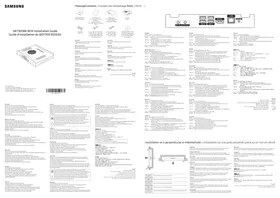

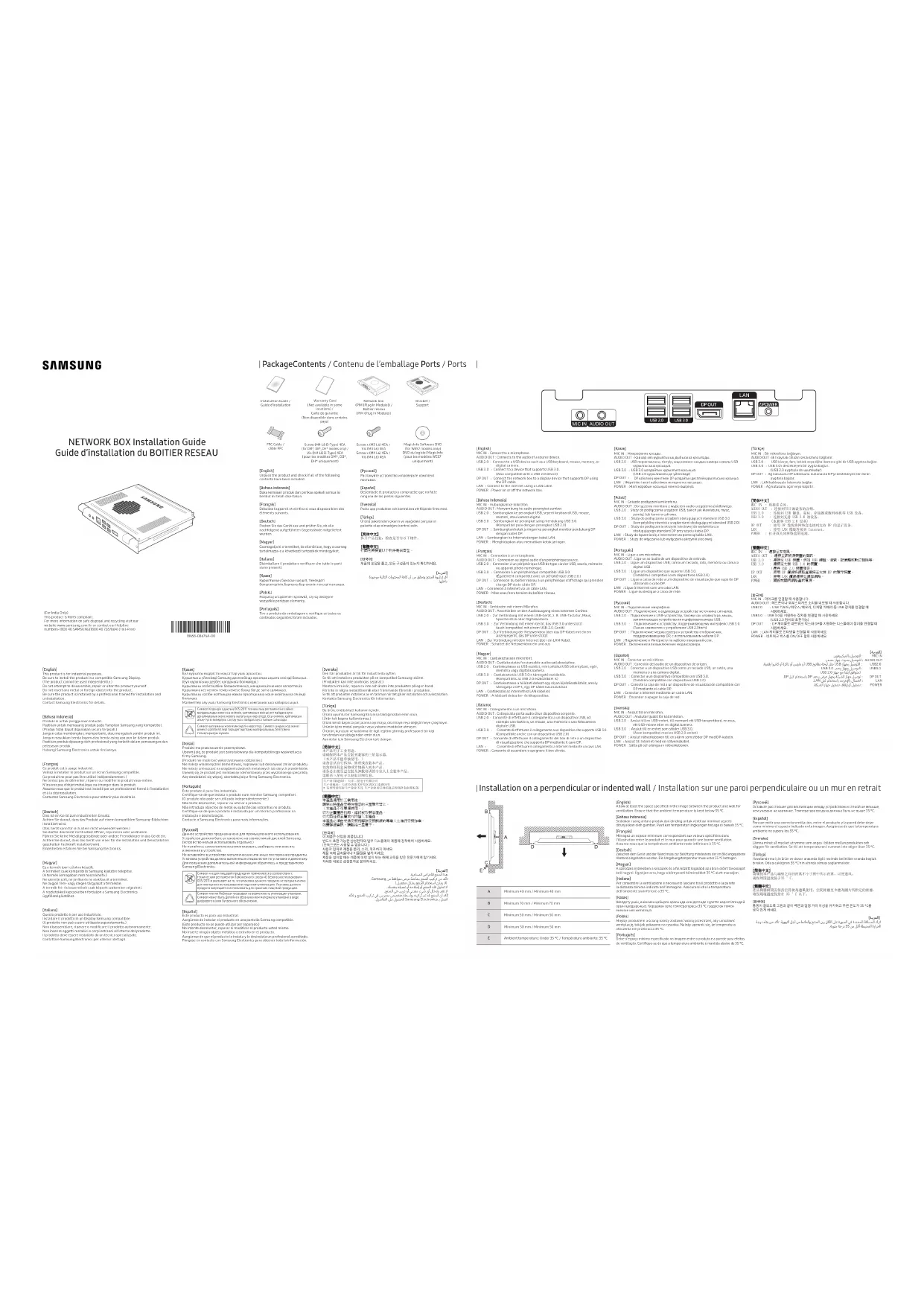
| Type de produit | Lecteur MP3 |
| Marque | Samsung |
| Modèle | SBBPB64HV4 |
| Dimensions (approx.) | 190 x 30 x 120 mm |
| Poids (approx.) | 0,6 kg |
| Alimentation | 100-240 VAC, 50/60 Hz |
| Consommation électrique | 30 W |
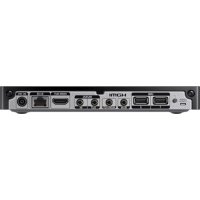
| Connecteurs | MIC IN, AUDIO OUT, USB 3.0, DP OUT, POWER |
| Fonctions principales | Lecture audio, vidéo et images; connectivité réseau; compatibilité Magicinfo |
| Ventilation | Ne pas obstruer les évents; température ambiante < 35 °C |
| Sécurité | Installation par un professionnel formé; ne pas modifier le produit |
| Entretien et nettoyage | Nettoyer avec un chiffon doux et sec; ne pas utiliser de solvants |
| Pièces détachées et réparabilité | Contacter Samsung Electronics pour les réparations; pièces détachées disponibles |
| Informations générales | Usage non industriel et non professionnel; stabiliser le produit |
FOIRE AUX QUESTIONS - SBBPB64HV4 SAMSUNG
Questions des utilisateurs sur SBBPB64HV4 SAMSUNG
0 question sur cet appareil. Repondez a celles que vous connaissez ou posez la votre.
Poser une nouvelle question sur cet appareil
Téléchargez la notice de votre Lecteur MP3 au format PDF gratuitement ! Retrouvez votre notice SBBPB64HV4 - SAMSUNG et reprennez votre appareil électronique en main. Sur cette page sont publiés tous les documents nécessaires à l'utilisation de votre appareil SBBPB64HV4 de la marque SAMSUNG.
MODE D'EMPLOI SBBPB64HV4 SAMSUNG
(Français) 1. Le produit ne doit pas être utilisé à des fins industrielles. 2. Veillez à stabiliser le produit un an après l'achat chez Samsung. 3. Le produit ne doit pas être utilisé à des fins professionnelles. 4. N'essayez presque aucune des options, réparer ou modifier le produit vous-même. 5. Le produit ne doit pas être utilisé à des fins professionnelles. 6. Assurez-vous que le produit est installé par un professionnel formé à l'installation par la société.
Contactez Samsung Electronics pour obtenir plus de détails.
MIC IN : Connexion à un microphone
AUDIO OUT : Connexion au signal audio d'un périphérique source.
USB : Connexion à un périphérique USB de type clavier, souris, etc.
USB 3.0 : Connexion à un périphérique compatible USB 3.0
(Également compatible avec un périphérique USB 2.0.)
DP OUT : Connexion du boîtier réseau à un périphérique d'affichage qui prend en charge DP.
POWER : Mise sous/hors tension du boîtier réseau.
perpendiculaire ou un mur en retrait.
Installation sur une paroi perpendiculaire ou un mur en retrait.
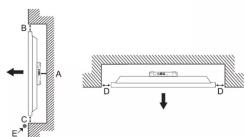
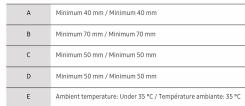
Ménagez un espace minimum correspondant aux vides spéciaux dans l'illustration entre le produit et le sol pour garantir une bonne ventilation.
Assurez-vous que la température ambiante reste inférieure à 35 °C.
Pendant l'installation, tenez compte des risques au sein du produit, et assurez-vous de faire appel à un technicien formé à l'installation et au démontage du produit.
Assurez-vous que le ventilateur est orienté vers l'extérieur.
- Veillez à ce que les évents ne soient pas bloqués par un objet.
Spécifications du produit
Passage dans le mode PIM
- Appuyez pour la source de la plaie : le nom du patient Ensemble, sélectionnez le numéro du module enfichable
- Le sélecteur d'application doit s'exécuter par défaut lors du démarrage de Magicinfo.
- Entrez les informations IP. 5. Sélectionnez que les personnes liées par l'expert est dans la vie.
6.5etionupngdafficn
- Vérifiez les paramètres que vous venez de définir.
Le paramètre Default Sound Setting du PIM est n
Si vous connectez un PMA ou un OPG préenregistré à un appareil fabricant et que vous ne pouvez pas lancer l'application HTML, référez-vous au paramètre Sound Setting du PMR sur analogique.
[Deutsch]
2.1.1.1.1.1.1.1.1.1.1.1.1.1.1.1.1.1.1.1.1.1.1.1.1.1.1.1.1.1.1.1.1.1.1.1.1.1.1.1.1.1.1.1.1.1.1.1.1.1.1.
1.Wachter drongelina aplicicn ktfra beritie n
4.Wowowd date aduwrUP
selecte Plag in Moduia.
Marque : SAMSUNG
Modèle : SBBPB64HV4
Catégorie : Lecteur MP3