
K750 - Téléviseur ACER - Notice d'utilisation et mode d'emploi gratuit
Retrouvez gratuitement la notice de l'appareil K750 ACER au format PDF.


| Type de produit | Projecteur DLP |
| Résolution native | 1920 x 1080 (Full HD) |
| Source lumineuse | Laser + LED |
| Poids | 3,95 kg |
| Dimensions (L x P x H) | 321 x 231 x 87 mm |
| Alimentation | 100 - 240 V~, 50/60 Hz |
| Consommation électrique (mode normal) | 174 W ±10% |
| Consommation électrique (mode ECO) | 117 W |
| Consommation en veille | < 0,5 W |
| Connecteurs d'entrée | 2 x HDMI, 1 x VGA, 1 x Composite, 1 x S-Vidéo, 1 x RS232 |
| Connecteurs audio | 1 x Entrée audio, 1 x Sortie audio |
| Correction trapèze | ±15° (numérique) |
| Zoom | 1,2x manuel |
| Taille d'écran (diagonale) | 38" à 300" |
| Distance de projection | 1,5 m à 10 m |
| Compatibilité vidéo | NTSC, PAL, SECAM, HDTV (720p/1080i/1080p) |
| Fonctions spéciales | Acer EcoProjection, eView, eTimer, ePower Management, mode PIP |
| Sécurité | Mot de passe utilisateur/administrateur, verrouillage Kensington |
| Entretien | Nettoyer le boîtier avec un chiffon humide et un détergent doux ; ne pas obstruer les fentes de ventilation |
FOIRE AUX QUESTIONS - K750 ACER
Questions des utilisateurs sur K750 ACER
0 question sur cet appareil. Repondez a celles que vous connaissez ou posez la votre.
Poser une nouvelle question sur cet appareil
Téléchargez la notice de votre Téléviseur au format PDF gratuitement ! Retrouvez votre notice K750 - ACER et reprennez votre appareil électronique en main. Sur cette page sont publiés tous les documents nécessaires à l'utilisation de votre appareil K750 de la marque ACER.
MODE D'EMPLOI K750 ACER
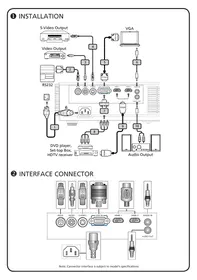
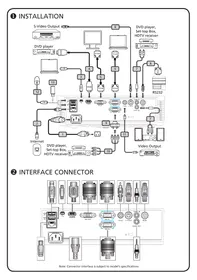
● INSTALLATION
● INTERFACE CONNECTEUR
- Cordon d'alimentation
- Câble RS232 (*)
- Câble vidéo composite
- Câble S-Vidéo (*)
- Câble VGA
- Câble audio Jack/Jack (*)
- Adaptateur VGA vers Composant/HDTV (*)
- Câble de composant 3 RCA (*)
- Câble HDMI (*)
- Câble de prise Audio/RCA (*)
Remarque : (*) en option selon les spécifications du modèle.
Remarque : L'interface du connecteur est sujette aux spécifications du modèle.
Connexion à un ordinateur
- Assurez-vous que le projecteur et votre ordinateur sont hors tension.
- Connectez une extrémité du câble VGA au connecteur "VGA IN" sur le projecteur. Connectez l'autre extrémité au connecteur VGA de l'ordinateur et serrez les vis.
- Connectez une extrémité du cordon d'alimentation à la prise d'alimentation sur le projecteur. Connectez l'autre extrémité à une prise électrique.
Mise sous tension du projecteur
- Retirez le protège-objectif.
- Mettez le projecteur sous tension en premier, puis l'ordinateur.
- Ajustez la position, effectuez la mise au point et zoomez.
- Faites votre présentation.
Mise hors tension du projecteur
- Appuyez sur le bouton d'alimentation deux fois.
- Ne retirez pas le cordon d'alimentation de la prise avant que le ventilateur du projecteur ne s'arrête.
Projecteur Acer
Séries K750/EB151E/HL-800K Guide Utilisateur
viii
Commencer par le début
Avis d'utilisation
À faire :
Éteindre le produit avant tout nettoyage. Utiliser un chiffon humidifié avec un détergent doux pour nettoyer le boîtier du projecteur. Débrancher la fiche d'alimentation de la prise de courant si le produit ne doit pas être utilisé pendant une longue période.
À ne pas faire :
- Obstruer les fentes et les ouvertures sur l'unité qui servent à la ventilation. Utiliser des nettoyants, des cires ou des solvants abrasifs pour nettoyer l'unité. Utiliser dans les conditions suivantes :
- Dans des environnements extrêmement chauds, froids ou humides.
- Dans des zones susceptibles de produire un excès de poussière et de saleté. À proximité de tout appareil générant un champ magnétique puissant. Sous la lumière directe du soleil.
Mise en garde
Observez tous les avertissements, les mises en garde et les consignes de maintenance recommandés dans ce guide d'utilisateur pour optimiser la durée de vie de votre appareil.

Avertissements :
- Ne pas regarder dans l'objectif du projecteur lorsque la lampe est allumée. La clarté de la lumière risque de vous abîmer les yeux. Pour réduire les risques d'incendie ou d'électrocution, ne pas exposer le projecteur à la pluie ou à l'humidité.
- Veuillez ne pas ouvrir et ne pas démonter le produit car cela pourrait provoquer une électrocution. Lorsque vous éteignez le projecteur, veuillez vous assurer que le projecteur termine son cycle de refroidissement avant de couper l'alimentation.
- Allumez d'abord le projecteur et ensuite les sources de signaux.
- Ne pas utiliser le protège-objectif lorsque le projecteur est en cours de fonctionnement.
Informations concernant votre sécurité et votre comportement iii
Commencer par le début viii
Avis d'utilisation viii
Mise en garde viii
Présentation 1
1
Vue d'ensemble du paquet 2
Vue générale du projecteur 3
Vue externe du projecteur 3
Panneau de contrôle 4
Disposition de la télécommande 5
Bien débuter 7
Connexion du projecteur 7
Mise sous/hors tension du projecteur 8
Mise sous tension du projecteur 8
Mise hors tension du projecteur 9
Réglage de l'image projetée 10
Réglage de la hauteur de l'image projetée 10
Comment optimiser la taille de l'image et la distance 11
Comment obtenir une taille d'image préférée en réglant la distance et le zoom 13
Commandes utilisateur 15
Menu d'installation 15
Technologie Empowering Acer 16
François Menu OSD (Affichage à l'écran) 17
Couleur 18
Image 20
Gestion 22
Réglages 22
Audio 24
Minuteur 25
Langue 26
Appendices 27
Dépannage 27
Tableau de définition des DELs et alertes 31
Installation au plafond 32
Spécifications 35
37
Avis concernant les réglementations et la sécurité 41
Présentation
Caractéristiques du produit
Ce produit est un projecteur DLP à simple puce. Les caractéristiques sont remarquables, avec notamment :
- Technologie DLP® Résolution native XGA 1920 x 1080 1080p Compatible avec rapports d'aspect 4:3 / 16:9 / Boîte L
- Modes d'affichage polyvalents (Lumineux, Présentation, Standard, Film, CinémaASF, Jeux, Sports, Utilis) autorisant des performances optimales en toute situation
- NTSC/PAL/SECAM compatible et HDTV (480i/p, 576i/p, 720p, 1080i/p) pris en charge
- La taille compacte du projecteur facilite les utilisations professionnelles et de loisirs à la maison.
- La technologie Acer EcoProjection fournit une approche de gestion intelligente de l'énergie et une amélioration de l'efficacité physique.
- La touche Empowering permet d'afficher les utilitaires technologiques Empowering Acer (Acer eView, eTimer, ePower Management) et d'en modifier facilement les paramètres.
- Équipé d'une connexion HDMI™ compatible HDCP, correction trapèze numérique avancée pour des présentations optimales.
- Menu d'affichage à l'écran multilingue (OSD).
- Source lumineuse respectueuse de l'environnement et durée de vie plus longue grâce à une solution Laser/DEL.
- Compatible avec les systèmes d'exploitation Microsoft® Windows® 2000, XP, Vista®, Windows® 7, Macintosh®.
Vue d'ensemble du paquet.
Ce projecteur est livré avec tous les articles illustrés ci-dessous. Vérifiez que vous disposez de tous ces éléments. Contactez immédiatement votre fournisseur si l'un des articles est manquant.
Projecteur avec protège-objectif.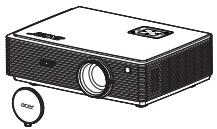
Cordon d'alimentation.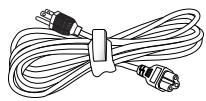
Câble vidéo composite.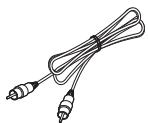
Guide de mise en route.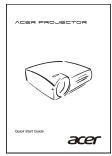
Câble VGA.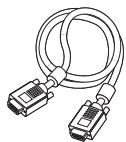
Télécommande.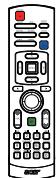
2 piles
Boîtier de transport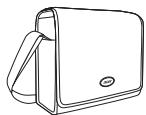
Guide utilisateur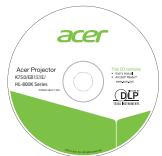
Vue générale du projecteur
Vue externe du projecteur
Côté avant / supérieur
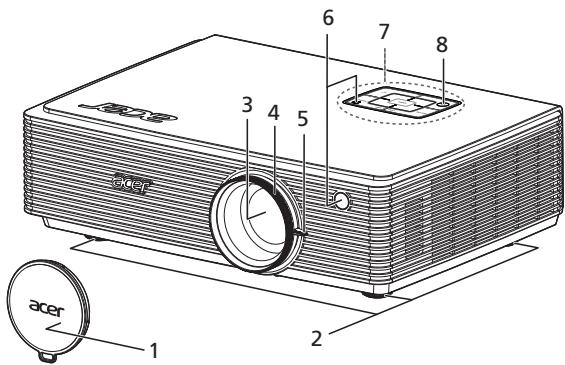
| # | Description | # | Description |
| 1 | Protège-objectif | 5 | Levier de zoom |
| 2 | Molettes de réglage d'inclinaison | 6 | Récepteurs de télécommande |
| 3 | Objectif pour zoom | 7 | Panneau de commandes |
| 4 | Bague de réglage de la focale | 8 | Marché/Arrêt |
Côté arrière
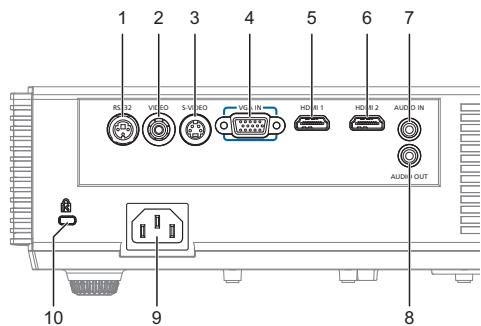
| # | Description | # | Description |
| 1 | Connecteur RS232 | 6 | Connecteur HDMI 2 |
| 2 | Connecteur Entrée Vidéo | 7 | Connecteur d'entrée audio |
| 3 | Connecteur Entrée S-Viséo | 8 | Connecteur de sortie audio |
| 4 | Connecteur d'entrée de signal analogique PC/HDTV/vidéo composante | 9 | Prise d'alimentation |
| 5 | Connecteur HDMI 1 | 10 | Port de verrouillage Kensington™ |
Panneau de contrôle
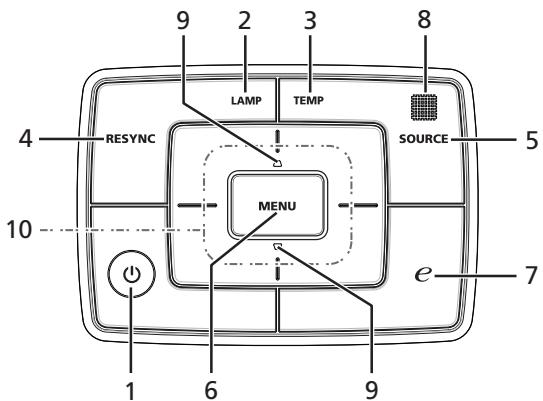
| # | Icône | Fonction | Description |
| 1 | POWER | Bouton Marche/Arrêt etvoyant DEL alimentation. Rétérez-vous à la description de la section "Mise sous/hors tension du Projecteur". | |
| 2 | LAMP | DEL tímoin de la lampe | |
| 3 | TEMP | DEL tímoin de la température | |
| 4 | RESYNC | Synchronise automatiquement le projecteur sur la source d'entrée. | |
| 5 | SOURCE | Modifie la source active. | |
| 6 | MENU | • Appuyez sur "MENU" pour lancer le menu d'affichage à l'écran (OSD), allez à l'étape suivante pour le fonctionnement du menu OSD ou sortiez du menu OSD. | |
| 7 | e | Touché Empowering | Fonctions Acer exclusives : eView, eTimer et ePower Management. |
| 8 | Récepteur de la télécommande | Reçoit les signaux de la télécommande. | |
| 9 | Trapèze | Règle l'image pour compenser la distorsion d'image provoquée par l'inclinaison du projecteur (± 15 dégrès). | |
| 10 | - - - - - - - - - - - - - - - - - - - - - - - - - - - - - - - - - - - - - - - - - - - - - - - - - - - - - - - - - - - - - - - - - - - - - - - - - - - - - - - - - - - - - - - - - - - - - - - - - - - - - |
Disposition de la télécommande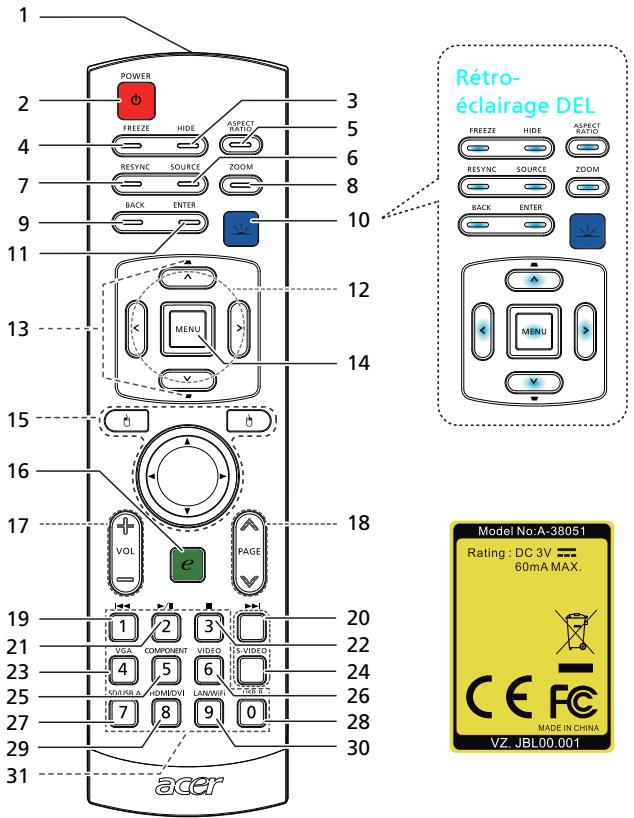
| # | Icône | Fonction | Description |
| 1 | Transmetteur Infrarouge | Envoie des signaux au projecteur. | |
| 2 | © | POWER | Référez-vous à la section "Mise sous/hors tension du Projecteur". |
| 3 | HIDE | Arrête momentanément la video. Appuyez "HIDE" pour masquer l'image, appuyez de nouveau pour restaurer l'affichage de l'image. | |
| 4 | FREEZE | Pourmettre l'image sur l'écran en pause. | |
| 5 | ASPECT RATIO | PourCHOISIR le rapport d'aspect souhaité (Auto/4:3/16:9/L.Box) | |
| 6 | SOURCE | Appuyez sur "SOURCE" pourCHOISIR parmi les sources RVB, Composant, S-VIDéo, Composite, HDTV et HDMI™. | |
| 7 | RESYNC | Synchronisé automatiquement le projecteur sur la source d'entree. | |
| 8 | ZOOM | Permetd'effectuer le zoom avant ou arrêté sur l'affichage du projecteur. | |
| 9 | BACK | Pas de fonction. | |
| 10 | Rétro-éclairage | Appuyez sur "Rétro-éclairage. Reste allumé pendant 3 sec puis s'éteint si aucun appui. Reste allumé tant qu'il y a des appuis et reste allumé pendant 3 sec. | |
| 11 | ENTER | Pas de fonction. | |
| 12 | Quatre Touches de Sélection Directionnelles | Utilisez les boutons haut, bas, gauche et croite pour désir les éléments ou effectuer les réglages pour votre sélection. | |
| 13 | Trapèze | Rôle l'image pour compenser la distorsion d'image provoquée par l'inclinaison du projecteur (±15 dégrès). | |
| 14 | MENU | Appuyez sur "MENU" pour lancer le menu d'affichage à l'écran (OSD), aller à l'étape suivante pour le fonctionnement du menu OSD ou sortez du menu OSD. Confirmez votre sélection déléments. | |
| 15 | Clic SOURIS gauche/droit | Pas de fonction. | |
| 16 | Touches Empowering | Fonctions Acer exclusives : eView, eTimer, ePower Management. | |
| 17 | VOLUME | Augmente/diminue le volume. | |
| 18 | PAGE | Pas de fonction. | |
| 19 | PRÉC | Pas de fonction. | |
| 20 | SUIVANT | Pas de fonction. | |
| 21 | LECTURE/PAUSE | Pas de fonction. | |
| 22 | STOP | Pas de fonction. | |
| 23 | VGA | Appuyez "VGA" pour passer en source connecteur VGA. Ce connecteur est compatible RVB Analogique, YPbPr (480p/576p/720p/1080i), YCbCr (480i/576i) et RVBsync. | |
| 24 | S-VIDEO | Permet deCHOISIR la source S-vidéo. | |
| 25 | COMPONENT | Pas de fonction. | |
| 26 | VIDEO | Permet deCHOISIR la source VIDEO COMPOSITE. | |
| 27 | SD/USB A | Pas de fonction. | |
| 28 | USB B | Pas de fonction. | |
| 29 | HDMI™/DVI | Appuyez sur "HDMI™/DVI" pour régler la source sur HDMI™. | |
| 30 | LAN/WiFi | Pas de fonction. | |
| 31 | Pavé des touches numériques 0~9 | Appuyez "0~9" pour saisir un mot de passer dans le menu "Sécurité". | |
Bien débuter
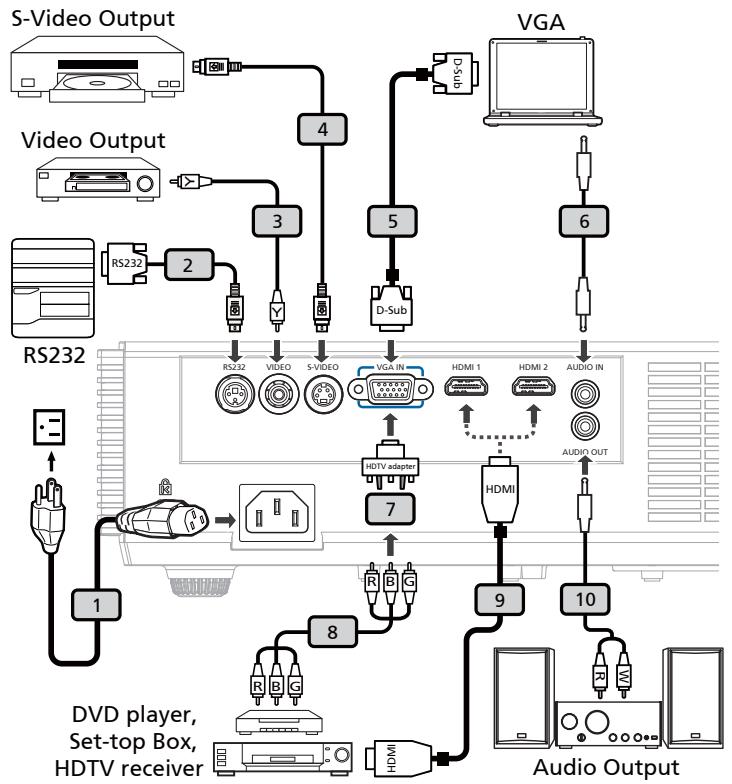
Connexion du projecteur
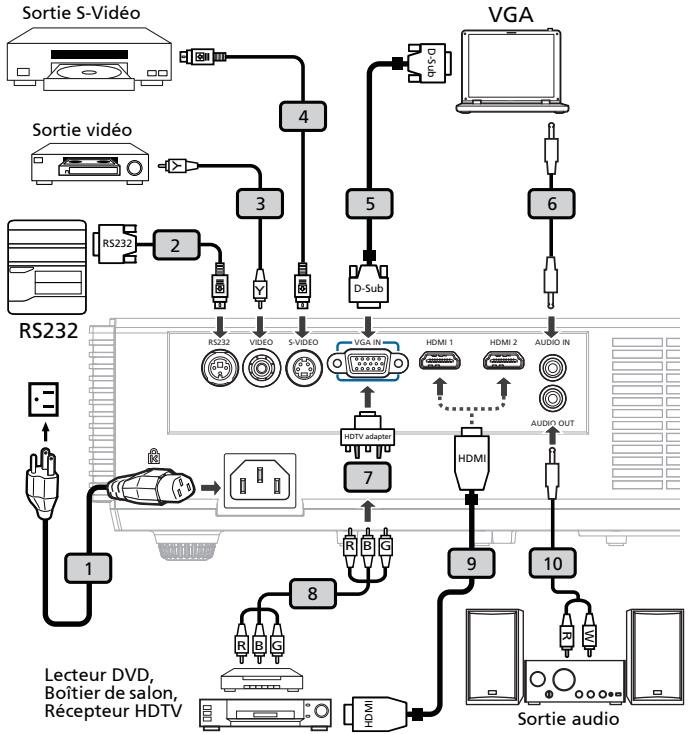
| # | Description | # | Description |
| 1 | Cordon d'alimentation | 6 | Audio cable Jack/Jack |
| 2 | Câble RS232 | 7 | Adaptateur VGA vers Composant/ HDTV |
| 3 | Câble Video Composite | 8 | Câble de composant 3 RCA |
| 4 | Câble S-Viséo | 9 | Câble HDMI |
| 5 | Câble VGA | 10 | Jack pour câble audio/RCA |

Remarque : Pour vous assurer que le projecteur fonctionne correctement avec votre ordinateur, assurez-vous que la fréquence du mode d'affichage est compatible avec le projecteur.
Mise sous/hors tension du projecteur
Mise sous tension du projecteur
1. Retirez le couvercle de l'objectif. (Illustration n°1) 2. Assurez-vous que le cordon d'alimentation et le câble de signal sont correctement connectés. La DEL témoin d'alimentation clignotera en rouge. 3. Allumez le projecteur en pressant le bouton "Marche/Arrêt" sur le panneau de contrôle et la DEL témoin d'alimentation s'allumera en bleu. (Illustration n°2) 4. Allumez votre source (ordinateur de bureau, ordinateur portable, lecteur vidéo, etc.). Le projecteur détectera automatiquement la source.
- Si l'écran affiche les icônes "Verrouillage" et "Source", cela signifie que le projecteur est verrouillé pour un type de source prédéfini et qu'aucun signal d'entrée de ce type n'est détecté.
- Si l'écran affiche "Pas de signal", veuillez vous assurer que les câbles de signal sont correctement connectés.
- Si vous connectez plusieurs sources en même temps, utilisez le bouton "Source" sur le panneau de commandes ou utilisez la touche de source directe sur la télécommande pour passer de l'une à l'autre.
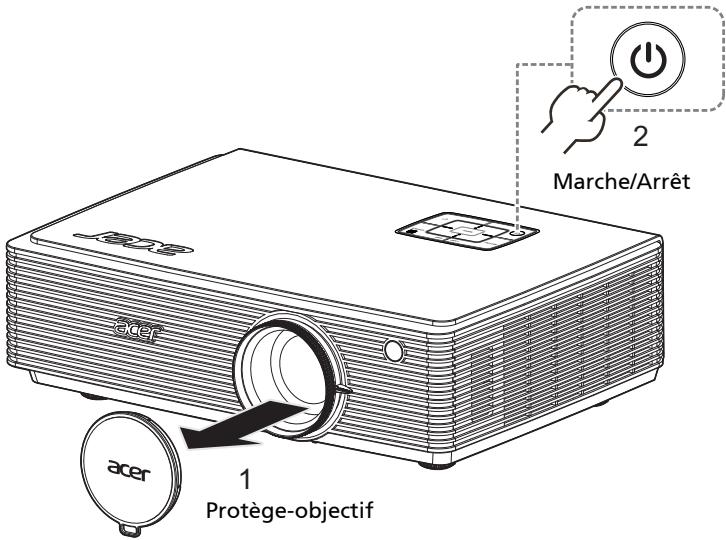
Mise hors tension du projecteur
1. Pour éteindre le projecteur, appuyez sur le bouton de puissance. Ce message apparaît : "Veuillez presser à nouveau le bouton marche/arrêt pour terminer le processus de fermeture." Appuyez à nouveau sur le bouton de puissance. 2. Il est maintenant sûr de débrancher le cordon d'alimentation.

Témoins d'avertissement :
"Surchauffe Projecteur. Va bientôt s'éteindre automatiquement."
Ce message d'écran vous indique que le projecteur a trop chauffé. Le projecteur va s'éteindre automatiquement. Veuillez contacter votre vendeur ou service de dépannage.
- "Panne ventilateur. Va bientôt s'éteindre automatiquement."
Ce message d'écran vous indique que le ventilateur est en défaut. Le projecteur va s'éteindre automatiquement. Veuillez contacter votre vendeur ou service de dépannage.

Remarque : Si jamais le projecteur s'éteint automatiquement, veuillez prendre contact avec votre centre de réparation ou votre revendeur local.
Réglage de l'image projetée
Réglage de la hauteur de l'image projetée
Le projecteur est équipé de molettes de réglage de l'inclinaison permettant d'ajuster la hauteur de l'image.
Pour faire monter ou descendre l'image :
Utilisez les molettes de réglage de l'inclinaison pour affiner l'angle d'affichage.
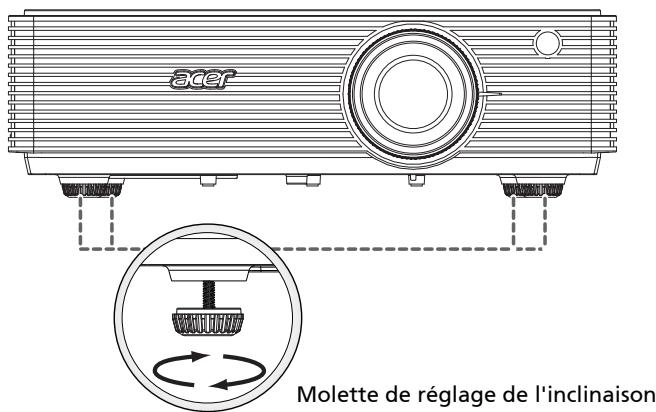
Molette de réglage de l'inclinaison
Comment optimiser la taille de l'image et la distance
Consultez le tableau ci-dessous pour connaître des tailles d'image optimales réalisables lorsque le projecteur est positionné à la distance désirée de l'écran. Par exemple : Si le projecteur est à 2,5 m de l'écran, les tailles d'image peuvent varier entre 63 pouces et 75 pouces pour obtenir une image de bonne qualité.

Remarque : Nous vous rappelons que, selon la figure illustrée ci-dessous, il est obligatoire d'obtenir un espace de hauteur de 109 cm lorsque le projecteur est situé à une distance de 2,5 m.
Figure : Distance fixe avec différents zooms et tailles d'écran.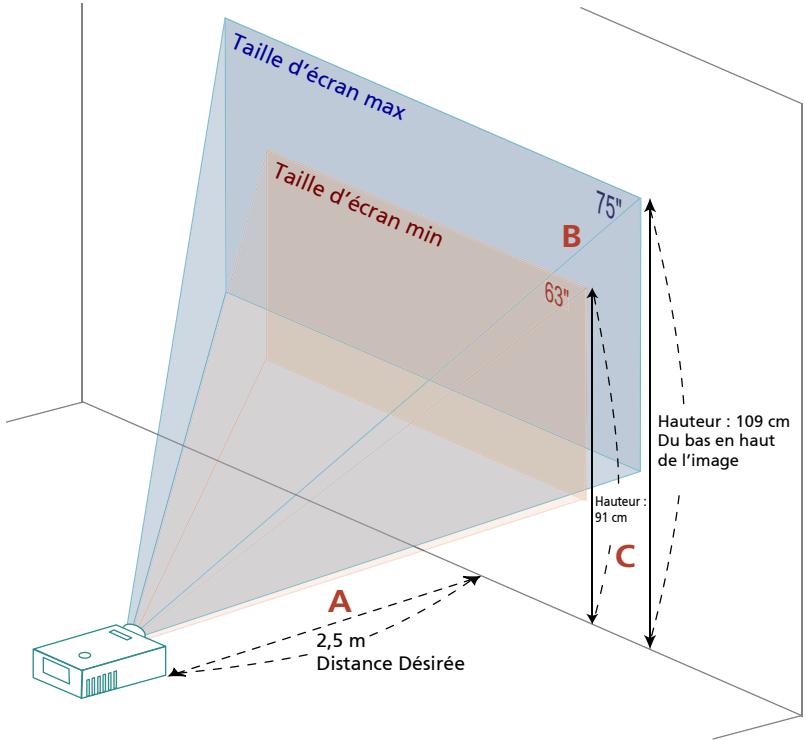
| Distance désirée (m) <A> | Taille d'écran | Haut | Taille d'écran | Haut | ||
| (Zoom Min.) | (Zoom Max.) | |||||
| Diagonal (pouce) <B> | L (cm) x H (cm) | Du bas en haut de l'image(cm) <C> | Diagonal (pouce) <B> | L (cm) x H (cm) | Du bas en haut de l'image(cm) <C> | |
| 1,5 | 38 | 83 x 47 | 54 | 45 | 100 x 56 | 65 |
| 2 | 50 | 111 x 63 | 73 | 60 | 133 x 75 | 87 |
| 2,5 | 63 | 139 x 78 | 91 | 75 | 167 x 94 | 109 |
| 3 | 75 | 167 x 94 | 109 | 90 | 200 x 113 | 131 |
| 3,5 | 88 | 194 x 109 | 127 | 105 | 233 x 131 | 152 |
| 4 | 100 | 222 x 125 | 145 | 120 | 267 x 150 | 174 |
| 4,5 | 113 | 250 x 141 | 163 | 136 | 300 x 169 | 196 |
| 5 | 125 | 278 x 156 | 181 | 151 | 333 x 188 | 218 |
| 6 | 151 | 333 x 188 | 218 | 181 | 400 x 225 | 261 |
| 7 | 176 | 389 x 219 | 254 | 211 | 467 x 263 | 305 |
| 8 | 201 | 444 x 250 | 290 | 241 | 533 x 300 | 348 |
| 9 | 226 | 500 x 281 | 326 | 271 | 600 x 338 | 392 |
| 10 | 251 | 556 x 313 | 363 | 301 | 667 x 375 | 435 |
Rapport de Zoom : 1,2x
Comment obtenir une taille d'image préférée en réglant la distance et le zoom
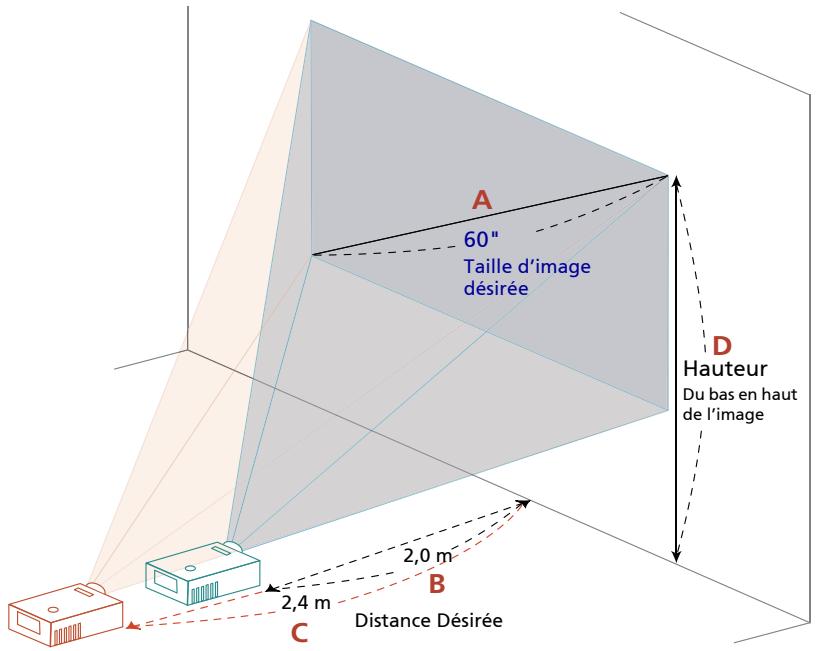
Le tableau ci-dessous explique la façon d'obtenir une taille d'image désirée en réglant soit la position soit la bague de réglage du zoom. Par exemple : Pour obtenir une taille d'image de 60 pouces, réglez le projecteur sur une distance de 2,0 m à 2,4 m de l'écran et réglez le niveau du zoom en fonction.
| Taille décran | désirée (m) | Haut (cm) | |||
| Diagonal (pouce) | L (cm) x H (cm) | Zoom Max. | Zoom Min. | Du bas en haut de l'image | |
| <A> | <B> | <C> | |||
| 30 | 66 x 37 | 1,0 | 1,2 | 43 | |
| 40 | 89 x 50 | 1,3 | 1,6 | 58 | |
| 50 | 111 x 62 | 1,7 | 2,0 | 72 | |
| 60 | 133 x 75 | 2,0 | 2,4 | 87 | |
| 70 | 155 x 87 | 2,3 | 2,8 | 101 | |
| 80 | 177 x 100 | 2,7 | 3,2 | 116 | |
| 90 | 199 x 112 | 3,0 | 3,6 | 130 | |
| 100 | 221 x 125 | 3,3 | 4,0 | 144 | |
| 120 | 266 x 149 | 4,0 | 4,8 | 173 | |
| 150 | 332 x 187 | 5,0 | 6,0 | 217 | |
| 180 | 398 x 224 | 6,0 | 7,2 | 260 | |
| 200 | 443 x 249 | 6,6 | 8,0 | 289 | |
| 250 | 553 x 311 | 8,3 | 10,0 | 361 | |
| 300 | 664 x 374 | 10,0 | 433 | ||
Rapport de Zoom : 1,2x
Commandes Utilisateur
Menu d'installation
Le menu d'installation fournit un affichage à l'écran (OSD) pour l'installation et l'entretien du projecteur. Utilisez le mode OSD uniquement quand le message "Aucun signal entrant" est affiché sur l'écran.
Les options de menu comportent des réglages et des ajustements pour la taille de l'écran, la mise au point, la correction des clés de voûtes et bien d'autres.
1 Allumez le projecteur en appuyant sur le bouton "Marche/Arrêt" du panneau de contrôle. 2 Appuyez sur le bouton "MENU" du panneau de contrôle pour ouvrir l'OSD d'installation et de maintenance du projecteur.
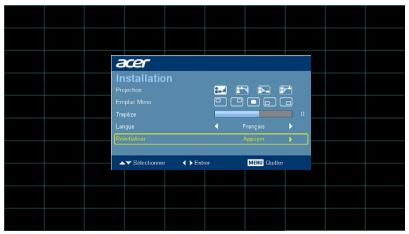
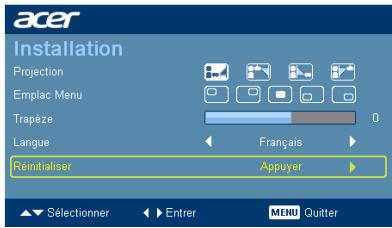
3. La forme de fond sert de guide pour le réglage du calibrage et de l'alignement, tels que la taille de l'écran, la distance, la mise au point, etc. 4. Le menu d'installation comporte les options suivantes :
Mode de projection - Emplacement du menu - Réglage du trapèze - Réglage de la langue - Fonction de réinitialisation
Utilisez les touches fléchées haut et bas pour sélectionner une option, les touches fléchées gauche et droite pour régler l'option sélectionnée, et la flèche droite pour entrer dans le sous-menu de réglage des caractéristiques. Les nouveaux réglages seront sauvegardés automatiquement lorsque vous quitterez le menu.
5. Appuyez sur le bouton MENU à chaque fois que vous souhaitez quitter le menu et revenir à l'écran d'accueil Acer.
Technologie Empowering Acer
| Touche Empowering empowering technologyEmpowering technology | |
| Empowering Key Settings | |
| Acer eView Management | |
| Acer eTimer Management | |
| Acer ePower Management | |
| Acer eView Management | |
| Acer eView Management | |
| Lumineux | |
| Présentation | |
| Standard | |
| Film | |
| CinémaASF | |
| Jeux | |
| Sports | |
| Utilis | |
| Acer eTimer Management | |
| empowering technology | |
| Acer eTimer Management | |
| Début | |
| Période | 60 Minutes |
| Alarme | Moyen |
| Affichage | Comptes à rabours |
| Endret | |
| Acer ePower Management | |
| empowering technology | |
| Acer ePower Management | |
| Mode ECO | Marché |
| Haute ARité | Arrêt |
| Anétauto | Arrêt |
Menus OSD (Affichage à l'écran)
Le projecteur possède des menus d'affichage à l'écran dans différentes langues qui vous permettent d'effectuer des réglages d'image et de modifier toute une gamme de paramètres.
Utiliser les menus OSD
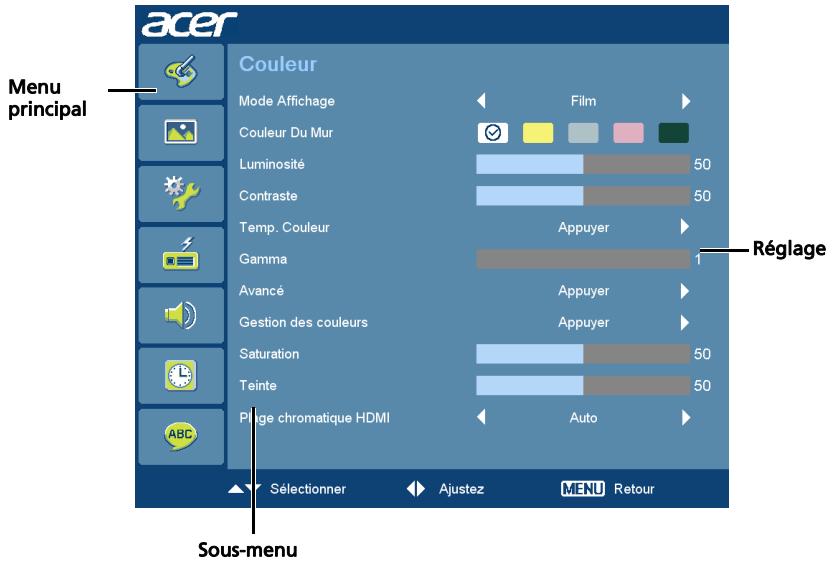
Pour ouvrir le menu OSD, appuyez sur "MENU" sur la télécommande ou le panneau de contrôle. - Lorsque l'OSD apparaît, utilisez les touches ◀ ▶ pour sélectionner un élément dans le menu principal. Une fois que vous avez sélectionné l'élément désiré dans le menu principal, appuyez sur ▶ pour accéder au sous-menu et effectuer les réglages de la fonction. Utilisez les touches ▲ ▼ pour sélectionner une fonction souhaitée et réglez ses paramètres avec les touches ◀ ▶. - Sélectionnez l'élément suivant à régler dans le sous-menu et réglez comme décrit ci-dessus. - Appuyez sur "MENU" sur la télécommande ou le panneau de contrôle, l'écran retournera au menu principal. Pour quitter l'OSD, appuyez une nouvelle fois sur "MENU" sur la télécommande ou le panneau de contrôle. Le menu OSD disparaîtra et le projecteur enregistrera automatiquement les nouveaux paramètres.
Couleur
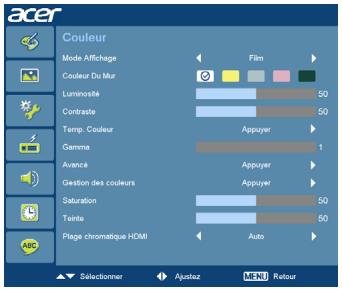
| Mode Affichage | Il existe de nombreux prérégages d'usine optimisés pour toute une gamme de types d'images.Lumineux : Pour optimiser la luminosité.Présentation : pour les presentações avec plus de luminosité.Standard : Pour un environnement commun.Film : Pour une lecture plus lumineuse des films/vidEOS/ photos.CinémaASFourn : Pour un contenu videoASFourn .Jeux : Pour les yeux.Sports : Pour les images de sport UTILIS : Mémoriser les paramètres utiliser. |
| Couleur Du Mur | Utilisez cette fonction pourCHOISIR la couleur appropriée en fonction du mur. Il y a plusieurs choses possibles, dont le blanc, le jaune clair, le bleu clair, le rose et le vert foncé. Ceci compense la déviation de couleur due à la couleur du mur afin d'afficher l' image dans des tonalités correctes. |
| Luminosité | Règle la luminosité de l' image.Appuyez sur ∅ pour assombrir l' image.Appuyez sur ∅ pour éclaircir l' image. |
| Contraste | Le paramètre "Contraste"permé de contrôler la différence entre les zones les plus claires et les plus sombres de l' image. Le réglage du contraste modifie la quantité de noir et de blanc dans l' image.Appuyez sur ∅ pour diminuer le contraste.Appuyez sur ∅ pour augmenter le contraste. |
| Temp. Couleur | Règle la température des couleurs. A une température des couleurs plus élevé, l'écran apparaît plus froid; à une température des couleurs plus BASSE, l'écran apparaît plus chaud. |
| Gamma | Influence la représentation des scènes sombres. Avec une valeur gamma supérieure, une scèneASFourn paraître plus Claire. |
| Avancé Avancé Avancé Avancé Avancé Avancé Avancé Avancé Avancé Avancé Avancé Avancé Avancé Avancé Avancé Avancé Avancé Avancé Avancé Avancé Avancé Avancé Avancé Avancé Avancé Avancé |
| Réduction du bruit Ajuste la réduction du bruit du signal. « 0 » indique que la réduction du bruit est désactivée, « >0 » augmenté la réduction du bruit. |
| Netteté Règle la netteté de l'image. • Appuyez sur ↓ pour diminuier la netteté. • Appuyez sur ↑ pour augmenter la netteté. |
| Couleur brillante Produit un spectre de couleur à l'écran augmente qui offre une saturation de couleur améliorée pour des images brillantes et vivantes. Ce mode est réglé sur "Activé" par défaut. |
| Pic de blanc Augmente la luminosité des blancs qui sont proches de 100%. (sources videoo uniquement) |
| Mode film Règle l'image optimisée en mode True Film 24-images pour une cadence plus réalisée de la lecture du film pendant les images avec des mouvements. |
| Extension du noir Analyse l'image d'entrée actuelle et calcule une valeur de décalage qui est ensuite ajustée à la valeur de niveau de noir du convertisseur analogique vers numérique. Cela assure un niveau de noir optimum pour chaque source analogique. |
| Gestion des couleurs Gestion des couleurs Gestion des couleurs Gestion des couleurs Gestion des couleurs Gestion des couleurs Gestion des couleurs Gestion des couleurs Gestion des couleurs Gestion des couleurs Gestion des couleurs Gestion des couleurs Gestion des couleurs Gestion des couleurs Gestion des couleurs Gestion des couleurs Gestion des couleurs Gestion des Couleurs Gestion des couleurs Gestion des couleurs Gestion des couleurs Gestion des couleurs Gestion des couleurs Gestion des couleurs Gestion des couleurs Gestion des couleurs Gestion des couleurs Gestion des couleurs Gestion des couleurs Gestion des couleurs Gestion des couleurs Gestion des couleurs Gestion des couleurs Gestion des couleurs Gestation des couleurs Gestation des couleurs Gestation des couleurs Gestation des couleurs Gestation des couleurs Gestation des couleurs Gestation des couleurs Gestation des couleurs Gestation des couleurs Gestation des couleurs Gestation des couleurs Gestation des couleurs Gestation des couleurs Gestation des couleurs Gestation des couleurs Gestation des couleurs Gestation des couleurs |
| Saturation Règle une image video depuis le noir et blanc jusqu'à des couleurs pleinement saturaëes. • Appuyez sur ↓ pour diminuier la quantité de couleurs sur l'image. • Appuyez sur ↑ pour augmenter la quantité de couleurs sur l'image. |
| Teinte Règle la balance des couleurs du rouge et du vert. • Appuyez sur ↓ pour diminuier la quantité du vert sur l'image. • Appuyez sur ↑ pour augmenter la quantité du rouge sur l'image. |
| Plage chromatique HDMI Ajusté la gamme de couleurs des données de l'image HDMI et permet de corriger l'erreur d'affichage des couleurs. • Auto: Ajuste automatiquement en fonction des informations du lecteur. • Plage limitée: Traite l'image d'entrée comme étant des données à la gamme de couleurs limitée. • Plage complète: Traite l'image d'entrée comme étant des données à la gamme de couleurs complète. |

Remarque : Les fonctions "Saturation" et "Teinte" ne sont pas disponibles en mode Ordinateur et en mode HDMI.
Remarque : La fonction "Plage chromatique HDMI" n'est supportée qu'en mode DVI.
Image
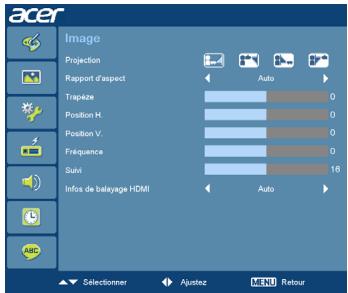
| Projection | • Avant: Le paramètre d'usine par défaut. • Plafond: Quand vous sélectionnez cette fonction, le projecteur retourne l'image pour une projection depuis le plafond. • Arrière: Inverse l'image pour que vous puissiez projetez depuis derrière un écran translucide. • Plafond arrière: Quand vous sélectionnez cette fonction, le projecteur renverse l'image et la returne. Vous pouvez projeter depuis l'arrière vers un écran translucide avec une projection depuis le plafond. |
| Rapport d'aspect 4:3 16:9 | Utilisez cette fonction pourCHOISIR le format d'image souhaité. • Auto: Conserve le rapport largeur-hauteur original de l'image et maximise l'image pour qu'elle s'adapte aux pixels horizontalux ou verticaux initiaux. • 4:3: L'image sera mise à l'échelle pour s'adapter à l'écran et s'affichera au format 4:3. • 16:9: L'image sera mise à l'échelle pour s'adapter à la largeur de l'écran et à la hauteur réglée pour afficher l'image au format 16:9. • L.Box: Conserve les proportions du signal initial et zoome 1,333 fois. |
| Trapèze | Rôlela distorsion de l'image provoquée par l'inclinaison de la projection. (±15 degrés) <Remque> La fonction Anti-distorsion manuelle n'est pas disponible lorsque Anti-distorsion auto est régle sur "Marche". |
| Position H. | • Appuyez ↓ pour déplacer l'image vers la gauche. • Appuyez sur ↑ pour déplacer l' image vers la droite. |
| Position V. | • Appuyez ↓ pour déplacer l' image vers le bas. • Appuyez sur ↑ pour déplacer l' image vers le haut. |
| Fréquence | Le paramètre "Fréquence" permet de modifier le taux de rafraîchissement du projecteur pour qu'il corresponde à la fréquence de la carte graphique de votre ordinateur. Si vous constatEZ une barre verticale vacillante dans l' image projetée, utilisez cette fonction pour effectuer les réglages nécessaires. |
| Suivi | Synchronise la fréquence du signal du projecteur avec la carte graphique. Si l' image est instable ou vacillante, utilisez cette fonction pour corriger le problème. |
| Infos de balayage HDMI | Ajuste le taux de surbalayage de l' image HDMI à l'écran. • Auto : Ajuste automatiquement en fonction des informations du lecteur. • Sous-balayage : N'applique jamais de surbalayage sur l' image HDMI. • Surbalayage : Applique toujours un surbalayage sur l' image HDMI. |

Remarque : Les fonctions "Position H.", "Position V.", "Fréquence" et "Suivi" ne sont pas disponibles en mode HDMI ou Vidéo.
Gestion
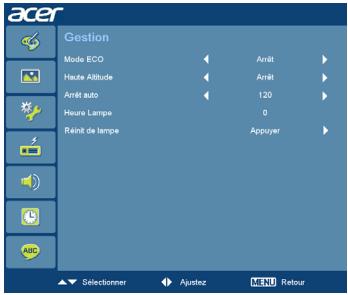
| Mode ECO | Choisissez "Marche" pour baisser la lampe du projecteur et diminuer la consommation électrique, prolonger la durée de vie de la lampe et réduire le bruit. Choisissez "Arrêt" pour returner au mode normal. |
| Haute Altitude | Choisissez "Marche" tpour activer le mode Haute altitude. Fait fonctionner les ventilateurs à pleine vitesse et en continu de façon à refroidir de façon ajustate le projecteur. |
| Arrêt auto | Le projecteur s'éteindra automatiquement lorsque aucune entrée de signal n'est détectée après le salarié prédéfini. (en minutes) |
| Heure Lampe | Affiche la durée de fonctionnement écoulée (en heures) de la lampe. |
| Réinit de lampe | Appuyez sur le bouton ◆ etChoisissez "Oui" pourmettre le compteur de la lampe sur 0 heures. |
Réglages
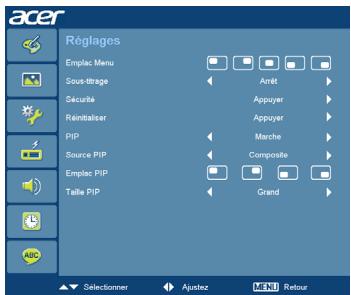
| Emplac Menu | Choisissez la position du menu sur l'écran d'affichage. |
| Sous-titrage | Choisissez un mode de sous-titrage préfééré entre CC1, CC2, CC3, CC4, (CC1 affiche les sous-titres dans la langue principale de cette zone). Sélectionnez "Arrêt" pour éteindre la fonction de sous-titrage. Cette fonction n'est disponible que lorsqu'un signal d'entrée videoe composite ou S-Viséo est choisi et que sont format de système est le NTSC. <Remarque> Réglez les proportions de votre écran sur 4:3. Cette fonction n'est pas disponible lorsque les proportions sont "16:9" ou "Auto". |
Sécurité
Sécurité
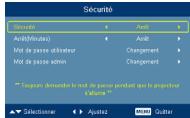
Ce projecteur dispose d'une fonction de sécurité pratique permettant à l'administrateur de gérer l'utilisation du projecteur.
Appuyez pour modifier le paramètre "Sécurité". Si la fonction de sécurité est activée, vous devez saisir le "Mot de passe admin" avant d'effectuer le paramétrage de la sécurité.
- Sélectionnez "Marche" pour activer la fonction de sécurité. L'utilisateur doit saisir un mot de passe pour utiliser le projecteur. Veuillez vous référer à la section "Mot de passe utilisateur" pour les détails.
- Si vous avez besoin de "Arrêt", vous pourrez allumer le projecteur sans utiliser un mot de passe.
Arrêt (Minutes)
Une fois la "Sécurité" réglée sur "Marche", l'administrateur peut régler la fonction de délai.
- Appuyez sur ou pour choisir l'intervalle du délai. La plage va de 10 minutes à 990 minutes. Lorsque le temps s'est écoulé, le projecteur demandera à l'utilisateur de saisir le mot de passe une nouvelle fois.
- Le réglage d'usine par défaut du paramètre "Arrêt (Minutes)" est "Arrêt".
- Une fois la fonction sécurité activée, le projecteur exigera de l'utilisateur la saisie du mot de passe lors de sa mise en marche. Le "Mot de passe utilisateur" et "Mot de passe administrateur" sont tous les deux acceptables pour cette boîte de dialogue.
Mot de passe utilisateur
Appuyez sur 口 pour créer ou modifier le "Mot de passe utilisateur". Utilisez les boutons numériques de la télécommande pour définir votre mot de passe, puis appuyez sur la touche "MENU" pour confirmer votre sélection.
Appuyez sur (4) pour supprimer un caractère inutile. Saisissez votre mot de passe à l'affichage du message "Confirmer mot de passe". La longueur du mot de passe est limitée entre 4 et 8 caractères. - Si vous sélectionnez "Demander le mot de passe seulement après avoir branché le cordon d'alimentation", le projecteur vous demandera de saisir le mot de passe chaque fois que le cordon d'alimentation est connecté. - Si vous avez sélectionné l'option "Toujours demander le mot de passe pendant que le projecteur s'allume", vous devez saisir le mot de passe chaque fois que vous allumez le projecteur.
| Déclarer le mot de passage du administrateur Nombre de passes Confirmer mot de passage Le mot de passage est un nombre de 4 à 8 chiffres | Mot de passage admin Le "Mot de passage admin" peut être utilisé à la fois dans les deux boîtes de dialogue "Entrer le mot de passage de l'administrateur" et "Entrer le mot de passage". • Appuyez ↓ pour modifier le "Mot de passage admin". • Le réglage d'usine par défaut du "Mot de passage admin" est "1234". Si vous oulibiez votre mot de passage administrateur, effectuez les étapes suivantes pour le retrouver : • Un "Mot de passage universel" exclusif de 6 chiffres est imprimé sur la Carte de Sécurité (veuillagez vous référer aux accessoires dans le paquet). Ce mot de passage exclusif est un numéro qui est toujours accepté par le projecteur peu importe que ce soit le Mot de Passe Administrateur. • En cas de perte de la carte de sécurité et du numéro, veuillez contacter un centre de dépannage Acer. |
| Réinitialiser | • Appuyez sur le bouton ↓ et choisissez "Oui" pour rétablier les paramètres de tous les menus aux régages d'usine par défaut. |
| PIP | • Choisissez "Marche" pour voir les deux écrans en même temps. • Choisissez "Arrêt" pour désactiver cette fonction. |
| Source PIP | Appuyez sur ↓ et ↓ pourCHOISIR la source videoe secondaire : Signal Composite, S-Viséo ou Composant. |
| Emplac PIP | Choisissez l'emplacement du signal secondaire du PIP sur l'écran d'affichage. |
| Taille PIP | Choisissez la taille du signal secondaire du PIP sur l'écran d'affichage. |

Remarque : Lorsque la fonction PIP est activée, les fonctions de zoom et de correction trapèze sont désactivées.
Audio
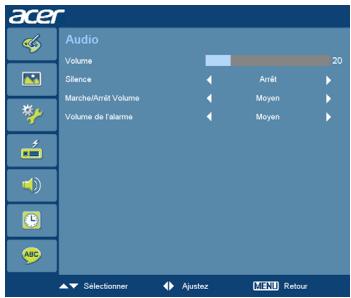
| Volume | • Appuyez ◆ pour diminuer le volume. • Appuyez ◆ pour augmenter le volume. |
| Silence | • Choisissez "Marche" pour couper le son. • Choisissez "Arrêt" pour rétablier le son. |
| Marche/Arrêt Volume | • Sélectionnez cette fonction pour définir le son de notification du Marche/arrêt du projecteur. |
| Volume de l'alarme | • Utilisez cette fonction pour définir le son d'une notification d'alerte. |
Minuteur
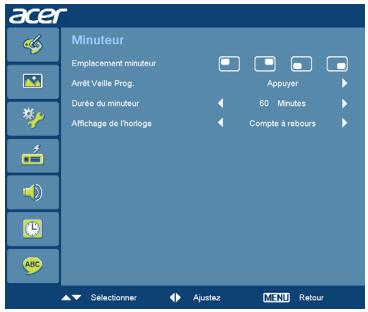
| Emplacement minuteur | • Choisissez l'emplacement d'affichage du compteur sur l'écran. |
| Arrêt Veille Prog. | • Appuyez ◆ pour démarrer ou arrêté le compteur. |
| Durée du minuteur | • Appuyez ◆ ou ◆ pour régler la durée du compteur. |
| Affichage de l'horloge | • Appuyez ◆ ou ◆ pour régler la durée du compteur. |
Langue
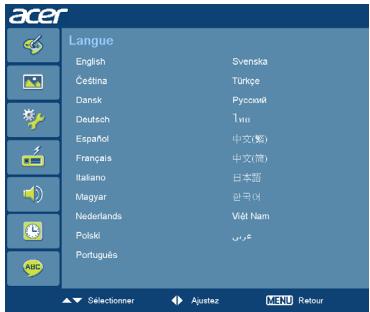
Langue
Choisissez le menu OSD multilingue. Utilisez le bouton


pour sélectionner votre langue OSD préférée.
- Appuyez

pour confirmer votre choix.
Appendices
Dépannage
Si vous rencontrez des problèmes avec votre projecteur Acer, référez-vous au guide de dépannage suivant. Si des problèmes persistent, contactez votre revendeur local ou le centre de service.
Problèmes d'image et solutions
| # | Problème | Solution |
| 1 | Aucune image n'apparait à l'écran | Effectuez la connexion comme décrit dans la section "Bien début".Assurez-vous qu'aucune des broches du connecteur n'est tordue ou cassée.Assurez-vous d'avoir retire le protège-objectif et que le projecteur est allumé. |
| 2 | Image affichée partiellement, en défillement ou incorrecte (Pour PC (Windows 95/98/2000/XP/Vista/Win7)) | Appuyez "RESYNC" sur la télécommande ou le panneau de contrôle.Pour une image affichée incorrectly:Allez sur le "Poste de Travail", ouvrez le "Panneau de configuration" puis doublecliquez sur l'icone "Affichage".Sélectionnez l'onglet "Paramètres".Vérifie que vous résolution d'affichage est régée à un niveau inférieur ou égal à celle du 1080P-EIA.Cliquez sur le bouton "Propriétés Avancées".Si le problème persiste, changez l'affichage du monitueur utilisé actuellément et suivez les étapes ci-dessous:Vérifie que le réglage de la résolution est à un niveau inférieur ou égal à celui du 1080P-EIA.Cliquez sur le bouton "Changer" sous l'onglet "Monitueur".Cliquez sur "Afficher tous les péripériques".Ensuite sélectionnez "Types de monitueur standard" sous la boîte SP puis désissez le mode de résolution dont vous avez besoin sous "Modèles".Vérifie que le réglage de la résolution de l'affichage du monitueur est à un niveau inférieur ou égal à celui du 1080P-EIA. |
| 3 | Image affichée partiellement, en défilament ou incorrecte (pour les ordinateurs portables) | · Appuyez "RESYNC" sur la télécommande ou le panneau de contrôle. · Pour une image affichée incorrectly: · Suive les étapes du point 2 (ci-dessus) pour régler la résolution de votre ordinateur. · Appuyez sur les paramètres de bascul de la sortie. Par exemple: [Fn]+[F4], Compaq [Fn]+[F4], Dell [Fn]+[F8], Gateway [Fn]+[F4], IBM [Fn]+[F7], HP [Fn]+[F4], NEC [Fn]+[F3], Toshiba [Fn]+[F5] · Si vous avez des difficultés pour changer les résolutions ou si vous monitier se bloque, redémarrez tout l'équipment, y compris le projecteur. |
| 4 | L'écran de l'ordinateur portable n'affiche pas de presentation | · Si vous utilisez un ordinateur portable fonctionnant sous Microsoft® Windows®: Certains ordinateurs portables peuvent désactiver leurs propres écrites lorsqu'un second appeareil d'affichage est utilisé. Chaque machine se réactive d'une façon différente. Rétéréz-vous au manuel de votre ordinateur pour des informations détaillées. · Si vous utilisez un ordinateur portable fonctionnant sous Apple® Mac®: Dans l'onglet Préférences du Systeme, ouvrez Affichage et réglez Miroir Video sur "Marche". |
| 5 | L'image est instable ou vacillante | · Réglez le paramètre "Suivi" pour fixer le problème. Rétéréz-vous à la section "Image" pour plus d'informations. · Changez les paramètres de la profondeur des couleurs de l'affichage sur votre ordinateur. |
| 6 | L'image compte une barre verticale vacillante | · Utilisez "Fréquence" pour effectuer le réglage. Rétéréz-vous à la section "Image" pour plus d'informations. · Vérifiez et reconfigurez le mode d'affichage de votre carte graphique pour la rendre compatible avec le projecteur |
| 7 | L'image est floue | · Assurez-vous que le protège-objectif est terminé. · Réglez la bague de réglage de la focale sur l'objet du projecteur. · Assurez-vous que l'écran de projection se trouve dans une distance de 4,9 à 32,7 pieds (1,5 à 10,0 mètes) du projecteur. Rétéréz-vous à la section "Comment obtenir une taille d'image préférende en réglient la distance et le zoom" pour plus d'informations. |
| 8 | L'image est étirée lors de l'affichage d'un DVD au format "écran large" | Lorsque vous regardez un DVD d'encodage anamorphosé ou au format 16:9, vous nevez régler les paramètres cidssous: · Si vous regardez un DVD au format 4:3, veuillez changer le format pour 4:3 dans l'OSD du projeteur. · Si l'image est toujours étirée, vous nevez également régler le rapport d'aspect. Réglez le format d'affichage pour un rapport d'aspect 16:9 (large) sur toute lecteur DVD. · Si vous regardez un DVD au format Boîte aux lettres (Letterbox ou LBX), veuillez changer le format pour Letterbox (LBX) dans l'OSD du projeteur. |
| 9 | L'image est trop petite ou trop large | • Réglez le levier du zoom sur le dessus du projecteur. • Rapproche ou éloignez le projecteur de l'écran. • Appuyez sur le bouton "MENU" sur la télécommande ou le panneau de contrôle. Allez dans le "Image -> Rapport d'aspect" et essayez avec différents régles. |
| 10 | Les bords de l'image sont inclinés. | • Si possible, repositionné le projecteur de manière à ce qu'il soit centré par rapport à l'écran. • Appuyez sur le bouton "Trapèze Ⓞ/ Ⓞ" de la télécommande jusqu'à ce que les côtés soient verticaux. |
| 11 | L'image est renversée | • Sélectionné "Image -> Projection" dans l'OSD et réglez la direction de projection. |
Problèmes avec le projecteur
| # | Condition | Solution |
| 1 | Le projecteur arrête de répondre aux commandes | Si possible, éteignez le projecteur puis débranchez le cordon d'alimentation et attendez au moins 30 secondes avant de reconnectcer l'alimentation. |
Messages OSD
| # | Condition | Rappel de Lampe |
| 1 | Message | Panne ventilateur – le ventilateur du système ne fonctionné pas. |
| Panne ventilateur La lampe va bientôt s'éteindre. | ||
| Surchauffe Project – le projecteur a dépassé sa température de fonctionnement recommendée et doit refroidir avant d'être réutilisé. | ||
| Surchauffe Project. La lampe va bientôt s'éteindre. |
Tableau de définition des DELs et alertes
Messages DEL
| Message | DEL de la Lampe | DEL de la température | DEL d'Alimentation | DEL d'Alimentation |
| Rouge | Rouge | Rouge | Bleue | |
| Prise d'alimentation | Clignote toutes les 100 ms | Clignote toutes les 100 ms | Clignote toutes les 100 ms | -- |
| Veille | -- | -- | ALLUMÉ | -- |
| Bouton Marche/Arrêt sur Marche | -- | -- | -- | ALLUMÉ |
| Nouvelle tentative de la lampe | -- | -- | -- | 0,5 seconde H(Allumé), 0,5 seconde L(Eteint) clignotant |
| Etat de refroidissement | -- | -- | 0,5 seconde H(Allumé), 0,5 seconde L(Eteint) clignotant | -- |
| Bouton Alimentation ÉTEINT : Refroidissement terminé ; en mode Veille | -- | -- | ALLUMÉ | -- |
| Téléchargement du firmware | ALLUMÉ | ALLUMÉ | ALLUMÉ | -- |
| Erreur de température (T≥70°C) (sur-temperature de source laser) L'OSD affiche «Surchauffe du projecteur?». | -- | ALLUMÉ | -- | ALLUMÉ |
| Erreur ventilateur bloqué L'OSD affiche en rouge "Panne ventilateur, va bientôt s'éteindre automatiquement" | -- | 0,5 seconde H(Allumé), 0,5 seconde L(Eteint) clignotant | -- | ALLUMÉ |
| Erreur de lampe (Lampe, ballaste) | ALLUMÉ | -- | -- | ALLUMÉ |
| Erreur roue phosphore | 0,5 seconde H(Allumé), 0,5 seconde L(Eteint) clignotant | -- | -- | ALLUMÉ |
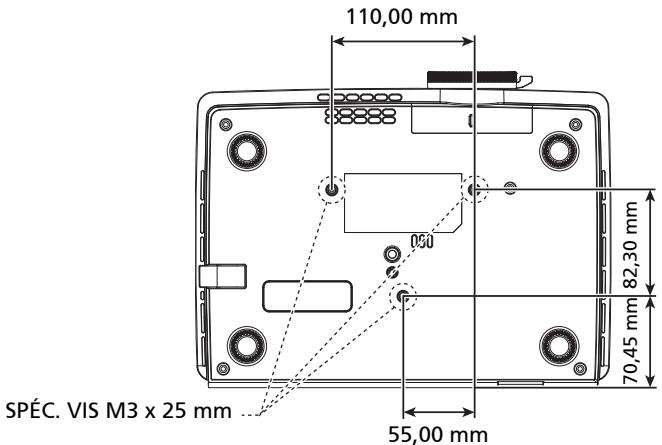
Installation au plafond
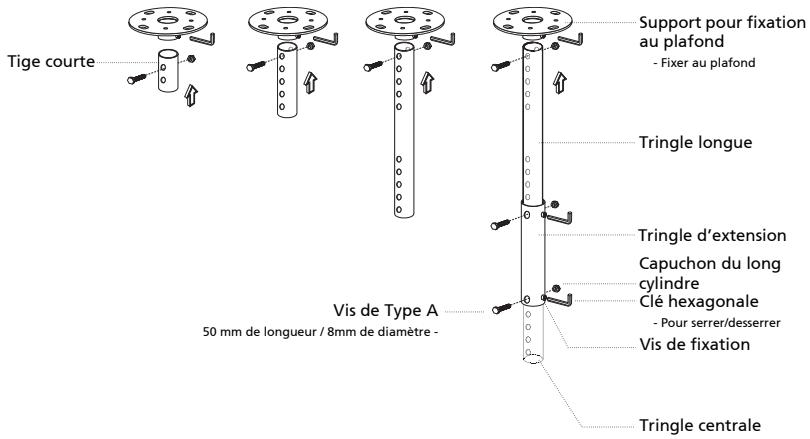
Si vous souhaitez installer le projecteur avec une fixation au plafond, veuillez vous référer aux étapes ci-dessous :
1. Percez quatre trous dans une partie solide et structurellement saine du plafond et fixez la base de monture.
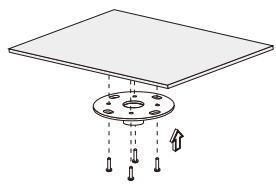
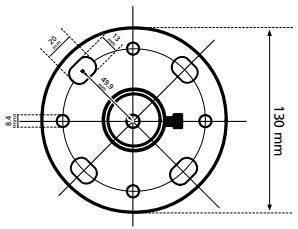

Remarque : Les vis ne sont pas fournies. Veuillez vous équiper de vis adaptées au type de votre plafond.
2. Attachez la tringle pour plafond à l'aide des vis à quatre cylindres adaptées.
3. Utilisez un nombre de vis suffisant par rapport à la taille du projecteur pour fixer le projecteur au support de la monture du plafond.
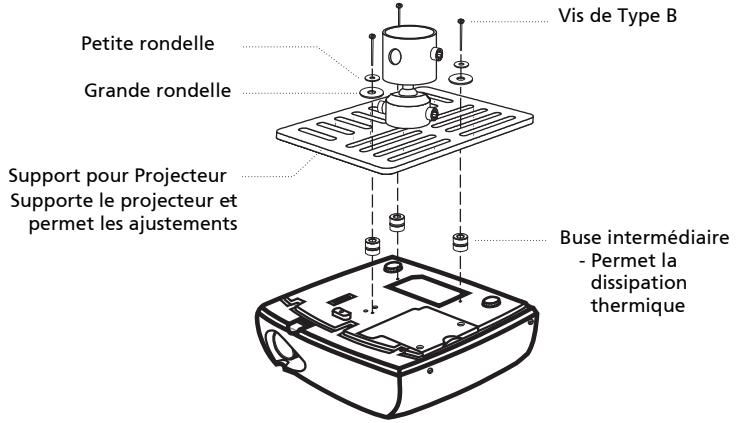

Remarque : Il est conseillé de garder un espace suffisant entre le support et le projecteur afin de permettre une bonne dissipation de la chaleur. Utilisez deux rondelles pour le support supplémentaire, en cas de nécessité.
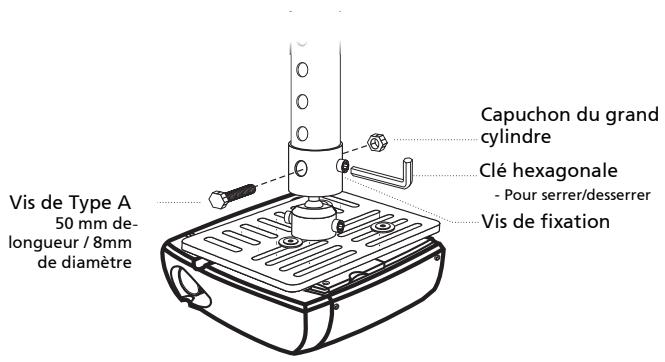
4. Attachez le support de plafond à la tringle.
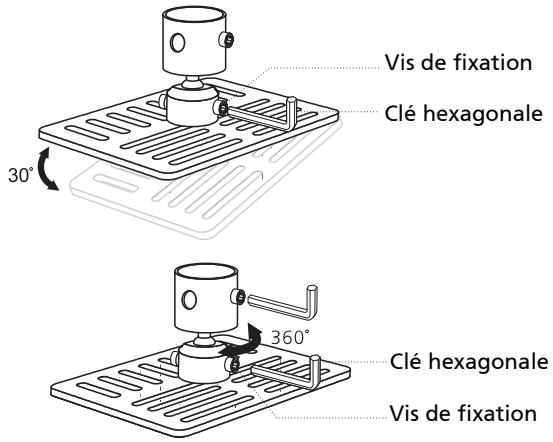
5. Réglez l'angle et le positionnement si nécessaire.

Remarque : Les types appropriés de vis et de rondelles pour chaque modèle sont listés dans le tableau ci-dessous. Les vis au diamètre de 3 mm sont fournies dans le sachet des vis.
| Modèles | Vis de Type B | Type de Rondelle | ||
| Diamètre (mm) | Longueur (mm) | Grand | Petit | |
| K750/EB151E/HL-800K | 3 | 25 | V | V |
Spécifications
Les spécifications données ci-dessous sont sujettes à modifications sans avis préalable. En ce qui concerne les spécifications finales, veuillez vous référer aux spécifications de vente annoncées par Acer.
| Système de projection | DLP® |
| Résolution | Native: 1080P (1920 x 1080), Maximum: UXGA (1600 x 1200), WSXGA+ (1680 x 1050) |
| Compatibilités Ordinateur | PC IBM et compatibles, Apple Macintosh, iMac et normes VESA: SXGA, XGA, SVGA, VGA, UXGA |
| Compatibilité Vidéo | NTSC (3.58/4.43), PAL (B/D/G/H/I/M/N), SECAM (B/D/G/K/K1/L), HDTV (720p, 1080i, 1080p), EDTV (480p, 576p), SDTV (480i, 576i) |
| Rapport d'aspect | Auto, 4:3, 16:9, Boîte L. |
| Couleurs d'affichage | 1,07 milliards de couleurs |
| Objectif de projection | F = 2,55 ~ 2,86, f = 22,37 mm ~ 26,73 mm, 1:1,2 zoom manuel et focus manuel |
| Taille de l'écran de projection (diagonale) | 38" (96 cm) ~ 300" (762 cm) |
| Distance de projection | 4,9' (1,5 m) ~ 32,7' (10,0 m) |
| Rapport de distance de projection | 60"@2 m (1,50 ~ 1,80:1) |
| Fréquence du balayage horizontal | 30 k - 100 kHz |
| Fréquence du balayage de rafraîissement vertical | 50 - 85 Hz |
| Correction trapèze | ± 15° |
| Poids | 3,95 Kg (8,71 lbs) |
| Dimensions (I x P x H mm) | 321 mm x 231 mm x 87 mm (12,64 x 9,09 x 3,43 pouces) |
| Source d'alimentation | CA 100 – 240 V, 50-60 Hz |
| Consommation électrique | Mode normal: 174 W +/- 10% @ 110 Vca (Mode Lumineux @ pleine puissance) Mode ECO: 117 @ 110 Vca (Mode Vidéo @ éco) Veille < 0,5 W |
| Température de fonctionnement | 5°C à 40°C / 41°F à 104°F |
| Connecteurs E/S | • Prise d'alimentation x1 • RS232 x1 • Entrée composite x1 • S-Viséo x1 • 1 entrées VGA • HDMI x 2 • Entrée Audio x1 • Sortie audio x1 |
Contenu du paquet standard
Cordon d'alimentation secteur x1, câble VGA x1, câble vidéo composite x1, télécommande x1, piles x2 (pour la télécommande), guide d'utilisation (CD-ROM) x1 (pour les fonctions du projecteur), guide de mise en route x1, boîtier de transport x1.
- La conception et les spécifications sont sujettes à modifications sans avis préalable.
Modes de compatibilité
A. Analogique VGA
1. Analogique VGA - Signal PC
| Modes | Résolution | Fréquence V. [Hz] | Fréquence H. [KHz] |
| VGA | 640 x 480 | 60 | 31,5 |
| 640 x 480 | 72 | 37,9 | |
| 640 x 480 | 75 | 37,5 | |
| 640 x 480 | 85 | 43,3 | |
| SVGA | 800 x 600 | 56 | 35,1 |
| 800 x 600 | 60 | 37,9 | |
| 800 x 600 | 72 | 48,1 | |
| 800 x 600 | 75 | 46,9 | |
| 800 x 600 | 85 | 53,7 | |
| XGA | 1024 x 768 | 60 | 48,4 |
| 1024 x 768 | 70 | 56,5 | |
| 1024 x 768 | 75 | 60,0 | |
| 1024 x 768 | 85 | 68,7 | |
| SXGA | 1152 x 864 | 70 | 63,8 |
| 1152 x 864 | 75 | 67,5 | |
| 1152 x 864 | 85 | 77,1 | |
| 1280 x 1024 | 60 | 64,0 | |
| 1280 x 1024 | 72 | 77,0 | |
| 1280 x 1024 | 75 | 80,0 | |
| 1280 x 1024 | 85 | 91,1 | |
| QuadVGA | 1280 x 960 | 60 | 60,0 |
| 1280 x 960 | 75 | 75,2 | |
| SXGA+ | 1400 x 1050 | 60 | 65,3 |
| UXGA | 1600 x 1200 | 60 | 75,0 |
| PowerBook G4 | 640 x 480 | 60 | 31,5 |
| PowerBook G4 | 640 x 480 | 66,6 (67) | 34,9 |
| PowerBook G4 | 800 x 600 | 60 | 37,9 |
| PowerBook G4 | 1024 x 768 | 60 | 48,4 |
| PowerBook G4 | 1152 x 870 | 75 | 68,7 |
| PowerBook G4 | 1280 x 960 | 75 | 75,2 |
| i Mac DV (G3) | 1024 x 768 | 75 | 60,3 |
2. Analogique VGA - Fréquence large étendue
| Modes | Résolution | Fréquence V. [Hz] | Fréquence H. [KHz] |
| WXGA | 1280 x 768 | 60 | 47,8 |
| 1280 x 768 | 75 | 60,3 | |
| 1280 x 768 | 85 | 68,6 | |
| 1280 x 720 | 60 | 44,8 | |
| 1280 x 800 | 60 | 49,6 | |
| 1440 x 900 | 60 | 55,9 | |
| WSXGA+ | 1680 x 1050 | 60 | 65,3 |
| 1920x1080 (1080p) | 60 | 67,5 | |
| 1366 x 768 | 60 | 47,7 |
3. VGA Analogique - Signal composante
| Modes | Résolution | Fréquence V. [Hz] | Fréquence H. [KHz] |
| 480i | 720 x 480 | 59,94(29,97) | 15,7 |
| 576i | 720 x 576 | 50(25) | 15,6 |
| 480p | 720 x 480 | 59,94 | 31,5 |
| 576p | 720 x 576 | 50 | 31,3 |
| 720p | 1280 x 720 | 60 | 45,0 |
| 720p | 1280 x 720 | 50 | 37,5 |
| 1080i | 1920 x 1080 | 60 (30) | 33,8 |
| 1080i | 1920 x 1080 | 50 (25) | 28,1 |
| 1080p | 1920 x 1080 | 60 | 67,5 |
| 1080p | 1920 x 1080 | 50 | 56,3 |
| 1080p | 1920 x 1080 | 23,97/24 | 27,0 |
B. Numérique HDMI
1. HDMI - Signal PC
| Modes | Résolution | Fréquence V. [Hz] | Fréquence H. [KHz] |
| VGA | 640 x 480 | 60 | 31,5 |
| 640 x 480 | 72 | 37,9 | |
| 640 x 480 | 75 | 37,5 | |
| 640 x 480 | 85 | 43,3 | |
| SVGA | 800 x 600 | 56 | 35,1 |
| 800 x 600 | 60 | 37,9 | |
| 800 x 600 | 72 | 48,1 | |
| 800 x 600 | 75 | 46,9 | |
| 800 x 600 | 85 | 53,7 | |
| XGA | 1024 x 768 | 60 | 48,4 |
| 1024 x 768 | 70 | 56,5 | |
| 1024 x 768 | 75 | 60,0 | |
| 1024 x 768 | 85 | 68,7 | |
| SXGA | 1152 x 864 | 70 | 63,8 |
| 1152 x 864 | 75 | 67,5 | |
| 1152 x 864 | 85 | 77,1 | |
| 1280 x 1024 | 60 | 64,0 | |
| 1280 x 1024 | 72 | 77,0 | |
| 1280 x 1024 | 75 | 80,0 | |
| 1280 x 1024 | 85 | 91,1 | |
| QuadVGA | 1280 x 960 | 60 | 60,0 |
| 1280 x 960 | 75 | 75,2 | |
| SXGA+ | 1400 x 1050 | 60 | 65,3 |
| UXGA | 1600 x 1200 | 60 | 75,0 |
| PowerBook G4 | 640 x 480 | 60 | 31,5 |
| PowerBook G4 | 640 x 480 | 66,6 (67) | 34,9 |
| PowerBook G4 | 800 x 600 | 60 | 37,9 |
| PowerBook G4 | 1024 x 768 | 60 | 48,4 |
| PowerBook G4 | 1152 x 870 | 75 | 68,7 |
| PowerBook G4 | 1280 x 960 | 75 | 75,2 |
| i Mac DV (G3) | 1024 x 768 | 75 | 60,3 |
2. HDMI - Fréquence large étendue
| Modes | Résolution | Fréquence V. [Hz] | Fréquence H. [KHz] |
| WXGA | 1280 x 768 | 60 | 47,8 |
| 1280 x 768 | 75 | 60,3 | |
| 1280 x 768 | 85 | 68,6 | |
| 1280 x 720 | 60 | 44,8 | |
| 1280 x 800 | 60 | 49,6 | |
| 1440 x 900 | 60 | 55,9 | |
| WSXGA+ | 1680 x 1050 | 60 | 65,3 |
| 1920x1080 (1080p) | 60 | 67,5 | |
| 1366 x 768 | 60 | 47,7 |
3. HDMI - Signal vidéo
| Modes | Résolution | Fréquence V. [Hz] | Fréquence H. [KHz] |
| 480i | 720 x 480 (1440 x 480) | 59,94 (29,97) | 15,7 |
| 480p | 720 x 480 | 59,94 | 31,5 |
| 576i | 720 x 576 (1440 x 576) | 50 (25) | 15,6 |
| 576p | 720 x 576 | 50 | 31,3 |
| 720p | 1280 x 720 | 60 | 45,0 |
| 720p | 1280 x 720 | 50 | 37,5 |
| 1080i | 1920 x 1080 | 60 (30) | 33,8 |
| 1080i | 1920 x 1080 | 50 (25) | 28,1 |
| 1080p | 1920 x 1080 | 60 | 67,5 |
| 1080p | 1920 x 1080 | 50 | 56,3 |
| Limites de plage de source graphique du moniteur | Fréquence de balayage horizontal : | 30k~100kHz | |
| Fréquence de balayage vertical : | 50~85Hz | ||
| ADC | Taux max. pixel | 170MHz | |
| TMDS | Fréquence max. | 200Mhz |
Avis concernant les réglementations et la sécurité
Notice FCC
Cet appareil a été testé et reconnu conforme aux limites pour les appareils numériques de Classe B, conformément à l'Article 15 des Règlements FCC. Ces limites sont conçues pour fournir une protection raisonnable contre les interférences néfastes dans une installation résidentielle. Cet appareil génère, utilise et peut émettre de l'énergie radiofréquence et, s'il n'est pas installé et utilisé conformément aux instructions, peut provoquer des interférences dans les communications radio.
Cependant, il n'y a aucune garantie que des interférences ne se produiront pas dans une installation particulière. Si cet appareil provoque des interférences néfastes pour la réception de la radio ou de la télévision, ce qui peut être déterminé en éteignant puis en rallumant l'appareil, l'utilisateur est encouragé à tenter de corriger les interférences par une ou plusieurs des mesures suivantes :
Réorienter ou déplacer l'antenne de réception. Augmenter la distance entre l'appareil et le récepteur. Connecter l'appareil sur un circuit différent de celui sur lequel le récepteur est branché. Consulter le revendeur ou un technicien radio/télévision expérimenté pour de l'aide.
Avis : Câbles blindés
Toutes les connexions avec d'autres appareils informatiques doivent être effectuées à l'aide de câbles blindés pour rester conformes aux règlements FCC.
Avis : Périphériques
Seuls les périphériques (appareils d'entrée/sortie, ports, imprimantes, etc.) approuvés conformes aux limites de la Classe B peuvent être connectés à cet équipement. L'utilisation de périphériques non conformes peut provoquer des interférences pour la réception de la télévision ou de la radio.
Mise en garde
Les changements ou modifications non expressément approuvés par le fabricant peuvent invalider l'autorité de l'utilisateur, laquelle est accordée par la Commission Fédérale des Communications, à utiliser cet appareil.
Conditions de fonctionnement
Cet appareil est conforme à l'article 15 des Règlements FCC. Son fonctionnement est sujet aux deux conditions suivantes : (1) Cet appareil ne doit pas provoquer d'interférences néfastes, et (2) cet appareil doit accepter toutes les interférences reçues, y compris celles pouvant provoquer un fonctionnement indésirable.
Avis : Pour les utilisateurs canadiens
Cet appareil numérique de Classe B est conforme à la norme ICES-003 Canadienne.
Remarque à l'intention des utilisateurs canadiens
Cet appareil numérique de la classe B est conforme à la norme NMB-003 du Canada.
Déclaration de conformité pour les pays dans l'Union Européenne
Acer déclare par la présente que cette série de projecteur est conforme aux conditions essentielles et aux autres dispositions relatives de la Directive 1999/5/EC.
Compatible avec la Certification réglementaire Russe


ME61
UA.TR.002
Avis de réglementation sur les appareils radio

Remarque : Les informations de réglementation ci-dessous concernent uniquement les modèles avec LAN sans-fil et/ou Bluetooth.
Général
Ce produit est conforme aux normes concernant la fréquence radio et la sécurité de tous les pays ou régions dans lesquels il a été approuvé pour l'utilisation sans-fil. En fonction des configurations, ce produit peut ou peut ne pas contenir les périphériques fréquence radio sans-fil (par exemple LAN sans-fil et/ou modules Bluetooth).
Canada — Appareils de communication radio à basse consommation électrique sans licence (RSS-210)
a Informations générales
Son fonctionnement est sujet aux deux conditions suivantes :
- Cet appareil ne doit pas provoquer d'interférences néfastes, et
- Cet appareil doit accepter toutes les interférences reçues, y compris celles pouvant provoquer un fonctionnement indésirable.
b Opération dans la bande 2,4 GHz
Pour éviter des interférences radio avec un service sous licence, cet appareil doit être utilisé à l'intérieur et son installation à l'extérieur est sujette à concession de licence.
Listes des pays concernés
Cet appareil doit être utilisé strictement en accord avec les règlements et les contraintes du pays dans lequel vous l'utilisez. Pour plus d'informations, veuillez contacter un bureau local dans le pays où vous utilisez l'appareil. Veuillez consulter http://ec.europa.eu/enterprise/rtte/implem.htm pour la dernière liste des pays.
Régulation Laser
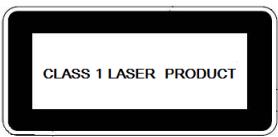
Conforme à 21 CFR 1040.10 et 1040.11 sauf
pour les déviations selon Laser Notice No. 50, datée du 24 juin 2007.
IEC 60825-1:2007
Important !
Précautions pour le laser
- Ce projecteur est un appareil laser de classe 1 qui est conforme à IEC 60825-1:2007.
- Ce projecteur a un module laser intégré. Le démontage ou les modifications sont très dangereux et ne doivent jamais être tentés.
- Toute utilisation ou ajustement qui n'est pas spécifiquement décrit dans le guide de l'utilisateur pose un risque d'exposition dangereuse aux rayonnements laser.


- ● INSTALLATION
- ● INTERFACE CONNECTEUR
- CONNEXION À UN ORDINATEUR
- MISE SOUS TENSION DU PROJECTEUR
- MISE HORS TENSION DU PROJECTEUR
- PROJECTEUR ACER
- SÉRIES K750/EB151E/HL-800K GUIDE UTILISATEUR
- COMMENCER PAR LE DÉBUT
- AVIS D'UTILISATION
- À FAIRE
- À NE PAS FAIRE
- MISE EN GARDE
- AVERTISSEMENTS
- APPENDICES
- AVIS CONCERNANT LES RÉGLEMENTATIONS ET LA SÉCURITÉ
- PRÉSENTATION
- CARACTÉRISTIQUES DU PRODUIT
- VUE D'ENSEMBLE DU PAQUET
- VUE GÉNÉRALE DU PROJECTEUR
- VUE EXTERNE DU PROJECTEUR
- CÔTÉ ARRIÈRE
- PANNEAU DE CONTRÔLE
- BIEN DÉBUTER
- CONNEXION DU PROJECTEUR
- MISE SOUS/HORS TENSION DU PROJECTEUR
- TÉMOINS D'AVERTISSEMENT
- RÉGLAGE DE L'IMAGE PROJETÉE
- RÉGLAGE DE LA HAUTEUR DE L'IMAGE PROJETÉE
- COMMENT OPTIMISER LA TAILLE DE L'IMAGE ET LA DISTANCE
- COMMENT OBTENIR UNE TAILLE D'IMAGE PRÉFÉRÉE EN RÉGLANT LA DISTANCE ET LE ZOOM
- COMMANDES UTILISATEUR
- MENU D'INSTALLATION
- TECHNOLOGIE EMPOWERING ACER
- MENUS OSD (AFFICHAGE À L'ÉCRAN)
- UTILISER LES MENUS OSD
- COULEUR
- IMAGE
- GESTION
- RÉGLAGES
- SÉCURITÉ
- ARRÊT (MINUTES)
- MOT DE PASSE UTILISATEUR
- AUDIO
- MINUTEUR
- LANGUE
- DÉPANNAGE
- PROBLÈMES AVEC LE PROJECTEUR
- MESSAGES OSD
- TABLEAU DE DÉFINITION DES DELS ET ALERTES
- INSTALLATION AU PLAFOND
- SPÉCIFICATIONS
- MODES DE COMPATIBILITÉ
- ANALOGIQUE VGA
- NUMÉRIQUE HDMI
- HDMI - FRÉQUENCE LARGE ÉTENDUE
- NOTICE FCC
- AVIS : CÂBLES BLINDÉS
- AVIS : PÉRIPHÉRIQUES
- CONDITIONS DE FONCTIONNEMENT
- AVIS : POUR LES UTILISATEURS CANADIENS
- REMARQUE À L'INTENTION DES UTILISATEURS CANADIENS
- DÉCLARATION DE CONFORMITÉ POUR LES PAYS DANS L'UNION EUROPÉENNE
- AVIS DE RÉGLEMENTATION SUR LES APPAREILS RADIO
- GÉNÉRAL
- CANADA — APPAREILS DE COMMUNICATION RADIO À BASSE CONSOMMATION ÉLECTRIQUE SANS LICENCE (RSS-210)
- LISTES DES PAYS CONCERNÉS
- RÉGULATION LASER
Marque : ACER
Modèle : K750
Catégorie : Téléviseur