
V10S - Téléviseur ACER - Notice d'utilisation et mode d'emploi gratuit
Retrouvez gratuitement la notice de l'appareil V10S ACER au format PDF.


| Type de produit | Téléviseur (Vidéoprojecteur) |
| Marque | ACER |
| Modèle | V10S |
| Technologie d'affichage | DLP (estimation) |
| Résolution native | 1920 x 1080 pixels (Full HD) |
| Luminosité | 3000 lumens (estimation) |
| Format d'image | 16:9 |
| Connecteurs d'entrée | 1x VGA IN, 1x HDMI, 1x USB, 1x LAN |
| Connecteurs de sortie | 1x sortie audio 3.5 mm |
| Câbles inclus | Cordon d'alimentation, câble VGA, câble audio Jack/Jack (en option) |
| Alimentation | 100-240V AC, 50/60 Hz |
| Consommation en veille | < 0.5 W (estimation) |
| Réglage de la mise au point | Manuel |
| Réglage du zoom | Manuel |
| Correction trapézoïdale | Oui (estimation) |
| Fonction MHL | Oui (avec câble adaptateur) |
| Compatibilité ordinateur | Oui (via VGA) |
| Dimensions (LxPxH) | 300 x 220 x 100 mm (estimation) |
| Poids | Environ 2.5 kg (estimation) |
| Température de fonctionnement | 0-35°C (estimation) |
| Entretien | Nettoyer l'objectif avec un chiffon doux et sec |
| Sécurité | Ne pas regarder directement le faisceau lumineux |
FOIRE AUX QUESTIONS - V10S ACER
Questions des utilisateurs sur V10S ACER
0 question sur cet appareil. Repondez a celles que vous connaissez ou posez la votre.
Poser une nouvelle question sur cet appareil
Téléchargez la notice de votre Téléviseur au format PDF gratuitement ! Retrouvez votre notice V10S - ACER et reprennez votre appareil électronique en main. Sur cette page sont publiés tous les documents nécessaires à l'utilisation de votre appareil V10S de la marque ACER.
MODE D'EMPLOI V10S ACER
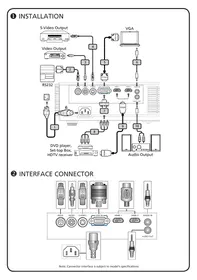
- Cordon d'alimentation
- Câble VGA
- Câble Audio Jack/Jack (*)
- Adaptateur VGA vers Composant/HDTV (*)
- Câble de composant 3 RCA (*)
- Câble S-Vidéo (*)
- Câble Vidéo Composite (*)
- Câble de prise Audio/RCA (*)
- Câble RS232 (*)
- Câble USB (*)
- Câble HDMI (*)
- Câble MHL (Micro USB vers HDMI) (*)
- Câble LAN (*)
Remarque :
• (*) en option. Selon le modèle, l'interface du connecteur peut varier. Le câble USB nécessite une extension d'alimentation si sa longueur dépasse 5 m. Certains smartphones nécessitent un convertisseur (fourni par le fabricant du smartphone) pour activer la fonction MHL.
② CONNECTEURS D'INTERFACE
Connexion à un ordinateur
- Assurez-vous que le projecteur et votre ordinateur sont hors tension.
- Connectez une extrémité du câble VGA au connecteur "VGA IN" sur le projecteur. Connectez l'autre extrémité au connecteur VGA de l'ordinateur et serrez les vis.
- Connectez une extrémité du cordon d'alimentation à la prise d'alimentation sur le projecteur. Connectez l'autre extrémité à une prise électrique.
Mise sous tension du projecteur
- Retirez le protège-objectif.
- Mettez le projecteur sous tension en premier, puis l'ordinateur.
- Ajustez la position, effectuez la mise au point et zoomez.
- Faites votre présentation.
Mise hors tension du projecteur
- Appuyez le bouton d'alimentation deux fois.
- N'éteignez ni ne débranchez le projecteur pendant au moins une minute après l'avoir allumé.
Aperçu rapide
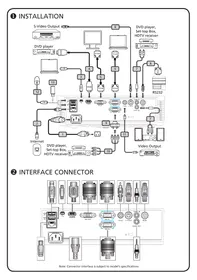
① INSTALLATION
- Câble d'alimentation
- Câble VGA
- Câble audio à deux fiches (*)
- Adaptateur VGA vers composante/HDTV (*)
- Câble composante à 3 connecteurs RCA (*)
- Câble S-Video (*)
- Câble vidéo composite (*)
- Câble audio à deux fiches (prise/RCA) (*)
- Câble RS232 (*)
- Câble USB (*)
- Câble HDMI (*)
- Câble MHL (Micro USB vers HDMI) (*)
- Câble LAN (*)
Remarque :
• (*) Équipement en option - L'interface du connecteur dépend des spécifications techniques du modèle. - Pour des longueurs supérieures à 5 m, le câble USB doit être connecté à une rallonge. - Certains smartphones nécessitent un convertisseur (fourni par le fabricant du smartphone) pour que la fonction MHL fonctionne.
② CONNEXIONS SUR L'APPAREIL
Connexion à un ordinateur
- Vérifiez que le projecteur et votre ordinateur sont allumés.
- Branchez une extrémité du câble VGA dans le connecteur « VGA IN » du projecteur ; branchez l'autre extrémité sur le connecteur VGA de l'ordinateur et serrez les vis.
- Branchez une extrémité du câble d'alimentation dans le connecteur d'alimentation du projecteur, et l'autre extrémité dans une prise électrique.
Mise sous tension du projecteur
- Retirez le cache de l'objectif.
- Allumez d'abord le projecteur, puis l'ordinateur.
- Réglez la position, la mise au point et le zoom.
- Lancez la présentation.
Mise hors tension du projecteur
- Appuyez deux fois sur le bouton de mise sous tension.
- Ne pas éteindre ni débrancher le projecteur pendant au moins une minute après sa mise sous tension.

Marque : ACER
Modèle : V10S
Catégorie : Téléviseur