
AT3258ML - Téléviseur ACER - Notice d'utilisation et mode d'emploi gratuit
Retrouvez gratuitement la notice de l'appareil AT3258ML ACER au format PDF.


| Type de produit | Téléviseur LCD 32" (81 cm) |
| Marque | Acer |
| Modèle | AT3258ML |
| Résolution d'écran | 1920 x 1080 pixels (Full HD) |
| Luminosité | 400 cd/m² |
| Contraste typique | 4000:1 |
| Angle de vision | 178° horizontal / 178° vertical |
| Temps de réponse | 6,5 ms (gris à gris) |
| Dimensions (L x H x P) | 791 x 544 x 202 mm |
| Poids net | 10,5 kg |
| Alimentation | 220-240 V, 50/60 Hz |
| Consommation électrique max. | 108 W |
| Consommation en veille | < 0,5 W |
| Connectivité | 4x HDMI, 1x VGA, 1x entrée composante, 1x entrée composite, 1x SCART, 2x USB, 1x sortie SPDIF coaxiale, 1x prise casque |
| Tuner | Hybride analogique/numérique DVB-T/C |
| Haut-parleurs | 2 x 10 W |
| Fonctions principales | Enregistrement PVR, décalage temporel, guide électronique des programmes, télétexte, lecture multimédia USB, contrôle parental |
| Montage mural | VESA 200 x 100 mm |
| Entretien et nettoyage | Nettoyer avec un chiffon doux et sec. Ne pas utiliser de nettoyants liquides ou en aérosol. |
| Sécurité | Consignes de sécurité incluses : éviter l'exposition à l'eau, ne pas obstruer les ouvertures de ventilation, utiliser uniquement les accessoires spécifiés. |
| Réparabilité | Ne pas tenter de réparer soi-même. Confiez toute réparation à un personnel qualifié. |
FOIRE AUX QUESTIONS - AT3258ML ACER
Questions des utilisateurs sur AT3258ML ACER
0 question sur cet appareil. Repondez a celles que vous connaissez ou posez la votre.
Poser une nouvelle question sur cet appareil
Téléchargez la notice de votre Téléviseur au format PDF gratuitement ! Retrouvez votre notice AT3258ML - ACER et reprennez votre appareil électronique en main. Sur cette page sont publiés tous les documents nécessaires à l'utilisation de votre appareil AT3258ML de la marque ACER.
MODE D'EMPLOI AT3258ML ACER
Consignes de sécurité importantes 3
Instructions pour la mise au rebut 5
Vue d'ensemble de votre téléviseur LCD 6
Panneaux avant et latéraux 6
Vue du panneau arrière 7
Télécommande 8
Profiter d'une TV analogique et numérique 12
Connexion des appareils 14
Connexions de base 14
Connecter un lecteur DVD, un magnétoscope ou un équipement audio/vidéo 15
Sortie TV 16
Connecter un appareil photo, un caméscope ou une console de jeu vidéo 16
Connecter un ordinateur de bureau ou un ordinateur portable 17
Connexion d'un périphérique de stockage USB 17
Sélectionner la source d'entrée 18
Commandes des chaînes 19
Liste des chaînes 19
Liste des chaînes favorites 19
Informations de l'émission 20
Guide Électronique des programmes 21
Naviguer dans l'EPG (pour le mode TV numérique) 22
Décalage temporel (chaînes numériques seulement) 22
Enregistrer les émissions dans un périphérique de stockage USB (chaînes numériques seulement) 23
Lire des fichiers multimédias à partir d'un périphérique de stockage USB 24
Connecter un périphérique de stockage USB 24
Menus OSD 29
Navigation OSD 29
Paramètres des menus OSD 30
Dépannage 39
Aucune image ou aucun son 39
L'image n'est pas claire 39
L'image est trop sombre, trop lumineuse ou colorée 39
La télécommande ne fonctionne pas 40
Tableau de référence du signal d'entrée PC 41
Spécifications du produit 42
Préparation au montage mural/démontage de la base 44
© 2010 Tous droits réservés.
Guide utilisateur du Acer AT2758ML/AT3258ML
Première publication: 07/2010
Acer AT2758ML/AT3258ML
Numéro de modèle:
Numéro de série:
Date d'achat:
Lieu d'achat:
Hami

HDMI, le logo HDMI et l'Interface Multimédia Haute Définition sont des marques commerciales ou des marques commerciales déposées de HDMI Licensing LLC.
DVB est une marque commerciale déposée de DVB Project.
Lisez ces consignes attentivement. Veuillez les conserver dans un lieu sûr pour consultation ultérieure.

- Utilisez uniquement les accessoires nécessaires spécifiés par le fabricant.
- Utilisez uniquement avec le chariot, le socle, le trépied, le support ou la table spécifique par le fabricant, ou vendus avec l'appareil. Lorsqu'un chariot est utilisé, faites attention quand vous déplacez l'ensemble chariot-appareil pour éviter de vous blesser en cas de renversement.
- Débranchez cet appareil pendant les orages quand il y a des éclairs ou lorsque vous le laissez inutilisé pendant de longues périodes.
- N'installez pas cet appareil dans un espace clos comme une bibliothèque ou un meuble similaire.
- Ne placez pas l'appareil près de sources de flammes nues, telles les bougies allumées.
- Si vous n'utilisez pas la télécommande pendant une longue période, retirez les batteries. Utilisez la télécommande avec soin. Ne faites pas tomber la télécommande sur le sol. Tenez-la à l'abri de l'humidité, de la lumière du soleil et des températures élevées.
- Les batteries usagées ou vides doivent être correctement éliminées ou recyclées conformément aux lois en vigueur. Pour de plus amples informations, contactez le service de traitement des déchets solides de votre localité.
- Respectez tous les avertissements et instructions indiqués sur le produit.
- Débranchez ce produit de la prise murale avant tout nettoyage. Ne pas utiliser de nettoyants liquides ou en aérosol. Utilisez un chiffon humide pour le nettoyage.
- Ne pas utiliser ce produit près de l'eau.
- Ne pas placer ce produit sur un chariot, un support ou une table instable. Le produit pourrait tomber et provoquer de sérieux dommages.
- Les fentes et les ouvertures sont conçues à des fins de ventilation; pour assurer un fonctionnement fiable du produit et pour le protéger des surchauffes, ces ouvertures ne doivent pas être obstruées ou couvertes. Les ouvertures ne doivent jamais être bloquées en plaçant le produit sur un lit, sofa, tapis ou autre surface similaire. Ce produit ne doit jamais être placé près de, ou sur, un radiateur ou une bouche de chauffage ou encastré dans une installation si une ventilation adaptée n'est pas disponible.
- Ce produit doit être utilisé avec le type d'alimentation indiqué sur l'étiquette apposée. Si vous n'êtes pas sûr du type d'alimentation disponible, consultez votre revendeur ou votre compagnie d'électricité locale.
- Ne laissez rien reposer sur le cordon d'alimentation. Ne placez pas ce produit dans un endroit où son cordon se trouve dans un passage fréquenté.
- Si vous utilisez une rallonge avec ce produit, assurez-vous que l'intensité nominale totale des équipements branchés sur la rallonge ne dépasse pas l'intensité nominale de la rallonge. Assurez-vous également que l'intensité totale de tous les produits branchés sur la prise murale ne dépasse pas le calibre du fusible.
- Ne jamais introduire dans ce produit d'objets d'aucune sorte par les fentes du boîtier, ils pourraient entrer en contact avec des points à haute tension et court-circuiter des pièces, entraînant des incendies ou des électrocutions. Ne jamais renverser de liquide d'aucune sorte sur ce produit.
- Ne tentez pas de réparer ce produit par vous-même. Ouvrir ou retirer les couvercles peut vous exposer à de dangereuses tensions ou à d'autres dangers. Confiez toutes les opérations de dépannage à un personnel de dépannage qualifié.
- Débranchez ce produit de la prise murale et contactez un personnel de dépannage qualifié dans les conditions suivantes :
a. Lorsque le cordon d'alimentation est endommagé ou effiloché. b. Si un liquide a été renversé dans le produit. c. Si le produit a été exposé à la pluie ou à l'eau. d. Si le produit ne fonctionne pas correctement après avoir suivi les instructions d'utilisation. Réglez uniquement les commandes décrites dans les instructions de fonctionnement. Un réglage inadapté d'autres commandes peut provoquer des dommages et nécessiter un travail important d'un technicien qualifié pour remettre le produit dans son état de fonctionnement normal. e. Si le produit est tombé ou si le boîtier a été endommagé. f. Si le produit laisse apparaître une modification notable de ses performances, cela indique une nécessité de dépannage.
- Utilisez uniquement le type de cordon d'alimentation (fourni dans votre boîte d'accessoires) approprié pour cette unité. Déconnectez toujours le cordon d'alimentation de la prise murale avant tout dépannage ou tout démontage de cet équipement.
- Ne surchargez pas une prise secteur murale ou une barrette de connexion d'alimentation. La charge globale du système ne doit pas dépasser 80 % de la valeur nominale du circuit terminal. Si vous utilisez des barrettes de connexion d'alimentation, la charge ne doit pas dépasser 80 % de la valeur nominale d'entrée de la barrette de connexion.
- Certains produits sont équipés d'une fiche à trois dents avec terre, dont la troisième correspond à la mise à la terre. Cette fiche ne s'insère que dans une prise murale équipée d'une mise à la terre. Il s'agit d'une fonction de sécurité. Assurez-vous que la prise CA est correctement mise à la terre. Ne pas neutraliser le système de sécurité de la fiche avec mise à la terre en tentant de l'insérer dans une prise murale sans terre. Si vous n'arrivez pas à insérer la fiche dans la prise murale, consultez votre électricien pour changer la prise obsolète.
22. N'utilisez pas ce téléviseur LCD sur votre lieu de travail, conformément à la BildscharbV, et restez à une distance appropriée pour regarder des programmes. Regarder un téléviseur grand écran trop près peut causer de la fatigue oculaire. 23. Ce téléviseur est conçu pour le divertissement domestique seulement. Assurez-vous qu'il y a suffisamment de distance entre vous et le téléviseur lorsque vous affichez le contenu afin de ne pas nuire à vos yeux.

La broche de mise à la terre est un système de sécurité important. Il est possible de s'électrocuter sur un système qui n'est pas correctement mis à la terre.

La broche de mise à la terre a également une bonne capacité d'immunité contre les bruits inattendus qui entravent les performances de ce produit et qui sont produits par d'autres appareils électriques à proximité.
Instructions pour la mise au rebut
Ne jetez pas cet appareil électronique dans la poubelle pour vous en débarrasser. Pour minimiser la pollution et assurer la meilleure protection de l'environnement, veuillez recycler.
Pour de plus amples informations concernant la collection DEEE, rendez-vous sur notre page d'accueil à l'adresse http://global.acer.com/about/environmental.htm.
Соответствует сертификатам, обязательным в РФ
Conforme à la certification réglementaire russe.


ME61
Vue d'ensemble de votre téléviseur LCD
Panneaux avant et latéraux
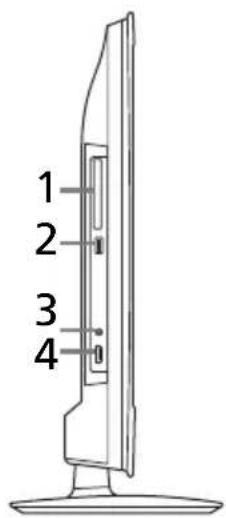
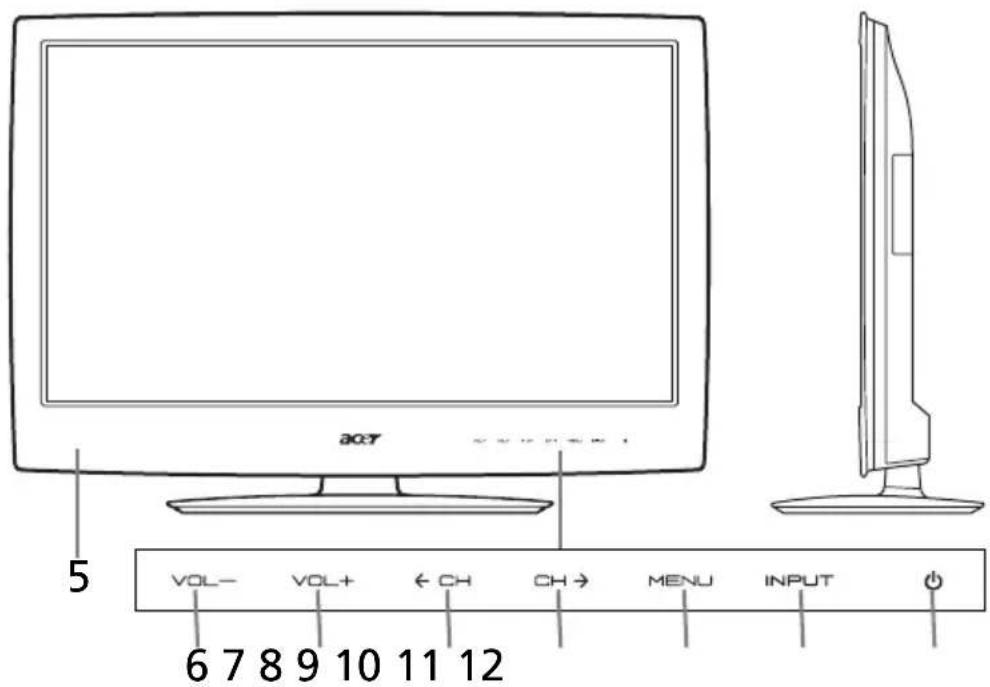

Remarque : Les boutons de commande sont tactiles. Il suffit de toucher la zone pour activer la fonction.
No. Élément Description
1 Interface commune Insérer un module d'interface commune ici. Un module peut être exigé par certaines chaînes (p. ex., certaines chaînes en paiement à la séance).
2 Port USB Notre téléviseur peut lire les fichiers multimédias à partir d'un périphérique de stockage USB, ou l'utiliser pour enregistrer ou mettre en pause la TV en direct. Voir « Connexion d'un périphérique de stockage USB » en page 17.
3 Prise casque Insérez une prise de casque 3,5 mm ici.
4 Port HDMI Voir « Connexion des appareils » en page 14.
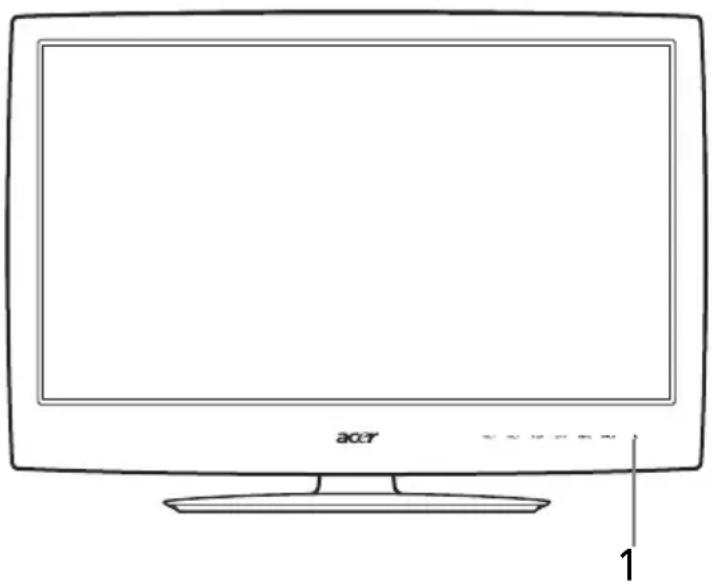
5 Récepteur de la réception de la télécommande. Reçoit le signal de la télécommande.
6 Diminuer le Volume Lorsque l'OSD est lancé : sert à naviguer vers la gauche dans l'OSD.
No. Élément Description
7 Augmenter le Volume Lorsque l'OSD est lancé : sert à naviguer vers la droite dans l'OSD. 8 Descendre de Chaîne Lorsque l'OSD est lancé : sert à naviguer vers le bas dans l'OSD. 9 Monter de Chaîne Lorsque l'OSD est lancé : sert à naviguer vers le haut dans l'OSD. 10 Touche Menu Active et désactive le menu OSD. 11 Touche Source (Entrée) Appuyez pour changer la source d'entrée. Lorsque l'OSD est lancé : appuyez sur cette touche pour confirmer le choix. 12 Bouton d'alimentation Appuyez pour allumer et éteindre le téléviseur.
Vue du panneau arrière
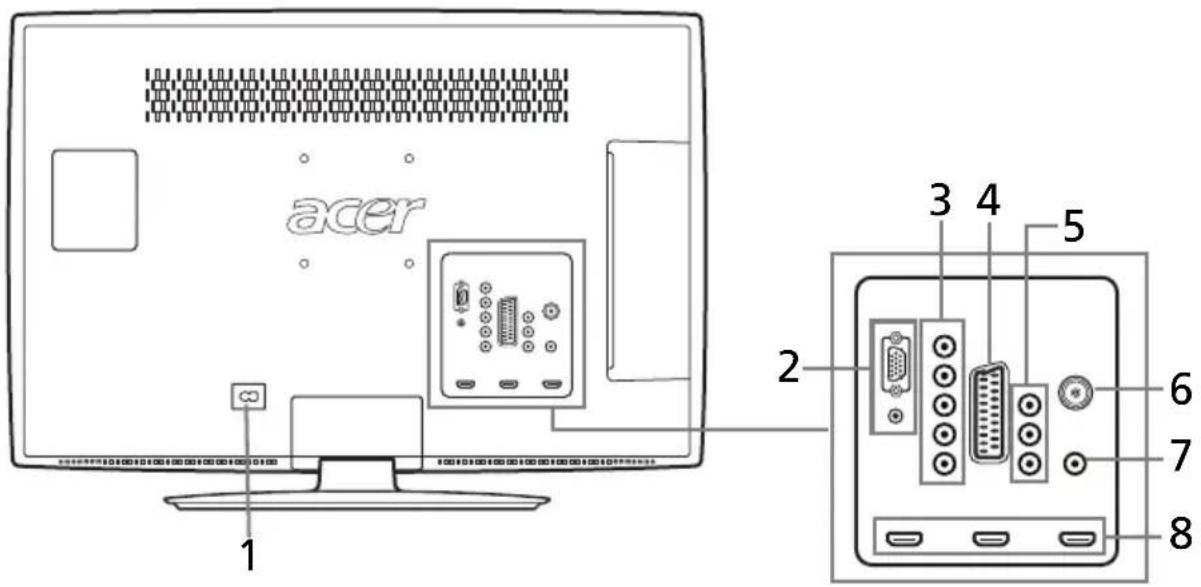
No. Élément
1 Entrée CA 2 Entrée VGA + Entrée audio PC 3 Entrée AV-COMPOSANTES + Audio D/G 4 PÉRITEL 5 Entrée AV, CVBS, Audio D/G 6 Tuner hybride (prend en charge les signaux analogiques et numériques) 7 Sortie SPDIF 8 Ports HDMI
Télécommande
Préparer la télécommande
- Ouvrez le couvercle au dos de la télécommande.
- Insérez deux piles AA (fournies) en respectant la polarité indiquée à l'intérieur du compartiment à piles.
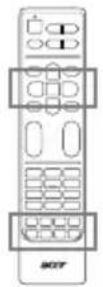
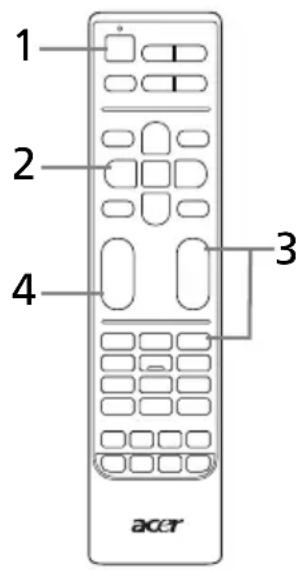
Touches générales
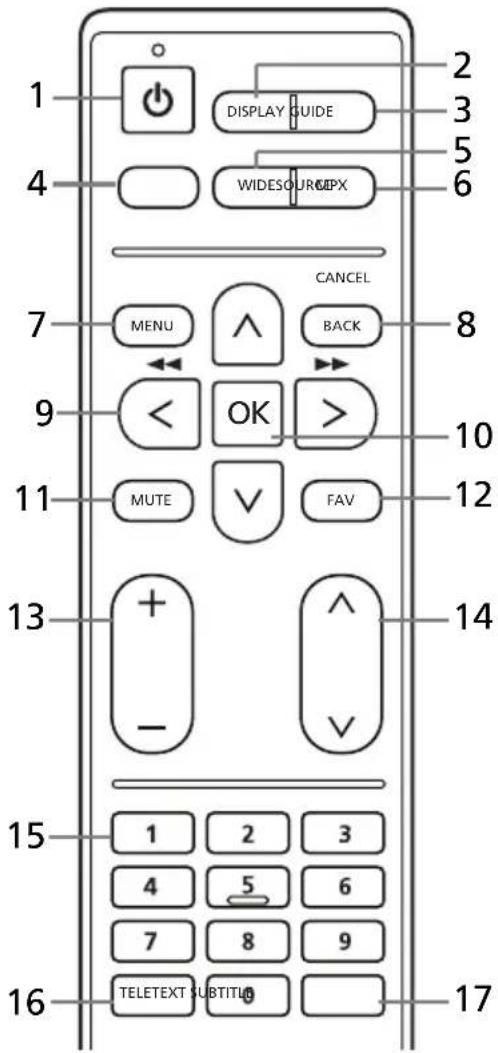
N° Élément Description
1 P O W E R Appuyez pour allumer et éteindre votre téléviseur. (Marche/Arrêt)
2 D I S P L Appuyez pour afficher ou changer les informations (Affichage) d'entrée/chaîne (dépend du type d'entrée/source).
3 GUIDE Appuyez pour activer le mode EPG (Guide Électronique des Programmes) (pour le mode TV numérique uniquement). Voir « Guide Électronique des programmes » en page 21.
N° Élément Description
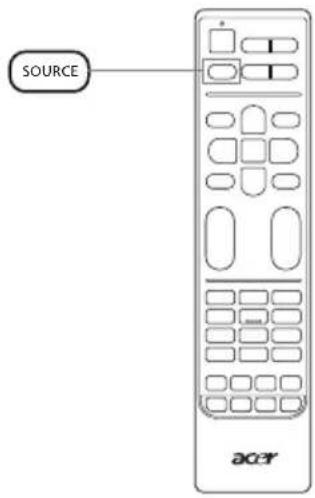
4 SOURCE Appuyez pour sélectionner le bon mode source/entrée. Voir « Sélectionner la source d'entrée » en page 18.
5 WIDE (Large) Appuyez pour afficher en boucle les modes de mise à l'échelle, à savoir 4:3, 16:9 et les différents modes Letterbox (1, 2, 3).
La détection large est également disponible lors de la visualisation des signaux TV numérique, HDMI et PÉRITEL.
6 MPX Appuyez pour afficher et sélectionner le signal audio.
7 MENU Appuyez pour afficher ou fermer le Menu.
8 BACK/CANCEL Appuyez pour revenir au menu précédent. (Arrière/Annuler)
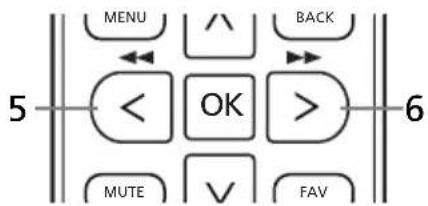
9 Touches directionnelles Sur certains modèles, les touches directionnelles gauche et droite font également office de touches de rembobinage et d'avance rapide lors de la visualisation de fichiers multimédias.
10 OK/ENTER (Valider) : Appuyez pour confirmer votre sélection d'un numéro de chaîne. CH LIST (liste des chaînes) : Appuyez pour lancer la liste des chaînes.
Voir « Listes des chaînes » en page 19.
11 MUTE (Silence) : Appuyez pour activer ou couper le son.
12 FAV : Appuyez pour ouvrir la liste des chaînes favorites.
13 VOL (+/-) : Appuyez sur ces boutons pour augmenter ou diminuer le volume.
14 CH (haut/bas) : Appuyez sur ces boutons pour sélectionner une chaîne TV de manière séquentielle.
15 Touches numériques : Pressez 0 à 9 sur la télécommande pour sélectionner une chaîne.
16 TELETEXT/MIX (Télétexte/Mixte) : Appuyez pour passer du mode TV/AV au mode Télétexte. Appuyez pour afficher la page télétexte en surimpression sur l'image TV.
17 SUBTITLE (Sous-titrage) : Appuyez pour afficher les sous-titres à l'écran.
Touches du télétexte
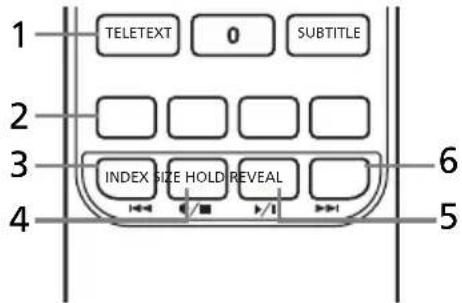
No. Élément Description
1 TELETEXT/MIX (Télétexte/Mixte) : Appuyez pour passer du mode TV/AV au mode Télétexte. Appuyez pour afficher la page télétexte en surimpression sur l'image TV. 2 Boutons de couleur (R/V/J/B) : Permettent d'utiliser les boutons associés sur la page télétexte. 3 INDEX : Appuyez pour accéder à la page index. 4 SIZE (Taille) : Appuyez une fois pour agrandir jusqu'à deux fois la page télétexte. Appuyez de nouveau pour reprendre. 5 HOLD (Pause) : Appuyez pour faire une pause sur la page télétexte actuelle. 6 REVEAL (Afficher) : Appuyez pour afficher les informations du télétexte masquées.
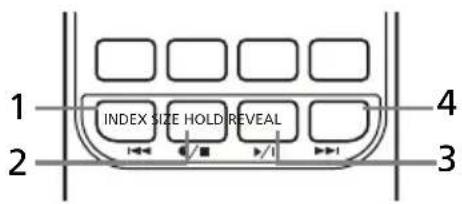
Touches multimédias
No. Élément Description
1 Piste précédente : Appuyez pour passer au début d'une piste, ou à la piste précédente. 2 Arrêter : Commencez à enregistrer un programme si un périphérique de stockage USB est connecté. Appuyez pour arrêter la lecture ou l'enregistrement. 3 Lecture/Pause : Appuyez pour démarrer la lecture de la piste sélectionnée, ou mettre en pause une piste si elle est déjà en cours de lecture. 4 Piste suivante : Appuyez pour passer à la piste suivante, s'il y a plusieurs pistes sélectionnées. 5 Rembobiner : Utilisez les touches directionnelles gauche et droite pour l'avance rapide ou le rembobinage. 6 Avance rapide : Appuyez de nouveau sur la touche pour augmenter la vitesse de progression (x2/x4/x8/x16). Appuyez sur le bouton Lecture/Pause pour reprendre la lecture.
Profiter d'une TV analogique et numérique
Quelques étapes sont à effectuer lors de la première utilisation de votre téléviseur.
Pour commencer à regarder votre TV
1. Configuration
a. Connectez l'alimentation et le câble de l'antenne au téléviseur. Voir « Connexions de base » en page 14. b. Insérez les piles dans la télécommande. Voir « Préparer la télécommande » en page 8.
2. Alimentation
a. Appuyez sur le bouton d'alimentation tactile au-dessous de l'écran ou appuyez sur le bouton d'alimentation ou le bouton chaîne +/- sur la télécommande. b. Attendez quelques secondes pour que le téléviseur démarre.
3. Guide d'installation
La première fois que vous allumez votre téléviseur, on vous demandera de choisir la langue et de rechercher les chaînes.
Appuyez sur la touche OK pour démarrer le processus de configuration.

Conseil : Vous pouvez procéder à ces réglages en utilisant le panneau de commande avant. Voir « Panneaux avant et latéraux » en page 6.
a. Sélectionnez la langue de configuration voulue. b. Veuillez sélectionner le pays approprié pour la réception du signal. c. Sélectionnez le mode Maison. d. Assurez-vous que le câble de l'antenne est correctement connecté avant de continuer. e. Recherchez les chaînes numériques et les chaînes analogiques.
f. La configuration est maintenant terminée. Vous êtes prêt à commencer à regarder votre TV.
4. Changer de chaîne
a. Appuyez sur 0 à 9 sur la télécommande pour sélectionner une chaîne. Pour permettre d'entrer les chaînes avec plus d'un chiffre, la chaîne change au bout de 2 secondes. Appuyez sur OK pour sélectionner immédiatement la chaîne. b. Appuyez sur le bouton de sélection de chaîne (CH) haut/bas de la télécommande permet également de changer de chaîne.
5. Régler le volume
Réglez le volume à l'aide du bouton (VOL) +/- de la télécommande.

Remarque : La configuration peut varier en fonction des émissions locales.
Connexions de base
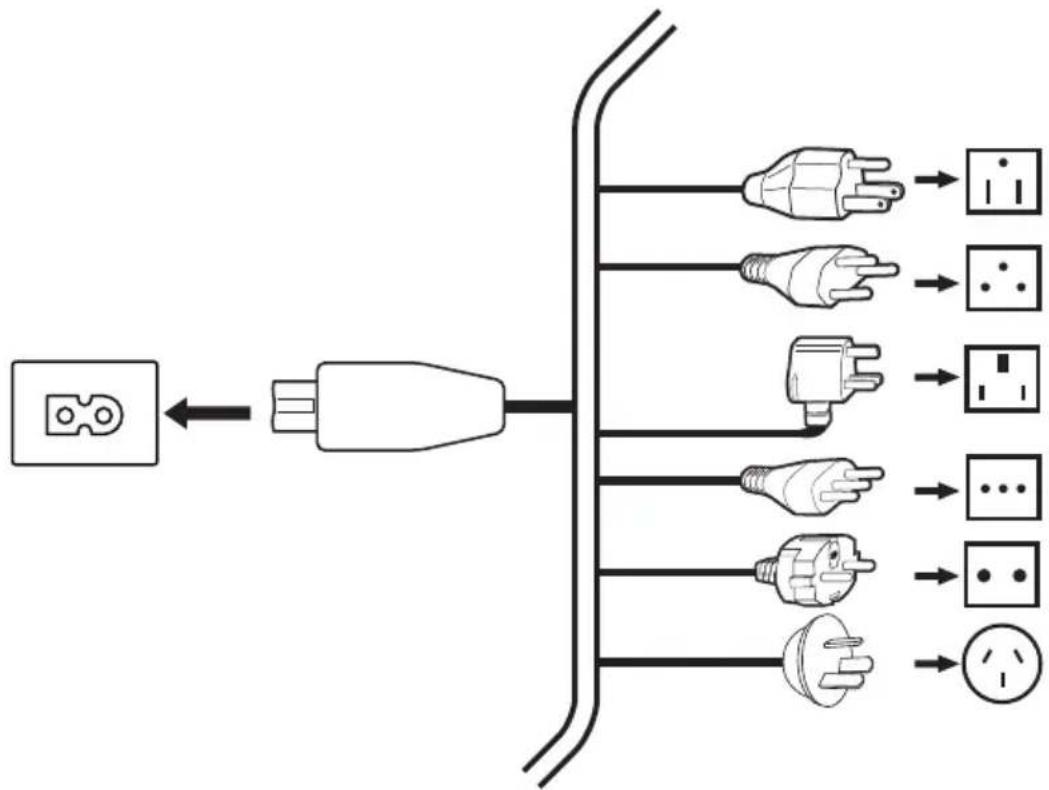
Connecter le cordon d'alimentation
- Connectez le cordon CA à la prise d'entrée CA située à l'arrière du téléviseur.
- Connectez la fiche du cordon à une prise murale comme illustré.
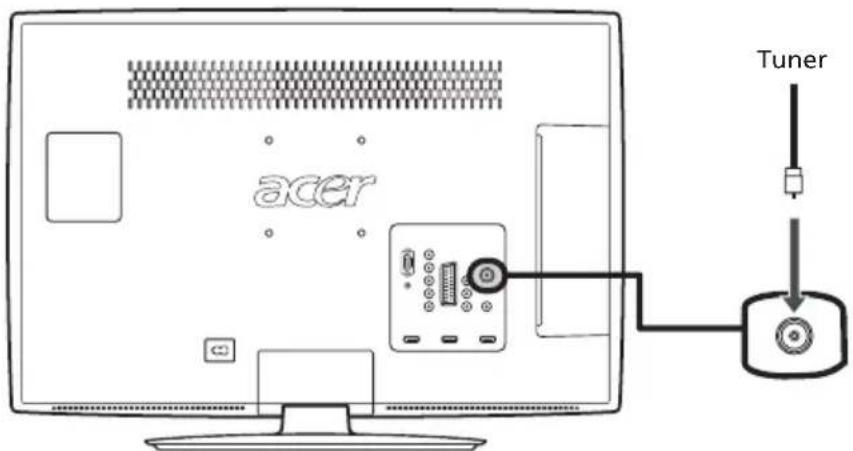
Connecter une antenne/un câble
Connectez le câble de l'antenne au port antenne approprié situé à l'arrière du téléviseur comme illustré ci-dessous.
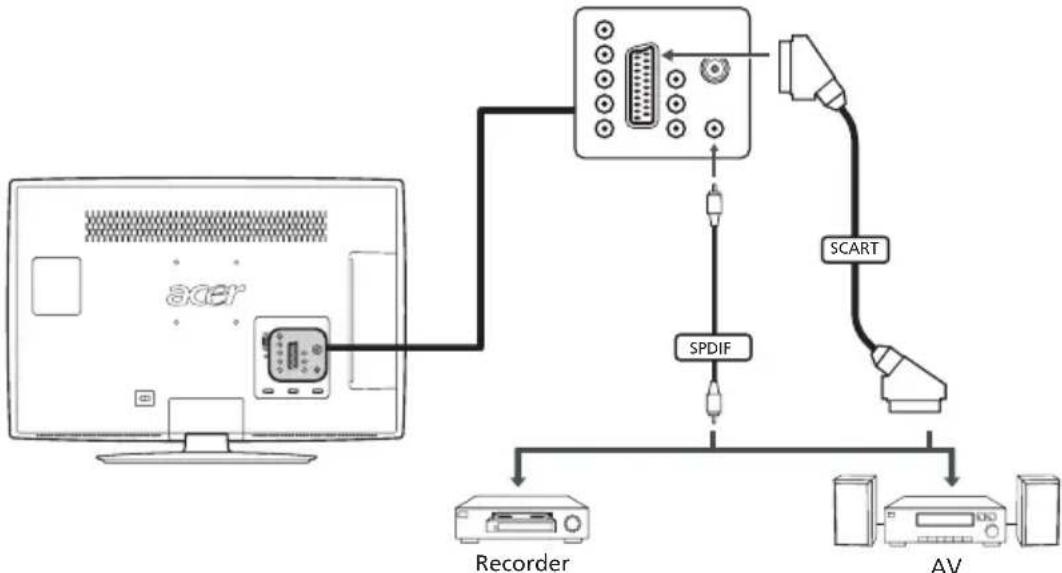
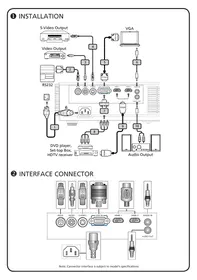
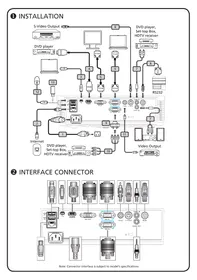
Connecter un lecteur DVD, un magnétoscope ou un équipement audio/vidéo
Connectez votre lecteur DVD, votre magnétoscope ou votre équipement audio/vidéo sur le port approprié situé à l'arrière de votre téléviseur LCD comme illustré ci-dessous.
Entrée Source
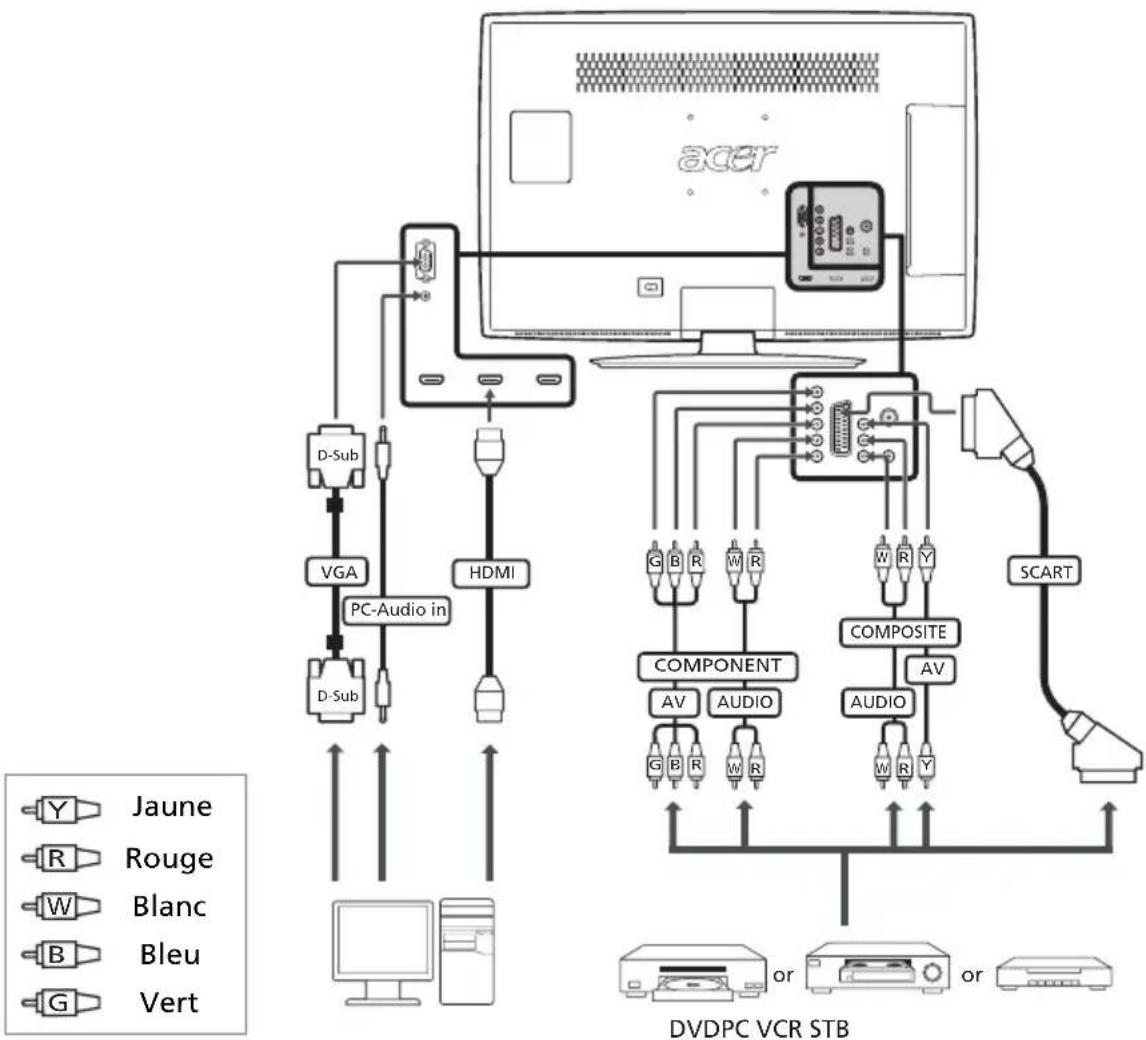

Acer recommande la priorité des types de connexions suivantes : HDMI -> COMPOSANTES -> PÉRITEL -> COMPOSITE.
Sortie TV
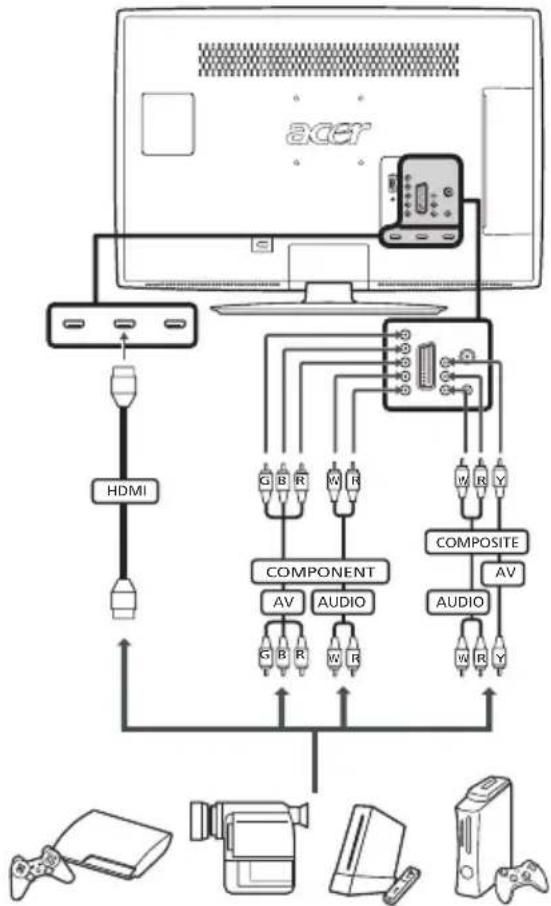
Connecter un appareil photo, un caméscope ou une console de jeu vidéo
Connectez votre appareil photo ou caméscope aux ports vidéo/audio du téléviseur comme indiqué ci-dessous.
Connecter un ordinateur de bureau ou un ordinateur portable
Pour afficher la sortie PC sur votre téléviseur, connectez votre ordinateur de bureau ou portable au téléviseur comme illustré ci-dessous.
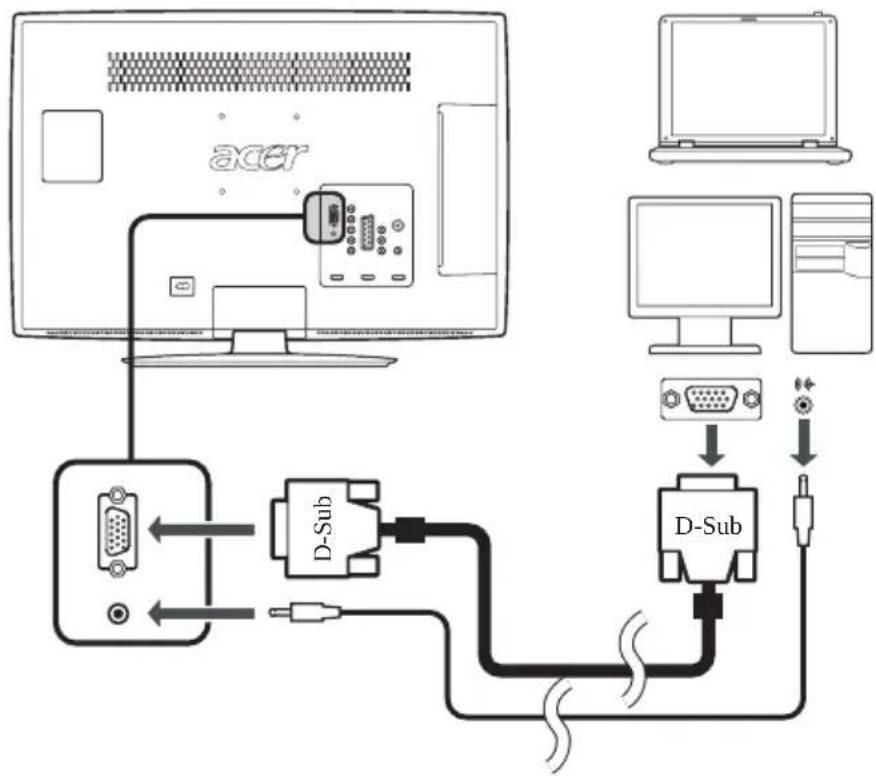

Pour les connexions VGA, Acer recommande de régler la résolution du moniteur externe de votre PC pour correspondre à la résolution de l'écran. Voir « Spécifications du Produit » en page 42.
Connexion d'un périphérique de stockage USB
Pour afficher un contenu multimédia sur votre téléviseur, procédez comme suit pour connecter le périphérique USB au téléviseur.
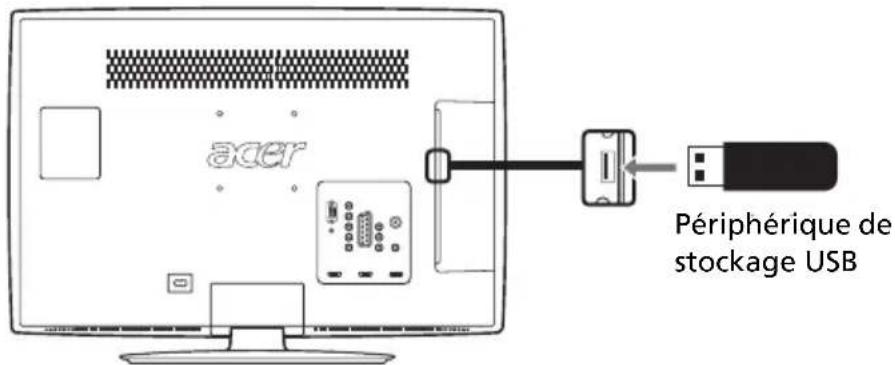
Sélectionner la source d'entrée
Une fois que vous avez connecté votre antenne ou votre équipement externe au téléviseur, vous devrez sélectionner la bonne source d'entrée.
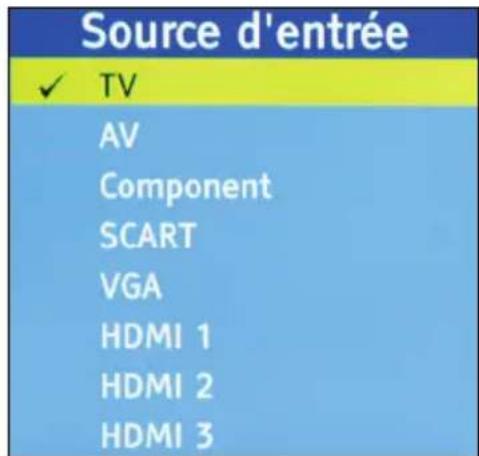
Appuyez sur le bouton SOURCE de la télécommande pour afficher une liste des connexions de sources disponibles :
- TV
- Péritel
- Composantes
- PC - RVB AV HDMI1 HDMI2 HDMI3 HDMI4 Multimédia (USB)
Appuyez sur le bouton SOURCE ou les touches directionnelles haut et bas pour changer la sélection.

Conseil : Certaines options peuvent être masquées en bas de la liste des sources. Appuyez sur le bouton bas ou le bouton SOURCE jusqu'à ce que les options soient visibles.
Liste des chaînes
La liste des chaînes vous permet de partager rapidement la chaîne TV que vous recherchez.
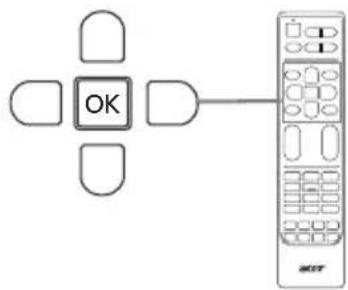
Pour activer la fonction liste des chaînes :
- Appuyez sur la touche OK de la télécommande. Cela affichera le menu de la liste des chaînes.
- La chaîne actuelle sera sélectionnée.
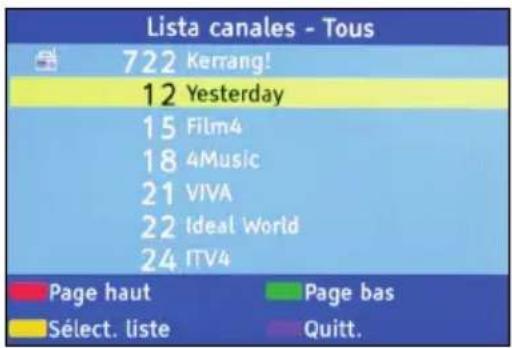
- Utilisez les touches directionnelles haut et bas pour naviguer dans la liste et appuyez sur la touche OK pour sélectionner la chaîne que vous voulez regarder.
Utilisez la touche jaune pour basculer entre les listes des chaînes numériques et analogiques. Utilisez la touche bleue pour quitter la liste.
Liste des chaînes favorites
La liste des chaînes favorites permet de stocker vos chaînes de télévision favorites et de passer de l'une à l'autre avec l'appui d'un bouton.
Pour définir une chaîne favorite, suivez les étapes décrites sur cette page.
Mémorisation des chaînes favorites
- Appuyez sur la touche MENU de la télécommande pour ouvrir le menu OSD. Voir « Menu OSD » en page 29.
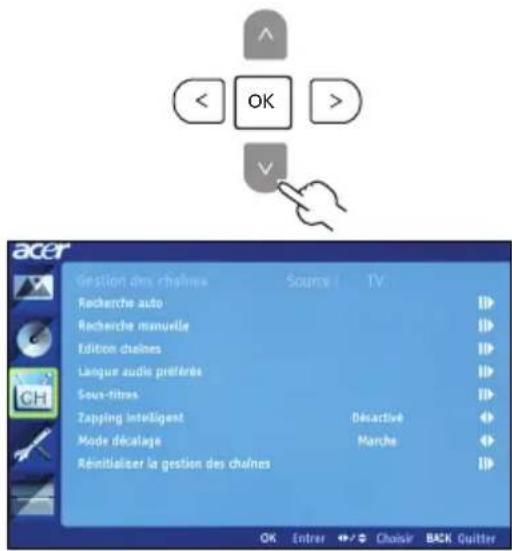
- Utilisez les touches directionnelles pour naviguer au menu Gestion des chaînes.
- Sélectionnez Modifier la chaîne, puis Listes des favoris.
- Naviguez à une chaîne et appuyez sur OK pour l'ajouter ou la supprimer de vos chaînes favorites.
- Appuyez sur la touche BACK de la télécommande pour quitter.
Visualisation de vos chaînes favorites
Sur la télécommande, si vous appuyez sur la touche FAV, le téléviseur affichera une liste des chaînes de télévision favorites. Utilisez les touches directionnelles haut ou bas pour sélectionner une chaîne, puis appuyez sur OK.
Informations de l'émission
Appuyez sur la touche DISPLAY pour voir des informations concernant le programme en cours (si elles sont disponibles).
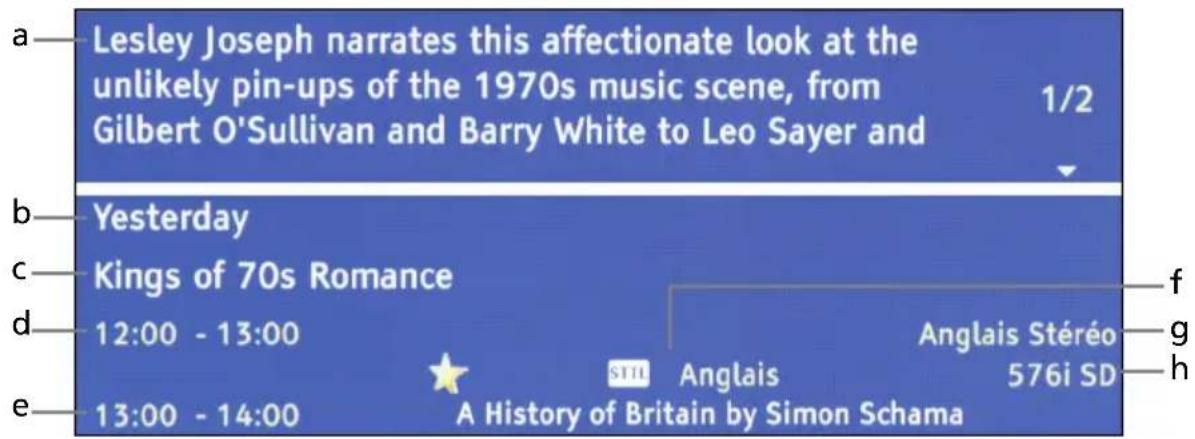
a. Résumé du programme : utilisez les touches directionnelles haut et bas pour voir le résumé entier.
b. Titre de la chaîne
c. Titre du programme
d. Heure du programme
e. Programme planifié suivant
f. Sous-titres (et langue des sous-titres) : si 'STTL' est affiché, appuyez sur la touche SUBTITLE pour afficher les sous-titres.
g. Langue audio
h. Définition de la vidéo
Guide électronique des programmes
Le guide électronique des programmes (EPG) est un service à l'écran disponible sur la télévision numérique et câblée qui fournit des informations sur les programmes diffusés sur toutes les chaînes numériques par heure, titre et chaîne.

Écran du guide
L'écran EPG comprend quatre zones principales :
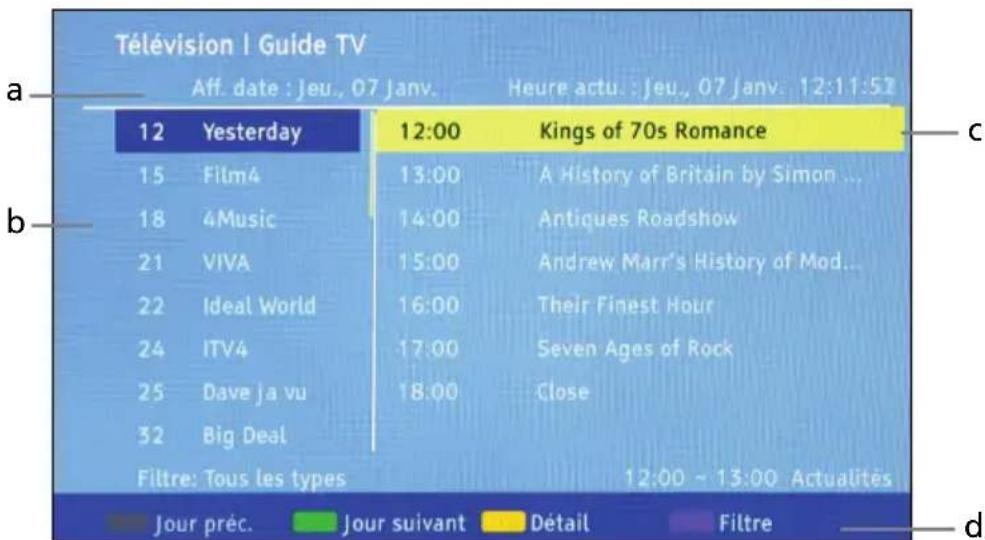
Le haut de l'écran affiche l'heure et la date.
La section sur la gauche affiche tous les noms des chaînes numériques. Utilisez les touches de direction haut ou bas pour passer à la chaîne précédente ou suivante.
La section sur la droite affiche l'heure de début et le titre pour les programmes de la chaîne sélectionnée. Appuyez sur la touche jaune pour voir les heures de début et de fin, une classification par âge éventuelle et un résumé.
Le bas de l'écran affiche des options additionnelles pour changer la liste des programmes et des chaînes.
Naviguer dans l'EPG (pour le mode TV numérique)
- Appuyez sur la touche GUIDE de la télécommande.
- Utilisez les touches directionnelles pour naviguer dans le menu EPG et appuyez sur OK pour sélectionner votre option.
Décalage temporel (chaînes numériques seulement)
Votre téléviseur vous permet de stocker temporairement ('décaler dans le temps') une émission dans un périphérique de stockage USB (chaînes numériques seulement), ce qui vous permet de faire une pause de l'émission, et plus tard reprendre la lecture depuis ce point.
- Connectez un périphérique de stockage USB au port USB de votre téléviseur. Voir « Connexion d'un périphérique de stockage USB » en page 17.
- Lors de l'affichage d'une chaîne numérique, appuyez sur PAUSE pour démarrer la fonction de décalage temporel. Si le périphérique de stockage USB n'a pas été configuré pour une utilisation avec votre téléviseur, sélectionnez Auto dans la fenêtre qui s'affiche.
- Utilisez les touches directionnelles gauche et droite pour le rembobinage et l'avance rapide du programme de décalage temporel.
- Appuyez sur BACK pour désactiver le décalage temporel.

Remarque : Le périphérique de stockage USB doit avoir au moins un gigaoctet (Go) d'espace libre pour stocker les informations de décalage temporel. Il est recommandé d'utiliser un périphérique USB vide. Si une minuterie de veille a été réglée avant d'activer la fonction de décalage temporel, la minuterie sera suspendue.

Avertissement : Ne retirez pas le périphérique de stockage USB pendant que le décalage temporel est actif. Désactivez le décalage temporel avant de retirer le périphérique du port USB.

Remarque : 180 minutes de contenu 480i, ou 30 minutes de contenu 1080i, nécessitent environ quatre gigaoctets (Go) de mémoire. La fonction de décalage temporel ne peut pas stocker plus de quatre gigaoctets d'informations de décalage temporel. Une fois que quatre gigaoctets de données ont été stockées, la fonction de décalage temporel supprimera les données stockées et recommencera à stocker le contenu. Cela se produit même si plus de stockage est disponible.
Enregistrer les émissions sur un périphérique de stockage USB (chaînes numériques seulement)
Votre téléviseur permet d'enregistrer les émissions de télévision numérique sur un périphérique de stockage USB.
- Connectez un périphérique de stockage USB au port USB de votre téléviseur. Voir « Connexion d'un périphérique de stockage USB » en page 17.
- Lors de l'affichage d'une chaîne numérique, appuyez sur STOP/REC pour commencer à enregistrer l'émission. Un message de confirmation sera affiché brièvement.
- Un indicateur de progression dans le coin inférieur gauche de l'écran indique la durée de l'enregistrement.
- Appuyez sur STOP/REC à nouveau pour arrêter d'enregistrer l'émission.
- Utilisez le lecteur multimédia pour visionner vos programmes enregistrés (voir « Lire des fichiers multimédias à partir d'un périphérique de stockage USB »). Les fichiers enregistrés sont stockés dans le dossier « PVR ».

Avertissement : Certains périphériques de stockage USB peuvent ne pas prendre en charge les fonctions de décalage temporel ou d'enregistrement. Veuillez utiliser un autre périphérique de stockage.
Lire des fichiers multimédias à partir d'un périphérique de stockage USB
Connecter un périphérique de stockage USB
Connectez le périphérique de stockage USB au port USB de votre ordinateur. Voir « Connexion d'un périphérique de stockage USB » en page 17.
Appuyez sur le bouton Source de la télécommande et sélectionnez Multimédia.
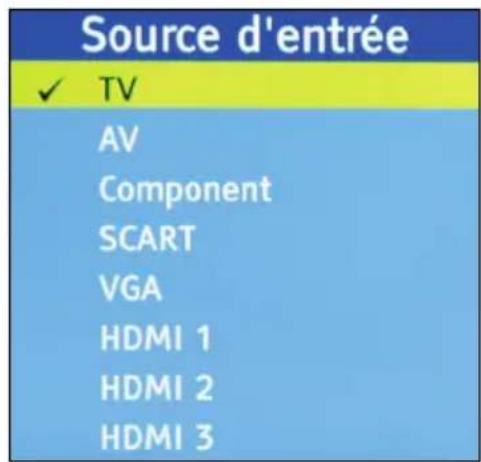
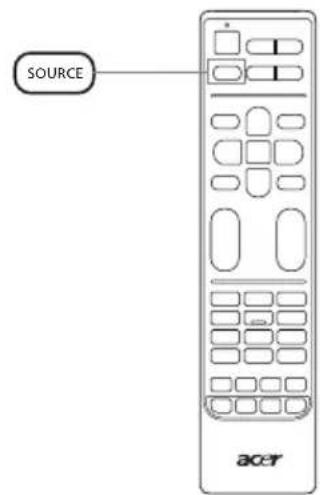

Conseil : L'option Multimédia peut être masquée en bas de la liste des sources. Appuyez sur le bouton bas ou le bouton Source jusqu'à ce que l'option soit visible.
Sélectionner le contenu multimédia (images, musique ou vidéo)
Le premier écran permet de sélectionner le type de contenu multimédia auquel vous pouvez accéder.
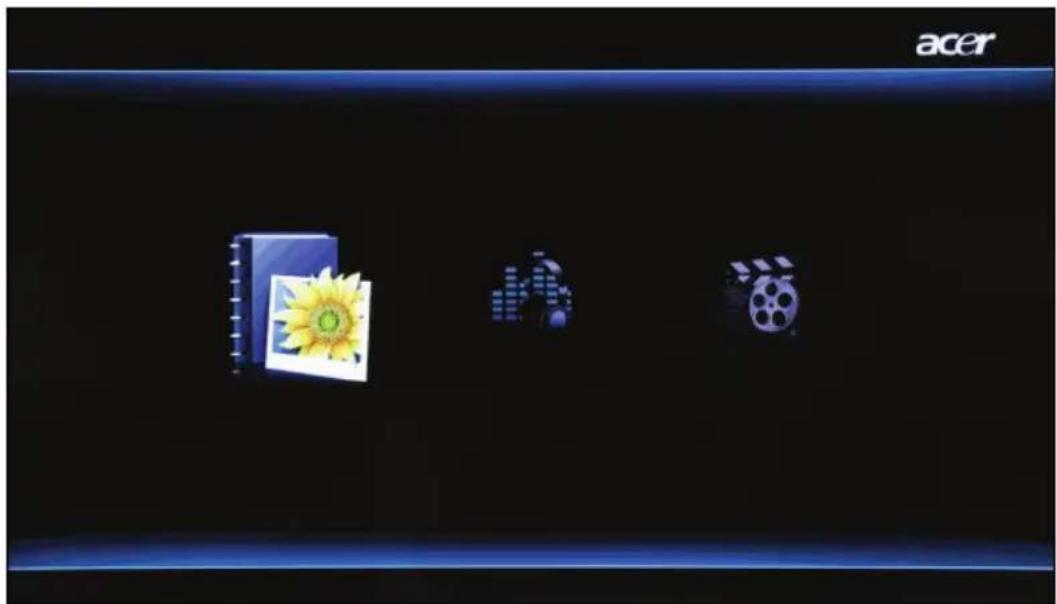
Utilisez les touches directionnelles gauche et droite pour sélectionner Images, Musique ou Vidéos et appuyez sur le bouton OK pour accéder au périphérique de stockage USB.
Si vous voulez changer le type de contenu multimédia sélectionné, appuyez sur MENU pour revenir à cet écran.
Naviguer sur votre périphérique de stockage USB
L'écran multimédia comporte trois zones principales :
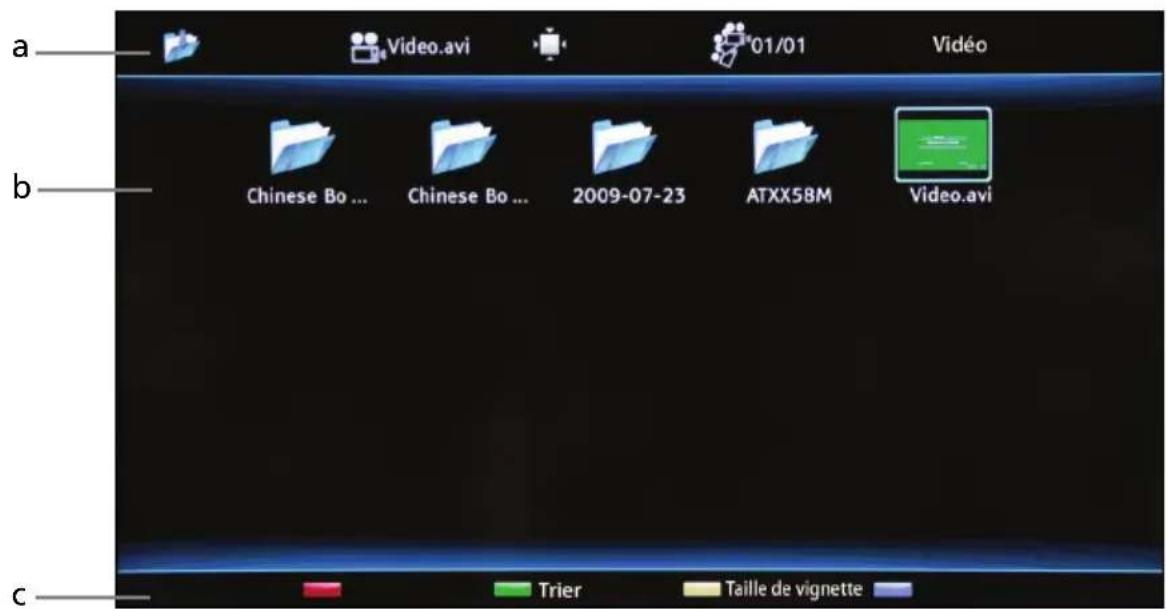
a Barre d'état
La partie supérieure de l'écran affiche le type de contenu multimédia visualisé : Images, Musique ou Film, avec des informations sur le fichier sélectionné. Pour changer le type de contenu multimédia sélectionné, appuyez sur MENU pour revenir à l'écran de sélection.
b Menu de navigation
Le milieu de l'écran affiche le contenu du périphérique USB. Utilisez les touches directionnelles et appuyez sur OK pour ouvrir un fichier ou dossier.

Remarque : Seuls les fichiers qui correspondent au type de contenu multimédia sélectionné sont affichés.
Appuyez sur le bouton BACK pour revenir au dossier qui contient le dossier en cours d'affichage.
c Barre d'options de fichier
Le bas de l'écran affiche des options additionnelles pour le fichier en cours d'affichage, telles que le niveau du volume ou des fonctions spéciales pour les touches de couleur sur la télécommande.

Remarque : Lors de la lecture d'un film ou de l'affichage de photos, les barres du haut et du bas disparaissent après un court laps de temps.
Fichiers images
Sélectionnez une image et appuyez sur OK pour l'ouvrir. Les fichiers images seront affichés dans un diaporama, chaque image sera affichée pendant une courte durée. Appuyez sur Lecture/Pause pour mettre en pause l'affichage sur une photo spécifique.
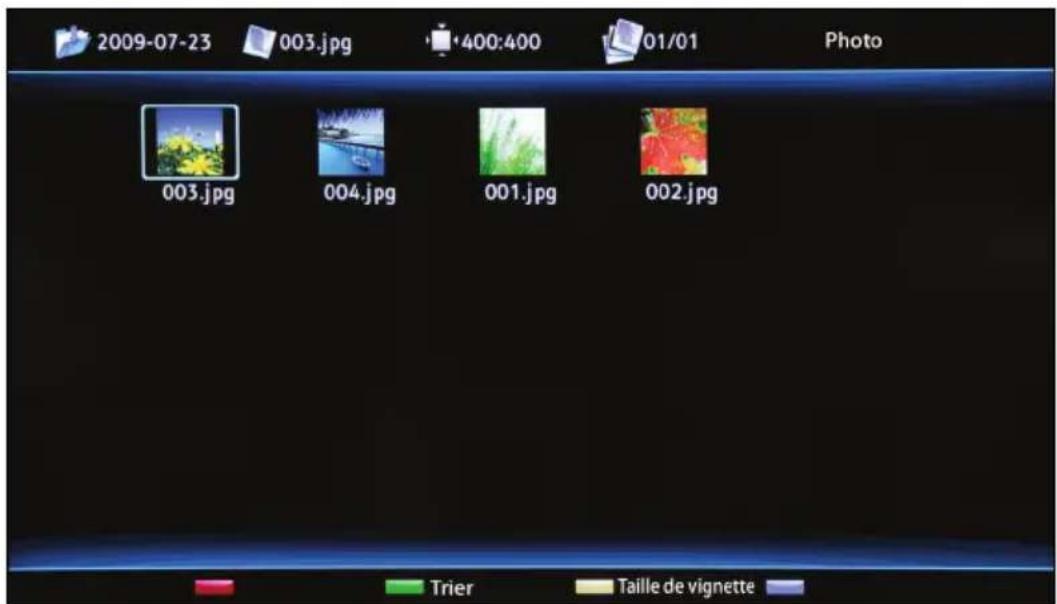
Appuyez sur Précédent (‘Index’) ou Suivant ('Reveal') pour revenir à l'image précédente ou afficher l'image suivante.
Appuyez sur BACK pour revenir à la liste de navigation du dossier.
Fichiers de musique
Sélectionnez un fichier de musique et appuyez sur OK pour l'ouvrir. Appuyez sur Lecture/Pause pour mettre en pause une piste.
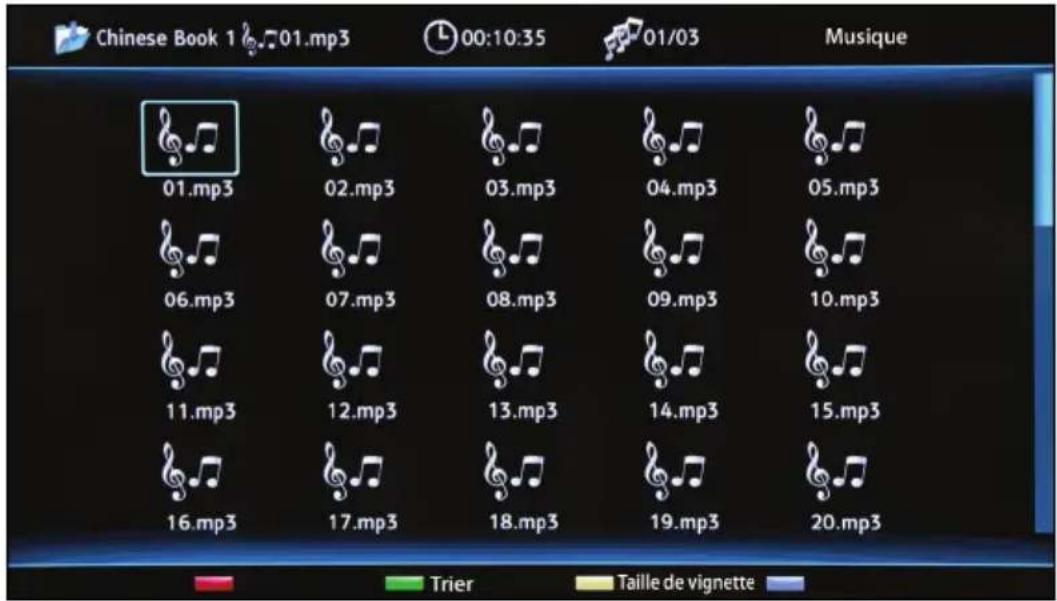
Appuyez sur Précédent ('Index') ou Suivant ('Reveal') pour passer à la piste précédente ou avancer à la piste suivante dans le dossier.
Appuyez et maintenez les touches directionnelles gauche et droite pour avancer ou rembobiner dans une piste. Appuyez sur BACK pour revenir à la liste de navigation du dossier et à l'écran d'aperçu.
Fichiers vidéo
Sélectionnez un fichier vidéo et appuyez sur OK pour l'ouvrir. Appuyez sur Lecture/Pause pour mettre en pause une vidéo.
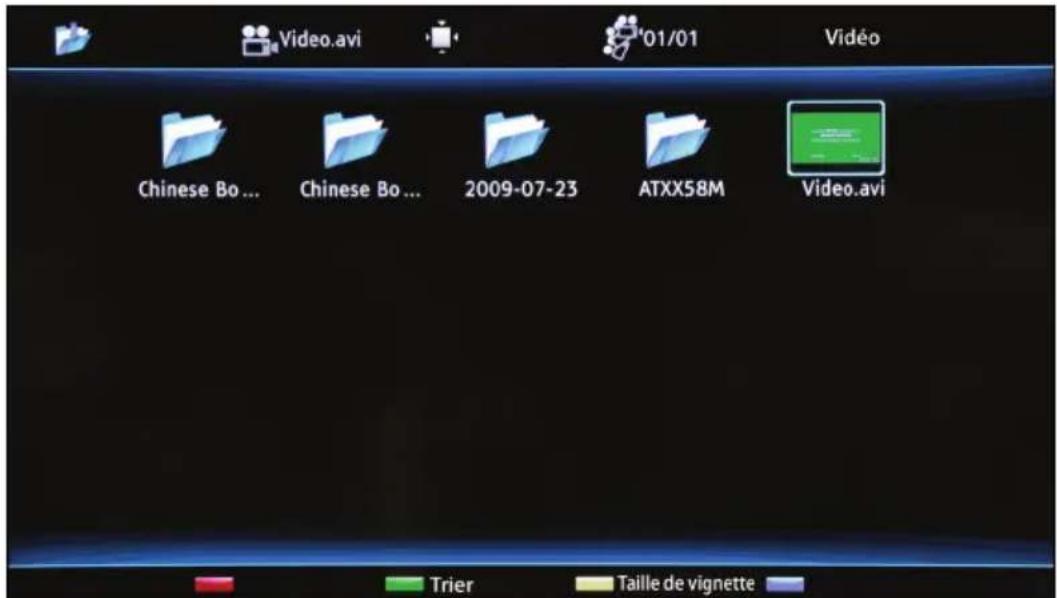
Appuyez sur Précédent (‘Index’) ou Suivant (‘Reveal’) pour passer à la vidéo précédente ou avancer à la vidéo suivante dans le dossier.
Vous pouvez utiliser les touches directionnelles gauche et droite pour avancer ou rembobiner dans une vidéo. Appuyez de nouveau sur la touche pour augmenter la vitesse de progression vers l'avant ou vers l'arrière (x2/x4/x8/x16).
Appuyez sur BACK pour revenir à la liste de navigation du dossier et à l'écran d'aperçu.
Quitter l'affichage du périphérique de stockage multimédia
Il vous suffit d'arrêter la lecture puis d'appuyer sur SOURCE sur la télécommande pour sélectionner un type de source différent.

Ne retirez pas le périphérique de stockage USB pendant la lecture d'un fichier multimédia. Arrêtez la lecture et passez sur une autre source avant de retirer le périphérique du port USB.
Un grand nombre des paramètres et réglages avancés sont disponibles via les menus OSD (on screen display = affichage à l'écran) :
Paramètres de l'image (page 30), Paramètres de son (page 32), Gestion des chaînes (page 34), Paramètres (page 35), Avancé (page 36).
Navigation OSD
Les opérations de base requises pour naviguer dans ces menus sont décrites dans cette section.
Navigation dans les menus OSD à l'aide de la télécommande
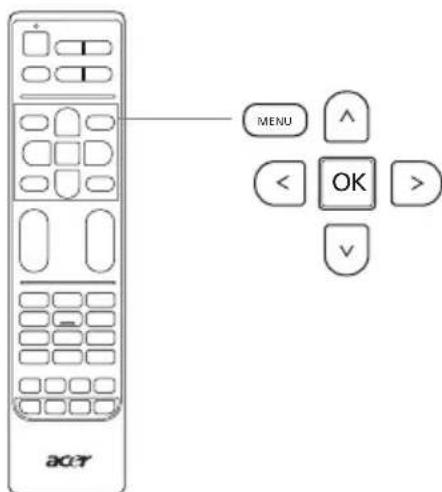
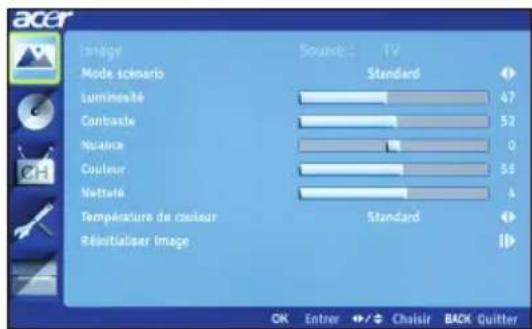

Conseil : Vous pouvez également interagir avec ces menus à l'aide des commandes du panneau avant. Voir « Panneaux avant et latéraux » en page 6 pour plus de détails.
Il existe cinq principaux menus OSD. À savoir : Paramètres de l'image, Paramètres de son, Gestion des chaînes, Paramètres et Avancé. Utilisez la méthode suivante pour naviguer dans les menus.
- Appuyez sur le bouton MENU de la télécommande ou le bouton MENU du panneau de commande.
- Sélectionnez le menu souhaité en utilisant les touches directionnelles haut et bas pour naviguer parmi les cinq menus. Appuyez sur OK ou la touche directionnelle droite pour accéder à un menu. Appuyez sur BACK ou la touche directionnelle gauche pour revenir aux menus.
- Utilisez les touches directionnelles pour interagir avec le menu. Les touches haut/bas vous permettent de naviguer dans les options du menu, tandis que les touches gauche/droite vous permettent de modifier les différents réglages. Appuyez sur MENU pour quitter.


Remarque : Les options disponibles dans le menu OSD peuvent varier en fonction de la source du signal TV et du modèle. Certaines options numériques peuvent ne pas être disponibles avec un signal analogique et vice-versa.
Paramètres des menus OSD
Plusieurs menus sont disponibles :
Paramètres de l'image
Ouvrez le menu Image comme décrit à la page 29. Ce menu fournit les paramètres suivants :
Mode scénario
Le Mode scénario fournit des modes de visualisation prédéfinis conçus pour vous offrir la meilleure qualité d'image lorsque
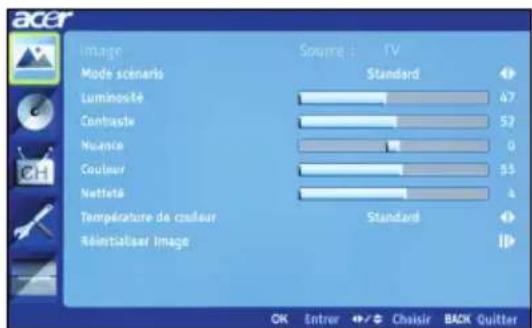
vous regardez un type de programme particulier. Ils fournissent des valeurs prédéfinies pour la luminosité, le contraste, la teinte, la couleur, la netteté. Il propose des paramètres audio et vidéo prédéfinis pour que vous puissiez bénéficier de manière optimale des scénarios suivants : Standard, Film, Jeu, Sport, Concert, Utilisateur, NICE.
Mode Information
| Standard | Le mode Standard vous permet de regarder vos chaînes favorites avec des images nettes et éclatantes grâce à des réglages de la luminosité et du contraste. |
| Film | Pour visionner le pluscomfortablement possible vos films à la maison, le mode Film affiche les scènes tournées dans l'obscurité avec des détails précis, compense la couleur et présente, de manière fluide, les images en mouvement. Ceci est possible grâce aux réglages optimaux de la correction Gamma et aux réglages de la saturation des couleurs, de la luminosité et du contraste. |
| Sport | Le mode Sport est adapté aux émissions de sports en plein air avec une profondeur de champ précise et une gradation claire entre les terrains de jeu lumineux en extérieur et les tribunes sombres. Le mode Sports améliore également considérablement les couleurs et présenterapidement les images en mouvement sans images résiduelles. Tout ceci est obtenu grâce à des corrections Gamma et des réglages de la saturation spécifique. |
| Concert Le | mode Concert vous place dans une salle de concert, un opéra ou d'autres environnementsmystiques virtuels sombres au moyen de réglages adaptatifs de la luminosité et du contraste. |
| Jeu Le mode | Jeu détaillé de manière très précise les superbes graphismes des jours video modernes, vous offrant ainsi un divertissement plus vraie que nature tout en protégéant votre vue par un réglage de la luminosité et du contraste. |
| Utilisateur | Le mode utilisateur vous permet d'enregistrrer vos paramètres video préféres. |
| NICE | NICE change les paramètres d'image automatiquement en fonction des conditions actuelles du télévisueur, y compris le type de source, le format de synchronisation, la catégorie de contenu sur la télévision numérique et la distance d'affichage (page 37). |
| Luminosité | Modifiez la luminosité de l'image. |
| Contraste | Modifiez le contraste de l'image. |
| Nuance | Modifiez la teinte de l'image. |
| Couleur | Modifiez la profondeur de couleur de l'image. |
| Netteté | Modifiez la netteté de l'image. |
Température de couleur
Ce paramètre ajuste la température de couleur de l'image. Vous pouvez le définir sur Standard, Froid, Utilisateur ou Chaud selon votre préférence. Avec le paramètre Utilisateur, vous pouvez modifier les valeurs des couleurs individuellement.
Réinitialiser Image
Retourne tous les paramètres d'image aux valeurs par défaut, en supprimant toute modification.
Paramètres de son
Ouvrez le menu Son comme précisé à la page 29. Ce menu fournit les paramètres suivants :
Mode scénario
Le Mode scénario fournit des modes audio prédéfinis conçus pour vous offrir la meilleure qualité sonore lorsque vous
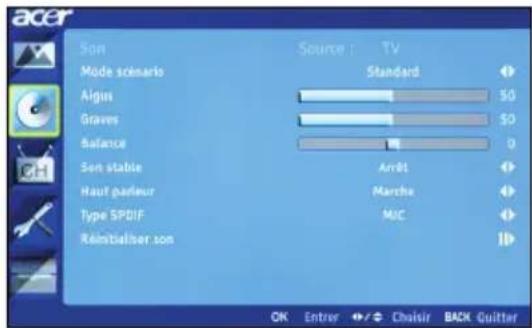
écoutez un type de programme particulier. Ils fournissent des valeurs prédéfinies pour les aigus et les basses. Il propose des paramètres audio et vidéo prédéfinis pour que vous puissiez bénéficier de manière optimale des scénarios suivants : Standard, Film, Jeu, Sport, Concert, Utilisateur, NICE.
Mode Information
| Standard | Le mode Standard vous permit de regarder vos chaînes favorites avec des images nettes et éclatantes grâce à des réglages de la luminosité et du contraste adaptations tout en écouteant un son limpide. |
| Film | Pour visionner le pluscomfortablement possible vos films à la maison, le mode Film affiche les scènes tournées dans l'obscurité avec des détails précis,ompense la couleur et présente,de manière fluide,les images en mouvement. Ceci est possible grâce aux réglages optimaux de la correction Gamma et aux réglages de la saturation des couleurs,de la luminosité et du contraste. Le mode Film vous permet de savourer au maximum les bandes originales des films en haute définition. |
| Jeu Le mode Jeu détaillé de manière très précise les superbes graphismes des yeux video modernes,vous offrant ainsi un divertissement plus vrai que nature tout en protégéant votre vue par un réglage de la luminosité et du contraste. En plus,le mode Jeu vous permit de vivre une expérience audio d'un niveau supérieur. | |
Mode Information
| Sport | Le mode Sport est adapté aux émissions de sports en plein air avec une profondeur de champ précise et une gradation claire entre les terrains de jeu lumineux en extérieur et les tribunes sombres. Le mode Sports améliore également considérablement les couleurs et présente rapidement les images en mouvement sans images résiduelles. Tout ceci est obtenu grâce à des corrections Gamma et des réglages de la saturation spécifique. Un son précis est également diffusé. |
| Concert Le | mode Concert vous place dans une salle de concert, un opéra ou d'autres environnementés virtuels sombres au moyen de réglages adaptatifs de la luminosité et du contraste. Le mode Concert accentue les harmonies symphoniques et la gamme acoustique des ténors. |
| Utilisateur | Le mode utilisateur vous permet d'enregistrer vos paramètres video et audio préférés. |
| NICE | NICE change les paramètres audio automatiquement en fonction des conditions actuelles du téléviseur, y compris le type de source, le format de synchronisation, la catégorie de contenu sur la télévision numérique et la distance d'affichage. |
Aigus
Augmentez ou réduisez les fortes tonalités audio.
Graves
Augmentez ou réduisez les faibles tonalités audio.
Balance
Modifiez l'équilibre entre les enceintes gauche et droite.
Son stable
Cette fonction évite les changements soudains dans le niveau de sortie audio. Si cette fonction est activée, les niveaux du volume seront constants lors du changement de sources d'entrée et de chaînes.
Haut parleur
Activez et désactivez les enceintes du téléviseur.
Type SPDIF
Ceci vous permet de définir le type de signal audio SPDIF qui est utilisé.
Réinitialiser son
Retourne tous les paramètres audio aux valeurs par défaut, en supprimant toute modification.
Gestion des chaînes
Ouvrez le menu Gestion des chaînes comme décrit à la page 29. Ce menu fournit les paramètres suivants :
Recherche auto
Recherche auto permet de rechercher les chaînes nouvelles ou supprimées. Si vous avez terminé l'assistant de configuration la
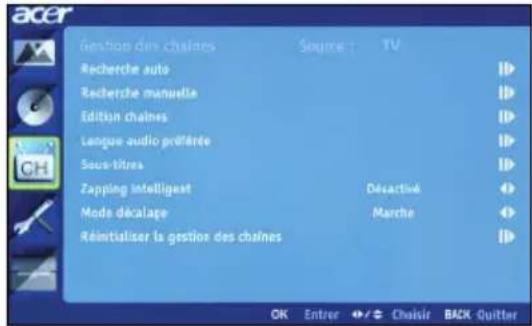
première fois que vous avez allumé le téléviseur, toutes chaînes disponibles sont listées.
Pour rechercher à nouveau, sélectionnez le paramètre Recherche auto, puis votre pays dans la Liste des pays. Utilisez les touches directionnelles pour sélectionner Démarrer le réglage, puis appuyez sur la touche OK.
Attendez la fin de la recherche, cela prendra plusieurs minutes.
Recherche manuelle
Recherche manuelle analogique
Vous pouvez ajouter manuellement une chaîne analogique en ajustant les paramètres ici. Utilisez les touches directionnelles haut ou bas pour sélectionner un paramètre à modifier, utilisez les touches directionnelles gauche ou droite pour changer le paramètre. Vous pouvez définir la chaîne analogique où le signal sera stocké, le système de codage, la direction dans laquelle chercher dans les fréquences analogiques, ajuster à une fréquence précise et si cette chaîne sera ignorée dans la liste de chaînes.
Utilisez les touches directionnelles gauche ou droite pour changer la chaîne recherchée.
Recherche manuelle numérique
Vous pouvez ajouter manuellement une chaîne numérique en effectuant une recherche dans les chaînes UHF spécifiques. Utilisez les touches directionnelles gauche ou droite pour changer la chaîne recherchée.
Édition chaînes
Vous pouvez modifier les chaînes détectées, pour changer la façon dont elles sont affichées dans la liste de chaînes. Utilisez les touches directionnelles haut ou bas pour sélectionner une chaîne, puis vous pouvez effectuer différentes actions :
- Édition.
- Ignorer.
- Réorganiser.
- Décoder (disponible pour les chaînes nécessitant un décodeur).
- Réglage précis de la chaîne analogique.
- Liste de favoris.
- Effacer la liste des chaînes (supprimer toutes les chaînes détectées).
Langue audio préférée
Si vous regardez une chaîne analogique qui prend en charge plusieurs signaux sonores (p.ex. NICAM, bilingue), vous pouvez choisir le signal qui est utilisé.
Sous-titres
S'il y a plusieurs sous-titres disponibles, le téléviseur affichera la langue sélectionnée dans cette option, si elle est disponible.
Lorsque vous regardez un programme, appuyez sur la touche SUBTITLE pour voir une liste de sous-titres disponibles.
Zapping intelligent
Cette option définit le délai avant qu'une chaîne ne soit ajoutée à la mémoire de zapping. Si un délai est défini ici, les chaînes affichées pour moins que cette période ne seront pas ajoutées à la mémoire de zapping.
Mode décalage
Activez et désactivez la fonction de décalage temporel.
Réinitialiser la gestion des chaînes
Retourne tous les paramètres des chaînes aux valeurs par défaut, en supprimant toute modification.
Paramètres
Ouvrez le menu Paramètres comme décrit à la page 29. Ce menu fournit les paramètres suivants :
Mode écran
Appuyez pour afficher en boucle les modes de mise à l'échelle, à savoir 4:3, 16:9 et les différents modes Letterbox (1, 2, 3).
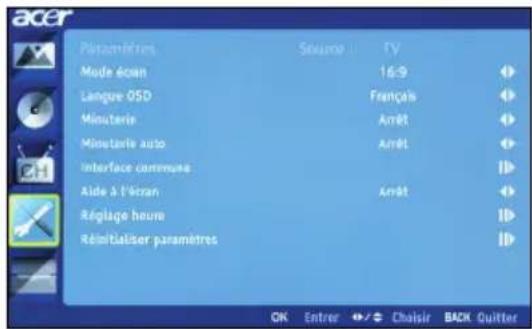
Détection large est également disponible lors de la visualisation des signaux TV numérique, HDMI et PÉRITEL.
Langue OSD
Définissez la langue affichée pour les menus OSD.
Minuterie
Vous pouvez définir un délai après lequel le téléviseur s'éteindra. Le délai peut être de 15, 30, 45, 60, 90 ou 120 minutes.
Minuterie auto
Si Arrêt auto est actif, si le téléviseur est allumé pendant quatre heures sans changement de chaîne ou une autre activité, il s'éteindra. Un message d'avertissement s'affiche avant que le téléviseur s'éteigne.
Interface commune
Ce paramètre affiche des informations sur l'interface CI, si une carte CI est utilisée.
Aide à l'écran
Affichez les messages d'aide à l'écran.
Réglage heures
Utilisez ces paramètres pour définir votre fuseau horaire et l'heure d'été.
Réinitialiser paramètres
Retourne tous les paramètres (dans cette section) aux valeurs par défaut, en supprimant toute modification.
Avancé
Ouvrez le menu Avancé comme décrit à la page 29. Ce menu fournit les paramètres suivants :
Contrôle parental
Le contrôle parental est une fonction pratique qui peut bloquer les sources de téléchargement.
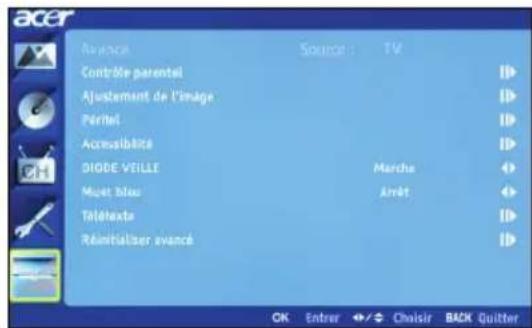
Le contrôle parental permet d'entrer un mot de passe et d'empêcher efficacement quiconque sans le mot de passe de regarder la télévision.
Sélectionnez le paramètre Contrôle parental et appuyez sur OK. Entrez votre mot de passe (voir ci-dessous), puis sélectionnez une des options.
Bloquer la chaîne
Appuyez sur OK pour voir la liste des chaînes. Utilisez les touches directionnelles haut et bas pour sélectionner la chaîne à bloquer, puis appuyez sur OK.
Un symbole de cadenas s'affiche à côté des chaînes bloquées. Appuyez sur OK à nouveau pour débloquer une chaîne.
Lors de la visualisation des chaînes, si une chaîne bloquée est sélectionnée, le téléviseur vous demandera votre mot de passe. Entrez votre mot de passe pour visualiser la chaîne.
Classification d'âge (pour la TV numérique)
La plupart des TV numériques permettent de bloquer le contenu selon des systèmes de classification. Le système de classification utilisé dépend de la région, et n'est disponible que sur les chaînes numériques. Les chaînes analogiques ne seront pas bloquées avec cette option.
Les paramètres couvrent les âges de 4 à 18 ans. Lorsque vous verrouillez une catégorie, les catégories pour cet âge et plus jeune seront bloquées.
Entrée bloquée
Appuyez sur OK pour voir la liste des sources d'entrée (PÉRITEL, HDMI, etc.). Utilisez les touches directionnelles haut et bas pour sélectionner la source d'entrée à bloquer, puis appuyez sur OK. Un symbole de cadenas s'affiche à côté des sources d'entrée bloquées. Appuyez sur OK à nouveau pour débloquer une source d'entrée.
Changer le mot de passe
Vous pouvez changer le mot de passe par défaut à un code à 4 chiffres de votre choix. Si vous utilisez le contrôle parental, alors nous vous recommandons de changer le mot de passe périodiquement.
Effacer tout
Rétablit tous les paramètres parentaux aux valeurs par défaut, en supprimant toute modification.

Le mot de passe par défaut pour ce téléviseur est « 0000 ». Saisissez d'abord « 0000 » lorsque vous souhaitez changer le mot de passe. Si vous oubliez votre mot de passe, saisissez 6163 pour le réinitialiser.
Ajustement de l'image
DNR
Réduction dynamique du bruit. Réduit le bruit sur le signal vidéo.
ACM
Active la gestion automatique du contraste pour ajuster la luminosité du rétroéclairage en fonction de la réserve.
Rétroéclairage
Modifie la luminosité du rétroéclairage du téléviseur.
Distance d'affichage
Si vous utilisez le mode scénario NICE, utilisez cette option pour définir la distance entre vous et le téléviseur.
Péritel
Une connexion Péritel peut envoyer des signaux AV, S-vidéo ou les deux. Utilisez ce paramètre pour sélectionner le bon signal, ou le signal qui offre la meilleure qualité.
Accessibilité
Type de sous-titre
Vous pouvez choisir entre les sous-titres normaux et les sous-titres pour les malentendants, lorsque ceux-ci sont disponibles.
Type audio
Si l'audio pour malvoyants est disponible, cette option permet de l'activer.
Malvoyant
Ce curseur contrôle le volume de l'audio pour malvoyants.
DIODE VEILLE
Vous pouvez éteindre le voyant d'alimentation de veille ici.
Muet bleu
Si Muet bleu est sélectionné, un écran bleu sera affiché lorsqu'aucun signal n'est détecté.
Télétexte
Utilisez ces paramètres pour ajuster les paramètres de télétexte numérique.
Langue du télétexte numérique
Définissez la langue utilisée pour les pages de télétexte numérique.
Décoder la langue de la page
Définissez le type de texte utilisé pour les pages télétexte.
Réinitialiser avancé
Retourne tous les paramètres avancés aux valeurs par défaut, en supprimant toute modification.
Avant de contacter le centre de service Acer, veuillez vérifier les points suivants :
Voici une liste des situations que vous pouvez éventuellement rencontrer lors de l'utilisation de votre téléviseur LCD. Plusieurs réponses et solutions simples sont fournies pour chaque problème.
Aucune image ou aucun son
- Assurez-vous que le cordon d'alimentation est correctement inséré dans la prise murale. Assurez-vous que le mode d'entrée est correctement réglé en fonction de votre entrée sélectionnée.
- Assurez-vous que l'antenne située à l'arrière du téléviseur est correctement connectée. Assurez-vous que l'interrupteur d'alimentation principal est mis en marche. Assurez-vous que le volume n'est pas réglé au niveau minimum ou que le son n'est pas coupé. Assurez-vous que des écouteurs ne sont pas connectés.
- La réception autre que celle de stations de diffusion peut être considérée.
L'image n'est pas claire
Assurez-vous d'avoir correctement connecté le câble de l'antenne. - Vérifiez que votre téléviseur reçoit correctement le signal. - Une image de mauvaise qualité peut résulter de la connexion simultanée d'un magnétoscope, d'un caméscope ou d'autres périphériques. Éteignez l'un des périphériques. - L'image fantôme ou la double image peut être provoquée par une obstruction de l'antenne due à des montagnes ou des constructions élevées. Utiliser une antenne hautement directionnelle peut améliorer la qualité de l'image. - Les lignes pointillées horizontales affichées sur les images peuvent être provoquées par des interférences électriques, par exemple un sèche-cheveux, des néons lumineux à proximité, etc. Éteignez ou déplacez ces équipements.
L'image est trop sombre, trop lumineuse ou colorée
- Vérifiez le réglage des couleurs.
- Vérifiez le réglage de la luminosité.
- Vérifiez la fonction Netteté.
- La lampe fluorescente peut avoir atteint sa durée de vie.
La télécommande ne fonctionne pas.
- Vérifiez les piles de la télécommande.
- Assurez-vous que la fenêtre du capteur de la télécommande n'est pas exposée à une lumière fluorescente forte.
- Essayez de nettoyer le capteur de la télécommande sur le téléviseur avec un chiffon doux.
- Utilisez les boutons (touches de raccourci) sur le téléviseur avant d'utiliser la télécommande.
Si les suggestions précédentes ne résolvent pas votre problème, veuillez vous référer à la carte de garantie pour les informations de dépannage.
Tableau de référence du signal d'entrée PC
| Résolution Fréq. horizontally (kHz) | Fréq. vertical (Hz) | Standard |
| 1 640 x 480 31,5 60,0 VGA | ||
| 2 640 x 480 37,9 72,8 VGA | ||
| 3 640 x 480 37,5 75,0 VGA | ||
| 4 640 x 480 35,0 66,7 MAC | ||
| 5 720 x 400 31,5 70,1 VESA | ||
| 6 800 x 600 35,2 56,3 SVGA | ||
| 7 800 x 600 37,9 60,3 SVGA | ||
| 8 800 x 600 48,1 72,2 SVGA | ||
| 9 800 x 600 46,9 75,0 SVGA | ||
| 10 832 x 624 49,7 74,6 MAC | ||
| 11 1024 x 768 48,4 60,0 XGA | ||
| 12 1024 x 768 56,5 70,1 XGA | ||
| 13 1024 x 768 60,0 75,0 XGA | ||
| 14 1280 x 800 45,0 59,9 VESA | ||
| 15 1152 x 864 67,5 75,0 VESA | ||
| 16 1280 x 800 49,7 59,8 WXGA | ||
| 17 1360 x 768 47,7 60,0 WXGA | ||
| 18 1360 x 768 47,7 59,8 WXGA | ||
| 19 1600 x 900 56,0 59,9 WXGA | ||
| 20 1600 x 900 70,5 74,9 WXGA | ||
| 21 1280 x 1024 64,0 60,0 SXGA | ||
| 22 1400 x 1050 65,3 60,0 SXGA+ | ||
| 23 1680 x 1050 65,3 60,0 WSXGA+ | ||
| 24 1920 x 1080 67,5 60,0 - | ||
| 25 1920 x 1080 66,6 59,9 - |
L'entrée PC ne prend pas en charge Sync sur Vert, Sync composite ou les signaux entrelacés.
Modèle AT2758ML AT3258ML
| Spéc. Écran | |
| Résolution (pixels) | 1920 (H) x 1080 (V) |
| Luminosité (typ.) | 300 nit 400 nit |
| Rapport du contraste (typ.) | 1200:1 4000:1 |
| Couleurs affichées | 16,7 M |
| Angle de vision (typ.) | H : 170° ; V : 160° H : 178° ; V : 178° |
| Réponse (typ.) | 3,4 ms (gris à gris) 6,5 ms (gris à gris) |
| Source d'alimentation | |
| Entrée | 220~240VAC, 50/60 Hz |
| Consommation électrique max. | 70 W 108 W |
| Économie d'énergie | <0,5 W |
| Mécanique | |
| Dimensions (I x H x P mm) | 669 x 477 x 196 791 x 544 x 202 |
| Poids (kg) | 6 10,5 |
| Poids (livres) | 13,22 23,15 |
| Poids brut (kg) | 8,3 12,4 |
| Poids brut (livres) | 18,3 27,4 |
| Trous de montage au mur | VESA, 100 mm x 100 mm VESA, 200 mm x 100 mm |
| Système TV analogique | |
| Système de couleur | PAL, SECAM |
| Système son | B/G/D/K/I/L |
| Système stéréo | NICAM/A2 |
| Sous-titres | Télétexte 1.5 (1000 pages) |
| Système TV numérique | |
| Norme TV numérique | DVB-T/C (H.264) |
| Système son | ISO11172-3 couche 1 & couche 2, ISO14496-3 HE-AAC 32 KHz, 44,1 KHz, 48 KHz |
| Système stéréo | MPEG (couche I & II), HE-AAC, Dolby AC-3/AC-3 + |
| Fréquence | 7/8 MHz |
| Résolution | 1080P |
| Prise | |
| Tuner analogique/numérique | Hybride |
| HDMI | x4 (1.3) |
| Entrée AV | CVBS, Audio (G/D) |
Modèle AT2758ML AT3258ML
| PÉRITEL | CVBS (entrée/sortie), RVB (entrée), Audio G/D (entrée/sortie), ATV/DTV |
| Entrée composantes | x1 |
| Entrée PC D-sub | x1 |
| Entrée audio PC | x1 |
| Sortie SPDIF | Oui (coaxiale) |
| Sortie casque | Oui |
| Port USB | Oui |
| Résolution | |
| HDMI | 480i/480P/576i/576P/720P/1080i/1080P |
| Système audio | |
| Haut-parleurs | 10 W + 10 W |
| Prise en charge multimédia via USB | |
| Photo | JPG, BMP, PNG |
| Audio | MP3, AAC |
| Vidéo | MPEG-2, H264 |
| PVR | Oui |
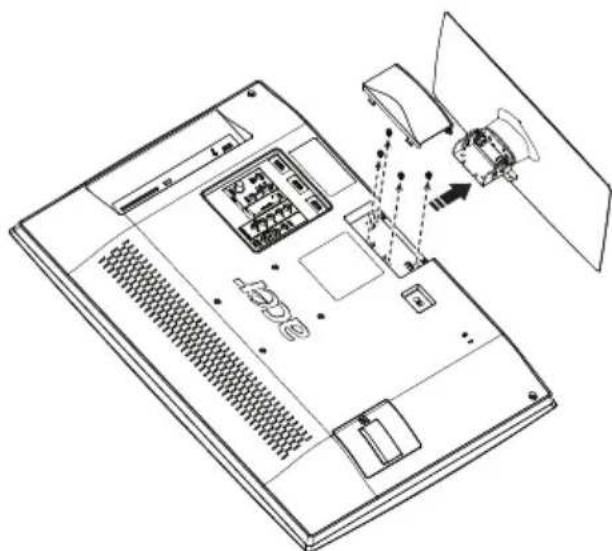
Préparation au montage mural/démontage de la base

Attention : Démontez la base avec soin, autrement les pièces en plastique et/ou le corps du téléviseur pourraient être endommagés.
- Retirez le couvercle de la base.
- Retirez les vis qui maintiennent le pied.
- Retirez la base.
- Assemblez le support mural en suivant les instructions fournies avec le support mural.


- CONSIGNES DE SÉCURITÉ IMPORTANTES
- VUE D'ENSEMBLE DE VOTRE TÉLÉVISEUR LCD
- CONNEXION DES APPAREILS
- COMMANDES DES CHAÎNES
- LIRE DES FICHIERS MULTIMÉDIAS À PARTIR D'UN PÉRIPHÉRIQUE DE STOCKAGE USB
- MENUS OSD
- DÉPANNAGE
- TABLEAU DE RÉFÉRENCE DU SIGNAL D'ENTRÉE PC
- SPÉCIFICATIONS DU PRODUIT
- INSTRUCTIONS POUR LA MISE AU REBUT
- СООТВЕТСТВУЕТ СЕРТИФИКАТАМ, ОБЯЗАТЕЛЬНЫМ В РФ
- PANNEAUX AVANT ET LATÉRAUX
- NO. ÉLÉMENT DESCRIPTION
- VUE DU PANNEAU ARRIÈRE
- NO. ÉLÉMENT
- TÉLÉCOMMANDE
- PRÉPARER LA TÉLÉCOMMANDE
- TOUCHES GÉNÉRALES
- N° ÉLÉMENT DESCRIPTION
- TOUCHES DU TÉLÉTEXTE
- TOUCHES MULTIMÉDIAS
- PROFITER D'UNE TV ANALOGIQUE ET NUMÉRIQUE
- POUR COMMENCER À REGARDER VOTRE TV
- CONFIGURATION
- ALIMENTATION
- GUIDE D'INSTALLATION
- CHANGER DE CHAÎNE
- RÉGLER LE VOLUME
- CONNEXIONS DE BASE
- CONNECTER LE CORDON D'ALIMENTATION
- CONNECTER UNE ANTENNE/UN CÂBLE
- CONNECTER UN LECTEUR DVD, UN MAGNÉTOSCOPE OU UN ÉQUIPEMENT AUDIO/VIDÉO
- ENTRÉE SOURCE
- SORTIE TV
- CONNECTER UN APPAREIL PHOTO, UN CAMÉSCOPE OU UNE CONSOLE DE JEU VIDÉO
- CONNECTER UN ORDINATEUR DE BUREAU OU UN ORDINATEUR PORTABLE
- CONNEXION D'UN PÉRIPHÉRIQUE DE STOCKAGE USB
- SÉLECTIONNER LA SOURCE D'ENTRÉE
- LISTE DES CHAÎNES
- LISTE DES CHAÎNES FAVORITES
- MÉMORISATION DES CHAÎNES FAVORITES
- VISUALISATION DE VOS CHAÎNES FAVORITES
- INFORMATIONS DE L'ÉMISSION
- GUIDE ÉLECTRONIQUE DES PROGRAMMES
- ÉCRAN DU GUIDE
- NAVIGUER DANS L'EPG (POUR LE MODE TV NUMÉRIQUE)
- DÉCALAGE TEMPOREL (CHAÎNES NUMÉRIQUES SEULEMENT)
- ENREGISTRER LES ÉMISSIONS SUR UN PÉRIPHÉRIQUE DE STOCKAGE USB (CHAÎNES NUMÉRIQUES SEULEMENT)
- CONNECTER UN PÉRIPHÉRIQUE DE STOCKAGE USB
- SÉLECTIONNER LE CONTENU MULTIMÉDIA (IMAGES, MUSIQUE OU VIDÉO)
- NAVIGUER SUR VOTRE PÉRIPHÉRIQUE DE STOCKAGE USB
- A BARRE D'ÉTAT
- B MENU DE NAVIGATION
- C BARRE D'OPTIONS DE FICHIER
- FICHIERS IMAGES
- FICHIERS DE MUSIQUE
- FICHIERS VIDÉO
- QUITTER L'AFFICHAGE DU PÉRIPHÉRIQUE DE STOCKAGE MULTIMÉDIA
- NAVIGATION OSD
- NAVIGATION DANS LES MENUS OSD À L'AIDE DE LA TÉLÉCOMMANDE
- PARAMÈTRES DES MENUS OSD
- PARAMÈTRES DE L'IMAGE
- MODE SCÉNARIO
- MODE INFORMATION
- TEMPÉRATURE DE COULEUR
- RÉINITIALISER IMAGE
- PARAMÈTRES DE SON
- AIGUS
- GRAVES
- BALANCE
- SON STABLE
- HAUT PARLEUR
- TYPE SPDIF
- RÉINITIALISER SON
- GESTION DES CHAÎNES
- RECHERCHE AUTO
- RECHERCHE MANUELLE
- RECHERCHE MANUELLE ANALOGIQUE
- RECHERCHE MANUELLE NUMÉRIQUE
- ÉDITION CHAÎNES
- LANGUE AUDIO PRÉFÉRÉE
- SOUS-TITRES
- ZAPPING INTELLIGENT
- MODE DÉCALAGE
- RÉINITIALISER LA GESTION DES CHAÎNES
- PARAMÈTRES
- MODE ÉCRAN
- LANGUE OSD
- MINUTERIE
- MINUTERIE AUTO
- INTERFACE COMMUNE
- RÉGLAGE HEURES
- RÉINITIALISER PARAMÈTRES
- AVANCÉ
- CONTRÔLE PARENTAL
- BLOQUER LA CHAÎNE
- CLASSIFICATION D'ÂGE (POUR LA TV NUMÉRIQUE)
- ENTRÉE BLOQUÉE
- CHANGER LE MOT DE PASSE
- EFFACER TOUT
- AJUSTEMENT DE L'IMAGE
- DNR
- ACM
- RÉTROÉCLAIRAGE
- DISTANCE D'AFFICHAGE
- PÉRITEL
- ACCESSIBILITÉ
- TYPE DE SOUS-TITRE
- TYPE AUDIO
- MALVOYANT
- DIODE VEILLE
- MUET BLEU
- TÉLÉTEXTE
- LANGUE DU TÉLÉTEXTE NUMÉRIQUE
- DÉCODER LA LANGUE DE LA PAGE
- RÉINITIALISER AVANCÉ
- AUCUNE IMAGE OU AUCUN SON
- L'IMAGE N'EST PAS CLAIRE
- L'IMAGE EST TROP SOMBRE, TROP LUMINEUSE OU COLORÉE
- LA TÉLÉCOMMANDE NE FONCTIONNE PAS
- PRÉPARATION AU MONTAGE MURAL/DÉMONTAGE DE LA BASE
Marque : ACER
Modèle : AT3258ML
Catégorie : Téléviseur