SC-HT 545 WEG - Système home cinéma PANASONIC - Notice d'utilisation et mode d'emploi gratuit
Retrouvez gratuitement la notice de l'appareil SC-HT 545 WEG PANASONIC au format PDF.


| Marque | Panasonic |
| Modèle | SC-HT 545 WEG |
| Type de produit | Système home cinéma DVD |
| Puissance de sortie (totale RMS) | 660 W (Dolby Digital) |
| Puissance par canal (avant, central, surround) | 110 W par canal (3 Ω, 1 kHz, 10% DHT) |
| Caisson de basses | 110 W (3 Ω, 100 Hz, 10% DHT) |
| Formats de disques compatibles | DVD-Video, DVD-Audio, DVD-RAM, DVD-R/RW, +R/+RW, CD, CD-R/RW, MP3, WMA, JPEG, MPEG4, DivX |
| Codage de zone | Zone 2 (Europe) |
| Système sans fil | Haut-parleurs surround sans fil via émetteur-récepteur numérique |
| Effets sonores | Dolby Pro Logic II, SFC (Flat, Movie, Sport, Music, Heavy, Clear, Soft), C.FOCUS, réglage du niveau du caisson |
| Tuner radio | FM/AM avec 15 préréglages chacun, RDS |
| Poids (appareil principal) | 3,3 kg |
| Poids (enceintes avant, surround, centrale) | 0,75 kg chacune |
| Dimensions (enceintes avant/surround) | 92 mm × 135 mm × 95,4 mm |
| Alimentation | 230-240 V CA, 50 Hz |
| Consommation en veille (appareil principal) | Environ 0,5 W |
| Entretien et nettoyage | Chiffon doux et sec, pas d'alcool ni de solvant |
| Sécurité | Ne pas exposer à l'humidité, ne pas obstruer la ventilation, utiliser uniquement les enceintes fournies |
FOIRE AUX QUESTIONS - SC-HT 545 WEG PANASONIC
Questions des utilisateurs sur SC-HT 545 WEG PANASONIC
0 question sur cet appareil. Repondez a celles que vous connaissez ou posez la votre.
Poser une nouvelle question sur cet appareil
Téléchargez la notice de votre Système home cinéma au format PDF gratuitement ! Retrouvez votre notice SC-HT 545 WEG - PANASONIC et reprennez votre appareil électronique en main. Sur cette page sont publiés tous les documents nécessaires à l'utilisation de votre appareil SC-HT 545 WEG de la marque PANASONIC.
MODE D'EMPLOI SC-HT 545 WEG PANASONIC
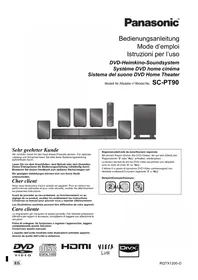
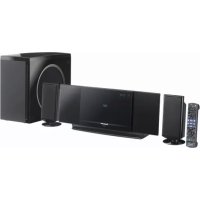
Système DVD home cinema
Model No. SC-HT545W
Regionalcode/Numero regionale/Code de zone
Ce lecteur lit des DVD video dont l'étiquetteporte le code de zone 2^ ou "ALL".
Système sans fil et émetteur récepteur numérique 6
Connexion du haut-parleur surround sans fil.
Balayage progressif avancé 8
Fournit une image plus lisse et plus nette.
Compatible avec une variété de formats de support 12
DVD-RAM, DVD-Audio, DVD-Video, DivX et autres.
Effets sonores aux performances elevées 28
Amélioration de la qualité sonore, Dolby Pro Logic II et plus encore.
Cher client
Nos you remercions d'avoir acheté cet apparéil. Pour en obtenir les performances optimes et pour votre sécurité, veuillez dire attentivement les générées instructions.
Avant de procéder au raccordement, au fonctionnement ou au réglage de ce produit, veillez dire entièrement les instructions.
Conserve ce manuel pour pouvoir vous y reporter ultérieurement.
Bien que les commandes soient principalement décrites pour la télécommande, vous pouvez également les effectuer directement sur l'appareil principal lorsque les touches de commande sont identiques.
| Système | SC-HT545W |
| Appareil principal | SA-HT545 |
| Enceintes avant | SB-FS640 |
| Haut-parleur central | SB-PC545 |
| Haut-parleurs surround | SB-FS545 |
| Caisson de bassé | SB-W545 |
| Système sans fil | SE-FX60 |
| Émetteur récepteur numérique | SH-FX80T |
AVERTISSEMENT!
CET APPAREIL UTILISE UN LASER.
L'UTILISATION DE COMMANDES OU DE RÉGLAGES OU L'EXÉCUTION DE PROCÉDURES AUTRES QUE CELLES SPECIFIÉES ICI PEUVENT PROVOQUER UNE EXPOSITION À DES RADIATIONS DANGEREUSES.
NE PAS OUVRIR LES COUVERCLES NI ESSAYER DE RÉPARER SOI-MÉME. CONFIER TOUT TRAVAIL D'ENTRETIEN À UN PERSONNEL QUALIFIÉ.
AVERTISSEMENT:
POUR RÉDUIRE LES RISQUES D'INCENDIE, D'ÉLECTROCUTION OU DE DOMMAGES AU PRODUIT, N'EXPOSEZ PAS CET APPAREIL À LA PLUIE, L'HUMIDITE, L'EGOUTTEMENT OU L'ÉCLABOUSSEMENT ET NE PLACEZ PAS D'OBJETS REMPLIS DE LIQUIDES TELS QUE VASES DESSUS.
AVERTISSEMENT!
- NE PAS INSTALLER NI PLACER L'APPAREIL DANS UNE BIBLIOTHEQUE, UN PLACARD RENFERMÉ NI AUCUN AUTRE ESPACE RÉDUIT DE FAÇON À ASSURER UNE BONNE VENTILATION. VERIFIER QU'AUCUN RIDEAU NI AUCUN AUTRE MATÉRIAU NE BLOQUE LA VENTILATION DE FAÇON À EVITER TOUT RISQUE DE CHOC ÉLECTRIQUE OU DE FEU DÜ À UNE SURCHAUFFE.
- NE BOUCHEZ PAS LES OUVERTURES D'AERATION DE L'APPAREIL AVEC DES JOURNAUX, NAPPES, RIDEAUX OU OBJECTS SIMILAIRES.
- NE PLACEZ PAS DE SOURCES DE FLAMMES VIVES TELLES QUE BOUGIES ALLUMÉES SUR L'APPAREIL.
- JETEZ LES PILES D'UNE MANIÈRE COMPATIBLE AVEC L'ENVIRONNEMENT.
Ce produit peut être perturbé par les ondes des téléphones mobiles pendant l'utilisation. Si vous constatEZ une telle interfERENCE, éloignez le téléphone mobile du produit.
L'appareil doit être place prés de la prise secteur, et la fiche du cordon doit être facilement accessible en cas de problème.
CET APPAREIL EST DESTINÉ AUX CLIMATS TEMPERÉS.
(À l'intérieur de l'appareil)
Accessoires

Vérifiez et identifiez les accessoires fournis.
1 Telecommande (N2QAYZ000005)

2 Piles de la télékomande

1 Antenne-cadre AM

1 Antenne FM interieure

1 Câble video

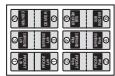
1 Feuille d'étiquettes pour câbles d'enceinte
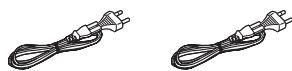
2 Cordons d'alimentation
Accessoires 2
Configuration simple
ÉTAPE 1 Positionnement des haut-parleurs...4
Options dinstallation de l'enceinte. 5
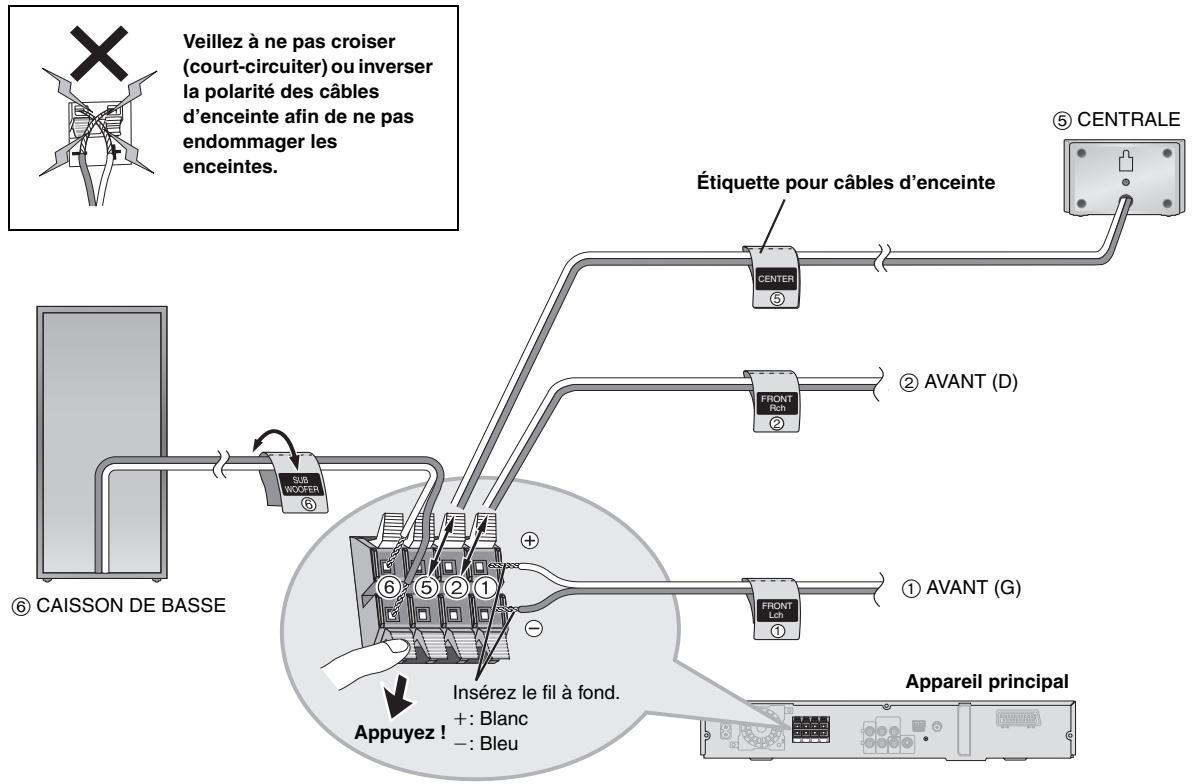
ÉTAPE 2 Raccordement des enceintes....6
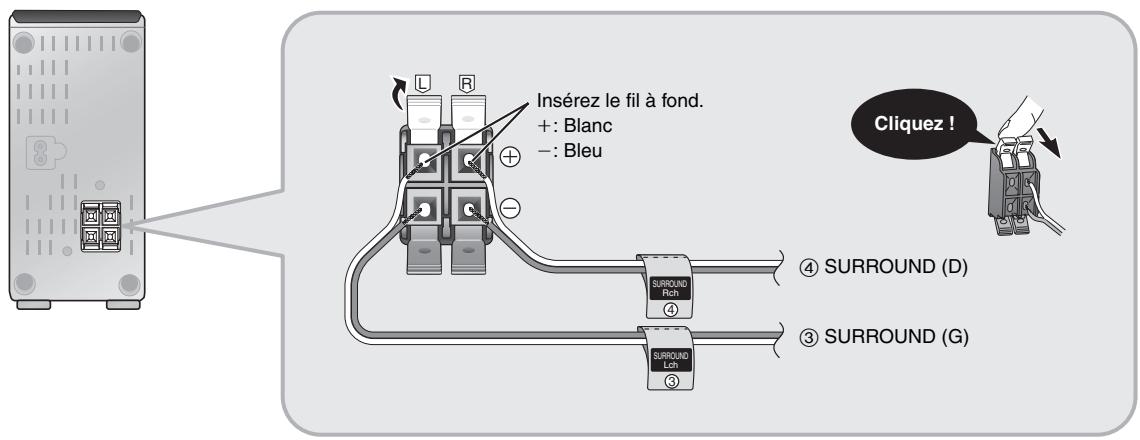
Raccordement des cables du haut-parleur surround au système sans fil. 6
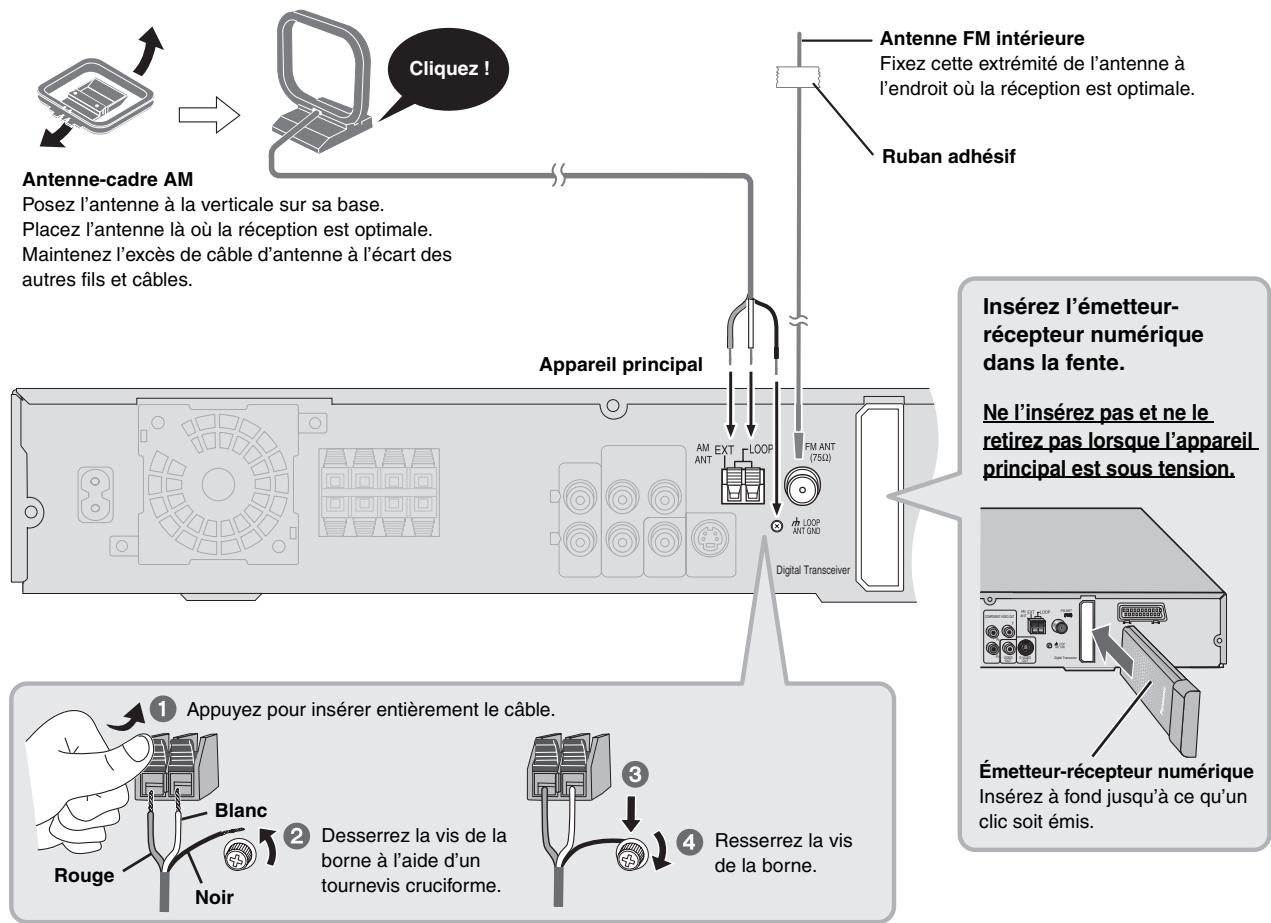
ÉTAPE 3 Raccordements de la radio et de
l'émetteur-recepteur numérique . . .7
ÉTAPE 4 Raccordements audio et video...8
Raccordement audio de base 8
Raccordement video de base 8
ÉTAPE 5 Raccordements du cordon d'alimentation 9
ÉTAPE 6 Préparation de la télécommande... 10
ÉTAPE 7 Exéciution de QUICK SETUP (INSTALLATION RAPIDE) … 10
Guide des commandes 11
Disques dont la lecture est possible 12
Précaution relative au disque. 12
Entretien 12
Glossaire 13
Lecture de base 14
Utilisation de l'appareil principal 14
Utilisation de la télécommande. 15
Fonctions pratiques 16
Affichage de I'etat de la lecture en cours 16
Lecture de tous les groupes, lecture programmée et lecture aléatoire 16
Lecture de disques de données à l'aide des
menus de navigation 17
Lecture des disques de données 17
Selection d'une piste à l'aide du texte du CD. 18
Lectures de disques HighMATTM 18
Lecture de disques RAM et DVD-R/-RW (DVD-VR) 18
Utilisation des menus à l'écran 20
Menu principal 20
Other Settings (Autres réglages) 21
Modification des réglages du lecteur 23
Modification du temps de retard des haut-parleurs... 25
Autres commandes

Utilisation de la radio 26
Prérglage automatique des stations. 26
Selection des canaux prérglés 26
Syntonisation manuelle 26
Diffusion RDS. 27
Utilisation d'une antenné extérieure (en option) 27
Utilisation d'effets sonores 28
Changement de la qualite sonore: Commande de champ sonore 28
Amélioration du son provenant du haut-parleur central: Focalisation centrale 28
Amélioration du son stéreo: Dolby Pro Logic II 28
Amélioration de la quantité des graves: Niveau du caisson de basse 28
Réglage du volume de chaque haut-parleur: Ajustement du niveau des enceintes 29
Utilisation d'autres fonctions utiles. 30
Réglage de la minuterie d'arrêt 30
Mise en sourdine 30
Utilisation du casque 30
Utilisation de Music Port 30
Commande de la télévision 31

Référence
Consignes de sécurité 32
A propos du contenu DivX VOD. 32
Guide de dépannage 33
Specifications 36
ÉTAPE 1
Positionnement des haut-parleurs
La façon dont vous installez les enceintes peut afferter le rendu des graves et la qualite du champ sonore. Veuillez noter les points suivants:
- Placez les enceintes sur une base plane et solide.
- Les graves risquent d'être excessivement amplifiés si vous placez les enceintes trop pres du plancher, des murs ou des angles. Recouvre les murs et fenêtres de rideaux écais.
- Les enceintes gauche et droite sont interchangeables, à la différence des haut-parleurs avant et surround.
- Placez les enceintes avant, et les haut-parleurs central et surround à peu après la même distance par rapport à la position d'écoute. Les angles indiqués sur le schéma sont approximatifs.

1
AVANT (G, D)

2
SURROUND (G, D)

3
CENTRAL

4
CAISSON DE BASSE

5
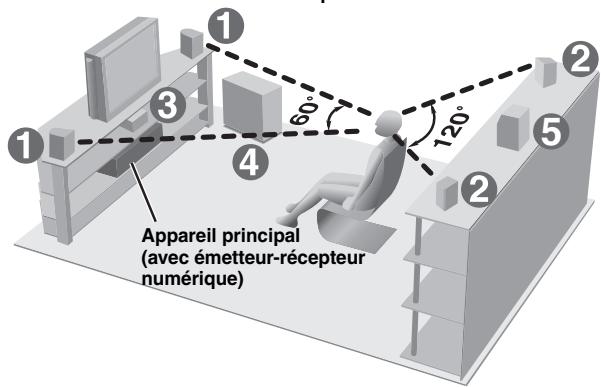
SYSTEMESANSFIL
Exemple d'installation
Utilisez uniquement les enceintes fournies
L'utilisation d'autres enceintes peut endommager l'appareil et affecter la qualité sonore.
- Posez les enceintes sur une surface plane pour éviter qu'elles ne tombent. Prenez les précautions nécessaires pour empêcher les enceintes de tomber si vous ne pouvez pas les poser sur une surface plane.
Appareil principal
Remarque
- Maintenez les enceintes à au moins 10 mm de l'appareil pour assurer une ventilation adequate.
- Afin de permettre une ventilation adequate et de maintainir un bon flux d'air autour de l'appareil principal, placez-le en laissant un espace d'au moins 5 cm de chaque cote.
- N'obstruez pas les orifices de ventilation de l'unité principale.
Haut-parleur central
- Si le haut-parleur central est place directement sur le téléviseur, les vibrations générées par celui-ci risquent de brouiller l'image. Placez le haut-parleur central sur une tablette ou une étagère.
- Pour éviter que les enceintes ne tombent, ne les placez pas directement sur le téléviseur.
Système sans fil
- Placez le système sans fil à environ 10m de l'appareil principal.
- N'utilisez pas le système sans fil ou l'émetteur-recepteur numérique dans une armoire ou une bibliothèque métallique.
Caisson de basse
Placez-le à gauche ou à droite du téléviseur, sur le plancher ou sur une étagère solide, pour éviter qu'il ne provoque des vibrations. Prévoyez un espace d'environ 30 cm par rapport au téléviseur.
Attention
Ne touchez pas la zone maillee des enceintes.
Par exemple, Haut-parleur surround


Remarques sur l'utilisation des enceintes
- Vous risque d'endommager vos enceintes et de réduire leur durée de service si le niveau de volume est élevé sur des périodes prolongées.
- Pour éviter tout dommage, réduisez le volume dans les cas suivants: - Lorsque le son est déformé à la lecture.
-Lorsque les enceintes résonnent à cause d'un tourne-disque, de parasites d'une émission FM, ou de signaux continus d'un oscillateur, d'un disque de test ou d'un apparéil électronique.
Lorsque you ajustez la qualite sonore.
Lorsque you mettez l'appareil sous ou hors tension.
Si les couleurs sont anormales sur le téléviseur
Les enceintes avant et centrales sont conçues pour être utilisées prés du téléviseur, mais il est possible que l'image soit déformée avec certains téléviseurs et selon la combinaison可以选择 pour l'installation. Le cas échéant, laissez le téléviseur hors tension pendant environ 30 minutes.
La fonction de démagnetisation du téléviseur doit permettre de corriger le problème. S'il persististe, éloignez davantage les enceintes du téléviseur.
Attention
- L'appareil principal et les enceintes fournies doivent être utilisées uniquement de la manière indiquée ici. Sinon, vous risquez d'endommager l'amplificateur et/ou les enceintes et de provoquer un incendie. En cas de dommage ou de baise subite de performance, consultez un réparateur qualifié.
- N'essayez pas d'autres méthodes que celles décrites dans le现行 mode d'emploi pour fixer les enceintes aux murs.
Éviter les interférences
Pour éviter de possibles interférences, ne placez pas le système sans fil près de l'un des dispositifs suivants.
Le système sans fil utilise les mêmes fréquences radio que les autres apparèils de votre domicile.
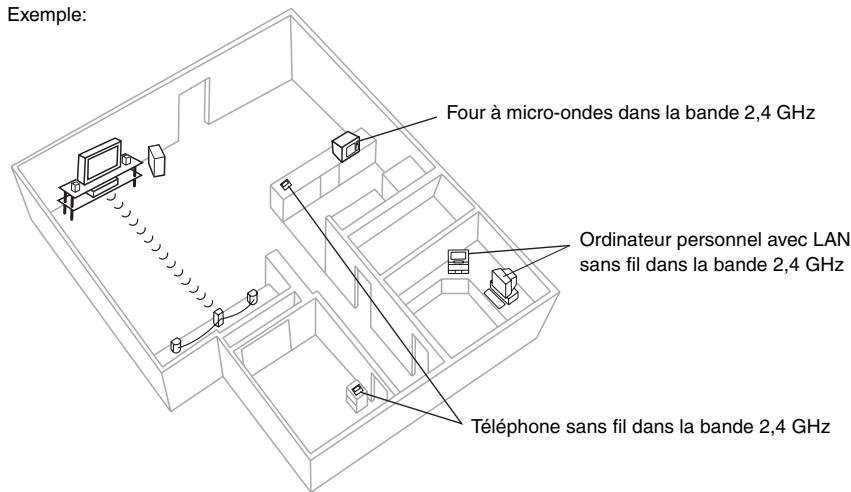
Le système sans fil recherche automatiquement une voie libre en cas d'interfERENCE avec les autres apparciels lors de la communication. Dans ce cas, il se peut que levoyant de liaison sans fil () ) de l'appareil principal clignote et que le son émis par les haut-parleurs surround soit brievement interrompu.
Il s'agit la d'un fonctionnement normal du produit visant à optimiser les performances de votre système home cinema.
Si les interfences persistent, essayez de déplacer les autres apparciels en prerant soin de les retireur du champ de portee du syste sans fil.
Options d'installation de l'enceinte
Fixation murale
Vous pouvez également fixer les enceintes sur un mur (à l'exception du caisson de basse).
- Le mur ou le pilier sur lequel vous installerez les enceintes doit pouvoir supporter plus de 10kg par vis. Pour fixer les enceintes à un mur, demandez les conseils d'un entrepreneur en habitation qualifié. Vous risquez d'endommager le mur et les enceintes si ces dernières ne sont pas correctement fixées.
① Insérez une vis (non fournie) dans le mur.
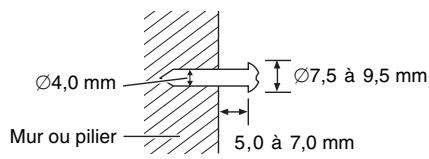
② Installez solidement l'enceinte sur la (les) vis de sorte qu'elle(s) se trouve(nt) bien insérée(s) dans chaque orifice.
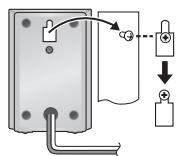
Enceinte avant et haut-parleur surround
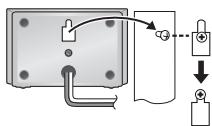
Haut-parleur central
■ Mise en place des supports d'enceinte (non fournis)
Avant d'acheter les supports, assurez-vous qu'ils replissant les conditions suivantes.
Notez le diamètre et la longueur nécessaires pour les vis, ainsi que la distance entre les vis comme indiquée sur le schéma.
- Les supports doivent pouvoir supporter plus de 10kg .
- Les supports doivent demeurer stables même lorsque les enceintes sont installées en position élevée.
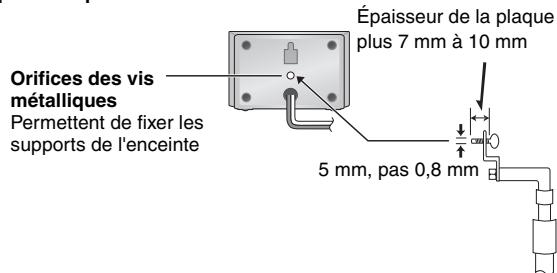
Example: Haut-parleur central
Support d'enceinte (non fourni)
1 Feuille d'étiquettes pour câbles d'enceinte
- Apposez les étiquettes sur les cables d'enceinte pour facilititer les raccordements.
Raccordement des câbles du haut-parleur surround au système sans fil
Système sans fil
Antenne-cadre AM

Antenne FM interieure

Émetteur-recepteur
numérique

- Utilisation d'une antenné extérieur (en option) ( page 27).
- Ne raccordez pas l'appareil au téléviseur via un magnétoscope.
L'imagé risquérait de ne pas s'afficher correctement en raison de la protection contre la copie. - Éteignez le télévisuer avant d'effectuer le raccordement et consultez le mode d'emploi qui accompagne le télévisuer.
Raccordement audio de base
Televiseur
(nonfourni)
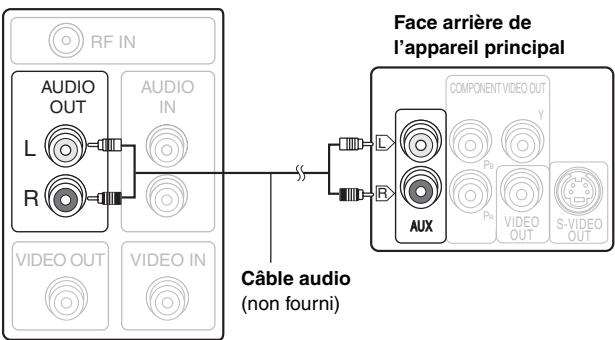
- Cette connexion audio vous permet de dire des supports audio à partir de votre télévisuer grâce à votre système de home cinéma. Reportez-vous à la rubrique "Commande d'autres composants" (→ page 31).
Raccordement video de base
Téléviseur (non fourni)
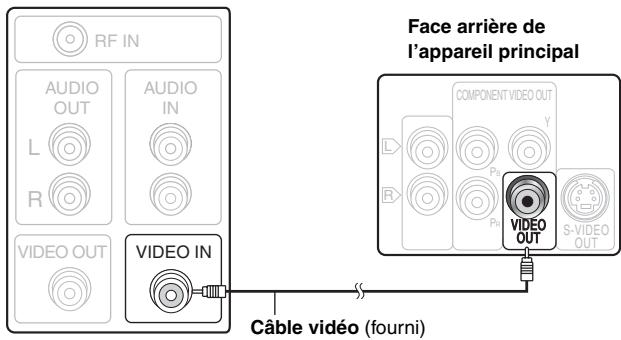
- Reportez-vous également à la rubrique "Autres raccordements videopermettant d'améliorer la qualité de l'image" ( ci-dessous).
Autres raccordements video permettant d'améliorer la qualité de l'image
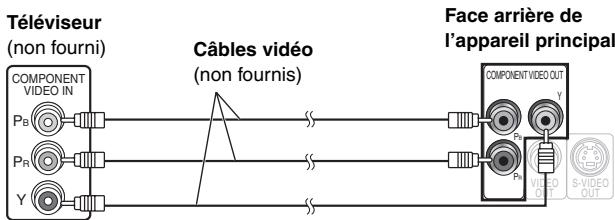
COMPONENTVIDEOOUT
- Utilisation des bornes COMPONENT VIDEO OUT
Les bornes COMPONENT VIDEO OUT procurent une image d'une plus grande pureté que la borne S-VIDEO OUT. Ces bornes peuvent être utilisées pour la sortie entrelacée ou progressive. Lors du raccordement par ces bornes de sortie, les signaux de différence de couleurs (P_B / P_R) et le signal de luminance (Y) sont émis séparément, ce qui permet de reproduire les couleurs avec une grande fidélité.
- L'indication des bornes d'entrée video composantes varie suivant le téléviseur ou l'écran de contrôle (exemples: Y/P_B/P_R, Y/B-Y/R-Y, Y/C_B/C_R). Raccordez ensemble les bornes de même couleur.
- Lors de ce raccordement, Sélectionnez "Video/YPbPr" ou "S-Video/YPbPr" dans QUICK SETUP (→ page 10). Si "RGB/No Output" est sélectionné, le signal RVB est émis à partir de la borne SCART (AV), maisaucun signal n'est émis à partir des bornes de sortie video du composant.
Pour utiliser le mode video progressif
- Procedez au raccordement à un téléviseur compatible avec la sortie video progressive.
- Reglez "Video Output Mode" sur "480p" ou "576p", puis suivez les instructions affichées sur l'écran de menu (→ page 21, Picture Menu).
- Les téléviseurs Panasonic équipés de bornes d'entrée 625 (576)/50i-50p, 525 (480)/60i-60p sont compatibles avec le mode video progressif. Si le téléviseur utilisé est de marque différente, veuillez vous informer auprès du fabricant.
Autres raccordements video permettant d'améliorer la qualité de l'image
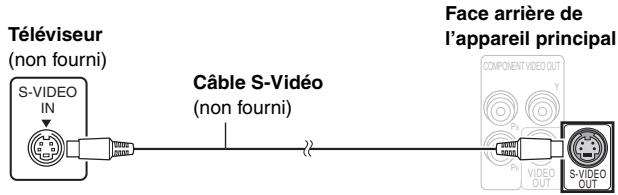
S-VIDEO OUT
- Utilisation de la S-VIDEO OUT borne
En séparant les signaux de chrominance (C) et de luminance (Y), la borne S-VIDEO OUT procure une image plus nette que la borne VIDEO OUT. (Le résultat obtenu varie suivant le téléviseur utilisé.)
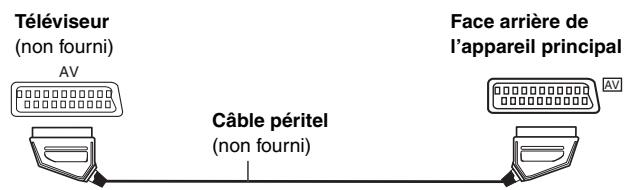
SCART
- Utilisation de la SCART (AV) borne
Pour améliorer la qualité de l'image, vous pouvez commuter la sortie du signal video de la borne SCART (AV) de "Video" vers "S-Video" ou "RGB" suivant le type de téléviseur utilisé. Sélectionnez "S-Video/YPbPr" ou "RGB/No Output" dans QUICK SETUP ( page 10).
Cette connexion vous permet également de dire des supports audio à partir de votre téléviseur grâce à votre système de home cinéma.
Reportez-vous à la rubrique "Commande d'autres composants" ( page 31).
Raccordement du décodeur TV par cable ou du magnétoscope
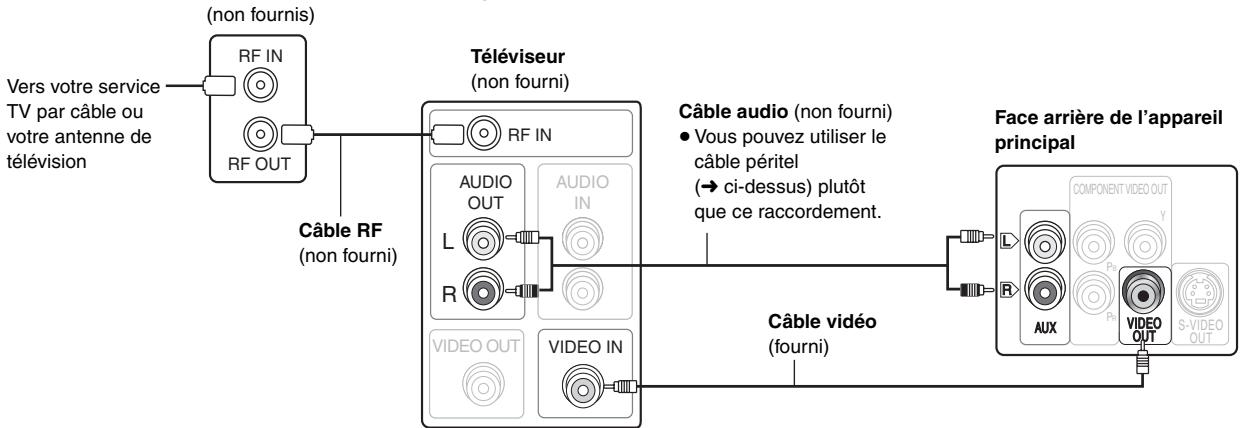
Décodeur TV par cable ou magnétoscope

Raccordements du cordon d'alimentation
2 Cordons d'alimentation

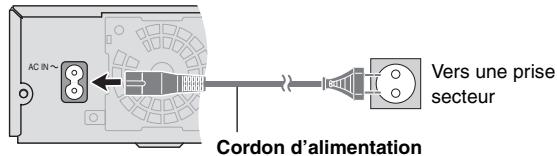
Appareil principal
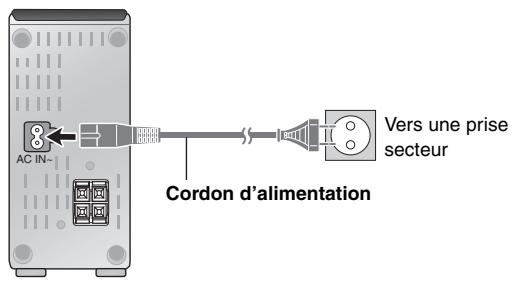
Système sans fil
Economie d'énergie
L'appareil principal et le système sans fil consommant une petite quantité d'énergie lorsqu'ils sont en mode veille (appareil principal: environ 0,5 W, système sans fil: environ 1,2 W). Pour économique de l'énergie lorsque vous ne les utilisez pas pendant une période prolongée, débranchez-les de la prise secteur.
Vous dévrez rétablit certains éléments de la mémoire après avoir rebranché l'appareil principal.
Remarque
Les cordons d'alimentation fournis doivent être utilisés avec l'appareil principal et le système sans fil uniquement. Ne les utilisez avecaucun autre apparéil. En outre, n'utilisez pas les cordons prévus pour d'autres apparéils avec l'appareil principal ou le système sans fil.
Telecommande
Piles

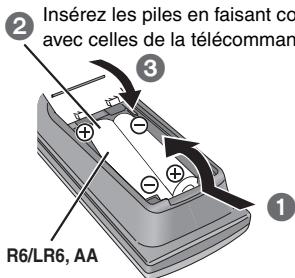
- Ne pas utiliser de piles de type rechargeable.
ÉTAPE
Exécution de QUICK SETUP (INSTALLATION RAPIDE)
L'écran QUICK SETUP vous aide à effectuer les réglages nécessaires.
Pour afficher l'image sur l'appareil principal, allumez Your taveliseur et modifiez son mode d'entree video (par exemple, VIDEO 1, AV 1, etc.).
- Pour modifier le mode d'entrée video de votre téléviseur, reportez-vous à son mode d'emploi.
- Cette télécommande permet d'exécuter certaines commandes de base du téléviseur (→ page 31).
Ne pas:
- utiliser ensemble des piles usées et des piles neuves.
- utiliser ensemble des piles de types différents.
chauffer les piles ou les exposer à une flamme. - démonter ou court-circuiter les piles.
- essayer de charger des piles alcalines ou au manganèse.
- utiliser des piles dont le revêtement a été retire.
Une mauvaise manipulation des piles peut entraîner une fuite d'électrolyte, ce qui risque d'endommager gravement la télécommande.
Retirez les piles si la télécommande doit demeurer inutilisée pendant une période prolongée. Rangez-les dans un endroit frais etASF.
■ Utilisation
Pointez la télécommande vers le capteur de signal de télécommande (→ page 11), en évitant les obstacles, à une distance maximale de 7 mètres directement en face de l'appareil.
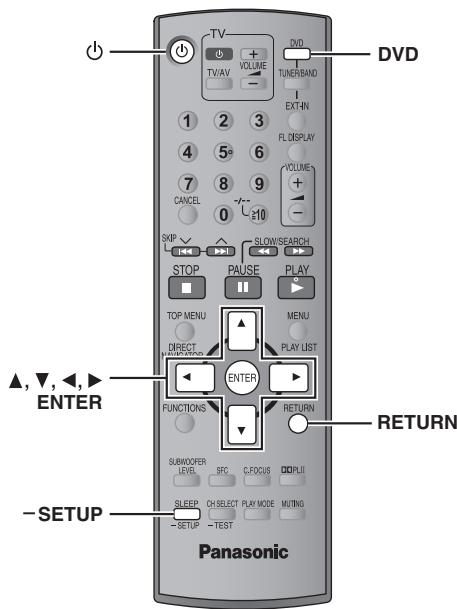
| 1 | © | Mettez l'appareil sous tension. |
| 2 | DVD | Sélectionnez “DVD/CD”. |
| 3 | - SETUP | Appuyez et maintenez,enforcé pour afficherl'écran QUICK SETUP. |
| 4 | Sélectionner | Suivez les instructionsdes messages eteffectuez les réglages. |
| Valider | ||
| RETURN | ||
| 5 | ENTER | Appuyez pour terminERQUICK SETUP. |
| 6 | RETURN | Appuyez de manièrerépétée pour quitter. |
Pour modifier ces réglages ultérieurement
Selectionnez "QUICK SETUP" dans l'onglet "Others" ( page 24).
Voir la reférence des pages entre parenthèses.
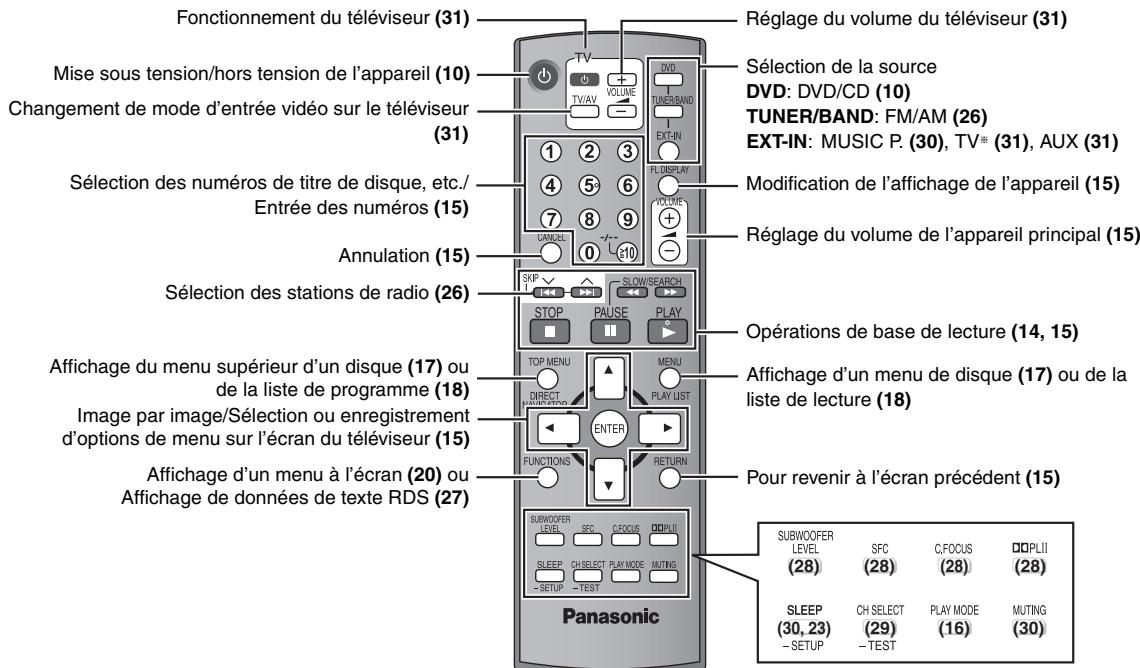
Interrupteur de veille/marche [l]
Appuyez sur cet interrupteur pour commuter l'appareil du mode veille au mode de marche et inversement. En mode veille, l'appareil continue de consommer une petite quantité de courant. (14)
![PANASONIC SC-HT 545 WEG - Interrupteur de veille/marche [l] - 1](/content/2024/12/314913/images/def7d0964af30873f1cc67f2590c68086b3781b54db2e07572ccf5e6aaa755e6.jpg)
Témoin d'alimentation secteur [AC IN]
Ce témoin s'allume lorsque l'appareil est raccordé au secteur.
![PANASONIC SC-HT 545 WEG - Témoin d'alimentation secteur [AC IN] - 1](/content/2024/12/314913/images/6e6dfdf90072b80bad9a40d01af0ed3b28c73cdacb7f43e18da4ec501e26c140.jpg)
Anneau lumineux
S'allume lorsque la liaison sans fil est activée.
Les commandes du present mode d'emploi sont principalement décrites selon les formats utilisés. Les icones telles que DVD-V indiquent le type de format.
| DVD VIDEO | DVD video DVD-V |
| AUDIO | DVD audio DVD-A DVD-V • DVD-V Certainly disques DVD audio comportent du contenu DVD video. Pour dire du contenu DVD video, sélectionnez "Play as DVD-Video" dans Other Menu (→ page 22). |
| COMPACT DISC DIGITAL VIDEO | CD video VCD • Notamment SVCD (conformé à IEC62107) |
| SUPERVIDEO | DVD-RAM DVD-VR MP3 JPEG MPEG4 DivX *1 • DVD-VR Enregistrement avec les dispositifs utilisant la version 1.1 du format d'enregistrement video (norme unifiée d'enregistrement video), tels que les enregistreurs DVD video, les caméscopes DVD, les ordinateurs, etc. • JPEG Enregistré avec plusieurs caméscopes SD ou des enregistreurs DVD video Panasonic utilisant la norme DCF (Design rule for Camera File system) version 1.0. • MPEG4 Enregistrement avec plusieurs caméscopes SD ou des enregistreurs de DVD video Panasonic [conformes aux spécifications SD VIDEO (norme ASF)/MPEG4 (Simple Profile) du système video/audio G.726]. |
| RAM R4.7 | DVD-R (DVD video)*2/DVD-RW (DVD video) DVD-V • Disques enregistrés et finalisés*3 sur des enregistreurs de DVD video ou des caméscopes DVD. DVD-R (VR)*2/DVD-RW (VR) DVD-VR • Les disques enregistrés et finalisés*3 sur des enregistreurs de DVD video ou des caméscopes DVD à l'aide de la version 1.1 (ou 1.2 pour les DVD-R DL uniquement) du format d'enregistrement video (norme d'enregistrement video unifiée). DVD-R/DVD-RW MP3 JPEG MPEG4 DivX *1 • Àpres l'enregistrement, finalisez*3 le disque. |
| R W R DL | +R (Vidéo)*2/+RW (Vidéo) DVD-V • Disques enregistrés et finalisés*3 sur des enregistreurs de DVD video ou des caméscopes DVD. |
| COMPACT DIGITAL AUDIO | CD CD WMA MP3 JPEG VCD MPEG4 DivX *1 • Cet apparéil peut dire les CD-R/RW enregistrés selon les formats indiqués ci-dessus. Àpres l'enregistrement, fermer les sessions ou finaliser*3 le disque. • CD Cet apparéil est compatible avec HDCD, mais ne prend pas en charge la fonction Peak Extend (permettant d'élargir la gamme dynamique de signaux de haut niveau). Les CD de format HDCD étant codés à 20 bits, leur qualité sonore est supérieure à celle de tous les autres CD, codés à 16 bits. • WMA MP3 JPEG Cet apparéil lit également des disques HighMAT. • WMA Cet apparéil ne prend pas en charge Multiple Bit Rate (MBR: un fjichier dans lequel un même contenu est compressé à des débits binaires différents). |
1 Les fonctions ajoutées au DivX Ultra ne sont pas prises en charges.
2 Inclut les disques une face, double-couche.
^*3 Processus permutant la lecture sur les apparèils compatibles.
- Il peut s'avérer impossible de dire tous les disques indiqués ci-dessus dans certains cas en raison du type de disque ou de l'état de l'enregistrement.
Disques dont la lecture n'est pas possible
DVD-RW version 1.0, DVD-ROM, CD-ROM, CDV, CD-G, SACD et Photo CD, DVD-RAM qui ne peuvent pas être retirés de leur cartouche, DVD-RAM de 2,6 Go et 5,2 Go et "Chaoji VCD" disponibles sur le marché, y compris les CVD, DVCD et SVCD non-conformes à la norme IEC62107.
Précaution relative au disque
Pour nettoyer les disques
Passez un chiffon humide, puis essuyez avec un chiffon sec.

■ Précautions à prendre pour manipuler les disques
- Ne fixez ni étiquette ni autocollant sur les disques. Cela risquerais de faire gondoler le disque et de le rendre inutilisable.
- Évitez d'écrire sur la face imprimée du disque avec un stylo à bille ou tout autre instrument d'écriture.
- N'utiliseçeldom solvant, tel que vaporisateur de nettoyant à disque, benzine, diluant, liquide de protection antistatique, etc.
- N'utilisez pas de protecteurs ou de caches anti-rayures.
-
N'utilisez pas les disques suivants:
-
Disques dont les autocollants ou étiquettes retardés ont laissé un morceau d'adhésif exposé ( comme sur les disques loués, etc.)
- Disques très gondolés ou fissurés.
- Disques de forme irrégulière, comme ceux en forme de cœur.
Systèmes video
- Cet appeareil peut dire les formats PAL et NTSC, à condition que le système video du télévisuer corresponde à celui du disque.
- Les disques PAL ne s'affichent pas correctement sur un téléviseur NTSC.
-Cet appeareil peut convertir les signaux NTSC au format PAL 60 pour l'affichage sur un téléviseur PAL (→ page 24, “NTSC Disc Output” dans l'onglet “Video”).
Entretien
Nettoyez cet apparéil avec un chiffon doux et sec.
- N'utilisez jamais d'alcool, de diluant à peinture ou de benzine pour nettoyer cet apparéil.
- Avant d'utiliser un chiffon imprégné chimiquement, lisez attentivement les instructions qui l'accompagnet.
N'utiliser aucun des produits de nettoyage de lentille laser disponibles actuellement sur le marché car cela risque d'entrainer des dysfonctionnements. Le nettoyage de la lentille de lecture n'est généralement pas nécessaire bien que cela dépende de l'environnement d'utilisation.
Avant de déplacer l'appareil, assurez-vous que le tiroir de disque est vide. Sinon, vous risquez d'endommager gravement le disque et l'appareil.
Décodeur
Un décodeur ramène les signaux audio codés des disques DVD à leur format normal. Cette opération est appelée décodage.
DivX
DivX est une technologie très repandue créée par DivX, Inc. Le contenu video des fichiers media DivX est compressé pour réduire la taille du fjchier tout en conservant une qualité d'image élevée.
Dolby Digital
Procedé de codage de signaux numériques mis au point par Dolby Laboratories. Outre le signal audio stéreo (2 canaux), ces signaux peuvent également être de type audio multi-canaux. Grace à ce procédé, une grande quantité d'informations audio peut être enregistrée sur un seul disque.
DTS (Digital Theater Systems)
Ce système surround est utilisé dans de nombreuses salles de cinéma, aux quatrecoins du globe. Il offre une bonne séparation des canaux, rendant possible des effets sonores réalisistes.
Gamme dynamique
La gamme dynamique est la différence entre le plus bas niveau sonore pouvant être perçu au-dessus du bruit de l'appareil et le plus haut niveau sonore avant qu'une distorsion ne se produit.
Film et video
Les DVD video sont enregistrés au format film ou video. Cet apparéil peut déterminer le type de format a été utilisé, puis il utilise la méthode de sortie progressive la vente adaptée.
Film: Enregistré au rythme de 25 images par seconde (disques PAL) ou 24 images par seconde (disques NTSC). (Ainsi que les disques NTSC enregistrés au rythme de 30 images par seconde).
Convient généralement aux films de cinéma.
Vidéo: Enregistré au rythme de 25 images/50 trames par seconde (disques PAL) ou 30 images/60 trames par seconde (disques NTSC). Convent généralement aux programmes de théâtre télévisé ou d'animation.
Image fixe et trame fixe
Les images animées des films sont obtenues par assemblage d'images fixes. Environ 30 images sont affichées par seconde.
Une image est composée de deux trames. Un télévisueur ordinaire affiche ces trames l'une après l'autre pour creer des images.
Une image fixe est affichée lorsqu vous mettez un film sur pause. Une image fixe est composée de deux trames alternées, si bien que l'image peut parfaître floue, mais la qualité générale est élevé.
Une trame fixe n'est pas floue, mais elle ne comporte que la moitié des informations d'une image fixe, de sorte que la qualité d'image est inférieure.
I/P/B
MPEG 2, standard de compression video adopté pour le DVD video, code les images en utilisant les trois types d'image suivants.
I: Image intra
Cette image offre la(Meilleure qualite d'imaget et c'est donc celle que you'vezutiliser pourleréglage de l'imag.
P: Image prédite
Cette image est calculée d'après les images I ou P qui la precedent.
B: Image prédite bidirectionnelle
Cette image est calculée d'après les images I et P qui la précèdent et la suivent, et c'est donc celle qui comporte le moins d'informations.
Il s'agit d'un système utilisé pour la compression/le écodage des images fixes en couleur. Si vous sélectionnez JPEG comme système de stockage sur les apparéil photos numériques, etc., les données seront compressées à 1/10-1/100 de leur taille d'origine. Les avantages de JPEG sont une moindre dépréciation au niveau de la qualité de l'image étant donnée le degré de compression.
PCM linéaire (modulation par impulsions codées)
Il s'agit de signaux numériques non compressés, similaires à ceux des CD.
MP3 (MPEG Audio Layer 3)
Méthode de compression audio pour une compression atteignant environ un dixieme de sa taille sans perte considérable de qualité audio.
MPEG4
Système de compression principalement utilisé pour les apparèils mobiles et les réseaux, permettant un enregistrement hautement efficace à un faisible débit binaire.
Commande de lecture (PBC)
Si un CD video est doté de la fonction de commande de lecture, vous pouze sélectionner des scènes et des informations à l'aide des menus.
Progressif/entrelacé
La norme de signal video PAL comporte 576 lignes de balayage entrelacées (i), alors que le balayage progressif, appelé 576p, utilise deux fois plus de lignes de balayage.
Pour la norme NTSC, on parle respectivement de 480i et 480p.
Grçá à la sortie progressive, vous pouvez profiter de la video haute résolution enregistrée sur un support tel qu'un DVD video.
Pour profiter de la vente progressive, vous doivent disposer d'un téléviseur compatible.
Fréquence d'échantillonnage
L'échantillonnage désigne la conversion en chiffres (codage numérique) de hauteurs d'ondes sonores (signal analogique) capturées à intervalles données. La fréquence d'échantillonnage désigne le nombre d'échantillons capturés par seconde, de sorte que plus ce nombre est élevé, plus la reproduction du son est fidèle à l'original.
WMA (Windows Media™ Audio)
WMA est un format de compression mis au point par Microsoft
Corporation. La qualité sonore est identique à celle du MP3 mais les fichiers sont de plus petite taille.
Pour afficher l'image sur l'appareil principal, allumez votre téléviseur et modifiez son mode d'entrée video (par exemple, VIDEO 1, AV 1, etc.).
- Pour modifier le mode d'entrée video de votre téléviseur, reportez-vous à son mode d'emploi.
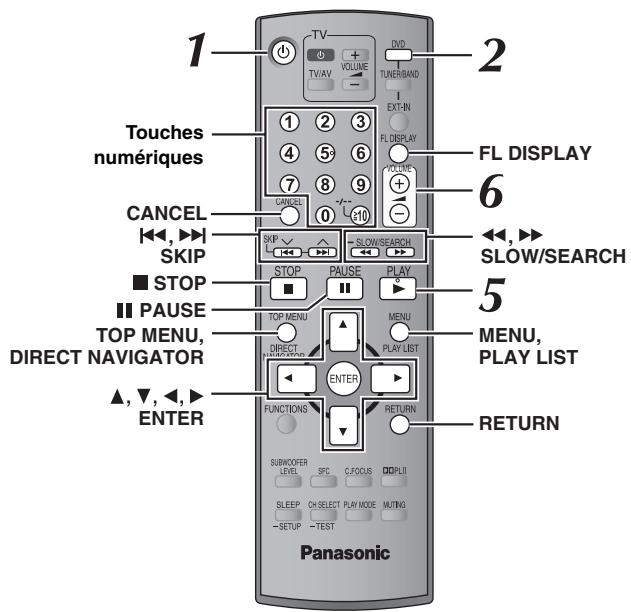
Utilisation de l'appareil principal
1 Mettez l'appareil sous tension.

2 Sélectionner "DVD/CD".

- Sélectionner "AUX" ou "TV" pour utiliser le magnétoscope, le téléviseur ou les programmes TV du cable. (Reportez-vous à la page 9 pour savoir quels raccordements effectuer.)
3 Ouvrez le tiroir de disque.
OPEN/CLOSE

4 Insérez le disque.
- S'il s'agit d'un disque à double face, placez-le en orientant vers le haut la face qui porte l'étiquette du contenu que vous souhaitez dire.
- Pour les DVD-RAM, retirez le disque de sa cartouche avant de l'utiliser.

5 Lancez la lecture.
Le tiroir se ferme automatiquement.
Pour modifier la qualité sonore page 28
6 Réglage du volume

VOLUME

Appuyez pour sauter.
Appuyez de manière continue pour
-effectuer une recherche pendant la lecture
-démarrer le ralenti pendant la pause (Partie de film)
- Appuyez sur [▶] (Lire) pour lancer la lecture normale.



Remarque
- Les disques continuènt de tourner pendant que les menus s'affichent. Pour préserver le moteur de l'appareil et l'écran de votre téléviseur, appuyez sur [■] (Arrêt) lorsque vous n'utilise plus les menus.
- Le nombre total de titres peut ne pas s'afficher correctement sur +R / + RW .
Utilisation de la télécommande
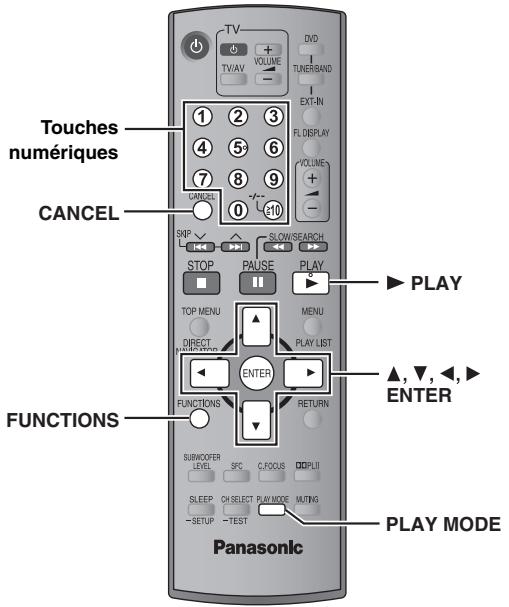
| Arrêt | STOP | La position est mise en mémoire pendant que “RESUME” apparaît sur l'afficheur. • Appuyez sur [► PLAY] pour poursuivre. • Appuyez de nouveau sur [■ STOP] pour effacer la position. |
| Pause | PAUSE | • Appuyez sur [► PLAY] pour reprendre la lecture. |
| Saut | SKIP | - |
| • WMA MP3 JPEG MPEG4 DivX [Cette fonction est inopérante pendant la lecture programmée et la lecture aléatoire (→ page 16).] | ||
| [▲, ▼]: Saut de groupe | ||
| [←, ➔]: Saut de contenu |
| Recherche (pendant la lecture) | SLOW/SEARCH | • Jusqu'à 5 étapes. • Appuyez sur [▶ PLAY] pour lancer la lecture normale. |
| Ralenti (pendant la pause) | ←→ | • VCD Ralenti: vers l'avant uniquement. • MPEG4 DivX Ralenti: ne fonctionne pas. |
| Image parimage(pendant lapause) | DVD-A (Partie de film)DVD-VR DVD-V VCDENT(enter)Vers l'avant uniquement. |
| Sélection d'éléments à l'écran | Sélectionner | |
| ← ENTER | → | |
| Valider | - | |
| Pour saisir le numéro | ① ② ③ ④ ⑤ ⑥ ⑦ ⑧ ⑨ ⑩ ⑪ | DVD-VR DVD-A DVD-V VCD CD Exemple: Pour sélectionner 12: [≥10] → [1] → [2] VCD avec commande de lecture Appuyez sur [■ STOP] pour annuler la fonction PBC, puis appuyez sur les touches numériques. WMA MP3 JPEG MPEG4 DivX Exemple: Pour sélectionner 123: [1] → [2] → [3] → [ENTER] • Appuyez sur [CANCEL] pour annuler la saisie du (des) nombres(s). |
| ENTER | ||
| CANCEL |
| Menu de disque | TOP MENU DIRECT NAVIGATOR | DVD-A DVD-V Affiche le menu supérieur d'un disque. DVD-VR Appuyez sur ce bouton pour afficher les programmes (→ page 18). |
| MENU PLAY LIST | DVD-V Présente le menu d'un disque. DVD-VR Appuyez sur ce bouton pour afficher une liste de lecture (→ page 18). | |
| RETURN ○ | VCD avec commande de lecture Présente le menu d'un disque. |
| Pour revenir à l'écran précédent | RETURN | - |
| Afficheur de l'appareil principal | FL DISPLAY | DVD-VR DVD-A DVD-V WMA MP3 MPEG4 DivX Affichage du temps ⇌Affichage des informations (par exemple, DVD-VR Numéro de programme) JPEG Lorsque le diaporama (→ page 20) est activé: SLIDE←Numéro de contenu Lorsque le diaporama est désactivié: PLAY←Numéro de contenu |
Affichage de l'etat de la lecture en cours

Appuyez sur [FUNCTIONS].
À chaque pression sur la touche:
Menu principal ( page 20) Fonctions de base Détails
↑ --- désacté (pas d'affichage à l'écran) ←
Fonctions de base
Exampie: DVD-V Numéro en cours de lecture Temps de lecture écoulé
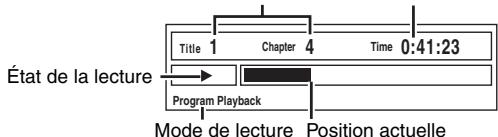
Détails
| Exemple: DVD-V | |
| Informations audio | ■ Details-DVD-Video |
| Audio 1 ---DTS 3/2.1ch | |
| Informations sur les sous-titres | Subtitle - --- |
| Informations sur l'angle | Angle 1/1 |
| Aspect du titre en cours | Source Aspect 4:3 |
| Caps de lecture total du titre en cours | Title Total Time 0:54:28 |
- MPEG4 DivX En cours de recherche, les informations video et audio ne sont pas affichées.
Lecture de tous les groupes, lectureprogrammée et lecture aléatoire

- La sélection de la commande "Play as Data Disc" dans Other Menu ( page 22) sera effective si les fonctions suivantes ne sont pas disponibles pour la lecture du contenu WMA, MP3, JPEG, MPEG4 ou DivX video.
- DVD-V La lecture de certains éléments n'est pas possible même si vous les avez programmés.
- DVD-A Certains disques contiennent des groupes additionnels. Si un écran de saisie du mot de passerappe apparait après la selection d'un groupe, saississe le mot de passer au moyen des touches numériques pour dire les groupes additionnels. Reportez-vous également au boitier du disque.
Appuyez sur [PLAY MODE] lorsque l'appareil est à l'arrêt.
Les écrans de lecture programmée, aléatoire et de tous les groupes apparaissent séquentiellement.
Tous les groupes (DVD-A) Lecture programme Lecture aléatoire désactifé (lecture normale)
Pour quitter le mode de lecture de tous les groupes, de lecture programmée et de lecture aléatoire
Appuyez plusieurs fois sur [PLAY MODE] lorsque l'appareil est à l'arrêt.
Lecture de tous les groupes
DVD-A Appuyez sur [▶ PLAY].
Lecture programme (jusqu'à 32 éléments)
1 Appuyez sur les touches numériques pour selectionner l'objet.
(WMA MP3 JPEG MPEG4 DivX Appuyez sur [ENTER] pour enregistrer la sélection.)
Example: DVD-V
| 1 | Play |
| Clear | |
| Clear all | |
- Répétez la procédure pour programmer d'autres éléments.
- Pour sélectionner un numéro à 2 chiffres
Example: Pour sélectionner 12: [≥10] → [1] → [2]
WMA MP3 JPEG MPEG4 DivX [1] [2] [ENTER]
2 Appuyez sur [▶ PLAY].
Pour selectionner un élément à l'aide des boutons curseur
Appuyez sur [ENTER] et [▲,▼] pour sélectionner un élément, puis appuyez de nouveau sur [ENTER] pour enregistrer.
Pour selectionner tous les éléments
Lorsque le champ "Chapter", "Track" ou "Content" est sélectionné, appuyez sur [ , ] pour sélectionner "ALL". Puis appuyez de nouveau sur [ENTER] pour enregistrer.
Example: DVD-V
| Chapter | Time |
| : ALL | |
Pour modifier le programme sélectionné
1 Appuyez sur [, ] pour selectionner le numero de programme.
2 Appuyez sur les touches numériques pour modifier chaque élément. (WMA MP3 JPEG MPEG4 DivX) Appuyez sur [ENTER] pour enregister la sélection.)
Pour effacer le programme selectionné
1 Appuyez sur [, ] pour sélectionner le nombre de programme.
2 Appuyez sur [CANCEL] (ou appuyez sur [, , , ] pour selectionner "Clear" et appuyez sur [ENTER]).
Pour effacer le programme entier
Sélectionnez "Clear all" à l'aide de [▲,▼,▲,▶] et appuyez sur [ENTER]. Le programme entier est également effacé si vous ouvrez le tiroir de disque, mettez l'appareil hors tension ou sélectionnez une autre source.
Lecture aléatoire
1 DVD-A DVD-V WMA MP3 JPEG MPEG4 DivX
Appuyez sur les touches numériques pour sélectionner un groupe ou un titre.
(WMA MP3 JPEG MPEG4 DivX Appuyez sur [ENTER] pour enregistrer la sélection.)
Example: DVD-V
| Random Playback |
| Choose a title. Title 1 |
DVD-A
- Pour entrer tous les groupes, appuyez sur [▲, ▲] afin de seLECTIONNER "All" et appuyez sur [ENTER].
- Pour-retirer un groupe de la sélection, appuyez sur les touches numériques correspondant au groupe à effacer.
2 Appuyez sur [▶ PLAY].
![PANASONIC SC-HT 545 WEG - Appuyez sur [▶ PLAY]. - 1](/content/2024/12/314913/images/66ee152ca1e00116fb78ae791d6711514cf2db2f68507a8db3a4a029784ab3aa.jpg)
Lecture des disques de données
WMA MP3 JPEG MPEG4 DivX

La selection de la commande "Play as Data Disc" dans Other Menu
( page 22) sera effective si les fonctions suivantes ne sont pas disponibles pour la lecture du contenu WMA, MP3, JPEG, MPEG4 ou DivX video.
- Lectures de disques HighMAT™ (→ page 18)
Lecture des éléments dans l'ordre (Playback Menu)
1 Appuyez sur [TOP MENU].
- Pour quitter l'écran, appuyez sur [TOP MENU].
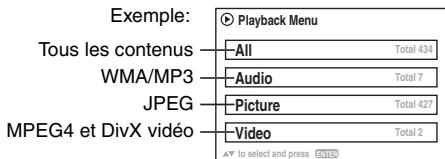
2 Appuyez sur [, ] pour sélectionner "All", "Audio", "Picture" ou "Video" et appuyez sur [ENTER].
Lecture à partir de l'élement sélectionné (Navigation Menu)
1 Appuyez sur [MENU].
- Pour quitter l'écran, appuyez sur [MENU].
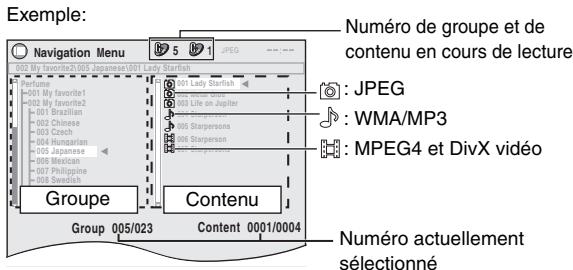
2 Appuyez sur [] suivi de [, ] pour sélectionner le groupe, puis appuyez sur [ENTER].
3 Pour dire le contentu d'un groupe dans l'ordre Appuyez sur [ENTER].
Pour lancer la lecture à partir du contenu sélectionné
Appuyez sur [ , ] pour selectionner et appuyez sur [ENTER].
Pour écouter du contentu WMA/MP3 lors de l'affichage d'une image JPEG à l'écran, Sélectionnez d'abord un fisier JPEG, puis Sélectionné le contenu audio.
(Cela ne fonctionne pas dans l'ordre inverse.)
Utilisation du sous-menu
① Pendant que Navigation Menu est affiché Appuyez sur [FUNCTIONS].
② Appuyez sur [▲,▼] pour Sélectionner un élément, puis appuyez sur [ENTER].
Les options affichées varient suivant le type de disque.
| √Multi | Les groupes et les contenus sont affichés. |
| List | Contenu uniquement |
| Tree | Groupes uniquement |
| Thumbsail | Images miniatures JPEG |
| Next group | Pour aller dans le groupe suivant |
| Previous group | Pour revenir dans le groupe précédent |
| All | WMA/MP3, JPEG, MPEG4 et DivX video |
| Audio | WMA/MP3 uniquement. |
| Picture | JPEG uniquement. |
| Video | MPEG4 et DivX video uniquement |
| Help display | Pour basculer entre les messages d'aide et l'indicateur du temps de lecture écoulé |
| Find | Pour faire une recherche sur un titre de contenu ou de groupe (→ ci-dessous) |
Recherche sur un titre de contenu ou de groupe
Mettez en surbrillance un titre de groupe pour rechercher le groupe, ou un titre de contenu pour rechercher son contenu.
① Lorsque le sous-menu est affché ( ci-dessus) Appuyez sur [, ] pour selectionner "Find", puis appuyez sur [ENTER].

② Appuyez sur [▲,▼] pour SéLECTIONNER un caractère, puis appuyez sur [ENTER].
- Répétez l'opération pour saisir un autre caractère.
- La recherche s'applique également aux caractères en minuscule.
- Appuyez sur [▲, ▲] SLOW/SEARCH] pour sauter entre A, E, I, O et U.
- Appuyez sur [] pour effacer un caractère.
- Laissez l'astérisque (*) pour rechercher les titres contenant le caractère saisi.
- Effacez l'astérisque () pour rechercher les titres commençant par le caractère saisi. Pour ajouter de nouveau l'astérisque (), affichez de nouveau le sous-menu et Sélectionnez "Find".
③ Appuyez sur [▶] pour sélectionner “Find”, puis appuyez sur [ENTER].
L'écran de résultat de recherche apparait.
④ Appuyez sur [▲,▼] pour sélectionner le contenu ou le groupe, puis appuyez sur [ENTER].
(Suite à la page suivante)
Selection d'une piste à l'aide du texte du CD
CD
TOP MENU
O/
MENU
O
Les titres apparaissent avec la lecture du disque contenant le texte CD.
1 Appuyez sur [TOP MENU] ou [MENU].
- Pour quitter l'écran, appuyez sur [TOP MENU] ou [MENU].
Example: texte CD
![PANASONIC SC-HT 545 WEG - Appuyez sur [TOP MENU] ou [MENU]. - 1](/content/2024/12/314913/images/e679536144f62b4c68a125ed13d546a2acd854593e056c856167d0a5cc849f05.jpg)
2 Appuyez sur [, ] pour sélectionner la piste et appuyez sur [ENTER].
- Appuyez sur [FUNCTIONS] pour afficher la condition de lecture et la position actuelle.
![PANASONIC SC-HT 545 WEG - Appuyez sur [, ] pour sélectionner la piste et appuyez sur [ENTER]. - 1](/content/2024/12/314913/images/d0ad685bb4414e4b0da3b81f4c40b6a0c04ba9a9604415ab6261e3f5300b00cc.jpg)
Lectures de disques HighMAT™
WMA MP3 JPEG
TOP MENU
O/
MENUE
1 Appuyez sur [TOP MENU].
- Pour quitter l'écran, appuyez sur [■ STOP].
- Pour remplacer l'image d'arrière-plan du menu par celle enregistrée sur le disque, appuyez sur [FUNCTIONS].
2 Appuyez sur [ , , , ] pour selectionner I'elément, puis appuyez sur [ENTER].
- Répétez cette étape au besoin.
Example:
![PANASONIC SC-HT 545 WEG - Appuyez sur [ , , , ] pour selectionner I'elément, puis appuyez sur [ENTER]. - 1](/content/2024/12/314913/images/136cec6e132f7eab1d7a89a52fe09f2892272688fc1421d48bb482d1f27ad1f9.jpg)
Sélection à partir de la liste
1 Pendant la lecture
Appuyez sur [MENU].
- Pour quitter l'écran, appuyez sur [MENU].
Exempl:
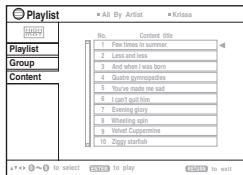
2 Appuyez sur [] suivi de [, ] pour basculer entre les listes " Playlist", "Group" et "Content".
3 Appuyez sur [ ] suivi de [ , ] pour selectionner un élément, puis appuyez sur [ENTER].
Lecture de disques RAM et DVD-R/-RW (DVD-VR)
DVD-VR

- Les titres n'apparaissent que s'ils sont enregistrés sur le disque.
- Vous ne pouvez pas modifier les programmes, les listes de lecture et les titres de disque.
Lecture des programmes
1 Appuyez sur [DIRECT NAVIGATOR].
- Pour quitter l'écran, appuyez sur [DIRECT NAVIGATOR].
Example:
![PANASONIC SC-HT 545 WEG - Appuyez sur [DIRECT NAVIGATOR]. - 1](/content/2024/12/314913/images/3f803971a5c975f3da5e818e0bc66db38f99b57eff9462b7e2bb54c0c7412a81.jpg)
2 Appuyez sur [, ] ou sur les touches numériques pour sélectionner le programme.
- Pour Sélectionner un nombre à 2 chiffres
Par example 12: [≥ 10] [1] [2] - Appuyez sur [▶] pour afficher le contenu du programme et du disque.
3 Appuyez sur [ENTER].
Lecture d'une liste de lecture
Cela fonctionne uniquement si le disque contient une liste de lecture.
1 Appuyez sur [PLAY LIST].
- Pour quitter l'écran, appuyez sur [PLAY LIST].
Example:
![PANASONIC SC-HT 545 WEG - Appuyez sur [PLAY LIST]. - 1](/content/2024/12/314913/images/271862c0a5428b6ac0d0101a964ff5217fabbfd48284f62ff065ab01f0d576d9.jpg)
2 Appuyez sur [, ] ou sur les touches numériques pour sélectionner la liste de lecture.
- Pour sélectionner un nombre à 2 chiffres
Par example 12: [≥ 10] [1] [2]
3 Appuyez sur [ENTER].
Lecture de scènes une par une
① Pendant que le menu de la liste de lecture s'affiche Appuyez sur [>.
② Appuyez sur [▲,▼] pour SéLECTIONNER “Scene List”, puis appuyez sur [ENTER].
- "Contents" affiche des informations sur la liste de lecture.
③ Appuyez sur [, , ] pour sélectionner une-scène, puis appuyez sur [ENTER].
Conseils pour la création de disques de données
Lorsqu'il existe plus de 8 groupes, le huitieme groupe est lu sur une ligne verticale de l'écran de menu.
- L'ordre d'affichage de l'écran de menu peut différer de celui de l'écran d'ordinateur.
- Cet apparéil ne peut pas dire les fichiers enregistrés via la méthode Packet Write.
DVD-RAM
- Les disques doivent être conformes à la norme UDF 2.0.
DVD-R/RW
- Les disques doivent être conformes au pont UDF (UDF 1.02/ISO9660).
- Cet apparéil ne prend pas en charge la multisession. Seule la session par défaut est lui.
CD-R/RW
- Les disques doivent être conformes à la norme ISO9660, niveau 1 ou 2 (sauf pour les formats étendus).
- Cet appeareil prend en charge la multisession, mais la lecture met plus de temps à commencer lorsqu'il y a un grand nombre de sessions. Pour éviter cela, limite le plus possible le nombre de sessions.
Pour nommer les dossiers et fichiers
(Sur cet appeareil, les fichiers sont traités comme du contenu et les dossiers comme des groupes.)
Lors de l'enregistrement, attribuez un préfixe aux noms de dossier et de fichier. Il peut s'agir de numérods dotés d'un même nombre de chiffres, et vous pouvez le faire dans l'ordre dans lequel vous souhaitez les dire (cette fonction est parfois inopérante).
Les fichiers doivent avoir l'extension ( dessous).
WMA (Extension:“.WMA” ou“.wma”)
- Taux de compression pris en charge: de 48 kbit/s à 320 kbit/s
- La lecture des fichiers WMA protégés contre la copie n'est pas possible.
- Cet apparéil ne prend pas en charge Multiple Bit Rate (MBR).
MP3 (Extension: "MP3" ou "mp3")
- Taux de compression pris en charge: de 32 kbit/s à 320 kbit/s
- Cet apparéil ne prend pas en charge les balises ID3.
- Fréquences d'échantillonnages prises en charge:
DVD-RAM, DVD-R/RW: 11,02, 12, 22,05, 24, 44,1 et 48 kHz
- CD-R/RW: 8, 11,02, 12, 16, 22,05, 24, 32, 44,1 et 48kHz
JPEG (Extension:“.JPG”,“.jpg”,“.JPEG” ou“.jpeg”)
- Les fichiers JPEG capturés sur un apparéil photo numérique conforme à la norme DCF (Design rule for Camera File system) Version 1.0 s'afficht. Les fichiers qui ont été modifiés,édités ou enregistrés à l'aide d'un logiciel d'edition d'images sur un ordinateur peuvent ne pas s'afficher.
- Cet apparéil ne peut pas afficher les images en mouvement, les fichiers de format MOTION JPEG et autres formats similaires, les images fixes autres que JPEG (par exemple, TIFF), ni dire le contenu audio qui accompagne ces images.
MPEG4 (Extension:“.ASF” ou“.asf”)
- Avec cet apparéil, vous pouvez dire des données MPEG4 [conformes aux specifications SD VIDEO (norme ASF)/MPEG4 (Simple Profile) du système video/audio G.726], enregistrées avec plusieurs caméscopes SD ou enregistrures de DVD Panasonic.
- La date d'enregistrement peut être différente de la date courante.
DivX (Extension: ".DIVX", ".divx", ".AVI" ou ".avi")
- Vous pouvez dire toutes les versions de DivX® video (notamment les DivX®6) [système video DivX/systeme audio MP3, Dolby Digital ou MPEG] ainsi que les fichiers multimédia DivX®. Les fonctions ajoutées au DivX Ultra ne sont pas prises en charges.
- GMC (Global Motion Compensation) non pris en charge.
- Les fichiers DivX supérieurs à 2 Go et les fichiers sans index risquent de ne pas être lus correctement sur cet apparéil.
- Cet apparéil prend en charge toutes les résolutions, jusqu'à une résolution maximum de 720 × 480 (NTSC)/ 720 × 576 (PAL).
- Vous pouvez selectionner jusqu'à 8 types de données audio et sous-titres sur cet apparéil.
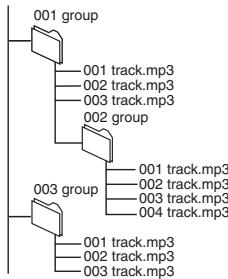
Example: MP3
racine
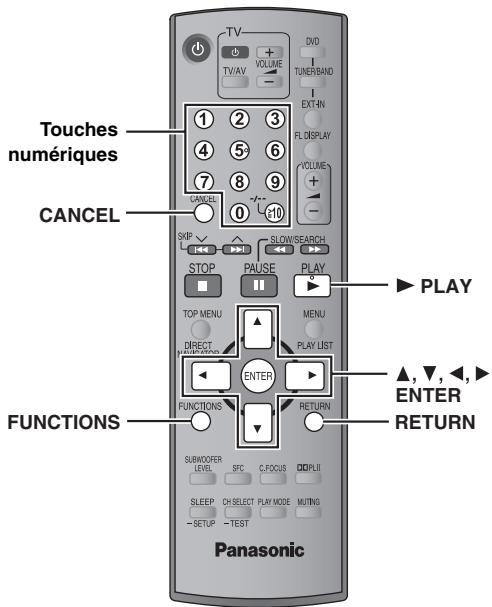
| 1 | FUNCTIONS | Affichez le menu principal. |
| 2 | Sélectionner Pour aller au menu suivant | Sélectionnez le menu. Exemple: DVD-V |
| ENTER | Functions | |
| Verifier | Title 1/2 Chapter 3/10 Time 0:24:31 Audio 1 English Subtitle 26 | |
| Pour revenir au menu précédent | ||
| 3 | Sélectionner | Effectuez les réglages. Exemple: DVD-V |
| ENTER | Functions | |
| Verifier | Title 1/2 Chapter 3/10 Time 0:24:31 Audio 1 English Subtitle 26 | |
| ① ② ③ | ||
| ④ ⑤ ⑥ | ||
| ⑦ ⑧ ⑨ | ||
| ⑩ ⑩ | ||
| 4 | RETURN | Appuyez pour quitter. |
| Menu principal Les options affichées varient suivant le type de disque. | |
| Program Group Title Chapter Track Playlist Content | Pour lancer la lecture depuis un élément spécifique par exemple DVD-VR Pour sélectionner le programme 12: Appuyez sur les touches numériques: [1] → [2] → [ENTER] Functions Program 2/16 Time 0:34:15 Audio Program Search ← 12 |
| Time | [Les fonctions de reliéve de temps (Time Slip) et de recherche de temps (Time Search) ne fonctionnent pas avec les disques +R/+RW.]Pour faire un saut vers l'avant ou vers l'arrière (Time Slip pour la lecture uniquement)1 Appuyez deux fois sur [ENTER] pour afficher l'indicateur de reliéve de temps (Time Slip).2 Appuyez sur [▲,▼] pour sélectionner le temps, puis sur [ENTER].Pour modifier plus rapidement les étapes, appuyez sur la touche [▲,▼] et maintenez-la enforcée.Pour lancer la lecture à partir d'un temps spécifique (Time Search)Pour modifier l'affichage du temps restant/écoulé |
| Video | MPEG4 DivXPour afficher le nombre de pixelsDivx fps (images par seconde) est également affché. |
| Audio | DVD-A DVD-V DivX (avec pistes son multiples)Pour sélectionner une piste sonDVD-VR VCD DivXPour sélectionner "L", "R" ou "LR"DVD-V (disques karaoke)Pour sélectionner "On" ou "Off" pour les voixPour plus de détails, veuillerz dire les instructions qui accompagnent le disque.Type de signal et donnéesLPCM/PPCM/Digital/DTS/MP3/MPEG: Type de signal kHz (Fréquence d'échantillonnage)/bit/ch (nombre de canaux)par exemple 3/2 .1ch1Effet BASSE fréquence(ne s'affiche pas s'il n'y a aucun signal)0: Pas de surround1: Surround mono2: Surround stéréo (gauche/droit)1: Central2: Avant gauche+Avant droit3: Avant gauche+Avant droit+CentralDivx Sur un disque video DivX, le démarrage de la lecture peut prendre quelques temps si vous modifie la piste audio.WMA MP3Pour afficher le débit binaire courant ou la fréquence d'échantillonnage |
| Still Picture | Pour changer d'image fixe |
| Thumbnail | Pour afficher les images miniatures |
| Subtitle | DVD-V DivX (avec sous-titres multiples)VCD (SVCD uniquement)Pour sélectionner la langue des sous-titresSur +R/+RW, un numéro de sous-titre peut apparaître à la place des sous-titres qui ne sont pas affichés.DVD-VR "On" ou "Off" apparaît uniquement avec les disques compteant la fonction d'activation/désactivation des sous-titres (la fonction d'activation/désactivation des sous-titres ne peut pas être enregistrée à partir des enregistreurs de DVD Panasonic). |
| Marker (VR) | DVD-VRPour accéder à un marqueur inséré avec un enregistreur de DVD videoAppuyez sur [▲,▼] → Appuyez sur [ENTER]. |
| Angle | (avec angles multiples)Pour sélectionner un angle vidéo |
| Rotate Picture | Pour faire pivoter une image |
| Slideshow | Pour activer/désactiver le diaporamaOn ←→ OffPour modifier l'intervalle entre les images du diaporama1 (Rapide) à 5 (Lent) |
| Other Settings | (→ page 21) |
Other Settings (Autres régles)
Les options affichées varient suivant le type de disque.
| Play Speed | DVD-A (Partie de film) DVD-VR DVD-V Pour changer la vitesse de lecture - de “×0.6” à “×1.4” • Appuyez sur [► PLAY] pour lancer la lecture normale. • Àprous le changement de vitesse - Dolby Pro Logic II et Sound Enhancement n'ont aucun effet. - La sortie audio bascule sur la sté reproduction 2 canaux. - La fréquence d'échantillonnage de 96 kHz est convertie à 48 kHz. • Cette fonction peut être inopérante selon l'enregistrement du disque. |
Play Menu (Menu de lecture)
Cela fonctionne uniquement lorsque le temps de lecture écoulé peut s'afficher. Cela fonctionne également avec tout le contenu JPEG.
| Repeat | DVD-VR: Program (Programme)→All (Tout)→Off (Désactivé) • Pendant la lecture d'une liste de lecture: Scene (Scène)→Playlist (Liste de lecture)→Off (Désactivé) DVD-A: Track (Piste)→Group (Groupe)*→Off (Désactivé) DVD-V: Chapter (Chapitre)→Title (Titre)*→Off (Désactivé) VCD CD: Track (Piste)→All (Tout)→Off (Désactivé) WMA MP3 MPEG4 DivX: Content (Contenu)→Group (Groupe)*→Off (Désactivé) JPEG: Group (Groupe)*→Off (Désactivé) *“All” (Tout) pendant la lecture de tous les groupes (DVD-A), pendant la lecture programmée ou pendant la lecture aléatoire. |
| A-B Repeat | Sauf JPEG DVD-VR (Partie avec image fixe) MPEG4 DivX Pour répéter une section donnée Appuyez sur [ENTER] aux points de début et de fin. Appuyez à nouveau sur [ENTER] pour annuler. |
| Marker | Sauf DVD-VR Pour marquer jusqu'à 5 positions afin de les relire Appuyez sur [ENTER] (l'appareil est alors préts pour l'insertion des marqueurs.) Pour marquer une position: Appuyez sur [ENTER] (au point désiré). Pour marquer une autre position: Appuyez sur [▲, ▲] pour sélectionner “★” → Appuyez sur [ENTER]. Pour accéder à un marqueur: Appuyez sur [▲, ▲] → Appuyez sur [ENTER]. Pour effacer un marqueur: Appuyez sur [▲, ▲] → Appuyez sur [CANCEL]. • Cette fonction est inopérante pendant la lecture programmée et la lecture aléatoire. • Les marqueurs que vous ajoutez sont effacés lorsque vous ouvrez le tiroir du disque ou lorsque vous mettez l'appareil en voille. |
| Advanced Disc Review | DVD-VR (Sauf la partie avec image fixe) DVD-V (Sauf +R/+RW) Permet de parcourir le contentu du disque et de commencer la lecture à partir de la position sélectionnée. Vous pouvez scéléctionner “Intro Mode” ou “Interval Mode” dans “Advanced Disc Review” de l'onglet “Disc” (→ page 23). Lorsque vous trouvez un titre/programme à生存 Appuyez sur [▲ PLAY]. • Cette fonction peut être inopérante selon le disque et la position de lecture. • DVD-VR Cette fonction est inopérante lors de la lecture d'une liste de lecture (→ page 18). |
Picture Menu (Menu Image)
| Picture Mode | Normal Cinema1: Adoucit l'image et améliore l'affichage des détails dans les scènes sombres. Cinema2: Rend l'image plus nette et fait ressortir les détails dans les scènes sombres. Animation: Convient à l'animation. Dynamic: Améliore le contraste pour les images puissantes. User: Appuyez sur [ENTER] pour sélectionner "Picture Adjustment" (→ ci-dessous). |
| Picture Adjustment Contrast: Améliore le contraste entre les parties claires et sombres de l'image. Brightness: Éclaire l'image. Sharpness: Ajuste la définition des bords des lignes horizontales. Colour: Ajuste la teinte de la couleur de l'image. Gamma: Ajuste la luminosité des parties sombres. Depth Enhancer: Réduit le bruit sourd à l'arrière-plan, pour creer une plus grande sensation de profondeur. | |
| Video Output Mode | Pour sélectionner la qualité d'image laiams *480p/576p (progressif) *480l/576i (entrelacé) Lorsque vous sélectionnez "xxx*p" (progressif) et qu'un écran de confirmation apparaît, sélectionné "Yes" uniquement si l'appareil est raccordé à un téléviseur compatible avec la sortie progressive. * Les numérios affichés dépendant du disque en cours de lecture. L'un des numérios indiqués ci-dessus est affché. |
| Transfer Mode | Si vous avez choisi "xxx*p" (progressif) (→ ci-dessus), sélectionné la méthode de conversion de sortie progressive suivant le type de matériel. • Le paramètre repasse en mode Auto ou Auto1 si vous ouvrez le tiroir de disque, mettez l'appareil hors tension ou sélectionné une autre source. Lors de la lecture de disques PAL, de contenus MPEG4 ou DivX video Auto: Détecte automatiquement le contentu filmique et video et le convertit de manière appropriée. Video: Sélectionné lorsque vous utilisez Auto et que le contentu apparaît déformé. Cinema: Sélectionné si les bords du contentu filmique apparaissant irréguliers ou non rognés lorsque Auto est sélectionné. Néanmoins, si le contentu video est déformé comme indiqué sur l'illustration de droite, sélectionnez Auto. Lors de la lecture de disques NTSC Auto1: Détecte automatiquement le contentu filmique et video et le convertit de manière appropriée. Auto2: En plus de Auto1, detecte automatiquement les contenus films des différentes vitesses de défilament et les convertit de manière appropriée. Video: Sélectionné lorsque vous utilisez Auto1 et Auto2, et que le contentu apparaît déformé. |
| Source Select DivX | Lorsque vous sélectionné "Auto" la méthode de construction du contentu DivX est automatiquement reconnue et sortie. Si l'image est déformée, sélectionné "I (Interlace)" ou "P (Progressive)" selon la méthode de construction utilisée lors de l'enregistrement du contentu sur le disque. Auto, I (Interlace), P (Progressive) |
Other Settings (Autres réglages)
Les éléments affichés varient suivant le type de disque.
Audio Menu (Menu Audio)
| Dolby Pro Logic II | (→ page 28, Amélioration du son stéréo: Dolby Pro Logic II) |
| Dialogue Enhancer | Pour rendre le dialogue des films plus clairément audible DVD-V (Dolby Digital, DTS, MPEG, 3 canaux ou plus, le dialogue étant enregistré sur le canal central) DivX (Dolby Digital, 3 canaux ou plus, le dialogue étant enregistré sur le canal central) On ←→ Off |
| Sound Enhancement | Pour bénéficier d'un soncomfortable, similaire au son analogue DVD-VR DVD-V (disques enregistrés selon une fréquence de 48 kHz uniquement) WMA MP3 (disque enregistré selon une fréquence autre que 8 kHz, 16 kHz ou 32 kHz) VCD CD On ←→ Off • Cette fonction peut être inopérante selon l'enregistrement du disque. • Cette fonction est inopérante avec les MP3 sur DVD-RAM ou DVD-R/RW. |
Display Menu (Menu Affichage)
| Information | JPEG On←→ Off |
| Subtitle Position | 0 à -60 (par pas de 2 unités) |
| Subtitle Brightness | Auto, 0 à -7 |
| 4:3 Aspect | Pour sélectionner le type d'affichage des images créées pour les écrans à rapport de format 4:3 sur un téléviseur à rapport de format 16:9 Normal: Allonge l'image en largeur. Auto: Agrandit les images Letterbox 4:3 afin qu'elles occupt une plus grande partie de l'écran. Les autres types d'image apparaissent en entier, au centre de l'écran. Shrink: Les images apparaissent au centre de l'écran. Zoom: Agrandit jusqu'àu rapport de format 4:3. Si votre téléviseur est équipé d'une fonction similaire, il est préféable de l'utiliser pour obtenir un meilleur effet. |
| Just Fit Zoom | Pour sélectionner une taillie d'écran adéquate pour l'écran de votre téléviseur DVD-A (Partie de film)DVD-VR DVD-V VCD Auto, 4:3 Standard, European Vista,16:9 Standard, American Vista,Cinemascope1, Cinemascope2 Exemple: MPEG4 DivX Standard (×plein écran 0,25), Original (taillie réelle enregistrée), Full (plein écran) • Cette fonction peut être inopérante selon l'enregistrement des disques. |
| Manual Zoom | Pour effectuer le zoom avant et le zoom arrêté manuellement - par pas de 0,01 unité de “×1.00” à “×1.60” - par pas de 0,02 unité de “×1.60” à “×2.00” - par pas de 0,05 unité de “×2.00” à “×4.00” (MPEG4 DivX unquivalent) • Pour modifier plus rapidement les étapes, appuyez sur la touche [▲,▼] et maintenez- la enforcée. • MPEG4 DivX Le zoom jusqu'à “×4.00” peut ne pas fonctionner en fonction du téléviseur raccordé et de ses réglages. |
| Bit Rate Display | DVD-A (Partie de film) DVD-VR DVD-V VCD MPEG4 DivX On ←→ Off |
| GUI See-through | Pour rendre le menu à l'écran transparent Off, On, Auto |
| GUI Brightness | Pour ajuster la luminosité de l'écran -3 à +3 |
Other Menu (Menu Autres)
| Setup | (→ page 23) |
| Play as DVD-Video ou Play as DVD-Audio | Pour dire le contenu DVD video de DVD audio. Sélectionnez “Play as DVD-Video”. |
| Play as DVD-VR, Play as HighMAT ou Play as Data Disc | Pour utiliser les fonctions relatives aux disques de données (→ page 17) (Pour dire du contenu JPEG, MP3, MPEG4 ou DivX video sur DVD-RAM ou pour dire un disque HighMAT sans utiliser la fonction HighMAT) Sélectionnez “Play as Data Disc”. |
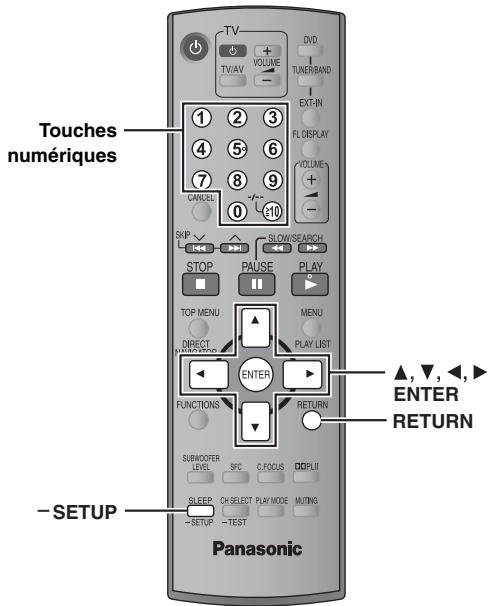
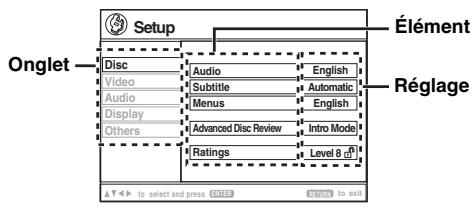
- Les réglages demeurent tels quels même si vous commutez l'appareil en mode veille.
- Les éléments soulignés correspondant aux réglages d'usine dans le tableau ci-dessous.
| 1 | - SETUP | Appuyez et maintenez enforcé pour afficher l'écran Setup (configuration). Si vous n'avez pas effectué QUICK SETUP (→ page 10), l'écran QUICK SETUP apparait. |
| 2 | Sélectionner | Sélectionnez l'onglet. |
| ENTER | Pour aller à droite | |
| 3 | Sélectionner | Sélectionnez l'élement. |
| ENTER | Valider | |
| 4 | Sélectionner | Effectuez les réglages. |
| ENTER | Valider | |
| ① ② ③ | ④ ⑤ ⑥ | |
| ⑦ ⑧ ⑨ | ⑩ ⑪0 | |
| 5 | RETURN | Appuyez de manière répétée pour quitter. |
QUICK SETUP permet de régler successivement des éléments dans la zone ombragée.
■Onglet“Disc”
| Audio Choisissez la langue audio. | • English • Polish | • French • Swedish | • German • Dutch | • Italian • Original*1 | • Spanish • Other*********2 |
| Subtitle Choisissez la langue des sous-titres. | • Automatic*3 • Spanish | • English • Polish | • French • Swedish | • German • Dutch | • Italian • Other*********2 |
| Menu Choisissez la langue des menus du disque. Si vous modifiez la langue de menu dans QUICK SETUP, vous modifièez également le précédent réglage. | • English • Polish | • French • Swedish | • German • Dutch | • Italian • Other*********2 | • Spanish • Other*********2 |
| Advanced Disc Review (→ page 21) | • Intro Mode: Fait défilier chaque titre/programme. • Interval Mode: Fait défilier chaque titre/programme ainsi que chaque intervalle de 10 minutes dans un titre/programme. | ||||
| Ratings Spécifiez un niveau de protection parentale pour limiter l'accès à la lecture des DVD vidéo. | Réglage des niveaux de protection parentale (lorsque le niveau 8 est sélectionné) • 8 No Limit • 1 à 7 • 0 Lock All: Pour empêcher la lecture des disques sans niveau de protection parentale. | ||||
| Si vous spécifiez un niveau de protection parentale, un écran de saisie du mot de passer apparaît. Suivez alors les instructions à l'écran. Choisissez un mot de passer que vous ne risquez pas d'oublier. Un écran de message apparaître à chaque insertion d'un DVD video de niveau de contrôle supérieur à celui que vous avez spécifique. Entrez votre mot de passer et suivez les instructions à l'écran. | |||||
1 La langue d'origine désignée sur le disque est sélectionnée.
2 Entrez le code adéquat à partir de la liste des codes de langue (→ page 25).
^*3 Si la langue selectionnée pour "Audio" n'est pas disponible, des sous-titres apparaissent dans cette langue (si elle est disponible sur le disque).
QUICK SETUP permet de régler successivement des éléments dans la zone ombragée.
■Onglet“Video”
| TV Aspect Choisissez le réglage qui convient à votre téléviseur et à vos préférences. | • 4:3 Pan&Scan: Téleviseur à rapport de format classique (4:3) Les côts de l'image pour écran large sont coupés afin qu'elle replissse l'écran (sauf si le disque l'interdit). |
| • 4:3 Letterbox: Téleviseur à rapport de format classique (4:3) L'image pour écran large est affichée en style Letterbox (non recadré). | |
| • 16:9: Téleviseur à écran large (16:9) | |
| TV Type Sélectionnez l'options qui correspond au type de téléviseur utilisé. | • Standard (Direct View TV) • Projection TV • CRT Projector • Plasma TV • LCD TV/Projector |
| Time Delay Si vous avez racordé un écran plasma, réglez cette valeur si vous notez un décalage entre le son et l'image. | • 0ms • 20ms • 40ms • 60ms • 80ms • 100ms |
| Video Out (AV/Component) Choisissez le format de signal videoe pour la sortie via la borne SCART (AV) et la borne Composantes. | • Video/YPbPr • RGB/No Output • S-Video/YPbPr |
| Still Mode Specifiez le type d'image à afficher en mode de pause. | • Automatic • Field*4: L'image n'est pas floue, mais la qualité d'image est inférieure. • Frame*4: La qualité d'ensemble est élevé, mais l'image peut sembler floue. |
| NTSC Disc Output Choisissez la sortie PAL 60 ou NTSC lors de la lecture de disques NTSC (→ page 12, Systèmes videoe). | • PAL60: Une fois connecté à un téléviseur PAL. • NTSC: Une fois connecté à un téléviseur NTSC. |
| Picture/Video Output Modifiez le signal video à émettre pour le format JPEG, MPEG4 et DivX videoe si l'affichage des images n'est pas uniforme pendant la lecture. | • Automatic • NTSC/PAL60: La sortie dépendra du réglage "NTSC Disc Output" (→ ci-dessus). |
Onglet "Audio"
| Dynamic Range Compression | • Off • On: Ajuste le son pour le rendre plus net lorsquè le volume est peu élevé, en compressant la gamme dynamique qui sépare les niveaux sonores inférieur et supérieur. Convient à l'écoute en fin devoirée. (Fonctionne uniquement avec Dolby Digital) |
| Speaker Settings (→ page 25) Spécifiez le temps de retard pour les haut-parleurs central et surround. | • Central: 0.0/1.0/2.0/3.0/4.0/5.0 ms • Surround (G/D): 0.0/5.0/10.0/15.0 ms |
■Onglet“Display”
| Menu Language | • English | • Français | • Deutsch | • Italiano | • Española | • Polski | • Svenska | • Nederlands |
| On-Screen Messages | • On | • Off | ||||||
| Background during Play Sélectionnez l'arrêtre-plan au cours de la lecture de JPEG, MPEG4 et DivX video. | • Black | • Grey |
Onglet "Others"
| FL Dimmer Modification de la luminosité de l'afficheur de l'appareil. | • Bright • Dim • Auto: L'afficheur s'assombrit, mais il s'éclaire lorsque vous exécutez des commandes. |
| DivX Registration Affichage du code d'enregistrement de l'appareil. | Vous avez besoin de ce code d'enregistrement pour acheter et dire du contenu DivX video à la demande (VOD) (→ page 32, À propos du contenu DivX VOD). |
| QUICK SETUP | • Yes • No |
| Re-initialise Setting Rétablit toutes les valeurs par défaut des menus Setup (configuration). | • Yes: L'écran de saisie du mot de passer apparaît si "Ratings" (→ page 23) est défini. Veuillez saisir le même mot de passer. Lorsque "INIT" disparait de l'afficheur, mettez l'appareil hors tension puis à nouveau sous tension. • No |
*4 Reportez-vous à la rubrique "Image fixe et trame fixe" (→ page 13, Glossaire).
Modification du temps de retard des haut-parleurs
(S'applique à la lecture audio multi-canal)
(Haut-parleurs central et surround uniquement)
Pour une écoute optimale du son à 5.1 canaux, toutes les enceintes, à l'exception du caisson de basse, doivent se couver à une distance identique de la position d'écoute.
Si vous devez placer le haut-parleur central ou les haut-parleurs surround plus pres de la position d'écoute, ajustez le temps de retard pour compenser cette différence.
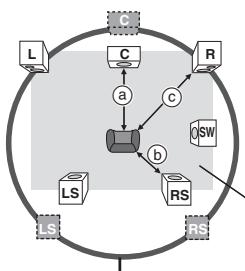

: Position actuelle des enceintes

: Position ideale des enceintes

:Distance d'ecoute principale
Dimensions approximatives de la piece
Cercle de la distance d'écoute principale constante
Si la distance a ou b est inférieure à c, consultez le tableau correspondant pour couver la différence, puis effectuez le réglage recommandé.
| a Haut-parleur central | b Haut-parleur surround | ||
| Différence (environ) | Réglage | Différence (environ) | Réglage |
| 30 cm | 1.0 ms | 150 cm | 5.0 ms |
| 60 cm | 2.0 ms | 300 cm | 10.0 ms |
| 90 cm | 3.0 ms | 450 cm | 15.0 ms |
| 120 cm | 4.0 ms | ||
| 150 cm | 5.0 ms | ||
1 Appuyez sur [, ] pour sélectionner la case du temps de retard et appuyez sur [ENTER].
2 Appuyez sur [ , ] pour régler le temps de retard et appuyez sur [ENTER].
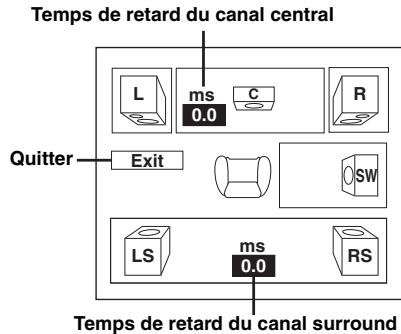
Pour terminer le réglage des enceintes
Appuyez sur [←] pour sélectionner "Exit", puis appuyez sur [ENTER].
Lorsque vous modifiez le réglage du haut-parleur surround pour Dolby Digital, le réglage change également pour Dolby Pro Logic II. par exemple, les réglages de Music sont identiques à ceux de Dolby Digital.
| Dolby Digital | Dolby Pro Logic II | |
| Music | Movie | |
| 0 ms | 0 ms | 10 ms |
| 5 ms | 5 ms | 15 ms |
| 10 ms | 10 ms | 20 ms |
| 15 ms | 15 ms | 25 ms |
Listedes codes delangue
| Abkhaze: | 6566 | Cingalais: | 8373 | Indonésien: | 7378 | Nauri: | 7865 | Souahéli: | 8387 |
| Afar: | 6565 | Corse: | 6779 | Interlingua: | 7365 | Norvégien: | 7879 | Soudanais: | 8385 |
| Afrikaans: | 6570 | Coréen: | 7579 | Irlandais: | 7165 | Néerlandais: | 7876 | Suédois: | 8386 |
| Albanais: | 8381 | Croce: | 7282 | Islandais: | 7383 | Népalais: | 7869 | Tadjik: | 8471 |
| Allemand: | 6869 | Danois: | 6865 | Italien: | 7384 | Oriya: | 7982 | Tagal: | 8476 |
| Amharique: | 6577 | Espagnol: | 6983 | Japonais: | 7465 | Ourdou: | 8582 | Tamoul: | 8465 |
| Anglais: | 6978 | Espéranto: | 6979 | Javanais: | 7487 | Ouzbek: | 8590 | Tatar: | 8484 |
| Arabe: | 6582 | Estonien: | 6984 | Kannada: | 7578 | Pachto, pachtou: | 8083 | Tchêque: | 6783 |
| Arménien: | 7289 | Fidjien: | 7074 | Kazakh: | 7575 | Pendjabi: | 8065 | Telugu: | 8469 |
| Assamais: | 6583 | Finnois: | 7073 | Kirghiz: | 7589 | Persan: | 7065 | Thai: | 8472 |
| Aymara: | 6589 | François: | 7082 | Kurde: | 7585 | Polonais: | 8076 | Tibétain: | 6679 |
| Azerbaïdjanais: | 6590 | Frison: | 7089 | Laotien: | 7679 | Portugais: | 8084 | Tigrigna: | 8473 |
| Bachkir: | 6665 | Féroïen: | 7079 | Latin: | 7665 | Quéchua: | 8185 | Tonga: | 8479 |
| Basque: | 6985 | Galicien: | 7176 | Lette, letton: | 7686 | Rhéto-roman: | 8277 | Turc: | 8482 |
| Bengali, bangla: | 6678 | Gallois: | 6789 | Lingala: | 7678 | Roumain: | 8279 | Turkmene: | 8475 |
| Bhoutani: | 6890 | Gaélique écossais: | 7168 | Lituanien: | 7684 | Russe: | 8285 | Twi: | 8487 |
| Bihari: | 6672 | Grec: | 6976 | Macédonien: | 7775 | Samoan: | 8377 | Ukrainien: | 8575 |
| Birman: | 7789 | Groenlandais: | 7576 | Malais: | 7783 | Sanscrit: | 8365 | Vietnamien: | 8673 |
| Biélorusse: | 6669 | Guarani: | 7178 | Malayalam: | 7776 | Serbe: | 8382 | Volapúk: | 8679 |
| Breton: | 6682 | Gujrati: | 7185 | Malgache: | 7771 | Serbo-croate: | 8372 | Wolof: | 8779 |
| Bulgare: | 6671 | Géorgien: | 7565 | Maltais: | 7784 | Shona: | 8378 | Xhosa: | 8872 |
| Cachemirien: | 7583 | Haoussa: | 7265 | Maori: | 7773 | Sindhi: | 8368 | Yiddish: | 7473 |
| Cambodgien: | 7577 | Hindi: | 7273 | Marathe: | 7782 | Slovaque: | 8375 | Yoruba: | 8979 |
| Catalan: | 6765 | Hongrois: | 7285 | Moldave: | 7779 | Slovène: | 8376 | Zoulou: | 9085 |
| Chinois: | 9072 | Hébreu: | 7387 | Mongol: | 7778 | Somali: | 8379 |
Préroglage automatique des stations
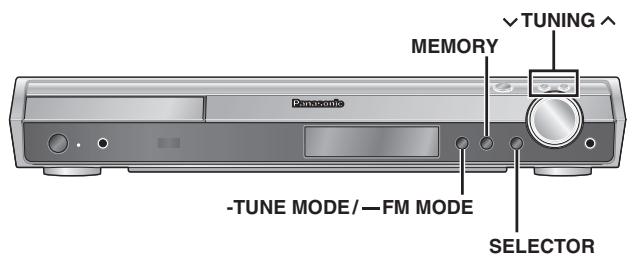
Appareil principal uniqueness
Vous pouvezmettre en mémoire jusqu'à 15 stations respectivement pour les bandes FM et AM.
1 Appuyez sur [SELECTOR] pour sélectionner "FM" ou "AM".
2 Appuyez sur [-TUNE MODE] pour selectionner "MANUAL".
À chaque pression sur la touche: MANUAL←→ PRESET
3 Appuyez sur [v TUNING ] pour symponiser la plusasse fréquence (FM: 87.50, AM: 522).
4 Appuyez de manière continue sur [MEMORY]. Relâchez la touche lorsque "FM AUTO" ou "AM AUTO" s'affiche.
Le tunes memorise toutes les stations qu'il peut capter sur les canaux, par ordre croissant de fréquence.
- "SET OK" s'affiche une fois les stations mises en mémoire et la radio est syntonisée sur la dernière station prérégée.
- "ERROR" s'affiche en cas d'éché de la mise en mémoire automatique. Mettez les stations en mémoire sur les canaux manuellement (→ a droite).
Sélection des canaux préreglés
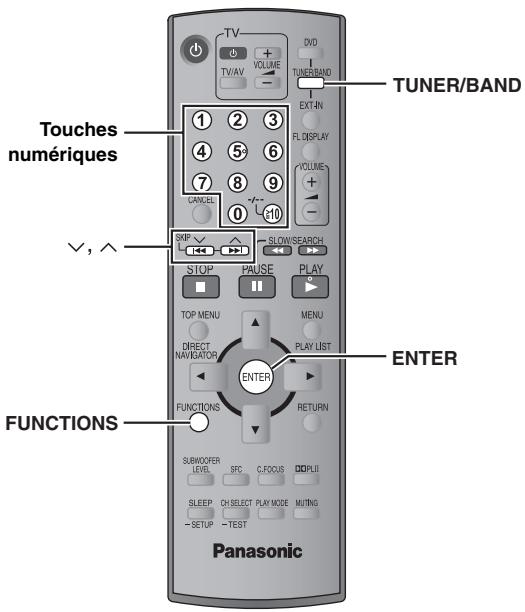
1 Appuyez sur [TUNER/BAND] pour selectionner "FM" ou "AM".
2 Appuyez sur les touches numériques pour sélectionner le canal.
Pour selectionner un numero a 2 chiffres
Par example: 12: [≥ 10] [1] [2]
Vous pouvez égarlement appuyer sur [ , ]
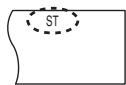
Lorsqu'une émission diffusée en FM est captée, "ST" s'allume à l'écran.
En cas de bruit excessif
Lorsque "FM" est selectionné
Appuyez sur la touche [—FM MODE] située sur l'appareil principal et maintenez-la enfoncée pour afficher “MONO”.
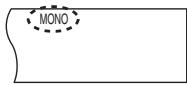
Appuyez à nouveau sur la touche [—FM MODE] et maintenez-la enforcée pour annuler ce mode.
- Ce mode est également annulé lorsque vous changez de fréquence.
Lorsque "AM" est sélectionné
Appuyez sur la touche [FUNCTIONS] située sur la télécommande.
À chaque pression sur la touche: BP 2←→BP 1
Syntonisation manuelle
Appareil principal uniqueness
1 Appuyez sur [SELECTOR] pour selectionner "FM" ou "AM".
2 Appuyez sur [-TUNE MODE] pour sélectionner "MANUAL".
3 Appuyez sur [TUNING] pour selectionner la fréquence.
- Pour lancer la symtonisation automatique, appuyez de manière continue sur [v TUNING ∧] jusqu'à ce que la fréquence commence à défilier. Le défilament s'interrompt lorsqu'une station est captée.
■ Mise en mémoire du canal
Vous pouvezmettre en mémoire jusqu'à 15 stations respectivement pour les bandes FM et AM.
① Lors de I'ecoute de I'emission de radio Appuyez sur [ENTER].
Lorsque la fréquence et “PGM” clignotent à l'écran Appuyez sur les touches numériques pour sélectionner un canal.
Pour selectionner un numero a 2 chiffres Par exemple: Pour selectionner 12:
$$ [ \geq 1 0 ] \rightarrow [ 1 ] \rightarrow [ 2 ] $$

Vous pouvez également appuyer sur [ , ] ,puis sur [ENTER].
Si vous mettez en mémoire une nouvelle station sur un canal déjà occupé par une station, cette dernière est effacée de la mémoire.
Diffusion RDS
Cet apparéil peut afficher les données de texte transmises par le système de données radio (RDS) disponible dans certaines régions.
Si la station que vous écoutez diffuse des signaux RDS, "RDS" s'allume sur l'afficheur.
Lorsque "FM" est selectionné
Appuyez sur [FUNCTIONS] pour afficher les données de texte.
À chaque pression sur la touche:
PS (réglage d'usine) PTY Affichage de la fréquence
| Affichages PTY | |||
| NEWS | VARIED | FINANCE | COUNTRY |
| AFFAIRS | POP M | CHILDREN | NATIONAL |
| INFO | ROCK M | SOCIAL A | OLDIES |
| SPORT | M.O.R. M* | RELIGION | FOLK M |
| EDUCATE | LIGHT M | PHONE IN | DOCUMENT |
| DRAMA | CLASSICS | TRAVEL | TEST |
| CULTURE | OTHER M | LEISURE | ALARM |
| SCIENCE | WEATHER | JAZZ | |
Il se peut que les affichages RDS ne soient pas disponibles si la réception est mauvaise.
Utilisation d'une antenne extérieure (en option)
Utilisez des antennes extérieures si la reception radio est mauvaise.
- Débranche l'antenne lorsque vous n'utilise pas l'appareil.
- N'utilisez pas d'antenne extérieure en cas d'orage.
Antenne FM extérieure
(useIsation d'une antennede television)
- Débranchez l'antenne FM intérieure.
- L'antenne doit être installée par un technicien qualifié.
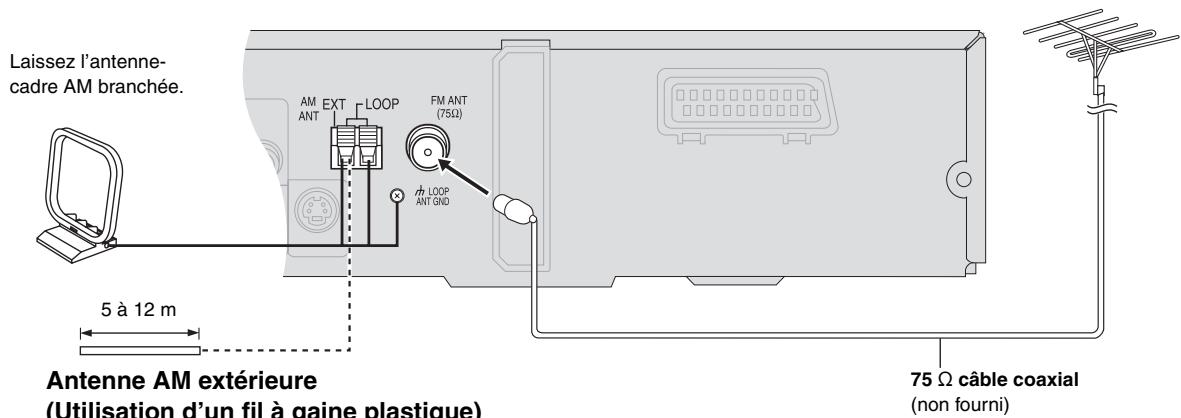
Faites courir un bout de fil à gaine plastique horizontally le long d'une fenêtre ou de tout autre endroit pratique.

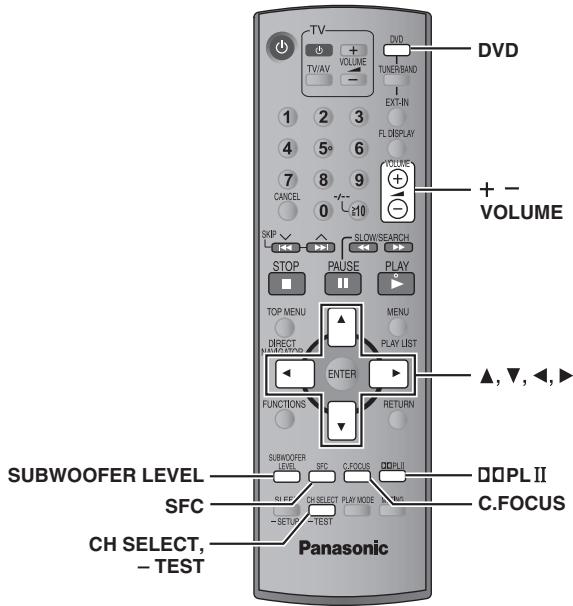
Remarque
- Les effets sonores suivants peuvent ne pas être accessibles ou être inopérants selon le type de source ou lors de l'utilisation du casque.
- La qualité sonore peut être moins bonne lors de l'utilisation de ces effets sonores avec certaines sources. Dans ce cas, désactive les effets sonores.
Changement de la qualite sonore: Commande de champ sonore

Appuyez sur [SFC].
À chaque pression sur la touche:
FLAT: Annulation (aucun effet n'est ajoute) (réglage d'usine).
MOVIE: Utiliser ce mode lors de la lecture de films.
SPORT: Simule un son pour vous donner l'impression que vous assistez à un événement sportif.
MUSIC: Ajoute des effets surround aux sources stéréo.
HEAVY: Confère plus de dynamisme à la musique rock.
CLEAR: Clarifie lessons aigus.
SOFT: Pour la musique d'ambiance.
- Pour vérifier le réglage actuel, appuyez sur [SFC].
MOVIE, SPORT et MUSIC ne sont pas disponibles si Dolby Pro Logic II est activé, ou lors de la lecture d'un disque enregistré à partir d'une source multicanaux. - Vous pouvez ajuster le volume des haut-parleurs surround pour obtenir l'effect surround optimal ( page 29, Réglage du volume de chaque haut-parleur: Ajustement du niveau des enceintes).
- Lorsque MOVIE, SPORT ou MUSIC est activé, vous pouvez écouter des données audio à partir de votre téléviseur en son surround 5.1 canaux (→ page 31).
Amélioration du son provenant du haut-parleur central: Focalisation centrale
C.FOCUS

S'applique aux disques sur lesquels les dialogues sont enregistrés sur le canal central.
Vous pouvez faire en sorte que le son du haut-parleur central semble provenir directement du téléviseur.
Appuyez sur [C.FOCUS].
À chaque pression sur la touche: C FOCUS ON←C FOCUS OFF
![PANASONIC SC-HT 545 WEG - Appuyez sur [C.FOCUS]. - 1](/content/2024/12/314913/images/ca8d10b146ce00dd73c56fe59c3e79c3b6f961a470fa5615e5c6ab7a87a0bdc3.jpg)
- Cela ne fonctionne pas lorsque la commande de champ sonore (MOVIE, SPORT ou MUSIC) est activée.
- Fonctionne également lorsque le mode Dolby Pro Logic II est activé.
Amélioration du son stéreo: Dolby Pro Logic II

Sauf [DivX]
Dolby Pro Logic II est un décodeur évalué qui extrait un son surround 5 canaux (avant gauche, avant droit, central, surround gauche et surround droit) à partir de sources stéréo, spécifique codées ou non en Dolby Surround.
Appuyez sur [DPLII].
A chaque pression sur la touche:
Movie: Film enregistré en Dolby Surround.
Music: Sources stéreo
Off: Annuler
![PANASONIC SC-HT 545 WEG - Appuyez sur [DPLII]. - 1](/content/2024/12/314913/images/dab33f161aed4ff6306e1bfc657a14499dbedc865a3a12ad693237c903cb8b1c.jpg)
- Ne fonctionne qu'en mode DVD/CD.
- "DOLII" s'allume lorsqu'un effet est produit.
Amélioration de la quantité des graves: Niveau du caisson de basse
SUBWOOFER
LEVEL

Vous pouvez régler la quantité de graves. L'appareil sélectionne automatiquement le réglage le moins ajusté au type de source de lecture.
Appuyez sur [SUBWOOFER LEVEL].
DVD-V DVD-VR SUB W 4 (réglage d'usine) SUB W 1 SUB W 2 SUB W 3
- Lorsqu'une autre source est sélectionnée
SUB W 2 (réglage d'usine) SUB W 3 SUB W 4 SUB W 1
- Pour vérifier le réglage actuel, appuyez sur [SUBWOOFER LEVEL].
- Les réglages effectuels sont rappelés à chaque lecture du même type de source, sauf lorsque la commande de champ sonore (MOVIE, SPORT ou MUSIC) est activée.
- Lorsque la commande de champ sonore (MOVIE, SPORT ou MUSIC) est activée, les réglages d'usine sont les suivants:
Réglage du volume de chaque haut-parleur: Ajustement du niveau des enceintes

Il s'agit d'une manière d'obtenir les effets surround désirés.
Preparatifs
Appuyez sur [DVD].
1 En cas d'arrêt et en l'absence d'affichage à l'écran Appuyez sur la touche [—TEST] et maintenez-la enfoncée pour émettre un signal de test.
- Pour interrompre le signal de test, appuyez à nouveau sur la touche [—TEST] et maintenez-la enforcée.
L: Avant gauche
C: Central
R: Avant droit
RS: Surround droit
LS: Surround gauche
- Aucun signal de test n'est émis par le canal SW (caisson de basse).
2 Appuyez sur [VOLUME, +] ou [-] pour régler le volume sur le niveau normalement utilisé pour l'écoute.
3 Appuyez sur [] (housse) ou [] (baisse) pour ajuster le niveau de chacune des enceintes.
- Ajustez le niveau de l'enceinte pour qu'il soit identique à celui des enceintes avant.
C, RS, LS: -6 dB à +6 dB
Pour ajuster le niveau des enceintes pendant la lecture
[Efficace lors de la lecture audio multicanaux ou lorsque Dolby Pro Logic II ou la commande de champ sonore (MOVIE, SPORT ou MUSIC) est activé(e).]
① Appuyez sur [CH SELECT] pour sélectionn l'enceinte.
L C R RS LS SW
SW: Caisson de basse
- L'ajustement du canal SW n'est possible que si le disque contient des signaux pour le canal du caisson de basse.
- "SW" n'apparait pas sur l'afficheur et ne peut pas être ajusté lorsque "DOLIT" est allumé.
- "S" apparait sur l'afficheur lorsque "MOVIE", "SPORT" ou "MUSIC" est sélectionné avec la commande de champ sonore ( page 28).
Dans ce cas, vous pouvez ajuster le niveau des deux haut-parleurs surround en même temps à l'aide des touches
[▲,▼].
S: -6 dB à +6 dB
② Appuyez sur [▲] (hausse) ou [▼] (baisse) pour ajuster le niveau de chacune des enceintes.
C, RS, LS, SW: -6 dB à +6 dB
(L, R: Seule la balance est régiable.)
- Pour régler la balance des enceintes avant, lorsque “L” ou “R” est sélectionné, appuyez sur [▲, ▷].
![PANASONIC SC-HT 545 WEG - ② Appuyez sur [▲] (hausse) ou [▼] (baisse) pour ajuster le niveau de chacune des enceintes. - 1](/content/2024/12/314913/images/361f4c3233b533295a6e949d74f00df8f0dbedb5ff13ff7855857944820e59a0.jpg)
Réglage de la minuterie d'arrêt

Appuyez sur [SLEEP] pour sélectionner la durée (en minutes).
SLEEP 30→SLEEP 60→SLEEP 90 OFF←SLEEP120<
![PANASONIC SC-HT 545 WEG - Appuyez sur [SLEEP] pour sélectionner la durée (en minutes). - 1](/content/2024/12/314913/images/dc8f0ce879ebd5ac64448b4fd1072fa6a018ed8fbf827d4cec203a9a6f2b2b57.jpg)
Pour annuler la minuterie
Appuyez sur [SLEEP] pour selectionner "OFF".
Pour vérifier le temps restant
Appuyez de nouveau sur [SLEEP].
Pour modifier le réglage
Répétez la procédure depuis le début.
Mise en sourdine

Appuyez sur [MUTING].
"MUTING" clignote sur l'afficheur de l'appareil.
![PANASONIC SC-HT 545 WEG - Appuyez sur [MUTING]. - 1](/content/2024/12/314913/images/4e83a5122e8c3a3b9be7db634a03a9eb343bd0b28becf4619077f3edbd365fdf.jpg)
Pour annuler
- Appuyez de nouveau sur [MUTING] ou baissez le volume au minimum "VOL 0", puis augmentez-le selon le niveau désiré.
- La mise en sourdine est annulée lorsque vous commutez l'appareil en mode veille.
Utilisation du casque
Appareil principal uniqueness
1 Baissez le volume et raccordez le casque (non fourni).
Type de fiche de casque: mini prise stéreo de 03,5 mm
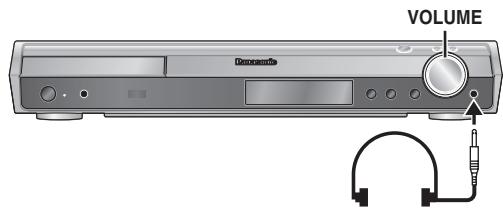
2 Ajustez le volume du casque avec [VOLUME].
L'audio commute automatiquement en stéreo 2 canaux.
Remarque
Pour éviter tout endommagement auditif, évitez l'utilisation du casque pendant une période prolongée.
Utilisation de Music Port
Le port musical (Music Port) vous permet de racorder un dispositif externe (par exemple, un lecteur MP3) et d'écouter de la musique grâce à votre système de home cinéma.
Preparatifs
Pour éviter que le son soit déformé, assurez-vous que la fonction d'égalisation de votre dispositif externe est désactivée.
1 Baissez le volume et raccordez le dispositif externe (non fourni).
Type de fiche: mini prise stéreo de 03,5 mm
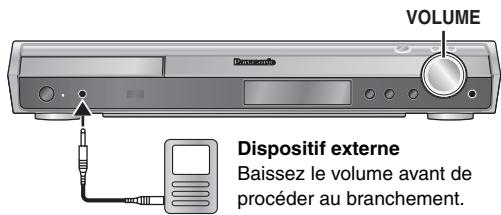
2 Appuyez sur [EXT-IN] pour selectionner "MUSIC P".
MUSIC P. TV
![PANASONIC SC-HT 545 WEG - Appuyez sur [EXT-IN] pour selectionner "MUSIC P". - 1](/content/2024/12/314913/images/d1297ed9ceaabb1bf7863ccff3a501f384e9ebcab93e30045df5570f39295fc0.jpg)
![PANASONIC SC-HT 545 WEG - Appuyez sur [EXT-IN] pour selectionner "MUSIC P". - 2](/content/2024/12/314913/images/de732109ab8f77f90f27e93c648dc97900193f4ed93cfbdedc9291a706ca0fdd.jpg)
3 Réglez le volume du dispositif externe selon un niveau normal, puis réglez le volume de l'appareil principal à l'aide de la touche [VOLUME].
- Vous pouvez bénéficier d'un son surround lorsque vous activez la commande de champ sonore (MOVIE, SPORT ou MUSIC)
( page 28).
![PANASONIC SC-HT 545 WEG - Réglez le volume du dispositif externe selon un niveau normal, puis réglez le volume de l'appareil principal à l'aide de la touche [VOLUME]. - 1](/content/2024/12/314913/images/04777762e3fee2abb025c08c5a118166000250d4c52c46ec1f3ad26d309413da.jpg)
Commande de la télévision
Vous pouvez utiliser la télécommande pour faire fonctionner un téléviseur Panasonic. Raccordez le composant en vous reférant à “Raccordement du décodeur TV par cable ou du magnétoscope” (→ page 9).
Remarque
Avec certains modèles il se peut que la télécommande ne fonctionne pas correctement.
Pointez tellecommande vers le téléviseur.
Mise sous/hors tension du téléviseur
Appuyez sur (口) TV.
Changement de mode d'entrée video sur le téléviseur
Appuyez sur [TV/AV].
Réglage du volume
Appuyez sur [+, -TV VOLUME] .
Pour écouter du son à partir de votre téléviseur grâce à votre système de home cinema
Appuyez sur [EXT-IN] pour sélectionner “AUX” ou “TV” comme source, baissez le volume au minimum sur le téléviseur et commande le volume sur l'appareil principal.
À chaque pression sur la touche:
MUSIC P. TV*
AUX
- "TV" fonctionne uniquement lorsque le cable péritel est raccordé (→ page 9).
- Vous pouvez bénéficier d'un son surround en 5.1 canaux lorsque vous activez la commande de champ sonore (MOVIE, SPORT ou MUSIC) ( page 28).
Emplacement
Placez l'appareil sur une surface plane, à l'écart des rayons directs du soleil, des températures élevées, de l'humidité élevé et des vibrations excessives. Ces facteurs peuvent endommager le coffret et les autres composants de l'appareil, raccourcissant ainsi sa durée de service.
Ne placez aucun objet lourd sur I'appareil.
Tension
N'utilisez aucune source d'alimentation à haute tension. Cela risquerait de surcharger l'appareil et de causeur un incendie.
N'utilise aucune source d'alimentation CC. Vérifiez attentivement la source utilisée si vous installez l'appareil sur un navire ou en tout autre endroit où du courant continu est utilisé.
Protection du cordon d'alimentation
Assurez-vous que le cordon d'alimentation est bien branché et qu'il n'est pas endommagé. Il y a risquè d'incendie ou de chocolélectrique si le cordon est mal branché ou endommagé. Évitez de tirer sur le cordon ou de le plier, et ne placez aucun objet lourd dessus.
Pour débrancher le cordon, saississez-le fermement par sa fiche. Il y a risque de chocoléctrique si vous tirez sur le cordon d'alimentation lui-même.
Ne manipulez pas la fiche avec les mains mouillées. Il y a risque de chocolélectrique.
Corps étrangers
Veillez à ne pas laisser tomber d'objets métalliques dans l'appareil. Il y a risque de chocolélectrique ou de dysfonctionnement.
Veillez à ne pas renverser de liquide dans l'appareil. Il y a risque de chocolélectrique ou de dysfonctionnement. Le cas échéant, débranchez immeditatement l'appareil de la prise secteur et contactez votre revendeur.
Ne vaporisez aucun insecticide sur ou dans l'appareil. Ils contiennent des gaz inflammables qui peuvent prendre feu s'ils sont vaporisés dans l'appareil.
Réparation
N'essayez pas de réparer cet apparéil vous-même. En cas d'interruption du son, de non allumage des témoins, d'apparition de fumée ou de tout autre problème non mentionné dans ce mode d'emploi, débranchez le cordon d'alimentation et contactez votre revendeur ou un centre de réparation/agréé. Il y a risque de chic électrique ou d'endommagement de l' apparéil si une personne non qualifiée tente de le réparer, de le démonter ou de le remonter.
Pour augmenter la durée de vie de l'appareil, débranchez-le de sa source d'alimentation lorsque vous prévoyez de ne pas l'utiliser pendant une période prolongée.
À propos du contenu DivX VOD
Le contenu DivX Video-on-Demand (VOD) est codé pour assurer la protection des droits d'auteur. Pour dire du contenu DivX VOD sur cet apparéil, vous doivent préalablement l'enregistrer.
Suivez les instructions en ligne pour acheter du contenu DivX VOD afin de saisir le code d'enregistrement de l'appareil et l'enregistrer. Pour plus d'informations sur DivX VOD, visitez le site www.divx.com/vod.
Afficher le code d'enregistrement de l'appareil
( page 24, "DivX Registration" dans l'onglet "Others")
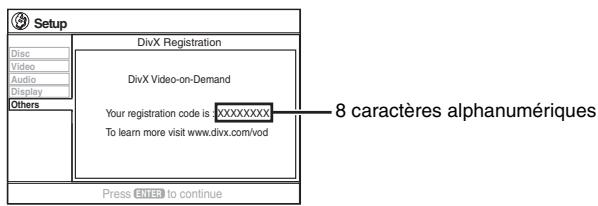
- Il est conseilé de noter ce code afin de le consulter ultérieurement.
- Àprous la première lecture d'un contenu DivX VOD, un autre code d'enregistrement s'affiche dans "DivX Registration". N'utilise pas ce code d'enregistrement pour acheter du contenu DivX VOD. Si vous utilisez ce code pour acheter du contenu DivX VOD, et si vous lisze ce contenu sur cet appeareil, vous ne pourrez plus dire le contenu acheté à l'aide du code précédent.
- Si vous achetez du contenu DivX VOD à l'aide d'un code d'enregistrement différent de celui de cet apparéil, vous ne pourrez pas dire ce contenu. ("Authorization Error" s'affiche.)
À propos du contentu DivX qui ne peut être lu qu'un certain nombre de fois
Certains contenus DivX VOD ne peuvent être lus qu'un certain nombre de fois. Au cours de la lecture de ce type de content, le nombre de lectures restantes est affchéé. Vous ne pouvez plus direc le content lorsque le nombre de lectures restantes est égal à zéro. ("Rented Movie Expired" s'affiche.)
Lors de la lecture de ce contenu
- Le nombre de lectures restantes est diminué d'un point si – vous appuyer sur [♂] ou appuyez sur la touche [—SETUP] et la maintenez enforcée.
- vous appuyez sur [■ STOP]. (Appuyez sur [■ PAUSE] pour interrompre la lecture.)
- vous appuyez sur [▲▲, ▲■] SKIP! ou [▲▲, ▲■] SLOW/SEARCH] etc. et vousatteignez un autre contenu ou le début du contenu en cours de lecture.
- Les fonctions de reprise (→ page 15, Arrêt) et Marker (→ page 21, Play Menu) ne fonctionnent pas.
Avont de faire une demande de réparation, veuillez vérifier les points suivants. En cas de doute concernant l'un ou l'autre des points à vérifier ou si les solutions proposées dans le tableau ne permettent pas de régler le problème, veuillez contacter votre revendeur pour obtenir des instructions.
Alimentation
Page
| Pas d'alimentation. | • Branchez solidement le cordon d'alimentation. | 9 |
| L'appareil bascule automatiquement en mode veille. | • La minuterie d'accret fonctionnait et a atteint la limite définie. | 30 |
Fonction qui ne répond pas ou est inopérante
| Pas de réponse lorsque vous appuyez sur un boutonquel qu'il soit. | • Cet apparéil ne peut pas dire les disques autres que ceux figurant pas dans le spécifique mode d'emploi. • Il se peut que l' apparéil ne fonctionne pas bien à cause de la foudre, de l'électricité statique ou d'un autre facteur externe. Mettez l' apparéil hors tension puis à nouveau sous tension. Vous pouvez égalementmettre l' apparéil hors tension, débrancher le cordon d'alimentation puis le rebrancher. • De la condensation s'est formée. Attendez 1 ou 2 heures pour la laisser s'évaporer. | 12 — |
| Pas de réponse lorsque vous appuyez sur les touches de la télécommande. | • Assurez-vous que les piles sont correctement installées. • Les piles sont épuisées. Remplacez-les par des neuves. • Pointez la télécommande vers le capteur de signal de télécommande pour exécuter les commandes. | 10 10 11 |
| Pas d'image ni de son. | • Vérifiez le raccordement video ou des enceintes. • Vérifiez l'alimentation ou le réglage d'entrée sur l' apparéil raccordé et sur l' apparéil principal. • Assurez-vous que le disque n'est pas vierge. | 6, 8, 9 — — |
| Vouvas oublé votre mot de passer pour la protection parentale. Rétablossez tous les prérégliages d'usine sur l' apparéil. | • En mode d'arrêt et avec "DVD/CD" comme source, appuyez de manière continue sur la touche [■] (Arrêt) de l' apparéil principal et sur la touche [≥10] de la télécommande jusqu'à ce que "Initialisé" disparaisse de l'écran du télévisuer. Éteignez puis rallumez l' apparéil. Tous les réglages d'usine sont alors rétablis. | — |
Opération spécifique indésirable ou inattendue
| Le lancement de la lecture est retardé. | • La lecture peutmettre un certain temps à commencer lorsqu'une piste MP3 contient des données d'image fixe. Le temps de lecture affiché n'est pas exact, même une fois la lecture de la pisteCOMMENCEÉ. Cela est normal. [MP3]• Cela est normal sur du contenu video DivX. DivX | — |
| Les dossiers d'un CD de données ne s'affichent pas correctement.WMA MP3 JPEG MPEG4 DivX | • Les dossiers qui se trouvent au-delà de la huitième couche de l'arborescence sont affichés en tant que huitième couche. | — |
| Un écran de menu apparaïtpendant le saut ou la recherche.VCD | • Cela est normal avec les CD video. | — |
| Le menu de commande de lecture ne s'affiche pas. [VCD] avec lacommande de lecture | • Appuyez deux fois sur [■ STOP] puis appuyez sur [▶ PLAY]. | — |
| La lecture programmée et lalecture aléatoire ne fonctionnentpas. [DVD-V] | • Ces fonctions sont inopérantes avec certains DVD video. | — |
| La sélection de la piste audio “2”ne modifie pas le son. [DVD-A] | • Mème si aucune seconde piste son n'est enregistrée, deux chiffres sont normalement affichés. | — |
| La lecture ne démarre pas. | • Cet apparéil ne lit peut-etre pas les fichiers WMA et MPEG4 contenant des données d'image fixe.Lors de la lecture de contenu DivX VOD, reportez-vous à la page d'accueil du site sur lequel vousavac quacis le contenu DivX VOD. (Exemple: www.divx.com/vod) [DivX]• Si un disque contient des données CD-DA et d'autres formats, la lecture correcte risque de ne pas'être possible. | — — — |
| La lecture recommence au débutde la piste lorsque la piste son estmodifiée. [DVD-A] | • Cela est normal sur un DVD audio. | — |
| Les scènes sont sautées parintermittence. [DVD-VR] [DVD-V] | • Si vous modifie les réglages de volume ou de champ/qualité sonore pendant Advanced DiscReview, la fonction continue sans affichage à l'écran. Annulez la commande. | 21 |
Sous-titre
| La position des sous-titres est incorrecte. | • Réglez la position. ("Subtitle Position" dans Display Menu) | 22 |
| Pas de sous-titres. | • Affichez les sous-titres. ("Subtitle" dans le Menu principal) • Les sous-titres peuvent ne pas s'afficher selon le disque. DivX | 20 — |
Marqueur
Page
| Impossible d'insérer des marqueurs. | ● Vous ne pouvez pas insérer de marqueurs avec des disques DVD-RAM ou DVD-R/-RW (DVD-VR). ● Si le temps de lecture écoulé du disque n'apparait pas sur l'afficheur de l'appareil, il n'est pas possible d'insérer des marqueurs. | — |
| — |
Répétition de A-B
| Le point B est spécifique automatiquement. | ● Lorsque la fin d'un élément est atteinte, elle est interprétée comme le point B. | — |
Son anormal ou inadéquat
| Son déformé. | ● Il peut y avoir génération de bruit lors de la lecture des fichiers WMA. | — |
| Les effets sont inopérants. | ● Avec certains disques, les effets audio peuvent être nuls ou attenués. | — |
| Un bourdonnement est audible pendant la lecture. | ● Un cordon d'alimentation ou une lampe fluorescente se trouve près de l'appareil principal. Maintenez les autres appareils et cables à l'écart de l'appareil principal et du système sans fil. | — |
| Pas de son. | ● Il peut y avoir une interruption momentanée du son lorsque vous modifie la vitesse de lecture. ● Les données audio risquent de ne pas être sorties du fait de la manière dont les fichiers ont été créés. DivX | — — |
| Je ne peux pas acceder au menu Setup (configuration). | • Sélectionnez la source “DVD/CD”. • Annulez la lecture de tous les groupes, la lecture programmée et la lecture aléatoire. | — 16 |
L'imagé est anormale ou n'est pas visible
| L'image ne s'affiche pas correctement ou disparaît sur l'écran du téléviseur. | • L'appareil et le téléviseur n'utilisent pas le même système video. Utilisez un téléviseur multi-système ou PAL. • Le système utilisé sur le disque n'est pas le même que celui du téléviseur. - Les disques PAL ne s'affichent pas correctement sur un téléviseur NTSC. - Cet apparéil peut convertir les signaux NTSC en PAL 60 pour l'affichage sur un téléviseur PAL ("NTSC Disc Output" dans l'onglet "Video"). • Assurez-vous que l'apparéil est raccordé directement au téléviseur, sans passer par un magnétoscope. • Les chargeurs de téléphone portable peuvent provoquer des interférences. • Si vous utilisez une antennne de télévision interieure, remplacez-la par une antennne extérieure. • Le fil d'antenne du téléviseur est trop près de l'appareil. Éloignez-le de l'appareil. • Modifiez "Source Select" dans le Picture Menu. DivX | — — 24 8,9 — — — — 21 |
| La taille de l'image ne correspond pas à celle de l'écran. | • Modifiez "TV Aspect" dans l'onglet "Video". • Modifiez le rapport de format sur le téléviseur lui-même. Si cette fonction n'est pas disponible sur le téléviseur, modifierze "4:3 Aspect" dans Display Menu. • Modifiez le réglage du zoom. ("Just Fit Zoom" ou "Manual Zoom" dans Display Menu) | 24 22 22 |
| L'image se fige. DivX | • L'image peut se figer si la taille des fischiers DivX est supérieure à 2 Go. | — |
| Le menu ne s'affiche pas correctement. | • Rétablissez le rapport de zoom sur "×1.00". ("Manual Zoom" dans Display Menu) • Réglez "Subtitle Position" dans Display Menu sur "0". • Réglez "4:3 Aspect" dans Display Menu sur "Normal". | 22 22 22 |
| La fonction de zoom automatique ne s'exçuye pas correctement. | • Éteignez la commande de zoom sur le téléviseur. • Utilisez les autres rapports de format prêrgélés ou procédez au réglage manuel. • La fonction de zoom risque de ne pas fonctionner correctement, en particulier dans les scènes sombres, et d'être complètement inopérante avec certains types de disque. | — 22 — |
| Lors de la lecture d'un disque PAL, l'image est déformée. | • Réglez "Transfer Mode" dans Picture Menu sur "Auto". | 21 |
Mode video progressif
| Une image fantôme apparait lorsque la sortie progressive est activée. | • Ce problème est dû à la méthode de montage du contentu des DVD video. Il devrait disparait si vous utilisez la sortie entrelacée. Réglez “Video Output Mode” dans Picture Menu sur “480i” ou “576i”. (Vous pouvez également appuyer sur la touche [CANCEL] et la maintainir enforcée pour basculer sur “480i” ou “576i”). | 21 |
| La sortie de l'image ne s'effectue pas en mode progressif. | • Sélectionnez “480p” ou “576p” dans “Video Output Mode” dans Picture Menu. • La borne VIDEO OUT, S-VIDEO OUT ou SCART (AV) de l'apparéil émet un signal entrelacé même si “PRG” est affchéé. | 21 8, 9 |
Écoute de la radio
Page
| Son déformé ou bruit. “ST” clignote ou ne s'allume pas. | • Ajustez la position de l'antonne FM ou AM. • Utilisez une antennée extérieure. | — 27 |
| J'entends un battement. | • Mettez le télévisur hors tension ou éloignez-le de l'appareil. | — |
| J'entends un léger bourdonnement lorsque j'écoute une émission sur la bande AM. | • Éloignez l'antenne des autres câbles. | — |
Système sans fil
| Pas de son. | • Vérifiez que l'émetteur–récepteur numérique est bien inséré dans la fente de l'appareil principal. • Assurez-vous que le système sans fil est raccordé à la prise et que “\(\underline{\mathbf{W}}\)” est affché sur l'écran de l'appareil principal. | 7 9 |
Messages affichés sur l'appareil
| L'affichage est foncé. | • Sélectionnez “Bright” dans “FL Dimmer” de l'onglet “Others”. | 24 |
| “NO PLAY” | • Vous avez inséré un disque d'un type non pris en charge par l'appareil; insérez un disque pris en charge. • Vous avez inséré un disque vierge. • Vous avez inséré un disque qui n'a pas été finalisé. | 12 — — |
| “NO DISC” | • Aucun disque n'est inséré: insérez-en un. • Le disque n'est pas inséré correctement: insérez-le correctement. | — 14 |
| “F61” | • Vérifiez les connexions des cables d'enceinte et corrigez-les. Si le problème n'est toujours pas résolu, consultez votre revendeur. | 6 |
| “DVD U11” | • Le disque peut être sale. Nettoyez-le. | 12 |
| “ERROR” | • Une commande incorrecte a été effectuee. Consultez les instructions et recommENCEZ. | — |
| “DVD H□□” | • Il se peut qu'un problème soit survenu. Les numérios qui suivent le “H” et le “F” varient selon l'état de l'appareil. Mettez l'appareil hors tension puis à nouveau sous tension. Vous pouze égalementmettre l'appareil hors tension, débrancher le cordon d'alimentation puis le rebrancher. | — |
| “DVD F□□” | • Si le numéro de service ne disparaît pas, notez-le et contactez le personnel d'un centre deréparation/agréé. | — |
| □ représenté un nombre. | ||
| “W” clignote. | • Pas de liaison entre l'appareil principal et le système sans fil. Assurez-vous que le système sans filest raccordé à la prise. • Vérifiez que l'émetteur-récepteur numérique est bien inséré dans la fente de l'appareil principal. | 9 7 |
| “D.MIX” clignote. DVD-A | • La conversion des signaux multicanaux sur 2 canaux consiste à transformer lessons multicanauxde certains disques en deux canaux. Le disque contient des signaux un canal ou multi-canaux quipeuvent être reproduits de manière fiable. | — |
Messages affichés sur le téléviseur
| “⊗” | ● Cela signifie que la commande désirée est interdite par l'appareil ou le disque. | — |
| “Cannot play group xx, content xx” | ● Vous essayez de dire un groupe ou contenu incompatible. | — |
| “Cannot display group xx, content xx” | ||
| “This disc may not be played in your region” | ● Cet apparéil peut dire uniquement les DVD video dont le code de zone est identique à celui indiqué sur le panneau arrière de l'appareil. | Page de couverture |
| Pas d'affichage à l'écran. | ● Sélectionnez “On” dans “On-Screen Messages” de l'onglet “Display”. | 24 |
| “Group xx content xx is protected” | ● Vous essayez de dire un groupe ou contenu protégé. Vous ne pouvez pas le dire. | — |
| “Check the disc” | ● Le disque est peut-être encrassé. | 12 |
| “Authorization Error” DivX | ● Vous essayez de dire du contenu DivX VOD achété avec un code d'enregistrement différent. Vous ne pouvez pas dire ce contenu sur cet apparéil. | 32 |
| “Rented Movie Expired” DivX | ● Le contenu DivX VOD n'a plus aucune lecture restante. Vous ne pouvez plus le dire. | 32 |
SECTION AMPLIFICATEUR
Puisance de sortie RMS: Mode Dolby Digital
Canal avant
110 W par canal (3 Ω), 1 kHz, distorsion harmonique totale 10 %
Canal surround*8
110 W par canal (3 Ω), 1 kHz, distorsion harmonique totale 10 %
Canal central
110 W par canal (3 Ω), 1 kHz, distorsion harmonique totale 10 %
Canal du caisson de basse
10 W par canal (3 Ω), 100 Hz, distorsion harmonique totale 10 %
Puisance du mode Dolby Digital RMS totale 660 W
Puisance de sortie DIN: Mode Dolby Digital
Canal avant
75 W par canal (3 Ω), 1 kHz, distorsion harmonique totale 1 %
Canal surround*8
65 W par canal (3 Ω), 1 kHz, distorsion harmonique totale 1 %
Canal central
75 W par canal (3 Ω), 1 kHz, distorsion harmonique totale 1 %
Canal du caisson de basse
75 W par canal (3 Ω), 100 Hz, distorsion harmonique totale 1 %
Puisance du mode Dolby Digital DIN totale 430 W
SECTION TUNER FM/AM, BORNES
Stations mémorisées
15 stations FM
15 stations AM/MW
Modulation de fréquence (FM)
Plage de fréquences 87,50-108,00 MHz (par pas de 50 kHz)
Sensibilité 1,8 μV (IHF)
Rapport S/B 26 dB 1,4 V
Bornes d'antenne 75Ω (asymétrique)
Modulation d'amplitude (AM/MW)
Plage de fréquences 522-1629 kHz (par pas de 9 kHz)
Sensibilité AM, rapport S/B 20 dB à 999 kHz 560 μV/m
Prise de casque
Borne
stéreo, prise de 3,5 mm
Port musical avant
Sensibilité 100 mV, 15 kΩ
Borne stéréo, prise de 3,5 mm
SECTION DISQUES
Disques lus (8 cm ou 12 cm)
(1) DVD (DVD video, DVD audio, DivX*1,2)
(2) DVD-RAM (DVD-VR, MP32, 6, JPEG2, 3, MPEG42, 4, DivX1, 2)
(3) DVD-R (DVD video, DVD-VR, MP32,6, JPEG2,3, MPEG42,4, DivX1,2)
(4) DVD-R DL (DVD video, DVD-VR)
(5) DVD-RW (DVD video, DVD-VR, MP32,6, JPEG2,3, MPEG42,4, DivX1,2)
(6) +R / + RW (video)
(7) +R DL (video)
(8) CD, CD-R/RW [CD-DA, CD video, SVCD5, MP32.6, WMA2.7, JPEG2.3, MPEG42.4, DivX1.2, HighMAT niveau 2 (audio et image)]
1 Lit toutes les versions de DivX® video (notamment la version DivX®) et lit de manière standard les fichiers multimédia DivX®. Certifié conforme au profil de cinéma à domicile DivX (DivX Home Theater Profile). GMC (Global Motion Compensation) non pris en charge.
2 Le nombre total maximum combiné de contenu audio, video et d'image ainsi que de groupes reconnaissables est le suivant: 4000 contenus audio, video et d'image et 400 groupes.
3 Fichiers Exif Ver 2.1 JPEG Baseline
Résolution d'image: entre 160 × 120 et 6144 × 4096 pixels (sous-échantillonnage de 4:0:0, 4:2:0, 4:2:2 ou 4:4:4). Il est possible que les images très longues et étiirées ne s'affichtent pas.
Données MPEG4 enregistrées avec plusieurs caméscopes SD et enregistrurs de DVD video Panasonic Conformes aux specifications SD VIDEO (norme ASF)/système video MPEG4 (Simple Profile) /système audio G.726
5 Conforme à la norme IEC62107
6 MPEG-1 Layer 3, MPEG-2 Layer 3
7 Windows Media Audio Ver.9.0 L3
Non compatible avec Multiple Bit Rate (MBR)
Capeur
Longueur d'onde (DVD/CD) 662/785 nm
Puissance laser (DVD/CD) CLASSE 1/CLASSE 1M
Sortie audio (disque)
Nombre de canaux 5.1 canaux (FL, FR, C, SL, SR, SW)
SECTION VIDEO
Système video
PAL625/50, PAL525/60, NTSC
Sortie video composite
Niveau de sortie
1 V c-à-c (75 Ω)
Borne
Prise à broche (1 système)
Prise péritel (1 système)
Sortie S-video
Niveau de sortie Y 1 V c-à-c (75 Ω)
Niveau de sortie C PAL; 0,3 V c-à-c (75 Ω)
NTSC; 0,286 V c-à-c (75 Ω)
Borne S (1 système)
Prise péritel (1 système)
Niveau de sortie Y 1 V c-à-c (75 Ω)
Niveau de sortie P_B 0,7 V c-à-c (75 Ω)
Niveau de sortie P_ 0,7 V c-à-c (75 Ω)
Borne Prise a broche (Y: verte, P_B : bleue, P_R : rouge) (1 systeme)
Sortie video RGB
Niveau de sortie R 0,7 V c-à-c (75 Ω)
Niveau de sortie G 0,7 V c-à-c (75 Ω)
Niveau de sortie B 0,7 V c-à-c (75 Ω)
Borne Prise péritel (1 système)
SECTION ENCEINTES
Enceintes avant SB-FS640
Type
Enceinte(s)
Gamme etendue
Puisance d'entree (IEC)
Niveau de pression sonore
Plage de fréquences
1 voie, système 1 enceinte (Bass reflex)
Impedance 3 Ω
a cone de 6,5 cm
110 W*9 (Max)
80 dB/W (1,0 m)
110 Hz-25 kHz (-16 dB)
122 Hz-22 kHz (-10 dB)
92 mm×135 mm×95,4 mm
0,75 kg
Haut-parleurs surround SB-FS545
Type
Enceinte(s)
Gamme etendue
Puisance d'entree (IEC)
Niveau de pression sonore
Plage de fréquences
1 voie, système 1 enceinte (Bass reflex)
Impedance 3 Ω
a cone de 6,5 cm
110W*9(Max)
80 dB/W (1,0 m)
110 Hz-25 kHz (-16 dB)
122 Hz-22 kHz (-10 dB)
92 mm×135 mm×95,4 mm
0,75 kg
Haut-parleur central SB-PC545
Type
Enceinte(s)
Gammétendue
Puisance d'entree (IEC)
Niveau de pression sonore
Plage de fréquences
1 voie, système 1 enceinte (Bass reflex)
Impedance 3 Ω
a cône de 6,5 cm
110 W*9 (Max)
80 dB/W (1,0 m)
92 Hz-25 kHz (-16 dB)
110 Hz-22 kHz (-10 dB)
135mm× 92mm× 95,4mm
0,75 kg
Caisson deitte SB-W545
Type
Enceinte(s)
Haut-parleur de graves
Puisance d'entree (IEC)
Niveau de pression sonore
Plage de fréquences
1 voie, système 1 enceinte (Bass reflex)
Impedance 3 Ω
a cone de 16 cm
110 W (Max)
80 dB/W (1,0 m)
29 Hz-165 Hz (-16 dB)
35 Hz-140 Hz (-10 dB)
Appareil principal 3,3 kg
Plage de température de fonctionnement
+5°C a +35°C
Plage d'humidité de fonctionnement
5% à 90% HR (sans condensation)
Consommation en mode veille
environ 0,5 W
SYSTÉME SANS FIL ET ÉMETTEUR-RéCEPTEUR NUMÉRIQUE
Alimentation
230-240VCA,50Hz
Consommation
Émetteur-recepteur numérique 0,85 W
Système sans fil 30 W
Émetteur-recepteur numérique 97 mm×47,5 mm×8,5 mm
Système sans fil 89 mm×189 mm×180 mm
Poids
Émetteur-recepteur numérique 0,03 kg
Système sans fil 0,7 kg
Module sans fil
Plage de fréquences 2,403-2,425 GHz
Puisance de sortie RF 14 dBm (Max)
Plage de température de fonctionnement
+5°C à +35°C
Plage d'humidité de fonctionnement
5% à 90% HR (sans condensation)
Consummation en mode veille
environ 1,2 W
8 Puissance de sortie de l' amplificateur sans fil SE-FX60
9 Spécification avec un amplificateur équipé d'un filtré coupe-bas
Remarque
- Les specifications sont sujettes à modification sans préavis.
Les poids et dimensions sont approximatifs.
- La distorsion harmonique totale est calculée avec un analyseur de
spectre numérique.
Fabrique sous licence de Dolby Laboratories. "Dolby", "Pro Logic" et le symbole double D sont des marques de commerce de Dolby Laboratories.
"DTS" et "DTS Digital Surround" sont des marques déposées de Digital Theater Systems, Inc.
Ce produit utilise une technologie de protection des droits d'auteur couverte par des brevets americains et d'autres droits de propriété intellectuelle de Macrovision Corporation et d'autres détenteurs de droits. L'utilisation de cette technologie de protection des droits d'auteur doit être autorisée par Macrovision Corporation. Elle n'est destinée qu'à une utilisation domestique ou à d'autres visuaisations limitées sauf autorisation contraire de Macrovision Corporation. L'analyse se rétrotechnique et le désossage sont interdits.
MPEG Couche audio 3 est une technologie de décodage brevetée par Fraunhofer IIS et Thomson multimédia.
Windows Media et le logo Windows sont des marques déposées de Microsoft Corporation pour les États-Unis et/ou les autres pays.
WMA est un format de compression mis au point par Microsoft Corporation. La qualité sonore est identique a celle du MP3 mais les fichiers sont de plus petite taille.


HighMAT™ et le logo HighMAT sont des marques de commerce ou des marques de commerce déposées de Microsoft Corporation aux États-Unis et/ou dans d'autres pays.
HDCD
, HDCD®, High Definition Compatible Digital® et
Pacific Microsonics™ sont des marques déposées ou des marques commerciales de Pacific Microsonics, Inc. aux États-unis et/ou dans d'autres pays.
Le système HDCD est fabriqué sous licence de Pacific Microsonics, Inc. Ce produit est couvert par un ou plusieurs des brevets suivants: n° 5,479,168, 5,638,074, 5,640,161, 5,808,574, 5,838,274, 5,854,600, 5,864,311, 5,872,531 aux États-Unis, et n° 669 114 en Australie. D'autres demandes de brevet sont en instance.
Ce produit est commercialisé conformément à la licence MPEG-4 Patent Systems Portfolio License pour une utilisation personnelle et non commerciale par un consommateur, pour (i) coder du contente video conformément à la norme MPEG-4 Visual ("MPEG-4 Video") et/ou (ii) décoder du contente video MPEG-4 encodé par un consommateur dans le cadre d'une activités personnelle et non commerciale et/ou obtenu par le biais d'un fournisseur video agrée par MPEG LA pour fournir du contente video MPEG-4. Aucune licence n'est octroyée ou n'implique une autre utilisation. Les informations complémentaires sur les utilisations promotionnelles, internes ou commerciales et sur la concession de licence sont disponibles auprès de MPEG LA, LLC. Voir http://www.mpegl.com.

Informations relatives à l'évacuation des déchets, destinées aux utilisateurs d'appareils électriques et électroniques (appareils menagers domestiques)

Lorsque ce symbole figure sur les produits et/ou les documents qui les accompagnent, cela signifie que les apparéils électriques et électroniques ne doivent pas être jetés avec les ordures menagères. Pour que ces produits subISSENT un traitement, une récapération et un recyclage appropriés, envoyez-les dans les points de collecte
désignés, où ils peuvent être déposés gratuitement. Dans certains pays, il est possible de renvoyer les produits au redevaleur local en cas d'achat d'un produit équivalent.
En éliminant correctement ce produit, vous contribuerez à la conservation des ressources vitales et à la prévention des évêntuels effets négatifs sur l'environnement et la santé humaine qui pourrait survenir dans le case contraire.
Afin de connaître le point de collecte le plus proche, veuillez contacter vos autorités locales.
Des sanctions peuvent être appliquées en cas d'élimination incorrecte de ces déchets, conformément à la législation nationale.
Utilisateurs professionnelles de l'Union européenne
Pour en savoir plus sur l'élimination des appareils électriques etlectroniques,contactezvoirervendeuroufournisseur.
Informations sur l'évacuation des déchets dans les pays ne faisant pas partie de l'Union européen
Ce symbole n'est reconnu que dans l'Union europeenne. Pour vous débarrasser de ce produit, veuillez contacter les autorités locales ou votre revendeur afin de connaître la procédure d'élimination à suivre.
DIGITAL-TRANSCEIVER SH-FX80T KABELLOSES SYSTEM SE-FX60
TRASMETTITORE/RICEVITORE DIGITALE SH-FX80T SISTEMA WIRELESS SE-FX60
ÉMETTEUR-RECEPTEUR NUMÉRIQUE SH-FX80T
SYSTÉME SANS FIL SE-FX60
C€1177①
Déclaration de conformité (DoC)
Par la presente, Panasonic AVC Networks Singapore Pte. Ltd. (PAVCSG) déclare que leprésent produit est compatible avec les principales exigences et autres dispositions de la directive 1999/5/EC.
Les clients peuvent télécharger sur notre serveur DoC une copie de la Déclaration de conformité originale concernant nos produits R&TTE: http://www.doc.panasonic.de
Ce produit est destiné à être utilisé dans les pays suivants: AT (Autruche), BE (Belgique), CH (Suisse), CZ (République Tchéque), DE (Allemagne), DK (Danemark), EE (Estonie), ES (Espagne), FI (Finlande), FR (France), GR (Grèce), HU (Hongrie), IT (Italie), LT (Littanie), LV (Létionie), NL (Pays-Bas), NO (Norvégé), PL (Pologne), PT (Portugal), SE (Suéde), SI (Slovenie), SK (Slovauie)