SCBTX75 - Système home cinéma PANASONIC - Notice d'utilisation et mode d'emploi gratuit
Retrouvez gratuitement la notice de l'appareil SCBTX75 PANASONIC au format PDF.

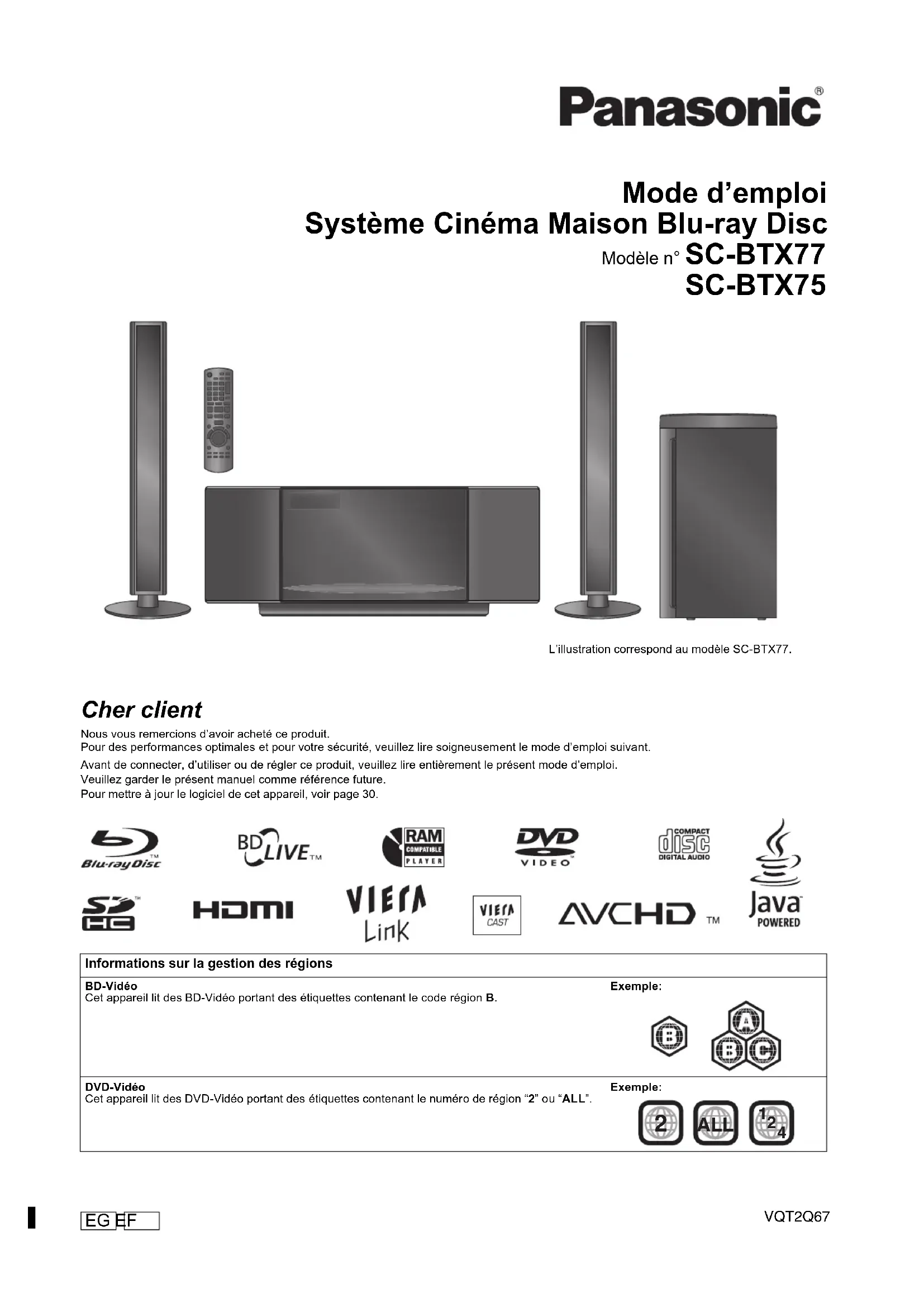
| Type de produit | Système home cinéma Blu-ray Disc |
| Marque | Panasonic |
| Modèle | SC-BTX75 |
| Dimensions (L × H × P) | 500 mm × 201 mm × 116 mm (appareil principal) |
| Poids | 3,3 kg (appareil principal) |
| Alimentation | CA 220-240 V, 50 Hz |
| Consommation électrique | 85 W (en fonctionnement), 0,3 W (veille) |
| Puissance de sortie totale | 375 W RMS (125 W × 2 avant + 125 W caisson) |
| Disques compatibles | BD-Video, DVD-RAM, DVD-R/RW, DVD+R/+RW, CD, CD-R/RW |
| Connectivité | HDMI (sortie), vidéo composite, 2 entrées optiques, AUX, USB, carte SD, iPod, antenne FM |
| Réseau | Non (modèle sans fonction réseau) |
| Enceintes avant | SB-HFX75 – 1 voie, 1 haut-parleur 6,5 cm, réflexe basse, 6 Ω |
| Caisson de basses | SB-HW330 – 1 voie, 1 haut-parleur 16 cm + radiateur passif 25 cm, 6 Ω |
| Plage de température de fonctionnement | 0 °C à +40 °C |
| Humidité de fonctionnement | 35 % à 80 % HR (sans condensation) |
| Entretien et nettoyage | Nettoyer avec un chiffon doux et sec. Ne pas utiliser d'alcool, diluant ou benzène. |
| Sécurité | Ne pas ouvrir, confier l'entretien à un personnel qualifié. Ne pas obstruer les ouvertures de ventilation. |
| Pièces détachées et réparabilité | Pièces disponibles auprès des revendeurs agréés Panasonic (ex. télécommande N2QAKB000075) |
FOIRE AUX QUESTIONS - SCBTX75 PANASONIC
Questions des utilisateurs sur SCBTX75 PANASONIC
0 question sur cet appareil. Repondez a celles que vous connaissez ou posez la votre.
Poser une nouvelle question sur cet appareil
Téléchargez la notice de votre Système home cinéma au format PDF gratuitement ! Retrouvez votre notice SCBTX75 - PANASONIC et reprennez votre appareil électronique en main. Sur cette page sont publiés tous les documents nécessaires à l'utilisation de votre appareil SCBTX75 de la marque PANASONIC.
MODE D'EMPLOI SCBTX75 PANASONIC
Système Cinéma Maison Blu-ray Disc
Modèle n° SC-BTX77
SC-BTX75
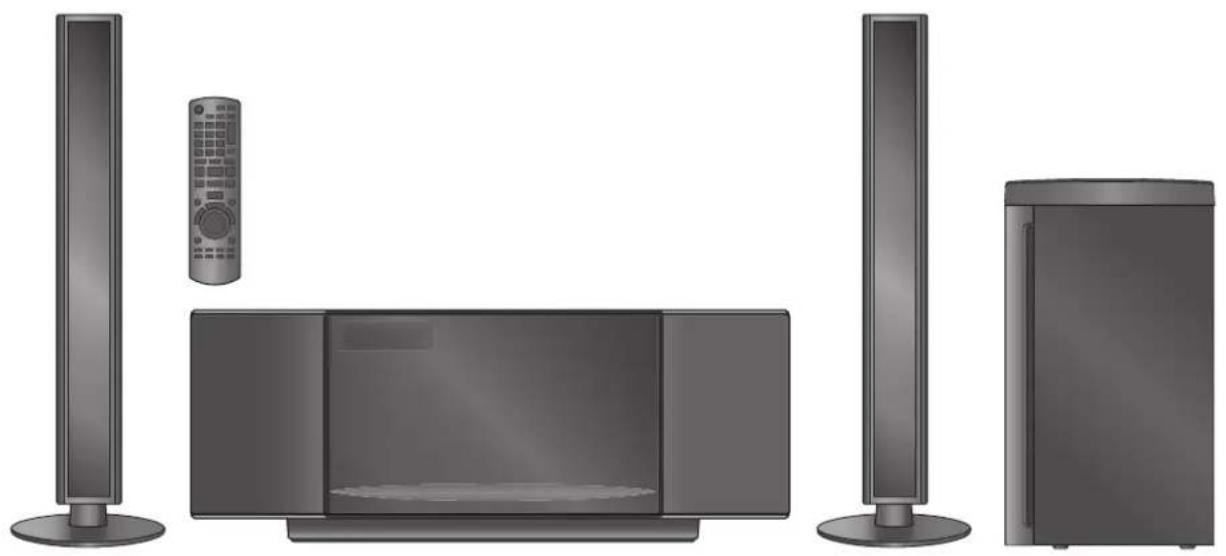
L'illustration correspond au modèle SC-BTX77.
Cher client
Nous vous remercions d'avoir acheté ce produit.
Pour des performances optimales et pour votre sécurité, veuillez lire soigneusement le mode d'emploi suivant.
Avant de connecter, d'utiliser ou de régler ce produit, veuillez lire entièrement le présent mode d'emploi.
Veuillez garder le présent manuel comme référence future.
Pour mettre à jour le logiciel de cet appareil, voir page 30.

Informations sur la gestion des régions
BD-Vidéo
Cet appareil lit des BD-Verdeo portant des étiquettes contenant le code région B.
Exemple:


DVD-Vidéo
Cet appareil lit des DVD-Veridéo portant des étiquettes contenant le numéro de région "2" ou "ALL".
Exemple:


- Ces instructions sont applicable aux modèles SC-BTX77 et SC-BTX75. Sauf indications contraires, les illustrations de ce mode d'emploi sont du SC-BTX77.
- Bien que les commandes soient principalement décrites pour la télécommande, vous pouvez également les effectuer directement sur l'appareil principal lorsque les touches de commande sont identiques.
Les caractéristiques indiquées sont applicables pour:
BTX77: SC-BTX77 seul
BTX75: SC-BTX75 seul
| Système SC-BTX77 SC-BTX75 | |
| Appareil principal SA-BTX77 SA-BTX75 | |
| Enceintes avant SB-HFX77 SB-HFX75 | |
| Caisson de basse SB-HWX77 SB-HW330 |
- Certains modèles peuvent ne pas être vendus dans certaines régions.
- Certains accessoires et périphériques externes mentionnés dans ce mode d'emploi non inclus avec ce produit peuvent être indisponibles à la vente dans certaines régions.
Accessoires
Contrôlez et identifiez les accessoires fournis. Utilisez les numéros indiqués entre parenthèse pour la commande de pièces détachées.
(Numéros de produits corrects à compter de janvier 2010. Cela peut être soumis à des changements.)
□1 Télécommande
BTX77
(N2QAKB000073)
BTX75
(N2QAKB000075)
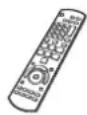
□2 Piles de télécommande

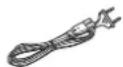
□1 Cordon d'alimentation
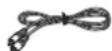
□1 Câble vidéo
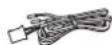
□1 Antenne FM intérieure

□2 Bases BTX77

□2 Vis BTX77

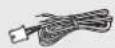
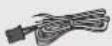
□2 Câble d'enceinte (Avant)
- A utiliser uniquement avec cet appareil. N'utilisez pas avec un autre appareil. Par ailleurs, n'utilisez pas les cordons d'autres appareils avec cet appareil.
AVERTISSEMENT!
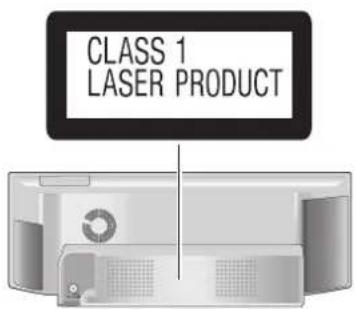
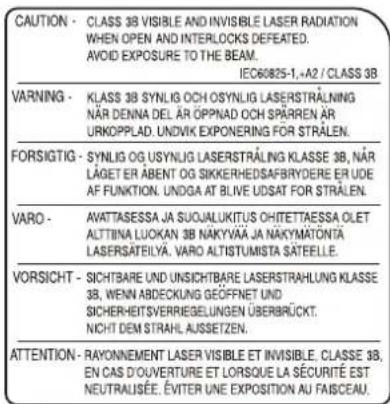
CET APPAREIL UTILISE UN LASER.
L'UTILISATION DE COMMANDES OU DE RÉGLAGES OU L'EXÉCUTION DE PROCÉDURES AUTRES QUE CELLES SPÉCIFIÉES ICI PEUVENT PROVOQUER UNE EXPOSITION À DES RADIATIONS DANGEREUSES.
NE PAS OUVRIR LES COUVERCLES NI ESSAYER DE RÉPARER SOI-MÊME. CONFIER TOUT TRAVAIL D'ENTRETIEN À UN PERSONNEL QUALIFIÉ.
AVERTISSEMENT!
- NE PAS INSTALLER NI PLACER L'APPAREIL DANS UNE BIBLIOTHÈQUE, UN PLACARD RENFERMÉ NI AUCUN AUTRE ESPACE RÉDUIT DE FAÇON À ASSURER UNE BONNE VENTILATION. VÉRIFIER QU'AUCUN RIDEAU NI AUCUN AUTRE MATÉRIAU NE BLOQUE LA VENTILATION DE FAÇON À ÉVITER TOUT RISQUE DE CHOC ÉLECTRIQUE OU DE FEU DÛ À UNE SURCHAUFFE.
- NE BOUCHEZ PAS LES OUVERTURES D'AÉRATION DE L'APPAREIL AVEC DES JOURNAUX, NAPPES, RIDEAUX OU OBJETS SIMILAIRES.
- NE PLACEZ PAS DE SOURCES DE FLAMMES VIVES TELLES QUE BOUGIES ALLUMÉES SUR L'APPAREI
- JETEZ LES PILES D'UNE MANIÈRE COMPATIBLE AVEC L'ENVIRONNEMENT.
AVERTISSEMENT
POUR RÉDUIRE LES RISQUES D'INCENDIE,
Ce produit peut être perturbé par les ondes des téléphones mobiles pendant l'utilisation. Si vous constatez une telle interférence, éloignez le téléphone mobile du produit.
Veillez à ce que la prise de courant se trouve près de l'équipement et soit facilement accessible.
Vous devez pouvoir débrancher et rebrancher facilement la fiche du cordon d'alimentation secteur.
Pour isoler complètement cet appareil du secteur, débranchez le cordon d'alimentation secteur de la prise de courant.
Consignes de sécurité
Emplacement
Placez l'appareil sur une surface plane, à l'écart des rayons directs du soleil, des températures élevées, de l'humidité élevée et des vibrations excessives. Ces facteurs peuvent endommager le coffret et les autres composants de l'appareil, raccourcissant ainsi sa durée de service.
Ne placez aucun objet lourd sur l'appareil.
Tension
N'utilisez aucune source d'alimentation à haute tension. Cela risquerait de surcharger l'appareil et de causer un incendie. N'utilisez aucune source d'alimentation CC. Vérifiez attentivement la source utilisée si vous installez l'appareil sur un navire ou en tout autre endroit où du courant continu est utilisé.
Protection du cordon d'alimentation
Assurez-vous que le cordon d'alimentation est bien branché et qu'il n'est pas endommagé. Il y a risque d'incendie ou de choc électrique si le cordon est mal branché ou endommagé. Évitez de tirer sur le cordon ou de le plier, et ne placez aucun objet lourd dessus. Pour débrancher le cordon, saisissez-le fermement par sa fiche. Il y a risque de choc électrique si vous tirez sur le cordon d'alimentation lui-même.
Ne manipulez pas la fiche avec les mains mouillées. Il y a risque de choc électrique.
Corps étrangers
Veillez à ne pas laisser tomber d'objets métalliques dans l'appareil. Il y a risque de choc électrique ou de dysfonctionnement.
Veillez à ne pas renverser de liquide dans l'appareil. Il y a risque de choc électrique ou de dysfonctionnement. Le cas échéant, débranchez immédiatement l'appareil de la prise secteur et contactez votre revendeur.
Ne vaporisez aucun insecticide sur ou dans l'appareil. Ils contiennent des gaz inflammables qui peuvent prendre feu s'ils sont vaporisés dans l'appareil.
Réparation
N'essayez pas de réparer cet appareil vous-même. En cas d'interruption du son, de non allumage des témoins, d'apparition de fumée ou de tout autre problème non mentionné dans ce mode d'emploi, débranchez le cordon d'alimentation et contactez votre revendeur ou un centre de réparation agréé. Il y a risque de choc électrique ou d'endommagement de l'appareil si une personne non qualifiée tente de le réparer, de le démonter ou de le remonter.
Pour augmenter la durée de vie de l'appareil, débranchez-le de sa source d'alimentation lorsque vous prévoyez de ne pas l'utiliser pendant une période prolongée.
Entretien de l'appareil et des supports
Disque et informations relatives à la manipulation de la carte
Nettoyage des disques
FAITES ÉVITEZ
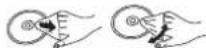
Nettoyez avec un linge humide, puis essuyez jusqu'à ce qu'il soit sec. Disque et informations relatives à la manipulation de la carte
- Tenir les disques par les bords pour éviter de les égratigner par inadvertance ou avec vos empreintes.
- Evitez de coller des étiquettes ou des autocollants sur les disques (Cette manipulation peut entraîner la voilure du disque, la rendant ainsi inutilisable).
- Evitez d'écrire sur le côté de l'étiquette avec un crayon à bille ou tout autre objet de même nature.
- Evitez d'utiliser des nettoyants comme les vaporisateurs, le benzène, le diluant, les liquides de prévention contre l'électricité statique ou tout autre solvant.
- Evitez d'utiliser des antirayures ou couvercles.
- Enlevez toute poussière, eau, ou corps étranger des terminaux qui se trouvent sur le côté arrière de la carte.
- N'utilisez pas les disques suivants:
- Les disques comportant un adhésif exposé des autocollants ou étiquettes enlevés (disques loués, etc).
- Disques très affectés par la voilure ou la fissure.
- Des disques aux formes irrégulières, s'apparentant au coeur.
Entretien
Nettoyez cette unité à l'aide d'un linge doux et sec
- Ne jamais utiliser d'alcool, de diluant pour peintures ni de benzène pour nettoyer cette unité.
- Avant d'utiliser un chiffon traité chimiquement, lisez soigneusement les instructions fournies avec le chiffon.
Respectez les points suivantes pour assurer une écoute continue et un visionnage agréable.
La poussière et la saleté pourraient coller à l'objectif de l'appareil avec le temps, rendant impossible la lecture de disques.
Utilisez le dispositif de nettoyage de l'objectif (non compris) une fois par an, selon la fréquence d'utilisation et le milieu d'utilisation. Lisez soigneusement le mode d'emploi du nettoyant pour objectifs avant utilisation.
Maintenance de la lentille
- Retirez la saleté à l'aide d'un soufflet pour lentilles d'appareil photo (en option).
●Produit conseillé:
Kit de nettoyage de lentille (SZZP1038C) (Disponible chez les revendeurs Panasonic) - Vous ne pouvez pas utiliser un produit de nettoyage de type CD.
- Veillez à ne pas toucher la lentille avec vos doigts.
En cas d'élimination ou de cession de cet appareil
Cet appareil pourrait contenir des informations sur vos procédures d'utilisation. Si vous séparez de cette unité par élimination ou par cession, suivez les procédures indiquées pour ramener tous les paramétrages aux valeurs définies en usine de façon à supprimer les informations enregistrées. (→ 44, "Pour revenir aux réglages d'usine")
- Lors de la lecture de BD-Viséo, l'historique des opérations pourrait être enregistré dans la mémoire de l'appareil. Les contenus enregistrés diffèrent selon le disque.
RQLS0414
Table des matières
Commencer
Accessoires.... 2
Consignes de sécurité.... 3
Entretien de l'appareil et des supports...... 3
Utiliser la télécommande.... 5
Piles....5
Utilisez.... 5
Guide de référence commandes
(Télécommande)......5
Guide de référence commandes
(unité principale) 6
Panneau avant et supérieur 6
Prises panneau latéral et arrière 6
Préparation des enceintes BTX77.... 7
Positionnement 7
Connexions des enceintes.... 8
Connexions du téléviseur 9
Connexions à un décodeur etc.... 10
Connexions antenne radio 10
Connexion réseau BTX77 11
Connexion fil d'alimentation CA.... 11
Fonctionnement de la porte coulissante .... 12
EASY SETUP 12
Paramétrages de base pour le système.... 12
Afficher le menu START.... 13
Sélectionner la source de lecture.... 14
Sélectionner la source depuis le menu START.... 14
Sélectionner la source au moyen de la télécommande .... 14
Pour bénéficier du son en surround et
de plusieurs effets sonores .... 15
Bénéficier d'effets de son ambiophonique.... 15
Modifier les modes son.... 15
Lecture
Opérations de base.... 16
Autres opérations pendant la lecture 17
Régler le niveau des enceintes pendant la lecture...... 18
Lire des vidéos enregistrées sur un caméscope ou un magnétoscope.... 18
Profiter de BD-Live (BTX77) ou
BONUSVIEW en BD-Veridéo....19
Lecture de la vidéo secondaire (Picture-in-picture)
et audio secondaire 19
Profiter de disques BD-Live avec Internet BTX77 ...... 19
Lecture de vidéos DivX®....20
A propos des contenus DivX VOD 20
Afficher le texte des sous-titres 20
Lecture des images fixes 21
Fonctions utiles lors de la lecture des images fixes .... 22
Lecture de la musique 23
Radio
Ecouter la radio.... 24
Configurer la radio.... 24
Ecouter/confirmer les canaux préréglés.... 24
Diffusion RDS.... 24
TV
Utiliser un téléviseur etc. avec les enceintes
de cet appareil.... 25
Régler le son 25
Effectuer les paramétrages pour l'entrée audio numérique.... 25
Opérations liées avec le téléviseur
Qu'est-ce que VIERA Link "HDAVI Control"?...... 26
Ce que vous pouvez faire avec "HDAVI Control" ..... 26
Contrôle facile uniquement avec la télécommande VIERA .... 27
Autres dispositifs
Utiliser l'iPod.... 28
Connexion d'un iPod 28
iPod Lecture 29
Fonctions avancées
Utiliser VIERA CAST BTX77 30
Mise à jour du logiciel BTX77 30
Paramétrages réseau BTX77 31
Modification des paramètres à l'aide du menu
d'affichage à l'écran 33
Opérations du menu d'affichage à l'écran 33
Ce que vous pouvez modifier avec le menu d'affichage à l'écran.... 33
Modification des paramètres de l'appareil...... 35
Opérations du menu Configuration.... 35
Résumé des paramètres 35
Paramétrages des enceintes en option
Option d'installation des enceintes .... 39
Référence
Informations sur le support (disque, carte et
dispositif USB) 40
Disques emballés 40
Disques enregistrés.... 40
Cartes SD.... 41
Dispositif USB.... 41
A propos de la sortie 24p BD-V 41
Impossible de lire les disques.... 41
A propos des fichiers MP3/JPEG/DivX.... 42
Liste des codes langues 43
Guide de résolution des pannes 44
Messages.... 48
Foire Aux Questions.... 50
Glossaire 51
Spécifications 52
Index Dos
Utiliser la télécommande
Piles
2 Insérez les piles en faisant correspondre les polarités (+ et -) avec celles de la télécommande.
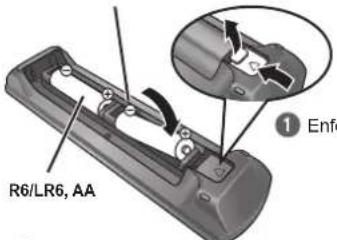
3 Repositionnez le capot. Pour fermer le couvercle, insérez-le par le côté – (moins).
ATTENTION
Danger d'explosion si la batterie est remplacée de façon incorrecte. Remplacez-la uniquement par un type identique ou équivalent recommandé par le fabricant. Eliminez les batteries usées selon les instructions du fabricant.
- Utilisez des piles alcalines ou au manganèse.
- Ne mélangez pas piles anciennes et neuves.
- N'utilisez pas différents types de pile en même temps.
- Ne chauffez pas, n'exposez pas à une flamme.
- Ne laissez pas de façon prolongée les piles exposées au rayonnement direct du soleil dans une voiture aux portières et aux fenêtres fermées.
- N'ouvrez pas, ne court-circuitez pas les piles.
Guide de référence commandes (Télécommande)
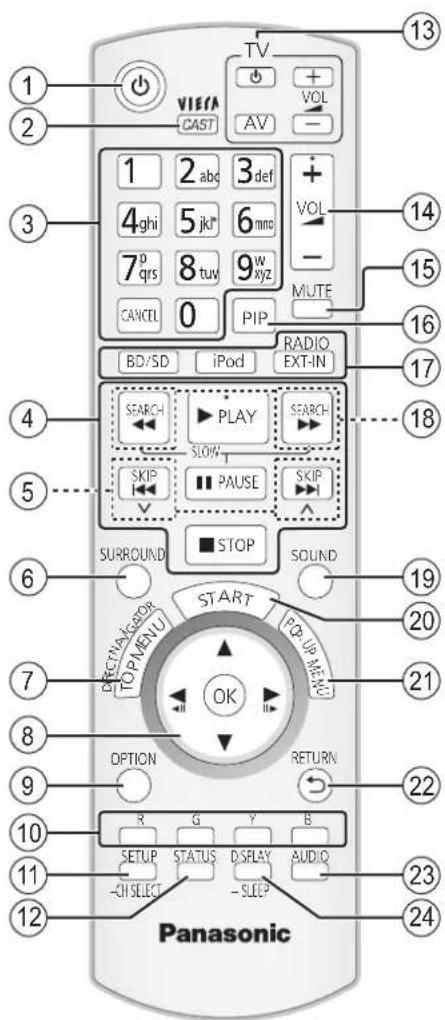
- N'essayez pas de recharger des piles alcalines ou au manganèse. - Ne pas utiliser des piles dont le revêtement a été enlevé. Ne pas utiliser des piles dont le revêtement a été enlevé. Une utilisation non appropriée des piles peut entraîner une fuite d'électrolyte qui peut endommager les parties entrant en contact avec le fluide et provoquer un incendie. Enlevez les piles si la télécommande doit rester inutilisée pendant une durée prolongée. Gardez dans un endroit frais à l'abri de la lumière.
Utilisez
Dirigez vers le capteur du signal de la télécommande (⇒ 6), en évitant les obstacles, à une distance maximale de 7 m, directement face à l'appareil.
- Si vous ne pouvez pas utiliser l'appareil ou un autre dispositif au moyen de la télécommande après avoir changé les piles, veuillez ressaisir les codes (⇒ 47).
Le capteur de signal de la télécommande
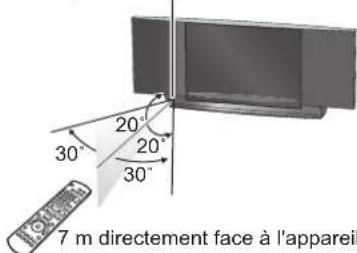
Les distances et les angles sont une approximation.
① Allumez et éteignez l'appareil (⇒ 12)
② Affichez l'écran d'accueil de VIERA CAST (→ 30) BTX77 Paramétrez l'arrêt temporisé (→ 18) BTX75
③ Sélectionnez les numéros des titres etc./Saisissez les numéros ou les caractères (→ 17, 32)
(Les touches de caractère peuvent être utilisées pour commander les contenus VIERA CAST. → 30 BTX77)
④ Boutons de contrôle lecture de base (⇒ 16, 17)
⑤ Sélectionnez les stations radio préréglées (→ 24)
⑥ Sélectionnez les effets son ambiophoniques (→ 15)
⑦ Affichez le menu principal/Direct Navigator (→ 16)
⑧ [▲, ▼, ◀, ▶]: Sélection du menu
[◀, ▶]: Sélectionnez une stations radio préréglée
(⇒ 24)
[◀] (◀III), [▶] (■▶): Photogramme par photogramme (⇒ 17)
⑨ Affichez le menu OPTION (→ 17)
⑩ [R], [G], [Y], [B]
Ces boutons sont utilisés pour les opérations suivantes;
- Commander un disque BD-Veréo comprenant des applications Java™ (BD-J). Pour plus d'informations sur l'utilisation de ce type de disque, veuillez lire les instructions accompagnant le disque.
- Afficher les écrans "Visu. du Titre" et "Visualisation Album". (Uniquement les boutons [R] et [G] ⇒ 21)
- Commander les contenus de VIERA CAST (→ 30) BTX77
⑪ Affichez le menu de configuration (⇒ 35)/Sélectionnez le canal d'enceinte (⇒ 18)
⑫ Affichez les messages d'état (⇒ 18)
⑬ Boutons de commande du téléviseur
Vous pouvez commander le téléviseur au moyen de la télécommande de l'appareil.
[⏻] : Allumez puis éteignez le téléviseur
[AV] : Sélectionnez le canal d'entrée
[+ - VOL]: Réglez le volume du téléviseur
⑭ Réglez le volume de l'unité principale (→ 17)
⑮ Désactivez le son (→ 17)
⑯ Activez/désactivez l'image secondaire (image incrustée) (⇒ 19)
⑰ Sélectionnez la source
BD/SD: Sélectionnez le lecteur de disques ou le lecteur de carte SD (⇒ 14)
iPod: Sélectionnez iPod comme source ( 14, 28)
[RADIO/EXT-IN]: Sélectionnez le syntoniseur FM, le dispositif USB ou l'audio externe comme source (⇒ 14, 24, 25)
⑱ Sélectionnez les stations radio manuellement (→ 24)
⑲ Paramétrez le mode son (→ 15)
⑳ Affichez le menu de démarrage (⇒ 13)
②1 Affichez le menu contextuel (→ 16)
②2 Revenez à l'écran précédent
②3 Sélectionnez l'audio (⇒ 17)
②4 Affichez le menu à l'écran (⇒ 33)/Paramétrez l'arrêt temporisé (⇒ 18)
BTX77
Guide de référence commandes (unité principale)
Panneau avant et supérieur
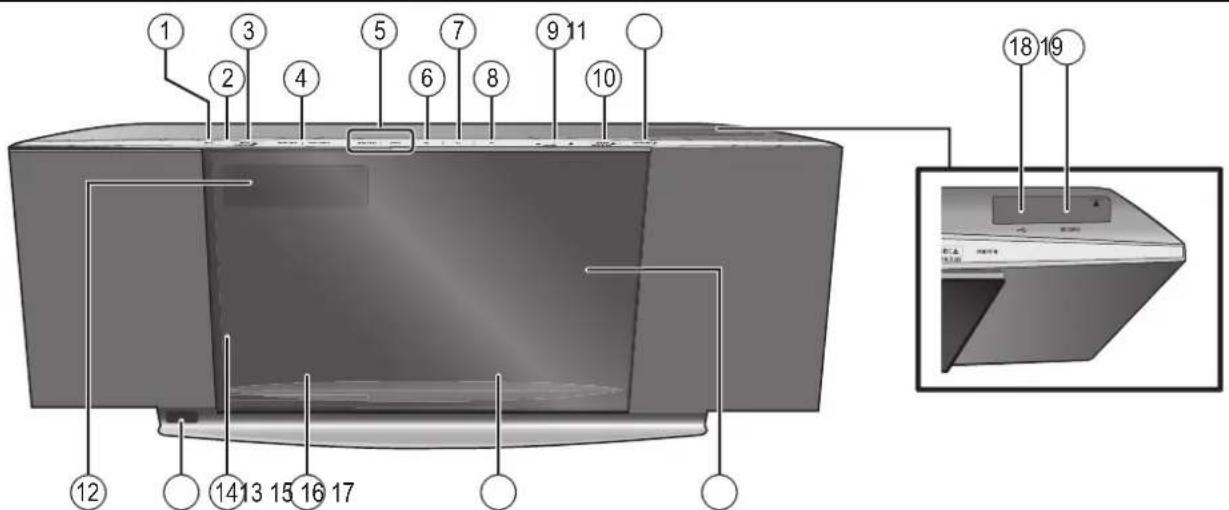
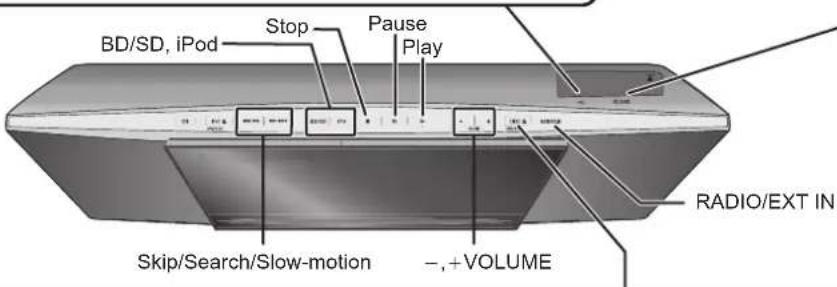
① Interrupteur veille/marche ( ⏻/l) (→ 12)
Appuyez pour commuter l'appareil de l'état allumé à l'état de veille et inversement. En mode veille, l'appareil consomme encore une petite quantité d'électricité.
② Indicateur veille/allumé
Cet indicateur s'allume quand l'appareil est allumé et s'éteint en mode veille.
③ Ouvrez ou fermez la porte coulissante du côté iPod(→ 12)
④ Lecteur saut ou ralenti (⇒ 17)/Sélectionnez les stations radio (⇒ 24)
⑤ Sélectionnez la source(→ 14)
"SD" sur l'afficheur de l'appareil ne s'affiche pas quand la carte SD n'est pas dans la fente carte SD.
⑥ Arrêt (→ 17)
⑦ Pause (→ 17)
⑧ Démarrez la lecture (⇒ 16)
⑨ Réglez le volume de l'unité principale (⇒ 17)
⑩ Ouvrez ou fermez la porte coulissante du côté disque(→ 12)
⑪ Sélectionnez la source (⇒ 14) [RADIO/EXT-IN]: FM→USB→AUX→D-IN 1→D-IN 2
"USB" sur l'afficheur de l'appareil ne s'affiche pas quand aucun dispositif USB n'est inséré dans le port USB.
⑫ Affichage
⑬ Capteur de signal de la télécommande
⑭ iPod Bouton station d'accueil (→ 28)
⑮ Connectez iPod (→ 28)
⑯ Plateau disque (⇒ 12)
⑰ Porte coulissante
⑱ Port USB (→ 16)
⑲ Fente carte SD(→ 16)
Prises panneau latéral et arrière
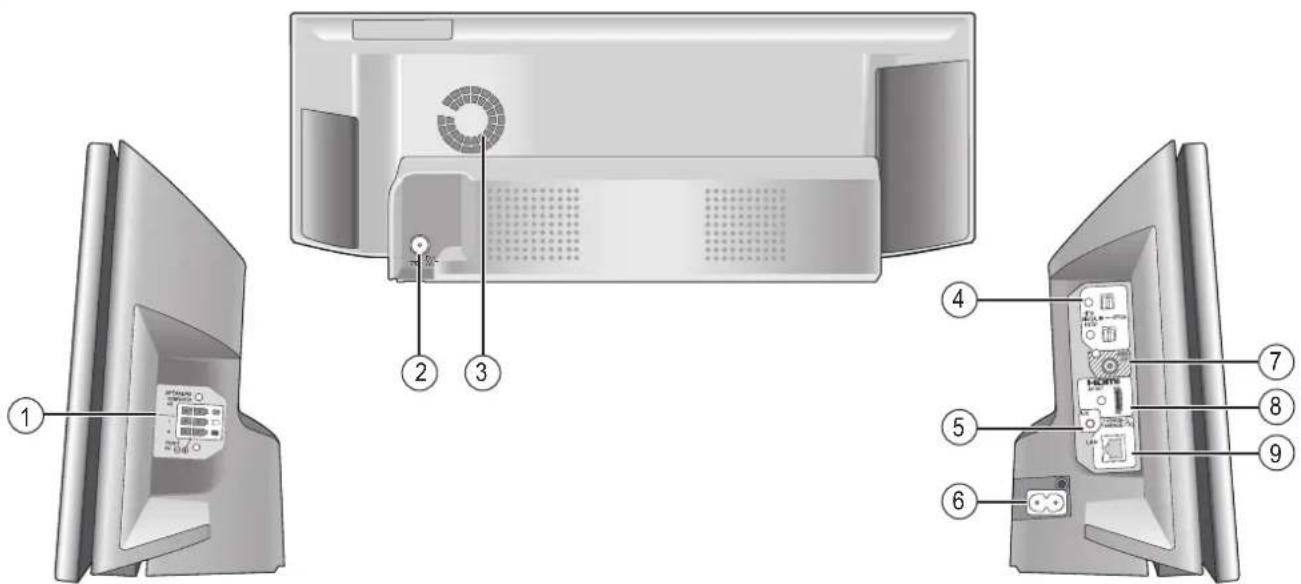
① Prise SPEAKERS (⇒ 8)
② Prise antenne radio FM (→ 10)
③ Ventilateur de refroidissement
④ Prises OPTICAL DIGITAL IN
La prise 1(TV) est destinée à la connexion avec le téléviseur. (⇒ 9)
La prise 2(STB) peut être utilisée pour la connexion avec des dispositifs autres que le STB. (⇒ 10)
⑤ Prise AUX ( 9)
Cette prise peut également être utilisée pour des équipements autres que le téléviseur.
⑥ Prise AC IN (⇒ 11)
⑦ Prise VIDEO OUT (→ 9)
⑧ Prise HDMI AV OUT (⇒ 9)
⑨ Port LAN (⇒ 11) BTX77
Préparation des enceintes
BTX77
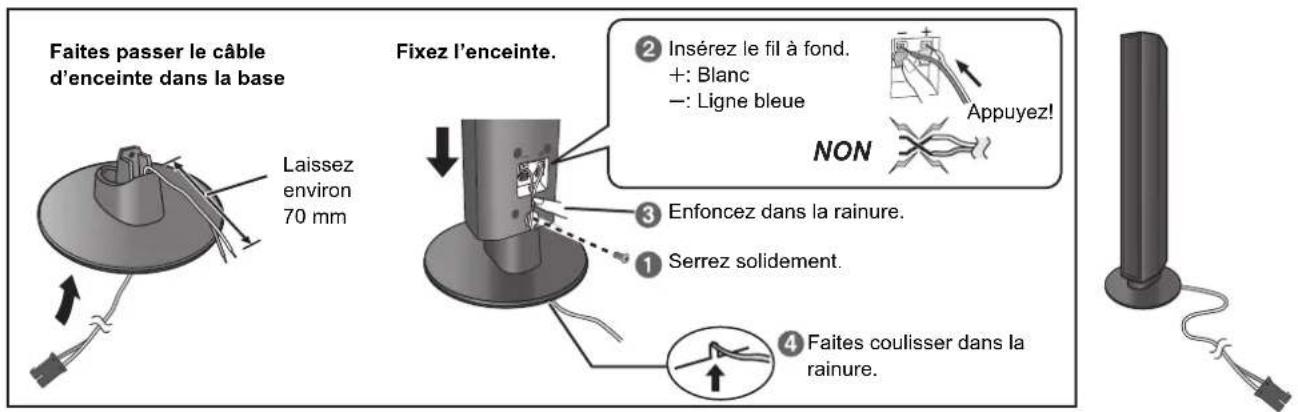
- Veillez à ne pas croiser (court-circuiter) ou inverser la polarié des câbles d'fenceinte afin de ne pas endommager les enceintes.
- Pour empêcher toute détérioration ou rayure, effectuez l'assemblage sur une pièce de tissu sans aspérités.
- Pour l'installation murale en option, voir page 39.
- Gardez les vis hors de portée des enfants, risque d'ingestion.
Positionnement
Cet appareil est équipé d'un circuit Dolby Virtual Speaker. En utilisant uniquement les enceintes et le caisson de basses fournis, et en reproduisant des effets acoustiques très proches du son ambiophonique 5.1/7.1 canaux, vous pouvez bénéficier d'une véritable expérience de "cinéma maison" même dans un espace limité.

REMARQUE
La façon dont vous installez les enceintes peut affecter les basses et le champ acoustique.
- Placez les enceintes sur des bases plates et sûres.
- Si vous placez les enceintes trop près du sol, des murs ou des coins, cela peut se traduire par des basses excessives. Couvrez les murs et les fenêtres au moyen de rideaux épais.
- Pour l'installation murale en option, voir page 39.
Placez les enceintes à un minimum de 10 mm du système pour assurer une aération appropriée.
Exemple d'installation
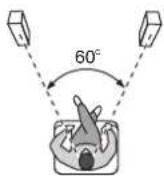
Placez les enceintes avant à environ la même distance de la position d'assise.
Les angles dans le schéma sont approximatifs.
Appareil principal
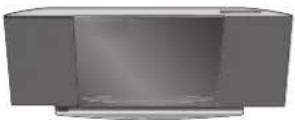
Pour permettre une aération appropriée et assurer un bon flux d'air autour de l'unité principale, laissez au moins 5 cm d'espace sur tous les côtés.
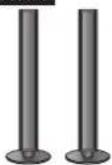
Enceintes avant
BTX77
BTX75
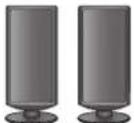
Caisson de basse
Placez-le à droite ou à gauche du téléviseur ou sur une étagère solide, de telle sorte qu'il ne cause pas de vibrations. Laissez environ 30 cm de distance avec le téléviseur.
Attention
- L'unité principale et les enceintes fournies doivent être utilisées uniquement de la façon indiquée dans cette installation. Le non respect de ces instructions pourraient avoir pour effet d'endommager l'amplificateur et/ou les enceintes et entraîner un risque d'incendie. Consultez un réparateur qualifié en cas de dommage ou de changement brusque du niveau de performance.
- N'essayez pas de fixer les enceintes aux murs au moyen de méthodes autres que celles décrites dans le présent mode d'emploi.
Attention
par ex.
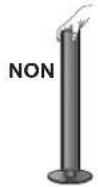
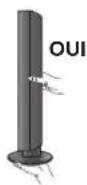
Ne touchez pas la partie avant textile des enceintes. Tenez les enceintes par les côtés.
- Faites attention si des enfants se trouvent à proximité.
- Pour éviter de se blesser en tombant ou de faire tomber l'enceinte, placez les câbles d'enceinte avec soin pour ne pas trébucher ou s'y accrocher.
- Ne tenez pas l'enceinte d'une seule main en la transportant pour éviter qu'elle ne s'endommage en tombant.

REMARQUE
•Utilisation des enceintes fournies
L'utilisation d'autres enceintes peut endommager l'unité et affecter de façon négative la qualité du son.
- Ces enceintes n'ont pas de blindage magnétique. Ne les placez pas à proximité de téléviseurs, PC ou autres dispositifs facilement influencés par le magnétisme.
- Vous risquez d'endommager vos enceintes et de réduire leur durée de vie si vous utilisez l'appareil avec un volume élevé de façon prolongée.
-
Réduisez le volume dans les cas suivants pour éviter des dommages:
-
Quand le son présente des distorsions.
- Quand les enceintes présentent un effet de réverbération dû à un lecteur de disques, au bruit de diffusions FM, ou aux signaux
continus d'un oscillateur, disque de test ou instrument électronique.
– Lors du réglage de la qualité du son.
– Lors de l'allumage/extinction de l'appareil.
Connexions des enceintes
Eteignez tous les appareils avant le branchement et lisez le mode d'emploi approprié.
Ne connectez pas le fil d'alimentation CA tant que toutes les autres connexions n'ont pas été effectuées.
Branchez aux bornes de la même couleur.
Exemple d'installation
BTX77
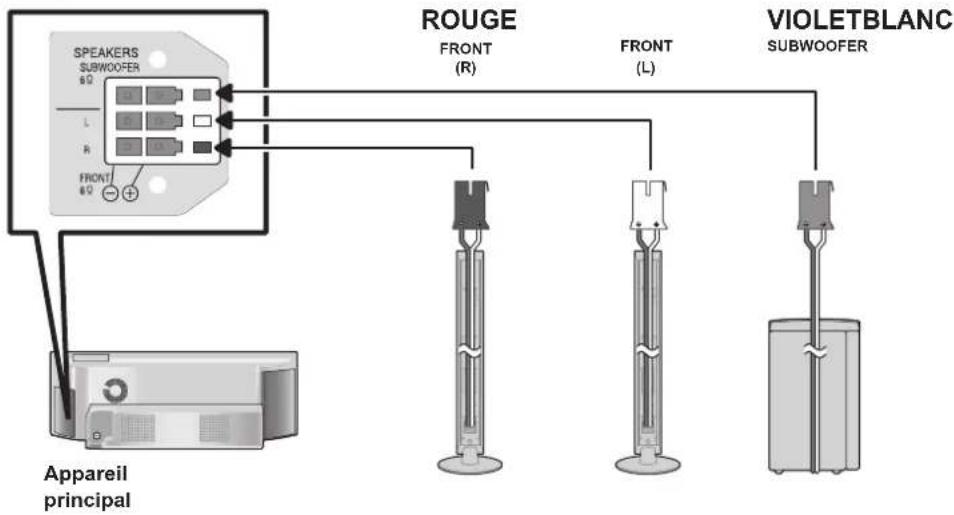
flowchart
graph TD
    A["Speaker Subwoofer"] --> B["Appareil principal"]
    B --> C["ROUGE FRONT (R)"]
    B --> D["ROUGE FRONT (L)"]
    B --> E["VIOLETBLANC SUBwoofer"]
BTX75
1 Câble d'enceinte pour enceinte avant (L) (blanc)
2 Câble d'enceinte pour enceinte avant (R) (rouge)
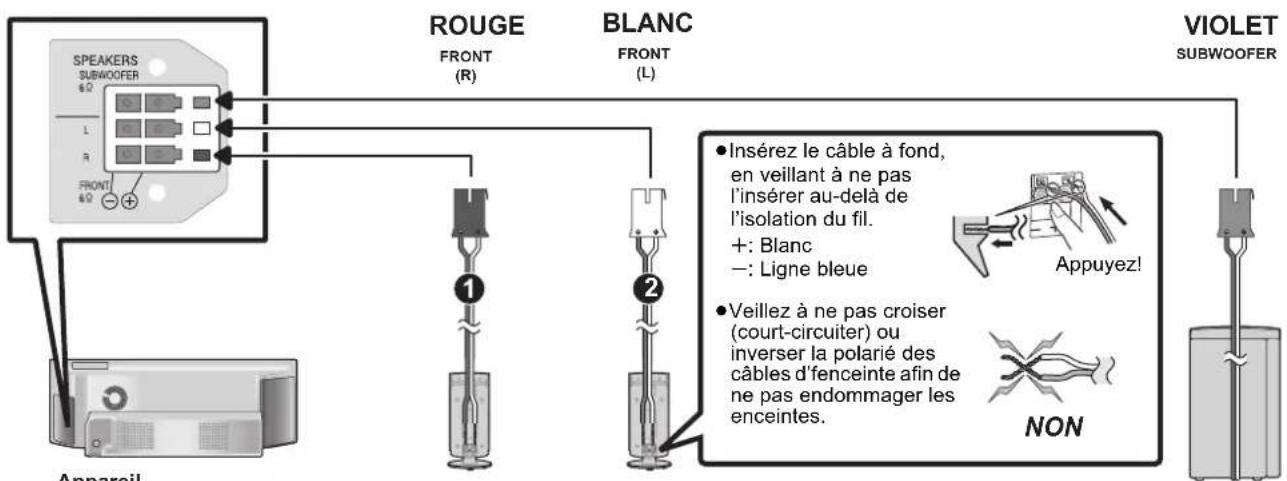
flowchart
graph TD
    A["Speakers Subwoofer 6Ω"] --> B["Appareil"]
    B --> C["ROUGE FRONT (R)"]
    B --> D["BLANC FRONT (L)"]
    C --> E["1"]
    D --> F["2"]
    E --> G["• Insérez le câble à fond, en veillant à ne pas l'insérer au-delà de l'isolation du fil. +: Blanc —: Ligne bleue"]
    F --> H["• Veillez à ne pas croiser (court-circuiter) ou inverser la polarié des câbles d'fenceinte afin de ne pas endommager les enceintes."]
    H --> I["NON"]
    J["VIOLET SUBWOOFER"] --> K["Appuyez!"]
Appareil principal
Connexions du téléviseur

Câble vidéo
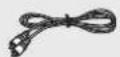
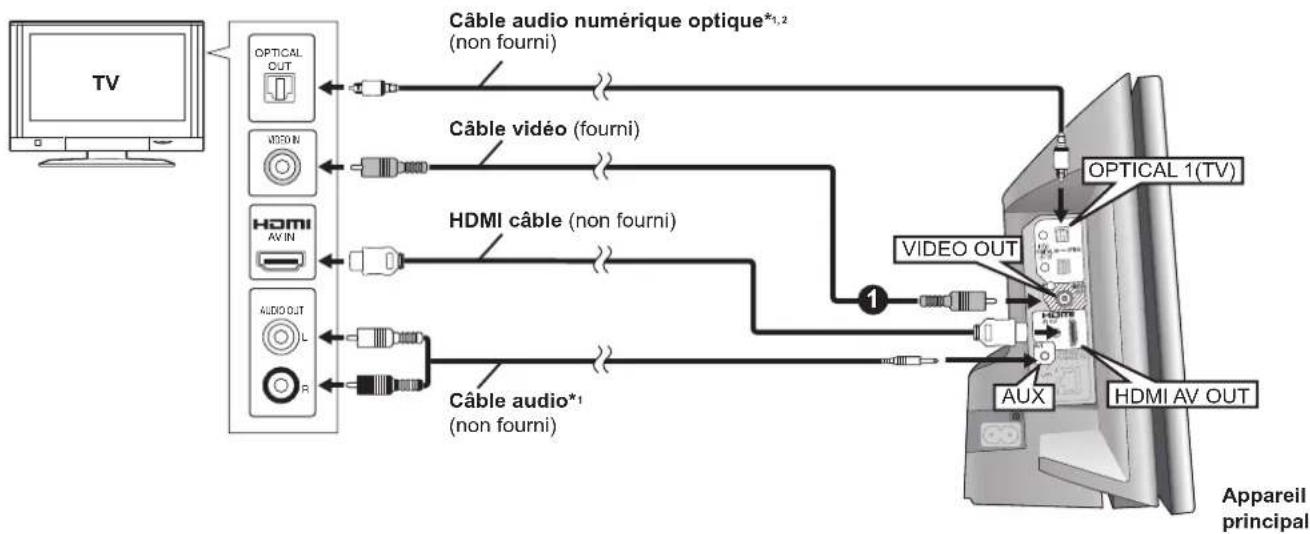
flowchart
graph LR
    TV["TV"] -->|Câble audio numérique optique*1,2 (non fourni)| OpticalOUTOUT
    TV -->|Câble vidéo (fourni)| VideoIN
    TV -->|HDMI câble (non fourni)| AVIN
    TV --> AudioOUT
    TV --> CâbleAudio*1 (non fourni)
    OpticalOUTOUT -->|VIDEO OUT| HDMIOUT
    OpticalOUTOUT -->|AUDIO OUT| AUX
    VideoIN -->|Câble audio*1 (non fourni)| CâbleAudio
    AVIN -->|Câble audio*1 (non fourni)| CâbleAudio
    AudioOUT -->|Câble audio*1 (non fourni)| CâbleAudio
    CâbleAudio -->|Câble audio*1 (non fourni)| Optical1(TV)
    Optical1(TV) -->|VIDEO OUT| HDMIOUT
    Optical1(TV) -->|AUDIO OUT| AUX
    Optical1(TV) -->|HDMI AV OUT| HDMIAVOUT
    Optical1(TV) -->|HDMI AV OUT| HDMIAVOUT
    Optical1(TV) -->|HDMI AV OUT| HDMIAVOUT
- A la sortie audio du téléviseur, connectez le câble audio ou le câble audio optonumérique. Lorsque le câble audio optonumérique est connecté, cet appareil peut décoder le son en Dolby Digital provenant du téléviseur.

CONSEILS
Si le téléviseur n'est pas équipé d'une prise VIDEO IN, connectez en utilisant un adaptateur péritel* (Péritel—VIDEO IN).
* non fourni
par ex.
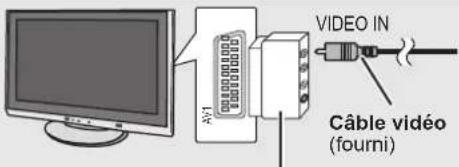
Adaptateur péritel (non fourni)

REMARQUE
- Quand vous sortez un film au moyen du câble vidéo, paramétrez "Son Haute Clarté" dans le menu à l'écran sur "Non" (⇒ 34). (Sinon, la vidéo n'est pas sortie.)
Connexions facultatives
- Pour ceux qui veulent bénéficier d'une qualité d'image plus élevée et disposent d'un téléviseur doté d'une prise HDMI. - Ne déconnectez pas le câble vidéo même si le câble HDMI est connecté. Certaines fonctions pourraient ne pas s'afficher. - Pour ceux qui disposent d'un décodeur (récepteur satellite, boîtier câble etc.) ou d'un magnétoscope (⇒ 10)
En cas de connexion avec un câble HDMI
- S'il y a plus qu'une prise HDMI, voir le mode d'emploi du téléviseur pour déterminer la prise à laquelle la connexion doit se faire.
- Les câbles non HDMI ne peuvent être utilisés.
- Veuillez utiliser des câbles haute définition HDMI portant le logo HDMI (tel qu'il figure sur la couverture). Il est conseillé d'utiliser un câble HDMI Panasonic.
Numéros de pièces recommandés: RP-CDHS15 (1,5 m), RP-CDHS30 (3,0 m), RP-CDHS50 (5,0 m), etc.
- Cet appareil intègre la technologie HDMI™ (V.1.3a avec Deep Colour, x.vColour™, High Bit rate Audio). (→ 51)
- Quand vous sortez le signal 1080p (⇒ 37, "Format vidéo HDMI"), utilisez des câbles HDMI d'une longueur inférieure ou égale à 5,0 mètres.
PARAMETRAGES NECESSAIRES pour les connexions HDMI
"Sortie audio HDMI": "Non" (⇒ 37)
– Avec cette connexion, vous pouvez utiliser VIERA Link "HDAVI Control" (⇒ 26).

CONSEILS
Pour écouter l'audio du téléviseur sur les enceintes du système de cinéma maison.
*1 Vous pouvez écouter l'audio de votre téléviseur sur les enceintes du système de cinéma maison en connectant la prise "AUX" ou "OPTICAL 1(TV)". (⇒ 25)
*2 Ceci est la meilleure connexion pour un son optimal. Cet appareil peut décoder les signaux ambiophoniques reçus de votre téléviseur. Voir le mode d'emploi du décodeur TV en ce qui concerne les paramétrages nécessaires pour sortir le son de la sortie audio numérique sur votre système de télévision maison Seul le son Dolby Digital et PCM peut être reproduit avec cette connexion. –Après avoir effectué cette connexion, effectuez les paramétrages pour adapter le type d'audio à votre équipement numérique (⇒ 25).
Connexions à un décodeur etc.
Utilisez les connexions suivantes quand vous voulez sortir l'audio ambiophonique d'origine de votre décodeur, boîtier câble, magnétoscope VHS, magnétoscope DVD etc. sur les enceintes de cet appareil.
- N'effectuez pas la connexion à travers le magnétoscope VHS.
Du fait de la protection anti-copie, l'image pourrait ne pas s'afficher correctement. - Eteignez tous les appareils avant la connexion.
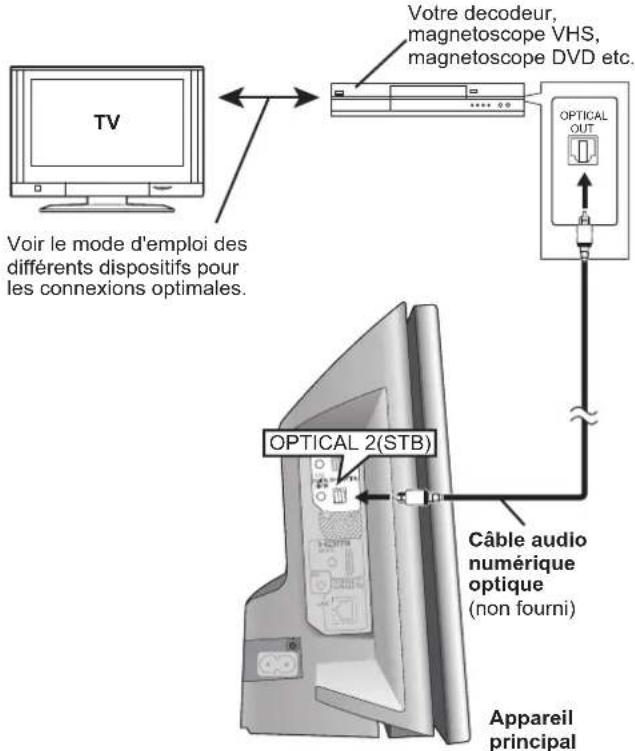

CONSEILS
- Cet appareil peut décoder le signal ambiophonique en provenance du boîtier décodeur (récepteur satellite, boîtier câble etc.).
Appuyez sur [EXT-IN] plusieurs fois pour sélectionner "D-IN 2" (ENTRÉE NUM. 2*).
* "(CÂBLE/SATELLITE)" s'affiche en regard de ENTRÉE NUM. 2 en cas de paramétrage sur l'entrée CABLE/SAT AUDIO. (⇔ 26, Paramétrer le son du téléviseur pour VIERA Link "HDAVI Control") - Pour les connexions entre cet appareil et le téléviseur, voir "Connexions du téléviseur" (⇒ 9).
- Si vous avez différentes sources sonores et que les prises de cet appareil ne sont pas suffisantes, connectez-les aux entrées disponibles sur le téléviseur et la sortie TV doit alors être connectée à la prise "AUX" ou "OPTICAL 1(TV)" sur l'unité principale. Voir le mode d'emploi du téléviseur, du magnétoscope VHS, du magnétoscope DVD et du décodeur pour les paramétrages de sortie audio sur la prise AUDIO OUT ou OPTICAL OUT du téléviseur.
Connexions antenne radio
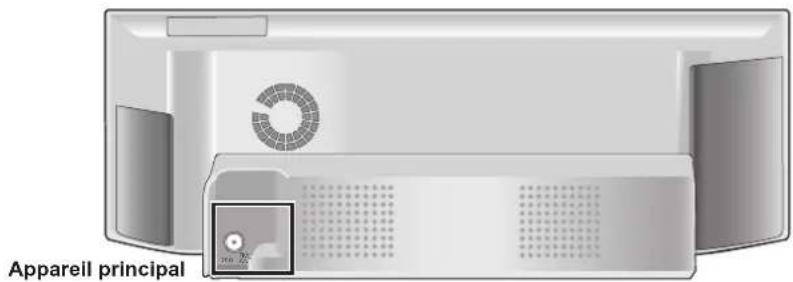
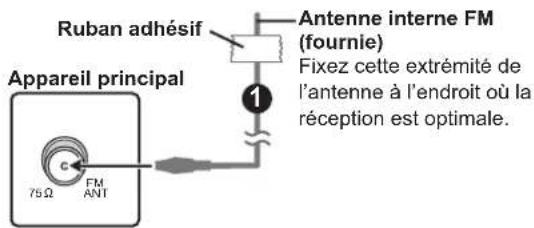
Utiliser une antenne interne
Utiliser une antenne externe
Utilisez une antenne extérieur si la réception radio FM est faible.
- Débranchez l'antenne quand l'appareil n'est pas utilisé.
- N'utilisez pas l'antenne extérieure pendant un orage électrique.
![Appareil principal 75 Ω M AN 75 Ω câble coaxial (non fourni) Antenne FM extérieure [Utilisation d'une antenne de télévision (non fournie)] L'antenne doit être installée par un technicien qualifié.](/content/2026/02/373859/images/1de4118e96fd3d2299b95e040b412519bc8f55708be36e2e174cf50d756fdc44.jpg)
Connexion réseau BTX77
Les services suivants peuvent être utilisés quand cet appareil est connecté en large bande.
- Le logiciel peut être mis à jour (→ 30)
- Vous pouvez profiter de BD-Live (⇒ 19)
- Vous pouvez profiter de VIERA CAST (⇒ 30)
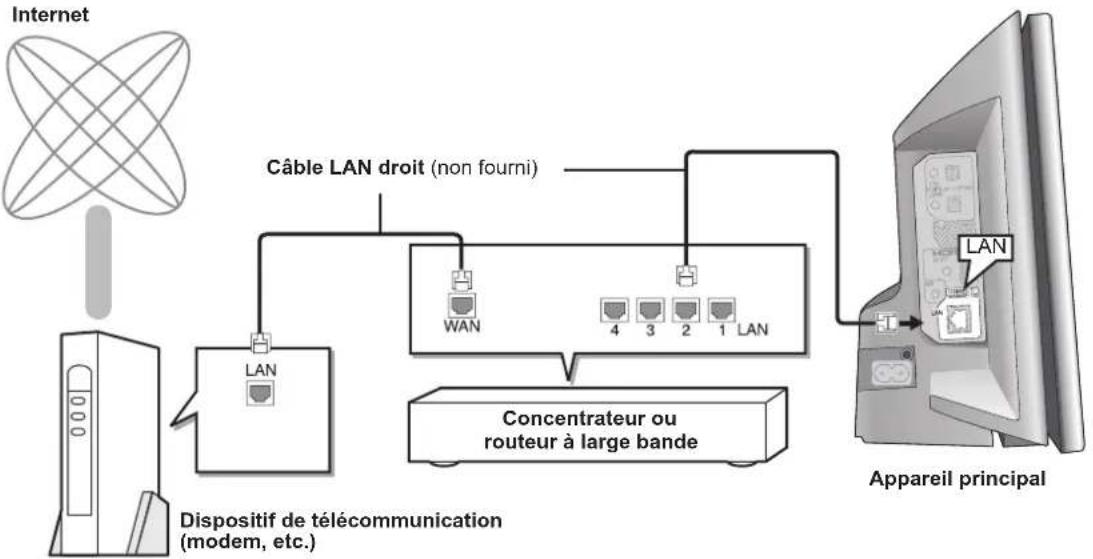
flowchart
graph TD
    A["Internet"] --> B["Device"]
    B --> C["Câble LAN droit (non fourni)"]
    C --> D["LAN"]
    D --> E["Concentrateur ou routeur à large bande"]
    E --> F["Appareil principal"]
    F --> G["LAN"]
    G --> H["4 3 2 1"]
    H --> I["4 3 2 1"]
    I --> J["4 3 2 1"]
    J --> K["4 3 2 1"]
    K --> L["4 3 2 1"]
    L --> M["4 3 2 1"]
    M --> N["4 3 2 1"]
    N --> O["4 3 2 1"]
    O --> P["4 3 2 1"]
    P --> Q["4 3 2 1"]
    Q --> R["4 3 2 1"]
    R --> S["4 3 2 1"]
    S --> T["4 3 2 1"]
    T --> U["4 3 2 1"]
    U --> V["4 3 2 1"]
    V --> W["4 3 2 1"]
    W --> X["4 3 2 1"]
    X --> Y["4 3 2 1"]
    Y --> Z["4 3 2 1"]
    Z --> AA["4 3 2 1"]
    AA --> AB["4 3 2 1"]
    AB --> AC["4 3 2 1"]
    AC --> AD["4 3 2 1"]
    AD --> AE["4 3 2 1"]
    AE --> AF["4 3 2 1"]
    AF --> AG["4 3 2 1"]
    AG --> AH["4 3 2 1"]
    AH --> AI["4 3 2 1"]
    AI --> AJ["4 3 2 1"]
    AJ --> AK["4 3 2 1"]
    AK --> AL["4 3 2 1"]
    AL --> AM["4 3 2 1"]
    AM --> AN["4 3 2 1"]
    AN --> AO["4 3 2 1"]
    AO --> AP["4 3 2 1"]
    AP --> AQ["4 3 2 1"]
    AQ --> AR["4 3 2 1"]
    AR --> AS["4 3 2 1"]
    AS --> AT["4 3 2 1"]
    AT --> AU["4 3 2 1"]
    AU --> AV["4 3 2 1"]
    AV --> AW["4 3 2 1"]
    AW --> AX["4 3 2 1"]
    AX --> AY["4 3 2 1"]
    AY --> AZ["4 3 2 1"]
    AZ --> BA["4 3 2 1"]
    BA --> BB["4 3 2 1"]
    BB --> BC["4 3 2 1"]
    BC --> BD["4 3 2 1"]
    BD --> BE["4 3 2 1"]
    BE --> BF["4 3 2 1"]
    BF --> BG["4 3 2 1"]
    BG --> BH["4 3 2 1"]
    BH --> BI["4 3 2 1"]
    BI --> BJ["4 3 2 1"]
    BJ --> BK["4 3 2 1"]
    BK --> BL["4 3 2 1"]
    BL --> BM["4 3 2 1"]
    BM --> BN["4 3 2 1"]
    BN --> BO["4 3 2 1"]
    BO --> BP["4 3 2 1"]
    BP --> BQ["4.5/6/8/9/9/9/9/9/9/9/9/9/9/9/9/9/9/9/9/9/9/9/9/9/9/9/9/9/9/9/9/9/9/9/9/9/9/9/9/9/9/9/9/9/9/9/9/9/9/9/9/9/9/0"]

REMARQUE
- Quand votre dispositif de communication (modem) etc. ne dispose pas de fonctions routeur à large bande: Connectez un routeur à large bande.
Quand votre dispositif de communication (modem) etc. dispose de fonctions routeur à large bande mais qu'il n'y a pas de port libre: Connectez un concentrateur. - Utilisez un câble Ethernet blindé pour la connexion aux dispositifs périphériques.
- Utilisez un routeur prenant en charge 10BASE-T/100BASE-TX.
- Pour utiliser la fonction VIERA CAST, veillez à ce que la bande passante assurée par le fournisseur d'accès Internet soit au minimum de 1,5 Mbps pour la qualité d'image SD (Standard Definition) et de 6 Mbps pour la qualité HD (High Definition).
- Si la connexion Internet est lente, la vidéo risque de ne pas s'afficher correctement.
- Après vous être connecté à Internet, effectuez les paramétrages nécessaires. (⇒ 31)
- L'insertion d'un câble autre que le câble LAN dans la prise LAN peut endommager l'appareil.
Connexion fil d'alimentation CA
1 Fil alimentation CA
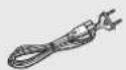
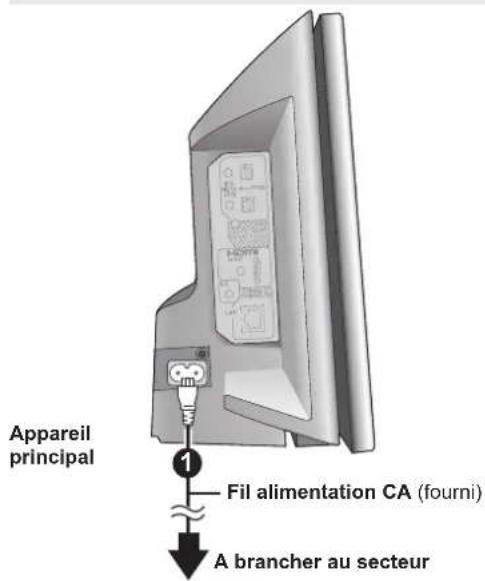
Ne connectez qu'une fois que toutes les autres connexions sont terminées.

REMARQUE

CONSEILS
Énergie de réserve
Cet appareil consomme une petite quantité d'énergie même quand il est éteint (env. 0,3 W). Pour économiser de l'électricité quand l'appareil n'est pas utilisé pendant une durée prolongée, débranchez-le du secteur.
Il sera nécessaire de paramétrer de nouveau certains éléments de mémoire après le branchement de l'unité principale.
Fonctionnement de la porte coulissante
Appuyez sur [DISC ▲ OPEN/CLOSE] pour ouvrir la porte coulissante pour insérer un disque.
Appuyez sur [iPod ▲ OPEN/CLOSE] pour ouvrir la porte coulissante pour connecter un iPod.
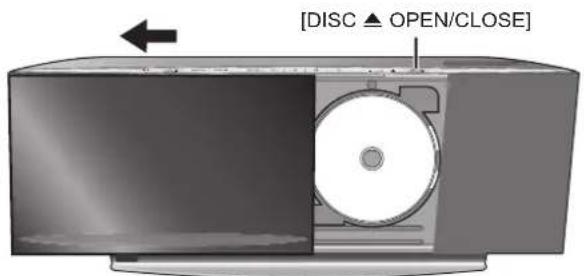
Appuyez sur [DISC ▲ OPEN/CLOSE] de nouveau pour fermer la porte coulissante.
- Veillez à ce que le bouton de la station d'accueil iPod soit ramené dans sa position d'origine.
- Voir page 16 pour insérer le disque.
Appuyez sur [iPod ▲ OPEN/CLOSE] de nouveau pour fermer la porte coulissante.
• Voir page 28 pour connecter l'iPod.
![PANASONIC SCBTX75 - Appuyez sur [DISC ▲ OPEN/CLOSE] de nouveau pour fermer la porte coulissante. - 1](/content/2026/02/373859/images/30f6f0d3c95c291a7a7fb258d67b4ba81fe4e32be6d75b2ebe64fd48c2be735f.jpg)
REMARQUE
- N'ouvrez pas et ne fermez pas la porte coulissante avec la main.
- Gardez les mains à l'écart de la porte coulissante lors de son ouverture ou de sa fermeture. Vos mains ou vos vêtements etc. pourraient se prendre dans la porte.
- Gardez les doigts à l'écart de la porte coulissante lors de sa fermeture pour éviter de petites blessures possibles.
- Ne laissez pas le côté disque de la porte coulissante ouvert. De la saleté pourrait s'accumuler sur la lentille.
- Ne touchez pas la lentille ou d'autres parties du système de captage laser.
- Pendant la lecture du disque, la porte coulissante ne s'ouvre pas quand on appuie sur [iPod▲ OPEN/CLOSE]. (→ 28) – Si on appuie deux fois sur [iPod▲ OPEN/CLOSE], la lecture du disque s'arrête et la porte coulissante s'ouvre.
- La porte coulissant ne se ferme pas et "DOCK UNLOCKED" s'affiche si l'iPod n'est pas correctement connecté. ♦ 28)
- Si la porte coulissante est ouverte sur la gauche avec [DISC ▲ OPEN/CLOSE], vous ne pouvez pas fermer la porte coulissante avec [iPod ▲ OPEN/CLOSE]. Si la porte coulissante est ouverte sur la droite avec [iPod ▲ OPEN/CLOSE], vous ne pouvez pas fermer la porte coulissante avec [DISC ▲ OPEN/CLOSE].
- La porte coulissante pour l'iPod ne se ferme pas automatiquement quand on éteint l'appareil.
EASY SETUP
L'écran EASY SETUP vous assiste pour effectuer les paramétrages nécessaires.
Quand le système est allumé pour la première fois, l'écran EASY SETUP permettant de configurer les paramétrages de base s'affiche automatiquement. Suivez les instructions s'affichant à l'écran pour configurer les paramétrages de base du système.
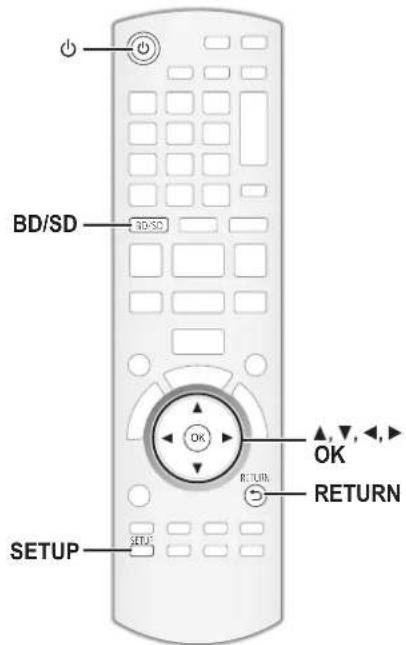
Paramétrages de base pour le système
Préparation
Allumez votre téléviseur et sélectionnez le mode d'entrée vidée approprié (ex. VIDEO 1, AV 1, HDMI, etc.) pour adapter les connexions à cet appareil.
- Pour modifier le mode d'entrée vidéo de votre téléviseur, voir son mode d'emploi.
- Cette télécommande peut commander quelques fonctions de base du téléviseur (⇒ 5).
① Appuyez sur [⏻].
- Quand l'écran EASY SETUP apparaît automatiquement, sautez les phases 2 à 5.
② Appuyez sur BD/SD pour sélectionner "BD/DVD".
③ Appuyez sur [SETUP].
④ Appuyez sur [▲, ▼] pour sélectionner “Autres” et appuyez sur OK.
⑤ Appuyez sur [▲, ▼] pour sélectionner "EASY SETUP" et appuyez sur OK.
• L'écran EASY SETUP apparaît.
Suivez les instructions s'affichant à l'écran et configurez les paramétrages avec [▲, ▼, ◀, ▶] et OK.
- Langue (→ ci-dessous)
Sélectionnez la langue utilisée dans l'écran du menu.
- Aspect TV (⇒ ci-dessous)
Sélectionnez le format pour l'adapter à votre téléviseur et à vos préférences.
•Vérif. d'enceintes
Assurez-vous que la connexion à chaque enceinte est valable.
•Audio TV
Sélectionnez la connexion d'entrée audio en provenance de votre téléviseur. Pour la connexion AUX (→ 9): Sélectionnez "AUX".
Pour la connexion OPTICAL DIGITAL IN (9): Sélectionnez "ENTRÉE NUM. 1". Cela sera le paramétrage Audio TV pour VIERA Link "HDAVI Control". (26)
Pour revenir à l'écran précédent, appuyez sur [RETURN].
⑦ Appuyez sur OK pour terminer le EASY SETUP.

REMARQUE
- Si l'appareil est connecté à un téléviseur compatible "HDAVI Control 3 (ou plus)" via un câble HDMI, les informations relatives à la langue du menu et à l'aspect du téléviseur seront récupérées via VIERA Link.
- Si l'appareil est connecté à un téléviseur compatible "HDAVI Control 2" via un câble HDMI, les informations relatives à la langue du menu seront récupérées via VIERA Link.
- Même si cet appareil est connecté à un téléviseur compatible "HDAVI Control 2 (ou plus)" au moyen d'un câble HDMI, la langue de l'écran menu n'est pas automatiquement récupérée si cet appareil ne prend pas en charge cette langue. Dans ce cas, paramétrez la langue manuellement.
- Les paramétrages de ÉASY SETUP peuvent également être modifiés dans le menu Configuration [par ex., langue, format du téléviseur et niveau des enceintes (→ 35)].
Afficher le menu START
Certaines fonctions de cet appareil peuvent être utilisées depuis le menu START.
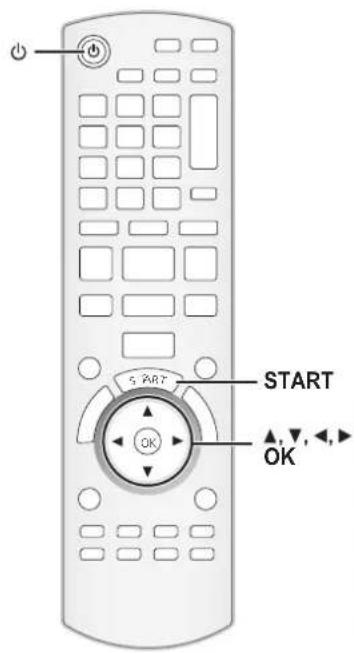
① Appuyez sur [💡] pour allumer l'appareil.
② Appuyez sur [START].
- Les options affichées varient selon le sélecteur et le support choisis.
③ Appuyez sur [▲, ▼] pour sélectionner l'élément, puis appuyez sur OK.
par ex., BD-V (BTX77)
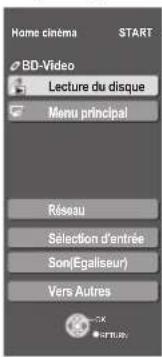
| Options Fonctions | |
| Lecture du disque Lecture | Démarre la lecture du disque/peripherique USB/de la carte SD. |
| Menu principal | Affiche le menu principal du disque. |
| Menu | Affiche le menu du support.Pour lire AVCHD (⇒ 18)Pour lire MPEG2 (⇒ 18)Pour lire MP3, CD (⇒ 23)Pour lire JPEG (⇒ 21)Pour lire DivX (⇒ 20)Affiche le menu iPod. (⇒ 29)Pour lire de la “Musique”Pour lire des “Clips Vidéos”Pour lire "TOUS (Affichage iPod)"Pour le “Mode lecture” |
| Réseau BTX77 | Affiche l’écran d'accueil de VIERA CAST (⇒ 30) |
| Sélection d’entrée | Sélectionnez la source.BD/DVD/CD:Pour lire BD-Video, DVD-Video, AVCHD (⇒ 16-19)Pour lire JPEG (⇒ 21)Pour lire DivX (⇒ 20)Pour lire MP3, CD (⇒ 23)Carte SD:Pour lire AVCHD (⇒ 18)Pour lire MPEG2 (⇒ 18)Pour lire JPEG (⇒ 21)iPod:Pour lire des contenus iPod (⇒ 29)FM:Pour écouter la radio FM (⇒ 24)Périphérique USB:Pour lire MP3 (⇒ 23)Pour lire JPEG (⇒ 21)Pour lire DivX (⇒ 20)AUX (TV)*1:Pour regarder des émissions de télévision avec les enceintes de cet appareil (⇒ 25)ENTRÉE NUM. 1 (TV)*1:Pour regarder des émissions de télévision avec les enceintes de cet appareil (⇒ 25)ENTRÉE NUM. 2 (CÂBLE/SATELLITE)*2:Pour écouter l’audio d’autres dispositifs avec les enceintes de cet appareil (⇒ 25)*1 “(TV)” s’affiche en regard des éléments paramétrés pour l’entrée TV AUDIO. (⇒ 26, Paramétrer le son du téléviseur pour VIERA Link “HDAVI Control”)*2 “(CÂBLE/SATELLITE)” s’affiche en regard de ENTRÉE NUM. 2 quand le paramétrage est pour l’entrée CABLE/SAT AUDIO. (⇒ 26, Paramétrer le son du téléviseur pour VIERA Link “HDAVI Control”) |
| Son(Egaliseur) | Plat: Annulez (aucun effet n’est ajouté).Puissant: Ajoute du punch au rock.Clair: Clarifie les aigus.Leger: Pour musique de fond. |
| Vers Autres Configuration: | Vous pouvez modifier les paramétrages de l’appareil au moyen du menu Configuration (⇒ 35). |
| Gestion Carte:Formater des cartes SD /Supprimer des données (⇒ 19) | |
| Listes de lecture:Vous pouvez lire des listes de lecture créées sous DVD-VR.Appuyez sur [▲, ▼, ◀, ▶] pour sélectionner la liste de lecture, puis appuyez sur [OK]. |
Sélectionner la source de lecture
Sélectionner la source depuis le menu START
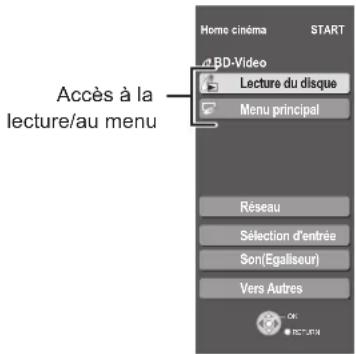
Vous pouvez sélectionner les modes son, la source souhaitée, ou bien accéder à la lecture/aux menus au moyen du menu START.
① Appuyez sur [💡] pour allumer l'appareil.
② Appuyez sur [START] pour afficher le menu START.
③ Appuyez sur [▲, ▼] pour sélectionner l'élément, puis appuyez sur OK.
• Pour quitter, appuyez sur [START].
④ Appuyez sur [▲, ▼] pour effectuer le paramétrage.
Quand "Sélection d'entrée" est sélectionné
Vous pouvez sélectionner la source souhaitée dans le menu.
- BD/DVD/CD, Carte SD, iPod, FM, Périphérique USB, AUX*1, ENTRÉE NUM. 1*1, ENTRÉE NUM. 2*2 (⇒ 13)
*1 “(TV)” s'affiche en regard des éléments paramétrés pour l'entrée TV AUDIO. (⇒ 26, Paramétrer le son du téléviseur pour VIERA Link "HDAVI Control")
*2 “(CÂBLE/SATELLITE)” s'affiche en regard de ENTRÉE NUM. 2 quand le paramétrage est pour l'entrée CABLE/SAT AUDIO. (⇒ 26, Paramétrer le son du téléviseur pour VIERA Link "HDAVI Control")
Quand un disque est chargé, qu'un dispositif USB est connecté ou qu'une carte SD est insérée, vous pouvez aussi accéder à la lecture ou aux menus depuis le menu START.
par ex., BD-V (BTX77)
Sélectionner la source au moyen de la télécommande
Appuyez sur
Pour sélectionner
| BD/SD | BD/DVD/CD ou SD (⇒ 16) |
| iPod | IPOD (iPod) (⇒ 28) |
| RADIOEXT-IN | Chaque fois que vous appuyez sur le bouton:FM (⇒ 24)USB (⇒ 16)AUX*1: Pour l'entrée audio à travers la prise AUX. (⇒ 25)D-IN 1 (ENTRÉE NUM. 1*1): (⇒ 25)D-IN 2 (ENTRÉE NUM. 2*2): (⇒ 25)*1 “(TV)” s'affiche en regard des éléments paramétrés pour l'entrée TV AUDIO. (⇒ 26, Paramétrer le son du téléviseur pour VIERA Link “HDAVI Control”)*2 “(CÂBLE/SATELLITE)” s'affiche en regard de ENTRÉE NUM. 2 quand le paramétrage est pour l'entrée CABLE/SAT AUDIO. (⇒ 26, Paramétrer le son du téléviseur pour VIERA Link “HDAVI Control”) |
Appuyez sur BD/SD, iPod, [RADIO/EXT-IN] sur l'unité principale pour sélectionner la source en provenance de l'unité principale.

REMARQUE
- Vérifiez la connexion audio aux prises AUX ou OPTICAL DIGITAL IN sur l'unité principale quand vous sélectionnez les sources correspondantes (⇒ 9 à 10).
- Réduisez le volume sur le téléviseur à son minimum, puis réglez le volume de l'unité principale.
Pour bénéficier du son en surround et de plusieurs effets sonores
- Les modes/effets du son suivants peuvent ne pas être disponibles ou n'avoir aucun effet avec certaines sources.
- Vous pourriez constater une réduction de la qualité sonore quand ces effets/modes sonores sont utilisés avec certaines sources. Dans ce cas, désactivez les effets/modes sonores.
Bénéficier d'effets de son ambiophonique
■ Quand seules les enceintes fournies sont connectées.
- Les éléments soulignés sont les préréglages d'usine.
Effets son ambiophonique disponibles pour paramétrages 2.1 c.
| Effet Paramètres | |
| 7.1CH VS*1,2,3: | Vous pouvez obtenir un effet similaire au son ambiophonique 5.1/7.1 canaux en utilisant des enceintes 2.1 canaux.Cette fonction est active uniquement lors de la lecture de sources 4.1 c. ou plus. |
| 2CH STEREO: | Vous pouvez lire n'importe quelle source en stéréo sans l'effet ambiophonique. |
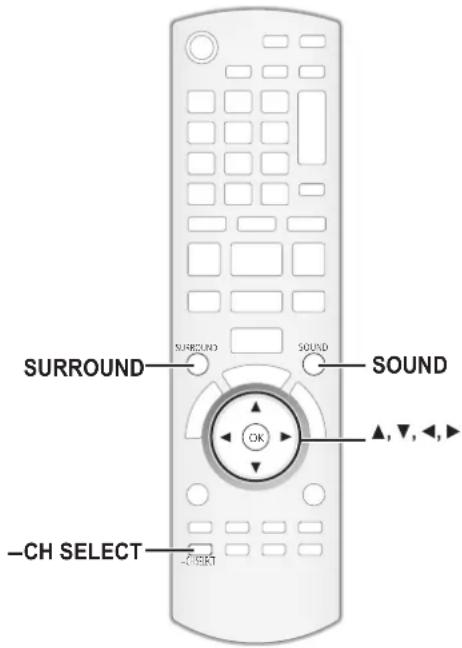
Appuyez sur [SURROUND] plusieurs fois pour sélectionner l'effet.
- Vous pouvez aussi appuyer sur [SURROUND], puis sur [▲, ▼] pour sélectionner le mode.
- L'effet sélectionné ne s'affiche que sur l'unité principale.

REMARQUE
*1 7.1CH VS n'est pas disponible quand la source audio en lecture est 2.1 c., 3.1 c.
*2 L'effet similaire au son ambiophonique 7.1 c. ne fonctionne que lors de la lecture de sources à 6 canaux ou plus.
*3 Les effets ne fonctionnent pas quand l'audio est sorti sur la prise HDMI AV OUT.
- "NOT CONDITIONAL" s'affiche sur l'unité principale si le paramétrage n'est pas actif.
Modifier les modes son
| Modes son disponibles | |
| Mode Paramètres | |
| EQ:(Egaliseur) | Vous pouvez sélectionner les paramétrages de qualité sonore.- FLAT(Plat): Annulez (aucun effet n'est ajouté).- HEAVY(Puissant): Ajoute du punch au rock.- CLEAR(Clair): Clarifie les aigus.- SOFT(Leger): Pour musique de fond. |
| SUB W:(Niveau caisson de basse) | Cet appareil modifie les paramétrages pour le niveau de basse selon la source.Cependant, vous pouvez également régler le niveau de basse pour la source en cours de lecture.- 1 (Effet le plus faible)- 2- 3- 4 (Effet le plus fort)●Le paramétrage que vous effectuez est conservé et rappelé chaque fois que vous utilisez le même type de source. |
| W.S.:(Ambiophonique mode chuchotement) | Vous pouvez améliorer l'effet ambiophonique pour le son à faible volume.(Pratique pour visionner tard dans la nuit.)- ON- OFF |
① Appuyez sur [SOUND] plusieurs fois pour sélectionner le mode.
- Vous pouvez aussi appuyer sur [SOUND], puis sur [▲, ▼] pour sélectionner le mode.
- L'effet sélectionné ne s'affiche que sur l'unité principale.
② Quand le mode sélectionné est affiché Appuyez sur [◀, ▶] et sélectionnez le paramétrage souhaité.
Opérations de base
Les consignes relatives au fonctionnement sont en général décrites en utilisant la télécommande dans ces consignes d'utilisation.
Préparation
Allumez le téléviseur et sélectionnez l'entrée vidéo appropriée sur l'appareil.
Insérer ou enlever un dispositif USB
1) Appuyez sur ▽ pour ouvrir la porte carte SD/USB.
2) Insérez le dispositif USB dans le port USB.
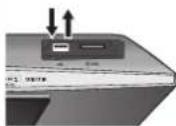
Pour enlever le dispositif USB, complétez toutes les opérations relatives au dispositif USB et sortir le dispositif USB
- Avant d'insérer un dispositif USB dans l'appareil, assurez-vous que les données qui y sont mémorisées ont fait l'objet d'une sauvegarde.
- Contrôlez l'orientation du connecteur USB et insérez-le à fond.
- Certains dispositifs USB insérés dans cet appareil pourraient entraîner l'arrêt du fonctionnement de l'appareil. De tels dispositifs USB ne peuvent pas être utilisés sur cet appareil.
Vu que la taille physique des dispositifs USB peut varier, tenez compte de sa largeur quand vous connectez un dispositif USB à cet appareil. - Si le dispositif USB ne rentre pas, nous vous conseillons d'utiliser un câble de rallonge USB (non inclus)
- Quand vous connectez un dispositif USB au moyen d'un câble de rallonge USB, veillez à ne pas entortiller le câble autour de la porte carte SD/USB. La porte carte SD/USB pourrait s'en trouver endommagée.
A propos de l'utilisation des dispositifs USB
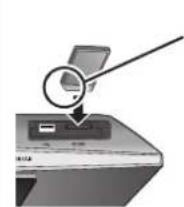
Insérez la carte coin
biseauté à gauche.
- Appuyez au centre de la carte jusqu'à ce qu'un clic vous signale qu'elle est bien fixée.
Pour enlever la carte, appuyez sur le milieu de la carte et tirez-la d'un seul coup.
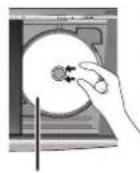
Insérer ou enlever un disque
1) Appuyez sur [DISC ▲ OPEN/CLOSE] de nouveau pour ouvrir la porte coulissante.
2) Placez le disque sur l'axe au milieu puis enfoncez le disque jusqu'à ce qu'il s'enclique.
- Lors de l'insertion ou de l'enlèvement d'un disque, orientez le disque de telle sorte qu'il ne touche pas la porte coulissante.
- Appuyez sur [DISC ▲ OPEN/CLOSE] de nouveau pour fermer la porte coulissante.
- Pour enlever le disque, tout en appuyant sur l'axe, saisissez le bord du disque et soulevez-le doucement.
- DVD-RAM: Enlevez les disques de leurs cartouches avant utilisation.
- Insérez les disques à double face de telle sorte que l'étiquette de la face que vous voulez lire soit orientée vers le haut.
Etiquette orientée
vers le haut
① Appuyez [💡] pour allumer l'appareil.
② Insérez le support (⇒ au-dessus).
Démarrez la lecture.
- Si la lecture ne commence pas, appuyez sur [▶ PLAY].
-
Quand on enfonce [▶ PLAY] alors que la porte coulissante est ouverte d'un côté ou de l'autre, la porte coulissante se ferme. Si un disque est inséré, la lecture commence.
-
Si le support inséré contient des fichiers de données sous différents formats, le menu de sélection de fichier s'affiche. Appuyez sur [▲, ▼] pour sélectionner le format de fichier désiré, puis appuyez sur OK.
- Si le menu est affiché, appuyez sur [▲, ▼, ◀, ▶] pour sélectionner l'élément et appuyez sur OK.
- Si l'écran vous invitant à utiliser les boutons de couleur apparaît, continuez d'utiliser les boutons de couleur de la télécommande.

REMARQUE
- La lecture du disque s'arrête et la porte coulissante s'ouvre si on appuie deux fois sur [iPod ▲ OPEN/CLOSE] pendant la lecture du disque.
- La fonction de reprise lecture pourrait fonctionner avec certains disques.
- Veillez à appuyer sur [DISC ▲ OPEN/CLOSE] pour ouvrir et fermer la porte coulissante. Ne forcez pas la porte pour l'ouvrir ou la fermer, cela pourrait abîmer l'appareil.
- Gardez les doigts à l'écart de la porte coulissante lors de son mouvement pour éviter de petites blessures possibles.
- Le signal provenant des disques PAL sort comme PAL. Le signal provenant des disques NTSC sort comme "NTSC" ou "PAL60". Vous pouvez sélectionner "NTSC" ou "PAL60" sous "Sortie Contenu NTSC" pour les disques NTSC. (⇒ 35)
- LES DISQUES CONTINUENT DE TOURNER PENDANT QUÉ LES MENUS S'AFFICHENT. Appuyez sur [■ STOP] quand vous avez terminé pour préserver le moteur de l'appareil et l'écran de votre téléviseur.
- Si un support est inséré pendant que l'appareil est à l'arrêt, le lecteur commute automatiquement selon le support inséré.
- Les producteurs du disque peuvent contrôler la manière dont les disques sont lus. Ainsi, vous pouvez ne pas toujours être en mesure de contrôler la lecture tel que décrite dans les présentes consignes d'utilisation. Veuillez lire attentivement les instructions relatives à l'utilisation du disque.
- Lors de la lecture d'un ensemble de deux disques ou plus BD-Veréo, l'écran de menu peut continuer à s'afficher même si le disque a été éjecté.

CONSEILS
Pour afficher les menus
BD-V AVCHD DVD-VR DVD-V DivX
Appuyez sur [TOP MENU/DIRECT NAVIGATOR].
Pour afficher le menu contextuel BD-V
Le menu contextuel est une fonction spéciale disponible avec certains disques BD-Viséo. Ce menu peut varier en fonction des disques. Pour la méthode de fonctionnement, veuillez vous référer aux instructions du disque.
1) Appuyez sur [POP-UP MENU].
2) Appuyez sur [▲, ▼, ◀, ▶] pour sélectionner l'élément et appuyez sur OK.
- Le menu contextuel apparaît également en appuyant sur [OPTION] et en sélectionnant "Menu Pop-up"
- Appuyez sur [POP-UP MENU] pour quitter l'écran.
- Il pourrait falloir un certain temps pour lire les disques BD-Verdeo contenant des BD-J (→ 51).
■ Pour régler le volume.
Appuyez pour régler le volume
Il est possible aussi de régler le volume avec [- + VOLUME] sur l'unité principale.
■ Pour désactiver le son.

Appuyez pour désactiver le son
"MUTE" clignote sur l'afficheur de l'appareil.
par ex., affichage
- Autrement, appuyez de nouveau sur [MUTE] ou réglez le volume.
- La fonction sourdine est désactivée quand on éteint l'appareil.
Autres opérations pendant la lecture (disponibles en fonction du type de support)

Arrêt
La position d'arrêt est mémorisée.
Reprendre la fonction de lecture
Appuyez sur [▶ PLAY] pour reprendre la lecture à partir de cette position.
- La position est supprimée si la porte coulissante ouverte ou que vous appuyez plusieurs fois sur [■ STOP] pour afficher "STOP" sur l'afficheur de l'appareil.
- BD-V: Sur les disques BD-Verdeo, y compris BD-J (⇒ 51), la fonction de reprise lecture ne fonctionne pas.
- CD MP3 DivX MPEG2: La position est supprimée si l'on éteint l'appareil.
PAUSE
Pause
Appuyez sur [■■ PAUSE] à nouveau ou sur [▶ PLAY] pour reprendre la lecture.
Rechercher/Ralenti
La vitesse augmente jusqu'à 5 étapes.
- Appuyez sur [▶ PLAY] pour revenir à la vitesse de lecture normale.
- Pour certains disques, la vitesse peut ne pas changer.
Rechercher
Lors de la lecture, appuyez sur [SEARCH ◀◀] ou sur [SEARCH ▶▶].
BD-V AVCHD DVD-VR DVD-V
Le son se fait entendre au premier niveau de la recherche avancée.
• DivX MPEG2: L'audio n'est pas audible pendant tous les niveaux de recherche.
- CD MP3 : La vitesse est fixée à une seule étape.
Ralenti
Une fois l'appareil mis en pause, appuyez sur [SEARCH ◀◀] ou sur [SEARCH ▶▶].
- BD-V AVCHD : Réservé à la lecture [SEARCH ▶▶] avancée.
- DVD-VR: Si l'on continue pendant environ 5 minutes, la lecture au ralenti se met en pause automatiquement.

Sauter
Passez au titre, chapitre, ou piste que vous voulez lire.
- Chaque appui augmente le nombre de sauts.
• DivX : Direction arrière [SKIP ◀◀◀] uniquement.
1 2abc 3def
4ghi 5jkl* 6mra
7 qrs 8 tuw 9 _yyz
0
Lecture directe
Pendant la lecture, vous pouvez accéder à des enregistrements ou à des scènes spécifiques par saisie directe sur les touches numérotées.
La lecture commence à partir du titre ou du chapitre sélectionné.
BD-V AVCHD
par ex., 5: [0] [0] [5] 15: [0] [1] [5]
DVD-V
par ex., 5: [0] ⇒ [5]
15: [1] [5]
- Le titre s'affiche une fois la lecture arrêtée (l'image de droite s'affiche à l'écran). Lors de la lecture, le chapitre est désigné.
Image par image
Une fois l'appareil mis en pause, appuyez sur [◀] (◀◀) ou sur [▶] (▶▶). À chaque appui, la trame suivante s'affiche.
- Appuyez et maintenez la touche enfoncée pour faire avancer tour à tour la lecture ou revenir en arrière.
- Appuyez sur [▶ PLAY] pour revenir à la vitesse de lecture normale.
- BD-V AVCHD: Direction avant [▶] (▶) uniquement.

Changement audio durant la lecture
BD-V AVCHD DVD-V
par ex., DVD-V

Anglais est sélectionné.
Vous pouvez modifier le numéro de la chaîne audio chaque fois que vous appuyez sur la touche. Cette manipulation vous permet de modifier la langue de la piste de son (⇒ 33, Bande sonore), etc.
- BD-V Quand "Piste sonore secondaire BD-Vidéo" (⇔ 36) est paramétré sur "Oui", Dolby TrueHD, Dolby Digital Plus, DTS-HD Master Audio et DTS-HD High Resolution Audio sont sortis comme Dolby Digital ou DTS Digital Surround indépendamment de ce paramétrage.
DVD-VR DivX MPEG2
Lecture chapitre DVD-VR
① Insérez un disque (⇒ 16).
② Lorsque l'écran "Visu. du Titre" s'affiche
Appuyez [▲, ▼] pour sélectionner le titre et appuyez sur [OPTION].
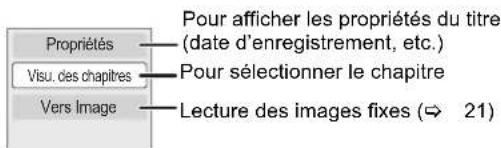
③ Appuyez sur [▲, ▼] pour sélectionner “Visu. des chapitres” et appuyez sur OK.
④ Appuyez sur [◀, ▶] pour sélectionner le chapitre et appuyez sur OK.
Opérations de base

Messages d'état
Les messages d'état vous renseignent sur la lecture en cours. Chaque fois que vous appuyez sur la touche [STATUS], les informations affichées changeront.
par ex., BD-V Type de disque Etat de la lecture
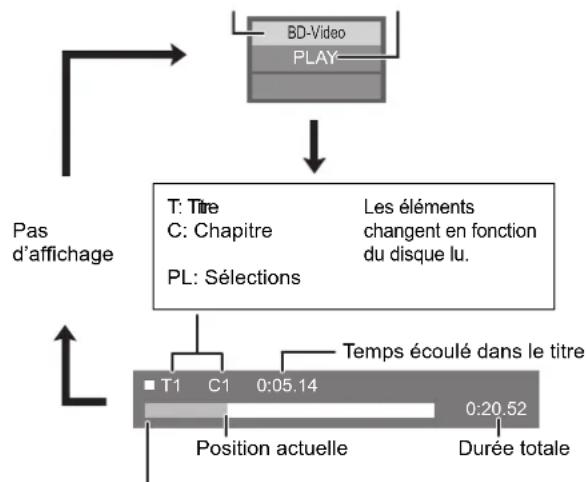
flowchart
graph TD
    A["BD-Video PLAY"] --> B["T: Titre C: Chapitre PL: Sélections"]
    B --> C["Les éléments changent en fonction du disque lu."]
    C --> D["T1 C1 0:05.14 Position actuelle"]
    D --> E["Temps écoulé dans le titre 0:20.52 Durée totale"]
    F["Pas d'affichage"] --> A
Cet affichage peut ne pas apparaître, selon le type de disque ou de l'état de la lecture.
Format écran
Lorsque des barres noires s'affichent au-dessus, au fond, à gauche, et à droite de l'écran, vous pouvez agrandir l'image de manière à faire le plein écran.
① Appuyez sur [OPTION].
② Appuyez sur [▲, ▼] pour sélectionner "Format écran" et appuyez sur OK.
③ Appuyez sur [◀, ▶] pour sélectionner "Coup. côté" ou "Zoom avant", puis appuyez sur OK.
Normal: Sortie normale
Coup. côté: Les barres noires aux côtés droit et gauche de l'image 16:9 disparaissent et l'image est agrandie. Veuillez remarquer que les côtés droit et gauche de l'image sont coupés lorsque la barre noire n'est pas affichée.
Zoom avant: Les barres noires au fond et au bas de l'image 4:3 disparaissent et l'image est agrandie. Veuillez remarquer que les parties supérieure et inférieure de l'image sont coupées lorsque la barre noire n'est pas affichée.
- BD-V DVD-V: "Coup. côté" n'a aucun effet.
- Lorsque "Aspect TV" (⇒ 37) est réglée sur "4:3" ou sur "4:3 Boîte lettres", l'effet "Zoom avant" est désactivé.
Paramétrer l'arrêt temporisé
① BTX77 Appuyez et maintenez enfoncé [—SLEEP] pendant 3 secondes.
BTX75 Appuyez sur [SLEEP].
② Quand "SLEEP **" est affiché,
BTX77 Appuyez sur [—SLEEP] plusieurs fois pour sélectionner l'heure (en minutes).
BTX75 Appuyez sur [SLEEP] plusieurs fois pour sélectionner l'heure (en minutes).
Pour confirmer le temps restant
BTX77 Appuyez et maintenez enfoncé [—SLEEP] pendant 3 secondes.
BTX75 Appuyez sur [SLEEP].
- L'extinction programmée ne peut pas être paramétrée quand le menu Configuration s'affiche.
- L'extinction programmée sera annulée dans les cas suivants.
- Quand l'extinction programmée est paramétrée sur "OFF".
- Quand on éteint l'appareil au moyen de la télécommande, de l'unité principale ou de VIERA Link.
Régler le niveau des enceintes pendant la lecture
① Maintenez enfoncé [—CH SELECT] pendant 3 secondes pour activer le mode de paramétrage des enceintes.
② Appuyez sur [—CH SELECT] plusieurs fois pour sélectionner l'enceinte.
Chaque fois que vous appuyez sur le bouton :
LR SW
L R: Enceinte avant (gauche et droite)
SW: Caisson de basse
Régler la balance des enceintes avant
(Quand "L R" est sélectionné)
③ Appuyez sur [◀, ▶] pour régler la balances des enceintes avant.
Pour ajuster le niveau du caisson de basse
Lorsque "SW" est sélectionné à l'étape ②
④ Appuyez sur [▲] (augmente) ou [▼] (diminue) pour ajuster le niveau du caisson de basse.
-6 dB à +6 dB
Lire des vidéos enregistrées sur un caméscope ou un magnétoscope
AVCHD MPEG2
Il est possible de lire les vidéos Haute Définition (format AVCHD) enregistrées au moyen d'un caméscope Haute définition Panasonic sur un DVD-RAM/R/RW/R DL/+R/+RW/+R DL, ou une carte SD, et des vidéos de définition standard (format MPEG2) enregistrées au moyen d'un caméscope SD Panasonic sur une carte SD.
① Insérez un disque ou une carte SD. (⇒ 16)
- "Visu. du Titre" ou l'écran "Vidéo (MPEG-2)" s'affiche
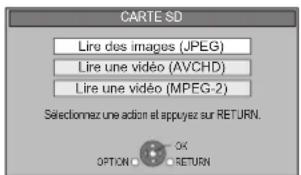
- Si un support contenant des données dans différents formats de fichier est inséré, le menu de sélection du fichier pourrait s'afficher. Appuyez sur [▲, ▼] pour sélectionner "Lire une vidéo (AVCHD)" ou "Lire une vidéo (MPEG-2)", puis appuyez sur OK.
par ex., SD
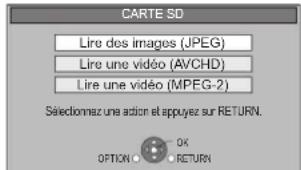
② Appuyez sur [▲, ▼, ◀, ►] pour sélectionner le titre puis appuyez sur OK.

REMARQUE
- L'appareil pourrait se mettre en pause pendant quelques secondes entre les images quand une opération de montage telle qu'un suppression partielle est effectuée.
- Les vidéos haute définition (débit binaire de 18 Mbps ou plus) ne peuvent pas être lues correctement si elles ont été enregistrées sur un DVD compatible à vitesse double ou plus lentement.

CONSEILS
Pour retourner à l'écran précédent
Appuyez sur [RETURN].
Pour quitter l'écran
Appuyez sur [TOP MENU/DIRECT NAVIGATOR].
Pour commuter depuis d'autres menus sur le menu AVCHD ou MPEG2
(Si le support contient des données de formats de fichier différents)
1) Appuyez sur [START].
2) Appuyez sur [▲, ▼] pour sélectionner "Menu" et appuyez sur OK.
3) Appuyez sur [▲, ▼] pour sélectionner "Lire une vidéo (AVCHD)" ou "Lire une vidéo (MPEG-2)", puis appuyez sur OK.
Profiter de BD-Live (BTX77) ou BONUSVIEW en BD-Vidéo
BD-V
Qu'est-ce BONUSVIEW?
BONUSVIEW vous permet d'utiliser des fonctions telles que image incrustée ou son secondaire etc., avec les BD-Verdeo prenant en charge BD-ROM Profil 1 version 1.1/Final Standard Profile.
Qu'est-ce que BD-Live? BTX77
En plus de la fonction BONUSVIEW, les BD-Viséo prenant en charge BD-ROM Profil 2 disposant d'une fonction extension réseau vous permettent de disposer de plus de fonctions, telles que les sous-titres, les images exclusives et les jeux en ligne, en connectant l'appareil à Internet. Pour utiliser la fonction Internet, vous devez connecter cet appareil à un réseau large bande ( 11).
- Ces disques pourraient ne pas être en vente dans certaines régions.
- Les fonctions utilisantes et le mode de fonctionnement peuvent varier selon le disque, voir le mode d'emploi du disque et/ou le site Internet du fabricant.
Lecture de la vidéo secondaire (Picture-in-picture) et audio secondaire
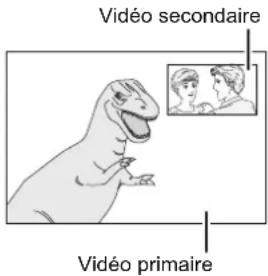
L'image secondaire peut être lue à partir d'un disque compatible avec la fonction image incrustée. Pour la méthode de lecture, voir le mode d'emploi du disque.
Allumer/Éteindre la vidéo secondaire
Appuyez sur [PIP].
La lecture de la vidéo secondaire commence.
- Appuyez sur le bouton pour l'utiliser OUI et NON.
Pour activer/désactiver l'audio secondaire
Paramétrez "Bande sonore" sous "Vidéo secondaire" sur "Oui" ou "Non".
(⇒ 33, "Type signal")
![PANASONIC SCBTX75 - Appuyez sur [PIP]. - 2](/content/2026/02/373859/images/3693826cb8781e81b44bea85038734661878848ee83e972b3d926600a079963c.jpg)
REMARQUE
- Les disques pourraient ne pas toujours être lus selon les paramétrages de l'appareil, car certains formats de lecture sont prioritaires sur certains disques.
- Seule l'image primaire est lue pendant en mode recherche/ralenti ou photogramme par photogramme.
- Quand "Piste sonore secondaire BD-Vidéo" sous "Sortie audio numérique" est paramétré sur "Non", l'audio secondaire n'est pas lu. Veuillez vous assurer que "Piste sonore secondaire BD-Vidéo" est paramétré sur "Oui" (⇒ 36).
- Quand l'image secondaire est désactivée, le son secondaire n'est pas lu.
Profiter de disques BD-Live avec Internet BTX77
De nombreux disques prenant en charge BD-Live nécessitent que le contenu soit téléchargé sur une carte SD (⇒ 51, LPCM (Linear PCM)) pour accéder aux fonctions BD-Live disponibles.
- Une carte SD présentant 1 Go ou plus d'espace libre (SD Speed Class Rating 2 ou plus) doit être insérée avant d'insérer le disque prenant en charge BD-Live.
Certains contenus BD-Live disponibles sur les disques Blu-ray pourraient nécessiter la création d'un compte Internet pour accéder aux contenus BD-Live. Suivez l'affichage à l'écran ou le mode d'emploi du disque pour obtenir des informations sur l'acquisition d'un compte.
Préparation
- Connectez au réseau. (⇒ 11)
① Insérez une carte SD (⇒ 16).
- Si l'écran du menu de la carte SD s'affiche, appuyez sur BD/SD pour sélectionner "BD/DVD".
② Insérez le disque (⇒ 16).
- Pour la méthode de fonctionnement, voir le mode d'emploi sur le disque.
Pour utiliser les fonctions ci-dessus, il vous est recommandé de formater la carte sur cet appareil.
Formatez la carte en utilisant les procédures suivantes.
Formatage des cartes SD/Suppression des données BTX77
BTX75
Vous avez la possibilité de restaurer les données après le formatage de la carte ou la su suppression des données.
Une fois la carte formatée, toutes les données, y compris celles enregistrées sur le PC, sont également effacées, même si lesdites données étaient protégées par un autre appareil.
Confirmez si la carte peut être formatée.
1) Insérez une carte SD (⇒ 16).
2) Appuyez sur [START].
3) Appuyez sur [▲, ▼] pour sélectionner "Vers Autres" et appuyez sur OK.
4) Appuyez sur [▲, ▼] pour sélectionner "Gestion Carte" et appuyez sur OK.
5) Appuyez sur [▲, ▼] pour sélectionner "Effacement des données BD-Vidéo" ou "Formatez carte SD", puis appuyez sur OK.
6) Appuyez sur [◀, ▶] pour sélectionner "Oui" et appuyez sur OK.
7) Appuyez sur [◀, ▶] pour sélectionner "Démarrer" et appuyez sur OK.
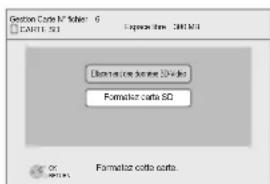
- Quand vous utilisez cette fonction, n'enlevez pas la carte SD. Cela cause d'arrêt de la lecture.
- Un message peut s'afficher si la carte SD ne dispose pas de suffisamment d'espace pour le contenu BD-Live. Veuillez libérer de l'espace sur la carte SD actuelle ou insérer une autre carte.
- Pour plus détails concernant les cartes utilisables, voir "Informations sur le support (disque, carte et dispositif USB)" (⇒ 40).
- L'appareil doit être connecté à Internet et configuré (⇒ 31) pour utiliser les fonctions BD-Live. "Accès Internet BD-Live" pourrait devoir être modifié pour certains disques (⇒ 35).
- Quand des disques prenant en charge BD-Live sont lus, les numéros d'identification du lecteur ou du disque pourraient être envoyés au fournisseurs de contenus par Internet. Vous pouvez restreindre l'accès à Internet (⇒ 35, "Accès Internet BD-Live").
- L'appareil est connecté à Internet quand les fonctions BD-Live sont utilisées, ce qui entraîne des coûts de communication.
- La lecture pourrait être mise en pause selon l'environnement de communication. Certaines fonctions pourraient être désactivées pour empêcher que la lecture saute directement aux sections n'ayant pas été téléchargées.
Lecture de vidéos DivX®
DivX
A PROPOS DES VIDEOS DIVX:
DivX® est un format vidéo numérique créé par DivX, Inc. C'est un appareil certifié DivX officiel qui lit les vidéos DivX. Visitez www.divx.com pour des plus amples informations et des outils logiciels pour convertir vos fichiers en vidéo DivX.
Il permet de lire des disques DVD-R/R DL et CD-R/RW, ainsi qu'un dispositif USB contenant de la vidéo DivX enregistrée sur un ordinateur personnel. (A propos de la structure des dossiers 43, "Structure des dossiers pouvant être lus sur cet appareil")
- Vu que le format DivX peut utiliser de nombreux codecs, il n'est pas garanti que tous les fichiers DivX seront lus.
(⇒ 42, "A propos des fichiers MP3/JPEG/DivX")
① Insérez un disque ou un dispositif USB. (⇒ 16)
par ex., affichage
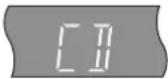
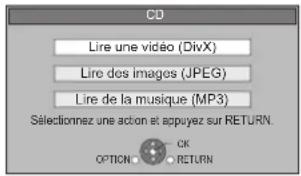
- Si un disque contenant des données dans différents formats de fichier est inséré, le menu de sélection du fichier pourrait s'afficher. Appuyez sur [▲, ▼] pour sélectionner "Lire une vidéo (DivX)" et appuyez sur OK.
par ex.
② Appuyez sur [▲, ▼] pour sélectionner le titre et appuyez sur [OK].
La lecture du titre sélectionné commence.
par ex.
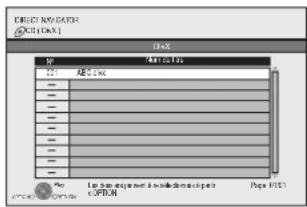
Lecture d'un titre dans un autre dossier
① Pendant que "DIRECT NAVIGATOR" s'affiche
Appuyez sur [OPTION], appuyez sur [▲, ▼] pour sélectionner "Dossier" et appuyez sur OK.
par ex.
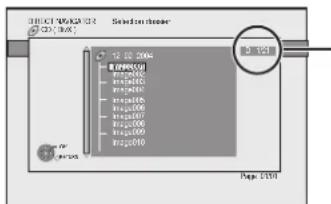
Numéro de dossier sélectionné/Nombre total de dossiers
Si le dossier ne comporte aucun titre, le symbole “—” s'affiche en tant que numéro du dossier.

- La taille d'image paramétrée pour l'enregistrement pourrait empêcher l'affichage par l'appareil des images dans le format correct. Vous devriez pouvoir régler le format sur le téléviseur.
- Une lecture successive n'est pas possible.

- Vous pouvez utiliser la rechercher et sauter les fonctions. (→ 17)
- Appuyez sur [SKIP ◀◀◀, SKIP ▶▶▶] pour afficher d'autres pages.
DVD-R/R DL, CD-R/RW, dispositif USB
Pour changer en étant sur d'autres menus vers le menu DivX
(Si le support contient des données de formats de fichier différents)
1) Appuyez sur [START].
2) Appuyez sur [▲, ▼] pour sélectionner "Menu" et appuyez sur OK.
3) Appuyez sur [▲, ▼] pour sélectionner "Lire une vidéo (DivX)" et appuyez sur OK.

- Il est impossible de sélectionner les dossiers contenant des fichiers incompatibles.

Pour retourner à l'écran précédent Appuyez sur [RETURN].
② Appuyez sur [▲, ▼] pour sélectionner un dossier et appuyez sur OK. Le "DIRECT NAVIGATOR" pour le dossier apparaît.
A propos des contenus DivX VOD
A PROPOS DE DIVX VIDEO-ON-DEMAND:
Cet appareil DivX® certifié doit être enregistré afin de lire les contenus DivX Video-on-Demand (VOD).
Pour produire un code d'enregistrement, placez la section DivX VOD dans le menu de réglage de l'appareil.
Allez sur vod.divx.com avec ce code pour compléter le processus d'enregistrement et en savoir plus sur DivX VOD.
Affichez le code d'enregistrement de l'appareil.
(⇒ 38, "Enregistrement DivX" sous "Autres")
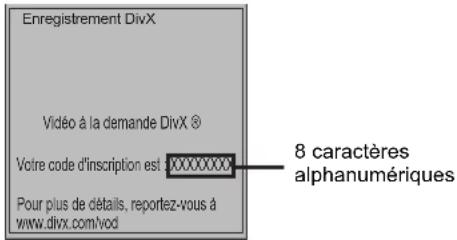
- Après une première lecture de contenus DivX VOD, un autre code d'enregistrement s'affiche sous "Enregistrement DivX". N'utilisez pas ce code d'enregistrement pour l'achat de contenus DivX VOD. Si vous utilisez ce code pour l'achat de contenus DivX VOD, puis que vous lisez ces contenus sur cet appareil, vous ne pourrez plus lire aucun contenu acheté en utilisant le code précédent.
- Si vous achetez des contenus DivX VOD en utilisant un code d'enregistrement différent du code de cet appareil, vous ne pourrez pas lire ces contenus. ("Erreur d'Autorisation." s'affiche.)
A propos des contenus DivX VOD ne pouvant être lus qu'un nombre prédéfini de fois
Cérants contenus DivX VOD ne peuvent être lus qu'un nombre prédéfini de fois. Quand vous lisez ces contenus, le nombre de lectures restantes s'affiche. Vous ne pouvez pas lire ces contenus quand le nombre de lectures restantes est égal à zéro. ("Location Expirée." s'affiche.)
Lors de la lecture de ces contenus
- Le nombre de lectures restantes se réduit chaque fois que vous lisez le contenu. Mais si vous redémarrez la lecture au moyen de la fonction de reprise lecture, le nombre de lectures restantes ne se réduit pas.
Afficher le texte des sous-titres
Vous pouvez afficher le texte des sous-titres présents sur le disque vidéo DivX sur cet appareil.
Cette fonction n'a pas de rapport avec les sous-titres spécifiés dans les spécifications de standard DivX et elle n'a pas de standard clair. Le fonctionnement pourrait être différent ou incorrect selon la façon dont le fichier a été fait ou l'état de l'appareil (en lecture, à l'arrêt etc.).
① Pendant la lecture, appuyez sur [DISPLAY].
② Appuyez sur [▲, ▼] pour sélectionner "Disque" et appuyez sur [▶].
③ Appuyez sur [▲, ▼] pour sélectionner "Sous-titres" et appuyez sur [▶].
④ Appuyez sur [▲, ▼] pour sélectionner "Oui" et appuyez sur [▶].
⑤ Appuyez sur [▲, ▼] pour sélectionner "Texte".
- Les fichiers vidéos DivX qui n'ont pas l'inscription "Texte" ne contiennent pas de sous-titrages. Les sous-titres ne peuvent pas être affichés.
- Si les sous-titres ne sont pas affichés correctement, essayez de changer la configuration de la langue. (⇒ 35)
Pour quitter cet écran
Appuyez sur [DISPLAY].
Lecture des images fixes
JPEG
Lecture d'un disque BD-RE, DVD-RAM/R/R DL ou CD-R/RW contenant des images fixes. Cet appareil permet aussi de lire des images fixes enregistrées sur une carte SD ou sur un dispositif de mémoire USB. Vous pouvez aussi connecter un appareil photo numérique Panasonic sur le port USB.
(A propos de la structure des dossiers 43, "Structure des dossiers pouvant être lus sur cet appareil")
Connector un dispositif USB
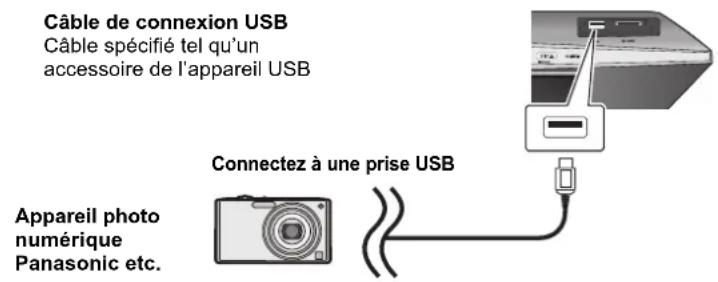

- L'écran de configuration pourrait s'afficher sur l'équipement connecté via USB. Paramétrez-le sur le mode approprié pour la connexion à un PC.
- Lisez également le mode d'emploi de l'équipement connecté pour les détails de connexion et de configuration.
- Ne déconnectez pas le câble de connexion USB pendant la reconnaissance.
① Insérer un disque, une carte SD ou un dispositif USB. (⇒ 16)
BD-RE, DVD-RAM
"Visualisation Album" l'écran s'affiche
- Lorsque l'écran "Visu. du Titre" s'affiche, appuyez sur le bouton [G] pour passer à l'écran "Visualisation Album".
- Si le DVD-RAM inséré contient des fichiers aux formats JPEG et AVCHD, le menu de sélection de fichier peut s'afficher.
DVD-R/R DL, CD-R/RW, carte SD, périphérique USB
- Si un support contenant des données dans différents formats de fichier est inséré, le menu de sélection du fichier pourrait s'afficher.
par ex., affichage
Appuyez sur [▲, ▼] pour sélectionner "Lire des images (JPEG)" et appuyez sur OK.
"Visualisation image" l'écran s'affiche
→ Passez à l'étape ③
par ex., SD
② Appuyez sur [▲, ▼, ◀, ▶] pour sélectionner l'album et appuyez sur [OK].
par ex.
![PANASONIC SCBTX75 - ② Appuyez sur [▲, ▼, ◀, ▶] pour sélectionner l'album et appuyez sur [OK]. - 1](/content/2026/02/373859/images/deda98e63438752b7c291ea6081851cffc886d51ea117829a048b716abfa3e14.jpg)
③ Appuyez sur [▲, ▼, ◀, ▶] pour sélectionner l'image fixe et appuyez sur [OK].
![PANASONIC SCBTX75 - ③ Appuyez sur [▲, ▼, ◀, ▶] pour sélectionner l'image fixe et appuyez sur [OK]. - 1](/content/2026/02/373859/images/9b9d7f43d29fe83065ea85e12328cdd84e1b0ca043038b84e8d832611498e143.jpg)
- Des images fixes de petites tailles s'affichent avec un cadre.
![PANASONIC SCBTX75 - ③ Appuyez sur [▲, ▼, ◀, ▶] pour sélectionner l'image fixe et appuyez sur [OK]. - 2](/content/2026/02/373859/images/cdb4d5d9b03153bbf440df09b943fef7b889f95e0d52e8785d80a9e0d814ca03.jpg)
- Appuyez sur [◀, ▶] pour afficher l'image fixe précédente ou l'image suivante.
- Appuyez sur [SKIP ◀◀◀, SKIP ▶▶▶] pour afficher d'autres pages.
Pour retourner à l'écran précédent Appuyez sur [RETURN].
Pour quitter l'écran
Appuyez sur [TOP MENU/DIRECT NAVIGATOR].
DVD-RAM/R/R DL, CD-R/RW, carte SD, périphérique USB
Pour changer en étant sur d'autres menus vers le menu JPEG
(Si le support contient des données de formats de fichier différents)
1) Appuyez sur [START].
2) Appuyez sur [▲, ▼] pour sélectionner "Menu" et appuyez sur OK.
3) Appuyez sur [▲, ▼] pour sélectionner "Lire des images (JPEG)" et appuyez sur OK.
Démarrer diapor.
Vous pouvez afficher les images fixes, l'une après l'autre, à intervalles réguliers.
BD-RE, DVD-RAM
① Pendant l'écran "Visualisation Album" s'affiche Appuyez sur [▲, ▼, ◀, ▶] pour sélectionner l'album et appuyez sur [OPTION].
② Appuyez sur [▲, ▼] pour sélectionner "Démarrer diapor." et appuyez sur OK.
- Vous avez également la possibilité de démarrer le diaporama en appuyant sur [▶ PLAY] après avoir sélectionné l'album.
DVD-R/R DL, CD-R/RW, carte SD, dispositif USB
① Pendant l'écran "Visualisation image" s'affiche Appuyez sur [OPTION].
② Appuyez sur [▲, ▼] pour sélectionner "Démarrer diapor." et appuyez sur OK.
Pour arrêter le diaporama
Appuyez sur [■ STOP].
Réglage Diaporama
Après avoir effectué l'opération ① sous "Démarrer diapor." ci-dessus,
② Appuyez sur [▲, ▼] pour sélectionner "Réglage Diaporama" et appuyez sur OK.
③ Pour changer l'intervalle d'affichage
Appuyez sur [▲, ▼] pour sélectionner "Intervalle" et appuyez sur [◀, ▶] afin de sélectionner l'intervalle ("Long", "Normal" ou "Court").
- Lorsqu'une image fixe avec un grand nombre de pixels est lue, l'intervalle d'affichage peut devenir plus long. Même avec le changement de réglage, l'intervalle d'affichage peut ne pas devenir plus court.
Pour régler la méthode d'affichage
Appuyez sur [▲, ▼] pour sélectionner "Effet de transition" et appuyez sur [◀, ▶] pour sélectionner "Fondu", "Mouvement" ou "Aléatoire".
"Fondu": Les images sont modifiées par fermeture et ouverture en fondu.
Ce paramétrage est préréglé en usine.
"Mouvement": Les images sont modifiées par fermeture ou ouverture en fondu, pendant qu'elles sont agrandies, réduites ou déplacées vers le haut ou vers le bas.
"Aléatoire": En plus de "Mouvement", les images sont modifiées par différentes méthodes.
Pour répéter un diaporama
Appuyez sur [▲, ▼] pour sélectionner "Lect. reprise" et appuyez sur [◀, ▶] pour sélectionner "Oui" ou "Non".
Pour écouter une musique de fond
Les fichiers musicaux d'un iPod, d'un dispositif USB ou d'un CD musical peuvent être lus comme musique de fond pendant le diaporama.
Appuyez sur [▲, ▼] pour sélectionner "Piste Audio" et appuyez sur [◀, ▶] pour sélectionner "Oui" ou "Non".
- Vous ne pouvez pas effectuer une recherche sur un titre de musique ni sauter un titre.
- Quand le diaporama s'arrête, la lecture de la musique s'arrête aussi.
- La lecture des fichiers musicaux se fera dans l'ordre suivant: CD : Ordre l'affichage "Liste de musique" en mode répétition. iPod: Les fichiers musicaux seront lus en mode répétition.
- Quand un CD musical, un dispositif USB contenant des MP3 et un iPod sont insérés/connectés à cet appareil, l'iPod est prioritaire pour la lecture comme musique de fond. Pour lire des MP3 enregistrés sur un dispositif USB comme musique de fond, enlevez l'iPod et le CD musical de l'unité principale.
Pour sélectionner un dossier
Un dossier à lire peut être sélectionné quand un dispositif USB contenant des fichiers MP3 est connecté à cet appareil. Appuyez sur [▲, ▼] pour sélectionner "Doss. Piste Audio" et appuyez sur OK, et appuyez sur [◀, ▶] pour sélectionner le dossier et appuyez sur OK.
④ Appuyez sur [▲, ▼, ◀, ▶] pour sélectionner "Valider" et appuyez sur OK.
Pivoter
① Pendant la lecture (à l'exception des diapositives) Appuyez sur [OPTION].
② Appuyez sur [▲, ▼] pour sélectionner "Pivoter à DROITE" ou "Pivoter à GAUCHE" et appuyez sur OK.
- Les informations relatives à la rotation seront stockées jusqu'à ce que l'appareil soit éteint ou le support enlevé.
Diminuer
La fonction n'est disponible que pour les images fixes de petite taille.
① Pendant la lecture (à l'exception des diapositives) Appuyez sur [OPTION].
② Appuyez sur [▲, ▼] pour sélectionner "Diminuer" et appuyez sur OK.
- Pour annuler "Diminuer", appuyez sur [▲, ▼] pour sélectionner "Agrandir" à l'étape ② et appuyez sur OK.
- Les informations relatives au zoom arrière ne seront pas stockées.
Pour sélectionner les images fixes dans un autre dossier
BD-RE, DVD-RAM
Pour passer à un autre dossier supérieur
(Uniquement s'il y a un grand nombre de dossiers supérieurs reconnaissables)
① Pendant l'écran "Visualisation Album" s'affiche Appuyez sur [OPTION].
② Appuyez sur [▲, ▼] pour sélectionner "Dossier sélectionné" et appuyez sur OK.
![Dossier sélectionné Changez le dossier de l'album qui doit être atteint. JPEG\DCIM001 Appuyez sur [OK] pour valider. OK RETURN](/content/2026/02/373859/images/6a5dccce5bcc39abe95d3ec09ee043f1340dc86cee414e626c653fc6295d71f2.jpg)
③ Appuyez sur [◀, ▶] pour sélectionner le dossier supérieur et appuyez sur OK.
DVD-R/R DL, CD-R/RW
① Pendant que "Visualisation image" l'écran s'affiche Appuyez sur [OPTION].
② Appuyez sur [▲, ▼] pour sélectionner "Dossier" et appuyez sur OK.
par ex.
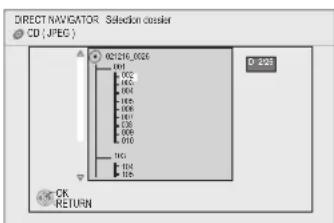
③ Appuyez sur [▲, ▼] pour sélectionner un dossier et appuyez sur OK. L' "Visualisation image" écran du dossier apparaît.
Pour afficher les propriétés de l'image
Pendant la lecture
Appuyez sur [STATUS] deux fois.
par ex., JPEG sur DVD-RAM Date de prise
Date
11.12.2009
Nbre
3/9
Pour quitter, appuyez sur [STATUS].
Lecture de la musique
CD MP3
Vous pouvez lire en général n'importe quel fichier musical CD ou MP3 enregistré sur un DVD-R/R DL, CD-R/RW et un dispositif USB. (A propos de la structure des dossiers ⇒ 43, "Structure des dossiers pouvant être lus sur cet appareil")
① Insérer un disque ou un dispositif USB (⇒ 16)
par ex., affichage
- Si un support contenant des données dans différents formats de fichier est inséré, le menu de sélection du fichier pourrait s'afficher. Appuyez sur [▲, ▼] pour sélectionner "Lire de la musique (MP3)" et appuyez sur OK.
par ex.
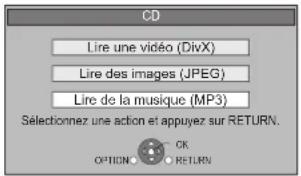
② Appuyez sur [▲, ▼] pour sélectionner la piste et appuyez sur [OK].
La lecture de la piste sélectionnée commence.
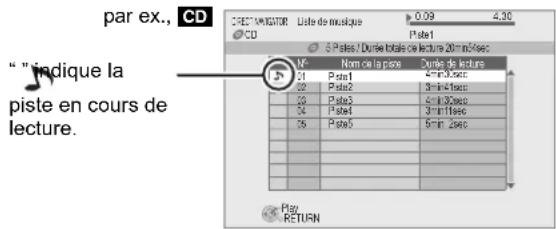
MP3 Lecture d'une piste dans un autre dossier
① Pendant que "Liste de musique" s'affiche
Appuyez sur [OPTION], appuyez sur [▲, ▼] pour sélectionner "Sélectionnez dossier" et appuyez sur OK.
② Appuyez sur [▲, ▼] pour sélectionner un dossier et appuyez sur OK. Le "Liste de musique" du dossier apparaît.
Numéro de dossier sélectionné/ Nombre total de dossiers
Si le dossier ne comporte aucune piste, le symbole “—” s'affiche en tant que numéro du dossier.
par ex.
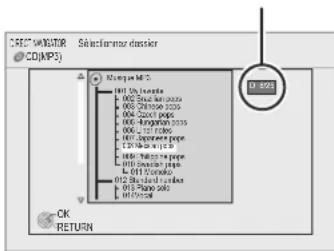

Pour changer en étant sur d'autres menus vers le menu MP3
(Si le support contient des données de formats de fichier différents)
1) Appuyez sur [START].
2) Appuyez sur [▲, ▼] pour sélectionner "Menu" et appuyez sur OK.
3) Appuyez sur [▲, ▼] pour sélectionner "Lire de la musique (MP3)" et appuyez sur OK.
- Vous pouvez utiliser la rechercher et sauter les fonctions. (⇒ 17)
- Lorsque "Fonction écran de veille" est réglé à "Oui" (⇔ 36), l'écran passe en mode Écran de veille si aucune opération n'est effectuée pendant 5 minutes après le démarrage de la lecture. (La lecture se poursuit.)

- Il est impossible de sélectionner les dossiers contenant des pistes incompatibles.

Pour retourner à l'écran précédent Appuyez sur [RETURN].

- Le son peut être interrompu pendant plusieurs secondes lorsque l'alimentation électrique du téléviseur est coupée.
Lecture continue de la musique même après avoir éteint le téléviseur Quand l'appareil est connecté à un téléviseur Panasonic (VIERA) prenant en charge HDAVI Control 2 ou plus et à un autre dispositif prenant en charge VIERA Link, l'appareil s'éteint si l'on éteint le téléviseur, car la fonction "Arrêt simultané" (⇒ 27) est active. Les opérations suivantes permettent de maintenir l'alimentation de l'appareil en marche et de lire la musique de manière ininterrompue.
Paramétrez "Arrêt simultané" sur "Vidéo" (⇒ 37).
Ecouter la radio
Configurer la radio
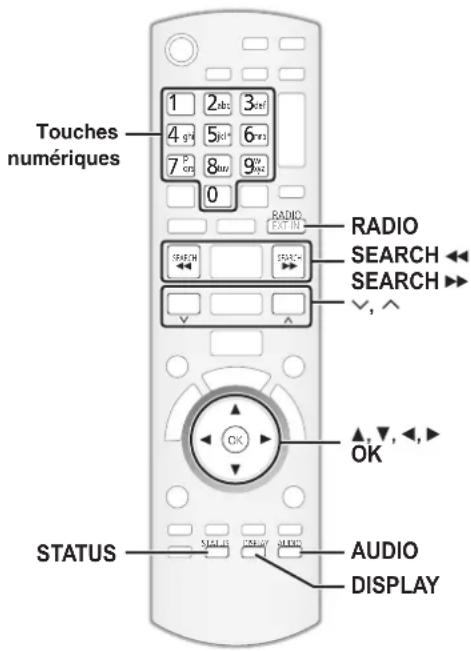
Prérégler les stations automatiquement
Il est possible de paramétrer jusqu'à 30 stations.
① Appuyez sur [RADIO] pour sélectionner "FM".
Cet appareil: Appuyez sur [RADIO/EXT-IN].
② Appuyez sur [STATUS] pour sélectionner la position pour démarrer la recherche automatique des préréglages.
Chaque fois que vous appuyez sur le bouton:
LOWEST (préréglé en usine):
Pour commencer le préréglage automatique avec la fréquence la plus basse (FM 87.50).
CURRENT:
Pour commencer le préréglage automatique avec la fréquence actuelle.*
* Pour modifier la fréquence, voir "Syntonisation manuelle" (⇒ droite).
③ Appuyez et maintenez enfoncé OK.
Relâchez le bouton quand "AUTO" s'affiche.
Le syntoniseur commence à prérégler toutes les stations qu'il peut recevoir sur les canaux par ordre croissant.
- "SET OK" s'affiche quand les stations sont paramétrés, et la radio se syntonise sur la dernière radio préréglée.
- "ERROR" s'affiche en cas d'échec du préréglage automatique. Préréglez les stations manuellement (⇒ droite).
Ecouter/confirmer les canaux préréglés
① Appuyez sur [RADIO] pour sélectionner "FM".
② Appuyez sur les touches numérotées pour sélectionner le canal.
Pour sélectionner un nombre à 1 chiffre par ex., 1: [1] ⇒ OK.
Pour sélectionner un nombre à 2 chiffre par ex., 12: [1] ⇒ [2]
En alternative, appuyez sur [∧, ∨] ou [◀, ▶].
Quand une station stéréo FM est reçue, "ST" s'allume sur l'afficheur.
- Le paramétrage FM est indiqué également sur l'afficheur du téléviseur.
■ Si le bruit est excessif
Quand FM est sélectionné.
Appuyez sur [AUDIO] pour afficher "MONO".
Appuyez de nouveau sur le bouton pour désactiver le mode.
- Le mode est désactivé également quand vous changez de fréquence
- Ce paramétrage peut être préréglé pour chaque station radio. Quand "MONO" apparaît, suivez les procédures ① et ② sous "Prérégler les stations manuellement" (⇒ ci-dessous).
Syntonisation manuelle
① Appuyez sur [RADIO] pour sélectionner "FM".
② Appuyez sur [SEARCH ◀◀] ou [SEARCH ▶▶] pour sélectionner la fréquence.
- Unité principale
Appuyez sur [◀◀/◀◀, ▶▶/▶▶] pour sélectionner la fréquence.
- Quand une station radio est reçue, "T" s'allume sur l'afficheur.
- Pour démarrer la syntonisation automatique, appuyez et
maintenez enfoncé [SEARCH◀◀, SEARCH▶▶] (unité principale:
[|◀◀/◀◀, ▶▶/▶▶|]) jusqu'à ce que la fréquence commence à
défiler. La syntonisation s'arrête quand une station est trouvée.
■ Prérégler les stations manuellement
Il est possible de paramétrer jusqu'à 30 stations.
① Pendant l'écoute de la radio
Appuyez sur OK.
② Quand "P" clignote sur l'afficheur
Appuyez sur les touches numérotées pour sélectionner un canal.
Pour sélectionner un nombre à 1 chiffre
par ex., 1: [1] ⇒ OK
Pour sélectionner un nombre à 2 chiffre
par ex., 12: [1] ⇒ [2]
La station précédemment mémorisée est remplacée
quand une autre station est mémorisée dans le même canal préréglé.
Diffusion RDS
L'appareil peut afficher les données texte transmises par le système de radiocommunication de données (RDS) disponible dans certaines zones. Si la station que vous écoutez transmet des signaux RDS, l'indication "RDS" s'allume sur l'afficheur.
Pendant l'écoute de la radio
Appuyez sur [DISPLAY] pour afficher les données texte.
Chaque fois que vous appuyez sur le bouton :
PS: Program service
PTY: Program type
OFF: Affichage fréquence
| Affichage PTY | |||
| NEWS VAR | ED FINANCE | COUNTRY | |
| AFFAIRS | POP M | CHILDREN | NATIONAL |
| INFO | ROCK M | SOCIAL A | OLDIES |
| SPORT M.O | R. M* RELIGION FOLK M | ||
| EDUCATE | LIGHT M | PHONE IN | DOCUMENT |
| DRAMA | CLASSICS | TRAVEL | TEST |
| CULTURE | OTHER M | LEISURE | ALARM |
| SCIENCE | WEATHER | JAZZ | |
Les affichages RDS pourraient ne pas être disponibles si la réception est mauvaise.
REMARQUE
Utiliser un téléviseur etc. avec les enceintes de cet appareil
Vous pouvez écouter vos émissions de télévision sur les enceintes de cet appareil.
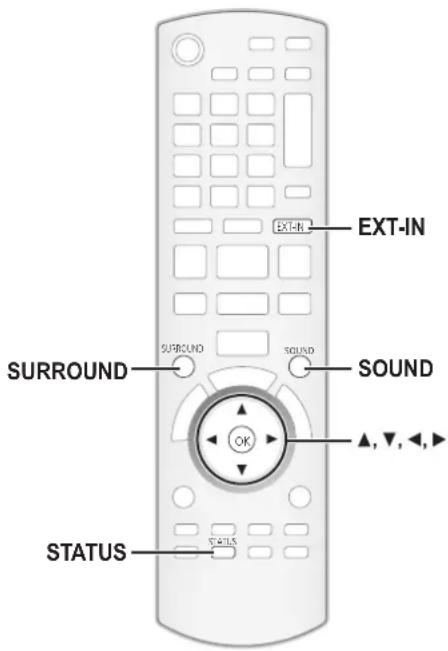
Préparation
Vérifiez la connexion audio sur la prise OPTICAL IN ou AUX de cet appareil ( 9 à 10).
Allumez le téléviseur.
① Appuyez plusieurs fois sur [EXT-IN] pour sélectionner "D-IN 1" (ENTRÉE NUM. 1)*¹, "D-IN 2" (ENTRÉE NUM. 2)*² ou "AUX"*¹.
Cet appareil: Appuyez sur [RADIO/EXT-IN].
En cas de connexion au moyen de la prise OPTICAL 1(TV).
En cas de connexion au moyen de la prise OPTICAL 2(STB).
- AUX*1
En cas de connexion au moyen de la prise AUX.
*1 Pour les connexions avec le téléviseur.
*2 Pour les connexions avec d'autres dispositifs.
- Quand le système est connecté à un téléviseur compatible HDAVI Control 2 ou plus au moyen d'un câble HDMI, le son de l'émission de télévision sort sur les enceintes du système si l'entrée du téléviseur est commutée sur le mode syntoniseur TV. Voir "Paramétrer le son du téléviseur pour VIERA Link "HDAVI Control!" page 26 pour la méthode de paramétrage.
- Réduisez le volume sur le téléviseur à son minimum, puis réglez le volume de cet appareil.
Régler le son
Vous pouvez régler le mode selon la source ou la situation.
① Appuyez sur [SOUND] plusieurs fois pour sélectionner le mode.
- Vous pouvez aussi appuyer sur [SOUND], puis sur [▲, ▼] pour sélectionner le mode.
- L'effet sélectionné ne s'affiche que sur l'unité principale.
② Quand le mode sélectionné est affiché
Appuyez sur [◀, ▶] et sélectionnez le paramétrage souhaité.
Pour des informations plus détaillées sur cette opération, voir la section "Modifier les modes son", page 15.
Effectuer les paramétrages pour l'entrée audio numérique
Sélectionnez pour adapter au type d'audio depuis les prises OPTICAL IN sur l'unité principale.
- Les éléments soulignés sont les préréglages d'usine.
Paramétrages disponibles
| Mode Paramètres | |
| DUAL: | (Fonctionne uniquement avec Dolby Dual Mono)-M1- M2-M1+M2 (audio stéréo)Si cela est paramétré sur "M1" ou sur "M2", les modes PCM FIX sont automatiquement paramétrés sur "OFF". |
| DRC:(Dynamic Range Compression) | - ONRéglez pour plus de clarté même quand le volume est bas en compressant la plage du niveau sonore le plus bas et du niveau sonore le plus haut. Pratique pour visionner tard dans la nuit.(Fonctionne uniquement avec Dolby Digital)- OFFLa plage dynamique entière du signal est reproduite. |
| PCM FIX: | - ONSélectionnez quand vous recevez uniquement des signaux PCM.- OFFSélectionnez quand vous recevez des signaux Dolby Digital et PCM.En cas de réception d'un son ambiophonique 5.1 canaux authentique, sélectionnez "OFF".Si cela est paramétré sur "ON", le mode DUAL est automatiquement paramétré sur "M1+M2". |
| TV AUDIO*3: | -AUXSélectionnez quand vous recevez un son analogique du téléviseur sur la prise AUX.- D - I N 1Sélectionnez quand vous recevez un son numérique du téléviseur sur la prise OPTICAL 1(TV). |
| CABLE/SATAUDIO*4, 5: | - SETSélectionnez lors du paramétrage de l'unité principale pour commuter sur "D-IN 2" quand le canal d'entrée d'un décodeur connecté en HDMI est sélectionné sur le téléviseur ( ⇒ 26, Paramétrer le son du téléviseur pour VIERA Link "HDAVI Control").- OFFSélectionnez pour désactiver ce paramétrage. |
① Appuyez sur [EXT-IN] plusieurs fois pour sélectionner “D-IN 1” (ENTRÉE NUM. 1) ou “D-IN 2” (ENTRÉE NUM. 2).
Unité principale: Appuyez sur [RADIO/EXT-IN].
② Appuyez sur [STATUS] plusieurs fois pour sélectionner le mode.
- Vous pouvez aussi appuyer sur [STATUS], puis sur [▲, ▼] pour sélectionner le mode.
- Les paramétrages d'entrée audio numérique doivent être paramétrés séparément sur chaque source, "D-IN 1" et "D-IN 2".
- L'effet sélectionné ne s'affiche que sur l'unité principale.
3 Quand le mode sélectionné est affiché
Appuyez sur [◀, ▶] et sélectionnez le paramétrage souhaité.
*3 Quand "D-IN 1" est sélectionné.
*4 Quand "D-IN 2" est sélectionné.
*5 Le dispositif connecté à la prise OPTICAL 2(STB) doit être connecté au téléviseur au moyen d'un câble HDMI. S'il n'est pas connecté au moyen d'un câble HDMI, "NOT CONDITIONAL" s'affiche sur l'unité principale.

REMARQUE
- L'audio entrant sur les prises OPTICAL DIGITAL IN ou AUX n'est pas sorti sur la prise HDMI.
Opérations liées avec le téléviseur
Qu'est-ce que VIERA Link "HDAVI Control"?
VIERA Link "HDAVI Control" est une fonction pratique offrant des opérations liées de cet appareil, et un téléviseur Panasonic (VIERA) sous "HDAVI Control".
Vous pouvez utiliser cette fonction en connectant l'équipement avec un câble HDMI. Voir le mode d'emploi de l'équipement connecté pour plus d'informations sur le fonctionnement.
Préparation
① Connectez cet appareil à votre téléviseur au moyen d'un câble HDMI (⇒ 9).
② Paramétrez "VIERA Link" sur "Oui" (⇒ 37). (Le paramétrage par défaut est "Oui".)
③ Paramétrez les opérations "HDAVI Control" sur l'appareil connecté (par ex., téléviseur).
4 Allumez tous les appareils compatibles "HDAVI Control" et sélectionnez le canal d'entrée de cet appareil sur le téléviseur connecté, de telle sorte que la fonction "HDAVI Control" fonctionne correctement.
En cas de modification de la connexion ou des paramétrages, répétez cette procédure.
Paramétrer le son du téléviseur pour VIERA Link "HDAVI Control"
Vous pouvez paramétrer l'unité principale pour lier le fonctionnement audio avec le téléviseur.
■ Paramétrer le son depuis le téléviseur
Préparation
- Sélectionnez entre "AUX" et "D-IN 1" (ENTRÉE NUM. 1) pour utiliser les opérations liées pour l'audio du téléviseur.
- Vérifiez la connexion audio sur la priseAUX (pour "AUX") ou OPTICAL 1(TV) (pour "D-IN 1") (⇒ 9).
Avec la télécommande de l'unité principale;
① Appuyez sur [EXT-IN] pour sélectionner "AUX" ou "D-IN 1" (ENTRÉE NUM. 1).
② Appuyez sur [STATUS].
③ Appuyez sur [▲, ▼] pour sélectionner "TV AUDIO".
④ Appuyez sur [◀, ▶] pour commuter "AUX" ou "D-IN 1" (ENTRÉE NUM. 1), puis appuyez sur OK.
Quand la connexion ou les paramétrages sont modifiés, vérifiez de nouveau les points ci-dessus.
■ Paramétrer le son depuis le décodeur
Cet appareil peut être paramétré pour lier des opérations avec le téléviseur de façon à sortir d'audio depuis le décodeur connecté etc. quand l'entrée du téléviseur est paramétrée sur le canal d'entrée destiné au décodeur etc.
Préparation
- Sélectionnez le canal d'entrée décodeur sur le téléviseur.
- Vérifiez la connexion audio sur la prise OPTICAL 2(STB) (pour "D-IN 2") (⇒ 10).
Avec la télécommande de l'unité principale;
① Appuyez sur [EXT-IN] pour sélectionner "D-IN 2" (ENTRÉE NUM. 2).
② Appuyez sur [STATUS].
③ Appuyez sur [▲, ▼] pour sélectionner "CABLE/SAT AUDIO".
④ Appuyez sur [◀, ▶] pour sélectionner "SET", puis appuyez sur OK.
- Si le canal d'entrée du décodeur sur le téléviseur est modifié ou si vous souhaitez changer le dispositif alloué pour les opérations liées, sélectionnez "OFF" à la phase 4 ci-dessus, puis répétez les phases 1 à 4.

REMARQUE
- VIERA Link "HDAVI Control", basé sur les fonctions de contrôle fournies par HDMI, un standard industriel connu sous le nom de HDMI CEC (Consumer Electronics Control), est une fonction unique que vous avons développée et ajoutée. En tant que telle, son fonctionnement avec les appareils d'autres producteurs prenant en charge HDMI CEC ne peut pas être garanti.
- Cet appareil supporte la fonction "HDAVI Control 4".
"HDAVI Control 4" est le standard le plus récent (au mois de décembre 2008) pour les appareils compatibles Panasonic HDAVI Control. Ce standard est compatible avec les appareils Panasonic HDAVI traditionnels.
- Veuillez vous reporter à leurs manuels respectifs en ce qui concerne les équipements d'autres fabricants prenant en charge la fonction VIERA Link.
- Il est conseillé d'utiliser un câble Panasonic HDMI.
Référence recommandée:
RP-CDHS15 (1,5 m),
RP-CDHS30 (3,0 m),
RP-CDHS50 (5,0 m), etc.
- Les câbles non conformes HDMI ne peuvent pas être utilisés.

REMARQUE
- Le décodeur connecté doit également être connecté au téléviseur au moyen d'un câble HDMI.
Voir le mode d'emploi de chaque appareil pour plus d'informations.

CONSEILS
- Il est également possible de connecter un magnétoscope DVD, Blu-ray Panasonic compatible avec la sortie HDMI et optique à la place du décodeur.
Ce que vous pouvez faire avec "HDAVI Control"
Sélection haut-parleurs
Vous pouvez sélectionner si l'audio est sorti depuis les enceintes de l'appareil ou les enceintes du téléviseur en utilisant les paramétrages du menu du téléviseur. Pour plus de détails, voir le mode d'emploi de votre téléviseur.
Home cinéma
Les enceintes de l'appareil sont actives
- Quand cet appareil est en mode veille, le passage des enceintes du téléviseur aux enceintes de cet appareil dans le menu du téléviseur a pour effet d'allumer l'appareil automatiquement et de sélectionner "AUX"*1, "D-IN 1" (ENTRÉE NUM. 1)*1 ou "D-IN 2" (ENTRÉE NUM. 2)*2 comme source.
- Les enceintes du téléviseur sont automatiquement désactivées.
- Vous pouvez contrôler le réglage du volume en utilisant le bouton Volume ou Mute de la télécommande du téléviseur. (Le niveau du volume s'affiche sur l'afficheur FL de l'unité principale.)
- Pour annuler la désactivation, vous pouvez aussi utiliser la télécommande du système de cinéma maison (⇒ 17).
- Si vous éteignez cet appareil, les enceintes du téléviseur s'activeront automatiquement.
TV
Les enceintes du téléviseur sont actives.
- Le volume de cet appareil est réglé sur "0".
- Cette fonction fonctionne quand "BD/DVD", "SD", "USB", "AUX"*1, "D-IN 1" (ENTRÉE NUM. 1)*1 ou "D-IN 2" (ENTRÉE NUM. 2)*2 est sélectionné comme source sur le système de cinéma maison.
- La sortie audio est en audio 2 canaux.

REMARQUE
- Quand "TV" est sélectionné sous "Sélection haut-parleurs", l'audio provenant d'un iPod n'est pas sorti sur les enceintes du téléviseur pendant la lecture de la musique de fond d'un diaporama. (→ 22)
Commutation entrée automatique
Quand les opérations suivantes sont effectuées, le téléviseur commute automatiquement le canal d'entrée et affiche l'action correspondante.
- Quand la lecture démarre sur cet appareil
- Quand une action qui utilise l'écran d'affichage est effectuée (par ex., écran Direct Navigator)
- BD-V DVD-V Lorsque la lecture s'arrête, le téléviseur revient automatiquement au mode syntoniseur TV.
- Quand vous commutez l'entrée du téléviseur sur le mode syntoniseur TV, cet appareil commute automatiquement sur "AUX" ^1 , "D-IN 1" (ENTRÉE NUM. 1) ^1 ou "D-IN 2" (ENTRÉE NUM. 2) ^*2 .
- Cette fonction ne fonctionne pas quand le sélecteur iPod (mode SIMPLE) ou le menu Vidéo iPod (mode EXTENDED) est choisi. (→ 29)

REMARQUE
- Quand [▶ PLAY] est enfoncé, l'image en lecture n'est pas immédiatement affichée à l'écran et il pourrait ne pas être possible de voir le contenu depuis l'endroit où la lecture a commencé.
Dans ce cas, appuyez sur la touche [SKIP ◀◀◀] ou [SEARCH ◀◀◀] pour retourner au point où la lecture a commencé.
Fonction synchronisation labiale automatique (pour HDAVI Control 3 ou plus)
Le retard entre le son et l'image est automatiquement réglé, ce qui vous permet d'obtenir un son approprié pour l'image (⇒ 37, "Differe").
- Cette fonction fonctionne uniquement quand "BD/DVD", "SD", "USB", "AUX"*1, "D-IN 1" (ENTRÉE NUM. 1)*1 ou "D-IN 2" (ENTRÉE NUM. 2)*2 est sélectionné comme source sur cet appareil.
Arrét simultané
Tous les appareils connectés compatibles avec "HDAVI Control", y compris cet appareil, s'éteignent automatiquement quand vous éteignez le téléviseur.
- Cet appareil s'éteint automatiquement même pendant la lecture ou toute autre opération.
Pour continuer la lecture audio même quand le téléviseur est éteint, sélectionnez "Vidéo" sous "Arrêt simultané" (⇒ 37).
■ Mode veille intelligent
Mode veille intelligent gère de façon responsable votre consommation d'électricité.
Cette fonction est disponible sur les téléviseurs prenant en charge "HDAVI Control 4".
- S'il est connecté avec un téléviseur (VIERA) et que le paramétrage "Mode veille intelligent" est activé sur le téléviseur, quand on commute l'entrée TV, l'appareil passe automatiquement en veille. Pour plus de détails, lire le mode d'emploi du téléviseur.
- Quand "Sélection haut-parleurs" est paramétré sur "Home cinéma", l'unité principale ne passe pas automatiquement en veille.
Lecture une touche
Vous pouvez allumer cet appareil et le téléviseur, et démarrer la lecture d'un disque, par une simple pression d'un bouton.
Pendant que l'appareil et le téléviseur sont en mode veille; Appuyez sur [▶ PLAY].
- Les enceintes de l'appareil sont automatiquement activées. (⇒ 26)

REMARQUE
- Quand [▶ PLAY] est enfoncé, l'image en lecture n'est pas immédiatement affichée à l'écran et il pourrait ne pas être possible de voir le contenu depuis l'endroit où la lecture a commencé.
Dans ce cas, appuyez sur la touche [SKIP ◀◀◀] ou [SEARCH ◀◀◀] pour retourner au point où la lecture a commencé.
*1 "AUX" ou "D-IN 1" fonctionne selon le paramétrage "TV AUDIO" (⇒ 26, Paramétrer le son du téléviseur pour VIERA Link "HDAVI Control").
*2 "D-IN 2" fonctionne selon le paramétrage "CABLE/SAT AUDIO" (⇒ 26, Paramétrer le son du téléviseur pour VIERA Link "HDAVI Control").
Contrôle facile uniquement avec la télécommande VIERA
Si vous connectez cet appareil à un téléviseur ayant "HDAVI Control 2" ou plus au moyen d'un câble HDMI, vous pouvez commander l'appareil au moyen des boutons de la télécommande.
Les boutons que vous pouvez utiliser pour cet appareil varient selon le téléviseur. Pour plus de détails, voir le mode d'emploi du téléviseur. Utilisez la télécommande fournie avec cet appareil si vous ne pouvez pas commander cet appareil au moyen des boutons de la télécommande.
- Le fonctionnement de cet appareil risque d'être interrompu si vous appuyez sur des boutons incompatibles de la télécommande du téléviseur.
Utiliser le menu START pour commander cet appareil
Au moyen de la télécommande, vous pouvez lire des supports en utilisant le menu START.
① Appuyez sur le bouton VIERA Link sur la télécommande du téléviseur.
② Sélectionnez cinéma maison.
• Le menu START s'affiche.
③ Sélectionnez les éléments souhaités dans le menu START (⇒ 14).
par ex., BD-V
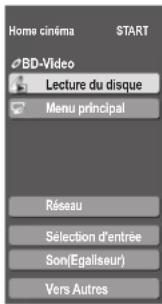
Utiliser le menu options pour commander cet appareil
Au moyen de la télécommande du téléviseur, vous pouvez lire des disques en utilisant "Panneau contrôle" et afficher le Menu principal (pour BD-Video et DVD-Video) ou le Menu contextuel (pour BD-Video).
- Cela fonctionne uniquement dans les modes lecture et reprise "BD/DVD", "SD" ou "USB".
① Appuyez sur [OPTION].
- Vous ne pouvez pas utiliser le menu options quand le Menu principal pour BD-Video ou DVD-Video est affiché.
- Il peut également s'afficher au moyen de l'écran menu VIERA.
② Sélectionnez une option, puis appuyez sur [OK].
par ex., BD-V
![PANASONIC SCBTX75 - ② Sélectionnez une option, puis appuyez sur [OK]. - 1](/content/2026/02/373859/images/a8a8977ee5efb4a4c9ec3b99387e73d7e6a78fa7b9749e870c64112286eee387.jpg)
| Panneau contrôle | Panneau contrôle s'affiche. Suivez les indications à l'écran (⇒ ci-dessous). |
| Format écran | (⇒ 18) |
| Menu principal BD-V AVCHD DVD-V | Le menu supérieur s'affiche. |
| Menu DVD-V | Le menu s'affiche. |
| Menu Pop-up BD-V | Le menu contextuel s'affiche. |
| Pivoter à DROITE JPEG | Faites pivoter l'image fixe. |
| Pivoter à GAUCHE JPEG | |
| Agrandir JPEG | Agrandissez ou réduisez la photo. |
| Diminuer JPEG |
■ Utiliser le panneau de contrôle
Vous pouvez commander la lecture avec les commandes indiquées.
par ex.,

REMARQUE
- Selon le menu, les opérations de certains boutons pourraient ne pas être possibles depuis la télécommande du téléviseur.
- Vous ne pouvez pas saisir de nombres avec les boutons numérotés sur la télécommande du téléviseur ([0] à [9]). Utilisez la télécommande de cet appareil pour sélectionner la liste de lecture etc.
Utiliser l'iPod
Vous pouvez écouter la musique d'un iPod sur les enceintes de cet appareil ou visionner les vidéos/photos d'un iPod sur le téléviseur.
Connexion d'un iPod
Préparation
- Pour visionner des photos/films depuis un iPod
-Vérifiez la connexion vidéo sur la prise VIDEO OUT de l'appareil (→ 9).
- Utilisez le menu de l'iPod pour effectuer les paramétrages photo/vidéo appropriés pour votre téléviseur. (Voir le mode d'emploi de votre iPod.)
- Pour afficher l'image, allumez le téléviseur et sélectionnez le mode d'entrée vidéo approprié.
- Avant de connecter/déconnecter l'iPod, éteignez l'unité principal ou réduisez le volume de l'unité principal au minimum.
① Appuyez sur [iPod ▲ OPEN/CLOSE] pour ouvrir la porte coulissante et veillez à mettre en place l'adaptateur dock iPod dans le Station d'accueil pour iPod.
- Insérez le côté de l'adaptateur dock iPod fixations orientées vers vous dans un premier temps, puis poussez le côté opposé jusqu'à ce qu'il s'enclique.
② Appuyez sur [▲] pour déverrouiller le Station d'accueil pour iPod et tirez le levier de l'interrupteur d'amarrage pour faire pencher le Station d'accueil pour iPod.
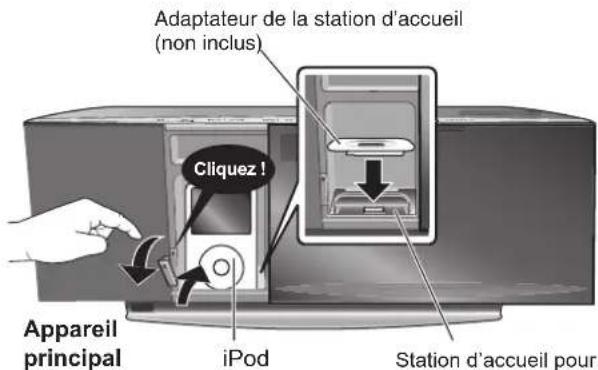
- Tenez le bouton de la station d'accueil quand vous connectez/déconnectez le iPod.
③ Connectez l'iPod (non fourni) fermement.
④ Poussez doucement le levier du dock jusqu'à ce qu'il s'enclique.
La recharge démarre quand le Station d'accueil pour iPod est à nouveau verrouillé dans son emplacement.
⑤ Appuyez sur [iPod ▲ OPEN/CLOSE] de nouveau pour fermer la porte coulissante.
- Pour utiliser l'iPod en mode SIMPLE (⇒ 29), laissez la porte coulissante ouverte et utilisez doucement les commandes de l'iPod.
Enlever l'iPod
① Arrêtez la lecture de l'iPod.
② Appuyez sur [iPod ▲ OPEN/CLOSE] de nouveau pour ouvrir la porte coulissante.
③ Appuyez sur [▲] pour déverrouiller le Station d'accueil pour iPod et tirez le levier de l'interrupteur d'amarrage pour faire pencher le Station d'accueil pour iPod.
④ Sortez l'iPod d'un seul coup.
⑤ Poussez le levier du dock jusqu'à ce qu'il s'enclique.
⑥ Appuyez sur [iPod ▲ OPEN/CLOSE] de nouveau pour fermer la porte coulissante.
iPod compatible
| Nom | Taille mémoire |
| iPod nano 5e génération (caméscope) 8 Go, 16 Go | |
| iPod touch 2e génération | 8 Go, 16 Go, 32 Go, 64 Go |
| iPod classic 120 Go, 160 Go (2009) | |
| iPod nano 4e génération (vidéo) 8 Go, 16 Go | |
| iPod classic 160 Go (2007) | |
| iPod touch 1re génération 8 Go, 16 Go, 32 Go | |
| iPod nano 3e génération (vidéo) 4 Go, 8 Go | |
| iPod classic 80 Go | |
| iPod nano 2e génération (aluminium) | 2 Go, 4 Go, 8 Go |
| iPod 5e génération (vidéo) | 60 Go, 80 Go |
| iPod 5e génération (vidéo) | 30 Go |
| iPod nano 1re génération | 1 Go, 2 Go, 4 Go |
| iPod 4e génération (affichage couleur) 40 Go, 60 Go | |
| iPod 4e génération (affichage couleur) 20 Go, 30 Go | |
| iPod 4e génération | 40 Go |
| iPod 4e génération | 20 Go |
| iPod mini | 4 Go, 6 Go |

Si le Station d'accueil pour iPod n'est pas incliné lors de la connexion/déconnexion de l'iPod, cela pourrait abîmer le connecteur.
- Gardez les doigts à l'écart de la porte coulissante lors de son mouvement pour éviter de petites blessures possibles.
- Pour enlever l'iPod, tirez-le d'un seul coup selon le même angle que l'inclinaison du Station d'accueil pour iPod.
Pour ouvrir la porte coulissante pendant la lecture du disque
- Pendant la lecture du disque, la porte coulissante ne s'ouvre pas quand on appuie sur [iPod ▲ OPEN/CLOSE].
- Appuyez deux fois sur [iPod ▲ OPEN/CLOSE] pour ouvrir la porte coulissante.
Quand un iPod est connecté
- Ne poussez pas ou ne tirez pas avec force votre iPod en arrière et en avant.
A propos de l'adaptateur dock
- Mettez en place l'adaptateur dock qui devrait être fourni avec votre iPod sur le dock pour permettre une utilisation stable de votre iPod. Si vous avez besoin d'un adaptateur, consultez votre revendeur iPod.
A propos de la recharge de la batterie
• L'iPod commencera la recharge indépendamment du fait que l'appareil est allumé ou éteint.
- "IPOD ×" s'affiche sur l'afficheur de l'unité principale pendant le chargement de l'iPod en mode veille de l'unité principale.
- Si vous n'utilisez pas l'iPod pendant un temps prolongé après avoir terminé la recharge, déconnectez-le de l'unité principale, car la batterie se décharge naturellement. (Une fois la recharge terminée, il ne se produit pas de recharge supplémentaire.)
- Le ventilateur de refroidissement pourrait fonctionner pendant que la batterie de l'iPod se recharge.

- La compatibilité dépend de la version du logiciel de votre iPod.
- Ni le son ni l'image ne peuvent être enregistrés ou transmis à un iPod par l'intermédiaire de ce système.
- Panasonic ne fournit aucune garantie concernant la gestion des données de l'iPod.
- Pour plus d'informations, veuillez vous reporter au manuel d'utilisation de iPod.
- Les contenus du mode d'emploi et les contenus affichés sur iPod pourraient différer partiellement, mais cela n'affecte pas fondamentalement l'utilisation de la lecture.

■ Pour utiliser les fonctions iPod touch
① Appuyez sur le bouton Accueil sur le iPod touch.
② Sélectionnez les fonctions iPod touch sur l'écran tactile pour commander l'appareil.
Ce système présente deux modes de lecture iPod différents.
Le premier est le mode EXTENDED, pour la lecture de contenus musicaux et vidéo. Avec ce mode, vous pouvez commander l'iPod depuis l'unité principale. Le seconde mode est le mode SIMPLE, qui peut être utilisé pour la lecture de trois types de contenus – musique, photos et films. Avec ce mode, des opérations simples telles que la lecture, l'arrêt et la recherche peuvent être effectuées sur l'afficheur de votre iPod.
Lire de la musique/des vidéos (mode EXTENDED)
① Appuyez sur [iPod] pour sélectionner "IPOD".
Le iPod commute automatiquement dans le mode d'affichage de cet appareil.
Pour commuter le menu, appuyez plusieurs fois sur [STATUS].
Menu musique → Menu vidéo ↑——Menu iPod (LCD iPod)←
- "MUSIC" ou "VIDEOS" s'affiche sur l'unité principale. -Lors de la lecture de contenus vidéo, vérifiez la connexion vidéo à la prise VIDEO OUT sur cet appareil (⇒ 9) et commutez l'entrée du téléviseur sur vidéo.
par ex., écran menu principal musique
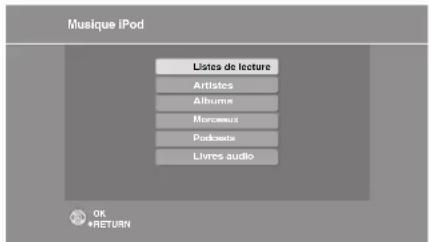
② Appuyez sur [▲, ▼] pour sélectionner un élément puis appuyez sur [OK].
- La lecture commence depuis la chanson ou la vidéo sélectionnée.
- Appuyez sur [◀, ▶] pour sauter page par page.
- Pour revenir à l'écran précédent, appuyez sur [RETURN].
par ex., écran de lecture musique
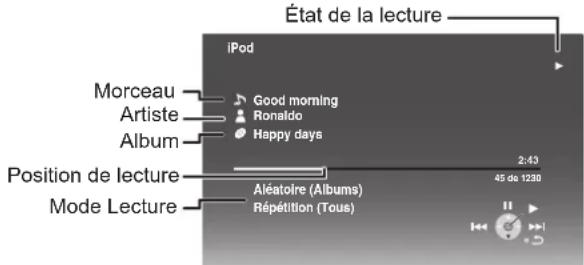
Cacher/afficher le menu iPod Musique ou Vidéo pendant la lecture.
Appuyez sur [TOP MENU/DIRECT NAVIGATOR].
![PANASONIC SCBTX75 - ② Appuyez sur [▲, ▼] pour sélectionner un élément puis appuyez sur [OK]. - 2](/content/2026/02/373859/images/6873d1f6cafe267188bd0058870e40f1f022c43e6dd716636312ce8019dd5cca.jpg)
REMARQUE
- Si on accède au menu Vidéo (mode EXTENDED), le mode de lecture aléatoire vidéo de l'iPod est paramétré sur "Non" quand l'iPod est déconnecté de l'appareil.
Lire des photos (mode SIMPLE)
Vous pouvez aussi lire de la musique et des vidéos en utilisant le mode SIMPLE.
① Appuyez sur [iPod] pour sélectionner "IPOD".
② Appuyez sur [STATUS] plusieurs fois pour sélectionner le menu iPod (LCD iPod).
- "ALL" s'affiche sur l'unité principale.
- Si la porte coulissante est fermée, appuyez sur [iPod ▲ OPEN/CLOSE] pour l'ouvrir. L'unité principale continue de fonctionner même si la porte coulissante est ouverte. Procédez avec les opérations par l'affichage de iPod.
③ Commutez l'entrée du téléviseur sur video in.
- Vérifiez la connexion vidéo sur la prise VIDEO OUT de l'appareil (⇒ 9).
④ Lisez un diaporama sur votre iPod.
L'image apparaît sur votre téléviseur. Vous pouvez utiliser la télécommande pour commander le menu d'iPod.
- [▲, ▼]: Pour naviguer dans les options du menu - OK: Pour aller au menu suivant. - [RETURN]: Pour revenir au menu précédent.
Le fonctionnement de la télécommande pourrait varier entre modèles d'iPod.
Autres méthodes de lecture
En mode "MUSIC" ou "VIDEOS", il est possible de sélectionner les modes de lecture suivants.
| Options Méthode sélection/lecture | |
| Mode lecture | Aléatoire*1●Non: Annuler●Morceaux: Lisez toutes les chansons présentes sur iPod en ordre aléatoire.●Albums: Lisez toutes les chansons de l’album en ordre aléatoire. |
| Répétition●Non: Annuler●Un: Lisez une chanson/vidéo donnée de façon répétée.●Tous: Lisez toutes les chansons/vidéo des éléments sélectionnés (p. ex. Listes de lecture, Albums, etc.) de façon répétée. | |
*1 Pour la lecture de musique uniquement
① Appuyez sur [START].
② Appuyez sur [▲, ▼] pour sélectionner "Menu", puis appuyez sur OK.
③ Appuyez sur [▲, ▼] pour sélectionner “Mode lecture”, puis appuyez sur OK.
④ Appuyez sur [▲, ▼] pour sélectionner un élément puis appuyez sur OK.
⑤ Appuyez sur [▲, ▼] pour sélectionner le paramétrage puis appuyez sur OK.

REMARQUE
Modes de lecture pendant et après la connexion.
- Les modes de lecture musique paramétrés sur l'iPod seront maintenus en cas de connexion à l'unité principale. Les modifications apportées pendant que l'iPod est connecté à l'unité principale seront conservées sur l'iPod après sa déconnexion. - Si on accède au menu Vidéo (mode EXTENDED), le mode de lecture aléatoire vidéo de l'iPod est paramétré sur "Non" quand l'iPod est déconnecté de l'appareil.

CONSEILS
Pour retourner à l'écran précédent Appuyez sur [RETURN].
Commandes de base
Lors de la lecture de musique ou de vidéos, il est possible d'utiliser les boutons suivants de la télécommande.
| Boutons Fonctions | |
| [▶PLAY] | Lecture |
| [■STOP] | Pause●Appuyez sur [▶PLAY] pour redémarrer la lecture.●La position de démarrage de la lecture pourrait ne pas être mémorisée dans certains cas. |
| [■IPAUSE] | |
| [SKIP◀◀, SKIP▶▶] | Sauter |
| (Appuyez et maintenez enfoncé)[SEARCH◀◀, SEARCH▶▶] | Recherche |
- Utilisez les commandes de l'iPod pendant la lecture des photos.
Utiliser VIERA CAST BTX77
Vous pouvez accéder à une sélection de services Internet à partir de la page d'accueil avec VIERA CAST, par exemple YouTube, Picasa Albums Web. (A compter de décembre 2009)
Préparation
- Connexion réseau (⇒ 11)
- Paramétrages réseau (→ 31)
① A l'arrêt
Appuyez sur BD/SD pour sélectionner "BD/DVD".
② Appuyez sur [VIERA CAST].
- Le message s'affiche. Veuillez lire attentivement ces instructions, puis appuyez sur OK.
③ Appuyez sur [▲, ▼, ◀, ▶] pour sélectionner un élément et appuyez sur [OK].
- Boutons accessibles:
[▲, ▼, ◀, ►], OK, [RETURN], boutons colorés, boutons numériques
VIERA CAST Ecran d'accueil;
Les images sont fournies uniquement à des fins d'illustration, le message pourrait être modifié sans préavis.
Pour revenir à l'écran d'accueil VIERA CAST
Appuyez sur [VIERA CAST].
Pour quitter VIERA CAST
Appuyez sur [START] ou [TOP MENU/DIRECT NAVIGATOR], puis appuyez sur [RETURN] pour annuler le menu.
- Si le logo du disque Blu-ray est sélectionné sur l'écran d'accueil, la source de lecture sera changée et reviendra à la source précédemment sélectionnée.
Mise à jour du logiciel
Quand l'appareil reste connecté à Internet, il contrôle automatiquement l'existence d'une version plus récente du logiciel quand on l'allume.
Quand une version plus récente du logiciel est disponible, l'écran suivant s'affiche. Sélectionnez "Oui" ou "Non".
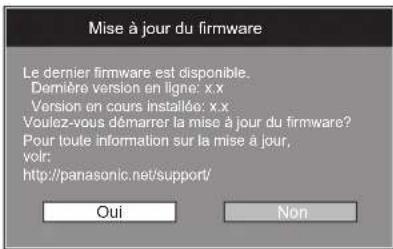
- Si "Oui" est sélectionné, suivez les instructions à l'écran.
- Si "Non" est sélectionné, mettez à jour le logiciel manuellement plus tard. (→ droite) Après avoir téléchargé la version la plus récente du logiciel, le système redémarre et le logiciel est mis à jour.
Quand le système est redémarré, l'affichage à l'écran disparaît et "START" s'affiche sur l'afficheur de l'appareil.
Une fois que le logiciel a été mis à jour et que le système a été redémarré, l'écran suivant indique que la mise à jour du logiciel
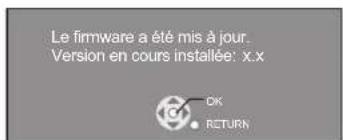
- Pendant la procédure de mise à jour, aucune autre opération ne peut être effectuée. Des dommages graves peuvent se produire si vous éteignez l'appareil et/ou appuyez sur un bouton quelconque.

REMARQUE
- Dans les cas suivants, les réglages sont possibles à l'aide du "Services Réseau" (⇒ 38)
- Lorsqu'on limite l'emploi de VIERA CAST.
- Lorsque l'audio est déformé.
- Lorsqu'une heure erronée s'affiche.
- Si une connexion Internet lente est utilisée, la vidéo peut ne pas s'afficher correctement. On préconise un service Internet à haute vitesse avec une vitesse minimum de 6 Mbps.
- Assurez-vous de mettre à jour le firmware lorsqu'un avertissement de mise à jour s'affiche à l'écran (⇒ ci-dessous). Si le firmware n'est pas mis à jour, vous ne pourrez plus utiliser la fonction VIERA CAST.
- L'écran d'accueil VIERA CAST peut faire l'objet de modifications sans préavis.
- Les services VIERA CAST sont fournis par leurs fournisseurs respectifs ; ces services peuvent être interrompus de façon temporaire ou permanente sans préavis. Par conséquent, Panasonic décline toute responsabilité concernant la continuité de ces services.
- Les fonctions des sites Internet ou le contenu des services pourraient ne pas être disponibles.
- Certains contenus pourraient ne pas être appropriés pour certains spectateurs.
- Certains contenus pourraient n'être disponibles que pour des pays spécifiques et que dans certaines langues.

REMARQUE

CONSEILS
- Le téléchargement prend quelques minutes. Cela pourrait prendre plus de temps ou la connexion Internet pourrait ne pas être établie selon l'environnement de la connexion. Il est nécessaire d'utiliser une connexion à large bande.
- Si vous utilisez BTX75 ou BTX77 mais que le téléchargement échoue sur cet appareil, ou s'il n'est pas connecté à Internet, vous pouvez alors télécharger le dernier micrologiciel du site web suivant et le graver sur un CD-R pour mettre le micrologiciel à jour. http://panasonic.jp/support/global/cs/ (Ce site est uniquement en anglais.)
- Quand l'appareil est connecté à Internet, cela peut entraîner des coûts de communication.
- Si vous ne souhaitez pas rechercher la version la plus récente du logiciel, quand l'appareil est allumé, paramétrez "Vérification de la mise à jour auto." sur "Non". (⇒ 38)
Mettre à jour manuellement le logiciel Si la mise à jour du logiciel n'est pas effectuée quand l'appareil est allumé, un message s'affiche lors de l'affichage du menu START.
Le dernier firmware est disponible. Veuillez mettre à jour le firmware dans Configuration.
1) Appuyez sur [SETUP].
2) Appuyez sur [▲, ▼] pour sélectionner "Autres" et appuyez sur OK.
3) Appuyez sur [▲, ▼] pour sélectionner "Mise à jour du firmware" et appuyez sur OK.
4) Appuyez sur [▲, ▼] pour sélectionner "Mettre à jour maintenant" et appuyez sur OK.
5) Appuyez sur [◀, ▶] pour sélectionner "Oui" et appuyez sur OK.
Paramétrages réseau
BTX77
Ces paramétrages sont utilisés si l'on souhaite connecter l'appareil à Internet. (⇒ 38)
- La connexion à Internet pourrait prendre un certain temps ou Internet pourrait ne pas être connecté selon l'environnement de la connexion. Il est nécessaire d'utiliser une connexion à large bande.
Préparation
- Connectez-vous à un réseau à large bande. (→ 11)
Test de "Configuration adresse IP / DNS"
Testez toujours la connexion quand un câble Ethernet est connecté.
1 A l'arrêt
Appuyez sur BD/SD pour sélectionner "BD/DVD".
② Appuyez sur [SETUP].
③ Appuyez sur [▲, ▼] pour sélectionner "Configuration réseau" et appuyez sur OK.
④ Appuyez sur [▲, ▼] pour sélectionner "Configuration adresse IP / DNS" et appuyez sur OK.
⑤ Appuyez sur [▲, ▼] pour sélectionner "Test de connexion" et appuyez sur OK.
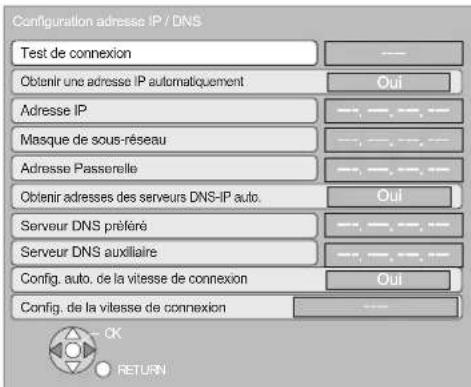
"Test en cours...": Le test est en cours.
"Réussi": La connexion est terminée.
Appuyez sur [RETURN] pour sortir.
"Échoué": Veuillez vérifier la connexion et les réglages.

REMARQUE
- Effectuez le "Test de connexion" également après toute modification de "Configuration adresse IP / DNS".
- Si le test de connexion échoue, il peut être nécessaire de régler l'adresse MAC de cet appareil par le router. L'adresse MAC peut être affichée en appuyant sur [SETUP] et en sélectionnant "Configuration réseau".
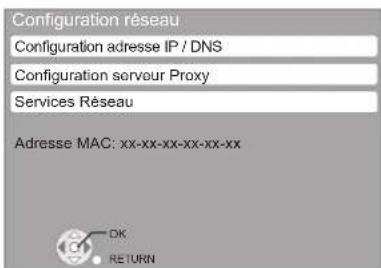
Paramétrer l'adresse IP
Dans la plupart des cas, les paramétrages par défaut peuvent être utilisés sans effectuer aucune modification.
Paramétrez l'adresse IP uniquement quand le routeur n'a pas de fonctions serveur DHCP ou quand la fonction serveur DHCP du routeur est désactivée.
Après avoir effectué les opérations ① - ④ (→ gauche)
⑤ Appuyez sur [▲, ▼] pour sélectionner "Obtenir une adresse IP automatiquement" et appuyez sur [◀, ▶] pour sélectionner "Non".
⑥ Appuyez sur [▲, ▼] pour sélectionner "Adresse IP", "Masque de sous-réseau" ou "Adresse Passerelle" et appuyez sur OK.
⑦ Saisissez les numéros au moyen des touches numérotées puis appuyez sur OK.
- Après avoir contrôlé les spécifications de votre routeur à large bande, saisissez chaque numéro.
Si le numéro est inconnu, contrôlez le numéro d'autres dispositifs tels que PC connectés au moyen d'un câble LAN. Attribuez un numéro différent de ceux des autres dispositifs pour "Adresse IP" et le même numéro pour les autres. Si un numéro erroné est saisi, appuyez sur CANCEL.
⑧ Appuyez sur [◀, ▶] pour sélectionner "Oui" et appuyez sur OK.

REMARQUE
- La plage de numéros admis est comprise entre 0 et 255.
Paramétrer l'adresse IP DNS
Dans la plupart des cas, les paramétrages par défaut peuvent être utilisés sans effectuer aucune modification.
Pour le paramétrage d'un serveur DNS attribué par votre fournisseur d'accès Internet, effectuez les paramétrages suivants.
Après avoir effectué les opérations ① - ④ (→ gauche)
⑤ Appuyez sur [▲, ▼] pour sélectionner "Obtenir adresses des serveurs DNS-IP auto." et appuyez sur [◀, ▶] pour sélectionner "Non".
⑥ Appuyez sur [▲, ▼] pour sélectionner “Serveur DNS préféré” ou “Serveur DNS auxiliaire” et appuyez sur OK.
⑦ Saisissez les numéros au moyen des touches numérotées puis appuyez sur OK.
- Suivez les instructions données par votre fournisseur d'accès Internet et saisissez les numéros.
Si le numéro est inconnu, contrôlez le numéro d'autres dispositifs tels que PC connectés au moyen d'un câble LAN et attribuez le même numéro. - Si un numéro erroné est saisi, appuyez sur CANCEL.
![Serveur DNS préfère Veuillez entreer Serveur DNS préféré et appuyez sur [OK]. Appuyez sur [GCANCEL] pour supprimer le caractère sélectionant. Pour annuler cette configuration, supprimer tous les caractères et appuyez sur [OK]. 192 1 0 - 8 Numéro](/content/2026/02/373859/images/f2a5a75f1ceca4e406cc94991a1280da09f31df6935f27b73e1371b11d4aab26.jpg)
⑧ Appuyez sur [◀, ▶] pour sélectionner "Oui" et appuyez sur OK.

REMARQUE
- La plage de numéros admis est comprise entre 0 et 255.
Paramétrages réseau BTX77
Paramétrer la vitesse de connexion
Quand les résultats du test de connexion dans "Échoué" après les adresses IP et IP DNS sont attribués, effectuez les paramétrages suivants.
Après avoir effectué les opérations ① - ④ (⇒ 31)
⑤ Appuyez sur [▲, ▼] pour sélectionner "Config. auto. de la vitesse de connexion" et appuyez sur [◀, ▶] pour sélectionner "Non".
⑥ Appuyez sur [▲, ▼] pour sélectionner "Config. de la vitesse de connexion" et appuyez sur [◀, ▶] pour sélectionner une vitesse de connexion.
- Sélectionnez une vitesse de connexion selon l'environnement du réseau connecté.
- Quand les paramétrages sont modifiés, la connexion réseau pourrait être désactivée selon le dispositif.
Test de "Configuration serveur Proxy"
Testez toujours la connexion que de nouveaux "Configuration serveur Proxy" ont été effectués.
① A l'arrêt
Appuyez sur BD/SD pour sélectionner "BD/DVD".
② Appuyez sur [SETUP].
③ Appuyez sur [▲, ▼] pour sélectionner "Configuration réseau" et appuyez sur OK.
④ Appuyez sur [▲, ▼] pour sélectionner "Configuration serveur Proxy" et appuyez sur OK.
⑤ Appuyez sur [▲, ▼] pour sélectionner "Test de connexion" et appuyez sur OK.
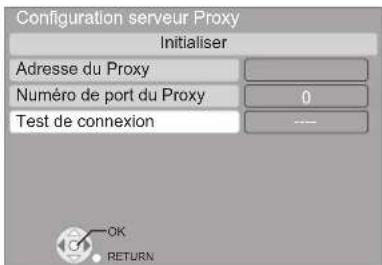
"Test en cours...": Le test est en cours.
"Réussi": La connexion est terminée.
Appuyez sur [RETURN] pour sortir.
"Échoué": Veuillez vérifier la connexion et les réglages.
Paramétrer le serveur mandataire
Dans la plupart des cas, les paramétrages par défaut peuvent être utilisés sans effectuer aucune modification.
Utilisez ce paramétrage quand votre fournisseur Internet vous le demande.
Après avoir effectué les opérations ① - ④ (→ gauche)
⑤ Appuyez sur [▲, ▼] pour sélectionner "Adresse du Proxy" et appuyez sur OK.
• L'écran de saisie texte s'affiche.
Champ texte: affiche le texte que vous avez saisi
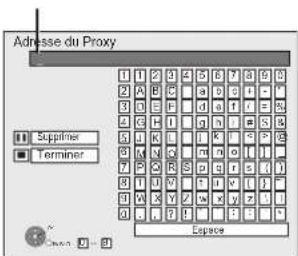
⑥ Appuyez sur [▲, ▼, ◀, ▶] pour sélectionner un caractère puis appuyez sur OK.
Répétez cette opération pour saisir d'autres caractères.
- Appuyez sur [II PAUSE] pour effacer.
⑦ Appuyez sur [■ STOP] quand vous avez terminé la saisie.
⑧ Appuyez sur [▲, ▼] pour sélectionner "Numéro de port du Proxy" et appuyez sur OK.
⑨ Saisissez les numéros au moyen des touches numérotées puis appuyez sur OK.
![Numéro de port du Proxy Entrez le numéro de port du server Proxy HTTP et apuyez sur [OK]. Le caractère au-dessous peut être supprimé avec [CANCEL] Le numéro sera réglé sur "V" et tous les caractères sont supprimés et [OK] apuyes. 0 9 Numero](/content/2026/02/373859/images/84aa38902f28b1f662ffb0d68461c62c98c9332743620ac72a88b9c4f522a501.jpg)
⑩ Appuyez sur [◀, ▶] pour sélectionner "Oui" et appuyez sur OK.

CONSEILS
- Les ports spécifiés pourraient être bloqués et ne pas pouvoir être utilisés selon l'environnement du réseau.
Pour restaurer les paramétrages par défaut
Après avoir effectué les opérations ① - ④ (⇒ gauche)
1) Appuyez sur [▲, ▼] pour sélectionner "Initialiser" et appuyez sur OK.
2) Appuyez sur [◀, ▶] pour sélectionner "Oui" et appuyez sur OK.
Utiliser les touches numérotées pour saisir des caractères
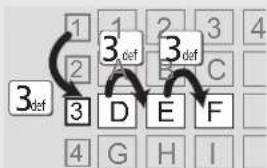
par ex., saisir la lettre "F"
1) Appuyez sur [3] pour se déplacer vers la 3e rangée.
2) Appuyez deux fois sur [3] pour surligner "F".
3) Appuyez sur OK.
Modification des paramètres à l'aide du menu d'affichage à l'écran
Opérations du menu d'affichage à l'écran
① Appuyez sur BD/SD pour sélectionner "BD/DVD".
② Appuyez sur [DISPLAY].
③ Appuyez sur [▲, ▼] pour sélectionner le menu et appuyez sur [▶].
④ Appuyez sur [▲, ▼] pour sélectionner un élément et appuyez sur [▶].
⑤ Appuyez sur [▲, ▼] pour sélectionner le réglage.
Ex: BD-V
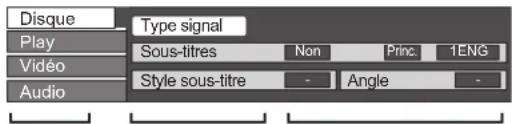
Menus Eléments Paramètres

REMARQUE
- Selon la condition de l'appareil (lecture, arrêt etc.) et le contenu du support, certaines options pourraient ne pas pouvoir être sélectionnées ou modifiées.

CONSEILS
- Certains éléments peuvent être modifiés en appuyant sur OK.
Pour quitter le menu à l'écran Appuyez sur [DISPLAY].
Ce que vous pouvez modifier avec le menu d'affichage à l'écran
| Menus Eléments Paramètres et détails | ||
| Disque | Type signal | BD-V |
| • Vidéo principale | ||
| Vidéo: La méthode d'enregistrement vidéo apparaît. (↔ ci-dessous, Attribut vidéo) | ||
| Bande sonore: Sélectionnez le type d'audio ou la langue. (↔ ci-dessous, Langue, Attribut audio) | ||
| • Vidéo secondaire | ||
| Vidéo: Sélectionnez l'activation/désactivation des images. | ||
| La méthode d'enregistrement vidéo apparaît. (↔ ci-dessous, Attribut vidéo) | ||
| Bande sonore: Sélectionnez l'activation/désactivation de l'audio et de la langue. (↔ ci-dessous, Langue, Attribut audio) | ||
| Vidéo | AVCHD | |
| La méthode d'enregistrement vidéo apparaît. (↔ ci-dessous, Attribut vidéo) | ||
| Bande sonore | AVCHD DVD-V | |
| Sélectionner le type de son ou de langue. (↔ ci-dessous, Langue, Attribut audio) | ||
| DVD-VR MPEG2 | ||
| Les attributs du son apparaissent. (↔ ci-dessous, Attribut audio) | ||
| DivX | ||
| Sélectionnez le numéro de la bande son. | ||
| • Les numéros de bande son s'affichent même s'il n'y a qu'un type d'audio. | ||
| Sous-titres | BD-V AVCHD DVD-V | |
| Activez/désactivez le sous-titrage et sélectionnez la langue. (↔ ci-dessous, Langue) | ||
| DVD-VR (Uniquement pour les disques contenant des informations relatives à l'activation/désactivation du sous-titrage) | ||
| Activez/Désactivez le sous-titrage. | ||
| DivX | ||
| Activez ou désactivez les sous-titres et sélectionnez "Texte" ou le numéro de sous-titre. | ||
| • Le numéros des sous-titres s'affiche même en l'absence de plusieurs sous-titres. | ||
| Style sous-titre | BD-V | |
| Sélectionnez le style de sous-titrage. | ||
| Canal audio | DVD-VR DivX MPEG2(↔ 17, Changement audio durant la lecture) | |
| Angle | BD-V DVD-V | |
| Sélectionnez le numéro de l'angle. | ||
Certaines options ne peuvent être modifiées que dans le menu spécifique du disque. (→ 16)
Langue
| ENG: AnglaisFRA: FrançaisDEU: AllemandITA: ItalienESP: EspagnolNLD: Néerlandais | SVE: SuédoisNOR: NorvégienDAN: DanoisPOR: PortugaisRUS: RusseJPN: Japonais | CHI: ChinoisKOR: CoréenMAL: MalaisVIE: VietnamienTHA: ThaïlandaisPOL: Polonais | CES: TchèqueSLK: SlovaqueHUN: HongroisFIN: Finlandais*: Autres |
Attribut audio
| LPCM/ Digital/ Digital+/TrueHD/DTS/DTS 96/DTS-HD HI RES/DTS-HD MSTR/MPEG | Type de signal |
| ch (canal) | Nombre de chaînes |
| k (kHz) | Fréquence d'échantillonnage |
| b (débit) | Nombre de débits |
| bps (bits par seconde) | Débit binaire |
Attribut vidéo
| MPEG-2/MPEG-4 AVC/VC-1 | Méthode d'enregistrement vidéo |
| 480/576/720/1080 | Format vidéo |
| 24p/50i/60i/50p/60p | Nombre de trames vidéo par seconde |
| YCbCr4:2:2/YCbCr4:4:4/RVB | Espace couleur |
| bps (bits par seconde) | Débit binaire |
Modification des paramètres à l'aide du menu d'affichage à l'écran
Pour sélectionner ces paramétrages, suivez les phases ① - ⑤ (⇒ 33)
| Menus Eléments Paramètres et détails | |
| Play | Répétition lecture (Uniquement lorsque le temps écoulé s'affiche sur l'appareil.)Sélectionne l'élément à répéter. Les éléments affichés varient en fonction du type de support.Toutes les pistes Toutes les pistesChapitre ChapitreListes de lecture Liste de lectureTitre TitreUne piste PisteNonSélectionnez "Non" pour annuler. |
| Aléatoire CD MP3Lors de la lecture, appuyez sur [▲,▼] pour sélectionner "Oui".La lecture aléatoire commence à partir de la piste suivante.Oui •Non | |
| Aff. fenêtre d'informationsBD-VDVD-AAffiche les informations d'attributs audio/vidéo du disque (l'état des paramétrages de "Sortie audio numérique" (⇒ 36) (§) et les informations de sortie HDMI (HDMI). (⇒ 33 Attribut audio, Attribut vidéo)- En fonction du disque, la méthode d'affichage peut varier.- Les informations d'attributs audio s'affichent à la suite des paramétrages "Sortie audio numérique".(⇒ 36)Appuyez sur [RETURN] pour quitter. | |
| Vidéo | ImageBD-VAVCHDDVD-VRDVD-VDivXMPEG2Sélectionnez le mode de qualité de l'image pendant la lecture.Normal: Réglage par défautCinéma: Adouci les films, renforce le moindre détail dans les scènes sombres.Fin: Les détails sont plus netsSoft: Image douce avec une vidéo sans à-coup |
| Progressif Sélectionnez la méthode de conversion de la sortie continue pour qu'elle convienne au type de matériel en cours de lecture.Auto: Détecte automatiquement le contenu du film et le convertit de façon appropriée.Vidéo: Sélectionnez lors de l'utilisation de "Auto" et le contenu est déformé.Film: Sélectionnez ceci si les bords du contenu du film semblent déchiquetés ou rugueux lorsque "Auto" est sélectionné.Cependant, si le contenu vidéo est déformé comme illustré à droite, alors sélectionnez "Auto". | |
| 24p DVD-V•Oui •NonUniquement lorsque vous avez sélectionné "Oui" dans "Sortie 24p" (⇒ 37) et lu les disques enregistrés à un taux de 60 champs par seconde. | |
| Audio | Effets sonores*1.2•NonRemastériserCette fonctionnalité vous donne un son plus naturel en ajoutant des signaux de fréquence plus grands non enregistrés sur la piste.Re-master 1: Lors de la lecture de son LPCM (Type de musique): Tempo élevé (p. ex., pop et rock)Autres types de son (Niveau d'effet): LégerRe-master 2: Lors de la lecture de son LPCM (Type de musique): Tempos variés (p. ex., jazz)Autres types de son (Niveau d'effet): MoyenRe-master 3: Lors de la lecture de son LPCM (Type de musique): Tempo bas (p. ex., classique)Autres types de son (Niveau d'effet): Fort |
| Optim. Dial.*1BD-VAVCHDDVD-VRDVD-VDivXMPEG2(3 canaux ou plus seulement, y compris un canal central)La volume de l'audio du canal central est augmenté pour faciliter l'audition des dialogues.Oui •Non | |
| Son Haute Clarté Quand la prise vidéo analogique n'est pas utilisée, il est possible d'arrêter le courant électrique qui traverse le circuit vidéo analogique. Cela évite des parasites sur les signaux audio et rend le sond plus clair.Utilisez cela quand vous sortez l'image sur la prise HDMI AV OUT. L'image analogique n'est pas sortie sur la prise VIDEO OUT.Oui •NonUniquement quand vous avez sélectionné "Actif" sous "Son Haute Clarté" (⇒ 36) | |
*1 Quand l'audio est sorti sur la prise HDMI AV OUT, cette fonction n'est active que lorsque "Dolby D/Dolby D +/Dolby TrueHD" ou "DTS/DTS-HD" est paramétré "PCM". (⇒ 36)
*2 Toutes les fonctions ne peuvent pas être réglées individuellement.
Modification des paramètres de l'appareil
Modifiez les paramètres de l'appareil si nécessaire. Les paramètres restent intacts même si vous faites basculer l'unité en mode de veille.
Opérations du menu Configuration
1 A l'arrêt
Appuyez sur BD/SD pour sélectionner "BD/DVD".
② Appuyez sur [SETUP].
③ Appuyez sur [▲, ▼] pour sélectionner le menu et appuyez sur OK.
④ Appuyez sur [▲, ▼] pour sélectionner un élément et appuyez sur OK.
S'il existe d'autres éléments, reprenez ces étapes.
⑤ Appuyez sur [▲, ▼, ◀, ▶] pour sélectionner l'option et appuyez sur OK.
Ex: BTX77
| Configuration |
| Disque |
| Vidéo |
| Audio |
| Affichage |
| Connexion TV / Apparel |
| Configuration réseau |
| Autres |

REMARQUE
- Des différences peuvent exister dans les méthodes de fonctionnement. Si ce cas se produit, suivez les consignes qui s'affichent à l'écran pour en savoir plus sur le déroulement de l'opération.

CONSEILS
Pour retourner à l'écran précédent Appuyez sur [RETURN].
Pour quitter l'écran Appuyez sur [SETUP].
Résumé des paramètres
Les éléments soulignés représentent les réglages effectués à l'usine.
"Disque"
| Évaluation DVD-VideoRéglez un niveau de contrôle d'accès pour limiter la lecture du DVD-Viséo. | Suivez les instructions qui s'affichent à l'écran.Saisissez un mot de passe à 4 chiffres à l'aide des boutons numérotés lorsque l'écran de mot de passe s'affiche. Ce mot de passe sera commun pour "Évaluation DVD-Video", "Restrictions BD-Viséo" et "Verrouillage Réseau".●N'oubliez pas votre mot de passe. | ●8 Autoriser tous disques: Tous les DVD-Viséo peuvent être lus.●1 à 7: Empêche la lecture du DVD-Viséo avecdes contrôles d'accès correspondants enregistrés sur eux.●0 Interdire tous disques: Empêche la lecture de tous les DVD-Viséo.Modifier les valeurs (Quand le niveau 0 à 7 est sélectionné)●Utilisateur déverrouillé ●Changer le code●Sélec. niveau de restriction ●Déverrouillage temporaire |
| RestrictionsBD-ViséoRègle une limite d'âge pour la lecture de la BD-viséo. | ●Pas de limite: Toutes les BD-Viséo peuvent être lues.●De 0 à 254 année (s) :Empêche la lecture de la BD-Viséo avec des contrôles d'accès correspondants enregistrés sur eux.Modifier les valeurs (Quand 0 à 254 année(s) est sélectionné)●Utilisateur déverrouillé ●Changer le code●Sélec. niveau de restriction ●Déverrouillage temporaire | |
| Préférence bande sonore | Choisissez la langue des menu audio, sous-titrage et disque.BD-V DVD-V●Certains disques commencent dans une certaine langue en dépit des modifications que vous y faites.Quand la langue sélectionnée n'est pas disponible sur le disque, la langue par défaut est utilisée. Sur certains disques, vous pouvez uniquement changer la langue dans l'écran du menu. (⇒ 16) | ●Anglais ●Allemand ●Français●Italien ●Espagnol ●Hollandais ●Russe●Originale: La langue originale de chaque disque sera sélectionnée.●Autre * * * * * |
| Préférence pour les sous-titres | ●Automatique:Si la langue sélectionnée pour "Préférence bande sonore" n'est pas disponible, les sous-titrages de cette langue apparaîtront automatiquement si disponibles sur le disque.●Anglais ●Allemand ●Français●Italien ●Espagnol ●Hollandais ●Russe●Autre * * * * * | |
| Préférence menus disque | ●Saisissez un code (⇒ 43) avec les boutons numérotés quand vous sélectionnez "Autre * * * * *. | ●Anglais ●Allemand ●Français●Italien ●Espagnol ●Hollandais ●Russe●Autre * * * * * |
| Accès Internet BD-LiveBD-V BTX77 (⇒ 19)Vous pouvez restreindre l'accès à Internet quand les fonctions BD-Live sont utilisées. | ●Permis: L'accès d'Internet est autorisé pour tous les contenus BD-Live.●Limité: L'accès Internet est permis uniquement pour les contenus BD-Live qui ont un certificat du propriétaire.L'accès Internet est interdit pour tous les contenus BD-Live sans certificat.●Interdit: L'accès d'Internet est inhibé pour tous les contenus BD-Live. | |
| Texte pour sous-titre DivX DivXSélectionnez un élément adapté selon la langue utilisée pour le sous-titrage du DivX (⇒ 20).●Cet élément s'affiche uniquement quand on appuie sur [SETUP] après avoir lu un fichier. | ●Latin 1: Anglais, Allemand, Espagnol, etc.●Latin 2: Polonais, Tchèque, Hongrois, etc.●Cyrillique: Russe, etc. | |
"Vidéo"
| Mode d'arrêt sur imageBD-VAVCHDDVD-V Sélectionnez le type d'image affiché lorsque vous marquez une pause pendant la lecture. | ●Automatique●Champ: Sélectionnez si des agitations se produisent lorsque “Automatique” est sélectionnée. (L'image est plus épaisse.)●Image: Effectuez une sélectionne dans le cas où un petit texte ou des modèles précis ne peuvent clairement être vues lorsque “Automatique” est sélectionné. (L'image est plus claire et plus précise.) |
| Lecture à raccords invisiblesDVD-VR Sélectionnez le mode de lecture entre les segments du chapitre de la sélection et les titres partiellement supprimés. | ●Oui: Les chapitres des listes de lecture sont lus sans à-coups.Cela ne fonctionne pas pendant la recherche ou en présence de plusieurs types d’audio dans la liste de lecture.Par ailleurs, le positionnement des segments de chapitre pourrait changer légèrement.●Non: Les points sur lesquels les chapitres contenus dans les sélections changent sont lus avec précision, mais l'image peut disparaître pendant un moment. |
| Sortie Contenu NTSC Sélectionnez PAL60 ou la sortie NTSC lors de la lecture NTSC des disques. | ●NTSC: NTSC Les disques sont lus en tant que NTSC.●PAL60: Sélectionnez si l'image ne s’affiche pas correctement quand “NTSC” est sélectionné. |
Modification des paramètres de l'appareil
Pour sélectionner ces paramétrages, suivez les phases ① - ⑤ (⇒ 35)
"Audio"
| Compression dynamiqueBD-VAVCHDDVD-VDIVX(Dolby Digital, Dolby Digital Plus et Dolby TrueHD uniquement)Changez la plage dynamique (⇒ 51) pour un affichage en pleine nuit. | ●Oui ●Non———————●Auto: Effectif uniquement lors de la lecture de Dolby TrueHD. | |
| Sortie audio numérique●Appuyez sur [OK] pour afficher les paramètres suivants. | ||
| Dolby D/Dolby D+/Dolby TrueHDDTS/DTS-HD | Sélectionnez si Dolby Digital, Dolby Digital Plus, Dolby TrueHD, DTSDigital Surround, DTS-HD High Resolution Audio ou DTS-HD Master Audio doit être sorti au format “Bitstream” ou “PCM”.●Le fait de ne pas effectuer les réglages adéquats peut donner lieu à des bruits.●Si l’appareil est connecté au moyen de la prise HDMI AV OUT les spécifications de l’équipement connecté prévalent sur l’appareil, et l’audio sélectionné dans ces options pourrait ne pas être obtenu. (p. ex., quand un téléviseur est connecté, la sortie audio HDMI de cet appareil est limité à 2 canaux.) | ●Bitstream:Sélectionnez “Bitstream” quand l’appareil connecté peut décoder le format audio correspondant.– Connectez un équipement compatible HDMI (High Bit rate Audio) et utilisez un câble grande vitesse HDMI pour sortir un son à débit binaire élevé tel que Dolby Digital Plus, Dolby TrueHD, DTS-HD High Resolution Audio ou DTS-HD Master Audio.●PCM:Sélectionnez “PCM” quand l’appareil connecté ne peut pas décoder le format audio correspondant.Voir le mode d’emploi pour les dispositifs connectés pour vérifier s’ils peuvent ou non décoder chacun des formats audio. |
| Son MPEG | ●Bitstream:Lorsqu’il est branché à un équipement à l’aide d’un décodeur MPEG intégré.●PCM:Lorsqu’il est branché à un équipement sans décodeur MPEG intégré. | |
| Piste sonore secondaire BD-ViséoBD-VOui/Non le son qui clique sur le menu et l’audio avec la vidéo secondaire en mode d’incrustation d’image. (⇒ 19) | ●Oui: Le son primaire et le son secondaire sont mixés et sortis.La fréquence d’échantillonnage est convertie à 48 kHz.●Non: Le son de cliquetis dans le menu et le son secondaire ne sont pas sortis. | |
| Réduc. échantillonnage PCMSélectionnez de quelle façon reproduire les sons échantillonnés à 96 kHz ou plus.●Les signaux sont convertis à 48 kHz en dépit des paramètres présentés dans les cas ci-après:– quand les signaux ont une fréquence d’échantillonnage supérieure à 192 kHz– Quand le disque est doté d’une fonction de protection de copie– Quand “Piste sonore secondaire BD-Viséo” est réglé à “Oui” | ●Oui: Les signaux sont convertis à 48 kHz. (Choisissez lorsque l’équipement connecté ne peut traiter les signaux à l’aide de la fréquence d’échantillonnage de 96 kHz.)●Non: Les signaux sont sortis comme 96 kHz. (Choisissez lorsque l’équipement connecté peut traiter les signaux à l’aide de la fréquence d’échantillonnage de 96 kHz.) | |
| DownmixCommutez le système downmix pour lire un son ambiophonique multicanaux.●Lorsque “Dolby D/Dolby D +/Dolby TrueHD” ou “DTS/DTS-HD” est réglé sur “Bitstream”, il n’y a pas d’effet de downmix sur le son reproduit.●Le son est sorti en “Stéréo” dans les cas suivants.– Lecture AVCHD– Lecture du son de cliquetis dans le menu et du son de l’image secondaire en mode image incrustée. | ●Stéréo: En cas de connexion à un appareil ne prenant pas en charge la fonction ambiophonique virtuelle.●Surround encodé:Quand vous êtes connecté à un équipement prenant en charge la conversion de 2 canaux au son ambiophonique multicanaux. | |
| Son Haute ClartéQuand la prise vidéo analogique n’est pas utilisée, il est possible d’arrêter le courant électrique qui traverse le circuit vidéo analogique. Cela évite des parasites sur les signaux audio et rend le sond plus clair.●Cette fonction ne fonctionne que lorsque “BD/DVD”, “SD” ou “USB” est sélectionné comme source.●Définissez cette option sur “Actif” puis définissez “Son Haute Clarté” dans le menu d’écran sur “Oui”. (⇒ 34)●Utilisez cela quand vous sortez l’image sur la prise HDMI AV OUT. L’image analogique n’est pas sortie sur la prise VIDEO OUT. | ●Actif ●Inactif——————— | |
| Enceinte | Voir page 39 | |
"Affichage"
| Affichage à l’écranChoisissez si vous voulez afficher les messages d’état automatiquement. | ●Automatique ●Non | |||
| Langue à l’écranChoisissez la langue de ces menus et les messages d’affichage à l’écran. | ●English ●Français ●Español●Deutsch ●Italiano ●Nederlands ●РУССКИЙ | |||
| Fonction écran de veilleCette fonction vous évite de faire face à un rodage à l’écran.●Lorsque cette fonction est réglée à “Oui”, la zone masquée de l’écran devient grise.[Seulement quand on est connecté avec un câble HDMI et que “Format vidéo HDMI” (⇒ 37) est paramétré sur un autre mode “576p/480p”] | ●Oui:En l’absence d’opération pendant 5 minutes ou plus, l’écran affiché passe aux autres états automatiquement.– Quand le menu Direct Navigator ou START est affiché, l’affichage revient au mode économiseur d’écran.– Lorsque le CD ou le MP3 est lu, l’affichage retourne au mode Ecran de veille. (la lecture se poursuit.)– Quand les images fixes s’affichent (à l’exception des diaporamas), l’affichage retourne à Direct Navigator l’écran.●Non | |||
| Luminosité de l’afficheurChange la luminosité de l’affichage de l’unité. | ●Lumineux●Obscurcir: Affichage sombre.●Automatique: L’affichage est sombre, mais il s’éclaircit quand vous effectuez certaines opérations. | |||
| Licence logicielle | Les informations relatives aux logiciels utilisés par cette unité s’affichent. | |||
"Connexion TV / Apparel"
| Aspect TVRéglez pour faire correspondre le type de téléviseur branché. | Une fois branché à un téléviseur 16:9 grand écran:●16:9: Les vidéo enregistrées pour les écrans 4:3 s'affichent comme image 4:3 au coeur de l'écran.Une fois branché à un téléviseur 4:3:●4:3: La vidéo enregistrée pour une télémégascope est lue comme Pan & Scan (à moins d'être interdite par le producteur du disque). Lors de la lecture de la BD-Video, la sortie vidéo se présente comme "4:3 Boîte lettres".●4:3 Boîte lettres: Les vidéo enregistrées pour grand écran sont lues dans le style Boîte aux lettres. |
| Différé*1En cas de connexion à un écran au plasma, réglez si vous remarquez que le son n'est pas synchronisé avec l'image. | ●Auto ●0ms ●20ms ●40ms ●60ms ●80ms ●100ms ●120ms ●140msQuand vous utilisez VIERA Link “HDAVI Control” avec un téléviseur compatible “HDAVI Control 3” (ou plus) (⇒ 26), sélectionnez “Auto”. Le son et l'image seront automatiquement synchronisés.- Cette fonction ne fonctionne que lorsque “BD/DVD”, “SD”, “USB”, “AUX”, “D-IN 1” (ENTRÉE NUM. 1) ou “D-IN 2” (ENTRÉE NUM. 2) est sélectionné comme source. (⇒ 27) |
| Connexion HDMI●Appuyez sur [OK] pour afficher les paramètres suivants. | |
| Format vidéo HDMI*2Les éléments pris en charge par les périphériques connectés sont indiqués à l'écran comme “*”. Lorsque tous les éléments sans “*” sont sélectionnées, les images peuvent être déformées. | ●Automatique: Sélectionne automatiquement la résolution de sortie la plus appropriée pour le téléviseur connecté (1080p, 1080i, 720p ou 576p/480p).●576p/480p ●720p●1080i ●1080p- Quand sort un signal 1080p, il est conseillé d'utiliser des câbles HDMI grande vitesse ayant le logo HDMI (tel qu'il figure sur la couverture) et d'une longueur inférieure à 5,0 mètres pour éviter toute distorsion de la vidéo etc.- Pour profiter d'une définition vidéo convertie en 1080p, vous devez connecter l'appareil directement à une HDTV (Téléviseur Haute Définition) compatible1080p. Si cette unité est reliée à une HDTV par un autre dispositif, il peut également être 1080p compatible. |
| Sortie 24p BD-V DVD-VQuand l'appareil est connecté à un téléviseur prenant en charge une sortie 1080/24p au moyen d'un câble HDMI, l'appareil affiche chaque photogramme à des intervalles de 1/24 seconde - le même intervalle que le film original.●Lors de la lecture de DVD-Video, paramétrez sur “Oui” puis paramétrez “24p” dans “Vidéo” (⇒ 34) sur “Oui” | ●Oui: Les films en 24 images/seconde sont sorties en 24 images/seconde telles qu'elles sont.Cependant,- quand le film est sorti à 24 images/seconde, les images d'une autre prise que la prise HDMI AV OUT pourraient ne pas sortir correctement.- BD-V: quand des films autres que 24 images/seconde sont lus, ils sortent à 60 images/seconde.●Non |
| Taux de la sortie RVB HDMI Efficace une fois branché à un périphérique qui ne prend en charge que la sortie RGB. | ●Standard: Le film est sorti tel quel.●Avancé: Quand le contraste noir et blanc du film est faible, le signal est amélioré pour obtenir une image nette. |
| Sortie audio HDMICe réglage choisi s'il convient d'effectuer la sortie audio à partir du HDMI. | ●Oui: Pour sortir l'audio sur les enceintes du téléviseur ou sur d'autres dispositifs.●Non: Pour sortir l'audio sur les enceintes du système. (L'audio est sorti en utilisant les paramétrages de l'unité principale.) |
| VIERA LinkRéglé pour utiliser la “HDAVI Control” fonction une fois connecté avec un câble HDMI à un périphérique qui prend en charge “HDAVI Control”. | ●Oui: Non: Sélectionnez lorsque vous ne voulez pas utiliser “HDAVI Control”. |
| Arrêt simultané Sélectionnez la lien d'extinction souhaité de cet appareil pour le fonctionnement de VIERA Link (⇒ 27). (Cela fonctionne selon les paramétrages de l'appareil compatible VIERA Link “HDAVI Control” connecté.) | ●Vidéo/Audio: Quand on éteint le téléviseur, cet appareil s'éteint automatiquement.Quand on éteint le téléviseur, cet appareil s'éteint sauf en présence des conditions suivantes:- lecture audio (CD MP3)- Mode iPod- Mode radio- Mode “AUX” ou“D-IN 1” (ENTRÉE NUM. 1) (paramétrage audio du téléviseur non sélectionné pour VIERA Link)- Mode “D-IN 2” (ENTRÉE NUM. 2) (paramétrage audio du téléviseur non sélectionné pour CABLE/SAT) |
| Système TVModifiez le réglage pour faire correspondre l'équipement avec lequel vous connectez.●Si la sortie de l'image n'est pas bonne, modifiez le réglage.●Quand des contenus NTSC sont lus, ils sont sortis dans le format de signal spécifié dans “Sortie Contenu NTSC”, indépendamment des paramétrages présents. | ●NTSC: Sélectionnez en cas de connexion à un téléviseur NTSC.Sélectionnez en cas de connexion à un téléviseur PAL ou multi-standards.●PAL: |
*1 Cette fonction n'a pas d'effet quand S.SURROUND est sélectionné pendant la lecture AUX (TV).
*2 Sur cet appareil, un processeur vidéo P4HD (⇔ 51) est utilisé pour fournir une vidéo d'une résolution excellente au téléviseur connecté.
Modification des paramètres de l'appareil
Pour sélectionner ces paramétrages, suivez les phases ① - ⑤ (⇒ 35)
"Configuration réseau" BTX77
| Configuration adresse IP / DNS (⇒ 31) | |
| ●Appuyez sur [OK] pour afficher les paramètres suivants. | |
| Test de connexion — — — — | |
| Obtenir une adresse IP automatiquement ●Oui | — ●Non |
| Adresse IP — — — . — — — . — — — . — — — | |
| Masque de sous-réseau — — — . — — — . — — — . — — — | |
| Adresse Passerelle — — — . — — — . — — — . — — — | |
| Obtenir adresses des serveurs DNS-IP auto. ●Oui | — ●Non |
| Serveur DNS préféré — — — . — — — . — — — . — — — | |
| Serveur DNS auxiliaire — — — . — — — . — — — . — — — | |
| Config. auto. de la vitesse de connexion ●Oui | — ●Non |
| Config. de la vitesse de connexionCette fonction n'est active que lorsque "Config. auto. de la vitesse de connexion" est sur "Non". | ●10BASE Half Duplex ●10BASE Full Duplex●100BASE Half Duplex ●100BASE Full Duplex |
| Configuration serveur Proxy (⇒ 32)●Appuyez sur [OK] pour afficher les paramètres suivants. | |
| Initialiser ●Oui ●Non | |
| Adresse du Proxy | (Le paramétrage initial vide.) |
| Numéro de port du Proxy | (Le paramétrage initial est "0".) |
| Test de connexion — — — — | |
| Services Réseau (⇒ 30) (VIERA CAST)●Appuyez sur [OK] pour afficher les paramètres suivants. | |
| Verrouillage RéseauVous pouvez restreindre l'utilisation de VIERA CAST.Suivez les instructions qui s'affichent à l'écran. Saisissez un mot de passe à 4 chiffres à l'aide des boutons numérotés lorsque l'écran de mot de passe s'affiche. Ce mot de passe sera commun pour "Évaluation DVD-Video", "Restrictions BD-Vidéo" et "Verrouillage Réseau".●N'oubliez pas votre mot de passe. | ●Oui ●NonModifier les paramétrages (Quand "Oui" est sélectionné)●Changer le code |
| Contrôle Auto. du VolumeLe volume qui est différent selon les contenus est réglé automatiquement sur le volume standard pendant l'utilisation de VIERA CAST.●En fonction du contenu, cette fonction peut ne pas avoir d'effet.●Sélectionnez "Non" si le son est déformé.●Cette fonction n'a aucun effet si la source sonore est sur 2 canaux. | ●Oui ●Non |
| Réduire la taille de l'écranL'écean s'affiche sous une forme réduite de telle sorte que l'écran affiché de VIERA CAST ne soit pas tronqué. | ●Oui ●Non — |
| Fuseau HoraireLa fonction fuseau horaire vous permet de régler l'heure de l'appareil en fonction de votre emplacement géographique.●Certains contenus VIERA CAST nécessitent de définir le fuseau horaire. Définissez ce fuseau horaire si nécessaire. | ●GMT -12 à +12(Le réglage initial est "+1".)GMT 0 = WET (heure d'Europe de l'ouest)GMT +1 = CET (heure d'Europe centrale)GMT +2 = EET (heure d'Europe de l'est) |
| Horaire d'étéSélectionnez "Oui" pour utiliser l'heure d'été. | ●Oui ●Non — |
| Adresse MAC (⇒ 31)Affiche la "Adresse MAC" de cet appareil. | |
"Autres"
| Télécommande (⇒ 47) | ●Code 1 | ●Code 2 |
| EASY SETUP (⇒ 12)Vous pouvez effectuer certains paramétrages essentiels pour l'appareil. | ●Oui ●Non | — |
| Réglages par défautCela ramène toutes les valeurs du Menu de configuration et du menu à l'écran, sauf “Télécommande”, “Langue à l'écran”, “Configuration adresse IP / DNS” (BTX77), “Configuration serveur Proxy” (BTX77), “Verrouillage Réseau” (BTX77), “Évaluation DVD-Video” et “Restrictions BD-Vidéo” aux paramétrages par défaut. | ●Oui ●Non | — |
| Enregistrement DivX DivX (⇒ 20)Vous avez besoin de ce code d'enregistrement pour pouvoir acheter et lire le contenu DivX (VOD) Vidéo-à la-demande. | ||
| Mise à jour du firmware (⇒ 30) BTX77●Appuyez sur [OK] pour afficher les paramètres suivants. | ||
| Vérification de la mise à jour auto.Quand l'appareil reste connecté à Internet, il contrôle l'existence d'une version plus récente du logiciel quand on l'allume et vous pouvez mettre à jour le logiciel si nécessaire. | ●Oui | ●Non |
| Mettre à jour maintenantVous pouvez mettre à jour manuellement le logiciel | ●Oui ●Non | — |
Contrôle de l'enceinte
① Sélectionnez "Test" et appuyez sur OK.
Une sortie du signal de test s'effectue.
Avant (L) ↔ Avant (R)
② Appuyez sur OK.
Le signal d'essai s'arrête
- Aucun signal n'est sorti pour le caisson de basse. Pour régler son volume, voir page 18, Régler le niveau des enceintes pendant la lecture
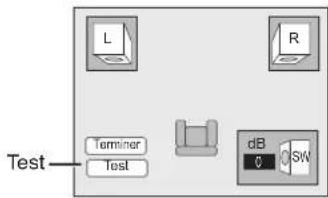
Pour terminer les paramétrages des enceintes
Appuyez sur [▲, ▼, ◀, ▶] pour sélectionner "Terminer" et appuyez sur OK.
Option d'installation des enceintes
Fixer à un mur
Vous pouvez fixer toutes les enceintes (sauf le caisson de basses) à un mur.
- Le mur ou la colonne sur lequel les enceintes doivent être fixées doit être en mesure de supporter 10 kg par vis. Consultez un professionnel du bâtiment qualifié si vous souhaitez fixer les enceintes à un mur. Une mauvaise fixation pourrait se traduire par des dommages pour le mur et les enceintes.
Préparation
Retirez la base des enceintes.
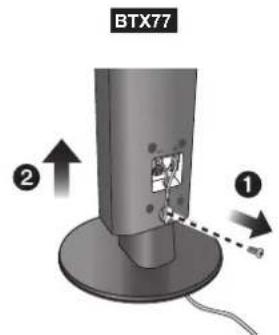
① Retirez la vis de l'enceinte.
② Retirez la base de l'enceinte.
① Vissez une vis (non incluse) dans le mur.
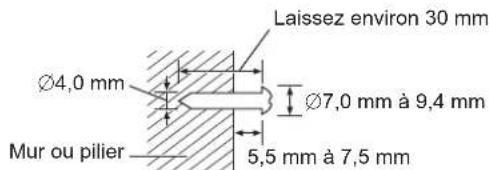
② Placez l'enceinte de façon sûre sur la ou les vis avec les orifice(s).
| Ex. : BTX77 Haut-parleurs avant | |
| INCORRECT CORRECT | |
 |  |
| • Dans cette position, l'enceinte tombera probablement si elle est déplacée vers la gauche ou la droite. | • Déplacez l'enceinte de façon à ce que la vis soit dans cette position. |
Empêcher les enceintes de tomber
- Vous aurez besoin d'obtenir les oeillets pour vis appropriés pour les murs et les colonnes auxquels ils doivent être fixés.
- Consultez un professionnel du bâtiment en ce qui concerne la procédure appropriée pour la fixation à un mur en béton ou à une surface qui pourrait ne pas assurer un support suffisant. Une mauvaise fixation pourrait se traduire par des dommages pour le mur et les enceintes.
- Utilisez une cordelette de moins de ∅ 2,0 mm, capable de supporter plus de 10 kg.
par ex., Enceintes avant
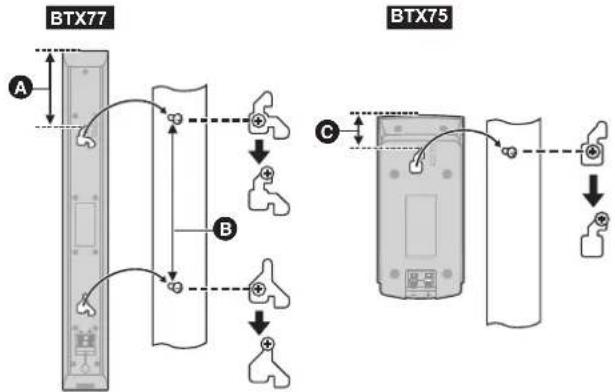
A 97 mm
B 210 mm à 212 mm
48,5 mm
Pour éviter la chute de l'enceinte
par ex., BTX77 Enceintes avant
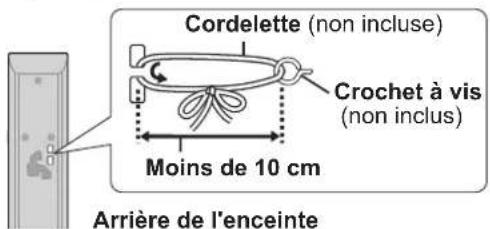
- Consultez un entrepreneur en bâtiment qualifié pour éviter d'endommager le mur ou les enceintes.
- Utilisez une cordelette de moins de ∅ 2,0 mm, capable de supporter plus de 10 kg.
par ex. BTX77
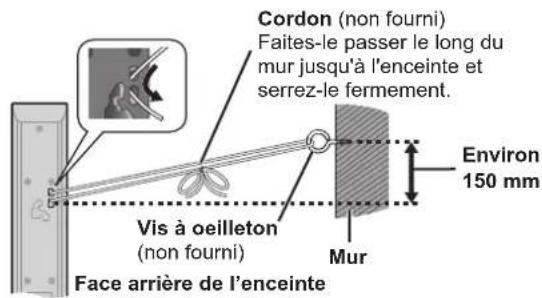
Informations sur le support (disque, carte et dispositif USB)
Disques emballés
La présente charte présente les différents types de disques commerciaux/vendus au détail que vous pouvez utiliser. Elle comprend par ailleurs les logos propres à l'industrie, qui doivent apparaître sur les disques et/ou sur l'emballage.
| Type de support/Logo | Fonctionnalités | Indiquées comme |
BD-Viséo Blu-ray Disc Blu-ray Disc | Disques vidéo et musique Haute Définition (HD)●Disques prenant en charge BD-Live (BD-ROM Profile 2) permettant l'utilisation de fonctions interactives quand l'appareil est connecté à Internet en plus de la fonction BONUSVIEW. ●Disques prenant en charge BONUSVIEW (BD-ROM Profile 1 version 1.1/ Final Standard Profile) permettant l'utilisation des fonctions Picture-in-Picture.BONUS VIEWTM ●Disques prenant en charge BONUSVIEW (BD-ROM Profile 1 version 1.1/ Final Standard Profile) permettant l'utilisation des fonctions Picture-in-Picture.BONUS VIEWTM | BD-V |
| Type de support/Logo | Fonctionnalités | Indiquées comme |
DVD-Viséo  VIDEO VIDEO | Film de qualité supérieure et disques de musique | DVD-V |
CD | Les disques compact (CD) qui contiennent l’audio et la musique●Le fonctionnement et la qualité sonore des CD qui n’obéissent pas aux caractéristiques CD-DA (contrôle de copie des CD, etc.) ne peuvent être garantis. | CD |
Disques enregistrés
Ce tableau montre les différents types de disque enregistrés avec d'autres appareils que vous pouvez utiliser.
Finalisé
Cette marque signifie que vous devez finaliser le disque au moyen du magnétoscope DVD etc. avant la lecture. Pour plus de
détails concernant la finalisation, veuillez vous reporter au manuel d'utilisation de votre appareil.
| Type de support/Logo | Formate | Indiquées comme |
BD-RE Blu-rayDisc Blu-rayDisc | ●Version 3 du format d'enregistrement BD-RE●Format JPEG | BD-VJPEG |
BD-R Blu-rayDisc Blu-rayDisc | ●Version 2 du format d'enregistrement BD-R | BD-V |
DVD-RAM RAM4.7 RAM4.7 | ●Version 1.1 du format d'enregistrement du DVD vidéo●Format JPEGAVCHD formater | DVD-VRJPEGAVCHD |
D'  Finalisé[WMGX4]RR4.7 Finalisé[WMGX4]RR4.7 RW RW | ●Format DVD-Vidéo●Version 1.1 du format d'enregistrement du DVD vidéo●Format MP3 (DVD-RW non pris en charge)●Format JPEG (DVD-RW non pris en charge)●AVCHD formater●Format DivX (DVD-RW non pris en charge) | DVD-VDVD-VRMP3JPEGAVCHDDivX |
| Type de support/Logo | Formate | Indiquées comme |
DVD-R DLFinalisé R DL R DL | ●Format DVD-Viséo●Version 1.2 du format d'enregistrement du DVD vidéo●Format MP3●Format JPEG●AVCHD formater●Format DivX | DVD-VDVD-VRMP3JPEGAVCHDDivX |
| +R/+RW/+R D LFinalisé | ●Format +VR (+R/+RW Enregistrement vidéo)●AVCHD formater | DVD-VAVCHD |
| CD-R/RWFinalisé | ●Format CD-DA●Format MP3●Format JPEG●Format DivX | CDMP3JPEGDivX |
peut s'avérer impossible de ne pas lire les disques présentés i-dessus dans certains cas à cause du type de disques, des conditions et de la méthode d'enregistrement, ainsi que de la manière dont les fichiers ont été créées.
- Lorsqu'un disque enregistré au format AVCHD est en train d'être lu, la vidéo peut être mise en pause pendant quelques secondes, à des portions raccordées, en raison de la suppression ou de l'édition.
A propos de la compatibilité de lecture pour les BD-R et les BD-RE contenant des enregistrements haute définition d'émissions haute définition
Les disques enregistrés en mode DR avec des graveurs de disques Blu-ray Panasonic ne peuvent pas lire convenablement l'audio, etc.
Cartes SD
Ce tableau montre les différents types de carte enregistrés avec d'autres appareils que vous pouvez utiliser.
| Type de support Formate | Indiquées comme | |
| Carte mémoire SD*(de 8 Mo à 2 Go)Carte mémoire SDHC(de 4 Go à 32 Go) | ●Format JPEG●AVCHD formater●MPEG2 format | JPEGAVCHDMPEG2 |
* Y compris la carte miniSD et la Carte microSD
Dans ces consignes d'utilisation, les cartes présentées dans le tableau (→ ci-dessus) sont toutes appelées cartes SD.
- Une miniSD carte et une microSD carte doivent être utilisées avec l'adaptateur relié qui est fourni avec la carte.
- Quand vous utilisez des cartes SD 4 Go à 32 Go, seules les cartes SD présentant le logo SDHC peuvent être utilisées.
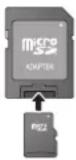
- Cet appareil est compatible avec les cartes mémoire SD qui répondent aux critères des formats FAT12 et FAT16, ainsi qu'aux cartes mémoire SDHC au format FAT32.
- La mémoire réellement utilisable est légèrement inférieure à la capacité de la carte.
- Si la carte SD est formatée sur un PC, vous pouvez vous trouver dans l'impossibilité de l'utiliser sur cet appareil.
- Nous vous conseillons d'utiliser une Panasonic carte SD. Veuillez consulter les dernières informations sur le site Internet suivant.
http://panasonic.jp/support/global/cs/ (Ce site est en anglais uniquement.)
- Tenez la carte mémoire hors de portée des enfants pour éviter qu'ils ne l'avalent.
- Lorsqu'une carte enregistrée au format AVCHD est en train d'être lue, la vidéo peut être mise en pause pendant quelques secondes, à des portions raccordées, en raison de la suppression ou de l'édition.
- Faites basculer le bouton de protection en écriture à la position "LOCK" afin de protéger le contenu de tout effacement accidentel.
Dispositif USB
Cet appareil peut lire des images en connectant la mémoire USB enregistrée avec un PC ou similaire dans les formats suivants, et des appareils photo Panasonic connectés au moyen d'un câble USB.
| Type de support Formate | Indiquées comme | |
| Dispositif USB | ●Format MP3●Format JPEG●Format DivX | MP3JPEGDivX |
Dispositifs USB compatibles
- Les dispositifs USB définis comme faisant partie de la classe de stockage de masse USB.
– Les dispositifs USB conformes aux normes USB 1.0/1.1 et USB 2.0 Full Speed/High Speed.
- Vous pouvez utiliser des dispositifs USB d'une capacité maximale de 128 Go.
- Les dispositifs USB prenant en charge les transferts en masse uniquement.
Le mode CBI (Control/Bulk/Interrupt) n'est pas pris en charge.
- Les appareils photo numériques nécessitant l'installation d'un programme supplémentaire quand ils sont connectés à un PC ne sont pas pris en charge.
- Les dispositifs MTP (Media Transport Protocol) ne sont pas pris en charge.
- Les lecteurs de carte USB multi-ports ne sont pas pris en charge.
Système fichiers
- Les systèmes fichiers FAT12, FAT16 et FAT32 ne sont pas pris en charge.
- Le système fichiers UDF/NTFS/exFAT n'est pas pris en charge.
- Selon la taille du secteur, certains fichiers pourraient ne pas fonctionner.
- Sur les dispositifs USB à plusieurs partitions, seule la première partition est prise en charge.
Il peut arriver que certains dispositifs USB ne soient pas compatibles avec cet appareil bien qu'ils satisfassent les critères ci-dessus.
Cet appareil ne prend pas en charge le chargement des dispositifs USB.
A propos de la sortie 24p BD-V
De nombreux films BD-Viséo sont enregistrés en 24 images/seconde selon les films d'origine. Cependant, ils sont normalement sortis en 60 images/seconde selon le format d'affichage.
Ils peuvent être sortis en 24 images/seconde comme l'original. Il est possible de la sorte d'obtenir une image de haute qualité, avec plus de clarté, une meilleure perspective etc.
CONNEXIONS NECESSAIRES
- Connectez à un téléviseur prenant en charge une entrée 1080/24p au moyen d'un câble HDMI.
PARAMÈTRES NÉCESSAIRES
●“Sortie 24p”: “Oui” (⇒ 37)
Impossible de lire les disques
•BD-RE avec un étui de
●2,6 Go et 5,2 Go de DVD-RAM
- 3,95 Go et 4,7 Go de DVD-R pour la création
- DVD-RAM impossible d'être sortis de leurs étuis
- Version 1.0 de DVD-RW
●DVD-ROM, CD-ROM, CDV, SACD, Photo CD, MV-Disc et PD
•DVD-Audio
- CD vidéo et SVCD
- Disques WMA
•HD DVD
- Autres disques non spécifiquement pris en charge
A propos des fichiers MP3/JPEG/DivX
| Format fichier MP3 JPEG | ||
| Support lisible | CD-R*1, CD-RW*1, DVD-R*1, DVD-R DL*1, dispositif USB | CD-R*1, CD-RW*1, DVD-RAM*2 DVD-R*1, DVD-R DL*1, BD-RE*3, carte SD, dispositif USB |
| Extension Les fichiers | doivent comporter l'extension ".mp3" or ".MP3". | Les fichiers doivent comporter l'extension ".jpg" ou ".JPG". |
| Résolution de l'image | — | Entre 34×34 et 8192×8192 pixels(le sous-échantillonnage est de 4:2:2 ou 4:2:0) |
| Taux de compression | 32 kbit/s à 320 kbit/s | — |
| Taux d'échantillonnage | 44,1 kHz/48 kHz | — |
| Référence Balises ID3 | : version 1, 2.2, 2.3, 2.4ID3 est une balise imbriquée dans la piste MP3 dans le but de fournir des informations relatives à la piste.Cet appareil prend en charge les versions citées ci-dessus. Toutefois, seuls les titres et noms d'artistes peuvent s'afficher.●S'il existe un grand nombre de données relatives aux images fixes, etc. à l'intérieur d'un fichier MP3, la lecture peut s'avérer impossible. | Les fichiers JPEG conformes à DCF*4 sont pris en charge.Durée de décongélation: environ 2 sec. (7M pixels)●Le format MOTION JPEG et Progressive JPEG ne sont pas pris en charge. |
| Format de fichier | DivX | Fichier texte de sous-titrage de DivX |
| Support lisible | CD-R*1, CD-RW*1, DVD-R*1, DVD-R DL*1, dispositif USB | CD-R*1, CD-RW*1, DVD-R*1, DVD-R DL*1, dispositif USB |
| Format de fichier — MicroDVD, SubRip, ou TMPlayer | ||
| Extension Les fichiers | doivent comporter l'extension “.DIVX”,“.divx”,“.AVI” ou “.avi” | Les fichiers doivent comporter l'extension “.SRT”, “.srt”,“.SUB”, “.sub”, “.TXT”, ou “.txt”. |
| Résolution de l'image | Entre 32×32 et 720×576 pixels | — |
| Référence | ● Certifié auprès du DivX Home Theater Profile.Vidéo– Nombre de source: Jusqu'à 1– Codec: DIV3, DIV4, DIVX, DV50, DIV6– FPS (trame par seconde): Jusqu'à 30 fpsAudio– Nombre de source: Jusqu'à 8– Format: MP3, MPEG, Dolby Digital– Multicanal: Dolby Digital est possible. MPEG multi est de l'ordre de 2 ch conversion.●La fonction GMC (Global Motion Compensation)n'est pas prise en charge. | ●Le fichier vidéo DivX et le fichier texte des sous-titrages sont contenus dans le même dossier, et les noms de fichier sont les mêmes à l'exception de ceux des extensions de fichier.●S'il y a plus d'un texte de sous-titrage à l'intérieur du même dossier, ceux-ci s'affichent dans l'ordre de priorité suivant : “.srt”, “.sub”, “.txt”.●Dans les situations ci-après, les sous-titres ne peuvent pas s'afficher comme ils ont été enregistrés. Bien plus, selon les méthodes utilisées pour créer le fichier ou l'état d'enregistrement, seules des parties des sous-titrages peuvent être enregistrées. Dans le cas contraire, les sous-titres peuvent ne pas s'afficher du tout.– Lorsqu'un texte particulier ou des caractères sont inclus dans le texte des sous-titrages.– Lorsque la taille du fichier est supérieure à 256 Ko.– Quand des caractères avec un style spécifié sont inclus dans les données sous-titres.– Les codes qui spécifient le style de caractère à l'intérieur des fichiers s'affichent comme caractères de sous-titrage.– Lorsque des données contenues dans un format différent existent à l'intérieur des données de sous-titrage.●Dans l'éventualité où le nom de fichier du fichier vidéo DivX ne s'affiche pas correctement à l'écran de menu (le nom de fichier s'affiche en tant que “ _”), le texte des sous-titrages peut ne pas s'afficher correctement.●En fonction du type de disque, le texte de sous-titrage ne peut s'afficher lorsque l'option Recherche et de telles opérations similaires sont en cours d'exécution. |
- L'alphabet anglais et les chiffres arabes s'affichent correctement. Les autres caractères peuvent ne pas s'afficher correctement.
- L'ordre d'affichage de cet appareil peut dépendre de la manière dont l'ordre s'affiche sur un ordinateur.
- En fonction de la manière dont vous créez les supports (logiciel d'écriture), les fichiers et dossiers peuvent ne pas être lus dans l'ordre spécifié.
- Selon la façon dont vous créez la structure des dossiers (logiciel d'écriture), les fichiers et les dossiers pourraient ne pas être lus. (⇒ 43)
- Le présent appareil n'est pas compatible avec un format d'écriture par paquets.
- Selon les conditions d'enregistrement, les supports peuvent ne pas être lus.
- L'opération peut prendre du temps pour se terminer lorsqu'il existe de nombreux fichiers et/ou dossiers, et certains de ces fichiers peuvent ne pas s'afficher ou être lus.
*1 ISO9660 niveau 1 ou 2 (sauf pour les formats étendus), Joliet Cet appareil prend en charge les multisessions.
L'appareil ne prend pas en charge l'écriture par paquets.
*2 Les disques doivent être conformes au UDF 2.0.
*3 Les disques doivent être conformes au UDF 2.5.
*4 Design rule for Camera File system: standard défini par la Japan Electronics and Information Technology Industries Association (JEITA).
■ Structure des dossiers pouvant être lus sur cet appareil Vous pouvez lire les fichiers sur cet appareil en constituant des dossiers comme illustré ci-dessous. Toutefois, selon la méthode d'écriture des données (logiciel d'écriture), la lecture n'est pas obligatoirement effectuée dans l'ordre où vous les avez numérotés.

: Dossier qui peut être affiché avec cet appareil
***: Chiffres
XXX: Lettres
*1 ***: de 001 à 999
*2 ***: de 100 à 999
XXXXX: jusqu'à 5 illustrations
*3 ***: de 0001 à 9999
Structure des dossiers MP3 sur DVD-R/DVD-R DL/CD-R/CD-RW/dispositif USB
Affectez aux fichiers un préfixe de 3 chiffres pour préciser l'ordre dans lequel vous voulez qu'ils soient lus.
par ex.,
Racine
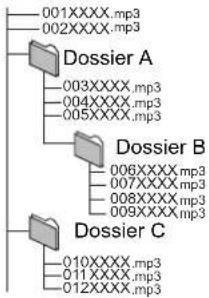
flowchart
graph TD
    A["001XXXX.mp3"] --> B["Dossier A"]
    C["002XXXX.mp3"] --> B
    B --> D["003XXXX.mp3"]
    B --> E["004XXXX.mp3"]
    B --> F["005XXXX.mp3"]
    B --> G["Dossier B"]
    G --> H["006XXXX.mp3"]
    G --> I["007XXXX.mp3"]
    G --> J["008XXXX.mp3"]
    G --> K["009XXXX.mp3"]
    B --> L["Dossier C"]
    L --> M["010XXXX.mp3"]
    L --> N["011XXXX.mp3"]
    L --> O["012XXXX.mp3"]
Structure des dossiers DivX sur DVD-R/DVD-R DL/CD-R/CD-RW/dispositif USB
À l'intérieur de chaque dossier, les fichiers sont présentés dans l'ordre dans lequel ils ont été modifiés ou dans celui où les photos ont été prises.
par ex.,
Racine
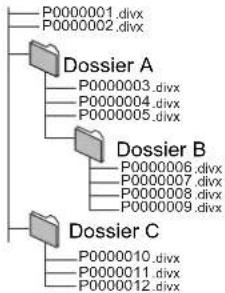
flowchart
graph TD
    A["P0000001.divx"] --> B["Dossier A"]
    C["P0000002.divx"] --> B
    B --> D["P0000003.divx"]
    B --> E["P0000004.divx"]
    B --> F["P0000005.divx"]
    B --> G["P0000006.divx"]
    H["Dossier B"] --> I["P0000007.divx"]
    H --> J["P0000008.divx"]
    H --> K["P0000009.divx"]
    L["Dossier C"] --> M["P0000010.divx"]
    L --> N["P0000011.divx"]
    L --> O["P0000012.divx"]
Structures des dossiers images fixes (JPEG)
sur DVD-R/DVD-R DL/CD-R/CD-RW
À l'intérieur de chaque dossier, les fichiers sont présentés dans l'ordre dans lequel ils ont été modifiés ou dans celui où les photos ont été prises.
par ex.,
Racine
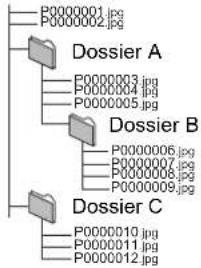
flowchart
graph TD
    A["Dossier A"] -->|P0000001.jpg| B["Dossier B"]
    A -->|P0000002.jpg| B
    A -->|P0000003.jpg| B
    A -->|P0000004.jpg| B
    A -->|P0000005.jpg| B
    A -->|P0000006.jpg| B
    A -->|P0000007.jpg| B
    A -->|P0000008.jpg| B
    A -->|P0000009.jpg| B
    A -->|P0000010.jpg| C["Dossier C"]
    A -->|P0000011.jpg| C
    A -->|P0000012.jpg| C
sur BD-RE/DVD-RAM
- La structure de dossiers n'est pas affichée.
Racinepar ex.,
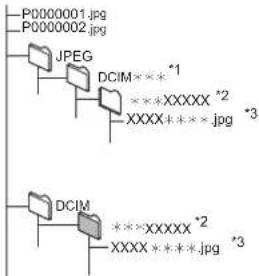
flowchart
graph TD
    A["P0000001.jpg"] --> B["JPEG"]
    C["P0000002.jpg"] --> B
    B --> D["DCIM * * * * 1"]
    D --> E["XXXX*+XXXX* *2"]
    E --> F["XXXX+XXXX* jpg *3"]
    G["DCIM"] --> H["XXXX*+XXXX* *2"]
    H --> I["XXXX*+XXXX* jpg *3"]
sur carte SD card/dispositif USB
Affiche les fichiers JPEG de tous les dossiers.
- La structure de dossiers n'est pas affichée.
Racinepar ex.,
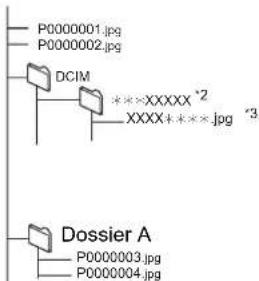
Liste des codes langues
Saisissez le code au moyen des touches numérotées.
| Abkhaze: | 6566 | Cachemirien: | 7583 | Grec: | 6976 | Latin: | 7665 | Pendjabi: | 8065 | Tagal: | 8476 |
| Afar: | 6565 | Cambodgien: | 7577 | Groenlandais: | 7576 | Lette, letton: | 7686 | Persan: | 7065 | Tamoul: | 8465 |
| Afrikaans: | 6570 | Catalan: | 6765 | Guarani: | 7178 | Lingala: | 7678 | Polonais: | 8076 | Tatar: | 8484 |
| Albanais: | 8381 | Chinois: | 9072 | Gujrati: | 7185 | Lituanien: | 7684 | Portugais: | 8084 | Tchèque: | 6783 |
| Allemand: | 6869 | Cingalais: | 8373 | Géorgien: | 7565 | Macédonien: | 7775 | Quéchua: | 8185 | Telugu: | 8469 |
| Amharique: | 6577 | Corse: | 6779 | Haoussa: | 7265 | Malais: | 7783 | Rhéto-roman: | 8277 | Thaï: | 8472 |
| Anglais: | 6978 | Coréen: | 7579 | Hindi: | 7273 | Malayalam: | 7776 | Roumain: | 8279 | Tibétain: | 6679 |
| Arabe: | 6582 | Croate: | 7282 | Hongrois: | 7285 | Malgache: | 7771 | Russe: | 8285 | Tigrigna: | 8473 |
| Arménien: | 7289 | Danois: | 6865 | Hébreu: | 7387 | Maltais: | 7784 | Samoan: | 8377 | Tonga: | 8479 |
| Assamais: | 6583 | Espagnol: | 6983 | Indonésien: | 7378 | Maori: | 7773 | Sanscrit: | 8365 | Turc: | 8482 |
| Aymara: | 6589 | Espéranto: | 6979 | Interlingua: | 7365 | Marathe: | 7782 | Serbe: | 8382 | Turkmène: | 8475 |
| Azerbaïdjanais: | 6590 | Estonien: | 6984 | Irlandais: | 7165 | Moldave: | 7779 | Serbo-croate: | 8372 | Twi: | 8487 |
| Bachkir: | 6665 | Fidjien: | 7074 | Islandais: | 7383 | Mongol: | 7778 | Shona: | 8378 | Ukrainien: | 8575 |
| Basque: | 6985 | Finnois: | 7073 | Italien: | 7384 | Nauri: | 7865 | Sindhi: | 8368 | Vietnamien: | 8673 |
| Bengali, bangla: | 6678 | Français: | 7082 | Japonais: | 7465 | Norvégien: | 7879 | Slovaque: | 8375 | Volapük: | 8679 |
| Bhoutani: | 6890 | Frison: | 7089 | Javanais: | 7487 | Néerlandais: | 7876 | Slovène: | 8376 | Wolof: | 8779 |
| Bihari: | 6672 | Féroïen: | 7079 | Kannada: | 7578 | Népalais: | 7869 | Somali: | 8379 | Xhosa: | 8872 |
| Birman: | 7789 | Galicien: | 7176 | Kazakh: | 7575 | Oriya: | 7982 | Souahéli: | 8387 | Yiddish: | 7473 |
| Biélorusse: | 6669 | Gallois: | 6789 | Kirghiz: | 7589 | Ourdou: | 8582 | Soudanais: | 8385 | Yorouba: | 8979 |
| Breton: | 6682 | Gaélique écossais: | Kurde: | 7585 | Ouzbek: | 8590 | Suédois: | 8386 | Zoulou: | 9085 | |
| Bulgare: | 6671 | 7168 | Laotien: | 7679 | Pachto, pachtou: | 8083 | Tadjik: | 8471 |
Guide de résolution des pannes
Avant de demander l'intervention du service clients, procédez aux contrôles suivants. Si vous avez des doutes concernant certains des points à contrôler ou les solutions indiquées dans le tableau, ne cherchez pas à résoudre le problème par vous-même, consultez votre revendeur pour obtenir des instructions.
Ce qui suit indique que votre appareil ne rencontre aucun problème avec cette unité:
- Sons réguliers de rotation du disque.
- Perturbation du disque pendant la recherche.
Pour régler à nouveau la de cette unité Page
| Pour restaurer l’unité si celle-ci disparaît à cause de l’un des périphériques de sécurité en cours d’activation | ● Appuyez et maintenez enfoncé [➊/l] sur l’unité principale pendant 3 secondes. (Les paramétrages restent inchangés.) | — |
| Pour restaurer tous les réglages autres que certains réglages effectués à l’usine | ● Sélectionnez “Oui” sous “Réglages par défaut” dans le Menu de configuration.Cela ramène toutes les valeurs du Menu de configuration et du menu à l’écran, sauf “Télécommande”, “Langue à l’écran”, “Configuration adresse IP / DNS”(BTX77), “Configuration serveur Proxy”(BTX77), “Évaluation DVD-Video”, “Restrictions BD-Viséo” et “Verrouillage Réseau”(BTX77)aux paramétrages par défaut. | 38 |
| Pour revenir aux réglages d’usine (Pas de paramétrage) | ● Règlez l’unité ainsi qu’il suit:1 Appuyez sur [➊/l] sur l’appareil pour éteindre l’appareil.2 Appuyez et maintenez enfoncé [►►/►►] et appuyez sur [➊/l] et [DISC ▲ OPEN/CLOSE] sur l’appareil en même temps pendant plus de 5 secondes jusqu’à ce que “PLEASE WAIT” s’affiche sur l’appareil.3 L’appareil est allumé, puis éteint automatiquement. | — |
Électricité
| Pas d'alimentation. | ● Insérez le fil alimentation CA de façon sûre dans une prise secteur. | 11 |
| L'unité bascule en mode de veille. | ● Quand l'heure paramétrée pour l'arrêt temporisé aura passé, l'appareil s'éteindra.● L'un des dispositifs de sécurité de l'appareil est activé. Appuyez sur [∅/l] sur l'appareil pour éteindre l'appareil. | 18— |
| L'alimentation de l'appareil est désactivée quand l'entrée pour le téléviseur est modifiée. | ● S'il est connecté avec un téléviseur compatible HDAVI Control 4 (VIERA) et que le paramétrage "Mode veille intelligent" est activé sur le téléviseur, quand on commute l'entrée du téléviseur, l'appareil passe automatique en veille , si l'audio du téléviseur n'est pas sorti sur les enceintes de l'appareil. Pour plus de détails, lire le mode d'emploi du téléviseur. | 27 |
Fonctionnement
| La télécommande ne fonctionne pas correctement. | ●La télécommande et l’unité centrale utilisent des codes différents. Modifier le code sur la télécommande. Appuyez et maintenez [OK] et le bouton numéroté indiqué au même moment pendant plus de 5 secondes. ●Les batteries sont usagées. Remplacez-en par de nouvelles. ●Il pourrait être nécessaire de paramétrer le code de la télécommande à nouveau après avoir changé les batteries de la télécommande. ●Vous n’orientez pas la télécommande sur le capteur de signal de la télécommande sur son unité centrale au cours de son fonctionnement. ●La vitre colorée peut obstruer la réception/transmission du signal. ●Ne placez pas le capteur de signal dans la lumière directe du soleil ou dans des zones pouvant être exposées à la lumière du soleil. | 4755, 475—— |
| L’appareil est allumé, mais ne peut fonctionner. | ●Vérifiez si le lecteur approprié est sélectionné. ●Le disque peut empêcher certaines opérations de se produire. ●L’appareil est chaud (“U59” apparaît à l’écran). Patientez pour que “U59” disparaisse. ●L’un des périphériques de sécurité de l’unité peut avoir été activé. Réglez l’unité ainsi qu’il suit:1 Appuyez sur [∅/l] sur l’unité principale pour mettre l’appareil en veille. Si l’appareil ne passe pas en veille, appuyez et maintenez enfoncé [∅/l] sur l’unité principale pendant environ 3 secondes. L’unité passe automatiquement en mode veille. Autrement, déconnectez l’alimentation CA, attendez une minute, puis reconnectez-la.2 Appuyez sur [∅/l] sur l’unité principale pour l’allumer. Si l’appareil ne fonctionne toujours pas, consultez le revendeur. ●La condensation s’est formée. Patientez 1 à 2 heures, le temps qu’elle s’évapore. | 14——49—— |
| Echec de démarrage de la lecture lorsque [► PLAY] le bouton est appuyé. La lecture démarre, puis s’arrête automatiquement. | ●Insérez correctement le disque, l’étiquette orientée vers le haut. ●Le disque est sale. ●Vous avez essayé de lire un support vierge ou un support ne pouvant pas être lu sur cet appareil. ●DivX Pour la lecture de contenus DivX VOD, reportez-vous au site où vous les avez achetés. ●Les producteurs du disque peuvent contrôler la manière dont les disques sont lus. Ainsi, vous pouvez ne pas toujours être en mesure de contrôler la lecture tel que décrite dans les présentes consignes d’utilisation. Veuillez lire attentivement les instructions relatives à l’utilisation du disque. | 16340, 4120—— |
| Impossible d’éjecter le disque. | ●L’appareil pourrait présenter un problème. Quand l’appareil est éteint, appuyez et enfoncez [►►/►►] et [DISC ▲ OPEN/CLOSE] sur l’appareil principal en même temps pendant environ 5 secondes. Enlevez le disque et consultez votre revendeur. | — |
| Lenteur au démarrage. Il faut un certain temps pour que la lecture commence. | ●Le démarrage prend du temps dans les situations suivantes. – Immédiatement après une coupure de courant ou la connexion de l’alimentation CA. – Quand l’appareil est connecté au moyen d’un câble HDMI. | — |
| L’image lue est déformée ou n’est pas lue correctement. (AVCHD) | ●Les vidéos haute définition (débit binaire de 18 Mbps ou plus) ne peuvent pas être lues correctement si elles ont été enregistrées sur un DVD compatible à vitesse double ou plus lentement. | — |
| Impossible de sélectionner “Oui” dans “Sortie 24p”. La porte coulissante ne se ferme pas correctement. | ●Uniquement quand l’appareil est connecté à la prise HDMI d’un téléviseur prenant en charge les 24 images/seconde, il est possible de sélectionner “Oui”. ●Allumez puis éteignez de nouveau l’appareil. — | 37 |
Affichages Page
| L'affichage est sombre. | ● Changez “Luminosité de l'afficheur” dans le Configuration menu. | 36 |
| Le temps écoulé affiché est inférieur au temps de lecture effectif. | ● Le temps de lecture affiché est converti à partir du nombre de photogrammes à 29,97 photogrammes (égal à 0,999 seconde) en une seconde. Il y aura une légère différence entre le temps affiché et le temps effectivement écoulé (p. ex., un temps écoulé effectif d'une heure pourrait s'afficher comme approximativement 59 minutes 56 secondes). | — |
Ecran du téléviseur et film
| Les images de cet appareil ne s'affichent pas sur le téléviseur.L'image est déformée.Présence d'un tressautement. | Assurez-vous que le téléviseur est connecté à la prise VIDEO OUT ou HDMI AV OUT sur cet appareil.Assurez-vous que le paramétrage d'entrée du téléviseur (p. ex. AV 1) est correct.Une résolution incorrecte est sélectionnée sous "Format vidéo HDMI", quand le téléviseur est connecté aux prises HDMI AV OUT. L'appareil étant arrêté, appuyez et maintenez enfoncé [▶] et [■] sur l'appareil en même temps pendant plus de 5 secondes pour désactiver ce paramétrage. Paramétrez de nouveau cette option. Cependant, les formats audio Dolby Digital Plus, Dolby TrueHD et DTS-HD se sont pas sortis en débit binaire. Pour sortir le train de bits, sélectionnez "Réglages par défaut" pour rétablir les réglages d'usine et configurer les paramétrages appropriés.Si "Sortie 24p" est paramétré sur "Oui" quand l'appareil est connecté à un téléviseur au moyen d'une autre prise que HDMI, les images pourraient ne pas s'afficher correctement. Dans ce cas, paramétrez "Sortie 24p" sur "Non".Lorsque "Sortie 24p" est réglé à "Oui", l'authentication du HDMI intervient où des images 24p basculent vers d'autres images, et un écran noir s'affiche.Quand "Sortie 24p" est paramétré sur "Oui", un tressautement pourrait se produire lors de la lecture de DVD-Vidéo. Dans ce cas, paramétrez "Sortie 24p" sur "Non".L'image pourrait ne pas être vue quand plus de 2 appareils sont connectées avec des câbles HDMI.Réduisez le nombre d'appareils connectés.L'appareil et le téléviseur sont des systèmes vidéo différents. A l'arrêt, maintenez enfoncés [■] et [DISC ▲ OPEN/CLOSE] sur l'unité principale pendant 5 secondes ou plus. Le système commute de PAL à NTSC ou inversement.Le système utilisé sur le disque ne correspond pas à votre téléviseur.- Les disques PAL ne peuvent pas être visionnés correctement sur un téléviseur NTSC.- Cet appareil peut convertir des signaux NTSC en PAL60 pour le visionnage sur un téléviseur PAL ("Sortie Contenu NTSC" dans le "Vidéo").DivX Les images pourraient ne pas être sorties selon la façon dont les fichiers ont été créés.Si vous utilisez une antenne TV intérieure, passez à une antenne extérieure.Le fil de l'antenne TV est trop près de l'appareil. Eloignez-le de l'appareil. | 937373737——35——— |
| Les images sont interrompues. | DivX La lectur de l'image peut s'arrêter si les fichiers DivX ont une taille supérieure à 2 Go. | — |
| L'écran change automatiquement. | Quand le "Fonction écran de veille" dans le Configuration menu est réglé à "Oui", l'affichage peut retourner automatiquement en mode écran de veille si l'appareil n'enregistre aucune opération pendant 5 minutes ou plus. | 36 |
| La vidéo n'est pas sortie. | Une image n'est pas sortie sur la prise VIDEO OUT quand "Son Haute Clarté" est activé. Paramétrez "Son Haute Clarté" dans le menu à l'écran sur "Non" pour utiliser la prise VIDEO OUT. | 34 |
| La sortie de la vidéo ne se fait pas en haute définition. | La vidéo haute définition ne peut pas être reproduite par la prise VIDEO OUT.Assurez-vous que "Format vidéo HDMI" est paramétré correctement dans le Menu de configuration. | —37 |
| Il est impossible d'accéder au Menu de configuration. | Sélectionnez "BD/DVD" comme source. 14 | |
| Les messages d'état n'apparaissent pas. | Sélectionnez "Automatique" dans "Affichage à l'écran" le Configuration menu. | 36 |
| L'image 4:3 s'étend à gauche et à droite.La taille de l'écran est mauvaise. | Servez-vous du téléviseur pour modifier l'aspect. Reportez-vous aux consignes d'utilisation de votre téléviseur.En cas d'utilisation d'un câble HDMI, paramétrez "Aspect TV" sur "16:9". | —37 |
| Lors de la lecture du DVD-Video à l'aide de la sortie progressive, une partie de l'image paraît doublée. | Branchez cette unité au téléviseur à l'aide de tout câble à l'exception du câble HDMI. | 9 |
| Il n'y a pas de changement apparent dans la qualité de l'image quand elle est réglée avec le menu "Video" dans le menu à l'écran. | L'effet est moins perceptible avec certains types de vidéo. | — |
| La zone masquée est en gris. | Si le "Fonction écran de veille" dans le Configuration menu est réglé à "Non", la zone masquée s'affiche en noir. | 36 |
| Les photos (JPEG) ne sont pas lues normalement. | Les images qui ont été éditées sur un PC, comme une image Progressive JPEG, etc., peuvent ne pas être lues. | 42 |
| Une fois qu'on a choisi "Home cinéma" dans "Commande des enceintes" au moyen de la télécommande du téléviseur, la sélection d'entrée du téléviseur change également. | Déconnectez le câble HDMI du téléviseur et reconnectez-le à une autre prise HDMI. | — |
Guide de résolution des pannes
Son Page
| Pas de son.Volume bas.Son déformé.Impossible d'entendre le type de son souhaité. | ●Augmentez le volume.●Désactivez la fonction mute.●Contrôlez les connexions aux enceintes et autres appareils.●Sélectionnez la source correspondante.●Appuyez sur [AUDIO] pour sélectionner l'audio.●Pour effectuer la sortie audio à partir d'un périphérique branché à un câble HDMI, réglez "Sortie audio HDMI" sur "Oui" dans le menu Configuration.●Lorsque "Piste sonore secondaire BD-Viséo" est réglé sur "Oui", Dolby Digital Plus, Dolby TrueHD, et DTS-HD sont convertis en 48 kHz Dolby Digital ou DTS Digital Surround et reproduit. Le canal audio LPCM 7.1 est converti en 5.1. Dans ce cas, réglez "Piste sonore secondaire BD-Viséo" sur "Non".●La qualité du son peut ne pas être audible lorsque plus de 2 périphériques sont branchés à l'aide des câbles HDMI.Réduire le nombre de périphériques branchés.●Remastériser ne fonctionnent pas quand un signal de flux binaire est sorti sur la prise HDMI AV OUT.●En fonction de l'équipement connecté, le son peut être déformé si cette unité est branchée à l'aide d'un câble HDMI.●DivXLe son peut ne pas être reproduit selon la manière dont les fichiers ont été créés. | 17178 – 1014173736—36—— |
| Un sifflement se fait entendre pendant la lecture. | ●Un fil d'alimentation CA ou une lumière fluorescente sont à proximité de cet appareil. Gardez les autres appareils et les câbles à l'écart de cet appareil. | — |
| Absence de son ambiophonique. | ●Appuyez sur [SURROUND] pour sélectionner un effet ambiophonique. | 15 |
| Impossible d'obtenir l'audio. | ●Il existe des disques dont la qualité audio ne peut être changée à cause de la manière dont ils ont été créés.●Quand l'audio est sorti sur la prise HDMI AV OUT, vous ne pouvez pas commuter l'audio si "Dolby D/Dolby D +/Dolby TrueHD" ou "DTS/DTS-HD" est paramétré sur "Bitstream".Paramétrez "Dolby D/Dolby D +/Dolby TrueHD" ou "DTS/DTS-HD" sur "PCM". | —36 |
| Aucun son en provenance du téléviseur | ●Appuyez sur [EXT-IN] pour sélectionner la source correspondante. | 14 |
Carte
| La capacité de la carte SD a été réduite. | ● Quand un BD-Viséo prenant en charge BD-Live (BTX77) est utilisé, et qu'une carte SD est dans la fente, les données pourraient être écrites sur la carte SD. Effacez les données en utilisant “Effacement des données BD-Viséo”, formatez la carte ou utilisez une carte neuve. | 19 |
| La musique sur une carte SD ne peut pas être lue. | ● Les formats de données pouvant être lus à partir d'une carte SD sont les formats AVCHD, MPEG2 et JPEG. | 41 |
| Le contenu de la carte ne peut être lu. | ● La carte n'est pas compatible ou son contenu peut être endommagé.● Éteignez l'appareil et allumez-le à nouveau. | 41— |
USB
| Le contenu du dispositif USB ne peut pas être lu. | ●Enlevez le dispositif USB du port USB, puis insérez-la de nouveau. Si cela ne résout pas le problème, éteignez l'appareil puis rallumez-le.●Assurez-vous que le dispositif USB est inséré correctement.●Le format du dispositif USB ou de son contenu n'est pas compatible avec cet appareil. (Le contenu du dispositif USB pourrait être endommagé.)●Le dispositif USB contient une structure de dossiers et/ou des extensions de fichiers qui ne sont pas compatibles avec cet appareil.●Éteignez l'appareil et allumez-le à nouveau.●Les mémoires USB connectées au moyen d'une rallonge USB ou d'un hub USB pourraient ne pas être reconnues par cet appareil.●Certains dispositifs USB ne peuvent pas être utilisés sur cet appareil.●S'il est inséré pendant la lecture, le dispositif USB pourrait ne pas être reconnu par cet appareil. | —164142——41— |
| Le dispositif USB ne peut pas être utilisé. | ●Eteignez cet appareil puis rallumez-le. — |
Fonctionnement iPod
| Impossible de charger ou d'utiliser. | ●Assurez-vous que iPod est bien connecté.●La batterie du iPod est épuisée. Chargez le iPod, puis réessayez.●Assurez-vous de l'absence de problème au niveau de l'iPod. | 2828— |
| Impossible d'afficher des films/photos iPod sur le téléviseur. | ●Assurez-vous que le téléviseur est connecté à la prise VIDEO OUT sur cet appareil.●Utilisez le menu iPod pour effectuer les paramétrages film/photo appropriés pour votre téléviseur. (Voir le manuel d'utilisation de votre iPod.) | 9— |
| Le canal d'entrée du téléviseur a été commuté involontairement sur l'entrée HDMI. | ●Quand l'unité principale est connectée à un téléviseur compatible “HDAVI Control” et que VIDEO IN est sélectionné pour la lecture de vidéos ou de photos sur un iPod, le canal d'entrée du téléviseur commute automatiquement sur le canal d'entrée HDMI quand on appuie sur [START].– Sélectionnez de nouveau le canal d'entrée VIDEO IN du téléviseur. | — |
Radio
| On entend un son déformé ou du bruit. “ST” vacille ou ne s’allume pas. | ●Réglez la position de l’antenne.●Utilisez une antenne extérieure | —10 |
| On entend un son de battement. | ●Eteignez le téléviseur ou éloignez-le de l’appareil. — |
| Impossible de se connecter au réseau. | Le câble LAN est-il débranché? Assurez-vous que le câble LAN est bien connecté.Avez-vous branché un câble modulaire à utiliser avec un téléphone dans la prise LAN de l'appareil?Connectez-vous avec un câble Ethernet droit.Le modem ou le routeur à large bande sont-ils allumés? Allumez chaque dispositif.Y a-t-il une erreur dans les paramétrages réseau? Suivez les instructions de votre ISP (Internet Service Provider) et modifiez les paramétrages.Les paramétrages du routeur à large bande sont-ils corrects? Veuillez lire le mode d'emploi du routeur à large bande.Le routeur à large bande et/ou le modem sont-ils correctement connectés? Consultez le manuel d'utilisation de chaque dispositif et connectez-les en conséquence.Contrôlez les paramétrages "Configuration réseau" et "Accès Internet BD-Live". | 1111—31——31, 35 |
| Impossible de me connecter au réseau pendant que j'utilise mon PC. | Votre ISP (Internet Service Provider) ou votre contrat de service empêche-t-il la connexion simultanée de plusieurs PC à la fois? Contrôlez le contenu de votre contrat. | — |
| VIERA CAST ne fonctionne pas ou ne se connecte pas. | La connexion réseau est-elle correcte?L'image du contenu vidéo pourrait être incomplète ou pourrait ne pas s'afficher selon l'activité de l'environnement ou de la ligne connectée. | 11— |
Autres difficultés avec la lecture
| La porte coulissante côté disque ne s'ouvre pas. | Veillez à ce que le bouton de la station d'accueil iPod soit ramené dans sa position d'origine. | 28 |
| L'audio et le son sont momentanément mis en pause. | Cet incident se produit entre les chapitres ou les scènes de sélection (AVCHD).Lors de la lecture d'un titre enregistré sur les deux couches, l'unité bascule automatiquement entre les couches et lit le titre de la même manière que le fait un programme normal. Cependant, la vidéo et l'audio peuvent momentanément se couper lorsque l'unité change de couches. | —— |
| La BD-Viséo ou le DVD-Viséo n'est pas lu. | Assurez-vous que le disque que vous utilisez est celui du code de région approprié de la BD-Viséo ou du numéro de région du DVD-Viséo, et n'est pas défectueux.Vous avez réglé un niveau de contrôle d'accès pour limiter la BD-Viséo ou la lecture du DVD-Viséo. Modifiez ce réglage.La sortie de certaines BD-Viséo ne peut être effectuée qu'à l'aide du HDMI. | Couverture35— |
| L'incrustation d'image ne se lit pas avec la BD-Viséo. | Vérifiez si le disque prend en charge la fonctionnalité d'incrustation d'image. | — |
| BD-Live n'est pas lu avec la BD-Viséo.BTX77 | Assurez-vous que le disque prend en charge BD-Live.La carte SD insérée ne dispose pas d'espace disponible suffisante.La carte SD est protégée en écriture.Les sous-contenus copiés sur une carte SD sont fournis par le producteur du disque comme partie du contenu BD-Viséo. Même si vous enregistrez des images et du son sur une carte SD, elle ne peut pas être lue comme BD-Live. | ——4119 |
| La piste son et les sous-titres alternatifs ne peuvent être sélectionnées. | Les langues ne sont pas enregistrées sur le disque.Il peut arriver que vous trouviez dans l'impossibilité d'utiliser le menu d'affichage à l'écran pour modifier la piste son et les sous-titres sur certains disques. Recourez aux menus du disque pour effectuer les modifications. | —16 |
| Pas de sous-titres. | Les sous-titres ne sont pas enregistrées sur le disque.Activez l'option des sous-titres. Réglez "Sous-titres" dans le menu d'affichage à l'écran à "Oui". | —33 |
| Impossible de modifier l'angle. | La modification des angles ne peut intervenir que pendant les scènes au cours desquelles différents angles sont enregistrés. | — |
| La fonction Reprendre la lecture ne fonctionne pas. | Les positions mémorisées sont annulées en– appuyant [■ STOP] plusieurs fois.– Ouvrir la porte coulissante.La fonction de reprise de lecture peut ne pas fonctionner selon le disque.BD-V: Sur les disques BD-Viséo, y compris BD-J, la fonction de reprise lecture ne fonctionne pas. | ——51 |
Quand les autres produits Panasonic ne réagissent pas face à cette télécommande
Changez le code de contrôle de la télécommande sur l'unité centrale et la télécommande (les deux doivent correspondre) si vous avec d'autres produits Panasonic les uns près des autres.
① Appuyez sur BD/SD pour sélectionner "BD/DVD".
② A l'arrêt, appuyez sur [SETUP].
③ Appuyez sur [▲, ▼] pour sélectionner "Autres" et appuyez sur OK.
④ Appuyez sur [▲, ▼] pour sélectionner “Télécommande” et appuyez sur OK.
⑤ Appuyez sur [▲, ▼] pour sélectionner le code (1 ou 2), puis appuyez sur OK.
⑥ Pour modifier le code sur la télécommande.
Tout en appuyant sur OK, appuyez et maintenez enfoncé le bouton numéroté ([1] ou [2]) pendant plus de 5 secondes.
⑦ Appuyez sur OK.
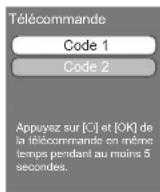

Lorsque l'indicateur suivant apparaît à l'écran de l'unité et vous ne parvenez pas à faire fonctionner l'unité
par ex.
Le code de contrôle de la télécommande Appuyez et maintenez OK et le bouton numéroté indiqué au même moment pendant plus de 5 secondes.
Messages
Les messages suivants ou numéros de service apparaissent à l'écran du téléviseur ou de l'unité lorsque que quelque chose d'inhabituel est détecté au démarrage et pendant l'utilisation.
Sur le téléviseur Page
| Erreur d'Autorisation. Cet appareil n'est pas autorisé à lire ce titre. | ●DMX Vous essayez de lire un contenu DivX VOD qui a été acheté avec un code d'enregistrement différent. Vous ne pouvez pas en lire le contenu sur cet appareil. | 20 |
| Lecture impossible. | ●Vous avez inséré un disque incompatible. | 40 – 43 |
| Lecture impossible sur ce lecteur. | ●Vous avez essayé de lire une image non compatible. | 40 – 43 |
| Aucun disque n'est présent. | ●Le disque peut avoir été inséré à l'envers. | — |
| Location Expirée. | ●DMX Le contenu DivX VOD n'a plus de lecture restante. Vous ne pouvez pas le lire. | 20 |
| ⊗ Cette opération est impossible pendant la copie. | ●Certaines opérations ne sont pas prises en charge par l'appareil. Par exemple:–BD-V: pendant la lecture, il n'est pas possible d'effectuer un ralenti arrière ou un défilement arrière image par image. | — |
| ⊗ Cette opération est interdite par le disque. | ●Selon le disque, vous pouvez ne pas pouvoir effectuer une recherche ou sauter lorsque la prévisualisation de film et les écrans d'avertissement sont en cours de lecture. | — |
| Connexion impossible. Veuillez vérifier la connexion LAN.BTX77 | ●Quand un concentrateur est utilisé mais que son voyant Link ne s'allume pas, contrôlez la connexion du câble, la connexion à la prise LAN, le câble lui-même (un câble croisé pourrait être utilisé par erreur) etc. | 11 |
| L'adresse IP n'est pas configurée.BTX77 | ●Le "Adresse IP" sous "Configuration adresse IP / DNS" est "---, ---, ---, ---". Paramétrez "Adresse IP", "Masque de sous-réseau", et "Adresse Passerelle". (Sélectionnez l'acquisition automatique de l'adresse si nécessaire.) | 31 |
| Impossible d'obtenir une adresse IP. Veuillez vérifier la connexion ou la configuration du routeur.BTX77 | ●Si vous utilisez un concentrateur, contrôlez la connexion entre ce dernier et le routeur.– Utilisez le port UPLINK du concentrateur pour le connecter à un routeur.– Contrôlez si le voyant Link du concentrateur s'allume bien. Si ce n'est pas le cas, contrôlez la connexion du câble, la connexion à la prise LAN, le câble lui-même (un câble croisé pourrait être utilisé par erreur) etc.●Si les conditions indiquées ci-dessus sont remplies, cela pourrait vouloir dire que le routeur ne fonctionne pas en mode DHCP. Contrôlez les paramétrages et le bon fonctionnement du routeur. Vous pouvez réarmer le routeur pour le ramener à la normale. | 1111 |
| Cette adresse IP est déjà utilisée. Veuillez vérifier la configuration.BTX77 | ●L'adresse IP de l'appareil est utilisée par un autre dispositif. Contrôlez les adresses IP de l'appareil, des PC et des routeurs etc. Si nécessaire, reconfigurez-les pour éviter la duplication d'adresses IP. | — |
| Le test de connex. ne peut pas être effectué.BTX77 | ●Eteindre l'appareil. Débranchez le câble secteur, rebranchez-le et ressayez. Si le problème persiste, consultez votre revendeur. | — |
| L'adresse IP n'est pas réglée correctement.BTX77 | ||
| Le test de connexion a échoué. Pas de réponse de la Passerelle. Veuillez vérifier la connexion ou la configuration du routeur.BTX77 | ●Si vous utilisez un concentrateur, contrôlez la connexion entre ce dernier et le routeur.– Utilisez le port UPLINK du concentrateur pour le connecter à un routeur.– Si le voyant Link du concentrateur ne s'allume pas, contrôlez la connexion du câble, la connexion à la prise LAN, le câble lui-même (un câble croisé pourrait être utilisé par erreur) etc.●Contrôlez "Adresse IP", "Masque de sous-réseau" et "Adresse Passerelle" sous "Configuration adresse IP / DNS".●Si les informations de l'adresse MAC sont nécessaires, appuyez sur [SETUP] pour afficher le menu "Configuration réseau". | 113131 |
| La connexion réseau a été rejetée. Veuillez vérifier la configuration "Accès Internet BD-Live".BTX77 | ●Quand vous paramétrez "Accès Internet BD-Live" sur "Limité" et que vous lisez des contenus BD-Live n'ayant pas de certificat du propriétaire des contenus, l'accès Internet des contenus n'est pas autorisé. Si vous autorisez les contenus à établir la connexion à Internet, paramétrez "Accès Internet BD-Live" sur "Permis". | 35 |
| Impossible de vérifier la dernière version du firmware. Veuillez essayer plus tard.BTX77 | ●Le serveur de téléchargement de firmware est actuellement indisponible. Veuillez réessayer ultérieurement. | — |
| Le Son Haute Clarté est actif. La sortie vidéo analogique s'éteint lorsque la lecture commence. | ●"Son Haute Clarté" dans le menu de configuration est paramétré sur "Actif", et "Son Haute Clarté" dans le menu à l'écran est paramétré sur "Oui". | 34, 36 |
| Aucun Vidéo | ●Selon l'iPod connecté, le menu vidéo pourrait ne pas être disponible sur le téléviseur. Sélectionnez le mode menu iPod (LCD iPod) et commandez la lecture vidéo depuis le menu iPod. | 29 |
Sur l'afficheur de l'appareil Page
| F99 | L'appareil ne fonctionne pas correctement. Appuyez sur [∅/l] sur l'unité principale pour mettre l'appareil en veille pendant 3 secondes. A présent, appuyez de nouveau sur [∅/l] sur l'unité principale pour éteindre l'appareil. | — |
| HDMI ONLY | La sortie de certains disques BD-Veréo ne peut être effectuée qu'à l'aide du câble HDMI. | — |
| NET BTX77 | S'affiche pendant que VIERA CAST démarre. | 30 |
| No PLAY | Il y a une restriction d'affichage sur une BD-Veréo ou DVD-Veréo. | 35 |
| No READ | Le support est sale ou rayé. L'appareil ne peut pas le lire. | 3 |
| PLEASE WAIT | L'appareil suit un processus interne. Il ne s'agit pas d'un mauvais fonctionnement. Vous ne pouvez pas utiliser l'appareil pendant que "PLEASE WAIT" est affiché.Quand on est connecté au téléviseur (VIERA) avec HDAVI Control 4 et que l'alimentation est désactivée par la fonction "Mode veille intelligent" du côté téléviseur. | —27 |
| REMOVE | Le dispositif USB absorbe trop d'électricité. Enlevez le dispositif USB. | 16 |
| SET □ ("□" représente un numéro.) | La télécommande et l'unité centrale utilisent des codes différents. Modifier le code sur la télécommande.Appuyez et maintenez [OK] et le bouton numéroté indiqué au même moment pendant plus de 5 secondes. | 47 |
| UNFORMAT | Vous avez inséré un DVD-RAM, DVD-RW, +RW non formaté, un +R, +R DL ou DVD-RW (Format DVD-Veréo). | — |
| UNSUPPORT | L'appareil ne sait pas lire le support que vous avez inséré.Vous avez essayé d'utiliser un dispositif USB non pris en charge. | 40 – 4341 |
| U59 L'unité est chaude. | L'unité bascule en mode de veille pour des raisons de sécurité. Patientez pendant environ 30 minutes jusqu'à ce que le message disparaisse.Sélectionnez une position avec une bonne ventilation pendant l'installation de l'unité. Ne bloquez pas le ventilateur de refroidissement qui se trouve à l'arrière de l'unité. | — |
| U72 U73 | Le branchement HDMI se fait de manière inhabituelle.– L'équipement branché n'est pas HDMI compatible.– Veuillez utiliser les câbles HDMI dotés du logo HDMI (tel qu'indiqué sur la couverture).– Le câble HDMI est endommagé. | — |
| H□□ou F□□ ("□" représente un numéro.) | Contrôlez et corrigez les connexions des enceintes.Quelque chose d'inhabituel se passe. (Le numéro de service affiché après H et F est fonction de la condition de l'unité.)Vérifiez l'unité à l'aide du guide de dépannage. Si le numéro de service ne disparaît pas, procédez de la manière suivante:1 Débranchez la fiche de la prise secteur, attendez quelques secondes, puis rebranchez-la.2 Appuyez sur [∅/l] pour allumer l'appareil. (L'appareil pourrait être réparé.)Si le numéro de service ne disparaît pas malgré tout, contactez le fournisseur. Communiquez le numéro de service au fournisseur lorsque vous demandez à obtenir son aide. | 8—44 – 47 |
| DOCK UNLOCKED | Le bouton de la station d'accueil iPod n'est pas verrouillé en position.– Assurez-vous que le bouton de la station d'accueil iPod est correctement ramené en place. | 28 |
| IPOD OVER CURRENT ERROR | L' iPod absorbe trop d'électricité. Enlevez l'iPod et éteignez l'appareil. | — |
| START BTX77 | Le système est redémarré lors de la mise à jour du logiciel. N'éteignez pas l'appareil. | 30 |
| UPD□/□ BTX77 | La mise à jour du logiciel est en cours. 30 | |
| FINISH BTX77 | La mise à jour du logiciel est terminée. 30 | |
| NOT CONDITIONAL | L'opération demandée ne peut pas être effectuée. | — |
| NOT CONNECTED | L'iPod n'est pas connecté ou il n'est pas connecté correctement. Reconnectez l'iPod.L'iPod ne fonctionne pas. Assurez-vous de l'absence de problème au niveau de l'iPod. | 28— |
| ILLEGAL OPEN | La porte coulissante n'est pas dans la position correcte. Eteignez puis rallumez l'unité principale. | — |
| ==== | L'unité principale n'a pas ou sauvegarder les paramétrages modifiés. Certains paramétrages pourraient nécessiter une nouvelle configuration. | — |
Foire Aux Questions
Installation
Page
| Puis-je rallonger les câbles d'enceinte? | ●Il est déconseillé de rallonger les câbles d'enceinte. Le fait de rallonger les câbles d'enceinte pourrait détériorer les enceintes et affecter négativement la qualité du son. | — |
| Puis-je connecter l'appareil directement à un PC? | ●Cet appareil ne peut pas être connecté directement à un PC. | — |
Disque
| Puis-je lire des BD-Viséo et des DVD-Viséo achetés dans un autre pays? | ●Vous ne pouvez pas lire:– Les disques BD-Viséo ne présentant pas la région “B”.– Disques DVD-Viséo ne comprenant pas la région “2” ou “ALL”.Voir la couverture du présent manuel pour plus d'informations concernant votre code et votre numéro région.Voir la couverture du disque pour plus d'informations. | Couverture |
| Est-il possible de lire un BD-Viséo/DVD-Viséo n'ayant pas de code/ numéro région? | ●Les informations de gestion région pour BD-Viséo/DVD-Viséo indiquent que le disque est conforme aux standards de l'industrie. Vous ne pouvez pas lire de disques non conformes aux standards de l'industrie ou n'ayant pas de code ou de numéro région. | — |
| Veuillez me fournir des informations sur la compatibilité avec cet appareil. | ●Voir “Informations sur le support (disque, carte et dispositif USB)” et “A propos des fichiers MP3/JPEG/DivX”.●Vous ne pouvez pas écrire sur un disque avec cet appareil. | 40 – 42— |
Carte SD
| Quel type d'opérations sont disponibles sur la fente carte SD de cet appareil? | ●Les opérations suivantes sont disponibles.- Lisez des données JPEG enregistrées avec un caméscope numérique etc.- Lisez des films AVCHD enregistrés avec un caméscope Haute Définition Panasonic.- Lisez des films MPEG2 enregistrés avec un caméscope Définition standard Panasonic.●Si un disque BD-Viséo prenant en charge BD-Live ou BONUSVIEW est utilisé, il est possible de copier l'image secondaire etc. d'Internet ou d'un disque sur la carte et de la lire avec les images sur le disque etc. | ——19 |
| Quels types de carte peuvent être utilisés? | ●Les cartes mémoire SD (de 8 Mo à 2 Go), les cartes mémoire SDHC (de 4 Go à 32 Go), les cartes miniSD* et les cartes microSD* peuvent être utilisées.* Les cartes miniSD et les cartes microSD doivent être utilisées avec l'adaptateur fourni avec la carte mémoire.Veuillez consulter les dernières informations sur le site Internet suivant.http://panasonic.jp/support/global/cs/(Ce site est en anglais uniquement.) | 41 |
Glossaire
AVCHD
AVCHD est un nouveau format (standard) pour des caméras vidéo haute définition susceptible d'être utilisé pour enregistrer et lire des images HD à haute résolution.
BD-J
Certains disques BD-Viséo contiennent des applications Java, et ces applications sont appelées BD-J. Vous avez la possibilité d'utiliser différentes fonctionnalités interactives en plus de la lecture de la vidéo normale.
Deep Colour
Cet appareil contient la technologie HDMI™ (V.1.3a avec Deep Colour) qui peut reproduire une plus grande gradation de couleur (4096 grades) lorsqu'il est connecté à un téléviseur compatible. Vous pouvez profiter de couleurs naturelles particulièrement riches, avec une gradation douce et détaillée et une bande minimale de couleur.
[Une gradation de couleur plus basse (256 grades), sans Deep Colour, sera reproduite si le téléviseur connecté ne prend pas en charge le Deep Colour.
L'appareil sera automatiquement réglé sur la sortie qui correspond au téléviseur connecté.]
DivX
DivX est une technologie créée par DivX, Inc. Les fichiers médias DivX contiennent des vidéos hautement compressées de haute qualité visuelle assurant une taille de fichier relativement réduite.
Dolby Digital
Il s'agit ici d'une méthode d'encodage de signaux numériques mise au point par les Dolby Laboratories. En dehors de l'audio (à 2 canaux) stéréo, ces signaux peuvent également être des audio multicanaux.
Dolby Digital Plus
Une qualité de son supérieure et multicanale est rendue possible à l'aide Dolby Digital Plus.
Dolby TrueHD
Dolby TrueHD est un format audio de très haute qualité qui reproduit le studio master audio.
Fusion des canaux (down-mixing)
Il s'agit ici du processus de remixage de l'audio multicanal trouvé sur certains disques dans des canaux plus petits.
DTS (Digital Theater Systems)
Ce système de codage audiophonique est utilisé dans de nombreuses salles cinématographiques. Il existe une bonne séparation entre les canaux, de sorte que des effets sonores réalistes soient possibles.
DTS-HD
DTS-HD est un format audio sophistiqué de grande qualité utilisé dans les cinémas. Le dispositif DTS Digital Surround compatible précédent peut lire le DTS-HD comme un son en DTS Digital Surround.
DTS-HD High Resolution Audio
C'est un format de signal réalisé en améliorant les précédents formats DTS, DTS-ES et DTS 96/24. Il est compatible avec les fréquences d'échantillonnages 96 kHz/48 kHz.
DTS-HD Master Audio | Essential
Ceci est un format audio sans perte et compatible avec le 96 kHz/7.1 canaux et le 192 kHz/2 canaux ou moins. De plus, une reproduction fidèle du son Master est possible en utilisant la technologie de codage audio sans perte.
Plage dynamique
La plage dynamique est la différence qui existe entre le niveau sonore le plus bas, audible par-dessus les bruits de l'équipement, et le niveau sonore le plus élevé avant toute distorsion.
La compression de la plage dynamique renvoie à une réduction de l'écart entre les sons plus assourdissants et les sons les plus doux. Ceci signifie que vous pouvez écouter à des volumes bas, et continuer à écouter clairement un dialogue donné.
Le HDMI est une interface pour produits électroniques de consommation. Contrairement aux branchements conventionnels, il transmet des vidéo numériques et signaux audio non compresés sur un seul câble.
Local storage
Cette zone de mémoire est utilisée comme destination pour les sous-contenus pour la lecture de BD-Live sur BD-Viséo.
LPCM (Linear PCM)
C'est un type de format PCM.
Ce sont des signaux numériques non compressés, semblables à ceux que l'on retrouve sur les CD.
PCM (Pulse Code Modulation)
C'est un format permettant de convertir un son analogique en son numérique, ce qui vous permet d'obtenir un son numérique sans problème.
Il s'agit d'un processeur qui fonctionne en utilisant un algorithme exclusif de Panasonic. Différents traitements sont supportés, y compris une conversion à niveau élevé du format de balayage de TV d'entrelacé à progressif et à une conversion de niveau élevé du signal vidéo standard de résolution (480i ou 576i) en signal vidéo de haute définition 1080.
En conséquence, cet appareil est capable de fournir une vidéo de résolution optimale au téléviseur relié.
x.v.Colour™
x.v.Colour™ est un nom pour les appareils compatibles avec le format xvYCC, une norme internationale pour la couleur étendue des films cinématographiques, et qui suivent les règles de transmission du signal.
Vous pouvez apprécier des couleurs vives dans un plus grand choix de couleur pour une image plus réaliste, une fois relié à un téléviseur qui prend en charge le x.v.Colour™ à l'aide d'un câble HDMI.
24p
Il s'agit ici d'une image progressive enregistrée à un taux de 24 trames par seconde.
Spécifications
SECTION ENCEINTES
Avant enceintes
BTX77 SB-HFX77
Type 2 voie, 3 enceinte, réflexe basse
Enceinte(s)
Haut-parleur de graves 3,5 cm ×10 cm Type conique ×2
Haut-parleur d'aigus 2,5 cm Type semi-dôme
Impédance 6 Ω
Pression sonore de sortie 79 dB/W (1 m)
Plage de fréquence
100 Hz à 30 kHz (-16 dB)
130 Hz à 25 kHz (-10 dB)
Type 1 voie, 1 enceinte, réflexe basse
Enceinte(s)
Pleine portée 6,5 cm Type conique Impédance 6 Ω
Pression sonore de sortie 79 dB/W (1 m)
Plage de fréquence
95 Hz à 25 kHz (-16 dB)
120 Hz à 22 kHz (-10 dB)
92 mm×200 mm×99 mm
Dimensions (L×H×P)
Poids Environ. 0,71 kg
Caisson de basses
BTX77 SB-HWX77
Type 1 voie, 1 enceinte (type Kelton)
Enceinte(s)
-
Haut-parleur de graves 16 cm Type conique
-
Radiateur passif 25 cm
Impédance 6 Ω
Pression sonore de sortie 78 dB/W (1 m)
Plage de fréquence
35 Hz à 180 Hz (-16 dB)
40 Hz à 160 Hz (-10 dB)
Dimensions (L×H×P)
180,5 mm×322 mm×351 mm
Poids
Environ. 4,9 kg
BTX75 SB-HW330
Type 1 voie, 1 enceinte (type Kelton)
Enceinte(s)
-
Haut-parleur de graves 16 cm Type conique
-
Radiateur passif 25 cm
Impédance 6 Ω
Pression sonore de sortie 78 dB/W (1 m)
Plage de fréquence
35 Hz à 180 Hz (-16 dB)
40 Hz à 160 Hz (-10 dB)
Dimensions (L×H×P)
180.5 mm×322 mm×351 mm
Poids
Environ. 4,6 kg
GÉNÉRALITÉS
Alimentation électrique CA 220 V à 240 V, 50 Hz
Connecteur iPod DC OUT 5 V 500 mA MAX
Puissance absorbée 85 W
Puissance absorbée en mode veille Environ. 0,3 W
Dimensions (L×H×P) 500 mm×201 mm×116 mm
Poids Environ. 3,3 kg
(Dimensions et poids ne comprennent pas les enceintes.)
Plage de température de fonctionnement 0 °C à +40 °C
Plage d'humidité de fonctionnement
35 % à 80 % RH (pas de condensation)
SECTION AMPLIFICATEUR
Sortie puissance RMS TTL 375 W
Canal avant
125 W par canal (6 Ω), 1 kHz, 10 % THD
Canal caisson de basses
125 W par canal (6 Ω), 100 Hz, 10 % THD
Sortie puissance DIN TTL 195 W
Canal avant
65 W par canal (6 Ω), 1 kHz, 1,0 % THD
Canal caisson de basses
65 W par canal (6 Ω), 100 Hz, 1,0 % THD
Entrée audio
AUX
× 1
Entrée audio numérique
Optique × 2
Fréquence d'échantillonnage
Format audio
Plage de fréquence 87,50 MHz à 108,00 MHz (50-kHz pas)
Prises antenne 75 Ω (non balancée)
SECTION DISQUE
Disque compatible:
BD-Video
BD-ROM: Version 2
BD-RE: Version 3 (une couche, deux couches), JPEG* ^6 , BDAV, BDMV
BD-R: Version 2 (une couche, deux couches), BDAV, BDMV
DVD-RAM: Format d'enregistrement DVD Vidéo, Format AVCHD*8, JPEG*4
DVD-R/DVD-R DL:
Format DVD-Viséo*1, Format d'enregistrement
DVD-Vidéo ^1 , Format AVCHD ^1,8 , JPEG ^4 , MP3, DivX ^7
DVD-RW: Format DVD-Veridéo* 1, Format d'enregistrement DVD-Veridéo*1, Format AVCHD*1,8
+R/+RW/+R DL:
Vidéo ^1 , Format AVCHD ^1,8
DVD-Video: Format DVD-Viséo
CD-Audio: CD-DA
CD-R/CD-RW:
CD-DA, JPEG*5, MP3, DivX*7
Pick-up optique:
Système à deux lentilles
Longueur d'onde: 783 nm (CDs)/661 nm (DVDs)/405 nm (BDs)
Spécification LASER
Produit LASER Class 1
Longueur d'onde: 783 nm (CDs)/661 nm (DVDs)/405 nm (BDs)
Alimentation laser:
Aucun rayonnement dangereux n'est émis avec la protection de sécurité
SECTION CARTE SD
Fente carte SD:
Connecteur: 1 système
Carte SD:
SD Memory Card*2 formatée FAT12, FAT16, FAT32*:
JPEG ^4 , Format AVCHD ^8 , MPEG2
- La capacité utilisable sera inférieure (carte SD).
SECTION Dispositif USB
Logement USB: Connecteur (1 système)
Standard USB: USB 2.0 High Speed MP3, JPEG* ^4 , DivX*7
Format:
FAT12, FAT16, FAT32
*1 La finalisation est nécessaire.
*2 Inclut la carte SDHC
Inclut les cartes miniSD (nécessite un adaptateur miniSD)
Inclut les cartes microSD (nécessite un adaptateur microSD)
*3 Ne prend pas en charge les noms de fichier longs
*4 Nombre total combiné maximum d'images et de dossiers: 3000 images et 300 dossiers.
*5 Nombre total combiné maximum d'images et de dossiers: 999 images et 99 dossiers.
*6 Nombre total combiné maximum d'images et de dossiers: 9999 images et 300 dossiers.
*7 Nombre total combiné maximum d'images et de dossiers: 200 fichiers et 300 dossiers.
*8 Format AVCHD V1.0
SECTION VIDEO
Système signal
PAL625/50, PAL525/60, NTSC
Sortie vidéo
Niveau de sortie
1,0 Vp-p (75 Ω)
Connecteur de sortie
Fiche femelle (1 système)
Sortie HDMI AV
Format de sortie:
480p (525p)/1080i (1125i)/720p (750p)/1080p (1125p)
Connecteur de sortie: Type A (19 pin)
HDMI™ (V.1.3a avec Deep Colour, x.v.Colour™, High Bit rate Audio)
- Cet appareil supporte la fonction "HDAVI Control 4".
SECTION RESEAU
BTX77
Ethernet
10BASE-T/100BASE-TX (1 système)

REMARQUE
Les caractéristiques peuvent faire l'objet de modifications sans préavis.
| Java toutes les marques de commerce et les logos basés sur Java sont des marques déposées de Sun Microsystems, Inc. aux États-Unis et dans les autres pays.Fabriqué sous licence de Dolby Laboratories.Le terme Dolby et le sigle double D sont des marques commerciales de Dolby Laboratories. |
| Fabriqués sous licence couverte par brevet américain n°: 5,451,942; 5,956,674; 5,974,380; 5,978,762; 6,226,616; 6,487,535; 7,392,195; 7,272,567; 7,333,929; 7,212,872 et autres brevets américains et mondiaux délivrés et en cours de délivrance.Le DTS et le symbole sont des marques déposées et DTS-HD, DTS-HD Master Audio | Essential et les logos DTS sont des marques de commerce de DTS, Inc.Ce produit comprend un logiciel. © DTS, Inc. Tous droits réservés. |
| Ce produit utilise une technologie de protection des droits d'auteur couverte par des brevets américains et d'autres droits de propriété intellectuelle. L'utilisation de cette technologie de protection des droits d'auteur doit être autorisée par Macrovision. Elle n'est destinée qu'à une utilisation domestique ou à d'autres visualisations limitées sauf autorisation contraire de Macrovision. L'analyse par rétrotechnique et le désossage sont interdits. |
| HDMI, le logo HDMI et High-Definition Multimedia Interface sont des marques déposées ou enregistrées de HDMI Licensing LLC aux Etats-Unis et dans d'autres pays. |
| HDAVI ControlTM est une marque de commerce de Panasonic Corporation. |
| "AVCHD" et le logo "AVCHD" sont des marques commerciales de Panasonic Corporation et Sony Corporation. |
| Le logo SDHC est une marque déposée de SD-3C, LLC. |
| x.v.ColourTM est une marque commerciale. |
| VIERA CAST est une marque commerciale de Panasonic Corporation. |
| Ce produit est commercialisé dans le cadre de la licence de portefeuille de brevet AVC et de la licence de portefeuille de brevet VC-1 pour une utilisation personnelle et non commerciale par un consommateur, en vue (i) d'encoder une vidéo conformément à la norme AVC et à la norme VC-1 ("AVC/VC-1 Video") et/ou (ii) de décoder une vidéo AVC/VC-1 précédemment encodée par un consommateur dans le cadre d'une activité personnelle et non commerciale et/ou obtenue auprès d'un fournisseur vidéo autorisé à commercialiser des vidéos AVC/VC-1. Aucune licence n'est accordée ni implicite pour toute autre utilisation. Pour plus d'informations, veuillez contacter MPEG LA, LLC. Consultez le site http://www.mpegla.com. |
DivX® est une marque déposée de DivX, Inc., et est utilisée sous licence.DivX® is a registered trademark of DivX, Inc., and is used under license. |
| "Blu-ray Disc" est une marque commerciale. |
| Le logo "BD-LIVE" est une marque commerciale de Blu-ray Disc Association. |
| "BONUSVIEW" est une marque commerciale de Blu-ray Disc Association. |
| YouTube et Picasa sont des marques déposées par la société Google, Inc. |
| "Conçu pour iPod" signifie qu'un produit électronique a été crée spécifiquement pour y connecter un iPod et que le fabriquant garanti qu'il satisfait aux normes de performance de Apple.Apple n'est pas responsable du bon fonctionnement de cet appareil ou de sa conformité aux normes de sécurité et de loi.iPod est une marque commerce d'Apple Inc. enregistrée aux États-Unis et dans d'autres pays. |
| This product incorporates the following software:(1) the software developed independently by or for Panasonic Corporation,(2) the software owned by third party and licensed to Panasonic Corporation,(3) the software licensed under the GNU General Public License, Version 2 (GPL v2),(4) the software licensed under the GNU LESSER General Public License, Version 2.1 (LGPL v2.1) and/or,(5) open sourced software other than the software licensed under the GPL v2 and/or LGPL v2.1For the software categorized as (3) and (4), please refer to the terms and conditions of GPL v2 and LGPL v2.1, as the case may be athttp://www.gnu.org/licenses/old-licenses/gpl-2.0.html andhttp://www.gnu.org/licenses/old-licenses/lgpl-2.1.html.In addition, the software categorized as (3) and (4) are copyrighted by several individuals. Please refer to the copyright notice of those individuals athttp://www.am-linux.jp/dl/JPRCBW98The GPL/LGPL software is distributed in the hope that it will be useful, but WITHOUT ANY WARRANTY, without even the implied warranty of MERCHANTABILITY or FITNESS FOR A PARTICULAR PURPOSE.At least three (3) years from delivery of products, Panasonic will give to any third party who contacts us at the contact information provided below, for a charge no more than our cost of physically performing source code distribution, a complete machine-readable copy of the corresponding source code covered under GPL v2/LGPL v2.1.Contact Informationcdrequest@am-linux.jpSource code is also freely available to you and any other member of the public via our website below.http://www.am-linux.jp/dl/JPRCBW98 |
Avis aux utilisateurs concernant la collecte et l'élimination des piles et des appareils électriques et électroniques usagés

Apposé sur le produit lui-même, sur son emballage, ou figurant dans la documentation qui l'accompagne, ce pictogramme indique que les piles et appareils électriques et électroniques usagés doivent être séparés des ordures ménagères.
Afin de permettre le traitement, la valorisation et le recyclage adéquats des piles et des appareils usagés, veuillez les porter à l'un des points de collecte prévus, conformément à la législation nationale en vigueur ainsi qu'aux directives 2002/96/CE et 2006/66/CE.
En éliminant piles et appareils usagés conformément à la réglementation en vigueur, vous contribuez à prévenir le gaspillage de ressources précieuses ainsi qu'à protéger la santé humaine et l'environnement contre les effets potentiellement nocifs d'une manipulation inappropriée des déchets.
Pour de plus amples renseignements sur la collecte et le recyclage des piles et appareils usagés, veuillez vous renseigner auprès de votre mairie, du service municipal d'enlèvement des déchets ou du point de vente où vous avez acheté les articles concernés.
Le non-respect de la réglementation relative à l'élimination des déchets est passible d'une peine d'amende.
Pour les utilisateurs professionnels au sein de l'Union européenne
Si vous souhaitez vous défaire de pièces d'équipement électrique ou électronique, veuillez vous renseigner directement auprès de votre détaillant ou de votre fournisseur.
[Information relative à l'élimination des déchets dans les pays extérieurs à l'Union européenne]
Ce pictogramme n'est valide qu'à l'intérieur de l'Union européenne. Pour connaître la procédure applicable dans les pays hors Union Européenne, veuillez vous renseigner auprès des autorités locales compétentes ou de votre distributeur.
![PANASONIC SCBTX75 - [Information relative à l'élimination des déchets dans les pays extérieurs à l'Union européenne] - 1](/content/2026/02/373859/images/f967ee6b0345b063b88cf3b5b92427f85b62ad1bcd77e1b37f24c5e7770f03d5.jpg)
Cd
Note relative au pictogramme à apposer sur les piles (voir les 2 exemples ci-contre)
Le pictogramme représentant une poubelle sur roues barrée d'une croix est conforme à la réglementation. Si ce pictogramme est combiné avec un symbole chimique, il remplit également les exigences posées par la Directive relative au produit chimique concerné.
Index
A
Adresse IP 31
Aff. fenêtre d'informations ....34
À l'écran
Langue 36
Menu 33
Messages d'état. 18
Ambiophonique mode chuchotement
15
Angle 33
Arrêt temporisé ....18
Audio
Attribut ....33
Changement audio durant la lecture 17
Canal audio....33
Langue 33,35
AVCHD 51
B
Bande sonore ....33
BD-J 51
BD-Live 19
BONUSVIEW 19
©
Carte SD 16
Chapitre 17
Code de contrôle
Code de contrôle 47
Utiliser la télécommande .....5
Connexion fil d'alimentation CA .....11
Connexion
Antenne 10
Aux 9
Décodeur....10
Enceintes....8
Enregistreur DVD 10
HDMI....9
iPod 28
Magnétoscope VHS....10
OPTICAL IN 9,10
Téléviseur 9
USB 16,21
D
Deep Colour ....51
Désactiver le son ....17
Diaporama 22
DIRECT NAVIGATOR ....16
DivX 20, 42, 51
Dolby Digital 36, 51
Dolby Digital Plus 36, 51
Dolby TrueHD 36, 51
DTS 36,51
DTS-HD 36,51
E
Effets sonores ambiophoniques .....15
Elimination du produit ....3
Entretien de l'appareil et des supports
3
Évaluation DVD-Video ....35
F
Finalisé ....40
Firmware 30
Formatage des cartes SD ....19
H
HDMI 9,51
1
Image par image 17
Images fixes....21
Impossible de lire les disques .....41
iPod 28
J
JPEG 21,42
L
LAN 11
Langue
Audio 33,35
À l'écran .....36
Bande sonore 33, 35
Liste des codes langues .....43
Menu 35
Sous-titres 33, 35
Listes de lecture ....13
LPCM 51
M
Menu
À l'écran....33
Configuration 35
POP-UP....16
Menu Configuration ....35
Menu contextuel ....16
Messages d'état ....18
MPEG2 16
MP3 23,42
N
Nettoyage
Appareil principal....3
Disque ....3
Objectif 3
0
Optim. Dial....34
P
P4HD 51
Reprendre la fonction de lecture .....17
Restrictions BD-Veridéo ....35
Réglages par défaut ....38
Répétition lecture 34
S
Sauter 17
Serveur DNS 31
Serveur Proxy ....32
Son Haute Clarté 34, 36
Sous-titres ......33
Stockage local 51
U
USB 16
V
VIERA CAST....30
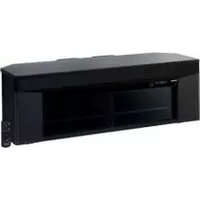


- Système Cinéma Maison Blu-ray Disc
- Cher client
- Informations sur la gestion des régions
- Accessoires
- BTX77
- BTX75
- AVERTISSEMENT!
- AVERTISSEMENT
- Consignes de sécurité
- Emplacement
- Tension
- Protection du cordon d'alimentation
- Corps étrangers
- Réparation
- Entretien de l'appareil et des supports
- Disque et informations relatives à la manipulation de la carte
- Entretien
- En cas d'élimination ou de cession de cet appareil
- Table des matières
- Commencer
- Lecture
- Radio
- TV
- Autres dispositifs
- Fonctions avancées
- Paramétrages des enceintes en option
- Référence
- Utiliser la télécommande
- Piles
- ATTENTION
- Guide de référence commandes (Télécommande)
- Utilisez
- Guide de référence commandes (unité principale)
- Panneau avant et supérieur
- Prises panneau latéral et arrière
- Préparation des enceintes
- Positionnement
- Exemple d'installation
- •Utilisation des enceintes fournies
- Connexions des enceintes
- Connexions du téléviseur
- Connexions à un décodeur etc.
- Connexions antenne radio
- Utiliser une antenne interne
- Utiliser une antenne externe
- Connexion réseau BTX77
- Connexion fil d'alimentation CA
- Énergie de réserve
- Fonctionnement de la porte coulissante
- Appuyez sur [DISC ▲ OPEN/CLOSE] de nouveau pour fermer la porte coulissante.
- EASY SETUP
- L'écran EASY SETUP vous assiste pour effectuer les paramétrages nécessaires.
- Paramétrages de base pour le système
- Préparation
- Afficher le menu START
- Sélectionner la source de lecture
- Sélectionner la source depuis le menu START
- Sélectionner la source au moyen de la télécommande
- Pour bénéficier du son en surround et de plusieurs effets sonores
- Bénéficier d'effets de son ambiophonique
- Opérations de base
- Insérer ou enlever un dispositif USB
- A propos de l'utilisation des dispositifs USB
- Insérer ou enlever un disque
- ① Appuyez [💡] pour allumer l'appareil.
- ② Insérez le support (⇒ au-dessus).
- Pour afficher les menus
- BD-V AVCHD DVD-VR DVD-V DivX
- Pour afficher le menu contextuel BD-V
- Appuyez pour régler le volume
- Appuyez pour désactiver le son
- Autres opérations pendant la lecture (disponibles en fonction du type de support)
- Arrêt
- Reprendre la fonction de lecture
- Pause
- Rechercher/Ralenti
- Rechercher
- Sauter
- Lecture directe
- Image par image
- Changement audio durant la lecture
- Lecture chapitre DVD-VR
- Messages d'état
- Format écran
- Paramétrer l'arrêt temporisé
- Pour confirmer le temps restant
- Régler le niveau des enceintes pendant la lecture
- Régler la balance des enceintes avant
- Pour ajuster le niveau du caisson de basse
- Lire des vidéos enregistrées sur un caméscope ou un magnétoscope
- AVCHD MPEG2
- Profiter de BD-Live (BTX77) ou BONUSVIEW en BD-Vidéo
- BD-V
- Lecture de la vidéo secondaire (Picture-in-picture) et audio secondaire
- Allumer/Éteindre la vidéo secondaire
- Appuyez sur [PIP].
- Profiter de disques BD-Live avec Internet BTX77
- Formatage des cartes SD/Suppression des données BTX77
- Lecture de vidéos DivX®
- A PROPOS DES VIDEOS DIVX:
- ① Insérez un disque ou un dispositif USB. (⇒ 16)
- ② Appuyez sur [▲, ▼] pour sélectionner le titre et appuyez sur [OK].
- Lecture d'un titre dans un autre dossier
- Numéro de dossier sélectionné/Nombre total de dossiers
- A propos des contenus DivX VOD
- A PROPOS DE DIVX VIDEO-ON-DEMAND:
- Affichez le code d'enregistrement de l'appareil.
- A propos des contenus DivX VOD ne pouvant être lus qu'un nombre prédéfini de fois
- Afficher le texte des sous-titres
- Pour quitter cet écran
- Lecture des images fixes
- JPEG
- ① Insérer un disque, une carte SD ou un dispositif USB. (⇒ 16)
- BD-RE, DVD-RAM
- DVD-R/R DL, CD-R/RW, carte SD, périphérique USB
- ② Appuyez sur [▲, ▼, ◀, ▶] pour sélectionner l'album et appuyez sur [OK].
- ③ Appuyez sur [▲, ▼, ◀, ▶] pour sélectionner l'image fixe et appuyez sur [OK].
- Démarrer diapor.
- DVD-R/R DL, CD-R/RW, carte SD, dispositif USB
- Pour arrêter le diaporama
- Réglage Diaporama
- ③ Pour changer l'intervalle d'affichage
- Pour régler la méthode d'affichage
- Pour répéter un diaporama
- Pour écouter une musique de fond
- Pour sélectionner un dossier
- Pivoter
- Diminuer
- Pour sélectionner les images fixes dans un autre dossier
- Pour passer à un autre dossier supérieur
- DVD-R/R DL, CD-R/RW
- Pour afficher les propriétés de l'image
- Lecture de la musique
- CD MP3
- ① Insérer un disque ou un dispositif USB (⇒ 16)
- ② Appuyez sur [▲, ▼] pour sélectionner la piste et appuyez sur [OK].
- MP3 Lecture d'une piste dans un autre dossier
- Numéro de dossier sélectionné/ Nombre total de dossiers
- Pour changer en étant sur d'autres menus vers le menu MP3
- Ecouter la radio
- Configurer la radio
- Prérégler les stations automatiquement
- CURRENT:
- Ecouter/confirmer les canaux préréglés
- Syntonisation manuelle
- Diffusion RDS
- Utiliser un téléviseur etc. avec les enceintes de cet appareil
- Régler le son
- Effectuer les paramétrages pour l'entrée audio numérique
- Opérations liées avec le téléviseur
- Paramétrer le son du téléviseur pour VIERA Link "HDAVI Control"
- ■ Paramétrer le son depuis le téléviseur
- ■ Paramétrer le son depuis le décodeur
- Ce que vous pouvez faire avec "HDAVI Control"
- Sélection haut-parleurs
- Home cinéma
- Commutation entrée automatique
- Fonction synchronisation labiale automatique (pour HDAVI Control 3 ou plus)
- Arrét simultané
- ■ Mode veille intelligent
- Lecture une touche
- Contrôle facile uniquement avec la télécommande VIERA
- Utiliser le menu START pour commander cet appareil
- Utiliser le menu options pour commander cet appareil
- ① Appuyez sur [OPTION].
- ② Sélectionnez une option, puis appuyez sur [OK].
- ■ Utiliser le panneau de contrôle
- Utiliser l'iPod
- Connexion d'un iPod
- Enlever l'iPod
- Si le Station d'accueil pour iPod n'est pas incliné lors de la connexion/déconnexion de l'iPod, cela pourrait abîmer le connecteur.
- Pour ouvrir la porte coulissante pendant la lecture du disque
- Quand un iPod est connecté
- A propos de l'adaptateur dock
- A propos de la recharge de la batterie
- ■ Pour utiliser les fonctions iPod touch
- Lire de la musique/des vidéos (mode EXTENDED)
- ① Appuyez sur [iPod] pour sélectionner "IPOD".
- ② Appuyez sur [▲, ▼] pour sélectionner un élément puis appuyez sur [OK].
- Lire des photos (mode SIMPLE)
- ② Appuyez sur [STATUS] plusieurs fois pour sélectionner le menu iPod (LCD iPod).
- ③ Commutez l'entrée du téléviseur sur video in.
- ④ Lisez un diaporama sur votre iPod.
- Autres méthodes de lecture
- Commandes de base
- Utiliser VIERA CAST BTX77
- ① A l'arrêt
- ② Appuyez sur [VIERA CAST].
- ③ Appuyez sur [▲, ▼, ◀, ▶] pour sélectionner un élément et appuyez sur [OK].
- Pour revenir à l'écran d'accueil VIERA CAST
- Pour quitter VIERA CAST
- Mise à jour du logiciel
- Paramétrages réseau
- Test de "Configuration adresse IP / DNS"
- Paramétrer l'adresse IP
- Paramétrer l'adresse IP DNS
- Paramétrages réseau BTX77
- Paramétrer la vitesse de connexion
- Test de "Configuration serveur Proxy"
- Paramétrer le serveur mandataire
- Modification des paramètres à l'aide du menu d'affichage à l'écran
- Opérations du menu d'affichage à l'écran
- Ce que vous pouvez modifier avec le menu d'affichage à l'écran
- Modification des paramètres de l'appareil
- Opérations du menu Configuration
- A l'arrêt
- Résumé des paramètres
- Contrôle de l'enceinte
- Pour terminer les paramétrages des enceintes
- Option d'installation des enceintes
- Fixer à un mur
- Empêcher les enceintes de tomber
- Pour éviter la chute de l'enceinte
- Informations sur le support (disque, carte et dispositif USB)
- Disques emballés
- Disques enregistrés
- Finalisé
- A propos de la compatibilité de lecture pour les BD-R et les BD-RE contenant des enregistrements haute définition d'émissions haute définition
- Cartes SD
- Dispositif USB
- Dispositifs USB compatibles
- Système fichiers
- A propos de la sortie 24p BD-V
- CONNEXIONS NECESSAIRES
- Impossible de lire les disques
- A propos des fichiers MP3/JPEG/DivX
- Structure des dossiers MP3 sur DVD-R/DVD-R DL/CD-R/CD-RW/dispositif USB
- Structure des dossiers DivX sur DVD-R/DVD-R DL/CD-R/CD-RW/dispositif USB
- Structures des dossiers images fixes (JPEG)
- sur DVD-R/DVD-R DL/CD-R/CD-RW
- sur BD-RE/DVD-RAM
- sur carte SD card/dispositif USB
- Liste des codes langues
- Guide de résolution des pannes
- Quand les autres produits Panasonic ne réagissent pas face à cette télécommande
- Messages
- Foire Aux Questions
- Glossaire
- AVCHD
- BD-J
- Deep Colour
- DivX
- Dolby Digital
- Dolby Digital Plus
- Dolby TrueHD
- Fusion des canaux (down-mixing)
- DTS (Digital Theater Systems)
- DTS-HD
- DTS-HD High Resolution Audio
- DTS-HD Master Audio | Essential
- Plage dynamique
- Local storage
- LPCM (Linear PCM)
- PCM (Pulse Code Modulation)
- x.v.Colour™
- 24p
- Spécifications
- SECTION ENCEINTES
- Avant enceintes
- BTX77 SB-HFX77
- Caisson de basses
- BTX77 SB-HWX77
- BTX75 SB-HW330
- GÉNÉRALITÉS
- SECTION AMPLIFICATEUR
- SECTION DISQUE
- SECTION CARTE SD
- SECTION Dispositif USB
- SECTION VIDEO
- SECTION RESEAU
- Avis aux utilisateurs concernant la collecte et l'élimination des piles et des appareils électriques et électroniques usagés
- Pour les utilisateurs professionnels au sein de l'Union européenne
- [Information relative à l'élimination des déchets dans les pays extérieurs à l'Union européenne]
- Note relative au pictogramme à apposer sur les piles (voir les 2 exemples ci-contre)
- Index
- A
- B
- ©
- D
- E
- F
- H
- 1
- J
- L
- M
- N
- 0
- P
- S
- U
- V
Marque : PANASONIC
Modèle : SCBTX75
Catégorie : Système home cinéma