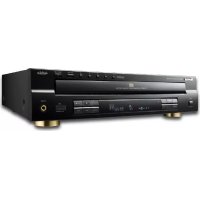
Notice Facile
VR654BD - Amplificateur audio-vidéo SHERWOOD - Notice d'utilisation et mode d'emploi gratuit
Retrouvez gratuitement la notice de l'appareil VR654BD SHERWOOD au format PDF.


| Intitulé | Détails |
|---|---|
| Type de produit | Amplificateur de son |
| Caractéristiques techniques principales | Amplification de 5.1 canaux, puissance de sortie de 100 watts par canal |
| Alimentation électrique | AC 120V, 60Hz |
| Dimensions approximatives | 430 mm x 150 mm x 350 mm |
| Poids | 8 kg |
| Compatibilités | Compatible avec les systèmes audio surround et les téléviseurs modernes |
| Type de batterie | Non applicable |
| Tension | 120V |
| Puissance | 500 watts total |
| Fonctions principales | Décodage Dolby Digital, DTS, entrée HDMI, Bluetooth |
| Entretien et nettoyage | Nettoyer avec un chiffon doux, éviter les produits chimiques agressifs |
| Pièces détachées et réparabilité | Réparabilité limitée, pièces disponibles auprès du fabricant |
| Sécurité | Ne pas exposer à l'humidité, utiliser sur une surface stable |
| Informations générales utiles | Vérifier la compatibilité avec les autres équipements audio avant l'achat |
FOIRE AUX QUESTIONS - VR654BD SHERWOOD
Questions des utilisateurs sur VR654BD SHERWOOD
0 question sur cet appareil. Repondez a celles que vous connaissez ou posez la votre.
Poser une nouvelle question sur cet appareil
Téléchargez la notice de votre Amplificateur audio-vidéo au format PDF gratuitement ! Retrouvez votre notice VR654BD - SHERWOOD et reprennez votre appareil électronique en main. Sur cette page sont publiés tous les documents nécessaires à l'utilisation de votre appareil VR654BD de la marque SHERWOOD.
MODE D'EMPLOI VR654BD SHERWOOD
Notices d'utilisation du SHERWOOD VR654BD
Date: 05 Jul. 2010
Nous vous remercions d'avoir besoin le combiné Amplificateur A/V numérique / Lecteur Blu-ray SHERWOOD VR654BD. Celui-ci est fourni avec une notice qui est en 3 livrets :
- Un livre VR654BD de base ( Anglais)
- Un pour la partie lecteur Blu-ray (BDP904 - Français)
- Un pour la partie amplificateur (R904 - Français)
L'usage de ces livrets est très simple :
- Pour tous les dessins et schémas, reportez vous au livre « VR654BD »
- Pour l'utilisation de la partie lecteur Blu-ray, reportez vous au livre « BDP904 » dans lequel vous trouvez les détails de tous les menus (à l'écran) et fonctionnalités de la partie Blu-ray.
- Pour l'utilisation de la partie amplificateur, reportez vous au livre « R904 » dans lequel vous trouvez les détails du menu (sur l'afficheur de l'appareil) de la partie amplificateur et de ses fonctionnalités.
Pour toute question complémentaire, vous pouvez vous adresser à votre revendeur SHERWOOD, ou bien poser votre question par Email à contact@francemarketing.fr.
R-904
DIGITAL RECEPTEUR AUDIO/VIDEO
DIGITALER A/V-RECEIVER
DIGITAL RECEPTOR DE AUDIO/VIDEO
LHΦPOBOV AV-PECNBEP
A LIRE AVANT D'UTILISER L'APPAREIL



ATTENTION:
AFIN DE REDUIRE LES RISQUE DE CHOC ELECTRIQUE, N'ENLEVEZ PAS LE COUVERCLE (OU LE PANNEAU ARRÈRE). AUCUNE PIECE À L'INTÉRIEUR NE POTÉ ÉTRÉ REPARÉE PAR L'UTILISATEUR. EN CAS DE PROBLÉME, S'ADRESSER À DU PERSONNEL TECHNIQUE QUALIFIÉ.

Ce symbole sert à avertir l'utilisateur de la présence dans le boitantier de l'appareil de tensions dangereuses non isolées positant des risques d'électrocution.

Ce symbole sert à averrir l'utilisateur que la documentation fournie avec le matériel contient des instructions importantes concernant l'exploitation et la maintenance (réparation).
AVERTISSEMENT : POUR REDUIRE TOUT RISQUE D'INCENDIE OU DE CHOC ÉLECTRIQUE, NE PAS EXPOSER CET APPAREIL À LA PLUIE OU À L'HUMIDITÉ.
Avertissements concernant l'installation
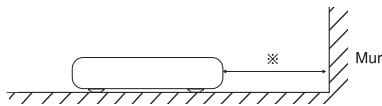
Remarque: Pour la dissipation de la chaleur, ne pas placer cet apparéil dans un espace fermé, tel qu'une bibliothèque ou meuble similaire.
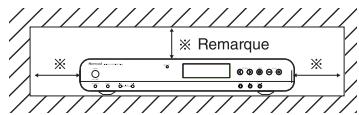
Ne pas couvrir les ouvertures de ventilation et ne pas placer d'autres équipements au dessus de l'appareil.
POUR VOTRE SECURITE
EUROPE AUSTRALIE
220V - 240V
Les apparèils expériés vers l'Australie sont concus pour fonctionner uniquement à 240 V CA.
Pour des raisons de sécurité, la fiche 3 broches doit être branchée uniquement dans une prise d'alimentation tripolaire standard connectée directement au circuit de mise à la terre de la maison. Les rallonges à utiliser avec cet équipement doivent être trifilaires et branchées correctement pour assurer une connexion à la terre. Les rallonges électriques inappropriées sont la cause de tous les accidents mortels. Le fait que l'appareil fonctionne de façon satisfaisante ne peut pas dire que la source d'alimentation est mise à la terre ou que l'installation est totallement sans risque. Pour votre sécurité, si vous avez unquelconque doute concernant la mise à la terre de la source d'alimentation, consultez un électricien qualifié.
VOLTAGE PANEUROPEEN UNIFIE
Tous les appareils peuvent etre utilisées sur des sources d'alimentation 220-240 V CA.
ATTENTION
- Laisser de l'espace autour de l'appareil pour assurer une ventilation suffisante.
- Eviter d'installer dans des endroits trop chauds ou trop froids, ou dans une zone exposée directement au soleil ou à équipement de chauffage.
- Protégier l'appareil contre l'humidité, l'eau et la poussière.
- Eviter que des objets étrangers pénétrent dans l'appareil.
- Pour ne pas géné la ventilation, les fentes de ventilation, ne doivent pas être couvertes par des objets tels que des journaux, nappes de table, ridesaux etc.
- Ne placer sur l'appareil aucune source de flamme neue, telle que des chandelierles allumées.
- Il faut tener compte de la protection de l'environnement lors de la mise au rebut des piles.
L'appareil ne doit pas etre exposé au ruisellement ni à la projection d'eau. - Aucun objet rempli de liquide, un vase par exemple, ne doit être placé sur l'appareil.
- Ne pasmettre en contact des insecticides, du benzene ou un diluent avec l'appareil.
- Ne jamais démonter ou modifier l'appareil d'une manière ou d'une autre.
■Remarques concernant le cordon CA et la prise secteur
L'appareil reste sous tension tant qu'il est branché à une prise secteur, même s'il est eteint. - Pour déconnecter complètement cet appeareil du secteur, il faut le débrancher de la prise secteur.
- Lors de l'installation de cet apparéil, il faut s'assurer que la prise secteur utilisée est facilement accessible.
- Débrancher l'appareil du secteur s'il ne va pas été utilisé pendant une longue période.
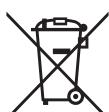
Avis aux utilisateurs concernant la collecte et l'élimination des piles et des apparèils usages
Apposé sur le produit lui-même, sur son emballage, ou figurant dans la documentation qui l'accompagne, ce pictogramme indique que les piles et apparèils électriques et électroniques usages doivent être séparés des ordures menagères. Afin de permettre le traitement, la valorisation et le recyclage ajustés des piles et des apparèils usages, veuilliez les porter à l'un des points de collecte prévus, conformément à la législation nationale en vigueur.

En éliminant piles et apparèels usages conformément à la réglementation en vigueur, vous contribuez à prévenir le gaspillage de ressources précieuses ainsi qu'à protéger la santé humaine et l'environnement contre les effets potentiellement nocifs d'une manipulation inappropriée des déchets.

Pour de plus amples renseignements sur la collecte et le recyclage des piles et apparèels usages, veilliez vous renseigner auprès de votre mairie, du service municipal d'enlèvement des déchets ou du point de vente où vous avez acheté les articles concernés.
Pb
[Information relative à l'élimination des déchets dans les pays extérieurs à l'Union européen]
Ce pictogramme n'est valide qu'à l'intérieur de l'Union européen. Pour éliminer ces articles, contactez les autorités locales ou votre revendeur afin de connaître la procédure d'élimination à suivre. Note relative au pictogramme sur les piles (voir les deux exemples ci-contre):
Le symbole Pb ci-contre pour les piles indique que cette pile contient du plomb.
SOMMAIRE
Introduction
ALIRE AVANT D'UTILISER L'APPAREIL 2
Raccordements du système 4
Commandes du panneau frontal 10
- Telecommandes universelles 12
COMPOSANTS FONCTIONNANT A LA TELECOMMANDANE 14
PORTEE DE LA TELECOMMANDE 14
MISE EN PLACE DES PILES 14
UTILISATION DE LA TELECOMMANDE 15
- Fonctionnement
ECOUTER UNE SOURCE DE PROGRAMMES 18
SONS SURROUND 20
ECOUTER DES SONS SURROUND 22
ECOUTER DES EMISSIONS RADIO 27
ECOUTER DES EMISSIONS RDS (FM SEULEMENT) 29
(Syntoniseur RDS (Option régionale dans certains pays Européens, etc.))
AUTRES FONCTIONS 31
LECTURE DE SOURCE ROOM2 32
- Réglage du système 33
REGLAGE DU SYSTEME 35
REGLAGE EQ DES PIECES 36
REGLAGE DE LA CONFIGURATION DES ENCEINTES 37
REGLAGE DE LA CONFIGURATION MULTI PIECES 41
·Guide de dépannage 42 - Specifications 43
Tableau des Codes configuration 44
Raccordements du système
- Assurez-vous que l'appareil est débranché du secteur avant d'effectuer tout raccordement.
- Etant donné que les différents composants ont souvent des noms différents, ayez soin de dire le mode d'emploi de chaque composant connecté.
Assurez-vous que le codage couleur est respecté lors de connexion des cables audio, video et des enceintes. - Vérifiez que tous les raccordements sont correctement faits et bien serrés. Dans le cas contraire, il risque d'y avoir perte de son, augmentation de bruit ou endommagement du récepteur.
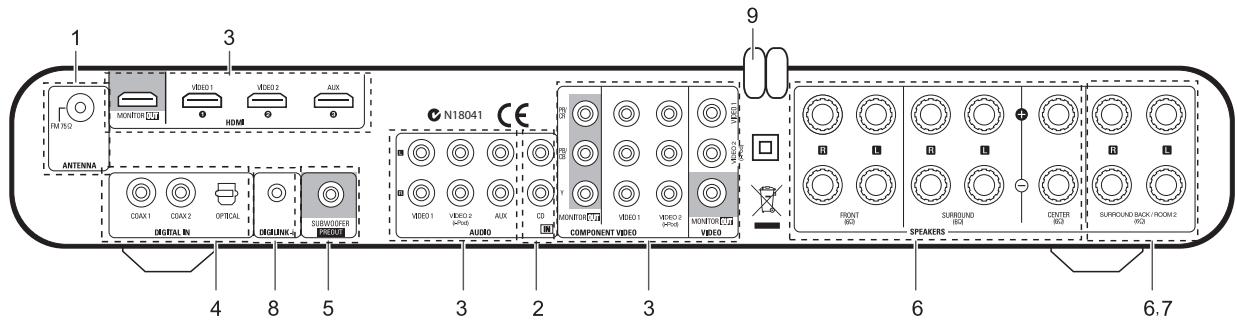
1. RACCORDEMENT DES ANTENNES
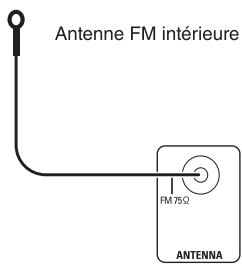
- Changez la position de l'antenne FM interieure jusqu'à ce que vous obtieniez la meilleure réception des vos stations FM préférentes.
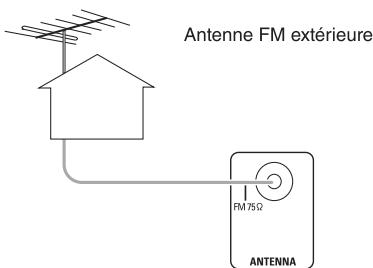
- Une antennae FM extérieure 75 Ω peut être utilisée pour améliorer la réception. Débranchez l'antenne interieure avant de la replacer par l'antenne extérieure
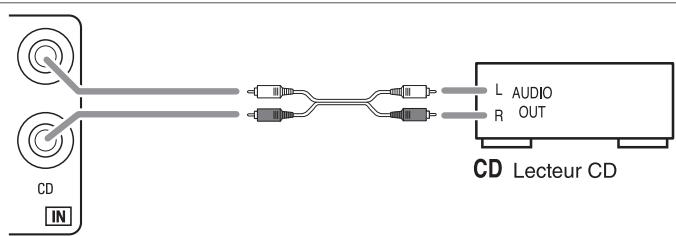
2. CONNEXION DES COMPOSANTS AUDIO
- Les jacks d'entrée CD IN peuvent être connectées à un lecteur CD, un lecteur de cassettes etc.
3. RACCORDEMENT DES COMPOSANTS VIDEO
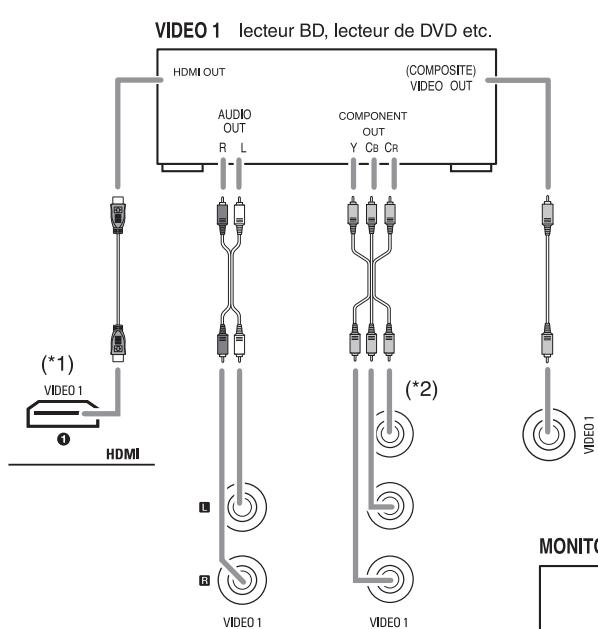
- Les jacks VIDEO 1/VIDEO 2 peuvent être connectés à un lecteur BD, lecteur DVD, tuner de télévision par cable, un système satellite etc.
- Connectez de la même manière les jacks de VIDEO 2 aux composants video.
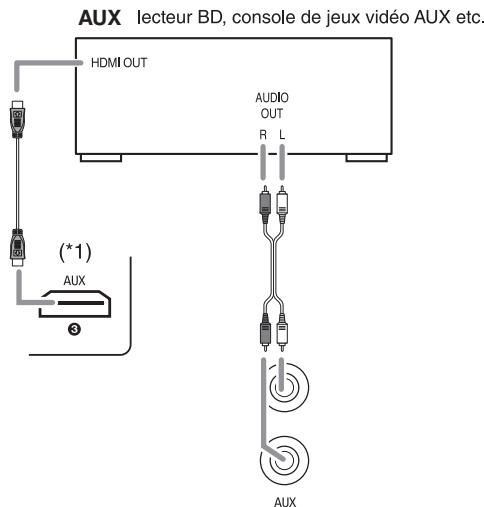
- Les jacks AUX peuvent être connectés à des composants video supplémentaires sans utiliser de jacks video analogiques. Les jacks audio AUX peuvent également être connectés à des composants audio supplémentaires tel que lecteur CD, lecteur de cassettes etc.
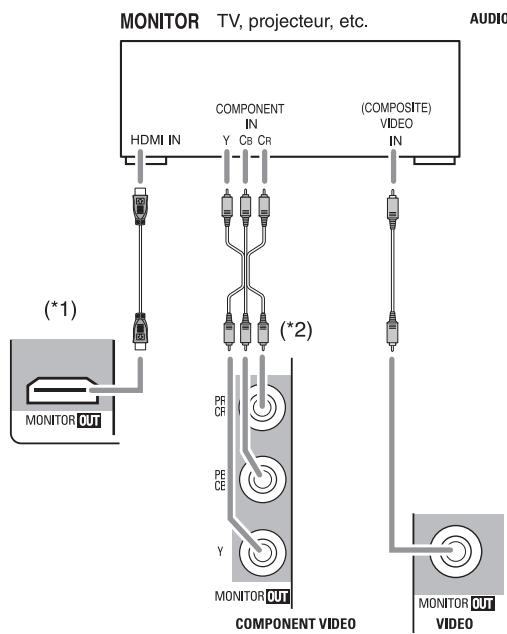
- Il y a deux types de jacks video (COMPOSANT, (composite) VIDEO) pour les connexions video analogiques et les connecteurs HDMI pour les connexions video et audio numériques.
- Il faut les connecter aux prises video correspondantes en fonction de leurs specifications.
- À titre de référence, voici la qualité d'image dans l'ordre d'excellence : “HDMI” > “COMPOSANT” > “(composite) VIDEO”.
Lrs de connexion COMPOSANT VIDEO, connectez "Y" a "Y", P_B / C_B a "CB"(ou B-Y, " _ 巴 " ) et PR / CR a C R (ou R-Y, PR - Lorsque you regardez des programmes de sources video via le jack de sortie MONITOR OUT, vous devez utiliser les mêmes types de jacks video que celles utilisées lors de lecture à l'aide de composants video tels que lecteur BD, lecteur DVD, tuner télévision par cable etc.
COMPONENTVIDEO
■Remarques :
- Un iPod d'Apple peut être connecté à ce récepteur via la station d'accueil Sherwood pour iPod. Si la station d'accueil Sherwood pour iPod est connectée à la prise DIGILINK-i de contrôle du système, vous devez connecter ses jacks video et audio aux jacks "VIDEO 2" du récepteur. Car, lorsque vous commandez votre iPod à l'aide de la télécommande de l'appareil, VIDEO 2/iPod est sélectionné automatiquement comme source d'entrée et l'opération correspondante est executée..
■ Connexion HDMI (Interface Multimédia Haute définition) : (*1)
- Vous pouvez connecter le composant source (lecteur BD, etc.) au composant de visualisation (TV, projecteur, etc.) via ce récepteur à l'aide d'un cable HDMI disponible dans le commerce.
- Une connexion HDMI peut accepter des signaux video numériques non compressés et des signaux audio numériques.
- Les signaux du flux videoi HDMI (signaux video) sont théoriquement compatibles avec l'interface DVI-D. Lors de connexion de monitér tele, etc., équipé d'interface DVI-D, on peut utiliser un cable de conversion HDMI-DVI se trouvant dans le commerce. Étant donné qu'une connexion HDMI-vers-DVI ne prend pas en charge de signaux audio, vous devez régler "HDMI" sur "AMP" pour écouter les signaux audio numérique HDMI à partir de ce récepteur. (Pour plus de détails, reporte-vous à "Sélection de la sortie audio HDMI AUDIO OUT" à la page 24.)
Système de protection des droits d'auteur
- Cet apparéil intègre la technologie HDCP (High-bandwidth Digital Contents Protection) de protection des droits d'auteur des signaux video numériques contre la copie illégale. HDCP doit également être prise en charge par les équipements connectés à cet apparéil.
Cet apparéil est compatible à HDMI Ver. 1.3. - HDMI, le logo HDMI et l'Interface Multimédia Haute Définition sont des marques déposées ou commerciales de HDMI Licensing LLC.
Remarques :
- Pour que le transfert de signal soit stable, nous recommendons l'utilisation de cables HDMI de longueur inférieure à 5 mètres.
- Certains des composants intégrant HDMI, peuvent contröler d'autres composants via le connecteur HDMI. Mais, cet apparéil ne peut être contrôle par un autre composant via le connecteur HDMI.
- Les signaux audio issus du connecteur HDMI (y compris la fréquence d'échantillonnage et la longueur des bits) peuvent être limités par le composant connecté.
- Les signaux video ne seront pas produits correctement si un composant incompatible HDCP est connecté.
- Si les résolutions des signaux video qui proviennent des sorties MONITOR OUT et de votre monateur TV ne correspondant pas, l'image ne sera pas claire, ou pas naturelle ou ne s'affiche pas du tout. Dans ce cas, changez le paramètre de la résolution du composant source (lecteur DVD, etc.) pour qu'il corresponde à celui du monateur TV. (Pour plus de détails, reportez-vous au mode d'emploi du composant à connecter.)
- Si vous ne souhaitez voir que la video et pas d'audio à la télé, vous doivent regardier la sortie "HDMI" sur AMP pour ne pas reproductive le signal audio numérique issu de la sortie HDMI MONITOR OUT de ce récepteur. (Pour plus de détails, reportez-vous à " Sélection de la sortie audio HDMI AUDIO OUT" à la page 24.)
4. CONNEXION DE ENTREES NUMERIQUES (DIGITAL IN)
- Les sorties numériques OPTIQUE et COAXIALE des composants qui sont connectés à cet apparéil peuvent être connectées à ces entrées numériques DIGITAL IN.
- Lorsque vous faites une connexion COAXIALE, assurez-vous d'utiliser un cable COAXIAL de 75 Ω et non un cable audio classique.
■Remarques :
Assurez-vous de faire une connexion
numérique OPTIQUE ou une connexion numérique COAXIALE pour chaque composant. (On n'a pas besoin des deux à la fois.)
- Si vous connectez les entrées numériques DIGITAL IN à vos composants, vous doivent affecter les entrées DIGITAL IN correctement. (Pour plus de détails, reportez-vous à " Sélection de CD, AUX, VIDEO 1, VIDEO 2 ("V2/IPOD") comme source d'entrée" à la page 19).
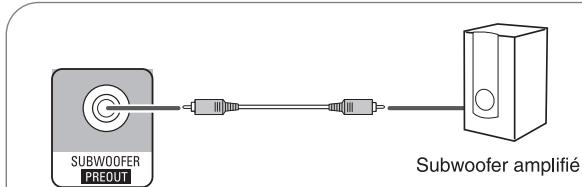
5. CONNEXION DE LA SORTIE SUBWOOFER PRE OUT
- Pour améliorer les basses fréquences, connectez un subwoofer amplifié.
6. RACCORDEMENT DES ENCEINTES
- Vérifiez que les connexions des enceintes sont bien serrées et correctes (canal gauche et canal droit et les signes + et -). Si les connexions sont erronées, les enceintes seront muettes, et si la polarité d'une enceinte est inversée, le son manquera de naturel et de graves.
- Si vous n'utilise qu'une seule enceinte surround arrêté, vous doivent la connectez au canal SURROUND BACK/ ROOM2 MULTI LEFT.
- Parce que ce récepteur ne peut pas alimenter en même temps les enceintes surround arrêté et les enceintes ROOM 2, vous doivent affecter leur amplificateur de puissance correctement en fonction de leur utilisation. (Pour plus de détails, reportez-vous à "CONNEXION DES ENCEINTES ROOM 2" à la page 8 et "Sélection de AMP ASSIGN (ATTRIBUTION AMP)" à la page 35).
- Pour l'installation des enceintes, voir "Emplacement des enceintes" à la page 8.
- Àprous l'installation des enceintes, réglez d'abord leurs paramètres en fonction de votre environnement et de leur disposition. (Pour plus de détails, reportez-vous à "REGLAGE EQ DES PIECES" à la page 36).
Attention :
Assurez-vous d'utiliser des enceintes avec une impédance de 6 ohms ou plus.
- Ne laïsez aucun fil dénudé des enceintes se toucher ou toucher une partie métallique de cet apparéil. Cela pourrait endommager les enceintes et/ou l' apparéil.
- Ne touchez jamais les bornes des enceintes lorsque le cordon d'alimentation CA est connecté à une prise secteur. Vous risquez d'être electrocuté.
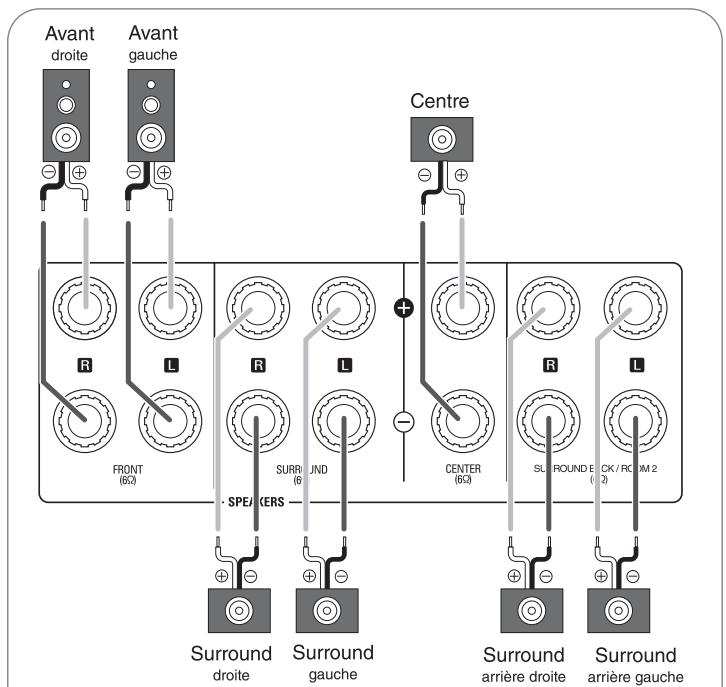
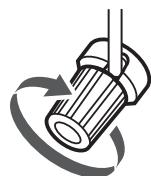
■Raccordement des fils des enceintes
- Dénudez environ 10 mm des fils, puis torsadez les extremités fermement.

- Desserrez la borne de l'enceinte en la tournant a gauche

- Insérez la partie dénudée du fil.
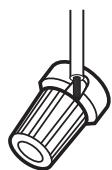
- Serrez en tournant la borne à droite.
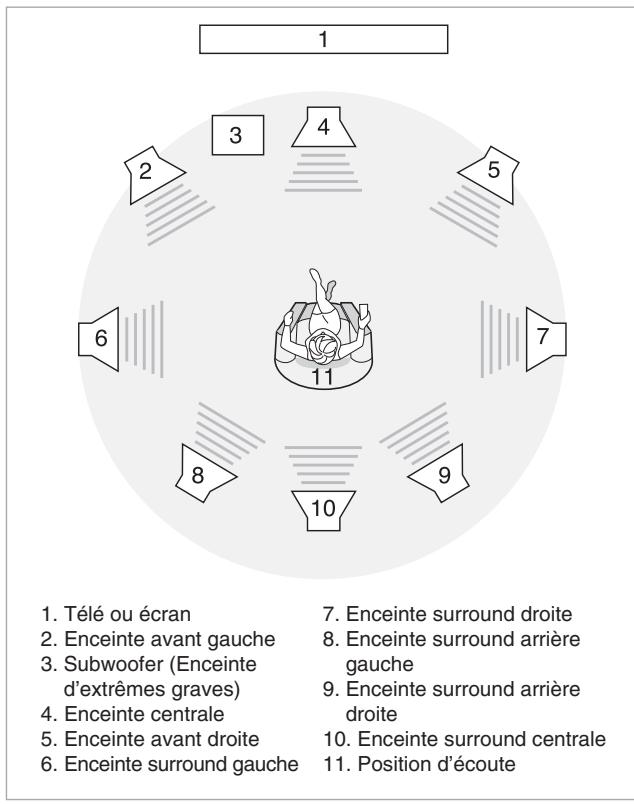
Emplacement des enceintes
L'emplacement idéal des enceintes varie en fonction de la taille de votre piece, du revêtement des murs, etc. Voici un exemple typique d'emplacement d'enceintes :
■Enceintes avant gauche, droite et centrale
- Placez si possible, les enceintes avant de manière que leurs surfaces frontales soient alignées avec la télé ou l'écran.
- Placez l'enceinte centrale entre les enceintes avant gauche et droite non loin de la position d'écoute de ces derniers.
- Placez chaque enceinte de manière que le son soit orienté vers les oreilles de l'auditeur qui est dans la position d'écoute principale.
Enceintes surround gauche et droite
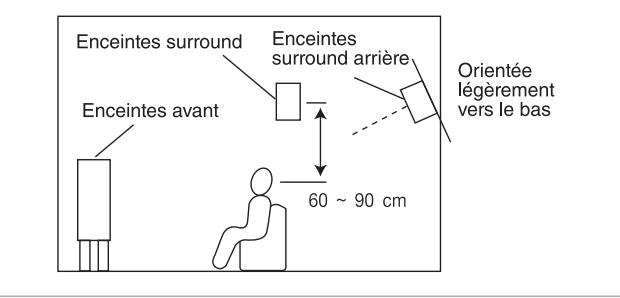
- Placez les enceintes surround à environ 1 mètre (40 pouces) au dessus des oreilles de l'auditeur assist, direct à sa gauche et à sa droite ou légèrement derrière.
Enceintes surround arrirée gauche et droite
- Placez les enceintes surround arrière à l'arrière face à l'avant et à une courte distance des enceintes frontales.
- Si vous n'utilise qu'une seule enceinte surround arrêté, placez-la à l'arrière face à l'avant et dans une position légèrement plus élevé (0 à 20 cm) que les enceintes surround.
- Il est conseilé de placer les enceintes surround arrêtere orientées légèrement vers le bas. Ceci empêche la réflexion des signaux des enceintes surround arrêtere sur la télé ou sur l'écran vers le centre frontal, qui provoquerait des interférences et rendrait les mouvements depuis l'avant vers l'arrière moins nets.
Subwoofer
- Le subwoofer produit les basses fréquences (son riche en graves).
Placez un subwoofer n'importe où en face.
■Remarques :
- Pour éviter les interférences avec l'image d'une télé classique, utilisez uniquement des enceintes avant gauche et droite et enceinte centrale dotées d'un blindage magnétique.
- Pour obtenir les membres effectifs surround, les enceintes à l'exception du subwoofer devraient être des enceintes à gamme étendue.
7. CONNEXION DES ENCEINTES ROOM2
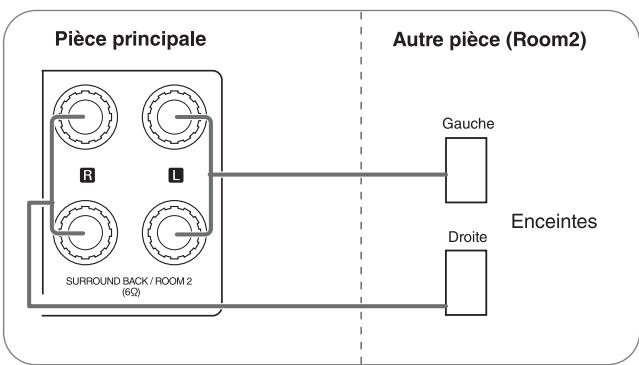
- La fonctionnalité lecture ROOM2 permet la lecture d'une source de programmes différente dans une autre piece en même temps que la lecture d'une autre source dans la piece principale.
- Pour la lecture ROOM2, connectez les enceintes ROOM2 aux bornes SURROUND BACK/ROOM2.
- Parce que ce récepteur ne peut pas alimenter en même temps les enceintes surround arrêté et les enceintes ROOM 2, vous doivent affecter leur amplificateur de puissance correctement en fonction de leur utilisation. (Pour plus de détails, reportez-vous à " Sélection de AMP ASSIGN (ATTRIBUTION AMP)" à la page 35).
8. RACCORDEMENT POUR LE CONTROLE DU SYSTEME
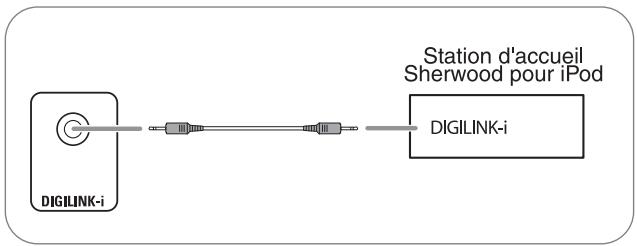
- Connectez ce jack à DIGILINK-i de la station d'accueil Sherwood pour iPod pour pouvoir commander l'iPod à l'aide de la télécommande de l'appareil.
9. ENTRÉE D'ALIMENTATION CA
- Branchez ce cordon d'alimentation dans une prise secteur.
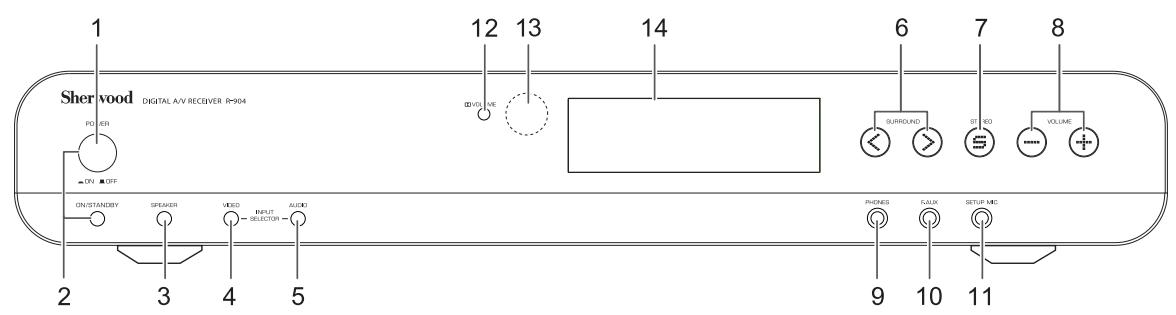
- Interrupteur d'alimentation
- Touche/indicateur Marche/Veille
- Touche SPEAKER (enceintes)
- Touche de selection de source video
- Touche de sélection de source audio
- Touches Mode Surround Haut/Bas (> / <)
- Touche STEREO
- Touches Volume Haut/Bus (+/-)
-
Jack ecouteurs
-
Jack F. AUX
Pour plus de détails, voir la page suivante. - Jack SETUP MIC (Micro de configuration)
Pour plus de détails, voir la page suivante. - Indicateur volume DOLBY
- Capteur de la télécommande
- Afficheur fluorescent Pour plus de détails, voir ci-dessous.
AFFICHEUR FLUORESCENT
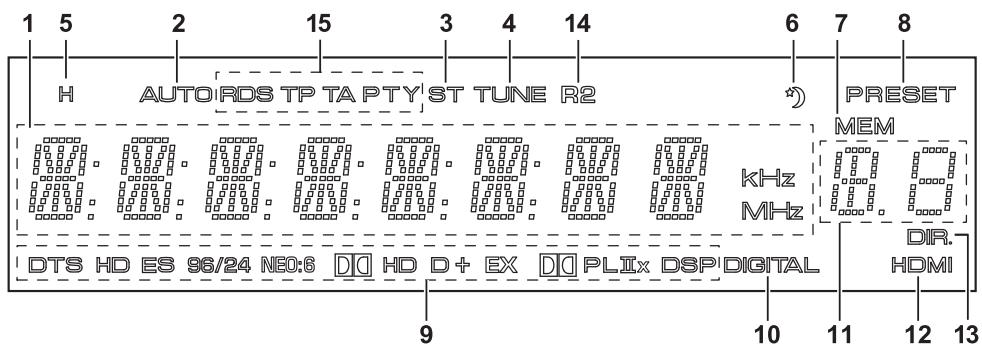
- Source, fréquence, niveau de volume, informations de fonctionnement, etc.
- Indicateur AUTO
- Indicateur Stereó
- Indicateur Syntonisé
- Indicateur écouteurs
- Indicateur Sommeil
-
Indicateur Mémoire
-
Indicateur PréRéglage
- Indicateurs mode Surround
- Indicateur DIGITAL
- Numéro préréglé, temps Sommeil
- Indicateur HDMI
- Indicateur DIRECT
- Indicateur ROOM2
-
Indicateur RDS (option régionale pour l'Europe, etc.)
-
Le jack auxiliaire frontal FRONT AUX peut être connectée à des composants audio supplémentaires tel qu'un lecteur MP3, etc.
Remarque :
- Lorsque vous connectez cette prise à un lecteur MP3, etc., vous devez utiliser le mini cable stéreo et non le mini cable mono.

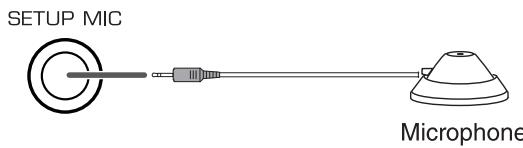
Jack micro de configuration
- Pour utiliser la fonction Configuration EQ de piece, connectez le microphone fourni au jack SETUP MIC (Pour plus de détails, reportez-vous à "REGLAGE EQ DE PIECES" à la page 36).
Remarques :
- Pour la Configuration EQ de piece n'utilise pas un microphone autre que celui fourni avec ce récepteur, car ce microphone est conçu pour ce récepteur.
- Déconnectez le microphone une fois vous aurez terminé la procédure de configuration EQ de piece.
Cette télécommande universelle ne doit être utilisée qu'avac ce récepteur, mais elle peut également être utilisée avec la plupart des équipements audio et video tels que stations pour iPod, lecteurs CD, lecteurs de cassettes, télé, lecteurs BD/DVD, récepteurs satellite, boitiers de télé par cable, etc.
- Pour l'utiliser avec 7 composants autres que ce recepteur, vous doivent entre le code configuration de chaque équipements. (Pour plus de détails, reporte-vous à "UTILISATION DE LA TELECOMMANDE" à la page 15).
- Les touches numériques de la télécommande ont des fonctions différentes selon les équipements utilisés. Pour plus de détails, reporte-vous à "TABLEAU DES FONCTIONS DES TOUCHES NUMERIQUES" à la page suivante.
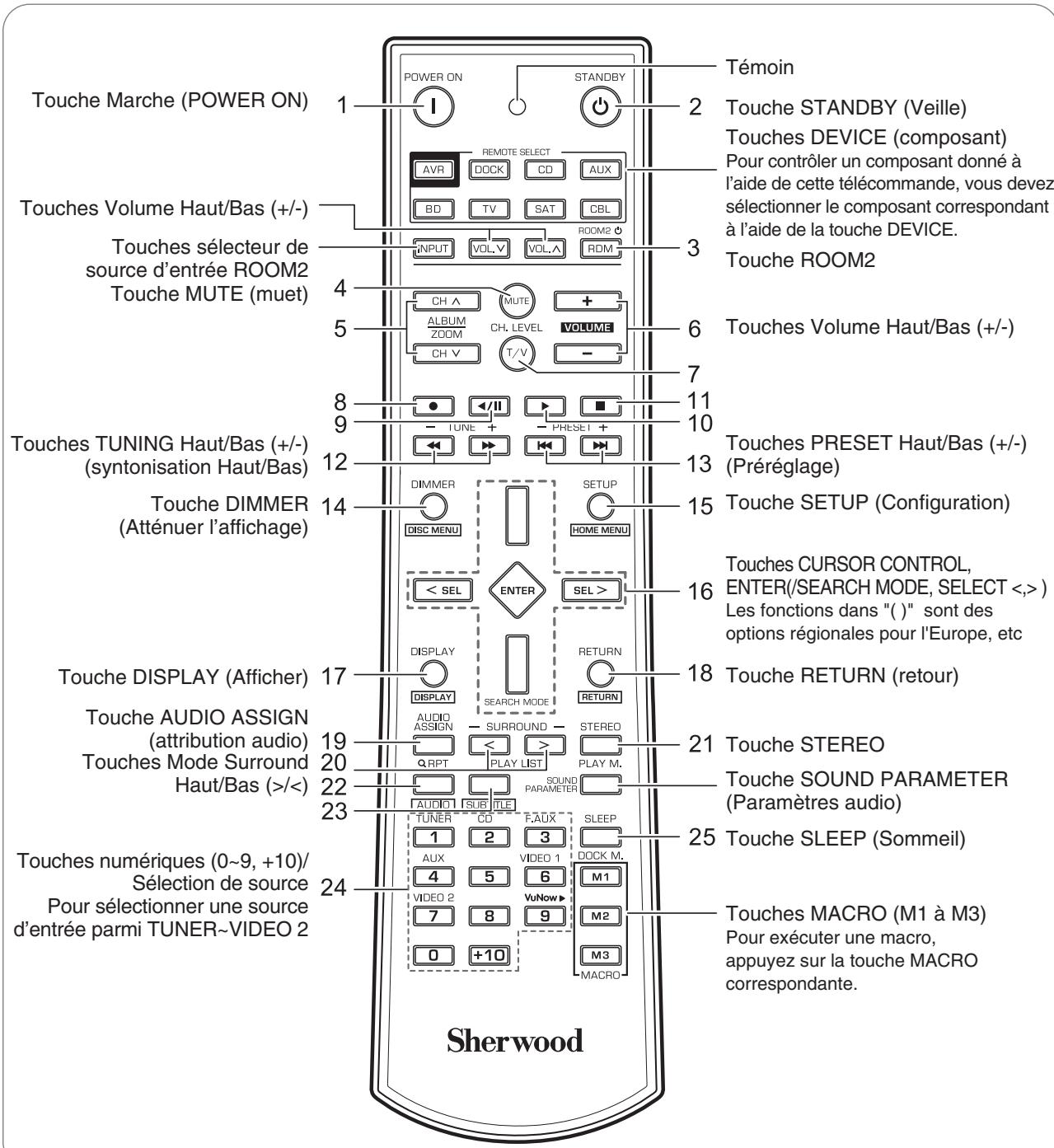
| Composant à contrôler Symbole de la touche | COCK | CD (pour lecteur CD) | ALX (pour lecteur de cassettes) | BD (pour lecteur BD/DVD) | TV (pour télé) | SAT (pour récepteur satellite) | CEL (pour boitier de télé par cable) | ||
| (pour station d'accueil iPod) | (pour magnétoscope) | ||||||||
| 1 | POWER ON | — | Touchche Marche | Touchche Marche | — | Touchche Marche | Touchche Marche | Touchche Marche | Touchche Marche |
| 2 | STANDBY | — | Veille (Eteindre) | Veille (Eteindre) | — | Veille (Eteindre) | Veille (Eteindre) | Veille (Eteindre) | Veille (Eteindre) |
| 3 | ROOM 2 ROOM | Aléatoire | — | — | — | — | — | — | — |
| 4 | MUTE | — | MUTE | — | — | — | MUTE | MUTE | MUTE |
| 5 | CH.A ALBUM ZONAT CH.V | Album suivant préférent (∼/√) | Canal suivant préférent (∼/√) | — | — | — | Canal suivant préférent (∼/√) | Canal suivant préférent (∼/√) | Canal suivant préférent (∼/√) |
| 6 | + volume VOLUME | — | Volume Haut/Bas (+/-) | — | — | — | Volume Haut/Bas (+/-) | Volume Haut/Bas (+/-) | Volume Haut/Bas (+/-) |
| 7 | CH. LEVEL T/V | — | Sénécteur d'entrée | — | — | Sénécteur d'entrée | Sénécteur d'entrée | Sénécteur d'entrée | Sénécteur d'entrée |
| 8 | - | — | Enregistrer | — | Enregistrer | — | — | — | — |
| 9 | < /II | — | PAUSE | PAUSE | PAUSE | PAUSE | — | — | — |
| 10 | - | Lecture/Pause | Lecture | Lecture | Lecture | Lecture | — | — | — |
| 11 | - | — | STOP | STOP | STOP | STOP | — | — | — |
| 12 | -TUNE + | — | Avance/Retour rapide (< / >) | — | Avance/Retour rapide (< / >) | RECHERCHE AVANT/ ARRÊIRE (< / >) | — | — | — |
| 13 | -PRESET + | SAUT AVANT/ARRÊRE (< / >) | — | SAUT AVANT/ARRÊRE (< / >) | — | SAUT AVANT/ARRÊRE (< / >) | — | — | — |
| 14 | DIMMER DESC MENU | Menu | — | — | — | MENU DISQUE | — | — | — |
| 15 | SETUP HOME MENU | — | — | — | — | MENU PRINCIPAL | — | — | — |
| 16 | CURSOR CONTROL | CURSEUR Haut/Bas | — | — | — | CURSEUR Haut/Bas | — | — | — |
| ENTER | ENTRER | — | — | — | ENTRER | — | — | — | |
| 17 | DISPLAY DISPLAY | — | — | — | — | AFFICHAGE | — | — | — |
| 18 | RETURN RETURN | — | — | — | — | Returner | — | — | — |
| 19 | AUDIO ASSIGNON | REPETER | — | — | — | REPETER | — | — | — |
| Q.RPT | |||||||||
| 20 | SURROUND < > | Liste de lecture Haut/Bas (>/<) | — | — | — | Liste de lecture Haut/Bas (>/<) | — | — | — |
| 21 | STEREO PLAY M. | — | — | — | — | Mode de lecture | — | — | — |
| 22 | AUDIDJ | — | — | — | — | Audio | — | — | — |
| 23 | SUBTITLE | — | — | — | — | SOUS-TITRAGE | — | — | — |
| 24 | VHNow 9, +10 | — | Numérique | Numérique | — | Numérique | Numérique | Numérique | Numérique |
| 25 | SLEEP DOCK M. | Mode station d'accueil | — | — | — | — | — | — | — |
Remarques :
- Certaines fonctions peuvent ne pas etre disponibles ou agissent diferemment en fonction du composant.
- Aussi, selon les types des composants disponibles pour la touche DEVICE (composants), certaines fonctions peuvent ne pas etre disponibles ou agissant différemment.
- Pour plus de détails, reportez-vous au mode d'emploi de chaque composant.
COMPOSANTS FONCTIONNANT A LA TELECOMMANDE
- Il faut entre le code configuration pour chaque composant, à l'exception pour ce récepteur. Pour plus de détails, reportez-vous à "Entrer un code configuration" à la page 15.
- Allumez le composant à contrôle.
- Appuyez sur la touche DEVICE de la télécommande, correspondante au composant à contrôler.
-
Pointez la télécommande vers le capteur du composant à contrôle puis appuyez sur la touche correspondante à la fonction souhaitation.
-
Cette télécommande ne fonctionne pas avec des composants ne disposant pas de capteur de télécommande.
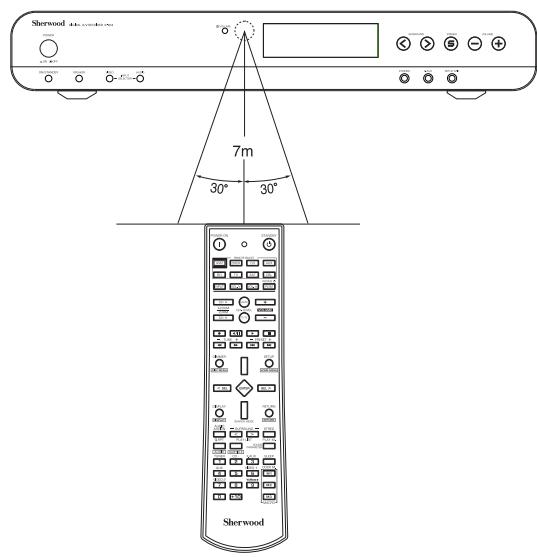
PORTEE DE LA TELECOMMANDE
- Orientez la télécommande vers le capteur dans un rayon d'environ 7 mètres (23 pieds) et des angles de 30 degrès.
MISE EN PLACE DES PILES
- Il faut remplaçer les piles dès que la télécommande ne fonctionne plus. La mise en place des nouvelles piles doit se faire rapidement (quelques minutes) après le retrait des piles usées.
-
Si les piles usées restent longtemps dans la télécommande ou si cette dernière reste sans piles pendant une longue durée, sa mémoire sera effacée. Si cela arrive, vous nevez la reprogrammer.
-
Retirez le couvercle.
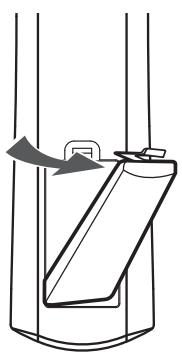
- Mettez en place deux piles ("AAA", 1,5 V) en respectant les polarités.
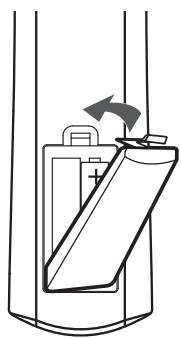
- Retirez les piles si vous n'allez pas utiliser l'appareil pendant une longue durée.
- N'utilisez pas des piles rechargeables (de type Ni-Cd).
- N'utilisez que des piles alcalines.
UTILISATION DE LA TELECOMMANDE
- Cette télécommande peut controler 8 équipements différents.
- Avant d'utiliser un équipement audio/vidéo autre que ce recepteur à l'aide de cette télécommande, il faut d'abord entre le code configuration de l'équipement.
- Pour l'utilisation de la télécommande, le code "000" a été méorisé en usine pour la touche équipement "DOCK" pour la station d'accueil Sherwood pour iPod, "CD" pour un lecteur CD Sherwood, "BD" pour un lecteur Sherwood BD/DVD et "TV" pour télé Sherwood. Ainsi, vous n'avez pas à enter le code pour chaque équipement Sherwood, à moins que le code ne marche pas.
Entrer un code configuration
- Allumez l'équipment à contrôle.
- Recherche le code configuration en fonction du type et la marque de l'équipement en vous reportant à la “Tableau des Codes configuration” de la page 44.
- Maintenez enfoncées en même temps la touche ENTER et la touche DEVICE de l'équipement pendant plus de 1 seconde.
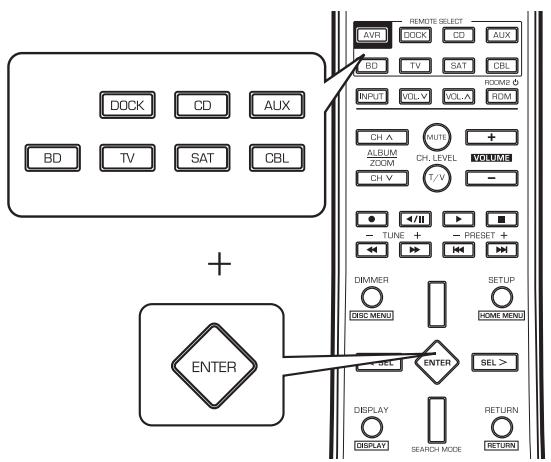
- Le témoin va clignoter une fois.
Remarque :
-
La touche "AVR" n'est disponible pour aucun autre équipement audio à l'exception de ce récepteur.
-
- Entrez un code à trois chiffres, en dirigeant la télécommande vers le capteur de l'équipment.
Exemple : Pour entrer "001".
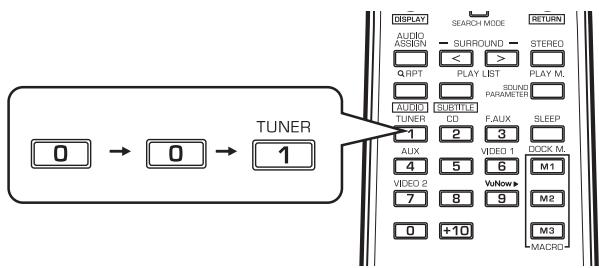
- Si le code entre est correct, le témoin va clignoter deux fois.
- Pour s'assurer que le code configuration est correct, appuyez sur la touche POWER ON (ou STANDBY). Si l'équipement s'estint, le code configuration est correct.
- Si l'équipement ne s'éteint pas, repêze les étapes 2 à 4, en essayant chaque code jusqu'à ce que vous trouviez un code qui marche avec votre équipement.
Remarques :
- Si le témoin ne clignote pas deux fois, répétez les étapes 3 à 4 en essayant de rentrer le même code.
-
Des fabricants utilisent parfois des codes configuration differents pour la meme categorie de produits. Pour cette raison, il est important de vérifier si le code entrefait fonctionner le plus de touches possible. Si seulement quelques touches fonctionnent, vérifie avec un autre code s'il fait fonctionner plus de touches.
-
Répétez les étapes 1 à 4 ci-dessus pour chaque équipement.
Cette télécommande peut être régée pour manipuler le volume audio punch-through ou le volume télé et/ou le volume des canaux télé punch-through de chacun des 8 composants contrôle par cette télécommande.
Par exemple, étant donné que le récepteur sera probablement utilisé pour contrôler le système audio en regardant la télé, il se peut que vous souhaitiez contrôler le volume du récepteur alors que la télécommande est réglée sur la télé.
- Pour programmermer cette télécommande pour le contrôle de volume audio punch-through, maintenez enforcées les touches “AVR” et “VOLUME +” pendant plus qu'une seconde.
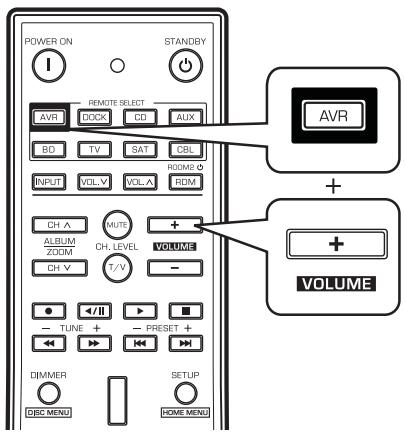
- Si la programmation est correcte, le témoin SET va clignoter deux fois.
- Pour programmermer cette télécommande pour le contrôle de volume télé ou les canaux télé punch-through, maintenez enforcées les touches "TV" et "VOLUME +" ou "CH ∧" pendant plus d'une seconde.
■ Remarque :
- Si vous utiliser l'un des fonctions volume audio et TV en punch-through, vous ne pouvez pas utiliser l'autre.
Annulation de la fonction punch-through
- Pour annuler le contrôle de volume audio en punch-through, maintenez enfoncées les touches “AVR” et “VOLUME -” pendant plus d'une seconde.
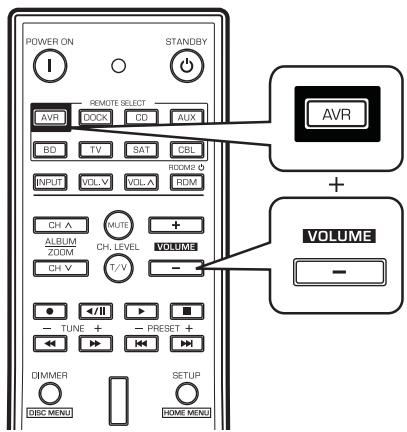
- Si la suppression s'est déroulée avec succès, le témoin va clignoter deux fois.
- Pour supprimer le contrôle de volume télé ou les canaux télé punch-through, maintenez enfoncées les touches "TV" et "VOLUME -" ou "CH ∨" pendant plus d'une seconde.
Annulation de toutes les fonctions punch-through Maintenez enforcées les touches "AVR" et "AUDIO ASSIGN" pendant plus d'une seconde.
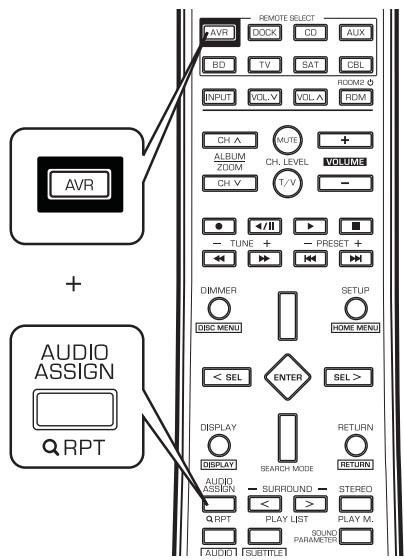
- Si l'annulation de toutes les fonctions punch-through s'est déroulée avec succès, le témoin va clignoter deux fois.
Programmation d'une fonction macro
- La fonction macro permet de programmer une série d'actions de touches (jusqu'à 10) de cette télécommande sur une seule touche.
-
On peut memoriser jusqu'à trois séquences de commandes macro différentes dans les touches "M1", "M2" et "M3".
-
Maintenez enfoncée les touches “ENTER” et l'une des trois touches numériques (“1” ~ “3”) correspondant aux touches “M1”~“M3” pendant plus d'une seconde.
Exemple : Pour programmer une série de touches dans la touche "M1".
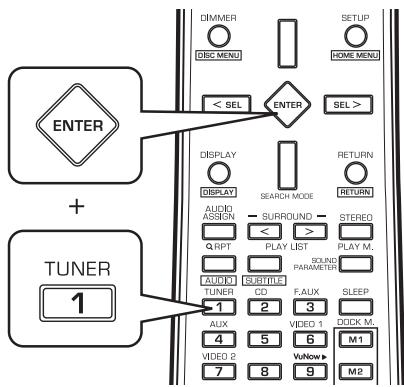
-
Si le mode macro est entré, le tímoin va clignoter une fois.
-
Appuyez sur les touches à programmer dans l'ordre.
Remarque:
Vous devez appuyer sur la touche DEVICE avant d'appuyer sur les autres touches.
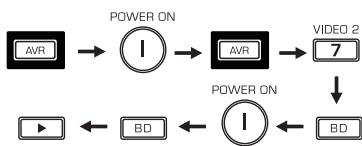
Exemple : Pour lancer la lecture d'un BD du lecteur de BD connecté aux jacks VIDEO 2 de ce récepteur.
① Appuyez sur la touche "AVR" pour contrôler ce récepteur.
② Appuyez sur la touche “POWER ON” pour allumer ce récepteur.
③. Appuyez sur la touche "AVR" pour contrôle ce récepteur.
④. Appuyez sur l'une des touches "VIDEO 2(7)" pour sélectionner une source d'entrée.
⑤. Appuyez sur la touche "BD" pour contrôler le lecteur de BD.
⑥. Appuyez sur la touche "POWER ON" pour allumer le lecteur de BD.
⑦. Appuyez sur la touche "BD" pour contrôler le lecteur de BD.
⑧ .Appuyez sur la touche "> pour commencer la lecture.
- Appuyez sur la touche "ENTER".
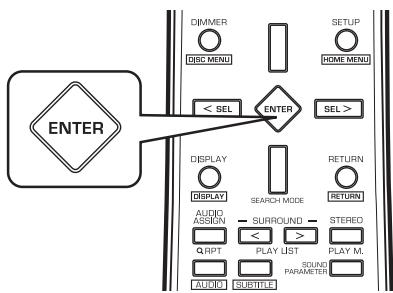
- Si la programmation est correcte, le témoin va clignoter deux fois.
Pour annuler un programme macro
- Pour annuler un programme macro, répétez les étapes 1 et 3 ci-dessus en ignorant l'étépe 2.
Pour changer un programme macro
- Lorsqu'un nouveau programme macro est ménorisé dans une touche MACRO à l'aide des étapes 1 et 3 ci-dessus, le programme macro ménorisé dans cette touche est effacé.
Utilisation d'une fonction macro
- Pointez la télécommande vers le capteur du composant à contrôler puis appuyez sur la touche MACRO souhaïée.
Exemple : Pour appuyer sur la touche "M1".
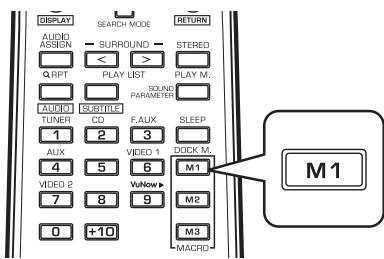
■ Remarques :
- Les codes programmés dans une touche MACRO seront transmises à des intervalles de 0,5 seconde. Mais, certains composants sont parfois incapables de réaliser une opération en 0,5 seconde et ne captent donc pas le code suivant.
Dans ce cas, la fonction macro ne contrôle pas le composant correspondant correctement.
Assurez-vous que la télécommande est dans portée des composants. - Le contrôle de la fonction macro dépend de l'etat dans lequel se trouve le composant correspondant.
■ Remarques :
- Avant d'utiliser le récepteur avec la télécommande fournie, reportez-vous à “Télécommandes universelles” à la page 12 pour plus de détails sur l'utilisation.
- Avant d'utiliser ce récepteur, il faut effectuer les procédures de configuration système pour obtenir des performances optimes. (Pour plus de détails, reportez-vous à “Réglage du système” à la page 33).
ECOUTER UNE SOURCE DE PROGRAMMES
Avant l'utilisation
- Passez en mode Veille.
La touche POWER ON/STANDBY (Marche/Veille) s'allume en amber. Cela signifie que le recepteur n'est pas déconnecté du secteur et qu'une quantité de courant est mise à la disposition de la mise en marche. - Pour êtreindre, appuyez de nouveau sur la touche POWER.
Le courant sera coupé et la touche POWER ON/STANDBY s'eteint.
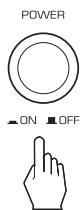
1. En mode veille, vous pouvez allumer l'appareil.
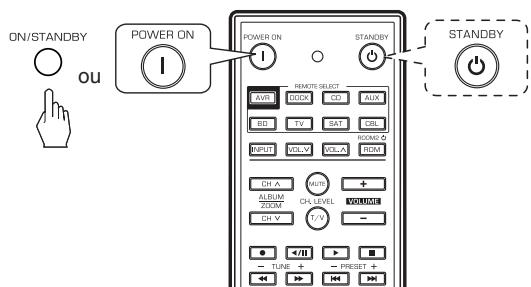
- Chaque fois que la touche POWER ON/STANDBY (Marche-arrêt/Veille) du panneau avant est appuyée, le récepteur s'allume pour passer en mode marche (Le tímein POWER ON/STANDBY s'allume en bleu) ou s'éteint pour passer en mode veille (Le tímein POWER ON/STANDBY s'allume en amber).
- Appuyez sur la touche Marche (POWER) de la télécommande pour passer en mode marche ou appuyez sur la touche Veille (STANDBY) pour passer en mode veille.
2. Allumez les enceintes.
Puis "SPK ON" sera affché pendant quelques secondes et le son est émis depuis les enceintes connectées aux bornes des enceintes.
- Pour écouter en privé à l'aide de casque, appuyez de nouveau sur la touche SPEAKER pour éteindre les enceintes. Puis "SPK OFF" sera affchépendant quelques secondes (l'indicateur "H" s'allume).

SPEAKER
3. Sélectionnez la source d'entrée souhaitatione.
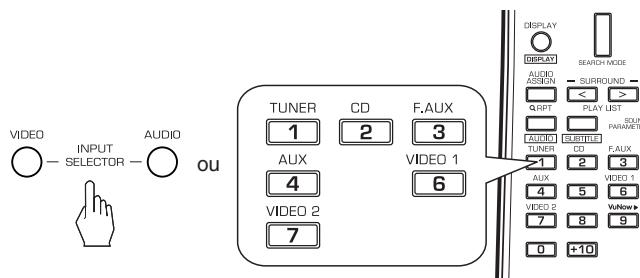
- Chaque fais que la touche "VIDEO" du panneau avant est appuyée, la source d'entrée change dans cet ordre : VIDEO 1 V2/IPOD
- Chaque fais la touche "AUDIO" est appuyée, la source d'entrée change dans cet ordre :

- Chaque fais que la touche "TUNER" de la télécommande est appuyée, la bande change dans cet ordre :

Sélection de CD, AUX, VIDEO 1, VIDEO 2 ("V2/IPOD") comme source d'entrée
- Sélectionne le composant d'entrée numérique ou analogique.
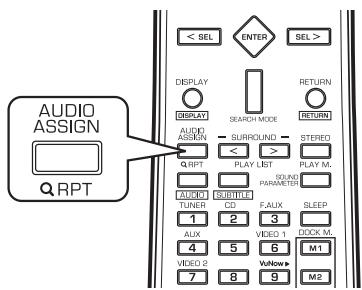
- Chaque fais cette touche est appuyée, l'entrée correspondante est sélectionné dans cet ordre : c( oaxial)1 c2 o1 H(HDMI audio)* A(nalog)
*: Lorsque CD est sélectionné, l'entrée audio HDMI ne peut être sélectionnée.
Remarques :
- Lorsque tuner, F.AUX est sélectionné comme source d'entrée, l'entrée numérique ne peut être sélectionnée.
-
Lorsque l'entrée numérique ou l'entrée HDMI scélectionnée n'est pas connectée, l'indicateur "DIGITAL" ou "HDMI" clignote et les entrées analogiques sont scélectionnées automatiquement.
-
Lecture depuis le composant sélectionné.
-
Pour dire de sources de programmes avec son surround, reportez-vous à "ECOUTER DES SONS SURROUND" à la page 22.
- Régler le volume global.
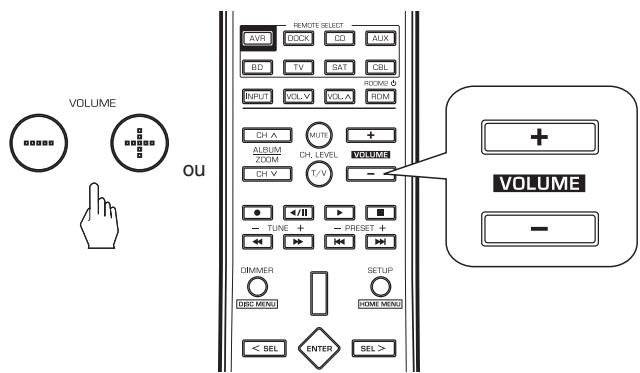
■ Remarque :
- Pour utiliser l'amplificateur en toute sécurité, le niveau maximum peut varier de la source, du mode surround etc.
Coupure du son
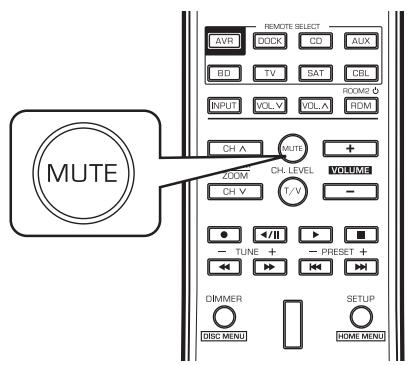
-MUTE"est affiche.
- Appuyez de nouveau pour restaurer le niveau de son antérieur.
Utiliser un casque d'écoute
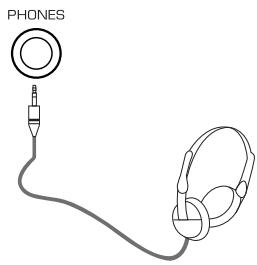
Assurez-vous de couper les enceintes;
■ Remarque :
- Faites attention à ne pas régler le volume trop fort lorsque vous utilisez des écouteurs.
SONS SURROUND
- Ce récepteur intègue un processeur de signal numérique (Digital Signal Processor) sophistiqué, permettant de créé n'importe quel son d'ambiance dans votre cinédom, avec une qualité sonore optimale.
Modes Surround
Le DTS Digital Surround (aussi appelé DTS) offre 5.1 canaux indépendants et utilise moins de compression pour une reproduction de haute fidélité. A utiliser avec des DVD et CD portant le logo DTS.
DTS-ES™ Discrete 6.1
C'est un format audio numérique 6.1 canaux indépendants avec en plus un canal arrêté surround par rapport à DTS. Les sept canaux audio totalement indépendants fournissant une imagerie sonore spatiale à 360 degrés, parfaite pour lessons issus de canaux surround. A utiliser avec des DVD portant le logo DTS-ES, surtout ceux avec des pistes sonores DTS-ES Discrete.
DTS-ESTM Matrix 6.1
C'est un format audio numérique 6.1 canaux indépendants avec en plus un canal arrière surround par rapport à DTS à codage matriel. À utiliser avec des DVD portant le logo DTS-ES.
DTS Neo:6™ surround
DTS Neo: 6 est un procédé de décodage matriciel qui réalise une lecture surround 7.1 canaux.
DTS 96/24
Ce DTS à haute résolution avec une fréquence d'échantillonnage de 96 kHz et une résolution 24 bit fournit une qualité de très grande fidélité. À utiliser avec des DVD portant le logo DTS 96/24.
DTS-HD High Resolution Audio
Développè pour être utilisé avec HDTV, prénant en charge les nouveaux formats de disque Blu-ray et HD DVD, c'est le dernier format audio multi canal de DTS. Il offre jusqu'à 7.1 canaux à 96 kHz de fréquence d'échantillonnage et 24 bit de résolution de signal.
DTS-HD Master Audio
Conçu pour tirer avantage de la capacité de stockage supplémentaire offerte par les nouveaux formats des disques Blu-ray et HD DVD, ne nouveau format de DTS offre jusqu'à 7.1 canaux indépendants d'audio non compressé à 96 kHz de fréquence d'échantillonnage et 24 bit de résolution de signal.
Fabriquésous licence sous les numérodes brevets
américains suivants:5,451,942;5,956,674;5,974,380;
5,978,762;6,226,616;6,487,535;7,212,872;
7,333,929,,7,392,195;7,272,567 et d'autres brevets
américains et étrangers émis et en cours.
DTS est des marque déposée et les logos DTS,Symbole,
DTS-HD et DTS-HD Master Audio sont des marques de
DTS,Inc.
1996-2008 DTS, Inc. Tous droits réservés.
Dolby Digital
Dolby Digital est un format de signal numérique multivoies développé par Dolby Laboratories. Les disques portant le logo Dolby Digital comprend des signaux numériques 5,1 canaux. Ceci vous permet de vous vousmettre juste au milieu, comme dans une salle de cinema ou d'un concert.
Dolby Digital EX
Ce mode estend toute lecture de source 5.1 canaux à 6.1/7.1 canaux. Il convient particulièrement aux pistes sonores Dolby Digital EX qui comprendn un canal arriere encodé de façon matricielle. Ce canal ajoute une dimension supplémentaire et fournit un son surround plus enveloppè, parfait pour les effets sonores de rotation et de vol.
Dolby Digital Plus
Développée pour être utilisée avec HDTV, prénant en charge les nouveaux formats de disque Blu-ray et HD DVD, c'est le dernier format audio multi canal de Dolby. Il offre jusqu'à 7.1 canaux à 48 kHz de fréquence d'échantillonnage /24 bit de résolution de signal.
Dolby TrueHD
Conçu pour tirer avantage de la capacité de stockage supplémentaire offerte par les nouveaux formats des disques Blu-ray et HD DVD, ne nouveau format de Dolby offre jusqu'à 7.1 canaux indépendants d'audio non compressé à 96 kHz de fréquence d'échantillonnage et 24 bit de résolution de signal.
Ce mode estend toute lecture de source 2 canaux à 7.1 canaux. Il offre un son surround très naturel et homogène qui enveloppè totallyment l'auditeur. Les yeux video, à l'instar de la musique et des films, bénéficient également des effets spatiaux spectaculaires et de l'imagerie intense. Il comprend "Dolby Pro Logic IIx Movie" adapté pour dire des films, "Dolby Pro Logic IIx Music" adapté pour dire de la musique et "Dolby Pro Logic IIx Game" adapté aux yeux.
Dolby Pro Logic II surround
Si vous n'utilise pas d'enceintes surround arrêtre, Dolby Pro Logic II surround sera utilisé à la place de Dolby Pro Logic IIx surround. Il comprend Dolby Pro Logic II Movie, Dolby Pro Logic II Music et Dolby Pro Logic II Game comme Dolby Pro Logic IIx surround.
Dolby Pro Logic
Ce mode estend toute lecture de source 2 canaux (y compris les sources Dolby Surround) à 4 canaux (frontal gauche, centre, frontal droite et surround). Le canal surround est monaural, mais reproduit via deux enceintes surround.
Fabrique sous licence de Dolby Laboratories.
Dolby et le symbole double D sont des marques déposées de Dolby Laboratories.
- Les modes suivants appliquent des signaux conventionnels 2 canaux tels que les signaux numériques PCM ou analogiques stéreo sur un processeur Digital Signal haute qualité pour recréer artificiellement des champs sonores. Sélectionnez l'un des 7 modes surround offerts en fonction de la source de programme à生存.
■ Movie
Ce mode donne la sensation d'être dans une salle de cinéma regardant un film d'action avec des pistes sonores dynamiques.
Drama
Ce mode est adapté aux films avec beaucoup de dialogue.
Game
Ce mode est adapté aux yeux video.
Stadium
Ce mode fournit l'effet d'un champ sonore etendu pour atteindre l'ambiance d'un vrai stade lors de matches de base-ball ou de foot.
Classic
Ce mode donne les effets acoustiques d'une grande salle de concert pour musique classique.
Hall
Ce mode donne l'ambiance d'une salle de concert de musique rock ou pop.
■ MULTI CH Stereo
Ce mode permet d'éçouter un son stéreo depuis toutes les enceintes.
À titre de référence, voici comment reproductive le son de chaque canal en fonction du mode surround :
| Modes Canaux | FRONTAL G/D | CENTRE | SURROUND G/D | SURROUND ARRÈRÉ G/D | SUBWOOFER |
| DTS-HD HIGH RESOLUTION AUDIO/MASTER AUDIO | O | O | O | O/- | O |
| DTS, DTS 96/24 | O | O | O | — | O |
| DTS ES DISCRETE/MATRIX | O | O | O | O | O |
| DTS Neo: 6 | O | O | O | O | —(*) |
| DOLBY DIGITAL PLUS / DOLBY TRUEHD | O | O | O | O/- | O |
| DOLBY DIGITAL | O | O | O | — | O |
| DOLBY DIGITAL EX | O | O | O | O | O |
| DOLBY PRO LOGIC IIx MOVIE/MUSIC/GAME | O | O | O | O | O |
| DOLBY PRO LOGIC II MOVIE/MUSIC/GAME, DOLBY PRO LOGIC | O | O | O | — | O |
| Autres Surround | O | O | O | O | —(*) |
| STEREO | O | — | — | — | —(*) |
(*): Le son du canal subwoofer peut être produit en fonction de la configuration du subwoofer.
- En fonction de la configuration des enceintes et le nombre de canaux encodés, etc., le son issu des canaux correspondants ne peut être reproduit. (Pour plus de détails, reportez-vous à “REGLAGE EQ DES PIECES” à la page 36 et “REGLAGE DE LA CONFIGURATION DES ENCEINTES” à la page 37).
■ Remarques :
- Pour Obtir des performances optimales, avant toute lecture surround, effectuez d'abord la procEDURE de configuration des enceintes, etc. dans le menu Configuration. (Pour plus de détails, reportez-vous à "REGLAGE EQ DES PIECES" à la page 36 et "REGLAGE DE LA CONFIGURATION DES ENCEINTES" à la page 37).
■ Sélectionnez le mode surround souhaïte.
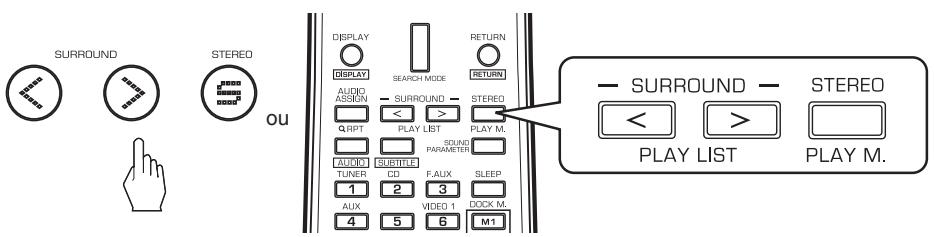
- Utilisez les touches SURROUND MODE Haut/Bus (> / <) pour selectionner le mode surround ou appuyez sur la touche STEREO pour selectionner le mode stéreo.
- Chaque fois que qu'une touche SURROUND MODE Haut/Bas (> / <) est appuyee, le mode surround change dans cet ordre: Mode surround auto : Le mode de lecture le plus vrai possible sera selectionné automatiquement en fonction du (l'indicateur "AUTO" s'allume) nombre de canaux du signal d'entree.
Mode surround manuel : Vous pouvez selectionner des modes surround différents pour le signal d'entrée. (l'indicateur "AUTO" s'eteint)
| Format du signal d'entrée | Mode surround disponible |
| Les sources Dolby Digital Plus, Dolby TrueHD et Dolby Digital EX 6.1 canaux | AUTO SURROUND, correspondant au mode DOLBY, STEREO |
| Sources Dolby Digital 5.1 canaux | AUTO SURROUND, <DOLBY DIGITAL EX, DOLBY D+PLIIx MUSIC>, (DOLBY D+ PLIIx MOVIE), [DOLBY DIGITAL], STEREO |
| Sources Dolby Digital 2 canaux | AUTO SURROUND, <DOLBY PLIIx MOVIE, DOLBY PLIIx MUSIC, DOLBY PLIIx GAME>, [DOLBY PLIIMOVIE, DOLBY PLII MUSIC, DOLBY PLII GAME], DOLBY PRO LOGIC, STEREO |
| Sources DTS-HD High Resolution Audio, DTS-HD Master Audio, DTS ES Discrete 6.1 canaux, DTS ES Matrix 6.1 canaux et DTS 96/24 | AUTO SURROUND, correspondant au mode DTS, STEREO |
| Sources DTS | AUTO SURROUND, <DTS+NEO:6, DTS+PLIIx MUSIC>, (DTS+PLIIx MOVIE), [DTS], STEREO |
| Sources PCM 2 canaux, PCM multi canal, Analogiques stéreo | AUTO SURROUND, <DOLBY PLIIx MOVIE, DOLBY PLIIx MUSIC, DOLBY PLIIx GAME>, [DOLBY PLIIMOVIE, DOLBY PLII MUSIC, DOLBY PLII GAME], DOLBY PRO LOGIC, MOVIE, DRAMA, GAME, STADIUM, CLASSIC, HALL, MULTI CH STEREO, STEREO |
- En fonctions des réglages de l'enceinte surround arrêté, certains modes surround peuvent être sélectionnés ou pas comme suit :
< >: Possible uniquely sometime surround arrêté n'est pas régée sur "NO".
[ ]: Possible uniquely sometime l'enceinte surround arrêté est régée sur "NO".
( ) : Possible uniquement lorsque l'enceinte surround arrêté est régée sur "X2".
■ Remarque: Vous ne pouze selectionner que le mode stereo lorsque la touche SPEAKER (enceintes) est mise sur off (désactiveré).
Réglage des paramètres audio
-
Vous pouze régler différents paramètres audio et Obtir l'effect surround optimal.
-
Appuyez sur la touche SOUND PARAMETER (Paramètres audio).
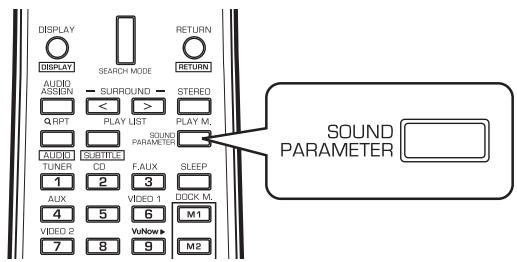
- "EQ ~ ' ou (L.SYNC ~", etc.) sera affché pendant quelques secondes.
- Si le mode paramètres disparait, appuyez de nouveau sur cette touche.
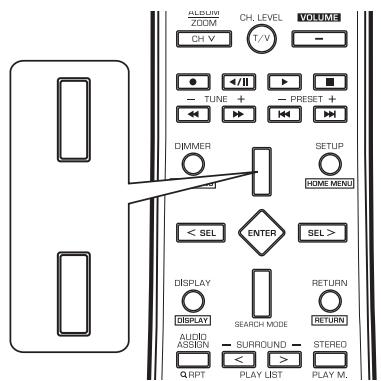
- Chaque fois ces touches sont appuyées, le mode paramètre change dans cet ordre :
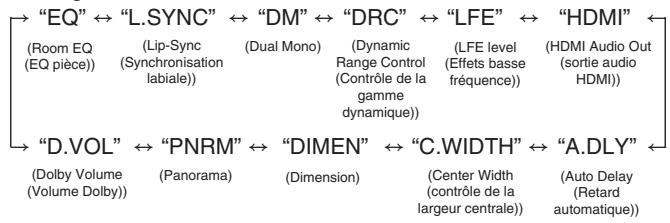
■ Remarques :
- Pour régler "EQ" sur "ON" 'active), commencez par effectuer la ROOM EQ setup (Configuration EQ de piece). (Pour plus de détails, reportez-vous à "REGLAGE EQ DES PIECES" à la page 36).
- "C.WIDTH", "DIMEN" et "PNRM" ne peuvent être sélectionnés qu'en cours de lecture de musique en mode Dolby Pro Logic II ou Dolby Pro Logic IIx.
- Certains paramètres tels que “DRC”, etc. ne peuvent être sélectionnés qu'en fonction du mode surround ou source de programmes, etc.
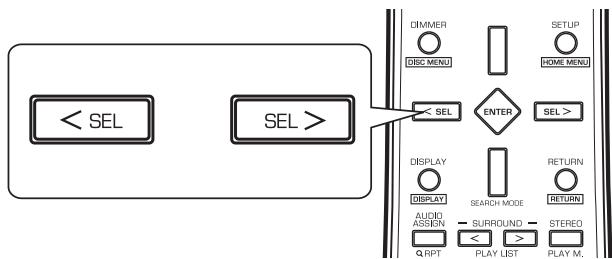
3. Utilisez les touches de déplacement Gauche /Droite pour régler le paramètre sélectionné.
■ Sélection de “EQ (Room EQ)” (égaliseur de piece)
- Le room EQ est un type d'égaliser de piece pour vos enceintes. En fonction des caractéristiques acoustiques de votre salle mesurées par la ROOM EQ setup (Configuration EQ de piece), le room EQ (égaliser de piece) règle automatiquement la réponse en fréquence de vos enceintes.
- Nous recommendons l'utilisation d'un room EQ (égaliser de piece) si vos enceintes sont de marques et tailles différentes pour quelques canaux ou si vous salle a des caractéristiques acoustiques particulières, telles que murs, meubles, dimensions ou forme de la piece.
OFF (Désactivé) : Pour désactiver le room EQ (égaliseur de piece).
ON (Acté) : Pour régler la réponse en fréquence de vos enceintes à la valeur la plus plate.
■ Sélection de “L.SYNC (Lip-Sync)” (Synchronisation labiale)
- Il peut y avoir un léger retard entre les signaux video et audio dans le cas où certains équipements de lecture video traitent les signaux video après les signaux audio imposé par la procédure de traitement des signaux, etc. Si cela arrive, vous devez régler le temps de retard des signaux audio pour synchroniser l'image et le son.
- Le temps de retard peut être choisi dans l'intervalle 0.0 9,0 images (1 sec. = 30 images).
■ Sélection de “DM (Dual Mono)”
- Un logiciel Dual mono est généralement utilisé pour prendre deux pistes sonores mono différentes que vous pouvez écouter ensemble ou séparées, sur un DVD, etc. Ce paramètre vous permet deCHOISIR le mode dual mono que vous voulez écouter.
- Ce paramètre ne marche qu'avc des pistes sonores codées avec Dolby Digital et DTS.
CH1:Seul le canal 1 est produit au niveau des enceintes frontales. CH2:Seul le canal 2 est produit. CH1+2:Les deux canaux sont produits.
■ Sélection de “DRC (Dynamic Range Compression)” (gamme de compression dynamique)
- Cette fonction compressée la gamme dynamique des parties précédemment spécifiées de pistés sonores Dolby Digital, Dolby TrueHD, Dolby Digital Plus, DTS, DTS-HD High Resolution Audio ou DTS-HD Master Audio sound track (à un volume extrémement élevé) pour minimiser les différences en volume entre les parties spécifiées et non spécifiées. Ceci permet d'entendre facilement, la nuit, toute la bande sonore d'un film à bas volume.
AUTO\*: Pour régler automatiquement le niveau de la gamme dynamique. MAX: Pour régler le niveau "MAX". MID: Pour régler le niveau "MID" (moyen). OFF (Désactivé): Pour désactiver la fonction DRC.
*: N'est valide que lorsque des signaux numériques sont issus de sources Dolby TrueHD.
■ Sélection de “LFE (LFE level)” (Effets BASSE fréquence)
- Certaines sources Dolby Digital ou DTS, etc. complrennt des signaux LFE (ultra basse frquence).
- Le niveau LFE peut être régle librement.
OFF (Désactivé) : Pour ne produit aucun son du canal LFE.
↑
0: En général, pour régler à 0 dB (valeur recommmandée)
-10: Pour régler la valeur à -10 dB pour certains logiciels DTS antérieurs, etc.
■ Sélection de la sortie audio HDMI AUDIO OUT
- Une connexion HDMI peut accepter des signaux video numériques non compressés et des signaux audio numériques. En fonction des signaux audio numériques à l'entrée de HDMI IN s'ils sont issus de la sortie HDMI MONITOR OUT du récepteur ou non, vous doivent regardier la sortie HDMI AUDIO OUT correctement.
AMP : Pour ne pas produit de signaux audio numériques HDMI à partir de la sortie HDMI MONITOR OUT du récepteur, ‡ cela peut dire que ces signaux sont écoulés à partir des enceintes connectées à ce récepteur.
THRU : Pour reproduce de signaux audio numériques HDMI à partir de la sortie HDMI MONITOR OUT, cela peut dire que ces signaux sont écoulés à partir des enceintes de la télé.
■ Remarque :
Lorsque la sortie HDMI AUDIO OUT est reglee sur THRU, aucun son n'est reproduit des enceintes connectees a ce recepteur (sauf pour les enceintes ROOM 2) meme si une source d'entree est selectionnee.
■ Sélection de “A.DLY (Auto Delay)” (retard automatique)
- Cette fonction corrige automatiquement le temps de retard audio-à-video entre les composants connectés avec HDMI. OFF (Désactivé) : pour désactiver la fonction temps de retard automatique.
↓
ON (Activé) : Pour l'activer.
■ Remarque :
- Cette fonction n'est valide que lorsque le composant connecté supporte la synchronisation audio/vidéo automatique ("LipSync") pour HDMI. Si le temps de retard definite automatique n'est pas convenable, il vaut moins le désactiver pour le régler manuellement. (Pour plus de détails sur le temps de retard automatique, reportez-vous au mode d'emploi du composant).
■ Sélection de "C.WIDTH (Center Width)" (contrôle de la largeur centrale)
- Cette commande permet de régler l'image sonore centrale de sorte qu'elle ne peut être écoutee que sur l'enceinte centrale, sur les enceintes gauche/droite comme image virtuelle ou sur les trois enceintes avant a differents degrés.
- La plage de réglage va de 0 à 7 (par défaut : 3).
■ Remarque :
- Ce contrôle n'est possible que lorsque l'enceinte surround centrale n'est pas régée sur NO.
■ Sélection de “DIMEN (Dimension)” (contrôle de dimension) - Cette commande permet de régler graduèlement le champ sonore vers l'avant ou vers l'arrête. La plage de réglage va de -3 à +3 (par défaut : 0).
■ Sélection de “PNRM (Panorama)” - Ce mode estend l'image stereo frontale pour comprendre les enceintes surround, vers un effet excitant et enveloppant pour creer une image sonore laterale. Sélectionnez "OFF" ou "ON" (par défaut : OFF).
Suite
■ Sélection de “D.VOL (Dolby Volume)”
- Le Dolby Volume est un système intelligent qui améliore la réponse en fréquence audio perché à des niveaux bas d'écoute et corige les incohérances de volume entre les sources (telles qu'une station radio de jazz et un DVD) et entre les programmes (teils qu'un spectacle télé ou des messages publicitaires).
Off (désactivé) (par défaut): Pour désactiver la fonction Dolby Volume. (l'indicateur DOLBY VOLUME s'éteint.)
ON (Activé) : Pour l'activer. (l'indicateur DOLBY VOLUME s'allume.)
- Si Dolby Volume est activé (ON), le Modeleur de volume sera activé automatiquement pour maintainir le même niveau d'écoute.
■ Remarque :
- Si Dolby Volume est désacté (OFF), le niveau de volume peut être augmenté très fort.
Lorsque Dolby Volume est activé (ON)
① Appuyez sur ENTER pour acceder à Dolby Volume setup (configuration de Dolby Volume).
- "LVL (Volume Leveler)" (régleur de volume) sera affchépendant quelques secondes.
②. Utilisez les touches de déplacement Haut/Bas pour sélectionner un paramètre.
- Chaque fois ces touches sont appuyées, le mode paramètre change dans cet ordre :
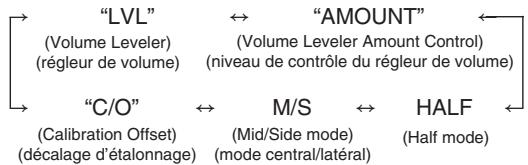
③. Utilisez les touches de déplacement Gauche /Droite pour régler le paramètre sélectionné.
■ Sélection de “LVL” (Volume Leveler) (régleur de volume)
- Le régleur de volume maintient la force sonore perque de tout contenu, par exemple en provenance de différents canaux ou sources d'entrée.
OFF (Désacté): Pour désactiver la fonction régueur de volume.
ON (activé) (par défaut): Pour l'activer.
■ Remarque :
- Si le régueur de volume est désactivé, la correspondance entre le niveau des sources et le contenu des programmes n'est pas effectué. Ce n'est pas la même chose que lorsqu'on désactive Dolby Volume car le volume du traitement de la réponse en fréquence est toujours actif.
■ Sélection de “AMOUNT” (Volume Leveler Amount Control) (niveau de contrôle du régleur de volume)
Le niveau de contrôle du régleur de volume permet de régler la valeur du niveau appliqué par le régleur de volume.
- La plage de réglage va de 0 à 10 (par défaut : 9).
■ Sélection de “HALF” (Half mode)
Si Half mode est activé (ON), le Modeleur de volume n'applique pas les gains de contour de volume pour les niveaux élevés de lecture supérieur au niveau de référence ; seul le réglage de volume, gain de spectre plat, est appliqué.
Off (désactivé) (par défaut): Pour désactiver le Half mode.
ON (Activé) : Pour l'activer.
Sélection de "M/S" (Mid/Side mode) (mode central/lateral)
Le traitement central/lateral permet d'améliorer la stabilité de certains contenus stéreo.
OFF (désactivé) (par défaut): Pour désactiver le mode central/lateral.
ON (Activé) : Pour l'activer.
Sélection de "C/O" (Calibration Offset) (décalage d'étaconnage)
Le décalage d'étalonnage permet de compenser le rendement des enceintes et la position d'écoute.
- La plage de réglage va de -15 à +15 dB (par défaut : 0 dB) et cela doit normalement produit un bon résultat lorsque vous régler les niveaux des enceintes de ce récepteur à l'aide d'un sonomètre SPL (Sound Pressure Level).
Régler le niveau du canal courant
- Àpres avoir régile le niveau de chaque canal à l'aide des tonalités de test, réglez les niveaux en fonction des sources des programmes ou selon vos goûts. (Pour plus de détails, reportez-vous “ Sélection de CHANNEL LEVEL (Niveau de canal)” à la page 39).
1. Sélectionnez le canal souhaïte.
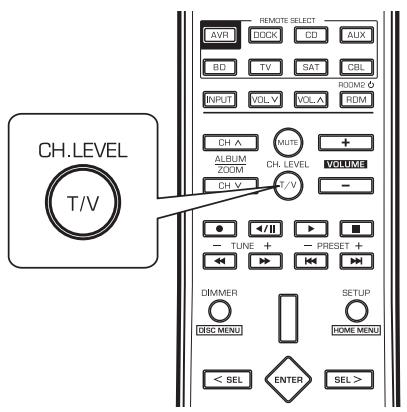
- Chaque fais cette touche est appuyée, le canal est sélectionné dans cet ordre :
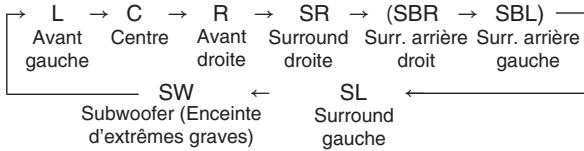
(): Possible uniquely sometime l'enceinte surround arrête est reglee sur "2ch ("x2") ou 1ch ("x1").
- Si le niveau de canal disparait, appuyez de nouveau sur cette touche.
- En fonction des paramètres des enceintes ("NO"), etc., certains canaux ne peuvent pas être sélectionnés.
2. Réglez le niveau du canal sélectionné comme vous le souhaitez.
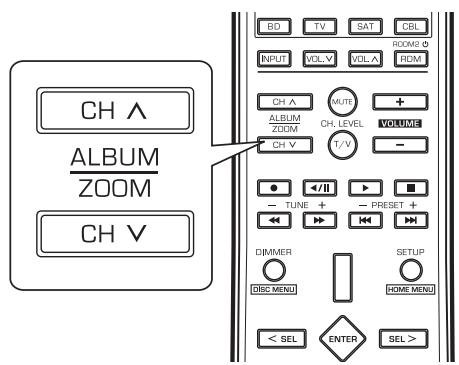
- Les niveaux des canaux peuvent êtreCHOISIS dans l'intervalle -15 à +15 dB.
■ Remarque :
- En sélectionnant VuNow comme source d'entrée, vous ne pouvez pas régler les niveaux des canaux.
3. Repétez les étapes 1 et 2 ci-dessus pour régler chaque niveau de canal.
Recherche automatique
1. Sélectionnez la bande souhaitée.
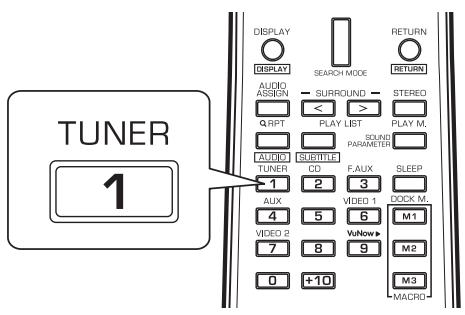
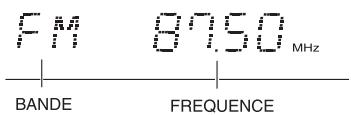
- Chaque fais cette touche est appuyée, la bande change dans cet ordre :

- Si les émissions FM stéreo sont mauvaises à cause des faibles signaux de transmission, Sélectionné le mode FM mono pour réduire le bruit, dans ce cas les émissions FM seront écoutés en monaural.
2. Appuyez sur les touches TUNING pendant plus de 0,5 seconde.
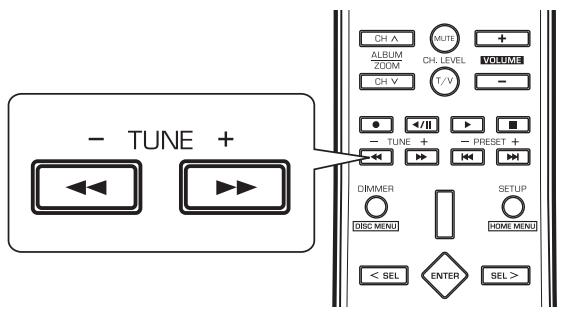
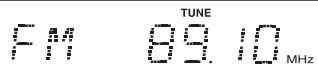
- Le symponiseur se met à la recherche et s'arrête dés qu'il trouve une station de signal suffisamment puissant. The display shows the tuned frequency and "TUNE".
- Si la station trouvée n'est pas celle que vous souhaitez, il suffit simplement de repeter cette opération.
- Les stations de faibles signaux sont ignorées durant la recherche automatique.
Recherche manuelle
- La recherche manuelle est pratique lorsqu vous connaisssez déjà la fréquence de station.
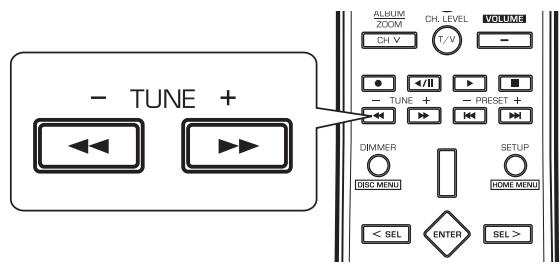
- Àprous la seLECTION de la bande souhaitée, appuyez plusieurs fois sur les touches TUNING jusqu'à ce que la fréquence souhaitée soit atteinte.
Balayage automatique des stations prérgliées
- La fonction balayage automatique des stations préréglées recherche automatiquement les stations FM seulement et les ménorise.
- Pendant l'écoute d'émission radio FM, maintenez enforcée la touche ENTER pendant plus de 2 secondes.
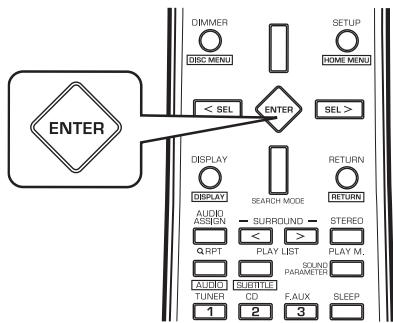
L'indication "AUTO MEM" se met a clignoter et le récepteur démarre le prépréglage.
- Pour arrêté le prééglage, appuyez de nouveau sur cette touche.
- On peut memoriser jusqu'à 30 stations FM.
■ Remarques :
- Les stations FM à faible signal ne peuvent pas être méorisées.
- Pour<memoriserlesstationsfaibles,effectezla procedure“PreréglageManuel”àl'aide de“Recherche manuelle”.
PréRéglage des stations radio
- Vous pouvez<memoriser jusqu'à 30 stations souhaitées.
- Sélectionnez une station en effectuant la procédure de recherche automatique ou manuelle.
- Appuyez sur la touche ENTER.
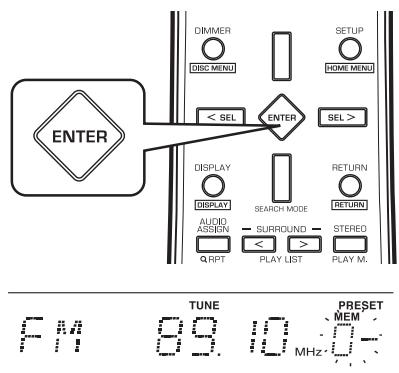
-MEM,etc. clignotent.
- Sélectionnez le numéro de préréglage souhaité (de 1 à 30) et appuyez sur la touche ENTER.
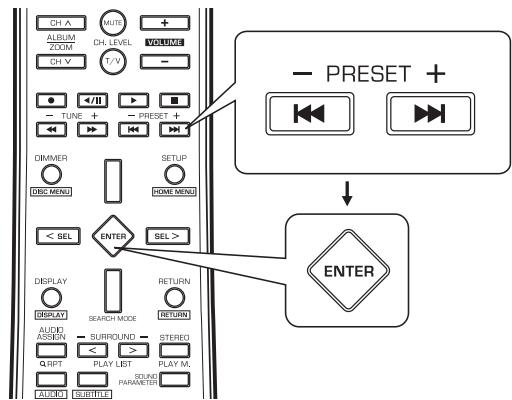
- La station est à présent mémorisée.
-
La féquence qui vient d'être mémorisée efface l'ancienne féquence se trouvant dans la même position mémoire.
-
Repétez les étapes 1 à 3 ci-dessus pour memoriser d'autres stations.
FONCTION DE SAUVEGARDE DE MEMOIRE
Les éléments suivants, réglés avant d'eteindre le récepteur, sont mémorisés.
- Paramètres du sélecteur de source (INPUT SELECTOR)
- Paramètres du mode Surround
Stations Preregles, etc.
Se syntoniser à une station préréglée
- Àprous avoir sélectionné tuner comme source d'entrée, seLECTIONNZ le numero de la station préreglee souhaïée.
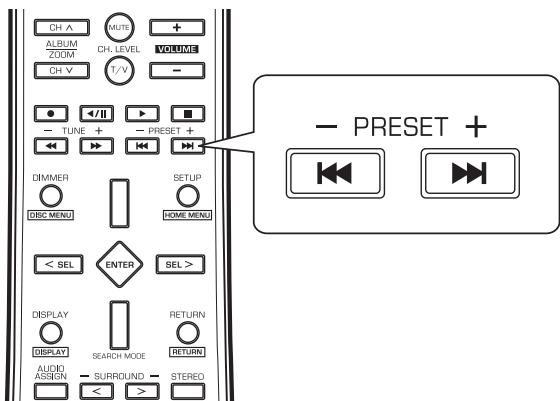
Syntoniseur RDS (Option régionale dans certains pays Européens, etc.)
ECOUTER DES EMISSIONS RDS (FM SEULEMENT)
RDS (Radio Data System) est une méthode d'envoi de signaux d'informations en même temps que les signaux de transmission. Notre symponiseur est capable de traduire ces signaux et d'afficher les informations qu'y sont contenues. Ces codes contiennent les informations suivantes : Nom du Programme de Service (Program Service name) (PS), liste des Types de Programmes (Program Types) (PTY), messages texte (Radio Text) (RT).
■Remarques :
- Dans les autres pays, la fonction recherche RDS n'est pas disponible.
- RDS n'est possible qu'en bande FM.
- RDS ne recherche que les stations préréglées. Si aucune station n'a été mémorisée, ou si le type de programme n'este pas dans les stations préréglées, le message "NO PTY" sera affché.
C'est pour cela qu'il faut prérégler les stations avant de rechercher des stations RDS.
Rechner des stations par type de programme
- Vous pouvez rechercher des stations par type de programme.
1. En mode FM, appuyez sur la touche SEARCH MODE.
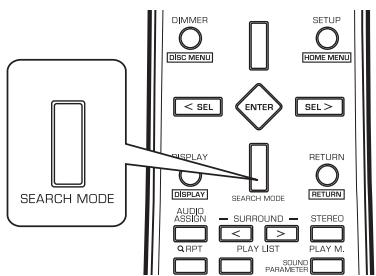
"SEARCH" sera affché pendant quelques secondes.
2. Lors de l'affichage de "SEARCH", Sélectionnez le type de programme souhaïte.
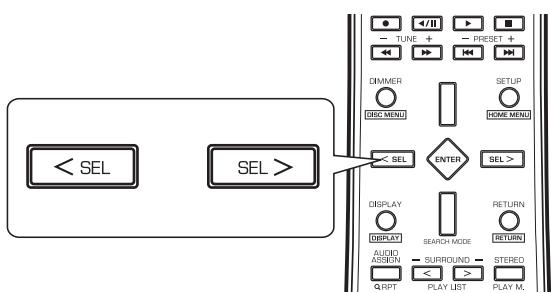
- Chaque fois ces touches sont appuyées, l'un des différents types de programmes est sélectionné. (NEWS, AFFAIRS, INFO, SPORT, EDUCATE, DRAMA, CULTURE, SCIENCE, VARIED, POP M, ROCK M, EASY M, LIGHT M, CLASSICS, OTHER M, WEATHER, FINANCE, CHILDREN, SOCIAL, RELIGION, PHONE IN, TRAVEL, LEISURE, JAZZ, COUNTRY, NATION M, OLDIES, FOLK M, DOCUMENT)
- Si "SEARCH" disparaït, appuyez de nouveau sur la touche SEARCH MODE.
3. Appuyez sur la touche ENTER lors de la sélection du type de programme.
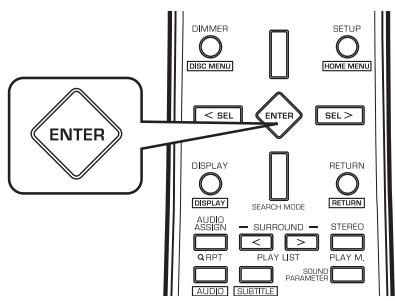
- Le symponiseur recherche d'abord ce type dans les stations préréglées.
- Lorsqu'une station est trouvée, la recherche s'arrête et la station émet pendant cinq secondes.
- Si aucune station n'est trouvée, "NO PTY" est affché.
4. Si vous voulez continuer à écouter la station, appuyez sur la touche ENTER pendant les cinq secondes.
-
si vous n'appuyez pas sur la touche ENTER, la recherche se poursuit.
-
En mode FM :
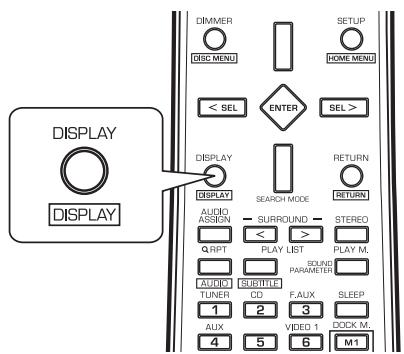
- Chaque fais la touche DISPLAY est appuyée, le mode d'affichage change dans cet ordre :
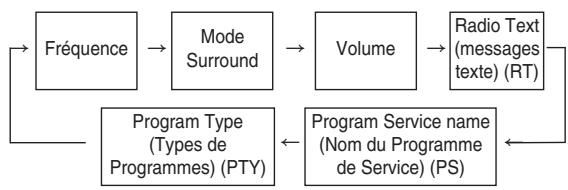
- Radio Text (RT) - Messages envoyés à la station radio. Par exemple, une station radio d'émission-debat peut fournir un numéro de téléphone dans le RT.
- Program Service Name (Nom du Programme de Service) (PS) – Le nom de la station radio.
- Program Type (PTY) (Type de programme) – Ceci indique le type de programme en cours d'émission.
- Si les signaux sont trop faibles ou si aucun service RDS n'est disponible, alors l'une des indications suivantes sera affichée : “NO TEXT”, “NO NAME” ou “NO PTY”.
Utilisation de la minuterie sommeil
- La minuterie sommeil permet au système de continuer à fonctionner pendant une certaine durée avant son arrêt automatique.
- Pour régler le récepteur à s'arrête automatiquement après une certaine durée.
- Chaque fais cette touche est appuyée, le temps sommeil change dans cet ordre :

- Lorsque vous utilisez la minuterie sometimeil, “ ” apparait.
- Lorsque vous utilisez la minuterie sommeil, l'afficheur fluorescent devient faiblement éclairé.
Réglage de la luminosité de l'afficheur fluorescent
- Chaque fais cette touche est appuyée, la luminosité de l'afficheur fluorescent change dans cet ordre :

- Dans le mode d'affichage OFF (désactivé), si certaines touches sont appuyées, le mode d'affichage OFF (désactivé) sera annulé pendant plusieurs secondes en fonction de l'etat de fonctionnement.
Afficher l'etat de fonctionnement
Durant la lecture,
- Chaque fais cette touche est appuyee, le mode d'affichage change dans cet ordre :
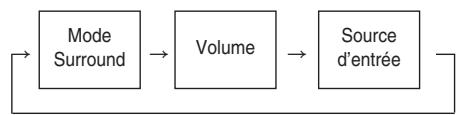
- Si la fonction recherche RDS est disponible dans votre pays, pour plus de détails sur le mode information FM, voir "Afficher les informations RDS" à la page 30.
LECTURE DE LA SOURCE ROOM2
- Cette fonction permet la lecture d'une source dans la piece principale et la lecture d'une autre source dans une autre piece en même temps.
Remarques :
- Seuls les signaux analogiques de la source ROOM2 peuvent être écoutés. Par conséquent, bien vérifie les connexions des signaux analogiques de la source ROOM2.
- Mème lorsque ce récepteur passe en mode veille, dans ce cas “R2”, etc. reste allumé et le témoin Veille et les touches SURROUND < / > , STEREO et VOLUME -/+ du panneau avant s'allument en bleu comme dans le de mode de fonctionnement, cela signifie que seuils les circuits ROOM 2 fonctionnement, et que la source ROOM 2 peut être lue de façon indépendante.
- Pour économiqueiser l'énergie, arrêtez la fonction ROOM 2 lorsque vous ne l'utilisez pas.
1. Activer la fonction ROOM2
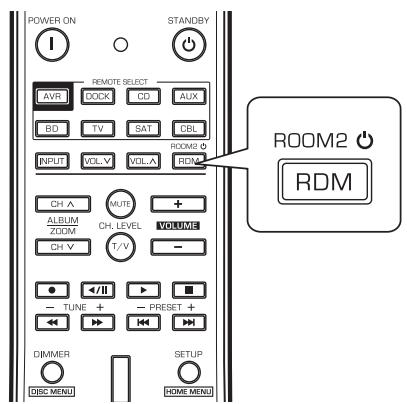
"ROOM2 ~" sera affché pendant quelques secondes.
- Chaque fois la touche ROOM2 est appuyée, le mode ROOM2 change dans cet ordre : ON (Activé) : Pour activer la fonction ROOM2.
("R2"s'allume).
OFF (Désactivé) : Pour la désactiver. ("R2" s'eteint).
Remarques :
- Pour écouter les sons de la source ROOM2 au niveau des enceintes connectées aux bornes SURROUND ROOM2 arrêté, vous doivent régler "AMP" sur "R2" d'abord. (Pour plus de détails, reportez-vous à " Sélection de AMP ASSIGN (ATTRIBUTION AMP)" à la page 35).
- Lorsque le mode ROOM2 est régle sur OFF (désacté), l'entrée ROOM2 et le volume ROOM2 ne peuvent pas être régles.
2. Sélectionnez ROOM2 comme source d'entrée.
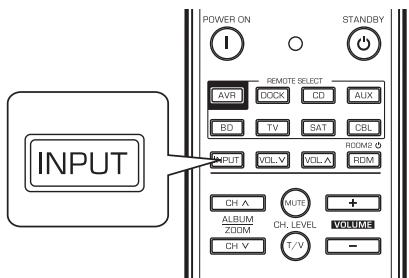
- Chaque fois que la touche ROOM2 est appuyée, l'entrée ROOM2 peut être可以选择 parmi CD, AUX, F.AUX, TUNER, VIDEO1, V2/IPD.
3. Réglez le volume ROOM2.
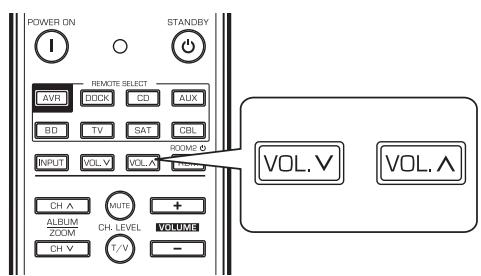
4. Démarrez la lecture sur le composant relatif à la source ROOM 2.
Réglage du système
- Le menu de configuration apparait sur l'afficheur fluorescent et vous permet de réaliser facilement la procEDURE de configuration Dans la plupart des cas, vous n'aurez à faire cela qu'une seule fois durant l'installation et l'agencement de vos enceintes, et nécessite rarement des modifications ultérieures.
Le menu de configuration comprend 4 menus principaux : SYSTEM (Système), SET ROOM EQ (Configuration EQ de piece), SPEAKER SETUP (Configuration des enceintes), MULTI ROOM SETUP (configuration multi pieces). Ces menus contiennent plusieurs sous-menus.
- Activez le menu de configuration.
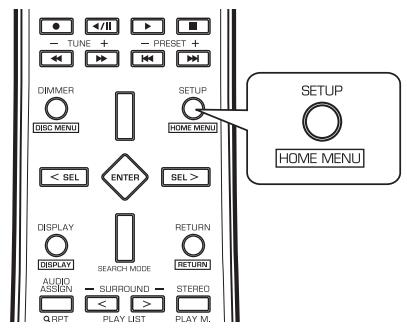
5456
- Le menu de configuration sera affché.
-
Appuyez de nouveau sur cette touche pour masquer le menu
-
Sélectionné le menu souhaité en se servant des touches de déplacement Haut /Bas.
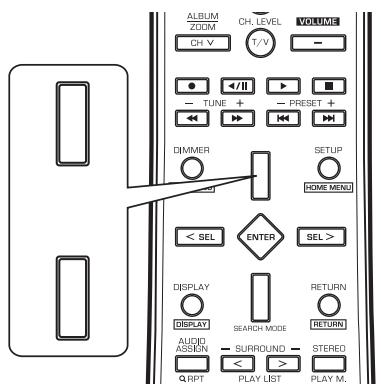
- Confirmez votre sélection.

- Sélection de "SYSTEM", consultez "REGLAGE DU SYSTEME" à la page 35.
- Sélection de “SET RMEQ”, consultez “REGLAGE EQ DES PIECES” à la page 36.
- Sélection de "SPK SET", consultez "REGLAGE DE LA CONFIGURATION DES ENCEINTES" à la page 37.
- Sélection de "MLT ROOM", consultez "REGLAGE DE LA CONFIGURATION MULTI PIECES" à la page 41.
Organigramme des menus de configuration Voici l'organigramme des menus de configuration :
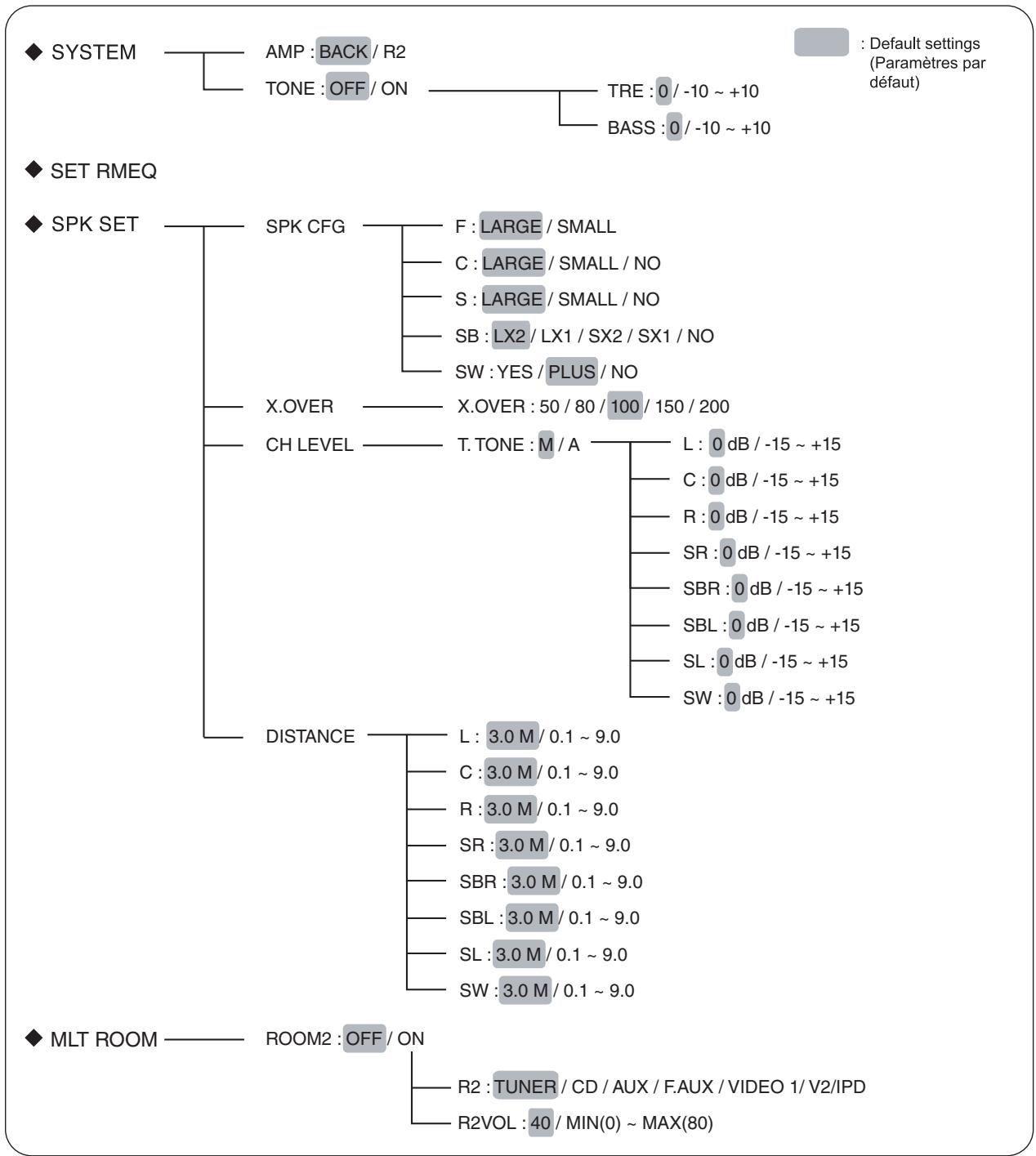
- Si "RETURN" est sélectionné dans un sous-menu, le return se fait au menu précédent.
Remarques :
- "MLT ROOM" ne peut être sélectionnée que si "AMP" est régé sur "R2". (Pour plus de détails, reportez-vous à " Sélection de AMP ASSIGN (ATTRIBUTION AMP)" à la page 35).
- Durant les opérations de configuration, seules les touches (POWER ON/) STANDBY et celles nécessaires à la configuration du système sont disponibles.

-
AMP ASSIGN (ATTRIBUTION AMP) : Pour attribuer l'amplificateur de puissance des canaux surround arriere correctement en fonction de la manière dont vont etre utilisées les enceintes.
TONE (Tonalité): Pour régler la tonalité (graves et aigues). -
Utilisez les touches Haut/Bas pour selectionner l'élement souhaite.
- Utilisez les touches Gauche /Droit pour regler l'élement comme souhaité.
■ Sélection de AMP ASSIGN (ATTRIBUTION AMP)
- L'amplificateur de puissance des canaux surround arrirée peut alimenter les enceintes les enceintes ROOM2. En fonction de la manière dont les enceintes sont etre utilisées, vous devez attribuer l'amplificateur de puissance correctement. (Pour plus de détails, reportez-vous à "RACCORDEMENT DES ENCEINTES" à la page 7 et "CONNEXION DES ENCEINTES ROOM2" à la page 8).
BACK (SURROUND BACK) (Surround arrriere): Pour alimenter les enceintes surround arrriere lors de la connexion à ces dernières des canaux SURROUND BACK/ROOM2.
R2 (ROOM2): Pour alimenter les enceintes surround arrêté lors de la connexion à ces dernières des canaux SURROUND BACK/ROOM2.
■ Sélection de TONE (Tonalité)
OFF (Désactivé) : Pour écouter de sources de programme sans effet de tonalité. (l'indicateur "DIR" s'allume).
ON (Acté) : Pour régler la tonalité à votre goût. (l'indicateur “DIR” s'éteint).
Lorsque TONE CONTROL est sur ON (activée) pour régler la tonalité (graves et aigues).
①. Appuyez sur la touche ENTER pour acceder au réglage de tonalité.
"TRE ~" sera affché.
②. Utilisez les touches de déplacement Haut/Bas pour sélectionner le mode tonalité souhaïte.
③. Utilisez les touches Gauche /Droite pour régler la tonalité souhaïée.
- Le niveau de tonalité peut être choisi dans l'intervalle -10 à +10 dB.
- En général, nous recommendons de régler les graves et aigues sur 0 dB (niveau plat).
- Les réglages à des niveaux de volume extrêmes peuvent endommager vos enceintes.
-
Pour compléter le réglage de tonalité, repêtez les étapes ② et ③.
-
Room EQ (égalisation de piece) you permit déviter les réglages fastidieux des enceintes et garantit un bon surround. Room EQ (égalisation de piece) à la capacité de fournir un environnement d'écoute optimal à l'emplacement d'écoute de votre piece. Vous doivent connecter le microphone fournis au jack SETUP MIC pour que ce récepteur puisse analyser les informations émises à la suite d'un ensemble de tonalités de test effectués par le micro à l'emplacement d'écoute, il peut alors configurer automatiquement la taille, le niveau de canal, la distance et la réponse en fréquence de chaque enceinte.
- Pour personnelier la configuration de votre enceinte manuellement, effectuez la procEDURE "REGLAGE DE LA CONFIGURATION DES ENCEINTES" de la page 37.
- Une fois la Configuration EQ de piece terminée, réglez le ROOM EQ (égalisation de piece) comme vous le souhaitez. (Pour plus de détails, reportez-vous à “Sélection de EQ (Room EQ) (égalisation de piece)” à la page 23).
Preparatifs
① Vérifiez que les enceintes sont bien connectées au récepteur.
- Si vous subwoofer dispose de réglage de volume et de fréquence de crossover autonome, réglez le volume à mi-cours et la fréquence du crossover à la valeur maximale ou le filtrte passe-bas sur off (désactivé).
②. Connectez le microphone fourni à la prise SETUP MIC du panneau avant. (Pour plus de détails, reportez-vous à "Jack micro de configuration" à la page 11).
■Remarques :
Pour la Configuration Room EQ n'utilisez pas un microphone autre que celui fourni avec ce recepteur, car ce microphone est spécialement concu pour ce recepteur.
- Déconnectez le microphone une fois vous aurez terminé la procédure de configuration EQ de piece.
-
Posez le microphone sur une surface plate, à l'emplacement de la position d'écoute.
-
Si possible, montez le microphone sur un trépied (etc.) pour qu'il soit à la même hauteur que vos oreilles quand vous étés assist à la position d'écoute.
Assurez-vous qu'il n'y a pas d'obstacles entre le microphone et les enceintes. -
Appuyez sur la touche ENTER pour vérifier la configuration des enceintes lorsque "SET RMEQ" est affchéé.
-
"SET RMEQ" clignote lorsque le récepteur émet les tonalités de test pour déterminer la présence des enceintes dans la configuration puis "CHECK OK" est affché.
■ Remarques :
- Essayez d'être aussi silencieux que possible lors de l'émission des tonalités de test.
- Pour une configuration correcte, ne reglez pas le volume lors de l'émission des tonalités de test.
- Si les bruits ambiants sont importants, un message d'erreur sera affchéé.
Dans un tel cas, appuyez sur ENTER pour confirmer "RETRY?" (Réessayer ?) après contrôle des bruits ambiants.
- S'il y a un problème de connexion avec une enceinte, le message d'erreur "ERR ~" sera affché.
Si après avoir appuyé sur ENTER pour confirmer “RETRY?” (Réessayer?) ne résout toujours pas le problème, débranchez l'alimentation et vérifie la connexion.
-
Pour vérifie la configuration des enceintes, utilisez les touches Haut/Bas pour selectionner l'enceinte souhaitee.
-
Chaque fois qu'une touche Haut/Bas est appuyée, l'enceinte change.
-
Si la configuration des enceintes n'est pas correcte, utilisez les touches Gauche/Droite pour change le parametre. Une fois la correction terminée, confirmez la configuration des enceintes.
-
Pour confirmer la configuration des enceintes, utilisez les touches Haut/Bas pour selectionner "CHECK OK", puis appuyez sur ENTER.
-
La configuration EQ de piece sera lancée.
-
Si aucune opération n'est effectué dans les 10 secondes lorsque "CHECK OK" est affché, la configuration EQ de piece sera lance automatiquement.
-
Si la configuration EQ de piece est terminée, le retour se fait à La configuration EQ de piece.
-
Les paramètres régés dans La configuration EQ de piece seront mémorisés. Vous pouvez vérifie ces paramètres dans le menu "SPEAKER SETUP" (CONFIGURATION DES ENCEINTES). (Pour plus de détails, reportez-vois à "REGLAGE DE LA CONFIGURATION DES ENCEINTES" à la page 37).
REGLAGE DE LA CONFIGURATION DES ENCEINTES
- Àprous avoir installé le récepteur et connecté tous les composants, vous devez régler les enceintes pour obtenir lessons acoustiques optimum en fonction de votre environnement et de leur disposition.
- Vous doivent regardier les enceintes à chaque fois que vous changez leur emplacement ou leur disposition.
- Lorsque vous effectuez la procEDURE Room EQ setup (Configuration EQ de piece), vous devez aussi effectuer les procédures SPEAKER CONFIGURATION (configuration des enceintes), CHANNEL LEVEL (Niveau de canal) et SPEAKER DISTANCE (Distance des enceintes). (Pour plus de détails, reportez-vous à “REGLAGE EQ DES PIECES” à la page 36).
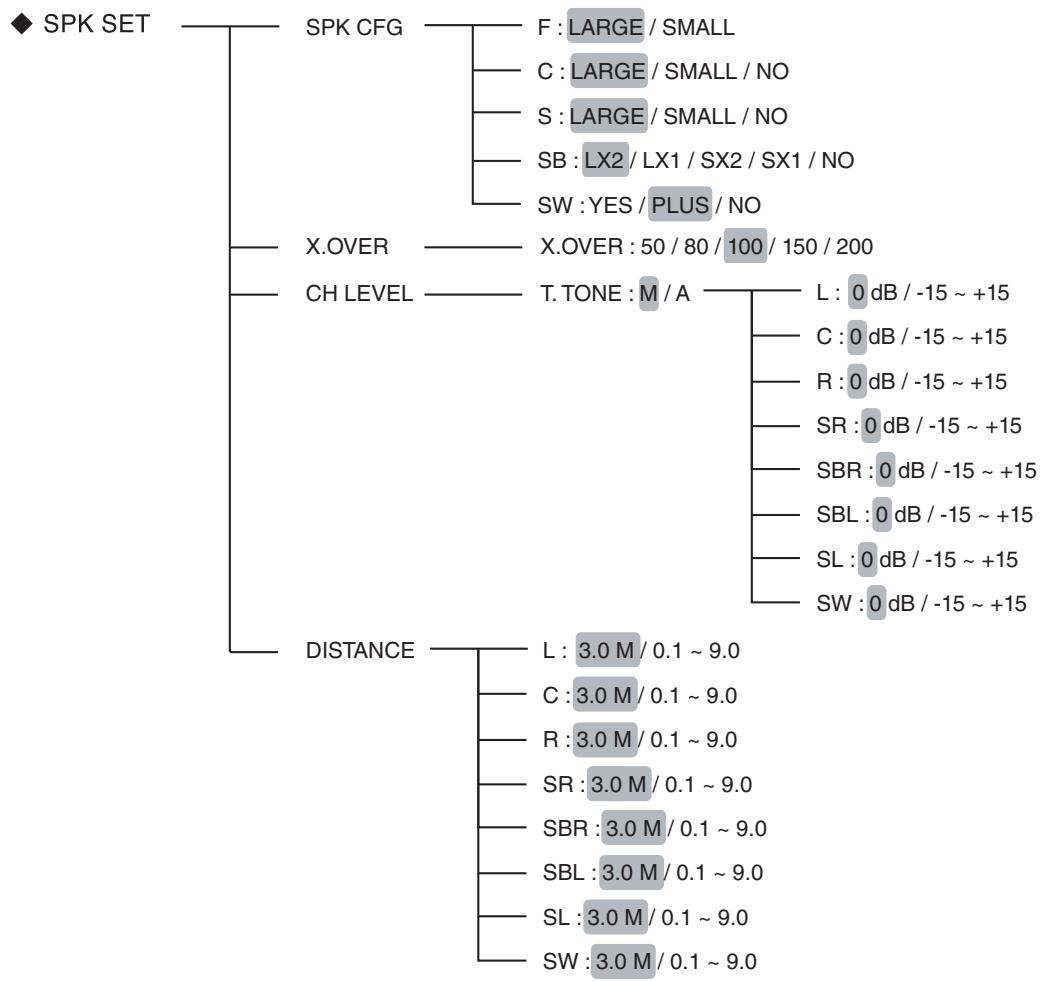
- SPK CFG (SPEAKER CONFIGURATION) (configuration des enceintes): Pour régler les enceintes en fonction de si elles connectées ou pas.
X.OVER (CROSSOVER FREQUENCY) (Frequence du crossover): Pour selectionner la fréquence du crossover. - CH (CHANNEL) LEVEL (Niveau de canal): Réglage du niveau de chaque canal à l'aide de tonalités de test.
-
DISTANCE (SPEAKER DISTANCE) DISTANCE (Distance des enceintes): Pour entrer la distance entre la position d'écoute et chaque enceinte, cela permet de définir automatiquement le temps de retard et d'obtenir une lecture surround optimale.
-
Utilisez les touches Haut /Bas pour selectionner "SPK CFG", puis appuyez sur la touche ENTER.
-F sera affiché.
-
Utilisez les touches Haut /Bas pour sélectionner une enceinte.
-
Utilisez les touches Gauche /Droite pour régler l'enceinte comme souhaïte.
-
Sélectionnez l'une des options suivantes en fonction du type de vos enceintes
- Enceintes Frontale, Centrale, Surround et Surround arrêté :
LARGE (ou L) (grande) : Sélectionnez cette option si vos enceintes peuvent reprouire pleinement lessons au dessous de la fréquence du crossover.
SMALL (ou S) (petite): Sélectionnez cette option si vos enceintes ne peuvent pas reproduce pleinement lessons au dessous de la fréquence du crossover. Si cette option est sélectionnée, lessons au dessous de la fréquence du crossover sont envoyés au subwoofer ou aux enceintes qui sont régliées sur "LARGE" (grande) ( quand le subwoofer n'est pas utilisé).
NO : À sélectionner si aucune enceinte n'est connectée. Si cette option est sélectionnée, lessons sont envoyés aux enceintes qui ne sont pas régliées sur “NO”.
(): Sélectionnable pour les enceintes Surround arrière.
- Enceintes surround arrêt :
x2/x1 : Sélectionnez cette souhaitée en fonction du nombre d'enceintes connectées aux canaux SURROUND BACK/ROOM2. - SubWoofer :
YES : À sélectionner pour reproductive de signaux LFE (Effets BASSE fréquence) et les basses fréquences des canaux régliées sur “SMALL” depuis le subwoofer.
PLUS: À sélectionner si vous voulez que le subwoofer reproduise des sons graves de façon permanente ou dessons riches en graves (les basses fréquences qui normalement sont reproduites aux enceintes frontales et centrale seront redirigées vers le subwoofer).
NO : À sélectionner si aucun subwoofer n'est connecté. Les basses fréquences sont reproduites aux autres enceintes.
Remarques :
- Lorsque les enceintes sont régles sur "SMALL" (petit), vous devez régler correctement la fréquence du crossover en fonction des caractéristiques de leurs fréquences. (Pour plus de détails, reportez-vous à " Sélection de CROSSOVER FREQUENCY (fréquence du crossover)" à la page 39).
- Lorsque "F" (Front) est régle sur "SMALL, "C" (Center), "S" (Surround) et "SB" (Surround arrière) ne peuvent pas être régles sur "LARGE" et "SW" (Subwoofer) ne peut pas être régle sur "NO".
-
Si "S" (Surround) est régé sur "SMALL" (petit), "SB" (Surround arrière) ne peut pas être régé sur "L" (Large) (grand).
-
Repetez les étapes 2 et 3 ci-dessus jusqu'à ce que toutes les enceintes soient régles sur le mode souhaité.
A propos de la taille des enceintes
- Sélectionnez "LARGE" (grand) ou "SMALL" (petit) non pas en fonction de la taille réelle de vos enceintes mais en fonction de leurs capacités à dire les signaux de basses fréquences (sons graves au dessous de la fréquence régée dans le menu "CROSSOVER FREQUENCY").
-
Si vous n'avez aucune idée, pour trouver le bon réglage, essayez de comparer lessons avec les deux réglages (en réglant le volume à un niveau suffisamment bas pour ne pas endommager les enceintes).
-
Utilisez les touches Haut/Bas pour selectionner "X.OVER", puis appuyez sur la touche ENTER.
-X.OVER ~ sera affiché.
-
Utilisez les touches Gauche/Droite pour regler la fréquence du crossover comme souhaïte.
-
Vous pouvezCHOISIR la fréquence du crossover parmi 50,80,100,150 et 200Hz
A propos de la fréquence du crossover
- Lorsque les enceintes sont régées sur "SMALL" (petit), les basses fréquences des canaux qui sont au dessous de la fréquence du crossover sont émises du subwoofer ou des enceintes frontales qui sont régées sur "LARGE" (grand) (quand le subwoofer n'est pas utilisé).
- Reportez-vous au mode d'emploi des enceintes à connecter. Si la gamme de fréquences de vos enceintes est entre 100 Hz et 20 kHz, la fréquence du crossover devrait être 100 Hz (ou légrement plus élevé).
Sélection de CHANNEL LEVEL (Niveau de canal)
- Utilisez les touches Haut/Bas pour selectionner CHANNEL LEVEL (Niveau de canal), puis appuyez sur la touche ENTER.
"T.TONE ~" sera affché.
-
Utilisez les touches Gauche/Droite pour selectionner le mode souhaite.
-
Chaque fois ces touches sont appuyées, le mode change dans cet ordre :
M (MANUAL) : Pour déplacer les tonalités de test d'une enceinte à l'autre manuellement et pour régler le niveau de chaque canal.
A (AUTO): Pour régler le niveau de chaque canal et les tonalités de test se déplaceront d'une enceinte à l'autre automatiquement. -
Appuyez sur la touche ENTER pour confirmer votre sélection.
-
Une fois le volume augmente au niveau de reférence, les tonalités de test seront reproduites.
-
Lorsque "A" (AUTO) est sélectionné, les tonalités de test seront reproduites à chaque enceinte pendant 2 secondes.
-
Utilisez les touches de déplacement Gauche/Droite pour régler le niveau de chaque canal.
Lorsque "M" (MANUAL) est selectionné, selectionnez l'enceinte qui doit reproductive les tonalités de test en utilisant les touches de déplacement Haut/Bas.
- Les niveaux des canaux peuvent être choisis dans l'intervalle -15 à +15 dB.
■ Remarque :
-
Les tonalités de test ne seront reproduites aux enceintes régées sur "NO".
-
Pour annuler la fonction tonalités de test, appuyez sur RETURN.
-
Le menu précédent sera affiché.
-
Utilisez les touches Haut/Bas pour selectionner "DISTANCE", puis appuyez sur ENTER.
-L\~" sera affiché.
- Utilisez les touches Haut/Bas pour selectionner une enceinte.
■ Remarque :
-
Vous ne pouvez pas sélectionner les enceintes régles sur "NO".
-
Utilisez les touches Gauche/Droite pour régler les enceintes comme souhaité.
-
Vous pouvez régler la distance entre 0,1 et 9,0 mètres avec un pas de 0,1 mètre.
-
Repetez les étapes 2 et 3 ci-dessus jusqu'à ce que toutes les distances soient régles comme souhaite.

À propos de la distance des enceintes
Dans l'idéal, lors d'écoute de sons surround multivoies depuis des sources Dolby Digital ou DTS etc., l'enceinte centrale et les enceintes surround et surround arrêté devraient être à la même distance de la position d'écoute que les enceintes frontales. En entrant les distances entre la position d'écoute et chaque enceinte, les retards de l'enceinte centrale et des enceintes surround et surround arrêté seront automatiquement régés pour créé un environnement d'écoute virtuel de manière que l'enceinte centrale et les enceintes surround et surround arrêté étaient à leurs positions ideales respectivement.
REGLAGE DE LA CONFIGURATION MULTI PIECES
- La fonction ROOM2 permet la lecture d'une source dans la piece principale et la lecture d'une autre source dans une autre piece en même temps.

- ROOM2 (mode ROOM2): Pour activer/désactiver la fonction ROOM2.
- R2 (entree ROOM2): Pour selectionner la source ROOM2.
- R2VOL (volume ROOM2): Pour régler le volume ROOM2.
Remarques :
- Pour sélectionner "MLT ROOM", réglez "AMP" sur "R2" d'abord. (Pour plus de détails, reportez-vous à " Sélection de AMP ASSIGN (ATTRIBUTION AMP)" à la page 35).
- Seuls les signaux analogiques de la source ROOM2 peuvent être écoulés. Par conséquent, bien vérifie les connexions des signaux analogiques de la source ROOM2.
1. Utilisez les touches Gauche/Droit pour régler le mode ROOM2 comme souhaité
- Chaque fois ces touches sont appuyées, le mode ROOM2 change dans cet ordre :
ON (Activé) : Pour activer la fonction ROOM2. ("R2" s'allume). OFF (Désactivé) : Pour la désactiver. ("R2" s'eteint).
■ Remarques :
Lorsque le mode ROOM2 est regle sur OFF (deseactive), l'entree ROOM2 et le volume ROOM2 ne peuvent pas etre regles.
- Pour économiqueiser l'énergie, arrêtez la fonction ROOM 2 lorsque vous ne l'utilise pas.
Lorsque le mode ROOM2 est sur ON (Acté)
2. Utilisez les touches Haut /Bas pour selectionner l'élément souhaité.
3. Utilisez les touches Gauche /Droit pour régler l'élement comme souhaïte.
■ Sélection de ROOM2 input (entree ROOM2)
- Vous pouvez désir la source ROOM2 parmi CD, AUX, F.AUX, TUNER, VIDEO1, V2/IPD.
■ Sélection de ROOM2 volume (volume ROOM2)
- Le volume ROOM2 peut êtrecision dans l'intervalle 0 à 80 dB.
Guide de dépannage
Si le récepteur ne fonctionne pas convenablement, reportez-vous au tableau suivant avant de l'emmerer pour réparation. Si l'anomalie persiste, essayez de la résoudre en éteignant puis en rallumant le récepteur. Si cela est sans effet, prenez contact avec votre revendeur. En aucune circunstance, ne tentez jamais de réparer le récepteur par vous-même. Cela entraîne l'annulation de la garantie.
| PROBLEM | CAUSE POSSIBLE | REMEDE |
| Aucune alimentation | • Le cordon CA est débranché. • Mauvais branchement à la prise secteur ou cette dernière est morte ou pas activée. | • Branchez le cordon fermement. • Vérifiez la prise secteur à l'aide d'une lampe ou d'un autre apparueil. |
| Absence de son | • Les cables d'enceintes sont débranchés. • Le niveau de volume global est réglié au minimum. • La touche MUTE est mise sur ON. • Aucune source convenable n'a été sélectionnée. • Les racordements des cables entre les composants ne sont pas corrects. • La sortie audio HDMI est sur THRU. | • Vérifier les racordements des enceintes. • Réglez le volume. • Appuyez sur la touche MUTE pour rétablier le son. • Sélectionnez une source d'entrée appropriée. • Raccordez les cables comme il convient. • A réglet sur AMP. (Pour plus de détails, reporte-vous à “Sélection de la sortie audio HDMI AUDIO OUT” à la page 24). |
| Absence de son des enceintes surround | • Le mode Surround est déactivé (mode stéroy). • Les niveaux de volume global et de surround sont au minimum. • Une source monaurale est utilisée. • Les enceintes surround sont régliées sur “NO”. | • Sélectionnez un mode surround. • Réglez les niveaux de volume global et de surround. • Sélectionnez une source stéroy ou surround. • Sélectionnez un paramètre pour les enceintes surround. |
| Absence de son de l'enceinte centrale | • Mode stéroy, etc. est sélectionné. • Les enceintes centrales sont régliées sur “NO”. • Les niveaux de volume global et central sont au minimum. | • Sélectionnez le mode surround souhaité. • Sélectionnez un paramètre pour l'enceinte centrale. • Réglez les niveaux de volume global et central. |
| Absence de son des enceintes surround arrêté | • Le format du signal d'entree ou mode surround actuel ne prend pas en charge le surround 7.1 (ou 6.1). • L'amplificateur de puissance des canaux surround arrêté est attribué à “R2”. • Les niveaux de volume global et de surround arrêté sont au minimum. • Les enceintes surround arrêté sont régliées sur “NO”. | • Effectuez la lecture surround 7.1(ou 6.1) dans les conditions appropriées. (Pour plus de détails, reportez-vous à “EC OUTER DES SONS SURROUND” à la page 22). • Attribuez l'amplificateur de puissance des canaux surround arrêté correctement. (Pour plus de détails, reportez-vous à “Sélection de AMP ASSIGN (ATTRIBUTION AMP)” à la page 35). • Réglez les niveaux de volume global et de surround arrêté. • Sélectionnez un paramètre pour les enceintes surround arrêté. |
| Pas d'image | • Les connexions video entre cet apparéil et le l'écran télé ne sont pas régliées correctement. • Aucune source convenable n'a été sélectionnée. | • Effectuez les connexions video correctement. • Sélectionnez une source d'entree appropriée. |
| Pas d'image avec une connexion HDMI | • Les connexions HDMI entre cet apparéil et le l'écran télé ne sont pas régliées correctement. • L'écran télé ou les autres équipements ne prenant pas en charge HDCP. | • Effectuez les connexions HDMI correctement. • Cet apparéil ne produit des signaux video que si les équipements connectés prenrent en charge HDCP. |
| Bruit d'image/image déformée | • Le format video de l'écran télé, lecteur BD/DVD, etc. est différent de PAL. | • Changez le format video en PAL. |
| Impossible de receiveoir de stations | • Aucune antennae raccordée. • La fréquence de la station souhaiée n'est pas syntonisé. • L'antenna est mal orientée. | • Raccordez une antennae. • Syntonisez à la fréquence de la station souhaiée. • Réorientez l'antenne et réessayez la syntonisation. |
| Impossible de receiveoir de stations prêrgliées | • Une fréquence incorrecte de station a été mémorisée. • Les stations mémorisées ont été effacées. | • Mémorisze des fréquences correctes de stations. • Mémorisze de nouveau les stations. |
| La réception FM est mauvaise | • Aucune antennae raccordée. • L'antenna est mal orientée par rapport à uneffective réception. • Signaux faibles. | • Raccordez une antennae. • Changez la position de l'antenne. • Installes une antenne FM extérieure. |
| La télécommande ne marche pas. | • Les piles sont absentes ou epuisées. • Il y a un obstacle entre la télécommande et son capteur. | • Remplacez les piles. • Enlevez l'obstacle. |
PARTIE AMPLIFICATEUR
- Puissance de sortie, mode stéreo, 6 U, THD 0,5%, 1 kHz | 2x100 W
Distorsion harmonique totale à -3 dB, 6 Ω, 1 kHz | 0,5% - Sensibilité d'entrée /impédance Ligne (CD, AUX, VIDEO) | 200 mV/47kΩ
- Rapport signal sur bruit, réseau IHF “A”
Ligne (CD, AUX, VIDEO) | 100 dB - Réponse en fréquence Ligne (CD, AUX, VIDEO), 20 Hz ~ 70 kHz | +0, -3 dB
- Commandes Graves/Aigus, 100 Hz/10kHz ± 10 dB
Mode surround, un seul canal Puisance de sortie frontale, 6 1 kHz, THD 0,7 % | 100 W / 100 W Puisance de sortie centrale, 6 1 kHz, THD 0,7 % | 100 W Puisance de sortie Surround, 6 1 kHz, THD 0,7 % | 100 W / 100 W Puisance de sortie Surround arriere/ ROOM2, 6 1 kHz, THD 0,7 % | 100 W / 100 W
PARTIE AUDIO NUMERIQUE
- Fréquence d'échantillonnage | 32, 44,1, 48, 96, 192 kHz
- Niveau d'entrée numérique Coaxiale, 75 Ω | 0,5 Vp-p Optique, 660 nm | -15 ~ -21 dBm
PARTIEVIDEO
-
Formats video | PAL
Sensibilité d'entrée (=Niveau de sortie), 75 Ω
Vidéo (Composite (normal)) | 1 Vp-p
vidente Composante (signal R-Y) | 0,5 Vp-p
(signal B-Y) | 0,5 Vp-p
(signal Y) | 1,0 Vp-p -
Connecteur HDMI | 19 pin
PARTIE TUNER FM
- Gamme de féquences | 87,5~108 MHz
- Sensibilité utilisable, THD 3%, S/N 26 dB | 9 dBf
Seuil de sensibilité à 46 dB, mono/stéreo | 20,2 / 45,3 dBf
Rapport signal sur bruit, 65 dBf, mono/stéreo | 70/65 dB
Distorsion harmonique totale, 65 dBf, 1 kHz, mono/stéroe | 0,8 / 1,0 % - Réponse en fréquence, 30 Hz 12 kHz | ±3 dB
- Séparation stéreo, 1 kHz | 30 dB
- Réjection Fréquence Intermédiaire | 70 dB
GENERAL
- Alimentation | 230 V ~ 50 Hz
Consommation d'énergie 120 W - Dimensions (LxHxP, parties saillantes incluses) | 430 x 72 x 306 mm(17 x 2-7/8 x 12 pouces)
- Poids (Net) | 4,53 kg (10,0 livres)
Remarque : a cause des améliorations continues, la conception et les caractéristiques sont sujettes à modification sans préavis.
TV
| ADMIRAL | 050 | 134 | ||||
| AKAI | 093 | 049 | 123 | |||
| ALBA | 068 | |||||
| ALBIRAL | 116 | |||||
| ALCATEL | 022 | |||||
| AMSTRAD | 158 | 021 | ||||
| ANAM | 155 | 156 | 157 | |||
| ARC EN CIEL | 028 | 039 | 043 | 145 | 081 | |
| ARISTONA | 099 | 049 | 050 | 019 | 142 | 149 |
| 078 | ||||||
| ARTHUR MARTIN | 053 | 139 | 117 | 120 | 122 | 123 |
| 125 | 128 | |||||
| ASA | 050 | 055 | 057 | 113 | 134 | |
| ATLANTIC | 099 | 111 | ||||
| AUDIOSONIC | 054 | |||||
| AUSIND | 053 | |||||
| AUTOVOX | 099 | 144 | 055 | 019 | 057 | 069 |
| BAIRD | 083 | |||||
| BASICLINE | 006 | |||||
| BAUR | 011 | |||||
| BEKO | 023 | 049 | ||||
| BLAUPUNKT | 094 | 100 | 102 | 111 | 114 | |
| BENQ | 159 | |||||
| BRANDT | 028 | 039 | 040 | 043 | 145 | 081 |
| BRION VEGA | 050 | |||||
| BRUNS | 048 | 050 | ||||
| BSR | 059 | 110 | 132 | |||
| BUSH | 033 | 068 | 124 | 074 | ||
| CENTURY | 098 | 101 | 050 | 079 | 136 | |
| CGE | 016 | 101 | 124 | 079 | 132 | 136 |
| CIHAN | 065 | |||||
| CLARIVOX | 048 | 116 | ||||
| CONDOR | 099 | 111 | ||||
| CONTEC | 087 | |||||
| CONTINENTAL | ||||||
| EDITION | 028 | 039 | 040 | 043 | 145 | 081 |
| CROSLEY | 101 | 050 | 109 | |||
| CROWN | 147 | |||||
| CTC CLATRONIC | 046 | |||||
| DAEWOO | 089 | |||||
| DECCA | 099 | 060 | 063 | 115 | 118 | |
| DEGRAAF | 036 | |||||
| DIXI | 049 | 090 | ||||
| DRYNATRON | 049 | |||||
| DUAL | 099 | 141 | ||||
| DUAL-TEC | 096 | 099 | 132 | |||
| DUMONT | 046 | 050 | 057 | 073 | ||
| ELBE | 016 | 116 | ||||
| ELBIT | 065 |
| ELCIT | 046 | 097 | 103 | 050 | 109 | 127 |
| 132 | ||||||
| ELMAN | 046 | 132 | ||||
| ELTA | 090 | |||||
| EMERSON | 158 | 098 | 050 | |||
| ERRES | 049 | 142 | ||||
| EUROPHON | 098 | 046 | 097 | 099 | 051 | 115 |
| 132 | ||||||
| FERGUSON | 146 | 040 | 041 | 150 | 057 | 061 |
| 116 | 149 | |||||
| FIDELITY | 099 | 149 | ||||
| FINLUX | 034 | 046 | 053 | 055 | 057 | 109 |
| 113 | 073 | 074 | 079 | |||
| FISHER | 015 | 048 | 050 | 052 | 109 | 136 |
| FORGESTONE | 149 | |||||
| FORMENTI | 099 | 053 | 109 | 111 | 125 | |
| FORTRESS | 137 | |||||
| FRABA | 075 | |||||
| FRONTECH | 054 | |||||
| FUJITSU | 025 | |||||
| FUNAI | 054 | 059 | ||||
| GBC | 109 | 132 | ||||
| GEC | 099 | 060 | 109 | 115 | 134 | 088 |
| GELOSO | 103 | 109 | 132 | 134 | 090 | |
| GOLDSTAR | 092 | 003 | 017 | 099 | 049 | 075 |
| 076 | 077 | 090 | 152 | |||
| GOODMANS | 033 | 049 | 060 | 077 | ||
| GORENJE | 066 | 136 | ||||
| GREATZ | 001 | 058 | 109 | 122 | 123 | 128 |
| 129 | 130 | 134 | ||||
| GRANADA | 033 | 099 | 049 | 058 | 060 | 142 |
| 115 | 125 | 134 | ||||
| GRUNDIG | 094 | 100 | 057 | 058 | 108 | 112 |
| 114 | 082 | |||||
| HANSEATIC | 033 | 047 | 099 | 049 | 109 | 139 |
| 111 | ||||||
| HANTAREX | 097 | |||||
| HEMMERMANN | 127 | |||||
| HIFIVOX | 028 | 039 | 043 | 145 | 081 | |
| HINARI | 158 | 033 | 045 | 143 | 090 | |
| HITACHI | 014 | 033 | 034 | 036 | 099 | 145 |
| 056 | 109 | 139 | 110 | 067 | 117 | |
| 132 | 134 | 084 | 091 | 081 | 088 | |
| HYPER | 093 | 099 | ||||
| IMPERIAL | 016 | 101 | 124 | 079 | 132 | 133 |
| INGELEN | 001 | 058 | 109 | 122 | 128 | 129 |
| 130 | 134 | |||||
| SHERWOOD | 000 | 001 | 002 |
| INNO HIT | 093 | 098 | 097 | 099 | 143 | 077 | NORDMENDE | 028 | 032 | 039 | 043 | 145 | 131 |
| 090 | 091 | 081 | |||||||||||
| INTERFUNK | 047 | 049 | 050 | 145 | 058 | 109 | OCEANIC | 109 | 064 | 123 | |||
| 142 | 123 | 128 | 129 | 091 | ONCEAS | 099 | |||||||
| IRRADIO | 093 | 143 | 053 | 077 | 090 | OPTONICA | 137 | ||||||
| ITT | 001 | 140 | 058 | 105 | 109 | 122 | ORION | 158 | 059 | 118 | 068 | 127 | 090 |
| 123 | 128 | 148 | 129 | 130 | 134 | OSAKI | 060 | ||||||
| 135 | 083 | 089 | OSIO | 077 | |||||||||
| JVC | 033 | 154 | OSUME | 087 | |||||||||
| KTV | 099 | OTTO VERSAND | 033 | 047 | 049 | 109 | 139 | ||||||
| KAISUI | 006 | P.T ACTTRON | 065 | ||||||||||
| KARCHER | 006 | PAEL | 099 | 053 | |||||||||
| KENDO | 098 | PANASONIC | 030 | 042 | 095 | 104 | 107 | 109 | |||||
| KENNEDY | 144 | 019 | 109 | 121 | 126 | ||||||||
| KORTING | 050 | 059 | 111 | PATHE CINEMA | 099 | 111 | 116 | 132 | |||||
| KRIESLER | 099 | 049 | 050 | 019 | 142 | 149 | PERDIO | 060 | |||||
| 078 | PHILCO | 016 | 030 | 101 | 050 | 109 | 124 | ||||||
| LENOIR | 099 | 079 | 132 | 136 | |||||||||
| LOEWE OPTA | 008 | 097 | 047 | 049 | 050 | 115 | PHILIPS | 009 | 010 | 013 | 018 | 024 | 099 |
| 072 | 049 | 050 | 019 | 142 | 148 | 149 | |||||||
| LOGIK | 118 | 149 | 078 | 088 | |||||||||
| LUMA | 049 | 120 | 134 | PHOENIX | 099 | 053 | 109 | 111 | 125 | ||||
| LUXOR | 058 | 139 | 117 | 120 | 123 | 129 | PHONOLA | 099 | 049 | 050 | 019 | 142 | 149 |
| 135 | 083 | 078 | |||||||||||
| MAGNADYNE | 046 | 097 | 103 | 050 | 109 | 115 | PIONEER | 020 | 049 | 145 | 091 | ||
| 127 | 132 | PRANDONI- | |||||||||||
| MAGNAFON | 046 | 097 | 099 | 051 | 053 | 115 | PRINCE | 098 | 097 | 053 | 115 | 134 | |
| MARANTZ | 049 | PREMIER | 124 | ||||||||||
| MATSUI | 158 | 099 | 106 | 060 | 118 | 068 | PRINCE | 098 | 097 | 053 | 134 | ||
| 134 | 090 | PROTECH | 049 | 054 | |||||||||
| McMICHAEL | 088 | PYE | 099 | 049 | 050 | 019 | 142 | 148 | |||||
| MEMOREX | 090 | 149 | 078 | ||||||||||
| METZ | 094 | 050 | 114 | 133 | QUASAR | 046 | 097 | 051 | 053 | 077 | |||
| MINERVA | 094 | 100 | 057 | 058 | 114 | QUELLE | 047 | 099 | 100 | 049 | 053 | 055 | |
| MISTRAL | 149 | 057 | 058 | 111 | 112 | 113 | 114 | ||||||
| MITSUBISHI | 033 | 035 | 047 | 049 | 050 | 062 | 118 | 123 | 073 | 074 | 128 | ||
| 118 | 119 | 148 | 080 | 138 | RADIOLA | 099 | 049 | 050 | 019 | 142 | 149 | ||
| MIVAR | 097 | 099 | 115 | 077 | 078 | ||||||||
| MULTITECH | 046 | 099 | 115 | 136 | RADIOMARELLI | 046 | 097 | 103 | 050 | 109 | 062 | ||
| MURPHY | 134 | 127 | 132 | ||||||||||
| MAONIS | 096 | 144 | 019 | 110 | 134 | RANK | 074 | ||||||
| NATIONAL | 042 | 104 | 109 | RBM | 074 | ||||||||
| NEC | 033 | 085 | REDIFFUSION | 062 | 123 | 134 | |||||||
| NECKERMANN | 099 | 050 | 139 | 120 | 136 | REX | 096 | 144 | 019 | 141 | 110 | 069 | |
| NEI | 049 | 134 | |||||||||||
| NIKKAI | 060 | ROBOTRON | 048 | 050 | |||||||||
| NOBLEX | 015 | RTF | 048 | 050 | |||||||||
| NOBLIKO | 098 | 046 | 099 | 053 | 057 | SABA | 028 | 031 | 032 | 037 | 039 | 040 | |
| NOGAMATIC | 028 | 039 | 043 | 145 | 081 | 043 | 097 | 050 | 145 | 115 | 120 | ||
| NOKIA | 161 | 140 | 058 | 105 | 109 | 122 | 086 | 091 | 081 | ||||
| 123 | 128 | 148 | 129 | 130 | 134 | SAISHO | 158 | 099 | 118 | 119 | 068 | 090 | |
| 135 | 083 | 089 | SALORA | 053 | 139 | 117 | 120 | 122 | 123 | ||||
| 125 | 128 | 135 | 083 |
| SAMBERS | 046 | 097 | 051 | 053 | 115 | 077 |
| SAMPO | 121 | |||||
| SAMSUNG | 015 | 026 | 099 | 054 | 077 | 136 |
| 090 | 151 | 153 | ||||
| SANYO | 161 | 162 | 005 | 033 | 044 | 048 |
| 060 | 113 | 118 | 071 | 054 | 136 | |
| SBR | 049 | 142 | 148 | 149 | 088 | |
| SCHAUB LORENZ | 161 | 058 | 109 | 122 | 123 | 128 |
| 129 | 130 | 134 | ||||
| SCHNEIDER | 096 | 099 | 049 | 050 | 052 | 019 |
| 141 | 109 | 142 | 125 | 149 | 078 | |
| 132 | ||||||
| SEG | 046 | |||||
| SEI | 158 | 059 | ||||
| SELECO | 016 | 096 | 144 | 019 | 141 | 110 |
| 069 | 134 | |||||
| SHARP | 033 | 087 | 137 | |||
| SIAREM | 046 | 097 | 050 | 109 | 115 | |
| SICATEL | 116 | |||||
| SIEMENS | 005 | 094 | 036 | 100 | 111 | 114 |
| 087 | ||||||
| SIERA | 099 | 049 | 050 | 019 | 142 | 149 |
| 078 | ||||||
| SILVER | 054 | |||||
| SINGER | 016 | 046 | 050 | 109 | ||
| SINUDYNE | 158 | 046 | 050 | 059 | 109 | 127 |
| SONOKO | 049 | 090 | ||||
| SONY | 146 | 007 | 027 | 033 | 038 | 118 |
| STERN | 096 | 144 | 019 | 110 | 069 | 134 |
| TANDBERG | 133 | |||||
| TANDY | 099 | 060 | 137 | |||
| TASHIKO | 162 | 033 | ||||
| TATUNG | 099 | 060 | 063 | 065 | 115 | 118 |
| TEC | 096 | 099 | 132 | |||
| TELEAVIA | 028 | 039 | 040 | 043 | 145 | 091 |
| 081 | ||||||
| TELEFUNKEN | 028 | 041 | 145 | 150 | 086 | 091 |
| TELETECH | 090 | |||||
| TELEVIDEON | 099 | 053 | 109 | 111 | 125 | |
| TENSAI | 049 | |||||
| THOMSON | 012 | 028 | 032 | 039 | 040 | 043 |
| 145 | 091 | 081 | ||||
| THORN-FERGUSON | 014 | 040 | 041 | 054 | 150 | 057 |
| 061 | 116 | 149 | 086 | |||
| TOCOM | 029 | |||||
| TOSHIBA | 004 | 016 | 033 | 070 | 074 | |
| TRANS | ||||||
| CONTINENTS | 098 | 097 | 053 | 134 | ||
| TRIUMPH | 158 | |||||
| UHER | 052 | 111 | 125 | |||
| ULTRA VOX | 098 | 046 | 099 | 050 | 109 | 120 |
| UNIVERSUM | 092 | 034 | 054 | 077 | ||
| UNIVOX | 116 | |||||
| VEGAVOX | 079 | |||||
| VOXSON | 050 | 134 | ||||
| WATSON | 111 | |||||
| WATT RADIO | 046 | 099 | 051 | 109 | 116 | 127 |
| WEGA | 033 | |||||
| WHITE | ||||||
| WESTINGHOUSE | 099 | 111 | ||||
| YOKO | 099 | |||||
| ZANUSSI | 096 | 144 | 019 | 110 | 069 | 134 |
| ZOPPAS | 096 | 144 | 019 | 110 | 134 |
DOCK-VCR
| AKAI | 042 | 022 | 052 | 032 | 033 | |
| ALBA | 008 | 020 | ||||
| AMSTRAD | 011 | |||||
| ANITSCH | 009 | |||||
| ARC EN CIEL | 042 | 056 | 052 | |||
| ARISTONA | 045 | 031 | ||||
| ASA | 018 | |||||
| AWIA | 011 | 042 | ||||
| BAIRD | 042 | 033 | ||||
| BAUER. BOSCH | 014 | 043 | ||||
| BLAUPUNKT | 014 | 043 | 055 | 031 | 054 | 040 |
| BRANDT | ||||||
| ELECTRONIQUE | 042 | 056 | 052 | |||
| BRIONVEGA | 041 | |||||
| BUSH | 008 | 020 | ||||
| C.EDISON | 041 | |||||
| CANON | 014 | |||||
| CAPEHART | 020 | |||||
| CGE | 011 | 042 | 052 | |||
| CONTINENTAL | ||||||
| EDISON | 042 | 056 | 052 | |||
| CRAIG | 064 | 013 | ||||
| CURTIS MATHES | 019 | |||||
| DAEWOO | 001 | 020 | 021 | |||
| DAYTRON | 020 | |||||
| DECCA | 011 | 042 | ||||
| DEGRAAF | 003 | 006 | 011 | 045 | 018 | |
| DUAL | 042 | 052 | ||||
| DUMONT | 003 | 011 | 018 | |||
| DYNATECH | 011 | |||||
| EMERSON | 002 | 010 | 011 | 019 | 025 | |
| FERGUSON | 042 | 059 | 030 | 052 | 034 | 036 |
| FIDELITY | 011 | |||||
| FINLANDIA | 003 | 018 | ||||
| FINLUX | 003 | 006 | 011 | 018 | ||
| FISHER | 000 | 003 | 005 | |||
| FUNAI | 011 | |||||
| GE | 019 | |||||
| GENERAL | 014 | |||||
| GOLDSTAR | 004 | 062 | ||||
| GOODMANS | 008 | 011 | 046 | |||
| GRAETZ | 041 | 042 | 056 | 050 | 052 | 038 |
| GRANADA | 003 | 005 | 018 | |||
| GRUNDIG | 014 | 043 | 018 | 055 | 031 | 053 |
| 054 | ||||||
| HANSEATIC | 043 | |||||
| HARMAN- | ||||||
| KARDON | 004 | |||||
| HIFIVOX | 042 | 056 | 052 | |||
| HINARI | 002 | 008 | 024 | 027 | ||
| HITACHI | 006 | 007 | 011 | 042 | 057 | |
| IMPERIAL | 011 | |||||
| INGELEN | 042 | 056 | 052 | 038 | ||
| INGERSOL | 027 | |||||
| ITT | 005 | 041 | 042 | 056 | 050 | 052 |
| 033 | 038 | |||||
| JENSEN | 042 | |||||
| JVC | 042 | 056 | 060 | 030 | 052 | 063 |
| KENWOOD | 005 | 042 | 060 | |||
| KRIESLER | 045 | 031 | ||||
| KUBA | 043 | |||||
| LLOYD | 011 | |||||
| LOEWE OPTA | 014 | 018 | 029 | 031 | ||
| LOGIK | 008 | 027 | ||||
| LUXOR | 033 | 038 | ||||
| MAGNADYNE | 041 | |||||
| MAGNASONIC | 038 | |||||
| MAGNAVOX | 019 | |||||
| MARANTZ | 004 | 014 | 046 | 018 | 031 | |
| MATUI | 010 | 025 | 027 | |||
| MEMOREX | 064 | 003 | 005 | 011 | 045 | |
| METZ | 014 | 043 | 031 | 054 | 037 | |
| MGA | 017 | |||||
| MINERVA | 055 | 054 | ||||
| MINOLTA | 006 | 007 | ||||
| MITSUBISHI | 060 | 017 | 049 | |||
| MTC | 011 | 013 | ||||
| MULTITECH | 008 | 011 | ||||
| MURPHY | 011 | |||||
| NAONIS | 042 | 056 | 052 | |||
| NATIONAL | 040 | |||||
| NEC | 004 | 042 | 060 | 052 | ||
| NECKERMANN | 002 | 041 | 014 | 042 | 052 | |
| NOGAMATIC | 042 | 056 | 052 | |||
| NOKIA | 003 | 005 | 041 | 042 | 056 | 050 |
| 052 | 033 | 038 | ||||
| NORDMENDE | 039 | 042 | 056 | 052 | 053 | 035 |
| OPTONICA | 045 | 046 | ||||
| ORION | 002 | 010 | 025 | 027 |
| OSAKI | 011 | |||||
| OTTO VERAND | 043 | |||||
| P. CINEMA | 014 | |||||
| PALLADIUM | 041 | 014 | ||||
| PANASONIC | 023 | 051 | 040 | |||
| PATHE MARCONI | 042 | 056 | 052 | |||
| PENTAX | 006 | 007 | ||||
| PERDIO | 011 | |||||
| PHILIPS | 012 | 014 | 045 | 046 | 018 | 029 |
| 031 | ||||||
| PHONOLA | 014 | 045 | 018 | 029 | 031 | |
| PIONEER | 060 | |||||
| PORTLAND | 020 | |||||
| PROLINE | 011 | |||||
| PYE | 014 | 045 | 018 | 029 | 031 | |
| QUARTZ | 005 | |||||
| QUELLE | 002 | 044 | 054 | |||
| RADIOLA | 045 | 031 | ||||
| RADIOMARELLI | 041 | |||||
| RCA | 019 | |||||
| REALISTIC | 064 | 003 | 005 | 011 | 013 | 045 |
| 046 | ||||||
| REX | 042 | 056 | 052 | |||
| SABA | 039 | 042 | 056 | 052 | 035 | |
| SAISHO | 002 | 010 | 025 | 027 | ||
| SALORA | 005 | 017 | ||||
| SAMSUNG | 013 | 019 | 032 | 061 | ||
| SANSUI | 042 | 060 | ||||
| SANYO | 064 | 003 | 005 | 025 | 038 | |
| SBR | 018 | 029 | ||||
| SCHAUB LORENZ | 041 | 042 | 056 | 050 | 052 | 038 |
| SCHNEIDER | 008 | 011 | 045 | 031 | ||
| SEI-SINUDYNE | 027 | |||||
| SELECO | 042 | 056 | 052 | |||
| SENTRA | 020 | |||||
| SHARP | 045 | 046 | 105 | 048 | ||
| SHERWOOD | 000 | |||||
| SHINTOM | 008 | |||||
| SIEMENS | 014 | 043 | 055 | 031 | 054 | 038 |
| SIERA | 045 | 031 | ||||
| SINUDYNE | 027 | |||||
| SONY | 044 | 015 | 016 | 026 | 028 | |
| STERN | 042 | 056 | 052 | |||
| STS | 006 | |||||
| SUNKAI | 025 | |||||
| SYLVANIA | 011 | 017 | ||||
| SYMPHONIC | 011 | 017 | ||||
| TASHIKO | 011 | |||||
| TATUNG | 011 | 042 | ||||
| TEAC | 011 | 042 | ||||
| TEKNIKA | 011 | |||||
| TELEAVIA | 042 | 056 | 052 | |||
| TELEFUNKEN | 042 | 056 | 052 | |||
| TENOSAL | 008 | |||||
| THOMSON | 042 | 056 | 052 | |||
| THORN-FERGUSON | 039 | 042 | 059 | 030 | 052 | 034 |
| 036 | ||||||
| TOSHIBA | 001 | 042 | 056 | 017 | 058 | 052 |
| TOTELEVISION | 013 | |||||
| UHER | 042 | |||||
| ULTRA VOX | 041 | |||||
| UNITECH | 013 | |||||
| UNIVERSUM | 041 | 014 | 043 | |||
| URANYA | 041 | |||||
| VECTOR | 004 | |||||
| VICTOR | 042 | 060 | ||||
| VIDITAL | 041 | |||||
| WESTING HOUSE | 041 | |||||
| WARD | 019 | |||||
| YAMAHA | 004 | 042 | ||||
| ZANUSSI | 042 | 056 | 052 | |||
| ZENDER | 052 | |||||
| ZOPPAS | 042 | 056 |
BDiDVD
| DENON | 017 | |||||
| GE | 003 | 004 | ||||
| JVC | 007 | |||||
| LG | 011 | 010 | ||||
| MAGNAVOX | 019 | |||||
| MITSUBISHI | 001 | |||||
| ONKYO | 009 | |||||
| PANASONIC | 015 | |||||
| PHILIPS | 019 | |||||
| PIONEER | 002 | 023 | ||||
| PROSCAN | 003 | 004 | ||||
| RCA | 003 | 004 | ||||
| SAMSUNG | 016 | 008 | ||||
| SHERWOOD | 000 | 010 | 011 | 012 | 013 | 014 |
| 022 | 020 | 021 | 024 | |||
| SONY | 005 | |||||
| THOMSON | 003 | 004 | ||||
| TOSHIBA | 006 | |||||
| VIETA | 014 | |||||
| YAMAHA | 019 | |||||
| ZENITH | 011 | 010 |
CBL
| ABC | 002 | 003 | 009 | 030 | ||
| 006 | 008 | |||||
| Allegro | 018 | 021 | ||||
| Archer | 018 | 026 | ||||
| Bell&Howell | 009 | |||||
| Century | 018 | |||||
| Citizen | 018 | 021 | ||||
| Comtronics | 014 | |||||
| Contec | 011 | |||||
| Easten | 001 | |||||
| Emerson | 026 | |||||
| Everquest | 010 | 014 | ||||
| Focus | 022 | |||||
| Garrard | 018 | |||||
| Gemini | 010 | |||||
| General Instrument | 033 | 276 | 006 | 034 | ||
| GoldStar | 017 | 040 | ||||
| Goodmind | 026 | |||||
| Hamlin | 012 | 020 | 004 | 013 | ||
| Hitachi | 006 | |||||
| Jasco | 010 | 018 | 021 | |||
| Jerrold | 002 | 007 | 033 | 032 | 009 | 010 |
| 006 | 034 | |||||
| Movie Time | 015 | |||||
| NSC | 015 | |||||
| Oak | 011 | |||||
| Optimus | 031 | |||||
| Panasonic | 016 | 031 | ||||
| Philips | 018 | |||||
| Pioneer | 017 | 025 | ||||
| Popular Mechanics | 022 | |||||
| RCA | 031 | |||||
| Radio Shack | 010 | 021 | 026 | 028 | ||
| Recoton | 022 | |||||
| Regal | 012 | 020 | ||||
| Regency | 001 | |||||
| Rembrandt | 006 | |||||
| SL Marx | 014 | |||||
| Samsung | 017 | 014 | ||||
| Scientific Atlanta | 003 | 023 | 030 | 027 | ||
| SHERWOOD | 000 | |||||
| Signal | 010 | 014 | ||||
| Signature | 006 | |||||
| Sprucer | 031 | |||||
| Starcom | 002 | 010 |
| Stargate | 010 | 014 | 026 |
| Starquest | 010 | ||
| TV86 | 015 | ||
| Teleview | 014 | ||
| Tocom | 007 | 008 | |
| Tusa | 010 | ||
| Unika | 018 | ||
| Universal | 018 | 019 | |
| Viewstar | 015 | ||
| Zenith | 024 | ||
| Zentek | 022 |
SAT
| ALBA | 030 | ||||
| AMSTRAD | 008 | 019 | 027 | ||
| ARCON | 021 | ||||
| ARISTONA | 016 | ||||
| ASTRA | 028 | ||||
| BLAUPUNKT | 033 | ||||
| BUSH | 016 | ||||
| CH.MASTER | 030 | ||||
| CITY COM | 005 | ||||
| DDC | 030 | ||||
| DYNASAT | 005 | ||||
| ECHOSTAR | 002 | 009 | 032 | 020 | |
| EMME ESSE | 005 | ||||
| FAIT | 005 | ||||
| FERGUSON | 014 | 041 | 016 | 017 | 018 |
| FINLUX | 006 | 007 | 013 | ||
| FRACARRO | 005 | ||||
| FTE | 022 | ||||
| GOLDSTAR | 004 | 021 | |||
| GRAETZ | 026 | 037 | |||
| GROTHUSEN | 004 | ||||
| GRUNDIG | 033 | 016 | 018 | 036 | |
| HINARI | 030 | ||||
| HIRSCHMANN | 003 | 006 | |||
| HITACHI | 013 | ||||
| INGELEN | 026 | 037 | |||
| ITT | 034 | ||||
| ITT-NOKIA | 032 | 018 | 026 | 037 | |
| JERROLD | 038 | 014 | |||
| KATHREIN | 005 | 022 | 023 | ||
| KOSMOS | 004 | ||||
| KRIESLER | 016 | ||||
| LENCO | 004 | 021 | |||
| LUXOR | 026 | 037 |
| MAGAI | 022 | |||||
| MARANTZ | 012 | |||||
| MASPRO | 016 | |||||
| METZ | 036 | |||||
| MINERVA | 036 | |||||
| MULTISTAR | 022 | |||||
| MURATO | 004 | |||||
| NEC | 040 | |||||
| NEIRU | 021 | |||||
| NOKIA | 026 | 037 | ||||
| NORSAT | 015 | |||||
| PACE | 001 | 042 | 016 | 017 | 018 | 044 |
| PANASONIC | 032 | |||||
| PHILIPS | 003 | 011 | 012 | 029 | ||
| PHONOLA | 016 | |||||
| PROSAT | 030 | |||||
| PYE | 016 | |||||
| QUADRAL | 030 | |||||
| QUELLE | 036 | |||||
| RADIOLA | 016 | |||||
| REDIFFUSION | 015 | |||||
| SABA | 035 | |||||
| SALORA | 026 | |||||
| SAMSUNG | 003 | 022 | ||||
| SAT PARTNER | 004 | |||||
| SATPORTNER | 021 | |||||
| SCHAUB LORENZ | 026 | 037 | ||||
| SCHNEIDER | 005 | 016 | ||||
| SHERWOOD | 000 | |||||
| SIEMENS | 033 | 036 | ||||
| SIERA | 016 | |||||
| SILVA | 004 | 021 | ||||
| SKY | 039 | |||||
| STARCOM | 038 | |||||
| STARSAT | 022 | |||||
| TECHNISAT | 003 | |||||
| TELEFUNKEN | 025 | |||||
| TELESYSTEM | 005 | |||||
| THORN- | ||||||
| FERGUSON | 010 | 014 | 041 | 016 | 017 | 018 |
| 043 | ||||||
| TRIAD | 004 | |||||
| UNIDEN | 022 | |||||
| UNITED CABLE | 038 | |||||
| VTECHNOLOGY | 004 | |||||
| VORTEC | 003 | 024 | 025 | |||
| ZENDER | 022 | |||||
CD
| ADCOM | 021 | |||||
| AIWA | 045 | 039 | 022 | |||
| AKAI | 046 | |||||
| AUDIO | 016 | |||||
| ARC EN CIEL | 036 | 014 | 027 | 030 | 031 | 018 |
| 230 | ||||||
| DENON | 054 | |||||
| FISHER | 006 | |||||
| H/K | 017 | 012 | 047 | 016 | ||
| JVC | 028 | 034 | 001 | |||
| KENWOOD | 003 | 020 | 010 | 029 | 006 | |
| MARANTZ | 015 | 014 | ||||
| MONDIAL | 033 | |||||
| NAD | 048 | 002 | 042 | |||
| NAKAMICHI | 049 | |||||
| NIKKO | 016 | |||||
| ONKYI | 013 | 037 | 011 | 021 | 038 | |
| PANASONIC | 051 | 052 | ||||
| PHILPS | 014 | |||||
| PIONEER | 005 | 008 | 041 | |||
| RCA | 007 | 009 | ||||
| REALISTIC | 045 | |||||
| SANSUI | 040 | |||||
| SHARP | 019 | 053 | ||||
| SHERWOOD | 000 | 035 | 023 | 019 | 056 | 057 |
| 058 | ||||||
| SONY | 050 | 024 | 025 | 026 | ||
| TEAC | 055 | 032 | ||||
| TECHNICS | 051 | 004 | 052 | |||
| VICTOR | 001 | |||||
| YAMAHA | 044 | 043 | 016 |
AUX-USBIMD
SHERWOOD
000(for USB)
Ce symbole sert à averrir l'utilisateur de la présence dans le boitier de l'appareil de tensions dangereuses non isolées d'une magnitude pouvant constituer un risque d'électrocution.

Ce symbole sert à avertir l'utilisateur que la documentation fournie avec le matériel contient des instructions importantes concernant l'exploitation et la maintenance (réparation).
AVERTISSEMENT : POUR REDUIRE LE RISQUE D'INCENDIE OU DE CHOC ELECTRIQUE N'EXPOSEZ PAS L'APPAREIL A LA PLUIE NI A L'HUMIDITE
Faisceau laser invisible en cas d'ouverture.
Ne regardez jamais directement le faisceau laser.
MISE EN GARDE : L'UTILISATION DE COMMANDES OU DE REGLAGES, OU L'EXECUTION DE PROCEDURES AUTRES QUE CELLES SPECIFIÉES DANS CE MANUEL RISQUE DE CAUSER UNE EXPOSITION A DES RADIATIONS DANGEREUSES.
POUR VOTRE SECURITE
EUROPE
220V - 240V
Pour des raisons de sécurité, la fiche trois broches doit être branchée uniquement dans une prise d'alimentation tripolaire standard connectée directement au circuit de mise à la terre de la résidence. Les rallonges à utiliser avec cet équipement doivent être trifilaires et branchées correctement pour assurer une connexion à la terre. Les rallonges électriques inappropriées sont la cause de tous les accidents mortels. Le fait que l'appareil fonctionne de façon satisfaisante ne peut pas dire que la source d'alimentation est mise à la terre ou que l'installation est totallement sans risque. Pour votre sécurité, si vous avez unquelconque doute concernant la mise à la terre de la source d'alimentation, consultez un électricien qualifié.
VOLTAGE PANEUROPEEN UNIFIE
Tous les apparèils peuvent être utilisés sur des sources d'alimentation 220-240 V CA.
Avis aux utilisateurs concernant la collecte et l'élimination des piles et des apparciels usages
Ce symbole figurant sur le produit ou sur son emballage, ou figurant dans la documentation qui l'accompagne, indique que les piles et apparéels électriques et électroniques usages doivent être mis au rebut séparément des ordures menagères. Afin de permettre le traitement, la valorisation et le recyclage adéquats des piles et des apparéels usages, veuillée les porter à l'un des points de collecte prévus, conformément à la législation nationale en vigueur.

En éliminant piles et apparéls usages conformément à la réglementation en vigueur, vous contribuez à prévenir le gaspillage de ressources précieuses ainsi qu'à protégger la santé humaine et l'environnement contre les effets potentiellément nocifs d'une manipulation inappropriée des déchets.

Pour de plus amples renseignements sur la collecte et le recyclage des piles et apparciels usages, veilliez vous renseigner auprès de votre mairie, du service municipal d'envelopement des déchets ou du point de vente où vous avez acheté les articles concernés.
b
[Information relative à l'élimination des déchets dans les pays extérières à l'Union française]
These symboles ne sont valides qu'à l'intérieur de l'Union européenne. Pour éliminer ces articles, contactez les autorités locales ou votre revendeur afin de connaître la procédure d'élimination à suivre.
Remarque relative au symbole sur les piles (voir les deux exemples ci-contre):
Le symbole Pb ci-contre pour les piles indique que cette pile content du plomb.
MISE EN GARDE
- Laissez de l'espace autour de l'appareil pour assurer une ventilation suffisante.
- Evitez d'installer dans des endroits trop chauds ou trop froids, ou dans une zone exposée directement au soleil ou à un équipement de chauffage.
- Protégez l'appareil contre l'humidité, l'eau et la poussière.
- Evitez que des objets étrangers pénétrent dans l'appareil.
- Pour ne pas géné la ventilation, les fentes de ventilation, ne doivent pas été couvertes par des objets tels que des journaux, nappes de table, ridesaux etc.
- Ne placez sur l'appareil aucune source de flamme nue, telle que des chandelierles allumées.
- Il faut tenir compte de la protection de l'environnement lors de la mise au rebut des piles.
- L'appareil ne doit pas être exposé au ruisselement ni à la projection d'eau.
- Aucun objet rempli de liquide, un vase par exemple, ne doit etre place sur l'appareil.
- Ne pasmettre en contact des insecticides,du benzene ou un diluent avec l'appareil.
- Ne jamais démonter ou modifier l'apparil d'une manière ou d'une autre.
■Remarques concernant le cordon CA et la prise secteur.
L'appareil reste sous tension tant qu'il est branché à une prise sector, même s'il est eteint.
- Pour déconnecter complètement cet appeareil du secteur, il faut le débrancher de la prise secteur.
- Lors de l'installation de cet apparéil, il faut s'assurer que la prise secteur utilisé est facilement accessible.
- Débranchez l'appareil du secteur s'il ne va pas etre utilisé pendant une longue période.
PRECAUTIONS
Humidité et condensation
De la condensation peut se former sur la lentille laser dans les conditions suivantes :
- Suite à la mise en marche d'un radiateur.
- Dans une piece très humide ou pleine de vapeur.
Lorsque cet apparéil est déplaced d'un endroit froid à un autre chaud. Lorsqu'il y a formation de condensation à l'intérieur du l' apparéil, il se peut qu'il ne fonctionne pas correctement. Dans ce cas, allumez l' apparéil et attendez près d'une heures pour laisser évaporer l'humidité.
En cas de bruit parasite à la télé pendant la réception d'une émission.
Selon les conditions de réception de la télé, des parasites peuvent apparaître à l'écran telé en cours d'une émission ou si la télé est restée allumée. Ceci n'est pas un signe de mauvais fonctionnement de la télé. Pour regarder une émission telé, éteignez cet apparéil.
Ne transportez pas cet apparéil avec un disque à l'intérieur.
■Ne posez pas au dessus de l'appareil des équipements qui générent de la chaleur, tels qu'amplificateurs ou récepteurs.
Autrement la température à l'intérieur de l'appareil s'éleve et ce dernier peut ne pas fonctionner correctement.
SOMMAIRE
Introduction
ALIREAVANTD'UTILISER L'APPAREIL 2
Raccordements du système
CONNEXION A UN AMPLIFICATEUR OU RECEPTEUR A/V 5
CONNEXION A UNE TELE AVEC UN CONNECTEUR HDMI IN 7
Commandes du panneau frontal 11
- Touches de la télécommande 12
PORTEE DE LA TELECOMMANDE 13
MISE EN PLACE DES PILES 13
- Remarques préliminaires concernant les disques
TYPES DE DISQUES COMPATIBLES 14
CODE DE REGION 14
REMARQUES SUR LES DROITS D'AUTEUR (COPYRIGHTS) 15
SYMBOLES INDIQUANT DES OPERATIONS NON VALIDES 15
FICHIERS LISIBLES 15
MANIPULATION ET ENTRETIEN DES DISQUES 15
- Fonctionnement
LECTURE DE DISQUE 16
PROFITER DE BONUSVIEW OU BD-LIVE 22
LECTURE DE FICHIERS 23
- Paramètres système
REGLAGE DU SYSTEME 29
REGLAGE DE L'AFFICHAGE 30
REGLAGE DE L'AUDIO 31
CHOIX DE LA LANGUE 32
REGLAGE DU CONTROL PARENTAL 33
CONFIGURATION DU RESEAU 34
- Définition des termes
Guide de dépannage
- Spécifications
Licence
Raccordements du système
- Ne pas brancher la fiche secteur dans la prise de courant avant d'avoir terminé tous les branchements.
- Etant donné que les différents composants ont souvent des noms différents, ayez soin de dire le mode d'emploi de chaque composant connecté.
Assurez-vous que le codage couleur est respecté lors de connexion des cables audio et video. - Sont fournis d'origine un cable audio (stéreo) et un cable video composite. D'autres cables sont en vente dans le commerce.
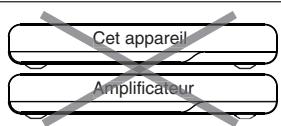
■Attention: Ne posez pas cet apparéil sur un équipement produit de la chaleur tel qu'amplificateur etc. Cela pourrait endommager cet apparéil et/ou l'amplificateur et causeur un dysfonctionnement.
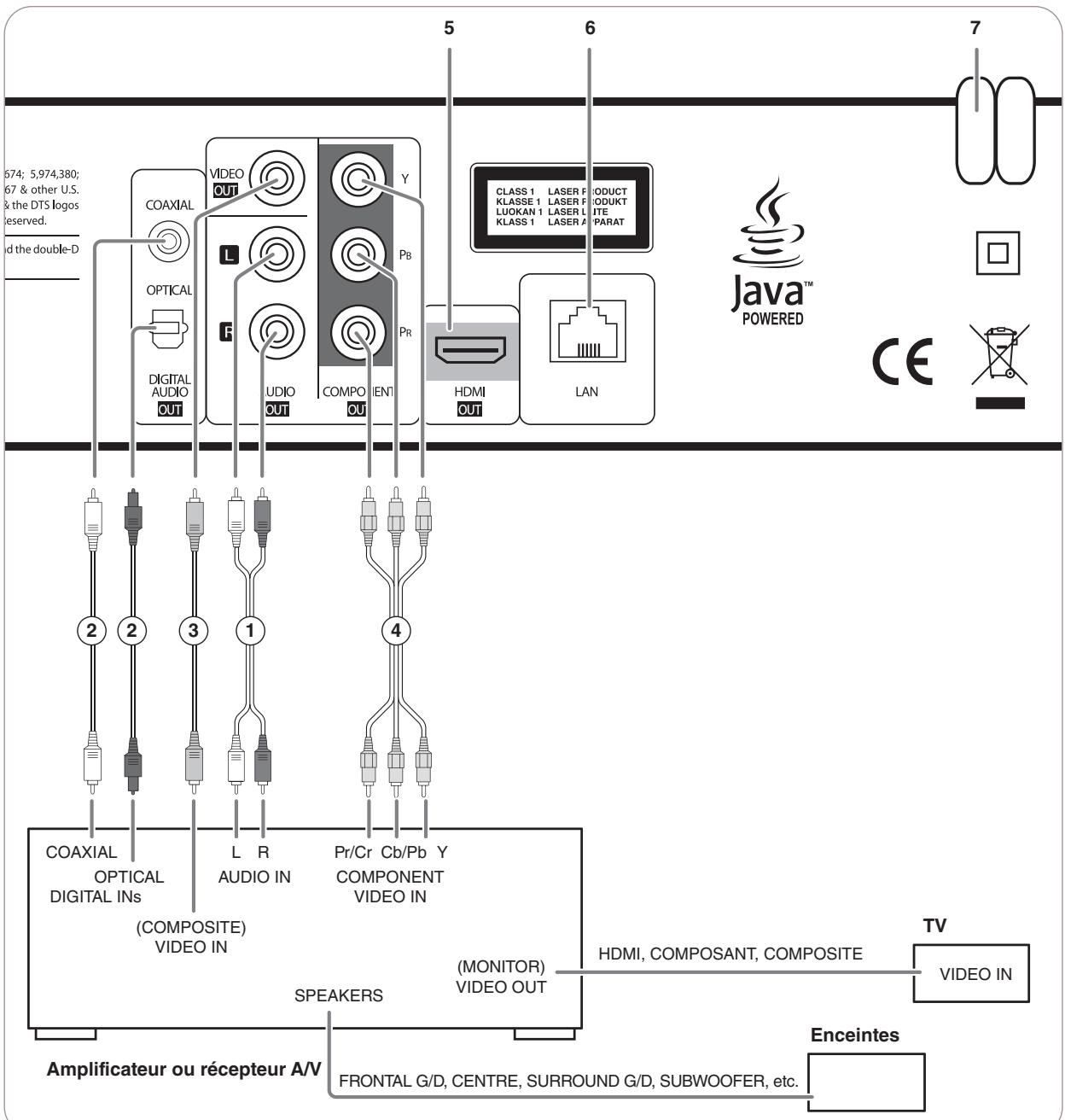
CONNEXION A UN AMPLIFICATEUR OU RECEPTEUR A/V
A propos des jacks de sortie video/HDMI
- Il n'est pas nécessaire d'effectuer tous les types de branchement video entre les composants. (ex. cet apparéil à un amplificateur A/V, un amplificateur A/V à la télé, etc.). En fonction des jacks video dont dispose un amplificateur A/V, etc., il est recommendé d'effectuer les mêmes types de connexion video entre les composants.
| Type de jack | Résolution videoo | |
| Haute qualité | Numérique | Haute définition : 1080/24p, 1080p, 1080i, 720p Définition standard : 480p(/576p), 480i(/576i) |
| HDMIOUT | ||
| Analogique | Haute définition : 1080i, 720p Définition standard : 480p(/576p), 480i(/576i) | |
| COMPONENTOUT | ||
| Qualité standard | VIDEOOUT | Définition standard : 480i(/576i) |
A propos des jacks de sortie audio/HDMI
- Il n'est pas nécessaire d'effectuer tous les types de branchement audio.
Connectez cet apparéil à un amplificateur A/V en fonction du jack d'entrée audio de l'amplificateur.

1. Connexion des sorties audio
- Connectez ces jacks aux jacks d'entrée AUDIO IN du BD (DVD, CD, etc.) de votre ampli.
2. Connexion des sorties audio numériques
- Connectez le jack de sortie OPTICAL ou COAXIAL DIGITAL OUT au jack DIGITAL IN correspondant de votre ampli. (On n'a pas besoin des deux à la fois).
■Remarques :
- Si vous ampli n'est pas compatible avec les signaux numériques produits par cet apparéil, un son fort peut être entendu aux enceintes, ou pas du son du tout, qui peut entraîner une dépréciation de l'ouïe et endommager les enceintes. Pour éviter cela, vous doivent déconnecter les sorties DIGITAL OUT de votre ampli et effectuer des connexions audio analogiques.
- Lors de connexions COAXIAL DIGITAL, veillez à utiliser un cable coaxial 75 et non un cable conventionnel.
3. Connexion de la sortie COMPOSITE VIDEO OUT
- Connectez ce jack au jack d'entrée (composite) VIDEO IN de votre ampli ou TV.
4. Connexion des sorties COMPONENTVIDEO OUT
- Connectez ces jacks aux jacks COMPONENT VIDEO OUT de votre ampli ou TV.
- Lors de connexion COMPONENT Video, connectez "Y" à "Y", "PB" à "PB" ("Cb", "B-Y"), "PR" à "PR" ("Cr", "R-Y").
■Remarques :
- Si les résolutions des signaux video qui proviennent des sorties COMPONENT VIDEO OUT et/ou de la sortie HDMI OUT et de votre moniteur TV ne correspondent pas, l'image ne sera pas claire, ou pas naturelle ou ne s'affiche pas du tout.
Pour éviter cela, vous devez régler la résolution sur l'une des résolutions de la télé. (Pour plus de détails, reportez-vous à “REGLAGE DE L'AFFICHAGE” à la page 30). - Ne connectez pas cet apparéil à la télé via un magnétoscope. Autrement l'image risque d'être brouillée à cause de la fonction de protection contre la copie.
5. CONNECTEUR HDMI OUT
- Reportez-vous à “CONNEXION A UNE TELE AVEC UN CONNECTEUR HDMI IN” à la page suivante.
6. CONNECTEUR LAN
- Reportez-vous à “CONNEXION AU RESEAU” à la page 8.
7. ENTRÉE D'ALIMENTATION CA
-
Branchez le cordon d'alimentation dans une prise secteur.
-
Si vous teléviseur ou projecteur, etc. est équipé d'une prise HDMI IN, la brancher sur le connecteur HDMI OUT de cet apparéil au moyen d'un cable HDMI en vente dans le commerce.
Une connexion HDMI peut transmettre des signaux video numériques non compressés et des signaux audio numériques multicanal (jusqu'à 7,1 canaux).
- Les téléviseurs ou projecteurs, etc. dotés d'un connecteur HDMI IN, ne sont pasforcément compatibles à une sortie audio (les projecteurs par exemple).
Dans ce cas, il faut réaliser une connexion audio séparée entre cet apparéil et l'ampli A/V.
- Si vous teléviseur ou projecteur, etc., est équipé d'un connecteur DVI IN compatible avec DVI et High-bandwidth Digital Content Protection (HDCP), le brancher sur le connecteur HDMI OUT de cet apparéil au moyen d'un cable convertisseur HDMI-DVI en vente dans le commerce.
Étant donné qu'une connexion HDMI-DVI ne peut pas transmettre des signaux audio, vousdez réalisir une connexion audio. (Pour plus de détails concernant la connexion audio, voir le manuel du composant équipé du connecteur DVI IN).
- Si vous ampli A/V est équipe de connecteurs HDMI ou DVI, vous pouze brancher cet apparéil sur le téléviseur ou projecteur, etc. en passant par l'ampli A/V. (Pour plus de détails concernant la connexion entre les composants, consultez le manuel de votre ampli).
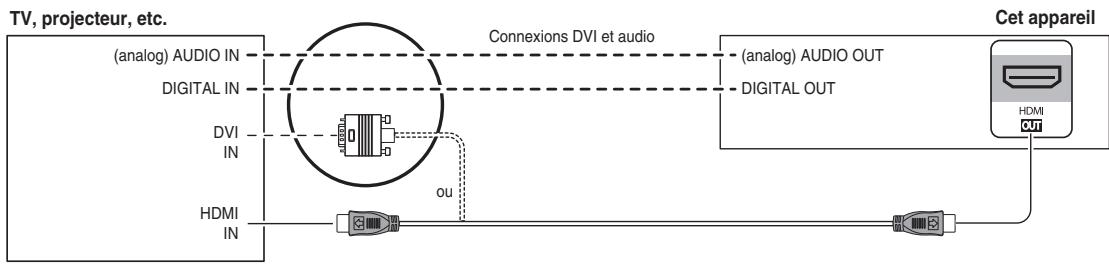
Système de protection des droits d'auteur
- Cet apparéil intègre la technologie HDCP (High-bandwidth Digital Contents Protection) de protection des droits d'auteur des signaux video numériques contre la copie illégale. HDCP doit également être prise en charge par les équipements connectés à cet apparéil.
Les signaux video ne seront pas produits correctement si un composant incompatible HDCP est connecté. - Ce produit est compatible HDMI Ver.1.3.
- HDMI, le logo HDMIet l'Interface Multimédia Haute Définition sont des marques déposées ou commerciales de HDMI Licensing LLC.
■Remarques :
- Pour brancher le connecteur HDMI OUT au télévisuer ou projecteur, etc., vous doivent regardier les parametes d'affichage et audio correctement. (Pour plus de détails, reportez-vous à "REGLAGE DE L'AFFICHAGE" à la page 30 et "REGLAGE DE L'AUDIO" à la page 31).
Pour que le transfert de signal soit stable, nous recommendons l'utilisation de cables HDMI de longueur inférieure à 5 metres. - Certains composants intégrant HDMI, peuvent contrôler d'autres composants via le connecteur HDMI. Mais, cet apparéil ne peut être contrôle par un autre composant via le connecteur HDMI.
-
Les signaux audio issus du connecteur HDMI (y compris la fréquence d'échantillonnage et la longueur des bits) peuvent être limités par le composant connecté.
-
Vous pouvez profiter de différents contenus à l'aide de fonctions interactives en se connectant à Internet lors de lecture de disques compatible BD-LIVE.
- Branchez le connecteur LAN de ce récepteur à votre source Internet.

■Remarques :
- Une fois vous effectue une connexion Internet large bande, vous devez régler les paramétres de communication. (Pour plus de détails, reportez-vous à “CONFIGURATION DU RESEAU” à la page 34).
Lorsque you utilisez une connexion Internet large bande, cela suppose que you avez souscrit a un abonnement apres d'un fournisseur de services Internet. Pour plus d'informations, contactez le fournisseur de services Internet le plus proche. - Reportez-vous au mode d'emploi de l'équipement car la méthode de connexion de l'équipment peut varier en fonction de l'environnement Internet.
- Utilisez un cable réseau /routeur compatible 10 BASE-T/100 BASE-TX.
- Certains câbles réseau sont très sensibles au bruit.
Il est recommandé d'utiliser des cables réseau blindés.
Résolution de la sortie video
- La résolution de la sortie video varie en fonction du paramètre Résolution. (Pour plus de détails, reportez-vous à “REGLAGE DE L'AFFICHAGE” à la page 30).
| Paramètre Résolution | Sorties video | ||
| (composite) VIDEO OUT | COMPONENT OUTs | HDMI OUT | |
| HDMI Auto | 480i(NTSC)(ou 576i(PAL)) | 1080i*1,*2 | La plus haute résolution |
| 1080p | 480i(NTSC)(ou 576i(PAL)) | 1080i*1,*2 | 1080p |
| 1080i | 480i(NTSC)(ou 576i(PAL)) | 1080i*1,*2 | 1080i |
| 720p | 480i(NTSC)(ou 576i(PAL)) | 720p*1,*2 | 720p |
| 480p | 480i(NTSC)(ou 576i(PAL)) | 480p(NTSC)(ou 576p(PAL)) | 480p(NTSC)(ou 576p(PAL)) |
| 480i | 480i(NTSC)(ou 576i(PAL)) | 480i(NTSC)(ou 576i(PAL)) | 480i(NTSC)(ou 576i(PAL)) |
1 : • Lorsque les sorties COMPONENT OUT et HDMI OUT sont connectées à votre télé, les signaux video 480i(NTSC)(ou 576i(PAL)) seront reproduits.
^2 : Lorsque la sortie HDMI OUT n'est pas connectée à votre télé, et des videos DVD protégées contre la copie sont lues, les signaux video 480p(ou 576p) seront reproduits.
■Remarques :
- Si les résolutions des signaux video qui proviennent des sorties COMPONENT OUT ou de la sortie HDMI OUT et de votre monitreur TV ne correspondant pas, l'image ne sera pas claire, ou pas naturelle ou ne s'affiche pas du tout. Si cela arrive, effectuez d'abord la connexion video (composite) entre cet apparéil est la télé, et Sélectionnez VIDEO (composite) comme source d'entrée à la télé pour afficher le menu de configuration, puis régler correctement la Résolution (Pour plus de détails sur la résolution acceptable par votre télé, reportez-vous au mode d'emploi de cette dernière).
- Lorsque le connecteur HDMI OUT est connecté à votre télé, cette dernière signale à l'appareil les résolutions qu'elle peut supporter. Ainsi, si vous ave reglé la résolution sur HDMI Auto, cet apparéil produit les signaux video à la plus grande résolution acceptée par la télé. Dans ce cas, il n'est pas possible de désirir une résolution non acceptable par votre télé.
Signaux de sortie audio
- Les sorties audio différent comme suit, en fonction du format audio, jack de sortie et les paramètres sortie numérique. (Pour plus de détails, reportez-vous à “REGLAGE DE L’AUDIO” à la page 31).
| Format Audio | Paramètres sortie numérique | Numérique | Analog | |
| SORTIE HDMI *1 | OPTICAL/COAXIAL OUTs | AUDIO OUTs | ||
| Dolby Digital | Train de bits HD | Dolby Digital 5.1CH | Dolby Digital 5.1CH | 2CH |
| Train de bits classique | Dolby Digital 5.1CH | Dolby Digital 5.1CH | ||
| Train de bits mixte | DTS 5.1CH | DTS 5.1CH | ||
| PCM 7.1 | PCM 5.1CH | PCM 2CH | ||
| PCM 5.1 | PCM 5.1CH | PCM 2CH | ||
| PCM Stéréo | PCM 2CH | PCM 2CH | ||
| Dolby Digital Plus/Dolby TrueHD | Train de bits HD | Dolby Digital Plus 7.1CH*2/Dolby TrueHD 7.1CH*2 | Dolby Digital 5.1CH*4 | 2CH |
| Train de bits classique | Dolby Digital 5.1CH | Dolby Digital 5.1CH | ||
| Train de bits mixte | DTS 5.1CH | DTS 5.1CH | ||
| PCM 7.1 | PCM 7.1CH | PCM 2CH*3 | ||
| PCM 5.1 | PCM 5.1CH | PCM 2CH*3 | ||
| PCM Stéréo | PCM 2CH | PCM 2CH*3 | ||
| DTS-HD High Resolution Audio/DTS-HD Master Audio | Train de bits HD | DTS-HD High Resolution Audio 7.1CH*2/DTS-HD Master Audio 7.1CH*2 | PCM 2CH | 2CH |
| Train de bits classique | DTS 5.1CH | DTS 5.1CH | ||
| Train de bits mixte | DTS 5.1CH | DTS 5.1CH | ||
| PCM 7.1 | PCM 7.1CH | PCM 2CH | ||
| PCM 5.1 | PCM 5.1CH | PCM 2CH | ||
| PCM Stéréo | PCM 2CH | PCM 2CH | ||
| DTS | Train de bits HD | DTS 5.1CH | DTS 5.1CH | 2CH |
| Train de bits classique | DTS 5.1CH | DTS 5.1CH | ||
| Train de bits mixte | DTS 5.1CH | DTS 5.1CH | ||
| PCM 7.1 | PCM 5.1CH | PCM 2CH | ||
| PCM 5.1 | PCM 5.1CH | PCM 2CH | ||
| PCM Stéréo | PCM 2CH | PCM 2CH | ||
| LPCM 7.1CH (48/96 kHz) | Train de bits HD | PCM 7.1CH | PCM 2CH*3 | 2CH |
| Train de bits classique | PCM 7.1CH | PCM 2CH*3 | ||
| Train de bits mixte | DTS 5.1CH | DTS 5.1CH | ||
| PCM 7.1 | PCM 7.1CH | PCM 2CH*3 | ||
| PCM 5.1 | PCM 5.1CH | PCM 2CH*3 | ||
| PCM Stéréo | PCM 2CH | PCM 2CH*3 | ||
| LPCM 5.1CH (192 kHz) | Train de bits HD | PCM 2CH | PCM 2CH*3 | 2CH |
| Train de bits classique | PCM 2CH | PCM 2CH*3 | ||
| Train de bits mixte | DTS 5.1CH | PCM 2CH*3 | ||
| PCM 7.1 | PCM 2CH | PCM 2CH*3 | ||
| PCM 5.1 | PCM 2CH | PCM 2CH*3 | ||
| PCM Stéréo | PCM 2CH | PCM 2CH*3 | ||
| LPCM 2CH (48/44.1 kHz) | Train de bits HD | PCM 2CH | PCM 2CH | 2CH |
| Train de bits classique | PCM 2CH | PCM 2CH | ||
| Train de bits mixte | DTS 2CH | DTS 2CH | ||
| PCM 7.1 | PCM 2CH | PCM 2CH | ||
| PCM 5.1 | PCM 2CH | PCM 2CH | ||
| PCM Stéréo | PCM 2CH | PCM 2CH | ||
*1 : Lorsque I'ampli A/V ne supporte pas HD Audio (Dolby Digital Plus, Dolby TrueHD, DTS-HD High Resolution Audio et DTS-HD Master Audio) mais supporte Dolby Digital/DTS, un train de bits Dolby Digital ou DTS est reproduit.
Lorsque I ampli A/V ne supporte pas HD Audio et Dolby Digital/DTS mais supporte LPCM multicanal, un signal LPCM (jusqu'a 7.1CH) est reproduit.
- Lorsque l'ampli A/V ne supporte pas LPCM à une fréquence d'échantillonnage plus élevé, un signal LPCM à une fréquence d'échantillonnage moins élevé est reproduit.
2 : Lorsque l'ampli Å/V-supporte HD Audio, un signal HD Audio est produit.
3 : Lorsque le Sous-échantillonnage PCM est régle sur 48 kHz, le signal audio est sous-échantillonné à 48 kHz.
*4 : Lorsqu'une connexion HDMI est réalisée entre les composants, un signal PCM 2CH est produit.
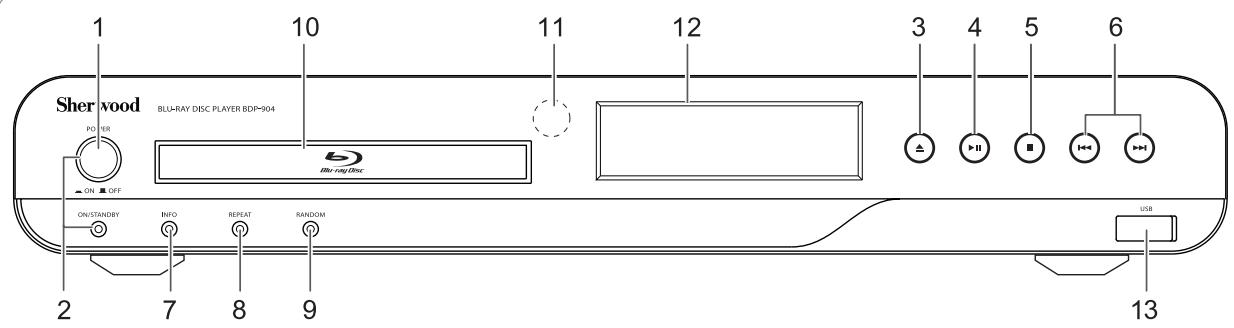
- Interrupteur d'alimentation
- Touche/indicateur Marche/Veille
- Touche ouvrir/fermer (▲)
- Touche Lecture/Pause (▶II)
- Touche STOP(■)
- Touches Saut avant/arrière (▶H/▶K)
- Touche informations
-
Touche Régier
-
Touche Lecture aléatoire
- Plateau pour disque
- Capteur de la télécommande
- ECRAN FLUORESCENT Pour plus de détails, voir ci-dessous.
- Port USB Pour plus de détails, voir ci-dessous.
ÉCRAN FLUORESCENT
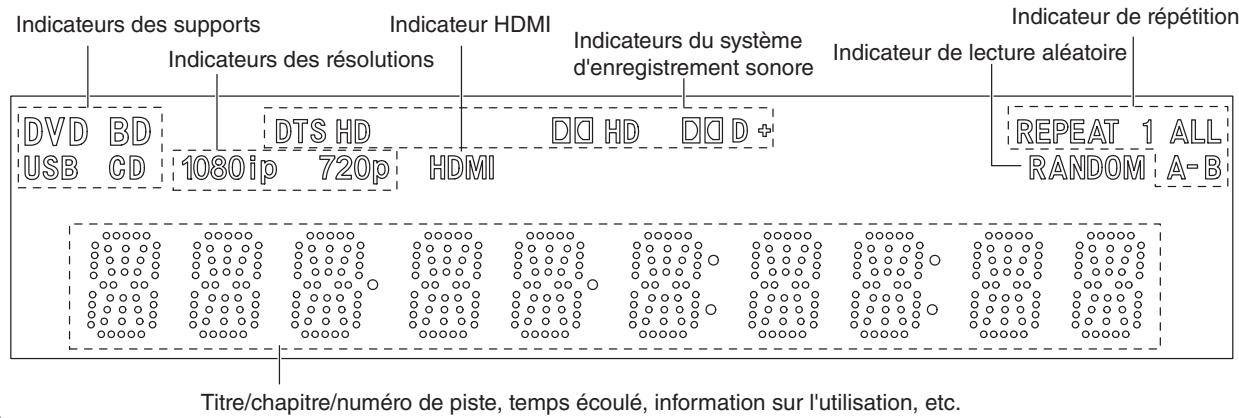
■PORT USB
- Ce port permet de connecter une clé USB pour la lecture de fichiers MP3, WMA ou JPEG qui sont stockés sur ce dispositif. (Pour plus de détails, reportez-vous à “LECTURE DE FICHIERS” à la page 23).
- Pour profiter des fonctions BONUSVIEW et BD-LIVE, vous pouvez également connecter à ce port une clé USB (de capacité 1 GO minimum (2 GO ou plus recommendé)) supporting FAT 32 et USB 2.0 grande vitesse (480 Mb/s). (Pour plus de détails, reportez-vous à “PROFITER DE BONUSVIEW OU BD-LIVE” à la page 22).
■Remarques :
- Ouvrez le cache du port USB avant d'y insérer un dispositif.
- N'utilise pas un cable de rallonge USB lorsque vous utilise ce port avec une clé USB.
- Àprous la lecture de fichiers ou de données "Virtual Package" et "BD-LIVE" depuis un dispositif USB, ne retirez le dispositif USB que s'il est en mode stop ou en mode veille.
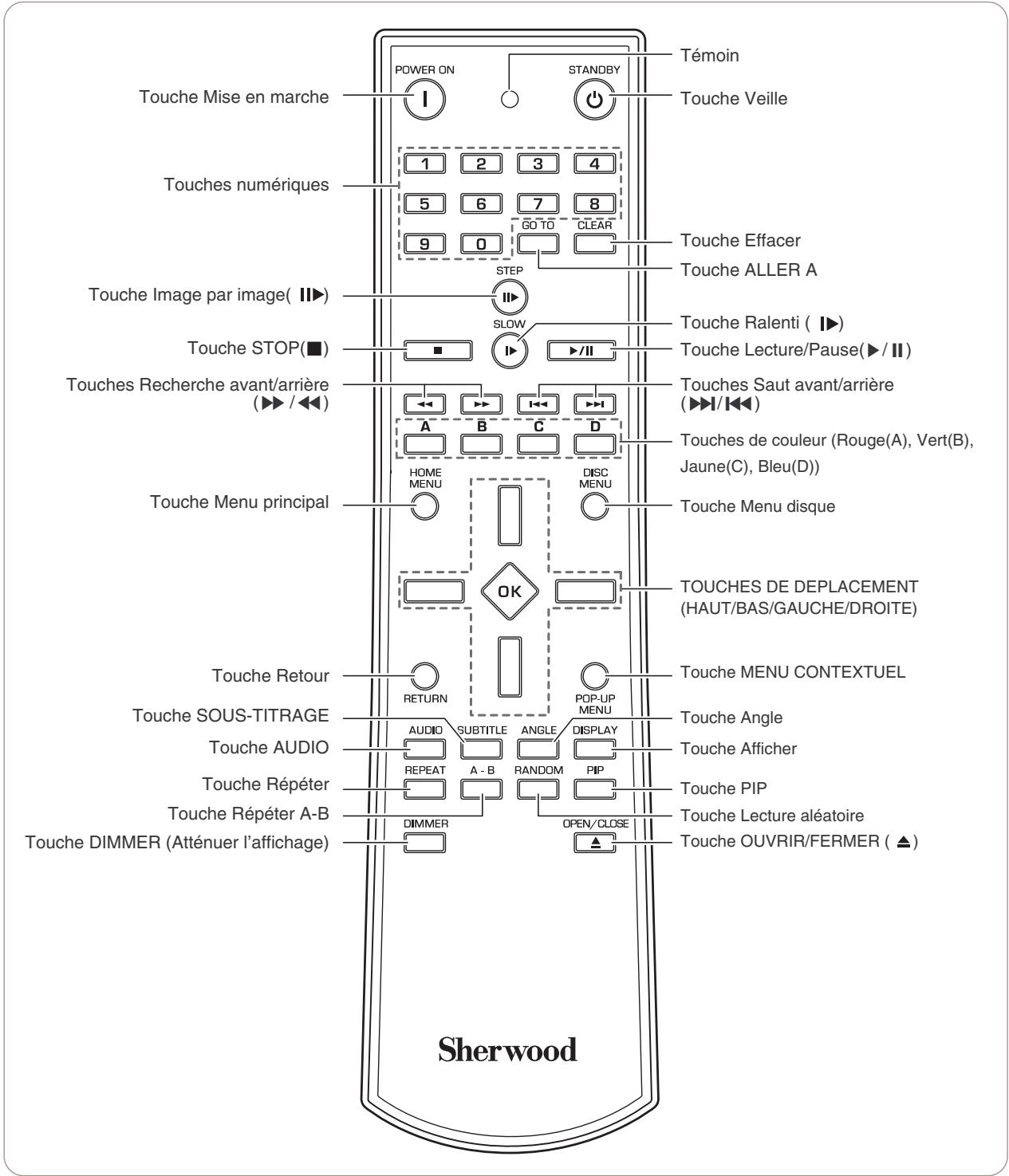
■Remarque :
- Vous pouvez utiliser les touches de couleur pour selectionner certains éléments des menus BD.
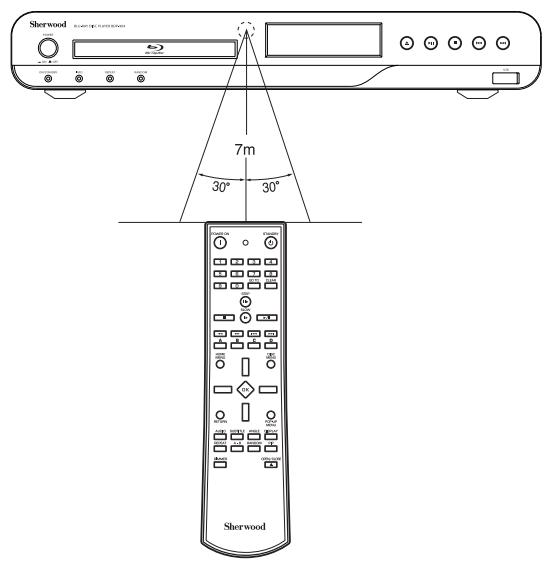
- Orientez la télécommande vers le capteur dans un rayon d'environ 7 metres (23 pieds) et des angles de 30 degrés.
MISE EN PLACE DES PILES
- Mettez en place quatre piles ("AAA", 1,5 V) en respectant les polarités.
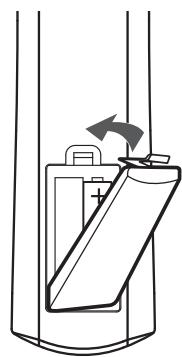
- Retirez les piles si vous n'allez pas utiliser l'appareil pendant une longue durée.
- N'utilisez pas des piles rechargeables (de type Ni-Cd).
Remarques préliminaires concernant les disques
TYPES DE DISQUES COMPATIBLES
Cet apparéil supporte les disques suivants.
| Type | Logo | Format/mode de lecture |
| BD-ROM BD-RE/BD-R | Blu-ray Disc | BDMV, AVCHD |
| DVD-Video | DVD VIDEO | DVD-Video |
| DVD-R | DVD R | DVD-Video, AVCHD |
| DVD-RW | DVD RW | DVD-Video, AVCHD |
| Audio CD | COMPACT DIGITAL AUDIO | Audio CD (CD-DA) |
| CD-R | COMPACT DIGITAL AUDIO Recordable | Audio CD (CD-DA), MP3, WMA, JPEG, AVI, WMV |
| CD-RW | COMPACT DIGITAL AUDIO (ReWriteable) | Audio CD (CD-DA), MP3, WMA, JPEG, AVI, WMV |
- Seuls les disques BD-RE/-R, DVD-R/-RW et CD-R/-RW enregistrés au format UDF ou ISO9660 sont lisibles.
- Cet appeoil supporte BD-ROM Ver 2.0, BD-RE Ver 3.0 et BD-R Ver 2.0.
■Remarques :
- Les disques BD-RE/-R, DVD-R/-RW et CD-R/-RW non finalisés ne sont pas lisibles.
- Cet apparéil ne lit pas certains disques 8 cm BD-REs/8 cm BD-Rs.
- Un titre BD-Java peut prendre plus de temps à être chargé qu'un titre normal, et certaines fonctions peuvent être plus lentes.
- Un certain bruit peut être entendu lors de lecture de CD Audio CD enregistré en DTS-ES ou Dolby Digital EX.
Disques non compatibles
- Il ne faut pas dire avec cet apparéil les types, formats et types de fichiers non listedes ci-dessus.
- Certains disques BD-RE/BD-R, DVD-RW/DVD-R ou CD-R/CD-RW ne sont pas lisibles car ils ne sont pas complètement finalisés, ou à cause de la qualité d'enregistrement ou de l'état physique du disque, des caractéristiques du dispositif d'enregistrement ou du logiciel de gravure, etc.
Pour plus d'informations reportez-vous au manuel du dispositif d'enregistrement.
Système de couleurs
- Le Système de couleurs dépend du pays : NTSC pour les Etats-Unis et le CANADA, etc. ; PAL pour l'Europe, Australie, Chine, etc.
CODE DE REGION
- Les disques Blu-ray, BD-ROM ou DVD Video content des codes de région en fonction des régions où ils sont vendus. Le disque ne sera pas lu si son code de région ne correspond pas à celui du lecteur.
| Disque Blu-ray Code de région | Région |
| A | Amérique du Nord, Amérique Centrale, Amérique du Sud, Corée, Japon, Taiwan, Hong Kong et Asie du Sud-Est |
| B | Europe, Groenland, Territoires français, Moyen-Orient, Afrique, Australie et Nouvelle-Zélande |
| C | Inde, Chine, Russia, Asie Centrale et du Sud |
| A, B et C | Toutes les régions |
| Code de région pour DVD | Région |
| 1 | Amérique Nord |
| 2 | Europe, Japon, Moyen-Orient, Egypte, Afrique du Sud, Groenland |
| 3 | Taiwan, Corée, Philippines, Indonésie, Hong Kong |
| 4 | Mexique, Amérique du Nord, Amérique Centrale, Australie, Nouvelle-Zélande, Îles du pacifique, Caraïbes |
| 5 | Russia, Europe de l'est, Inde, la plus part de l'Afrique, Corée du nord, Mongolie |
| 6 | Chine |
| Tout | Toutes les régions |
Exemples de disques lisibles :
| Etats-Unis | Europe | |
| BD | A B C | A B C |
| DVD | 1 ALL | 2 ALL |
REMARQUES SUR LES DROITS D'AUTEUR (COPYRIGHTS)
- Le matériel audio-visuel peut composer des oeuvres faisant l'objet de droits d'auteur qui ne peuvent être enregistrées sans l'autorisation du possesseur du droit d'auteur. Veuillez vous référer aux réglementations nationales en vigueur.
- Cet apparéil contient de nombreuses innovations technologiques protégées par certains brevets américain et d'autres droits d'auteur. Seule Macrovision peut, à sa discrétion, autoriser l'utilisation de cette technologie brevetée, qui ne peut être utilisé que pour l'usage domestique ou autre usage limité tel que stipulé par MacroVision. Il est interdit de procéder à toute ingénieerie inverse ou tout désassemblage.
SYMBOLES INDIQUANT DES OPERATIONS NON VALIDES
- Si vous appuyez sur une touche que l'appareil n'accepte pas, le symbole apparait à l'écran télé.
Parfois, des opérations ne sont pas acceptées même si le symbole n'est pas affché.
※ Des opérations non valides peuvent se produit comme prévu si : - Le code de région de l'appareil est différent de celui du disque, la lecture est est impossible.
Le contrôle parental est activé. (Pour plus de détails, reportez-vous à “REGLAGE DU CONTROL PARENTAL” à la page 33). - Des opérations et fonctions BD/DVD Video peuvent être différentes des explications données dans ce manuel et certaines opérations peuvent être interdites à cause de réglages du fabricant.
FICHIERS LISIBLES
- Les caractères à l'exception de “A~Z”, “a~z”, “0~9”, “- - ” peuvent ne pas être affichés.
- Cet apparéil supporte les disques multi-session.
Certains disques multi-session peuventmettre plus de temps à être charges et d'autres peuvent ne pas être charges du tout.
■Remarques :
- Certains fonctions ne sont pas possibles avec certains fichiers en cours de lecture.
- Il est possible de ne pas pouvoir dire certaines fichiers, même si ces derniers ont une extension compatible avec ce lecteur.
- Les fichiers protégés par la gestion des droits numériques DRM (Digital Rights Management) ne sont pas lisibles.
MP3(".mp3")
- Fréquence d'échantillonnage: 44,1 kHz, 48 kHz.
- Débit binaire: Jusqu'à 320 kb/s.
- Il est recommandé d'utiliser des fichiers à taux de transfert de données fixe. Les fichiers à taux de transfert variable (VBR) peuvent être lus, mais la durée de lecture pourrait s'afficher de façon incorrecte.
- Les informations tag ID3 ne sont pas disponibles.
- MP3i et MP3 Pro ne sont pas disponibles.
WMA (".wma")
- Fréquence d'échantillonnage : 44,1 kHz, 48 kHz.
- Débit binaire: Jusqu'à 192 kb/s.
- Les informations tag WMA ne sont pas disponibles.
JPEG(".jpg", ".jpeg")
- Résolution maximum: 4,272x2,848 pixels.
- Les images au format JPEG stockées en format progressif ne sont pas supportées.
■AVI("avi")
- Codec supporté : Xvid
- Taille image maximale : 1920 x 1080@30 ips
WMV("wmv")
- Codec supporté: WMV9
- Taille image maximale : 1920 x 1080@30 ips
MANIPULATION ET ENTRETIEN DES DISQUES
- Ne manipuler les disques que par leurs bords.
- N'inscrivez rien sur la surface gravée du disque et n'y collez pas des étiquettes.
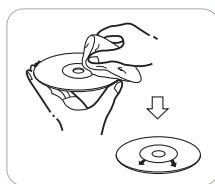
- Essuyez soigneusement les traces de doigs ou de la poussière sur la surface, avec un linge doux. Essuyez légèrement avec un linge doux selon des lignes droites de l'intérieur vers les bords
-
Gardez les disques dans leurs pochettes lorsque vous ne les utiliserez pas pour les protégger contre la poussière et les égratinures.
-
N'utilise pas de disques craquelés, tordus ou reparés Les disques peuvent se briser facilement, cela peut cause des graves blessures et un dysfonctionnement de l'appareil.



■Remarques :
- Etant donné que la température à l'intérieur de l'appareil est élevé, il ne faut pas y laisser un disque qui ne va pas été lu, car il risque d'être déformé par la chaleur.
- Ne pas exposer les disques directement au soleil, à l'humidité ou à des température élevées, pendant une longue durée.
- Placez toujours le disque sur le plateau avec la surface imprimée orientée vers le haut.
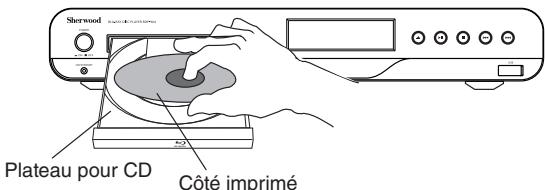
Avant de démarrer la lecture
- Avant d'utiliser cet apparéil, il faut effectuer les procédures de configuration système pour Obtir des performances optimes. (Pour plus de détails, reportez-vous à “Paramètres système” à la page 28).
Pour des raisons d'éclaircissement, ces instructions expliquent le language OSD (Affichage à l'écran) affiché à l'écran télé. - Les opérations/fonctions des disques et fichiers sont signalées par des icônes :

VIDEO signifie fichiers AVI et WMV.

1. Passez en mode veille avant l'utilisation.
Unité principalé
ON OFF
- La touche POWER ON/STANDBY (Marche/Veille) s'allume en autre. Cela signifie que l'appareil n'est pas déconnecté du secteur et qu'une quantité de courant est mise à la disposition de la mise en marche.
- Pour éteindre complètement, appuyez de nouveau sur la touche POWER.
2. En mode veille, allumez l'appareil.
Unité principal
ON/STANDBY

ou

POWER ON

STANDBY

- Chaque fois que la touche POWER ON/STANDBY (Marche/Veille) du panneau avant est appuyée, l'appareil s'allume pour passer en mode marche (le t'émoin POWER ON/STANDBY s'allume en bleu) ou s'éteint pour passer en mode veille.
- Appuyez sur la touche POWER ON (Marche) de la télécommande pour passer en mode marche ou appuyez sur la touche STANDBY (Veille) pour passer en mode veille.
3. Ouvrez le plateau et placez dessus un disque avec la surface imprimée orientée vers le haut.
Unité principalé

ou
TC
OPEN/CLOSE

- On peut placer les disque 8 cm (3 pouces) sur le circle interieur du plateau.
- Le temps d'accès aux fichiers peut varier en fonction des types de disques.
- Le menu principal sera affiché à l'écran télé.
Exemple :
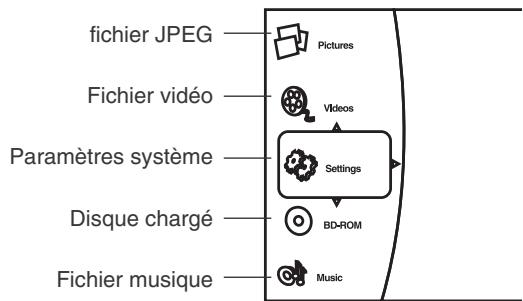
- La lecture démarre automatiquement lorsque l'option lecture automatique d'un disque optique (Optical Disc AutoPlay) est activée (On). (Pour plus de détails, reportez-vous à "Optical Disc AutoPlay (lecture automatique d'un disque optique)" à la page 29). Dans ce cas, ignorez l'étape 4.
- Utilisez les touches Haut/Bas pour selectionner le disque, puis appuyez sur la touche OK. (Lorsque l'option lecture automatique d'un disque optique (Optical Disc AutoPlay) est désactivée (Off)).
- La lecture automatique démarre.
- Avec certains disques, le menu apparaît en premier.
Pour lancer la lecture à partir du menu
BD
DVD-V
AVCHD
- Pour sélectionner un élément, utilisez les touches de déplacement puis appuyez sur OK ou utilisez les touches numériques.
En cas d'utilisation des touches numériques de la télécommande
- Pour sélectionner "3":
- Pour sélectionner "10":
- Pour sélectionner "21":
- La lecture de l'objet選tionné démarre.
- Lorsque l'objet selectionné contient des sous-étlements, repêtez les étapes ci-dessus jusqu'à ce que l'objet soit selectionné.
- Le contenu du menu et la manière de fonctionnement varient avec le type de disque.
Pour arrêté la lecture BD DVD-V AVCHD CD


ou
- Lorsque la touche STOP (■) est appuyée en cours de lecture de disque BD Video, DVD Video ou AVCHD, la position de lecture est mémorisée. (Fonction RESUME (Reprise): mode Stop).
- Appuyez de nouveau sur PLAY/PAUSE (▶ / II), pour reprendre la lecture à partir de cette position. Lorsque la touche STOP (■) est de nouveau appuyée, la fonction RESUME (Reprise) sera annulée et on passé en mode "FullStop".
■Remarque :
- Sur certains disques BD Video qui supportent des applications Java, la fonction RESUME (Reprise) ne marche pas.
Pour suspendre la lecture BD DVD-V AVCHD CD


ou

L'appareilonne en mode "Pause".
- Pour returner à la lecture normale appuyez de nouveau sur cette touche.
Lecture au ralenti
BD
DVD-V
AVCHD
TC
SLOW

- Chaque fois que la touche SLOW (▶) est appuyée, le disque est lu au ralenti avec 3 vitesses.
→Slowx1/2→Slowx1/4→Slowx1/8 - Pour reprendre la lecture normale, appuyez sur la touche PLAY/PAUSE (▶/II).
Lecture de l'image suivante BD DVD- AVCHD
- Chaque fois que la touche STEP (||) est appuyée, on avance d'une image.
- Pour reprendre la lecture normale, appuyez sur la touche PLAY/PAUSE (▶/II).
Pour aller vers l'avant ou l'arrière BD DVD-V AVCHD CD
Durant la lecture,
- Chaque fais cette touche est appuyée, un chapitre/piste est sauté.
- Si la touche BACKWARD SKIP (««) est appuyée à moins et au niveau d'un chapitre/piste, la lecture recommence au début de ce chapitre/piste. Si elle est de nouveau appuyée, le chapitre/piste sera sauté.
Lecture accelerée
BD
DVD-V
AVCHD
CD
- Durant la lecture de disque, on peut changer la vitesse de lecture.

Vers l'arrière

Vers l'avant
- Chaque fois que cette touche est appuyée, le disque est lu de façon accélérée vers l'avant ou l'arrière à 7 vitesses différentes.
Fast x2 x4 x8 x16 x32 x64 x128
- Pour reprendre la lecture normale, appuyez sur la touche PLAY/PAUSE (▶/II).
Afficher les informations disque


Durant la lecture,
Unité principal
INFO

ou
TC
DISPLAY

- Puis les informations disque seront affichées sur l'écran télé.
Exemple :Durant la lecture de CD
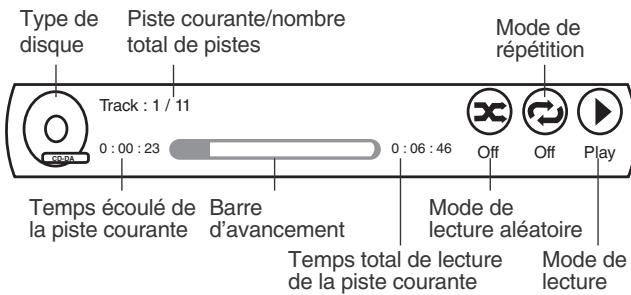
- Appuyez de nouveau sur cette touche pour masquerces informations
- Les informations disques varient avec le type de disque.
Lecture d'une section donnée du disque
BD
DVD-V
AVCHD
CD
- Lors de lecture, appuyez sur la touche GO TO.
TC
GO TO
- Le mode de recherche sera affiché sur l'écran télépendant quelques secondes.
- Chaque fais cette touche est appuyée, le mode Recherche change en fonction du disque dans cet ordre :
BD DVD-V AVCHD
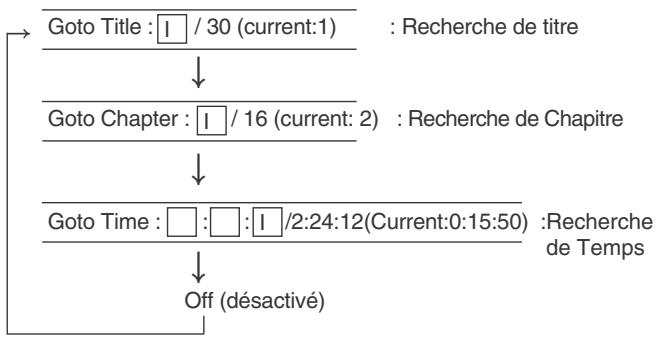
CD
Goto Track: 1 / 11 (current: 1): Recherche de Piste
- En cours du mode de recherche souhaité, utilisez les touches numériques pour entrer le numéro à生存.
Pour entrer le numero de titre, chapitre ou piste
Examples :
Pour "3":
Pour "11":


Pour entrer le temps écoulé
Voussoupiezireundisquea partird'un temspécouléapartir du début de titre/disque courant.
Examples :
Pour "3 min. 15 sec."


Pour "1 heur 59 min. 35 sec."


Pour effacer les chiffres entrés
Utilisez les touches Gauche /Droite pour selectionner le chiffre à effacer, puis appuyez sur la touche CLEAR.
-
Le chiffre sélectionné sera effacé.
-
Appuyez sur la touche OK.
- La lecture démarre à partir de la section sélectionnée.
■Remarques :
- Si le numéro entrez n'est pas sur le disque, la recherche ne marchera pas.
- La recherche peut ne pas marcher ou marche différencment en fonction du disque.
Lecture repétée
BD
DVD-V
AVCHD
CD
- On peut repeter la lecture d'un titre, chapitre, disque ou piste.
- Durant la lecture d'un chapitre/piste, appuyez sur la touche REPEAT.
Unité principalé
REPEAT

ou
- Chaque fois cette touche est appuyée, le mode Répétition change en fonction du disque dans cet ordre :
BD
DVD-V
AVCHD
Repeat Off: Repétition désactivée (Off) (lecture normale) Repeat Title: Repétition de titre Repeat Chapter: Repétition de chapitre
CD
Repeat Off: Repétition désactivée (Off) (lecture normale) Repeat All: Répéter tout le disque Repeat Track: Répédition d'une piste
Remarque :
- Sur certains disques BD Video qui supportent des applications Java, la fonction répétition ne marche pas.
Lecture repétée d'une section donnée
BD
DVD-V
AVCHD
CD
-
Cette fonction permet de répéter la lecture d'une partie d'un titre/piste.
-
Lors de lecture, appuyez sur la touche REPEAT A-B au début de la section.
-
Puis "Repeat A-" sera affiché sur l'écran télé.
-
Appuyez sur la touche REPEAT A-B à la fin de la section.
-
Puis"Repeat A-B" sera affiché et la section entre les positions A et B sera répétée.
- Pour returner à la lecture normale appuyez plusieurs fois sur la touche REPEAT A-B jusqu'à "Repeat Off" (Répartition désactivée) soit affchéé.
■Remarque :
- Sur certains disques BD Video qui supportent des applications Java, la fonction REPEAT A-B (Répétition A-B) ne marche pas.
Lecture aléatoire CD
- Vous pouvez dire les pistes dans un ordre aléatoire.
- Lors de lecture, appuyez sur la touche RANDOM.
Unité principal
RANDOM

ou
TC
RANDOM

- Chaque fois cette touche est appuyée, le mode de lecture aléatoire change dans cet ordre :
Random Off : Lecture aléatoire désactivée (Off)
(lecture normale)
Random On: Lecture aléatoire
Les pistes du disque sont lues de manière aléatoire.
Opérations à l'aide du menu disque, menu principal et menu instantané
Plusieurs disque BD Video et DVD Video contiennent un menu disque, un menu principal ou un menu instantané qui vous guident à parcourir les fonctions disponibles sur le disque.
■Remarque :
- Les contenus des menus et les opérations correspondantes peuvent varier en fonction des disques. (Pour plus de précisions, reportez-vous au manuel du disque).
■Utilisation du menu disque.
BD
DVD-V
AVCHD
- Durant la lecture, appuyez sur la touche menu disque.
-
Puis le menu disque sera affiché sur l'écran télé, si un disque est present.
-
Utilisez les touches de déplacement pour sélectionner l'élement souhaïte, puis appuyez sur la touche OK.
L'element selectionné sera lu.
Utilisation du menu principal. DVD-V AVCHD
- Lors de lecture, appuyez sur la touche POPUP MENU.
TC

POP-UP MENU
- Puis le menu principal sera affiché sur l'écran télé, si un disque est present.
- Utilisez les touches de déplacement pour sélectionner l'élément souhaité, puis appuyez sur la touche OK.
L'element selectionné sera lu.
Utilisation du menu instantané. BD
- C'est une fonctionnalité particulière de certains disques BD video. Lorsque vous appuyez sur la touche POPUP, un menu apparait à l'écran télé en même temps que le contenu en cours de lecture.
- Lors de lecture, appuyez sur la touche POPUP MENU.
- Puis le menu instantané sera affiché sur l'écran télé, si un disque estprésent.
- Utilisez les touches de déplacement pour selectionner l'élément souhaité, puis appuyez sur la touche OK.
- L'élement sélectionné sera lu.
- Appuyez sur la touche POPUP pour quitter.
- Le menu instantané disparaît automatiquement pour certains disques.
Changer de piste audio
BD DVD-V AVCHD
Pour les disques contenant des flux audio multiples, on peut changer de flux audio durant la lecture. Ainsi, cette procédure permet de passer au flux audio secondaire d'un disque BD video si un tel flux y est enregistré.
-
Il est possible de changer la langue audio via Paramétres système. (Pour plus de détails, reportez-vous à “CHOIX DE LA LANGUE” à la page 32).
-
Durant la lecture, appuyez sur la touche AUDIO.
TC
AUDIO
- Les informations sur le flux audio seront affichées pendant quelques secondes.
Exemple : Disques BD Video contenant un flux audio secondaire.
Flux audio courant/nombre total de flux audio enregistrés
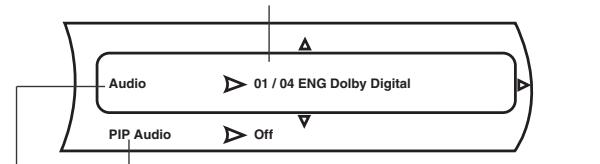
Audio secondaire : N'est selectionnable que si les disques BD Video contiennent des flux audio Audio (Primaire) secondaires.
- Appuyez sur la touche de déplacement Droite.
- Puis le menu flux audio sera affché.
-
Pour passer au flux audio secondaire, utilisez les touches Haut/Bas pour selectionner PIP Audio, puis appuyez sur la touche de déplacement Droite.
-
Utilisez les touches Haut/Bas pour sélectionner un flux audio, puis appuyez sur la touche OK.
-
On passer alors au flux audio sélectionné.
■Remarques :
- Lorsque le flux audio secondaire n'est pas entendu, veillez à régler Digital Output (sortie numérique) sur PCM Stereo, Bitstream Mixed (Train de bits mixte), PCM 5.1 ou PCM 7.1. (Pour plus de détails, reportez-vous à "REGLAGE DE L'AUDIO" à la page 31).
- Lorsque le flux audio primaire et secondaire sont actifs, ils seront mixés et produits ensemble. En cas de confusion, mettez PIP Audio sur Off pour désactiver le flux audio secondaire.
Changer de sous-titrage BD DVD-V AVCHD
Pour les disques contenant des sous-titrages multiples, on peut changer de sous-titrage durant la lecture. Ainsi, cette procédure permet de passer au sous-titrage secondaire d'un disque BD video si un tel sous-titrage y est enregistré.
-
Il est possible de changer la langue de sous-titrage via Paramètres système. (Pour plus de détails, reportez-vous à “CHOIX DE LA LANGUE” à la page 32).
-
Durant la lecture, appuyez sur la touche SUBTITLE (sous-titrage).
- Les informations sur le sous-titrage seront affichées pendant quelques secondes.
Exemple : Disques BD Video contenant un sous-titrage secondaire.
Sous-titrage courant/nombre total de sous-titrages enregistrés
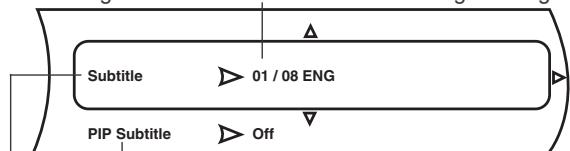
Sous-titrage seconde : N'est selectionnable que si les disques BD Video contiennent des sous-titrages secondaires.
-
Appuyez sur la touche de déplacement Droite.
-
Puis le menu sous-titrage sera affché.
-
Pour passer au sous-titrage secondaire, utilisez les touches Haut/Bas pour selectionner PIP Subtitle, puis appuyez sur la touche de déplacement Droite.
-
Utilisez les touches Haut/Bas pour selectionner un sous-titrage, puis appuyez sur la touche OK.
Le sous-titrage selectionné sera affché.
- Pour désactiver le sous-titrage, Sélectionnez Off.
■Remarque :
- Lorsque le sous-titrage primaire et secondaire sont actifs, il seront affichés tous les deux à l'écran. En cas de confusion, désactivez l'un des sous-titrages.
Changer d'angle BD DVD-V
- Pour les disques contenant des angles multiples, on peut changer d'angle durant la lecture.
■Remarque :
-
Vous ne pouvez changer d'angle que pour les scènes qui ont été prises à différents angles simultanément.
-
Lors de lecture de scènes prises à différents angles simultanément, appuyez sur la touche ANGLE.
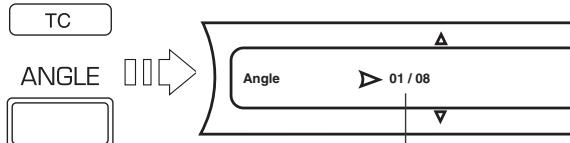
Angle courant/nombre total d'angles enregistrés
-
Les informations sur l'angle seront affichées pendant quelques secondes.
-
Appuyez sur la touche de déplacement Droite.
- Puis le menu angle sera affché.
- Utilisez les touches Haut/Bas pour selectionner un angle, puis appuyez sur la touche OK.
- La scène enregistrée sous l'angle seLECTIONné sera affichée.
Réglage de la luminosité de l'afficheur fluorescent
- Chaque fais cette touche est appuyée, la luminosité de l'afficheur fluorescent change dans cet ordre :
[ \begin{array}{c} \rightarrow \text{ON} \rightarrow \text{dimmer} \rightarrow \text{Off} \ (\text{activé}) \rightarrow (\text{plus nombre}) \rightarrow (\text{désactivé}) \end{array} ]
Cet apparéil est compatible avec les fonctions supplémentaires des disques BD Video, BONUSVIEW (BD-ROM Profile 2.0) et BD-LIVE. Pour les disques BD Video compatibles avec BONUSVIEW, les fonctions Picture-in-Picture (incrustation d'image) et Virtual Package sont disponibles. Pour les disques compatibles BD Video, vous pouvez profiter de fonctions Internet en plus des fonctions BONUSVIEW.
Les données "Virtual Package" et "BD-LIVE" sont sauvégardées en local (clé USB connectée à cet apparéil). Pour profiter des fonctions BONUSVIEW et BD-LIVE, connectez au port USB une clé USB (de capacité 1 GO minimum (2 GO ou plus recommendé)) supporting FAT 32 et USB 2.0 grande vitesse (480 Mb/s). (Pour plus de détails, voir "PORT USB" à la page 11).
- Si l'espace de stockage insuffisant, les données ne seront ni copiees, ni tléchégées. Supprimez des contenus inutilles ou utilisez une clé USB vide.
- Si la clé USB utilisée contient des contenus (précedemment enregistrés), la video et l'audio peuvent ne pas être lus correctement.
- Si la clé USB est déconnectée de cet apparéil durant la lecture de contenus Virtual Package/BD-LIVE, la lecture s'arrête immidiatement.
- Le chargement des contenus peut durer un certain temps (lecture/écriture).
■Remarques :
- Il n'est pas possible d'utiliser les fonctions BD-LIVE s'il n'y a pas suffisamment d'espace mémoire sur la clé USB. Dans ce cas, reportez-vous à "Erase Blu-ray Storage? (Effacer la mémoire Blu-ray?)" à la page 29 pour effacer des contenus Virtual Package/BD-LIVE de la clé USB.
- Le bon fonctionnement des clés USB n'est pas garantie.
- N'utilisez pas un cable de rallonge USB lorsque vous utilisez ce port avec une clé USB.
Lecture de videoe secondaire (Picture-in-Picture (incrustation d'image))
LesVIDEOSet audio secondaires des disques BD Video compatibles avec Picture-in-Picture peuvent etre lus simultanement en tant que petite image dans un coin de I'écran.
- Pour écouter l'audio secondaire ou pour afficher un sous-titrage secondaire, reportez-vous à "Changer de piste audio" à la page 20 ou "Changer de sous-titrage" à la page 21.
■Remarque :
- Vous ne pouvez dire une video secondaire que si la scène lui en contient. (Pour plus de précisions sur la fonction PIP, reportez-vous au manuel du disque).
- Lors de lecture de scènes contenant des videos secondaires, appuyez sur la touche PIP.
-
Le menu de réglage PIP sera affiché sur l'écran télépendant quelques secondes.
-
Appuyez sur la touche de déplacement Droite pour acceder au menu PIP.
-
Utilisez les touches Haut/Bas pour selectionner une video secondaire, puis appuyez sur la touche OK.
-
La videoe secondaire sera affichée.
Exemple :
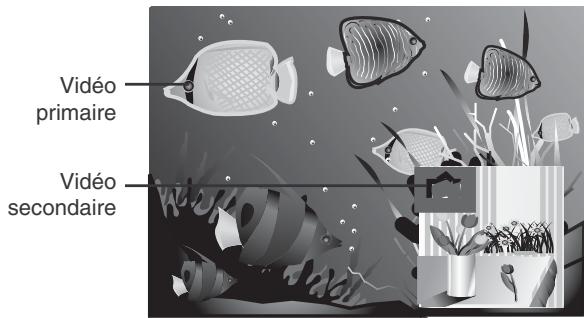
Virtual Package
Pour les disques BD Video compatibles avec Virtual Package, les contenus sont copiés depuis les disques ou Internet vers un support de stockage local. Il sera copiedé vers un support de stockage local avant d'être lu. Vous pouvez profiter de plusieurs fonctions dont video secondaire, audio secondaire, sous-titrages, bandes annonce, etc.
- Les méthodes de lecture varient en fonction du disque. (Pour plus de précisions, reportez-vous au manuel du disque).
BD-LIVE
Cet apparéil vous permet de profiter de différents contenus à l'aide de fonctions interactives en se connectant à Internet lors de lecture de disques compatible BD-LIVE. Vous pouvez télécharger sur votre clé USB des fonctionnalités bonus telles que les dernières bandes annonce, des jours interactifs compatibles BD-J, etc.
- Les fonctions disponibles varient en fonction du disque.
■Remarques :
- En ce qui concerne la méthode de lecture des contenus BD-LIVE, etc., suive les instructions du manuel du disque BD.
- Pour profiter des fonctions BD-LIVE, effectuez une connexion Internet large bande et configurez les paramètres de communication. (Pour plus de détails, reportez-vous à “CONNEXION AU RESEAU” à la page 8 et “CONFIGURATION DU RESEAU” à la page 34).
- Concernant le réglage de limitation d'accès aux contenus BD-LIVE, reportez-vous à “BD-Live Internet Access (Accès Internet BD-Live)” à la page 29).
LECTURE DE FICHIERS MP3 WMA JPEG VIDEO
-
Vous pouvez dire des fischiers musique MP3 et WMA, fischiers image tels que JPEG et fischiers video tels que AVI et WMV enregistrés sur des disques CD-R/-RW ou clés USB.
-
En mode stop, placez un disque ou insérez une clé USB dans le port USB.
-
Les symboles musique et image, etc. sont affichés dans le menu principal.
Exemple:Lorsqu'une clé USB est insérée.
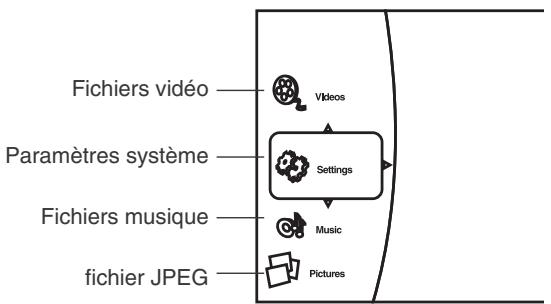
- Utilisez les touches Haut/Bas pour selectionner le type de fichier à生存, puis appuyez sur la touche Droite.
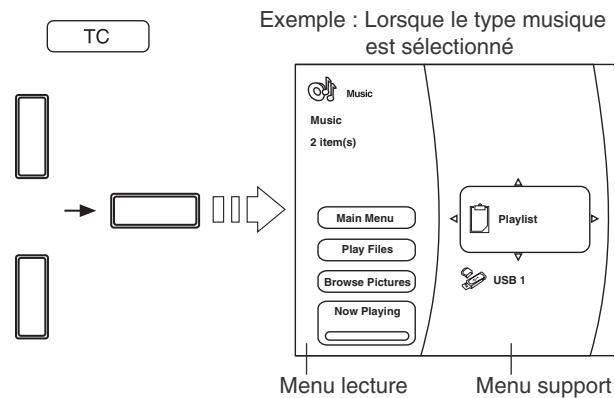
-
Le menu de lecture du type de fichier sélectionné est affché.
-
Utilisez les touches Haut/Bas pour sélectionner le support dans le menu media, puis appuyez sur la touche Droite.
-
Les dossiers et fichiers enregistrés sur le support sélectionné sont affichés.
■Remarques :
- Mème lorsque le CD-R/CD-RW ou la clé USB contient des fichiers musique et image, vous ne pouvez parcourir que le type de fichiers sélectionné (musique, image ou video).
-
Si,aucunfichier lisible n'existe surle support selectionné,“ Empty"(vide) sera affiche.
-
Utilisez les touches de déplacement pour selectionner les fichiers, puis appuyez sur OK ou la touche Droite.
-
La boîte de dialogue correspondante est affichée que la Playlist est sélectionnée comme support ou pas, comme suit.
- Sélection de Playlist (Liste de lecture)
- Sélection de Optical Disc (disque optique) ou USB 1
■Remarque :
-
Lorsque JPEG est sélectionné comme type de fidchier à dire, "Play(File)" (Lecture (fichier)) ne peut pas être sélectionné.
-
Utilisez les touches Haut/Bas pour selectionner un élément de la boîte de dialogue, puis appuyez sur la touche OK.
■ Sélection de “Remove from Playlist” (Supprimer de la Liste de lecture)
- Le fichier sélectionné est supprimé de la liste de lecture.
- Répétez les étapes 4 et 5 ci-dessus jusqu'à ce que d'autres fichiers soient supprimés.
■ Sélection de “Add To Playlist” (Ajouter à la Liste de lecture)
- Le fichier sélectionné est ajouté à la liste de lecture.
- Répétez les étapes 4 et 5 ci-dessus jusqu'à ce que d'autres fichiers soient ajustés.
■Remarque :
- Lorsqu'un disque est retiree ou une clé USB est déconnectée, tous les fichiers sont supprimés de la Liste de lecture.
■ Sélection de “Play (File)” (Lecture (fichier))
- Seul le fichier sélectionné est lu (Les informations sur le fichier seront affichées sur l'écran télépendant la lecture de fichier musique).
Exemple : lors de lecture de fichier musique
■Remarque :
- Pour lire des fichiers JPEG, Sélectionnez "Play Files" (lecture de fichiers) dans le menu lecture.
Sélection d'un élément du menu lecture
MP3
WMA
JPEG
VIDEO
- Les éléments listed dans le menu lecture peuvent varier en fonction de l'etat de fonctionnement, du support sélectionné, etc.
■Remarque :
- Durant la lecture d'un fisier, appuyez sur la touche STOP (■) (ou la touche HOME MENU) pour afficher le menu lecture, etc.
- En mode stop, utilisez les touches Haut/Bas pour selectionner un élément du menu lecture, puis appuyez sur la touche OK.
■ Sélection de “Main Menu” (Menu principal)
- Le menu principal sera affché.
■ Sélection de “Play Files” (Lecture de fichiers)
- Utilisez les touches Haut/Bas pour sélectionner un mode de lecture dans le menu principal, puis appuyez sur la touche OK. La lecture démarre selon le mode de lecture sélectionné.
■Remarques :
- Lors de lecture de fichiers JPEG, chaque fisier sera affchépendant l'intervalle de temps spécifique.
- Les modes de lecture peuvent varier en fonction de l'état de fonctionnement, du support sélectionné, etc.
■ Sélection de “Browse Pictures” (parcourir les images) ou “Browse Music” (parcourir la musique)
- Le fichier JPEG ou le fichier musique sera changé au type de fichier à生存.
■ Sélection de “Add all to playlist” (Ajouter tout à la liste de lecture)
- Tous les fichiers seront ajoutés à la liste de lecture.
■ Sélection de “Remove all from playlist” (Supprimer tout de la liste de lecture)
- Tous les fichiers seront supprimés de la liste de lecture.
■ Sélection de “Previous folder” (Dossier précédent)
- Chaque fois cet élément est sélectionné, le dossier précédent ou le menu précédent sera affiché.
■ Sélection de “Now Playing” (Lecture en cours)
L'etat de lecture des fichiers musique est affché.
Pour arrêté la lecture MP3 WMA JPEG VIDEO
Unité principalé

ou
TC

- La lecture sera arrêtée et le mode de lecture, etc. sera affiché.
Pour suspendre la lecture MP3 WMA JPEG VIDEO
Unité principalé

ou
TC
1
- L'appareilonne en mode "Pause".
- Pour returner à la lecture normale appuyez de nouveau sur cette touche.
Lecture au ralenti VIDEO
- Chaque fais que la touche SLOW (1▶) est appuyée, le fichier video est lu au ralenti avec 3 vitesses.
→ Slow x 1/2 → Slow x 1/4 → Slow x 1/8
- Pour reprendre la lecture normale, appuyez sur la touche PLAY/PAUSE (▶/II).
Pour spécifier l'intervalle de temps JPEG
Durant la lecture,
- Chaque fais que la touche SLOW (▶) est appuyée, vous pouvez définir l'intervalle de temps d'affichage des fichiers JPEG dans cet ordre :
5 seconds 10 15 30
Lecture de l'image suivante VIDEO
- Chaque fais que la touche STEP(II) est appuyée, on avance d'une image.
- Pour reprendre la lecture normale, appuyez sur la touche PLAY/PAUSE (▶/II).
Pour aller vers l'avant ou l'arrière
MP3 WMA JPEG VIDEO
Durant la lecture,
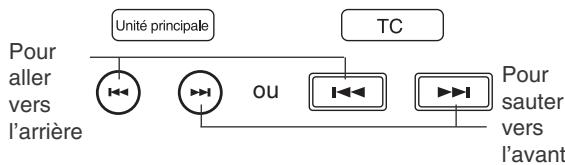
- Chaque fais cette touche est appuyée, un fichier est sauté.
- Si la touche BACKWARD SKIP (««) est appuyée à moins et au niveau d'un fichier MP3/WMA/VIDEO, la lecture recommence au début de ce fichier. Si elle est de nouveau appuyée, le fichier sera sauté.
Lecture accelérée MP3 WMA JPEG VIDEO
- Durant la lecture, on peut changer la vitesse de lecture en fonction du type de fichiers dans cet ordre :
- Chaque fois que cette touche est appuyée, le fichier est lu de façon accélérée vers l'avant ou l'arrête à 7 vitesses différentes.

- Pour reprendre la lecture normale, appuyez sur la touche PLAY/PAUSE (▶/II).
- Chaque fais que la touche FORWARD SEARCH (▶) est appuyée, l'intervalle de temps d'affichage est réduit dans cet ordre :

Afficher les informations sur le fjichier

Durant la lecture,
- Puis les informations sur le fichier seront affichées sur l'écran télé.
Exemple :Durant la lecture de fichier video.
Fichier courant/nombre total de fischiers
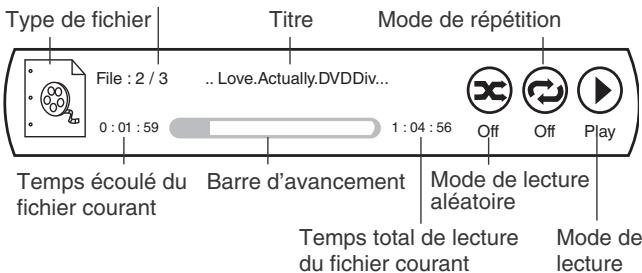
- Appuyez de nouveau sur cette touche pour masquerces informations
- Les informations sur le fichier varient avec les types de fichiers.
- Durant la lecture de fichier musique, les informations sur le fichier sont toujours affichées sans pour autant appuyer sur cette touche.
Lecture d'une section donnée d'un fichier
MP3 WMA VIDEO
- Lors de lecture, appuyez sur la touche GO TO.
GO TO
- Le mode de recherche sera affiché sur l'écran télépendant quelques secondes.
- Chaque fais cette touche est appuyée, le mode Recherche change dans cet ordre :



: Recherche de Temps
- En cours du mode de recherche souhaité, utilisez les touches numériques pour entre le numéro à生存.
Pour entrer le numero du fichier
Examples :
Pour "3": 3
Pour "11": 1 1
Suite
Pour entrer le temps écoulé
Vous pouvez dire à partir d'un temps éçoulé à partir du début fichier courant.
Examples :
Pour "3 min. 15 sec." : 3 1 5
Pour "1 heur 59 min. 35 sec."

Pour effacer les chiffres entrés
- Utilisez les touches Gauche /Droite pour sélectionner le chiffre à effacer, puis appuyez sur la touche CLEAR.
3. Appuyez sur la touche OK.
- La lecture démarre à partir de la section sélectionnée.
■Remarques :
- Si le numéro entre n'est pas sur le support, la recherche ne marchera pas.
- La recherche peut ne pas marcher ou marche différemment en fonction des fichiers.
Lecture repétée

- On peut repeter la lecture d'un fichier ou tous les fichiers.
- Durant la lecture d'un fichier, appuyez sur la touche REPEAT.
Unité principale
REPEAT

ou
TC
BEPEAT

- Chaque fois cette touche est appuyée, le mode Répartition change en fonction du type de fichier dans cet ordre :

Repeat Off: Répartition désactivée (Off) (lecture normale)
Repeat All: Repétition de tous les fichiers
Repeat File: Repétition d'un fjichier
JPEG
Repeat Off: Repétition désactivée (Off) (lecture normale)
Repeat All: Repétition de tous les fichiers
Lecture aléatoire MP3 WMA VIDEO
- Vous pouvez dire les fichiers dans un ordre aléatoire.
- Lors de lecture, appuyez sur la touche RANDOM.
- Chaque fois cette touche est appuyée, le mode de lecture aléatoire change dans cet ordre :
Random Off: Lecture aléatoire désactivée (Off)
(lecture normale)
Random On: Lecture aléatoire Les fichiers sont lus de façon aléatoire.
Pour changer l'effet d'affichage des images
JPEG
-
Vous pouvez afficher les fichiers JPEG selon les options de diaporama spécifiées.
-
Lors de lecture, appuyez sur la touche POPUP MENU.
-
Le menu Diaporama sera affiché pendant quelques secondes.
-
Utilisez les touches Haut /Bas pour selectionner l'élément souhaité, puis appuyez sur la touche Droite.
- Puis le menu de l'option sélectionnée sera affchéé.
- Utilisez les touches Haut/Bas pour selectionner une option, puis appuyez sur la touche OK.
■ Sélection des effets de Diaporama
- Vous pouvez désir parmi les différents modes d'affichage dans cet ordre :

■ Sélection de l'intervalle de temps de Diaporama
- Vous pouvezCHOISIR parmi les differents intervalles de temps pour afficher des fichiers JPEG dans cet ordre :

Lecture simultanée de fichiers musique et JPEG MP3 WMA JPEG
- Durantla lecture de fichiers musique, appuyez sur la touche OK.
Puis le menu lecture etc. sera affiché.
-
Dans le menu lecture, utilisez les touches Haut/Bas pour selectionner "Browse Pictures" (parcourir les images), puis appuyez sur la touche OK.
-
Vous pouvez ensuite parcourir les fichiers image JPEG à生存.
-
Sélectionnez quelques fischiers JPEG à dire dans le mode de lecture de votre choix.
-
Vous pouvez ensuite afficher les fichiers image JPEG et écouter de la musique.
- Lors de la lecture de fichiers musique et JPEG, les touches de contrôle n' affectent que les fichiers JPEG.
Contrôle des fichiers musique
- Appuyez sur la touche STOP (■) pour arrêté la lecture des fichiers JPEG.
Puis le menu lecture, etc. sera affiche. - Utilisez les touches Haut/Bas pour selectionner "Now Playing" (lecture en cours) dans le menu lecture, puis appuyez sur la touche OK.
-
Puis les informations sur le fichier musique seront affichées et vous pouvez contrôler les fischers musique.
-
Le menu OSD (Affichage à l'écran) permet de régler plusieurs paramètres audio/d'affichage et d'autres réglages.
- En mode stop, utilisez les touches Haut/Bas pour selectionner "Settings" (Paramètres) du menu lecture, puis appuyez sur la touche Droite.
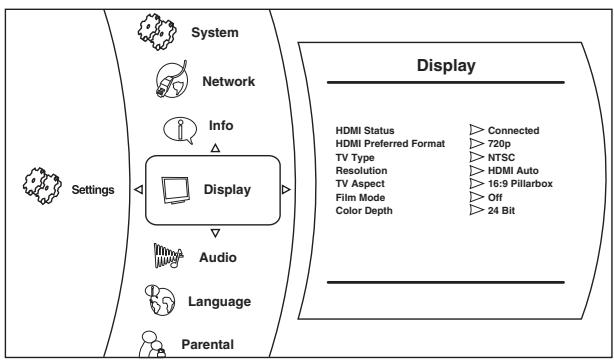
- Durant la lecture d'un disque BD Video, DVD Video ou CD, appuyez sur la touche STOP (■) ou la touche HOME MENU, pour afficher le menu principal.
-
Durant la lecture de fichiers musique, les fichiers JPEG ou video, si la touche HOME MENU a ete appuyee de nouveau, le menu principal sera affiche.
-
Utilisez les touches Haut /Bas pour selectionner le parametre souhaite, puis appuyez sur la touche Droite.
-
Vous pouvez désir parmi les différents catégories de réglage dans cet ordre :
System(Système) : Consultez “REGLAGE DU SYSTEME” à la page 29.
Network(Réseau) : Consultez “CONFIGURATION DU RESEAU” à la page 34.
Info(Infos) : Pour consulter les informations système de cet apparéil.
Display(Affichage) : Consultez “REGLAGE DE L'AFFICHAGE” à la page 30.
Audio(Audio) : Consultez “REGLAGE DE L'AUDIO” à la page 31.
Language(Langue) : Consultez “ CHOIX DE LA LANGUAGE” à la page 32.
Parental(Parental) : Consultez “REGLAGE DU CONTROL PARENTAL” à la page 33.
■Remarque :
-
Les opérations de configuration du Contrôle Parental et Réseau étant différentes, voirlez à suivre la procédure relative à chacune d'elles.
-
Utilisez les touches Haut /Bas pour selectionner l'élément souhaite, puis appuyez sur la touche Droite.
-
Puis le menu de l'option sélectionnée sera affché.
-
Utilisez les touches Haut/Bas pour selectionner une option, puis appuyez sur la touche OK pour confirmer votre selection.
L'écran précédent sera affché.
- Pour returner à l'écran précédent appuyez sur la touche Gauche ou RETURN.
REGLAGE DU SYSTEME
- Pour en savoir plus sur la sélection des éléments de réglage et des options, reportez-vous à “Paramètres système” à la page 28.
- Les paramètres avec * sont ceux par défaut.
| Eléments de réglage | Options |
| Optical Disc AutoPlay(lecture automatique d'un disque optique)Définit si la lecture automatique d'un disque optique est activée ou pas à son chargement dans le lecteur. | On* (activé):La lecture démarre automatiquement.Off (désactivé):Désactive la lecture automatique. |
| BD-Live Internet Access(Accès Internet BD-Live)Définir les limitations d'accès aux contenus BD-LIVE | Limit Access(Limiter l'accès):Permet uniquement aux disques BD avec certification de propriétaire d'accéder aux contenus de site web BD-LIVE.Always Allow Access* (Toujours autoriser l'accès):Permet à tous les disques BD-LIVE d'accéder aux contenus de sites web BD-LIVE.Prohibit Access (Interdire l'accès):Permet à tous les disques BD-LIVE d'accéder aux contenus de sites web BD-LIVE.Remarques:Les fonctions disponibles varient en fonction du disque.En ce qui concerne la méthode de lecture des contenus BD-LIVE, etc.,suive les instructions du manuel du disque BD-LIVE.Pour profiter des fonctions BD-LIVE, effectuez une connexion Internet large bande et configurer les paramètres de communication. (Pour plus de détails, reportez-vous à “CONNEXION AU RESEAU” à la page 8 et “CONFIGURATION DU RESEAU” à la page 34). |
| BD-Live Storage(USB)(Stockage BD-Live (USB))Les contenus BD-LIVE sont stockées sur une clé USB. | USB1 (~ GB Free)Affiche la capacité mémoine disponible. |
| Screen Saver Duration(Durée économiqueur d'écran)définir la durée d'activation de la fonction de l'économiseur d'écran.L'écran télé peut être déterminé si une image statique y reste affichée pendant une longue période en mode arrêt, etc. Pour éviter une telle situation, cet appeareil active automatiquement un économiser d'écran si une image statique y reste affichée pendant une période plus grande que celle définie. | Off (désactivé):Désactive la fonction économiqueur d'écran.5*/10/20/30 MinutesActive l'économiseur d'écran si une image statique y reste affichée pendant une période plus grande que celle définie.Remarque:Appuyez sur cette touche qualconque pour désacriver l'économiseur d'écran. |
| Erase Blu-ray Storage?(Effacer la mémoire Blu-ray?)Efface les contenus Virtual Package et BD-LIVE stockées dans la clé USB. | 1. Effectuez les étapes 1~3 de la procédure “Paramètres système” de la page 28 pour sélectionner “Erase Blu-ray Storage?” (Effacer la mémoire Blu-ray ?) ou “Reset Settings” (Réinitialiser les paramètres) du menu système.2. Appuyez sur la touche OK.La fenêtre de dialogue sera affichée.3. Utilisez les touches Gauche/Droite pour sélectionner l“OK”, puis appuyez sur OK. |
| Reset Settings(Réinitialiser les paramètres)Réinitialiser tous les paramètres à leurs valeurs par défaut d'usine à l'exception des paramètres du contrôle parental, etc. |
Pour en savoir plus sur la selection des éléments de réglage et des options, reportez-vous à “Paramétres système” à la page 28.
- Les paramètres avec * sont ceux par défaut.
| Éléments de réglage | Options |
| TV type (Type TV) Régléz le format du signal video en fonction de votre télé et du disque. | NTSC: A sélectionner si le format des signaux-video de votre télé et disques est NTSC pour les Etats-Unis, Canada, etc. PAL: seLECTIONner si le format des signaux-video est PAL pour l'Europe, Australie, Chine, etc. ■Remarque: • Si le système de couleurs de cet apparéil est différent de votre télé et disques, l'écran sera en quellesorte difficile à regarder ou la qualité peut être mauvaise. Uniquement dans ce cas, réglez le format des signaux-video sur un autre système. |
| Resolution (Résolution) Régléz la résolution du signal video Composant et HDMI | HDMI Auto*: La résolution video HDMI sera séLECTIONnée automatiquement en fonction de la télé compatible HDMI. 1080p: Reproduit 1080 lignes de video progressive. 1080i: Reproduit 1080 lignes de video entrelacée. 720p: Reproduit 720 lignes de video progressive. 480p: Reproduit 480 lignes (NTSC) (ou 576 lignes (PAL)) de video progressive. 480i: Reproduit 480 lignes (NTSC) (ou 576 lignes (PAL)) de video entrelacée. • Pour plus de détails sur la résolution, reportez-vous à “Résolution de la sortie video” à la page 9. |
| TV Aspect (Format de l'image) Régléz la taille de l'image en fonction du format de l'image de votre télé | 16:9 Wide* (Large): A sélectionner lorsque l'unité est connectée à une télé à large écran. Les disques enregistrées au format large écran sont affichés sur toute l'étendue de l'écran. 16:9 Pillarbox: Lors de lecture en format 4:3, l'image est affichée au centre d'un écran 16:9 avec un format d'image 4:3. 4:3 Letterbox (boîte à lettres): A sélectionner pour dire des disques enregistrés au format large écran 4:3 en mode Letterbox (boîte à lettres) (avec barres noires en haut et en bas de l'écran). |
| Film Mode (Mode Film) Définir si la sortie des signaux video 1080/24p depuis la sortie HDMI OUT lors de lecture de films (24 images) de disques BD. | On (activé): A sélectionner pour reproduir des signaux video 1080/24p depuis la sortie HDMI OUT lors de lecture de films (24 images). Off* (déactivé): A sélectionner pour dire des contenus autres que des films (24 images). ■Remarques: • Les signaux video 1080/24p ne peuvent pas être produits depuis des sorties autre que HDMI. • Les signaux video 1080/24p peuvent être produits si les conditions suivantes sont réunies. - La sortie HDMI OUT est connectée à une télé compatible avec les signaux video 1080/24p. - La résolution est réalisée sur HDMI Auto ou 1080p. |
| Color Depth (Profondeur de couleur) Définir si la sortie des signaux video HDMI sont dotés de profondeur de couleur ou pas. | 36 Bit: A sélectionner pour reproduir des signaux video HDMI de profondeur de couleur 36 Bit sur une télé qui supporte la profondeur de couleur 36 Bit HDMI. 30 Bit: A sélectionner pour reproduir des signaux video HDMI de profondeur de couleur 30 Bit. 24 Bit*: A sélectionner pour reproduir des signaux video HDMI sans profondeur de couleur sur une télé qui ne supporte pas la profondeur de couleur HDMI. ■Remarques: • Pour plus de détails sur la profondeur de couleur HDMI supportée par la télé, reportez-vous au mode d'emploi de la télé. • Si la profondeur de couleur est réalisée sur une profondeur de couleur différente de celle supportée par la télé, l'image peut scintiller ou s'affiche de façon anormale. Si cela arrive, effectuez d'abord la connexion video (composite) entre cet apparéil est la télé, et sélectionnez VIDEO (composite) comme source d'entrecée à la télé pour afficher le menu de configuration, puis régler correctement la Profondeur de couleur. |
REGLAGE DE L'AUDIO
Pour en savoir plus sur la selection des éléments de réglage et des options, reportez-vous à “Paramétres système” à la page 28.
- Les paramètres avec * sont ceux par défaut.
| Eléments de réglage | Options |
| PCM Downsampling (Sous-échantillonnage PCM)Définir la fréquence d'échantillonnage maximale pour les signaux PCM produits aux sorties OPTICAL/ COAXIAL DIGITAL OUT. | 96 kHz: Reproduit les signaux audio à la fréquence d'échantillonnage 96 kHz. 48 kHz*: Reproduit les signaux audio à la fréquence d'échantillonnage 48 kHz. ■Remarque : • Lorsque l'ampli A/V ne supporte pas LPCM à une fréquence d'échantillonnage plus élevé, aucun son n'est produit. Dans ce cas, diminuée la fréquence d'échantillonnage. |
| Digital Output (Sortie numérique)Définir le format audio pour les signaux audio numériques produits aux sorties HDMI OUT ou the OPTICAL/COAXIAL DIGITAL OUT en fonction du format audio supporté par l'ampli A/V. | PCM Stereo*/Bitstream HD/Bitsstream Legacy/Bitsstream Mixed/PCM 5.1 / PCM 7.1. • Pour plus de détails sur la reproduction de signaux audio numériques des sorties HDMI OUT ou OPTICAL/COAXIAL DIGITAL OUT selon les paramètres sortie numérique, reportez-vous à “Signaux de sortie audio” à la page 10. |
| Dynamic Range Control (Contrôle de la gamme dynamique)Définir si la compression de la gamme dynamique se situe entre les sons le plus fort et le plus doux lors de lecture audio Dolby Digital, Dolby Digital Plus ou Dolby TrueHD. | On (activé): Active la gamme de compression dynamique pour pouvoir entendre facilement lessons faibles. Off* (déactivé): Pour la déactiver. Auto: Lors de lecture audio Dolby TrueHD, la gamme dynamique est réglée automatiquement. |
CHOIX DE LA LANGUAGE
- Pour en savoir plus sur la sélection des éléments de réglage et des options, reportez-vous à “Paramètres système” à la page 28.
- Les paramètres avec * sont ceux par défaut.
| Eléments de réglage | Options |
| OSD (AFFICHAGE A L'ECRAN)Pour désoir la langue OSD (affichage à l'écran). | English*/French/Spanish/Italian/German-Russian (Anglais/Français/Espagnol/Italien/Allemand/Russe) |
| MenuPour désoir la langue du menu disque et des menus instantanés. | Auto*: Sélectionne la langue prioritaire sur le disque. English/French/Spanish/Italian/German/Portuguese/ - - - - - /Urdu/Vietnamese/Yoruba (Anglais/Français/Espagnol/Italien/Allemand/Portugais/ - - - - - /Urdu/ Vietnamese/Yoruba) |
| AudioPour désoir la langue audio. | Auto*: Sélectionne la langue prioritaire sur le disque. English/French/Spanish/Italian/German/Portuguese/ - - - - - /Urdu/Vietnamese/Yoruba (Anglais/Français/Espagnol/Italien/Allemand/Portugais/ - - - - - /Urdu/ Vietnamese/Yoruba) |
| Subtitle (Sous-titrage)Pour désoir la langue de sous-titrage. | Off (désactivé): N'affiche pas de sous-titrage. English/French/Spanish/Italian/German/Portuguese/ - - - - - /Urdu/Vietnamese/Yoruba (Anglais/Français/Espagnol/Italien/Allemand/Portugais/ - - - - - /Urdu/ Vietnamese/Yoruba) |
■Remarques :
- En fonction des disques, il se peut qu'il ne soit pas possible de changer la langue.
REGLAGE DU CONTROL PARENTAL
Le contrôle parental permet de définir une limite, qui empêche les enfants de regarder des contenus non appropriés. Si les classifications sont supérieures aux niveaux définis, la lecture ne sera pas possible, ou bien des scènes non appropriées, de violence par exemple, sont coupées et remplacées par d'autres scènes en fonction du disque.
■Remarques :
- Si le niveau de contrôle parental est faible, il sera impossible de dire certains disques, dans ce cas, augmentez le niveau de contrôle parental et mettez-le sur Off (désactivé).
-
Tous les disques ne répondent pasforcement au niveau de contrôle parental. Assurez-vous que cette fonction marche avec votre disque.
-
Effectuez les étapes 1 et 2 de la procédure "Paramètres système" de la page 28 pour sélectionner Parental.
-
Lorsque le contrôle parental est activé (On), l'écran de saisisie du mot de passer suivant apparait.
- Dans ce cas, utilisez les touches numériques pour entrer un nombre de 4 chiffres, utilisez les touches de déplacement pour selectionner "OK" et appuyez sur la touche OK.
- Puis le menu Parental sera affché.
■Remarque :
- Ne pas oublier le mot de passer. "3308" est le mot de passer par défaut que vous pouvez utiliser lors de la première fois ou si vous oubliez votre mot de passer.
- Utilisez les touches Haut /Bas pour selectionner l'élément souhaité, puis appuyez sur la touche Droite.
- Puis le menu de l'option sélectionnée sera affchéé.
Sélection de contrôle parental ou niveau de contrôle parental
■ Sélection de “Parental Control” (contrôle parental)
Off (désactivé)*: Le contrôle parental est désactivié et tous les disques sont lisibles.
On (activé): Le contrôle parental limite la lecture des disques selon le niveau de contrôle parental défini.
■ Sélection de “Parental Level” (Niveau de contrôle parental)
1 [Kid Safe]* (Sans risque pour les enfants) : Sans risque pour les enfants.
2 [G]: Tous publics.
3 [PG]: Surveillance parentale sugérée.
4 [PG-13] : Ne convient pas à des enfants de moins de 13 ans.
5 [PG-R]: Surveillance parentale recommende.
6 [R]: Limité aux moins de 17 ans, la supervision des parents est recommandée ou la présence d'adultes.
7 [NC-17]: Aucun moins de 17 ans n'est admis.
8 [Adult] : Les disques de toute classification (adulte/général/énfants) peuvent être regardés.
- Plus le niveau est faible, plus la limitation est forte.
- Utilisez les touches Haut/Bas pour sélectionner une option, puis appuyez sur la touche OK pour confirmer votre sélection.
L'ecran précédent sera affiche.
Sélection de “Parental Password” (Mot de passer parental)
- Ensuite l'écran entrez le nouveau mot de passer parental apparait.
- Utilisez les touches numériques pour entrer un nombre de 4 chiffres, utilisez les touches de déplacement pour sélectionner "OK" et appuyez sur la touche OK.
- Ensuite l'écran entrez le nouveau mot de passer parental apparait pour confirmation.
- Effectuez de nouveau I'etape 3.
- Puis le nouveau mot de passer sera modifié et l'écran précédent sera affché.
CONFIGURATION DU RESEAU
- Pour acceder aux contenus de sites web BD-LIVE, vous devez vous connecter cet apparéil à Internet et régler les paramètres de communication. (Pour plus de détails, reportez-vous à “CONNEXION AU RESEAU” à la page 8).
-
Lorsque vous reglez les paramètres de communication manuellement, les informations suivantes du routeur ou modem connecté sont nécessaires. Confirmez les informations avant la configuration : IP address (adresse IP), Subnet mask (Masque de sous-réseau), Gateway (Passerelle), Primary DNS (DNS primaire) et Secondary DNS (DNS secondaire).
-
Effectuez les étapes 1 et 2 de la procédure "Paramètres système" de la page 28 pour sélectionner Network (Réseau).
- Le menu Configuration réseau sera affché.
Wired (Câblé) :
Configure les paramètres réseau en fonction de l'environnement Internet, etc. lors de connexion à Internet. Network Test (Test du réseau):
DéTECTe la connexion Internet et configure automatiquement les paramètres réseau du serveur DHCP du routeur ou du modem.
■Remarque : - Lorsque le IP Mode est sur Off (désacté), Network Test ne peut être sélectionné.
- Utilisez les touches Haut /Bas pour selectionner le mode de configuration réseau, puis appuyez sur la touche OK.
- Sélection de Network Test, voir page 35.
- Appuyez sur la touche de déplacement Droite pour afficher IP Mode.
Off (désacté):
Désactive les possibités LAN de cet apparéil.
Manual (Manuel) :
Configure les paramètres réseau manuellement.
Dynamic (parametre par défaut) :
Configure automatiquement les paramètres réseau du serveur DHCP du routeur ou du modem.
■Remarque : - Sélectionnez Manual seulement si le serveur DHCP du routeur ou modem ne peut pas être utilisé dans une configuration automatique.
- Utilisez les touches Haut/Bas pour selectionner le Mode IP, puis appuyez sur la touche OK.
■ Sélection de "Manual" (Manuel)
Sélection de Wired (Câblé)
Puis le menu Paramétres IP sera affché comme suit :
IP Settings
Link Status
Link Up
MAC Address
00:23:03:00:50:b4
IP Mode
Dynamic
IP Address
192.168.1.110
Subnet Mask
255.255.255.0
Gateway
192.168.1.1
Primary DNS
168.126.63.1
Secondary DNS
0.0.0.0
Apply
Cancel
- Vous pouvez sélectionner IP address (adresse IP), Subnet mask (Masque de sous-reseau), Gateway (Passerelle), Primary DNS (DNS primaire) et Secondary DNS (DNS secondaire) pour les configurer manuellement.
- Dans le menu IP Settings (Paramètres IP), "Link Status" (Etat du lien) et "Mac Address" (Adresse MAC) affichement seulement les informations correspondantes.
① Utilisez les touches Haut/Bas pour sélectionner l'option souhaitatione, puis appuyez sur la touche OK. L'écran de saisie de la nouvelle valeur sera affché.
Exemple : Sélection de IP Address (Adresse IP)
② Entrez la nouvelle valeur à l'aide des touches numériques, utilisez les touches de déplacement pour sélectionner "OK" puis appuyez sur la touche OK.
③ Répétez les étapes ci-dessus ① et ② jusqu'à ce que les d'autres valeurs soient entées.
- Utilisez les touches Haut /Bas pour sélectionner "Apply" (Appliquer), puis appuyez sur la touche OK.
■ Sélection de "Manual" ou "Dynamic" (Manuel ou Dynamique)
- Le test du réseau sera effectué automatique et le résultat sera affché.
- Appuyez sur la touche OK pour confirmer le résultat du test. Puis le menu network (réseau) sera affché.
■ Sélection de “Off” (désactivé)
- Les valeurs de IP address (adresse IP), Subnet mask (Masque de sous-réseau), Gateway (Passerelle), Primary DNS (DNS primaire) et Secondary DNS (DNS seconde) seront toutes effacées.
Sélection de "Network Test" (Test du réseau)
Le test du réseau sera effectué automatiquement et le résultat sera affché.
- Appuyez sur la touche OK pour confirmer le résultat du test. Puis le menu network (réseau) sera affché.
AVCHD (Advanced Video Codec High Definition) (Codec video avancé en haute définition)
Le AVCHD est un format haute définition (HD) pour caméoscope numérique permettant d'enregistrer sur certains supports en haute définition grâce à de nouvelles technologies de compression extrémentement efficaces.
- "AVCHD" et le logo "AVCHD" sont des marques de Panasonic Corporation et Sony Corporation.
BDAV
BDAV (Blu-ray Disc Audio/Visual (Disque Blu-ray audiovisuel)) fait reférence à un des formats d'application utilisés pour les disques Blu-ray inscritibles tels que les BD-R, BD-RE, etc. BDAV est un format d'enregistrement équivalent au DVD-VR (mode VR) pour la Specification DVD.
Application BD-J
Le format BD-ROM prend en charge JAVA pour les fonctions interactives. "BD-J" offre aux fournisseurs de contenu une fonctionnalité presque illimitée lors du processus de création de titres BD-ROM.
- Java ainsi que tous les logos et toutes les marques incluant Java sont des marques de Sun Microsystems, Inc. aux Etats-Unis et/ou dans certains autres pays.
BD-LIVE
Un large éventail de contenus interactifs est offert sur les disques Blu-ray compatibles BD-LIVE via Internet.
- Le logo "BD-LIVE" est une marque de Blu-ray Disc Association.
BDMV
BDMV (Blu-ray Disc Movie, BD-MV) (Film sur disque Blu-ray, BD-MV) fait-reference à un des formats d'application utilisés pour les BD-ROM, lequel correspond à une des specifications Blu-ray Disc. BDMV est un format d'enregistrement équivalent au DVD video pour la specification DVD.
BD-R
Un disque BD-R (Blu-Ray Disc Recordable) (Disque Blu-ray enregistrable) est un disque Blu-ray enregistrable, inscritible une seule fois. Les contenus pouvant être enregistrés et non réécrits, un BD-R convient à l'archivage de données ou au stockage et à la distribution de matériel video.
BD-RE
Un disque BD-RE (Blu-ray Disc Rewritable) (Disque Bluray réinscriptible) est un disque Blu-ray enregistrable et réinscriptible.
BD-ROM
Les BD-ROM (Blu-ray Disc Read-Only Memory) (Disque Blu-ray à mémoire morte) sont des disques produits commercialement. Outre des films et des contenus video traditionnels, ces disques comportent des fonctionnalités avances, comme le contenu interactif, des opérations de menus via des menus contextuels, un besoin de sous-titres et des diaporamas. Meme si un BD-ROM peutContainir toute forme de données, la plupart des BD-ROM contiennent des films Haute Définition à dire sur des lecteur de disques Blu-ray.
Disque Blu-ray (BD)
Format de disque concu pour l'enregistrement et la lecture de video HD (haute définition) pour la télévision haute définition (HDTV) etc., et pour le stockage de grande quantité de données. Un disque Blu-ray à simple couche peut stocker jusqu'à 25 Go de données et un disque Blu-ray à double couche jusqu'à 50 Go.
- Les logos "Blu-ray Disc", "Blu-ray" et "Blu-ray Disc" sont des marques de Blu-ray Disc Association.
BonusView
Certains disques BD-ROM contiennent des données bonus et autres données qu'on peut télécharger sur un support de mémoire externe (stockage local).
- Le logo “BONUSVIEW” est une marque de Blu-ray Disc Association.
Dolby Digital
Un système sonore développé par Dolby Laboratories Inc. récrétant l'ambiance d'une salle de cinema sur la sortie audio lorsque l'appareil est raccordé à un processeur ou un amplificateur Dolby Digital.
Dolby Digital Plus
Un système sonore développé comme extension du Dolby Digital. Cette technologie de codage audio prend en charge le son surround 7.1 multicanaux.
Dolby TrueHD
Le Dolby TrueHD consiste en une technologie de codage sans perte prénant en charge jusqu'à 8 canaux de son surround multicanaux pour les disques optiques de dernieré génération. Le son restitue est fidèle à la source d'origine bit par bit.
- Fabriqué sous licence de Dolby Laboratories. Dolby et le symbole double D sont des marques de Dolby Laboratories.
DTS
Il s'agit d'un système sonore numérique mis au point par DTS, Inc. et utilisé dans les cinémas.
DTS-HD High Resolution Audio
DTS-HD High Resolution Audio est une nouvelle technologie mise au point pour le format de disque optique haute définition de la dernière génération.
DTS-HD Master Audio
DTS-HD Master Audio est une technologie de compression audio sans perte, mise au point pour le format de disque optique haute définition de la dernière génération.
- Fabriqué sous licence sous les numéroes de brevets amériçains suivants : 5,451,942; 5,956,674; 5,974,380; 5,978,762; 6,226,616; 6,487,535; 7,212,872; 7,333,929; 7,392,195; 7,272,567 et d'autres brevets amériçains et étrangers émis et en cours. DTS et le Symbole sont des marques déposées, et les logos DTS-HD, DTS-HD Master Audio, et DTS sont des marques de DTS, Inc. Le produit contient le logiciel ? DTS, Inc. Tous droits réservés.
DVD Video
Un format de stockage de video au format MPEG 2 sur disque DVD, avec menus interactifs, pistes sonores multiples, sous-titres, angles de camera différents etc.
DVD est une marque de DVD format/Logo licensing Corporation.
DVD-R
Un disque DVD-R est un DVD enregistrable, inscrutable une seule fois.
DVD-RW
Un disque DVD-RW est un DVD enregistrable et réinscribable. Le DVD+/-RW comprend deux formats d'enregistrement: le format VR et le format Video. Les DVD créés au format Video sont de même format que les DVD video, alors que les disques créés au format VR (Video Recording) ont un contenu qui peut être programmé ou modifié.
HDMI
HDMI (High-Definition Multimedia Interface) (Interface multimédia haute définition) est une interface prénant en charge les signaux video et audio sur une seule connexion numérique.
La connexion HDMI transmet des signaux non comprimés standards ou haute définition video numériques et des signaux audio multicanal aux composants AV tels que téléviseurs dotés de HDMI sous forme numérique sans dégradation.
- HDMI, le logo HDMI et l'Interface Multimédia Haute Définition sont des marques déposées ou commerciales de HDMI Licensing LLC.
Format entrelacé
Le format entrelacé qui affiche une ligne sur deux de l'image comme un "champ" unique est la méthode standard d'affichage des images sur un téléviseur. Le champ pair affiche les lignes paires d'une image tandis que le champ impair affiche les lignes impaires.
JPEG (Joint Photographic Experts Group) (Groupe d'experts photo en partenariat)
JPEG est le format de compression et de stockage d/images fixes actuellément le plus repandu.
PCM linéaire
Le PCM linéaire est un format d'enregistrement des signaux utilisé pour les CD Audio et certains disques DVD et Blu-ray. Le son sur un CD audio est enregistré à 44,1 kHz avec 16 bits. (Le son est enregistré entre 48 kHz avec 16 bits et 96 kHz avec 24 bits sur les disques DVD videoe et entre 48 kHz avec 16 bits et 192 kHz avec 24 bits sur les disques BD videoe.)
MPEG-2
MPEG-2 (Moving Picture Experts Group phase 2) (Groupe d'experts d'image animée, phase 2) est une des méthodes de compression des données video, adoptée pour les DVD video et les émissions numériques dans le monde entier. Certains disques Blu-ray utilisent également un MPEG-2 à débit binaire élevé.
MP3
Le MP3 est un format de compression numérique de données audio, dont le nom complet est MPEG-1 Audio Layer (couche) 3. L'utilisation du MP3 permet une réduction de la taille des fichiers d'environ 10 fois par rapport à un CD audio.
- Le principe de codage audio MPEG Layer 3 est une technologie sous licence Fraunhofer IIS et Thomson.
Multiangle
Il s'agit d'une caractéristique des disques DVD et BD video. Sur certains disques, la même scene estfilmée sous des angles différents et ils sont mémorisés sur un disque pour vous permettre de les regarder sous chaque angle.
Multiaudio
Il s'agit d'une caractéristique des disques DVD et BD video. Cette fonction permet l'enregistrement de différentes pistes audio pour la même video, ainsi vous pouvez améliorer votre écoute en changeant de piste audio.
Menu instantané
Opération de menu avancée disponible sur les disques BD video. Le menu instantané apparait lorsque vous appuyez sur POPUP MENU pendant la lecture et peut être commandé pendant la lecture.
Format progressif
Compare au format entrelacé qui affiche alternatively une ligne sur deux d'une image (champ) pour créé une trame, le format progressif affiche toute l'image en une seule fois comme une trame unique. Ceci signifie qu'alors que le format entrelacé peut afficher 30 trames (60 champs) en une seconde, le format progressif peut afficher 60 trames en une seconde. La qualité globale de l'image augmente et les images fixes, le texte et les lignes horizontales apparaissent plus nettes.
Sous-titrage
Ce sont des lignes qui s'affichent en bas de l'écran qui traduisent ou transcrivent un dialogue. Ils sont enregistrés sur de nombreux disques DVD video et BD video.
WMA (Windows Media™ Audio)
Le WMA est un format de compression numérique de données audio développé par Microsoft Corporation. La taille d'un fisquier WMA est inférieure à celle d'un fisquier MP3 équivalent.
WMV (Windows Media™ Video)
Le WMV est un format de compression numérique de données video développé par Microsoft Corporation.
- Microsoft Media et le logo Windows sont des marques déposées ou des marques commerciales de Microsoft Corporation aux États-Unis et/ou dans certains autres pays.
Structure video des disques BD/DVD
Les disques video BD/DVD contiennent généralement un ou plusieurs titres qui sont subdivisés en chaprites.
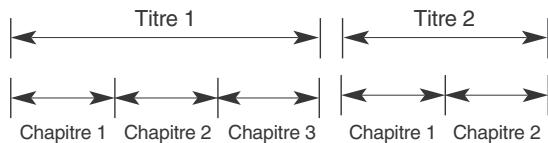
CD audio
Les CD audio contiennent des pistes.

Structure d'un disque MP3/WMA/JPEG/AVI/WMV
Sur un disque MP3/WMA/JPEG/AVI/WMV, un dossier peut appartenir à un autre dossier, représentant ainsi une hierarchie de dossiers imbriqués les uns dans les autres. Si vous utilisez un ordinateur personnel, vous est très familiarisés avec ce type de structure.
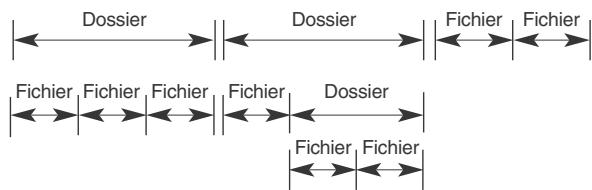
Si une panne se produit, reportez-vous au tableau suivant avant d'emmener l'appareil pour réparation.
Si l'anomalie persiste, essayez de la résoudre en éteignant puis en rallumant l'appareil. Si cela est sans effet, contactez votre revendeur. En aucune circonstance, ne tentez jamais de réparer cet apparéil par vous-même, cela annulera la garantie!
| PROBLEME | CAUSE POSSIBLE | REMEDE |
| Pas de courant | • Le cordon secteur est débranché. • Mauvaise connexion sur la prise de courant ou la prise est défectueuse. | • Brancher le cordon fermement. • Vérifier la prise secteur à l'aide d'une lampe ou d'un autre appareil. |
| Lecture impossibly | • Le disque n'est pas inséré à l'envers. • Le disque n'est pas lisible. • Le disque est sale. • Le disque n'est pas correctement finalisé. • Le niveau de contrôle parental interdit la lecture. • Le symbole indiquant une commande impossible s'affiche. | • Remettre le disque dans le bon sens. • Utiliser un disque lisible. • Nettoyer le disque • Charger un disque correctement finalisé. • Régler les paramètres de contrôle parental correctement. (Reportez-vous à "REGLAGE DU CONTROL PARENTAL" à la page 33). • Régler le paramètre correctement. (Reportez-vous à "SYMBOLES INDIQUANT DES OPERATIONS NON VALIDES" à la page 15). |
| Dysfonctionnement | • Le disque est rayé, sale ou illisible. | • Appuyer sur la touche POWER pour éteindre l'appareil, puis le rallumer avec la touche POWER et-retirer le disque. |
| Pas d'image | • Les cables video sont débranchés. • Sélection erronée de la source d'entrée sur le téléviseur. • Le disque n'est pas lisible. | • Brancher le cordon d'alimentation. • Sélectionner une source d'entrée appropriée. • Utiliser un disque lisible. |
| Bruit d'image/image déformée | • Le lecteur est raccordé à un magnétoscope et la protection anticopie est activée. • Le disque est sale. • Lecture en mode accéléRED ou inversée ou en mode image par image. | • Brancher l'apparil de manière que le signal video est transféré directement au téléviseur. • Nettoyer le disque. • Parfois une légère distorsion d'image apparait. Ceci n'est pas un dysfonctionnement. |
| Image anormale ou pas d'image | • La résolution n'est pas réglée correctement pour réproduire les signaux video des sorties COMPONENTet HDMI OUT. • La télé ne supporte pas HDCP. • Le type de télé sur cet apparéil est différent de celui de la télé ou du disque. | • Entrer la résolution correcte. (Reportez-vous à "REGLAGE DE L'AFFICHAGE" à la page 30). • Cet apparéil ne transfère pas de signaux video via le connecteur HDMI à la télé qui ne supporte pas HDCP. Ceci n'est pas un dysfonctionnement. • Régler correctement le type télé. (Reportez-vous à "REGLAGE DE L'AFFICHAGE" à la page 30). |
| Légère pause en cours de lecture | • La transition entre couches se produit durant la lecture de videos DVD, etc. enregistrées au format double couche. | • Parfois une légère pause se produit. Ceci n'est pas un dysfonctionnement. |
| Pas de son | • Les cables audio sont débranchés. • Les enceintes ne sont pas branchées sur l'amplificateur. • Sélection erronée de la source d'entrée sur l'amplificateur. | • Brancher les cables correctement. • Brancher les enceintes correctement. • Sélectionner une source d'entrée appropriée. |
| Son bruite ou distordu | • Le disque est sale. • Mauvais branchements. | • Nettoyer le disque. • Vérifier les branchements des cables et les insérer fermement. |
| Impossible de charger des contenus BD-LIVE | • Mauvaises connexions de l'unité et du routier large bande et/ou modem. • La clé USB n'est pas connecté. • Le BD-Live Internet Access (accès internet aux contenus BD-Live) est réglé sur "Prohibit Access" (Interdire l'accès). • Le disque BD ne supporte pas BD-LIVE. • Les paramètres réseau sont incorrÊts. | • Vérifier les branchements des cables et les insérer fermement. • Brancher une clé USB dans l'appareil. • La régler sur "Always Allow Access" (Toujours autoriser l'accès) (Reportez-vous à "REGLAGE DU SYSTEME" à la page 29). • Charger un disque qui supporte BD-LIVE. • Régler les paramètres réseau correctement. (Reportez-vous à "CONFIGURATION DU RESEAU" à la page 34). |
| La télécommande ne marche pas. | • Les piles sont absentes ou épuisées. • Il y a un obstacle entre la télécommande et son capteur. | • Remplacer les piles. • Enlever l'obstacle. |
SYSTEME
- Type | Lecteur de disques Blu-ray
Laser | Laser semi-conducteur
- Système de signal video I PAL/NTSC
SECTION AUDIO
- Réponse en fréquence
BD (PCM linéaire), Fréquence d'échantillonnage : 48 kHz | 20 Hz~22 kHz
Fréquence d'échantillonnage : 96 kHz | 20 Hz~44 kHz
Fréquence d'échantillonnage : 192 kHz | 20 Hz~88 kHz
DVD (PCM linéaire), Fréquence d'échantillonnage: 48 kHz | 20 Hz~22 kHz
Fréquence d'échantillonnage : 96 kHz | 20 Hz~44 kHz
Fréquence d'échantillonnage CD : 44,1 kHz | 20 Hz~20 kHz
- Rapport signal sur bruit, réseau IHF "A" pondéré | 100 dB
- Gamme dynamique
Distorsion Harmonique totale, 1 kHz | 0,003 %
- Pleurage et scintillage | incommensurable (inférieur à ± 0,002 %)
- Niveau de sortie analogique, 10k | 2,0 V
- Niveau de sortie numérique
Coaxial, 75 Ω | 0,5 Vp-p
Optique, 660 nm | -21 ~ 15 dBm
SECTIONVIDEO
- Niveau de sortie, 75Ω
Vidéo (normal, COMPOSITE) | 1,0 Vp-p
Composant:Y/ P_B / P_R 1,0/0,7/0,7Vp-p
Sortie HDMI | 19 broches
GENERAL
- Stockage / Service BD | USB 2.0 grande vitesse (480 Mb/s)
LAN | 10 BASE-T / 100 BASE-TX - Alimentation | 230 V ~ 50 Hz
- Consommation | 25 W
- Température de fonctionnement | +41°F ~ +95°F (+5°C ~ +35°C)
Dimensions(L x H x P, parties saillantes incluses) | 430 x 72 x 290 mm (17 x 2-7/8 x 11-3/8 pouces) - Poids (Net) | 3,77 kg (8,3 livres)
Remarque : A cause des améliorations continues, la conception et les caractéristiques sont sujettes à modification sans préavis.