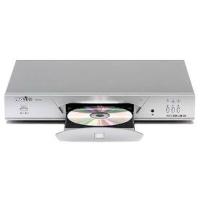
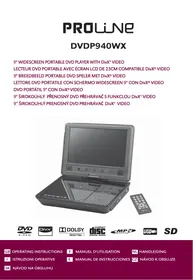
DVD 1040 ARGENT - Lecteur dvd PROLINE - Notice d'utilisation et mode d'emploi gratuit
Retrouvez gratuitement la notice de l'appareil DVD 1040 ARGENT PROLINE au format PDF.


| Type de produit | Lecteur DVD |
| Marque | PROLINE |
| Modèle | DVD 1040 ARGENT |
| Dimensions (L x P x H) | 260 x 260 x 50 mm |
| Poids | 3,0 kg |
| Alimentation | 220-240 V CA, 50/60 Hz |
| Consommation électrique | 20 W |
| Système TV compatible | PAL / NTSC / Multi |
| Type de laser | Semi-conducteur, longueur d'onde 650 nm |
| Formats de disque pris en charge | DVD Vidéo, CD Audio, CD MP3, CD Photo Kodak, CD JPEG |
| Code de région DVD | 2 |
| Sorties vidéo | Composite (RCA jaune), S-Vidéo (Mini DIN 4 broches), SCART (21 broches) |
| Sorties audio | Analogique stéréo (RCA rouge/blanc), Numérique coaxiale (RCA) |
| Fonctions de lecture | Lecture normale, pause, arrêt, avance/retour rapide, ralenti, image par image, zoom, répétition (titre/chapitre/piste/A-B), lecture aléatoire, programmation (jusqu'à 99 entrées) |
| Fonctions spéciales DVD | Angles multiples, sélection de langue audio et sous-titres, verrouillage parental, menu de titre |
| Fonctions supplémentaires | Lecture MP3 avec modes dossier/aléatoire/répétition, visionnage JPEG avec 15 transitions, rotation et zoom des photos |
| Accessoires inclus | Télécommande avec piles AA (x2), câble audio (RCA rouge/blanc), câble vidéo (RCA jaune), manuel d'utilisation |
| Sécurité | Double isolation électrique (classe II), protection laser (ne pas ouvrir), verrouillage parental |
| Entretien et nettoyage | Débrancher avant nettoyage ; utiliser un chiffon doux légèrement humide ; ne pas utiliser de solvants ni de détergents puissants |
| Réparabilité | Confier toute réparation à un technicien qualifié ; ne pas tenter d'ouvrir l'appareil |
FOIRE AUX QUESTIONS - DVD 1040 ARGENT PROLINE
Questions des utilisateurs sur DVD 1040 ARGENT PROLINE
0 question sur cet appareil. Repondez a celles que vous connaissez ou posez la votre.
Poser une nouvelle question sur cet appareil
Téléchargez la notice de votre Lecteur dvd au format PDF gratuitement ! Retrouvez votre notice DVD 1040 ARGENT - PROLINE et reprennez votre appareil électronique en main. Sur cette page sont publiés tous les documents nécessaires à l'utilisation de votre appareil DVD 1040 ARGENT de la marque PROLINE.
MODE D'EMPLOI DVD 1040 ARGENT PROLINE
| Précautions de Sécurité | 2 | Sélection de l'Angle de Caméra/ de la Langue/ Réglages Audio | 23 |
| Informations de sécurité | 3 | Lecture deansVote ordrefavori | 24 |
| Introduction | 4 | Lecture d'un CD Photos Kodak | 26 |
| Notes sur les disques | 5 | Sélection des soustitrages | 25 |
| Identification des commandes | 6 | Travailler avec vos fichiers JPEG : Qu'est-ce qu'un JPEG ?/ Comment créé un JPEG ?/ Lecture de vos fichiers JPEG | 27-28 |
| Télécommande | 7-8 | ||
| Connection à la TV | 9-10 | Utilisation de l'affichage sur Écran | 29 |
| Connection à un équipement optionnel | 11-12 | Réglage du verrou Parental | 30 |
| Qu'est-ce qu'un MP3 ? | 13 | Personalisation des réglages des Fonctions | 31 |
| Opération d'un MP3 | 13 | Sorties Sonores | 32 |
| Lecture d'un disque | 14-17 | Spécifications | 33 |
| Localiser un Titre, un Chapitre ou une Piste Spécifique | 18-19 | Guide en Cas de Problèmes | 34 |
| Lecture en répétition | 20 | Ligne d'Assistance | 35 |
| Lecture au Hasard | 21 | ||
| Zoom sur image d'un DVD | 22 |
Précautions de Sécurité
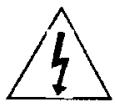
L'éclair avec une tête en forme de flèche, à l'intérieur d'un triangle équilatéral, est destiné à prévenir l'utilisateur de la présence d'un "voltage dangereux" dans l'enceinte du produit et qui peut être d'amplitude suffisante pour désenter un risque de chocolélectrique.

Le point d'exclamation à l'intérieur d'un triangle équilatéral est destiné à prévenir l'utilisateur de la présence, dans ce manuel d'utilisation d'importantes instructions d'utilisation et d'entretien (réparation)
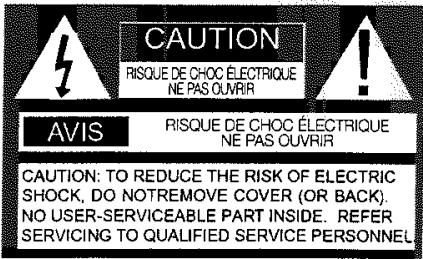
Avertissement:
- En raison des risques d'incendie ou de chocs électriques ne pas ouvrir l'enceinte. Il existe à l'intérieur de hauts voltages électriques.
- Au cas où quelques choes ne fonctionnerait pas correctement, ne pas tenter de le réparer vous-même. Confiez yourself comme apparil aux soins d'un agant de réparation qualifié
- Ne pas exposer votre apparéil aux gouttes ou aux éclaboussures ou placer d'objets replis des liquide, tels que des vases sur le dessus de l' apparéil.
Attention:
Ce Lecteur de Disque Video Digital utilise un système laser. Pour éviter l'exposition au faisceau laser, ne pas tenter d'ouvir l'enceinte. Il existe à l'intérieur des radiations laser visibles lorsqu'il est ouvert ou que les interlocks sont défectueux. Toutéutilisation des commandes, des rélages ou la performance de procédures autres que celles spécifiées ci-dedans pourraitentrainer une exposition dangereuse aux radiations.
NE PAS REGARDER FIXEMENT LE RAYON
Pour vous assurer d'une utilisation appropriée de ce produit, nous vous conseillins de dire attentivement ce manuel de l'utilisateur, et de le conserver pour de futures références. Seul un personnel qualifié de réparation devrait être autorisé à enlever le couvercle.
WARNING:
A l'attention du client :
Reporter les numéroes de Modèle et de Série situés au dos de votre lecteur DVD Video, dans les espaces fournis ci-dessous :
No Modèle
No Série
Garder ces informations pour de futures références
Informations de Sécurité
Alimentation Sur Secteur
Cet apparéil a été concu pour fonctionner sur une alimentation AC sur secteur de 220 et 240 volts, 50 - 60Hz . Le branchement sur une autre source d'énergie pourrait l'endommager.
Alimentation sur Secteur
Nous avons équipé cet apparéil d'une prise sur secteur standard pour le Royaume-Uni.
Si le cordon d'alimentation sur secteur est endommagé, il doit être remplaced par un agent de réparation qualifié par un cordon approuvédu même type.
Si vous nevez couper la prise sur secteur, par exemple pour la remplacer par une prise de type different, nous vous conseillons de détruire la vente prise, celle-ci pourrait s'avérer dangereuse si elle est branchée dans une prise murale active. Suivez attentivement les instructions de branchement des fils qui vous seront fournies avec la nouvelle prise.
Si you nevez changer la prise parce que la pris standard est abimee ou ne convient pas a voyage pris sur secteur, suivez alors tres attentivement les instructions de branchement des fils ci-dessous.
Si vous utilisez une prise de 13 amp (de Type Bs1363), vous devez avoir un fusible equipe de 3 amp (de Type Bs1362). Pour tout autre type de prise ou de connection, vous devrez assortir d'un fusible entre 3 et 5 amps dans la prise sur secteur ou dans l'adaptateur, ou dans la boite de fusible alimentant cet apparéil. Ne pas utiliser la prise sans son couvercle du fusible.
Symboles

Cet apparéil est doublement isolé et une connection à la terre n'est pas requise.

Cet apparéil est conforme aux règles de Sécurité Européennes et aux directives d'interférences électriques.
Comment utiliser votre Lecteur DVD en toute Sécurité
Cet apparéil a été concu et fabriqué pour répondre aux standards de sécurité du Royaume-Uni, mais comme tout équipement électrique vous devez en prendre soin. Voici quelques conseils pour vous y aider.
Protégez le cordon d'alimentation. Assurez-vous que le cordon d'alimentation ne peut pas etre piétiné, écrasé, coupé et ainsi de suite
Éviter toutes les conditions dures, telles que des endroits inondés ou humides, une forte humidité, de fortes vibrations, des températures extrémement haute ou basses, les rayons directs du soleil et les pieces avec une forte poussière.
Ne jamais laisser quiconque, en particulier les enfants, introduire des objets dans les trous et les fentes de ventilation.
Ne pas continuer à utiliser l'appareil si vous avez renversé des liquids dans celui-ci. S'il est endommagé, ou s'il ne fonctionne pas normalement, débranchez-le immédiatement et demandez l'avis d'un expert.
Vérification
Ne pas obstruer les fentes de ventilation de l'appareil, par exemple avec des rideaux ou des rembournages. La surchauffe peut endommager et raccourcir le durée de vie de votre apparéil.
Nettoyage
Debranche l'appareil de la prise sur secteur et utilisez uniquement un chiffon doux légèrement humide. Ne jamais utiliser de solvants chimiques ou de puissants detergents, ceux-ci pourraient endommager la finition du boitier.
Utilisation
Cet appeareil est concu pour une utilisation dans le cadre familial, ou toute utilisation generale similaire. Tout autre usage peut invalider la garantie et peut se reveler dangereux.
Introduction
Votre lecteur video DVD est un lecteur de disques video digitaux, conformes aux standards video DVD universels. Grace à cela vous serez en mesure de profiter pleinement d'une vérable qualité cinematographique de films, et de sons multicanaux. Les caractéristiques de ce lecteur comprend la sélection de pistes sonores et de langues soustitrées, de différents angles deamera (selon le disque), sorties digitales pouracconmpagner le Dolby Digital/DTs. Notre lecteur peut supporter des CDs Audio, et les nouveaux formats MP3.
Vous remarquerez certainement que votre lecteur estvriment facile d'utilisation, grace à son Affichage de Réglage Sur Écran et ses commande à distance sans fil.


DéBALLAGE
Tout d'abord vérifie et identifie les contenus de votre ensemble video DVD en vous reportant à la liste ci-dessous:
- Lecteur video DVD
- Appareil de télécommande (avec piles emballées séparément)
- Cables RCA (3) (1jaune, 1 rouge et 1 blanc)
- Instructions d'opérations
- Piles AA (2)
Siquelconque accessoire se révelait déterioré ou manquant,veuillez prévenir immédiatement votre vendeur.
Nous vous conseillons de conserver l'emballage pour une utilisation ulterieure au moment du déménagement du present produit.
OU PLACER VOTRE DVD
A. Poser l'appareil sur une surface plate et plane.
B. Si le lecteur video DVD se situe a cote du poste de radio ou du VCR, la lecture del'image sera peut-etre très mauvaise ou de formée. Dans ce cas-la, vous pouvez éloigner le DVD des autres équipements.
C. Si you mettez le DVD dans une armoire, il faut reserver un jeu d'au moins 2,5cm (1 inch) autour de l'appareil afin de facilitier la ventilation.
Notes sur les Disques
COMMENT MANIPULER, NETTOYER, ET RANGER VOS DISQUES
MANIPULATION DES DISQUES
- Ne pas toucher la face de lecture du disque
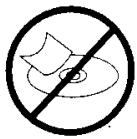
- Ne pas collier de papier ou de ruban adhésif sur les disques
Tenir le disque par les bords
NETTOYAGE DES DISQUES
- Les empreintes de doigs et la poussière sur les disques peuvent être la cause de distortion de l'image et du son d'un disque. Essuyez le disque en partant du centre vers les cordis avec un chiffon doux. Toutjours garder le disque propre
- Si vous ne pouvez pas enlever toute la poussière d'un disque, essuyez doucement le disque avec un chiffon doux légèrement
- Ne pas utiliser quelconque type de solvant tel que diluant, petrole, nettoyants disponibles dans le commerce ou de spray anti-statique
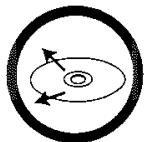

RANGEMENT DES DISQUES
- Ne pas ranger les disques dans des lieux soumis aux rayons directs du soleil ou a proximé de sources de chaleur.
- Ne pas ranger les disques dans des fieux humides ou poussièreux
Ranger les disques verticalement dans leurs boitiers. Empiler ou placer des objets sur les disques hors de leur boitier peut cause des distortions.
LECTURE DES DISQUES
Ce lecteur video DVD peut dire les disques suivants
| Marque du disque | Contenu | Taille du disque | Durée Maximale de lecture | |
| DVD Disque Video | DVDVIDEO | Audio + Video (films) | 12cm | Approx. 4 heures (disque 1 seule face) |
| Approx. 8 heures (disque double face) | ||||
| CD Audio | COMPACT DISC DIGITAL AUDIO | Audio | 12cm | Approx 74 Minutes |
| 8cm CD single | Approx 20 minutes | |||
| CD MP3 | MP3 | Audio | 12cm | Approx. 800+ minutes |
| CD Photo Kodak | Kodak PICTURE CD COMPATIBLE | Spec | 12cm |
NUMEROS DE REGION
Il est habituel pour les disques DVD d'être publiés à différents moments dans différentes régions du monde. Tous les lecteurs sont donc equipments de codeurs de region et écrites disques peuvent avoir un code optionel de région. Si vous chargez un disque dont le code de région est différent de celui de votre lecteur, vous apercevez la notice du code de région sur votre écran. Le disque ne passera pas, et doit être enlevé.
LE NUMÉRO DE RÉGION DE CET APPAREIL EST 2

Type de système TV
Connectez ce lecteur video DVD à une TV compatible PAL ou NTSC VIDEO
IDENTIFICATION DES COMMANDES
PANNEAU FRONTAL
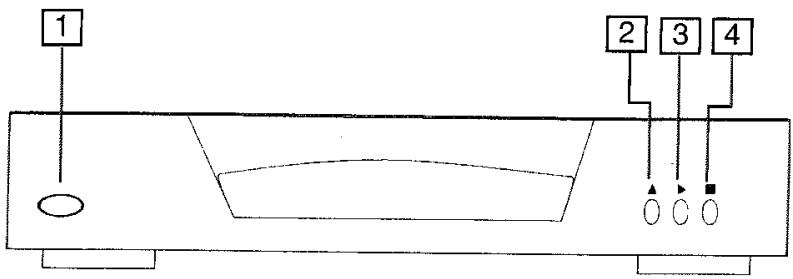
1 Marche/Arrêt
3 Lecture
2 Ouverture/Fermetre
4 Stop
PANNEAU ARRIÈRE
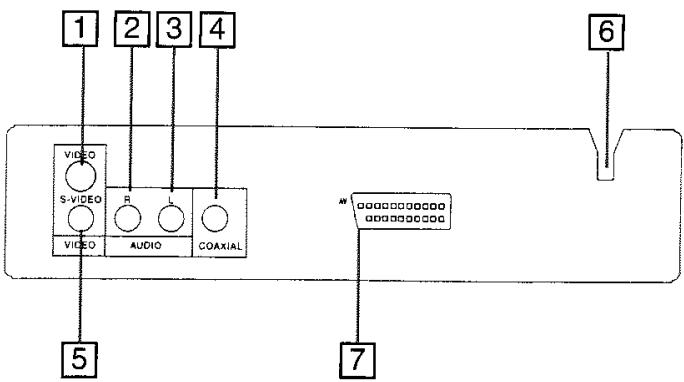
SORTIEVIDEOCOMPOSITE
2 SORTIE AUDIO ANALOGUE (R) Droite (d)
3 SORTIE AUDIO ANALOGUE (L) GAUCHE (g)
4 SORTIE COAXIALE AUDIO DIGITALE
5 SORTIE S-VIDEO
6 CORDON AC
7 SORTIETERMINALSCART21-PIN
TELECOMMANDE
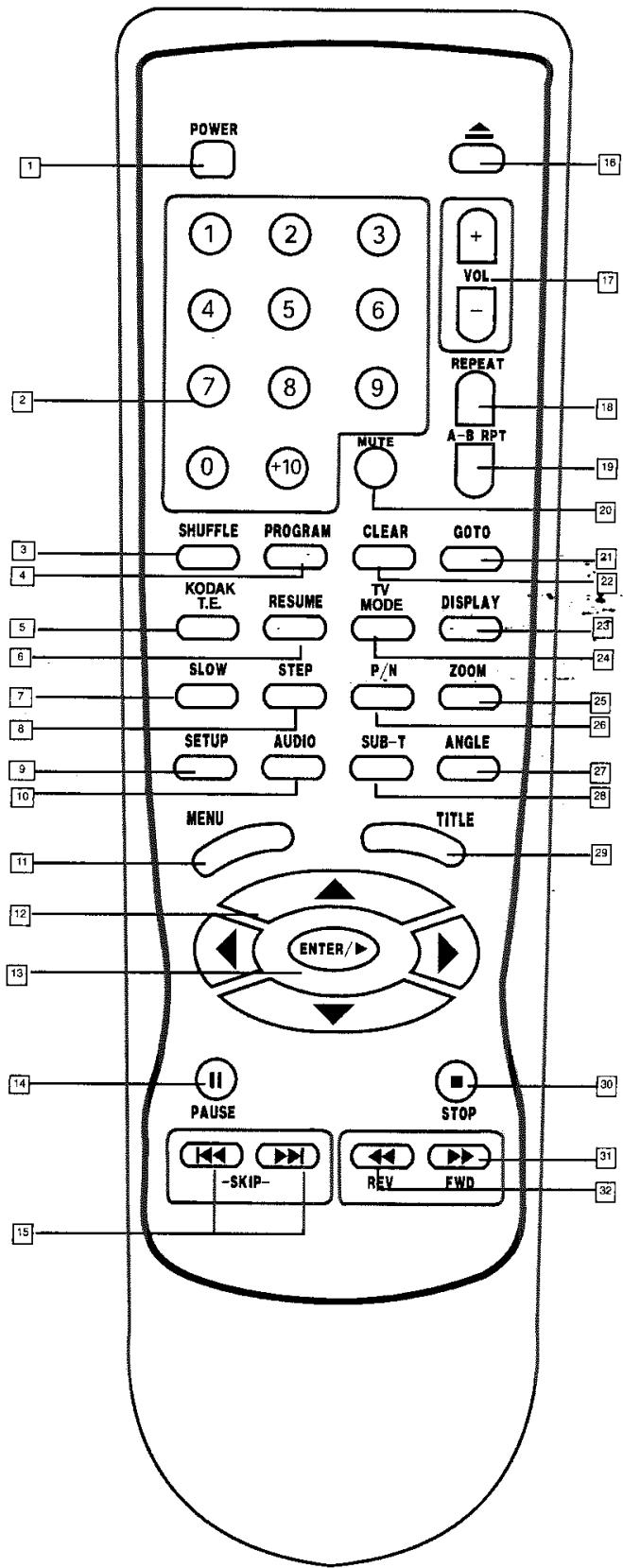
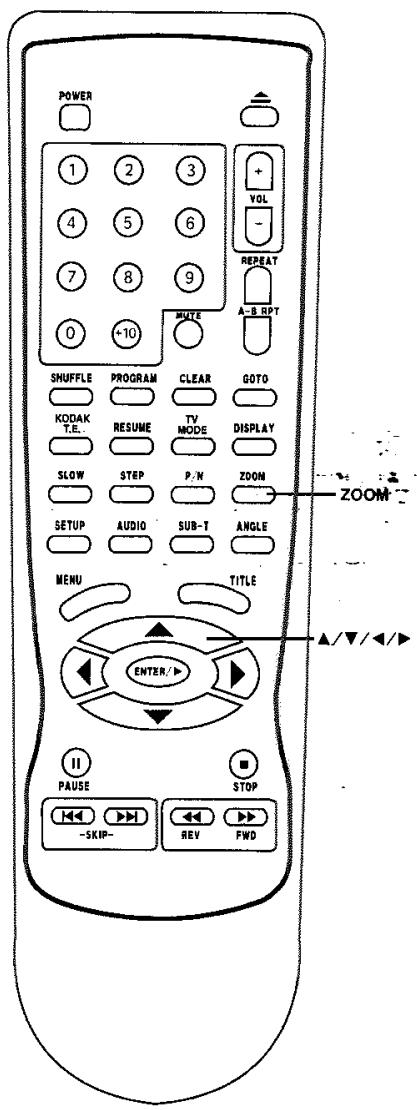
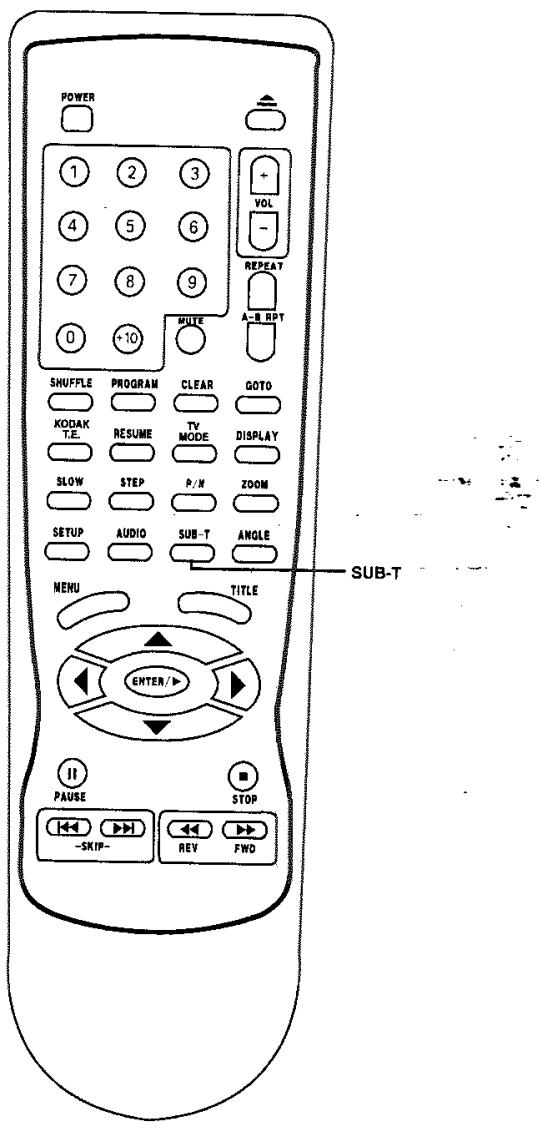
LES INSTRUCTIONS DE CE MANUEL DÉCRIVENT LES FONCTIONS SUR LA TÉLÉCOMMANDE
-
Alimentation (page 8)
-
Repétition (page 21)
-
Touches Numériques (pages 16, 19-20, 25, 27, 29)
-
Repétition A-B (page 21)
-
Marche aléatoire (page 22)
-
Muet (page 8)
-
Programmation (page 25)
-
GOTO Aller Å (page 20)
-
Kodak TE (page 27 29)
-
Effacer (page 25)
-
Redemarrage
-
Affichage (page 30)
-
Marche ralentie (page 18)
24.Mode TV (page 8)
-
Avance par image (page 17)
-
Zoom (pages 23, 29)
-
Installation (pages 31-32)
-
Bouton P/N (pages 8, 35)
-
Audio (page 24)
-
Angle (pages 15, 19)
-
Menu (pages 8, 27, 29)
-
Sous-titre (page 26)
-
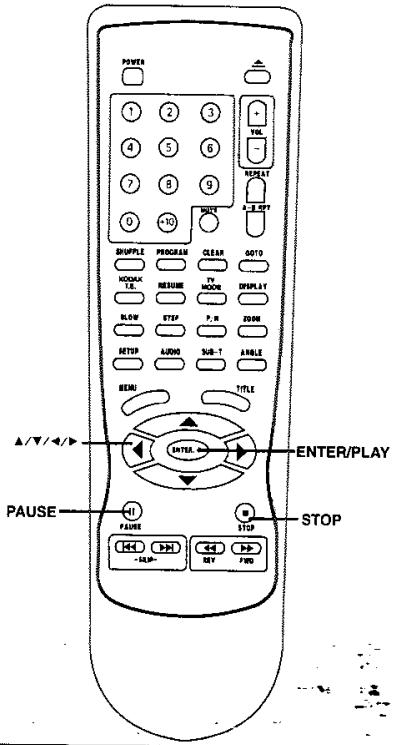
Touches de direction (pages 16, 19-20, 23, 27, 29, 31, 32)
-
Titre (pages 15, 19)
-
Entre/Marche (pages 15-20, 22, 25, 27, 29, 31, 32)
-
Stop (pages 16, 18, 25, 27, 31, 32)
-
Pause (pages 16, 27)
-
Scanner avant (pages 16, 17, 29)
-
Saut avant/arrête (pages 17, 25, 30, 32)
-
Scanner arriere (pages 16, 17, 29)
-
Ouverture/Fermetre (pages 26, 19-20, 27)
-
Augmenter/reduire le volume (page 8)

- La touche POWER (marche) de la de télécommande est utilisée seulement comme touche de mise en route a partir de veille. Appuyez sur le bouton principal de mise en marches
- ur le lecteur DVD.
- La touche P/N est utilisé pour commuter PAL/NSTC. Si vous jouez un disque DVD standard NTSC, appuyez sur le bouton P/N pour une marche normale, sinon, les images observeront un roulement, seront déformées ou seront en noir et blanc.
- Le bouton MUTE (muet) supprime le son du lecteur video DVD; le menu permet au DVD de returner au menu du début du film; VOL contrôle le volume sonore du DVD.
Quand le film est visualisé sur TV, la fonction du disque n'est pas opérationnelle.
APPAREIL DE TELECOMMANDE (suite)
PREPARATION DE L'APPAREIL DE TELECOMMANDE
Avant d'utiliser le DVD, vous doivent把这些 piles dans l'appareil de télécommande.
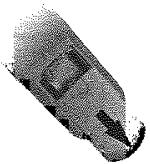
1
Ouvrir le couvercle
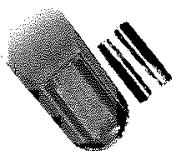
2
Introduire les piles ( type AA).
Assurez-vous que les polarités + et - correspondent à celles + et - marquées à l'intérieur du compartment des piles.
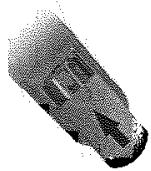
3
Fermer le couvercle.
OPERATION AVEC L'APPAREIL DE TELECOMMANDE
Utiliser le DVD avec l'appareil de télécommande.
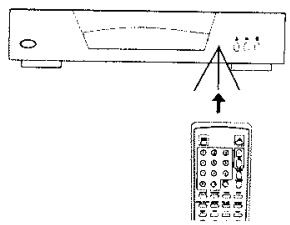
1
L'appareil de télécommande doit être pointé vers le senseur de télécommande pour que le DVD puisse fonctionner correctement.
Distance: 7m au maximum en face du senseur de la télécommande.
Angle: 30^ environ dans toutes les directions.
- Veuillez ne pas pointer le senseur de télécommande vers n'importe qu'elle source lumineuse telle que soleil direct, car le DVD pourra fonctionner anormalement.

Piles
L'utilisation incorrecte des piles peut provoquer des phénomènes tels que fuite, corrosion ou explosion.
- Ne pasmettrelespilesdansunepositionincorrecte.
- Il est dangereux de charger/chauffer/ouvrir les piles.
- Ne pas laisre des piles usées ou mélanger de nouvelles piles avec de vieilles piles dans l'appareil de télécommande.
- Lorsque vous ne comptez pas utiliser l'appareil de télécommande pendant une longue période de temps, retirez les piles. Si le champ d'opération est diminué, changer les piles.
- S'il y a fuite dans les piles, essuyez complètement le liquide des piles dans le compartment des piles, puis, changez celles-ci.

APPAREIL DE TELECOMMANDE
L'appareil de télécommande doit être pointé directement vers le senseur de télécommande du DVD.
CONNECTION À VOTRE TV
GOOD (bon), BETTER (mieux), BEST (meilleur)
Connection de votre lecteur video DVD à votre TV
- Comment régler la sortie du son
À partir du menu SETUP (mise en place), utilisez les touches directionelles et ENTER (entree) pour afficher « AUDIO SETUP » et régler « AUDIO OUT » sur « SPDIF RAW », voir page 12 pour plus de détails.
GOOD (BON)
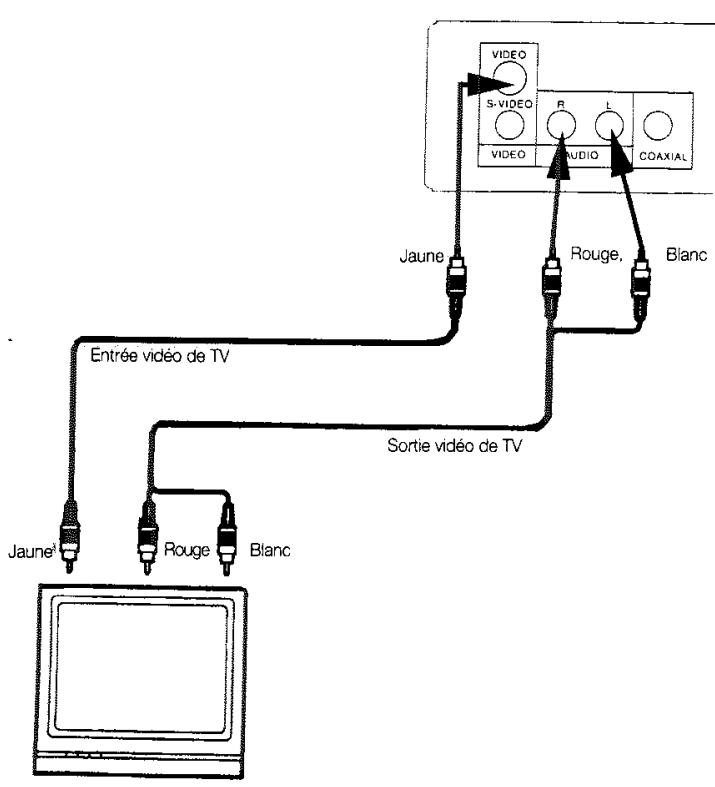
BETTER (MIEUX)
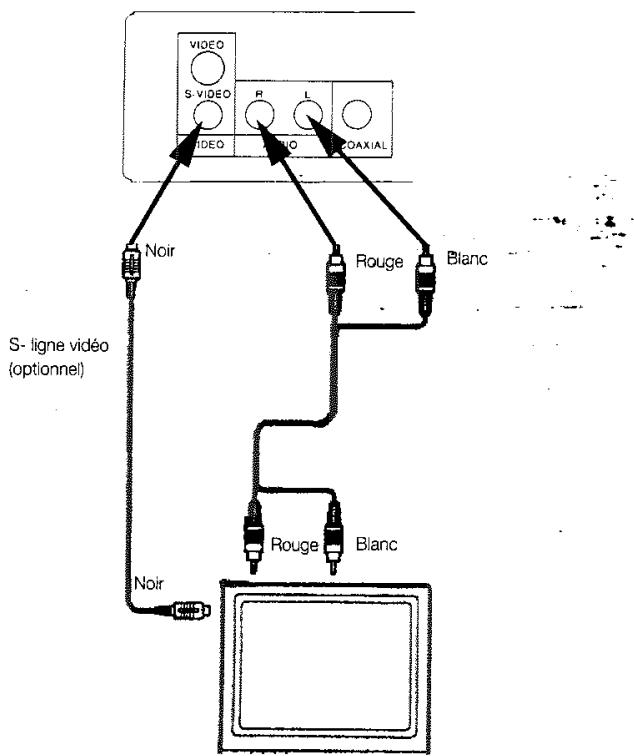
S'il y a une entrée video S dans votre TV, vous pouvez utiliser video S optionnel pour connecter le DVD. Au cas où vous utilissez la ligne video S, ne connectez pas la ligne video jaune.

- Rêférez-vous au manuel de la TV connectée
- Éteignez et débranchez les deux apparéils avant la connection
- Si vous connectez le lecteur video DVD à votre magnétoscope (VCR) ou à un système TVNCR, l'image de lecture sera déformée parce que tous les lecteurs DVD sont équipés d'un système de protection de copyright (droit de copie)
- Si vous TV ne comporte qu'une entrée de connection d'antenne, il vous faudra vous procurer un adaptor RF auprès de votre vendeur.
CONNECTIONÀ VOTRE TV (suite)
LE MEILLEUR SYNTÉME DE CONNECTION À VOTRÉ TV EST CELUI UTI LIsANT UNE PRISE SCART 21 PINS.
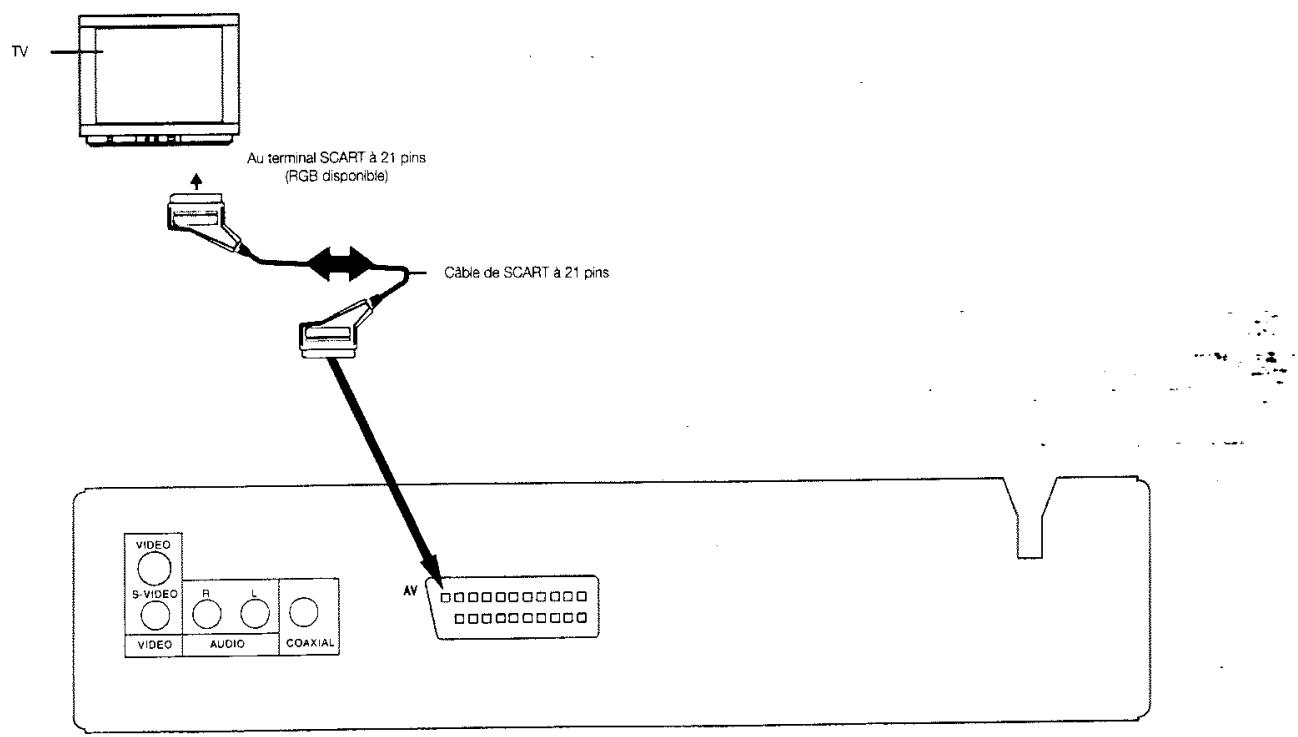
Note:
- Sauf indication contraire, les équipements périhériques et les cables et fils sont vendus séparément.
- Lors de la lecture d'un disque video DVD, il se peut que le volume de la TV soit plus faible que celui sortant des autres sources. Reglez le volume de la TV au niveau souhaité.
- Sélectionnez le type d'écran approprié selon votre écran TV via le "SETUP MENU"(Menu d'installation).
CONNECTION AUX EQUIPEMENTS OPTIONNELS
AVERTISSEMENT:
Ne jamais connecter la SORTIE COAXIAL AUDIO DIGITAL à un amplificateur audio analogue, ici pourrait endommeger à la fois vos enceintes et votre ouie.
Pour profiter du Son Périphérique Dolby Pro-Logic (BIEN)
Periphérique Dolby Pro-Logic
Jouissez de l'effet dymanique réaliste du son péripérique Dolby Pro-Logic en connectant l'amplificateur et le système d'enceintes de hautparteurs (enceintes frontales gauche et droite, 1 enceinte centrale et 1 ou 2 enceintes arrirées).
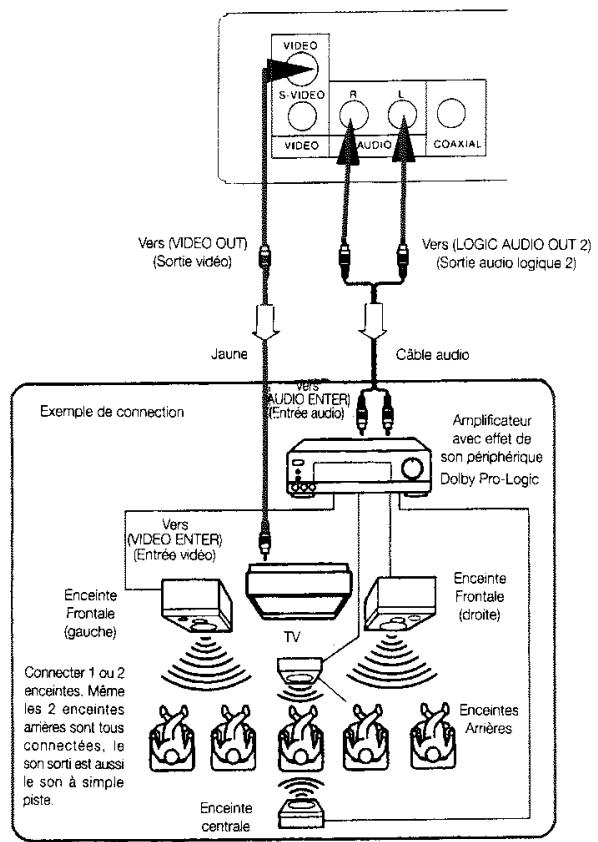
Pour profiter du Son Stereo Digital (MIEUX)
Stereo Digital
Jouissez du son dynamique Stereo Digital en connectant l'amplificateur et le système d'enceintes (enceintes frontales gauche et droite) avec l'entrée audio digitale.
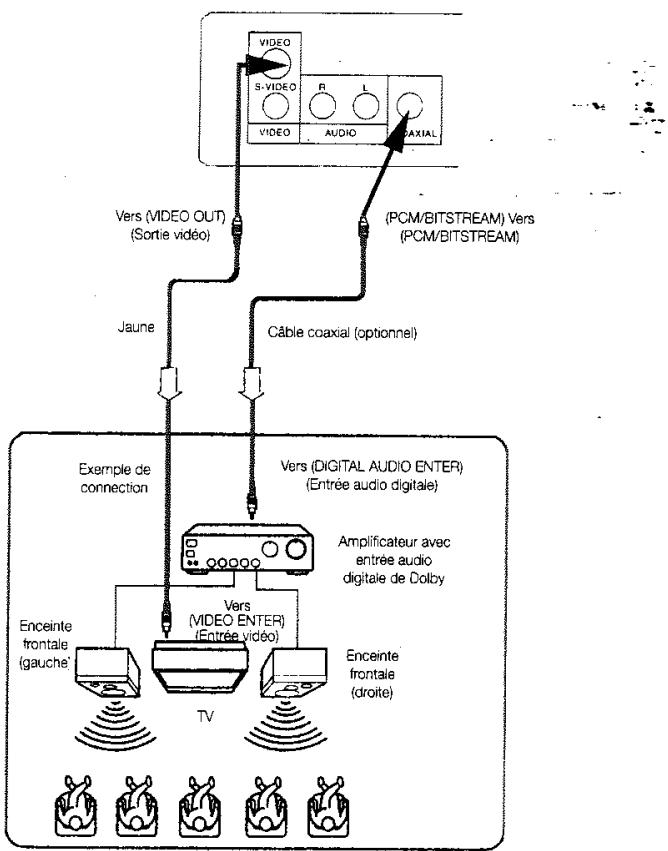

- Consultez le manuel de la TV connectée.
- Éteignez et débranche les 2 apparèils avant d'opérer la connection.
- Étant donné que la gamme dynamique de sortie audio du DVD est bien large, réglez le volume du récepteur à un niveau d'écoute comfortable pour éviter d'endommager vos enceintes.
CONNECTION AUX EQUIPEMENTS OPTIONNELS (suite)
Pour Jouir du Dolby Digitale ou DTS (meilleur)
Digit Dolby/DTS
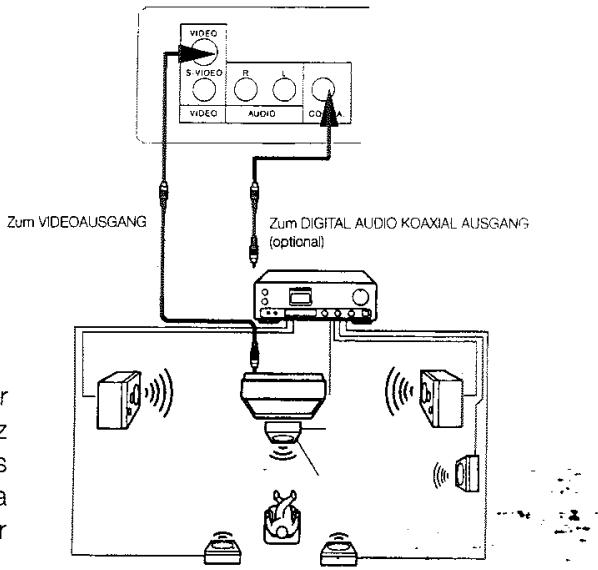
La programmation Dolby Digitale et DTS peuvent rendre un son périphérique à 5
pistes de son independantes et la 6e piste de son de basse.
Vouss pourrez approucemier voire DVD avec un systeme Dolby Digital ou un systeme de Son Periphérique Digital DTS. Tout ce que vous avez à faire est de connecter seulement le lecteur DVD à un amplificateur Dolby Digital/DTS ou à un amplificateur Ready Dolby Digital à un décidateur externe.
- Comment installer la sortie digitale du son
Appuyer sur le bouton SETUP du Menu d'installation (setup menu), enforcer la touche vers le bas pour pour éclairer AUDIO OUT (Sortie audio) Appuyez sur la touche droite, éclairer SPDIF RAW en utilisant les touches fléchées vers le haut ou vers le bas puis appuyez sur ENTER lorsque vous aurez régle la sortie audio digitale sur SPDIF RAW. Appuyez à nouveau sur ENTER pour sortir du menu.
Vérifiez ces instructions avec votre amplificateur audio digital pour vous assurer que ceci est le meilleur réglage pour votre sortie audio digitale
Leprésent produit est équipé d'une technologie de protection de copyright utilisant le brevet U.S. de la Compagnie Macrovision et des autres propriétaires de copyright ainsi que les autres protections de droit de propriété intellectuelle. Utiliser cette technologie de protection de copyright doit être autorisé par la Compagnie Macrovision. Sauf instructions de la Compagnie Macrovision, vous ne pouvez que l'utiliser pour un usage familial ou limité. Il est interdit de l'inverser et de le démonter.
Il est interdit par la loi de reproductive, radiodiffuser, représentier en spectacles, passer des films en public et louser les éléments registrés sans autorisation.
Fabrique sous licence des laboratoires Dolby. "Dolby" et le symbole double-D sont marques du laboratoire Dolby. Oeuvres confidentielles non publiées. C 1992-1997 Compagnie de Laboratoire Dolby. Tous les copyright sont réservés.
"DTS" et "DTS Digital Out" (Sortie digitale DTS) sont des marques de Digital Theatre Systems Inc.

- Ne pas connecter la sortie AUDIO DIGITAL COAXIAL du lecteur video DVD à l'entrée AC-3 du récepteur digital Dolby. Il doit être connecté à l'entrée "DIGITAL" (digitale) ou "COAXIAL" (coaxiale) du récepteur Dolby Digital/DTS ou du processeur. L'entrée du récepteur A/V n'est pas compatible avec le jack de sortie AUDIO DIGITAL COAXIAL et elle ne sert qu'aux disques laser.
- Connecter le jack de sortie AUDIO DIGITAL COAXIAL du lecteurDVD à l'entrée "DIGITAL" (digitale) ou "COAXIAL" (coaxiale) du récepteur digital Dolby/DTS ou du processeur.
- Voir la Notice pour connecter la TV.
- Régler le volume de votre récepteur a un niveau d'écoute comfortable pour éviter d'endommager vos enceintes.
- Pendant la connection et la déconnection du DVD, éteignez l'amplificateur afin d'éviter tout dommages à vos enceintes.
QUEST-CE QU'UN MP3?
QU'EST-CE QU'UN MP3?
Un MP3 est un nouveau format des fichiers musiques, disponibles pour la lecture sur Internet, il doit sa popularite au fait qu'il rend possible le téléchargement de musique à partir de l'Internet sur votre ordinateur personnel (PC).
POUR JOUER UN FORMAT MP3
Voussoupiez jouer un CD MP3 CD grace à différences "PLAY MODES" (MODES DE MARCHE)tels que:
-FOLDER"(Dossier)(marchenormale)
- "REPEAT ONE" ("Répétition d'une chanson") (répéter une seule chanson)
- "REPEAT FOLDER" ("Répétition de tout le dossier") (répéter tout le dossier)
- "SHUFFLE" ("Marche aléatoire") (marche aléatoire)
POUR JOUER LE FORMAT MP3
- Pour jouer un MP3, vous devez le jour sur votre TV. Insérer un CD MP3, le lecteur DVD initiaisera le disque quand le tiroir est fermé et la table de matières (classeur) sera visualisée dans le menu MP3 sur l'écran.
- Appuyer 2 fois sur , jusqu'à ce que le panneau "PLAY MODE" (Mode de marche) soit éclairé. Ceci commence normalement par « FOLDER » Puis appuyer répétitivement sur , pour changer le mode de lecture (dossoir, aléa, répétition dossoir, répétition d'une chanson).
Puis appuyer répétitivement sur jusqu'à ce que le nom d'un fichier MP3 soit éclairé. Vous pouvez changer de fichier (chanson) en appuyant sur les touches flèchées (vers le bas ou vers le haut). Appuyer sur ENTER pour jouer le fichier.
3. Appuyer sur "ENTER" (Entrée) pour jour le fichier MP3. Pendant la marche, appuyer sur : ou 9 pour sauter les pistes. Si vous avez besoin de returner à la table de matières principale (classeur), appuyer sur "Stop" (Stop).
Noms des Dossiers
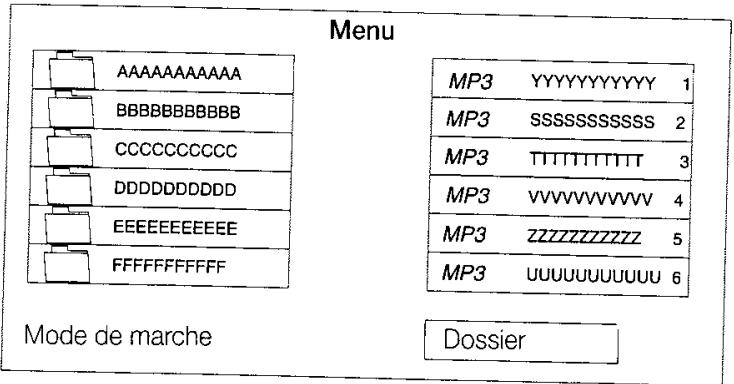
Noms des fichiers MP3

La colonne gauche est laiste montrant le nom du dossier. La colonne droite est laiste des noms de chanson et de sous-dossier.
- Le signe "□" devant le nom du document signifie que celui-ci est un dossier et non un fichier MP3.
- Le signe "MP3" devant le nom du document signifie que ceci est un fjichier MP3.
- Chaque nom de dossier ou de chanson peut comprendre au maximum 11 caractères.
- La marche "aléatoire" joue les chansons dans un ordre Au Hasard seulement à partir du dossier sélectionné.
COMMENT JOUER UN DISQUE
Lecture de base
Comment jouer les disques video DVD
- Allumer vous TV et désir la source d'entrée video qui est connectée au lecteur video DVD.
Comment jourir du son du système audio -
Allumer le système audio et désir la source d'entrée qui est connectée au lecteur video DVD.
-
Appuyer sur le bouton POWER (Alimentation) sur le panneau frontal du lecteur.
2.Appuyer sur le bouton OPEN/CLOSE (Ouvrir/fermer)
Ceci yous permettra d'ouvrir te tiroir du disque.
3. Mettre le disque sur le tiroir du disque.
Assurer que la face à jouer est tournée vers le bas.
4. Appuyer sur le bouton "ENTER/PLAY" (Entrée/diffusion).
La marche commence après la fermetre du tiroir de disque. Si vous foulez jouer un disque DVD, le lecteur video DVD commencera la lecture automatiquement. Si vous foulez jouer un disque CD, appuyez sur le bouton "PLAY" (Marche) pour commencer la lecture.


- Un disque peut être endommagé s'il n'est pas placé correctement dans les guides du plateau du disque. Ceci pourrait également être la cause d'un mauvais fonctionnement du lecteur DVD.
- Ne pas rentrer en force ou placer autre chose que des DVDs 12cm ou CD sur le plateau du disque.

- L'écran du menu sera visualisé automatiquement sur l'écran ou vous pourrez acceder au menu du disque en appuyant sur le bouton MENU.

- Déplacer le lecteur video DVD pendant la lecture pourrait endommager le disque et aussi bien que le lecteur.
- N'utilise que le bouton OPEN/CLOSE (Ouvrir/fermer) sur l'appareil de télécommande ou le DVD pour ouvrir et fermer le tiroir de disque.
POWER

LECTURE D'UN DISQUE (suite)
POUR DES IMAGES DE HAUTE QUALITE
Les disques DVD produit les images à haute résolution et des informations abondantes. Ceci peut être la cause de bruits de certaines images sur votre TV pendant la lecture. Ces bruits varient selon la TV可以选择 et utilisé avec le lecteur DVD. Pour contröler les bruits des images, vous doivent diminuer le réglage des contrastes sur votre TV pendant la lecture de disques DVD
LES ICONES DES DISQUES SUR ÉCRAN
Lorsque que le icteur aura identifié le disque inséré, il affichera brievement à l'écran un icône selon le type de disque.
DVD: video-disque DVD CD: Disque compact audio
Si le disque ne peut pas etre joué, l'appareil affichera 'UNKNOWN DISC' (disque inconnu) ou 'NO DISC' (pas de disque)
Les disques MP3 et à images se mettront directement sur le menu de lecture à l'écran.
UTILISATION DU MENU SUR ÉCRAN DU DISQUE
La plupart des disques DVD comportent un menu sur écran intéger qui sera affchéaprés que le disque ait été charge ou lorsque que vous appuyez sur le bouton MENU. Les options typiques sont lues, selection de chapitre, rubriques spéciales, legends et soustitres. La structure du menu de chaque disque est décidée par les auteurs du disque, aussi nous ne vous décrivons ici que l'idée générale.
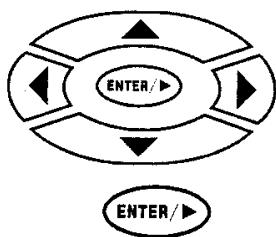
- Appuyer sur / / / pour éclairer les articles du menu.
- Appuyer sur le bouton "ENTER/PLAY" (Entrée/marche) pour activer l'article sélectionné
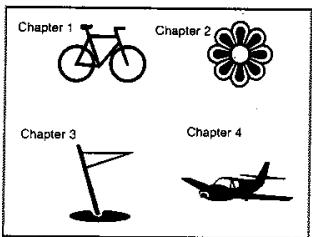
Exemple de menu d'un chapitre. Appuyer sur / / / ou les boutons numériques pour commencer la lecture a partir de ce chapitre.
COMMENT METTRE EN PAUSE PENDANT
LA LECTURAppuyer sur "PAUSE" pendant la lecture.
Appuyer sur le bouton "PAUSE" (pause) ou "ENTER/PLAY" (Entrée/marche) pour reprendre la lecture normale.

COMMENT ARRETER LA LECTURE
Appuyer sur le bouton "STOP" (stop) à l'endetroit où vous pouze interrompre la lecture. Vous pouvez reprendre la lecture à la position où le disque a été interrompu en appuyant sur le bouton RESUME (reprenevre).
Si vous appuyez deux fois sur le bouton STOP, le fait d'appuyer sur le bouton RESUME ou EN-TER fera recommencer la lecture du disque comme s'il venait juste d'être chargé

COMMENT SORTIR LE DISQUE
Appuyer sur le bouton "OPEN/CLOSE" (Ouvrir/fermer)
Attendre que le tiroir du disque soit complètement ouvert, avant de sortir le disque. ÀpRES avoir enlevé le disque, appuyer sur le bouton "OPEN/CLOSE" (Ouvrir/fermer) pour fermer le tiroir du disque.

A la fin de chaque film, un écran de menu apparaitra. Sachez que le menu d'installation sur l'écran pourrait endommager votre TV en brillant en permanence cette image sur votre écran. Pour éviter cela, appuyez sur le bouton "STOP" (Stop) à la fin de chaque film. Vous pourrez aussi vérifier que l'installation de "SCREEN SAYER" (Protection de l'écran) est activée dans le menu de mise en place – voir « Personnelisation des réglages des fonctions » à la page 22.
LECTURE D'UN DISQUE (suite)
LECTURE AVANCEE
Leprésent lecteur video DVD permet de jourer un disque à différentes vitesses. Vous pourrez aussi recommencer la lecture à partir de la position où vous avez arrêté la lecture.


Lecture à 2X, 4X, 8X ou 16X de la vitesse normale
Voussoupiezeffectuer une lecturea2X,4X,8X ou 16Xde la vitessenormale.
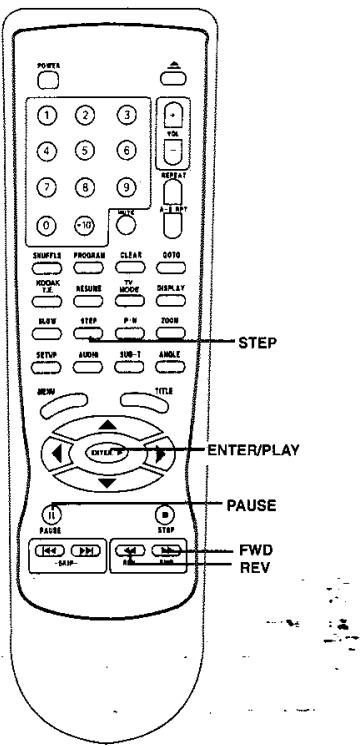
Appuyer sur les boutons REV ou FWD pendant la lecture.
La vitesse de lecture devient 2X celle de la vitesse normale.
Chaque fois quand vous appuyez sur REV ou FWD, la vitesse de lecture sera changée.
REV:retour rapide 7
FWD: avance rapide8

TV BILDSCHIRM

Ecran TV
Si vous voulez reprendre la vitesse normale de lecture, appuyez sur "ENTER/PLAY" (Entrée/marche).


- Le lecteur video DVD ne produit aucun son ou aucun sous titre pendant la lecture d'un disque DVD lors d'un retour rapide ou d'une avance rapide. Le lecteur video DVD produit le son pendant l'avance rapide ou le retou rapide d'un CD Audio.
- La vitesse de lecture peut varier légèrement d'un disque à l'autre et les vitesses 2X, 4X, 8X et 16X ne sont que des vitesses approximatives.
LECTURE IMAGE PAR IMAGE
Appuyer sur le bouton "STEP" (trame) pendant la lecture.
A ce moment, l'image avancera d'une trame chaque fois quand vous appuyez sur le bouton"STEP" (trame) et le son est muet.
STEP


- Cette fonction n'este pas pour les CD MP3
Ecran TV
Si vous voulez reprendre la vitesse normale de lecture, appuyez sur "ENTER/PLAY" (Entrée/marche).

LECTURE D'UN DISQUE (suite)
LECTURE AU RALENTI
La lecture d'un disque peut aussi se faire au ralenti.
Ecran TV (avance rapide)
1/2 de la vitesse normale
1/4 de la vitesse normale
1/8 de la vitesse normale
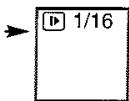
1/16 de la vittesse normale
Ecran TV (retour rapide)
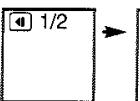
1/2 de la vitesse normale
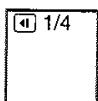
1/4 de la vitesse normale
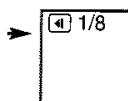
1/8 de la vitesse normale
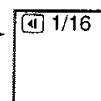
1/16 de la vittesse normale
Vitessenormale
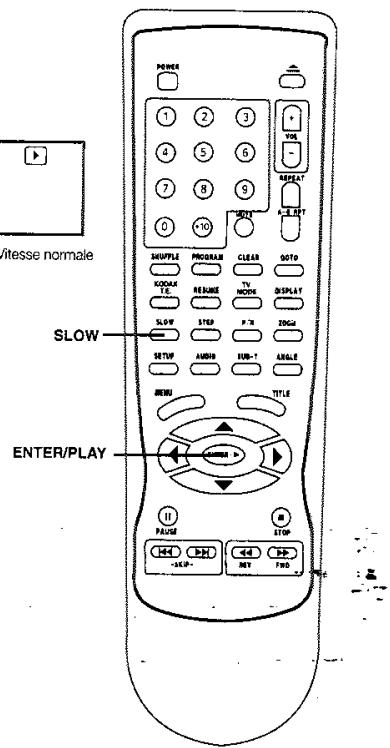
Gardez le bouton "SLOW" (vitesse lente) appuyé pendant la lecture.
La vitesse de lecture passé 1/2, 1/4, 1/8 et 1/16 de la vitesse normale, tout d'abord en lecture au ralenti avant puis en return au ralenti, selon le diagramme ci-dessus.

- Pendant la lecture au ralenti, le son est muet.
MP3 CD/CDDA
MP3 CD/CDDA n'a pas cette caractéristique.
Si vous voulez reprendre la vitesse normale de marche, appuyez sur "ENTER/PLAY" (Entrée/marche).

REPENDRE LA LECTURE A PARTIR DE LA MEME POSITION
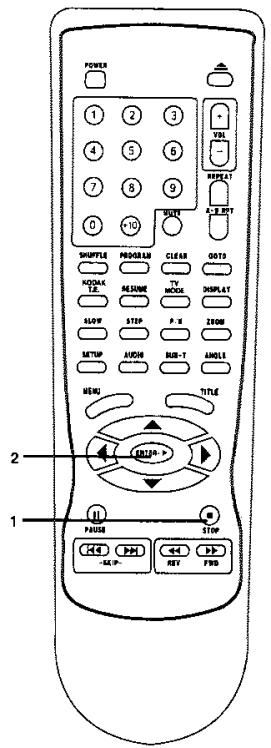
Ce lecteur DVD vous permet d'arrêter la lecture et de reprendre la lecture plus tard à partir de la même position sur le disque.
1. Appuyer une seule fois sur le bouton "STOP"
Cela interrompra la lecture. Le DVD的记忆 la position où il a été arrêté.

2. Appuyez sur le bouton "ENTER/PLAY" (Entrée/marche)
Le DVD reprendra la lecture à partir de la même position où il a été arrêté la dernière fois.


- Les actions suivantes supprimeront la fonction "RESUME" (Reprise):
- Appuyer successivement deux fois sur le bouton STOP
- Débrancher le lecteur video DVD après l'arrêt de la lecture.
-Ejecter le disque. - Ajuster/changer le verrouillage parental ou désir l'installation d'une différente langue.
- Suivant la différence position du disque, la position de reprise sera probablement différente.
- Les CDs MP3 n'utilisent pas cette fonction.
Localiser un titre, un chapitre ou une chanson spéciale
Les video-disques DVD sont normalement divisés en plusieurs titres. Un titre se subdivise en plusieurs chaprites. Les CD Audio et les CD MP3 se divisent en différentes chansons. Vous pouvez localiser facilement tous les titres, chaprites ou chansons spéciales avec ce lecteur video DVD
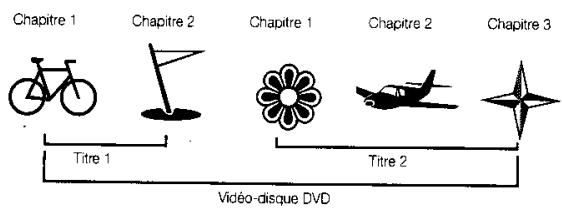
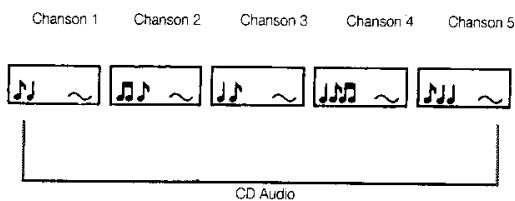
LOCALISER UN TITRE EN UTILISANT LE MENU DE TITRES
Avec certain disques video DVD vous pouvez localiser un titre spécial en utilisant la fonction menu. Si le symbole barre ⑦ apparai à l'écran lorsque vous appuyez sur TITLE, c'est que la fonction n'est pas disponible
- Appuyer sur le bouton "TITLE" (Titre)
Le menu de titres sera visualisé sur l'écran TV.
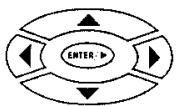
- Appuyer sur le bouton / / pour désirez.
Voussousquelsocaliserdirectementun titre special enappuyant surle numero qui lui est associé grace au touches numériques
- Appuyez sur le bouton "ENTER/PLAY" (Entrée/marche)
Cela fera en sorte que le lecteur video DVD commence la lecture à partir du premier chapitre du titre choisi.


- Certains disques ne répondent pas à cette fonction.
- Si différentes instructions apparaissent sur l'écran TV, suivez ces instructions. Les instructions ci-dessus descrivent les procédures essentielles. Ces procédures peuvent varier selon le contenu des différents video-disques DVD.
1. LOCALISER UN CHAPITRE OU CHANSON SPECIALE
Le present lecteur DVD permet de localiser les chapitres ou chansons consécutifs.
Comment localiser les chaprites ou les pistes precedents
Lorsque you appuyez sur le bouton STOP «, le lecteur video DVD commence la lecture à partir du début du chapitre precedent ou de la piste precedente

Comment localiser les chapitres ou les pistes suivantes
Lorsque you appuyez plusieurs fois sur le bouton "SKIP" (saut)▶, le lecteur video DVD commercera la lecture à partir du début du chapitre ou de la piste suivante.

Dans certains disques il se peut que les titres n'affichent pas la sub-division des chapitres.
Localiser un titre, chapitre ou chanson spécial (suite)
LOCALISER UN TITRE
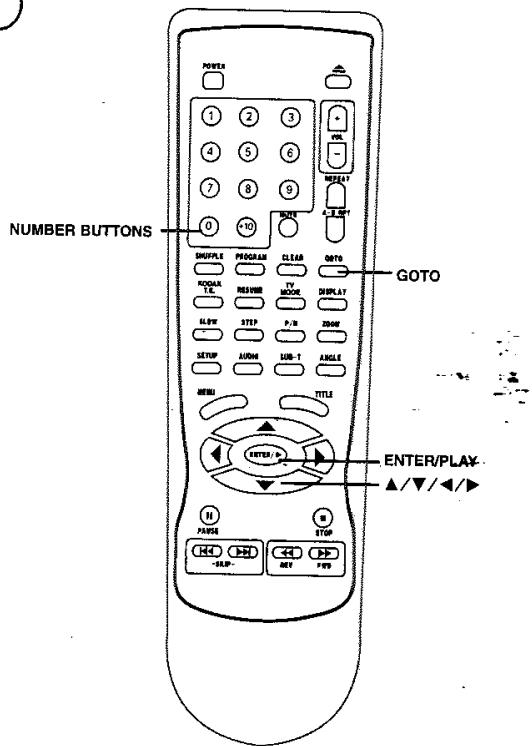
La fonction GOTO (aller à) vous permet de démarrer la lecture à partir d'un titre spécifique sur in disque video DVD, ou à partir d'un chapitre spécifique ou d'un moment à l'intérieur d'un titre.
Dans le cas de CD Audio vous pouvez spécifier le numéro de la piste.
- Appuyer sur "GOTO" (Marche par besoin) pendant la lecture
Assurez-vous que l'espace après le titre est éclairé. - Appuyer sur les numérores pourCHOISIR le titre et le chapitre demandés.
Le numero placé après la barre est le nombre de titres disponibles. Lorsque que vous avez rempli le numero du titre, l'éclairage se déplace sur 'CHAPTER' et le nombre de chapitre disponibles dans ce titre est montré après la barre. Introduire le numero du chapitre et la lecture commencerà.
P. ex.: à besoin titre 2


TITLE 02/02 CHAPTER 03/03



Achoisir titre 18

Achoisir titre 22

GOTO PAR PLAGE DE TEMPS
Appuyez deux fois sur le bouton GOTO (aller à) pour voir l'affichage du titre et de la plage horaire. Assurez-vous que la position de la plage horaire est éclairée. La manière d'introduire le plage horaire est différente de celle des numérodes titres et chaprites, par exemple pour une heures, quarante minutes et zéro secondes, vous taperez 1, 4, 0, 0, 0. Vous verrez alors 1: 40 : 00 sur la ligne GOTO (aller à)
CHAPITRE ET PISTE PAR NUMÉRO
Introduire un numero de chapitre alors qu'un titre est en train de jour.
Vous apercevrez brievement la touche de la ligne GOTO dans le numero du chapitre alors que le titre est en train de jourer.
Vous apercevrez brievement la ligne GOTO avant la lecture可以从çant au numero du chapitre.
Pour les disques CD Audio, simplement taper le numéro de la piste.

- En appuyant sur < / > ,vous pouvez déplacer l'éclairage entre le titre et le chapitre.
- S'il n'existe qu'un chapitre ou un titre, l'appareil commence à jour d que vous avez terminé le numero du titre.
- Alors que le disque est en train de jour un titre, vous pouz vous renseigner sur la plage hora simplement en appuyant sur le bouton DISPLAY (affichage).
LECTURE EN RÉPÉTITION
LE PRESENT DVD VOUS PERMET DE FAIRE JOUER UN TITRE, CHAPITRE, PISTE OU SEGMENT SPECIFIQUE REPÉTITIVÉMENT (REPETER TITRE, CHAPITRE/CHANSON, REPETER A-B).
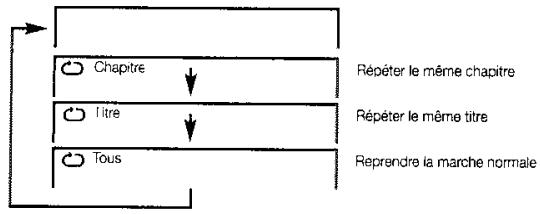
COMMENT REPETER UN TITRE, CHAPITRE OU TRACK
- Choiser le titre, chapitre ou piste que vous pouze répéter.
- Appuyer sur le bouton "REPEAT" (Répéter).
Chaque fais quand vous appuyez sur le bouton "REPEAT" (Répéter), le mode de répétition sera changé.
REPEAT

Videodisque DVD
COMMENT REPETER UN SEGMENT SPECIFIQUE
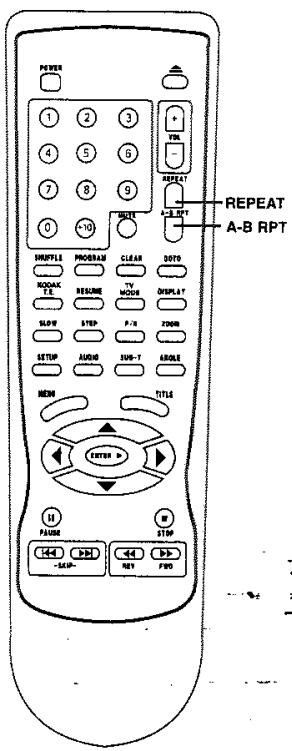
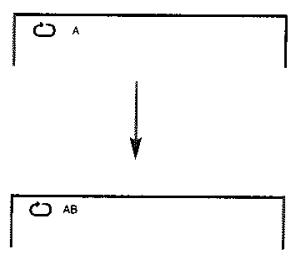
- Appuyer sur le bouton A-B RPT (point A) au début du segment à
répéter.
- Appuyer encore une fois sur le bouton A-B RPT (point B) à la fin du segment.
Le lecteur video DVD returnera automatiquement au point A et commencerà répéter la diffusion du segment choisi (A-B).
- Appuyer sur le bouton A-B RPT pour supprimer la fonction de répétition du segment A-B.
Le DVD reprendra la lecture normale.
A-B RPT

A-B RPT


- Selon les différents disques, la position du point A et celle dans laquelle commence à reprendre réellement la marche sont peut-être différentes.
- Si un certain segment permet des multiples angles de camera, vous ne pouvez pas utiliser la fonction de répétition A-B.
- Sachez que certains disques ne répondent pas à la fonction de répétition A-B.
- Dans le cas de CD Audio, la répétition de PISTES et la répétititon de TOUT sont disponibles.
LECTURE DANS UN ORDRE AU HASARD
LE PRESENT DVD VOUS PERMET D'EAFFECTUER LA LECTURE DE TITRES, CHAPITRES À L'INTÉRIEUR D'UN TITRE OU DE CHANSONS DANS UN ORDRE AU HASARD
LECTURE DE TITRES DANS UN ORDRE AU HASARD
Le present DVD désira automatiquement les titres dans un video-disque DVD pour les jouer dans un ordre choisi au hasard.
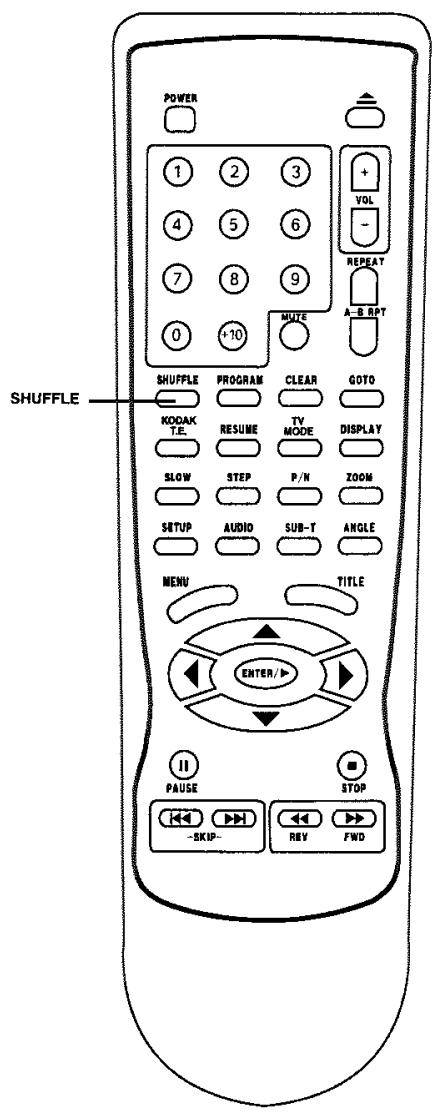
1. Appuyer sur le bouton "SHUFFLE" (Lecture dans l'ordre au hasard)
Lecture dans l'ordre au hasard
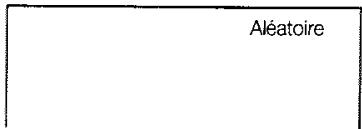
- Si la lecture n'a pas encore commencé, appuyer sur ENTER/PLAY (entree/ lecture)
Le lecteur video DVD commencera alors la lecture au hasard - Pour reprendre la lecture normale.
Appuyer à nouveau sur le bouton "SHUFFLE" (Lecture dans l'ordre au hasard) pendant la lecture dans l'ordre au hasard.

- Le lecteur video DVD sautera au chapitre ou chanson suivant et commencer a la lecture si vous appuyez sur le bouton "SKIP" (Saut): pendant la lecture dans l'ordre au hasard.
ZOOMER UNE IMAGE SUR LE DVD
ZOOMER UNE IMAGE
Le present DVD you permit de zoomer sur une image et de déplacer le zoom sur un certain point.
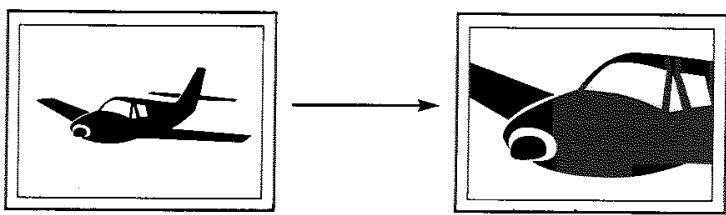
Appuyer sur le bouton "ZOOM" (Zoom) pendant la lecture normale ou la lecture au ralenti.
Le lecteur video DVD agrandit le centre de l'image.
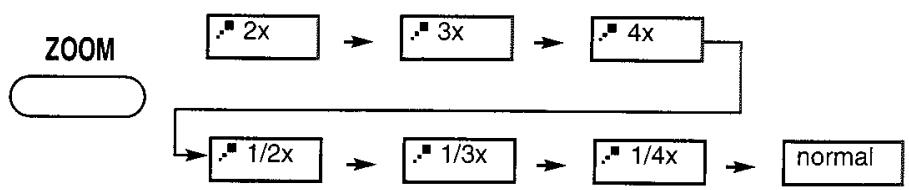
Vous pouvez également retrécir l'image.
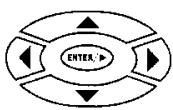
Si vous appuyez sur le bouton "ZOOM" (Zoom) / / / pendant la lecture en zoom, le point à zoomer peut être déplace.
POUR REPRENDRE UNE LECTURE NORMALE.
Appuyer sur le bouton "ZOOM" (Zoom) pour que les agrandissements ereviennent à la taille normale.
SELECTION DES RÉGLAGES DES ANGLES DE CAMERA/LANGUES/AUDIO
CE LECTEUR DVD VOUS PERMET DE CHOISIR ENTRE DIFFERENTS ANGLES D'IMAGES ET DIFFÉRÊNTES LANGUES
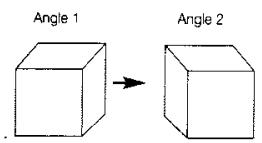
Choisir l'angle de camera
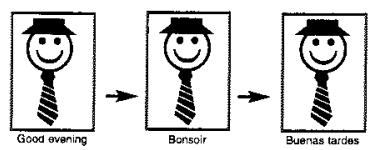
Choisir une langue
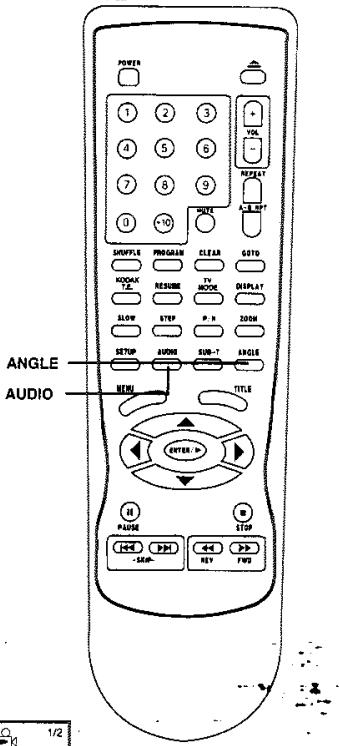
COMMENT CHANGER L'ANGLE DE CAMERA
Appuyer sur le bouton "ANGLE" (Angle) pendant la lecture d'une scène ayant des angles multiples
- Chaque fais que vous appuyez sur le bouton "ANGLE" (Angle), l'angle de vision sera changé sur l'écran.
- Il existe une autre façon de changer l'angle, pour cela appuyer sur ANGLE pour éclairer le numéro de l'angle puis appuyez sur une touche numérique. Les nombres des angles disponibles seront affichés après la barre.
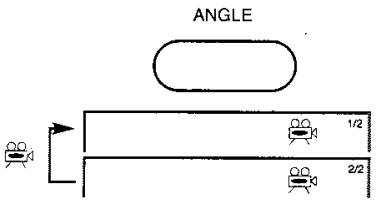

- La fonction d'angle ne fonctionnera pas dans les video-disques DVD s'il ne comprend pas d'angles multiples enregistrés.
- Vous ne pourrez pas changer d'angle deamera pendant la lecture au ralenti ou pendant l'avance rapide.
L'icone d'angle de vision sera allumé quand la lecturemarche comprend au moins un titre d'une scène ayant des angles multiples.
COMMENT SELECTIONNER LES RÉLAGES DE LECTURE AUDIO
Ce lecteur video DVD vous permet de selectionner la langue et le systeme de son que vous preferez, parmi�quels qui sont inclus sur le disque video DVD .
1. Appuyer sur le bouton "AUDIO" (Audio) pendant la lecture.
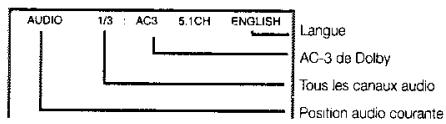
2. Appuyer répetivement sur le bouton "AUDIO" pour circulera travers les réglages disponibles.
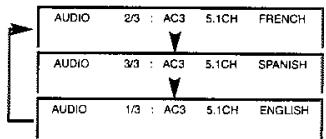
Système d'enregistrement
Ce lecteur video DVD utilise les systèmes Dolby Digital et les systèmes d'enregistrement MPEG 2, PCM et DTS. Il ne peut pasjouer les video-disques DVD enregistrés dans un autre format.

- Ce DVD returnera à l'installation initiale par défaut lorsque vous allumez le lecteur video DVD ou que vous changez de disque.
Le lecteur video DVD joue le son programme en premier sur le disque quand vous choisissez un format non compris dans le disque. - Certains disques ne vous permettent que de changer les réglages audio à travers le menu du disque.
LECTURE DANS VOTRE ORDRE FAVORI
AVEC LA FONCTION DE LECTURE PROGRAMMEE, COMBINEZ VOS TITRES, CHAPITRES OU CHANSONS PREFERES ET JOUEZ LES DANS N'IMPORTE QUEL ORDRE. PROGRAMMEZ EN MEMOIRE JUSQU'A 99 ARTICLES (LECTURE PROGRAMMEE).
COMMENT PROGRAMMER LES TITRES, CHAPITRES OU PISTES DANS VOTRE ORDRE PREFERE
Les titres, chapitres ou chansons peuvent être joués suivant l'ordre programme en utilisant le bouton "PROGRAMME PLAY" (Marche programmée).
- Insérer un disque, puis appuyer sur le bouton "PROGRAM"
À ce moment là, le menu apparaitra.
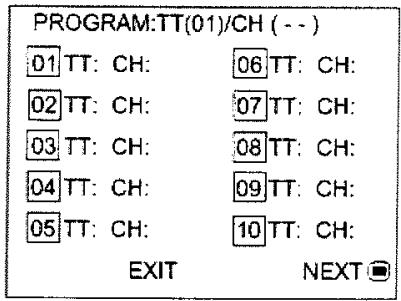
- En utilisant les boutons numériques, replissiez avec les nombres des titres (TT) et des chapitres (CH). L'éclairage se déplacera automatiquement, mais vous pourrez le déplacer également en utilisant les boutons / / / . Corriguez les erreurs en déplaçant l'éclairage en arrière et en tapant les nombres à nouveau
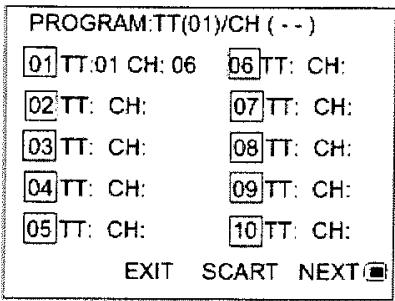
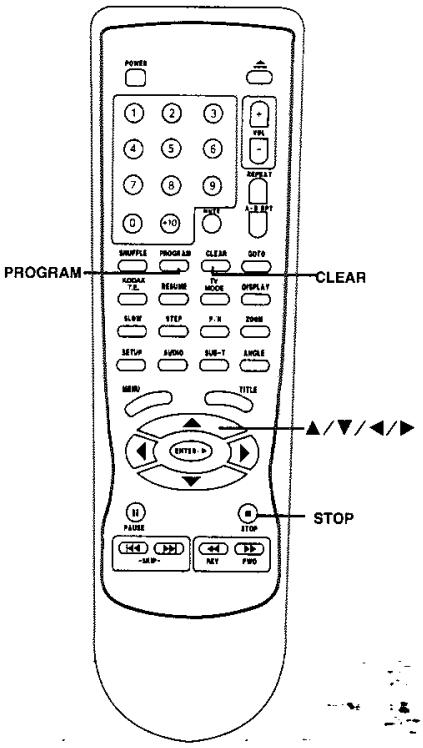
- Eclairez "START" puis, appuyer sur le bouton
/ / / "ENTER/PLAY"
(Entree/marche).

Le DVD commence la lecture programmée.
Si vous VOULEZ changer le programme: Appuyez sur le bouton "STOP" (Stop) et repêze la 1ère étape.
Si vous voulez supprimer la lecture programmée: Appuyez sur le bouton "STOP" (Stop), puis appuyez sur le bouton "ENTER/PLAY" (Entrée/marche).
Pour reprendre la lecture programmée :
Appuyez sur le bouton STOP, puis suivre l'étape1

- Si le DVD est mis hors tension ou si un disque est sorti de son tiroir, l'article programme sera annulé.
- Certains disques ne peuvent probabilité pas réaliser la fonction delecture programme.
- Accedez de 11 à 20 entrées de programme en déplaçant l'éclairage avec NEXT et en appuyant sur ENTER, ou appuyez sur Revenez en arrêté avec PREV, ou appuyez sur
SELECTION DES SOUS-TITRES
CE DVD VOUS PERMET DE VISUALISER LES SOUS-TITRES COMPRIS DANS LES DISQUES, SUR VOTRE ECRAN TV.
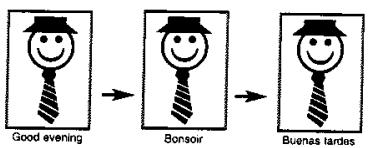
COMMENT VISUALISER LES SOUS-TITRES
Voussouspoucezchoisirvosous-titrespréféresparmiceux du video-disqueDVD.
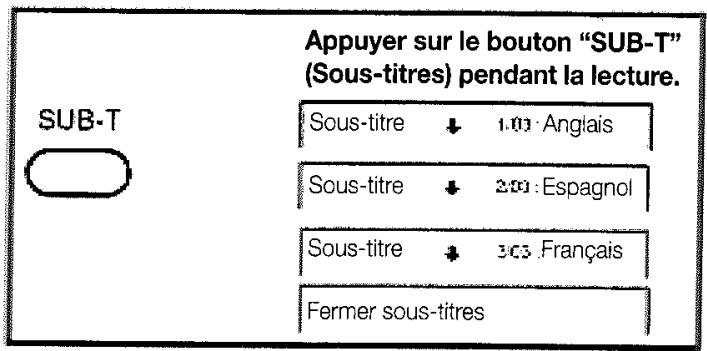
Pour Fermer les sous-titres
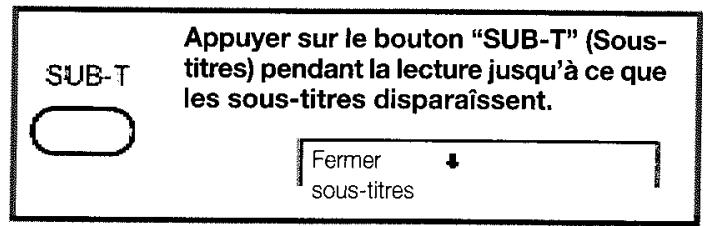

Pour certains disques DVD, you ne pouze probabilitc pas fermer les sous-titres qui apparaftront automatiquement sur I'ecran.
- Quand vous appuyez sur le bouton "SUB-T", il se peut que les sous-titres n'apparaissent pas immédiatement dans certaines scènes
- Si les sous-titres continuè à être visualisés sur votre écran TV même après la mise hors tension du DVD, veuillez vous référer au réglage de la fermeture des titres de votre TV.
LECTURE DE VOS CD PHOTOS KODAK
NORMAL
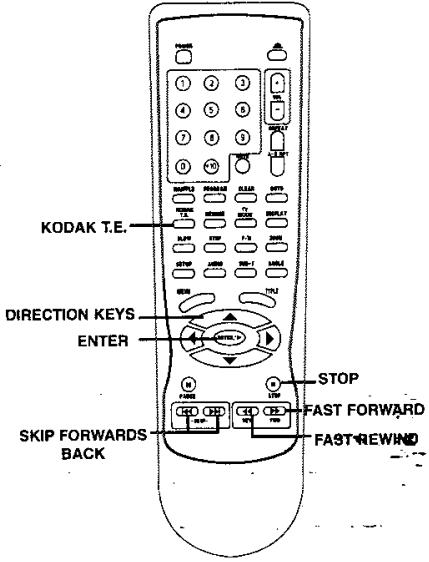
Quand une photo Kodak CD est insérée, la marche de diapositive se fait automatiquement. Les photos dans la table de matières actuelle seront affichées automatiquement suivant l'ordre et au mode de diapositives et visualisées en proportion de l'écran TV. Le présent DVD propose 15 modes de transition de diapositives. Utilisez la touche 'Kodak TE' pour la selection. Vous pouvez installer l'effect de "Transition" (Transition) des différentes photos pendant la marche des diapositives.
Mode 1: WIPE TOP (Effacement du haut) (par défaut)
Mode 2: WIPE BOTTOM (Effacement du bas)
Mode 3: WIPE LEFT (Effacement vers la gauche)
Mode 4: WIPE RIGHT (Effacement vers la droite)
Mode 5: DIAGONAL WIPE LEFT TOP (Effacement diagonal sup.gauge)
Lorsque vous retirez le disque il se peut que les photos restent à l'écran jusqu'à ce qu'un nouveau disque soit chargeé ou que vous éteigniez le lecteur. Faites bien attention à ne pas 'bruler' votre écran TV en laissant des photos trop brillantes affichées continuèlement.
Pour afficher une photo indéfiniment, appuyez sur la touche PAUSE. Pour visionner la photo précédente ou suivante, appuyez sur les touches SKIP FORWARD ou BACK (saut avant ou arrêté) Pour reprendre le visionnage des diapos appuyez sur la touche ENTER.
ROTATION DES IMAGES
Il y a en tout 4 modes de transformation: "Invert" (Inversion), "Mirror" (Miroir), "Left" (Gauche) et "Right" (Droite). Ces opérations ne peuvent être utilisées que dans le cas où une photo est visualisée normalement, et sont supprimées automatiquement quand une nouvelle photo est visualisée. Les touches directionnelles sont utilisées pour désirir les différents modes de transformation.
Flèche vers le haut
- Inversion / Normale
Flèche vers le bas
- Mirroir /Normale
Flèche vers gauche
- Tourner vers gauche
Fliche vers droite
- Tourners dorite
REPETER LE VISIONNAGE DES DIAPOSTIVES
A la fin du visionnage des photos des diapositives, chaque image est réduite jusqu'à la visualisation en photo réduite. Si vous pouze activer à nouveau le visionnage des diapositives, vous pouze appuyer une fois sur le bouton "SKIP BACK" (Saut en arrêté). Important: Avant d'examiner les 12 photos suivantes avant d'appuyer sur le bouton "SKIP BACK" (Saut en arrêté), pour visionner les 12 suivantes. Laissez le DVD réalisier l'arrangement des 12 photos précédentes. En position du début, appuyez sur le bouton "ENTER" (Entrée), la marche recommencerà.
MENU
Le bouton "MENU" (Menu) est utilisé pour visualiser les photos réduites. Àpres l'ouverture de cette fonction, 12 photos réduites seront visualisées sur l'écran. Le bouton "SKIP FORWARD/BACK" (Saut en avant /en arrêté) peut être utilisé pour visualiser les 12 photos suivantes ou précédentes dans la table de matières actuelle.
TRAVAILER AVEC VOS DOCUMENTS JPEG
Que sont les documents JPEG?
"Joint Photographic Expert Group"
Le nom complet de JPEG est "Joint Photographic Expert Group" qu'un groupe d'experts a désigné pour réaliser les normes des codes des images en continu.
Parmi le JPEG, la norme la plus connue est IS 10918-1(ITU-T.81), elle est la première partie des normes de compression des images fixes. Celle-ci vous permet de creer des documents (p.ex.: photos, graphiques et la plupart de dessins artistiques) qui peuvent etre archivés sur un CD-R puis visionnés sur votre lecteur, votre ordinateur, ou sur Internet.
www.jpeg.com
Pour plus de détails sur les JPEG, consultez www.jpeg.com.
Comment creer un JPEG
Au moyen de votre ordinaire et de votre logiciel favori, vous pouvez creer des documents JPEG qui peuvent etre repassés sur vretrecran TV.
1) Ouvrezle logiciel de l'ordinateur.
2) Trouvez le "file menu" (menu des documents) etCHOISSEZ "OPEN" (Ouvrir).
3) Suivant les différents logiciels, vous pouvez:
- Ouvrir un document existant sur le disque dur
- Ouvrir un document existant sur disquette (p.ex.: disque couple 3,5")
- Scanner une image dans votre zone de travail
Note: S'il n'y a pas de document existant, vous pouvez trouver le "files menu" (menu des documents) et désir "New" (Nouveau), ainsi, vous pouvez ouvrir un document blanc pour y travailler.
4) Une fois ouvert le document existant ou créé un nouveau document, vous pouvez commencer la modification des images.
5) Une fois la modification faite, trouvez le "files menu" (menu des documents) etCHOISSEZ Save" (Sauvegarder) ou Save as" (Sauvegarder comme).
Note : Vous pouver sauvegarder n'importequel type de document en JPEG sous réserve que vous logiciel le supporte
Note: les autres modes de sauvearde, peuvent être "Export" (Export.) "Export to the web" (Export à web) ou "Save a copy as" (Sauvegarder une copie comme). Référez-vous au Manuel des Logiciels de l'Oredinateur.
Une fois ouvert l'option de sauvegarde du document, inscrivez un nom de document dans le "File Name" (Nom des
documents). Veuillez désirier le nom de document que vous poufrez reconnaître. Cela vous permet de faciliter lechioix des documents que vous voulez examiner dans chaque CD. Les sousignes et chiffres sont optionnels et peuvent être utilisés dans le nom de document.
P.ex.:
- Johna_Guy_pic
- Portfolioic
- 2000flowchart
Dans le menuse déroulant vers le bas du "Save as Type" (Type de sauvégarde),CHOISSEZ LE FORMAT INTERCHANGEABLE JEPG ou JEPG.
P.ex.:
- Johna_Guy_pic.jpg
- Portfoliopic.jpg
- 2000flowchart.jpg
6) ÀpRES le choix du nom de document et du type, cliquer sur le bouton "Save" (sauvegarde) ou "OK" pour mémoriser le document comme JPEG.
7) Pour examiner vos documents JPEG sur votre écran TV, groupez vos documents sur un disque CD-R au moyen du logiciel de votre ordinateur. Assurez que votre CD-R est "fermé" après la création du CD.
Note: Pour creer un CD (en utilisant un disque CD-R), vous aze besoin de CDRs, logiciel de groupage CD et l'entraîneur d'ordinateur de groupage de CD. Pour les renseignements détaillés de CDRs, logiciel de groupage CD et l'entraîneur d'ordinateur de groupae de CD, consultez le département ordinateur de votre revendeur local.
TRAVAILER AVEC VOS DOCUMENTS JPEG (suite)
JPEG
Lecture des documents JPEG
Lecture normale des diapositives
Une fois charge un disque JPEG dans le DVD, un menu apparaîtra sur l'écran. Du "Play Mode" (Mode de marche) indiqué dans le menu, désirer "FLODER" (Classeur) en utilisant les touches directionnelles. Ainsi, chaque photo dans la table de matières actuelle sera affichée respectivement en format diapositive. Les cotes des photos s'adaptent à celles de l'écran TV. Le DVD fournit 15 modes de "transition". Utilisez le bouton "RESUME" (Reprise) pour faire le choix.
Mode 1: WIPE TOP
(Effacement vers le haut) (par défaut)
Mode 2: WIPE BOTTOM (Effacement vers le bas)
Mode 3: WIPE LEFT (Effacement vers gauche)
Mode 4: WIPE RIGHT (Effacement vers droite)
Mode 5: DIAGONAL WIPE LEFT TOP (Effacement vers coin sup.gauche)
Mode 6: DIAGONAL WIPE RIGHT TOP (Effacement vers coin sup. droite)
Mode 7:DIAGONAL WIPE LEFT BOTTOM (Effacement vers coin inf. gauche)
Mode 8:DIAGONAL WIPE RIGHT BOTTOM (Effacement vers coin inf.droite)
Mode 9: EXTEND FROM CENTER H
(Extension du centre H)
Mode 10: EXTEND FROM CENTER V
(Extension du centre V)
Mode 11: COMPRESS TO CENTER H (Compression au centre H)
Mode 12: COMPRESS TO CENTER V (Compression au centre V)
Mode 13: WINDOW H (Fenêtre H)
Mode 14: WINDOW V (Fenêtre V)
Mode 15: WIPE FROM EDGE TO CENTER
RANDOM (Effacement aléatoire du bord au centre)
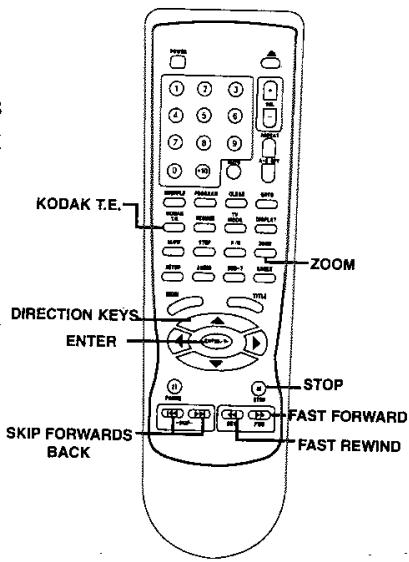
ROTATION DES IMAGES
Il y a en tout 4 modes de transformation: "Invert" (Inversion), "Mirror" (Miroir), "Left" (Gaughe) et "Right" (Droite). Ces opérations ne peuvent être utilisées que dans le cas où une photo est visualisée normalement, et sont supprimées automatiquement quand une nouvelle photo est visualisée. Le bouton "arrow" (flèche) est utilisé pourCHOISIR les différences modes de transformation.
Flèche vers le haut
- Inversion / Normale
Flèche vers le bas
- Mirroir /Normale
Flèche vers gauche
- Tourner vers gauche
Flèche vers droite
- Tourner vers droite
ZOOM
Cette fonction vous permet de visionner une photo dans les proportions de 50% -200% . Appuyer sur le bouton "ZOOM" (Zoom), un message "Zoom 100% " sera visualisé sur l'écran pour vérifier votre sélection. Utiliser les boutons "Fast Forward" (Avance rapide) et "Fast Rewind" (Retour rapide) pour contrôler les proportions d'amplification et de réduction. Utiliser les touches directionnelles pour déplacer la photo dans toutes les directions. Avec le bouton "Zoom off" (Mise hors zoom), la photo peut être visualisée avec l'échelle s'adaptant aux dimensions de l'écran de TV.
Note: En mode "Zoom", les fonctions telles que Transition des diapositives et Transformation des images deviennent inefficaces.
MENU
Lorsque qu'un CD JPEG est visionné, utilisez le bouton STOPpour afficher le filchier JPEG et les fischiers correspondants. Pendant la lecture appuyez sur "MENU" (Menu) pour visualiser les photos réduites. Pour un pré-visionnage des fischiers JPEG, appuyez à nouveau sur STOP pour returner aux documents JPEG.

- Lorsque you chargez un disque JPEG you obtiendrez un affichage similaire a celui d'un disque MP3. Voir ' Utilisation d'un MP3 en page 14 afin d'obtenir plus d'information sur la maniere d'utiliser un affichage à l'écran. Les disques responsant des fischiers MP3 et JPEG peuvent être utilisés. Les fischiers JPEG seront représentés par un icone en forme deamera.
- La fonction JPEG ne sera active que lorsque qu'un fisier JPEG est sélectionné.
UTILISER L'AFFICHAGE SUR L'ECRAN
LE PRESENT DVD VOUS PERMET DE VERIFIER L'ETAT OPERATIONNEL ET LES INFORMATIONS DU DISQUE SUR VOTRE ECRAN DE TV.
Avec cette fonction, vous pouvez vérifier les contenus suivants sur votre TV:
- Titre actuel
- No. de chanson
- Temps total de marche
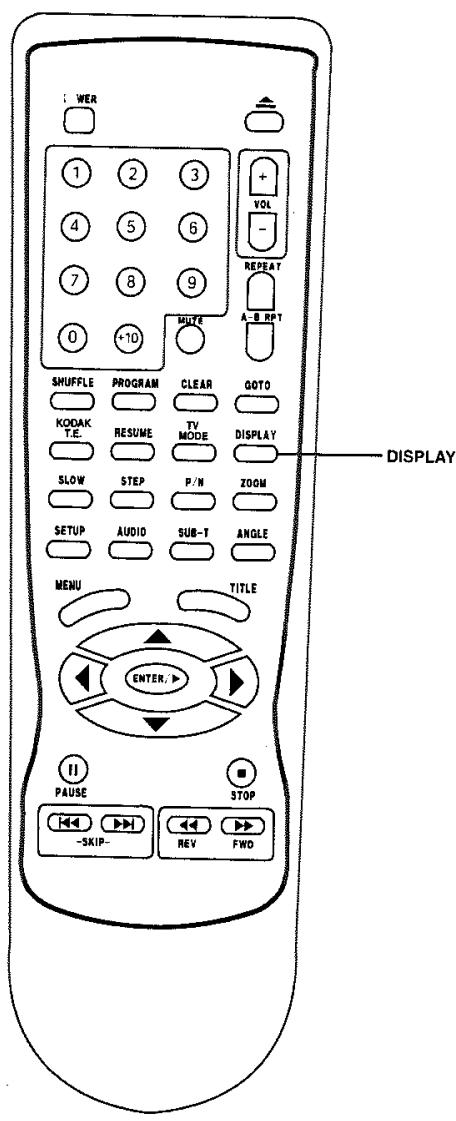
Appuyer sur le bouton "DISPLAY"(Affichage) pendant la marche.
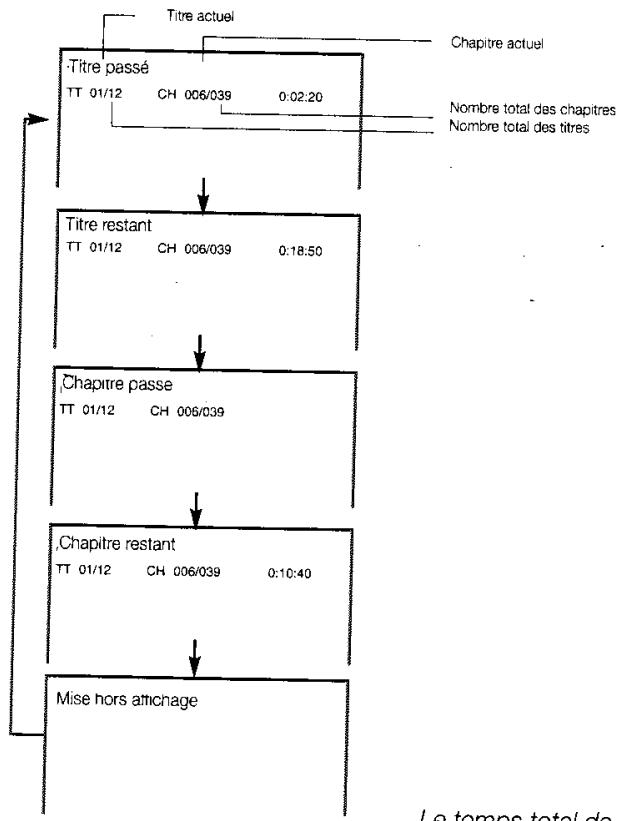
Le temps total de marché du disque DVD est affché sur l'écran
Appuyer encore une fois sur le bouton "DISPLAY" (Affichage) pour fermer l'affichage de l'écran.
DISPLAY

INSTALLER LE VERROUILLAGE PARENTAL
LA FONCTION DU VERROUILLAGE PARENTAL NE S'ADAPTE QU'AUX VIDEODISQUES DVD AYANT LA FONCTION CI-DESSUS.
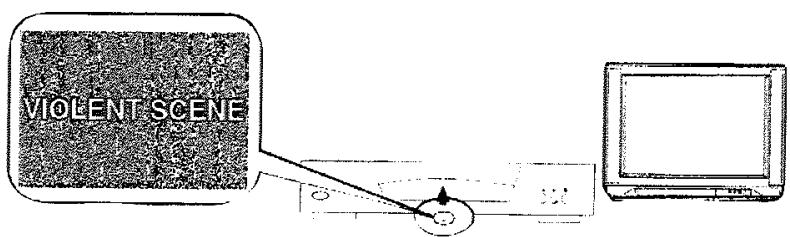
INSTALLER LE VERROUILAGE PARENTAL
Les video-disques DVD équipés de la fonction de verrouillage parental sont classés suivant leurs contenus. Le s contenus acceptés par le verrouillage parental et les modes de contrôle de DVD varient suivant les différents DVD. Par exemple.: si le disque vous permet, vous pouze effacer les scénes violentes qui ne conviennent pas aux enfants et les replacer par des scènes plus acceptables ou vous pouze verrouiller tout le disque.
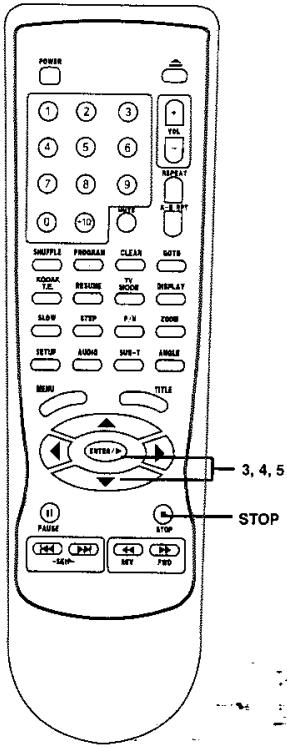
- appuyer sur "STOP" (Stop) pendant la lecture.
Appuyer une fois sur "STOP".
STOP

"SETUP MENU" (Menu d-installation) sera visualisé sur l'écran.
SETUP

SETUP MENU (Menu d'installation) MAIN PAGE (Page principale)
SPEAKER SETUP (Installation des enceintes de haut-parleurs)
PREFERENCE SETUP (Installation de préférence)
EXIT SETUP (Sortie de l'installation)
GOTO GENERAL SETUP PAGE
(Retourer à la page de l'installation générale)
3. Choisir "PREFERENCE" (Préférence), appuyer sur "ENTER" (Entrée).
Vous ne pourrez acceder à ceci que lorsque le disqu'est complètement arrêté (vous avez appuyé deux fois sur STOP)

ENTER/
SETUP MENU (Menu d'installation) MAIN PAGE (Page principale)
SPEAKER SETUP (Installation des enceintes de haut-parleurs)
EXIT SETUP (Sortie de l'installation)
GOTO GENERAL SETUP PAGE
(Retourer à la page de l'installation générale)
- Choisir PARENTAL (Tutelle des parents), appuyer sur
PREFERENCE (Préférence)
TV TYPE (Type de TV)
AUDIO (Audio)
SUBTITLE (Sous-fitre)
DISC.MENU
PAIENTAL (Tutelle dos parentes)
installer le contrôle des parents

5. Choisir ratings (grade), appuyer sur "ENTER"
(Entrée)


- Entrer le code secret, appuyer sur "ENTER/PLAY"
(Entrée/marche), le code secret prévu est 3308
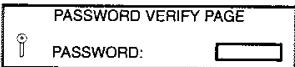
pour sortir de l'Installation, appuyer sur
"PLAY" (marche) pour commencer.

POUR CHANGER VOTRE CODE SECRET:
- Suivant l' étape 4 pourCHOISIR changement du code secret.
- Entrer l'ancier code secret
- Entrer le nouveau code secret
- Re-entrant le nouveau code secret
- Appuyer sur "ENTER" (Entree)
- Appuyer sur "SETUP" (Installation)
PERSONNALISATION DES FONCTIONS
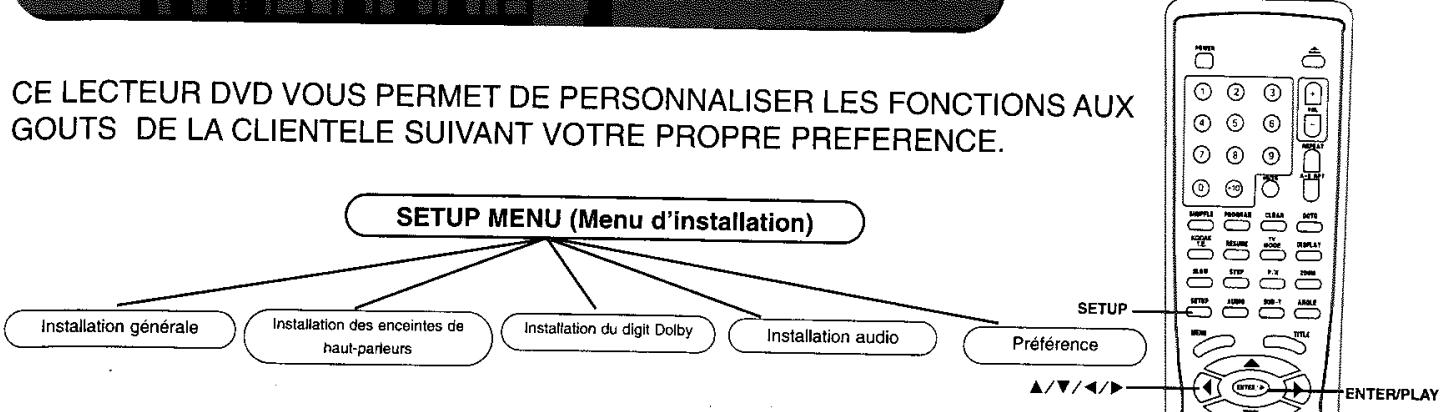
VISUALISER L'ECRAN DU MENU D'INSTALLATION
L'écran "SETUP MENU" (Menu d'installation) vous demande deCHOISIR une catégorie d'installation parmi les "Installation generale", "Installation des enceintes", "Installation du Dolby Digital" et "Preférence". Le contenu de la catégorie d'installation choisi sera visualisé sur l'écran.

1. Appuyer sur le bouton "SETUP" (Installation)
2. Appuyer sur / / / pour désir catégorie (mise en luminère), puis, appuyer sur le bouton
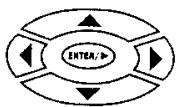
"ENTER/PLAY" (Entrée/marche)

Le code secret prévu est
3308
- La fonction eclairée est visualisée à la partie inf. de l'écran.
- Si vous appuyez sur le bouton "SETUP" (Installation) au moment de sa visualisation, l'écran de "SETUP MENU" (Menu d'installation) sera affich
- N'importe quel bouton peut supprimer le SCREEN SAYER (protection de l'écran) sauf les boutons "POWER" (Alimentation) et "OPEN/CLOSE" (Ouvrir/fermer).
- Fonctions et menu pourront être changés sans notification.
- Installation à la sortie de l'Usine.
**Vouss pouvez appuyer sur le bouton "STOP" (Stop) pour installer "PREFERENCE".
MEMO AU SUJET DE LA SORTIE DES SONS
SORTIE DES SONS DES DISQUES
| Disques video DVD | CD | CD MP3 | |||||||
| Système d'enregistrement du son | Dolby Digital | MPEG 2 | Lincor PCM | PCM44.1 kHz | MP3 | ||||
| 48kHz | 96kHz | ||||||||
| Écran de réglage Audio | SPDIF /RAW | SPDIF /RAW | SPDIF /RAW | SPDIF /PCM | SPDIF /RAW | SPDIF /RAW | SPDIF /PCM | SPDIF /RAW | SPDIF /PCM |
| SPDIF /POM | SPDIF /RAW | SPDIF /PCM | |||||||
| Jacks SORTIE ANALOGUE AUDIO | 0 | 0 | 0 | 0 | 0 | 0 | |||
| Jacks SORTIE DIGITALE AUDIO | Bitstream Dolby Digital | PCM (48kHz) | MPEG 2 bitstream | PCM (48kHz) | PCM (48kHz) | PCM (48kHz) | PCM (48kHz) | PCM (48kHz) | |
LECTEUR VIDEO DVD/ SORTIES/ ACCESSORIES
LECTEURVIDEODVD
| Alimentation | 220-240V AC 50/60 Hz |
| Dissipation de puissance | 20W |
| Poids | 3.0kg |
| Cotes externes | 260 x 50 x 260 mm (W/H/D) |
| Système des signaux | MULTI/NTSC/PAL |
| Laser | Laser du semi-conducteur, longueur d'onde 650mm |
SORTIES
| Sortie matériel | 1.0V (p-p), 75Ω, negative sync. jack à broches x 1 |
| Sortie matériel S | (Y) 1.0V (p-p), 75Ω, negative sync., Mini DIN 4-pin x 1 |
| Sortie audio (digitale) | (C) 0.286 V (p-p) 75Ω, jack à broches x 1 |
| Sortie audio (analogique) | 2.0 V(rms), 10kΩ, jack à broches (L,R) x 1 |
ACCESSOIRES FOURNIS
| câble audio (rouge, blanc) | 1 couple |
| Appareil de télécommande | 1 |
| Piles (AA) | 2 |
| Câble video (jaune) | 1 |
| Manuel d'utilisateur | 1 |
GUIDE DE DEPANNAGE
Avant de contacter le service clients, veuillez consulter le guide suivant pour résoudre
les problèmes que vous pourriez rencontres.
SYMPTOMES ET CORRECTIONS
| Symptôme | Corrections |
| Pas de courant | • Insérer la fiche d'alimentation dans la prise d'alimentation murale |
| Pas d'image | • Vérifier la connection entre la sortie video DVD et l'entrée video TV. Régler TV jusqu'àu mode convenable (canal entrée video 1)• Connceter avec sécurité le cable video dans le jack. Voir le manuel d'utilisateur de TV. |
| Pas de son | • Connecter avec sécurité le cable audio dans le jack.• Vérifier la connection entre la sortie audio DVD et l'entrée audio TV. Puis, régler le récepteur jusqu'à la source du son convenable. Voir le manuel d'utilisateur d' amplificateur audio. |
| Dérouler image b/w | • Appuyer sur le bouton P/N sur l'appareil de télécommande. |
| Image en noir et blanc | • Détérioration du conducteur S (broche courbée) |
| Image visualisée est occasionnellement déformée | • Une petite distortion de l'image peut probablement apparaitre à cause de la qualité mauvaise du transfert video/audio du disque, rundout les disques fabriqués entre 1997-1998.• Rayure du disque |
| Luminosité instable ou bruits produits sur l'image donnée. | • Connecter le DVD directement par TV et non paraucun autre mode. Tous les DVD réalisent la lecture par le circuit de protection de copyright.• S'il n'y a pas d'entrée video sur TV, il faut acheter un adaptor un adaptateur RF chez votre commercant. |
| Le DVD ne comme pas sa marche. | • Poser le disque avec la face de graphique vers le haut.• Placer correctement le disque dans le tiroir du disque.• Vérifier que le disque n'a pas de rayures et d'empreintes du doigt.• Appuyer sur "SETUP" (Installation) pour fermer l'écran du menu.• Supprimer la fonction de verrouillage parental ou changer le grade de verrouillage des parents (le code secret prévu est 3308).• Enlever la fiche d'alimentation et la re-insérer dans le mur pour re-essayer.• Utiliser seulement le disque de la région 2. |
| MP3 ne lit pas disque ou il saute. | • Regrouper le disque car l'edition du software est probablement incompatible au DVD.Vérifier les instructions de la station web.• Assurez-vous que le document MP3 n'est pas codé avec byte variable foumit par Real Networks. |
| L'appareil de télécommande ne peut pas fonctionner normalement. | • Remplacerles piles.par des neuves |
LIGNE D'ASSISTANCE
Si vous habitez la Grande-Bretagne et que vous avez lu ces instructions, mais qu'il y a quelles chose au sujet de cet équipement que vous ne comprendez toujours pas, vous pouvez appeler notre ligne d'assistance pendant les heures normales de bureau au: 0113 2793520
Vous ne pouvez pas prendre de Rendez-vous pour les reparations à ce numéro.
Nous vous prions de bien pouvoir nous excuser pour tout inconvenient dû à des inconsistances mineures dans ces instructions qui peuvent être provoquées par des améliorations ou des développementements apportés à ce produit.
Bien que nous avons rassemblé tout nos efforts pour vous assurer que ces instructions sont correctes, nous ne pouvons accepter la responsabilité des erreurs ou des omissions en dehors de notre contrôle.
- Précautions de Sécurité
- Avertissement:
- Attention:
- NE PAS REGARDER FIXEMENT LE RAYON
- WARNING:
- A l'attention du client :
- Informations de Sécurité
- Alimentation Sur Secteur
- Symboles
- Comment utiliser votre Lecteur DVD en toute Sécurité
- Vérification
- Nettoyage
- Utilisation
- Introduction
- DéBALLAGE
- OU PLACER VOTRE DVD
- Notes sur les Disques
- MANIPULATION DES DISQUES
- NETTOYAGE DES DISQUES
- RANGEMENT DES DISQUES
- LECTURE DES DISQUES
- NUMEROS DE REGION
- Type de système TV
- IDENTIFICATION DES COMMANDES
- PANNEAU FRONTAL
- PANNEAU ARRIÈRE
- TELECOMMANDE
- LES INSTRUCTIONS DE CE MANUEL DÉCRIVENT LES FONCTIONS SUR LA TÉLÉCOMMANDE
- APPAREIL DE TELECOMMANDE (suite)
- PREPARATION DE L'APPAREIL DE TELECOMMANDE
- OPERATION AVEC L'APPAREIL DE TELECOMMANDE
- Piles
- APPAREIL DE TELECOMMANDE
- CONNECTION À VOTRE TV
- GOOD (bon), BETTER (mieux), BEST (meilleur)
- - Comment régler la sortie du son
- GOOD (BON)
- BETTER (MIEUX)
- CONNECTIONÀ VOTRE TV (suite)
- Note:
- CONNECTION AUX EQUIPEMENTS OPTIONNELS
- Pour profiter du Son Périphérique Dolby Pro-Logic (BIEN)
- Pour profiter du Son Stereo Digital (MIEUX)
- CONNECTION AUX EQUIPEMENTS OPTIONNELS (suite)
- Pour Jouir du Dolby Digitale ou DTS (meilleur)
- - Comment installer la sortie digitale du son
- QUEST-CE QU'UN MP3?
- QU'EST-CE QU'UN MP3?
- POUR JOUER UN FORMAT MP3
- POUR JOUER LE FORMAT MP3
- COMMENT JOUER UN DISQUE
- Lecture de base
- Comment jouer les disques video DVD
- Appuyer sur le bouton "ENTER/PLAY" (Entrée/diffusion).
- LECTURE D'UN DISQUE (suite)
- POUR DES IMAGES DE HAUTE QUALITE
- LES ICONES DES DISQUES SUR ÉCRAN
- UTILISATION DU MENU SUR ÉCRAN DU DISQUE
- COMMENT METTRE EN PAUSE PENDANT
- COMMENT ARRETER LA LECTURE
- COMMENT SORTIR LE DISQUE
- LECTURE AVANCEE
- Lecture à 2X, 4X, 8X ou 16X de la vitesse normale
- Ecran TV
- LECTURE IMAGE PAR IMAGE
- STEP
- LECTURE AU RALENTI
- Gardez le bouton "SLOW" (vitesse lente) appuyé pendant la lecture.
- REPENDRE LA LECTURE A PARTIR DE LA MEME POSITION
- Appuyer une seule fois sur le bouton "STOP"
- Appuyez sur le bouton "ENTER/PLAY" (Entrée/marche)
- Localiser un titre, un chapitre ou une chanson spéciale
- LOCALISER UN TITRE EN UTILISANT LE MENU DE TITRES
- LOCALISER UN CHAPITRE OU CHANSON SPECIALE
- Localiser un titre, chapitre ou chanson spécial (suite)
- LOCALISER UN TITRE
- GOTO PAR PLAGE DE TEMPS
- CHAPITRE ET PISTE PAR NUMÉRO
- LECTURE EN RÉPÉTITION
- COMMENT REPETER UN TITRE, CHAPITRE OU TRACK
- COMMENT REPETER UN SEGMENT SPECIFIQUE
- LECTURE DANS UN ORDRE AU HASARD
- LECTURE DE TITRES DANS UN ORDRE AU HASARD
- Appuyer sur le bouton "SHUFFLE" (Lecture dans l'ordre au hasard)
- ZOOMER UNE IMAGE SUR LE DVD
- ZOOMER UNE IMAGE
- SELECTION DES RÉGLAGES DES ANGLES DE CAMERA/LANGUES/AUDIO
- CE LECTEUR DVD VOUS PERMET DE CHOISIR ENTRE DIFFERENTS ANGLES D'IMAGES ET DIFFÉRÊNTES LANGUES
- COMMENT CHANGER L'ANGLE DE CAMERA
- Appuyer sur le bouton "ANGLE" (Angle) pendant la lecture d'une scène ayant des angles multiples
- COMMENT SELECTIONNER LES RÉLAGES DE LECTURE AUDIO
- Appuyer sur le bouton "AUDIO" (Audio) pendant la lecture.
- Appuyer répetivement sur le bouton "AUDIO" pour circulera travers les réglages disponibles.
- Système d'enregistrement
- LECTURE DANS VOTRE ORDRE FAVORI
- COMMENT PROGRAMMER LES TITRES, CHAPITRES OU PISTES DANS VOTRE ORDRE PREFERE
- SELECTION DES SOUS-TITRES
- COMMENT VISUALISER LES SOUS-TITRES
- LECTURE DE VOS CD PHOTOS KODAK
- NORMAL
- ROTATION DES IMAGES
- REPETER LE VISIONNAGE DES DIAPOSTIVES
- MENU
- TRAVAILER AVEC VOS DOCUMENTS JPEG
- Que sont les documents JPEG?
- Comment creer un JPEG
- TRAVAILER AVEC VOS DOCUMENTS JPEG (suite)
- Lecture des documents JPEG
- Lecture normale des diapositives
- ZOOM
- UTILISER L'AFFICHAGE SUR L'ECRAN
- INSTALLER LE VERROUILLAGE PARENTAL
- INSTALLER LE VERROUILAGE PARENTAL
- SETUP
- Choisir "PREFERENCE" (Préférence), appuyer sur "ENTER" (Entrée).
- Choisir ratings (grade), appuyer sur "ENTER"
- POUR CHANGER VOTRE CODE SECRET:
- PERSONNALISATION DES FONCTIONS
- VISUALISER L'ECRAN DU MENU D'INSTALLATION
- 3308
- MEMO AU SUJET DE LA SORTIE DES SONS
- LECTEUR VIDEO DVD/ SORTIES/ ACCESSORIES
- GUIDE DE DEPANNAGE
- LIGNE D'ASSISTANCE
Marque : PROLINE
Modèle : DVD 1040 ARGENT
Catégorie : Lecteur dvd