XF10 - Appareil photo numérique FUJIFILM - Notice d'utilisation et mode d'emploi gratuit
Retrouvez gratuitement la notice de l'appareil XF10 FUJIFILM au format PDF.

| Type de produit | Appareil photo numérique |
| Marque | FUJIFILM |
| Modèle | XF10 |
| Capteur | CMOS APS-C 23,5 x 15,7 mm, 24,2 mégapixels effectifs |
| Objectif | FUJINON 18,5 mm (équivalent 28 mm), ouverture F2.8 |
| Sensibilité ISO | 200-12800 (extensible 100, 25600, 51200) |
| Vitesse d'obturation | Mécanique : 30 s - 1/4000 s, pose B 60 min ; Électronique : 30 s - 1/16000 s |
| Écran LCD | 3,0 pouces tactile, 1 040 000 points |
| Vidéo | 4K 15p, Full HD 60p, HD 720p 60p |
| Flash intégré | Portée 0,3-7,5 m (ISO 1600) |
| Connexions | USB 2.0 Micro-B, HDMI micro type D, prise microphone 2,5 mm |
| Sans fil | Wi-Fi 802.11b/g/n, Bluetooth |
| Alimentation | Batterie NP-95 (1800 mAh), adaptateur secteur AC-5VG |
| Support mémoire | Cartes SD/SDHC/SDXC (UHS-I recommandé pour vidéo 4K) |
| Formats de fichiers | JPEG, RAW (RAF), MOV (H.264) |
| Dimensions (L x H x P) | 112,5 x 64,4 x 41,0 mm (hors parties saillantes) |
| Poids | Environ 241 g (sans batterie et carte), 279 g (avec) |
| Fonctions principales | Modes P, S, A, M, SR AUTO, scènes, filtres avancés, bracketing, HDR, rafale 6 ips, autofocus hybride, mise au point manuelle, stabilisation numérique, panoramique |
| Entretien et nettoyage | Nettoyer l'objectif avec un chiffon doux ; éviter l'humidité et les chocs ; utiliser des produits recommandés |
| Sécurité | Ne pas démonter, éviter les températures extrêmes, respecter les consignes de charge |
| Pièces détachées et réparabilité | Batterie NP-95, adaptateur AC-5VG, câble USB, dragonne (fournis) ; autres accessoires en option ; réparation par centre agréé |
| Informations générales | Notice complète disponible en PDF ; mise à jour firmware possible |
FOIRE AUX QUESTIONS - XF10 FUJIFILM
Questions des utilisateurs sur XF10 FUJIFILM
0 question sur cet appareil. Repondez a celles que vous connaissez ou posez la votre.
Poser une nouvelle question sur cet appareil
Téléchargez la notice de votre Appareil photo numérique au format PDF gratuitement ! Retrouvez votre notice XF10 - FUJIFILM et reprennez votre appareil électronique en main. Sur cette page sont publiés tous les documents nécessaires à l'utilisation de votre appareil XF10 de la marque FUJIFILM.
MODE D'EMPLOI XF10 FUJIFILM
Manuel du propriétaire
Introduction
Nous vous remercions d'avoir acheté ce produit. Veiliez à dire attentivement ce manuel et à bien le comprendre avant d'utiliser votre apparéil photo. Gardez ce manuel à portée de tous leurs qui utilisent le produit.
Pour Broker les dernières informations
Les dernières versions des manuels sont disponibles sur le site suivant :
http://fujifilm-dsc.com/en-int/manual/
Vous pouvez acceder à ce site non seulement à partir de votre ordinateur mais aussi de votre smartphone ou tablette.
Pour obtenir des informations sur les mises à jour de firmware, consultez :
1 Avant de commencer 1
2 Premières étapes 23
3 Principes de base de photographie et de lecture 39
4 Enregistrement et lecture des vidés 45
5 Prise de vue 51
6 Les menus prise de vue 101
7 La lecture et le menu lecture 127
8 Les menus de configuration 145
9 Raccourcis 161
10 Periphériques et accessoires en option 169
11 Raccordements 173
12 Remarques techniques 185
Listedes menus
Les options des menus de l'appareil photo sont indiquées ci-dessous.
Menu pris de vue
Modifiez les réglages lorsque vous prenez des photos ou réalisez des photos.

Reportez-vous à la page 101 pour en savoir plus.
| MENU PRESE DE VUES | |
| 01 | SCENES |
| FILTRÉ AVANÇÉ | |
| CONFIGURATION AF/MF | |
| TYPE DE DÉCLENCHEMENT | |
| ISO ISO | |
| TAILLE D'IMAGE | |
| QUALITE D'IMAGE | |
| PLAGE DYNAMIQUE | |
| 02 | SIMULATION DE FILM |
| BKT SIMULATION FILM | |
| RETARDATEUR | |
| CLICH. RETARD. INTerv. | |
| MODE FILM ACCÉLÉRÉ | |
| BALANCE DES BLANCS | |
| COULEUR | |
| 03 | DETAIL |
| TON LUMIERE | |
| TON OMBRE | |
| REDUCT. DU BRUIT | |
| LONGUE EXPO RB | |
| RÉG. PRESE DE VUE AE | |
| RÉGL. BAGUE CTRL | |
| MENU PRESE DE VUES | |
| 4 | MODE ECRAN TACTILE |
| ZOOM TACTILE | |
| ASSIST. M.AP. | |
| PHOTOMETRIE | |
| VER. EA SPOT ET ZONE MaP | |
| FLASH PARAMETRE | |
| CONF. VIDÉO | |
| 5 | STAB. IMAGE NUM. |
| COM. SANS FIL | |
| TYPE DE DÉCLENCHEUR | |
| CONV-TELE NUMERIQUE | |
Menu lecture
Modifiez les réglages de lecture.

Reportez-vous à la page 133 pour en savoir plus.
| MENU LECTURE | |
| ORDRE DE TRANSFERT IMAGE | |
| COM. SANS FIL | 134 |
| RAW CONVERSION RAW | 134 |
| EFFECT | 136 |
| RECADRER | 138 |
| REDIMENSIONNER | 138 |
| PROTEGER | 139 |
| MENU LECTURE | |
| ROTATION IMAGE | 139 |
| REDUC. YEUX ROUGE | 140 |
| DIAPORAMA | 140 |
| CREA LIVRE ALBUM | 141 |
| ENREG. PC AUTO | 142 |
| IMPRESSION (DPOF) | 143 |
| IMPRESS. IMPRIM instax | 144 |
| FORMAT IMAGE | 144 |
Menu de configuration
Modíñez les réglages de base de l'appareil photo.

Reportez-vous à la page 145 pour en savoir plus.
| PARAMETRE | # | |
| 21 | DATE/HEURE | 146 |
| DECALAGE HOR | 146 | |
| 言語/LANG. | 146 | |
| INITIALISER | 147 | |
| SON ET FLASH | 147 | |
| CONFIGURATION SON | 148 | |
| CONFIG. ÉCRAN | 149 | |
| PARAMETRE | # | |
| 22 | RÉGLAGE DU BOUTON | 152 |
| BAGUE MISE AU POINT | 152 | |
| CONFIG. ECRAN TACTILE | 153 | |
| GESTION ALIM. | 153 | |
| ENR. DES RÉGLAGES | 154 | |
| ESPAC CEULEUR | 155 | |
| PARAM.CONNECTION | 156 | |
| 23 | FORMATAGE | 159 |

Table des matieres
Introduction. ii
Pour obtenir les dernières informations.
Listedesusuiv
Menu prise de vue. iv
Menu lecture .
Menu de configuration.
Accessoires fournis. xiv
À propos de ce manuel...
Symboles et conventions .xv
Terminologie. XV
Avant de commencer 1
Parties de l'appareil photo 2
Molette de selection 4
La plaque d'identification. 4
Le levier de mise au point 5
Les molettes de commande 5
La touche DRIVE 6
Les touches Fn (Fonction) 7
Le témoin lumineux. 8
La bague de contrôle 9
Affichages de l'appareil photo 10
Lecran LCD 10
Réglage de la luminosité de l'affichage. 12
La touche DISP/BACK 12
Personnalisation de l'affichage standard 13
Utilisation des menus. 15
Mode ecran tactile. 16
Commandes tactiles pour la prise de vue. 16
Commandes tactiles en mode de lecture. 21
Premières étapes 23
Fixation de la dragonne 24
Retrait du bouchon d'objectif 25
Insertion de la batterie et d'une carte mémoire. 26
Cartes mémoire compatibles. 29
Chargement de la batterie. 30
Allumer et eteindre l'appareil photo 33
Vérification du niveau de charge de la batterie 34
Configuration de base 35
Selection d'une autre languee 37
Modification de l'heure et de la date 37
3 Principes de base de photographie et de lecture 39
Prise de vue 40
Visualisation des images 42
Suppression des images 43
4 Enregistrement et lecture des vidéos 45
Enregistrement de videos 46
Modification des paramètres video 47
Visionnage des videos. 48
5 Prise de vue 51
Choix d'un mode de prise de vue 52
SR^+ SR AUTO AVANCE 52
Programme AE (P) 53
AE avec priorité à la vitesse (S) 54
AE avec priorité à l'ouverture (A) 56
Exposition manuelle (M). 57
PANORAMA 59
SPSCENES/ / / / 62
Adv.FILTRE AVANCE 65
Correction d'exposition 67
Le tellevertisseur numérique 68
Prise de vue en continu (mode rafale). 69
CONTINU. 70
4K 71
Bracketing. 74
BRACKETING AE. 75
ISO BRACKETING ISO 75
BKT SIMULATION FILM 75
WB BAL. BLANC BKT. 75
DRBKT PLAGE DYNAMIQUE. 76
HDR. 76
Autofocus. 77
Mode de mise au point 78
Options autofocus (mode AF) 80
Selection du collmateur de mise au point 82
Verrouillage de la mise au point/de l'exposition 86
AE/AF SEUL. 87
Mise au point manuelle. 88
Vérification de la mise au point 89
Utilisation du flash. 91
Balance des blancs 92
BALANCE DES BLANCS 93
Balance des blancs personalisée 94
K:Température de couleur 95
Utilisation du retardateur. 96
2 SEC/10 SEC 97
DECLENCHEUR AUTO FACIAL 97
SOURIRE 98
PARTN. 98
GROUPE 99
6 Les menus prise de vue 101
7 La lecture et le menu lecture 127
L'affichage en mode lecture 128
La touche DISP/BACK 129
Visualisation des photos. 131
Lecture avec zoom. 132
Lecture multi-vues 132
Le menu lecture (1/2/3) 133
ORDRE DE TRANSFERT IMAGE 133
COM.SANSFIL 134
RAWCONVERSIONRAW. 134
EFFACE 136
RECADRER. 138
REDIMENSIONNER 138
PROTEGER 139
ROTATION IMAGE 139
REDUC.YEUX ROUGE 140
DIAPORAMA 140
CREALIVRE ALBUM. 141
ENREG. PC AUTO 142
IMPRESSION (DPOF) 143
IMPRESS. IMPRIM instax 144
Format IMAGE 144
8 Les menus de configuration
145
Menu de réglage (/p2/p3) 146
DATE/HEURE 146
DECALAGE HOR. 146
言語/LANG. 146
INITIALISER 147
SON ET FLASH 147
CONFIGURATION SON 148
VOL. APPAREIL 148
VOL. DECL. 148
SON DECLENCHEUR 148
VOL. LECTURE 148
CONFIG. ÉCRAN 149
IMAGE 149
AP. EXP. MODE MAN. 149
LUNIMOSITE LCD 149
COULEUR LCD 149
APERCU DE L'EFFET D'IMAGE 150
GUIDE CADRAGE 150
REGL. ROTAT AUTO 151
VERIFICATION AF. 151
PAS DE MISE AU POINT 151
AFF.REGL.PERSO 151
RÉGLAGE DU BOUTON 152
RéGL.FONCT.(Fn) 152
MENURPDE MODIF/ENREG. 152
RéGLAGE LEVIER FOCUS 152
BAGUE MISE AU POINT 152
CONFIG. ECRAN TACTILE 153
GESTION ALIM. 153
EXT.AUTO 153
HAUTES PERFORMANCES. 153
ENR. DES RÉGLAGES 154
NUMERO IMAGE 154
ENR. IMAGE D'ORG 154
MODIF.NOM FICH. 155
CACHEDATE 155
ESPACE COULEUR 155
PARAM.CONNECTION 156
RéGLAGES Bluetooth 156
ENREG. PC AUTO 157
RéGL CNX IMPRIM instax 157
PARAMÉTRES GÉNÉRAUX 158
INFORMATIONS. 158
RéINIT RÉGL SANS FIL 158
FORMATAGE. 159
9 Raccourcis 161
Options de raccourcis 162
La touche Q (Menu rapide) 163
L'affichage du menu rapide 163
Affichegetmodificationdesreglages. 164
Modification du menu rapide 165
Les touches Fn (Fonction) 166
Attribution de rôles aux touches de fonction 167
10 Périphériques et accessoires en option 169
Accessoires de la marque Fujifilm 170
11 Raccordements 173
SortieHDMI. 174
Raccordement à des péripériques HDMI. 174
Prise de vue 175
Lecture. 175
Connexions sans fil (Bluetooth, réseau local sans fil/Wi-Fi) 176
Smartphones et tablettes : FUJIFILM Camera Remote. 176
Ordinateurs: FUJIFILM PC AutoSave. 178
Ordinateurs : connexions sans fil 178
Connexion à des ordinateurs en USB 179
Windows (MyFinePix Studio) 179
Mac OS X/macOS. 179
RAWFILECONVERTEREX. 179
Raccordement de l'appareil photo 180
Imprimantes instax SHARE 182
Etablissement d'une connexion 182
Impression des photos 183
12 Remarques techniques 185
Logiciels de Fujifilm. 186
FUJIFILM Camera Remote 186
FUJIFILM PC AutoSave 186
MyFinePix Studio 186
RAWFILECONVERTEREX. 186
Pour notre sécurité 187
Entretien 196
Mises à jour de firmware 197
Verification de la version du firmware 197
Dépannage 198
Messages et affichages d'avertissement 204
Capacité des cartes mémoire 207
Caracteristiques 208
Accessoires fournis
Les éléments suivants sont fournis avec l'appareil photo :
- Batterie NP-95
- Adaptateur secteur AC-5VG
- Fiche intermédiaire (La forme de l'adaptateur varie en fonction de la région où il est vendu.)
Cable USB - Dragonne
- Capuchon d'objectif
- Manuel du propriété (ce manuel)
À propos de ce manuel
Ce manuel comporte des instructions pour votre apparéil photo numérique FUJIFILM XF10. Veillez à le litre attentivement et à bien le comprendre avant d'aller plus loin.
Symboles et conventions
Les symboles suivants sont utilisés dans ce manuel :

Informations que vous doivent pouvoir émetir d'endommager le produit.

Informations supplémentaires qui peuvent vous être utiles lors de l'utilisation du produit.

Pages compondant des informations associées.
Les menus et autres textes affichés à l'écran sont indiqués en gras. Les illustrations sont uniquement destinées à faciliter les explications ; il se peut que les dessins aient été simplifiés. Par ailleurs, les photos n'ont pas nécessairement été prises avec le modele d'appareil photo décrit dans ce manuel.
Terminologie
Les cartes mémoire SD, SDHC et SDXC (en option) que l'appareil photo utilise pour enregistrer les images sont dénommées « cartes mémoire ». L'écran LCD est parfois dénommé « LCD ».
NOTES
Avant de commencer
Parties de l'appareil photo
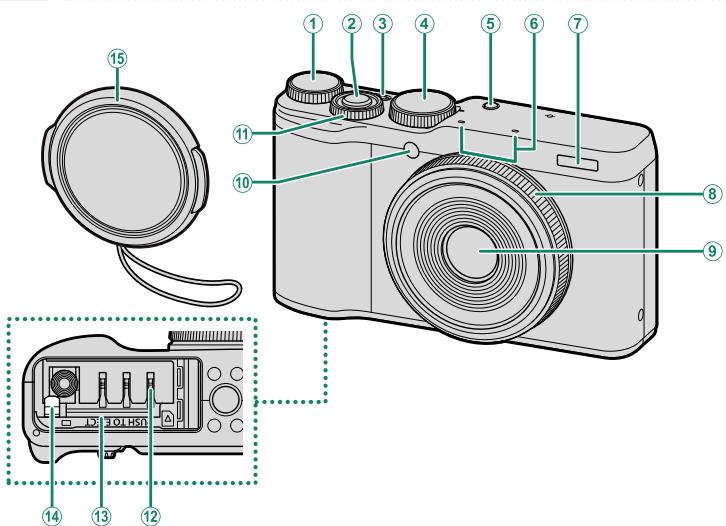
① Molette de commande arrêté............5
(2) Declencheur. 41
③ Touche ON/OFF 33
4 Molette de selection 4, 40, 52
(5) Touche Fn1 (fonction 1) 7, 166
(6) Microphone 123, 171
⑦ Flash 91, 120
Bague de contrôle 9,68,88,118
(9) Objectif 196
10 Illuminateur d'assistance AF. 40, 105
Témoin lumineux du retardateur. 96, 112
11 Molette de commande avant 5, 131
12 Compartiment de la batterie 26
13 Logement de la carte mémoire 26
14 Loquet de la batterie 28
15 Capuchon d'objectif 25
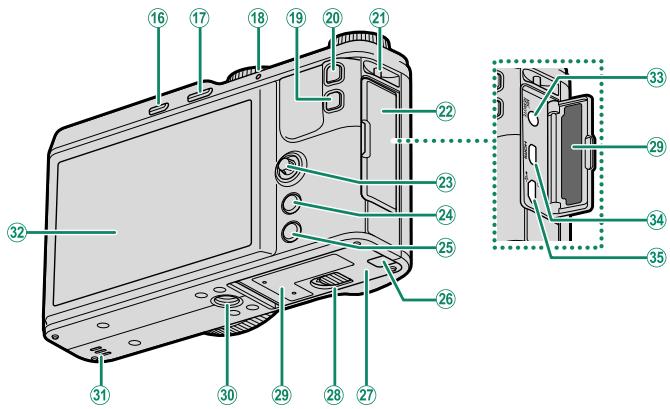
16 Touche DRIVE 6,46,69,74 Touche (suppression) (mode de lecture). 43
17 Touche (lecture) 42
(18) Temoin lumineux. 8
19 Touche Q (menu rapide) 163 Touche de conversion RAW (mode de lecture) 134
20 Touche Fn2 (fonction 2) 7, 166
21 Eillet pour dragonne 24
22 Cache des connecteurs. 171, 174, 180
23 Levier de mise au point 5,82
24 Touche MENU/OK 15
25 Touche DISP (affiche)BACK 12,129
26 Cache du passage du cable pour le coupleur CC
27 Couvercle du compartment de la batterie 26
28 Loquet du couvercle du compartment de la batterie 26
29 Plaque d'identification. 4
Fixation du trépied
Haut-parleur 48, 148
32 Ecran LCD 10
Ecran tactile 16, 118, 153
33 Prise pour microphone/télécommande (2,5 mm) 171
34 Micro-connecteur HDMI (type D) 174
35 Port Micro USB (Micro-B) USB 2.0 .....171, 180
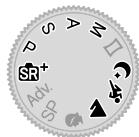
Molette de sélection
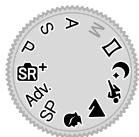
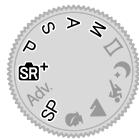
Pour selectionner un mode de prise de vue, tournez la molette jusqu'à ce que l'iconde du mode souhaite s'aligne sur le repere.
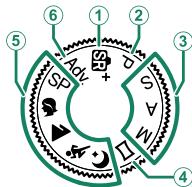
| Mode | Description | |
| ① S+ (SR AUTO AVANCE) | L'appareil photo optimise automatiquement les réglages en fonction de la scène. | 52 |
| ② P (PROGRAMME AE) | You pouvez modifier l'ouverture et la vitesse d'obturation à l'aide de la fonction de décalage du programme. | 53 |
| ③ S (PRIO. VIT.) A (PRIO. OUVERT.) M (MANUEL) | Sélectionnez l'un de ces modes pour disposer d'un contrôle total des réglages de l'appareil photo, y compris l'ouverture (M et A) et/ou la vitesse d'obturation (M et S). | 54 56 57 |
| ④ □ (PANorama) | Suivez les instructions à l'écran afin de créé un panoramaque. | 59 |
⑤ SP (SCENES)
/▲ /× /C+ | Choisissez une scène adaptée au sujet ou aux conditions de prise de vue et laissez l'appareil photo faire le reste. | 62 |
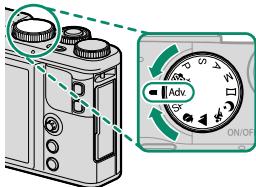
| ⑥ Adv. (FILTRE AVANCE) | Prenez des photos avec des effets de filtres. | 65 |
La plaque d'identification
Ne retirez pas la plaque d'identification qui indique l'identifant de la FCC, la marque KC, le numéro de série et d'autres informations importantes.
Le levier de mise au point
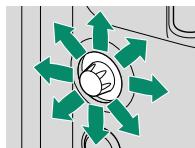
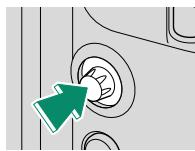
Inclinez le levier de mise au point ou appuyez dessus pour selectionner la zone de mise au point. Le levier de mise au point permet egalement de parcourir les menus.
Les molettes de commande
Les molettes de commande avant et arrêté permettent d'effectuer les opérations ci-dessous.
Molette de commande arrête

Tournez
Correction de l'exposition
- Choisir une vitesse d'obturation
- Modifier les réglages du menu rapide
- Faire un zoom avant ou arrêt lors de la lecture plein écran
- Faire un zoom avant ou arrêté lors de la lecture multi-vues
Molette de commande avant

Appuyez
- Décalage de programme
- Choisir une vitesse d'obturation
Régler l'ouverture - Modifier les réglages du menu rapide
- Afficher les autres images pendant la lecture
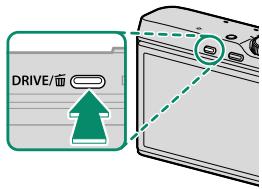
La touche DRIVE
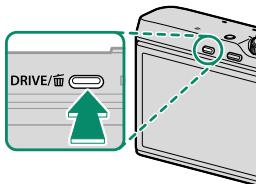
Appuyez sur la touche DRIVE pour afficher les options du mode de déclenchement; vous avez le besoin entre les modes de déclenchement suivants.
| Mode | ||
| PHOTO | 40 | |
| CONTINU | 70 | |
| 4K | 71 | |
| BRACKETING AE | 75 | |
| ISO | BRACKETING ISO | 75 |
| BKT SIMULATION FILM | 75 | |
| WB | BAL. BLANC BKT | 75 |
| DR | BKT PLAGE DYNAMIQUE | 76 |
| HDR | 76 | |
| VIDEO | 46 | |
Les touches Fn (Fonction)
Attribuez un role aux touches de fonction afin d'acceder rapidement à la fonctionnalité sélectionnée.
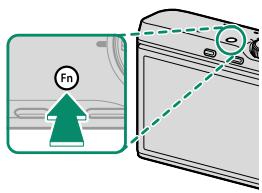
Touche Fn1 (fonction 1)
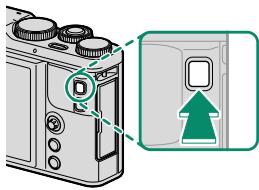
Touche Fn2 (fonction 2)

Voussupoezchoisirelroledes touchesdefonctionàlaide del'option
RÉGLAGE DU BOUTON > RÉGL. FONCT. (Fn) (152, 167).
Le témoin lumineux
Le témoin lumineux indique l'état de l'appareil photo de la manière suivante :
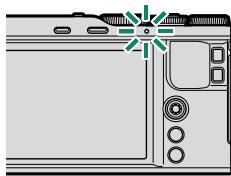
| Témoin lumineux | État de l'appareil photo |
| Allumé en vert | La mise au point est verrouillée. |
| Clognote en vert | Avertissement relat à la mise au point ou à une vitesse d'ob-turation lente. Il est possible de prendre des photos. |
| Clognote en vert et en orange | • Appareil photo allumé : photos en cours d'enregistrement. Il est cependant possible de prendre d'autres photos. • Appareil photo étéint : transfert des photos vers un smart-phone ou une tablette. |
| Allumé en orange | Photos en cours d'enregistrement. Il est impossible de prendre d'autres photos pour le moment. |
| Clognote en orange | Flash en cours de recyclage ; le flash ne se déclenchera pas si vous prenez une photo. |
| Clognote en rouge | Erreur avec l'objet où la mémoire. |

Des averissements peuvent également s'afficher.
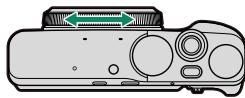
La bague de contrôle
Utilisez la bague de contrôle pour accederrapidement aux fonctions de l'appareilphoto pendant la prise de vue.
Le réglage par DÉFAUT est attribué à la bague de contrôle avant la mise en vente.
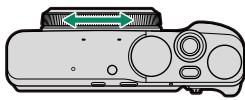
DEFAUT
Si DÉFAUT est sélectionné, la fonction attribuée à la bague de contrôle change selon le mode de prise de vue.
| Mode de prise de vue | Icène | Fonction | ||
| Autofocus | Mise au point manuelle | |||
| SR AUTO AVANCE | + | Téléconvertisseur numérique | — | |
| FILTRÉ AVANCE | Adv. | Sélection des filtres | ||
| SCENES | PORTRAIT | SP | Sélection des scènes | |
| EXPOSITION MULTIPLE | Simulation de film | MF | ||
| Autre | Sélection des scènes | |||
| VISAGE PLUS DOUX | # | Sélection du niveau de l'op-tion « Visage plus doux » | — | |
| PAYSAGE | ▲ | Téléconvertisseur numérique | MF | |
| SPORT | × | |||
| NOCTURNE | + | |||
| PANORAMA | □ | Simulation de film | ||
| PROGRAMME AE | P | Téléconvertisseur numérique | ||
| PRI.O.VIT. | S | |||
| PRI.O.UOVERT. | A | |||
| MANUEL | M | |||

Vouppouz modifier la fonction attribuée à la bague de contrôle à l'aide de l'options RÉGL. BAGUE CTRL. du menu de prise de vue (118).
Vous pouze également modifier cette fonction à l'aide des touches de fonction (166).
La bague de contrôle fonctionne différemment pendant l'enregistrement video.
Affichages de l'appareil photo
Cette section répertorie les indicateurs qui peuvent s'afficher pendant la prise de vue.

Les affichages sont représentés avec tous les indicateurs allumés à des fins d'illustration.
L'écran LCD
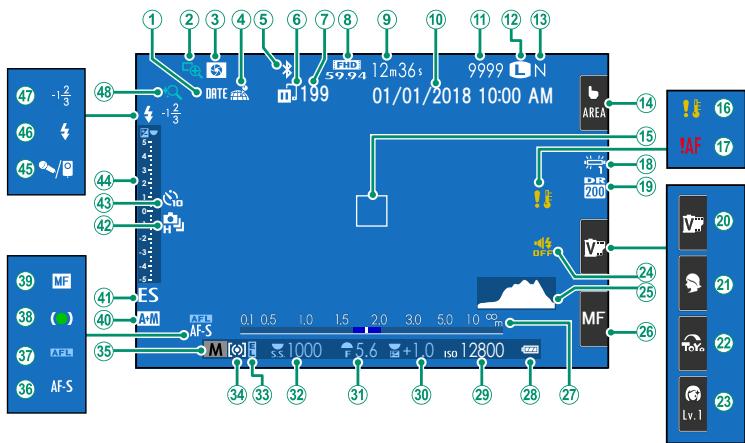
① Cachet de la date 155
② Verification AF. 89, 151
③ Apercu de la profondeur de champ. 56
④ État du téléchargement des données de localisation 158
⑤ Bluetooth ON/OFF 156
(6) Etat de transfert des images 133
⑦ Nombre de vues selectionnées pour le transfert 133
8 Mode video 46,121
9 Durée restante 46
10 Date et heures 35, 146
11 Nombre de vues disponibles 207
12 Taille d'image. 108
13 Qualite d'image. 109
14 Mode ecran tactile 2. 16
15 Cadre de mise au point 82, 86
16 Avertissement concernant la température. 206
17 Avertissement concernant la mise au point 41
18 Balance des blancs 92, 115
19 Plagedynamique 110
20 Simulation de film 19, 111
(21) Scenes 2 19,62
22 Filtres créatifs 19,65
23 Niveau d'optimisation des portraits 19
24 Indicateur de flash et de son. 147
25 Histogramme 14
26 Mode de mise au point 19,78
27 Indicateur de distance 89
28 Niveau de charge de la batterie 34
29 Sensibilité. 106
30 Correction de l'exposition 67
31 Ouverture. 53, 56, 57
32 Vitesse d'obturation. 53, 54, 57
33 Verrouillage de l'exposition. 86
34 Mesure 119
35 Mode de prise de vue 4, 52
36 Mode de mise au point 78
37 Verrouillage AF. 86
38 Indicateur de mise au point 79
39 Indicateur de mise au point manuelle. 88
40 Indicateur AF+MF. 103
41 Type de déclencheur. 125
42 Mode continu 69
43 Indicateur du retardateur 96, 112
44 Indicateur d'exposition 57,67
45 Microphone/telecommande. 123, 171
46 Mode de flash 91
47 Correction du flash 120
48Zoom tactile 20
1 Indique « 9999 » s'il y a de la place pour plus de 9999 images.
2 Il est également possible d'acceder aux fonctions de l'appareil photo via les commandes tactiles.
Réglage de la luminosité de l'affichage
Utilisez les éléments du menu CONFIG. ÉCRAN pour régler la luminosité et la teinte de l'écran LCD lorsqu'il est difficile de dire l'écran en raison de changements de la luminosité ambiente. Choisissez LUMINOSITÉ LCD pour régler la luminosité ou COULEUR LCD pour régler la teinte.
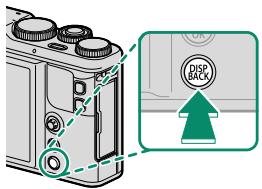
La touche DISP/BACK
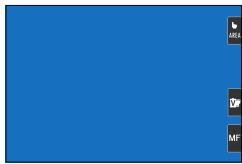
Appuyez sur DISP/BACK pour parcourir les modes d'affichage de la manière suivante.
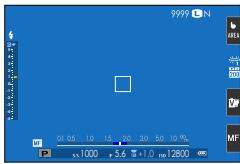
Standard

Info déactivé
Personnalisation de l'affichage standard
Pour désirir les éléments affichés en standard :
1 Affichez les indicateurs standard.
Appuyez sur la touche DISP/BACK afin d'afficher les indicateurs standard.
2 Sélectionnez AFF. REGL. PERSO.
Sélectionnez CONFIG. ÉCRAN > AFF. REGL. PERSO dans le menu de configuration.
3 Choisissez les éléments à afficher.
Mettez en surbrillance les éléments et appuyez sur MENU/OK pour les sélectionner ou les désélectionner.
| Éléments | Par défaut | Éléments | Par défaut |
| GUIDE CADRAGE | □ | TYPE DE DÉCLENCHEUR | ☑ |
| NIVEAU ELECTRONIQUE | □ | FLASH | ☑ |
| CADRE FOCUS | ☑ | PRISE DE VUE CONTINUE | ☑ |
| TÉMOIN DISTANCE AF | □ | BALANCE DES BLANCS | ☑ |
| TÉMOIN DISTANCE MF | ☑ | SIMULATION DE FILM | ☑ |
| HISTOGRAMME | □ | PLAGE DYNAMIQUE | ☑ |
| CLICHÉ SELECTIONNÉ | ☑ | IMAGES RESTANTES | ☑ |
| OUVERT/VIT OBTUR/ISO | ☑ | TAILLE/QUALITE IMAGE | ☑ |
| ARRÊRÉ-PLAN INFORMATIONS | ☑ | MODE VIDEO ET DUREE D'ENREG. | ☑ |
| Comp. Expo (Numérique) | ☑ | CONV-TELE NUMERIQUE | ☑ |
| Comp. Expo (Échelle) | ☑ | TRANSPERT IMAGE AUTO | ☑ |
| MODE FOCUS | ☑ | ÉTAT BATTERIE | ☑ |
| PHOTOMETRIE | ☑ |
4 Enregistrez les modifications.
Appuyez sur DISP/BACK pour enregistrer les modifications.
5 Quittez les menus.
Appuyez sur DISP/BACK autant que nécessaire pour quitter les menus et revenir à l'écran de prise de vue.
Horizon virtue
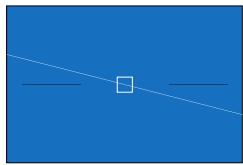
Si vous sélectionné NIVENAU ELECTRONIQUE, un horizon virtuel apparait. L'appareil photo est horizontal lorsque les deux lignes se superposent. Notez que l'horizon virtuel peut ne pas s'afficher si l'objet de l'appareil photo est dirigé vers le haut ou vers le bas.
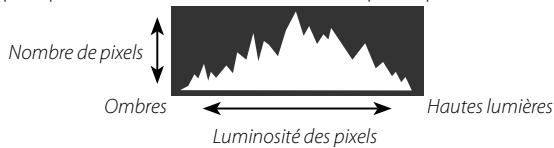
- Histogrammes
Les histograms indiquent la répartition des tons d'une image. La luminosité est indiquée par l'axe horizontal, le nombre de pixels par l'axe vertical.
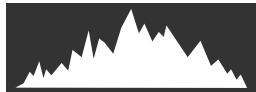
- Exposition optimale : les pixels sont répartis de manière uniforme sur toute la gamme des tons.
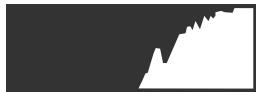
- Surexposition: les pixels sont regroupés à droite du graphique.
Sous-exposition: les pixels sont regroupés à gauche du graphique.
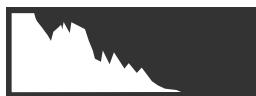
Utilisation des menus
Pour afficher les menus, appuyez sur MENU/OK.
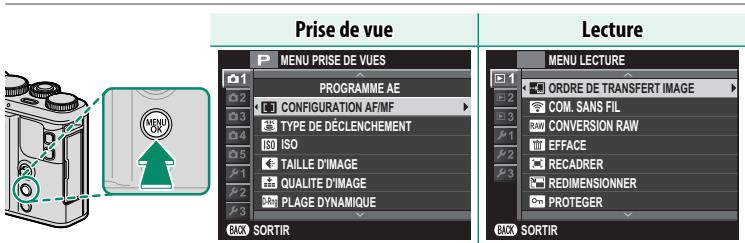
Pour parcourir les menus :
1 Appuyez sur MENU/OK pour afficher les menus.
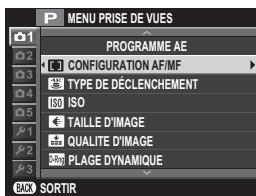
2 Appuyez à gauche du levier de mise au point pourmettre en surbrillance l'onglet du menu en cours.
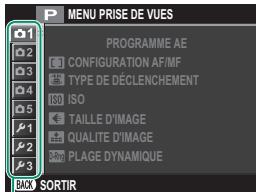
Onglet
3 Appuyez en haut ou en bas du levier de mise au point pourmettre en surbrillance I'onglet (a1, a2, a3, a4, a5, a1, a2, a3, a1, a2 ou a3)comportantI'elément souhaite.
4 Appuyez à droite du levier de mise au point pour positionner le curseur dans le menu.

Le levier de mise au point ne s'incline pas en diagonale.
Mode ecran tactile
L'écran LCD de l'appareil photo peut être utilisé comme écran tactile.
Commandes tactiles pour la prise de vue
Il est possible d'utiliser les commandes tactiles pour certaines opérations comme la sélection de la zone de mise au point et la prise de vue. L'opération effectue peut être sélectionnée en touchant l'indicateur du mode écran tactile sur l'écran ; les options suivantes s'affichent à tour de role.
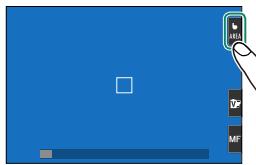

Vou puez modifier les réglages des commandes tactiles à l'aide de l'options MODE ECRAN TACTILE du menu de prise de vue.
L'indicateur du mode écran tactile n'est pas affché et les commandes tactiles ne peuvent pas etre utilisées lorsque OFF est selectionné pour CONFIG.ECRAN TACTILE dans le menu de réglage.
Photographie
| Mode | Description | |
| SHOT | PRISE VUES TACTILE | Touchez le sujet à l'écran pour faire le point et déclencher. En mode rafale, les photos sont prises tant que vous gardez le doigt sur l'écran. |
| AF | AF | Touchez pour sélectionner un collmateur de mise au point et verrouiller la mise au point. Vous pouvez déclencher en appuyant à fond sur le déclencheur. |
| AREA | ZONE | Touchez pour sélectionner un emplacement pour la mise au point ou le zoom. Le cadre de mise au point se déplacera à l'emplacement sélectionné. |
| OFF | OFF | Mise au point tactile, sélection tactile de la zone de mise au point et déclenchement tactile désactivés. |

Lors de la prise de vue en rafale en mode de déclenchement 4K > RAFALE 4K, l'icone « prise de vue tactile » devient « prise de vue tactile désactivée » et aucune photo n'est prise lorsque vous touchez l'écran.
Lorsque 5m ou 2m est selectionné pour CONFIGURATION AF/MF > INSTANTANÉ, l'icone « mise au point tactile » devient « mise au point tactile désactivée » et l'appareil photo ne fait pas le point lorsque vous touche l'écran.


Commandes tactiles pour le zoom de mise au point.
Différentes commandes tactiles sont utilisées pour le zoom de mise au point (verification de la mise au point activée).
- Zone centrale : touchez le centre de l'écran pour prendre des photos.
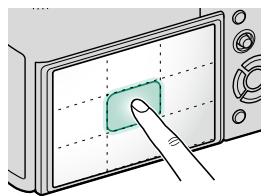
- Autres zones : si vous touchez d'autres zones, l'affichage defile ; aucune autre opération n'est effectuee.
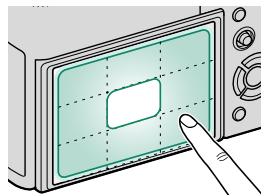
Enregistrement video
| Mode | Description | |
| SHOT | PRISE VUES TACTILE | Touchez votre sujeet à l'écran pour effectuer la mise au point. En mode de mise au point AF CONTINU (AF-C), l'appareil photo règle la mise au point en continu en tenant compte des modifications de la distance au sujeet ; pour effectuer à nouveau la mise au point en mode AF SEUL (AF-S) ou pour l'effectuer sur un autre sujet en mode AF CONTINU, touchez le sujeet à l'écran. |
| AF | AF | |
| AREA | ZONE | Touchez cette icône pour sélectionner un collimateur de mise au point. En mode de mise au point AF SEUL (AF-S), l'appareil photo fait le point sur le sujeet situé dans le collimateur de mise au point sélectionné lorsque vous appuyez à mi-coursé sur le déclencheur. En mode de mise au point AF CONTINU (AF-C), l'appareil photo règle la mise au point en continu en tenant compte des modifications de la distance au sujeet situé dans le collimateur sélectionné. |
| OFF | OFF | Mise au point tactile désactivée. |

Si MULTI est sélectionné pour MODE AF lorsque MODE ECRAN TACTILE est activé, CONF. VIDEO > MODE AF devient automatique-ment AF ZONE.
Modification des réglages
Vou pouve utiliser l'écran tactile pour modifier les réglages. Les réglages disponibles dépendent du mode de prise de vue.
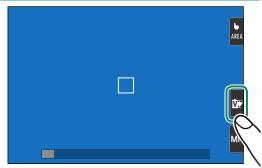
| Mode | Description |
| SIMULATION DE FILM | Choisissez un type de simulation de film. Disponible en modes ①+, P, S, A et M. |
| SCENES | Choisissez une scène. Disponible en mode SP. |
| FILTRÉ AVANCE | Choisissez un filtré créé. Disponible en mode Adv.. |
| VISAGE PLUS DOUX | Choisissez le niveau d'optimisation des portraits. Disponible en mode VISAGE PLUS DOUX (②). |
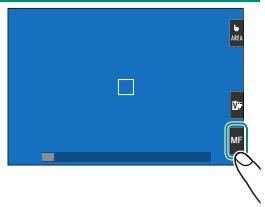
Choix d'un mode de mise au point
Vouppouvezutiliserleecrantactilepourchoisirlemode demiseau point (78).
Fonctions tactiles
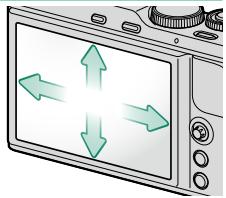
Les fonctions peuvent etre attribuées aux gestes suivants de la meme maniere qu'aux touches de fonction (166):
Balayage vers le haut: T-Fn1
- Balayage vers la gauche: T-Fn2
- Balayage vers la droite: T-Fn3
- Balayage vers le bas : T-Fn4
Zoom tactile
Les commandes tactiles peuvent être utilisées pour le zoom numérique, quel que soit le mode selectionné pour MODE ECRAN TACTILE dans le menu de prise de vue.
1 Sélectionnez ON pour ZOOM TACTILE dans le menu de prise de vue.
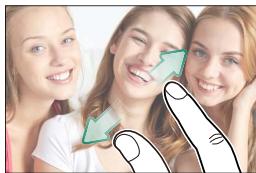
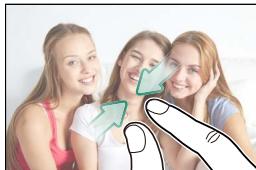
2 Éloignez ou rapprochez deux doigts (21) pour effectuer un zoom arrêté ou un zoom avant à l'aide du zoom numérique.
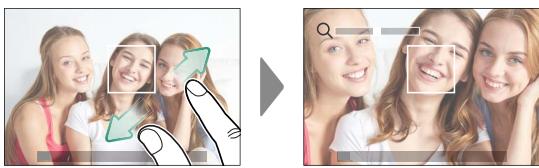

Quel que soit l'endetroit où vous posez les doigts, l'appareil photo effectue le zoom avant ou arrêté depuis le centre de l'image.
L'appareil photo fait la mise au point sur la zone selectionnée pour
CONFIGURATION AF/MF > ZONE DE MISE AU POINT. Si ZONE
est sélectionné pour MODE ECRAN TACTILE, vous pouvez désirir la zone de mise au point en touchant l'écran.
3 Prenez des photos.
Commandes tactiles en mode de lecture
Lorsque OUI est sélectionné pour CONFIG. ECRAN TACTILE dans le menu de réglage, les commandes tactiles permettent d'effectuer les opérations de lecture suivantes:
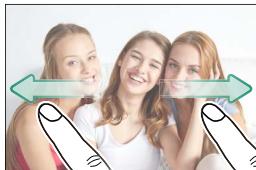
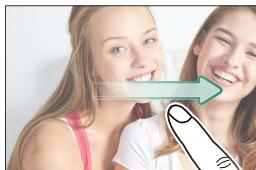
- Faire glisser : faites glisser un doigt sur l'écran pour voir les autres images.
- Éloigner : posez deux doigts sur l'écran et éloignez-les l'un de l'autre pour faire un zoom avant.
Rapprocher: posez deux doigs sur l'écran et rapprochez-les pour faire un zoom arrêté.

Vous pouvez faire un zoom arrêté jusqu'à ce que l'image entière soit visible mais pas davantage.
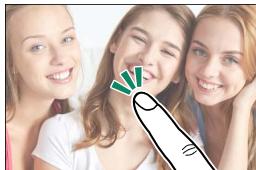
Appuyer deux fois : touchez deux fois l'écran pour zoomer sur le collmateur de mise au point.
- Faire défiler : affichez les autres zones de l'image après avoir zoomé lors de la lecture.
NOTES
Premières étapes
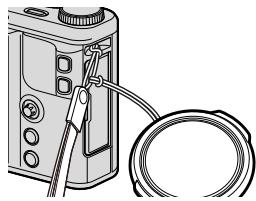
Fixation de la dragonne
Fixez la dragonne à l'eelit comme illustré.
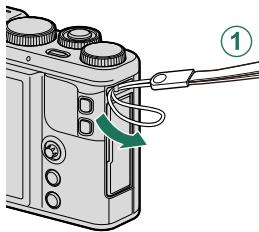
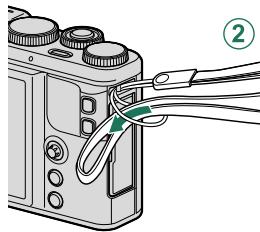

Pour éviter de faire tomber l'appareil photo, vérifie que la dragonne est bien attachée.
- Securisation de la dragonne
Lors de l'utilisation de la dragonne, ajustez la glissière comme illustré pour fixer fermement la dragonne autour de votre poignet.
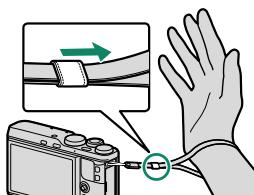
Retrait du bouchon d'objectif
Retirez le bouchon d'objectif comme illustré.
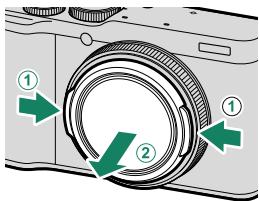
-Bouchon d'objectif
Pour éviter toute perte accidentelle, utilisez le cordon pour attacher le bouchon d'objet à la dragonne.
Insertion de la batterie et d'une carte mémoire
Insérez la batterie et la carte mémoire comme décrit ci-dessous.
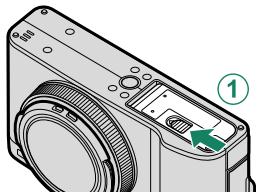
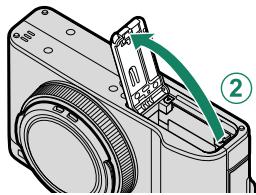
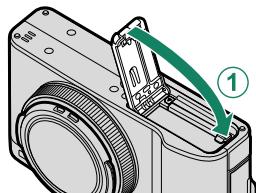
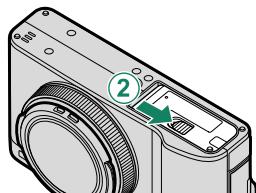
1 Ouvrez le couvercle du compartment de la batterie.
Faites glisser le loquet du couvercle comme le montre l'illustration et ouvre le couvercle du compartment de la batterie.

Ne retirez pas la batterie lorsque l'appareil photo est sous tension. Vous risquez sinon d'endommager les fichiers image ou les cartes mémoire.
Ne forcez pas lorsque vous manipulez le couvercle du compartment de la batterie.
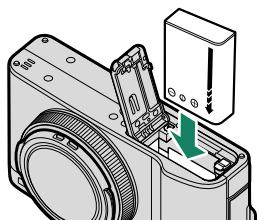
2 Insérez la batterie. Insérez la batterie comme illustré.

Insérez la batterie dans le sens indiquésur l'illustration. Ne forcez pas et n'essayez pas d'insérer la batterie à l'envers. La batterie rentrera facilement dans le compartment si elle est dans le bon sens.
Vérifiez que la batterie est correctement insérée.
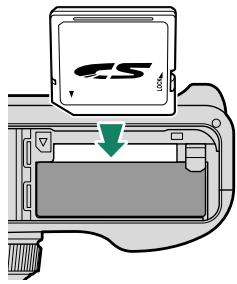
3 Insérez la carte mémoire.
En tenant la carte dans le sens indiqué, faites-la glisser au fond de son logement jusqu'à ce qu'elle s'y emboite.

Veillez à ce que la carte soit dans le bon sens ; ne l'insérez pas en biais et ne forcez pas.
Formatez les cartes mémoire avant de les utiliser pour la première fois et voirlez à les reformater si vous les avez utilisées sur un ordinateur ou un autre apparéil.
4 Fermez le couvercle du compartment de la batterie.
Fermez et verrouillez le couvercle.

Si le couvercle ne se ferme pas, vérifie que la batterie est dans le bon sens. Ne forcez pas pour fermer le couvercle.
Retrait de la batterie et de la carte mémoire
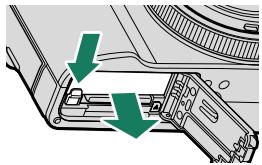
Avant de-retirer la batterie ou la carte mémoire, éteignez l'appareil photo et ouvre le couvercle du compartment de la batterie.
Pour-retirer la batterie, poussez le loquet de la batterie sur le cote, et faites glisser la batterie pour la sortir de l'appareil photo comme le montre l'illustration.

La batterie peutchauffer lorsqu'elle estutilisée dans des environnementss ou la température est élevée. Faites attention lorsque vous retirez la batterie.
Pour-retirer la carte mémoire,appuyez dessus et relâchéz-la lentement. Vous pouvez ensuite la retirer à la main. Il se peut que la carte mémoire sorte troprapidement lorsquésuivies la retirez.Retenez-la avec le doigt et relâchéz-la doucement.
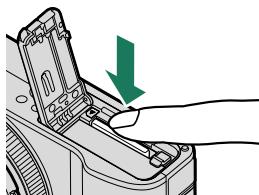

Appuyez au centre de la carte lorsque vous l'éjectez.
Cartes mémoire compatibles
L'utilisation des cartes mémoire Fujifilm et SanDisk SD, SDHC et SDXC avec cet apparéil photo a été homologué; les cartes UHS-I sont compatibles, mais les cartes de classe de vitesse UHS 3 ou supérieure sont recommandées pour les modes rafale 4K, mise au point multiple et video. Vous trouvrez la liste complète des cartes mémoire homologuées à l'adresse http://www.fujifilm.com/support/digital Cameras/compatibility/. Le fonctionnement n'est pas garantiet avec d'autres cartes. Cet apparéil photo ne peut pas être utilisé avec les cartes xD-Picture Cards ou les périphériques MultiMediaCard (MMC).

N'teignez pas l'appareil photo, ni ne retirez la carte mémoire pendant son formatage ou Pendant l'enregistrement ou la suppression de données sur la carte. Vous risquez sinon d'endommager la carte.
Les cartes mémoire peuvent être verrouillées, ce qui rend impossible le formatage de la carte ou l'enregistrement et la suppression des images. Avant d'insérer une carte mémoire, faites couilisser la languette de protection en écriture dans la position déverrouillée.
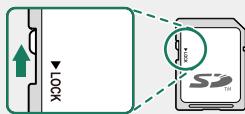
Les cartes mémoire sont petites et peuvent être avalées; gardez-les hors de portée des enfants. Si un enfant venait à avaler une carte mémoire, consultez de toute vergence un médecin.
Les adaptateurs miniSD ou microSD, qui sont plus grands ou plus petits que les cartes mémoire, risquent de ne pas été éjectés normalement : si la carte n'est pas ejectée, confiez l'appareil photo à un représentant de service agréé. Ne forcez pas pour-retirer la carte.
Ne collez pas d'étiquettes ou d'autres objets sur les cartes mémoire. Le décollement des étiquettes risque d'entrainer le dysfonctionnement de l'appareil photo.
L'enregistrement video peut être interrompu avec certains types de cartes mémoire.
Lorsque vous prenez une photo pour la première fois après avoir formaté la carte mémoire dans l'appareil photo, ce dernier cree un dossier dans lequel la nouvelle prise de vue et les suivantes sont stockées. N'utilise pas un ordinaire ou un autre apparéil pour modifier, effacer ou renomer les fichiers images. Utilisez toujours l' apparéil photo pour supprimer les photos ; avant de modifier ou de renomer des fichiers, copiez-les sur un ordinateur puis modifie ou renommez les copies, pas les originaux. Si vous renommez les fichiers sur l' apparéil photo, des problèmes peuvent survenir pendant la lecture.
Chargement de la batterie
La batterie n'est pas chargée lors de l'expédition. Éteignez l'appareil photo et rechargez la batterie avant toute'utilisation. L'appareil photo charge la batterie interieurement.

Une batterie rechargeable NP-95 est fournie avec l'appareil photo. Le chargement prend environ 250 minutes.
1 Branchez le connecteur adaptateur à l'adaptateur d'alimentation CA.
Branchez le connecteur adaptateur comme indiqué, en vous assurant qu'il est entièrement inséré dans l'adaptateur d'alimentation CA jusqu'à ce que vous entendiez un clic.
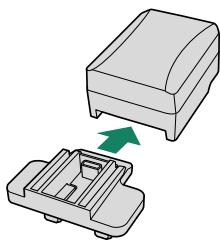

La fiche intermédiaire fournie est destinée exclusivement à l'adaptateur secteur AC-5VG. Ne l'utilisez pas avec d'autres apparèils.
La forme de la fiche intermédiaire dépend du pays d'achat.
2 Chargez la batterie.
Connectez l'appareil photo à l'adaptateur secteur CA à l'aide du cable USB fourni. Connectez ensuite l'adaptateur secteur à une prise de courant interieure.
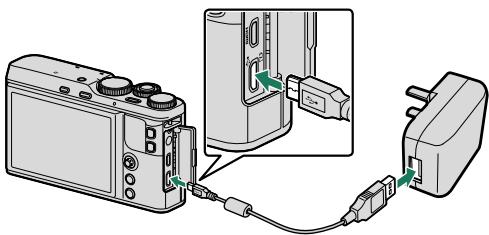

Branchez le cable dans le port Micro USB (Micro-B) de l'appareil photo.
Assurez-vous que les connecteurs sont dans le bon sens puis insérez-les entitérement.
Niveau de charge
Le témoin lumineux indique l'état de charge de la batterie de la manière suivante :
| Témoin lumineux | Niveau de la batterie |
| On | Batterie en charge. |
| Off | Charge terminée. |
| Clignotements | Défaut de batterie. |

La batterie ne se recharge pas tant que l'appareil photo est allumé.
L'adaptateur secteur fourni est compatible avec des alimentations de 100 à 240 V (une fiche intermédiaire peut être nécessaire pour une'utilisation à l'étranger).
Ne collez pas d'étiquettes ou d'autres objets sur la batterie. Si vous ne respectez pas cette précaution, vous risquez de ne plus pouvoir-retirer la batterie de l'appareil photo.
Ne court-circuitez pas les bornes de la batterie. Celle-ci pourrait surchauffer.
Lisez les précautions de la section « Batteries/piles et alimentation électriche »
Utilisez uniquement des chargeurs de batteries conçus pour cette batterie. Si vous ne respectez pas cette précaution, le produit risque de ne pas fonctionner correctement.
Ne retirez pas les étiquettes de la batterie et n'essayez pas de couper ou d'enlever l'enveloppe extérieure.
La batterie perd progressivement sa charge lorsqu'elle n'est pas utilisée. Chargez la batterie un ou deux jours avant utilisation. Si la batterie se décharge rapidement, cela signifie qu'elle a atteint la fin de sa durée de vie et qu'elle doit être remplaquee.
Débranche l'adaptateur secteur de la prise de courant lorsque vous ne l'utilisez pas.
Essuyez les bornes de la batterie avec un chiffon propre et sec afin d'éliminer toute saleté. Si vous ne respectez pas cette précaution, la batterie risque de ne pas se recharger.
Les temps de charge peuvent augmenter lorsque la température est très BASSE ou très élevé.
Chargement par le biais d'un ordinateur
Il est possible de recharger la batterie en la connectant à un ordinateur. Connectez le cable USB fourni comme indiqué et assurez-vous que les connecteurs soient bien insérés.
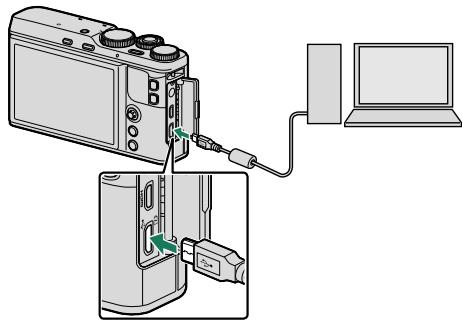
- La batterie ne se recharge pas tant que l'appareil photo est allumé.
- Branchez le cable dans le port Micro USB (Micro-B) de l'appareil photo.
- Raccordez l'appareil photo directement à l'ordinateur; n'utilise pas de hub USB ou le port USB du clavier.
- Le chargement s'arrête si l'ordinateur entre en mode veille ; pour reprendre le chargement, activez l'ordinateur et débranchez puis rebranchez le cable USB.
- Selon le modele,les réglages et l'etat actué de l'ordinateur, il se peut que le chargement ne soit pas pris en charge.
Allumer et éteindre l'appareil photo
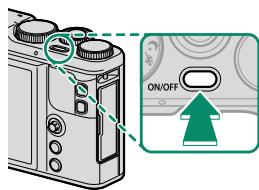
Utilisez la touche ON/OFF pour allumer et éteindre l'appareil photo.
Appuyez une fois sur la touche ON/OFF pour allumer l'appareil photo et une seconde fois pour l'éteindre.
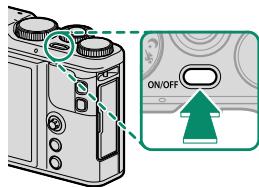

Les photos ou l'image en temps réel affichée à l'écran peuvent être affectées par la présence de traces de doigts ou d'autres marques sur l'objectif. Veillez à ce que l'objectif reste propre.

Appuyez sur la touche pour lancer la lecture. Appuyez sur le déclencheur à mi-course pour revenir au mode de prise de vue.
L'appareil photo s'esteint automatiquement si vous n'effectuez aucune opération pendant le délii indiquedans GESTION ALIM.>EXT. AUTO.
Si vous sélectionnez HAUTES PERFORMANCES pour GESTION ALIM., le temps de démarrage est moins long.
Vérification du niveau de charge de la batterie
Après avoir allumé l'appareil photo, vérifie le niveau de charge de la batterie.
Le niveau de charge de la batterie est indiqué comme suit :
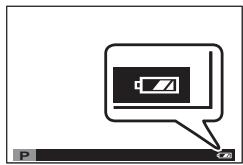
| Indicateur | Description |
| (blanc) | Batterie partiellement déchargée. |
| (blanc) | Batterie chargée aux deux-tiers environ. |
| (blanc) | Batterie chargée au tiers environ. Rechargez la batterie dés que possible. |
| (rouge) | Charge faible. Rechargez la batterie. |
| (clignote en rouge) | Batterie déchargée. Éteignez l'apparéil photo et rechargez la batterie. |
Configuration de base
Lorsque vous allumez l'appareil photo pour la première fois, vous pouvezCHOISIR une langue et regler l'horloge. Avec les réglages par défaut, vous pouvez également coupler l'appareil photo à un smartphone ou à une tablette pour pouvoir synchroniser ultérieurement les horloges ou télécharger des photos. Suivez les étapes ci-dessous lorsque vous allumez l'appareil photo pour la première fois.

Si vous avez l'intention de coupler l'appareil photo à un smartphone ou à une tablette, installez et lancez la dernière version de l'application FUJIFILM Camera Remote sur le périphérique mobile avant d'aller plus loin. Pour en savoir plus, consultez :
http://app.fujifilm-dsc.com/fr/camera_remote/
1 Allumez l'appareil photo.
Une boîte de dialogue de sélection de la langue s'affiche.
2 Choisissez une langue.
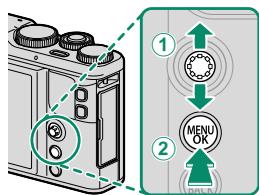
Mettez en surbrillance une langue à l'aide du levier de mise au point (①) et appuyez sur MENU/OK (②).
3 Couplez l'appareil photo au smartphone ou à la tablette.
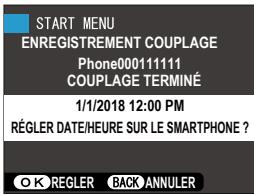
Appuyez sur MENU/OK pour coupler l'appareil photo à un smartphone ou à une tablette exécutant l'application FUJIFILM Camera Remote.

Pour ignorer l'etape de couplage, appuyez sur DISP/BACK.
START MENU
ENREGISTREMENT COUPLAGE
Une fois le couplage effectué, vous serez invite à régler l'horloge de l'appareil photo sur l'heure indiquée par le smartphone ou la tablette. Vérifiez que l'heure est correcte.

Pour régler l'horloge manuellement, appuyez sur DISP/BACK (国37).
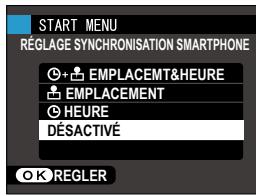
5 Pour synchroniser les réglages de l'applériel photo avec les réglages configures sur votre smartphone ou tablette.

Vous pouvez modifier l'option selec tionné à tout moment à l'aide de PARAM.CONNECTION > RÉGLAGES Bluetooth.
6 Reglez l'horloge.
Appuyez sur MENU/OK pour régler l'horloge de l'appareil photo sur l'heure indiquée par le smartphone ou la tablette et revenir au mode de prise de vue.

Lorsque l'appareil photo est resté longtemps sans batterie, son horloge se réinitialise et la boite de dialogue de selection de la langue réapparait à sa mise sous tension.
-Ignore l'etape actuelle
Appuyez sur DISP/BACK pour ignorer cette étape. Une boîte de dialogue de confirmation s'affiche ; sélectionnez NON pour éviter de répéter les étapes que vous avez ignores la prochaine fois que vous allumerez l'appareil photo.
Sélection d'une autre langue
Pour modifier la langue :
1 Affichez les options de langue.
Affichez le menu de configuration et sélectionnez
言語/LANG..
2 Choisissez une langue.
Mettez en surbrillance l'option souhaitation et appuyez sur MENU/OK.
Modification de l'heure et de la date
Pour régler l'horloge de l'appareil photo :
1 Affichez les options DATE/HEURE.
Affichez le menu de configuration et sélectionnez
DATE/HEURE.
2 Reglez l'horloge.
Appuyez à gauche ou à droite du levier de mise au point pourmettre en surbrillance l'année, le mois, le jour, l'heure ou les minutes, et appuyez en haut ou en bas pour modifier ces valeurs.
Appuyez sur MENU/OK pour régler l'horloge.
NOTES
Principes de base de photographie et de lecture
Pride de vue
Cette section décrit les principes de base en photographie.
1 Sélectionnez le mode ^+ .
Positionnez la molette de selection sur SR^+ (SR AUTO AVANCE). Les informations suivantes s'affichent sur l'écran LCD.
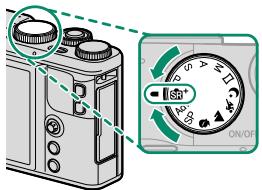
① Scène : l'appareil photo sélectionne automatiquement la scene appropriée.
② L'icone : indique que l'appareil photo fait le point sur les yeux des sujets.
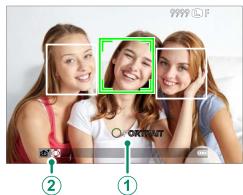
En mode SR^+ , l'appareil photo ajuste la mise au point en continu et tente de détecter des yeux, ce qui augmente la consommation d'énergie. Par ailleurs, le son de mise au point émis par l'appareil photo risque d'être audible.
2 Préparez l'appareil photo.
Tenez bien l'appareil photo avec les deux mains en gardant vos coudes contre votre corps. Si vos mains tremblent ou ne sont pas stables, vous risquez d'obtenir des photos flues.
Pour éviter que vos photos ne soient flues ou trop sombres (sous-exposées), ne mettez pas vos doigs et tout autre objet devant l'objet, le flash et l'illuminateur d'assistance AF.
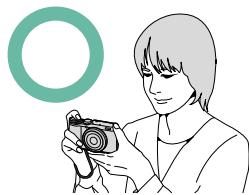
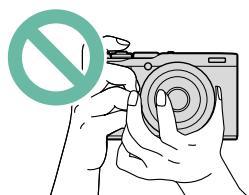
3 Cadrez votre photo.
4 Effectuez la mise au point.
Appuyez sur le déclencheur à mi-course pour effectuer la mise au point.

Si le sujet est faiblement éclairé, l'illuminateur d'assistance AF peut s'allumer.
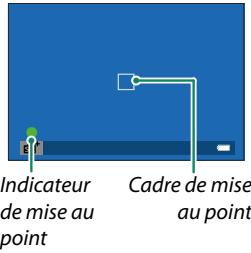
Si l'appareil photo arrive à faire la mise au point, il émet des deux bips; par ailleurs, la zone de mise au point et l'indicateur de mise au point s'allument en vert. La mise au point et l'exposition sont verrouillées tant que le déclencheur reste maintainu à mi-course.
Si l'appareil photo ne parvient pas à faire la mise au point, le cadre de mise au point devient rouge, le symbole !AF apparait et l'indicateur de mise au point clignote en blanc.
5 Photographiez.
Appuyez doucement mais à fond sur le déclencheur pour prendre la photo.
Pour afficher les images en plein écran, appuyez sur l
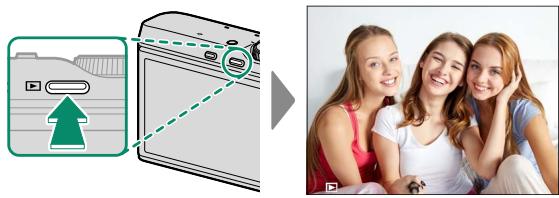
Vous pouvez voir les autres images en appuyant à gauche ou à droite du levier de mise au point ou en tournant la molette de commande avant. Appuyez à droite du levier de mise au point ou tournez la molette vers la droite pour afficher les images dans leur ordre d'enregistrement, et appuyez à gauche du levier de mise au point ou tournez la molette vers la gauche pour les afficher dans l'ordre inverse. Maintenez le levier de mise au point enforcé pour aller rapidement à la vue souhaitée.

Les images prises à l'aide d'autres apparciels sont signalées par l'icone (« image prise avec un autre apparéil ») pour averir qu'elles risquent de ne pas s'afficher correctement et que la lecture avec zoom peut être indisponible.

Suppression des images
Utilisez la touche pour supprimer les images.

Il n'est pas possible de récapuerer les images supprimées. Copiez les images importantes sur un ordinateur ou un autre périhérique de stockage avant d'aller plus loin.
1 Lorsqu'une image est affichée en plein écran, appuyez sur la touche et seLECTIONnez IMAGE.
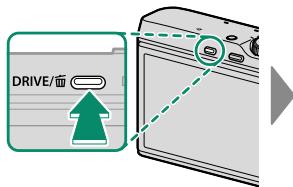
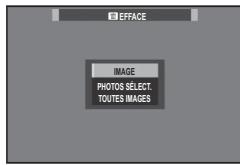
2 Appuyez à gauche ou à droite du levier de mise au point pour parcourir les images et appuyez sur MENU/OK pour les supprimer (aucune boîte de dialogue de confirmation ne s'affiche). Répétez cette étape pour supprimer d'autres images.

Les images protégées ne peuvent pas être supprimées. Retirez la protection de toute image que vous souhaitez supprimer (139).
You pouvez également supprimer des photos à l'aide de l'option
EFFACE du menu de lecture (13
NOTES
Enregistrement et lecture desVIDEOS

Enregistrement de videos
Cette section déscrit comment réaliser des videos en mode auto.
1 Appuyez sur la touche DRIVE et selec-tionnez (VIDEO) dans la liste des options du mode de déclenchement.
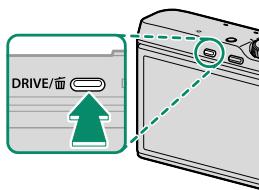
2 Appuyez sur le déclencheur pour commencer l'enregistrement. Un indicateur d'enregistrement () et la durée restante sont affichés pendant l'enregistrement.
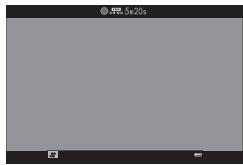
3 Appuyez à nouveau sur le déclencheur pour arrêté l'enregistrement. L'enregistrement s'arrête automatiquement lorsque la video a atteint sa durée maximale ou lorsque la carte mémoire est pleine.

Utilisez une carte mémoire de classe de vitesse UHS 3 ou supérieure pour enregistrer des vidés.
Le zoom tactile n'est pas disponible pendant l'enregistrement video.
La zone enregistrée lorsque OUI est sélectionné pour STAB. IMAGE NUM. est plus petite que celle affichée à l'écran.
Le son est enregistré via le microphone intégré ou via un microphone externe (en option). Ne couvrez pas le microphone pendant l'enregistrement. Notez que le microphone risque de capter le bruit de l'objet et d'autressons émis par l'appareil photo pendant l'enregistrement.
Des bandes verticales ou horizontales peuvent apparaître sur les videos contenant des sujets très lumineux. Cela est normal et n'est pas le signe d'un dysfonctionnement.

Le témoin lumineux s'allume pendant l'enregistrement.
Vous pouvez modifier la correction d'exposition par incréements de ± 2 IL maximum pendant l'enregistrement video.
Il se peut que l'enregistrement ne soit pas disponible avec certains réglages. En outre, dans d'autres cas, certains régles peuvent ne pas s'appliquer pendant l'enregistrement.
Il est possible d'utiliser des microphones externes (171).
Modification des paramètres video
- Modifiez les réglages video dans le menu CONF.VIDEO.
- Le type de video, la taille d'image et la cadence peuvent être sélectionnés à l'aide de CONF. VIDEO > MODE VIDEO.
- Sélectionnez le mode de zone AF pour l'enregistrement video à l'aide de CONF. VIDEO > MODE AF; vous avez le choix entre MULTI et AF ZONE.
- Pour sélectionner le mode de mise au point, utilisez CONF. VIDEO > MODE MISE AU PT ; pour que le réglage de mise au point se fasse en continu, sélectionnez AF CONTINU ouCHOisissez AF SEUL et activez la détction des visages. La détction des visages n'est pas disponible en mode de mise au point manuelle.
-Profondeur de champ
Le réglage manuel de l'ouverture est disponible en modes A et M; réglez l'ouverture avant de commencer l'enregistrement. Choisissez des petits chiffres pour estomper les détails de l'arrière-plan. L'effet peut être accentué en augmentant la distance entre le sujeit et l'arrière-plan.

Visionnage des videos
Visionnez lesVIDEOS sur l'appareil photo.
En lecture plein écran, les videoos sont signalées par l'icone. Appuyez en bas du levier de mise au point pour démarrer la lecture videoo.
Vous pouvez effectuer les opérations suivantes lorsqu'une video est affichée :
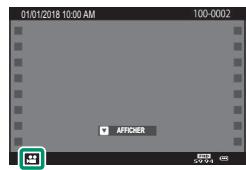
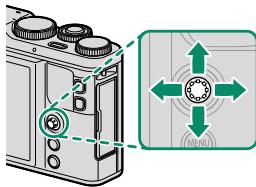
| Levier de mise au point | Lecture plein écran | Lecture en cours (▲) | Lecture en pause (■) |
| Haut | — | Mettre fin à la lecture | |
| Bas | Lancer la lecture | Faire une pause | Démarrer/reprene le lecture |
| Gaugue/droite | Afficher les autres images | Régler la vitesse | Revenir en arrêté/avancer d'une vue |
La progression est indiquée à l'écran pendant la lecture.

Ne couvrez pas le haut-parleur pendant la lecture.
Le son n'est pas lu si ETEINT est selectionné pour SON ET FLASH.


Appuyez sur MENU/OK pour faire une pause pendant la lecture et afficher les commandes du volume. Appuyez en haut ou en bas du levier de mise au point pour régler le volume; appuyez de nouveau sur MENU/OK pour reprendre la lecture. Vous pouvez également régler le volume depuis le menu configuration (148).
Vitesse de lecture
Appuyez à gauche ou à droite du levier de mise au point pour régler la vitesse de lecture pendant la lecture. La vitesse est indiquée par le nombre de flèches (▶ ou ◆).
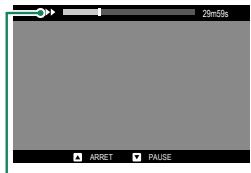
Flèches
NOTES
Prise de vue
Choix d'un mode de prise de vue
Choisissez un mode de prise de vue en fonction de la scène ou du type de sujet.

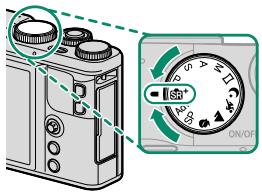
SR AUTO AVANCE
Lorsque la molette de sélection est positionné sur ^+ , l'appareil photo optimise automatiquement les réglages en fonction de la scène.
L'appareil photo seLECTIONne automatiquement la scene appropriée.
Scene
AUTO
PORTRAIT
PAYSAGE
NOCTURNE
Scene
MACRO
PORTRAIT NOCTURNE
PORTRAIT CONTRE-JOUR
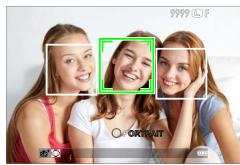

Le mode sélectionné peut varier en fonction des conditions de prise de vue. Si le mode et le sujet ne correspondent pas, Sélectionné le mode P ou choisissez SP et Sélectionné une scène manuelle.

Les sujets déetectés par l'appareil photo sont encadrés en vert ; appuyez sur le déclencheur à mi-course pour faire le point sur le sujet encadré.
Programme AE (P)
L'appareil photo désit la vitesse d'obturation et l'ouverture afin d'obtenir une exposition optimale. Vous pouvez selectionner autres valeurs qui produit la même exposition grâce au décalage de programme.
Positionnez la molette de selection sur P.
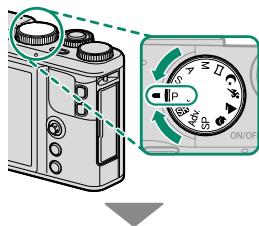
P s'affiche.
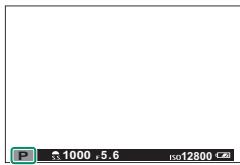
-Décalage de programme
Tournez la molette de commande avant pourCHOISIR LA combinaison souhaitation de vitesse d'ob-turation et d'ouverture (décalage de programme).
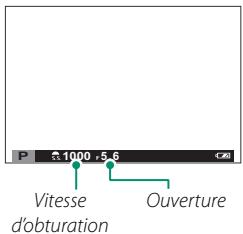

Le décalage de programme n'est pas disponible si :
- AUTO est sélectionné pour PLAGE DYNAMIQUE
- Une vente est en cours d'enregistrement

Pour annuler le décalage de programme, éteignez l'appareil photo.
AE avec priorité à la vitesse (S)
Choisissez la vitesse d'obturation et laissez l'appareil photo modifier l'ouverture afin d'obtenir une exposition optimale.
1 Positionnéz la molette de sélection sur S.
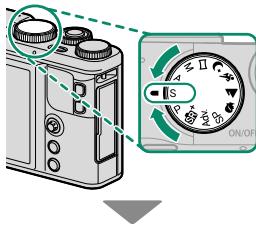
S s'affiche.
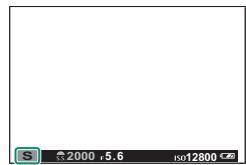
2 Utilisez la molette de commande avant pourCHOISIR une vitesse d'obtuuration.
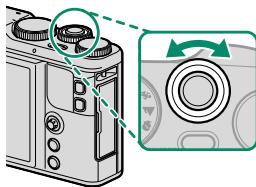
S'il est impossible d'obtenir une exposition correcte avec la vitesse d'obturation sélectionnée, l'ouverture s'affiche en rouge.
-Expositions de longue durée:
Un compte à rebours s'affiche pendant les expositions de longue durée.
30
30

Il est recommandé d'utiliser un trédied pour éviter le flou provoqué par le mouvement de l'appareil photo pendant l'exposition.
Pour réduire le « bruit » (marbrures) en pose longue, Sélectionnez OUI pour LONGUE EXPO RB. Notez que, dans ce cas, le temps d'enregistrement des images après la prise de vue risque d'augmenter.
Vous jugerez peut-être utile de recourir à une télécommande pour réaliser des expositions de longue durée (171).
AE avec priorite à l'ouverture (A)
Choisissez l'ouverture et laisser z'appareil photo modifier la vitesse d'obturation afin d'obtenir une exposition optimale.
1 Positionnez la molette de selection sur A.
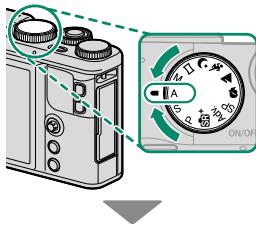
A s'affiche.
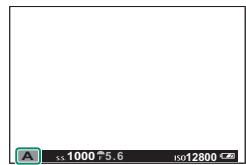
2 Utilisez la molette de commande avant pourCHOISIR une ouverture.
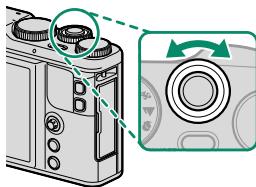

S'il est impossible d'obtenir une exposition correcte avec l'ouverture selectionnée, la vitesse d'obturation s'affiche en rouge.
Aperçu de la profondeur de champ
Lorsque l'option PREV. PROF CHAMP est attribuée à une touche de fonction, la pression sur cette dernière affiche l'icone 5 et ouvre le diaphragme selon l'ouverture sélectionnée, permettant d'avoir un aperçu de la profondeur de champ lorsque la vue passant par l'objectif s'affiche à l'écran.

Exposition manuelle (M)
Modifiez l'exposition selectionnée par l'appareil photo.
1 Positionnez la molette de selection sur M.
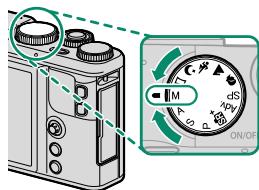

M s'affiche.
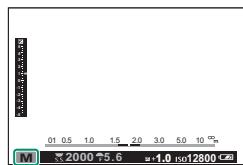
2 Tournez la molette de commande arrrière pourCHOISIR une vitesse d'obturation et la molette de commande avant pourCHOISIR une ouverture.

L'affchage d'exposition manuelle comprend un indicateur d'exposition qui signale le niveau de sous-exposition ou de surexposition de la photo avec les réglages en cours.
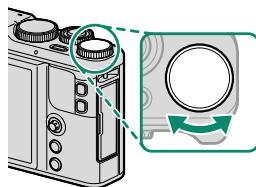
Vitesse d'obturation
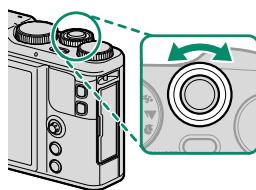
Ouverture
Aperçu de l'exposition
Pour prévisualiser l'exposition sur l'écran LCD, Sélectionnez OUI pour
CONFIG. ÉCRAN > AP. EXP. MODE MAN.. Sélectionnez NON en cas d'utilisation du flash ou de toute occasion où l'exposition peut changer au moment du déclenchement.
Pose B (B)
Pour effectuer une prise de vue en pose B, tournez la molette de commande arrête pour selectionner la vitesse d'obturation BULB.
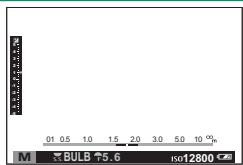

Il est recommandé d'utiliser un trédied pour éviter le flou provoqué par le mouvement de l'appareil photo pendant l'exposition.
L'obturateur reste ouvert pendant 60 minutes maximum, ou pendant 1 seconde lors de l'utilisation de l'obturateur électronique.
Un compte à rebours s'affiche pendant l'exposition.
Pour réduire le « bruit » (marbrures) en pose longue, Sélectionnez OUI pour LONGUE EXPO RB. Notez que, dans ce cas, le temps d'enregistrement des images après la prise de vue risque d'augmenter.
Vous jugerez peut-être utile de recourir à une télécommande pour réaliser des expositions de longue durée (171).

PANorama
Suivez les instructions à l'écran afin de créé un panoramaque.
1 Positionnez la molette de selection sur (PANORAMA).
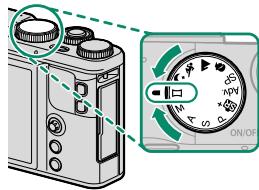
2 Pour sélectionner l'angle selon lequel vous allez diriger l'apparreil photo pendant la prise de vue, appuyez à gauche du levier de mise au point. Mettez un angle en surbrillance et appuyez sur MENU/OK.
3 Appuyez à droite du levier de mise au point pour afficher les directions possibles du panoramicque. Mettez une direction en surbrillance et appuyez sur MENU/OK.
4 Appuyez à fond sur le déclencheur pour commencer l'enregistrement. Il n'est pas nécessaire de maintainir le déclencheur enforcé pendant l'enregistrement.
5 Effectuez un panoramaique en déplaçant l'appareil photo dans la direction indiquée par la flèche. La prise de vue s'arrête automatiquement dés que l'appareil photo est arrivé à la fin des repères et que le panoramaique est terminé.
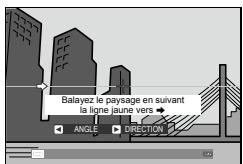
Pour deilleurs résultats
Plaquez les coudes contre votre corps et déplacez lentement l'appareil photo sur un petit cercle à vitesse constante, en le maintainant à l'horizontal et en faisant attention d'effectuer le panoramicque uniquement dans la direction indiquée par le guide. Utilisez un trépied pour obtenir de更好地 résultats. Si vous n'obtenez pas les résultats escomptés, essayez d'effectuer le panoramicque à une vitesse différente.

La prise de vue s'arrête si vous appuyez à fond sur le déclencheur pendant la prise de vue. Aucun panoramicque ne sera enregistré si le déclencheur est appuyé avant que ne soit fini d'être pris le panoramicque.
Les panoramiques sont créés à partir de plusieurs vues; l'exposition de tout le PANOMAMIQUE est celle de la première vue. Il peut arriver dans certains cas que l'appareil photo enregistrre un angle plus large ou plus étroit que celui sélectionné ou qu'il ne parvienne pas à raccorder les images à la perfection. La dernière partie du PANOMAMIQUE risque de ne pas être enregistrée si la prise de vue s'arrête avant que le PANOMAMIQUE ne soit terminé.
La prise de vue peut être interrompue si vous déplacez l'appareil photo trop rapidement ou trop lentement. Le déplacement de l'appareil photo dans une autre direction que celle indiquée annule la prise de vue.
Vous risquez de ne pas obtenir les résultats escomptés avec des sujets mobiles, des sujets proches de l'appareil photo, des sujets invariables comme le ciel ou un champ d'herbe, des sujets perpetuèlement en mouvement comme des vagues et des chutes d'eau, ou bien des sujets dont la luminosité change radicalement. Les panoramicques risquent d'être flous si le sujet est faiblement éclairé.
-Visualisation des panoramiciques
En lecture plein écran, vous pouvez utiliser la molette de commande arrêté pour faire des zooms avant ou arrière sur les panoramiques. Vous pouvez également dire le panoramaïque à l'aide du levier de mise au point.
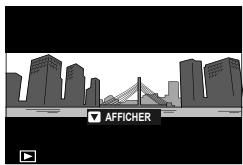
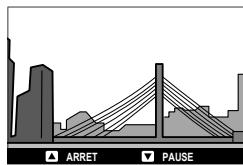
Appuyez en bas du levier de sélection pour lancer la lecture et appuyez à nouveau pour faire une pause. Appuyez à gauche ou à droite du levier de sélection pour modifier le sens du panoramaque lorsque la lecture est en cours ou pour faire défiler le panoramaque lorsque la lecture est sur pause; les panoramaques verticaux défilent verticalément, les panoramaques horizontally, horizontally. Pour quitter et revenir au mode de lecture plein écran, appuyez en haut du levier de mise au point.
SPSCENES/△/C
L'appareil photo offre une selection de « scènes », chaque scène étant adaptée à des conditions de prise de vue particulières ou à un type spécifique de sujet.
1 Positionnez la molette de selection sur SP (SCENES).
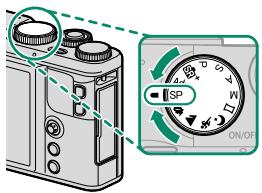
Les scènes suivantes peuvent être sélectionnées directement à l'aide de la molette de selection :
| Scène | Description |
| VISAGE PLUS DOUX (®) | Choisissez ce mode pour obtenir des tons chair lisses lorsqu'vous réalisés des portraits. Si OUI est sélectionné pour CONFIG. ECRAN TACTILE, vous pouvez désoir le niveau d'optimisation des portraits à l'aide des commandes tactiles. |
| PAYSAGE | Choisissez ce mode pour les bâtiments et les paysages photographeés de jour. |
| SPORT | Choisissez ce mode pour photographier des sujets en mouvement. |
| NOCTURNE | Choisissez ce mode pour les scènes de crépuscule et de nuit faiblement éclairées. |
2 Appuyez sur MENU/OK pour afficher le menu de prise de vue et selectionnez SCENES.
Un menu de modes scène s'affiche.
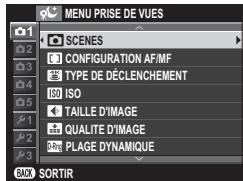
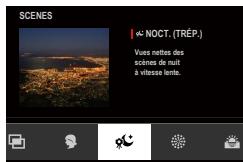

Vous pouvez également afficher les modes scène en touchant l'icone de scène sur I'écran de prise de vue.
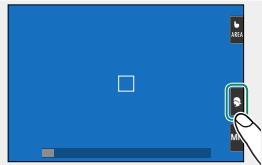
3 Mettez en surbrillance l'une des options suivantes et appuyez sur MENU/OK.
| Scène | Description |
| PORTRAIT | Choisissez ce mode pour les portraits. |
| NOCT. (TRÉP.) | Choisissez ce mode pour utiliser des vitesses d'obturation lentes lorsqu'elles prenez des photos de nuit. |
| FEUX ARTIF. | Des vitesses d'obturation lentes sont utilisées pour immortaïser les explosions de lumière des yeux d'artifice. |
| COUCHER SOL. | Choisissez ce mode pour capturer les couleurs éclatantes des levers et couchers de soleil. |
| NEIGE | Choisissez ce mode pour restituer la luminosité des scènes dominées par la brillance de la neige. |
| PLAGE | Choisissez ce mode pour restituer la luminosité des plages ensoleillées. |
| SOIRÉE | Choisissez ce mode pour capturer l'éclairage d'arrière-plan en interieur dans des conditions de faible luminosité. |
| FLEUR | Ce mode permet de prendre des photos de fleurs. |
| TEXTE | Ce mode permet de restituer avec nettoyé les textes ou les dessins figurant sur des documents imprimés. |
| EXPOSITION MULTIPLE | Créez une photo qui combine deux expositions (64). |
Creez une photo qui combine deux expositions.
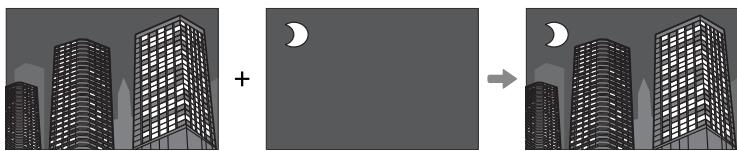
1 Sélectionnez ExPOSITION MULTIPLE dans le menu scène.
2 Prenez la première photo.
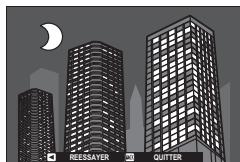
3 Appuyez sur MENU/OK. La première photo se superposera sur la vue passant par l'objectif et vous serez invite à prendre la seconde photo.

Pour revenir à l'etape 2 et reprendre la première photo, appuyez à gauche du levier de mise au point. Pour enregistrer la première photo et quitter sans creer d'exposition multiple, appuyez sur DISP/BACK.
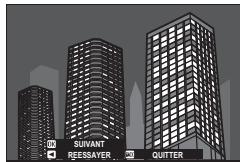
4 Prenez la seconde photo en vous servant de la première comme repère.
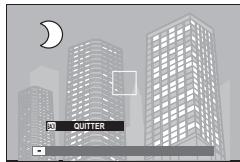
5 Appuyez sur MENU/OK pour creer l'exposition multiple ou appuyez à gauche du levier de mise au point pour revenir à l'étape 4 et reprendre la seconde photo.
Adv.FILTRE AVANCE
Prenez des photos avec des effets de filtrés.
1 Positionnez la molette de selection sur Adv. (FILTRE AVANCE).
2 Appuyez sur MENU/OK pour afficher le menu de prise de vue et Sélectionnez FILTRÉ AVANCE.
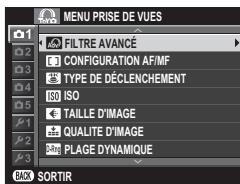
Un menu d'options de filtres créatifs s'affiche.
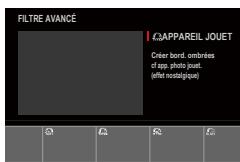

Yououpoucez également afficher les options de filtres créatifs en touchant I'icone du filtré créé sur I'ecran de prise de vue.
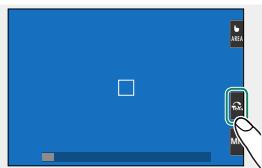
3 Mettez en surbrillance l'une des options suivantes et appuyez sur MENU/OK.
| Filtre | Description |
| APPAREIL JOUET | Choisissez cette option pour creer un effet rétro, semblable à celui obtenu avec un apparéil photo jouet. |
| COULEUR POP | Choisissez cette option pour creer des images très contrastées aux couleurs saturees. |
| IMAGE CLAIRE | Choisissez cette option pour creer des images claires et faiblement contrastées. |
| IMAGE SOMBRE | Ce filtre asombrit l'image dans son ensemble et fait reassertir les haute lumières. |
| ULTRA GRAND ANGLE | Créer effet distort. d'objet. ultra grd ang. |
| COUL. DYNAMIQUE | Des couleurs dynamiques sont utilisées pour obtenir des effets fantaisie. |
| HDR ART HDR | Créez un effet artistique en accentuant reprod. des tons et la plage dynamique. |
| MINIATURE | Le haut et le bas des photos sont « floutés » afin de créer un effet de diorama. |
| ÉCRAN CROIX | Créer motifs d'étoile lignes partant des objets brillants. Les effets du filtre étoilé sont visibles après la prise de vue. |
| RICHE & SUBTIL | Ajouter un effet riche & subtil recommendé pour photographie sur table. |
| MONochrome(NIR) | Photographie monochrome comme prise par uneamera proche infrarouge. |
| COUL. PARTIELLE (ROUGE) | Les zones de l'image correspondant à la couleur sélectionnée conservent leur couleur. Toutes les autres zones sont enregistrées en noir et blanc. |
| COUL. PARTIELLE (ORNGNE) | |
| COUL. PARTIELLE (JAUNE) | |
| COUL. PARTIELLE (VERT) | |
| COUL. PARTIELLE (BLEU) | |
| COUL. PARTIELLE (VIOL.) | |
| SUPPR. Brouillard | Créez une image plus nette en supprimant l'effet de brouillard. |
| FLOU ARTISTIQUE | Ce filtre permet d'obtenir un rendu doux sur l'en-semble de l'image. |

En fonction du sujet et des réglages de l'appareil photo, les images peuvent parfoisprésenter du « grain » ou des variations en termes de luminosité ou de teinte.

Correction d'exposition
Modifiez l'exposition.
Tournez la molette de commande arrêtepour modifier l'exposition.
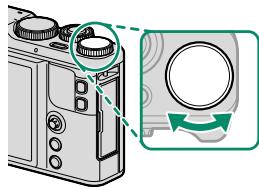

Le niveau de correction disponible dépend du mode de prise de vue sélectionné.

Le téléconvertisseur numérique
Utilisez le téléconvertisseur numérique pour agrandir davantage l'image et latraiter afin d'obtenir des images nettes et haute définition.
1 Attribuez l'options CONV-TELE NUMERIQUE à la bague de contrôle.
2 Choisissez le rapport de grossissement à l'aide de la bague de contrôle.
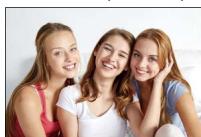
Standard (28mm^*)
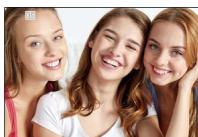
35mm
50mm
* Equivalent en format 24×36 mm
3 Prenez des photos selon le rapport de grossissement sélectionné.

Vou puez également acceder à l'options CONV-TELE NUMERIQUE depuis le menu de prise de vue (125).
La qualité d'image baisse légèrement aux réglages 35 et 50 mm de l'options CONV-TELE NUMERIQUE.
Il se peut que le téléconvertisseur numérique ne soit pas disponible dans certains modes.
1 Appuyez sur la touche DRIVE pour afficher les options du mode de dé-clenchement.
2 Appuyez en haut ou en bas du levier de mise au point pourmettre en surbrillance CONTINU (70) ou 4K (71).
3 Appuyez à gauche ou à droite du levier de mise au point pour désirir la cadence de prise de vue (ELEVEE ou FAIBLE) ou le mode d'enregistrement 4K (RAFALE 4K ou MODE M. AU PT MULTIPLE).
4 Appuyez sur MENU/OK pour le sélectionner.
5 Prenez des photos.
L'appareil prend des photos selon la cadence selectionnée (ÉLEVée ou FAIBLE) tant que vous appuyez sur le déclencheur. La prise de vue s'arrête lorsque le déclenchement a lieu ou lorsque la carte mémoire est pleine.

Si la numérotation des fichiers atteint 999 avant la fin de la prise de vue, les photos restantes sont enregistrées dans un nouveau dossier.
La prise de vue en rafale peut ne pas démarrer si l'espace disponible sur la carte mémoire est insuffisant.
La cadence de prise de vue varie selon le sujet, la vitesse d'obturation, la sensibilité et le mode de mise au point. Il se peut que les cadences ralent-tissent et que les durées d'enregistrement augmentent au fur et à mesure de la prise de vue. Le flash ne peut pas être utilisé.

4K
Photographiez en rafale des images 4K et choisissez celles que vous souhaitez enregistrer.
Lorsque 4K est en surbrillance dans le menu du mode de déclenchement, appuyez à gauche ou à droite du levier de mise au point pourmettre en surbrillance RAFALE 4K ou MODE M. AU PT MULTIPLE.
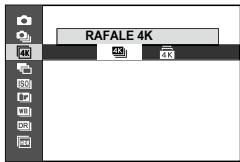

Utilisez une carte mémoire de classe de vitesse UHS 3 ou supérieure.
Si vous scélectionné rafale 4K ou le mode de mise au point multiple, l'angle de champ est réduit.

RAFALE 4K
Choisissez les images que vous souhaitez enregistrer dans la liste des vignettes.

1 Photographiez en rafale lorsque 4K > 43 RAFALE 4K est sélectionné comme mode de déclenchement.

Vou puez selectionner la fonction effectuée par le déclencueur à l'aide de l'options TYPE DE DÉCLENCHEMENT du menu prise de vue.
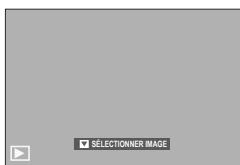
2 En lecture plein écran, affichez une image prise en 4RAFALE 4K. Appuyez en bas du levier de mise au point pour afficher les photos de la rafale sous forme de vignettes.
3 Appuyez a gauche ou a droite du levier de mise au point pourmettre en surbrillance les images et appuyez sur la touche Q pour enregistrer l'image en surbrillance en tant qu'image distincte.
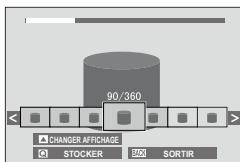
4 ÀpRES avoir enregistré les images souhaitées, appuyez sur DISP/BACK pour quitter la liste des vignettes.

Si le sujet se déplace pendant la prise de vue, l'image risque d'être déformée, tandis qu'un effet de bande peut apparaitre sur les photos prises sous un éclairage vacillant ou fluctuant comme les lampes fluorescentes.

Pour éviter le flou de bouge,CHOISSEZ le mode S ou M et selectionnez une vitesse d'obturation rapide.
Si CONTINU est sélectionné pour CONFIG. ÉCRAN > IMAGE, la photo la plus récente s'affiche à la fin de la prise de vue, vous permettant de sélectionner les images à enregistrer sans revenir au mode de lecture.
Le flash ne peut pas etre utilisé.

Prenez une série de photos à différentes distances de mise au point et créez une image composite à partir des prises de vues sélectionnées.

1 Photographiez en rafale lorsque 4K > 3 MODE M. AU PT MULTIPLE est sélectionné comme mode de déclenchement.

L'appareil photographie en rafale à chaque pression du déclancheur. Il n'est pas nécessaire deMAINTER le déclancheur enforcé pendant la prise de vue.
2 En lecture plein écran, affichez une image prise en MODE M. AU PT MULTIPLE.
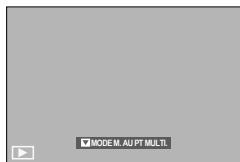
3 Appuyez en bas du levier de mise au point etCHOisissez les images qui seront utilisées pour creer l'image composite.
| Option | Description |
| SELECTION. MISE AU POINT | La zone de netteté de chaque image est indiquée par un carré (☐). Mettez en surbrillance un collmateur de mise au point à l'aide du levier de mise au point et appuyez sur la touche Q pour créé une image composite avec les images dans lesquilles la zone sélectionnée est nette. |
| AUTO | L'appareil photo creée une image composite à partir des zones de netteté. |
| SELECTIONNER PLAGE | Créez une image composite avec les images dans lesquilles la zone sélectionnée est nette. |

Il est recommendé d'utiliser un trépied; si vous ne disposez pas d'un trépied, tenez fermement l'appareil photo pendant la prise de vue. Si le sujet se déplace pendant la prise de vue, l'image risque d'être déformée ou de manquer de naturel, tandis qu'un effet de bande peut être visible sur les photos prises sous un éclairage vacillant ou fluctuant comme les lampes fluorescentes. Le processus de création d'images composites réduit l'angle de champ. Il se peut que vous n'obteniez pas les résultats escomptés avec des sujets mobiles, des paysages lointains ou des sujets manquant de profondeur.

Si CONTINU est sélectionné pour CONFIG. ÉCRAN > IMAGE, la photo la plus récente s'affiche à la fin de la prise de vue, vous permettant de créé une image composite sans revenir au mode de lecture. Le flash ne peut pas être utilisé.
Faites varier automatiquement les réglages sur une série de photos.

1 Appuyez sur la touche DRIVE pour afficher les options du mode de dé-clenchement.
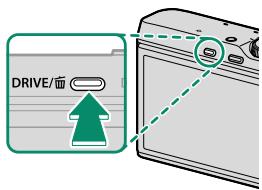
2 Appuyez en haut ou en bas du levier de mise au point pourmettre en surbrillance l'une des options suivantes :
| Option | |
| BRACKETING AE | 75 |
| ISO BRACKETING ISO | 75 |
| BKT SIMULATION FILM | 75 |
| Option | |
| WB BAL. BLANC BKT | 75 |
| DR BKT PLAGE DYNAMIQUE | 76 |
| HDR | 76 |
3 Appuyez à gauche ou à droite du levier de mise au point pourmettre en surbrillance les réglages de bracketing souhaités.

Selectionnez les réglages de bracketing pour l'exposition auto et la simulation de film à l'aide des options RÉG. PRISE DE VUE AE et BKT SIMULATION FILM du menu prise de vue.
4 Appuyez sur MENU/OK pour le sélectionner.
5 Prenez des photos.

BRACKETING AE
Utilisz RÉG. PRISE DE VUE AE pour désir le degré de bracketing et le nombre d'images. À chaque pression du déclencheur, l'appareil prend le nombre de photos indiqué : une avec la valeur mesurée pour l'exposition et les autres en les sous-exposant et les surexposant par des multiples du degré de bracketing sélectionné.

Quel que soit le niveau de bracketing, l'exposition ne dépassera pas les limites du système de mesure de l'exposition.

BRACKETING ISO
Déclenchement, l'appareil prend une photo avec la sensibilité actuelle et la traite pour creer deux autres copies, l'une avec une sensibilité augmentée du degré indiqué et l'autre avec une sensibilité diminuée de ce même degré.

BKT SIMULATION FILM
À chaque déclenchement, l'appareil prend une photo et la traite pour creer trois copies avec des réglages de simulation de film différents, sélectionnés à l'aide de l'options BKT SIMULATION FILM du menu prise de vue.

BAL. BLANC BKT
Sélectionnez un niveau de bracketing (± 1, ± 2, ou ± 3) . À chaque dé-clenchement, l'appareil prend une photo et la traite pour créé trois copies : la première avec le réglage de balance des blancs actuel, la deuxième avec un réglage affiné augmenté du degré indiqué et la troisième avec un réglage affiné diminué de ce même degré.
BKT PLAGE DYNAMIQUE
À chaque pression du déclencheur, l'appareil prend trois photos avec différents réglages de plage dynamique : 100% pour la première, 200% pour la deuxième et 400% pour la troisième.

Lorsque le bracketing de la plage dynamique est activé, la sensibilité est limitée à 800 ISO minimum (ou 200 à 800 ISO minimum lorsqu'une option de sensibilité automatique est selectionnée); la sensibilité précédément selectionnée sera restaurée à la fin du bracketing.

HDR
À chaque pression du déclencheur, l'appareil prend plusieurs photos selon des expositions différentes et les combine en une seule image à grande plage dynamique, réduisant la perte de détails dans les haute lumières et les ombres. Choisissez le niveau de variation de l'exposition parmi AUTO, 1.0 EV, 1.5 EV, 2.0 EV, 2.5 EV et 3.0 EV.

Faites enSORT que l'appareil photo reste stable. Si vous déplacez l'appareil photo ou si le sujet change pendant la prise de vue, il se peut que les prises de vues soient enregistrées séparément au lieu d'être combinées en une seule image. Il est possible que l'appareil photo ne parvienne pas à enregistrer une image si le sujet se déplace pendant la prise de vue.

L'appareil photo affiche l'image combinée après la prise de vue. Appuyez sur MENU/OK pour enregistrer l'image ou sur DISP/BACK pour arrêté la prise de vue HDR sans enregistrer l'image.
Autofocus
Prenez des photos à l'aide de l'autofocus.

1 Utilisz CONFIGURATION AF/MF > MODE MISE AU PT pourCHOISIR un mode de mise au point (78).
2 Utilisz CONFIGURATION AF/MF > MODE AF pourCHOISIR un mode AF (80).
3 Choisissez la position et la taille du cadre de mise au point (82).
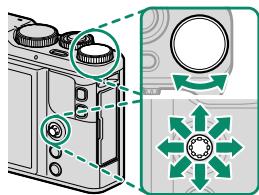
4 Prenez des photos.

Pour obtenir des informations sur le système autofocus, consultez : http://fujifilm-x.com/af/en/index.html
Mode demise au point
Utilisez l'option MODE MISE AU PT dans le menu
CONFIGURATION AF/MF pourCHOISIR la facon dont I'appareil photo fait le point.
1 Appuyez sur MENU/OK pour afficher les menus.
2 Sélectionnez CONFIGURATION AF/MF > MODE MISE AU PT dans le menu prise de vue.
3 Choisissez l'une des options suivantes :
| Mode | Description |
| MFOCUS MANUEL | Effectuez manuelle la mise au point à l'aide de la bague de contrôle. Choisissez ce mode lorsque vous souhaitez contrôle la mise au point ou lorsque l'appareil photo n'arrive pas à effectuer la mise au point avec l'autofocus (88). |
| HIF-AF CONTINU | La mise au point est ajustée continuelle afin de tener compte des modifications de la distance par rapport au sujet, tant que vous maintainez le déclencheur appuyé. À utiliser lorsque les sujets sont en mouvement. L'AF avec détction des yeux n'est pas disponible. |
| HIF-5AF SEUL | La mise au point est verrouillée tant que vous appuyez sur le déclencheur à mi-course. À désirier pour les sujets statiques. |

Lorsque OUI est sélectionné pour l'option CONFIGURATION AF/ MF > PRE-AF, la mise au point est ajustée continuèlement en modes et même si vous n'appuyez pas sur le déclencheur.
Lindicateur de mise au point
L'indicateur de mise au point devient vert lorsque le sujet est net et clignote en blanc lorsque l'appareil photo ne parvient pas à effectuer la mise au point. Les parentheses (« ( ) ») indiquent que l'appareil photo est en train d'effectuer la mise au point; elles sont affichées en permanence en mode WF. WF est affché en mode de mise au point manuelle.
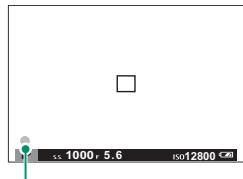
Indicateur demise au point
Choisissez la façon dont l'appareil photo effectue la mise au point en modes - S et - G .
1 Appuyez sur MENU/OK pour afficher le menu prise de vue.
2 Sélectionnez CONFIGURATION AF/MF > MODE AF.
3 Choisissez un mode AF.
La façon dont l'appareil photo fait le point dépend du mode de mise au point.
Mode de mise au point [AF-5] (AF SEUL)
| Option | Description | Exemple d'image |
| POINT UNIQUE | L'appareil photo fait le point sur le sujet situé dans le collimateur de mise au point sélectionné. Utilisez cette option pour obtenir une mise au point précise sur un sujet particulier. | |
| ZONE | L'appareil photo fait le point sur le sujet situé dans la zone de mise au point sélectionnée. Les zones de mise au point comportent plusieurs collimateurs, ce qui facilité la mise au point des sujets en mouvement. | |
| LARGE | L'appareil photo fait le point automatiquement sur les sujets très contrastés ; les zones de nettoyés sont affichées. | |
| ALL TOUS | Tournez la molette de commande arrêté pour parcourir les diffé-rents modes AF dans l'ordre suivant sur l'affichage de sélection des collimateurs de mise au point (83, 84) : POINT UNIQUE, ZONE et LARGE. |
Mode demise au point (AF CONTINU)
| Option | Description | Exemple d'image |
| POINT UNIQUE | La mise au point suit le sujeititué dans le collmateur de mise au point sélectionné. Utilisez cette option pour les sujets qui s'approchant ou séloignent de l'appareil photo. | |
| ZONE | La mise au point suit le sujeititué dans la zone de mise au point sélectionnée. Utilisez cette option pour les sujets qui se déplacent de manière assez prévisible. | |
| SUVI | La mise au point suit les sujets qui se déplacent sur une large zone de la vue. | |
| ALL TOUS | Tournez la molette de commande arrêtepour parcourir les diffé-rents modes AF dans l'ordre suivant sur l'affichage de sélection des collmateurs de mise au point (83, 84): POINT UNIQUE, ZONE et SUVI. | |
Sélection du collmateur de mise au point
Choisissez un collmateur de mise au point en mode autofocus.
Affichage des collimateurs de mise au point
1 Appuyez au centre du levier de mise au point pour afficher les collimateurs de mise au point.
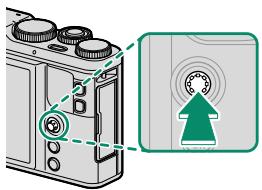
2 Utilisez le levier de mise au point pour positionner le cadre de mise au point sur le collmateur de mise au point souhaite.
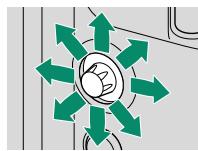

Vous pouze également sélectionner la zone de mise au point via le menu prise de vue.
Sélection d'un collmateur de mise au point
Utilisez le levier de mise au point pourCHOISIR LE COLLIMATEUR et la molette decommande arrriere pourCHOISIR LA taille ducadre de mise au point. La procEDURE varie selon le mode AF selectionné.
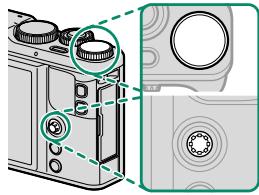
| Mode AF | Levier de mise au point | Molette de commande arrêté | |
| Incliner | Appuyer | Tourner | |
| - | Sélectionner un collmateur de mise au point | Sélectionner le collmateur central | Choisir l'une des 5 tilles de cadre |
| [3] | Choisisr l'une des 3 tilles de cadre | ||
| [ ] | — | ||

Il n'est pas possible de sélectionn manuelles le collmateur de mise au point lorsque [LARGE/SUIVI est selectionné en mode de mise au point 4-5.
Si ALL TOUS est sélectionné pour MODE AF, vous pouvez tourné la molette de commande arrêté pour parcourir les différents modes AF dans l'ordre suivant sur l'affichage de sélection des collimateurs de mise au point (184): POINT UNIQUE (5 tailles de cadre), ZONE (3 tailles de cadre), et soit LARGE (mode de mise au point s). soit SUVI (mode de mise au point s).
L'affichage des collimateurs de mise au point
L'affichage des collimateurs de mise au point varie selon le mode AF sélectionné.

Les cadres de mise au point sont représentés par les petits carres (□), les zones de mise au point par les grands carres.
Mode AF
- POINT UNIQUE
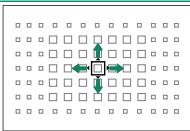
Choisissez un seul collmateur de mise au point.
ZONE
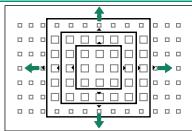
Choisissez des zones
comportant 7× 7 5× 5 ou 3× 3 collimateurs.
LARGE/SUIVI
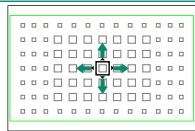
Positionnez le cadre de mise au point sur le sujeet appuyez sur MENU/OK.
Collimateurs de mise au point disponibles.
L'AF par détction de contraste TTL offre plus de collmateurs (1) que l'AF hybride intelligent (2), lequel associe l'AF par détction de phase à l'AF par détction de contraste TTL.
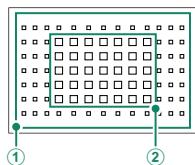
Sélection du cadre de mise au point en mode rafale
Lorsque le mode rafale haute vitesse (R) est sélectionné comme mode de déclenchement, le nombre de cadres de mise au point disponibles en mode de mise au point R-F est inférieur.
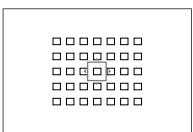
Point unique
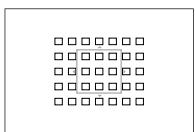
Zone
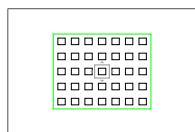
Suivi
-Autofocus
Bien que l'appareil photo possède un automatism de mise au point de haute précision, il se peut qu'il n'arrive pas à effectuer la mise au point sur les sujets énumérés ci-dessous.
- Sujets très brillants tels que des miroirs ou des carrosseries de voitures.
- Sujets photographés à travers une vitre ou un autre objet qui reflèchit la lumière.
- Sujets sommes et sujets qui absorbent la luzière只不过 quils ne la reflètent, comme les cheveux ou la fourrure.
- Sujets sans substance, comme la fumée ou les flammes.
- Sujets représentant peu de contraste avec l'arrête-plan.
- Sujets situés devant ou derrière un objet très contrasté qui figure lui aussi dans le cadre de mise au point (par exemple, sujet photographié sur un fond composé d' éléments très contrastés).
Verification de la mise au point
Pour effectuer un zoom avant afin d'obtenir une mise au point précise, appuyez sur la commande à laquelle l'options VERIFICATION AF. est actuellement attribuée. Appuyez une deuxieme fois sur la commande pour modifier le rapport de zoom et à nouveau pour annuler le zoom. L'affichage du zoom est centré sur la zone de mise au point actuelle. Vous pouvez selectionner la zone de mise au point à l'aide de la fonction de selection des collimateurs de mise au point. Avec les réglages par défaut, l'options VERIFICATION AF. est attribuée à la touche Fn2 (fonction 2).
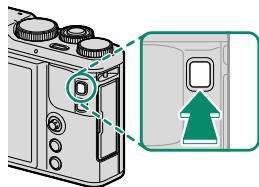
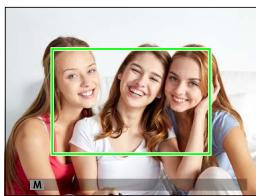
Affichage normal
Zoom de mise au point

En mode de mise au point - 5 , vous pouvez régler le zoom en tournant la molette de commande arrrière. Le zoom de mise au point n'est pas disponible en mode de mise au point - 4 , lorsque CONFIGURATION AF/MF > PRE-AF est activé ou qu'une option autre que POINT UNIQUE est sélectionnée pour MODE AF. Utilisez RÉGLAGE DU BOUTON > RÉGL. FONCT. (Fn) pour modifier la commande à laquelle l'option VERIFICATION AF. est attribuée.
Verrouillage de la mise au point/de l'exposition
Composez des photos ou les sujets sont dé-centrés.
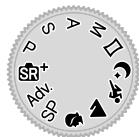
1 Mise au point : positionnez le sujet dans le cadre de mise au point et appuyez sur le déclencheur à mi-course pour verrouiller la mise au point et l'exposition. La mise au point et l'exposition demeurent verrouillées tant que vous maintenez le déclencheur enforcé à mi-course (verrouillage AF/AE).
2 Recomposez la photo : maintenez le dé-clencheur,enforcé à mi-course.
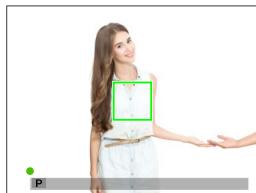
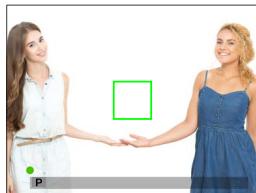
3 Prise de vue: appuyez à fond sur le déclencheur.
AE/AF SEUL
Si l'option VERROUILAGE AE,
VERROUILAGE AF ou AE/AF SEUL est attribuée à la touche Fn, la mise au point et/ou l'exposition sont verrouillées tant que vous appuyez sur la touche Fn et le restent même lorsque vous appuyez à mi-course sur le déclencheur.
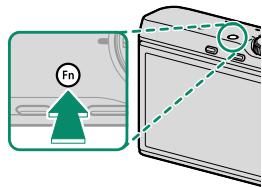
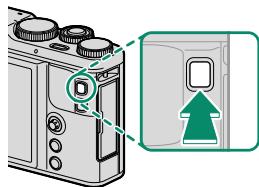
Mise au point manuelle
Réglez la mise au point manuellement.

1 Sélectionnez FOCUS MANUEL pour CONFIGURATION AF/MF > MODE MISE AU PT.
MF s'affiche.
2 Effectuez manuellement la mise au point à l'aide de la bague de contrôle. Tournez la bague vers la gauche pour réduire la distance de mise au point, vers la droite pour l'augmenter.
3 Prenez des photos.
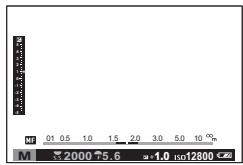
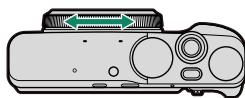

Utilisez l'options BAGUE MISE AU POINT du menu de réglage pour inverser le sens de rotation de la bague de contrôle.
L'option AF INSTANTANÉ peut être attribuée à une touche de fonction; cette dernière permet alors de faire le point sur le sujeit situé dans le cadre de mise au point sélectionné. Choisissez cette option pour faire le point rapidement. Utilisez RÉGLAGE DU BOUTON > RÉGL. FONCT. (Fn) pour modifier la commande à laquelle l'option AF INSTANTANÉ est attribuée.
Vérification de la mise au point
Diverses options sont disponibles pour vérifier la mise au point en mode de mise au point manuelle.
L'indicateur de mise au point manuelle
L'indicateur de mise au point manuelle indique si la distance de mise au point correspond à la distance jusqu'àu sujetitué dans les collimateurs de mise au point. La ligne blanche indique la distance au sujetitué dans la zone de mise au point (en
Distance de mise au point (ligne blanche)
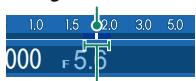
Profondeur de champ
mètres ou en pieds selon l'options sélectionnée pour CONFIG. ÉCRAN > PAS DE MISE AU POINT dans le menu de configuration), la barre bleue indique la profondeur de champ ou en d'autres termes la zone de netteté située devant et derrière le sujet.

Si TÉMOIN DISTANCE AF et TÉMOIN DISTANCE MF sont tous les deux sélectionnés dans la liste CONFIG. ÉCRAN > AFF. REGL. PERSO, il est également possible d'avoir un aperçu de la profondeur de champ à l'aide de l'indicateur de profondeur de champ affché en standard. Appuyez sur la touche DISP/BACK afin d'afficher les indicateurs standard.
Zoom demise au point
Si OUI est sélectionné pour CONFIG. ÉCRAN > VERIFICATION AF. et que vous appuyez sur la touche à laquelle l'option VERIFICATION AF. est attribuée, un zoom est effectué automatiquement sur l'affchage afin que vous puissiez faire le point avec plus de précision. Appuyez une deuxième fois sur la commande pour modifier le rapport de zoom et à nouveau pour annuler le zoom. L'affichage du zoom est centré sur la zone de mise au point actuelle. Vous pouvez sélectionner la zone de mise au point à l'aide de la fonction de sélection des collimateurs de mise au point. Avec les réglages par défaut, l'option VERIFICATION AF. est attribuée à la touche Fn2 (fonction 2).

Utilisez RÉGLAGE DU BOUTON > RÉGL. FONCT. (Fn) pour modifier la commande à laquelle l'option VERIFICATION AF. est attribuée.
Assistant zone de nettete
Selectionnez PIC HTE LUM. M. AP. pour ASSIST. M.AP. pourmettre enrelief les zones tres contrastees.Lorsque you faites le point,tournez la bague de contrôle jusqu'ao ce que le sujet soit mis enrelief.
Utilisation du flash
Utilisez le flash intégré lorsque l'éclairage est insuffisant, par exemple la nuit ou à l'intérieur sous un éclairage faible.
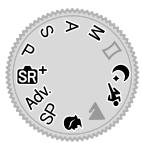
1 Appuyez sur MENU/OK pour afficher le menu prise de vue.
2 Mettez en surbrillance FLASH PARAMETRE > MODE FLASH dans le menu prise de vue et appuyez sur MENU/OK pour afficher les options de flash.
3 Mettez en surbrillance l'une des options suivantes et appuyez sur MENU/OK.
| Mode | Description |
| AUTO (Flash auto)ANTI YEUX ROUGES* | Le flash se déclenché si nécessaire. Reconnexe dans la plupart des situations. |
| FLASH FORCEFLASH FORCE* | Le flash se déclenché à chaque prise de vue. Utilise ce mode pour les sujets en contre-jour ou pour obtenir des couleurs naturelles lorsque vous photographiez sous une lumière vivie. |
| SYNCHRO LENTEYEUX ROUGES + SL* | Ce mode permet de capturer à la fois le sujeit principal et l'arrière-plan en cas de faible luminosité (notez que les scènes bien éclairées risquent d'être surexpôSES). |
| SYNC. 2ème RIDEAUSYNC. 2ème RIDEAU* | Le flash se déclenché juste avant la fermeture de l'obtu-rateur. |
| SYNCHRO EXT. | Le flash intégré permit de commander des flashes optionnels asservis. |
| FLASH COUPE | Le flash ne se déclenché pas même lorsque le sujet est faisément éclairé. Il est recommendé d'utiliser un trépied. |
- La fonction de réduction des yeux rouges est disponible dans ces modes lorsque la détéction des visages et la réduction des yeux rouges sont activées. La réduction des yeux rouges minimise l'effet « yeux rouges » provoqué par la réflexion de la lumière du flash dans les rétines du sujet.

Si s'affiche lorsque vous appuyez sur le déclencheur à mi-course, le flash se déclenchera au moment de la prise de vue.
Sauf en mode de synchro externe, il se peut que le flash se déclenché plusieurs fois par prise de vue. Ne rougez pas l'appareil photo tant que la prise de vue n'est pas terminée.
WB Balance des blancs
Pour obtenir des couleurs naturelles,CHOISSEZ une option de balance des blancs correspondant à la source lumineuse.

1 Appuyez sur MENU/OK pour afficher le menu prise de vue.
2 Mettez en surbrillance WB BALANCE DES BLANCS dans le menu de prise de vue et appuyez sur MENU/OK pour afficher les options de balance des blancs.
3 Mettez en surbrillance une option de balance des blancs.
- Appuyez sur MENU/OK pour afficher l'écran CHANGT BAL BLANCS via lequel vous pouvez affiner la balance des blancs à l'aide du levier de mise au point.
- Appuyez sur DISP/BACK pour sélectionner l'options en surbrillance et quitter sans appliquer le réglage précis.
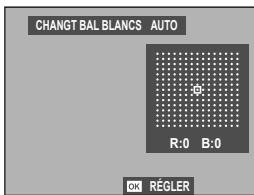
BALANCE DES BLANCS
Les options suivantes de balance des blancs sont disponibles.
| Option | Description |
| AUTO | La balance des blancs est régée automatiquement. |
| ☐ | Mesurez une valeur de balance des blancs. |
| K | Choisissez une température de couleur. |
| ☆ | Pour les sujets exposés à la lumière directe du soleil. |
| ☆ | Pour les sujets à l'ombre. |
| ☆1 | Utilisez cette option sous des lampes fluorescentes de type « lumière du jour » . |
| ☆2 | Utilisez cette option sous des lampes fluorescentes de type « blanc chaud » . |
| ☆3 | Utilisez cette option sous des lampes fluorescentes de type « blanc froid » . |
| ☆ | Utilisez cette option sous des lampes à incandescence. |
| ☆ | Cette option permet de réduire la dominante bleue caractéristique de l'éclairage sous-marin. |

Les résultats varient en fonction des conditions de prise de vue. Visualisez les photos après la prise de vue afin d'en vérifier les couleurs.
Le réglage de la balance des blancs n'est possible avec le flash qu'en modes AUTO et Désactive le flash avec les autres options de balance des blancs.
Balance des blancs personnalisé
Choisissez pour regler la balance des blancs en cas de conditions d'éclairage inhabituelles. Les options de mesure de la balance des blancs s'affichent; cadrez un objet blanc de sorte qu'il replissse tout l'écran et appuyez à fond sur le déclencheur pour mesurer la balance des blancs
(pour sélectionner la derniere valeur personnalisée et quitter sans mesurer la balance des blancs, appuyez sur DISP/BACK, ou appuyez sur MENU/OK pour sélectionner la derniere valeur et afficher la boîte de dialogue d'ajustement).
- Si « TERMINE! » s'affiche, appuyez sur MENU/OK pour paramétrer la balance des blancs sur la valeur mesurée.
- Si « EN DESSOUS » s'affiche, augmentez la correction d'exposition et réessayez.
- Si « AU DESSUS » s'affiche, baissez la correction d'exposition et réessayez.
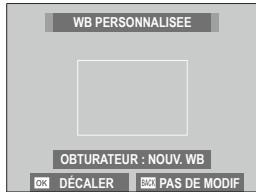
K:Température de couleur
Selectionnez K dans le menu de balance des blancs pour afficher la liste des températures de couleur; mettez en surbril-lance une température, puis appuyez sur MENU/OK pour selectionner l'option mise en surbrillance et afficher la boîte de dialogue d'ajustement de la valeur.
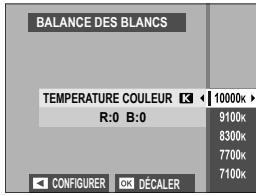
-Temperature de couleur
La température de couleur est une mesure objective de la couleur d'une source lumineuse, exprimée en degrés Kelvin (K). Les sources lumineuses dont la température de couleuravoisine celle de la lumière direct du soleil paraissent blanches ; celles dont la température de couleur est inférieure représentant une dominante jaune ou rouge, tandis que celles dont la température de couleur est supérieure ont une teinte bleue. Vous pouvez faire correspond la température de couleur à la source lumineuse ou désir des options qui différé totalement de la couleur de la source lumineuse afin de rendre les photos plus « chaudes » ou plus « froides »

Utilisation du retardateur
Utilisez le retardateur pour les groupes ou les autoportraits, afin d'éviter d'obtenir des photos flues en raison du bouge d'appareil ou afin de déclencher l'appareil photo automatiquement lorsque des conditions particulières sont réunies.
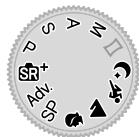
1 Appuyez sur MENU/OK pour afficher le menu prise de vue.
2 Mettez en surbrillance RETARDATEUR dans le menu de prise de vue et appuyez sur MENU/OK.
3 Mettez en surbrillance l'une des options suivantes et appuyez sur MENU/OK.
| Option | 国語 |
| 2 SEC | 97 |
| 10 SEC | 97 |
| DéCLENCHEUR AUTO FACIAL | 97 |
| SOURIRE | 98 |
Mettez-vous derrière l'appareil photo lorsque vous appuyez sur le déclencheur. En vous mettant devant l'objet, vous risquiez d'interférer avec la mise au point et la mesure de l'exposition.
Le retardateur se désactive automatiquement avec la mise hors tension de l'appareil photo.

Pour arrêté le retardateur avant que la photo ne soit prise, appuyez sur DISP/BACK.
Si vous sélectionnez DÉCLENCHEUR AUTO FACIAL, SOURIRE, PARTN ou GROUPE, CONFIGURATION AF/MF > RÉG. DETECT. VISAGE/YEUX se règle sur VISAGE OUI/YEUX NON. Le réglage d'origine est rétabli lorsque le retardateur est désactivé.
2 SEC/10 SEC
Le déclenchement a lieu 2 ou 10 secondes après la pression du déclencheur.
1 Mettez en surbrillance l'une des options suivantes dans le menu du retardateur et appuyez sur MENU/OK.
| Option | Description |
| 2 SEC | Le déclenchement a lieu deux secondes après la pression du décl寒ur. Utilisez cette option pour réduire l'effet de flou pro-voqué par le mouvement de l'appareil photo au moment où vous appuyez sur le décl寒ur. Le témoin du retardateur clignotependant le compte à rebours. |
| 10 SEC | Le déclenchement a lieu dix secondes après la pression du décl寒ur. Utilisez cette option lorsque vous souhaitez figurer sur la photo. Le témoin du retardateur clignote immédiatementavant la prise de vue. |
2 Appuyez à fond sur le déclencheur pour démarrer le retardateur. Un compte à rebours s'affiche; la photo est prise à la fin du compte à rebours.
DéCLENCHEUR AUTO FACIAL
La photo est prise lorsque l'appareil photo détecte une personne faisant face à l'objetif.
1 Mettez en surbrillance (DéCLENCHEUR AUTO FACIAL) dans le menu du retardateur et appuyez sur MENU/OK.
2 Cadrez la personne à l'écran. L'appareil photo active la détction des visages et se déclenché lorsque le sujet fait face à l'objectif.
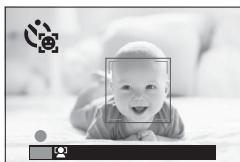
L'appareil photo risque de ne pas détecter les sujets qui ne lui font pas face ou dont les yeux sont cachés.
SOURIRE
L'appareil photo se déclenché lorsque le sujet sourit.
1 Mettez en surbrillance (SOURIRE) dans le menu du retardateur et appuyez sur MENU/OK.
2 Cadrez les personnes à l'écran. L'appareil photo active la détction des visages et se déclenché lorsque l'un des sujets sourit.
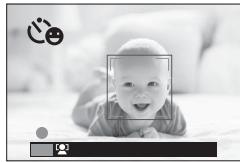

L'appareil photo risque de ne pas détecter les sujets qui ne lui font pas face ou dont les yeux sont cachés par des cheveux ou d'autres objets.
PARTN
L'appareil prend une photo lorsqu'il détecte deux sujets proches l'un de l'autre.
1 Mettez en surbrillance (PARTN) dans le menu du retardateur et appuyez sur MENU/OK.
2 Lorsque vous étés invite àCHOISIR la distance qui sépare les sujets avant le démarrage du retardateur, mettez en surbrillance l'option souhaitee et appuyez sur MENU/OK (le degré de proximé nécessaire est représenté par des icones
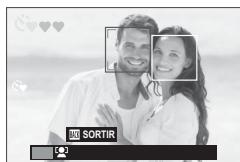
de cœur sur l'écran de prise de vue ; plus il y a de cœur, plus les sujets doivent être proches l'un de l'autre).
- LV.1 (PROCHE): le retardateur démarre lorsque les sujets sont suffisamment proches pour se donner la main.
- LV.2 (RAPPROCHE): le retardateur démarre lorsque les sujets sont épaulé contre épaulé.
- LV.3 (TRÉS RAPPROCHE): le retardateur démarre lorsque les sujets sont joue contre joue.

Le retardateur démarre uniquement lorsque les sujets sont suffisamment proches l'un de l'autre; le déclenchement a lieu une seconde plus tard.
GROUPE
L'appareil prend une photo lorsqu'il détecte le nombre sélectionné de personnes.
1 Mettez en surbrillance (GROUPE) dans le menu du retardateur et appuyez sur MENU/OK.
2 Mettez en surbrillance le nombre souhaité de sujets (1 à 4) et appuyez sur MENU/OK (le nombre de sujets est indiqué par les iconônes sur l'écran de prise de vue). Le retardateur démarre uniquement lorsque le nombre de sujets
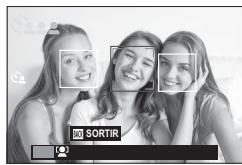
séléctionné figure dans le cadre; le déclenchement a lieu deux secondes plus tard.
NOTES
Les menus prise de vue
Modifiez les réglages de prise de vue.
Le menu prise de vue s'affiche lorsque vous appuyez sur MENU/OK en mode de prise de vue. Choisissez l'onglet a1, a2, a3, a4 ou a5.
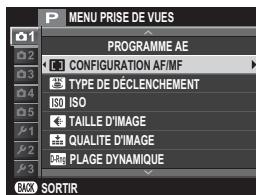

Les options disponibles varient en fonction du mode de prise de vue sélectionné.

SCENES
Choisissez une scène pour le mode SP (62).

FILTRAVANCE
Choisissez un filtré créé pour le mode Adv. (65).

CONFIGURATION AF/MF
Modifiez les réglages de mise au point.
Choisissez la zone de mise au point pour l'autofocus, la mise au point manuelle et le zoom de mise au point (82).
MODE MISE AU PT
Choisissez la façon dont l'appareil photo effectue la mise au point (78).
MODE AF
Choisissez le mode AF pour les modes de mise au point - 5 et - 1 (80).
INSTANTANÉ
La mise au point est regléée sur la distance sélectionnée—5m
(5 metres) ou 2m (2 metres)—ce qui vous permet de prendre des photos dés que vous appuyez à fond sur le déclencheur. EnChoosingant cette option, vous ne raterez pas l'occasion de prendre votre photo.
| Options | ||
| 5m | 2m | OFF |

La mise au point automatique et la mise au point manuelle sont toutes les deux désactivées.

Utilisez la touche de fonction tactile T-Fn1 (balayage vers le haut) pour modifier la distance de mise au point pendant la prise de vue.
PRIOR. DECL./AF.
Choisissez la façon dont l'appareil photo effectue la mise au point en mode AF-S (RF-S) ou AF-C (RF-C).
| Option | Description |
| DéCLENCHEUR | L'appareil photo accorde la priorité au déclenchement plutôt qu'à la mise au point. Il est possible de prendre des photos même quand la mise au point n'est pas effectué. |
| MISE AU POINT | L'appareil photo accorde la priorité à la mise au point只不过 qu'au déclenchement. Il est possible de prendre des photos uniquement lorsque la mise au point a été effectué. |
AF+MF
Si OUI est sélectionné et que vous verrouillez la mise au point, par exemple en maintainant appuyé à mi-course le déclencheur lorsque AF SEUL est sélectionné pour MODE MISE AU PT, vous pouvez modifier manuellement la mise au point en tournant la bague de contrôle.
| Options | |
| OUI | NON |

L'assistant: L'assistant: L'assistant: L'assistant: L'assistant: L'assistant: L'assistant: L'assistant: L'assistant: L'assistant: L'assistant: L'assistant: L'assistant: L'assistant: L'assistant: L'assistant: L'assistant: L'assistant: L'assistant: L'assistant: L'assistant: L'assistant: L'assistant: L'assistant: L'assistant: L'assistant:
Zoom de mise au point MF + AF
Lorsque OUI est sélectionné pour CONFIG. ÉCRAN > VERIFICATION AF. et que POINT UNIQUE est sélectionné pour MODE AF, le zoom de mise au point permet de zoomer sur la zone de mise au point sélectionnée.
RÉG. DETECT. VISAGE/YEUX
La fonction de détction des visages regle la mise au point et l'exposition des visages humains,quel que soit leur emplacement dans l'image,afin d'empêcher que l'appareil photo n'effectue la mise au point sur I'arrière-plan dans les portraits de groupes. Choisissez cette fonction pour les photos
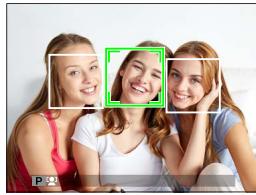
qui mettent l'accent sur les portraits. L'appareil photo peut détector les visages, qu'il soit positionné à la verticale ou à l'horizontal; si un visage est détected, il est signalé par un contour vert. Si l'image comporte plusieurs visages, l'appareil photo seLECTIONne le visage le plus pres du centre; les autres visages sont signalés par des contours blancs. Vous pouvez également désirir si l'appareil photo détecte les yeux et effectue la mise au point dessus lorsque la fonction de détction des visages est activée. Choisissez l'une des options suivantes:
| Option | Description |
| VISAGE OUI/YEUX NON | Détection des visages uniquement. |
| VISAGE OUI/YEUX AUTO | L'appareil photo可以选择 automatiquement l'eel sur lequel faire le point lorsqu'il détecte un visage. |
| VISAGE OUI/PRI.O. CEIL D | L'appareil photo fait le point sur l'eel droit des sujets détectés à l'aide de la fonction de détction des visages. |
| VISAGE OUI/PRI.O. CEIL G | L'appareil photo fait le point sur l'eel gauche des sujets détectés à l'aide de la fonction de détction des visages. |
| VISAGE NON/YEUX NON | Les fonctions de détction des visages et de priorité aux yeux sont désactivées. |

Dans certains modes, il se peut que l'appareil photo règle l'exposition pour l'ensemble de la vue et non pour le portrait en particulier.
Si le sujet rouge lorsque vous appuyez sur le déclencheur, son visage risque de ne plus être dans la zone indiquée par le contour vert au moment de la prise de vue.

Si l'appareil photo ne parvient pas à détecter les yeux du sujet parce qu'il sont cachés par des cheveux, des lunettes ou d'autres objets, il fait le point sur le visage.
PRE-AF
Si OUI est sélectionné, l'appareil photo effectue la mise au point en continu même si vous n'appuyez pas sur le déclencheur à mi-course. Notez que cette opération augmente la consommation de la batterie.
| Options | |
| OUI | NON |
TEMOIN AF
Si vous avez sélectionné OUI, l'illuminateur d'assistance AF s'allume pour aider l'appareil photo à effectuer la mise au point automatique.
| Options | |
| OUI | NON |

L'illuminateur d'assistance AF se déactive automatiquement lorsque ÉTEINT est sélectionné pour l'options SON ET FLASH du menu de réglage.
Dans certains cas, il se peut que l'appareil photo ne parvienne pas à effectuer la mise au point à l'aide de l'illuminateur d'assistance AF. Si l'appareil photo ne parvient pas à faire le point, essayez d'augmenter la distance au sujet.
Évitez de pointer l'illuminateur d'assistance AF directement dans les yeux de votre suje.

TYPE DE DÉCLENCHEMENT
Choisissez le mode de fonctionnement du déclencheur lorsque 4K>
RAFALE 4K est sélectionné comme mode de déclenchement.
| Option | Description |
| EN MARCHE QD PRESSÉ | Les photos sont prises tant que vous appuyez sur le déclen-heur. |
| BOUTON MARCHE/ARRÊT | La prise de vue démarre lorsque vous appuyez sur le déclen-heur et se termine lorsque vous appuyez à nouveau. |
| PRÉ-ENR. | L'appareil photo commence à enregistrer les images dans la mémoire tampon lorsque vous appuyez sur le déclencheur à mi-course. Lorsque vous appuyez à fond sur le déclencheur, l'appareil transféré les photos prises la seconde précédente sur la carte mémoire et continue la prise de vue jusqu'à ce que vous relâchiez le déclencheur. |
ISO ISO
Réglez la sensibilité de l'appareil photo à la lumière.
| Option | Description |
| AUTO 1 | La sensibilité est réglée automatiquement selon les conditions de prise de vue. Choisissez la sensibilité de base, la sensibilité maximale et la vitesse d'obturation minimale pour AUTO 1, AUTO 2 et AUTO 3. |
| AUTO 2 | |
| AUTO 3 | |
| 12800–200 | Réglez manuellement la sensibilité. La valeur sélectionnée est affichée. |
| H (25600/51200), L (100) | Choisissez ces options pour les situations spéciales. Notez que des marbrules risquent d'être visibles sur les photos prises avec l'options H, tandis que l'options L réduit la plage dynamique. |

La sensibilité n'est pas réinitialisée par l'extinction de l'appareil photo.
Si une option RAW est sélectionnée comme qualité d'image, les photos prises alors que L est sélectionné pour ISO sont enregistrées à 200 ISO, tandis que celles prises alors que H est sélectionné seront enregistrées à 12800 ISO.
-Réglage de la sensibilité
Les valeurs élevées permettent de réduire le risque de flou en cas de faisible éclairage, tandis que les valeurs basses permettent de sélectionner des vices d'obturation plus lentes ou des ouvertures plus grandes en cas de forte luminosité ambiente; notez néanmoins que des marbrules risquent d'apparaître sur les photos prises à des sensibilités élevées.
AUTO
Choisissez la sensibilité de base, la sensibilité maximale et la vitesse d'obturation minimale pour AUTO 1, AUTO 2 et AUTO 3. Les réglages par défaut sont indiqués ci-dessous.
| Élément | Options | Par défaut | ||
| AUTO 1 | AUTO 2 | AUTO 3 | ||
| SENSIBILITÉ PAR DÉFAUT | 6400–200 | 200 | ||
| SENSIBILITÉ MAXIMALE | 6400–400 | 800 | 1600 | 3200 |
| VIT OBTURAT MIN | ½00–¼ SEC, AUTO | AUTO | ||
L'appareil photo可以选择 automatiquement une sensibilité comprise entre la valeur par défaut et la valeur maximale ; la sensibilité dépasse la valeur par défaut uniquement si la vitesse d'obturation permettant d'obtenir une exposition optimale est plus lente que la valeur sélectionnée pour VIT OBTURAT MIN.

Si la valeur sélectionnée pour SENSIBILITÉ PAR DÉFAUT est supérieure à celle sélectionnée pour SENSIBILITÉ MAXIMALE, SENSIBILITÉ PAR DÉFAUT se paramètrera sur la valeur sélectionnée pour SENSIBILITÉ MAXIMALE.
L'appareil photo peut selectionner des vitesses d'obturation plus lentes que la valeur de VIT OBTURAT MIN dans le cas ou les photos seraient sous-exposées avec la valeur selectionnée pour SENSIBILITÉ MAXIMALE. L'option selectionnée pour la stabilisation d'image n'a pas d'impact sur la vitesse d'obturation minimale.

TAILLE D'IMAGE
Choisissez la taille et le format d'image avec lesquels les photos seront enregistrées.
| Option | Taille d'image | Option | Taille d'image | Option | Taille d'image |
| L 3:2 | 6000×4000 | L 16:9 | 6000×3376 | L 1:1 | 4000×4000 |
| M 3:2 | 4240×2832 | M 16:9 | 4240×2384 | M 1:1 | 2832×2832 |
| S 3:2 | 3008×2000 | S 16:9 | 3008×1688 | S 1:1 | 2000×2000 |

TAILLE D'IMAGE n'est pas réinitialisé par la mise hors tension de l'apparreil photo ou la sélection d'un autre mode.
-Format d'image
Les photos de format 3:2 ont les mêmes proportions qu'une photo 24 × 36 , tandis que celles de format 16:9 sont adaptées à un affchage sur des périhériques Haute Définition (HD). Les photos de format 1:1 sont carrees.
Selection de 1:1
Pour sélectionner le format d'image 1:1 avant la prise de vue, il vous suffit d'appuyer sur la commande à laquelle l'options MODE CARRÉ(1:1) est attribuée (167). Appuyez à nouveau sur la commande pour revenir au format d'image précédent. Avec les réglages par défaut, le mode carré est attribué à la touche de fonction tactile T-Fn2 (balayage vers la gauche).
| Taille d'image actuelle | Taille d'image sélectionnée à l'aide de la commande à laquelle MODE CARRÉ(1:1) est attribué |
| L 3:2 ou L 16:9 | L 1:1 |
| M 3:2 ou M 16:9 | M 1:1 |
| S 3:2 ou S 16:9 | S 1:1 |

QUALITE D'IMAGE
Choisissez le format de fichier et le taux de compression. Sélectionnez FINE ou NORMAL pour enregistrer des images JPEG, RAW pour enregistrer des images RAW, ou FINE+RAW ou NORMAL+RAW pour enregistrer à la fois des images JPEG et RAW. FINE et FINE+RAW utilisent des taux de compression JPEG moins importants pour obtenir des images de plus haute qualité, tandis que NORMAL et NORMAL+RAW utilisent des taux de compression JPEG plus élevés pour augmenter le nombre d'images pouvant être enregistrées.
- Les touches de fonction
Pour activer ou désactiver la qualité d'image RAW pour une seule vue, attribuez la fonction RAW à une touche de fonction (167). Si une option JPEG est actuellément sélectionnée comme qualité d'image, appuyer sur cette touche sélectionnera temporairement l'options JPEG+RAW équivalente. Si une option JPEG+RAW est actuellément sélectionnée, appuyer sur cette touche sélectionnera temporairement l'options JPEG équivalente, tandis que si RAW est sélectionné, appuyer sur cette touche sélectionnera temporairement FINE. Prenez une photo ou appuyez de nouveau sur cette touche pour rétablier le réglage précédent.
Contrôlez le contraste. Choisissez des valeurs inférieures pour augmenter le contraste lors des prises de vues en interieur ou partemps couvert, et des valeurs supérieures pour réduire la perte des détails dans les hauteurs lumières et les ombres lorsque vous photographiez des scènes fortement contrastées. Il est recommendé d'utiliser des valeurs élevées pour les scènes représentant à la fois une grande luminosité et des zones d'ombre importantes, pour des sujets très contrastés tels que de l'eau éclairée par le soleil, de lumineuses feuilles d'autonne, des portraits photographiens devant un ciel bleu, ainsi que des objets blancs ou des personnes vétues de blanc; notez cependant que des marbrules peuvent apparaitre sur les photos prises à des valeurs élevées.
Options
AUTO
100 100%
200 200%
400 400%

Si AUTO est sélectionné, l'appareil photo choisisra automatiquement
100 100% ou 200 200%, selon le sujet et les conditions de prise de vue. La vitesse d'obturation et l'ouverture s'affichent lorsque vous appuyez sur le déclencheur à mi-course.
200 200% est disponible à des sensibilities égales ou supérieures à 400 ISO, 400% à des sensibilities égales ou supérieures à 800 ISO.
SIMULATION DE FILM
Simulez les effets de différents types de films, notamment noir et blanc (avec ou sans filtrtre couleur). Choisissez une palette selon votre sujet et votre inspiration.
| Option | Description |
| PROVIA/STANDARD | Reproduction standard des couleurs. Cette option convient à une grande variété de sujets, aussi bien des portraits que des paysages. |
| VELVIA/VIVE | Cette option propose une palette très contrastée de couleurs saturees, adaptées aux photos de nature. |
| ASTIA/DOUX | Cette option augmente la palette des teintes disponible pour les tons chair dans les portraits tout en préservernt les bleus lumineux des ciels en plein jour. Option recommendée pour les portraits en extérieur. |
| CLASSIC CHROME | Contraste entre des couleurs douces et des ombres accen-tuées. |
| PRO Neg. Hi | Offre légèrement plus de contraste que (PRO Neg. Std). Recommende pour les portraits en extérieur. |
| PRO Neg. Std | Une palette de tons doux. Cette option augmente la plage des teintes disponibles pour les tons de chair, ce qui la rend très utile pour la photographie de portrait en studio. |
| MONOCHROME | Cette option permet de prendre des photos en noir et blanc standard. |
| MONOCHROME+FILTRE JNE | Cette option permit de prendre des photos noir et blanc lé-gèrement plus contrastées. Elle réduit également légèrement la luminosité du ciel. |
| MONOCHROME+FILTRE RGE | Cette option permit de prendre des photos noir et blanc plus contrastées. Elle réduit également la luminosité du ciel. |
| MONOCHROME+FILTRE VERT | Cette option adoucuit les tons de chair dans les portraits noir et blanc. |
| SEPIA | Cette option permit de prendre des photos en sépià. |

Voussouspoucezassocierlesoptionsde simulationdefilmauxreglagesdeton et de détaill.
Pour en savoir plus, consultez: http://fujifilm-x.com/en/x-stories/the-world-of-film-simulation-episode-1/
BKT SIMULATION FILM
Choisissez les trois types de films utilisés pour le bracketing de simulation de film (75, 111).
Options
| STD PROVIA/STANDARD | V VELVIA/VIVE | S ASTIA/DOUX | |
| CLASSIC CHROME | N H PRO Neg. Hi | N S PRO Neg. Std | |
| B MONOCHROME | EY MONOCHROME+FILTRE JNE | E R MONOCHROM+FILTRE RGE | |
| E G MONOCHROME+FILTRE VERT | SEP1 SEPIA | ||
RETARDATEUR
Utilisez le retardateur pour les groupes ou les autoportraits, afin d'éviter d'obtenir des photos floues en raison du bouge d'appareil ou afin de déclencher l'appareil photo automatiquement lorsque des conditions particulières sont réunies (96).

CLICH. RETARD. INTERV.
Configurez l'appareil de façon qu'il prenne des photos selon un intervalle prédéfini. Si vous le souhaitez, les images créées à l'aide de l'intervallomètre peuvent être associées pour former une réserve en accéléRED.
1 Mettez en surbrillance CLICH. RETARD. INTERV. dans le menu prise de vue et appuyez sur MENU/OK.
2 Utilisez le levier de mise au point pourCHOISIR I'INTERVALLE et le nombre de prises de vues. Appuyez sur MENU/OK pour continuer.
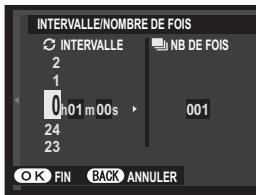
3 Mettez en surbrillance l'un des types suivants d'enregistrement et appuyez sur MENU/OK.
FIXE: chaque photo est enregistrée séparément.
- FILM FIXE+EN ACCÉLÉRÉ : chaque photo est enregistrée séparément ; de plus, la série entière est enregistrée sous forme de video en acceléré.
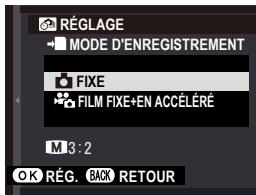

Vous pouze selectionner la taille d'image et la cadence des videos en acceléré à l'aide de l'options MODE FILM ACCÉLÉRÉ avant le démarrage de la prise de vue.
4 Utilisez le levier de mise au point pourCHOISIR I'HEURE DE DEMARRAGE,puis appuyez sur MENU/OK.
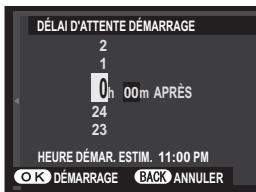
5 La prise de vue démarre automatique-ment.
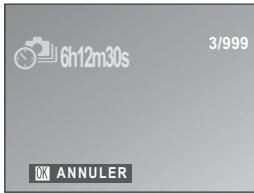

Il n'est pas possible d'utiliser l'intervallomètre avec la vitesse d'obturation B (pose B), avec le mode HDR, (4K) ou lors de la réalisation de panoramaques ou d'expositions multiples. En mode rafale, une seule photo est prise à chaque pression du déclencheur.

Il est recommendé d'utiliser un trélipied.
L'affichage s'éteint parfois entre les prises de vues et s'allume pendant quelques secondes avant la prise de vue suivante. Vous pouvez activer l'affichage à tout moment en appuyant sur le déclencheur.

MODE FILM ACCÉLERÉ
Choisissez une taille d'image et une cadence pour les videos en acceléré.
| Option | Taille d'image | Cadence |
| 2K 2160/30P* | 3840×2160 (4K) | 30 fps |
| 2K 2160/15P* | 15 fps | |
| 1080/59.94P | 1920×1080 (Full HD) | 59,94 fps |
| 1080/50P | 50 fps | |
| 1080/24P | 24 fps | |
| 1080/23.98P | 23,98 fps | |
| 720/59.94P | 1280×720 (HD) | 59,94 fps |
| 720/50P | 50 fps | |
| 720/24P | 24 fps | |
| 720/23.98P | 23,98 fps |
- Utilisez une carte mémoire de classe de vitesse UHS 3 ou supérieure si vous enregistrez des videos en accéléRED qui seront visionnées sur l'appareil photo.
WB BALANCE DES BLANCS
Pour obtenir des couleurs naturelles,CHOISISEZ une option de balance des blancs correspondant à la source lumineuse (92).
Color COULEUR
Modifiez la densité des couleurs. Choisissez parmi 5 options comprises entre -2 et +2 .
Accentuez ou estompez les contours. Choisissez parmi 5 options compris entre -2 et +2 .
Modifiez l'apparance des haute lumières. Choisissez parmi 5 options comprises entre -2 et +2 .
Modifiez l'apparance des ombres. Choisissez parmi 5 options comprises entre -2 et +2 .
Réduisez le bruit des photos prises à des sensibilités élevées. Choisissez parmi 5 options comprises entre -2 et +2 .
Selectionnez OUI pour réduire l'effet de marbrure visible sur les photos prises en pose longue.
| Options | |
| OUI | NON |

RÉG. PRISE DE VUE AE
Définissez les réglages du bracketing de l'exposition (75).
RéGLAGE VUES/PALIER
Choisissez le nombre d'images et l'increment d'exposition pour le bracketing de l'exposition.
| Option | Description |
| IMAGES | Choisissez le nombre d/images que comporte la série de bracketing. |
| ÉTAPE | Choisissez la variation d'exposition entre les images. |
1 VUE/RAFALE
Choisissez l'opération effectué par la pression du déclencheur lors du bracketing de l'exposition.
| Option | Description |
| 1 VUE | Une seule photo est prise à chaque pression du déclencheur. |
| RAFALE | À chaque pression du déclencheur, l'appareil prend le nombre d'images que vous avons choisi à l'aide de l'options RÉGLAGE VUES/ PALIER et fait varier l'exposition selon la variation indiquée. |
RéGLAGE SEQUENCE
Choisissez l'ordre de prise de vue.
| Option | Description |
| 0 → + → - | La première photo est prise avec les régliages d'exposition actuels, puis la correction d'exposition est modifiée pour les photos suivantes, de la valeur la plus élevé à la valeur la plus faible. |
| 0 → - → + | La première photo est prise avec les régliages d'exposition actuels, puis la correction d'exposition est modifiée pour les photos suivantes, de la valeur la plus faible à la valeur la plus élevé. |
| - → 0 → + | La prise de vue est réalisée de la valeur la plus faible à la plus élevé. |
| + → 0 → - | La prise de vue est réalisée de la valeur la plus élevé à la plus faible. |
RÉGL. BAGUE CTRL.
Choisissez la fonction attribuée à la bague de contrôle (9).
Options
| DéFAUT | BALANCE DES BLANCS | CONV-TELE NUMERIQUE |
| ISO | SIMULATION DE FILM | NON |
MODE ECRANT TACTILE
Choisissez si les commandes tactiles permettent de seLECTIONner la zone de mise au point ou de déclencher (16).
ZOOM TACTILE
Choisissez si le zoom numérique peut être réalisé avec les commandes tactiles (20).
MF ASSIST.M.AP.
Choisissez la méthode d'affichage de la mise au point en mode de mise au point manuelle.
| Option | Description |
| STANDARD | La mise au point s'affiche normalement. |
| PIC HTE LUM. M. AP. | L'appareil photo met en relief la zone de netteté. Choisissez une couleur et un degré de mise en relief. |

PHOTOMETRIE
Choisissez la façon dont l'appareil photo mesure l'exposition.

L'option sélectionnée s'active uniquement si L'CONFIGURATION AF/MF > RÉG. DETECT. VISAGE/YEUX est paramétré sur VISAGE NON/YEUX NON.
| Mode | Description |
| MULTI | L'appareil photo détermine instantanément l'exposition en se basant sur l'analyse de la composition, de la couleur et de la répartition de la luminosité. Recommandé dans la plupart des situations. |
| CENTRALE | L'appareil photo mesure les conditions d'éclairage en se basant sur une zone au centre de l'image correspondant à 2% de l'ensemble. Recommandé avec les sujets en contre-jour et dans d'autres cas où l'arrière-plan est bien plus lumineux ou bien plus souvent que le sujeit principal. |
| MOYENNE | L'exposition est réalisée sur la moyenne de l'ensemble de l'image. Ce mode permet d'avoir une exposition homogène sur plusieurs photos ayant le même éclairage et s'avéré particulièrement efficace pour les paysages et les portraits de sujets habités en noir ou blanc. |

VER. EA SPOT ET ZONE MaP
Sélectionnez OUI pour effectuer la mesure sur le cadre de mi au point actuel lorsque POINT UNIQUE est sélectionné pour
CONFIGURATION AF/MF > MODE AF et lorsque CENTRALE est sélectionné pour PHOTOMETRIE.
| Options | |
| OUI | NON |

FLASH PARAMETRE
Modifiez les réglages du flash.
MODE FLASH
Choisissez un mode flash (91).
COMPENSAT. FLASH
Réglez l'intensité du flash. Choisissez une valeur comprise entre +2 IL et -2 IL. Notez qu'il est possible de ne pas obtenir les résultats escomptés en fonction des conditions de prise de vue et de la distance du sujeet.
Choisissez OUI pour corriger l'effet des « yeux rouges » provoqué par le flash.
| Options | |
| OUI | NON |

La réduction des yeux rouges n'est effectué que lorsqu'un visage est détecté.
La réduction des yeux rouges n'est pas disponible avec les images RAW.
CONF.VIDEOS
Modifiez les options d'enregistrement video.
MODEVIDEO
Choisissez une taille d'image et une cadence pour l'enregistrement video.
| Option | Taille d'image | Cadence | |
| 2K 2160/15P* | 3840×2160 (4K) | 15 fps | |
| 1080/59.94P | 1080/24P | 1920×1080 (Full HD) | 59,94 fps, 50 fps, 24 fps, 23,98 fps |
| 1080/50P | 1080/23.98P | ||
| HD 720/59.94P | HD 720/24P | 1280×720 (HD) | |
| HD 720/50P | HD 720/23.98P | ||
- Utilisez une carte mémoire de classe de vitesse UHS 3 ou supérieure si vous enregistrez des videos en accéléRED qui seront visionnées sur l'appareil photo.
VIDÉO HAUTE VITESSE HD
Enregistrez desVIDEOS HD à grande vitesse, qui se lisent ensuite au ralenti. Vous avez ainsi le temps d'observer des sujets au déplacement rapide ou des détails trop fugaces pour les percevoir à l'oeil nu : le swing d'un frappeur, des insectes volant ou de l'eau au début rapide.
| Option | Description |
| 1.6× 59.94P 100P | Enregistrez desVIDEOS HD (1280×720) à une vitesse de 1,6×, 2×, 3,3× ou 4× et à une cadence de 100 images/s. |
| 2× 50P 100P | |
| 3.3× 29.97P 100P | LesVIDEOS sont lues à une vitesse de 1⁄4, 1⁄2, 1/3 ou 1⁄4, respectivement. |
| 4× 25P 100P | |
| OFF | Déactivation de l'enregistrement à grande vitesse. |

Les videos réalisées à grande vitesse sont enregistrées à une cadence réduite et sans le son. Les réglages de mise au point, d'exposition et de balance des blancs sont ceux en vigueur au début de l'enregistrement. Les videos réalisées en faible lumière risquent d'être sous-exposées en raison des vittesses d'enregistrement élevées; nous vous recommendons d'effectuer la prise de vue à l'extérieur à la luzère du jour ou dans d'autres lieux bien éclairés. Si vous le souhaitez, vous pouvez également visionner au ralenti sur un ordinateur les videos réalisées à grande vitesse.
VIDEO ISO
Pour la sensibilité des videos, vous pouvez selectionner AUTO ou une valeur comprise entre 400 et 6400 ISO.

Ce réglage n'a aucun effet sur les photos.
MODE MISE AU PT
Choisissez le mode de mise au point pour l'enregistrement video.
| Option | Description |
| FOCUS MANUEL | Effectuez la mise au point manuelles. |
| AF CONTINU | L'appareil photo fait le point à l'aide du mode AF-C. |
| AF SEUL | L'appareil photo fait le point à l'aide du mode AF-S. |
MODE AF
Choisissez la façon dont l'appareil photo sélectionne le collmateur de mise au point pour l'enregistrement video.
| Option | Description |
| MULTI | Sélection automatique du collmateur de mise au point. |
| AF ZONE | L'appareil photo fait le point sur le sujet situé dans la zone de mise au point sélectionnée. |
AFFICHAGE INFO SORTIE HDMI
Si OUI est sélectionné, les périphériques HDMI auxquels l'appareil photo est raccordé reflèteront les informations affichées sur l'apparil photo.
| Options | |
| 0UI | NON |
SORTIE FILM 4K
Choisissez la destination des videos 4K enregistrées lorsque l'appareil photo est raccordé à un enregistreur HDMI ou à un autre périhérique compatible 4K.
| Option | Description |
| CARTE | LesVIDEOS 4K sont enregistrées sur la carte mémoire de l'appareil photo et transmises au pérophérique HDMI en 4K. |
| HDMI | LesVIDEOS 4K sont transmises au pérophérique HDMI en 4K. L'appareil photo n'enregistre pas lesVIDEOS 4K sur la carte mémoire. |
CONTROLE ENREG.HDMI
Choisissez si l'appareil photo envoie des signaux de démarrage et d'arrêt au périphérique HDMI lorsque vous appuyez sur le déclencheur afin de démarrer et d'arrêté l'enregistrement video.
| Options | |
| ON | OFF |
RéGL.NIV.MIC.
Modifiez le niveau d'enregistrement des microphones intégré et externe.
| Options | |||
| 4 | 3 | 2 | 1 |
MIC./DECL.À DIST
Indiquez si le périphérique inséré dans la prise pour microphone/ télécommande est un microphone ou une télécommande.
| Options | |
| MIC. | DéCL. |

STAB. IMAGE NUM.
Choisissez d'activer ou non la stabilisation d'image numérique pendant l'enregistrement video.
| Options | |
| OUI | NON |

COM. SANS FIL
Connectez l'appareil photo à des smartphones exécutant la dernière version de l'application FUJIFILM Camera Remote. Vous pouvez alors utiliser le smartphone pour :
Commander l'appareil photo et prendre des photos à distance
- Recevoir des images transférées depuis l'appareil photo
- Parcourir les images de l'appareil photo et télécharger les images sélectionnées
- Transférer les données de localisation vers l'appareil photo
Déclencher
- Mettre à jour le firmware de l'appareil photo

Pour acceder aux télécharges et obtenir d'autres informations, consultez: http://app.fujifilm-dsc.com/fr/camera remot/
TYPE DE DÉCLENCHEUR
Choisissez le type d'obturator. L'utilisation de l'obturator électronique permet également de désactiver le son du déclenchement.
| Option | Description |
| MS DÉCLENCHEUR MÉCANIQUE | Prenez des photos avec l'obturator mécanique. |
| ES DÉCLENCHEUR ÉLECTR. | Prenez des photos avec l'obturator électronique. |
| MS MÉCANIQUE+ES ÉLECTRONIQUE | L'appareil photo可以选择 le type d'obturator en fonction des conditions de prise de vue. |

Lorsque l'obturator électronique est utilisé, un phénomène de distorsion peut être visible sur les photos de sujets mobiles et sur les photos prises à main levée avec des vitesses d'obturation rapides, tandis qu'un effet de bande et un voile peuvent apparaître sur les photos prises sous des lampes fluorescentes, ou autre éclairage vacillant ou irrégulier. Si le son de l'obturator est désactivé, respectez le droit à l'image et le droit à la vie privée de vos sujets lorsque vous les photographiez (148).

Lorsque l'obturatorélectronique est utilisé, le flash est déactivé, la sensibilité est limitée à des valeurs comprises entre 200 et 12800 ISO, et la réduction du bruit en pose longue n'a aucun effet.
CONV-TELE NUMERIQUE
Prénez des photos à différentes facales à l'aide du téléconvertisseur numérique (68).
| Options | ||
| 50mm | 35mm | OFF |
| Toutes les facales sont indiquées en équivalents 24 x 36 mm. | ||
NOTES
La lecture et le menu lecture
L'affichage en mode lecture
Cette section répertorie les indicateurs qui peuvent s'afficher pendant la lecture.

Les affichages sont représentés avec tous les indicateurs allumés à des fins d'illustration.
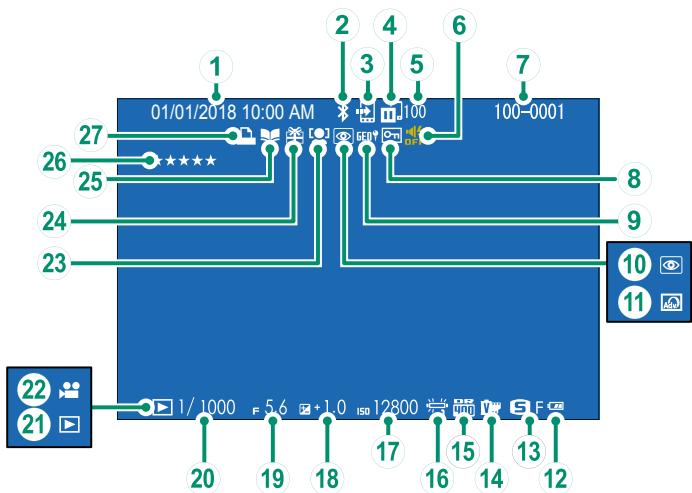
① Date et昼夜. 35, 146
② Bluetooth ON/OFF 156
③ Ordre de transfert image 133
④ Etat de transfert des images 133
⑤ Nombre de vues selectionnées pour le transfert 133
(6) Indicateur de flash et de son. 147
⑦ Numero d'image 154
⑧ Image protégée 139
9 Données de localisation 156, 158
10 Indicateur de réduction des yeux rouges.... 140
11 Filtres créatifs 65
12 Niveau de charge de la batterie 34
13 Taille/qualité d'image 108, 109
(14) Simulation de film 111
(15) Plage dynamique 110
16 Balance des blancs 115
17 Sensibilité 106
18 Correction d'exposition 67
(19) Ouverture 53, 56, 57
20 Vitesse d'obturation 53, 54, 57
21 Indicateur du mode de lecture 42
(22) Icione de video 48
23 Indicateur de détction des visages. 104
24 Image provenant d'un autre appareil. 42
25 Indicateur de creation libre album. 141
Notation. 129
27 Indicateur d'impression DPOF. 143
La touche DISP/BACK
La touche DISP/BACK permet de contrôle l'affichage des indicateurs pendant la lecture.
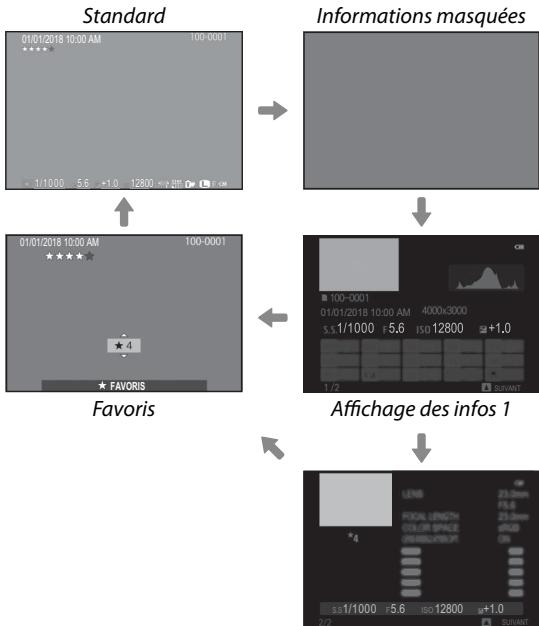
Affichage des info 2
-Favoris : Notation des photos
Pour noter la photo affichee, appuyez sur DISP/BACK, puis appuyez en haut et en bas du levier de mise au point pour donner une note entre zéro et cinq étoiles.
Zoom avant sur le collmateur de mise au point
Appuyez sur la touche Fn2 (fonction 2) pour effectuer un zoom avant sur le collimateur de mise au point. Appuyez à nouveau sur cette touche pour revenir en lecture plein écran.
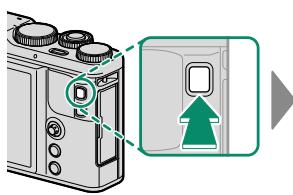
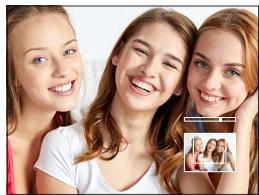
Visualisation des photos
Nous vous invitons à dire cette section pour obtenir des informations sur la lecture avec zoom et sur la lecture multi-vues.
Utilisez la molette de commande arrête pour passer de la lecture plein écran à la lecture avec zoom ou à la lecture multi-vues.
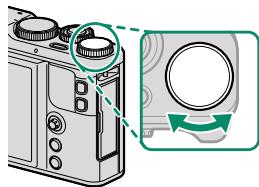
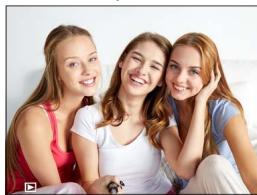
Lecture plein ecran

Lecture multi-vues


Affichage de neuf vues
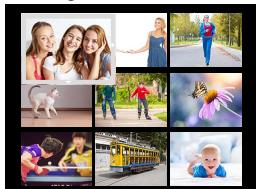


Affichage de cent vues

Lecture avec zoom
DISP/BACK
MENU/OK

Zoom moyen
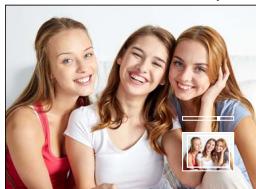


Zoom maximal
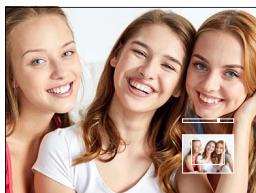
Lecture avec zoom
Tournez la molette de commande arrête pour effectuer un zoom avant ou arrière sur les images en mode de lecture plein écran. Pour quitter le zoom, appuyez sur DISP/BACK, MENU/OK ou sur la touche Fn2 (fonction 2).

Le rapport de zoom maximal varie selon l'option selectionnée pour TAILLE D'IMAGE. La lecture avec zoom n'est pas possible avec les copies recadrées ou redimensionnées qui ont eté sauvegardées avec la taille 40.
Glisser
Après avoir fait un zoom avant sur la photo, servez-vous du levier de mise au point pour afficher les zones de l'image qui ne sont pas visibles à l'écran.
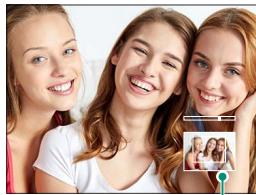
Fenetre de navigation
Lecture multi-vues
Pour modifier le nombre d'images affichées, tournez la molette de commande arrêté dans le sens des aiguilles d'une montre lorsqu'une photo est affichée en plein écran.

Servez-vous du levier de mise au point pourmettre en surbrillance les images et appuyez sur MENU/OK pour afficher en plein écran l'image mise en surbrillance. Avec les planches de neuf et cent vues, appuyez en haut ou en bas du levier de mise au point pour visualiser d'autres images.
Modifiez les réglages de lecture.
Le menu lecture s'affiche lorsque vous appuyez sur MENU/OK en mode de lecture. Choisissez l'onglet 1, 2 ou 3.
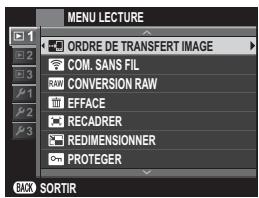

ORDRE DE TRANSFERT IMAGE
Sélectionnez les photos à transférer vers un smartphone ou une tablette couplé(e).
1 Sélectionnez ORDRE DE TRANSFERT IMAGE > SELECTIONNER VUES dans le menu lecture.
2 Mettez en surbrillance les photos et appuyez sur MENU/OK pour les sélectionner ou les désélectionner. Effectuez cette action jusqu'à ce que vous ayez sélectionné toutes les photos souhaitées.
3 Appuyez sur DISP/BACK pour revenir à la lecture.

Si OUI est sélectionné pour PARAM.CONNECTION > RÉGLAGES Bluetooth > Bluetooth ON/OFF, le transfert commencerera peu après votre retour à la lecture des images ou l'extinction de l'appareil photo.

Les commandes de transfert des images peuvent contir au maximum 999 photos. Les photos protégées, les images RAW, les photos provenant d'un autre appeareil et les vidés ne peuvent pas etre selectionnées pour le transfert.
Lorsque COM. SANS FIL est attribué à la touche Fn et que ORDRE COUPL./TRANS. est sélectionné pour PARAM.CONNECTION > PARAMÉTRES GÉNÉRAUX > RÉGLAGE DU BOUTON, la touche Fn permet de sélectionner les images à transférer. Pour désélectionner toutes les images, sélectionnez RÉINITIALISER ORDRE pour ORDRE DE TRANSFERT IMAGE. Pour transférer les images au fur et à mesure de la prise de vue, Sélectionnez OUI pour PARAM.CONNECTION > RÉGLAGES Bluetooth > MARQUAGE D'IMAGE AUTO.

COM. SANS FIL
Connectez l'appareil photo à des smartphones exécutant la dernière version de l'application FUJIFILM Camera Remote. Vous pouvez alors utiliser le smartphone pour :
Commander l'appareil photo et prendre des photos à distance
- Recevoir des images transférées depuis l'appareil photo
- Parcourir les images de l'appareil photo et télécharger les images sélectionnées
- Transférer les données de localisation vers l'appareil photo
- Declencher
- Mettre à jour le firmware de l'appareil photo

Pour acceder aux télécharges et obtenir d'autres informations, consultez: http://app.fujifilm-dsc.com/fr/camera_remote/

CONVERSION RAW
Les images RAW enregistrrent les informations concernant les réglages de l'appareil photo séparément des données capturées par le capteur d'image de l'appareil photo. À l'aide de l'options RAW CONVERSION RAW, vous pouvez créé des copies JPEG à partir des images RAW en utilisant les différentes options des réglages énumérés à la page 135. Les données de l'image d'origine ne sont pas modifiées, ce qui permet à une seule image RAW d'être traitée d'une multitude de façon.
1 Lorsqu'une image RAW est affichée, appuyez sur MENU/OK pour afficher le menu lecture.
2 Appuyez en haut ou en bas du levier de mise au point pourmettre en surbrillance RAW CONVERSION RAW dans le menu de lecture et appuyez sur MENU/OK pour afficher les réglages.

Il est également possible d'afficher ces options en appuyant sur la touche Q pendant la lecture.
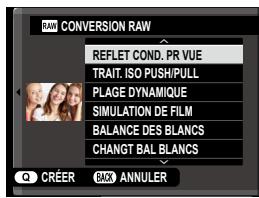
3 Utilisez le levier de mise au point pourmettre en surbrillance un réglage.
4 Appuyez à droite du levier pour afficher les options du réglage en surbril-lance.
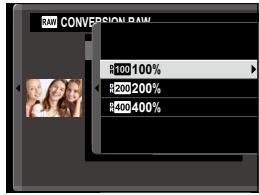
5 Utilize le levier pourmettre en surbrillance l'option souhaitee.
6 Appuyez sur MENU/OK pour selectionner l'options en surbrillance. La liste des réglages indiqués à l'étape 2 s'affiche. Répétez les étapes 2 à 6 pour modifier les autres réglages si vous le souhaitez.
7 Appuyez sur la touche Q pour avoir un aperçu de la copie JPEG et appuyez sur MENU/OK pour l'enregistrer.
Vou pouvez modifier les réglages suivants lorsque vous convertissez des images RAW en JPEG :
| Réglage | Description |
| REFLET COND. PR VUE | Créez une copie JPEG en utilisant les réglages sélectionnés au moment de la prise de vue. |
| TRAIT. ISO PUSH/PULL | Modifiez l'exposition. |
| PLAGE DYNAMIQUE | Faites resortir les détails des hauteurs lumières afin d'obtenir un contraste naturel. |
| SIMULATION DE FILM | Simuez les effets de différents types de films. |
| BALANCE DES BLANCS | Réglez la balance des blancs. |
| CHANGT BAL BLANCS | Affinez la balance des blancs. |
| COULEUR | Modifiez la densité des couleurs. |
| DETAIL | Accentuez ou estompez les contours. |
| TON LUMIERE | Réglez les hauteurs lumières. |
| TON OMBRE | Réglez les ombres. |
| REDUCT. DU BRUIT | Attenuez les marbrues. |
| ESPACE COULEUR | Choisissez l'espace colorimétrique utilisé pour la reproduction des couleurs. |

EFFACE
Supprimez les images individuellement, plusieurs images selec-tionnées ou toutes les images.

Il n'est pas possible de récapérer les images supprimées. Protégez les images importantes ou copiez-les sur un ordinateur ou un autre périphérique de stockage avant d'aller plus loin.
| Option | Description |
| IMAGE | Supprimez les images une par une. |
| PHOTOS SÉLECT. | Supprimez plusieurs images sélectionnées. |
| TOUTES IMAGES | Supprimez toutes les images non protégées. |
IMAGE
1 Sélectionnez IMAGE pour l'options EFFACE du menu lecture.
2 Appuyez à gauche ou à droite du levier de mise au point pour parcourir les images et appuyez sur MENU/OK pour les supprimer (aucune boîte de dialogue de confirmation ne s'affiche). Répétez cette étape pour supprimer d'autres images.
PHOTOS SELECT.
1 Sélectionnez PHOTOS SELECT. pour l'option EFFACE du menu lecture.
2 Mettez en surbrillance les images et appuyez sur MENU/OK pour les sélectionner ou les déslectionner (les photos faisant partie de livres albums ou de commandes d'impression sont signalées par 1). Les images sélectionnées sont cochées (2).
3 Une fois l'opération terminée, appuyez sur DISP/BACK pour afficher une boîte de dialogue de confirmation.
4 Mettez en surbrillance OK et appuyez sur MENU/OK pour supprimer les images sélectionnées.
TOUTES IMAGES
1 Sélectionnez TOUTES IMAGES pour l'option EFFACE du menu lecture.
2 Une boîte de dialogue de confirmation s'affiche ; mettez en surbrillance OK et appuyez sur MENU/OK pour supprimer toutes les images non protégées.

Appuyez sur DISP/BACK pour annuler la suppression; notez qu'il est impossible de récapérer les images supprimées avant que vous ayez appuyé sur cette touche.
Si un message signale que les images sélectionnées font partie d'une commande d'impression DPOF, appuyez sur MENU/OK pour supprimer les photos.

RECADERER
Creez une copie redimensionnée de la photo en cours.
1 Affichez la photo de votrechoix.
2 Sélectionnez RECADRER dans le menu lecture.
3 Utilisez la molette de commande arrêté et le levier de mise au point pourCHOISIR le recadrage.
4 Appuyez sur MENU/OK pour afficher une boîte de dialogue de confirmation.
5 Appuyez de nouveau sur MENU/OK pour enregistrer la copie recadrée dans un fisier séparé.

Les grands recadrages produit de grandes copies; toutes les copies sont au format d'image 3:2. Si la taille de la copie finale est 40, ENTREE s'affiche en jaune.

REDIMENSIONNER
Creez une petite copie de la photo en cours.
1 Affichez la photo de votrechoix.
2 Sélectionnez REDIMENSIONNER dans le menu lecture.
3 Mettez une taille en surbrillance et appuyez sur MENU/OK pour afficher une boîte de dialogue de confirmation.
4 Appuyez de nouveau sur MENU/OK pour enregistrer la copie rédimensionné dans un filchier séparé.

Les tailles disponibles varient en fonction de la taille de l'image d'origine.
_m PROTEGER
Protégéz les images contre toute suppression accidentelle. Mettez en surbrillance l'une des options suivantes et appuyez sur MENU/OK.
- IMAGE: protégez les images sélectionnées. Appuyez à gauche ou à droite du levier de mise au point pour afficher les images et appuyez sur MENU/OK pour les sélectionner ou les déslectionner. Appuyez sur DISP/BACK une fois les réglages effectuels.
- REGLER TOUT: protégez toutes les images.
- ANNULER TOUT: supprimez la protection de toutes les images.

Les images protégées sont effacées lorsque la carte mémoire est formaitée.
ROTATION IMAGE
Faites pivoter vos photos.
1 Affichez la photo de votrechoix.
2 Sélectionnez ROTATION IMAGE dans le menu lecture.
3 Appuyez en bas du levier de mise au point pour faire pivoter la photo de 90^ dans le sens des aiguilles d'une montre ou en haut pour la faire piveter de 90^ dans le sens inverse.
4 Appuyez sur MENU/OK. La photo s'affichera automatiquement dans le bon sens lorsque vous la visionnerez sur l'appareil photo.

Il est impossible de faire pivoter les photos protégées. Supprimez la protection des photos avant de les faire pivoter.
Il se peut que l'appareil photo ne parvienne pas à faire pivoter les photos créées avec d'autres apparèils. Les photos que l'appareil photo a fait pivoter ne pivoteront pas lorsque vous les visionnerez sur un ordinateur ou sur d'autres apparèils photo.
Les photos prises avec l'options CONFIG. ÉCRAN > REGL. ROTAT AUTO s'affichent automatiquement dans le bon sens pendant la lecture.

REDUC. YEUX ROUGE
Éliminez les yeux rouges des portraits. L'appareil photo analyser a l'image. S'il déteche des yeux rouges, il traitera l'image et créera une copie en attenuant leur effet.
1 Affichez la photo de votrechoix.
2 Sélectionnez REDUC. YEUX ROUGE dans le menu lecture.
3 Appuyez sur MENU/OK.

Les résultats varient selon la scène et la capacité de l'appareil photo à détecter les visages. L'effet « yeux rouges » ne peut pas été éliminé des photos qui ont déjà été traitées avec la fonction de réduction des yeux rouges ; elles sont indiquées par l'icone lors de la lecture.
Le temps nécessaire pour Traitser l'imagvarie selon le nombre de visages détectés.
La fonction de réduction des yeux rouges ne peut pas être appliquée aux images RAW.

DIAPORAMA
Visionnez les photos sous forme de diaporama automatisé. Appuyez sur MENU/OK pour démarrer et appuyez à droite ou à gauche du levier de mise au point pour avancer ou revenir en arrêté. Vous pouvez appuyer sur DISP/BACK à tout momentpendant le diaporama pour afficher une aide à l'écran. Vous pouvez arrêté le diaporama à tout moment en appuyant sur MENU/OK.

L'appareil photo ne s'estint pas automatiquement lorsqu'un diaporama est en cours.
CREA LIVRE ALBUM
Cette fonction vous permet de creer des albums à partir de vos photos préférencés.
Creation d'un livre album
1 Sélectionnez NOUVEL ALBUM pour CREA LIVRE ALBUM dans le menu lecture.
2 Parcourez les images et appuyez en haut du levier de mise au point pour effectuer ou annuler une seLECTION. Appuyez sur MENU/OK pour quitter lorsque vous avez terminé de créé l'album.

Ni les photos de format 840 ou plus petit, ni lesVIDEOS ne peuvent etre selectionnées pour un livre album.
La première photo sélectionnée devient l'image de couverture. Appuyez en bas du levier de mise au point afin de selectionner l'image actuelle pour la couverture.
3 Mettez en surbrillance TERMINER LIVRE ALBUM et appuyez sur MENU/OK (pour sélectionner toutes les photos de l'album, choisissez SELECTIONNER TOUT). Le nouvel album est ajouté à la liste du menu de création d'un livre album.

Les albums peuvent contenir jusqu'à 300 photos. Les albums ne contenant aucune photo sont automatiquement supprimés.
-Livres albums
Vou puez copier les livres albums sur un ordinateur à l'aide du logiciel MyFinePix Studio.
Affichage des livres albums
Mettez en surbrillance un album dans le menu de création d'un livre album et appuyez sur MENU/OK pour afficher l'album, puis appuyez à gauche ou à droite du levier de mise au point pour parcourir les photos.
Modification et suppression des livres albums
Affichez le livre album et appuyez sur MENU/OK. Les options suivantes s'afficient; Sélectionnez l'option souhaïée et suivez les instructions qui s'affichent à l'écran.
- MODIFIER: modifierz l'album comme indiquedans la section « Creation d'un livre album »
- EFFACER: supprimez l'album.

ENREG.PCAUTO
Transfrez les photos de l'appareil photo sur un ordinateur exécutant la dernière version de FUJIFILM PC AutoSave (notez que vous doivent d'abord installer ce logiciel et configurer l'ordinateur comme destination des images copiees depuis l'appareil photo).

Pour acceder aux télécharges et obtenir d'autres informations, consultez: http://app.fujifilm-dsc.com/fr/pc_autosave/
IMPRESSION (DPOF)
Créez une « commande d'impression » numérique ; l'imprimante doit être compatible avec la norme DPOF.
1 Sélectionnez IMPRESSION (DPOF) dans le menu lecture.
2 Sélectionnez AVEC DATE pour imprimer la date d'enregistrement sur les photos, SANS DATE pour imprimer les photos sans date ou ANNULER TOUT pour supprimer toutes les photos de la commande d'impression avant d'aller plus loin.
3 Affichez la photo que vous souhaitez ajouter à la commande d'impression ou supprimer de cette-ci.
4 Appuyez en haut ou en bas du levier de mise au point pourCHOISIR le nombre de copies (jusqu'à 99).Pour supprimer une photo de la commande, appuyez en bas du levier de mise au point jusqu'à ce que le nombre de copies soit égal à 0.
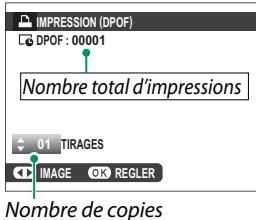
5 Repetez les étapes 3 et 4 pour terminer la commande d'impression.
6 Le nombre total d'impressions s'affiche à l'écran. Appuyez sur MENU/OK pour quitter.

Les photos de la commande d'impression en cours sont signalées par l'icone pendant la lecture.
Les commandes d'impression peuvent contenir au maximum 999 photos.
Si une carte mémoire contenant une commande d'impression créée par un autre apparéil photo est insérée, vous doivent supprimer la commande avant d'en creer une nouvelle comme décrit ci-dessus.

IMPRESS. IMPRIM instax
Imprimez les photos sur des imprimantes Fujilm instax SHARE (optionnelles) (182).

FORMAT IMAGE
Choisissez la manière dont les périphériques Haute Définition (HD) affichent les photos de format 3:2 ( cette option n'est disponible que lorsqu'un cable HDMI est raccordé). Sélectionnez 16:9 pour afficher l'image afin qu'elle replissse l'écran avec le haut et le bas rognés, 3:2 pour afficher toute l'image avec des bandes noires à droite et à gauche.
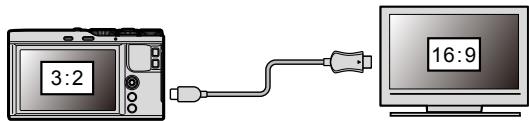
| Option | ||
| 16:9 | 3:2 | |
| Affichage | ||
Les menus de configuration
Menu de réglage (p1/p2/p3)
Modifiez les réglages de base de l'appareil photo.
Pour acceder aux réglages de base de l'appareil photo, appuyez sur MENU/OK et Sélectionnez l'onglet 21, 22 ou 23.
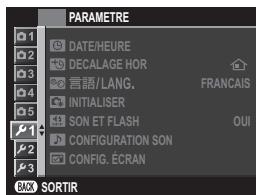

DATE/HEURE
Réglez l'horloge de l'appareil photo (37).

DECALAGE HOR
Lorsque vous voyagez, l'horloge de l'appareil photo passé instantanément de votre fuseau hora à l'houre locale de votre destination. Pour indiquer le décalage hora entre l'houre locale et votre fuseau hora :
1 Mettez en surbrillance LOCAL et appuyez sur MENU/OK.
2 Utilisez le levier de mise au point pour définir le décalage horsaire entre l'heure locale et votre fuseau horsaire. Appuyez sur MENU/OK une fois les réglages effectués.
Pour régler l'horloge sur l'heure locale, mettez en surbrillance +LOCAL et appuyez sur MENU/OK. Pour régler l'horloge sur l'heure de votre fuseau horaire, Sélectionnez DEPAR. Lorsque +LOCAL est sélectionné, +s'affiche en jaune pendant trois secondes environ à la mise sous tension de l'appareil photo.
Options
LOCAL
DEPAR

言語/LANG.
Choisissez une langue (37).

INITIALISER
Rétablissez les valeurs par défaut des options des menus prise de vue ou de configuration.
1 Mettez en surbrillance l'option souhaitee et appuyez sur MENU/OK.
| Option | Description |
| RéINIT. MENU P.DV. | Rétablossez les valeurs par défaut de tous les réglages du menu prise de vue, à l'exception de la balance des blancs personnalisé. |
| RéINIT. RÉGLAGE | Rétablossez les valeurs par défaut de tous les réglages du menu de configuration, à l'exception de ⑨ DATE/HEURE, ⑩ DECALAGE HOR et ⑫ PARAM.CONNECTION. |
2 Une boîte de dialogue de confirmation s'affiche ; mettez en surbrillance OK et appuyez sur MENU/OK.

SON ET FLASH
Selectionnez ÉTEINT pour désactiver le haut-parleur, le flash et l'illuminateur dans les situations où lessons ou les témoins lumineux de l'appareil photo risquent d'être malvenus.
| Options | |
| OUI | ÉTEINT |
CONFIGURATION SON
Modifiez les paramètres audio.
VOL. APPAREIL
Réglez le volume dessons émis par l'appareil photo lors de l'utilisation des commandes. Choisissez NON pour désactiver le son des commandes.

VOL. DECL.
Réglez le volume dessons émis par l'obturateur électronique. Choisissez NON pour désactiver le son de l'obturateur.

SON DECLENCHEUR
Choisissez le son émis par l'obturatorélectronique.

VOL. LECTURE
Réglez le volume de lecture desVIDEOS. Choisissez parmi 10 options comprises entre 10 (fort) et 1 (faible) ou Sélectionnez 0 pour désactiver le son pendant la lecture des VIDEOS.

CONFIG.ÉCRAN
Modifiez les paramètres d'affichage.
IMAGE
Choisissez la durée d'affichage des images après la prise de vue. Les couleurs peuvent l'égérer différer de celles de l'image finale et du « bruit » (marbrues) risque d'apparaitre aux sensibilités élevées. Notez qu'avoc certains réglages, l'appareil photo affiche les photos après la prise de vue qu'elle que soit l'options sélectionnée.
| Option | Description |
| CONTINU | Les photos sont affichées jusqu'à ce que vous appuyiez sur la touche MENU/OK ou sur le déclencheur à mi-course. Pour zoomer sur le colli-mateur de mise au point actif, appuyez sur la touche Fn2 (fonction 2) ; appuyez à nouveau sur cette touche pour annuler le zoom. |
| 1.5 SEC | Les photos sont affichées pendant la durée sélectionnée ou jusqu'à ce que vous appuyiez sur le déclencheur à mi-course. |
| 0.5 SEC | |
| NON | Les photos ne s'affichent pas après la prise de vue. |
AP. EXP. MODE MAN.
Sélectionnez OUI pour permettre l'aperçu de l'exposition en mode d'exposition manuel.
| Options | |
| OUI | NON |

Selectionnez NON en cas d'utilisation du flash ou de toute autre occasion où l'exposition peut changer au moment du déclenchement.
LUNIMOSITE LCD
Réglez la luminosité de l'écran.
| Options | ||||||||||
| +5 | +4 | +3 | +2 | +1 | 0 | -1 | -2 | -3 | -4 | -5 |
COULEUR LCD
Réglez la teinte de l'écran.
| Options | ||||||||||
| +5 | +4 | +3 | +2 | +1 | 0 | -1 | -2 | -3 | -4 | -5 |
APERCUDE L'EFFET D'IMAGE
Choisissez OUI pour avoir un aperçu à l'écran des effets de la simulation de film, de la balance des blancs et d'autres réglages, choisissez NON pour que les ombres des scènes peu contrastées et en contre-jour et autres sujets difficiles à percevoir soient plus visibles.
Options
0UI
NON

Si vous scélectionnez NON, les effets des réglages de l'appareil photo ne seront pas visibles à l'écran et les couleurs et les tons seront différents de ceux de la photo finale. L'affichage restituya néanmoins les effets des filtres créatifs et ceux des réglages monochrome et sépio.
GUIDE CADRAGE
Choisissez un guide de cadrage pour le mode de prise de vue.
Option
GRILLE 9
GRILLE 24
CADRAGE HD
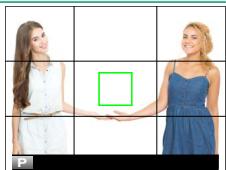
aeeey
Pour un cadrage respectant la « règle des tiers »
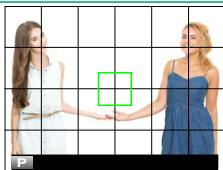
Grille de six cases sur quatre.
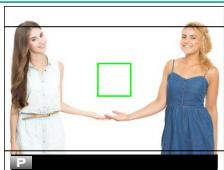
Cadrez les photos HD entre les lignes affichées en haut et en bas de l'écran.

Les guides de cadrage ne sont pas affichés avec les réglages par défaut mais vous pouvez les afficher à l'aide de CONFIG. ÉCRAN > AFF.
REGL.PERSO (13).
REGL. ROTAT AUTO
Choisissez OUI pour que les photos prises à la verticale pivotent automatiquement pendant la lecture.
| Options | |
| OUI | NON |
VERIFICATION AF.
Si OUI est sélectionné, l'appareil photo zoome automatiquement sur la zone de mise au point sélectionnée lorsque vous tournez la bague de contrôle en mode de mise au point manuelle.
| Options | |
| OUI | NON |

Lorsque vous appuyez sur la touche Fn2 (fonction 2), le zoom de mise au point s'annule.
Choisissez l'unité utilisé pour l'indicateur de distance de mise au point.
| Options | |
| MÉTRES | PIEDS |
AFF. REGL. PERSO
Choisissez les éléments affichés en standard (13).

RéGLAGE DU BOUTON
Choisissez les rôles des commandes de l'appareil photo.
RÉGL. FONCT. (Fn)
Choisissez les rôles joués par les touches de fonction (167).

Vous pouvez également selectionner les rôles en maintainant appuyée la touche de fonction ou la touche DISP/BACK.
MENURPDEMODIF/ENREG
Choisissez les éléments affichés dans le menu rapide (165).

Vous pouvez également acceder au menu rapide en mode de prise de vue en maintainant appuyée la touche 0.
RéGLAGE LEVIER FOCUS
Choisissez les fonctions réalisées par le levier de mise au point.
| Option | Description |
| VERROUILLAGE (OFF) | Il n'est pas possible d'utiliser le levier de mise au pointpendant la prise de vue. |
| POUSSER ⓷ POUR DÉVER. | Appuyez sur le levier pour afficher les collimateurs de miseau point et inclinez-le pour sélectionner un collmateur. |
| OUI | Inclinez le levier pour afficher les collimateurs de mise au point et sélectionner un collmateur. |

BAGUE MISE AU POINT
Choisissez le sens de rotation de la bague de contrôle pour augmenter la distance de mise au point en mode de mise au point manuelle.
| Options | |
| HORAIRE | ANTIHorAIRE |
CONFIG. ECRANT TACTILE
Permet d'activer ou de désactiver les commandes de l'écran tactile.
| Options | |
| OUI | NON |
GESTION ALIM.
Modifiez les paramètres de gestion de l'alimentation.
EXT.AUTO
Choisissez le délambda au bout duquel l'appareil photo s'est int automatiquement lorsqu'aucune opération n'est effectuee. Des délais courts augmentent l'autonomie de la batterie ; si NON est selectionné, l'appareil photo doit etre eteint manuellement.
| Options | ||
| 5 MIN | 2 MIN | NON |
HAUTES PERFORMANCES
Selectionnez OUI pour assurer une mise au point plus rapide et réduire le temps nécessaire au redémarrage de l'appareil photo après son extinction.
| Options | |
| OUI | NON |

ENR. DES RÉGLAGES
Réglez les paramètres de gestion des fichiers.
NUMERO IMAGE
Les nouvelles photos sont stockées dans des fichiers image nommés avec un numéro de:fichier à quatre chiffres attribué en ajoutant un au dernier numéro de:fichier utilisé. Le numéro de:fichier s'affichependant la lecture comme illustré. L'optionNUMERO IMAGE permet de contrôler
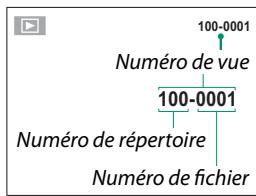
si la numérotation des fichiers est réinitialisée à 0001 lorsqu'une nouvelle carte mémoire est insérée ou lorsque la carte mémoire actuelle est formatée.
| Option | Description |
| CONTINU | La numérotation se poursuit à partir du dernier numéro de fisquier utilisé ou du premier numéro de fisquier disponible, selon le plus élevé des deux. Choisissez cette option pour réduire le nombre de photos portant le même nom de fisquier. |
| RAZ | La numérotation est réinitialisée à 0001 après le formatage ou lorsqu'une nouvelle carte mémoire est insérée. |

Si le numero d'image atteint 999-9999, le déclenchement est désactivé. Formatez la carte mémoire après avoir transféré sur un ordinateur toutes les images que vous souhaitez garder.
La sélection de INITIALISER paramètre NUMERO IMAGE sur CONTINU mais ne réinitialise pas la numérotation des fichiers.
Les nombres des photos prises avec d'autres apparèils photo peuvent être différents.
ENR. IMAGE D'ORG
Choisissez OUI pour enregistrer des copies non traitées des photos prises à l'aide de l'options FLASH PARAMETRE > REDUC. YEUX ROUGE.

MODIF. NOM FICH.
Modifiez le préfixe des noms de fichiers. Les images sRGB utilisent un préfixe à quatre lettres (par défaut DSCF), les images Adobe RGB un préfixe à trois lettres (DSF) précédé d'un tiret bas.
| Option | Préfixe par défaut | Exemple de nom de fischier |
| sRGB | DSCF | ABCD0001 |
| AdobeRGB | _DSF | _ABC0001 |
CACHEDATE
Estampillez vos photos avec l'heure et/ou la date d'enregistrement au moment où vous les prenez.
| Option | Description |
| 31+ | Estampillez les prochains photos avec la date et l'heure d'enregistrement. |
| 31 | Estampillez les prochains photos avec la date d'enregistrement. |
| NON | Ne marquez pas l'heure et la date sur vos prochains photos. |

Il est impossible d'effacer les cachets d'heure et de date. Désactivez CACHET DATE pour empêcher que l'heure et la date soient marquées sur les prochaines photos.
Si l'horloge n'est pas réglée, il vous sera demandé de la régler correctement (35, 37).
Nous vous recommendons de désactiver l'option DPOF « Impression de la date » lorsque vous imprimez des photos avec le cachet de date et d'heure (143).
Les cachets de date et d'heure ne s'affichent pas sur les videos, sur les images RAW ou sur les images prises en mode rafale 4K ou mise au point multiple.

ESPACE COULEUR
Choisissez la gamme des couleurs disponibles pour la reproduction des couleurs.
| Option | Description |
| sRGB | Recommandé dans la plupart des situations. |
| Adobe RGB | Mode destiné aux impressions commerciales. |

PARAM.CONNECTION
Modifiez les réglages pour vous connecter à des dispositifs sans fil, tels que des smartphones, ordinateurs et imprimantes Fujifilm instax SHARE.

Pour en savoir plus sur les connexions sans fil, consultez :
http://fujifilm-dsc.com/wifi/
RéGLAGES Bluetooth
Paramétrez les réglages Bluetooth.
| Option | Description |
| ENREGISTREMENT COUPLAGE | Pour coupler l'appareil photo à un smartphone ou à une tablette, sélectionnez cette option, puis lancez FUJIFILM Camera Remote sur le périhérique mobile et touche ENREGISTREMENT COUPLAGE. |
| SELECTION. DEST. APPARIEMENT | Choisissez une connexion dans une liste de périhériques avec lesquels l'appareil photo a été coupé à l'aide de l'options ENREGISTREMENT COUPLAGE. Sélectionnez SANS CONNXION pour quitter sans vous connecter. |
| SUPP ENREG COUPLAGE | Supprimez les informations de couplage de certains périhériques. Choisissez le périhérique dans la liste des périhériques. Le périhérique seLECTIONné sera également supprimé des périhériques répertoriés dans SELECTION. DEST. APPARIEMENT. |
| Bluetooth ON/OFF | • OUI: l'appareil photo établit automatiquement une connexion Bluetooth avec les périhériques couprés à la mise sous tension. • NON: l'appareil photo ne se connecte pas en Bluetooth. |
| MARQUAGE D'IMAGE AUTO | • OUI: marquez les images JPEG afin qu'elles soient transférées au fur et à mesure de la prise de vue. • NON: les photos ne sont pas marquées afin qu'elles soient transférées au fur et à mesure de la prise de vue. |
| TRANSFERT HOMOGENE | • OUI: les images sont transférées vers les périhériques couprés après la prise de vue. • NON: les images sont transférées vers les périhériques coupés uniquement au moment de l'extinction de l'appareil photo ou peu après votre retour à la lecture des images. |
| RéGLAGE SYNCHRONISATION SMARTPHONE | Choisissez de synchroniser l'appareil photo sur l'heure et/ou le lieu communiqués par un smartphoneouple. • EMPLACEMENT&HEURE : synchronisez l'heure et le lieu. • EMPLACEMENT : synchronisez le lieu. • HEURE : synchronisez l'heure. • DÉSACTIVÉ : synchronisation désactivée. |

Installes la dernière version de l'application FUJIFILM Camera Remote sur votre smartphone ou tablette avant de coupler ce dernier ou cette dernière à votre apparéil photo ou avant de transférer des images.
Lorsque OUI est sélectionné pour Bluetooth ON/OFF et pour MARQUAGE D'IMAGE AUTO et que NON est besoin pour TRANSFERT HOMOGENE, le transfert vers les périhériques couples commence au moment de l'extinction de l'appareil photo ou peu après votre retour à la lecture des images.
Si MARQUAGE D'IMAGE AUTO est désacté, vous pouvez marquer les images afin qu'elles soient transférées à l'aide de l'options ORDRE DE TRANSFERT IMAGE du menu lecture.
ENREG. PC AUTO
Ajustez les paramètres pour pouvoir vous connecter à des ordinateurs via un réseau local sans fil.
| Option | Description |
| PAR. ENR. AUTO PC | Choisissez la méthode utilisée pour vous connecter aux ordina-teurs via un réseau local sans fil. • CONFIGURATION SIMPLE: connectez-vous avec la fonction WPS. • CONFIGURATION MANU.:CHOisissez le réseau dans une liste (SÉL. DS LIST RÉS.) ou saisissez son nom manuelle-ment (ENTRER LE SSID). |
| SUP DEST PC ENREG. | Supprimez les destinations sélectionnées. |
| DÉTLS CNX PRÉCÉD. | Affichez les ordinateurs auxquels l'ordinateil photo s'est connecté récemment. |
RéGL CNX IMPRIM instax
Modifiez les réglages de connexion aux imprimantes Fujifilm instax SHARE (en option).
-Le nom (SSID) et le mot de passé de l'imprimante
Le nom (SSID) de l'imprimante est indiqué sous l'imprimante; le mot de passer par défaut est « 1111 ». Si vous avez déjà choisi un autre mot de passer pour imprimer depuis un smartphone, saisissez ce mot de passer.
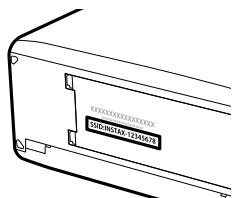
PARAMÉTRES GÉNÉRAUX
Réglez les paramètres pour pouvoir vous connecter à un réseau sans fil.
| Option | Description |
| NOM | Choisissez un nom (NOM) pour identifier l'appareil photo disponible sur le réseau sans fil (par défaut, un nom unique est attribué à l'appareil photo). |
| REDIM. IMG SP 8M | Choisissez OUI (réglage par défaut, recommends dans la plupart des situations) pour redimensionner les plus grandes images sur 8M afin de les transférer sur les smartphones, NON pour transférer les images dans leur taille d'origine. Seule la copie transférée sur le smartphone est redimensionnée ; l'image d'origine reste celle. |
| GÉOMARQUAGE | Choisissez si les données de localisation téléchargées depuis un smartphone sont intégrées dans les photos au fur et à mesure de la prise de vue. |
| INFO LOCALISATION | Affichez les dernières données de localisation téléchargées depuis un smartphone. |
| RÉGLAGE DU BOUTON | Choisissez le role de la touche Fn lorsqu'elle est associée à la fonction COM. SANS FIL.ORDRE COUPL./TRANS.: la touche Fn permet de coupler l'appareil photo et le smartphone ou la tablette et de selec-tionner les images à transférer.COMMUNICA. SANS FIL: la touche Fn peut être utilisée pour les connexions sans fil. |
INFORMATIONS
Affichez l'adresse MAC et l'adresse Bluetooth de l'appareil photo.
RéINIT RÉGL SANS FIL
Redonnez aux paramètres sans fil leurs valeurs par défaut.

FORMATAGE
Pour formater une carte mémoire :
1 Mettez en surbrillance FORTMATAGE dans le menu de réglage et appuyez sur MENU/OK.
2 Une boîte de dialogue de confirmation s'affiche. Pour formater la carte mémoire, mettez en surbrillance OK et appuyez sur MENU/OK. Pour quitter sans formater la carte mémoire, sélectionné ANNULER ou appuyez sur DISP/BACK.
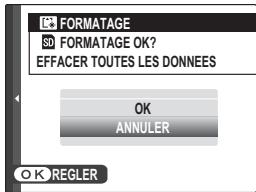

Toutes les données, y compris les images protégées, sont supprimées de la carte mémoire. Veillez à copier les fichiers importants sur un ordinateur ou un autre périphérique de stockage.
N'ouvre pas le couvercle du compartment de la batterie pendant le formatage.
NOTES
Raccourcis
Options de raccourcis
Personnalisez les commandes de l'appareil photo pour les adapter à votre style ou à une situation particulière.
Vous pouvez ajouter les options que vous utilisez souvent dans le menu Q ou les attribuer à la touche Fn (fonction) pour pouvoir y acceder directement :
- Le menu Q (163): pour afficher le menu Q, appuyez sur la touche Q. Utilisez le menu Q pour afficher ou modifier les options sélectionnées pour les éléments de menus dont vous vous servez souvent.
- Les touches de fonction (166): utiliser les touches de fonction pour acceder directement à certaines fonctionnalités.
La touche Q (Menu rapide)
Appuyez sur pour acceder rapidement à certaines options.
L'affichage du menu rapide
Avec les réglages par défaut, le menu rapide comporte les éléments suivants :
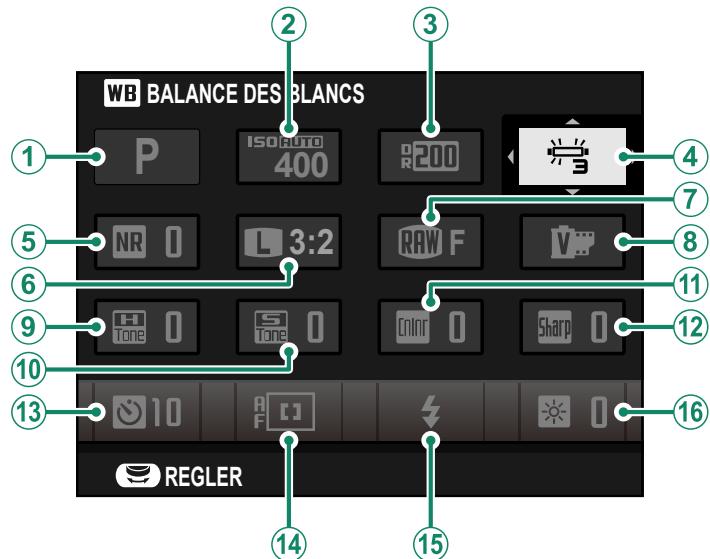
(1) MODE PRESE PHOTO
② ISO
③ PLAGE DYNAMIQUE
(4) BALANCE DES BLANCS
⑤ REDUCT.DU BRUIT
(6) TAILLE D'IMAGE
⑦ QUALITE D'IMAGE
(8) SIMULATION DE FILM
(9) TON LUMIERE
10 TON OMBRE
11 COULEUR
DE detail
13 RETARDATEUR
14 MODE AF
15 MODE FLASH
16 LUNIMOSITE LCD
Affichage et modification des réglages
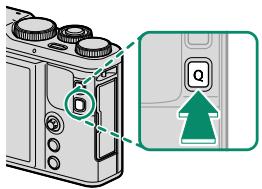
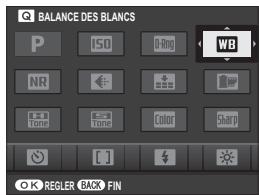
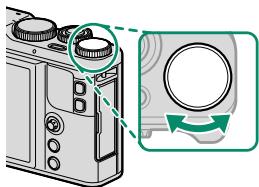
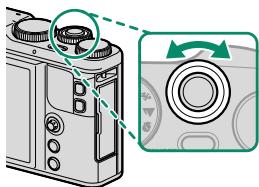
1 Appuyez sur Q pour afficher le menu rapide pendant la prise de vue.
2 Utilise le levier de mise au point pourmettre en surbrillance les éléments.
3 Tournez la molette de commande avant ou arrêté afin de désir une option pour l'élement en surbrillance.
4 Appuyez sur 0 pour quitter une fois les réglages terminés.

Le mode de prise de vue est le mode actuel et il ne peut pas etre modifie dans le menu rapide.
Les options de balance des blancs PERSONNALISE et
K TEMPERATURE COULEUR ne sont pas accessibles avec la touche Q.
Utilisez une touche de fonction ou le menu de prise de vue.
Modification du menu rapide
Pour désigner les éléments affichés dans le menu rapide :
1 Maintenez appuyee la touche Q pendant la prise de vue.
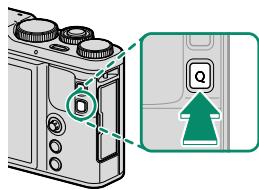
2 Le menu rapide actuel s'affiche ; utilisez le levier de mise au point pourmettre en surbrillance l'élement que vous souhaitez modifier et appuyez sur MENU/OK.
3 Mettez en surbrillance l'une des options suivantes et appuyez sur MENU/OK pour l'attribuer à la position sélectionnée.
ISO
PLAGE DYNAMIQUE
BALANCE DES BLANCS
- REDUCT. DU BRUIT
- TAILLE D'IMAGE
QUALITE D'IMAGE
- SIMULATION DE FILM
TON LUMIERE
- TON OMBRE
COULEUR
- DETAIL
RETARDATEUR
- REG. DETECT. VISAGE/YEUX
- PHOTOMETRIE
- MODE AF
MODE MISE AU PT - MODE FLASH
COMPENSAT. FLASH
ASSIST.M.AP. - MODEVIDEO
VIDEO ISO
RÉGL. NIV. MIC.
SONET FLASH
LUNIMOSITE LCD
COULEUR LCD
TYPE DE DÉCLENCHEUR
AUCUNE

Selectionnez AUCUNE pour n'attribuer aucune option à la position selectionnée.

You pouvez également modifier le menu rapide à l'aide de l'options
RÉGLAGE DU BOUTON > MENU RPDE MODIF/ENREG du menu de réglage.
Les touches Fn (Fonction)
Attribuez un role aux touches de fonction afin d'accederrapidement à la fonctionnalité selectionnée.

Vou pouve acceder aux fonctions attribuées aux réglages T-Fn1 à T-Fn4 en faisant glisser un doigt sur l'écran.
Les réglages par défaut sont les suivants :
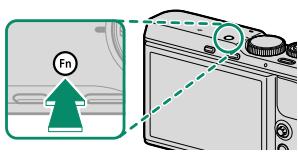
Touche Fn1 (fonction 1)
Marquage d'image auto
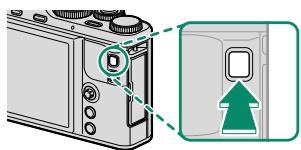
Touche Fn2 (fonction 2)
Verification AF.
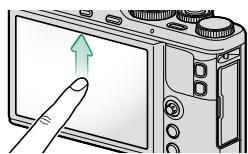
T-Fn1 (balayage vers le haut)
Instantané
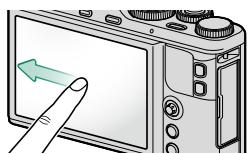
T-Fn2 (balayage vers la gauche)
Mode carré(1:1)
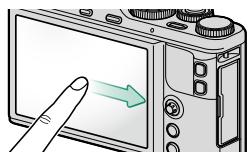
T-Fn3 (balayage vers la droite)
Rég. détect. visage/yeux
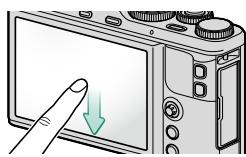
T-Fn4 (balayage vers le bas)
Régl. bague ctrl.
Attribution de rôles aux touches de fonction
Vou puez selectionner les rôles attribués à la touche Fn (fonction) et aux mouvements des doigts à l'aide de RÉGLAGE DU BOUTON > RÉGL. FONCT. (Fn).
- PRÉV. PROF CHAMP
ISO
RETARDATEUR - TAILLE D'IMAGE
MODE CARRE(1:1)
QUALITE D'IMAGE
PLAGE DYNAMIQUE - SIMULATION DE FILM
BALANCE DES BLANCS - PHOTOMETRIE
- ZOOM TACTILE
- RÉG. PRISE DEVUE AE
VERROUILLAGE AE - VERROUILLAGE AF
AE/AF SEUL - AF INSTANTANÉ
-
MODE AF
MODE MISE AU PT -
INSTANTANÉ
- ZONE DE MISE AU POINT
- VERIFICATION AF.
TYPE DE DÉCLENCHEMENT - MODE FLASH
COMPENSAT. FLASH - MODEVIDEO
- RÉG. DETECT. VISAGE/YEUX
- RAW
COM.SANSFIL
MARQUAGE D'IMAGE AUTO
SELECT. DEST. APPARIEMENT - Bluetooth ON/OFF
TYPE DE DÉCLENCHEUR
AP. EXP. MODE MAN. - APERCU DE L'EFFET D'IMAGE
- REGL. BAGUE CTRL.
AUCUNE

Pour désactiver la touche Fn,CHOISSEZ AUCUNE.
Les options VERROUILAGE AE, VERROUILAGE AF, AE/AF SEUL et AF INSTANTANÉ ne peuvent pas être attribuées aux mouvements de doigts (T-Fn1 à T-Fn4).
Vous pouvez également selectionner les roles en maintainant appuyee la touche de fonction ou la touche DISP/BACK.
NOTES
Périphériques et accessoires en option
Accessoires de la marque Fujifilm
Les accessoires en option suivants sont disponibles auprès de Fujifilm. Pour obtenir les dernières informations concernant les accessoires disponibles dans votre région, renseignez-vous auprès de votre représentant Fujifilm ou rendez-vous sur http://www.fujifilm.com/products/digital Cameras/index.html.
Batteries Li-ion
NP-95 : vous pouvez acheter d'autres batteries NP-95 de grande capacité en cas de besoin.
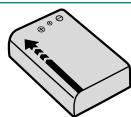
Chargeurs de batterie
BC-65N : à +20 °C, le BC-65N charge une NP-95 en 250 minutes environ.
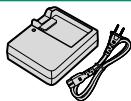
Telecommandes
RR-90 : utilisez cette télécommande pour réduire le rouge d'appareil ou maintainir l'obturator ouvert en pose T.
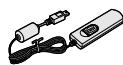
Imprimantes instax SHARE
SP-1/SP-2/SP-3 : connectez-vous via un réseau local sans fil pour imprimer les photos sur des films instax.
- Utilisation d'une télécommande filaire
Une télécommande filaire RR-90 (en option) peut être utilisé pour les poses longues. La RR-90 se branche dans le port Micro USB (Micro-B) USB 2.0.
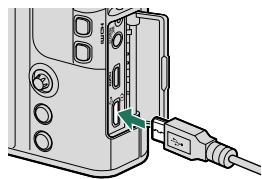
Des télécommandes électroniques d'autres fabricants peuvent également être raccordées via la prise pour télécommande (mini-jack à 3 bornes, 2,5mm
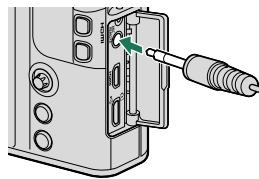

Une boîte de dialogue de confirmation s'affiche lorsqu'une télécommande d'un autre fabricant est connectée ; appuyez sur MENU/OK et sélectionnez DÉCL. pour CONF. VIDEO > MIC./DéCL. À DIST.
VERIFIEZ REG.MC.DECL
A DISTANCE
OK CONFIG. 80X IGNORER
- Utilisation d'un microphone externe
Le son peut être enregistré à l'aide de microphones externes qui se branchent sur des prises jack de 2,5 mm de diamètre ; les microphones nécessitant une entree alimentee ne peuvent pas etre utilisés. Reportez-vous au manuel du microphone pour plus de détails.
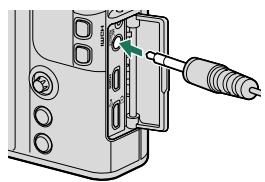
NOTES
Raccordements
Sortie HDMI
Les affichages de prise de vue et de lecture de l'appareil photo peuvent être transmis à des périphériques HDMI.
Raccordement à des périphériques HDMI
Raccordez l'appareil photo à des téléviseurs ou autres périphériques HDMI à l'aide d'un cable HDMI disponible auprès d'autres fabricants.
1 Éteignez l'appareil photo.
2 Branchez le cable comme illustré ci-dessous, en veillant à ce que les prises soient entièrement insérées.
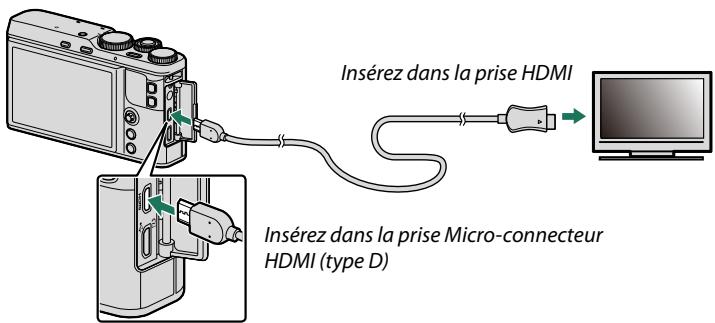
Utilisez un cable HDMI dont la longueur ne dépasse pas 1,5 m (4,9 pi).
3 Configurez le périphérique en entrée HDMI comme décrit dans la documentation fournie avec celui-ci.
4 Allumez l'appareil photo. Le contenu de I'écran de l'appareil photo s'affiche sur le péripérisque HDMI.
Vous ne pouvez pas utiliser de cable USB lorsqu'un cable HDMI est branche.
Prise de vue
Prenez des photos et enregistrez des videos tout en visionnant la scène à travers l'objectif de l'appareil photo ou tout enregistrant les séquences sur le périphérique HDMI.

Cette fonction permet d'enregistrer des videos 4K et Full HD sur un enregistrur HDMI.
Lecture
Pour lancer la lecture, appuyez sur la touche l de l'appareil photo. L'écran de l'appareil photo s'esteint et les photos et les vidés s'affichent sur le périphérique HDMI. Notez que les commandes de volume de l'appareil photo n'ontaucun effet sur le volume du téléviseur ; utilisez les commandes de volume du téléviseur pour régler le volume.

Certains téléviseurs peuvent afficher brièvement un écran noir au moment du lancement de la lecture des videos.
Connexions sans fil (Bluetooth, réseau local sans fil/Wi-Fi)
Accédez à des réseaux sans fil et connectez-vous à des ordinateurs, smartphones ou tablettes. Pour en savoir plus, consultez: http://fujifilm-dsc.com/wifi/
Smartphones et tablettes : FUJIFILM Camera Remote
Connectez-vous à l'appareil photo en Bluetooth ou via un réseau local sans fil.

Pour établit une connexion sans fil à l'appareil photo, vous devez installer la dernière version de l'application FUJIFILM Camera Remote sur votre smartphone ou tablette.
-FUJIFILM Camera Remote
Une fois la connexion établie, vous pouvez utiliser FUJIFILM Camera Remote pour :
Commander l'appareil photo et prendre des photos à distance
- Recevoir des images transférées depuis l'appareil photo
- Parcourir les images de l'appareil photo et télécharger les images sélectionnées
- Transférer les données de localisation vers l'appareil photo
Déclenger
- Mettre à jour le firmware de l'appareil photo
Pour acceder aux télécharges et Broker d'autres informations, consultez : http://app.fujifilm-dsc.com/fr/camera remot/
Smartphones et tablettes : couplage Bluetooth®
Utilisez PARAM.CONNECTION > RÉGLAGES Bluetooth > ENREGISTREMENT COUPLAGE pour coupler l'appareil photo aux smartphones ou tablettes. Le couplage est une méthode simple permettant de télécharger les photos depuis l'appareil photo.
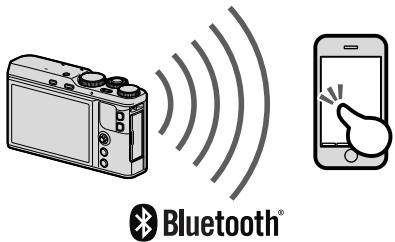

Les photos sont téléchargees via une connexion sans fil.
Une fois le couplage effectué, vous pouvez synchroniser l'horloge de l'appareil photo et les données de localisation avec le smartphone ou la tablette (156).
Smartphones et tablettes : Wi-Fi
Utilisez les options COM. SANS FIL dans le menu prise de vue ou le menu lecture pour vous connecter à un smartphone ou une tablette en Wi-Fi.
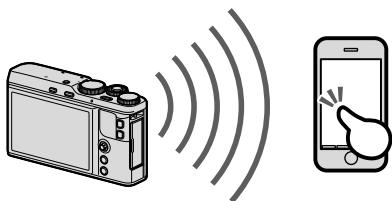
Ordinateurs : FUJIFILM PC AutoSave
Installez la dernière version de FUJIFILM PC AutoSave sur votre ordinateur pour transférer les photos de l'appareil photo via des réseaux sans fil. Pour acceder aux téléchargesments et obtenir d'autres informations, consultez :
http://app.fujifilm-dsc.com/fr/pc_autosave/
Ordinateurs : connexions sans fil
Vous pouvez transférer les photos de l'appareil photo à l'aide de l'options ENREG. PC AUTO du menu lecture.
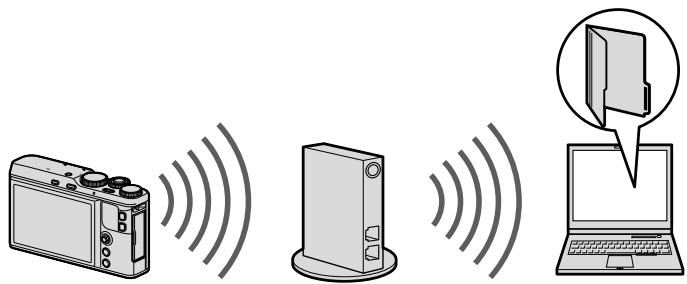

Vous pouze également transférer les images en maintainant appuyée la touche Fn1 (fonction 1) en mode de lecture.
Connexion à des ordinateurs en USB
Raccodez l'appareil photo à un ordinateur pour télécharger les images.
Windows (MyFinePix Studio)
Utilisez MyFinePix Studio pour copier les images sur votre ordinaire ou elles peuvent être stockées, visionnées, organises et imprimées. MyFinePix Studio est téléchargeable depuis le site Internet suivant :
http://fujifilm-dsc.com/mfs/
Une fois le téléchargement terminé, double-cliquez sur le fichier télécharge (« MFPS_Setup.EXE ») et suive les instructions à l'écran pour effectuer l'installation.
Mac OS X/macOS
Vous pouvez copier les images sur votre ordinateur à l'aide de Transfert d'images (fourni avec votre ordinateur) ou d'autres logiciels.
RAW FILE CONVERTER EX
Pour afficher les fichiers RAW sur votre ordinateur, utilisez RAW FILE CONVERTER EX, téléchargeable depuis :
http://fujifilm-dsc.com/rfc/
Raccordement de l'appareil photo
Raccordez l'appareil photo à l'ordinateur à l'aide du cable USB fourni.
1 Prenez la carte mémoire contenant les images que vous souhaitez copier sur l'ordinateur et insérez-la dans l'appareil photo.

Une coupure d'alimentation pendant le transfert peut entrainer une perte des données ou endommager la carte mémoire. Insérez une batterie neue ou entièrement chargée avant de raccorder l'appareil photo.
2 Éteignez l'appareil photo et connectez le cable USB fourni comme illustré, en vous assurant que les connecteurs sont insérés à fond.
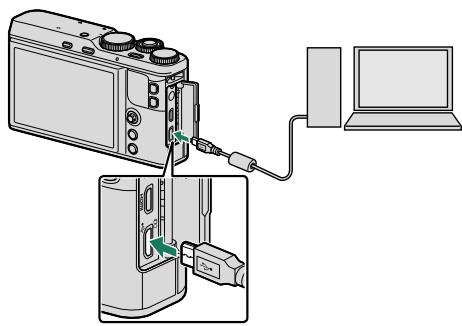

L'appareil photo dispose d'un port Micro USB (Micro-B) USB 2.0.
3 Allumez l'appareil photo.
4 Copiez les images sur l'ordinateur à l'aide de MyFinePix Studio ou des applications fournies avec votre système d'exploitation.
5 Une fois le transfert terminé, éteignez l'appareil photo et débranchez le cable USB.

Si la carte mémoire insérée contient un grand nombre d'images, le logiciel peutmettre un certain temps à s'ouvrir,délai pendant lequel vous ne pourrez ni importer, ni enregistrer d'images. Utilisez un lecteur de cartes mémoire pour transférer les images.
Raccordez l'appareil photo directement à l'ordinateur; n'utilise pas de hub USB ou le port USB du clavier.
Ne débranchez pas le cable USB pendant l'échange des données entre l'appareil photo et l'ordinateur. De plus, n'insérez pas ou ne retirez pas les cartes mémoire pendant le transfert. Si vous ne respectez pas ces consignes, vous risquez de perdre des données ou d'endommager la carte mémoire.
Dans certains cas, il se peut que vous ne puissiez pas acceder aux photos enregistrées sur un serveur de réseau à l'aide du logiciel comme vous le fieriez sur un ordinateur autonome.
Lorsque l'utilisateur utilise des services qui requirent une connexion à Internet, tous les frais facturés par le fournisseur d'accès à Internet sont à la charge de l'utilisateur.
Imprimantes instax SHARE
Imprimez les photos prises avec votre apparéil photo numérique à l'aide d'une imprimante instax SHARE.
Etablissement d'une connexion
Délectionnez PARAM.CONNECTION > RÉGL CNX IMPRIM instax dans le menu de réglage de l'appareil photo et saississez le nom de l'imprimante instax SHARE (SSID) et le mot de passer.
-Le nom (SSID) et le mot de passé de l'imprimante
Le nom (SSID) de l'imprimante est indiqué sous l'imprimante; le mot de passer par défaut est « 1111 ». Si vous avez déjà choisi un autre mot de passer pour imprimer depuis un smartphone, saississe ce mot de passer.
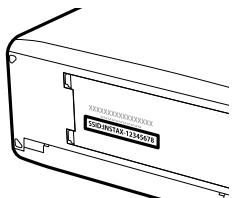
Impression des photos
1 Allumez l'imprimante.
2 Sélectionnez IMPRESS. IMPRIM instax dans le menu de lecture de l'appareil photo. L'appareil photo se connecte alors à l'imprimante.
3 Utilisez le levier de mise au point pour afficher la photo que vous souhaitez imprimer, puis appuyez sur MENU/OK.
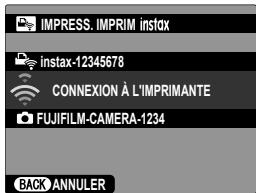
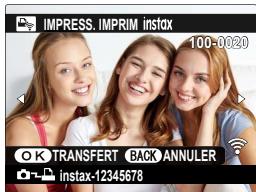

Vou ne pouvez pas imprimer les photos prises avec d'autres appar- reils photo.
La zone imprimée est plus petite que la zone visible sur l'écran LCD. Les affichages peuvent varier selon le type d'imprimante raccordé.
4 La photo est envoye à l'imprimante et l'impression démarre.
NOTES
Remarques techniques
Logiciels de Fujifilm
L'appareil photo peut être utilisé avec les logiciels Fujifilm suivants.
FUJIFILM Camera Remote
Établissez une connexion sans fil entre votre apparéil photo et un smartphone ou une tablette (176).
http://app.fujifilm-dsc.com/fr/camera_remote/
FUJIFILM PC AutoSave
Téléchargez les photos de votre apparéil photo via des réseaux sans fil (178).
http://app.fujifilm-dsc.com/fr/pc_autosave/
MyFinePix Studio
Gérez, affichez, imprimez et modifiez les nombreuses images télé-chargées depuis votre apparéil photo numérique (179).
http://fujifilm-dsc.com/mfs/
RAW FILE CONVERTER EX
Affichez les photos RAW sur votre ordinateur et convertissez-les dans d'autres formats (179).
http://fujifilm-dsc.com/rfc/
Lisez attentivement ces remarques avant toute utilisation
Consignes de sécurité
Veillez autiliser correctementvoe apparilel photo.Pour cela,isez attentivement ces remarques relatives a la securite et voit le Manuel du propriete avant toute utilisation.
- Àprouvavoiluscesconsignesde sécurité,rangez-lesdans unendroit sur.
A propos des icones
Les icônes illustrées ci-dessous sont utilisées dans ce document pour indiquer le degré de gravité des blessures ou dommages qui peuvent se produit si vous n'observe pas les informations individues par l'icône et donc utiliseze ce produit de manière incorrecte.
| AVERTISSEMENT | Cette icône indique que le fait de ne pas observer les informations mentionnées peut entrainer la mort ou des blessures graves. |
| ATTENTION | Cette icône indique que le fait de ne pas observer les informations mentionnées peut entrainer des blessures ou endommager le matériel. |
Les icones illustrées ci-dessous sont utilisées pour indiquer la nature des instructions que vous doivent observer.
| ! | Les icônes triangulaires vous indiquent que ces informations nécessitient votre attention (« Important ») |
| Les icônes circulaires barrées en diagonale vous infirmment que l'action indiquée est interdite (« Interdirit ») | |
| Les cercles pleins qui contiennent un point d'exclamation vous informant que l'action doit être réalisée (« Requis »). |
Les symboles indiqués sur le produit (y compris les accessoires) ont la signification suivante :
| CA |
| CC |
| Matériel de classe II (le produit bénéficia d'une double isolation). |
| AVERTISSEMENT |
| En cas de problème, éteignez l'appareil photo, retirez la batterie, déconnectez et débranchez l'adaptateur secteur. Si vous continue à utiliser l'appareil photo lorsqu'il dégasse de la fumée, une oedre inhabituelle ou dans d'autres conditions anormales, cela peut provoquer un incendie ou une décharge électrique. Prénez contact avec votre revendeur Fujifilm. |
| Ne baisse pas de l'eau ou des objets pénétrer dans l'appareil photo. Si de l'eau ou des objets pénétrent à l'intérieur de l'appareil photo, éteignez ce dernier, retirez la batterie, déconnectez et débranchez l'adaptateur secteur. Si vous continue à utiliser l'appareil photo dans ces conditions, cela peut provoquer un incendie ou une décharge électrique. Prénez contact avec votre revendeur Fujifilm. |
| N'utilise pas l'apparil photo dans une salle de bain ou une douche. Cela peut provoquer un incendie ou une décharge électrique. |
| bain ou une douche |
| N'essayez jamais de modifier ou de démonter l'apparel photo (n'ouvre jamais le boitier). Le non-respect de cette précau-tion peut provoquer un incendie ou une décharge électrique. |
| Dans le cas où le boitier s'ouvrait suite à une chute ou à un autre accident, ne touche pas les pieces mises à nu. Le non-respect de cette précaution pourrait provoquer une décharge électrique ou une blessure suite à la manipulation des pièces endommagées. Retirez immédiement la batterie, en évitant de vous blesser ou de recevoir une décharge électrique, puis confíze le produit au revendeur d'origine pour le faire vérifier. |
| ! AVENTISSEMENT |
| Ne modifies pas, ne chauffez pas, ne tordez pas ou ne tirez pas indument sur le cordon de connexion et ne posez pas d'objets lourds dessus. Ceci risque d'endommager le cordon et de provoquer un incendie ou une décharge électrique. Si le cordon est endommagé, prenez contact avec votre reveneur Fujifilm. |
| Ne posez pas l'appareil photo sur un plan instable, L'appareil photo pourrait tomber ou se renverser et provoquer des blessures. |
| N'essayez jamais de prendre des photos quand vous bougez. N'utilise pas l'appareil photo pendant que vous marchez ou que vous conduisiez. Vous pourrièez tomber ou être impliquéd dans un accident de la circulation. |
| Pendant les orages, ne touche aucune pièce métallique de l'appareil photo. Vous pourrièez être électrocuté par le courant induit par une décharge de foudre. |
| N'utilise pas de batteries autres que celles préconsées. Chargeze la batterie comme indiqué par l'indicateur. |
| Ne démontez pas, ne modifierpas ou ne chauffez pas les batteries. Ne les faîtes pas tomber, ne les cognez pas, ne les jetez pas ou ne leur faîtes pas subir de forts impacts. N'utilise pas des batteries qui seront des signes de fuite, déformation, décorlation ou autres anomalies. Utilisé uniquement les charges préconisés pour recharper les batteries rechargeables et n'essayez pas de recharger des piles alcalines ou Li-ion non rechargeables. N court-circuit pas les batteries ou ne les ranglepas avec des objets métalliques. Si vous ne respectez pas ces consignes, les batteries peuvent surchauffer, s'enflammer, se casser ou fuir, provoquant un incendie, des brûlures ou d'autres blèssures. |
| Utilisés仅仅 les batteries ou les adaptateurs sectori preconisés pour une utilisation avec cet appareil photo. N'utilisés pas de tensions autres que la tension d'alimentation électricité indicée. L'utilisation d'autres sources d'alimentation peut provoquer un incendie. |
| Si la batterie fuit et que le liquide entre en contact avec vos yeux, toute peuple ou vos vétements, rincez abondamment la partie touchée à l'eau claire et consultez un醫師 ou appeleez les urgences immidiatement. |
| N'utilise pas le chargeur pour recharger d'autres batteries que celles indiquées ici. Le chargeur fournit es conçu uniquement pour les batteries de même type que celle fournie avec l'appareil photo. L'utilisation du chargeur pour la recharge de batteries ordinaires ou d'autres types de batteries rechargeables peut provoquer une fouite, une surchauffe ou une explosion des batteries. |
| Si le flash est déclenché trop pres des yeux d'une personne, cela peut provoquer chez celles-ci une déficence visuelle. Faites particulièrement attention lorsque vous photographiez des bébés et de jeunes enfants. |
| Ne restez pas en contact prolongé avec des surfaces chaudes. Le non-respect de cette précaution peut entrainer des brûlures superficielles, en particulier si la température ambiente est élevé ou si l'utiliser souffre d'une mauvaise circulation sanguine ou d'une perte de sensibilité, auquel cas le recours à un trépied ou à des précautions similaires est recommendé. |
| Ne laissez aucune partie du corps en contact avec le produit pendant une période prolongée tant que le produit est sous tension. Le non-respect de cette précaution peut entrainer des brûlures superficielles, en particulier lors d'une utilisación prolongée, si la température ambiente est élevé ou si l'utiliser souffre d'une mauvaise circulation sanguine ou d'une perte de sensibilité, auquel cas le recours à un trépied ou à des précautions similaires est recommendé. |
| N'utilise pas le produit en présence d'objets inflammables, de gaz explosifs ou de poussière. |
| Lorsque vous transportez la batterie, insérez-la dans votre appareil photo numérique ou conservez-la dans l'étau rigide prévu à cet effet. Ranglez la batterie dans l'étau rigide. Avant de jeter la batterie, recouvre les bornes avec du ruban isolant. L'entrée en contact avec d'autres objets métalliques ou d'autres batteries pourrait provoquer la mise à feu ou l'explosion de la batterie. |
| Conserves les cartes mémoire, les griffes flash et les autres petites pièces hors de la portée des enfants en bas âge. Les enfants risquent d'avaler les petites pièces; conservedz hors de portée des enfants. Si un enfant avalait une petite pièce, consultez un醫師 ou appeleez les urgences. |
| Conserves hors de la portée des enfants en bas âge. Parmi les éléments qui peuvent provoquer des blessures, on peut citer la courrie, qui peut s'enrouler autour du cou d'un enfant et ainsi présenter un risque de strangulation, et le flash, qui peut provoquer une déficience visuelle. |
| Suive des instructions du personnel des compagnies aériennes et des hôpitaux. Ce produit émet des fréquences radio pouvant interférer avec le matériel de navigation ou Médical. |
| ATTENTION |
| N'utilise pas cet apparéil photo dans des endroits exposés à des vapeurs d'essence, de la vapeur, de l'humidité ou de la poussière. Cela peut provoquer un incendie ou une décharge électrique. |
| Ne laissiez pas cet apparéil photo dans des endroits exposés à des températures très élevées. Ne laissiez pas l' apparéil photo dans un vehicule fermé, par exemple, ou à la lumière directe du soleil. Un incendie peut se produit. |
| Ne posez pas d'objet lourd sur l' apparéil photo. L'objet lourd peut se renverser ou tomber et provoquer des blessures. |
| Ne déplacez pas l' apparéil photo tant que l'adaptateur secteur est raccordé. Ne tirez pas sur le cordon de connexion pour débrancher l'adaptateur secteur. Vous pourrièz endommager le cordon d'alimentation ou les cables et provoquer un incendie ou une décharge électrique. |
| Ne couvrez pas l' apparéil photo ou l'adaptateur secteur avec un chiffon ou une couverture et ne les enroulez pas dedans. La chaleur peut s'accumuler et déformer le boitier ou provoquer un incendie. |
| N'utilise pas la prise si elle est endommagée ou si elle ne s'insère pas correctement dans la prise de courant. Le non-respect de cette précaution pourrait provoquer un incendie ou une décharge électrique. |
| Lorsque vous nettoyez l' apparéil photo ou lorsqu vous n'avez pas l'intention de l'utiliser avant longtemps, retirez la batterie, déconnectez et débranchez l'adaptateur secteur. Sinon, vous pourrièz provoquer un incendie ou une décharge électrique. |
| Lorsque le chargement est terminé, débranchez le chargeur de la prise de courant. Il existe un risque d'incendie si le charger reste branché dans la prise de courant. |
| Il peut, lorsque vous retirez la carte mémoire, qu'elle serte trop rapidement de son logement, Retenez-la avec le doigt et relâche-la doucement. Vous risçez sinon de blesser des personnes lors de l'éjection de la carte. |
| Demandez réquillagement un test et le nettoyage de votre apparéil photo. L'accumulation de la poussière dans votre apparéil photo peut provoquer un incendie ou une décharge électrique. Prénez contact tous les deux ans avec votre revendeur FUJIFILM pour lui confier le nettoyage interne. Veuillez notes que ce service n'est pas gratuit. |
| Risque d'exploitation si la batterie n'est pas correctement remplaçaee. Remplacez-la uniquement avec une batterie du même type ou d'un type équivalent. |
Batterie et alimentation électriche
Remarque: vérifie le type de batterie utilisé par toute apparéil photo et lisze les sections appropriées.
A VERTISSEMENT: la batterie ne doit pas etre exposée a une chaleur excessive, comme la lumiere du soleil, un feu ou un autre element du meme type.
Les paragraphs suivies décrivent comment utiliser correctement les batteries et prolonger leur autonomie. Une utilisation incorrecte peut réduire l'autonomie de la batterie ou provoquer sauite, sa surchauffe, un incendie ou une explosion.
Batteries Li-ion
Lisez cette section si vous appareil photo fonctionne avec une batterie Li-ion.
La batterie n'a pas eté chargeée avant expedition. Vous nevez la charger avant d'utiliser votre apparil photo. Rangez la batterie dans son et si vous ne l'utilisationpas.
■ Remarques concernant la batterie
La batterie perd progressivement sa charge lorsqu'elle n'est pas utilisée. Chargez la batterie un ou deux jours avant utilisation.
Youou poez prolonger l'autonomie de la batterie en eignant I'appareil photo lorsque you ne l'utilise pas.
La capacité de la batterie diminue a bajo temperaturé ; une batterie déchargeée peut ne pas fonctionner si elle est froide. Conservez une batterie de rechange entièrement chargeé dans un endroit chauid et utilisez-la en cas de besoin, ou mettez la batterie dans votre poche ou dans un autre endroit chauid et insérez-la dans l'appareil photo uniquely lors de la prise de vue. Ne placez pas la batterie directement sur des chauffe-mains ou d'autres dispositifs chauffants.
Chargement de la batterie
Rechargez la batterie a I'aide du chargeur fournir. Le temps de charge augmente a des temperatures ambiantes inférieures +10^(+50^) ou supérieures a +35^(+95^) . Nessayez pas de recharge la batterie a des temperatures supérieures a +40^(+104^) ; a des temperatures inférieures a 0^(+32^) , la batterie ne se recharge pas.
Nessayez pas de recharger une batterie entierement chargée. Il n'est cependant pas nécessaire que la batterie soit entierement déchargeee avant de la recharger.
Il se peut que la batterie soit chaude au toucher immédiatement après avoir été rechargée ou utilisée. Cela est normal.
Autonomie de la batterie
Voupezou recharger la batterie environ 300 fsi à des tempetures normales. Une nette diminution de la durée per- dans qu'elle la batterie conserve sa charge individue qu'elle a atteint sa limite de longevité et qu'elle doit être remplaça.
Rangement
Les performances de la batterie peuvent se dégérer si vous n'utilissez pas celle-ci pendant une période prolongée, alors qu'elle est entièrement chargée. Déchargée-la avant de la ranger.
Si you n'avoz pas l'intention d'utiliser l'apparel photo avant longtemps, retireze la batterie et rangez-la dans un endroit sec dont la temporeature ambiente est comprise entre +15^ et +25^ (+59^ +77^) . Ne la rangez pas dans un endroit exposé à des températures extrémètes.
Precautions: Manipulation de la batterie
- Ne la transportez pas et ne la rangez pas avec des objets métalliques comme des colliers ou des épingle.
- Ne l'exposez pas aux flammes ou à la chaleur.
- Ne la démontez pas, ni ne la modifiez.
Utilisez uniquement les chargeurs preconisés.
Jetez rapidement les batteries usagées. - Ne faites pas tomber la batterie, ni ne lui faites subir de chocs violents.
- Ne l'exposez pas à l'eau.
- Gardez les bornes toujours propres.
- Il se peut que la batterie et le boitier de l'appareil photo soient chauds au toucher après une utilisation prolongée. Cela est normal.
Precaution:Mise au rebut
Jetez les batteries usagées en respectant les réglementations locales in vigneur. Une attention particulière doit être portée aux aspects environnementaux liés à l'élimination des batteries. Utilisez l'appareil sous un climat spécifique.
Adaptateurs secteur
Utilisé uniquement des adaptateurs sector et Fujifilm concus pour cet apparéel photo. Les autres adaptateurs poursuient l'endomager.
L'adaptateur secteur est uniquement prevu pour un usage à l'intérieur.
Vérifiez que la fiche CC est correctement insérée dans l'appareil photo.
- Eteignez l'appareil photo avant de débrancher l'adaptateur. Débranchez l'adaptateur en tirant sur la fiche, pas sur le cable.
- Ne l'utilisez pas avec d'autres apparueils.
- Ne le démontez pas.
- Ne l'exposez pas à une forte chaleur et à une forte humidité.
- Ne lui faites pas subir de chocs violents.
- Il se peut que l'adaptateur émette un bourdonnement ou soit chaud au toucher lors de son utilisation. Cela est normal.
Si l'adaptateur provoque des interfrences radio, reorientez ou repositionnez I'antenne de reception.
Utilisation de l'appareil photo
- Ne visez pas des sources lumineuses tres vives, comme le soleil dans un ciel sans nuage. Si vous ne respectez pas cette précaution, le capteur d'image de l'appeilé照片 risque de s'endommager.
La breve lumiè de soleil passant par le viseur risque d'endommager l'écran du viseurlectronique (EVF). N'orientez pas le viseur électronique en direction du soleil.
Essais préalables
Avant de prendre des photos d'évenements importants ( comme lors de marriages ou de voyagees), faites une photo test et vérifie les résultats pour vous assurer que l'appareil photo fonctionne normalement. FUJIFILM Corporation n'accepte aucune responsabilité pour les dommages ou perte de profits resultant d'un mauvais fonctionnement du produit.
Remarques sur les droits d'auteur
Les images enregistrées à l'aide de cet apparéil photo numérique que ne peuvent pas être utilisées d'une manière allant à l'encontre des lois sur les droits d'auteur sans l'autorisation prétable du propriétaire, à moins qu'elles ne soient réservées qu'à un usage personnel. Notez que certaines restrictions s'appliquant aux photos des performances théatrales, des divertissements et des expositions, même lorsqu'elles ne sont réservées qu'à un usage personnel. Les utilisateurs sont aussi priés de notesque le transfert des cartes mémoire contenant des images ou des données protégées par les lois sur les droits d'auteur n'est autorisé que dans la limite des restrictions impôssées par lesdites lois.
Manipulation
Pour garantir le bon enregistrement des images, ne soumettez pas l'apparéil photo à des impacts ou des choses pendant l'enregistrement des images.
Cristaux liquids
Si Ie rclan est endomagne, faites particulierement attention a evoir tout contact avec les cristaux liquides. Si I une des situations suivantes se produais, adoptez l'action d'urgence inducido:
Si des cristaux liquides venaient a toucher votre peau, essuyez la zone affectee avec un chiffon puis lavez-la soigneusement à l'eau courante avec du savon.
Si des cristaux liquides pénétrent dans vos yeux, rincez abondamment l'oeil affecté à l'eau claire pendant 15 minutes au moins et consultez immeditément un medecin.
- Si vous avertez des cristaux liquides, rincez-vous abondamment la bouche avec de l'eau, Bueze de grands verres d'eau et faites-vous vomir, puis consultez un醫師.
Bien que l'écran soit fabriké à partir d'une technologie de pointe de très haute précision, il est possible que certains pixels restent constamment allumés ou eteints. Il ne s'agit pas d'un dysfonctionnement : les images enregistrées avec ce produit n'en sont nullement affectées.
Informations concernant les marques commerciales
Digital Split Image est une marque commerciale ou une marque déposée de FUJIFILM Corporation. xD-Picture Card et x2 sont des marques commerciales de FUJIFILM Corporation. Les types de caractères représentés ici sont uniquement développés par DynaComware Taiwan Inc. Mac, OS X, et macOS sont des marques commerciales d'Apple Inc. aux États-Unis et dans autres pays. Windows est une marque déposée de Microsoft Corporation aux États-Unis et dans d'autres pays. Wi-Fi et Wi-Fi Protected Setup sont des marques déposées de Wi-Fi Alliance. La marque et les logos Bluetooth* sont des marques déposées appartenant à Bluetooth SIG, Inc. et leur utilisation par Fujifilm s'effectue sous licence. Les logos SDHC et SDXC sont des marques commerciales de SD-3C, LLC. Le logo HDMI est une marque commerciale ou déposée de HDMI Licensing LLC. Tous les autres noms de marques mentionnés dans ce manuel sont des marques commerciales ou des marques déposées de leurs détenéuteurs respectifs.
Interférences électriques
Cet appareil photo peut provoquer des interférences avec les équipements d'hopitaux ou d'avions. Consultez le personnel hospitalier ou la Compagnie aérienne avant d'utiliser l'appareil photo dans un hospital ou à bord d'un avion.
Systèmes de télévision couleur
NTSC (National Television System Committee) est une norme de télédiffusion coulee adoptee principalement par les États-Unis, le Canada et le Japon. PAL (Phase Alternation by Line) est un système de télévision coulee adopté principalement par les pays européens et la Chine.
Exif Print (Exif Version 2.3)
Exif Print, qui a été révisé récemment, est un format de cachier pour appellé photo numérique qui permet d'utilisant les informations enregistrées avec les photos pour reproduir les couleurs de manière optimales lors de l'impression.
AVIS IMPORTANT: veuillez dire le passage suivant avant d'utiliser le logiciel
Il est interid d'exporter directement ou indirectement, en partie ou en totalité, un logiciel sous licence sans l'accord des autorités concernées.
REMARQUES
Pour éviter tout risque d'incendie ou d'électrocution, n'expose pas l'apparil à la pluie ou à l'humidité.
Veuillez dire les « Consignes de sécurité » et assurez-vous de les avoir bien comprises avant d'utiliser l'appareil photo.
Matériau en perchlorate : une manipulation particulière peut être nécessaire. Voir :
http://www.dtsc.ca.gov/hazardouswaste/perchlorate
A l'attention des clients résidant aux États-Unis
Testé conforme aux normes de la FCC
POUR UNE UTILISATION AU DOMICILE OU AU BUREAU

Contains IC:7736B-02100005
Réglementation de la FCC : cet appeareil est conforme à la Partie 15 de la réglementation de la FCC. L'exploitation est autorisée aux deux conditions suivantes : (1) Cet appeareil ne doit pas causeur d'interfereure nuisible et (2) cet appeareil doit accepter toute interfeere reçue, y compris cette susceptible de provoquer un fonctionnement indesirable.
ATTENTION: cet apparéil a été testé et déclaré conforme aux normes d'un apparéil numérique de Classe B, stipulées dans la Partie 15 de la réglementation de la FCC. Ces normes sont destinées à assurer une protection suffisante contre les interférences dangereuses dans le cadre d'une installation résidentielle. Cèt apparéil générale, utilise et peut émettre des fréquences radio et peut, s'il n'est pas installe et utilisé conformément aux instructions, est à l'origine d'interférences dans les communications radio. Néanmoins, il n'est pas possible de garantir que des interférences ne seront pas provoquées dans certaines installations particulières. Si cet apparéil est effectivement à l'origine d'interférences nuisibles à la réception radio ou télévisuelle, ce qui peut être déterminé en éteignant et en allumant l' apparéil, il est conseilé à l'utiliséur de remédier à cette situation en recourant à une ou plusieurs des mesures suivantes:
- Réorienter ou repositionner l'antenne de réception.
- Éloigner l'appareil du récepteur.
- Brancher l'appareil dans une prise appartenant à un circuit différent de celui sur lequel le récepteur est branché.
- Consulter le revendeur ou un technician radio/tele qualifie pour obtenir de l'aide.
Mise en garde de la FCC : toute transformatione ou modification non expressement autorise par l'autorite responsable de la conformite pourrait faire perdre a l'utiliser son droit d'utiliser ce reliery.
Ce transmetteur ne doit pas ettre place au meme endroit que ou fonctionner en conjunction avec toute autre antennou tout autre transmetteur.
Déclaration relative à l'exposition aux radiations : cet apparéil est conforme aux exigences gouvernementales en matière d'exposition aux ondes radio. Cet apparéil a été conçu et fabriqué de manière à respecter les limites d'émission recommen-dées par la Federal Communications Commission du gouvernement des États-Unis en matière d'exposition aux fréquences radio.
La norme d'exposition applicable aux appareils sans fil utilise une unité de mesure appelée « taux d'absorption spécifique » ou SAR (de l'anglais « Specific Absorption Rate »). La limite du SAR établie par la FCC est de 1,6W/kg. Lors des tests de calcul du SAR, l'apparéil est utilisé dans des positions de fonctionnement standard acceptées par la FCC et transmet à son niveau de puissance certifié le plus élevé dans toutes les bandes de fréquences testées.
Remarques relatives à l'octroi d'autorisation : pour être conforme à la Partie 15 de la réglementation de la FCC, ce produit doit être utilisé avec un cable A/V, un cable USB et un cable d'alimentation CC avec totes de ferrite, telis que préconisés par Fujibilm.

Une batterie lithium-ion recyclable alimente le produit que vous ayeu acheté. Veuliez composer le 1-800-8-BATTERY pour obtenir des informations sur le recyclage de cette batterie.
A l'attention des clients résidant au Canada
CANICES-3(B)/NMB-3(B)
ATTENTION : cet appeareil numérique de classe B est conforme à la norme canadienne ICES-003.
Déclaration d'Industrie Canada : cet apparéel est conforme aux CNR exemplés de licence d'Industrie Canada. L'exploitation est autorisée aux deux conditions suivantes : (1) Cet apparéel ne doit pas produit de brouaille ; et (2) Cet apparéel doit accepter tout brouillage, même si le brouillage est susceptibël d'emprômté le fonctionnement.
Cet appareil et son ou ses antennes ne doivent pasetre placés au même endroit que ou utilisés en conjunction avec toute autre antennae ou tout autre émetteur, à l'excection des radios intégrées qui ont été testées. La fonction de sélection de l'indicat du pays est déactivée sur les produits commercialisés aux États-Unis et au Canada.
Déclaration relative à l'exposition aux radiations : les connaissances scientifiques dont nous disposons n'ont mis en évidence aucun problème de santé associé à l'utilisation des apparèels sans fil à faible puissance. Nous ne sommes cependant pas en mesure de prouver que ces apparèels sans fil à faible puissance sont entièrement dangere. Les apparèels sans fil à faible puissance émettent une énergie à fréquence radioélectrique (RF) très faible dans le spectre des micro-ondes lorsqu'ils sont utilisés. Alors qu'un niveau élevé de RF peut avoir des effets sur la santé (en chauchant les tissus), l'exposition à de faibles RF qui ne produit pas de chaleur n'a pas de mauvais effets connus sur la santé. De nombreuses études ont été menées sur les expositions aux RF falibles et n ont découvert autre effet biologique. Certaines études ont sugéré qu'il pouvait y avoir certains effets biologiques, mais ces résultats n ont pas été confirmés par des recherches supplémentaires. Le XF10 a été testé et jugué conforme aux limites d'exposition aux rayonnements IC énonçées pour un environnement non contrôle et respecte les régles d'exposition aux fréquences radioélectriques (RF) CNR-102 de IIC.
Mise au rebut du matériel électrique et electronique des particuliers
Applicable à l'Union européen, la Norège, l'Islande et le Liechtenstein : ce symbole sur le produit, ou dans le manuel et sur la garantie, et/ou sur son emballage, indique que l'appareil ne doit pas être traité comme un déchet memér. Il doit être déposé dans un point de collecte qui recycle le matériel électrique etlectronique.
En vous débarrassant correctement de ce produit, vous contribuez à éviter des conséquences préjudiciables pour l'environnement et la santé de l'homme, qui peuvent être provoquées en jetant ce produit de manière inappropriée.
Ce symbole sur les piles ou les batteries indique que ces piles/batteries ne doivent pas etre traitées comme des déchets menagers.
Siuve matériel contient des piles ou des batteries facies à retirer, merci de les jeter sépération conformément aux réglementations locales.


Le recyclage des matériaux contribuera a préserver les ressources naturelles. Pour obtenir plus d'informations sur le recyclage de ce produit, renseignez-vous auprès de votre mairie, de la déchéterie la plus proche de votre domicile ou du magasin où vous l'avez acheté.
Applicable aux pays n'appartenant pas à l'Union europeenne et autres que la Norvège, l'Islande et le Liechtenstein: : Si vous sauhaitez jeter ce produit, y compris les piles ou les batteries, renseignez-vous auprès des autorités locales pour connaître les moyens de retraitement existants.
Au Japon : ce symbole sur les piles ou les batteries indique quelles doivent etre éliminées séparation.

Periphériques réseau sans fil et Bluetooth: précautions
Ce produit est conforme aux directives de l'UE suivantes :
- Directive RoHS 2011/65/UE
Directive RE 2014/53/UE
Le sousigned, FUJILM Corporation, déclaré que l'équipement radioélectrique du type FF180002 est conforme à la directive 2014/53/UE.
The text compte de la déclaration UF de conformité est disponible à l'adresse internet suivante: http://www.fujifilm.com/products/digital Cameras/x/fujfilm_xf10/pod/index/fujfilm_xf10cod_pud
Cette conformité est indiquée par le marquage suivant place sur le produit :

Ce marquage est valable pour les produits non-Télécom et les produits télécom harmonisés de l'UE ( comme le Bluetooth").
IMPORTANT : lisez les notifications suivantes avant d'utiliser le transmetteur intégré sans fil de l'appareil photo.
© Ce produit, qui contient une fonction de cryptage développée aux États-Unis, est contrôle par la réglementation française en matière d'exportations (US Export Administration Regulations) et ne peut être ni exporté ni ré-exporté vers des pays sous embargo des États-Unis.
- Utilisez uniquement un périhérique réseau sans fil ou Bluetooth. Fujifilm ne peut pas être tenu responsable de dommages provenant d'une'utilisation non autorisée. Ne l'utilise pas dans des applications exigeante une extréme fiabilité, par exemple dans des appareilés Médicaux ou dans tout autre système qui peuventmettre en péril directement ou indirectement la vie d'autrui. Lorsque vous utilisez l'appareil dans des ordinateurs ou d'autres systèmes qui demandent un plus haut degré de fiabilité que des périhériques réseau sans fil ou Bluetooth, voirlez à prendre toutes les mesures nécessaires pour assurer la sécurité et empêcher tout dysfonctionnement.
- Utilisez-le uniquement dans son pays d'achat. Cet apparéel est conforme aux réglementations régissant les périḥériques réseau sans fil et Bluetooth dans le pays d'achat. Respectez toutes les réglementations locales en vigueur lorsqu'you utilisez cet apparéel. Fujifilm ne peut pas être tenu responsable des problèmes provoqués par une utilisation sousd'autres juridictions.
- N'utilise pas ce produit dans des endroits exposés à des champs magnétiques, de l'électricité statique ou des interférences radio. N'utilise pas le transmetteur à proximé de four s à micro-ondes ou dans tout autre lieu exposé à des champs magnétiques, de l'électricité statique ou des interférences radio qui peuvent empêcher la réception des signaux sans fil. Une interférence mutuelle peut se conduir lorsque le transmetteur est utilisé à proximé d'autres apparciels sans fil fonctionnant dans la bande 2,4 GHz.
Le transmetteur sans fil fonctionne dans la bande 2,4 GHz en utilisant la modulation DSSS, OFDM et GFSK.
- Sécurité: les périmériques réseau sans fil et Bluetooth transmettant les données via radio. Par consécutif, leur utilisation exige d'accorder une plus grande attention à la sécurité qu'avec les reseaux câbés.
- Ne vous connectez pas à des réseau inconnus ou à des réseaux pour lesquels vous ne dispose pas des droits d'accès, même sils sont affichés sur leur périphérique, étant donné qu'y accéder peut être considéré comme une utilisation non autorisée. Connectez-vous uniquement aux réseaux pour lesquels vous dispose des droits d'accès.
-
N'oubliez pas que les transmissions sans fil sont susceptibles d'être interceptees par des tiers.
-
Les actions suivantes sont passibles de poursuites:
-
Demontage ou modification de cet apparéil
- Retrait des étiquettes de certification de l'appareil
Cet appareil fonctionne sur la meme frquence que les appareils commerciaux, educatifs et medicaux et les transmetteurs sans fil.
Il fonctionne également sur la même fréquence que les transmetteurs brevetés et les transmetteurs basse tension non brevetés spéciaux fonctionnant dans les systèmes de traçabilité RFID (systèmes d'identification par radiofréquence) des lignes d'assemblage ou d'application similaire.
- Pour empêcher l'interfèrence avec les produits ci-dessus, respectez les consignes suivants. Vérifie que le transmetteur RFID ne fonctionne pas avant d'utiliser ce produit. Si vous remarcque que cet articleil provoque des interférences avec les transmetteurs brevetés utilisés par le système de traçabilité RFID, règlez-le immédiattement sur une nouvelle fréquence de transmission afin d'évierer autres interférences. Si vous remarcque que cet articleil provoque des interférences avec des systèmes de traçabilité RFID basse tension, contactez un représentant Fujifilm.
- N'utilise pas cette appellé à cord d'un avion, Notez que le Bluetooth peut rester activer même lorsque l'apparil photo est éteint. Il est possible de désactiver le Bluetooth en scélectionnant NON pour PARAM.CONNECTIONXÉ > RÉLGAGES Bluetooth > Bluetooth ON/OFF.
Lisez attentivement ces remarques avant d'utiliser l'objet
Consignes de sécurité
Veillez autiliser correctement l'objectif. Pour cela, isez attentivement ces remarques relatives à la sécurité et le Manuel du propriete de l'airaille photo avant toute utilisation.
- Àprous avoir lu ces consignes de sécurité, rangez-les dans un endroit s ur.
A propos des icones
The icles eniressi ci-dessous sont utilisées dans ce document pour indiquer le degré de gravité des bissoures ou dommages qui peuvent se produit si vous n'observez pas les informations induées par l'icone et donc utilisez ce produit de manière incorrecte.

AVERTISSEMENT
Cette icône indique que le fait de ne pas observer les informations mentionnées peut enraîner la mort ou des blessures graves.

ATTENTION
Cette icône indicate que la fait de ne pas observer les informations mentionnées peut entrainer des blessures ou endommager le matériel.
Les icônes illustrées ci-dessous sont utilisées pour indiquer la nature des instructions que vous doivent observer.

Les icônes triangulaires vous indiquent que ces informations nécessitent toute attention (« Important »)

Les icônes circulaires barrees en diagonale vous informant que l'action indiquée est interdite (« Interdit »)

Les cercles pleins qui contiennent un point d'exclamation vous informant que l'action doit etre réalisée (Requis ).

AVERTISSEMENT

Ne pas
immerger
Nimmergez pas le produit dans Ieau et ne I'expose pas Ieau. Le non-respect de cette precaution peut provoquer un incendie ou une décharge électrique.

Ne pas démoné
Ne démontré pas le produit (nouvez pas le boliter). Le non-respect de cette précaution peut provoquer un incidence, une décharge électricou ou des blessures dues au dysfonctionnement du produit.

Dans le cas où le boitier s'ouvriait suite à une chute ou à un autre accident, ne touche pas les pièces mises à nu. Le non-respect de cette précaution pourrait provoquer une décharge électrique ou une blessure suite à la manipulation des pièces endommages. Retirez immédiement la batterie, en évitant de vous blesser ou de recevoir une décharge électrique, puis confiez le produit au revendeur d'origine pour le faire vérifier.
Me pas touche les pieces interes
Ne le posez pas sur des surfaces instables. Le produit pourrait tomber et provoquer ainsi des blessures.

Ne regarde pas le soleil et travers l'objet ou le viseur de l'apparel photo. Le non-respect de cette précaution peut se soldier par une défiéncie visuelle permanente.

ATTENTION

N'utilise pas ce produit ou ne le rangez pas dans des lieux exoques à la vapeur, à la fumée ou qui sont très humides ou extrément poussierqueurs. Le non-respect de cette précaution peut provoquer un incendie ou une décharge électrique.

Ne laissiez pas le produit à la lumière directe du soleil ou dans des endroits exposés à très hautes temperatures, comme dans unvehiclue fermé en plein soleil. Le non-respect de cette précaution peut proquoquer un incidence.

Conservex hor la portee des enfants en bas age. Ce produit peut provoquer des blessures s'il est laissé dans les mains d'un infant.

Ne manipulez pas le produit avec les mains mouillées. Le non-respect de cette précaution peut provoquer une décharge électrique.

Maintenez le soleil à l'extérieur du cadre lorsque vous photographiez ou filmez des sujets en contre-jour. Lorsque le soleil se trouve prés du cadre ou dans celui-ci, la lumière du soleil risque de se concentrer dans l'appareil photo et de provarquer un incendie ou des brûlures.

Lorsque you n'utilise pas le produit, remetté en place les bouchons d'objet et rangelez-le à l'abri de la lumière directe du soleil. La lumière du soleil concentrait dans l'objet risque de provoquer un incendie ou des brûlures.

Ne transportez pas l'article photo ou l'objet lorsqu'il sont installés sur un trépied. Le produit risque de tomber ou de cogner d'autres objets et de provarquer ainsi des blessures.
Entretien
Pour pouvoir profiter pleinement de votre apparéil, veuillez respecter les précautions suivantes.
Boitier: servez-vous d'un chiffon doux et sec pour nettoyer le boitant de l'appareil photo après chaque utilisation. N'utilisez pas d'alcool, de solvants ou d'autres produits chimiques volatils, qui pourrait décolorer ou déformer le cuir du boitant. Essuyez immédiatement tout liquide tombé accidentellement sur votre appareil photo avec un chiffon doux et sec. Utilisez une soufflette pourrirer la pous-sière sur l'écran, ennant bien soin de ne pas l'érafler, puis essuyez-le delicatement à l'aide d'un chiffon doux et sec. S'il reste des taches, vous pouvez lesrirer en essuyant delicatement à l'aide d'une lingette nettoyante pour objectifs Fujifilm sur laquelle vous aurez appliqué une petite quantité de solution nettoyante pour objectifs. Remettez en place le bouchon d'objectif avant de ranger l'appareil photo.
Mises à jour de firmware
Chaque fonctions de ce produit se différént de ces décrites dans ce manuel à cause de la mise à jour du noyau. Pour plus information, visiter notre site web : http://www.fujifilm.com/support/digital Cameras/software
Vérification de la version du firmware

L'appareil photo affiche uniquement la version du firmware si une carte mémoire est insérée.
1 Éteignez l'appareil photo et vérifie qu'une carte mémoire se trouve à l'intérieur.
2 Allumez l'appareil photo tout en maintainant appuyée la touche DISP/BACK. La version du firmware actuel s'affiche; vérifiez-la.
3 Éteignez l'appareil photo.
Dépannage
Consultez le tableau ci-dessous si vous rencontres des problèmes lors de l'utilisation de votre apparéil photo. Si vous ne trouvez pas la solution dans ce chapitre, prenez contact avec votre revendeur Fujifilm.
Alimentation et batterie
| Problème | Solution |
| L'appareil photo ne s'allume pas. | • La batterie est déchargée: rechargez la batterie ou insérez une batterie de rechange entièrement chargée (30). • La batterie n'est pas insérée correctement: réinsérez-la dans le bon sens (26). • Le couvercle du compartment de la batterie n'est pas verrouillé: verrouillez le couvercle du compartment de la batterie (26). |
| La batterie se décharge rapidement. | • La batterie est froide: réchauffez la batterie en la mettant dans votre poche ou dans un autre endroit chaud, puis réinsérez-la dans l'appareil photo juste avant de prendre des photos. • Les bornes de la batterie sont sales: nettoyez-les avec un chiffon doux et sec. • OUI est sélectionné pour PRE-AF: désactivez le PRE-AF (105). • est选股né comme mode de prise de vue: selectionnez un autre mode (52). • La batterie a été rechargée à de nombreuses reprises: la batterie a atteint la fin de sa durée de vie. Achetez une nouvelle batterie. |
| L'appareil photo s'éteint brusquement. | La batterie est déchargée: rechargez la batterie ou insérez une batterie de rechange entièrement chargée (30). |
| Le chargement ne démarre pas. | Réinsérez la batterie dans le bon sens et vérifiez que l'adapta-teur secteur est branché (26, 30). |
| Le chargement est lent. | Rechargez la batterie à température ambiente. |
| Le témoin de charge clignote, mais la batterie ne se recharge pas. | • Les bornes de la batterie sont sales : nettoyez-les avec un chiffon doux et sec (© 26). • La batterie a été rechargée à de nombreuses reprises : la batterie a atteint la fin de sa durée de vie. Achetez une nouvelle batte-rie. Si vous ne parvenez toujours pas à recharger la batterie, prenez contact avec votre revendeur Fujifilm (© 170). |
Menu set affichages
| Problème | Solution |
| L'affichage n'est pas en français. | Sélectionnez FRANCAIS dans 言語/LANG. (© 37, 146). |
Prise de vue
| Problème | Solution |
| Aucune photo n'est prise lorsque vous appuyez sur le déclencheur. | • La carte mémoire est pleine: insérez une autre carte mémoire ou effacez des photos (© 26, 136). • La carte mémoire n'est pas formatée: formatez la carte mémoire (© 159). • Les contacts de la carte mémoire sont sales: nettoyez-les avec un chiffon doux et sec. • La carte mémoire est endomagée: insérez une autre carte mémoire (© 26). • La batterie est décharge: rechargez la batterie ou insérez une batterie de rechange entièrement chargee (© 30). • L'appareil photo s'est étant automatiquement: allumez l'appareil photo (© 33). • Le:témoin lumineux était orange lorsque vous avez essayed'én-register un panoramaque: attendez que le:témoin lumineux s'éteigne (© 59). |
| Des marbrues (« du bruit ») apparaissent sur l'écran lorsque vous appuyez sur le déclencheur à mi-course. | Le gain est augmenté pour faciliter la composition lorsque le sujet est mal éclairé et l'ouverture réduite, ce qui peut produit un effet de marbure lorsque les images sont prévisualisées. Cet effet n'apparaitra pas sur les photos prises avec l'appareil. |
| L'appareil photo n'effectue pas la mise au point. | Le sujet n'est pas adapté à l'autofocus: utilisez le verrouillage de la mise au point ou la mise au point manuelle (© 86). |
| Aucun visage n'est déetecté. | Le visage du sujet est caché par des lunettes de soleil, un chapeau, de longs cheveux ou d'autres objets : faites en sorte que le visage ne soit plus caché (104). Le visage du sujet n'occappe qu'une petite zone de l'image : modifie la composition de sorte que le visage du sujet occupe une plus grande zone de l'image (104). La tête du sujet est inclinée ou à l'horizontal : demandez au sujet de tener la tête droite (104). L'appareil photo est incliné : maintenez l'appareil photo à l'horizontal. Le visage du sujet est peu éclairé : faites la photo en pleine lumière. |
| Mauvais sujet selectionné. | Le sujet sélectionné est plus près du centre de l'image que le sujet principal. Recomposez la photo ou désactive la détection des visages et cadrez la photo à l'aide du verrouillage de la mise au point (86). |
| L'enregistrement videoo, la rafale 4K et la mise au point multiple 4K ne sont pas disponibles. | La vitesse d'écriture de la carte mémoire est trop lente : utilisez une carte mémoire de classe de vitesse UHS 3 ou supérieure (29, 46, 71). |
| Le flash ne se déclenché pas. | La batterie est déchargeé : rechargez la batterie ou insérez une batterie de rechange entièrement chargée (30). L'appareil photo effectue un bracketing ou est en mode continu : Sélectionnez le mode vue par vue (69, 74). ÉTEINT est sélectionné pour SON ET FLASH : sélectionnez OUI (147). |
| Certain modes de flash ne sont pas disponibles. | ÉTEINT est sélectionné pour SON ET FLASH : sélectionnez OUI (147). |
| Le flash n'é Claire pas l'intégrality du sujet. | Le sujet ne se trouve pas dans la portée du flash : positionnez le sujet dans la portée du flash. La fenêtre du flash est masquée : tenez correctement l'apparéil photo. La vitesse d'obturation est plus rapide que la vitesse de synchronisation :CHOISSEZ une vitesse d'obturation plus lente (54, 57, 209). |
| Les photos sont floues. | L'objet est sale : nettoyez-le. L'objet est bloqué : éloignez tout objet de l'objet (40). !AF s'affiche pendant la prise de vue et le cadre de mise au point s'affiche en rouge : vérifie la mise au point avant la prise de vue (41). |
| Les photos représentent des marbrues. | La vitesse d'obturation est lente et la température ambiente est élevé: cela est normal et n'est pas le signe d'un dysfon-c-tionnement.L'appareil photo a été utilisé pendant une période prolongée à des températures élevées ou un averissement concernant la tempe-rature s'affiche: éteignez l'appareil photo et attendez qu'il refroidisse (33, 206). |
Lecture
| Problème | Solution |
| Les photos représentent du grain. | Les photos ont été prises avec un autre modèle ou un apparéil photo d'une autre marque. |
| La lecture avec zoom n'est pas disponible. | Les photos ont été créées à l'aide de l'options REDIMENSIONNER ou ont été prises avec un autre modèle ou un apparéil photo d'une autre marque. |
| Il n'y a pas de son lors de la lecture des vidés. | • Le volume de lecture est trop faible: réglez le volume de lecture (148). • Le microphone était masqué: tenez correctement l' apparéil photo pendant l'enregistrement. • Le haut-parleur est masqué: tenez correctement l' apparéil photo pendant la lecture. • ÉTEINT est sélectionné pour SON ET FLASH: sélectionnez OUI (147). |
| Les photos sélectionnées n ont pas été effacées. | Certaines des photos à effacer sont protégées. Suprimez la protection en utilisant l' apparéil avec lequel la protection a été appliquée (139). |
| La numérorotation des fichiers se réinitialise de manière inattendue. | Vous avez ouvert le couvercle du compartment de la batterie alors que l' apparéil photo était allumé. Éteignez l' apparéil photo avant d'ouvoir le couvercle du compartment de la batterie (154). |
Raccordements
| Problème | Solution |
| L'écran est étéint. | L'appareil photo est raccordé à un téléviseur : les photos s'aff-chent sur le téléviseur au lieu de l'écran de l'appareil photo (174). |
| Le téléviseur n'affiche aucune photo et n'émet aucun son. | L'appareil photo n'est pas raccordé correctement : raccordez l'appareil photo correctement (© 174). Le téléviseur est régle sur « TV » : réglez l'entrée sur « HDMI » (© 174). Le volume du téléviseur est trop faible : utilisez les commandes du téléviseur pour régler le volume (© 174). |
| L'ordinateur ne reconnait pas l'appareil photo. | Vérifiez que l'appareil photo et l'ordinateur sont raccordés correctement (© 179). |
| Impossible de transférer les fichiers RAW ou JPEG sur l'ordinateur. | Utilisez MyFinePix Studio pour transférer les photos (Windows uniquement ; © 179). |
Transfert sans fil
Pour en savoir plus sur le dépannage des connexions sans fil, consultez : http://digital-cameras/support.fujifilm.com/app?pid=x
| Problème | Solution |
| Problème rencontres lors de la connexion à un smartphone ou du transfert des images sur ce dernier. | • Le smartphone est trop loin : rapprochez-le (176). • Des dispositifs situés à proximité provoquent des interférences radio : éloignez l'appareil photo et le smartphone des jours à micro-ondes ou des téléphones sans fil (176). |
| Impossible de transférer les images. | • Le smartphone est connecté à un autre périphérique : le smartphone et l'appareil photo peuvent être connectés à un seul périphérique à la fois. Mettez fin à la connexion et réessayez. • Plusieurs smartphones se trouvent à proximité : essayez de vous reconnectcer. La présence de plusieurs smartphones peut perturber la connexion. • L'image a été créé à l'aide d'un autre appareel : il se peut que l' appareel photo ne parvienne pas à transférer les images créées avec d'autres appar兼ls. • L'image est une réserve : le transfert des vidés peut prendre un certain temps. Les vidés que vous avez l'intention d'afficher sur un smartphone ou une tablette doivent être enregistrées à une taille d'image égale ou inférieure à 1280×720 (HD). Pour obtenir des informations sur l'affichage des images sur l' appareel photo, consultez : http://app.fujifilm-dsc.com/fr/camera remot/ |
| Le smartphone n'affichera pas les images. | Sélectionnez OUI pour l'options REDIM. IMG SP 81. Si vous sélectionnez NON, les grandes images sont transférées plus lentement ; par ailleurs, certains téléphones peuvent ne pas afficher les images dépassant une certaine taille (150). |
Divers
| Problème | Solution |
| L'appareil photo ne répond pas. | Dysfonctionnement temporaire de l'appareil photo : retirez la batterie puis insérez-la à nouveau (® 26). La batterie est déchargeée : rechargeze la batterie ou insérez une batterie de rechange entièrement chargeée (® 30). L'appareil photo est connecté à un réseau local sans fil : mettez fin à la connexion. |
| L'appareil photo ne fonctionne pas comme prévu. | Retirez la batterie puis insérez-la à nouveau (® 26). Si le problème persististe, consultez votre revendeur Fujifilm. |
| Aucun son. | Réglez le volume (® 148). Sélectionnez OUI pour SON ET FLASH (® 147). |
| Cachets de date et d'heure | Les cachets de date et d'heure ne sont pas corrects : règlez l'hor-loge de l'appareil photo (® 37, 146). L'heure et la date sont marquées sur les photos : Il est impossible d'effacer les cachets d'heure et de date. Pour empêcher les prochaines photos d'être estampillées, sélectionnez NON pour ENR. DES RÉGLAGES > CACHET DATE (® 155). |
Messages et affichages d'advertissement
Les avertissements suivants peuvent s'afficher.
| Avtissement | Description |
| ☐ (rouge) | Charge faible. Rechargez la batterie ou insérez une batterie de rechange entièrement chargée. |
| ☐ (clignote en rouge) | Batterie déchargée. Rechargez la batterie ou insérez une batterie de rechange entièrement chargée. |
| !AF (affché en rouge et cadre de mise au point rouge) | L'appareil photo ne parvient pas à effectuer la mise au point. Utilisez le verrouillage de la mise au point pour effectuer la mise au point sur un autre sujet situé à la même distance, puis recomposez la photo. |
| Ouverture ou vitesse d'obturation affichée en rouge | Le sujet est trop lumineux ou trop nombre et la photo sera surexposée ou sous-exposée. Utilisez le flash pour apporter un éclairage complémentaire lorsque vous photographiez des sujets peu éclairés. |
| ERREUR MISE AU POINT | L'appareil photo ne fonctionne pas correctement. Éteignez-le, puis rallumez-le. Si le message est toujours affché, consultez un revendeur Fujifilm. |
| ERREUR CONTROLE OBJECTIF | |
| ÉTEIGNZE LA CAMÉRA ET RALLUMEZ-LA | |
| PAS DE CARTE | Le déclenchement ne peut se faire que si une carte mémoire est insérée. Insérez une carte mémoire. |
| CARTE NON INITIALISSEE | La carte mémoire n'est pas formatée ou a été formatée avec un ordinateur ou un autre apparéil : formatez la carte mémoire à l'aide de l'options FORMATAGE. Les contacts de la carte mémoire ont besoin d'être nettoyés : nettoyez-les avec un chiffon doux et sec. Si le message s'affiche de nouveau, formatez la carte. Si le message est toujours affché, remplacez la carte. L'appareil photo ne fonctionne pas correctement : prenez contact avec un revendeur Fujifilm. |
| Avertissement | Description |
| ERREUR CARTE | • La carte mémoire n'est pas formatée pour être utilisée dans l'appa-riel photo : formatez la carte. • Les contacts de la carte mémoire ont besoin d'être nettoyés ou la carte mémoire est endommagée : nettoyez les contacts avec un chiffon doux et sec. Si le message s'affiche de nouveau, formatez la carte. Si le message est toujours affché, rempla-cez la carte. • Carte mémoire incompatible : utilisez une carte compatible. • L'appareil photo ne fonctionné pas correctement : prenez contact avec un revendeur Fujifilm. |
| CARTE PROTEGEE | La carte mémoire est verrouillée. Déverrouillez la carte. |
| OCCUPE | La carte mémoire n'est pas correctement formatée. Forma-tez-la avec l'appareil photo. |
| MEMOIRE PLEINE | La carte mémoire est pleine et il est impossible d'enregistrer d'autres images. Effacez des images ou insérez une carte mémoire avec suffisamment d'espace libre. |
| ERREUR ECRITURE | • Erreur de carte mémoire ou erreur de connexion : réinsérez la carte ou éteignez et rallumez l'appareil photo. Si le message est toujours affché, consultez un revendeur Fujifilm. • Mémoire insuffisante pour enregistrer d'autres photos : effacez des images ou insérez une carte mémoire avec suffisamment d'espace libre. • La carte mémoire n'est pas formatée : formatez-la. |
| IMAGE NO. PLEIN | L'appareil photo a utilisé tous ses numérods d'image (le numéro actuel est 999-9999). Formatez la carte mémoire et Sélection-nez RAZ pour NUMERO IMAGE. Prenez une photo pour réinitialiser la numérorotation des images à 100-0001, puis Sélectionnez CONTINU pour l'option NUMERO IMAGE. |
| Avtissement | Description |
| ERREUR DE LECTURE | Le fichier est corrompu ou n'a pas eté créé avec cet apparéil photo : impossible d'afficher le fichier.Les contacts de la carte mémoire ont besoin d'être nettoyés : net-toyez-les avec un chiffon doux et sec. Si le message s'affiche de nouveau, formatez la carte. Si le message est toujours affché, remplacez la carte.L'appareil photo ne fonctionne pas correctement : prenez contact avec un revendeur Fujifilm. |
| IMAGE PROTEGEE | Vous avez essayé d'affacer ou de faire pivoter une photo protégée. Supprime la protection et réessayez. |
| IMPOSSIBLE AJUSTER | La photo est endommagée ou n'a pas eté créé avec cet apparéil photo. |
| ERREUR FICHIER DPOF | Les commandes d'impression ne peuvent pas contenir plus de 999 photos. Copiez toute autre photo que vous souhaitez imprimer sur une autre carte mémoire et crééz une seconde commande d'impression. |
| ROTATION IMPOSSIBLE | Il est impossible de faire pivoter la photo sélectionnée. |
| ROTATION IMPOSSIBLE | Il est impossible de faire pivoter les vidés. |
| IMPO. REGLER DPOF | La photo ne peut pas eté imprimée avec la fonction DPOF. |
| IMPO. REGLER DPOF | Les vidés ne peuvent pas eté imprimées avec la fonction DPOF. |
| OPERATION IMPOSSIBLE | Il est impossible d'appliquer la réduction des yeux rouges aux vidés. |
| OPERATION IMPOSSIBLE | Il est impossible d'appliquer la réduction des yeux rouges aux photos créées avec d'autres apparëls. |
| ! | Éteignez l' apparéil photo et attendez qu'il refroidisse. L'effet de marbrure peut eté accentué sur les photos prises alors que cet avertissement est affché. |
Capacité des cartes mémoire
Le tableau suivant indique la durée d'enregistrement ou le nombre de photos disponibles en fonction de la taille des images. Tous les chiffres sont approximatifs ; la taille du fidchier varie en fonction de la scène enregistrée, ce qui explique les grandes variations du nombre de fidchiers pouvant etre stockés. Il est possible que le nombre de vues restantes ou la durée restante ne diminuent pas de maniere régulière.
| Capacité | 8 Go | 16 Go | |||
| FINE | NORMAL | FINE | NORMAL | ||
| Photos | L 3:2 | 668 | 1064 | 1337 | 2130 |
| RAW (NON COMPRESSÉ) | 186 | 372 | |||
| Vides 1,2 | 2K 2160/15P | 9 minutes | 20 minutes | ||
| 1080/59.94P, 50P, 24P, 23.98P | 26 minutes | 54 minutes | |||
| 720/59.94P, 50P, 24P, 23.98P | 51 minutes | 105 minutes | |||
1 Utilisez une carte de classe de vitesse UHS 3 ou supérieure.
2 La durée de chaque video ne peut pas dépasser 30 minutes.

Bien que l'enregistrement video se poursuive sans interruption lorsque la taille de filchier atteint 4 Go, les séquences suivantes sont enregistrées dans un filchier distinct qui doit être visionné séparément.
\section*{Caracteristiques}
| Système | |||
| Modèle | FUJIFILM XF10 | ||
| Numéro de produit | FF180002 | ||
| Nombre effectif de pixels | Environ 24,2 millions | ||
| Capteur d'image | Capteur d'image CMOS (semi-conducteur à oxyde de métal complémentaire), de 23,5 mm × 15,7 mm (format APS-C) à pixels carrrés avec filtre RVB | ||
| Support mémoire | Cartes mémoire SD/SDHC/SDXC recommandées par Fujilm | ||
| Logements des cartes mémoire | Logement pour carte mémoire SD (UHS-1) | ||
| Système de fichiers | Compatible avec les formats Design Rule for Camera File System (DCF), Exif 2.3 et Digital Print Order Format (DPOF) | ||
| Format de fichiers | • Photos: Exif 2.3 JPEG (compressé); RAW (format RAF d'origine, logiciel spécialisé requis); RAW+JPEG disponible • Vidés:(norme H.264 avec son stéroy (MOV) | ||
| Taille d'image | L 3:2 (6000×4000) M 3:2 (4240×2832) S 3:2 (3008×2000) | L 16:9 (6000×3376) M 16:9 (4240×2384) S 16:9 (3008×1688) | L 1:1 (4000×4000) M 1:1 (2832×2832) S 1:1 (2000×2000) |
| RAW (6000×4000) | |||
| L panoramicique: vertical (2160×9600)/horizontal (9600×1440) M panoramicique: vertical (2160×6400)/horizontal (6400×1440) | |||
| Objectif | • Type: objectif à facale fixe FUJINON • Focale: f=18,5 mm (équivalent au format 24×36 mm: 28 mm) • Ouverture maximale: F2.8 | ||
| Sensibilité | • Photos: sensibilité de sortie standard équivalente à 200–12800 ISO par incréments de 1/3 IL; AUTO; sensibilité de sortie étendue équivalente à 100, 25600 ou 51200 ISO • Vidés: sensibilité de sortie standard équivalente à 400–6400 ISO par incréments de 1/3 IL; AUTO | ||
| Mesure | Mesure en 256 zones avec l'objetif (through-the-lens (TTL)); MULTI, CENTRALE, MOYENNE | ||
| Contrôle de l'exposition | AE programmesé (avec décalage de programme); AE avec priorité à la vitesse; AE avec priorité à l'ouverture; exposition manuelle | ||
| Correction d'exposition | • Photos: -5 IL +5 IL par incréments de 1/3 IL • Vidés: -2 IL +2 IL par incréments de 1/3 IL | ||
Système
Vitesse d'obturation
Déclencheur mécanique
ModeP:4s 山 1/4000S
- Autres modes: 30~s à 14000~s
- Pose B: 60 min maximum
- Pose T:30 s à 1/4000 s
- Déclencheurélectr.
ModeP:4sà1/6000S
- Autres modes: 30 ~s ÷ 1 / 6000 ~s
- Pose B:1s fixe
- Pose T:30 s à 1/16000 s
- Mécanique+électronique
ModeP:4sà1/6000S
- Autres modes: 30 ~s ÷ 1 / 6000 ~s
- Pose B: 60 min maximum
- Pose T:30 s à 1/16000 s
Prise de vue en rafale
| Mode | Cadence de prise de vue (images/s) | Images par rafale |
| 1 | 6,0 | Jusqu'à 10 environ |
| 2 | 3,0 | Jusqu'à 10 environ |

La cadence varie en fonction des conditions de prise de vue et du nombre d'images enregistrées. En outre, la cadence et le nombre d'images par rafale peuvent varier en fonction du type de carte mémoire utilisé.
Mise au point
Mode: AF seul ou continu; mise au point manuelle avec bague de contrôle; AF+MF; instantané
- Sélection de la zone de mise au point : POINT UNIQUE, ZONE, LARGE/SUIVI, TOUS
- Système de mise au point automatique : AF hybride intelligent (détection de contraste TTL/AF par détction de phase) avec illuminateur d'assistance AF
Balance des blancs
Personnalisée, sélection de la température de couleur, automatique, lumière directe du soleil, ombre, éclairage fluorescent lumière du jour, éclairage fluorescent blanc chaud, éclairage fluorescent blanc froid, éclairage à incandescence, plongée
Retardateur
Désactivé, 2 s, 10 s, Déclencheur auto facial, Sourire, Partn, Groupe
Flash
- Type: flash automatique
Portee effective (1600 ISO): environ 0,3 m - 7,5 m/1,0 pi - 24,6 pi
Système
Mode flash
Auto, flash force, désactivé, synchro lente, synchro sur le second ridesau, synchro externe (réduction des yeux rouges désactivée); auto avec réduction des yeux rouges, flash force avec réduction des yeux rouges, désactivé, synchro lente avec réduction des yeux rouges, synchro sur le second ridesau avec réduction des yeux rouges, synchro externe (réduction des yeux rouges activée)
| Griffe flash | - | ||
| Contact de synchronisation | - | ||
| Prise synchro | - | ||
| Viseur | - | ||
| Écran LCD | Écran LCD tactile couleur fixe de 3,0 pouces/7,6 cm et 1040000 points | ||
| VidEOS | • VidEOS avec son sté reproduction | ||
| 4K 2160/15P | HD 1080/59.94P | HD 720/59.94P | |
| HD 1080/50P | HD 720/50P | ||
| HD 1080/24P | HD 720/24P | ||
| HD 1080/23.98P | HD 720/23.98P | ||
- Vidêos à grande vitesse HD sans son
1.6×59.94P 100P
2× 50P 100P
3.3× 29.97P100P
4×25P 100P
Entrée/sortie
| Entrée/ | USB 2.0 High-Speed |
| sortie numérique | Port Micro USB (Micro-B) |
| Sortie HDMI | Micro-connecteur HDMI (type D) |
| Prise microphone/ | Mini-jack à 3 bornes, Ø2,5 mm |
| telécommande |
Alimentation electrique/autre
Nombre approximatif de photos
| Alimentation | Batterie NP-95 (fournie avec l'appareil photo) |
| Dimensions de l'appareil photo(L×H×P) | 112,5 mm × 64,4 mm × 41,0 mm (25,9 mm hors parties saillantes, mesure à l'endroit le plus fin)/4,43 po × 2,54 po × 1,62 po (1,02 po) |
| Poids de l'appareil photo | Environ 241,2 g/8,5 oz, sans la batterie, les accessoires et la carte mémoire |
| Poids pour la prise de vue | Environ 278,9 g/9,8 oz, avec la batterie et la carte mémoire |
| Conditions de fonctionnement | • Température: 0 °C à +40 °C/+32 °F à +104 °F • Humidité: 10% à 80% (sans condensation) |
| Autonomie de la batterie | • Type de batterie: NP-95 • Mode de prise de vue: mode P |
330
| Mode | Durée d'enregistrement standard | Durée d'enregistrement continu |
| 4K | Environ 55 minutes | Environ 75 minutes |
| HD | Environ 70 minutes | Environ 120 minutes |
Norme CIPA, mesurée à l'aide de la batterie fournie avec l'appareil photo et d'une carte mémoire SD.
Remarque: le nombre de photos pouvant être prises avec la batterie varie en fonction du niveau de charge de la batterie et diminue à basse température.
Transmetteur sans fil
Réseau local sans fil
Normes IEEE 802.11b/g/n (protocole sans fil standard)
Fréquence de Japon, Chine: 2412 MHz-2472 MHz (13 canaux)
transmission Autres pays:2412 MHz-2462 MHz (11 canaux)
(fréquence centrale)
Protocoles d'accès Infrastructure
Bluetooth
Fréquence de 2402 MHz-2480 MHz
transmission
(fréquence centrale)
| Batterie NP-95 | |
| Tension nominale | 3,6 V CC |
| Capacité nominale | 1800 mAh |
| Température de fonctionnement | 0 °C à +40 °C/+32 °F à +104 °F |
| Dimensions (L × H × P) | 35,2 mm × 49,5 mm × 10,8 mm/1,4 po × 1,9 po × 0,4 po |
| Poids | Environ 36 g/1,3 oz |
| Adaptateur secteur AC-SVG | |
| Entrée nominale | 100 V–240 V CA, 50/60 Hz |
| Capacité d'entrée | 10,5 VA (100 V), 11,9 VA (240 V) |
| Sortie nominale | 5,0 V CC, 1000 mA |
| Température de fonctionnement | 0 °C à +40 °C/+32 °F à +104 °F |
| Poids | Environ 26 g ±15%/0,9 oz. ±15% (adaptateur secteur uniquement) |
Le poids et les dimensions varient en fonction du pays ou de la région d'achat. Les étiquettes, les menus et autres affichages peuvent différer de ceux de votre apparéil photo.

Les caractéristiques et les performances peuvent faire l'objet de modifications sans préavis. Fujilm ne pourra être tenu responsable des erreurs évientulement générées dans ce manuel. L'apparace du produit peut différer de cette décrite dans ce manuel.