 Notice Facile
CAM AEEREFERENCE - Drone PNI - Notice d'utilisation et mode d'emploi gratuit
Retrouvez gratuitement la notice de l'appareil CAM AEEREFERENCE PNI au format PDF.


| Type d'appareil | Drone |
| Nombre d'hélices | 4 |
| Moteur | Brushless |
| LED | LED sous les bras avant et arrière |
| Support caméra | Oui |
| Batterie | Rechargeable, type non précisé |
| Autonomie | Non précisé |
| Portée télécommande | Non précisé |
| Fréquence télécommande | Non précisé |
| Fonction retour à la maison | Non précisé |
| Mode de vol | Manuel et automatique |
| Dimensions | Non précisées |
| Poids | Non précisé |
| Vitesse maximale | Non précisée |
| Caméra intégrée | Non précisé |
| Alimentation télécommande | Bouton d'alimentation, type batterie non précisé |
FOIRE AUX QUESTIONS - CAM AEEREFERENCE PNI
Questions des utilisateurs sur CAM AEEREFERENCE PNI
0 question sur cet appareil. Repondez a celles que vous connaissez ou posez la votre.
Poser une nouvelle question sur cet appareil
Téléchargez la notice de votre Drone au format PDF gratuitement ! Retrouvez votre notice CAM AEEREFERENCE - PNI et reprennez votre appareil électronique en main. Sur cette page sont publiés tous les documents nécessaires à l'utilisation de votre appareil CAM AEEREFERENCE de la marque PNI.
MODE D'EMPLOI CAM AEEREFERENCE PNI
Veuillez dire attentivement cet avertissement avant d'utiliser le drone AP9. Ce produit ne convient pas aux personnes de moins de 18 ans. En utilisant ce produit, vous vous engagez à accepter les conditions énoncées et confirmez avoir lu la totalité des documents fournis. Vous reconnaisssez être responsable de toute conduite, et de toute conséquence eventuelle. Vous consentez à utiliser ce produit en accord avec les termes, modalités et guides mis à disposition par PNJ / AEE.
- Ce guide peut etre sujet a modification sans notification prealable; rendez-vous sur le site www.pnj-cam.com pour consulter la derniere version.
- AEE Technology et PNJ SARL se réservent le droit d'interprétation finale de ce guide.
- Cote d'arssment a eted raite en plieurs langues; en ca de contestation de differentes versions, la version originale prevaut.
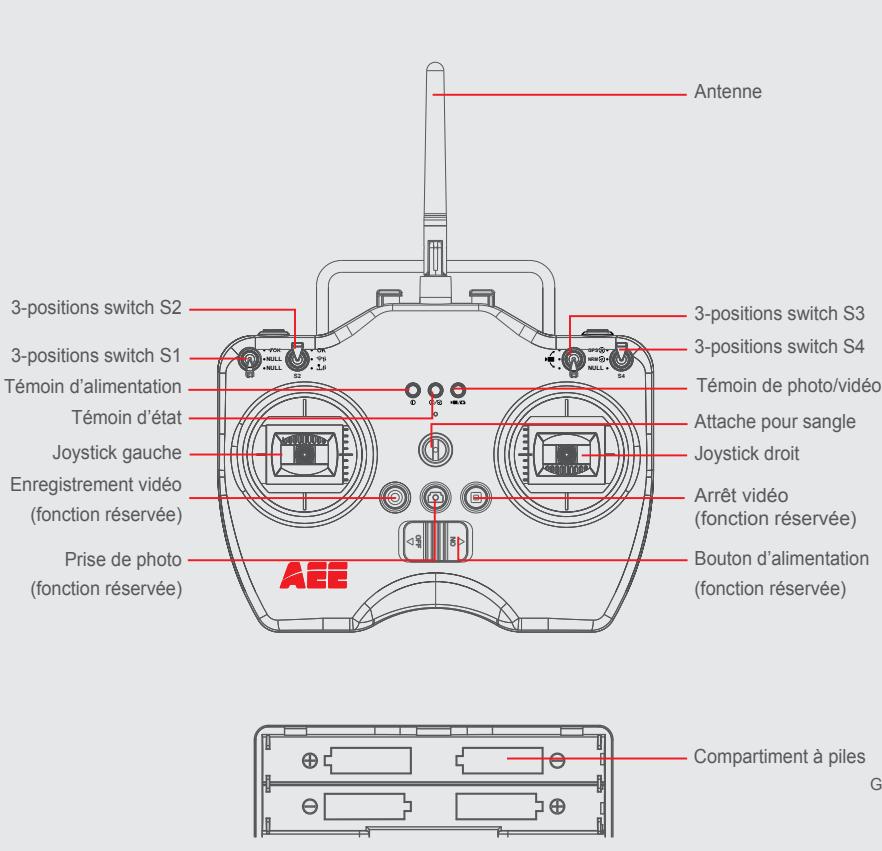
Description de la Radio-Commande
| Radio-commande (Mode 2) | Direction du drone (“ → ” indique la direction du nez) |
| HAUT BAS | HAUT BAS |
| GAUCHE DROITE | TOURNER À GAUCHE COURNER À DROITE |
| AVANT ARRÊRE | AVANT ARRÊRE |
| DROITE | GAUCHE DROITE |
Remarque: La R/C est paramétrée en Mode 2 par défaut.
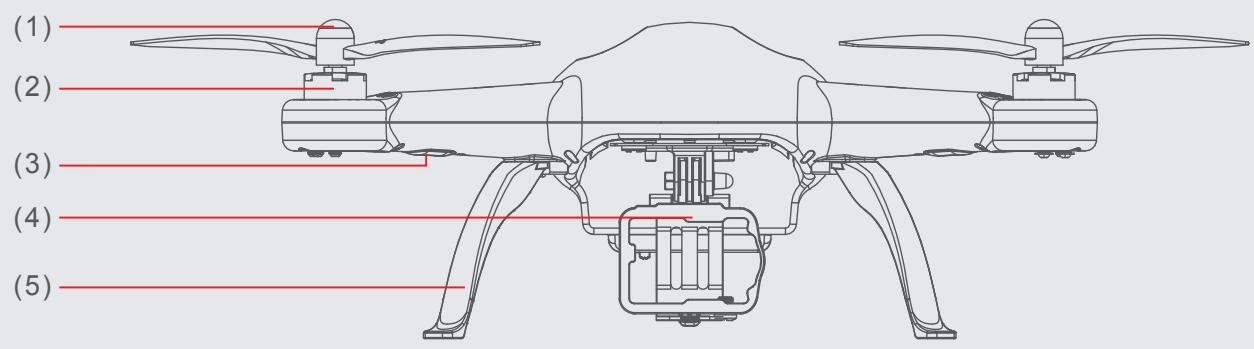
[1] Hélices
[2]Moteur
[3]LED sous les bras avant
[4] Support camera
[5]Trains d'atterrissage
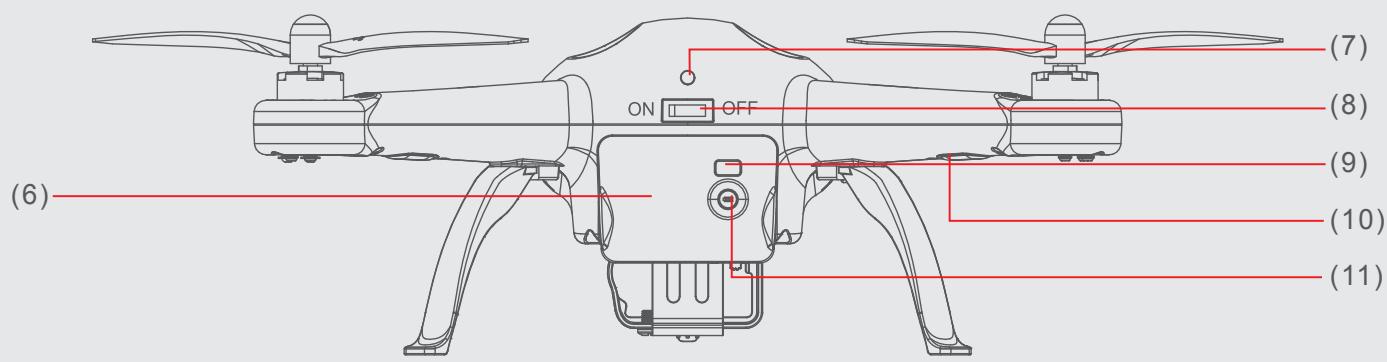
[6] Batterie du drone
[7]LEDarriere
[8] Bouton d'alimentation
[9] Écran LCD témoin du niveau de batterie
[ 10 ] LED sous les bras arrêté
[11] Bouton de vérification du niveau de batterie
GUIDE DE DEMARRAGE RAPIDE

Préparer la radio-commande
1) Installer 4 piles AA dans le compartment arrêté de la R/C. Faites attention aux polarités (+/−).
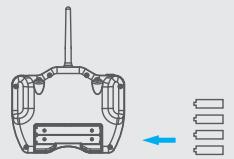
2) Assurez-vous que les switches S1,S2 et S4 sont bien tous en haut en position 1 comme indiqué ci-dessous:

S1:10K

S2:OK

S3:Mi

S4:GPSA
3) Allumez la R/C en mettant le bouton sur ON. Le tímoin d'alimentation s'allume en rouge.
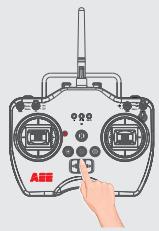
Important: Si vous entendez une alerte sonore continue "bip,bip,bip..." émanant de la radio-commande, cela indique que les piles sont faibles. Veuillez replacer les piles immédiatement.

Installer laamera et son support
Deux types de supports peuvent être installés sur l'AP9:
- le support Q44 pour les caméras GoPro Hero3 et 4
-
le support Q45 pour les caméras AEE PNJ série S et d'autres modèles de caméras.
-
Installez la base du support:
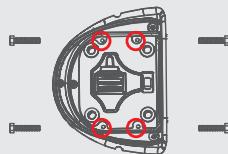
Placez les 4 vis aux emplacements entourés de cercles rouges et serrez-les.
2.Installez la camera:
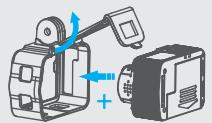
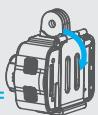
- Ouvrez le support de fixation
- Insérez laamera à l'intérieur du support
-
Refermez le support de laamera
-
Installez le support de fixation:
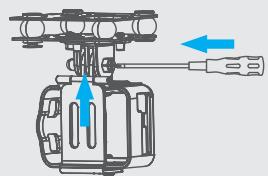
-
Insérez le support en poussant vers le haut.
-
Puis, utilisez un tournevis pour tourner la vis dans le sens des aiguilles d'une montre.
Remarque: Le schéma ci-dessus correspond à l'accessoire Q45 mais les mêmes étapes sont applicables pour le support Q44.

Installer la batterie du drone
- Installez la batterie.
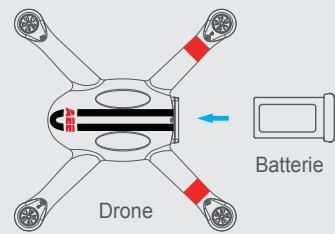
Poussez la batterie dans le compartment arrêté dans la bonne direction
- Assurez-vous que la batterie est bien verrouillée.
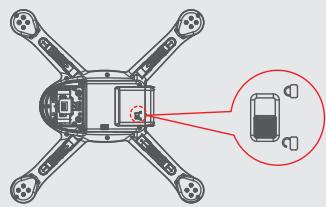
Verrouillée
Déverrouillée
Une fois que la batterie est bien insérée, vous entendrez un "clic", indiquant que la batterie est correctement installée. Si la batterie n'est pas correctement verrouillée, cela peut engendrer un faux contact et affecter la sécurité de vol ou empêcher le décollage du drone.
Important: 1. Veuiliez vérifier le niveau de batterie avant de décoller. Appuyez sur le bouton de vérification du niveau de batterie, une icone apparait sur l'écran LCD. 2. Si l'icone indique moins de 2 barres, veuiliez charger la batterie complètement avant de décoller.

Allumer le drone
Placez l'AP9 sur une surface plane, la LED arrête face à vous ; allumez l'AP9 en mettant le bouton sur ON.
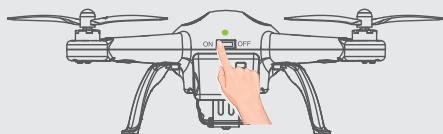
Remarque: Le tableau ci-dessous donne des indications partielles sur les témoins lumineux. Pour plus de détails, veuillez consulter le mode d'emploi.
| LED arrêté | Test automatique au démarriage (allumé) Recherche des satellites (clignote rapidement) Recherche terminée (allumé) |
| Description |
| Mode | Témoin lumineux de la R/C (milieu) |
| Mode GPS | → 1. Acquisition du GPS réussie → 2. Acquisition du GPS échouée |
| Mode NRM | → 1. Passage en mode NRM |
| ALERTES | LED sous les bras avant (vert) | LED sous les bras arrière (rouge) |
| Batterie faible Niveau 1 | Clignote lentement (1/sec) | Clignote lentement (1/sec) |
| Batterie faible Niveau 2 | Clignote rapidement (2/sec) | Clignote rapidement (2/sec) |

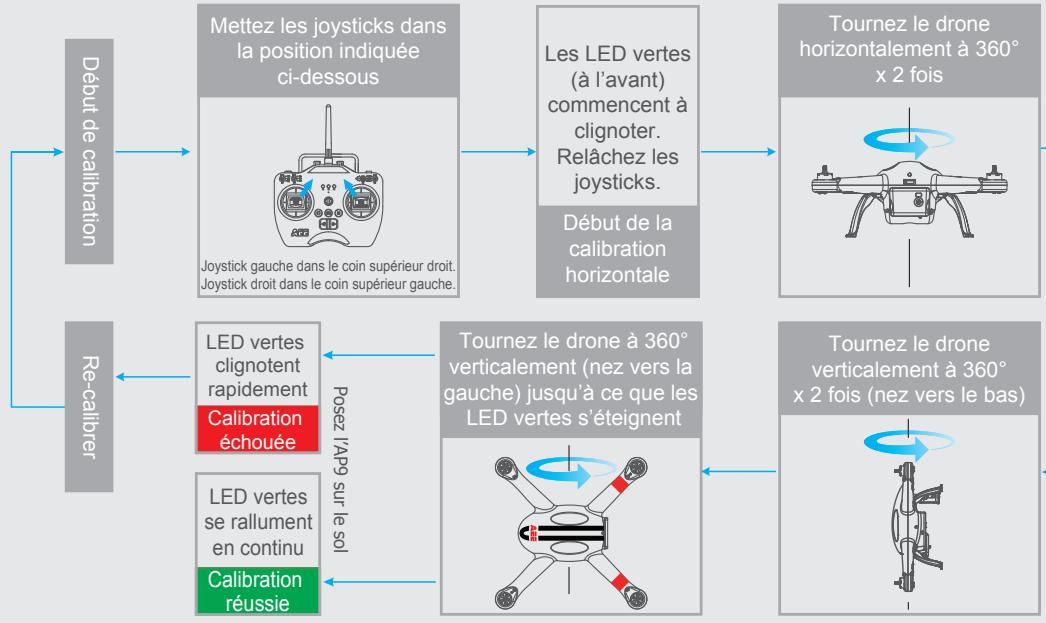
Calibration du compas
La calibration du compas est requise avant la première utilisation. Sinon, cela pourrait afferter le fonctionnement du système et la sécurité du vol. Le compas est sensible aux interférences electromagnétiques émanant d'autres équipementslectroniques, qui peuvent cause un dysfonctionnement et amoindrir ou réduire à néant l'efficacité du compas. Une calibration régulière est conseillée pour optimiser les performances de l'AP9.
- Attention: Ne pas calibrer le compas dans un champ à force puissance magnétique ( comme des lignes à haute tension ou tours radio); Ne pas porter de matériel ferromagnétique pendant la calibration du compas ( comme des clés ou téléphones portables).
Remarque: La calibration peut commencer une fois que la R/C et le drone sont complètement allumés (environ 20 sec).

Installer les hélices
1) Retirez les 4 pastilles de protections des moteurs.
2) Installez 2 hélices avec capuchons gris sur les moteurs sans "P" indiqué et installez 2 hélices avec capuchons noirs sur les moteurs marqués d'un "P".
3) Serrez les hélices en les tournant dans la bonne direction.
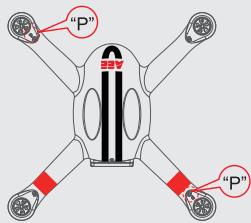
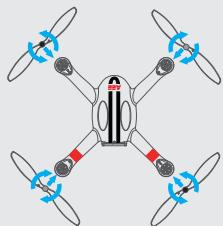
Remarque: (1) Les hélices auto-bloquantes ont été conçues pour se serrer automatiquement pendant le vol, il est donc inutile de serrer de manière excessive pendant l'installation. Ne pas utiliser de colle pour les fixer.
(2) Assurez-vous que les hélices sont bien installées pour que le drone vole correctement. Il est conseilé de porter des gants pour éviter d'eventuelles égratignures accidentelles.

Décoller et Atterrir (en extérieur)
Décoller
1) Posez le drone (avec une batterie complètement chargée) sur une surface plane et dégagée, la LED arrête face à vous.
2) Allumez la radio-commande puis le drone, dans cet ordre.
3) Assurez-vous que la radio-commande est configurée comme indiqué ci-dessous.
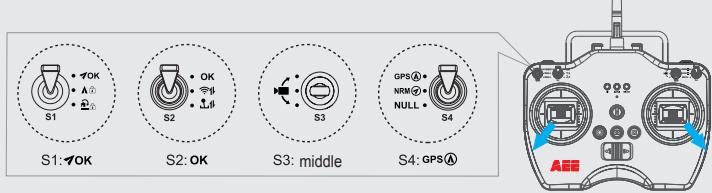
4) Demarrer les moteurs: Poussez en même temps le joystick gauche dans le coin inférieur gauche et le joystick droit dans le coin inférieur droit. Une fois que les moteurs demarrent, relâchez les joysticks.
5) Poussez le joystick gauche doucement vers le haut pour faire decoller le drone. Consultez le manuel pour plus de détails.
A Remarque: Les moteurs ne peuvent pas demarrer tant que le signal GPS n'est pas acquis (LED arrirere allumee en continu)
Atterrir
1) Tirez doucement le joystick gauche vers le bas jusqu'à que le drone touche le sol (uniquement une vaste surface plane).
2) Àpres l'atterissage, mettez le joystick gauche tout en bas et maintenez cette position 3 sec jusqu'à l'arrêt des moteurs.
3) Éteignez le drone en mettant le bouton d'alimentation sur OFF.
4) Retirez la batterie du drone.
5) Éteignez la radio-commande.
Important:
1) Faites attention et contrôlez la hauteur du drone pendant votre premier vol.
2) Ne jamais arrêté les moteurs en plein vol, cela provoquerait un crash.