A510 - Appareil photo numérique FUJIFILM - Notice d'utilisation et mode d'emploi gratuit
Retrouvez gratuitement la notice de l'appareil A510 FUJIFILM au format PDF.

| Intitulé | Description |
|---|---|
| Type de produit | Appareil photo numérique compact |
| Capteur | Capteur CCD de 5 mégapixels |
| Zoom optique | Zoom optique 3x |
| Écran | Écran LCD de 2,5 pouces |
| Résolution maximale | 2560 x 1920 pixels |
| Formats d'image | JPEG |
| Modes de prise de vue | Auto, Scène, Portrait, Paysage, Nuit |
| Alimentation électrique | Batterie lithium-ion rechargeable |
| Dimensions approximatives | 91 x 61 x 29 mm |
| Poids | Approx. 150 g (avec batterie et carte mémoire) |
| Compatibilités | Cartes mémoire SD, SDHC |
| Type de batterie | NP-45A |
| Tension | 3,7 V |
| Fonctions principales | Prise de vue, enregistrement vidéo, détection de visage |
| Entretien et nettoyage | Nettoyer l'objectif avec un chiffon doux, éviter l'humidité |
| Pièces détachées et réparabilité | Disponibilité limitée, consulter le service après-vente FUJIFILM |
| Sécurité | Éviter les chocs, ne pas exposer à des températures extrêmes |
| Informations générales | Idéal pour les photographes amateurs, léger et facile à transporter |
FOIRE AUX QUESTIONS - A510 FUJIFILM
Questions des utilisateurs sur A510 FUJIFILM
0 question sur cet appareil. Repondez a celles que vous connaissez ou posez la votre.
Poser une nouvelle question sur cet appareil
Téléchargez la notice de votre Appareil photo numérique au format PDF gratuitement ! Retrouvez votre notice A510 - FUJIFILM et reprennez votre appareil électronique en main. Sur cette page sont publiés tous les documents nécessaires à l'utilisation de votre appareil A510 de la marque FUJIFILM.
MODE D'EMPLOI A510 FUJIFILM
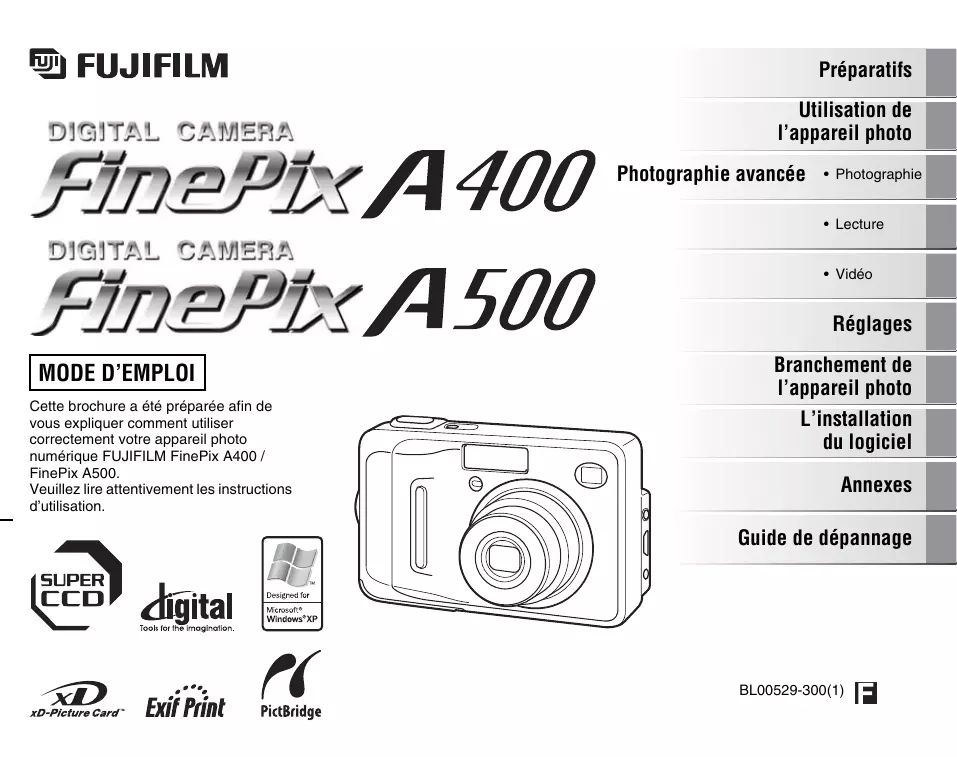
Cette brochure a été préparée afin de
vous expliquer comment utiliser
correctement votre appareil photo
numérique FUJIFILM FinePix A400 /
FinePix A500.
Veuillez lire attentivement les instructions d'utilisation.

digital
Photographie avancée
Photographie - Lecture - Vidéo
Réglages
Branchement de
L'appareil photo
L'installation
du logiciel
Annexes
Guide de dépannage
Attention
Cet article photo numérique de la classe B est conforme à la norme NMB-003 du Canada.
Veuillez lire les Notes pour la sécurité (→ p. 128) et vous assurer de bien les assimiler avant d'utiliser l'appareil photo.
Avertissement
AVANT DE BEALLER LE CD-ROM FOURNI PAR FUJI PHOTO FILM CO., LTD., VEUILLEZ LIRE ATTENTIVEMENT CE CONTRAT DE LICENCE D'UTILISATEUR, SEULEMENT DANS LA CONDITION OU VOUS ACCEPTEZ PLEINEMENT CE CONTRAT, VOUS POURREZ ALORS UTILISER LE LOGICIÉ ENREGISTRÉ SUR CE CD-ROM. PAR OUVERTURE DE SON EMBALLAGE, VOUS ACCEPTÉPCE CE CONTRAT ET VOUS ENGAGEMENT A LE RESPECTER.
Contrat de licence d'utilisateur
Ce Contrat de Licence d'Utilisateur (« Contrat ») est un accord entre Fuji Photo Film Co., Ltd. (« FUJIFILM ») et vous-même, qui définit les termes et conditions de la cession qui vous est accordée pour l'utilisation du calculi fourmi par FUJIFILM.
Le CD-ROM contient le logiciel d'une tierce personne. Dans le cas où un contrat séparé est fourni from a tierce personne pour son logiciel, les provisions prévues dans ce contrat séparé entrent en application pour l'utilisation du logiciel de la tierce personne, et ces provisions prévalent sur celles prévues dans ce Contrat.
1. Définitions.
(a) « Media » signifie le CD-ROM intitulé « Software pour FinePix BZ » qui vous est fourni avec ce Contrat. (b) « Logiciel » signifie le logiciel qui est enregistré sur le Media. (c) « Documentation » signifie les manuels de fonctionnement du Logiciel à la fois qu’elles ne sont validées, et qu’elles lui sont reliées et qui vous sont fournis en même temps que le Media. (d) « Produit » signifie Media (y compris Logiciel) ainsi que la Documentation.
2. Utilisation du logiciel.
FUJIFILM vous accorde une cession non transférable et non exclusive : (a) pour installer une copie du Logiciel sur un ordinateur et sous forme d'exécution en machine binaire; (b) pour utiliser le Logiciel sur l'ordinateur sur lequel le Logiciel a été installé; et (c) pour réaliser une copie de secours du Logiciel.
3. Restrictions.
3.1 Vous ne pouvez en aucun cas distribuer, prêter, louer ou encore transférer une partie du Logiciel, du Media ou de la Documentation à un tiers sans l'accord préalable écrit de FUJIFILM. Vous ne pouvez en aucun cas non plus céder, assigner ou encore transférer tout ou une partie des droits qui nous sont accordés par FUJIFILM sous ce Contrat sans accord écrit préalable de FUJIFILM. 3.2 Sauf dans les seuls cas expressément définis par FUJIFILM, la société du ouar ne peut accorder au coûlis ou réprou en partie ou en totalité le Logiciel ou la Documentation. 3.3 Vous ne pouvez en aucun cas modifier, adapter ou traduire le Logiciel ou la Documentation. Vous ne pouvez en aucun cas altérer ou réduire le copyright et toute autre notice de propriété qui apparaît sur le Logiciel ou dans la Documentation. 3.4 Vous ne pouvez en aucun cas réaliser vous-même ou demander à un tiers de réaliser une re-décomposition, une décompilation, ou un désassemblage du Logiciel.
4. Propriété.
Tous les droits d'auteur et autres droits de propriété du Logiciel et du Documentation sont possédés et conservés par FUJIFILM ou ses fournisseurs tiers tels qu'indiqués sur le Logiciel ou dans la Documentation. Aucun des termes contenus dans ce texte ne laisse entendre, expressément ou implicitement, le transfert ou l'accord d'un quelconque droit, permis, ou titre autres que ceux qui vous sont explicitement accordés par ce Contrat.
5. Limites de garantie.
FUJIFILM you guarantit que le Media ne contient aucun défaut de matériel ou de main d'œuvre dans des conditions normales d'utilisation pour quatrevingt-dix (90) jours à partir de la date où vous avez reçu le Media. Au cas où le Media ne remplirait pas les conditions de garantie spécifiées, FUJIFILM remplacera le Media défectueux par un Media ne contenant pas de défaut. L'entière responsabilité de FUJIFILM ainsi que votre et excluse recours concernant tout défaut dans le Media se limite expressément au remplacement par FUJIFILM du Media tel qu'indiqué ici.
6. DENI De responsabilite
SAUF POUR LES CAS PREVUS A LA SECTION 5 DE THIS DE CEGUMENT, FUJIFILM FOUNRITL THE PRODUCTU 'EN L'ETAT' ET SANS AUCUNE GARANTIE DE QUELQUE SORTE QUEULE SOIT, EXPRIMEE OU SOUS ENTENDUE. FUJIFILM NOFFRE AUCUNE GARANTIE, EXPRIMEE, SOUS ENTENDUE OU STATUTAIRE, EN QUELCONQU MEATIERE QUE CE SOIT, Y COMPRIS, MAIS NON LIMITE A, NON-RESPECT DE DROIT D'AUTEUR QUEU Q'u'SOIT, PATENTE, SECRET COMMERCIAL, OU TOUT AUTRE DROIT DE PROPRIETE DE TODT TIERS PARTIE, COMMERCIALISATION, OU ADAPTABILITE POUR UN QUELCONQU BUT PARTICULAR.
7. LIMIT De responsabilite.
EN AUCUN CAS FUJIFILM NE SAURAIT RETE TENU POUR RESPONSABLE POUR DES DOMMAGES QUELCONQUES, GENERAUX, SPECIAUXS, DIRECTCS, INDIRECTCS, CONSEQUITIFS, ACCIDENTNELS, OU AUTRES DOMMAGES, OU ENCORE DES DOMMAGES (Y COMPRISDOMMAGES POUR PERTES DE PROFITS OU PERTES DE REVENUS) OCCASIONNES PAR L'UTILISATION OU L'INCAPACITE D'UTILISATION DU PRODUIT MEME SI FUJIFILM A EU CONNAISSANCE DE LA POSSIBLE TEDS TELDMAGES.
8. Non exportation.
Vous reconnaissez que ni le Logiciel ni une partie de ce dernier, ne sera transféré ou exporté dans un pays quelconque, ou ne sera utilisée en aucune façon en violation des lois de contrôle d'exportation et de la réglementation auxquelles le Logiciel est soumis.
9. Fin du contrat.
En cas d'infraction à quelconque terme et à quelconque condition ci décrites, FUJIFILM pourra terminer immédiatement ce Contrat avec vous sans avertissement préalable.
10. Terme.
Ce Contrat est effectif jusqu'à ce que vous cessiez d'utiliser le Logiciel, à moins qu'il ne soit préalablement interrompu en accord avec la Section 10.2.
11. Obligation lors de la terminaison.
Lors de la terminaison ou de l'expiration de ce Contrat, vous devrez, sous toute responsabilité et à vos propres frais, effacer ou détruire immédiatement tout le Logiciel (y compris ses copies), le Média ainsi que la Documentation.
12. Loi en vigueur.
Ce Contrat est gouverné par et en accord avec les lois en vigueur au Japon.
Déclaration de conformité de la CEE
Nous
Nom: Fuji Photo Film (Europe) GmbH.
Adresse: Heesenstrasse 31 40549 Düsseldorf, Allemagne
déclarons que ce produit
Nom du produit : FUJIFILM DIGITAL CAMERA (Appareil Photo Numérique) FinePix A400 / FinePix A500
Nom du fabricant: Fuji Photo Film Co., Ltd.
Adresse du fabricant: 26-30, Nishiazabu 2-chome, Minato-ku, Tokyo 106-8620, Japan
est conforme aux normes suivantes
Sécurité : EN60065
EMC: EN55022:1998 Classe B
EN55024:1998
EN61000-3-2:1995+A1:1998+A2:1998
selon les dispositions de la directive de la CEE (89/336/EEC, 92/31/EEC et 93/68/EEC)
et de la directive Basse tension (73/23/EEC).

Düsseldorf, Allemagne
Lieu
1er janvier 2006
Date
Signature/Directeur général

Ce produit est livré avec des piles. Lorsqu'elles sont déchargées, ne les jetez pas mais traitez-les comme un déchet chimique à usage domestique.
Tri sélectif)


Cette icône sur le produit ou sur l'emballage, dans le manuel ou sur la garantie, indique que l'appareil ne sera pas traité comme déchet ménager.
Il devra être acheminé vers une déchetterie qui recycle les appareils électriques et électroniques.
En s'assurant d'un bon retraitement de ce produit, vous contribuerez à éviter des conséquences préjudiciables pour l'environnement et la santé.
Si votre matériel contient des piles ou accumulateurs faciles à retirer, merci de les enlever de l'appareil et de les traiter séparément.
Le recyclage de l'appareil contribuera à préserver les ressources naturelles. Pour plus d'informations sur le recyclage
de ce produit, contactez la mairie, une déchetterie proche de votre domicile ou le magasin où vous l'avez acheté.
Pour les pays hors union européenne :
Si vous souhaitez jeter ce produit, merci de contacter les autorités locales pour vous informer sur les moyens de retraitement existants.
Table des matières
Avertissement 2
IMPORTANT 3
Déclaration de conformité de la CEE 4
Traitement des appareils électriques et électroniques chez les particuliers. 5
Table des matières 6
Preface 8
Accessoires inclus. 11
Pièces et fonctions de l'appareil photo. 12
Exemple d'affichage sur l'écran LCD 13
Préparatifs
Fixation de la dragonne 14
Chargement des piles 15
Vérification de la charge des batteries/piles 17
Chargement de la carte XD-Picture Card. 18
Mise sous tension et hors tension 21
Réglage de la date et de l'heure 22
Modification de la date et de l'heure 24
Sélection de la langue. 25
Utilisation de l'appareil photo
Prise de vues (Mode A AUTO) 26
Prise de vues avec verrouillage de la mise au point et de l'exposition. 30
Réglage de la composition des photos.... 32
Visualisation des images 33
Effacement d'images 36
Photographie avancée — photographie
Fonctions de photographie — Procédure de réglage 38
Réglage du mode de prise de vues 40
Macro (gros plan) 42
Réglage du flash 43
Fonctionnement du menu photographie 45
Réglage des menus 45
Liste des options du menu photographie... 46
Sélection de la qualité
(QUALITE) 47
Prise de vues avec le retardateur
(RETARDATEUR) 49
Définition du réglage de sensibilité
(ISO) 51
Réglage de la compensation d'exposition
(COMPENSATION D'EXP) 52
Réglage de l'équilibre des couleurs
WB WB) 53
Photographie avancée — lecture
Comment spécifier les options de tirage (DPOF). 54
Réglage des images DPOF 55
Protection des images 58
Lecture automatique 60
Échange de données 61
Recadrage 63
Photographie avancée — vidéo
Enregistrement de vidéos 65
Changement du format de la vidéo 67
Lecture des vidéoprojecteurs 68
Réglages
Réglage de la luminosité de l'écran LCD 69
PARAMETRE/SET-UP 70
Utilisation du menu PARAMETRE/ SET-UP. 70
Options du menu PARAMETRE/ SET-UP 71
Branchement de l'appareil photo
Branchement sur un téléviseur 78
Branchement de l'appareil photo directement sur l'imprimante — Fonction PictBridge 79
L'installation du logiciel
Installation sur un ordinateur Windows 84
Installation sur un Mac OS X. 87
Branchement sur l'ordinateur 90
Utilisation de FinePixViewer 93
Annexes
Options pour extension du système 95
Guide des accessoires 96
Utilisation correcte de l'appareil photo 98
Notes sur l'alimentation 99 Décharge des batteries rechargeables 101
Utilisation d'une carte xD-Picture Card™ et d'une mémoire interne 103
Écrans d'avertissements 105
Guide de dépannage
Guide de dépannage 109
Fiche technique 114
Explication des termes 120
Réseau mondial des appareils photo numériques FUJIFILM 121
Notes pour la sécurité 128
Essai préalable avant la photographie
Lorsque vous foulez prendre des photographies particulièrement importantes (lors d’un marriage ou pendant un voyage à l’étranger, par exemple), faites toute une photographie d’essai au préalable et regardez l’image pour vous assurer que l’appareil photo fonctionne normalement.
- Fuji Photo Film Co., Ltd., n'accepte aucune responsabilité pour les pertes fortuites (telles que les coûts de photographies ou les pertes de revenus pouvant découler de ces photographies) subies en résultat d'un défaut quelconque de ce produit.
Notes sur les droits de propriété
Les images enregistrées sur cet appareil photo numérique ne peuvent pas être utilisées d'une manière allant à l'encontre de la Loi sur les droits de propriété, sans l'autorisation préalable du propriétaire, à moins qu'elles ne soient réservées qu'à un usage personnel. Notez également que certaines restrictions s'appliquent aux photos des activités sur scène, des divertissements et des expositions, même dans une intention d'utilisation personnelle. Les utilisateurs sont aussi priés de noter que le transfert des cartes mémoire (carte xd-Picture Card™) contenant des images ou des données protégées par la loi des droits de propriété n'est autorisé que dans la limite des restrictions imposées par lesdites lois.
Manipulation de votre appareil photo
Cet appareil photo renferme des pièces électroniques de précision. Pour garantir le bon enregistrement des images, ne soumettez pas l'appareil photo à des impacts ou des chocs pendant l'enregistrement des images.
Cristaux liquides
Quand l’écran LCD d’affichage est endommagé, faites particulièrement attention aux cristaux liquides d’écran. Si l’une de ces situations se produit, adoptez l’action d’urgence indiquée.
- Si les cristaux liquides touchent votre peau : Essuyez votre peau et lavez-la complètement à grande eau avec du savon.
- Si des cristaux liquides pénétrent dans vos yeux : Rincez l'œil affecté avec de l'eau claire pendant 15 minutes au moins et consultez un.
- Si vous avaiez des cristaux liquides : Rincez-vous complètement la bouche avec de l'eau. Buvez de grands verres d'eau et faites-vous vomir, puis consultez un médecin.
Endommagé par l'eau ou le sable
L'appareil FinePix A400 / FinePix A500 est sensible à l'eau et au sable. Lorsque vous êtes à la plage ou à proximité d'un plan d'eau, assurez-vous de ne pas exposer l'appareil photo à l'eau ni au sable. Veillez également à ne pas poser l'appareil photo sur une surface mouillée.
Endommagé par la condensation
Si vous déplacez subitement votre appareil photo d'un endroit froid à un endroit chaud, des gouttes d'eau (condensation) peuvent se former à l'intérieur de l'appareil photo ou sur l'objectif. Dans ce cas, mettez l'appareil photo hors tension et attendez une heure avant de l'utiliser. La condensation peut aussi se former sur la carte xD-Picture Card. Dans ce cas, retirez la carte xD-Picture Card et attendez un moment.
Informations sur les marques de fabrique
et la carte xD-Picture Card™ sont des marques commerciales de Fuji Photo Film Co., Ltd. - IBM PC/AT est une marque déposée de International Business Machines Corporation-États-Unis. Macintosh, Power Macintosh, iMac, PowerBook, iBook et Mac OS sont des marques commerciales de Apple Computer, Inc., enregistrées aux États-Unis et dans les autres pays. - Microsoft® Windows et le logo Windows sont des marques déposées par Microsoft Corporation aux États-Unis et/ou dans les autres pays. Windows est un terme abrégé pour Microsoft Windows Operating System. * Le logo « Designed for Microsoft® Windows® XP » ne concerne que l'appareil photo numérique et le pilote. - Les autres noms de sociétés ou de produits sont des marques de fabrique ou des marques déposées de leurs sociétés respectives.
Remarques sur les interférences électriques
Si l'appareil photo est utilisé dans un hôpital ou un avion, notez qu'il peut provoquer des interférences avec certains équipements de l'hôpital ou de l'avion. Pour les détails, vérifiez la réglementation en vigueur dans l'enceinte concernée.
Explication du système de télévision couleur
PAL: Phase Alternation by Line (Phase alternée à chaque ligne), un système de télévision couleur adopté principalement par les pays de l'Europe et la Chine.
NTSC: National Television System Committee, spécifications de télédiffusion couleur adoptées principalement par les E.-U., le Canada et le Japon.
Exif print (exif version 2.2)
Le format Exif Print est un nouveau format révisé pour appareils photo numérique, contenant une grande variété d'informations de tournée afin de procurer une impression optimale.
Les icônes affichés en regard du titre indiquent les modes disponibles.
Touches de direction (▲▼▲)
Les directions haut, bas, gauche et droit sont indiquées par des triangles noirs dans le mode d'emploi. Les directions haut ou bas sont indiquées par ▲ et ▼, et gauche et droit par et.
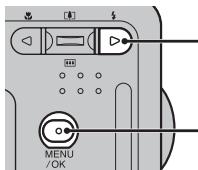
Lorsque vous appuyez sur
Lorsque vous appuyez sur MENU/OK :


MENU
/OK
Accessoires inclus
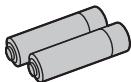
- Piles alcalines au format AA (LR6) (2)
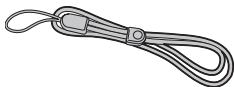
- Dragonne (1)
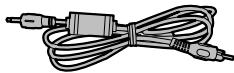
Cable Vidéo (1)
Fiche à contact 2,5 mm de diamètre.
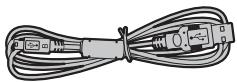
Cable USB (mini-B) (1)
CD-ROM (1)
(Logiciel pour FinePix BZ)

Mode d'emploi (cette brochure)
Pièces et fonctions de l'appareil photo
- Reportez-vous aux pages individuelles entre parenthèses pour plus d'informations sur les pièces et fonctions de l'appareil photo.
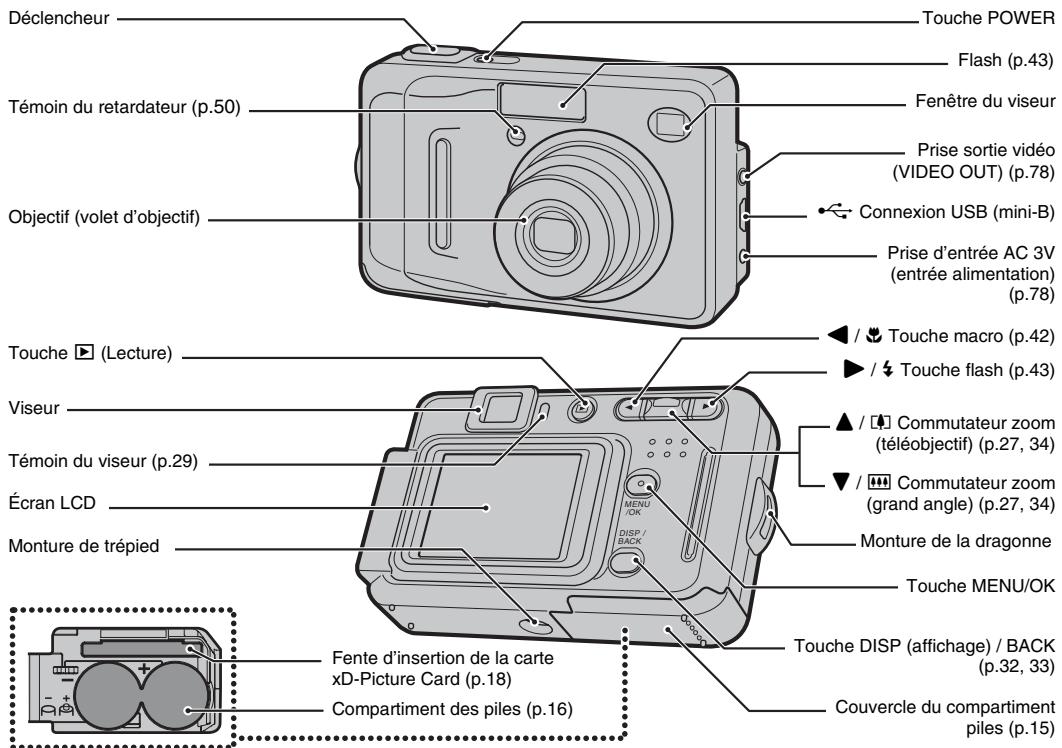
- FinePix A500
Mode photographie
Mode lecture L'appareil FinePix A400 / FinePix A500 a une mémoire interne qui permet de photographier sans carte xD-Picture Card. Il apparait sur l'écran LCD lorsque la mémoire interne est activée.

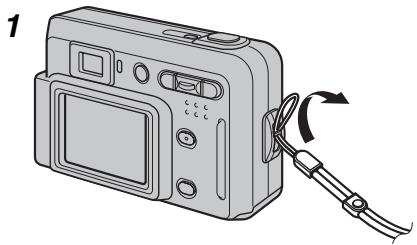
Fixez la dragonne comme indiquée en 1 et 2.
Lors de la fixation de la dragonne, réglez sa longueur en éloignant l'attache de réglage de l'extrémité de la dragonne, comme le montre la figure 1.
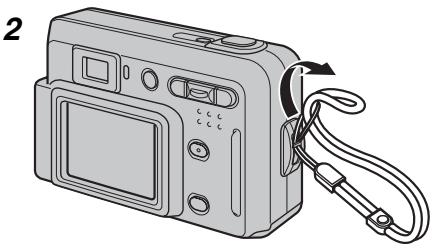

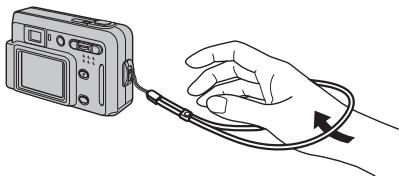
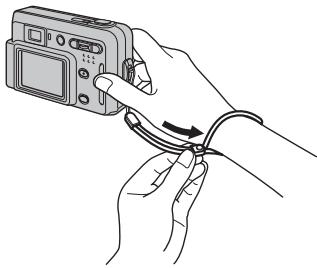
Chargement des piles
Votre appareil photo numérique fonctionne avec des piles. Commencez par charger les piles dans l'appareil photo.
Piles compatibles
Piles alcalines au format AA (2) ou batteries rechargeables NiMH au format AA (2) (vendues séparément)
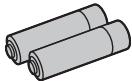

- N'utilise jamais les types de piles suivantes, car elles risquent de provoquer des problèmes graves, comme des fuites de liquide ou une surchauffe :
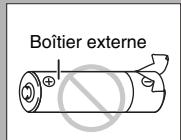
- Piles avec un boîtier externe fendu ou écaillé
- Combinations de différents types de piles ou utilisation de piles neuves et usagées ensemble. N'utilisez pas de piles au manganese ou Ni-Cd.
- Utilisez des piles alcalines au format AA de même marque et de même catégorie que celles fournies avec l'appareil photo.
1 Ouvrez le couvercle du compartiment piles.
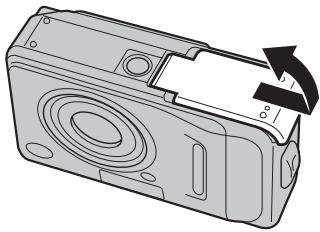

Vérifiez si l'appareil photo est hors tension avant d'ouvrir le couvercle du compartiment piles.

- N'ouvre jamais le couvercle du compartiments lorsqu'elle appareil photo est sous tension. Ceci pourrait endommager la carte xD-Picture Card ou détruire les fichiers d'images sur la carte xD-Picture Card.
- N'appliquez pas une force excessive sur le couvercle du compartiment piles.
Chargez les piles correctement, en respectant les signes de polarité.
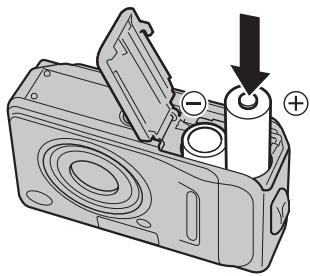

Faites correspondre les signes de polarité ( et ) des piles avec les signes gravés à l'intérieur du couvercle du compartiment piles.
Fermez le couvercle du compartiment piles.
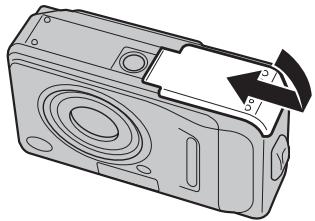

Vérification de la charge des batteries/piles
Mettez l'appareil photo sous tension et vérifiez la charge des batteries/piles.
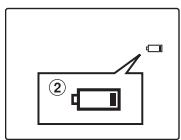
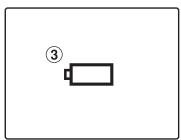
La charge restante des batteries/piles est amplement suffisante. (Aucun affichage) La charge restante des batteries/piles est insuffisante. Les batteries/piles seront bientôt épuisées. Préparez un jeu de batteries/piles neuves. (S'allume en rouge) Les batteries/piles sont épuisées. L'affichage va bientôt s'effacer et l'appareil photo cessera de fonctionner. Remplacez les piles ou rechargez les batteries. (Clignote en rouge)
Remarques sur les batteries/piles
- La présence de salétes, comme des empreintes de doigts, sur les pôles des batteries/piles peut réduire considérablement leur durée d'utilisation.
- La durée d'utilisation des piles alcalines au format AA (ou piles alcalines) varie selon les marques. Certaines piles alcalines risquent de s'épuiser plus rapidement que les piles fournies avec l'appareil photo. Notez également qu'en raison de leur nature, la durée d'utilisation des piles alcalines diminue dans des environnements froids (entre 0 °C et +10 °C). C'est pourquoi il est préférable d'utiliser des batteries Ni-MH au format AA.
- En raison de la nature des batteries/piles, un avertissement de niveau bas des piles peut apparaître prématurément lorsque l'appareil photo est utilisé en environnement froid. Essayez de réchauffer les batteries/piles dans votre poche ou dans une autre endroit chaud avant de les utiliser.
- Selon le type de batteries/piles et leur niveau de charge, l'appareil photo peut se couper à court d'énergie sans afficher au préalable un indicateur de niveau bas des piles. Ceci risque notamment de se produire lorsque des batteries/piles déchargées une première fois sont de nouveau utilisées.
- Selon le mode de l'appareil photo, le passage de à peut se produire plus rapidement.
- Utilisez le chargeur de batteries FUJIFILM (vendu séparément) pour recharger les batteries Ni-MH au format AA.
- Voir p.99-100 pour plus d'informations sur les batteries/piles.
- Lorsque l'appareil photo est utilisé pour la première fois ou s'il reste inutilisé pendant une période prolongée, la durée d'utilisation des batteries Ni-MH au format AA peut être courte. Voir p.100 pour plus d'informations.
- La consommation des batteries/piles varie considérablement selon l'utilisation. Lorsque vous passerez du mode photographie au mode lecture, ne peut ne pas s'afficher, mais ne peut soudainement clignoter en rouge à la place et l'appareil photo cesser de fonctionner.
Chargement de la carte xd-picture card
Même si vous pouvez stocker des images sur la mémoire interne de l'appareil photo, la carte xD-Picture Card (vendue séparément) vous permet de stocker une quantité impressionnante d'images. Le compartiment piles prévoit une fente d'insertion pour la carte xD-Picture Card.
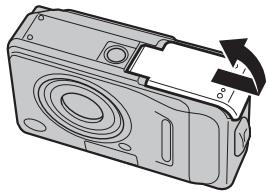
2 Insérez une carte xd-picture card.
Alignez le repère doré avec la zone de contact dorée.
3 Refermez le couvercle du compartiment piles.
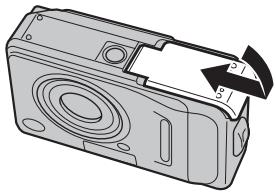

Comment remplacer la carte xD-Picture Card
Appuyez sur la carte xD-Picture Card à l'intérieur de la fente, puis relevez lentement votre doigt. La carte xD-Picture Card se débloque et s'éjecte de la fente.
Remarques sur la carte xd-picture card
- Conservez les cartes xD-Picture Card hors de la portée des jeunes enfants. Ceux-ci pourraient avaler accidentellement une carte xD-Picture Card et s'étouffer. Si un enfant venait à avaler une carte xD-Picture Card, consultez immédiatement un médecin.
- Si la carte xD-Picture Card n'est pas correctement orientée, elle ne pourrait pas être insérée à fond dans la fente. Ne forcez sur tout pas lorsque vous insérez une carte xD-Picture Card.
- Attention, la carte xD-Picture Card peut s'éjecter brusquement de la fente si vous relâchez trop rapidément votre doigt après que la carte se soit débloquée.
- Le fonctionnement de cet appareil photo est garanti équivalent avec une carte xD-Picture Card FUJIFILM.
- Voir p.103 pour plus d'informations sur la carte xD-Picture Card.

- Plus le nombre de pixels enregistrés est élevé, meilleure est la qualité de l'image. En diminuant le nombre de pixels enregistrés, vous pourrez enregistrer davantage d'images sur une carte xd-Picture Card. Voir p.47 pour plus d'informations sur le changement du réglage de la qualité d'image.
- La taille des fichiers d'images varie selon le sujet. Ainsi, le nombre d'images enregistrées peut différer du nombre réel de prises de vue.
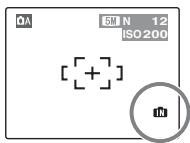
L'appareil FinePix A400 / FinePix A500 est doté d'une mémoire interne qui permet de photographier sans carte xD-Picture Card. Il apparait sur l'écran LCD lorsque la mémoire interne est activée.
Lorsqu'une carte xd-picture card (vendue séparément) est insérée
[Enregistrer images]: Enregistre les images sur une carte xD-Picture Card.
[Lire images]: Lit les images sur une carte xD-Picture Card.
Lorsque aucune carte xd-picture card (vendue séparément) n'est insérée
[Enregistrer images]: Enregistrer les images sur la mémoire interne.
[Lire images]: Lit les images sur la mémoire interne.
Les images stockées sur la mémoire interne de l'appareil photo peuvent être corrompues ou effacées en raison notamment de défauts d'appareil photo. Par sécurité, sauvegardez toutes vos données importantes sur un autre support (disque magneto-optique, CD-R, CD-RW, disque dur ou autre).
Vous pouvez également transférer des images de la mémoire interne sur une carte xD-Picture Card ( p.61)
Nombre standard d'images disponibles sur une carte xd-picture card / mémoire interne
Le tableau ci-dessous indique le nombre standard d'images que peut contenir la mémoire interne ou une carte xD-Picture Card neuve formatée sur l'appareil photo.
FinePix A400
| Qualité | 4M F | 4MN* | 32 | 2M | 1M | 8M |
| Nombre de pixels enregistrés | 2304 × 1728 | 2304 × 1536 | 1600 × 1200 | 1280 × 960 | 640 × 480 | |
| Mémoire interne (environ 12 Mo) | 5 | 11 | 13 | 19 | 25 | 93 |
| 16 Mo | 7 | 15 | 17 | 25 | 33 | 122 |
| 32 Mo | 15 | 31 | 35 | 50 | 68 | 247 |
| 64 Mo | 32 | 64 | 72 | 101 | 137 | 497 |
| 128 Mo | 64 | 128 | 144 | 204 | 275 | 997 |
| 256 Mo | 129 | 257 | 290 | 409 | 550 | 1997 |
| 512 Mo | 259 | 515 | 580 | 818 | 1101 | 3993 |
| 1 Go | 519 | 1031 | 1162 | 1639 | 2205 | 7995 |
Réglage par défaut
FinePix A500
| Qualité | SMF | SMN* | SM | SM | 2M | SM |
| Nombre de pixels enregistrés | 2592 x 1944 | 2592 x 1728 | 2048 x 1536 | 1600 x 1200 | 640 x 480 | |
| Mémoire interne (environ 12 Mo) | 4 | 9 | 10 | 15 | 19 | 93 |
| 16 Mo | 6 | 12 | 13 | 19 | 25 | 122 |
| 32 Mo | 12 | 25 | 28 | 40 | 50 | 247 |
| 64 Mo | 25 | 50 | 56 | 81 | 101 | 497 |
| 128 Mo | 51 | 102 | 113 | 162 | 204 | 997 |
| 256 Mo | 102 | 204 | 228 | 325 | 409 | 1997 |
| 512 Mo | 205 | 409 | 456 | 651 | 818 | 3993 |
| 1 Go | 412 | 819 | 913 | 1305 | 1639 | 7995 |
Réglage par défaut

Mise sous tension de l'appareil photo en mode photographie
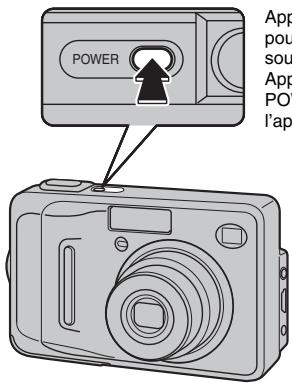
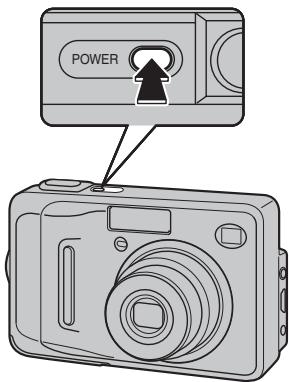
Appuyez à fond sur POWER pour mettre l'appareil photo sous tension. Appuyez de nouveau sur POWER pour mettre l'appareil photo hors tension.

Pour passer du mode photographie au mode lecture
Appuyez sur pendant la prise de vue pour passer au mode lecture.
Appuyez à mi-course sur le déclencheur pour revenir au mode photographie.

Lorsque vous allumez l'appareil photo en mode photographie, l'objectif sort et le volet d'objectif s'ouvre. Veillez à ne pas obstruer l'objectif. - Veillez également à ne pas laisser d’empreintes de doigts sur l'objectif de l'appareil photo, car ceci risquerait de diminuer la qualité d'image de vos photos.

Mise sous tension de l'appareil photo en mode lecture
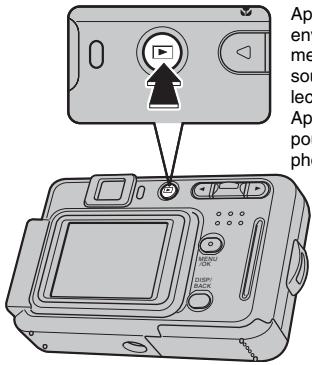
Appuyez sur pendant environ 1 seconde pour mettre l'appareil photo sous tension en mode lecture.
Appuyez sur POWER pour mettre l'appareil photo hors tension.

Pour passer au mode photographie, appuyez à mi-course sur le déclencheur.
Réglage de la date et de l'heure
Lorsque vous utilisez l'appareil photo pour la première fois, la date et l'heure sont effacées. Réglez la date et l'heure.
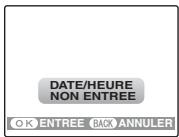
Le message « DATE/HEURE NON ENTREE » apparaît lors de la mise sous tension de l'appareil photo.

MENU /OK
Appuyez sur MENU/OK pour régler la date et l'heure.
2. Réglez la date et l'heure.
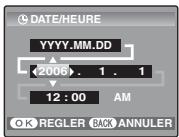

① Appuyez sur ▲ ou ▼ pour sélectionner l'année, le mois, le jour, l'heure et les minutes.
② Appuyez sur ▲ ou ▼ pour corriger le réglage.
3 Changez le format de la date.
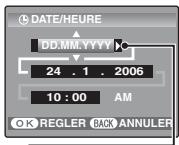

① Appuyez sur ou pour sélectionner le format de la date.
MENU /OK
② Appuyez sur ▲ ou ▼ pour valider le format. ③ Appuyez toujours sur MENU/OK lorsque vous avez terminé les réglages.

Format de la date
YYYY.MM.DD:2006.1.24
MM/DD/YYYY:1/24/2006
DD.MM/YYYY:24.1.2006

- En maintenant ou enforcée, vous pouvez changer les chiffres en continu. Lorsque l'heure affichée dépasse « 12 », le réglage AM/PM change.
- Le message « DATE/HEURE NON ENTREE » apparait également lorsque les pots ont été retirés ou que l'appareil photo est resté inutilisé pendant une longue période. Si l'adaptateur secteur est branché ou si les pots sont en place depuis au moins 2 heures, les réglages de l'appareil photo sont conservés pendant environ 6 heures, même si les deux sources d'alimentation sont retirées.
1 Sélectionné le menu parametre/set-up.

MENU /OK
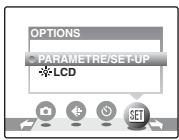
① Appuyez sur MENU/OK pour afficher le menu sur l'écran LCD.

② Appuyez sur OK ou MENU pour sélectionner SET OPTIONS.

MENU /OK
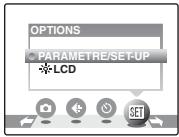
③ Appuyez sur ▲ ou ▼ pour sélectionN DERAMETRE/ SET-UP. ④ Appuyez sur MENU/OK pour afficher le menu PARAMETRE/SET-UP.
2 Sélectionnez l'écran date/heure.
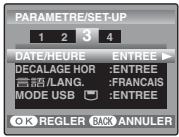

① Appuyez sur ▲ ou ▼ pour sélectionner l'option 3.
② Appuyez sur ▼ pour sélectionner DATE/HEURE.

③ Appuyez sur ▲. Reportez-vous à l'étape « 2 Réglez la date et l'heure. » (→p.22).
1 Sélectionné le menu parametre/set-up.

MENU /OK
Appuyez sur MENU/OK pour afficher le menu sur l'écran LCD.

MENU /OK
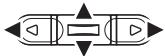
② Appuyez sur « ou « pour sélectionner SET OPTIONS, puis sur « ou « pour sélectionner PARAMETRES/SET-UP. ③ Appuyez sur MENU/OK pour afficher le menu PARAMETRES/SET-UP.
2 Choisissez la langue.
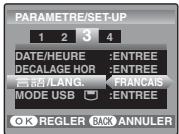

① Appuyez sur ▲ ou ∇ pour sélectionner l'option 3.
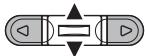
② Appuyez sur ▲ ou ∇ pour sélectionner /LANG..

③ Appuyez ensuite sur etCHOISIsze entre ENGLISH, FRANCAIS, DEUTSCH, ESPANOL, ITALIANO, etHOT. Appuyez sur pour passerd'une langue a I'autre.
Prise de vues (mode a AUTO)
Cette section décrit le fonctionnement de base de l'appareil photo.
1 Mettez l'appareil photo sous tension.
Appuyez à fond sur POWER pour mettre l'appareil photo sous tension.

Comment tenir votre appareil photo
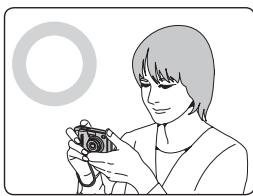
Gardez les coudes serrés contre le corps et tenez l'appareil photo à deux mains.
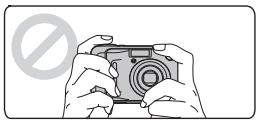
Ne couvrez pas l'objet ou le flash avec vos doigts.

- Si l'appareil photo bouge pendant la prise de vue, la photo sera floue (bouge de l'appareil photo). Tenez bien l'appareil photo avec vos deux mains.
- Si l'objet ou le flash est caché par vos doigts ou la dragonne, le sujet risque de se retrouver hors champ ou la luminosité (exposition) de votre photo ne sera pas optimale.
2 Vérifiez la composition sur l'écran LCD. pour régler l'échelle de zoom à l'aide du commutateur zoom :
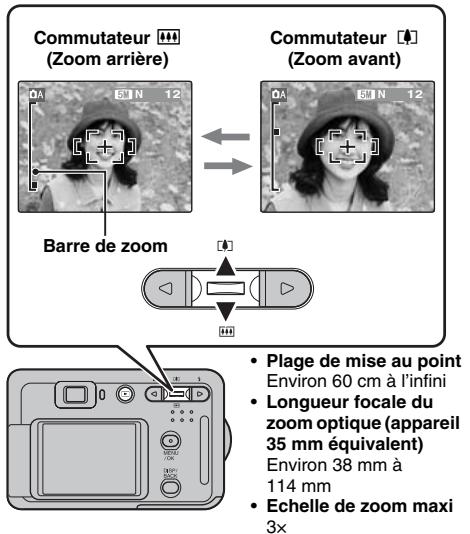

- Sélectionnez le mode macro pour prendre des photos en gros plan ( p.42).
- Utilisez le zoom lorsque souhaitez photographier le sujet en plan rapproché (- • p.74).
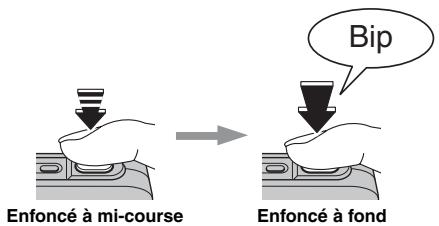
3 Faites la mise au point sur le sujet principal dans le cadre AF, puis appuyez à mi-course sur le déclencheur.
Cadre AF
Enfoncez à mi-course
Le cadre AF se rétrécit et l'appareil photo effectue la mise au point sur le sujet.

- Mise au point effectuée sur le sujet
Un double bip brède retentit
Le témoin du viseur s'allume en vert
- Mise au point non effectuée sur le sujet
Aucun son ne retentit
AF! apparait
Le témoin du viseur clignote en vert

Pression à mi-course
Le déclencheur est doté d'un point à mi-course qui permet d'optimiser la mise au point et l'exposition avant de prendre la photo (en appuyant à fond).
4 Appuyez à fond sur le déclencheur.

Lorsque la prise de vues est réalisée avec le flash, l'image peut disparaître et s'assombrir brièvement en raison de la recharge du flash. Le témoin du viseur clignote en orange pendant le chargement.

- Le sujet peut ne pas apparaître clairément sur l'écran LCD, par temps ensoleillé à l'extérieur, par exemple, ou lorsqu'you've photographiez des scènes avec un éclairage faible. Utilisez le visueur pour prendre cette photo.
- Lorsque le sujet est en dehors du cadre AF, utilisez le verrouillage AF/AE pour prendre la photo ( p.30).
- Lorsque vous appuyez à fond sur le déclencheur, l'appareil photo prend la photo sans que le cadre AF change.

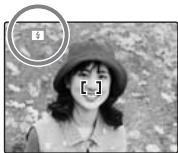
Lorsque vous appuyez à mi-course sur le déclencheur, 3 apparait sur l'écran LCD juste avant le déclenchement du flash.
Modifiez le mode flash lorsque vous souhaitez prendre des photos sans flash. Voir p.43 pour plus d’informations sur le flash.
Remarques sur la prise de vues
- L'image représentée sur l'écran LCD avant la prise de vue peut être différente de l'image réellement enregistrée, au niveau de la luminosité, de la couleur ou autre. Lisez les images enregistrées pour les vérifier ( p.33).
- Lorsqu'une vitesse d'obturation lente avec un risque de bougé de l'appareil photo est sélectionnée, ! apparait sur l'écran LCD. Utilisez le flash ou un trépied.
- Voir p.105-108 pour plus d'informations sur les écans d'annonce. Voir « Guide de dépannage » (→p.109-113) pour plus d'informations.
Utilisation du viseur
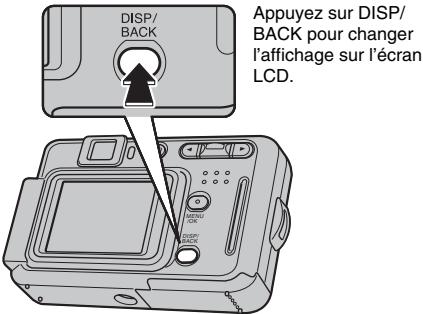
Lorsque vous utilisez le viseur pour prendre des photos, appuyez sur DISP/BACK pour éteindre l'écran LCD. Cela peut d'économiser de l'énergie.
Viseur
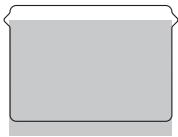
Cadrez la photo de façon à ce que le sujet soit au centre du viseur. Lorsque vous prenez une photo à une distance comprise entre 1 m et 2 m en utilisant le viseur, seule la zone ombragée du cadre est photographiée.

Comment tenir votre appareil photo
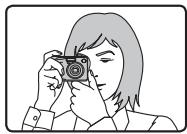
L'utilisation du viseur vous permet d'adopter une position stable des bras et d'éviter ainsi les photos floues.
- Le visueur ne peut pas être utilisé pour prendre des photos en mode macro.
- Prenez la photo à l'aide de l'écran LCD si vous désirez cadrer cette image avec précision.
Affichage du témoin du viseur
Le témoin du viseur s'allume ou clignote lorsque vous mettez l'appareil photo sous tension ou appuyez sur le déclencheur. Le témoin du viseur indique l'état de l'appareil photo.
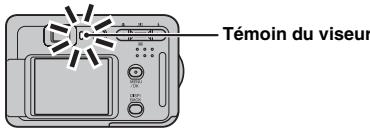
| Affichage | Etat |
| S'allume en vert | Verrouillage de la mise au point ou être en étente de l'écran LCD. |
| Clignote en vert | AF/AE en cours, averissement de bougé de l'appareil photo ou averissement AF (préts à photographier) |
| Clignote alternativement en vert et orange | Enregistrement sur la carte xD-Picture Card ou la mémoire interne (préts à photographier) |
| S'allume en orange | Enregistrement sur la carte xD-Picture Card ou la mémoire interne (non préts) |
| Clignote en orange | Chargement du flash (le flash n'est pas préts à se déclencher) |
| Clignote en rouge | • Avertissement pour la carte xD-Picture Card ou la mémoire interne Carte non formatée, format incorrect, mémoire saturée, erreur de la carte xD-Picture Card ou de la mémoire interne • Erreur de fonctionnement de l'objet |

Des messages d'avertissement détaillés apparaissent sur l'écran LCD (→p.105-108).

Prise de vues avec verrouillage de la mise au point et de l'exposition
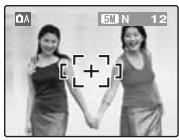
Dans la composition ci-dessus, les sujets (deux personnes ici) sont en dehors du cadre AF. Si vous appuyez maintenant à mi-course sur le déclencheur, les sujets ne seront pas mis au point.
Quand utiliser le verrouillage af/ae :
Utilisez le verrouillage AF/AE pour optimiser la qualité d'image lorsqu vous photographiez un sujet ne convenant pas à l'autofocus ( p.31)
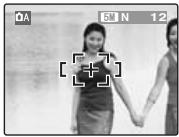
2 Appuyez à mi-course sur le déclencheur pour effectuer la mise au point sur le sujet.
Enfoncé à mi-course
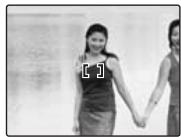
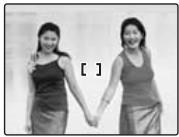
Enonce à fond

Le verrouillage AF/AE peut être appliqué plusieurs fois avant de libérer le déclencheur. - Utilisez le verrouillage AF/AE dans tous les modes photographie pour atteindre des résultats parfait. - Sur l'appareil FinePix A400 / FinePix A500, les réglages de mise au point et d'exposition sont mémorisés (verrouillage AF et AE) lorsque vous appuyez sur le déclencheur à mi-course.

Sujets ne convenant pas à l'autofocus
L'appareil FinePix A400 / FinePix A500 utilise un mécanisme d'autofocus de haute précision. Toutefois, la mise au point peut s'avérer difficile sur les sujets suivants :
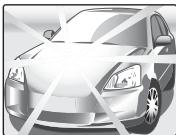
Sujets très brillants comme un miroir ou la carrosserie d'une voiture
Sujets en mouvement
- Sujets photographiés à travers une vitre Sujets avec une mauvaise réflexion, comme les cheveux ou la fourrure
- Sujets qui manquent de constance, comme le feu ou la fumée
- Sujets sombres
- Sujets représentant peu ou pas de contraste par rapport à l'arrière-plan (sujets de la même couleur que l'arrière-plan)
- Photos dans lesquelles un objet fortement contrasté (autre que le sujet) est proche du cadre AF, tout en étant soit plus proche, soit plus éloigné du sujet (comme une personne devant un arrête-plan comptant des éléments très contrastés)
Pour ces sujets, préférez le verrouillage AF/AE (→ p. 30).

Choix de l'affichage de l'écran LCD
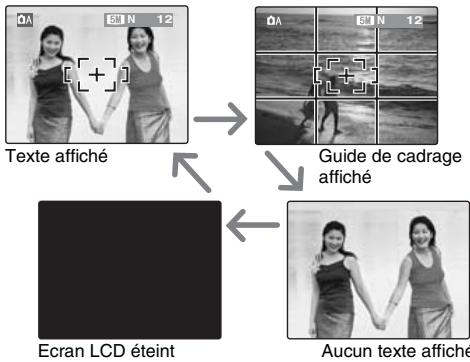

L'écran LCD ne peut pas être éteint lorsque le mode macro est activé.
Pour un meilleur cadrage
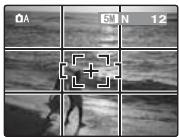
Placez le sujet principal à l'intersection de deux des lignes du cadre ou alignez une des lignes horizontales avec l'horizon. Utilisez ce cadre comme guide pour la taille du sujet et l'équilibre de l'image lors de la composition de la photo.
Visualisation des images
Lisez vos images pour les vérifier. Pour les photos importantes, effectuez toujours un test préalable et visualisez votre photo afin de vous assurer que l'appareil photo fonctionne normalement.

Réglage de l'appareil photo en mode lecture
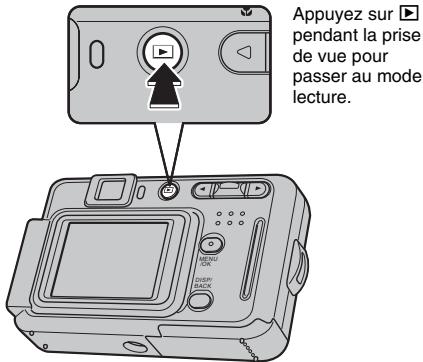
Lorsque l'appareil photo est éteint, appuyez sur pendant environ 1 seconde pour mettre l'appareil photo sous tension en mode lecture.

Lorsque vous appuyez sur, la dernière image prise apparait sur l'écran LCD.
Choix de l'affichage de l'écran LCD
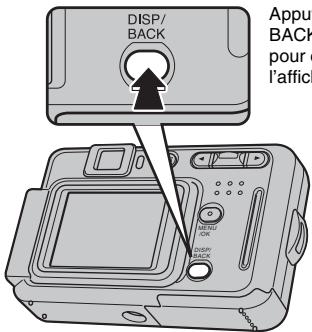
Appuyez sur DISP/ BACK en mode lecture pour changer l'affichage.
Texte affché
Aucun texte affiché
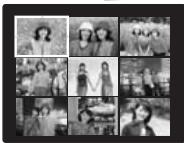
Lecture d'images multiples

Lecture de l'image seule
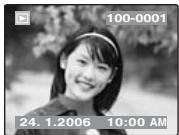

Pour sélectionner l'image appropriée :
Appuyez sur : dernière image
Appuyez sur : image suivante
Sélection d'images
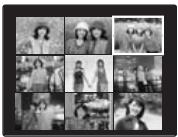
Pour sélectionner des images dans la liste d'images timbres, maintenez ou enforcée pendant 1 seconde lors de la lecture.
Lorsque vous relâchez ou l'appareil photo revient à l'image seule.
1 Zoom avant / zoom arrêté.
Pour effectuer un zoom avant sur une image pendant la lecture de l'image seule :
Commutateur
(Zoom arrête)
Commutateur [4]
(Zoom avant)
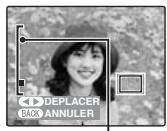
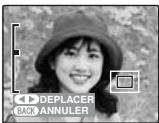
Barre de zoom
Appuyez sur [1] (▲) ou [2] (▼) pour effectuer un zoom avant ou arrêter sur une image.
Appuyez sur DISP/BACK pour annuler le zoom de lecture.
2 Affichage d'une autre partie de l'image.
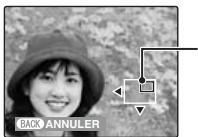
Écran de navigation (Image actuellement affichée)

① Appuyez sur ▲, ▼, △ ou ▷ pour déplacer la sélection vers une autre partie de l'image.
② Appuyez sur ▲, ▼, △ ou ▷ pour afficher la nouvelle sélection.
Appuyez sur DISP/BACK pour revenir au réglage de zoom.
Échelles de zoom (FinePix A400)
| Qualité | Echelle de zoom maxi |
| 4M (2304 x 1728 pixels) | Environ 3,6x |
| 3.2 (2304 x 1536 pixels) | Environ 3,6x |
| 2M (1600 x 1200 pixels) | Environ 2,5x |
| 1M (1280 x 960 pixels) | Environ 2x |
Lecture d'images multiples
L'écran de lecture d'images multiples (9 cadres) apparait sur l'écran LCD. Sélectionnez l'image requise parmi les 9 cadres.
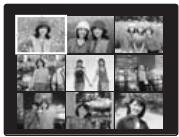

Appuyez sur ▲, ▼, △ ou ▷ pour déplacer le curseur (vue colorée) sur l'image de votre choix. Appuyez plusieurs fois sur ▲ ou ▼ pour passer à la page suivante. Appuyez de nouveau sur MENU/OK pour agrandir l'image.

Images visibles sur l'appareil finepix A400 / finepix A500
Cet appareil photo affiche les images immobiles prises avec l'appareil FinePix A400 / FinePix A500 ou, à l'exception de certaines images non compressées, avec n'importe quel appareil photo numérique FUJIFILM prenant en charge les cartes xD-Picture Card. Pour les images prises sur un appareil photo autre que l'appareil FinePix A400 / FinePix A500, l'obtention d'un résultat net en lecture ou en zoom peut s'avérer impossible.
Utilisez ce mode pour effacer les images non importantes et libérer de l'espace sur la carte xD-Picture Card.

Sélection de IMAGE ou TOUTES
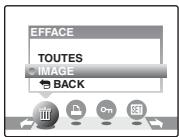

MENU /OK
① Appuyez sur MENU/OK pour afficher le menu de lecture sur l'écran LCD.

② Appuyez sur ▲ ou ▼ pour sélectionner EFFACE.
③ Appuyez sur ▲ ou ▼ pour sélectionner IMAGE ou TOUTES.

MENU /OK
④ Appuyez sur MENU/OK pour confirmer la sélection.
① Appuyez sur ou pour sélectionner l'image à effacer (fichier). ② Appuyez sur MENU/OK pour effacer l'image (fichier) affichée.

Pour effacer une autre image (fichier), répétez les étapes ci-dessus.
Lorsque vous avez fini d'effacer des images (fichiers), appuyez sur DISP/BACK.

Si vous appuyez plusieurs fois sur MENU/OK, les images (fichiers) sont effacées les unes après les autres. Prenez garde à ne pas effacer une image importante.
Effacement de TOUTES les images (TOUTES)
MENU OK
Appuyez sur MENU/OK pour effacer toutes les images (fichiers).

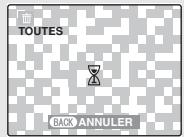
Appuyez sur DISP/BACK pour annuler l'effacement de toutes les images (fichiers). Les images protégées ne seront pas effacées.

- Lorsque vous utilisez une carte xd-Picture Card, les images stockées dessus sont effacées. Si vous n'utilisez pas de carte xd-Picture Card, les images de la mémoire interne sont effacées.
- Si vous sélectionnez BACK, l'affichage revient à l'image seule, sans effacer d'images (fichiers).
- Les images protégées ne peuvent pas être effacées. Déprogez les images (fichiers) avant de les effacer ( p.58)
- Si le message «DPOF SPECIFIED. EFFACE OK? » ou « EFFACE TOUT SPEC DPOF OK? » apparait, appuyez de nouveau sur MENU/OK pour effacer les images (fichiers).

Les images effacées ne peuvent pas être récapitulées. Sauvegardez les images (fichiers) importantes sur votre disque dur ou tout autre support.
Fonctions de photographie — procédure de réglage
Spécifiez les réglages de l'appareil photo pour obtenir une qualité d'image excellente. Un guide général de procédure est fourni ci-dessous.
1 Sélectionnez le mode photographie.
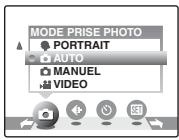
Réglez le mode photographie à partir du menu.
Les fonctions disponibles sont limitées selon le mode photographie sélectionné. Les réglages de l'appareil photo doivent être adaptés à la scène ou au paysage que vous photographiez.
| AUTO | C'est le mode le plus simple pour la prise de vues (→p.40). |
| PORTRAIT PAYSAGE SPORTS NOCTURNE | Choisissez le mode de prise de vues adapté à la scène photographière (→p.40-41). |
| MANUEL | Ce mode permet des réglages détaillés non disponibles en mode AUTO (→p.41). |
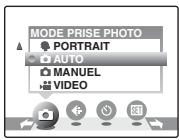
2 Spécificiez les réglages de photographie.
Vous pouvez définir les fonctions de photographie en appuyant sur les touches ou via les menus. Cela vous permettra d'obtenir une qualité de prise de vues optimale.
Définition des fonctions à l'aide des touches
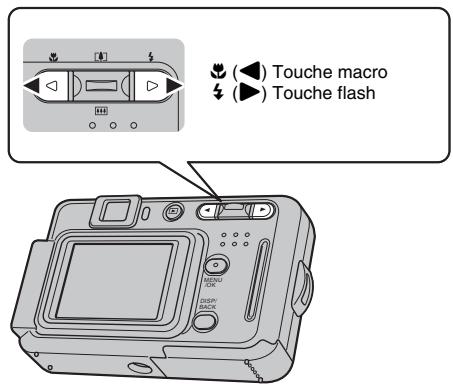
| # | Pour les photos en gros plan (→p.42). |
| # | Pour les photos prises dans des endroits sombres, pour des sujets en contre-jour, etc. (→p.43). |
Définition des fonctions via le menu photographie (touche MENU/OK)
| QUALITE | Pour définiir la taille d'image requise (→p.47). |
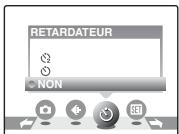
| RETARDATEUR | Pour prendre, par exemple, des photos de groupes sur lesquelles le photographe souhaite figurer (→p.49). |
| ISO | Pour définiir la sensibilité requise (→p.51). |
| COMPENSATION D'EXP | Pour obtenir l'exposition correcte (unicément Ⓞ) (→p.52). |
| WB WB | Pour régler l'équilibre des couleurs, afin de restituer la couleur de la lumière ambiente autour du sujet (unicément Ⓞ) (→p.53). |
Réglage du mode de prise de vues
Vous pouvez choisir le réglage le mieux adapté à votre sujet en sélectionnant l'un des modes de prise de vues.

MENU /OK

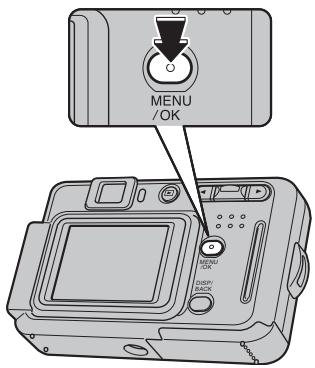
Appuyez sur MENU/OK pour afficher le menu sur l'écran LCD. Appuyez sur ou poursélectionner MODE PRISE PHOTO. Appuyez sur ▲ ou ▼ pour sélectionner le mode de votre choix. Appuyez sur MENU/OK pour valider le réglage.
AUTO (a)
C'est le mode le plus simple à utiliser pour obtenir des photos nettes et claires. Utilisez-le pour la photographie ordinaire.
L'appareil photo définit automatiquement les réglages « COMPENSATION D'EXP » et « WB »

- Modes flash dispensables AUTO, ④, ⑤

Utilisez ce mode pour photographier des personnes avec de belles teintes et une tonalité d'ensemble adoucie.

Modes flash dispensables AUTO,
Utilisez ce mode pour la photographie en extérieur de jour, afin d'obtenir des photos nettes et claires de paysages urbains, de montagnes ou autre.

- Le flash est indisponible en mode Paysage.
Utilisez ce mode pour prendre des photos d'un sujet en action.
Il donne la priorité à des vitesses d'obturation plus rapides.

- Modes flash disponibles AUTO, ③
Utilisez ce mode pour photographier des scènes en soirée et de nuit.
Il se caractérisse par une vitesse d'obturation lente (jusqu'à 2 secondes).

- Modes flash disponibles ④. $4, 88 Utilisez un trépied pour éviter tout rouge de l'appareil photo. N'oubliez pas que les photos sont prises à une vitesse d'obturation lente.
Réglez Compensation d'exposition ( p.52) et WB Balance des blancs ( p.53) en mode manuel pour maitriser contrôler vos prises de vues.

• Modes flash dispensables AUTO, ③ 5
Sélectionnez ce mode pour prendre des photos en gros plan.
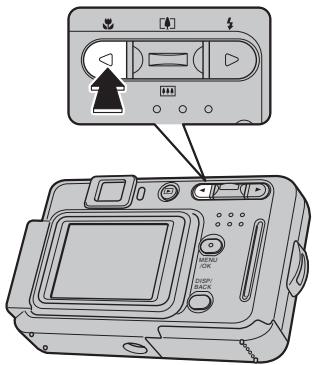
Appuyez sur ( ) pour sélectionner le mode macro.
Appuyez de nouveau sur ( ) pour annuler le mode macro.
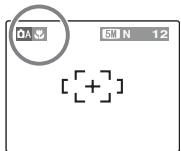
apparaît sur l'écran LCD pour indiquer que vous pouvez prendre des photos en gros plan.

- Lorsque vous utilisez le viseur pour prendre une photo en mode macro, le champ visible par le viseur ne correspond pas au champ réellement photographié, car le viseur et l'objet sont à des positions différentes. Utilisez l'écran LCD pour prendre des photos en mode macro.
- Lorsque vous prenez des photos en mode macro, les angles de l'image peuvent venir sombres.

- Plage de mise au point Environ 10 cm à 80 cm
- Plage efficace du flash Environ 30 cm à 80 cm

- Utilisez un trépied pour éviter tout mouvement de l'appareil photo en mode macro. L'une des actions suivantes annule le mode macro : - Changement du mode photographie - Mise hors tension de l'appareil photo
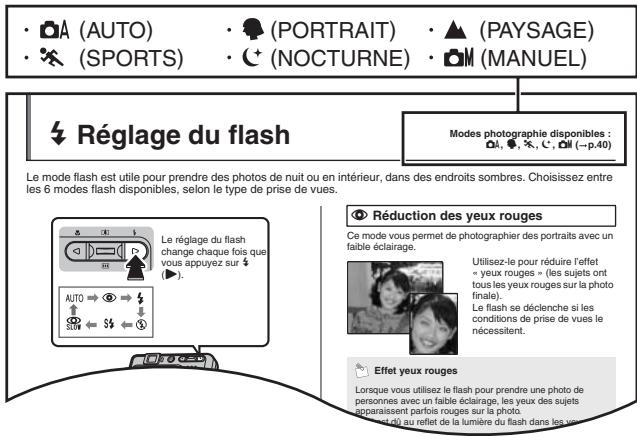
Le mode flash est utile pour prendre des photos de nuit ou en intérieur, dans des endroits sombres. Choisissez entre les 6 modes flash disponibles, selon le type de prise de vues.
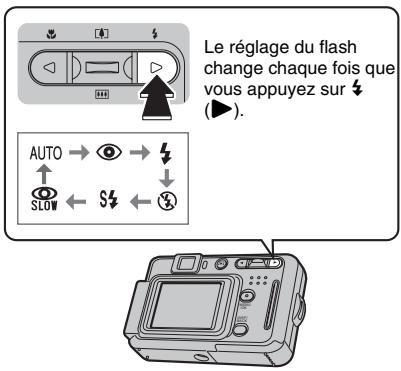

Lorsque vous appuyez à mi-course sur le déclencheur,
1 apparait sur l'écran LCD juste avant le déclenchement du flash.
AUTO flash AUTO (aucun affichage)
Utilisez ce mode pour la photographie ordinaire.
Le flash se déclenche si les conditions de prise de vue le nécessitent.

Réduction des yeux rouges
Ce mode vous permet de photographier des portraits avec un faible éclairage.
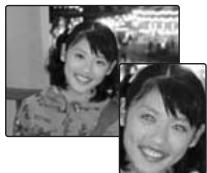
Utilisez-le pour réduire l'effet « yeux rouges » (les sujets ont tous les yeux rouges sur la photo finale).
Le flash se déclenche si les conditions de prise de vue le nécessitent.

Effet yeux rouges
Lorsque vous utilisez le flash pour prendre une photo de personnes avec un faible éclairage, les yeux des sujets apparaissent parfois rouges sur la photo.
Ceci est dû au reflet de la lumière du flash dans les yeux.

Flashforcé
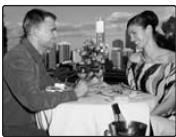
Utilisez ce mode pour photographier des scènes en contre-jour ou pour restituer les couleurs réelles d'une photo prise avec une forte luminosité. Avec ce mode, le flash se déclenche, que la scène soit éclairée ou non.
③ Flash débrayé
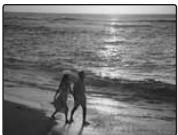
Ce mode est idéal pour les situations dans lesquelles le flash ne peut pas être utilisé.
Utilisez un trépied pour éviter tout bougé de l'appareil photo lorsqu'you prenez des photos dans des endroits sombres avec le flash débrayé.
Le flash ne se déclenchera pas.
S4 synchronisation lente, réduction des yeux rouges + synchronisation lente
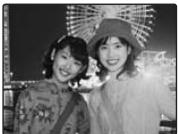
Ce mode vous permet de photographier des personnes de nuit, révélant à la fois les sujets et l'arrière-plan nocturne. Pour éviter le bougé de l'appareil photo, utilisez toujours un trépied.
Le mode SUIS synchronise la réduction des yeux rouges.
Le mode ^* sélectionne des vitesses d'obturation lentes (jusqu'à 2 secondes).

L'image peut être surexposée alors que les scènes sont trop éclairées.

Liste des modes flash disponibles dans chaque mode photographie
Le tableau ci-dessous indique les modes flash disponibles dans chaque mode photographie.
Si vous prenez des photos en dehors de la plage efficace du flash, l'image risque de ressortir sombre, même si vous utilisez le flash.
Remarques sur l'utilisation du flash
- Si vous appuyez sur le déclencheur alors que le flash se charge (témoin du viseur clignotant orange), l'image sera prise sans le flash (lorsque vous utilisez l'option AUTO ou ⑥).
- La durée de chargement du flash peut augmenter si la charge restante des piles est faible. Lorsque vous prenez des photos avec le flash, l'image peut disparaître et s'assombrir brièvement en raison de la recharge du flash. Le témoin du viseur clignote en orange pendant le chargement.
- Le flash se déclenche plusieurs fois (pré-flash et flash principal). Ne rougissez pas l'appareil photo tant que la photo n'est pas prise.
Fonctionnement du menu photographie
Utilisez le menu photographie pour régler la qualité des images. Vous pourrez prendre des photos dans une grande variété de situations.

Réglage des menus


MENU / OK Appuyez sur MENU / OK pour afficher le menu sur l'écran LCD. ② Appuyez sur « » ou « » pour sélectionner le menu. ③ Appuyez sur ▲ ou ▼ pour changer le réglage. ④ Appuyez sur MENU / OK pour valider le réglage.

Liste des options du menu photographie
| Page | Menu | Fonctions | Réglages | Valeur par défaut |
| 1 | MODE PRISHPHOTO (→p.40) | Ce réglage vous permet d'obtenir le meilleur réglage du menu photographie pour la prise de vue en cours. | VIDEO / MANUEL / AUTO / PORTRAIT / PAYSAGE / SPORTS / NOCTURNE | AUTO |
| QUALITE (→p.47) | Ce réglage peut être utilisé avec tous les modes. Il permet de définir la talie de l'image. Plus l'image est grande, meilleure est la qualité finale. Plus l'image est petite, plus vous pouvez en enregistrer. | FinePix A400 4MF / 4MN / 32 / 2M / 1M / 8M | 4MN | |
| FinePix A500 5MF / 5MN / 32 / 3M / 2M / 8M | 5MN | |||
| RETARDATEUR (→p.49) | Ce réglage peut être utilisé avec tous les modes. Utilisez ce réglage pour prédre, par exemple, des vues de groupes dans lesquelles le photoproge figure sur la photo. | NON / © (10 secondes) / © (2 secondes) | NON | |
| OPTIONS (→p.70) | Ce réglage vous permit de changer les réglages de l'appareil photo. | PARAMETRE/SET-UP / © LCD | — | |
| 2 | ISO (→p.51) | Ce réglage peut être utilisé avec tous les modes. Il permet de définir la sensibilité requise de la lumière ambiente autour du sujeet. Plus l'indice de sensibilité est élevé, plus la sensibilité obtenue est élevée. Une sensibilité élevée vous permit de prendre des photos dans des endroits moins bien éclairés. | AUTO / 100 / 200 / 400 | AUTO |
| COMPENSATIOND'EXP (→p.52) | Ce réglage peut être utilisé avec le mode photographie réglée sur □MANUEL (□M). Utilisez ce réglage pour obtenir l'exposition appropriée. | -2 EV à +2 EV (incréments de 1/3 EV (IL)) | 0 | |
| WB (→p.53) | Ce réglage peut être utilisé avec le mode photographie réglée sur □MANUEL (□M). Utilisez ce réglage pour équilibrer les couleurs, afin de restituer la couleur de la lumière ambiente autour du sujeet. | AUTO / ※ / ※ / ※ / ※ / ※ / ※ | AUTO |

Sélection de la qualité
Modes photographie disponibles :

Utilise ce menu pour définir la taille de l'image.
Sélectionnez la qualité adaptée à la scène photographique.
* FinePix A500
Réglages de qualité en mode photographie (FinePix A400)
| Qualité | Exemples d'utilisation |
| 4M F (2304 × 1728) | Impression jusqu'à la taille 6R (15,2 × 20,3 cm) / A5 |
| 4M N (2304 × 1728) | |
| 52 (2304 × 1536) | Pour une(Meilleure qualité, Sélectionnez 4M F |
| 2M (1600 × 1200) | Impression jusqu'à la taille 4R (10,2 × 15,2 cm) / A6 |
| 1M (1280 × 960) | Impression jusqu'à la taille 3R (8,9 × 12,7 cm) |
| 3M (640 × 480) | Utilisation dans un courrier électronique ou un site Internet |
Réglages de qualité en mode photographie (FinePix A500)
| Qualité | Exemples d'utilisation |
| 5M F (2592 × 1944) | Impression jusqu'à la taille 8R |
| 5M N (2592 × 1944) | (20,3 × 25,4 cm) / A4 |
| 32 (2592 × 1728) | Pour une(Meilleure qualité, Sélectionnez |
| 5M F | |
| 8M (2048 × 1536) | Impression jusqu'à la taille 6R |
| (15,2 × 20,3 cm) / A5 | |
| 2M (1600 × 1200) | Impression jusqu'à la taille 4R |
| (10,2 × 15,2 cm) / A6 | |
| 8M (640 × 480) | Utilisation dans un courrier électronique ou un site Internet |

- Le réglage de qualité est conservé même si l'appareil photo est mis hors tension ou si le réglage de mode est changé.
- Lorsque vous changez la qualité, le nombre d'images disponibles change également ( p.20). Les chiffres à droite du réglage indiquent le numéro des images disponibles.

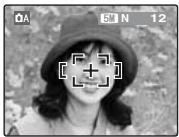
Zone photographiée avec
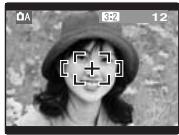
La prise de vues normale fournit un rapport hauteur/largeur de 4:3 et la prise de vues 32 un rapport hauteur/largeur de 3:2 (même rapport qu'un film de 35mm et une carte postale).

Prise de vues avec le retardateur (retardateur)
Modes photographiques disponibles :

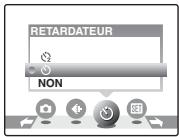
Utilise ce menu dans des situations comme les photos de groupe où le photographe figure également sur la photo.
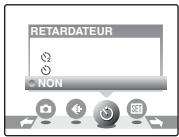
Lorsque vous sélectionnez le réglage du retardateur, l’heure du retardateur apparait sur l’écran LCD.
La photo est prise 10 secondes plus tard. C₂ : La photo est prise 2 secondes plus tard.
Appuyez à mi-course sur le déclencheur pour faire la mise au point sur le sujet, puis appuyez à fond.
Enfoncé à mi-course, enonce à fond.
Une pression à mi-course sur le déclencheur effectue la mise au point sur le sujet.
Sans relacher la pression du doigt, appuyez maintenant à fond pour démarrer le retardateur.
2 Prise de la photo dans un temps limite
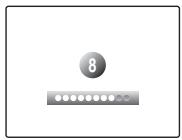
Un compte à rebours apparait sur l'écran LCD jusqu'à ce que la photo soit prise.

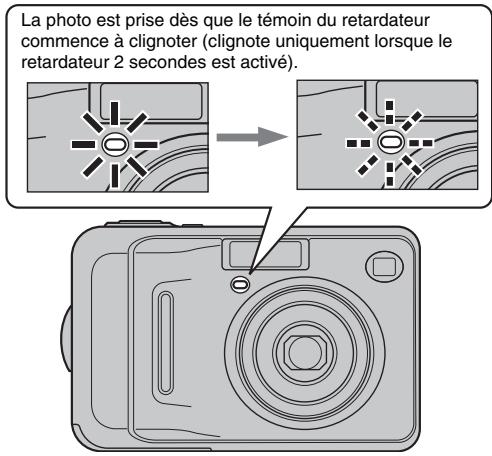
Utilisation du retardateur 2 secondes
Cette fonction s'avère pratique lorsque l'appareil photo est placé sur un trépied et que vous souhaitez éviter tout rouge de l'appareil photo.

- Pour interrompre le retardateur en cours, appuyez sur DISP/ BACK.
- L'une des actions suivantes annule le réglage du retardateur :
- Fin de la prise de vues
- Changement du mode photographie
- Réglage de l'appareil photo en mode lecture
- Mise hors tension de l'appareil photo
- Veillez à ne pas vous tenir devant l'objet lorsque vous appuyez sur le déclencheur, car ceci risque de générer la mise au point ou l'exposition.

Définition du réglage de sensibilité (ISO)
Modes photographie disponibles :

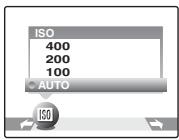
Utilisez ce menu pour définir la sensibilité requise de la lumière ambience autour du sujet.
Plus l'indice de sensibilité est élevé, plus la sensibilité obtenue est élevée. Une sensibilité élevée vous permet de prendre des photos dans des endroits moins bien éclairés.

Réglages
AUTO/100/200/400
Si vous régalez la sensibilité sur AUTO, l'appareil photo sélectionne automatique le réglage de sensibilité approprié pour la luminosité du sujeet.
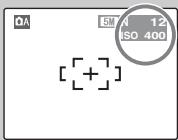
Le réglage sélectionné apparait sur l'écran LCD, sauf si la sensibilité est réglée sur AUTO.

La sensibilité est conservée même si l'appareil photo est mis hors tension ou si le réglage de mode est changé.

Un réglage de sensibilité plus élevé vous permettra de prendre des photos dans des endroits plus sombres, mais augmentera également la quantité de taches sur vos images. Choisissez le réglage de sensibilité convenant le moins à vos conditions de prise de vue.

Compensation d'exp)
Mode photographie disponible: (→ p. 40)
Utilisez ce menu pour obtenir une luminosité (exposition) correcte sur vos photos, notamment en cas de contraste important entre le sujet et l'arrière-plan.
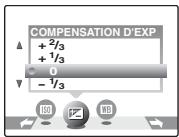
- Plage de correction: -2 EV à +2 EV (13 étapes par incrément de 1/3 EV)
- Explication des termes « EV » (→ p. 120)

Guide pour l'utilisation de la compensation
- Portraits en contre-jour: +2/3 EV à +1 2/3 EV
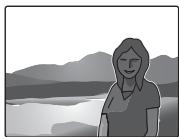
Scènes très lumineuses (comme des paysages de neige) ou sujets avec une forte réflexion : +1 EV
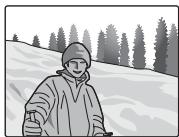
Vues principalement composées de ciel : +1 EV - Têtes éclairées, notamment avec un arrière-plan sombre : -2/3 EV - Scènes avec faible réflexion, telles que des photos de pins ou de feuillages sometimes: -2/3 EV

L'une des actions suivantes déactive la compensation d'exposition :
- Utilisation du flash en mode AUTO ou
- Photos de scènes sombres prises en mode 4

Réglage de l'équilibre des couleurs (WB WB)
Mode photographie disponible : (→p.40)
Ce mode règle l'équilibre des couleurs sur la base du blanc, afin de restituer la couleur de la lumière ambiantes autour du sujet.
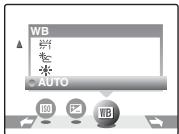
AUTO: Réglage automatique : Prises de vues en extérieur par beau temps : Prises de vues en extérieur nuageux ou dans l'ombre Prises de vues sous lampes fluorescentes lumière du jour 2: Prises de vues sous lampes fluorescentes blanc chaud Prises de vues sous lampes fluorescentes blanc froid : Prises de vues sous éclairage incandescent

- En mode AUTO, la balance des blancs correcte ne peut pas être obtenue pour les sujets très rapprochés (comme les gros plans de visages) et les photos prises avec une source de lumière particulière. Sélectionnez la balance des blancs convenant à la source de lumière. Lorsque le flash se déclenche, le réglage de la balance des blancs pour le flash est utilisé. Par conséquent, pour obtenir un effet particulier, le mode flash devra être réglé sur ③ flash débrayé (→p.44).
- Les tonalités de couleur peuvent varier selon les conditions de prise de vues (source d'éclairage, etc.).
- Explication des termes « Balance des blancs » (→ p. 120).

DPOF signifie format de commande de tirage numérique (Digital Print Order Format), il fait référence à un format qui est utilisé pour enregistrer les spécifications d'impression pour les photos prises avec un appareil photo numérique sur un support comme une carte xD-Picture Card. Les spécifications enregistrées incluent des informations sur les vues qui seront imprimées.
Cette section donne une description détaillée sur la manière de commander vos tirages avec l'appareil FinePixA400 / FinePixA500.
Certaines imprimantes n'acceptent pas l'impression de la date et de l'heure ou l'indication du nombre de tirages. Les avertissements indiqués ci-dessous peuvent être affichés lorsque vous spécifiez les tirages.
« DPOF SPECIFIE. EFFACE OK? » EFFACE TOUT SPEC DPOF OK? (→p.37)
Lorsque vous effacez l'image, les réglages DPOF de cette image sont annulés en même temps.
RAZ DPOF OK? (→ p. 56)
Lorsque vous insérerez une carte xD-Picture Card contenant des images spécifiées pour le tirage avec un autre appareil photo, les spécifications de tirage sont toutes réinitialisées et remplaçées par les nouvelles spécifications.
[ERREUR FICHIER DPOF] ( p.107)
Vous pouvez spécifier jusqu'à 999 images sur la même carte xD-Picture Card.
Vous pouvez spécifier l'image, le nombre de tirages, l'impression ou non de la date avec une imprimante compatible DPOF.
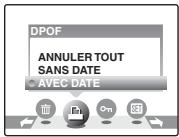

MENU /OK
① Appuyez sur MENU/OK pour afficher le menu de lecture sur l'écran LCD.

② Appuyez sur ou pour sélectionner DPOF.
Appuyez sur ou pour sélectionner AVEC DATE, SANS DATE ou ANNULER TOUT.

MENU /OK
④ Appuyez sur MENU/OK.
Si vous sélectionnez AVEC DATE, É apparait sur l'écran LCD, et la date sera alors imprimée sur tous vos tirages.
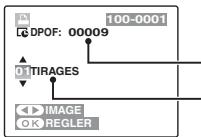
Nombre total de tirages
Réglage pour cette image

① Appuyez sur ou pour afficher l'image (fichier) pour laquelle vous souhaitez spécifier des réglages DPOF. ② Appuyez sur ▲ ou ▼ pour désirer une valeur.
Vous pouvez imprimer jusqu'à 99 tirages. Pour les images que vous ne désirez pas imprimer, régalez le nombre de tirages sur 0 (zéro).
Pour spécifier d'autres réglages DPOF, répétez les étapes ① et ②.

MENU /OK
③ Appuyez toujours sur MENU/OK lorsque vous avez terminé les réglages.
Appuyez sur DISP/BACK pour annuler ces réglages.

Annulation du réglage DPOF
① Appuyez sur MENU/OK pour afficher le menu de lecture sur l'écran LCD. ② Dans le menu, CHOISSEZ DPOF. ③ Appuyez sur ▲ ou ↓ pour sélectionner AVEC DATE OU SANS DATE. ④ Appuyez sur _ 0 ^ ou pour sélectionner l'image (fichier) contenant le réglage DPOF à annuler. ⑤ Réglez le nombre de tirages sur 0 (zéro).
Pour annuler le réglage DPOF d'une autre image (fichier), répétez les étapes (4) et (5).
Appuyez toujours sur MENU/OK pour valider les réglages.
DPOF ANNULER TOUT ( p.57)

- Lorsque les réglages DPOF ont été spécifiés sur un autre appareil photo.
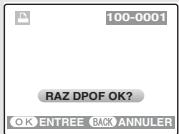
Lorsque les données contiennent une image (fichier) avec des réglages DPOF spécifiés sur un autre appareil photo, « RAZ DPOF OK? » apparaît.
Appuyez sur MENU/OK pour effacer tous les réglages DPOF déjà spécifiés. Sélectionnez de nouveaux réglages DPOF pour les images.
- Vous pouvez commander l'impression de 999 images maximum, sur la même carte XD-Picture Card.
- Les réglages DPOF ne peuvent pas être spécifiés pour les vidéos.

- Si vous appuyez sur DISP/BACK pendant les réglages, tous les réglages en cours sont annulés. Si des réglages DPOF étaient déjà spécifiés, seules les modifications sont annulées.
- En sélectionnant le réglage AVEC DATE, la date est imprimée sur vos photos, que ce soit pour des tirages réalisés auprès d'un service professionnel ou sur une imprimante compatible DPOF (selon les specifications de l'imprimante, la date peut ne pas s'imprimer dans certains cas).
- Les photos prises avec un appareil photo autre que l'appareil FinePix A400 / FinePix A500 risquent de ne pas disposer des réglages DPOF.
DPOF annuler tout
Pour annuler tous les réglages DPOF :
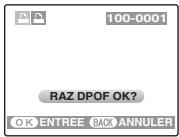
Dans le menu de lecture, CHOISSEZ ANNULER TOUT ( p.55)

MENU /OK
Appuyez sur MENU/OK.

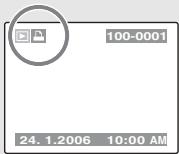
apparaît sur l'écran LCD pendant la lecture lorsque l'image contient des réglages DPOF.
Utilisez ce mode pour empêcher tout effacement accidentel des images (fichiers).
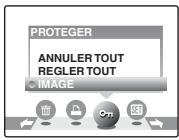
MENU /OK
① Appuyez sur MENU/OK pour afficher le menu de lecture sur l'écran LCD.

② Appuyez sur ▲ ou ▼ pour sélectionner ON PROTEGER.
③ Appuyez sur ▲ ou ▼ pour sélectionner IMAGE, REGLER TOUT ou ANNULER TOUT.
MENU /OK
Appuyez sur MENU/OK.
Pour protégé ou déprotégé uniquement l'image (fichier) sélectionnée:
Déprotégée
Protégée (apparaît)

MENU /OK
① Appuyez sur ou pour sélectionner la protection/déprotection des images (fichiers). ② Appuyez sur MENU/OK pour protéger/déprotéger l'image (fichier) actuellement affichée. Déprotégée: protection de l'image Protégée: réinitialisation de l'image
Pour protéger une autre image (fichier), répétez les étapes ① et ②.
Lorsque vous avez fini de protéger des images (fichiers), appuyez sur DISP/BACK.
Regler tout
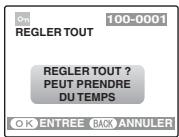

MENU /OK
Appuyez sur MENU/OK pour protéger toutes les images (fichiers).
Annuler tout
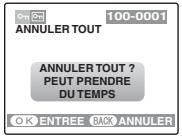

MENU /OK
Appuyez sur MENU/OK pour déprotéger toutes les images (fichiers).
Pour interrompre l'opération en cours
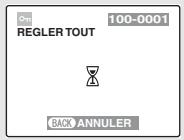
Si les images sont volumineuses, la protection ou la détection de toutes les images risque de prendre un certain temps.
Si vous souhaitez prendre une photo ou enregistrer une réservation pendant l'opération, appuyez sur DISP/BACK.

Le formatage efface toutes les images (fichiers), y compris les images protégées (→ p.75).
Utilisez ce mode pour prendre des photos en continu. Vous pouvez régler l'intervalle de lecture et le type de transition d'image.

MENU /OK
① Appuyez sur MENU/OK pour afficher le menu de lecture sur l'écran LCD.

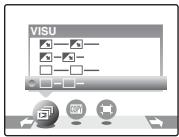
② Appuyez sur « ou » pour sélectionner VISU.
③ Appuyez sur ou pour sélectionner l'intervalle de lecture et le type de transition d'image.

MENU /OK
Appuyez sur MENU/OK. Les images sont lues automatiquement.

Pour interrompre le mode VISU, appuyez sur MENU/OK. - Appuyez sur ou pour avancer ou reculer lors de la lecture des images. - La fonction d'extinction automatique ( p.75) est inactive pendant la lecture. - La lecture commence automatiquement. Lorsque la lecture se termine, la lecture reprend. - Appuyez sur DISP/BACK une fois pendant la lecture pour afficher le numéro de l'image et l'aide à l'écran.
Il est possible de transférer des images entre la mémoire interne et une carte xD-Picture Card.

Fonction de COPIER
O MENU OK
Appuyez sur MENU/OK pour afficher le menu de lecture sur l'écran LCD.
MENU OK
② Appuyez sur « ou « pour sélectionner COPIER.
③ Appuyez sur MENU/OK.
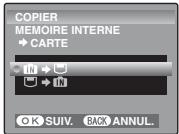
O MENU /OK
④ Appuyez sur ▲ ou ▼ pour sélectionner IN → MEMOIRE INTERNE → CARTE OU → IN CARTE → MEMOIRE INTERNE. ⑤ Appuyez sur MENU/OK pour valider le réglage.
① Appuyez sur ▲ ou ▼ pour sélectionner IMAGE.
MENU /OK
② Appuyez sur MENU/OK.
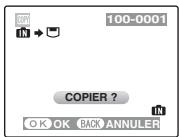

③ Appuyez sur ou pour sélectionner l'image (fichier) à copier. ④ Appuyez sur MENU/OK pour copier l'image (fichier) actuellement affichée.

Pour copier une autre image (fichier), repez les étapes ③ et ④.
Lorsque vous avez fini de copier des images (fichiers), appuyez sur DISP/BACK.
Échange de TOUTES les IMAGES (TOUTES IMAGES)
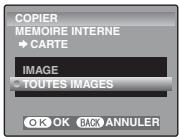
① Appuyez sur ▲ ou ▼ pour sélectionner TOUTES IMAGES.

② Appuyez sur MENU/OK.
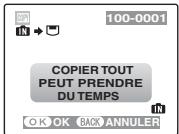

③ Appuyez sur MENU/OK pour copier toutes les images (fichiers).

- Lorsque [MEMOIRE PLEINE] ou [MEMOIRE PLEINE] apparaît sur l'écran LCD, l'échange de données est interrompu.
- Lorsque vous copiez une image contenant un réglage DPOF, le réglage DPOF n'est pas copié.
Utilisez ce mode pour recadrer une partie spécifique d'une image photographiée.
1 Sélectionnez le menu.

MENU /OK
① Appuyez sur ou pour sélectionner l'image (fichier) à recadrer. ② Appuyez sur MENU/OK pour afficher le menu de lecture sur l'écran LCD.

MENU /OK
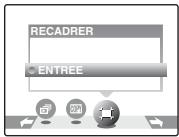
③ Appuyez sur ou pour sélectionner RECADRER. ④ Appuyez sur MENU/OK.
2 Spécificiez la partie de l'image à recadrer.
Commutateur

Barre de zoom
Commutateur
Appuyez sur DISP/BACK pour revenir à l'image seule.
Ecran de navigation (Image actuellement affichée)

② Appuyez sur ▲, ▼, △ ou ▷ pour déplacer la sélection vers une autre partie de l'image.
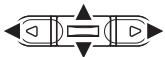
③ Appuyez sur ▲, ▼, △ ou ▷ pour afficher la nouvelle sélection.
Appuyez sur DISP/BACK pour revenir au réglage de zoom.
MENU /OK
④ Appuyez sur MENU/OK.
3 Enregistrez l'image.
MENU OK
Vérifiez la taille de l'image et appuyez sur MENU/OK.
L'image recadrée est ajoutée en tant que fichier séparé dans la vue définitive.

- La taille de l'image enregistrée varie selon l'échelle de zoom définir à l'étape 2. Pour une échelle 0.3 M, l'options ENTREE apparait en jaune.
- Taille des images (FinePix A400)
| 2M | Impression jusqu'à la taille 4R (10,2 × 15,2 cm) / A6 |
| TM | Impression jusqu'à la taille 3R (8,9 × 12,7 cm) |
| 8M | Utilisation dans un courrier électronique ou un site Internet |
- Taille des images (FinePix A500)
| SM | Impression jusqu'à la taille 6R (15,2 × 20,3 cm) / A5 |
| 2M | Impression jusqu'à la taille 4R (10,2 × 15,2 cm) / A6 |
| 8M | Utilisation dans un courrier électronique ou un site Internet |
Lorsque le réglage de qualité 32 est sélectionné, l'image est recadrée à sa taille normale (rapport hauteur/largeur de 4:3).

Il se peut que vous ne puissiez pas recadrer les images prises avec un appareil photo autre que l'appareil FinePix A400 / FinePix A500.
Utilisez ce mode pour enregistrer des vidéos.
1 Régler l'appareil photo sur le mode vidéo.

MENU /OK
① Appuyez sur MENU/OK pour afficher le menu sur l'écran LCD.

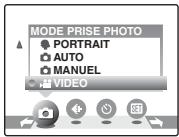
② Appuyez sur ▲ ou ▼ pour sélectionner MODE PRISE PHOTO.
③ Appuyez sur ▲ ou ▼ pour sélectionner VIDEO.

MENU /OK
Appuyez sur MENU/OK pour valider le réglage.
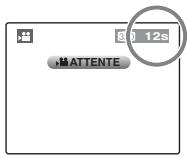
La durée d'enregistrement disponible apparait sur l'écran LCD.
Zoom sur l'image
Vous devez effectuer le zoom préalablement, car cette opération est impossible pendant l'enregistrement.
Bardezoom
Appuyez sur [1] (▲) ou [2] (▼) pour effectuer un zoom avant ou arrêter sur une image.

- Longueur focale du zoom optique Environ 38 mm à 114 mm (appareil 35 mm équivalent) Echelle de zoom maxi : 3x
- Plage de mise au point Environ 60 cm à l'infini
2 Enregistrez des vidéos.
Enfoncé à fond
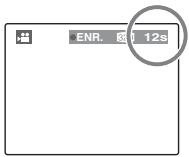
Appuyez à fond sur le déclencheur pour commencer l'enregistrement.
Pendant l'enregistrement, ●ENR. et un compteur affichant la durée restante apparaisent sur l'écran LCD.

Enfoncé à mi-course
L'enregistrement se termine lorsqu vous appuyez à mi-course sur le déclencheur en cours d'enregistrement ou une fois la durée écoulée.

Vous n'avez pas besoin de prendre le déclencheur enforcé pendant l'enregistrement.
Enregistrement de vidéos
- Format vidéo: Motion JPEG ( p.120), sans son
- Méthode de sélection de la qualité : 320 (320 × 240 pixels) 160 (160 × 120 pixels)
- Taux d'images (→ p.120) : 10 images par seconde (fixe)

- La luminosité et la couleur qui apparaissent sur l'écran LCD pendant l'enregistrement de vidéos peuvent être différentes de celles observées avant l'enregistrement.
- En appuyant à fond sur le déclencheur, vous bloquez la mise au point; toutefois, l'exposition et la balance des blancs sont réglées en fonction de la scène photographique.
- Si l'enregistrement est interrompu immédiatement après avoir commencé, 1 seconde de la vidéo est enregistrée sur la carte xD-Picture Card ou sur la mémoire interne.

- La vidéo est sauvegardée sur la carte xD-Picture Card ou sur la mémoire interne au fur et à mesure de l'enregistrement et ne pourrait donc pas être enregistrée correctement si l'appareil photo cesse soudainement d'être alimenté (si les piles sont mortes ou l'adaptateur secteur débranché).
- Il se peut que les vidéos enregistrées par l'appareil FinePix A400 / FinePix A500 ne puissent pas être lues sur d'autres appareils photo.

Changement du format de la vidéo

MENU /OK
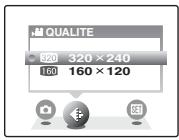
Appuyez sur MENU/OK pour afficher le menu sur l'écran LCD. Appuyez sur ou pour désigner le réglage QUALITE. Appuyez sur ▲ ou ▼ pour changer le réglage. Appuyez sur MENU/OK pour valider le réglage.
Réglages de la qualité vidéo
320 (320 × 240 pixels): Pour une meilleure qualité
160 (160 × 120 pixels) : Pour enregistrer plus longtemps
Durées d'enregistrement pour une carte xd-picture card / mémoire interne
Le tableau ci-dessous indique les durées standards d'enregistrement en utilisant la mémoire interne ou une carte xD-Picture Card neue formatée sur l'appareil photo. La duréeemaxiale d'enregistrementd'une video en continu est de 60 secondes (avecleréglage320)oude 240 secondes (avecleréglage180).
| Qualité | ||
| 320 (10 images par seconde) | 160 (10 images par seconde) | |
| Mémoire interne (environ 12 Mo) | 71 sec. | 220 sec. |
| 16 Mo | 94 sec. | 288 sec. |
| 32 Mo | 189 sec. | 9,7 min. |
| 64 Mo | 6,3 min. | 19,4 min. |
| 128 Mo | 12,7 min. | 39,0 min. |
| 256 Mo | 25,5 min. | 78,1 min. |
| 512 Mo | 51,0 min. | 156,3 min. |
| 1 Go | 102,1 min. | 313,0 min. |

- Le réglage de qualité est conservé même si l'appareil photo est mis hors tension ou si le réglage de mode est changé.
- La durée d'enregistrement disponible pour une réserve peut diminuer en fonction de l'espace libre sur la carte xD-Picture Card.

Si vous disposez d'une carte xD-Picture Card dont le nombre de catégorie contient la dette « M », comme DPC-M1GB, la durée d'enregistrement vidéo peut être réduite si vous enregistrez et effacez fréquemment des fichiers d'image (effacement d'images).
Dans ce cas, effacez toutes les images ou formatez la carte avant de l’utiliser. Sauvegardez les images (fichiers) importantes sur tout disque dur ou tout autre média.
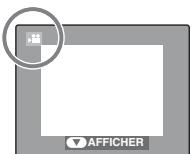

① Appuyez sur ou pour sélectionner le fichier vidéo. Apparait sur l'écran LCD.
② Appuyez sur pour lancer la lecture video.
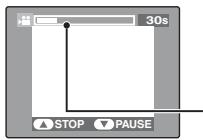
La durée de lecture et une barre de progrès apparaissent sur l'écran LCD.
Barde progrès
Lecture des vidéos
| Commande | Description | |
| Lecture | La lecture commence. Elle s'arrête lorsque la fin de la video est atteinte. | |
| Pause/Reprise | Interrupt la video pendant la lecture. Appuyez de nouveau sur ↓ pour reprendre la lecture. | |
| Arrêt | Arrête la lecture. Appuyez sur ↓ ou ↑ une fois la lecture arrêtée pour, respectivement, revenir au fisier précédent ou avancer jusqu'àu fisier suivant. |
| Commande | Description | |
| Avance rapide/Rembopi-nage | Appuyez sur ↓ ou ▷ pendant la lecture pour avancer ou reculer rapidement dans la vente. | |
| Omission de lecture | Appuyez sur ↓ ou ▷ lorsque la vente est interrompue pour avancer ou reculer d'une image.Maintenez ↓ ou ▷ enforcée pour vous déplacer rapidement dans les images. |

Si le sujet de la vente est très éclairé, des rayures verticales blanches ou des rayures horizontales noires risquent d'apparaître sur l'image pendant la lecture. Ceci est normal.

- Vous risquez de ne pas pouvoir lire certains fichiers vidéo enregistrés sur d'autres appareils photo.
- Pour tirer des fichiers vidéos sur un ordinateur, enregistrez les fi ettez-les normalement.
Réglage de la luminosité de l'écran LCD

MENU /OK
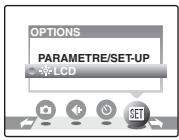
① Appuyez sur MENU/OK pour afficher le menu sur l'écran LCD.

② Appuyez sur ▲ ou ▼ pour sélectionner SET OPTIONS.
③ Appuyez sur ▲ ou ▼ pour sélectionner LCD.

MENU /OK
Appuyez sur MENU/OK pour valider le réglage.
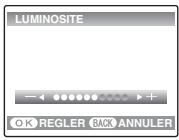


MENU /OK
⑤ Appuyez sur ↓ ou ↑ pour régler la luminosité de l'écran LCD. ⑥ Appuyez sur MENU/OK pour valider le réglage.

1 Sélectionné le menu parametre/set-up.
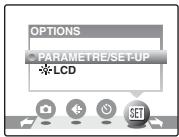

MENU /OK
① Appuyez sur MENU/OK pour afficher le menu sur l'écran LCD.

② Appuyez sur OK ou MENU pour sélectionner OPTIONS.

MENU /OK
③ Appuyez sur ▲ ou ▼ pour sélectionner PARAMETRE/SET-UP. ④ Appuyez sur MENU/OK pour afficher le menu PARAMETRE/SET-UP.
2 Modifiez le réglage.
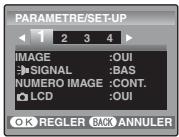

① Appuyez sur ▲ ou ▼ pour sélectionner les options 1 à 4.
② Appuyez sur ▲ ou ▼ pour sélectionner une option du menu.

③ Appuyez sur ▲ ou ▼ pour modifier le réglage. Après avoir sélectionné FORMATAGE, DATE/HEURE, DECALAGE HOR, MODE USB, DECHARGER ou INIT, appuyez sur ▲ pour paramétrer chaque réglage.

MENU /OK
Appuyez sur MENU/OK pour valider le réglage.

Options du menu PARAMETRE/SET-UP
| Réglage | Affichage | Valeur par défaut | Explication | Page | |
| 1 | IMAGE | OUI / NON | OUI | Spécifie si un écran de vérification de l'image (résultat de la photographie) apparait après la prise de vue. L'image s'affiche pendant quelques secondes, puis est enregistrée. Les tonalités de couleur des images enregistrées peuvent différer de la couleur réelle. Lisez les images enregistrées pour les vérifier. | - |
| SIGNAL | BAS / HAUT / SANS | BAS | Rôle le volume de la tonalité émise par les touches de commande de l'appareil photo. | - | |
| NUMERO IMAGE | CONT. / RAZ | CONT. | Spécifie si les numérods d'images sont attribués à la suite des numérores précédents ou s'ils commencent à partir du début. | 73 | |
| LCD | OUI / NON | OUI | Spécifie si l'écran LCD est allumé ou étient lorsque l'appareil photo est mis sous tension en mode photographie. | - | |
| 2 | ZOOM NUM. | ON / OFF | OFF | Spécifie si le zoom numérique est utilisé simultanément. | 74 |
| EXT. AUTO | 2 MIN / 5 MIN / NON | 2 MIN | Rôle le délambda avant l'extinction automatique de l'appareil phot. | 75 | |
| MODE ECO. | ON / OFF | ON | Assombrit l'écran LCD lorsque l'appareil photo n'est pas utilisé. | 75 | |
| FORMATAGE | INIT | - | Initialise la carte xD-Picture Card ou la mémmoire interne. Choisissez ce menu pour effacer toutes les images (fichiers). | 75 | |
| 3 | DATE/HEURE | ENTREE | - | Corrige la date ou l'heure. | 24 |
| DECALAGE HOR | ENTREE | - | Spécifie les réglages du décalage horsire. | 76 | |
| VL語/LANG. | ENGLISH / FRANCAIS / DEUTSCH / ESPANOL / ITALIANO /中文 /French | ENGLISH | Spécifie la langue d'affichage des éléments sur l'écran LCD. | 25 | |
| MODE USB | ENTREE | - | APPAREIL Fournit un moyen simple de dire des images à partir d'une carte xD-Picture Card ou de la mémmoire interne et de stocker des images sur une carte xD-Picture Card. PICTBRIDGE Lorsque vous disposez d'une imprimante compatible PictBridge, les images peuvent être imprimées en branchant l'appareil photo directement sur l'imprimante, sans passer par l'ordinateur. | 90 | |
| PictBRIDGE Lorsque vous disposez d'une imprimante compatible PictBridge, les images peuvent être imprimées en branchant l'appareil photo directement sur l'imprimante, sans passer par l'ordinateur. | 79 | ||||
| 4 | STAN. VIDEO | NTSC / PAL | - | Spécifie si la sortie video est régée sur NTSC ou PAL. | - |
| DECHARGER | OK | - | Décharge les batteries Ni-MH. | 101 | |
| INIT | INIT | - | Réinitialise tous les réglages de l'appareil photo (sauf DATE/HEURE, DECALAGE HOR,言语/LANG. et STAN.Vdeo) à leurs valeurs par défaut régées au moment de l'expédition. Un message de confirmation apparait lorsque vous appuyez sur▶. Pour réinitialiser les réglages de l'appareil photo, appuyez sur MENU/OK. | - |
Utilisez cette fonction pour spécifier si les nombres d'images sont attribués à la suite des nombres précédents ou s'ils commencent à partir du début.
* Carte xD-Picture Card ou mémoire interne utilisée pour A et pour B.
CONT.: Les images sont stockées en commençant par le numéro de fichier le plus élevé enregistré sur la carte xD-Picture Card ou la mémoire interne utilisée en dernier.
RAZ : Les images sont stockées sur chaque carte xD-Picture Card, en commençant par le fichier numéro 0001.

Les 4 derniers chiffres du numéro à 7 chiffres, en haut à droite de l'écran LCD, correspondent au numéro de fichier, et les 3 premiers chiffres au numéro de répertoire.

- Le réglage CONT. permet de gérer plus facilement les fichiers. Il évite toute duplication des noms de fichiers lors du téléchargement des images sur un ordinateur. Lorsque l'appareil photo est réglé sur Init (-p.72), le réglage du nombre d'image (CONT. ou RAZ) passé à CONT. et le nombre d'image ne revient à 0001.
- Avec le réglage CONT., les images sont stockées en commençant par le nombre de fichier le plus élevé enregistré sur la carte xD-Picture Card, lorsque celle-ci contient déjà des fichiers d'image avec un nombre supérieur au nombre de fichier le plus élevé enregistré en dernier sur la carte xD-Picture Card.
- Les numéros de fichiers sont de 0001 à 9999. Au-delà de 9999, le numéro de répertoire est augmenté de 1 (il passe de 100 à 101). Le nombre maximum est 999-9999.
- Le nombre d’image affiché peut être différent pour des images prises avec un autre appareil photo.
ZOOM NUM.
Utilisez cette fonction pour prendre des photos agrandies que vous ne pourriez pas prendre avec l'échelle maxi du zoom optique.
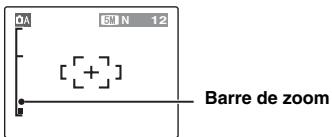
Affichage de la barre de zoom
Zoom numérique OFF Zoom numérique ON

Zoom numérique Environ 5,2x*
Zoom optique : 3x
- FinePix A500

- Longueur focale du zoom optique*
Environ 38 mm à 114 mm
- Longueur totale du zoom numérique*
FinePix A400
Environ 114 mm à 410 mm
Echelle de zoom maxi : environ 3,6x
FinePix A500
Environ 114 mm à 593 mm
Echelle de zoom maxi : environ 5,2x
- Équivalent à un appareil photo 35 mm

Lorsque vous permez entre le zoom optique et le zoom numérique, l'indicateur « ■ » sur la barre de zoom s'arrête. Appuyez de nouveau sur ce commutateur zoom pour recommencer à déplacer l'indicateur « ■ »

L'utilisation du zoom numérique vous permet d'agrandir votre sujet avant de prendre la photo. Toutefois, cela diminuera la qualité de l'image. Activez le zoom numérique uniquement lorsque cela est nécessaire.
Lorsque cette fonction est activée et que l'appareil photo reste inutilisé pendant 2 ou 5 minutes, il se met hors tension. Utilisez cette fonction lorsque vous souhaitez la durée d'utilisation maximale de vos piles.

La fonction d'extinction automatique est inactive pendant la lecture automatique ( p.60), pendant la décharge des batteries rechargeables ( p.101) et lorsqu'une connexion USB ( p.80, 90) est utilisée.

Pour remettre l'appareil photo sous tension
Reportez-vous à « Mise sous tension et hors tension » (→ p. 21)
Mode ECO.
L'écran LCD s'assombrit lorsque l'appareil photo n'est pas utilisé pendant 10 secondes.
Lorsque cette fonction est activée, vous pouvez réduire la consommation d’énergie et optimiser la durée d’utilisation de vos piles.

L'appareil photo se réactive lorsque vous appuyez sur n'importe quelle touche.

La fonction d'économie d'énergie est désactivée en mode lecture et en mode vidéo.
Initialisez (formatez) la carte xD-Picture Card ou la mémoire interne pour l'utiliser avec l'appareil photo.
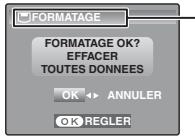
Support initialisé
INFORMATAGE : Mémoire interne
FOMATAGE:
Carte xD-Picture Card


Appuyez sur ou pour sélectionner OK.
② Lorsque vous appuyez sur la MENU/OK, la carte xD-Picture Card ou la mémoire interne est initialisée.

L'initialisation de la mémoire interne prend environ 15 secondes.

Le formatage efface toutes les images (fichiers), y compris les images protégées.
Sauvegardez les images (fichiers) importantes sur votre disque dur ou tout autre média.
Decalage horaire
Utilisez cette fonction lorsque vous voyagez dans des régions situées dans des fuseaux horaires différents. Cette fonction règle le décalage horaire par rapport à la date et à l'heure actuellement définies. Lorsque ce réglage est activé, le décalage horaire spécifique est appliqué à chaque prise de vue.
1 Utilisation de la fonction de décalage horaire.
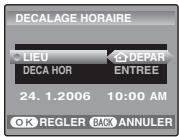

Appuyez sur ou pour passer du réglage DEPAR à LOCAL.
Pour régler le décalage horaire sélectionnez LOCAL.
DEPAR: Le fuseau hora chez vous
LOCAL: Le fuseau horaire de votre destination
2 Sélectionnez DECA HOR.
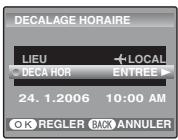
① Appuyez sur ▲ ou ∇ pour sélectionner DECA HOR.

② Appuyez sur ▷.
3 Réglez le décalage horsire.
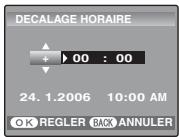

① Appuyez sur ▲ ou ▼ pour sélectionner +/-, l'heure et les minutes.
② Appuyez sur ▲ ou ▼ pour changer le réglage.
③ Appuyez toujours sur MENU/OK lorsque vous avez terminé les réglages.

Réglage hors service disponible
-23:45 à +23:45 (par incrémentss de 15 minutes)
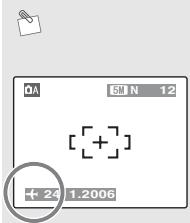
Lors du réglage du décalage horaire, lorsque vous passerez au mode photographie, et la date s'affichent pendant 3 secondes, puis l'affichage de la date devient jaune.

Au retour d'un voyage, n'oubliez pas de remettre le réglage de l'heure sur DEPAR.
Branchement sur un téléviseur
En branchant votre appareil photo sur un téléviseur, vous pouvez visualiser vos photos sur un grand écran. Si vous utilisez simultanément la fonction de lecture automatique ( p.60), vous pourrez admirer vos photos en direct.
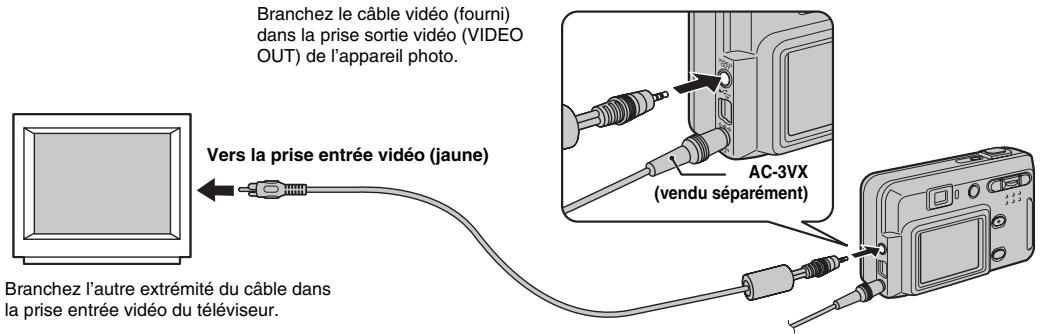

- Branchez correctement le câble vidéo (fourni) et l'adaptateur secteur dans les bornes respectives.
- Voir p.101 pour plus d'informations sur l'adaptateur secteur.

Lorsque vous branchez le câble vidéo sur le téléviseur, l'écran LCD s'éteint. - La qualité d'image pour la lecture de vidéos est inférieure à celle des images. - Reportez-vous aux instructions fournies avec votre téléviseur pour obtenir plus d'informations sur l'entrée vidéo de votre téléviseur. - Utilisez l'adaptateur secteur AC-3VX (vendu séparation) lorsque l'appareil FinePix A400 / FinePix A500 doit être branché longtemps sur le téléviseur.
Branchement de l'appareil photo directement sur l'imprimante — fonction pictbridge

PictBridge
Lorsque vous disposez d’une imprimante compatible PictBridge, les images peuvent être imprimées en branchant l’appareil photo directement sur l’imprimante, sans passer par l’ordinateur.

Avant le branchement
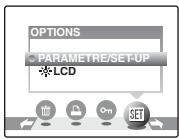

Appuyez sur pendant environ 1 seconde pour permettre l'appareil photo sous tension en mode lecture.

MENU /OK
② Appuyez sur MENU/OK pour afficher le menu sur l'écran LCD.

③ Appuyez sur ▲ ou ▼ pour sélectionner SET OPTIONS.
④ Appuyez sur ▲ ou ▼ pour sélectionner PARAMETRE/ SET-UP.

MENU /OK
⑤ Appuyez sur MENU/OK pour afficher le menu PARAMETRE/SET-UP.

⑥ Appuyez sur ▲ ou ∨ pour sélectionner l'option 3.
⑦ Appuyez sur ▲ ou ∨ pour sélectionner MODE USB.

⑧ Appuyez sur ▷.
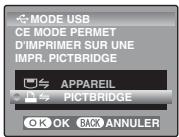
⑨ Appuyez sur ▷ ou « pour sélectionner. = PICTBRIDGE.

MENU /OK
⑩ Appuyez sur MENU/OK pour valider le réglage.
POWER

11 Appuyez sur POWER pour mettre l'appareil en veille.

Branchement sur une imprimante
Branchez l'appareil photo sur votre imprimante à l'aide du câble USB (mini-B).
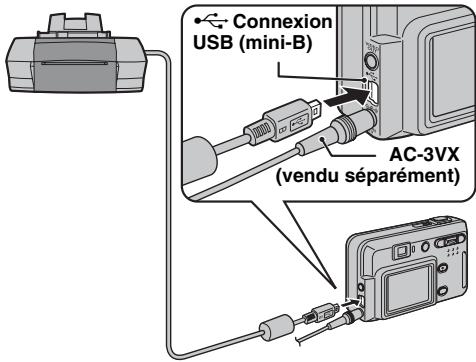

Utilisez l'adaptateur secteur AC-3VX (vendu séparément) lorsque l'appareil FinePix A400 / FinePix A500 doit être branché longtemps sur l'imprimante.
Branchez l'appareil photo sur l'imprimante avant de mettre l'imprimante sous tension. Appuyez sur pendant environ 1 seconde pour permettre l'appareil photo sous tension.
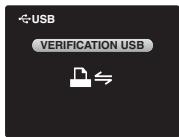
« VERIFICATION USB » apparait sur l'écran LCD.
L'écran suivant apparaît sur l'écran LCD après un certain temps.
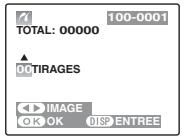
Spécification des images pour l'impression sans DPOF → p.81 Impression avec le réglage DPOF → p.82

- Si écran de l'étape (3) n'apparaît pas, vérifie que le MODE USB est réglé sur ≈ PICTBRIDGE.
- Selon l'imprimante, certaines fonctions sont désactivées.

Spécification des images pour l'impression sans DPOF (IMPRES. avec DATE / IMPRES. sans DATE)
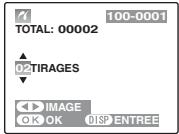

① Appuyez sur ▲ ou ▼ pour afficher l'image (fichier) pour laquelle vous souhaitez spécifier le réglage IMPRES.
② Appuyez sur ▲ ou ▼ pour désirer une valeur. Vous pouvez imprimer jusqu'à 99 tirages.
Pour spécifier d'autres réglages IMPRES., répétez les étapes ① et ②.
MENU /OK
③ Appuyez sur MENU/OK pour afficher le réglage spécifique.
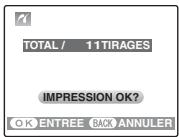
④ Appuyez de nouveau sur MENU/OK pour télécharger les données sur l'imprimante et lancer l'impression du nombre de tirages spécifique.


Si vous appuyez sur MENU/OK alors que le nombre total d'images est défini sur 0 (zéro), l'image affichée est imprimée une fois.

Impression avec la date
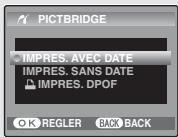
Appuyez sur DISP/BACK pour afficher les réglages. Appuyez sur ou pour sélectionner IMPRES. AVEC DATE. Appuyez sur MENU/OK.

La fonction IMPRES. AVEC DATE n'est pas disponible lorsque l'appareil photo est branché sur une imprimante qui ne gère pas l'impression de la date.

Impression avec le réglage DPOF (IMPRES. DPOF)
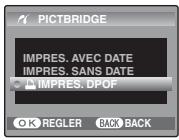
DISP/ BACK


MENU /OK
Appuyez sur DISP/BACK pour afficher le menu sur l'écran LCD. Appuyez sur ▲ ou ▼ pour sélectionner IMPRES. DPOF. Appuyez sur MENU/OK pour afficher le réglage spécifique.
O MENU /OK
Appuyez de nouveau sur MENU/OK pour télécharger les données sur l'imprimante et lancer l'impression en continu des images (fichiers) spécifiées.

La fonction IMPRES. DPOF n'est disponible que si vous\ avez préalablement défini les réglages DPOF sur l'appareil FinePix A400 / FinePix A500 (+p.55).

Même si AVEC DATE est spécifique dans les réglages DPOF ( p.55), la date ne s'inscrit pas avec les imprimantes qui ne seront plus l'impression de la date.

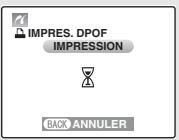
Appuyez sur DISP/BACK pour annuler l'impression. Selon l'imprimante, l'impression peut ne pas être annulée immédiatement ou risque d'être interrompu avant la fin. Lorsque l'impression s'interrompt avant la fin, mettez l'appareil photo hors tension, puis de nouveau sous tension.

Débranchement de l'imprimante
Vérifie que le message « IMPRESSION » n'apparaît pas sur l'écran de l'appareil photo. Mets l'appareil photo hors tension. Débranche le câble USB (mini-B).

Le réglage DPOF peut être spécifique pour les images stockées sur la mémoire interne.

- Avec la fonction PictBridge, les images prises avec d'autres appareils photo peuvent ne pas s'imprimer.
- Ne branchez pas l'appareil photo sur un ordinateur lorsque le MODE USB est réglé sur PICTBRIDGE. Voir p.113 si vous connectez l'appareil photo à l'ordinateur par erreur. L'appareil photo ne peut pas être utilisé pour spécifier les réglages de l'imprimante comme le format de papier et la qualité d'impression. Utilisez la mémoire interne ou une carte xD-Picture Card formatée avec l'appareil FinePix A400 / FinePix A500.
- Les vidéos ne peuvent pas être imprimées.
- Les images prises avec un appareil photo autres que l'appareil FinePix A400 / FinePix A500 peuvent ne pas s'imprimer.
Liste de vérification avant l'installation
Pour utiliser ce logiciel, vous devez avoir le matériel et le logiciel décrits ci-dessous. Vérifiez ce système avant de commencer l'installation.
| Système d'exploitation*1 | Windows 98 (y compris la seconde édition)Windows Millennium Edition (Windows Me)Windows 2000 Professionnel*2Windows XP Edition Familiale*2Windows XP Professionnel*2 |
| Unité centrale | Pentium 200 MHz minimum |
| RAM | 64 Mo minimum (128 Mo minimum pour Windows XP) |
| Espace sur le disque dur | Espace nécessaire pour l'installation : 450 Mo minimumEspace nécessaire pour le fonctionnement : 600 Mo minimum |
| Affichage | 800 × 600 pixels ou moins, couleurs 16 bits ou moins |
| Connexion Internet*3 | Pour utiliser le service Internet FinePix ou la fonction de piece jointe du courrierUne connexion Internet ou un logiciel de transmission de courrier électroniqueVitesse de connexion : 56 kbit/s ou moins recommendé |
1 Modèles ayant l'un des systèmes d'exploitation ci-dessus installé au préalable. 2 Lorsque vous installez le logiciel, ouvrez une session en utilisant un compte d'administrateur de système (par ex. « Administrateur »). 3 Nécessaire pour utiliser le service Internet FinePix. Le logiciel peut être installé même si vous n'avez pas de connexion Internet.
Système recommandé
| Système d'exploitation | Windows XP |
| Unité centrale | Pentium 4 2 GHz ou mieux recommandé |
| RAM | 512 Mo ou mieux recommandé |
| Espace sur le disque dur | 2 Go ou mieux |
| Affichage | 1024 x 768 pixels ou mieux, La plus élevé (32 bits) |
| Connexion Internet | Large bande (ADSL, FTTH, CATV, etc.) |

Branchez l'appareil photo directement sur l'ordinateur à l'aide du câble USB (mini-B). Le historique ne peut pas fonctionner correctement lorsque vous utilisez une rallonge ou si vous connectez l'appareil photo via un hub USB. Lorsque votre ordinateur comporte plus d'un port USB, l'appareil photo peut être branché sur l'un ou l'autre port. Poussez le connecteur USB à fond dans la prise pour vous assurer de bien le brancher. Le logiciel ne peut pas fonctionner correctement si la connexion est défectueuse. - La carte d'interface USB supplémentaire n'est pas garantie. - Windows 95 et Windows NT ne peuvent pas être utilisés. Le fonctionnement n'est pas garanti avec les ordinateurs « faits maison » ou tournant avec un logiciel de système d'exploitation mis à jour. Lorsque vous reinstallez ou retirez FinePixier, le menu Internet et votre numéro d'identification ainsi que votre mot de passe pour le service Internet FinePix are effacés de votre ordinateur. Cliquez sur le bouton [Passons désormais à l'enregistrement], entrez votre numéro d'identification et votre mot de passe enregistrés et téléchargez de nouveau le menu.
Ne branche pas l'appareil photo sur votre ordinateur avant que l'installation du logiciel ne soit terminée.
1 Installez FinePixViewer comme indiqué dans le Manuel de démarrage rapide.

Lancement du manuel de l'installateur
Cliquez deux fois sur l'icône « Poste de travail » * Les utilisateurs de Windows XP devront cliquer sur « Poste de travail » dans le menu « Démarrer » Cliquez avec le bouton droit de la souris sur « FINEPIX » (lecteur de CD-ROM) dans la fenêtre « Poste de travail » et sélectionnez « Ouvrir » Cliquez deux fois sur « SETUP » ou « SETUP.exe » dans la fenêtre CD-ROM.


- L'affichage des noms de fichier peut différer de ce qui est décrit ci-dessus selon les réglages de votre ordinateur.
- Les extensions de fichiers (suffixes de 3 lettres indiquant le type de fichier) peuvent être indiquées ou cachées (par exemple Setup.exe ou Setup).
- Le texte peut être représenté normalement ou tout en majuscule (par exemple Setup ou SETUP).
2 Installez DirectX en suivant les indications à l’écran et redémarrez l’ordinateur. Si la dernière version de DirectX est déjà installée sur votre ordinateur, cette installation n’est pas effectuée.

- Si la première version est déjà installée, cette fenêtre n'apparaît pas.
- Ne retirez pas le CD-ROM pendant cette méthode.
3 Après avoir redémarré l'ordinateur, le message « L'installation de FinePixViewer est terminée » apparait.
Matériel et logiciel nécessaires
Pour utiliser ce logiciel, vous devez avoir le matériel et le logiciel décrits ci-dessous. Vérifiez votre système avant de commencer l'installation.
| Macintosh compatible | Power Macintosh G3*1, PowerBook G3*1, Power Macintosh G4, iMac, iBook, Power Macintosh G4 Cube, PowerBook G4 ou Power Macintosh G5 |
| Système d'exploitation | Mac OS X (compatible uniquement avec la version 10.2.8 à 10.3.9)*2 |
| RAM | 192 Mo minimum, 256 Mo ou moins recommendé |
| Espace sur le disque dur | Espace nécessaire pour l'installation : 200 Mo minimum Espace nécessaire pour le fonctionnement : 400 Mo minimum |
| Affichage | 800 × 600 pixels ou moins, 32,000 couleurs au minimum |
| Connexion Internet*3 | • Pour utiliser le service Internet FinePix ou la fonction de pièce jointe du courier; Une connexion Internet ou un logiciel de transmission de courrier électronique • Vitesse de connexion : 56 kbit/s ou moins recommendé |
1 Modèles avec port USB en standard 2 Ce logiciel n'accepte pas QuickTime 7. *3 Nécessaire pour utiliser le service Internet FinePix. Le logiciel peut être installé même si vous n'avez pas de connexion Internet.

- Branchez l'appareil photo directement sur le Macintosh à l'aide du câble USB (mini-B). Le logiciel ne peut pas fonctionner correctement si vous utilisez une rallonge ou si vous connectez l'appareil photo via un hub USB. Poussez le connecteur USB à fond dans la prise pour vous assurer de bien le brancher. Le logiciel ne peut pas fonctionner correctement si la connexion est défectueuse.
- La carte d'interface USB supplémentaire n'est pas garantie.
1 Mettez le Macintosh sous tension et démarrez Mac OS X. Ne lancez aucune autre application. 2 Lorsque le CD-ROM fourni est introduit dans le lecteur de CD-ROM, l'icône « FinePix » apparaît. Cliquez deux fois sur l'icône « FinePix » pour ouvrir la fenêtre du volume « FinePix »
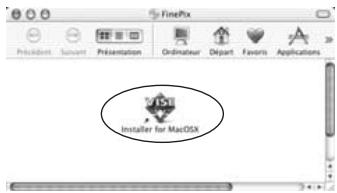
3 Cliquez deux fois sur « Installer for MacOSX » 4 La fenêtre de mise en place de l'installateur apparaît. Cliquez sur le bouton [Installation de FinePixViewer].
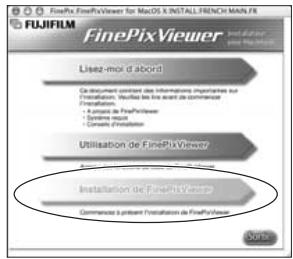

Pour des informations plus détaillées sur ce qui est installé, cliquez sur le bouton [Lisez-moi d'abord] et cliquez sur le bouton [Utilisation de FinePixViewer].
5 La fenêtre « Authentication » apparait. Entrez le nom et le mot de passe pour le compte de l'administrateur et cliquez ensuite sur le bouton [OK]. Le compte de l'administrateur est le compte de l'utilisateur utilisé pour l'installation de Mac OS X et vous pouvez confirmer le compte de l'utilisateur dans le dialogue Compte dans Préférences système. 6 Le dialogue « Licence » apparait. Lisez attentivement l'accord et, si vous en acceptez les conditions, cliquez sur le bouton [Accepter]. 7 Le dialogue « Ouvrez-moi » apparait et cliquez sur le bouton [Continuer]. 8 La fenêtre « FinePixInstallOSX » apparait. Cliquez sur le bouton [Install] pour installer FinePixViewer.
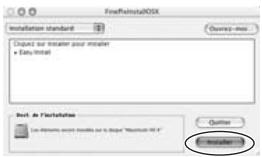
9 La fenêtre du message « Installation de FinePixViewer terminée » apparaît. Cliquez ensuite sur le bouton de sortie et fermez-le.
Lorsque Safari est utilisé comme navigateur Web, un message peut être affiché et le CD-ROM ne peut pas rester é. Si cela se produit, cliquez sur l'icône Safari dans le Dock pour faire de Safari l'application active et sélectionnez ensuite « Quitter Safari » dans le menu « Safari » pour fermer Safari.
10Lancez « Transfert d'images » à partir du dossier « Applications » 11 Changez les réglages d'ImageCapture. Sélectionnez « Préférences... » à partir du menu « Transfert d'images »
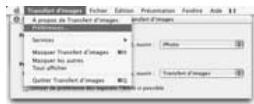
12 Sélectionnez « Autre... » dans « Quand un appareil photo est connecté, ouvrir »
13 Sélectionnez « FPVBridge » dans « FinePixViewer » du dossier « Applications » et cliquez sur le bouton [Ouvrir].
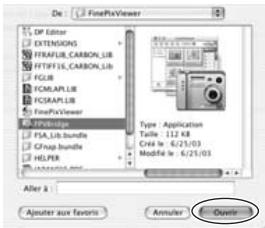
14 Sélectionnez le menu « Quitter Transfert d'images » dans le menu « Transfert d'images »
Branchement sur l'ordinateur
En connectant votre appareil photo à un ordinateur, vous multipliez ainsi vos possibilités d'utilisation. La fonction « FinePixViewer » permet d'enregistrer des images, de consulter et de générer des fichiers, etc.

Si l'alimentation est coupée pendant la transmission des données, celles-ci ne sont pas transmises correctement. Utilisez toujours l'adaptateur secteur pour brancher l'appareil photo sur un ordinateur.
Reportez-vous à
L'installation du logiciel ( p,84,87) Logez que vous branchez votre appareil photo sur un ordinateur pour la première fois.
Installez d'abord le logiciel. Ne branchez pas l'appareil photo sur l'ordinateur avant d'avoir installé le logiciel.
CD-ROM (Software for FinePix BZ)
Insérez la carte xD-Picture Card contenant les images dans l'appareil photo (→p.18).

- Ne formatez pas la carte xd-Picture Card avec l'appareil photo branché sur l'ordinateur.
- Utilise la carte xd-Picture Card avec des images prises par un appareil photo numérique FUJIFILM.

② Appuyez sur pendant environ 1 seconde pour permettre l'appareil photo sous tension ou en mode lecture.
MENU /OK
③ Appuyez sur MENU/OK pour afficher le menu PARAMETRE/SET-UP. Reportez-vous à « PARAMETRE/SET-UP » (-p.70).
④ Sélectionnez APPAREIL pour le MODE USB, dans le menu PARAMETRE/SET-UP (→p.72).
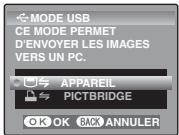
POWER

⑤ Appuyez sur POWER pour mettre l'appareil photo hors tension.
⑥ Mettez votre ordinateur sous tension. ⑦ Branchez l'appareil photo sur votre ordinateur à l'aide du câble USB (mini-B).
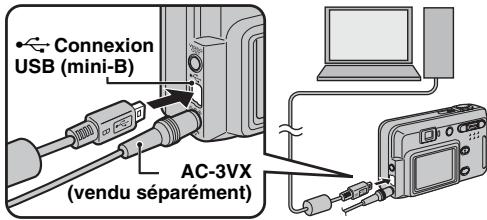

⑧ Appuyez sur pendant environ 1 seconde pour permettre l'appareil photo sous tension ou en mode lecture.
Lorsque « verification USB » apparait
Si le message « VERIFICATION USB » apparait, suivi de [ERREUR COMMUNICATION], sur l'écran LCD, APPAREIL n'est pas sélectionné pour le MODE USB. Débranche le câble USB (mini-B) de l'appareil photo et recommence la procédure depuis l'étape ③.
Utilisez plusieurs l'adaptateur secteur AC-3VX FUJIFILM (vendu séparément). Si l'appareil photo s'éteint subitement pendant l'échange des données, la carte xD-Picture Card ou la mémoire interne risque d'être endommagée. - Ne débranchez pas le câble USB (mini-B) lorsque l'appareil photo communique avec l'ordinateur. Si le câble USB (mini-B) est débranché pendant la communication, les fichiers copiés sur la carte xD-Picture Card ou la mémoire interne risquent d'être endommagés. - Sous Mac OS X, vous devez regarder le paramétrage automatique lorsqu'ils branchez pour la première fois lorsqu'ils photographient. - Vérifiez que le câble USB (mini-B) est correctement branché et enfoncé. - Suivez la procédure spécifiée pour débrancher et mettre l'appareil photo sous tension ( p.92) Lorsque l'appareil photo et l'ordinateur échangent des données, le témoin du retardateur clignote et le témoin du visuel clignote en orange. - L'extinction automatique est désactivée pendant la connexion USB. - Avant de replacer la carte xD-Picture Card, débranchez toujours l'appareil photo de l'ordinateur. Voir p.92 pour plus d'informations sur la procédure de débranchement. - L'appareil photo et l'ordinateur peuvent échanger des données lorsque « Copie en cours » disparaît de l'écran de votre ordinateur. Avant de débrancher le câble USB (mini-B), vérifiez toujours si le témoin du viseur est vert.
Réglez un ordinateur.

Le CD-ROM Windows peut également être requis pendant l'installation. Dans ce cas, changez de CD-ROM comme indiquent les instructions à l’écran.
- FinePixViewer démarre automatiquement et la fenêtre "Assistant de sauvegarde des images" apparaît. Suivez les instructions affichées à l'écran pour sauvegarder les images. Pour continuer sans sauvegarder les images, cliquez sur le bouton [Annuler].
Écran pour Windows 98 SE
- Une icône « disque amovible » apparait et vous pouvez utiliser votre ordinateur pour transférer des fichiers vers et à partir de l'appareil photo.
Windows
Macintosh
Si les opérations ci-dessus ne se produisent pas, cela signifie que les programmes logiciels ou les pilotes nécessaires ne sont pas installés sur tout ordinateur. Reportez-vous à la brochure du Guide de démarrage rapide du logiciel et effectuez les procédures d'installation requises sur l'ordinateur. Rebranchez ensuite l'appareil photo à l'ordinateur.
Windows XP
Le message d'aide « Nouveau matériel détecté » apparaît en bas à droite de l'écran. Ce message se ferme lorsque les réglages sont terminés et aucune intervention n'est nécessaire.
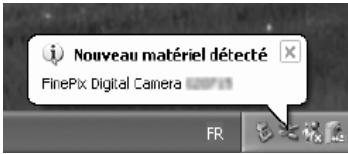
Cette étape n'est pas nécessaire pour les connexions suivantes.
② Sélectionnez les réglages dans la boîte de dialogue "Exécution automatique". - Lorsque FinePixViewer est inclus dans la liste des actions à effectuer
Sélectionnez "Visualisation des images utilise FinePixViewer" et sélectionnez ensuite la case "Toujours effectuer l'action suivante". Cette case peut ne pas être représentée dans certains cas. Cliquez sur le bouton [OK] pour lancer FinePixViewer.
Lorsque FinePixViewer n'est pas inclus dans la liste des actions à effectuer, sélectionnez "Ne rien faire" et sélectionnez ensuite la case "Toujours effectuer l'action suivante". Cette case peut ne pas
être présente dans certains cas.
Cliquez sur le bouton [OK] et lancez manuellement FinePixViewer.
③ Une nouvelle icône de disque amovible apparaît dans la fenêtre « Poste de travail ». FinePixViewer démarre automatiquement et la fenêtre "Assistant de sauvegarde des images" apparaît. Suivez les instructions individuelles à l'écran pour sauvegarder les images à ce point. Pour continuer sans sauvegarder les images, cliquez sur le bouton [Annuler].

Lorsque vous branchez l'appareil photo, la fois suivante, l'icône du lecteur de disque amovible et le nom changent et passent à l'icône et au nom « FinePix »
Passez à « Utilisation de FinePix Viewer » en p. 93.
Débranchement de l'appareil photo
Lorsque l'image a été sauvegardée, la fenêtre du dessous apparait (Assistant de Sauvegarde d'images). Pour débrancher l'appareil photo, cliquez sur le bouton [Retirer].
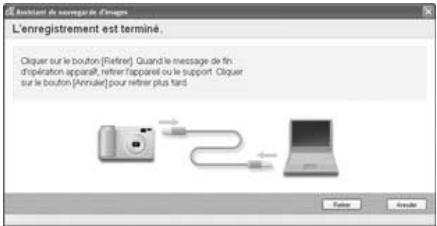
Lorsque le message « L'appareil photo peut maintenant être débranché en toute sécurité » apparaît, cliquez sur le bouton [OK] et débranchez l'appareil photo.
Lorsque l'image a été sauvegardée, la fenêtre du dessous apparait (Dialogue Sauvegarder). Pour débrancher l'appareil photo, cliquez sur le bouton [OK].
L'enregistrement des images est terminé. Voulez-vous retirer l'icône du support amovible du bureau?
Annuler
① Appuyez sur POWER pour mettre l'appareil photo hors tension.
② Débranchez le câble USB (mini-B) de l'appareil photo.
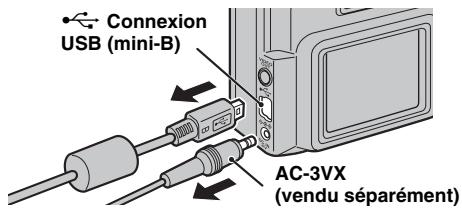

Pour maîtriser finepixviewer
Pour toute information sur les fonctions de FinePixViewer, reportez-vous à « Comment utiliser FinePixViewer » dans le menu Aide pour les détails.
- Qu'est-ce qui est expliqué dans « Comment utiliser FinePixViewer »... « Comment utiliser FinePixViewer » comprend une large gamme de sujets, y compris le traitement d'images et la commande de tirages.
Exemple : Pour regarder des diaporamas (Windows)
Cliquez sur « Comment utiliser FinePixViewer » dans le menu Aide de FinePixViewer. Cliquez sur « Opérations de base » et cliquez ensuite sur « Diaporama » dans le menu qui apparait. L'information dans « Diaporama » est affichée. Appuyez sur la touche « << » pour regarder la page précédente ou sur la touche « >> » pour regarder la page suivante.
Déinstallation du logiciel
Ne procédez à cette opération que lorsque vous n'avez plus besoin du logiciel installé ou si le logiciel n'est pas installé correctement.
Vérifiez si l'appareil photo n'est pas branché à l'ordinateur. Sortez de toutes les applications en cours d'utilisation. Ouvrez la fenêtre « Poste de travail », ouvrez le « Panneau de configuration » et cliquez deux fois sur « Ajout/Suppression de programmes »

Ajout/Suppression de programmes
4 La fenêtre « Propriétés de Ajout/Suppression de programmes » apparait. Sélectionnez le logiciel à désinstaller (FinePixViewer ou le pilote) et cliquez ensuite sur le bouton [Ajouter/Supprimer].
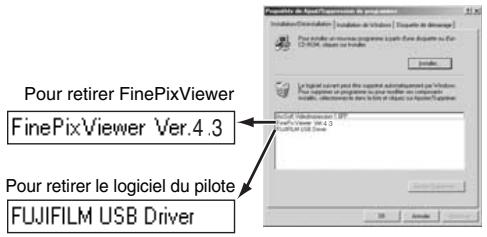
(5) Lorsque le message apparait, cliquez sur le bouton [OK]. Vérifiez toute sélection avec attention car la procédure ne peut plus être annulée une fois que vous avez cliqué sur le bouton [OK].
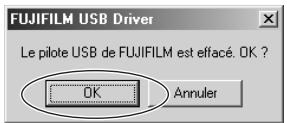
La déinstallation automatique commence. Lorsque la déinstallation est terminée, cliquez sur le bouton [OK].
Quittez FinePixViewer. Déplacez le dossier FinePixViewer installé dans la Corbeille et sélectionnez « Vider la Corbeille » à partir du menu « Finder ».
Options pour extension du système
Vous pouvez utiliser l'appareil FinePix A400 / FinePix A500 avec d'autres appareils FUJIFILM en option et agrandir ainsi votre système afin qu'il puisse vous servir pour un grand nombre d'utilisations.
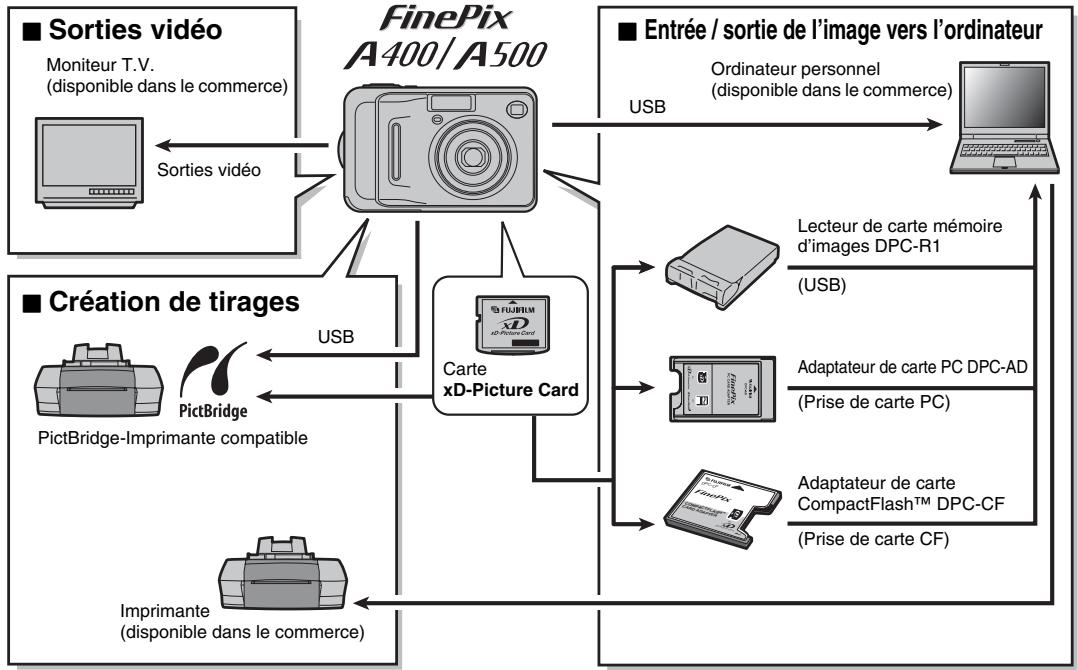
Guide des accessoires
Visitez le site Internet FUJIFILM pour les informations les plus récentes sur les accessoires d'appareils photo.
Utilisez les cartes xd-Picture Card suivantes :
Il existe deux types de carte xd-Picture Card : le type standard et le type M (désigné par la lecture « M » dans le numéro de catégorie, comme DPC-M1GB).
Les appareils FinePix A400 / FinePix A500 sont compatibles avec le type M. Cependant, selon l'appareil utilisé (lecteur de carte mémoire, etc.), il se peut qu'ils ne soient pas compatibles.
Le pack 2HR-3UF inclut 2 batteries Ni-MH (nickel-métal hydrique) au haute capacité de format AA.
Chargeur de batteries fujifilm avec batteries bk-nh2 (chargeur rapide)
Le BK-NH2 inclut le chargeur rapide de batteries BCH-NH2 et 2 batteries Ni-MH. Le chargeur BCH-NH2 peut charger 2 batteries Ni-MH en 75 minutes environ. 4 batteries Ni-MH peuvent être rechargées en même temps (220 V seulement).
Adaptateur secteur ac-3vx
Utilisez le AC-3VX lorsque vous désirez prendre des vues ou voir des images pendant les périodes prolongées ou lorsque l'appareil FinePix A400 / FinePix A500 est connecté à un ordinateur personnel.
- Les types de fiches varient selon les pays.
- Etui spécial SC-FXA03
Etui spécial en nylon prévu pour protéger l'appareil photo contre la saleté, la poussière et les petits chocs pendant le transport.
- Etui spécial SC-FXA04
Etui spécial en polyurethane prévu pour protéger l'appareil photo contre la saleté, la poussière et les petits chocs pendant le transport.

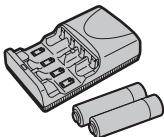
- Lecteur de carte mémoire d'images DPC-R1
Le DPC-R1 vous permet de transférer rapidement et facilement des images dans les 2 sens entre votre ordinateur et une carte mémoire (carte xD-Picture Card et carte SmartMedia). Le DPC-R1 utilise l'interface USB pour le transfert de fichier à grande vitesse.
- Windows 98/98 SE, Windows Me, Windows 2000 Professionnel, Windows XP pro ou iMac, Mac OS 8.6 à 9.2.2, Mac OS X (10.1.2 à 10.2.2) et modèles qui supportent le standard USB
- Compatible avec les cartes xD-Picture Card 16 Mo à 512 Mo, et les cartes SmartMedia 3,3 V, 4 Mo à 128 Mo
- lez prendre contact avec ce revendeur Fujifilm afin de vérifier la disponibilité des produits.
- Adaptateur de carte PC DPC-AD
Avec l'adaptateur de carte PC DPC-AD, vous pouvez adapter les cartes xD-Picture Card et SmartMedia™ (i. e., cartes vendues séparément) pour les rendre compatibles avec les cartes PC (Type II) conformes aux normes ATA.
- DPC-AD: Compatible avec les cartes xD-Picture Card 16 Mo à 512 Mo, et les cartes SmartMedia 3,3 V, 2 Mo à 128 Mo
- lez prendre contact avec ce revendeur Fujifilm afin de vérifier la disponibilité des produits.
- Adaptateur de carte CompactFlash™ DPC-CF
Le chargement d'une carte xD-Picture Card dans cet adaptateur vous permet d'utiliser la carte comme une carte CompactFlash (Type I).
-Windows 95/98/98 SE/Me/2000 Professionnel/XP
-Mac OS 8.6 à 9.2/X (10.1.2 à 10.1.5)
- Selon les pays, il est possible que certains accessoires ne soient pas disponibles. Veuillez prendre contact avec ce revendeur Fujifilm afin de vérifier la disponibilité des produits.

Utilisation correcte de l'ordinateur
Veuillez tirer ces informations ainsi que « Notes pour la sécurité » (→ p.128) pour vous assurer d'utiliser correctement l'appareil photo.
Endroits à éviter
Ne rangez pas ou n'utilisez pas l'appareil photo dans les endroits suivants :
- Sous la pluie ou dans des endroits très humides, sales ou poussiéreux
- Directement au soleil ou dans des endroits soumis à des augmentations de températures extrêmes, tels que dans une voiture fermée. Endroits extrêmement froids. Endroits soumis à de fortes vibrations.
- Endroits affectés par la fumée ou la vapeur
- Endroits soumis à des champs magnétiques forts (comme des endroits près de moteurs, transformateurs ou aimants)
- En contact pendant de longs moments avec des produits chimiques, tels que des pesticides
- En contact avec des produits en caoutchouc ou en vinyle
Endommagé par l'eau ou le sable
L'appareil FinePix A400 / FinePix A500 est sensible à l'eau et au sable. Lorsque vous êtes à la plage ou à proximité d'un plan d'eau, assurez-vous de ne pas exposer l'appareil photo à l'eau ni au sable. Veillez également à ne pas poser l'appareil photo sur une surface mouillée.
Endommagé par la condensation
Si vous déplacez subitement votre appareil photo d'un endroit froid à un endroit chaud, des gouttes d'eau (condensation) peuvent se former à l'intérieur de l'appareil photo ou sur l'objet. Dans ce cas, mettez l'appareil photo hors tension et attendez une heure avant de l'utiliser. La condensation peut aussi se former sur la carte xD-Picture Card. Dans ce cas, retirez la carte xD-Picture Card et attendez un moment.
Lorsque l'appareil photo n'est pas utilisé pendant une longue période
Si vous avez l'intention de ne pas utiliser cet appareil photo pendant une longue période, retirez les piles et la carte xD-Picture Card.
Nettoyage de votre appareil photo
Utilisez une brosse soufflante pour éliminer la poussière sur l'objet, l'écran LCD ou le viseur et essuyez ensuite doucement l'appareil photo avec un chiffon doux et sec. S'il reste de la poussière, appliquez une petite quantité de détergent liquide pour objectif sur un morceau de papier de nettoyage des objectifs FUJIFILM et essuyez doucement. - Ne grattez pas l'objectif, l'écran LCD ni le viseur. - Nettoyez le boîtier de l'appareil photo avec un chiffon sec qui ne peluche pas. N'utilisez pas de substances volatiles tels que des dissolvants, de la benzine ou de l'insecticide, car ils peuvent réagir au contact du boîtier de l'appareil photo et le déformer ou endommager sa finition.
Pendant un voyage à l'étranger
Ne mettez pas l'appareil photo avec vos bagages à enregistrer. Les bagages sont parfois manipulés brutalement dans les aéroports et si votre appareil photo recevait un choc violent, il pourrait être endommagé internièrement sans qu'aucun dégât ne soit visible.
Batteries/piles utilisables
- Dans l'appareil photo, utilisez des piles alcalines ou des batteries Ni-MH (nickel-metal hydride) au format AA. N'utilisez pas de batteries au manganèse, au Ni-Cd (nickel-cadmium) au format AA avec votre appareil FinePix A400 / FinePix A500 car la chaleur produite par les batteries risque d'endommager l'appareil photo ou de provoquer des erreurs de fonctionnement.
- La durée de fonctionnement des piles alcalines (la durée pendant laquelle elles fournissent de l'énergie) diffère selon les marques et la vie des piles que vous achetez peut être plus courte que celle des piles alcalines fournies avec l'appareil photo.
Notes sur les batteries/piles
Les batteries/piles peuvent fuir, chauffer, s'enflammer ou exploser si elles ne sont pas utilisées correctement. Observez toujours les précautions indiquées ci-dessous.
- Ne chauffez pas les batteries/piles et ne les jetez pas dans un feu.
- Ne transportez pas et ne rangez pas les batteries/piles avec des objets métalliques comme des colliers ou des épingles.
- N'exposez pas les batteries/piles à l'eau fraîche ou à l'eau salée et faites particulièrement attention à ce que les bornes soient bien sèches.
- Ne tentez pas de démonter ou modifier les batteries/piles.
- Ne tentez pas de retirer ou de couper le boîtier externe des batteries/piles.
- Ne laissez pas tomber les batteries/piles, ne les percutez pas et ne les soumettez pas à des chocs violents.
- N'utilise pas de batteries/piles qui fuient, qui sont déformées, décolorées ou qui dégagent une anomalie évidente.
- Ne rangez pas les batteries/piles dans des endroits très chauds ou humides.
- Laissez les batteries/piles hors de la portée des nouveaux-nés et des enfants en bas âge.
- Lors de la mise en place des batteries/piles dans l'appareil photo, assurez-vous que les polarités des batteries/piles ( et ) correspondant à celles indiquées sur l'appareil photo.
- N'utilisez pas les batteries/piles neuves et les batteries/piles usagées ensemble. N'utilisez pas des batteries chargées et des batteries déchargées ensemble.
- N'utilisez pas de batteries/piles de marques ou de types différents ensemble.
- Si vous n'avez pas l'intention d'utiliser l'appareil photo pendant une période prolongée, retirez les batteries/piles de l'appareil photo. Notez que si l'appareil photo reste sans les batteries/piles, les réglages de la date et de l'heure sont effacés.
- Les batteries/piles sont chaudes immédiatement après utilisation. Avant de retirer les batteries/piles, mettez l'appareil photo hors tension et attendez qu'elles refroidissent.
- La saleté, comme des traces de doigts sur les bornes des batteries/piles, peut réduire considérablement le nombre de prises de vues disponibles. Essuyez soigneusement les bornes des batteries/piles avec un chiffon sec et doux avant de charger.

Si les batteries/piles représentent des fuites de liquide, essuyez soigneusement le logement des batteries/piles et mettez des batteries/piles neuves en place.

Si du fluide de batterie/pile entre en contact avec vos mains ou vos vêtements, rincez abondamment à l'eau. Notez que le fluide de batterie/pile peut provoquer une perte de la vue s'il entre en contact avec les yeux. Dans ce cas, ne vous frottez pas les yeux. Rincez le liquide à l'eau claire et consultez un médecin.
Utilisation correcte des batteries ni-mh au format AA
- En tant que source d'alimentation pour les appareils photo numériques, les batteries Ni-MH au format AA (ci-après dénommées les batteries Ni-MH) sont supérieures aux piles alcalines de plusieurs façons, car elles permettent entre autres de prendre plus de vues avec l'appareil photo. Toutefois, il faut prendre garde à la manière dont les batteries Ni-MH sont utilisées afin de préserver leurs performances initiales.
- Les batteries Ni-MH qui restent rangées sans être utilisées pendant des périodes prolongées risquent d’être « déactivées ». La charge répétée de batteries Ni-MH qui ne sont que partiellement déchargées peut également provoquer un « effet mémoire ».
- Les batteries Ni-MH qui sont « déactivées » ou affectées par « l'effet mémoire » ont pour problème de ne plus pouvoir fournir de l'énergie que pendant une courte période après avoir été chargées. Pour éviter ce problème, déchargez et rechargez-les plusieurs fois en utilisant la fonction « Décharge des batteries rechargeables » de l'appareil photo. En répétant plusieurs fois ce cycle, la réduction provisoire des performances que par « l'effet mémoire » ou la « déactivation » peut être corrigée et les batteries peuvent retrouver les niveaux de performance d'origine.
La déactivation et l'effet mémoire sont spécifiques aux batteries Ni-MH et ne sont pas en fait des défauts de ces batteries.
Reportez-vous p. 101-102 pour la procédure de « Décharge des batteries rechargeables »

N'utilisez pas la fonction « Décharge des batteries rechargeables » lorsque des piles alcalines sont utilisées.
Pour charger des batteries Ni-MH, utilisez le Chargeur Rapide (vendu séparément). Reportez-vous aux instructions fournies avec le chargeur pour vous assurer d'utiliser correctement le chargeur. - N'utilisez pas le chargeur des batteries pour la recharge de batteries autres que celles spécifiées pour l'utilisation avec le chargeur. - Notez que les batteries sont chaudes après avoir été chargées. - En raison de la manière dont l'appareil photo est construit, une petite quantité de courant est utilisée même lorsque l'appareil photo est mis hors tension. Notez en particulier que de laisser les batteries Ni-MH dans l'appareil photo pendant une période prolongée recharge excessivement les batteries et risque de les rendre inutilisables même après la recharge. - Les batteries Ni-MH se déchargent d'elles-mêmes lorsqu'elles ne sont pas utilisées, et la durée pendant laquelle elles peuvent être utilisées peut être raccourcie au final. - Les batteries Ni-MH se déchargent rapidement si elles sont trop déchargées (en déchargeant par exemple les batteries par le flash). Utilisez la fonction de « Décharge des batteries rechargeables » de l'appareil photo pour décharger les batteries. - Les batteries Ni-MH ont une durée de service limitée. Si une batterie ne peut être utilisée que pendant une courte période même après des cycles répétés de charge, elle peut avoir atteint la fin de sa durée de vie.
Mise au rebut des batteries/piles
Défaîtes-vous des batteries/piles en respectant les règlements locaux en vigueur concernant les déchets.
Adaptateur secteur
Utilisez l'adaptateur secteur AC-3VX avec l'appareil photo.
L'utilisation d'un autre adaptateur secteur que le AC-3VX risque d'endommager votre appareil photo numérique.
- Cet adaptateur secteur est uniquement prévu pour être utilisé à l'intérieur.
- Bien enficher le cordon d'alimentation dans la borne d'entrée A. C. de l'appareil photo numérique FUJIFILM.
- Coupe l'alimentation de l'appareil photo numérique FUJIFILM avant de débrancher la borne d'entrée A. C. de l'appareil photo numérique FUJIFILM. Pour le débrancher, saisis la fiche et le sortir de la prise. Ne pas le débrancher en tirant sur le cordon.
- N'utilise pas l'adaptateur secteur avec tout autre appareil que l'appareil photo spécifique.
- L'adaptateur secteur deviendra chaud au toucher lors de son utilisation. Ceci est normal.
- Ne pas démonter l'adaptateur secteur. Ceci risque d'être dangereux.
- N'utilisez pas l'adaptateur secteur dans un endroit où il règne une température et une humidité élevées.
- Ne pas faire tomber l'adaptateur secteur ni le soumettre à des chocs importants.
- Il est possible que l'adaptateur secteur émette un bruit d'environnement. Ceci est normal.
- Si l'adaptateur secteur est utilisé à proximité d'une radio, il risque de provoquer de l'électricité statique, de sorte qu'il est recommandé de faire marcher la radio à distance.

Décharge des batteries rechargeables
La fonction de Décharge des batteries rechargeables ne peut être utilisée qu'avec des batteries Ni-MH.
La fonction de Décharge des batteries rechargeables ne doit pas être utilisée avec les piles alcalines car elle vidange complètement la charge de la pile.
Utilisez la fonction de Décharge des batteries rechargeables dans les situations suivantes :
- Lorsque les batteries ne peuvent être utilisées que pendant une courte période après avoir été normalement chargées
- Lorsque les batteries n'ont pas été utilisées pendant une période prolongée
- Lorsque vous achetez des batteries Ni-MH neuves, n'utilisez pas la fonction de décharge des batteries rechargeables lorsque l'utilisation de l'adaptateur secteur.
Dans cette situation, les batteries Ni-MH ne seront pas déchargées en raison de l'alimentation externe.
Pour décharger les piles rechargeables :
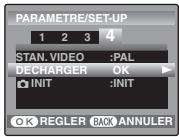

Appuyez sur pendant environ 1 seconde pour permettre l'appareil photo sous tension.
MENU /OK
② Appuyez sur MENU/OK pour afficher le menu sur l'écran LCD.

③ Appuyez sur ▲ ou ▼ pour sélectionner OPTIONS.
④ Appuyez sur ▲ ou ▼ pour sélectionner PARAMETRE/ SET-UP.
MENU /OK
⑤ Appuyez sur MENU/OK pour afficher le menu PARAMETRE/SET-UP.

⑥ Appuyez sur ▲ ou ∇ pour sélectionner l'option 4.
⑦ Appuyez sur ▲ ou ∇ pour sélectionner DECHARGER.
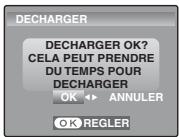

⑧ Appuyez sur ▷.

⑨ Appuyez sur MENU/OK.

Appuyez sur MENU/OK.

L'écran change et la décharge commence. Lorsque l'indicateur de niveau des piles clignote en rouge et que la décharge est terminée, l'appareil photo se met hors tension.

Pour annuler la décharge, appuyez sur DISP/BACK.
Carte mémoire
- Cette carte mémoire est un nouveau support d'enregistrement d'image (carte xD-Picture Card) développé pour les appareils photos numériques. La carte mémoire comprend une mémoire à semi-conducteurs (mémoire flash de type NAND) qui enregistre les données d'images numériques. Le procédé d'enregistrement est effectué électriquement et permet d'effacer les données d'images existantes et de réenregistrer de nouvelles données.
- Lorsque vous utilisez une carte mémoire neuve, ou une carte mémoire qui a été initialisée sur un ordinateur, n’oubliez pas d’initialiser cette carte (forme/initialisation) sur votre appareil photo numérique avant de l’utiliser.
Mémoire interne
- Les images stockées sur la mémoire interne de l'appareil photo peuvent être corrompues ou effacées en raison notamment de défauts de l'appareil photo. Par sécurité, sauvegardez toutes vos données importantes sur un autre support (disque magnétro-optique, CD-R, CD-RW, disque dur ou autre).
- Les données mémorisées dans la mémoire interne de l'appareil photo ne peuvent pas être garanties dans le cas où l'appareil photo est présenté pour des réparations. Lorsque l'appareil photo est réparé, toutes les données mémorisées dans la mémoire interne de l'appareil photo sont susceptibles d'être vérifiées par le réparateur.
Protection des données
- Les données risquent d'être perdues ou détruites dans les situations suivantes. Notez que FUJIFILM ne pourrait enaucen cas être tenu pour responsable en cas de perte ou de destruction des données.
- Si la carte est retirée ou l'appareil photo mis hors tension pendant l'accès à la carte ou mé ateur ou un tiers n'utilise pas la carte ou mémoire interne correctement.

Pour votre sécurité, faites un double des données importantes sur un autre support (disque magnétro-optique, CD-R, CD-RW, disque dur ou autre).
Manipulation des cartes xd-picture card
- Conservez les cartes xD-Picture Card hors de la portée des petits enfants. Pour le rangement des cartes xD-Picture Card, assurez-vous de les mettre dans un endroit hors de la portée des petits enfants pour éviter qu'une carte soit avalée accidentellement. Une carte xD-Picture Card peut provoquer une suffocation si elle est avalée accidentellement. Si un enfant avale une carte xD-Picture Card, consultez immédiatement un médecin.
- Lorsque vous introduisez la carte xD-Picture Card dans l'appareil photo, maintenez-le bien droit pour l'enfoncer à l'intérieur.
- Ne pas plier la carte xd-Picture Card ou la soumettre à des chocs violents.
- Ne pas utiliser la carte xD-Picture Card dans un endroit où il règne une température et une humidité élevées.
- Nettoyez la carte xD-Picture Card avec un chiffon sec si elle est sale.
- Lorsqu'elles sont rangées ou transportées, les cartes xD-Picture Card risquent d'être endommagées : conservez-les dans leur étui spécial ou leur étui de transport.
- Les cartes xD-Picture Card peuvent être utilisées pendant une période prolongée mais peuvent eventuellement perdre leurs capacités de sauvegarde et de lecture des données. Dans ce cas, utilisez une carte xD-Picture Card neuve.
- Ne retirez jamais la carte xD-Picture Card et ne mettez pas l'appareil photo hors tension pendant l'enregistrement ou l'effacement de données (formatage de la carte xD-Picture Card) car ceci risque d'endommager la carte xD-Picture Card. Utilisez toutes des cartes xD-Picture Card avec l'appareil FinePix A400 / FinePix A500. La qualite de l'appareil photo ne peut pas etre garantie lorsqued'autres cartes que celles fabriquees par FUJIFILM sontutilisées.
- La carte xD-Picture Card peut être chaude lorsqu'elle est retirée de l'appareil photo après les séances prolongées de prises de vues ou de lecture d'images. Ceci est normal.
- Ne fixe pas d'étiquettes sur la carte xD-Picture Card. L'étiquette risque de se décoller et de provoquer une erreur de fonctionnement lorsque la carte est introduite ou retirée.

Il existe deux types de carte xD-Picture Card : le type standard et le type M (désigné par la lettre « M » dans le numéro de catégorie, comme DPC-M1GB).
Les appareils FinePix A400 / FinePix A500 sont compatibles avec le type M. Cependant, selon l'appareil utilisé (lecteur de carte mémoire, etc.), il se peut qu'il ne soit pas compatible.
Utilisation d'une carte xd-picture card ou d'une mémoire interne avec un ordinateur
- Si vous pouvez prendre des images en employant une carte xD-Picture Card ou une mémoire interne qui a été utilisée dans un ordinateur, formatez la carte xD-Picture Card ou la mémoire interne dans votre appareil photo.
- Lorsque vous formatez une carte xD-Picture Card ou une mémoire interne, un répertoire (dossier) est créé. Les données d'images sont alors enregistrées dans ce répertoire.
- Ne pas modifier ou supprimer les noms des répertoires (dossiers) ou des fichiers de la carte xD-Picture Card ou la mémoire interne à partir de l'ordinateur car vous risquez de rendre impossible l'utilisation de la carte xD-Picture Card ou la mémoire interne avec l'appareil photo.
- Utilisez toujours l'appareil photo pour effacer les données d'images sur une carte xD-Picture Card ou une mémoire interne.
- Pour monter les images, copiez les données sur le disque dur de l'ordinateur et puis montez les données copies.
Fiche technique
Type de produit
Carte mémoire pour appareils photo numérique (carte xD-Picture Card)
Memoire
Conditions de
fonctionnement
Mémoire flash type NAND
Température comprise entre
Humidité
Écrans d'avertissements
Le tableau ci-dessous indique les avertissements qui apparaissent sur l'écran LCD.
| Avertissement affchéé | Explication | Remède |
| (1) (s'allume en rouge)(clignote en rouge) | Les batteries/piles de l'appareil photo sont faibles ou complètement déchargées. | Chargez des batteries/piles neues ou entièrement chargées. |
| ! | Il y a une force probabilité de bouge de l'appareil photo car la vitesse d'obturation est lente. | Utilisez le flash. Un trélied est également recommendé, selon le mode et la scène photographière. |
| AF! | La fonction AF (autofocus) ne fonctionne pas efficacement. | Si l'image est trop souvent, prenez la vue à une distance d'environ 2 m du sujet. Utilisez le verrouillage AF pour prendre la vue (+p.30). |
| AE! | Si l'éclairage est insuffisant ou bien trop lumineux, l'appareil photo ne parvient pas à prendre une photo avec une luminosité correcte. | Vous pouvez prendre la vue, mais modifier la plage d'exposition pour obtenir une image de qualité. |
| ERREUR MISE AU POINT ERREUR ZOOM | Erreur ou défaut de fonctionnement de l'appareil photo. | Mettez de nouveau l'appareil photo sous tension, en faisant attention à ne pas toucher l'objet. Mettez l'appareil photo hors tension puis de nouveau sous tension. Si le message apparait toujours, prenez contact avec votre revendeur FUJIFILM. |
| PAS DE CARTE | La carte xD-Picture Card n'est pas insérée lors du transfert d'images. | Insérez une carte xD-Picture Card. |
| CARTE NON INITIALISSEE | • La carte xD-Picture Card ou mémoire interne n'est pas formatée. • La zone de contact de la carte xD-Picture Card est sale. • Panne de l'appareil photo. | • Formatez la carte xD-Picture Card ou mémoire interne dans l'appareil photo (+p.75). • Essuyez la zone de contact de la carte xD-Picture Card avec un chiffon doux et sec. Il peut être nécessaire de formater la carte xD-Picture Card (+p.75). Si le message apparait toujours, remplacez la carte xD-Picture Card. • Prenez contact avec votre revendeur FUJIFILM. |
| ERREUR CARTE | • La zone de contact de la carte xD-Picture Card est sale. • Le format de la carte xD-Picture Card est incorrect. • Panne de l'appareil photo. • La carte xD-Picture Card est endommagée. | • Essuyez la zone de contact de la carte xD-Picture Card avec un chiffon doux et sec. Il peut être nécessaire de formater la carte xD-Picture Card (+p.75). Si le message apparait toujours, remplacez la carte xD-Picture Card. • Prenez contact avec votre revendeur FUJIFILM. |
| Avertissement affché | Explication | Remède |
| CARTE PLEINE MEMOIRE PLEINE MEMOIRE PLEINE | La mémoire interne ou la carte xD-Picture Card est complètement pleine. | Effacez certaines images de la mémoire interne ou de la carte xD-Picture Card (→p.36), ou utilisez une carte xD-Picture Card contenant davantage d'espace libre. |
| ERREUR ECRITURE | • Les données n'ont pu être enregistrées en raison d'une erreur de carte xD-Picture Card ou d'une erreur de connexion entre la carte xD-Picture Card et l'apparéil photo. • L'image ne peut pas être enregistrée car elle est trop grande par rapport à l'espace disponible sur la carte xD-Picture Card. | • Insérez de nouveau la carte xD-Picture Card ou mettez l'apparéil photo hors tension, puis de nouveau sous tension. Si le message apparait toujours, prenez contact avec votre revendeur FUJIFILM. • Utilisez une nouvelle carte xD-Picture Card. |
| OCCUPE | L'enregistrement a été incorrect car la carte xD-Picture Card a été formattée sur un ordinateur. | Utilisez une carte xD-Picture Card qui a été formatée avec l'apparéil photo. |
| IMAGE NO. PLEIN | Le nombre d'image a atteint 999-9999. | 1 Insérez une carte xD-Picture Card formatée dans l'apparéil photo. 2 Sélectionnez RAZ comme réglage de NUMERO IMAGE dans le menu S7 PARAMETRE/SET-UP (→p.73). 3 Commencez à prendre des vues (le numéro d'image commence à partir de « 100-0001 »). 4 Sélectionnez CONT. comme réglage de NUMERO IMAGE dans le menu S7 PARAMETRE/SET-UP. |
| ERREUR DE LECTURE | • L'image lui n'a pas été enregistrée correctement. • La zone de contact de la carte xD-Picture Card est sale. • Panne de l'apparéil photo. • Vous avez essayé de dire l'image ou la video non enregistrée sur cet apparéil photo. | • Impossible de dire les images. • Essuyez la zone de contact de la carte xD-Picture Card avec un chiffon doux et sec. Il peut être nécessaire de formater la carte xD-Picture Card. Si le message apparait toujours, remplacez la carte xD-Picture Card. • Prenez contact avec votre revendeur FUJIFILM. • La vente et l'image ne peuvent pas être lues. |
| IMAGE PROTEGEE | Une image protégée a été effacée. | Les images protégées ne peuvent pas être effacées. Retirez la protection (→p.58). |
| PAS D'IMAGE IN PAS D'IMAGE | Vous avez tenté de transférer des images de la carte xD-Picture Card ou de la mémoire interne alors que la mémoire est vide. | Ces images ne peuvent pas être tournées par la fonction format d'image. |
| IMPOSSIBLE AJUSTER | Une tentative a été faite pour découvert une image 0,3M. | Les images ne peuvent pas être découvertes. |
| IMPOSSIBLE AJUSTER | • Une tentative a été faite pour découvert une image prise avec un autre apparéil photo que l' apparéil FinePix A400 / FinePix A500. • L'image est endommagée. | Les images ne peuvent pas être découvertes. |
| ERREUR FICHIER DPOF | Les tirages peuvent être spécifique pour 999 images avec les réglages DPOF. | Le nombre maximum d'images pour lesquelles des tirages peuvent être spécifique sur la même carte xD-Picture Card est de 999. Copiez sur une autre carte xD-Picture Card les images pour lesquelles vous désirez commander des tirages et spécifique ensuite les réglages DPOF. |
| IMPO. REGLER DPOF IMPO. REGLER DPOF | Une tentative a été effectué pour spécifique des réglages DPOF pour une image qui n'est pas acceptée par DPOF. | L'impression DPOF ne peut pas être utilisée avec ce format d'image. |
| ERREUR COMMUNICATION | L'apparéil photo n'est pas branché sur l'ordinateur ou l'imprimante. | • Vérifiez si le cable USB (mini-B) est branché correctement. • Vérifiez si l'imprimante est sous tension. |
| ERREUR IMPRIMPANTE | Affiché pour PictBridge. | • Vérifiez si l'imprimante n'est pas à court de papier ou d'encre. • Mettez brièvement l'imprimante hors tension et remettez-la ensuite sous tension. • Reportez-vous au mode d'emploi fourni avec l'imprimante. |
| ERREUR IMPRIMPANTE REPRENDRE? | Affiché pour PictBridge. | Vérifiez si l'imprimante ne manque pas de papier ou d'encre. L'impression redémarre automatiquement lorsque l'erreur est rectifiée. Si le message apparait encore après la vérification, appuyez sur MENU/OK pour redémarrer l'impression. |
| NE PEUT ETRE IMPRIME | Affché pour PictBridge. | • Reportez-vous au mode d'emploi pour l'imprimante utilisée et vérifie si l'imprimante accepte le format d'image JIFF-JPEG ou Exif-JPEG. Sinon, l'imprimante ne peut pas imprimer l'image. • Les images provenant de video ne peuvent pas être imprimées. • Les données d/images ont-elles été photographées avec l'appareil FinePix A400 / FinePix A500? Vous risquez de ne pas pouvoir dire certaines images enregistrées sur d'autres apparêls photo. |
Guide de dépannage
Preparatifs
| Fonction | Problème | Causes possibles | Solutions | Page |
| Batteries/piles et alimentation | Rien ne se passé en appuyant sur POWER. | Les batteries/piles sont déchargées. | Chargez des batteries/piles neuves ou entitrement charges. | 15, 17, 99 |
| Les batteries/piles sont introduites à l'envers. | Replacez les batteries/piles dans le bon sens. | 16 | ||
| Le couvercle du compartment piles n'est pas fermé correctement. | Fermez le couvercle du compartment piles. | 16 | ||
| L'appareil photo et l'adaptateur secteur ne sont pas correctement branchés. | Branchez correctement l'appareil photo et l'adaptateur secteur. | 78, 101 | ||
| Les batteries/piles se déchargent rapidement. | Vous utilisez l'appareil photo dans un environnement extrémement froid. | Réchauffez les batteries/piles dans votre poche ou dans autre endroit chaud avant de les charger dans l'appareil photo et de prendre la photo. | 15, 17, 99 | |
| Les bornes sont sales. | Essuyez les bornes des batteries/piles avec un chiffon sec et propre. | 17, 99 | ||
| Les mêmes batteries/piles sont utilisées depuis un long moment. | Les batteries ne sont plus rechargeables. Chargez des batteries/piles neuves ou entitrement charges. | 15, 17, 99 | ||
| Les batteries rechargeables (si vous en utilisiez) sont désactivées ou la capacité des batteries a diminué en raison de l'effet mémoire. | Utilisez la fonction de décharge des batteries rechargeables, afin de restaurer leur pleine capacité. | 101 | ||
| Coupure d'alimentation pendant le fonctionnement. | Les batteries/piles sont déchargées. | Chargez des batteries/piles neuves ou entitrement charges. | 15, 17, 99 | |
| L'adaptateur secteur s'est débranché de la prise de courant. | Rebranchez l'adaptateur secteur. | 78, 101 |
Paramétrage des menus, etc.
| Fonction | Problème | Causes possibles | Solutions | Page |
| Ecran LCD | Les écrons ne sont pas affichés en français. | Une langue autre que le français est définie pour le réglage言语/LANG. dans le menu PARAMETRE/SET-UP. | Sélectionnez FRANCAIS. | 25 |
Prise de vues
| Fonction | Problème | Causes possibles | Solutions | Page |
| Opérations de base | Aucune photographie n'est prise en appuyant sur le déclencheur. | La carte xD-Picture Card ou la mémoire interne est saturaée. | Insérez une nouvelle carte xD-Picture Card ou effacez des images non importantes. | 18, 36 |
| La carte xD-Picture Card ou la mémoire interne n'est pas formatée. | Formatez la carte xD-Picture Card ou la mémoire interne avec l'appareil photo. | 70, 75 | ||
| La zone de contact de la carte xD-Picture Card est sale. | Essuyez la zone de contact de la carte xD-Picture Card avec un chiffon doux et sec. | 18, 103 | ||
| La carte xD-Picture Card est endommagée. | Insérez une carte xD-Picture Card neuve. | 18 | ||
| Les batteries/piles sont déchargeés. | Chargez des batteries/piles neuves ou entièrement chargeés. | 15, 17, 99 | ||
| La fonction d'extinction automatique a mis l'appareil photo hors tension. | Mettez l'appareil photo sous tension. | 21 | ||
| L'écran LCD s'assombrit après avoir pris une photo. | You've pris votre photo avec le flash. | L'écran LCD peut s'assombrir pendant le chargement du flash. Patientez quelques instants. | 44 | |
| Mise au point | L'appareil photo a eu du mal à effectuer la mise au point sur le sujeet. | You've pris une photo en gros plan sans sélectionner le mode macro. | Sélectionnez le mode macro. | 42 |
| You've photographié un paysage en mode macro. | Déactivez le mode macro. | 42 | ||
| You've photographiez un sujeet qui ne convient pas à l'autofocus (=p.31). | Utilisez le verrouillage AF/AE pour prendre la photo. | 30 |
Prise de vues
| Fonction | Problème | Causes possibles | Solutions | Page |
| Flash | Impossible d'utiliser le flash pour prendre des photos. | Vous avez appuyé sur le déclencheurpendant le chargement du flash. | Attendez la fin du chargement du flash avantd'appuyer sur le déclencheur. | 44 |
| Le mode de prise de vues est régé sur ▲. | Changez le mode de prise de vues. | 40 | ||
| Les batteries/piles sont déchargées. | Chargez des batteries/piles neuves ouentièrement charges. | 15, 17,99 | ||
| Les réglages duflash sont limités etne peuvent pas été sélectionnés. | Le mode de prise de vues est régé sur ▲, ▲, ▲ ou ▲. | Les réglages du flash sont limités car les réglages de l'appareil photo sont adaptés à la-scène ou au paysage que vous photographiez. Changez le mode de prise de vues pour élargir les réglages disponibles du flash. | 40 | |
| L'image est somememême en utilisant le flash. | Le sujet est trop éloigné. | Déplacez-vous pour être dans la plageeffective du flash avant de prendre la photo. | 42, 44 | |
| Votre doit être placé devant le flash. | Tenez correctement l'appareil photo. | 26, 29 | ||
| Images photographées | L' image est floue. | L'objectif est sale. | Nettoyez l'objectif. | 98 |
| AF! apparait lorsque vous prenez des photos. | Vérifiez la mise au point sur le sujet et prenezla photo. | 27, 30,105 | ||
| I ▲" apparait lorsque vous prenez des photos. | Cela peut provoquer un bouge de l'appareil photo. Tenez l'appareil photo sans bouger. | 28,105 | ||
| Des tâchesapparaisent surl'image. | La photo a été prise avec une vitessed'obturation lente (exposition longue) dans un environnement à haute température. | Cette caractéristique propre aux CCD ne révèle aucurn défaut de fonctionnement de l'appareil photo. | - | |
| Enregistrement desimages | Les images et lesvidés prises ne sont pasenregistrées. | L'adaptateur secteur a été branché oudébranché lors de la mise sous tension del'appareil photo. | Branchez ou débranchez l'adaptateur sectuuraquément lorsqu'el'appareil photo est étêtin.Sinon, la carte xD-Picture Card risque d'êtreendommagée et des dysfonctionnementspeuvent se produit pendant le branchementsur l'ordinateur. | 90,101 |
Lecture
| Fonction | Problème | Causes possibles | Solutions | Page |
| Effacement | La fonction IMAGE n'efface pas l'image. | Certaines images sont protégées. | Déprotégéz les images en utilisant l'appareil photo avec lequel la protection a été appliquée. | 58 |
| La fonction TOUTES n'efface pas toutes les images. | ||||
| Numéro d'image | Le réglage de numéro d'image CONT. ne fonctionne pas. | Vouves avec ouvert le compartmentement batteries/piles pour replacier les piles ou la carte xD-Picture Card sans avoir mis l'apparéil photo hors tension. | Mettez toujours l'appareil photo hors tension avant de replacier les batteries/piles ou la carte xD-Picture Card. Si vous ouvrez le compartmentement piles sansmettre tout d'abord l'appareil photo hors tension, les numérios d'images en série ne seront pas conservés. | 21 |
Branchement
| Fonction | Problème | Causes possibles | Solutions | Page |
| Branchement sur un téléviseur | Aucune image ne sort sur le téléviseur. | L'appareil photo n'est pas correctement branché sur le téléviseur. | Branchez correctement l'appareil photo et le téléviseur. | 78 |
| « TV » est sélectionné comme entrée de téléviseur. | Réglez l'entrée du téléviseur sur « VIDEO ». | 78 | ||
| Le réglage de sortie videoe est incorrect. | Changez le réglage sur NTSC ou PAL. | 70, 72 | ||
| L'image sort sur le téléviseur en noir et blanc. | Le réglage de sortie videoe est incorrect. | Changez le réglage sur NTSC ou PAL. | 70, 72 | |
| Branchement sur un ordinateur | L'ordinateur ne reconnaît pas l'appareil photo. | Le cable USB (mini-B) n'est pas correctement branché sur l'ordinateur ou l'appareil photo. | Paramétrz e l'appareil photo et branchez correctement le cable USB (mini-B). | 90 |
| PICTBRIDGE est sélectionné pour le MODE USB, dans le menu PARAMETRE/SET-UP. | Procédez comme suit pour annuler le réglage avant de sélectionner • APPAREIL. • Windows ① L'assistant « Nouveau matériel détecté » ou « Scanner et apparil photo » apparait. Si l'assistant n'apparait pas, passez à l'étape ③. ② Cliquez sur le bouton [Annuler]. ③ Débranche l'appareil photo de l'ordinateur. • Macintosh ① La fenêtre de localisation du pilote apparait. Si la fenêtre n' apparait pas, passez à l'étape ③. ② Cliques sur le bouton [Annuler]. ③ Débranche l'appareil photo du Macintosh. | 90 | ||
| Branchement sur l'imprimante | Impossible d'imprimer avec PictBridge. | PICTBRIDGE est sélectionné pour le MODE USB, dans le menu PARAMETRE/SET-UP. | Sélectionnez PICTBRIDGE. | 79 |
Autres
| Fonction | Problème | Causes possibles | Solutions | Page |
| Fonctionnement de l'appareil photo, etc. | Rien ne se passé en appuyant sur les touches de l'appareil photo. | Un dysfonctionnement momentané de l'appareil photo peut survenir. | Retirez brivement les piles ou débranchez l'adaptateur secteur. Rechargez les batteries/piles ou rebranchez l'adaptateur secteur, puis réessayez. | 15, 16, 78, 101 |
| Les batteries/piles sont déchargées. | Chargez des batteries/piles neuves ou entièrement chargées. | 15, 17, 99 | ||
| L'appareil photo ne fonctionne plus correctement. | Un dysfonctionnement momentané de l'appareil photo peut survenir. | Retirez brivement les piles ou débranchez l'adaptateur secteur. Rechargez les batteries/piles ou rebranchez l'adaptateur secteur, puis réessayez. Si vous pensez que l'appareil photo est défectueux, contactez votre revendeur FUJIFILM. | 15, 16, 78, 101 |
Fiche technique
| Système | |
| Modèle | Appareil photo numérique FinePix A400 / FinePix A500 |
| Nombre effectif de pixels | 4,1 millions de pixels (FinePix A400) / 5,1 millions de pixels (FinePix A500) |
| CCD | Super CCD HR de 1/2,5 pouces |
| Média d'enregistrement | Mémoire interne (environ 12 Mo) / Carte xD-Picturte Card (16/32/64/128/256/512 Mo/1 Go) |
| Format d'enregistrement | Images : conforme DCF Compressé : Exif ver.2.2 JPEG, compatible DPOF *Conformé à « Design rule for Camera File system » compatible DPOF Vidéo : Format AVI, Motion format JPEG |
| Nombre de pixels enregistrés(FinePix A400) | Images : 2304 × 1728 pixels/2304 × 1536 pixels/1600 × 1200 pixels/1280 × 960 pixels/640 × 480 pixels (4M/32/2M/1M/8M) |
| Nombre de pixels enregistrés(FinePix A500) | Images : 2592 × 1944 pixels/2592 × 1728 pixels/2048 × 1536 pixels/1600 × 1200 pixels/640 × 480 pixels (5M/32/3M/2M/8M) |
| Format de fichier | Reportez-vous au tableau de p.117, 118 |
| Objectif | Objectif zoom optique 3x Fujinon F3,3-F5,5 |
| Longueur fiscale | f=6,4 mm à 19,2 mm (Equivalent à environ 38 mm à 114 mm sur un apparil phot 35 mm) |
| Zoom numérique(FinePix A400) | Environ 3,6× (utilisation conjointe avec l'objet zoom optique 3x : Echelle de zoom maxi : environ 10,8× ) |
| Zoom=numique(FinePix A500) | Environ 5,2× (utilisation conjointe avec l'objet zoom optique 3x : Echelle de zoom maxi : environ 15,6× ) |
| Ouverture (grand angle) | F3,3 |
| Plage de mise au point | Normal : 60 cm à l'infini environ Macro : 10 cm à 80 cm environ |
| Sensibilité | AUTO/Equivalent à 100/200/400 ISO |
| Photométrie | Mesure en 64 zones TTL |
| Commande d'exposition | AE programmée |
| Scènes | (PORTRAIT), ▲ (PAYSAGE), ⍻ (SPORTS), Ⓞ (NOCTURNE) |
| Compensation de l'exposition | -2 EV (IL) à +2 EV (IL) par incréments de 1/3 EV (IL) (OM) |
| Obturator électronique | A vitesse variable, 2 sec. à 1/1500 sec. (combiné avec le déclencheur mécanique) |
| Mise au point | Mode: Autofocus Système AF: Type à contraste TTL Sélection de cadre AF: AF (CENTRE) |
| Balance des blancs | Reconnaisance automatique des scènes/Préréglage (beau temps, nuageux, lampe fluorescente (lumière du jour), lampe fluorescente (blanc chaud), lampe fluorescente (blanc froid), éclairage incandescent) |
| Retardateur | Environ 10 sec., 2 sec. |
| Flash type | Flash auto Commande de flash (89: AUTO): Grand angle: 60 cm à 3,1 m environ Téléobjectif: 60 cm à 2 m environ Macro: 30 cm à 80 cm environ |
| Modes de flash | Flash auto, Réduction des yeux rouges, Flashforcé, FlashDébrayé, Synchronisation lente, Réduction des yeux rouges + Synchronisation lente |
| Viseur | Optique, à image réele couverture environ 75% |
| Écran LCD | 1,8 pouce, rapport hauteur/largeur: 4:3; TFT en polysilicium basse température 77.000 pixels, couverture 94% environ |
| Vidéo | 320 × 240 pixels/160 × 120 pixels (820/160) (10 images par seconde) Vou陏 ou ne registrar jusqu'à 60 secondes d'images continues (avec le réglage 820) ou jusqu'à 240 secondes (avec le réglage 160). Le zoom ne peut pas être utilisé pendant l'enregistrement vidéo. |
| Fonctions de prise de vues | Meilleur cadrage, Mémoire de numéro de vue |
| Fonctions de lecture | Recadrer, Lecture automatique, Lecture d'image multiple |
| Autres fonctions | PictBridge, Exif print, Langue (English, Français, Deutsch, Español, Italiano,中文,漢�名), Décalage horsaire, Décharge des batteries |
| Borne d'entrée/sorting | |
| Prise sortie videoe (VIDEO OUT) Type à NTSC/PAL | |
| Entrée/sorting digitale USB | |
| Entrée AC Adaptateur secteur AC-3VX (vendu séparation) | |
| Alimentation et autres | |
| Alimentation électrique Utilisez l'une des alimentations suivantes:2 piles alcalines au format AA2 batteries Ni-MH (nickel-métal hydrude) au format AA (vendues séparation)Adaptateur secteur AC-3VX (vendu séparation) | |
| Guide sur le nombre de prisesde vues disponibles pour lefonctionnement avec lesbatteries/piles | Type de batteriesNombre de prises de vues |
| Piles alcalines100 vues environ | |
| Batteries Ni-MH 2500 mAh400 vues environ | |
| Conformément à la procédure standard de la CIPA (Camera & Imaging Products Association) pour mesurer laconsommation des piles des apparèils photo numériques (extrait):Si vous désírez utiliser des piles alcalines, servez-vous des piles fournies avec l'appareil photo. Vous pouvEZegalement utiliser des batteries Ni-MH. Le support de stockage utilisé doit être la carte xD-Picture Card.Les vues devont être prises à une température de +23°C, le moniter LCD étant allumé, le zoom optique déplacédu grand angle total au téléobjectif total (ou vice versa) et remis de nouveau dans sa position initiale toutes les 30seconds, le flash étant utilisé en pleine puissance une photo sur deux, l'appareil photo étant mis hors tensionpuis de nouveau sous tension une fois toutes les 10 prises de vues.Remarque:Le nombre de prises de vues disponibles varie selon la capacité des piles alcalines ou le niveau decharge des batteries Ni-MH, et les chiffres indiqués ici en tant que nombre de prises de vuesdisponibles en utilisant les piles ne sont pas garantis.Le nombre de prises de vues disponibles diminue également à basse températion. | |
| Dimensions hors tout (L/H/P)93,0 mm × 60,0 mm × 27,5 mm (sans les accessoires et les piées) | |
| Poids de l'appareilEnviron 126 g (sans comprendre les accessoires, les piles ni la carte xD-Picture Card) | |
| Poids pour la photographieEnviron 174 g (piles et carte xD-Picture Card comprises) | |
| Conditions de fonctionnement Température de travail: 0°C à +40°C, humidité plus ou moins 80% (sans condensation) | |
Nombre standard de prises de vues disponibles/durée d'enregistrement par une carte xd-picture card/mémoire interne (finepix A400)
Le nombre de vues disponibles, la durée d'enregistrement ou le format de fichier varie légèrement selon les sujets photographiés. Notez également que la différence entre le nombre de vues standard et le nombre réel de vues est plus importante avec les cartes xD-Picture Card de plus grandes capacités.
| Qualité | 4M F | 6M N | 32 | 2M | 1M | 8M | 320(10 vps) | 160(10 vps) |
| Nombre de pixelsenregistrés | 2304 × 1728 | 2304 × 1536 | 1600 × 1200 | 1280 × 960 | 640 × 480 | 320 × 240 | 160 × 120 | |
| Volume des donnéesésimages | 2,0 Mo | 980 Ko | 880 Ko | 630 Ko | 460 Ko | 130 Ko | - | - |
| Mémoire interne(environ 12 Mo) | 5 | 11 | 13 | 19 | 25 | 93 | 71 sec. | 220 sec. |
| 16 Mo | 7 | 15 | 17 | 25 | 33 | 122 | 94 sec. | 288 sec. |
| 32 Mo | 15 | 31 | 35 | 50 | 68 | 247 | 189 sec. | 9,7 min. |
| 64 Mo | 32 | 64 | 72 | 101 | 137 | 497 | 6,3 min. | 19,4 min. |
| 128 Mo | 64 | 128 | 144 | 204 | 275 | 997 | 12,7 min. | 39,0 min. |
| 256 Mo | 129 | 257 | 290 | 409 | 550 | 1997 | 25,5 min. | 78,1 min. |
| 512 Mo | 259 | 515 | 580 | 818 | 1101 | 3993 | 51,0 min. | 156,3 min. |
| 1 Go | 519 | 1031 | 1162 | 1639 | 2205 | 7995 | 102,1 min. | 313,0 min. |
Si vous disposez d'une carte XD-Picture Card dont le numéro de modèle contient la lettre « M », comme DPC-M1GB, la durée d'enregistrement vidéo peut être réduite si vous enregistrez et effacez fréquemment des fichiers d'image (effacement d'images). Dans ce cas, effacez toutes les images ou formatez la carte avant de l'utiliser. Avant d'initialiser, copiez les images sur votre disque dur.
- Sous réserve de modifications sans préavis. FUJIFILM n'acceptera aucune responsabilité à la suite de dégâts éventuels provenant d'erreurs dans ce MODE D'EMPLOI.
- L'écran LCD de votre appareil photo numérique est fabriqué à partir d'une technologie de pointe de haute précision. Malgré tout, des petits points brillants et des couleurs anormales (notamment autour des textes) peuvent apparaître sur l'écran. Ce sont des caractéristiques d'affichage normales et non pas l'indication d'un début de l'écran. Ces imperfections n'apparaissent pas sur l'image enregistrée.
- L'erreur de fonctionnement peut être due à de fortes interférences radio (comme par exemple des champs électriques, de l'électricité statique, du bruit en ligne, etc.) dans l'appareil photo numérique.
- En raison de la nature des objectifs, les bords des images peuvent apparaître déformés. Ceci est normal.
Nombre standard de prises de vues disponibles/durée d'enregistrement par une carte xd-picture card/mémoire interne (finepix A500)
Le nombre de vues disponibles, la durée d'enregistrement ou le format de fichier varie légèrement selon les sujets photographiés. Notez également que la différence entre le nombre de vues standard et le nombre réel de vues est plus importante avec les cartes xD-Picture Card de plus grandes capacités.
| Qualité | 5M F | 5M N | 32 | 3M | 2M | 2M | 320(10 vps) | 160(10 vps) |
| Nombre de pixels enregistrés | 2592 × 1944 | 2592 × 1728 | 2048 × 1536 | 1600 × 1200 | 640 × 480 | 320 × 240 | 160 × 120 | |
| Volume des donnéesés images | 2,5 Mo | 1,2 Mo | 1,1 Mo | 780 Ko | 630 Ko | 130 Ko | - | - |
| Mémoire interne (environ 12 Mo) | 4 | 9 | 10 | 15 | 19 | 93 | 71 sec. | 220 sec. |
| 16 Mo | 6 | 12 | 13 | 19 | 25 | 122 | 94 sec. | 288 sec. |
| 32 Mo | 12 | 25 | 28 | 40 | 50 | 247 | 189 sec. | 9,7 min. |
| 64 Mo | 25 | 50 | 56 | 81 | 101 | 497 | 6,3 min. | 19,4 min. |
| 128 Mo | 51 | 102 | 113 | 162 | 204 | 997 | 12,7 min. | 39,0 min. |
| 256 Mo | 102 | 204 | 228 | 325 | 409 | 1997 | 25,5 min. | 78,1 min. |
| 512 Mo | 205 | 409 | 456 | 651 | 818 | 3993 | 51,0 min. | 156,3 min. |
| 1 Go | 412 | 819 | 913 | 1305 | 1639 | 7995 | 102,1 min. | 313,0 min. |
Si vous disposez d'une carte xD-Picture Card dont le numéro de modèle contient la lettre « M », comme DPC-M1GB, la durée d'enregistrement vidéo peut être réduite si vous enregistrez et effacez fréquemment des fichiers d'image (effacement d'images). Dans ce cas, effacez toutes les images ou formatez la carte avant de l'utiliser. Avant d'initialiser, copiez les images sur votre disque dur.
- Sous réserve de modifications sans préavis. FUJIFILM n'acceptera aucune responsabilité à la suite de dégâts eventuels provenant d'erreurs dans ce MODE D'EMPLOI.
- L'écran LCD de votre appareil photo numérique est fabriqué à partir d'une technologie de pointe de haute précision. Malgré tout, des petits points brillants et des couleurs anormales (notamment autour des textes) peuvent apparaître sur l'écran. Ce sont des caractéristiques d'affichage normales et non pas l'indication d'un début de l'écran. Ces imperfections n'apparaissent pas sur l'image enregistrée.
- L'erreur de fonctionnement peut être due à de fortes interférences radio (comme par exemple des champs électriques, de l'électricité statique, du bruit en ligne, etc.) dans l'appareil photo numérique.
- En raison de la nature des objectifs, les bords des images peuvent apparaître déformés. Ceci est normal.
Balance des blancs
Quel que soit le type de lumière, l'œil humain s'adapte de façon à ce qu'un objet blanc soit toujours blanc. D'autre part, les appareils tels que les appareils photos numériques considèrent un sujet blanc comme étant blanc en ajustant tout d'abord la balance qui convient à la couleur de la lumière ambience environnant le sujet. Ce réglage s'appelle faire concorder la balance des blancs.
Batteries désactivées
Lorsqu’une batterie Ni-MH reste rangée et inutilisée pendant une période prolongée, le niveau des substances qui entraînaient le flux du courant dans les batteries risque d’augmenter et de produire ainsi des batteries « dormantes ». Des batteries dans cet état sont appelées désactivées.
Étant donné que le flux du courant est entravé dans des batteries Ni-MH désactivées, le niveau de performance d'origine des batteries ne peut pas être obtenu.
EV (il)
Un chiffre pour indiquer l'exposition, EV (IL) est déterminé par la luminosité du sujet et la sensibilité (vitesse) du film ou CCD. Le chiffre est plus important pour les sujets bien éclairés et plus petit pour les sujets sombres. Lorsque la luminosité du sujet change, l'appareil photo numérique maintient à un niveau constant la quantité de lumière atteignant le CCD en réglant l'ouverture et la vitesse d'obturation.
Effet mémoire
Si une batterie Ni-MH est chargée de manière répétée sans avoir été tout d'abord entièrement déchargée, ses performances risquent de baisser au-dessous du niveau d'origine. Ceci est appelé « effet mémoire »
Format JPEG
Joint Photographic Experts Group (Groupe d'experts en photographie)
Un format de fichier utilisé pour la compression et la sauvegarde des images en couleur. Plus le taux de compression est élevé, plus la perte de qualité de l'image décompressée (récupérée) est importante.
Marbrures
Phénomène spécifique aux CCD dans lequel des rayures blanches apparaissent sur l'image lorsqu'une source lumineuse intense, comme le soleil ou une réflexion de la lumière solaire, se trouve dans l'écran.
Format de mouvement JPEG
Un type de format de fichier AVI (Audio Video Interleave : Audio-vidéo entrelacé) qui traite les images et le son comme fichier unique. Les images dans le fichier sont enregistrées dans le format JPEG. La notion JPEG peut être lue par QuickTime 3.0 ou plus.
Taux d'images (VPS)
Le taux d'images fait référence au nombre d'images (vues) qui sont photographiées ou lues par seconde. Lorsque 10 vues sont photographiées en continu avec des intervalles d'une seconde par exemple, le taux d'images est exprimé par 10 vps.
A titre indicatif, les images télévisées sont affichées à 30 vps (NTSC).
Exif print
Le format Exif Print est un nouveau format révisé pour appareils photo numérique, contenant une grande variété d'informations de tournage afin de procurer une impression optimale.
Réseau mondial des appareils photo numériques FUJIFILM
Si vous avez des questions techniques ou si vous avez besoin de services de réparation, adressez-vous au distributeur local suivant.
Veuillez présenter la carte de garantie et le reçu d'achat lorsque vous demandez des réparations. Reportez-vous à la carte de garantie pour les conditions de la garantie. Dans ces cas, les réparations et le support technique ne peuvent pas être acceptés pour certains modèles qui ne sont pas traités par votre distributeur local.
Ces listes sont susceptibles d'être modifiées sans préavis.
| AMERIQUE DU NORD | ||
| Canada | Fuji Photo Film Canada Inc. | 600 Suffolk Court Mississauga Ontario, L5R 4G4 |
| Support technique | TEL 1-866-818-FUJI (3854) http://www.fujihelp.ca | |
| Service de réparation | 600 Suffolk Court Mississauga Ontario, L5R 4G4 | |
| TEL 1-800-263-5018 FAX 1-905-755-2993 http://www.fujihelp.ca | ||
| U.S.A. | Fuji Photo Film USA | 1100 King George Post Rd., Edison, NJ 08837 |
| Support technique | TEL 800-800-3854 FAX 732-857-3487 digitalinfo@fujifilm.com | |
| Service de réparation | 1100 King George Post Rd., Edison, NJ 08837 | |
| TEL 732-857-3000 FAX 732-857-3471 njcamerarepair@fujifilm.com | ||
| Hawaii | Fuji Photo Film Hawaii, Inc. | 94-468 Akoki Street, Waipahu, HI, 96797 |
| Support technique et | TEL 1-808-677-3854, ext. 209 FAX 1-808-677-1443 | |
| Service de réparation | kurt_kmett@fujifilmhawaii.com | |
| AMERIQUE CENTRALE ET DU SUD | ||
| Argentina | Imagen e informacion S.A. | Fondo de la Legua 936 San Isidro Pcia. de Buenos Aires |
| Support technique et | TEL +54-11-4836-1000 FAX +54-11-4836-1144 | |
| Service de réparation | servtec@imageneinformation.com.ar | |
| Bolivia | Reifschneider Bolivia Ltda. | Calle H N.° 5 - Equipetrol Norte - Santa Cruz |
| Support technique et | TEL +591 33 44 1129 FAX +591 33 45 2919 gciagral@bibosi.scz.entelnet.bo | |
| Service de réparation | ||
| Brazil | Fuji Photo Film do Brasil Ltda. | Av. Vereador José Diniz, 3400 - Campo Belo, São Paulo/SP |
| Support technique et | TEL 0800-12-8600 FAX +55 11 5091-4150 camarasdigitais@fujifilm.com.br | |
| Service de réparation | ||
| Chile | Reifschneider SA | Av. El Conquistador del Monte 5024, Huechuraba, Santiago, Chile |
| Support technique et | TEL 02-4431500 FAX 02-4431596 ceciliacalvo@reifschneider.cl | |
| Service de réparation | ||
| Colombia | Animex de Colombia Ltda. | Calle 44 N.° 13-43 Piso 2 Apartado 18001 - Bogotá |
| Support technique et | TEL +57 1 338-0299 FAX +57 1 288-2208 animex@etb.net.co | |
| Service de réparation | ||
| Ecuador | Espacri Cia Ltda | Bolivar 5-69 y Hermano Miguel |
| Support technique et | TEL 593-72-835526 FAX 593-72-833157 | |
| Service de réparation | ||
Réseau mondial des appareils photo numériques FUJIFILM
| Ecuador | Importaciones Espacri Cia. Ltda. Support technique et Service de réparation | Simón Bolivar 5-69 y Hno. Miguel - Cuena TEL +593 783 5526 FAX +593 783 3157 portiz@fujifilm.com.ec |
| Mexico | Fujifilm de Mexico, S.A. de C.V. Support technique | Av. Ejercito Nacional 351, Col. Granada 11520 Mexico, D.F. TEL (52-55) 5263-5566 / 68 FAX (52-55) 5254-1508 jlgiraud1@fujifilm.com.mx |
| Service de réparation | Av. Presidente Juarez 2007, Col. Tetpetlacalco, 54090 Tlalnepantla, Edo. de Mexico TEL (52-55) 5263-5500 FAX (52-55) 5254-1508 jlgiraud1@fujifilm.com.mx | |
| Paraguay | Errece S.R.L. Support technique et Service de réparation | Edificio Unitas 15 de Agosto 1035, Asunción TEL +595 21 444256 FAX +595 21 444651 jmarbulo@fujifilm.com.py |
| Peru | Procesos de Color S.A. Support technique et Service de réparation | Pablo Bermudez 111 Apartado 3794 - Esq. Arequipa - Lima 11 TEL +51 14 33 5563 FAX +51 14 33 7177 jalvarado@fujifilm.com.pe |
| Uruguay | Fotocamara S.R.L. Support technique et Service de réparation | Cuareim 1439, montevideo, Uruguay TEL +598-2-9002004 FAX +598-2-9008430 fotocam@adinet.com.uy |
| Uruguay | Kiel S.A. Support technique et Service de réparation | Maldonado 1787 Montevideo- Uruguay TEL (05982) 419 4542 FAX (05982) 412 0046 kiel@fujifilm.com.uy |
| Venezuela | C. Hellmund & Cia Sa Support technique et Service de réparation | Av. Ppal Diego Cisneros Caracas Venezuela Edf Oficentro TEL 0212-2022300 FAX 0212-2399796 hellmund@hellmund.com |
| EUROPE | ||
| Austria | Fuji Film Osterreich | Traviatagasse/Pfarrgasse, 1230 Vienna, Austria |
| Support technique et | TEL 0043 1 6162606/51 or 52 FAX 0043 1 6162606/58 | |
| Service de réparation | kamera.service@fujifilm.at | |
| Belgium | Belgian Fuji Agency | 20, Avenue Lavoisier, Wavre, 1300, Belgium |
| Support technique et | TEL 3210242090 FAX 3210238562 info@fuji.be | |
| Service de réparation | ||
| Croatia | I&I d.o.o. | Hondlova 2, Zagreb, Croatia |
| Support technique | TEL 38512319060 FAX 2310240 dsaravanja@fujifilm.hr | |
| Service de réparation | Hondlova 2, Zagreb, Croatia | |
| TEL 38512316228 FAX 2310240 info@fujifilm.hr | ||
| Cyprus | PMS IMAGING LTD Support technique et Service de réparation | 11, Dighenis Akritas Avenue, P.O.BOX 22315, 1586 Nicosia TEL 35722746746 FAX 35722438209 mariosashiotis@fujifilm.com.cy |
| Cyprus | Doros Neophytou CAMERA REPAIRS Support technique et Service de réparation | 28B, Agiou Demetriou, Acropoli, Nicosia TEL 35722314719 FAX 35722515562 dorosn@logosnet.cy.net |
| Czech Republic | Fujifilm Cz., s.r.o. Support technique | U nakladoveho nadrazi 2/1949, 130 00 Praha 3 TEL 00420 234 703 411 FAX 00420 234 703 489 fricman@fujifilm.cz |
| Czech Republic | AWH servis Service de réparation | Milesovska 1, 130 00 Praha 3, Czech republic TEL 00420 222 721 525 FAX 00420 222 720 122 awh@awh.cz |
| Denmark | Fujifilm Denmark A/S Support technique et Service de réparation | Stubbeled 2, 2950 Vedbaek Denmark TEL 0045 45662244 FAX 0045 45662214 fujifilm@fujifilm.dk |
| Finland | Fuji Finland Oy Support technique et Service de réparation | Martinkyläntie 41, 01720 Vantaa, Finland TEL +358 9 825951 FAX +358 9 870 3818 fuji@fuji.fi |
| France | FUJIFILM France Support technique et Service de réparation | 2, Avenue Franklin, 78186 Saint-Quentin en Yvelines, France FAX 33 1 01 30 58 58 65 direction技术和 technique@fujifilm.fr |
| Germany | Fuji Photo Film (Europe) GmbH Support technique et Service de réparation | Heesenstr. 70, 40549 Düsseldorf International call TEL +49 211 50890 FAX +49 211 5089668 service@fujifilm.de National call* TEL 0180 5898980 FAX 0180 5898982 *12 Cent/Min aus dem deutschen Festnetz |
| Greece | FUJIFILM HELLAS S.A. Support technique et Service de réparation | 1, Ithous & Ag. Anargiron str., 175 64 P. Phailro, Athens, Greece TEL 0030 210 9404100 FAX 0030 210 9404397 fujifilm@fujifilm.gr |
| Hungary | Fujifilm Hungary Ltd. Support technique | Vaci ut 19. Budapest, 1134, Hungary TEL 3612389410 FAX 3612389401 fujifilm@fujifilm.hu |
| Iceland | Icephoto (Ljosmyndavorur) Support technique et Service de réparation | Skipholt 31, 105 Reykjavik, Iceland TEL 354 568 0450 FAX 354 568 0455 framkollun@fujifilm.is |
| Italy | FujiFilm Italia S.p.A. Support technique | Via Dell'Unione Europea, 4 - 20097 San Donato Milanese (MI), Italy TEL 039-02895821 FAX 039-0289582912 info@fujifilm.it |
| Service de réparation | Fujifilm On Line - Call center TEL 039-026695272 info@fujifilm.it | |
Réseau mondial des appareils photo numériques FUJIFILM
| Lithuania | Fujifilm Lithuania Support technique et Service de réparation | Gerosios Vilties str. 38, LT-03143 Vilnius, Lithuania TEL 370-5-2130121 FAX 3705-5-2134066 info@fujifilm.It |
| Malta | Ciancio (1913) Co.Ltd. Support technique et Service de réparation | Fuji Tech Centre, Ciancio House, Cannon Road, Qormi, QRM05 TEL 0356-21-480500 FAX 0356-21-488328 info@fujifilm.com.mt |
| Netherlands | Fujifilm Nederland BV Support technique | Hoogstraat 39, 3011 PE, Rotterdam, The Netherlands TEL 010-2812345 FAX 010-2812334 fuji@fujifilm.nl |
| Service de réparation | Hoevenseweg 43, 4877 LA, Etten-Leur, The Netherlands TEL 010-2812345 FAX 076-7502641 reparatie@fujifilm.nl | |
| Norway | Fujifilm Norge AS Support technique | Lilleakerveien 10, 0283 Oslo, Norway TEL 0047-22736000 FAX 0047-22736020 http://www.fujifilm.no/ mailto:post@fujifilm.no |
| Service de réparation | Liaveien 1, 5132 Nyborg, Norway TEL 0047-55393880 FAX 0047-55195201 http://www-camera.no/ mailto:service@camera.no | |
| Poland | Fujifilm Polska Distribution Sp. z o.o. Support technique | Poland Al..Jerozolimskie 178; 02-486 Warszawa TEL +48-22-517-66-00 FAX +48-22-517-66-02 fujifilm@fujifilm.pl |
| Service de réparation | Poland, Muszkieterow 15, 02-273 Warszawa TEL +48-22-886-94-40 FAX +48-22-886-94-42 serwis@fujifilm.pl | |
| Portugal | Fujifilm Portugal, Lda Support technique | Av. Fontes Pereira de Melo, 342, 4100-259 Porto, Portugal TEL (351) 226194200 FAX (351) 226194213 finepix@fujifilm.pt |
| Service de réparation | Av. Fontes Pereira de Melo, 342, 4100-259 Porto, Portugal TEL (351) 226194200 FAX (351) 225194662 cameras@fujifilm.pt | |
| Romania | CTS-Cardinal Top Systems Ltd Support technique et Service de réparation | 112, Calea Dorobanti street, 4 flat, 1sector, Bucharest, Romania TEL 4021-230-09-82 FAX 4021-230-09-82 cts_tirla@hotmail.com |
| Russia | ZAO "Fujifilm RU" Support technique | Bld. 1, 10, Rozanova str., Moscow, 123007, Russia TEL +7-095-956-9858 FAX +7-095-230-6217 info@fujifilm.ru |
| Service de réparation | 18, Shelepikhinskaya Naberezhnaya str., Moscow, 123290, Russia TEL +7-095-797-3434 FAX +7-095-797-3434 | |
| Slovakia | Fujifilm Slovakia Support technique | Pribylinska 2, 831 04 Bratislava, Slovakia TEL 00421 2 44 888 077 FAX 00421 2 44 889 300 fujifilm@fujifilm.sk |
| Service de réparation | FIS Tatracentrum, Hodzovo nam. 4 - Tatracentrum, 811 06 Bratislava, Slovakia TEL 00421 2 54 647 347 fis.tatracentrum@stonline.sk | |
| Spain | Fujifilm España S.A. | Aragón 180, 08011 Barcelona (España) |
| Support technique | TEL 902012535 FAX 934515900 / 933230330 info@fujifilm.es | |
| Service de réparation | Aragón 180, 08011 Barcelona (España) | |
| TEL 934511515 FAX 934515900 / 933230330 tallersat@fujifilm.es | ||
| Sweden | Fujifilm Sverige AB | Sveavågen 167 104 35 Stockholm |
| Support technique | TEL 46 8 506 141 70 FAX 46 8 506 142 09 camera@fujifilm.se | |
| Service de réparation | Sveavågen 167 104 35 Stockholm | |
| TEL 46 8 506 513 54 FAX 46 8 506513 54 kameraverkstaden@fujifilm.se | ||
| Switzerland / Lichtenstein | Fujifilm (Switzerland) AG | Niederhaslstrasse 12, 8157 Dietlikon, Switzerland |
| Support technique et Service de réparation | TEL +41 44 855 5154 FAX +41 44 855 5329 RepairCenter@fujifilm.ch | |
| Turkey | Fujifilm Türkiye Sinfo A.S. | Fujifilm Plaza, Dereboyu Cad. 39 34660 Halkali, Istanbul, Turkey |
| Support technique | TEL +90 212 696 5090 FAX +90 212 696 5009 csarp@fujifilm.com.tr | |
| Service de réparation | Fujifilm Plaza, Dereboyu Cad. 39 34660 Halkali, Istanbul, Turkey | |
| TEL +90 212 696 5090 FAX +90 212 696 5010 servis@fujifilm.com.tr | ||
| U.K. | Fuji Photo Film (UK) Ltd. | St Martins Way St Martins Business Centre Bedford MK42 0LF |
| Support technique | TEL +44 (0)123 424 5383 FAX +44 (0)123 424 5285 fujitec@fuji.co.uk | |
| Service de réparation | St Martins Way St Martins Business Centre Bedford MK42 0LF | |
| TEL +44 (0)123 421 8388 FAX +44 (0)123 424 5285 fujitec@fuji.co.uk | ||
| Ukraine | Image Ukraine CJSC | 12, Kontraktova ploshcha, Kyiv 04070, Ukraine |
| Support technique et Service de réparation | TEL +380-44-4909075 FAX +380-44-4909076 d@fujifilm.ua |
| MOYEN ORIENT | ||
| Iran | Tehran Fuka Co. | 229,“Fuji” Bldg., Mirdamad Blvd., Tehran 19189, Iran |
| Support technique et Service de réparation | TEL (+98-21)2254810-19 FAX (+98-21)2221002 fuka@neda.net | |
| Israel | Shimone Group Ltd. | Efal 33 keyriat Arie Petah Tikva 49130, Israel |
| Support technique | TEL (+) 972 3 9250666 digital@fujifilm.co.il | |
| Service de réparation | Efal 33 keyriat Arie Petah Tikva 49130, Israel | |
| TEL (+) 972 3 9250666 FAX 972 3 9250699 khaim@shimone.com | ||
| Jordan | Grand Stores | Al- Abdali, Amman / Jordan |
| Support technique et Service de réparation | TEL 009626-4646387 FAX 009626-4647542 gstores@go.com.jo | |
| Qatar | Techno Blue | Blue Salon Bldg, 3rd Floor, Suhaim bin Hamad st, Al- Saad, Doha |
| Support technique | TEL 00974 44 66 175 FAX 00974 44 79 053 prabu@techno-blue.com | |
Réseau mondial des appareils photo numériques FUJIFILM
| Saudi Arabia | Emam Distribution Co. Ltd. Support technique | P.O. Box 1716, Jeddah 21441, Saudi Arabia TEL 96626978756 FAX 96626917036 service@fujifilm.com.sa |
| Syria | Film Trading Company Support technique | Al-Shahbandar P.O. Box:31180 Damascus SYRIA TEL + 963 11 2218049 FAX + 963 11 44673456 f.t.c@Net.SY |
| Service de réparation | Al-cheikh Taha P.O. Box: 6171 Aleppo SYRIA TEL + 963 21 4641903 FAX + 963 21 4641907 filmtradin@Net.SY | |
| U.A.E. | Grand Stores Support technique et Service de réparation | P.O. Box 2144, Saleh Bin Lahej Building, Al Garhoud, Deira, Dubai TEL + 971-4-2823700 FAX + 971-4-2828382 photography@grandstores.ae |
| Yemen | Al-Haidary Trading Support technique | P.O.Box-2942 Haddah St. HTC, Sana'a, Yemen TEL 00967-1-503980 FAX 00967-1-503983 |
| Service de réparation | P.O.Box-2942 Haddah St. HTC, Sana'a, Yemen TEL 00967-1-503977 FAX 00967-1-503983 | |
| AFRIQUE | ||
| Egypt | Foto Express Egypt Support technique et Service de réparation | 426 Pyramids St., Giza, Egypt TEL (202) 7762062 FAX (202) 7760169OTOOgT@access.com.eq |
| Kenya | Fuji Kenya Ltd Service de réparation | P.O.Box 41669-00100, Fuji Plaza, Chiromo Road, Nairobi, Kenya. TEL (254-20)4446265-8 FAX (254-20)4448515 / 7 info@fujifilm.co.ke |
| OCEANIE | ||
| Australia | FUJIFILM Australia Pty Ltd Support technique | 114 Old Pittwater Road, Brookvale, NSW, 2100, Australia TEL 1800 226 355 FAX +61 (2) 9938 1975 digital@fujifilm.com.au |
| Service de réparation | 114 Joynton Avenue, Zetland, NSW, 2017, Australia TEL 1800 226 355 FAX +61 (2) 9938 1975 digital@fujifilm.com.au | |
| Fiji | Brijjal & Co. Ltd Support technique et Service de réparation | 70-72 Cumming Street,Suva,Fiji TEL (679)3304133 FAX (679)3302777 kapadia@connect.com.fj |
| New Caledonia | Phocidis SARL Support technique et Service de réparation | 58, rue Higgins - B.P.661 - 98845 TEL (00 687) 25-46-35 FAX (00 687) 28-66-70 phocidis@phocidis.nc |
| New Zealand | Fujifilm NZ Ltd Support technique et Service de réparation | Cnr William Pickering & Bush Road Albany, Auckland TEL +64-9-4140400 FAX +64-9-4140410 glenn.beaumont@fujifilm.co.nz |
| Papua New Guinea | Oceania PNG Limited Support technique | Section 15, Allotment 1, Reke St, Boroko NCD. PNG. Mail: PO Box 2167, Boroko NCD. PNG. TEL +675 3256411 FAX +675 3250311 oceania@daltron.com.pg |
| ASIE | ||
| Hong Kong | Fuji Photo Products Co., Ltd. | 8/F.,TSUEN WAN IND. CENTRE, 220 TEXACO RD., TSUEN WAN, HONG KONG |
| Support technique et Service de réparation | TEL (852)2406 3287 FAX (852)2408 3130 rsd@chinahkphoto.com.hk | |
| Indonesia | PT Modern Photo Tbk | Jl.Matraman Raya 12, Jakarta Timur 13150 |
| Support technique et Service de réparation | TEL +62 021 2801000 FAX +62 021 8581620+62 021 2801012 | |
| kmr-srv@moderngroup.co.id | ||
| Malaysia | Fuji Photo Film (Malaysia) | Letter Box 1, Level 10, 11 & 12, Menara Axis, No 2, Jalan 51A/223, 46100 Petaling |
| Sdn. Bhd. | Jaya, Selangor Darul Ehsan, Malaysia | |
| Support technique | TEL 603-79584700 FAX 603-79584110 digital@fujifilm.com.my | |
| Service de réparation | Letter Box 1, Level 10, 11 & 12, Menara Axis, No 2, Jalan 51A/223, 46100 Petaling | |
| Jaya, Selangor Darul Ehsan, Malaysia | ||
| TEL 603-79584700 FAX 603-79584110 technical@fujifilm.com.my | ||
| Philippines | YKL Development & Trdg. Corp. | 24 Sto. Domingo St., Quezon City 1100, Philippines |
| Support technique | TEL 632-7436601~06 FAX 632-7324661 digital@yklcolor.com | |
| Service de réparation | 24 Sto. Domingo St., Quezon City 1100, Philippines | |
| TEL 632-7436601~06 FAX 632-7324661 tech-services@yklcolor.com | ||
| Singapore | Fuji Photo Film Singapore Pte Ltd | 10 New Industrial Road Fujifilm Building Singapore 536201 |
| Support technique et Service de réparation | TEL 65-6380 5557 FAX 65-6281 3594 service@fujifilm.com.sg | |
| South Korea | Korea Fujifilm Co., Ltd. | 30-1, Mukjeung-dong, Jung-gu, Seoul, Korea |
| Support technique | TEL +82-2-3282-7363 FAX +82-2-2269-7435 photo@fujifilm.co.kr | |
| South Korea | Yonsan AS Center (Fujidigital) | #301, 3F, Jeonjaland, 16-9, Hangangro3-ga, Yongsan-gu, Seoul, Korea |
| Service de réparation | TEL +82-2-701-1472 FAX +82-2-718-1331 1bowl@hanmail.net | |
| South Korea | Kangnam AS Center (Digitalgallery) | 2F, Hyeongin Tower, 23-2, Bangyi-dong, Songpa-gu, Seoul, Korea |
| Service de réparation | TEL +82-2-2203-1472 FAX +82-2-418-5572 nurijili@hanmail.net | |
| South Korea | Busan AS Center (Digital-Sewon) | 241-4, Bujeon-dong, Busanjin-gu, Busan, Korea |
| Service de réparation | TEL +82-51-806-1472 FAX +82-51-817-0083 merahan@yahoo.co.kr | |
| Taiwan | Hung Chong Corp. | No. 38, Min-Chuan E. Rd. Sec. 6, Taipei (114), Taiwan, R.O.C. |
| Support technique et Service de réparation | TEL 886-2-6602-8988 FAX 886-2-2791-8647 dah@mail.huangchong.com.tw | |
| Thailand | Fuji Photo Film (Thailand) Ltd. | 388 SP Building, 8th Floor, Phayathai, Bangkok 10400 |
| Support technique | TEL +662-2730029 ext. 755 FAX +662-2730239 supaleark@fujifilm.co.th | |
| Service de réparation | 388 SP Building, 8th Floor, Phayathai, Bangkok 10400 | |
| TEL +662-2730029 ext.761,762 FAX +662-2730239 warin@fujifilm.co.th | ||