 Notice Facile
NC - Disque dur externe PORSCHE - Notice d'utilisation et mode d'emploi gratuit
Retrouvez gratuitement la notice de l'appareil NC PORSCHE au format PDF.

| Type de périphérique | Disque dur externe |
| Interface | USB-C / USB-A |
| Compatibilité | Mac et Windows |
| Capacité de stockage | Non précisé |
| Alimentation | Alimentation par bus USB |
| Dimensions | Non précisé |
| Poids | Non précisé |
| Vitesse de transfert | Non précisé |
| Type de connecteur | USB-C et USB-A |
| Logiciel inclus | Non précisé |
| Garantie | Non précisé |
| Couleur | Non précisé |
| Matériau | Non précisé |
| Utilisation recommandée | Stockage mobile |
| Installation | Plug and Play |
FOIRE AUX QUESTIONS - NC PORSCHE
Questions des utilisateurs sur NC PORSCHE
0 question sur cet appareil. Repondez a celles que vous connaissez ou posez la votre.
Poser une nouvelle question sur cet appareil
Téléchargez la notice de votre Disque dur externe au format PDF gratuitement ! Retrouvez votre notice NC - PORSCHE et reprennez votre appareil électronique en main. Sur cette page sont publiés tous les documents nécessaires à l'utilisation de votre appareil NC de la marque PORSCHE.
MODE D'EMPLOI NC PORSCHE
Remarque : lors de la déconnexion de votre produit, respectez toujours les procédures recommandées pour tout système d'exploitation afin de garantir un retrait sécurisé.
Pour connaître les conditions de garantie de votre Porsche Design Mobile, ouvrez la déclaration de garantie LaCie sur tout disque ou consultez la page www.lacie.com/warranty. Pour toute demande d'intervention sous garantie, contactez un centre de réparation agréé LaCie clientèle ou consultez le site www.lacie.com/support/mobile-storage/porsche/ pour obtenir de plus amples informations sur le support clientèle dont vous dépendez.
Informations sur le voyant d'état 6
USB-C 6
USB-C vers USB-C 6
USB-C vers USB 3.0/2.0 de type A 7
3 Connexion 8
ÉTAPE 1: Connexion du câble USB 8
Accès rapide à LaCie Desktop Manager 14
Onglet Info 15
Onglet Eco 16
- Désinstallation de LaCie Desktop Manager 17
Mac 17
Windows 17
5 Retrait de votre disque 18
Mac. 18
Windows 18
6 Formatage et partitionnement en option 20
À propos des formats des systèmes de fichiers 20 Mac 20 Windows 20 Instructions de formatting 21 Windows 21 Mac 22
7 Questions fréquemment posées 23
Tous les utilisateurs 23
- Problème: Le transfert de mes fichiers est très lent 23
- Problème : Je reçois des messages d'erreur de transfert de fichier. 23
24. Problème : L'icône du disque n'apparaît pas sur mon bureau. 24
Windows 24 Problème : L'icône du disque n'apparaît pas sous Ordinateur. 24
Bienvenue dans le manuel d'utilisation du disque LaCie Porsche Design Mobile. La conception de cette gamme exceptionnelle de disques durs allie le design en aluminium raffiné et robuste de la marque Porsche Design et la technologie de pointe de LaCie. reliez son port USB-C à votre ordinateur pour un transfert rapide de toutes vos données.
Pour en savoir plus sur la connexion de votre disque dur à votre ordinateur, reportez-vous à ce manuel d'utilisation. Si ce manuel ne répond pas à vos questions ou en cas de difficultés, reportez-vous à la section Questions fréquemment posées pour résoudre les problèmes les plus courants.
En cas de questions de dépannage plus complexes ou pour signaler un problème sur votre disque LaCie, contactez l'assistance technique LaCie.
Contenu de l'emballage
- Disque LaCie Porsche Design Mobile
- Câble USB-C vers USB-C
- Câble adaptateur USB-C vers USB de type A (compatible avec les ports USB 2.0 et USB 3.0 de type A)
- Guide d'installation rapide
- Suite logicielle complète : LaCie Private-Public, LaCie Backup Assistant, LaCie Desktop Manager (mode Éco)

Remarque: le manuel d'utilisation au format PDF et les logiciels utilisables sont pré-installés sur le disque.

Information importante: conservez l'emballage. En cas de réparation ou de révision du disque, celui-ci doit être retourné dans son emballage d'origine.
Configuration système requise
Vous supportez connecter votre disque LaCie à un ordinateur présentant la configuration système suivante :
- Windows 7 ou version ultérieure Mac OS X 10.7 ou version ultérieure

Remarque: pour garantir un niveau de performances optimal, connectez le produit à un port hôte USB-C de votre ordinateur. Pour exploiter pleinement la bande passante de l'interface, vous pouvez également connecter le disque Porsche Design Mobile à un port USB 3.0 sur un ordinateur ou un périphérique. Si vous connectez le disque Porsche Design Mobile à un port USB 2.0, vous bénéficiaz d'un taux de transfert USB 2.0, à savoir moins élevé.
Informations sur le voyant d'état
Votre disque dur est doté d'un voyant d'état qui offre des informations générales sur le produit. Pour en savoir plus, réferez-vous au tableau ci-dessous.
| Comportement duvoyant | État |
| Allumé en continu | Le disque est allumé. |
| Clognote | Accès aux données. |
| Allumé pendant une seconde, puis éteint pendant 30 secondes | Mode Éco |
| Éteint | Le disque est à l'arrêt. |
Usb-c
La norme USB est une technologie d'entrée/sortie série qui permet de connecter plusieurs périphériques à un ordinateur. La technologie USB-C, version de cette norme, offre une bande passante supérieure et de nouvelles fonctions de gestion de l'alimentation.
Le taux de transfert peut atteindre jusqu'à 5 Gb/s contrairement à la technologie USB 2.0 qui permet un taux de transfert de 480 Mb/s. Par conséquent, la technologie USB-C est, en théorie, dix fois plus rapide que la version précédente de la norme.
Le disque LaCie est fourni avec deux câbles pour une compatibilité universelle avec tous les ordinateurs les plus récents :
USB-C vers USB-C - USB-C vers USB 3.0/2.0 de type A
Usb-c vers usb-c
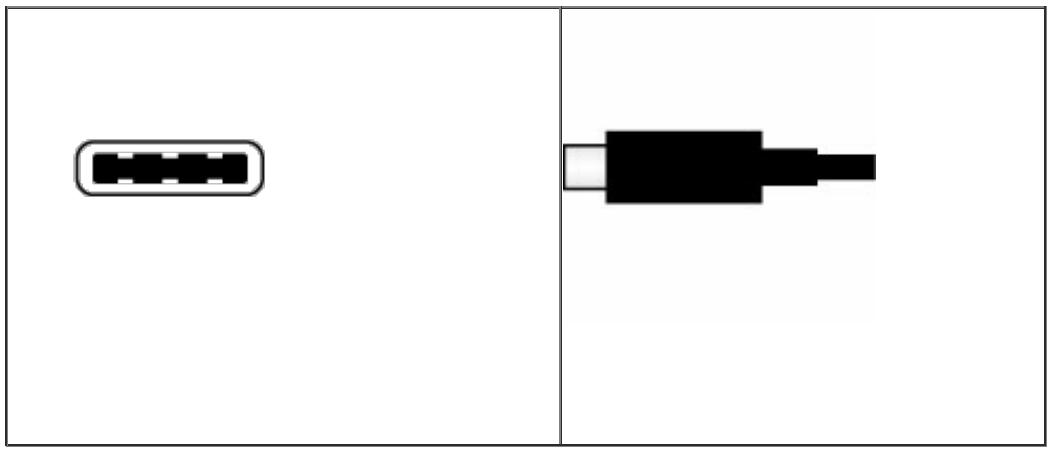
Utilisez le câble USB-C vers USB-C pour garantir un taux de transfert des données optimal lorsque l'appareil est connecté à un port compatible. La connexion de votre produit s'avère d'une grande simplicité puisque les deux extrémités du câble USB-C sont identiques.
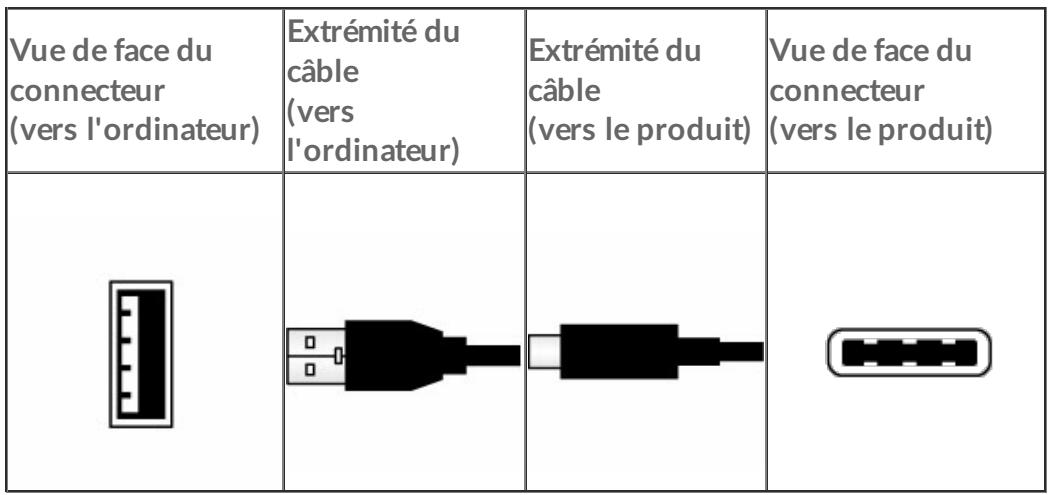
Vue de face du connecteur
Extrémité du câble
Usb-c vers USB 3.0/2.0 de type a
Utilisez le câble USB-C vers USB 3.0/2.0 de type A pour assurer la compatibilité de votre disque avec des ordinateurs qui ne sont pas équipés d'un port USB-C. Le connecteur USB-C vient se brancher sur le disque dur LaCie et l'extrémité de type A est connectée au port USB 3.0 ou USB 2.0 de type A de l'ordinateur. S'il est connecté à un port USB 2.0, le niveau de performances du disque se limite à une vitesse de transfert USB 2.0.
Attention : pour éviter toute surchauffe, n'empilez pas plusieurs disques LaCie Porsche Design Mobile.
Grâce à l'assistant LaCie Setup Assistant, l'installation de votre disque dur LaCie s'avère d'une grande simplicité. Veuillez suivre les étapes de configuration dans l'ordre indiqué afin de garantir le montage correct du volume du disque dur LaCie sur votre ordinateur.
Étape 1 : connexion du câble USB
Avant de connecter le disque LaCie, vérifiez le port USB de votre ordinateur. Le disque LaCie est fourni avec deux câbles (cf. Voyant et câbles):
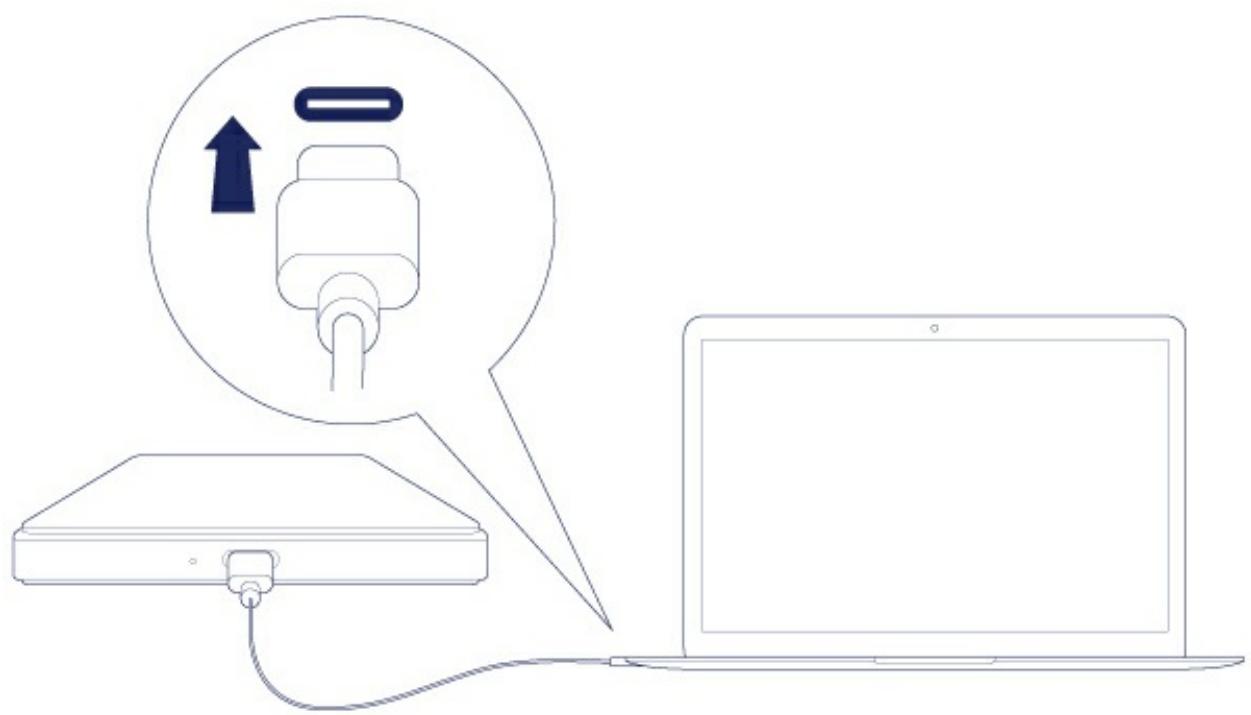
- USB-C vers USB-C: utilisez ce câble si votre ordinateur est équipé d'un port USB-C.
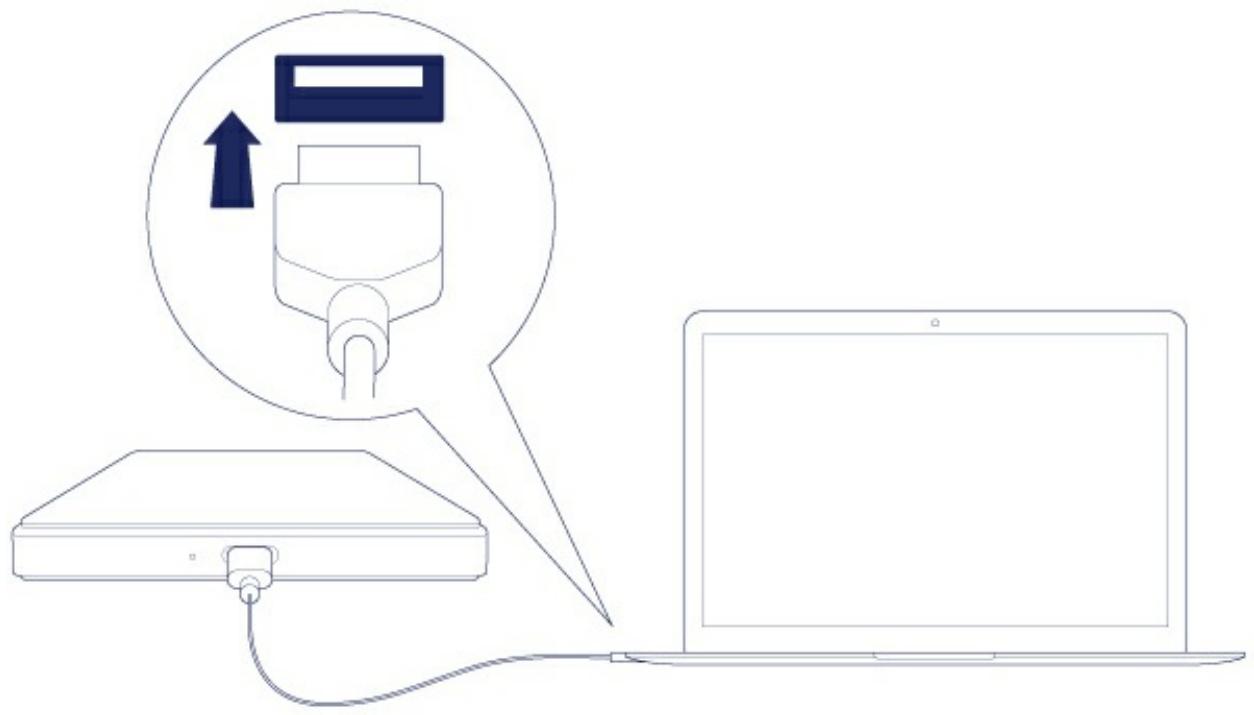
- USB-C vers USB 3.0/2.0 de type A: utilisez ce cable si votre ordinateur n'est pas équipé d'un port USB-C.
- Connectez le câble au port USB-C situé à l'arrière du disque dur LaCie Porsche Design Mobile.
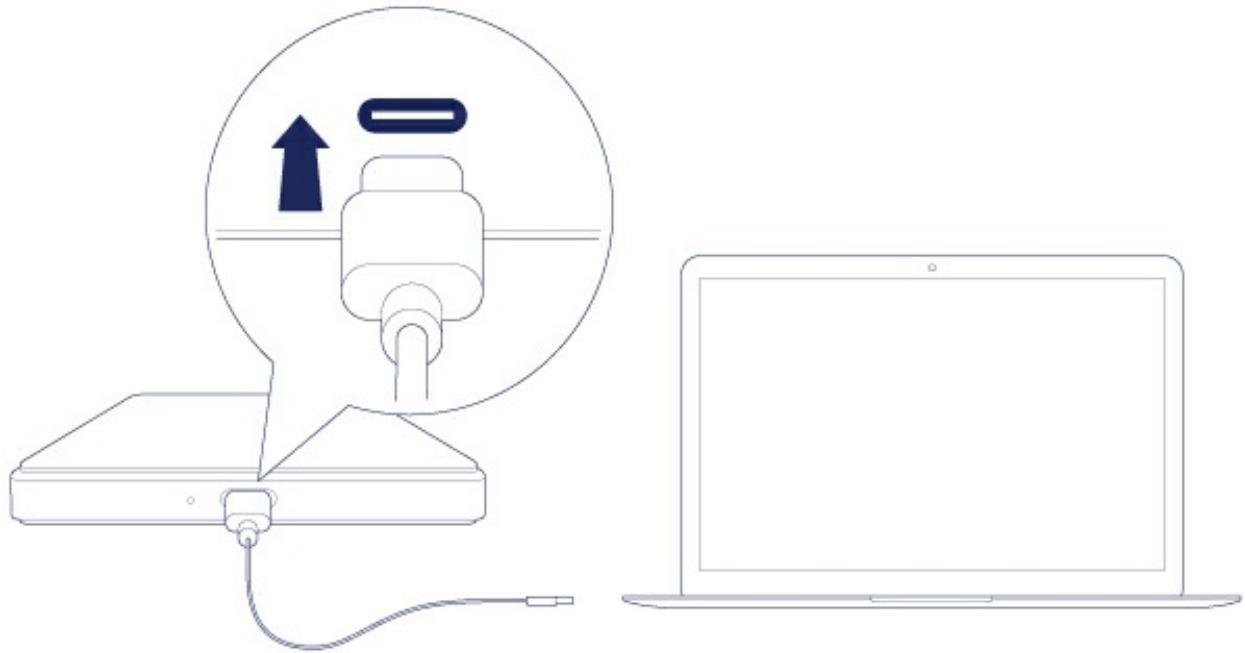
- Connectez l'autre extrémité du cable à votre ordinateur.
- L'image ci-dessous illustre une connexion à un ordinateur équipé d'un port USB-C.
- L'image ci-dessous illustre la connexion à un ordinateur équipé d'un port USB 3.0/2.0 de type A.
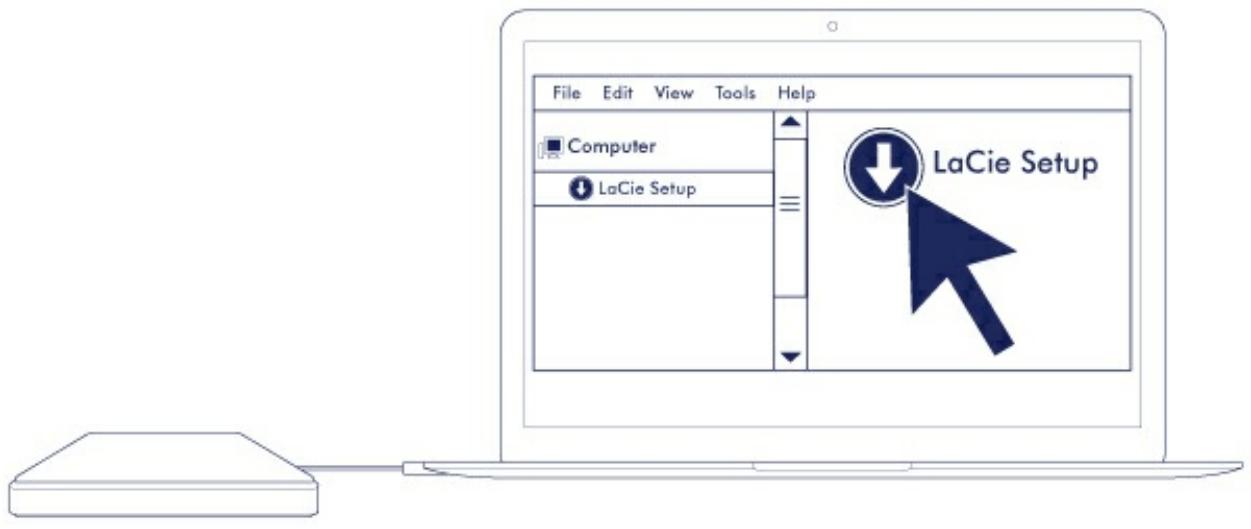
La partition du disque
apparaît sur votre bureau (Mac) ou sous Ordinateur (Windows).

Remarque: si le disque n'est pas reconnu par votre ordinateur, consultez les rubriques sur le dépannage dans la section Questions fréquemment posées pour savoir comment résoudre les problèmes les plus courants.
L'assistant d'installation LaCCie Setup Assistant doit être lancé avant d'utiliser le disque. Il vous permettra de :
- formater facilement le disque dur en fonction de vos besoins;
- copier le manuel d'utilisation sur le disque dur;
- installer des logiciels pour bénéficier de nouvelles fonctionnalités;
- enregistrer votre disque LaCie.

Information importante: si vous ne lancez pas LaCie Setup Assistant ou si vous quitterez l'assistant une fois le processus de formatage lancé, votre disque ne sera pas prêt à l'emploi et vous devrez le formater manuellement. De plus, vous n'aurez pas accès au manuel d'utilisation et aux utilisateurs que vous devrez télécharger depuis l'assistance technique LaCie.
Ouvrez le volume CONFIGURATION LACIE sur le bureau, puis double-cliquez sur Configuration LaCie.
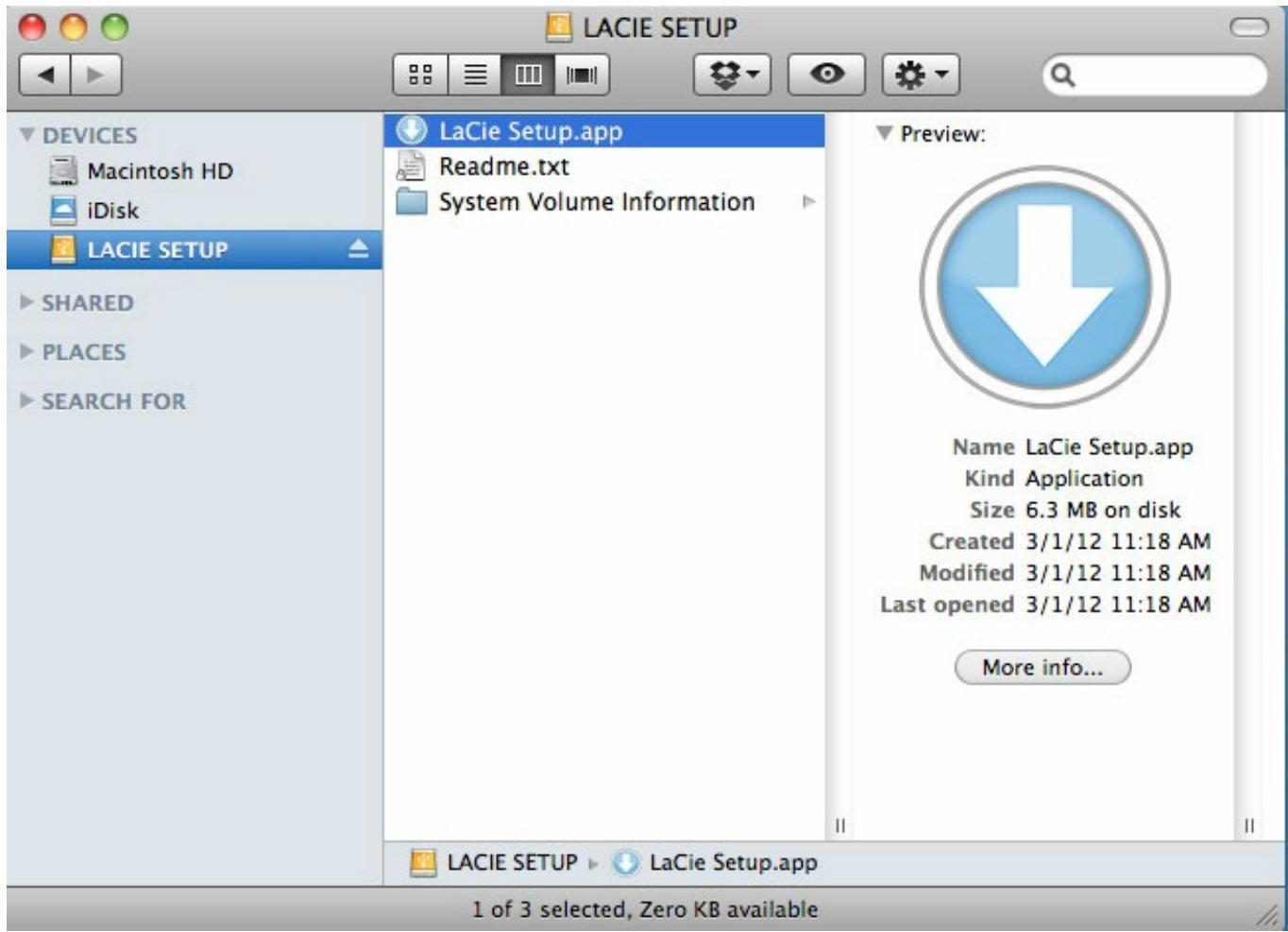
Lancement de lacie setup assistant - windows
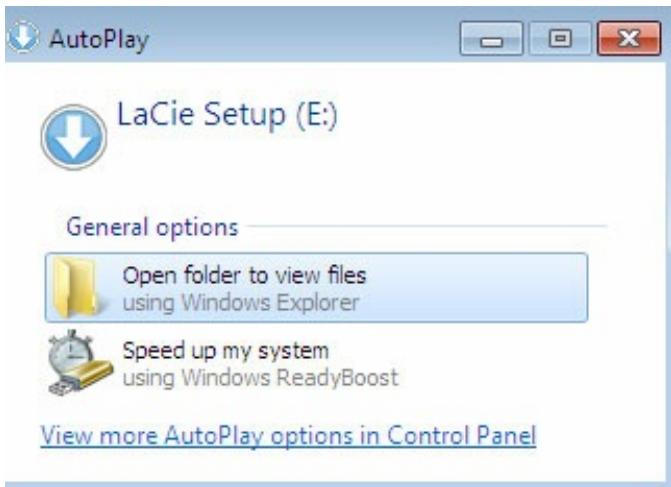
Exécution automatique : Windows AutoPlay peut détecter votre disque dur LaCie lorsque qu'il est connecté à votre ordinateur. Si la fenêtre AutoPlay s'affiche, sélectionnez Ouvrir le dossier pour afficher les fichiers à l'aide de l'Explorateur Windows, puis double-cliquez sur Configuration LaCie.
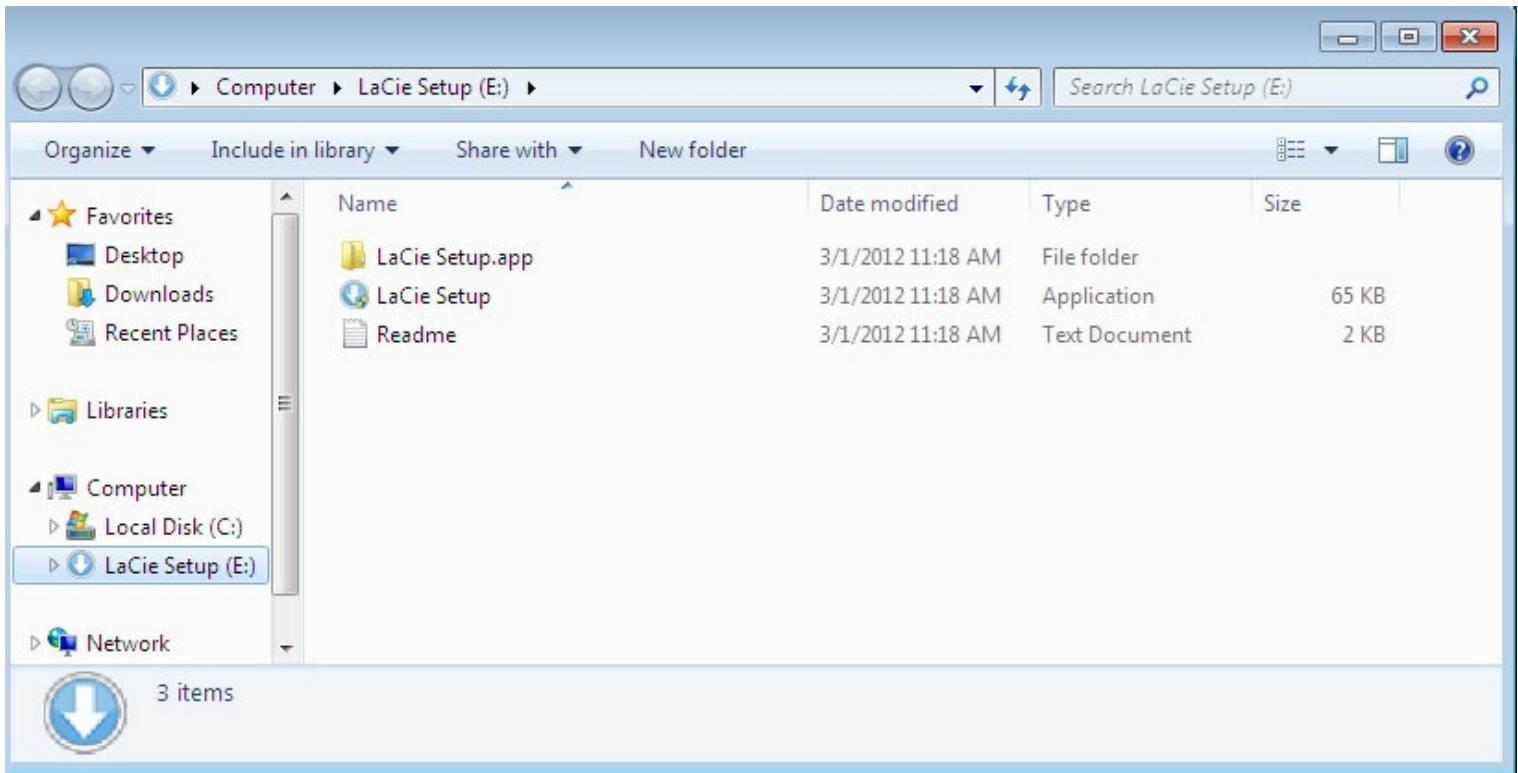
Accès manuel : ouvre le volume CONFIGURATION LACIE sous Ordinateur, puis double-cliquez sur Configuration LaCie.
Procédure de l'assistant d'installation lacie setup assistant
Suivez la procédure indiquée ci-dessous pour formater votre disque LaCie en fonction du système d'exploitation installé. LaCCie Setup Assistant vous guide pour le formatage et l'enregistrement de votre disque dur, ainsi que dans l'installation des logiciels utilitaires LaCie.
Vous pouvez également utiliser le programme utilitaire de disque natif de votre système pour formater ou partitionner votre disque LaCie. Si vous utilisez l'utilitaire de disque, vous pouvez télécharger les logiciels utilitaires et le manuel d'utilisation au niveau de l'assistance technique LaCie.

Information importante pour les utilisateurs Mac : il se peut que vous soyez invité à renseigner le mot de passe de votre ordinateur pour poursuivre avec LaCie Setup Assistant.

Information importante pour les utilisateurs Windows : lorsque vous exécutez LaCie Setup Assistant, il est possible que des fenêtres génériques pop-up vous demandent si vous souhaitez modifier les paramètres de votre ordinateur. Cette demande est normale lors du formatage d'un disque ou de l'installation de certains logiciels, tels que Genie Timeline. Pour terminer le processus d'installation avec LaCie Setup Assistant, LaCie vous recommande d'accepter la modification des paramètres.
- Sélectionnez la langue de votre pays.
- Lisez attentivement le contrat de licence avant de sélectionner Suivant. En sélectionnant Suivant, vous confirmez que vous acceptez le contrat de licence.
- Partitionnez votre disque dur LaCie à l'aide du logiciel. S'agissant des partitions, deux possibilités
s'offrentayou:
- LaCie Partage: formé en FAT32 pour assurer la compatibilité avec les systèmes Windows et Mac.
- LaCie: formé en fonction de votre système d'exploitation, en NTFS pour Windows ou en HFS+ pour Mac.
Déplacez le curseur vers la gauche pour réduire la taille de la partition LaCie Partage. Si vous ne souhaitez pas le volume LaCie Partage, déplacez le curseur complètement à gauche.
- Une invite vous signale que le disque va être formaté. Sélectionnez Oui pour continuer. LaCie Setup Assistant formate le disque dur.
- Enregistrez votre disque LaCie.
- Choisissez les logiciels utilisables que vous souhaitez installer. L'installation de certains logiciels utilisables peut débuter avant la fin des instructions de LaCie Setup Assistant. Avant de quitter LaCie Setup Assistant, suivez les instructions du programme d'installation des logiciels utilisables. Si vous ne souhaitez pas installer de logiciels utilisables à ce stade, vous pouvez revenir aux instructions de LaCie Setup Assistant à tout moment.
- LaCie Setup Assistant affiche une synthèse de l'installation. Cliquez sur Terminer pour fermer le programme.
Pour installer des logiciels utilisaires à l'issue de cette première installation, vous pouvez relancer LaCie Setup Assistant. Le disque étant formaté, vous êtes uniquement invité à choisir des logiciels utilisaires. LaCie Setup Assistant est accessible sous :
- LaCie Partage: si vous avez créé deux partitions;
- LaCie: si vous n'avez créé qu'une partition.
Étape 3 : lacie desktop manager (en option)
LaCie Desktop Manager est un logiciel utilisable disponible sous LaCie Setup Assistant. Ce logiciel peut vous aider à gérer le mode Eco de votre disque LaCie et est une source d'informations supplémentaires. Pour en savoir plus, reportez-vous à la section LaCie Desktop Manager.
LaCie Desktop Manager vous permet de bénéficier d'informations détaillées sur votre disque LaCie et de configurer le mode Éco.
Installation de lacie desktop manager
Pour vérifier que LaCie Desktop Manager est déjà installé sur votre ordinateur, procédez comme suit :
- Windows : Sélectionnez Rechercher, puis tapez ignorer la procédure d'installation.
En cas de résultat, vous pouvez
- Mac : Sélectionnez Aller > Applications, puis recherchez LaCie Desktop Manager. En cas de résultat, vous pouvez ignorer la procédure d'installation.
Dans le cas contraire, suivez les instructions suivantes pour installer le logiciel.
- Dans l'Explorateur Windows ou sur le bureau Mac, double-cliquez sur la partition du disque dur LaCie à l'aide de LaCie Setup Assistant. Le nom d'origine de la partition peut être ou Si vous avez modifié le nom des partitions, lancez une recherche sur les différentes partitions dans votre système d'exploitation.
- Ouvrez le dossier Configuration LaCie.
- Double-cliquez sur Configuration LaCie pour lancer le programme d'installation.
- Sélectionnez la langue de votre pays.
- Lisez attentivement le contrat de licence avant de sélectionner Suivant. En sélectionnant Suivant, vous confirmez que vous acceptez le contrat de licence.
- Enregistrez votre disque LaCie si ce n'est pas encore fait.
- Sélectionnez LaCie Desktop Manager pour installer le logiciel et terminer la configuration.
Le programme d'installation de LaCie Desktop Manager est également disponible au niveau de l'assistance technique LaCie.
Accès rapide à lacie desktop manager
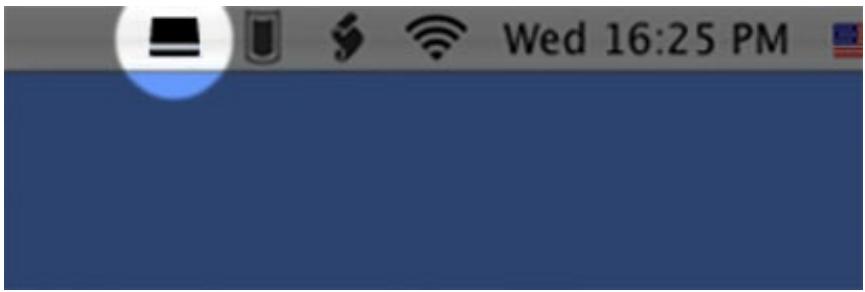
Pour accéder rapidement à LaCie Desktop Manager, il vous suffit de cliquer sur l'icône correspondante :
- Windows : barre d'état système

Mac: barre des menus
Onglet info
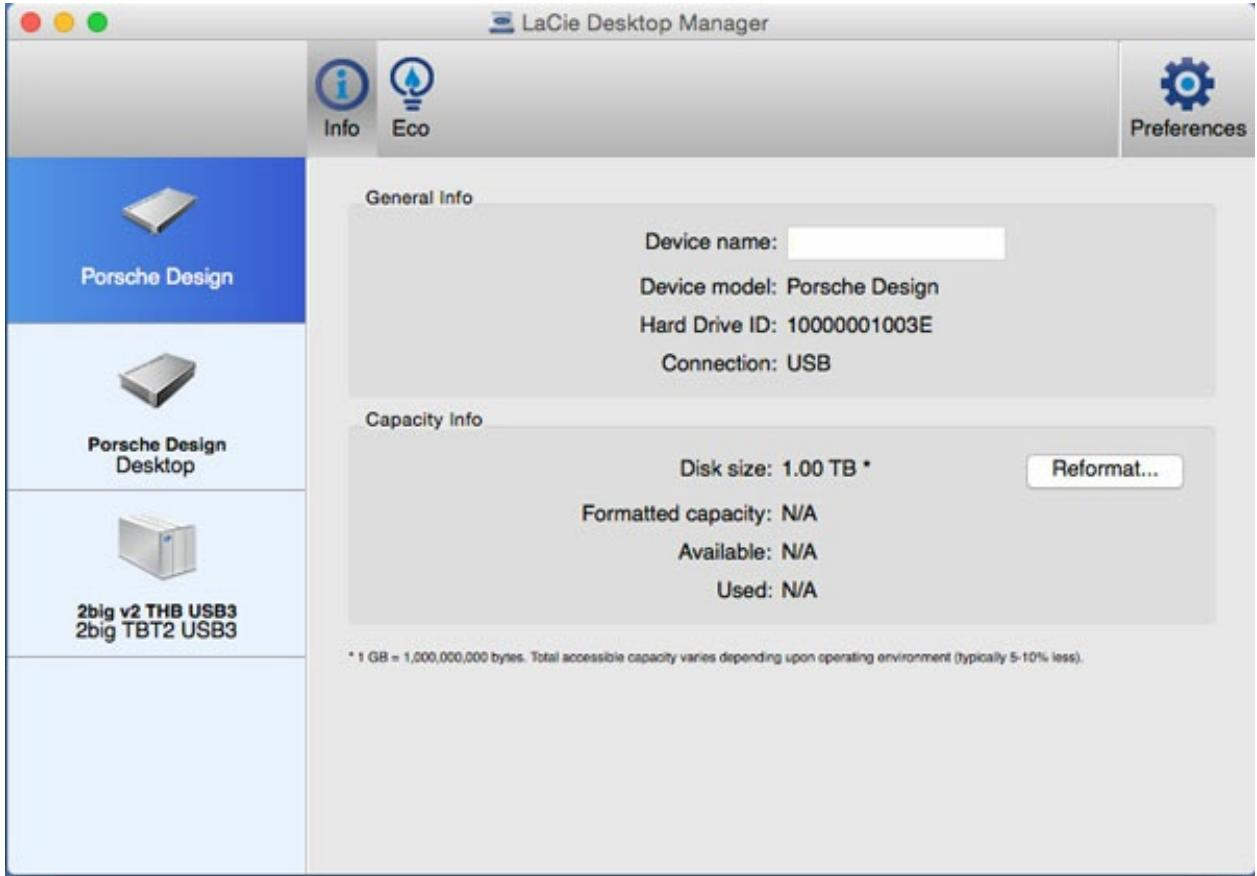
LaCie Desktop Manager affiche tous les périphériques LaCie connectés compatibles dans la colonne de gauche. Sélectionnez le disque de votre choix, puis cliquez sur l'onglet Info. Sur cette page, vous avez accès à des informations détaillées concernant votre disque, telles que le nom du périphérique, le numéro de série du disque dur interne (pas le numéro de série du produit LaCie), l'espace disponible, le type de connexion, etc.
Veuillez également reformater le disque en cliquant sur Reformater. LaCie Desktop Manager vous redirige vers l'utilitaire de disque de votre système d'exploitation. Pour plus d'informations sur le formatage du disque dur à l'aide de l'utilitaire de disque, reportez-vous à la section Formatage et partitionnement en option.
Attention : le formatage du disque dur entraîne la suppression de l'ensemble de ses données. Si vous souhaitez sécuriser ou continuer à utiliser certaines informations, sauvegardez les données contenues dans le disque dur avant de le formater.
Onglet éco
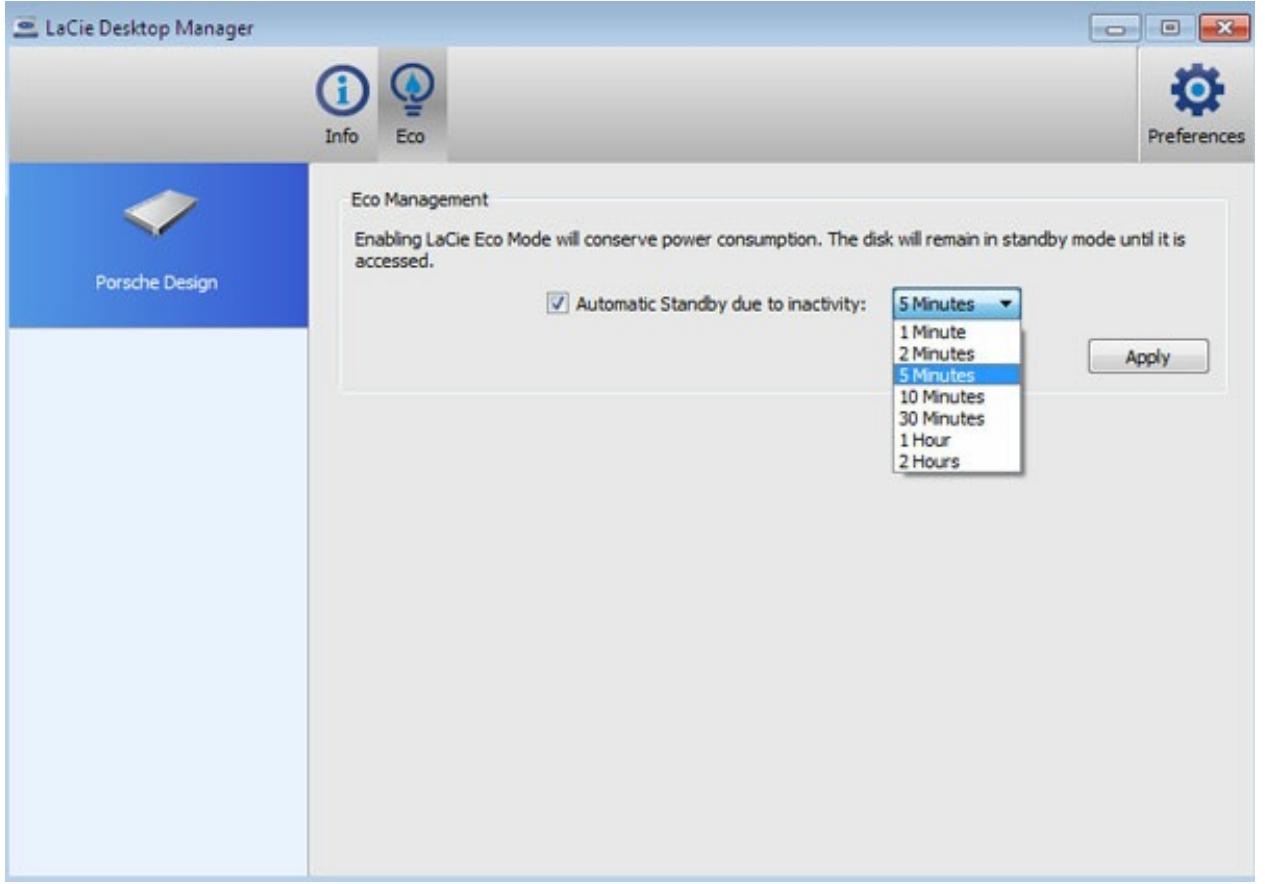
Pour consommer moins d'énergie, votre disque bascule, par défaut, en mode Éco s'il reste inactif durant 5 minutes. Pour quitter le mode Éco, accédez aux données du disque. Celui-ci se remet automatiquement en marche.
Gérez cette fonctionnalité via LaCie Desktop Manager sous l'onglet Éco.
Windows : décochez la case Mise en veille automatique pour cause d'inactivité pour désactiver le mode Éco ou sélectionnez une période d'inactivité après laquelle le disque passe en mode Éco.
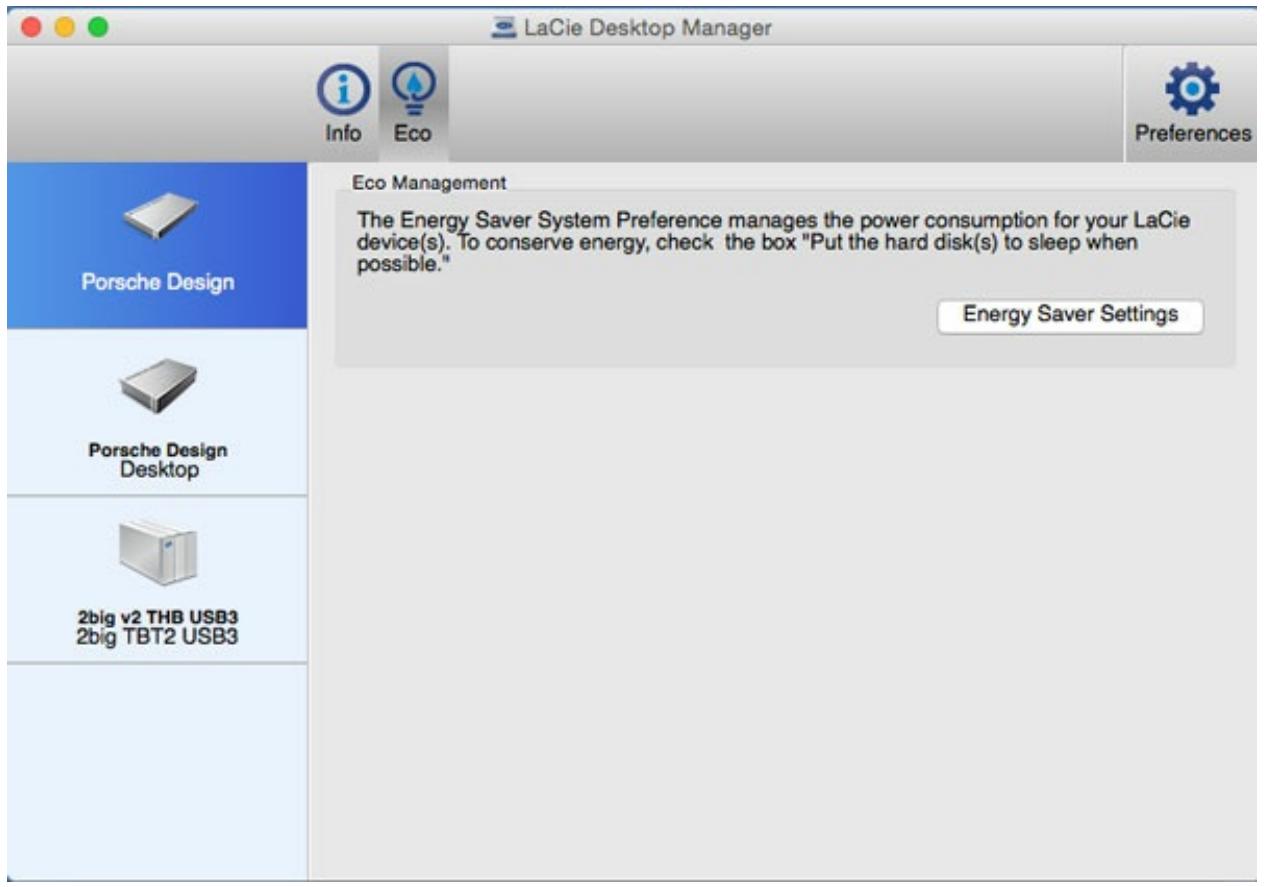
Mac: Mac OS gère le mode Éco. Vous pouvez cliquer sur Paramètres d'économie d'énergie pour accéder aux Préférences Système. Sélectionnez « Mettre le(s) disque(s) dur(s) en état de veille lorsque c'est possible » pour consommer moins d'énergie.
Déinstallation de lacie desktop manager
Cliquez sur l'icône LaCie Desktop Manager dans la barre de menus, puis sélectionnez Prérérences. Dans la fenêtre qui s'ouvre, cliquez sur Déinstaller LaCie Desktop Manager.
Désinstaller LaCie Desktop Manager au niveau du panneau de configuration.
Retrait de votre disque
Les périphériques USB externes permettent une connexion « Plug-and-Play », ce qui signifie que le disque de stockage LaCie peut être connecté et déconnecté lorsque l'ordinateur est en marche. Toutefois, afin d'éviter d'endommager le disque, il convient de respecter la procédure suivante pour déconnecter votre disque.
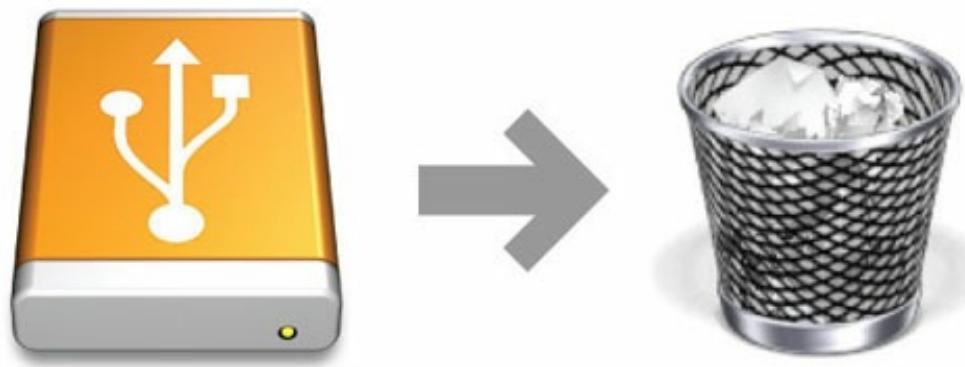
Faites glisser l'icône du périphérique de stockage vers la corbeille. Lorsque l'icône disparaît du bureau, vous pouvez déconnecter le périphérique de stockage.
L'icône illustrée ci-dessous est une icône générique de périphérique USB. Une icône photoréaliste ressemblant au périphérique peut correspondre à votre disque de stockage LaCie.
Sur la barre d'état système située en bas à droite de l'écran, cliquez sur l'icône en forme de prise. Elle présente un coche blanche à l'intérieur d'un cercle vert.

Un message s'affiche indiquant les périphériques qui peuvent être retirés en toute sécurité.
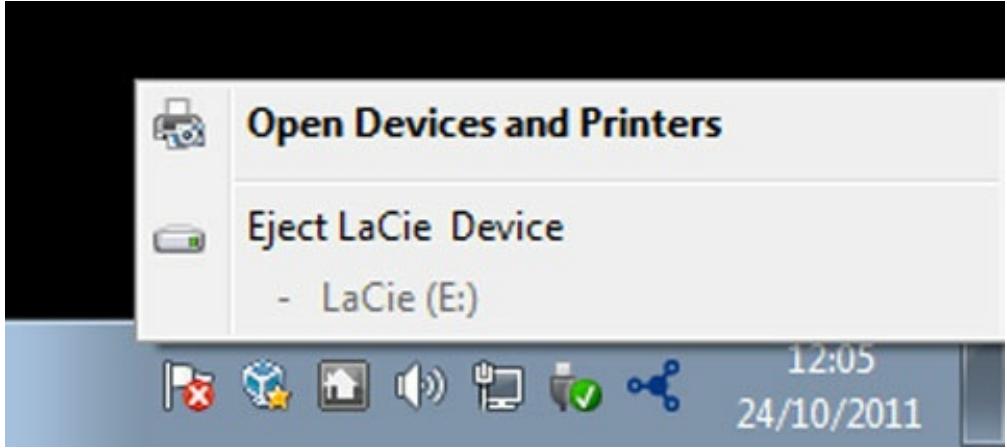
Sélectionnez Ejecter pour le périphérique que vous souhaitez retirer. Un message apparait vous indiquant que le disque peut être retiré en toute sécurité.
Formatage et partitionnement en option
Vous pouvez utiliser l'assistant d'installation LaCie Setup Assistant pour formater le disque dur LaCie lors de sa première connexion à un ordinateur (Windows ou Mac). LaCie Setup Assistant vous permet de formatter rapidement le périhérique de stockage en fonction de vos besoins.
Veuillez lire attentivement les instructions suivantes si vous :
- quittez l'assistant d'installation LaCie Setup Assistant en cours de formatage;
- souhaitez reformater votre périphérique de stockage après avoir suivi les instructions de l'assistant d'installation LaCie Setup Assistant;
- disposez d'un périphérique de stockage LaCie qui n'est pas équipé de l'assistant d'installation LaCie Setup Assistant (ex. : clés USB LaCie ou disques RAID).
Avant de dire les instructions à suivre pour le formatage de votre disque dur, consultez les formats de fichiers de disque dur pris en charge par votre ordinateur.
Mac OS Étendu (HFS+): compatible avec Mac uniquement. Le format Mac OS Étendu fait référence au système de fichiers utilisé par Mac OS X.
exFAT : compatible avec Mac et Windows. Le format exFAT peut être utilisé comme alternative au format FAT32 dans la mesure où il n'est pas soumis aux mêmes restrictions. Il s'agit, par conséquent, d'un excellent système de fichiers multiplate-formes.
FAT32 : compatible avec Mac et Windows. Lors d’un formatage sur un ordinateur Mac, la taille d’une partition FAT32 ne doit pas dépasser 2 To. Et la taille d’un fichier ne doit pas excéder 4 Go. Le format FAT32 peut nuire aux performances de votre disque dur.
Formats des systèmes de fichiers mac
Optez pour un format HFS+ si :
... vous comptez utiliser le périphérique de stockage uniquement avec des ordinateurs Mac.
Optez pour un format exFAT si :
... vous comptez utiliser le périphérique de stockage avec des ordinateurs Windows et Mac.
Optez pour un format FAT32 si :
... vous comptez utiliser votre périphérique de stockage avec des ordinateurs Windows et Mac et si au moins l'un de ces ordinateurs est incompatible avec le format exFAT.
NTFS : dans la mesure où il s'agit du système de fichiers natif pour Windows, les volumes créés en NTFS
dont disponibles en lecture/ecziture avec des ordinateurs Equipes de Windows. Les precedentes versions de Mac OS X 10.5 ou les versions ulterieures permettent de dire et d'ecrire dans les partitions NTFS à l'aide de pilotes tiers. Il existe deux formats pour le système de fichiers NFTS : MBR et GPT. Pour le format MBR, la taille du volume ne peut pas depasser 2 To tandis que pour le format GPT (plus recent), la taille des fichiers ou des partitions est illimitée.
exFAT : compatible avec Mac et Windows. Le format exFAT peut être utilisé comme alternative au format FAT32 dans la mesure où il n'est pas soumis aux mêmes restrictions. Il s'agit, par conséquent, d'un excellent système de fichiers multiplate-formes.
FAT32 : compatible avec Mac et Windows. Lors d’un formatage sur un ordinateur Windows, la taille maximale d’une partition FAT32 est de 32 Go. Et la taille d’un fichier ne doit pas excéder 4 Go. Le format FAT32 peut nuire aux performances de votre disque dur.
Formats des systèmes de fichiers windows
Optez pour un format NTFS si :
... vous comptez utiliser le périphérique de stockage uniquement avec des ordinateurs équipés de Windows dans la mesure où ce format offre un niveau de performances supérieur aux formats exFAT et FAT32.
Optez pour un format exFAT si :
... vous comptez utiliser le périphérique de stockage avec des ordinateurs Windows et Mac.
Optez pour un format FAT32 si :
... vous comptez utiliser votre périphérique de stockage avec des ordinateurs Windows et Mac et si au moins l'un de ces ordinateurs est incompatible avec le format exFAT.
Instructions de formatage
Suivez la procédure ci-dessous pour formater et partitionner un périphérique de stockage.

Attention : dès lors que vous formatez un périphérique de stockage, vous effacez son contenu. LaCie vous recommande vivement de sauvegarder toutes les données du périphérique de stockage avant de procéder comme indiqué ci-après. La société LaCie ne pourrait être tenue pour responsable en cas de perte de données due au formatage, au partitionnement ou à l'utilisation d'un périphérique de stockage LaCie.

Remarque: pour en savoir plus sur le formatage et le partitionnement des périphériques de stockage, reportez-vous à la documentation du système d'exploitation.
- Vérifiez que le périphérique de stockage est connecté à l'ordinateur et qu'il est reconnu par celui-ci.
- Cliquez avec le bouton droit de la souris sur Ordinateur, puis sélectionnez Gérer. Sélectionnez Gestion des disques dans la fenêtre de gestion.
- Dans la liste des périphériques de stockage située au centre de la fenêtre Gestion des disques, repérez vos périphériques LaCie.
- Pour créer une nouvelle partition, cliquez avec le bouton droit de la souris sur le volume, puis
sélectionnez Nouveau volume simple. Suivez les instructions à l'écran lorsque l'assistant de création du nouveau volume simple apparait.
- Vérifiez que le périphérique de stockage est connecté à l'ordinateur et qu'il est reconnu par celui-ci.
- Sélectionnez Aller > Utilitaires sur la barre de menus du Finder.
- Dans le dossier Utilitaires, double-cliquez sur Utilitaire de disque. Tous les périphériques de stockage connectés, les partitions ou les images de disques s'affichent dans la colonne de gauche.
- Sélectionnez le disque LaCie dans la colonne de gauche.
- Cliquez sur l'onglet Effacer.
- Choisissez un format dans le menu déroulant.
- Attribuez un nom au volume.
- Cliquez sur Effacer, puis confirmez votre sélection dans la fenêtre contextuelle.
Questions fréquemment posées
Pour en savoir plus sur la configuration et l'utilisation de votre disque dur LaCie, reportez-vous aux questions fréquemment posées ci-dessous. Pour obtenir plus d'aide, accédez à l'assistance technique LaCie.
Problème : le transfert de mes fichiers est très lent.
Q : Les deux extrémités du cable USB sont-elles bien branchées ? R : Suivez les conseils préconisés ci-après pour le branchement du cable :
- Vérifiez que les deux extrémités du câble USB sont entièrement insérées dans leurs ports respectifs.
- Essayez de déconnecter le cable, puis patientez 10 secondes avant de le reconnecter.
- Essayez un autre câble USB.
- Si le disque n'est toujours pas reconnu, redémarrez l'ordinateur et réessayez.
Q : Y a-t-il d'autres périphériques USB connectés au même port ou concentrateur ?
R: Déconnectez les autres périphériques USB et observez si le niveau de performances du disque augmente.
Q : Le disque est-il connecté à un port USB 2.0 de l'ordinateur ou au concentrateur ?
R: Si votre disque est connecté à un port USB 2.0 ou concentrateur, la baisse de performances constatée est normale. Un périphérique USB-C atteint le niveau de performances de la technologie USB-C uniquement s'il est connecté directement à un port USB-C ou à un port USB 3.0 de type A. Dans le cas contraire, le périphérique USB-C permet un taux de transfert USB moins élevé.
: Q : Notre ordinateur et le système d'exploitation prennent-ils en charge la technologie USB-C ou USB 3.0 ?
R: Vérifiez que votre ordinateur et le système d'exploitation prennent en charge la technologie USB 3.0.
Q : Le taux de transfert est-il limité par le disque dur interne de votre ordinateur ?
R: Si le niveau de performances du disque dur interne de l'ordinateur est faible, il peut limiter le taux de transfert des disques durs externes.
Problème : je reçois des messages d'erreur de transfert de fichier.
Q : Un message « Erreur -50 » s'est-il affiché lors de la copie de données sur un volume FAT 32 ?
R : Lorsque vous copiez des fichiers ou des dossiers d'un ordinateur sur un volume FAT 32, certains caractères des noms des fichiers sont ignorés. Il s'agit notamment des caractères suivants : ? < > / \ :
Veillez à ce que ces caractères ne soient pas utilisés dans les noms des fichiers et des dossiers.
S'il s'agit d'un problème récurrent ou si vous ne trouvez pas les fichiers représentant des caractères incompatibles, pensez à reformater le disque en NTFS (utilisateurs Windows) ou HFS+ (utilisateurs Mac). Consultez la section Formatage et partitionnement en option.
Q : Avez-vous reçu un message d'erreur vous indiquant que le disque a été déconnecté lorsque l'ordinateur a quitté le mode veille ?
R: Ignorez ce message si le disque réapparaît sur le bureau malgré l'apparition du message contextuel. Pour consommer moins d'énergie, les disques LaCie ralentissent lorsque l'ordinateur bascule en mode veille. Toutefois, lorsque l'ordinateur repasse en mode actif, le disque n'a pas toujours suffisamment de temps pour quitter le mode veille, d'où l'apparition d'un message contextuel.
Problème : l'icone du disque n'apparaît pas sur mon bureau.
Q : Notre Finder est-il configuré pour masquer les disques durs sur le bureau ? R: Accédez au Finder, puis sélectionnez Prérérences > Général > Afficher ces éléments sur le bureau. Vérifiez que Disques durs est sélectionné. Q : Notre disque est-il reconnu par le système d'exploitation ? R: Ouvrez l'utilitaire de disque sous Aller > Utilitaires > Utilitaire de disque. Si le disque apparait dans la liste de la colonne de gauche, vérifiez les préférences du Finder pour comprendre la raison pour laquelle il ne s'affiche pas sur le bureau (revenez à la question précédente). Q: La configuration de l'ordinateur répond-elle à la configuration minimum requise pour l'utilisation de ce disque? R: Reportez-vous à l'emballage du produit pour obtenir la liste des systèmes d'exploitation pris en charge. Q : Avez-vous suivi la procédure d'installation recommandée pour votre système d'exploitation ? R: Reportez-vous à la procédure d'installation décrite dans la section Connexion.
Problème : l'icone du disque n'apparaît pas sous ordinateur.
Q : Le disque est-il répertorié dans le Gestionnaire de périphériques ? R : Tous les disques apparaissent au moins à un endroit dans le Gestionnaire de périphériques.
- Windows 7 et 10: Cliquez sur Démarrer, puis cliquez avec le bouton droit de la souris sur Ordinateur pour sélectionner le Gestionnaire de périphériques.
- Windows 8 : Dans cette nouvelle interface, tapez Gestionnaire de périphériques, puis sélectionnez-le.
Accédez à la section Lecteurs de disques et, le cas échéant, cliquez sur le signe plus pour afficher la liste complète des disques. Si vous n'êtes pas sûr que votre disque soit répertorié, débranchez-le puis reconnectez-le. L'entrée qui change correspond à votre disque LaCie.
Q : Notre disque est-il répertorié en regard d'une icône inhabituelle ?
Le Gestionnaire de périphériques Windows fournit généralement des informations concernant les défaillances des périphériques. Si le Gestionnaire de périphériques peut vous aider à résoudre la plupart des problèmes, il n'indique pas de cause exacte ou de solution précise.
L'apparition d'une icône inhabituelle en regard du disque dur peut révéler la présence d'un problème. Au lieu de l'icône habituelle correspondant au type de périphérique, il s'agit d'un point d'exclamation, d'un point d'interrogation ou d'un X. Cliquez sur cette icône avec le bouton droit de la souris, puis sélectionnez Propriétés. L'onglet Général indique une cause possible du dysfonctionnement du disque.