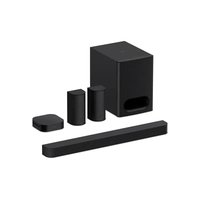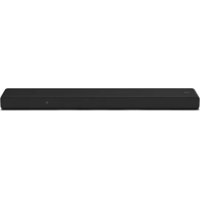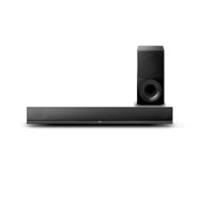
HTCT790 - Barre de son SONY - Notice d'utilisation et mode d'emploi gratuit
Retrouvez gratuitement la notice de l'appareil HTCT790 SONY au format PDF.


| Type de produit | Barre de son avec caisson de basses sans fil |
| Caractéristiques techniques principales | 5.1 canaux, technologie Dolby Digital, DTS, S-Force PRO Front Surround |
| Alimentation électrique | CA 100-240 V, 50/60 Hz |
| Dimensions approximatives | Barre de son : 90 x 5.2 x 10 cm, Caisson de basses : 24.5 x 39.5 x 30.5 cm |
| Poids | Barre de son : 3.1 kg, Caisson de basses : 7.5 kg |
| Compatibilités | Compatible avec les téléviseurs, lecteurs Blu-ray, et appareils compatibles Bluetooth |
| Type de connexion | HDMI ARC, Optical, Bluetooth, USB |
| Puissance de sortie totale | 600 W |
| Fonctions principales | Streaming audio via Bluetooth, mode nuit, réglage des basses et aigus |
| Entretien et nettoyage | Utiliser un chiffon doux et sec, éviter les produits chimiques agressifs |
| Pièces détachées et réparabilité | Réparabilité limitée, pièces disponibles auprès du service après-vente Sony |
| Sécurité | Ne pas exposer à l'humidité, respecter les consignes de sécurité électrique |
| Informations générales utiles | Vérifier la compatibilité avec votre téléviseur avant l'achat, garantie de 2 ans |
FOIRE AUX QUESTIONS - HTCT790 SONY
Questions des utilisateurs sur HTCT790 SONY
0 question sur cet appareil. Repondez a celles que vous connaissez ou posez la votre.
Poser une nouvelle question sur cet appareil
Téléchargez la notice de votre Barre de son au format PDF gratuitement ! Retrouvez votre notice HTCT790 - SONY et reprennez votre appareil électronique en main. Sur cette page sont publiés tous les documents nécessaires à l'utilisation de votre appareil HTCT790 de la marque SONY.
MODE D'EMPLOI HTCT790 SONY
Le logiciel de ce système est susceptible d'être mis à jour. Pour en savoir plus sur les éventuelles mises à jour disponibles, visitez l'URL suivante.
Manuel d'instructions
Slsas slos lssllg
Avertissement
N'installez pas cet appareil dans un endroit confiné, comme sur une étagère ou un meuble TV intégré.
Pour réduire le risque d'incendie, n'obturez pas l'orifice de ventilation de l'appareil avec un journal, une nappe, une tenture, etc. N'exposez pas l'appareil à une source de flamme nue (par exemple, une bougie allumée).
Pour réduire le risque d'incendie ou d'électrocution, n'exposez pas cet appareil à des éclaboussures ou des gouttes d'eau et ne posez pas dessus des objets remplis de liquides, notamment des vases.
L'appareil n'est pas déconnecté du secteur tant qu'il reste branché sur la prise murale, même si l'appareil proprement dit a été mis hors tension.
La fiche principale étant utilisée pour déconnecter l'unité de l'alimentation secteur, connectez l'unité à une prise secteur aisément accessible. Si vous remarquez une anomalie dans l'appareil, débranchez immédiatement la fiche principale de la prise secteur.
N'exposez pas les piles ou un appareil contenant des piles à une chaleur excessive, notamment aux rayons directs du soleil ou à des flammes.
Utilisation en intérieur uniquement.
Câbles recommandés
Des câbles et des connecteurs blindés et mis à la terre correctement doivent être utilisés pour le raccordement aux ordinateurs hôte et/ou aux périphériques.
Pour l'enceinte-barre
La plaque signalétique est située sur le dessous de l'enceinte-barre.
Table des matières
Accessoires fournis 5
Guide des pièces et des commandes 6
Connexions et préparation
Connexions de base et préparation

Guide de démarrage (document séparé)
Connexion pour l'affichage de contenu 4K protégé par des droits d'auteur 14
Fixation de l'appareil au mur....16
Connexion à un réseau filaire.... 18
Connexion à un réseau sans fil... 19
Écoute du son
Écoute du téléviseur 21
Écoute du dispositif connecté...21
Écoute de la musique stockée sur un dispositif USB 22
Sélection de l'effet sonore
Réglage de l'effet sonore personnalisé pour différentes sources sonores (SOUND FIELD) 24
Profiter d'un son clair associé à un niveau de volume réduit durant la nuit (NIGHT) 25
Rendre les dialogues plus audibles (VOICE) 25
Réglage du volume du caisson de graves 26
Réglage de l'écart temporel entre l'image et le son 26
Écoute de la musique et du son avec la fonction bluetooth
Écoute de la musique d'un dispositif mobile 28
Écoute du son du téléviseur ou du dispositif connecté à partir d'un casque ou d'enceintes 31
Profiter de la fonction réseau
Écoute de la musique sur votre ordinateur par l'intermédiaire d'un réseau domestique....34
Écoute de la musique stockée sur Music Services 35
Écoute de la musique du dispositif mobile avec SongPal 36
Utilisation de Google Cast 37
Connexion à un dispositif compatible SongPal Link (multi-pièces sans fil/surround sans fil) 38
Affichage de l'écran du dispositif mobile sur un téléviseur (MIRRORING) 40
Utilisation des différentes fonctions/des différents réglages
Établissement de la connexion sans fil du caisson de graves (LINK) 41
Lecture de fichiers audio compressés avec la qualité d'un son naturel 42
Profiter d'un son de diffusion multiplex (AUDIO) 42
Désactivation des touches de l'appareil 43
Modification de la luminosité de l'afficheur du panneau avant et de l'indicateur BLUETOOTH (DIMMER) 43
Économie d'énergie en mode de veille 44
Utilisation de la fonction Commande pour HDMI 45
Utilisation de la fonction « BRAVIA » Sync 47
Utilisation de l'affichage de configuration 49
Liste du menu des options 58
Dépannage
Dépannage 59
Réinitialisation du système 68
Informations complémentaires
Spécifications 69
Types de fichiers compatibles... 71
Formats audio en entrée pris en charge 72
Formats vidéo en entrée pris en charge 73
Guide de démarrage (1)
Mode d'emploi (1)
Guide des pièces et des commandes
Certains détails ne figurent pas sur les illustrations.
Appareil (enceinte-barre)
Avant
1 Capteur de télécommande 2 Afficheur du panneau avant 3 Indicateur BLUETOOTH (bleu)
- Clignote rapidement en bleu : lorsque le jumelage est en mode veille
- Clignote en bleu : tentative de connexion BLUETOOTH
- S'allume en bleu : la connexion BLUETOOTH a été établie
Mets le système sous tension ou en mode de veille.
5 Touche INPUT (page 11, 21) 6 Touche PAIRING (page 28) 7 Touches VOL +/-
8 N-Mark (page 30) Lorsque vous utilisez la fonction NFC, mettez votre dispositif compatible NFC en contact avec le repère. 9 Port (USB)
Arrière
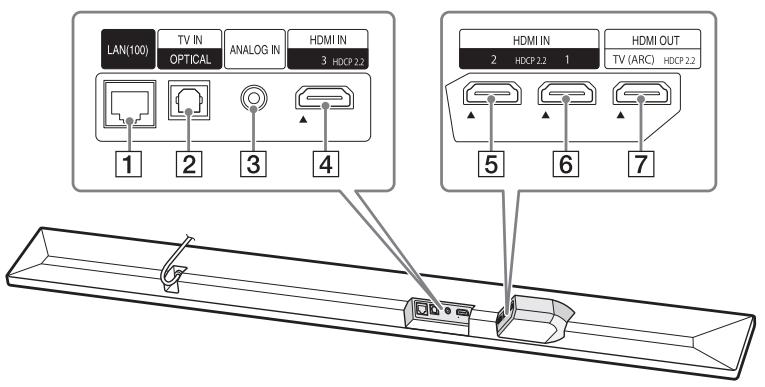
1 Port LAN(100) 2 Prise TV IN (OPTICAL) 3 Prise ANALOG IN 4 Prise HDMI IN 3 Compatible HDCP 2.2. 5 Prise HDMI IN 2 Compatible HDCP 2.2. 6 Prise HDMI IN 1 Compatible HDCP 2.2. 7 Prise HDMI OUT (TV (ARC)) Compatible HDCP 2.2.
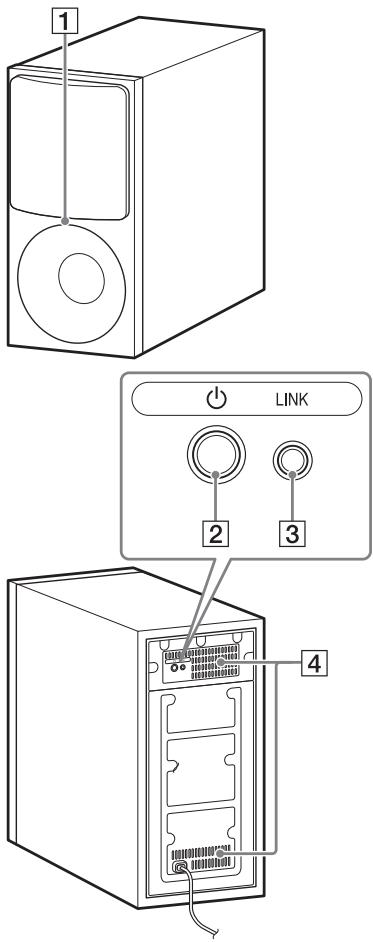
1 Indicateur d'alimentation
- S'allume en rouge : le caisson de graves est en mode veille
- Clignote en vert : connexion en cours pour établir la liaison
- S'allume en vert : le caisson de graves est connecté au système par l'intermédiaire de la fonction de liaison
Mets le caisson de graves sous tension ou en mode veille.
Orifices de ventilation
Pour des raisons de sécurité, n'obstruez pas les orifices de ventilation.
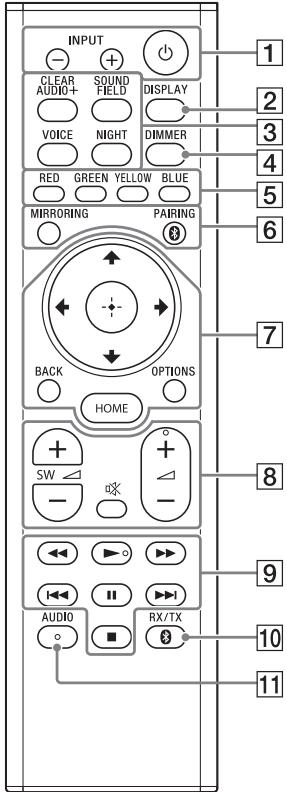
INPUT + / - (page 11, 21)
(alimentation)
Mets le système sous tension ou en mode de voir.
2 DISPLAY
Affiche sur l'écran du téléviseur les informations de lecture.
3 CLEAR AUDIO+ (page 24)
SOUND FIELD (page 24)
VOICE (page 25)
NIGHT (page 25)
4 DIMMER (page 43)
5 Touches de couleur
Touches de raccourci pour la sélection de certaines options de menu.
6 MIRRORING (page 40)
PAIRING (page 28)
Coupe temporairement le son.
(volume) + / -
Règile volume.
SW (volume du caisson de graves) + / -
Règle le volume du caisson de graves.
9 Touches de lecture ⟨⟩ (retour/avance rapide) Recherche vers l'arrière ou vers l'avant.
1/1 (précédent/suivant)
Sélectionne le chapitre, la plage ou le fichier précédent/suivant.
(lecture)
Démarre ou redémarre la lecture (reprise).
II (pause)
Suspend ou redémarre la lecture.
( arrêt)
Arrête la lecture.
RX/TX (récepteur/émetteur) (page 32) 11 AUDIO (page 42)
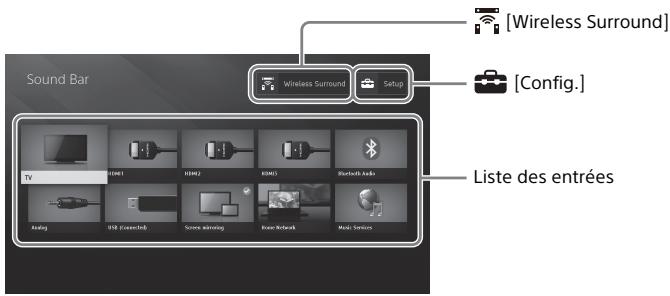
Vous pouvez afficher le menu d'accueil sur l'écran du téléviseur en connectant le système et le téléviseur avec le câble HDMI (fourni). À partir du menu d'accueil, vous pouvez effectuer les différents réglages en sélectionnant [Config.] ou
sélectionner l'entrée ou le service que vous souhaitez regarder à partir de la liste des entrées.
Utilisation du menu d'accueil
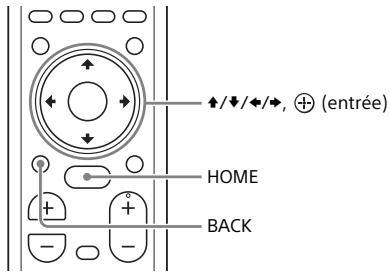
1 Appuyez sur HOME.
Le menu d'accueil apparait sur l'écran du téléviseur.
2 Appuyez sur ▼/▼/▼ pour sélectionner [Config.], un élément dans la liste des entrées ou [Wireless Surround], puis appuyez sur ▲.
L'entrée sélectionnée, l'affichage de configuration ou l'affichage de réglage de la fonction surround sans fil apparait sur l'écran du téléviseur. Pour revenir à l'écran précédent, appuyez sur BACK.
Liste des entrées
| Nom de l'entrée | Description |
| [TV] | Reproduit le son du téléviseur. (page 21) |
| [HDMI1] | Reproduit le son du dispositif connecté à la prise HDMI IN 1. (page 21) |
| [HDMI2] | Reproduit le son du dispositif connecté à la prise HDMI IN 2. (page 21) |
| [HDMI3] | Reproduit le son du dispositif connecté à la prise HDMI IN 3. (page 21) |
| [Bluetooth Audio] | Reproduit le son du dispositif connecté à l'aide de la fonction BLUETOOTH. (page 28) |
| [Analog] | Reproduit le son du dispositif connecté à la prise ANALOG IN. |
| [USB] | Reproduit la musique ou lit les fichiers photo stockés sur le dispositif USB connecté. (page 22) |
| [Effet-miroir d'écran] | Affiche l'écran du dispositif mobile sur l'écran du téléviseur. (page 40) |
| [Home Network] | Reproduit la musique ou lit les fichiers photo du dispositif connecté par l'intérmédiaire du réseau. (page 34) |
| [Music Services] | Utilise les services musicaux disponibles sur Internet. (page 35) |

[Config.]
Reportez-vous à la section « Utilisation de l'affichage de configuration » (page 49).
![SONY HTCT790 - [Config.] - 1](/content/2024/12/297216/images/2001933b51f53e403b4713cc94d3b0b2e6853debce137fe4cf3c9045214df9ff.jpg)
Affiche l'écran de réglage de la fonction surround sans fil vous permettant d'utiliser les enceintes sans fil (non fournies) en tant qu'enceintes surround pour le système. Procédez au réglage en suivant les instructions à l'écran.
Conseil
Vous pouvez également sélectionner l'entrée en appuyant plusieurs fois sur INPUT + / -
Dans ce mode d'emploi, les opérations sont décrites comme des étapes à suivre à partir du menu d'accueil affiché sur l'écran du téléviseur en utilisant la télécommande lorsque le système et le téléviseur sont connectés avec le cable HDMI (fourni).
Les étapes à suivre pour sélectionner les éléments apparaissant sur l'écran du téléviseur à l'aide de // et de sont simplifiées de la manière suivante.
L'opération qui sélectionne un élément en appuyant sur / / / et est exprimée sous le terme « Sélectionner ».
Lorsque l'opération qui sélectionne un élément en appuyant sur /// et est répétée, les éléments sélectionnés sont liés par « - »
Conseils
- Vous pouvez utiliser les touches de l'appareil si elles portent des noms identiques ou similaires à ceux de la télécommande.
- Les caractères entre [ ] apparaissent sur l'écran du téléviseur. Les caractères entre « » apparaissent sur l'afficheur du panneau avant.
Connexion d'un téléviseur 4K et d'un dispositif 4K
Pour afficher du contenu 4K protégé par des droits d'auteur et écouter le son à partir du système, connectez le téléviseur et le dispositif au système via une prise HDMI compatible HDCP2.2. Vous pouvez uniquement afficher du contenu 4K protégé par des droits d'auteur par l'intermédiaire de la connexion à la prise HDMI compatible HDCP2.2.
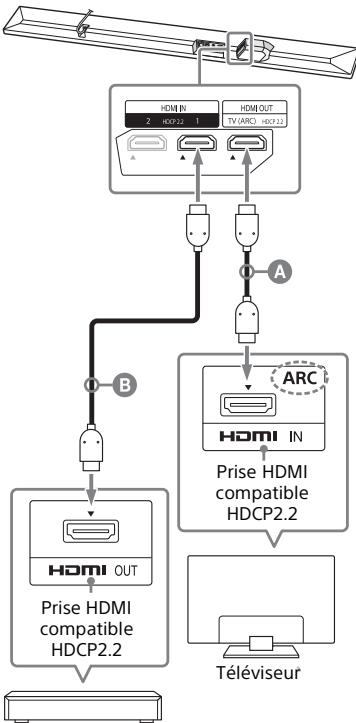
Lecteur Blu-ray Disc™, décodeur câble ou satellite, etc.
A Câble HDMI (fourni) 3 Câble HDMI (non fourni) Le câble HDMI haute vitesse Premium avec Ethernet prenant en charge 18 Gbit/s est recommandé.
1 Vérifiezquelleestla prise d'entréeHDMI devoitrételeviseur compatible HDCP2.2.
Reportez-vous au mode d'emploi du téléviseur.
2 Connectez la prise d'entrée HDMI compatible HDCP2.2 du téléviseur et la prise HDMI OUT de l'appareil avec le câble HDMI (fourni).
La connexion du téléviseur est terminée.
Connectez la prise de sortie HDMI compatible HDCP2.2 du dispositif 4K et la prise HDMI IN de l'appareil avec le câble HDMI (non fourni).
Reportez-vous au mode d'emploi du dispositif 4K pour vérifier si la prise de sortie HDMI OUT du dispositif 4K est compatible HDCP2.2.
La connexion du dispositif 4K est terminée.
Lecture de contenu 4K protégé par des droits d'auteur.
L'image apparait sur l'écran du téléviseur et le son est reproduit par le système.
Conseil
Vous pouvez connecter le dispositif 4K à n'importe quelle prise HDMI IN 1, HDMI IN 2 ou HDMI IN 3 car toutes les prises sont compatibles HDCP2.2.
Quand la prise HDMI du téléviseur ne porte pas la mention ARC
Si la prise HDMI IN compatible HDCP2.2 de votre téléviseur n'est pas compatible ARC, le son du téléviseur n'est pas produit par le système.
Dans ce cas, connectez la prise de sortie optique du téléviseur et la prise TV IN (OPTICAL) de l'appareil avec le câble numérique optique (non fourni).
Lecteur Blu-ray Disc, décodeur câble ou satellite, etc.
Câble HDMI (fourni) Câble HDMI (non fourni)
Le câble HDMI haute vitesse Premium avec Ethernet prenant en charge 18 Gbit/s est recommandé.
Cable numérique optique (non fourni)
Fixation de l'appareil au mur
Vous pouvez fixer l'appareil sur un mur.
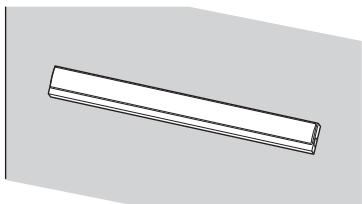
Remarques
- Préparez des vis (non fournies) convenant au matériel et à la résistance du mur. Comme un mur en plaques de plâtre est particulièrement fragile, fixez convenablement les vis à une poutre du mur. Installez les enceintes horizontalement, accrochez par des vis et des chevilles sur une section plane ininterrompue du mur.
- Confiez l'installation à un revendeur Sony ou à un entrepreneur agrée et soyez particulièrement attentif à la sécurité pendant l'installation.
- Sony décline toute responsabilité en cas d'accidents ou de dommages provoqués par une installation incorrecte, la résistance insuffisante du mur, la mauvaise fixation des vis, une catastrophe naturelle, etc.
Fixez les supports de fixation murale (fournis) aux orifices de fixation des supports situés sur le dessous de l'appareil, en utilisant les vis (fournies), afin que la surface de chaque support de fixation murale se présente comme le montre l'illustration.
Fixez les deux supports de fixation murale aux orifices de fixation gauche et droit situés sur le dessous de l'appareil.
2 Préparez des vis (non fournies) adaptées aux orifices des supports de fixation murale.
Plus de 30 mm
Orifice du support de fixation murale
3 Fixez les vis au mur.
La vis doit être saillante, comme illustré.
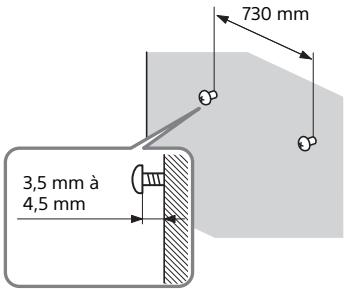
Alignez les orifices des supports de fixation à l'aide des vis.
Alignez les orifices des supports de fixation à l'aide des vis, puis accrochez l'appareil sur les deux vis.
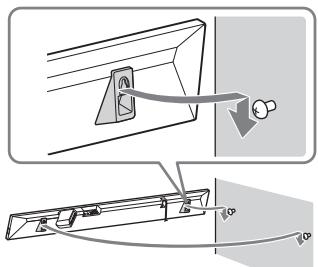
Connexion à un réseau filaire
Préparez le réseau en connectant le système et l'ordinateur à votre réseau domestique avec un câble LAN.
Connexion à un ordinateur ou à un routeur avec un câble LAN
L'illustration suivante est un exemple de connexion du système et de l'ordinateur à votre réseau domestique.
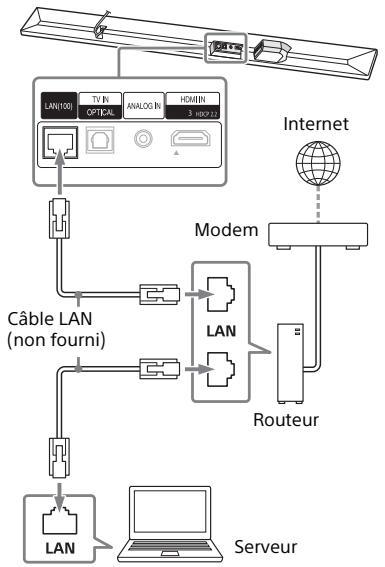
Remarque
Le serveur doit être connecté au même réseau que celui du système.
Conseil
Nous vous recommendons d'utiliser un câble d'interface droit blindé (non fourni).
Connexion grâce à l'obtention automatique des informations réseau
1. Appuyez sur HOME.
Le menu d'accueil apparait sur l'écran du téléviseur.
2 Sélectionnez [Config.] dans le menu d'accueil. L'affichage de configuration apparait sur l'écran du téléviseur. 3 Sélectionnez [Réglages Réseau] - [Paramètres Réseau] - [Configuration à fil]. 4 Sélectionnez [Auto].
Le système commence les réglages du réseau et l'état des réglages du réseau est affiché.
Appuyez sur / pour parcourir les informations, puis appuyez sur .
Sélectionnez [Enr. & Connect.].
Le système démarre la connexion au réseau. Pour plus de détails, reportez-vous aux messages qui apparaissent sur l'écran du téléviseur.
Connexion grâce à l'utilisation d'une adresse IP fixe
1 Appuyez sur HOME.
Le menu d'accueil apparait sur l'écran du téléviseur.
2 Sélectionnez [Config.] dans le menu d'accueil.
L'affichage de configuration apparait sur l'écran du téléviseur.
3 Sélectionnez [Réglages Réseau] - [Paramètres Réseau] - [Configuration à fil].
4 Sélectionnez [Manuelle]. 5 Effectuez les réglages en suivant les instructions affichées à l'écran.
Le système commence les réglages du réseau et l'état des réglages du réseau est affiché.
Appuyez sur / pour parcourir les informations, puis appuyez sur .
Sélectionnez [Enr. & Connect].
Le système démarre la connexion au réseau. Pour plus de détails, reportez-vous aux messages qui apparaissent sur l'écran du téléviseur.
Connexion à un réseau sans fil
Préparez le réseau en connectant le système et l'ordinateur à votre routeur LAN sans fil.
Remarque
Le serveur doit être connecté au même réseau que celui du système.
Connexion à l'aide de la touche WPS
Si votre routeur (point d'accès) LAN sans fil est compatible Wi-Fi Protected Setup (WPS), vous pouvez facilement définir les réglages du réseau à l'aide de la touche WPS.
1 Appuyez sur HOME. Le menu d'accueil apparait sur l'écran du téléviseur. 2 Sélectionnez [Config.] dans le menu d'accueil. L'affichage de configuration apparait sur l'écran du téléviseur. 3 Sélectionnez [Réglages Réseau] - [Paramètres Réseau] - [Configuration sans fil] - [Wi-Fi Protected SetupTM (WPS)]. 4 Sélectionnez [Lancer]. 5 Appuyez sur la touche WPS du point d'accès.
Le système démarre la connexion au réseau.
Connexion par sélection du nom du réseau (SSID)
Si votre routeur LAN (point d'accès) sans fil n'est pas compatible Wi-Fi Protected Setup (WPS), vérifiez préalablement les informations suivantes.
- Le nom du réseau (SSID)*
-La clé de sécurité (mot de passe)**
- Le SSD (Service Set Identifier) est un nom qui identifie un point d'accès particulier. **Ces informations devraient figurer sur une étiquette de votre routeur/point d'accès LAN sans fil ou dans son mode d'emploi. Vous devriez aussi pouvoir vous les procurer auprès de la personne qui a configuré votre réseau sans fil ou auprès de votre fournisseur de services Internet. 1 Appuyez sur HOME. Le menu d'accueil apparait sur l'écran du téléviseur. 2 Sélectionnez [Config.] dans le menu d'accueil. L'affichage de configuration apparait sur l'écran du téléviseur. 3 Sélectionnez [Réglages Réseau] - [Paramètres Réseau] - [Configuration sans fil]. La liste des noms des réseaux apparait sur l'écran du téléviseur. 4 Sélectionnez le nom de réseau souhaité (SSID). 5 Saisissez la clé de sécurité (ou la phrase de passe) à l'aide du clavier virtuel, et sélectionnez ensuite [Enter]. Le système démarre la connexion au réseau.
Connexion grâce à l'utilisation d'une adresse IP fixe
Sélectionnez [Nouvel enregistrement de connexion] - [Enregistr. manuel] à l'étape 4 de « Connexion par sélection du nom du réseau (SSID) » et suivez les instructions affichées à l'écran.
Connexion grâce à l'utilisation d'un code PIN
Sélectionnez [Nouvel enregistrement de connexion] à l'étape 4 de « Connexion par sélection du nom du réseau (SSID) », puis sélectionnez [Méthode PIN (WPS)].
Connexion par songpal
L'application SongPal peut connecter le système au même réseau sans fil que celui du dispositif mobile. Pour plus de détails, suivez les instructions de l'application ou reportez-vous à l'URL suivante.
http://info.songpal.sony.net/help/
Écoute du téléviseur
1 Appuyez sur HOME.
Le menu d'accueil apparait sur l'écran du téléviseur.
2 Sélectionnez [TV] dans le menu d'accueil. 3 Sélectionnez le programme à l'aide de la télécommande du téléviseur.
Le programme de télévision sélectionné apparait sur l'écran du téléviseur et le son du téléviseur est produit par le système.
Réglez le volume.
- Réglez le volume en appuyant sur +/− sur la télécommande.
- Réglez le volume du caisson de graves en appuyant sur SW Δ + / - sur la télécommande (page 26).
Conseil
Vous pouvez sélectionner [TV] en appuyant sur INPUT + / - sur la télécommande.
Écoute du dispositif connecté
1 Appuyez sur HOME.
Le menu d'accueil apparait sur l'écran du téléviseur.
2 Sélectionnez l'entrée à laquelle est raccordé le dispositif souhaité dans le menu d'accueil.
L'image du dispositif sélectionné apparait sur l'écran du téléviseur et le son est reproduit par le système. Si vous sélectionnez [Analog], le menu d'accueil est affiché sur l'écran du téléviseur.
Réglez le volume.
- Réglez le volume en appuyant sur +/− sur la télécommande.
- Réglez le volume du caisson de graves en appuyant sur SW Δ + / - sur la télécommande (page 26).
Conseil
Vous pouvez sélectionner l'entrée en appuyant sur INPUT + / - sur la télécommande.
Modification du nom de l'entrée affichée dans le menu d'accueil
Vous pouvez modifier le nom de l'entrée [HDMI1], [HDMI2] ou [HDMI3] qui est affiché dans le menu d'accueil.
Appuyez sur HOME.
Le menu d'accueil apparait sur l'écran du téléviseur.
2 Placez le curseur sur [HDMI1], [HDMI2] ou [HDMI3] dans le menu d'accueil, puis appuyez sur OPTION.
Le menu des options apparait sur l'écran du téléviseur.
3 Sélectionnez [Nom d'entrée]. 4 Sélectionnez le nom de l'entrée.
Vous pouvez sélectionner le nom de l'entrée dans la liste suivante.
5 Appuyez sur pour terminer.
Conseil
Lorsque vous modifiez le nom de l'entrée, l'icône affichée est également modifiée automatiquement.
Écoute de la musique stockée sur un dispositif USB
Vous pouvez lire des fichiers de musique/photo stockés sur un dispositif USB connecté.
Pour connaître les types de fichiers compatibles, reportez-vous à « Types de fichiers compatibles » (page 71).
1 Connectez le dispositif USB au port (USB).
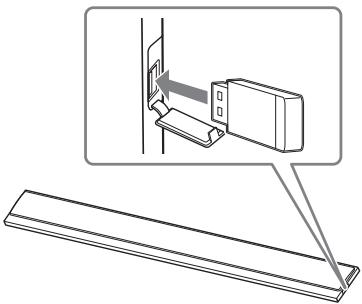
2 Appuyez sur HOME.
Le menu d'accueil apparait sur l'écran du téléviseur.
3 Sélectionnez [USB (Connecté)] dans le menu d'accueil. 4 Sélectionnez [Musique] - le dossier dans lequel les chansons sont stockées - la chanson.
La chanson sélectionnée est lue et le son est produit par le système.
5. Réglez le volume.
- Reglez le volume en appuyant sur +/− sur la télécommande.
- Réglez le volume du caisson de graves en appuyant sur SW △ + / - sur la télécommande (page 26).
Remarque
Ne débranchez pas le dispositif USB en cours d'utilisation. Pour éviter que des données soient altérées ou que le dispositif USB soit endommagé, mettez le système hors tension avant de connecter ou de débrancher le dispositif USB.
Conseil
Voupsouvezeffectuerdifferentes opérationsàpartir du menu des options (page58).
Affichage des photos stockées sur un dispositif USB
Vous pouvez afficher les fichiers photo stockés sur un dispositif USB connecté. Pour connaître les types de fichiers compatibles, reportez-vous à « Types de fichiers compatibles » (page 71).
Sélectionnez [photo] - dossier dans lequel sont stockées les photos - photo à l'étape 4.
La photo sélectionnée apparait sur l'écran du téléviseur.
Conseil
Vous pouvez effectuer différentes opérations à partir du menu des options (page 58).
Réglage de l'effet sonore personnelisé pour différentes sources sonores (SOUND FIELD)
Vous pouvez facilement profiter des effets sonores préprogrammés qui sont personnalisés pour différents types de sources sonores.
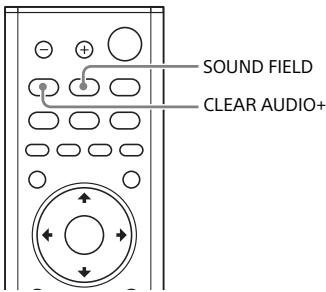
1 Appuyez sur SOUND FIELD.
Le menu champ sonore apparait sur l'écran du téléviseur.
2 Appuyez plusieurs fois sur la touche pour sélectionner le champ sonore souhaité.
| Champsonore | Description |
| [ClearAudio+] | Le réglage du sonadapté estautomatiquementseLECTIONné pour la source sonore. |
| [Movie] | Les effets sonoresont optimisés pourles films. Ce moderéplique la densitédu son et l'étenduede la gamme sonore. |
| Champsonore | Description |
| [Music] | Les effets sonores sont optimisés pour la musique. |
| [Sports] | Le commentaire est clair, les réactions des supporters sont entendus en son surround, et lessons sont réalisistes. |
| [Game Studio] | Les effets sonores sont optimisés pour les yeux. |
| [Standard] | Les effets sonores sont optimisés pour la source. |
Remarque
Lors de l'utilisation de la fonction multipièces sans fil ou surround sans fil, la fonction champ sonore est indisponible.
Conseils
- Vous pouvez sélectionner [ClearAudio+] en appuyant sur CLEAR AUDIO+ sur la télécommande.
- Vous pouvez sélectionner le champ sonore dans le menu des options (page 58).
Profiter d'un son clair associé à un niveau de volume réduit durant la nuit (NIGHT)
Le son produit un niveau de volume réduit avec une perte minimale de fidélité et des dialogues distincts.
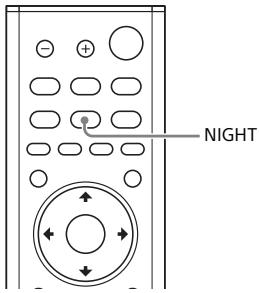
1 Appuyez sur NIGHT.
Le mode nocturne apparait sur l'écran du téléviseur.
2 Appuyez plusieurs fois sur la touche pour sélectionner le mode nocturne.
| Mode | Description |
| [Oui] | Active la fonction Mode nocturne. |
| [Non] | Déactive la fonction Mode nocturne. |
Conseil
Vous pouvez sélectionner [Night] dans le menu des options (page 58).
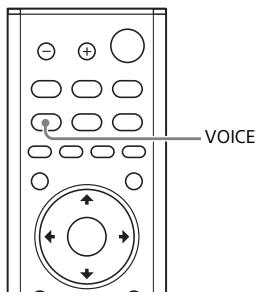
1 Appuyez sur VOICE.
Le mode voix apparaît sur l'écran du téléviseur.
2 Appuyez plusieurs fois sur la touche pour sélectionner le mode voix.
| Mode | Description |
| [Up Off] | Standard |
| [Up 1] | Les dialogues sont facilement audibles en améliorant la plage de dialogue. |
| [Up 2] | La plage de dialogue est améliorée et le son des dialogues peut être aisément entendu par les personnes âgées. |
Conseil
Vous pouvez sélectionner [Voice] dans le menu des options (page 58).
Réglage du volume du caisson de graves
Le caisson de graves est conçu pour reproduire les sons graves ou de basse fréquence.
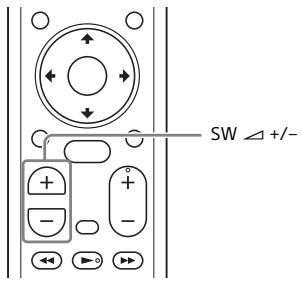
Appuyez sur SW (volume du caisson de graves) △+ / - pour régler le volume du caisson de graves.
Remarque
Il est possible que les sons graves reproduits par le caisson de graves ne soient pas perceptibles si la source d'entrée n'en contient pas beaucoup, comme c'est le cas dans certains programmes de télévision.
Réglage de l'écart temporel entre l'image et le son
Quand le son ne correspond pas aux images affichées sur l'écran du téléviseur, vous pouvez régler l'écart temporel entre l'image et le son. La méthode de réglage varie selon l'entrée.
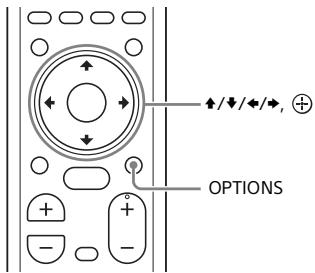
Lorsque vous regardez la télévision
Appuyez sur OPTIONS.
« SYNC » apparaît sur l'afficheur du panneau avant.
2 Appuyez sur → ou ⊕
Le temps de réglage apparait sur l'afficheur du panneau avant.
3 Réglez l'écart temporel à l'aide de , puis appuyez sur
Vous pouvez régler l'écart temporel entre 0 ms. et 300 ms. par incréments de 25 ms.
4. Appuyez sur OPTIONS.
Le menu des options disparaît de l'afficheur du panneau avant.
Lorsque vous regardez un autre dispositif
Appuyez sur OPTIONS.
Le menu des options apparait sur l'écran du téléviseur.
2 Sélectionnez [SYNC A/V]. 3 Réglez l'écart temporel à l'aide de , puis appuyez sur
Vous pouvez régler l'écart temporel entre 0 ms. et 300 ms. par incréments de 25 ms.
Écoute de la musique et du son avec la fonction BLUETOOTH
Écoute de la musique d'un dispositif mobile
Vous pouvez écouter de la musique stockée sur un dispositif mobile tel qu'un smartphone ou une tablette par l'intermédiaire d’une connexion sans fil, en connectant le système et le dispositif mobile grâce à la fonction BLUETOOTH. Lorsque vous connectez le dispositif mobile avec la fonction BLUETOOTH, vous pouvez le faire en utilisant simplement la télécommande fournie sans mettre le téléviseur sous tension.
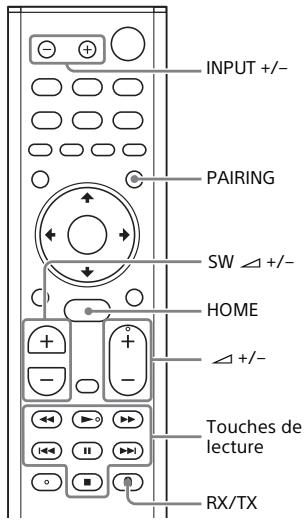
1 Appuyez sur pairing.
Le système passe en mode jumelage, « BT » apparaît sur l'afficheur du panneau avant et l'indicateur BLUETOOTH clignote rapidement.
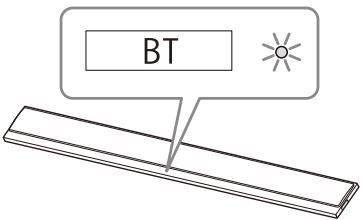
2 Activez la fonction bluetooth, puis sélectionnez « ht-ct790 » après l'avoir recherché sur le dispositif mobile.
Si une clé d'accès est demandée, saisissez « 0000 »
3 Assurez-vous que l'indicateur bluetooth de l'appareil s'allume en bleu.
Une connexion a été établie entre le système et le dispositif mobile.
4 Démarrez la lecture audio à l'aide de l'application sociale du dispositif mobile connecté.
Le son est produit par l'appareil.
5 Régler le volume.
- Réglez le volume en appuyant sur +/− sur la télécommande.
- Réglez le volume du caisson de graves en appuyant sur SW Δ + / - sur la télécommande (page 26).
- Vous pouvez lancer ou suspendre la lecture du contenu en utilisant les touches de lecture sur la télécommande.
Pour vérifier l'état de la connexion de la fonction BLUETOOTH
| État | Indicateur BLUETOOTH |
| Lorsque le jumelage est en mode veille | Clignote rapidement en bleu |
| Tentative de connexion | Clignote en bleu |
| Connexion établie | S'allume en bleu |
| Non connecté | Éteint |
Conseils
- Quand la connexion BLUETOOTH est établie, une indication de recommandation de l'application à télécharger s'affiche en fonction du dispositif connecté. Suivez les instructions affichées, vous pouvez télécharger une application baptisée SongPal, qui vous permet de commander ce système. Reportez-vous à la section « Écoute de la musique du dispositif mobile avec SongPal » (page 36) pour plus de détails sur SongPal.
- Effectuez le jumelage pour le second dispositif mobile et les suivants.
- Pour annuler le jumelage, appuyez sur HOME.
Écoute de la musique d'un dispositif mobile jumelé
1 Activez la fonction BLUETOOTH du dispositif mobile. 2 Appuyez plusieurs fois sur INPUT +/- pour afficher « BT » sur l'afficheur du panneau avant.
L'entrée passée automatique sur [Bluetooth Audio], puis le système se reconnecte automatiquement au dispositif mobile auquel il était le plus spécifiquement connecté.
Assurez-vous que l'indicateur BLUETOOTH s'allume en bleu.
Une connexion a été établie entre le système et le dispositif mobile.
Démarrer la lecture audio à l'aide de l'application sociale du dispositif mobile connecté.
Le son est produit par l'appareil.
5 Réglez le volume.
- Réglez le volume en appuyant sur +/− sur la télécommande.
- Réglez le volume du caisson de graves en appuyant sur SW Δ + / - sur la télécommande (page 26).
- Vous pouvez lancer ou suspendre la lecture du contenu en utilisant les touches de lecture sur la télécommande.
Pour déconnecter le dispositif mobile
Exécutez l'une des actions suivantes.
- Désactivez la fonction BLUETOOTH du dispositif mobile.
- Appuyez sur PAIRING sur la télécommande.
- Mettez le système ou le dispositif mobile hors tension.
Remarque
Si « BT » n'apparaît pas sur l'afficheur du panneau avant en appuyant sur INPUT +/- à l'étape 2 de la section « Écoute de la musique d'un dispositif mobile jumelé », appuyez une fois sur RX/TX sur la télécommande.
Conseil
Lorsque la connexion n'est pas établie, sélectionnez « HT-CT790 » sur le dispositif mobile.
Connexion à un dispositif mobile par simple contact (NFC)
En rapprochant un dispositif mobile compatible NFC, tel qu'un smartphone ou une tablette, du repère NFC de l'appareil, le système est mis sous tension automatiquement, le jumelage et la connexion BLUETOOTH sont ensuite établis automatiquement.
Dispositifs compatibles
Smartphones, tablettes et lecteurs audio intégrant la fonction NFC (Système d'exploitation : Android™ 2.3.3 ou ultérieur, à l'exception d'Android 3. x)
2 Mettez le repère n de l'appareil en contact avec le dispositif mobile.
Maintenez le contact jusqu'à ce que le dispositif mobile vibre et qu'un message y apparaisse. Suivez les instructions affichées à l’écran pour terminer le jumelage de l'appareil et du dispositif mobile.
Indicateur BLUETOOTH
3 Assurez-vous que l'indicateur bluetooth s'allume en bleu.
Une connexion a été établie entre le système et le dispositif mobile.
4 Demarrez la lecture audio à l'aide de l'application sociale du dispositif mobile connecté.
Le son est produit par le système.
5 Régler le volume.
- Réglez le volume en appuyant sur +/− sur la télécommande.
- Réglez le volume du caisson de graves en appuyant sur SW + / - sur la télécommande (page 26).
- Vous pouvez lancer ou suspendre la lecture du contenu en utilisant les touches de lecture sur la télécommande.
Pour arrêter la lecture par simple contact
Mettez à nouveau le repère N de l'appareil en contact avec le dispositif mobile.
Remarques
- Selon votre dispositif, vous devrez peut-être exécuter préalablement les actions suivantes sur votre dispositif mobile.
- Activer la fonction NFC.
- Télécharger l'application « NFC Easy Connect » sur Google Play™ et la démarrer. (Il est possible que l'application ne soit pas disponible dans certains pays/régions.) Pour plus de détails, reportez-vous au mode d'emploi de votre dispositif.
- Cette fonction est inopérante avec un casque ou des enceintes compatibles BLUETOOTH. Pour écouter le son à l'aide d'un casque ou d'enceintes compatibles BLUETOOTH, reportez-vous à la section « Écoute du son du téléviseur ou du dispositif connecté à partir d'un casque ou d'enceintes » (page 31).
- [Mode Bluetooth] passe automatiquement sur [Récepteur] lorsque la connexion BLUETOOTH avec la fonction simple contact est établie. Même si la fonction simple contact est annulée, le réglage [Mode Bluetooth] reste sur [Récepteur]. Pour plus de détails concernant [Mode Bluetooth], reportez-vous à la section [Réglages de Bluetooth] (page 52).
Écoute du son du téléviseur ou du dispositif connecté à partir d'un casque ou d'enceintes
Vous pouvez écouter le son du téléviseur ou du dispositif connecté à partir d’un casque ou d’enceintes compatibles BLUETOOTH en le connectant grâce à la fonction BLUETOOTH.
Conseil
Pour utiliser des enceintes sans fil fabriquées par Sony (non fournies) en tant qu'enceintes surround pour le système, reportez-vous à la section « Ajout d'enceintes arrière (surround sans fil) » (page 38).
Écoute de la musique par jumelage avec un casque ou des enceintes
1 Appuyez sur HOME.
Le menu d'accueil apparait sur l'écran du téléviseur.
2 Sélectionnez [Config.] dans le menu d'accueil.
L'affichage de configuration apparait sur l'écran du téléviseur.
3 Sélectionnez [Réglages de Bluetooth] - [Mode Bluetooth] - [Émetteur].
Le système passe en mode transmission BLUETOOTH.
4 Réglez le casque ou l'enceinte compatible BLUETOOTH sur le mode jumelage.
Reportez-vous au mode d'emploi du casque ou de l'enceinte pour la méthode de jumelage.
Sélectionnez le nom du casque ou de l’enceinte, à partir de la [Liste des dispositifs] sous [Réglages de Bluetooth].
Lorsque la connexion BLUETOOTH est établie, [Dispositif Bluetooth connecté.] apparaît. (Le nom du dispositif connecté apparaît également.)
Si vous ne trouvez pas le nom de leur casque ou de votre enceinte dans [Liste des dispositifs], sélectionnez [Balayer].
Revenez au menu d'accueil et sélectionnez l'entrée souhaitée.
L'image de l'entrée sélectionnée apparait sur l'écran du téléviseur, « BT TX » apparait sur l'afficheur du panneau avant, puis le son est reproduit par le casque ou l'enceinte.
Aucun son n'est produit par le système.
Pour sélectionner une entrée, reportez-vous à la section « Utilisation du menu d'accueil » (page 11).
7 Réglez le volume.
Réglez d'abord le niveau de volume du casque ou de l'enceinte.
Lorsqu'il est connecté à un casque ou à une enceinte, le niveau du volume de celui-ci peut être commandé par VOL + / - sur l'appareil et par △ + / - sur la télécommande.
Pour annuler le jumelage
Pour annuler le jumelage du casque ou de l'enceinte, reportez-vous à l'étape 4.
Pour supprimer un dispositif enregistré de la liste des dispositifs
1. Suivez les étapes 1 à 5 de la section « Écoute de la musique par jumelage avec un casque ou des enceintes ». 2. Sélectionnez le nom du casque ou de l'enceinte, et appuyez sur OPTIONS. 3. Sélectionnez [Supprimer]. 4. Suivez les instructions affichées pour supprimer le casque ou l'enceinte souhaitée de la liste des dispositifs.
Écoute de la musique avec un casque ou une enceinte jumelée
1 Appuyez sur HOME.
Le menu d'accueil apparait sur l'écran du téléviseur.
2 Sélectionnez l'entrée souhaitée. Pour sélectionner une entrée, reportez-vous à la section « Utilisation du menu d'accueil » (page 11). 3 Activez la fonction BLUETOOTH du casque ou de l'enceinte. 4 Appuyez sur RX/TX sur la télécommande.
Le mode Bluetooth est réglé sur Émetteur et « BT TX » apparaît sur l'afficheur du panneau avant.
Le système se reconnecte automatiquement au casque ou à l'enceinte auquel il était récemment connecté, puis le son est produit par le casque ou l'enceinte.
Aucun son n'est produit par le système.
5 Régler le volume.
Réglez le niveau de volume du casque ou de l'enceinte. Vous pouvez également régler le niveau de volume du casque ou de l'enceinte avec △ + / - sur la télécommande.
Pour déconnecter le casque ou l'enceinte
Exécutez l'une des actions suivantes.
- Désactivez la fonction BLUETOOTH du casque ou de l'enceinte.
- Appuyez sur RX/TX. Mettez le système, le casque ou l'enceinte hors tension.
- Sélectionnez le nom du dispositif du casque ou de l'enceinte connectés, sous [Config.] - [Réglages de Bluetooth] - [Liste des dispositifs].
À propos de la connexion du casque ou de l'enceinte
- Il est possible que vous ne puissiez pas régler le niveau de volume selon le casque ou l'enceinte compatible BLUETOOTH utilisé.
- [Effet-miroir d'écran], [Bluetooth Audio] et la fonction Home Theatre Control sont désactivées lorsque [Mode Bluetooth] est réglé sur [Émetteur].
- Quand l'entrée [Bluetooth Audio] ou [Effet-miroir d'écran] est sélectionnée, vous ne pouvez pas régler [Mode Bluetooth] sur [Émetteur]. Vous ne pouvez pas non plus le régler avec RX/TX sur la télécommande.
- Vous pouvez enregistrer jusqu'à 9 dispositifs BLUETOOTH. Si vous enregistrez un 10ème dispositif BLUETOOTH, il remplace le dispositif BLUETOOTH le moins récent auquel vous vous êtes connecté.
- Le système peut afficher jusqu'à 15 dispositifs BLUETOOTH détectés dans [Liste des dispositifs].
- Vous ne pouvez pas modifier l'effet sonore ou les réglages du menu des options pendant la transmission du son au casque ou à l'enceinte compatible BLUETOOTH.
- Certains contenus sont protégés et ne peuvent donc pas être produits.
- En raison des caractéristiques de la technologie sans fil BLUETOOTH, la musique/le son reproduit par le dispositif BLUETOOTH peut être légèrement retardé par rapport au son reproduit par l'appareil.
- Vous pouvez activer ou désactiver la réception du son AAC ou LDAC provenant du dispositif BLUETOOTH (page 52).
Écoute de la musique sur votre ordinateur par l'intermédiaire d'un réseau domestique
Vous pouvez lire des fichiers musicaux stockés sur votre ordinateur par l'intermédiaire de votre réseau domestique.
Les fichiers musicaux peuvent être lus en utilisant l'affichage des menus à l'écran du système ou l'application dédiée SongPal sur un dispositif mobile tel qu'un smartphone ou une tablette.
Préparation du home network
1. Connectez le système à un réseau.
Reportez-vous aux sections « Connexion à un réseau filaire » (page 18) et « Connexion à un réseau sans fil » (page 19).
2 Connectez l'ordinateur à un réseau.
Pour plus de détails, reportez-vous au mode d'emploi de l'ordinateur.
Configurez l'ordinateur.
Pour utiliser l'ordinateur sur vertereseau domestique, vous devez le configurer en tant que serveur. Pour plus de détails, reportez-vous au mode d'emploi de l'ordinateur.
Conseil
Reportez-vous à [Config.] - [Réglages Réseau] - [État de connexion du réseau] lorsque vous vérifiez l'état de la connexion réseau.
Écoute de la musique stockée sur un ordinateur
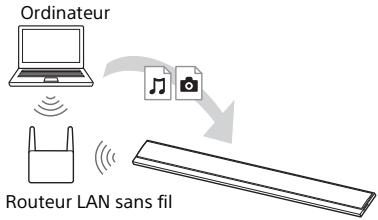
1 Appuyez sur HOME.
Le menu d'accueil apparait sur l'écran du téléviseur.
2 Sélectionnez [Home Network] dans le menu d'accueil.
Le nom du dispositif apparaît sur l'écran du téléviseur.
3 Sélectionnez le dispositif souhaité - [Musique] - le dossier dans lequel les chansons sont stockées - la chanson.
La chanson sélectionnée est lue et le son est produit par le système.
Réglez le volume.
- Réglez le volume en appuyant sur +/− sur la télécommande.
- Reglez le volume du caisson de graves en appuyant sur SW + / - sur la télécommande (page 26).
Conseils
- Vous pouvez afficher des photos stockées sur l'ordinateur en sélectionnant [Photo] à l'étape 3.
- Vous pouvez effectuer différentes opérations à partir du menu des options (page 58).
Écoute de la musique stockée sur un ordinateur en utilisant songpal
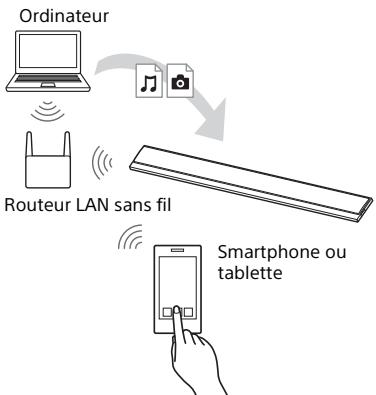
Vous pouvez lire des fichiers musicaux stockés sur l'ordinateur en utilisant l'application dédiée SongPal téléchargée sur un dispositif mobile tel qu'un smartphone ou une tablette. Pour plus de détails concernant SongPal, reportez-vous à la section « Ce que vous pouvez faire avec SongPal » (page 36) ou à l'URL suivante. http://info.songpal.sony.net/help/
Écoute de la musique stockée sur music services
Avec ce système, vous pouvez écouter les services musicaux proposés sur Internet. Pour utiliser cette fonction, le système doit être connecté à Internet.
1 Appuyez sur HOME.
Le menu d'accueil apparait sur l'écran du téléviseur.
2 Sélectionnez [music services] dans le menu d'accueil.
La liste des services musicaux apparait sur l'écran du téléviseur.
3 Sélectionnez le service musical souhaité.
Le guide vous permettant de profiter du service musical apparaît sur l'écran du téléviseur. Suivez le guide pour profiter des services musicaux.
Conseil
Vous pouvez mettre à jour la liste de fournisseurs de services en appuyant sur OPTIONS et en sélectionnant [Mettre à jour les services] à l'étape 2.
Ce que vous pouvez faire avec songpal
SongPal est une application qui commande les dispositifs audio Sony compatibles à l'aide de votre smartphone/iPhone.
Recherchez SongPal dans Google Play ou dans l'App Store et téléchargez-le sur votre smartphone/iPhone.
Pour plus de détails concernant SongPal, reportez-vous à l'URL suivante.
http://info.songpal.sony.net/help/
Le téléchargement de SongPal sur votre smartphone/iPhone vous fournit les éléments suivants.
Réglages sonores du système
Vous pouvez facilement personnaliser toute son, ou utiliser le réglage [ClearAudio+] recommandé par Sony.
Service musicaux
Vous pouvez configurer les réglages initiaux pour utiliser des services musicaux*.
- Selon le pays et la région, les services musicaux et leur période de disponibilité peuvent différer.
Une mise à jour du dispositif peut être nécessaire.
Lorsque vous utilisez Google Cast™ pour les services musicaux, reportez-vous à la section « Utilisation de Google Cast » (page 37).
Écoute de la musique sur votre réseau domestique
Vous pouvez écouter la musique stockée sur votre ordinateur ou sur le serveur de votre réseau domestique, par l'intermédiaire de votre réseau.
Écoute de la musique sur le dispositif USB
Vous pouvez écouter la musique stockée sur un dispositif connecté au port USB de l'appareil.
Remarque
Les commandes disponibles avec SongPal varient en fonction du dispositif connecté. Les caractéristiques et la conception de l'application peuvent être modifiées sans avis préalable.
Utilisation de songpal
1 Téléchargez l'application SongPal gratuite sur le dispositif mobile. 2 Connectez le système et le dispositif mobile avec la fonction BLUETOOTH (page 28) ou la fonction réseau (page 18). 3 Démarrez SongPal. 4 Suivez les instructions affichées sur l'écran SongPal.
Remarques
- Avant d'utiliser SongPal, assurez-vous de régler [Mode Bluetooth] sur [Récepteur] (page 52). Utilisez SongPal dans sa dernière version.
Conseils
- Vous pouvez connecter le système et le dispositif mobile à l'aide de la fonction NFC (page 30). Lorsque vous établissez la connexion à l'aide de la fonction réseau, connectez le dispositif mobile au même réseau que celui du système.
Utilisation de google cast
Google Cast vous permet de sélectionner du contenu musical à partir des applications compatibles Google Cast et de le diffuser sur l'appareil. Google Cast nécessite une configuration initiale à l'aide de SongPal.
1 Téléchargez l'application SongPal gratuite sur le dispositif mobile. 2 Connectez le dispositif par Wi-Fi au même réseau que celui du système (page 19). 3 Démarrez SongPal, sélectionnez le système, et tapez sur [Réglages] - [Google Cast] - [Apprenez à diffuser des contenus avec Google Cast]. 4 Vérifiez que l'opération s'est bien déroulée, consultez les applications compatibles Google Cast affichées et téléchargez l'application. 5 Démarrez l'application compatibles Google Cast, appuyez sur la touche cast et sélectionnez le système.
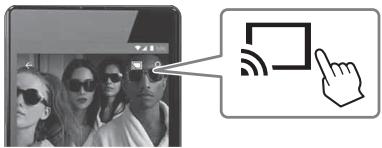
Sélectionnez et lisez la musique sur l'application compatible Google Cast. La musique est lue sur le système.
Remarque
Vous ne pouvez pas utiliser Google Cast tant que « google cast updating » apparait sur l'afficheur du panneau avant de l'appareil. Attendez la fin de la mise à jour et essayez alors à nouveau.
Connexion à un dispositif compatible songpal link (multi-pièces sans fil/ surround sans fil)
Vous pouvez profiter de la musique dans n'importe quelle pièce en son surround en utilisant le système avec l'enceinte sans fil compatible SongPal Link.
Écoute de la même musique dans différentes pièces (multi-pièces sans fil)

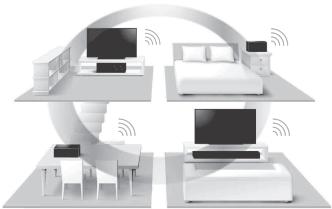
Vous pouvez écouter votre musique stockée sur vos ordinateurs ou vos smartphones ou autres, ainsi que la musique proposée par les services réseau, dans différentes pièces avec une qualité de son exceptionnelle. Vous pouvez le faire grâce à l'application SongPal installée sur un smartphone/iPhone. Pour utiliser plusieurs dispositifs compatibles SongPal, connectez-les au même LAN sans fil.
Pour effectuer les réglages sur songpal
Effectuez les réglages en suivant les instructions de l'aide de SongPal.
Conseil
Pour plus de détails concernant SongPal, reportez-vous à la section « Ce que vous pouvez faire avec SongPal » (page 36).
Ajout d'enceintes arrière (surround sans fil)

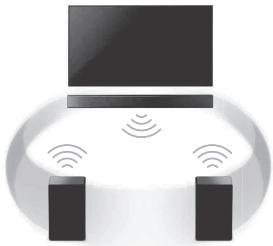
Vous pouvez ajouter des enceintes sans fil Sony (non fournies) en tant qu’enceintes surround du système. Utilisez le même modèle pour les deux enceintes sans fil.
Pour plus de détails concernant les enceintes adaptées, reportez-vous à l'URL suivante.
http://sony.net/nasite/
Remarques
- La fonction surround sans fil sera disponible avec la version M34. R.2000 ou ultérieure du système et avec la version 2.00 ou ultérieure de l'enceinte sans fil. Si vous ne pouvez pas régler la fonction surround sans fil, la version du système ou de l'enceinte sans fil peut ne pas être la dernière en date. Pour vérifier les informations relatives à la version du système, reportez-vous à la section [Informations système] (page 55). Pour plus de détails concernant la méthode de mise à jour du système, reportez-vous à la section [Mise à jour du logiciel] (page 50).
Pour plus de détails concernant la méthode de mise à jour de l'enceinte sans fil, reportez-vous au mode d'emploi de l'enceinte sans fil.
- Le logiciel de l'enceinte sans fil n'est pas mis à jour automatiquement lorsque vous utilisez la fonction surround sans fil. Pour le mettre à jour, annulez la fonction surround sans fil et connectez l'enceinte sans fil à Internet.
- Lorsque vous utilisez la fonction surround sans fil, la fonction LAN sans fil n'est pas disponible. Connectez-vous au réseau via un câble LAN. Lorsque vous utilisez la fonction surround sans fil, la fonction Effet-miroir d'écran (page 40) n'est pas disponible. Lorsque vous utilisez la fonction surround sans fil, vous ne pouvez pas régler [Mode Bluetooth] sur [Émetteur] (page 52).
- Lorsque vous utilisez la fonction surround sans fil, [Bluetooth Codec - LDAC] (page 52) n'est pas disponible.
Pour effectuer les réglages sur le système
1 Installez les enceintes adaptées, et mettez-les sous tension. 2 Appuyez sur HOME. Le menu d'accueil apparait sur l'écran du téléviseur.
3 Sélectionnez [Config.] dans le menu d'accueil. L'affichage de configuration apparait sur l'écran du téléviseur. 4 Sélectionnez [Réglages Wireless Surround]. 5 Effectuez les réglages en suivant les instructions affichées à l'écran.
Conseil
Vous pouvez afficher l'écran de réglage de la fonction surround sans fil en sélectionnant [Wireless Surround] dans le menu d'accueil.
Pour effectuer les réglages sur songpal
1. Installez les enceintes adaptées, et mettez-les sous tension. 2. Sélectionnez le système dans SongPal, puis effectuez les réglages en suivant les instructions affichées dans SongPal.
Remarque
Les paramètres de SongPal sont applicables à SongPal version 4.0 ou ultérieure. Pour plus d'informations sur le téléchargement de SongPal, reportez-vous à « Utilisation de SongPal » (page 36).
Pour annuler la fonction surround sans fil
Sélectionnez [Config.] - [Réglages Wireless Surround] - [Arrêtez Wireless Surround] dans le menu d'accueil.
Affichage de l'écran du dispositif mobile sur un téléviseur (mirroring)
[Effet-miroir d'écran] est une fonction d'affichage de l'écran d'un dispositif mobile sur le téléviseur grâce à la technologie Miracast.
Le système peut être connecté directement à un dispositif compatible Effet-miroir d'écran (par exemple, un smartphone, une tablette). Vous pouvez utiliser l'écran d'affichage du dispositif sur le grand écran de votre téléviseur. Aucun routeur (ou point d'accès) sans fil n'est requis pour utiliser cette fonction.
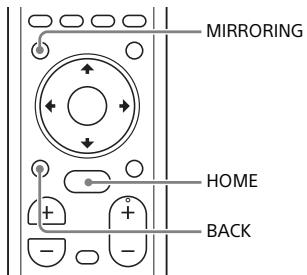
1 Appuyez sur MIRRORING. 2 Suivez les instructions affichées sur l'écran du téléviseur.
Activez la fonction Effet-miroir d'écran depuis votre dispositif mobile. L'écran du dispositif mobile apparaît sur l'écran du téléviseur.
Conseils
- Vous pouvez sélectionner [Effet-miroir d'écran] à partir du menu d'accueil à l'étape 1.
- Vous pouvez améliorer la stabilité de la lecture en réglant le paramètre [Régl. RF effet-miroir écr.] (page 55).
Remarques
Lors de l'utilisation de la fonction Effet-miroir d'écran, la qualité des images et du son peut parfois être altérée par des interférences émises par d'autres réseaux. - Selon l'environnement d'utilisation, la qualité des images et du son peut être altérée. - Il est possible que certaines fonctions réseau ne soient pas disponibles avec la fonction Effet-miroir d'écran. Assurez-vous que votre dispositif est compatible Miracast. La connectivité avec tous les dispositifs compatibles Miracast n'est pas garantie.
Annulation de l'effet-miroir écran
Appuyez sur HOME ou BACK.
Utilisation des différentes fonctions/des différents réglages
Établissement de la connexion sans fil du caisson de graves (LINK)
Établissez à nouveau la connexion sans fil du caisson de graves pour une meilleure connexion.
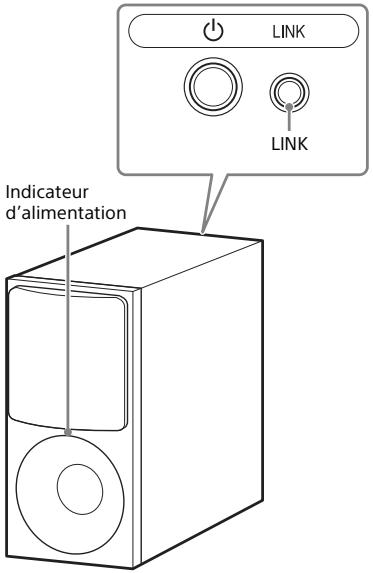
1 Appuyez sur HOME.
Le menu d'accueil apparait sur l'écran du téléviseur.
2 Sélectionnez [config.] dans le menu d'accueil.
L'affichage de configuration apparait sur l'écran du téléviseur.
3 Sélectionnez [Réglages Système] - [Connexion au subwoofer sans fil] - [Link].
L'écran [Link] apparaît sur l'écran du téléviseur.
4 Appuyez sur LINK à l'arrière du caisson de graves.
L'indicateur d'alimentation du caisson de graves clignote en vert. Passez à l'étape suivante dans la minute qui suit.
5 Sélectionnez [lancer].
L'établissement de la liaison démarre.
Pour revenir à l'affichage précédent, sélectionnez [Annuler].
6 Terminer les réglages de la liaison en vous conformant au message affiché à l'écran.
L'indicateur d'alimentation du caisson de graves s'allume en vert.
Remarques
- Si le message [Impossible de régler Link.] apparaît, suivez les instructions affichées. Lorsque [Mode Bluetooth] est réglé sur [Émetteur] et que le dispositif BLUETOOTH est connecté au système, il n'est pas possible d'établir une connexion sans fil au caisson de graves.
Lecture de fichiers audio compressés avec la qualité d'un son naturel
Cette fonction améliore la qualité du son des fichiers audio compressés en restituant les aigus qui ont été supprimés au cours du processus de compression. Vous pouvez bénéficier d'un son spatial et naturel proche de l'original.
Cette fonction est uniquement disponible lorsque [Music] est sélectionné comme champ sonore (page 24).
1 Appuyez sur HOME. Le menu d'accueil apparaît sur l'écran du téléviseur. 2 Sélectionnez [Config.] dans le menu d'accueil. L'affichage de configuration apparaît sur l'écran du téléviseur. 3 Sélectionnez [Réglages Audio] - [DSEE]. 4 Sélectionnez [Oui].
Remarques
- Cette fonction est compatible avec les signaux d'entrée numériques à 2 canaux possédant une fréquence d'échantillonnage de 44,1 kHz ou 48 kHz. La fréquence d'échantillonnage/profondeur binaire après conversion ascendante peut atteindre 96 kHz/24 bits.
- Cette fonction n'est pas compatible avec les signaux DSD.
- Cette fonction est inopérante lorsque [Analog] est sélectionné.
Profiter d'un son de diffusion multiplex (AUDIO)
Vous pouvez bénéficier d'un son de diffusion multiplex lorsque le système reçoit un signal de diffusion multiplex Dolby Digital.
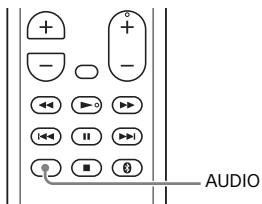
1. Appuyez sur AUDIO.
Le signal audio apparaît sur l'afficheur du panneau avant.
2 Appuyez plusieurs fois sur la touche pour sélectionner le signal audio souhaité.
| Signal audio | Description |
| « MAIN » | Le son de la langue principale sera reproduit. |
| « SUB » | Le son de la langue secondaire sera reproduit. |
| « MN/SB » | Le son mixé des langues principale et secondaire sera reproduit. |
Remarques
- Pour recevoir un signal Dolby Digital, vous devez connecter un téléviseur ou d'autres dispositifs à la prise TV IN (OPTICAL) avec un câble numérique optique (non fourni).
- Si la prise HDMI IN de votre téléviseur est compatible avec la fonction Audio Return Channel (page 46), vous pouvez recevoir un signal Dolby Digital par l'intermédiaire du câble HDMI.
Déactivation des touches de l'appareil
Vous pouvez désactiver les touches de l'appareil afin d'éviter toute erreur de manipulation, notamment par un enfant (fonction Verrouillage enfants).
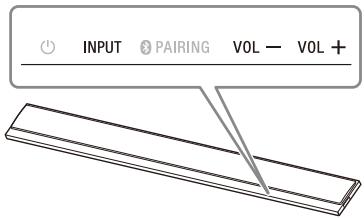
Appuyez sur VOL -, VOL + et VOL -, dans cet ordre, tout en maintenant enfoncée la touche INPUT de l'appareil.
« LOCK » apparaît sur l'afficheur du panneau avant et les touches de l'appareil ne fonctionnent pas. Vous pouvez seulement faire fonctionner l'appareil à l'aide de la télécommande.
Désactivation de la fonction verrouillage enfants
Appuyez sur VOL-, VOL + et VOL-, dans cet ordre, tout en maintenant enfoncée la touche INPUT de l'appareil. « UNLCK » apparait sur l'afficheur du panneau avant et la fonction Verrouillage enfants est désactivée.
Remarque
(l'alimentation) n'est pas verrouillée avec la fonction Verrouillage infant.
Modification de la luminosité de l'afficheur du panneau avant et de l'indicateur bluetooth (DIMMER)
Vous pouvez modifier la luminosité de l'afficheur du panneau avant et de l'indicateur BLUETOOTH.
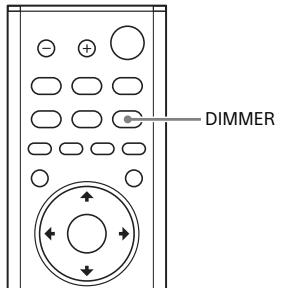
1 Appuyez sur DIMMER.
Le mode d'affichage apparait sur l'afficheur du panneau avant.
2 Appuyez plusieurs fois sur la touche pour sélectionner le mode d'affichage souhaité.
| Mode | Description |
| « BRIGHT » | L'afficheur du panneau avant et l'indicateur BLUETOOTH s'allument et brillent fortement. |
| « DARK » | L'afficheur du panneau avant et l'indicateur BLUETOOTH s'allument et brillent faiblement. |
| « OFF » | L'afficheur du panneau avant est éteint. |
Remarque
L'afficheur du panneau avant s’éteint lorsque « OFF » est sélectionné. Il s’allume automatiquement lorsque vous appuyez sur n’importe quelle touche, puis s’éteint à nouveau si vous n’utilisez pas le système pendant 10 secondes environ. Cependant, dans certains cas, l'afficheur du panneau avant peut ne pas s’éteindre. Dans ce cas, sa luminosité est faible, identique au mode « DARK ».
Économie d'énergie en mode de veille
Vérifiez que vous avez définis les réglages suivants :
- [Mise en veille Bluetooth] est réglé sur Non (page 52).
- [Standby Through] est réglé sur Non (page 53).
- [Démarrage rapide/Veille automatique] est réglé sur Non (page 54).
- [Démarrage à distance] est réglé sur Non (page 56).
Utilisation de la fonction commande pour HDMI
La connexion d'un dispositif, tel qu'un téléviseur ou un enregistreur Blu-ray Disc compatible avec la fonction Commande pour HDMI*, par l'intermédiaire d'un câble HDMI vous permet de faire facilement fonctionner l'appareil grâce à la télécommande d'un téléviseur.
Les fonctions suivantes peuvent être utilisées avec la fonction Commande pour HDMI.
- Fonction Mise hors tension du système
- Fonction Commande du son du système Audio Return Channel
- Fonction One-Touch Play Commande à distance aisée
- Mise en vue HDMI par l'intermédiaire du réglage du mode économique d'énergie
Remarque
Ces fonctions peuvent être utilisées avec des dispositifs autres que ceux fabriqués par Sony, mais leur fonctionnement n'est pas garanti.
- Commande pour HDMI est une norme utilisée par le CEC (Consumer Electronics Control) pour permettre aux dispositifs HDMI (High-Definition Multimedia Interface) de se commander mutuellement.
Préparation à l'utilisation de la fonction commande pour HDMI
Réglez [Réglages Système] - [Réglages HDMI] - [Commande pour HDMI] sur le système sur [Oui] (page 53). Le paramètre par défaut est [Oui]. Activez les réglages de la fonction Commande pour HDMI pour le téléviseur et tout autre dispositif connecté au système.
Conseil
Si vous activez la fonction Commande pour HDMI (« BRAVIA » sync) lorsque vous utilisez un téléviseur fabriqué par Sony, la fonction Commande pour HDMI du système est également activée automatiquement. Lorsque les réglages sont terminés, « DONE » apparait sur l'afficheur du panneau avant.
Fonction mise hors tension du système
La mise hors tension du téléviseur entraîne également la mise hors tension automatique du système et du dispositif connecté.
Réglez [Réglages Système] - [Réglages HDMI] - [Mise en veille liée au téléviseur] sur le système sur [Oui] ou [Auto] (page 53). Le paramètre par défaut est [Auto].
Remarque
Le dispositif connecté peut ne pas être mis hors tension en fonction de son état.
Fonction commande du son du système
Si vous mettez le système sous tension pendant que vous regardez la télévision, le son du téléviseur est produit par les enceintes du système. Le volume du système peut alors être réglé au moyen de la télécommande du téléviseur.
Si le son du téléviseur a été reproduit par les enceintes du système lorsque vous avez précédemment regardé la télévision, le système se met automatiquement sous tension en même temps que le téléviseur. Les opérations peuvent également être effectuées par l'intermédiaire du menu du téléviseur. Pour plus de détails, reportez-vous au mode d'emploi de votre téléviseur.
Remarques
- Le son est uniquement produit par le téléviseur si une entrée autre que [TV], [HDMI1], [HDMI2] ou [HDMI3] est sélectionnée lors de l'utilisation de la fonction Images jumelles sur le téléviseur. Lorsque vous désactivez la fonction Images jumelles, le son est produit par le système.
- Selon le téléviseur, le nombre de niveaux de volume du système est affiché sur l'écran du téléviseur. Le numéro du niveau du volume affiché sur le téléviseur peut différer de celui apparaisant sur l'afficheur du panneau avant du système.
- Selon les réglages du téléviseur, la fonction Commande du son du système peut ne pas être disponible. Pour plus de détails, reportez-vous au mode d'emploi de votre téléviseur.
Si le système est connecté à la prise HDMI IN d'un téléviseur compatible Audio Return Channel, vous pouvez écouter le son du téléviseur à partir des enceintes du système sans raccorder un câble numérique optique. Sur le système, réglez [Réglages Système] - [Réglages HDMI] - [Audio Return Channel] sur [Auto] (page 53). Le paramètre par défaut est [Auto].
Remarque
Si le téléviseur n'est pas compatible Audio Return Channel, le câble numérique optique (non fourni) doit être raccordé (reportez-vous au Guide de démarrage fourni).
Fonction one-touch play
Lorsque vous lisez du contenu sur un dispositif (enregistreur Blu-ray Disc, «PlayStation®4», etc.) connecté au système, le système et le téléviseur sont automatiquement mis sous tension, l'entrée du système bascule sur l'entrée associée au dispositif lu, et le son est reproduit par les enceintes du système.
Remarques
- Si [Réglages Système] - [Réglages HDMI] - [Standby Through] sur le système est réglé sur [Oui] ou [Auto] et que le son du téléviseur était produit par les enceintes du téléviseur lorsque vous avez précédemment regardé la télévision, le système ne se met pas sous tension et le son et l'image sont produits par le téléviseur même lors de la lecture du contenu du dispositif (page 53).
- Selon le téléviseur, la première partie du contenu en cours de lecture peut ne pas être lue correctement.
Commande à distance aisée
Vous pouvez utiliser le système en le sélectionnant à partir du menu de synchronisation du téléviseur. Cette fonction peut être utilisée si le téléviseur prend en charge le menu de synchronisation. Pour plus de détails, reportez-vous au mode d'emploi de votre téléviseur.
Remarques
- Dans le menu de liaison du téléviseur, le système est reconnu par le téléviseur en tant que « Lecteur »
- Certaines opérations peuvent ne pas être disponibles sur certains téléviseurs.
Mise en veille hdmipar l'intermédiaire du réglage du mode économique d'énergie
La mise en veille HDMI par l'intermédiaire du réglage du mode économique d'énergie (page 53) est une fonction qui vous permet de bénéficier du son et de l'image d'un dispositif connecté sans mettre le système sous tension.
Réglez [Réglages Système] - [Réglages HDMI] - [Standby Through] sur [Auto] (page 53). Le paramètre par défaut est [Auto].
Remarque
Si l'image d'un dispositif connecté au système n'est pas affichée sur le téléviseur, régalez [Standby Through] sur [Oui]. Si vous connectez un téléviseur autre que l'un de ceux fabriqués par Sony, nous vous recommandons de sélectionner ce réglage.
Utilisation de la fonction « BRAVIA » sync
Outre la fonction Commande pour HDMI, vous pouvez également utiliser les fonctions suivantes sur les dispositifs compatibles avec la fonction « BRAVIA » Sync.
- Fonction Sélection d'une scène Commande Home Cinéma
- Fonction Annulation de l'écho
- Suivi de la langue
Remarque
Ces fonctions sont des fonctions propriétaires de Sony. Cette fonction ne peut pas être utilisée avec des produits qui ne sont pas fabriqués par Sony.
Fonction sélection d'une scène
Le champ sonore du système est automatiquement basculé en fonction des réglages de la fonction Sélection d'une scène du téléviseur. Pour plus de détails, reportez-vous au mode d'emploi de votre téléviseur. Réglez le champ sonore sur [ClearAudio+] (page 24).
Fonction commande home cinéma
Lorsque vous utilisez un téléviseur compatible avec la fonction Commande Home Cinéma, le réglage du système, le réglage des paramètres du champ sonore, le basculement des entrées, etc. peuvent être effectués sans basculer l'entrée du téléviseur.
Cette fonction peut être utilisée lorsque le téléviseur est connecté à Internet. Pour plus de détails, reportez-vous au mode d'emploi de votre téléviseur.
Fonction annulation de l'écho
L'écho est réduit lorsque vous utilisez une fonction Réseaux sociaux telle que Skype tout en regardant des programmes de télévision. Cette fonction peut être utilisée si le téléviseur prend en charge la fonction Réseaux sociaux. Pour plus de détails, reportez-vous au mode d'emploi de votre téléviseur.
Remarques
- Si l'entrée du système est [HDMI1], [HDMI2] ou [HDMI3] lorsque vous utilisez la fonction Réseaux sociaux, l'entrée bascule automatiquement vers [TV]. Le son du Réseau social et du programme de télévision est reproduit par les enceintes du système.
- Le son est produit par les enceintes du téléviseur uniquement si l'entrée du système est autre que [TV], [HDMI1], [HDMI2] ou [HDMI3] lorsque la fonction Résaux sociaux est utilisée.
- Cette fonction ne peut pas être utilisée lorsque le son est reproduit par le téléviseur.
Suivi de la langue
Quand vous modifiez la langue de l'affichage des menus du téléviseur, vous changez en même temps la langue d'affichage des menus du système.
Remarques sur les connexions HDMI
Utilisez un câble HDMI haute vitesse Premium avec Ethernet prenant en charge 18 Gbit/s ou un câble HDMI haute vitesse avec Ethernet. Si vous utilisez un câble HDMI standard, les contenus 1080p, 3D et 4K risquent de ne pas s'afficher correctement. Utilisez un câble agréé HDMI. Utilisez un câble HDMI haute vitesse avec Ethernet portant le logo du type. L'usage d'un câble de conversion HDMI-DVI n'est pas conseillé. - Les signaux audio (fréquence d'échantillonnage, longueur de bits, etc.) transmis par une prise HDMI risquent d'être supprimés par le dispositif connecté. Le son risque d'être interrompu en cas de modification de la fréquence d'échantillonnage ou du nombre de canaux des signaux de sortie audio du dispositif de lecture. - Quand l'entrée [TV] est sélectionnée, les signaux vidéo provenant d'une des prises HDMI IN 1/2/3 sélectionnée en dernier sont produits à partir de la prise HDMI OUT (ARC). - Ce système prend en charge la transmission « TRILUMINOS », ITU-R BT.2020, HDR (High Dynamic Range), 3D et 4K.
Utilisation de l'affichage de configuration
Vous pouvez définir différentes réglages pour des éléments tels que les images et le son.
Les paramètres par défaut sont soulignés.
1 Appuyez sur HOME.
Le menu d'accueil apparait sur l'écran du téléviseur.
2 Sélectionnez [config.] dans le menu d'accueil.
L'affichage de configuration apparait sur l'écran du téléviseur.
3 Sélectionnez l'élément de réglage.
| Élément de réglage | Description |
| [Mise à jour du logiciel] | Met à jour le logiciel du système. (page 50) |
| [Réglages Ecran] | Définit les réglages de l'écran en fonction du type de téléviseur. (page 50) |
| [Réglages Audio] | Définit les réglages audio en fonction du type de prises de connexion. (page 51) |
| [Réglages de Bluetooth] | Définit les réglages détaillés de la fonction BLUETOOTH. (page 52) |
| [Réglages Wireless Surround] | Définit les réglages de la fonction surround sans fil. (page 53) |
| [Réglages Systeme] | Définit les réglages du système. (page 53) |
| [Réglages Réseau] | Définit les réglages détaillés d'Internet et du réseau domestique. (page 55) |
| [Rég. saut d'ent.] | Rôle le réglage de saut d'entrée pour chaque entrée. (page 56) |
| [Régl. facile] | Exécuté à nouveau le Réglage facile pour définiir les réglages de base. (page 56) |
| [Réinitialisation] | Rétablit les réglages d'usine par défaut du système. (page 56) |

Mise à jour du logiciel
En procédant à la mise à jour vers la toute dernière version du logiciel, vous pouvez profiter des fonctions les plus récentes.
Pour plus d'informations sur les fonctions de mise à jour, visitez le site Web suivant :
- Un environnement Internet est nécessaire pour exécuter les mises à jour via Internet.
- Pendant la mise à jour du logiciel, « UPDT » apparaît sur l'afficheur du panneau avant. Quand la mise à jour est terminée, le système redémarre automatiquement. Pendant la mise à jour, ne mettez pas le système sous ou hors tension ou n'utilisez pas le système ou le téléviseur. Attendez que la mise à jour du logiciel soit terminée.
- Réglez [Mise à jour automatique] sur [Oui] lorsque vous souhaitez effectuer automatiquement les mises à jour du logiciel (page 55). La mise à jour du logiciel peut être effectuée même si vous sélectionnez Non dans [Mise à jour automatique] en fonction des détails associés aux mises à jour.
Mise à jour par internet
Mettez à jour le logiciel du système via le réseau disponible. Suivez les instructions affichées à l'écran. Assurez-vous que le réseau est connecté à Internet.
Mise à jour par mémoire USB
Met à jour le logiciel via la mémoire USB. Assurez-vous que le dossier de la mise à jour du logiciel porte le nom correct, à savoir « UPDATE »

[Réglages écran]
[16:9]: Sélectionnez ce réglage en cas de connexion à un téléviseur 16:9 ou à un téléviseur doté d'un mode 16:9. [4:3]: Sélectionnez ce réglage en cas de connexion à un téléviseur à écran 4:3 dépourvu de mode 16:9.
Résolution de sortie vidéo
[Auto]: produit le signal vidéo en fonction de la résolution du téléviseur ou du dispositif connecté.
[480i/576i], [480p/576p], [720p], [1080i], [1080p] : produit le signal vidéo en fonction du réglage de résolution sélectionné.
- Si le contenu produit a pour système de couleurs NTSC, la résolution des signaux vidéo peut être convertie uniquement en [480i] et en [480p].
[Sortie 24p du contenu de réseau] Cette fonction règle la sortie des signaux de la prise HDMI OUT (ARC) du système en cas d'utilisation de la fonction Effet-miroir d'écran avec des contenus 1080/24p.
Produit les signaux vidéo 24p uniquement quand vous connectez un téléviseur compatible 1080/24p par l'intermédiaire d'une connexion HDMI alors que [Résolution de sortie vidéo] est réglé sur [Auto] ou [1080p].
Non : sélectionnez ce réglage si votre téléviseur n'est pas compatible avec les signaux vidéo 1080/24p.
[Auto1]: produit des signaux vidéo 2K lorsque la fonction Effet-miroir écran est utilisée et des signaux vidéo 4K pendant la lecture de photos en cas de connexion à un dispositif compatible 4K fabriqué par Sony.
[Auto2]: produit des signaux vidéo 4K pendant la lecture de contenus 24p associée à la fonction Effet-miroir écran ou la lecture de photos en cas de connexion à un dispositif compatible 4K/24p.
Non : désactive la fonction.
Remarques
- Si votre dispositif fabriqué par Sony n'est pas détecté quand [Auto1] est sélectionné, le réglage a le même effet que [Auto2].
- [Sortie 24p du contenu de réseau] dans [Sortie 24p] doit être correctement réglée pour [Auto2].
[Auto]: détecte automatiquement le type de dispositif externe, puis adapte le réglage des couleurs correspondant. [YCbCr (4:2:2)]: produit des signaux vidéo YCbCr 4:2:2. [YCbCr (4:4:4)]: produit des signaux vidéo YCbCr 4:4:4. [RGB]: Sélectionné ce réglage en cas de connexion à un dispositif équipé d'une prise DVI conforme à HDCP.
Vous pouvez désactiver l'affichage des menus à l'écran du système lorsque l'entrée [HDMI1], [HDMI2] ou [HDMI3] est sélectionnée.
Cette fonction est utile quand vous jouez, puisqu'elle vous permet d'afficher le jeu sur la totalité de l'écran. [Oui] : désactive l'affichage des menus à l'écran. Aucune information n'est affichée sur l'écran du téléviseur. Les touches OPTIONS et DISPLAY ne fonctionnent pas.
Non : n'affiche des informations sur l'écran du téléviseur que si vous modifiez les réglages, notamment lorsque vous sélectionnez le champ sonore.
Oui : adoucit la gradation de la reproduction des signaux vidéo provenant de la prise HDMI OUT (ARC). Non : sélectionnez ce réglage si les signaux vidéo sont déformés ou si la couleur n'est pas naturelle.
[DSEE]
Cette fonction est seulement disponible quand [Music] est sélectionné comme champ sonore.
[Oui]: améliore la qualité du son en rétablissant les aigus (page 42).
Vous pouvez compresser la gamme dynamique de la bande son.
[Auto]: compresse automatiquement le son encode en Dolby TrueHD.
[Oui]: le système produit la bande son avec le type de gamme dynamique soulu par l'ingénieur du son.
Non : absence de compression de la gamme dynamique.
[Réglages atténuation - analog]
De la distorsion peut être audiblе quand vous écoutez un dispositif connecté aux prises ANALOG IN. Vous pouvez éviter cette distorsion en atténuant le niveau d'entrée du système.
Oui: atténue le niveau d'entrée. Le niveau de sortie diminue avec ce réglage.
Non : niveau d'entrée normal.
Sortie audio
Vous pouvez sélectionner la méthode de sortie utilisée pour la reproduction du signal audio.
[Enceinte]: réproduit un son multicanal à partir des enceintes du système uniquement.
[Enceinte+HDMI]: produit un son multicanal à partir des enceintes du système et des signaux PCM linéaires 2 canaux à partir de la prise HDMI OUT (ARC).
[HDMI]: reproduit le son à partir de la prise HDMI OUT (ARC) uniquement. Le format audio dépend du dispositif connecté.
Remarque
Quand [Commande pour HDMI] est réglé sur Oui, [Sortie audio] est automatiquement réglé sur [Enceinte+HDMI] et ce réglage ne peut pas être modifié.

Mode bluetooth
Vous pouvez profiter du contenu d'un dispositif BLUETOOTH en utilisant ce système ou en écoutant le son de ce système au moyen d'un casque ou d'une enceinte compatible BLUETOOTH.
[Récepteur]: ce système est en mode récepteur, ce qui lui permet de recevoir et de reproduire le son d'un dispositif BLUETOOTH.
[Émetteur] : ce système est en mode émetteur, ce qui lui permet d'envoyer le son vers un casque ou une enceinte compatible BLUETOOTH. Si vous basculez l'entrée du système, « BT TX » apparaît sur l'afficheur du panneau avant.
Non : la fonction BLUETOOTH est désactivée et vous ne pouvez pas sélectionner l'entrée [Bluetooth Audio].
Remarque
Vous pouvez connecter un dispositif BLUETOOTH par simple contact, même si vous avez réglé [Mode Bluetooth] sur Non.
Liste des dispositifs
Affiche la liste des dispositifs BLUETOOTH détectés et jumelés (dispositif SNK) lorsque [Mode Bluetooth] est réglé sur [Émetteur].
Mise en veille bluetooth
Vous pouvez régler [Mise en veille Bluetooth] de manière à ce que le système puisse être mis sous tension par un dispositif BLUETOOTH, même lorsqu'il est en mode de veille. Cette fonction est uniquement disponible lorsque vous réglez [Mode Bluetooth] sur [Récepteur] ou [Émetteur].
[Oui] : le système se met automatiquement sous tension lorsque vous cherchez à établir une connexion BLUETOOTH à partir d'un dispositif BLUETOOTH jumelé.
Cette fonction est uniquement disponible lorsque vous régalez [Mode Bluetooth] sur [Récepteur] ou [Émetteur].
[Oui]: active le codec AAC.
Non : désactive le codec AAC.
Remarques
- Vous pouvez profiter d'un son de haute qualité si AAC est activé et si votre dispositif prend en charge AAC. Lorsque vous connectez un casque ou une enceinte compatible BLUETOOTH, ce réglage ne peut pas être modifié.
Cette fonction est uniquement disponible lorsque vous réglez [Mode Bluetooth] sur [Récepteur] ou [Émetteur].
[Oui]: active le codec LDAC.
Non : désactive le codec LDAC.
Remarques
- Vous pouvez profiter d'un son de qualité plus élevée si LDAC est activé et si votre dispositif prend en charge LDAC. Lorsque vous connectez un casque ou une enceinte compatible BLUETOOTH, ce réglage ne peut pas être modifié.
Qualité de la lecture sans fil
Vous pouvez définir la vitesse de transmission des données de la lecture LDAC. Cette fonction est uniquement disponible lorsque vous regléz [Mode Bluetooth] sur [Émetteur] et [Bluetooth Codec - LDAC] sur [Oui].
[Auto]: le taux de transfert des données est automatiquement adapté en fonction de l'environnement. Si la lecture audio est instable dans ce mode, utilisez les trois autres modes.
[Qualité sonore]: le débit binaire le plus élevé est utilisé. Le son est transmis dans une qualité plus élevée mais la lecture audio peut être parfois instable si la qualité de la liaison est insuffisante. [Standard]: le débit binaire moyen est utilisé. Ce réglage constitue un équilibre entre la qualité du son et la stabilité de la lecture.
[Connexion] : la priorité est donnée à la stabilité. La qualité du son peut être raisonnable et la connexion est très probablement stable. Ce réglage est recommandé si la connexion est instable.

Ce réglage s'applique pour l'utilisation d'enceintes sans fil (non fournies) en tant qu'enceintes surround du système. Pour plus de détails, reportez-vous à la section « Ajout d'enceintes arrière (surround sans fil) » (page 38).

[Réglages système]
Vous pouvez sélectionner la langue d'affichage des menus à l'écran.
Connexion au subwoofer sans fil
Vous pouvez à nouveau établir une connexion sans fil du caisson de graves. Pour plus de détails, reportez-vous à la section « Établissement de la connexion sans fil du caisson de graves (LINK) » (page 41).
Réglages HDMI
- [Commande pour HDMI] (page 45) [Oui]: la fonction Commande pour HDMI est activée. Les dispositifs connectés par un câble HDMI peuvent se commander mutuellement.
- [Mise en veille liée au téléviseur] (page 45) Cette fonction est disponible lorsque vous reglez [Commande pour HDMI] sur [Oui]. [Auto]: si l'entrée du système est [TV], [HDMI1], [HDMI2], [HDMI3] ou [Effet-miroir d'écran], le système est mis automatiquement hors tension lorsque vous mettez le téléviseur hors tension. [Oui]: le système est mis automatiquement hors tension lorsque vous mettez le téléviseur hors tension, indépendamment de l'entrée. Non : le système n'est pas mis hors tension lorsque vous mettez le téléviseur hors tension.
- [AUDIO RETURN CHANNEL] (page 46) Réglez cette fonction lorsque le système est connecté à la prise HDMI IN du téléviseur compatible Audio Return Channel. La fonction est disponible lorsque vous regléz [Commande pour HDMI] sur [Oui].
[Auto] : vous pouvez écouter le son du téléviseur sur les enceintes du système.
Non : utilisez ce réglage lorsqu'un câble numérique optique est connecté.
- [Standby Through] (page 47) Cette fonction est disponible lorsque vous réglez [Commande pour HDMI] sur [Oui].
[Auto]: les signaux sont produits à partir de la prise HDMI OUT (ARC) du système lorsque le téléviseur est mis sous tension tandis que le système n'est pas mis sous tension. La consommation électrique en mode veille du système peut être plus réduite que lorsqu'il est réglé sur [Oui].
[Oui]: les signaux sont toujours reproduits par la prise HDMI OUT (ARC) du système lorsque le système n'est pas mis sous tension. Si vous connectez un télévisuer autre que l'un de ceux fabriqués par Sony, nous vous recommendons de selectionner ce réglage.
Non : les signaux ne sont pas produits par la prise HDMI OUT (ARC) du système lorsque le système n'est pas mis sous tension. Mettez le système sous tension pour bénéficier du contenu télévisuel d'un dispositif connecté au système. La consommation électrique en mode veille du système peut être plus réduite que lorsqu'il est régle sur [Oui].
- [Format du signal HDMI] Lorsque vous affichez un format 4K de haute qualité* avec l'entrée HDMI, effectuez ce réglage.
[Format standard]: format standard pour une utilisation normale.
[Format amélioré] : format HDMI de haute qualité. Utilisé uniquement lorsque des dispositifs adaptés sont utilisés.
Remarques
- Sélectionnez [Format amélioré] uniquement lorsque le dispositif connecté et le téléviseur prennent en charge le format 4K de haute qualité.*
- Selon le téléviseur, il peut être nécessaire d'effectuer certains réglages. Reportez-vous au mode d'emploi du téléviseur.
- L'image peut ne pas être affichée correctement si ce réglage est modifié. Dans ce cas, régalez ce paramètre sur [Format standard].
- Lorsque vous regardez une image 4K en haute qualité*, utilisez un câble HDMI haute vitesse Premium préréglé en charge des vitesses de 4k 60p 18 Gbps.
- 4K 60p 4:4:4, 4:2:2, 4K 60p 4:2:0 10 bits, etc. Pour plus de détails, reportez-vous à la section « Formats video en entrée pris en charge » (page 73).
[Dém. rapide/veille auto]
[Oui]: réduit le temps de sortie du mode de veille. Vous pouvez ainsi utiliser le système rapidement après sa mise sous tension.
Mise en veille auto
[Oui]: active la fonction [Mise en veille auto]. Si vous n'utilisez pas le système pendant 20 minutes environ, il passe automatiquement en mode veille.
Affichage automatique
Oui : affiche automatiquement des informations sur l'écran du téléviseur en cas de changement des signaux audio, du mode d'image, etc.
Non : affiche uniquement des informations lorsque vous appuyez sur DISPLAY.
Notification de mise à jour logiciel
[Oui]: configure le système pour qu'il vous informe de la dernière version du logiciel disponible (page 50).
Réglages de la maj auto
Mise à jour automatique
Oui: la mise à jour du logiciel est exécutée automatiquement entre 02:00 et 05:00, heures locales, dans le [Fuseau horaire] sélectionné, pendant que le système n'est pas utilisé. Si vous sélectionnez Non dans [Dém. rapide/ Veilte auto], la mise à jour du logiciel est effectuée après la mise hors tension du système.
[Fuseau horaire]
Sélectionnez votre pays/région.
Remarques
-La mise à jour du logiciel peut être effectuée même si vous sélectionnez Non dans [Mise à jour automatique] en fonction des détails associés aux mises à jour. - La mise à jour du calcul est effectuée automatiquement dans les 11 jours suivant la mise à disposition d'une nouvelle version.
Vous pouvez modifier le nom de ce système selon vos préférences afin de pouvoir le reconnaître plus facilement lorsque vous utilisez la fonction [Bluetooth Audio] ou [Effet-miroir d'écran]. Le nom est également utilisé par d'autres réseaux, notamment le réseau domestique. Suivez les instructions affichées et saisissez le nom à l'aide du clavier virtuel.
Informations système
Vous pouvez afficher les informations de version du logiciel et l'adresse MAC du système.
Informations sur les licences de logiciel
Vous pouvez afficher les informations sur les licences de logiciel.
Paramètres réseau
Au préalable, connectez le système au réseau.
[Configuration à fil]: Sélectionnez ce réglage en cas de connexion à un routeur haut débit à l'aide d'un câble LAN. Lorsque vous sélectionnez ce paramètre, la fonction LAN sans fil du système est automatiquement désactivée.
[Configuration sans fil]: sélectionnez ce réglage lorsque vous utilisez la fonction Wi-Fi intégrée au système pour le connecter à un réseau sans fil.
Conseil
Pour plus de détails, visitez le site Web suivant et consultez les FAQ : http://www.sony-asia.com/section/support
État de connexion du réseau
Affiche l'état actuel de la connexion réseau.
Diagnostic de connexion au réseau
Vous pouvez effectuer un diagnostic réseau pour vérifier si la connexion réseau a été correctement établie.
[Régl. RF effet-miroir écran]
Si vous utilisez plusieurs systèmes sans fil, notamment un LAN sans fil, les signaux sans fil peuvent être instables. Dans ce cas, la stabilité de la lecture peut être améliorée en définissant le canal haute fréquences prioritaire de la fonction Effet-miroir d'écran.
Sélectionnez normalement ce réglage. Le système sélectionne automatiquement le canal optimal pour la fonction Effet-miroir d'écran. [CH 1]/[CH 6]/[CH 11]: le canal sélectionné est utilisé prioritairement pour la connexion Effet-miroir d'écran.
[Réglages serveur de connexion]
Détermine l'affichage du serveur du réseau domestique connecté.
Permission d'accès auto au réseau domestique.
[Oui]: autorise l'accès automatique à partir d'un nouveau contrôleur de réseau domestique détecté.
Contrôle d'accès au réseau domestique
Affiche la liste des produits compatibles avec le contrôleur du réseau domestique et détermine s'il convient d'accepter les commandes provenant des contrôleurs de la liste.
Contrôle externe
[Oui]: permet la commande de ce système par le contrôleur d'automatisation domestique.
Démarrage à distance
Oui : vous permet de mettre le système sous tension à partir d'un dispositif lié, par l'intermédiaire d'un réseau, alors que le système est en mode de veille.
Non : le système ne peut pas être mis sous tension par un dispositif lié par l'intermédiaire d'un réseau.
[Rég. saut d'ent.]
Le réglage saut est une fonctionnalité pratique qui vous permet d'ignorer les entrées inutilisées lors de la sélection d'une fonction en appuyant sur INPUT +/-.
[Né pas sauter]: le système n'ignore pas l'entrée sélectionnée.
[Sauter]: le système ignore l'entrée sélectionnée.
Remarque
Quand vous appuyez sur INPUT + / - alors que le menu d'accueil est affiché, l'icône de l'entrée est estompée si celle-ci a été réglée sur [Sauter].
Conseil
Vous pouvez exécuter [Rég. saut d'ent.] dans le menu des options (page 58).
[Régl. facile]
Exécutez [Régl. facile] pour définir les réglages initiaux de base ainsi que les réglages réseau de base du système. Suivez les instructions affichées.
[Retour aux réglages par défaut d'usine]
Vous pouvez rétablir les réglages d'usine par défaut du système en sélectionnant le groupe de réglages. Tous les réglages inclus dans le groupe sont réinitialisés.
[Initialiser informations personnelles]
Vous pouvez effacer vos informations personnelles stockées sur le système.
Remarque
Si vous mettez au rebut, cédez ou revendez ce système, supprimez toutes vos informations personnelles pour des raisons de sécurité. Prenez les mesures appropriées, notamment vous déconnecter après avoir utilisé un service réseau.
Liste du menu des options
Divers réglages et opérations de lecture sont accessibles en appuyant sur OPTIONS. Les options disponibles varient selon la situation.
| Éléments | Description |
| [SYNC A/V] | Règile l'écart temporel entre l'image et le son. La reproduction du son peut être retardée (page 26). |
| [Sound Field] | Modifiez le réglage du champ sonore (page 24). |
| [Night] | Sélectionne le mode nocturne (page 25). |
| [Voice] | Sélectionne le mode voix (page 25). |
| [Rég. saut d'ent.] | Ignore les entrées non utilisées lors de la sélection d'une fonction en appuyant sur INPUT +/- (page 56). |
| [Nom d'entrée] | Modifie le nom de l'entrée [HDMI1]. [HDMI2] ou [HDMI3] qui est affché dans le menu d'accueil (page 21). |
| [Réglage répétition] | Définit la répétition de la lecture. |
| [Lecture/Arrêté] | Démarre ou arrête la lecture. |
| [Lect. depuis début] | Lit l'élement depuis le début. |
| [Réglage Aléatoire] | Définit la lecture aléatoire. |
| [Ajt. mus. fond diap.] | Enregistre les fichiers musicaux sur la mémoire USB comme musique de fond de diaporama. |
| [Diaporama] | Lance un diaporama. |
| [Vit. diaporama] | Change la vitesse du diaporama. |
| [Effet diaporama] | Définit l'effet associé à la lecture d'un diaporama. |
| [Musi. fond diap.] | • [Non] : désactive la fonction. • [Ma Musique de USB] : définit les fichiers musicaux enregistrés dans [Ajt. mus. fond diap.]. |
| [Changer l'affchage] | Bascule entre [Vue en quadrillage] et [Vue en liste]. |
| [Pivoter à gauche] | Fait pivoter la photo de 90 degrès dans le sens contraire des aiguilles d'une montre. |
| [Pivoter à droite] | Fait pivoter la photo de 90 degrès dans le sens des aiguilles d'une montre. |
| [Visualis. image] | Affiche l'image sélectionnée. |
Dépannage
Si vous rencontrez l'un des problèmes suivants au cours de l'utilisation du système, reportez-vous à ce guide de dépannage pour essayer de le résoudre avant de demander une réparation. Si le problème persiste, consultez votre revendeur Sony le plus proche. Quand vous sollicitez une réparation, n'oubliez pas de rapporter à la fois votre appareil et le caisson de graves, même si le problème semble limité à un seul de ces deux appareils.
Le système ne se met pas sous tension.
Assurez-vous que le cordon d'alimentation secteur est correctement branché. Débranchez le cordon d'alimentation secteur de la prise murale, puis rebranchez-le quelques minutes plus tard.
Le système ne se met pas sous tension même lorsque le téléviseur est mis sous tension.
→ Régalez [Réglages Système] - [Réglages HDMI] - [Commande pour HDMI] sur [Oui] (page 53). Le téléviseur doit prendre en charge la fonction Commande pour HDMI (page 45). Pour plus de détails, reportez-vous au mode d'emploi de votre téléviseur.
Vérifiez les réglages des enceintes du téléviseur. L'alimentation du système se synchronise avec les réglages des enceintes du téléviseur. Pour plus de détails, reportez-vous au mode d'emploi de votre téléviseur. Si le son était produit par les enceintes du téléviseur lors de la dernière utilisation, le système ne se met pas sous tension même lorsque le téléviseur est mis sous tension.
Le système est mis hors tension lorsque le téléviseur est mis hors tension.
Vérifiez le réglage de [Réglages Système] - [Réglages HDMI] - [Mise en veille liée au téléviseur] (page 53). Lorsque [Mise en veille liée au téléviseur] est réglé sur [Oui], le système est mis automatiquement hors tension lorsque vous mettez le téléviseur hors tension, indépendamment de l'entrée.
Le système ne se met pas hors tension même lorsque le téléviseur est mis hors tension.
Vérifiez le réglage de [Réglages Système] - [Réglages HDMI] - [Mise en veille liée au téléviseur] (page 53). Pourmettrelesystèmes hors tension automatiquement, indépendamment de l'entrée, lorsqueyoumettelez telévisueurhors tension, réglez[Mise en veille liée au téléviseur] sur [Oui]. Le téléviseur doit prendre en charge la fonctionCommandepourHDMI (page45). Pourplusde détails, reportez-vousau mode d'emploi de votre téléviseur.
Aucune image n'apparaît ou l'image n'est pas reproduite correctement.
→ Sélectionnez l'entrée appropriée (page 11). → Tout en appuyant sur la touche INPUT et en la maintenant enfoncée, appuyez sur VOL +, VOL -, VOL + sur l'appareil afin de définir la résolution de sortie vidéo la plus basse. → Lorsqu'il n'y a aucune image transmise par le dispositif connecté ou lorsque l'image transmise par le dispositif connecté n'est pas produite correctement, régalez [Réglages Système] - [Réglages HDMI] - [Format du signal HDMI] sur [Format standard] (page 53).
Aucune image n' apparait quand vous établiesz une connexion via le cable HDMI.
Si vous connectez un dispositif préalable en charge HDCP 2.2, n'oubliez pas de le connecter à la prise HDMI IN et de brancher le téléviseur sur la prise HDMI OUT du système. Le système est connecté à un dispositif d'entrée qui n'est pas conforme à HDCP (High-bandwidth Digital Content Protection). Dans ce cas, vérifiez les spécifications du dispositif connecté. Déconnectez le câble HDMI, puis connectez-le à nouveau. Assurez-vous que le câble est correctement inséré.
Le contenu 3D provenant de la prise HDMI IN 1/2/3 n'apparaît pas sur l'écran du téléviseur.
Selon le téléviseur ou le dispositif vidéo, il est possible que le contenu 3D ne s'affiche pas. Vérifiez le format vidéo HDMI pris en charge (page 73).
Le contenu 4K provenant de la prise HDMI IN 1/2/3 n'apparaît pas sur l'écran du téléviseur.
Selon le téléviseur ou le dispositif vidéo, il est possible que le contenu 4K ne s'affiche pas. Vérifiez la fonctionnalité vidéo et les réglages tant de votre téléviseur que de votre dispositif vidéo. Utilisez un câble HDMI haute vitesse Premium avec Ethernet préréglé en charge 18 Gbit/s ou un câble HDMI haute vitesse avec Ethernet.
Aucune image ne s'affiche sur la totalité de l'écran du téléviseur.
→ Vérifiez le réglage de [Type TV] sous [Réglages Écran] (page 50). → Le rapport d'aspect du support est fixe.
Les images provenant de la prise HDMI sont déformées.
La vidéo du dispositif connecté à la prise HDMI peut être déformée. Dans ce cas, réglez [Védo tellequelle] sur [Oui] (page 51).
L'image et le son ne sont pas produits par le téléviseur lorsque le système n'est pas mis sous tension.
Pour le système, réglez [Réglages Système] - [Réglages HDMI] - [Commande pour HDMI] sur [Oui], puis réglez [Standby Through] sur [Auto] ou [Oui] (page 53). Mettez le système sous tension puis basculez l'entrée sur celle du dispositif en cours de lecture. Si il est connecté à des dispositifs autres que ceux fabriqués par Sony connaissant la fonction Commande pour HDMI, réglez [Réglages Système] - [Réglages HDMI] - [Standby Through] sur [Oui] (page 53).
Aucun son du téléviseur n'est reproduit par le système.
→ Vérifiez le type et la connexion du câble HDMI, du câble numérique optique ou du câble audio analogique connecté au système et au téléviseur (reportez-vous au Guide de démarrage fourni). → Lorsque le système est connecté à un téléviseur compatible Audio Return Channel, assurez-vous qu’il est connecté à une borne d’entrée HDMI compatible ARC du téléviseur (reportez-vous au Guide de démarrage fourni). Si le son n’est toujours pas produit ou s’il est interrompu, connectez le câble numérique optique (non fourni) et, sur le système, réglez [Réglages Système] - [Réglages HDMI] - [Audio Return Channel] sur Non (page 53). → Si votre téléviseur n’est pas compatible Audio Return Channel, connectez le câble numérique optique (non fourni) (reportez-vous au Guide de démarrage fourni). Si le téléviseur n’est pas compatible Audio Return Channel, le son du téléviseur ne sera pas produit par le système, même si le système est connecté à la prise HDMI IN du téléviseur. → Si le son n’est pas produit par le système, même si le système et le téléviseur sont connectés par un câble numérique optique, ou si le téléviseur ne possède pas de prise de sortie numérique optique, connectez un câble audio analogique (non fourni) et, sur le système, réglez [Réglages Système] - [Réglages HDMI] - [Audio Return Channel] sur Non (page 53). → Basculez la source du système sur [TV] (page 11). → Augmentez le volume du système ou annulez le silence.
→ Si le son d'un décodeur de télévision par câble (CATV)/syntoniseur satellite connecté au téléviseur n'est pas reproduit, connectez le dispositif à une prise HDMI IN du système et basculez l'entrée du système sur l'entrée du dispositif connecté (HDMI IN 1/2/3) (reportez-vous au Guide de démarrage fourni). → En fonction de l'ordre dans lequel vous connectez le téléviseur et le système, le système peut être silencieux et « MUTING » apparaît sur l'afficheur du panneau avant du système. Si cela se produit, mettez d'abord le téléviseur sous tension, avant le système. → Réglez les enceintes du téléviseur (BRAVIA) sur Système audio. Reportez-vous au mode d'emploi fourni de votre téléviseur pour toute information relative à sa configuration.
L'image et le son ne sont pas produits par le téléviseur lorsque le système n'est pas mis sous tension.
Pour le système, réglez [Réglages Système] - [Réglages HDMI] - [Commande pour HDMI] sur [Oui], puis réglez [Standby Through] sur [Auto] ou [Oui] (page 53). Mettez le système sous tension puis basculez l'entrée sur celle du dispositif en cours de lecture. Si il est connecté à des dispositifs autres que ceux fabriqués par Sony prénant en charge la fonction Commande pour HDMI, réglez [Réglages Système] - [Réglages HDMI] - [Standby Through] sur [Oui] (page 53).
Le son est produit à la fois par le système et le téléviseur.
Coupe le son du système ou du téléviseur.
Le son du télévisiteur est produit par ce système avec un léger retard par rapport à l'image.
Réglez [SYNC A/V] sur 0 ms. Si ce paramètre est réglé sur la plage comprise entre 25 ms. et 300 ms. (page 26).
Le son du dispositif connecté au système est très faible, voire inexistant.
→ Appuyez sur △+ de la télécommande et vérifiez le niveau du volume (page 9). → Appuyez sur ou + de la télécommande pour annuler le silencieux (page 9). → Assurez-vous que la source d'entrée est correctement sélectionnée. Vous pouvez essayer d'autres sources d'entrée en appuyant à plusieurs reprises sur INPUT + / - sur la télécommande (page 11). → Vérifiez si tous les câbles ainsi que tous les cordons du système et du dispositif connecté sont correctement insérés. → Le système peut ne pas reproduire le contenu compatible avec la technologie de protection des droits d'auteur (HDCP). → Réglez [Réglages Système] - [Réglages HDMI] - [Format du signal HDMI] sur [Format standard] (page 53).
Le son du caisson de graves est très faible, voire inexistant.
Appuyez sur SW ▽ + de la télécommande pour augmenter le volume du caisson de graves (page 26). → Vérifiez que l'indicateur d'alimentation du caisson de graves brille en vert. Si ce n'est pas le cas, reportez-vous à la section « Le caisson de graves ne produit aucun son. » (page 65).
→ Le caisson de graves est destiné à reproduire les sons graves. Le son du caisson de graves peut être difficile à percevoir si les sources d'entrée contiennent très peu de sons graves (c'est notamment le cas des programmes de télévision).
L'effet surround ne peut pas être obtenu.
Le traitement du son surround peut s'avérer inefficace selon le signal d'entrée et le réglage du champ sonore. L'effet surround peut être léger, selon le programme ou le disque. Pour écouter un son multicanal, vérifie le réglage de la sortie audio numérique du dispositif connecté au système. Pour plus de détails, reportez-vous au mode d'emploi fourni avec le dispositif connecté.
Le dispositif USB n'est pas reconnu.
Essayez les solutions suivantes :
① Mettez le système hors tension. (2) Débranchez, puis rebranchez le dispositif USB. ③ Mettez le système sous tension.
→ Assurez-vous que le dispositif USB est correctement connecté au port (USB) (page 22). → Vérifiez si le dispositif USB ou un câble est endommagé. → Vérifiez si le dispositif USB est sous tension. → Si le dispositif USB est connecté par l'intermédiaire d'un concentrateur USB, débranchez et rebranchez le dispositif USB directement sur le système.
Impossible de mener à bien la connexion bluetooth.
Assurez-vous que l'indicateur BLUETOOTH de l'appareil s'allume (page 29). Assurez-vous que le dispositif BLUETOOTH à connecter est sous tension et que la fonction BLUETOOTH est activée. Rapprochez ce système et le dispositif BLUETOOTH. Jumelez à nouveau ce système et le dispositif BLUETOOTH. Il est possible que vous deviez annuler d'abord le jumelage avec ce système, à partir du dispositif BLUETOOTH. Les informations de jumelage peuvent être supprimées. Recommencez le jumelage (page 28).
Le jumelage n'a pas pu être effectué.
Rapprochez ce système et le dispositif BLUETOOTH. Assurez-vous que ce système ne capte pas des interférences d'un dispositif LAN sans fil, d'autres dispositifs sans fil 2,4 GHz ou d'un four à micro-ondes. Si un dispositif proche émet un rayonnement électromagnétique, éloignez-le de ce système.
Vous ne pouvez pas utiliser la fonction NFC.
La fonction NFC est inopérante avec un casque ou des enceintes compatibles BLUETOOTH. Pour écouter le son à l'aide d'un casque ou d'enceintes compatibles BLUETOOTH, reportez-vous à la section « Écoute du son du téléviseur ou du dispositif connecté à partir d'un casque ou d'enceintes » (page 31).
Aucun son n'est produit par le dispositif bluetooth.
Assurez-vous que l'indicateur BLUETOOTH de l'appareil s'allume (page 29). → Rapprochez ce système et le dispositif BLUETOOTH. → Si un dispositif qui émet un rayonnement électrique magnétique, notamment un dispositif LAN sans fil, d'autres dispositifs BLUETOOTH ou un four à micro-ondes se trouvent à proximité, éloignez-les de ce système. → Éliminez les obstacles entre ce système et le dispositif BLUETOOTH ou éloignez ce système de l'obstacle. → Repositionnez le dispositif BLUETOOTH connecté. → Réglez sur la gamme des 5 GHz la fréquence du LAN sans fil d'un routeur Wi-Fi ou d'un PC proche. → Augmentez le volume du dispositif BLUETOOTH connecté.
Impossible de mener à bien la connexion bluetooth.
Assurez-vous que l'indicateur BLUETOOTH de l'appareil s'allume (page 6). → Assurez-vous que le dispositif BLUETOOTH à connecter est sous tension et que la fonction BLUETOOTH est activée. → Rapprochez ce système et le dispositif BLUETOOTH. → Jumelez à nouveau ce système et le dispositif BLUETOOTH. Il est possible que vous deviez annuler d'abord le jumelage avec ce système, à partir du dispositif BLUETOOTH.
→ Les informations de jumelage peuvent être supprimées. Recommence le jumelage (page 28).
Le jumelage n'a pas pu être effectué.
Rapprochez ce système et le dispositif BLUETOOTH. Assurez-vous que ce système ne capte pas des interférences d'un dispositif LAN sans fil, d'autres dispositifs sans fil 2,4 GHz ou d'un four à micro-ondes. Si un dispositif proche émet un rayonnement électromagnétique, éloignez-le de ce système.
Vous ne pouvez pas utiliser la fonction NFC.
La fonction NFC est inopérante avec un casque ou des enceintes compatibles BLUETOOTH. Pour écouter le son à l'aide d'un casque ou d'enceintes compatibles BLUETOOTH, reportez-vous à la section « Écoute du son du téléviseur ou du dispositif connecté à partir d'un casque ou d'enceintes » (page 31).
Aucun son n'est produit par le dispositif bluetooth.
→ Assurez-vous que l'indicateur BLUETOOTH de l'appareil s'allume (page 29). → Rapprochez ce système et le dispositif BLUETOOTH. → Si un dispositif qui émet un rayonnement électrique, notamment un dispositif LAN sans fil, d'autres dispositifs BLUETOOTH ou un four à micro-ondes se trouve à proximité, éloignez-le de ce système. → Éliminez les obstacles entre ce système et le dispositif BLUETOOTH ou éloignez ce système de l'obstacle. → Repositionnez le dispositif BLUETOOTH connecté.
→ Réglez sur la gamme des 5 GHz la fréquence du LAN sans fil d'un routeur Wi-Fi ou d'un PC proche. → Augmentez le volume du dispositif Bluetooth connecté. → Réglez [Qualité de la lecture sans fil] sur [Connexion] (page 53).
Le système ne peut pas se connecter au réseau.
Vérifiez la connexion réseau (page 18) et les réglages réseau (page 55).
Vous ne pouvez pas connecter votre PC à internet après avoir exécuté [wi-fi protected setup™ (WPS)]
Les réglages sans fil du routeur peuvent changer automatiquement si vous utilisez la fonction Wi-Fi Protected Setup avant d'ajuster ces réglages. Dans ce cas, modifiez les réglages sans fil de votre PC en conséquence.
Le système ne peut pas se connecter au réseau ou la connexion réseau est instable.
→ Vérifiez si le routeur LAN sans fil est sous tension. → Vérifiez la connexion réseau (page 19) et les réglages réseau (page 55). → Selon l'environnement d'utilisation, notamment le matériel des murs, les conditions de réception des ondes radio ou les obstacles entre le système et le routeur LAN sans fil, la distance de communication possible peut être réduite. Rapprochez le système et le routeur LAN sans fil.
→ La communication peut être interrompue par des dispositifs qui utilisent la gamme de fréquences de 2,4 GHz, notamment les fours à micro-ondes, les dispositifs BLUETOOTH ou les dispositifs sans fil numériques. Éloignez l'appareil de ces dispositifs ou mettez-les hors tension. → La connexion réseau sans fil peut devenir instable selon l'environnement d'utilisation, en particulier lors de l'utilisation de la fonction BLUETOOTH du système. Dans ce cas, ajustez l'environnement d'utilisation. → La fonction LAN sans fil n'est pas disponible lorsque vous utilisez la fonction surround sans fil.
Le routeur sans fil souhaité n'apparaît pas dans la liste des réseaux sans fil.
Appuyez sur BACK pour revenir à l'écran précédent, puis réessayez [Configuration sans fil] (page 19). Si le routeur sans fil souhaité n'est toujours pas détecté, sélectionnez [Nouvel enregistrement de connexion] dans la liste des réseaux, puis sélectionnez [Enregistr. manuel] pour saisir manuellement un nom de réseau (SSID).
Le caisson de graves ne produit aucun son.
Si l'indicateur d'alimentation du caisson de graves ne s'allume pas, procédez comme suit.
Assurez-vous que le cordon d'alimentation secteur du caisson de graves est correctement connecté. - Appuyez sur (alimentation) sur le caisson de graves pour le mettre sous tension.
Si l'indicateur d'alimentation du caisson de graves clignote lentement en vert ou s'allume en rouge, essayez de procéder comme suit. Rapprochez le caisson de graves de l'appareil afin que l'indicateur d'alimentation du caisson de graves brille en vert. - Suivez les étapes de la section « Établissement de la connexion sans fil du caisson de graves (LINK) » (page 41). Si l'indicateur d'alimentation du caisson de graves clignote en rouge, appuyez sur (alimentation) sur le caisson de graves pour le mettre hors tension et vérifiez si l'orifice de ventilation du caisson de graves n'est pas bloqué. Le caisson de graves est conçu pour reproduire les sons graves. Il est possible que les sons graves ne soient pas perceptibles si la source d'entrée n'en contient pas beaucoup, comme c'est le cas dans la plupart des programmes de télévision. Appuyez sur SW + de la télécommande pour augmenter le volume du caisson de graves (page 26). Réglez le mode nocturne sur Non. Pour plus de détails, reportez-vous à la section « Profiter d'un son clair associé à un niveau de volume réduit durant la nuit (NIGHT) » (page 25).
Le son est irrégulier ou s'accompagne de bruit.
→ Si un dispositif proche, notamment un LAN sans fil ou un four à micro-ondes en cours d'utilisation, émet des ondes électromagnétiques, éloignez le système. → S'il existe un obstacle entre l'appareil et le caisson de graves, éloignez-le ou supprimez-le. → Rapprochez le plus possible l'appareil du caisson de graves.
→ Réglez sur la gamme des 5 GHz la fréquence du LAN sans fil d'un routeur Wi-Fi ou d'un PC proche. → Modifiez la connexion réseau du téléviseur ou du lecteur Blu-ray Disc en choisissant un réseau filaire plutôt qu'un réseau sans fil.
Aucun son ou seul un son très faible est émis par l'enceinte sans fil.
Selon le signal d'entrée, un effet surround peut être impossible à obtenir. Selon le programme ou le disque, les signaux audio destinés aux canaux surround sont émis à un niveau très bas. Le système peut être incapable d'émettre un contenu de lecture compatible avec la technologie de protection du droit d'auteur (HDCP, SCMS-T, etc.). Vérifiez la connexion des enceintes surround sur [Réglages Wireless Surround] - [Vérification de la connexion des enceintes sans fil]. Ajustez le volume des enceintes surround sur [Réglages Wireless Surround] - [Réglage des enceintes surround].
Le son est retardé par rapport à l'image.
Lorsque vous utilisez la fonction surround sans fil, le son peut être retardé.
Le système ne parvient pas à se connecter au réseau.
La fonction LAN sans fil n'est pas disponible lorsque vous utilisez la fonction surround sans fil. Connectez-vous au réseau via un câble LAN.
Les enceintes sans fil ne parviennent pas à se connecter au système.
Mettez à jour la version logicielle du système et des enceintes sans fil à leur dernière version.
Télécommande
Dirigez la télécommande vers le capteur de télécommande de l'appareil (page 6). → Éliminez tout obstacle entre la télécommande et le système. → Si les piles de la télécommande sont faibles, remplacez-les par deux piles neuves. → Assurez-vous que vous appuyez sur la touche correcte de la télécommande.
La fonction commande pour HDMI ne fonctionne pas correctement.
→ Vérifiez la connexion avec le système (reportez-vous au Guide de démarrage fourni). → Activez la fonction Commande pour HDMI du téléviseur. Pour plus de détails, reportez-vous au mode d'emploi de votre téléviseur. → Attendez quelques instants, puis essayez à nouveau. Si vous débranchez le système, un certain temps sera nécessaire avant de pouvoir effectuer les opérations. Patientez 15 secondes ou plus, puis réessayez. → Assurez-vous que les dispositifs connectés au système prennent en charge la fonction Commande pour HDMI.
→ Activez la fonction Commande pour HDMI sur les dispositifs connectés au système. Pour plus de détails, reportez-vous au mode d'emploi de votre dispositif. → Le type et le nombre de dispositifs susceptibles d’être commandés par la fonction Commande pour HDMI sont limités comme suit par la norme HDMI CEC:
- Dispositifs d'enregistrement (enregistrreur Blu-ray Disc, enregistrreur DVD, etc.) : jusqu'à 3 dispositifs
- Dispositifs de lecture (lecteur Blu-ray Disc, lecteur DVD, etc.) : jusqu'à 3 dispositifs
- Dispositifs avec tuner : jusqu'à 4 dispositifs
- Système audio (ampli-tuner/casque) : jusqu'à 1 dispositif (utilisé par ce système)
Appuyez sur (alimentation) pour permettre le système hors tension. Quand l'indicateur a disparu, déconnectez le câble d'alimentation secteur et assurez-vous que plus rien n'obstrue les orifices de ventilation du système.
BT TX apparait sur l'afficheur du panneau avant.
Appuyez sur RX/TX sur la télécommande pour basculer [Mode Bluetooth] sur [Récepteur]. « BT TX » apparait si [Mode Bluetooth] est réglé sur [Émetteur] (page 52). Lorsque vous appuyez sur RX/TX sur la télécommande, [Mode Bluetooth] est basculé sur [Récepteur] et l'entrée sélectionnée apparait sur l'afficheur du panneau avant.
Les capteurs du téléviseur ne fonctionnent pas correctement.
L'appareil peut bloquer certains capteurs (notamment le capteur de luminosité), le récepteur de télécommande de votre téléviseur, l'émetteur pour lunettes 3D (transmission par infrarouges) d'un téléviseur 3D prenant en charge les lunettes 3D à infrarouges ou les communications sans fil. Éloignez l'appareil du téléviseur sans empêcher toutefois le bon fonctionnement de ces équipements. Pour plus d'informations sur le positionnement des capteurs et du récepteur de télécommande, reportez-vous au mode d'emploi fourni avec le téléviseur.
Les fonctions sans fil (LAN sans fil, bluetooth ou caisson de graves) sont instables.
Ne placez aucun objet métallique autre qu'un téléviseur à proximité du système.
Une musique que vous ne connaissez pas est soudainement lue.
L'échantillon de musique pré-installé a peut-être été lu. Appuyez sur la touche INPUT de l'appareil pour arrêter la lecture.
La touche (alimentation) ne fonctionne pas.
Le système est peut-être en mode démo. Pour annuler le mode démo, maintenez enfoncées les touches (alimentation) et INPUT de l'appareil pendant plus de 5 secondes.
Réinitialisation du système
Si le système ne fonctionne toujours pas correctement, réinitialisez-le comme suit.
1 Appuyez sur HOME.
Le menu d'accueil apparait sur l'écran du téléviseur.
2 Sélectionnez [Config.] dans le menu d'accueil. L'affichage de configuration apparait sur l'écran du téléviseur. 3 Sélectionnez [Réinitialisation] - [Retour aux réglages par défaut d'usine]. 4 Sélectionnez l'objet du menu que vous souhaitez réinitialiser. 5 Sélectionnez [Lancer].
Pour annuler la réinitialisation
Sélectionnez [Annuler] à l'étape 5.
Remarque
Lors de la réinitialisation, la liaison avec le caisson de graves peut être perdue. Dans ce cas, reportez-vous à la section « Établissement de la connexion sans fil du caisson de graves (LINK) » (page 41).
Section amplificateur
PUISSANCE DE SORTIE (nominale) Avant G + Avant D : 50 W + 50 W (sous 4 ohms, 1 kHz, 1% DHT)
PUISSANCE DE SORTIE (référence) Blocs d'enceintes avant G/avant D : 110 W (par canal sous 4 ohms, 1 kHz)
Entrées HDMI IN 1/2/3* ANALOG IN TV IN (OPTICAL)
- Les prises HDMI IN 1/2/3 et HDMI OUT (TV (ARC)) prenant en charge le protocole HDCP 2.2. HDCP 2.2 est une technologie de protection des droits d'auteur récemment améliorée qui est utilisée pour protéger le contenu, notamment les films 4K.
Section HDMI
Connecteur Type A (19 broches)
Section USB
Port ↓ (USB) : Type A (Pour la connexion d'une clé USB, d'un lecteur de carte mémoire, d'un appareil photo numérique)
Section LAN
Borne LAN (100) Borne 100BASE-TX
Section LAN sans fil
Système de communication IEEE 802.11 a/b/g/n
Gamme de fréquences 2,4 GHz, 5 GHz
Section bluetooth
Système de communication Spécification BLUETOOTH version 4.1
Sortie Spécification BLUETOOTH Classe de puissance 1
Portée de communication maximale : Ligne de mire d'environ 30 mètres.
Nombre maximal de dispositifs à enregistrer 9 dispositifs
Gamme de fréquences Gamme des 2,4 GHz (2,4 GHz - 2,4835 GHz)
Méthode de modulation FHSS (Frequency Hopping Spread Spectrum)
Compatible avec les profils BLUETOOTH2) A2DP 1.2 (Advanced Audio Distribution Profile) AVRCP 1.5 (Audio Video Remote Control Profile)
Plage de transmission (A2DP) 20 Hz - 40 000 Hz (Fréquence d'échantillonnage LDAC 96 kHz avec transmission de 990 kbps) 20 Hz - 20 000 Hz (fréquence d'échantillonnage 44,1 kHz)
1) La plage réelle varie selon des facteurs tels que les obstacles présents entre les dispositifs, les champs magnétiques autour d'un four à micro-ondes, l'électricité statique, un téléphone sans fil en cours d'utilisation, la sensibilité de la réception, le système d'exploitation, les logiciels, etc. 2) Les profils standard BLUETOOTH indiquent l'objet de la communication BLUETOOTH entre des dispositifs. 3) Codec : format de conversion et de compression des signaux audio 4) Abréviation pour Subband Codec 5) Abréviation pour Advanced Audio Coding
Système d'enceintes Enceinte pleine gamme, suspension acoustique
Enceinte 60 mm de type conique
Général
Alimentation requise 220 V - 240 V CA, 50 Hz/60 Hz Consommation electrique Marche:42 W Mode de veille:0,5 W ou moins (Pour plus de détails concernant le réglage, reportez-vous à la page 44) [Dem. rapide/Veille auto] est régé sur Non (réglage par défaut):3 W [Dem. rapide/Veille auto] est régé sur [Oui] (ensemble des ports filaires connectés, ensemble des portes reseau sans fil actifs):7 W Dimensions* (environ) (1 / h / p) 1030mm× 52mm× 126mm (sans supports de fixation murale) 1030mm× 120mm× 68,5mm (avec supports de fixation murale) * N'inclut pas la partie saillante Poids environ) 2,8 kg
Modèle d'ipod/iphone compatibles
Les modèles d'iPod/iPhone compatibles sont les suivants. Avant d'utiliser le logiciel de votre iPod/iPhone avec ce système, mettez-le à jour avec la version la plus récente. La technologie BLUETOOTH fonctionne avec les modèles suivants : iPhone 6s Plus/iPhone 6s/iPhone 6 Plus/iPhone 6/iPhone 5s/iPhone 5c/iPhone 5/iPhone 4s/iPhone 4 iPod touch (6ème génération)/iPod touch (5ème génération)
Caisson de graves (SA-WCT790)
PUISSANCE DE SORTIE (référence) 110 W (sous 4 ohms, 100 Hz)
Système d'enceintes Caisson de graves, Bass reflex 16 cm de type conique
Alimentation requise 220 V - 240 V CA, 50 Hz/60 Hz
Consommation électricheMarché:25W
Mode de veille : 0,5 W maximum
Dimensions (environnement) L × l × H
190 mm × 382 mm × 386 mm (n'inclut pas la partie saillante)
Poids (environ) 7,8 kg
Section transmetteur/récepteur sans fil
Système de communication Wireless Sound Specification version 2.0 Gamme de fréquences 2,4 GHz (2,4000 GHz - 2,4835 GHz) Méthode de modulation Pi/4 DQPSK
La conception et les spécifications peuvent être modifiées sans avis préalable.
Types de fichiers compatibles
Musique
| Codec | Extension |
| MP3 (MPEG-1 Audio Layer III)1) | .mp3 |
| AAC/HE-AAC1),2) | .m4a, .aac3), .mp4, .3gp |
| WMA9 Standard2) | .wma |
| WMA10 Pro7) | .wma |
| LPCM1) | .wav |
| FLAC2) | .flac, .fla |
| Dolby Digital1),3) | .ac3 |
| DSF2) | .dsf |
| DSDIFF2),4) | .dff |
| AIFF2) | .aiff, .aif |
| ALAC2) | .m4a |
| Vorbis | .ogg |
| Monkey's Audio | .ape |
Photo
| Format | Extension |
| JPEG | .jpeg, .jpg, .jpe |
| PNG5) | .png |
| GIF5) | .gif |
| BMP3),6) | .bmp |
1) Le système peut lire les fichiers «. mka ». Ces fichiers ne peuvent pas être lus sur un serveur de réseau domestique. 2) Le système ne peut pas lire ce format de fichier sur un serveur de réseau domestique. 3) Le système ne lit pas ce format de fichier sur un serveur de réseau domestique. 4) Le système ne lit pas les fichiers encodés avec DST. 5) Le système ne lit pas les fichiers PNG ou GIF animés. 6) Le système ne lit pas les fichiers BMP 16 bits.
7) Le système ne lit pas les fichiers encodés Lossless.
Remarques
- Il est possible que certains fichiers ne puissent pas être lus selon leur format, leur encodage, leurs conditions d'enregistrement ou l'état du serveur du réseau domestique.
- Il est possible que certains fichiers modifiés sur un PC ne puissent pas être lus.
- Il est possible que l'avance ou le retour rapides ne soient pas disponibles avec certains fichiers.
- Le système ne lit pas les fichiers encodés, notamment DRM.
- Le système peut reconnaître les fichiers ou les dossiers suivants des dispositifs USB :
- jusqu'aux dossiers de la 9ème couche (y compris le dossier racine)
- jusqu'à 500 fichiers/dossiers d'une même couche
- Le système peut reconnaître les fichiers ou les dossiers suivants stockés sur le serveur du réseau domestique :
- jusqu'aux dossiers de la 19ème couche
- jusqu'à 999 fichiers/dossiers d'une même couche
- Il est possible que certains dispositifs USB ne soient pas compatibles avec ce système.
- Le système peut reconnaître les dispositifs MSC (Mass Storage Class) (tels que les mémoires flash ou un disque dur), les dispositifs SICD (Still Image Capture Device) et les claviers importants 101 touches.
Formats audio en entrée pris en charge
Ce système prend en charge les formats audio suivants.
| Format | Fonction | |
| « HDMI1 » « HDMI2 » « HDMI3 » | « TV » (DIGITAL IN) | |
| LPCM 2ch | ○ | ○ |
| LPCM 5.1ch | ○ | - |
| LPCM 7.1ch | ○ | - |
| Dolby Digital | ○ | ○ |
| Dolby TrueHD, Dolby Digital Plus | ○ | - |
| DTS | ○ | ○ |
| DTS-ES Discrete 6.1, DTS-ES Matrix 6.1 | ○ | ○ |
| DTS96/24 | ○ | ○ |
| DTS-HD High Resolution Audio | ○ | - |
| DTS-HD Master Audio | ○ | - |
| DTS-HD LBR | ○ | - |
| DSD | ○ | - |
○ : format pris en charge. - : format non pris en charge.
Remarque
Les prises HDMI IN 1/2/3 n'acceptent pas de format audio contenant des protections contre la copie, notamment Super Audio CD ou DVD-Audio.
Formats vidéo en entrée pris en charge
Ce système prend en charge les formats vidéo suivants.
| Format | Fréquence d'image | Espace colori-métrique | Câble HDMI | Format du signal HDMI | ||
| Câble HDMI haute vitesse Premium avec Ethernet | Câble HDMI haute vitesse avec Ethernet | Amélioré | Normal | |||
| 4096/3840 × 2160p 4K | 50/59,94/60 Hz | RGB YCbCr444/422 | © | ○ | ○ | - |
| YCbCr420 | © | ○ | ○ | - | ||
| ○ | ○ | ○ | ○ | |||
| 23,98/24/25/29,97/30 Hz | RGB YCbCr444/422 | ○ | ○ | ○ | ○ | |
| ○ | ○ | ○ | ○ | |||
| 1920 × 1080p | 23,98/24/25/30/50/59,94/60 Hz | ○ | ○ | ○ | ○ | |
| 1920 × 1080i | 50/59,94/60 Hz | ○ | ○ | ○ | ○ | |
| 1280 × 720p | 23,98/24/29,97/30/50/59,94/60 Hz | ○ | ○ | ○ | ○ | |
| 720 × 480p | 59,94/60 Hz | ○ | ○ | ○ | ○ | |
| 720 × 576p | 50 Hz | ○ | ○ | ○ | ○ | |
| 640 × 480p | 59,94/60 Hz | RGB | ○ | ○ | ○ | ○ |
• : Recommandé/O: Pris en charge/--: Non pris en charge
- Toutes les prises HDMI IN et HDMI OUT prennent en charge une bande passante jusqu'à 18Gbps, HDCP 2.2, les espaces colorimétriques étendus ITU-R BT.2020 et le pass-through des contenus HDR (High Dynamic Range).
- HDCP 2.2 est une technologie de protection des droits d'auteur récemment améliorée qui est utilisée pour protéger le contenu, notamment les films 4K.
- L'espace colorimétrique ITU-R BT.2020 est une nouvelle norme couleur plus étendue qui est définie pour les systèmes de télévision ultra haute définition.
- HDR est un format vidéo émergent qui peut afficher une plus large gamme de niveaux de luminosité.
- Le câble HDMI haute vitesse Premium avec Ethernet prenant en charge 18 Gbit/s est recommandé.
- Les dispositifs BLUETOOTH doivent être utilisés à une distance approximative de 10 mètres (distance sans obstacle) les uns des autres. La portée de communication effective peut être plus courte dans les conditions suivantes.
- Quand une personne, un objet métallique, un mur ou tout autre obstacle se trouve entre les dispositifs connectés via BLUETOOTH
- Emplacements où est installé un LAN sans fil Autour d'un four à micro-ondes en cours d'utilisation
- Emplacements où se produisent d'autres ondes électromagnétiques
- Les dispositifs BLUETOOTH et le LAN sans fil (IEEE 802.11 b/g/n) utilisent la même gamme de fréquences (2,4 GHz). Des interférences électromagnétiques peuvent se produire lorsque vous utilisez ce dispositif BLUETOOTH à proximit r la connexion. Dans ce cas, essayez les solutions suivantes :
- Utilisez ce système à 10 mètres au moins du dispositif LAN sans fil.
- Mettez le dispositif LAN sans fil hors tension quand vous utilisez votre dispositif BLUETOOTH à moins de 10 mètres.
- Installez ce système et le dispositif BLUETOOTH le plus près possible l’un de l’autre.
- Les ondes radio émises par ce système peuvent interférer avec le fonctionnement de certains appareils Médicaux. Ces interférences pouvant entrainer un dysfonctionnement, mettez toujours ce système et le dispositif BLUETOOTH hors tension dans les endroits suivants:
-Dans les hôpitaux, à bord de trains et d'avions, dans les stations d'essence et dans tout endroit où des gaz inflammables peuvent être présents - À proximité de portes automatiques ou d'alarmes incendie - Ce système prend en charge des fonctions de sécurité conformes à la Specification BLUETOOTH afin de garantir une connexion sécurisée pendant la communication à l'aide de la technologie BLUETOOTH. Toutefois, il est possible que cette sécurité s'avère insuffisante en fonction des éléments composant l'environnement et d'autres facteurs. Par conséquent, soyez toujours vigilant lorsque vous communiquez à l'aide de la technologie BLUETOOTH. - Sony décline toute responsabilité en cas de dégâts ou de pertes résultant de fuites d'informations pendant une communication à l'aide de la technologie BLUETOOTH. - La communication BLUETOOTH n'est pas nécessairement garantie avec tous les dispositifs BLUETOOTH dont le profil est identique à celui de ce système. - Les dispositifs BLUETOOTH connectés à ce système doivent être conformes à la Specification BLUETOOTH définie par Bluetooth SIG, Inc., et ils doivent être certifiés conformes. Toutefois, même si un dispositif est conforme à la Specification BLUETOOTH, il peut arriver que le dispositif BLUETOOTH, du fait de ses caractéristiques ou spécifications, ne puisse pas être connecté ou induise des méthodes de commande, une utilisation ou un affichage différents. - Des parasites ou des interruptions peuvent se produire selon le dispositif BLUETOOTH connecté à ce système, l'environnement de communication ou les conditions environnantes.
Pour toute question ou tout problème concernant votre système, consultez votre revendeur Sony le plus proche.
Important :
VEUILLEZ LIRE ATTENTIVEMENT LE PRESENT CONTRAT DE LICENCE D'UTILISATEUR FINAL (« CLUF ») AVANT D'UTILISER LE LOGICIEL. EN UTILISANT LE LOGICIEL, VOUS ACCEPTEZ LES CONDITIONS DU PRESENT CLUF. VOUS NE POUVEZ PAS UTILISER LE LOGICIEL SI VOUS N'ACCEPTEZ PAS LES CONDITIONS DU PRESENT CLUF.
Le présent CLUF est un contrat conclu entre vous et Sony Corporation (ci-après «SONY»). Le présent CLUF régit vos droits et obligations eu égard au logiciel SONY de SONY et/ou de ses concédants de licence tiers (y compris les sociétés associées de SONY) ainsi que leurs sociétés associées respectives (ci-après collectivement dénommés les «FOURNISSEURS TIERS»), ainsi qu'eu égard à toute mise à jour/mise à niveau fournie par SONY, à toute documentation imprimée, en ligne ou électronique relative à ce logiciel et à tous fichiers de données créés du fait de l'utilisation de ce logiciel (ci-après collectivement dénommés le «LOGICIEL»).
Nonobstant ce qui précède, tout logiciel compris dans le LOGICIEL auquel est associé un contrat de licence d'utilisateur final distinct (y compris, notamment, une Licence publique générale GNU ou une Licence publique générale limitée ou pour les bibliothèques) sera couvert par les dispositions du contrat de licence d'utilisateur final distinct qui s'appliqueront en lieu et place des dispositions du présent CLUF dans la mesure précisée par le contrat de licence d'utilisateur final distinct (ci-après le « LOGICIEL EXCLUS »).
Licence d'utilisation du logiciel
Le LOGICIEL est concédé sous licence, il n'est pas vendu. Le LOGICIEL est protégé par les lois relatives aux droits d'auteur et autres droits de propriété intellectuelle.
DROITS d'auteur
Tous les droits et titres afférents au LOGICIEL et sur celui-ci (y compris, notamment, toute image, toute photographie, toute animation, toute vidéo, tout fichier audio, toute musique, tout texte et tout applet intégrés au LOGICIEL) sont détenus par SONY ou l'un ou plusieurs des FOURNISSEURS TIERS.
OCTROI de licence
SONY vous concède une licence limitée de l'utilisation du LOGICIEL exclusivement avec votre appareil compatible (ci-après l'« APPAREIL ») et uniquement à des fins personnelles non commerciales. SONY et les FOURNISSEURS TIERS se réservent expressément l'ensemble des droits, titres et intérêts (y compris, notamment, l'ensemble des droits de propriété intellectuelle) afférents et se rapportant au LOGICIEL, qui ne vous sont pas spécifiquement octroyés aux termes du présent CLUF.
Obligations et limites
Vous ne pouvez pas copier, publier, adapter, redistribuer, tenter de déterminer le code source, modifier, faire de l'ingénierie inverse sur, décompiler ou désassembler tout ou partie du LOGICIEL, ni créer d'œuvres dérivées du LOGICIEL, sauf si de telles œuvres dérivées sont volontairement facilitées par le LOGICIEL. Vous ne pouvez pas modifier ni falsifier la fonctionnalité de gestion des droits numériques du LOGICIEL. Vous ne pouvez pas contourner, modifier,
empêcher ou circonvenir l'une quelconque des fonctions ou protections du LOGICIEL ou de tout mécanisme fonctionnellement lié au LOGICIEL. Vous ne pouvez pas séparer un composant spécifique du LOGICIEL afin de l'utiliser sur plus d'un APPAREIL sans l'autorisation expresse de SONY à cet effet. Vous ne pouvez pas supprimer, ALTERER, recouvrir ou déterminer les marques ou mentions apposées sur le LOGICIEL. Vous ne pouvez pas partager, distribuer, louer, donner en location, concéder en sous-licence, céder, transférer ni vendre le LOGICIEL. Les logiciels, services de réseau ou autres produits, autres que le LOGICIEL, indisponibles à l'exécution du LOGICIEL, peuvent être interrompus ou arrêtés à la discrétion des fournisseurs (fournisseurs de logiciels, prestataires de services ou SONY). SONY et ces fournisseurs ne garantissent pas que le LOGICIEL, les services de réseau, les contenus ou les autres produits resteront disponibles ou fonctionneront sans interruption ni modification.
Utilisation du logiciel avec des éléments protégés par le DROIT d'auteur
Il est possible que vous puissiez utiliser le LOGICIEL pour visualiser, stocker, TRAITER et/ou utiliser le contenu créé par vous-même ou par des tiers. Ce contenu peut être protégé par le droit d'auteur, les lois portant sur d'autres droits de propriété intellectuelle et/ou des accords y afférants. Vous acceptez d'utiliser le LOGICIEL uniquement conformément à tous lesdits lois et accords s'appliquant à ce contenu. Vous reconnaissez et acceptez que SONY puisse prendre des mesures appropriées pour protéger les droits d'auteur relatifs au contenu stocké, traité ou utilisé par le LOGICIEL. Ces mesures comprennent, sans toutefois
s'y limiter, le décompte de la fréquence de vos sauvegardes et restaurations par certaines fonctionnalités du LOGICIEL, le refus de votre demande de permission de restauration de données et la résiliation du présent CLUF en cas d'utilisation illégitime de votre part du LOGICIEL.
Service de contenu
VEUILLEZ ÉGALEMENT NOTER QUE LE LOGICIEL PEUT ÊTRE CONÇU POUR ÊTRE UTILISÉ AVEC LE CONTENU DISPONIBLE PAR LE BIAIS D'UN OU DE PLUSIEURS SERVICES DE CONTENU (CI-APRÈS LE « SERVICE DE CONTENU »). L'UTILISATION DU SERVICE ET DE CE CONTENU EST SOUMISE AUX CONDITIONS DE SERVICE DE CE SERVICE DE CONTENU. SI VOUS REFUSEZ CES CONDITIONS, VOTRE UTILISATION DU LOGICIEL SERA LIMITÉE. Vous reconnaissez et acceptez que certains contenus et certains services disponibles par l'intermédiaire du LOGICIEL puissent être fournis par des tiers sur lesquels SONY n'exerce aucun contrôle. L'UTILISATION DU SERVICE DE CONTENU NÉCESSITE UNE CONNECTION INTERNET. LE SERVICE DE CONTENU PEUT ÊTRE INTERROMPU À TOUT MOMENT.
Connectivite internet et services de TIERS
Vous reconnaissez et acceptez que l'accès à certaines fonctionnalités du LOGICIEL puisse nécessiter une connexion internet dont vous êtes exclusivement responsable. Par ailleurs, vous êtes exclusivement responsable du paiement des frais de tiers afférents à votre connexion internet, y compris, notamment, les frais des fournisseurs d'accès ou d'utilisation du réseau. L'exploitation du LOGICIEL peut être limitée ou restreinte en fonction des capacités, de la bande passante ou des
limites techniques de votre connexion et de votre service internet. La fourniture, la qualité et la sécurité de cette connectivité internet relevant de la responsabilité exclusive du tiers fournissant le service.
Réglementations relatives aux exportations et AUTRES
Vous acceptez de respecter toutes les restrictions et réglementations relatives aux exportations et reexportations en vigueur dans la zone ou le pays où vous résiduez, et de ne pas transférer ou autoriser le transfert du LOGICIEL vers un pays interdit ou d'une autre manière contrevenant auxdites restrictions ou réglementations.
Activités à HAUT RISQUE
Le LOGICIEL ne possède pas de tolérance aux pannes et n'est pas conçu, fabriqué pour ou destiné à être utilisé ou revendu comme un équipement de contrôle en ligne dans des environnements dangereux nécessitant des performances sans failles, comme l'exploitation d'installations nucléaires, la navigation ou les systèmes de communication aériens, le contrôle du trafic aérien, les appareils de maintien des fonctions vitales ou les systèmes d'armes, pour lesquels toute panne du LOGICIEL pourrait conduire à des décès, à des lésions corporelles ou à d'importants préjudices physiques ou environnementaux (ci-après les « ACTIVITÉS À HAUT RISQUE »). SONY, chacun des FOURNISSEURS TIERS et chacune de leurs sociétés associées respectives déclinent toutes garanties, obligations ou conditions d'adéquation aux ACTIVITÉS À HAUT RISQUE, qu'elles soient explicites ou implicites.
Exclusion de garantie sur le logiciel
Vou reconnaissez et acceptez que vous utilisez le LOGICIEL à vos propres risques et que vous estes responsable de l'utilisation du LOGICIEL. Le LOGICIEL est fournir « EN L'ETAT», sans garantie, ni obligation ou condition d'aucune sorte.
SONY ET CHACUN DES FOURNISSEURS TIERS (aux fins de la présente Section, SONY et chacun des FOURNISSEURS TIERS sont collectivement dénommés « SONY ») DECLINENT EXPRESSEMENT L'ENSEMBLE DES GARANTIES, OBLIGATIONS OU CONDITIONS, EXPLICITES OU IMPLICITES, Y COMPRIS, NOTAMMENT, LES GARANTIES IMPLICITES DE QUALITÉ MARCHANDE, D'ABSENCE DE CONTREFAÇON ET D'ADEQUATION À UN USAGE PARTICULAR. SONY NE GARANTIT PAS ET NE POSE AUCUNE CONDITION NI NE FAIT AUCUNE DÉclaration (A) QUANT AU FAIT QUE LES FONCTIONS CONTENUES DANS LE LOGICIÉL RépondrONT À VOS EXIGENCES OU QU'ELLES SERONT MISES À JOUR; (B) QUANT AU FAIT QUE LE FONCTIONNEMENT DU LOGICIÉL SERA CORRECT OU EXCEPT D'ERREURS NI QUE TOUS LES DÉFAUTS SERONT CORRIGÉS; (C) QUANT AU FAIT QUE LE LOGICIÉL N'ENDOMMAGERA PAS UN AUTRE LOGICIÉL, UN ÉLEMENT OU DES DONNÉES; (D) QUANT AU FAIT QUE TOUT LOGICIÉL, TOUT SERVICE DE RéSEAU (Y COMPRIS INTERNET) OU DES PRODUITS (AUTRES QUE LE LOGICIÉL) INDISPENSABLES AU FONCTIONNEMENT DU LOGICIÉL DEMEURERONT DISPOINIBLES, NE SERONT PAS INTERROMPUS OU MODIFIÉS; ET (E) EU EGARD À L'UTILISATION OU AUX RÉSULTATS DE L'UTILISATION DU LOGICIÉL, QUANT À SON EXACTITUDE, PRÉCISION, FIABILITÉ OU AUTRE.
AUCUNE INFORMATION NI CONSEIL DONNÉ PAR ORAL OU PAR ÉCRIT PAR SONY OU UN REprésentANT AUTORISÉ DE SONY NE CRÉE DE GARANTIE, D'OBILIGATION OU DE CONDITION NI N'ACCROIT D'une QUELCONQUE FAÇON LA PORTÉE DE LA PRESENTE GARANTIE. SI LE LOGICIEL S'AVÊRE DÉFECTUEUX, VOUS ASSUMÉRÉZ L'INTEGRALITE DU COÛT DE TOUS LES SERVICES, RéPARATIONS OU CORRECTIONS NÉCESSAIRES. CERTAINS PAYS NE PERMETTENT PAS L'EXCLUSION DES GARANTIES IMPLICITES, DE SORTE QUE CES EXCLUSIONS PEUVENT NE PAS S'APPLIQUER À VOUS.
Limitation de la responsabilité
SONY ET CHACUN DES FOURNISSEURS TIERS (aux fins de la presente Section, SONY et chacun des FOURNISSEURS TIERS sont collectivement designés « SONY ») N'ASSUMENT AUCUNE RESPONSABILITÉ POUR LES DOMMAGES ACCESSIONS OU INDIRECTS LIÉS À LA VIOLATION DE TOUTE GARANTIE EXPLICITE OU IMPLICITE, TOUT MANQUEMENT CONTRACTUEL, TOUTE NÉLGENCE, TOUTE RESPONSABILITÉ SANS FAUTE OU AU TITRE DE TOUTE AUTRE THÉORIE JURIDIQUE RELATIVE AU LOGICIEL, Y COMPRIS, NOTAMMENT, LES DOMMAGES DÉCOULANT DE LA PERTE DE PROFITS, DE LA PERTE DE REVENUS, DE LA PERTE DE DONNÉES, DE LA PERTE D'UTILISATION DU LOGICIEL OU DE TOUT ÉLÉMENT ASSOCIÉ, DE TOUT TEMPS D'ARRÊT ET TEMPS DE L'UTILISATEUR, MÈME EN CAS DE CONNAISSANCE PREALABLE DE LA POSSIBILITÉ D'UN TEL DOMMAGE. DANS TOUS LES CAS, LA RESPONSABILITÉ GLOBALE DE CHACUN ET DE TOUS AUX TERMES DE TOUTE DISPOSITION DU PRESENT CLUF SE LIMITERA AU MONTANT EFFECTIVÉMENT PAYÉ POUR LE PRODUIT. CERTAINS PAYS NE
PERMETTENT PAS L'EXCLUSION OU LA LIMITATION DES DOMMAGES ACCESSOIRES OU INDIRECTS, DE SORTE QUE CES EXCLUSIONS OU LIMITATIONS PEUVENT NE PAS S'APPLIQUER À VOUS.
Fonctionnalite de mise à jour automatique
En tant que de besoin, SONY ou les FOURNISSEURS TIERS peuvent automatiquement mettre à jour ou autrement modifier le LOGICIEL, y compris, notamment, aux fins de l'amélioration des fonctionnalités de sécurité, de la correction d'erreurs et de l'amélioration de ses fonctions, lorsque vous interagissez avec les serveurs de SONY ou de tiers ou autrement. Ces mises à jour ou modifications peuvent supprimer ou changer la nature des fonctionnalités ou d'autres aspects du LOGICIEL, y compris, notamment, des fonctionnalités sur lesquelles vous comptez éventuellement. Vous reconnaisssez et acceptez que ces activités puissent être réalisées à l'entière discrétion de SONY et que SONY puisse conditionner la poursuite de l'utilisation du LOGICIEL à l'installation ou l'acceptation complète par vous de telles mises à jour ou modifications. Toute mise à jour/modification sera réputée faire partie du LOGICIEL et s'y intégrer aux fins du présent CLUF. En acceptant le présent CLUF, vous acceptez ces mises à jour/modifications.
Integralite du contrat, renonciation, divisibilité
Le présent CLUF et les politiques en matière de respect de la vie privée de SONY, chacune dans leur version améliorée et modifiée périodiquement, constituent l'intégralité de l'accord intervenu entre vous et SONY relativement au LOGICIEL. Le fait que SONY n'exerce pas ou ne fasse pas
valoir un droit ou une disposition du présent CLUF ne constitue pas une renonciation à ce droit ou à cette disposition. Si une clause du présent CLUF est déclarée non valable, illégale ou inapplicable, cette disposition sera appliquée dans toute la mesure permise afin de préserver l'intention du présent CLUF et ses autres clauses demeureront pleinement en vigueur et continueront à produire pleinement leurs effets.
DROIT Applicable et juridickion compétente
La Convention des Nations Unies sur les contrats de vente internationale de marchandises ne s'applique pas au présent CLUF. Le présent CLUF est régi par le droit japonais, exception faite des dispositions en matière de conflits de lois. Tout litige découlant du présent CLUF est soumis à la compétence exclusive du tribunal de district de Tokyo, au Japon, et les parties concernées acceptent la compétence de ce tribunal.
MOYENS de réparation alternatifs
Nonobstant toute disposition contraire du présent CLUF, vous reconnaissez et acceptez que toute violation ou tout non-respect du présent CLUF de votre fait cause un préjudice irréparable à SONY, pour lequel un dédommagement financier serait inadéquat, et vous acceptez que SONY obtienne toute injonction ou toute mesure de réparation alternative que SONY juge nécessaire ou appropriée dans ces circonstances. SONY peut également exercer tout recours juridique ou technique pour prévenir la violation du présent CLUF et/ou pour le mettre en œuvre, y compris, notamment, la résiliation immédiate de votre utilisation du LOGICIEL si SONY estime, à son entière discrétion, que vous
contrevenez ou entendez contrevenir au présent CLUF. Ces recours viennent s'ajouter aux éventuels autres recours dont SONY peut disposer en vertu de la loi, des moyens de réparation alternatifs ou aux termes d'un contrat.
Résiliation
Sans préjudice d'aucun de ses autres droits, SONY peut résilier le présent CLUF si vous contrevenez à l'une quelconque de ses dispositions. En cas de résiliation, vous devez cesser toute utilisation du LOGICIEL et détruire toute éventuelle copie de celui-ci.
Modification
SONY SE RÉSERVE LE DROIT DE MODIFIER TOUTE DISPOSITION DU PRSENT CLUF À SON ENTIÈRE DISCRIPTION EN PUBLIANTUNE NOTICE D'INFORMATION SUR UN SITE INTERNET DÉSIGNÉ PAR SONY, PAR UNE NOTIFICATION ÉLECTRONIQUE ENVOYÉEÀ L'ADRESSE FOURNIE PAR VOS SOINS, SUR REMISE D'UNE NOTICE D'INFORMATION DANS LE CADRE DE LA PROCÉTURE VOUS PERMETTANT D'OBTENIR DES MISES À NIVEAU/MISESÀ JOUR OU PAR TOUS AUTRES MOYENSJURIDIQUÉMENT RECONNUS. Si vousrefusez la modification, vous devrezcontacter SONY dans les meilleursdéliés afin de recueillir ses instructions. Toute poursuite de l'utilisation duLOGICIEL par vos soins après la dated'entrée en vigueur d'une telle notice d'information avis sera réputée valoriracceptation de votre part d'être lié par cette modification.
TIERS Beneficiares
Chaque FOURNISSEUR TIERS est expressement désigné un tiers bénéficiaire du présent CLUF et a le droit de faire appliquer toute disposition de celui-ci pour ce qui concerne son LOGICIEL.
Si vous avez des questions concernant le présent CLUF, vous pouvez contacter SONY par écrit à l'adresse correspondant à chaque zone ou pays.
Droits d'auteur © 2014 Sony Corporation.
Sécurité
- Si un objet ou un liquide pénètre dans le système, débranchez-le et faites-le vérifier par un technicien qualifié avant de continuer à l'utiliser.
- Ne grimpez pas sur l'appareil ou sur le caisson de graves, car vous risqueriez de tomber et de vous blesser ou d'endommager le système.
Sources d'alimentation
- Avant d'utiliser le système, assurez-vous que sa tension de fonctionnement correspond à celle du secteur. La tension de fonctionnement est indiquée sur la plaque signalétique située sous l'appareil.
- Débranchez le système de la prise murale si vous n'envisagez pas de l'utiliser pendant une période prolongée. Pour débrancher le cordon d'alimentation secteur, saisissez sa fiche ; ne tirez jamais directement sur le cordon.
- Une lame de la fiche est plus large que l'autre à des fins de sécurité et s'insère dans la prise murale d'une seule manière. Si vous ne parvenez pas à insérer la fiche à fond dans la prise, contactez votre revendeur.
- Le cordon d'alimentation secteur ne doit être remplacé que dans un centre de service après-vente qualifié.
Accumulation de chaleur
Bien que le système chauffe en cours de fonctionnement, il ne s'agit pas d'une anomalie. Si vous utilisez constamment ce système à un volume élevé, la température augmente considérablement sur le dessous et à l'arrière du système. Pour éviter de vous brûler, ne touchez pas le système.
Installation
- Ne placez pas le système à proximité d'une source de chaleur ou dans un endroit exposé aux rayons du soleil, à une poussière excessive ou à des chocs mécaniques.
- À l'arrêt de l'appareil et du caisson de graves, ne placez aucun objet qui risquerait d'obstruer les orifices de ventilation et de provoquer des défaillances.
- Ne placez aucun objet métallique autre qu’un téléviseur à proximité du système. Les fonctions sans fil peuvent être instantes.
- Lorsque vous utilisez le système avec un téléviseur, un magnétoscope ou une platine à cassette, cela peut engendrer du bruit et la qualité de l'image peut en souffrir. Dans ce cas, éloignez le système du téléviseur, du magnétoscope ou de la platine à cassette.
- Soyez vigilant lorsque vous placez le système sur une surface qui a subi un traitement spécial (avec de la cire, de l'huile, du polish, etc.), car cela risque de tâcher ou de décolorer la surface.
- Évitez de vous blesser avec les coins de l'appareil et du caisson de graves.
- Laissez un espace de 3 cm ou davantage sous l'appareil lorsque vous l'accrochez au mur.
- Les enceintes de ce système ne comportent aucun blindage magnétique. Ne posez pas de cartes magnétiques sur le système ou à proximité de celui-ci.
Manipulation du caisson de graves
Ne glissez pas la main dans la fente du caisson de graves lorsque vous le soulevez. Vous risqueriez d'endommager l'excitateur de l'enceinte. Quand vous soulevez le caisson de graves, tenez-le par le dessous.
Utilisation
Avant de connecter d'autres dispositifs, n'oubliez pas de mettre le système hors tension et de le débrancher.
Si vous remarquez une irrégularité des couleurs sur un écran de téléviseur proche
Les irrégularités de couleurs peuvent être observées sur certains types de téléviseurs.
Si vous observez une irrégularité des couleurs...
Mettez le téléviseur hors tension, puis remettez-le sous tension après 15 à 30 minutes.
Si vous observez à nouveau une irrégularité des couleurs...
Éloignez davantage le système du téléviseur.
Nettoyage
Nettoyez le système avec un chiffon doux et sec. N'utilisez aucun type de tampon abrasif, de poudre à récurer ou de solvant, tel que de l'alcool ou de la benzine.
Pour toute question ou tout problème concernant votre système, consultez votre revendeur Sony le plus proche.
Avis d'exclusion de responsabilité relatif aux services proposés par des tiers
Les services proposés par des tiers peuvent être modifiés, suspendus ou clôturés sans avis préalable. Sony n'assume aucune responsabilité dans ce type de situations.
Remarques sur la mise à jour
Ce système vous permet de mettre à jour le logiciel automatiquement lorsqu'il est connecté à Internet par l'intermédiaire d'un réseau filaire ou sans fil.
Vous pouvez ajouter de nouvelles fonctionnalités et utiliser le système de manière plus confortable et sécurisée en le mettant à jour.
Si vous ne souhaitez pas procéder à la mise à jour automatiquement, vous pouvez désactiver la fonction en utilisant l'application SongPal installée sur votre smartphone ou votre tablette. Cependant, le système peut se mettre à jour automatiquement pour des raisons de sécurité par exemple, même si cette fonction est désactivée. Vous pouvez également mettre à jour le calculi en utilisant le menu des réglages lorsque la fonction est désactivée. Reportez-vous à la section « Utilisation de l'affichage de configuration » (page 49) pour plus de détails.
Vous ne pouvez pas utiliser le système pendant la mise à jour du logiciel.
Droits d'auteur et marques commerciales
Ce système intègre les technologies Dolby Digital et DTS * Digital Surround System.
- Fabriqué sous licence de Dolby Laboratories.
Dolby et le symbole double-D sont des marques commerciales de Dolby Laboratories.
Pour les brevets DTS, consultez http://patents.dts.com. Fabriqué sous licence de DTS Licensing Limited. DTS, DTS-HD, le symbole ainsi que DTS utilisé conjointement avec le symbole sont des marques déposées de DTS, Inc. © DTS, Inc. Tous droits réservés.
La marque et les logos BLUETOOTH sont des marques déposées appartenant à Bluetooth SIG, Inc. et leur utilisation par Sony s'effectue sous licence. Les autres marques commerciales et noms commerciaux appartiennent à leurs propriétaires respectifs.
Ce système intègre la technologie High-Definition Multimedia Interface (HDMI™). Les termes HDMI et HDMI High-Definition Multimedia Interface, et le logo HDMI sont des marques commerciales ou des marques déposées de HDMI Licensing LLC aux États-Unis et dans d'autres pays.
NFC est une marque commerciale ou une marque déposée de NFC Forum, Inc. aux États-Unis et dans d'autres pays.
Android et Google Play sont des marques commerciales de Google Inc.
Google Cast et le badge Google Cast sont des marques commerciales de Google Inc.
« Xperia » est une marque commerciale de Sony Mobile Communications AB.
Apple, le logo Apple, iPhone, iPod, iPod touch et Retina sont des marques commerciales d'Apple Inc., déposées aux États-Unis et dans d'autres pays. App Store est une marque de service d'Apple Inc.
« Made for iPod » et « Made for iPhone » signifient qu’un accessoire électronique a été conçu spécifiquement pour, respectivement, l’iPod ou iPhone, et qu’il a été certifié par le développement comme étant conforme aux normes de performance d’Apple. Apple n’est pas responsable du fonctionnement de ce périhérique ou de sa conformité avec les normes de sécurité ou réglementaires. Notez que l’utilisation de cet accessoire avec un iPod ou un iPhone peut avoir une influence sur les performances sans fil.
Le logo « BRAVIA » est une marque commerciale de Sony Corporation.
« ClearAudio+ » est une marque commerciale de Sony Corporation.
«PlayStation» est une marque déposée de Sony Computer Entertainment Inc.
Technologie d'encodage audio MPEG Layer-3 et brevets concédés sous licence par Fraunhofer IIS et Thomson.
Windows Media est soit une marque déposée soit une marque commerciale de Microsoft Corporation aux États-Unis et/ou dans d'autres pays. Ce produit est protégé par certains droits de propriété intellectuelle de Microsoft Corporation. L'utilisation ou la distribution de cette technologie en dehors du cadre de ce produit est interdite sans une licence concédée par Microsoft ou une filiale autorisée de Microsoft.
Périmètres Opera® SDK d'Opera Software ASA. Copyright 1995-2015 Opera Software ASA. Tous droits réservés.

Wi-Fi, Wi-Fi Protected Access, Wi-Fi Alliance et Wi-Fi CERTIFIED Miracast sont des marques déposées de Wi-Fi Alliance.
Wi-Fi CERTIFIED™, WPA™, WPA2™, Wi-Fi Protected Setup™ et Miracast™ sont des marques commerciales de Wi-Fi Alliance.
LDAC™ et le logo LDAC sont des marques commerciales de Sony Corporation.
LDAC est une technologie d'encodage audio développée par Sony qui permet la transmission de contenus Audio haute résolution (Hi-Res), même par l'intermédiaire d'une connexion BLUETOOTH. Contrairement à d'autres technologies d'encodage compatibles BLUETOOTH, notamment SBC, elle ne nécessite aucune rétroconversion du contenu Audio haute résolution. Elle permet en outre de transmettre, via un réseau sans fil BLUETOOTH, environ trois fois plus de données* que ces autres technologies avec une qualité sonore inégalée, grâce à un encodage efficace et une transmission par paquets optimisée.
Par rapport à SBC (Subband Coding) en cas de sélection d'un débit binaire de 990 kbit/s (96/48 kHz) ou 909 kbit/s (88,2/44,1 kHz)
Ce produit contient un logiciel régi par la Licence publique générale GNU (« GPL ») ou la Licence publique générale limitée GNU (« LGPL »). Vous pouvez obtenir, modifier et redistribuer le code source de ces logiciels dans la mesure permise par les modalités de la GPL ou de la LGPL.
Pour plus d'informations sur la GPL, la LGPL et d'autres licences logicielles, reportez-vous à [Informations sur les licences de calculi] dans [Réglages Système] du menu [Config.] du produit.
Le code source du historique est utilisé dans ce produit est régi par la GPL et la LGPL, et est disponible sur Internet. Pour télécharger, accédez au site Web suivant :
URL:
http://oss.sony.net/Products/Linux
Veuillez noter que Sony ne peut pas répondre aux demandes de renseignements portant sur le contenu du code source.
« DSEE » est une marque commerciale de Sony Corporation.
DLNA™, le logo DLNA et DLNA CERTIFIED™ sont des marques commerciales, des marques de service ou des marques de certification de la Digital Living Network Alliance.
« TRILUMINOS » et le logo « TRILUMINOS » sont des marques déposées de Sony Corporation.
Ce produit incorpore le logiciel Spotify qui est soumis à des licences tierces disponibles à l'adresse suivante*: https://developer.spotify.com/esdk-third-party-licenses/
Spotify et les logos Spotify sont des marques commerciales de Spotify Group.
- Selon le pays ou la région, cette fonction peut ne pas être disponible.
Toutes les autres marques commerciales appartiennent à leurs propriétaires respectifs.
Affichage automatique 54
Audio DRC 51
Audio Return Channel 53
Bluetooth Codec - AAC 52
Bluetooth Codec - LDAC 52
Commande pour HDMI 53
Connexion au subwoofer sans fil 53
Contrôle d'accès au réseau domestique 56
Contrôle externe 56
Démarrage rapide/Veille automatique 54
Demarrageàdistance56
Diagnostic de connexion au réseau 55
Diaporama 58
DSEE 51
État de connexion du réseau 55
Format du signal HDMI 54
Fuseau hora 55
Google Cast 37
HDMI
YCbCr/RGB (HDMI) 51
Informations sur les licences de logiciel 55
Informations système 55
Initialiser informations personnelles 56
Langue OSD 53
Listedespositifs52
Mise à jour 50
Mise à jour automatique 55
Mise à jour du logiciel 50
Mise en veille automatique 54
Mise en veille Bluetooth 52
Mode Bluetooth 52
Multi-pièces sans fil 38
NFC 30
Nom du dispositif 55
Notification de mise à jour logiciel 55
Paramètres Réseau 55
Permission d'accès auto au réseau domestique. 56
PRTCT 67
Qualité de la lecture sans fil 53
Rég. saut d'ent. 56
Réglage facile 56
Régl. RF effet-miroir écran 55
Réglages d'atténuation - Analog 51
Réglages Audio 51
Réglages de Bluetooth 52
Réglages serveur de connexion 56
Réglages Système 53
Réinitialisation 56
Réseau 18, 40
Résolution de sortie vidéo 50
Retour aux réglages par défaut d'usine 56
SBM 51
Son de diffusion multiplex 42
SongPal 36
Sortie 24p 50
Sortie 24p du contenu de réseau 50
Sortie 4K 50
Sortie audio 51
Sound Field 58
Standby Through 54
Surround sans fil 38
Telecommande 9
Type TV 50
Vidéo telle qu'elle 51