
Q20 - Vidéoprojecteur AIPTEK - Notice d'utilisation et mode d'emploi gratuit
Retrouvez gratuitement la notice de l'appareil Q20 AIPTEK au format PDF.
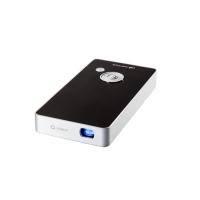

| Type de produit | Projecteur LED portable |
| Marque | AIPTEK |
| Modèle | Q20 |
| Dimensions (estimées) | 10 x 10 x 3 cm |
| Poids (estimé) | 200 g |
| Alimentation | Batterie rechargeable via port micro USB |
| Temps de charge | Environ 5 heures |
| Autonomie (estimée) | 2 à 3 heures |
| Connectivité | HDMI (type C mini), AV (RCA), USB, microSD (TF) |
| Formats de fichiers | Photo, musique, vidéo, texte |
| Fonction banque de puissance | Oui, recharge de téléphone mobile via port USB |
| Haut-parleur intégré | Oui (réglage du volume) |
| Langues disponibles | Multilingue (paramétrable dans le menu) |
| Mise au point | Manuelle via molette |
| Entretien | Nettoyer la lentille avec un chiffon doux |
| Accessoires fournis | Câble micro USB |
| Accessoires optionnels | Câble HDMI type A à C, câble AV |
FOIRE AUX QUESTIONS - Q20 AIPTEK
Questions des utilisateurs sur Q20 AIPTEK
0 question sur cet appareil. Repondez a celles que vous connaissez ou posez la votre.
Poser une nouvelle question sur cet appareil
Téléchargez la notice de votre Vidéoprojecteur au format PDF gratuitement ! Retrouvez votre notice Q20 - AIPTEK et reprennez votre appareil électronique en main. Sur cette page sont publiés tous les documents nécessaires à l'utilisation de votre appareil Q20 de la marque AIPTEK.
MODE D'EMPLOI Q20 AIPTEK
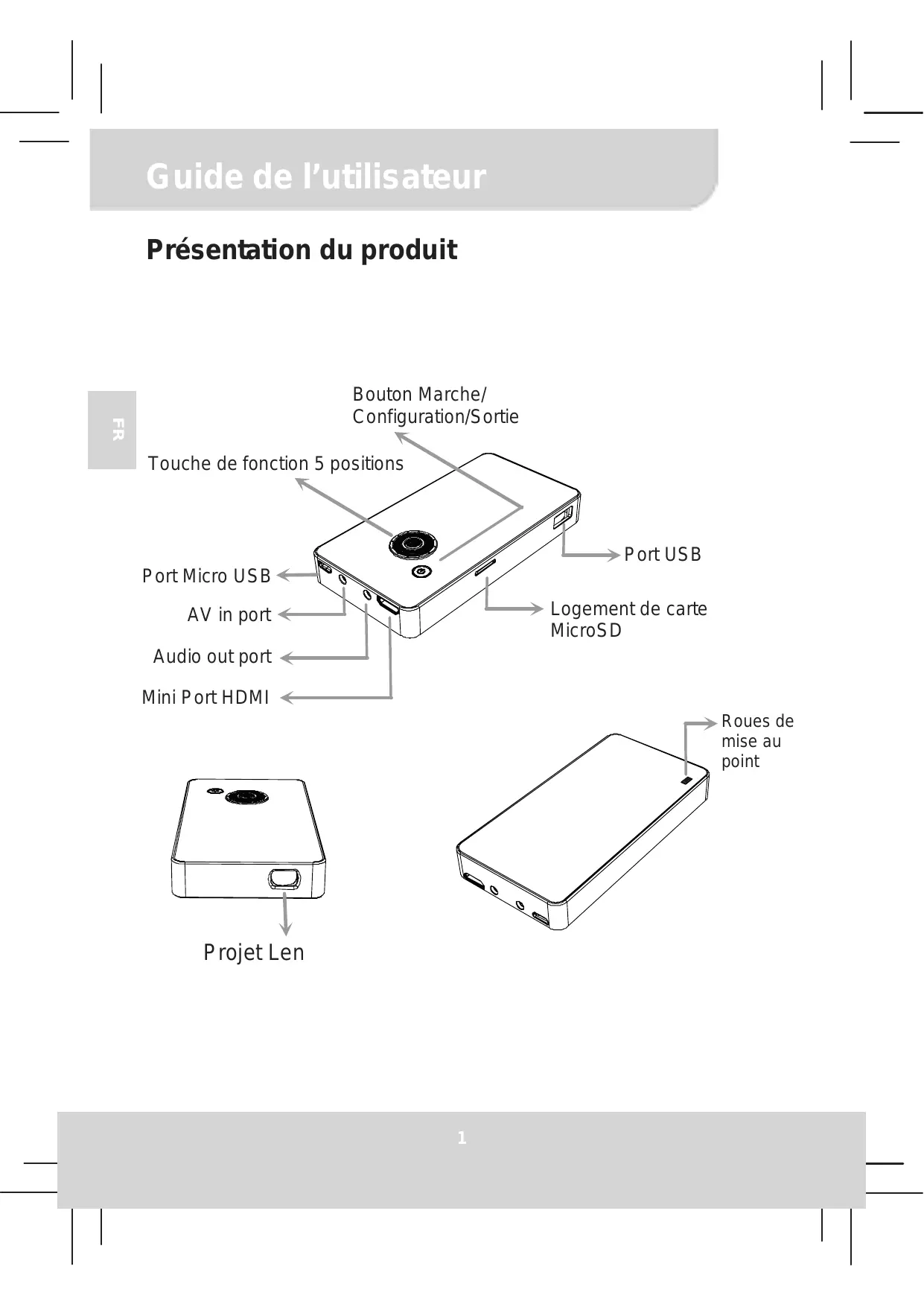
Présentation du produit

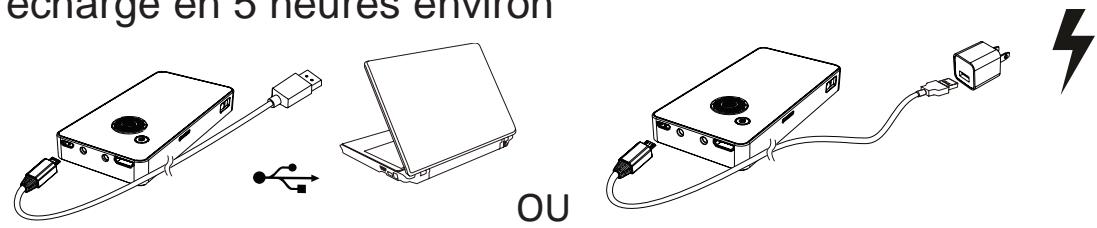
Charger l'appareil
Connectez l'une des extrémités du câble USB fourni au port micro USB du produit et l'autre extrémité à l'adaptateur d'un PC/ordinateur portable ou téléphone mobile pour la recharge.
** Une fois vide, le produit peut être complètement rechargé en 5 heures environ.
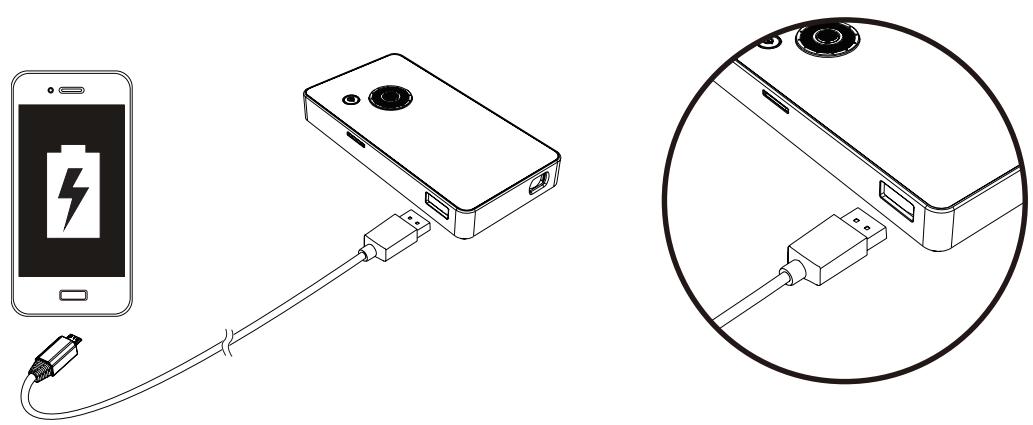
Recharger le téléphone mobile (fonction banque de puissance électrique)
Branchez une extrémité du câble micro USB sur la prise micro USB du téléphone portable et l'autre extrémité du câble sur le port USB situé sur le côté du produit et appuyez sur la touche , la batterie du téléphone mobile se recharge automatiquement.
Allumer/éteindre le projecteur
Appuyez sur la touche de puissance 3 secondes, et attendez environ 6 secondes, le projecteur se met alors en marche.
Pressez la touche alimentation électrique 3 secondes lors du fonctionnement, le projecteur sera alors éteint.
Réglage de la mise au point
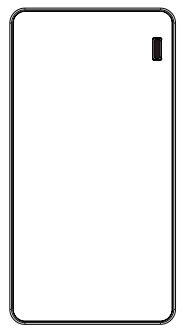
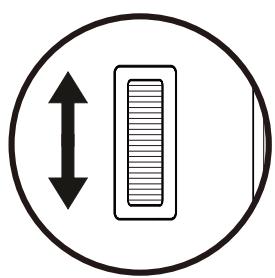
Ajustez la mise au point en utilisant la molette de mise au point sur le bas côté pour obtenir une image plus nette.
Paramétrer la langue
Pressez le bouton d'alimentation électrique [ ] quelques secondes, le menu des paramètres s'affiche, puis sélectionnez l'option "langue" et utilisez la touche de direction pour sélectionner la langue désirée, pressez le bouton du centre "entrez" [ ] pour confirmer.
Projeter les fichiers depuis une carte microSD (TF)
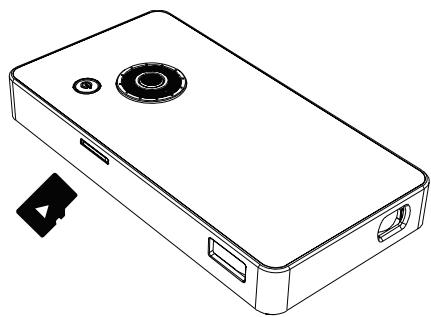
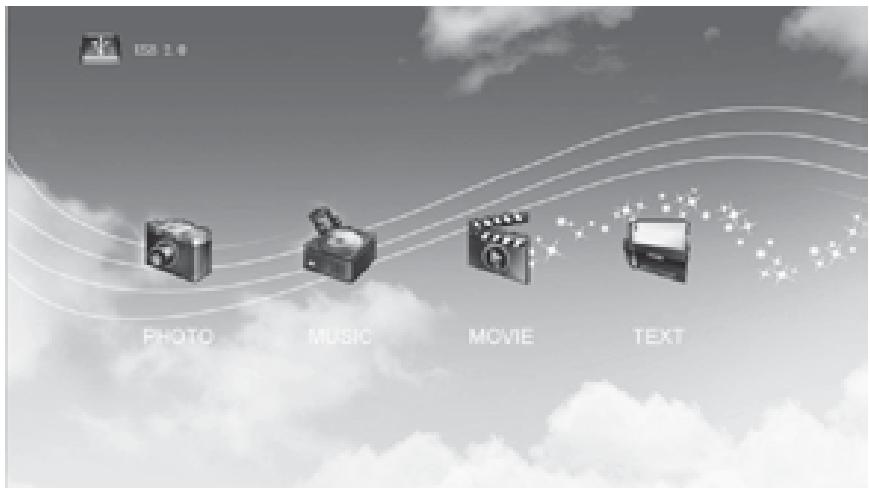
Insérez la carte microSD dans la fente de la carte comme indiqué sur l'illustration ci-dessous, puis utilisez le bouton gauche/droite pour passer de photo/musique/vidéo/texte, 4 sortes de mode dans le menu principal d'écran pour accéder à la catégorie de fichier que vous voulez projeter. Pressez la touche "entrée" pour entrer dans le mode, puis utilisez le bouton direction pour parcourir les vignettes et sélectionnez le fichier que vous voulez projeter.
Écran principal
Projection des fichiers depuis PC/NB ou autres périphériques multimédia
A) Connectez un PC/OP, ou autres dispositifs de source multimédias via un câble HDMI ou un câble AV
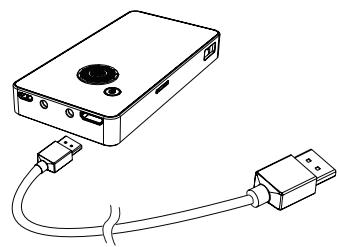
Câble HDMI de type A à C pour connexion (type mini) entre l'appareil source et le projecteur :
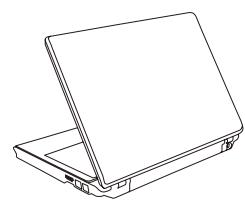
Sortie AV et AV en connexion de câbles entre l'appareil source et le projecteur :
R C A
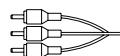
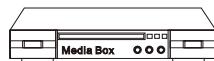
- Câble HDMI et AV en câble sont des accessoires optionnels
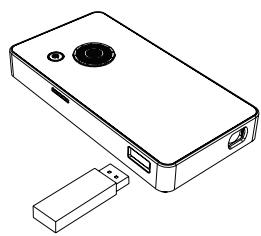
B) Connectez le lecteur USB. Insérez le pilote USB dans le port USB :
C) Pour faire une projection depuis le dispositif source mentionné :
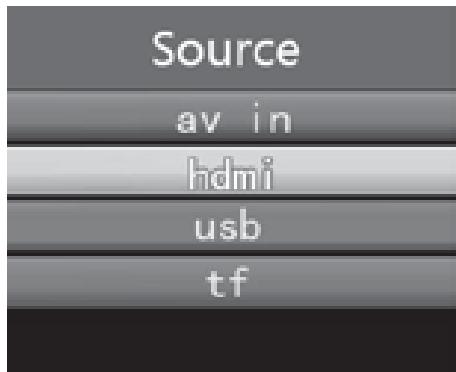
(1) Branchez le périphérique source (A) ou (B) suivant instructions ci-dessus. (2) Sur l'écran principal du projecteur, pressez sur le bouton d'alimentation une fois, les paramètres de langue s'affichent d'abord, puis pressez de nouveau, le menu source des paramètres s'affiche alors. (3) Utilisez le bouton de direction haut/bas pour sélectionner l'interface à laquelle vous vous connectez, puis pressez sur le bouton "entrée" pour confirmer.
Note :
(1) Si vous connectez un PC portable, vous devez passer l'écran du PC portable à l'écran externe tout d'abord lors de la connexion au projecteur. (2) Vous pouvez régler le volume à l'aide du bouton de direction haut/bas
Projection de fichiers multimédias depuis la mémoire externe (carte microSD, lecteur USB)
Accédez à la page de liste de fichiers pour sélectionner les fichiers que vous voulez projeter à l'aide de la touche de direction ⇔ , puis pressez sur "entrée" (←) pour entrer dans un fichier.
Instruction de fonctionnement dans l'affichage d'un fichier
| Bouton | Résultat | |
| Afficher l'image précédente ou suivante | ||
| Ajustez le niveau de volume | ||
| Retour | ||
| Affichage barre de menu pour d'autres opérations | ||
| Le fonctionnement des boutons pendant le réglage/paramétrage du menu : | ||
| Déplacer l'élement de réglage/paramétrage | ||
| Confirmez | ||
| Fermez la barre de menus | ||
Dépannage
| Symptôme | Point de contrôle |
| Le projecteur ne peut toujours pas être allumé après 10 secondes d'atte. | Assurez vous que la batterie est complètement chargée. |
| L'image de projection est trop floue. | 1. Ajustez la mise au point en utilisant la molette de mise au point.2. Vérifiez si la lentille de projection est propre ou pas, si sale, nettoyez-la. |
| La température de la surface du projecteur est chaude. | Il est normal que le projecteur générale une chaleur modérée lors du fonctionnement. |
| Le projecteur ne fonctionne pas lors de la connexion à un PC portable. | 1. Vérifiez si le cable HDMI est correctement branché.2. Assurez-vous que le PC soit prét pour l'affichage de projecteur. |


- PRÉSENTATION DU PRODUIT
- CHARGER L'APPAREIL
- RECHARGER LE TÉLÉPHONE MOBILE (FONCTION BANQUE DE PUISSANCE ÉLECTRIQUE)
- ALLUMER/ÉTEINDRE LE PROJECTEUR
- RÉGLAGE DE LA MISE AU POINT
- PARAMÉTRER LA LANGUE
- PROJETER LES FICHIERS DEPUIS UNE CARTE MICROSD (TF)
- PROJECTION DES FICHIERS DEPUIS PC/NB OU AUTRES PÉRIPHÉRIQUES MULTIMÉDIA
- NOTE
- PROJECTION DE FICHIERS MULTIMÉDIAS DEPUIS LA MÉMOIRE EXTERNE (CARTE MICROSD, LECTEUR USB)
- INSTRUCTION DE FONCTIONNEMENT DANS L'AFFICHAGE D'UN FICHIER
Marque : AIPTEK
Modèle : Q20
Catégorie : Vidéoprojecteur