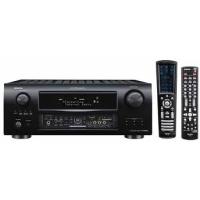
AVR-3808SRE2 - Amplificateur audio-vidéo DENON - Notice d'utilisation et mode d'emploi gratuit
Retrouvez gratuitement la notice de l'appareil AVR-3808SRE2 DENON au format PDF.


| Type de produit | Amplificateur audio-vidéo multicanal 7.1 |
| Dimensions (L x H x P) | 434 x 171 x 420 mm |
| Poids | 17,8 kg |
| Alimentation | CA 230 V, 50 Hz |
| Consommation électrique | 550 W (marche), 0,3 W (veille) |
| Puissance de sortie (8 Ω) | 130 W par canal (20 Hz – 20 kHz, 0,05 % DHT) |
| Entrées HDMI | 4 entrées (version 1.3a, Deep Color) |
| Sorties HDMI | 1 sortie avec conversion vidéo |
| Entrées audio numériques | Optique (2), coaxial (2) |
| Entrées analogiques | 7 (dont PHONO), 1 stéréo AUX avant |
| Connectivité réseau | Ethernet 100BASE-TX, radio Internet, lecture PC |
| Ports USB | 2 (avant et arrière), pour mémoire USB |
| Formats audio pris en charge | Dolby TrueHD, DTS-HD, PCM, DSD, MP3, WMA, FLAC |
| Égalisation acoustique | Audyssey MultEQ XT (microphone de configuration inclus) |
| Tuner intégré | FM/AM avec RDS |
| Fonctions multi-zone | Zone 2 et Zone 3 (préampli et ampli assignable) |
| Télécommandes fournies | Principale (RC-1068) et secondaire (RC-1070) |
| Accessoires inclus | Microphone de configuration, antennes FM/AM, cordon d'alimentation, 4 piles |
| Entretien et nettoyage | Débrancher avant nettoyage ; utiliser un chiffon doux et sec |
| Sécurité | Ne pas ouvrir le boîtier, éviter l’humidité, ventiler correctement |
| Pièces détachées / réparabilité | Contacter un centre technique DENON agréé pour toute réparation |
| Informations générales | Manuel utilisateur de 87 pages, format PDF disponible |
FOIRE AUX QUESTIONS - AVR-3808SRE2 DENON
Questions des utilisateurs sur AVR-3808SRE2 DENON
0 question sur cet appareil. Repondez a celles que vous connaissez ou posez la votre.
Poser une nouvelle question sur cet appareil
Téléchargez la notice de votre Amplificateur audio-vidéo au format PDF gratuitement ! Retrouvez votre notice AVR-3808SRE2 - DENON et reprennez votre appareil électronique en main. Sur cette page sont publiés tous les documents nécessaires à l'utilisation de votre appareil AVR-3808SRE2 de la marque DENON.
MODE D'EMPLOI AVR-3808SRE2 DENON
Manuel de l'Utilisateur

Utilisez ce manuel en même temps que le guide d'utilisation affiché sur l'écran GUI (Interface graphique).
Fonctionnement du menu de l'interface graphique GUI
page 22, 23)
Plan du menu de l'interface graphique GUI
page 24)
Langue (page 36)
Fonctionnement de la télécommande (page 60)


PRESET CODE

Nederlandsls
Contenu
Accessoires 2 Précautions de manipulation 3 Précautions d'installation 3 À propos de la télécommande 3 Insertion des piles 3 Portée de la télécommande 3 Nomenclature et fonctions 4 Panneau avant 4 Affichage 4 Panneau arrière 5 Télécommande 6
Connexions
Preparatifs 7
Cables utilisés pour les connexions 7 Fonction de conversion vidéo 8
Connexion des enceintes 9
Installation des enceintes 9 Connexion des enceintes 9, 10
Connexion d'équipements dotés de bornes HDMI 11
Connexion du moniteur 12
Connexion des composants de lecture 12
Lecteur DVD 12
Platine tourne-disque 13 Lecteur CD 13
iPod® 13
Connexion des composants d'enregistrement 15
Enregistreur DVD numérique 15 Magnétoscope 15
Enregistreur CD / Enregistreur MD / Platine cassette 16
Connexions d'autres appareils 16
Composants équipés d'une borne DENON LINK 16 Caméra vidéo/Console de jeux 17 Composant doté de bornes de sortie multi-canaux 17
Amplificateur de puissance externe 17
Port USB 18 Bornes d'antennes 19 Audio réseau 20 Multi-Zone 21
Contrôleur externe 21
Connexion du cordon d'alimentation 22 Une fois les connexions terminées 22
Fonctionnement du menu de l'interface graphique GUI Exemple d'affichage du logo de l'interface graphique GUI au niveau du titre 22 Exemple d'affichage des valeurs par défaut 22 Exemples d'affichages de l'écran de l'interface graphique GUI 23 Exemple: Menu Navigation (menu initial) 23 Exemple: Menu dotos d'illustrations (Réglage auto) 23 Affichage de la position du curseur 23 Fonctionnement 23 Plan du menu de l'interface graphique GUI 24
Réglage auto
Preparatifs 25
Réglage automatique 26
1 Réglage automatique 26 Message d'erreur 27
2. Option 27 3. Vérification des paramètres 27
Configuration manuelle
Configuration des enceintes 28
1 Configuration des enceintes 28 2 Mode subwoofer 28 3 Distance 28 4 Niveau des canaux 29 5 Fréquence de crossover 29 6 Enceinte surround 29
Configuration HDMI 30
1 Échelle i/p. 30 2 Résolution 30 3 Mode progressif 30 4 Aspect 30 5 Espaces couleurs 30 6 Gamme RGB 30 7 Synchronisation labiale automatique 30 8 Audio 30
Configuration audio 30
1 Configuration EXT. IN 30 2 Direct/Stéréo 2 canaux 31 3 Option mix bas 31 4 Mode surround automatique 31 5 EQ manuel 31
Configuration réseau 32
1 Configuration réseau 32 2 Autre 33 3 Informations réseau 33
Configuration de zone 33
1 ZONE2 33 2 ZONE3 33
Configuration des options 34
1. Affectation de l'amplificateur 34 2. Commande du volume 34
3 Effacer la source 34 4 GUI 34, 35 5 Sélection rapide du nom 35 6 Sortie Trigger 1 35 7 Sortie Trigger 2 35 8 ID télécommande 35 9 Télécommande 2 voies 35 10 Attenuateur 35 11 Verrou de configuration 36 12 Mode d'Entretien 36 13 Mise à jour du logiciel 36
Langue 36
Sélection de la source
Sélection de la source d'entrée 37
Réglages liés à la reproduction des sources d'entrée 37
1 Lecture 37 2 Préréglage auto 37 3 Passer préréglage 37 4 Nom préréglage 38 5 Mode d'entrée 38 6 Renommer 38 7 Autre 38 8 Mode de lecture (iPod) 39 9 Affection 39 10 Mode de lecture 40
Modes surround
Lecture standard 40
Reproduction surround des sources 2 canaux 40 Lecture de sources multi-canaux (Dolby Digital, DTS, etc.) 40
Reproduction avec simulation DSP 41
Lecture stéréo 41
Lecture directe 41
Lecture en mode PURE DIRECT 41
Paramètre
Audio 42
1 Paramètres surround 42, 43 2 Tonalité 43 3 Égalisateur de la pièce 44 4 RESTORER 44 5 Mode de nuit 44 6 Délai audio 44
Réglage de l'image 45
1. Contraste 45 2. Luminance 45 3. Niveau chromatique 45 4. Teinte 45
Informations
Etat 45
1 MAIN ZONE 45 2 ZONE2/3 45
Signal audio d'entrée 45
InfosHDMI 46
1 Informations signal 46 2 Moniteur 46
Mode surround automatique 46
Sélection rapide 46 Station préréglée 46
Lecture
Preparatifs 47
Mise en marche 47 Opérations pendant la lecture 47
Lecture des équipements audio et vidéo 47 Fonctionnement élémentaire 47 Écoute d'émissions FM/AM 48 Fonctionnement élémentaire 48 Préréglage des stations radio (Mémoire préréglée) 48 Écoute des stations préréglées 49 RDS (Système de Données Radio) 49 Recherche RDS 49 Recherche PTY 50 Recherche TP 50 RT (Texte Radio) 51
Lecture d'un iPod 51
Fonctionnement élémentaire 51 Ecoute de la musique 52 Regarder des images ou des videos sur un iPod 52
Lecture audio réseau ou de dispositifs mémoire USB 53 Fonctionnement élémentaire 54 Écoute de radio Internet 54, 55 Préréglage des stations radio Internet 55 Enregistrement de stations radio Internet parmi vos favoris 55 Lecture des fichiers contenus sur un ordinateur 55 Lecture des fichiers d'un dispositif mémoire USB 56 Fonctionnement de l'AVR-3808 à l'aide d'un navigateur (contrôle Internet) 57
Autres opérations et fonctions
Autres opérations 57 Lecture des Super Audio CD 57 Enregistrement sur un dispositif externe (mode REC OUT) 58
Fonctions pratiques 59
Niveau des canaux 59
Fonction Fader 59
Fonction de sélection rapide 59
Fonction mémoire personnelle plus 59
Fonction dernière mémoire 59
Mémoire de sauvegarde 59
Réinitialisation du microprocesseur 59
Fonctionnement de la télécommande
Télécommande principale 60
Fonctionnement des composants audio DENON 60 Préréglage 60 Fonctionnement des composants préréglés 60 ~ 62 Réglage de l'ID de télécommande 63 Fonction d'apprentissage 63 Fonction d'applé système 64 Fonction de transfert d'informations 64 Réglage de la durée d'éclairage du rétro-éclairage 65 Réglage de la luminosité du rétro-éclairage 65 Réinitialisation de la télécommande principale 65
Fonctionnement de la télécommande secondaire 66, 67
Changement de zone 68
Réglage de la zone pour laquelle la télécommande secondaire
est activée (mode ZONE SELECT LOCK) 68
Paramétrage de l'ID de télécommande 68
Réinitialisation des réglages 68
Affectation de l'amplificateur / connexions et fonctionnement multi-zone
Réglages multi-zone avec la fonction d'affectation
d'amplificateur 69~71
Réglages multi-zone et fonctionnement avec la sortie de
préréglage de zone 71
Fonctionnement multi-zone 72
Mise en marche et extinction 72
Sélection de la source d'entrée 72
Réglage du volume 72
Coupure temporaire du son 72
Autres informations 73~82
Dépistage des pannes 83 ~ 85
Spécifications 86
Liste des codes de préréglage Feuille volante à la fin du livre
Nous vous remercions d'avoir acquis cet appareil DENON. Afin d'assurer son bon fonctionnement, veuillez lire attentivement ce manuel de l'utilisateur avant d'utiliser l'appareil.
Après l'avoir lu, conservez-le afin de pouvoir vous y reporter ultérieurement.
Accessoires
Assurez-vous que les articles suivants sont fournis avec l'appareil.
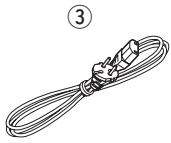
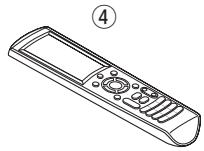
① Manuel de l'Utilisateur 1 ② Listes des services après-vente 1 ③ Cordon d'alimentation (longueur du cordon: environ 5 ft / 1,5 m) ④ Télécommande principale (RC-1068) 1 (5) Piles LR6/AA (pour RC-1068) 2 ⑥ Télécommande secondaire (RC-1070) 1 (7) Piles R03/AAA (pour RC-1070) 2 ⑧ Antenne interne FM 1 Antenne à boucle AM 1 10 Microphone de configuration (longueur du cordon: environ 25 ft / 7,6 m)
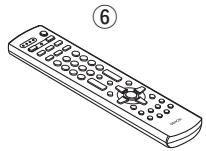
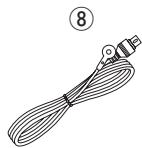
- Avant de mettre l'appareil sous tension
Vérifiez que toutes les connexions ont été correctement effectuées et que les câbles sont fonctionnels.
- Certains circuits restent sous tension même lorsque l'appareil est mis en mode veille. En cas d'absence prolongée, débranchez le cordon d'alimentation de la prise murale.
Si la différence de température entre l'intérieur de l'unité et la pièce est importante, de la condensation (buée) risque de se former sur les pièces internes, empêchant l'unité de fonctionner correctement.
Dans ce cas, laissez l'unité hors tension au repos pendant une heure ou deux, jusqu'à ce que la différence de température diminue.
Précautions liées à l'utilisation des téléphones portables
L'utilisation d'un téléphone portable à proximité de cette unité risque de causer du bruit. Dans ce cas, éloignez le téléphone portable de l'unité lorsqu'elle est en marche.
Déplacement de l'unité
Eteignez l'unité et débranchez le cordon d'alimentation de la prise murale.
Débranche ensuite les câbles de connexion aux autres composants du système avant de déplacer l'unité.
- Veuillez remarquer que les illustrations de ce manuel sont données à titre explicatif et peuvent différer par rapport à l'unité.
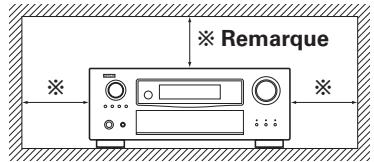
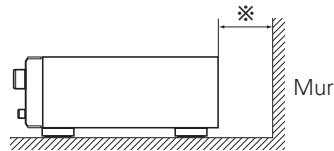
Remarque:
Pour permettre la dissipation de chaleur requise, n'installez pas cette unité dans un espace confiné tel qu'une bibliothèque ou un endroit similaire.
Outre l'AVR-3808, la télécommande principale fournie (RC-1068) peut également faire fonctionner les équipements ci-après.
Composants de système DENON ② Composants de système autres que DENON - En activant la mémoire préréglée (page 60 ~ 62) - En utilisant la fonction d'apprentissage (page 63)
Insertion des piles
Levez le fermoir et ôtez le couvercle arrière.
(RC-1068)
(RC-1070)
② Insérez correctement les deux piles comme indiqué par les marques situées dans le compartiment des piles.
(RC-1068)
(RC-1070)
③ Remettez le couvercle en place.
Remarque
- Remplacez les piles si l'appareil ne fonctionne pas même lorsque la télécommande est actionnée à proximité.
- Les piles fournies ne seront qu'aux opérations de vérification.
- Lorsque vous insérez les piles, assurez-vous de les placer dans le bon sens, en respectant les marques "⊕" et "Θ" qui figurent dans le compartiment à piles.
- Pour éviter un endommagement de la télécommande ou une fuite du liquide des piles:
- Ne pas mélanger piles neuves et anciennes.
- Ne pas utiliser deux types de piles différents.
- Ne pas essayer de charger de piles sèches.
- Ne pas court-circuiter, démonter, CHAuffer ou jeter au feu les piles.
- En cas de fuite du liquide de pile, essuyez soigneusement l'intérieur du compartiment avant d'insérer de nouvelles piles.
- Otez les piles de la télécommande si vous ne l'utilisez pas pendant longtemps.
- Lors du remplacement des piles, préparez les piles neuves et insérez-les le plus vite possible.
Portée de la télécommande
Pointez la télécommande vers le capteur de télécommande de l'unité.
(RC-1068)
Remarque
L'appareil ou la télécommande risque de fonctionner incorrectement si le capteur de la télécommande est exposé directement à la lumière du soleil, à une lumière artificielle puissante émise par une lampe fluorescente de type inverseur ou à une lumière infrarouge.
Nomenclature et fonctions
Pour les touches qui ne sont pas décrites ici, voir la page indiquée entre parenthèses ( ).
Panneau avant
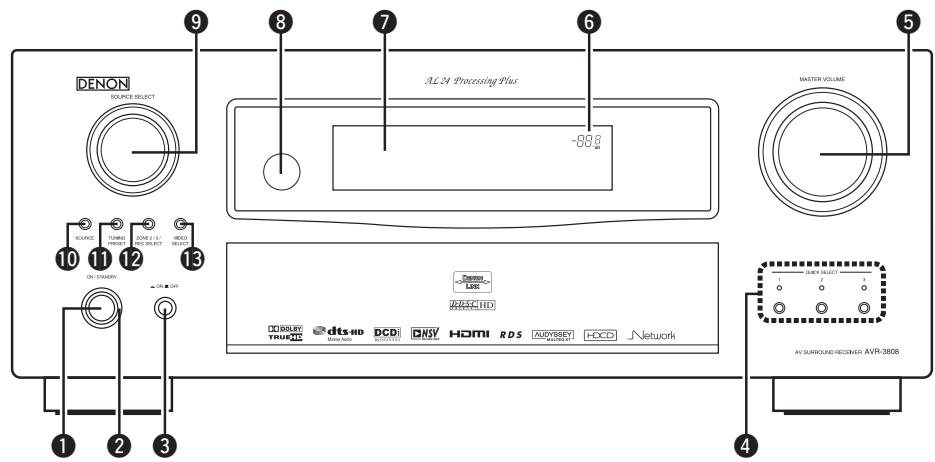
[Façade ouverte]
Touche d'alimentation
(ON/STANDBY) (47)
2 Témoin d'alimentation (47) 3 Interrupteur principal (ON OFF) (47) 4 Touches / témoins QUICK SELECT (59) 5 Molette de contrôle MASTER VOLUME (47) 6 Témoin de volume principal 7 Affichage 8 Capteur de télécommande (3) 9 Molette SOURCE SELECT (37) 10 Touche SOURCE (37)
1 Touche TUNING PRESET (49) 12 Touche ZONE 2/3 / REC SELECT (58, 72) 13 ToucheVIDEO SELECT (38) 14 Prise de casque audio (PHONES) (47) 15 Touche ZONE2 ON/OFF (72) 16 Touche ZONE3 ON/OFF (72) 17 Touche INPUT MODE (38) 18 Touche MENU (23) 19 Touches curseurs ( ) (23) 20 Touche CH SEL / ENTER (23, 59) 2 Touche RETURN (23) 22Bones V. AUX INPUT (17) 23 Prise SETUP MIC (25) 24 Touche ROOM EQ (44) 25 Touche DIMMER (35) 26 Port USB (18) 27 Touche STATUS (45) 28 Touche AUDIO DELAY (44) 29 Touche RESTORER (44)
30 Touche DIRECT/STEREO (41) 31 Touche PURE DIRECT (41)
Θ Touche DSP SIMULATION (41) 3 Touche STANDARD (40)
Affichage
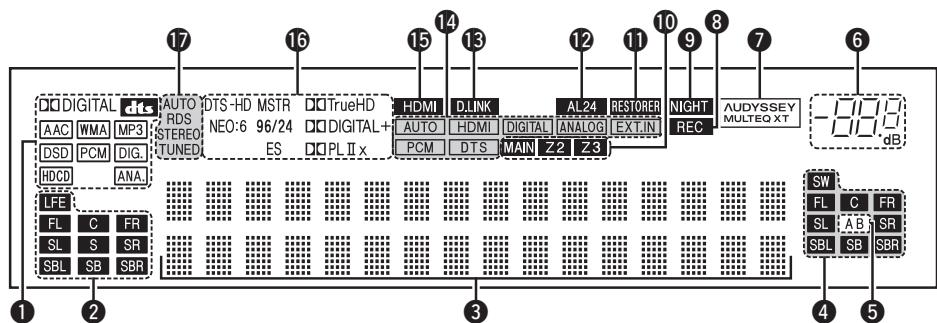
Témoins de signal d'entrée Témoins de canal d'entrée
S'allument lors de l'entrée de signaux numériques.
3 Affichage des informations
Le nom de la source d'entrée, le mode surround, les valeurs des réglages et d'autres informations sont affichés ici.
Témoins de canal du signal de sortie Témoins d'enceintes surround
S'allument en fonction des réglages des enceintes surround A et B.
Témoin de volume principal Témoin AUDYSSEY MULTEQ XT
S'allume lorsque l'égaliseur de pièce a été sélectionné.
8 Témoin de source de sortie d'enregistrement S'allume lorsque le mode REC OUT a été sélectionné. 9 Témoin NIGHT S'allume lorsque le mode de nuit a été sélectionné. 10 Témoins multi-zone S'allument lorsque l'alimentation de la zone concernée a été activée. 1 Témoin RESTORER S'allume lorsque le mode RESTORER a été sélectionné.
Témoin AL24
S'allume lorsque AL24 Processing Plus a établi active (page 75).
Témoin D. LINK
S'allume lorsque la reproduction se fait par l'intermédiaire des connexions DENON LINK.
14 Témoin en mode d'entrée
15 Temoin HDMI
S'allume lorsque la reproduction se fait par l'intermédiaire des connexions HDMI.
16 témoins de décodeur
S'allument lorsque les décodeurs respectifs fonctionnent.
Témoins de mode de réception du tuner
S'allument en fonction des conditions de réception lorsque la source d'entrée est sélectionnée sur "TUNER"
- AUTO S'allument en mode de syntonisation automatique. RDS S'allument lors de la réception d'émissions RDS.
STEREO
S'allument lors de la réception d'émissions stéreo analogiques en mode FM.
TUNED
S'allume lorsque l'émission est correctement syntonisée.
Panneau arrêté
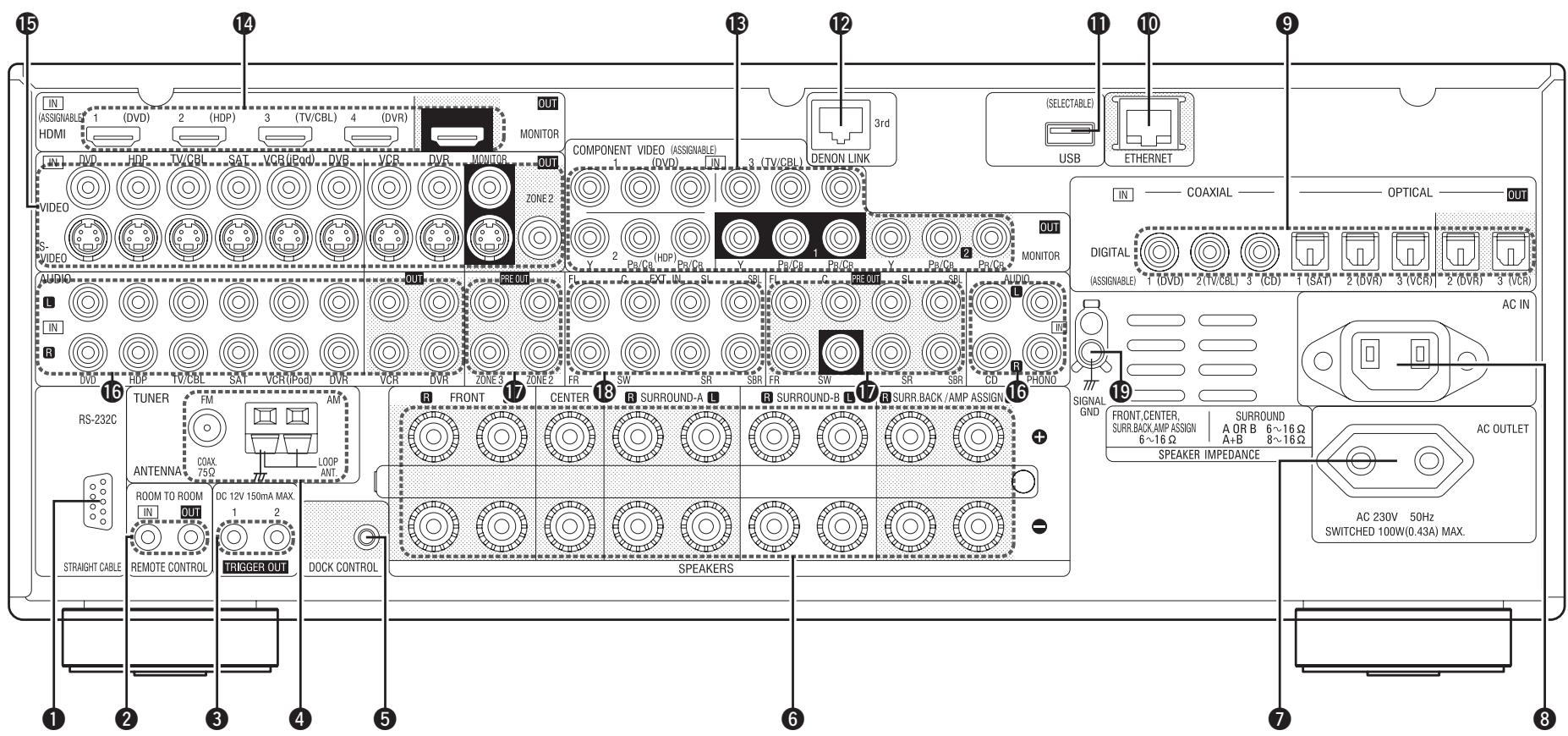
1 Borne RS-232C (21) 2 Prises REMOTE CONTROL (21) 3 Prises TRIGGER OUT (21) 4 Bornes d'antennes FM/AM (TUNER ANTENNA) (19) 5 Prise DOCK CONTROL (13) 6 Bornes d'enceintes (SPEAKERS) (9) 7 Sortie CA (AC OUTLET) (22)
3 Prise CA (AC IN) (22) 9 Bornes audio numériques (OPTICAL / COAXIAL) (12, 14) 10 Borne ETHERNET (20) 11 Port USB (18) 12 Borne DENON LINK (16) 13 Bones COMPONENTVIDEO (12) 14 Bornes HDMI (11)
15BonesVIDEO/S-VIDEO (12) 16 Bornes audio analogiques (AUDIO) (12) 17 Bornes PRE OUT (17, 21) 18 Bornes EXT. IN (17) 19 Borne SIGNAL GND (13)
Télécommande principale (RC-1068)
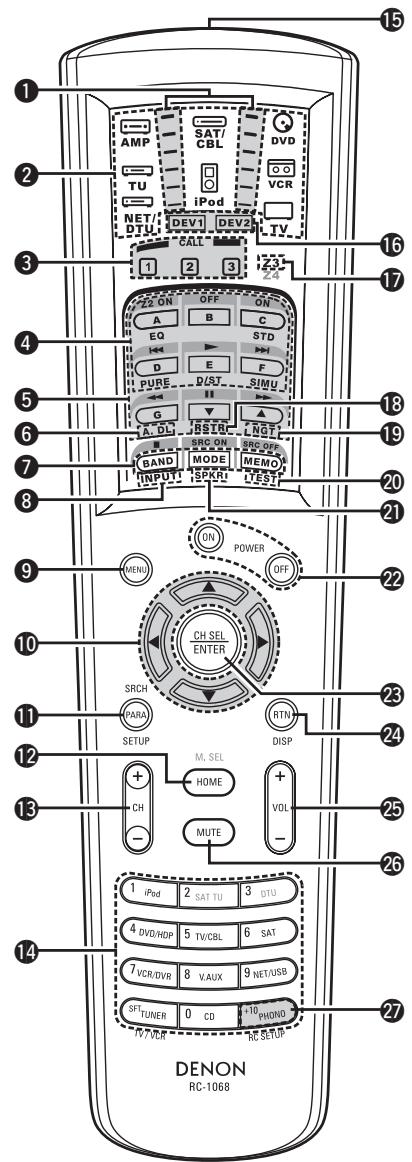
1 Témoin de transmission de signal (60) 2 Touches de sélection de mode (60) 3 Touches de sélection rapide / appel système (59, 64) 4 Touches de mode surround (40, 41)
5 Touches système (61, 62) 6 Touche délambdaudio (A. DL) (44) 7 Touches système du tuner (48) 3 Touche de mode d'entrée (INPUT) …………………… (38) 9 Touche MENU (23) 10 Touches curseurs ( ) (23) 1 Touche paramètre / recherche (PARA / SRCH) (42, 49) 12 Touche HOME (60) 13 Touches canaux (CH) (48) 14 Touches numerotées / sélection de source d'entrée (37, 48) 15 Emetteur infrarouge de télécommande (3) 16 Témoins de sélection d'appareil (DEV1/DEV2) (60) Témoins de sélection ZONE3 (Z3) (72) 18 Touche RESTORER (RSTR) (44) 19 Touche de nuit (NGT) (44) 20 Touche de tonalité test (TEST) (29) 2 Touche de selection des enceintes surround (SPKR) (29) 22 Touches POWER (47) Touchede selectionde canal(CHSEL)/ ToucheENTER (23,59) 24 Touches retour (RTN) (23) 25 Touches de contrôle du volume principal (VOL) (47) 26 Touche de mise en sourdine (MUTE)…(47, 72) Touche de configuration de la télécommande (RC SETUP) (60)

La durée d'activation du rétro-éclairage peut être modifiée (page 65 "Réglage de la durée d'éclairage du rétro-éclairage").
Remarque
- Les touches M. SEL, SAT TU, DTU ne peuvent pas être utilisées.
- La touche le mode ZONE2 QUICK SELECT (1 ~ 3), A. DL, RSTR, NGT, INPUT, SPKR, TEST et les touches du mode surround ne peuvent être utilisés.
- Le mode ZONE4 ne peut pas être utilisé.
Télécommande secondaire (RC-1070)
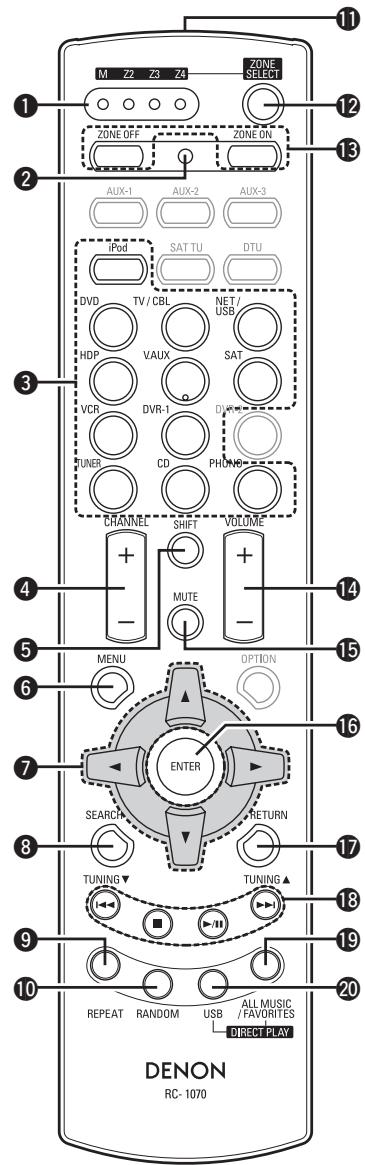
1 Témoins ZONE (68) • Touche de configuration avancée (68) 3 Touches de sélection de la source d'entrée (37) 4 Touches CHANNEL (48) • Touches SHIFT (48) 6 Touches MENU (23) 7 Touches curseurs ( ) (23) 8 Touche SEARCH (49) 9 Touche REPEAT (52) 10 Touche RANDOM (52) 1 Émetteur infrarouge de télécommande (3) 12 Touche ZONE SELECT (68) 13 Touches de mise en marche/extinction de zone (ZONE ON / ZONE OFF) (72) 14 Touches de contrôle du volume principal (VOLUME) (66, 67) 15 Touche de mise en sourdine (MUTE)…(47, 72) 16 Touche ENTER (23) 17 Touche RETURN (23) 18 Touches système (48, 66, 67) 19 Touche ALL MUSIC/FAVORITES (DIRECT PLAY) (66) 20 Touche USB (DIRECT PLAY) (66)
Remarque
Les touches AUX-1, AUX-2, AUX-3, SAT TU, DTU, DVR-2 et OPTION ne peuvent pas être utilisées.
Connexions
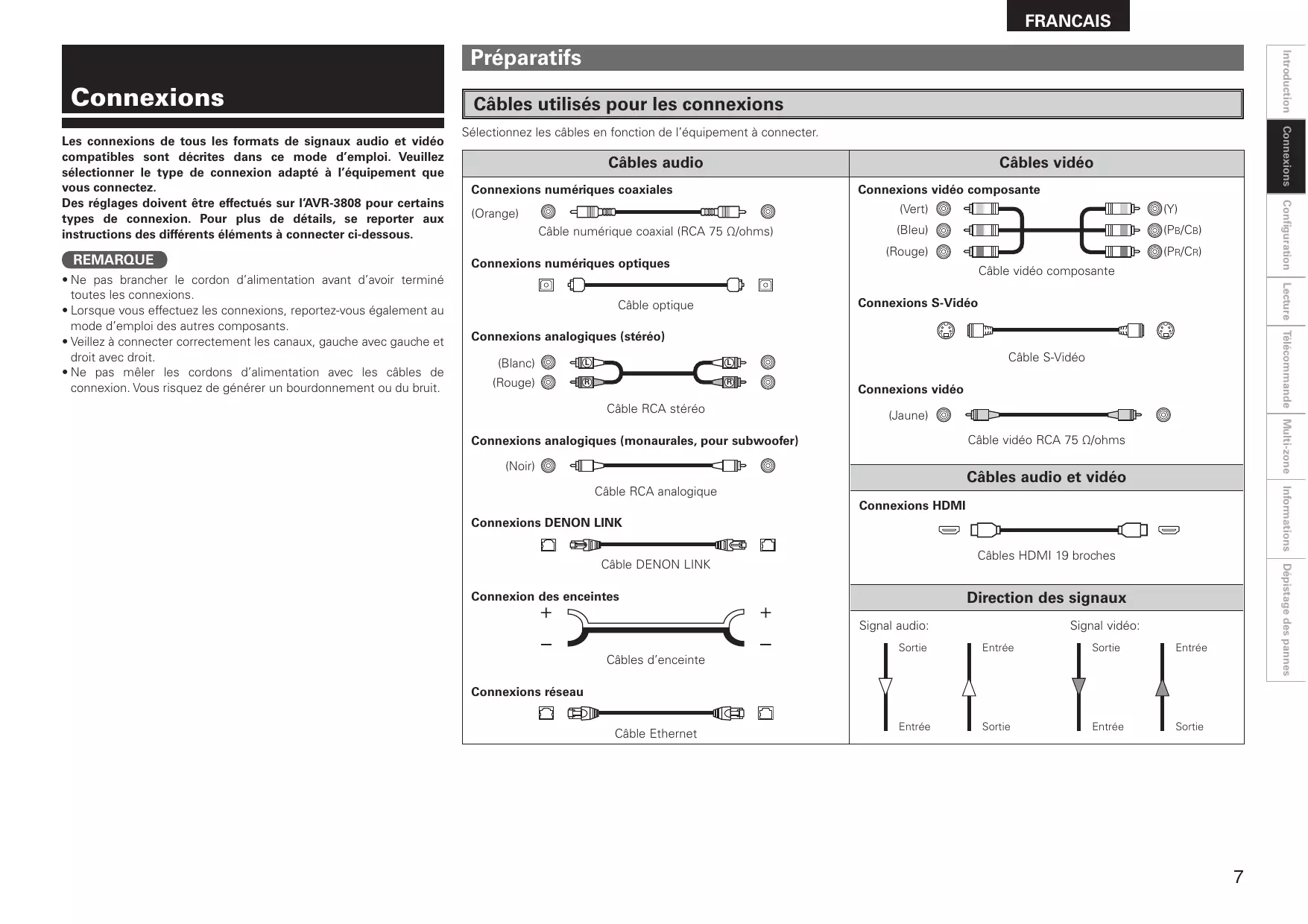
Les connexions de tous les formats de signaux audio et vidéo compatibles sont décrites dans ce mode d'emploi. Veuillez sélectionner le type de connexion adapté à l'équipement que vous connectez.
Des réglages doivent être effectués sur l'AVR-3808 pour certains types de connexion. Pour plus de détails, se reporter aux instructions des différents éléments à connecter ci-dessous.
Remarque
- Ne pas brancher le cordon d'alimentation avant d'avoir terminé toutes les connexions.
- Lorsque vous effectuez les connexions, reportez-vous également au mode d'emploi des autres composants.
- Veillez à connecter correctement les canaux, gauche avec gauche et droit avec droit.
- Ne pas mêler les cordons d'alimentation avec les câbles de connexion. Vous risquez de générer un bourdonnement ou du bruit.
Câbles utilisés pour les connexions
Sélectionnez les câbles en fonction de l'équipement à connecter.
| Câbles audio | Câbles vidéo |
| Connexions numériques coaxiales (Orange) Câble numérique coaxial (RCA 75 Ω/ohms) | Connexions vidéo composante (Vert) (Bleu) (Rouge) Câble vidéo composante (Y) (PB/CB) (PR/CR) |
| Connexions numériques optiques Câble optique | Connexions S-VIDéo Câble S-VIDéo |
| Connexions analogiques (stéréo) (Blanc) Câble RCA stéréo | Connexions vidéo (Jaune) Câble vidéo RCA 75 Ω/ohms |
| Connexions analogiques (monaurales, pour subwoofer) (Noir) Câble RCA analogique | Câbles audio et vidéo |
| Connexions DENON LINK Câble DENON LINK | Connexions HDMI Câbles HDMI 19 broches |
| Connexion des enceintes + Câbles d'enceinte - | Direction des signaux |
| Connexions réseau Câble Ethernet | Signal audio: Sortie Entrée Sortie Entrée Sortie Sortie |
Fonction de conversion vidéo
- Cette fonction convertit automatiquement différents formats de signaux vidéo reçus par l'AVR-3808 dans le format utilisé pour réproduire les signaux vidéo de l'AVR-3808 vers un moniteur.
- Le circuit d'entrée/sorting vidéo de l'AVR-3808 est compatible avec les quatre types de signaux vidéois suivants:
Signaux vidéo numériques: HDMI
Signaux vidéo analogiques: Vidéo composante, S-Video et vidéo
[Parcours des signaux vidéo à l'intérieur de l'AVR-3808] : Lorsque les signaux 480i/576i sont reçus par la zone principale
[Parcours des signaux vidéo pour ZONE2]

- Lorsque vous n'utilisez pas cette fonction, connectez une sortie moniteur dont la borne est du même type que celle de l'entrée vidéo.
- La résolution du moniteur compatible entrée HDMI connecté à l'AVR-3808 peut être contrôlée dans le menu de l'interface graphique GUI "Informations" - "Infos HDMI" - "Moniteur" (page 46).
Remarque
- Les signaux HDMI ne peuvent pas être convertis en signaux analogiques.
- Les signaux vidéo d'entrée composante 1080p ne peuvent être émis que par des bornes vidéo composante.
- Les signaux d'entrée vidéo composante 480p/576p, 1080i et 720p ne peuvent pas être convertis au format S-Video ou vidéo.
Installation des enceintes
L'illustration ci-dessous montre un exemple de disposition basique de l'amplificateur associé à 8 enceintes et à un moniteur.
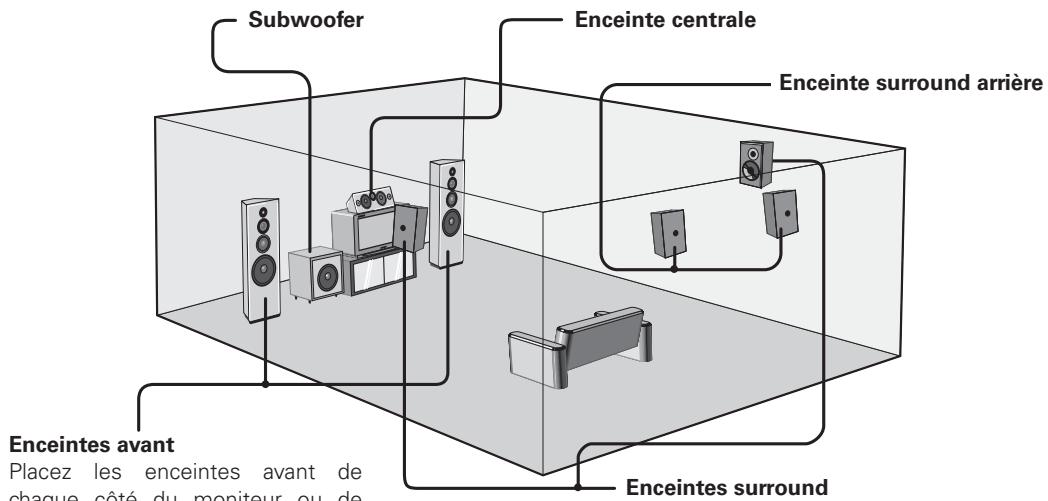
Enceintes avant
Placez les enceintes avant de chaque côté du moniteur ou de l'écran et, autant que possible, au même niveau que l'écran.

Le tableau ci-dessous montre une configuration d'enceintes générale pour l'AVR-3808.
Connexion des enceintes
Exemple : 7.1 canaux (Surround A+B)
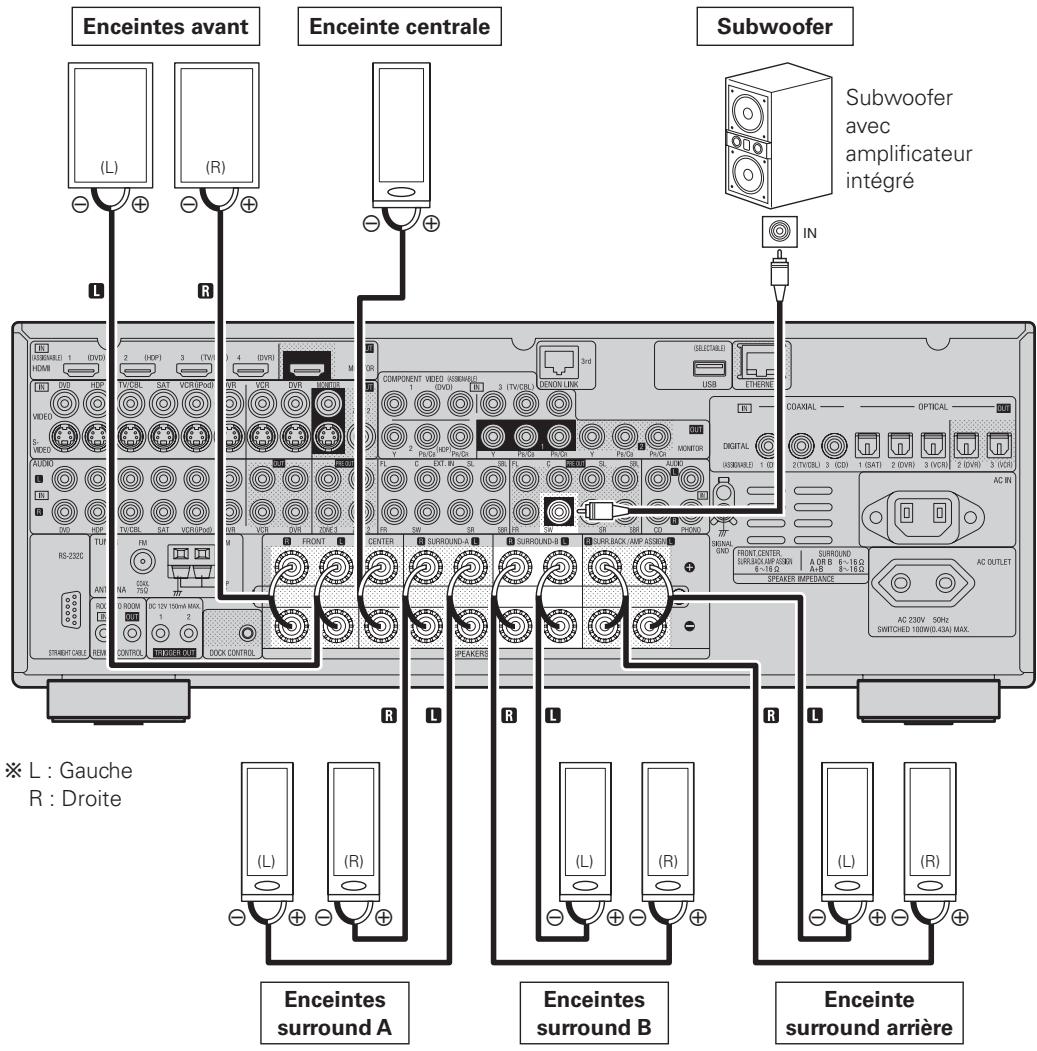

Lorsque vous utilisez une seule enceinte surround arrière, connectez-la au canal gauche (SBL).
Connexion des câbles d'enceinte
Vérifiez attentivement la polarité des canaux gauche (L) et droit (R) et + (rouge) et - (noir) des enceintes connectées à l'AVR-3808, et veillez à relier correctement les canaux et les polarités.
1 Otez environ 10 mm de la gaine à l'extrémité du câble d'enceinte, puis torsadez le fil ou appliquez-y une prise.

2 Tournez la borne d'enceinte dans le sens anti-horaire pour la desserrer.

3 Insérez le fil du câble d'enceinte dans la garde de la borne d'enceinte.
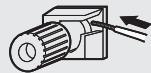
4 Tournez la borne d'enceinte dans le sens horaire pour la serrer.

Remarque
- Utilisez des enceintes ayant une impédance comprise entre 6 et 16 Ω/ohms. Lorsque les enceintes surround A et B sont utilisées simultanément, leur impédance doit être comprise entre 8 et 16 Ω/ohms.
- Connectez les câbles d'enceinte de façon à ce qu'ils ne dépassent pas des bornes d'enceinte. Le circuit de protection risque d'être activé si les fils touchent le panneau arrière ou si les côtés + et - entrent en contact ("Circuit de protection").
- Ne jamais toucher les bornes d'enceinte lorsque l'alimentation est connectée. Vous risquez de subir un choc électrique.
Circuit de protection
Si vous utilisez pendant longtemps et à volume élevé des enceintes dont l'impédance est inférieure à l'impédance spécifique (des enceintes 4 Ω/ohms par exemple), la température risque d'augmenter et d'activer le circuit de protection.
Lorsque le circuit de protection est activé, la sortie des enceintes est coupée et le témoin d'alimentation clignote en rouge. Dans ce cas, débranchez le cordon d'alimentation, puis vérifiez la connexion des câbles d'enceintes et des câbles d'entrée. Si l'appareil est extrêmement chaud, attendez qu'il refroidisse et facilitez son aération. Rebranchez ensuite le cordon d'alimentation et remettez l'appareil en marche.
Si le circuit de protection est à nouveau activé bien que la ventilation autour de l'appareil soit suffisante et que les connexions soient correctes, il se peut que l'appareil soit endommagé. Éteignez l'appareil et contactez un centre technique DENON.
Connexion d'équipements dotés de bornes HDMI
Les connexions HDMI permettent le transfert des signaux vidéo et audio à l'aide d'un seul câble.
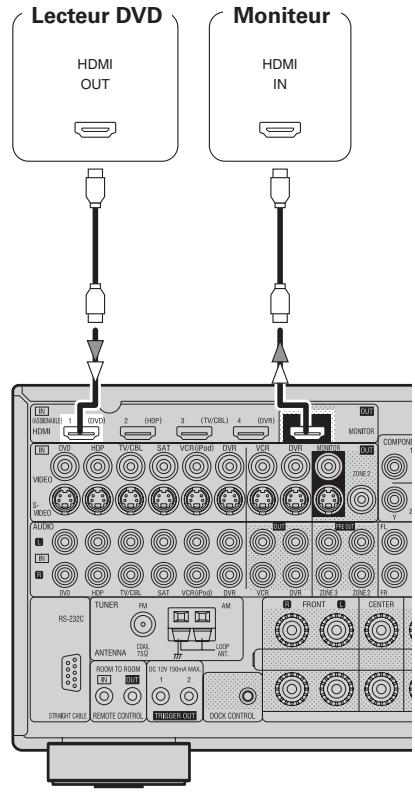
L'AVR-3808 est équipé d'HDMI version 1.3a. Cette version est compatible avec les autres versions, ce qui permet la connexion à tous les composants équipés d'une borne HDMI. L'AVR-3808 est compatible avec Deep Color 30 et 36 bits.
| Format audio compatible | Détails | Disques (exemples) |
| PCM linéaire 2 canaux | 2canaux 32-192 kHz 16/20/24 bits | CD, DVD-Viséo, DVD-Audio |
| PCM linéaire multi-canaux | 8canaux 32-192 kHz 16/20/24 bits | DVD-Audio |
| Dolby Digital, DTS | Flux | DVD-Viséo |
| DSD | 2/5.1canaux 2,8224 MHz 1 bit | SACD |
| Dolby Digital Plus, Dolby TrueHD, DTS-HD | Flux | HD DVD, Blu-ray Disc |
Système de protection des droits d'auteur (HDCP)
Afin de pouvoir diffuser les signaux vidéo et audio numériques d’un disque DVD-Video ou DVD-Audio à l’aide de connexions HDMI/DVI, le lecteur DVD et le moniteur doivent tous deux être équipés d’un système de protection des droits d’auteur nommé "HDCP" (High-bandwidth Digital Content Protection).
HDCP est un système de protection anti-copie consistant en un codage des données et une identification mutuelle des appareils.
L'AVR-3808 est compatible HDCP. Pour plus de détails sur le lecteur DVD ou le moniteur que vous utilisez, reportez-vous à son mode d'emploi.

- Par défaut, les signaux audio HDMI sont émis par les enceintes connectées à l'AVR-3808.
- Pour émettre le son à partir du téléviseur, effectuez les réglages dans "Configuration manuelle" - "Configuration HDMI" - "Audio" - "TV" du menu de l'interface graphique GUI (page 30).
Remarque
- Utilisez un lecteur DVD compatible CPPM pour les disques DVD-Audio protégés par CPPM.
- L'AVR-3808 ne peut pas être contrôlé par un autre appareil via le câble HDMI.
- Les signaux audio émis par la borne HDMI (fréquence d'échantillonnage, bitrate, etc.) peuvent être limités par l'appareil connecté.
- Les signaux vidéo ne sont pas émis correctement si vous utilisez des appareils qui ne sont pas compatibles HDCP.
- Les signaux vidéo ne sont pas émis si les signaux vidéo d'entrée ne correspondent pas à la résolution du moniteur. Dans ce cas, changez la résolution du lecteur DVD afin qu'elle soit compatible avec le moniteur.
- Si le paramètre "Configuration manuelle" - "Configuration HDMI" - "Audio" du menu de l'interface graphique GUI (page 30) est réglé sur "Ampli", le son risque d'être interrompu lorsque l'alimentation du moniteur est coupée.
- Utilisez un câble sur lequel figure le logo HDMI (produit certifié HDMI) pour effectuer la connexion à la borne HDMI. La lecture normale risque d'être impossible si vous utilisez un câble sur lequel ne figure pas le logo HDMI (produit non certifié HDMI).
- Si le moniteur ou le lecteur DVD ne supporte pas Deep Color, le transfert du signal Deep Color est impossible.
- Si le moniteur ou le lecteur DVD ne supporte pas xvYCC, le transfert des signaux xvYCC est impossible.
- Si le moniteur ne supporte pas la fonction "Correction de synchro. labiale auto", celle-ci ne fonctionnera pas.

- Lorsque l'AVR-3808 et le lecteur DVD sont connectés à l'aide d'un cable HDMI, connectez également l'AVR-3808 au moniteur à l'aide d'un cable HDMI.
- Si le moniteur ou le lecteur DVD connecté n'a qu'une borne DVI-D, utilisez un cable de conversion HDMI/DVI. Lorsque vous utilisez un cable DVI, aucun signal audio n'est transféré.
- Utilisez un cable compatible Deep Color pour connecter les appareils compatibles Deep Color.
Connexion à l'aide d'un câble de conversion hdmidvi (adaptateur)
- Les signaux vidéo HDMI sont théoriquement compatibles avec le format DVI. Lors de la connexion à un moniteur, etc., doté d'une borne DVI-D, la connexion peut se faire par l'intermédiaire d’un cable de conversion HDMI/DVI, mais dans certains cas, les signaux vidéo risquent de ne pas être émis, selon la combinaison de composants.
- Lors de la connexion via un adaptateur de conversion HDMI/DVI, les signaux vidéo risquent de ne pas être émis correctement à cause de connexions médiocres avec le câble connecté, etc.
Connexion du moniteur
- Connectez les câbles (page 8 "Fonction de conversion vidéo").
- Les connexions HDMI permettent le transfert des signaux vidéo et audio à l'aide d'un seul câble.
- Pour émettre les signaux audio vers le moniteur à l'aide de connexions HDMI, réglez le menu de l'interface graphique GUI "Configuration manuelle" - "Configuration HDMI" - "Audio" sur "TV" (page 30).
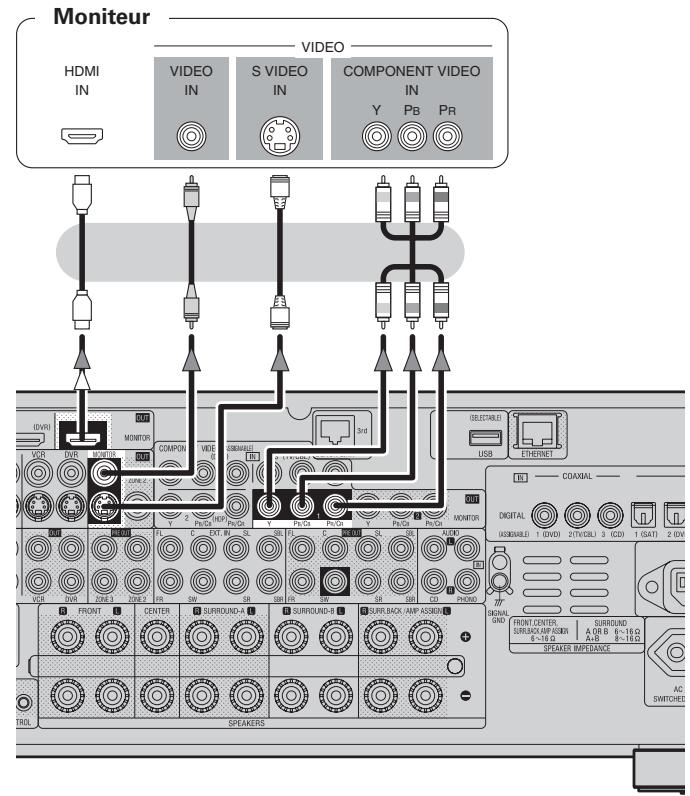
Remarque
- Les bornes vidéo composante peuvent être indiquées différemment sur votre moniteur. Pour plus de détails, voir le mode d'emploi du moniteur.
- Les seuls signaux audio émis par les bornes HDMI sont les signaux d'entrée HDMI. Les signaux HDMI vidéo convertis ne sont pas inclus dans les signaux audio. Pour diffuser le son à partir du moniteur, effectuez les connexions de sortie audio numérique ou analogique aux bornes d'entrée audio du moniteur.
Connexion des composants de lecture
Contrôlez attentivement les canaux gauche (L) et droit (R) ainsi que les entrées et sorties, puis veillez à effectuer correctement les connexions.
Lecteur DVD
- Connectez les câbles.
- Les connexions HDMI permettent le transfert des signaux vidéo et audio à l'aide d'un seul câble.
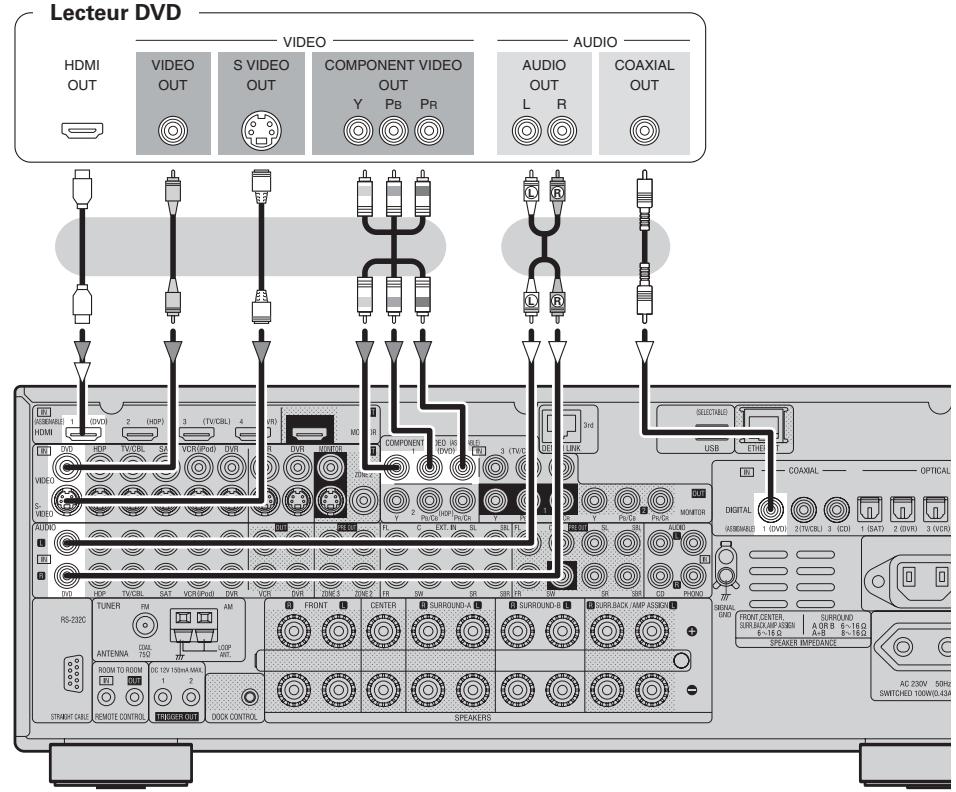

- Connectez un lecteur haute définition (HDP) de la même façon.
- Lorsque vous utilisez un câble optique pour la connexion audio numérique, effectuez les réglages de "Sélection de la source" - "DVD" - "Affectation" - "Numérique" dans le menu de l'interface graphique GUI (page 39).
Platine tourne-disque
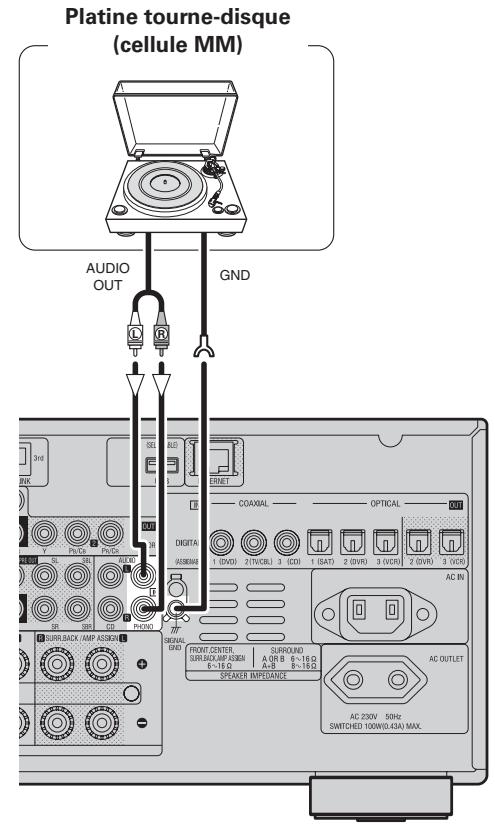

- Lorsque vous connectez une platine tourne-disque dotée d’une cellule MC, utilisez un amplificateur de tête MC ou un transformateur sur volteur disponibles dans le commerce.
- Un bourdonnement d'induction (son de renflement) risque de se faire entendre en provenance des enceintes si le volume est augmenté alors qu'aucune platine tourne-disque n'est connectée.
- Certaines platines tourne-disque peuvent générer du bruit lorsque le fil de terre est connecté. Dans ce cas, déconnectez le fil de terre.
Remarque
La borne SIGNAL GND de l'AVR-3808 est donc pour réduire le bruit lorsqu'une platine tourne-disque est connectée. Il ne s'agit pas d'une borne de terre.
Lecteur CD
Connectez les câbles.
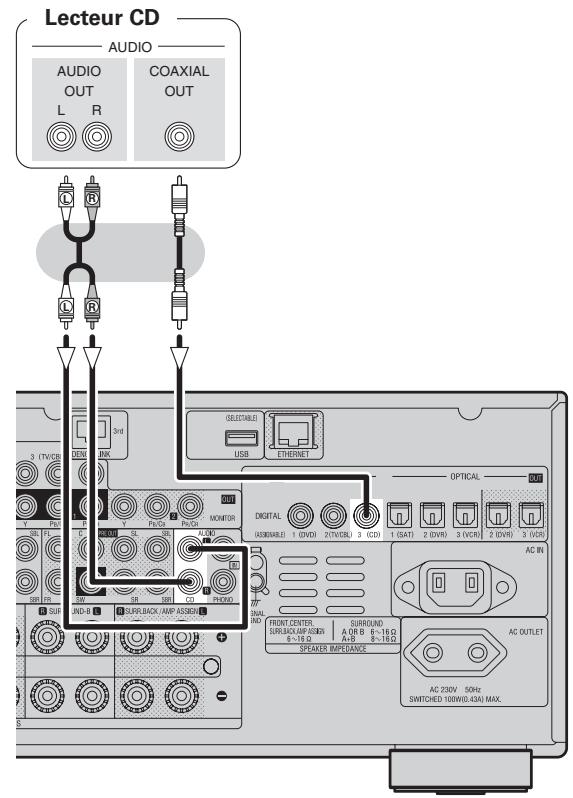

Lorsque vous utilisez un cable optique pour la connexion audio numérique, effectuez les réglages dans le menu de l'interface graphique GUI "Sélection de la source" - "CD" - "Affectation" - "Numérique" (page 39).
Ipod®
Utilisez un dock de contrôle pour iPod DENON (ASD-1R, vendue séparément) pour connecter l'iPod à l'AVR-3808. Reportez-vous au mode d'emploi du dock de contrôle pour iPod pour les instructions de réglage du dock de contrôle pour iPod.
Example:

- Avec les réglages par défaut, l'iPod peut être connecté à la borne VCR (iPod).
- Pour attribuer l'iPod à une borne autre que VCR (iPod), effectuez les réglages dans le menu de l'interface graphique GUI "Sélection de la source" - "(source d'entrée à laquelle la station iPod est attribuée)" - "Affectation" - "Station iPod" (page 39).
Tuner tv/cable
Connectez les câbles.
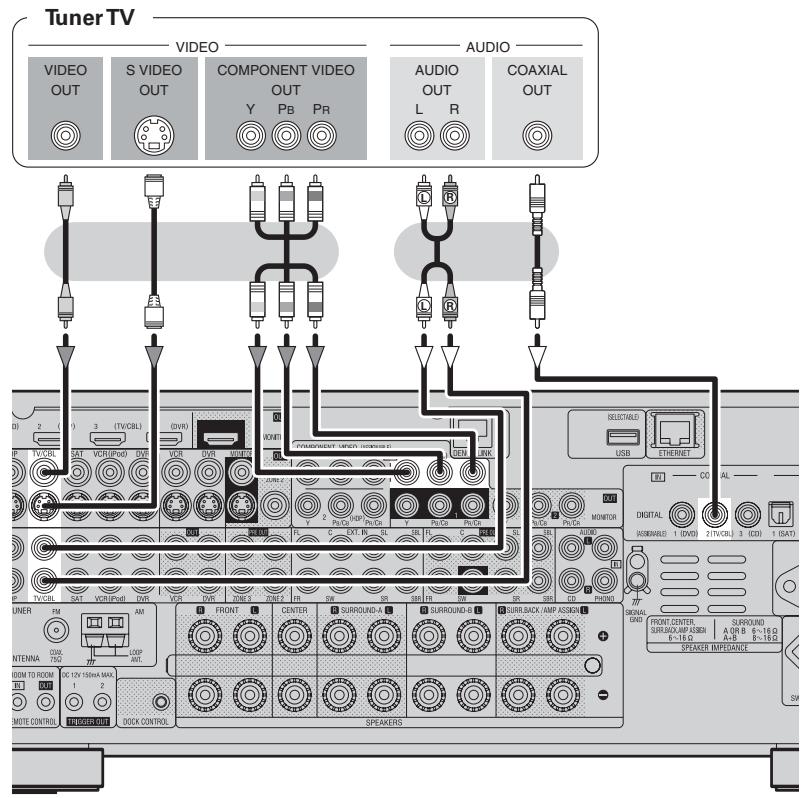

Lorsque vous utilisez un câble optique pour la connexion audio numérique, effectuez les réglages dans le menu de l'interface graphique GUI "Sélection de la source" - "TV/CBL" - "Affectation" - "Numérique" (page 39).
Tuner satellite
Connectez les câbles.
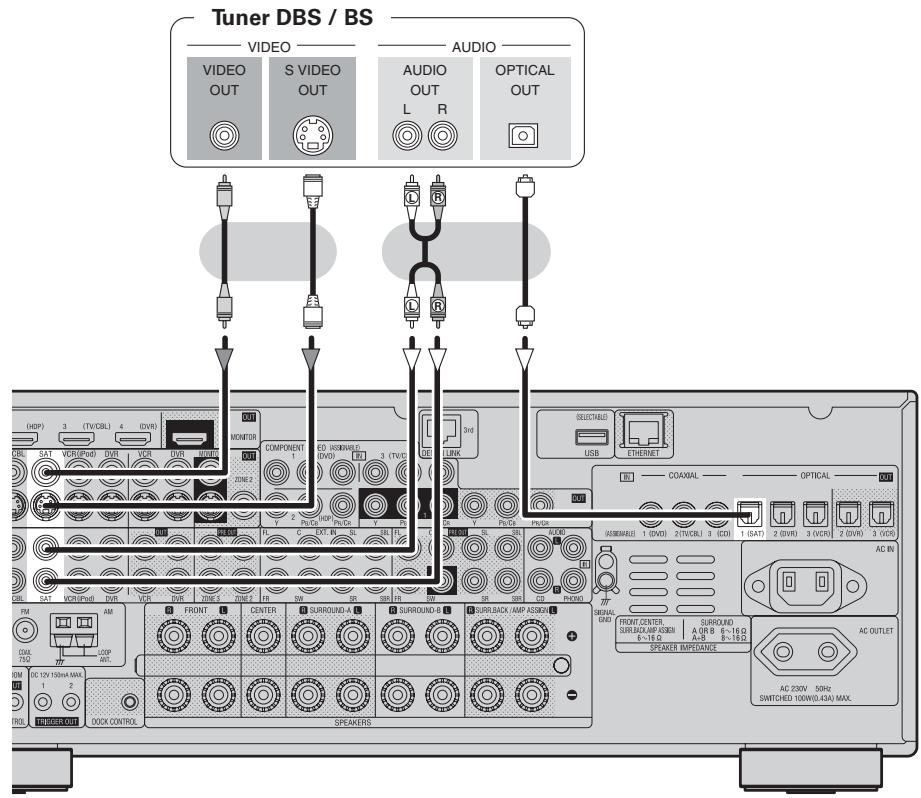

- Lorsque vous utilisez un cable coaxial pour la connexion audio numérique, effectuez les réglages de "Sélection de la source" - "SAT" - "Affectation" - "Numérique" dans le menu de l'interface graphique GUI (page 39).
- Lorsque vous utilisez un cable vidéo composante pour la connexion vidéo, effectuez les réglages de "Sélection de la source" - "SAT" - "Affectation" - "Composant" dans le menu de l'interface graphique GUI (page 39).
Connexion des composants d'enregistrement
Contrôlez attentivement les canaux gauche (L) et droit (R) ainsi que les entrées et sorties, puis veillez à effectuer correctement les connexions.
Enregistreur vidéo numérique
Connectez les câbles.
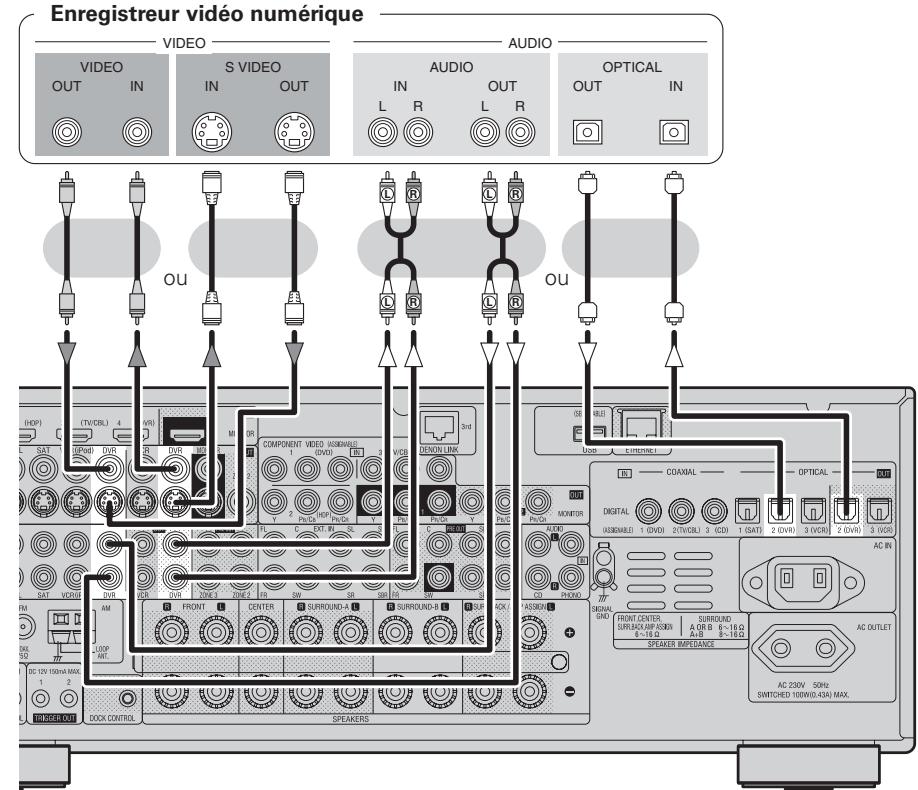

- Effectuez les connexions analogiques si vous souhaitez enregistrer des signaux audio analogiques.
- Lors de la connexion à un enregistrur video numérique, le cable utilisé avec l'équipment source de lecture doit être du même type que celui qui est connecté à la borne DVR OUT de l'AVR-3808.
TV IN Câble S-Video : DVR OUT Câble S-Video
TV IN Câble vidéo : DVR OUT Câble vidéo
- Lorsque vous utilisez un câble vidéo composante pour la connexion vidéo, effectuez les réglages de "Sélection de la source" - "DVR" - "Affectation" - "Composant" dans le menu de l'interface graphique GUI (page 39).
Remarque
Ne pas connecter la sortie du composant connecté à la borne de sortie OPTICAL2 de l'AVR-3808 à une autre borne que OPTICAL2.
Magnétoscope
Connectez les câbles.
Magnétoscope

- Lors de la connexion à un magnétoscope, le câble utilisé avec l'équipement source de lecture doit être du même type que celui qui est connecté à la borne VCR OUT de l'AVR-3808.
TV IN Câble S-Video : VCR OUT Câble S-Video
TV IN Câble vidéo : VCR OUT Câble vidéo
- Lorsque vous utilisez un câble vidéo composante pour la connexion vidéo, effectuez les réglages de "Sélection de la source" - "VCR" - "Affectation" - "Composant" dans le menu de l'interface graphique GUI (page 39).
Remarque
Ne pas connecter la sortie du composant connecté à la borne de sortie OPTICAL3 de l'AVR-3808 à une autre borne que OPTICAL3.
Enregistreur CD / enregistreur MD / platine cassette
Effectuez les connexions analogiques si vous souhaitez enregistrer des signaux audio analogiques ou les connexions numériques si vous souhaitez enregistrer des signaux audio numériques, en fonction du type de bornes du composant utilisé.
Enregistreur CD /
Remarque
Ne pas connecter la sortie du composant connecté à la borne de sortie OPTICAL3 de l'AVR-3808 à une autre borne que OPTICAL3.
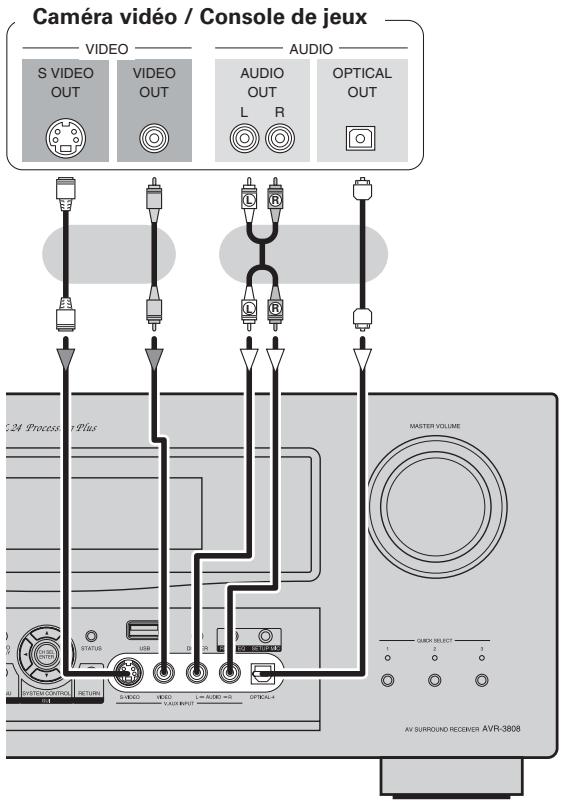
Connexions d'autres appareils
Contrôlez attentivement les canaux gauche (L) et droit (R) ainsi que les entrées et sorties, puis veillez à effectuer correctement les connexions.
Composants équipés d'une borne DENON LINK
La reproduction multi-canaux est possible avec les disques DVD-Audio, Super Audio CD, etc.
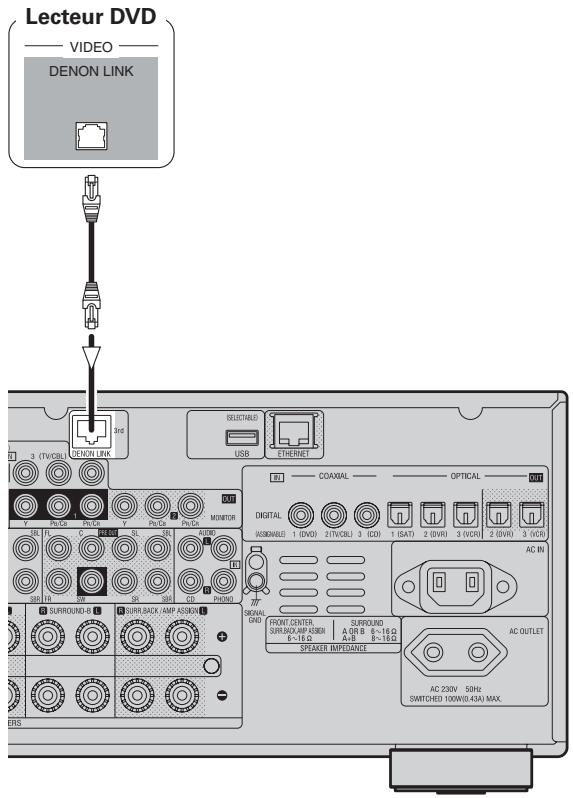

Pour utiliser les connexions DENON LINK, effectuez les réglages "Sélection de la source" - "Affectation" - "Numérique" - "DENON LINK" dans le menu de l'interface graphique GUI (page 39).
Composant doté de bornes de sortie multicanaux
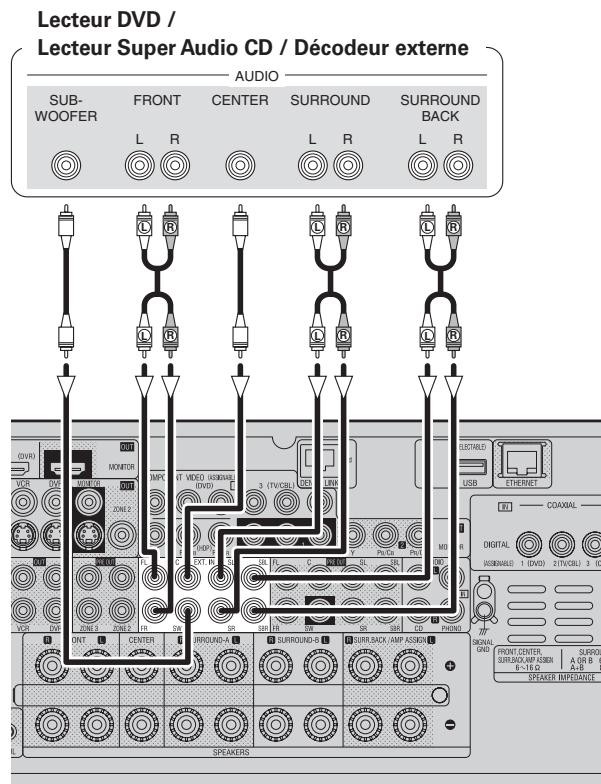

- Pour reproduire les signaux d'entrée analogiques aux bornes EXT. IN, appuyez sur la touche INPUT MODE de l'appareil ou sur la touche INPUT de la télécommande principale et sélectionnez "EXT. IN" ou effectuez les réglages "Sélection de la source" - "(source d'entrée)" - "Mode d'entrée" - "Mode d'entrée" - "EXT. IN" dans le menu de l'interface graphique GUI (page 38).
- Le signal vidéo peut être connecté de la même façon qu'un lecteur DVD (page 12).
- Pour lire des disques protégés contre la copie, connectez la borne EXT. IN de l'AVR-3808 IN à la borne de sortie multi-canaux analogique du lecteur DVD.
Amplificateur de puissance externe
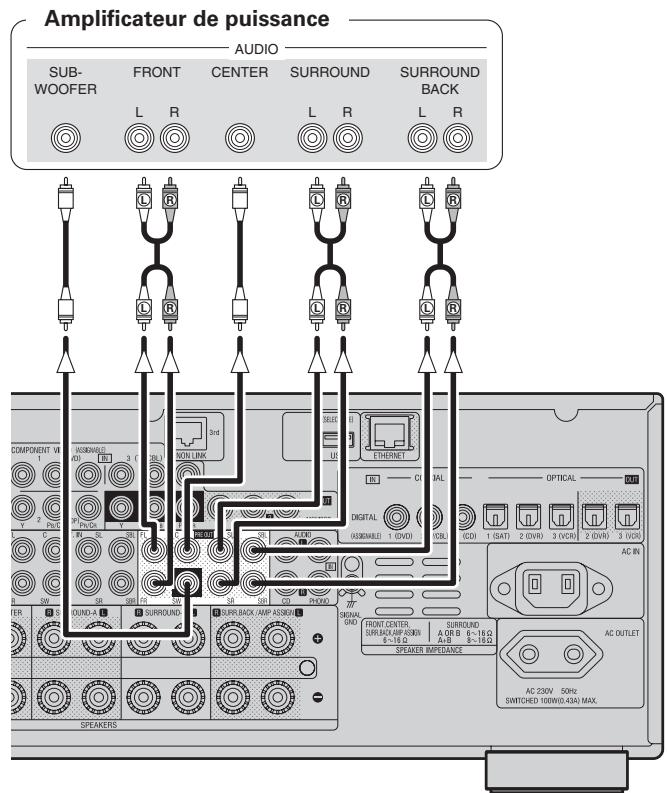

Lorsque vous utilisez une seule enceinte surround arrière, connectez-la au canal gauche (SBL).
Port USB
Panneau avant
Panneau arrête

- Dans l'état initial, les dispositifs mémoire USB peuvent être utilisés en les connectant au port USB en façade.
- Pour changer de port, voir "Sélection USB" page 40.
- Voir page 56 les instructions sur la lecture des fichiers d'un dispositif mémoire USB.
Remarque
- Activez le port USB que vous pouvez utiliser.
- L'AVR-3808 est équipé de deux ports USB, le premier en façade et le deuxième sur le panneau arrière. Il est impossible de connecter simultanément des dispositifs mémoire USB aux deux ports. Sélectionnez le port USB que vous désirez utiliser dans le menu GUI de "Sélection de source" - "NET/USB" - "Mode lecture" - "USB Sélect".
Bornes d'antennes
Une prise de câble d'antenne FM peut être connectée directement.
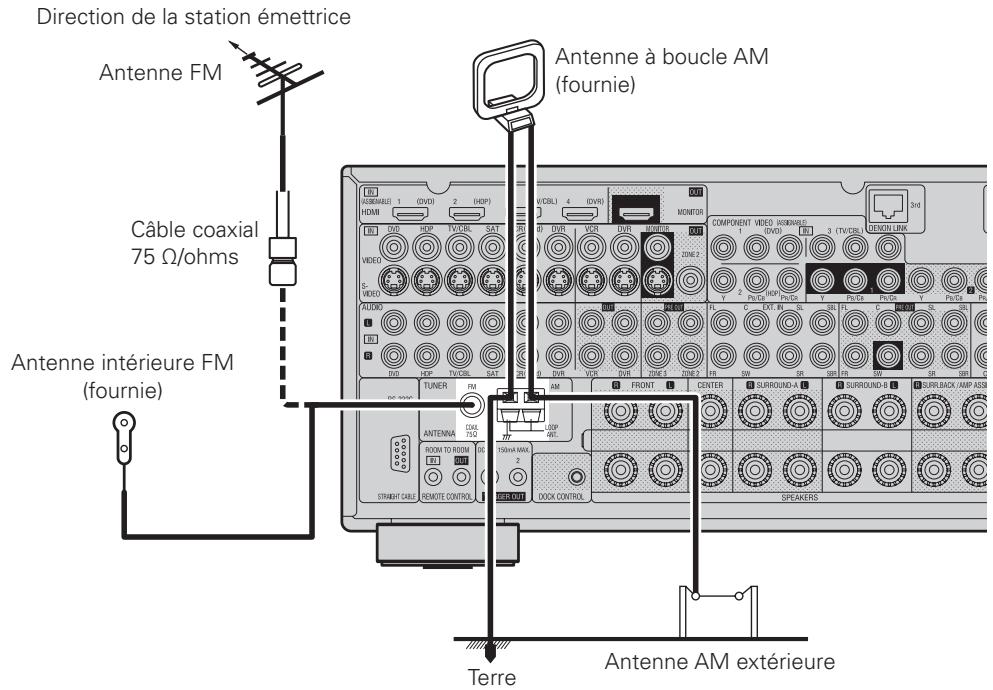
Antenne à boucle AM


Retirer le ruban en vinyle et enlever la ligne de connexion.

a. Avec l'antenne sur n'importe quelle surface stable.
Montage
Connexion aux bornes d'antenne AM.
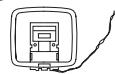

Plier dans le sens inverse.
b. Avec l'antenne fixée au mur.
Orifice d'installation pour fixation au mur, etc.
Connexion des antennes AM
1. Enfoncez le levier.
- Insérez le conducteur.
- Ramenez le levier.

Remarque
- Ne pas connecter simultanément deux antennes FM.
- Ne pas débrancher l'antenne à boucle AM, même si vous utilisez une antenne AM externe. Assurez-vous que les bornes des fils de l'antenne à boucle AM n'entrent pas en contact avec les parties métalliques sur panneau.

□ Connexion internet haut débit
Une connexion haut débit à Internet est requise pour utiliser la fonction de radio Internet et la mise à jour du logiciel de l'AVR-3808.
Modem
Il s'agit d'un appareil qui est connecté à la ligne à haut débit pour communiquer avec Internet. Certains sont intégrés avec un routeur.
Routeur
Lorsque vous utilisez l'AVR-3808, nous vous recommandons d'utiliser un routeur équipé des fonctions suivantes:
- Serveur DHCP (Dynamic Host Configuration Protocol) intégré. Cette fonction attribue automatiquement une adresse IP au LAN.
- Commutateur 100BASE-TX intégré Lorsque vous connectez plusieurs appareils, nous vous recommandons d'utiliser un hub de commutation ayant une vitesse d'au moins 100 Mbps.
Cable ethernet (cat-5 ou plus recommandé)
L'AVR-3808 n'est pas livré avec un câble Ethernet. - Certains types de câbles Ethernet plats sont aisément affectés par le bruit.
Nous vous recommandons d'utiliser un cable normal.
- N'utilise que des câbles à paires torsadées et blindées (STP) pour le câblage au réseau Ethernet.
N'utilisez en aucun cas des cables à paires torsadées non blindées (UTP), car vous risqueriez de dépasser les limites autorisées de parasites.
Ordinateur
L'ordinateur doit posséder les caractéristiques suivantes pour pouvoir utiliser un serveur audio:
- Système d'exploitation Windows® XP Service Pack 2, Windows Vista
- Logiciel (Préparez l'un des éléments suivants.)
.NET Framework 1.1 et Windows Media Connect (Windows XP) Windows Media Player ver.11 - Logiciel serveur compatible DLNA
- Navigateur Internet
Microsoft Internet Explorer 5.01 ou ultérieur
- Port LAN
- Au moins 300 MB d'espace libre sur le disque
L'espace libre sur le disque est nécessaire pour stocker les fichiers audio et vidéo. Les tailles suivantes sont approximatives.
| Format | Débit | Par minute | Par heures |
| MP3 / WMA MPEG-4 AAC | 128 kbps | Environ 1 MB | Environ 60 MB |
| 192 kbps | Environ 1,5 MB | Environ 90 MB | |
| 256 kbps | Environ 2 MB | Environ 120 MB | |
| 392 kbps | Environ 3 MB | Environ 180 MB | |
| WAV (LPCM) | 1400 kbps | Environ 10 MB | Environ 600 MB |
| FLAC | 1080 kbps | Environ 7,7 MB | Environ 464 MB |
Contactez un FAI (fournisseur d'accès Internet) ou un magasin d'informatique pour la connexion à Internet.
Remarque
- Vous devez souscrire un contrat auprès d'un FAI pour vous connecter à Internet.
Aucun autre contrat n'est nécessaire si vous avez déjà une connexion Internet haut débit.
- Les routeurs compatibles dépendent du FAI. Contactez un FAI ou un magasin d'informatique pour plus de détails.
- Selon le serveur, il se peut que les fichiers vidéo s'affichent, mais ils ne peuvent pas être lus par l'AVR-3808.
Autres
- Si le contrat de fournisseur d'accès à Internet spécifique que les réglages réseau de la ligne sont manuels, effectuez les réglages dans le menu de l'interface graphique GUI "Configuration manuelle" - "Configuration réseau" (page 32, 33).
- L'AVR-3808 permet d'utiliser les fonctions DHCP et Auto IP pour effectuer automatiquement les réglages réseau.
- Lorsque vous utilisez un routeur à haut débit (fonction DHCP), l'AVR-3808 définit automatiquement l'adresse IP, etc.
Lorsque l'AVR-3808 est connecté à un réseau sans la fonction DHCP, effectuez les réglages de l'adresse IP, etc., dans le menu de l'interface graphique GUI "Configuration manuelle" - "Configuration réseau" (page 32, 33).
- L'AVR-3808 n'est pas compatible PPPoE. Un routeur compatible PPPoE est nécessaire si le contrat de votre ligne est de type PPPoE.
- En fonction de votre FAI, il peut être nécessaire d'effectuer les réglages du serveur proxy pour utiliser la fonction de radio Internet. Si vous avez effectué les réglages du serveur proxy sur l'ordinateur pour vous connecter, effectuez les réglages du serveur proxy de l'AVR-3808 de la même façon.
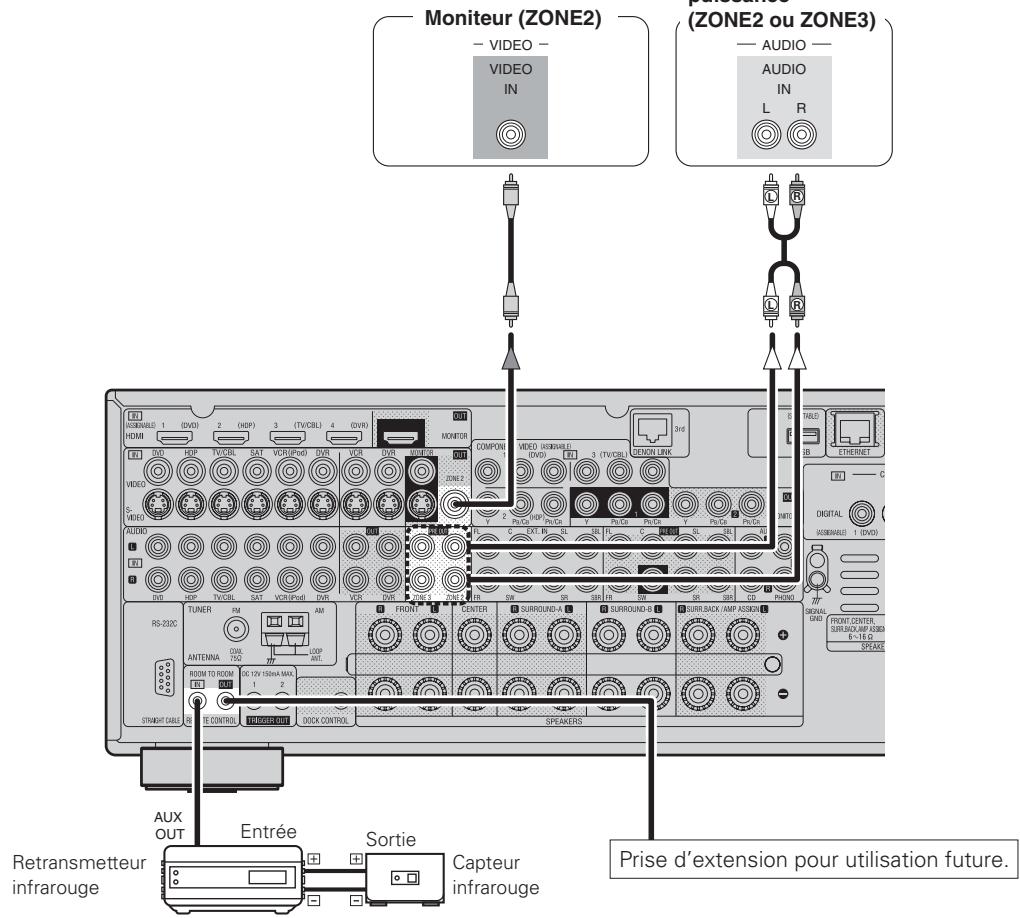
Connexions des pré-sorties de ZONE2 ou ZONE3
- Si un autre amplificateur de puissance ou un pré-amplificateur (intégré) est connecté, les bornes de pré-sortie (variable ou fixe) ZONE2 ou ZONE3 peuvent être utilisées pour réproduire simultanément une autre source de programme en ZONE2 ou ZONE3 (page 69 ~ 72).
- Si vous utilisez un câble S-Video ou un câble vidéo pour relier l'AVR-3808 à un dispositif d'entrée, connectez-le aux bornes vidéo.
- La sortie vidéo ZONE2 ne sert que pour la ZONE2.
Remarque
- Utilisez des cordons RCA de qualité pour la sortie audio afin d’éviter le bruit ou le bourdonnement d’induction.
- Pour les instructions sur l'installation et le fonctionnement des appareils vendus séparément, reportez-vous à leur mode d’emploi respectif.
- Pour obtenir une reproduction multi-zone, voir "Affectation de l'amplificateur / Connexions et fonctionnement multi-zone" (page 69 ~ 72).
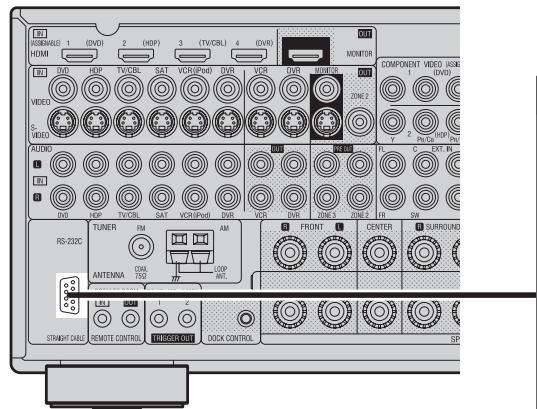
Bome RS-232C
Cette borne sert à un contrôleur externe.
Si vous souhaitez contrôler l'AVR-3808 à partir d'un contrôleur externe à l'aide de la borne RS-232C, effectuez l'opération ci-dessous. ① Mettez en marche l'AVR-3808. ② Eteignez l'AVR-3808 à partir du contrôleur externe. ③ Vérifiez que l'AVR-3808 est en mode veille.

- Lorsque vous utilisez une télécommande RF (RC-7000CI, vendue en séparation) ou un capteur RF (RC-7001RCI, vendu en séparation), la communication bidirectionnelle à l'aide d'une télécommande RF est possible. Les informations d'état de l'AVR-3808, ainsi que les fichiers audio iPod et Internet peuvent être parcourus en regardant l'affichage de la télécommande RF. Pour plus de détails, se reporter aux modes d'emploi des dispositifs respectifs.
- Lorsque vous utilisez une télécommande RF ou un capteur RF, effectuez les réglages dans le menu de l'interface graphique GUI "Configuration manuelle" - "Configuration des options" - "Télécommande 2 voies" - "Utilisé" (page 35).
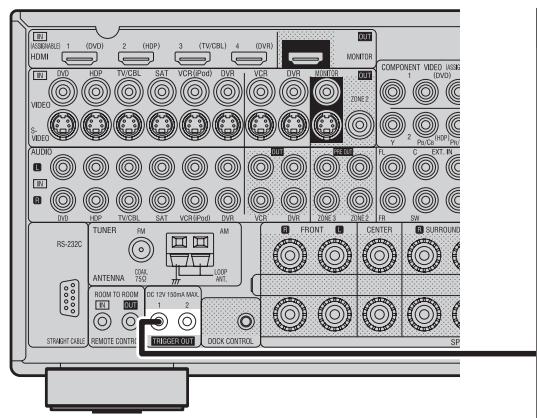
Prises de sortie trigger
L'alimentation d’un dispositif externe équipé d’une prise d’entrée trigger peut être activée et désactivée en même temps que l’AVR-3808. Pour plus de détails, voir le menu de l’interface graphique GUI "Configuration manuelle" - "Configuration des options" - "Sortie Trigger 1" ou "Sortie Trigger 2" (page 35).
- Niveau de sortie: 150 mA/12 V Vérifiez l'état de l'entrée trigger du dispositif connecté.
- Si le niveau d'entrée trigger de l'appareil connecté dépasse 150 mA/12 V et selon les conditions de court-circuit, le circuit de protection de l'AVR-3808 risque d'être activé, dans ce cas "PROTECTION TRIGGER" s'affiche sur l'écran. Dans ce cas, éteignez l'AVR-3808 et débranchez l'appareil connecté.
Connexion du cordon d'alimentation
Ne pas brancher le cordon d'alimentation avant d'avoir terminé toutes les connexions.
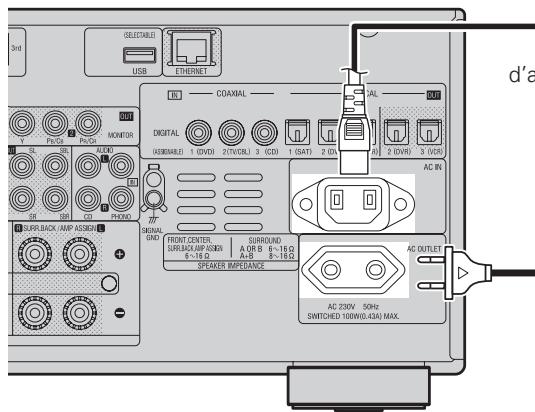

Vers la prise murale (CA 230 V, 50 Hz)
Cordon d'alimentation (fourni)
Connexion aux prises CA
- Cette prise sert à alimenter d'autres appareils audio externes.
- L'alimentation fournie par cette prise est activée et désactivée par l'interrupteur principal de l'appareil.
- Vous pouvez connecter un équipement audio dont la consommation totale est de 100 W (0,43 A).
Remarque
- Bien insérer les prises CA. Des connexions incomplètes risquent de générer du bruit.
- N'utilisez les prises CA que pour brancher les dispositifs audio. Ne les utilisez pas comme alimentation pour des sèche-cheveux ou des équipements non audio.
Une fois les connexions terminées
Mise en marche (page 47)
Fonctionnement du menu de l'interface graphique GUI
Les réglages et opérations de la plupart des fonctions de l'AVR-3808 peuvent être effectués en regardant les menus de l'interface graphique GUI affichés sur l'écran du moniteur.

L'interface graphique GUI ne peut pas être superposée en cas d'entrée de signaux xvYCC, d'un signal composant 1080p ou d'une résolution d'ordinateur (p. ex. VGA).
Exemple d'affichage du logo de l'interface graphique GUI au niveau du titre
Les éléments pour lesquels ce logo est indiqué au niveau du titre peuvent être opérés à partir de l'interface graphique GUI.
Nous vous recommandons d'effectuer ces opérations à partir de l'interface graphique GUI.
Réglage auto
Améliorez les réglages de vos enceintes. Les réglages appropriés de vos enceintes seront effectifs automatiquement. Opérez comme indiqué dans l'interface graphique GUI.


Il s'agit de l'icône de l'interface graphique GUI pour cet élément de réglage ou pour la série de menus à laquelle cet élément apparait.
Exemple d'affichage des valeurs par défaut
Dans les listings des éléments sélectionnables ou des plages de réglage, l'objet entouré par le cadre constitue la valeur par défaut.
[Éléments sélectionnables]
7.1 (B)
7.1 5.1
Exemples d'affichages de l'écran de l'interface graphique GUI
Quelques exemples représentatifs sont décrits ci-dessous.
Exemple: Menu Navigation (menu initial)
Exemple: Menu dotés d'illustrations (Réglage auto)
Affichage de la position du curseur
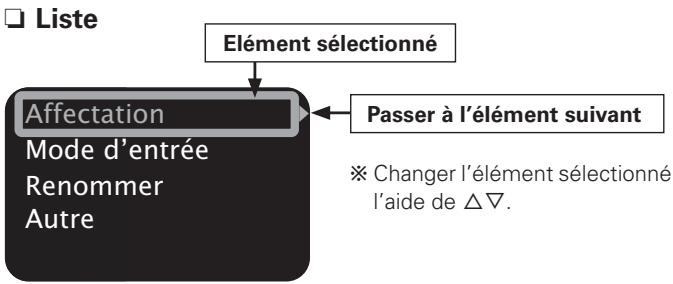
Fonctionnement
La même opération peut se faire à partir de l'appareil ou de la télécommande.
1. Appuyez sur la touche MENU.
Le menu de l'interface graphique GUI s'affiche.
Pour utiliser la télécommande principale, réglez-la sur le mode AMP.
Appuyez sur la touche pour sélectionner le menu à activer ou à opérer.
Pour revenir à l'élément précédent, appuyez sur la touche <ou RETURN.
Appuyez sur la touche ENTER pour valider le réglage.
Appuyez sur la touche MENU pour finir.

Lorsque "Economiseur d'écran" est réglé sur "MARCHE", l'économiseur d'écran est activé si aucune opération n'est effectuée pendant environ 3 minutes.
Informations
page 45, 46)
Etat
MAIN ZONE ZONE2/3
Signal audio d'entrée □ Infos HDMI Mode surround automatique Sélection rapide Station préréglée




TUNER (FM/AM)
- Lecture
- PréRéglage auto Passer préreglage Nom préreglage Mode d'entree
- Renommer Autre
Sélection vidéo
Niveau de la source
Mode d'entrée - Renommer Autre - Sélection vidéo - Niveau de la source
CD, DVD, HDP, Tv/cbl
- Lecture (iPod) Mode de lecture (iPod)
- Affichage Mode d'entrée
- Renommer Autre
- Sélection vidéo Conversion vidéo (sauf CD)
- Niveau de la source
Net/usb
- Lecture Mode de lecture Mode d'entrée
- Renommer Autre
Sélection vidéo Niveau de la source
Paramètre
page 42 ~ 45)
Audio
Paramètres surround Mode EQ cinéma DRC COMPD LFE Centrer image Panorama Dimension Centrer largeur Durée de délais Effet Niveau effet Taille de la pièce AFDM Sortie canal surround arrêt Attribution subwoofer Subwoofer Défaut
- Tonalité
Exclusion du réglage de la tonalité Graves Aigus Égalisateur de pièces RESTORER Mode de nuit Délai audio
Réglage image
- Contraste Luminance
- Niveau chromatique Teinte


Modes surround
page 40, 41)
DIRECT STANDARD DOLBY PLIIx, DOLBY PLII ou DOLBY PL DTS NEO:6 7CH STEREO WIDE SCREEN SUPER STADIUM ROCKARENA JAZZCLUB CLASSIC CONCERT MONO MOVIE VIDEO GAME MATRIX VIRTUAL

Réglage auto
- ETAPE1: Détection des enceintes
- ETAPE2: Mesures
- ETAPE3: Calcul
- ETAPE4: Vérifier
- ETAPE5: Mémoriser
- Égaliseur de pièce Mode direct
- Sélection micro
Vérification des paramètres
- Vérification de la configuration des enceintes
- Vérification de la distance
- Vérification du niveau du canal
- Vérification du crossover
- Vérification EQ
- Réinitialiser
Configuration des enceintes (page 28, 29)
- Configuration des enceintes Mode subwoofer
- Distance
- Niveau des canaux
- Fréquence de crossover
- Enceinte surround
Configuration HDMI
page 30) - Échelle i/p - Résolution Mode progressif - Aspect - Espaces couleurs - Gamme RGB - Synchronisation labiale automatique Audio
□ Configuration audio (page 30, 31)
- Configuration EXT. IN
Enceinte surround Niveau subwoofer
- Direct/Stéréo 2 canaux Option mix bas Mode surround automatique EQ manuel
□ Configuration réseau (page 32, 33)
- Configuration réseau
- Autre Économie énergie
- Caractère Langue PC
- Informations réseau
Configuration de zone
page 33)
ZONE2
Graves
Aigus
HPF
Niveau du canal gauche
Niveau du canal droit
Canal
Niveau volume Limit volume Niveau démarrage Niveau sourdine
Graves Aigus HPF Niveau du canal gauche Niveau du canal droit Canal Niveau volume - Limit volume Niveau démarrage Niveau sourdine
Configuration des options
- Affection de l'amplificateur Commande du volume
Niveau de départ Niveau de sourdine
- Effacer source GUI
Économiseur d'écran
Fond d’écran Format Texte Volume principal
Net/usb
iPod Tuner
- Sélection rapide du nom Sortie Trigger 1
- Sortie Trigger 2 ID télécommande
- Télécommande 2voies Atténuateur
- Verrou de configuration Mode Entretien
- Mise à jour du logiciel
Réglage auto


- Cette procédure vous permet de mesurer les caractéristiques acoustiques de vos enceintes et de la pièce d'écoute afin d'obtenir automatiquement les réglages optimaux.
- Cette fonction offre les meilleures conditions d'écoute dans toutes les positions de votre home cinéma à partir desquelles plusieurs personnes regardent ou écoutent simultanément une source audio ou vidéo.
Les mesures s'effectuent en déplaçant le microphone de configuration aux différents emplacements où les personnes s'assoient à l'intérieur de la zone d'écoute délimitée par les enceintes, comme indiqué dans Exemple ①. Pour obtenir des résultats, nous vous recommandons d'effectuer les mesures à au moins 6 emplacements différents.
Même si le home cinéma n'est utilisé que par un nombre restreint de personnes, comme illustré dans Exemple ②, les résultats seront plus efficaces en effectuant les mesures tout autour de la position d'écoute.
Example ①
Example ②
La position d'écoute principale renvoie au centre de la position d'écoute ou à la place où vous vous asseyez pour regarder ou écouter lorsque vous êtes. Cette position sert de base lors de la mesure de la distance entre les enceintes.

Si vous souhaitez régler manuellement les conditions d'écoute, voir page 28, 29.
1 Connectez le microphone de configuration fourni à la prise SETUP MIC de l'appareil.
L'écran de réglage auto s'affiche automatiquement.
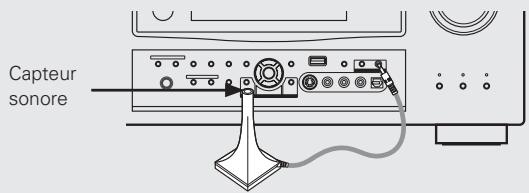
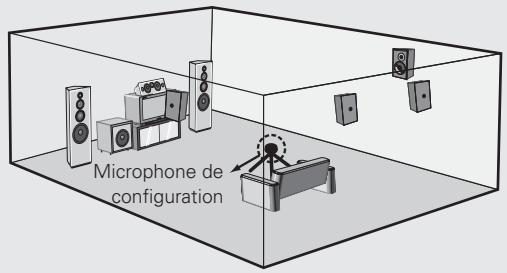
Réglez la hauteur du capteur sonore du microphone de configuration afin qu'il se situe à hauteur des oreilles de l'auditeur.

Lorsque vous utilisez un subwoofer doté d'une fonction de réglage, effectuez les réglages suivants avant de commencer la procédure de réglage auto:
Volume: "Centrale" - Fréquence de croisement: "Maximum" - Filtre Low Pass: "Arrêt" - Mode Veille: "Arrêt"
Remarque
- Ne pas débrancher le microphone de configuration jusqu'à ce que la procédure de réglage auto soit terminée.
- Si vous utilisez un casque audio, débranchez-le avant de commencer la procédure de réglage auto.
Réglage auto
Améliorez les réglages de vos enceintes.


Réglage auto
1 Réglage auto 2 Options 3 Vérification des paramètres
Démarrer
Démarrez le réglage auto et émettez la tonalité test.
Effectuez les réglages souhaités avant de commencer la procédure de réglage auto.

Si un message d'erreur apparait pendant les mesures, vérifie le "Messages d'erreur", prends les mesures nécessaires, puis reconnexte les mesures (page 27).
Configuration
Vous pouvez sélectionner ici le système d'enceintes à mesurer à l'avance.
Éléments sélectionnables
7.1(B) 7.1 5.1

Effectuer la configuration des enceintes permet de réduire la durée requise pour l'analyse des enceintes pendant la procédure de réglage auto.
Affectation de l'amplificateur
Réglage avancé : Modifie l'affectation de l'amplificateur de puissance.
Remarque
Les éléments sélectionnables dans "Configuration" varient en fonction des réglages de "Affectation de l'amplificateur".
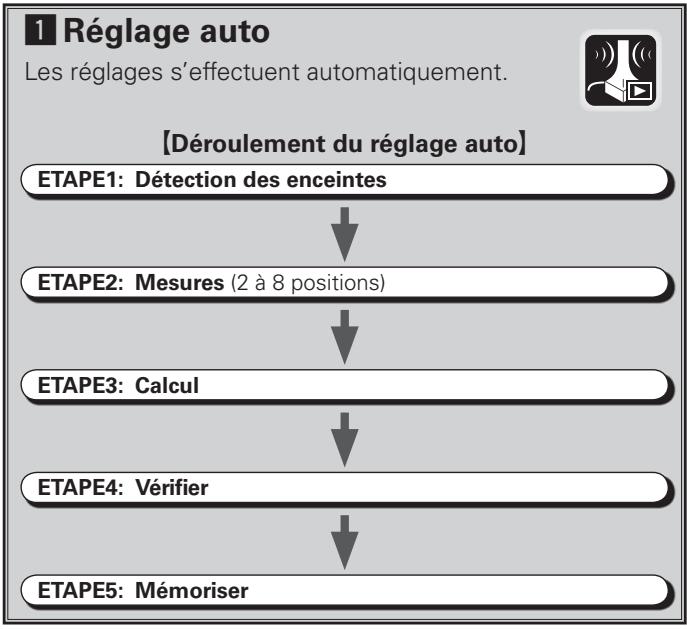
ETAPE1: Détction des enceintes
L'état de la connexion des enceintes et les polarités des enceintes sont détectés à partir de la position d'écoute principale. Les conditions d'écoute par rapport à la position d'écoute principale ("Contrôle de la taille des enceintes", "Correction de la distance", "Réglage du niveau des canaux", "Vérification de la fréquence de croissement" et "Correction EQ de la pièce") sont alors mesurées automatiquement au niveau de la position d'écoute principale.
Une fois les mesures terminées, les résultats de la connexion des enceintes s'affichent.
Remarque
- Des tonalités test bruyantes sont émises pendant les mesures. Faites attention si vous effectuez les mesures pendant la nuit ou si de jeunes enfants se trouvent à proximité.
- Ne pas se tenir entre les enceintes et le microphone de configuration ni laisser des obstacles entre eux pendant que les mesures s'effectuent. Les obstacles empêchent l'exactitude des mesures.
- Soyez aussi silencieux que possible pendant les mesures. Sons bruyants approximatifs empêchent l'exactitude des mesures.
- Les mesures sont annulées si la molette MASTER volume de l'appareil ou les touches VOL + / - de la télécommande sont actionnées en cours de mesures.
- Ne pas modifier les connexions des enceintes ou le volume du subwoofer après "ETAPE1".
ETAPE2: Mesures
Les conditions d'écoute par rapport à la position d'écoute ("Contrôle de la taille des enceintes", "Contrôle de la fréquence de croisement" et "Correction EQ de la pièce") sont mesurées automatiquement à partir des positions 2 à 8.
Lorsqu'une mesure a été effectuée, déplacez le microphone de configuration jusqu'à la position suivante.

Effectuez les mesures à partir d'au moins 6 positions (position d'écoute principale et au moins 5 autres positions). Les mesures peuvent être achevées même si elles ont été prises à partir de seulement 5 positions, mais meilleurs résultats seront obtenus à partir d'au moins 6 positions. (Les mesures peuvent être effectuées à partir de 8 positions maximum.)
ETAPE3: Calcul
Lorsque "Calculer" a été sélectionné à "ETAPE2", le système d'enceintes est automatiquement analysé.

La durée requise pour l'analyse dépend du nombre d'enceintes connectées. Plus il y a d'enceintes, plus l'analyse est longue.
ETAPE4: Verifier
Lorsque la procédure de réglage auto est terminée, l'écran de vérification des résultats des mesures s'affiche.
Sélectionnez un élément dont vous pouvez vérifier le résultat des mesures.

Des valeurs qui diffèrent de la distance précise peuvent être réglées pour les enceintes dotées de filtres intégrés (subwoofers, etc.).
ETAPE5: Mémoriser
Les résultats des mesures du réglage auto sont enregistrés.
Remarque
Ne pas couper l'alimentation pendant l'enregistrement des réglages dans la mémoire.
Message d'erreur
Si la procédure de réglage auto n'a pas pu être achevée à cause de la disposition des enceintes, des conditions de mesure, etc., un message d'erreur s'affiche. Dans ce cas, vérifie les éléments concernés, prends les mesures nécessaires, puis reconnecte la procédure de réglage auto.
| Messages d'erreur (exemples) | Cause | Remèdes |
| Pas de micro ou d'enceinte | • Le microphone de configuration fourni n'est pas connecté. • Toutes les enceintes n ont pas été détectées. | • Connectez le microphone de configuration fourni à la prise SETUP MIC de l'appareil. • Vérifiez les connexions des enceintes. |
| Le bruit ambiant est trop élevé ou Le niveau est trop bas | • Trop de bruit dans la piece pour effectuer des mesures précises. • Le son des enceintes ou du subwoofer est trop faible pour effectuer des mesures précises. | • Eteignez ou éloignez l'appareil à l'origine du bruit. • Essayez à nouveau lorsque les environ sont silencieux. • Vérifiez l'installation et l'orientation des enceintes. • Réglez le volume du subwoofer. |
| Aucun | • Les enceintes affichées n ont pas été détectées. • Les enceintes avant G et avant D n ont pas été correctement détectées. • Un seul canal des enceintes surround (A) et surround (B) a été détecté. • Le son n'a été émis par le canal droit que lorsque l'enceinte surround arrêté a été connectée. • L'enceinte surround arrêté ou surround (B) a été détectée, mais pas l'enceinte surround (A). | • Vérifiez les connexions des enceintes affichées. |
| Phase | • Enceintes affichées connectées avec des polarités inversées. | • Vérifiez les polarités des enceintes affichées. • Ce message d'erreur peut s'afficher avec certains enceintes, même si elles sont connectées correctement. Dans ce cas, sélectionnez "Sauter". |

Sélectionnez "Réessayer" pour effectuer à nouveau les mesures.
Remarque
Coupez l'alimentation avant de vérifier les connexions des enceintes.
2 Options
Sélectionnez les réglages pour EQ de la pièce, micro, etc.

Égaliseur de pièce
Sélectionnez la méthode de réglage EQ de la pièce.
[Eléments sélectionnables]
Tous Affection
Mode direct
Sélectionnez EQ de la pièce pour le mode DIRECT ou PURE DIRECT.
[Eléments sélectionnables]
MARCHE | ARRET
Sélection micro
Sélectionnez le type de microphone si vous n'utilisez pas le micro fourni.
Le microphone connecté à V. AUX Lch est activé.
Micro V. AUX G
3 Vérification des paramètres
Vérifiez les résultats des mesures de réglage auto.
S'affiche lorsque la procédure de réglage auto est terminée.

Éléments à vérifier
Vérif. config. enc.
Vérif. distance
Vérif. niveau canal
Vérif. crossover
Vérification EQ

Les résultats du réglage auto peuvent être réinitialisés lorsque
"Réinitialiser" a été sélectionné.
Configuration manuelle


Effectuez les réglages détaillés des différents paramètres.
Configuration des enceintes
Utilisez cette procédure pour régler manuellement les enceintes ou si vous souhaitez modifier les réglages effectués avec la procédure de réglage auto.


Configuration manuelle
Configuration des enceintes
1 Configuration des enceintes Mode subwoofer 3 Distance 4 Niveau des canaux 5 Fréquence de crossover 6 Enceinte surround

Configuration des enceintes
Sélectionnez la configuration et la taille des enceintes.
(Capacité de reproduction des basses)
Avant
Sélection de la taille de l'enceinte avant.
[Eléments sélectionnables]
Large
Petit
Centrale
Sélection aille et utilisation enceinte centrale.
[Eléments sélectionnables]
Large
Petit
Aucun
Subwoofer
Sélection de l'utilisation du subwoofer.
[Éléments sélectionnables]

Non
Surround a
Sélection utilisateur et taille enceintes surround A.
[Eléments sélectionnables]

Petit
Aucun
Sélectionnez l'utilisation et la taille des enceintes surround B.
[Eléments sélectionnables]

Petit
Aucun
Surround arrêt
Sélection utilisateur et taille enceinte surround arr.
[Eléments sélectionnables]

Petit
Aucun
2enceint.
1enceint.

Sélectionnez ce réglage pour une enceinte avec reproduction des graves en puissance.

Sélectionnez ce réglage pour une enceinte plus petite, avec reproduction des graves en douceur.

- Sélectionnez "Large" ou "Petit", non en fonction de la taille physique de l'enceinte, mais en fonction de la capacité de reproduction des basses fréquences définie par le réglage de la fréquence de "Fréquence de crossover" (page 29).
- Lorsque "Avant" est réglé sur "Petit", "Subwoofer" est automatiquement réglé sur "Oui".
- Si "Subwoofer" est réglé sur "Non", "Avant" est automatiquement réglé sur "Large".
- Si "Surround A" est réglé sur "Aucun", "Surround B" et "Surround arrêté" sont automatiquement réglés sur "Aucun".
- Lorsque vous utilisez une seule enceinte surround arrêté, connectez-la au canal gauche (SBL).

Mode subwoofer
Sélectionner le signal de basse gamme à reproduire par le subwoofer.
Éléments sélectionnables

LFE+Main

- Peut se régler lorsque le menu de l'interface graphique GUI "Configuration des enceintes" - "Subwoofer" est réglé sur "Oui".
- Lisez une source audio ou vidéo et sélectionnez le mode qui offre les graves les plus puissants.
- Sélectionnez "LFE+Main" si vous voulez que les signaux de basses soient toujours reproduits par le subwoofer.

Distance
Réglez la distance entre la position d'écoute et les enceintes. Avant d'effectuer les réglages, mesure la distance entre la position d'écoute et les différentes enceintes.
Mètres / pieds
Sélectionner unité de distance.
Étape
Sélectionnez l'intervalle. (plus petite distance)
Éléments sélectionnables

0.01m
Peut être sélectionné lorsque "Mètres" a été défini.

0,1ft
Peut être sélectionné lorsque “Pieds” a été défini.
Défaut
Réinitialise les réglages à leur valeur par défaut.
Mesure de la distance
Sélectionnez l'enceinte que vous pouvez régler, puis réglez la distance.
Réglez la valeur la plus proche de la distance mesurée.
Plage de réglage
0,00m ~ 18,00m
Affichage lorsque "Mètres" est défini.
0,0ft ~ 60,0ft
Affichage lorsque "Pieds" est défini.
Remarque
Réglez la distance entre la position d'écoute et les différentes enceintes à un maximum de 6,00 mètres (20,0 ft).
4 Niveau des canaux
Ajuster niveaux d'écoute pour obtenir le même volume de toutes les enceintes.
Mode d'emploi
Sélectionnez la méthode de reproduction de tonalité de test.
[Eléments sélectionnables] Automatique Manuel
Sélectionnez l'enceinte surround à partir de laquelle la tonalité test est émise.
[Eléments sélectionnables] A B A+B
Démarrer
Émettre tonalité de test.
[Plage de réglage] -12dB ~ 0dB ~ +12dB

Fonctionnement à partir de la télécommande principale
Le réglage à l'aide des tonalités test de la télécommande principale n'est possible qu'en mode "Automatique" et effectif qu'en mode STANDARD. Les niveaux régés pour les différents modes sont automatiquement enregistrés dans la mémoire.
[Réglage à l'aide des tonalités test]
Appuyez sur la touche TEST. Les tonalités test sont émises par les différentes enceintes. Utilisez la touche pour régler le volume au même niveau pour chaque enceinte. Lorsque les réglages sont terminés, appuyez à nouveau sur la touche TEST.
![DENON AVR-3808SRE2 - [Réglage à l'aide des tonalités test] - 1](/content/2024/12/296466/images/29ef9db96d3454f320b956468a4337d1705b8897155409a8066025642318ac8b.jpg)
- Lorsque le menu de l'interface graphique GUI "Configuration des enceintes" - "Surround arrêté" (page 28) est réglé sur "1 enceinte," l'affichage de l'enceinte surround arrêté est réglé sur "Surround arrêté."
- Les enceintes réglées sur "Aucun" dans les réglages "Configuration des enceintes" ne sont pas affichées.
- "Surround" peut être réglé lorsque le menu de l'interface graphique GUI "Configuration des enceintes" - "Surround A" ou "Surround B" est réglé sur "Large" ou "Petit" (page 28).
- Lorsque vous utilisez des enceintes surround, veillez à régler le volume de chaque enceinte.
- Lors du réglage de "Niveau de canaux", les valeurs régées sont valides pour tous les modes surround. Pour régler séparément le niveau des canaux pour les différents modes surround, utilisez l'opération précisée page 59.
Défaut
Réinitialise les réglages à leur valeur par défaut.
5 Fréquence de crossover
Sélect. fréq. de croisement pour laquelle le subwoofer réproduit signaux bas.
Éléments sélectionnables
40Hz 60Hz 80Hz 90Hz 100Hz 110Hz 120Hz 150Hz 200Hz 250Hz
Seule la portion du son grave des différentes enceintes émise par le subwoofer ayant une fréquence inférieure à la fréquence réglée ici est émise.
Effectuez le réglage en fonction de la capacité de reproduction des fréquences basses de vos enceintes.
Avancé
Réglez la fréquence de croisement séparément pour les différentes enceintes.

- La "Fréquence de crossover" peut être régée lorsque des enceintes ont été régées sur "Petit" dans le menu de l'interface graphique GUI "Configuration des enceintes" ou lorsque "Subwoofer" est régé sur "Oui" (page 28).
- Si le menu de l'interface graphique GUI "Mode subwoofer" (page 28) est régé sur "LFE", les enceintes régées sur "Petit" dans "Configuration des enceintes" peuvent être régées. Si "LFE+Main" est activé, le réglage peut être fait sans tenir compte de la taille de l'enceinte.
- Le son situé sous la fréquence de croisement est coupé de la sortie audio pour les enceintes réglées sur "Petit." Le son de basse coupé est émis par le subwoofer ou par les enceintes avant.
- Réglez toujours la fréquence de croisement sur "80 Hz". Cependant, lorsque vous utilisez des enceintes de petite taille, nous vous recommandons de régler la fréquence de croisement à une fréquence plus élevée.
6 Enceinte surround
Sélectionner les enceintes surround à utiliser pour chaque mode surround.
[Eléments sélectionnables]


Fonctionnement à partir de la télécommande principale
Appuyez sur la touche SPKR.


- Peut être réglé lorsque "Configuration des enceintes" - "Surround A" et "Surround B" sont utilisés dans le menu de l'interface graphique GUI (page 28).
- Lorsque vous utilisez les bornes de pré-sortie, sélectionnez et utilisez "Surround A" ou "Surround B".
- Effectuez les réglages des enceintes surround lorsque le mode d'entrée est réglé sur "EXT. IN" dans le menu de l'interface graphique GUI "Configuration manuelle" - "Configuration audio" - "Configuration EXT. IN" (page 30).
À propos du réglage du type d'enceintes lorsque vous utilisez les deux enceintes surround a et b
Si "Small" est réglé pour les enceintes d'ambiance A ou B, la sortie est la même que lorsque "Small" est réglé pour les deux A et B.
Configuration HDMI
Réglage des paramètres de sortie vidéo/audio HDMI.


HDMI
Configuration HDMI
1 Échelle i/p 2 Résolution 3 Mode progressif 4 Aspect 5 Espaces couleurs 6 Gamme RGB 7 Synchronisation labiale automatique 8 Audio
Échelle i/p
Réglages des paramètres de la fonction d'échelle i/p.
[Éléments sélectionnables]
AàH
AàH&HaH
ARRÉT

Réglage A à H & H à H
- Les signaux Deep Color (10 bits/12 bits) sont convertis en signaux 8 bits.
- La fonction Échelle i/p ne fonctionne pas en cas de réception des signaux d'une résolution xvYCC ou d'ordinateur.
2 Résolution
Réglage des paramètres de résolution du signal de sortie vidéo HDMI.
Éléments sélectionnables
Automatique
480p/576p
1080i
720p
1080p

Peut être réglé lorsque "Echelle i/p" n'est pas réglé sur "ARRÊT".
Remarque
- Il est impossible de convertir les signaux "1080i" au format "720p".
- Il est impossible de convertir les signaux "720p" au format "1080i".
3 Mode progressif
Sélectionner le mode progressif optimal pour l'affichage vidéo.
[Eléments sélectionnables]
Automatique
Vidéo1
Vidéo2

Peut être réglé lorsque "Echelle i/p" n'est pas réglé sur "ARRÉT".
4 Aspect
Règle le ratio d'aspect lors de l'émission de signaux d'entrée 480i/576i ou 480p/576p à partir de la borne de sortie HDMI.
[Eléments sélectionnables]
Complet No

Peut être réglé lorsque "Echelle i/p" n'est pas réglé sur "ARRÊT".
5 Espace couleurs
Réglages des paramètres d'affichage d'espace colorimétrique.
[Eléments sélectionnables]
YCbCr
RGB

Lorsque la connexion au moniteur se fait par l'intermédiaire d'une borne DVI-D (compatible HDCP) à l'aide d'un câble de conversion HDMI/DVI, les signaux sont émis au format RGB, quel que soit ce réglage.
6 Gamme RGB
Réglage des paramètres d'affichage au format RGB.
[Eléments sélectionnables]
Normal
Amélioré
7 Synchronisation labiale automatique
Compensation automatique du décalage temporel des sorties audio et vidéo.
Eléments sélectionnables
MARCHE
ARRET
8 Audio
Sélectionner le dispositif de sortie audio HDMI.
[Eléments sélectionnables]
Ampli
Configuration audio
Réglage des paramètres de reproduction audio.


Configuration manuelle
Configuration audio
1 Configuration EXT. IN 2 Direct/Stéréo canaux 3 Option mix bas 4 Mode surround automatique 5 EQ manuel
1 Configuration EXT. IN
Effectuez les réglages des enceintes pour le mode de reproduction EXT. IN.
Enceinte surround
Sélectionner les enceintes surround à utiliser.
[Eléments sélectionnables]

A+B
Niveau du subwoofer
Configurer le niveau de reproduction du subwoofer.
Choisir en fonction de l'appareil utilisé.
[Éléments sélectionnables]
0dB
+5dB
+10dB
+15dB

Nous vous recommandons d'effectuer le réglage sur " +15 dB".
2 Direct/sté reproduction 2 canaux
Effectuer les réglages du mode de reproduction à 2 ch.
Réglage
Modifie réglages et sélection "Personnalise".
[Eléments sélectionnables] Basique * Personnel.
*: Utiliser les mêmes réglages que pour "Config. enceintes".
Avant
Sélection de la taille de l'enceinte avant.
[Eléments sélectionnables] Grand Petit
Subwoofer
Sélectionner l'utilisation du subwoofer.
[Eléments sélectionnables] Oui Non
Mode subwoofer
Sélectionner le signal de basse à reproduire par le subwoofer.
LFE LFE+Main
Sélect. fréq. de croisement pour laquelle le subwoofer produit signaux bas.
Éléments sélectionnables
| 40Hz | 60Hz | 80Hz | 90Hz | 100Hz | 110Hz | 120Hz | 150Hz |
| 200Hz | 250Hz | ||||||
Distance AG
Réglez la distance entre la position d'écoute et l'enceinte avant gauche.
[Plage de réglage] 0,00m ~ 18,00m
Distance AD
Réglez la distance entre la position d'écoute et l'enceinte avant droite.
[Plage de réglage] 0,00m ~ 18,00m
3 Option mix bas
Réglage de la gamme dyn. d'abaissement des sources Dolby Digital.
Éléments sélectionnables
MARCHE ARRET

- Réglez sur "MARCHE" si le son en provenance des enceintes avant paraît distordu.
- Lorsque vous n'utilisez pas d'enceinte centrale ou d'enceintes surround, le son est mixé et émis par les enceintes avant.
4 Mode surround automatique
Réglage des mémoires des réglages de mode surround pour chaque type de signal.
Éléments sélectionnables
MARCHE | ARRÉT

- La fonction de mode surround auto vous permet d'enregistrer dans la mémoire le dernier mode surround utilisé pour la reproduction des quatre types de signaux d'entrée figurant ci-dessous.
① Signaux analogiques et PCM 2 canaux ② Signaux Dolby Digital et DTS 2 canaux ③ Signaux Dolby Digital et DTS multi-canaux (4) Signaux multi-canaux autres que Dolby Digital et DTS (PCM, DSD, etc.) - Pendant la lecture en mode PURE DIRECT, le mode surround ne change pas, même si le signal d'entrée change.
5 EQ manuel
Ajuster la qualité tonale de chaque enceinte avec l'égaliseur graphique.
Réglage des canaux
Sélectionner la méthode de configuration des enceintes.
Éléments sélectionnables
Chaque G/D Tous
Éq manuel
Sélectionnez l'enceinte et la bande de fréquence, puis régalez le niveau.
Éléments sélectionnables
| 63 | 125 | 250 | 500 | 1k | 2k | 4k | 8k | 16k |
Copie de courbe
Copier la courbe "Plate" de EQ, chambre.

"Copie de courbe" s'affiche après que la procédure de réglage auto a été effectuée.
Défaut
Réinitialise les réglages à leur valeur par défaut.
Configuration réseau
Réglage des paramètres réseau.


Configuration manuelle
Configuration réseau

Configuration réseau

Autre

Informations réseau
1 Configuration réseau
Effectuez les réglages du LAN.
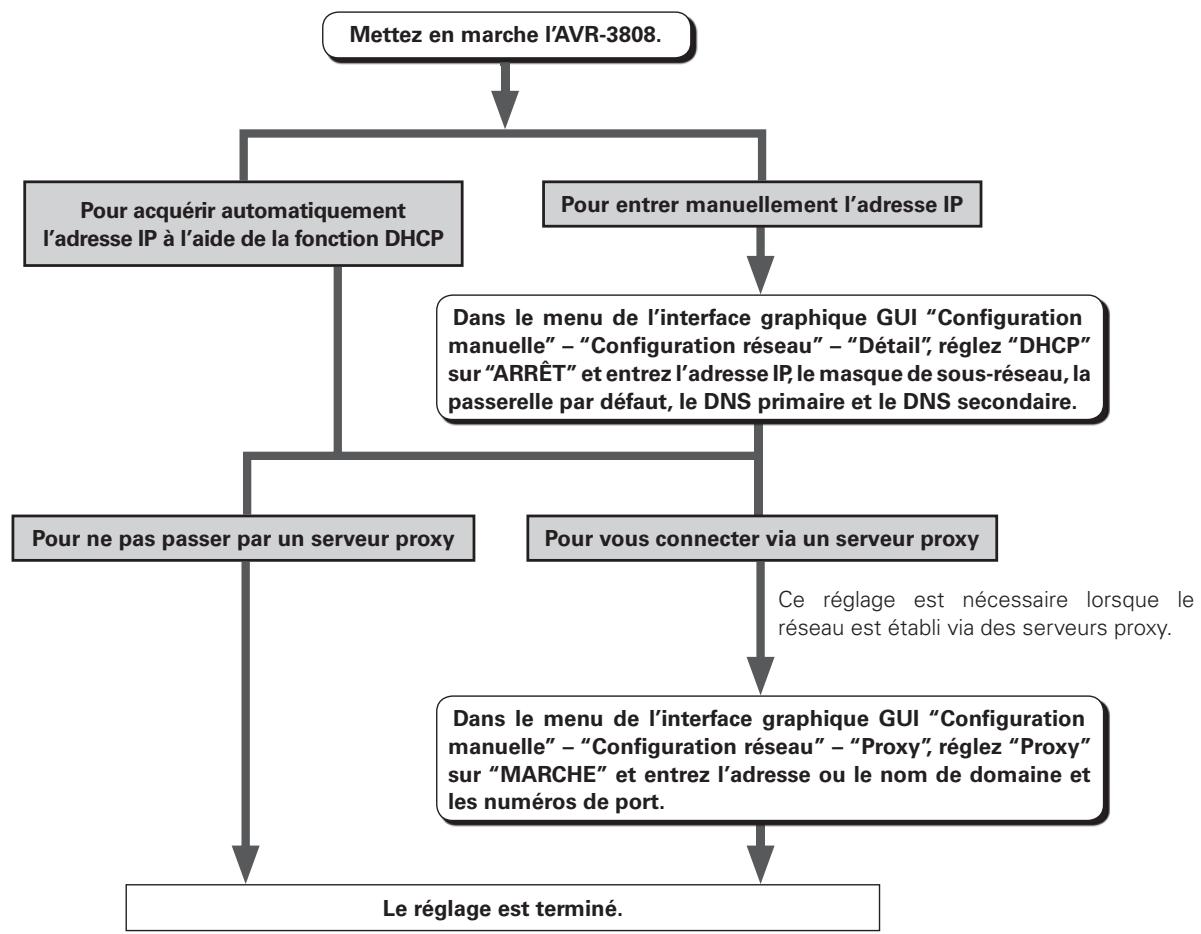

Vérifiez à nouveau les connexions et les réglages si vous ne parvenez pas à vous connecter à Internet (page 20).
Remarque
Une certaine connaissance des réseaux est requise pour effectuer les réglages proxy et de l'adresse IP. Pour plus de détails, consultez un administrateur réseau.
2 Autre
Réglage du mode d'éco d'énergie et du langage informatique.
Économie d'énergie
Réglage des paramètres d'éco. d'énergie pendant les déconnexions du réseau.
MARCHE ARRÊT
Caractère
Réglez le type de code de caractère des tags ID3 MP3 lors du transfert par USB.
Automatique Latin Japonais

Si les caractères ne s'affichent pas correctement avec le réglage "Automatique", CHOISSESZREGLAGE"Latin"ou"Japonais."
Sélectionner la langue de votre environnement informatique.
[Eléments sélectionnables]
| ara | chi (smpl) | chi (trad) | cze | dan | dut | eng | fin | |||
| fre | ger | gre | heb | hun | ita | jpn | kor | nor | pol | por |
| por(BR) | rus | spa | swe | tur | ||||||
3 Informations réseau
Affichage des informations sur le réseau.
Éléments à vérifier
DHCP = MARCHE ou ARRÉT Adresse IP Adresse Mac
Configuration de zone
Réglages de lecture audio pour un système à zones multiples.
Arborescence du menu
Configuration manuelle
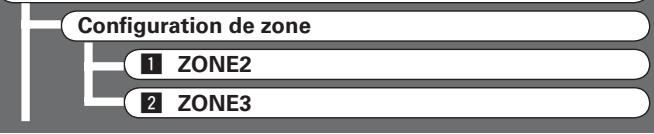
1 ZONE2
Réglage des paramètres de reproduction audio dans un système ZONE2.
2 ZONE3
Réglage des paramètres de reproduction audio dans un système ZONE3.
Graves
Réglage de la gamme des basses fréquences (basses).
[Plage de réglage] -10dB ~ 0dB ~ +10dB
Aigus
Ajuster la gamme des fréquences hautes (aigus).
[Plage de réglage] -10dB ~ 0dB ~ +10dB
Si vos enceintes ne peuvent pas reproduce de façon satisfaisante les basses fréquences, la distorsion du son grave peut être réduite en réglant "HPF" sur "MARCHE".
[Eléments sélectionnables] MARCHÉE ARRÊT
Niveau du canal gauche
Ajuster le niveau du canal gauche.
[Plage de réglage] -12dB ~ 0dB ~ +12dB


Niveau du canal droit
Ajuster le niveau du canal droit.
[Plage de réglage] -12dB ~ 0dB ~ +12dB
Canal
Commutation entre la sortie stéréo et mono.
[Eléments sélectionnables] Stéréo Mono

Lorsque le menu de l'interface graphique GUI "Configuration manuelle" - "Configuration des options" - "Affectation de l'amplificateur" (page 34) est réglé sur "ZONE (MONO)" le réglage "Canal" est automatiquement réglé sur "Mono".
Niveau du volume
Réglez le niveau du volume principal.
[Eléments sélectionnables] Variable -40dB 0dB

"Variable" s'affiche lorsqu'un amplificateur de puissance est attribué au canal de sortie de la ZONE2 dans le menu de l'interface graphique GUI "Configuration manuelle" - "Configuration des options" - "Affectation de l'amplificateur" (page 34).
Limite du volume
Réglages de volume maximum.
[Éléments sélectionnables] ARRÉT -20dB -10dB 0dB
Niveau de démarrage
Définir le volume à la mise en marche de l'appareil.
Eléments sélectionnables
Dernière -- -70dB ~ +18dB
Niveau de sourdine
Régler le niveau d'atténuation pendant la mise en sourdine.
[Eléments sélectionnables] Complet -40dB -20dB
Configuration des options
Effectuer d'autres réglages.


Configuration des options
1 Affection de l'amplificateur 2 Commande du volume 3 Effacer la source 4 GUI 5 Sélection rapide du nom 6 Sortie Trigger 1 7 Sortie Trigger 2 8 ID télécommande 9 Télécommande 2 voies 10 Atténuateur 11 Verrou de configuration 12 Mode Entretien 13 Mise à jour du logiciel
2 Commande du volume
Réglez le volume de la zone principale.
Limite du volume
Réglages de volume maximum.
Éléments sélectionnables

-20dB
-10dB
0dB
Niveau de démarrage
Définit le volume activé à la mise en marche de la zone principale.
[Eléments sélectionnables]
-80d
+18dB
Niveau de sourdine
Définit le niveau d'atténuation du volume lorsque le mode sourdine est activé dans la zone principale.
[Eléments sélectionnables]

-40dE
-20dB
3 Effacer la source
Retirer les sources non utilisées de l'affichage.
Éléments sélectionnables

Effacer
Remarque
- Les sources d'entrée utilisées dans les différentes zones ne peuvent pas être supprimées.
- Les sources d'entrée réglées sur "Effacer" ne peuvent pas être sélectionnées dans le menu de l'interface graphique GUI "Sélection de la source" ou à l'aide de la molette SOURCE SELECT de l'appareil ou de la touche SOURCE SELECT de la télécommande.
4 GUI
Réglage des paramètres d'interface GUI.
Économiseur d'écran
Effectuez les réglages de l'économiseur d'écran.
Utilisez l'économiseur d'écran pour ne pas risquer d'endommager l'écran du moniteur.
Réglez sur "MARCHE" pour activer l'économiseur d'écran après environ 3 minutes d'inactivité.
MARCHE ARRET
Fond d'écran
Modification du fond d'écran de l'interface graphique GUI.
Éléments sélectionnables

Noir


Format
Sélectionner un format de sortie vidéo adapté à celui du moniteur.
[Eléments sélectionnables]


Remarque
Si un format différent du format vidéo du moniteur connecté est défini, l'image ne s'affichera pas correctement. Utilisez la procédure décrite ci-dessous pour changer le format vidéo.

Fonctionnement à partir de l'appareil
Maintenez les touches STATUS et RETURN enfoncées pendant au moins 3 secondes. "Video Format" s'affiche sur l'écran. ② Utilisez la touche pour effectuer le réglage. ③ Appuyez sur la touche ENTER, MENU ou RETURN pour terminer le réglage.
Video Format
PfL
1 Affection de l'amplificateur
Définissez l'utilisation de l'amplificateur pour les canaux des enceintes surround arrêté.
Les emplacements d'utilisation de l'amplificateur surround peuvent être déterminés librement en fonction du lieu. Vous pouvez ainsi émettre le son dans d'autres pièces que celle (zone principale) où la reproduction surround est effectuée (reproduction multi-zone) ou reproduire le son avec une qualité élevée par l'intermédiaire des enceintes avant (connexions câblage double/bi-amp).
Éléments sélectionnables
7.1 canaux
ZONE2
ZONE3
ZONE(M
NO) Bi-
2CH

Pour plus de détails, voir "Affectation de l'amplificateur / Connexions et fonctionnement multi-zone" (page 69 ~ 71).
Affichage de textes d'informations.
[Éléments sélectionnables] MARCHÉ | ARRÊT
Volume principal
Affichage du volume principal pendant le réglage.
[Eléments sélectionnables] MARCHE | ARRÊT
Net/usb / ipod / tuner
Définit la durée d'affichage de l'affichage sur écran pendant une opération.
Eléments sélectionnables
Toujours
30s
ARRÉT
5 Sélection rapide du nom
Changez le nom de la sélection rapide.
Vous pouvez entrer jusqu'à 16 caractères.
Entrée de caractères
A\~Z a\~z 0\~9
! " # % & ' ( ) + - : ; < = @
6 Sortie trigger 1
Sélectionnez les conditions d'activation de la sortie trigger 1 par rapport à la zone, la source d'entrée, le mode surround, le moniteur HDMI, etc.
Pour plus de détails sur la fonction des sorties trigger, voir page 21.
7 Sortie trigger 2
Determinez les conditions d'activation de la sortie trigger 2, de la même façon que la "Sortie trigger 1" ci-dessus.
RCHE
Réglage par rapport à la zone
- Lorsque l'alimentation de la zone a été activée/désactivée, la sortie trigger est activée.
- Associé à l'alimentation des zones régées sur "MARCHE".
Réglage par rapport à la source d'entrée
- Lorsque la source d'entrée activée est sélectionnée, la sortie trigger est activée.
- Associée en fonction de la source d'entrée pour les zones régées sur "MARCHE" dans "Réglage par rapport à la zone".
Réglage par rapport au mode surround
- Lorsque le mode surround est sélectionné, la sortie trigger est activée.
- Associé par rapport aux modes surround réglés sur "MARCHE".
- Peut être réglé si "MAIN ZONE" dans "Réglage par rapport à la zone" est réglé sur "MARCHE".
- Associé lorsque la source d'entrée pour laquelle "Réglage par rapport à la source d'entrée" a été réglée sur "MARCHE" est sélectionnée.
Réglage par rapport au moniteur
- Lorsque le moniteur HDMI activé est sélectionné, la sortie trigger est activée.
- Associé par rapport au moniteur HDMI réglé sur "MARCHE".
- Peut être réglé si "MAIN ZONE" dans "Réglage par rapport à la zone" est réglé sur "MARCHE".
- Associé lorsque la source d'entrée pour laquelle "Réglage par rapport à la source d'entrée" a été réglée sur "MARCHE" est sélectionnée.
8 ID télécommande
Configurer l'ID de télécommande.
Faites correspondre le réglage d'ID de la télécommande et de l'appareil.
Eléments sélectionnables
1 2 3 4

- Lorsque vous changez l'ID de télécommande, changez également les modes AMP, iPod, TU et NET/DTU de la télécommande principale (page 63).
- Lorsque vous changez l'ID de télécommande, changez également la télécommande secondaire (page 68).
9 Télécommande 2VOIES
Réglage pour télécommande 2-voies.
[Eléments sélectionnables]
Utilisé
Non-utilisé

Lorsque vous utilisez une télécommande 2 voies (RC-7000CI et RC-7001RCI, vendues séparément), réglez sur "Utilise".
10 Atténuateur
Ajuster la luminosité du récepteur.
Éléments sélectionnables
Clair
Attenuer
Sombre
ARRET

Fonctionnement à partir de l'appareil
Appuyez sur la touche DIMMER.

Verrou de configuration
Protection des réglages contre toute modification involontaire.
ARRET

- Lorsque "Verrou de configuration" est régle sur "MARCHE", les réglages ci-dessous ne peuvent plus être modifiés. "REGLAGE VERROUILLEE!" s'affiche également si vous essayez d'utiliser les touches liées.
- Fonctionnement du menu de l'interface graphique GUI
- RESTORER
Mode de nuit
Parametre
- Égalisateur de pièce
- Niveau des canaux
Délai audio
- Video Format / GUI Language
- Pour annuler le réglage, appuyez sur la touche MENU pour afficher à nouveau l'écran "Verrou de configuration," puis changez le réglage sur "ARRÊT".
12 Mode entretien
Règle la fonction pour la maintenance par un installateur ou une personne du service après-vente DENON. (Utilisation professionnelle uniquement.)
Cette fonction permet à un installateur ou une personne du service après-vente DENON de vérifier l'état de l'AVR-3808 et d'effectuer des réglages via Internet.
Remarque
N'utilisez cette fonction qu'à la demande d'un installateur ou d'une personne du service après-vente DENON.
13 Mise à jour du logiciel
Mise à jour du micrologiciel du récepteur.
Éléments sélectionnables
Effectuez le processus de mise à jour.
Lorsque la mise à jour démarre, le témoin principal s'allume en rouge. "Updating ***" s'affiche sur l'écran pendant la mise à jour. Lorsque la mise à jour est terminée, "Updating complete" s'affiche.
"Latest firmware" s'affiche lorsque la dernière version du logiciel est installée.
※ Si l'affichage ressemble à celui-ci, vérifie les réglages et l'environnement réseau, puis mettez à jour à nouveau.
| Affichage | Description |
| Updating failed | Echec de la mise à jour. |
| Login failed | Echec de la connexion au serveur. |
| Server is busy | Le serveur est occupé. Attendez, puis réessayez. |
| Connection failed | Echec de la connexion au serveur. |
| Regist failed | Echec de l'enregistrement au serveur. |
Remarque
- Il est nécessaire d'être connecté au réseau et d'avoir effectué les réglages spécifique pourmettre à jour le firmware. Pour plus de détails, ire pages 20,32,33.
- Ne pas couper l'alimentation avant la fin de la mise à jour.
- Il n'est généralement pas nécessaire d'utiliser cette fonction, à l'exception des situations décrites ci-dessous.
- La fonction de mise à jour du logiciel ne sert qu'à la mise à jour du logiciel (gratuitement ou contre paiement) via Internet, par exemple dans le but d'ajouter des fonctions à l'AVR-3808.
- Les informations concernant la fonction de mise à jour du logiciel seront annoncées sur le site Internet DENON chaque fois qu'un programme lié sera établi.
- Une connexion haut débit est requise pour l'utilisation de cette fonction (10 page 20).
- Même avec une connexion haut débit, environ 1 heures est nécessaire pour terminer la procédure de mise à jour. Lorsque la mise à jour démarre, les opérations normales de l'AVR-3808 ne peuvent plus être effectuées jusqu'à la fin de la mise à jour.
De plus, la mise à jour du logiciel risque de réinitialiser les données sauvegardées pour les paramètres, etc., de l'AVR-3808.


Fonctionnement à partir de l'appareil
Le menu de l'interface GUI ne s'affiche pas lorsque ce réglage est effectué.
① Maintenez les touches STATUS et RETURN enfoncées pendant au moins 3 secondes. "Video Format" s'affiche sur l'écran. ② Utilisez la touche pour sélectionner "GUI Language". ③ Utilisez la touche pour effectuer le réglage. ④ Appuyez sur la touche ENTER, MENU ou RETURN pour terminer le réglage.
GUI Language ENGLISH
Sélection de la source


Utilisez cette procédure pour sélectionner la source d'entrée et effectuer les réglages concernant les sources d'entrée lues.
Arborescence du menu
Sélection de la source
TUNER
PHONO
DVD
HDP
TV/CBL
SAT
VCR
DVR
V. AUX
NET/USB

Fonctionnement à partir de l'appareil ou de la télécommande principale
Fonctionnement à partir de l'appareil
Tournez la molette SOURCE SELECT.
Si " Sélection enreg." ou " Sélect. vidéo" a été sélectionné en source d'entrée, appuyez sur la touche SOURCE avant de tourner la molette SOURCE SELECT.
Fonctionnement à partir de la télécommande principale
Appuyez sur la touche SOURCE SELECT.
La source d'entrée souhaitée peut être sélectionnée directement.
(Appareil)
Télécommande principale
Pour faire fonctionner l'AVR-3808 à l'aide de la télécommande principale, réglez la télécommande en mode AMP (page 60 "Fonctionnement de la télécommande").
Arborescence du menu
Sélection de la source
TUNER
1 Lecture 2 Préréglage auto 3 Passer préréglage 4 Nom préréglé 5 Mode d'e 6 Renommer 7 Autre
PHONO
5 Mode d'entrée 6 Renommer 7 Autre
CD, DVD, HDP, TV/CBL, SAT, VCR, DVR, V. AUX
Lecture* Mode de Affection Mode d'entrée Renommer Autre
NET/USB
1 Lecture 10 Mode de lecture 5 Mode d'entrée 6 Renommer 7 Autre
"Lecture" et "Mode lecture (iPod)" s'affichent avec les sources d'entrée pour lesquelles "Station iPod" a été attribué.
1 Lecture
L'écran de lecture s'affiche.
Source d'entrée
TUNER
NET/USB
iPod
2 Préréglage auto
Utiliser la fonction de préconfiguration auto de programmation des chaînes radio.
Source d'entrée
TUNER
Éléments sélectionnables
Demarrer

Si une station radio ne peut pas être préréglée automatiquement, sélectionnez et préréglez la station souhaitée manuellement.
3 Passer préréglage
Déterminez les mémoires préréglées que vous ne pouvez pas afficher lors de la syntonisation.
Sélectionnez le ou les canaux préglés que vous ne pouvez pas afficher.
Source d'entrée
TUNER
Éléments sélectionnables
Tous
5 6
Éléments sélectionnables
MAR
CHEI
Passer

Lorsque "Tous" est réglé sur "Passer," il est possible de sauter des blocs entiers de la mémoire de préRéglage (A à G).
4 Nom préréglé
Attribuez un nom à un emplacement mémoire préconfiguré.
Vous pouvez entrer des noms contenant jusqu'à 8 caractères.
Sélectionner un numéro de mémoire préconfiguré.
[Source d'entrée] TUNER
[Caractères pouvant être entrés]
A~Z a~z 0~9 !"#$%&'()*+,-.:/;<=?@[ \ ] (espace)
5 Mode d'entrée
Effectuer les réglages de mode d'entrée et de décodage pour cette source.
Les modes d’entrée sélectionnables dépendent de la source d’entrée et du réglage de "Affectation" (page 39).
Mode d'entrée
Configurer le mode d'entrée pour cette source.
[Source d'entrée] TUNER PHONO (iPod)
[Eléments sélectionnables] Analogique EXT. IN
[Source d'entrée] NET/USB
[Eléments sélectionnables] Automatique EXT. IN
[Source d'entrée]
[Éléments sélectionnables]
Automatique
HDMI
Num
ique
Analogue
EXT. IN

- Lorsqu'un signal numérique entre correctement, le témoin "DIGITAL" ou "HDMI" s'allume sur l'écran. Si le témoin "DIG." ne s'allume pas, vérifie l'attribution des bornes d'entrée numérique et les connexions.
- Le mode surround ne peut pas être activé si le mode d'entrée est réglé sur "EXT. IN".

Fonctionnement à partir de l'appareil ou de la télécommande principale
Appuyez sur la touche INPUT MODE de l'appareil ou sur la touche INPUT de la télécommande.

1: Peut être sélectionné pour les sources d'entrée pour lesquelles le réglage du menu de l'interface graphique GUI "Affectation" est réglé sur "HDMI" (page 39). Sauf CD. 2: Peut être sélectionné pour les sources d'entrée pour lesquelles le réglage du menu de l'interface graphique GUI "Affectation" est réglé sur "Numérique" (https://page 39).
Mode de décodage
Configurer le mode de décodage pour cette source.
Source d'entrée
[Éléments sélectionnables]
Automatique
PCM DTS

- Peut être sélectionné pour les sources d'entrée pour lesquelles le réglage du menu de l'interface graphique GUI "Affectation" est réglé sur "HDMI" ou "Numérique" (page 39).
- N'activez "PCM" et "DTS" que lorsque vous lisez les signaux respectifs.
6 Renommer
Modifier le nom d'affichage de cette source. Vous pouvez entrer des noms contenant jusqu'à 8 caractères.
A~Z a~z 0~9 !"#$%&'(*+-:/;<=?@ \
7 Autre
Autres réglages.
Sélection vidéo
Changer la source d'entrée vidéo en cours de lecture de signal audio.
Fonctionnement à partir de l'appareil
Appuyez sur la touche VIDEO SELECT, puis tournez la molette SOURCE SELECT jusqu'à ce que l'image souhaitée s'affiche.
Pour annuler, appuyez sur le bouton VIDEO SELECT de l'appareil, puis tournez la molette SOURCE SELECT et sélectionnez "Source."
Remarque
- Il est impossible de sélectionner les signaux d'entrée HDMI.
- Lors de la lecture de signaux d'entrée vidéo HDMI, le signal vidéo analogue d'une autre source d'entrée ne peut pas être sélectionné pour la sortie vidéo HDMI.
- Les sources d'entrée pour lesquelles "Effacer" a été sélectionnée dans "Effacer source" ne peuvent pas être sélectionnées.
Conversion vidéo
Convert automatique le signal vidéo en entrée au format du moniteur.
Source d'entrée
[MARCHÉE ARRÊT]
Niveau de la source
Corrige le niveau de reproduction de l'entrée audio de la source d'entrée sélectionnée.
[Plage de réglage] -12dB ~ 0dB ~ +12dB

Le niveau d'entrée analogique et le niveau d'entrée numérique des sources d’entrée pour lesquelles "HDMI" et "Numérique" ont été définis dans le menu de l’interface graphique GUI "Affectation" peuvent être réglés séparément.
8 Mode de lecture (iPod)
Effectuez les réglages de la lecture "iPod".
Répéter
Réglage du mode de répétition.
Source d'entrée
| [Éléments sélectionnables] Tous Un ARRÊT |
Aléatoire
Réglage du mode de lecture aléatoire.
Source d'entrée
| [Éléments sélectionnables] | Chansons | Albums | ARRÊT |

Peut être sélectionné pour les sources d’entrée pour lesquelles
"Affectation" a été attribué dans le réglage "Station iPod".
9 Affection
Affecter les sources en entrée aux connecteurs d'entrée.
Sélectionner le connecteur HDMI à affecter à cette source.
Source d'entrée
| [Éléments sélectionnables] | 1 | 2 | 3 | 4 | Aucun |
| Source d'entrée | DVD | HDP | TV/CBL | SAT | VCR | DVR | V.AUX |
| Réglage par défaut | HDMI1 | HDMI2 | HDMI3 | Aucun | Aucun | HDMI4 | Aucun |

- Avec HDMI, les signaux vidéo et audio sont transmis simultanément. Lorsque HDMI a été attribué à une source d'entrée, le signal audio passé en HDMI en même temps que le signal vidéo. Pour utiliser les bornes d'entrée audio numérique attribuées, réglez le menu de l'interface graphique GUI "Mode d'entrée" sur "Numérique" (page 38).
- Lorsque l'AVR-3808 et le moniteur sont connectés à l'aide d'un câble HDMI, si le moniteur n'est pas compatible avec la reproduction du signal audio HDMI, seuls les signaux vidéo seront émis par le moniteur.
- Les signaux audio reçus par les bornes analogiques, numériques et EXT. IN ne sont pas émis vers le moniteur.
Remarque
Ce réglage est impossible pour les sources d'entrée auxquelles "Station iPod" a été attribuée.
Numérique
Sélectionner le connecteur d'entrée numérique à attribuer à cette source.
Éléments sélectionnables
| Coaxial1 ~ 3 | Optique1 ~ 4 | DENON LINK * | Aucun |
| Source d'entrée | CD | DVD | HDP | TV/CBL | SAT | VCR | DVR | V.AUX |
| Réglage par défaut | Coaxial 3 | Coaxial 1 | Aucun | Coaxial 2 | Optique 1 | Optique 3 | Optique 2 | Optique 4 |
Lorsqu'un lecteur DVD DENON et le DENON LINK ont été connectés, effectuez le réglage de "DENON LINK".
Remarque
- Ce réglage est impossible pour les sources d'entrée auxquelles "Station iPod" a été attribué.
- Lorsque "DENON LINK" a été attribué dans le menu de l'interface graphique GUI "Affectation", les signaux PCM, les signaux audio réseau (radio Internet, serveur audio et USB) reçus par les bornes d'entrée numérique ne peuvent pas être émis à partir des bornes de sortie audio ZONE2 et ZONE3 et par les bornes REC OUT analogiques.
Composant
Sélectionner l'entrée vidéo composante à affecter à cette source.
Source d'entrée
| [Éléments sélectionnables] | 1 | 2 | 3 | Aucun |
| Source d'entrée | DVD | HDP | TV/CBL | SAT | VCR | DVR | V.AUX |
| Réglage par défaut | Composant 1 | Composant 2 | Composant 3 | Aucun | Aucun | Aucun | Aucun |

Ce réglage est impossible pour les sources d'entrée auxquelles "Station iPod" a été attribué.
Station ipod
Attribuez le dock de contrôle pour iPod à cette source.
Source d'entrée
| [Éléments sélectionnables] | Affectation | Aucun |

- Avec les réglages par défaut, le dock de contrôle pour iPod peut être connecté à la borne VCR (iPod).
- Même si "Station iPod" est réglé sur "Affectation", si l'AVR-3808 n'est pas connecté à un Dock de contrôle pour iPod, la source d'entrée peut être utilisée comme source d'entrée normale.
10 Mode de lecture
Effectuer les réglages de lecture "NET/USB".
[Source d'entrée] NET/USB
Sélection USB
Sélectionner le port USB à utiliser.
Éléments sélectionnables
Ava
Arrière

Faites correspondre le port utilisé et le réglage.
Répéter
Réglage du mode de répétition.
Éléments sélectionnables
Tous
ARRET
Aléatoire
Effectuer les réglages du mode de lecture aléatoire.
[Eléments sélectionnables]
MAI
CHE
Lecture directe
Sélectionnez le dossier qui doit être lu à l'aide de la touche DIRECT PLAY de la télécommande secondaire.
[Eléments sélectionnables]
Favoris
Toute la Musique
Lecture standard
Il s'agit du mode standard pour profiter du son surround en fonction de la source de programme.
Reproduction surround des sources 2 canaux
Pour sélectionner ces modes surround à l'aide des touches de l'appareil et de la télécommande, appuyez sur la touche STANDARD. Le mode change à chaque pression de la touche.
Lorsque vous utilisez une enceinte surround arrière
Éléments sélectionnables
DOLBY PLIIx
DTS NEO:6
Lorsque vous n'utilisez pas d'enceinte surround arrière
Éléments sélectionnables
DOLBY PLII
DTS NEO:6
DOLBY PLIIx
ou DOLBY PLII
Les signaux sont décodés en DOLBY PLIIx ou DOLBY PLII pour la reproduction.

Cinema
Ce mode convient aux films.

Music
Ce mode convient aux sources audio.

Game
Ce mode convient aux yeux.

Pro Logic
Il s'agit du mode de lecture Pro Logic. Il peut être sélectionné lors de la lecture avec un décodeur DOLBY PLII. Lorsque ce mode est sélectionné, "DOLBY PL" s'affiche.
DTS NEO:6

Cinema
Ce mode convient aux films.
Music
Ce mode convient aux sources audio.


Sélectionnez les modes "Cinema", "Music", "Game" et "Pro Logic" dans le menu de l'interface graphique GUI "Paramètres" - "Audio" - "Paramètres surround" - "Mode" (page 42).
Éléments sélectionnables
Ce mode sert au décodage des signaux d'entrée en fonction de leur format et à la reproduction du son surround.
L'affichage lors de la sélection du mode STANDARD dépend du signal d'entrée et du mode de reproduction de la sortie surround sélectionné.
| Signal d'entrée | Affichage | |
| Source Dolby Digital | DOLBY DIGITAL (autre que 2 canaux) / DOLBY DIGITAL EX | DOLBY DIGITAL |
| DOLBY DIGITAL EX | ||
| DOLBY DIGITAL+PLIIx CINEMA | ||
| DOLBY DIGITAL+PLIIx MUSIC | ||
| DOLBY DIGITAL Plus | DOLBY DIGITAL + | |
| DOLBY TrueHD | DOLBY TrueHD | |
| Source surround DTS | DTS (5.1canaux) / DTS-ES Discrete 6.1 / DTS-ES Matrix 6.1 / DTS 96/24 | DTS SURROUND |
| DTS+PLIIx CINEMA | ||
| DTS + PLIIx MUSIC | ||
| DTS+NEO:6 | ||
| DTS ES MTRX6.1 (*1) | ||
| DTS ES DSCRT6.1 (*2) | ||
| DTS 96/24 (*3) | ||
| DTS-HD High Resolution Audio | DTS-HD | |
| DTS-HD Master Audio | DTS-HD MSTR | |
| DVD-Audio, SACD | PCM (multicanal) / DSD (multicanal) | MULTI CH IN |
| MULTI IN+PLIIx CINEMA | ||
| MULTI IN+PLIIx MUSIC | ||
| MULTI CH IN 7.1 | ||
1: S'affiche lorsque le signal d'entrée est "DTS-ES Matrix 6.1" et que le paramètre "AFDM" de l'AVR-3808 est réglé sur "MARCHE". 2: S'affiche lorsque le signal d'entrée est "DTS-ES Discrete 6.1". 3: S'affiche lorsque le signal d'entrée est "DTS 96/24".

Pour plus de détails, voir page 78.
Reproduction avec simulation DSP
Le mode souhaité en fonction de la source de programme et des conditions de visionnement peut être sélectionné parmi les 10 modes surround originaux de DENON. Les paramètres surround peuvent être réglés (page 76, 77) afin d'obtenir un champ sonore encore plus puissant et réaliste.
7CH STEREO
Ce mode permet de profiter d'un son stéréo en provenance de toutes les enceintes.
Ce mode permet de profiter de l'atmosphère d'un film sur grand écran.
Ce mode convient aux programmes sportifs.
Ce mode permet de profiter de l'atmosphère d'un concert dans un stade.
Ce mode permet de profiter de l'atmosphère d'un concert dans un club de jazz.
Ce mode convient aux concerts de musique classique.
: Ce mode permet la lecture des films mono avec un son surround.
Ce mode permet d'obtenir un son surround avec les yeux vidéo.
Ce mode vous permet d'ajouter une impression d'expansion aux sources audio stéréo.
Ce mode permet de profiter d'effets surround en n'utilisant que les enceintes avant ou un casque audio.
Lorsque vous lisez des sources enregistrées en mono avec le mode MONO MOVIE, le son sera déséquilibré avec un seul canal (gauche ou droit), l'entrée doit donc être effectuée sur les deux canaux.

- Pour sélectionner ces modes surround à l'aide des touches de la télécommande principale, appuyez sur la touche SIMU. Le mode change à chaque pression de la touche.
- Selon la source programme lui, il risque d'être impossible d'obtenir un effet surround satisfaisant. Dans ce cas, essayez d'autres modes pour obtenir un champ sonore qui vous convient.
Éléments sélectionnables
Il s'agit du mode de lecture en stéréo. La tonalité peut être réglée. Le son est émis par les enceintes avant gauche et droite et par le subwoofer.
Éléments sélectionnables
Dans ce mode, les signaux contournent le circuit de réglage de la tonalité pour une meilleure qualité sonore.
Le son est émis par les mêmes canaux que le signal d'entrée.
Lorsque le mode DIRECT a été sélectionné, l'affichage dépend du signal d'entrée.
Avec les sources multi-canaux, l'affichage dépend du mode de lecture de la sortie surround sélectionné.
| Signal d'entrée | Affichage |
| Signal analogue / PCM (2 canaux) / Source Dolby Digital / Source DTS / Autres signaux numériques 2 canaux | DIRECT |
| DSD (2canaux) | DSD DIRECT (*) |
| PCM (multicanal) | MULTI CH DIRECT |
| M DIRECT + PLIIx CINEMA | |
| M DIRECT + PLIIx MUSIC | |
| M DIRECT 7.1 | |
| DSD (multicanal) | DSD MULTI DIRECT (*) |
Lorsque des signaux DSD sont convertis en signaux PCM selon le réglage des paramètres audio et des réglages des enceintes, "DIRECT" ou "MULTI CH DIRECT" s'affiche.

Pour plus de détails, voir page 79.
Lecture en mode PURE DIRECT
Il s'agit du mode qui restitue le plus fidèlement le son original, offrant ainsi une qualité sonore supérieure.
Appuyez sur la touche PURE DIRECT.

- En mode PURE DIRECT, l'écran de l'interface graphique GUI ne s'affiche pas et l'écran de l'appareil est éteint.
- Si la borne d'entrée HDMI est sélectionnée, les sorties vidéo sont émises en mode PURE DIRECT.
- Le niveau de chaque canal et les paramètres surround en mode PURE DIRECT sont identiques à ceux du mode DIRECT.
Les paramètres peuvent être appelés directement en appuyant sur la touche PARA de la télécommande principale.
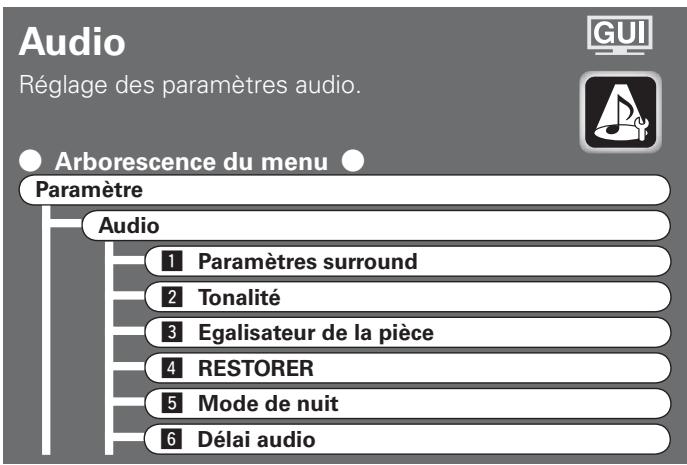
Mode d'emploi
Sélectionner le mode en fonction de la source reproduite.
Éléments sélectionnables

*: Peut être sélectionné en mode PLII.

Le mode "Music" est également efficace pour les films contenant beaucoup de musique stéréo.
EQ cinéma
Réduire fréq aigus des films pour une meilleure compréhension des dialogues.
MARCHE ARRÊT
Compresser la gamme dynamique (écart entre les sons denses et doux).
Éléments sélectionnables


Peut être réglé en mode Dolby TrueHD.
Comprimez la gamme dynamique (écart entre les sons denses et doux).


Ne s'affiche que pour le logiciel compatible lors de la lecture de sources DTS.
Ajuster le niveau des effets basses fréquences (LFE).


Pour une meilleure reproduction des différentes sources programmes, nous vous recommandons de régler les valeurs ci-dessous.
Affiner le signal aux voies avant gauche et droite pour un son plus riche.
[Plage de réglage] 0,0 ~ 0,3 ~ 1,0
Panorama
Affiner le signal avant G/D aux voies surround pour un son plus riche.
MARCHE ARRÊT
Dimension
Déplacer le centre sonore vers l'avant ou l'arrière, pour un meilleur équilibre.
[Plage de réglage] 0 ~ 3 ~ 6
Centrer largeur
Affiner le signal aux voies avant gauche et droite pour un son plus riche.
[Plage de réglage] 0 ~ 3 ~ 7
Durée de délai
Réglez la durée du début pour contrôler le format de la section sonore.
[Plage de réglage] 0 ms ~ 30 ms ~ 300 ms
Effet
Activer/désactiver le signal à effets spéciaux pour enceintes multisurround.
[MARCHÉ | ARRÊT]
Niveau d'effet
Ajuster le niveau du signal à effets spéciaux.
[Plage de réglage] 1 ~ 10 ~ 15

Choisissez un niveau de réglage inférieur si le positionnement et l'impression de phase des signaux surround ne paraît pas naturel.
Taille de la pièce
Déterminer la taille de l'environnement acoustique.
Éléments sélectionnables
Petit Méd. s Moyen Méd. L Large
Remarque
"Taille de la pierre" ne représente pas la taille de la pierre dans laquelle les sources sont lues.
Sélection automatique du mode surround par la source.
Cette fonction n'est efficace qu'avec les logiciels contenant un signal d'identification spécial.
Si le logiciel lu est enregistré en Dolby Digital EX ou DTS-ES, il est produit en 6.1 canaux. Autrement, il est produit en 5.1 canaux.
MARCHE ARRÊT
- Lorsque "AFDM" est réglé sur "MARCHE", le mode surround est automatiquement réglé sur le mode DOLBY + PLIIx CINEMA.
- Pour passer en mode Dolby Digital EX, réglez "AFDM" sur "ARRÊT" et "Sortie canal surround arrêté" sur "MTRX ON".

Certaines sources Dolby Digital EX ne comprennent pas de drapeau EX. Si le mode de lecture ne change pas automatiquement, même lorsque "AFDM" est réglé sur "MARCHE", réglez "Sortie canal surround arrêté" sur "MTRX ON" ou "PLIIx CINEMA".
Sortie canal surround arrêt (pour les sources multi-canaux)
Sélection du mode de lecture pour les voies surround arrêté.
Éléments sélectionnables
NON MTRX MTRX ON PLIIx CINEMA *1 PLIIx MUSIC *2 ES MTRX *3 ES DSCRT *4 ARRET
1: Peut être sélectionné lorsque "Surround arrêté" est réglé sur "2enceint." dans le menu de l'interface graphique GUI "Configuration manuelle" - "Configuration des enceintes" - "Configuration des enceintes" (page 28). 2: Peut être sélectionné lorsque "Surround arrêté" est réglé sur "2enceint." ou "1enceint." dans le menu de l'interface graphique GUI "Configuration manuelle" - "Configuration des enceintes" - "Configuration des enceintes." 3: Peut être sélectionné pour la lecture des sources DTS. 4: Peut être sélectionné pour la lecture des sources DTS contenant un signal d'identification de signal discrete 6.1 canaux.
Sortie canal surround arrêt (pour les sources à 2 canaux)
Décider de l'utilisation des enceintes surround.
Eléments sélectionnables
MARCHE ARRET
Attribution subwoofer
Atténuez le niveau du subwoofer lorsque vous utilisez le mode EXT. IN.
MARCHE ARRET

Réglez sur "Marche" si le niveau du canal du subwoofer pourrait être trop élevé pendant la lecture de Super Audio CD.
Subwoofer
Activation et désactivation de la sortie du subwoofer.
Eléments sélectionnables
MARCHE ARRET
Défaut
Réinitialise les réglages à leur valeur par défaut.
2 Tonalité
Réglage de la qualité tonale du son.
Exclusion du réglage de la tonalité
Désactiver les réglages de la tonalité.
MARCHE ARRÊT

La tonalité ne peut pas être régée lorsqu'le mode DIRECT est activé.
Graves
Réglage de la gamme des basses fréquences (basses).
[Plage de réglage] -6dB ~ +6dB
Aigus
Ajuster la gamme des fréquences hautes (aigus).
[Plage de réglage] -6dB ~ +6dB

"Graves" et "Aigus" peuvent être réglés lorsque "Exclusion du réglage de la tonalité" est réglé sur "ARRÉT".
3 Égaliseur de la pièce
Sélection de l'égaliseur pour l'environnement actuel.
Éléments sélectionnables
Optimiser la réponse en fréquence des enceintes selon l'acoustique de l'environ.
Audyssey bypass g/d
: Optimiser la réponse en fréquence des enceintes, à l'exception des enceintes avant, pour convenir à l'acoustique de la pièce.
Audyssey plat
Optimiser la réponse en fréquence de toutes les enceintes pour obtenir une réponse plate.
Manuel
: Appliquer la réponse en fréquence obtenue par "EQ manuel."
Désactiver l'égaliseur.

Fonctionnement à partir de l'appareil ou de la télécommande principale
Appuyez sur la touche ROOM EQ de l'appareil ou sur la touche EQ de la télécommande principale.

Lorsque "Audyssey" sélectionné, "AUDYSSEY MULTEQXT" s'allume.
Lorsque "Audyssey Byp. G/D" ou "Audyssey plat" est sélectionné ou lorsque les résultats des mesures de réglage auto ont changé, "AUDYSEY" s'allume. MULTEQXT

"Audyssey", "Audyssey Byp. G/D" et "Audyssey plat" peuvent être activés lorsque lla procédure de réglage auto est terminée. - Si les réglages des enceintes pour lesquelles "Aucun" a été définis dans "Réglage auto" sont modifiés, "Audyssey", "Audyssey Byp. G/D" et "Audyssey plat" ne peuvent pas être sélectionnés. - Lorsque vous utilisez un casque audio, "Egaliseur de la pièce" est réglé sur "ARRÊT".
4 Restorer
Cette fonction restaure les signaux audio compressés à l'identique et corrige l'impression de volume des graves afin d'obtenir un son plus riche.
Arrêt
Mode1 (RESTORER 64)
Mode2 (RESTORER 96)
Mode3 (RESTORER HQ)
Le réglage par défaut des paramètres "NET/USB" et "iPod" est sur "Mode3": Tous les autres modes restent régés sur "ARRÊT".

Fonctionnement à partir de l'appareil ou de la télécommande principale
Pendant la lecture, appuyez sur la touche RESTORER de l'appareil ou sur la touche RSTR de la télécommande.
"RESTORET" s'affiche pour tout autre réglage que "ARRÊT".
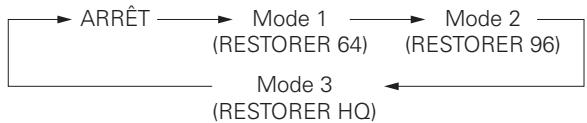
- Les formats audio compressés, tels que MP3, WMA (Windows Media Audio) et MPEG-4 AAC, réduisent la quantité de données en éliminant des composants du signal difficilement audibles pour l'oreille humaine. La fonction RESTORER génère les signaux éliminés pendant la compression pour restaurer le son le plus proche de celui d'origine. Elle corrige également l'impression de volume des graves afin d'obtenir un son plus riche à partir des signaux audio compressés.
- La fonction est affichée dans le menu de l'interface graphique GUI et elle peut être activée lorsque la source d'entrée est réglée sur "NET/USB", ou pour la réception de signaux analogiques (y compris les signaux AM/FM) ou de signaux PCM (fs = 44,1/48 kHz).
5 Mode de nuit
Réglage optimisé pour une écoute nocturne tardive.
Éléments sélectionnables
ARRÉT
Bas
Milieu
Haut

Fonctionnement à partir de la télécommande principale
Appuyez sur la touche NGT.
Le témoin "NIGHT" s'allume lorsque "Bas", "Milieu" ou "Haut" est sélectionné.

6 Délai audio
Compensation du décalage entre la prise sonore et l'image.
Délai audio.
Règle la durée du début pour les signaux audio.
Plage de réglage


Fonctionnement à partir de la télécommande principale
Appuyer sur la touche AUDIO DELAY de l'appareil ou sur la touche A. DL de la télécommande principale. Utilisez la touche pour effectuer le réglage.

- Ce réglage est impossible pour la lecture en mode EXT. IN, DIRECT ou STEREO (lorsque "Avant" est réglé sur "Large", "Exclusion du réglage de la tonalité" sur "MARCHE" et "Egalisation de la pièce" sur "ARRÊT").
- La plage de réglage est comprise entre 0 et 100 ms lorsque la fonction de correction Auto Lipsync est activée.
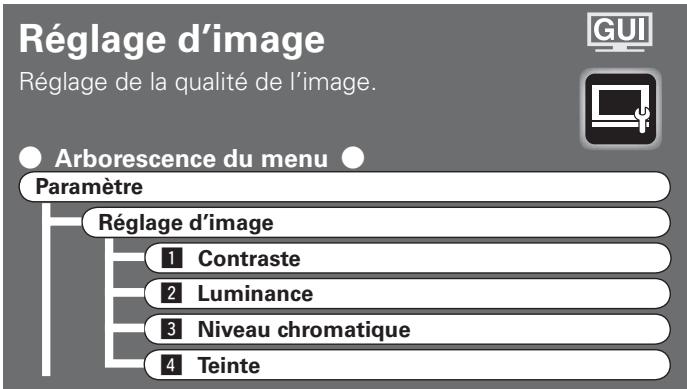
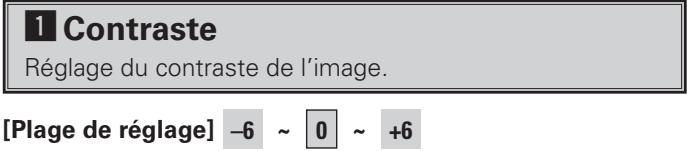
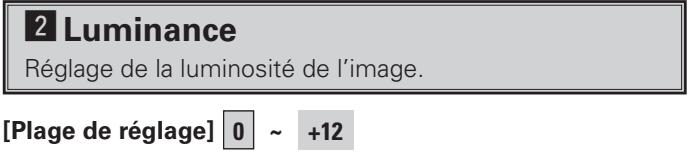
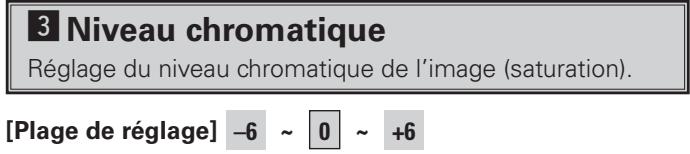
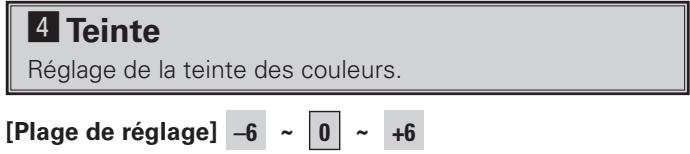

- Le réglage de "Contraste", "Luminance", "Niveau chromatique" et "Teinte" n'affecte pas le signal d'entrée HDMI.
- "Teinte" peut être réglé pour les signaux vidéo composite et S-Video.
- Les valeurs des réglages sont enregistrées pour chaque source d'entrée.
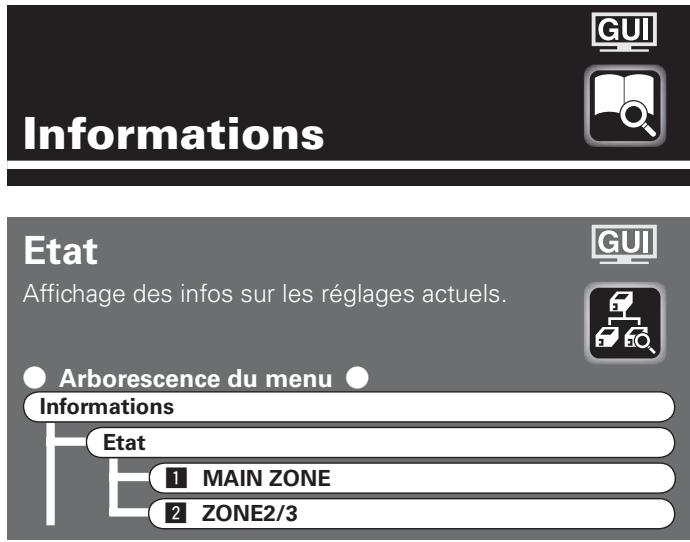
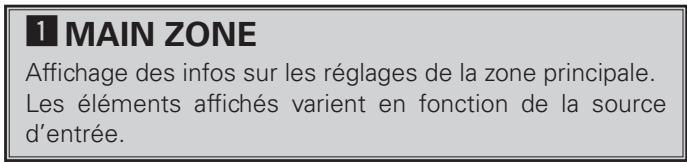
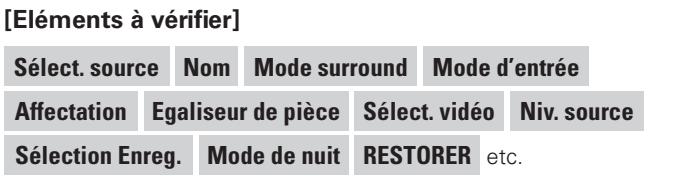
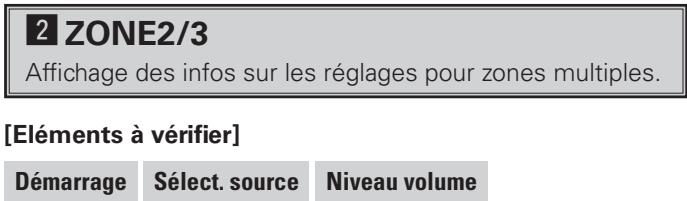
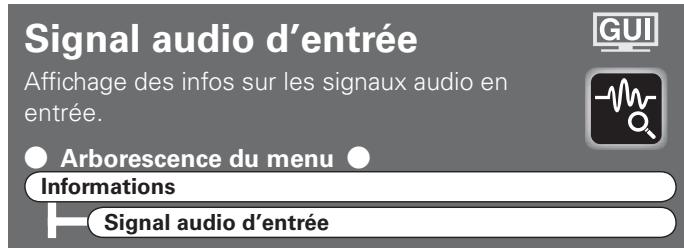
Éléments à vérifier
Mode surround : Le mode surround actif s'affiche.
Signal : Le type de signal d'entrée s'affiche.
Format
Décalage
Drapeau
La fréquence d'échantillonnage du signal d'entrée s'affiche. Le nombre de canaux du signal d'entrée (avant, surround, LFE) s'affiche. La valeur de correction de la normalisation des dialogues s'affiche. "MATRIX" s'affiche si le signal d'entrée est passé par le traitement de matrice, "DISCRETE" si le signal d'entrée est passé par le traitement discrete.
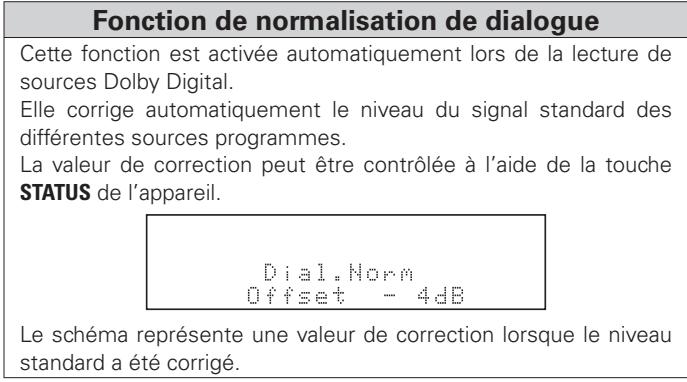
Infos HDMI
Affichage des infos sur les signaux entrée/sortie et moniteur HDMI.


Informations


formations signal

Moniteur
Affichage des informations concernant le signal d'entrée/sortie HDMI.
Éléments à vérifier
Résolution
Espace couleurs
Profondeur pixel
2 Moniteur
Affichage des informations concernant le moniteur HDMI.
[Éléments à vérifier]
Interface
Résolution. support.
Mode surround automatique
Affichage des infos sur les réglages du mode surround auto. Le mode surround auto pour lequel la fonction de dernière mémoire a été utilisée avec les types de signaux d'entrée s'affiche.

Arborescence du menu
Informations

Mode surround automatique
Éléments à vérifier
Analog/PCM 2 canaux
Numérique 2 canaux
Numérique 5.1canaux
Multicanal
Sélection rapide
Affichage des infos sur les réglages de Sélection rapide.

Affichage du menu
Informations
Sélection rapide
Éléments à vérifier
Select. source
Mode d'entree
Égaliseur de pièce
Mode surround auto
Niveau volume

Voir page 59 les instructions concernant l'enregistrement des réglages dans Sélection rapide 1 à 3.


Station préréglée
Affichage des infos sur les stations pré-réglées.
Informations
Station préréglée
Source d'entrée
TUNER
NET/USB
Éléments à vérifier
A1\~G8

Lorsque la touche STATUS de l'appareil est enfoncée, l'état de l'appareil peut être vérifié sur l'écran.
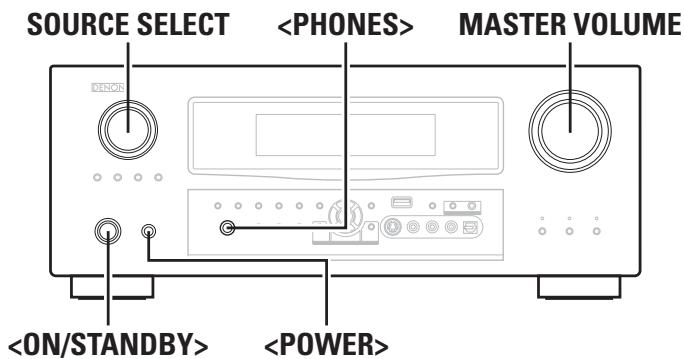
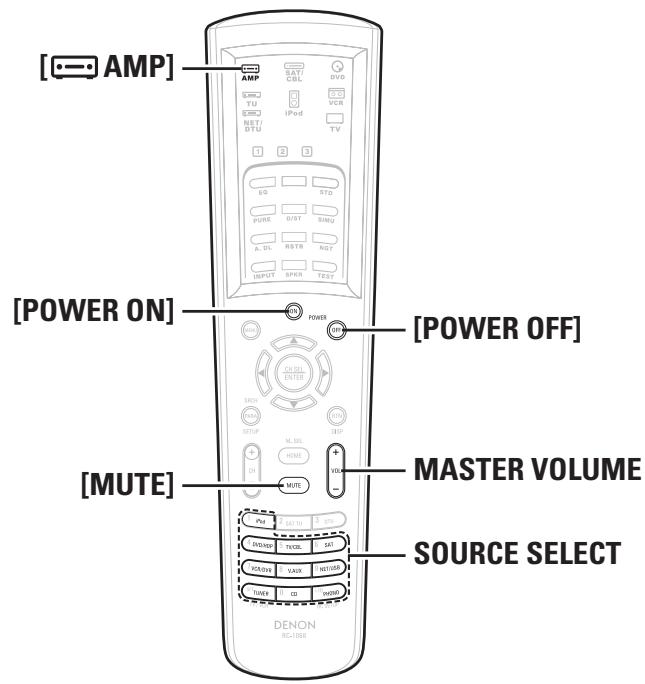
À propos du nom des touches dans cette explication
< > : Touches de l'appareil
[ ] : Touches de la télécommande
Nom de touche uniquement:
Touches de l'appareil et de la télécommande
Mise en marche
1 Appuyez sur.
Le témoin principal s'allume et l'appareil est mis en mode veille.
Appuyez sur ou [POWER ON]. Le témoin principal clignote en vert et l'appareil est mis en marche.

Pour faire fonctionner l'AVR-3808 à l'aide de la télécommande principale, réglez la télécommande en mode AMP (page 60 "Fonctionnement de la télécommande").
Extinction
Appuyez sur ou [POWER OFF].
L'appareil est mis en mode veille.
② Appuyez sur
Le témoin principal s'éteint, de même que l'appareil.
Remarque
Certains circuits restent sous tension même lorsque l'appareil est mis en mode veille. Lorsque vous vous absentez pour une longue durée, appuyez sur pour couper l'alimentation ou débranchez le cordon d'alimentation de la prise murale.
Réglage du volume principal
Tournez ou appuyez sur [MASTER VOLUME].
Coupure temporaire du son (sourdine)
Appuyez sur [MUTE].

Pour annuler, appuyez à nouveau sur [MUTE]. La sourdine peut également être annulée en réglant le volume principal.
Écoute avec un casque audio
Branchez le casque dans la prise.
Le son en provenance des bornes d'enceintes et de pré-sortie est automatiquement coupé.
Remarque
Faites attention à ce que le son ne soit pas trop élevé lorsque vous utilisez le casque audio.
Fonctionnement élémentaire
1 Préparez l'équipement.
① Chargez le DVD, CD ou autre logiciel dans le lecteur.
(Voir le mode d'emploi des appareils respectifs.)
Pour lire un appareil vidéo, sélectionnez l'entrée moniteur.
(Voir le mode d'emploi du moniteur.)
2 Pour opérer à partir de la télécommande principale, réglez la télécommande sur le mode AMP.
page 60 "Fonctionnement de la télécommande"
3 Utilisez SOURCE SELECT pour sélectionner la source d'entrée.
GUI : « Sélection de la source » (page 37)
A. Démarrez la lecture.
(Voir le mode d'emploi des appareils respectifs.)
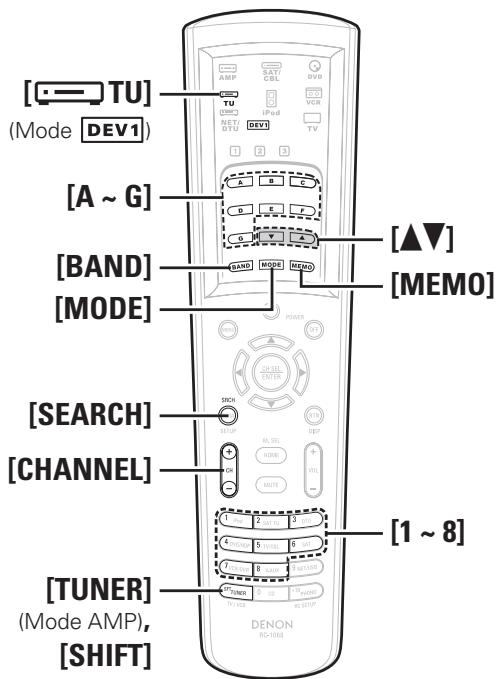
À propos du nom des touches dans cette explication
< > : Touches de l'appareil
[ ] : Touches de la télécommande
Nom de touche uniquement:
Touches de l'appareil et de la télécommande
Fonctionnement élémentaire
1 Tournez ou appuyez sur [TUNER] (mode AMP) pour sélectionner "TUNER".
GUI : “Sélection de la source" (page 37)
2 Pour opérer à partir de la télécommande principale, réglez la télécommande sur le mode TUNER (DEV1). (page 60 "Fonctionnement de la télécommande")
3 Appuyez sur [BAND] pour sélectionner “FM” ou “AM”.
4 Accordez la station émettrice souhaitée.
① Accord automatique (Synchronisation automatique)
Appuyez sur [MODE] pour allumer le témoin "AUTO" sur l'écran, puis utilisez [▲▼] pour sélectionner la station que vous pouvez écouter.
② Accord manuel (Synchronisation manuelle)
Appuyez sur [MODE] pour éteindre le témoin "AUTO" sur l'écran, puis utilisez [▲▼] pour sélectionner la station que vous pouvez écouter.

- Vous pouvez également basculer entre "FM" et "AM" à l'étape 1 en appuyant sur [TUNER].
- Si la station souhaitée ne peut pas être accordée automatiquement, accordez-la manuellement.
- Lorsque vous accordez les stations manuellement, maintenez [▲▼] enfoncé pour changer les fréquences en continu.
- La durée d'affichage des menus de l'interface graphique GUI peut être réglée dans le menu de l'interface graphique GUI "Configuration manuelle" - "Configuration des options" - "GUI" - "Tuner" (page 35).
Préréglage des stations radio (mémoire préréglée)
Vous souhaitez pré-régler vos stations radio préférées afin de les retrouver plus facilement. Vous pouvez pré-régler jusqu'à 56 stations.
1 Accordez la station émettrice que vous souhaitez pré régler.
2 Appuyez sur [MEMO].
3 Appuyez sur [A G] pour sélectionner le bloc dans lequel se trouve la station qui doit être préréglée, puis appuyez sur [CHANNEL] ou [1 8] pour sélectionner le numéro préréglé.
※ Le bloc mémoire peut également être sélectionné en appuyant sur la touche [SHIFT].
Appuyez à nouveau sur [MEMO] pour terminer le réglage.

- Pour préréglader d'autres stations, répétez les étapes 1 à 4.
- Les stations peuvent être prérégulées automatiquement dans le menu de l'interface graphique GUI "Sélection de la source" - "TUNER" - "Préréglage auto" (page 37).
Remarque
Les stations préenregistrées sont effacées lorsqu'elles sont réécrites.
Appuyez sur, puis tournez pour sélectionner la station radio préréglée.
Opération à partir de la télécommande principale
Appuyez sur [A ~ G] pour sélectionner le bloc mémoire.
2 Appuyez sur [CHANNEL] ou [1~8] pour sélectionner la chaîne prééglée souhaitée.
Réglages par défaut
| Prérglages auto du tuner | |
| A1 ~ A8 | 87,5 / 89,1 / 98,1 / 108,0 / 90,1 / 90,1 / 90,1 / 90,1 MHz |
| B1 ~ B8 | 522 / 603 / 999 / 1404 / 1611 kHz, 90,1 / 90,1 / 90,1 MHz |
| C1 ~ C8 | 90,1 MHz |
| D1 ~ D8 | 90,1 MHz |
| E1 ~ E8 | 90,1 MHz |
| F1 ~ F8 | 90,1 MHz |
| G1 ~ G8 | 90,1 MHz |
RDS (système de données radio)
Le service de radiodiffusion RDS (qui ne fonctionne qu'en bande FM) permet de transmettre des informations supplémentaires, en plus du signal de radio classique. Cet appareil est capable de recevoir les trois types de données RDS suivants:
Type de programme (PTY)
PTY identifie le type de programme RDS.
Les types de programmes disponibles sont affichés de la façon suivante:
| NEWS | Informations | WEATHER | Météo |
| AFFAIRS | Affaires courantes | FINANCE | Finance |
| CHILDREN | Programmes pour enfants | ||
| INFO | Information | SOCIAL | Affaires sociales |
| SPORT | Sports | RELIGION | Religion |
| EDUCATE | Education | PHONE IN | Entrée de téléphone |
| DRAMA | Drame | TRAVEL | Voyages |
| CULTURE | Culture | ||
| SCIENCE | Science | ||
| VARIED | Divers | LEISURE | Détente |
| POP M | Musique pop | JAZZ | Musique jazz |
| ROCK M | Musique rock | COUNTRY | Musique country |
| EASY M | Musique pour tous | NATION M | Musique nationale |
| LIGHT M | Classique légère | OLDIES | Classiques |
| CLASSICS | Classique | FOLK M | Musique folk |
| OTHER M | Autres musiques | DOCUMENT | Documentaires |
Programmes de traffic routier (TP)
TP identifie les programmes d'infos sur le traffic routier.
Ceci vous permet de vous renseigner facilement sur le trafic routier avant de quitter votre domicile.
Texte radio (RT)
RT permet aux stations RDS d'envoyer des messages qui s'affichent directement à l'écran.
Remarque
Les opérations décrites ci-dessous avec la fonction [SEARCH] ne fonctionnent pas dans des zones sans couverture RDS.
Recherche RDS
Utilisez cette fonction pour vous connecter directement à une station FM avec service RDS.
1 Tournez ou appuyez sur [TUNER] (mode AMP) pour sélectionner "TUNER".
Pour opérer à partir de la télécommande principale, réglez la télécommande sur le mode TUNER (DEV1).
Appuyez sur [SEARCH] pour sélectionner "RDS".
Appuyez sur [CHANNEL].
La recherche de stations émettant en RDS démarre alors automatiquement.
Si aucune station RDS n'est trouvée, la recherche continue sur les autres bandes reçues.
Dès qu'une station est découverte, son nom s'affiche à l'écran.
Pour continuer la recherche, reprendre les étapes 2 à 3.
Si aucune station RDS n'est découverte après avoir balayé toutes les fréquences, le message "NO RDS" s'affiche.

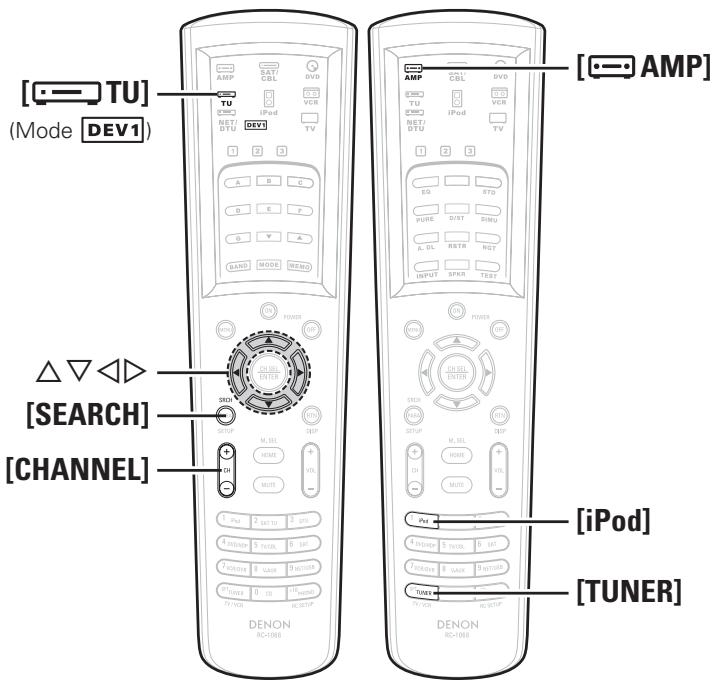
À propos du nom des touches dans cette explication
< > : Touches de l'appareil
[ ] : Touches de la télécommande
Nom de touche uniquement:
Touches de l'appareil et de la télécommande
Recherche PTY
Utilisez cette fonction pour rechercher des stations RDS émettant un certain type de programme (PTY). Pour une description des types de programmes disponibles, consultez le chapitre "Type de programme (PTY)".
1 Tournez ou appuyez sur [TUNER] (mode AMP) pour sélectionner "TUNER". 2 Pour opérer à partir de la télécommande principale, réglez la télécommande sur le mode TUNER (DEV1). (page 60 "Fonctionnement de la télécommande") 3 Appuyez sur [SEARCH] pour sélectionner "PTY". 4 Tout en vérifiant sur l'affichage, appuyez sur pour rechercher un type de programme particulier. 5 Appuyez sur [CHANNEL]. La recherche PTY démarre alors automatiquement Si aucune station n'émet le type de programme voulu, la recherche continuera sur toutes les autres bandes reçues. ※ Le nom de la station s'affiche à l'écran à la fin de la recherche. Pour continuer la recherche, reprenez les étapes 2 à 4. ※ Si aucune station RDS émettant le programme voulu n'est découverte après avoir balayé toutes les fréquences, le message "NO PROGRAMME" s'affiche.
Recherche TP
Utilisez cette fonction pour rechercher des stations RDS émettant des programmes d'infos routières (stations TP).
1 Tournez ou appuyez sur [TUNER] (mode AMP) pour sélectionner "TUNER". 2 Pour opérer à partir de la télécommande principale, réglez la télécommande sur le mode TUNER (DEV1). (page 60 "Fonctionnement de la télécommande")
3 Appuyez sur [SEARCH] pour sélectionner "TP".
4 Appuyez sur [CHANNEL]. La recherche TP démarre automatiquement.
Si aucune station TP n'émet le type de programme voulu, la recherche continuera sur toutes les autres bandes reçues. ※ Le nom de la station s'affiche à l'écran à la fin de la recherche.
Pour continuer la recherche, reprendre les étapes 2 à 3.
※ Si aucune station TP émettant le programme voulu n'est découverte après avoir balayé toutes les fréquences, le message "NO PROGRAMME" s'affiche.
RT (texte radio)
"RT" s'affiche à l'écran lorsque des données de texte radio sont reçues.
1 Tournez ou appuyez sur [TUNER] (mode AMP) pour sélectionner "TUNER".
2 Pour opérer à partir de la télécommande principale, réglez la télécommande sur le mode TUNER (DEV1).
page 60 "Fonctionnement de la télécommande"
Appuyez sur [SEARCH] pour sélectionner "RT".
- Pendant la réception d'une station émettant du RDS, les textes transmis seront affichés. ※ Pour désactiver l'affichage du message, appuyez sur △ ※ Si aucune donnée de texte n'est transmise, le message "NOTEXT DATA" s'affiche.
Lecture d'un ipod®
La musique d'un iPod peut être lue à l'aide du dock de contrôle pour iPod (ASD-1R: vendu séparément). L'opération peut également être effectuée à l'aide des touches de l'appareil ou de la télécommande tout en regardant les menus de l'interface graphique GUI.

iPod est une marque déposée de Apple Computer, Inc., enregistrée aux États-Unis et dans les autres pays.
Vous pouvez utiliser le iPod seulement pour copier ou lire des contenus qui ne sont pas protégés ou dont la copie ou la lecture sont autorisées pour votre usage personnel. Assurez-vous de bien respecter les droits d'auteur en application.
Fonctionnement élémentaire
1 Effectuez les préparatifs nécessaires.
① Placez l'iPod dans le dock de contrôle pour iPod DENON. (Voir le mode d'emploi du dock de contrôle pour iPod) ② Attribuez du dock de contrôle pour iPod comme entrée iPod.

Sélection de la source - source d'entrée - Affectation - Station iPod (page 39)
2 Tournez ou appuyez sur [iPod] (mode AMP) pour sélectionner la source d'entrée attribuée à l'étape 1-② ci-dessus.
Écran de l'iPod
※ Si les écrans ci-dessus ne s'affichent pas, l'iPod ne peut pas être retiré correctement. Réessayez la connexion.

Sélection de la source - Source d'entrée - Lecture (page 37)
Pour opérer à partir de la télécommande principale, réglez la télécommande sur le mode iPod.
(1 page 60 "Fonctionnement de la télécommande")

- Avec les réglages par défaut, l'iPod peut être connecté à la borne VCR (iPod).
- Utilisez le mode RESTORER pour élargir les composantes des fréquences graves et aigues des fichiers audio compressés afin d'obtenir un son plus riche. Le réglage par défaut est sur "Mode3".
- Appuyez sur et placez l'AVR-3808 en mode veille avant de déconnecter l'iPod. Changez également la source d'entrée afin que le menu de l'interface graphique GUI "Station iPod" ne soit pas attribué avant de déconnecter l'iPod.
Remarque
- Certaines fonctions risquent de ne pas fonctionner, suivant le type d'iPod et la version du logiciel.
- DENON ne peut en aucun cas être tenu pour responsable de la perte des données de l'iPod.
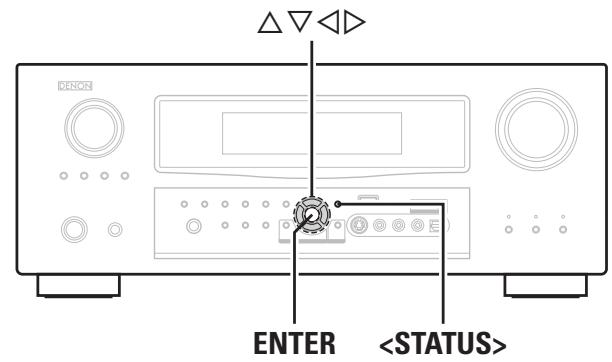
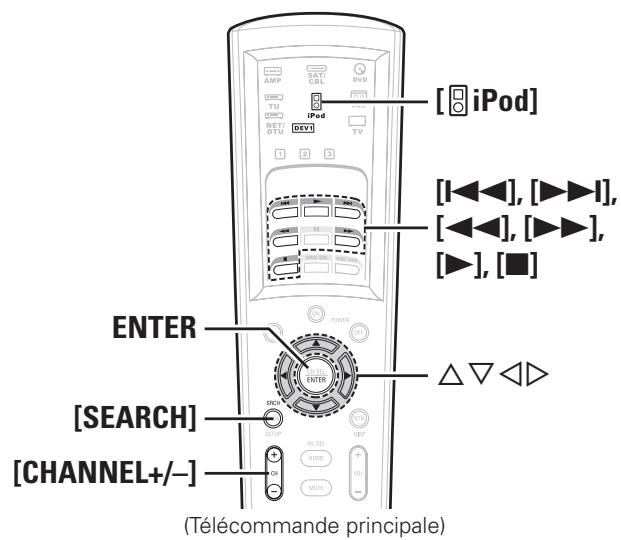
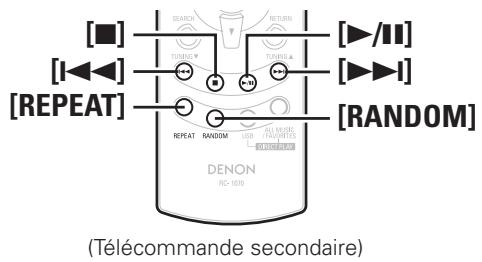
A propos du nom des touches dans cette explication
< > : Touches de l'appareil
[ ] : Touches de la télécommande
Nom de touche uniquement:
Touches de l'appareil et de la télécommande
Écoute de la musique
1 Utilisez △ ∇ pour sélectionner le menu, puis appuyez sur ENTER ou pour sélectionner le fichier audio que vous voulez. 2 Appuyez sur ENTER ou La lecture démarre.
Arrêt temporaire de la lecture
Pendant la lecture, appuyez sur ENTER ou [▶].
Appuyez à nouveau pour reprendre la lecture.
Avance rapide ou retour rapide
Pendant la lecture, maintenez (retour rapide) ou (avance rapide) enfoncé ou appuyez sur [▲] ou [▶].
Pour vous déplacer au début d'une piste
Pendant la lecture, appuyez sur (pour revenir au début de la piste précédente) ou (pour passer à la piste suivante), ou appuyez sur [I ▲ ▲ ] ou [■▶■].
Arrêt
Pendant la lecture, maintenez ENTER enfoncé ou appuyez sur [■].
Répétition de la lecture
Appuyez sur [CHANNEL -] ou [REPEAT] sur la télécommande secondaire.
[Éléments sélectionnables]


Sélection de la source - (source d'entrée) - Mode lecture (iPod) - Répétez (page 39)
Lecture aléatoire
Appuyez sur [CHANNEL +] ou [RANDOM] sur la télécommande secondaire.
[Eléments sélectionnables]
Albums
Chansons
ARRET
GUI : "Sélection de la source" - "(source d'entrée)" - "Mode de lecture (iPod)" - "Aléatoire" (page 39)
Recherche de pages précédentes ou suivantes
Appuyez sur [SEARCH], puis appuyez sur (précédent) ou (suivant).
Pour annuler, appuyez sur Δ∇ ou [SEARCH].
Pour passer du mode navigation au mode télécommande
Maintenez [SEARCH] enfoncé.

- Vous pouvez vérifier le nom de l'artiste, de la piste et de l'album en cours de lecture en appuyant sur.
- Les noms des dossiers et des fichiers peuvent être affichés sur l'AVR-3808 en tant que titres. Les caractères qui ne peuvent pas être affichés sont remplacés par "...".
- La durée d'affichage des menus de l'interface graphique GUI peut être réglée dans le menu de l'interface graphique GUI "Configuration manuelle" - "Configuration des options" - "GUI" - "iPod" (page 35).
Regarder des images ou des vidéos sur un ipod
Les photos et les vidéos de l'iPod peuvent être vues sur le moniteur. (Uniquement avec les iPod équipés des fonctions de diaporama ou de vidéo.)
1 Maintenez [SEARCH] enfoncé pour régler le mode de télécommande. 2 En regardant l'écran de l'iPod, utilisez pour sélectionner "Photos" ou "Video". 3 Appuyez sur ENTER jusqu'à ce que l'image que vous pouvez voir s'affiche.

"Sortie télévision" dans les "Réglages de diaporama" ou "Réglages vidéo" de l'iPod doit être réglé sur "Oui" afin de pouvoir afficher les photos ou vidéos de l'iPod sur le moniteur. Pour plus de détails, voir le mode d'emploi de l'iPod.
Lecture audio réseau ou de dispositifs mémoire USB
Cette procédure peut être utilisée pour lire des stations radio Internet, ou de la musique enregistrées sur un ordinateur ou sur un dispositif mémoire USB.
- La radio Internet renvoie aux émissions radio diffusées via Internet. Vous pouvez accorder des stations radio Internet en provenance du monde entier.
L'AVR-3808 est équipé des fonctions radio Internet suivantes:
- Vous pouvez sélectionner les stations par genre et par région.
- Vous pouvez préregler jusqu'à 56 stations radio Internet.
- Vous pouvez écouter les stations radio Internet au format MP3 et WMA (Windows Media Audio).
- Vous pouvez enregistrer vos stations radio préférences en accédant au site exclusif de radio Internet DENON à partir du navigateur Internet d'un ordinateur.
La fonction est conçue pour les utilisateurs privés, vous ne devez donc fournir ni votre adresse MAC ni votre e-mail. Adresse Internet exclusive: http://www.radiodenon.com
※ Le service de base de données des stations radio peut être interrompu sans avertissement préalable.
- La liste des radios Internet de l'AVR-3808 est créée à l'aide d'un service de base de données de stations radio (vTuner). Ce service de base de données propose une liste éditée et créée pour l'AVR-3808.
Les services vTuner peuvent être interrompus sans avertissement préalable.
Cette fonction vous permet de lire des fichiers audio et des listes de lecture (m3u, wpl) enregistrés sur un ordinateur (serveur Musique) connecté à l'AVR-3808 via un réseau.
La fonction de lecture audio en réseau de l'AVR-3808 permet la connexion au serveur à l'aide d'une des technologies suivantes.
Si Windows XP Service Pack 2 n'est pas encore installé, téléchargez-le nécessairement sur le site de Microsoft ou installez-le via l'installateur de mise à jour Windows. Téléchargez la dernière version de Windows Media Player ver. 11, soit directement sur le site de Microsoft, soit à l'aide de l'installateur de mise à jour Windows. Lorsque vous utilisez Windows Vista, il n'est pas nécessaire de télécharger la dernière version de Windows Media Player.
Dispositifs mémoire USB
Un dispositif mémoire USB peut être connecté au port USB de l'AVR-3808 pour lire des fichiers audio enregistrés sur le dispositif mémoire USB.
Seuls les dispositifs mémoire USB conformes aux standards de classe de stockage de masse et MTP (Media Transfer Protocol) peuvent être lus sur l'AVR-3808. L'AVR-3808 est compatible avec les dispositifs mémoire USB au format "FAT16" ou "FAT32".
[Formats compatibles]
| Radio Internet | Serveur Musique※ | USB※ | |
| WMA (Windows Media Audio) | ○ | ○ | ○* |
| MP3 (MPEG-1 Audio Layer-3) | ○ | ○ | ○ |
| WAV* | - | ○ | ○ |
| MPEG-4 AAC | - | ○* | ○* |
| FLAC (Free Lossless Audio Codec) | - | ○ | ○ |
Vous devez utiliser un serveur ou un logiciel serveur compatible avec la diffusion dans les formats correspondants pour diffuser des fichiers audio et image via un réseau.
Seuls les fichiers non protégés par copyright peuvent être lus sur l'AVR-3808.
Le contenu télécharge sur les sites Internet payants est protégé par copyright. Les fichiers encodés au format WMA et gravés sur un CD, etc., à partir d'un ordinateur, risquent également d'être protégés par copyright, en fonction des paramètres de l'ordinateur.
※ Serveur Musique et USB
L'AVR-3808 est compatible avec les standards MP3 ID3-Tag (Ver. 2). L'AVR-3808 est compatible avec les tags META WMA.
[Formats compatibles]
| Fréquence d'échantillonnage | Débit | Extension | |
| WMA (Windows Media Audio) | 32/44,1/48 kHz | 48~192 kbps | .wma |
| MP3 (MPEG-1 Audio Layer-3) | 32/44,1/48 kHz | 32~320 kbps | .mp3 |
| WAV | 32/44,1/48 kHz | - | .wav |
| MPEG-4 AAC | 32/44,1/48 kHz | 16~320 kbps | .aac/.m4a/.mp4 |
| FLAC (Free Loseless Audio Codec) | 32/44,1/48 kHz | - | .flac |
Débit de quantification du format WAV: 16 bits.
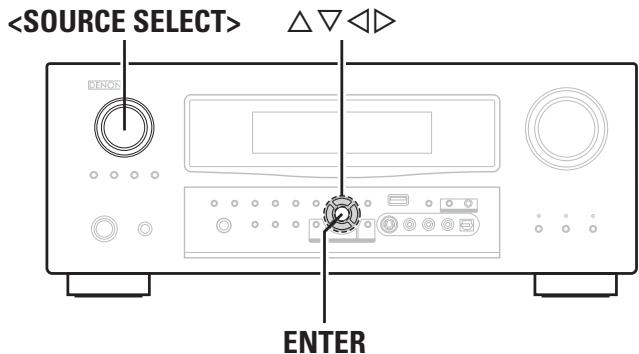
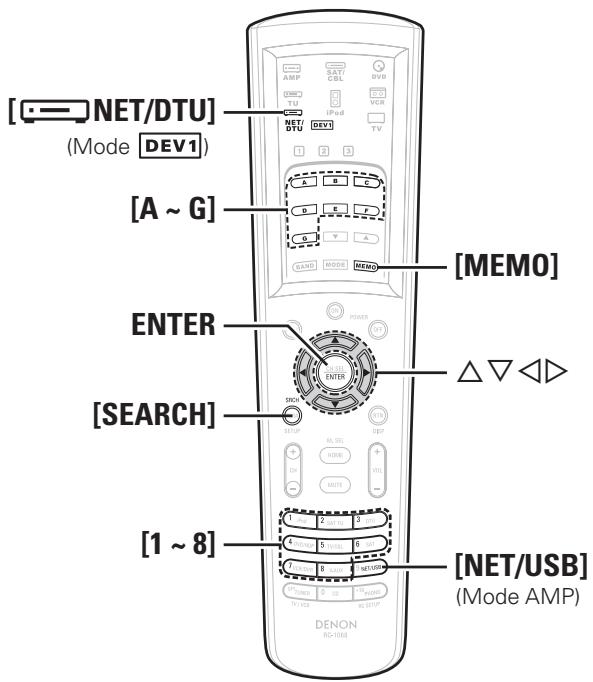
À propos du nom des touches dans cette explication
< > : Touches de l'appareil
[ ] : Touches de la télécommande
Nom de touche uniquement:
Touches de l'appareil et de la télécommande
1 Effectuez les préparatifs nécessaires.
① Vérifiez les conditions du réseau, puis mettez en marche l'AVR-3808. (page 20 "Audio réseau") ② Effectuez les réglages réseau si nécessaire.
page 32, 33 "Configuration réseau"
③ Préparez l'ordinateur. (Mode d'emploi de l'ordinateur) Installation de "Windows Media Player ver. 11."
2 Tournez ou appuyez sur [net/usb] (mode AMP) pour sélectionner "net/usb".
GUI: "Sélection de la source" - "NET/USB" - "Lecture" (page 37)
3 Pour opérer à partir de la télécommande principale, réglez la télécommande sur le mode net/dtu (DEV1).
page 60 "Fonctionnement de la télécommande"
Arrêt temporaire de la lecture
Pendant la lecture, appuyez sur ENTER.
Appuyez à nouveau pour reprendre la lecture.
Arrêt
En mode lecture ou pause, maintenez ENTER enfoncé.
Recherche de pages précédentes ou suivantes
Appuyez sur [SEARCH], puis appuyez sur (précédent) ou (suivant).
Pour annuler, appuyez sur △∇ ou [SEARCH]
Recherche par la première lecture (recherche de caractère)
Cette opération est pratique pour désigner les éléments à partir des écrans de menu pour les stations radio Internet ou les fichiers contenus sur l'ordinateur.
Lorsque l'écran de menu s'affiche, appuyez deux fois sur [SEARCH]. Utilisez pour sélectionner la première lecture que vous pouvez rechercher.
Si plusieurs éléments commencent par la lettre sélectionnée, ils s'affichent dans l'ordre alphabétique.
Si la recherche de la liste est impossible, "Liste non triée..." s'affiche.

- Utilisez le mode RESTORER pour élargir les composantes des fréquences graves et aigues des fichiers audio compressés afin d'obtenir un son plus riche. Le réglage par défaut est sur "Mode3".
- La durée d'affichage des menus de l'interface graphique GUI peut être réglée dans le menu de l'interface graphique GUI "Configuration manuelle" - "Configuration des options" - "GUI" - "NET/USB" (page 35).
- Le nom de l'artiste, de la piste et de l'album peuvent être affichés successivement.
2 Utilisez pour sélectionner l'élément que vous pouvez dire, puis appuyez sur ENTER ou.
La liste des stations s'affiche.
Le symbole "D" est situé devant les stations qui peuvent être lues.
3 Utilisez pour sélectionner la station, puis appuyez sur ENTER ou.
La lecture démarre lorsque le tampon atteint "100%".

- Il existe de nombreuses stations radio Internet, et la qualité des programmes qu'elles émettent, ainsi que le débit des pistes varient énormément.
En général, plus le débit est élevé, meilleure est la qualité sonore, mais en fonction des lignes de communication et du traffic du serveur, les signaux audio transmis en ligne risquent d'être interrompus.
À l'opposé, des débits inférieurs impliquent une qualité sonore moindre, mais également moins d'interruptions du son.
- "Server Full" ou "Connection Down" s'affiche si la station est saturée ou n'émet pas.
- Les noms des dossiers et des fichiers peuvent être affichés sur l'AVR-3808 en tant que titres. Les caractères qui ne peuvent pas être affichés sont remplacés par "...".
Stations radio internet lues récemment
Les stations radio Internet lues récemment peuvent être sélectionnées à partir de "Recently Played" dans le menu initial.
1 Utilisez pour sélectionner "Recently Played", puis appuyez sur ENTER ou. 2 Utilisez pour sélectionner l'élément que vous pouze lire, puis appuyez sur ENTER ou.
Remarque
20 stations peuvent être enregistrées dans "Recently Played".
Préréglage des stations radio internet
Vous pouvez préréglage directement les stations radio Internet.
1 Appuyez sur [MEMO] pendant la lecture de la station radio Internet que vous souhaitez préregler. 2 Utilisez pour sélectionner "Preset", puis appuyez sur ENTER. 3 Appuyez sur [A G], puis appuyez sur [1~8] pour sélectionner le numéro du préréglage souhaité.
La station radio Internet est maintenant prérégée.
Remarque
Si la station est enregistrée sous un numéro qui a déjà été préréglé, les réglages enregistrés précédemment sont effacés.
Lorsque la source d'entrée est réglée sur "NET/USB", appuyez sur [A G], puis appuyez sur [1 8].
L'AVR-3808 se connecte automatiquement à Internet et la lecture démarre.
Enregistrement de stations radio internet parmi vos favoris
Les favoris figurent dans une liste située en haut de l'écran de menu afin que vous puissiez aisément sélectionner une station enregistrée parmi vos favoris.
1 Appuyez sur [MEMO] pendant la lecture de la station radio Internet que vous pouvez enregistrer. 2 Utilisez pour sélectionner "Favorites", puis appuyez sur ENTER. 3 Appuyez sur « pour sélectionner “Yes”. La station radio Internet est maintenant enregistrée. Si vous ne pouvez pas l'enregistrer, appuyez sur
Écoute des stations radio internet enregistrées parmi vos favoris
1 Utilisez pour sélectionner "Favorites", puis appuyez sur ENTER. 2 Utilisez pour sélectionner la station radio Internet, puis appuyez sur ENTER. L'AVR-3808 se connecte automatiquement à Internet et la lecture démarre.
Suppression de stations radio internet de vos favoris
1 Utilisez pour sélectionner "Favorites", puis appuyez sur ENTER. 2 Utilisez pour sélectionner la station radio Internet que vous voulez effacer, puis appuyez sur [MEMO]. 3 Appuyez sur ↓ pour sélectionner “Delete”. La station radio Internet sélectionnée est effacée. Pour annuler l'opération sans effacer la station, appuyez sur
Lecture des fichiers contenus sur un ordinateur
Utilisez cette procédure pour lire les fichiers audio, ou les listes de lecture.
1 Utilisez pour sélectionner le nom d'hôte de l'ordinateur sur lequel est situé le fichier audio que vous pouvez lire, puis appuyez sur ENTER ou. 2 Utilisez pour rechercher l'élément ou le dossier, puis appuyez sur ENTER ou.
Le symbole "D" est placé devant les fichiers audio qui peuvent être lus.
Utilisez △∇ pour sélectionner le fichier, puis appuyez sur ENTER ou.
La lecture démarre lorsque le tampon atteint "100%".
Sélection des pistes
Pendant la lecture, appuyez sur (piste précédente) ou ▽ (piste suivante).

- Les connexions au système requises et les réglages spécifiés doivent avoir été effectués afin de pouvoir lire les fichiers audio (page 20).
- Avant de commencer, vous devez lancer le calculateur serveur de l'ordinateur et définir les fichiers comme contenu du serveur. Pour plus de détails, voir le mode d'emploi du calculiciel serveur.
Lecture des fichiers préréglés ou enregistrés dans vos favoris
Les fichiers peuvent être préréglés, enregistrés dans vos favors et lus en effectuant les mêmes opérations que pour les stations radio Internet.
Remarque
- Les prérégliages sont effacés lorsqu'ils sont réécrits.
- Lorsque l'opération décrite ci-dessous est effectuée, la base de données du serveur audio est mise à jour et la lecture des fichiers audio prérégles ou favors risque d'être impossible.
- Lorsque vous quittez le serveur audio, puis le redémarrez.
- Lorsque des fichiers audio sont effacés ou ajoutés dans le serveur audio.
À propos du nom des touches dans cette explication
< > : Touches de l'appareil
[ ] : Touches de la télécommande
Nom de touche uniquement:
Touches de l'appareil et de la télécommande
Lecture des fichiers d'un dispositif mémoire USB
Seuls les dispositifs mémoire USB conformes aux standards de classe de stockage de masse et MTP (Media Transfer Protocol) peuvent être lus sur l'AVR-3808.
Fonctionnement élémentaire
1 Effectuez les préparatifs nécessaires.
- Définissez le port USB qui doit être utilisé.
GUI : "Sélection de la source" - "NET/USB" - "Mode de lecture" - "Sélection USB" (page 40)
- Connectez le dispositif mémoire USB au port USB.
2 Utilisez pour sélectionner "USB", puis appuyez sur ENTER ou.
3 Utilisez pour rechercher l'élément ou le dossier, puis appuyez sur ENTER ou.
Le symbole "D" est placé devant les fichiers audio qui peuvent être lus.
Utilisez △∇ pour sélectionner le fichier, puis appuyez sur ENTER ou.
La lecture démarre lorsque le tampon atteint "100%".

Le port USB situé sur le panneau avant peut être utilisé par défaut.
Répétition de la lecture
Appuyez sur [REPEAT] sur la télécommande secondaire.
[Eléments sélectionnables]
Tous
ARRET
GUI : "Sélection de la source" - "NET/USB" - "Mode de lecture" - "Répéter" (page 40)
Lecture en ordre aléatoire
Appuyez sur [RANDOM] sur la télécommande secondaire.
[Eléments sélectionnables]
MAR
CHE
ARRÉT
GUI : "Sélection de la source" - "NET/USB" - "Mode de lecture" - "Aléatoire" (page 40)
Sélection des pistes
Pendant la lecture, appuyez sur (piste précédente) ou ▽ (piste suivante).

- Si le dispositif mémoire USB est divisé en plusieurs partitions, seule la partition initiale peut être sélectionnée.
- L'AVR-3808 est compatible avec les fichiers MP3 conformes aux standards "MPEG-1 Audio Layer-3".
- Si la touche [USB] de la télécommande secondaire est enfoncée lorsque le dispositif mémoire USB ou un dossier a été sélectionné, toutes les pistes du dispositif mémoire USB ou du dossier sont lues.
Remarque
- L'AVR-3808 est équipé de deux ports USB, le premier en façade et le deuxième sur le panneau arrière. Il est impossible de connecter simultanément des dispositifs mémoire USB aux deux ports. Sélectionnez le port USB que vous pouvez utiliser dans le menu "Sélection de la source" - "NET/USB" - "Mode lecture" - "Sélection USB".
- DENON ne peut en aucun cas être tenu pour responsable des pertes ou dommages des données des dispositifs mémoire USB lorsque le dispositif mémoire USB est connecté à l'AVR-3808.
- Les dispositifs mémoire USB ne fonctionnent pas via un hub USB.
- DENON ne garantit pas que les dispositifs mémoire USB fonctionnent ou soient alimentés. Lorsque vous utilisez un disque dur portable à connexion USB dont l'alimentation peut se faire en connectant un adaptateur CA, nous vous recommandons d'utiliser cet adaptateur.
- Il est impossible de connecter et d'utiliser un ordinateur via le port USB de l'AVR-3808 à l'aide d'un câble USB. L'AVR-3808 n'est pas compatible avec l'iPod shuffle.
Fonctionnement de l'avr-3808 à l'aide d'un navigateur (contrôle internet)
Cette fonction vous permet de faire fonctionner l'AVR-3808 à l'aide d'Internet Explorer.
Vérifiez l'adresse IP de l'AVR-3808.
GUI : "Configuration manuelle" - "Configuration réseau" - "Informations réseau" (page 33)
2 Entrez l'adresse IP de l'avr-3808 dans internet explorer.
Vous pouvez faire fonctionner l'AVR-3808 de la même façon que pour la navigation Internet normale.

Pour utiliser la fonction de commande Internet, réglez le menu de l'interface graphique GUI "Configuration manuelle" - "Configuration réseau" - "Autre" - "Économie énergie" sur "ARRÊT" (page 33).
Lecture des super audio CD
1 Dans le menu "Numérique" ou "HDMI" (page 39), sélectionnez la source d'entrée à laquelle "DENON LINK" ou "HDMI" a été attribué. Le témoin "D. LINK" ou "HDMI" s'allume sur l'écran. 2 Utilisez INPUT MODE pour sélectionner "Auto" (page 38). Sélectionnez le mode d'entrée en fonction de la source du programme à lire. 3 Sélectionnez le mode surround (page 40, 41). Nous vous recommandons la lecture en mode DIRECT. 4 Démarrez la lecture du Super Audio CD. Le témoin "DSD" s'allume sur l'écran. Pour plus de détails, se reporter aux modes d'emploi des équipements respectifs.

- Lorsque vous lisez les signaux DSD en mode DIRECT ou PURE DIRECT, ils sont convertis tels quels en signaux analogiques. Dans les autres modes surround, les signaux DSD sont d'abord convertis au format PCM, puis en signaux analogiques.
- "DSD DIRECT" s'affiche sur l'écran pendant la lecture de signaux DSD 2 canaux en mode DIRECT. "DSD MULTI DIRECT" s'affiche sur l'écran pendant la lecture de signaux DSD multi-canaux en mode DIRECT.
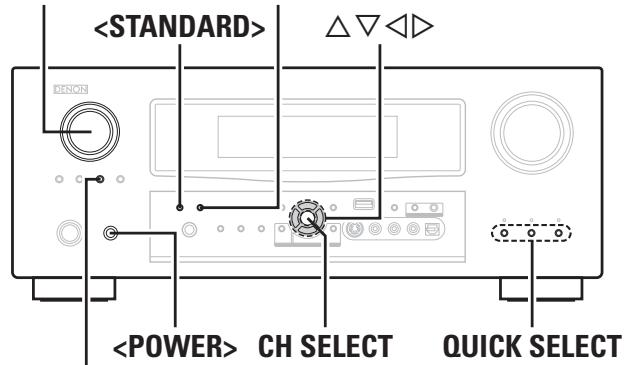
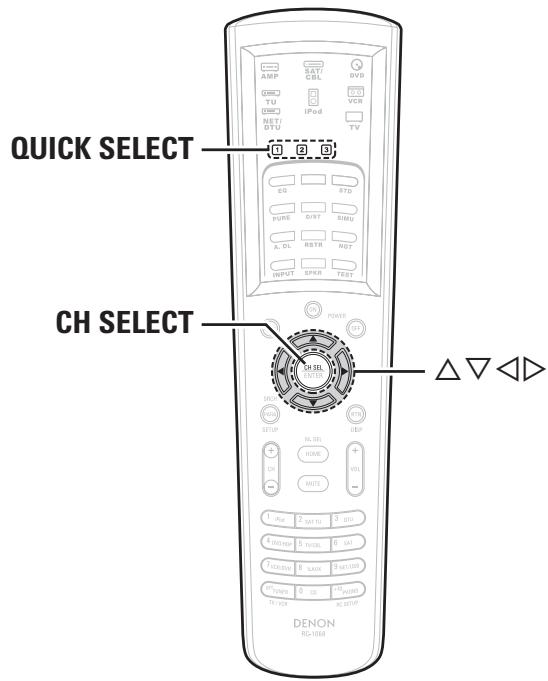
À propos du nom des touches dans cette explication
< > : Touches de l'appareil
[ ] : Touches de la télécommande
Nom de touche uniquement:
Touches de l'appareil et de la télécommande
Enregistrement sur un dispositif externe (mode REC OUT)
Vous pouvez écouter une source programme tout en enregistrant une autre source programme.

2 Tournez jusqu'à ce que “RECOUT SOURCE” s'affiche.
Le témoin "REC" s'allume.
4 Lisez la source programme. pour plus de détails, se reporter aux modes d'emploi des équipements respectifs.
Pour enregistrer des émissions FM ou AM, sélectionnez l'émission (page 48).
Démarrer l'enregistrement.
Pour plus de détails, se reporter aux modes d'emploi des équipements respectifs.

- Pour annuler, appuyez sur, puis tournez jusqu'à ce que "ZONE2 SOURCE" s'affiche.
- Effectuez un test d'enregistrement avant de commencer.
- Les signaux ne sont émis vers les bornes REC OUT analogiques que lorsque les signaux numériques reçus par les bornes d'entrée numérique (OPTICAL/COAXIAL) sont des signaux PCM (2 canaux).
- Les signaux audio numériques reçus par les bornes DENON LINK ou HDMI ne sont pas émis vers les bornes REC OUT, la connexion doit être effectuée par l'intermédiaire des bornes OPTICAL ou COAXIAL.
- Les sources sélectionnées avec le mode REC OUT sont émises à partir de la ZONE2 également.
- En mode REC OUT, les touches du mode ZONE2 de la télécommande ne fonctionnent pas.
- Signaux audio réseau (radio Internet, serveur audio, USB) ne sont pas non plus émis s'ils sont protégés par copyright.
Remarque
- Les enregistrements que vous réaliserez sont pour votre usage personnel et ne doivent pas être utilisés à d'autres fins sans l'accord du détenteur des droits.
- Lorsque "DENON LINK" a été attribué dans le menu de l'interface graphique GUI "Affectation", les signaux PCM, les signaux audio réseau (radio Internet, serveur audio et USB), reçus par les bornes d'entrée numérique ne peuvent pas être émis à partir des bornes REC OUT.
- Les sources d'entrée pour lesquelles "Effacer" a été sélectionnée dans "Effacer source" ne peuvent pas être sélectionnées.
Niveau des canaux
Vous pouvez régler le niveau des canaux en fonction des sources de lecture ou de vos préférences, comme décrit ci-dessous.
1 Appuyez sur CH SELECT.
2 Utilisez △∇ ou CH SELECT pour sélectionner l'enceinte.
L'enceinte qui peut être réglée change à chaque pression de la touche.
Utilisez pour régler le volume.
※ "ARRÉT" peut être sélectionné en appuyant sur lorsque le volume du subwoofer est réglé sur -12 dB.
Fonction fader
Cette fonction vous permet de régler (attenuer) le son entre les enceintes avant et les enceintes arrêté.
1 Appuyez sur CH SELECT. 2 Appuyez sur △∇ ou CH SELECT pour sélectionner "Fader". 3 Utilisez pour régler le volume des enceintes. (: avant, : arrêté)

- La fonction Fader n'affecte pas le subwoofer.
- Le fader peut être réglé jusqu'à ce que le volume de l'enceinte ajustée à la valeur la plus BASSE soit à -12 dB.
Fonction de sélection rapide
Cette fonction vous permet de conserver dans la mémoire les réglages d'égalisation des pièces, le mode surround et la source d'entrée en cours.
1 Réglez la source d'entrée, le mode surround et EQ de la pièce tels que vous pouvez les enregistrer. 2 Maintenez enfoncée QUICK SELECT souhaitée.
Maintenez la touche enfoncée jusqu'à ce que le témoin de sélection rapide s'allume.
Réglages par défaut des sélections rapides
| Source d'entrée | Volume | |
| Quick Select 1 | DVD | -40 dB |
| Quick Select 2 | TV/CBL | -40 dB |
| Quick Select 3 | VCR | -40 dB |

- Pour rappeler les réglages, appuyez sur QUICK SELECT sous laquelle les réglages ont été enregistrés.
- Le nom de la sélection rapide peut être modifié (page 35).
Remarque
Les sources d'entrée enregistrées avec la fonction de sélection rapide ne peuvent pas être sélectionnées si elles ont été effacées dans le menu de l'interface graphique GUI "Configuration manuelle" - "Configuration des options" - "Effacer source" (page 34). Dans ce cas, enregistrez-les à nouveau.
Fonction mémoire personnelle plus
Cette fonction active tous les réglages (mode d'entrée, mode surround, etc.) sélectionnés en dernier pour les différentes sources d'entrée.
Lorsque vous sélectionnez une source d'entrée, les réglages activés lors de la dernière utilisation de cette source d'entrée sont automatiquement activés.

Les paramètres surround, de commande de tons, d'EQ de la pièce ainsi que les volumes des différentes enceintes sont enregistrés pour chaque mode surround.
Fonction dernière mémoire
Mémorise les réglages tels qu'ils étaient juste avant la mise en mode veille.
Lorsque l'appareil est remis en marche, les réglages sont restaurés tels qu'ils étaient juste avant la mise en mode veille.
Mémoire de sauvegarde
Les différents règles sont sauvegardés pendant environ 1SEmaine, même si l'appareil est éteint ou le cordon d'alimentation débranché.
Réinitialisation du microprocesseur
Effectuez cette procédure si l'affichage est anormal ou si aucune opération ne peut être effectuée. Lorsque le microprocesseur est réinitialisé, tous les réglages sont ramenés à leur valeur par défaut.
1. Eteignez l'appareil à l'aide de. 2. Appuyez sur tout en appuyant sur et. 3. Lorsque l'affichage commence à clignoter à intervalles d'environ 1 seconde, relâchez les deux touches.

Si à l'étape 3 l'affichage ne clignote pas à intervalles d'environ 1 seconde, recommencez à partir de l'étape 1.
Télécommande principale
- L'affichage de la télécommande principale change en fonction de l'appareil actionné et du mode.
- Dans les modes autres que iPod, le mode alterne entre "DEV1" et "DEV2" à chaque pression de [MODE SELECTOR].
- En mode AMP, TUNER, NET/DTU et iPod, lorsque l'ID de la télécommande est définie, l'AVR-3808 peut être utilisé indépendamment, y compris en cas d'utilisation de plusieurs amplificateurs Denon.
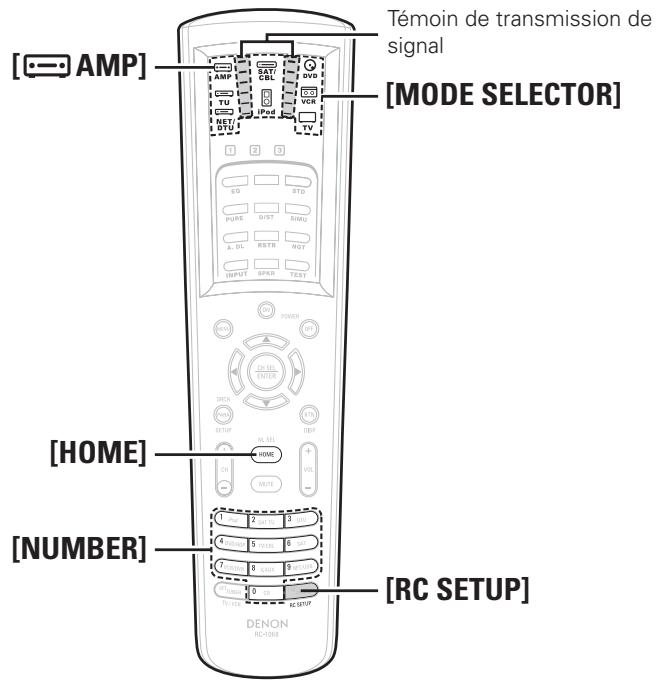

Certaines touches risquent de ne pas fonctionner, selon le modèle et l'année de fabrication de votre équipement.
Remarque
Le mode de l'appareil ("DEV1" ou "DEV2") ne peut pas être changé pendant que le réglage s'effectue.
1 Appuyez sur [MODE SELECTOR] pour sélectionner le composant que vous pouvez faire fonctionner.
Le témoin du composant clignote.
AMP/ZONE2/ZONE3/
ZONE4 / SYSTEMCALL
TUNER (FM/AM)
NET: NET/USB/
DIGITAL TUNER
Lecteur DVD (enregistreur)/
Lecteur CD (enregistreur)
Magnétoscope / Platine cassette
※ Le mode TUNER (DEV2) et NET/DTU (DEV2) ne sert pas sur cet appareil, il est donc nécessaire d'utiliser la fonction d'apprentissage pour memoriser les signaux (page 63).
※ Le mode change à chaque pression de [AMP].
![DENON AVR-3808SRE2 - Appuyez sur [MODE SELECTOR] pour sélectionner le composant que vous pouvez faire fonctionner. - 1](/content/2024/12/296466/images/29c352424d14a3de5a298f57aa321f1418177b5d3964b1f21c91a60db194764d.jpg)
2 Faites fonctionner le composant.
Pour plus de détails, reportez-vous au mode d'emploi du composant.

[HOME] sert à revenir au mode AMP (AMP, ZONE2, ZONE3, ZONE4 ou SYSTEM CALL) lorsque AMP n'est pas activé.
Préreglage
La télécommande principale fournie peut être préréglée pour faire fonctionner les appareils de différentes marques.
1 Appuyez sur [MODE SELECTOR] pour sélectionner l'appareil que vous pouvez préférer.
Le témoin de transmission de signal clignote deux fois.
3 Appuyez sur [NUMBER] et entrez le numéro à 5 chiffres de la marque du composant à préregler. les numéros figurent dans le tableau des codes de préreglage (feuille volante à la fin du livre).
Lorsque le code est enregistré, le témoin de transmission de signal clignote deux fois.
Lorsque le code de prépréglage est transmis, le témoin de mode du composant auquel le code appartient clignote.
Le mode d'entrée est annulé si aucune touche n'est actionnée pendant 10 secondes.
![DENON AVR-3808SRE2 - Appuyez sur [NUMBER] et entrez le numéro à 5 chiffres de la marque du composant à préregler. les numéros figurent dans le tableau des codes de préreglage (feuille volante à la fin du livre). - 1](/content/2024/12/296466/images/a70e43f79685e0f9d88e0345005628181ca3a5faf4bb80666592a871565c067b.jpg)
Certaines marques ont plusieurs codes de préréglage. Si le composant ne fonctionne pas, essayez d'entrer un autre code.
1 Appuyez sur [MODE SELECTOR] pour sélectionner le composant que vous pouvez faire fonctionner.
Le témoin de mode de l'appareil clignote.
2 Faites fonctionner le composant.
Pour plus de détails, reportez-vous au mode d'emploi du composant.
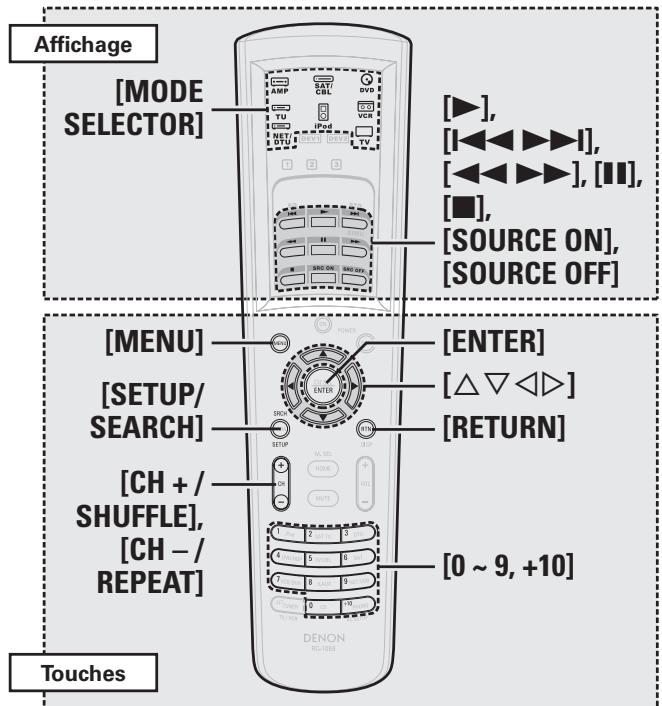
| Affichage | |||||||
| MODE SELECTOR | DVD | VCR | iPod | ||||
| Mode d'appareil | DEV1 | DEV2 | DEV1 | DEV2 | DEV1 | ||
| Appareil actionné | DVD (Réglage par défaut) | Enregistreur de DVD | CD (Réglage par défaut) | Enregistreur CD | Magnétoscope | Platine cassette | iPod |
| ▶ | Lecture | Lecture | Lecture | Lecture | Lecture | Lecture | Lecture/pause |
| I<▲ ▷>1 | Recherche auto (cue) | Recherche auto (cue) | Recherche auto (cue) | Recherche auto (cue) | Recherche auto (cue) | Recherche auto (cue) | Recherche auto (cue) |
| <▲ ▷> | Recherche manuelle (retour rapide/avance rapide) | Recherche manuelle (retour rapide/avance rapide) | Recherche manuelle (retour rapide/avance rapide) | Recherche manuelle (retour rapide/avance rapide) | Recherche manuelle (retour rapide/avance rapide) | Recherche manuelle (retour rapide/avance rapide) | Recherche manuelle (retour rapide/avance rapide) |
| II | Pause | Pause | Pause | Pause | Pause | Pause | - |
| ■ | Arrêt | Arrêt | Arrêt | Arrêt | Arrêt | Arrêt | Arrêt |
| SOURCE ON | Mise en marche | Mise en marche | - | - | Mise en marche | - | - |
| SOURCE OFF | Extinction | Extinction | - | - | Extinction | - | - |
| Touches | |||||||
| MENU | Menu/guide | Menu/guide | - | - | Menu/guide | - | Menu |
| △ ▼ △ △ | Curseur | Curseur | - | - | Curseur | - | Curseur |
| ENTER | Validation réglage | Validation réglage | - | - | Validation réglage | - | Valider |
| SETUP/SEARCH | Configuration | Configuration | - | - | Configuration | - | Alternance écran d'avance de page / Mode navigation/ télécommande (Maintenir enforcé) |
| RETURN | Retour | Retour | - | - | Annuler | - | Retour |
| CH+/SHUFFLE | - | - | - | - | Changement de canal | - | Lecture aléatoire 1 piste/album |
| CH-/REPEAT | - | - | - | - | Changement de canal | - | Lecture répétée 1 piste/toutes les pistes |
| 0~9,+10 | Sélection de la piste | Sélection de la piste | Sélection de la piste | Sélection de la piste | - | - | - |
| Remarques spéciales | ①,② | ① | ① | ① | - | ||
Un seul composant peut être préréglé pour chaque mode. Si un nouveau code est préréglé, le code précédent est automatiquement effacé. Le nom des autres fonctions des touches de la télécommande DVD varie en fonction des marques. Vérifiez au préalable.
Remarque
- Préreglez un lecteur DVD ou un enregistreur DVD pour le mode "DVD" - "DEV1". Préreglez un lecteur CD ou un enregistreur CD pour le mode "DVD" - "DEV2".
- Préreglez un magnétoscope pour le mode "VCR" - "[DEV1]" Préreglez une platine cassette pour le mode "VCR" - "[DEV2]"
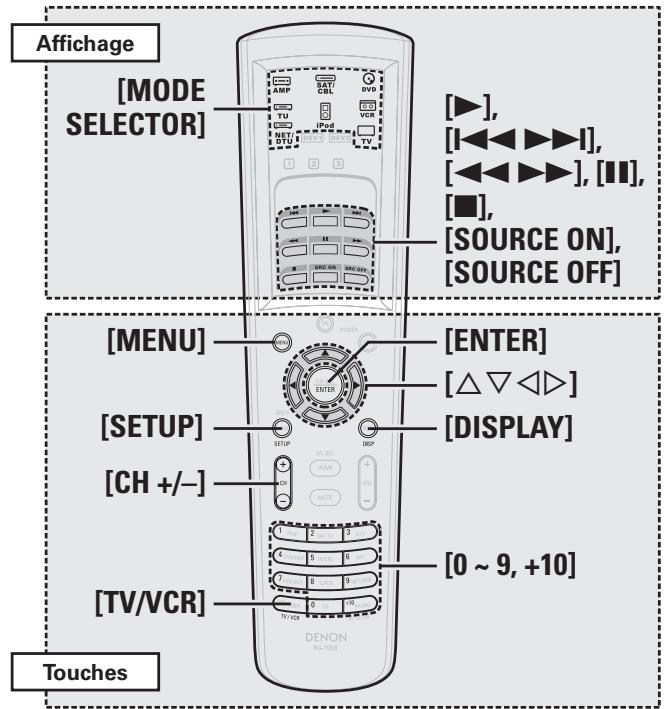
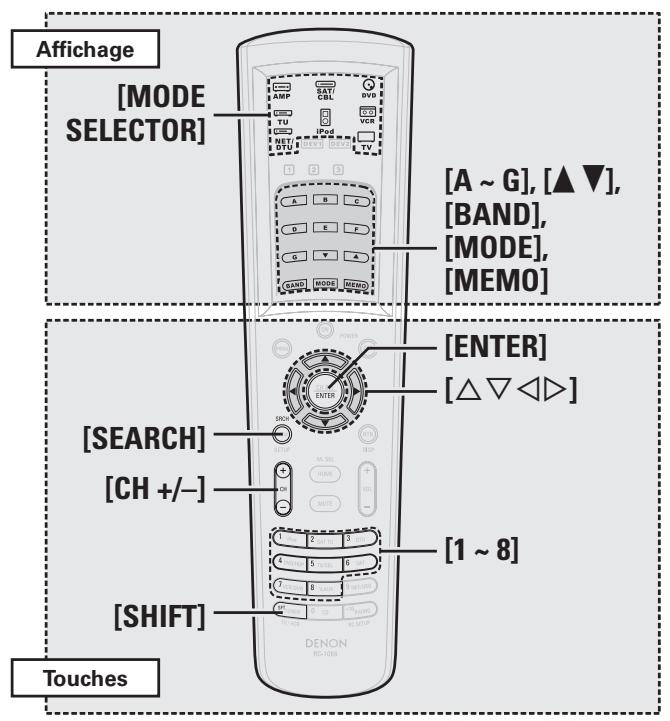
| Affichage | ||||
| MODE SELECTOR | TV | Tuner satellite / TV câblée | ||
| Mode d'appareil | DEV1 | DEV2 | DEV1 | DEV2 |
| Appareil actionné | TV (HITACHI) | TV (SONY) | SAT | SAT |
| ▶ | Transfert d'information | Transfert d'information | Transfert d'information | Transfert d'information |
| I<\▶I | ||||
| <\▶> | ||||
| II | ||||
| ■ | ||||
| SOURCE ON | Mise en marche | Mise en marche | Mise en marche | Mise en marche |
| SOURCE OFF | Extinction | Extinction | Extinction | Extinction |
| Touches | ||||
| MENU | Menu/guide | Menu/guide | Menu/guide | Menu/guide |
| △ ▽ < ▽ | Curseur | Curseur | Curseur | Curseur |
| ENTER | Validation réglage | Validation réglage | Validation réglage | Validation réglage |
| SETUP | Configuration | Configuration | Configuration | Configuration |
| DISPLAY | Affichage | Affichage | Affichage | Affichage |
| CH+/− | Changement de canal | Changement de canal | Changement de canal | Changement de canal |
| 0~9, +10 | Sélection de canal | Sélection de canal | Sélection de canal | Sélection de canal |
| TV/VCR | Changement d'entrée | Changement d'entrée | - | - |
| Remarques spéciales | ①, ③ | ①, ③ | ①, ③ | ①, ③ |
Un seul composant peut être préregolé pour chaque mode. Si un nouveau code est préregolé, le code précédent est automatiquement effacé. Les touches CD, VCR ou DVD (un seul ensemble) peuvent être attribuées au moniteur, au tuner satellite et à la télévision par câble (64 "Fonction de transfert d'informations").
| Affichage | ||
| MODE SELECTOR | TU | NET / DTU |
| Mode d'appareil | DEV1 | DEV1 |
| Appareil actionné | Tuner analogue | NET / USB |
| A ~ G | Sélection d'un bloc mémoire préréglée | Sélection d'un bloc mémoire préréglée |
| ▲▼ | Accord + / - | - |
| BAND | Changement AM/FM | - |
| MODE | Changement de mode de recherche | - |
| MEMO | Enregistrement de mémoire préréglée | Enregistrement de mémoire préréglée |
| Touches | ||
| △▼ < △ | - | Curseur |
| ENTER | - | Validation, Lecture/Pause |
| SEARCH | Recherche RDS | Recherche |
| CH + / - | Sélection de canal préréglé | Sélection de canal préréglé |
| 1 ~ 8 | Sélection de canal préréglé | Sélection de canal préréglé |
| SHIFT | Changement de bloc mémoire | Changement de bloc mémoire |
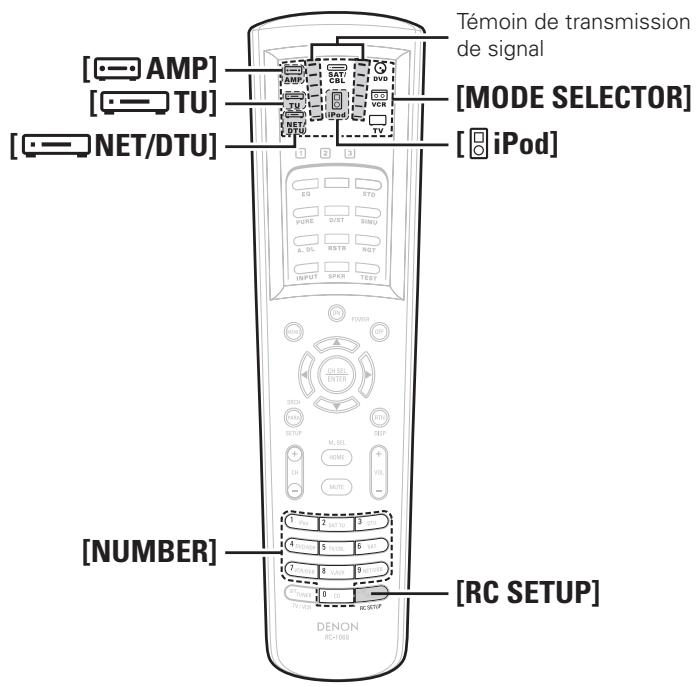
Réglage de l'id de télécommande
Lorsque vous utilisez plusieurs ampli-tuners AV DENON dans la même pièce, effectuez ce réglage afin que seul l'ampli-tuner AV souhaité fonctionne.
1 Appuyez sur [AMP] pour activer le mode AMP de la télécommande principale.
2 Maintenez [RC SETUP] enfoncé pendant au moins 3 secondes.
Le témoin de transmission de signal clignote deux fois.
3 Reportez-vous au tableau de droite et utilisez [NUMBER] pour entrer le numéro à 5 chiffres correspondant à l'ID de télécommande qui doit être changée.
Le témoin de transmission de signal clignote deux fois.
4 Appuyez sur [TU], [iPod] ou [NET/DTU] pour sélectionner le mode qui doit être activé.
5 Répétez les étapes 2 à 4 pour définir l'ID de télécommande dans tous les modes.
| MODE SELECTOR ID télécommande | AMP (PRINC.) | TUNER | iPod | NET / DTU |
| DEV1 (Tuner analogue) | DEV1 (Audio Net) | |||
| 1 (Défaut) | 81001 | 52863 | 72815 | 62865 |
| 2 | 82001 | 52795 | 72816 | 62837 |
| 3 | 83001 | 52800 | 72817 | 62838 |
| 4 | 84001 | 52805 | 72818 | 62839 |
Remarque
- Lorsque vous changez un réglage, activez la même ID de télécommande que celle de l'AVR-3808 (page 35).
- Lorsque vous changez l'ID de télécommande du mode AMP, changez également l'ID de télécommande de "TUNER", "iPod" et "NET/DTU".
- Réglez l'ID de télécommande d'un tuner analogue pour "TUNER" - "DEV1".
Fonction d'apprentissage
Si vos appareils AV ne sont pas de marque DENON ou s'ils ne peuvent pas fonctionner avec la fonction de mémoire préréglée, les signaux de leur télécommande peuvent être transférés et enregistrés dans la télécommande de l'AVR-3808.
1 Appuyez sur [MODE SELECTOR] pour sélectionner l'appareil que vous pouvez activer.
2 Maintenez [RC SETUP] enfoncé pendant au moins 3 secondes.
Le témoin de transmission de signal clignote deux fois.
Appuyez sur [9], [7] et [5], dans cet ordre.
Le témoin de transmission de signal clignote deux fois et le mode d'apprentissage est activé.
Appuyez sur la touche à activer. L'écran de la télécommande principale
※ Si une touche dont l'apprentissage est impossible est enfoncée, le témoin de transmission de signal s'allume mais l'apprentissage du signal ne se fait pas.
5 Pointez les télécommandes principales en direction l’une de l’autre et maintenez enfoncée la touche de la télécommande de l’autre appareil dont vous pouvez faire l’apprentissage.
Lorsque l'apprentissage s'est terminé normalement, l'écran s'allume et le témoin de transmission de signal clignote deux fois.
Télécommande d'un autre appareil
Télécommande principale de l'AVR-3808 (RC-1068)
※ Si vous pouvez faire l'apprentissage d'autres touches, répétez les étapes 4 et 5. ※ Vous pouvez changer le mode en appuyant sur [MODE SELECTOR]. ※ Le témoins de transmission de signal s'allume une fois longuement si l'apprentissage est impossible.
6 Maintenez [RC SETUP] enfoncé pendant au moins 3 secondes.
Lorsque le réglage est terminé, le témoin de transmission de signal clignote deux fois.

- L'apprentissage n'est pas possible avec certaines télécommandes, ou l'appareil ne fonctionnera pas correctement, même si l'apprentissage des signaux a été effectué. Dans ce cas, utilisez la télécommande de l'appareil.
- Les touches dont l'apprentissage a été effectué ont priorité sur la mémoire préréglée. Si vous n'avez plus besoin du réglage d'apprentissage, réinitialisez la fonction d'apprentissage (page 65).
Remarque
- L'apprentissage de [HOME] est impossible.
- Ne pas effectuer l'apprentissage des signaux de télécommande dans [RC SETUP].
- L'apprentissage des modes AMP, ZONE2, ZONE3, ZONE4 et SYSTEM CALL est impossible.
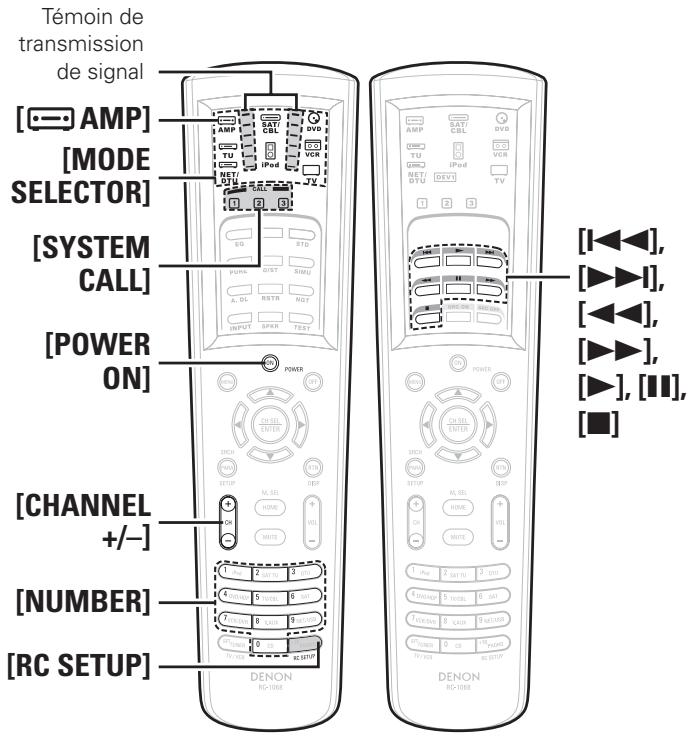
Fonction d'appoint système
Cette fonction vous permet d'enregistrer une série d'opérations avec une seule touche.
L'amplificateur peut, par exemple, être mis en marche, de même que la source d'entrée sélectionnée, le moniteur et l'appareil source, et le mode lecture activé, le tout en appuyant sur une seule touche.
32 signaux peuvent être enregistrés dans [SYSTEM CALL] (1, 2 ou 3).
Enregistrement
1 Appuyez sur [MODE SELECTOR] pour sélectionner l'appareil que vous pouvez enregistrer. 2 Maintenez [RC SETUP] enfoncé pendant au moins 3 secondes. Le témoin de transmission de signal clignote deux fois. 3 Appuyez sur [9], [7] et [8], dans cet ordre. Le témoin de transmission de signal clignote deux fois et le mode d'enregistrement d'appel système est activé. 4 Appuyez sur [SYSTEM CALL] (1, 2 ou 3) sous lequel vous voulez enregistrer les signaux. 5 Appuyez sur les touches que vous pouvez enregistrer dans le même ordre que les opérations que vous pouvez effectuer.
Le témoin de transmission de signal s'allume lorsqu'une touche est enfoncée.
Appuyez sur [POWER ON]. ↓ Appuyez sur [MODE SELECTOR] - [DVD]. ↓ Appuyez sur [▶].
※ Vous pouvez changer le mode en appuyant sur [MODESELECTOR].
※ Effectuez la procédure d'enregistrement pour toutes les touches que vous pouvez enregistrer.
Maintenez [RC SETUP] enfoncé pendant au moins 3 secondes.
Lorsque le réglage est terminé, le témoin de transmission de signal clignote deux fois.
Appel
Appuyez sur [AMP], pour sélectionner "SYSTEM CALL".
2 Appuyez sur [SYSTEM CALL] (1, 2 ou 3) sous lequel les signaux ont été enregistrés.
Les signaux enregistrés sont transmis dans l'ordre d'enregistrement.
Fonction de transfert d'informations
Les touches des modes CD, DVD ou VCR peuvent être enregistrées à la place des touches inutilisées des modes TV ou SAT/CBL.
Par exemple, lorsque les touches de mode DVD sont attribuées au mode TV, les opérations du mode DVD peuvent être effectuées en mode TV.
1 Appuyez sur [MODE SELECTOR] pour l'appareil dont vous pouvez transférer les informations (CD, DVD ou VCR).
2 Maintenez [RC SETUP] enfoncé pendant au moins 3 secondes.
Le témoin de transmission de signal clignote deux fois.
2 Appuyez sur [9], [8] et [4], dans cet ordre.
Le témoin de transmission de signal clignote deux fois et le mode de réglage de transfert d'information est activé.
4 Appuyez sur la touche dont vous voulez transférer l'information (TV, SAT/CBL, SAT/CBL, TV), SAT/CBL TV ou SAT/CBL.
Appuyez sur [MODE SELECTOR] pour l'appareil dont vous pouvez transférer les informations (TV ou SAT/CBL).
6 Maintenez [RC SETUP] enfoncé pendant au moins 3 secondes.
Lorsque le réglage est terminé, le témoin de transmission de signal clignote deux fois.
Réglage de la durée d'éclairage du rétroéclairage
1 Maintenez [RC SETUP] enfoncé pendant au moins 3 secondes.
Le témoin de transmission de signal clignote deux fois.
Appuyez sur [9], [7] et [3], dans cet ordre. Le témoin de transmission de signal clignote deux fois et le mode de réglage de la durée du rétro-éclairage est activé.
3 Réglez la durée d'éclairage. Le témoin de transmission de signal clignote deux fois. [Durées possibles]: [1] : 5 sec.
[2]: 10 sec. (par défaut) [3]: 15 sec. [4]: 20 sec. [5]: 25 sec.
Réglage de la luminosité du rétro-éclairage
La luminosité de l'écran peut être réglée par intervalle de 5. (Par défaut: Intervalle 3)
1 Maintenez [RC SETUP] enfoncé pendant au moins 3 secondes. Le témoin de transmission de signal clignote deux fois. 2 Appuyez sur [CHANNEL +] ou [CHANNEL -]. L'écran s'éclaircit d'un intervalle à chaque pression de la touche [+]. L'écran s'assombrit d'un intervalle à chaque pression de la touche [-]. 3 Appuyez sur [RC SETUP] pour terminer le réglage.
Fonction d'apprentissage
[Réinitialisation touche par touche]
1 Appuyez sur [MODE SELECTOR] pour sélectionner l'appareil que vous voulez réinitialiser.
2 Maintenez [RC SETUP] enfoncé pendant au moins 3 secondes.
Le témoin de transmission de signal clignote deux fois.
2. Appuyez sur [9], [7] et [6], dans cet ordre.
Le témoin de transmission de signal clignote deux fois.
Appuyez sur la touche que vous voulez réinitialiser deux fois.
Le témoin de transmission de signal clignote deux fois.
[Réinitialisation par mode d'appareil]
1 Appuyez sur [MODE SELECTOR] pour sélectionner l'appareil que vous voulez réinitialiser.
2 Maintenez [RC SETUP] enfoncé pendant au moins 3 secondes.
Le témoin de transmission de signal clignote deux fois.
2. Appuyez sur [9], [7] et [6], dans cet ordre.
Le témoin de transmission de signal clignote deux fois.
Appuyez sur [MODE SELECTOR] pour sélectionner l'appareil que vous voulez réinitialiser deux fois.
Le témoin de transmission de signal clignote deux fois.
Fonction d'applé système
1 Maintenez [RC SETUP] enfoncé pendant au moins 3 secondes. Le témoin de transmission de signal clignote deux fois. 2 Appuyez sur [9], [7] et [8], dans cet ordre. Le témoin de transmission de signal clignote deux fois. 3 Appuyez sur [SYSTEM CALL] (1, 2 ou 3) que vous voulez réinitialiser. 4 Maintenez [RC SETUP] enfoncé pendant au moins 3 secondes.
Le témoin de transmission de signal clignote deux fois.
Fonction de transfert d'informations
1 Appuyez sur [MODE SELECTOR] pour l'appareil que vous pouvez réinitialiser (TV ou SAT/CBL). 2 Maintenez [RC SETUP] enfoncé pendant au moins 3 secondes. Le témoin de transmission de signal clignote deux fois. 2 Appuyez sur [9], [8] et [4], dans cet ordre. Le témoin de transmission de signal clignote deux fois. 4 Maintenez [RC SETUP] enfoncé pendant au moins 3 secondes. Le témoin de transmission de signal clignote deux fois.
Tous les réglages
1 Maintenez [RC SETUP] enfoncé pendant au moins 3 secondes.
Le témoin de transmission de signal clignote deux fois.
2 Appuyez sur [9], [8] et [1], dans cet ordre.
Le témoin de transmission de signal clignote 4 fois.
Tous les réglages sont restaurés à leur valeur par défaut.
Fonctionnement de la télécommande secondaire
- La télécommande secondaire est équipée des touches fréquemment utilisées, elle peut donc être utilisée pour des opérations élémentaires.
- La télécommande secondaire peut également être utilisée en multi-zone pour contrôler l'AVR-3808 à partir d'une autre pièce.
- Les opérations figurant ci-dessous peuvent être effectuées à l'aide de la télécommande secondaire.
- Changement de la source d'entrée
- Réglage du volume
- Fonctionnement du tuner (AM/FM) et iPod
- Lecture directe NET/USB
- Fonctionnement du menu de l'interface graphique GUI et de l'affichage sur écran ZONE2
- Mise en marche/extinction multi-zone
- Il est impossible de faire fonctionner d'autres appareils que l'amplificateur.
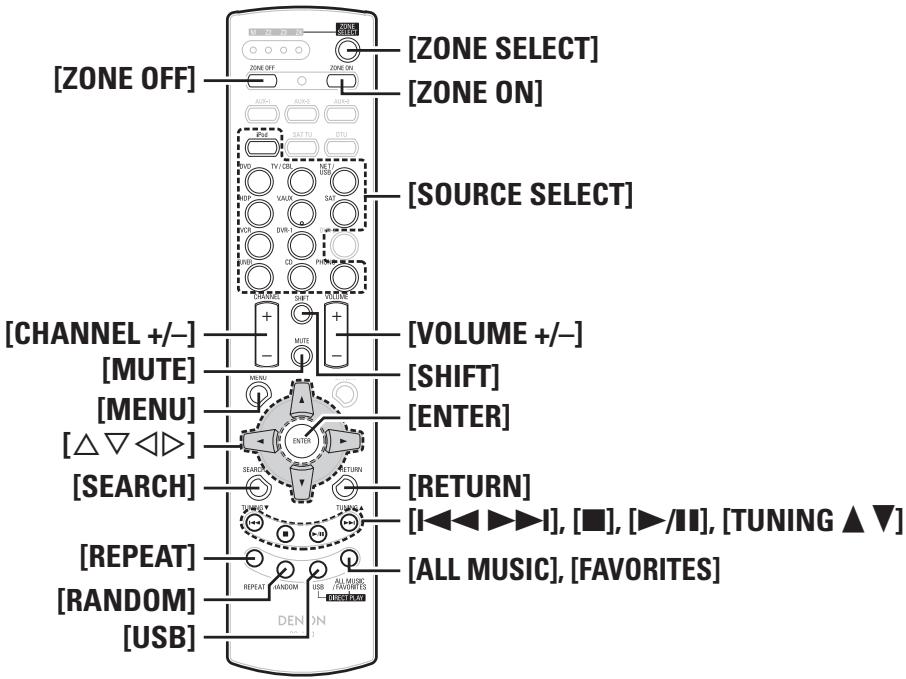
Fonctions des touches par composant
| Appareil actionné | DVD, HDP, TV / CBL, DVR1, VCR, V.AUX, SAT, CD, PHONO | TUNER (AM/FM) | ||||
| Sélection de la zone | M | Z2 | Z3 | M | Z2 | Z3 |
| ZONE SELECT | Sélection du mode de fonctionnement de zone | Sélection du mode de fonctionnement de zone | ||||
| ZONE OFF | Extinction (※1) | Extinction (※1) | ||||
| ZONE ON | Mise en marche (※1) | Mise en marche (※1) | ||||
| SOURCE SELECT | Sélection de la source d'entrée (※2) | Sélection de la source d'entrée | ||||
| CHANNEL +/- | - | Sélection de canal préréglé | ||||
| SHIFT | - | Sélection d'un bloc mémoire canal préréglé | ||||
| VOLUME +/- | Réglage du volume (※1) | Réglage du volume (※1) | ||||
| MUTE | Mise en sourdine (※1) | Mise en sourdine (※1) | ||||
| MENU | Menu de la zone sélectionnée | Menu de la zone sélectionnée | ||||
| SEARCH | - | Recherche RDS | ||||
| I<=>, TUNING ▲▼ | - | Accord | ||||
| USB | ※2 | ※2 | ||||
| ALL MUSIC * (Serveur audio uniquement) | ※3 | ※3 | ||||
| FAVORITES * | ※4 | ※4 | ||||
※1: Affecte la zone actuellement sélectionnée. ※2: La source d'entrée "NET/USB" est activée et les fichiers du dispositif mémoire USB sont lus. ※3: La source d'entrée "NET/USB" est activée et les fichiers contenus dans "Toute la Musique" sur le serveur audio sont lus. ※4: La source d'entrée "NET/USB" est activée et les fichiers contenus dans "Favoris" sont lus. *: La sélection de "Toute la Musique" ou "Favoris" dépend du réglage de "Lecture directe" (page 40).
Touche DIRECT PLAY
- La lecture est possible dans le mode sélectionné dans le menu de l'interface graphique GUI "Sélection de la source" - "NET/USB" - "Mode lecture" - "Lecture directe".
FAVORITES: La lecture démarre à partir de la première piste enregistrée dans les favors.
ALL MUSIC: La lecture démarre à partir de la première piste enregistrée dans le dossier "Toute la Musique."
- Lorsque vous appuyez sur [USB], la lecture démarre à partir de la première piste du dispositif mémoire USB.
Remarque
Lorsque le serveur audio est arrêté ou redémarré, il n'est plus possible de lire les pistes enregistrées dans les favoris.
| Appareil actionné | NET / USB | iPod | ||||
| Sélection de la zone | M | Z2 | Z3 | M | Z2 | Z3 |
| ZONE SELECT | Sélection du mode de fonctionnement de zone | Sélection du mode de fonctionnement de zone | ||||
| ZONE OFF | Extinction (※1) | Extinction (※1) | ||||
| ZONE ON | Mise en marche (※1) | Mise en marche (※1) | ||||
| SOURCE SELECT | Sélection de la source d'entrée (※2) | Sélection de la source d'entrée | ||||
| CHANNEL +/- | Sélection de canal préréglé | - | ||||
| SHIFT | Sélection d'un bloc mémoire canal préréglé | - | ||||
| VOLUME +/- | Réglage du volume (※1) | Réglage du volume (※1) | ||||
| MUTE | Mise en sourdine (※1) | Mise en sourdine (※1) | ||||
| MENU | Menu de la zone sélectionnée | Menu de la zone sélectionnée | ||||
| △ ∇ ▲ ▼ | Opérations des fichiers | - | Opérations des fichiers | - | ||
| ENTER | Opérations des fichiers | - | Opérations des fichiers | - | ||
| SEARCH | Ecran d'avance de page / Recherche de caractère | - | Alternance écran d'avance de page / Mode navigation/ télécommande (Maintenir enfoncé) | - | ||
| RETURN | Opérations des fichiers | - | - | |||
| I←→I, TUNING ▲ ▼ | Recherche de piste | Recherche de piste | ||||
| ■ | Arrêt | Arrêt | ||||
| ▶/|| | Lecture/pause | Lecture/pause | ||||
| REPEAT | Lecture repétée 1 piste/toutes les pistes (USB) | Lecture repétée 1 piste/toutes les pistes | ||||
| RANDOM | Lecture aléatoire 1 piste (USB) | Lecture aléatoire 1 piste/album | ||||
| USB | ※2 | ※2 | ||||
| ALL MUSIC * (Serveur audio uniquement) | ※3 | ※3 | ||||
| FAVORITES * | ※4 | ※4 | ||||
※1: Affecte la zone actuellement sélectionnée. ※2: La source d'entrée "NET/USB" est activée et les fichiers du dispositif mémoire USB sont lus. ※3: La source d'entrée "NET/USB" est activée et les fichiers contenus dans "Toute la Musique" sur le serveur audio sont lus. ※4: La source d'entrée "NET/USB" est activée et les fichiers contenus dans "Favoris" sont lus. *: La sélection de "Toute la Musique" ou "Favoris" dépend du réglage de "Lecture directe" (page 40).
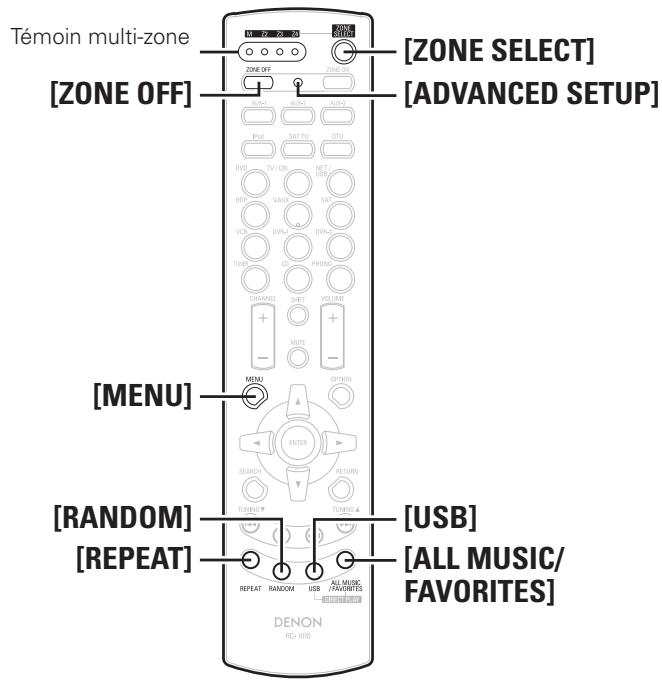
Changement de zone
Utilisez cette procédure pour sélectionner la zone à opérer avec la télécommande secondaire.
1 Appuyez sur [ZONE SELECT]. Le témoin de la multi-zone sélectionnée s'allume.
Lorsque le témoin multi-zone est allumé, appuyez sur [ZONE SELECT] pour sélectionner la zone à faire fonctionner.
Le témoin de la multi-zone sélectionnée s'allume.
Réglage de la ZONE pour laquelle la télécommande seconde est activée (mode ZONE SELECT LOCK)
Nous vous recommandons de toujours utiliser la télécommande secondaire pour la même fonction. Dans ce cas, la télécommande peut être réglée de façon à ce que la zone ne change pas lorsque les touches sont actionnées.
1 Utilisation de la pointe d'un stylo pour appuyer sur [advanced SETUP]
Tous les témoins multi-zone s'allument.
Sélectionnez la multi-zone à activer.
Le témoin de la multi-zone sélectionnée s'allume.
① Pour sélectionner la zone principale : Appuyez sur [REPEAT]. (2) Pour sélectionner ZONE2 : Appuyez sur [RANDOM]. ③ Pour sélectionner ZONE3 : Appuyez sur [USB].
3 Utilisez la pointe d'un stylo pour appuyer sur [advanced SETUP]
Le témoin multi-zone s'éteint.
Annuler
1 Utilisez la pointe d'un stylo pour appuyer sur [ADVANCED SETUP].
Le témoin de la multi-zone sélectionnée s'allume.
2 Appuyez sur [ZONE SELECT]
Tous les témoins multi-zone s'allument.
3 Utilisez la pointe d'un stylo pour appuyer sur [ADVANCED SETUP].
Le témoin multi-zone s'éteint.
Paramétrage de l'id de télécommande
Lorsque vous utilisez plusieurs ampli-tuners AV DENON dans la même pièce, effectuez ce réglage afin que seul l'ampli-tuner AV souhaité fonctionne.
1 Tout en appuyant sur [MENU], appuyez sur [advanced SETUP] avec la pointe d'un stylo.
Le témoin multi-zone correspondant à l'ID de télécommande sélectionnée clignote.
2 Sélectionnez l'id de télécommande à activer.
Pour sélectionner 1: Appuyez sur [REPEAT]. Le témoin "M" clignote. Pour sélectionner 2: Appuyez sur [RANDOM]. Le témoin "Z2" clignote. Pour sélectionner 3: Appuyez sur [USB]. Le témoin "Z3" clignote. Pour sélectionner 4: Appuyez sur [ALL MUSIC/FAVORITES]. Le témoin "Z4" clignote.
3 Tout en appuyant sur [MENU], appuyez sur [advanced SETUP] avec la pointe d'un stylo.
Le témoin multi-zone s'éteint.
Remarque
Lorsque vous changez un réglage, activez la même ID de télécommande que celle de l'AVR-3808 (page 35).
Réinitialisation des réglages
Tout en appuyant sur [ZONE OFF], appuyez sur [ADVANCED SETUP] avec la pointe d'un stylo.
Tous les témoins multi-zone clignotent 4 fois, puis tous les réglages sont restaurés à leur valeur par défaut.
Affectation de l'amplificateur / connexions et fonctionnement multi-zone
L'AVR-3808 est compatible avec les types de reproduction suivants: - Reproduction multi-zone (ZONE2 & ZONE3) - Reproduction bi-amp (enceinte avant)
Remarque
- En cas de reproduction bi-amp, utilisez des enceintes compatibles avec ce type de connexion.
- Lorsque vous réalisez une reproduction bi-amp, osez les tableaux (ou fils) de court-circuit des bornes d'enceintes.
Réglages multi-zone avec la fonction d'affectation d'amplificateur
La fonction d'affection d'amplificateur vous permet d'attribuer les amplificateurs pour les différents canaux intégrés dans l'AVR-3808 aux sorties d'enceintes des différentes zones.
Sélectionnez le type de reproduction souhaité de "Réglage 1" à "Réglage 4", puis réglez le mode "Affectation de l'amplificateur" correspondant dans le menu de l'interface graphique GUI "Configuration manuelle" - "Configuration des options" - "Affectation de l'amplificateur" (page 34).
Connectez les enceintes comme décrit dans les réglages du mode "Affectation de l'amplificateur" et les enceintes connectées aux différentes bornes d'enceintes.

"Réglage 3" peut être utilisé pour faire passer le mode d'affectation d'amplificateur du mode 5.1 canaux au mode 2 canaux sans changer la connexion des enceintes.
Réglage 1:
• Reproduction 7.1 canaux

A et B peuvent être tous deux installés pour SR et SL.
Réglage du mode Affec. Ampli et enceintes connectées aux différentes bornes d'enceintes
| Borne d'enceinte Mode Affect. Ampli | FRONT | CENTER | SURR-A | SURR-B | SURR. BACK / AMP ASSIGN | ||||
| R | L | R | L | R | L | R | L | ||
| 7.1 canaux | FR | FL | C | SR-A | SL-A | SR-B | SL-B | SBR | SBL |
Réglage 2:
- Reproduction 5.1 canaux + ZONE2 ou reproduction stéréo ZONE3
- Reproduction 5.1 canaux + ZONE2 ou reproduction monoaurale ZONE3
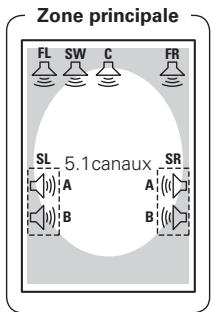
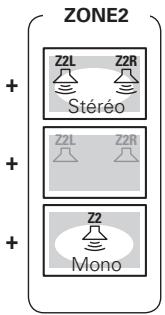
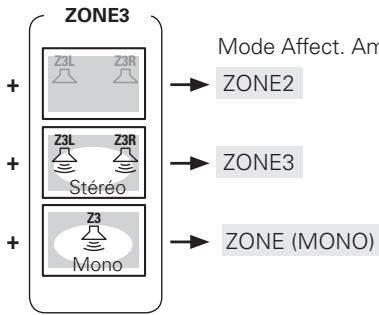

- "STEREO" ou "MONO" dépend du réglage du menu de l'interface graphique GUI "Config. manuelle" - "Config. de zone" - "Canal" (page 33).
- A et B peuvent être tous deux installés pour SR et SL.
Réglage du mode affect. ampli et enceintes connectées aux différentes bornes d'enceintes
| Borne d'enceinte Mode Affect. Ampli | FRONT | CENTER | SURR-A | SURR-B | SURR. BACK / AMP ASSIGN | ||||
| R | L | R | L | R | L | R | L | ||
| ZONE2 | FR | FL | C | SR-A | SL-A | SR-B | SL-B | Z2R | Z2L |
| ZONE3 | Z3R | Z3L | |||||||
| ZONE (MONO) | Z3 (MONO) | Z2 (MONO) | |||||||
Réglage 3: Ce réglage permet d'alterner entre les deux modes de reproduction suivants.
• Reproduction 5.1 canaux
Changement de mode surround
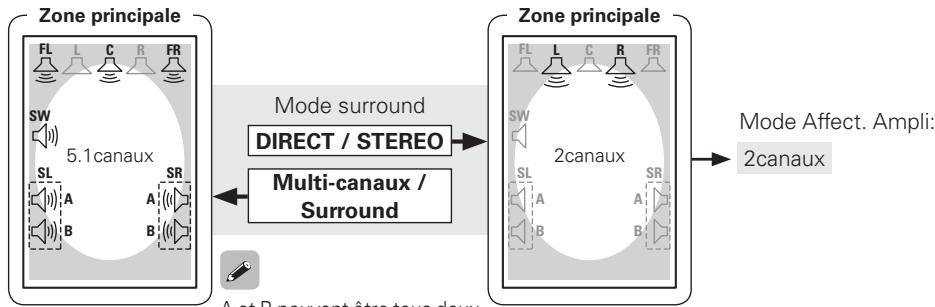
A et B peuvent être tous deux installés pour SR et SL.
Réglage du mode affect. ampli et enceintes connectées aux différentes bornes d'enceintes
| Borne d'enceinte Mode Affect. Ampli | FRONT | CENTER | SURR-A | SURR-B | SURR. BACK / AMP ASSIGN | ||||
| R | L | R | L | R | L | R | L | ||
| 2caNAux | FR | FL | C | SR-A | SL-A | SR-B | SL-B | FR | FL |
Réglage 4:
- Connexions bi-amp pour les canaux FL et FR dans la zone principale et reproduction 5.1 canaux
(changement vers d'autres modes impossible)
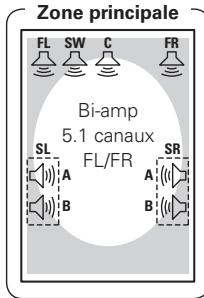
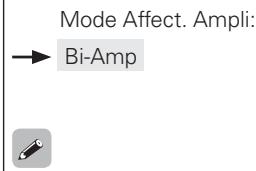
A et B peuvent être tous deux installés pour SR et SL.
Réglage du mode Affect. Ampli et enceintes connectées aux différentes bornes d'enceintes
| Borne d'enceinte Mode Affect. Ampli | FRONT | CENTER | SURR-A | SURR-B | SURR. BACK / AMP ASSIGN | ||||
| R | L | R | L | R | L | R | L | ||
| Bi-Amp | FR | FL | C | SR-A | SL-A | SR-B | SL-B | FR | FL |
| Connexion bi-amp FL/FR | |||||||||
Réglages multi-zone et fonctionnement avec la sortie de pré-sortie de zone
Préparez les amplificateurs de puissance pour ZONE2 et ZONE3.
| Bornes de sortie audio | Signaux audio | Bornes de sortie video | |
| ZONE2 | ZONE2 PRE OUT | Stéréo | ZONE2 VIDEO OUT |
| ZONE3 | ZONE3 PRE OUT | Stéréo | - |
Sortie audio ZONE3 Cable vidéo multi-zone Cable audio multi-zone

- Lorsque vous n'utilisez qu'une enceinte pour ZONE2 ou ZONE3, réglez sur "Mono". Dans ce cas, la sortie monoaurale ZONE2 (ZONE3) est émise par les bornes L et R de pré-sortie ZONE2 (ZONE3). Connectez selon vos préférences.
- Des amplificateurs de puissance externes sont nécessaires pour la ZONE2 et la ZONE3.
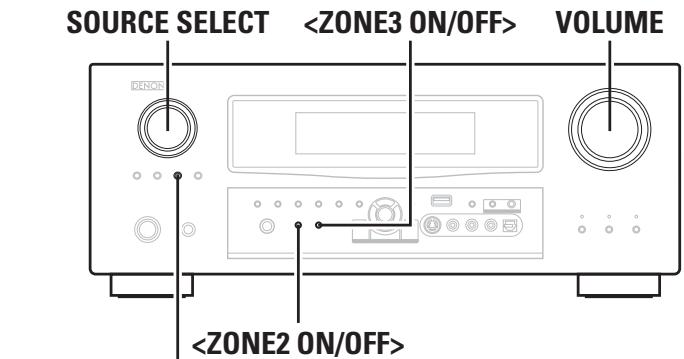
(Télécommande principale)
(Télécommande secondaire)
A propos du nom des touches dans cette explication
< > : Touches de l'appareil
[ ] : Touches de la télécommande
Nom de touche uniquement:
Touches de l'appareil et de la télécommande
Fonctionnement à partir de l'appareil
Appuyez sur ou pour sélectionner la zone.
À la mise en marche, le témoin multi-zone s'allume sur l'écran.
Fonctionnement à partir de la télécommande
Dans le mode de zone que vous pouvez activer, appuyez sur [ON] ou [OFF].
Fonctionnement à partir de l'appareil
① Appuyez sur et sélectionnez la zone à régler. ② Tournez
Fonctionnement à partir de la télécommande
Dans le mode de zone que vous pouvez activer, appuyez sur [SOURCE SELECT].
Fonctionnement à partir de l'appareil
① Appuyez sur et Sélectionnez la zone à régler. ② Tournez la molette pour régler.
Fonctionnement à partir de la télécommande
Appuyez sur [VOLUME] dans le mode de la zone dont vous pouvez régler le volume.
[Plage de réglage]



- Le volume peut être réglé lorsque le menu de l'interface graphique GUI "Configuration manuelle" - "Configuration de zone" - "(définissez la zone)" - "Niveau volume" est réglé sur "Variable". Le volume peut être accru jusqu'à la valeur définie dans le menu de l'interface graphique GUI "Configuration manuelle" - "Configuration de zone" - "(définissez la zone)" - "Limite volume" (page 33).
Coupure temporaire du son
Dans le mode de zone pour lequel vous pouvez couper le son, appuyez sur [MUTE].
Le son est diminué jusqu'au niveau défini dans le menu de l'interface graphique GUI "Configuration manuelle" - "Configuration de zone"
- (Sélectionnez la zone) - Niveau sourdine (page 33).
Pour annuler, réglez le volume ou appuyez à nouveau sur [MUTE].
Le réglage est annulé lorsque la zone est éteinte.

- La source sélectionnée pour la ZONE2 est également émise à partir des bornes de sortie d'enregistrement.
- En ZONE2, la "Configuration de zone" peut être effectuée en regardant l'affichage sur écran. Lors de l'utilisation de la ZONE3, l'affichage sur écran apparaît également sur le moniteur de la ZONE2, et l'opération peut être effectuée en regardant l'affichage sur écran.
INPUT : DVD
SIGNAL: ANALOG
VOL. :-40 dB
Bass
Treble
HPF
LchLe
RcH Lev.
0dB
0dB
OFF
0dB
0dB
Channel
Vol. Lev.
Vol. Limit
P. On Ley.
Mute Lev.
STEREO
VAR
OFF
LAST
FULL
Remarque
- Lorsque la source d'entrée à laquelle les bornes d'entrée numérique (OPTICAL/COAXIAL) ont été attribuées est sélectionnée en ZONE2 ou ZONE3, la reproduction n'est possible que si le signal numérique reçu est au format PCM (2 canaux).
- Les signaux audio numériques reçus par les bornes DENON LINK ou HDMI ne peuvent pas être reproduits en multi-zone.
- Lorsque certains signaux numériques sont reçus, un bruit risque d'être émis en provenance des bornes de sortie audio ZONE2 et ZONE3.
- Lorsque "DENON LINK" a été attribué dans le menu de l'interface graphique GUI "Affectation", les signaux PCM, les signaux audio réseau (radio Internet, serveur audio et USB) reçus par les bornes d'entrée numérique ne peuvent pas être émis à partir des bornes de sortie audio ZONE2 et ZONE3.
Enceinte surround arrêté
Un positionnement sonore direct à l'arrière peut être aisément obtenu en ajoutant une enceinte surround arrière à un système 5.1 canaux. Par ailleurs, l'image acoustique située entre les côtés et l'arrière est réduite, ce qui permet d'améliorer grandement l'expression des signaux surround pour lessons allant des côtés vers l'arrière et de l'avant vers le point situé juste derrière la position d'écoute.
Changement de positionnement et image acoustique avec les systèmes 5.1 canaux Déplacement de l'image acoustique de SR vers SL
Changement de positionnement et image acoustique avec les systèmes 6.1 canaux Déplacement de l'image acoustique de SR vers SB vers SL
Outre les sources enregistrées en 6.1 canaux, l'effet surround des sources 2 à 5.1 canaux classiques peut également être amélioré.
Nombre d'enceintes surround arrêté
Nous vous recommandons d'utiliser 2 enceintes.
Lorsque vous utilisez des enceintes dipolaires, veillez à utiliser 2 enceintes.
Disposition des canaux gauche et droit lors de l'utilisation d'enceintes surroundarrêté
Nous vous recommandons d'avancer légèrement les enceintes des canaux surround "L" et "R".
Exemples de dispositions d'enceintes
Des exemples de dispositions d'enceintes sont présentés ci-dessous. Reportez-vous à ces exemples pour disposer vos enceintes en fonction de leurs caractéristiques et de vos préférences.
[1] Utilisation d'enceintes surroundarrêté
Recommandez si vos enceintes surround sont à un ou deux canaux.
[Vue de dessus]
[Vue de côté]
② Réglage pour regarder essentiellement des films en utilisant des enceintes de diffusion pour les enceintes surround
Pour une impression d'enveloppement plus importante du son surround, des enceintes à radiation diffuse, par exemple de type bipolaire ou dipolaire, offrent une dispersion plus ample que ne le permettrait une enceinte à radiation directe (monopolaire). Placez ces enceintes à côté de la position d'écoute principale, au-dessus du niveau de l'oreille.
Parcours des sons surround desenceintes jusqu'à la position d'écoute
[Vue de dessus]
[Vue de côté]
[Vue de dessus]
[Vue de côte]
Sans enceintes surround arrêté
[Vue de dessus]
[Vue de côté]
L'AVR-3808 est équipé d'un circuit de traitement des signaux numériques qui vous permet de dîtes des sources de programme en mode surround pour obtenir la même impression de présence que dans un cinéma.
Dolby digital
Dolby Digital est un format de signal numérique multicanaux développé par Dolby Laboratories.
5.1 canaux sont produits au total : 3 canaux avant ("FL", "FR" et "C"), 2 canaux surround ("SL" et "SR") et le canal "LFE" pour les basses fréquences.
Grâce à cela, il n'y a pas de diaphonie entre les canaux et un champ sonore réaliste est obtenu avec une impression "tri-dimensionnelle" (sensation de distance, de mouvement et de positionnement).
Une impression puissante et réaliste de présence est également obtenue lors de la lecture de films dans les pièces AV.
Dolby digital plus
Dolby Digital Plus est un format de signaux Dolby Digital amélioré compatible avec 7.1 canaux de son numérique discret, qui améliore également la qualité sonore grâce à des meilleures performances de débit. Il est rétro-compatible avec le Dolby Digital classique, ce qui lui permet d'offrir une plus grande flexibilité en fonction du signal source et de l'équipement de reproduction.
Dolby truehd
Dolby TrueHD est une technologie audio haute définition conçue par Dolby Laboratories, qui utilise une technologie de codage sans perte pour reproduire fidèlement le son des masters studio.
Ce format est compatible avec une fréquence d'échantillonnage maximale de 96 kHz et jusqu'à 7.1 canaux, il peut donc être utilisé pour des applications privilégiant la qualité sonore.
Dolby pro logic II
Dolby Pro Logic II est une technologie de décodage de matrice convaincue par Dolby Laboratories.
La musique habituelle, comme celle des CD, est encodée en 5 canaux pour obtenir un effet surround excellent.
Les signaux des canaux surround sont convertis en signaux pleine bande et stéréo (avec une réponse en fréquence comprise entre 20 Hz et 20 kHz ou plus) pour créer une image sonore "tri-dimensionnelle" offrant une sensation riche de présence avec toutes les sources stéréo.
Dolby pro logic IIx
Dolby Pro Logic IIx est une version améliorée de la technologie de décodage de matrice Dolby Pro Logic II.
Les signaux audio enregistrés en 2 canaux sont décodés de façon à obtenir un son naturel ayant jusqu'à 7.1 canaux.
Il existe 3 modes : "Music" adapté à la lecture de la musique, "Cinema" adapté à la lecture des films et "Game" qui est optimisé pour la lecture des jeux.
Sources enregistrées en dolby surround
Les sources enregistrées en Dolby Surround sont signalées par les logos suivants.
Logo de support Dolby Surround: DOLBY SURROUND
Fabriqué sous licence de Dolby Laboratories.
"Dolby", "Pro Logic" et le symbole double-D sont des marques commerciales de Dolby Laboratories.
DTS Surround
DTS Digital Surround est le format surround numérique standard de DTS, Inc., compatible avec une fréquence d'échantillonnage de 44,1 ou 48kHz et jusqu'à 5.1 canaux de son surround discret numéroique.
DTS-HD High Resolution Audio est une version améliorée des formats de signaux DTS, DTS-ES et DTS 96/24, compatible avec des fréquences d'échantillonnage de 96 ou 48kHz et jusqu'à 7.1 canaux de son numérique discre. Le débit elevé des données permet d'obtenir un son de toute valeur qualité. Ce format est entièrement compatible avec les apparèls classiques, y compris les données surround numériques DTS 5.1 canaux.
DTS-HD master audio
DTS-HD Master Audio est un format audio sans perte propriété de DTS, compatible avec une fréquence d'échantillonnage maximale de 96 kHz et 7.1 canaux. La technologie de codage sans perte reproduit fidèlement le son des masters studio. Il est entièrement compatible avec les appareils classiques, y compris les données surround numériques DTS 5.1 canaux.
DTS-ES™ discrete 6.1
DTS-ESTM Discrete 6.1 est un format audio numérique discrete 6.1 canaux qui ajoute un canal surround arrêté (SB) au son surround numérique DTS. Le décodage des signaux audio 5.1 canaux classiques est également possible en fonction du décodeur.
DTS-ES™ matrix 6.1
DTS-ESTM Matrix 6.1 est un format audio numérique discrete 6.1 canaux insérant un canal surround arrêté (SB) à l'encodage de matrice par le son surround numérique DTS. Le décodage des signaux audio 5.1 canaux classiques est également possible en fonction du décodeur.
DTS NEO:6™ Surround
DTS-NEO:6™ est une technologie de décodage de matrice permettant d'obtenir une reproduction surround 6.1 canaux avec les sources 2 canaux. Il inclut "DTS NEO:6 CINEMA", qui convient à la lecture des films et "DTS NEO:6 MUSIC", qui convient à la lecture de musique.
DTS 96/24
DTS 96/24 est un format audio numérique permettant une reproduction sonore de qualité en 5.1 canaux avec une fréquence d'échantillonnage de 96 kHz et une quantisation 24 bits sur les DVD-Video.
Fabriqué sous licence sous brevet U. S. #s: 5,451,942; 5,956,674; 5,974,380; 5,978,762; 6,226,616; 6,487,535 et autres brevets U. S. et internationaux déposés et en instance. DTS est une marque commerciale déposée, et les logos, symboles DTS, DTS-HD et DTS-HD Master Audio sont des marques commerciales de DTS, Inc. © 1996-2007 DTS, Inc. Tous droits réservés.
Audyssey MultiEq XT
Audyssey MultEQ XT est une technologie conçue pour offrir les meilleures conditions d'écoute pour plusieurs auditeurs situés dans la zone d'écoute. Les données de test réunies à partir de plusieurs points d'écoute sont analysées de manière intelligente et un calcul permet d'améliorer la qualité sonore dans toute la zone d'écoute.
Audyssey MultEQ XT ne se contente pas de corriger les problèmes de réponse en fréquence dans les grandes zones d'écoute, il automatise également entièrement la configuration du système surround.
Pour une description détaillée, voir page 25.
Audyssey MultEQ XT est une marque commerciale de Audyssey Laboratories. Elle est brevetée sous l'application de brevet US et nationale 20030235318 et 10/700,220. Autres brevets américain et internationaux en instance. MultEQ et le logo Audyssey MultEQ sont des marques commerciales de Audyssey Laboratories, Inc.. Tous droits réservés.
HDCD® est une technologie de codage/décodage qui réduit considérablement la distorsion des enregistrements numériques tout en restant compatible avec le format CD classique, permettant ainsi l'expansion de la gamme dynamique pour obtenir une résolution élevée.
Les CD classiques et les CD compatibles HDCD sont automatiquement identifiés pour sélectionner le traitement numérique optimal.
HCD, HDCD, High Definition Compatible Digital et Microsoft sont soit des marques commerciales déposées, soit des marques commerciales de Microsoft Corporation, Inc. aux États-Unis et/ou dans les autres pays. Système HDCD fabriqué sous licence de Microsoft Corporation, Inc. Ce produit est couvert par l’un ou l’autre des articles suivants : Aux États-Unis : 5,479,168, 5,638,074, 5,640,161, 5,808,574, 5,838,274, 5,854,600, 5,864,311, 5,872,531, et en Australie : 669114. Autres brevets en instance.
DENON LINK
DENON LINK est une interface de transfert balancé numérique exclusive conçue par DENON. Il permet un transfert rapide et de qualité des données audio numériques en minimisant les pertes de signal. Il peut être utilisé avec les lecteurs DVD DENON équipés d'une borne spéciale DENON LINK à l'aide d'un seul câble pour permettre une reproduction de qualité.
Il permet le transfert numérique des signaux 192 kHz/24 bits 2 canaux des disques DVD-Audio, des signaux PCM multi-canaux, etc. Un transfert numérique full-spec du contenu audio des Super Audio CD est possible en connectant un lecteur équipé DENON LINK 3rd Edition.
Traitement du signal par AL24 sur toutes les voies
DENON a une fois de plus amélioré son système de traitement numérique des données AL24, basé sur une technique de reproduction par signal analogique, afin de le rendre compatible avec la fréquence d'échantillonnage de 192 kHz utilisée par les DVD-Audio. La technologie AL24 Processing Plus permet d'effacer toute trace de distorsion de quantification, caractéristique des conversions N/A sur les signaux LPCM, permettant ainsi de réproduire tous les signaux de faible intensité avec une netteté optimale, faisant ainsi ressortir toute la richesse du son.
Cette fonction est disponible, non seulement sur les voies avant gauche et droite, mais également sur les voies surround gauche et droite, centrale et sur le subwoofer.
HDMI est un standard d'interface numérique pour les Téléviseurs de nouvelle génération, basé sur les standards DVI (Digital Visual Interface) et optimisé pour une utilisation avec les équipements grand public.
Les signaux vidéo numériques non compressés et audio multi-canaux sont transmis par une seule connexion.
HDMI est également compatible HDCP (High-bandwidth Digital Contents Protection), une technologie de protection des droits d'auteur qui crypte les signaux vidéo numériques de la même façon qu'avec le DVI.
Élimine le phénomène de bandes de couleurs sur l'écran pour obtenir des transitions tonales nuancées et une graduation subtile entre les couleurs.
Permet un taux de contraste plus élevé.
Peut représenter des nuances de gris beaucoup plus nombreuses entre le noir et le blanc.
A une profondeur de pixels de 30 bits, l'amélioration est d'au moins x4 et peut même atteindre x8 ou plus.
L'espace couleurs "xvYCC" de nouvelle génération supporte 1,8 fois plus de couleurs que les signaux HDTV actuels.
Permet un affichage plus détaillé des couleurs des HDTV.
Permet l'affichage de couleurs vives et naturelles.
Synchronisation labiale
Les appareils électroniques grand public utilisant un traitement des signaux numériques toujours plus complexe pour améliorer la clarté et les détails du contenu, la synchronisation de la vidéo et de l'audio est devenue plus problématique et peut nécessiter des réglages spécifiques. HDMI 1.3 incorpore une synchronisation vidéo/audio automatique qui permet aux appareils d'effectuer cette synchronisation automatiquement avec une précision totale.
"HDMI", "HDMI logo" et "High-Definition Multimedia Interface" sont des marques commerciales ou des marques commerciales déposées de HDMI Licensing LLC.
Modes surround et paramètres
| Mode surround | Signaux et réglages dans les différents modes | |||||||||
| Sortie de canaux | Paramètres (valeurs par défaut indiquées entre parenthêSES) | |||||||||
| Avant G/D | Centrale | Surround G/D | Surround arrière G/D | Subwoofer | D. COMP *1 | LFE *2 | AFDM *1 | Sortie Canal SA | EQ cinéma | |
| PURE DIRECT, DIRECT | ○ | × | × | × | ◎ | ○ (ARRÊT) | ○ (0 dB) | × | × | × |
| DSD DIRECT | ○ | × | × | × | × | × | × | × | × | × |
| DSD MULTI DIRECT | ○ | ◎ | ◎ | ◎ | ◎ | × | ○ (0 dB) | × | ○ | × |
| MULTI CH DIRECT | ○ | ◎ | ◎ | ◎ | ◎ | × | ○ (0 dB) | ○ (MARCHE) | ○ | × |
| STEREO | ○ | × | × | × | ◎ | ○ (ARRÊT) | ○ (0 dB) | × | × | × |
| EXT. IN | ○ | ◎ | ◎ | ◎ | ◎ | × | × | × | × | × |
| MULTI CH IN | ○ | ◎ | ◎ | ◎ | ◎ | × | ○ (0 dB) | ○ (MARCHE) | ○ | × |
| WIDE SCREEN | ○ | ◎ | ◎ | ◎ | ◎ | ○ (ARRÊT) | ○ (0 dB) | × | ○ | ○ (ARRÊT) |
| DOLBY PRO LOGIC IIx | ○ | ◎ | ◎ | ◎ | ◎ | ○ (ARRÊT) | × | × | ○ | ○ (REMARQUE1) |
| DOLBY PRO LOGIC II | ○ | ◎ | ◎ | × | ◎ | ○ (ARRÊT) | × | × | ○ | ○ (REMARQUE2) |
| DTS NEO:6 | ○ | ◎ | ◎ | ◎ | ◎ | ○ (ARRÊT) | × | × | ○ | ○ (REMARQUE1) |
| DOLBY DIGITAL | ○ | ◎ | ◎ | ◎ | ◎ | ○ (ARRÊT) | ○ (0 dB) | ○ (MARCHE) | ○ | ○ (ARRÊT) |
| DTS SURROUND | ○ | ◎ | ◎ | ◎ | ◎ | ○ (ARRÊT) | ○ (0 dB) | ○ (MARCHE) | ○ | ○ (ARRÊT) |
| 7CH STEREO | ○ | ◎ | ◎ | ◎ | ◎ | ○ (ARRÊT) | ○ (0 dB) | × | ○ | × |
| SUPER STADIUM | ○ | ◎ | ◎ | ◎ | ◎ | ○ (ARRÊT) | ○ (0 dB) | × | ○ | × |
| ROCK ARENA | ○ | ◎ | ◎ | ◎ | ◎ | ○ (ARRÊT) | ○ (0 dB) | × | ○ | × |
| JAZZ CLUB | ○ | ◎ | ◎ | ◎ | ◎ | ○ (ARRÊT) | ○ (0 dB) | × | ○ | × |
| CLASSIC CONCERT | ○ | ◎ | ◎ | ◎ | ◎ | ○ (ARRÊT) | ○ (0 dB) | × | ○ | × |
| MONO MOVIE | ○ | ◎ | ◎ | ◎ | ◎ | ○ (ARRÊT) | ○ (0 dB) | × | ○ | × |
| VIDEO GAME | ○ | ◎ | ◎ | ◎ | ◎ | ○ (ARRÊT) | ○ (0 dB) | × | ○ | × |
| MATRIX | ○ | ◎ | ◎ | ◎ | ◎ | ○ (ARRÊT) | ○ (0 dB) | × | ○ | × |
| VIRTURL | ○ | × | × | × | ◎ | ○ (ARRÊT) | ○ (0 dB) | × | × | × |
○ : Signal / Régulable X : Aucun signal / Non régulable ○ : Activé ou désactivé par le réglage de la configuration des enceintes
: Valide
X: Invalide
REMARQUE1: Ce paramètre est accessible lorsque le menu de l'interface graphique GUI "Paramètre" - "Audio" - "Paramètres surround" - "Mode" est réglé sur "Cinema" (page 42).
REMARQUE2: Ce paramètre est accessible lorsque le menu de l'interface graphique GUI "Paramètre" - "Audio" - "Paramètres surround" - "Mode" est réalisé sur "Cinema" ou "Pro Logic" (page 42).
Remarque:
1 : Pour la reproduction des signaux Dolby Digital et DTS. 2 : Pour la reproduction Dolby Digital, DTS, DVD-Audio et Super Audio CD.
| Mode surround | Signaux et réglages dans les différents modes | |||||||||||||
| Paramètres (valeurs par défaut indiquées entre parenthèses) | ||||||||||||||
| Mode | Taille de la pièce | Niveau effet | Durée de délié | Subwoofer | Mode PRO LOGIC II/IIx MUSIC uniquement | Mode AUDIO NEO:6 uniquely | EXT. IN uniquely | Tonalité | Mode de nuit | Egaliseur de pièce | RESTORER | |||
| Panorama | Dimension | Centrer largeur | Centrer image | Att. Subwoofer | ||||||||||
| PURE DIRECT, DIRECT | × | × | × | × | ○ | × | × | × | × | × | × | ○ (ARRÊT) | ○ (REMARQUE5) | ○ |
| DSD DIRECT | × | × | × | × | ○ | × | × | × | × | × | × | × | × | × |
| DSD MULTI DIRECT | × | × | × | × | × | × | × | × | × | × | × | × | × | × |
| MULTI CH DIRECT | × | × | × | × | × | × | × | × | × | × | × | ○ (ARRÊT) | ○ (REMARQUE5) | × |
| STEREO | × | × | × | × | × | × | × | × | × | × | ○ (0 dB) | ○ (ARRÊT) | ○ (ARRÊT) | ○ |
| EXT. IN | × | × | × | × | × | × | × | × | × | ○ | × | × | × | × |
| MULTI CH IN | × | × | × | × | × | × | × | × | × | × | ○ (0 dB) | ○ (ARRÊT) | ○ (ARRÊT) | × |
| WIDE SCREEN | × | × | ○ (MARCHE, 10) | × | × | × | × | × | × | × | ○ (0 dB) | ○ (ARRÊT) | ○ (ARRÊT) | ○ |
| DOLBY PRO LOGIC IIx | ○ (Cinema) | × | × | × | × | ○ (ARRÊT) | ○ (3) | ○ (3) | × | × | ○ (0 dB) | ○ (ARRÊT) | ○ (ARRÊT) | ○ |
| DOLBY PRO LOGIC II | ○ (Cinema) | × | × | × | × | ○ (ARRÊT) | ○ (3) | ○ (3) | × | × | ○ (0 dB) | ○ (ARRÊT) | ○ (ARRÊT) | ○ |
| DTS NEO:6 | ○ (Cinema) | × | × | × | × | × | × | × | ○ (0,3) | × | ○ (0 dB) | ○ (ARRÊT) | ○ (ARRÊT) | ○ |
| DOLBY DIGITAL | × | × | × | × | × | × | × | × | × | × | ○ (0 dB) | ○ (ARRÊT) | ○ (ARRÊT) | × |
| DTS SURROUND | × | × | × | × | × | × | × | × | × | × | ○ (0 dB) | ○ (ARRÊT) | ○ (ARRÊT) | × |
| 7CH STEREO | × | × | × | × | × | × | × | × | × | × | ○ (0 dB) | ○ (ARRÊT) | ○ (ARRÊT) | ○ |
| SUPER STADIUM | × | ○ (Moyen) | ○ (10) | × | × | × | × | × | × | × | ○ (REMARQUE3) | ○ (ARRÊT) | ○ (ARRÊT) | ○ |
| ROCK ARENA | × | ○ (Moyen) | ○ (10) | × | × | × | × | × | × | × | ○ (REMARQUE4) | ○ (ARRÊT) | ○ (ARRÊT) | ○ |
| JAZZ CLUB | × | ○ (Moyen) | ○ (10) | × | × | × | × | × | × | × | ○ (0 dB) | ○ (ARRÊT) | ○ (ARRÊT) | ○ |
| CLASSIC CONCERT | × | ○ (Moyen) | ○ (10) | × | × | × | × | × | × | × | ○ (0 dB) | ○ (ARRÊT) | ○ (ARRÊT) | ○ |
| MONO MOVIE | × | ○ (Moyen) | ○ (10) | × | × | × | × | × | × | × | ○ (0 dB) | ○ (ARRÊT) | ○ (ARRÊT) | ○ |
| VIDEO GAME | × | ○ (Moyen) | ○ (10) | × | × | × | × | × | × | × | ○ (0 dB) | ○ (ARRÊT) | ○ (ARRÊT) | ○ |
| MATRIX | × | × | × | ○ (30 ms) | × | × | × | × | × | × | ○ (0 dB) | ○ (ARRÊT) | ○ (ARRÊT) | ○ |
| VIRTURL | × | × | × | × | × | × | × | × | × | × | ○ (0 dB) | ○ (ARRÊT) | ○ (ARRÊT) | ○ |
: Signal / Régulable X: Aucun signal / Non régulable : Activé ou désactivé par le réglage de la configuration des enceintes
: Régulable
X: Non réglable
REMARQUE3: GRAVES +6 dB, AIGUÉS 0 dB
REMARQUE4: GRAVES +6 dB, AIGUÈS +4 dB
REMARQUE5: Utilisable en fonction du réglage de "Mode direct".
Différences dans les noms de mode surround en fonction des signaux d'entrée
| Touche | Remarque | Signal d'entrée | ||||||||||||||||
| Mode surround | ANALOGIQUE | PCM LINEAIRE/WAV | WMA (Windows Media Audio)/MP3/MPEG-4 AAC/FLAC | DTS | DOLBY DIGITAL | DVD-AUDIO | Super Audio CD | |||||||||||
| DTS ES DSCRT(avec drapeau) | DTS ES MTRX(avec drapeau) | DTS (5.1canaux) | DTS 96/24 | DOLBY DIGITAL EX(avec drapeau) | DOLBY DIGITAL EX(sans drapeau) | DOLBY DIGITAL (5.1/5/4caux) | DOLBY DIGITAL (4/3caux) | DOLBY DIGITAL (2caux) | DVD-Audio(multicanal) | DVD-Audio (2caux) | DSD(multicanal) | DSD (2caux) | ||||||
| STANDARD | ||||||||||||||||||
| DTS SURROUND | ||||||||||||||||||
| DTS ES DSCRT6.1 | *1 | × | × | × | ●◎ | × | × | × | × | × | × | × | × | × | × | × | ||
| DTS ES MTRX6.1 | *1 | × | × | × | × | ●◎ | × | × | × | × | × | × | × | × | × | × | ||
| DTS SURROUND | × | × | × | ○ | ○ | ● | × | × | × | × | × | × | × | × | × | |||
| DTS 96/24 | × | × | × | × | × | × | ● | × | × | × | × | × | × | × | × | |||
| DTS + PLIIx CINEMA | *2 | × | × | × | ○ | ○ | ○ | ○ | × | × | × | × | × | × | × | × | ||
| DTS + PLIIx MUSIC | *1 | × | × | × | ○ | ○ | ○ | ○ | × | × | × | × | × | × | × | × | ||
| DTS + NEO:6 | *1 | × | × | × | × | ○ | ○ | ○ | × | × | × | × | × | × | × | × | ||
| DTS NEO:6 CINEMA | ○ | ○ | ○ | × | × | × | × | × | × | × | × | ○ | × | ○ | ○ | |||
| DTS NEO:6 MUSIC | ○ | ○ | ○ | × | × | × | × | × | × | × | × | ○ | × | ○ | ○ | |||
| DOLBY SURROUND | ||||||||||||||||||
| DOLBY DIGITAL EX | *1 | × | × | × | × | × | × | × | ○ | ○ | ○ | ○ | × | × | × | × | ||
| DOLBY DIGITAL | × | × | × | × | × | × | × | ○ | ● | ● | ● | × | × | × | × | |||
| DOLBY DIGITAL + PLIIx CINEMA | *2 | × | × | × | × | × | × | × | ●◎ | ○ | ○ | ○ | × | × | × | × | ||
| DOLBY DIGITAL + PLIIx MUSIC | *1 | × | × | × | × | × | × | × | ○ | ○ | ○ | ○ | × | × | × | × | ||
| DOLBY PRO LOGIC IIx CINEMA | ○ | ○ | ○ | × | × | × | × | × | × | × | × | ● | × | ○ | ○ | |||
| DOLBY PRO LOGIC IIx MUSIC | ○ | ○ | ○ | × | × | × | × | × | × | × | × | ○ | × | ○ | ○ | |||
| DOLBY PRO LOGIC IIx GAME | ○ | ○ | ○ | × | × | × | × | × | × | × | × | ○ | × | ○ | ○ | |||
| DOLBY PRO LOGIC IIx MUSIC | ○ | ○ | ○ | × | × | × | × | × | × | × | × | ○ | × | ○ | ○ | |||
| DOLBY PRO LOGIC IIx MUSIC | ○ | ○ | ○ | × | × | × | × | × | × | × | × | ○ | × | ○ | ○ | |||
| DOLBY PRO LOGIC IIx GAME | ○ | ○ | ○ | × | × | × | × | × | × | × | × | ○ | × | ○ | ○ | |||
| DOLF BY PRO LOGIC IIx MUSIC | ○ | ○ | ○ | × | × | × | × | × | × | × | × | ○ | × | ○ | ○ | |||
| DOLF BY PRO LOGIC IIx MUSIC | ○ | ○ | ○ | × | × | × | × | × | × | × | × | ○ | × | ○ | ○ | |||
| MULTI CH IN | ||||||||||||||||||
| MULTI CH IN | × | × | × | × | × | × | × | × | × | × | × | × | ● | × | ● | |||
| MULTI IN+PLIIx CINEMA | *2 | × | × | × | × | × | × | × | × | × | × | × | × | ○ | × | ○ | ||
| MULTI IN+PLIIx MUSIC | *1 | × | × | × | × | × | × | × | × | × | × | × | × | ○ | × | ○ | ||
| MULTI CH IN 7.1 | × | × | × | × | × | × | × | × | × | × | × | × | ○ | × | × | |||
Remarque
1: Ce mode n'est pas accessible lorsque la configuration des enceintes surround arrêté est sur "Aucun". 2: Ce mode n'est pas accessible lorsque la configuration des enceintes surround arrêté est sur "1enceinte" ou "Aucun".
: Mode sélectionnable dans l'état initial : Mode fixe lorsque "AFDM" est "MARCHE" : Mode sélectionnable X: Mode non sélectionnable
1: Ce mode n'est pas accessible lorsque la configuration des enceintes surround arrêté est sur "Aucun". 2: Ce mode n'est pas accessible lorsque la configuration des enceintes surround arrêt est sur "1enceinte" ou "Aucun". 3: Si la configuration des enceintes surround arrêté est réglée sur "Aucun", "5CH STEREO" s'affiche.
: Mode sélectionnable dans l'état initial
○ : Mode sélectionnable × : Mode non sélectionnable
Il s'agit d'un lecteur multimédia distribué gratuitement par Microsoft Corporation.
Il peut être utilisé pour lire des listes de lecture créées avec Windows Media Player ver. 11, ainsi que des fichiers aux formats WMA, DRM WMA, MP3 et WAV.
Il s'agit d'un serveur de contenu en ligne pour la radio Internet. Notez que des frais d'utilisation sont compris dans les coûts de mise à niveau.
Pour plus de détails sur ce service, rendez-vous sur le site ci-dessous.
Site Internet vTuner: http://www.radiodenon.com
Ce produit est protégé par certains droits sur la propriété intellectuelle de Nothing Else Matters Software and BridgeCo. L'utilisation ou la distribution d'une telle technologie hors de ce produit est interdite sans une licence de Nothing Else Matters Software and BridgeCo ou d'un subsidiary/agréé.
DLNA
- DLNA et DLNA CERTIFIED sont des marques commerciales et/ou des marques de service de Digital Living Network Alliance.
- Certains contenus risquent d'être incompatibles avec les autres produits DLNA CERTIFIED™.
Technologie de protection des droits d'auteur conscience par Microsoft.
- Windows Vista et le logo Windows sont des marques commerciales de Microsoft.
- Le logo PlaysForSure, Windows Media et le logo Windows sont des marques commerciales ou des marques commerciales déposées de Microsoft Corporation aux États-Unis et/ou dans d'autres pays.
- Les fournisseurs de contenu utilisent la technologie de gestion des droits numérique pour Windows Media contenu dans cet appareil (WM-DRM) pour protégérl'intégrité de leur contenu (Contenu sécurisé) afin d'empêcher l'utilisation illégale de leur propriété intellectuelle, y compris les droits d'auteur. Cet appareil utilise le logiciel WM-DRM pour le contenu sécurisé (logiciel WM-DRM). Si la sécurité du logiciel WM-DRM de cet appareil a été compromise, les détenteurs du contenu sécurisé (détenteurs du contenu sécurisé) peuvent demander à ce que Microsoft révoque le droit du logiciel WM-DRM à accéder de nouvelles licences pour copier, afficher et/ou un contenu sécurisé. La revocation n'altère pas la capacité du logiciel WM-DRM à les contenus non protégés. Une liste de revocation du logiciel WM-DRM est envoyée à votre appareil si vous téléchargez un contenu sécurisé en provenance d'Internet ou de cette PC. Microsoft peut également, en accord avec cette licence, Télécharger une liste de revocation sur toute appareil au nom des détenteurs du contenu sécurisé.
Relation entre les signaux vidéo et la sortie moniteur Zone principale
| Conversion videoe | Signal d'entrée | Sortie moniturer | Sortie moniturer (lorsque le menu de l'interface graphique GUI est affiché) | ||||||||||
| HDMI | COMPONENT | S-VIDEO | VIDEO | HDMI | COMPONENT | S-VIDEO | VIDEO | HDMI | COMPONENT | S-VIDEO | VIDEO | ||
| MARCHE | × | × | × | × | × | × | × | × | × | ×*3 | ×*3 | ×*3 | ×*3 |
| × | × | × | ○ | ※VIDEO*1 | VIDEO*1 | VIDEO*1*4 | VIDEO*1*4 | VIDEO*2 | VIDEO*2 | VIDEO*2 | VIDEO*2 | VIDEO*2 | |
| × | × | ○ | × | ※ S-VIDEO*1 | S-VIDEO*1 | S-VIDEO*1 | S-VIDEO*1 | S-VIDEO*2 | S-VIDEO*2 | S-VIDEO*2 | S-VIDEO*2 | S-VIDEO*2 | |
| × | × | ○ | ○ | ※ S-VIDEO*1 | S-VIDEO*1 | S-VIDEO*1 | S-VIDEO*1 | S-VIDEO*2 | S-VIDEO*2 | S-VIDEO*2 | S-VIDEO*2 | S-VIDEO*2 | |
| × | ○ (1080p) | × | × | × | COMPONENT | × | × | ×*3 | ×*3 | ×*3 | ×*3 | ×*3 | |
| × | ○ (480p ~ 720p) | × | × | ※ COMPONENT*1 | COMPONENT*1 | × | × | ※ COMPONENT*2 | COMPONENT*2 | × | × | × | |
| × | ○ (480j/576i) | × | × | ※ COMPONENT*1 | COMPONENT*1 | COMPONENT*1 | COMPONENT*1 | COMPONENT*2 | COMPONENT*2 | COMPONENT*2 | COMPONENT*2 | COMPONENT*2 | |
| × | ○ (1080p) | × | ○ | ※VIDEO | COMPONENT | VIDEO *4 | VIDEO *4 | VIDEO *2 | VIDEO *2 | VIDEO *2 | VIDEO *2 | VIDEO *2 | |
| × | ○ (480p ~ 720p) | × | ○ | ※ COMPONENT*1 | COMPONENT*1 | × | VIDEO | COMPONENT*2 | COMPONENT*2 | × | × | × | |
| × | ○ (480j/576i) | × | ○ | ※ COMPONENT*1 | COMPONENT*1 | COMPONENT*1 | COMPONENT*1 | COMPONENT*2 | COMPONENT*2 | COMPONENT*2 | COMPONENT*2 | COMPONENT*2 | |
| × | ○ (1080p) | ○ | × | × S-VIDEO | COMPONENT | S-VIDEO | S-VIDEO | S-VIDEO | S-VIDEO *2 | S-VIDEO *2 | S-VIDEO *2 | S-VIDEO *2 | |
| × | ○ (480p ~ 720p) | ○ | × | × COMPONENT*1 | COMPONENT*1 | S-VIDEO | S-VIDEO | S-VIDEO *2 | COMPONENT*2 | COMPONENT*2 | COMPONENT*2 | COMPONENT*2 | |
| × | ○ (480j/576i) | ○ | × | × S-VIDEO | COMPONENT | S-VIDEO | S-VIDEO | S-VIDEO *2 | S-VIDEO *2 | S-VIDEO *2 | S-VIDEO *2 | S-VIDEO *2 | |
| × | ○ (480p ~ 720p) | ○ | ○ | × COMPONENT*1 | COMPONENT*1 | S-VIDEO | S-VIDEO | S-VIDEO *2 | COMPONENT*2 | COMPONENT*2 | COMPONENT*2 | COMPONENT*2 | |
| × | ○ (480j/576i) | ○ | ○ | × COMPONENT*1 | COMPONENT*1 | COMPONENT*1 | COMPONENT*1 | COMPONENT*2 | COMPONENT*2 | COMPONENT*2 | COMPONENT*2 | COMPONENT*2 | |
| ○ | × | × | × | HDMI | × | × | × | HDMI*2 | × | × | × | × | |
| ○ | × | × | ○ | HDMI | VIDEO | VIDEO *4 | VIDEO *4 | HDMI*2 | VIDEO | VIDEO | VIDEO | VIDEO | |
| ○ | × | ○ | × | HDMI | S-VIDEO | S-VIDEO | S-VIDEO | HDMI*2 | S-VIDEO | S-VIDEO | S-VIDEO | S-VIDEO | |
| ○ | × | ○ | ○ | HDMI | S-VIDEO | S-VIDEO | S-VIDEO | HDMI*2 | S-VIDEO | S-VIDEO | S-VIDEO | S-VIDEO | |
| ○ | ○ (1080p) | × | × | HDMI | COMPONENT | × | × | HDMI*2 | COMPONENT | × | × | × | |
| ○ | ○ (480p ~ 720p) | × | × | HDMI | COMPONENT | × | × | HDMI*2 | COMPONENT | × | × | × | |
| ○ | ○ (480j/576i) | × | × | HDMI | COMPONENT | COMPONENT | COMPONENT | HDMI*2 | COMPONENT | COMPONENT | COMPONENT | COMPONENT | |
| ○ | ○ (1080p) | × | ○ | HDMI | COMPONENT | VIDEO *4 | VIDEO *4 | HDMI*2 | COMPONENT | VIDEO | VIDEO | VIDEO | |
| ○ | ○ (480j/576i) | × | ○ | HDMI | COMPONENT | × | VIDEO | HDMI*2 | COMPONENT | × | VIDEO | VIDEO | |
| ○ | ○ (480j/576i) | × | ○ | HDMI | COMPONENT | COMPONENT | COMPONENT | HDMI*2 | COMPONENT | COMPONENT | COMPONENT | COMPONENT | |
| ○ | ○ (480j/576i) | × | × | HDMI | COMPONENT | S-VIDEO | S-VIDEO | HDMI*2 | COMPONENT | S-VIDEO | S-VIDEO | S-VIDEO | |
| ○ | ○ (480j/576i) | ○ | × | HDMI | COMPONENT | S-VIDEO | S-VIDEO | HDMI*2 | COMPONENT | S-VIDEO | S-VIDEO | S-VIDEO | |
| ○ | ○ (480j/576i) | ○ | × | HDMI | COMPONENT | S-VIDEO | S-VIDEO | HDMI*2 | COMPONENT | S-VIDEO | S-VIDEO | S-VIDEO | |
| ○ | ○(480j/576i) | ○ | ○ | HDMI | COMPONENT | S-VIDEO | S-VIDEO | HDMI*2 | COMPONENT | S-VIDEO | S-VIDEO | S-VIDEO | |
| ○ | ○ (480j/576i) | ○ | ○ | HDMI | COMPONENT | S-VIDEO | S-VIDEO | HMI*2 | COMPONENT | COMPONENT | COMPONENT | COMPONENT | |
| ○ | × | × | × | × | × | × | × | × | *3 | *3 | *3 | *3 | |
| ○ | × | × | ○ | × | VIDEO*1 | VIDEO*1*4 | VIDEO*1*4 | × | VIDEO*2 | VIDEO*2 | VIDEO*2 | VIDEO*2 | |
| ○ | × | ○ | × | × | S-VIDEO*1 | S-VIDEO*1 | S-VIDEO*1 | × | S-VIDEO*2 | S-VIDEO*2 | S-VIDEO*2 | S-VIDEO*2 | |
| ○ | × | ○ | ○ | × | S-VIDEO*1 | S-VIDEO*1 | S-VIDEO*1 | × | S-VIDEO*2 | S-VIDEO*2 | S-VIDEO*2 | S-VIDEO*2 | |
| ○ | ○ (1080p) | × | × | × | COMPONENT | × | × | ×*3 | *3 | *3 | *3 | *3 | |
| ○ | ○ (480p ~ 720p) | × | × | × | COMPONENT*1 | × | × | ×*3 | COMPONENT*2 | × | × | × | |
| ○ | ○ (480j/576i) | × | × | × | COMPONENT*1 | COMPONENT*1 | COMPONENT*1 | × | COMPONENT*2 | COMPONENT*2 | COMPONENT*2 | COMPONENT*2 | |
| ○ | ○ (1080p) | × | ○ | × | COMPONENT | VIDEO *1*4 | VIDEO *4 | × | VIDEO*2 | VIDEO*2 | VIDEO*2 | VIDEO*2 | |
| ○ | ○ (480j/576i) | × | ○ | × | COMPONENT*1 | × | VIDEO | × | COMPONENT*2 | × | VIDEO | VIDEO | |
| ○ | ○ (480j/576i) | × | ○ | × | COMPONENT*1 | COMPONENT*1 | COMPONENT*1 | × | COMPONENT*2 | COMPONENT*2 | COMPONENT*2 | COMPONENT*2 | |
| ○ | ○ (480j/576i) | × | ○ | × | COMPONENT*1 | COMPONENT*1 | COMPONENT*1 | × | COMPONENT*2 | COMPONENT*2 | COMPONENT*2 | COMPONENT*2 | |
| ○ | ○ (480j/576i) | ○ | × | × | COMPONENT*1 | COMPONENT*1 | COMPONENT*1 | × | COMPONENT*2 | COMPONENT*2 | COMPONENT*2 | COMPONENT*2 | |
| ○ | ○ (480j/576i) | ○ | × | × | COMPONENT*1 | COMPONENT*1 | COMPONENT*1 | × | COMPONENT*2 | COMPONENT*2 | COMPONENT*2 | COMPONENT* | |
| ○ | ○ (480j/576i) | ○ | × | × | COMPONENT*1 | COMPONENT*1 | COMPONENT*1 | × | COMPONENT*2 | COMPONENT*2 | COMPONENT*2 | COMPONENT*2 | |
| ○ | ○ (480j/576i) | ○ | × | × | COMPONENT*1 | COMPONENT*1 | COMPONENT*2 | × | COMPONENT*2 | COMPONENT*2 | COMPONENT*2 | COMPONENT*2 | |
| ○ | ○ (480j/576i) | ○ | × | × | COMPONENT*1 | COMPONENT*1 | COMPONENT*1 | × | COMPONENT*2 | COMPONENT*2 | COMPONENT*2 | COMPONENT*2 | |
| ○ | ○ (480j/576j) | ○ | × | × | COMPONENT*1 | COMPONENT*1 | COMPONENT*1 | × | COMPONENT*2 | COMPONENT*2 | COMPONENT*2 | COMPONENT*2 | |
| ○ | ○ (480j/576i) | ○ | × | × | COMPONENT*1 | COMPONENT*1 | COMPONENT*1 | × | COMPONENT*2 | COMPONENT*2 | COMPONENT*1 | COMPONENT*2 | |
| ○ | ○ (480j/576i) | ○ | × | × | COMPONENT*1 | COMPONENT*1 | COMPONENT*1 | × | COMPONENT*2 | COMPONENT*2 | COMPONENT*2 | COMPONENT*2 | |
| ○ | ○ (480j/576i) | ○ | × | × | COMPONENT*1 | COMPONENT*2 | COMPONENT*1 | × | COMPONENT*2 | COMPONENT*2 | COMPONENT*2 | COMPONENT*2 | |
| ○ | ○ (480j/576i) | ○ | × | × | COMPONENT*1 | COMPONENT*1 | COMPONENT*1 | × | COMPONENT*2 | COMPONENT*2 | COMPONENT*2 | COMPONENT*2 | |
| ○ | ○ (480i/576i) | ○ | × | × | COMPONENT*1 | COMPONENT*1 | COMPONENT*1 | × | COMPONENT*2 | COMPONENT*2 | COMPONENT*2 | COMPONENT*2 | |
| ○ | ○ (480j/576i) | ○ | × | × | COMPONENT*1 | COMPONENT*1 | COMPONENT*1 | × | COMPONENT*2 | COMPONENT*1 | COMPONENT*2 | COMPONENT*2 | |
| ○ | ○ (480j/576i) | ○ | × | × | COMPONENT*1 | COMPONENT*1 | COMPONENT*1 | × | COMPONENT*2 | COMPONENT*2 | COMPONENT*2 | COMPONENT*2 | |
| ○ | ○ (480j/576i) | ○ | × | × | COMPONENT*2 | COMPONENT*1 | COMPONENT*1 | × | COMPONENT*2 | COMPONENT*2 | COMPONENT*2 | COMPONENT*2 | |
| ○ | ○ (480j/576i) | ○ | × | × | COMPONENT*1 | COMPONENT*1 | COMPONENT*1 | × | COMPONENT*2 | COMPONENT*2 | COMPONENT*2 | COMPONENT*2 | |
| ○ | Og (480j/576i) | ○ | × | × | COMPONENT*1 | COMPONENT*1 | COMPONENT*1 | × | COMPONENT*2 | COMPONENT*2 | COMPONENT*2 | COMPONENT*2 | |
| ○ | ○ (480j/576i) | ○ | × | × | COMPONENT*1 | COMPONENT*1 | COMPONENT*1 | × | COMPONENT*1 | COMPONENT*1 | COMPONENT*1 | COMPONENT*1 | |
| ○ | ○ (480j/576i) | ○ | × | × | COMPONENT*1 | COMPONENT*1 | COMPONENT*1 | × | COMPONENT*2 | COMPONENT*2 | COMPONENT*2 | COMPONENT*2 | |
| ○ | ○ (480j/576i) | ○ | × | × | COMPONENT*1 | COMPONENT*1 | COMPONENT*3 | × | COMPONENT*2 | COMPONENT*2 | COMPONENT*2 | COMPONENT*2 | |
| ○ | ○ (480j/576i) | ○ | × | × | COMPONENT*1 | COMPONENT*1 | COMPONENT*1 | × | COMPONENT*2 | COMPONENT*2 | COMPONENT*2 | COMPONENT*2 | |
| ○ | ○ (480j/576 i) | ○ | × | × | COMPONENT*1 | COMPONENT*1 | COMPONENT*1 | × | COMPONENT*2 | COMPONENT*2 | COMPONENT*2 | COMPONENT*2 | |
| ○ | ○ (480j/576i) | ○ | × | × | COMPONENT*1 | COMPONENT*1 | COMPONENT*1 | × | COMPONENT*2 | COMPONENT*2 | COMPONENT* 2 | COMPONENT*2 | |
| ○ | ○ (480j/576i) | ○ | × | × | COMPONENT*1 | COMPONENT*1 | COMPONENT*1 | × | COMPONENT*2 | COMPONENT*2 | COMPONENT*2 | COMPONENT*2 | |
| ○ | ○ (480j/576i) | ○ | × | × | COMPONENT*1 | COMPONENT *1*4 | VIDEO *4 | × | COMPONENT*2 | COMPONENT*2 | COMPONENT*2 | COMPONENT*2 | |
| ○ | ○ (480j/576i) | ○ | × | × | COMPONENT*1 | COMPONENT*1 | COMPONENT*1 | × | COMPONENT*2 | COMPONENT*2 | COMPONENT*2 | COMPONENT*2 | |
| ○ | ○ (480j/576o) | ○ | × | × | COMPONENT*1 | COMPONENT*1 | COMPONENT*1 | × | COMPONENT*2 | COMPONENT*2 | COMPONENT*2 | COMPONENT*2 | |
| ○ | ○ (480j/576i) | ○ | × | × | COMPONENT*1 | COMPONENT*1 | COMPONENT*1 | × | COMPONENT*2 | COMPONENT*2 | COMPONENT* | ||
| ○ | ○ (480j/576i) | ○ | × | × | COMPONENT*1 | COMPONENT*1 | COMPONENT*1 | × | COMPONENT*2 | COMPONENT*2 | COMPONENT*2 | ||
| ○ | ○ (480j/576i) | ○ | × | × | COMPONENT*1 | COMPONENT*1 | COMPONENT*1 | × | COMPONENT*2 | COMPONENT*2 | |||
| ○ | ○ (480j/576i) | ○ | × | × | COMPONENT*1 | COMPONENT*1 | COMPONENT*1 | × | COMPONENT*2 | ||||
| ○ | ○ (480j/576i) | ○ | × | × | COMPONENT*1 | COMPONENT*1 | COMPONENT*1 | × | |||||
| ○ | ○ (480j/576i) | ○ | × | × | COMPONENT*1 | COMPONENT*1 | COMPONENT*1 | × | |||||
| ○ | ○ (480j/576i) | ○ | × | × | COMPONENT*1 | COMPONENT*1 | COMPONENT*1 | × | |||||
| ○ | Og (480j/576i) | ○ | × | × | COMPONENT*1 | COMPONENT*1 | COMPONENT*1 | × | |||||
| ○ | ○ (480j/576i) | ○ | × | × | COMPONENT*1 | COMPONENT*1 | COMPONENT*1 | × | |||||
| ○ | ○ (480j/576 i) | ○ | × | × | COMPONENT*1 | COMPONENT*1 | COMPONENT*1 | × | |||||
| ○ | ○ (480j/576i) | ○ | × | × | COMPONENT*1 | COMPONENT*1 | COMPONENT*1 | × | |||||
| ○ | ○ (480j/576i) | ○ | × | × | COMP COMPONENT*1 | COMPONENT*1 | COMPONENT*1 | × | |||||
| ○ | ○ (480j/576i) | ○ | × | × | COMP COMPONENT*1 | COMPONENT*1 | COMPONENT*1 | × | |||||
| ○ | ○ (480j/576i) | ○ | × | × | COMP COMPONENT*1 | COMPONENT*1 | COMP COMPONENT*1 | × | |||||
| ○ | ○ (480j/576i) | ○ | × | × | COMP COMPONENT*1 | COMPONENT*1 | COMP COMPONENT*1 | × | |||||
| ○ | ○ (480j/576i) | ○ | × | × | COMP COMPONENT*1 | COMPONENT*1 | COMP COMPONENT*1 | × | |||||
○ : Signal présent X: Aucun signal 480p ~ 720p: 480p / 576p / 1080i / 720p
X: Aucune sortie
*1: Le "Réglage d'image" peut être effectué.
*2 : Superposé au signal vidéo
*3: Affiché seulement lorsque la touche MENU est enfoncée
*4: Si le signal d'entrée est au format SECAM, il est converti en PAL pour la sortie
※ : Sortie en fonction du réglage “Résolution” (Échelle i/p: Lorsque “A à H” est activé) (page 30).
: Affichage du fond d’écran ou de la couleur de fond d’écran définie
Sortie en fonction du réglage "Résolution" (Échelle i/p: Lorsque "H à H" est activé) (page 30).
Menu de l'interface graphique GUI non affiché

- La fonction de conversion vidéo de la zone principale est compatible avec les formats suivants : NTSC, PAL, SECAM, NTSC4,43, PAL-N, PAL-M et PAL-60. Lorsque les signaux SECAM de l'entrée vidéo sont convertis, ils sont émis au format PAL à partir de la borne S-Video.
- Si le signal d'entrée est un signal composant 1080p, la conversion en HDMI est impossible. L'affichage de l'interface graphique GUI ne peut pas être superposé en cas d'entrée de signaux xVCC, d'un signal composant 1080p ou d'une résolution d'ordinateur (p. ex. VGA).
○ : Signal présent X: Aucun signal ○ : Sortie présente X: Aucune sortie

Pour afficher le menu de l'interface graphique GUI sur un moniteur HDMI, la résolution de la sortie doit être de 480p/576p.
ZONE2
◯ : Signal présent ◯ : Sortie présente X : Aucun signe X : Aucune sortie
Dépistage des pannes
Si un problème se produit, vérifie d'abord les points suivants:
- Les connexions sont-elles correctes?
- L'appareil est-il utilisé conformément aux descriptions du manuel de l'utilisateur ?
- Les autres composants fonctionnent-ils correctement?
Si l'appareil ne fonctionne pas correctement, vérifie les points enumerés dans le tableau ci-dessous. Si le problème persiste, il s'agit peut-être d'un dysfonctionnement.
Dans ce cas, débranche immédiatement le cordon d'alimentation et contactez votre revendeur.
[Général]
| Symptôme | Cause | Mesure | Page |
| L'appareil ne se met pas en marche ou s'éteint juste après la mise en marche. | • Défaut de connexion du cordon d'alimentation. | • Vérifier que les fiches d'alimentation sont fermement insérées dans la prise secteur de l'AVR-3808 et de la prise murale. | 22 |
| Aucun son n'est émis par les enceintes. | • Défaut de connexion avec les dispositifs d'entrée ou avec les cables d'enceinte.L'appareil que vous foulez dire et la source d'entrée activée ne correspondant pas.Le volume principal est trop faible.Le mode de sourdine est activé.Un casque audio est connecté.Aucun signal numérique n'est reçu.Les bornes auxquelles les entrées numériques ont été attribuées et les modes d'entrée sélectionnablesnecorrectpond pas. | • Vérifiez les connexions.Sélectionnez une source d'entrée appropriée.Réglez le volume principal à un niveau approprié.Annulez le mode de sourdine.Débranchez le casque audio.Sélectionnez une source d'entrée pour laquelle le réglage de l'entrée numérique a été activé.Réglez le mode d'entrée. | 9374747473939 |
| L'écran est étéint. | • "Attenuateur" est régle sur "ARRÊT".Le mode PURE DIRECT est activé. | • Choisissez un réglage autre que "ARRÊT".Sélectionnez un mode surround autre que le mode PURE DIRECT. | 3540, 41 |
| Le témoin "DOLBY DIGITAL" ne s'affiche pas sur l'écran. | • La sortie audio numérique du lecteur DVD est incorrecte. | • Vérifiez le réglage de la sortie audio du lecteur DVD. Pour plus de détails, voir le mode d'emploi du lecteur DVD. | - |
| Symptôme | Cause | Mesure | Page |
| L'appareil s'éteint soudainement et le témoin principal clignote en rouge. | • Circuit de protection activé à cause de l'augmentation de la température interne. | • Coupez l'alimentation, attendez que l'appareil refroidisse, puis remetteze-le en marche. | 10 |
| • Les fils des enceintes se touchent ou un fil touche le panneau arrêté de l'appareil, ce qui active le circuit de protection. | • Placez l'appareil dans un lieu bien ventilé. | 10 | |
| • Des enceintes dont l'impédance diffère de cette spécifiée sont utilisées. | • Débranchez d'abord le cordon d'alimentation, puis torsadez les fils ou appliquée-y une prise et reconnectez. | 10 | |
| • L'appareil est endommagé. | • Utilisez des enceintes de l'impédance spécifiée. | 10 | |
| • Eteignez l'appareil et contactez un centre technique DENON. | - |
[Télécommande]
| Symptôme | Cause | Mesure | Page |
| L'appareil ne fonctionne pas correctement lorsqu'il est actionné par la télécommande. | • Les piles sont usées.• Vous vous situez hors de la portée spécifique.• Un obstacle se trouve entre l'appareil et la télécommande.• Les piles n'ont pas été insérées dans le bon sens, comme indiqué par les marques de polarité dans le compartment des piles.• Le capteur de télécommande de l'appareil est exposé à une forte lumière (soleil, lampe fluorescente de type inverseur, etc.).• L'ID de télécommande de l'appareil et de la télécommande ne correspondent pas. | • Remplacez-les par des piles neuves.• Rapproche-vous de l'appareil.• Œtez l'obstacle.• Insérez les piles dans le bon sens, en respectant les marques de polarité dans le compartment des piles.• Déplacez l'appareil afin que le capteur de télécommande ne soit plus exposé à une forte lumière.• Régler la même ID de télécommande pour l'appareil et pour la télécommande. | 33333335, 63 |
Audio
| Symptôme | Cause | Mesure | Page |
| Aucun son n'est émis par l'enceinte centrale. | • Vous étés en train de dire une source monaurale (TV, émission radio AM, etc.) en mode STANDARD. | • Activez un autre mode que le mode STANDARD. | 41 |
| Aucun son n'est émis par les enceintes surround. | • Le mode surround est régle sur "STEREO", "DIRECT" ou "PURE DIRECT". | • Activez un mode surround. | 40, 41 |
| Aucun son n'est émis par l'enceinte surround arrière. | • L'amplificateur de puissance de l'enceinte surround arrêté est attribué à un autre canal. • Le réglage de l'enceinte surround arrêté est sur "Aucun". • Le mode surround n'est pas régle sur un mode de reproduction 6.1 ou 7.1 canaux. | • Vérifiez le réglage et changez-le si nécessaire. • Choisissez un réglage autre que "Aucun". • Sélectionnez un mode de reproduction surround. | 28 28 40, 41 |
| Aucun son n'est émis par le subwoofer. | • Le subwoofer n'est pas activé. • "Subwoofer" dans "Config. des enceintes" est régle sur "Non". • Le subwoofer n'est pas correctement connecté. • Le volume du subwoofer est coupé. | • Activez le subwoofer. • Réglez sur "Oui". • Vérifiez les connexions. • Réglez le volume du subwoofer à un niveau approprié. | -28 9 59 |
| Aucune tonalité test n'est émise lorsque la touche TEST TONE de la télécommande principale est enconçée. | • Le mode surround n'est pas régle sur "STANDARD". | • Activez le mode STANDARD. | 40 |
| Le son DTS n'est pas émis. | • La sortie audio du lecteur DVD n'est pas réglée sur bitstream. • Le lecteur DVD n'est pas compatible avec la reproduction du son DTS. • Le réglage "Mode de décodage" de l'AVR-3808 est régle sur "PCM". | • Réglez le lecteur DVD. Pour plus de détails, reportez-vous au mode d'emploi du lecteur DVD. • Utilisez un lecteur compatible DTS. • Activez le mode "Automatique" ou "DTS". | -- -38 |
| Les signaux audio HDMI ne sont pas émis par les enceintes. | • Le réglage "Configuration manuelle" - "Configuration HDMI" - "Audio" est régle sur "TV". | • Réglez sur "Ampli". | 30 |
| Symptôme | Cause | Mesure | Page |
| Aucun son n'est émis par le moniteur relié par les connexions HDMI. | • Le réglage "Configuration manuelle" - "Configuration HDMI" - "Audio" est régle sur "Ampli". | • Réglez sur "TV". | 30 |
[Viséo]
| Symptôme | Cause | Mesure | Page |
| L'affichage sur écran ne fonctionne pas. | • Le format de l'interface graphique GUI et du téléviseur (PAL ou NTSC) ne correspondent pas. | • Faites correspondre le format de l'interface graphique GUI et du téléviseur. | 34 |
| Aucune image ne s'affiche. | • Défaut de connexion entre l'AVR-3808 et le moniteur. • Le réglage de l'entrée moniteur est incorrect. • Le mode PURE DIRECT est activé. • Le lecteur est connecté à l'aide des bornes d'entrée composante, le moniteur est connecté à l'aide des bornes de sortie video (jaune) ou S-Video. | • Vérifiez les connexions. • Corriguez le réglage. • Annulez le mode PURE DIRECT. • Les signaux videoe haute définition (1080i/720p) et progressifs (480p/576p) ne sont pas convertis. Réglez le lecteur pour entrelacer les signaux (480i/576i). | 11 ~ 22 - 40, 41 - |
| Aucune image ne s'affiche avec les connexions HDMI. | • Défaut de connexion des bornes HDMI. • Le réglage de l'entrée HDMI est incorrect. • Le moniteur n'est pas compatible avec la protection anti-copie (HDCP). • Le format HDMI du lecteur et du moniteur ne correspondent pas. | • Vérifiez les connexions. • Vérifiez le réglage de l'entrée HDMI. • Connectez un moniteur compatible avec la protection anti-copie (HDCP). • Faites correspondre le format HDMI du lecteur et du moniteur. | 11 39 11 11 |
| Impossible d'enregistrer l'image. | • La source d'entrée ne correspond pas à la borne de connexion videoe de l'enregistrateur (video ou S-Video). | • La fonction de conversion videoe ne fonctionne pas pour les bornes REC OUT. Faites correspondre les connexions de la source d'entrée et de l'enregistrateur. | 15 |
| Impossible de copier les DVD sur un magnétoscope. | - | • Il ne s'agit pas d'un dysfonctionnement. La plupart des films incluent des signaux de prévention de copie et ne peuvent être copiés. | - |
[iPod]
| Symptôme | Cause | Mesure | Page |
| Impossible de生存 l'iPod. | • La source d'entrée attribuée à "Station iPod" n'a pas été sélectionnée. • Le cable n'est pas correctement connecté. • Le dock de contrôle pour iPod de l'adaptateur CA n'est pas branchée à la prise secteur. | • Sélectionnez la source d'entrée attribuée à "Station iPod". • Reconnectez. • Branchez le dock de contrôle pour iPod de l'adaptateur CA dans une prise secteur. | 39 13 - |
[NET/USB]
| Symptôme | Cause | Mesure | Page |
| "USB" ne s'affiche pas sur le menu de l'interface graphique GUI lorsqu'un dispositif mémoire USB est connecté. | • L'appareil ne peut pas reconnaître de dispositif mémoire USB. • Un dispositif mémoire USB non conforme aux standards de stockage de masse ou MTP a été connecté. • Le port activé et le port connecté ne correspondant pas. • Un dispositif mémoire USB que l'appareil ne peut pas reconnaître a été connecté. • Le dispositif mémoire USB est connecté via un hub USB. | • Vérifiez la connexion. • Connectez un dispositif mémoire USB conforme aux standards de stockage de masse ou MTP. • Connectez le port activé dans " Sélection USB". • Il ne s'agit pas d'un dysfonctionnement. DENON ne garantit pas que les dispositifs mémoire USB fonctionnent ou soient alimentés. • Connectez le dispositif mémoire USB directement au port USB. | 18 - 40 - - |
| Impossible de dire les fichiers contenus sur un dispositif mémoire USB. | • Le dispositif mémoire USB n'est pas au format FAT16 ou FAT32. • Le dispositif mémoire USB est divisé en plusieurs partitions. • Les fichiers sont enregistrées dans un format incompatible. • Vous essayez de dire un fichier protégé. | • Sélectionnez le format FAT16 ou FAT32. Pour plus de détails, reportez-vous au mode d'emploi du dispositif mémoire USB. • En cas de division en plusieurs partitions, seuls les fichiers enregistrés dans la partition initiale peuvent être lus. • Enregistrez les fichiers dans un format compatible. • Les fichiers protégés ne peuvent pas être lus sur cet apparuel. | - - 53 53 |
| Les noms de fichier ne s'affichent pas correctement ("...etc.). | • Les caractères utilisés ne peuvent pas être affichés. | • Il ne s'agit pas d'un dysfonctionnement. Sur cet apparuel, les caractères qui ne peuvent pas être affichés sont replacés par ". (points de suspension)". | - |
| Symptôme | Cause | Mesure | Page |
| Impossible de dire la radio Internet. | • Le cable Ethernet n'est pas correctement connecté ou le réseau est déconnecté. • Le programme émis n'est pas dans un format compatible. • Le pare-feu de l'ordinateur ou du routeur est activé. • La station radio n'émet pas en ce moment. • L'adresse IP est incorrecte. | • Vérifiez l'état de la connexion. • Seuls les programmes de radio Internet au format MP3 et WMA peuvent être lus sur cet apparil. • Vérifiez les réglages du pare-feu de l'ordinateur ou du routeur. • Choisissez une station radio qui émet en ce moment. • Vérifiez l'adresse IP de l' apparil. | 20 53 -54 33 |
| Impossible de dire les fisiers contenus sur un ordinateur. | • Les fisiers sont enregistrrés dans un format incompatible. • Vous essayez de dire un fisier protégé. • L'appareil et l'ordinateur sont reliés par un cable USB. | • Enregistrez les fisiers dans un format compatible. • Les fisiers protégés ne peuvent pas être lus sur cet apparil. • Le port USB de l'ordinateil ne peut pas être utilisé pour connecter un ordinateur. | 53 53 - |
| Impossible de trouver le serveur ou de s'y connecter. | • Le pare-feu de l'ordinateur ou du routeur est activé. • L'ordinateur n'est pas activé. • Le serveur n'est pas actif. • L'adresse IP de l' apparil est incorrecte. | • Vérifiez les réglages du pare-feu de l'ordinateur ou du routeur. • Mettez l'ordinateur en marche. • Activez le serveur. • Vérifiez l'adresse IP de l' apparil. | -32, 33 |
| Impossible de se connecter aux stations radio préréglées ou favorites. | • La station radio n'émet pas en ce moment. • La station radio n'est pas en service en ce moment. | • Attendez un peu et réessayez. • Il est impossible de se connecter aux stations radio qui ne sont plus en service. | - |
| Impossible de se connecter à certaines stations radio et "Serveur saturé" ou "Echec de la connexion" s'affiche. | • La station est saturée ou n'émet pas en ce moment. | • Attendez un peu et réessayez. | - |
| Coupures du son pendant la lecture. | • La vitesse de transfert du signal du réseau est faible ou les lignes de communication ou la station radio sont suturees. | • Il ne s'agit pas d'un dysfonctionnement. Le son risque d'être coupé pendant la lecture d'émission au débit élevé, selon les conditions de la communication. | - |
| La qualité du son est mauvaise ou le son lu est bruyant. | • Le débit du filchier lu est faible. | • Il ne s'agit pas d'un dysfonctionnement. | - |
Section audio
- Amplificateur de puissance
130 W + 130 W (8 Ω/ohms, 20 Hz ~ 20 kHz avec 0,05 % T. H. D.)
160 W + 160 W (6 Ω/ohms, 1 kHz avec 0,7 % T. H. D.)
Centrale:
130 W (8 Ω/ohms, 20 Hz ~ 20 kHz avec 0,05 % T. H. D.)
160 W (6 Ω/ohms, 1 kHz avec 0,7 % T. H. D.)
Surround (A + B)
130 W + 130 W (8 Ω/ohms, 20 Hz ~ 20 kHz avec 0,05 % T. H. D.)
160 W + 160 W (6 Ω/ohms, 1 kHz avec 0,7 % T. H. D.)
Surround arrière:
130 W + 130 W (8 Ω/ohms, 20 Hz ~ 20 kHz avec 0,05 % T. H. D.)
160 W + 160 W (6 Ω/ohms, 1 kHz avec 0,7 % T. H. D.)
Puissance dynamique:
140 W x 2 canaux (8 Ω/ohms)
210 W x 2canaux (4 Ω/ohms)
Avant, Centrale, Surround arrière 6 ~ 16 Ω/ohms
Surround: A ou B
A+B
6~16Ω/ohms
8~16Ω/ohms
- Analogique
Sensibilité d'entrée / Impédance d'entrée: 200 mV / 47 kΩ/kOhms
Réponse en fréquence: 10 Hz ~ 100 kHz — +1, -3 dB (mode DIRECT)
S/B: 102 dB (mode DIRECT)
Distorsion: 0,005 % (20 Hz ~ 20 kHz) (mode DIRECT)
Puissance nominale: 1,2V
- Numérique
Sortie N/A: Sortie nominale — 2 V (en lecture à 0 dB)
Distorsion harmonique totale — 0,008 % (1 kHz, à 0 dB)
Ratio S/B — 102 dB
Gamme dynamique — 96 dB
Entrée numérique : Format — Interface audio numérique
- Égaliseur phono (entrée PHONO - REC OUT)
Sensibilité de l'entrée: 2,5 mV
Variation RIAA: ±1 dB (20 Hz à 20 kHz)
S/B: 74 dB (pondéré, avec entrée de 5 mV)
Puissance nominale: 150 mV
Facteur de distorsion: 0,03 % (1 kHz, 3 V)
Niveau d'entrée / sortie et impédance: 1 Vp-p, 75 Ω/ohms
Réponse en fréquence: 5 Hz ~ 10 MHz — +0, -3 dB (conversion vidéo réglée sur “ARRÊT”)
- Bornes S-Video
Niveau d'entrée / sortie et impédance: Signal Y (luminosité) — 1 Vp-p, 75 Ω/ohms
Signal C (couleur) — 0,3 (PAL) / 0,286 (NTSC) Vp-p, 75 Ω/ohms
Réponse en fréquence:
5 Hz ~ 10 MHz + 0, - 3 dB (conversion vidéo réglée sur "ARRÉT")
- Borne vidéo composante couleur
Niveau d'entrée / sortie et impédance: Signal Y (luminosité) — 1 Vp-p, 75 Ω/ohms
Signal PB / CB 0,7Vp-p, 75Ω/ohms
Signal PR / CR 0,7 Vp-p, 75 Ω/ohms
Réponse en fréquence:
5 Hz ~ 100 MHz — +0, -3 dB (conversion vidéo réglée sur “ARRÊT”)
Section tuner
Plage de réception:
1,0 μV (11,2 dBf)
18 μV
Sensibilité seuil 50 dB:
MONO 1,6 V (15,3 dBf)
STEREO 23 V (38,5 dBf)
S/B (IHFA):
MONO 77dB
STEREO 72dB
Distorsion harmonique totale (à 1 kHz) : MONO 0,15 %
STEREO 0.3%
Généralités
Alimentation:
CA 230V,50Hz
Consummation:
550W
0,3W (veille)
Dimensions externes maximales: 434 (L) x 171 (H) x 420 (P) mm
Poids:
17,8 kg
Télécommande principale (RC-1068)
Files:
LR6/AA (deux piles)
Dimensions externes maximales:
63 (L) × 238 (H) × 31 (P) mm
Poids:
190 g (piles incluses)
Télécommande secondaire (RC-1070)
Files:
R03/AAA (deux piles)
Dimensions externes maximales:
49 (L) x 220 (H) x 24,5 (P) mm
Poids:
Pour des raisons d'amélioration, les caractéristiques et l'apparence sont susceptibles d'être modifiées sans avertissement préalable.
- Contenu
- Connexions
- Réglage auto
- Configuration manuelle
- Sélection de la source
- Modes surround
- Paramètre
- Informations
- Lecture
- Autres opérations et fonctions
- Fonctionnement de la télécommande
- Affectation de l'amplificateur / connexions et fonctionnement multi-zone
- Accessoires
- - Avant de mettre l'appareil sous tension
- Précautions liées à l'utilisation des téléphones portables
- Déplacement de l'unité
- Remarque:
- Insertion des piles
- Remarque
- Portée de la télécommande
- Nomenclature et fonctions
- Panneau avant
- Affichage
- Panneau arrêté
- Télécommande principale (RC-1068)
- Télécommande secondaire (RC-1070)
- Câbles utilisés pour les connexions
- Fonction de conversion vidéo
- Installation des enceintes
- Enceintes avant
- Connexion des enceintes
- Connexion des câbles d'enceinte
- Circuit de protection
- Connexion d'équipements dotés de bornes HDMI
- Système de protection des droits d'auteur (HDCP)
- Connexion à l'aide d'un câble de conversion hdmidvi (adaptateur)
- Connexion du moniteur
- Connexion des composants de lecture
- Lecteur DVD
- Platine tourne-disque
- Lecteur CD
- Ipod®
- Tuner tv/cable
- Tuner satellite
- Connexion des composants d'enregistrement
- Enregistreur vidéo numérique
- Magnétoscope
- Enregistreur CD / enregistreur MD / platine cassette
- Connexions d'autres appareils
- Composants équipés d'une borne DENON LINK
- Composant doté de bornes de sortie multicanaux
- Amplificateur de puissance externe
- Port USB
- Bornes d'antennes
- Antenne à boucle AM
- Connexion des antennes AM
- □ Connexion internet haut débit
- Modem
- Routeur
- Cable ethernet (cat-5 ou plus recommandé)
- Ordinateur
- Autres
- Connexions des pré-sorties de ZONE2 ou ZONE3
- Bome RS-232C
- Prises de sortie trigger
- Connexion du cordon d'alimentation
- Connexion aux prises CA
- Une fois les connexions terminées
- Fonctionnement du menu de l'interface graphique GUI
- Exemple d'affichage du logo de l'interface graphique GUI au niveau du titre
- Exemple d'affichage des valeurs par défaut
- Exemples d'affichages de l'écran de l'interface graphique GUI
- Fonctionnement
- Etat
- TUNER (FM/AM)
- CD, DVD, HDP, Tv/cbl
- Net/usb
- Audio
- - Tonalité
- Réglage image
- Vérification des paramètres
- Configuration des enceintes (page 28, 29)
- Configuration HDMI
- □ Configuration audio (page 30, 31)
- □ Configuration réseau (page 32, 33)
- Configuration de zone
- Configuration des options
- Connectez le microphone de configuration fourni à la prise SETUP MIC de l'appareil.
- Démarrer
- Configuration
- Éléments sélectionnables
- Affectation de l'amplificateur
- ETAPE1: Détction des enceintes
- ETAPE2: Mesures
- ETAPE3: Calcul
- ETAPE4: Verifier
- ETAPE5: Mémoriser
- Message d'erreur
- Options
- Égaliseur de pièce
- Mode direct
- Sélection micro
- Vérification des paramètres
- Éléments à vérifier
- Configuration des enceintes
- Avant
- Centrale
- Subwoofer
- Surround a
- Surround arrêt
- Mode subwoofer
- Distance
- Mètres / pieds
- Étape
- Défaut
- Mesure de la distance
- Plage de réglage
- Niveau des canaux
- Mode d'emploi
- Fonctionnement à partir de la télécommande principale
- [Réglage à l'aide des tonalités test]
- Fréquence de crossover
- Avancé
- Enceinte surround
- À propos du réglage du type d'enceintes lorsque vous utilisez les deux enceintes surround a et b
- Échelle i/p
- Résolution
- Mode progressif
- Aspect
- Espace couleurs
- Gamme RGB
- Synchronisation labiale automatique
- Audio
- Configuration audio
- Configuration EXT. IN
- Enceinte surround
- Niveau du subwoofer
- Direct/sté reproduction 2 canaux
- Réglage
- Distance AG
- Distance AD
- Option mix bas
- Mode surround automatique
- EQ manuel
- Réglage des canaux
- Éq manuel
- Copie de courbe
- Configuration réseau
- Configuration réseau
- Autre
- Économie d'énergie
- Caractère
- Informations réseau
- ZONE2
- ZONE3
- Graves
- Aigus
- Niveau du canal gauche
- Niveau du canal droit
- Canal
- Niveau du volume
- Limite du volume
- Niveau de démarrage
- Niveau de sourdine
- Commande du volume
- Effacer la source
- GUI
- Économiseur d'écran
- Fond d'écran
- Format
- Fonctionnement à partir de l'appareil
- Affection de l'amplificateur
- Volume principal
- Net/usb / ipod / tuner
- Sélection rapide du nom
- Entrée de caractères
- Sortie trigger 1
- Sortie trigger 2
- Réglage par rapport à la zone
- Réglage par rapport à la source d'entrée
- Réglage par rapport au mode surround
- Réglage par rapport au moniteur
- ID télécommande
- Télécommande 2VOIES
- Atténuateur
- Verrou de configuration
- ARRET
- Mode entretien
- Mise à jour du logiciel
- Arborescence du menu
- Fonctionnement à partir de l'appareil ou de la télécommande principale
- Lecture
- Source d'entrée
- Préréglage auto
- Passer préréglage
- Nom préréglé
- Mode d'entrée
- Mode d'entrée
- Mode de décodage
- Renommer
- Autre
- Sélection vidéo
- Conversion vidéo
- Niveau de la source
- Mode de lecture (iPod)
- Répéter
- Aléatoire
- Affection
- Numérique
- Composant
- Station ipod
- Mode de lecture
- Sélection USB
- Lecture directe
- Lecture standard
- Reproduction surround des sources 2 canaux
- DTS NEO:6
- Reproduction avec simulation DSP
- 7CH STEREO
- Lecture en mode PURE DIRECT
- Appuyez sur la touche PURE DIRECT.
- EQ cinéma
- Panorama
- Dimension
- Centrer largeur
- Durée de délai
- Effet
- Niveau d'effet
- Taille de la pièce
- Sortie canal surround arrêt (pour les sources multi-canaux)
- Sortie canal surround arrêt (pour les sources à 2 canaux)
- Attribution subwoofer
- Tonalité
- Exclusion du réglage de la tonalité
- Égaliseur de la pièce
- Audyssey bypass g/d
- Audyssey plat
- Manuel
- Restorer
- Arrêt
- Mode de nuit
- Délai audio
- Infos HDMI
- Moniteur
- Mode surround automatique
- Sélection rapide
- Station préréglée
- À propos du nom des touches dans cette explication
- Nom de touche uniquement:
- Mise en marche
- Extinction
- Réglage du volume principal
- Coupure temporaire du son (sourdine)
- Écoute avec un casque audio
- Fonctionnement élémentaire
- Préréglage des stations radio (mémoire préréglée)
- Opération à partir de la télécommande principale
- Réglages par défaut
- RDS (système de données radio)
- Type de programme (PTY)
- Programmes de traffic routier (TP)
- Texte radio (RT)
- Recherche RDS
- Recherche PTY
- Recherche TP
- RT (texte radio)
- Lecture d'un ipod®
- Écoute de la musique
- Arrêt temporaire de la lecture
- Avance rapide ou retour rapide
- Pour vous déplacer au début d'une piste
- Répétition de la lecture
- Lecture aléatoire
- Recherche de pages précédentes ou suivantes
- Pour passer du mode navigation au mode télécommande
- Regarder des images ou des vidéos sur un ipod
- Lecture audio réseau ou de dispositifs mémoire USB
- Dispositifs mémoire USB
- Effectuez les préparatifs nécessaires.
- Tournez ou appuyez sur [net/usb] (mode AMP) pour sélectionner "net/usb".
- Pour opérer à partir de la télécommande principale, réglez la télécommande sur le mode net/dtu (DEV1).
- Recherche par la première lecture (recherche de caractère)
- Utilisez pour sélectionner l'élément que vous pouvez dire, puis appuyez sur ENTER ou.
- Utilisez pour sélectionner la station, puis appuyez sur ENTER ou.
- Stations radio internet lues récemment
- Préréglage des stations radio internet
- Enregistrement de stations radio internet parmi vos favoris
- Écoute des stations radio internet enregistrées parmi vos favoris
- Suppression de stations radio internet de vos favoris
- Lecture des fichiers contenus sur un ordinateur
- Sélection des pistes
- Lecture des fichiers préréglés ou enregistrés dans vos favoris
- Lecture des fichiers d'un dispositif mémoire USB
- Lecture en ordre aléatoire
- Fonctionnement de l'avr-3808 à l'aide d'un navigateur (contrôle internet)
- Entrez l'adresse IP de l'avr-3808 dans internet explorer.
- Lecture des super audio CD
- Enregistrement sur un dispositif externe (mode REC OUT)
- Tournez jusqu'à ce que “RECOUT SOURCE” s'affiche.
- Lisez la source programme. pour plus de détails, se reporter aux modes d'emploi des équipements respectifs.
- Démarrer l'enregistrement.
- Niveau des canaux
- Fonction fader
- Fonction de sélection rapide
- Fonction mémoire personnelle plus
- Fonction dernière mémoire
- Mémoire de sauvegarde
- Réinitialisation du microprocesseur
- Télécommande principale
- Appuyez sur [MODE SELECTOR] pour sélectionner le composant que vous pouvez faire fonctionner.
- Faites fonctionner le composant.
- Préreglage
- Appuyez sur [MODE SELECTOR] pour sélectionner l'appareil que vous pouvez préférer.
- Appuyez sur [NUMBER] et entrez le numéro à 5 chiffres de la marque du composant à préregler. les numéros figurent dans le tableau des codes de préreglage (feuille volante à la fin du livre).
- Réglage de l'id de télécommande
- Fonction d'apprentissage
- Fonction d'appoint système
- Enregistrement
- Appel
- Fonction de transfert d'informations
- Réglage de la durée d'éclairage du rétroéclairage
- Réglage de la luminosité du rétro-éclairage
- Fonction d'applé système
- Tous les réglages
- Fonctionnement de la télécommande secondaire
- Touche DIRECT PLAY
- Changement de zone
- Réglage de la ZONE pour laquelle la télécommande seconde est activée (mode ZONE SELECT LOCK)
- Utilisation de la pointe d'un stylo pour appuyer sur [advanced SETUP]
- Sélectionnez la multi-zone à activer.
- Utilisez la pointe d'un stylo pour appuyer sur [advanced SETUP]
- Annuler
- Appuyez sur [ZONE SELECT]
- Paramétrage de l'id de télécommande
- Tout en appuyant sur [MENU], appuyez sur [advanced SETUP] avec la pointe d'un stylo.
- Sélectionnez l'id de télécommande à activer.
- Tout en appuyant sur [MENU], appuyez sur [advanced SETUP] avec la pointe d'un stylo.
- Réinitialisation des réglages
- Réglages multi-zone avec la fonction d'affectation d'amplificateur
- Réglage 1:
- Réglage 2:
- Réglage du mode affect. ampli et enceintes connectées aux différentes bornes d'enceintes
- • Reproduction 5.1 canaux
- Réglage 4:
- Réglages multi-zone et fonctionnement avec la sortie de pré-sortie de zone
- Fonctionnement à partir de la télécommande
- Coupure temporaire du son
- Enceinte surround arrêté
- Nombre d'enceintes surround arrêté
- Disposition des canaux gauche et droit lors de l'utilisation d'enceintes surroundarrêté
- Exemples de dispositions d'enceintes
- [1] Utilisation d'enceintes surroundarrêté
- ② Réglage pour regarder essentiellement des films en utilisant des enceintes de diffusion pour les enceintes surround
- Parcours des sons surround desenceintes jusqu'à la position d'écoute
- Sans enceintes surround arrêté
- Dolby digital
- Dolby digital plus
- Dolby truehd
- Dolby pro logic II
- Dolby pro logic IIx
- Sources enregistrées en dolby surround
- DTS Surround
- DTS-HD master audio
- DTS-ES™ discrete 6.1
- DTS-ES™ matrix 6.1
- DTS NEO:6™ Surround
- DTS 96/24
- Audyssey MultiEq XT
- DENON LINK
- Traitement du signal par AL24 sur toutes les voies
- Synchronisation labiale
- DLNA
- Dépistage des pannes
- Section audio
- Section tuner
- Généralités
Marque : DENON
Modèle : AVR-3808SRE2
Catégorie : Amplificateur audio-vidéo