
SX-NSOAE-SB - Amplificateur audio PIONEER - Notice d'utilisation et mode d'emploi gratuit
Retrouvez gratuitement la notice de l'appareil SX-NSOAE-SB PIONEER au format PDF.



| Type de produit | Amplificateur audio stéréo réseau |
| Marque | Pioneer |
| Modèle | SX-NSOAE-SB |
| Poids | 8,3 kg |
| Alimentation | CA 220-230 V, 50/60 Hz |
| Consommation électrique | 220 W (fonctionnement), 0,1 W (veille), 2,9 W (veille hybride) |
| Puissance de sortie nominale | 2 × 135 W (6 Ω, 1 kHz, 1 % DHT) |
| Impédance d'enceinte compatible | 4 Ω à 16 Ω (une paire), 8 Ω à 16 Ω (deux paires) |
| Réponse en fréquence | 10 Hz - 100 kHz (+1 dB, -3 dB, mode Direct) |
| Rapport signal/bruit | 106 dB (LINE, IHF-A) |
| Entrées audio numériques | 1 optique (GAME), 1 coaxiale (BD/DVD) |
| Entrées audio analogiques | LINE IN (6), PHONO (MM), SIGNAL GND |
| Sorties audio | Enceintes A/B, caisson de basses (SUBWOOFER PRE OUT), casque (PHONES) |
| Connectivité réseau | Ethernet (10/100), Wi-Fi (IEEE 802.11 a/b/g/n), Bluetooth 4.1+LE |
| Formats audio pris en charge (USB/réseau) | MP3, WMA, AAC, WAV, FLAC, AIFF, Apple Lossless, DSD (DSF/DSDIFF) |
| Radio | AM/FM avec RDS, 40 préréglages |
| Fonctions réseau | Radio Internet (TuneIn, Pandora, Deezer, TIDAL), Spotify Connect, Music Server |
| Port USB | Avant et arrière, compatible USB 2.0, alimentation 5 V/1 A |
| Télécommande incluse | Oui (RC-907S) avec piles AAA |
| Entretien et nettoyage | Nettoyer avec un chiffon doux et sec. Ne pas utiliser de produits chimiques. |
| Sécurité | Utiliser dans un endroit bien ventilé. Ne pas exposer à l'humidité. Débrancher avant nettoyage. |
| Informations générales | Notice de 124 pages disponible en téléchargement. Mise à jour du firmware via réseau ou USB. |
FOIRE AUX QUESTIONS - SX-NSOAE-SB PIONEER
Questions des utilisateurs sur SX-NSOAE-SB PIONEER
0 question sur cet appareil. Repondez a celles que vous connaissez ou posez la votre.
Poser une nouvelle question sur cet appareil
Téléchargez la notice de votre Amplificateur audio au format PDF gratuitement ! Retrouvez votre notice SX-NSOAE-SB - PIONEER et reprennez votre appareil électronique en main. Sur cette page sont publiés tous les documents nécessaires à l'utilisation de votre appareil SX-NSOAE-SB de la marque PIONEER.
MODE D'EMPLOI SX-NSOAE-SB PIONEER
Part Names 4
Ce que contient la boîte 3
Nom des pièces
Nom des pièces 4
Installation
Étape 1: Raccorder les enceintes 8
Étape 2: Raccorder un périphérique externe....................9
Étape 3 : Raccordement des autres câbles 11
Configuration initiale
Configuration initiale avec l'assistant de démarrage
automatique 12
Saisie du texte 14
Lecture
Lecture du son provenant d'un périphérique externe.... 15
Lecture BLUETOOTH 15
Radio Internet 16
Spotify 17
Périphérique de stockage USB 18
Écoute de la radio AM/FM 20
Mémorisation d'une station 22
MusicServer 23
Menu AUDIO 25
Informations supplémentaires
Informations supplémentaires concernant les
Fonctions du lecteur 26
Configuration avancée
Menu Setup 27
Web Setup 32
Mise à jour du micrologiciel 33
Autres
Dépannage 35
Caractéristiques générales 39
Ce que contient la boîte
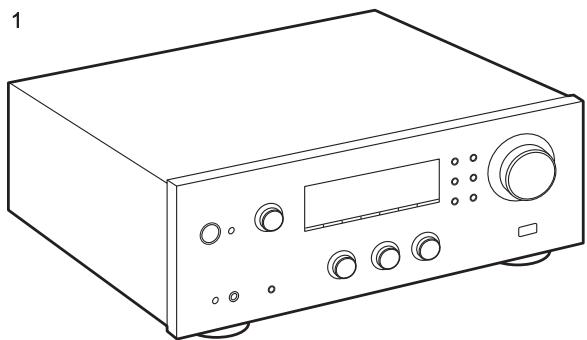
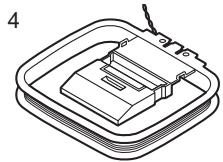
- Appareil principal (1)
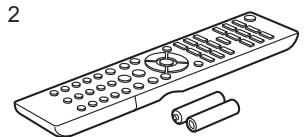
- Télécommande (AXD7746 (RC-907S)) (1), piles (AAA/R03) (2)
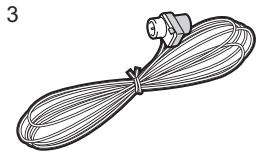
- Antenne d'intérieur FM (1)
- Antenne d'intérieur AM (1)
Mode d'emploi (ce document)
- Raccordez des enceintes ayant une valeur d'impédance comprise entre 4 Ω et 16 Ω. Notez que pour raccorder les deux bornes des SPEAKERS A et B, il faut utiliser des enceintes ayant 8 Ω à 16 Ω d'impédance.
- Le cordon d'alimentation devra être branché uniquement lorsque tous les autres raccordements seront effectués.
- Nous n'acceptons en aucun cas la responsabilité d'omma- ges resultant d'une connexion à des équipements fabriqués par d'autres sociétés.
- Des fonctionnalités peuvent être mises en place par des mises à jour du micrologiciel et des services de fournisseurs pourraient cesser, ce qui signifie que certains services réseau ainsi que leurs contenus pourraient être inaccessibles dans le futur. De plus, les services disponibles peuvent être différents en fonction de leur lieu de résidence.
- Les détails concernant la mise à jour du micrologiciel seront publiés sur notre site internet, etc.
- Les spécifications et l'aspect peuvent changer sans préavis.
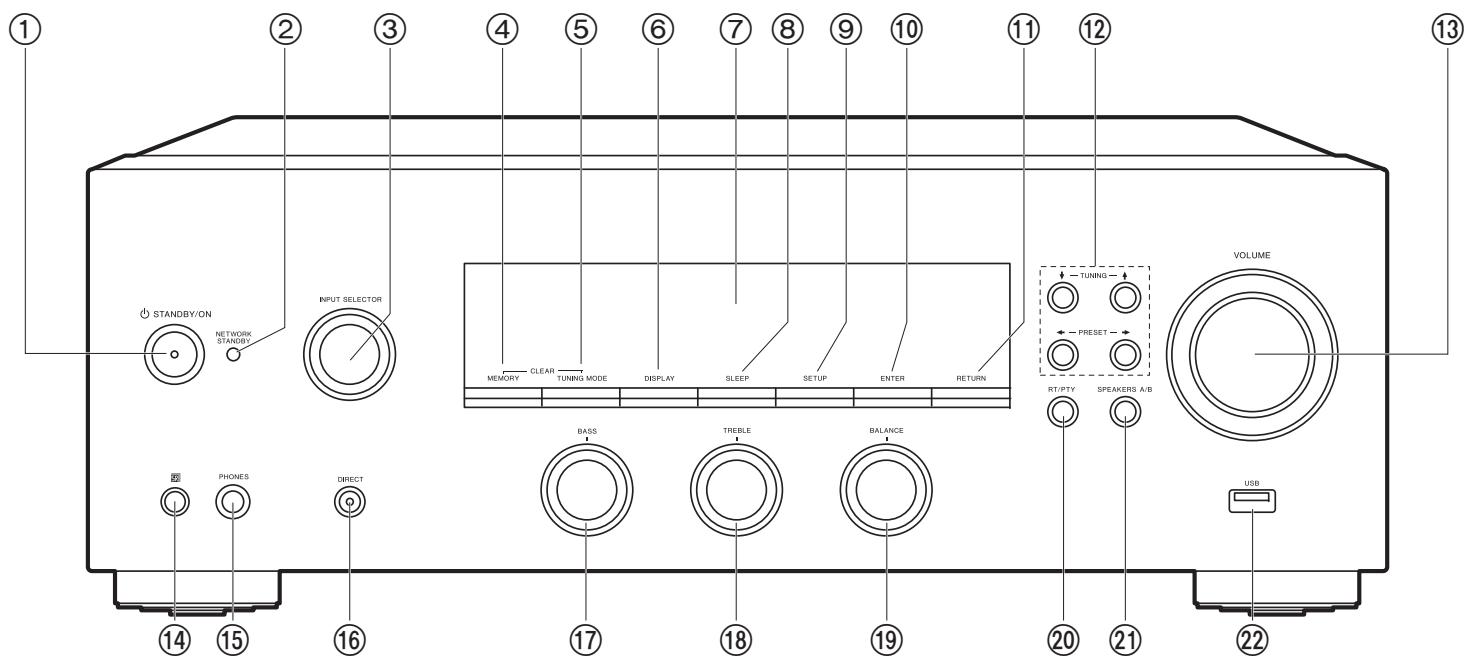
Panneau frontal
- Touche STANDBY/ON
- Témoin NETWORK STANDBY : S'allume si l'appareil se met en mode veille lorsque des fonctionnalités comme NET Stby sont activées, ce qui permet de continuer à fonctionner lorsque cet appareil est en veille.
- Molette INPUT SELECTOR : Change l'entrée à lire. Tournez la commande pour changer la source dans l'ordre suivant : BD/DVD SAT/CBL AUX GAME TV SACD/CD PHONO AM FM NET BLUETOOTH
- Touche MEMORY : Permet de mémoriser les stations de radio AM/FM.
- Touche TUNING MODE : Permet de permuter entre la syntonisation automatique et la syntonisation manuelle d’une station AM/FM.
- Touche DISPLAY: Modifie l'information affichée.
- Afficheur (P5)
- Touche SLEEP : Permet de régler la minuterie de veille. Appuyez plusieurs fois sur la touche pour sélectionner la durée. Une fois que la durée définie (30, 60 ou 90 minutes) s'est écoulée, l'appareil se met en veille. Si vous appuyez sur la touche SLEEP après le réglage, le temps restant jusqu'à la mise en veille s'affiche.
- Touche SETUP : Vous pouvez afficher les éléments de réglage avancés sur l'écran pour vous offrir une expérience encore plus agréable (P27).
- Touche ENTER : Appuyez sur cette touche pour valider la sélection.
- Touche RETURN: Permet à l'affichage de revenir à son état précédent durant le réglage.
- Touches de direction/ TUNING / PRESET : Déplacez le curseur. Lors de l'écoute d'une émission AM/FM, symphonisez la station à l'aide de TUNING ou sélectionnez la station mémorisée à l'aide de PRESET . 13. VOLUME
- Capteur de la télécommande : Reçoit les signaux de la télécommande. La portée du signal de la télécommande est d'environ 16' / 5m, à un angle de de l'axe.
perpendiculaire et à un angle de de chaque côté.
- Prise PHONES: Permet de raccorder un casque stéréo avec une fiche standard (Ø1/4"/6,3 mm de diamètre).
- Touche DIRECT : Sélectionne le mode d'écoute. Le mode change Direct Pure Direct Stereo chaque fois que vous appuyez sur la touche.
- Molette BASS: Permet de régler les graves.
- Molette TREBLE: Permet de régler les aigus.
- Molette BALANCE: Régle l'équilibre de la sortie des sons provenant des enceintes gauche et droite.
- Touche RT/PTY : Utilisée pour recevoir des informations textuelles provenant des stations (P21).
- Touche SPEAKERS A/B : Choisissez les bornes pour réproduire le son entre SPEAKERS A/B.
- Prise USB : Un appareil de stockage USB est connecté afin que les fichiers musicaux qu’il contient puisse âble USB.
- Pour raccorder un HDD qui nécessite plus de 5 V/0,5 A, le brancher sur le port USB (maximum 5 V/1 A) à l'arrête de l'appareil.
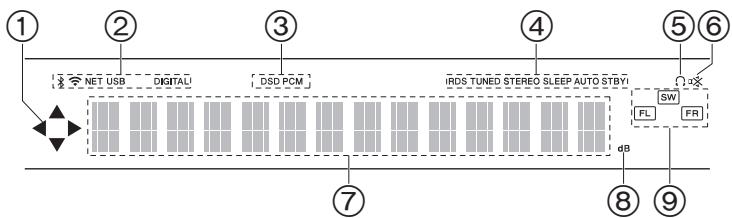
Afficheur
- Ceci peut s'allumer lors des commandes effectuées avec le sélecteur d'entrée "NET".
- S'allume sous les conditions suivantes.
Lorsque connecté par BLUETOOTH. Lorsque connecté par Wi-Fi.
NET: Lorsque "NET" est sélectionné avec le sélecteur d'entrée et que l'appareil est connecté au réseau. Il clignotera si la connexion au réseau n'est pas correcte.
USB : Lorsque "NET" est sélectionné avec le sélectionneur d'entrée et que l'appareil est raccordé par USB et que le périphérique USB est sélectionné. Clignote si l'USB n'est pas correctement branché. DIGITAL: Des signaux numériques entrent et le sélectionneur d'entrée numérique est sélectionné.
- S'allume en fonction du type d'entrée des signaux audio numériques.
- S'allume sous les conditions suivantes.
RDS: Réception de la diffusion RDS.
TUNED: Réception de la radio AM/FM
STEREO: Réception en FM stéreo.
SLEEP: Le minuteur de veille a été défini.
AUTO STBY : Auto Stby (P28) a été défini.
- S'allume lorsque le casque audio est branché.
- Clignote lorsque le mode sourdine est activé.
- Affiche des informations diverses sur les signaux d'entrée.
- Il s'allume quand on règle le volume.
- Affichage de l'Enceinte/Canal : Affiche le canal de sortie des enceintes.
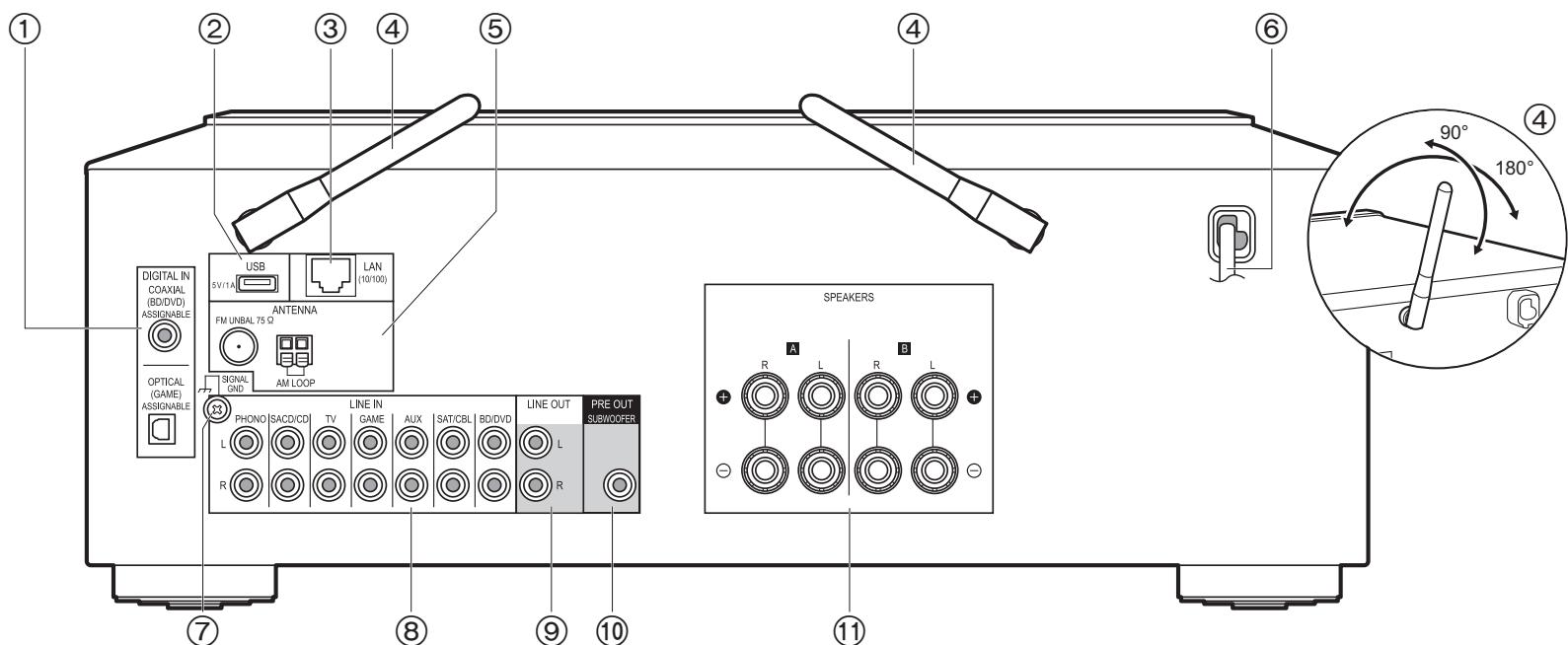
Panneau arrêté
- Prises DIGITAL IN OPTICAL/COAXIAL : Permet l'entrée des signaux audio numériques provenant d'un périhérique externe à l'aide d'un cable optionnel ou un cable coaxial numérique.
- Prise USB : Un appareil de stockage USB est connecté afin que les fichiers musicaux qu'il contient puissent être lus. Vous pouvez également fournir l'alimentation (maximum 5 V/1 A) aux périphériques USB avec un cable USB.
- Prise LAN (10/100) : Permet de se connecter au réseau à l'aide d'un câble Ethernet.
- Antenne sans fil : À lever pour la connexion Wi-Fi ou pour utiliser un périphérique compatible avec la technologie BLUETOOTH. Réglez leurs angles en fonction de l'état de la connexion.
- Prises FM UNBAL 75Ω/AM LOOP ANTENNA : Branchez l'antenne d'intérieur FM fournie et l'antenne d'intérieur AM.
- Cordon d'alimentation
- Prise SIGNAL GND: Le fil de terre de la platine tourne-disque est connecté.
- Prises LINE IN : Permet l'entrée des signaux audio provenant d'un périphérique externe à l'aide d'un câble audio analogue.
- Prises LINE OUT : Permet de raccorder un périphérique d'enregistrement, comme un enregistreur de cassettes. Raccordez un périphérique d'enregistrement aux prises LINE IN à l'aide d'un cable audio analogue.
- Prise SUBWOOFER PRE OUT : Permet de raccorder un caisson de basse sous tension avec un cable pour caisson de basse.
- Prises SPEAKERS : Permet de raccorder les enceintes avec des câbles d'enceinte. Vous pouvez raccorder une paire d'enceintes gauche et droite à chacune des bornes A/B.
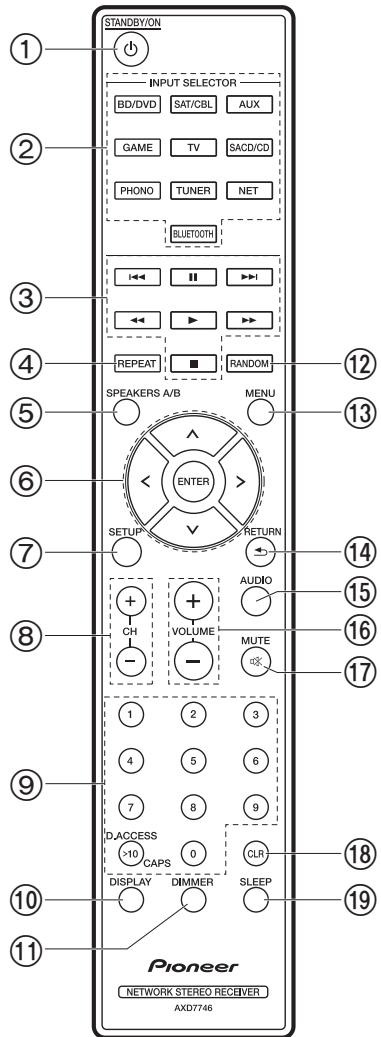
Télécommande
- Touche STANDBY/ON
- Boutons INPUT SELECTOR : Change l'entrée à lire.
- Touches Lecture : Utilisé pour contrôler la lecture d’un Music Server ou d’un dispositif raccordé au port USB.
- Les boutons ne sont pas utilisés.
- Touche REPEAT: Utilisée pour les commandes de répétition de lecture sur Music Server ou sur l'USB. Chaque fois que vous appuyez sur la touche, le mode permute entre 12 (1-repétition de piste) et 12 (répétition dossier).
- Touche SPEAKERS A/B : Choisir les bornes pour reproduire le son entre SPEAKERS A/ B.
- Touches du curseur (Haut / Bas / Gauche / Droite), ENTER : Permet de sélectionner l'élément à l'aide des touches du curseur et d'appuyer sur ENTER pour valider.
- Touche SETUP : Vous pouvez afficher les éléments de réglage avancés sur l'écran pour vous offrir une expérience encore meilleure (P27).
- Touches CH (+ / -) : Utilisées pour sélectionner les stations de radio AM/FM.
- Touches numérotées
- Touche DISPLAY : Modifie l'information affichée. Vous pouvez afficher les informations comme la source d'entrée et le format d'entrée s'il est pressé plusieurs fois durant la lecture.
- Touche DIMMER : Permet de régler la luminosité de l'afficheur sur trois niveaux. Il ne peut pas être complètement éteint.
- Touche RANDOM : Utilisée pour les commandes de lecture aléatoire sur Music Server ou sur l'USB. Le mode aléatoire s'active ou se désactive chaque fois que vous appuyez sur la touche.
- Touche MENU : Utilisée pour afficher le menu.
- Touche RETURN: Permet à l'affichage de revenir à son état précédent durant le réglage.
- Touche AUDIO : Utilisé pour les paramètres "Bass", "Treble", etc. (P25). VOLUME
- Touche MUTE : Mise temporaire de l'audio en sourdine. Appuyez une nouvelle fois pour annuler la mise en sourdine.
- Touche CLR : Permet de supprimer tous les caractères que vous avez saisis comme texte. (P14)
- Touche SLEEP : Permet de régler la minuterie de veille. Appuyez plusieurs fois sur la touche pour sélectionner la durée. Une fois que la durée définie (30, 60 ou 90 minutes) s'est écoulée, l'appareil se met en veille. Si vous appuyez sur la touche SLEEP après le réglage, le temps restant jusqu'à la mise en veille s'affiche.
Étape 1: raccorder les enceintes
Speaker A
Vous pouvez connecter comme système d'enceintes deux systèmes, l'Enceinte A et l'Enceinte B. Pour raccorder uniquement un seul ensemble, raccordez les bornes SPEAKERS A. Avec un seul ensemble, utilisez les enceintes ayant une valeur d'impédance comprise entre 4 Ω et 16 Ω. Notez que pour raccorder les deux bornes des SPEAKERS A et B, il faut utiliser des enceintes ayant 8 Ω à 16 Ω d'impédance.
Raccordez les câbles d’enceinte de manière à ce que les fils ne ressortent pas des prises de l’enceinte. Si les fils dénudés des enceintes entrent en contact avec le panneau arrière ou si les fils + et - se touchent, le circuit de protection sera activé.

Lorsque raccordé comme un système d'enceinte B, vous pouvez reproduire le même son que le système d'enceinte A en basculant entre A/B/A+B. Appuyez sur la touche SPEAKER A/B de la télécommande pour basculer. La sélection change à chaque pression dans l'ordre suivant: SPEAKER A, SPEAKER B, SPEAKER A+B.
- Si l'une des enceintes raccordées possède une impédance située entre 4 Ω et moins de 6 Ω, ou si un système d'enceinte est raccordé aux deux bornes SPEAKERS A/B, une fois la Initial Setup terminée, vous devrez effectuer quelques réglages dans le menu Setup. Appuyez sur la touche SETUP de la télécommande, et réglez "3. Hardware" - "Speaker Impedance" sur "4Ω". (P28)
Vous pouvez également raccorder un caisson de basse avec amplificateur intégré à la prise SUBWOOFER PRE OUT pour amplifier la lecture des graves. Utilisez un câble de caisson de basse pour le raccordement. Lorsque seule l'enceinte B produit le son, le son n'est pas produit par le caisson de basse sous tension.
Cable d'enceinte
Étape 2: raccorder un périphérique externe
a Câble optionel, b Câble coaxial numérique
Raccordez un périphérique externe à l'aide d'un câble optionnel numérique ou un câble coaxial numérique. Notez que cet appareil est équipé d'une "Opt Wakeup feature" ce qui fait que lorsque la lecture démarre sur un périphérique externe raccordé à la borne OPTICAL (GAME), cet appareil s'active et le INPUT SELECTOR change automatiquement. (P29)
- Le paramètre par défaut pour "Opt Wakeup feature" est "Off". Pour activer cette fonction, appuyez sur la touche SETUP de la télécommande, puis dans le menu Configuration affiché, régler "3. Hardware" - "Opt Wakeup" sur "On". (P29)
- Seul le son PCM est pris en charge en entrant via les prises DIGITAL IN OPTICAL/COAXIAL. Réglez la sortie audio du périphérique externe sur la sortie PCM.
Platine disque avec Cable audio analogue
2. Raccordement LINE IN
Raccordez un périphérique externe à l'aide d'un câble audio analogue. Vous pouvez raccorder une platine disque possédant une cartouche de type MM à la prise PHONO.
- Si la platine disque possède un égaliseur audio intégré, branche-la à une autre prise LINE IN que la prise PHONO. De plus, si la platine disque utilise une cartouche de type MC, installez un égaliseur audio compatible avec les cartouches de type MC entre l'appareil et la platine disque, puis raccordez n'importe quelle prise LINE IN autre que la prise PHONO.
Si la platine disque est munie d'un fil de mise à la terre, branche-la à la borne SIGNAL GND.
Étape 3 : raccordement des autres câbles
a Antenne d'intérieur AM, b Antenne d'intérieur FM, c Câble Ethernet, d Cordon d'alimentation
1. Raccordement au réseau
Connectez cet appareil au réseau à l'aide du LAN filaire ou du Wi-Fi (LAN sans fil). Vous pouvez bénéficier des fonctions réseau comme la radio Internet en effectuant une connexion réseau. Si vous vous connectez par LAN filaire, raccordez le routeur à l'aide d'un câble Ethernet branché au port LAN comme montré sur l'illustration. Pour connecter par Wi-Fi, sélectionnez "Wi-Fi" en Initial Setup (P12) et configurez la connexion.
2. Raccordement de l'antenne AM, FM
Déplacez l'antenne tout en écoutant la radio pour trouver la position effective de réception. Utilisez une punaise ou quelque chose de similaire pour accrocher l'antenne d'intérieur FM au mur.
Antenne d'intérieur FM
3. Branchement du cordon d'alimentation
Le cordon d'alimentation doit être connecté uniquement lorsque toutes les autres connexions sont effectuées.
Initial setup avec l'assistant de démarrage automatique
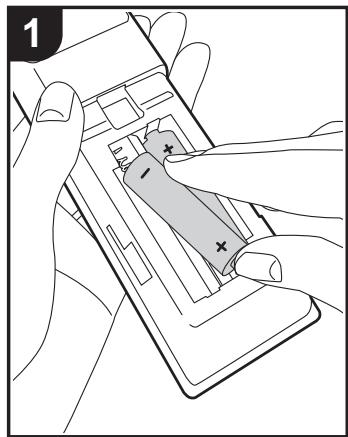
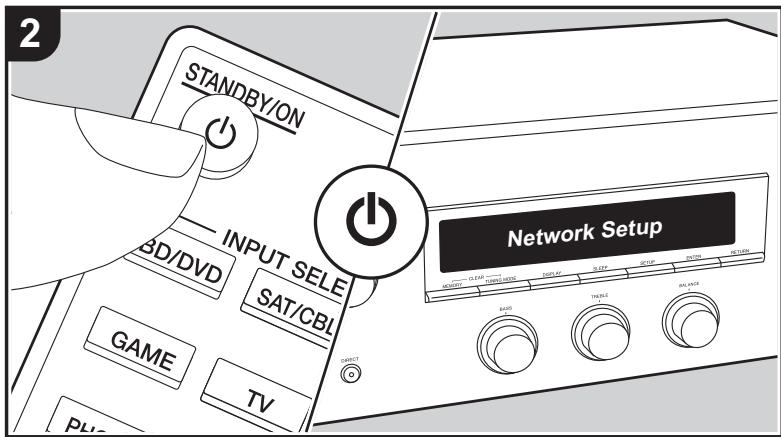
Mise en route : Lorsque vous appuyez sur Ⓞ, "Now Initializing..." apparait sur l'afficheur. Après cela, une fois que "Now Initializing..." a disparu, vous pouvez commencer à utiliser l'appareil.
Paramètres de connexion wi-fi
Lors de la première mise sous tension, l'afficheur Network Setup s'affiche automatiquement, et vous permet de définir facilement les paramètres de connexion Wi-Fi.
Pour les définir, sélectionnez l'élément grâce aux touches du curseur de la télécommande et appuyez sur ENTER pour valider.
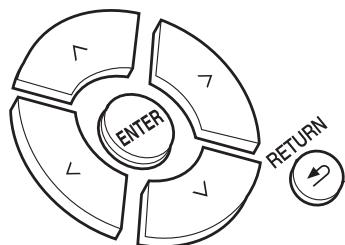
- Pour revenir à l'affichage précédent, appuyez sur RETURN.
- Appuyez sur ENTER lorsque "Network Setup" s'affiche.
- Pour définir les paramètres Wi-Fi, sélectionnez "Wi-Fi". Si vous avez branché un cable Ethernet, sélectionnez "Wired(Exit)" à l'aide des touches haut/bas de la télécommande et appuyez sur ENTER.
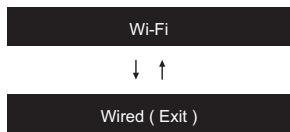
Si vous avez sélectionné "Wi-Fi", appuyez sur ENTER.
Puis, après que "Searching..." est affiché, l'affichage change pour montrer les réglages SSID.
- Pour refaire la configuration initiale, appuyez sur la touche SETUP de la télécommande, et reglez "5. Network" - "Wi-Fi" sur "On". Sélectionnez "Wi-Fi Setup" après cela.
Configuration
Dans la liste des SSID pour les points d'accès tels que les routeurs LAN sans fil, sélectionnez le SSID requis et effectuez les réglages.
- Sélectionnez le SSID du point d'accès à connecter à l'aide des touches haut/bas de la télécommande et appuyez sur ENTER.
- Sélectionnez "Enter Password" ou "Push Button" avec les touches haut/bas de la télécommande et appuyez sur ENTER. Si le point d'accès est muni d'une touche de connexion automatique, en sélectionnant "Push Button" vous pouvez vous connecter sans saisir de mot de passe.

- Si vous sélectionnez "Enter Password", saisissez le mot de passe du point d'accès. Pour plus de détails sur la saisie de texte, voir "Saisie du texte" (P14).
Si vous sélectionnez "Push Button", après avoir maintenu la touche de configuration automatique du point d'accès appuyée pendant la durée nécessaire, appuyez sur la touche ENTER de la télécommande.
- Une fois que "Now Connecting" s'est affiché, les informations sur l'afficheur changent lorsque les réglages Wi-Fi sont terminés.
- Si "Retry" apparait sur l'afficheur, appuyez sur ENTER pour refaire les réglages.
Lorsque le point d'accès n'est pas affiché
Appuyez sur la touche droite de la télécommande pour sélectionner "Other...", puis appuyez sur ENTER. Pour effectuer le réglage, saisissez le SSID du point d'accès à connecter.
- Saisissez le SSID. Pour plus de détails sur la saisie de texte, voir "Saisie du texte" (P14).
- Sélectionnez la méthode d'authentication à l'aide des touches haut/bas de la télécommande et appuyez sur ENTER.


- Si vous sélectionnez "None", passez à l'étape 3. Si vous sélectionnez "WEP", "WPA" ou "WPA2", saisissez le mot de passe puis validez.
- Une fois que "Now Connecting" s'est affiché, les informations sur l'afficheur changent lorsque les réglages Wi-Fi sont terminés.
- Si "Retry" apparait sur l'afficheur, appuyez sur ENTER pour refaire les réglages.
Saisie du texte
La saisie de texte, pour les mots de passe, etc. s'effectue de la manière suivante.
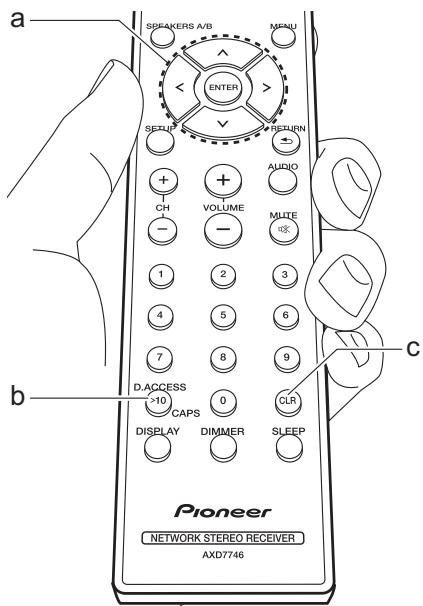
- Sélectionnez les caractères ou les symboles à l'aide des touches haut/bas/gauche/droite (a).
- Appuyez sur ENTER (a) pour valider le caractère sélectionné. Répétez ceci pour saisir le texte.
- Appuyez sur CAPS (b) pour changer les caractères à saisir, par exemple pour basculer entre les majuscules et les minuscules.
- Appuyez sur CLR (c) pour supprimer tous les caractères saisis.
- Une fois la saisie terminée, sélectionnez "OK" à l'aide des touches haut/bas/gauche/droite (a) et appuyez sur ENTER (a).
A/a ↔ BSOK
Caractères pouvant être saisis
| a | b | c | d | e | f | g | h | i | j | k | l | m |
| n | o | p | q | r | s | t | u | v | w | x | y | z |
| 1 | 2 | 3 | 4 | 5 | 6 | 7 | 8 | 9 | 0 | - | ^ | \ |
| , | . | / | ; | : | @ | [ | ] | S | p | a | c | e |
| A/a | <-> | B | S | O | K | |||||||
| A | B | C | D | E | F | G | H | I | J | K | L | M |
| N | O | P | Q | R | S | T | U | V | W | X | Y | Z |
| ! | " | # | $ | % | & | ' | ( ) | _ | = | ~ | | | |
| < | > | ? | + | * | ` | { } | S | p | a | c | e | |
| A/a | <-> | B | S | O | K | |||||||
Space: Permet de saisir une espace de la taille d'un caractère.
A/la: Permet de modifier la casse des caractères affichés. (a → A)
← (gauche) → (droite): À sélectionner pour déplacer le curseur.
BS (retour arrière) : Supprime un caractère à gauche du curseur. Permet de déplacer le curseur vers la gauche.
OK : Permet de valider le contenu saisi.
Commandes de base
Vous pouvez écouter le son provenant des périphériques externes tels que des lecteurs de Blu-ray Disc avec cet appareil.
Effectuez la procédure suivante lorsque l'appareil est en marche.
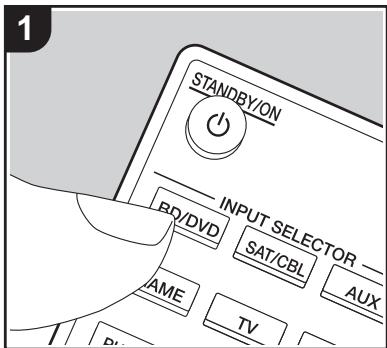
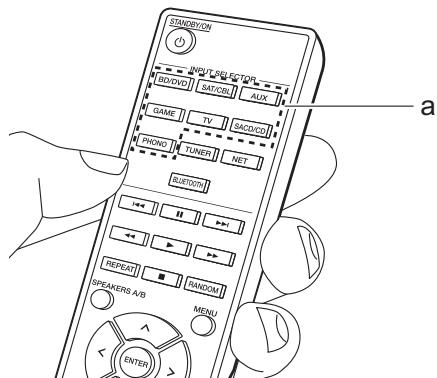
- Appuyez sur le sélecteur d'entrée (a) de la télécommande portant le même nom que la prise à laquelle vous avez raccordé le lecteur pour changer l'entrée.
Par exemple, appuyez sur la touche BD/DVD pour lire le lecteur raccordé à la prise BD/DVD. Appuyez sur TV pour écouter le son du téléviseur.
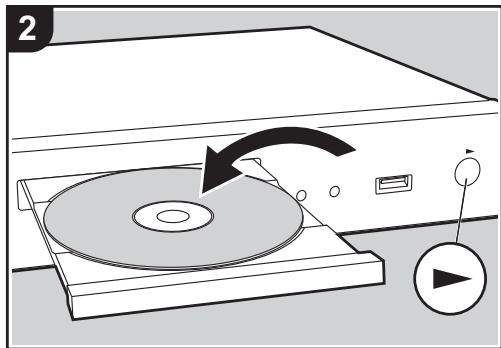
- Démarrez la lecture sur le lecteur raccordé.
Lecture bluetooth®
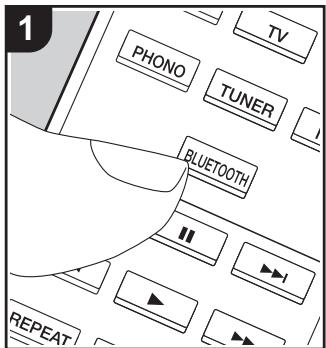
Vous pouvez diffuser à distance la musique d'un smartphone ou d'un autre périphérique compatible avec la technologie sans fil BLUETOOTH. Effectuez la procédure suivante lorsque l'appareil est en marche.
Jumelage
- Lorsque vous appuyez sur la touche BLUETOOTH, "Now Pairing..." apparait sur l'afficheur de cet appareil et le mode appairage s'active.
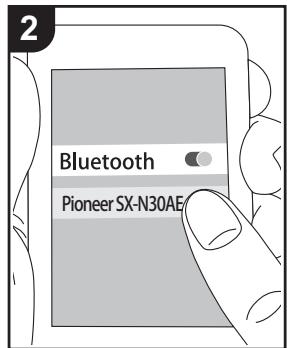
- Activez (mettez en marche) la fonction BLUETOOTH du périhérique compatible avec la technologie sans fil BLUETOOTH, puis sélectionnez cet appareil parmi les périhériques affichés. Si un mot de passe est requis, entrez "0000".
Cet appareil s'affiche sous le nom "Pioneer SX-N30AE XXXXX". Pour connecter un autre périhérique compatible avec la technologie sans fil
BLUETOOTH, appuyez sur BLUETOOTH jusqu'à ce que "Now Pairing..." s'affiche, puis effectuez l'étape
- Cet appareil peut mémoriser les données de huit périhériques appairés.
- La zone de couverture est de 48^ / 15 mètres. Notez que la connexion n'est pas always guarantee avec tous les périphériques compatibles avec la technologie sans fil BLUETOOTH.
Écouter
- Effectuez la procédure de connexion sur le périphérique compatible avec la technologie sans fil BLUETOOTH. L'entrée de cet appareil passe automatiquement sur "BLUETOOTH".
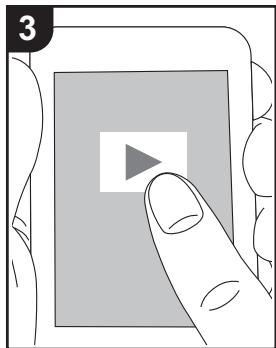
- Lisez les fichiers musicaux. Augmentez le volume du périphérique compatible avec la technologie sans fil BLUETOOTH jusqu'à un niveau correct.
- A cause des caractéristiques de la technologie sans fil BLUETOOTH, le son produit par cet appareil peut être légèrement en retard par rapport au son lu par le périphérique compatible avec la technologie sans fil BLUETOOTH.
Radio internet
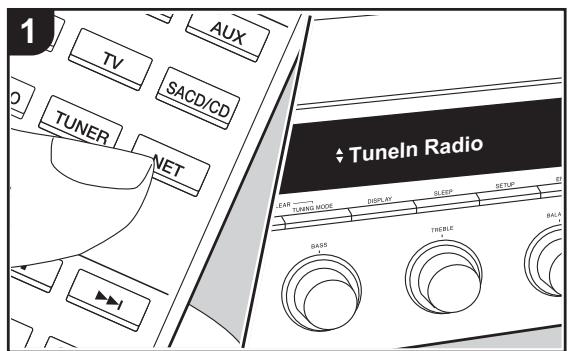
Vous pouvez utiliser les services de radio Internet comme Tuneln Radio, Pandora, Deezer et TIDAL en connectant cet appareil à un réseau possédant une connexion Internet.
Tunel Radio Pandora Deezer TIDAL
- Le réseau doit être connecté à Internet pour avoir accès aux services de radio Internet.
- Selon le service de radio Internet, il se peut que l'utilisateur doive s'inscrire d'abord depuis son ordinateur. Visitez les sites Web de chaque service pour avoir des détails sur chacun d'eux.
- Des fonctionnalités peuvent être mises en place par le biais de mises à jour du
micrologiciel et les services de certains fournisseurs pourraient cesser, ce qui signifie que certains services réseau et leurs contenus pourraient être inaccessibles dans le futur.
Écouter
Effectuez la procédure suivante lorsque l'appareil est en marche.
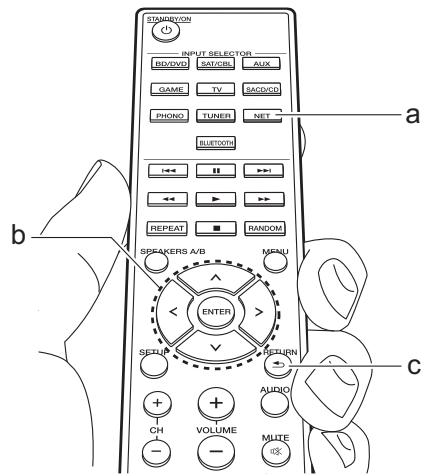
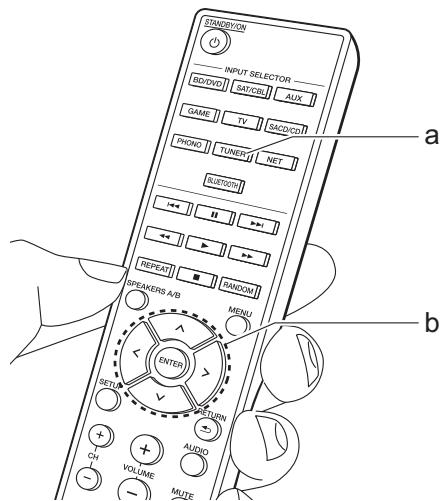
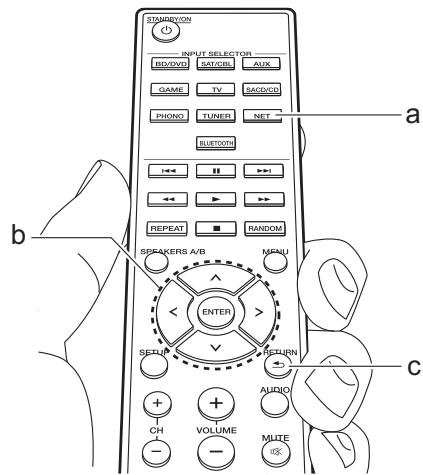
- Appuyez sur la touche NET (a) de la télécommande.
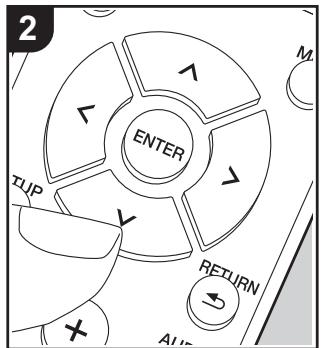
- Avec les touches du curseur Haut/Bas (b) de la télécommande, sélectionnez "Tuneln Radio", par exemple, puis appuyez sur ENTER (b).
- Utilisez les touches Haut/Bas du curseur (b) de la télécommande pour sélectionner les stations de radio et les programmes, puis appuyez sur ENTER pour dire (b).
- Pour revenir sur l'affichage précédent, appuyez sur RETURN (c).
Menu du service de radio internet
Vous pouvez mémoriser certaines stations comme favoris ou supprimer des stations mémorisées de vos favoris. Le menu affiché dépend du service sélectionné.
Un menu apparait sur l'afficheur lorsque vous appuyez sur la touche MENU de la télécommande durant la lecture d'une station de radio.
Pour l'utiliser, appuyez sur les touches Haut/Bas du curseur de la télécommande pour sélectionner le menu et appuyez sur ENTER pour valider votre sélection.
En ce qui concerne le compte tuneln radio
Créer un compte sur le site Web Tuneln Radio (tunein. com) et vous y connecter depuis l'appareil, vous permet d'ajouter automatiquement vos stations de radio favorites et des programmes à votre dossier "My Presets" sur l'appareil lorsque vous les suivez sur le site. Le contenu du dossier "My Presets" s'affiche au-dessous de Tuneln Radio.
Pour afficher une station de radio mémorisée dans "My Presets", vous devez connecter à Tuneln Radio en ouvrant une session depuis l'appareil. Pour ouvrir une session, sélectionnez "Login" - "I have a Tuneln account" dans la liste principale de "Tuneln Radio" sur l'appareil, puis saisissez votre nom d'utilisateur et leur mot de passe.
- Si vous sélectionnez "Login" sur cet appareil, vous pouvez utiliser le code d'enregistrement affiché pour associer ce périphérique dans la section My Page du site Web Tuneln Radio pour que vous puissiez vous connecter à "Login" - "Login with a registration code" sans avoir à saisir votre nom d'utilisateur et leur mot de passe.
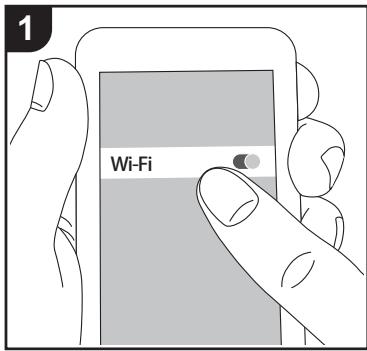
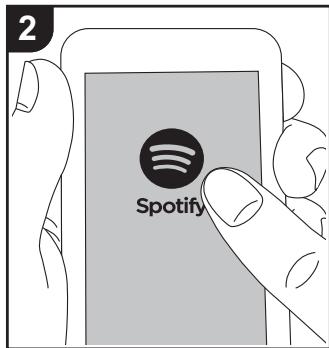
La lecture de Spotify Connect est possible en connectant cet appareil au même réseau qu'un smartphone ou une tablette.
- er un compte Spotify premium. - Consultez ce qui suit pour configurer Spotify : www. spotify. com/connect/
- Si "3. Hardware" - "NET Stby" est réglé sur "Off" dans le menu Setup, mettez en marche l'appareil manuellement et appuyez sur la touche NET de la télécommande.
Écouter
- Connectez le smartphone au point d'accès auquel cet appareil est connecté.
- Lancez l'application Spotify.
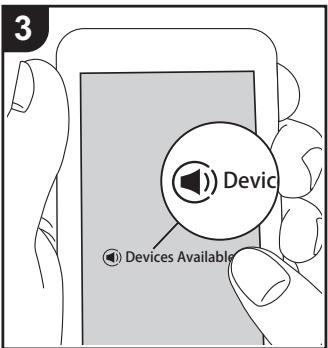
- Lisez la piste dans l'appli Spotify, puis après avoir basculé sur l'écran servant à contrôler la lecture, touchez "Devices Available" au bas de l'écran.
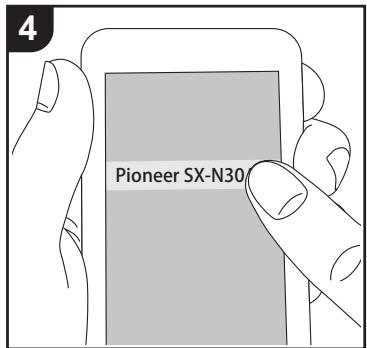
- Sélectionnez cet appareil.
- Cet appareil s'allume automatiquement, le sélecteur d'entrée passe automatiquement sur NET et la diffusion en flux de Spotify démarre.
Commandes de base
Vous pouvez lire des fichiers musicaux stockés sur un périphérique de stockage USB.
Effectuez la procédure suivante lorsque l'appareil est en marche.
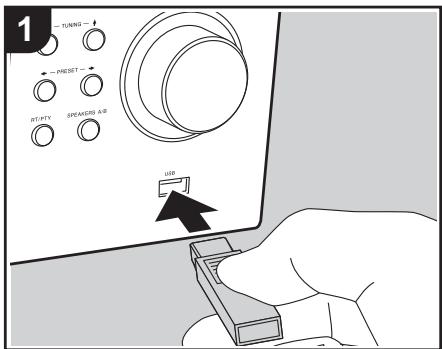
- Branchez votre périphérique de stockage USB contenant les fichiers de musique au port USB situé à l'avant ou à l'arrière de cet appareil.
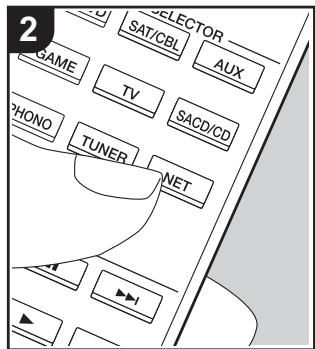
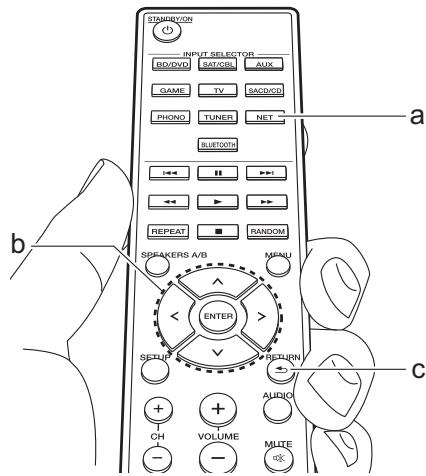
- Appuyez sur la touche NET (a) de la télécommande.
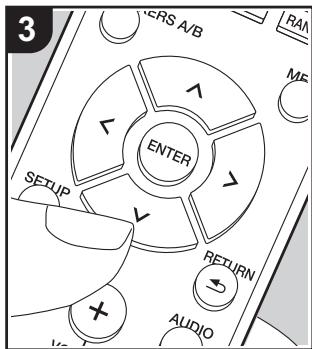
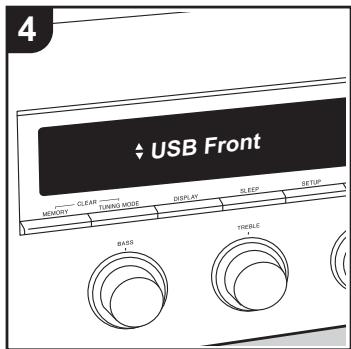
- Appuyez sur les touches du curseur Haut/Bas (b) de la télécommande, sélectionnez "USB Front" ou "USB Rear" sur l'afficheur, puis appuyez sur ENTER (b).
- Si le témoin "USB" clignote sur l'afficheur, vérifie si le périphérique de stockage USB est branché correctement.
- Ne débranche pas le périphérique de stockage USB pendant que
"Connecting..." est à l'écran. Cela risque d'entraîner la corruption des données ou un mauvais fonctionnement.
- Appuyez sur la touche ENTER (b) de la télécommande une fois la lecture terminée.
- Appuyez sur les touches Haut/Bas du curseur (b) de la télécommande pour sélectionner le dossier et le fichier de musique, puis appuyez sur ENTER (b) pour lancer la lecture.
- Pour revenir à l'affichage précédent, appuyez sur RETURN (c).
- Le port USB de cet appareil est conforme à la norme USB 2.0. La vitesse de transfert peut être insuffisante pour certains des contenus que vous lisez, ce qui peut causer des coupures du son.
Formats audio pris en charge
Cet appareil prend en charge les formats de fichiers musicaux suivants. Notez que les fichiers sonores protégés par droits d'auteur ne peuvent pas être lus sur cet appareil.
- Formats pris en charge: MPEG-1/ MPEG-2 Audio Layer 3 Taux d'échantillonnage pris en charge: 44,1 kHz, 48 kHz
- Débits binaires pris en charge : Compris entre 8 kbps et 320 kbps et VBR
Taux d’échantillonnage pris en charge : 44,1 kHz et 48 kHz - Débits binaires pris en charge : Compris entre 5 kbps et 320 kbps et VBR - Les formats WMA Pro/Voice/WMA Lossless ne sont pas pris en charge.
Les fichiers WAV comprennent des données audio numériques PCM non compressées.
Taux d'échantillonnage pris en charge: 44,1 kHz, 48 kHz, 88,2 kHz, 96 kHz, 176,4 kHz, 192 kHz - Bits de quantification: 8 bits, 16 bits, 24 bits
Les fichiers AIFF comprennent des données audio numériques PCM non compressées.
Taux d'échantillonnage pris en charge : 44,1 kHz, 48 kHz, 88,2 kHz, 96 kHz, 176,4 kHz, 192 kHz - Bits de quantification : 8 bits, 16 bits, 24 bits
- Formats pris en charge: MPEG-2/MPEG-4 Audio Taux d'échantillonnage pris en charge : 44,1 kHz, 48 kHz, 88,2 kHz, 96 kHz
- Débits binaires pris en charge : Compris entre 8 kbps et 320 kbps et VBR
Taux d'échantillonnage pris en charge : 44,1 kHz, 48 kHz, 88,2 kHz, 96 kHz, 176,4 kHz, 192 kHz - Bits de quantification : 8 bits, 16 bits, 24 bits
Apple lossless (.M4A/.MP4/.M4A/.MP4):
Taux d'échantillonnage pris en charge : 44,1 kHz, 48 kHz, 88,2 kHz, 96 kHz, 176,4 kHz, 192 kHz - Bits de quantification : 16 bits, 24 bits
- Formats pris en charge: DSF/DSDIFF Taux d'échantillonnage pris en charge:
2,8 Mhz et 5,6 mhz
- Les fichiers à débit binaire variable (VBR) sont pris en charge. Cependant, les temps de lecture peuvent ne pas s'afficher correctement.
- Cet appareil prend en charge la lecture sans intervalle du périphérique de stockage USB dans les conditions suivantes.
En lisant les fichiers WAV, FLAC et Apple Lossless, et le même format, fréquence d'échantillonnage, canaux et débit binaire de quantification sont lus en continu.
Exigences pour le périphérique
- Notez que cette commande n'est pas garantie avec tous les périphériques de stockage USB.
- Cet appareil peut utiliser les périphériques de stockage USB conformes à la norme USB MSC. L'appareil est également compatible avec les périphériques de stockage USB utilisant les formats de système de fichier FAT16 ou FAT32.
- Si le périphérique de stockage USB a été partitionné, chaque section sera considérée comme étant un périphérique indépendant.
- Vous pouvez afficher jusqu'à 20.000 pistes par dossier, et les dossiers peuvent être imbriqués jusqu'à 16 niveaux de profondeur.
- Les concentrateurs USB et les périphériques de stockage USB avec des fonctions de concentrateur ne sont pas pris en charge. Ne branche pas ces
périphériques à l'appareil.
- Les périphériques de stockage USB avec des fonctions de sécurité ne sont pas pris en charge sur cet appareil.
- Si vous connectez un disque dur USB au port USB de l'appareil, nous vous recommandons d'utiliser son adaptateur secteur pour l'alimenter.
- Un média inséré dans le lecteur de carte USB peut ne pas être disponible dans cette fonction. De plus, en fonction du périhérique de stockage USB, une lecture correcte du contenu peut être impossible.
- Nous déclinons toute responsabilité pour la perte ou l'endommagement des données sauvegardées sur un périphérique de stockage USB lorsque ce périphérique est utilisé avec cet appareil. Nous vous recommandons de sauvegarder à l'avance les fichiers musicaux importants.
Écoute de la radio am/fm
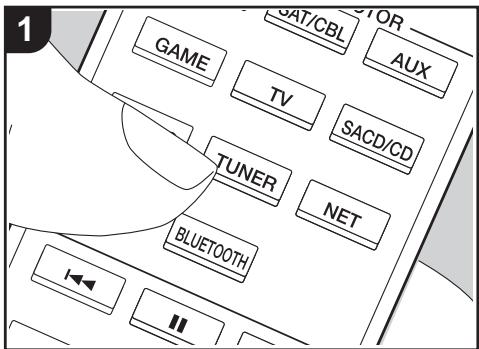
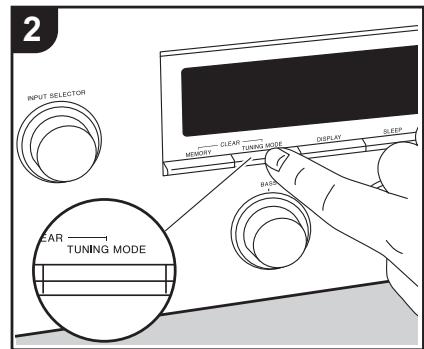
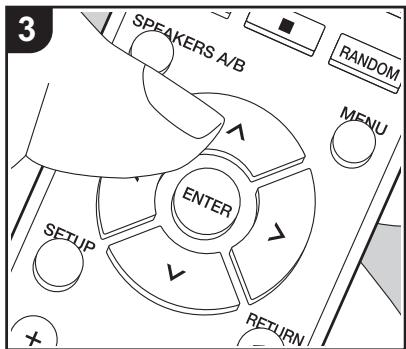
Vous pouvez réceptionner des stations de radio AM/FM sur cet appareil grâce au tuner intégré. Effectuez la procédure suivante lorsque l'appareil est en marche.
Syntonisation automatique
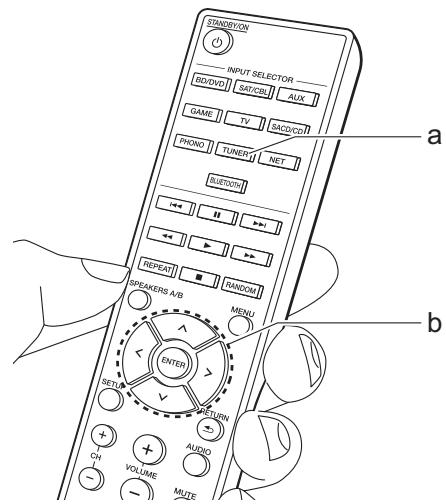
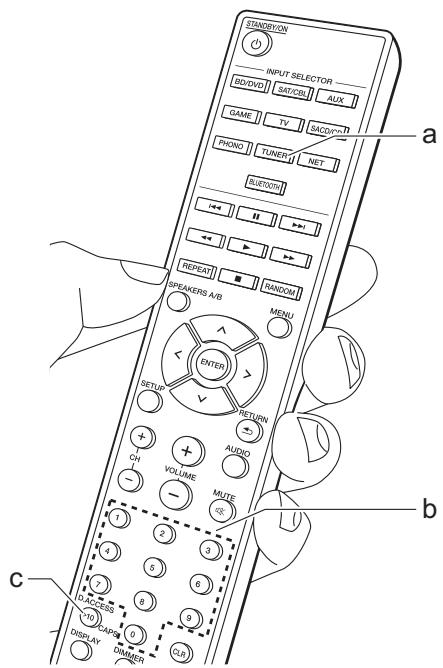
- Appuyez plusieurs fois sur la touche TUNER (a) de la télécommande et sélectionnez "AM" ou "FM".
- Appuyez sur la touche TUNING MODE de l'appareil principal pour que "TunMode : Auto" apparaisse sur l'afficheur.
- Lorsque vous appuyez sur les touches haut/bas du curseur (b) de la télécommande, la syntonisation automatique démarre et la recherche
s'arrête lorsqu'une station est trouvée. Lorsqu'une station de radio est syntonisée, le témoin "TUNED" s'allume sur l'afficheur. Lorsqu'une station de radio FM stéréo est syntonisée, le témoin "STEREO" s'allume.
Lorsque la réception des émissions FM est faible :
Effectuez la procédure "Syntonisation manuelle" dans le chapitre suivant. Notez que si vous effectuez la syntonisation manuelle, la réception des émissions FM sera monophonique plutôt que stéréo, celle que soit la sensibilité de la réception.
Syntonisation manuelle
Si vous effectuez la syntonisation manuelle, la réception des émissions FM sera monophonique plutôt que stéréo, quelle que soit la sensibilité de la réception.
- Appuyez plusieurs fois sur la touche TUNER (a) de la télécommande et sélectionnez "AM" ou "FM".
- Appuyez sur la touche TUNING MODE
de l'appareil principal pour que "TunMode: Manual" apparaisse sur l'afficheur.
- Tout en appuyant sur les touches haut/ bas du curseur (b) de la télécommande, sélectionnez la station de radio désirée.
- La fréquence change de 1 pas chaque fois que vous appuyez sur les touches Haut/Bas. La fréquence change en continu si le bouton est maintainu enforcé, et s'arrête lorsque le bouton est relâché.
Syntonisation des stations par fréquence
Cela vous permet de saisir directement la fréquence de la station de radio que vous souhaitez écouter.
- Appuyez plusieurs fois sur la touche TUNER (a) de la télécommande pour sélectionner "AM" ou "FM".
- Appuyez sur la touche D. ACCESS (c) de la télécommande.
- À l'aide des touches numériques (b) de la télécommande, saisissez la fréquence de la station de radio dans les 8 secondes.
- éro, appuyez une nouvelle fois sur la touche D. ACCESS et reessayez.
Réglage du pas de fréquence AM :
Appuyez sur la touche SETUP de la télécommande, puis utilisez les touches du curseur et ENTER de la télécommande pour sélectionner "3. Hardware" - "AM Freq" et sélectionnez le pas de fréquence de votre région. Notez que lorsque ce paramètre est modifié, toutes les radios préréglées sont supprimées.
Utilisation du RDS
RDS est l'acronyme de Radio Data System, un système de transmission de données par signaux radio FM. Dans les régions qui utilisent le RDS, le nom de la station radio s'affiche lorsque vous synchronisez les informations du programme.
de diffusion d'une station radio. De plus, lorsque vous appuyez sur la touche RT/PTY de l'appareil principal dans cet état, vous pouvez utiliser les fonctions suivantes.
Affichage de texte d'information (radio text)
- Pendant que le nom de la station apparait sur l'afficheur, appuyez une fois sur la touche RT/PTY de l'appareil principal.
Les informations texte diffusées par la station (texte radio) apparaissent en défilant sur l'afficheur. "No Text Data" s'affiche lorsqu'aucune information de texte n'est disponible.
Recherche des stations par type de programme
- Pendant que le nom de la station apparait sur l'afficheur, appuyez deux fois sur la touche RT/PTY de l'appareil principal.
- Appuyez sur les curseurs gauche/droite de la télécommande pour selectionner le type de programme que vous désirez trouver, puis appuyez sur ENTER pour lancer la recherche.
- Les types de programme affichés sont les suivants : None / News
(Reportages d'actualité) / Affairs (Questions d'actualité) / Info (Informations) / Sport / Educate (Enseignement) / Drama / Culture / Science (Sciences et Technologie) / Varied / Pop M (Musique Pop) / Rock M (Musique Rock) / Easy M (Station)
de musique grand public) / Light M (Classique pour amateurs) / Classics (Classique pour connaisseurs) / Other M (Autre musique) / Weather / Finance / Children (Programmes pour enfants) / Social (Affaires sociales) / Religion / Phone In / Travel / Leisure / Jazz (Musique jazz) / Country (Musique country) / Nation M (Variétés nationales) / Oldies (Anciens tubes) / Folk M (Musique folk) / Document (Documentaire)
- Les informations affichées peuvent parfois ne pas correspondre au contenu diffusé par la station.
- Lorsqu'une station est trouvée, le nom de la station clignote sur l'afficheur. Appuyez sur ENTER pendant le clignotement pour lancer la réception de la station. Si vous n'appuyez pas sur ENTER, l'appareil chercha une autre station.
- Si aucune station n'est trouvée, le message "Not Found" s'affiche.
- Des caractères inhabituels peuvent s'afficher lorsque l'appareil recoit des caractères non pris en charge. Cependant, cela ne constitue pas un dysfonctionnement. De plus, si le signal provenant d'une station est faible, les informations peuvent ne pas s'afficher.
Mémorisation d'une station
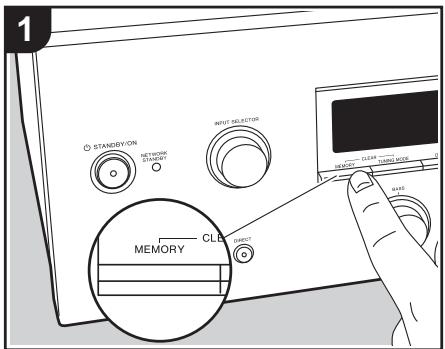
Vous pouvez mémoriser jusqu'à 40 de vos stations de radio favorites (AM, FM).
Mémorisation
Après être synchronisé sur la station radio que vous pouvez mémoriser, effectuez la procédure suivante.
- Appuyez sur MEMORY de l'appareil principal de manière à ce que le numéro de préréglage clignote sur l'écran.
FM 87.5 MHz
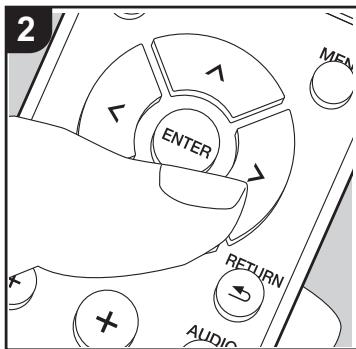
- Pendant que le numéro de préréglage clignote (environ 8 secondes), appuyez plusieurs fois sur les touches gauche/droite du curseur (b) de la télécommande pour sélectionner un numéro entre 1 et 40.
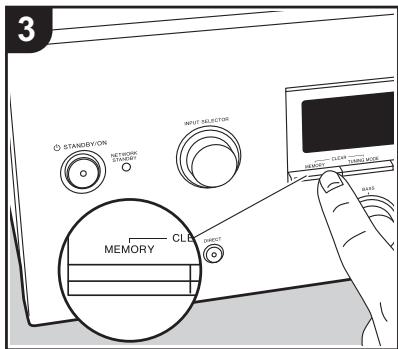
- Appuyez à nouveau sur MEMORY sur l'appareil principal pour enregistrer la station. Lorsque la station est enregistrée, le numéro de préréglage s'arrête de clignoter. Répétez cette procédure pour
toutes vos stations favorites.
Sélectionner une station de radio prégée
- Appuyez sur la touche TUNER (a) de la télécommande.
- Appuyez sur les touches gauche/droite du curseur (b) de la télécommande pour sélectionner un numéro de préréglage.
- Vous pouvez également utiliser les touches CH (+/−).
Supprimer une station de radio préréglée
- Appuyez sur la touche TUNER (a) de la télécommande.
- Appuyez sur les touches gauche/droite du curseur (b) de la télécommande pour sélectionner le numéro de préréglage à supprimer.
- Tout en appuyant sur la touche MEMORY de l'appareil principal, appuyez sur TUNING MODE pour supprimer le numéro préréglé. Lors de la suppression, le nombre sur l'écran s'éteint.
Il est possible de diffuser en flux des fichiers de musique présents sur les ordinateurs ou dispositifs NAS connectés au même réseau que cet appareil.
- Les serveurs réseau compatibles avec la fonction Music Server sont des ordinateurs ayant la fonctionnalité serveur de Windows Media® Player 11 ou 12 installée, ou les NAS compatibles avec la fonctionnalité réseau domestique. Notez que sur ces ordinateurs, seuls les fichiers musicaux mémorisés dans la bibliothèque de Windows Media® Player peuvent être lus.
- Vous devez effectuer au préalable certains réglages sur tout ordinateur pour utiliser Windows Media® Player 11 ou 12 avec la fonction Music Server.
Sur windows media® player 11
- Mettez en marche votre PC et lancez Windows Media® Player 11.
- Dans le menu "Library", sélectionnez "Media Sharing" pour afficher une boîte de dialogue.
- Sélectionnez la case à cocher "Share my media", puis cliquez sur "OK" pour afficher les périphériques compatibles.
- Sélectionnez cet appareil, cliquez sur "Allow" et cochez la case après l'icône de cet appareil.
- Cliquez sur "OK" pour fermer la boîte de dialogue.
- En fonction de la version de Windows Media Player, il peut y avoir des différences de nom avec les éléments que vous sélectionnez.
Sur windows media® player 12
- Mettez en marche votre PC et lancez Windows Media® Player 12.
- Dans le menu "Stream", sélectionnez "Turn on media streaming" pour afficher une boîte de dialogue.
- Si la diffusion multimédia en continu est déjà activée, Sélectionnez "More streaming options... " dans le menu "Stream" pour afficher la liste de lecteurs réseau, puis passez à l'étape 4.
- Cliquez sur "Turn on media streaming" pour afficher une liste de lecteurs dans le réseau.
- Sélectionnez cet appareil dans "Media streaming options" et vérifiez qu'il est réglé sur "Allow".
- Cliquez sur "OK" pour fermer la boîte de dialogue.
- En fonction de la version de Windows Media® Player, il peut y avoir des différences de nom avec les éléments que vous sélectionnez.
Écouter
Avant d'effectuer les actions ci-dessous, démarrez le serveur (Windows Media® Player 11, Windows Media® Player 12 ou un périphérique NAS) contenant les fichiers de musique à diffuser, et assurez-vous que les ordinateurs et/ou les NAS sont correctement connectés au même réseau que cet appareil.
Effectuez la procédure suivante lorsque l'appareil est en marche.
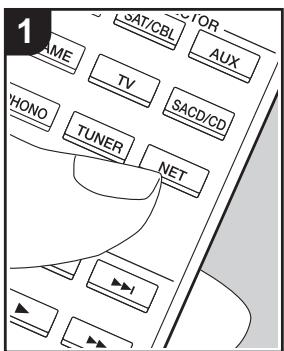
- Appuyez sur la touche NET (a) de la télécommande.
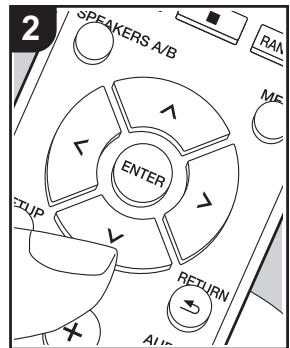
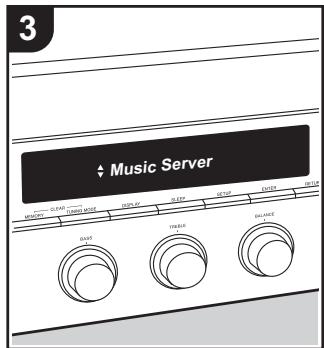
- Sélectionnez "Music Server" à l'aide des touches haut/bas du curseur (b) de la télécommande et appuyez sur ENTER pour valider votre sélection (b).
- Avec les touches Haut/Bas du curseur (b) de la télécommande, sélectionnez le serveur que vous désirez, puis appuyez sur ENTER (b).
- Avec les touches haut/bas du curseur (b) de la télécommande, sélectionnez le fichier de musique à, puis lancez la lecture avec ENTER (b).
- Pour revenir sur l'affichage précédent, appuyez sur RETURN (c).
- Si "No Item." s'affiche, vérifie si le réseau est connecté correctement.
- En fonction du serveur et des paramètres de partage, l'appareil peut ne pas reconnaître, ou ne pas être capable de lire les fichiers de musique. De plus, l'appareil ne peut pas accéder aux photos et vidéos stockées sur les serveurs. Pour les fichiers de musique sur un serveur, il peut y avoir jusqu'à 20.000 pistes par dossier, et les dossiers peuvent être imbriqués jusqu'à 16 niveaux de profondeur.
Contrôler la lecture distance à partir d'un PC
Vous pouvez utiliser cet appareil pour des fichiers musicaux stockés sur votre ordinateur en utilisant l'ordinateur à l'intérieur de votre réseau domestique. Cet appareil prend en charge la lecture à distance avec Windows Media® Player 12.
- Mettez en marche votre PC et lancez Windows Media® Player 12.
- Ouvrez le menu "Stream" et vérifiez que "Allow remote control of my Player..." est coché. Cliquez sur "Turn on media streaming" pour afficher une liste de lecteurs dans le réseau.
- Sélectionnez avec un clic droit le fichier de musique à lire avec Windows Media Player 12. Pour lire un fichier de musique à distance sur un autre serveur, ouvrez le serveur cible à partir de "Other Libraries" et sélectionnez le fichier de musique à lire.
- Sélectionnez cet appareil dans "Play to" pour ouvrir la fenêtre "Play to" de Windows Media® Player 12 et démarrez la lecture sur l'appareil. Si votre PC fonctionne sous Windows® 8.1, cliquez sur "Play to", puis sélectionnez cet appareil. Si votre PC fonctionne sous Windows® 10, cliquez sur "Cast to Device" et sélectionnez cet appareil. Des actions sont possibles pendant la lecture à distance à partir de la fenêtre "Play to" du PC.
- Réglez le volume à l'aide de la barre de volume dans la fenêtre "Play to".
- Quelquefois, le volume affiché dans la fenêtre de lecture à distance peut être
différent de celui affiché sur l'écran de l'appareil. De plus, lorsque le volume est réglé depuis cet appareil, la valeur n'est pas répercutée dans la fenêtre "Play to".
- La lecture à distance n'est pas possible en utilisant un service réseau ou des fichiers de musique prêts sur un périhérique de stockage USB.
- En fonction de la version de Windows®, il peut y avoir des différences de nom avec les éléments que vous sélectionnez.
Formats audio pris en charge
Cet appareil prend en charge les formats de fichiers musicaux suivants. La lecture à distance des formats FLAC et DSD n'est pas prise en charge.
- Formats pris en charge: MPEG-1/MPEG-2 Audio Layer 3 Taux d'échantillonnage pris en charge: 44,1 kHz, 48 kHz
- Débits binaires pris en charge : Compris entre 8 kbps et 320 kbps et VBR
Taux d’échantillonnage pris en charge: 44,1 kHz, 48 kHz - Débits binaires pris en charge : Compris entre 5 kbps et 320 kbps et VBR - Les formats WMA Pro/Voice/WMA Lossless ne sont pas pris en charge.
Les fichiers WAV comprennent des données audio numériques PCM non compressées. Taux d'échantillonnage pris en charge :
Les fichiers AIFF comprennent des données audio numériques PCM non compressées.
Taux d'échantillonnage pris en charge : 44,1 kHz, 48 kHz, 88,2 kHz, 96 kHz, 176,4 kHz, 192 kHz - Bits de quantification : 8 bits, 16 bits, 24 bits
- Formats pris en charge: MPEG-2/MPEG-4 Audio Taux d'échantillonnage pris en charge : 44,1 kHz, 48 kHz, 88,2 kHz, 96 kHz
- Débits binaires pris en charge : Compris entre 8 kbps et 320 kbps et VBR
Taux d'échantillonnage pris en charge : 44,1 kHz, 48 kHz, 88,2 kHz, 96 kHz, 176,4 kHz, 192 kHz - Bits de quantification : 8 bits, 16 bits, 24 bits
LPCM (PCM Linéaire):
Taux d'échantillonnage pris en charge : 44,1 kHz et 48 kHz - Bits de quantification : 16 bits
Apple lossless (.M4A/.MP4/.M4A/.MP4):
Taux d'échantillonnage pris en charge : 44,1 kHz, 48 kHz, 88,2 kHz, 96 kHz - Bits de quantification : 16 bits, 24 bits
- Formats pris en charge: DSF/DSDIFF Taux d'échantillonnage pris en charge : 2,8 MHz, 5,6 MHz
- Les fichiers à débit binaire variable (VBR) sont pris en charge. Cependant, les temps de lecture peuvent ne pas s'afficher correctement.
- La lecture à distance ne prend pas en charge la lecture sans intervalle.
Menu AUDIO
En appuyant sur la touche AUDIO de la télécommande durant la lecture, vous pouvez régler fréquemment les paramètres utilisés, comme la qualité du son.
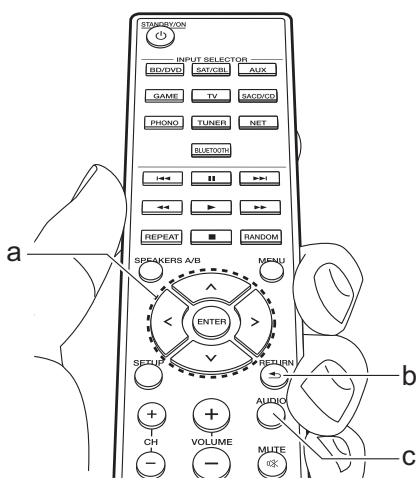
- Appuyez sur AUDIO (c) de la télécommande.
- Sélectionnez l'élément à l'aide des touches Haut/Bas (a) de la télécommande.
- Sélectionnez la valeur du paramètre à l'aide des touches Gauche/Droite (a) de la télécommande.
- Pour revenir sur l'affichage précédent, appuyez sur RETURN (b).
Active ou désactive la fonctionnalité Direct qui produit un son pur tel qu'il a été créé en contournant les circuits de commande de la tonalité durante la lecture.
Base
Améliorez ou modérez la gamme des graves des enceintes.
Choisissez entre -10 dB et +10 dB par incréments de 1 dB. (valeur par défaut : 0 dB)
- Il ne peut pas être défini le mode Direct ou le mode Pure Direct est sélectionné.
Améliorez ou modérez la gamme des aigus des enceintes.
Choisissez entre -10 dB et +10 dB par incréments de 1 dB. (valeur par défaut : 0 dB)
- Il ne peut pas être défini si le mode Direct ou le mode Pure Direct est sélectionné.
Balance
Règle l'équilibre de la sortie son provenant des enceintes gauche et droite. Choisissez entre L+10 et R+10 par incréments de 1 pas. (valeur par défaut : 0)
Informations supplémentaires concernant les fonctions du lecteur
À cause des mises à jour du micrologiciel (le logiciel du système) effectuées après l'achat ou des modifications du micrologiciel pendant la production du produit, il pourrait y avoir des ajouts ou des changements des fonctionnalités disponibles par rapport à ce qui est indiqué dans ce mode d'emploi.
Pour avoir des informations sur les fonctions du lecteur qui ont été ajoutées ou modifiées, ou sur FireConnect, lisez les références suivantes.

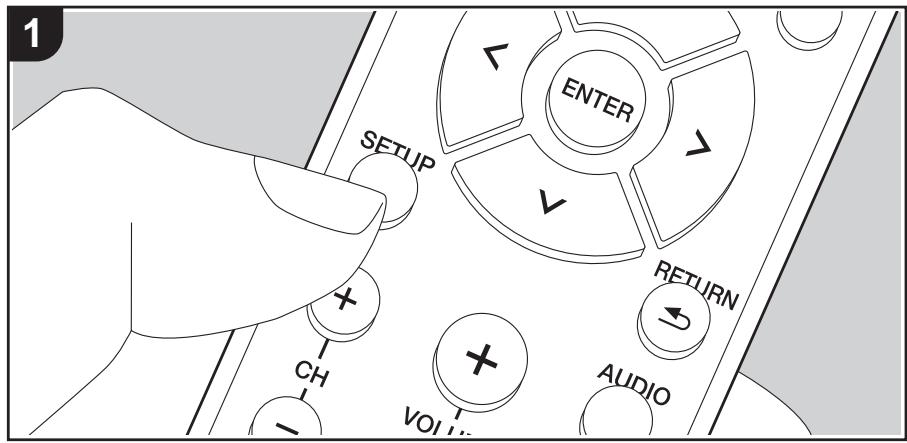
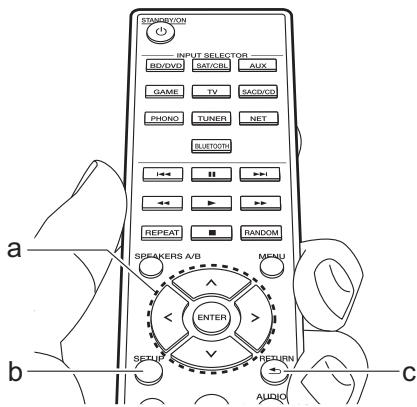
L'appareil vous permet de configurer les paramètres avancés pour qu'ils vous fournissent une expérience encore AMPLIE.
- Appuyez sur la touche SETUP (b) de la télécommande.
- Sélectionnez l'élément à l'aide des touches Haut/Bas (a) de la télécommande et appuyez sur ENTER (a) pour valider votre sélection.
- Sélectionnez le sous-menu à l'aide des touches Haut/Bas (a) de la télécommande.
- Sélectionnez la valeur du paramètre à l'aide des touches Gauche/Droite (a) de la télécommande et appuyez sur ENTER (a) pour valider votre sélection.
- Pour revenir sur l'affichage précédent, appuyez sur RETURN (c).
- Pour quitter les réglages, appuyez sur SETUP (b).
1. Digitalaudio
Vous pouvez modifier l'attribution de l'entrée entre les sélecteurs d'entrée et les prises DIGITAL IN COAXIAL/OPTICAL. Si vous n’attribuiez pas de prise, sélectionnée ""--"".
| COAX | "BD/DVD", "SAT/CBL", "GAME", "AUX", "SACD/CD", "TV", "PHONO": Permet d'attribuer un sélection d'entrée à la prise DIGITAL IN COAXIAL. (La valeur par défaut est "BD/DVD") |
| OPT | "BD/DVD", "SAT/CBL", "GAME", "AUX", "SACD/CD", "TV", "PHONO": Permet d'attribuer un sélection d'entrée à la prise DIGITAL IN OPTICAL. (La valeur par défaut est "GAME") |
- Les taux d’échantillonnage pris en charge pour des signaux PCM (stéreo, mono) à partir d’
- Main Volume
- Hardware
| VolLimit | Réglez la valeur maximale afin d'éviter un volume trop élevé. "Off (Valeur par défaut)" ou une valeur située entre "50" et "99". |
| POn Lvl | Réglez le niveau de volume lorsque l'appareil est mis sous tension. Sélectionnez "Last (valeur par défaut)" (niveau du volume avant d'entrée en mode veille), "Min", "0.5" à "99.5" et "Max". • Vous ne pouvez pas régler une valeur supérieure à celle définie dans "VolLimit". |
| HP Lvl | Réglez le niveau de sortie du casque. Choisissez de "-12.0 dB" à "+"12.0 dB". (La valeur par défaut est "0.0 dB") |
| SplImpedance | Réglez l'impédance des enceintes connectées. "4Ω": Si le niveau d'impédance de l'une des enceintes raccordées se situe entre 4 Ω et moins de 6 Ω, ou si les systèmes d'enceintes sont raccordées aux deux bornes SPEAKERS A/B "6Ω (valeur par défaut)" : Lorsque toutes les enceintes raccordées ont une impédance de 6 Ω ou plus • Notez que pour raccorder les deux bornes des SPEAKERS A et B, il faut utiliser des enceintes ayant 8 Ω à 16 Ω d'impédance. • Pour l'impédance, vérifie les indications à l'arrêt des enceintes ou leur mode d'emploi. |
| Auto Stby | Ce réglage met automatiquement l'appareil en veille après 20 minutes d'inactivité sans aucune entree audio. (Lorsque "NET Stby" est actif, ceci devient le mode HYBRID STANDBY qui réduit l'augmentation de la consommation d'énergie au minimum.) "On": L'appareil passera automatiquement en mode veille. "AUTO STBY" apparait sur l'afficheur. "Off": L'appareil ne passes pas automatiquement en mode veille. "Auto Stby" apparait sur l'afficheur 30 secondes avant que la mise en veille automatique s'active. Les valeurs par défaut varient selon les régions. |
| NET Stby | Lorsque cette fonctionnalité est mise sur "On (valeur par défaut)", vous pouvezmettre sous tension l'appareil via le réseau en utilisant une application qui peut commander cet appleil. En utilisant "NET Stby", la consommation d'énergie augmente même si cet appleil est en veille, toutefois, l'augmentation est réduite à son minimum par le passage automatique en mode HYBRID STANDBY, où seuls les circuits principaux sont en fonctionnement. Lorsque la connexion avec le réseau est perdue, "NET Stby" est désactivé pour réduire la consommation d'énergie. Utilisez la touche d'alimentation de la télécommande ou de l'appareil principal pourmettre en marche l'appareil si cela arrive. |
| BT Wakeup | Cette fonction sort l'appareil du mode veille en connectant un périphérique compatible avec la technologie sans fil BLUETOOTH. "On": Lorsque cette fonction doit être utilisée "Off (valeur par défaut)" : Lorsque cette fonction ne doit pas être utilisée Lorsque ce paramètre est sur "On", la consommation d'énergie augmente même si cet appleil est en veille, toutefois, l'augmentation est réduite à son minimum par le passage automatique en mode HYBRID STANDBY, où seuls les circuits principaux sont en fonctionnement. Ce paramètre se fixe sur "Off" si "6. Bluetooth" - "AutoChange" est réglé sur "Off". |
- Source
| Opt Wakeup | Lorsqu'un signal audio entre par la borne OPTICAL pendant que l'appareil est en veille, cette fonctionnalité le détecte automatiquement. "On": Cet apparéil est mis en marche et retransmet le son. "Off (valeur par défaut)" : La fonction est désactivée. • Lorsqu'un cable est raccordé à la borne OPTICAL et que ce paramètre est activé, la consommation d'énergie augmente même si l'apparéil est en veille, toute fois, l'augmentation est réduite au minimum en entrant automatiquement en mode HYBRID STANDBY, où seuls les circuits principaux sont en fonctionnement. |
| AM Freq | Sélectionnez un pas de fréquence selon votre zone de résidence. Sélectionnez "9 kHz (valeur par défaut)" ou "10 kHz". • Lorsque ce réglage est changé, tous les préréglages de radio sont supprimés. |
| Vol Abs | Ajustez la différence de niveau du volume entre les appeareils connectés à l'appareil. Sélectionnez le selectable d'entrée à configurer. Choisissez de "-12 dB" à "+"12 dB". Définissez une valeur négative (-) si le volume du pérophérique cible est plus élevé que les autres et une valeur positive (+) s'il est plus bas. Pour vérifier le son, démarrez la lecture du pérophérique raccordé. (La valeur par défaut est "0.0 dB") |
| Name Edit | Définissez un nom facile à chaque entrée. Le nom définis s'affiche sur l'affichage de l'unité principale. Sélectionnez le selectable d'entrée à configurer. Pour plus de détails sur la saisie de texte, voir "Saisie du texte" (P14).Pour donner un nom à une station de radio prérégée, appuyez sur la touche TUNER de la télécommande, sélectionnez AM/FM et sélectionnez le numéro de préselection. Il ne peut pas être définis si l'entrée "NET" ou "BLUETOOTH" est sélectionnée. |
- Lorsque le réseau LAN est configuré avec un serveur DHCP, réglez "DHCP" sur "Enable" pour configurer automatiquement les paramètres. De plus, pour attribuer des adresses IP fixes à chaque Serveil, vous devez régler "DHCP" sur "Disable" et attribuer une adresse à cet Serveil dans le champ "IP Address", ainsi que définir des informations relatives à votre réseau local, telles que le masque de sous-réseau et la passerelle.
| Wi-Fi | Connectez l'appareil au réseau via un routeur LAN sans fil. "On": Connexion au réseau sans fil "Off (valeur par défaut)" : Pour une connexion LAN filaire |
| Wi-Fi Setup | Vous pouvez configurer les paramètres du réseau local sans fil en appuyant sur ENTER lorsque "Start" s'affiche. · Ceci est affchéé uniquement si "On" est sélectionné dans "Wi-Fi". · Consultez Initial Setup (P12) pour les réglages Wi-Fi. |
| SSID | LeSSID du point d'accès connecté |
| Signal | La force du signal du point d'accès connecté |
| Stat | L'état du point d'accès connecté |
| MAC Address | Il s'agit de l'adresse MAC de cet appleil. Cette valeur est spécifique au composant et ne peut pas être modifiée. |
| DHCP | "Enable (valeur par défaut)" : Configuration automatique via le protocole DHCP "Disable" : Configuration manuelle sans protocole DHCP Si "Disable" est sélectionné, vousdezuez régler manuelle "IP Address", "Subnet Mask", "Gateway", et "DNS Server". |
| IP Address | Affiche/Définit l'adresse IP. |
| Subnet Mask | Affiche/Définit le masque de sous-réseau. |
| Gateway | Affiche/Définit la passerelle. |
| DNS Server | Affiche/Définit le serveur DNS primaire. |
| Proxy URL | Affiche/Définit l'URL du serveur proxy. |
| Proxy Port | Affiche/Définit le nombre de port du serveur proxy quand vous saississez "Proxy URL". |
| Friendly Name | Changez le nom de périphérique de cet apparéil qui apparait sur les autres périphériques connectés au réseau pour un nom facilement reconnaissable. Ceci est réglé sur Pioneer SX-N30AE **** au moment de l'achat. (* sont les caractères alphanumeric servants à identifier chaque apparéil) Pour plus de détails sur la saisie de texte, voir "Saisie du texte" (P14). |
| Network Check | Vou陏脾確認の連続を検討。 Appuyez sur ENTER lorsque "Start" s'affiche. |
- Patientez un moment si "Network" ne peut être sélectionné. Il s'affiche lorsque la fonctionnalité réseau est lancée.
- Bluetooth
| Bluetooth | Choisissez si vous VOULEZ ou non utiliser la fonction BLUETOOTH. "On (valeur par défaut)" : Permet d'effectuer une connexion avec un périphérique compatible avec la technologie sans fil BLUETOOTH à l'aide de la fonction BLUETOOTH. Sélectionnez également "On" lorsque vous effectuez différents régles BLUETOOTH. "Off" : Lorsque la fonction BLUETOOTH ne doit pas être utilisée |
| AutoChange | L'entrée de l'appareil passe automatiquement sur "BLUETOOTH" lorsque la connexion est effectué depuis un périphérique compatible avec la technologie sans fil BLUETOOTH vers l' apparéil. "On (valeur par défaut)" : L'entrée devient automatiquement "BLUETOOTH" lorsqu'un périphérique compatible avec la technologie sans fil BLUETOOTH est connecté. "Off": La fonction est désactivée. • Si l'entrée ne bascule pas automatiquement, réglez sur "Off" et modifiez manuellement l'entrée. |
| Reconnect | Cette fonction se reconnecte automatiquement au dernier péripérisque compatible avec la technologie sans fil BLUETOOTH connecté lorsque vous commutez l'entrée sur "BLUETOOTH". "On (valeur par défaut)" : Lorsque cette fonction doit être utilisée "Off": Lorsque cette fonction ne doit pas être utilisée · Ceci pourrait ne pas marcher avec certains péripérisques compatibles avec la technologie sans fil BLUETOOTH. |
| Pairing Info | Vous pouvez réinitialiser les informations d'appairage sauvégardées sur cet apparéil. Appuyer sur ENTER lorsque "Clear" est affché réinitialise les informations d'appairage mémorisées dans cet apparéil. · Cette fonction n'initialise pas les informations d'appairage sur le péripérisque compatible avec la technologie sans fil BLUETOOTH. En effectuant de nouveau l'appairage de l' apparéil avec le péripérisque, assurez-vous d'effacer au préalable les informations d'appairage générées sur le péripérisque compatible avec la technologie sans fil BLUETOOTH. Pour plus d'informations sur la manière d'effacer les informations d'appairage, reportez-vous au mode d'emploi du péripérisque compatible avec la technologie sans fil BLUETOOTH. |
| Device | Affiche le nom du péripérisque compatible avec la technologie sans fil BLUETOOTH connecté à l' apparéil. · Le nom n'est pas affché lorsque "Stat" est "Ready" ou "Pairing". |
| Stat | Affiche l'état du péripérisque compatible avec la technologie sans fil BLUETOOTH connecté à l' apparéil. "Ready": Non apparié "Pairing": Appairage "Connected": Connectée avec succès |
- Patientez un moment si "Bluetooth" ne peut être sélectionné. Il apparaitra lorsque la fonction BLUETOOTH sera lancée.
7. F/w update
| Notice | La disponibilité d'une mise à jour du micrologiciel est noticeée via le réseau. "Enable (valeur par défaut)" : Informer des mises à jour "Disable" : Désactive les notifications |
| Ver | La version actuelle du micrologiciel s'affiche. |
| Update via NET | Appuyez sur ENTER pour sélectionner lorsque vous désirez partager à jour le micrologiciel via le réseau. • Vous ne pourrez pas sélectionner ce réglage si vous n'avez pas accès à Internet ou s'il n'y a rien àAML et rient à jour. |
| Update via USB | Appuyez sur ENTER pour sélectionner lorsque vous désirez partager à jour le micrologiciel via USB. • Vous ne pourrez pas sélectionner ce réglage si un périphérique de stockage USB n'est pas connecté ou s'il n'y a rien àAML et rient à jour dans le périphérique de stockage USB. |
- Patientez un moment si "Firmware Update" ne peut être sélectionné. Il s'affiche lorsque la fonctionnalité réseau est lancée.
| Setup | Verrouillez le menu Setup pour protéger les paramètres. "Locked": Le menu est verrouillé. "Unlocked (valeur par défaut)" : Déverrouillé |
Vous pouvez effectuer les réglages des fonctionnalités réseau de cet appareil à l'aide du navigateur Internet d'un ordinateur, smartphone, etc.
- Appuyez sur la touche SETUP de la télécommande pour afficher le menu Setup.
- Sélectionnez "5. Network" - "IP Address" à l'aide des touches du curseur, et notez l'adresse IP affichée.
- Lancez le navigateur Internet sur votre ordinateur ou smartphone, puis saisissez l'adresse IP de l'appareil dans la barre d'adresse du navigateur.
- Les informations de l'appareil s'affichent (écran Web Setup) dans le navigateur Internet.
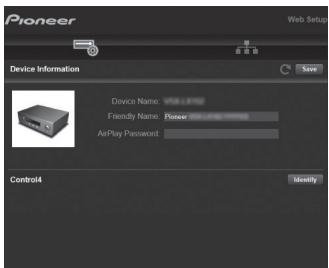
- Après avoir changé les réglages, sélectionnez "Save" pour les sauvegarder.
Vous pouvez changer le Friendly Name, etc.
Control4: Mémorisez cet appareil si vous utilisez un système Control4.
Status : Vous pouvez voir les informations du réseau comme l'adresse MAC et l'adresse IP de cet appareil.
Network Connection : Vous pouvez choisir la manière de vous connecter au réseau. Si vous sélectionnez "Wireless", choisissez un point d'accès depuis "Wi-Fi Setup" pour vous connecter.
DHCP : Vous pouvez modifier les paramètres DHCP. Si vous sélectionnez "Off", vous devez paramétrer manuellement "IP Address", "Subnet Mask", "Gateway", et "DNS Server".
Proxy: Affichez et définissez l'URL du serveur proxy.
La fonction de mise à jour de cet appareil
Cet appareil possède une fonctionnalité qui permet la mise à jour du micrologiciel (logiciel du système) via le réseau ou le port USB. Ceci nous permet de pouvoir effectuer des améliorations d'une variété de commandes et d'ajouter des fonctionnalités.
Comment mettre à jour
Il y a deux méthodes de mise à jour du micrologiciel : via réseau et via USB. La mise à jour peut prendre environ 2 0 minutes avec l'une ou l'autre des méthodes : via réseau ou via USB. De plus, les paramètres que vous avez modifiés sont conservés, quelle que soit la méthode utilisée pour la mise à jour.
Notez que lorsque cet appareil est connecté au réseau, vous pouvez voir les notifications concernant les mises à jour du micrologiciel sur l'afficheur. Pour exécuter la mise à jour, sélectionnez "Update Now" grâce aux curseurs de la télécommande et appuyez sur ENTER. "Completed!" s'affiche lorsque la mise à jour est terminée.
- mettre à jour le micrologiciel de cet appareil s'il n'y a aucune mise à jour disponible. Lors d'une mise à jour, ne pas:
- Débrancher et rebrancher le câble ou le périphérique de stockage USB, le casque ou bien effectuer n'importe quelle action sur l'appareil comme par exemple l'éteindre
- Accès à cet appareil à partir d'un ordinateur ou d'un smartphone à l'aide d'une application
Avertissement : Le programme et la documentation en ligne qui l'accompagne vous sont fournis pour une utilisation à vos propres risques.
Nous ne serons pas tenus responsables et vous n'aurez aucun recours en dommages et intérêts pour toute réclamation de quelque nature que ce soit concernant votre utilisation du programme ou la documentation en ligne qui l'accompagne, quelle que soit la théorie juridique et si délictuelle ou contractuelle.
En effet, Nous ne sommes responsables envers vous ou un tiers pour tous dommages spéciaux, indirects, accessoires ou consécutifs de toute nature, y compris, mais sans s'y limiter, la compensation, le remboursement ou des dommages et intérêts en raison de la perte de profits, présents ou futurs, perte de données, ou pour toute autre raison que ce soit.
Mise à jour du micrologiciel via le réseau
- Vérifiez que l'appareil est en marche et que la connexion à Internet fonctionne.
- Éteignez le composant du contrôleur (PC, etc.) connecté au réseau.
- Arrêtez la lecture de la webradio, un périhérique de stockage USB, ou le contenu d'un serveur.
- Appuyez sur SETUP sur la télécommande.
- Sélectionnez "7. F/W Update" - "Update via NET" dans l'ordre avec les touches Haut/Bas du curseur de la télécommande et appuyez sur ENTER.
- Vous ne serez pas en mesure de sélectionner "Update via NET" s'il n'y a aucune mise à jour du micrologiciel.
- Appuyez sur ENTER avec "Update" affiché pour lancer la mise à jour. "Completed!" s'affiche lorsque la mise a jour est terminée.
- Appuyez sur la touche (1) STANDBY/ON de l'appareil principal pour passer l'appareil en mode veille. Le processus est terminé et votre micrologiciel est mis à jour à la première version.
- N'utilisez pas la touche () de la télécommande.
Si un message d'erreur s'affiche : Lorsqu'une erreur se produit, " *** Error!" apparait sur l'afficheur de l'appareil. (" * " représenté un caractère alphanumeric.) Vérifiez les points suivants :
- -01, -10 : Impossible de reconnaître le câble Ethernet. Raccordez le câble Ethernet correctement.
- -02 -03 -04 -05 -06 -11 -13 -14 -16 -17 -18 -20 -21 : Erreur de connexion Internet. Vérifiez les points suivants:
- Si le routeur est activé
- Si cet appareil et le routeur sont connectés au réseau, essayez de débrancher puis reconnectez de nouveau l'alimentation de l'appareil et du routeur. Ceci permet de
résoudre le problème. Si vous ne parvenez toujours pas à vous connecter à Internet, le serveur DNS ou le serveur proxy peuvent être temporairement indisponibles. Vérifiez l'état du service avec votre fournisseur d'accès à internet.
- Autres: Débranchez puis rebranchez le cordon d'alimentation, puis répétez depuis le début.
Mise à jour via USB
- Préparez un périhérique de stockage USB de 128 Mo ou plus. Format de système de fichiers FAT16 ou FAT32.
- Un média inséré dans un lecteur de carte USB ne peut pas être utilisé pour cette fonction.
- Les périphériques de stockage USB avec des fonctions de sécurité ne sont pas pris en charge.
- Les concentrateurs USB et les périphériques USB avec une fonction de concentrateur ne sont pas pris en charge. Ne branche pas ces périphériques à l'appareil.
- Supprimez toutes les données enregistrées sur le périphérique de stockage USB.
- Éteignez le composant du contrôleur (PC, etc.) connecté au réseau.
- Arrêtez la lecture de la webradio, un périphérique de stockage USB, ou le contenu d'un serveur.
- Certains périphériques de stockage USB peuvent prendre du temps à charger, risquent de ne pas être chargés correctement, ou peuvent ne pas être correctement alimentés en fonction du périphérique ou de son contenu.
- Nous ne pourrons être tenus responsables des pertes ou de l’endommagement des données, ou des défaillances de stockage causées par l’utilisation d’un périphérique de stockage USB avec cet appareil. Nous vous remercions de votre compréhension.
- Connectez le périphérique de stockage USB à votre PC.
- Téléchargez le fichier du micrologiciel sur votre ordinateur depuis notre site Web et décompressez-le.
Les fichiers du micrologiciel sont nommés de la manière suivante :
PIORCV * _ * *.zip Décompressez le fichier sur votre PC. Le nombre de fichiers et de dossiers décompressés varie en fonction du modèle.
- Copiez tous les fichiers et dossiers décompressés dans le dossier racine du périphérique de stockage USB. Assurez-vous de copier les fichiers décompressés.
- Branchez le périphérique de stockage USB au port USB de l'appareil principal.
- Si vous connectez un disque dur USB au port USB de l'appareil, nous vous recommandons d'utiliser son adaptateur secteur pour l'alimenter.
- Si le périphérique de stockage USB a été partitionné, chaque section sera considérée comme étant un périphérique indépendant.
- Appuyez sur SETUP sur la télécommande.
- Sélectionnez "7. F/W Update" - "Update via USB" dans l'ordre avec les touches Haut/Bas du curseur de la télécommande et appuyez sur ENTER.
- Vous ne serez pas en mesure de sélectionner "Update via USB" s'il n'y a aucune mise à jour du micrologiciel.
- Appuyez sur ENTER avec "Update" affiché pour lancer la mise à jour.
Lors de la mise à jour, n'éteignez pas le périhérique de stockage USB, ne le débranchez/rebranchez pas. "Completed!" s'affiche lorsque la mise à jour est terminée.
- Débranchez le périhérique de stockage USB de l'appareil principal.
- Appuyez sur la touche STANDBY/ON de l'appareil principal pour passer l'appareil en mode veille. Le processus est terminé et votre micrologiciel est mis à jour à la dernière version.
- N'utilisez pas la touche (2) de la télécommande.
Si un message d'erreur s'affiche : Lorsqu'une erreur se produit, " - Error!" apparaît sur l'affichage de l'appareil. (" représente un caractère alphanumérique.) Vérifiez les points suivants :
- -01, -10: Périphérique de stockage USB introuvable. Vérifiez si le périphérique de stockage USB ou le cable USB est correctement inséré dans le port USB de cet appareil. Branchez le périphérique de stockage USB à une source d'alimentation externe s'il dispose de sa propre alimentation.
- -05, -13, -20, -21 : Le fichier du micrologiciel n'est pas présent dans le dossier racine du périphérique de stockage USB, ou le fichier du micrologiciel est destiné à un autre modèle. Essayez à nouveau à partir du téléchargement du fichier du micrologiciel.
- Autres: Débranchez puis rebranchez le cordon d'alimentation, puis répérez depuis le début.
Avant de démarrer la procédure
Les problèmes peuvent être résolus simplement en allumant et en coupant l'alimentation, ou en débranchant/rebranchant le cordon d'alimentation, ce qui est plus facile que de travailler sur la connexion, la procédure de paramétrage et de fonctionnement. Essayez d'effectuer les mesures les plus simples à la fois sur l'appareil et sur le périphérique connecté. Si consulter "Dépannage" ne résout pas le problème, réinitialiser l'appareil dans l'état dans lequel il était au moment de l'achat peut le résoudre. Veuillez noter que vos réglages seront également initialisés lorsque vous réinitialiserez l'appareil ; nous vous recommandons par conséquent de noter vos réglages avant de commencer la procédure suivante.
- Cet appareil contient un microprocesseur pour le traitement du signal et les fonctions de commande. Dans de très rares cas, de sérieuses interférences, des parasites provenant d'une source externe ou de l'électricité statique risquent d'entraîner un blocage. Dans le cas peu probable où cela se produit, débranchez le cordon d'alimentation de la prise murale, attendez au moins 5 secondes, puis rebranchez-le.
- Nous ne sommes pas responsables des réparations des dommages (tels que les frais de location de CD) dus aux enregistrements ratés causés par le dysfonctionnement de l'appareil. Avant d'enregistrer des données importantes, assurez-vous que ces données seront enregistrées correctement.
Essayez de redémarrer l'appareil
Le problème peut être réglé en faisant redémarrer cet appareil. APRÈS avoir mis cet appareil en veille, appuyez sur STANDBY/ON de cet appareil pendant 5 secondes ou plus pour faire redémarrer l'appareil. (Les réglages dans l'appareil sont conservés.) Si le problème ne s'est pas réglé avec le redémarrage, essayez
de débrancher les cordons d'alimentation de l'appareil et des périphériques raccordés puis de les rebrancher.
Réinitialisation de l'appareil (ceci réinitialise les paramètres de cet appareil sur leur valeur par défaut)
Si le redémarrage de l'appareil ne règle pas le problème, réinitialiser l'appareil sur les réglages qu'il avait au moment de l'achat peut le résoudre. Vos réglages seront également initialisés lorsque vous réinitialiserez, donc veuillez noter vos réglages avant de commencer à faire cela.
- Tout en appuyant sur la touche TUNING MODE de l'appareil principal, appuyez sur la touche (O) STANDBY/ON.
- L'appareil se met en vue et les réglages sont réinitialisés.
Impossible d'allumer cet appareil
Assurez-vous que le cordon d'alimentation est correctement branché dans la prise murale. - Débranchez le cordon d'alimentation de la prise murale, attendez 5 secondes ou plus, puis rebranchez-le une nouvelle fois.
L'appareil s'eteint de manière inattendue
- L'appareil passe automatiquement en mode veille lorsque le paramètre "3. Hardware" - "Auto Stby" dans les fonctions du menu Setup est actif.
- La fonction du circuit protecteur peut avoir été activée. Si "CHECK SP WIRE" apparait sur l'afficheur, les câbles d'enceinte peuvent avoir créé un court-circuit. Assurez-vous que les fils dénudés des enceintes ne sont pas en contact entre eux ou avec le panneau arrière de l'appareil, puis mettez de nouveau l'appareil en marche. Si "NG" s'affiche, débranchez immédiatement le cordon d'alimentation de la prise électrique et contactez votre revendeur.
- La fonction de circuit de protection peut avoir été activée parce que la température de l'appareil s'est élevée de façon anormale. Si cela arrive, alors l'appareil restera hors tension après que vous ayez mis en marche l'appareil. Assurez-vous que l'appareil a suffisamment d'espace d'aération autour de lui, attendez que l'appareil refroidisse suffisamment, puis essayez de le remettre en marche.
ATTENTION: Si de la fumée, une odeur ou un bruit anormal est produit par l'appareil, débranchez immédiatement le cordon d'alimentation de la prise murale et contactez votre revendeur ou le service client.
Audio
- eil est bon. Assurez-vous qu'aucun des câbles de connexion ne soit pied, tordu ou endommagé.
- Si le témoin clignote sur l'afficheur, appuyez sur la touche MUTE de la télécommande pour annuler la mise en sourdine.
- Lorsqu'un casque est branché à la prise PHONES, aucun son n'est émis par les enceintes.
Aucun son n'est restitué par le périphérique externe.
- Passez le sélecteur d'entrée de cet appareil sur la position de la prise à laquelle le périphérique externe est raccordé.
- Vérifiez le réglage de la sortie audio numérique sur le périphérique connecté. Sur certaines consoles de jeux, telles que celles qui prennent en charge le DVD, le réglage par défaut est sur off.
- Seul le son PCM est pris en charge en entrant via les prises DIGITAL IN OPTICAL/COAXIAL. Réglez la sortie audio du périphérique externe sur la sortie PCM.
Aucun son n'est restitué par une enceinte
Assurez-vous que la polarité des câbles des enceintes (+/-) est correcte, et qu'aucun fil dénudé n'est en contact avec la partie métallique des bornes d'enceintes. - Assurez-vous que les câbles des enceintes ne seront pas un court-circuit. Assurez-vous que les enceintes sont correctement raccordées (P8).
Des bruits peuvent être entendus
- Grouper à l'aide de colliers de serrage les câbles audio analogiques, les cordons d'alimentation, les câbles d'enceinte, etc. peut dégrader la performance audio. Ne regroupez pas les câbles ensemble.
- Un câble audio peut capter des interférences. Essayez de repositionner vos câbles.
Le son s'affaiblit soudainement
- Si la température à l'intérieur de l'appareil dépasse un certain niveau pendant une période prolongée, le volume peut baisser automatiquement pour protéger les circuits.
La réception radio est mauvaise ou bien il y a beaucoup de parasites
- Vérifiez à nouveau la connexion de l'antenne.
- Éloignez l'antenne des câbles d'enceinte et du cordon d'alimentation.
- Déplacez l'appareil à l'écart de votre téléviseur ou votre PC.
- Le passage de véhicules et d'avions peut provoquer des interférences.
- Les murs en béton affaiblissent les signaux radio.
- Écoutez la station en mono.
- Lors de l'écoute d'une station AM, l'utilisation de la télécommande peut causer des parasites.
- La réception FM peut devenir plus claire si vous vous servez de la prise de l'antenne murale utilisée pour le téléviseur.
La fonctionnalité bluetooth
- Essayez de brancher/débrancher la prise électrique de l'appareil et essayez de mettre sous/hors tension le périhérique compatible avec la technologie sans fil BLUETOOTH. Le redémarrage du périhérique compatible avec la technologie sans fil BLUETOOTH peut être efficace.
- Les dispositifs compatibles avec la technologie sans fil BLUETOOTH doivent prendre en charge le profil A2DP.
- Des interférences d'ondes radio peuvent survenir à proximité d'appareils, comme les fours à micro-ondes ou les téléphones sans fil, qui utilisent des ondes radio de la plage 2,4 GHz. Ces interférences peuvent rendre cet appareil inutilisable.
- S'il y a un objet métallique à proximité de l'appareil, la connexion Bluetooth peut être impossible car le métal peut avoir des effets sur les ondes radio.
Impossible de se connecter à cet appareil
- Vérifiez que la fonction BLUETOOTH du périhérique compatible avec la technologie sans fil BLUETOOTH est activée.
La lecture de la musique n'est pas disponible sur l'appareil, même après une connexion bluetooth réussie
- Lorsque le volume du son de votre périphérique compatible avec la technologie sans fil BLUETOOTH est positionné sur faible, la lecture de fichiers audio peut ne pas être disponible. Montez le volume du périphérique compatible avec la technologie sans fil BLUETOOTH.
- Certains périphériques compatibles avec la technologie sans fil BLUETOOTH peuvent être équipés d'une sélection Envoi/Réception. Sélectionnez le mode d'Envoi.
- Selon les caractéristiques ou les spécifications de votre périphérique compatible avec la technologie sans fil BLUETOOTH, la lecture sur cet appareil peut être impossible.
Le son est interrompu
- Il pourrait y avoir un problème avec le périphérique compatible avec la technologie sans fil BLUETOOTH. Vérifiez les informations sur Internet.
La qualité du son est mauvaise après la connexion d'un périphérique compatible avec la technologie sans fil bluetooth
- La réception est mauvaise. Rapprochez le périphérique compatible avec la technologie sans fil BLUETOOTH de l'appareil ou retirez tout obstacle entre le périphérique compatible avec la technologie sans fil BLUUTOH et cet appareil.
Fonctions réseau
- Si vous ne pouvez pas sélectionner de service réseau, il deviendra sélectionnable lorsque la fonction réseau sera lancée. Cela peut prendre environ une minute à démarrer.
- Si NET clignote, cet appareil n'est pas correctement connecté au réseau domestique.
- Essayez de brancher/débrancher la prise électrique de cet appareil et du routeur, et essayez de redémarrer le routeur.
- Si le routeur LAN sans fil désiré n'est pas dans la liste des points d'accès, il est peut être régle pour cacher le SSID, ou la connexion ANY est peut être coupée. Changez les paramètres et réessayez.
Impossible d'accéder à la webradio
- Certains services de réseau ou de contenus accessibles à partir de l'appareil risquent de ne pas être accessibles au cas où le fournisseur de services interrompt son service.
- Assurez-vous que votre modem et routeur soient correctement connectés, et assurez-vous qu'ils soient tous les deux allumés.
- Assurez-vous que le port côté LAN du routeur est correctement raccordé à cet appareil.
- Assurez-vous que la connexion à Internet à partir d'autres composants soit possible. Si la connexion n'est pas possible, éteignez tous les composants connectés au réseau, patientez quelques instants, puis mettez de nouveau en marche les composants.
- Si une station de radio spécifique n'est pas disponible pour l'écoute, assurez-vous que l'URL enregistrée est correcte, ou si le format distribué à partir de la station de radio est pris en charge par cet appareil.
- En fonction du FAI, le réglage du serveur proxy est nécessaire.
- Assurez-vous que le routeur et/ou le modem que vous utilisez est bien pris en charge par votre FAI.
Impossible d'accéder au serveur de réseau
- Cet appareil doit être connecté au même routeur que le serveur réseau.
- Cet appareil est compatible avec Windows Media® Player 11 ou 12, les serveurs réseau ou les NAS compatibles avec la fonctionnalité réseau domestique.
- Vous aurez besoin d'effectuer certains réglages sur Windows Media® Player (P23).
- En utilisant un ordinateur, seuls les fichiers de musique mémorisés dans la bibliothèque de Windows Media® Player pourraient être lus.
La lecture s'arrête pendant que vous écoutez des fichiers de musique sur le réseau du serveur
- Assurez-vous que le serveur du réseau soit compatible avec cet appareil.
- Lorsque l'ordinateur est utilisé comme serveur réseau, essayez de quitter tout programme autre que le logiciel du serveur (Windows Media® Player 12 etc.).
- Si le PC télécharge ou copie des fichiers volumineux, il se peut que la lecture soit interrompue.
Le périphérique de stockage USB n'est pas affiché
- Vérifie si le périphérique de stockage USB ou si le câble USB est correctement inséré dans le port USB de l'appareil.
- Débranchez le périphérique de stockage USB de l'appareil, puis essayez de le rebrancher.
- Les performances des disques durs qui sont alimentés par le port USB de cet appareil ne sont pas garanties.
- Selon le type de format, la lecture peut ne pas s'effectuer normalement. Vérifiez le type de formats de fichiers pris en charge.
- Les périphériques de stockage USB avec des fonctions de sécurité risquent de ne pas être lus.
Réseau local sans fil
- Essayez de brancher/débrancher l'alimentation du routeur LAN sans fil et de l'appareil, vérifiez l'état de mise sous tension du routeur LAN sans fil et essayez de redémarrer le routeur LAN sans fil.
Impossible d'accéder au réseau local sans fil
- Les paramètres du routeur LAN sans fil peuvent être basculés sur Manuel. Ramener le réglage en Automatique.
- Essayez la configuration manuelle. Il est possible que la connexion réussisse.
- Lorsque le routeur LAN sans fil est réglé en mode furtif
(mode pour masquer la clé SSID) ou lorsque N'IMPORTTE QUELLE connexion est désactivée, le SSID ne s'affiche pas. Changez les paramètres et réessayez.
- Vérifiez si le réglage du SSID et le cryptage (WEP, etc.) sont corrects. Assurez-vous que les paramètres réseau de l'appareil sont correctement configurés.
- La connexion à un SSID qui comprend des caractères multibytes n'est pas prise en charge. Nommez le SSID du routeur LAN sans fil à l'aide de caractères alphanumériques à un octet uniquement et essayez à nouveau.
Connecté à un SSD différent du SSD sélectionné
- Certains routeurs LAN sans fil vous permettent de définir plusieurs SSID pour un seul appareil. Si vous utilisez la touche de réglage automatique sur ce genre de routeur, vous pouvez finir par vous connecter à un SSID différent du SSID que vous désiriez. Si cela arrive, utilisez la méthode de connexion nécessitant la saisie d'un mot de passe.
La lecture est interrompue et la communication ne fonctionne pas
- Vous pouvez ne pas recevoir d'ondes radio en raison des mauvaises conditions des ondes radio. Réduisez la distance avec le routeur LAN sans fil ou retirez tout obstacle pour améliorer la visibilité, et essayez de nouveau. Placez l'appareil à l'écart des fours à micro-ondes ou d'autres points d'accès. Il est recommandé de placer le routeur LAN sans fil et l'appareil dans la même pièce.
- S'il y a un objet métallique à proximité de l'appareil, la connexion LAN sans fil peut ne pas être possible du fait que le métal peut avoir des effets sur les ondes radio.
- Lorsque d'autres périphériques LAN sans fil sont utilisés à proximité de l'appareil, plusieurs problèmes tels que l'interruption de la lecture et de la communication peuvent se produire. Vous pouvez
- Il peut ne pas y avoir assez de largeur de bande dans la bande du LAN sans fil. Raccordez à l'aide d'un cable Ethernet.
Télécommande
Assurez-vous que les piles ont été insérées en respectant la polarité. - Insérez des piles neuves. Ne mélangez pas différents types de piles ou des piles neuves et usagées. Assurez-vous que l'appareil ne soit pas exposé à la lumière directe du soleil ou à un éclairage fluorescent inverseur. Déplacez à nouveau si nécessaire. - Si l'appareil est installé sur une étagère ou dans un meuble avec des portes en verre teinté ou si les portes sont fermées, la télécommande peut ne pas fonctionner correctement.
L'afficheur ne s'allume pas
- L'afficheur peut s'assombrir pendant que le Dimmer fonctionne. Appuyez sur la touche DIMMER pour modifier le niveau de luminosité de l'afficheur.
- L'affichage s'éteint lorsque le mode d'écoute Pure Direct est sélectionné.
Autres
- Si vous avez branché un autre appareil à la même prise murale que cet appareil, ce bruit parasite peut être un effet provenant de l'autre appareil. Si les symptômes s'améliorent en débranchant le cordon d'alimentation de l'autre appareil, utilisez des prises murales différentes pour les deux appareils.
Section amplificateur (audio)
Puissance de sortie nominale (IEC) 2 canaux × 135 W à 6 ohms, 1 kHz, 1 canal entraîné de 1% DHT
Puissance dynamique (^*)
(*)IEC60268-Puissance de sortie maximale à court terme 180 W (3 Ω, Avant) 160 W (4 Ω, Avant) 100 W (8 Ω, Avant)
THD + N (Taux de distorsion harmonique + bruit) 0,08% (20 Hz - 20.000 Hz, mi-puissance)
Sensibilité et impédance d'entrée (1 kHz, 100 W/8 Ω) 200 mV/50 kΩ (LINE (dé séquilibre)) 2,5 mV/50 kΩ (PHONO MM)
Niveau de sortie RCA nominale et impédance 150 mV/470 Ω (PRE OUT) 470 mV/680 Ω (SUBWOOFER PRE OUT)
Surcharge phono 70 mV (MM 1 kHz, 0,5%)
Réponse en fréquence 10 Hz - 100 kHz/+1 dB, -3 dB (Direct/Pure Direct)
Spécificités de la commande de tonalité ±10 dB, 100 Hz (BASS) ±10 dB, 10 kHz (TREBLE)
Rapport signal-bruit 106 dB (IHF-A, LINE IN, SP OUT) 80 dB (IHF-A, PHONO IN, SP OUT)
Impédance enceinte 4Ω-16Ω
Impédance de sortie casque 390Ω
Puissance de sortie nominale du casque 200 mW (32 Ω, 1 kHz, 10% DHT)
Partie du tuner
Réglage de la plage de fréquence FM 87,5 MHz - 108,0 MHz, RDS
Réglage de la plage de fréquence AM 522/530 kHz - 1611/1710 kHz
Chaîne préparée 40
Partie réseau
Ethernet LAN 10BASE-T/100BASE-TX
LAN sans fil Norme IEEE 802.11 a/b/g/n (Norme Wi-Fi®) Bande 2,4 GHz/5 GHz
Section bluetooth
Système de communication Caractéristique BLUETOOTH version 4.1+LE
Bande de fréquence Bande 2,4 GHz
Méthode de modulation FHSS (Frequency Hopping Spread Spectrum pour Étalement de spectre par saut de fréquence)
Profils BLUETOOTH compatibles A2DP 1.2, AVRCP 1.3, HOGP-Host (Client), Periphérique HOGP-HID (Service HID (HIDS))
Codes pris en charge SBC AAC
Portée de transmission (A2DP) 20 Hz - 20 kHz (Fréquence d'échantillonnage 44,1 kHz)
Portée de communication maximale Ligne de mire d'environ 48'/15 m (*)
(*) La portée effective peut varier selon les facteurs comme : les obstacles entre les appareils, les champs magnétiques autour d'un four micro-ondes, l'électricité statique, les téléphones sans fil, la sensibilité de réception, la performance de l'antenne, le système d'exploitation, le logiciel, etc.
Général
Alimentation CA 220-230 V, 50/60 Hz
Consommation d'énergie 220 W
0,1 W (Veille)
65 W (pas de son)
2,9 W (Veille hybride)
Poids 8,3 kg / 18,3 livres
Entrées audio
Numérique OPTICAL (GAME) Fs maximum: 192 kHz COAXIAL (BD/DVD) Fs maximum: 192 kHz
Analogue
Instructions Manuel Mode d'emploi
Enregistrez votre produit sur http://www.pioneer.eu (Europe)
© 2017 Onkyo & Pioneer Corporation. Tous droits de reproduction et de traduction réservés.
Imprimé en Malaisie
- Nom des pièces
- Installation
- Configuration initiale
- Lecture
- Informations supplémentaires
- Configuration avancée
- Autres
- Ce que contient la boîte
- Panneau frontal
- Afficheur
- Panneau arrêté
- Télécommande
- Étape 1: raccorder les enceintes
- Étape 2: raccorder un périphérique externe
- Raccordement LINE IN
- Étape 3 : raccordement des autres câbles
- Raccordement au réseau
- Raccordement de l'antenne AM, FM
- Branchement du cordon d'alimentation
- Initial setup avec l'assistant de démarrage automatique
- Paramètres de connexion wi-fi
- Configuration
- Lorsque le point d'accès n'est pas affiché
- Saisie du texte
- Caractères pouvant être saisis
- Commandes de base
- Lecture bluetooth®
- Jumelage
- Écouter
- Radio internet
- Menu du service de radio internet
- En ce qui concerne le compte tuneln radio
- Formats audio pris en charge
- Apple lossless (.M4A/.MP4/.M4A/.MP4):
- 2,8 Mhz et 5,6 mhz
- Exigences pour le périphérique
- Écoute de la radio am/fm
- Syntonisation automatique
- Lorsque la réception des émissions FM est faible :
- Syntonisation manuelle
- Syntonisation des stations par fréquence
- Réglage du pas de fréquence AM :
- Utilisation du RDS
- Affichage de texte d'information (radio text)
- Recherche des stations par type de programme
- Mémorisation d'une station
- Mémorisation
- Sélectionner une station de radio prégée
- Supprimer une station de radio préréglée
- Sur windows media® player 11
- Sur windows media® player 12
- Contrôler la lecture distance à partir d'un PC
- LPCM (PCM Linéaire):
- Menu AUDIO
- Base
- Balance
- Informations supplémentaires concernant les fonctions du lecteur
- Digitalaudio
- F/w update
- La fonction de mise à jour de cet appareil
- Comment mettre à jour
- Mise à jour du micrologiciel via le réseau
- Mise à jour via USB
- Avant de démarrer la procédure
- Essayez de redémarrer l'appareil
- Réinitialisation de l'appareil (ceci réinitialise les paramètres de cet appareil sur leur valeur par défaut)
- Impossible d'allumer cet appareil
- L'appareil s'eteint de manière inattendue
- Audio
- Aucun son n'est restitué par le périphérique externe.
- Aucun son n'est restitué par une enceinte
- Des bruits peuvent être entendus
- Le son s'affaiblit soudainement
- La réception radio est mauvaise ou bien il y a beaucoup de parasites
- La fonctionnalité bluetooth
- Impossible de se connecter à cet appareil
- La lecture de la musique n'est pas disponible sur l'appareil, même après une connexion bluetooth réussie
- Le son est interrompu
- La qualité du son est mauvaise après la connexion d'un périphérique compatible avec la technologie sans fil bluetooth
- Fonctions réseau
- Impossible d'accéder à la webradio
- Impossible d'accéder au serveur de réseau
- La lecture s'arrête pendant que vous écoutez des fichiers de musique sur le réseau du serveur
- Le périphérique de stockage USB n'est pas affiché
- Réseau local sans fil
- Impossible d'accéder au réseau local sans fil
- Connecté à un SSD différent du SSD sélectionné
- La lecture est interrompue et la communication ne fonctionne pas
- L'afficheur ne s'allume pas
- Section amplificateur (audio)
- Partie du tuner
- Partie réseau
- Section bluetooth
- Général
- Entrées audio
Marque : PIONEER
Modèle : SX-NSOAE-SB
Catégorie : Amplificateur audio