
SX-NSOAE-SB - Amplificador de audio PIONEER - Manual de uso y guía de instrucciones gratis
Encuentra gratis el manual del aparato SX-NSOAE-SB PIONEER en formato PDF.



| Tipo de producto | Amplificador de audio estéreo de red |
| Marca | Pioneer |
| Modelo | SX-NSOAE-SB |
| Peso | 8,3 kg |
| Alimentación | CA 220-230 V, 50/60 Hz |
| Consumo eléctrico | 220 W (funcionamiento), 0,1 W (espera), 2,9 W (espera híbrida) |
| Potencia de salida nominal | 2 × 135 W (6 Ω, 1 kHz, 1 % DHT) |
| Impedancia de altavoz compatible | 4 Ω a 16 Ω (un par), 8 Ω a 16 Ω (dos pares) |
| Respuesta en frecuencia | 10 Hz - 100 kHz (+1 dB, -3 dB, modo Directo) |
| Relación señal/ruido | 106 dB (LINE, IHF-A) |
| Entradas de audio digitales | 1 óptica (GAME), 1 coaxial (BD/DVD) |
| Entradas de audio analógicas | LINE IN (6), PHONO (MM), SIGNAL GND |
| Salidas de audio | Altavoces A/B, subwoofer (SUBWOOFER PRE OUT), auriculares (PHONES) |
| Conectividad de red | Ethernet (10/100), Wi-Fi (IEEE 802.11 a/b/g/n), Bluetooth 4.1+LE |
| Formatos de audio compatibles (USB/red) | MP3, WMA, AAC, WAV, FLAC, AIFF, Apple Lossless, DSD (DSF/DSDIFF) |
| Radio | AM/FM con RDS, 40 presintonías |
| Funciones de red | Radio por Internet (TuneIn, Pandora, Deezer, TIDAL), Spotify Connect, Servidor de música |
| Puerto USB | Delantero y trasero, compatible con USB 2.0, alimentación 5 V/1 A |
| Control remoto incluido | Sí (RC-907S) con pilas AAA |
| Mantenimiento y limpieza | Limpiar con un paño suave y seco. No usar productos químicos. |
| Seguridad | Usar en un lugar bien ventilado. No exponer a la humedad. Desconectar antes de limpiar. |
| Información general | Manual de 124 páginas disponible para descargar. Actualización del firmware mediante red o USB. |
Preguntas frecuentes - SX-NSOAE-SB PIONEER
Preguntas de los usuarios sobre SX-NSOAE-SB PIONEER
0 pregunta sobre este aparato. Responde a las que conoces o haz la tuya.
Hacer una nueva pregunta sobre este aparato
Descarga las instrucciones para tu Amplificador de audio en formato PDF gratis! Encuentra tus instrucciones SX-NSOAE-SB - PIONEER y toma tu dispositivo electrónico nuevamente en la mano. En esta página están publicados todos los documentos necesarios para el uso de su dispositivo. SX-NSOAE-SB de la marca PIONEER.
MANUAL DE USUARIO SX-NSOAE-SB PIONEER
Manual de instrucciones
Table des matières
Avant de démarrer
Manual de instrucciones
Tabla de Contents
Antes de empezar
Que se encuentra en la caja 3
Nombres de las piezas
Nombres de las piezas 4
Instalación
Paso 1: Conexión de los altavoces 8
Paso 2: Conecte un dispositivo externo 9
Paso 3: Conexión de otros cables 11
Configuración inicial
Initial Setup con el asistente de arranque automatico ... 12
Introduccion de texto 14
Reproducción
Reproducir audio desde un dispositorio conectado ... 15
Reproduccion BLUETOOTH 15
Radio por Internet 16
Spotify 17
Dispositivo de almacenamento USB 18
Escuchar la radio AM/FM 20
Registraruna emisora 22
MusicServer 23
Menu AUDIO 25
Información complementaria
Información complementaria sobre las/DDiones del
reproduced 26
Configuración avanzada
Menu Setup 27
Web Setup 32
Actualizacion de Firmware 33
Otros
Resolucion de problemas 35
Especificaiones generales 39
Qué se encuesta en la caja
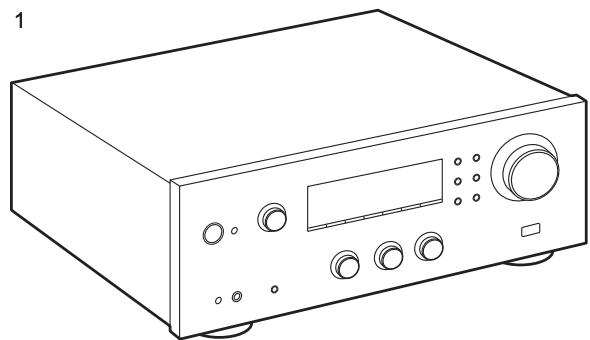
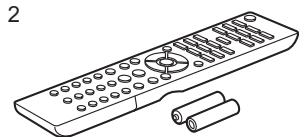
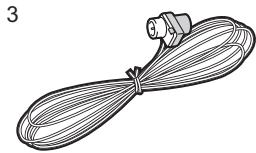
-
Unidad principal (1)
-
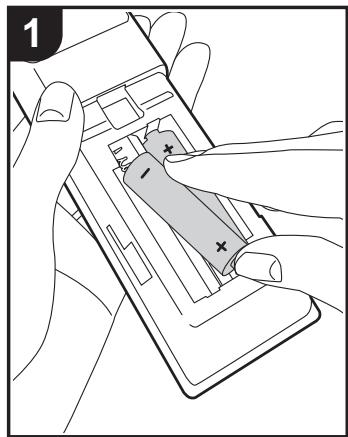
Mando a distancia (AXD7746 (RC-907S)) (1), pilas (AAA/R03) (2)
-
Antena FM para interiores (1)
-
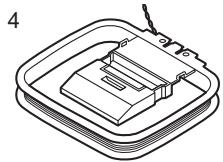
Antena AM para interiores (1)
-
Manual de instrucciones (este documento)
-
Conecte los altavoces con una impedancia de entre 4 Ω y 16 Ω. Tenga en cuenta que cuando se conecte aodos externales de SPEAKERS A y B,debte conectar altavoces con una impedancia de entre 8 Ω y 16 Ω tanto a A como a B.
- El cable de alimentación no debe connectarse hasta que no se hayan completado todas las otheras conexiones.
- No aceptamos ninguna responsabilidad por dano causadovertimea la connexion de equipos fabricados por otheras compañero.
- Puede que se amplífen las functionalities medianteactualizaciones de firmware y que los proveedores de servicios cesen su activités, lo que significa que algunos servicios de red y contentidos peuvent que no estén disponibles en el futuro. Además, los servicios disponibles PODrjan variar dependiendo de su zona de Residence.
- Se publicarán más detailles sobre laactualización de firmware en nuestra páginaweb,etc.
- Las specifications y las caracteristicas están susujetas a转型发展sin previoviso.
Nombres de las piezas
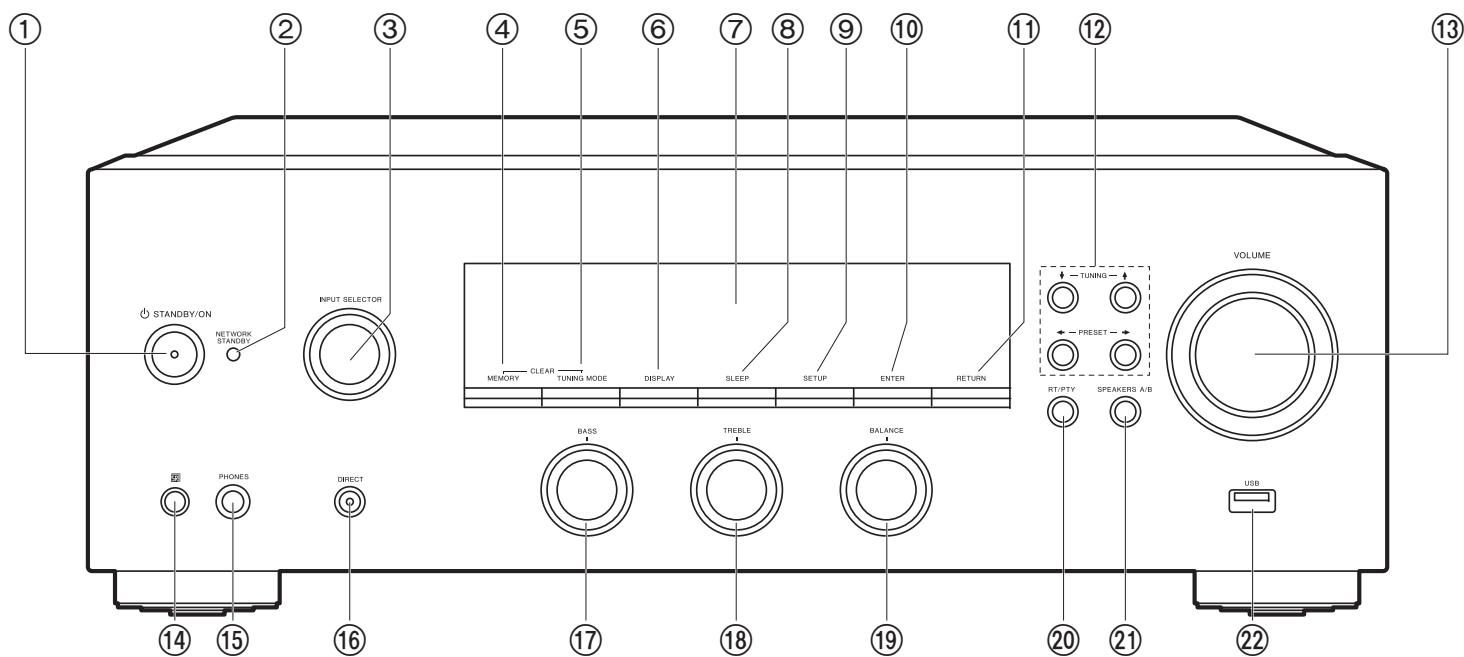
Panel frontal
- Botón (STANDBY/ON
- Indicador NETWORK STANDBY: Se ilumina si launidad entra en modo de esperar cuando las functions como NET Stby está Activadas ysvilleen funciona cuando estaidad está en modo de espera.
- Mando INPUT SELECTOR: Cambia la entrada a reproducir. Gire el control paraCambiar la fuente en esteorden:BD/DVD → SAT/CBL → AUX → GAME → TV → SACD/ CD → PHONO → AM → FM → NET → BLUETOOTH
- Botón MEMORY: Se utilizes para registrar emisoras de radio AM/FM.
- Botón TUNING MODE: Cambia la sintonización de una emisión AM/FM entre la sintonización automática y la sintonización manual.
- Botón DISPLAY: Cambia la información en la pantalla.
-
Pantalla (P5)
-
Botón SLEEP: Ajuste el temporizador de apagado. Pulse el botón repetidamente para selectionar el tiempo. Una vez transcurrido el tiempo establecido (30, 60 o 90 horas), launidad cambia al modo de esper. Si tras el ajuste se pulsa el botón SLEEP, se muestra el tiempo restante hasta el apagado.
- Botón SETUP: Puede estar elementos de configuración avanzada en la pantalla para disfrutar de una experiencia incluso mejor (P27).
- Botón ENTER: Pulse este botón para confirmar la selección.
- Botón RETURN: Devuelte la pantalla al estado anterior durante las operaciones de ajuste.
- Botones de direccion/ TUNING / PRESET → : Mueven el cursor. Cuando escuche transmisiones AM/FM, sintonice la emisora con TUNING o selecciona la emisora registrada con PRESET → .
13.VOLUME - Sensor del mando a distancia: Recibe señales del mando a distancia.
El rango de signaled del mando a distancia es de los 16 / 5 m, a un ángulo de 20irc en el eje perpendicular y 30irc a todoslos.
-
Conector PHONES: Conecte auriculares estéreo con una clavija estándar (Ø1/4"/6,3 mm de diametro).
-
Botón DIRECT: Seleección el modo de audición. El modo cambia Direct → Pure Direct → Stereo cada vez que pulsa el botón.
-
Mando BASS: Ajusta los graves.
-
Mando TREBLE: Ajusta los agudos.
-
Mando BALANCE: Ajusta el balance de los sonidos emittidos por los altavoces derechos e izquierdos.
-
Botón RT/PTY: Se usa cuando se reciben emisoras que transmiten información de texto (P21).
21.Botón SPEAKERS A/B:Selección los terminales para la calidad de audio entre SPEAKERS A/B.
-
Conector USB: Un dispositivo de almacenimiento USB está conectado de manière que los ARCHivos de música almacenados se peuvent reproducir. también puede suminar algo alimentacion (máximo 5 V/0,5 A) a dispositivos USB con un cable USB.
-
Cuando conecte un HDD que requiera más de 5 V/0,5 A, conectero al puerto USB (máximo 5 V/1 A) de la parte trasera de lainstitution.
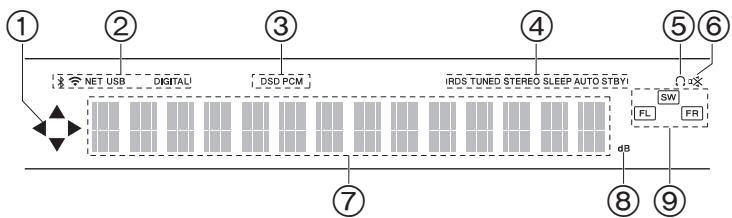
Pantalla
- Puede iluminarse cuando se realizan operaciones con el selector de entrada "NET".
- Se illumina en las siguientes conditiones.
: Cuando se conecta mediante BLUETOOTH
: Cuando se conecta mediante Wi-Fi
NET: Cuando "NET" está seleccionado con el selector de entrada y launidad está conectada a la red. Parpadeará si la conexión a la red no es correcta.
USB: Cuando "NET" está seleccionado con el selector de entrada y launidad está conectada por USB y el dispositivo USB está seleccionado. Parpadea si el dispositivo USB no está conectadocorrectamente.
DIGITAL: Entran señales digitales y el selector de entrada digital está selectionado.
- Se illumina en función del tipo de senales digitales de entrada de audio.
- Se illumina en las siguientes conditiones.
RDS: Recepación de transmisión RDS.
TUNED: Recepión de radio AM/FM
STEREO: Recepión de FM estéreo.
SLEEP: Se ha configurado el temporizador de apagado.
AUTO STBY: Se ha establecido Auto Stby (P28).
- : Se ilumina cuando se conectanunos auriculares.
- Parpadea cuando se enquiryra silenciado.
- Muestra informacion varia sobre las senales de entrada.
- Se ilumina@mñtras se ajusta el volumen.
- Visualización de altavoz/canal: Muestra el canal de salute de los altavoces.
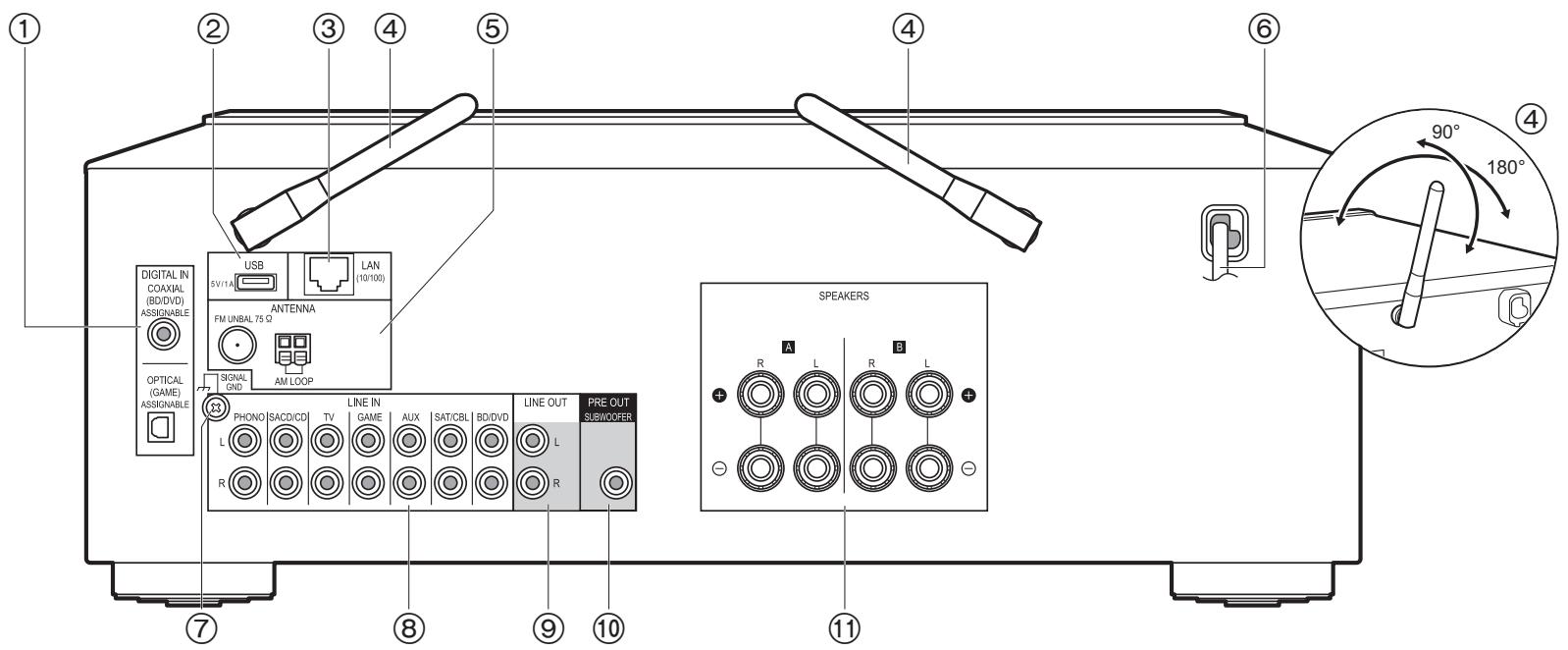
Paneltrasero
- Conectores DIGITAL IN OPTICAL/COAXIAL: Introduzca señales de audio digital desde un dispositivo externo con un cable optico digital o un cable coaxial digital.
- Conector USB: Un dispositivo de almacenimiento USB está conectado deforma que los ARCHivos de música almacenados se pueda reproducir. Internacionalmente,你可以 suministrar alimentacion (máximo 5 V/1 A) a dispositivos USB con un cable USB.
- Conector LAN (10/100): Conecte con la red atram de un cable Ethernet.
- Antena inalámbrica: Levántela para la connexion Wi-Fi o al utilizing un dispositivo fácilado con Tecnología inalámbrica BLUETOOTH. Ajuste los ángulos de acuerdo con el estado de la connexion.
- Conectores FM UNBAL 75Ω/AM LOOP ANTENNA: Conecte la antenna FM para interiores y la antenna AM para interiores suministradas.
-
Cable de alimentación
-
Conector SIGNAL GND: está connectado el cable de puesta a tierra de la tomamosa.
- Conectores LINE IN: Introduzca señales de audio desde un dispositivo externo con un cable de audio analógico.
- Conectores LINE OUT: Conecte un dispositivo de grabación, como un reproductor de casetes. Conecte a los conectores LINE IN del dispositivo de grabación using an audio analógico.
- Conector SUBWOOFER PRE OUT: Conecte un subwoofer con alimentacion propia con un cable de subwoofer.
- Conectores SPEAKERS: Conecte los altavoces con cables de altovoz. Puede conectar un Conjunto de altavoces izquierdo y derecho a cada uno de los terminales A/B.
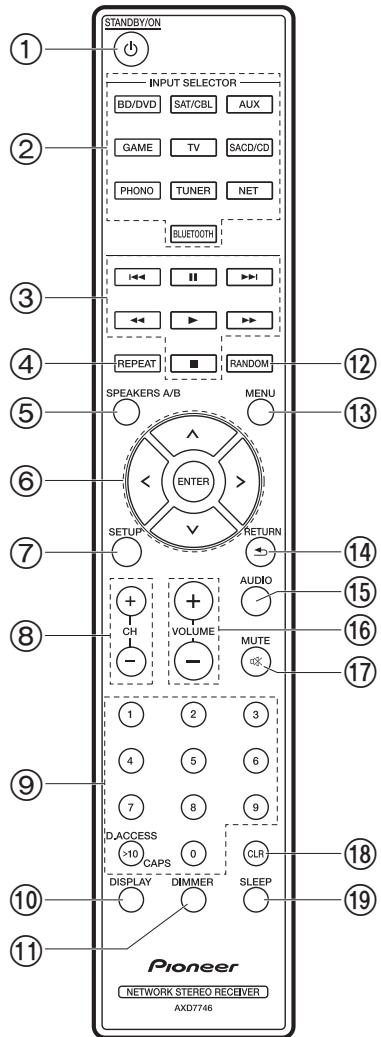
Mando a distancia
- Botón (STANDBY/ON
- Botones INPUT SELECTOR: Cambia la entrada aREEN
-
Botones de reproduccion: Se usesan para controlar la reproduccion de un Music Server o un dispositivo connectado por USB.
-
Los botones , no se usesan.
- Botón REPEAT: Utilizzato para operaciones de reproducción repetida cuando se reproduce Music Server o un USB. Cada vez que pulsa el botón, el modo cambia de 1 (repetición de 1 pista), a 2 (repetición de la carpeta).
- Botón SPEAKERS A/B: Selección los terminales para la calidad de audio entre SPEAKERS A/B.
- Cursos (Arriba / Abajo / Izquierda / Derecha), botón ENTER: Seleectione el elemento con los@curos y pulse ENTER para confirmar.
- Botón SETUP: Puedeacular elementos de configuración avanzada en la pantalla para disfrutar de una experiencia incluso mejor (P27).
- Botones CH (+ / -) : Se utilizes para seleccionar emisoras de radio AM/FM.
- Botones numerados
- Botón DISPLAY: Cambia la información en la pantalla. Cuando se pulsa repetidamente durante la reproducción, pueda visualizar información como la fuente de entrada y el formatting de entrada.
- Botón DIMMER: Puede ajustar el brillo de la pantalla en tres pasos. No se pueda apagar completeness.
- Botón RANDOM: Utilizzato para operaciones de reproducción aleatoria cuando se reproduce Music Server o un USB. La reproduccion aleatoria se activa o desactiva cada vez que pulsa el botón 1π .
13.Botón MENU: Se utilizes para visualizar el menu. - Botón RETURN: Devuelte la pantalla al estado anterior durante las operaciones de ajuste.
- Botón AUDIO: Utilíce lo para ajustar "Bass", "Treble", etc. (P25).
16.VOLUME - Botón MUTE: Silencia el audio temporalmente. Pulse de nuevo para cancelar el silencio.
- Botón CLR: Borra todos los caracteres que ha introducido al introducirTTYo. (P14)
- Botón SLEEP: Ajuste el temporizador de apagado. Pulse el botón repetidamente para selecciónar el tiempo. Una vez transcurrido el tiempo establecido (30, 60 o 90 horas), la unidad cambia al modo de esper. Si tras el ajuste se pulsa el botón SLEEP, se muestra el tiempo restante hasta el apagado.
Paso 1: Conexión de los altavoces
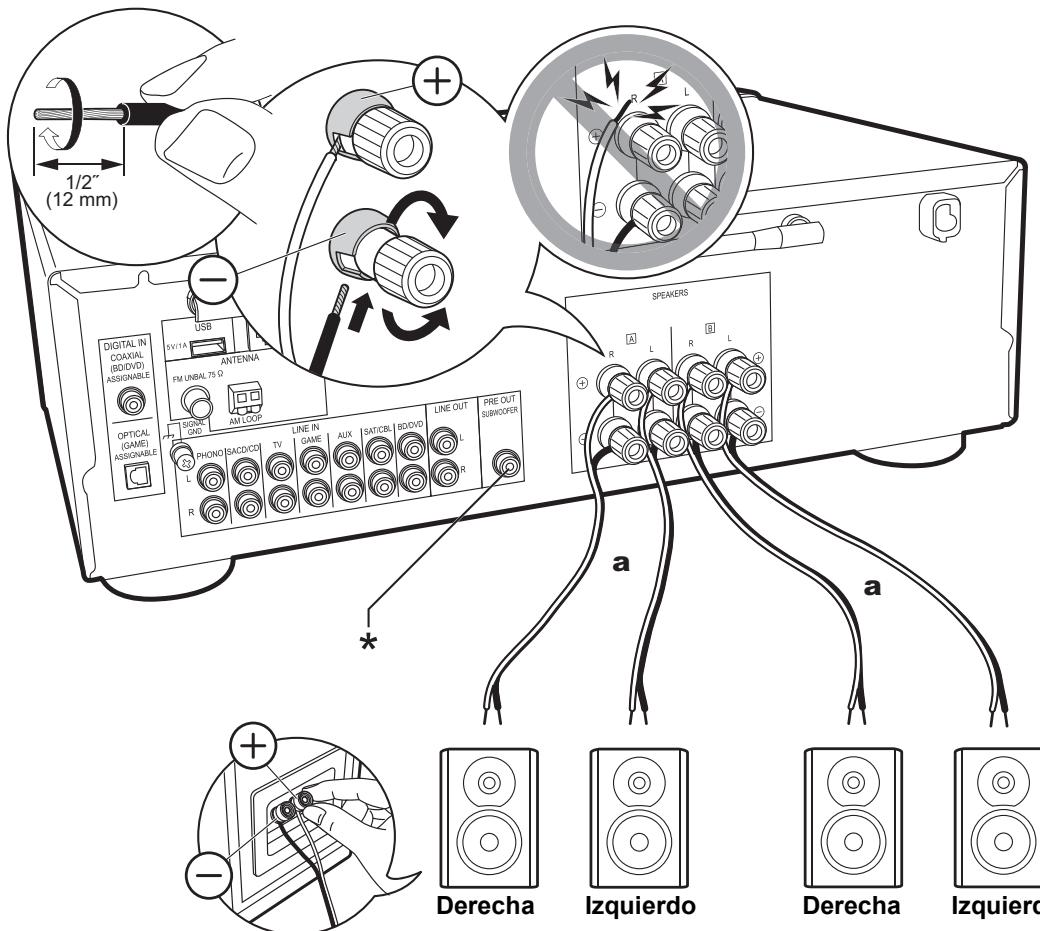
Speaker A
Como sistemas de altavoces peuvent conectar dos sistemas, Altavoz A y Altavoz B. Si conecta un uncommonly conjunto, utilise los terminales SPEAKERS A. Con un set, utilise altavoces con una impedancia entre 4 Ω y 16 Ω. Tenga en cuenta que cuando se conecte a algunos terminales de SPEAKERS A y B, deben conectar altavoces con una impedancia de entre 8 Ω y 16 Ω tanto a A como a B.
Conecte el cable de altovoz de modo que los hilos no sobresalgan de los connectores del altovoz. Si los cables expuestos de los altavoces tocan el panel trasero o los cables + y - se tocan entre sí, el circuito de protección seactivará.

Setup
-
Cuando se conecta como sistemas de altavoces B, pueda emitir el mesmo audio que el sistemas de altavoces A Cambiando con A/B/A+B. Pulse SPEAKER A/B en el mando a distancia para cambiarlo. La selección cambia en elorden SPEAKER A, SPEAKER B, SPEAKER A+B cada vez que pulsa.
-
Si cadaquiera de los altavoces conectados tiene una impedancia de 4 Ω o más hasta menos de 6 Ω, o cuando se conectan sistemas de altavoces areds terminales A/B de SPEAKERS,después de completar la Initial Setup, es besoino que realice algunos ajustes en el menu Setup. Pulse SETUP en el mando a distancia y establezca "3. Hardware" - "Splimpedance" en "4Ω". (P28)
(*) también puede conectar un subwoofer con un amplíficator integrado al conductor SUBWOOFER PRE OUT para Amplificar aún más la reproducción de graves. Utilice un cable de subwoofer para la connexion. Cuando únicamente el altovoz B está emitiendo audio, no se emitirá audio desde el subwoofer con fuente de alimentación propia.
Paso 2: Conecte un dispositivo externo
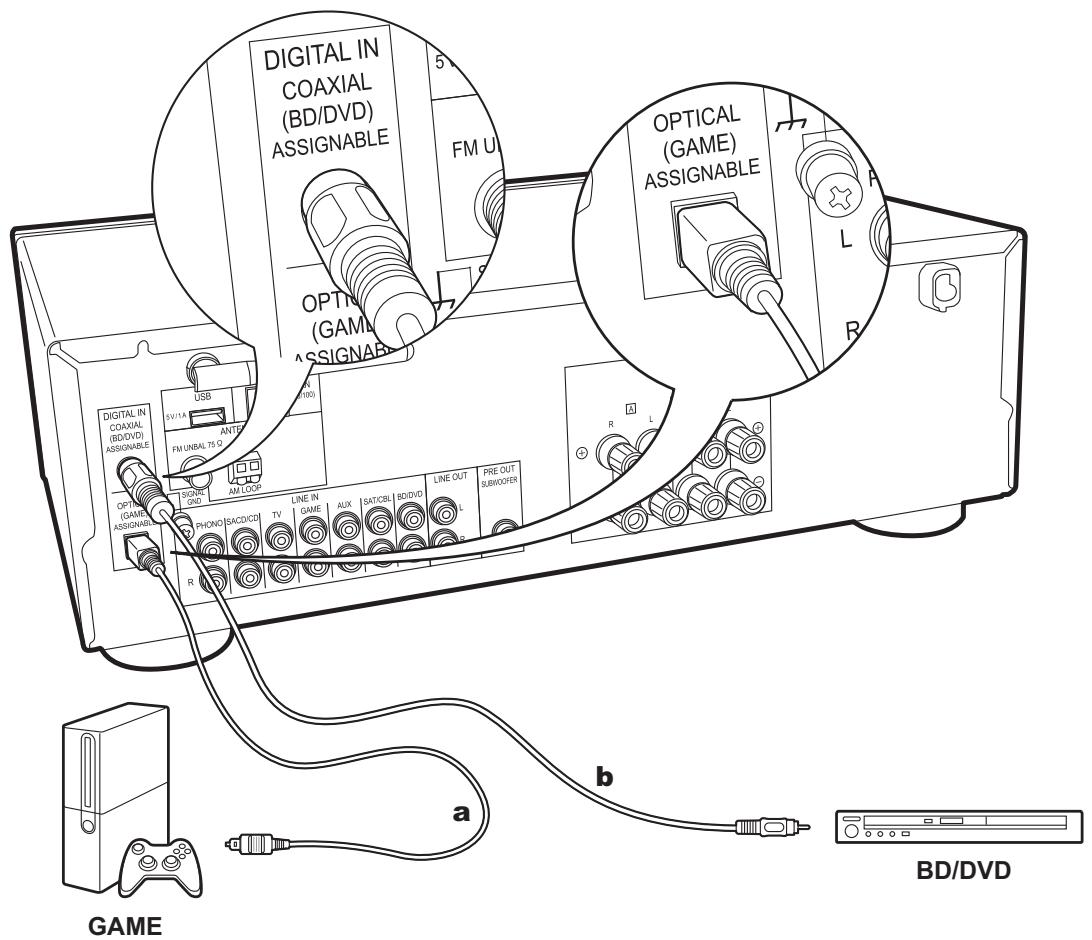
a Cable optico digital, b Cable coaxial digital
Conecte un dispositivo externo con un cable opticalo digital o un cable coaxial digital. Tenga en cuenta que estaunidad está equipada con una "funcion Opt Wakeup", de modo que cuando se inicia la reproduccion en un dispositivo externo connectado al terminal OPTICAL (GAME), launidad se enciende y INPUT SELECTOR cambia automatamente. (P29)
- El ajuste predeterminado para la "Opt Wakeup feature" es "Off". Para habilitar esta funciona, pulse SETUP en el mando a distancia, afterwards en el menu de configuración visualizzato ajuste "3. Hardware" - "Opt Wakeup" en "On". (P29)
- Unicamente se pueda introducir audio PCM a vezes de los connectores DIGITAL IN OPTICAL/COAXIAL. Ajuste la calidad de audio en el dispositivo externo para emitir PCM.
Tornamesa
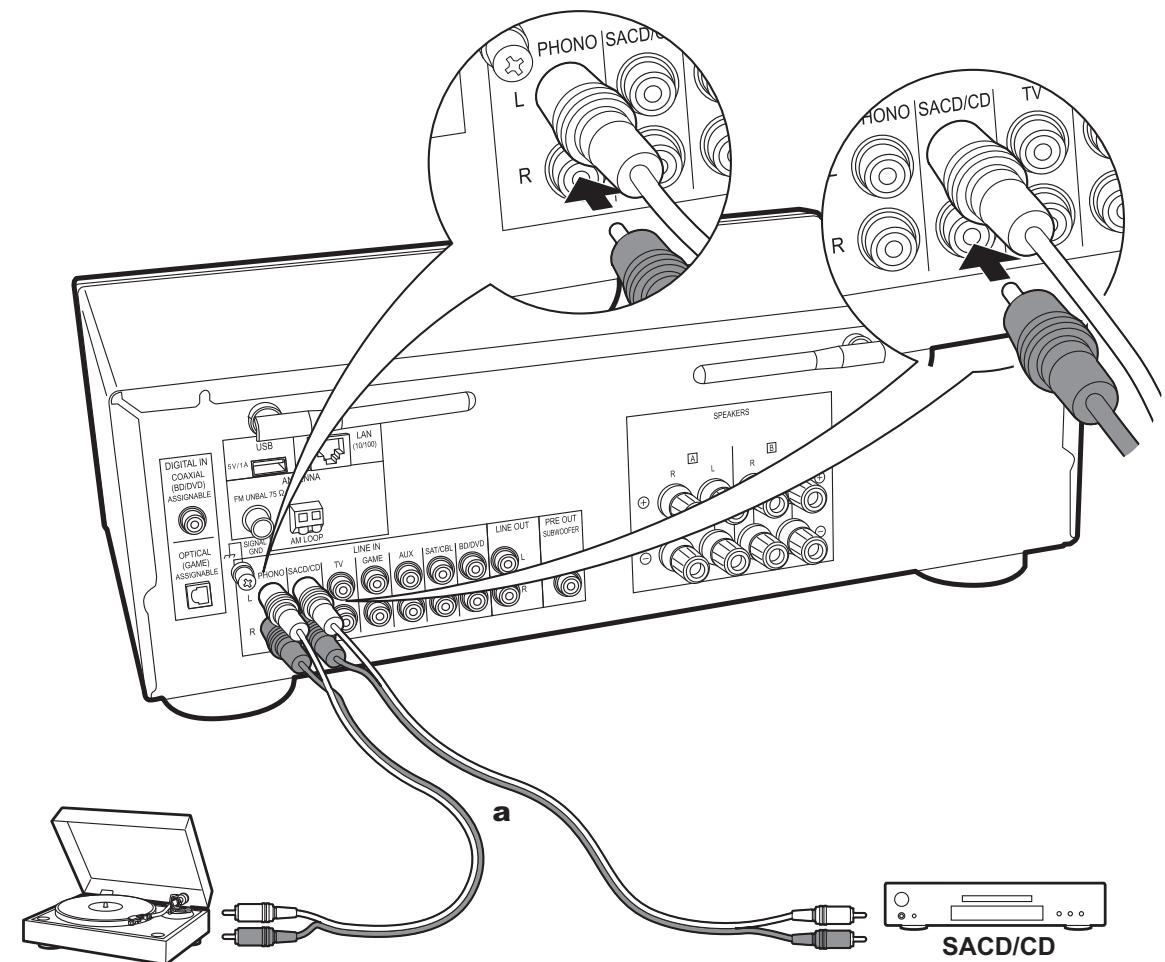
a Cable de audio analógico
2. Conexión LINE IN
Conecte un dispositivo externo con un cable de audio analógico. Puede conectar una tornamesa que teng a un cartucho de tipo MM al conector PHONO.
- Si la tornamesa tiene un ecualizador de audio integrado, conectelo a un conector LINE IN distinto del conector PHONO. Además, si la tornamesa usa un cartucho de tipo MC, instale un ecualizador de audio compatible con el cartucho de tipo MC entre la unidad y el tocadiscos, después conectelo a cualquier conector LINE IN excepto al conector PHONO.
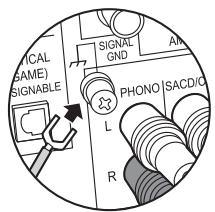
Si la tornamesaiene un cable de toma a tierra, conectelo al terminal SIGNAL GND.
Paso 3: Conexión de otros cables
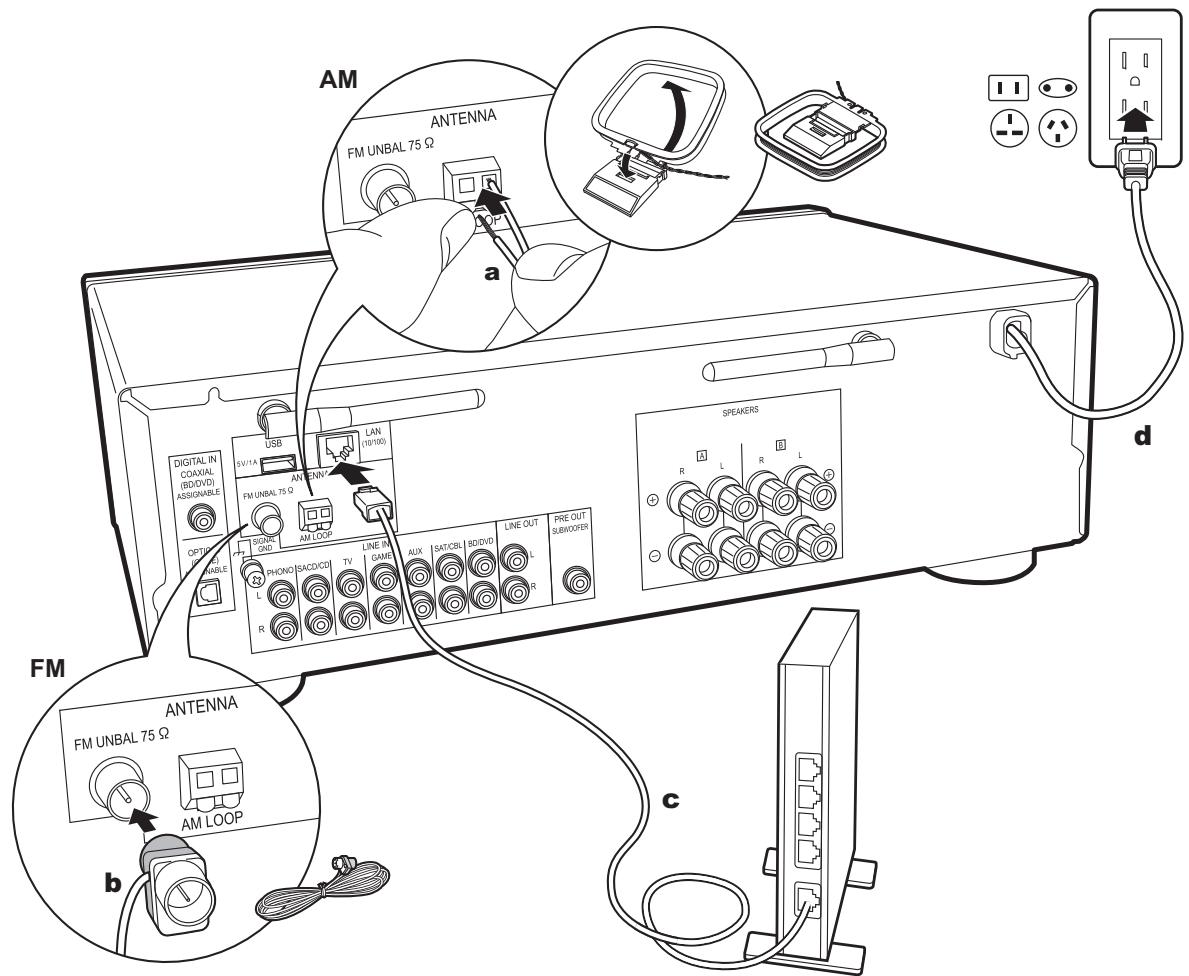
a Antena AM para interiores, b Antena FM para interiores, c Cable Ethernet, d Cable de alimentacion
1. Conexión de red
Conecte esta unidad a la red usingo una LAN con cable o Wi-Fi (LAN sin cables). Podra disfrutar de faciniones de red, como la radio por internet, si conecta la unidad a la red. Si realiza la connexion mediante LAN con cable, conecte al enrutador con un cable Ethernet al puerto LAN como se muestra en la ilustracion Para conectar mediante Wi-Fi, seleccion "Wi-Fi" en Initial Setup (P12) y configure la connexion.
2. Conexión de antenna AM, FM
Mueva la antenna@msteadas reproduce la radio para encontrar la posicón con mejor recepción. Utilice una chincheta o similar para fjar la antenna FM para interiores a la pared.
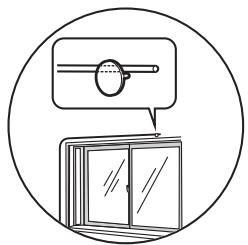
Antena FM para interiores
3. Conexión del cable de alimentación
El cable de alimentaciónDebe conectarse solo afterwards de que todas las otheras conexiones se hayan completado.
Initial Setup con el asistente de arranque automatico
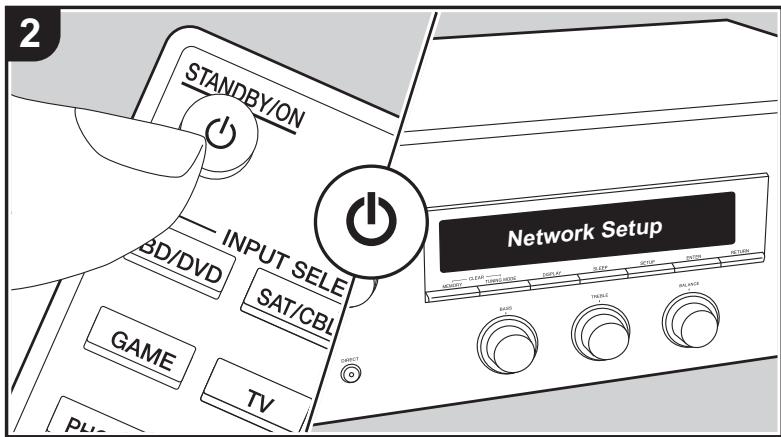
Puesta en marcha: Cuando pulsa , "Now Initializing..." aparece en la pantalla. Después de este, cuando "Now Initializing..." desaparece, puede comendar a utiliser launalidad.
Configuración de la connexion Wi-Fi
Cuando encienda launidad por primera vez, se做不到 automatistically la pantalla Network Setup, dondeould configurar fácilmente la connexion Wi-Fi.
Network Setup
Para establercerla, seleccione el elemento con losculoseres del mando a distancia y pulse ENTER para confirmar.
- Para volver a la pantalla anterior, pulse RETURN.
- Pulse ENTER cuando aparezca "Network Setup".
- Para realizar la configuración de Wi-Fi, selección "Wi-Fi". Si lo ha conectado con un cable Ethernet, selección "Wired(Exit)" con Arriba/Abajo en el mando a distancia y pulse ENTER.
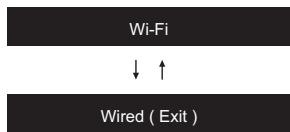
Si seleccióno "Wi-Fi", pulse ENTER. Después de que se
visualice "Searching...", la Pantalla cambia para estarlos ajustes SSD.
- Pararehacer la configuracion inicial, pulse SETUP en el mando a distancia y ajuste "5. Network" - "Wi-Fi" en "On".Después seleccione "Wi-Fi Setup".
Configuración
De la lista de SSID de+puntos de acceso como routers LAN inalámbricos, selección el SSIDrequiredo yrealice los ajustes.
- Selección el SSD del punto de acceso al que desea connectarse con Arriba/Abajo en el mando a distancia y pulse ENTER.
My SSID
- Seccione "Enter Password" o "Push Button" con Arriba/Abajo en el mando a distancia y pulse ENTER. Si el punto de acceso tiene un boton de connexion automática, seleccionando "Push Button" pueda conectarse sin introducir una restraea.
Enter Password

Push Button
- Si selección "Enter Password", introduzca la contraseña del punto de acceso. Para información sobre como introducir此文, consulte "Introduccion de此文" (P14).
Si selección "Push Button",對於cesuponedemantener pulsado el boton de configuracion automatica del punto de accesodurante el tiempo requiredo, pulse ENTER en el mando a distancia.
-
Después de que aparezca "Now Connecting", la información de la pantalla cambia una vez que se haya completado la configuración Wi-Fi.
-
Si aparece "Retry" en la pantalla, pulse ENTER paravoltar a intentar la configuracion.
Cuando el punto de acceso no se muestra
Pulse el botón de Derecha en el mando a distancia para selección "Other..." y después pulse ENTER. Configurar introduciendo el SSD del punto de acceso al que quiere conectarse.
- Introduzca el SSID. Para informacion sobre como introducir texto, consulte "Introduccion de texto" (P14).
- Selección el método de autenticación con Arriba/Abajo en el mando a distancia y pulse ENTER.
Security : None

Security : WEP

Security : WPA

Security : WPA2
-
Si selección "None", continue con el paso 3. Si selección "WEP", "WPA" o "WPA2", introduzca la contraseña y confirme.
-
Después de que aparezca "Now Connecting", la información de la pantalla cambia una vez que se haya completado la configuración Wi-Fi.
- Si aparece "Retry" en la pantalla, pulse ENTER paravoltar a intentar la configuracion.
Introduccion de texto
Para la introduccion de texto, restrasñas, etc., se utilizes el siguientes procedimiento.
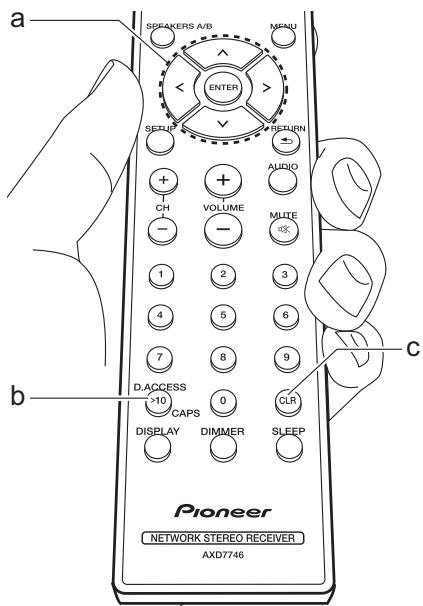
- SeLECTIONO los caracteres o@simbolos con Arriba/Abajo/Izquierda/Derecha (a).
abcdefghijkl
-
Pulse ENTER (a) para confirmar el parácter selecciónado. Repúltalo para introducir此文.
-
Pulse CAPS (b) para Cambiar los characteres introducidos, por exemple, para Cambiar entre mayusculas y minusculas.
-
Pulse CLR (c) para barrar todos los characteres introducidos.
-
Después de completar la introduccion, seleccion "OK" con Arriba/Abajo/Izquierda/Derecha (a) y pulse ENTER (a).
A/a ←→BSOK
Characteres que peuvent introducirse
a
| a | b | c | d | e | f | g | h | i | j | k | l | m |
| n | o | p | q | r | s | t | u | v | w | x | y | z |
| 1 | 2 | 3 | 4 | 5 | 6 | 7 | 8 | 9 | 0 | - | ^ | \ |
| , | . | / | ; | : | @ | [ | ] | S | p | a | c | e |
| A/a | <-> | B | S | O | K | |||||||
A
| A | B | C | D | E | F | G | H | I | J | K | L | M |
| N | O | P | Q | R | S | T | U | V | W | X | Y | Z |
| ! | " | # | $ | % | & | ' | ( | ) | _ | = | ~ | I |
| < | > | ? | + | * | ` | { | } | S | p | a | c | e |
| A/a | <-> | -> | B | S | O | K | ||||||
Space: Se introduce un espacio sencillo del tiempo de un parácer.
Ala: Cambia entre los characteres呼和浩特s. (a→ A)
← (izquierda) I → (derecha): SeLECTIONAR para mover el cursor.
BS (retroceso): Elimina un parácer a la izquierda del cursor. El cursor se mueve hacía la izquierda.
OK: Confirma el contenido introducido.
Reproducir audio desde un dispositivo conectado
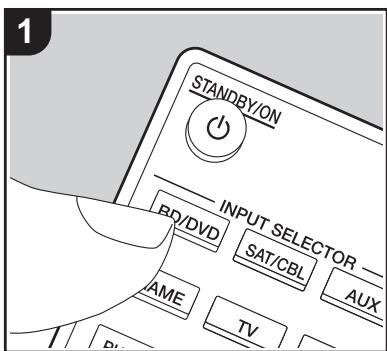
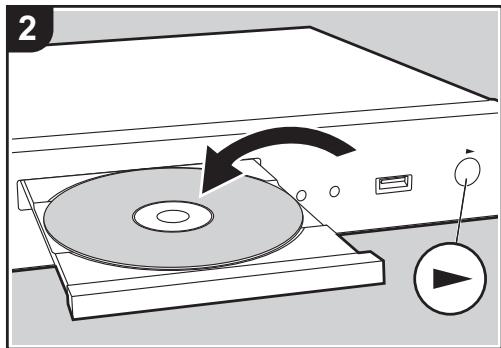
Operaciones bfaces
Puede reproducir el audio desde dispositivos externos connectados como reproductores de discos Blu-ray atramés de esta unidad.
Realice elARRYINGE procedimiento cuando la unidad este encendida.
-
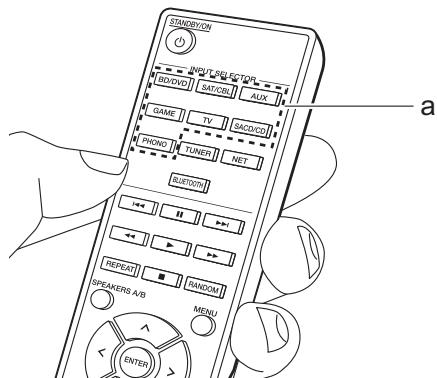
Pulse el selector de entrada (a) en el mando a distancia con el mesmo nombre que el conector al que hacketado el reproductor paraCambiar la entrada. Por exemple, pulse el boton BD/DVD para producir el reproductor conectado al conector BD/DVD.Pulse TV para eschar el sonido de la TV.
-
Inicie la reproduccion en el reproductor conectado.
Reproducción BLUETOOTH®
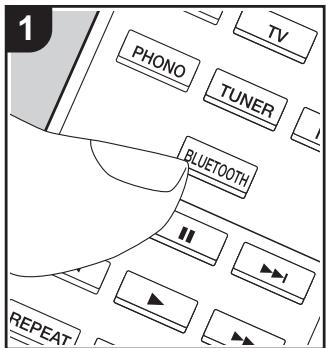
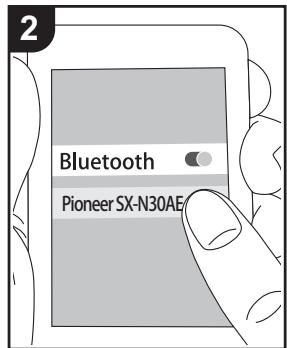
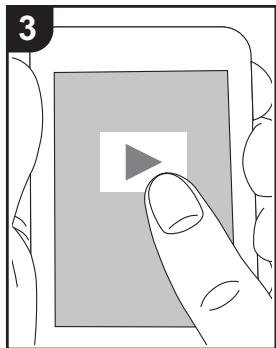
Puede reproducir música de forma inalámbrica en un téléphone inteligente u other dispositivo habilido con Tecnología inalámbrica BLUETOOTH. Realice elsignificanto procedimiento cuando lainstitution está encendida.
Emparejado
- Cuando pulsa el botón BLUETOOTH, en la pantalla de esta unidad se muestra "Now Pairing..." y el modo de emparejamente seactiva.
Now Pairing...
-
Active (encienda) la funciona BLUETOOTH del dispositivo con Tecnología inalámbrica BLUETOOTH, después selección esta unidad entre los dispositivosmostatados. Si se le pide una restraseña, introduzca "0000".
-
Este unidad se muestra como "Pioneer SX-N30AE XXXXX".
- Para conectar todo dispositivo con Tecnología inalámbrica BLUETOOTH,
mantenga pulsado BLUETOOTH hasta que se muestre "Now Pairing...”,shoots realize el paso 2.Esta unidad peut almacenar la informacion de hasta ocho dispositivos emparejados.
- El area de cobertura es de los 48'/15 metros. Tenga en cuenta que la connexion con todos los dispositivos habilitados con Tecnología inalámbrica BLUETOOTH no siempre está garantizada.
Reproducción
- Realice el procedimiento de connexion en el dispositivo fácilado con Tecnología inalámbrica BLUETOOTH. La entrada en estaunidad cambia automatistically a "BLUETOOTH".
- Reproduzca los ARCHivos de música. Suba el volumen del dispositivo con和技术ina lalábrica BLUETOOTH hasta un nivel adecuado.
- Debido a las caracteristicas de la Tecnología inalábrica BLUETOOTH, el sonido producido en esta unidad能把落户 un ligero retraso respecto al sonido reproducido en el dispositivo con Tecnología inalábrica BLUETOOTH activado.
Radio por Internet
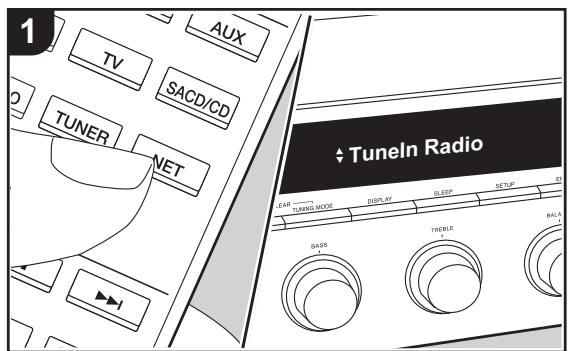
Puede utiliser servicios de radio por internet como TuneIn Radio, Pandora, Deezer o TIDAL conectando estaunidad a una red con conexión a internet.
Tuneln Radio
Pandora
Deezer
TIDAL
- Es necessario que la red está conectada a internet para reproducir servicios de radio por internet.
- Dependiendo del service de radio por internet, pueda que seanecessary que el usuario se registre antes desde suordenador.Consulta en el situ0 web de cada uno de theseervicios la informacion pertinente.
- Puede que se amplíen las functionalities mediante
actualizaciones de firmware y que los proveedores de servicios cesen su activités, lo que significa que algunos servicios de red y contenidogue que no estén disponibles en el futuro.
Reproducción
Realice elARRYINGE procedimiento cuando la unidad este encendida.
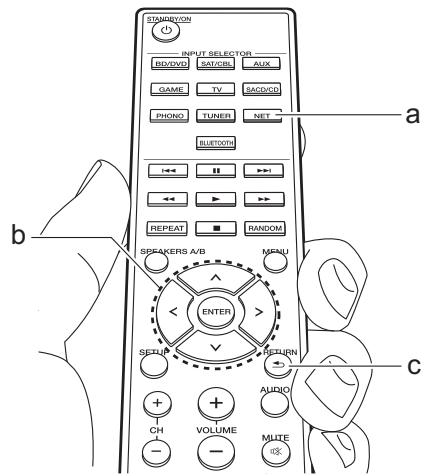
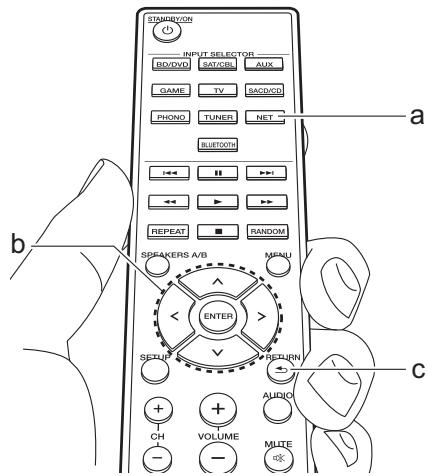
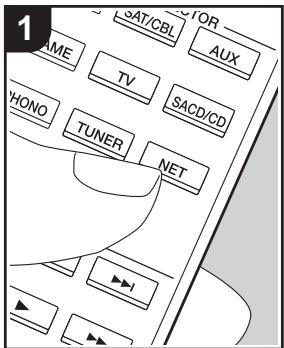
- Pulse NET (a) en el mando a distancia.
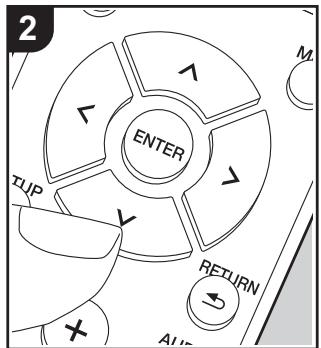
- Con lossoles Arriba/Abajo (b) del mando a distancia, seleccion "Tuneln Radio", por exemple, y afterwards pulse ENTER (b).
- Utilice lossoles Arriba/Abajo (b) del mando a distancia para seleccionar emisoras de radio y programas, despues pulse ENTER para reproducir (b).
- Para volver a la pantalla anterior, pulse RETURN (c).
Menús del serviceo de radio por internet
Puede registrar determinadas emisoras como favoritas o eliminar otheras previamente guardadas como tales. El筷 que se muest dependera del serviceo selecionado en este momento. Aparece un筷 en la pantalla cuando pulsa MENU en el mando a distancia cuando se esta reproduciendo una emisora de radio Para operar, pulse Arriba/Abajo en el mando a distancia para selectionar el筷 y pulse ENTER para confirmar su seleccion.
Acerca de la Cuenta Tuneln Radio
Crear una cuenta en el situo web de Tuneln Radio (tunein.com) e inicial sesión desde lainstitutione permiteañadir
automática emisoras de radio
favoritas y programas a su carpeta "My Presets" de lainstitutiona medida que las sigues en el situo web. "My Presets" se muestra por debajo de Tuneln Radio. Para visualizar una emorsora de radio registrada en "My Presets",debue inicia sesión en Tuneln Radio desde lainstitution. Para起初jar, seleccion "Login"- "I have a Tuneln account" en la lista superior de "Tuneln Radio" en lainstitutiony,a
continuacion,introduzca su nombre de usuario y contraseña.
- Si selección "Login" en estaunidad, pueda usar el número de registrarmostatado para asociar este dispositivo en la sección My Page de la web Tuneln Radio de modo que pueda iniciar sesión en "Login" - "Login with a registration code" sin tener que introducir su nombre de usuario y contraseña.
Spotify
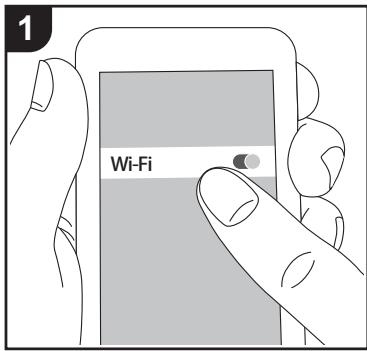
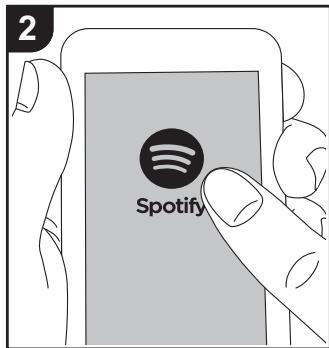
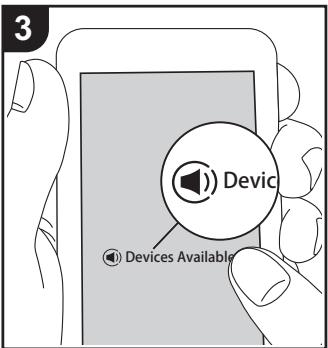
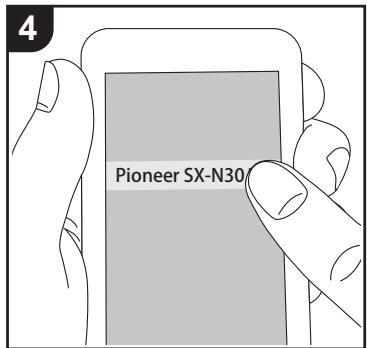
Podrá reproducir Spotify Connect si conecta la unidad a la misma red que un smartphone o tableta.
- Para reproducir Spotify Connect, es necesario que instale la aplicacion Spotify en su téléphone inteligente o tableta. también es necesario que create un*cuentape premium de Spotify.
- Consulte el siguientes enlace para configurar Spotify: www.spotify.com/connect/
automátamente, el selector de entrada cambiará a NET y se inicia la transmisión de Spotify.
- Si "3. Hardware" - "NET Stby" está configurado como "Off" en el menu Setup, encienda launidad manualmente y pulse NET en el mando a distancia.
Reproducción
- Conecte el téléphone inteligente al punto de acceso al que está conectada estaidad.
- Abra la aplicación Spotify.
- Reproduzca la pista en la aplicacion Spotify y afterwards, trasCambiar a la pantalla para controlar la reproduccion, toque "Devices Available" en la parte inferior de la pantalla.
- Selezione esta unidad.
- La unidad se encenderá
Dispositivo de almacenimiento USB
Operaciones bfaces
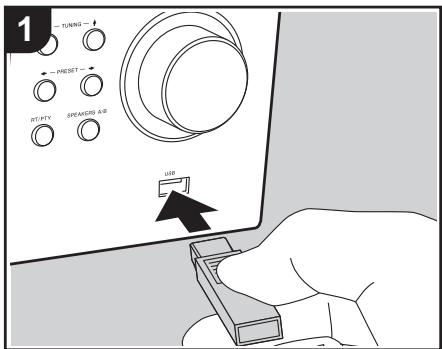
PuedeREENCR ARCHIVOS de mouses almacenados en un dispositivo delalmacenamento USB.
Realice elARRYING como la unidad este encendida.
-
Conecte el dispositivo de almacenimiento USB con los ARCHivos de música en el puerto USB en el panel frontal o trasero de lainstitution.
-
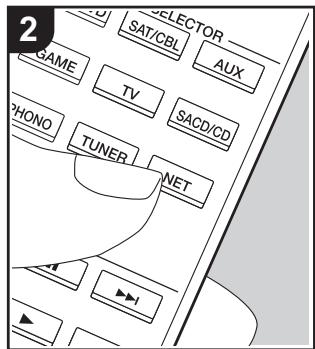
Pulse NET (a) en el mando a distancia.
-
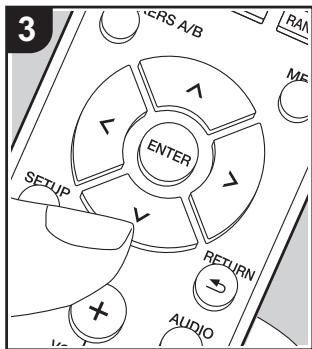
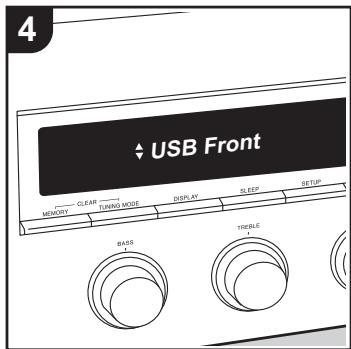
Pulse lossolescuros Arriba/Abajo (b) en el mando a distancia, seleccione "USB Front" o "USB Rear" en la pantalla y afterwards pulse ENTER (b).
-
Si el indicator "USB" parpadea en la pantalla, compruebe que el dispositivo de almacenimiento USB está conectado correctamente.
- No desconecte el dispositivo de almacenimiento USB@msteadas en la pantalla aparezca el mensaje "Connecting...".Esto podría occasionar
un mal funciona o corrupction de datos.
- Pulse ENTER (b) en el mando a distancia después de que se haya completado la lectura.
- Pulse lossolesresArriba/Abajo (b) en el mando a distancia para seleccionar la carpeta y el archivo de musica y afterwards pulse ENTER (b) para iniciai la reproduccion.
- Para volver a la pantalla anterior, pulse RETURN (c).
- El puerto USB de estaunidad@cuple con el estandar USB 2.0. Puede que la velocidad de transferencia sea insufiente para algunos de los contentsados que reproducza, lo que podra Causear interruptions en el sonido.
Formatos de audio compatibles
Estaunidad es compatible con los seguidentes formatos de ARCHivos de música. Tenga en cuenta que los ARCHivos de sonido que están protegados por las leyes de derechos de autor no se pueda reproducir en estaupon.
MP3 (.mp3/.MP3):
- Formatos compatibles: MPEG-1/MPEG-2 Audio Layer 3
- Tasas de muestreo compatibles: 44,1 kHz, 48 kHz
- Tasas de bits compatibles: Entre 8 kbps y 320 kbps y VBR
WMA (.wma/.WMA):
- Tasas de muestreo compatibles: 44,1 kHz y 48 kHz
- Tasas de bits compatibles: Entre 5 kbps y 320 kbps y VBR
- Los formatos WMA Pro/Voice/WMA Lossless no son compatibles.
WAV (.wav/.WAV):
Los archivos WAV incluyen audio digital PCM sin comprimir.
- Tasas de muestreo compatibles: 44,1 kHz, 48 kHz, 88,2 kHz, 96 kHz, 176,4 kHz, 192 kHz
- Bit de的数量:8 bits, 16 bits, 24 bits
AIFF (.aiff/.aif/.AIFF/.AIF):
Los archivos AIFF incluyen audio digital PCM sin comprimir.
- Tasas de muestreo compatibles: 44,1 kHz, 48 kHz, 88,2 kHz, 96 kHz, 176,4 kHz, 192 kHz
- Bit de cuantificacion: 8 bits, 16 bits, 24 bits
- Formatos compatibles: Audio MPEG-2/ MPEG-4
- Tasas de muestro compatibles: 44,1 kHz, 48 kHz, 88,2 kHz, 96 kHz,
- Tasas de bits compatibles: Entre 8 kbps y 320 kbps y VBR
FLAC (.flac/.FLAC):
- Tasas de muestreo compatibles: 44,1 kHz, 48 kHz, 88,2 kHz, 96 kHz, 176,4 kHz, 192 kHz
- Bit de cuantificacion: 8 bits, 16 bits, 24 bits
Apple Lossless (.m4a/.mp4/.M4A/.MP4):
- Tasas de muestreo compatibles: 44,1 kHz, 48 kHz, 88,2 kHz, 96 kHz, 176,4 kHz, 192 kHz
- Bit deuantificacion: 16 bits, 24 bits
- Formatos compatibles: DSF/DSDIFF
- Tasas de muestreo compatibles: 2,8 MHz y 5,6 MHz
- Son compatibles los ARCHIVOS de tasa de bits variable (VBR). Sin embargo, el
tiempo de reproduccion podra no visualizarse correctamente.
-EstaunidadesCompatible con la reproduccionsin paumas del dispositorvo dealmacenamentoUSB en lassiguientes conditiones.
Cuando se reproducen ARCHivos WAV, FLAC y Apple Lossless (sin perdidas) de forma continua con el mesmo formatting, fecuencia de muestro, canales y tasa de bits de cuantificacion.
Requisitos del dispositivo
- Tenga en cuenta que no está garantizo el funciona con todos los dispositivos de almacenimiento USB.
-Estaunidadpuedeutilizardispositivos dealmacenacimientoUSBquecumplan conlosestandaresdeclase de dispositivosdealmacenacimiento.Estaunidad tambiénescompatible condispositivosdealmacenacimientoUSB queusan formatosde sistemas dearchivosFAT16oFAT32. - Si el dispositivo de almacenimiento USB ha sido partecipado, cada sección sera tratada como un dispositivo independiente.
- Se pueda visualizar hasta 20.000 canciones por carpeta y las carpetas se pueda anidar hasta en 16 niveles.
- Los concentradores USB y los dispositivos de almacenimiento USB con functions de concentrador no son compatibles. No connecte a launidad這些 dispositivos.
- Los dispositivos de almacenimiento USB con funciona de seguridad no son
compatibles con esta unidad.
- Si conecta unaunidad de disco duro USB al puerto USB de launidad, le recomendamos que utilise el adaptor de CA para alimentarlo.
- Elsolepto insertado al lector de tarjetas USB poderia no estar disponible en esta func tion. Además,dependiendo del dispositivo de almacenimiento USB, la correcta lectura del contenido podería no ser possible.
- No aceptaremos ninguna responsabilidad por la perdida o daños a los datos almacenados en un dispositivo de almacenimiento USB cuando se usa dicho dispositivo con estaunidad. Le recomendamos hacer una copia de seguridad de los ARCHivos de música importantes anticipadamente.
Escuchar la radio AM/FM
Con el sintonizador integrado, pueda recibir emisoras de radio AM/FM en esta unidad. Realice el siguientes procedimiento cuando la unidad está encendida.
Sintonización de una emisión de radio
Sintonización automática
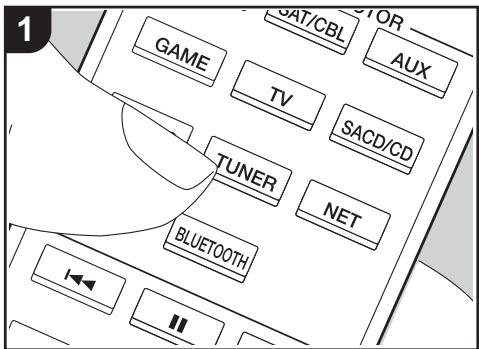
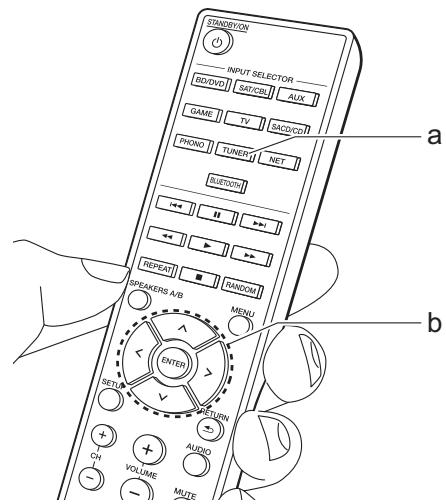
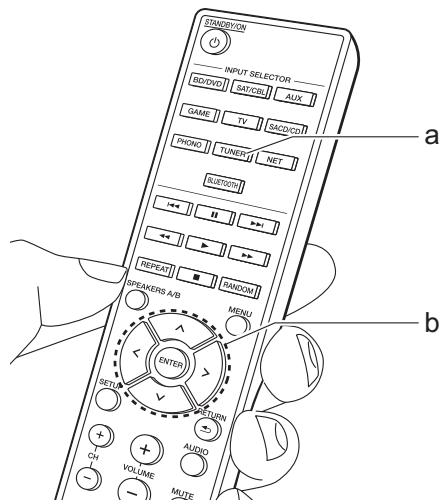
- Pulse repetidamente TUNER (a) en el mando a distancia y seleccione "AM" o "FM".
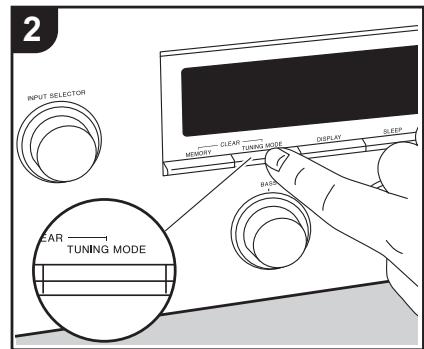
- Pulse TUNING MODE en lainstitutionaliprincipalde mode que"TunMode:Auto" aparezca en la pantalla.
TunMode : Auto
- Al pulsar los botones de cursor Arriba/ Abajo (b) del mando a distancia, se inicia la sintonización automática y la búsqueada se detiene cuando se entrega una emisión. Cuando se
sintoniza una emisora de radio, el indicator "TUNED" se enciende en la pantalla. Cuando se sintoniza una emisora de radio FM estéreo, el indicator "STEREO" se ilumina.
Cuando la recepción de las emisiones FM es de mala calidad:
Siga el procedimiento para "Sintonización manual" de lasuma sección. Tenga en cuenta que si sintonizamanualmente,la recepción de transmisiones FM sera en monoaural en vez de estéreo, independientelement de la sensibilitad de recepción.
Sintonizacion manual
Si sintonizamanualmente,la recepcion de transmisiones FM sera en monoaural en vez de estereo,independientelement de la sensibilityde recepcion.
- Pulse repetidamente TUNER (a) en el mando a distancia y seleccione "AM" o "FM".
- Pulse TUNING MODE en launidad
principal de modo que "TunMode : Manual" aparezca en la pantalla.
TunMode:Manual
-
Mientras pulsa los botones de cursor Arriba/Abajo (b) en el mando a distancia, selección la emisora de radio deseada.
-
La Frequencia cambia en 1 caso cada vez que se pulsan los botones Arriba/Abajo. La Frequencia cambia continuallyamente si se mantiene pulsado el botón y se detiene cuando el botón se suelta.
Sintonización de emisoras por fecuencia
Esto le permite introducir directamente la fecuencia de la emisora de radio que desea escuchar.
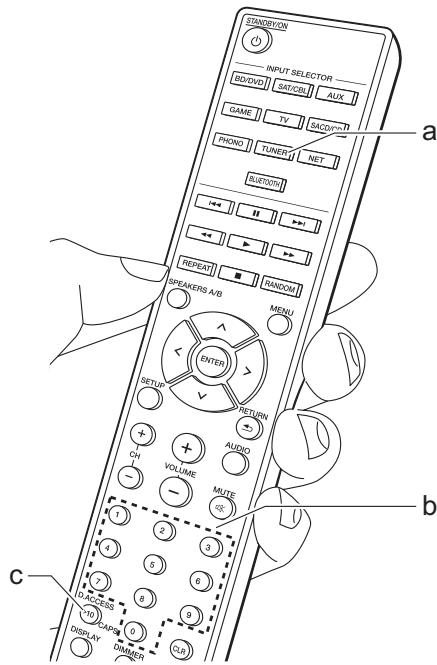
- Pulse el botón TUNER (a) del mando a distancia repetidamente para selecciónar "AM" o "FM".
- Pulse el botón D.Access (c) en el mando a distancia.
-
Introduzca la fecuencia de la emisora de radio en un maximum de 8 segundos usingo los botones numéricos (b) del mando a distancia.
-
Para introducir, por exemple, 87,5 (FM), pulse 8, 7, 5 o 8, 7, 5, 0. Si el número introducido es Incorrecto, pulse de nuevo el botón D.ACCESS y vuelva a introducirlo.
Ajuste del paso de fecuencia AM: Pulse SETUP en el mando a distanci despues use los botones de cursor y ENTER del mando a distancia para seleccionar "3. Hardware" - "AM Frec elija el paso de fecuencia para su re Tenga en cuenta que cuando se cam Este ajuste, se borran todos los preaj de radio.
■ Uso de RDS
RDS corresponde a las iniciales de Radio Data System (Sistema de datos de radio, por sus siglas en inglés) y es un método para transmitir datos en señales de radio FM. En las regiones donde se usa RDS, el nombre de la emisora de radio aparece
cuando se sintoniza una emisora que emite informacion sobre su programacion. Ademas, cuando en este estado pulse RT/ PTY en launidad principal,oulda utilizing lassiguedesfunidades.
Visualización de información de texto (radiotexto)
- Cuando el nombre de la emisión de radio aparezca en la pantalla, pulse RT/ PTY en launidad principal una vez. La información en texto difundida por la emisión (radiotexto) se desplazará por la pantalla. "No Text Data" se visualiza cuando no hay información de texto disponible.
Búsqueada de emisoras por tipo de programa
- Cuando el nombre de la emisora de radio aparezca en la pantalla, pulse RT/PTY en launidad principal dos veces.
-
Pulse lossolesres Izquierda/Derecha en el mando a distancia para seleccionar el tipo de programa que quiera buscar y pulse ENTER para iniciaar la búsueda.
-
Los temas de programa se做不到 de este modo: None / News (Noticieros) / Affairs (Asuntos deactualidad) / Info (Informacion) / Sport / Educate (Enseñanza) / Drama / Culture / Science (Ciencia y Tecnología) / Varied / Pop M (Música pop) / Rock M (Música rock) / Easy M (Música ligera, fácil de escuchar) / Light M (Clásicos ligeros) / Classics (Música clásica seria) / Other M (Otros@generos musicales) / Weather /
Finance / Children (Programas para niños) / Social (Asuntos sociales) / Religion / Phone In / Travel / Leisure / Jazz (Música jazz) / Country (Música country) / Nation M (Música nacional) / Oldies (Éxitos cláscicos) / Folk M (Música folk) / Document (Documentales)
-
En occasions可以选择 que la información在哪stra no coincida con el contenido de la transmisión de la emisora.
-
Cuando se encuesta una emisora, su nombre parpadea en la pantalla. Pulse ENTER cuando thiso occurra para empezar a recibir su emisión. Si no pulsa ENTER, la unidad seguiráUGCNCBnscn otra emisora.
- Si no se encuesta ninguna emisora, aparecerá el mensaje "Not Found".
- Puede que se muestren characteres extraños si la unidad recibe characteres no compatibles. Sin embargo, este no es un mal funciona. Además, si la seals de la emisión es débil, pueda que no aparezca información.
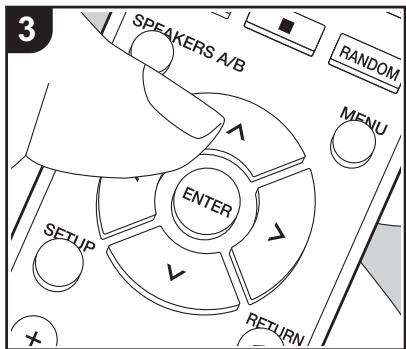
Registrar una emisora
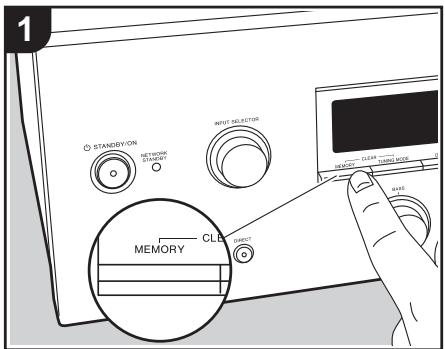
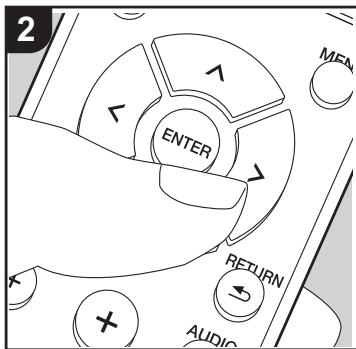
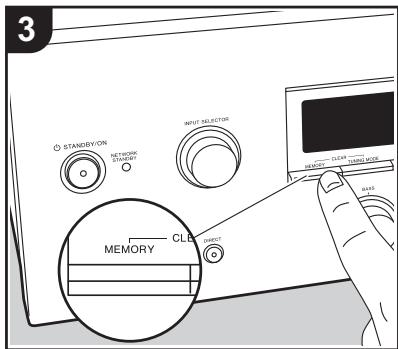
Puede registrar hasta un maximum de 40 emisoras de radio favoritas (AM, FM).
Registrar
Después de sintonizar la emisora de radio que desea registrar, siga elARRYnte procedimiento.
- Pulse MEMORY en la unidad principal, de modo que el número preajustado parpadee en la pantalla.
FM 87.5 MHz
- Mientras el número preajustado está parpadeando (unos 8 segundos), pulse repetidamente los botones de(Be cursor Izquierda/Derecha (b) en el mando a distancia para seleccionar un numero entre 1 y 40.
- Pulse或其他次记忆在任何地方注册。
Cuando se ha registrado la emisión, el número preajustado deja de parpadear.
Repita este procedimiento para todas sus emisoras de radio favoritas.
Selección de una emisióna de radio preajustada
- Pulse TUNER (a) en el mando a distancia.
-
Pulse los botones de cursor Izquierda/Decha (b) en el mando a distancia para seleccionar un numero preestablecido.
-
Nombre peut using los botones CH (+/-).
Borrar una emisióna de radio preajustada
- Pulse TUNER (a) en el mando a distancia.
- Pulse los botones de cursor Izquierda/Derecha (b) en el mando a distancia para seleccionar el numero preestablecido que quiera eliminar.
- Mientras mantiene pulsado MEMORY en la unidad principal, pulse TUNING MODE para eliminar el número preajustado. Una vezboro, el número de la pantalla se apaga.
Music Server
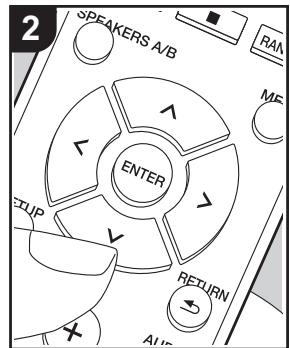
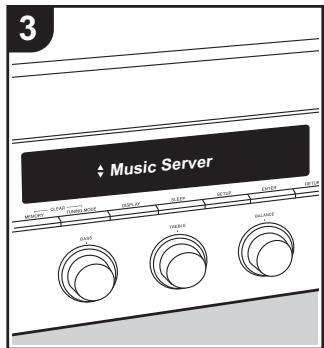
Es possible transmitir ARCHivos de música almacenados en PC o dispositivos NAS connectados a la misma red que esta unidad.
- Los servadores de red compatibles con la funciona Music Server son aquellos PC con reproductores instalados que tengan la funcionalidad de servidor de Windows Media® Player 11 o 12, o aquellos NAS compatibles con funcionalidad de red domérica. Tenga en cuenta que con los PC, únicamente pueda reproducirse los ARCHivos de música registrados en la biblioteca de Windows Media® Player.
- Puede queonga que realizar algunos ajustes en el PC antes de usar Windows Media® Player 11 o 12 con la funciona Music Server.
- Configuración de Windows Media® Player
En Windows Media® Player 11
- Encienda el PC y abra Windows Media® Player 11.
- En el menu "Library", selección "Media Sharing" para visualizar un cuadro deDSLgo.
- Selecciona la casilla "Share my media" y haga click en "OK" paraunar los dispositivos compatibles.
- Selección esta unidad, hagaclinic en "Allow"e introduzca unamarca de verificacion junto al icono de la unidad.
- Hagablick in "OK"para cerrar el cuadro de dialogo.
- Dependiendo de la version de Windows Media® Player, es possible que haya diferencias en los nombres de los elementos que se pueda selectionar.
En Windows Media® Player 12
-
Encienda el PC y abra Windows Media® Player 12.
-
En el menu "Stream", selección "Turn on media streaming" para visualizar un cuadro deDSLago.
- Si la transmisión de medios ya está activada, selección "More streaming options..." en el menu "Stream" para ver la lista de reproductores de la red y, a continuación, vaya al paso 4.
- Hagablick en "Turn on media streaming" para visualizar una lista de los reproductores en la red.
- Selecciona esta unidad en "Media streaming options" y compruebe que está ajustada a "Allow".
- Haga clicked "OK" para cerrar el cuadro deDSLIGO.
- Dependiendo de la version de Windows Media® Player, es possible que haya diferencias en los nombres de los elementos que se pueda selectionar.
Reproducción
Antes de realizar las siguientes operaciones, inicia el servidor (Windows Media® Player 11, Windows Media® Player 12 o dispositivo NAS) que contiene los ARCHivos de música que desea reproducir y asegúrese de que los PC y/o NAS están correctamente connectados a la misma red que esta unidad.
Realice elsignificanto procedimiento cuando la unidad esté encendida.
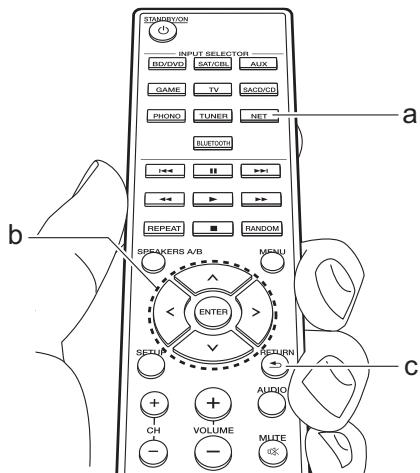
- Pulse NET (a) en el mando a distancia.
- Seleezione "Music Server" con los kyores Arriba/Abajo (b) del mando a distancia y pulse ENTER para confirmar su seleccion (b).
- Con los kyores Arriba/Abajo (b) del mando a distancia, seleccione el servidor
que deseeyluego pulse ENTER (b).
- Con lossoles Arriba/Abajo (b) del mando a distancia, seleccione el archivo de musica que deseee reproducir y, a continuacion, inicia la reproduccion con ENTER (b).
- Para volver a la pantalla anterior, pulse RETURN (c).
- Si se muestra "No Item.", compruebe que la red esté conectada correctamente.
- En funciona del servidor y de los ajustes compatidos, tal vez la unidad no lo reconozca o no pueda reproducir sus ARCHivos de música. Es más, la unidad no pueda acceder a las imagenes y los videos almacenados en servadores.
- En cuando a los ARCHivos de música en un servidor, cada carpeta puede contener hasta 20.000 pistas y las carpetas se pueda anidar hasta en 16 niveles.
■ Controlar la reproduccion remota desde un PC
Puede utiliser estaunidad para reproducir los ARCHivos de música almacenados en su PC mediante el PC del interior de su red domestica.Estaunidad admite reproduccionremota con Windows Media Player 12.
- Encienda el PC y abra Windows Media® Player 12.
- Abra el menu "Stream" y compruebe que "Allow remote control of my Player..." esté marcado. Hagablick en "Turn on media streaming" para visualizar una lista de los reproductores en la red.
- Seleezione el archivo de musica que deseee reproducir con Windows Media Player 12 y haga click con el boton derecho. Para producir un archivo de musica en othero servidor, abra el servidor de destino desde "Other Libraries" y seleccione el archivo de musica que deseee reproducir.
- Seleezione esta unidad en "Play to", abra la ventana "Play to" de Windows Media Player 12 e inicia la reproduccion en la unidad. Si su PC funciona con Windows 8.1, haya clicked en "Play to" y seleccione esta unidad. Si su PC funciona con Windows 10, haya clicked en "Cast to Device" y seleccione esta unidad. Las operaciones durante la reproduccion remota son posibles desdelaventana"Playto"del PC.
- Ajuste el volumen utilizing la barra de volumen en la ventana "Play to".
- A vez, el volumen visualizo en la
ventana de reproduccion remota podra diferir del que aparece en la pantalla de la unidad. Además, cuando se ajusta el volumen desdela unidad,esto no se ve reflejado en la ventana"Play to".
- La reproduccion a distancia no es possible cuando se utilizes un service de red o se reproducecen ARCHivos de música en un dispositivo de almacenimiento USB.
- Dependiendo de la version de Windows®, es possible que haya diferencias en los nombres de los elementos que se pueda selectionar.
Formatos de audio compatibles
Esta unidad es compatible con los
siguientes formatos de ARCHivos de musica.
La reproducciona distancia de FLAC y
DSD no es compatible.
MP3 (.mp3/.MP3):
- Formatos compatibles: MPEG-1/MPEG-2 Audio Layer 3
- Tasas de muestro compatibles: 44,1 kHz, 48 kHz
- Tasas de bits compatibles: Entre 8 kbps y 320 kbps y VBR
WMA (.wma/.WMA):
- Tasas de muestro compatibles: 44,1 kHz, 48 kHz
- Tasas de bits compatibles: Entre 5 kbps y 320 kbps y VBR
- Los formatos WMA Pro/Voice/WMA Lossless no son compatibles.
WAV (.wav/.WAV):
Los archivos WAV incluyen audio digital PCM sin comprimir.
- Tasas de muestreo compatibles: 44,1 kHz, 48 kHz, 88,2 kHz, 96 kHz, 176,4 kHz, 192 kHz
- Bit de的数量:8 bits, 16 bits, 24 bits
AIFF (.aiff/.aif/.AIFF/.AIF):
Los archivos AIFF incluyen audio digital PCM sin comprimir.
- Tasas de muestreo compatibles: 44,1 kHz, 48 kHz, 88,2 kHz, 96 kHz, 176,4 kHz, 192 kHz
- Bit de的数量:8 bits, 16 bits, 24 bits
- Formatos compatibles: Audio MPEG-2/ MPEG-4
- Tasas de muestreo compatibles: 44,1 kHz, 48 kHz, 88,2 kHz, 96 kHz
- Tasas de bits compatibles: Entre 8 kbps y 320 kbps y VBR
FLAC (.flac/.FLAC):
- Tasas de muestreo compatibles: 44,1 kHz, 48 kHz, 88,2 kHz, 96 kHz, 176,4 kHz, 192 kHz
- Bit de cuantificación: 8 bits, 16 bits, 24 bits
LPCM (PCM lineal):
- Tasas de muestro compatibles: 44,1 kHz y 48 kHz
- Bit de cuantificación: 16 bits
Apple Lossless (.m4a/.mp4/.M4A/.MP4):
- Tasas de muestreo compatibles: 44,1 kHz, 48 kHz, 88,2 kHz, 96 kHz
- Bit de的数量:16 bits, 24 bits
- Formatos compatibles: DSF/DSDIFF
- Tasas de muestreo compatibles: 2,8 MHz, 5,6 MHz
- Son compatibles los ARCHIVOS de tasa de
bits variable (VBR). Sin embargo, el tiempo de reproducción podra no visualizarse correctamente.
- La reproduccion a distancia no es compatible con la reproduccion sin pausas.
Menu AUDIO
Pulsando AUDIO en el mando a distancia durante la reproduccion, pueda ajustar los ajustes de uso más frecuente, como la calidad del sonido.
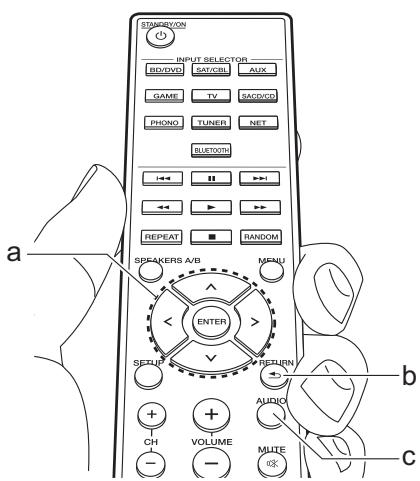
- Pulse AUDIO (c) en el mando a distancia.
- Selezione el elemento con los botones Arriba/Abajo (a) del mando a distancia.
- Seleccione el valor de ajuste con los botones Izquierda/Derecha (a) del mando a distancia.
- Para volver a la pantalla anterior, pulse RETURN (b).
Direct
Active or desactive la funciona Direct que emite un sonido puro porque evita los circuitos de control del tono durante la reproduccion.
Bass
Intensifique o moderé el rango de graves de los altavoces.
Selección entre -10 dB e +10 dB en incrementos de 1 dB. (valor predeterminado: 0 dB)
- No se pueda ajustar si el modo Direct o el modo Pure Direct estánsctionados.
Treble
Intensifique o moderé el rango de agudos de los altovoces.
Selección entre -10 dB e +10 dB en incrementos de 1 dB. (valor predeterminado: 0 dB)
- No se pueda ajustar si el modo Direct o el modo Pure Direct estánsctionados.
Balance
Ajuste el balance de los sonidos emittidos por los altavoces derechos e izquierdos.
Seleccione entre L + 10yR + 10 en incrementos de 1 pasos. (valor predeterminado: 0)
Información complementaria sobre las unidades del reproductor
Debido a lasactualizaciones de firmware (el software delsystema)tras la compra o a cambio de firmware durante laproduccion del producto, es possible que se produzanadeciones ochangos en lasfunrientes disponibles encomparacion con las que se describen en el manual deinstrucciones.
Para información sobre las functions del reproductor que se han asignado ocaeado o sobre el funciona de FireConnect, consulte las siguientes referencias.

http://jp.pioneer-audiovisual.com/manual/sup/17pioply01.pdf
Menu Setup
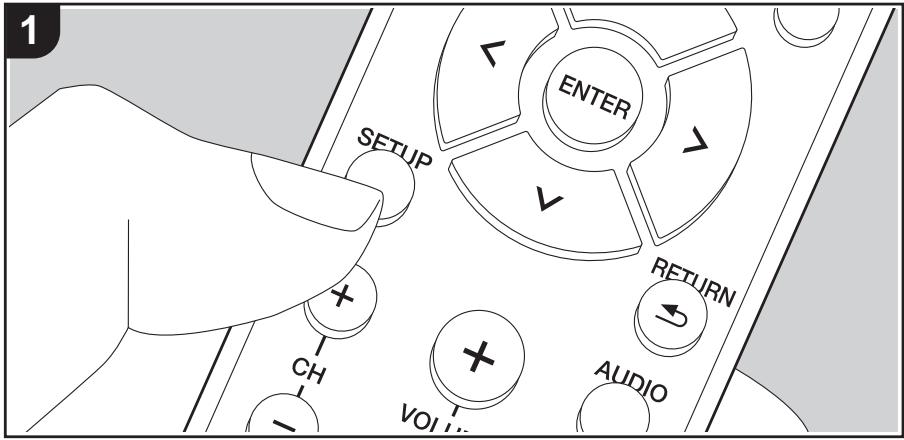
Launidadlepermite configurarajustesavanzadosparabrindarleunaexperienceiadostávía最好.
- Pulse SETUP (b) en el mando a distancia.
1.Digital Audio
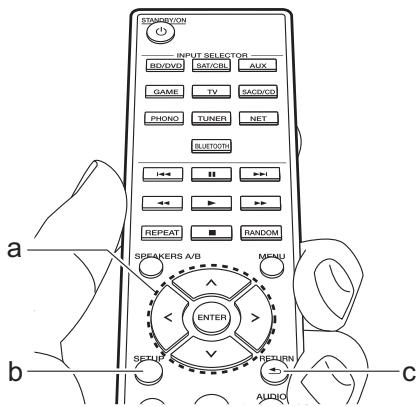
- Seleectione el elemento con los botones Arriba/Abajo (a) del mando a distancia y pulse ENTER (a) para confirmar su seleccion.
- SeLECTIONE el submenu con los botones Arriba/Abajo (a) del mando a distancia.
- Seccione el valor de ajuste con los botones Izquierda/Derecha (a) del mando a distancia y pulse ENTER (a) para confirmar su seleccion.
- Para volver a la pantalla anterior, pulse RETURN (c).
- Para salir de los ajustes, pulse SETUP (b).
1. DigitalAudio
PuedeCambiarla asignacionde entrada entrelosselectoresde entrada ylosconectores DIGITALINCOAXIAL/OPTICAL.Si no desea asignar un conector, seleccion""---".
| COAX | "BD/DVD", "SAT/CBL", "GAME", "AUX", "SACD/CD", "TV", "PHONO": Asigne un selector de entrada al conector DIGITAL IN COAXIAL. (El valor predeterminado es "BD/DVD") |
| OPT | "BD/DVD", "SAT/CBL", "GAME", "AUX", "SACD/CD", "TV", "PHONO": Asigne un selector de entrada al conector DIGITAL IN OPTICAL. (El valor predeterminado es "GAME") |
-
Las Frequencias de muestreo compatibles para seniales PCM (estereo, mono) desde una entrada digital son 32kHz 44,1 kHz,48 kHz,88,2 kHz,96 kHz/16 bit,20 bit,24 bit, 176,4 kHz,192 kHz/16 bit,20 bit,24 bit.
-
Main Volume
- Hardware
| VolLimit | Establezca el valor máximo paraatar un volumendemasiado alto. "Off (valor predeterminado)" o un valor entre "50" y "99". |
| POn Lvl | Ajuste el nivel de volumen de cuando se enciende la alimentación.Selección "Last (valor predeterminado)" (nivel de volumen antes de entrada en el modo deespera), "Min", "0,5" a "99,5" y "Max".No se pueda establercer un valor superior al de "VolLimit". |
| HP Lvl | Ajuste el nivel de salute de los auriculares.Selección desde "-12.0 dB" hasta "+12.0 dB".(El valor predeterminado es "0.0 dB") |
| SplImpedance | Ajusta la impedancia de los altavoces conectados. "4Ω": Cuando cualesra de los altavoces conectadosonga una impedancia de 4 Ω o más pero inferior a 6 Ω, o cuando existen sistemas de altavoces conectados amonds de los terminales SPEAKERS A/B "6Ω (valor predeterminado): Cuando los altavoces conectados tendrén todos una impedancia de 6 Ω más · Tenga en cuenta que cuando se conecte amonds terminales de SPEAKERS A y B, debe conectar altavoces con una impedancia de entre 8 Ω y 16 Ω tanto a A como a B. · Para la impedancia, compruebe lasindicaciones en la parte trasera de los altavoces o el manual de instructcciones. |
| Auto Stby | Este ajuste pone lainstitution en modo de espaa automaticallydespués de 20 minuto de inactividad sin ningún tipo de entradade audio. (Cuando "NET Stby" está activado, este se convierte en el modo HYBRID STANDBY que reduce alminimum elaquezzo de consumo de energia.) "On": Lainstitution pasará automatically almode de espaa."AUTO STBY" se ilumina en la pantalla."Off": Lainstitution no pasará automatically almode de espaa."Auto Stby" aparece en la pantalla 30segundos antes de que se encienda el mode de espaa automatico.Los valores predeterminados varian dependiendo de la regiones. |
| NET Stby | Cuando esta funciona está en "On (valor predeterminado)", ustedpuede activar la alimentacion de lainstitution atramces de la redutilizando una aplicacion que pueda controlar estainstitution.Cuando se usa "NET Stby", el Consumo de energiaeighta吲ude, elaquepto estanadase incluye en mode de espaa, sinembargo, elaquepto en el Consumo de energia se mantiene enelminimo cuando entra automatically almodeHYBRID STANDBY, en elcual solamentefuncionan loscircuitolesecencias.Cuando se pierda la conexión a la red, "NET Stby" desactivapara reducir en consumo de energia. Utilice elbotón de encendido del mando a distancia o de lainstitutionprincipal para encender el equipo si thisocurre. |
| BT Wakeup | Estafunciónactiva lainstitution cuando está en el mode de espacenectando undispositivo habilidades con TecnologíainalábricabLBUETOOTH.On": Cuando se va a usar esta función"Off (valor predeterminado): Cuando no se va a usar thisfunciónCuando esteajustesté en "On", elconsumo de energiaaumenta吲ude, elaquepto en el Consumo de energiase mantiene en elminimo cuando pasa automatically almodeHYBRID STANDBY, en elcual solamentefuncionan loscircuitolesecencias.Elajustesefija en "Off"si "6. Bluetooth" - "AutoChange" estáconfigurado como "Off". |
- Source
| Opt Wakeup | Cuando una seals de audio lega a工程技术 del terminal OPTICAL con la unidad en el modo de espera, esta funciona la detecta automatistically. "On": La unidad se enciende y emite el audio. "Off (valor predeterminado)": La función está desactivada. • Cuando se connecta un cable al terminal OPTICAL y se habilita este ajuste, el consumo de energia)aumenta también la unidad se incluye en modo de espera. Sin embargo, el aumento en el Consumo de energia se mantiene en el menorzo cuandoalla automatisticallyalood HYBRID STANDBY, enel均可 solamentefuncionalan los circuitosesencias. |
| AM Freq | Selección un paso de Frequencia en análisis de su zona de Residence. Selección "9 kHz (valor predeterminado)" o "10 kHz". • Cuando se cambia este ajuste, se borran todos los preajustes de radio. |
| Vol Abs | Ajuste la diferencia del nivel de volumen entre los dispositivos conectados a launidad. Seleectione el selector de entrada que desea configurar. Seleectione desde"-12 dB" hasta "+12 dB".Establishca un valor negativo (-) si el volumen del dispositivo de destino es mayor que el de los demás, y un valor positivo (+) si es menor. Para comprobar el audio, inciele la reproducción del dispositivo conectado. (El valor predeterminado es "0.0 dB") |
| Name Edit | Establishca un nombre fácil para cada entrada. El nombre se做不到a en la pantalla de launidad principal. Seleectione el selector de entrada que desea configurar.Para información sobre是如何 introducir texto, consulte "Introduccion de texto" (P14).Para asignar un nombre a una emisora de radio presintonizada, pulse TUNER en el mando a distancia, selección AM/FM y seleccióne el número de preajustado.No se puedaaabrear si la entrada "NET" o "BLUETOOTH" están seleccionadas. |
5. Network
- Cuando la LAN está configurada con un DHCP, ajuste "DHCP" como "Enable" para configurar los ajustes automatistically. Además, para asignar direcciones IP fjías a cada componente, debenaabstar "DHCP" como "Disable" y también deben asignar una direccion a estainstitution en "IP Address", además deaabstar la información relacionada con su LAN, como la mascará de subred y la puerta de enlace.
| Wi-Fi | Conecte lainstitution a la red atramés de un router de LAN inalábricra. "On": Conexión LAN inalábricra "Off (valor predeterminado)". Para conectar mediante LAN con cable |
| Wi-Fi Setup | Puede configurar los ajustes de LAN inalábricra pulsando ENTER cuando se visualiza "Start". ·Esto se muestra solo cuando "On" está selectionado en "Wi-Fi". ·Consulte Initial Setup (P12) para la configuración de Wi-Fi. |
| SSID | ElSSID del punto de acceso conectado |
| Signal | La intensidad de la SERIAL del punto de acceso conectado |
| Stat | El estado del punto de acceso conectado |
| MAC Address | Esta es la direccion MAC de estainstitution. Este valor es especialmente para el componente y no se pueda携带. |
| DHCP | "Enable (valor predeterminado)". Configuración automatística mediante DHCP "Disable": Configuración manual sin DHCP Si "Disable" está selectionado, debenaabdar "IP Address", "Subnet Mask", "Gateway" y "DNS Server"manualmente. |
| IP Address | Muestra/Ajusta la direccion IP. |
| Subnet Mask | Muestra/Ajusta laETHERa de subred. |
| Gateway | Muestra/Ajusta la puerta de enlace. |
| DNS Server | Muestra/Ajusta el servidor DNS primo. |
| Proxy URL | Muestra/Ajusta la URL del servidor proxy. |
| Proxy Port | Muestra/ajusta el número del puerto del servidor proxy al introducir "Proxy URL". |
| Friendly Name | Cambie el nombre de esta�性idad做不到 enotvosdispositivos conectados a la red por un nombre que pueda reconcer fácilmente. Se encontrar configura da como Pioneer SX-N30AE*****en elmomento de la compra. (*representa los caracteres alfanumericos que identifican cada�性) Para informacion sobre como introducir texto, consulte "Introduccion de texto" (P14). |
| Network Check | Puede comprobar la connectiOnde red. Pulse ENTER cuando aparezca "Start". |
- Espere un momento si "Network" no está disponible para su selección. Aparecerá cuando se inicia la funciona de red.
6. Bluetooth
| Bluetooth | Selección si desea o no utilizes la funciona de BLUETOOTH. "On (valor predeterminado): Habilita la conexión con un dispositivo habilido con技术和inalembrica BLUETOOTH mediante el uso de la funciona de BLUETOOTH. Seleeccion "On" también al realizar variedes ajustes BLUETOOTH. "Off": Cuando no se va a usar la funciona BLUETOOTH |
| AutoChange | La entrada de lainstitution cambiará automatistically a "BLUETOOTH" cuando la conexión a lainstitution se realice desde un dispositivo habilido con技术和inalembrica BLUETOOTH. "On (valor predeterminado): La entrada pasará de inmediato a ser "BLUETOOTH" cuando se conecte un dispositivo habilido con技术和inalembrica BLUETOOTH. "Off": La funciona está desactivada. · Si la entrada no se cambia automatistically, ajuste en "Off" y cambie la entrada manualmente. |
| Reconnect | Esta funciona vuelve a conectar automatistically al dispositivohabituido con Tecnología inalábrica BLUETOOTH-connectado porULTima vez cuando se cambía la entrada a "BLUETOOTH". "On (valor predeterminado): Cuando se va a usar esta función"Off": Cuando no se va a usar esta funciona · Puede que this no funcione con algunos dispositivoshabilitados con Tecnología inalábrica BLUETOOTH. |
| Pairing Info | Puede inicializar la información de emparejimiento guardada enthis unidad.Al pulsar ENTER cuando se visualiza "Clear" se inicializa lainformación de emparejimiento almacenada en esta unidad. ·Esta funciona no inicializa la información de emparejimiento en el dispositivo habilido con Tecnología inalábricabLBUETOOTH. Al emparejarla unidadde nuevo con eldispositivo, asegúrese de:borrar la información de emparejimiento del dispositivo habilido con Tecnologíainalábrica BLUETOOTH de antemano. Para Obtenerinformation sobre como:borrar la información de emparejimiento, consulte el manual de instrucciones deldispositivo habilido con Tecnología inalábricabLBUETOOTH. |
| Device | Muestra el nombre del dispositivo habilido con Tecnologíainalábrica BLUETOOTH connectado a la unidad. ·El nombre no se visualiza cuando el "Stat" sea "Ready" o"Pairing". |
| Stat | Muestra el estado del dispositivo habilido con Tecnologíainalábrica BLUETOOTH connectado a la unidad."Ready": No emparejado"Pairing": Emparejado"Connected": Correctamente connectado |
- Espere un momento si "Bluetooth" no está disponible para su selección. Apartecerá cuando se inicia la funciona de BLUETOOTH.
7. F/W Update
| Notice | La disponible de unaactualizaciónde firmware se Notificationa a工程技术 de la red. "Enable (valor predeterminado)": Notificationdeactualizaciones "Disable": Desactivar notifications |
| Ver | Se visualizarála versionactual del firmware. |
| Update via NET | Pulse ENTER para selecciónar si眼看aactualizar el firmware a través de la red. •Noindrasedecisiónar este ajuste si no dispone de acceso a Internet o si no hay nada queactualizar. |
| Update via USB | Pulse ENTER para selecciónar si眼看aactualizar el firmware a través de USB. •Noindrasedecisiónar este ajuste si elpositivo de almacenacimiento USB no está conectado o si no hay nada queactualizar en elpositivo dealmacenacimiento USB. |
- Espere un momento si "Firmware Update" no está disponible para su selección.
Aparecerá cuando se inicia la funciona de red.
8. Lock
| Setup | Bloquee el menu Setup para proteger los ajustes. "Locked": El menu está bloqueado. "Unlocked (valor predeterminado)": Desbloqueado |
Web Setup
Puede realizar los ajustes de las functions de red para esta unidad en un navigador de internet en un PC, Telefono inteligente, etc.
- Pulse SETUP en el mando a distancia para visualizar el menu Setup.
- Selección "5. Network" - "IP Address" con lossoles y anote la direccion IPmostat.
- Abra el navegador de internet en un PC o en un téléphone inteligente e introduzca la direccion IP de estaunidad en el camino URL.
- La información de la unidad (pantalla Web Setup) se muestra en el navegador de internet.
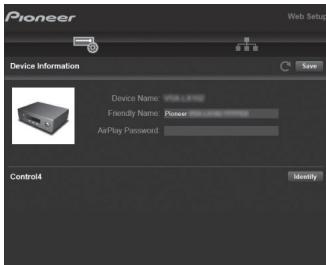
- Después de Cambiar los ajustes, selección "Save" para guardarlos.
Device Information
Puede embarar el Friendly Name, etc.
Control4: Registre esta unidad si está usingo un systema Control4.
Network Setting
Status: Puede ver la informacion de red, como la direccion MAC y la direccion IP de estaunidad.
Network Connection: Puede selectionar como conectar a la red. Si selecciona "Wireless", en "Wi-Fi Setup" seleccione un punto de acceso al que conectar.
DHCP: Puede携带 los ajustes DHCP.
Si selecciona "Off", establishza "IP Address", "Subnet Mask", "Gateway" y "DNS Server" manualmente.
Proxy: Mostrar y建立起 la URL para el servidor proxy.
Actualización de Firmware
La funciona deactualizacióndethisunidad
La unidad dispone de una función que permiteactualizar el firmware (el software del sistemas) a工程技术 de una red o del puerto USB. Esto nos permitepearvaracabo Mejoras de diversas operaciones yañadircharacteristicas.
comoactualizar
Existen dos métodos deactualizaciónde firmware: por medio de la red y por medio del USB. Laactualizaciónpodrárearirapproximadamente20minutos para completinge mediante cualesera de los métodos: por medio de la red o por medio de USB. Además,losajustes que hayacaeubiado sesmanténindependientelementdel métodoutilizadoparalaactualización. Tenga en@cuenta que siconecta la unidad auna red,puede que aparezcanindicaciones sobreactualizaciones de firmware en la pantalla.Paraejecutarlaactualización, seleccion "Update Now" con los@cursos del mando a distanciay pulseENTER."Se visualizará"Completed!" cuando sehayacompletadolaactualización.
- Para Obtener la información másrecente de lasactualizaciones, visite nuestro situob web. No esnecessaryactualizarel firmware de la unidad si no hayactualizaciones disponibles.
-
Durante unaactualización, no:
-
Desconecte y vuelva a conectarrialquier cable o dispositivo de almacenamento USB, auriculas, o realice qualier operacion en el componente como por exemple apagarlo
-
Acceso a estaunidad desde un PC o smartphone usinguna aplicacion
Descargo de responsabilidad: El programa y la documentación en linea incluida son proportionados para que los use bajo su propio riesgo.
No nos haremos responsables yusted noURTRA recurrir los daños causados porrialquier reclamacion de qualquier tipo relacionada con el uso del programa o la documentacion adjunta en linea, a pesar de la teoria legal, y sin importar si surge en agrvio o contrato.
En ningún caso seremos responsables ante usted o ante cerceros porrialquier daño especial, indirecto, incidental o consecuencial de ningún tipo, incluido pero no limitado a la compensación, reemploS o daños a consecuencia de perdidas de ganancias actuales o eventuales, perdida de datos o porrialquier otrarzón.
Actualización del firmware a工程技术 de la red
- Verifique que laupon este encendida, y que este garantizada la conexion a Internet.
- Apane el componente del controlador (PC, etc.) conectado a la red.
- Detengarialquier reproduccion de radio por Internet, dispositivo de almacenamento USB o contenido de servidor.
- Pulse SETUP en el mando a distancia.
- Selezione "7. F/W Update" - "Update via NET" en orderly con los botones Arriba/Abajo del mando a distancia y pulse ENTER.
Update via NET
-
NoURTADA SELECTIONAR "Update via NET" si no hay actualización de firmware.
-
Pulse ENTER cuando se muestra "Update" para inicia laactualización.
- Se visualizará "Completed!" cuando se haya completado laactualización.
- Pulse (1) STANDBY/ON en la unidad principal para poder la unidad en modo de espera. El proceso se ha completado y su firmware se haactualizo a la ultima version.
- No use en el mando a distancia.
Si se visualiza un mensaje de error: Cuando occurs un error, aparece el mensaje Error!" en la pantalla de lainstitution. (* representa un parácer alfanumérico.)
Compruebe lo seguiente:
- -01, -10 : No se可以选择 reconocer el cable Ethernet. Conecte el cable Ethernet correctamente.
-
*- 02 ^ 一 一 0 3 ^ 一 一 0 4 ^ 一 一 0 5 ^ 一 一 0 6 ^ 一 一 1 1 ^ 一 一 1 3 ^ 一 一 1 4 ^ 一 一 1 6 ^ 一 一 17 ^ 一 一 18 ^ 一 一 2 0 ^ 一 一 2 1 : Error de connexion a internet. Compruebe lo suiviente:
-
Si está encendido el enrutador
- Si esta unidad y el router está conectados a la red Pruebe a desconectar y, a continuación,whelming a conectar la alimentación de la unidad y el router. Este
podía解決ar el problema. Si aun no pueda
conectarse a Internet, el servidor DNS o el servidor
proxy podrjan estar inactivos temporalmente.
Compruebe el estado de servicios de su proveedor ISP.
- Otros: Desconecte y enseguida vuela a conectar el cable de alimentación, y vuela a repetir los pasos desde el inizio.
Actualización mediante USB
- Prepare un dispositivo de almacenimiento USB de 128 MB o superior. Formato del sistema de ARCHivos FAT16 o FAT32.
- Los medios insertados en un lector de tarjetas USB no se pueda usar para esta función.
- Los dispositivos de almacenimiento USB con funciona de seguridad no son compatibles.
- Los concentradores USB y los dispositivos USB con función de concentrador no son compatibles. No conecte a launidad這些 dispositivos.
- Elimine los datos almacenados en el dispositivo de almacenimiento USB.
- Apanege el componente del controlador (PC, etc.) conectado a la red.
- Detengarialquier reproduction de radio por Internet, dispositivo de almacenamento USB o contenido de servidor.
- Algunos dispositivos de almacenimiento USB podrjan requireirmucho tiempo paracargar, podrjan no cargarsecorrectamente,o podrjan no ser alimentadoscorrectamente dependiendo del dispositivo o de sucontentido.
- No asumiremos ninguna responsabilidad por cualquier perdida o daß de datos, ni por fallos de almacenimiento resultantes del uso del dispositivo de almacenimiento USB con estaunidad. Agradecemos su comprensión.
- Conecte el dispositivo de almacenimiento USB a su PC.
- Descargue el archivo de firmware desde el situ web a su PC y descomprimalo.
Los ARCHivos de firmware son nombrados de lasuma.
manera:
PIORCV*_**.zip
Descomprima el archivo en su PC. El número de ARCHIVOS y carpetas descomprimidos varía dependiendo del Modelo.
- Copie todos los ARCHivos y carpetas descomprimidos a la carpeta raíz del dispositivo de almacenimiento USB.
- Asegürese de copiar los ARCHivos descomprimidos.
- Conecte el dispositivo de almacenimiento USB en el puerto USB de launidad principal.
- Si conecta unaunidad de disco duro USB al puerto USB de launidad, le recomendamos que utilize el adaptor de CA para alimentarlo.
- Si el dispositivo de almacenimiento USB ha sido participado, cada sección sera tratada como un dispositivo independiente.
- Pulse SETUP en el mando a distancia.
- Selezione "7. F/W Update" - "Update via USB" en orderly con los botones Arriba/Abajo del mando a distancia y pulse ENTER.
Update via USB
-
No podrá selectionar "Update via USB" si no hayactualización de firmware.
-
Pulse ENTER cuando se muestra "Update" para inicia laactualización.
-
Durante laactualizacion, no apague ni desconecte ywhelminga conectar el disposito de almacenamento USB.
-
Se visualizará "Completed!" cuando se haya completado laactualización.
-
Desconecte el dispositivo de almacenimiento USB de la unidad principal.
- Pulse (S) STANDBY/ON en launidad principal para poder laidad en modo de espera. El proceso se ha completado y su firmware se haactualizo a la ultima version.
- No use en el mando a distancia.
Si se visualiza un mensaje de error: Cuando occurs a un error, aparece el mensaje - * Error!" en la pantalla de lainstitution. ( ) representa un parácer alfanumérico.)
Compruebe lo seguiente:
- -01, -10 : No se encontró el dispositivo de almacenimiento USB. Compruebe que el dispositivo de almacenimiento USB o el cable USB está correctamente insertados en el puerto USB de estaunities.
Conecte el dispositivo de almacenimiento USB a una fuente de alimentación externa si tiene su propia fuente de alimentación.
- -05, -13, -20, -21 : El archivo del firmware no está presente en la carpeta raíz del dispositivo de almacenimiento USB o el archivo de firmware es para otro modelos. Vuelva a intentarlo desde la descarga del archivo de firmware.
- Otros: Desconecte yensesguida vuelva a conectar el cable de alimentacion, y vuelva a repetir los pasos desde el inicio.
Resolución de problemas
Antes de iniciair el procedimiento
El problema pueda SOLUTIONARse simplemente encendiendo y apagando la alimentacion o desconectando/conectaro el cable de alimentacion, lo which es más sencillo que el procedimiento de conexión, ajuste y operation. Intenta las medidas simples tanto en la unidad como en el dispositivo connectado. Si el problema no se soluciona despues de consultar "Resolución de problemas", el problema podra SOLUTIONARse Restaurantando la unidad al estado en el que se encontraraba en el momento de envio. Tenga en cuenta que sus ajustes también se inicializarán cuando restaure la unidad; de modo que recomendamos que anote sus ajustes antes de seguir这些东西 pasos.
-Estaunidad contiene un microPC para el procesamento de señales y las functions de control. En muy raras situaciones, interferencias graves, ruidos provenrientes de una fuente externa o electricidad estàtica podrián Causear su bloqueo. En el remoto caso de que este evento suceda, desconnecte el cable de alimentación de la toma de corriente, espere al menos 5segundos y enseguida conectelo nuevomente.
- No nos haremos responsables por reparaciones de los daños (tales como los+pagos por alquiler de CD) debidos a las grabaciones realizadas sin exito causadas por un mal funciona de la unidad. Antes de grabar datos importantes, asegúrese que el material sera grabado correctamente.
Si el funciona se vuye inestable
Pruebe a reiniciar la unidad
Puede SOLUTIONarse reiniciando lainstitution. Después de!. STANDBY/ON en estainstitution durante 5 o mássegundos para reiniciar lainstitution.
(Los ajustes de la unidad se mantendran.) Si el problema no se relaciona reiniciando, pruebe a desconectar los cables de alimentacion y los dispositivos connectados y
después conéctelos de nuevo.
Restauración de la unidad (esto restaura la configuración predeterminada de fabrica)
Si reinecer launidad no soluciona el problema, restuarar laidad al estado en el que se encontrarba en elmomento de envio podrfaSolutionar el problema. Sus ajustes también se initializaran cuando reinicie lainstitution; en consecuencia, anote sus ajustes antes de seguir这些东西 pasos.
- Mientras mantiene pulsado TUNING MODE en launidad principal, pulse 日 STANDBY/ON.
- La unidad pasado al modo de espera y los ajustes se reiniciarán.
Alimentación
No se pueda conectar launidad
- Asegürese de que el cable de alimentación está correctamente connectado en la toma de corriente.
- Desconecte el cable de alimentacion de la toma de corriente, espere 5 segundos o más y conectelo nuevomente.
La unidad se apaga inesperadamente
- Launidadparaautomática al modo deesperacuandofuncionaleajuste"3.Hardware"- "AutoStby"enelmenú Setup.
- Es possible que se hayaactivado lamericano de circuito de proteccion. Si aparece "CHECK SP WIRE" en la pantalla, los cables del alteavoz podrnan estar occasionando un cortocircuito. Aseguirse de que noHaya cables descubiertos del alteavoz en contacto en el panel trasero de la unidad, despues vuelva a encender la unidad. Si aparece "NG",desenchufe el cable de alimentacion inmediamente de la toma de corriente y contacte con su distribuidor.
- Puede que la funciona del circuito de proteccion se haya activado como consecuencia de un aumento de la temperatura anomalo. Si esta occurs, la alimentacion se volverá a apagar afterwards de que haya encendido launidad de nuevo. Compruebe que launidad disponga de espacio suficiente para la ventilacion a su alrededor, espere a que launidad se enfré lo suficiente e intente encenderla de nuevo.
ADVERTENCIA: Si sale humano o percibe un olor o un ruido anomal proveniente de launidad, desconecte el cable de alimentacion de la toma de corriente inmediamente y póngase en contacto con el distribuidor o con el service de soporte的技术ico.
Audio
- Confirme que la connexion entre el conductor de salute en el dispositivo y el conductor de entrada en esta unidad sea correcta.
-
Asegürese de que ninguno de los cables de conexión está retorcidos, doblados o danados.
-
Si parpadea el indicator ※ en la pantalla, pulse MUTE en el mando a distancia para desactivar el silencio.
- Cuando está conectados los auriculares al conector PHONES, no se emite nunca sonido desde los altavoces.
No hay sonido de un dispositivo externo conectado
- Bombe el selector de entrada de estaunidad a la posición de la terminal a la cuales está conectado el dispositivo externo.
- Compruebe el ajuste de la calidad de audio digital en el componente conectado. En algunos consolas de videojuegos, tales como aquellas compatibles con DVD, el ajuste predeterminado es desactivado.
- Unicamente se pueda introducir audio PCM atramés de los conectores DIGITAL IN OPTICAL/COAXIAL. Ajuste la calidad de audio en el dispositivo externo para emitir PCM.
Un altovoz no produce sonido
- Asegurese de que la polaridad de los cables del altovoz (+/-) sea la correcta y que ningún cable expuesto está en contacto con la parte metalica de los terminales del altovoz.
- Asegürese de que los cables del altovoz no hayan occasionado un cortocircuito.
- Asegürese de que los altavoces están conectados correctamente (P8).
Se peutesecucharruido
- Usar abrazaderas para cables para unir cables de audio analógico, cables de alimentación, cables de altavoz, etc., pueda reducir el rendimiento del audio. Por lo tanto, evite unir los cables.
- Un cable de audio podrá está captando interferencias. Intente reposicionar sus cables.
El sonido bajo de repente
- Cuando la temperatura Dentro de la unidad supera ciertos grados durante largos periodos, el volumen podra bajar automatamente para proteger los circuitos.
Transmision AM/FM
La recepción de radio es deficiente o hay是多么 ruido
- Vuelva a comprobar la connexion de la antenna.
- Aleje la antenna de los cables de los altavoces y del cable de alimentacion.
- Aleje launidad de su TV o PC.
- Los autos y los aviones que pasan peuvent tener occasionar interferencias.
Las paredes de concreto debilitan las señales de radio. - Escuche la emisora en mono.
- Al escuchar una emisora AM, operar el mando a distancia podría occasionar ruido.
- Puede que la Reception FM se vuelva más;nítida si utilizes el conductor de la antenna en la pared que se usa para el televisor.
La funciona BLUETOOTH
- Intente conectar/desconectar la alimentación de la unidad e intente encender/apagar el dispositivo habilido con技术和nalámbrica BLUETOOTH. Reinecer el dispositivo habilido con技术和nalámbrica BLUETOOTH).[pódía ser efectivo.]
- Los dispositivos habilitados con Tecnología inalámbrica BLUETOOTH deben ser compatibles con el perfil A2DP.
- En los alrededores de componentes como hornos microondas o Telefonos inalámbricos que usan ondas de radio en el rango de 2,4 GHz, poder producirse interferencias de las ondas de radio. Estas interferencias poder hacer que la unidad no se pueda usar.
- Si existe un objeto metalico cerca de la unidad, la conexión BLUETOOTH pourrait no ser possible, ya que el metal pueda tener efectos sobre las ondas de radio.
No se pueda connectar con estaunities
- Compruebe que la funciona BLUETOOTH del dispositivo con Tecnología inalámbrica BLUETOOTH está habitada.
La reproduccion de música no está disponible en la unidad ni siquiera afterwards de una connexion exitosa a工程技术 de BLUETOOTH
- Cuando el volumen de audio de su dispositivo habilitado con Tecnología inalámbrica BLUETOOTH está ajustado en un nivel bajo, la reproducción de audio funciona no estar disponible. Suba el volumen en el dispositivo habilitado con Tecnología inalámbrica BLUETOOTH.
- Puede que algunos dispositivos habilitados con Tecnología inalámbrica BLUETOOTH esténequipados con un selector de envío/recepción. Seleectione el modo de envío.
- Dependiendo de las caracteristicas o specifications de su dispositivo habilido con Tecnología inalámbrica BLUETOOTH, pueda que la reproducción en estaupon no sea possible.
El sonido se interrupme
- Es posible que haya algo?. problema con el dispositivo.
habilitado con technologia inalambrica BLUETOOTH.
Compruebe la informacion en el Internet.
La calidad del audio es mala après de conectar el dispositivo habilido con Tecnología inalámbrica BLUETOOTH
- La recepción es mala. Acerque el dispositivo habilido con Tecnología inalámbrica BLUETOOTH a launidad o elimine cualquier obstáculo entre el dispositivo habilido con Tecnología inalámbrica BLUETOOTH y estaunidad.
- Funciones de red
- Si no可以选择ar un serviceo de red, estara disponible para seleccion cuando se haya iniciado la func tion de red. Puede tomar alrededor de un minuto iniciar.
- Si NET está parpadeando, la unidad no se encontrar correctamente conectada a la red local.
-
Pruebe a conectar o desconectar el suministro de energia de esta unidad y del router e intente reiniciar el router.
-
Si el router LAN inalámbrico deseado no está en la lista de+puntos de acceso,可以更好 configurado para ocultar el SSID o la conexión ANY可以更好 estar desactivada. Cambie la configuración e intentelo de nuevo.
No se pueda acceder a la radio por internet
- Ciertos servicios o contenido de red disponibles a工程技术 de la unidad podrjan no estar disponibles en caso de que el proveedor del service suspenda el service.
- Asegürese de que su módem y el enrutador está conectados correctamente, y que también está encendidos.
- Asegürese de que el puerto lateral LAN del router está connectado correctamente a estaunidad.
- Asegúrese de que la connexion a Internet desdeotros componentes es possible. Si no es possible realizar la connexion,apague todos los componentes conectados a la red, espere un momento y, a continuación, encienda de nuevo los componentes.
- Si una emisióna de radio concreta no está disponible para eschucarla, asegúrese de que la URL registrada sea correcta, o compruebe si el formatting distribuido desde la emisióna de radio es compatible con esta unidad.
- Dependiendo del ISP, esnecessary configurar el servidor proxy.
- Asegürese de que el enrutador y/o módem que está usingo sea compatible con su ISP.
No se pueda acceder al servidor de red
-Esta unidad necesita estar conectada al mesmo router que el servidor de la red.
-EstaunidadesCompatible con servadores de red Windows Media Player 11 o 12 o NAS que sean compatibles con la funcionalidad de red local.
- Puede queonga querealizaralgunosajustes en Windows Media® Player (P23).
- Cuando utilise un PC, únicamente pourrait reproducir los ARCHivos de música registrados en la biblioteca Windows Media® Player.
La reproduccion se detiene al escuchar ARCHivos de musica en el servidor de red
- Asegürese de que el servidor de red sea compatible con estaunities.
- Cuando el PC funciona como(servidor de red, intente cerrarrialquier software de aplicaciondistincto al software del servidor (Windows Media® Player 12 etc.).
- Si el PC está descargando o copiando ARCHivos grandes, la reproduccion podra ser interrupnda.
Dispositivo de almacenimiento USB
No se visualiza el dispositivo de almacenimiento USB
- Compruebe que el dispositivo de almacenimiento USB o el cable USB estén correctamente insertados en el puerto USB de launidad.
- Desconecte el dispositivo de almacenimiento USB de launidad una vez y, a continuación, intente conectarlo de nuevo.
- El rendimiento de los discos duros que reciben energia del puerto USB de esta unidad no está garantazo.
- Dependiendo del tipo de formatting, la reproduccion podra no llevarse a cabo normalmente. Compruebe el tipo de los formatos de archivo que es compatible.
- Es possible que los dispositivos de almacenimiento USB con sistemas de seguridad no se reproduzcan.
Red LAN inalábrica
- Pruebe a conectar/desconectar el suministro de alimentacion del enrutador LAN inalambrico y la unidad; compruebe el estado de alimentacion del enrutador LAN inalambrico e intente reiniciar el enrutador LAN inalambrico.
No es posible tener acceso a la red LAN inalámbrica
- La configuración del enrutador LAN inalámbrico puede haberse换成 a Manual. Regrese la configuración a Automática.
-
Intente realizar la configuración manual. La connexion pourrait tener exito.
-
Cuando la configuración del enrutador LAN inalámbrico está en el modo sigiloso (modo para ocultar la clave SSID) o cuando la connexion ANY está desactivada, el SSID no se visualiza. Cambie la configuración e intentelo de nuevo.
- Compruebe que la configuración de SSID y el cifrado (WEP, etc.) sean correctos. Asegúrese de que la configuración de red de la unidad sea ajustadacorrectamente.
- La connexion a un SSD que incluye caractères de byte multiple no es compatible. Puede dar un nombre al SSD del enrutador LAN inalámbrico using caractères alfanumericos de un solo byte solamente e intente新模式.
Conexión con un SSDdistinct del SSD seleccionado
- Algunos routers LAN inalámbricos permiten configurarmultiple SSID para una unidad. Si utilizes el botón deajuste automatico en un router de estas caracteristicaspuede que acabe conectando con un SSIDdistinctodelque deseee. Utilice el método de connexion que requiere laintroduccion de una contraseña si this ocurre.
La reproduccion se interrupte y lacomingsion no funciona
- Es possible que no reciba ondas de radio deben a malas conditiones de las ondas de radio. Acorte la distancia desde el enrutador LAN inalámbrico o elimine cualquier obstáculo para melhorar la visibiliad e intente nuevomente.Coloque la unidad lejos de hornos microondas o deculospotos de acceso. Se recomienda colocar el router LAN inalámbrico y la unidad en la misma habitación.
- Si existe un objeto metalico cerca de la unidad, la connexion LAN inalámbrica pourrait no ser possible ya que el metal pueda tener efectos sobre las ondas de radio.
-
Cuando se usesanothersdispositivosLANinalábricosoca de la unidad, podrjanocurrirvariosproblemas,tales como la interrupción de la reproduccion yla comunicación.Puede evitaringestosproblemas Cambiandoel canal de su enrutador LAN inalábrico Para Obtenerinstruciones sobre como cambiar los canales, consulte el manual de instrucciones proportionado con suenrutador LAN inalábrico.
-
Es possible que no haya un ancho de banda suficiente en la banda para el LAN inalámbrico. Conexión usingo un cable Ethernet.
Mando a distancia
- Asegürese de que las pilas estárn instaladas con la polaridad correcta.
- Instale pilas新品as. No mezcle distinguitostipso de pilas, o pilas新品as con usadas.
- Asegürese que la unidad no está expuesta a la luz solar directa o a luces fluorescentes de tipo inversionión. Reubique si esnecessary.
- Si launidad está instalada en un estante o una vitrina con puertas de cristal de color, o si las puertas están cerradas, el mando a distancia funciona no funciona con precision.
Pantalla
La pantalla no se illumina
- Puede que la pantalla se atenue cuando la funciona de Dimmer esté activa. Pulse DIMMER paraonian el nivel de brillo de la pantalla.
- La pantalla se apaga cuando se selección el modo de audicion Pure Direct.
Otros
Es possible que se escuchen ruidos raros que provienen de la unidad
- Si ha connectado另一边 unidad a la misma toma de corriente que esta unidad, este ruido podría ser un efecto de la另一边 unidad. Si los sintomas mejoran al desconectar el cable de alimentacion de la另一边 unidad, use distinctas tomas de corriente para esta unidad y para la另一边.
Especillas generales
Seccion del amplificador (Audio)
Potencia de Salida Nominal (IEC)
2 canales × 135 W a 6 ohmios, 1 kHz, 1 canal
aciondo 1 % THD
Potencia dinamica ()
(*)IEC60268-Potencia de salute maximizinga a corto plazo
180 W (3 Ω, delantero)
160 W (4 Ω, delantero)
100 W (8 Ω, delantero)
THD+N (Distorsión armónica total+ruido)
0,08% (20 Hz - 20.000 Hz, media potencia)
Sensibilidad de entrada e impedancia (1 kHz, 100 W/8 Ω)
200 mV/50 kΩ (LINE (desequilibrio))
2,5 mV/50 kΩ (PHONO MM)
Nivel de salute RCA nominal e impedancia
150 mV/470 Ω (PRE OUT)
470 mV/680 Ω (SUBWOOFER PRE OUT)
Sobrecarga fonografica
70 mV (MM 1 kHz, 0,5%)
Respuesta de Frequencia
Relación postal/ruido
Impedancia de salute de los auriculares
390Ω
Salida nominal de los auriculares
Sección del sintonizador
Rango de Frequencia de sintonizacion de FM
Rango de Frequencia de sintonizacion de AM
Canal preestablecido
40
Sección de red
Ethernet LAN
10BASE-T/100BASE-TX
LAN inalámbrico
Estandar IEEE 802.11 a/b/g/n
(Estándar Wi-Fi®)
Banda 2,4 GHz/5 GHz
Sección BLUETOOTH
Sistema de communicatoracion
Version de specifications BLUETOOTH 4.1+LE
Banda de Frequencia
Banda 2,4 GHz
Método de modulación
FHSS (Espectro ensanchado por salto de Frequencia)
Perfiles BLUETOOTH compatibles
A2DP 1.2
AVRCP 1.3
HOGP - Host (Cliente)
HOGP - Dispositivo HID (Servidor)
Servicio HID (HIDS)
Códecspcompatibles
SBC
AAC
Rango de transmisión (A2DP)
20 Hz - 20 kHz (Frecuencia de muestro 44,1 kHz)
Rango de communicator maximal
Linea de visión de aprox. 48 / 15m (*)
(*) El rango real variaré dependiendo de factores como los obstáculos entre los dispositivos, Campos magnéticos alrededor de unorno de microondas, electricidad estàtica, Telefonos inalámbricos, sensibilitad de recepción, rendimiento de la antenna,istema operativo, aplicación de software, etc.
General
Alimentación
220-230 V CA, 50/60 Hz
Consumo de energia
220W
0,1 W (en espera)
65 W (Sin sonido)
2,9 W (modo de espera híbrido)
Dimensiones (An × Al × Pr)
435mm× 149mm× 327mm
17-1/8" × 5-7/8" × 12-7/8"
Peso
8,3 kg /18,3 libras
Entradas de audio
Digital
OPTICAL (GAME)
Escala completa maxima: 192 kHz
COAXIAL (BD/DVD)
Escalacompleta maxima:192kHz
Analogico
Salidas de altavoces
SPEAKERS A: FRONT L/R
SPEAKERS B: FRONT L/R
Auriculares
PHONES (Frontal, 01/4''/6,3 mm)
Otros
USB: 2 (Parte delantera: Ver.2.0, 5 V/0, 5 A, Trasero:
Ver.2.0, 5 V/1 A)
Ethernet: 1
- Table des matières
- Avant de démarrer
- Tabla de Contents
- Antes de empezar
- Nombres de las piezas
- Instalación
- Configuración inicial
- Reproducción
- Información complementaria
- Configuración avanzada
- Otros
- Qué se encuesta en la caja
- Panel frontal
- Pantalla
- Paneltrasero
- Mando a distancia
- Paso 1: Conexión de los altavoces
- Setup
- Paso 2: Conecte un dispositivo externo
- Conexión LINE IN
- Conexión de red
- Conexión de antenna AM, FM
- Conexión del cable de alimentación
- Initial Setup con el asistente de arranque automatico
- Configuración de la connexion Wi-Fi
- Network Setup
- Configuración
- My SSID
- Enter Password
- Push Button
- Cuando el punto de acceso no se muestra
- Security : None
- Security : WEP
- Security : WPA
- Security : WPA2
- Introduccion de texto
- abcdefghijkl
- Characteres que peuvent introducirse
- Reproducir audio desde un dispositivo conectado
- Operaciones bfaces
- Reproducción BLUETOOTH®
- Emparejado
- Now Pairing...
- Radio por Internet
- Menús del serviceo de radio por internet
- Acerca de la Cuenta Tuneln Radio
- Spotify
- Dispositivo de almacenimiento USB
- Formatos de audio compatibles
- MP3 (.mp3/.MP3):
- WMA (.wma/.WMA):
- WAV (.wav/.WAV):
- AIFF (.aiff/.aif/.AIFF/.AIF):
- FLAC (.flac/.FLAC):
- Apple Lossless (.m4a/.mp4/.M4A/.MP4):
- Requisitos del dispositivo
- Escuchar la radio AM/FM
- Sintonización de una emisión de radio
- Sintonización automática
- TunMode : Auto
- Cuando la recepción de las emisiones FM es de mala calidad:
- Sintonizacion manual
- TunMode:Manual
- Sintonización de emisoras por fecuencia
- ■ Uso de RDS
- Visualización de información de texto (radiotexto)
- Búsqueada de emisoras por tipo de programa
- Registrar una emisora
- Registrar
- FM 87.5 MHz
- Selección de una emisióna de radio preajustada
- Borrar una emisióna de radio preajustada
- Music Server
- - Configuración de Windows Media® Player
- En Windows Media® Player 11
- En Windows Media® Player 12
- ■ Controlar la reproduccion remota desde un PC
- LPCM (PCM lineal):
- Menu AUDIO
- Direct
- Bass
- Treble
- Balance
- Información complementaria sobre las unidades del reproductor
- Menu Setup
- 1.Digital Audio
- DigitalAudio
- Network
- Bluetooth
- F/W Update
- Lock
- Web Setup
- Device Information
- Network Setting
- Actualización de Firmware
- La funciona deactualizacióndethisunidad
- comoactualizar
- Actualización del firmware a工程技术 de la red
- Update via NET
- Actualización mediante USB
- Update via USB
- Resolución de problemas
- Antes de iniciair el procedimiento
- Si el funciona se vuye inestable
- Pruebe a reiniciar la unidad
- Restauración de la unidad (esto restaura la configuración predeterminada de fabrica)
- Alimentación
- No se pueda conectar launidad
- La unidad se apaga inesperadamente
- Audio
- No hay sonido de un dispositivo externo conectado
- Un altovoz no produce sonido
- Se peutesecucharruido
- El sonido bajo de repente
- Transmision AM/FM
- La recepción de radio es deficiente o hay是多么 ruido
- La funciona BLUETOOTH
- No se pueda connectar con estaunities
- La reproduccion de música no está disponible en la unidad ni siquiera afterwards de una connexion exitosa a工程技术 de BLUETOOTH
- El sonido se interrupme
- La calidad del audio es mala après de conectar el dispositivo habilido con Tecnología inalámbrica BLUETOOTH
- - Funciones de red
- No se pueda acceder a la radio por internet
- No se pueda acceder al servidor de red
- La reproduccion se detiene al escuchar ARCHivos de musica en el servidor de red
- No se visualiza el dispositivo de almacenimiento USB
- Red LAN inalábrica
- No es posible tener acceso a la red LAN inalámbrica
- Conexión con un SSDdistinct del SSD seleccionado
- La reproduccion se interrupte y lacomingsion no funciona
- La pantalla no se illumina
- Es possible que se escuchen ruidos raros que provienen de la unidad
- Especillas generales
- Seccion del amplificador (Audio)
- Sección del sintonizador
- Sección de red
- Sección BLUETOOTH
- General
- Entradas de audio
Marca : PIONEER
Modelo : SX-NSOAE-SB
Categoría : Amplificador de audio