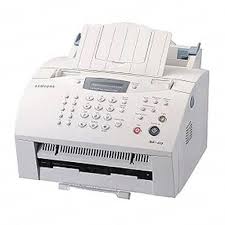
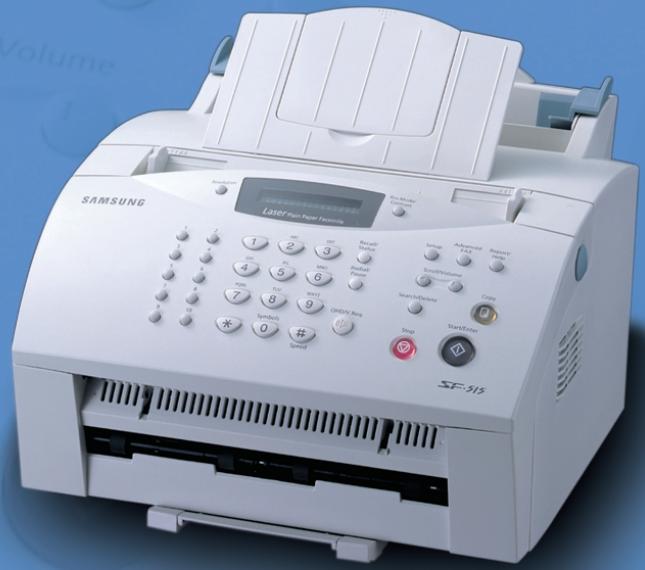
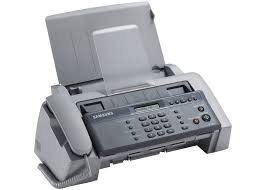
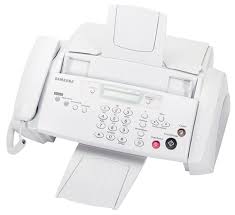
SF-515 - Télécopieur SAMSUNG - Notice d'utilisation et mode d'emploi gratuit
Retrouvez gratuitement la notice de l'appareil SF-515 SAMSUNG au format PDF.


| Type de produit | Télécopieur multifonction (fax, copie) |
| Marque | Samsung |
| Modèle | SF-515 |
| Dimensions (approx.) | 365 x 280 x 150 mm (L x P x H) |
| Poids (approx.) | 4,5 kg |
| Alimentation | 220-240 V, 50/60 Hz |
| Type d'impression | Jet d'encre (cartouche d'encre) |
| Capacité du bac papier | 150 feuilles (80 g/m²) |
| Chargeur automatique de documents | Jusqu'à 20 feuilles (A4/Letter) |
| Résolution fax | Standard, Fine, Super Fine |
| Contraste | Normal, Foncé, Clair, Photo |
| Numérotation automatique | 10 touches d'accès direct, 80 numéros abrégés |
| Fonctions de copie | Copies multiples (1-99), zoom (50-130%), classement |
| Modes de réception | FAX, AUTO, FAX/REP, TEL |
| Mémoire de numérotation | 10 derniers numéros |
| Entretien | Nettoyage du tambour OPC, du scanner, gestion cartouche d'encre |
| Sécurité | Mise à la terre, ne pas surcharger, débrancher avant nettoyage, éviter les liquides |
| Pièces détachées | Cartouche d'encre, cordon téléphonique, cordon d'alimentation |
FOIRE AUX QUESTIONS - SF-515 SAMSUNG
Questions des utilisateurs sur SF-515 SAMSUNG
0 question sur cet appareil. Repondez a celles que vous connaissez ou posez la votre.
Poser une nouvelle question sur cet appareil
Téléchargez la notice de votre Télécopieur au format PDF gratuitement ! Retrouvez votre notice SF-515 - SAMSUNG et reprennez votre appareil électronique en main. Sur cette page sont publiés tous les documents nécessaires à l'utilisation de votre appareil SF-515 de la marque SAMSUNG.
MODE D'EMPLOI SF-515 SAMSUNG
Pour toute information ou assistance technique sur nos produits, notre service consommateurs est à votre disposition au :

N°Indigo 0 825 08 65 65
Vous pouvez également vous connecter à notre site Internet : www.samsung.fr
- SF-515 et le logo Samsung sont des marques de Samsung Electronics Co., Ltd.
- Windows est une marque de Microsoft Corporation.
- IBM est une marque d'International Business Machines.
- Centronics est une marque de Centronics Data Computer Corporation.
- Les autres noms et marques mentionnés dans ce manuel sont des marques de leurs détenteurs respectifs.
Table des matières
Chapitre 1 Installation
Déballage 1.1
Emplacements et fonctions des éléments ____ 1.2
Choix d'un emplacement ____ 1.4
Installation de la machine 1.4
Chargeur d'alimentation des documents ____ 1.4
Plateau de réception du papier ____ 1.4
Plateau de réception des documents ____ 1.5
Ligne téléphonique ____ 1.5
Téléphone auxiliaire (en option) ____ 1.6
Cordon d'alimentation 1.6
Installation de la cartouche d'encre ____ 1.7
Chargement du papier ____ 1.9
Type et format de papier ____ 1.11
Chapitre 2 Prise en main
Utilisation du panneau de commande ____ 2.1
Utilisation du clavier numérique ____ 2.3
Définition de votre numéro de télécopie et de votre nom__ 2.6
Réglage de la date et de l'heure ____ 2.7
Réglage du volume 2.8
Chapitre 3 Fonctions de base
Envoi d'une télécopie
Préparation des documents pour une télécopie ou une copie _ 3.1
Réglage de la résolution et du contraste des documents _ 3.2
Chargement des documents 3.3
Envoi automatique d'une télécopie ____ 3.4
Réception d'une télécopie
Réception d'une télécopie ____ 3.5
Réception automatique en mode FAX ____ 3.6
Réception Manuelle into TEL 3.6
Réception en mode AUTO 3.7
Réception automatique en mode FAX/REP 3.7
Réception manuelle avec un téléphone auxiliaire ____ 3.8
Copie d'un document
Présentation générale de la fonction de copie ____ 3.9
Exécution d'une simple photocopie ____ 3.9
Fonctionnalités de copie avancées 3.10
Autres fonctions
Rappel 3.11
Utilisation de la touche R 3.12
Contrôle de l'exécution d'une double tâche ____ 3.12
Numérotation automatique
Numérotation directe 3.13
Numérotation abrégée 3.15
Recherche d'un numéro dans la mémoire 3.17
Chapitre 4 Fonctions avancées
Multidiffusion 4.1
Transmission en différé 4.2
Envoi prioritaire 4.4
Relève 4.5
Ajout de documents à une opération programmée ____ 4.7
Annulation d'une opération programmée ____ 4.7
Chapitre 5
Fonctions supplémentaires
Impression de journaux 5.1
Paramétrage du système 5.2
Numérotation de groupe 5.7
Effacement de la mémoire 5.9
Chapitre 6
Dépannage
Dépannage
Elimination de bourrages 6.1
Messages d'erreur 6.5
Correction de problèmes 6.7
Maintenance
Nettoyage du tambour OPC 6.9
Ajustement du scanner 6.10
Configuration de la machine en vue d'une
télémaintenance 6.10
Envoi d'une indication de faible niveau d'encre
à la société de maintenance 6.11
Nettoyage du scanner de documents 6.11
Gestion de la cartouche d'encre 6.14
Annexe
Déclaration de conformité CE ____ 7.1
Marquage des télé copies 7.3
Informations sur l' opé rateur télécom ____ 7.4
Avertissement relatif à la sécurité laser 7.5
Economie d'énergie 7.6
Spécifications 7.7
Index 7.9
Informations importantes relatives à la sécurité

Soyez toujours très prudent lors de l'utilisation de l'appareil. Pour réduire les risques d'incendie, d'électrocution et autres blessures, appliquez toujours ces consignes de sécurité lors de l'installation, de l'utilisation et de la maintenance de l'appareil :
- Stabilité. Placez l'appareil sur une surface solide et stable. Il peut être gravement endommagée lors d'une chute.
- Alimentation. Fournissez l'alimentation électrique adapté à l'appareil, tel qu'indiqué à l'arrière de celle-ci. Si vous avez des doutes quant au type d'alimentation présent dans votre domicile ou votre bureau, contactez votre compagnie d'électricité.
- Mise à la masse. Si le cordon d'alimentation comporte trois fiches, il doit être branché sur une prise avec terre (trois broches). Les fiches et les prises avec terre sont conçues pour assurer votre sécurité, ne tentez donc pas de brancher une fiche à trois broches sur une prise à deux broches en modifiant la fiche ou la prise d'une façon quelconque. Si vous ne pouvez pas insérer la fiche dans la prise murale facilement, la prise doit être inspectée par un électricien qualifié.
- Surcharge. Ne branchez pas trop d'appareils électriques sur une prise murale ou sur un prolongateur. Une prise surchargée crée des risques d'incendie et d'électrocution.
- Nettoyage. Avant de nettoyer l'appareil, débranchez-le de la prise de courant et de la prise téléphonique. Nettoyez les parties exposées avec un chiffon doux légèrement humide. N'utilisez pas de nettoyant aérosol.
- Orages. Débranchez les appareils électriques pendant les orages. Evitez d'utiliser le téléphone (à l'exception d'un modèle sans fil) pendant un orage, il existe en effet un faible risque d'électrocution par la foudre.
- Fuites de gaz. N'utilisez jamais un téléphone en présence d'une fuite de gaz. Si vous suspectez une fuite de gaz, appelez la compagnie de gaz immédiatement, mais utilisez un téléphone se trouvant loin de la zone de fuite. Une petite étincelle électrique dans le téléphone pourrait déclencher une explosion.
- Ozone. Cet appareil produit de l'ozone pendant son fonctionnement normal. L'ozone produit dépend du volume de copies et est plus lourd que l'air. Si la machine est installée selon les spécifications fournies, le niveau d'émission d'ozone ne dépasse pas les limites de sécurité.
Précautions
Lors de l'utilisation de l'appareil, ces précautions doivent toujours être suivies.
-
N'introduisez jamais d'objets dans les ouvertures de l'appareil, ils pourraient entrer en contact avec éléments sous tension, créant ainsi un risque d'incendie ou d'électrocution. Evitez de renverser des liquides à l'intérieur ou sur l'appareil.
-
Les fentes et ouvertures à l'arrière et sur les côtés de l'appareil assurent la ventilation de celle-ci. Pour garantir un fonctionnement fiable et le protéger de la surchauffe, ces ouvertures ne doivent jamais être obstruées ou recouvertes. Il ne doit jamais être placé sur, près ou au-dessus d'un radiateur, d'un appareil de chauffage, d'un climatiseur ou d'un conduit de ventilation.
-
N'utilisez pas l'appareil près de l'eau, d'endroits humides ou à l'extérieur.
-
Ne posez rien sur le cordon d'alimentation, le cordon téléphonique ou le câble d'interface PC. Ne placez pas l'appareil à un endroit où des personnes risquent de trébucher sur les câbles.
-
Ne laissez pas les animaux mordiller le cordon d'alimentation, le cordon téléphonique ou le câble d'interface du PC.
-
Ne placez pas les mains dans la zone du four. Ce dernier est extrêmement chaud, et peut causer de graves brûlures. N'approchez pas les mains du moteur du scanner ou de son capot, du support du scanner.
-
Utilisez toujours des fournitures spécialement conçues pour votre appareil. L'utilisation d'autres produits pourrait diminuer le niveau des performances et créer des risques d'incidents.
-
Utilisez uniquement les fournitures ou les produits de nettoyage recommandés. Gardez les fournitures et les divers produits hors de portée des enfants.
-
La mise hors tension de l'appareil s'effectue en débranchant le cordon d'alimentation. Assurez-vous qu'il est installé près d'une prise facilement accessible.
-
L'appareil est équipé d'un dispositif d'économie d'énergie qui s'active lorsqu'il n'est pas utilisé. Il peut être laissé sous tension en permanence.
-
Ne retirez pas les capots ou les protections dont le retrait s'effectue au moyen d'un outil. Aucun capot ne recouvre une zone permettant un entretien par l'opérateur.
-
Ne désactivez jamais les commutateurs de verrouillage. Cet appareil est conçu pour empêcher l'opérateur d'accéder aux zones présentant des risques. Les capots, protections et verrouillages sont conçus de façon à interdire son fonctionnement lorsque les capots sont ouverts.
-
L'utilisation d'un prolongateur avec cet appareil n'est ni recommandé, ni autorisé.
-
Evitez de fixer du regard la lumière d'exposition. Les lampes émettent une lumière intense et, bien que n'étant pas dangereuses, peuvent occasionner une gène temporaire. Gardez toujours le couvercle de document fermé pendant le fonctionnement et le stockage.
-
Evitez d'exposer la cartouche d'encre à la lumière pendant de longues périodes.
-
Ne touchez pas le photorécepteur vert. Des rayures ou des souillures sur le photorécepteur diminueront la qualité de copie et peuvent écourter la durée d'utilisation de l'appareil.
-
Il est impossible de passer des appels téléphoniques avec cet appareil pendant une coupure de courant.
Un autre équipement doit être prévu et disponible pour accéder aux services d'urgence.
Remarques relatives à la sécurité
Votre machine et les fournitures sont conçues et testées de façon à répondre à des normes strictes de sécurité. Elle a été examinée par une agence de sécurité et a reçu des certificats d'approbation et de conformité permettant de garantir le respect des normes d'environnement. Veuillez lire les instructions suivantes attentivement avant d'utiliser l'appareil, et vous y reporter si nécessaire pour garantir une utilisation en toute sécurité de l'appareil.
Suivez tous les avertissements et instructions indiqués ou fournis avec le produit.


AVERTISSEMENT : Tout contrôle, ajustement ou procédure autre que ceux spécifiés dans le présent document peut créer des risques d'exposition à des rayonnements dangereux.
1
Installation
Une fois que vous avez déballé la machine, vérifiez que vous avez tous les éléments présentés ici.
Si une pièce est absente ou endommagée, appelez votre revendeur.
 Appareil Appareil | 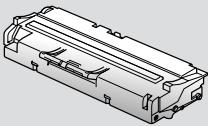 Cartouche d'encre Cartouche d'encre | 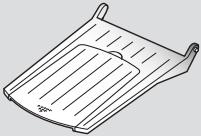 Plateau d'alimentation des documents Plateau d'alimentation des documents |
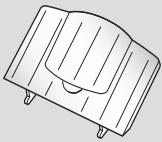 Plateau de réception des documents Plateau de réception des documents | 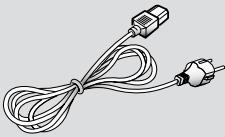 Cordon d'alimentation * Cordon d'alimentation * |  Cordon téléphonique * Cordon téléphonique * |
 Mode d'emploi Mode d'emploi | * Ces pièces peuvent vous sembler différentes.Leur aspect varie selon le pays. | |
Emplacements et fonctions des éléments
Prenez un moment pour vous familiariser avec les principaux éléments et en comprendre les fonctions.
Vue avant
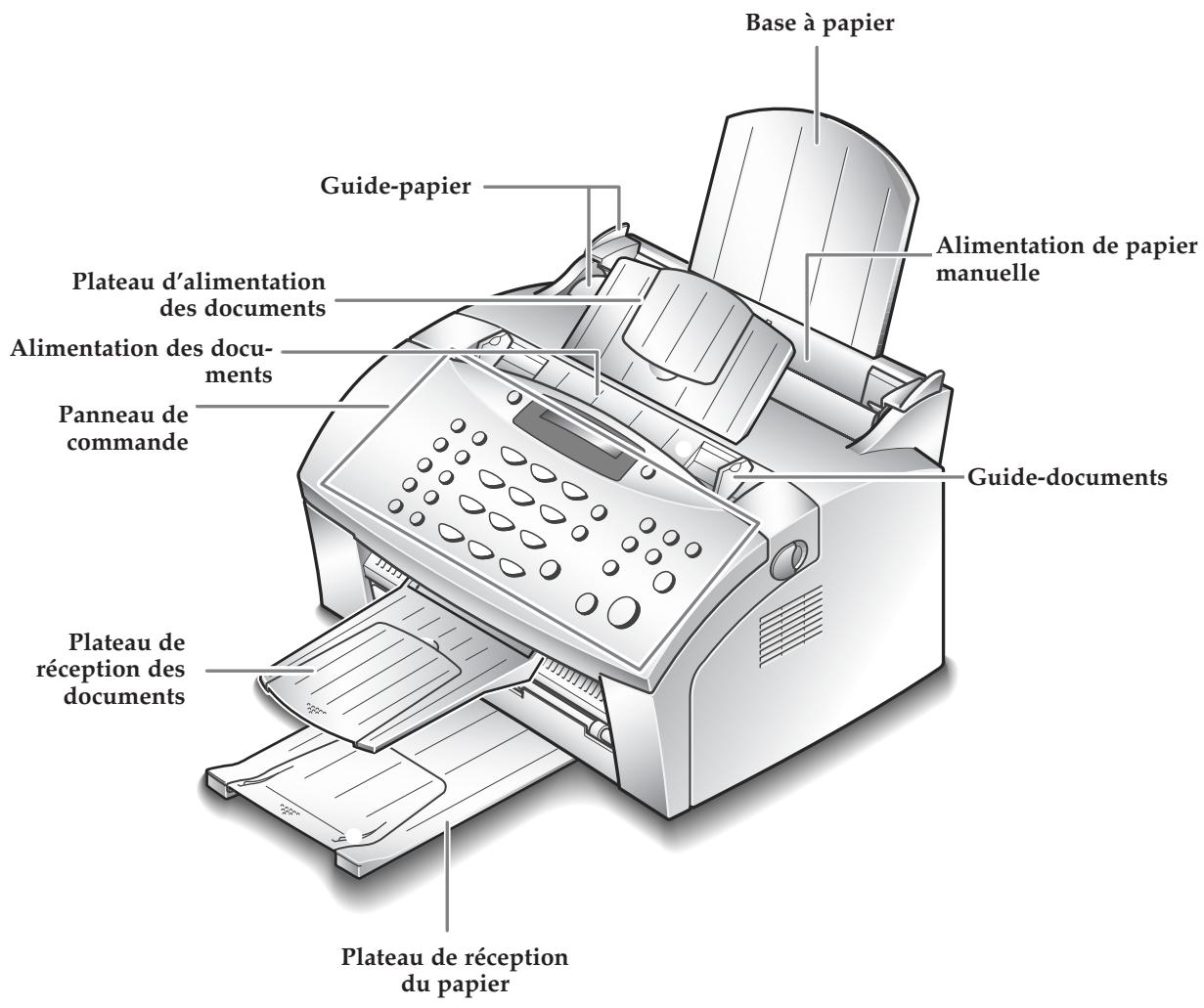
Remarque : votre machine peut vous sembler légèrement différente de celle présentée dans l'illustration.
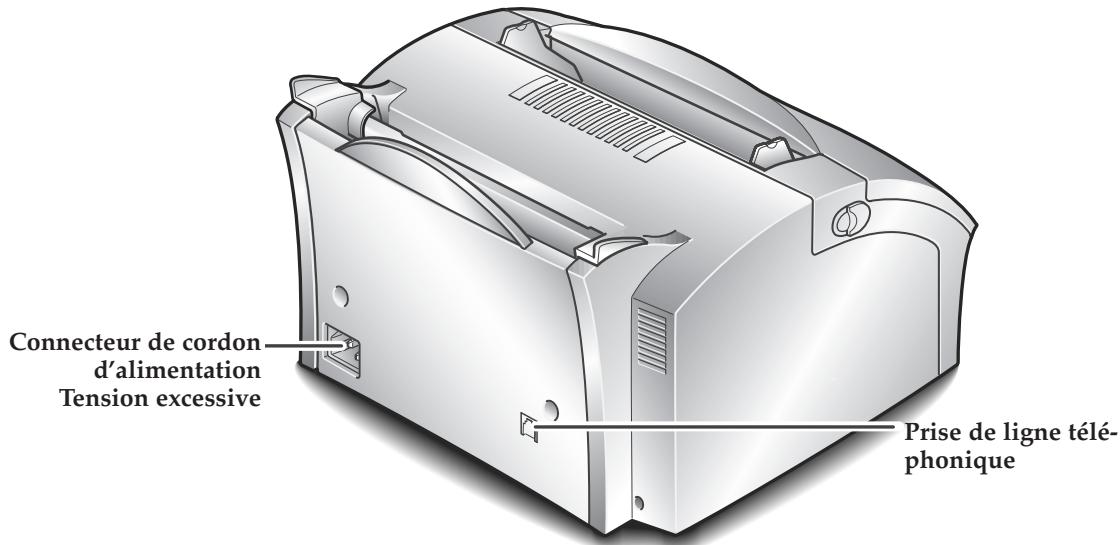
Vue arrière
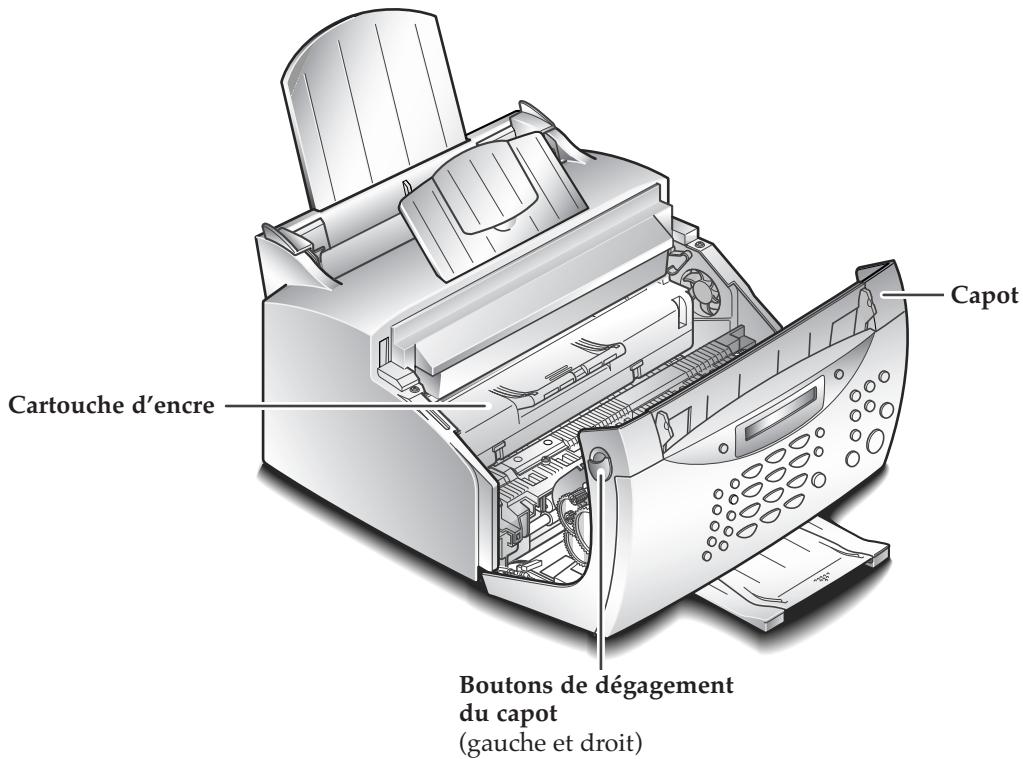
Intérieur
Choix d'un emplacement
Pour garantir un fonctionnement optimal de votre appareil, placez-le sur une surface plane et stable, près de votre poste de travail. Laissez suffisamment d'espace pour faciliter le chargement du papier, la sortie du papier et l'ouverture du capot avant.
Ne placez pas votre machine :
- en plein soleil.
- près d'une source de chaleur ou d'un climatiseur.
- dans un environnement sale ou poussiéreux.
Installation de la machine
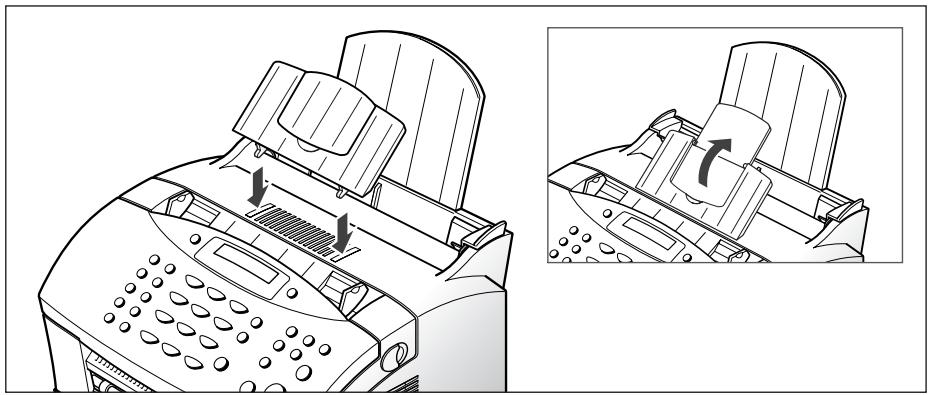
Chargeur d'alimentation des documents
Insérez les deux ergots du plateau dans les ouvertures, tel qu'indiqué. Dépliez la rallonge, si nécessaire.
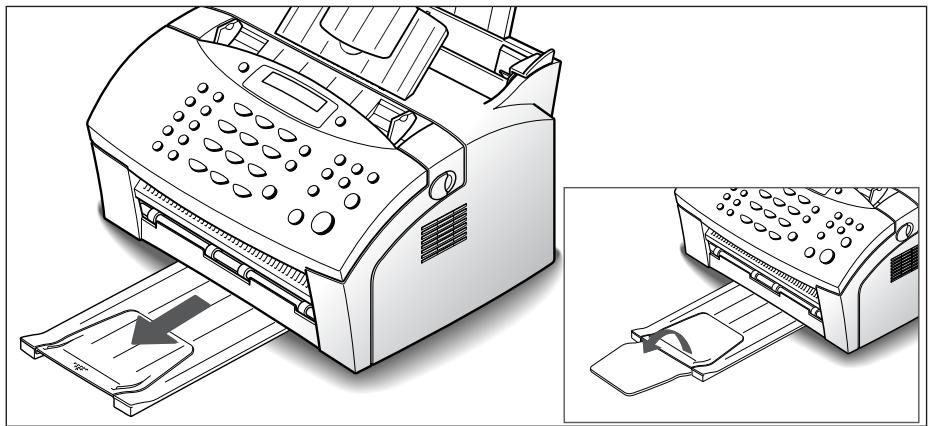
Plateau de réception du papier
Tirez le plateau de réception de papier à l'avant de la machine.
Le cas échéant, déployez la rallonge.
Plateau de réception des documents
Insérez les deux ergots du plateau dans les ouvertures à l'avant de la machine. Dépliez la rallonge si nécessaire.
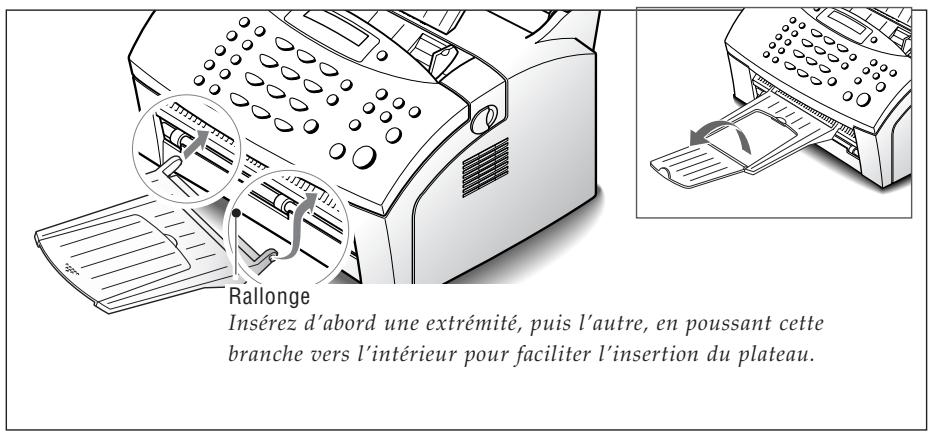
Ligne téléphonique
Branchez une extrémité du cordon téléphonique dans la prise marquée LINE à l'arrière de l'appareil, et l'autre extrémité sur une prise télé phonique murale standard.
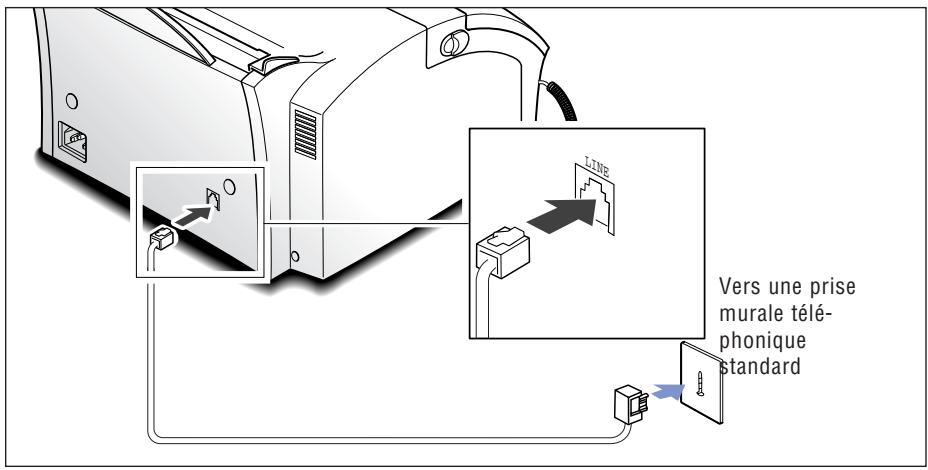
Remarque : vous pouvez utiliser le cordon téléphonique fourni avec votre appareil.
Téléphone auxiliaire (en option)
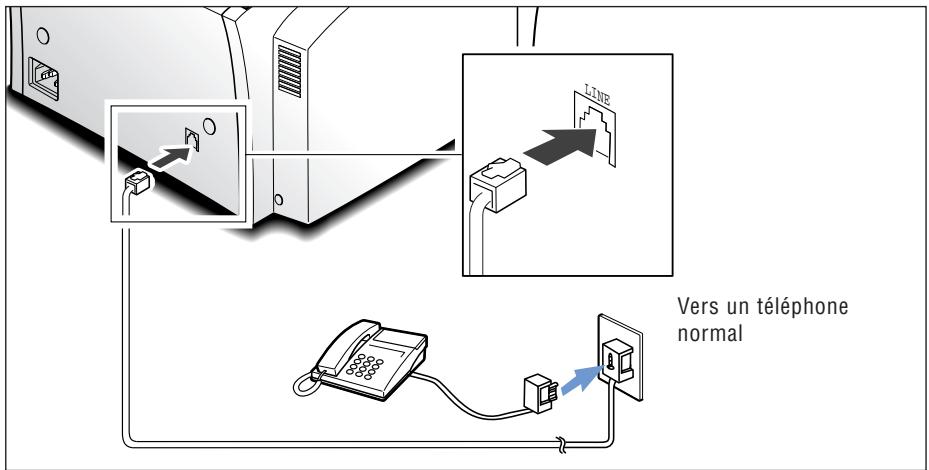
Si vous souhaitez utiliser un téléphone classique ou un répondeur avec votre appareil, connectez votre téléphone sur la prise gigogne du télécopieur.
Sur la prise gigogne du télécopieur, branchez un téléphone ou un répondeur comme indiqué sur le dessin ci-dessous.
Cordon d'alimentation
Branchez une extrémité du cordon à l'arrière de l'appareil, et l'autre extrémité sur une prise secteur standard.
L'appareil se met sous tension et l'affichage indique "INITIALISATION". Si aucune cartouche n'est installée, ou s'il n'y a pas de papier, l'affichage indique "VERI F TAMBOUR"
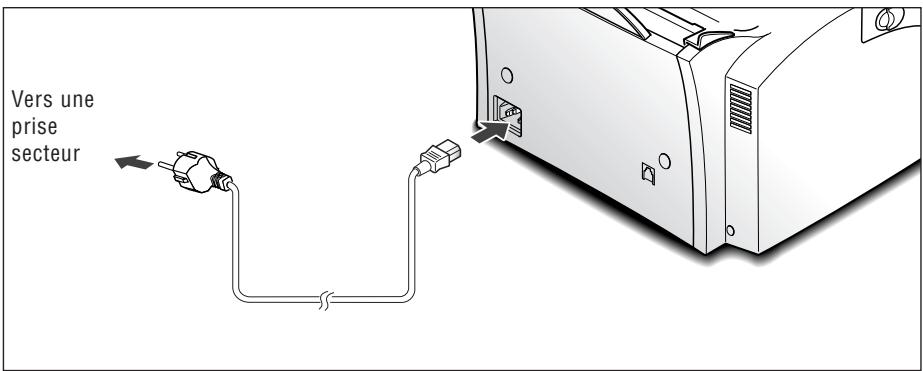
Si vous souhaitez mettre l'appareil hors tension, débranchez le cordon d'alimentation.
Installation de la cartouche d'encre
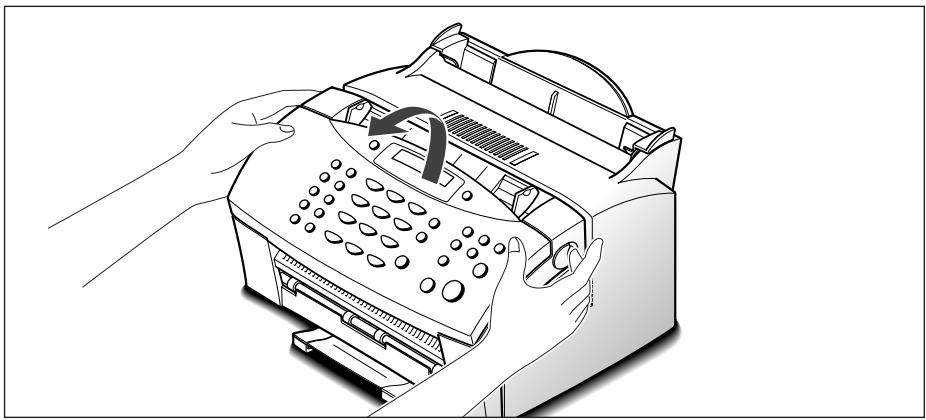
- Pour ouvrir le capot, tirez vers vous les boutons de dégagement du capot se trouvant de chaque côté de l'appareil.
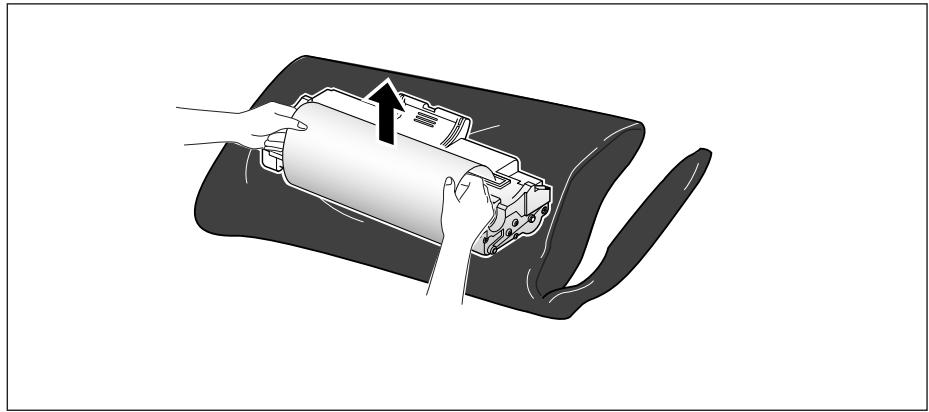
- Retirez la cartouche de son emballage plastique, puis ôtez la bande de protection de la cartouche. Saisissez les deux extrémités de la bande et retirez-la complètement en tirant document.
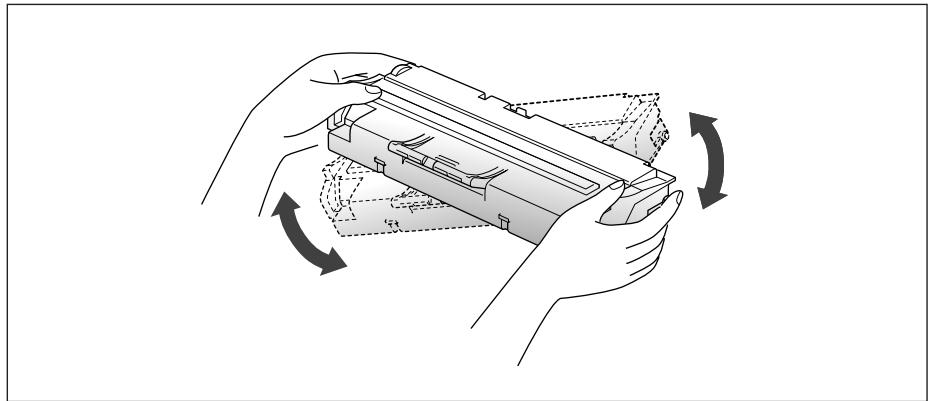
- Faites basculer la cartouche latéralement 5 ou 6 fois pour répartir l'encre uniformément à l'intérieur.
- Repérez les rainures de guidage de la cartouche à l'intérieur de l'appareil, une de chaque côté.
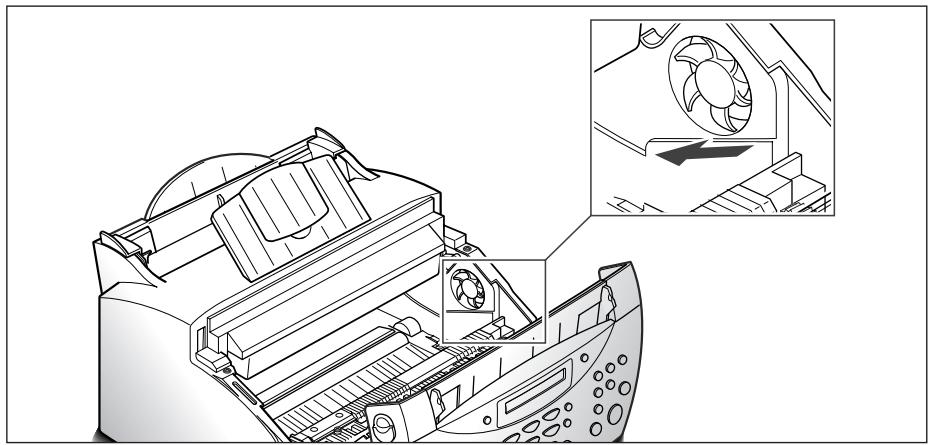
- Saisissez la poignée à l'avant de la cartouche et faites-la glisser entre les rainures de guidage, puis appuyez fermement.
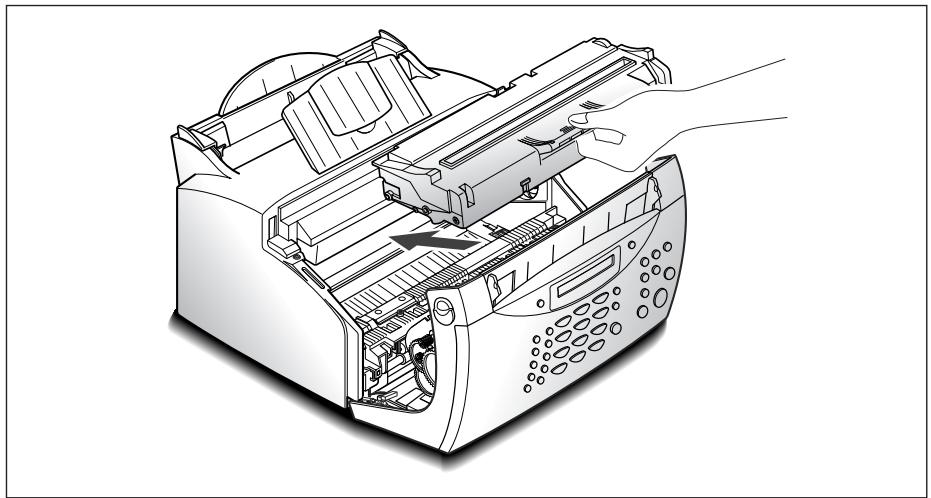
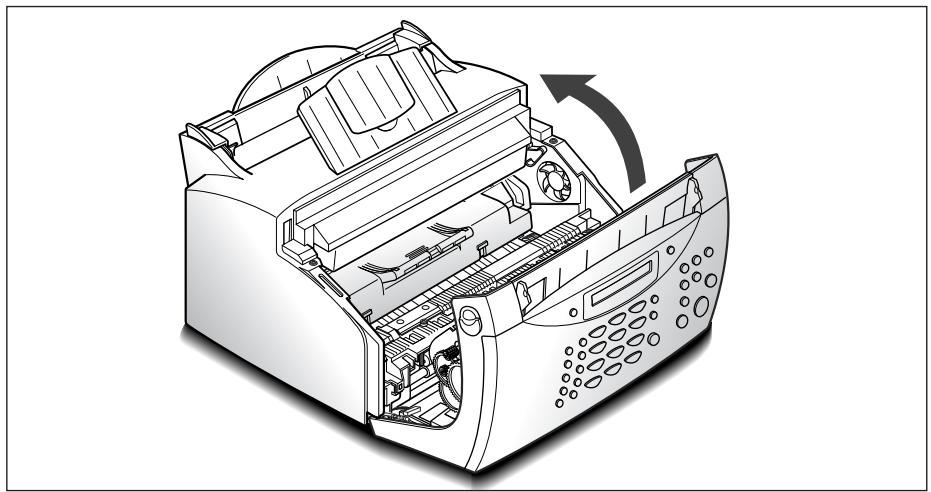
- Fermez le capot. Assurez-vous qu'il est bien fermé.
Chargement du papier
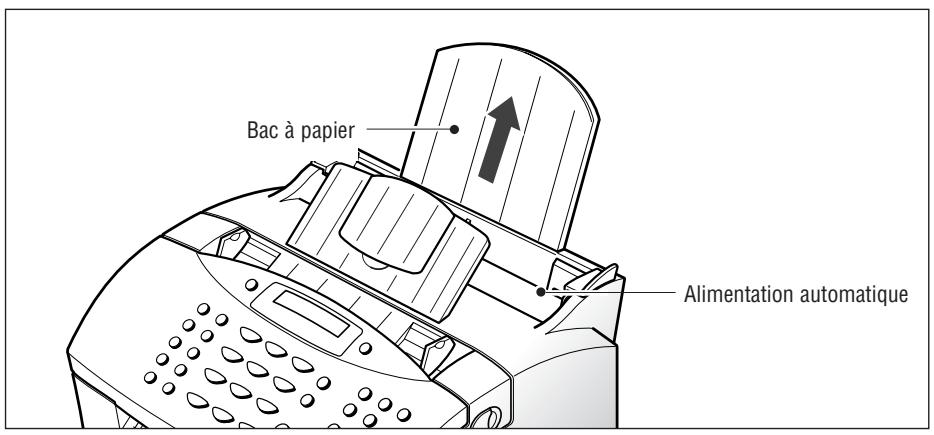
Pour obtenir de meilleurs résultats, utilisez du papier xérographique de haute qualité. Le bac d'alimentation automatique peut contenir un maximum de 150 feuilles. La capacité maximale peut être inférieure selon l'épaisseur du papier.
- Tirez complètement le bac à papier de l'alimentation automatique vers le haut.
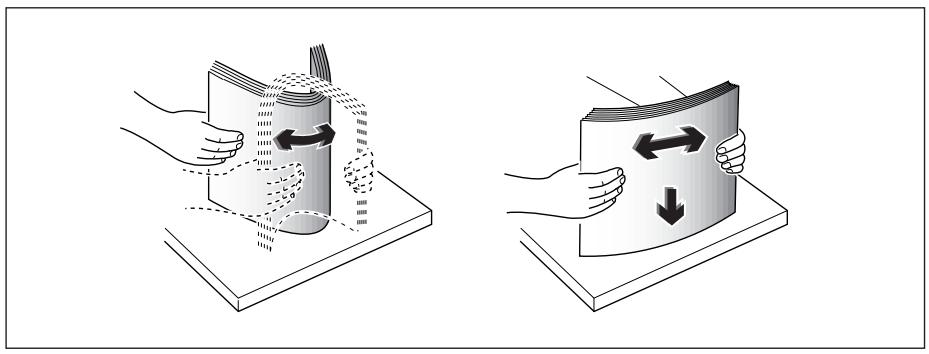
- Déramez le papier et ventilez-le. Evitez de le plier ou de le froisser. Uniformisez le bord de la pile sur une surface plane.
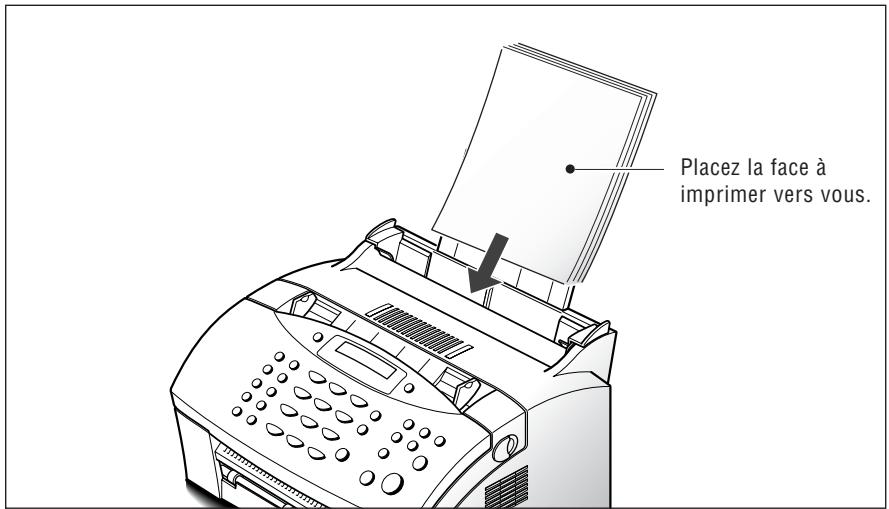
- Insérez le papier avec la face à imprimer vers vous.
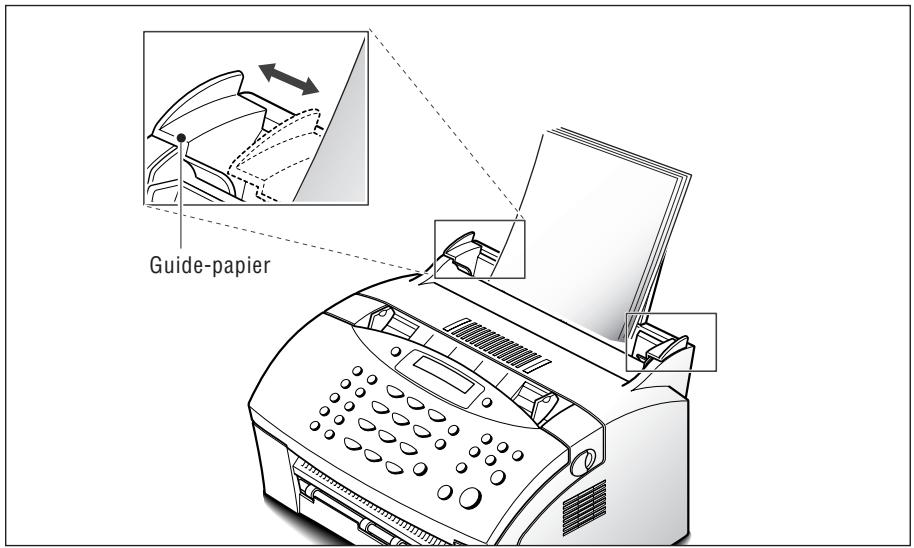
- Ajusguide-papier à la largeur du support d'impression. Faites glisser les guides jusqu'à ce qu'ils touchent le papier. Evitez de plier les feuilles.
Type et format de papier
Une qualité d'impression et de réception satisfaisante peut être obtenue avec plusieurs types de papier ordinaires. La qualité du papier ordinaire variant largement, testez l'impression obtenue avant d'acheter de grandes quantités de papier. Votre SF-515 utilise divers types de papier notamment :
- Papier xérographique
- Papier à lettre
Etant donné la grande variation des caractéristiques physiques des papiers, la qualité des résultats peut varier d'un paquet de papier à un autre, voire même dans un paquet contenant le même papier. Si vous rencontrez des résultats peu satisfaisants, essayez l'autre côté du papier, un type différent ou un autre paquet du même papier.
N'utilisez PAS les types de papier suivants avec votre appareil :
- Papier en continu
- Papier synthétique
- Papier thermique
- Formulaires et documents à plusieurs exemplaires
• Papier traité chimiquement
• Papiers à lettrage en relief
Pour mettre en place du papier :
- Si vous utilisez du papier xérographique, mettez en place le papier avec la face d'impression orientée vers le bas.
- Si vous utilisez du papier à en-tête ou du papier à lettre, mettez en place le papier face préférée orientée vers le haut.
Les papiers suivants peuvent être utilisés dans votre appareil pour la télécopie :
| Format de papier | Millimètresr | Grammage de papier |
| A4 | 210 x 297 | 60 g/m2 ~ 90 g/m2 |
| Legal* | 216 x 356 | |
| Letter* | 216 x 279 |
* Formats utilisés principalement en Amérique du Nord.
2
Prise en main
Utilisation du panneau de commande
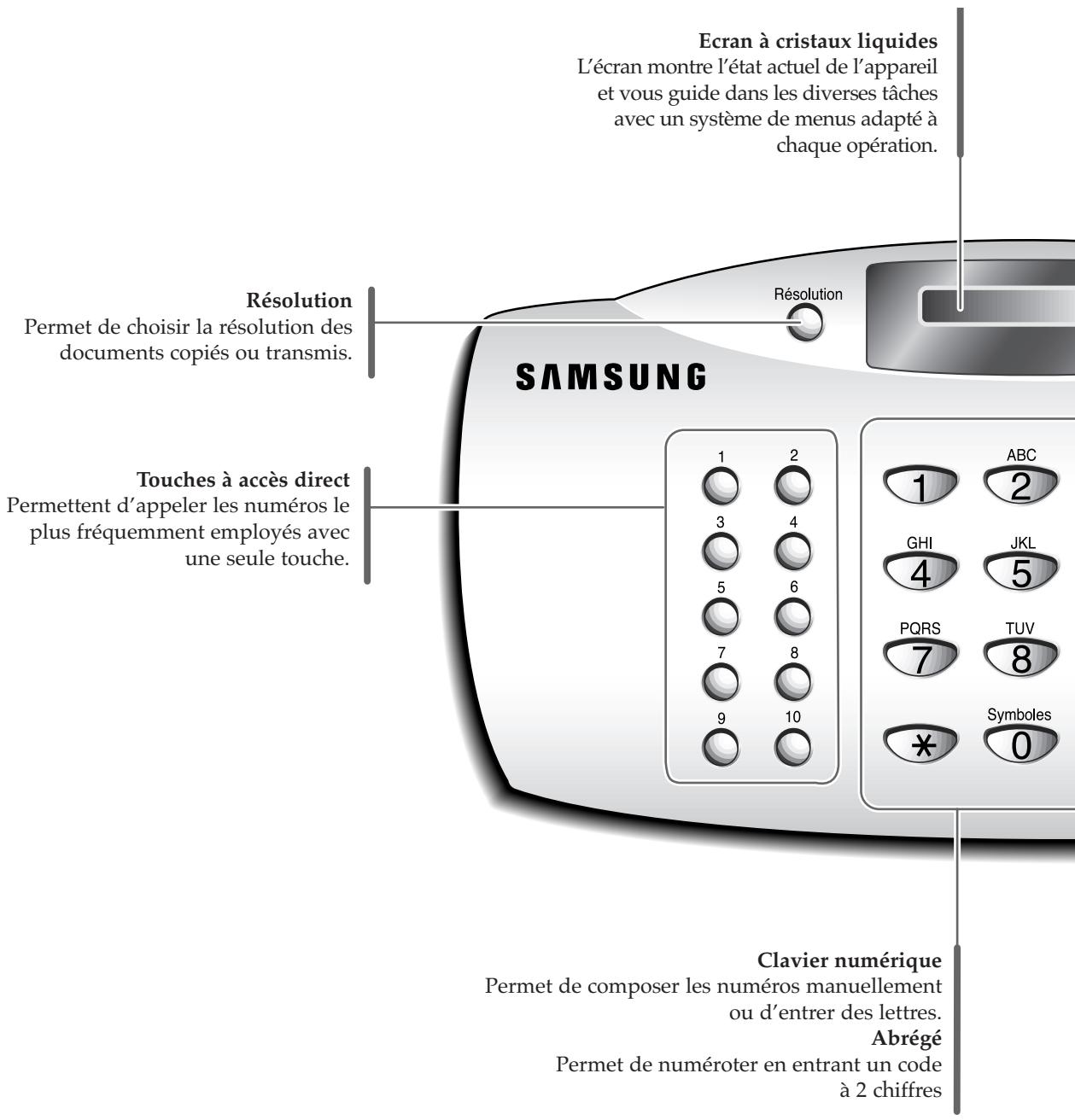
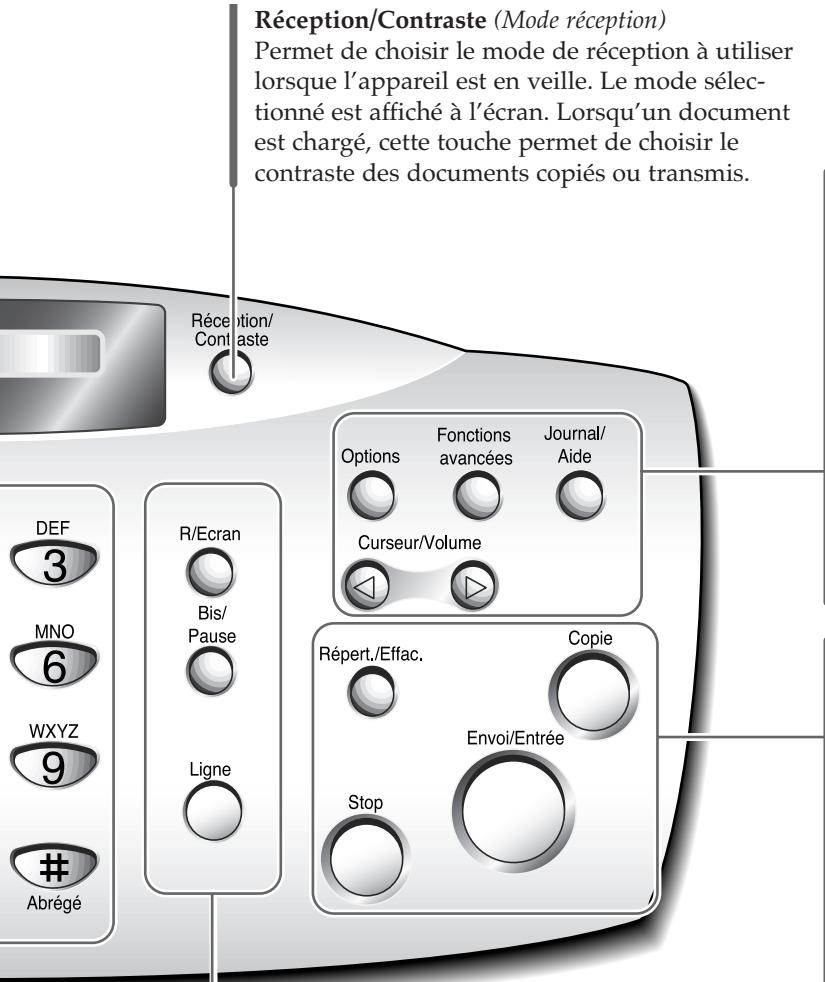
Options
Permet de définir diverses options système.
Fonctions avancées
Permet d'accéder à diverses fonctions de télécopie.
Journal/Aide
Permet d'imprimer divers rapports et la liste d'aide.
< et ▶
Permet de faire défiler les options de menu ou de déplacer le curseur vers la gauche ou la droite de l'écran. Permet également d'ajuster le volume de la sonnerie.
Répert./Effac.
Permet de rechercher des numéros dans la mémoire. Il sert également à supprimer des caractères en mode édition.
Copie
Permet de copier un document.
Envoi/Entrée
Permet de démarrer un travail. Utilisée également pour activer la sélection affichée.
Stop
Utilisée pour arrêter une opération à n'importe quel moment.
R/Ecran
Permet d'effectuer une opération de transfert telle qu'une mise en attente d'appel. Utilisée également pour commuter l'affichage lors de l'exécution de deux tâches.
Bis/Pause
Permet de recomposer le dernier numéro de téléphone composé. Vous pouvez également l'utiliser pour ajouter une pause lors de l'enregistrement d'un numéro dans la mémoire.
Ligne
Permet de composer un numéro sans décrocher le combiné.
Utilisation du clavier numérique
Lors de l'exécution de diverses tâches, vous devrez entrer des noms et des nombres. Par exemple, lorsque vous configurez votre appareil, vous entrez votre nom (ou celui de votre société) et votre numéro de téléphone. De même, pour utiliser des numéros à accès direct ou des numéros abrégés, vous devrez entrer des noms et des numéros de téléphone.
Lorsque l'écran vous demande d'entrer un nom, il se présente de la façon suivante :
NOM : _
Vous pouvez utiliser les procédures décrites ci-dessous pour entrer des caractères alphanumériques, des symboles spéciaux ou des espaces.
Saisie de caractères alphanumériques
Vous pouvez inclure des symboles spéciaux (espace, signe plus, etc.) dans le nom en utilisant la touche 0. Voir “AFFECTATION DES CARACTÈRES AU CLAVIER” à la page 2.4.
- Localisez la touche portant la lettre à entrer, puis appuyez plusieurs fois dessus jusqu'à ce que la lettre désirée s'affiche.
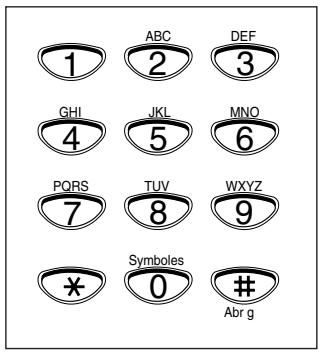
Par exemple, pour entrer un O, appuyez sur 6 (MNO). Chaque fois que vous appuyez sur 6, l'écran affiche une lettre différente d'abord M, puis N, O et enfin 6.
La lettre s'affiche à l'écran.
NOM :0
- Lorsque la lettre désirée apparaît sur l'écran, appuyez sur une autre touche numérique portant la lettre suivante.
Si la lettre suivante figure sur la même touche, déplacez le curseur en appuyant sur ▶, puis appuyez sur la touche.
Le curseur clignotant se déplace vers la droite et la lettre suivante apparaît sur l'écran.
NOM :OP
- Sélectionnez les autres lettres de la même manière. Une fois que vous avez saisi toutes les lettres, appuyez sur Envoi/Entrée.
AFFECTATION DES CARACTÈRES AU CLAVIER
| Touche | Nombres, lettres ou caractères affectés |
| 1 | Espace → 1 |
| 2 | A → B → C → 2 |
| 3 | D → E → F → 3 |
| 4 | G → H → I → 4 |
| 5 | J → K → L → 5 |
| 6 | M → N → O → 6 |
| 7 | P → Q → R → S → 7 |
| 8 | T → U → V → 8 |
| 9 | W → X → Y → Z → 9 |
| 0 | + → - → , → . → ' → / → * → # → & → 0 |
Entrée de numéros
Vous pouvez entrer manuellement le numéro du télécopieur distant en utilisant le clavier numérique. Le numéro s'affiche à l'écran.
TEL:95551212_
Lorsque l'écran vous demande d'entrer un numéro, vous pouvez également utiliser une touche à accès direct (notamment la touche de numérotation de groupe) ou un code à 2 chiffres de numéro abrégé.
L'appareil vous permet d'envoyer le même document à plusieurs destinataires. Lorsque vous entrez un numéro de télécopieur, si l'affichage indique "UN AUTRE NUMERO?", vous pouvez entrer un autre numéro de fax manuellement, ou utiliser une touche à accès direct ou un code à 2 chiffres de numéro abrégé. Notez que vous ne pouvez pas utiliser la touche de numérotation de groupe dans ce cas.
Modification de numéros ou de noms
Si vous faites une erreur en entrant un numéro ou un nom, placez le curseur sous le caractère erroné à l'aide de ◀ ou ▶. Appuyez ensuite sur le chiffre correct, ou appuyez sur Répert./Effac. pour effacer le caractère erroné.
Insertion d'une pause
Sur certains systèmes téléphoniques privés, vous devez composer un code d'accès (0, par exemple) et attendre une deuxième tonalité d'invitation à numéroter avant de composer un numéro extérieur. Dans ce cas, lorsque vous composez un numéro à accès direct, un numéro abrégé ou un numéro sans décrocher, vous devez insérer une pause.
Pour insérer une pause, appuyez sur Bis/Pause lors de l'entrée du numéro.
Lorsque vous composez un numéro, le processus de numérotation marque une pause pendant une période spécifiée à l'endroit où vous avez appuyé sur Bis/Pause.
Si vous avez besoin d'une pause plus longue, appuyez deux fois sur Bis/Pause.
Définition de votre numéro de télécopie et de votre nom
Votre numéro de télécopieur et votre nom s'impriment en haut de chaque page envoyée depuis votre appareil.
-
Appuyez sur Options sur le panneau de commande. L'écran présente le premier menu de configuration, NO DE FAX/NOM.
-
Appuyez sur Envoi/Entrée pour pour accéder au menu NO DE FAX/NOM. L'écran indique "NUMERO FAX".
-
Appuyez sur Envoi/Entrée. Un message à l'écran vous demande d'entrer le numéro de téléphone.
Si un numéro ou un nom est déjà défini, le numéro ou le nom apparaît.
- Entrez le numéro de téléphone correspondant à votre appareil. Vous pouvez inclure un symbole + et — dans le numéro de téléphone en appuyant sur les touches * et # respectivement.
Si vous faites une erreur, appuyez sur ◀ ou ▶ pour placer le curseur sous le chiffre erroné, puis entrez le chiffre correct, ou appuyez sur Répert./Effac. pour supprimer le chiffre erroné.
-
Appuyez sur Envoi/Entrée lorsque le numéro affiché vous convient. Un message vous demande d'entrer votre nom.
-
Entrez votre nom à l'aide du clavier numérique.
Vous pouvez entrer des caractères alphanumériques à l'aide du clavier numérique, et inclure des symboles spéciaux en appuyant plusieurs fois sur 0.
Pour plus de détails sur l'utilisation du clavier numérique pour entrer des caractères alphanumériques, reportez-vous à la page 2.3.
Si vous souhaitez entrer la même lettre ou le même chiffre plusieurs fois (par exemple SS, AA, 777), entrez le premier caractère, puis déplacez le curseur en appuyant sur la touche ▶, et entrez le suivant.
Si vous voulez insérer un espace dans le nom, vous pouvez également utiliser la touche ▶ pour déplacer le curseur et passer cette position.
- Appuyez sur Envoi/Entrée une fois que le nom affiché vous convient.
Réglage de la date et de l'heure
La date et l'heure courantes s'affichent à l'écran lorsque l'appareil est mis sous tension et prêt à utiliser (mode veille). La date et l'heure s'impriment sur tous les fax envoyés.
Remarque : si la machine est mise hors tension plus de 30 minutes, lors de la remise sous tension la machine vous invite à régler de nouveau la date et l'heure.
- Appuyez sur Options. L'écran présente le premier menu de configuration, NO DE FAX/NOM.
- Appuyez sur ◀ ou ▶ jusqu'à ce que "REGL. DATE/HEURE" apparaisse, puis appuyez sur Envoi/Entrée. Un message vous demande de choisir un format de date.
- Appuyez sur Envoi/Entrée.
- Appuyez sur ◀ ou ▶ jusqu'à ce que vous trouviez le format de date désiré, puis appuyez sur Envoi/Entrée.
Si vous choisissez USA, la date et l'heure apparaissent dans l'ordre suivant : mois, jour, année. Le format EUROPE s'affichera dans l'ordre suivant : jour, mois, année.
L'écran montre la date et l'heure actuellement réglées dans le format de date choisi.
25-06-2002 12:30
(Type Europe)
- Entrez la date et l'heure à l'aide du clavier numérique.
Jour = 01 31
Mois = 01\~12
Année = quatre chiffres
Heure = 00\~23
Minute = 00\~59
Vous pouvez également utiliser ◀ ou ▶ pour placer le curseur sous le chiffre à corriger, puis entrer un autre chiffre.
- Appuyez sur Envoi/Entrée lorsque la date et l'heure affichées à l'écran vous conviennent.
Si vous entrez un nombre incorrect, la machine émet un signal sonore et vous ne pouvez pas passer à l'étape suivante. Dans ce cas, entrez simplement de nouveau le chiffre.
L'écran indique la date et l'heure que vous avez réglées, puis revient en mode veille.
25-JUN 12:30 FAX
Réglage du volume
Volume de la sonnerie
- Appuyez sur ◀ ou ▶ en mode veille.
L'écran indique le réglage de volume actuel.
- Appuyez sur ◀ ou ▶ jusqu'au niveau de volume désiré.
Quatre niveaux sont disponibles; 0\~3.
Vous entendrez le volume sélectionné et le niveau sera affiché. Le réglage “0” désactive la sonnerie. L’appareil fonctionne normalement même si la sonnerie est désactivée.
- Appuyez sur Envoi/Entrée pour enregistrer le réglage.
Volume du haut-parleur
- Appuyez sur Ligne. pour ajuster le volume du haut-parleur.
Si vous ne pouvez pas entendre la tonalité d'invitation à numéroter, vérifiez la connexion de la ligne téléphonique.
- Appuyez sur ◀ ou ▶ plusieurs fois jusqu'au niveau de volume
désiré. Le niveau de volume actuel s'affiche.
- Une fois le niveau réglé, appuyez sur Ligne/Opér.
Volume d'alarme/Volume de touche
Si vous choisissez OUI pour le menu VOLUME ALARME, une tonalité vous avertit lorsqu'une erreur se produit. Si vous choisissez OUI dans le menu VOLUME TOUCHE, une tonalité se fait entendre lors de l'enfoncement de chaque touche.
-
Appuyez sur Options et ◀ ou ▶ jusqu'à ce que "REGLAGE VOLUME" apparaisse, puis appuyez sur Envoi/Entrée. L'écran indique "VOLUME ALARME".
-
Appuyez sur Envoi/Entrée pour accéder au volume alarme. Pour accéder au volume touche, appuyez sur ◀ ou ▶ jusqu'à ce que
"VOLUME TOUCHE" apparaisse, puis appuyez sur Envoi/Entrée.
-
Appuyez sur ◀ ou ▶ pour activer ou désactiver le son, puis appuyez sur Envoi/Entrée.
-
Pour revenir en mode veille, appuyez sur Stop.
3
Fonctions de base
Envoi d'une télécopie
Préparation des documents pour une télécopie ou une copie
Vous pouvez utiliser le télécopieur pour télécopier ou copier des documents qui sont imprimés sur du papier au format Letter ou A4. Pour préparer vos documents, procédez comme suit.
- Ne tentez pas d'introduire les types de documents suivants dans le télé-
copieur : - papier froissé, enroulé ou plié,
- papier traité chimiquement (papier adhésif, papier carbone, etc.),
- papier couché (brillant, etc.),
- trop mince (papier pelure d'onion, papier de courrier par avion, etc.),
- papier trop épais,
- papier trop petit ou trop court (étiquettes, coupons, etc.),
- papier incorporant du tissu ou du métal.
Faites plutôt des copies et utilisez les copies dans l'appareil.
- Retirez toutes les agrafes, trombones et dispositifs similaires avant d'introduire le document.
- Vérifiez que la colle, l'encre ou de liquide de correction sur le papier est entièrement sec avant d'utiliser celui-ci.
- N'utilisez pas de documents comportant des pages de formats et d'épaisseurs différents.
DOCUMENTS ACCEPTABLES (voir note ^1 )
| Feuille unique | 2 feuilles ou plus | ||
| Format de docu-ment | Max | 216 mm (l) x 356 mm (L) | 216 mm (l) x 297 mm (L) |
| Min | 148 mm (l) x 128 mm (L) | ||
| Largeur de numérisation réelle | 210 mm | ||
| Nombre de feuilles pouvant être mises en place à la fois | Jusqu'à 20 | ||
| Epaisseur de document | 0,07 mm ~ 0,15 mm | 0,075 mm ~ 0,12 mm | |
| Qualité d'impression | Non couché sur les deux côtés | ||
^1 Par l'alimentation automatique du papier. Dispositif dans lequel les documents sont introduits. Elle permet d'empiler un certain nombre de documents, qui peuvent être télécopiés ou copiés un par un.
Réglage de la résolution et du contraste des documents
Nous conseillons d'envoyer des documents créés à l'aide d'une machine à écrire, d'un stylo feutre, d'encre noire ou d'une imprimante laser. Le papier doit être blanc ou très pâle, de grammage normal (pas de carton). Les lignes bleues d'un bloc-notes ne passent pas bien à la télécopie.
Lors d'envois de documents normaux, il n'est pas nécessaire d'ajuster la résolution et le contraste.
Si vous envoyez des documents présentant un contraste inhabituel, notamment des photographies, vous pouvez ajuster la résolution et le constraste pour permettre une transmission de qualité des documents.
Résolution
Appuyez sur la touche Résolution pour augmenter la netteté et la clarté. En appuyant sur Résolution plusieurs fois après le chargement d'un document, vous pouvez choisir entre les options STANDARD, FINE ou SUPER FINE.
STANDARD fonctionne bien pour les documents comportant des caractères de taille normale.
FINE est adaptée aux documents contenant de petits caractères ou des traits fins, ou imprimés au moyen d'une imprimante matricielle.
SUPER FINE est adaptée aux documents contenan des détails extrêmement fins. SUPER FINE fonctionne uniquement si le télécopieur distant dispose lui aussi e fonctionnalités équivalentes.
Contraste
Appuyez sur la touche Réception/Contraste pour compenser le caractère clair ou foncé excessif du document à envoyer. En appuyant sur Réception/Contraste plusieurs fois après la mise en place d'un document, vous pouvez choisir entre les options NORMAL, FONCE, CLAIR ou PHOTO.
NORMAL est adaptée aux documents normaux.
FONCE est adaptée aux impressions très pâles ou aux inscriptions au stylo. Les images et textes pâles sur le document seront plus sombres sur la page imprimée.
CLAIR est adaptée aux impressions très sombres. Les images et textes sombres sur le document seront éclaircis sur la page imprimée.
PHOTO est utilisée lors de la télécopie de photographies ou de documents contenant des couleurs ou des nuances de gris. Bien que l'appareil ne transmette pas la couleur, celle-ci est convertie en 64 nuances de gris. Lorsque vous choisissez ce mode, vous devez régler la résolution sur FINE.
Chargement des documents
- Tournez le document avec la face imprimée vers le bas.
- Ajustez les guide-documents en fonction de la largeur du document.
- Glissez la feuille dans le plateau d'alimentation des documents jusqu'à ce qu'elle soit entraînée par le télécopieur.
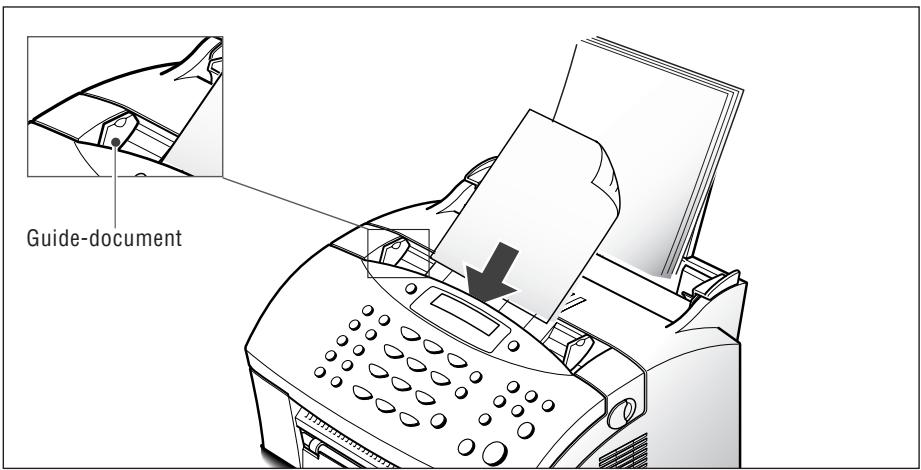
Le plateau d'alimentation automatique des documents saisit la page et l'entraîne.
Vous pouvez insérer jusqu'à 20 pages à la fois. Si vous introduisez plusieurs feuilles, vérifiez que celle qui est en bas de la pile soit saisie la première. Décalez légèrement le haut des feuilles et insérez-les en exerçant une légère pression afin d'assurer une alimentation régulière du télécopieur.
Pour ajouter des pages en cours d'envoi, insérez-les au-dessus des feuilles déjà chargées.
- Si nécessaire, utilisez, les touches Résolution et Réception/Contraste pour modifier la résolution et le contraste (voir la page 3.2).
Envoi automatique d'une télécopie
- Après la mise en place d'un document, entrez le numéro du télécopieur distant sur le clavier numérique.
La numérotation directe ou abrégée est également disponible si vous avez déjà enregistré le numéro dans ce mode de numérotation. Pour plus d'informations sur la mémorisation et l'utilisation de numéros dans la mémoire, reportez-vous à la page 3.13.
Si vous faites une erreur lors de l'entrée d'un numéro, placez le curseur sous le chiffre erroné à l'aide de ◀ ou ▶, et corrigez le nombre ou appuyez sur Répert./Effac. pour supprimer le nombre.
- Appuyez sur Envoi/Entrée lorsque le numéro affiché est correct. Le télécopieur compose le numéro, puis commence à transmettre le document.
Annulation d'un envoi
Appuyez sur Stop à tout moment pendant l'envoi.
Confirmation d'un envoi
Lorsque la dernière page de votre document a été envoyée avec succès, la machine émet un signal sonore et revient en mode veille.
Si un incident s'est produit pendant la transmission de la télécopie, un message d'erreur s'affiche à l'écran. Vous trouverez la liste des messages d'erreur et leur signification à la page 6.5.
Si vous recevez un message d'erreur, appuyez sur Stop pour effacer le message et tenter de nouveau d'envoyer le document.
Vous pouvez configurer l'appareil afin d'obtenir l'impression d'un rapport de confirmation à la fin de chaque envoi. Pour plus d'informations, reportez-vous à "Paramétrage du système" à la page 5.2.
Rappel automatique
Lorsque vous envoyez une télécopie, si le numéro que vous avez composé est occupé ou s'il n'y a pas de réponse, le télécopieur recompose automatiquement deux fois le numéro à trois minutes d'intervalle.
L'affichage indique "OCCUPE! RAPPEL?". Pour recomposer le numéro sans attendre, appuyez sur Envoi/Entrée. Pour annuler le rappel automatique, appuyez sur Stop.
Réception d'une
télécopie

Réception d'une télécopie
Modes de réception
Votre appareil possède quatre modes de réception :
- En mode FAX, la machine répond à un appel reçu et passe automatiquement en mode de réception, attendant l'envoi d'une télécopie.
- En mode AUTO, la machine répond à tout appel reçu s'attendant à récevoir une télécopie. Si le télécopieur ne détecte pas un signal de télécopie, il continue à émettre la tonalité de sonnerie pour indiquer qu'il s'agit d'un appel téléphonique. Si vous ne décrochez pas le combiné pendant la sonnerie, l'appareil passe en mode de réception de télécopie automatique.
- En mode FAX/REP, le répondeur répond à tout appel reçu, et l'appelant peut laisser un message. Si le télécopieur détecte une tonalité de télécopoie sur la ligne, l'appel est automatiquement commuté vers le télécopieur.
- En mode TEL, la réception automatique de télécopies est désactivée. Vous ne pouvez recevoir un fax qu'en décrochant le combiné et en appuyant sur la touche Envoi/Entrée.
Le mode de réception actuel est affiché lorsque l'appareil est en veille.
25-JUN 15:30 FAX____ Mode de réception
Si vous utilisez rarement la ligne du télécopieur pour des conversations téléphoniques, choisissez le mode FAX pour que le télécopieur reçoive automatiquement les télécopies.
Détection de sonnerie distinctive (DRPD)
Vous pouvez utiliser la fonction Détection de sonnerie distinctive (DRPD) lors de la réception des appels. Proposé par les opérateurs téléphoniques, le service “Sonnerie distinctive” permet de répondre aux appels destinés à plusieurs numéros de téléphone sur une seule ligne téléphonique. Pour en savoir plus sur cette fonction, reportez-vous à la page 5.6.
Réception automatique en mode FAX
- Appuyez sur Réception jusqu'à ce que l'écran affiche "FAX".
- Lors de la réception d'un appel, l'appareil répond après le nombre spécifié de sonneries et reçoit automatiquement une télécopie. Vous pouvez changer le nombre de sonneries. Voir "Paramétrage du système" à la page 5.2.
Réception Manuelle into TEL
- Appuyez sur la touche RCV. Mode jusqu'à ce que l'indication 'TEL' s'affiche.
- Lorsque la sonnerie retentit, appuyez sur la touche On Hook Dial.
- Lorsque vous entendez la tonalité de télécopie, appuyez sur la touche Start.
- La réception de télécopie commence, puis l'appareil revient en mode veille lorsque c
Réception en mode AUTO
-
Appuyez sur Réception jusqu'à ce que l'écran affiche "AUTO".
-
Le télécopieur répond lorsqu'un appel se présente.
Si une télécopie est envoyée, le télécopieur passe en mode réception.
Si le télécopieur ne détecte pas de signal de télécopie, il continue à sonner pour vous indiquer qu'il s'agit d'un appel téléphonique. Vous devez décrocher le combiné pour répondre à l'appel, sinon il passera en réception automatique.
Réception automatique en mode FAX/REP
-
Appuyez sur Réception/Contraste jusqu'à ce que l'écran affiche "FAX/REP".
-
Le télécopieur répond lorsqu'un appel se présente. Si l'appelant laisse un message, le répondeur enregistre le message normalement.
Si votre télécopieur entend une tonalité de télécopie sur la ligne, la réception de télécopie est activée.
Remarques :
- Si vous avez mis le télécopieur en mode FAX/REP, et si votre répondeur est mis hors tension, ou si aucun répondeur n'est connecté au télécopieur, ce dernier passe automatiquement en mode FAX après 6 sonneries (10 sonneries au Royaume-Uni.).
- Si votre répondeur est doté d'un compteur de sonneries paramétrable par l'utilisateur, réglez-le de manière à ce qu'il réponde aux appels au bout d'une sonnerie.
Réception manuelle avec un téléphone auxiliaire
Cette fonction n'est possible que lorsque vous utilisez un téléphone auxiliaire connecté à la ligne téléphonique. Vous pouvez recevoir une télécopie d'une personne à laquelle vous parlez sur le téléphone auxiliaire sans accéder au télécopieur.
- Lorsque vous recevez un appel sur le téléphone auxiliaire et entendez une tonalité de télécopie, appuyez sur les touches “* 9 * ” (étoile neuf étoile) du téléphone auxiliaire.
L'appareil reçoit le document.
Exécutez cette séquence de touches lentement. Si la tonalité de télécopie provenant du télécopieur distant persiste, essayez d'entrer de nouveau la séquence * 9 *.
“*9*” est le code de réception distant prédéfini à l’usine. Les premiers et derniers astérisques sont fixes, mais vous pouvez changer le chiffre du milieu. Pour plus d’informations, reportez-vous à la page 5.5.
- Une fois que vous avez terminé la conversation et la réception de documents, raccrochez le combiné du téléphone auxiliaire.
Remarque : le branchement doit être connecté en série à l'arrière par l'intermédiaire de la prise gigogne.
Copie d'un document

Présentation générale de la fonction de copie
Lorsque vous faites une copie, le télécopieur offre plusieurs options :
- Copies multiples : 1 à 99 copies du document peuvent être produites.
- Taux de zoom : vous pouvez réduire ou agrandir la taille de l'image par incréments de 1 % entre 50 % et 130 %.
- Classement : lorsque cette option est réglée sur OUI, la machine trie les travaux d'impression. Toutes les pages du document sont imprimées en ordre inverse avant l'impression de la copie suivante. Par exemple, si vous effectuez la copie d'un document de trois pages pour obtenir 2 exemplaires, l'appareil imprime la page 3, la page 2, la page 1, puis la page 3, la page 2, la page 1.
Exécution d'une simple photocopie
Pour effectuer une simple photocopie sans choisir d'option, procédez comme suit :
- Mettez en place un document avec la face imprimée en-dessous. Si nécessaire, appuyez sur la touche Réception/Contraste pour ajuster le contraste. Pour plus de détails sur le contraste, reportez-vous à la page 3.2.
- Appuyez deux fois sur Copie. L'appareil commence la photocopie.
Fonctionnalités de copie avancées
Vous pouvez paramétrer la quantité, le format et le classement de la copie. Procédez comme suit :
- Mettez en place un document avec la face imprimée en-dessous. Si nécessaire, ajustez la touche Réception/Contraste pour changer le contraste. Pour plus de détails sur le contraste, reportez-vous à la page 3.2.
- Appuyez sur Copie. Un message à l'écran vous demande d'entrer le nombre de copies (1 à 99).
- Si vous avez besoin de deux copies ou plus, entrez le nombre de copies sur le clavier numérique, puis appuyez sur Envoi/Entrée. Vous pouvez également appuyer sur Envoi/Entrée sans choisir le nombre de copies. L'option suivante, zoom, s'affiche.
- Si vous souhaitez réduire ou agrandir la taille de l'image, indiquez le taux de zoom désiré, puis appuyez sur Envoi/Entrée deux fois.
Un message vous demande d'activer ou de désactiver le classement des copies. La valeur "OUI" trie les copies imprimées.
- Appuyez sur ◀ ou ▶ pour choisir OUI ou NON.
NON(empilées)
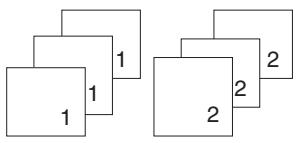
- Appuyez sur Copie ou sur Envoi/Entrée pour commencer la copie.
Remarque : lorsque vous définissez les options de copie, toute action sur la touche Copie à n'importe quel moment initialise l'opération immédiatement, sans afficher les autres options.
NO (empilées)
YES (triées)
Autres fonctions
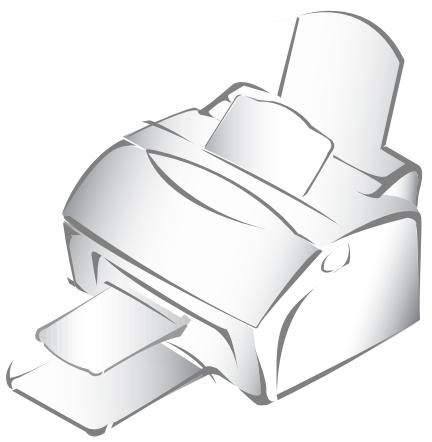
Pour rappeler le dernier numéro composé
Appuyez sur Bis/Pause. Si un document est chargé dans le plateau d'alimentation des documents, le télécopieur commence automatiquement l'envoi.
Pour rechercher un numéro dans la mémoire de renumérotation
- Maintenez enfoncée la touche Bis/Pause pendant 2 secondes.
La mémoire de renumérotation du télécopieur conserve les 10 derniers numéros composés. Si vous avez composé le même numéro plusieurs fois, l'appareil ne compte pas les doublons.
-
Appuyez sur ◀ ou ▶ pour effectuer une recherche dans la mémoire jusqu'à ce que vous trouviez le numéro désiré.
-
Lorsque le numéro désiré apparaît à l'écran, appuyez sur Envoi/Entrée pour le composer. Si un document est chargé dans le plateau d'alimentation des documents, la machine commence automatiquement l'envoi.
Utilisation de la touche R
Dans le cas d'un branchement derrière un autocommutateur privé, cette touche permet de transférer un appel venant de l'extérieur. Elle permet également d'accéder aux services opérateurs tel que le signal d'appel. Par exemple, si vous entendez le signal, vous pouvez mettre un appel en attente et prendre un deuxième appel sur la même ligne en appuyant sur la touche R.
- Lorsque vous êtes au téléphone et entendez le signal d'appel en attente, appuyez sur R/Ecran une fois. Le premier appelant est mis en attente et vous parlez au deuxième appelant.
- Appuyez sur R/Ecran de nouveau pour revenir au premier appelant.
Remarque : si vous n'avez pas souscrit de service spécial utilisant ce signal, n'appuyez pas sur R/Ecran pendant l'appel. Si vous le faites, vous déconnecterez la ligne.
Contrôle de l'exécution d'une double tâche
Votre télécopieur peut exécuter simultanément plusieurs fonctions. Par exemple, vous pouvez :
- Recevoir une télécopie en mémoire pendant que vous faites une photocopie.
- Enregistrer un document en vue d'un envoi ultérieur pendant l'impression d'une télécopie reçue.
Lorsque l'appareil effectue deux tâches en même temps, appuyez sur R/Ecran pour afficher à l'écran l'état actuel de l'autre opération. Chaque fois que vous appuyez sur R/Ecran, l'état actuel des deux opérations s'affiche en alternance.
Tableau du mode Multitâches
O: oui, N: Non.
| 2^er travail | NUMÉRISATION | ÉMISSION DE FAX | RÉCEPTION DE FAX | IMPRESSION PC | PC FAX | |||
| Mémoire FAX | Vers PC | Émission | Réception | |||||
| NUMÉRISATION | Mémoire FAX | N | O | O | O | O | O | |
| Vers PC | N | O | O | N | N | N | ||
| ÉMISSION DE FAX | O | O | N | O | N | N | ||
| RÉCEPTION DE FAX | O | O | N | O | N | N | ||
| IMPRESSION PC | O | N | O | O | N | N | ||
| PC-FAX | Émission | O | N | N | N | N | N | |
| Réception | O | N | N | N | N | N | ||
Numérotation automatique
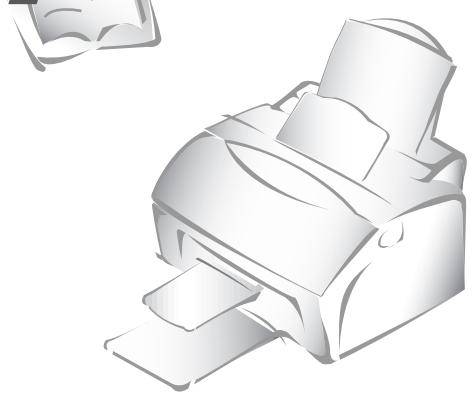
Numérotation directe
La numérotation directe permet d'utiliser l'une des 10 touches d'accès direct pour composer automatiquement un numéro.
Mémorisation d'un numéro d'accès direct
- Maintenez enfoncée pendant 2 secondes l'une des dix touches d'accès direct. L'écran indique "Txx:", où "xx" représente le numéro de la touche sélectionnée.
Txx: _
- Entrez le numéro à enregistrer à l'aide du clavier numérique, puis appuyez sur Envoi/Entrée.
Pour insérer une pause entre les chiffres, appuyez sur Bis/Pause ; un "P" s'affiche à l'écran.
Si vous faites une erreur lors de l'entrée d'un numéro, utilisez ◀ ou ▶ pour placer le curseur sous le chiffre erroné, puis entrez le chiffre correct ou appuyez sur Répert./Effac.
Si le numéro est déjà affecté à une autre touche d'accès direct, l'écran vous avertit en vous indiquant la touche concernée, et vous demande de continuer à mémoriser un autre numéro d'accès direct.
- Un message vous demande d'entrer un nom. Entrez le nom désiré. Pour plus d'informations sur l'entrée de noms, reportez-vous à la page 2.3.
Ou
Si vous ne souhaitez pas affecter de nom, passez cette étape.
Si vous affectez un nom au numéro, ce nom apparaît à l'écran lorsque vous appuyez sur la touche d'accès direct.
-
Appuyez sur Envoi/Entrée lorsque le nom apparaît correctement ou si vous n'avez pas entré de nom.
-
Pour définir un autre numéro d'accès direct, appuyez sur la touche concernée et répétez les étapes 2 à 4.
Ou
Pour revenir en mode veille, appuyez sur Stop.
Modification d'un numéro d'accès direct
Si vous maintenez enfoncée une touche d'accès direct pour laquelle un numéro de téléphone est déjà mémorisé, l'écran affiche le numéro.
TEL:825413000
Appuyez sur ◀ ou ▶ pour placer le curseur sous le chiffre désiré et modifiez-le. Une fois la modification terminée, appuyez sur Envoi/Entrée.
Remarque : lorsque vous appuyez sur la touche d'accès direct mémorisée pour la numérotation de groupe, l'écran affiche brièvement "AFF.GROUPE" pour indiquer que la touche est utilisée pour la numérotation de groupe, puis vous pouvez modifier le numéro.
Envoi d'une télécopie à l'aide d'une touche d'accès direct
-
Mettez en place le document à envoyer.
-
Appuyez sur une touche d'accès direct (1 à 10) pour laquelle vous avez mémorisé un numéro. Le numéro est automatiquement composé puis l'envoi du document commence lorsque le télécopieur distant répond à l'appel.
Numérotation abrégée
Vous pouvez mémoriser jusqu'à 80 numéros de téléphone ou de télécopieur dans des numéros abrégés à 2 chiffres (01-80).
Mémorisation d'un numéro abrégé
- Maintenez enfoncée la touche Abrégé pendant 2 secondes.
LOC. [01-88]▶##
- Entrez le numéro abrégé à 2 chiffres (01 à 80) pour lequel vous souhaitez mémoriser un numéro, puis appuyez sur Envoi/Entrée.
Si un numéro abrégé a déjà été mémorisé, l'écran affiche ce numéro.
- Entrez le numéro à mémoriser, puis appuyez sur la touche Envoi/Entrée.
Sxx:825413000
où xx représente le numéro abrégé que vous avez choisi à l'étape 2.
Si le numéro que vous avez entré a déjà été affecté à un autre numéro abrégé, l'écran affiche la position concernée.
- Pour affecter un nom au numéro, entrez le nom désiré. Pour plus d'informations sur l'entrée de noms, reportez-vous à la page 2.3.
Ou
Si vous ne souhaitez pas affecter de nom, passez cette étape.
-
Appuyez sur Envoi/Entrée lorsque le nom apparaît correctement ou si vous n'avez pas entré de nom.
-
Pour mémoriser d'autres numéros de téléphone, recommencez les étapes 2 à 5.
Ou
Pour revenir en mode veille, appuyez sur Stop.
Modification d'un numéro abrégé
-
Maintenez enfoncée la touche Abrégé pendant 2 secondes.
-
Entrez le numéro abrégé à 2 chiffres où le numéro de téléphone à modifier, puis appuyez sur Envoi/Entrée. L'écran affiche le numéro.
TEL:025413999
- Appuyez sur ◀ ou ▶ pour placer le curseur sous le chiffre à modifier et modifiez-le. Une fois la modification terminée, appuyez sur Envoi/Entrée.
Remarque : lorsque vous utilisez le numéro abrégé mémorisé pour la numéro-ration de groupe, l'écran affiche brièvement "AFF.GROUPE" pour indiquer que le numéro est employé pour la numéro-rotation de groupe, puis vous pouvez modifier le numéro.
Envoi d'une télécopie à l'aide d'un numéro abrégé
-
Chargez le document à envoyer.
-
Appuyez sur Abrégé, puis entrez un numéro abrégé à 2 chiffres.
-
Appuyez sur Envoi/Entrée pour composer le numéro. Le numéro est automatiquement composé, puis l'envoi du document commence dès que le télécopieur distant répond à l'appel.
Recherche d'un numéro dans la mémoire
Il y a deux manières de rechercher un numéro en mémoire. Vous pouvez soit effectuer une recherche séquencielle de A à Z, soit utiliser l'initiale du nom associé au numéro.
Recherche séquentielle d'un numéro mémorisé
- Appuyez sur Répert./Effac., puis appuyez sur ▶ pour avancer dans la mémoire jusqu'à ce que vous trouviez le numéro désiré. Pour remonter, appuyez sur ◀.
La touche ▶ vous permet de parcourir vers le bas la totalité de la mémoire par ordre alphabétique (de A à Z), et ◀ vous permet de rechercher vers le haut par ordre alphabétique inverse (de Z à A).
Lorsque vous appuyez sur ◀ ou ▶, l'écran affiche le numéro mémorisé suivant.
Lors d'une recherche dans la mémoire du télécopieur, vous verrez que chaque entrée est précédée par l'une des trois lettres suivantes :
"T" pour les numéros d'accès direct, "S" pour la numérotation abrégée (speed), ou "G" pour la numérotation de groupe. Ces lettres vous indiquent le mode de mémorisation du numéro.
- Lorsque le numéro désiré s'affiche, appuyez sur Envoi/Entrée pour le composer.
Si un document est chargé, son envoi commence dès que le télécopieur distant répond à l'appel.
Recherche par l'initiale
- Appuyez sur Répert./Effac., puis appuyez sur la touche de la lettre à rechercher. Un nom commençant par cette lettre s'affiche à l'écran.
Par exemple, si vous souhaitez trouver le nom “MOBILE”, appuyez sur le bouton “6”, qui porte l’inscription “MNO”.
-
Appuyez sur ▶ pour afficher le nom suivant dans la liste, ou ◀ pour afficher le nom précédent.
-
Lorsque le nom et le numéro désirés apparaissent, appuyez sur Envoi/Entrée pour composer le numéro.
- N°Indigo 0 825 08 65 65
- Table des matières
- Chapitre 1 Installation
- Chapitre 2 Prise en main
- Chapitre 3 Fonctions de base
- Envoi d'une télécopie
- Réception d'une télécopie
- Copie d'un document
- Autres fonctions
- Numérotation automatique
- Chapitre 4 Fonctions avancées
- Chapitre 5
- Fonctions supplémentaires
- Chapitre 6
- Dépannage
- Maintenance
- Annexe
- Informations importantes relatives à la sécurité
- Précautions
- Remarques relatives à la sécurité
- 1
- Installation
- Emplacements et fonctions des éléments
- Vue avant
- Vue arrière
- Intérieur
- Choix d'un emplacement
- Installation de la machine
- Chargeur d'alimentation des documents
- Plateau de réception du papier
- Plateau de réception des documents
- Ligne téléphonique
- Téléphone auxiliaire (en option)
- Cordon d'alimentation
- Installation de la cartouche d'encre
- Chargement du papier
- Type et format de papier
- 2
- Prise en main
- Utilisation du panneau de commande
- Options
- Fonctions avancées
- Journal/Aide
- < et ▶
- Répert./Effac.
- Copie
- Envoi/Entrée
- Stop
- R/Ecran
- Bis/Pause
- Ligne
- Utilisation du clavier numérique
- Saisie de caractères alphanumériques
- Entrée de numéros
- Modification de numéros ou de noms
- Insertion d'une pause
- Définition de votre numéro de télécopie et de votre nom
- Réglage de la date et de l'heure
- Réglage du volume
- Volume de la sonnerie
- Volume du haut-parleur
- Volume d'alarme/Volume de touche
- 3
- Fonctions de base
- Préparation des documents pour une télécopie ou une copie
- Réglage de la résolution et du contraste des documents
- Résolution
- Contraste
- Chargement des documents
- Envoi automatique d'une télécopie
- Annulation d'un envoi
- Confirmation d'un envoi
- Rappel automatique
- Réception d'une
- télécopie
- Modes de réception
- Détection de sonnerie distinctive (DRPD)
- Réception automatique en mode FAX
- Réception Manuelle into TEL
- Réception en mode AUTO
- Réception automatique en mode FAX/REP
- Remarques :
- Réception manuelle avec un téléphone auxiliaire
- Présentation générale de la fonction de copie
- Exécution d'une simple photocopie
- Fonctionnalités de copie avancées
- Pour rappeler le dernier numéro composé
- Pour rechercher un numéro dans la mémoire de renumérotation
- Utilisation de la touche R
- Contrôle de l'exécution d'une double tâche
- Numérotation directe
- Mémorisation d'un numéro d'accès direct
- Modification d'un numéro d'accès direct
- Envoi d'une télécopie à l'aide d'une touche d'accès direct
- Numérotation abrégée
- Mémorisation d'un numéro abrégé
- Modification d'un numéro abrégé
- Envoi d'une télécopie à l'aide d'un numéro abrégé
- Recherche d'un numéro dans la mémoire
- Recherche séquentielle d'un numéro mémorisé
- Recherche par l'initiale
Marque : SAMSUNG
Modèle : SF-515
Catégorie : Télécopieur