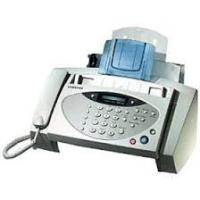
SF-4000 - Télécopieur SAMSUNG - Notice d'utilisation et mode d'emploi gratuit
Retrouvez gratuitement la notice de l'appareil SF-4000 SAMSUNG au format PDF.


| Type de produit | Télécopieur (fax) papier ordinaire |
| Marque | Samsung |
| Modèle | SF-4000 |
| Dimensions (L × P × H) | 323 × 454 × 263 mm |
| Poids | 7,0 kg |
| Alimentation électrique | 220-240 V CA, 60 Hz |
| Consommation électrique | 12 W en veille, 32 W maximum |
| Technologie d'impression | Jet d'encre thermique |
| Compatibilité | Groupe 3 ITU |
| Vitesse du modem | 9600 / 7200 / 4800 / 2400 bps |
| Résolution de numérisation | 200 ppp (dpi) |
| Mémoire | 400 ko (environ 24 pages), extensible à 512 ko |
| Chargeur automatique de documents | 30 feuilles (0,1 mm) ou 20 feuilles (0,085-0,13 mm) |
| Capacité du bac papier | 100 feuilles A4 (80 g/m²) |
| Modes de réception | FAX, TEL, TEL/FAX, REP/FAX |
| Numérotation automatique | 20 touches d'accès direct, 50 numéros abrégés, 20 groupes de diffusion |
| Fonctions de copie | Jusqu'à 99 exemplaires |
| Système de communication | RTC et autocommutateur privé (PABX) |
| Température de fonctionnement | 10 ~ 40 °C (optimale 16 ~ 32 °C) |
| Humidité de fonctionnement | 8 ~ 80 % HR (sans condensation) |
FOIRE AUX QUESTIONS - SF-4000 SAMSUNG
Questions des utilisateurs sur SF-4000 SAMSUNG
0 question sur cet appareil. Repondez a celles que vous connaissez ou posez la votre.
Poser une nouvelle question sur cet appareil
Téléchargez la notice de votre Télécopieur au format PDF gratuitement ! Retrouvez votre notice SF-4000 - SAMSUNG et reprennez votre appareil électronique en main. Sur cette page sont publiés tous les documents nécessaires à l'utilisation de votre appareil SF-4000 de la marque SAMSUNG.
MODE D'EMPLOI SF-4000 SAMSUNG
305, Rue de la Belle Etoile
B.P. 50051
95947 ROISSY C.D.G. CEDEX
Pour toute information ou renseignement complémentaire sur nos produits, notre service consommateurs est à votre disposition au :
Garantie un an pièces et main d'œuvre pour la France
SAMSUNG
Mode d'emploi
TÉLÉCOPIEUR
SAMSUNG
SF4000/SF4100/SF4200
Veuillez lire ce guide avant d'utiliser l'appareil.
Merci d'avoir choisi Samsung
Merci d'avoir choisi Samsung ! Votre nouvel appareil utilise la toute dernière technologie. Il s'agit d'un appareil doté de nombreuses fonctions et très performant qui est conçu selon des normes de qualité strictes définies par Samsung. Cet appareil vous offrira confort et fiabilité pour de nombreuses années.
Informations importantes relatives à la sécurité

Utilisez toujours votre appareil avec soin. Pour réduire le risque d'incendie, de décharge électrique et d'autres accidents, ayez toujours à l'esprit les recommandations de sécurité suivantes lors de l'installation, de l'utilisation et de l'entretien de votre appareil :
- Stabilité - Installez l'appareil sur une surface solide et stable. L'appareil peut provoquer de sérieux dégâts s'il vient à tomber.
- Alimentation - Raccordez votre appareil à l'alimentation pour laquelle il a été conçu, comme indiqué au dos du télécopieur. Si vous n'êtes pas sûr du type d'alimentation de votre domicile ou de votre bureau, appelez votre agence EDF.
- Mise à la terre - Si la fiche comporte trois broches, elle doit être branchée dans une prise reliée à la terre. Les fiches et prises mises à la terre sont conçues pour votre sécurité ; n'essayez pas de branchez une fiche à trois broches dans une prise à deux broches en modifiant la fiche ou la prise de quelque manière que ce soit. Si vous ne parvenez pas à introduire facilement la fiche dans votre prise murale, faites inspecter la prise par un électricien qualifié.
- Surcharge - Ne branchez pas trop d'appareil électrique dans une même prise murale ou sur un câble prolongateur. Une prise surchargée est une source potentielle d'incendie et de décharges électriques.
- Nettoyage - Avant de nettoyer votre appareil, débranchez-le de la prise électrique et de la prise téléphonique. Nettoyez les parties exposées avec un chiffon doux légèrement humidifié avec de l'eau. N'utilisez pas de nettoyants en aérosol.
- Orages - Débranchez les appareils électriques pendant les orages. Évitez également d'utiliser le téléphone (sauf les modèles sans fil) pendant un orage pour réduire au minimum tout risque de décharge électrique par la foudre.
TABLE DES MATIÈRES
▶Chapitre 1 Votre nouvel appareil
Liste des fonctions.... 1.1
Contrôle des éléments fournis .... 1.2
Éléments standard.... 1.2
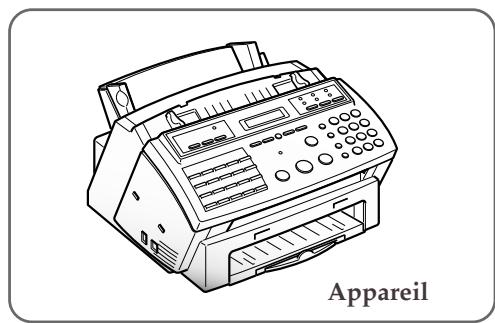
A la découverte de votre nouvel appareil .... 1.4
Vue avant 1.4
Vue arrière 1.5
Panneau de commandes 1.6
Introduction à la télécopie.... 1.8
Télécopieur multifonction.... 1.9
▶Chapitre 2 Installation et configuration
Choix d'un emplacement 2.1
Connexions 2.1
Schéma de connexion 2.1
Combiné et support de combiné 2.2
Chargeur d'alimentation des documents 2.3
Plateau de réception des documents 2.4
Plateau de réception des impressions 2.4
Ligne téléphonique 2.5
Poste auxiliaire (facultatif) ou répondeur 2.5
Cordon d'alimentation secteur 2.5
Chargement du papier 2.6
Chargement des enveloppes 2.7
Type et formats de papier 2.7
Installation de la cartouche d'encre 2.8
Support externe pour la cartouche d'encre 2.11
Stockage d'une cartouche d'encre dans le compartiment 2.12
Exécution du test d'impression 2.13
Connexion à votre PC (SF4100, SF4200) 2.15
Configuration de l'imprimante (SF4100, SF4200) 2.17
Installation du pilote d'imprimante pour Windows 2.17
Utilisation du logiciel de gestion d'impression sous Windows 2.19
Installation du pilote d'imprimante pour DOS 2.22
Utilisation du logiciel de l'imprimante sous DOS 2.22
Photocopie 2.24
Réglage de la date et de l'heure 2.26
Définition de l'identification du terminal (votre nom et votre numéro) ...... 2.28
Utilisation du clavier pour entrer des lettres 2.30
Affectations des caractères du clavier 2.31
TABLE DES MATIÈRES
▶Chapitre 3 Numérotation automatique
Numérotation par touche d'accès direct.... 3.1
Enregistrement d'un numéro pour une numérotation par touche d'accès direct...... 3.1
Composition d'un numéro d'accès direct 3.3
Numérotation abrégée 3.4
Enregistrement d'un numéro pour une numérotation abrégée .... 3.4
Composition d'un numéro abrégé 3.6
Groupe de diffusion 3.7
Enregistrement de numéros d'accès direct ou de numéros abrégés pour le groupe de
diffusion 3.7
Utilisation de la numérotation de groupe (Transmission multidiffusion) ...... 3.9
Recherche d'un numéro en mémoire (Numérotation par répertoire) ...... 3.10
Recherche séquentielle dans la mémoire 3.10
Recherche d'une première lettre spécifique 3.11
▶Chapitre 4 Le télécopieur
Envoi d'une télécopie 4.1
Documents acceptables 4.1
Réglage de la résolution et du contraste du document.... 4.2
Chargement d'un document 4.3
Utilisation de la fonction Numérisation Rapide (QuickScan).... 4.4
Envoi automatique d'une télécopie.... 4.4
Envoi d'une télécopie après une communication téléphonique .... 4.5
Confirmation de la transmission 4.6
Annulation de la transmission 4.6
Renumérotation automatique 4.6
Réception d'une télécopie 4.7
Modes de réception.... 4.7
Réception en mode FAX.... 4.8
Réception en mode TEL/FAX 4.8
Réception en mode REP/FAX 4.9
Réception manuelle (en mode TEL) 4.9
Annulation de la réception 4.10
Utilisation d'un poste auxiliaire 4.11
Zone d'impression 4.11
Appel opérateur.... 4.12
Demande d'appel opérateur 4.12
Réponse à un appel opérateur 4.13
▶ Chapitre 5 Opérations avancées
Transmission à partir de la mémoire (Diffusion) 5.1
Transmission en différé.... 5.3
Relève 5.6
Relève depuis un télécopieur distant 5.6
Relève d'un télécopieur distant 5.8
Ajout de documents à un travail programmé en mémoire 5.10
Confirmation du numéro de l'opération 5.10
Ajout de documents à un travail programmé en mémoire 5.11
Annulation d'une opération programmée 5.13
TABLE DES MATIÈRES
▶Chapitre 6 Fonctions spéciales
Utilisation de BIS/PAUSE 6.1
Utilisation de la touche R 6.3
Numérotation en chaîne d'un numéro en mémoire.... 6.4
Aide-mémoire 6.5
Multitâches 6.5
Journaux utilisateur.... 6.6
Journaux disponibles 6.6
Impression des journaux 6.7
Contrôle du journal d'émission/réception 6.7
Options utilisateur.... 6.8
Définition d'une option 6.8
Options disponibles 6.9
Effacement de la mémoire 6.11
▶Chapitre 7 Entretien et maintenance
Nettoyage du scanner de document 7.1
Maintenance de la cartouche d'encre 7.3
Vérification du niveau d'encre 7.3
Test des buses 7.5
Pour exécuter le test de la buse 7.5
Nettoyage des buses d'impression et des contacts 7.7
Nettoyage des contacts du chariot porte-cartouche 7.8
Remplacement de la cartouche d'encre 7.10
▶Chapitre 8 Dépannage
Elimination des bourrages 8.1
Bourrages du document pendant la transmission 8.1
Remplacement des pièces de l'Alimentation automatique des documents (ADF)...... 8.2
Bourrages papier pendant l'impression 8.2
Messages d'erreur sur l'écran du télécopieur 8.4
Résolution des problèmes 8.7
Problèmes de télécopie 8.7
Problèmes de qualité d'impression 8.9
Problèmes d'impression 8.10
Problèmes d'alimentation papier.... 8.12
Spécifications 8.13
Spécifications générales 8.13
Télécopieur 8.13
Imprimante 8.14
▶ Informations de garantie
Chapitre Un
VOTRE NOUVEL APPAREIL
Chapitre Un
VOTRE NOUVEL APPAREIL
Ce chapitre est destiné à vous familiariser avec votre nouveau télécopieur multifonction.
Liste des fonctions
La technologie la plus récente a été utilisée pour les télécopieurs multifonction Samsung. Très performants et dotés d'une gamme complète de fonctions, ces appareils répondent aux normes de l'industrie, et les dépassent même. Voici une liste des fonctions les plus intéressantes de ces télécopieurs :
• Télécopieur papier ordinaire du bureau
- Impression par jet d'encre
- Combiné téléphonique intégré
- Chargeur automatique de document de 30 pages
- Alimentation papier 100 feuilles
- 4 modes de réception
- Aiguilleur automatique Tél/Fax et interface répondeur externe
- Numérotation par fréquence vocale ou par impulsion (décimale)
- 20 numéros à accès direct 1 touche et numéros abrégés
• 20 groupes de diffusion
• Rappel des 5 derniers numéros (bis)
- Mémoire de 400 ko (24 pages environ) avec extension possible en option de 512 ko
- Fonctionnement multitâches
- Multidiffusion, envois différés, relève, appel opérateur
• Photocopie jusqu'à 99 exemplaires
- Mode d'emploi intégré
- Impression des avis d'émission, des journaux et les listes
SF-4100/SF-4200 uniquement
- Imprimante PC noir et blanc et couleur
- Résolution 300 x 600 DPI par lissage
- Pilote d'impression Windows* fourni
*Windows est une marque déposée de Microsoft
SF-4200 uniquement
- Fonction de numérisation PC format TWAIN
VOTRE NOUVEL APPAREIL
▶ Contrôle des éléments fournis
Après avoir déballé votre télécopieur multifonction, vérifiez qu'il ne manque aucune des pièces indiquées ci-dessous. Si une pièce était manquante ou abîmée, contactez votre revendeur.
Eléments standard
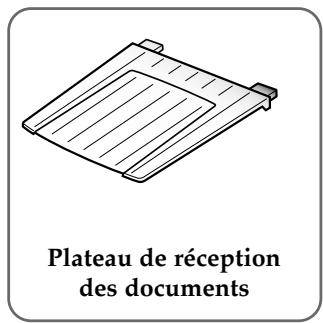
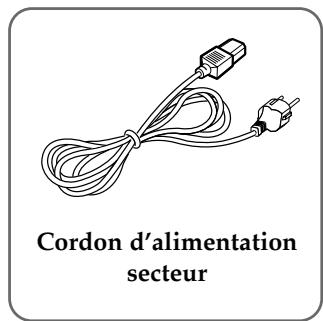
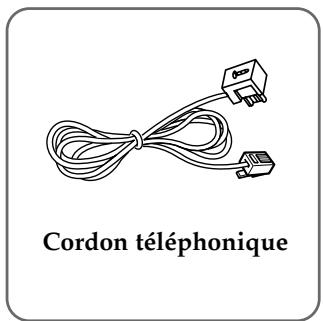
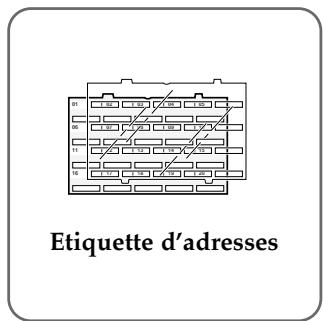
La forme du cordon d'alimentation et du cordon téléphonique peut varier selon les pays.
VOTRE NOUVEL APPAREIL
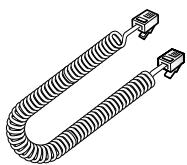
Cordon de combiné
spiralé
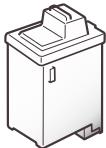
Cartouche d'encre pour l'imprimante

Guide de référence
rapide

Mode d'emploi
Autres pièces
- Cartouche d'encre couleur (option pour le SF4100 et SF4200)
- Disquette d'installation du pilote d'imprimante (uniquement fournie avec les modèles SF4100 et SF4200)
- Support externe pour cartouche d'encre (fourni avec les modèles SF4100 et SF4200)
- Câble parallèle birectionnel (fourni uniquement pour SF4100 et SF4200)
VOTRE NOUVEL APPAREIL
A la découverte de votre nouvel appareil
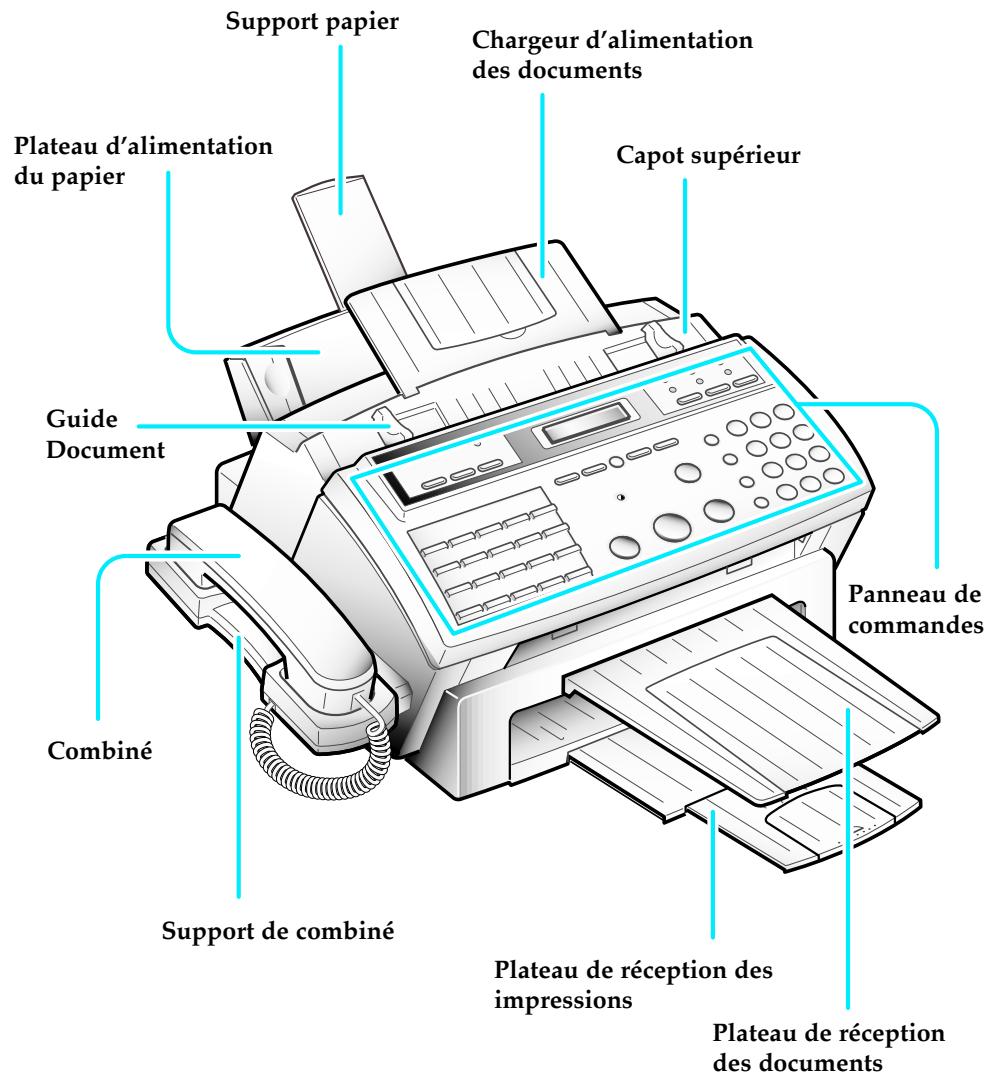
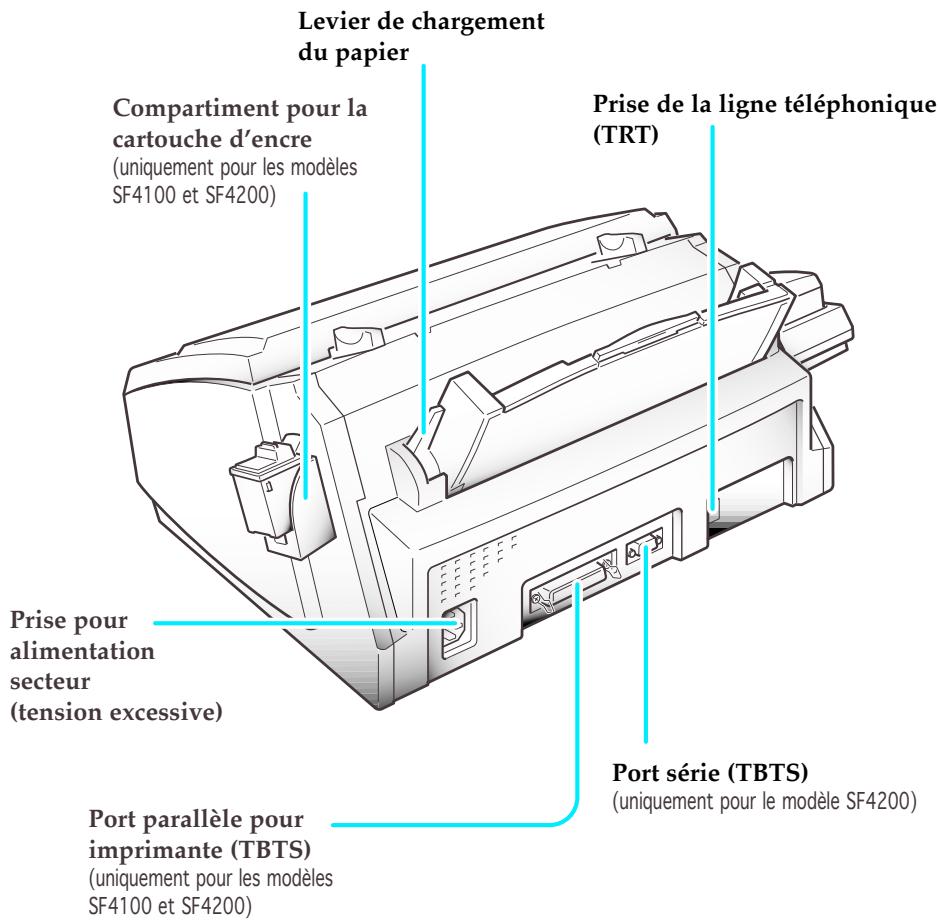
Prenez le temps de vous familiariser avec votre nouvel appareil en consultant les illustrations des pages suivantes.
Vue avant
VOTRE NOUVEL APPAREIL
Vue arrière
VOTRE NOUVEL APPAREIL
Panneau de commandes
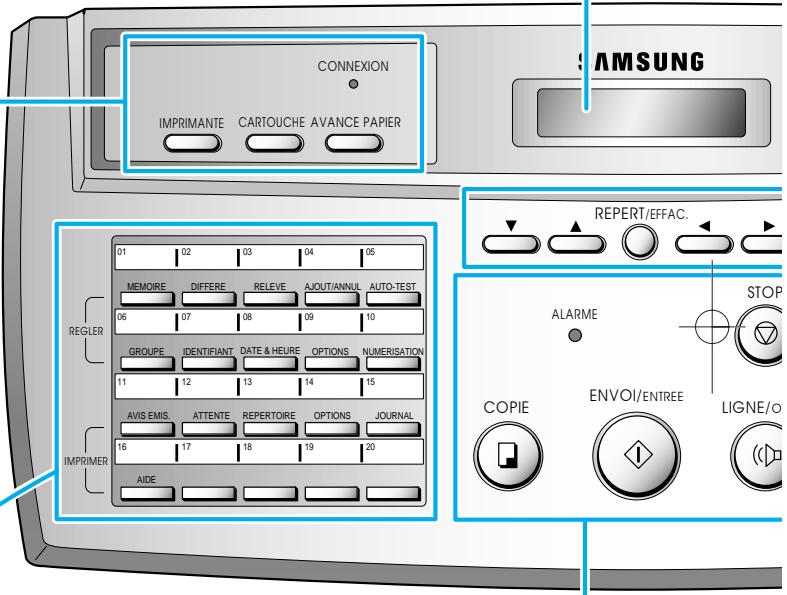
CONNEXION (Voyant)
(uniquement pour modèles SF4100 et SF4200)
S'allume pendant l'impression
d'un fichier PC.
IMPRIMANTE
(uniquement pour modèles SF4100 et SF4200)
Pour réinitialiser l'imprimante après un bourrage papier ou une erreur d'impression.
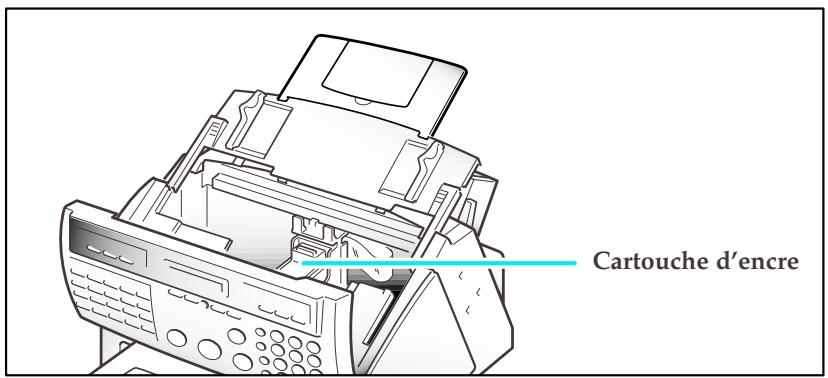
CARTOUCHE
Appuyer sur la touche pour remplacer la cartouche d'encre. Cela permet de positionner le porte-cartouche d'encre pour que vous puissiez facilement y accéder.
AVANCE PAPIER
(uniquement pour modèles SF4100 et SF4200)
Pour éjecter le papier de l'imprimante si le papier n'est pas éjecté automatiquement après l'impression.
A utiliser également pour mettre le papier en place lorsqu'il n'y a plus de papier et qu'une impression est lancée depuis le PC.
Touches d'accès direct et
touches de fonction
Pour appeler les numéros les plus souvent composés à l'aide d'une touche. A utiliser également avec la touche MENU pour définir des fonctions ou lancer des impressions de listes.
Écran
Affiche les informations.
COPIE
Pour photocopier un document.
ENVOI/ENTREE
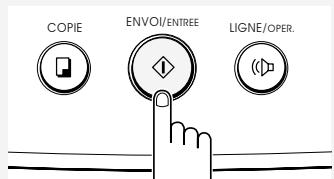
Pour démarrer une tâche. A utiliser également pour confirmer la sélection faite à l'écran.
LIGNE/OPER.
Sert à composer des numéros sans décrocher le combiné. A utiliser également pour passer une communication téléphonique après l'émission ou la réception de documents (Appel opérateur).
STOP
Pour arrêter une opération à n'importe quel moment.
ALARME (Voyant)
S'allume en cas d'incident pendant
la transmission d'une télécopie. Le voyant clignote en cas d'erreur imprimante.
VOTRE NOUVEL APPAREIL
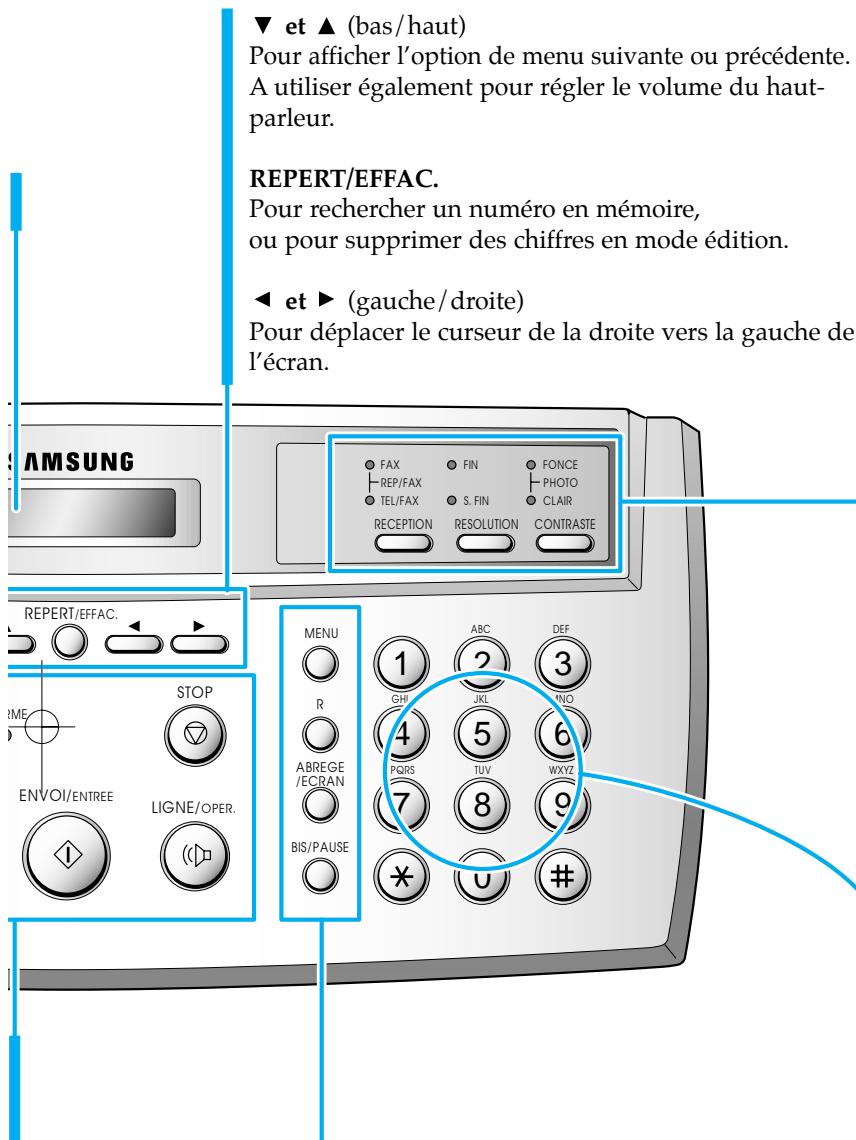
RECEPTION (Mode réception)
Pour choisir le mode de réception que vous souhaitez utiliser. Les voyants s'allument pour indiquer le réglage que vous avez choisi. Lorsque les deux voyants s'allument, vous êtes en mode REP/FAX. Lorsqu'aucun voyant n'est allumé, vous êtes en mode TEL.
RESOLUTION (Touches et voyants)
Pour choisir la résolution. Les indicateurs s'allument pour vous indiquer le réglage que vous avez choisi.
Lorsqu'aucun indicateur ne clignote, vous êtes en mode STANDARD.
CONTRASTE (Touches et voyants)
Pour choisir le contraste des documents copiés ou transmis. Les indicateurs s'allument pour indiquer le réglage que vous avez choisi. Lorsque les deux indicateurs sont allumés, vous êtes en mode PHOTO.
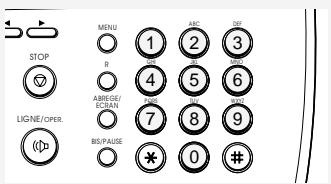
Clavier numérique
Pour composer les numéros manuellement.
MENU
Pour choisir les différentes fonctions ou programmations.
R
Pour transférer un appel venant de l'extérieur, dans le cas d'un branchement derrière un autocommutateur privé. Permet également l'accès au service Confort de France Télécom.
ABREGE/ECRAN
Pour téléphoner et transmettre des documents en entrant un code de 2 chiffres. Permet aussi d'afficher les différentes tâches en cours à l'écran.
BIS/PAUSE
Pour recomposer les 5 derniers numéros que vous avez appelés. Permet aussi d'ajouter une pause lorsque vous enregistrez un numéro en mémoire.
VOTRE NOUVEL APPAREIL
Introduction à la télécopie
Merci d'avoir acheté ce télécopieur multifonction SAMSUNG. Notre objectif est que vous puissiez tirer parti au maximum de votre nouvel appareil, et c'est pour cette raison que nous allons vous parler un peu des télécopieurs et de leur fonctionnement. Cette introduction vous permettra de mieux comprendre le reste du présent guide et de vous familiariser avec les télécopieurs d'une manière générale, ainsi qu'avec toutes les fonctions disponibles sur votre appareil.
De prime abord, un télécopieur peut paraître un appareil complexe, mais en réalité, les télécopieurs modernes sont tout simplement l'association de plusieurs machines couramment utilisées.
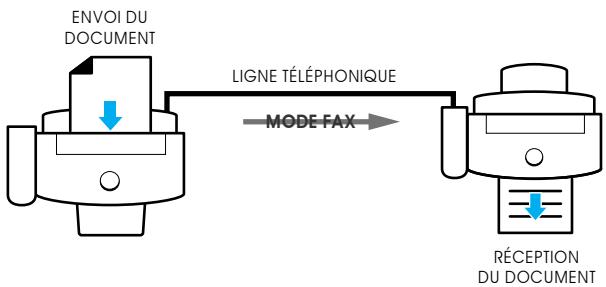
Tout d'abord, le processus de télécopie ressemble beaucoup à celui de la photocopie. Lorsque vous envoyez un document télécopié à votre correspondant, l'appareil effectue une copie interne de ce dernier (un facsimile, d'où le terme "fax"), et il convertit cette copie en signaux électroniques que nous appelons "données". Ces données sont ensuite transmises sur la ligne téléphonique sous la forme d'une série de fréquences audibles. Lorsque vous recevez une télécopie d'un correspondant, le processus de copie convertit les fréquences émises sur la ligne téléphonique en données pour ensuite les imprimer.
Les télécopieurs sont tributaires de la technologie du téléphone. En effet, ils composent des numéros de téléphone, répondent à des appels et échangent des données télécopiées (leur version de la “voix”) sur la ligne téléphonique avec d’autres télécopieurs.
flowchart
graph LR
    A["ENVOI DU DOCUMENT"] -->|MODE FAX| B["RÉCEPTION DU DOCUMENT"]
    A -->|LIGNE TÉLÉPHONIQUE| B
Principe de fonctionnement d'un télécopieur
Pour envoyer un document télécopié, vous devez indiquer au télécopieur le numéro de téléphone à appeler en entrant le numéro sur un clavier à touches à fréquences vocales, tout comme sur un téléphone. En outre, il est possible d'enregistrer les numéros que vous appelez fréquemment dans les différentes zones de mémoire de l'appareil. Ceci permet de numéroter plus rapidement, et avec une plus grande précision, et votre appareil peut ainsi "mémoriser" les numéros de téléphone pour exécuter de nombreuses fonctions automatiques.
Après avoir composé le numéro, le télécopieur que vous appelez répond à l'appel et, tout comme le font les gens au téléphone, l'appareil se présente et s'assure que les deux appareils sont compatibles et qu'ils parlent le même "langage" (les ingénieurs qui conçoivent des télécopieurs appellent ce processus la "poignée de main"). Les appareils évaluent aussi la qualité du son sur la ligne téléphonique et décident s'ils doivent poursuivre la communication ou bien correspondre plus lentement en cas de bruit ou de volume bas. Ils peuvent même refuser de communiquer entre eux et raccrocher plutôt que de perdre du temps lorsqu'il n'est pas possible d'avoir une "conversation" (tout comme les humains!). Dans ce cas précis, ils essaient souvent de renouveler l'appel plus tard, lorsque la connexion téléphonique est meilleure.
VOTRE NOUVEL APPAREIL
Après avoir échangé des plaisanteries (la poignée de main) pendant quelques secondes, les télécopieurs se décident à travailler, c'est-à-dire à envoyer et à recevoir un document télécopié.
Un document télécopié se compose d'une ou plusieurs feuilles de papier qui ont été placées dans l'appareil qui transmet les documents (émetteur ou encore TX). Dès que les télécopieurs ont fini les "présentations", le document commence à passer dans le télécopieur émetteur pour être lu et converti en signaux de données, exactement comme dans un copieur. La différence est que le mécanisme d'impression pour la photocopie ne se trouve pas dans le même appareil que le mécanisme de lecture. Ce dernier se trouve à plusieurs kilomètres, voire plusieurs milliers de kilomètres, et il imprime les signaux de données qui arrivent sur la ligne téléphonique sous forme de signaux modulés.
La description du processus de télécopie présentée ici est précise. Vous devez l'avoir présente à l'esprit chaque fois que vous utilisez un télécopieur.
Télécopieur multifonction
Mais... votre nouveau télécopieur multifonction SAMSUNG offre des fonctions bien plus évoluées que celles d'un télécopieur de base. Votre appareil SAMSUNG, constitué du télécopieur série 4100 ou 4200 et du logiciel pour votre PC, est conçu pour fonctionner de manière efficace et sans problèmes, afin d'associer l'outil de télécopie à la puissance de l'ordinateur personnel. Votre télécopieur multifonction réunit donc un large éventail de fonctions utiles qu'il ne serait pas possible d'obtenir sur l'un ou l'autre des appareils utilisés séparément.
Votre PC utilise le télécopieur multifonction SAMSUNG comme un périphérique d'entrée et de sortie, très exactement comme tout autre périphérique qui est peut-être connecté à votre ordinateur. Cet appareil vous permettra de numériser du texte et des graphiques, de les enregistrer et de les éditer sur votre PC. Vous pouvez aussi imprimer en couleurs sur votre télécopieur multifonction n'importe quel document enregistré sur votre PC.
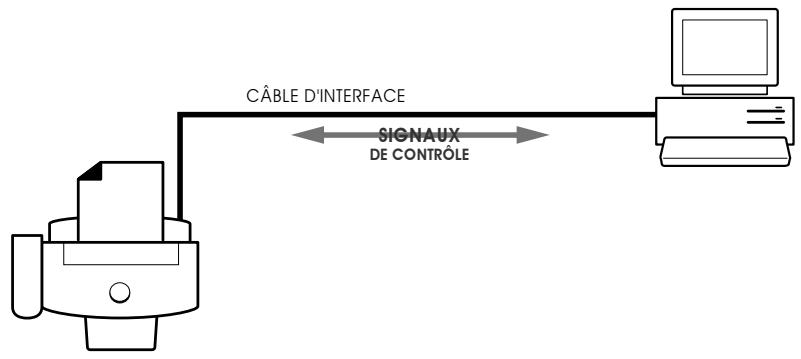
Les pages suivantes vous expliqueront comment utiliser chacune de ces fonctions pour gagner du temps et de l'argent.
Chapitre Deux
INSTALLATION ET CONFIGURATION
Chapitre Deux
INSTALLATION ET CONFIGURATION
Veuillez lire les recommandations de sécurité qui se trouvent au début de ce guide, puis exécutez les instructions qui figurent dans ce chapitre pour connecter votre appareil et le configurer.
Choix d'un emplacement
Pour un fonctionnement sans problème de votre appareil, installez-le dans un endroit où :
- Il n'est pas soumis directement aux rayons solaires ou à une humidité excessive.
- Il n'est pas trop près de convecteurs (de chauffage) ou de conduits de la climatisation.
- Ses orifices d'aération ne sont pas bouchés.
- Il est séparé d'au moins de 10 cm des autres objets.
- Ses cordons ne se trouvent pas dans le passage.
- Il ne peut pas tomber ou être projeté facilement d'une table.
Connexions
Schéma de connexion
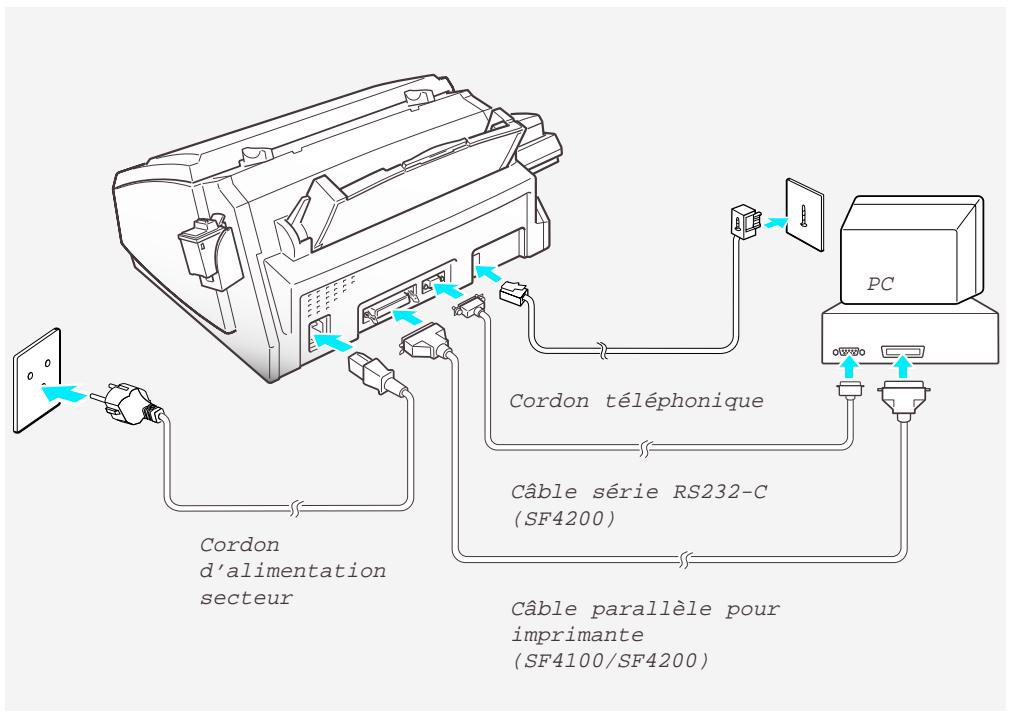
INSTALLATION ET CONFIGURATION
Combiné et support de combiné
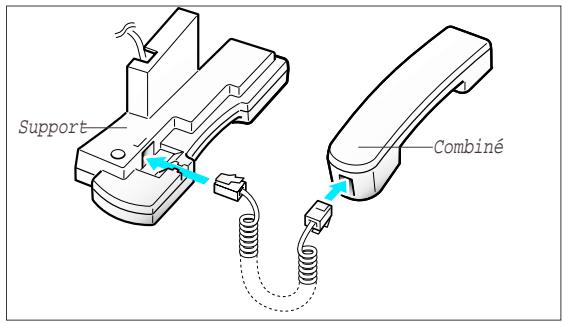
- Branchez une extrémité du cordon spiralé dans la prise du combiné. Ensuite, branchez l'autre extrémité dans la prise modulaire sous le support de combiné.
-
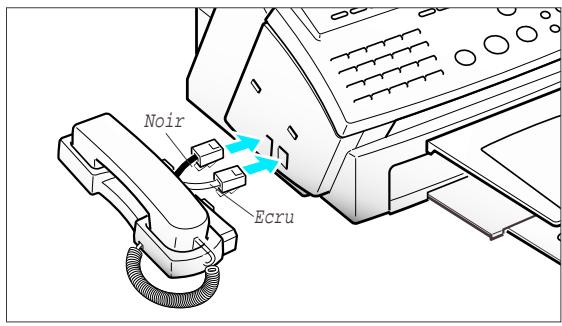
Branchez le cordon modulaire du support dans la prise modulaire sur le côté gauche de votre appareil :
-
câble noir dans connecteur noir,
- câble ecru dans connecteur gris clair.
- Fixez le support de combiné sur le corps de l'appareil. Insérez deux taquets de support dans les encoches situées sur la gauche du corps de l'appareil, comme indiqué sur l'illustration, et poussez-les vers le bas.
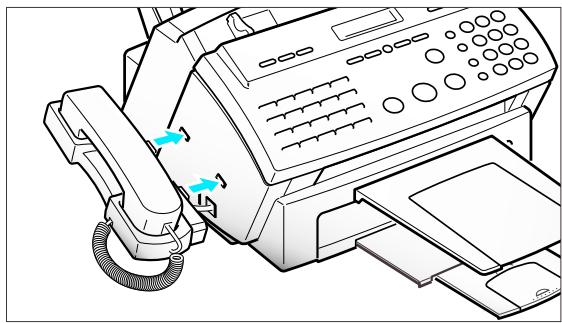
- Fixez le support à l'aide des vis fournies.
Posez le combiné sur son support.

Chargeur d'alimentation des documents
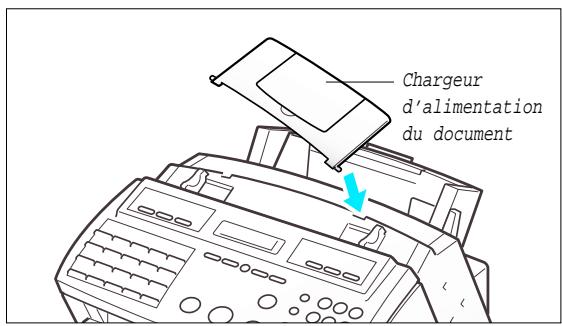
- Tenez le chargeur d'alimentation par les deux mains et insérez l'une de ses extrémités dans l'emplacement correspondant comme indiqué.
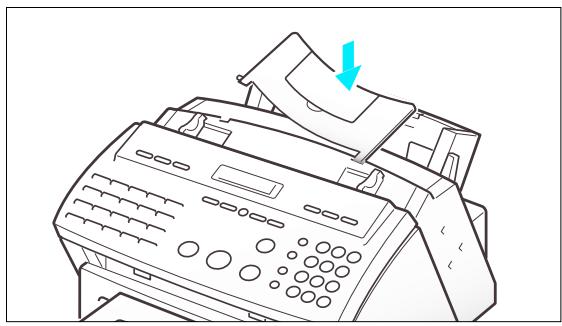
- Pliez légèrement le milieu du chargeur jusqu'à ce que son autre extrémité s'encastre dans l'emplacement correspondant sur l'appareil.
- Insérez l'autre extrémité du chargeur dans l'emplacement correspondant comme indiqué.
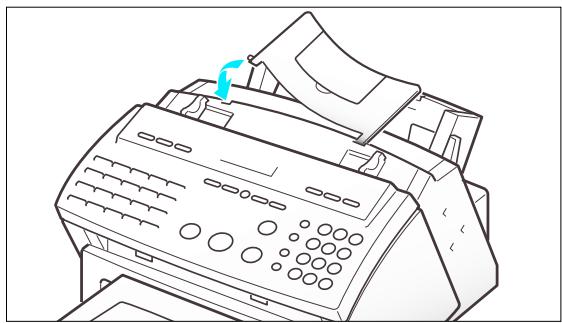
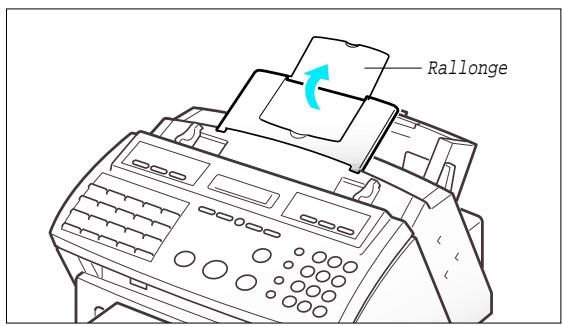
- Si nécessaire, ouvrez la rallonge du chargeur. Enlevez tout ce qui pourrait gêner l'entrée du papier, afin d'éviter un bourrage.
INSTALLATION ET CONFIGURATION
Plateau de réception des documents
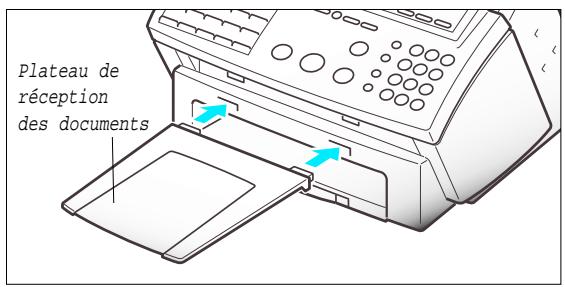
Le plateau de réception des documents recueille les documents provenant du chargeur d'alimentation et qui sont passés par le télécopieur.
- Insérez les deux taquets du plateau de réception des documents dans les encoches situées à l'avant de l'appareil.
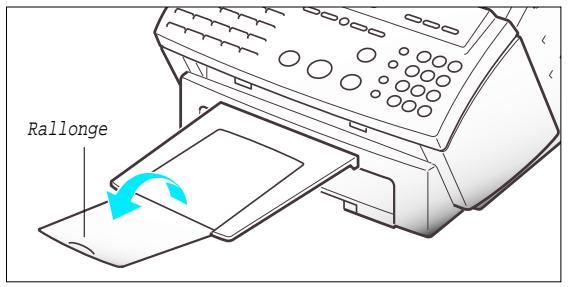
- Si nécessaire, ouvrez la rallonge.
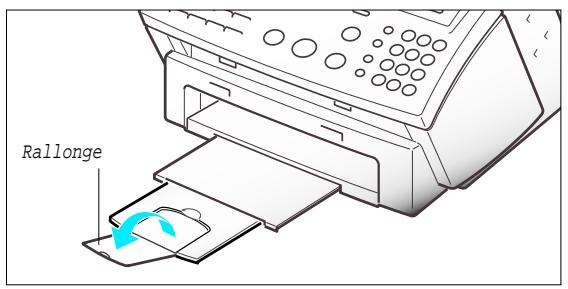
Plateau de réception des impressions
Le plateau de réception des impressions est intégré dans la partie inférieure de l'appareil. Pour déployer le plateau de réception :
- Tirez doucement le plateau de réception vers vous, en fonction de la longueur de papier désirée.
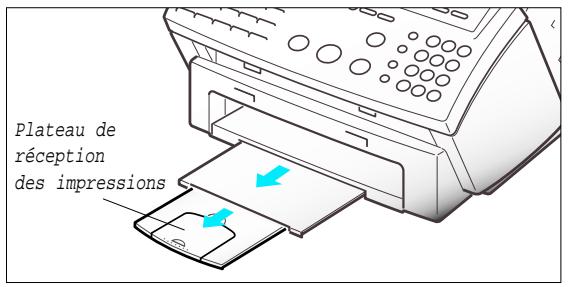
- Si nécessaire, ouvrez la rallonge.
INSTALLATION ET CONFIGURATION
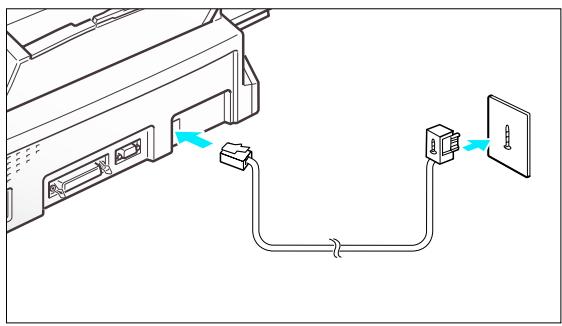
Ligne téléphonique
Branchez une extrémité du cordon téléphonique dans la prise TEL LINE et l'autre extrémité dans une prise téléphonique murale standard.
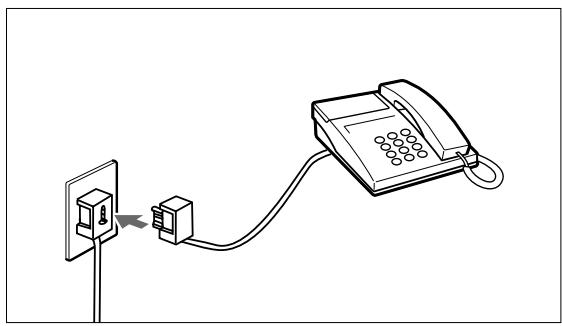
Poste auxiliaire (facultatif) ou répondeur
Branchez votre poste auxiliaire ou votre répondeur sur la prise gigogne de votre télécopieur.
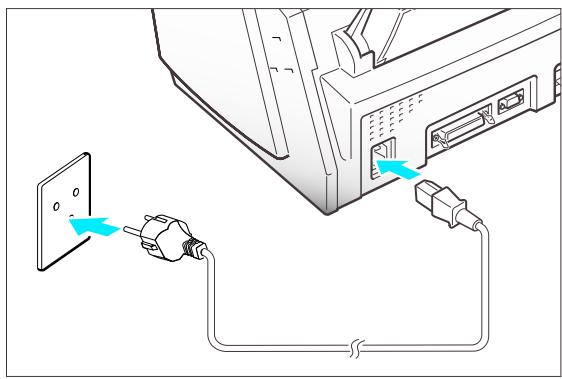
Cordon d'alimentation secteur
Branchez une extrémité du cordon à l'arrière de l'appareil et l'autre extrémité dans une prise d'alimentation secteur standard avec mise à la terre.
L'appareil est maintenant sous tension. Tous les indicateurs du panneau de commandes s'allument et l'écran affiche 'INITIALISATION' puis 'MANQUE PAPIER'. Chargez le papier comme indiqué à la page 2.6
Pour mettre l'appareil hors tension, débranchez le cordon d'alimentation.
Remarque : si des documents ont été effacés de la mémoire suite à une panne de courant, l'appareil imprime automatiquement un avis lorsque le courant est rétabli.
INSTALLATION ET CONFIGURATION
▶ Chargement du papier
L'écran affiche 'MANQUE PAPIER' lorsqu'il n'y a pas de papier dans le chargeur. Vous pouvez charger environ 100 feuilles A4 (80 g/m²).
- Tirez à fond le support du plateau d'alimentation de papier.
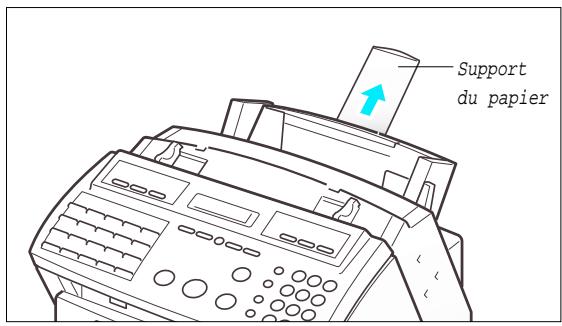
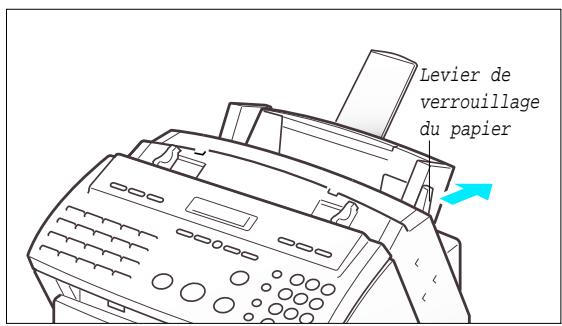
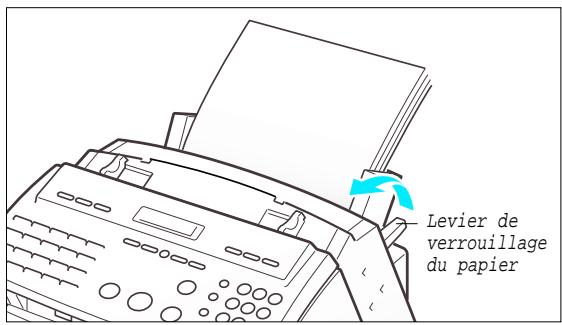
- Poussez le levier de chargement du papier vers l'arrière pour ouvrir le chargeur de feuilles.
Des bips émis pendant environ 30 secondes vous avertissent que l'écran affiche 'VERIFIER PAPIER'. Si vous souhaitez charger un format papier différent, modifiez l'option (cf. page 6.9) après le chargement du papier.
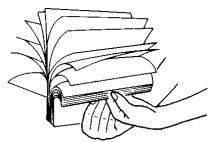
- Aérez le papier et insérez-le avec la face à imprimer vers vous.
Déplacez le guide-papier gauche pour l'ajuster à la largeur du papier.
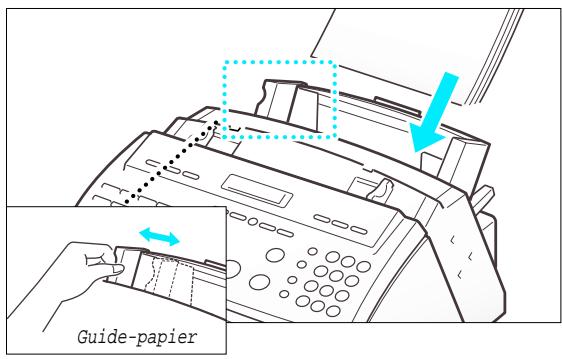
- Ramenez le levier de verrouillage du papier vers vous pour refermer le chargeur de feuilles.
INSTALLATION ET CONFIGURATION
Chargement des enveloppes
Vous pouvez charger des enveloppes de taille standard ou spécifique.
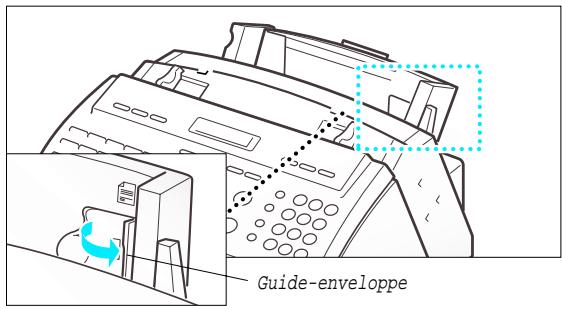
- Soulevez le guide-enveloppe.
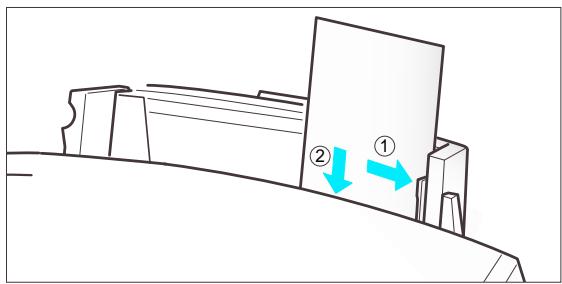
- Chargez les enveloppes depuis l'extrême droite (①) et poussez légèrement vers le bas (②).
Le côté droit des enveloppes doit s'aligner par rapport au côté surélevé.
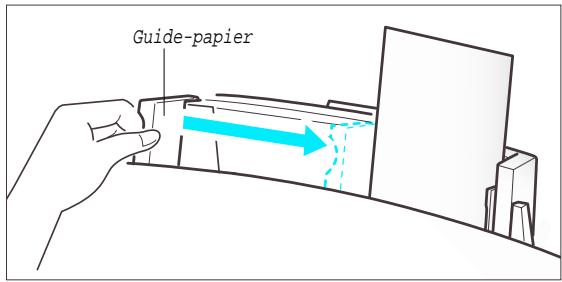
- Déplacez le guide-papier gauche pour l'ajuster à la largeur du papier.
Type et formats de papier
Il est possible d'obtenir une qualité d'impression satisfaisante avec de nombreux types de papier ordinaire. La qualité du papier ordinaire variant beaucoup, testez sa qualité d'impression avant d'en acheter de grandes quantités.
L'imprimante utilise toute une variété de papier dont :
- Papier xérographique
- Papier à lettre
- Les papiers pour jet d'encre suivants : Pour de meilleurs résultats d'impression avec la cartouche couleur ou monochrome, utilisez des papiers couchés tels que le papier Hewlett Packard LX JetSeries, le papier pour jet d'encre Hewlett Packard Premium, et le papier couleur Epson Stylus pour 720 dpi.
INSTALLATION ET CONFIGURATION
Les caractéristiques physiques du papier étant variables, vous pouvez obtenir des résultats inégaux avec différentes ramettes de papier, même si les ramettes contiennent le même type de papier. Si le résultat vous déçoit, essayez l'autre face de la feuille, ou bien un autre type de papier, ou encore une autre ramette du même type de papier.
N'utilisez pas les types de papier suivants avec l'imprimante :
- Papier listing
- Papier synthétique
- Papier thermique
- Documents et imprimés en liasse ou réliés
- Papier chimique (papier autocopiant)
• Papier filigrane ou gauffré
- Si vous utilisez du papier à en-tête ou à lettre, placez l'en-tête en bas.
Les formats papier suivants peuvent être utilisées dans votre appareil pour la télécopie.
| Taille du papier | mm | pouces |
| Lettre | 216 × 279 | 8.5 × 11.0 |
| B5 | 182 × 257 | 7.2 × 10.1 |
| A4 | 210 × 297 | 8.3 × 11.7 |
Remarque : pour imprimer sur du papier épais, chargez ce dernier avec le guide-enveloppe vers le haut, comme pour charger une enveloppe.
Utilisez du papier conforme aux spécifications suivantes :
Longueur
127 à 364 mm
mini 127 mm
maxi 364 mm
▶ Installation de la cartouche d'encre
Pour installer une nouvelle cartouche d'encre, exécutez la procédure suivante :
-
Appuyez sur la touche CARTOUCHE du panneau de commandes. L'écran affiche le message "VERIF. CARTOUCHE INSTALLEZ SVP", et la cartouche d'encre se met dans la position de chargement. Si vous installez une cartouche couleur, utilisez l'onglet 'Installez cartouche' dans le Programme de contrôle SAMSUNG MFP 4100/4200 de votre PC.
-
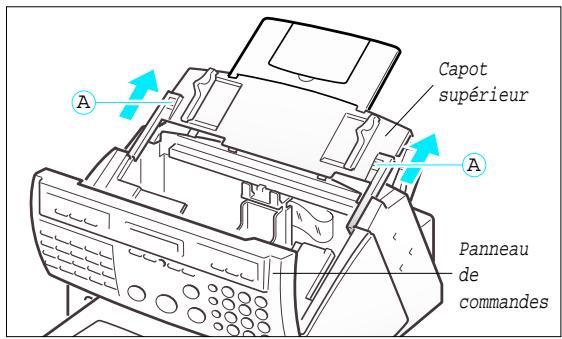
Soulevez le panneau de commandes avec votre main et faites glissez le capot supérieur en poussant vers la position A, jusqu'à entendre un clic.
INSTALLATION ET CONFIGURATION
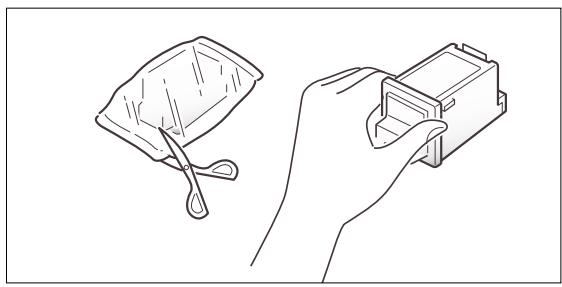
- Enlevez la cartouche d'encre de son étui. Tenez la cartouche d'encre uniquement par les surfaces noires ou par la partie supérieure en couleur.
Ne touchez pas la zone en cuivre.
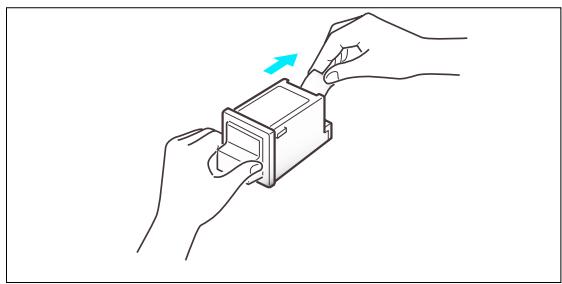
- Enlevez délicatement l'adhésif qui protège la tête d'impression. Veillez à retirer tout l'adhésif.
Ne touchez pas la zone en cuivre.
- Insérez la cartouche d'encre dans le chariot.
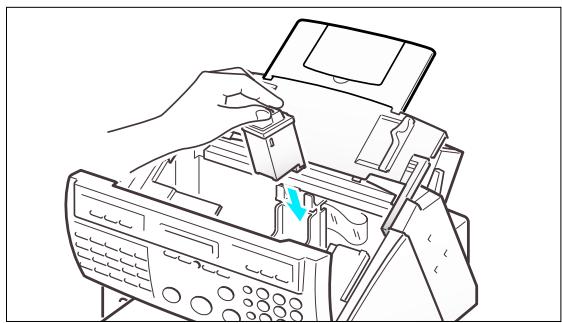
- Appuyez fermement sur la cartouche dans le sens de la flèche jusqu'à ce qu'un clic indique qu'elle est bien en place.
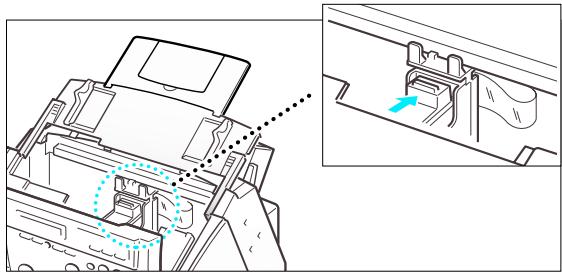
- Après avoir installé la cartouche d'encre, remettez le capot supérieur et le panneau de commandes dans leur position normale.

- Appuyez sur la touche CARTOUCHE ou ENTREE. Pour la cartouche couleur, utilisez l'onglet "Installez cartouche" sur votre PC.
L'écran affiche le message "CARTOUCHE 1:NEUVE 2:USAGEE".
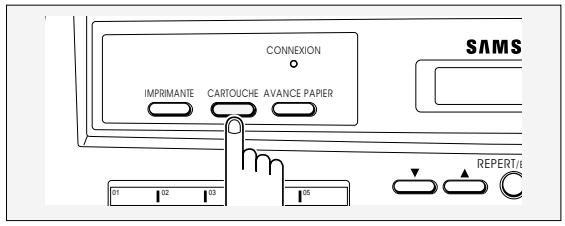
- Choisissez "1:NEUVE" en utilisant la touche ◀ ou ▶, ou bien en appuyant sur la touche 1.
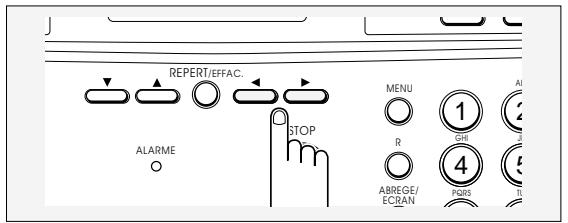
- Appuyez sur la touche ENTREE ou CARTOUCHE. L'écran affiche brièvement "MONO INSTALLEE" (ou "COUL. INSTALLEE" pour la cartouche d'encre couleur). Pour la cartouche couleur, utilisez l'onglet 'Installez cartouche' sur votre PC.
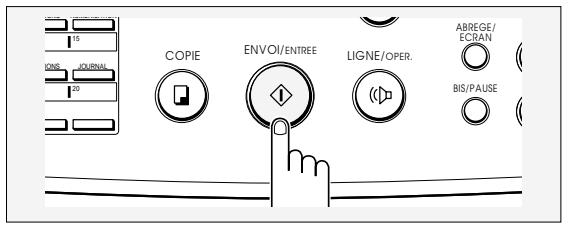
Si la cartouche n'est pas installée correctement, l'écran affiche "VERIF. CARTOUCHE INSTALLEZ SVP". Enlevez la cartouche et essayez à nouveau de l'insérer.
Remarques :
- Lorsque vous installez une nouvelle cartouche, vous devez choisir "1:NEUVE". Lorsque vous installez une cartouche usagée, sélectionnez "2:USAGEE", ce qui vous permet de vérifier la quantité d'encre restante. Si vous mélangez plusieurs cartouches usagées, il est difficile de vérifier la quantité d'encre restante. Après l'installation d'une nouvelle cartouche d'encre, utilisez-la jusqu'à ce qu'elle soit complètement vide.
- Si la nouvelle cartouche ne vous donne pas une qualité d'impression excellente, reportez-vous à la section Entretien de la cartouche d'encre. Si vous installez une cartouche couleur pour imprimer un fichier de votre PC, utilisez l'onglet "Installez cartouche" dans le Programme de contrôle SAMSUNG MFP 4100/4200 de votre PC. Si vous utilisez la touche CARTOUCHE de cet appareil, le télécopieur émet une tonalité d'avertissement et affiche brièvement "REINSTAL COULEUR A PARTIR DU PC". Appuyez sur l'onglet "Installez cartouche" pour éviter d'obtenir une impression avec du noir composite.
INSTALLATION ET CONFIGURATION
Support externe pour cartouche d'encre
(uniquement pour les modèles SF4100 et SF4200)
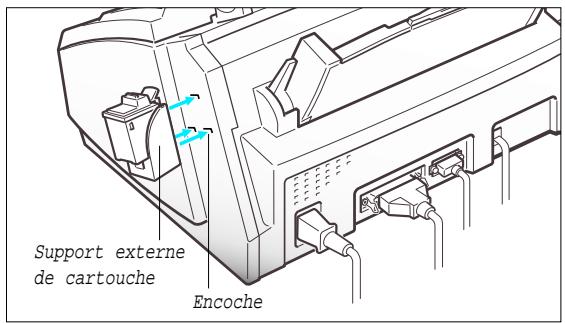
Le support pour cartouche d'encre offre un emplacement pratique pour stocker une cartouche d'encre noire ou couleur supplémentaire et elle empêche la cartouche de se dessécher.
Fixez le compartiment pour la cartouche en insérant ses trois taquets dans les encoches situées sur la droite du corps de l'appareil et en l'abaissant jusqu'à ce qu'un clic indique qu'il est bien en place.
INSTALLATION ET CONFIGURATION
Stockage d'une cartouche d'encre dans le compartiment
(uniquement pour les modèles SF4100 et SF4200)
Lorsque vous échangez une cartouche d'encre couleur avec une cartouche noire et vice-versa, conservez celle que vous n'utilisez pas dans le compartiment pour la cartouche. Ce compartiment empêche le dessèchement de la cartouche d'encre et permet d'accéder facilement à cette dernière.
POUR STOCKER UNE CARTOUCHE D'ENCRE DANS LE SUPPORT
- Tenez la cartouche d'encre par la partie supérieure en couleur et insérez-la dans le compartiment.
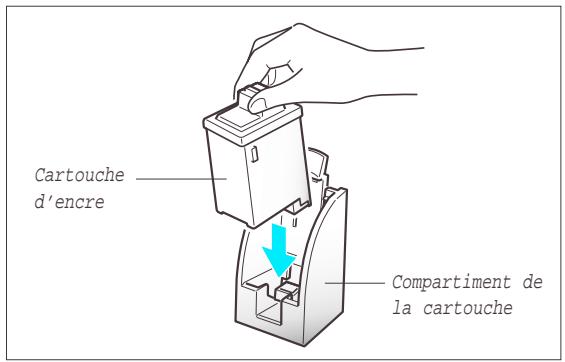
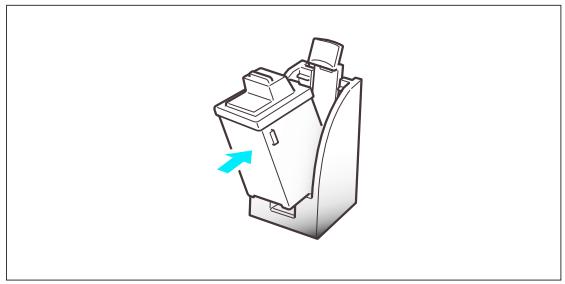
- Poussez fermement dans le sens de la flèche, jusqu'à ce qu'un clic indique qu'elle est bien en place.
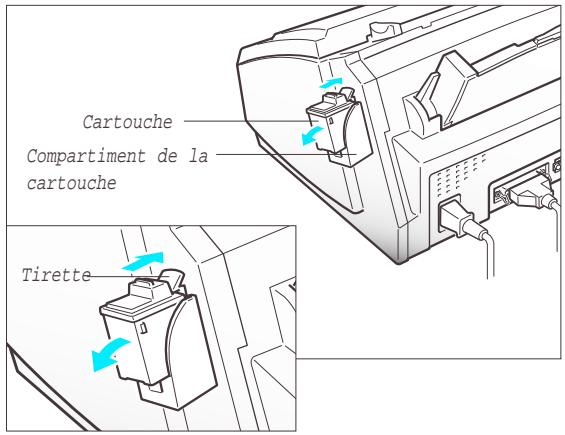
Tenez la cartouche d'encre et tirez-la fermement dans le sens de la flèche.
Tout en tirant la cartouche vers vous, poussez la tirette du compartiment vers l'arrière, ce qui facilite le retrait de la cartouche.
INSTALLATION ET CONFIGURATION
Exécution du test d'impression
Chaque fois que vous installez une nouvelle cartouche d'encre, exécutez un test automatique pour vérifier si le mécanisme d'impression fonctionne correctement.
1
Appuyez sur MENU.
L'écran vous demande d'appuyer sur la touche de fonction de votre choix.
SELECT. FONCTION TOUCHE NO DIRECT
Les touches d'accès direct de 01-16 exécutent des fonctions spécifiques lorsqu'elles sont utilisées avec la touche MENU. Chaque touche donne accès à une fonction sélectionnée.
2
Appuyez sur 05, AUTO- TEST, sur le clavier à touches d'accès direct.
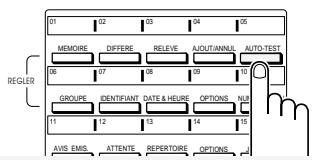
L'écran demande si vous voulez exécuter le test de l'imprimante.
TEST IMPRIM.? (ENVOI / v / STOP)
Si vous choisissez ▼, vous pouvez choisir une autre option de menu. Si vous appuyez sur STOP, vous revenez en mode veille.
3
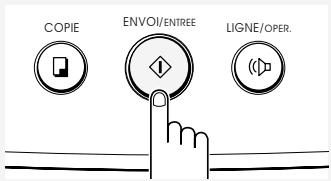
Appuyez sur ENTREE pour exécuter le test de l'imprimante.
L'écran demande si vous voulez exécuter le test automatique.
AUTO-TEST? (ENTREE/V)
Si vous appuyez sur ▼, vous pouvez choisir une autre option de menu.
4
Appuyez sur ENTREE pour exécuter le test automatique de l'imprimante.
INSTALLATION ET CONFIGURATION
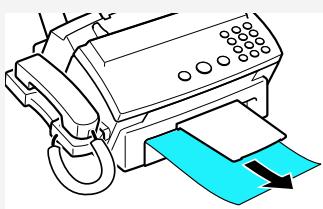
L'appareil imprime le résultat du test pour indiquer l'état du mécanisme d'impression.
IMPRESSION PATIENTEZ SVP...
5
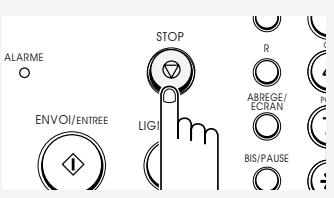
Appuyez deux fois sur STOP pour revenir en mode veille.
6
Examinez le résultat du test. Une ligne en pointillés signale une buse bouchée. Nettoyez les buses comme indiqué page 7.5.
Si les diagonales ne sont pas en pointillés, et si les barres noires (ou couleur) sont nettes, le mécanisme de l'imprimante fonctionne correctement.
| Quality | : | LQ |
| Top Margin | : | 0.55" |
| Transpar. | : | NO |
| Orient | : | Portrait |
| Lines | : | 60 |
| Bidi Print : OFF | Paper : Letter |
| Ink Saver : No | |
| Pitch : 10 CPI | Font : Courier |
| Autowired : OFF | CR Def. : CR=CR |
| Character : PC-8 |
Name
Pitch
Sample Char.
Courier
5
Courier
10
Courier
16.67
Courier
20
LT Gothic
6
LT Gothic
12
LT Gothic
24
CG Times
Prop.
ABCDEFGHIJKLMNOPQRSTUVWXYZ
ABCDEFGHIJKLMNOPQRSTUVWXYZ
ABCDEFGHIJKLMNOPQRSTUVWXYZ
ABCDEFGHIJKLMNOPQRSTUVWXYZ
ABCDEFGHIJKLMNOPQRSTUVWXYZ
ABCDEFGHIJKLMNOPQRSTUVWXYZ
ABCDEFGHIJKLMNOPQRSTUVWXYZ
ABCDEFGHIJKLMNOPQRSTUVWXYZ
INSTALLATION ET CONFIGURATION
▶ Connexion à votre PC (modèles SF4100 et SF4200)
Remarque : n'oubliez pas de mettre l'appareil hors tension en débranchant le cordon d'alimentation avant d'effectuer la connexion. Lorsque celle-ci est réalisée, remettez l'appareil sous tension.
CONNEXION DU CÂBLE PARALLÈLE DE L'IMPRIMANTE (SF 4100 et SF 4200)
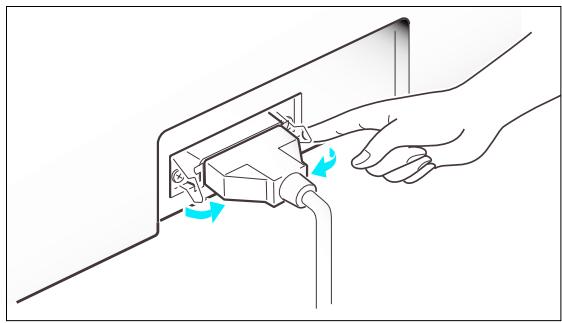
- Connectez le câble d'imprimante parallèle au connecteur à 36 broches de votre appareil.
Vous devez utiliser un câble d'imprimante parallèle qui supporte les communications bidirectionnelles IEEE-P1284.
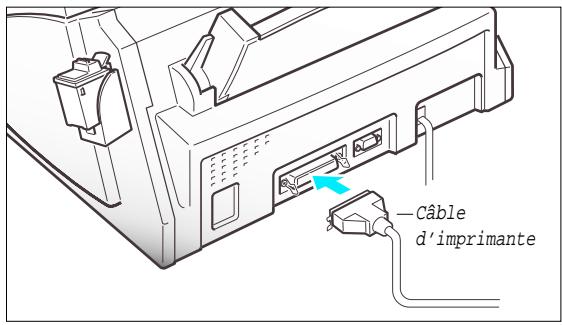
- Fixez les clips métalliques sur le câble d'interface parallèle.
- Connectez l'autre extrémité du câble parallèle à votre ordinateur.
Reportez-vous au manuel d'utilisation fourni avec votre ordinateur pour connecter l'autre extrémité du câble d'imprimante à votre ordinateur.
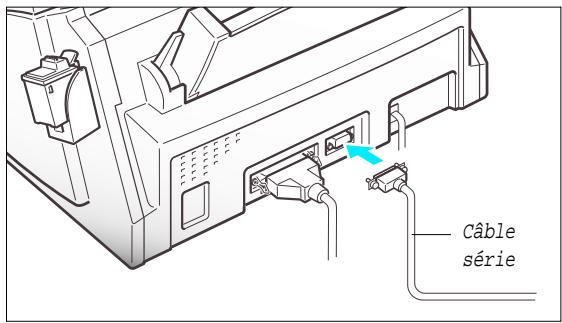
- Connectez le câble série RS232-C.
Fixez le câble série à l'aide des vis.
Connectez l'autre extrémité du câble série à votre ordinateur.
Reportez-vous au manuel d'utilisation fourni avec votre ordinateur pour raccorder l'autre extrémité du câble série à votre ordinateur.
INSTALLATION ET CONFIGURATION
Configuration de l'imprimante (modèles SF4100 et SF4200)
Installation du pilote d'imprimante pour Windows
Si votre ordinateur fonctionne sous Windows 3.1 ou Windows pour Workgroups, exécutez les instructions ci-dessous pour installer le logiciel de l'imprimante.
Si votre ordinateur fonctionne sous Windows 95, reportez-vous à la page 2.18.
AVEC WINDOWS 3.1
- Lancez Windows.
- Insérez la disquette d'installation dans le lecteur A (ou B).
- Dans le Gestionnaire de programmes de Windows, cliquez sur "Fichier", puis sur "Exécuter".
![Gestionnaire de programmes - [Applicat] Fichier Options Fenêtre ? Nouveau... Ouvrir Entrée Déplacer... F7 Copier... F8 Supprimer Suppr Propriétés... Alt+Entrée Exécuter... Quitter Windows...](/content/2019/10/28997/images/a3215a60e2ddd29a640622c4b20d041aad20143ca11915167501347ee88d21c5.jpg)
- Dans la boîte de dialogue Ligne de commande, tapez a:setup (ou b:setup), puis cliquez sur "OK".
- Suivez les instructions qui s'affichent à l'écran.
Pour obtenir les toutes dernières informations sur l'installation et l'utilisation de l'imprimante avec des applications Windows, cliquez sur les icônes des fichiers Read Me et de l'aide en ligne dans le groupe de programmes Samsung MFP4100/4200.
INSTALLATION ET CONFIGURATION
AVEC WINDOWS 95
Pour installer le logiciel de l'imprimante sous Windows 95 :
- Lancez Windows.
- Insérez la disquette d'installation dans le lecteur A (ou B).
- Cliquez sur "Démarrer" dans le bureau, puis choisissez "Exécuter".
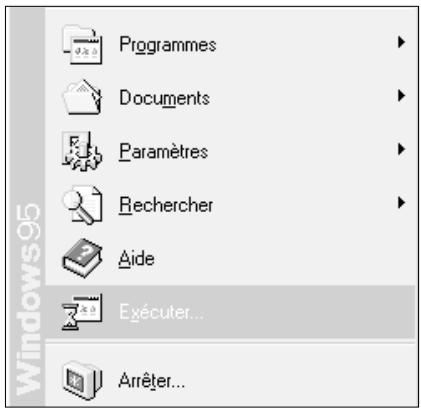
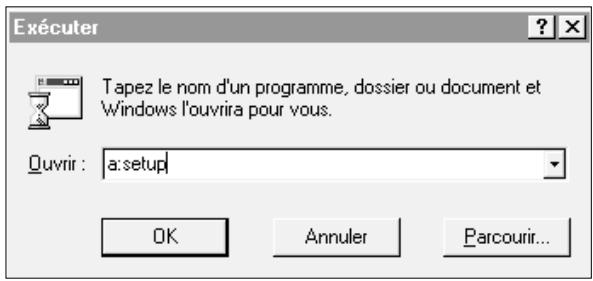
- Dans la boîte de dialogue "Exécuter", tapez "a:setup (ou b:setup)", puis cliquez sur "OK".
- Exécutez les instructions qui s'affichent à l'écran.
INSTALLATION ET CONFIGURATION
Utilisation du logiciel de gestion d'impression sous Windows
Le programme de contrôle du Samsung MFP 4100/4200 vous permet :
- de contrôler vos impressions
- de contrôler le déroulement d'une impression
- de vérifier le niveau d'encre dans la cartouche
- d'installer ou de remplacer une cartouche d'encre
- de procéder à l'entretien de la cartouche d'encre
- d'accéder aux boîtes de dialogues d'impression de Windows pour modifier les paramètres de l'imprimante
- d'imprimer à partir d'applications basées sous Windows
- de tester votre imprimante.
- de modifier les paramètres de file d'attente d'impression.
LANCEMENT DU LOGICIEL A PARTIR DE WINDOWS
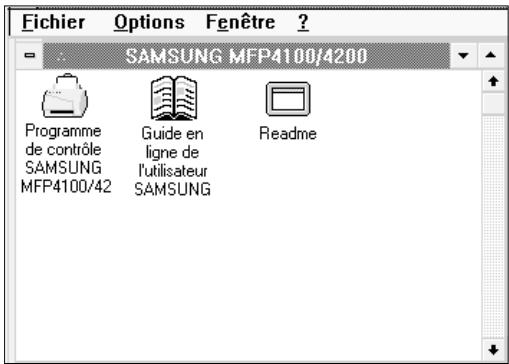
- Pour lancer le Programme de contrôle de l'imprimante, cliquez deux fois sur l'icône "Programme de contrôle Samsung".
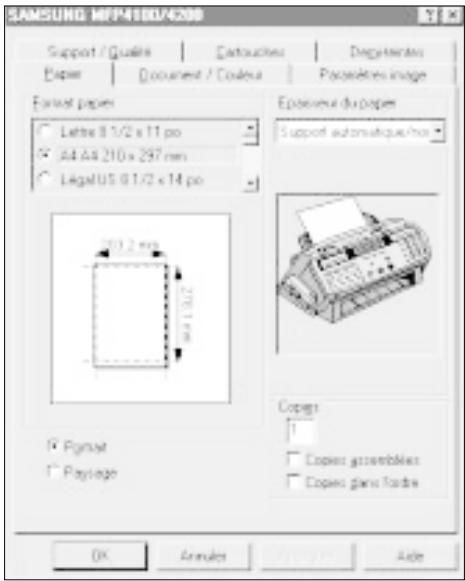
- Cliquez sur l'onglet Impression Windows et sur le bouton Configuration du pilote Windows dans le programme de contrôle Samsung pour parcourir les options disponibles.
INSTALLATION ET CONFIGURATION
AVANT D'IMPRIMER
Vérifiez que Samsung MFP 4100/4200 est sélectionné comme imprimante par défaut dans le Panneau de configuration de Windows (le programme d'installation effectue automatiquement cette opération pendant l'installation).
Imprimez normalement – par exemple, en choisissant Imprimer dans le menu Fichier de votre application.
MODIFICATION DES PARAMÈTRES D'IMPRESSION
Si vous souhaitez modifier certains paramètres d'impression avant d'imprimer, la boîte de dialogue Samsung MFP 4100/4200 vous permet de modifier les options telles que la taille du papier, les définitions d'image, la qualité d'impression, et les demi-tons.
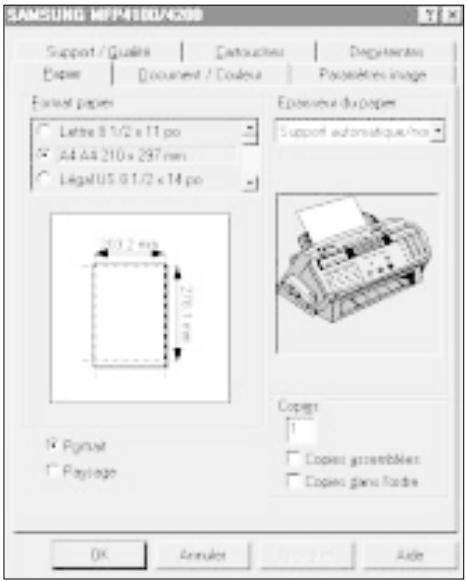
Vous pouvez ouvrir la boîte de dialogue Samsung MFP 4100/4200 à partir :
- d'une application Windows – Si vous ouvrez la boîte de dialogue Samsung à partir de la commande Imprimer d'une application, vos choix ne s'appliquent qu'à cette impression. Pour la prochaine impression, vous devrez à nouveau choisir les paramètres d'impression. Si vous ouvrez la boîte de dialogue Samsung à partir de la commande Configuration de l'impression de votre application, cette dernière enregistre les paramètres avec votre document. Le document s'imprime avec les mêmes paramètres tant que vous ne les modifiez pas.
- du Panneau de configuration de Windows – Ces paramètres s'appliqueront à toutes les impressions et aux applications tant que vous ne les modifiez pas.
- Le Programme de contrôle Samsung MFP 4100/4200 – Ces paramètres s'appliquent à toutes les impressions et aux applications tant que vous ne les modifiez pas.
INSTALLATION ET CONFIGURATION
CHOIX DES OPTIONS D'IMPRESSION A PARTIR D'APPLICATIONS SOUS WINDOWS
Les étapes suivantes sont des instructions générales. Vos applications Windows nécessitent peut-être une légère modification de la procédure. Par exemple, à l'étape 3, votre application peut comporter le bouton Imprimante dans la boîte de dialogue Configuration de l'impression au lieu du bouton Options.
- Ouvrez le menu Fichier de l'application.
- Choisissez Configuration Imprimer (ou Imprimante).
- Dans la boîte de dialogue Configuration de l'impression, choisissez Options pour ouvrir la boîte de dialogue Samsung MFP 4100/4200.
- Utilisez la touche de tabulation pour parcourir les options disponibles.
Après avoir choisi les options d'impression, vous êtes prêt à imprimer.
CHOIX DES OPTIONS D'IMPRESSION A PARTIR DU PANNEAU DE CONFIGURATION DE WINDOWS
- Dans le Groupe Principal de Windows, cliquez deux fois sur l'icône Panneau de configuration.
- Dans le Panneau de configuration, cliquez deux fois sur l'icône Imprimantes pour ouvrir la boîte de dialogue Imprimantes.
- Dans la liste Imprimantes installées, sélectionnez Samsung MFP 4100/4200.
- Cliquez sur le bouton Configurer pour ouvrir la boîte de dialogue Samsung MFP 4100/4200.
Après avoir choisi les options, vous êtes prêt à imprimer.
CHOIX DES OPTIONS D'IMPRESSION A PARTIR DU PROGRAMME DE CONTRÔLE
- Cliquez deux fois sur l'icône Programme de contrôle Samsung MFP 4100/4200 pour ouvrir ce programme.
- Choisissez l'onglet Impression Windows.
- Choisissez le bouton Installation du pilote pour Windows.
- Utilisez la touche de tabulation dans la boîte de dialogue pour parcourir les différentes options.
Après avoir choisi les options, vous êtes prêt à imprimer.
Aide en ligne
Le logiciel MFP 4100/4200 dispose d'une aide en ligne exhaustive qui fournit des informations détaillées sur votre appareil. Vous pouvez accéder à l'aide en ligne depuis n'importe quelle boîte de dialogue. Choisissez tout simplement Aide ou appuyez sur la touche F1.
Dans l'aide en ligne, vous trouverez des mots soulignés ou "liens hypertexte." Cliquez sur un lien pour obtenir instantanément plus d'informations sur la rubrique associée.
INSTALLATION ET CONFIGURATION
Installation du pilote d'imprimante pour DOS
Si vous imprimez à partir d'applications DOS, exécutez la procédure indiquée ci-dessous :
- Insérez la disquette d'installation dans le lecteur A.
- A l'invite du DOS, tapez a:install.
- Suivez les instructions qui s'affichent à l'écran.
- Lorsque que l'installation est terminée, enlevez la disquette du lecteur.
Utilisation du logiciel de l'imprimante sous DOS
Lorsque vous imprimez depuis une application DOS (non basée sous Windows), votre imprimante utilise l'émulation PCL 3. Vous devez installer un pilote d'imprimante avec l'émulation PCL 3 dans chaque application DOS.
- Lancez l'application DOS.
- Installez HP Deskjet 500C comme imprimante courante dans l'application DOS à partir de laquelle vous imprimez.
Certaines applications proposent de choisir entre une version en couleur ou en noir (monochrome) du pilote HP Deskjet 500C. Choisissez la version en couleur si vous imprimez des documents en couleur. Choisissez la version en noir si vous imprimez des documents en noir et blanc.
Si votre application ne propose pas le pilote d'imprimante HP Deskjet 500C, installez ce pilote. Vous ne pourrez pas imprimer en couleur avec le pilote HP Deskjet 500.
Pour obtenir de l'aide sur l'installation d'un pilote d'imprimante, reportez-vous à la documentation fournie avec votre application.
CHOIX DES OPTIONS D'IMPRESSION A PARTIR DE DOS
Le programme MJPANEL.EXE vous permet de choisir des options d'impression pour vos applications DOS.
Vous devez lancer le programme MJPANEL.EXE à l'invite du DOS.
Pour choisir les options d'impression pour des applications DOS :
- A partir de votre application, passez à l'invite du DOS.
- A l'invite du DOS, tapez MJPANEL et appuyez sur ENTREE.
- A partir du Panneau de configuration distant, utilisez les touches de direction pour sélectionner une touche d'option. Appuyez sur ENTREE.
Un paramètre est mis en surbrillance dans la colonne de droite (Paramètres).
INSTALLATION ET CONFIGURATION
- Utilisez la touche de direction pour sélectionner un paramètre depuis la colonne Paramètres du Panneau de configuration distant. Appuyez sur ENTREE pour choisir le paramètre.
- Appuyez sur la touche de tabulation pour revenir aux touches d'options.
- Choisissez le bouton Quitter pour retourner dans votre application.
Remarques :
- Après avoir installé le pilote d'imprimante pour Windows 3.1 ou DOS, si l'imprimante ne fonctionne pas correctement, vérifiez la configuration de votre PC (fichier CONFIG.SYS).
- Si vous souhaitez utiliser une autre imprimante et que cette dernière ne fonctionne pas correctement, désactivez le pilote MFP 4100/4200 et réinitialisez votre PC.
- Lorsque vous travaillez en mode DOS Type Writer ou en mode Paysage, le télécopieur peut ne pas fonctionner correctement.
INSTALLATION ET CONFIGURATION
Photocopie
Essayez de copier un document pour vérifier que l'appareil fonctionne correctement.
1
Choisissez une page à copier.

Pour obtenir des informations concernant la préparation d'un document, reportez-vous à la page 4.1.
2
Orientez la page vers le bas et insérez-la dans le chargeur de document.
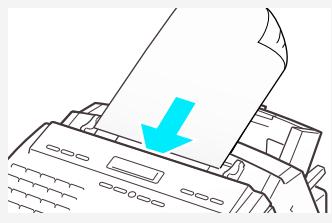
Réglez le guide-document pour qu'il s'ajuste à la largeur du document.
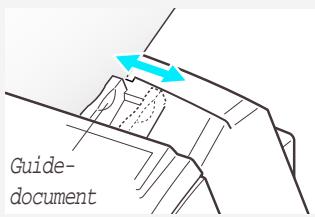
Introduisez le document dans l'appareil.
L'appareil émet des bips, et le chargeur automatique de document saisit et tire la page.
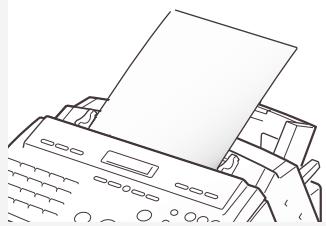
L'écran affiche "CHARGEMENT DOC." puis "DOCUMENT PRET" lorsque la feuille est entraînée dans l'appareil.
5
Choisissez le bon contraste, si nécessaire.
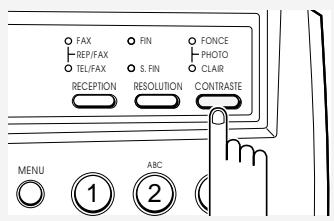
La résolution de l'impression est automatiquement définie sur FIN lorsque vous faites une copie. Appuyez sur CONTRASTE si la page que vous êtes en train de copier contient des éléments clairs, une image sombre, des photographies, ou autres images en demi-teinte. Pour en savoir plus sur la résolution et le contraste, reportez-vous à la page 4.2.
INSTALLATION ET CONFIGURATION
6
Appuyez sur COPIE.
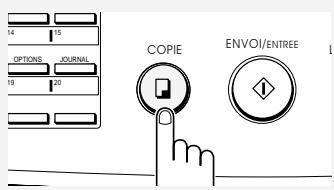
Le télécopieur vous demande d'entrer un nombre de copies compris entre 1 et 99.
ENTRER NOMBRE DE COPIES [1 - 99] > 1
7
Si vous devez faire deux copies ou plus, entrez le nombre de copies désiré à l'aide du clavier de numérotation.
Par défaut, 1 seul exemplaire est sélectionné.
8
Appuyez sur COPIE ou ENVOI lorsque le nombre s'affiche correctement à l'écran.
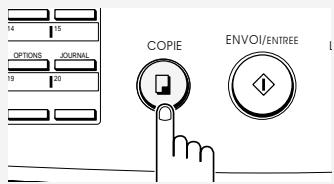
La ligne supérieure de l'écran affiche le nombre de copies demandées et la ligne inférieure affiche le numéro de la page en cours d'impression ainsi que la mémoire restante.
ou
Si vous n'avez besoin que d'une seule copie, l'écran affiche le numéro de page en cours d'impression.
COPIE 1/10
81% PAGE 1
COPIE
PAGE 1
81% est la quantité de mémoire restante pour la page numérisée qui est enregistrée pendant que les copies sont faites.
INSTALLATION ET CONFIGURATION
Réglage de la date et de l'heure
La date et l'heure courantes sont indiquées dans l'écran lorsque l'appareil est sous tension et qu'il est prêt à être utilisé (mode veille). La date et l'heure s'impriment sur toutes les télécopies que vous envoyez.
1
Appuyez sur MENU.
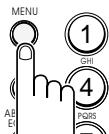
Le télécopieur vous demande d'appuyer sur la touche de fonction de votre choix.
SELECT. FONCTION TOUCHE NO DIRECT
2
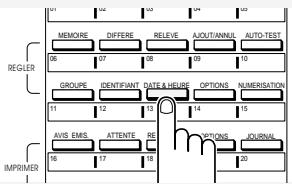
Appuyez sur 08, DATE & HEURE, sur le clavier à touches d'accès direct.
flowchart
graph TD
    A["REC"] --> B["MEMORE"]
    A --> C["DIFFERE"]
    A --> D["RELIVE"]
    A --> E["AJOUT/ANNA"]
    A --> F["AUTO-TEST"]
    A --> G["GROUPE"]
    A --> H["IDENTIFANT"]
    A --> I["DATE & HEJIURE"]
    A --> J["OPTIONS"]
    A --> K["NUMERISATION"]
    A --> L["AVIS EIMS"]
    A --> M["ATTENTE"]
    A --> N["RE"]
    A --> O["OPTIONS"]
    A --> P["JOURNAL"]
    A --> Q["IMPRIMER"]
    style A fill:#f9f,stroke:#333
    style B fill:#ccf,stroke:#333
    style C fill:#ccf,stroke:#333
    style D fill:#ccf,stroke:#333
    style E fill:#ccf,stroke:#333
    style F fill:#ccf,stroke:#333
    style G fill:#ccf,stroke:#333
    style H fill:#ccf,stroke:#333
    style I fill:#ccf,stroke:#333
    style J fill:#ccf,stroke:#333
    style K fill:#ccf,stroke:#333
    style L fill:#ccf,stroke:#333
    style M fill:#ccf,stroke:#333
    style N fill:#ccf,stroke:#333
    style O fill:#ccf,stroke:#333
    style P fill:#ccf,stroke:#333
    style Q fill:#ccf,stroke:#333
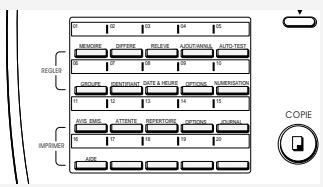
Les touches d'accès direct de 01 à 16 exécutent des fonctions spécifiques lorsqu'elles sont utilisées avec la touche MENU. Chaque touche donne accès à une fonction sélectionnée.
Le télécopieur vous demande de sélectionner le format de la date.
REG. FORMAT DATE 1: USA 2: EUROPE
3
Sélectionnez le format d'affichage de la date que vous souhaitez en appuyant sur 1 pour USA, ou sur 2 pour EUROPE.
ou
Vous pouvez aussi effectuer la sélection en appuyant sur ◀ ou ▶ puis sur ENTREE.
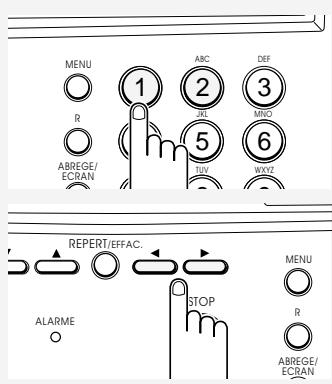
Si vous sélectionnez USA, le format de date sera affiché sous la forme MMJJAA. EUROPE s'affiche sous la forme JJMMAA.
L'écran affiche la date et l'heure actuellement définies.
MM - JJ - AA HH : MM 06 - 14 - 96 10 : 00
INSTALLATION ET CONFIGURATION
4
Réglez la date et l'heure en appuyant sur ◀ ou sur ▶ pour déplacer le curseur clignotant sur le chiffre que vous souhaitez modifier.
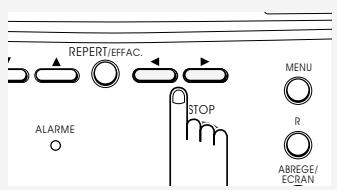
MM (Mois) = 01\~12
JJ (Jour) = 01\~31
AA (Année) = Les deux derniers chiffres de l'année
(Heure) = 00\~23
MM (Minute) = 00\~59
5
Entrez le numéro correct à partir du clavier numérique.
6
Lorsque la date et l'heure sont corrects, appuyez sur ENTREE.
Si vous entrez un numéro incorrect, l'appareil émet des bips et ne passe pas à l'étape suivante. Si cela se produit, il vous suffit d'entrer à nouveau le bon numéro.
L'écran affiche la date et l'heure, pus revient en mode veille.
JUN-14 1996 VEN 14:00 100%
INSTALLATION ET CONFIGURATION
Définition de l'identification du terminal (votre nom et votre numéro)
L'identification du terminal sera imprimée en haut de chaque page envoyée par votre télécopieur.
1
Appuyez sur MENU.
Le télécopieur vous demande d'appuyer sur une touche de fonction.
SELECT. FONCTION TOUCHE NO DIRECT
2
Appuyez sur 07, IDENTIFIANT, sur le clavier à touches d'accès direct.
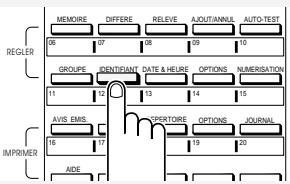
flowchart
graph TD
    subgraph REGLER
        A["MEMORE"] --> B["DIFFERE"]
        B --> C["RELIEVE"]
        C --> D["AJOUTIANNAL"]
        D --> E["AUTO-TEST"]
        F["56"] --> G["17"]
        H["58"] --> I["29"]
        J["10"] --> K["10"]
    end
    subgraph IMPRIMER
        L["GROUPE"] --> M["IDENTIFIER"]
        M --> N["DATE & HEUBE"]
        N --> O["OPTIONS"]
        O --> P["NUMERISATION"]
        Q["11"] --> R["13"]
        S["14"] --> T["14"]
        U["15"] --> V["15"]
        W["AVS EIMS"] --> X["TPERTORE"]
        Y["16"] --> Z["17"]
        AA["19"] --> AB["JOURNAL"]
        AC["20"] --> AD["20"]
    end
    A --> F
    L --> W
    M --> X
    Y --> Z
    X --> AA
    Z --> AB
    AA --> AD
    AD --> AC
Les touches d'accès direct de 01 à 16 exécutent des fonctions spécifiques lorsqu'elles sont utilisées avec la touche MENU. Chaque touche donnent accès à une fonction sélectionnée.
Le télécopieur vous demande d'entrer le numéro de téléphone.
VOTRE NUMERO: _
3
Entrez le numéro de téléphone auquel votre appareil est connecté.
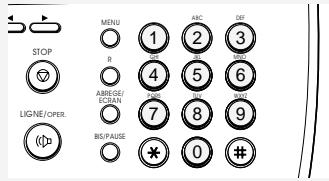
Vous pouvez entrer jusqu'à 20 chiffres. Il est possible d'inclure des caractères spéciaux (espace, trait, ou un signe plus) dans le numéro pour améliorer la lisibilité. Pour entrer un espace, appuyez sur BIS/PAUSE. Pour entrer un symbole plus (+), appuyez sur *.
Vous pouvez modifier le numéro en déplaçant le curseur avec les touches ◀ ou ▶ et en entrant le bon numéro.
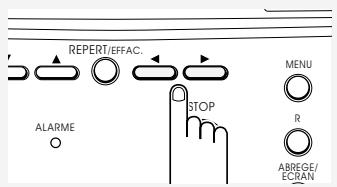
Si vous entrez un numéro ou un caractère incorrect, il vous suffit d'appuyer sur EFFAC. Pour supprimer tous les chiffres, déplacez le curseur sur le premier chiffre et maintenez la touche EFFAC. enfoncée.
INSTALLATION ET CONFIGURATION
4
Appuyez sur ENTREE lorsque le numéro affiché à l'écran est correct.
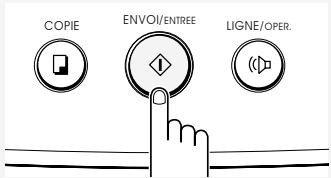
Le télécopieur vous demande d'entrer un nom d'identification.
VOTRE NOM: _
5
Entrez l'identification (ID) de nom (40 caractères au maximum) à partir du clavier numérique.
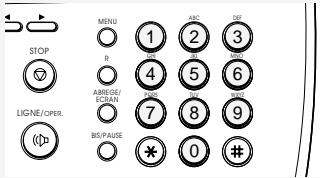
Si une identification (ID) de nom est déjà définie, elle s'affiche à l'écran. Pour la modifier, appuyez sur ◀ ou sur
▶ pour déplacer le curseur sur le caractère de votre choix et entrez un nouveau caractère.
Pour plus d'informations sur l'utilisation du clavier numérique pour entrer des lettres, reportez-vous à la page 2.30.
6
Appuyez sur ENTREE lorsque le nom qui s'affiche à l'écran est correct.
INSTALLATION ET CONFIGURATION
Utilisation du clavier pour entrer des lettres
Ces instructions sont valables si le télécopieur vous demande d'entrer un nom.
1
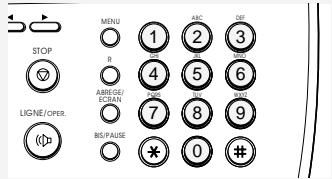
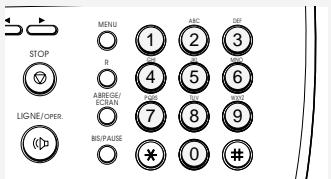
Appuyez sur la touche numérotée repérée par la lettre de votre choix — appuyez sur la touche à plusieurs reprises, jusqu'à ce que la lettre s'affiche à l'écran.
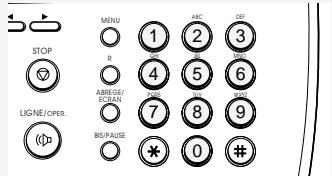
Par exemple, si vous souhaitez entrer un O, appuyez sur 6 (repéré par les caractères MNO). Chaque fois que vous appuyez sur 6, l'écran affiche une lettre différente en commençant par M, puis N, puis O, et enfin 6.
Pour obtenir la liste des lettres et des touches correspondantes, reportez-vous au tableau de la page suivante.
La lettre s'affiche à l'écran.
VOTRE NOM:O
2
Lorsque la lettre de votre choix s'affiche à l'écran, appuyez sur une autre touche numérotée repérée par la prochaine lettre de votre choix.
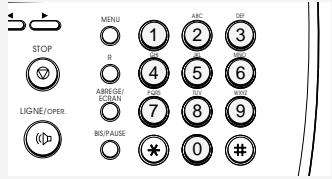
Si la lettre suivante est imprimée sur la même touche numérotée, déplacez le curseur en appuyant sur ▶ puis appuyez sur la touche numérotée.
Le curseur clignotant se déplace vers la droite et la lettre suivante s'affiche à l'écran.
VOTRE NOM:OP
3
Sélectionnez d'autres lettres de la même manière.
4
Lorsque vous avez terminé, appuyez sur ENTREE.
INSTALLATION ET CONFIGURATION
Affectations des caractères du clavier
| Touche | Numéros, lettres ou caractères affectés | |||||||
| 1 | Espace 1 | |||||||
| 2 | A | B | C | 2 | ||||
| 3 | D | E | F | 3 | ||||
| 4 | G | H | I | 4 | ||||
| 5 | J | K | L | 5 | ||||
| 6 | M | N | O | 6 | ||||
| 7 | P | Q | R | S | 7 | |||
| 8 | T | U | V | 8 | ||||
| 9 | W | X | Y | Z | 9 | |||
| 0 | + | - | , | . | / | * | # | & 0 |
Chapitre Trois
NUMÉROTATION AUTOMATIQUE
Chapitre Trois
NUMÉROTATION AUTOMATIQUE
Numérotation par touche d'accès direct
La numérotation par touche d'accès direct vous permet d'appuyer sur n'importe laquelle des 20 touches d'accès direct situées sur la gauche du panneau de commandes de l'appareil pour composer automatiquement un numéro de téléphone ou de télécopie.
Enregistrement d'un numéro pour une numérotation par touche d'accès direct
1
Appuyez quelques secondes sur la touche d'accès direct (01 à 20) que vous souhaitez programmer.
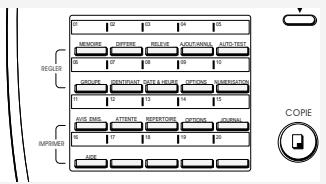
Le télécopieur vous demande d'entrer un numéro de téléphone.
D01:_
Si un numéro est déjà affecté à la touche d'accès direct que vous avez choisie, l'écran affiche ce numéro.
Si la touche d'accès direct est déjà affectée au groupe de diffusion, "G01 UTIL. (GROUPE) 1:MODIF 2:AUTRE" s'affiche à l'écran. Appuyez sur 1 pour remplacer ce numéro et continuez, ou appuyez sur 2 pour recommencer avec une autre touche d'accès direct.
2
Entrez le numéro que vous souhaitez enregistrer à l'aide du clavier numérique (34 chiffres au maximum).
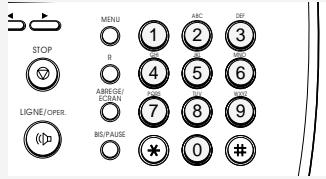
Pour insérer une pause entre les numéros, appuyez sur PAUSE ; un "P" s'affiche à l'écran.
Si vous commettez une erreur en entrant un numéro, appuyez sur ▶ ou sur ◀ pour déplacer le curseur sur le chiffre et entrez un numéro correct.
3
Lorsque le numéro s'affiche correctement à l'écran, appuyez sur ENTREE.
Si le numéro est stocké dans une autre touche d'accès direct, ou dans un autre numéro abrégé, l'écran affiche "DUPLIQUE", et l'autre numéro de touche.
Le télécopieur vous demande d'entrer un nom.
NOM : _
NUMÉROTATION AUTOMATIQUE
4
Si vous souhaitez affecter un nom au numéro, entrez le nom (20 caractères maximum).
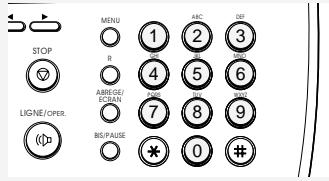
Si vous affectez un nom au numéro, vous pouvez profiter de la fonction répertoire, (voir la page 3.10).
Pour plus d'informations sur la manière d'entrer des lettres, voir la page 2.30.
5
Appuyez sur ENTREE lorsque le nom s'affiche correctement à l'écran.
ou
Si vous ne souhaitez pas affecter de nom, appuyez sur ENTREE sans entrer de nom.
Le télécopieur vous demande de définir un autre numéro d'accès direct.
APPUY. SUR AUTRE NO ACCES DIRECT
6
Si vous souhaitez définir un autre numéro d'accès direct, appuyez sur la touche d'accès direct et répétez la procédure ci-dessus.
ou
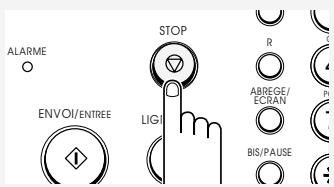
Pour revenir en mode veille, appuyez sur STOP.
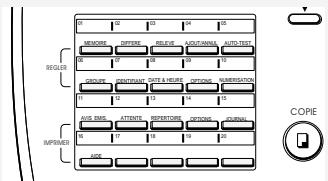
NUMÉROTATION AUTOMATIQUE
Composition d'un numéro d'accès direct
1
Appuyez sur une touche d'accès direct (01 à 20).
L'écran affiche le nom, puis le numéro enregistré dans la touche d'accès direct sélectionnée. Le numéro sera automatiquement composé. Vous entendez la numérotation sur le haut-parleur.
NUMEROTATION SAMSUNG
NUMEROTATION 714P5551 212
Si aucun autre numéro n'est enregistré, "NO. PAS ATTRIBUE" s'affiche.
Après avoir composé un numéro, si vous souhaitez régler le volume du haut-parleur, appuyez sur ▼ ou ▲ lorsque vous entendez les tonalités émises par le haut-parleur, puis sélectionnez le volume désiré.
Pour arrêter la numérotation par touche d'accès direct, appuyez sur STOP.
2
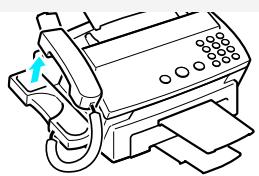
Si vous passez une communication téléphonique, décrochez le combiné lorsque votre correspondant répond.
Numérotation abrégée
Il est possible d'enregistrer jusqu'à 50 numéros de téléphone ou de télécopie dans des touches de numéro abrégé à deux chiffres.
Enregistrement d'un numéro pour une numérotation abrégée
1
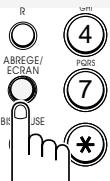
Maintenez la touche ABREGE enfoncée.

LIGNE/OPER.


Le télécopieur vous demande d'entrer le numéro de la touche que vous souhaitez affecter.
SELECT.CODE ABREGE[01-50]>_
2
Entrez un numéro de touche à deux chiffres (01 à 50) auquel vous souhaitez affecter le numéro de téléphone ou de télécopie.

L'écran affiche le numéro de touche sélectionné.
A 0 1 : _
3
Entrez le numéro que vous souhaitez enregistrer (34 chiffres au maximum).


Si un numéro est déjà affecté à la touche que vous avez choisie, l'écran affiche le numéro.
Pour insérer une pause entre les numéros, appuyez sur PAUSE ; un "P" s'affiche à l'écran.
Si vous commettez une erreur lorsque vous entrez un numéro, appuyez sur EFFAC. pour l'effacer.
Si vous souhaitez effacer tous les chiffres, déplacez le curseur sur le premier chiffre et maintenez la touche EFFAC. enfoncée.
NUMÉROTATION AUTOMATIQUE
4
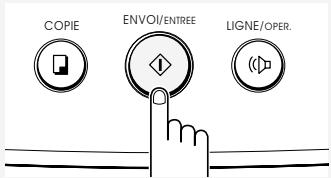
Lorsque le numéro s'affiche correctement à l'écran, appuyez sur ENTREE.
Si le numéro est enregistré dans un autre numéro abrégé ou sur une touche d'accès direct, l'écran affiche "DUPLIQUE", ainsi que l'autre numéro de touche.
Le télécopieur vous demande d'entrer un nom (20 caractères maximum).
NOM : _
5
Si vous souhaitez affecter un nom au numéro, entrez le nom.
ou
Si vous ne souhaitez pas affecter de nom, appuyez sur ENTREE.
Si vous affectez un nom au numéro, vous pouvez utiliser la fonction Numérotation par répertoire de votre appareil. Pour plus d'informations sur cette fonction, reportez-vous à la page 3.10.
Pour obtenir des informations sur la manière d'entrer des lettres à l'aide du clavier numérique, reportez-vous à la page 2.30.
6
Appuyez sur ENTREE lorsque le nom s'affiche correctement à l'écran.
Le télécopieur vous demande d'entrer un autre numéro de touche.
SELECT.CODE ABREGE 01-50>
7
Si vous souhaitez enregistrer des numéros supplémentaires, répétez les étapes 2 à 6.
ou
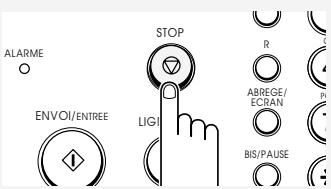
Sinon, appuyez sur STOP pour revenir en mode veille.
NUMÉROTATION AUTOMATIQUE
Composition d'un numéro abrégé
1
Appuyez sur ABREGE.

LIGNE/OPER.


ADREOL/ ECRAN
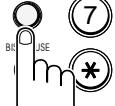


Le télécopieur vous demande d'entrer le code abrégé.
ENTRER CODE ABREGE[01-50]>_
2
Entrez le code du numéro abrégé à deux chiffres.


Si un document est placé dans le chargeur d'alimentation des documents, l'appareil compose et commence automatiquement la transmission lorsque le télécopieur distant répond à l'appel.
Si aucun numéro n'est enregistré, "NO. PAS ATTRIBUE" s'affiche.
Si vous souhaitez régler le volume du haut-parleur après la composition d'un numéro, appuyez sur ▼ ou sur ▲ lorsque vous entendez les tonalités dans le haut-parleur, puis sélectionnez le volume désiré.
Pour arrêter la numérotation, appuyez sur STOP.
L'écran affiche le nom, puis le numéro enregistré dans la touche sélectionnée. Le numéro sera automatiquement composé. Vous pouvez entendre la composition du numéro sur le haut-parleur.
NUMEROTATION
SAMSUNG
NUMEROTATION
7 1 4 P 5 5 5 1 2 1 2
3
Si vous passez une communication téléphonique, décrochez le combiné lorsque votre correspondant répond.
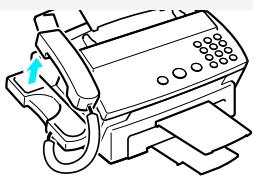
Vous pouvez envoyer un document à plusieurs destinataires en n'effectuant qu'une seule opération. Avant de pouvoir utiliser cette fonction, vous devez coordonner et enregistrer les numéros de groupe de diffusion désirés.
Enregistrement de numéros d'accès direct ou de numéros abrégés pour le groupe de diffusion
1
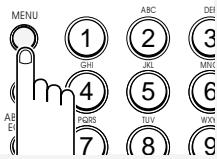
Appuyez sur MENU.
2
Appuyez sur 06, GROUPE, sur le clavier à touches d'accès direct.
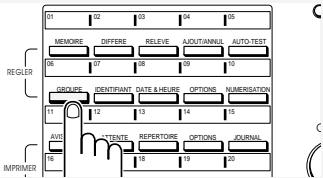
Les touches d'accès direct de 01 à 16 exécutent des fonctions spécifiques lorsqu'elles sont utilisées avec la touche MENU. Chaque touche donne accès à une fonction sélectionnée.
Le télécopieur vous demande de sélectionner la touche d'accès direct à laquelle vous souhaitez affecter le numéro de groupe.
SELECT. 1 TOUCHE NO DIRECT[01-20]
3
Appuyez sur la touche d'accès direct que vous souhaitez utiliser pour le groupe de diffusion.
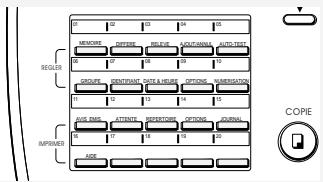
Si la touche d'accès direct est déjà utilisée, "xxx UTIL. ACC.DIR 1:MODIF 2:AUTRE" s'affiche à l'écran. Appuyez sur 1 pour modifier le contenu de la touche, ou sur 2 pour sélectionner une autre touche d'accès direct.
Le télécopieur vous demande de confirmer la touche d'accès direct de votre choix.
NO GROUPE: D01 ?
4
Appuyez sur ENTREE si vous souhaitez utiliser la touche d'accès direct pour le groupe de diffusion.
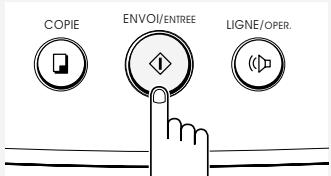
NUMÉROTATION AUTOMATIQUE
Le télécopieur vous demande d'appuyer sur une touche d'accès direct ou d'entrer un numéro abrégé que vous souhaitez inclure dans le groupe.
ENTRER NO ACCES DIRECT ou ABREGE
5
Appuyez sur une touche d'accès direct.
ou
Appuyez sur un numéro abrégé à deux chiffres.
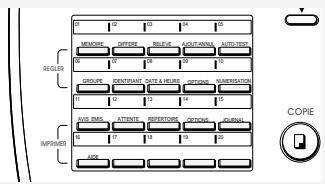
L'écran affiche le nom et le numéro enregistrés dans la touche d'accès direct sélectionnée ou dans le numéro abrégé à deux chiffres.
Pour obtenir des informations détaillées sur la manière d'enregistrer les numéros de télécopie dans des touches d'accès direct ou dans des numéros abrégés à deux chiffres, reportez-vous à la page 3.1.
Si vous avez appuyé sur la touche d'accès direct qui est déjà enregistrée dans ce groupe, un bip retentit et l'écran affiche "ENVOI DE GROUPE". Vous ne pouvez pas sélectionner cette touche d'accès direct.
6
Appuyez sur ENTREE.
Le télécopieur vous demande d'appuyer sur la touche d'accès direct suivante ou d'entrer le numéro abrégé suivant.
ENTRER NO ACCES DIRECT ou ABREGE
7
Répétez les étapes 5 et 6 pour entrer d'autres numéros de destination dans le groupe sélectionné.
8
Appuyez sur STOP lorsque vous avez entré toutes les destinations désirées.
NUMÉROTATION AUTOMATIQUE
Le télécopieur vous demande d'entrer un nom de groupe.
NOM DU GROUPE : _
[Non-Text]
9
Si vous souhaitez un nom au groupe, entrez un nom avec 20 caractères au maximum. Dans le cas contraire, passez à l'étape suivante.



Pour obtenir des informations détaillées sur la manière d'entrer des lettres à l'aide du clavier numérique, reportez-vous à la page 2.30.
10
Appuyez sur ENTREE lorsque le nom s'affiche correctement.
L'appareil revient en mode veille.
Utilisation de la numérotation de groupe (Transmission multidiffusion)
Vous pouvez utiliser un numéro de groupe pour la transmission à partir de la mémoire ou la transmission en différé.
Exécutez la procédure de l'opération désirée (Transmission à partir de la mémoire p. 5.1, Transmission en différé p. 5.3). Lorsque vous arrivez à l'étape qui demande le numéro du télécopieur distant, appuyez sur la touche d'accès direct dans laquelle vous avez enregistré le groupe de diffusion. Ensuite, continuez la procédure pour terminer l'opération de votre choix.
Votre machine lit automatiquement le document enregistré dans la mémoire, et l'appareil compose tous les numéros inclus dans le groupe.
NUMÉROTATION AUTOMATIQUE
Recherche d'un numéro en mémoire (Numérotation par répertoire)
Il y a deux façons de rechercher un numéro en mémoire. Vous pouvez faire une recherche de A à Z de manière séquentielle, ou effectuer la recherche à l'aide de la première lettre du nom associé au numéro.
Recherche séquentielle dans la mémoire
1
Appuyez sur REPERTOIRE.
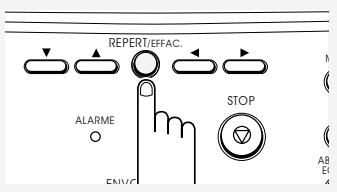
Le télécopieur vous demande d'appuyer sur
▲ ou ▼, ou de choisir une lettre en appuyant sur une touche numérotée.
RECHERCHE REPERT
APPUY ∧, ∨ ou A-Z
2
Appuyez sur ▲ ou sur ▼ pour vous déplacer vers le haut ou vers le bas du répertoire, jusqu'à ce que vous trouviez le numéro que vous recherchez.
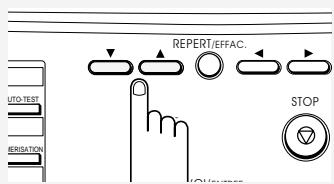
Chaque fois que vous appuyez sur ▲ ou sur ▼, l'écran affiche le numéro enregistré dans la mémoire suivante.
D01:SMITH CO.
1 2 3 4 5 6 7
A05: TAILER
7654321
Appuyez sur ▼ pour effectuer une recherche vers le bas et dans l'ordre alphabétique (de A à Z) sur l'ensemble de la mémoire, et sur ▲ pour faire une recherche vers le haut dans le sens alphabétique inverse (de Z à A). La recherche est bouclée – lorsque la recherche est effectuée après le dernier numéro en mémoire, vous repartez depuis le début.
Pendant la recherche dans la mémoire de l'appareil, vous découvrirez que chaque entrée est précédée d'une lettre indiquant : "D" pour Touche d'accès direct, "A" pour le type de numéro abrégé, ou encore "G" pour le numéro du groupe de diffusion. Pour obtenir des informations sur les groupes de diffusion, reportez-vous à la page 3.7.
3
Lorsque le numéro de votre choix s'affiche à l'écran, appuyez sur ENVOI pour numéroter. Si un document est chargé, l'appareil enverra ce dernier.
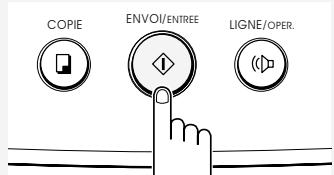
NUMÉROTATION AUTOMATIQUE
Recherche d'une première lettre spécifique
1
Appuyez sur REPERTOIRE.
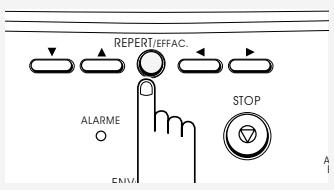
Le télécopieur vous
demande d'appuyer sur
▲ ou sur ▼, ou de choisir une lettre en appuyant sur une touche numérotée.
RECHERCHE REPERT
APPUY ∧, ∨ ou A-Z
2
Appuyez sur la touche repéré par la lettre que vous recherchez.
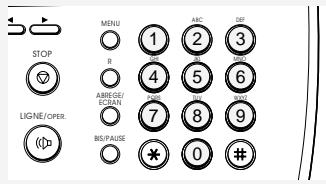
Par exemple, si vous recherchez le nom “New York”, appuyez sur la touche “6”, qui est repérée par “MNO”.
Un nom commençant par la lettre s'affiche à l'écran.
D02:MOBILE
1 1 1 2 2 2 3 3 3 3
Chaque entrée est précédée par l'une de ces trois lettres : "D" pour accès direct, "A" pour numéro abrégé, "G" pour groupe. Ces lettres vous indiquent le mode d'enregistrement du numéro.
Si l'appareil ne peut pas trouver un nom qui commence par la lettre que vous avez choisie, il émet des bips et affiche le message "INCONNU".
3
Si le nom qui s'affiche à l'écran n'est pas celui que vous souhaitez, appuyez sur ▼ pour afficher le prochain nom de la liste, ou sur ▲ pour afficher le nom précédent.
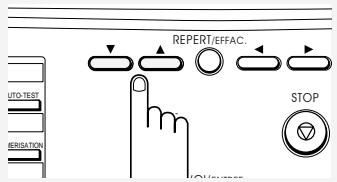
Appuyer sur ▼ pour effectuer une recherche vers le bas dans l'ordre alphabétique. Pour rechercher vers le haut, appuyez sur ▲.
4
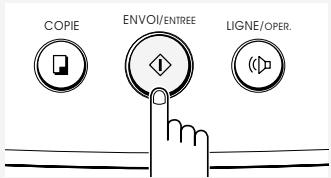
Lorsque le nom et le numéro de votre choix s'affichent correctement à l'écran, appuyez sur ENVOI pour numéroter.
Chapitre Quatre
LE TÉLÉCOPIEUR
Chapitre Quatre
LE TÉLÉCOPIEUR
Ce chapitre vous explique comment envoyer et recevoir des documents télécopiés, et comment utiliser les quatre modes de réception de télécopie ainsi que la fonction d'appel opérateur.
Envoi d'une télécopie
Documents acceptables
| Une seule feuille | 2 feuilles ou plus | ||
| Taille du document | Max. | 216 mm (L) × 356 mm (l) | 216 mm (L) × 297 mm (l) |
| Min. | 148 mm (L) × 148 mm. (l) | ||
| Largeur de numérisation effective | 210 mm | ||
| Capacité du chargeur de document automatique | — | Si vous utilisez du papier de 0,1 mm d'épaisseur, vous pouvez charger jusqu'à 30 pages.Si vous utilisez du papier entre 0,085 et 0,13 mm d'épaisseur, vous pouvez charger jusqu'à 20 pages. | |
| Épaisseur du document | 0,07 à 0,15 mm | ||
| Qualité du papier du document | Papier non couché sur les deux faces | ||
REMARQUE : pour plusieurs feuilles, la taille et le type de papier du document doivent être identiques.
Ne tentez pas d'envoyer des documents qui sont :
- humides
- recouverts d'encre fraîche ou de colle
- ondulés, enroulés, ou pliés
- trop fins (papier pelure d'oignon de moins de 0,07 mm d'épaisseur, papier pelure, etc.)
- trop épais (plus de 0,15 mm d'épaisseur)
- en fibres chimiques (papier autocollant, papier carbone, etc.)
- en papier couché (papier glacé/papier brillant, etc.)
- trop petits ou trop courts (par exemple une étiquette, un ticket, etc.)
- en papier toilé ou en papier doublé métal
Pour envoyer de tels documents, commencez par les photocopier sur un copieur de bureau, puis envoyez la copie par télécopieur.
LE TÉLÉCOPIEUR
Réglage de la résolution et du contraste du document
Nous vous recommandons d'envoyer des documents tapés à la machine à écrire, écrits au feutre, imprimés à l'encre noire ou avec une imprimante laser. Le papier doit être blanc ou très clair, et d'un poids normal - pas de carton. Les lignes bleues sur un papier quadrillé ne passent pas bien à la télécopie.
Si vous envoyez des documents qui présentent un contraste inhabituel, y compris des photographies, vous pouvez régler la résolution et le contraste pour une transmission haute qualité des documents.
- Appuyez sur RESOLUTION pour augmenter la netteté et la clarté. En appuyant sur RESOLUTION à plusieurs reprises, vous pouvez choisir entre parmi les modes FIN, S. FIN, ou STANDARD.
FIN convient pour les documents contenant beaucoup de détails. Lorsque vous sélectionnez FIN, l'indicateur FIN s'allume.
STANDARD est correct pour les documents normaux manuscrits, tapés ou imprimés. Lorsque STANDARD est sélectionné, tous les indicateurs reliés à la touche RESOLUTION sont éteints.
S. FIN est correct pour les documents contenant des détails extrêmement fins. Lorsque S. FIN est sélectionné, l'indicateur S. FIN s'allume. S. FIN fonctionne uniquement si l'appareil distant est lui aussi doté de la fonction S. FIN.
Il n'est pas possible d'utiliser le mode S. FIN pour la transmission à partir de la mémoire.
- Appuyez sur CONTRASTE pour compenser la teinte claire ou foncée de votre document télécopié. Appuyez plusieurs fois sur CONTRASTE pour choisir entre FONCE, CLAIR, PHOTO, ou NORMAL.
FONCE est correct pour les documents mal imprimés ou les notes au crayon peu prononcées. Lorsque FONCE est sélectionné, l'indicateur FONCE s'allume.
CLAIR est correct avec une impression foncée. Lorsque CLAIR est sélectionné, l'indicateur CLAIR s'allume.
PHOTO sert à télécopier des photographies ou autres documents contenant de la couleur ou des niveaux de gris. Même si votre appareil ne transmet pas la couleur, il imprimera et enverra jusqu'à 32 niveaux de gris. Lorsque PHOTO est sélectionné, les indicateurs CLAIR et FONCE s'allument.
NORMAL convient pour les documents standard tapés ou imprimés. Lorsque NORMAL est sélectionné, les indicateurs CLAIR et FONCE sont tous les deux éteints.
LE TÉLÉCOPIEUR
Chargement d'un document
1
Insérez la page vers le bas.
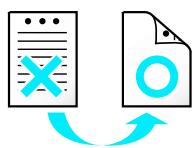
Vérifiez que votre document ne contient ni agrafe, ni trombone, ni aucun autre objet étranger.
2
Réglez les guide- documents pour qu'ils s'ajustent à la largeur du document.
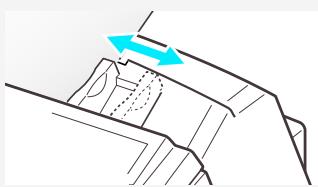
Il est possible d'insérer jusqu'à 30 feuilles à la fois. Si vous insérez plusieurs feuilles, vérifiez que la feuille du fond est bien la première entraînée. Pour une alimentation sans problème, décalez légèrement le bord d'entrée du papier, et insérez les feuilles en exerçant une légère pression.
3
Faites glisser la feuille dans chargeur d'alimentation des documents, jusqu'à ce qu'elle soit entraînée par le télécopieur.
L'appareil émet des bips, et le chargeur de document automatique saisit et tire la page.
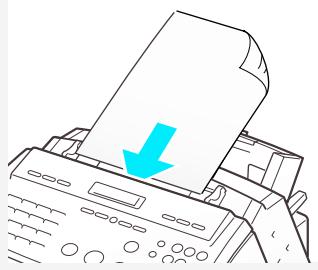
Si vous souhaitez ajouter des pages supplémentaires pendant l'envoi de la télécopie, insérez-les dans le chargeur par dessus les feuilles déjà chargées.
Ne mettez pas plus de 30 feuilles à la fois dans le chargeur.
Si vous chargez des pages qui sont anormalement épaisses ou fines, insérez une seule feuille à la fois.
L'écran affiche
"CHARGEMENT DOC." puis "DOCUMENT PRET".
MAI-10-1996 VEN
DOCUMENT PRET
Si le document n'est pas chargé correctement, ouvrez le panneau de commandes, retirez le document et essayez de le recharger.
Si nécessaire, vous pouvez choisir la résolution et le contraste propres au document.
Ensuite, vous pouvez composer le numéro de votre choix. Reportez-vous à la page 4.4.
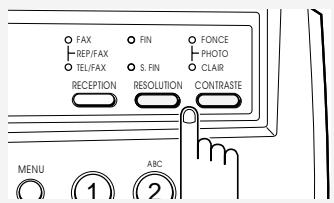
Pour obtenir plus d'informations à propos de la résolution et du contraste des documents, reportez-vous à la page 4.2.
LE TÉLÉCOPIEUR
Utilisation de la fonction Numérisation rapide (Quick Scan)
Vous pouvez envoyer une télécopie à l'aide de la fonction Numérisation rapide. L'appareil numérisera alors rapidement le document.
Pour activer cette fonction, appuyez sur MENU et SCAN sur le clavier à touches d'accès direct avant de composer le numéro de l'autre télécopieur. L'écran affiche "NUMERISATION MODE RAPIDE" pendant 2 secondes.
Remarques :
- Pour annuler cette fonction, appuyez à nouveau sur MENU et SCAN avant d'envoyer une télécopie. L'écran affiche "NUMERISATION MODE STANDARD".
- Après l'envoi d'un document, la fonction Numérisation rapide prend fin automatiquement.
- Si Numérisation rapide est activée, la numérisation peut ne pas être de très bonne qualité.
- La fonction Numérisation rapide est uniquement disponible en résolution STANDARD.
Envoi automatique d'une télécopie
1
A l'aide du clavier numérique, entrez le numéro du télécopieur distant.
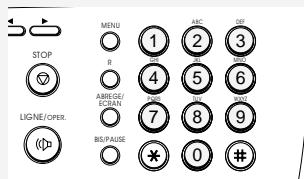
L'écran affiche le numéro.
TEL:9P5551212
2
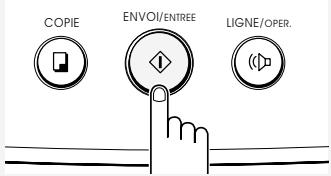
Appuyez sur ENVOI lorsque le numéro s'affiche correctement à l'écran.
L'appareil compose automatiquement le numéro et commence la transmission lorsque le télécopieur distant prend la ligne.
NUMEROTATION 9 P 5 5 5 1 2 1
Vous pouvez enregistrer des numéros d'accès direct ou des numéros abrégés pour composer les numéros que vous appelez le plus souvent en appuyant sur une touche ou sur un numéro abrégé à deux chiffres. Pour obtenir plus d'informations, reportez-vous à la page 3.1.
Si vous avez commis une erreur en entrant un numéro, déplacez le curseur sur le mauvais chiffre à l'aide de ▶ ou de ◀, et corrigez le numéro.
Pour insérer une pause lors de la numérotation, appuyez sur PAUSE n'importe où dans le numéro de téléphone. Une pause s'affiche sous la forme "P".
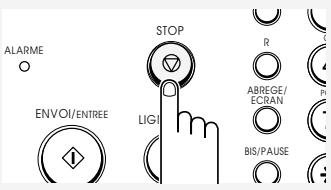
Vous pouvez annuler la transmission d'un document à n'importe quel moment en appuyant sur STOP.
Lorsque vous envoyez une télécopie, il est possible d'envoyer ou de recevoir un appel opérateur. Pour obtenir plus d'informations sur la fonction Appel opérateur, reportez-vous à la page 4.12.
LE TÉLÉCOPIEUR
Envoi d'une télécopie après une communication téléphonique
1
Décrochez le combiné.
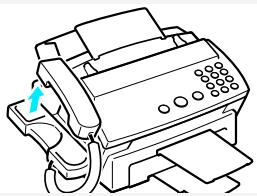
Pour numéroter sans décrocher, vous pouvez appuyer sur LIGNE. Pour régler le volume du haut-parleur, appuyez sur ▼ ou sur ▲ lorsque vous entendez les tonalités dans le haut-parleur, puis sélectionnez le volume désiré.
L'écran affiche "TELEPHONE".
2
Depuis le clavier numérique, entrez le numéro du télécopieur distant.
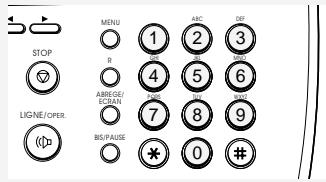
Vous pouvez enregistrer des numéros d'accès direct ou des numéros abrégés pour composer les numéros que vous appelez le plus souvent en appuyant sur une touche ou sur un numéro abrégé à deux chiffres. Pour obtenir plus d'informations, reportez-vous à la page 3.1.
Si une personne décroche, demandez-lui d'appuyer sur ENVOI pour que vous puissiez envoyer votre document.
L'écran affiche le numéro que vous êtes en train de composer.
5 5 5 1 2 1 2
3
Appuyez sur ENVOI lorsque vous entendez la porteuse signalant l'envoi d'une télécopie.
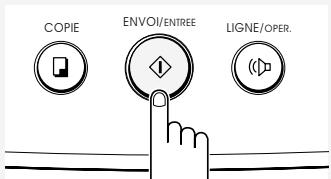
Vous pouvez annuler la transmission d'un document à n'importe quel moment en appuyant sur STOP.
L'écran affiche le message "EM" et le document commence à passer dans l'appareil.
EM
4
Reposez le combiné.
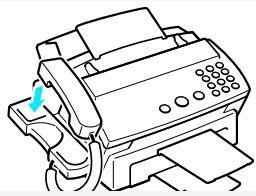
Vous pouvez envoyer ou recevoir un appel opérateur lorsque vous envoyez une télécopie. Pour obtenir plus d'informations sur la fonction d'appel opérateur, reportez-vous à la page 4.12.
LE TÉLÉCOPIEUR
Confirmation de la transmission
Lorsque la dernière page de votre document a été transmise avec succès, l'appareil émet des bips et revient en mode veille.
| JAN-14 | 1996 | VEN |
| 10:30 | 100% |
En cas d'incident pendant la transmission de la télécopie, un message d'erreur s'affiche à l'écran. Pour connaître la liste des messages d'erreur qui s'affiche à l'écran et leur signification, reportez-vous à la page 8.4.
Si un message d'erreur s'affiche, appuyez sur STOP pour effacer le message et essayez de renvoyer le document.
Vous pouvez régler votre appareil pour qu'il imprime automatiquement un avis d'émission. Pour obtenir plus d'informations, reportez-vous à la page 6.10.
Annulation de la transmission
1
Appuyez sur STOP à n'importe quel moment pour annuler la transmission.
ALARME O


L'appareil continue à transmettre la télécopie et l'écran affiche un message vous avertissant que l'appareil est en cours d'utilisation.
UTILISE! PRESSER STOP POUR ANNUL.
2
Pour arrêter la transmission, appuyez à nouveau sur STOP avant que le message d'avertissement ne s'efface.
ALARME O


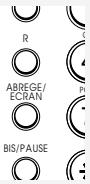
Renumérotation automatique
Lorsque vous envoyez une télécopie, si le numéro que vous avez composé est occupé ou s'il n'y a pas de réponse, l'appareil recomposera automatiquement le numéro toutes les 3 minutes à trois reprises.
Lorsque l'appareil recompose le numéro, l'écran affiche "OCCUPE RAPPEL ?". Si vous souhaitez recomposer le numéro immédiatement, appuyez sur ENVOI. Pour arrêter la renumérotation, appuyez sur STOP.
LE TÉLÉCOPIEUR
Réception d'une télécopie
Modes de réception
Votre télécopieur multifonction est doté de quatre modes de réception :
- En mode FAX, l'appareil répond à un appel entrant et passe immédiatement en mode réception dans l'attente d'une télécopie qui doit être envoyée.
- En mode TEL/FAX, l'appareil répond à un appel entrant et attend la réception d'une télécopie. Si l'appareil ne détecte aucun signal de télécopie, une tonalité différente vous indiquera qu'il s'agit d'un appel téléphonique. Si vous ne décrochez pas le combiné, au bout de 25 secondes environ, l'appareil passera automatiquement en mode réception de télécopie.
- En mode REP/FAX, le répondeur répond à un appel entrant, et l'appelant peut laisser un message sur le répondeur. Si le télécopieur détecte une porteuse signalant l'envoi d'une télécopie sur la ligne, l'appel est automatiquement transféré sur le télécopieur. Pour utiliser le mode REP/FAX, vous devez connecter un répondeur à votre télécopieur (reportez-vous à la page 2.5).
- En mode TEL, la réception automatiquement de télécopie est désactivée. Vous pouvez recevoir une télécopie uniquement en appuyant manuellement sur ENVOI.
Les voyant situés au-dessus de la touche RECEPTION indiquent le mode de réception sélectionné.
Si vous n'utilisez que rarement la ligne télécopie pour des conversations téléphoniques, mettez le télécopieur en mode FAX ou en mode TEL/FAX afin de recevoir automatiquement les télécopies.
Remarques :
- La vitesse de réception varie en fonction du réseau téléphonique et de l'appareil de votre correspondant.
- Lorsque vous imprimez un fichier PC avec cet appareil (uniquement pour les modèles SF4100 et SF4200), une télécopie entrante sera reçue en mémoire. Si vous devez imprimer beaucoup de pages, nous vous recommandons d'arrêter l'impression sur PC pour parer à toute saturation de la mémoire.
LE TÉLÉCOPIEUR
Réception en mode FAX
1
Appuyez sur RECEPTION à plusieurs reprises, jusqu'à ce que l'indicateur FAX s'allume.
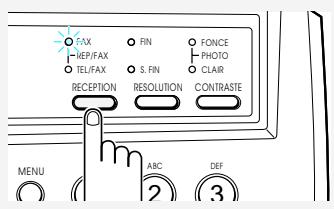
2
Lorsque vous recevez un appel, l'appareil répond à l'appel à la deuxième sonnerie et reçoit automatiquement une télécopie.
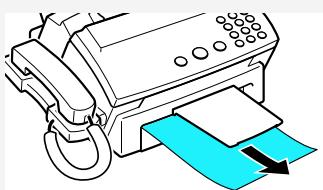
Vous pouvez modifier le nombre de sonneries. Pour obtenir plus d'informations, reportez-vous à la page 6.11.
Pour régler le volume de la sonnerie, reportez-vous à la page 6.10.
Lorsque la réception est terminée, l'appareil revient en mode veille.
Réception en mode TEL/FAX
1
Appuyez sur RECEPTION jusqu'à ce que l'indicateur TEL/FAX s'allume.
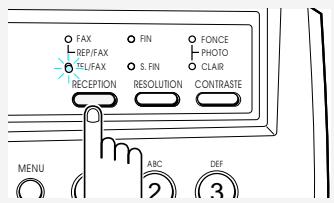
2
Lorsque vous recevez un appel, l'appareil répond à l'appel à la deuxième sonnerie et reçoit automatiquement une télécopie.
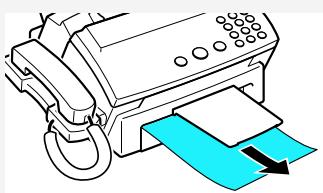
Vous pouvez modifier le nombre de sonneries. Pour obtenir plus d'informations, reportez-vous à la page 6.10.
Pour régler le volume de la sonnerie, reportez-vous à la page 6.11.
Lorsque la réception est terminée, l'appareil revient en mode veille.
3
Si l'appareil ne détecte pas de porteuse signalant l'envoi d'une télécopie, une sonnerie différente retentira pour vous indiquer qu'il s'agit d'un appel téléphonique.
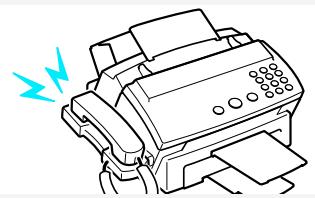
Décrochez le combiné pour répondre à l'appel. Si vous ne décrochez pas le combiné dans les 25 secondes, l'appareil passera en mode réception automatique.
LE TÉLÉCOPIEUR
Réception en mode REP/FAX
1
Appuyez sur RECEPTION, jusqu'à ce que les indicateurs FAX et TEL/FAX s'allument.
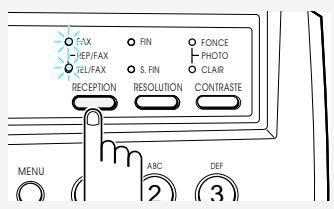
Pour utiliser ce mode, vous devez connecter un répondeur à votre télécopieur (Reportez-vous à la page 2.5).
2
Lorsque vous recevez un appel, c'est le répondeur qui le prend en charge. Si l'appelant laisse un message, le répondeur enregistre le message.
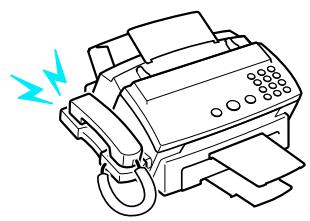
Si vous avez réglé votre appareil sur REP/FAX et si votre répondeur est éteint ou s'il n'est pas connecté à votre télécopieur, ce dernier passe automatiquement en mode réception après 5 sonneries.
Si votre appareil détecte une porteuse signalant l'envoi d'une télécopie sur la ligne, il commence à recevoir une télécopie.
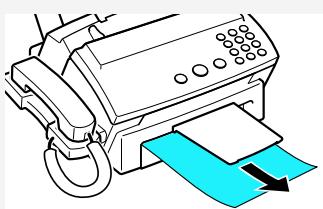
Si votre répondeur est doté de la fonction qui permet à l'utilisateur de définir le nombre de sonneries, réglez l'appareil pour qu'il réponde à un appel entrant avant la fin des 4 sonneries.
Si vous êtes en mode TEL (réception manuelle) lorsque le répondeur est connecté à votre télécopieur, vous devez éteindre le répondeur, sinon le message de votre répondeur interrompra votre conversation téléphonique.
Réception manuelle (en mode TEL)
1
Appuyez sur RECEPTION jusqu'à ce que les indicateurs FAX et TEL/FAX soient éteints.
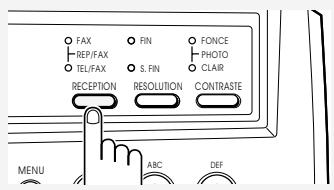
Pour régler le volume de la sonnerie, reportez-vous à la page 6.11.
2
Lorsque le téléphone sonne, décrochez le combiné et répondez.
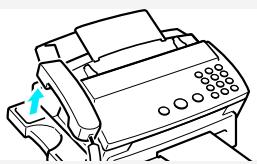
Si vous entendez une porteuse signalant l'envoi d'une télécopie, ou si la personne à l'autre bout de la ligne vous demande de recevoir un document, appuyez sur ENVOI.
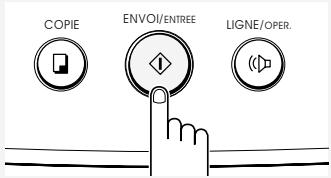
LE TÉLÉCOPIEUR
4
Reposez le combiné.
L'appareil commence à recevoir le document et revient en mode veille lorsque la réception est terminée.
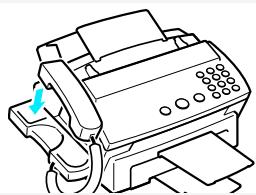
Annulation de la réception
1
Appuyez sur STOP pour annuler la réception à n'importe quel moment.
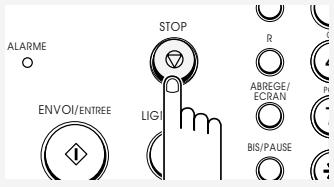
L'appareil continue à recevoir la télécopie et l'écran affiche un message vous avertissant que l'appareil est en cours d'utilisation.
UTILISE! PRESSER STOP POUR ANNUL.
2
Appuyez à nouveau sur STOP avant que le message affiché à l'écran ne disparaisse.
La réception de télécopie est annulée et l'appareil revient en mode veille.
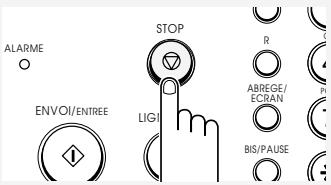
LE TÉLÉCOPIEUR
Utilisation d'un poste auxiliaire
Vous pouvez recevoir une télécopie émise par une personne avec laquelle vous conversez sur le poste auxiliaire sans être obligé de vous déplacer jusqu'au télécopieur.
1
Lorsque vous recevez un appel sur le poste auxiliaire et que vous entendez une porteuse signalant l'envoi d'une télécopie, appuyez sur les touches “* 9 *” (étoile neuf étoile) sur le poste auxiliaire.
L'appareil reçoit le document.

Appuyez sur les touches lentement et en séquence. Si vous continuez à entendre la porteuse signalant l'envoi d'une télécopie émise par le télécopieur distant, essayez d'appuyer encore une fois sur “*9*”.
“*9*” est le code de réception à distance réglé en usine. Le premier et le dernier astérisques sont fixes, mais vous pouvez modifier le caractère central comme vous le souhaitez. Pour obtenir plus d'informations, reportez-vous à la page 6.10.
2
Lorsque vous avez terminé votre conversation et que l'appareil commence à recevoir les documents, reposez le combiné du poste auxiliaire.
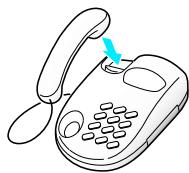
Cette fonction est uniquement disponible lorsque vous utilisez un poste auxiliaire connecté à l'appareil, et lorsque vous définissez son mode sur la numérotation par fréquences vocales (F.V.).
Zone d'impression
La zone d'impression effective se trouve à l'intérieur de la zone grisée, comme c'est le cas pour tout papier destiné à l'impression. Les parties à l'extérieur de la zone grisée peuvent ne pas être imprimées.
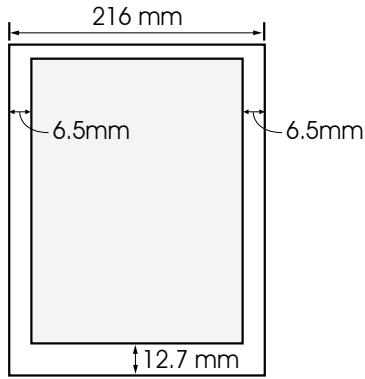
Cette zone située en bas de page peut être imprimée sur la page suivante selon l'option que vous avez choisie. Reportez-vous à la page 6.10.
LE TÉLÉCOPIEUR
Appel opérateur
Si vous envoyez ou recevez un document et que vous avez besoin de parler à votre correspondant pendant le même appel téléphonique, utilisez l'appel opérateur pour prévenir le correspondant qui se trouve à l'autre bout de la ligne. Vous pouvez également répondre à l'appel opérateur envoyé par la personne à l'autre bout de la ligne.
Demande d'appel opérateur
1
Appuyez sur OPER. pendant l'émission ou la réception d'un document.
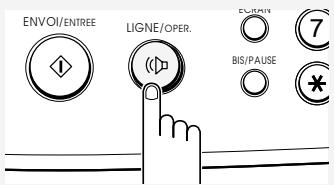
Il n'est pas possible de parler avec votre correspondant et d'envoyer une télécopie en même temps.
Lorsque la télécopie est terminée, vous, ou la personne à l'autre bout de la ligne, disposez de 15 secondes pour décrocher le combiné. En cas de non réponse, votre appareil revient en mode veille.
Le signal de l'appel opérateur est envoyé sur le télécopieur distant après l'envoi ou la réception du document.
APPEL OPERATEUR EM G3 9.6 P:1
Si vous ne parvenez pas à prévenir votre correspondant, c'est que son télécopieur n'est pas équipé de la fonction appel opérateur.
2
Lorsque le téléphone sonne, décrochez le combiné et répondez.
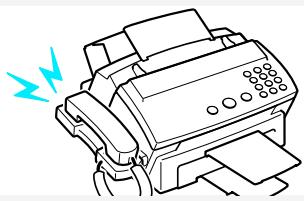
Lorsque vous avez terminé, reposez le combiné.
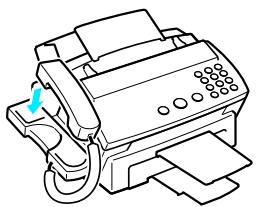
Lorsque vous avez terminé votre conversation et si vous avez un autre document à envoyer, chargez-le et demandez à votre correspondant d'appuyer sur ENVOI. Lorsque vous entendez la porteuse signalant l'envoi d'une télécopie, appuyez sur ENVOI.
Vous pouvez annuler un appel opérateur en appuyant à nouveau sur OPER.
LE TÉLÉCOPIEUR
Réponse à un appel opérateur
1
Lorsque le téléphone sonne, décrochez le combiné et répondez.
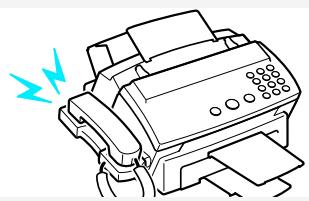
Si vous ne répondez pas à l'appel opérateur dans les 15 secondes, l'appareil imprime le numéro qui a envoyé l'appel opérateur, ainsi que l'heure et la date de l'appel opérateur. Reportez-vous à "Message de rappel" ci-dessous.
2
Lorsque vous avez terminé, reposez le combiné.
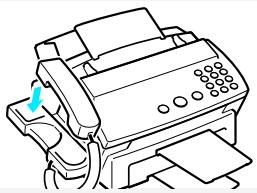
Si l'appel opérateur a lieu pendant la réception d'une télécopie, vous pouvez reprendre la réception sur la même ligne après la fin de votre conversation avec votre correspondant en appuyant sur ENVOI.
AVIS D'APPEL OPERATEUR
DATE : JUN-14-1996 VEN 09:04
NOM : SMITH CO.
TEL. : 123-456-7890
RAPPELEZ SVP .....
TEL. : 714-555-1212
Chapitre Cinq
OPÉRATIONS AVANCÉES
Chapitre Cinq
OPÉRATIONS AVANCÉES
Ce chapitre vous indique d'autres méthodes pour envoyer et recevoir des télécopies, pour économiser des frais de transmission en envoyant les documents à des moments prédéfinis, pour préserver la confidentialité de certains documents, et pour gagner du temps en envoyant les mêmes documents vers plusieurs destinations.
Remarque : vous pouvez enregistrer un maximum de 20 tâches de transmission ou de relève différentes.
Transmission à partir de la mémoire (Diffusion)
Avec la transmission à partir de la mémoire, les documents sont automatiquement enregistrés en mémoire et transmis vers un terminal distant. Vous pouvez utiliser cette fonction pour envoyer vos documents vers de multiples destinations. Après transmission, les documents sont automatiquement effacés de la mémoire.
1
Chargez le document.
Si nécessaire, choisissez la résolution et le contraste.
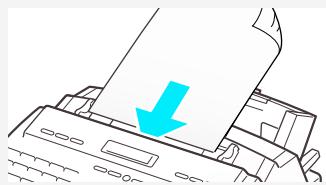
Pour obtenir des informations détaillées sur le chargement d'un document, reportez-vous à la page 4.3.
Pour plus de détails sur le réglage de la résolution et du contraste, reportez-vous à la page 4.2. Le mode SUPER FIN n'est pas disponible avec la fonction de transmission à partir de la mémoire.
2
Appuyez sur MENU.
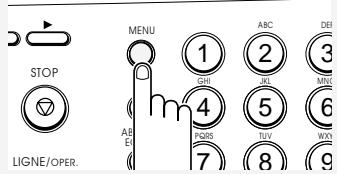
3
Appuyez sur 01, MEMOIRE, sur le clavier à touches d'accès direct.
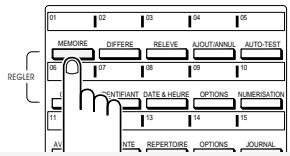
flowchart
graph TD
    A["REGLER"] --> B["01"]
    A --> C["02"]
    A --> D["03"]
    A --> E["04"]
    A --> F["05"]
    A --> G["06"]
    A --> H["07"]
    A --> I["08"]
    A --> J["09"]
    A --> K["10"]
    A --> L["11"]
    A --> M["12"]
    A --> N["13"]
    A --> O["14"]
    A --> P["15"]
    A --> Q["NTS REPERTOIRE OPTIONS JOURNAL"]
Le télécopieur vous demande d'entrer le numéro de l'appareil distant.
TEL:_
OPÉRATIONS AVANCÉES
4
Entrez le numéro de l'appareil distant (34 chiffres maximum).
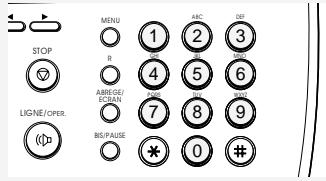
Vous pouvez appuyer sur une touche d'accès direct, ou bien entrer un numéro abrégé (deux chiffres).
5
Appuyez sur ENTREE lorsque le numéro s'affiche correctement à l'écran.
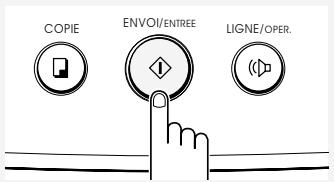
Le télécopieur vous demande si vous souhaitez entrer un autre numéro de télécopie pour envoyer le même document vers une autre destination.
Si vous désirez envoyer une télécopie vers une autre destination, appuyez sur ENTREE et répétez les étapes 4 à 6. ou
Sinon, pour lancer l'émission, appuyez sur STOP ou ▼.
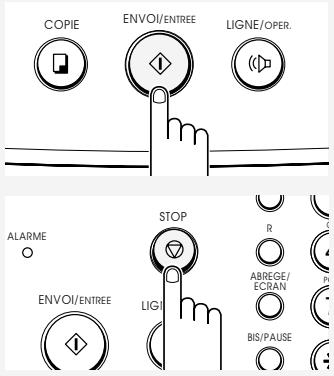
L'appareil affiche le message "UN AUTRE NUMERO DE FAX ?" de manière répétée jusqu'à 10 fois lorsque vous entrez un autre numéro de télécopie en composant manuellement, en appuyant sur une touche d'accès direct ou sur un numéro abrégé à deux chiffres (vous ne pouvez pas utiliser un numéro de groupe de diffusion pour un autre numéro de télécopie).
Cependant, si vous avez utilisé la fonction de transmission multiadresse pour une ou plusieurs autres opérations actuellement enregistrées en mémoire, le nombre maximum de 10 tentatives sera réduit.
Si vous entrez un autre numéro de télécopie déjà enregistré en mémoire (par exemple, compris dans un numéro de groupe), l'écran affiche "DEJA ENTRE".
L'appareil enregistre automatiquement le document en mémoire. L'écran compte le nombre de pages enregistrées en mémoire et la capacité de mémoire utilisée.
Si toutes les pages ne peuvent pas être enregistrées dans la mémoire, l'écran affiche "MEMOIRE PLEINE 1:ANNUL 2:CONT". Sélectionnez "1" pour annuler la tâche, ou "2" pour enregistrer les pages déjà en mémoire et pour envoyer les pages restantes manuellement.
L'écran affiche le numéro en cours de composition.
NUMEROTATION 5 5 5 1 2 1 2
Ensuite, l'appareil commence à transmettre le document.
EM
OPÉRATIONS AVANCÉES
▶ Transmission en différé
Vous pouvez régler votre appareil pour envoyer une télécopie lorsque vous quittez votre domicile ou le bureau.
1
Chargez le document.
Choisissez la résolution et le contraste, si nécessaire.
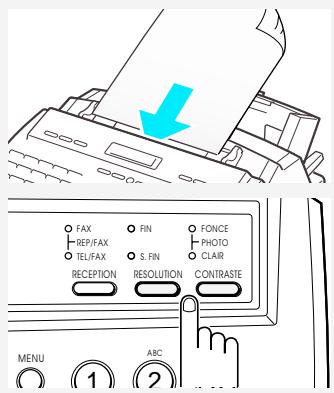
Pour obtenir des informations détaillées sur la manière de charger un document, reportez-vous à la page 4.3.
Pour en savoir plus sur la résolution et le contraste, reportez-vous à la page 4.2. La résolution SUPER FIN n'est pas disponible avec la fonction de transmission en différé.
2
Appuyez sur MENU.
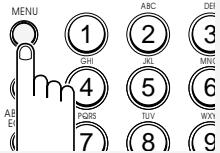
Le télécopieur vous demande d'appuyer sur la touche de fonction de votre choix.
SELECT. FONCTION TOUCHE NO DIRECT
Les touches d'accès direct de 01 à 16 exécutent des fonctions spécifiques lorsqu'elles sont utilisées avec la touche MENU. Chaque touche donne accès à une fonction sélectionnée.
3
Appuyez sur 02, DIFFERE, sur le clavier à touches d'accès direct.
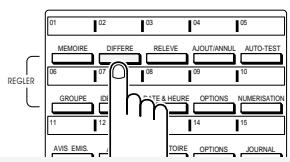
flowchart
graph TD
    A["01"] --> B["02"]
    B --> C["03"]
    C --> D["04"]
    D --> E["05"]
    E --> F["06"]
    F --> G["07"]
    G --> H["08"]
    H --> I["09"]
    I --> J["10"]
    J --> K["GROUPE"]
    K --> L["K"]
    L --> M["F1"]
    M --> N["12"]
    N --> O["AVIS EMIS."]
    P["TOIRE"] --> Q["OPTIONS"]
    Q --> R["JOURNAL"]
Le télécopieur vous demande d'entrer le numéro de l'appareil distant.
TEL:_
4
Entrez le numéro de l'appareil distant (34 chiffres maximum).
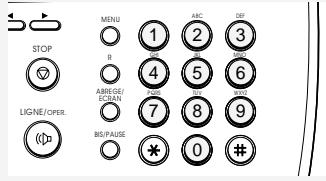
Vous pouvez appuyer sur une touche d'accès direct, sur une touche d'accès direct pour groupe de diffusion ou bien entrer un numéro abrégé à deux chiffres. Le numéro et le nom enregistrés s'affichent à l'écran.
OPÉRATIONS AVANCÉES
5
Appuyez sur ENTREE lorsque le numéro s'affiche correctement à l'écran.
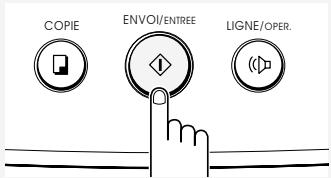
Le télécopieur vous demande si vous souhaitez entrer un autre numéro de télécopie pour envoyer le même document vers une autre destination.
Si vous souhaitez envoyer un document vers plusieurs destinations, appuyez sur ENTREE et répétez les étapes 4 à 5.
ou
Sinon, pour lancer l'émission, appuyez sur STOP ou sur ▼.
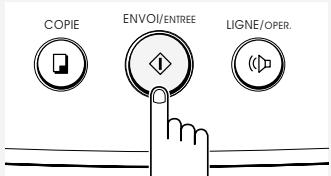
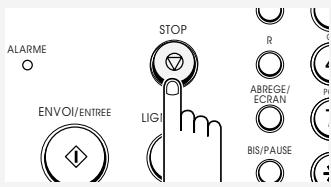
L'appareil affiche le message "UN AUTRE NUMERO DE FAX ?" de manière répétée jusqu'à 10 fois lorsque vous entrez un autre numéro de télécopie en composant manuellement, en appuyant sur une touche d'accès direct ou sur un numéro abrégé à deux chiffres (vous ne pouvez pas utiliser un numéro de groupe de diffusion pour un autre numéro de télécopie).
Cependant, si vous avez utilisé la fonction de transmission multiadresse pour une ou plusieurs autres opérations actuellement enregistrées en mémoire, le nombre maximum de 10 tentatives sera réduit.
Si vous entrez un autre numéro de télécopie déjà enregistré en mémoire (par exemple, compris dans un numéro de groupe), l'écran affiche "DEJA ENTRE".
Le télécopieur vous demande d'entrer un nom.
NOM : _
7
Si vous désirez affecter un nom à la transmission, entrez un nom. Dans le cas contraire, passez à l'étape suivante.
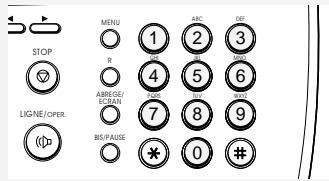
Pour obtenir des informations détaillées sur la procédure pour entrer des lettres à l'aide du clavier numérique, reportez-vous à la page 2.30.
8
Appuyez sur ENTREE lorsque le nom s'affiche correctement.
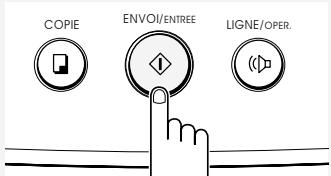
Vous pouvez appuyer sur ▼ pour confirmer le numéro et passer au suivant.
OPÉRATIONS AVANCÉES
L'écran affiche l'heure
courante sur la ligne
supérieure et vous
demande d'entrer l'heure
d'envoi de la télécopie.
IL EST : 13:30
ENVOI HH:MM
9
Entrez l'heure à l'aide du clavier numérique.
Entrez l'heure au format 24 heures. Par exemple, entrez 10:30 P.M. sous la forme 22:30.
Si vous définissez une heure antérieure à l'heure courante, le document sera envoyé à l'heure indiquée, mais le jour suivant.
10
Appuyez sur ENTREE
lorsque l'heure s'affiche
correctement à l'écran.
L'écran affiche la mémoire disponible.
Si vous avez entré plusieurs numéros de télécopie à l'étape 8, le message affiché sur la gauche ne s'affiche pas, et les documents seront automatiquement enregistrés en mémoire.
Le télécopieur vous
demande si vous
souhaitez enregistrer le
document en mémoire.
EN MEMOIRE ?
( RESTANT : 75%)
11
Si vous désirez
enregistrer le document en mémoire, appuyez sur
ENTREE.
ou
Appuyez sur STOP et l'écran revient en mode veille.
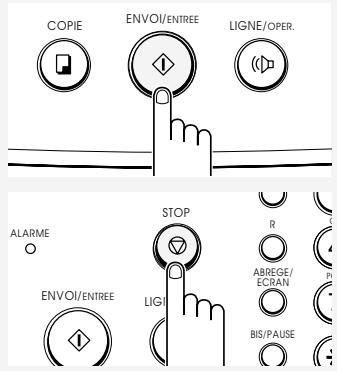
Si toutes les pages ne peuvent pas être enregistrées dans la mémoire, l'écran affiche "MEMOIRE PLEINE 1:ANNUL
2:CONT". Sélectionnez "1" pour annuler la tâche, ou "2" pour enregistrer les pages déjà en mémoire et pour envoyer les pages restantes
manuellement.
L'appareil revient en mode veille et l'écrar affiche un mémo indiquant qu'une transmission en différé est programmée.
JAN-14 1996 VEN
ENVOI DIF. 22:30
OPÉRATIONS AVANCÉES
Relève
La relève a lieu lorsqu'un télécopieur demande à un autre terminal d'envoyer un document. Cette fonction est pratique lorsque la personne qui possède le document original à transmettre n'est pas au bureau. La personne qui souhaite recevoir le document appelle le télécopieur qui détient l'original et lui demande de lui envoyer le document. En d'autres termes, il "relève" le télécopieur qui a l'original.
Relève depuis un télécopieur distant
Vous pouvez programmer votre télécopieur pour qu'il envoie des documents en votre absence lorsqu'il est relevé par un télécopieur distant. Il est possible d'utiliser un code de relève pour empêcher les relèves non autorisées sur votre télécopieur. Lorsque votre appareil est sécurisé de la sorte, seules les personnes qui connaissent le code peuvent relever votre appareil.
Remarque : après avoir lancé une transmission par relève, il n'est pas possible de procéder à une autre transmission par relève tant que la première transmission n'est pas terminée.
1
Chargez un document.
Choisissez la résolution et le contraste, si nécessaire.
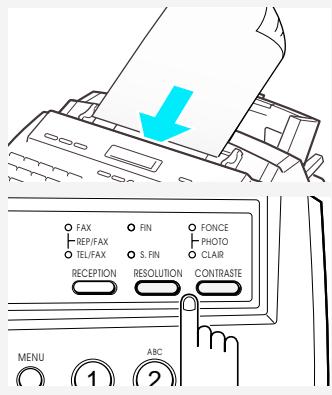
Pour obtenir des informations sur le chargement d'un document, reportez-vous à la page 4.3.
Pour des informations détaillées concernant la définition de la résolution et le contraste, reportez-vous à la page 4.2. La résolution SUPER FIN passera automatiquement en mode FIN si vous enregistrez la tâche de relève en mémoire.
2
Appuyez sur MENU.
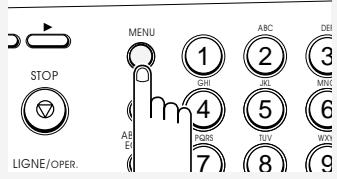
Le télécopieur vous demande d'appuyer sur la touche de fonction de votre choix.
SELECT. FONCTION TOUCHE NO DIRECT
Les touches d'accès direct de 01 à 16 exécutent des fonctions spécifiques lorsqu'elles sont utilisées avec la touche MENU. Chaque touche donne accès à une fonction sélectionnée.
3
Appuyez sur 03, RELEVE, sur le clavier à touches d'accès direct.
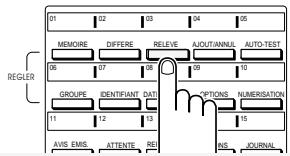
flowchart
graph TD
    A["REGLER"] --> B["MEMORE"]
    A --> C["DIFFERE"]
    A --> D["RELIEVE"]
    A --> E["AJOUT/ANNUAL"]
    A --> F["AUTO-TEST"]
    A --> G["GROUPE"]
    A --> H["IDENTIFIER"]
    A --> I["CATI"]
    A --> J["OPTIONS"]
    A --> K["NUMERISATION"]
    A --> L["11"]
    A --> M["12"]
    A --> N["13"]
    A --> O["15"]
    A --> P["AVIS EMS"]
    A --> Q["ATTENTS"]
    A --> R["RD"]
    A --> S["JOURNAL"]
OPÉRATIONS AVANCÉES
Le télécopieur vous
demande si vous
souhaitez entrer un code de relève.
CODE RELEVE
1:0UI 2:NON
4
Si vous souhaitez utiliser un code de relève, sélectionnez "1:0UI" en appuyant sur 1 ou en utilisant la touche ◀ ou ▶ et en entrant un code de relève à 4 chiffres (sauf 0000).
ou
Si vous ne souhaitez pas sécuriser la transmission avec un code de relève, sélectionnez "2:NON" en appuyant sur 2 ou en utilisant la touche ◀ ou
▶, et passez à l'étape 6.
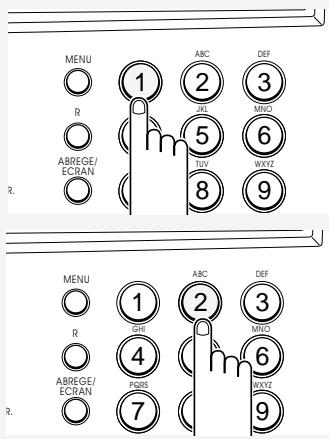
L'écran affiche le dernier code de relève utilisé.
Le code de relève est réglé en usine sur 0000, c'est-à-dire qu'il n'y a aucun code de relève.
5
Appuyez sur ENTREE lorsque le code s'affiche correctement à l'écran.
L'appareil enregistre automatiquement le document en mémoire. L'écran compte le nombre de pages enregistrées en mémoire, ainsi que la capacité de mémoire restante.
MISE EN MEMOIRE
27% PAGE 1
Si toutes les pages ne peuvent pas être enregistrées dans la mémoire, l'écran affiche "MEMOIRE PLEINE 1:ANNUL 2:CONT". Sélectionnez "1" pour annuler la tâche, ou "2" pour enregistrer les pages déjà en mémoire et pour annuler les pages restantes.
Si la mémoire est insuffisante, sélectionnez "1:ANNUL", effacez la mémoire et essayez à nouveau de programmer la relève avec les documents laissés dans le plateau d'alimentation.
L'appareil revient en
mode veille et l'écran
affiche un mémo
indiquant que la
transmission par relève est définie.
JAN-14 1996 VEN
RELEVE EMISSION
L'appareil passe automatiquement en mode FAX (réception automatique) lorsqu'il est paramétré pour la relève.
OPÉRATIONS AVANCÉES
Relève d'un télécopieur distant
1
Décrochez le combiné ou appuyez sur LIGNE.
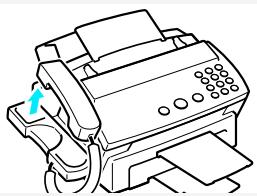
Aucun document ne doit être chargé dans votre appareil et le télécopieur distant doit être prêt à recevoir votre appel.
2
Entrez le numéro du télécopieur distant.
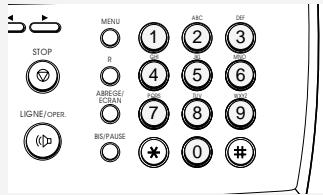
3
Lorsque l'appareil distant émet une porteuse signalant l'envoi d'une télécopie, appuyez sur MENU.
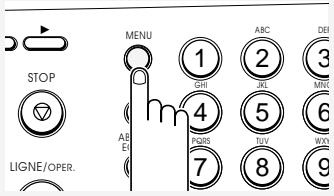
Le télécopieur vous demande d'appuyer sur la touche de fonction de votre choix.
SELECT. FONCTION TOUCHE NO DIRECT
4
Appuyez sur 03, RELEVE, sur le clavier à touches d'accès direct.
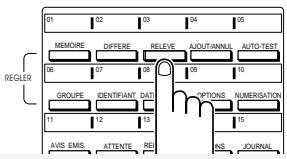
flowchart
graph TD
    O1["O1"] --> MEMORE["MEMORE"]
    O2["O2"] --> DIFFERE["DIFFERE"]
    O3["O3"] --> RELEV["RELEV"]
    O4["O4"] --> AJOUT/INNUL["AJOUT/INNUL"]
    O5["O5"] --> AUTO-TEST["AUTO-TEST"]
    O6["O6"] --> GROUPE["GROUPE"]
    O7["O7"] --> IDENTIFIANT["IDENTIFIER"]
    O8["O8"] --> DATI["DATI"]
    O9["O9"] --> OPTIONS["OPTIONS"]
    O10["O10"] --> NUMERISATION["NUMERISATION"]
    O11["O11"] --> F11["F11"]
    O12["O12"] --> AVIS_EMIS["AVIS EMIS"]
    O13["O13"] --> ATTENTE["ATTENTE"]
    O14["O14"] --> RES["RES"]
    O15["O15"] --> INS["INS"]
    O16["O16"] --> JOURNAL["JOURNAL"]
Les touches d'accès direct de 01 à 16 exécutent des fonctions spécifiques lorsqu'elles sont utilisées avec la touche MENU. Chaque touche donne accès à une fonction sélectionnée.
Le télécopieur vous demande si vous souhaitez entrer un code de relève.
CODE RELEVE 1:OUI 2:NON
OPÉRATIONS AVANCÉES
5
Si le télécopieur distant est sécurisé avec un code de relève, vous devez entrer le bon code. Sélectionnez "1:OUI" en appuyant sur 1 ou en utilisant ◀ ou ▶ et en appuyant sur ENTREE. Ensuite, entrez un code à 4 chiffres.
ou
Si le télécopieur distant n'est pas sécurisé avec un code de relève, sélectionnez "2:NON" en appuyant sur 2 ou en utilisant ◀ ou ▶ et en appuyant sur ENTREE.
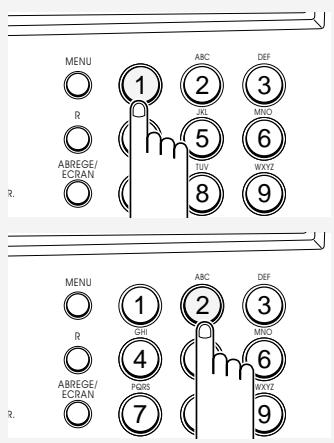
6
Appuyez sur ENTREE.
Votre appareil commence à recevoir le document transmis par le télécopieur distant.
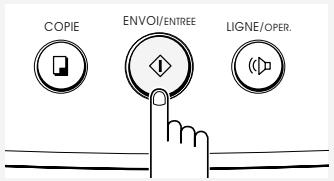
Si le télécopieur distant n'est pas sécurisé par un code de relève, votre appareil commence à recevoir le document du télécopieur distant après que vous ayez sélectionné "2: NON".
Remarque : tous les appareils ne sont pas équipés de la fonction de relève et il y a parfois incompatibilité au niveau de la relève entre des télécopieurs de différents constructeurs. La relève peut donc parfois échouer.
OPÉRATIONS AVANCÉES
Ajout de documents à un travail programmé en mémoire
Vous pouvez ajouter des documents à une transmission différée ou par relève déjà enregistrée dans la mémoire de votre télécopieur. Avant d'exécuter cette procédure, faites une impression de la liste des tâches programmées et confirmez l'opération spécifique à laquelle sera ajouté votre document.
Confirmation du numéro de l'opération
1
Appuyez sur MENU.
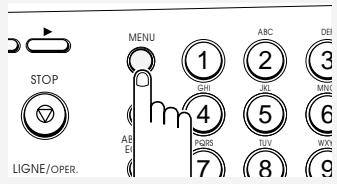
2
Appuyez sur 12, ATTENTE, sur le clavier à touches d'accès direct.
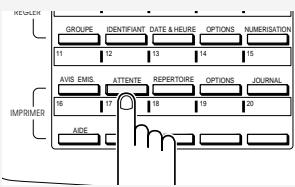
La liste des tâches programmées s'imprime.
IMPRESSION LISTE TACHE EN MEMOIRE
3
Confirmez le numéro de l'opération dans la liste des tâches programmées.
Numéro de l'opération
LISTES DES OPERATIONS EN MEMOIRE
DATE : AVR-09-1996 MAR 08:30 NOM : HEADQUATER TEL. : 714-555-1212
| NO | HEURE | CODE RE. | NUMERO TEL. | NOM | PAGE | MODE |
| 01 | 10:35 | 2264523218 | HELEN | 02 | ENVOI DIF | |
| 02 | 22:15 | ACC. DIRECT[01] | VACATION SCHEDULE | 01 | MULTIDIFFUS. | |
| ABREGE[01] | ||||||
| 7142262880 | ||||||
| 03 | 2580 | 01 | REL. EMISSION |
OPÉRATIONS AVANCÉES
Ajout de documents à un travail programmé en mémoire
1
Chargez un document.
Choisissez la résolution et le contraste, si nécessaire.
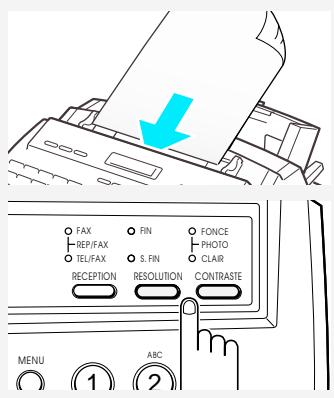
Pour charger un document, reportez-vous à la page 4.3.
Pour définir la résolution et le contraste, reportez-vous à la page 4.2. La résolution SUPER FIN n'est pas disponible.
2
Appuyez sur MENU.
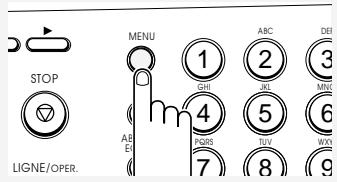
3
Appuyez sur 04, AJOUT/ANNUL, sur le clavier à touches d'accès direct.
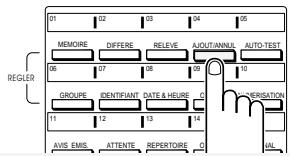
flowchart
graph TD
    A["REGLE"] --> B["MEMORE"]
    A --> C["DIFFERE"]
    A --> D["RELEVIE"]
    A --> E["AJOUT/ANNUL"]
    A --> F["AUTO-TEST"]
    A --> G["GROUPE"]
    A --> H["IDENTIFIER"]
    A --> I["DATE & HEURD"]
    A --> J["SERISATION"]
    A --> K["11"]
    A --> L["12"]
    A --> M["13"]
    A --> N["14"]
    A --> O["ATTS ENDS"]
    A --> P["ATTENTS"]
    A --> Q["REPERTOIRS"]
    A --> R["IAL"]
Le télécopieur vous demande de choisir entre "AJOUT" et "ANNUL".
OPERATION 1: AJOUT 2: ANNUL
4
Déplacez le curseur sur "AJOUT" à l'aide de ◀ ou ▶, ou bien en appuyant sur 1.
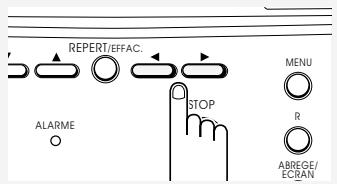
5
Appuyez sur ENTREE.
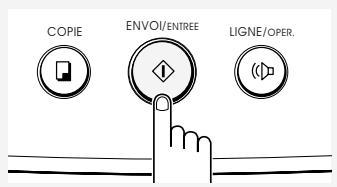
OPÉRATIONS AVANCÉES
Le télécopieur vous demande d'entrer un numéro à deux chiffres pour l'opération.
ENTRER NO DE L'OPERATION >
6
Entrez le numéro de l'opération à deux chiffres auquel vous souhaitez ajouter un document.

7
Appuyez sur ENTREE.
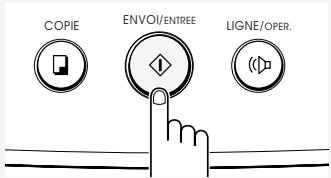
Le télécopieur vous demande de confirmer le numéro de l'opération.
A JOUTER A 02?
8
Appuyez sur ENTREE si le numéro est correct.
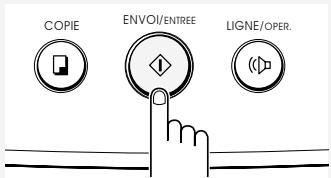
L'appareil enregistre automatiquement les documents en mémoire, puis revient en mode veille.
MISE EN MEMOIRE
92% PAGE
OPÉRATIONS AVANCÉES
Annulation d'une opération programmée
Vous pouvez annuler une émission différée ou une relève programmée en mémoire. Avant d'exécuter cette procédure, faites une impression de la liste des tâches programmées et confirmez le numéro de l'opération que vous souhaitez annuler. Pour confirmer le numéro de l'opération, reportez-vous à la page 5.10.
1
Appuyez sur MENU.
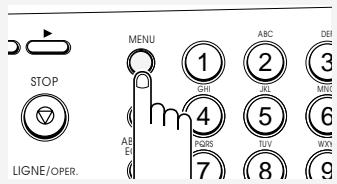
2
Appuyez sur 04, AJOUT/ANNUL, sur le clavier à touches d'accès direct.
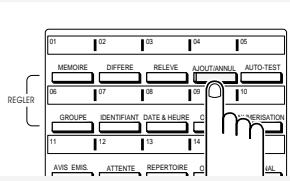
Le télécopieur vous demande de choisir entre "AJOUT" et "ANNUL".
OPERATION 1: AJOUT 2: ANNUL
3
Déplacez le curseur sous “ANNUL” en utilisant ◀ ou ▶, ou bien en appuyant sur 2.
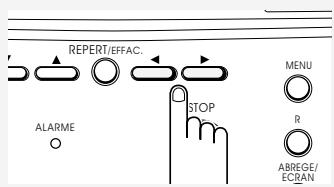
4
Appuyez sur ENTREE.
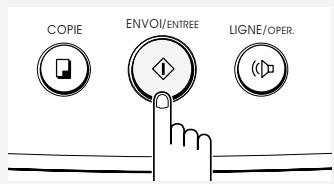
Le télécopieur vous demande d'entrer un numéro à deux chiffres pour l'opération.
Entrez le numéro à deux chiffres pour l'opération que vous souhaitez annuler.
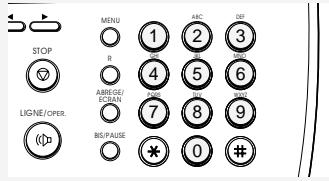
6
Appuyez sur ENTREE.
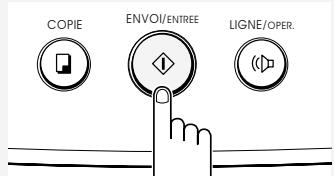
Le télécopieur vous demande de confirmer le numéro de l'opération.
ANNULER 02 OPERATION ?
7
Appuyez sur ENTREE si le numéro est correct.
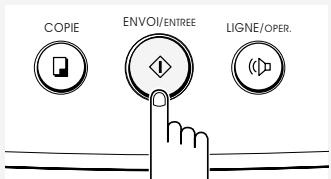
L'appareil revient en mode veille.
Si nécessaire, le télécopieur vous demande d'entrer un autre numéro pour l'opération. Répétez les étapes 5 à 7 pour annuler une autre opération en attente. Pour revenir en mode veille, appuyez sur STOP.
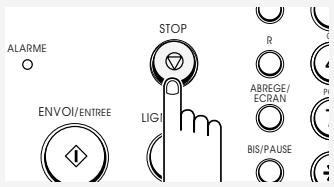
Chapitre Six
FONCTIONS SPÉCIALES
Chapitre Six
FONCTIONS SPÉCIALES
Utilisation de BIS/PAUSE
La touche BIS/PAUSE a deux fonctions. Elle permet de recomposer le dernier numéro que vous avez appelé et d'insérer une pause dans un numéro lorsque vous êtes en train de définir un numéro d'accès direct ou un numéro abrégé. La mémoire de renumérotation de votre appareil peut contenir les 5 derniers numéros appelés. Si vous venez de composer un numéro identique à l'un des 5 derniers numéros composés, l'appareil ne considère pas ce numéro comme un numéro à recomposer.
Pour recomposer le dernier numéro que vous avez appelé
1
Appuyez sur BIS.
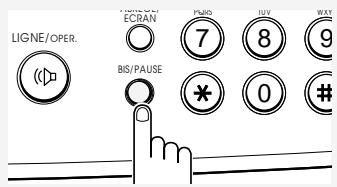
Le numéro est composé automatiquement.
NUMEROTATION
5 5 5 1 2 1 2
Pour une communication téléphonique, décrochez le combiné lorsque votre correspondant répond.
Si un document est placé dans le chargeur d'alimentation des documents, l'appareil démarre automatiquement la transmission.
EM
Pour recomposer l'un des cinq derniers numéros
1
Maintenez la touche BIS enfoncée.
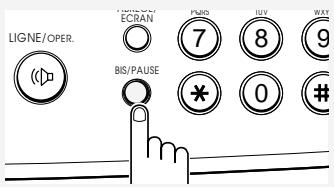
Le télécopieur vous demande de sélectionner le numéro à recomposer.
[BIS]ACTIVE APPUYER ,
FONCTIONS SPÉCIALES
2
Appuyez sur ▲ ou sur ▼ pour vous déplacer vers le bas ou vers le haut de la mémoire, jusqu'à ce que vous trouviez le numéro de votre choix.
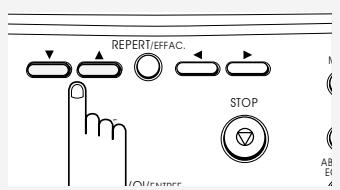
Chaque fois que vous appuyez sur la touche BIS, l'un des 5 derniers numéros appelés s'affiche à l'écran.
3
Lorsque le numéro de votre choix s'affiche à l'écran, appuyez sur ENVOI pour composer le numéro.
Pour arrêter la numérotation, appuyez sur STOP. L'appareil revient en mode veille.
Si vous appuyez sur EFFAC. lorsque vous trouvez un numéro, ce dernier sera supprimé.
Si un document est chargé dans le plateau d'alimentation, l'appareil commence automatiquement à émettre (SEND).
Sur certains systèmes téléphonique privés (PABX), vous devez composer un code d'accès (0, par exemple), puis après une tonalité de numérotation d'une seconde, vous pouvez composer un numéro extérieur. Dans ce cas, vous devez insérer une pause dans le numéro.
Pour insérer une pause
1
Lorsque vous entrez le numéro, appuyez sur PAUSE.
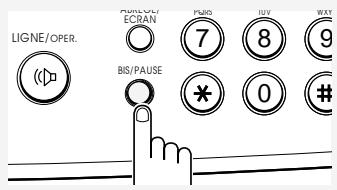
Lorsque vous composez un numéro, l'unité fait une pause pendant environ 3 secondes dès que vous avez appuyé sur la touche PAUSE.
Si vous avez besoin d'un temps de pause plus long, appuyez deux fois sur la touche PAUSE.
FONCTIONS SPÉCIALES
2
Lorsque le téléphone distant répond, appuyez sur ✗.
Tous les numéros sur lesquels vous appuyez dorénavant seront envoyés en fréquences vocales pour le reste de l'appel.
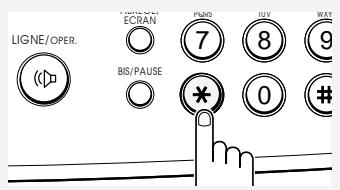
Composez les numéros restants exigés par le service.
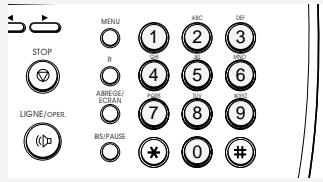
L'appareil revient en mode décimal lorsque vous avez terminé l'appel.
Utilisation de la touche R
Quand vous recevez un appel et que vous souhaitez mettre en relation l'appelant avec une autre personne, vous pouvez transférer l'appel en appuyant sur la touche R et en composant le numéro du destinataire de l'appel. Il s'agit d'une fonction de transfert qui n'est pas compatible avec tous les systèmes téléphoniques. Contactez votre agence France Télécom pour de plus amples informations.
1
Lorsque vous êtes en ligne et que vous souhaitez que la personne qui appelle pendant votre communication soit mise en relation avec le destinataire de l'appel, appuyez sur la touche R.

LIGNE/OPER.

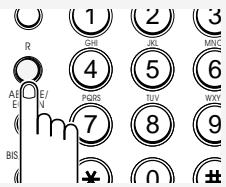
Si vous n'êtes pas abonné au signal d'appel, n'appuyez pas sur la touche R pendant un appel car vous risqueriez de perdre la ligne.
2
Entrez le numéro du destinataire de l'appel.

LIGNE/OPER.

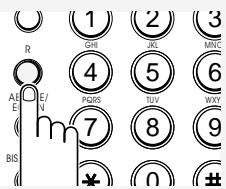
FONCTIONS SPÉCIALES
Numérotation en chaîne d'un numéro en mémoire
Lors de l'utilisation de services informatiques spéciaux, notamment des serveurs vocaux, d'appels par carte de crédit, ou de banque à domicile, vous devez composer le numéro de téléphone du service et attendre que l'ordinateur réponde avant de continuer. Le délai d'attente peut varier et l'utilisation d'une pause préprogrammée après un numéro de service n'est donc pas recommandée.
Cependant, vous pouvez enregistrer votre numéro d'identification (ID), par exemple, dans une touche de mémoire et le reste des informations, notamment votre numéro de carte, dans une autre touche de mémoire.
1
Décrochez le combiné ou appuyez sur LIGNE.
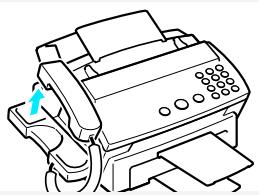
Composez le numéro du service en utilisant le clavier de numérotation.
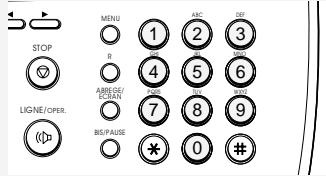
3
Lorsque l'ordinateur répond, composez les autres informations en appuyant sur une touche d'accès direct ou en entrant un numéro abrégé.
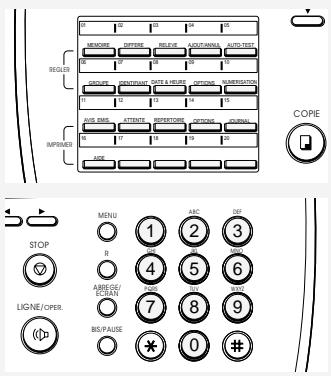
Le numéro de groupe de diffusion ne peut pas être utilisé pour la numérotation en chaîne.
FONCTIONS SPÉCIALES
Aide-mémoire
Vous pouvez imprimer un aide-mémoire des fonctions et commandes de base de votre appareil. Cet aide-mémoire vous servira de guide de référence rapide.
1
Appuyez sur MENU.
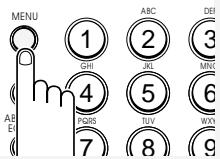
2
Appuyez sur 16, AIDE, sur le clavier à touches d'accès direct.
L'appareil imprime l'aide-mémoire.
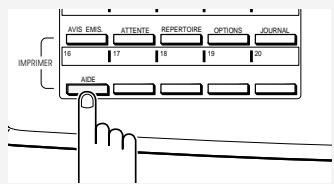
Multitâches
La fonction de multitâches de votre appareil permet de gagner du temps et de l'argent en améliorant la productivité de votre appareil.
- En émission
Lorsque l'appareil reçoit un document en mémoire ou qu'il transmet un document enregistré en mémoire (voir page 5.1), il est possible de préparer d'autres envois par la mémoire.
Pour préparer l'autre transmission : mettez le nouveau document dans le chargeur, activez la transmission à partir de la mémoire, entrez le ou les numéros à l'aide de la numérotation à accès direct, abrégée ou depuis le clavier à dix touches. Le document sera alors numérisé dans la mémoire, puis transmis lorsque l'opération en cours est terminée.
- En impression
Lorsque l'appareil est occupé à imprimer une télécopie reçue, ou une photocopie, il peut toujours recevoir des photocopies. En effet, celle-ci est stockée dans la mémoire et sera imprimée dès que l'imprimante est à nouveau disponible.
Le mode multitâches permet également de sélectionner des fonctions, notamment l'enregistrement de numéros en mémoire pendant l'exécution d'opérations programmées.
1
Pour basculer l'affichage, appuyez sur ECRAN.

L'écran affiche en alternance l'opération en cours et la nouvelle opération chaque fois que vous appuyez sur ECRAN.
FONCTIONS SPÉCIALES
Journaux utilisateur
Votre télécopieur peut imprimer des journaux contenant des informations utiles - tâche en attente, définition d'options, etc. Les journaux suivants sont disponibles :
Journaux disponibles
- Avis d'émission - Cet avis peut être imprimé à la demande ou en sélectionnant l'option utilisateur appropriée, et ce de manière automatique après l'envoi de chaque document.
- Liste des tâches programmées - Cette liste affiche les documents actuellement enregistrés pour une transmission en différé ou une transmission par relève. La liste indique le numéro de l'opération, l'heure d'envoi, le type d'opération, etc.
- Liste de numéros de téléphone - Cette liste indique tous les numéros actuellement enregistrés dans la mémoire du télécopieur sous la forme de numéros d'accès direct, de numéros abrégés, et de numéros de groupe de diffusion.
- Liste des options - Cette liste indique l'état des options que l'utilisateur peut sélectionner. Après modification des définitions, imprimez cette liste pour confirmer vos modifications.
- Journal Emission/Réception - Ce journal contient des informations relatives à l'activité d'émission et de réception : les dates, (jour et heure) des 20 dernières émissions et des 20 dernières réceptions, les numéros de téléphone appelés, etc.
- Aide-mémoire - Cette aide indique les fonctions et les commandes de base de l'appareil. A utiliser comme guide de référence rapide. Vous pouvez également utiliser le menu de fonctions pour vous rappeler comment définir une fonction particulière et les touches sur lesquelles il faut appuyer.
- Avis de multidiffusion - Cet avis est automatiquement imprimé après l'envoi de votre document vers plusieurs destinations.
- Message de rappel - Cet avis est automatiquement imprimé lorsque vous ne répondez pas à un appel opérateur déclenché sur l'appareil distant.
- Avis de panne de secteur - Cet avis est automatiquement imprimé lorsque le courant est rétabli après une panne subite. Cet avis signale les données effacées (le cas échéant) suite à la panne de courant.
FONCTIONS SPÉCIALES
▶ Impression des journaux
1
Appuyez sur MENU.
Le télécopieur vous demande d'appuyer sur la touche de fonction de votre choix.
SELECT. FONCTION TOUCHE NO DIRECT
Les touches d'accès direct de 11 à 16 sont affectées aux fonctions de la liste d'impression.
2
Appuyez sur la touche de fonction (touche d'accès direct de 11 à 16) qui correspond à la liste que vous souhaitez imprimer. La liste sélectionnée est imprimée.
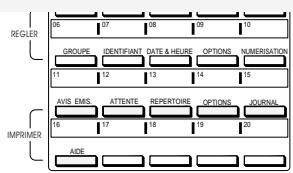
flowchart
graph TD
    A["06"] --> B["07"]
    B --> C["08"]
    C --> D["09"]
    D --> E["10"]
    F["GROUPE"] --> G["IDENTIFANT"]
    G --> H["DATE & HEUPE"]
    H --> I["OPTIONS"]
    I --> J["NUMERISATION"]
    K["11"] --> L["12"]
    L --> M["13"]
    M --> N["14"]
    N --> O["15"]
    P["AVIS EMIS"] --> Q["ATTENTE"]
    Q --> R["REPERTOIRE"]
    R --> S["OPTIONS"]
    S --> T["JOURNAL"]
    U["16"] --> V["17"]
    V --> W["18"]
    W --> X["19"]
    X --> Y["20"]
    Z["AIDE"] --> AA["End"]
11 : AVIS D'EMISSION
12 : LISTE DES TÂCHES
PROGRAMMÉES
13 : LISTE DES NUMÉROS DE
TÉLÉPHONE
14 : DÉFINITIONS DES OPTIONS
15: JOURNAL
16 : AIDE-MÉMOIRE
FONCTIONS SPÉCIALES
▶ Options utilisateur
Votre télécopieur est doté de différentes fonctions qui peuvent être sélectionnées par l'utilisateur. Ces options sont prédéfinies en usine, mais vous devrez peut-être les modifier. Pour connaître la définition actuelle des options, imprimez la liste des options. Pour obtenir plus d'informations sur l'impression d'un journal, reportez-vous à la page 6.6.
Définition d'une option
1
Appuyez sur MENU.
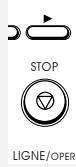
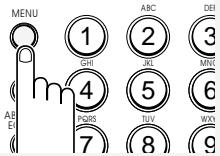
Le télécopieur vous demande d'appuyer sur les touches de fonction de votre choix.
SELECT. FONCTION TOUCHE NO DIRECT
2
Appuyez sur 09, OPTIONS, sur le clavier à touches d'accès direct.
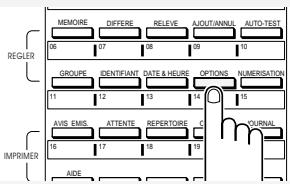
flowchart
graph TD
    A["REGULER"] --> B["MEMOIRE"]
    A --> C["DIFFERE"]
    A --> D["RESLEVE"]
    A --> E["AJOUT/INMUL"]
    A --> F["AUTO-TEST"]
    G["IMPROIMER"] --> H["GROUPE"]
    G --> I["IDENTIFIER"]
    G --> J["DATE & HEIURE"]
    G --> K["OPTIONS"]
    G --> L["NUMERISATION"]
    M["ADM"] --> N["AVIS EMIS"]
    M --> O["ATTENTE"]
    M --> P["REPERTOIRE"]
    Q["ADBE"] --> R["16"]
    S["17"] --> T["18"]
    U["19"] --> V["15"]
    W["COUNAL"] --> X["15"]
    Y["DIALY"] --> Z["15"]
L'écran affiche les options que vous pouvez sélectionner.
NIVEAU CONTRASTE [1234567]
Le chiffre clignotant correspond à l'état actuellement sélectionné.
3
Placez-vous sur l'option que vous souhaitez définir en appuyant sur ▲ ou sur ▼ de manière répétée, jusqu'à ce que vous trouviez celle que vous rechercher.
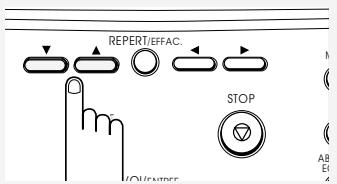
Pour obtenir plus d'informations sur chaque option, reportez-vous à "Options disponibles" à la page 6.9.
4
Lorsque l'option de votre choix s'affiche à l'écran, entrez le numéro de cette option.
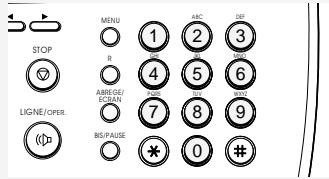
Vous pouvez sortir du mode Installation à n'importe quel moment en appuyant sur STOP. Lorsque vous appuyez sur STOP, l'appareil enregistre les options que vous avez déjà modifiées et revient en mode veille.
FONCTIONS SPÉCIALES
Options disponibles
Ces instructions supposent, d'une part, que vous avez suivi les étapes ci-dessus dans Définition d'une option et, d'autre part, que l'appareil vous demande si vous souhaitez changer l'une des options indiquées ici.
- Niveau de contraste - Sélectionnez le niveau de contraste normal souhaité. Le contraste FONCE et CLAIR est basé sur cette définition normale.
Entrez un numéro compris entre 1 et 7 sur le clavier numérique. Pour régler le niveau de contraste pour PHOTO, vous pouvez entrer 1, 4 ou 7.
- Taille du papier - Sélectionnez la taille du papier que vous utiliserez pour l'impression.
Appuyez sur 1 pour utiliser du papier au format Lettre (LTR), 2 pour du papier au format A4, et 3 pour du papier au format Légal (LEG).
- Taux de réduction - Pour la réception ou la copie d'un document de longueur égale ou supérieure au papier introduit dans votre appareil, cette option permet de réduire les informations se trouvant sur le document afin qu'elles puissent être imprimées sur le format de papier de votre télécopieur. Ainsi, vous éviterez de recevoir vos télécopies sur deux pages. Vous pouvez sélectionner le taux de réduction comme indiqué ci-dessous. L'appareil réduira les informations en fonction du taux sélectionné.
Entrez le numéro de votre choix.
1:LTR LTR
2:LTR A4
3:A4 → LTR)
4:A4 A4
5: LEG → LTR
6: LEG → A4
7: LEG → LEG
8:85%
9:80%
0:75%
- Tableau des spécifications des différents taux de réduction
Déviation : ± 2,0%
| DOC/PAP | Réception | Copie | ||
| Avec effacementbas de page | Sans effacementbas de page | Avec effacementbas de page | Sans effacementbas de page | |
| LTR/A4 | 100 % | 96 % | 100 % | 100 % |
| LTR/LTR | 94 % | 91 % | 96 % | 93 % |
| A4/LTR | 89 % | 86 % | 91 % | 88 % |
| A4/A4 | 94 % | 91 % | 96 % | 93 % |
| LEG/LTR | 75 % | 72 % | 75 % | 73 % |
| LEG/A4 | 79 % | 77 % | 80 % | 78 % |
| LEG/LEG | 94 % | 91 % | 98 % | 93 % |
FONCTIONS SPÉCIALES
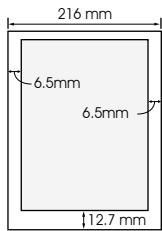
- Impression en bas de page - Si une image se trouve dans les 12,7 mm de la marge du bas, vous pouvez demander à l'appareil d'imprimer dans la mesure du possible l'image au bas de la page ou de réduire la page pour qu'elle rentre dans la zone d'impression effective.
Appuyez sur 1 pour imprimer l'image. La qualité de l'image peut être médiocre. Appuyez sur 2 pour réduire la page afin qu'elle tienne dans la zone d'impression effective.
- Installation privée - Sélectionnez OUI quand vous installez un télécopieur derrière un central téléphonique privé (PABX).
- Type de numérotation - Sélectionnez le mode de numérotation auquel votre télécopieur est connecté.
Appuyez sur 1 si le télécopieur est connecté à une ligne téléphonique à numérotation par fréquences vocales.
Appuyez sur 2 si le télécopieur est connecté à une ligne téléphonique à numérotation par impulsions décimales.
- Nombre de sonneries avant réponse - Vous pouvez sélectionner le nombre de sonneries avant que votre appareil réponde à un appel entrant. Si vous utilisez votre appareil à la fois comme téléphone et télécopieur, nous vous conseillons de régler le nombre de sonneries sur au moins 4 pour avoir le temps de répondre.
Entrez l'un des numéros affichés à l'écran pour définir le nombre de sonneries.
- Code de réception à distance - Ce code vous permet de recevoir une télécopie depuis un poste auxiliaire branché sur la prise gigogne. Si vous décrochez le poste auxiliaire et que vous entendez une porteuse signalant l'envoi d'une télécopie, vous pouvez entrer le code de réception à distance pour que le télécopieur commence à recevoir le document. Le mot de passe est prédéfini sur *9* en usine.
Entrez le code de votre choix entre 0 et 9 sur le clavier numérique.
- Avis d'émission - Un avis d'émission indique si la transmission est réussie ou non, ainsi que le nombre de pages envoyées, etc.
Appuyez sur 1 pour imprimer automatiquement un avis d'émission chaque fois que vous envoyez une télécopie.
Appuyez sur 2 pour imprimer automatiquement un avis d'émission uniquement en cas d'erreur.
Appuyez sur 3 pour désactiver cette fonction.
- Communication ECM - Le mode ECM (Mode de correction d'erreur) compense la mauvaise qualité de la ligne et assure une transmission précise et sans erreur avec tous les télécopieurs équipés de la fonction ECM. Si la qualité de la ligne est médiocre, la durée de la transmission est plus longue lorsque la fonction ECM est activée.
Appuyez sur 1 pour activer la fonction de correction d'erreur.
Appuyez sur 2 pour désactiver la fonction de correction d'erreur.
FONCTIONS SPÉCIALES
- Qualité d'impression pour la télécopie (PRINT QUALITY) - Lorsque vous sélectionnez STANDARD (mode courrier), le télécopieur imprime à faible vitesse et en mode haute qualité. Lorsque vous sélectionnez BROUILLON (mode brouillon), le télécopieur imprime à grande vitesse mais avec une qualité d'impression inférieure.
Appuyez sur 1 pour sélectionner STANDARD. Appuyez sur 2 pour sélectionner BROUILLON.
- Économiseur d'encre pour télécopie - Cette fonction vous permet d'économiser de l'encre lorsque vous faites une photocopie.
Appuyez sur 1 pour désactiver cette fonction. Appuyez sur 2 pour utiliser 25% d'encre en moins. Appuyez sur 3 pour utiliser 50% d'encre en moins.
- Volume de sonnerie - Il est possible de régler le volume de la sonnerie.
Appuyez sur 1 pour supprimer la sonnerie. Appuyez sur 2 pour sélectionner un volume de sonnerie bas. La sonnerie sélectionnée retentit. Appuyez sur 3 pour sélectionner un volume de sonnerie haut. La sonnerie sélectionnée retentit.
- Impression automatique du journal - Votre télécopieur conserve une trace des différentes communications. Vous pouvez obtenir l'impression automatique du journal des émissions ou des réceptions. Sélectionnez OUI si vous souhaitez l'impression automatique du journal (émission ou réception) toutes les 40 opérations. Sélectionnez NON si vous ne souhaitez pas obtenir l'impression automatique du journal.
FONCTIONS SPÉCIALES
Effacement de la mémoire
Il est possible d'effacer de manière sélective des informations enregistrées dans la mémoire de votre appareil.
1
Appuyez sur MENU.
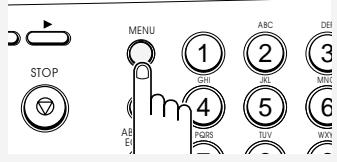
2
Appuyez sur 05, AUTO- TEST, sur le clavier à touches d'accès direct.
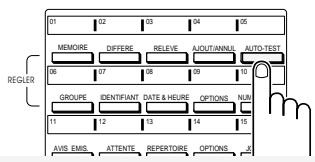
Les touches d'accès direct de 01 à 16 exécutent des fonctions spécifiques lorsqu'elles sont utilisées avec la touche MENU. Chaque touche donne accès à une fonction sélectionnée.
3
Appuyez sur ▼.
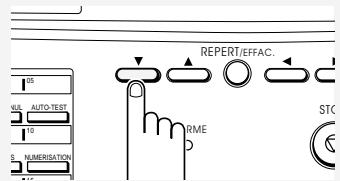
Le télécopieur vous demande si vous souhaitez effacer la mémoire.
EFFAC. MEMOIRE? (ENVOI/V/STOP)
4
Appuyez sur ENTREE.
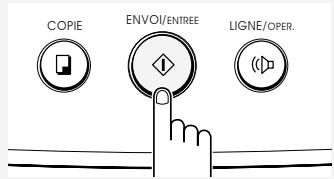
L'écran affiche les options que vous pouvez choisir d'effacer.
Faites défiler les options en appuyant sur ▲ ou ▼ de manière répétée, jusqu'à ce que vous trouviez celle que vous souhaitez effacer.
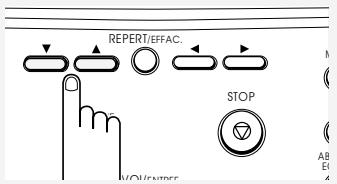
Lorsque la mémoire que vous recherchez s'affiche à l'écran, appuyez sur le numéro de la mémoire que vous avez sélectionné.
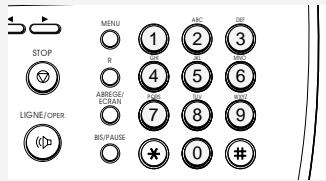
Le télécopieur vous demande de confirmer la sélection du numéro.
ETES VOUS SUR ? (ENTREE/STOP)
7
Appuyez sur ENTREE pour confirmer.
La mémoire sélectionnée est effacée.
EFFACEMENT MEMOIRE
8
Vous pouvez continuer à sélectionner une autre mémoire à effacer.
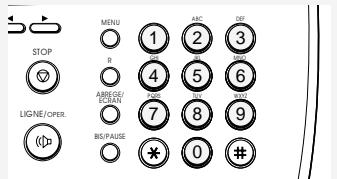
Pour revenir en mode veille, appuyez deux fois sur STOP.
1: JOURNAL :
efface tous les enregistrements de transmissions & réceptions.
2 : VOTRE NOM :
efface les informations
d'identification de votre terminal.
Le numéro et le nom d'identifi- cation de votre terminal sont effacés de la mémoire de l'appareil.
3 : OPTIONS :
restaure les options disponibles sur la valeur par défaut.
4: NUM./DIF./REL:
efface la mémoire de numérotation automatique et les opérations de numérotation différée. Tous les numéros actuellement enregistrés en numéros d'accès direct, numéros abrégés et numéros de groupe de diffusion seront effacés de la mémoire de l'appareil. En outre, toutes les opérations différées que vous avez programmées sont effacées.
Chapitre Sept
ENTRETIEN ET MAINTENANCE
Chapitre Sept
ENTRETIEN ET MAINTENANCE
Nettoyage du scanner de document
Pour que votre appareil continue de fonctionner correctement, nettoyez de temps en temps le rouleau blanc, le patin, et la vitre de numérisation. Si ces éléments sont sales, les documents envoyés sur un autre télécopieur ne sont pas transmis correctement.
Remarque : ne mettez pas l'appareil hors tension pour nettoyer le scanner car les documents enregistrés en mémoire seraient perdus.
- Ouvrez le panneau de commandes.
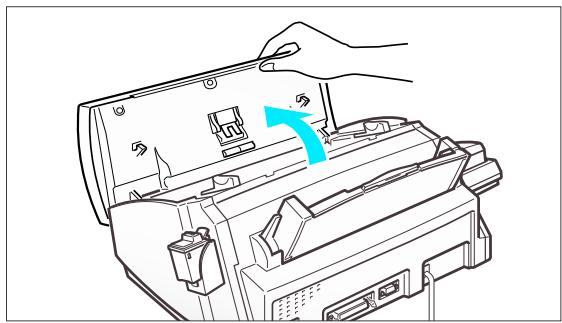
- Dégagez le rouleau blanc comme suit :
Les deux extrémités du rouleau ont des manchons qui sont fermés à fond à l'aide de petits taquets, comme indiqué dans l'illustration. Poussez légèrement chaque taquet vers l'intérieur (A), puis faites tourner le rouleau (B) jusqu'à ce qu'il atteigne l'encoche. Ensuite, tirez le rouleau vers le haut.
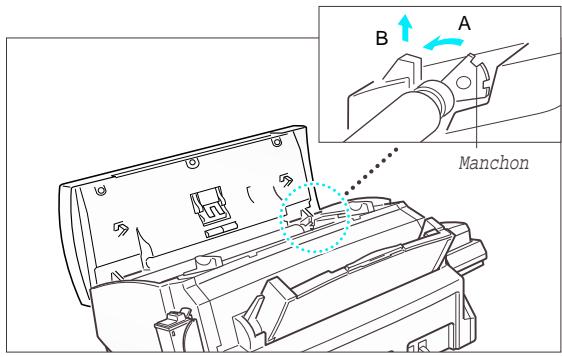
- Essuyez la surface du rouleau avec un chiffon doux et humidifié avec de l'eau.
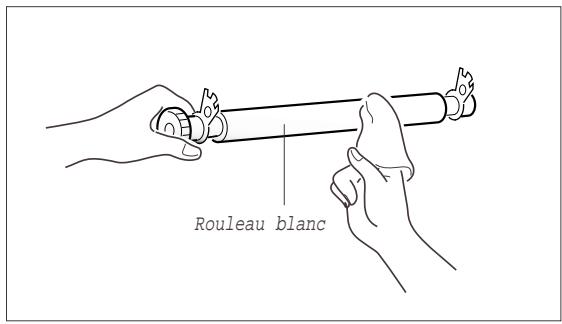
ENTRETIEN ET MAINTENANCE
- Nettoyez également le patin du chargeur de document.
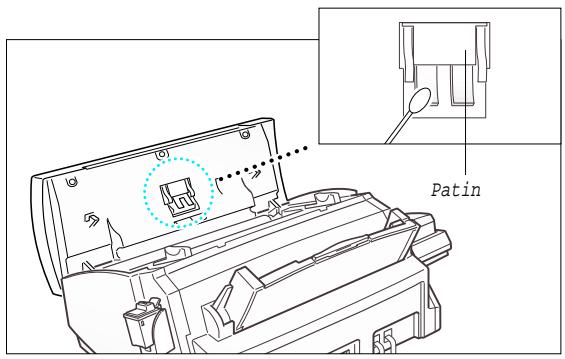
- Essuyez doucement la vitre de numérisation avec un chiffon doux et sec.
Si la vitre est très sale, commencez par l'essuyer avec un chiffon légèrement humidifié, puis avec un chiffon sec. Veillez à ne pas rayer la surface en verre.
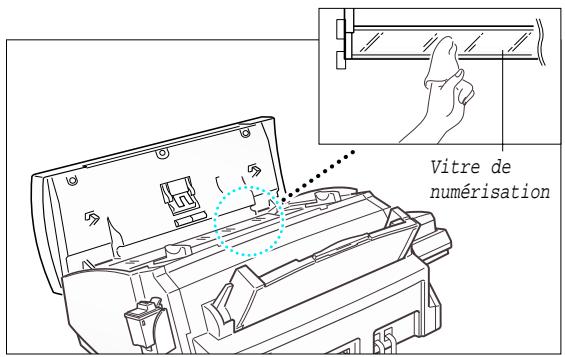
- Remettez le rouleau dans le sens inverse, puis fermez bien le panneau de commandes, jusqu'à ce qu'un clic indique qu'il est bien en place.
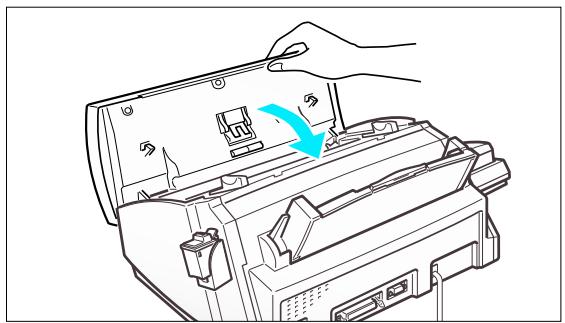
▶ Maintenance de la cartouche d'encre
Pour obtenir le meilleur de vos cartouches d'encre :
- N'enlevez pas la cartouche de son emballage tant que vous n'êtes pas sur le point de l'installer.
- Ne remplissez pas la cartouche. La garantie ne couvre pas les dommages causés par l'utilisation de cartouches remplies par vos soins.
- Stockez la cartouche dans le même environnement que l'imprimante.
- N'enlevez pas une cartouche de l'imprimante sauf pour la remplacer, la nettoyer ou pour faire un échange entre une cartouche couleur et une cartouche noire. Remplacez immédiatement la cartouche ou rangez-la dans le compartiment réservé à cet effet. La cartouche ne donnera pas de bons résultats si elle est exposée trop longtemps en dehors de l'appareil.
- Lorsque vous permutez la cartouche couleur et la cartouche noire, rangez la cartouche inutilisée dans le compartiment réservé à cet effet (SF 4100, SF 4200).
- Si vous avez ouvert une cartouche, que vous ne vous en servez pas actuellement et que le compartiment de rangement de la cartouche est occupé, rangez la cartouche dans un sac plastique hermétique. Ne laissez pas la cartouche à l'air pendant trop longtemps.
▶ Vérification du niveau d'encre
Votre appareil vous permet de vérifier la quantité d'encre restante. L'appareil affiche la quantité d'encre restante sous forme de blocs à l'écran : plus il y a de blocs, plus il reste d'encre.
1
Appuyez sur MENU.

STOP




2
Appuyez sur 05, AUTO- TEST, sur le clavier à touches d'accès direct.
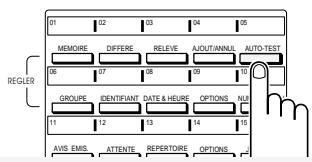
L'écran demande si vous souhaitez exécuter le test d'impression.
TEST IMPRIM. ?
(ENVOI/V/STOP)
Les touches d'accès direct de 01 à 16 exécutent des fonctions spécifiques lorsqu'elles sont utilisées avec la touche MENU. Chaque touche donne accès à une fonction sélectionnée.
3
Appuyez sur ENTREE pour confirmer.
ENTRETIEN ET MAINTENANCE
L'écran demande si vous souhaitez exécuter le test automatique.
AUTO-TEST? (ENTREE/V)
4
Appuyez sur ▼, pour choisir le menu suivant.
L'écran demande si vous souhaitez vérifier le niveau d'encre.
VERIF NIV. ENCRE (ENTREE/V)
5
Appuyez sur ENTREE pour confirmer.
L'écran affiche le type de cartouche d'encre sur la ligne du haut et les blocs sur la ligne du bas. Le nombre de blocs indique le niveau d'encre.
6
Appuyez deux fois sur STOP pour revenir en mode veille.
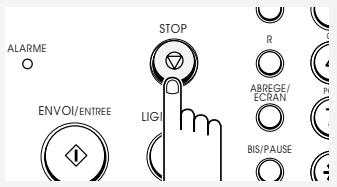
ENTRETIEN ET MAINTENANCE
Test des buses
Le test des buses de la cartouche d'encre vous permet de repérer les buses bouchées. Ce test permet également de nettoyer la cartouche d'encre en nettoyant les buses. Une ligne de test s'imprime pour que vous puissiez constater que le nettoyage (purge) est réussi. Utilisez ce test :
- lorsque vous pensez que les buses sont bouchées,
- lorsque les caractères ne s'impriment pas entièrement.
Pour exécuter le test des buses
1
Appuyez sur MENU.
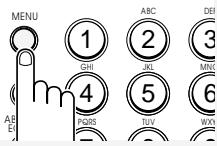
Le télécopieur vous demande d'appuyer sur la touche de fonction de votre choix.
SELECT. FONCTION TOUCHE NO DIRECT
Les touches d'accès direct de 01 à 16 exécutent des fonctions spécifiques lorsqu'elles sont utilisées avec la touche MENU. Chaque touche donne accès à une fonction sélectionnée.
2
Appuyez sur 05, AUTO- TEST, sur le clavier à touches d'accès direct.
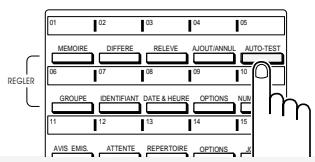
3
Appuyez sur ENTREE puis deux fois sur ▼.
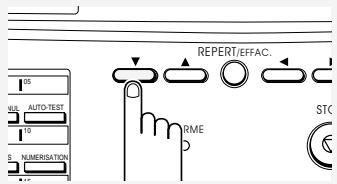
Le télécopieur vous demande d'appuyer sur ENTREE pour nettoyer la buse.
NETTOYER BUSE ? (ENTREE/V)
4
Appuyez sur ENTREE pour confirmer.
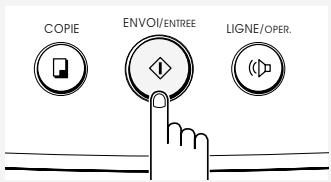
ENTRETIEN ET MAINTENANCE
L'appareil exécute l'impression du test des buses.
NETTOYAGE PATIENTEZ SVP...
5
Examinez le résultat du test.
Cet exemple est un résultat qui indique que toutes les buses de la cartouche d'encre noire fonctionnent correctement.
Cet exemple est un résultat qui indique que toutes les buses de la cartouche d'encre couleur fonctionnent correctement.

Comparez les diagonales en haut et en bas du résultat du test. Recherchez des pointillés dans la diagonale. Une ligne en pointillés signale des buses bouchées.
Si la ligne du bas est meilleure, exécutez à nouveau le test. Si l'amélioration continue, exécutez une nouvelle fois le test. Si toutes les buses n'impriment pas après l'exécution du test à trois reprises, passez à l'étape suivante.
7
Si la qualité d'impression n'est pas meilleure, retirez puis réinstallez la cartouche d'encre. Reportez-vous à "Remplacement de la cartouche d'encre" pour obtenir des instructions complètes sur le retrait et la réinstallation d'une cartouche d'encre.
8
Répétez le test des buses.
9
Si la ligne reste en pointillés, nettoyez les buses et les contacts. Pour obtenir de l'aide, reportez-vous à "Nettoyage des buses d'impression et des contacts".
ENTRETIEN ET MAINTENANCE
Nettoyage des buses d'impression et des contacts
Lorsque l'impression n'est pas satisfaisante ou que des points manquent, le problème peut provenir de l'encre séchée sur :
- les buses de la cartouche d'encre
- les contacts de la cartouche d'encre
-
les contacts du chariot porte-cartouche et le déflecteur de l'imprimante.
-
Enlevez la cartouche. Reportez-vous à "Remplacement de la cartouche d'encre" à la page 7.10.
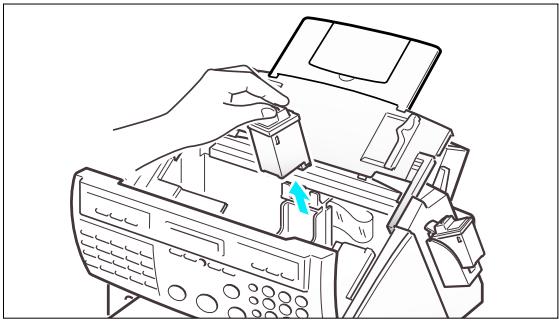
- Utilisez un chiffon propre et humidifié uniquement avec de l'eau pour nettoyer doucement toute la zone couleur cuivre, y compris les buses et les contacts.
Pour dissoudre de l'encre séchée, maintenez le chiffon humide contre les buses pendant environ trois secondes. Essuyez doucement, jusqu'à ce que le tout soit sec.
Pour le nettoyage d'une cartouche couleur, faites tout particulièrement attention à bien essuyer les buses dans une seule direction, afin que les couleurs ne soient pas mélangées.
Laissez sécher la zone couleur cuivre.
- Réinstallez la cartouche d'encre.
Si la ligne est encore en pointillés, nettoyez les contacts du chariot porte-cartouche d'encre. Exécutez la procédure qui suit.
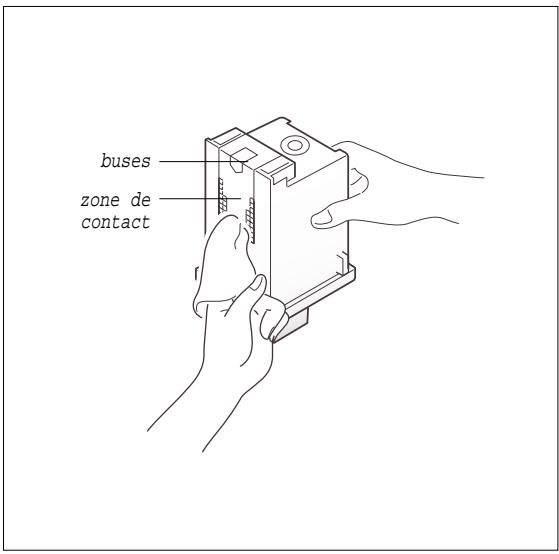
Nettoyage des contacts du chariot porte-cartouche
- Appuyez sur la touche CARTOUCHE pour mettre le chariot porte-cartouche en position de chargement.
Attention : tous les documents enregistrés en mémoire seront effacés lorsque l'alimentation est coupée à l'étape 2.
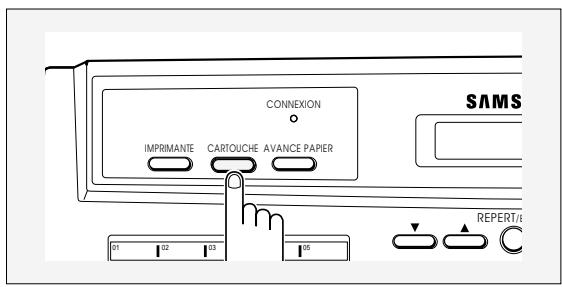
- Débranchez le cordon d'alimentation de la prise électrique située à l'arrière de l'appareil.
Le chariot porte-cartouche est ainsi obligé de rester dans la position de chargement.
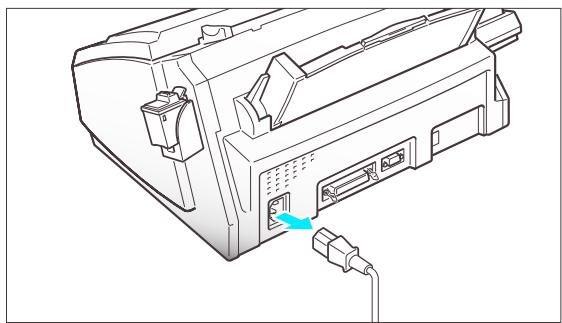
- Soulevez le panneau de commandes et le capot supérieur, jusqu'à entendre un clic. Ensuite, retirez la cartouche d'encre.
Reportez-vous à "Remplacement de la cartouche d'encre" à la page 7.10.
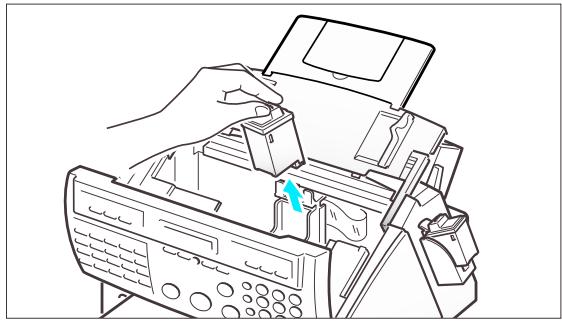
- Utilisez un CHIFFON PROPRE ET SEC pour nettoyer les contacts du chariot portecartouche situés à l'intérieur de l'imprimante.
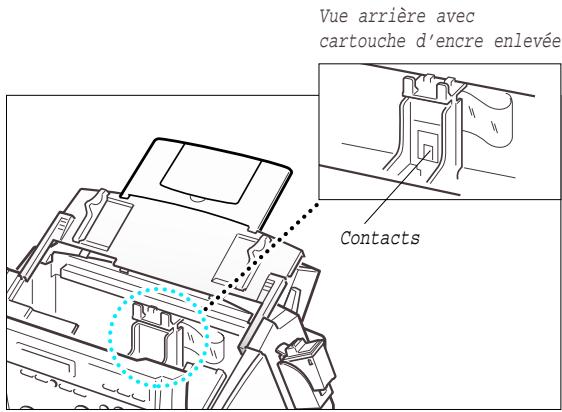
ENTRETIEN ET MAINTENANCE
- Utilisez un chiffon propre et sec pour nettoyer le déflecteur du chariot portecartouche situé à l'intérieur de l'imprimante.
- Branchez le cordon d'alimentation.
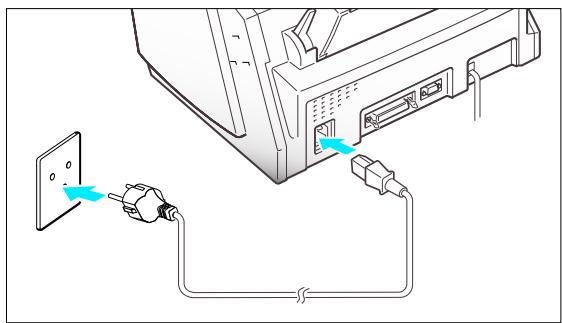
- Appuyez sur la touche CARTOUCHE.

- Installez le cartouche d'encre. Reportez-vous à "Remplacement de la cartouche d'encre" à la page 7.10.
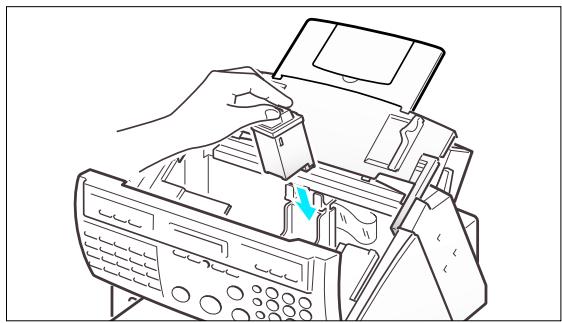
- Si la qualité d'impression n'est pas meilleure après ce nettoyage, dégagez la cartouche du porte-cartouche comme indiqué à l'étape 3 de "Remplacement de la cartouche d'encre" à la page 7.10. Poussez fermement jusqu'à entendre un clic signalant que tout est remis en place, puis répétez cette procédure 3 à 4 fois.
- Si la qualité d'impression ne s'améliore toujours pas, remplacez votre cartouche d'encre.
ENTRETIEN ET MAINTENANCE
Remplacement de la cartouche d'encre
La cartouche d'encre est composée du réservoir d'encre et de la tête d'impression. Chaque fois que vous remplacez la cartouche, la tête d'impression est elle aussi remplacée.
Lorsque vous constatez que l'impression devient claire ou si le message "ENCRE EPUISEE" s'affiche à l'écran, remplacez la cartouche.
- Votre appareil reconnaît la cartouche d'encre qui est installée et il mémorise les différents niveaux d'encre restante pour la cartouche couleur et pour la cartouche d'encre noire.
- Lorsque vous installez une nouvelle cartouche, vous devez sélectionner "1:NEUVE" à l'écran pour réinitialiser le compteur d'encre restante.
- Si vous permutez la cartouche couleur avec la cartouche noire, veillez à ranger celle dont vous ne vous servez pas dans le compartiment réservé à cet effet. Les cartouches couleur ne sont pas disponibles pour le modèle SF4000.
- Si vous êtes interrompu et que vous laissez le chariot porte-cartouche dans la position de chargement pendant plus de 3 minutes, le chariot se met en position veille.
- Si vous passez d'une cartouche couleur à une cartouche monochrome avant que le fichier qui se trouve sur le PC ne soit complètement imprimé, la page restante du fichier ne sera peut-être pas imprimée.
- Si vous êtes interrompu et que vous laissez le chariot porte-cartouche dans la position de chargement pendant plus de 3 minutes, le chariot se met en position veille.
- Lorsque le message "ENCRE EPUISEE" s'affiche pendant l'impression d'un fichier PC, le télécopieur continue à imprimer. Lorsque l'impression du fichier PC est terminée, remplacez la cartouche.
- Il n'est pas possible de remplacer la cartouche lorsque l'imprimante fonctionne.
Pour remplacer la cartouche d'encre, exécutez la procédure suivante :
- Appuyez sur la touche CARTOUCHE du panneau de commandes. L'écran affiche "CHANG. CARTOUCHE" et la cartouche d'encre se met en position de chargement.
Si vous utilisez une cartouche couleur, activez "Installer cartouche" dans le Programme de contrôle SAMSUNG MFP 4100/4200 de votre PC.
- Ouvrez le panneau de commandes et relevez le capot supérieur jusqu'à entendre un clic.
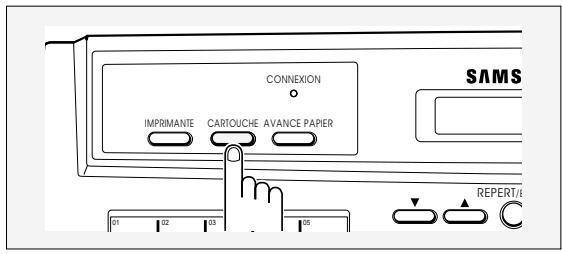
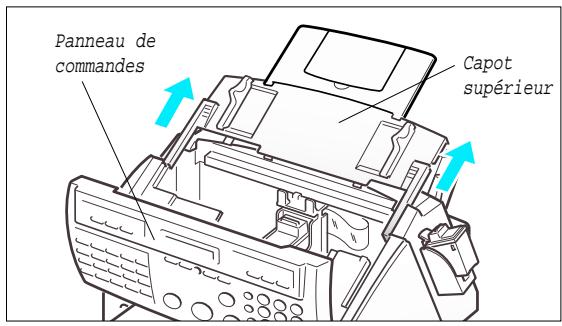
ENTRETIEN ET MAINTENANCE
- Tirez sur la languette de la cartouche d'encre vers vous, jusqu'à entendre un clic.
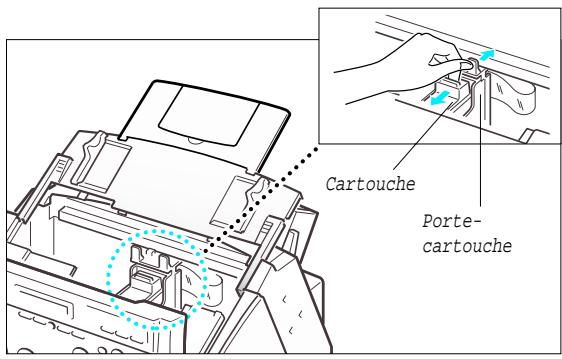
- Retirez la cartouche.
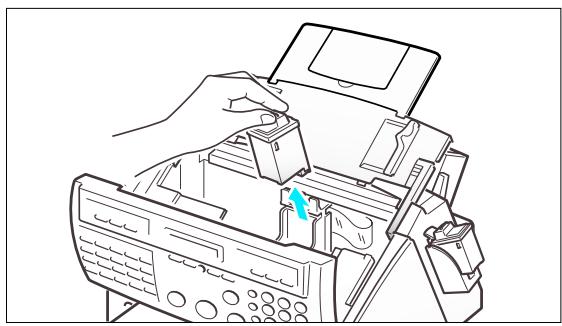
- Sortez la nouvelle cartouche de son emballage et retirez soigneusement la bande adhésive qui recouvre la tête d'impression.
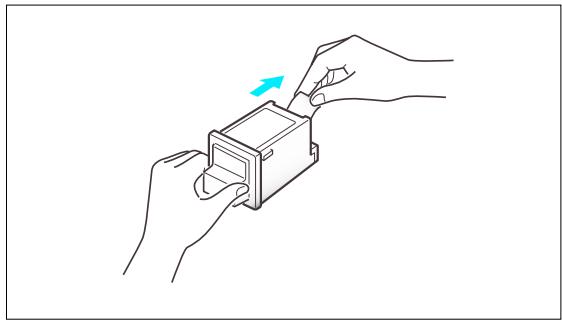
Prenez la cartouche uniquement par les zones en couleur ou en noir.
Ne touchez pas la zone en cuivre.
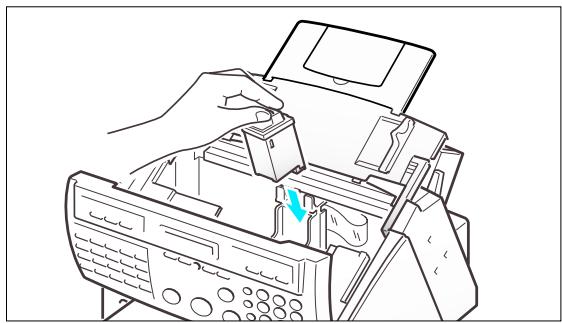
- Insérez la cartouche d'encre dans le porte-cartouche, puis éloignez la cartouche de vous en la poussant fermement jusqu'à ce qu'un clic indique qu'elle est bien en place.
Si la cartouche bouge dans le porte-cartouche, c'est qu'elle n'est pas bien en place. Répétez cette étape.
ENTRETIEN ET MAINTENANCE
- Remettez le capot supérieur et le panneau de commandes en place.
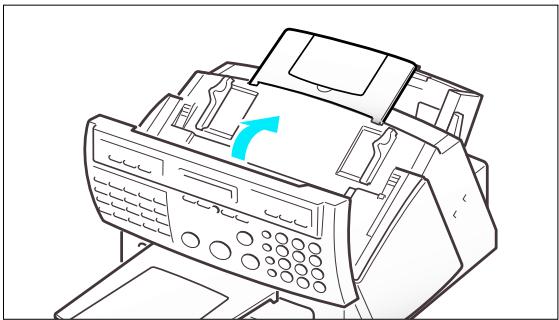
- Appuyez sur la touche CARTOUCHE.
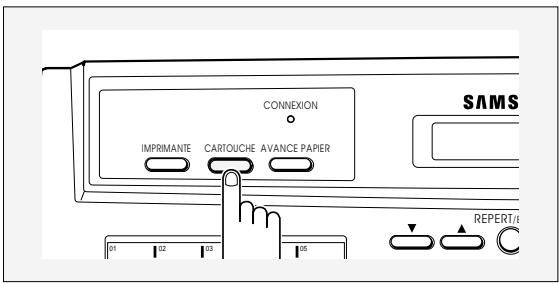
L'écran affiche "CARTOUCHE 1:NEUVE 2:USAGEE".
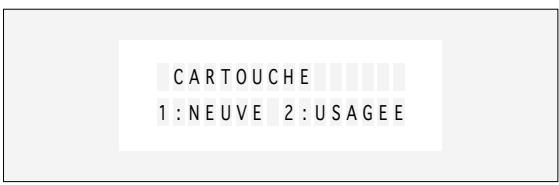
- Sélectionnez "1:NEUVE" à l'aide de ◀ ou de ▶, ou en appuyant sur la touche 1, puis appuyez sur ENVOI.
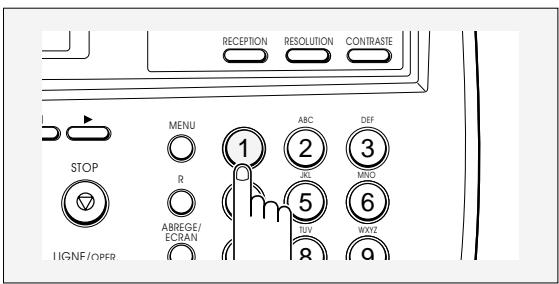
L'écran affiche pendant quelques instants "MONO INSTALLEE" ou "COUL. INSTALLEE" selon le type de cartouche utilisé, puis l'appareil revient en mode veille.
ENTRETIEN ET MAINTENANCE
Remarques :
- Lorsque vous installez une nouvelle cartouche, vous devez sélectionner "1:NEUVE". Lorsque vous installez une cartouche déjà utilisée, sélectionnez "2:USAGEE". Ceci vous permet de contrôler la quantité d'encre restante. Si vous mettez plusieurs cartouches en service en même temps, il est difficile de vérifier la quantité d'encre restante. Après avoir installé une nouvelle cartouche, utilisez-la jusqu'à ce qu'elle soit complètement vide.
- Si la nouvelle cartouche ne donne pas une qualité d'impression excellente, exécutez le "Test automatique de l'imprimante" et le "Test des buses" décrits respectivement en pages 2.13 et 7.5.
- Si vous souhaitez installer une cartouche couleur pour imprimer un fichier stocké sur votre PC, utilisez l'onglet "Installer cartouche" dans le programme de contrôle SAMSUNG MFP 4100/4200 de votre PC. Si vous utilisez la touche CARTOUCHE sur cet appareil, ce dernier émet une tonalité d'avertissement et le message "REINSTAL COULEUR A PARTIR DU PC" s'affiche quelques instants. Appuyez sur l'onglet "Installer cartouche" de votre PC, sinon le fichier pourrait s'imprimer avec du noir composite.
Chapitre Huit
DÉPANNAGE
Chapitre Huit
DÉPANNAGE
Ce chapitre vous explique comment éliminer des bourrages papier, vous donne la signification des différents messages d'erreur, et indique comment résoudre des problèmes et qui contacter pour obtenir de l'assistance.
Elimination des bourrages
Bourrages du document pendant la transmission
En cas de bourrages de document pendant la transmission, "BOURRAGE DOC" s'affiche sur l'écran du télécopieur. NE TIREZ PAS sur le document pour l'extraire car vous risqueriez d'endommager votre appareil.
- Ouvrez le panneau de commandes.
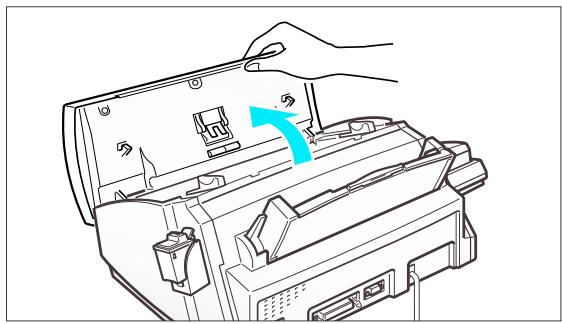
- Retirez doucement le document qui est bloqué.
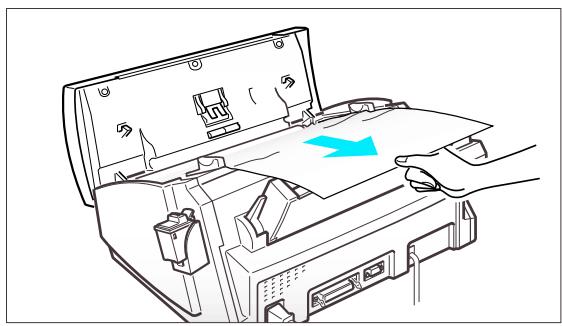
- Refermez le panneau de commandes fermement, jusqu'à entendre un clic signalant qu'il est bien en place.
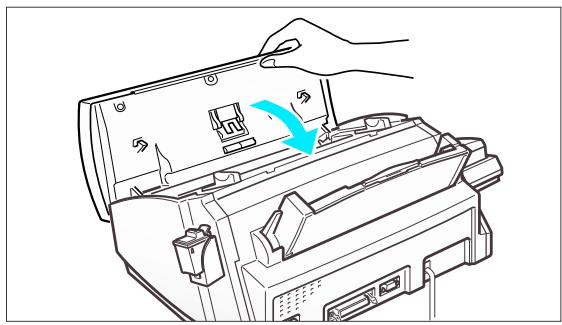
Remplacement des pièces de l'Alimentation automatique des documents (ADF)
Si vous rencontrez des problèmes au niveau de l'alimentation automatique des documents (ADF), les pièces de ce système ne sont peut-être plus en bon état de fonctionnement. Pour continuer à profiter de la fonction ADF, faites remplacer les pièces usées (patin ADF et rouleau ADF) par un technicien de maintenance qualifié.
Bourrages papier pendant l'impression
Si le papier pour télécopie se bloque pendant la réception d'un document, "BOURRAGE PAPIER" s'affiche sur l'écran. NE TIREZ PAS sur le document pour l'extraire car vous risqueriez d'endommager votre appareil.
EN CAS DE BOURRAGE PAPIER DANS LA ZONE DE RECEPTION DU PAPIER
Enlevez le papier bloqué à la main, comme indiqué.
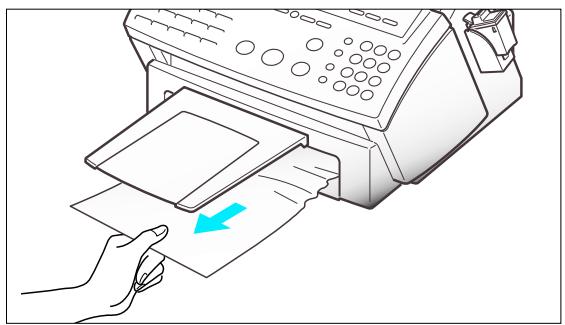
- Poussez le levier de chargement du papier vers l'arrière pour ouvrir le chargeur de feuilles.
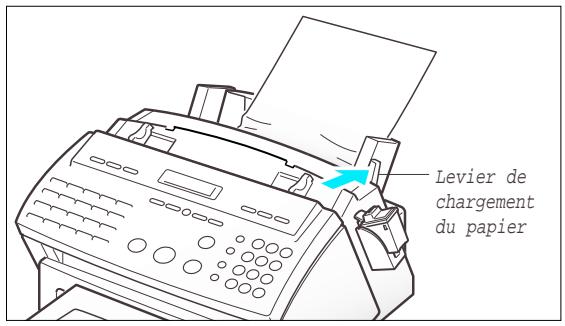
DÉPANNAGE
- Enlevez le papier bloqué comme indiqué dans la figure.
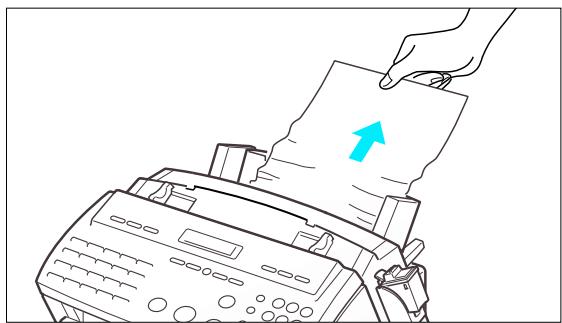
- Ensuite, chargez du papier avec la face à imprimer face à vous.
Déplacez le guide-papier gauche vers la droite pour qu'il s'ajuste à la largeur du papier.
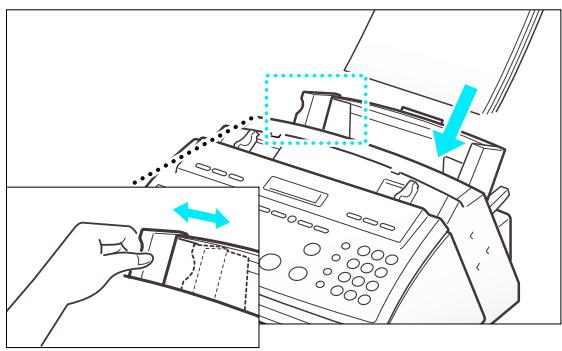
- Ramenez le levier de chargement du papier vers vous pour refermer le chargeur de feuilles.
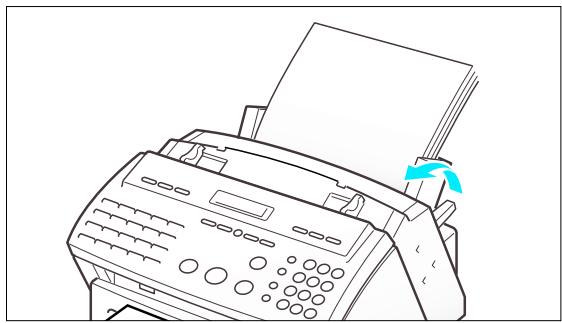
- Appuyez sur la touche IMPRIMANTE.
Pour le modèle SF4000, appuyez sur la touche STOP.
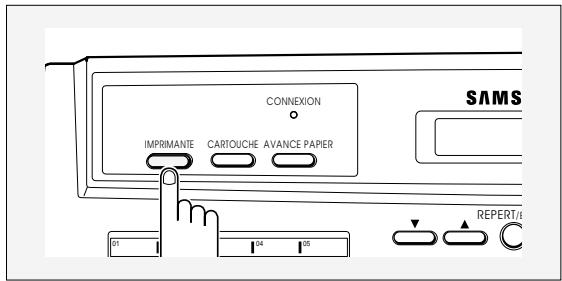
DÉPANNAGE
▶ Messages d'erreur sur l'écran du télécopieur
| Ecran | Signification |
| ANNUL IMPRIM PCPOUR IMPRIM FAX(SF4100/SF4200) | La télécopie entrante est enregistrée en mémoire pendant l'impression d'un fichier sur le PC. Il est recommandé d'arrêter l'impression depuis le PC pour imprimer la télécopie entrante. |
| APPEL SAV | Problème d'imprimante que l'utilisateur ne peut pas résoudre. Contactez le service de maintenance ou un technicien qualifié. |
| AUCUNEENTREE ! | Aucun numéro n'est enregistré dans la mémoire de touche d'accès direct ou de numéro abrégé lorsque vous appuyez sur la touche REPERT. |
| BOURRAGE DOC. | Le document que vous envoyez est bloqué dans le chargeur. Eliminez le bourrage. Reportez-vous à la page 8.1. |
| BOURRAGE PAPIER | Une feuille de papier s'est bloquée pendant l'impression. Eliminez le bourrage papier (reportez-vous à la page 8.2) et appuyez sur la touche STOP. Pour les modèles SF4100/SF4200, appuyez sur la touche IMPRIMANTE en fonction des instructions du pilote Windows. |
| C'EST UN NUMERODE GROUPE | La touche d'accès direct que vous avez choisie se trouve dans la touche de groupe que vous êtes en train d'enregistrer. |
| CHANG. CARTOUCHEPOUR IMPRIM. FAX(SF4100/SF4200) | Une cartouche couleur est installée dans votre télécopieur lorsque l'appareil imprime une télécopie, fait une photocopie ou imprime une liste pour l'utilisateur. |
| CHARGER DOCUMENT | Vous avez tenté d'envoyer une télécopie alors qu'aucun document n'est chargé dans l'appareil. |
| COUL. INSTALLEE(SF4100/SF4200) | La cartouche d'encre installée dans votre appareil est une cartouche couleur. |
| DECROCHEZ SVPMODE TEL/FAX | En mode TEL/FAX, indique une communication vocale entrante. Pour répondre, décrochez le combiné. |
| DEJA ENTRE | Le numéro que vous avez choisi a déjà été selectionné dans le travail que vous êtes en train de programmer. Ce message s'affiche également lorsque vous essayez de préparer une autre transmission par relève lorsqu'une relève est déjà programmée. |
DÉPANNAGE
| Ecran | Signification |
| DEJA UTILISE DANS GROUPE | La touche d'accès direct ou le numéro abrégé que vous avez choisi est déjà défini dans le groupe que vous êtes en train d'enregistrer. |
| DUPLIQUE | Le numéro que vous avez choisi est déjà enregistré en mémoire dans une autre touche d'accès direct ou de numéro abrégé. |
| ENCRE EPUISEE | La cartouche d'encre ne contient plus du tout d'encre.Installez une nouvelle cartouche d'encre. |
| ERREUR EMISSION | Votre télécopie n'a pas été transmise correctement.Envoyez à nouveau le document. |
| ERREUR RECEPT | La transmission d'une télécopie n'a pas été réussie.Demandez à votre correspondant de la renvoyer. |
| ERREUR RELEVE | Le télécopieur que vous souhaitez relever n'est pas prêt à répondre à votre relève. Le document doit être chargé dans le télécopieur à relever.En outre, ce message s'affiche lorsque vous définissez une relève sur un autre télécopieur avec un code de relève incorrect. |
| ERR. IMPRIMANTE | Une erreur d'impression se produit pendant l'impression d'un fichier stocké sur votre PC. Le type d'erreur est affiché en détails dans la fenêtre du programme d'impression PC. Vérifiez si une cartouche monochrome est installée pour l'impression d'un document en couleur. Si tel est le cas, changez la cartouche. Dans ce cas, l'écran n'affiche pas le type de cartouche. |
| INCONNU | Le nom que vous souhaitez rechercher n'est pas enregistré en mémoire. |
| INIT. IMPRIMANTE PATIENTEZ SVP. . . | L'imprimante est en cours d'initialisation. Veuillez patienter. |
| MANQUE PAPIER | Il n'y a plus de papier dans l'imprimante. S'il n'y a plus de papier pendant l'impression d'une télécopie,l'appareil reprend l'impression de la télécopie lorsque du papier a été remis. S'il n'y a plus de papier pendant l'impression d'un fichier sur le PC, appuyez sur la touche AVANCE PAPIER lorsque du papier a été remis,en fonction des instructions du pilote Windows.MANQUE PAPIER s'affiche également lorsque vous chargez du papier de plus petite taille que du papier A4,Légal ou Lettre pour imprimer un fichier stocké sur votre PC. Ceci ne vous empêche absolument pas d'imprimer le fichier en question. |
DÉPANNAGE
| Ecran | Signification |
| MEMOIRE PLEINE | La mémoire est saturée. Supprimez les documents inutiles enregistrés en mémoire, ou procédez à la transmission lorsque la mémoire est de nouveau disponible. Vous pouvez aussi fractionner le document en plusieurs parties. |
| MEM TRAV SATUREE | 20 tâches programmées sont actuellement enregistrées et il n'y a plus de mémoire disponible. |
| MONO INSTALLEE | La cartouche d'encre installée dans votre appareil est une cartouche monochrome. |
| NO. PAS ATTRIBUE | Aucun numéro n'est affecté pour la touche d'accès direct ou pour le numéro abrégé à deux chiffres que vous avez choisi. |
| OCCUPE RAPPEL ? | L'appareil attend pour renuméroter automatiquement un autre numéro de télécopieur qui était occupé. |
| PAS DE REPONSE | L'autre télécopieur n'a pas répondu malgré toutes vos tentatives de renumérotation. Ou bien votre correspondant n'appuie pas sur la touche ENVOI alors que vous attendez la transmission de sa télécopie. |
| RACCROCHEZ SVP | Le combiné n'est pas sur son support. Placez le combiné sur son support. |
| REINIT. IMPRIM | Ce message s'affiche en cas de bourrage papier ou d'erreur imprimante. Lorsque le problème est résolu, appuyez sur la touche IMPRIMANTE. |
| TEL EXTERNE UTIL PRESSER [ENVOI] | Le poste auxiliaire est en cours d'utilisation. Appuyez sur ENVOI pour prendre un appel sur le poste auxiliaire. |
| TROP DE PAGES POUR L'OPERATION | Vous avez essayé d'enregistrer plus de 99 pages. Une tâche programmée ne peut pas contenir plus de 99 pages. |
| UTILISE DANS OPERAT. MEMOIRE | Le numéro que vous avez essayé d'effacer ou de modifier est actuellement utilisé pour une tâche programmée en attente de transmission ou de relève à un moment spécifié. Un bip d'erreur retentit lorsque ce message s'affiche. |
DÉPANNAGE
| Ecran | Signification |
| VERIF. CARTOUCHE PAS INSTALLEE | La cartouche d'encre n'est pas installée correctement ou aucune cartouche n'est installée dans l'appareil. |
| VERIFIER PAPIER | Le levier de chargement du papier est en position ouverte. |
▶ Résolution des problèmes
Votre problème est peut-être cité en page 8.4, dans la section Messages d'erreur sur l'écran du télécopieur. Les pages suivantes décrivent d'autres problèmes que vous pouvez résoudre vous-même. Dans le cas contraire, contactez l'entreprise de maintenance indiquée sur la "Carte de garantie."
Problèmes de télécopie
| Problème | Solution |
| L’appareil ne fonctionne pas, il n’y a pas d’écran et les touches ne fonctionnent pas. | Débranchez l’appareil puis rebranchez-le.Vérifiez s’il y a du courant dans votre prise électrique. |
| Pas de tonalité. | Assurez-vous que téléphone est connecté correctement.Vérifiez la prise téléphonique murale en y branchant un autre téléphone. |
| Les numéros enregistrés en mémoire ne sont pas rénumérotés correctement. | Assurez-vous que les numéros sont programmés correctement.Imprimez une liste de numéros de téléphone (reportez-vous à la page 6.6). |
| Le document n’est pas entraîné dans l’appareil. | Veillez à ce que le document ne soit pas ondulé et insérez-le correctement. Assurez-vous que le document est de la bonne taille, ni trop épais et ni trop fin. |
| Vous ne pouvez pas recevoir des télécopies en mode automatique. | L’indicateur RECEPTION doit être allumé.Vérifiez que le combiné est posé correctement.Y-a-t-il du papier dans la machine ?Vérifiez si la mémoire est pleine lorsqu’il n’y a pas de papier dans le plateau de réception. |
| L’appareil ne peut pas recevoir des télécopies en mode manuel. | Avez-vous reposé le combiné avant d’appuyer sur ENVOI ? |
DÉPANNAGE
| Problème | Solution |
| Le télécopieur ne transmet rien du tout. | Vérifiez que le document est chargé vers le bas.“EM” doit d’afficher à l’écran.Vous avez peut-être reposé le combiné avant d’appuyer sur ENVOI.Vérifiez que le télécopieur vers lequel vous transmettez est en mesure de recevoir vos télécopies. |
| Vous ne pouvez pas relever un autre télécopieur. | Le télécopieur que vous relevez utilise peut-être un code de relève. |
| Il y a des points blancs sur la télécopie que vous recevez. | L’appareil qui vous envoie une télécopie est peut-être défectueux.Une ligne téléphonique avec du bruit peut provoquer des erreurs de transmission.Vérifiez votre appareil en faisant une photocopie. |
| Il y a des tâches ou bien des lignes manquent sur la télécopie que vous recevez. | Vérifiez s’il y a du bruit sur votre ligne téléphonique.Vérifiez si la tête d’impression est propre en faisant une photocopie. |
| Les copies reçues sont de qualité médiocre. | La vitre de numérisation de l’appareil qui vous envoie une télécopie est peut-être sale.Vérifiez s’il y a du bruit sur la ligne téléphonique. |
| La télécopie reçue contient-elle des mots qui sont allongés ? | Il y a eu un bourrage document momentané sur l’appareil qui vous transmet une télécopie. |
| Votre appareil ne peut pas faire de photocopies. | Vérifiez que votre document est chargé vers le bas. |
| Il y a des lignes sur les photocopies ou sur les documents que vous envoyez. | Vérifiez qu’il n’y a pas de marques sur la vitre de numérisation de votre télécopieur. Le cas échéant, nettoyez la vitre. |
| L’appareil compose un numéro, mais ne parvient pas à établir la connexion avec un télécopieur distant. | Le télécopieur distant est peut-être hors tension, ne contient plus de papier ou ne peut pas répondre aux appels entrants. Contactez le correspondant auquel vous souhaitez transmettre un document et demandez-lui de remédier au problème. |
| Vous ne pouvez pas enregistrer un document dans la mémoire. | La mémoire est peut-être insuffisante pour enregistrer votre document. Si l’écran affiche le message “MEMOIRE PLEINE” ou “MEM TRAV SATUREE”, effacez de la mémoire tous les documents dont vous n’avez plus besoin, puis essayez à nouveau d’enregistrer votre document. |
DÉPANNAGE
| Problème | Solution |
| Des zones blanches apparaissent en bas de chaque page ou sur les pages de suite, avec seulement une petite bande imprimée en haut. | Vous avez peut-être sélectionné de mauvais paramètres pour le papier dans la définition des options utilisateur. Reportez-vous à la page 6.9 pour sélectionner la taille de papier correcte. |
Problèmes de qualité d'impression
| Problème | Solution |
| Caractères clairs ou flous. | Vérifiez que le mode brouillon n'est pas sélectionné.Vérifiez le niveau d'encre. Reportez-vous à la page 7.3. Si la cartouche est complètement vide, “ENCRE EPUISEE” s'affiche sur l'écran du télécopieur. Installez une nouvelle cartouche. Reportez-vous à “Remplacement de la cartouche d'encre” à la page 7.10.Vérifiez que vous utilisez le bon type de papier.Pour obtenir plus d'informations, reportez-vous à “Type et formats de papier” à la page 2.7.Vérifiez que la fonction d'économie d'encre est désactivée dans les options utilisateur.Assurez-vous que la cartouche est correctement installée.Nettoyez la cartouche d'encre. Reportez-vous à “Test des buses” à la page 7.5. |
| Caractères baveux ou foncés. | Vérifiez que vous utilisez le bon type de papier.Reportez-vous à “Type et formats de papier” à la page 2.7.Si vous êtes dans un environnement Windows, sélectionnez le mode d'économie d'encre normal ou maximum dans les options utilisateur.Assurez-vous que le papier est bien lisse et non ondulé.Laissez sécher l'encre avant de prendre le papier.Définissez la qualité d'impression sur le mode DRAFT (brouillon).Nettoyez la cartouche d'encre. Reportez-vous à “Test des buses” à la page 7.5. |
DÉPANNAGE
| Problème | Solution |
| Caractères contenant des lignes blanches. | Si “ENCRE EPUISEE” s'affiche, installez une nouvelle cartouche. Reportez-vous à “Remplacement de la cartouche d’encre” à la page 7.10.Enlevez et réinstallez la cartouche.Nettoyez la cartouche. Reportez-vous à “Test des buses” à la page 7.5.Pour l’impression de transparents, essayez de modifier la fonction de remplissage de votre logiciel d’application. |
| Caractères mal formés ou mal alignés. | Nettoyez la cartouche. Reportez-vous à “Test des buses” à la page 7.5. |
| Les zones noires pleines des transparents contiennent des bandes blanches. | Essayez de modifier la fonction de remplissage de votre logiciel d’application. |
Problèmes d'impression
| Problème | Solution |
| Il manque des pièces à l'imprimante ou certaines pièces sont endommagées. | Appelez votre Service après-vente. |
| L'imprimante semble imprimer, mais aucun caractère n'est imprimé. | Vérifiez qu'une cartouche d'encre a bien été installée.Vérifiez que l'adhésif a été ôté de la cartouche d'encre.Vérifiez qu'il y a du papier dans l'imprimante. |
| L'appareil est sous tension, mais l'imprimante ne réagit pas. | Si “ENCRE EPUISEE” est affiché, installez une nouvelle cartouche d'encre. Reportez-vous à “Remplacement de la cartouche d'encre” à la page 7.10.Vérifiez que le levier de chargement du papier est dans la position fermée.Vérifiez que le câble d'interface d'imprimante est bien fixé au connecteur d'interface situé à l'arrière de votre appareil. |
| Des caractères inattendus sont imprimés ou bien il manque des caractères. | Vérifiez que le bon pilote d'imprimante a été installé dans Windows ou dans votre application DOS.Changez le câble d'interface parallèle. |
DÉPANNAGE
| Problème | Solution |
| L'imprimante imprime très lentement. | Passez du mode d'impression standard à brouillon.Les graphiques s'impriment plus lentement que le texte.Les impressions couleur sont plus lentes que les impressions en noir.Vérifiez qu'une cartouche d'encre noire est bien installée. |
| Les polices sélectionnées à l'aide des commandes de data stream ne s'impriment pas. | Vérifiez que la police convient pour le mode sélectionné.Vérifiez que vous n'avez pas dépassé 32 polices pour la page. Vous ne pouvez pas spécifier plus de 32 polices par page. |
| La page ne s'imprime pas. | Il n'est peut-être pas possible d'imprimer certains formats de page extrêmement compliqués sur l'imprimante. Vous rencontrerez ce problème si vous utilisez plus de 32 polices ou si vous imprimez des graphiques complexes. Simplifiez votre page ou choisissez moins de polices. |
| Bourrage papier pendant l'impression. | Eliminez le bourrage papier. Reportez-vous à la page 8.2. |
| Les feuilles sont collées ensemble. | Vérifiez qu'il n'y a pas trop de feuilles dans le chargeur automatique. Ce dernier peut contenir jusqu'à 100 feuilles.Vérifiez que vous utilisez le bon type de papier. Reportez-vous à "Type et formats de papier" à la page 2.7.Retirez le papier du chargeur automatique et assouplissez ou aérez les feuilles.L'humidité peut coller les feuilles ensemble. |
| Papier non introduit dans l'appareil. | Vérifiez que le levier de chargement du papier est bien fermé.Retirez tout ce qui pourrait gêner à l'intérieur de l'imprimante. |
DÉPANNAGE
Problèmes d'alimentation papier
| Problème | Solution |
| Plusieurs feuilles de papier sont entraînées en même temps. | Vérifiez que le levier de chargement du papier est bien fermé.Lorsque vous mettez du papier, ne l'introduisez pas en force dans l'imprimante.Si plusieurs feuilles ont provoqué un bourrage papier, éliminez le bourrage. Reportez-vous à la page 8.2. |
| Papier en biais ou en boucle dans le chargeur automatique. | Assurez-vous qu'il n'y a pas trop de feuilles dans le chargeur automatique. Ce dernier peut contenir jusqu'à 100 feuilles.Vérifiez que les guides-papier ne font pas pencher le papier dans le chargeur automatique.Vérifiez que vous utilisez le bon type de papier.Reportez- vous à "Type et formats de papier" à la page 2.7.Lorsque vous mettez du papier, ne l'introduisez pas en force dans l'imprimante.Vérifiez que les guides-enveloppe ne sont pas dans la position pour les enveloppes. |
| Papier en biais dans le chargeur manuel. | Maintenez le papier jusqu'à ce qu'il commence à être entraîné. |
| Les enveloppes sont en biais ou ne sont pas correctement entraînées. | Vérifiez que les guides-enveloppes ont été mis dans la position de chargement des enveloppes.Vérifiez que les enveloppes sont chargées derrière les guides-enveloppe.Vérifiez que les guides-papier ne font pas pencher les enveloppes dans le chargeur automatique.Vérifiez que le levier de chargement du papier est fermé. |
| Les transparents sont collés ensemble dans le plateau de réception. | Utilisez uniquement les transparents recommandés.Enlevez le transparent dès qu'il sort de l'imprimante. |
DÉPANNAGE
Spécifications
Spécifications générales
| Dimension de l'appareil (H × B × T) | 263 × 323 × 454 mm |
| Poids de l'appareil | 7,0 Kg |
| Alimentation électrique | 220-240 V CA, 60 Hz |
| Consommation électrique | 12 W (en veille), 32 W (maximum) |
| Température | 10 ~ 40 °C (Plage de fonctionnement) |
| 16 ~ 32 °C (Plage de fonctionnement optimale) | |
| Humidité | 8 à 80 % RH (Sans condensation) |
Télécopieur
| Système de communication | Réseau Téléphonique Commuté & autocommutateur privé |
| Compatibilité | GROUPE 3 ITU |
| Mode de compression | MH/MR/MMR |
| Vitesse de modem | 9600/7200/4800/2400 bps |
| Méthode de numérisation | Numérisation par page avec détection d'image de type contact |
| Taille du document d'entrée | 216 mm |
| Résolution de la numérisation | 200 ppp (dpi) |
| Chargeur automatique de document | 30 feuilles (0,1 mm)20 feuilles (0,085 - 0,13 mm) |
DÉPANNAGE
Imprimante
| Technologie d'impression | Impression thermique à jet d'encre | |
| Vitesse d'impression | Monochrome | 167 CPS (Mode standard) → 2 PPM |
| 240 CPS (Mode brouillon) → 3 PPM(SF4100/4200) | ||
| Couleur (SF4100/4200) | 1/4 PPM | |
| Résolution | 300 × 300 PPP (DPI), 600 × 300 PPP (DPI)(Windows uniquement) | |
| Largeur d'impression | 203 mm | |
| Papier | Taille du papier | Lettre, Légal, A4 |
| A5, B5, EXEC (SF4100/4200) | ||
| Nombre de feuilles | 100 feuilles | |
| Grammage | 60 ~ 90 g/m2 | |
| Durée de vie de la cartouche | Monochrome | 1100 feuilles (taux d'encrage de 5 % sur feuille A4) |
| Couleur (SF4100/4200) | 200 feuilles (taux d'encrage de 15 % sur feuille A4) | |
| Emulation (SF4100/4200) | Windows GDI/PCL3 | |
| Interface (SF4100/4200) | P1284 Bidirectionnel | |
| Pilotes d'imprimante (SF4100/4200) | WIN 3.1/95 | |
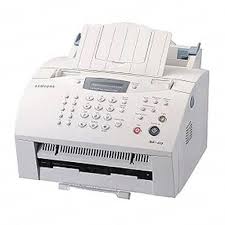
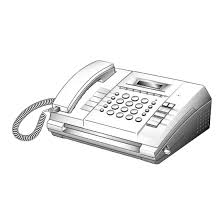
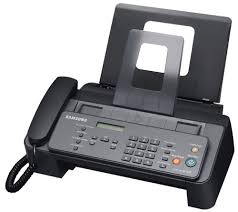
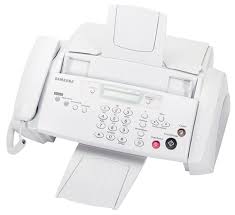
- TÉLÉCOPIEUR
- SAMSUNG
- Merci d'avoir choisi Samsung
- Informations importantes relatives à la sécurité
- TABLE DES MATIÈRES
- ▶Chapitre 1 Votre nouvel appareil
- ▶Chapitre 2 Installation et configuration
- ▶Chapitre 3 Numérotation automatique
- ▶Chapitre 4 Le télécopieur
- ▶ Chapitre 5 Opérations avancées
- ▶Chapitre 6 Fonctions spéciales
- ▶Chapitre 7 Entretien et maintenance
- ▶Chapitre 8 Dépannage
- ▶ Informations de garantie
- Chapitre Un
- Liste des fonctions
- VOTRE NOUVEL APPAREIL
- ▶ Contrôle des éléments fournis
- Autres pièces
- A la découverte de votre nouvel appareil
- Vue avant
- Vue arrière
- Panneau de commandes
- CONNEXION (Voyant)
- IMPRIMANTE
- CARTOUCHE
- AVANCE PAPIER
- Touches d'accès direct et
- touches de fonction
- COPIE
- ENVOI/ENTREE
- LIGNE/OPER.
- STOP
- ALARME (Voyant)
- RECEPTION (Mode réception)
- RESOLUTION (Touches et voyants)
- CONTRASTE (Touches et voyants)
- Clavier numérique
- MENU
- R
- ABREGE/ECRAN
- BIS/PAUSE
- Introduction à la télécopie
- Télécopieur multifonction
- Chapitre Deux
- Choix d'un emplacement
- Connexions
- INSTALLATION ET CONFIGURATION
- Combiné et support de combiné
- Chargeur d'alimentation des documents
- Plateau de réception des documents
- Plateau de réception des impressions
- Ligne téléphonique
- Poste auxiliaire (facultatif) ou répondeur
- Cordon d'alimentation secteur
- ▶ Chargement du papier
- Chargement des enveloppes
- Type et formats de papier
- ▶ Installation de la cartouche d'encre
- Remarques :
- Support externe pour cartouche d'encre
- Stockage d'une cartouche d'encre dans le compartiment
- POUR STOCKER UNE CARTOUCHE D'ENCRE DANS LE SUPPORT
- Exécution du test d'impression
- 1
- 2
- 3
- 4
- 5
- 6
- ABCDEFGHIJKLMNOPQRSTUVWXYZ
- ▶ Connexion à votre PC (modèles SF4100 et SF4200)
- CONNEXION DU CÂBLE PARALLÈLE DE L'IMPRIMANTE (SF 4100 et SF 4200)
- Configuration de l'imprimante (modèles SF4100 et SF4200)
- Installation du pilote d'imprimante pour Windows
- AVEC WINDOWS 3.1
- AVEC WINDOWS 95
- Utilisation du logiciel de gestion d'impression sous Windows
- LANCEMENT DU LOGICIEL A PARTIR DE WINDOWS
- AVANT D'IMPRIMER
- MODIFICATION DES PARAMÈTRES D'IMPRESSION
- CHOIX DES OPTIONS D'IMPRESSION A PARTIR D'APPLICATIONS SOUS WINDOWS
- CHOIX DES OPTIONS D'IMPRESSION A PARTIR DU PANNEAU DE CONFIGURATION DE WINDOWS
- CHOIX DES OPTIONS D'IMPRESSION A PARTIR DU PROGRAMME DE CONTRÔLE
- Aide en ligne
- Installation du pilote d'imprimante pour DOS
- Utilisation du logiciel de l'imprimante sous DOS
- CHOIX DES OPTIONS D'IMPRESSION A PARTIR DE DOS
- Photocopie
- Réglage de la date et de l'heure
- Définition de l'identification du terminal (votre nom et votre numéro)
- Utilisation du clavier pour entrer des lettres
- Chapitre Trois
- Numérotation par touche d'accès direct
- Enregistrement d'un numéro pour une numérotation par touche d'accès direct
- NUMÉROTATION AUTOMATIQUE
- Composition d'un numéro d'accès direct
- Numérotation abrégée
- Enregistrement d'un numéro pour une numérotation abrégée
- 7
- Composition d'un numéro abrégé
- Enregistrement de numéros d'accès direct ou de numéros abrégés pour le groupe de diffusion
- 8
- 9
- 10
- Utilisation de la numérotation de groupe (Transmission multidiffusion)
- Recherche d'un numéro en mémoire (Numérotation par répertoire)
- Recherche séquentielle dans la mémoire
- Recherche d'une première lettre spécifique
- Chapitre Quatre
- LE TÉLÉCOPIEUR
- Envoi d'une télécopie
- Réglage de la résolution et du contraste du document
- Chargement d'un document
- Utilisation de la fonction Numérisation rapide (Quick Scan)
- Envoi automatique d'une télécopie
- Envoi d'une télécopie après une communication téléphonique
- Confirmation de la transmission
- Annulation de la transmission
- Renumérotation automatique
- Réception d'une télécopie
- Modes de réception
- Réception en mode FAX
- Réception en mode TEL/FAX
- Réception en mode REP/FAX
- Réception manuelle (en mode TEL)
- Annulation de la réception
- Utilisation d'un poste auxiliaire
- Zone d'impression
- Appel opérateur
- Demande d'appel opérateur
- Réponse à un appel opérateur
- AVIS D'APPEL OPERATEUR
- Chapitre Cinq
- OPÉRATIONS AVANCÉES
- Transmission à partir de la mémoire (Diffusion)
- ▶ Transmission en différé
- 11
- Relève
- Relève depuis un télécopieur distant
- Relève d'un télécopieur distant
- Ajout de documents à un travail programmé en mémoire
- LISTES DES OPERATIONS EN MEMOIRE
- Annulation d'une opération programmée
- Chapitre Six
- FONCTIONS SPÉCIALES
- Utilisation de BIS/PAUSE
- Pour recomposer le dernier numéro que vous avez appelé
- Pour recomposer l'un des cinq derniers numéros
- Pour insérer une pause
- Utilisation de la touche R
- Numérotation en chaîne d'un numéro en mémoire
- Aide-mémoire
- Multitâches
- Journaux utilisateur
- Journaux disponibles
- ▶ Impression des journaux
- ▶ Options utilisateur
- Définition d'une option
- Options disponibles
- Effacement de la mémoire
- 1: JOURNAL :
- Chapitre Sept
- ENTRETIEN ET MAINTENANCE
- Nettoyage du scanner de document
- ▶ Maintenance de la cartouche d'encre
- ▶ Vérification du niveau d'encre
- Test des buses
- Pour exécuter le test des buses
- Nettoyage des buses d'impression et des contacts
- Nettoyage des contacts du chariot porte-cartouche
- Remplacement de la cartouche d'encre
- Chapitre Huit
- DÉPANNAGE
- Elimination des bourrages
- Bourrages du document pendant la transmission
- Remplacement des pièces de l'Alimentation automatique des documents (ADF)
- Bourrages papier pendant l'impression
- ▶ Messages d'erreur sur l'écran du télécopieur
- ▶ Résolution des problèmes
- Spécifications
Marque : SAMSUNG
Modèle : SF-4000
Catégorie : Télécopieur