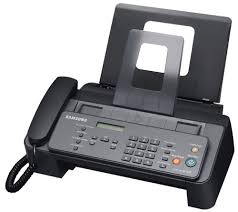
SF-370 - Télécopieur SAMSUNG - Notice d'utilisation et mode d'emploi gratuit
Retrouvez gratuitement la notice de l'appareil SF-370 SAMSUNG au format PDF.


| Type de produit | Télécopieur à jet d'encre (modèles SF-370/SF-371P/SF-375TP) |
| Format de papier | A4, Letter, Legal (jusqu'à 210 x 297 mm, 216 x 279 mm, 216 x 356 mm) |
| Capacité du bac papier | Jusqu'à 50 feuilles (75 g/m²) |
| Capacité du chargeur de documents | Jusqu'à 15 feuilles (0,07-0,15 mm d'épaisseur) |
| Dimensions (L x P x H) | Sans combiné : 355 x 232 x 118 mm ; avec combiné : 355 x 311 x 244 mm |
| Poids | Environ 2,5 kg (avec combiné et cartouche d'encre) |
| Alimentation électrique | Voir étiquette au dos de l'appareil (prise secteur standard) |
| Consommation électrique | Veille : 4,9 Wh ; impression : max. 15 Wh |
| Mémoire | SF-370/SF-371P : 1,875 Mo (150 pages A4) ; SF-375TP : 2,5 Mo (200 pages A4) ; 256 Ko pour Mes favoris |
| Vitesse de transmission fax | Environ 6 secondes par page (mode standard, 14,4 Kbps) |
| Résolution fax | Standard : 203 x 98 ppp ; Fine : 203 x 196 ppp ; Superfine : 203 x 392 ppp ; Photo : 203 x 196 ppp |
| Fonctions principales | Envoi/réception fax, copie (50 copies max), répondeur (SF-375TP), composition abrégée (100 numéros), diffusion, envoi différé, relève, SMS, impression PC (SF-371P/SF-375TP) |
| Entretien et nettoyage | Nettoyage du scanner (vitre et rouleau blanc), remplacement cartouche d'encre, nettoyage tête d'impression et contacts |
| Sécurité | Débrancher avant nettoyage ; éviter l'humidité ; utiliser câble téléphonique 26 AWG ou plus ; ne pas démonter |
| Pièces détachées et réparabilité | Cartouche d'encre INK-M41/41V (rechange) ; support technique SAMSUNG ; manuel disponible |
| Informations générales | Écran 16 caractères x 1 ligne ; pavé numérique ; modes de réception : TEL, FAX, AUTO, REP (SF-375TP), DRPD |
FOIRE AUX QUESTIONS - SF-370 SAMSUNG
Questions des utilisateurs sur SF-370 SAMSUNG
0 question sur cet appareil. Repondez a celles que vous connaissez ou posez la votre.
Poser une nouvelle question sur cet appareil
Téléchargez la notice de votre Télécopieur au format PDF gratuitement ! Retrouvez votre notice SF-370 - SAMSUNG et reprennez votre appareil électronique en main. Sur cette page sont publiés tous les documents nécessaires à l'utilisation de votre appareil SF-370 de la marque SAMSUNG.
MODE D'EMPLOI SF-370 SAMSUNG
Téléphone fax à jet d'encre Mode d'emploi
Série SF-370
Informations importantes relatives à la sécurité
Lorsque vous utilisez ce télécopieur, veillez à respecter les mesures de sécurité de base suivantes afin de réduire le risque d'incendie, de décharge électrique et de blessures :
1 Lisez attentivement toutes les instructions.
2 L'utilisation de tout appareil électrique implique un peu de bon sens.
3 Observez toutes les mises en garde et instructions mentionnées sur le produit et dans la documentation qui l'accompagne.
4 Si une instruction de fonctionnement semble être en contradiction avec une information relative à la sécurité, tenez compte de cette dernière. Il se peut que vous ayez mal compris l'instruction. Si vous êtes dans l'impossibilité de résoudre cette contradiction, contactez votre distributeur ou votre technicien de maintenance.
5 Avant de nettoyer le télécopieur, débranchez-le de la prise murale et de la prise téléphonique. N'utilisez aucun détergent liquide ni nettoyant en aérosol. Utilisez uniquement un chiffon humide.
6 Évitez de placer le télécopieur sur une surface instable. Il pourrait provoquer de sérieux dégâts s'il venait à tomber.
7 Votre télécopieur ne doit en aucun cas être placé à proximité d'un radiateur, d'un appareil de chauffage ou d'une conduite d'air conditionné ou de ventilation.
8 Veillez à ce que rien ne soit posé sur les cordons d'alimentation et de téléphone. Évitez de placer votre télécopieur dans des endroits où les cordons risquent d'être piétinés. Évitez de même les emplacements dans lesquels ils risquent d'être soumis à des torsions trop fortes. Dans l'un et l'autre cas, vous risquez d'être confronté à des problèmes de fonctionnement ou à de mauvais résultats.
9 Ne branchez pas un trop grand nombre d'appareils électriques sur une même prise murale ou sur une même rallonge. Une prise surchargée réduit les performances et constitue une source potentielle d'incendie et de décharges électriques.
10 Veillez à ce qu'aucun animal domestique ne ronge les cordons d'alimentation, de téléphone et d'interface PC.
11 N'introduisez jamais d'objet quel qu'il soit dans les ouvertures du boîtier ou de l'habillage du télécopieur. Il pourrait entrer en contact avec des points de tension électrique dangereux, créant ainsi un risque d'incendie ou de décharge électrique. Ne renversez jamais de liquide quel qu'il soit sur ou dans le télécopieur.
12 Afin de réduire le risque de décharge électrique, évitez de démonter votre appareil. Portez-le chez un technicien de maintenance qualifié si une réparation s'avère nécessaire. L'ouverture ou le retrait des capots peut vous exposer à des tensions électriques dangereuses ou à d'autres risques. Un remontage incorrect peut provoquer des décharges électriques une fois l'appareil remis sous tension.
13 Débranchez l'appareil des prises téléphonique, PC et secteur, puis adressez-vous à un technicien de maintenance qualifié dans les cas suivants :
- Une partie du cordon d'alimentation ou de la prise est endommagée ou mise à nu.
- Du liquide a été renversé dans l'appareil.
- L'appareil a été exposé à la pluie ou à l'eau.
- L'appareil ne fonctionne pas correctement alors que toutes les instructions ont été suivies.
- L'appareil est tombé, ou le boîtier semble endommagé.
- Les performances de l'appareil se dégradent de façon subite et prononcée.
14 N'utilisez que les commandes abordées dans le mode d'emploi. Un mauvais réglage des autres commandes pourrait endommager l'appareil et nécessiter l'intervention d'un technicien de maintenance qualifié pour remettre l'appareil en état de marche.
15 Évitez d'utiliser ce télécopieur pendant un orage. Quoique peu probable, il existe un risque de décharge électrique lié à la foudre. Si possible, débranchez les cordons d'alimentation et de téléphone pendant toute la durée de l'orage.
16 Évitez d'installer l'appareil dans un endroit humide. Il en résulterait des risques d'incendie ou de décharge électrique.
17 ATTENTION : Pour des raisons de sécurité électrique, débranchez l'appareil du réseau de télécommunications avant de toucher des pièces métalliques ou conductrices.
18 ATTENTION : Pour réduire le risque d'incendie, utilisez exclusivement un câble de ligne de télécommunication N° 26 AWG ou plus grand.
19 ATTENTION : Utilisez exclusivement le câbles et accessoires fournis avec le produit. Dans le cas contraire, vous risquez d'être confronté à des problèmes de fonctionnement ou à de mauvais résultats.
20 CONSERVEZ PRÉCIEUSEMENT CES RECOMMANDATIONS.
Table des matières
Chapitre 1 : Configuration et copie
Liste des fonctions 1.2
Découvrez votre nouvel appareil 1.3
Vue avant 1.3
Vue arrière 1.3
Panneau de commande 1.4
Chargement du papier 1.5
Types et formats de papier 1.5
Pour effectuer une copie .... 1.6
Réglage de la date et de l'heure 1.6
Réglage du numéro/nom de télécopieur 1.7
Comment saisir des lettres 1.7
Copie/réception en mode d'économie d'encre 1.8
Réglage du volume de sonnerie 1.8
Réglage du volume du haut-parleur 1.8
Chapitre 2 : Programmation et composition
Effectuer un appel téléphonique 2.2
Composition mains libres 2.2
Composition par annuaire 2.2
Enregistrement d'un numéro dans l'annuaire 2.2
Modification d'un numéro dans l'annuaire 2.3
Composition à l'aide des touches d'accès direct 2.3
Composition à l'aide des numéros abrégés 2.3
Suppression d'un numéro dans l'annuaire 2.4
Recomposition 2.4
Pour recomposer le dernier numéro appelé, procédez comme suit 2.4
Pour recomposer le numéro enregistré en mémoire 2.4
Pour trouver un numéro que vous avez reçu par l'intermédiaire du service d'identification d'appel 2.5
Chapitre 3 : Le télécopieur
Envoi d'une télécopie 3.2
Chargement des documents 3.2
Documents acceptables 3.2
Réglage de la résolution et du contraste du document 3.3
Envoi manuel d'une télécopie 3.3
Envoi automatique d'une télécopie 3.4
Rappel automatique 3.4
Réception d'une télécopie 3.5
Mode de réception 3.5
Réception en mode FAX 3.5
Réception en mode TEL 3.6
Réception en mode AUTO 3.6
Réception en mode REP (SF-375TP uniquement) 3.6
Réception en mode DPRD 3.7
Chapitre 4 : Le répondeur
Enregistrement de votre message REP 4.2
Contrôle de votre message REP 4.2
Filtrage des appels entrants 4.2
Lecture des messages 4.3
Lecture des nouveaux messages reçus 4.3
Lecture de l'ensemble des messages 4.3
Retour en arrière et avancement 4.3
Effacement de messages déjà écoutés 4.4
Pour effacer un message donné 4.4
Pour effacer l'ensemble des messages 4.4
Utilisation du répondeur depuis un poste téléphonique distant 4.5
Accès à l'appareil 4.5
Utilisation des commandes à distance 4.5
Chapitre 5 : Fonct av. fax
Diffusion 5.2
Envoi d'une télécopie en différé 5.2
Utilisation de Mes favoris 5.3
Enregistrement de documents 5.3
Suppression de documents enregistrés 5.3
Envoi de documents enregistrés 5.3
Impression de documents enregistrés 5.3
Relève 5.4
Réglage de relève d'envoi 5.4
Réglage de relève de réception 5.4
Pour annuler la tâche programmée 5.4
Transfert d'une télécopie ou d'un message 5.5
Transfert de télécopie 5.5
Transfert de message (SF-375TP seulement) 5.5
Notification de réception de télécopie (SF-375TP uniquement) 5.6
Chapitre 6 : Fonctions spéciales
Insertion d'une pause 6.2
Utilisation de l'identifiant d'appel 6.2
Utilisation de la fonction Muet 6.2
Pour couper le son d'un appel 6.2
Pour libérer la fonction muet 6.2
Enregistrement d'une conversation (SF-375TP seulement) 6.3
Configuration de la tonalité 6.3
Rapports d'utilisateur 6.4
Pour imprimer un rapport 6.4
Réimpression de télécopies 6.5
Enregistrement/suppression de numéros de télécopies indésirables 6.6
Saisie du mode de configuration des télécopies indésirables 6.6
Utilisation du service SMS 6.7
Lecture de messages SMS 6.7
Envoi de messages SMS 6.7
Impression de messages SMS 6.8
Suppression de messages SMS enregistrés 6.8
Configuration de messages SMS 6.9
Effacement de la mémoire 6.10
Options d'utilisateur 6.10
Configuration d'options de système/REP 6.10
Chapitre 7 : Utilisation de l'impression
Connexion 7.2
Installation du logiciel d'impression 7.2
Configuration requise 7.2
Installation du logiciel d'impression 7.2
Réglage de l'imprimante par défaut 7.4
Réinstallation du logiciel 7.4
Suppression du logiciel d'impression 7.5
Impression d'un document 7.5
Annulation d'une impression 7.7
Utilisation de l'aide 7.7
Chapitre 8 : Assistance et maintenance
Nettoyage du scanner 8.2
Remplacement de la cartouche d'imprimante 8.3
Nettoyage de la tête d'impression 8.4
Alignement de la tête d'imprimante 8.4
Vérification du niveau d'encre 8.4
Etalonnage 8.5
Auto-test 8.5
Entretien de la cartouche d'impression 8.5
Nettoyage de la cartouche 8.6
Nettoyage des buses et des contacts d'impression 8.6
Nettoyage des contacts de support de cartouche 8.7
Messages d'erreur 8.8
Résolution de problèmes 8.11
Problèmes de télécopie 8.11
Problèmes de qualité d'impression 8.12
Problèmes d'alimentation papier 8.12
Suppression des bourrages 8.13
Bourrages de documents en cours de transmission 8.13
Bourrages papier en cours d'impression 8.13
Chapitre 9 : Annexe
Spécifications 9.2
Caractéristiques générales 9.2
Spécifications de l'imprimante (SF-371P et SF-375TP uniquement) 9.2
Spécifications du scanner et du copieur 9.3
Caractéristiques techniques du télécopieur 9.3
Un échantillon de tableau UTI #1 (taux de réduction 60,5 %) 9.4
Liste des polices d'impression 9.5
Liste des polices d'affichage 9.6
Comment éliminer ce produit
(déchets d'équipements électriques et électroniques) 9.8
Index
Contact SAMSUNG WORLD WIDE
Ce chapitre décrit la procédure de configuration préliminaire. Des instructions d'installation détaillées figurent dans le Guide d'installation rapide fourni séparément. Si vous êtes en train d'installer ou de réinstaller l'appareil depuis le début, référez-vous au guide d'installation rapide fourni avec l'appareil.
Cet appareil est à la pointe des technologies modernes. Ses multiples fonctions et son haut niveau de performances en font un appareil qui non seulement satisfait, mais excède même les normes actuelles du secteur. On trouvera ci-dessous une liste des fonctions les plus importantes de l'appareil :
Fonctionnalités communes aux SF-370 Séries (SF-370/SF-371P/SF-375TP)
- Economie d'encre (Voir « Copie/réception en mode d'économie d'encre » à la page 1.8)
- Impression jet d'encre sur papier ordinaire
- Envoi de fax à haut débit : 14.4Kbps
- Mémoire pour 150 pages (SF-370/SF-371P), mémoire pour 200 pages (SF-375TP)
- Affichage et rapport multilingue (Voir « Langue » à la page 6.11)
- Intégralité des fonctions de télécopie en mode autonome
- Copieur de bureau pratique d'une capacité de 50 pages
- Chargeur de documents avec guides latéraux d'une capacité de 15 pages
- 100 registres de composition abrégée (10 numéros d'accès direct inclus)
- Cinq modes de réception : TEL, FAX, AUTO, REP ^1 (téléphone avec répondeur) et DRPD
- Mode de diffusion pour envoyer le même document à plusieurs destinataires
- Mode de télécopie en différé permettant d'envoyer le document au bout d'un certain laps de temps
- Relève d'envoi et de réception
- Contrôle automatique de la ligne téléphonique
• Rappel des 10 derniers numéros - Gestion de rapports ; confirmation d'envoi, rapport quotidien et annuaire, etc.
- Transmettre et recevoir des messages SMS
- Enregistrement de télécopie permettant d'envoyer le document en l'absence d'original
- Mes favoris
- Signal de réveil
Fonctionnalités pour SF-371P/SF-375TP
- Capacité d'impression en mode PC
- Partage en réseau
Fonctionnalités pour SF-375TP uniquement
- Répondeur numérique intégré (répondeur téléphonique)
- Accès depuis un téléphone distant
- Transfert de messages (vous pouvez demander à l'appareil de transférer un appel lorsque le correspondant laisse un message)
- Filtrage d'appels
- Avis de réception de télécopies (un message vocal vous avertit lorsque l'appareil reçoit une nouvelle télécopie)
- Haut-parleur
SF-370 : Télécopieur à jet d'encre
SF-371P/SF-375TP : Multifonctions à jet d'encre
Découvrez votre nouvel appareil
Consacrez quelques instants à la découverte de votre nouvel appareil en parcourant les images des quelques pages qui suivent.
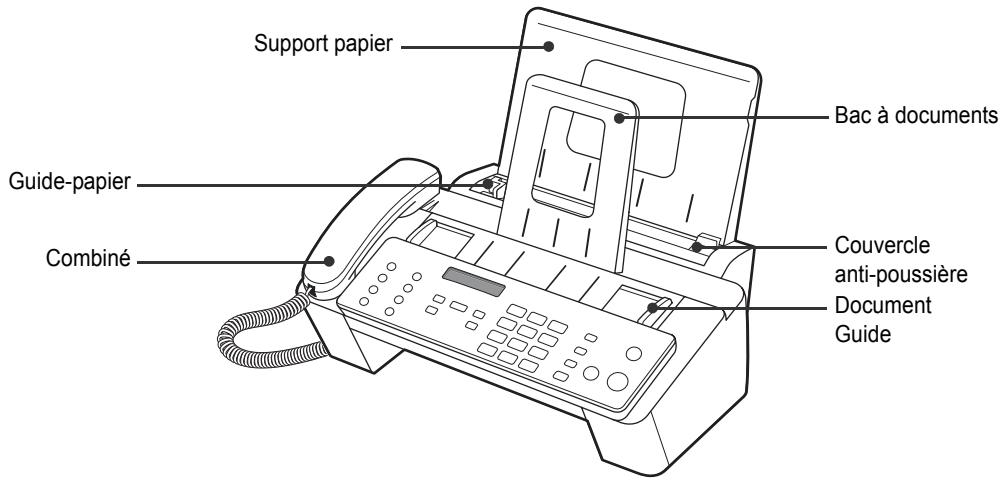
Vue avant ^2
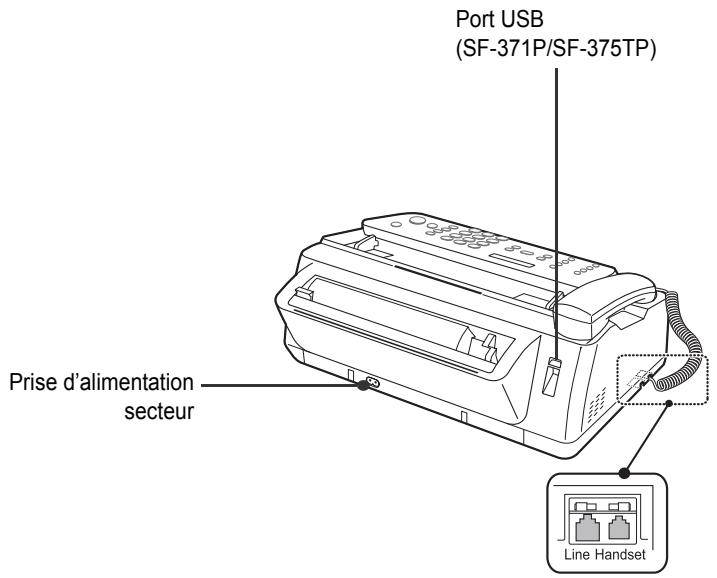
Vue arrière
Panneau de commande
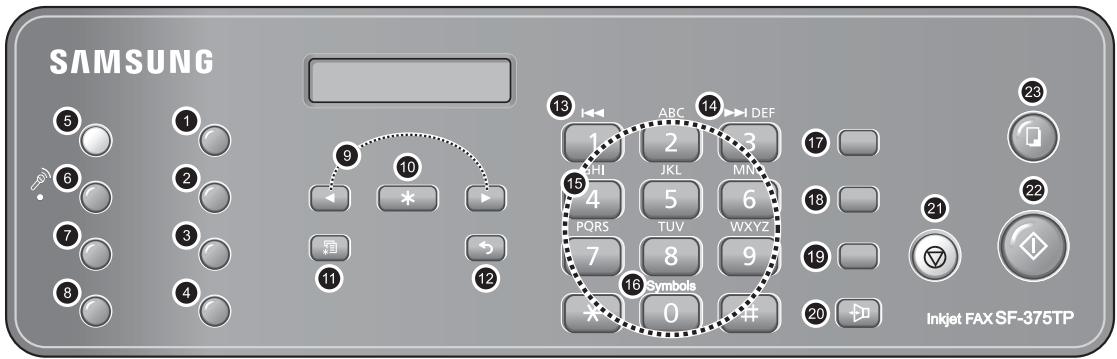
a. Haut-parleur : SF-375TP
| Non | Nom de la touche | Fonction |
| 1 | Réception/Contraste | Cette touche possède deux fonctions :Lorsque aucun document n'est chargé, une pression sur ce bouton change le mode de réception. Lorsqu'un document est chargé, un pression sur ce bouton change le contraste. |
| 2 | Résolution | Permet d'améliorer la clarté du document que vous envoyez ou copiez. |
| 3 | Cartouche | Permet d'installer une nouvelle cartouche ou d'en remplacer une ancienne. |
| 4 | Favoris | Permet d'enregistrer les documents fréquemment utilisés et de les envoyer facilement. |
| 5 | Répondeur(SF-375TP uniquement) | Permet d'activer/désactiver le mode REP. S'allume en cas d'activation du mode REP et clignote lors de la réception d'un nouveau message. |
| 6 | Annce (SF-375TP uniquement) | Permet d'enregistrer ou d'écouter le message sortant utilisé en mode REP. |
| 7 | Msge/Enregistrer(SF-375TP uniquement) | Permet d'écouter les messages entrants. Permet d'enregistrer une conversation téléphonique. |
| 8 | Efface (SF-375TP uniquement) | Permet d'effacer un message particulier ou l'ensemble de ceux-ci. |
| 9 | De flèche Gauche/Droite | Permet d'afficher l'option de menu précédente ou suivante, de régler le volume ou de placer le curseur sur le chiffre que vous souhaitez modifier. |
| 10 | OK | Permet d'activer la sélection qui figure à l'écran. |
| 11 | Menu | Permet de choisir des fonctions spéciales comme la configuration et la maintenance du système, etc. |
| 12 | Retour | Permet de repasser au niveau de menu précédent. |
| 13 | |◀◀ | Permet de répéter le message considéré, ou de repasser au message précédent. |
| 14 | ▶▶| | Permet de passer au message suivant. |
| 15 | Pavé numérique | Permet de composer manuellement les numéros comme vous le feriez normalement sur votre téléphone, ou de saisir des lettres pour la configuration de votre appareil. |
| 16 | Symboles | Permet de saisir des caractères spéciaux lors de la saisie d'un nom en mode édition. |
| 17 | Répertoire | Permet de rechercher un numéro mémorisé. |
| 18 | Bis/Pause | Permet de recomposer le dernier numéro appelé. Peut également servir à ajouter une pause lors de la mise en mémoire d'un numéro. |
| 19 | Secret | Permet de neutraliser le téléphone lorsque vous parlez par le biais du micro. |
| 20 | Mains Libres (ou Ligne) ^a | Permet de parler sans décrocher le combiné, ou de composer des numéros. |
| 21 | Stop/Suppr. | Permet d'interrompre une opération à tout moment. Sert également à supprimer des caractères en mode édition. |
| 22 | Copie | Permet de copier un document. |
| 23 | Envoi | Permet de lancer une tâche. |
Ligne : SF-370, SF-371P
Chargement du papier
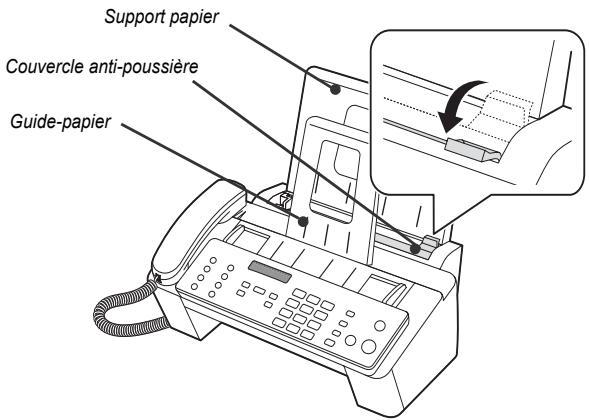
Pour recevoir des télécopies ou effectuer des copies, vous devez charger le papier dans le CAF ^3 . Vous pouvez charger environ 50 feuilles de papier. Avant de charger le papier, vérifiez que le format de papier est correctement paramétré au niveau du système CONFIGURATION.
Pour de plus amples informations, voir « Format papier » à la page 6.11.
1 Placez le support de papier.
2 Tirez le couvercle anti-poussière vers vous.
3 Ventilez les feuilles et insérez-les dans le CAF face à imprimer vers le haut.
4 Saisissez le guide-papier et déplacez-le vers la droite pour l'ajuster à la largeur du papier.
5 Ceci fait, remettez le couvercle anti-poussière dans sa position initiale.
Types et formats de papier
Il est possible d'obtenir une qualité satisfaisante d'impression et de réception avec de nombreux types de papier ordinaire. Etant donné que la qualité du papier ordinaire varie considérablement d'un papier à l'autre, vérifiez-en les qualités en matière d'impression avant d'en acheter de grandes quantités.
Votre appareil utilise une grande variété de papiers, notamment :
- Les papiers de type xérographique
- Les papiers à lettres
- Les papiers de type mixte
Etant donné les variations dans le temps et dans l'espace des caractéristiques physiques du papier, les résultats d'impression peuvent différer en fonction du paquet utilisé, mais si tous contiennent le même type de papier. Si vous êtes confronté à de mauvais résultats, essayez de retourner le papier, de changer de paquet, voire de type de papier.
EVITEZ d'utiliser les types de papier suivants avec votre appareil :
• Papier à alimentation continue
- Papier synthétique
- Papier thermique
- Formulaires et documents comportant plusieurs feuilles
• Papier traité chimiquement
- Papiers présentant des caractères en relief
Votre appareil accepte les supports d'impression suivants :
| Format papier | Dimensions | Poids de papier |
| A4 | 210 mm x 297 mm | 60 à 90 g/m ^2 |
| Letter | 216 mm x 279 mm | |
| Legal | 216 mm x 356 mm |
Pour effectuer une copie
Pour économiser de l'encre lors d'un processus de copie ou de réception de télécopie, voir « Copie/réception en mode d'économie d'encre » à la page 1.8.
1 Tournez la page face vers le bas et insérez-la dans le chargeur de documents.
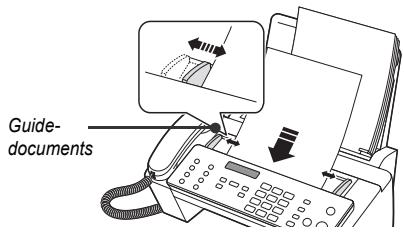
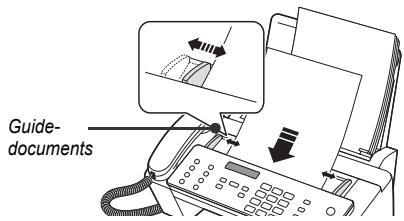
2 Réglez le guide-document en fonction de la largeur du document.
3 Chargez le document dans l'appareil.
4 Réglez la résolution en appuyant sur Résolution.
5 Appuyez sur Copie.
• L'affichage indique Nombre de copies.
6 Saisissez le nombre de copies désirées, et appuyez sur OK.
• L'affichage indique Taux de zoom.
- Pour effectuer une copie sans options de copie particulières, appuyez sur Copie à nouveau à ce stade et le processus de copie démarrera de façon immédiate.
7 Sélectionnez le taux de zoom désiré à l'aide des boutons de flèche Gauche/Droite, puis appuyez sur OK.
- Vous pouvez réduire ou agrandir le document d'un facteur 50 % à 150 % à l'aide d'un taux pré-défini. Par défaut, le taux est de 97 %.
8 Indiquez si vous souhaitez ou non trier les documents.
- Si c'est le cas, vous devez également indiquer l'ordre de tri ; Normal, Inverse.
9 Appuyez sur OK une fois toutes les options sélectionnées.
- Lorsque le papier est épuisé, Inserez du papier et appuyez sur OK s'affiche. Faites l'appoint de papier et appuyez sur OK.
Réglage de la date et de l'heure
La date et l'heure en vigueur s'affichent à l'écran lorsque l'appareil est sous tension et prêt à l'emploi (mode veille). La date et l'heure seront imprimées sur toutes les télécopies que vous envoyées.
1 Appuyez sur Menu.
2 Appuyez sur les boutons de flèche Gauche/Droite pour choisir DATE ET HEURE et appuyez sur OK.
3 Appuyez sur OK lorsque l'affichage indique Format Date.
4 Appuyez sur les boutons de flèche Gauche/Droite pour sélectionner Europe(J-M-A) ou USA(M-J-A), puis appuyez sur OK.
5 Appuyez sur OK lorsque l'affichage indique Date & Heure.
6 Réglage de la date et de l'heure. Pour déplacer le curseur, appuyez sur les boutons de flèche Gauche/Droite.
- Si vous saisissez un numéro incorrect, la machine émet un signal sonore et vous ne pouvez pas passer à l'étape suivante. Dans ce cas, il vous suffit de réintroduire le numéro correct.
- Pour saisir l'heure, utilisez le format 24 heures.
7 Appuyez sur OK une fois le réglage de la date et de l'heure effectué.
- L'écran affiche la date et l'heure que vous avez choisies, puis repasse en mode veille.
Réglage du numéro/nom de télécopieur
Si cette option n'est pas accessible même après avoir suivi les étapes indiquées, consultez le technicien de maintenance ou votre distributeur.
Ces informations sont très utiles au destinataire. Elles lui permettent de savoir qui a envoyé la télécopie et à quel numéro il doit répondre.
1 Appuyez sur Menu.
2 Appuyez sur les boutons de flèche Gauche/Droite pour choisir IDENTIF. SYSTEME et appuyez sur OK.
3 Appuyez sur OK lorsque l'affichage indique Numero fax.
4 Saisissez le numéro de télécopieur de votre appareil.
- Vous pouvez saisir jusqu'à 20 chiffres, et utiliser des caractères spéciaux (espace, signe plus, etc.)
- Pour saisir un marqueur, appuyez sur #.
- Pour saisir le signe plus (+), appuyez sur *.
- Si vous avez tapé un mauvais numéro, utilisez les boutons de defilement de flèche Gauche/Droite pour accéder au numéro erroné, puis corrigez-le.
5 Appuyez sur OK une fois terminé.
6 Appuyez sur OK lorsque l'affichage indique Nom.
7 Saisissez le nom du télécopieur (jusqu'à 40 caractères) à l'aide du clavier numérique.
- Vous pouvez y inclure des caractères spéciaux (espace, signe plus, etc.).
8 Appuyez sur OK une fois le nom sur l'écran correct.
- L'appareil retourne en mode d'attente lorsque vous avez terminé ou lorsque Stop/Suppr. a été enfoncé.
Comment saisir des lettres
Ces instructions concernent le cas où l'écran vous demande de saisir un nom.
1 Appuyez sur la touche correspondant à la lettre souhaitée.
- Pour saisir un O, par exemple, appuyez sur la touche 6 trois fois. A chaque fois que vous appuyez sur la touche, l'écran affiche une lettre différente : d'abord M, puis N, puis O et finalement 6.
- Pour consulter la liste des messages d'erreur et leur signification, voir « Allocations des caractères du clavier » à la page 1.8.
2 Sélectionnez la lettre suivante de la même manière.
- Le curseur clignotant se déplace vers la droite et la nouvelle lettre s'affiche à l'écran.
- Si la lettre est affectée à la même touche que celle sur laquelle vous avez appuyé à l'étape 1, commencez par déplacer le curseur à l'aide des boutons de flèche Gauche/Droite, puis appuyez sur la touche en question.
3 Appuyez sur OK lorsque vous avez fini de saisir les lettres.
Allocations des caractères du clavier
| Touche | Chiffres, lettres ou caractères associés | Touche | Chiffres, lettres ou caractères associés |
| 1 | (espace) 1 | 6 | M N O 6 |
| 2 | A B C 2 | 7 | P Q R S 7 |
| 3 | D E F 3 | 8 | T U V 8 |
| 4 | G H I 4 | 9 | W X Y Z 9 |
| 5 | J K L 5 | 0 (symboles) | + - , . ’ / * # & 0 |
Copie/réception en mode d'économie d'encre
Votre appareil comporte un mode d'économie d'encre destiné à optimiser la consommation d'encre lors d'un processus de copie ou d'envoi de télécopie.
1 Appuyez sur Menu.
2 Appuyez sur les boutons de flèche Gauche/Droite pour choisir CONFIGURATION et appuyez sur OK.
3 Appuyez sur les boutons de flèche Gauche/Droite pour choisir ECON. D'ENCRE et appuyez sur OK.
4 Appuyez sur les boutons de flèche Gauche/Droite pour choisir Oui et appuyez sur OK.
- Si vous n'êtes pas satisfait de la qualité d'impression, changez le mode Mode d'économie d'encre Non puis recommencez l'impression.
Réglage du volume de sonnerie
Votre appareil comporte plusieurs niveaux de volume de sonnerie. Réglez-le à votre goût.
Appuyez sur les boutons de flèche Gauche/Droite lorsque l'appareil est en mode veille.
- À chaque fois que vous appuyez sur la touche, une sonnerie différente retentit.
- Si vous choisissez le volume 0 l'appareil n'émettra aucune sonnerie en cas de réception d'appel.
Réglage du volume du haut-parleur
Lorsque vous utilisez le haut-parleur pour parler, vous pouvez régler le volume de la façon suivante :
1 Appuyez sur Mains Libres (ou Ligne).
- Vous pouvez également le réglez en cours d'élocution.
2 Appuyez sur les boutons de flèche Gauche/Droite autant de fois que vous le souhaitez.
- A chaque pression sur la touche, le volume augmentera ou diminuera.
CHAPITRE 2
PROGRAMMATION ET COMPOSITION
Votre nouvel appareil permet d'effectuer un appel téléphonique de plusieurs manières différentes. Vous pouvez utiliser l'une ou l'autre des méthodes suivantes :
- Composition mains libres
- Composition par annuaire (accès direct et numéros abrégés)
- Recomposition
- Composition manuelle à l'aide du combiné comme avec un téléphone normal
Composition mains libres
Vous n'avez pas besoin de toucher le combiné pour effectuer un appel téléphonique. Pour composer un numéro, il vous suffit d'appuyer sur la touche Mains Libres (ou Ligne) et de saisir le numéro. Selon le modèle dont vous disposez, vous devez soit décrocher le combiné, soit utiliser le micro.
Si vous disposez du modèle SF-370 ou du modèle SF-371P
- Vous devez décrocher le combiné et parler une fois que votre correspondant est en ligne.
- Si vous souhaitez qu'une autre personne se joigne à la conversation, décrochez le combiné et appuyez sur Ligne.
La ligne est toujours connectée et vous pouvez tous prendre part à la conversation. On appelle cela une communication à sens- unique. - Lorsque vous utilisez ce type de communication,- évitez de placer le combiné à côté du micro car vous risquez de créer des interférences.
Si vous disposez du modèle SF-375TP
- Il n'est pas nécessaire de décrocher le combiné. Parlez dans le micro du panneau de commande principal lorsque votre correspondant est en ligne.
Composition par annuaire
Il existe deux types de composition à l'aide de l'annuaire : par accès direct et à l'aide de numéros abrégés. Le processus de mise en mémoire des numéros est similaire dans les deux cas. C'est la méthode de composition des numéros enregistrés qui change. Pour la composition par accès direct, vous devez appuyer de façon prolongée sur un chiffre (de 0 à 9) du clavier pour composer le numéro correspondant.
Le composition par l'annuaire vous permet d'accéder rapidement aux numéros que vous utilisez fréquemment.
Pour pouvoir utiliser l'annuaire de composition, vous devez d'abord programmer les numéros en mémoire.
Enregistrement d'un numéro dans l'annuaire
1 Appuyez sur la touche Répertoire.
2 Appuyez sur les boutons de flèche Gauche/Droite pour choisir NOUV. ET EDIT. et appuyez sur OK.
• L'affichage indique [NO COMP ABR [00-99] >##].
3 Saisissez un numéro à deux chiffres (de 00 à 99) et appuyez sur OK.
- Les numéros de 00 à 09 sont réservés à la composition par accès direct, les numéros 00 à 99 servant pour les numéros abrégés.
4 Saisissez le numéro de téléphone/télécopie que vous souhaitez enregistrer (jusqu'à 40 chiffres) et appuyez sur OK.
- Pour introduire une entre les numéros, appuyez sur Bis/Pause ; l'écran affiche alors la lettre P.
- Si vous faites une erreur, utilisez les boutons de flèche Gauche/Droite pour placer le curseur sous le chiffre puis saisissez le chiffre correct.
5 Saisissez le nom voulu et appuyez sur OK.
- Si vous ne souhaitez pas saisir de nom, ignorez cette étape en appuyant sur OK. Si vous êtes abonné à un service d'identification d'appel, nous vous recommandons de saisir un nom.
- Vous pouvez attribuer jusqu'à 20 caractères à un nom. Voir « Comment saisir des lettres » à la page 1.7.
6 Appuyez sur Stop/Suppr. pour quitter la procédure.
Modification d'un numéro dans l'annuaire
1 Appuyez sur la touche Répertoire.
2 Appuyez sur les boutons de flèche Gauche/Droite pour choisir NOUV. ET EDIT. et appuyez sur OK.
• L'affichage indique [NO COMP ABR [00-99] >##].
3 Saisissez un numéro à deux chiffres (de 00 à 99) et appuyez sur OK.
4 Modifiez le numéro de téléphone/télécopie et appuyez sur OK.
5 Modifiez le nom et appuyez sur OK.
6 Appuyez sur Stop/Suppr. pour quitter la procédure.
Composition à l'aide des touches d'accès direct
1 Insérez le ou les documents s'il s'agit d'envoyer une télécopie.
2 Pressez et maintenez enfoncé une des touches du clavier (0 à 9).
- Le nom ou le numéro apparaissent brièvement à l'écran et le numéro est composé de façon automatique. La tonalité correspondant au processus de composition retentit dans le haut-parleur.
- Lorsque le télécopieur de votre correspondant répond, et si un document figure dans le bac de chargement, votre machine met le document en mémoire et entame sa transmission.
- Pour envoyer directement une télécopie sans mise en mémoire, désactivez l'option Emiss. memoire. (Voir « Emiss. memoire » à la page 6.11).
- Pour connaître le numéro attribué à chaque registre, imprimez l'annuaire. Voir « Pour imprimer un rapport » à la page 6.4.
- Sans distinction du réglage de l'option Emiss. memoire, l'appareil compose d'abord le numéro, puis envoie la télécopie si vous avez réglé la résolution sur Superfin.
Composition à l'aide des numéros abrégés
1 Appuyez sur Répertoire.
2 Sélectionnez RECH. ET COMP. et appuyez sur OK.
• L'affichage indique Appuyer <, >, A-Z.
- Appuyez sur les boutons de flèche Gauche/Droite jusqu'à ce que le nom (ou le numéro) souhaité apparaisse ou tapez les premières lettres du nom souhaité.
3 Appuyez sur OK pour composer le numéro.
- Le nom ou le numéro apparaissent brièvement à l'écran et le numéro est composé de façon automatique. La tonalité correspondant au processus de composition retentit dans le haut-parleur.
- Lorsque le télécopieur de votre correspondant répond, et si un document figure dans le bac de chargement, votre machine met le document en mémoire et entame sa transmission.
- Pour envoyer directement une télécopie sans mise en mémoire, désactivez l'option Emiss. memoire. (Voir « Emiss. memoire » à la page 6.11).
- Pour connaître le numéro attribué à chaque registre, imprimez l'annuaire. Voir « Pour imprimer un rapport » à la page 6.4.
- Sans distinction du réglage de l'option Emiss. memoire, l'appareil compose d'abord le numéro, puis envoie la télécopie si vous avez réglé la résolution sur Superfin.
Suppression d'un numéro dans l'annuaire
1 Appuyez sur Répertoire.
2 Appuyez sur les boutons de flèche Gauche/Droite pour choisir Supprimer et appuyez sur OK.
• L'affichage indique [NO COMP ABR [00-99] >##].
3 Saisissez un numéro à deux chiffres (de 00 à 99) et appuyez sur OK.
- Sélectionnez « O » et appuyez sur OK lorsqu'on vous le demande Supprimer ? O/N
4 Appuyez sur Stop/Suppr. pour quitter la procédure.
Recomposition
Vous pouvez recomposer le dernier numéro que vous avez composé ou un des dix numéros que vous avez enregistrés récemment en mémoire.
Pour recomposer le dernier numéro appelé, procédez comme suit
1 Appuyez sur Bis/Pause.
- Le numéro est composé automatiquement.
- Si vous avez chargé un document, la transmission démarre automatiquement. Si aucun numéro ne figure en mémoire, le télécopieur émet un signal sonore.
2 Parlez dans le micro lorsque votre correspondant répond.
- Décrochez le combiné, si vous êtes une utilisateur de SF-370 ou SF-371P.
Pour recomposer le numéro enregistré en mémoire
1 Pressez et maintenez enfoncé Bis/Pause pendant environ deux secondes.
2 Sélectionnez NUMEROS RECENTS et appuyez sur OK.
- Les numéros les plus récents sont affichés.
3 Utilisez les boutons de flèche Gauche/Droite pour trouver le numéro à composer.
4 Appuyez sur Envoi une fois le bon numéro affiché à l'écran.
- Si vous avez chargé un document, la transmission démarre automatiquement.
Pour trouver un numéro que vous avez reçu par l'intermédiaire du service d'identification d'appel
Pour connaître le nom et le numéro de téléphone de la personne qui vous a appelé, procédez comme suit :
1 Pressez et maintenez enfoncé Bis/Pause pendant environ deux secondes.
2 Appuyez sur les boutons de flèche Gauche/Droite pour choisir ID d'appel et appuyez sur OK.
3 Faites défiler les numéros à l'aide des boutons de flèche Gauche/Droite.
- L'identité de l'appelant est affichée de deux manières : par nom et par numéro. Si le numéro est le même que celui que vous avez enregistré dans un registre d'accès direct ou de numéro abrégé et que avez attribué un nom à ce registre, l'appareil affichera le nom au lieu du numéro.
CHAPITRE 3
LE TÉLÉCOPIEUR
Il est très facile d'envoyer une télécopie, à condition de suivre les instructions ci-dessous. Elles vous indiqueront comment charger le document, régler la résolution/le contraste et composer le numéro.
Chargement des documents
1 Chargez le ou les document(s) la tête en bas dans le bac d'alimentation, face imprimée vers le bas.
- Vérifiez que le document est bien sec et ne comporte ni agrafes, ni trombones, ni aucun autre corps étranger.
- Pour de plus amples informations concernant le type de papier utilisable pour les documents, voir « Documents acceptables » à la page 3.2.
2 Réglez les guide-papiers afin de les adapter à la largeur du document, et introduisez celui-ci (15 feuilles maximum) jusqu'à ce que le chargeur automatique de documents le prenne en charge et commence à faire défiler les feuilles. L'écran affiche le message Document Pret dès qu'il détecte le chargement d'un document.
- Si l'envoi comporte plus d'une feuille, vérifiez que c'est bien la dernière feuille qui est introduite en premier. Poussez légèrement les feuilles pour les aider à rentrer dans l'appareil.
- Si vous devez d'introduire des pages anormalement épaisses ou, au contraire, très fines, introduisez-les une par une. Si le document ne pénètre pas correctement dans l'appareil, ouvrez le panneau de commande, retirez le document et renouvez votre tentative.
3 Choisissez la résolution et le contraste corrects en appuyant sur Réception/Contraste et sur Résolution respectivement.
Documents acceptables
| Feuille simple | 2 feuilles ou plus | ||
| Format de document | Maxi | 216 mm (l) x 390 mm (L)a | 216 mm (l) x 297 mm (L) |
| Mini | 148 mm (l) x 128 mm (L) | ||
| Largeur de numérisation effective | 210 mm | ||
| Nombre de feuilles susceptibles d'être chargées en même temps | - | Jusqu'à 15 | |
| Epaisseur du document | 0,07 mm ~ 0,15 mm | 0,075 mm ~ 0,12 mm | |
| Qualité du papier | Non couché d'un côté comme de l'autre | ||
a. Si le document à envoyer possède un format supérieur à A4, vous devez retirer la feuille de l'appareil dès qu'elle a été numérisée. Sinon, des bourrages risquent de se produire.
Pour des feuilles multiples, toutes les pages du document doivent être du même format et type de papier.
NE PAS ESSAYER d'envoyer des documents qui sont :
- humides
- recouverts d'encre ou de colle fraîche
- froissés, ondulés ou pliés
- trop fins (papier pelure de moins de 0,07 mm d'épaisseur, papier pour envoi aérien, etc.)
-
trop épais (plus de 0,15 mm d'épaisseur)
-
traités chimiquement (papier sensible à la pression, papier carbone, etc.)
- couchés (brillants, etc.)
- trop petits ou trop courts (du type étiquette, bon d'achat, etc.)
• en tissu ou en métal
Pour envoyer de tels documents, faites-en une copie préalable à l'aide d'un photocopieur de bureau, puis faxez la copie.
Réglage de la résolution et du contraste du document
Nous vous conseillons d'envoyer des documents imprimés à l'aide d'une machine à écrire, d'un stylo feutre, d'encre noire ou d'une imprimante laser. Le papier doit être blanc ou très clair et de poids normal. Evitez le carton.
Les lignes bleues des blocs-notes ne se voient pas bien sur une télécopie. Pour de plus amples informations concernant le type de papier utilisable pour les documents, voir « Types et formats de papier » à la page 1.5. Lorsque vous envoyez/copiez des documents normaux, vous ne devez pas régler la résolution et le contraste.
Si vous envoyez/copiez des documents dotés de caractéristiques inhabituelles en matière de contraste, notamment des photographies, vous pouvez régler la résolution et le contraste afin d'obtenir une transmission haute-qualité des documents.
Pour ajuster la résolution et le contraste
1 Tournez la page face vers le bas et insérez-la dans le chargeur de documents.
Pour de plus amples informations, voir « Chargement des documents » à la page 3.2.
2 Appuyez sur Résolution jusqu'à obtenir le réglage voulu en termes de netteté et de clarté.
- Standard convient aux originaux imprimés et dactylographiés comportant des caractères de taille normale.
- Fin convient aux documents comportant de nombreux détails.
- Superfin convient pour les documents comportant des détails extrêmement fins. Superfin convient uniquement si la machine distante possède également la fonctionnalité Superfin.
- Le mode Superfin ne convient pas à l'envoi de documents mémorisés (ex. les envois smart, la diffusion et l'envoi de télécopie en différé).
- Si vous envoyez un document à l'aide de la mémoire (diffusion, envoi de télécopie en différé, par exemple), Superfin passera en Fin même si vous sélectionnez Superfin.
3 Appuyez sur Réception/Contraste jusqu'à obtenir le réglage voulu en termes de contraste.
- Normal convient aux documents manuscrits, dactylographiés ou imprimés.
- Clair convient aux images très sombres.
- Fonce convient aux documents très pâles ou aux notes prises au crayon et peu prononcées.
- Photo convient à l'envoi par fax de photographies et d'autres documents contenant des couleurs ou des échelles de gris.
Lorsqu'on choisit Photo, la résolution est automatiquement réglée sur Fin. - Une fois la télécopie/copie effectuée, la résolution/le contraste repasse automatiquement au mode par défaut.
Envoi manuel d'une télécopie
1 Tournez la page face vers le bas et insérez-la dans le chargeur de documents.
Pour de plus amples informations, voir « Chargement des documents » à la page 3.2.
2 Décrochez le combiné ou appuyez sur Mains Libres (ou Ligne).
3 Saisissez le numéro de l'appareil de votre correspondant à l'aide du clavier numérique.
4 Appuyez sur Envoi lorsque vous percevez la tonalité de télécopie.
5 Raccrochez le combiné.
Envoi automatique d'une télécopie
Pour envoyer une télécopie de façon automatique, vous devez avoir enregistré au préalable les numéros dans les registres de numéro abrégé. Pour prendre connaissance du mode d'enregistrement des numéros d'accès direct ou abrégés, voir « Enregistrement d'un numéro dans l'annuaire » à la page 2.2.
1 Tournez la page face vers le bas et insérez-la dans le chargeur de documents.
Pour de plus amples informations, voir « Chargement des documents » à la page 3.2.
2 Saisissez le registre d'accès direct ou de abrégé.
Si vous utilisez les numéros abrégés, vous devez appuyer sur OK.
- L'appareil met le document en mémoire et commence la transmission. Si l'option Emiss. memoire est désactivé, la machine compose le numéro avant d'envoyer la télécopie.
- Vous pouvez régler votre appareil pour qu'il imprime une confirmation d'envoi automatiquement. Pour de plus amples informations, voir « Avis d'émission » à la page 6.4.
Rappel automatique
Lors de l'envoi d'une télécopie, si le numéro que vous avez composé est occupé ou si l'appareil de votre correspondant ne répond pas, l'appareil essaiera de recomposer le numéro toutes les trois minutes jusqu'à deux fois de suite.
Avant rappel, l'affichage indique Pour recomposer, appuyez sur ENVOI FAX.
Si vous souhaitez recomposer le numéro immédiatement, appuyez sur Envoi.
Ou bien, appuyez sur Stop/Suppr. pour annuler la recomposition. L'appareil repasse alors en mode veille.
Avant toute réception de télécopie, vérifiez que l'appareil comporte du papier et que celui-ci correspond à un des formats pris en charge pour la réception de télécopies. Pour plus d'informations sur les types de papier que vous pouvez utiliser, voir « Types et formats de papier » à la page 1.5.
Mode de réception
Votre télécopieur comporte différents modes de réception : FAX, TEL, AUTO, REP ^4 et DRPD. Pour le mode DRPD, voir d'abord « Mode DRPD » à la page 6.12. Si vous utilisez le modèle SF-375TP, vous devez appuyer sur la touche Répondeur pour sélectionner le mode REP. Evitez d'appuyer sur la touche Réception/Contraste. Vous pouvez modifier le mode de réception en appuyant sur Réception/Contraste si aucun document n'est chargé. Le tableau suivant décrit la façon dont fonctionne chaque mode de réception :
| Mode de réception | Votre modèle | Mode de fonctionnement | Section de référence |
| FAX | Tous | L'appareil répond à un appel entrant et passe immédiatement en mode de réception, afin de permettre la réception d'une télécopie éventuelle. | Réception en mode FAX à la page 3.5. |
| TEL | La réception automatique de télécopie est désactivée. Pour recevoir une télécopie, appuyez manuellement sur Envoi. | Réception en mode TEL à la page 3.6. | |
| AUTO | Votre télécopieur passera en mode de réception automatiquement après le nombre de sonneries que vous indiquez. Si l'appareil ne détecte pas de signal de télécopie, il émettra à nouveau une tonalité d'appel pour vous indiquer qu'il s'agit d'un appel téléphonique. Décrochez alors le combiné et répondez à l'appel. Si vous ne décrochez pas le combiné de votre télécopieur, celui-ci passera en mode de réception automatique. | Réception en mode AUTO à la page 3.6. | |
| REP | SF-375TP | Votre appareil diffuse un message de bienvenue à l'intention de vos correspondants. Ceux-ci peuvent alors laisser un message ou bien envoyer une télécopie. | Réception en mode REP (SF-375TP uniquement) à la page 3.6. |
Si vous n'utilisez que rarement la ligne du télécopieur pour des conversations vocales, réglez l'appareil de façon à recevoir automatiquement les télécopies en mode FAX ou AUTO.
Réception en mode FAX
Pour régler la machine en mode télécopie, appuyez à plusieurs reprises sur Réception/Contraste jusqu'à ce que Mode Fax s'affiche.
- En mode veille, la mention FAX apparaît dans la partie inférieure droite de l'écran.
- Lorsque vous recevez un appel, l'appareil répond au bout de deux sonneries et réceptionne la télécopie de façon automatique. Une fois la réception terminée, l'appareil repasse en mode veille.
- Si vous souhaitez changer l'option « Nb de sonneries », voir « Nb de sonneries » à la page 6.11.
Réception en mode TEL
Pour régler la machine en mode téléphone, appuyez à plusieurs reprises sur Réception/Contraste jusqu'à ce que Mode Tel. s'affiche.
En mode veille, la mention TEL apparaît dans la partie inférieure droite de l'écran.
1 Décrochez le combiné et répondez lorsque le téléphone sonne.
Si votre machine est un modèle SF-375TP, et que vous ne répondez pas à l'appel dans le nombre de sonneries prédéfini ^5 , le message d'accueil du répondeur sera lu.
2 Appuyez sur Envoi si vous percevez une tonalité de télécopie, ou si votre correspondant vous demande de recevoir un document. Vérifiez qu'aucun document n'est présent dans le chargeur, car sinon le document en question sera envoyé au télécopieur de votre correspondant et le vôtre affichera le message « Envoi ».
3 Raccrochez le combiné.
Réception en mode AUTO
Pour régler la machine en mode auto, appuyez à plusieurs reprises sur Réception/Contraste jusqu'à ce que MODE AUTO s'affiche.
- En mode veille, la mention AUTO apparaît dans la partie inférieure droite de l'écran.
- En cas d'appel, l'appareil y répond. S'il s'agit d'une télécopie, le télécopieur passe en mode de réception. Si le télécopieur ne détecte pas de signal de télécopie, il continue à sonner pour vous indiquer qu'il s'agit d'un appel téléphonique. Décrochez alors le combiné pour répondre à l'appel, car sinon l'appareil passera en mode de réception automatique au bout de 25 secondes environ.
Réception en mode REP (SF-375TP uniquement)
Si vous utilisez le modèle SF-375TP, vous devez activer/désactiver le mode REP en appuyant sur la touche Répondeur, et non pas sur la touche Réception/Contraste. Une fois le mode Répondeur REP activé à l'aide de la touche, l'appareil repasse en mode veille après avoir rembobiné le message. La mention REP apparaît dans la partie inférieur droite de l'écran et la touche Répondeur s'allume.
- En cas d'appel, l'appareil y répond à l'aide du message de bienvenue du répondeur.
- L'appareil enregistre le message de votre correspondant. S'il détecte une tonalité de télécopie, il passe en mode de réception.
- A chaque émission du message de bienvenue ou lors de l'enregistrement d'un message entrant, vous pouvez parler à votre correspondant en décrochant le combiné. Si vous atteignez la limite de saturation de la mémoire en cours d'enregistrement, votre appareil émet un signal d'avertissement et se déconnecte. L'appareil refusera de fonctionner en tant que répondeur tant que vous ne libérez pas d'espace mémoire en effaçant les messages enregistrés inutiles.
- Si une coupure de courant se produit lors de l'enregistrement du message d'un correspondant, le message ne sera pas enregistré.
- Pour parler à un correspondant sur un autre téléphone partageant la même ligne en cours d'enregistrement d'un message entrant (ICM), décrochez le combiné et appuyez sur les touches « # » (dièse) et « * » (astérisque).
Réception en mode DPRD
En anglais, DRPD signifie « détection sélective de tonalité d'appel », et il s'agit d'un service offert par les opérateurs téléphoniques. Il permet à un usager d'utiliser une même ligne téléphonique pour répondre à différents numéros de téléphone. Pour recevoir une télécopie en mode DRPD, commencez par configurer le mode DRPD et l'activer. Une fois le mode DRPD DRPD activé, il figure parmi les modes de réception que vous pouvez sélectionner à l'aide de la touche Réception/Contraste, au même titre que FAX, TEL et AUTO. Pour configurer le mode DRPD, voir « Mode DRPD » à la page 6.12.
Appuyez à plusieurs reprises sur Réception/Contraste jusqu'à ce que Mode DRPD s'affiche.
- Dès lors, l'appareil traite les télécopies et les appels conformément à la programmation effectuée.
- En mode veille, la mention DRPD apparaît dans la partie inférieure droite de l'écran.
Le mode DRPD doit à nouveau être configuré si vous réaffectez votre numéro de fax ou que vous reliez l'appareil à une autre ligne téléphonique. Une fois le mode DRPD configuré, appelez à nouveau votre numéro de télécopieur afin de vérifier que l'appareil répond à l'aide d'une tonalité de télécopie, puis demandez qu'on vous appelle à un des autres numéros affectés à la ligne en question, afin de vérifier que l'appareil répond également à l'appel téléphonique normal.
CHAPITRE 4 LE RÉPONDEUR
Ce chapitre ne concerne que les utilisateurs du modèle SF-375TP.
Dans ce chapitre, vous allez apprendre à configurer le message d'accueil de votre répondeur, à gérer les appels entrants, à écouter ou effacer des messages, et à accéder à votre appareil depuis un poste téléphonique distant. Toutes les instructions de ce chapitre partent du principe que votre télécopieur est en mode REP. Le modèle SF-375TP utilise une mémoire électronique en tant que support d'enregistrement. La durée d'enregistrement dépend du contenu du message. La durée d'enregistrement totale (message de bienvenue REP + MSG) est d'environ 30 minutes.
Le message REP est un message d'accueil émis à chaque fois que l'appareil reçoit un appel alors qu'il se trouve en mode REP. Pour de plus amples informations concernant les modes de réception, voir « Réception en mode REP (SF-375TP uniquement) » à la page 3.6.
1 Appuyez sur la touche Annce et maintenez-la enfoncée jusqu'à ce que vous perceviez un signal sonore.
2 Rapprochez-vous de l'appareil (30 cm maxi) et parlez dans le micro situé sur le panneau de commande dès que l'écran affiche le message Enreg.:
- Vous disposez de jusqu'à 20 secondes pour enregistrer votre message.
- Cependant, nous vous conseillons de limiter la durée du message à 15 secondes afin d'éviter les interférences entre télécopies entrantes et message d'accueil.
- Appuyez sur Stop/Suppr. ou sur Annce pour interrompre l'enregistrement avant la fin de la durée en question.
- Une fois le message enregistré, l'appareil affiche brièvement la date et l'heure d'enregistrement du message. Puis, il affiche la durée de lecture écoulée au fur et à mesure de la lecture automatique du message.
Contrôle de votre message REP
Le message REP est émis lorsque votre appareil est en mode REP et qu'il reçoit un appel.
Appuyez sur Annce.
- L'écran affiche l'heure à laquelle le message a été enregistré. Puis il effectue le décomptes des secondes au fur et à mesure de la lecture du message.
Filtrage des appels entrants
Le filtrage des appels permet de les visualiser dans le cas où vous souhaitez éviter les appels importuns. Pour utiliser cette fonction, commencez par activer la fonction de filtrage des appels par le biais des options REP. Pour ce qui est de l'activation/désactivation de cette fonction, voir « Filtrage appels » à la page 6.12.
1 Lorsque l'option de filtrage des appels est activée et lors de l'enregistrement d'un message entrant, la voix de votre correspondant est perceptible dans le haut-parleur.
2 Décrochez le combiné pour parler avec votre correspondant.
- L'appareil interrompt l'enregistrement du message de votre correspondant et vous pouvez lui parler directement.
- Si une coupure de courant se produit lors de l'enregistrement du message d'un correspondant, le message ne sera pas enregistré.
Pour indiquer la présence de messages en attente, la touche Répondeur clignote et l'écran indique que vous avez de nouveaux messages, par exemple, Nouv: 1 MSG: 3. (« Nouv : 1 » indique qu'il y a un nouveau message, et « MSG: 3 » qu'il y a un total de trois messages entrants enregistrés).
Lecture des nouveaux messages reçus
Appuyez simplement sur Msge/Enregistrer.
- L'appareil affiche brièvement l'heure de l'enregistrement, puis commence la lecture du message. Cette procédure a lieu pour l'ensemble des NOUVEAUX messages.
- Lorsque l'affichage indique 50s(01/03), « 01 » est le nombre de messages d'appelant actuellement lus et « 03 » est le nombre total de nouveaux messages en mémoire. « 50s » est le temps de lecture pour le message qui est actuellement lu. Le décompte correspondant s'affiche au fur et à mesure de la lecture du message.
Lecture de l'ensemble des messages
Appuyez sur la touche Msge/Enregistrer et maintenez-la enfoncée jusqu'à ce que vous perceviez un signal sonore.
- Tous les messages sont lus. L'écran affiche brièvement la durée d'enregistrement de chaque message, puis l'appareil effectue la lecture de TOUS les messages enregistrés.
- Lorsque l'affichage indique 50s(01/03), « 01 » est le nombre de messages d'appelant actuellement lus et « 03 » est le nombre total de messages en mémoire. « 50s » est le temps de lecture pour le message qui est actuellement lu. Le décompte correspondant s'affiche au fur et à mesure de la lecture du message.
- Appuyez sur la touche Stop/Suppr. ou Msge/Enregistrer pour interrompre la lecture avant le dernier message. Lors de la lecture du message, l'écran affiche toute une série d'informations utiles.
Retour en arrière et avancement
Pour retourner en arrière
Appuyez sur ◀◀ (1) pendant l'écoute du message.
- Si vous appuyez sur ◀◀ (1) en cours de lecture du message, l'appareil recommencera la lecture depuis le début.
- L'appareil retourne au message précédent et le lit si vous appuyez deux fois sur ◀◀ (1).
Pour avancer
Appuyez sur ▶▶ (3) pendant l'écoute d'un message.
- L'appareil passe au message suivant et en effectue la lecture.
- Si vous appuyez sur ▶▶1 (3) lors de la lecture du message précédent, l'appareil émet un signal sonore et repasse en mode veille.
La mémoire de votre appareil se remplit au fur et à mesure de l'enregistrement des messages. Faites de la place pour les nouveaux messages en effaçant ceux que vous avez déjà écoutés. Si vous atteignez la limite de saturation de la mémoire en cours d'enregistrement, votre appareil émet un signal d'avertissement et se déconnecte. L'appareil refusera de fonctionner en tant que répondeur tant que vous ne libérez pas d'espace mémoire en effaçant les messages enregistrés inutiles. C'est pourquoi il est nécessaire d'effacer les messages périmés.
Pour effacer un message donné
Appuyez sur la touche Efface pendant la lecture du message.
- ATTENTION ! Si vous appuyez sur la touche Efface pendant la lecture d'un message, il n'est plus possible d'annuler l'opération et de récupérer le message.
- Le message sélectionné est effacé et Effacement s'affiche.
Pour effacer l'ensemble des messages
1 Appuyez sur Efface. L'écran vous demande de confirmer l'effacement de TOUS les messages.
2 Appuyez sur OK pour confirmer.
- Tous les messages en mémoire sont effacé lorsque Effacement est affiché.
- Si vous ne souhaitez pas effacer tous les messages, répondez en appuyant sur la touche Stop/Suppr. et l'appareil repassera en mode veille.
Utilisation du répondeur depuis un poste téléphonique distant
Il n'est pas nécessaire d'être à proximité du panneau de commande pour utiliser le répondeur. Si vous avez accès à un téléphone à touches, vous pouvez utiliser de nombreuses fonctions, notamment la lecture de messages, et ce, quel que soit l'endroit où vous vous trouvez.
Pour utiliser votre appareil depuis un poste téléphonique distant, commencez par saisir un mot de passe à distance de cinq caractères. Le mot de passe à distance est configuré en usine sur « #139# » mais vous pouvez modifier le numéro à votre guise, à l'aide des options d'utilisateur. Pour de plus amples informations, voir « Code interrog. » à la page 6.12.
Accès à l'appareil
1 Appelez votre télécopieur depuis un téléphone à touches.
2 Saisissez votre mot de passe à distance dès que l'appareil émet le message d'accueil.
- Une fois le mot de passe identifié par l'appareil, vous percevrez deux courts signaux sonores (la tonalité de confirmation).
3 Vous disposez de secondes pour saisir la 15 commande à distance correspondant à l'opération désirée.
- Une fois l'opération en question effectuée, vous percevrez un court signal sonore. Vous pouvez alors solliciter une autre opération à l'aide d'une autre commande. Si vous saisissez un code à distance alors que l'appareil effectue une commande précédente, celui-ci interrompt l'opération en cours et passe à la nouvelle. Pour les commandes à distance, voir « Utilisation des commandes à distance » à la page 4.5.
4 Appuyez sur #0 pour terminer la session à distance.
Si vous ne saisissez pas « #0 », votre machine peut ne pas raccrocher avant plusieurs minutes.
Utilisation des commandes à distance
Le tableau ci-dessous décrit les codes de chaque opération à distance :
| Code : | Opération : |
| #0 | Permet d'abandonner le mode de contrôle à distance. |
| #1 | Permet de retourner au message précédent. L'appareil saute le message en cours et effectue la lecture du message précédent. |
| #2 | Permet d'effectuer la lecture des nouveaux messages. L'appareil émet un signal sonore et effectue la lecture des messages l'un après l'autre. Après la lecture de chaque message, l'appareil attend la commande suivante. Pour écouter le message suivant, vous disposez de 15 secondes pour appuyer sur *. En l'absence de nouveaux messages, l'appareil émet quatre signaux sonores et attend de recevoir une autre commande. |
| #3 | Permet de passer à un message suivant. L'appareil saute le message en cours et effectue la lecture du message suivant. |
| #4 | Permet de modifier le message REP. Après avoir saisi la commande, parlez dans le combiné. Une fois le message enregistré, appuyez sur #. Si vous dépassez la durée d'enregistrement admise, l'appareil s'arrêtera de lui-même et commencera la lecture du message. |
| #5 | Permet d’effectuer la lecture de tous les messages. L’appareil émet un signal sonore et effectue la lecture des messages l’un après l’autre. Après la lecture de chaque message, l’appareil attend la commande suivante. Pour écouter le message suivant, vous disposez de 15 secondes pour appuyer sur *. En l’absence de nouveaux messages, l’appareil émet quatre signaux sonores et attend de recevoir une autre commande. |
| #6 | Permet de modifier l’annonce personnelle. L’appareil émet un signal sonore et se tient prêt à enregistrer un nouveau message. Parlez dans le combiné. Une fois le message enregistré, appuyez sur #. |
| #7 | Permet d’effacer le message en cours de lecture et d’effectuer la lecture du message suivant. |
| #8 | Permet d’activer/désactiver le mode REP. L’appareil effectue la lecture du message d’accueil lorsque le mode REP est activé. Par la suite, à chaque fois que vous appuyez sur #8, le mode REP est désactivé, puis réactivé. |
| #9 | Permet d’effacer l’ensemble des messages. |
| * | Permet d’effectuer la lecture du message ICM suivant si vous avez saisi une des commandes #5 ou #2. |
| #* | Permet de désactiver le mode répondeur du télécopieur. Ce code est utilisé sur un poste téléphonique connecté à la même ligne que votre télécopieur. |
CHAPITRE 5 FONCT AV. FAX
Dans ce chapitre, vous allez apprendre à utiliser les fonctions avancées de votre appareil. Vous apprendrez, par exemple, comment envoyer le même document à divers destinataires (Diffusion) ou comment configurer votre appareil de manière à ce qu'il envoie des télécopies à une heure programmée à l'avance (télécopie en différé).
La fonction de Diffusion vous permet de programmer votre télécopieur afin qu'il numérise et envoie automatiquement des documents à différentes destinations. Ces documents seront automatiquement supprimés de la mémoire à la fin de la diffusion.
1 Placez le document face imprimée vers le bas et insérez-le dans l'appareil.
2 Appuyez sur Menu.
3 Appuyez sur les boutons de flèche Gauche/Droite pour choisir FONCT. AVANCEES et appuyez sur OK.
4 Sélectionnez Reglez multidiff en appuyant sur les touches de flèche Gauche/Droite, et appuyez sur OK.
5 Saisissez le numéro de télécopie.
- Vous pouvez saisir un numéro d'accès direct ou un numéro abrégé à deux chiffres.
- Vous pouvez saisir des 5 numéros de télécopie par tâche.
6 Appuyez sur OK lorsque le numéro correct apparaît sur l'affichage.
- Si vous avez plusieurs destinations, sélectionnez « O » et appuyez sur OK lorsque vous y êtes invité Autre num? O/N et répétez les étapes à partir de 5.
- Si vous avez terminé de saisir tous les numéros, répondez « N » et appuyez sur OK.
7 Appuyez sur Envoi.
- Le document sera mémorisé avant d'être transmis.
Envoi d'une télécopie en différé
Vous pouvez configurer votre appareil pour qu'il envoie une télécopie en votre absence. L'envoie de télécopies coûte généralement moins cher la nuit, car les tarifs des opérateurs y sont plus avantageux qu'en cours de journée.
1 Placez le document face imprimée vers le bas et insérez-le dans l'appareil.
2 Appuyez à plusieurs reprises sur Menu jusqu'à ce que FONCT. AVANCEES apparaisse, puis appuyez sur OK.
3 Sélectionnez Reglez env diff. en appuyant sur les touches de flèche Gauche/Droite, et appuyez sur OK.
4 Saisissez le numéro de télécopie.
- Vous pouvez saisir un numéro d'accès direct ou un numéro abrégé à deux chiffres.
- Vous pouvez saisir des 5 numéros de télécopie par tâche.
5 Appuyez sur OK lorsque le numéro apparaît sur l'affichage.
- Si vous avez plusieurs destinations, sélectionnez « O » et appuyez sur OK lorsque vous y êtes invité Autre num? O/N et répétez les étapes à partir de 5.
- Si vous avez terminé de saisir tous les numéros, répondez « N » et appuyez sur OK.
6 Le cas échéant, saisissez un nom de transmission.
Sinon, passez cette étape.
7 Appuyez sur OK.
8 Saisissez l'heure de début de la transmission, au format 24 heures.
• Par exemple, saisissez 2230 pour 22h30.
9 Appuyez sur OK lorsque l'heure apparaît correctement dans l'affichage.
- Le document sera mis en mémoire puis envoyé à l'heure prévue.
Utilisation de Mes favoris
La fonction Mes favoris vous permet d'enregistrer les documents que vous envoyez régulièrement et de les envoyer aux numéros sélectionnés sans utiliser les originaux. Stockez un document en mémoire et donnez au document un nom d'identification. Lorsque vous utilisez cette fonctionnalité, le réglage du contraste sur Photo en appuyant sur Réception/Contraste n'est pas pris en charge.
Enregistrement de documents
1 Placez le document face imprimée vers le bas et insérez-le dans l'appareil.
2 Appuyez à plusieurs reprises sur Favoris et appuyez sur OK lorsque Enregistrer apparaît.
3 Saisissez le nom d'identification du document (jusqu'à 15 caractères à l'aide du clavier numérique).
- Le document est mémorisé.
- Il affiche le message « Memoire de tache saturee », lorsque vous enregistrez plus de trois Mes favoris.
Suppression de documents enregistrés
1 Appuyez à plusieurs reprises sur Favoris et appuyez sur OK lorsque Supprimer apparaît.
2 Vous pouvez sélectionner un document à supprimer ou tous les documents stockés.
3 Sélectionnez le document à supprimer en appuyant sur les touches de flèche Gauche/Droite, et lorsque l'identifiant correct du document s'affiche, appuyez sur OK.
- Le document sera alors supprimé.
Envoi de documents enregistrés
1 Appuyez à plusieurs reprises sur Favoris et appuyez sur OK lorsque Envoi apparaît.
2 Sélectionnez le document à envoyer en appuyant sur les touches de flèche Gauche/Droite, et lorsque l'identifiant correct du document s'affiche, appuyez sur OK.
3 Saisissez le numéro de télécopie.
4 Appuyez sur OK lorsque le numéro correct apparaît sur l'affichage.
- Si vous avez plusieurs destinations, sélectionnez « O » et appuyez sur OK lorsque vous y êtes invité Autre num? O/N et recommencez à partir de l'étape 3.
Impression de documents enregistrés
1 Appuyez à plusieurs reprises sur Favoris et appuyez sur OK lorsque IMPRIMER apparaît.
2 Sélectionnez le document à imprimer en appuyant sur les touches de flèche Gauche/Droite, vous pouvez choisir d'imprimer un ou tous les documents stockés, et lorsque l'identifiant correct du document s'affiche, appuyez sur OK.
- Le document sera alors imprimé.
L'option de relève vous permet (ou permet à un télécopieur distant) de récupérer un document. Cette option est utile lorsque le détenteur du document en question doit s'absenter. La personne désireuse de recevoir le document à un autre moment contacte le télécopieur en possession du document original et demande qu'il lui soit envoyé. En d'autres termes, elle « sollicite » le télécopieur qui détient l'original.
Réglage de relève d'envoi
Vous pouvez programmer votre télécopieur de manière à ce qu'il émette des documents en votre absence lorsqu'il reçoit une demande de relève d'un télécopieur distant.
1 Placez le document face imprimée vers le bas et insérez-le dans l'appareil.
2 Appuyez à plusieurs reprises sur Menu et appuyez sur OK lorsque FONCT. AVANCEES apparaît.
3 Sélectionnez Reglez releve en appuyant sur les touches de flèche Gauche/Droite, et appuyez sur OK.
4 Saisissez le code de relève et appuyez sur OK.
- Le code de relève sert à éviter que votre document ne tombe entre les mains d'un correspondant non autorisé.
- Votre machine commence l'analyse du ou des document(s) en mémoire et affiche ENVOI PAR RELEVE. Si l'appareil est en mode TEL, le télécopieur le remplacera automatiquement par le mode FAX afin de permettre la relève.
- Le code de relève est réglé par défaut sur 0000, et correspond à l'absence de code.
- Une fois relevée, la page mémorisée sera automatiquement supprimée et l'appareil reprendra son mode de réception antérieur avant relève. Pour annuler la relève d'envoi, voir « Pour annuler la tâche programmée » à la page 5.4.
Réglage de relève de réception
1 Décrochez le combiné ou appuyez sur Mains Libres (ou sur Ligne) puis saisissez le numéro du télécopieur distant configuré en mode d'envoi par relève.
2 Appuyez sur Menu lorsque le télécopieur distant renvoie la tonalité de télécopie.
- L'affichage indique Pour relever documents, appuyez sur ENVOI FAX.
3 Appuyez sur Envoi.
4 Saisissez le code de relève pour récupérer le document et appuyez sur OK.
- Le télécopieur commence à recevoir le document et à l'imprimer.
Les télécopieurs ne sont pas tous dotés de la fonction de relève, et la relève n'est parfois pas possible entre des machines de marques différentes.
Pour annuler la tâche programmée
Une fois programmées, les tâches restent en mémoire. Pour libérer de l'espace dans la mémoire, supprimez les tâches non nécessaires.
1 Appuyez à plusieurs reprises sur Menu et appuyez sur OK lorsque FONCT. AVANCEES apparaît.
2 Sélectionnez Annul. progr. en appuyant sur les touches de flèche Gauche/Droite, et appuyez sur OK.
3 Sélectionnez la transmission programmée que vous voulez supprimer à l'aide des touches de flèche Gauche/Droite.
4 Appuyez sur OK pour annuler la transmission programmée.
Transfert d'une télécopie ou d'un message
Transfert de télécopie
Même si vous n'êtes pas chez vous ou au bureau, vous pouvez avoir accès à vos télécopies. Votre appareil peut vous les transférer vers un autre télécopieur et en imprimer une copie que vous pourrez consulter à votre retour.
1 Appuyez à plusieurs reprises sur Menu et appuyez sur OK lorsque FONCT. AVANCEES apparaît.
2 Sélectionnez Reglez reroutage en appuyant sur les touches de flèche Gauche/Droite, et appuyez sur OK. L'affichage indique Non, Reroutage Ou Envoi & Impr. chaque fois que vous appuyez sur les touches de flèche Gauche/Droite.
- Non : Permet de désactiver le transfert de télécopie
- Reroutage : Permet de transférer une télécopie à votre nouvel emplacement
- Envoi & Impr. : Permet de transférer et d'imprimer une télécopie à votre nouvel emplacement
3 Appuyez sur OK après avoir sélectionné Reroutage OU Envoi & Impr.
4 Saisissez le numéro de télécopie et appuyez sur OK.
5 Saisissez l'heure de début et appuyez sur OK.
6 Saisissez l'heure de fin et appuyez sur OK
- Le télécopieur repasse en mode veille. L'écran affichera la mention ENV. à l'heure de début du transfert et toutes les télécopies vous seront transférées jusqu'à l'heure de fin programmée.
- Durant la période de transfert, le mode de réception devient :
| Si vous utilisez le modèle | Mode réception | Au cas où |
| SF-370/SF-371P | Fax | - |
| SF-375TP | REP | le message REP est enregistré |
| Fax | pas de message REP |
Transfert de message (SF-375TP seulement)
Lorsque vous n'êtes pas chez vous ou au bureau et que vous voulez être alerté de l'arrivée d'un nouveau message, utilisez la fonctionnalité de transfert de message de votre télécopieur.
1 Appuyez à plusieurs reprises sur Menu et appuyez sur OK lorsque CONFIG REPONDEUR apparaît.
2 Sélectionnez Transfert msge en appuyant sur les touches de flèche Gauche/Droite, et appuyez sur OK. L'affichage indique Non, ou Oui chaque fois que vous appuyez sur les touches de flèche Gauche/Droite.
- Non : Permet de désactiver le transfert de message
- Oui : Permet de transférer le message à votre nouvel emplacement
3 Appuyez sur OK après avoir sélectionné Oui.
4 Saisissez le numéro de télécopie et appuyez sur OK.
Si vous avez déjà enregistré un message d'accueil, la machine demande si vous souhaitez le changer.
En absence de message, le télécopieur vous demandera d'en enregistrer un.
5 Pour changer ou enregistrer le message d'accueil, appuyez sur OK, et parlez dans le micro.
Ou, appuyez sur Stop/Suppr. pour le laisser inchangé.
Notification de réception de télécopie (SF-375TP uniquement)
Même lorsque vous êtes absent de votre domicile ou de votre bureau, vous pouvez savoir si vous avez reçu une nouvelle télécopie. Vous pouvez programmer votre appareil pour qu'il envoie un message vocal à un numéro enregistré de votre choix afin de vous avertir de la réception d'une nouvelle télécopie.
1 Appuyez à plusieurs reprises sur Menu et appuyez sur OK lorsque FONCT. AVANCEES apparaît.
2 Sélectionnez REGLER AVIS FAX en appuyant sur les touches de flèche Gauche/Droite, et appuyez sur OK.
L'affichage indique Non, ou Oui chaque fois que vous appuyez sur les touches de flèche Gauche/Droite.
- Non : Permet de désactiver la notification de télécopie automatique
- Oui : Permet de composer le numéro et de laisser un message vocal vous prévenant de l'arrivée d'une télécopie
3 Appuyez sur OK après avoir sélectionné Oui.
4 Saisissez le numéro de téléphone et appuyez sur OK.
Si vous avez déjà enregistré un message de notification automatique de télécopie, la machine demande si vous souhaitez le changer.
En absence de message, le télécopieur vous demandera d'en enregistrer un.
5 Pour changer ou enregistrer le message, appuyez sur OK, et parlez dans le micro.
Ou, appuyez sur Stop/Suppr. pour le laisser inchangé.
CHAPITRE 6
FONCTIONS SPÉCIALES
Avec certains systèmes téléphoniques privés, vous devez d'abord composer un code d'accès (9, par exemple) et obtenir une seconde tonalité avant de composer votre numéro. Dans ce cas, vous devez insérer une pause au sein du numéro lorsque vous enregistrez un numéro à composition automatique tel qu'un numéro d'accès direct ou un numéro abrégé.
Si l'appareil vous demande le numéro au moment de configurer l'option de composition automatique, procédez comme suit :
Appuyez sur Bis/Pause pour insérer une pause en cours de saisie du numéro.
- La lettre « P » apparaît à l'endroit où vous avez appuyé sur Bis/Pause. Pour insérer une pause plus longue, appuyez sur Bis/Pause autant de fois que vous le voulez.
Utilisation de l'identifiant d'appel
Le système d'identifiant d'appel permet au destinataire de voir le numéro ou le nom des appelants. Si vous êtes abonné aux services d'identification d'appel, vous pouvez afficher ces informations sur votre téléphone. Pour activer la fonction d'identification d'appel :
1 Appuyez à plusieurs reprises sur Menu jusqu'à ce que CONFIGURATION apparaisse, puis appuyez sur OK.
2 Sélectionnez ID d'appel en appuyant sur les touches de flèche Gauche/Droite, et appuyez sur OK.
3 Choisissez votre option et appuyez sur OK.
- Oui : Permet d'activer la fonction d'identification d'appel.
- REC. SELECTIVE : Permet d'activer la fonction d'identification d'appel et d'ignorer toute télécopie considérée comme (voir « Enregistrement/suppression de numéros de télécopies indésirables » à la page 6.6) indésirable.
- Non : Permet de désactiver la fonction d'identification d'appel.
REMARQUE : La prise en charge ou non du système d'identifiant d'appel dépend du pays.
Utilisation de la fonction Muet
Lorsque vous utilisez le combiné ou le haut-parleur, il peut vous arriver de souhaiter maintenir une conversation privée avec un tiers.
Pour couper le son d'un appel
Appuyez sur Secret pendant l'appel.
- L'affichage indique SILENCE pour indiquer qu'il est activé.
Pour libérer la fonction muet
Appuyez sur Secret pour reprendre la conversation.
Enregistrement d'une conversation
(SF-375TP seulement)
Il peut vous arriver de souhaiter enregistrer une conversation téléphonique que vous effectuez à l'aide du haut-parleur. Votre appareil dispose de la fonction nécessaire.
ATTENTION : Il est rappele aux utilisateurs qu'en droit français, une conversation ne peut licitement etre enregistree qu'avec le consentement des personnes concernees (art. 226-1 C. Penal)
Pour enregistrer la conversation
Appuyez sur Msge/Enregistrer pendant que vous parlez.
- L'appareil commence à enregistrer la conversation ; vous pouvez continuer l'enregistrement tant que votre appareil dispose de suffisamment de mémoire pour le faire.
- La conversation enregistrée sera traitée en tant que message entrant.
Pour mettre fin à l'enregistrement
Appuyez sur Stop/Suppr. pour arrêter l'enregistrement.
Configuration de la tonalité
Vous pouvez configurer le son de l'alarme, des touches et du réveil.
1 Appuyez à plusieurs reprises sur Menu jusqu'à ce que CONFIG SON apparaisse, puis appuyez sur OK.
- L'écran affiche les trois options configurables : SIGNAL DE REVEIL, Alarme et Touches.
2 Appuyez sur les touches de flèche Gauche/Droite pour choisir une option, puis sur OK.
3 Sélectionnez Oui ou Non et appuyez sur OK.
4 Si vous sélectionnez Non, ni l'alarme ni les touches du clavier n'émettent de tonalité.
5 Si vous avez sélectionné oui dans l'option SIGNAL DE REVEIL, sélectionnez l'heure de sonnerie du signal de réveil.
- Le signal de réveil est perceptible même si l'appareil est en mode silence.
Votre télécopieur peut imprimer des rapports contenant des informations utiles : infos programmées, données système, rapport d'aide, etc.
Pour imprimer un rapport
1 Appuyez à plusieurs reprises sur Menu jusqu'à ce que RAPPORTS apparaisse, puis appuyez sur OK.
2 Choisissez un nom de rapport à l'aide des touches de flèche Gauche/Droite.
3 Appuyez sur OK, lorsque le rapport souhaité est affiché.
Le rapport sélectionné sera imprimé. Les rapports disponibles sont :
| Nom de rapport | Contenu | Mode d'impression |
| Aide | Ce rapport couvre les fonctions et commandes de base de l'appareil. Il peut aussi être utilisé comme guide de référence rapide. | Manuel |
| Journal (Emis) | Ce rapport affiche des informations concernant les activités de transmission. Vous pouvez soit les imprimer à la demande, soit configurer votre appareil de manière à ce qu'il imprime un rapport après chaque 40 transmission. | Manuel/Automatique |
| Journal (Recept) | Ce rapport affiche des informations concernant les activités de réception. Vous pouvez soit les imprimer à la demande, soit configurer votre appareil de manière à ce qu'il imprime un rapport après chaque 40 réception. | Manuel/Automatique |
| Repertoire | Ce rapport indique l'ensemble des numéros actuellement enregistrés dans la mémoire de l'appareil en tant que numéros d'accès direct et numéros abrégés. | Manuel |
| Avis d'emission | Ce rapport indique le numéro de télécopie, le nombre de pages, la durée totale de la transmission, le mode de communication ainsi que le résultat de la transmission. Configurez votre machine de la façon décrite en « Avis d'emission » à la page 6.11 pour imprimer automatiquement la confirmation d'envoi. | Manuel/Automatique |
| Infos de progr | Ce rapport affiche le document mis en mémoire à un moment donné en vue d'un envoi différé ou d'un envoi par relève ainsi que le numéro de l'opération, l'heure de départ, le type d'opération, etc. | Manuel |
| Donnees systeme | Ce rapport indique l'état des options d'utilisateur. Imprimez ce rapport pour vérifier toute modification de paramètre effectuée. | Manuel |
| ID d'appel | Ce rapport affiche des informations sur les derniers 30 appels reçus par votre appareil. | Manuel |
| Fax indesirables | Ce rapport indique les 20 numéros de téléphone qui ont été marqués comme télécopie indésirable. | Manuel |
| Etat repondeur ^a | Ce rapport contient l'état des messages enregistrés. Il vous indique l'heure de réception des messages reçus et si vous les avez écoutés ou pas. | Manuel |
| IMPRIMER FAX | Votre appareil enregistre les données de télécopies en mémoire (tant que celle-ci n'est pas saturée) et vous permet de les imprimer plus tard. Pour de plus amples informations, voir « Réimpression de télécopies » à la page 6.5. | Manuel |
a. SF-375TP uniquement
Vous aurez parfois besoin de réimprimer une télécopie que vous avez reçue. Votre télécopieur enregistre en mémoire les télécopies les plus récentes. Les anciennes télécopies (celles qui ont été imprimées) sont effacées de la mémoire afin de permettre l'enregistrement de nouveaux messages. Pour accéder à cette fonctionnalité :
1 Appuyez sur Menu plusieurs fois de suite pour afficher le message RAPPORTS puis appuyez sur OK.
2 Appuyez sur les boutons de défilement pour choisir IMPRIMER FAX, puis appuyez sur OK.
- Si toutes les télécopies détectées sont anciennes, le télécopieur se met à imprimer automatiquement puis retourne en mode veille sans passer à l'étape suivante.
- S'il n'y a aucune télécopie en mémoire, il vous en informera en affichant le message : Mémoire vide.
3 Choisissez IMPR. NOUV. FAX ou REIMP. ANC. FAX et appuyez sur OK.
- IMPR. NOUV. FAX : Le télécopieur imprime toutes les nouvelles télécopies qui n'ont pas encore été imprimées.
- REIMP. ANC. FAX : L'appareil imprime toutes les anciennes télécopies qui ont été imprimées auparavant.
Enregistrement/suppression de numéros de télécopies indésirables
Si vous avez saisi un numéro de télécopie indésirable et activé l'option d'identification d'appel en sélectionnant REC. SELECTIVE, votre machine ne recevra aucune télécopie enregistrée comme télécopie indésirable. Pour configurer l'identifiant d'appel, voir « Utilisation de l'identifiant d'appel » à la page 6.2.
REMARQUE : La prise en charge ou non du système d'identifiant d'appel dépend du pays.
Saisie du mode de configuration des télécopies indésirables
1 Appuyez à plusieurs reprises sur Menu jusqu'à ce que CONFIGURATION apparaisse, puis appuyez sur OK.
2 Sélectionnez REGLER AVIS FAX.
3 Appuyez sur OK et suivez les instructions ci-dessous en fonction du type de configuration dont vous disposez.
Pour ajouter un numéro
1 Choisissez Ajouter et appuyez sur OK.
- La machine affiche le premier numéro de CID (identifiant d'appel).
- Si le numéro est le même que celui que vous avez programmé dans un registre d'accès direct ou de numéro abrégé et que avez attribué un nom à ce registre, l'appareil affichera le nom au lieu du numéro.
2 Sélectionnez le numéro de CID que vous voulez classer en tant que télécopie indésirable et appuyez sur OK.
- Utilisez les touches de flèche Gauche/Droite pour passer au numéro suivant.
- Vous pouvez saisir jusqu'à 20 numéros. Les numéros déjà classés en tant qu'indésirables sont suivis du signe « * ».
Pour supprimer un numéro
1 Choisissez Supprimer et appuyez sur OK.
- L'appareil affiche le premier numéro indésirable.
2 Sélectionnez le numéro de télécopie indésirable que vous souhaitez supprimer, et appuyez sur OK.
- Utilisez les touches de flèche Gauche/Droite pour passer au numéro suivant.
Votre appareil prend en charge le service SMS. Cette fonction vous permet d'envoyer des messages courts à d'autres appareils et de recevoir de tels messages d'autres appareils tels que des télécopieurs, des ordinateurs ou des téléphones portables.
Les polices de caractères qui ne sont pas prises en charge par votre appareil seront affichées sous forme d'espaces vides à la lecture ou à l'impression. Pour plus d'informations sur les polices disponibles sur votre télécopieur, consultez page 9.5 et page 9.6.
Lecture de messages SMS
Vous pouvez lire les messages envoyés et les messages reçus.
1 Appuyez à plusieurs reprises sur Menu jusqu'à ce que MESSAGE COURT apparaisse, puis appuyez sur OK.
2 La première option disponible, LIRE, apparaît, appuyez ensuite sur OK.
3 Appuyez sur les touches de flèche Gauche/Droite jusqu'à ce que l'article de menu souhaité apparaisse, puis appuyez sur OK.
- Vous pouvez choisir SMS ENVOYES ou SMS RECUS.
4 La liste des messages est alors affichée. Sélectionnez le message que vous souhaitez lire à l'aide des touches de flèche Gauche/Droite et appuyez sur OK.
- Les messages que vous ne lisez pas sont indiqués par une astérisque (*).
- Le télécopieur peut enregistrer jusqu'à 30 messages. Ces messages ne seront pas perdus en cas de panne de courant.
Envoi de messages SMS
Vous pouvez envoyer de nouveaux messages SMS.
1 Appuyez à plusieurs reprises sur Menu jusqu'à ce que MESSAGE COURT apparaisse, puis appuyez sur OK.
2 Sélectionnez Envoi en appuyant sur les touches de flèche Gauche/Droite, et appuyez sur OK.
3 La première option disponible, NOUVEAU SMS, apparaît, appuyez ensuite sur OK.
4 Saisissez le texte, et appuyez sur OK.
- Voir « Comment saisir des lettres » à la page 1.7.
5 Saisissez le numéro de machine vers lequel vous souhaitez envoyer des messages SMS, et appuyez sur OK.
6 Ensuite, ENVOI... apparaît sur l'écran.
Vous pouvez envoyer de nouveau des messages SMS déjà envoyés.
1 Appuyez à plusieurs reprises sur Menu jusqu'à ce que MESSAGE COURT apparaisse, puis appuyez sur OK.
2 Sélectionnez Envoi en appuyant sur les touches de flèche Gauche/Droite, et appuyez sur OK.
3 Appuyez sur les boutons de flèche Gauche/Droite pour choisir RAPPELER LE SMS et appuyez sur OK.
4 La liste des messages est alors affichée.
5 Pour envoyer de nouveau des messages SMS que vous venez d'envoyer, appuyez sur OK.
- Sinon, pour envoyer de nouveaux messages SMS, modifiez votre texte, puis appuyez sur OK.
- Voir « Comment saisir des lettres » à la page 1.7.
6 Saisissez le numéro de machine vers lequel vous souhaitez envoyer des messages SMS, et appuyez sur OK.
7 Ensuite, ENVOI... apparaît sur l'écran.
Impression de messages SMS
Vous pouvez imprimer les messages envoyés et les messages reçus.
1 Appuyez à plusieurs reprises sur Menu jusqu'à ce que MESSAGE COURT apparaisse, puis appuyez sur OK.
2 Sélectionnez IMPRIMER en appuyant sur les touches de flèche Gauche/Droite, et appuyez sur OK.
3 Appuyez sur les touches de flèche Gauche/Droite jusqu'à ce que l'article de menu souhaité apparaisse, puis appuyez sur OK.
- Vous pouvez choisir IMPR. SMS ENV., IMPR. SMS REC.
4 La commande de menu sélectionnée est alors exécutée.
Suppression de messages SMS enregistrés
Vous pouvez supprimer les messages envoyés et les messages reçus.
1 Appuyez à plusieurs reprises sur Menu jusqu'à ce que MESSAGE COURT apparaisse, puis appuyez sur OK.
2 Sélectionnez Supprimer en appuyant sur les touches de flèche Gauche/Droite, et appuyez sur OK.
3 Appuyez sur les touches de flèche Gauche/Droite jusqu'à ce que l'article de menu souhaité apparaisse, puis appuyez sur OK.
- Vous pouvez choisir TOUT SUPPRIMER, SUPPR. SMS ENV. ou SUPPR. SMS REC. Si vous sélectionnez TOUT SUPPRIMER, tous les messages stockés dans la machine seront supprimés.
4 Appuyez sur les touches de flèche Gauche/Droite jusqu'à ce que l'article de menu souhaité apparaisse, puis appuyez sur OK.
- Vous pouvez choisir TOUT SUPPRIMER ou EN SUPPRIMER UN en SUPPR. SMS ENV. ou SUPPR. SMS REC. menu.
- Si vous sélectionnez TOUT SUPPRIMER, tous les messages envoyés ou reçus stockés dans la machine seront supprimés.
5 La liste des messages est alors affichée. Sélectionnez-en un en appuyant sur les touches de flèche Gauche/Droite, et appuyez sur OK. Le message sélectionné est supprimé.
Configuration de messages SMS
Le numéro du centre de transmission et de réception de messages est préréglé lorsque vous achetez votre appareil. Vous pouvez modifier les réglages SMS, y compris le numéro du centre de transmission de messages, le numéro du centre de réception et un numéro de sous-adresse.
Pour modifier le numéro du centre SMS :
1 Appuyez à plusieurs reprises sur Menu jusqu'à ce que MESSAGE COURT apparaisse, puis appuyez sur OK.
2 Sélectionnez REGLER SMS en appuyant sur les touches de flèche Gauche/Droite, et appuyez sur OK.
3 À l'aide des touches de flèche Gauche/Droite, faites défiler jusqu'à CENTRE SMS N.1, et appuyez sur OK.
4 Tapez le numéro du centre SMS.
5 Appuyez sur OK lorsque le numéro du centre est affiché correctement.
Pour modifier le numéro d'adresse secondaire :
1 Appuyez à plusieurs reprises sur Menu jusqu'à ce que MESSAGE COURT apparaisse, puis appuyez sur OK.
2 Sélectionnez REGLER SMS en appuyant sur les touches de flèche Gauche/Droite, et appuyez sur OK.
3 À l'aide des touches de flèche Gauche/Droite, faites défiler jusqu'à CENTRE SMS N.1 ou CENTRE SMS N.2, et appuyez sur OK.
4 Tapez le numéro SMS Center No.1 ou SMS Center No.2 de l'appareil.
Vous pouvez effacer de façon sélective des informations stockées sur la mémoire de votre appareil.
1 Appuyez à plusieurs reprises sur Menu jusqu'à ce que EFFACER MEMOIRE apparaisse, puis appuyez sur OK.
L'affichage indique le type d'informations que vous pouvez effacer de la mémoire.
2 Sélectionnez les éléments que vous souhaitez supprimer à l'aide des touches de flèche Gauche/Droite et appuyez sur OK.
3 Sélectionnez « O » et appuyez sur ok lorsque la machine vous demande de confirmer.
- Les informations que vous pouvez effacer sont :
| Élément | Effet |
| Identification | Supprimera votre identification. |
| No./Oper.Diff. | Effacera les numéros enregistrés dans l'annuaire. Toutes les tâches programmées seront également annulées. |
| Journal | Effacera toutes les transmissions et réceptions enregistrées en mémoire. |
| Param par default | Annulera les options d'utilisateur et rétablira les valeurs par défaut. |
Options d'utilisateur
Votre télécopieur comporte plusieurs options configurables. Ces options sont préréglées en usine, mais vous pouvez les modifier. Pour déterminer la configuration actuelle des options, imprimez la liste des données du système. Pour de plus amples informations concernant l'impression d'un rapport, voir « Pour imprimer un rapport » à la page 6.4.
Configuration d'options de système/REP
La configuration système concerne les paramètres liés aux opérations de télécopie ; les paramètres de configuration REP se rapportant aux opérations du répondeur.
1 Appuyez sur Menu.
2 Sélectionnez CONFIGURATION ou CONFIG REPONDEUR (SF-375TP uniquement) en appuyant sur les touches de flèche Gauche/Droite.
3 Appuyez sur OK pour accéder au mode de configuration souhaité.
4 Explorer la liste des options à l'aide des touches de flèche Gauche/Droite et choisissez celle que vous souhaitez modifier.
5 Appuyez sur OK lorsqu'elle apparaît à l'écran.
6 Utilisez une des touches de flèche Gauche/Droite pour choisir un état.
7 Appuyez sur OK pour confirmer le choix de l'état.
- Pour quitter le mode de configuration à tout moment, appuyez sur Stop/Suppr..
- Lorsque vous appuyez sur Stop/Suppr., l'appareil enregistre les options que vous avez modifiées et repasse en mode veille.
Options de configuration système
Le tableau ci-dessous affiche les options dans la colonne de gauche et leurs sous-options dans la colonne de droite.
Une fois en mode de configuration du système, vous pouvez accéder aux options à l'aide des touches de flèche Gauche/Droite. La colonne de droite affiche les sous-options correspondant aux options.
a. Mode de correction d'erreur
b. Cette option risque de ne pas fonctionner si la machine est connectée à un autocommutateur privé (PABX).
| Option | Sous-option |
| ECON. D'ENCRE | Permet de diminuer la consommation d'encre. Alterne Oui et Non. |
| Mode silence | Permet de désactiver l'ensemble des sons émis par l'appareil. |
| Langue | L'option de langue d'affichage permet de sélectionner la langue utilisée sur l'écran du panneau de commande et pour l'impression de pages d'information. |
| Avis d'emission | Un rapport de confirmation indique si la transmission a réussi ou non, combien de pages ont été envoyées, etc. Choisissez Oui pour imprimer un rapport de confirmation automatiquement chaque fois que vous envoyez une télécopie. Choisissez Non pour ne pas l'imprimer, quel que soit le résultat. Choisissez Erreur pour n'imprimer un rapport qu'en cas d'erreur et d'échec de la transmission. Remarque : le rapport de confirmation d'une multidiffusion comprend l'image TCR (rapport de confirmation de transmission) montrant l'image de la première page ainsi que diverses informations, en fonction des paramètres choisis comme décrit en « RTC d'image » à la page 6.12. |
| Format papier | Sélectionnez le format de papier à utiliser pour la réception des télécopies et pour les copies. |
| Reduction auto | Votre télécopieur peut réduire la taille des données du document que vous recevez si ce dernier est trop long pour le format de papier que vous utilisez. Si le télécopieur ne parvient pas faire tenir les données ainsi comprimées sur une seule page, il répartit les données du document et les imprime au format normal sur deux ou plusieurs pages. |
| Effac. marge | Si vous désactivez l'option de réduction automatique, vous pouvez configurer votre télécopieur de manière à ce qu'il ignore tout ce qui dépasse la taille du papier utilisé en bas de page lors de la réception d'un document excessivement long. Si la télécopie reçue dépasse la marge que vous avez définie, elle sera imprimée sur deux feuilles de papier. Saisissez la valeur Effac. marge désirée en millimètres. |
| Nb de sonneries | Vous pouvez fixer le nombre de sonneries préalables à la réponse à un appel. Si vous utilisez votre appareil à la fois en tant que téléphone et que télécopieur, nous vous recommandons de régler le nombre de sonneries sur 4 minimum, afin de vous donner le temps de répondre. |
| Mode ECMa | Ce mode compense la mauvaise qualité de la ligne et assure une transmission précise et sans erreur avec tout autre télécopieur doté de la fonctionnalité ECM. Si la qualité de la ligne est médiocre, la transmission peut durer plus longtemps lorsque la fonction ECM est activée. |
| Emiss. memoire | Cette fonction détermine le mode de transmission manuelle d'un document. Lorsque cette fonction est activée, l'appareil numérise les documents en mémoire puis envoie une télécopie. Si la fonction est désactivée, la machine compose le numéro avant d'envoyer la télécopie. |
| ID d'appelb, d | Le numéro de votre correspondant est affiché. Avant d'utiliser la fonction ID d'appel, vous devez installer le service identification d'appel correspondant sur votre ligne téléphonique. Pour de plus amples informations, voir « Utilisation de l'identifiant d'appel » à la page 6.2. |
| MESSAGE COURTb, d | Vous pouvez utiliser le service de messages courts (SMS). Pour pouvoir utiliser le service SMS, demandez à votre opérateur de l'installer sur votre ligne téléphonique. Pour de plus amples informations, voir « Utilisation du service SMS » à la page 6.7. |
| Num. fax rebut | Vous pouvez empêcher votre télécopieur de recevoir des télécopies indésirables ou provenant de sources non identifiées, tout comme dans le cas du courrier électronique. Pour pouvoir ajouter un numéro de télécopie indésirable, votre machine doit d'abord avoir détecté au moins un identifiant d'appel. Si vous ajoutez des numéros indésirables alors que l'option d'identification d'appel est désactivée, la protection contre les télécopies indésirables ne fonctionnera pas. Pour de plus amples informations, voir « Enregistrement/suppression de numéros de télécopies indésirables » à la page 6.6. |
| Journal auto | Ce journal affiche des informations sur les activités de transmission ou de réception, ainsi que l'heure et la date des 40 transmissions ou réceptions les plus récentes. |
| Mode DRPD ^c | Le mode DRPD (en anglais : détection sélective de tonalité d’appel) est un service offert par certains opérateurs téléphoniques qui consiste à attribuer deux numéros à une ligne téléphonique, chacun avec une sonnerie distincte. Si vous êtes abonné à ce service, vous pouvez programmer votre appareil de manière à ce qu’il détecte si la sonnerie correspond à un appel téléphonique ou à une télécopie entrante.A l’invite, appelez ce télécopieur à partir d’un autre télécopieur. La machine apprendra le schéma de sonnerie et afficheraDRPD OKlorsqu’elle a terminé. Vous pourrez alors utiliser leRéception/Contrastepour sélectionner le mode de réception DRPD. |
| Test a distance | Cette fonction permet au centre de service de vérifier l’état de votre appareil et de détecter toute erreur de fonctionnement éventuelle. |
| RESOLUTION | Permet de définir la résolution de copie et de télécopie par défaut. |
| CONTRASTE | Permet de définir le contraste de copie et de télécopie par défaut. |
| RTC d’image | Pour des raisons de confidentialité ou de sécurité, vous pouvez choisir de ne pas inclure le TCR d’image dans le rapport de confirmation. |
| MODE DE COMP. ^d | Réglez le mode de composition en fonction du type de commutateur auquel vous êtes connecté. |
| AUTOCOM.PRIVE ^d | Si votre machine est connectée à un autocommutateur privé (PABX), vous devez activer cette option en sélectionnant Oui. |
c. Détection sélective de tonalité d'appel
d. Selon le pays dans lequel vous vous trouvez, une ou plusieurs de ces options risquent de ne pas figurer à l'écran. Le cas échéant, cela signifie qu'ils ne s'appliquent pas à votre appareil.
Options REP (SF-375TP uniquement)
| Options | Sous-option |
| Mode économique | Cette option vous permet d’appeler votre appareil à partir d’un téléphone distant et de vérifier s’il contient des messages, le tout gratuitement. Lorsque Mode économique est Oui, la machine répond aux appels après le nombre de sonneries indiqué dans l’option Nb de sonneries. S’il n’y a pas de message, la machine répond à la deuxième sonnerie après le nombre de Nb de sonneries. Vous avez ainsi le temps de raccrocher avant que l’appareil ne réponde, ce qui vous permet d’économiser une communication. |
| Filtrage appels | Cette option vous permet d’écouter vos correspondants lorsqu’ils laissent des messages sur votre machine. |
| Duree msge entr.C881 | Vous pouvez fixer la durée maximale des messages laissés par vos correspondants. |
| Code interrog. | Vous pouvez modifier le mot de passe à trois caractères que vous utilisez pour accéder à votre appareil à partir d’un téléphone distant. Le mot de passe est réglé par défaut sur « #139# ». Le premier et dernier # sont fixes, mais vous pouvez changer les trois chiffres du milieu. |
| Silence | En mode REP, l’appareil décide de la mesure à prendre au bout d’un silence de 10 secondes. Les sous-options disponibles sont :• Recevoir fax : Permet de passer en mode de réception de télécopies.• Enrg. silence : Permet d’introduire un silence dans l’enregistrement.• Deconnecter : Permet de se déconnecte et de passer en mode veille. |
| Avertisseur | En mode REP, l’appareil décide de la mesure à prendre au bout d’un signal sonore de 9 secondes. Les sous-options disponibles sont :• Enrg. sonore : Ignorer le signal sonore.• Deconnecter : Permet de se déconnecte et de passer en mode veille. |
| Transfert msge | Permet de transférer le message à votre nouvel emplacement à chaque qu’un correspondant en laisse un. Pour de plus amples informations, voir « Transfert de message (SF-375TP seulement) » à la page 5.5. |
CHAPITRE 7
UTILISATION DE L'IMPRESSION
Ce chapitre ne concerne que les utilisateurs des modèles SF-375TP et SF-371P.
Branchez le câble USB fourni avec l'appareil.
- Le message « Nouveau matériel détecté » s'affiche, cliquez sur le bouton « Annuler ».
Installation du logiciel d'impression
Cette imprimante ne prend en charge que l'impression en noir et blanc.
Vous devez installer le logiciel à l'aide du CD de logiciel d'imprimante fourni avec votre appareil, après avoir configuré ce dernier et l'avoir connecté à votre ordinateur.
Configuration requise
Vérifiez que la configuration de votre système est conforme aux indications ci-dessous :
- Au moins 128 Mo (Windows 2000), 256 Mo (Windows XP), 1024 Mo (Windows Vista) ou plus de mémoire vive est installée sur votre PC.
- Votre PC possède au moins 300 Mo d'espace disque disponible.
- Toutes les applications sont fermées au moment de commencer l'installation.
- Vous utilisez Windows 2000, Windows XP ou Windows Vista.
- Votre PC est doté d'Internet Explorer, version 5.0 ou ultérieure.
Installation du logiciel d'impression
Pour les utilisateurs Windows 2000/XP/Vista, annulez l'écran « Nouveau matériel détecté » lorsque l'ordinateur démarre. Assurez-vous que votre appareil est branché et connecté au port USB de votre ordinateur avant d'installer le logiciel d'impression à partir du CD de logiciel d'imprimante.
1 Insérez le CD de logiciel d'imprimante fourni avec votre appareil dans le lecteur de CD-ROM.
- Le CD de logiciel d'imprimante doit s'exécuter automatiquement et la fenêtre d'ouverture doit s'ouvrir.
- Si la fenêtre d'installation ne s'affiche pas, cliquez sur Démarrer, puis sur Exécuter. Tapez X:\Setup.exe, en remplaçant le « X » par la lettre correspondant à votre lecteur, puis cliquez sur OK.
- Si vous utilisez Windows Vista, cliquez sur Démarrer > Tous les programmes > Accessoires > Exécuter, et saisissez X:\Setup.exe.
- Si la fenêtre Exécution automatique apparaît dans Windows Vista, cliquez sur Exécuter.
- Setup.exe dans le champ Installer or exécuter un programme, et cliquez sur Continuer dans la fenêtre Contrôle de compte d'utilisateur.
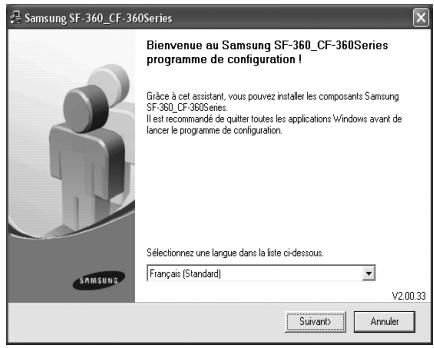
2 Cliquez sur Suivant.
- Si nécessaire, sélectionnez une langue dans la liste déroulante.
REMARQUE : Si l'imprimante n'est pas déjà connectée à l'ordinateur, la fenêtre suivante s'affiche à l'écran.
![Samsung SF-360_CF-360Series Connexion du périphérique Le programme de configuration n'a détecté aucun périphérique connecté. Véliez la connexion entre votre ordinateur et l'impimante. Pour installer Samsung SF-360_CF-360Series correctement, vous devez connecter Samsung SF-360_CF-360Series avant l'installation. Connectez le périphérique à l'aide du cable d'impimante comme indiquit, puis mettez Samsung SF-360_CF-360Series sous tension. Cliquez sur [Suivant]. Veuillez vous reporter à la méthode de connexion suivante. 1. Connectez le périphérique à votre ordinateur. 2. Mettez le périphérique sous tension. 3. Si it's Assistant nouveau matériel » apparaît, fermez-le. 4. Cliquez sur [Suivant]. Annuler](/content/2019/10/28995/images/fceed78a62e492461b7833498120dee08c0863e2c6076a5343efb79d2ce8b62f.jpg)
- Si l'appareil est déjà connecté et allumé, cet écran n'apparaît pas. Passez à l'étape suivante.
- Une fois l'appareil connecté, cliquez sur Suivant.
- Si vous ne souhaitez pas connecter l'imprimante pour l'instant, cliquez sur Suivant, puis sur Non dans l'écran qui apparaît.
La procédure d'installation commence alors. Une fois l'opération terminée, aucune page de test ne sera imprimée.
3 Une fois l'installation terminée, une fenêtre vous demandant d'imprimer une page de test apparaît. Si vous choisissez d'imprimer une page de test, cochez la case correspondante et cliquez sur Suivant.
4 Si la page s'imprime correctement, cliquez sur Oui.
Sinon, cliquez sur Non pour relancer l'impression.
5 Pour vous inscrire en tant qu'utilisateur d'imprimante Samsung et recevoir des informations du fabricant, cochez la case correspondante et cliquez sur Terminer. Vous accédez alors au site Web de Samsung.
Sinon, contentez-vous de cliquer sur Terminer.
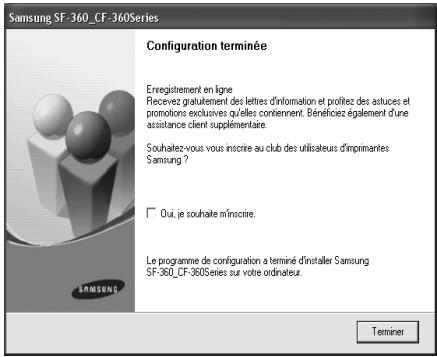
REMARQUE : une fois la configuration terminée, si votre pilote d'impression ne fonctionne pas correctement, réinstallez-le. (Voir « Réinstallation du logiciel » à la page 7.4).
Pour régler votre imprimante comme imprimante par défaut, suivez les étapes ci-dessous :
1 Cliquez sur le menu Windows Démarrer.
2 Sous Windows 2000, sélectionnez Paramètres, puis Imprimantes.
Sous Windows XP, sélectionnez Imprimantes et télécopieurs.
Sous Windows Vista, sélectionnez Panneau de configuration > Matériel et audio > Imprimantes.
3 Sélectionnez l'imprimante Samsung SF-370_CF-370 Series.
4 À l'aide du bouton droit de la souris, cliquez sur l'icône de l'imprimante, puis :
5 Pour Windows 2000/XP/Vista, sélectionnez Définir comme imprimante par défaut.
Réinstallation du logiciel
Vous pouvez réinstaller le logiciel en cas d'échec de l'installation.
1 Vous pouvez sélectionner Démarrer > Tous les programmes > Samsung SF-370_CF-370 Series > Maintenance.
2 Sélectionnez Réparer et cliquez sur Suivant.
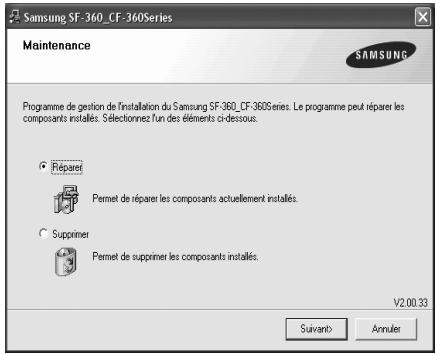
REMARQUE : Si l'imprimante n'est pas déjà connectée à l'ordinateur, la fenêtre suivante s'affiche à l'écran.
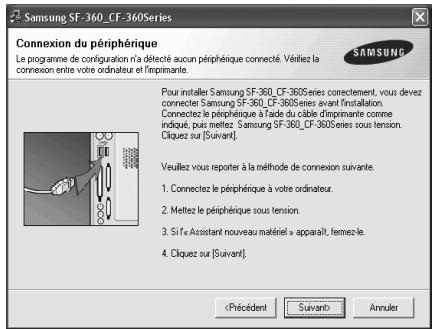
- Si l'appareil est déjà connecté et allumé, cet écran n'apparaît pas. Passez à l'étape suivante.
- Une fois l'appareil connecté, cliquez sur Suivant.
- Si vous ne souhaitez pas connecter l'imprimante pour l'instant, cliquez sur Suivant, puis sur Non dans l'écran qui apparaît. La procédure d'installation commence alors. Une fois l'opération terminée, aucune page de test ne sera imprimée.
3 Une fois la réinstallation terminée, cliquez sur Terminer.
Suppression du logiciel d'impression
1 Vous pouvez sélectionner Démarrer > Programmes > Samsung SF-370_CF-370 Series > Maintenance.
2 Sélectionnez Supprimer et cliquez sur Suivant.
3 Une fois le logiciel supprimé, cliquez sur Terminer.
Impression d'un document
La procédure ci-dessous décrit les étapes à suivre pour effectuer des impressions à partir de diverses applications Windows. Les étapes peuvent légèrement varier d'une application à l'autre. Référez-vous au guide de l'utilisateur de votre application pour obtenir la procédure d'impression exacte.
1 Ouvrez le document à imprimer.
2 Sélectionnez Imprimer dans le menu Fichier. La fenêtre d'impression apparaît. Son apparence peut légèrement varier selon les applications. Assurez-vous de sélectionner le modèle Samsung SF-370_CF-370 Series en tant qu'imprimante par défaut.
- Cette fenêtre permet de sélectionner les options d'impression de base. Ces réglages comprennent, entre autres, le nombre de copies et la plage d'impression.
3 Cliquez sur Fonctionnalités pour effectuer les réglages nécessaires à l'impression du document.
4 La fenêtre Samsung SF-370_CF-370 Series s'affiche et permet d'accéder à toutes les informations nécessaires à l'utilisation de votre appareil.
Par défaut, c'est l'onglet Fonctionnalités qui s'ouvre.
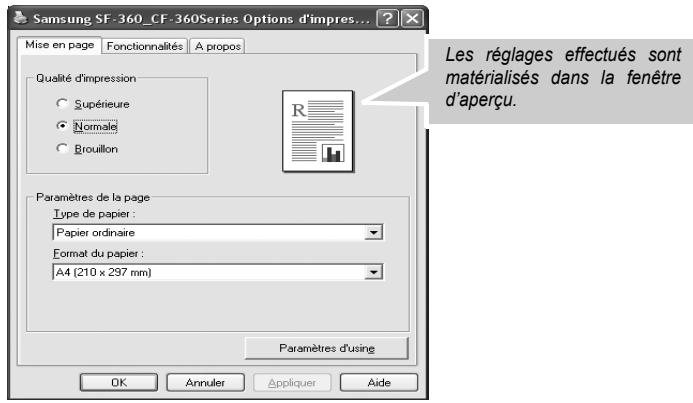
Vous pouvez seulement choisir le papier ordinaire dans la Type de papier.
Vous pouvez choisir la qualité d'impression Normal, Brouillon rapide ou 1200 ppp (Optimale). Plus la valeur est élevée, plus les caractères et les graphiques imprimés sont nets. En revanche, une résolution élevée peut augmenter le temps d'impression d'un document.
L'option Orientation permet de choisir le sens de l'impression.
- L'option Portrait imprime les données sur la largeur de la page, dans le style d'une lettre.
- L'option Paysage imprime les données sur la largeur de la page, dans le style d'une lettre.
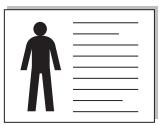
▲ Paysage
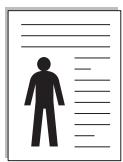
▲ Portrait
L'option Pages par feuille vous permet de sélectionner le nombre de pages à imprimer sur une même feuille. Pour imprimer plusieurs pages par feuille, les pages sont plus petites. Lorsque vous sélectionnez plus de 2 pages par feuille, vous pouvez également sélectionner l'ordre des pages parmi Droite, puis bas, Bas, puis droite, Gauche, puis bas ou Bas, puis gauche.
Cliquez sur l'onglet Options avancées.
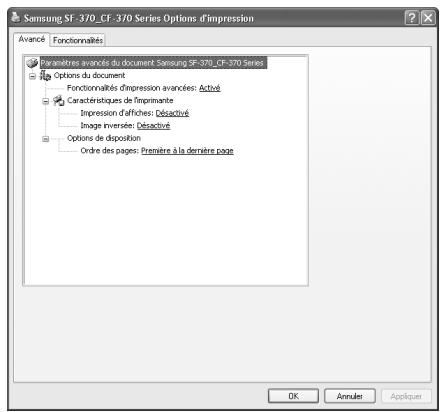
L'option Impression d'affiches vous permet d'imprimer un document d'une seule page sur 4, 9, 16 ou 25 pages que vous pouvez coller ensemble pour former une affiche.
L'option Image inversée vous permet d'imprimer la vue miroir de la page.
L'option Ordre des pages vous permet de sélectionner l'ordre d'impression dans toutes les pages Première à la dernière page ou Dernière à la première page.
5 Cliquez sur OK pour fermer la fenêtre d'imprimante Propriétés.
6 Cliquez sur OK pour démarrer l'impression.
La fenêtre d'Préférences imprimante peut varier suivant votre système d'exploitation. Ce mode d'emploi présente la fenêtre Propriétés qui apparaît sous Windows XP Préférences.
REMARQUE : La plupart des applications Windows l'emportent sur les paramètres spécifiés au niveau du pilote d'impression. Commencez donc par modifier tous les paramètres d'impression dans l'application, puis les paramètres restants dans le pilote d'impression.
Les paramètres modifiés ne restent en vigueur que le temps d'utilisation du programme en cours. Pour que vos modifications soient permanentes, entrez-les dans le dossier Imprimantes. Suivez les étapes ci-après :
- Cliquez sur le menu Windows Démarrer. - Sous Windows 2000, sélectionnez Paramètres, puis Imprimantes.
Sous Windows XP, sélectionnez Imprimantes et télécopieurs.
Sous Windows Vista, sélectionnez Panneau de configuration > Matériel et audio > Imprimantes.
- Sélectionnez l'imprimante Samsung SF-370_CF-370 Series.
- À l'aide du bouton droit de la souris, cliquez sur l'icône de l'imprimante, puis :
- Pour Windows 2000/XP, sélectionnez Options d'impression.
Sous Windows Vista, sélectionnez Propriétés.
- Modifiez les paramètres souhaités dans chaque onglet, puis cliquez sur OK.
Annulation d'une impression
Pour arrêter une impression à partir du dossier Imprimantes :
Si l'impression se trouve dans une file d'attente ou un spouleur d'impression comme le groupe Imprimante dans Windows, supprimez-la comme suit :
- Cliquez sur le menu Windows Démarrer.
- Sous Windows 2000, sélectionnez Paramètres, puis Imprimantes.
Sous Windows XP, sélectionnez Imprimantes et télécopieurs.
Sous Windows Vista, sélectionnez Panneau de configuration > Matériel et audio > Imprimantes. - Double-cliquez sur l'icône Samsung SF-370_CF-370 Series.
- Dans le menu Document, sélectionnez Annuler.
REMARQUE : Vous pouvez accéder à cette fenêtre simplement en double-cliquant sur l'icône d'imprimante située dans l'angle inférieur droit du bureau Windows.
Utilisation de l'aide
L'appareil possède un écran d'aide, que vous activez via le bouton Aide de la fenêtre des propriétés de l'imprimante Préférences. Cet écran d'aide donne des indications détaillées sur les fonctions du pilote d'impression.
Vous pouvez également cliquer sur ? dans le coin supérieur droit, puis sur le paramètre sur lequel vous souhaitez obtenir des explications.
CHAPITRE 8
ASSISTANCE ET MAINTENANCE
Afin de garantir le bon fonctionnement de votre appareil, nettoyez régulièrement le rouleau blanc, le patin de CAD et la vitre de numérisation. S'ils sont sales, cela affectera la qualité des documents imprimés par le télécopieur de votre correspondant.
Si vous mettez le scanner hors tension pour le nettoyer, les documents enregistrés en mémoire seront perdus.
1 Ouvrez le panneau de commande.
2 Retirez le rouleau blanc.
- L'extrémité droite du rouleau blanc comporte une bague fixée par un petit onglet.
- Appuyez légèrement sur l'onglet et faites pivoter la bague vers vous. Tirez sur la partie droite du rouleau pour l'extraire.
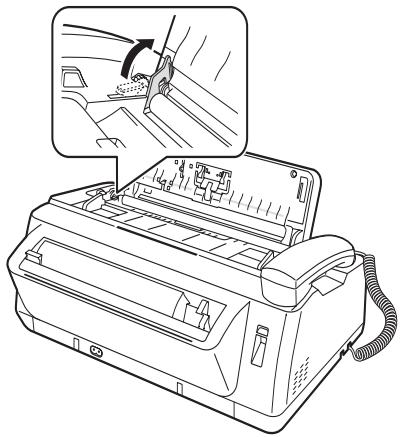
3 Nettoyez la surface du rouleau à l'aide d'un chiffon doux légèrement humide.
4 Nettoyez également le patin de CAD situé à l'arrière du panneau de commande.
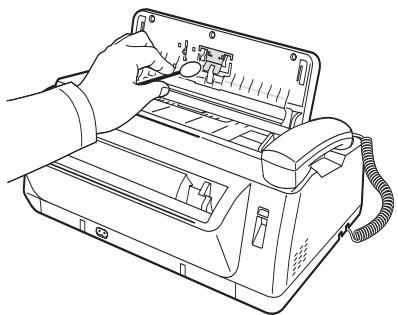
5 Nettoyez avec soin la vitre de numérisation à l'aide d'un chiffon doux et sec.
- Si la vitre est très sale, nettoyez-la d'abord avec un chiffon légèrement humide, puis avec un chiffon sec.
- Faites attention à ne pas rayer la surface de la vitre.
6 Remettez le rouleau en place et appuyez sur le panneau de commande jusqu'à ce qu'un déclic indique qu'il est bien refermé.
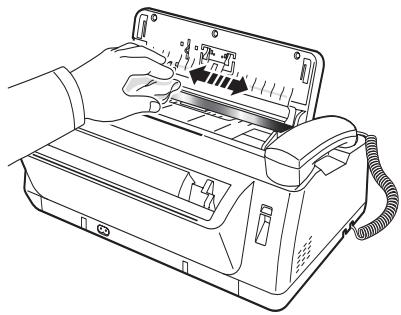
Lorsque vous remarquez que l'impression devient claire ou que ENCRE FAIBLE. INSTALLEZ CARTOUCHE NEUVE apparaît dans l'affichage, remplacez la cartouche d'impression. Remplacez toujours la cartouche par une cartouche similaire à celle fournie avec l'appareil.
Le numéro de pièce des cartouches de remplacement est :
• Monochrome : INK-M41/41V
1 Préparez une cartouche.
- Déballez la cartouche et retirez avec précautions le ruban de protection de la tête d'impression.
- Tenez la cartouche par la partie supérieure colorée ou par les zones noires uniquement. Evitez de toucher la zone en cuivre.
2 Appuyez sur Cartouche.
Le support de cartouche se déplace à la position d'installation.
3 Ouvrez le panneau de commande et le couvercle du compartiment de la cartouche.
4 Appuyez sur la cartouche et retirez-la.
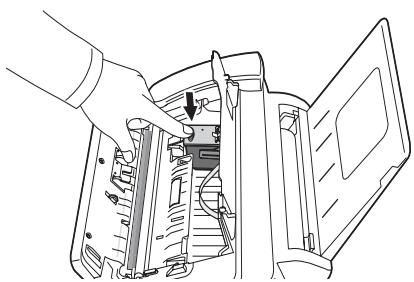
5 Pour charger la cartouche, insérez-la sous le clip métallique, la partie avant orientée vers le bas. Une fois la cartouche insérée à fond dans le support de cartouche, soulevez-la par l'avant pour bien la mettre en place (un déclic doit retentir).
- Si la cartouche bouge librement dans le support, c'est qu'elle n'est pas bien enclenchée. Recommencez l'opération.
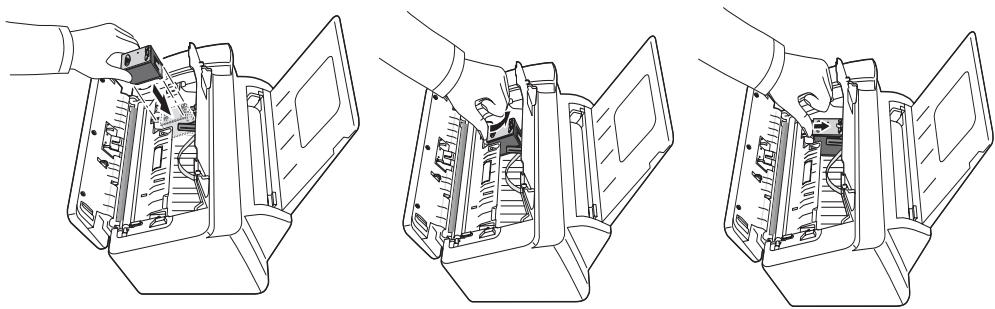
6 Refermez le couvercle de compartiment de cartouche et le panneau de commande.
7 Appuyez sur OK.
8 Appuyez sur 1 pour la nouvelle cartouche, sur 2 pour l'ancienne.
- Si vous avez sélectionné le 1:Nouv, le formulaire d'alignement s'imprimera.
- Lorsque vous placez une nouvelle cartouche, vous devez choisir 1:Nouv.
- Lorsque vous placez une cartouche usagée, vous devez choisir 2:Ancien. Vous pourrez ainsi vérifier le montant d'encre restant exact.
- Si vous mélangez plusieurs cartouches usagées, vous ne pourrez pas vérifier le montant d'encre restant exact. Une fois la nouvelle cartouche mise en place, servez-vous en jusqu'à épuisement complet.
9 Saisissez le numéro correspondant à la ligne la plus directe, et appuyez sur OK.
Si les buses ont l'air d'être obstruées et que l'impression des caractères laisse à désirer, nettoyez la tête d'impression conformément à la procédure ci-dessous :
1 Appuyez à plusieurs reprises sur Menu jusqu'à ce que MAINTENANCE apparaisse, puis appuyez sur OK.
2 Faites défiler jusqu'à Nettoyage tete en appuyant sur les touches de flèche Gauche/Droite, et appuyez sur OK.
3 Effectuez un test d'impression et examinez le résultat obtenu.
- Si la qualité d'impression ne s'améliore pas, réinstallez la cartouche et répétez l'opération de nettoyage de tête.
- Si rien n'y fait, nettoyez les buses et les contacts.
Pour de plus amples informations, voir « Nettoyage des buses et des contacts d'impression » à la page 8.6.
Alignement de la tête d'imprimante
Si vous n'arrivez pas à obtenir des lignes verticales correctes ou si la qualité d'impression laisse à désirer, vous risquez de devoir aligner la cartouche.
1 Appuyez à plusieurs reprises sur Menu jusqu'à ce que MAINTENANCE apparaisse, puis appuyez sur OK.
2 Faites défiler jusqu'à Aligner tete en appuyant sur les touches de flèche Gauche/Droite, et appuyez sur OK.
• L'appareil imprime un formulaire.
3 Saisissez le numéro correspondant à la ligne la plus directe, et appuyez sur OK.
Vérification du niveau d'encre
Votre appareil comporte une fonction de vérification du niveau d'encre restant. Pour afficher le niveau d'encre au moment considéré :
1 Appuyez à plusieurs reprises sur Menu jusqu'à ce que MAINTENANCE apparaisse, puis appuyez sur OK.
2 Faites défiler jusqu'à Voir Niv. Encre en appuyant sur les touches de flèche Gauche/Droite, et appuyez sur OK.
- L'appareil affiche un nombre fractionnaire. Par exemple, la fraction « 1/8 » signifie un niveau d'encre faible et qu'il faut remplacer la cartouche, « 8/8 » signifie qu'une nouvelle cartouche est en place.
L'étalonnage est effectué en usine. Cependant, si vous laissez tomber ou endommagez votre appareil en cours de transport, nous vous conseillons d'effectuer un nouvel étalonnage afin d'obtenir la meilleure clarté d'impression possible.
Pour effectuer l'étalonnage, procédez de la façon suivante :
1 Appuyez à plusieurs reprises sur Menu jusqu'à ce que MAINTENANCE apparaisse, puis appuyez sur OK.
2 Faites défiler jusqu'à Regler scanner en appuyant sur les touches de flèche Gauche/Droite, et appuyez sur OK.
3 Insérer une feuille de papier BLANC ordinaire (sans texte ni graphiques) dans l'orifice de chargement, et appuyez sur OK.
- L'appareil commence à numériser le document afin de régler l'ombrage.
- Si vous n'utilisez pas une feuille de papier BLANC ordinaire pour le réglage, la qualité d'impression risque de s'en ressentir fortement.
Auto-test
Pour vérifier le bon fonctionnement de l'appareil, vous pouvez lui demander d'effectuer un auto-test.
1 Appuyez à plusieurs reprises sur Menu jusqu'à ce que MAINTENANCE apparaisse, puis appuyez sur OK.
2 Faites défiler jusqu'à Auto Verif. en appuyant sur les touches de flèche Gauche/Droite, et appuyez sur OK.
- L'appareil effectue l'auto-test et imprime un rapport qui indique son état au moment considéré.
Entretien de la cartouche d'impression
La durée de vie de la cartouche d'impression dépend dans une très grande mesure du contenu des télécopies reçues et des copies effectuées. Pour augmenter cette durée de vie, nous vous conseillons de respecter les instructions ci-dessous :
- EVITEZ de déballer la cartouche avant d'être prêt à l'utiliser.
- Entreposez-la dans le même environnement que l'imprimante.
- Si vous avez déballé la cartouche mais ne l'utilisez pas, entreposez-la dans un emplacement approprié. Si vous ne disposez pas d'emplacement de stockage, introduisez la cartouche dans un sac plastique étanche.
- EVITEZ de la laisser à l'air libre pendant une période prolongée.
- EVITEZ de recharger la cartouche. La garantie ne couvrira pas les dommages dus à l'utilisation de cartouches rechargées.
Pour conserver ses qualités d'impression à la cartouche, nous vous conseillons de nettoyer régulièrement les buses et les contacts d'impression comme indiqué ci-dessous :
Nettoyage des buses et des contacts d'impression
Si l'impression n'est pas claire ou s'il manque certains points, cela peut être dû à la présence d'encre sèche sur les :
- Buses de la cartouche d'impression
- Contacts de la cartouche d'impression
- Contacts du support de la cartouche d'impression
1 Appuyez sur Cartouche.
2 Ouvrez le panneau de commande et le couvercle du compartiment de cartouche et retirez la cartouche.
3 Epongez délicatement les contacts et les buses et laissez-les sécher.
- Utilisez exclusivement un chiffon propre légèrement humide pour nettoyer l'ensemble de la zone cuivrée, y compris les buses et les contacts.
- Pour dissoudre toute trace d'encre sèche, appliquez le chiffon humide sur les buses pendant environ trois secondes.
4 Remettez la cartouche de toner en place et refermez le couvercle et le panneau.
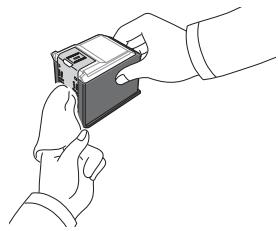
- Si vous tardez beaucoup à nettoyer la cartouche, le support de cartouche risque de reprendre sa position d'origine.
Dans ce cas, appuyez à nouveau sur Cartouche pour remettre le support en position d'installation.
5 Appuyez sur 1 pour la nouvelle cartouche, sur 2 pour l'ancienne.
- Si la ligne est encore discontinue, nettoyez les contacts du support de cartouche. Pour de plus amples informations, voir « Nettoyage des contacts de support de cartouche » à la page 8.7.
Nettoyage des contacts de support de cartouche
Avant de nettoyer ces pièces, vérifiez que la mémoire ne contient aucune télécopie ni aucune tâche planifiée de type télécopie en différé ou envoi par relève. Une fois le cordon d'alimentation de l'appareil débranché, toutes les données seront perdues.
1 Appuyez sur Cartouche.
2 Ouvrez le panneau de commande et le couvercle du compartiment de cartouche et retirez la cartouche.
3 Retirer la cartouche d'impression.
4 Débranchez le cordon d'alimentation de la prise électrique située à l'arrière de l'appareil.
5 Nettoyez les contacts de support de cartouche à l'aide d'un chiffon propre et sec.
6 Rebranchez le cordon d'alimentation et réinstallez la cartouche.
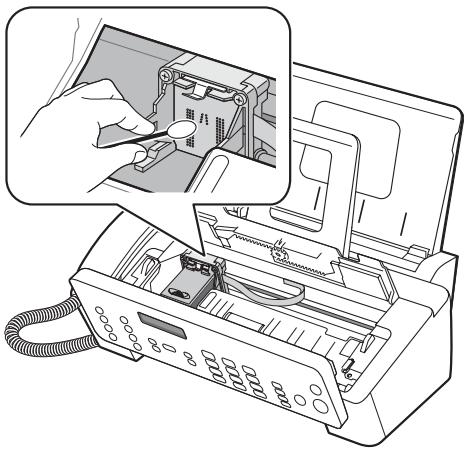
| Écran | Etat/Solution | Concernant : |
| Aucun nouv. msge | La mémoire ne contient pas de nouveau message de correspondant. Il n'existe pas non plus de message court. | REP(SF-375TP uniquement) |
| Aucun num. appel | La mémoire de recomposition ne contient aucun numéro correspondant à ceux composés jusqu'à présent. | Téléphone |
| Cartouche usagée installée | Vous avec essayé d'installer un stylo usagé avec la sélection de l'option Nouv.Pour supprimer ce message, installez un nouveau stylo ou sélectionnez l'option Ancien pour installer celui qui est usagé. | Cartouche |
| Charger document | Vous avez tenté d'envoyer une télécopie mais sans charger de document dans l'appareil. | Document |
| CID: Aucun numero | L'identifiant d'appel détecté n'a pas d'informations concernant le numéro de téléphone. | Télécopie/téléphone |
| CID: Erreur num. | L'erreur de parité ou de checksum s'est produite dans l'identifiant d'appel détecté. | Télécopie/téléphone |
| CID: Masque | L'identifiant d'appel détecté est défini comme Privé. | Télécopie/téléphone |
| Conn. ligne tél | La machine contrôle automatiquement l'état de la ligne téléphonique durant la mise sous tension, si elle est connectée ou non. | Télécopie/téléphone |
| ENCRE FAIBLE. INSTALLEZ CARTOUCHE NEUVE | La cartouche d'encre est vide. Pour installer une nouvelle cartouche d'impression, voir « Remplacement de la cartouche d'imprimante » à la page 8.3. Bien que ce message soit affiché, vous pouvez effectuer une copie ou imprimer un rapport. Les données enregistrées en mémoire peuvent être imprimées en changeant la cartouche. | Cartouche |
| ENREG. ANNONCE | Pour sélectionner le mode répondeur, enregistrez un message d'accueil avant d'appuyer sur la touche Répondeur. | REP(SF-375TP uniquement) |
| Err code releve | Votre correspondant a saisi un code de relève erroné. | Fax |
| Err. Reception Demandez a l'exp. de reessayer | Une erreur s'est produite lors de la réception de la télécopie. | Fax |
| Erreur envoi Reessayez | Une erreur s'est produite lors de l'envoi de la télécopie. | Fax |
| Erreur releve Verifiez le site distant | La machine que vous tentez de relever n'est pas prête à répondre à la relève. Demandez à votre correspondant de charger un document dans son appareil et de se mettre en mode relève. | Fax |
| Heure incorrecte | L'heure de transmission de télécopie que vous avez définie est fausse. | Fax |
| INDISPONIBLE AVEC REIMPRESSION. | L'appareil ne peut pas recevoir de nouvelle télécopie lors de l'impression de celles qui sont enregistrées. | Télécopie |
| Initialisation | Indique que la machine s'initialise lorsqu'elle est sous tension. | système |
| Inserez du papier et appuyez sur OK | Vous avez tenté d’effectuer une tâche quelconque sans charger de papier dans l’appareil. | Papier |
| Installez la cartouche d’encre | La cartouche d’impression n’est pas installée ou l’est de façon incorrecte. | Cartouche |
| DOUBLON AVECLe suffixe « xx » indique le numéro de registre. | Le même numéro figure déjà dans un autre registre de composition abrégée. | Téléphone |
| Mem rec. pleine | La mémoire vocale est saturée. Impossible d’enregistrer d’autres messages entrants (la durée totale d’enregistrement est d’environ 30 minutes). | REP(SF-375TP uniquement) |
| Memoire de tache saturee | La machine peut en contenir 3 Favoris mais vous avec essayé d’en ajouter plus. | Fax |
| Memoire de tache satureeAnnulez une operation programmée et reessayez | La diffusion et la télécopie en différé peut contenir 5 travaux au total.Annulez la tâche planifiée et réessayez. | Fax |
| MEMOIREMESSAGES SATUREE | La machine peut contenir jusqu’à 200 messages (sortants + entrants + conversations enregistrées).Effacez les messages les plus anciens afin de libérer de l’espace mémoire. | REP(SF-375TP uniquement) |
| Memoire pleine | Vous avez atteint la limite de saturation de la mémoire lors de la réception d’une télécopie ou d’un message court. | Télécopie/téléphone |
| Memoire pleine Appuyez sur OK pour continuer | Vous avez atteint la limite de saturation de la mémoire lors de la numérisation d’un document. Appuyez sur OK pour envoyer ou copier les pages numérisées uniquement.Pour annuler la tâche, appuyez sur Stop/Suppr. et réessayez une fois la mémoire suffisante disponible, ou divisez le document en plusieurs morceaux. | Télécopie/Copie |
| Nettoyez rouleau blanc et vitre, puis reessayez | Le niveau de numérisation est légèrement trop faible, d’où une mauvaise qualité d’image. Pour nettoyer les parties concernées, voir « Nettoyage du scanner » à la page 8.2. | Scanner |
| Non trouve | Le numéro que vous recherchez n’existe pas dans la mémoire. | Téléphone |
| Num. deja enregistre | Le numéro que vous tentez d’enregistrer existe déjà dans le répertoire ou dans la liste des télécopies indésirables. | Téléphone |
| Numero non attribue | Aucun numéro n’est affecté au numéro d’accès direct ou au numéro abrégé à deux chiffres. | Téléphone |
| Oper non attrib. | Vous avez tenté d’annuler la tâche planifiée mais aucune tâche de ce type n’existe. Vous avez tenté de supprimer, d’imprimer ou d’envoyer le document Mes favoris alors qu’aucun document ne figure en mémoire. | Fax |
| Oper. en cours | Vous essayez d’entrer dans FAVORIS, pendant l’envoi ou l’impression d’un document Mes favoris. | Fax |
| Operation releve deja existante | Vous avez programmé un envoi par relève. Annulez la tâche planifiée et réessayez. | Fax |
| Pas De Message | Il n’existe aucun message en attente de lecture ou d’effacement. Il n’y a pas de message court reçu à lire ou à imprimer. | REP(SF-375TP uniquement) |
| PAS DE NUM CID | L’appareil n’a pas pu détecter le numéro de CID (identification d’appel). | Téléphone |
| Pas de reponse du fax distant | L'appareil de votre correspondant n'a pas répondu à vos tentatives d'envoi de télécopie. | Fax |
| Pour effacer err. bloc. support, app. Stop/Suppr | Le support de cartouche est bloqué durant l'impression ou la copie. | Papier |
| Pour recomposer, appuyez sur ENVOI FAX | L'appareil attend de pouvoir recomposer automatiquement le numéro de télécopieur précédemment occupé ou qui ne répondait pas. | Fax |
| Rec selec pleine | L'appareil peut enregistrer 20 numéros de télécopie indésirables mais vous avez tenté d'en ajouter d'autres. | Fax |
| Rec selec vide | Vous avez tenté de supprimer un numéro de télécopie indésirable mais aucun numéro de ce type n'existe. | Fax |
| Recept. memoireQuand il bascule sur :ENCRE FAIBLE. INSTALLEZ CARTOUCHE NEUVEInserez du papier et appuyez sur OKInstallez la cartouche d'encre | L'appareil dispose de données en mémoire. En fonction du message affiché, procédez comme suit :Remplacer la cartouche d'impression par une neuve.Chargez le papier et appuyez sur OK. Un bourrage s'est peut-être produit. Supprimez le bourrage de la façon décrite en « Bourrages papier en cours d'impression » à la page 8.13.Installez une cartouche d'impression. | Fax |
| Reglez d'abord le scanner dans menu Maintenance | Le prototype d'étalonnage servant de référence est corrompu pour une raison inconnue. Réglez le scanner pour fixer ce problème de la façon décrite en « Etalonnage » à la page 8.5. | Scanner |
| RETIREZ DOC. BLOQUE ET APPUYEZ SUR STOP/Suppr. | Un bourrage papier s'est produit en cours d'impression. Pour supprimer le bourrage papier, voir « Bourrages papier en cours d'impression » à la page 8.13. | Papier |
| Retirez le document bloque | Le document que vous envoyez a occasionné un bourrage au niveau du chargeur. Pour supprimer le bourrage de document, voir « Bourrages de documents en cours de transmission » à la page 8.13.Vous avez tenté de copier ou de télécopier un document de longueur supérieure à 390 mm. | Document |
| Systeme occupeReessayez + tard | Aucune ressource n'est disponible pour effectuer la tâche demandée. | Fax |
| Verifiez la page blanche, puis recommencez | Le niveau de numérisation est trop faible par rapport au niveau de référence. Pour effectuer l'étalonnage, utilisez du papier blanc ordinaire. | Scanner |
Votre problème peut être repris en « Messages d'erreur » à la page 8.8. Le tableau ci-dessous indique d'autres problèmes que vous pouvez résoudre vous-même. Dans le cas contraire, appelez la société de maintenance qui figure dans le certificat de garantie joint.
Problèmes de télécopie
| Problème | Solution |
| L'appareil ne fonctionne pas, rien ne s'affiche à l'écran et les touches ne répondent pas. | Débranchez et rebranchez le câble d'alimentation. Vérifiez que la prise est sous tension. |
| Pas de tonalité de composition. | Vérifiez que l'appareil est correctement connecté à la ligne téléphonique. Vérifiez que votre prise téléphonique murale fonctionne en y branchant un autre téléphone. |
| Les numéros mémorisés ne sont pas composés correctement. | Vérifiez que les numéros sont programmés correctement. Pour imprimer une liste d'annuaire, voir « Pour imprimer un rapport » à la page 6.4. |
| Le document n'est pas entraîné dans l'appareil. | Assurez-vous que le document n'est pas froissé et qu'il est correctement inséré. Vérifiez son format et son épaisseur (ni trop fin, ni trop épais). |
| La réception automatique de télécopies ne fonctionne pas. | Vérifiez si TEL apparaît sur le côté droit de l'écran. En mode TEL, la réception automatique de télécopies n'est pas possible. Vérifiez que le combiné est correctement posé sur son socle. |
| La réception manuelle des télécopies n'est pas possible. | Évitez de raccrocher le combiné avant d'appuyer sur la touche Envoi. |
| Les télécopies ne sont pas transmises. | Vérifiez que votre document est chargé face vers le bas. Le message d'envoi doit s'afficher sur l'écran. Vous avez peut-être décroché le combiné avant d'avoir appuyé sur Envoi. Vérifiez que l'appareil auquel vous vous adressez est en mesure de recevoir votre télécopie. |
| Vous ne pouvez pas relever un télécopieur distant. | Le télécopieur que vous voulez relever utilise peut être un code. |
| La télécopie reçue comporte des parties blanches. | L'appareil de votre correspondant ne fonctionne peut-être pas correctement. Une ligne téléphonique bruyante peut provoquer des erreurs de ligne. Vérifiez le fonctionnement de votre appareil en imprimant une copie. |
| Présence de taches ou absence de certaines lignes sur les télécopies reçues. | Vérifiez le niveau de bruit de votre ligne téléphonique. Vérifiez que la tête d'impression est propre en effectuant une copie. |
| Vous recevez des copies de mauvaise qualité. | La vitre de numérisation du télécopieur de votre correspondant est peut-être sale. Vérifiez le niveau de bruit de votre ligne téléphonique. |
| Les télécopies reçues comportent des mots étirés | Un bourrage papier temporaire s'est produit au niveau du télécopieur de votre correspondant. |
| L'option de copie me fonctionne pas. | Vérifiez que votre document est chargé face vers le bas. |
| Les copies ou les documents envoyés comportent des raies noires. | La vitre de numérisation est peut-être sale. Nettoyez-la (voir « Nettoyage du scanner » à la page 8.2). |
| L'appareil compose un numéro mais ne parvient pas à se connecter au télécopieur de votre correspondant. | Le télécopieur de votre correspondant est peut-être hors-tension ou incapable de répondre aux appels. Contactez votre correspondant et demandez-lui de résoudre le problème éventuel. |
| Vous ne parvenez pas à enregistrer un document en mémoire. | La mémoire est peut être insuffisante pour stocker les documents numérisés. Si le message «Memoire pleine» s'affiche, effacez les documents inutiles de la mémoire, puis réenregistrez votre document. |
| Des zones blanches apparaissent en bas de chaque page ou sur plusieurs pages consécutives. Seule une petite zone de texte apparaît en haut des pages. | Vous avez peut-être sélectionné les mauvais paramètres de papier. Pour sélectionner le format de papier correct, voir « Format papier » à la page 6.11. |
Problèmes de qualité d'impression
| Problème | Solution |
| Caractères trop pâles ou trop flous. | Vérifiez le niveau d'encre de la façon décrite en « Vérification du niveau d'encre » à la page 8.4. Si la cartouche d'impression est complètement épuisée, ENCRE FAIBLE. INSTALLEZ CARTOUCHE NEUVE s'affiche. Pour installer une nouvelle cartouche d'impression, voir « Remplacement de la cartouche d'imprimante » à la page 8.3. Assurez-vous que la cartouche d'impression est installée correctement. Pour nettoyer la cartouche d'impression, voir « Nettoyage de la cartouche » à la page 8.6. |
| Taches ou caractères trop foncés. | Vérifiez que le papier est bien à plat et non froissé. Laissez l'encre sécher avant de manipuler le papier. Pour nettoyer la cartouche d'impression, voir « Nettoyage de la cartouche » à la page 8.6. |
| Caractères présentant des rayures blanches. | Si ENCRE FAIBLE. INSTALLEZ CARTOUCHE NEUVE s'affiche, installez une nouvelle cartouche d'impression de la façon décrite dans « Remplacement de la cartouche d'imprimante » à la page 8.3. Retirez et réinstallez la cartouche d'impression. Nettoyez la cartouche d'impression (voir « Nettoyage de la cartouche » à la page 8.6). |
| Caractères mal formés ou mal alignés. | Nettoyez la cartouche d'impression (voir « Nettoyage de la cartouche » à la page 8.6). |
| Raies noires horizontales anormales. | Nettoyez le support de cartouche (voir « Nettoyage des contacts de support de cartouche » à la page 8.7). |
Problèmes d'alimentation papier
| Problème | Solution |
| Un bourrage papier survient lors de l'impression. | Supprimez le bourrage papier de la façon décrite dans « Bourrages papier en cours d'impression » à la page 8.13. |
| Plusieurs feuilles sont collées les unes aux autres. | Vous pouvez charger jusqu'à 50 feuilles dans le CAF (chargeur automatique de feuilles).Vérifiez que vous n'avez pas dépassé ce nombre. Dans un environnement humide, les feuilles risquent de se coller les unes aux autres. |
| Le papier n'est pas alimenté correctement. | Eliminez tous les blocages à l'intérieur de l'imprimante. |
| Plusieurs feuilles sont introduites à la fois. | Lorsque vous chargez du papier, évitez de forcer les feuilles dans l'imprimante. Si le problème est dû au chargement de différents types de feuilles, supprimez le bourrage correspondant. (Voir « Bourrages papier en cours d'impression » à la page 8.13.) |
| Papier tordu ou froissé au niveau du chargeur automatique de documents. | Le CAF peut contenir jusqu'à 50 feuilles. Vérifiez que les guide-papiers ne génèrent pas de courbure du papier dans le bac. Lors du chargement du papier, évitez de l'introduire de force dans l'imprimante. |
Bourrages de documents en cours de transmission
Si un bourrage de document survient durant la transmission ou la copie, Retirez le document bloque apparaît sur l'écran. EVITEZ de tirer sur le document pour le dégager de la fente. Ce faisant, vous risqueriez d'endommager votre appareil.
Pour supprimer le bourrage :
1 Ouvrez le panneau de commande.
2 Retirez avec précaution le document à l'origine du bourrage.
3 Refermez soigneusement le panneau de commande (un déclic doit indiquer qu'il est bien en place).
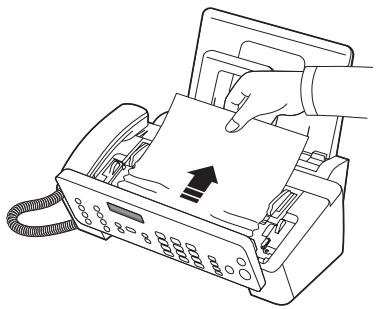
Bourrages papier en cours d'impression
Si les bourrages de télécopie surviennent lorsque vous recevez ou que vous imprimez, RETIREZ DOC. BLOQUE ET APPUYEZ SUR STOP/Suppr. apparaît dans le message.
Si le document est coincé au niveau de la zone de sortie
1 Supprimez le bourrage en tirant dessus avec précaution dans les sens indiqué par les flèches.
- Si le papier se déchire en cours d'extraction, vérifiez que vous n'avez pas laissé de morceaux de papier dans l'appareil.
2 Appuyez sur Stop/Suppr.
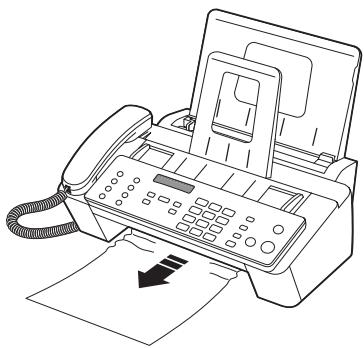
Si le document est coincé au niveau du bac d'alimentation
1 Supprimez le bourrage conformément aux indications.
- Si le papier se déchire en cours d'extraction, vérifiez que vous n'avez pas laissé de morceaux de papier dans l'appareil.
2 Rechargez du papier face à imprimer vers vous.
3 Appuyez sur Stop/Suppr. une fois terminé.
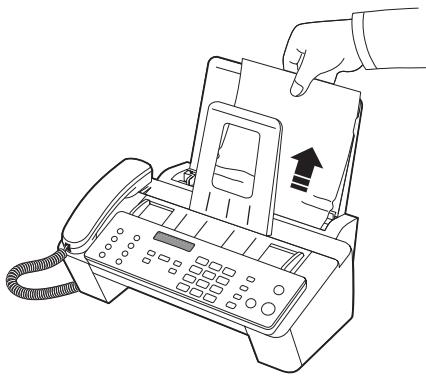
Caractéristiques générales
| Élément | Description |
| CAD | Jusqu'à 15 feuilles (épaisseur 0,1 mm, 75 g/m2) |
| Format de document pour le CAD | Largeur : 148 à 216 mmLongueur : 128 à 390 mm |
| CAF | Jusqu'à 50 feuilles (75 g/m2) |
| Format de document pour le CAF | A4 (210 x 297 mm), Letter (216 x 279 mm), Legal (216 x 356 mm) |
| Consommables | Système à une cartouche d'encre |
| Alimentation | Voir étiquette de spécifications au dos de l'appareil. |
| Consommation électrique | Veille : 4,9 WhMode d'impression : maximum 15 Wh |
| Niveau sonorea | En mode veille : 40 dBMoyenne : 55 dBMaximum : 65 dB |
| Environnement d'exploitation | Température : 10 °C à 32 °CHumidité : 20 % à 80 % HR |
| Écran | 16 caractères x 1 ligne |
| Durée de vie de la cartouche d'encreb | Cartouche d'origine (fournie avec l'appareil ; INK-M41/43S) : Environ 265 feuilles (selon mire ITU n°1 Voir « Un échantillon de tableau UTI #1 (taux de réduction 60,5 %) » à la page 9.4)Cartouche de rechange (en vente dans le commerce ; INK-M41/41V) : Environ 750 feuilles (selon mire ITU n°1 Voir « Un échantillon de tableau UTI #1 (taux de réduction 60,5 %) » à la page 9.4) |
| Dimensions externes (L x P x H) | Sans combiné ni prise en charge du papier : 355 x 232 x 118 mmAvec combiné et prise en charge du papier : 355 x 311 x 244 mm |
| Poids avec combiné et cartouche d'encre | 2,5 kg |
| Poids de l'emballage | Papier : 0,81 kg, Plastique : 0,14 kg |
| Capacité de traitement | Impression mensuelle : maximum 1 000 pages |
a. Niveau sonore ISO 7779, 9296.
b. Le nombre de pages peut varier en fonction de l'environnement d'exploitation, du délai entre chaque impression, ainsi que du type et du format des supports.
Spécifications de l'imprimante (SF-371P et SF-375TP uniquement)
| Élément | Description |
| Méthode d'impression | Impression à jet de toner thermique |
| Vitesse d'impressiona | Maximum 4 ppm au format A4 (vitesse d'impression monochrome en mode brouillon) |
| Résolution d'impression | Maximum 600 x 600 ppp en sortie effective (vitesse d'impression monochrome en mode d'impression optimale) |
| Langage d'impression | PCL 3 |
| Compatibilité du système d'exploitationb | Windows 2000/XP/ Vista |
| Interface | USB 2.0 Full Speed (compatible avec les spécifications USB 2.0) |
a. La vitesse d'impression peut varier en fonction du système d'exploitation utilisé, des performances de l'ordinateur, de l'application, du mode de connexion, du format de support d'impression et de la complexité de la tâche.
Spécifications du scanner et du copieur
| Élément | Description |
| Méthode de numérisation | CIS (Contact Image Sensor) |
| Résolution | Numérisation optique : 200 x 200 ppp |
| Largeur de numérisation effective | Max. 210 mm |
| Vitesse de copiea | Maximum 3 cpm au format A4 (vitesse d'impression monochrome en mode brouillon) |
| Résolution de copie | Numérisation : jusqu'à 200 x 200 pppImpression : maximum 600 x 300 ppp (vitesse d'impression monochrome en mode d'impression optimale) |
| Zoom | 50 ~ 150 % |
| Copies multiples | 1 ~ 50 |
| Niveaux de gris | 64 niveaux de gris |
a. La vitesse de copie donnée repose sur la copie multiple d'un document unique.
Caractéristiques techniques du télécopieur
| Élément | Description |
| Compatibilité | ITU T30 |
| Ligne applicable | Réseau téléphonique public commuté (RTPC) et auto-commutateur privé (PABX) |
| Codage des données | MH/MR/MMR |
| Vitesse du modem | 14 400/12 000/9 600/7 200/4 800/2 400 bps |
| Vitesse de transmission | Environ 6 secondes (mode standard) ^a |
| Résolution | Standard : 203 x 98 pppFine : 203 x 196 pppSuper fine : 203 x 392 pppPhoto : 203 x 196 ppp |
| Mémoire | 2,5 Mo (soit 200 pages A4 avec taux d'impression de 4 % : SF-375TP)1,875 Mo (soit 150 pages A4 avec taux d'impression de 4 % : SF-370 et SF-371P)256 Ko (soit 20 pages A4 avec taux d'impression de 4 % et pour Mes favoris) |
| Demi-teinte | 64 niveaux |
| Composition automatique | Composition à accès direct (maximum 10 numéros)Numérotation rapide (jusqu'à 100 numéros) |
a. Le temps de transmission s'applique à la transmission mémoire de données texte avec la compression ECM (uniquement selon mire ITU-T n°1).

THE SLEREXE COMPANY LIMITED
SAPORS LANE - BOOLE - DORSET - BH 25 8 ER
TELEPHONE BOOLE (945 13) 51617 - TELEX 123456
Liste des polices d'impression
| NUL | ◎ | ◎ | ♥ | ♦ | ♣ | ♠ | • | ■ | ○ | ◎ | ♂ | ♀ | ♪ | ♪ | € |
| ▶ | ◀ | ↑ | !! | ¶ | § | ■ | ‡ | ↑ | ↓ | → | ← | ← | ↔ | ▲ | ▼ |
| space | ! | " | # | $ | % | & | ' | ( | ) | * | + | , | - | . | / |
| 0 | 1 | 2 | 3 | 4 | 5 | 6 | 7 | 8 | 9 | : | ; | < | = | > | ? |
| @ | A | B | C | D | E | F | G | H | I | J | K | L | M | N | O |
| P | Q | R | S | T | U | V | W | X | Y | Z | [ | \ | ] | ^ | - |
| ` | a | b | c | d | e | f | g | h | i | j | k | l | m | n | o |
| p | q | r | s | t | u | v | w | x | y | z | { | | | } | ~ | △ |
| Ç | ü | é | â | ä | à | å | ç | ê | ë | è | ï | î | ì | Ä | Å |
| È | æ | Æ | ô | ö | ò | û | ù | ÿ | Ö | Ü | ø | £ | ∅ | × | f |
| á | í | ó | ú | ñ | Ñ | a | o | ¿ | ® | ¬ | 1⁄2 | 1⁄4 | i | « | » |
| I | -I | Á | Â | À | © | ¶ | II | ¶ | ¶ | ¢ | ¥ | ¬ | |||
| L | ⊥ | T | † | - | + | ã | Ã | L | Γ | ≡ | π | || | = | # | ¤ |
| õ | Đ | Ê | Ë | È | I | Í | Î | Ï | J | r | ■ | ■ | | | ì | ■ |
| Ó | ß | Ô | Ò | õ | Õ | μ | þ | Þ | Ú | Û | Ù | ý | ý | - | ' |
| - | ± | = | 3⁄4 | ¶ | § | ÷ | , | ° | .. | . | 1 | 3 | 2 | ■ | space |
Liste des polices d'affichage
| € | 0 | @ | P | ` | p | Б | Ю | б | ю | À | Đ | à | đ |
| ! | 1 | A | Q | a | q | Г | Я | г | я | Á | Ñ | á | ñ |
| " | 2 | B | R | b | r | Д | З | д | з | Â | Ò | â | ò |
| # | 3 | C | S | c | s | Ж | У | ж | у | Ã | Ó | ã | ó |
| $ | 4 | D | T | d | t | И | Ь | и | ь | Ä | Ô | ä | ô |
| % | 5 | E | U | e | u | Й | й | в | Å | Õ | å | õ | |
| & | 6 | F | V | f | v | Л | л | к | Æ | Ö | æ | ö | |
| ' | 7 | G | W | g | w | П | п | м | Ç | Œ | ç | œ | |
| ( | 8 | H | X | h | x | Ф | ф | н | È | ∅ | è | о | |
| ) | 9 | I | Y | i | y | Щ | щ | т | É | Ù | é | ù | |
| * | : | J | Z | j | z | Ч | Ł | ч | † | Ê | Ú | ê | ú |
| + | ; | K | [ | k | { | Ш | IJ | ш | ij | Ё | Û | ë | û |
| , | < | L | \ | l | | | Щ | Ö | щ | ő | Ì | Ü | ì | ü |
| - | = | M | ] | m | } | Ъ | Ü | ъ | ü | Í | Ý | í | ý |
| . | > | N | ^ | n | → | Ы | Ğ | Ы | ğ | Î | Þ | î | þ |
| / | ? | O | _ | o | ← | Э | Ş | э | ş | Ï | ß | ï | ∏ |
Comment éliminer ce produit (déchets d'équipements électriques et électroniques)
(Applicable dans les pays de l'Union Européen et aux autres pays européens disposant de systèmes de collecte sélective)
Ce symbole sur le produit ou sa documentation indique qu'il ne doit pas être éliminé en fin de vie avec les autres déchets ménagers. L'élimination incontrôlée des déchets pouvant porter préjudice à l'environnement ou à la santé humaine, veuillez le séparer des autres types de déchets et le recycler de façon responsable. Vous favoriserez ainsi la réutilisation durable des ressources matérielles.
Les particuliers sont invités à contacter le distributeur leur ayant vendu le produit ou à se renseigner auprès de leur mairie pour savoir où et comment ils peuvent se débarrasser de ce produit afin qu'il soit recyclé en respectant l'environnement.
Les entreprises sont invitées à contacter leurs fournisseurs et à consulter les conditions de leur contrat de vente. Ce produit ne doit pas être éliminé avec les autres déchets commerciaux.
A
accès direct
composition 1.2, 2.2, 2.3, 8.9
envoi 3.4, 5.2
identifiant d'appel 2.5
programmation 2.2, 2.3, 6.2, 6.4
télécopie indésirable 6.6
action si signale sonore 6.12
action si silence 6.12
aide, utilisation 7.7
alignment 8.3
annonce perso 4.6, 5.6
annuaire 1.2, 2.2, 2.3, 2.4, 6.4, 8.9, 8.11
annulation
impression 7.7
apparence 1.3
C
CAD 8.2, 9.2
CAF 1.5, 8.12
caf 1.5, 8.12
caractère du clavier 1.8
cartouche
alignment 8.4
commande à distance 4.5
commandes à distance 4.5
composition 1.2, 1.4, 2.4, 3.4, 8.8, 8.10
composition mains libres 2.2
configuration d'un numéro de télécopie 1.7
confirmation d'envoi 3.4, 6.4, 6.11
contraste 1.4, 3.2, 3.3, 6.12
D
diffusion 1.2, 3.3, 5.1, 5.2, 8.9
durée msge entr. 6.12
E
économie d'appel 6.12
effacer marge 6.11
envoi d'une télécopie en différé 1.2, 3.3, 5.1, 5.2, 6.4, 8.7, 8.9
envoi de mémoire 2.3, 2.4, 3.4, 6.11
étalonnage 8.5, 8.10
F
filtrage d'appels 1.2, 4.2, 6.12
format papier 1.5, 1.6, 6.11, 8.12
|
identifiant d'appel 2.3, 2.5, 6.2, 6.4, 6.6, 6.11, 8.9
imprimante par défaut 7.5
installation du logiciel pilote MFP 7.2
J
journal auto 6.11
L
langue 6.11
logiciel installation 7.2
M
message d'avis de réception automatique 5.6
message REP 4.2, 4.5, 5.5
mode économie d'encre 1.8
mode MCE 6.11
mode réception
DRPD 1.2, 3.5, 3.7, 6.12
mode auto 3.5, 3.6
mode REP 1.4, 3.5, 3.6, 4.1, 4.2, 4.6, 6.12
mode tél 3.6, 8.11
mode télécopie 3.5, 5.4 mot de passe à distance 4.5, 6.12 muet 1.4, 6.2
N
nb de sonneries 3.5, 6.11, 6.12 numérotation automatique composition 2.2 envoi 3.4, 5.2 identifiant d'appel 2.5 programmation 2.2, 6.2, 6.4, 8.9 télécopie indésirable 6.6
P
panneau de commande 1.4, 2.2, 3.2, 4.2, 4.5, 8.2, 8.3, 8.6, 8.7, 8.13 pause 1.4, 2.3, 6.2 pilote d'imprimante désinstaller 7.5 installation 7.2 pilote de numérisation installation 7.2 pilote MFP installation 7.2 pour effectuer une copie 1.6, 8.11
R
rapport 1.2, 6.4, 6.10, 6.11, 8.5, 8.8, 8.11 recherche 1.4 réduction auto 6.11 réglage de la date et de l'heure 1.6 relève 1.2, 5.4, 6.4, 8.7, 8.8, 8.9, 8.11 résolution 1.6, 2.3, 2.4, 3.2, 3.3, 6.12 rouleau blanc 8.2, 8.9 RTC d'image 6.11, 6.12
S
service de messages courts 6.7 signal de réveil 6.3 spécifications 9.2
T
tableau #1 UTI 9.4 tâche planifiée 5.4, 8.7, 8.9 télécopie indésirable 6.2, 6.4, 6.6,
6.11, 8.9, 8.10 télécopie intelligente 5.3 test à distance 6.12 transfert de messages 4.5, 5.5, 6.12 transfert de télécopies 5.5
U
USB connexion 7.2
V
vitre de numérisation 8.2 volume de sonnerie 1.8 volume du haut-parleur 1.8
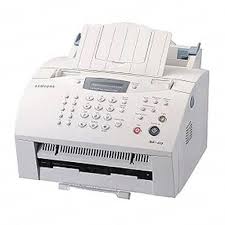
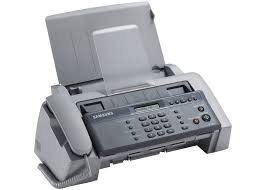
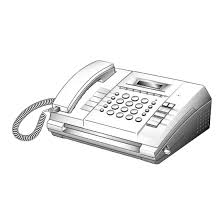
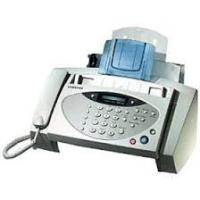
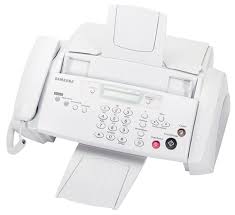
- Informations importantes relatives à la sécurité
- Table des matières
- Chapitre 1 : Configuration et copie
- Chapitre 2 : Programmation et composition
- Chapitre 3 : Le télécopieur
- Chapitre 4 : Le répondeur
- Chapitre 5 : Fonct av. fax
- Chapitre 6 : Fonctions spéciales
- Chapitre 7 : Utilisation de l'impression
- Chapitre 8 : Assistance et maintenance
- Chapitre 9 : Annexe
- Index
- Contact SAMSUNG WORLD WIDE
- Fonctionnalités communes aux SF-370 Séries (SF-370/SF-371P/SF-375TP)
- Fonctionnalités pour SF-371P/SF-375TP
- Fonctionnalités pour SF-375TP uniquement
- Découvrez votre nouvel appareil
- Vue avant 2
- Vue arrière
- Chargement du papier
- Types et formats de papier
- Pour effectuer une copie
- Réglage de la date et de l'heure
- Réglage du numéro/nom de télécopieur
- Comment saisir des lettres
- Copie/réception en mode d'économie d'encre
- Réglage du volume de sonnerie
- Réglage du volume du haut-parleur
- CHAPITRE 2
- PROGRAMMATION ET COMPOSITION
- Composition mains libres
- Si vous disposez du modèle SF-370 ou du modèle SF-371P
- Si vous disposez du modèle SF-375TP
- Composition par annuaire
- Enregistrement d'un numéro dans l'annuaire
- Modification d'un numéro dans l'annuaire
- Composition à l'aide des touches d'accès direct
- Composition à l'aide des numéros abrégés
- Suppression d'un numéro dans l'annuaire
- Recomposition
- Pour recomposer le dernier numéro appelé, procédez comme suit
- Pour recomposer le numéro enregistré en mémoire
- Pour trouver un numéro que vous avez reçu par l'intermédiaire du service d'identification d'appel
- CHAPITRE 3
- LE TÉLÉCOPIEUR
- Chargement des documents
- Réglage de la résolution et du contraste du document
- Pour ajuster la résolution et le contraste
- Envoi manuel d'une télécopie
- Envoi automatique d'une télécopie
- Rappel automatique
- Mode de réception
- Réception en mode FAX
- Réception en mode TEL
- Réception en mode AUTO
- Réception en mode REP (SF-375TP uniquement)
- Réception en mode DPRD
- CHAPITRE 4 LE RÉPONDEUR
- Contrôle de votre message REP
- Filtrage des appels entrants
- Lecture des nouveaux messages reçus
- Lecture de l'ensemble des messages
- Retour en arrière et avancement
- Pour retourner en arrière
- Pour avancer
- Pour effacer un message donné
- Pour effacer l'ensemble des messages
- Utilisation du répondeur depuis un poste téléphonique distant
- Accès à l'appareil
- Utilisation des commandes à distance
- CHAPITRE 5 FONCT AV. FAX
- Envoi d'une télécopie en différé
- Utilisation de Mes favoris
- Enregistrement de documents
- Suppression de documents enregistrés
- Envoi de documents enregistrés
- Impression de documents enregistrés
- Réglage de relève d'envoi
- Réglage de relève de réception
- Pour annuler la tâche programmée
- Transfert d'une télécopie ou d'un message
- Transfert de télécopie
- Transfert de message (SF-375TP seulement)
- Notification de réception de télécopie (SF-375TP uniquement)
- CHAPITRE 6
- FONCTIONS SPÉCIALES
- Utilisation de l'identifiant d'appel
- Utilisation de la fonction Muet
- Pour couper le son d'un appel
- Pour libérer la fonction muet
- Enregistrement d'une conversation
- (SF-375TP seulement)
- Pour enregistrer la conversation
- Pour mettre fin à l'enregistrement
- Configuration de la tonalité
- Pour imprimer un rapport
- Enregistrement/suppression de numéros de télécopies indésirables
- Saisie du mode de configuration des télécopies indésirables
- Pour ajouter un numéro
- Pour supprimer un numéro
- Lecture de messages SMS
- Envoi de messages SMS
- Impression de messages SMS
- Suppression de messages SMS enregistrés
- Configuration de messages SMS
- Options d'utilisateur
- Configuration d'options de système/REP
- Options de configuration système
- CHAPITRE 7
- UTILISATION DE L'IMPRESSION
- Installation du logiciel d'impression
- Configuration requise
- Insérez le CD de logiciel d'imprimante fourni avec votre appareil dans le lecteur de CD-ROM.
- Cliquez sur Suivant.
- Réinstallation du logiciel
- Suppression du logiciel d'impression
- Impression d'un document
- Cliquez sur l'onglet Options avancées.
- Annulation d'une impression
- Utilisation de l'aide
- CHAPITRE 8
- ASSISTANCE ET MAINTENANCE
- Alignement de la tête d'imprimante
- Vérification du niveau d'encre
- Auto-test
- Entretien de la cartouche d'impression
- Nettoyage des buses et des contacts d'impression
- Nettoyage des contacts de support de cartouche
- Bourrages de documents en cours de transmission
- Pour supprimer le bourrage :
- Bourrages papier en cours d'impression
- Si le document est coincé au niveau de la zone de sortie
- Si le document est coincé au niveau du bac d'alimentation
- THE SLEREXE COMPANY LIMITED
- Comment éliminer ce produit (déchets d'équipements électriques et électroniques)
- A
- C
- D
- E
- F
- |
- J
- L
- M
- N
- P
- R
- S
- T
- U
- V
Marque : SAMSUNG
Modèle : SF-370
Catégorie : Télécopieur