PKC 004M 3MP BEN10 - Appareil photo numérique INGO - Notice d'utilisation et mode d'emploi gratuit
Retrouvez gratuitement la notice de l'appareil PKC 004M 3MP BEN10 INGO au format PDF.


| Type d'appareil | Numérique |
| Résolution | Non précisé |
| Écran | Non précisé |
| Carte mémoire | SD |
| Modes photo | Photo, Vidéo |
| Mode lecture | Oui |
| Logiciel fourni | PhotoTags Express |
| Transfert vers PC | Oui |
| Compatibilité OS | Windows 2000/XP, Vista, Macintosh |
| Installation | Carte mémoire SD |
| Entretien | Non précisé |
| Dépannage | Oui |
| Utilisation | Prise de photos, Vidéo |
| Configuration requise | Ordinateur compatible Windows ou Macintosh |
| Mode vidéo | Oui |
FOIRE AUX QUESTIONS - PKC 004M 3MP BEN10 INGO
Questions des utilisateurs sur PKC 004M 3MP BEN10 INGO
0 question sur cet appareil. Repondez a celles que vous connaissez ou posez la votre.
Poser une nouvelle question sur cet appareil
Téléchargez la notice de votre Appareil photo numérique au format PDF gratuitement ! Retrouvez votre notice PKC 004M 3MP BEN10 - INGO et reprennez votre appareil électronique en main. Sur cette page sont publiés tous les documents nécessaires à l'utilisation de votre appareil PKC 004M 3MP BEN10 de la marque INGO.
MODE D'EMPLOI PKC 004M 3MP BEN10 INGO
Principales caractéristiques 2
Configuration du Computer require pour Windows 2000/XP 2
Configuration requise pour Windows Vista 2
Configuration requise pour Macintosh 3
Un rapide coup d'œil à votre appareil photo 3
Préparation pour l'utilisation de votre appareil photo 4
Installation de la carte mémoire SD 6
Camera Mode 8
Prendre des photos 8
Mode video 11
Mode de lecture 12
Tout ce dont vous avez besoin pour tirer le meilleur parti de vos photos 17
Transfert de photos vers votre PC 18
PhotoTags Express Manuel d'utilisation de logiciels 22
Entretien de votre appareil photo numérique 22
Annexe A: Spécifications 23
Annexe B: Dépannage 23
Appendix B: Troubleshooting 27
Je vous remercie pour l'achat de ce type d'appareil photo numérique, non seulement pour prendre des photos numériques, mais peut aussi être utilisé comme disque amovible, tout ce dont vous avez besoin pour prendre des photos numériques de qualité est fourni avec votre appareil photo. Elle enrichit votre vie.
Principales caractéristiques
SD de 8 Mo de RAM, support SD / MMC carte mémoire (non inclus) jusqu'à 8 Go. Écran LCD 1,8 pouces
PhotoTags Express, un logiciel de gestion et d'amélioration de vos photos, ajouter des légendes, envoyer des e-mail, impression et bien plus encore.
Exigences du système d'ordinateur pour windows 2000/xp
Pour être en mesure de télécharger des photos vers votre PC, vous aurez besoin de la configuration minimale suivante:
processeur Pentium ou supérieur avec Windows 2000, XP - 64 Mo de RAM, plus de 250 Mo d'espace disque libre - interface USB disponible - lecteur CD-ROM - la résolution recommandée de l'écran 24 bits ou plus 256 adaptateur d'affichage couleurs ou supérieur
Exigences du système d'ordinateur pour windows vista
Pour être en mesure de télécharger des photos à votre PC, vous aurez besoin de la configuration minimale suivante:
- Windows Vista
- processeur 800 MHz et 512 MB de mémoire système
- Disque dur de 20 GB avec espace disponible au moins 15 GB
- Soutien de graphiques Super VGA
- Interface USBDisposable
- lecteur de CD-ROM
Exigences du système d'ordinateur pour macintosh
- Power Macintosh G3 500 MHz ou supérieur Mac OS X version 10.2.6 ou ultérieure
- 128 Mo ou plus de RAM système (256 Mo recommandés), 150 Mo d'espace disque libre, 800 × 600 ou résolution supérieure affichant des millions de couleurs
Note: Ce matériel est compatible plug and play lors d'une utilisation sur un Mac, cependant, le logiciel peut être utilisé sur les systèmes d'exploitation Windows uniquement.
Un coup d'oeil rapide pour votreamera
trou de strape
Bouton d'alimentation
bouton de coupe
mirroir de auto-temps USB jack
Zoom avant
Zoom arrriere
carte SD de
traiat
bouton gauche de flash
support de trépieds LCD
lumière de flash
droite /bouton
de rejouer
bouton de menu
porte de batterie
Lens
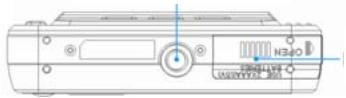
Installation de batterie
Votre caméra nécessite 2 LR03 (AAA) batteries. Insérez la batterie dans l'appareil selon la description suivante:
- glisser et ouvrir le compartiment à piles.
- Assurez-vous que la bonne batterie est insérée avec la bonne polarité face SVP.
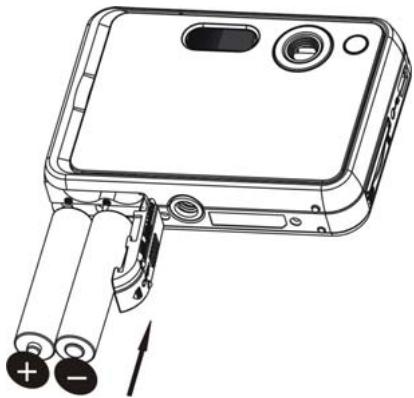
- Fermer la porte de la batterie.
Quand le "No Power" est affiché sur l'écran LCD, il indique que votre appareil photo n'a pas de batterie de levier, et il sera tout, vous avez besoin de télécharger des photos à votre PC si il n'y a pas de carte SD insérée
Note: 1. si vous n'avez pas l'intention d'utiliser votre appareil pour une période prolongée, s'il vous plaît retirez les piles afin d'éviter une fuite des piles et la corrosion.
- Ne pas retirer la batterie immédiatement ou éteindre votre caméra à volonté, sinon le photo de test dans votre caméra digitale vers ordinateur personnel dès que possible.
- Ne mélangez pas les anciennes et les nouvelles piles.
- Ne pas mélanger les piles alcalines, standard (carbone-zinc) ou rechargeables (cadmium-nickel-métal-hydrure)
Installation de carte mémoire SD
Votre appareil dispose d'un emplacement pour carte mémoire qui vous permet d'insérer une "SD" carte mémoire compatible. Ajout d'une carte mémoire vous permettra d'augmenter la capacité de votre appareil avant d'avoir à transférer les photos vers le PC. Installation de la carte mémoire SD comme indiqué ci-dessous:
- Repérez l'emplacement de carte mémoire.
- Insérez la carte mémoire dans la fente de bon sens. (voir sur les photos ci-dessous)
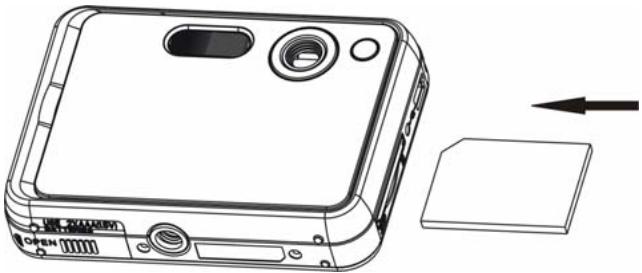
- Poussez la carte jusqu'à ce que vous pensez qu’il « click » en position. Le haut de la carte devrait être alignée avec la surface de l’appareil photo. Une icône apparaitra sur l’écran LCD lorsque vous allumez votre appareil photo.
- Une fois une page externe, la carte mémoire est insérée dans l'appareil, toutes les images prises seront stockées sur la carte mémoire externe.
- Limite mémoire interne est prévue pour le test images. L'image sera supprimée lorsque la caméra est mise hors tension. S'il vous plaît télécharger les images avant la mise hors tension. Carte mémoire SD est nécessaire pour une utilisation normale.
- Une carte de mémoire externe est nécessaire pour une utilisation normale, votre appareil prend en charge n'importe quelle carte mémoire SD compatible.
- "Insérer la carte, de changer de carte SD" s'affichera sur l'écran lorsque vous avez inséré la carte, indiquant que les photos seront stockées dans la carte mémoire SD, inversement, «la
carte enlevée, changement à la mémoire interne" sera
apparaissent sur l'écran LCD lorsque vous retirez la carte.
- Si il y a des photos dans la mémoire interne lorsque vous insérez la carte de votre appareil photo, copie de fichier SDRAM sur votre carte de crédit, s'il vous plaît attendre... "apparaît sur l'écran.
- Lorsque vous retirez la carte mémoire SD, "Carte enlevé", le changement de RAM interne > sera apparu sur l'écran LCD, vous pouvez maintenant seulement 1 test photo.
Changement des plaques de face
Votre caméra a fourni un plateau de changement de fonction qui vous permet de changer votre plaque par favorite.
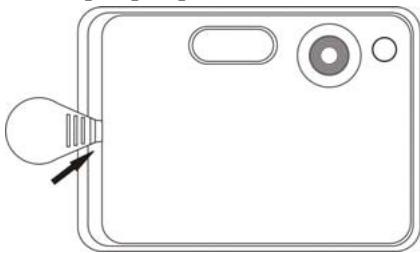
S'il vous plaît suivez le diagramme ci-dessus pour prendre et réinstaller la plaque soigneusement.
Commencer votre caméra
Appuyez et maintenez le bouton d'alimentation pour allumer votre appareil, l'écran LCD s'allume, ce qui confirme que votre appareil est allumé et prêt à l'emploi.
Appuyez et maintenez le bouton d'alimentation d'environ 3 secondes pour éteindre votre appareil photo.
Mode du camera
- Appuyez sur le bouton Menu.
- Appuyez sur Droite / Gauche pour sélectionner le mode.
- Appuyez sur le bouton d'obturateur.
- Appuyez sur Droite / Gauche pour sélectionner UNIQUE
- Appuyez sur le bouton d'obturateur pour confirmer. Maintenant, vous êtes en mode appareil photo (par défaut).
Prendre photos
Allumez-vous caméra, le mode par défaut est le mode appareil photo.
Tenez la caméra stable et composez votre objet avec l’écran LCD. Appuyez sur le bouton déclencheur, un moment plus tard, une photo est prise.
Note: Quand la mémoire interne est pleine, l'écran LCD affiche "Memory Full! Insérer une carte mémoire SD pour le transfert et prendre plus de photos! "Si vous essayez de prendre des vidéos de laamera lorsque la mémoire interne est
pleine, l'appareil émettra un bip continu. Maintenant, s'il vous plaît téléchargez la photo de test sur votre ordinateur dès que possible ou insérez une carte mémoire SD pour prendre plus de photos!
Votre appareil photo a une fonction flash vous permettant de prendre des photos quand la lumière n'est pas bonne condition.
Appuyez sur le bouton gauche, jusqu'à ce que l'icone apparaisse sur l'écran LCD, le flash automatique est activé. Appuyez sur le bouton de gauche jusqu'à ce que l'icone apparaisse sur l'écran LCD, la fonction de réduction des yeux rouges est activée. Appuyez sur le bouton de gauche jusqu'à ce que vous voyiez l'icone apparaisse sur l'écran LCD, le flash est forcé. Appuyez sur le bouton de gauche jusqu'à ce que l'icone d'affichage à l'écran, cela signifie que le flash fonction est désactivée.
Note: "Low Power" sera affiché à l'écran, si vous modifiez la fonction flash lorsque la batterie est insuffisante. Maintenant, s'il vous plaît réinstallez de nouvelles piles pour la fonction flash.
Fonction de zoom digital
Vous pouvez agrandir votre sujet en utilisant le zoom numérique. Utilisez les touches W et T pour régler le zoom de 4X. Appuyez sur la touche T de faire un
zoom sur votre sujet. Appuyez sur le bouton W de zoom arrêté.
Fonction anti-vibration
Votre CAMERA digital a une fonction qui empêche les photos de sortent floues en raison des tremblements ou des secousses lors de la prise de la photo. En raison de cette fonction, vous n'êtes pas obligé d'utiliser un trépied et prendre des photos deonne qualité. Pour définiir comme suit:
- Appuyez sur le bouton Menu.
- Appuyez sur Droite / Gauche pour sélectionner Anti-vibration.
- Appuyez sur le bouton d'obturateur.
- Utilisez Droite / Gauche pour sélectionner :
"Oui" - d'activer et de transformer l'anti-vibration sur. Icone apparait sur l'écran.
«Non» - ou à la sortie tourner à l'anti-secouer. Une icône apparaît sur l'écran.
- Appuyez sur le bouton d'obturateur pour confirmer.
Changer la résolution de l'image
L'accumulation dans la mémoire vous permet de prendre un 3.1 Mega-Pixel essai photo sans la carte mémoire SD, insérée une carte mémoire SD pour obtenir plus de la taille de l'image sélections.
- Appuyez sur le bouton Menu.
- Appuyez sur la droite / gauche sur le bouton pour sélectionner l'option de résolution.
- Appuyez sur le bouton d'obturateur.
- Appuyez sur la droite / gauche sur le bouton pour sélectionner l'une des résolutions suivantes:
(5M) 2592x1944 pixels (3M) 2048x1536 pixels (2M) 1920x1080 pixels (VGA) 640x480 pixels 5. Appuyez sur le bouton d'obturateur pour confirmer votre sélection.
Résolutions différentes de l'image auront une incidence sur la qualité photo. Des photos à haute résolution seront d'une meilleure qualité d'image et donc prendront plus de capacité mémoire de l'appareil de plus faible résolution des photos.
Calendrier auto
Vous pouvez vous inscrire dans une photo à l'aide de cette fonction de retarder le déclenchement entre votre appuyant sur le déclencheur et quand la photo est réellement prise. Il est recommandé que vous utilisiez un trépied lorsque vous utilisez
le retardateur.
- Appuyez sur le bouton Menu.
- Appuyez sur Droite / Gauche pour sélectionner MODE.
- Appuyez sur le bouton d'obturateur
- Appuyez sur Droite / Gauche pour sélectionner AUTO.
- Appuyez de nouveau sur le bouton d'obturator pour confirmer. Une icône
O apparaîtra sur la gauche de l'écran LCD. 6. Appuyez sur bouton d'obturator pour prendre des photos, votre appareil émet un bip sonore et compte à rebours 10 secondes jusqu'à ce que la photo est prise.
Mode de vidéo
Vous pouvez prendre des films dans ce mode. Avant le tir, vous devez insérer une carte SD pour étendre la caméra pour le tournage de films de qualité.
- Insérer une carte mémoire compatible SD.
- Allumez votre appareil photo.
- Appuyez sur le bouton Menu.
- Appuyez sur Droite / Gauche pour sélectionner MODE.
- Appuyez sur le bouton d'obturateur.
- Appuyez sur Droite / Gauche pour sélectionner AVI.
- Appuyez de nouveau sur le bouton d'obturateur pour confirmer. Une icône
apparaît sur le coin gauche de l'écran.
- Appuyez sur le bouton d'obturator pour commencer le tournage des vidéos. Le temps s'écoulera sur le bas à droite de l'écran et le voyant indicateur de garder scintillera.
- Appuyez sur le bouton d'obturator pour arrêter et mettre au fichier AVI.
- "Insérer une carte mémoire SD" sera affiché sur l'écran lorsque vous appuyez sur le bouton de l'obturateur si, sans carte mémoire SD insérée.
- Vous pouvez lire le fichier AVI dans votre ordinateur à l'aide de Quick Time ou Media Player
Mode de rejouer
Vous pouvez prévisualiser vos photos dans ce mode.
- Allumez votre appareil photo.
- Appuyez sur le bouton droit pour entrer en mode de lecture. Une icône
apparaît sur le coin gauche de l'écran. Appuyez sur le bouton d'obturator pour sortir de la veille.
Note: "NO FILE" s'affichera sur l'écran LCD quand il n'y a pas de photos / vidéos sur votre appareil photo. Vous pouvez appuyer sur le bouton d'obturator pour quitter le mode.
Photos prévus
Appuyez sur Droite / Gauche pour sélectionner et visionner vos photos / vidéos. "JPG" s'affichera sur l'écran LCD si vous sélectionnez une photo. "AVI" apparaitra sur l'écran LCD lorsque vous sélectionnez un fichier AVI.
Supprimer photo/videos
- En mode lecture, appuyez sur le bouton Menu.
- Appuyez sur Droite / Gauche pour sélectionner le bouton Supprimer.
- Appuyez sur le bouton d'obturateur.
- Appuyez sur Droite / Gauche pour sélectionner un Supprimer / Supprimer tout.
- Appuyez de nouveau sur le bouton d'obturateur pour confirmer
Format
Cette fonction supprime tous les fichiers dans votre mémoire de l'appareil (mémoire interne ou carte mémoire SD, selon la sélection), s'il vous plaît prenez soin d'utiliser cette fonction:
- Appuyez sur le bouton Menu.
- Appuyez sur Droite / Gauche pour sélectionner le bouton Format.
- Appuyez sur le bouton d'obturateur.
- Appuyez de nouveau sur le bouton d'obturateur pour confirmer votre sélection, "Format OK" apparait sur l'écran LCD.
Imprimer vos photos
Votre appare prend en charge la fonction d'impression qui vous permet d'imprimer des photos en tout temps.
- Sélectionnez une photo que vous souhaitez imprimer en appuyant sur le bouton Droite / Gauche.
- Appuyez sur le bouton Menu.
- Appuyez sur Droite / Gauche pour sélectionner une imprimante.
- Appuyez sur le bouton d'obturator, « veuillez connecter votre imprimante à DSC » apparaitra sur l'écran LCD.
- Maintenant, vous pouvez connecter votreamera à toute imprimante compatible pour imprimer.
Retour le fichier AVI
- Sélectionnez un fichier AVI dans votre carte mémoire SD en appuyant sur Droite / Gauche bouton.
- Appuyez sur le bouton Menu.
- Appuyez sur Droite / Gauche pour sélectionner le bouton Play.
- Appuyez sur le bouton d'obturator pour commencer à jouer.
- Appuyez de nouveau sur le bouton d'obturator pour arrêter la lecture.
NOTE: Assurez-vous que votre appareil n'est pas connecté à l'ordinateur.
Insérez CD dans votre ordinateur. Après quelques secondes, il y aura montré une installation de la fenêtre principale sur l'écran.
Vous pouvez l'installer AP "", "Installer DirectX", "Parcourir le CD", et "Quitter" dans la fenêtre principale de cette installation.
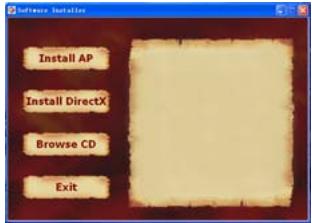
1. Installer phototags express
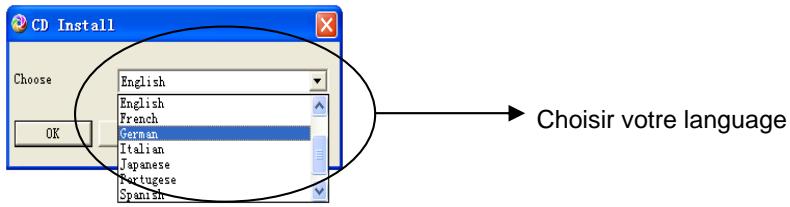
Cliquez sur le bouton "Installer AP" pour lancer l'installation du processus. La fenêtre de la langue sera affichée sur l'écran et vous pouvez choisir la langue que vous souhaitez utiliser.
Et puis la fenêtre d'installation sera affichée comme ci-dessous.
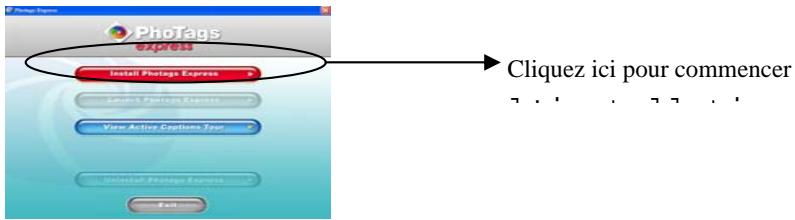
Lorsque vous cliquez sur "Install PhotoTags Express" bouton, il y aura quelques fenêtres montrant que vous aidez à terminer l'installation. Vous êtes seulement tenus de suivre la description et cliquez sur les boutons qu'il est en défaut par le logiciel.
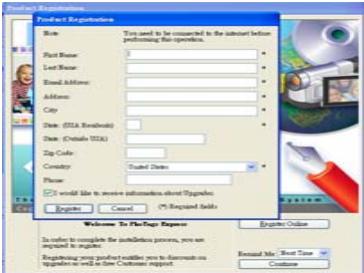
Registar sur internet
Cliquez sur "Inscrivez-vous en ligne" pour un enregistrement. Ou vous pouvez directement cliquer sur «Continuer» pour l'enregistrement la prochaine fois.
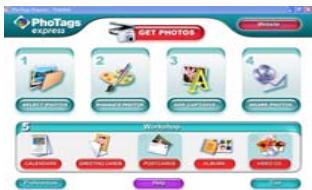
Après cette étape, la fenêtre principale apparait à l'écran
2. Feuilleter CD
Cliquez sur "Parcourir le CD" sur la fenêtre
Principalement, vous pouvez voir ce qui est inclus dans le CD.
1. Sélectionner photos
Sélectionnez les photos que vous téléchargez à partir
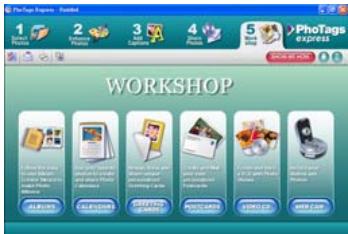
de votre appareil photo. Et le modifier dans le logiciel.
2. Éditer photos
Cliquez sur le bouton "Renforcer les photos", "Ajouter des légendes" de la fenêtre principale, idéal pour opérer vos photos.
3. Séparer photos
Partagez vos photos par e-mail, "Impression" et "Créer HTML web" à l'envoi en ligne.
Créer des "Agendas", les deux parties "Cartes de vœux" et "Cartes postales" sur du papier photo standard. Vous pouvez acheter "Album" et "Video CD". Deux autres ateliers de projet en ligne à tout moment et de créer l'album de photos et de diaporamas sur CD qui peuvent être affichées sur votre PC et VCD pour les visualiser sur votre TV en utilisant votre lecteur DVD.
Comment obtenir des projets additionnels "workshop
En plus de la libre Calendriers, recto-verso Cartes de voeux et cartes postales, Atelier de projets que vous avez la possibilité d'acheter deux autres projets de l'atelier : "Albums" et "Video CD" en ligne, à tout moment.
- Pour acheter la "Atelier de projets", il suffit de cliquer sur celui que vous souhaitez acheter et vous serez renvoyé à un site Web en ligne où vous pouvez les acheter.
- Une fois que vous achetez le "Atelier de projets", ils seront automatiquement activés
Dans le logiciel.
Transférer photos à votre ordinateur personnel
En plus de la libre Calendriers, recto-verso. AllumezYOUR appareil photo, le changement de votre appareil photo en mode lecture et à connecter your appareil photo à l'ordinateur correctement avec un cable USB, l'écran sera affiché une fenêtre (disque amovible H:) comme ci-dessous:
Remarque: vous pouvez maintenant télécharger les photos à votre ordinateur avec deux méthodes ci-dessous:
- Téléchargez les photos directement à partir de Windows
Choisissez «copier des images dans un dossier sur mon ordinateur» sur le disque amovible (H:) fenêtre. Lorsque vous cliquez sur "OK", il y aura montré quelques fenêtres sur l'écran, étape par étape, vous êtes tenu de suivre la description et cliquez sur les boutons qui sont en défaut par le système pour terminer le transfert.
Ou vous pouvez:
- Cliquez sur le bouton Démarrer de Windows.
- Cliquez sur l'icône sur le bureau.
- Notre carte mémoire apparait comme un périphérique de stockage amovible.
- images sont stockées dans le sous-dossier appelé DCM100.
- Vous pouvez maintenant copier et coller les images d'un réseau de votre choix.
- Télécharger les photos en USING PhotoTags Express
a. Double-cliquez sur l'icône PhotoTags Express sur le bureau pour lancer l'application. b. Cliquez sur le bouton "Get Photos" sur la fenêtre principale. c. Le "Get Photos" assistant mode apparait sur l'écran, vous pouvez sélectionner
"Custom copie" pour télécharger des photos avec votre individualisation.
Ou vous pouvez sélectionner "Express" option de télécharger toutes les photos à l'ordinateur sans l'option de sélection de photos. Dans ce mode, vous ne pourrez pas voir un aperçu des photos transférées.
Copie costumée
Ce mode est utilisé pour sélectionner manuellement les photos que vous souhaitez copier sur votre ordinateur.
Le "dispositif de sélection" mode apparait. Notre appareil photo et la carte mémoire de chacun apparait dans "Active Devices" liste. Sélectionnez "Custom copie" cliquez sur "Suivant" pour continuer.
Note: En ce moment, vous pouvez sélectionner "Express" pour copier toutes vos photos sur votre ordinateur en un temps sans invite.
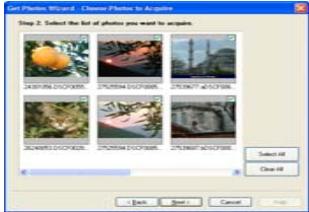
Sélectionnez vos photos, cliquez sur «Suivant» pour continuer.
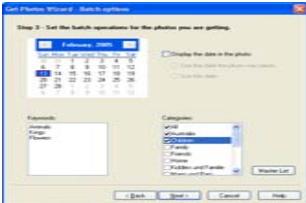
Ajouter des légendes activées à l'image. Avec cette fonction, vous permettez d'ajouter une date, des mots-clés et des catégories. Cliquez sur "Suivant" pour continuer.
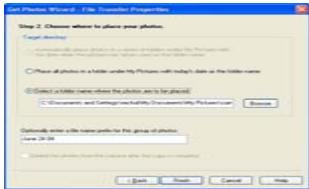
Choisissez une position où vous voulez placer les photos. Cliquez sur «Finish» pour copier les photos à l'endroit que vous avez besoin.
Tout ce que vous avez importé l'image apparaitra dans le "Select Photos" fenêtre principale. Et maintenant, vous pouvez opérer vos photos par votre idée, puis le télécharger sur votre ordinateur. Pour savoir comment modifier les photos, vous
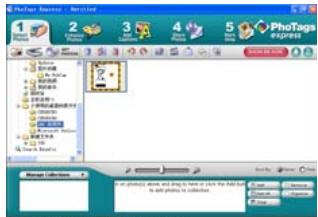
pouvez vous vous référer au Guide de démarrage rapide dans le PhotoTags Express.
Vous pouvez modifier, imprimer, partager des photos avec PhotoTags Express. Vous pouvez l'utiliser comme étape suivante pour savoir comment utiliser PhotoTags Express:
- Lancement de la PhotoTags Express.
- Cliquez sur "tour" sur la fenêtre principale pour voir comment utiliser les PhotoTags Express en détail.
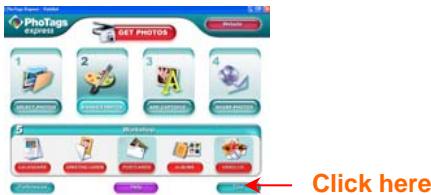
Attention:
Si PhotoTags Express ne peut pas promouvoir le DirectX automatiquement, vous pouvez installer manuellement le DirectX sur le CD avant d'utiliser la caméra. Autrement, si l'édition de DirectX dans les fenêtres de l'exploitation est inférieure à 8,1, alors le fichier AVI ne peut pas être lu.
Maintenance pour votre caméra digital
L'appareil photo numérique est un appareil délicat. S'il vous plaît, faites de votre appareil photo avec soin pour éviter de l'endommager.
Annexe A: Spécifications
| Capteur | CMOS Capteur |
| Image resolution | 5M, 3M, 2M, VGA |
| Lens | f=7.23mm, F2.8 |
| mémoire internal | SD RAM 8MB |
| Mémoire external | Carte de Support SD pour 8GB |
| Flash | Auto/puissance /réduction des yeux rouges /ferme |
| Auto calendrier | 10S |
| Reservation e puissance | 60S |
| Batterie | 2*LR03 (AAA) batteries |
| interface de Transmission | USB V1.1 |
| temperature de service | 0~40°C |
| sysème d'ordinateur | Window 2000/XP/ Vista/ Mac OS X (10.2.6 ou plus haut) |
Q: J'ai pris des photos, mais mon ordinateur le dit, "Pas de photos de laamera." Que dois-je faire?
Tout d'abord vous assurer que vous avez en effet pris des photos. Appuyez sur le Shutter / OK plusieurs fois pour prendre un certain échantillon de photos, puis essayez de les télécharger à nouveau. Si vous avez encore un "pas de photos" l'erreur. Que votre ordinateur peut de ne pas satisfaire aux exigences minimales du système.
Configuration requise:
Au moins un Pentium III 300Mhz, 300Mhz AMD Athlon ou d'un Celeron à 400 MHz ou supérieur, ainsi que d'au moins 64 Mo de RAM. S'il vous plaît notez que les anciens processeurs AMD K6 ne fonctionneront pas. Plus d'informations sur la détermination des spécifications de votre ordinateur se trouve dans la section Informations de l'ordinateur. Si vous avez déterminé que votre ordinateur répond aux exigences minimales du système et que vous avez des photos dans votre appareil, suivez les étapes ci-dessous afin de réinstaller le logiciel.
Reinstallation de logiciels
- D'abord, installez le logiciel. Cliquez sur Démarrer, Paramètres, Panneau de configuration et Ajout / Suppression de programmes. Il existe un programme que vous devrez supprimer PhotoTags-Express. Après la suppression, redémarrez votre ordinateur. Si
votre appareil est connecté, déconnectez-le.
- Maintenant, réinstallez le logiciel. Insérez le CD fourni avec votre appareil photo. Il devrait cyceler automatiquement l'installation.
- Redémarrez l'ordinateur.
- Une fois que votre ordinateur est de retour en place, branchez l'appareil en port USB de votre ordinateur.
- Cliquez avec le bouton droit sur l'icône. Sélectionnez Propriétés.
Si vous utilisez Windows 2000 ou XP : cliquez sur le matériel, puis Gestionnaire de périphériques.
Si l'appareil est installé correctement, il y aura une catégorie de la liste "Imaging Devices" et en cliquant sur le "+" à côté de lui doit révéler votre appareil photo. Si non, vous allez probablement voir "Digital Still Camera" sous "Autres périphériques" avec un marquage de couleur à côté de lui indique qu'il ne fonctionne pas correctement.
Si vous utilisez Windows 2000 ou XP : Cliquez droit sur le non fonctionnement périphérique et sélectionnez le désinstaller. Si un message d'advertisement apparaît, appuyez sur OK.
- Redémarrez votre ordinateur. Votre appareil est maintenant installé avec succès.