BTCOOSL 0,3MP BEN10 - Appareil photo numérique INGO - Notice d'utilisation et mode d'emploi gratuit
Retrouvez gratuitement la notice de l'appareil BTCOOSL 0,3MP BEN10 INGO au format PDF.


| Type d'appareil | Appareil photo numérique |
| Résolution | Non précisé |
| Zoom optique | Non précisé |
| Zoom numérique | Non précisé |
| Écran | Écran LCD |
| Format d'image | JPEG |
| Modes de prise de vue | Automatique, Manuel |
| Enregistrement vidéo | Oui |
| Connectivité | USB |
| Alimentation | Piles ou batterie rechargeable |
| Stockage | Carte mémoire SD |
| Poids | Léger |
| Dimensions | Compact |
| Couleur | Non précisé |
| Accessoires inclus | Non précisé |
| Utilisation recommandée | Débutants |
FOIRE AUX QUESTIONS - BTCOOSL 0,3MP BEN10 INGO
Questions des utilisateurs sur BTCOOSL 0,3MP BEN10 INGO
0 question sur cet appareil. Repondez a celles que vous connaissez ou posez la votre.
Poser une nouvelle question sur cet appareil
Téléchargez la notice de votre Appareil photo numérique au format PDF gratuitement ! Retrouvez votre notice BTCOOSL 0,3MP BEN10 - INGO et reprennez votre appareil électronique en main. Sur cette page sont publiés tous les documents nécessaires à l'utilisation de votre appareil BTCOOSL 0,3MP BEN10 de la marque INGO.
MODE D'EMPLOI BTCOOSL 0,3MP BEN10 INGO
- Fonctions principales 2
2.Profil 2 - Opération 2
Allumer. 2
Eteindre 3
Mode de commutation 3
- Prise d'une photo 3
- Prise de photo consécutive 3
- Auto-temporisateur 4
Effacer tout. 4
Effacer une 4
Résolution 4
·Image de qualite. 5
Lumiere Source 5
Fréquence 5
- Lecture. 5
4.Installer drive. 6
5. Connector au PC. 7
- Telecharger Photos 7
Utiliser Camera de PC. 11
6.Installer et Utiliser Photolmpression 5. 12
- Installer Photolmpression5 12
Faire fonctionner Photolmpression5. 12
7.Listedemballage. 16
8 Paramétres techniques 18
- Accessoire 18
1. Fonctions Principales
Photographier, Lecture de video et Camera de PC
Ce produit n'est pas un jouet
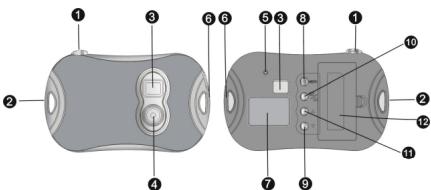
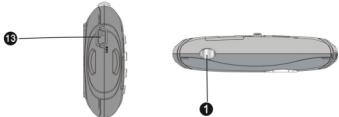
2. Profil
Photographier/Régler clé
2 Trou d'ornament -1
3 Caméra
Objectif
Lumière d'indication de Capture
6 Trou d'ornament -2
7 LCD
8 Puissance/Mode Clé
Vers le bas Clé
10 Lecture/Prévoir Clé
Vers le haut Clé
12 Batterie
USB Port
3. Opération
Allumer
Presser ⑧ Allumer/Mode Clé pour Allumer laamera.
- Eteindre
presser 1 Photographier/Régler Clé pour prendre 3 photos consécutives.
- Auto-temporisateur
Après avoir allumé laamera, presser 8 Allumer/Mode Clé pour commuter au mode de Auto-temporisateur, puis l'odore apparaître sur le coin en haut à gauche de l'écran;en 3 sec, presser 1 Photographier/Régler Clé pour commencer la compte à rebours de 10 sec, après 10 sec, leamera prendra une photo automatique.
- Effacer tous
Après avoir allumé laamera, presser ③ Allumer/Mode Clé pour commuter au mode Effacer tout, puis l'icone ① apparaitra sur le coin en haut a gauche de l'écran; en 3 sec, presser ① Photographier/Régler Clé pour confirmer si on efface toutes les photos dans laamera. Si vous ne poulez pas effacer des photos, attendez jusqu'à un moment où l'iconde disparait ou presser ① Vers le haut Clé ou ⑨ Vers le bas Clé pour returner dans le mode de Prise d'une photo. Note: Après avoir choisi Effacer tout et confirmer, toutes les photos dans laamera seront perdues.
- Effacer une
Après avoir allumé laamera, presser ③ Allumer/Mode Clé pour commuter au mode Effacer un, puis l'icône ① apparaitra sur le coin en haut à gauche de l'écran; en 3 sec, presser ① Photographier/Régler Clé pour confirmer si effacer la première photo. Si vous ne voulez pas effacer des photos, attendez jusqu'à un moment où l'icône disparait ou presser ①Vers le haut Clé ou ⑨ Vers le bas Clé pour returner dans le mode de Prise d'une photo.
- Résolution
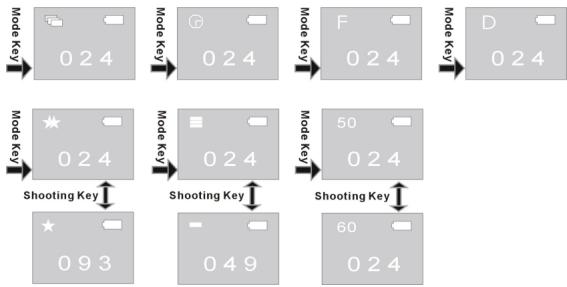
Apre'so avallumé la camera, presser 8 Allumer/Mode Clé pour commuter au mode Résolution, puis l'icone ou apparaître sur le coin en haut a gauche de I'écran; en 3 sec, presser 1 Photographier/Régler Clé pour commuter résolutions.
Cetteamera a deux résolutions: haute résolution (640× 480) et basse résolution (320× 240) ; le défaut est haute résolution. Dans le mode de Résolution, quand l'icone X apparaître sur le coin en haut à gauche de l'écran, il indique la résolution active est haute. presser Photographier/Régler Clé pour commuter la basse résolution; quand l'icone X apparaître sur
le coin en haut a gauche de l'écran, il indique la résolution active est basse; presser Photographier/Régler Clé pour commuter la haute résolution.
- Image de qualité
Après avoir allumé la camera, presser ⑧ Allumer/Mode Clé pour commuter au mode Image de Qualité, puis l'icône ① ou ② apparétra sur le coin en haut à gauche de l'écran; en 3 sec, presser ① Photographier/Régler Clé pour commuter à la mode Image Qualité. Cetteamera a deux types de qualité: Haute qualité et Basse qualité, le défaut est haute qualité. Dans le mode d'Image Qualité, quand l'icône ③ apparétra sur le coin en haut à gauche de l'écran, il indique la qualité est haut; presser ① Photographier/Régler Clé pour commuter la basse résolution. quand l'icône ④ apparétra sur le coin en haut à gauche de l'écran, il indique la qualité est bassé; presser ① Photographier/Régler Clé pour commuter la haute résolution.
Lumière Source Fréquence
Après avoir allumé laamera, presser ③ Allumer/Mode Clé pour commuter au mode Lumière Source Fréquence, puis l'icone 50 ou 60 apparaitra sur le coin en haut à gauche de l'écran; en 3 sec, presser ① Photographier/Régler Clé pour commuter au mode Lumière Source Fréquence.
Dans la mode Lumière Source Fréquence, quand l'icône 50 apparaitra sur le coin en haut à gauche de l'écran, il indique la fréquence actuelle est de 50Hz , presser Photographier/Regler Clé pour commuter à 60Hz .
Quand l'icone 60 apparaitre sur le coin en haut a gauche de I'ecran, il indique la fréquence actuelle est de 50Hz, presser ① Photographier/Régler Clé pour commuter a 50Hz.
- Lecture de Video
Presser 10 Lecture Clé pour entracer dans la mode de lecture.
Presser 1 Vers le haut Clé ou 9 Vers le bas Clé pour désirier le fichier. Presser 1
Photographier/Régler Clé deux fois pour effacer la photo actuelle.
Dans la mode Marcher, presser 10 Lecture Clé pour returner dans la mode photographier.
4. Installer drive
Avant de connecter à PC, veuillez installer le drive.
1) Insérer le CD dans le CD-ROM de PC.
2) Le système va exécuter automatiquement la procédure d'installation, une fenêtre apparaître comme le suit:
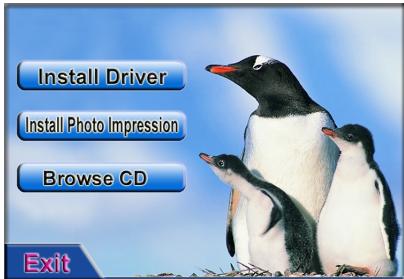
Si vous CD-ROM ne supporte pas l'installation automatique, veuillez cliquer sur la programme autorun.exe dans le repertoire racine de CD.
3) Clique sur Install Driver bouton et executer l'installation pas à pas. ÀpRES l'installation, redémarrer le PC.
4) Àpres l'installation de drive, le fichier nomme "913D Camera" apparaitra sur la table.
5. Connecter à PC
Avant de connecter à PC, veuillez installer le drive.
Connector leamerau port d'USB parle cable.Le systeme cherche le drive pour la premiere connexion.
A Note: Avant de connecter à PC ou télécharger les photos, ne pas sortir la batterie, sinon, les photos dans le matériel seront perdues!
Telecharger Photos
Ouvr le fischier "913D Camera" sur la table, double clicker sur 913D Camax pour ouvr la fenetre pour télécharger des photos.
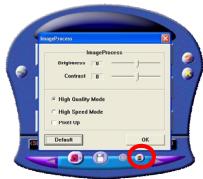
Cliqueur sur le bouton d'ajustement de photo pour ouvir la fenetre, ainsi pour traiter les photos, et puis vous pouvez regler la contraste, la luminosité, etc des photos. En téléchargeant les photos, le logiciel traitera les photos selon les réglages.
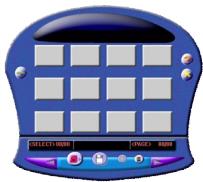
Clique sur le bouton de téléchargement pour introduire les photos dans laamera dans la fenetre. Si les photos dépassent 12 pcs, vous pouvez afficher les photos en multi pages,blicker sur et pour commuter differentes pages. Clique sur les photos par la clé gauche de souris;les photos choisisies sont dans un cadre rouge.Oulicker sur pourCHOISIR toutes les photos d'une meme page.
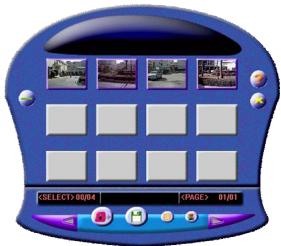
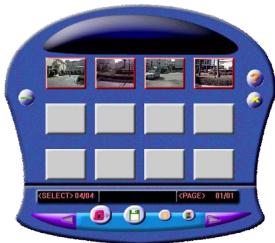
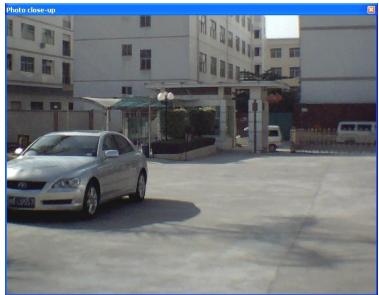
Clique sur les photos dans la fenetre avec la clé droite de souris pour les agrandire:
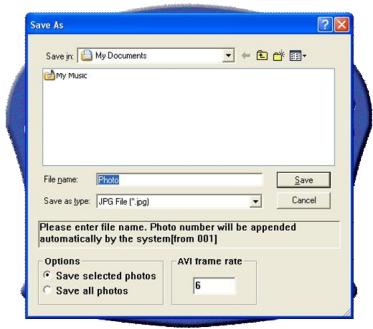
Clique sur

pour sauevgarder la photo choisis dans le PC.
Presser 3 Allumer/Mode Clé jusqu'ou l'écran s'éteint.
Laamera s'eteindra automatiquement après 60 sec si c'est innocupe en allumant.
Mode de commutation
Après l'allumage, laamera sera dans le mode de photographier.
Presser ⑧ Allumer/Mode Clé pour commuter entre"Prise d'une photo", "Prise de photo Consecutive", "Auto-temporisateur", "Effacer tout", "Effacer une", "Résolution", "Image de Qualité" et "Lumière Source Fréquence".
- Prise d'une photo
Apre's have allum la camera et entree in le mode de "Prise d'une photo", presser 1 Photographier/Regler Clé pour photographier.
- Prise de photos consécutives
Après avoir allumé laamera, presser ⑧ Allumer/Mode Clé pour commuter au mode de photo consécutive, puis l'icone apparaître sur le coin en haut à gauche de l'écran; en 3 sec,
Après que le téléchargement soit fini, cliquer sur pour fermer la fenêtre.

Utiliser PC Camera

PCCan pour
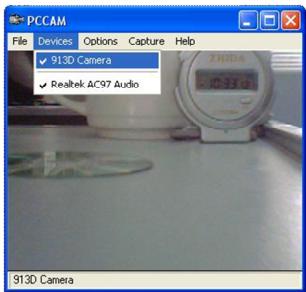
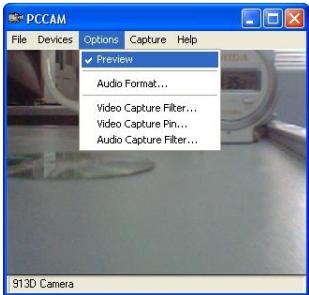
Ouvr le fjichier "913D Camera" sur la table, double cliquer sur l'icone _cam pour ouvr la PC cam fenetre, puis vous pouvez afficher les photos correspondant à l'objet avec la fonction de PCamera
Quand la fonction de PC Camera est en operation, l'icone apparaitra sur le coin en haut a gauche de I'écran.
Si la fenêtre n'affiche aucune photo, vérifier si les tiques correspondants sont bien faits avant le réglage dans les dessins ci-dessous:
6. Installer et Utiliser Photolmpression 5:
Installer Photompression5:
Dans la fenêtre d'installation de CD, cliquer sur le bouton (Install Photo Impression) et compléter l'installation pas à pas selon la procédure.
Après l'installation, cliquer sur le bouton EXIT pour fermer la fenêtre et redémarrer l'ordinateur
Faire fonctionner Photolmpression5:
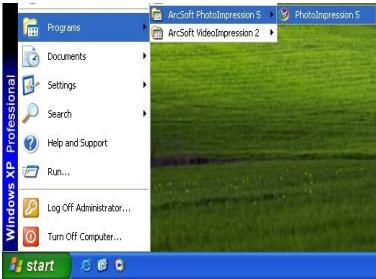
Sur la table, double cliquer sur Fiebo icon, ou ouvrir Photolpression 5 à travers de "Start → Programs".
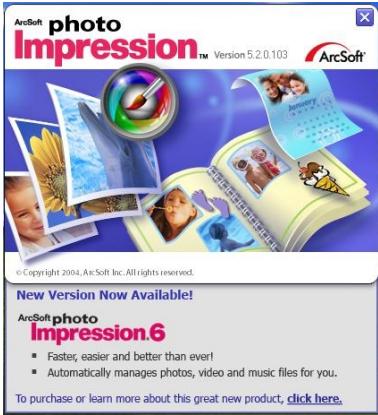
Quand Photolmpression 5 est ouvert, la fenetre sera apparue comme le suit. Cliquer sur
le centre de la fenêtre avec la clé gauche de souris pour fermer la fenêtre. Vous ne pouvez pas ouvoir Photolpression jusqu'à ce que la fenêtre soit fermée.
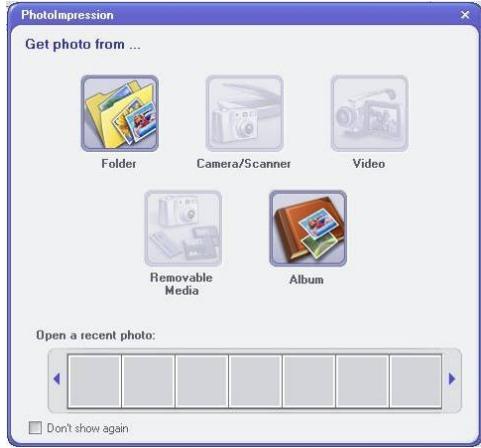
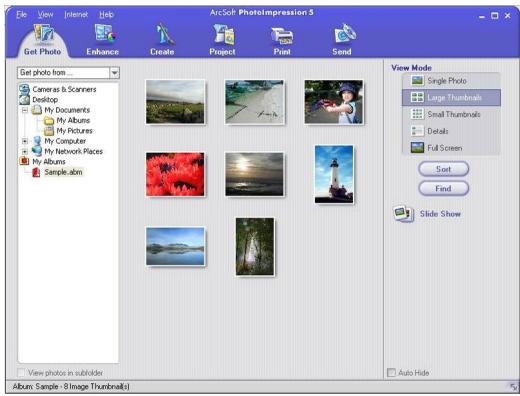
Après que Photolmpression soit ouvert, la fenêtre “Get Photo” sera apparue :
Après avoir sélectionné et ouvert la photo désirée dans la fenêtre “Get Photo”, la photo sélectionnée sera apparue dans la région centrale du programme. Puis, vous pouvez
éditer la photo sélectionnée.
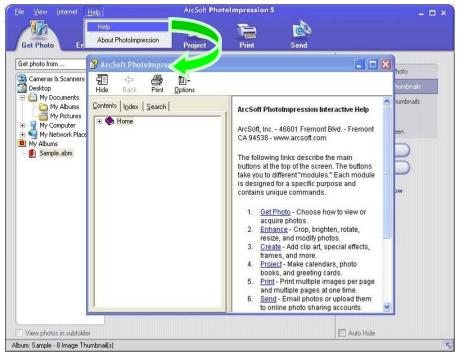
Veuillez voir "Help" dans le programme ci-dessous afin de saisir plus d'instruction d'utilisation de Photolmpression.
7. Paramètres Techniques
Capeur d'image:
300KPX CMOS capteur
Résolution d'image
1.3MPX (interpolé)
Objectif:
F2.8,f=3.6mm
Ecran:
1.1" LCD.
Mode : Photographier, lecture de video et PCamera
Résolution: QVGA: 320 × 240 , VGA: 640 × 480
Format de fichier: JPEG
Contrôle d'alimentation : Allumer/Eteindre manuellement, Eteindre automatiqueMENT
Auto-temporisateur 10s
Eteindre automatiquement: 60s
Dim. extérieur: 100x60x23mm
Poids: 48g
Nota:

Les équipements électriques et électroniques (EEE) contiennent des matériaux, des composants et des substances pouvant être dangereux pour l'environnement et nuisibles pour la santé humaine si des déchets d'équipements électriques et électroniques (WEEE: "wastes of electrical and electronic equipoement") ne sont pas traités de façon adéquate.
Les équipements estampillés du logo WEEE (tel qu'illustré à droite), ne doivent pas être mis au rebut avec vos déchets domestiques. Contactez le département du traitement de l'administration locale afin d'obtenir les détails sur les options de recyclage disponibles là ou vous habitez.
Accessoires
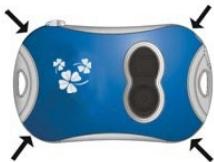
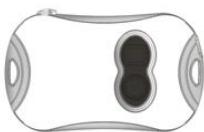
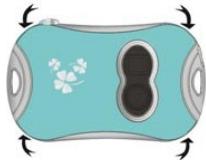
n Changement de façade:
Tirez légerement à l'extérieur du trou sur quatre angles de la façade avant de l'appareil avec les mains pour enlever le couvercle avant le remplacement. Placez la nouvelle façade avant en fonction de positions sur la touche et l'appuyez légerement:
n Installation de batterie:
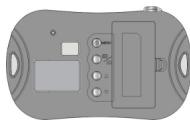
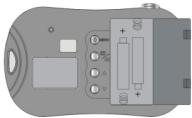
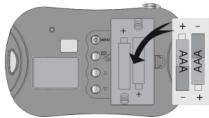

ingodevices.com