HECO80L 0.3MP - Appareil photo numérique INGO - Notice d'utilisation et mode d'emploi gratuit
Retrouvez gratuitement la notice de l'appareil HECO80L 0.3MP INGO au format PDF.


| Type de produit | Appareil photo numérique |
| Marque | INGO |
| Modèle | HECO80L 0.3MP |
| Capteur | 0,3 Mpx CMOS (interpolé 1,3 Mpx) |
| Résolution maximale | 640 x 480 pixels (VGA) |
| Objectif | F2.8, f=3,6 mm |
| Écran | LCD 1,1 pouce |
| Mémoire interne | 8 Mo SDRAM |
| Format d'image | JPEG |
| Alimentation | 2 piles AAA (LR03) |
| Dimensions (L x H x P) | 100 x 60 x 23 mm |
| Poids | 48 g (sans piles) |
| Modes de prise de vue | Photo unique, rafale 3 images, retardateur 10 s |
| Résolutions disponibles | 640x480 (haute) et 320x240 (basse) |
| Qualité d'image | Haute et basse |
| Retardateur | 10 secondes |
| Arrêt automatique | 60 secondes |
| Réglage fréquence lumière | 50/60 Hz |
| Connexion PC | USB (câble inclus) |
| Fonction webcam | Oui (avec logiciel fourni) |
| Accessoires inclus | CD logiciel, câble USB, coques interchangeables |
| Nettoyage | Chiffon doux et sec |
| Consigne de sécurité | Ne pas exposer à l'eau, retirer les piles en cas de non-utilisation prolongée |
FOIRE AUX QUESTIONS - HECO80L 0.3MP INGO
Questions des utilisateurs sur HECO80L 0.3MP INGO
0 question sur cet appareil. Repondez a celles que vous connaissez ou posez la votre.
Poser une nouvelle question sur cet appareil
Téléchargez la notice de votre Appareil photo numérique au format PDF gratuitement ! Retrouvez votre notice HECO80L 0.3MP - INGO et reprennez votre appareil électronique en main. Sur cette page sont publiés tous les documents nécessaires à l'utilisation de votre appareil HECO80L 0.3MP de la marque INGO.
MODE D'EMPLOI HECO80L 0.3MP INGO
- Fonctions principales 2. 2. Profil. 2
- Opération 2
- Déclencher. 2 Éteindre 2 Mode de commutation 3
- Prise d'une photo 3
- Prise de photo consécutive. 3 · Retardateur 4 Effacer tous. 4 Effacer un. 4 Résolution 4 · Image Qualité. 5 Lumière Source Fréquence. 5 · Lecture. 5 4. Installer Logiciel. 5
- Connecter au PC. 7
- Télécharger Photos. 7 Utiliser Caméra de PC. 11
- Installer et utiliser Photolimpression 5. 12
- Installer Photolmpression 5. 12 Marcher Photolmpression 5. 12 7. Liste d'emballage 17
- Paramètres techniques 17 · Accessoire. 18
2. Profil
Photographier/Régler clé • Trou d'ornement -1 3 Camera Objectif Lumière d'indication Capture 6 Trou d'ornement -2 7 LCD 8 Déclencher/Mode Clé 9 Vers le bas Clé 10 Réécouter/Prévoir Clé Vers le haut Clé 12 Batterie USB Port
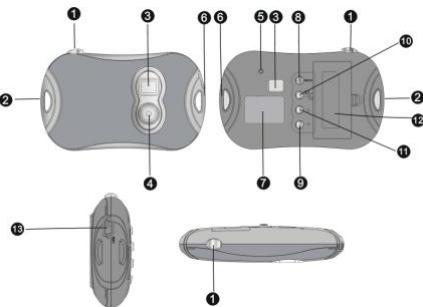
3. Opération
- Déclencher
- Presser® Déclencher/Mode Clé pour déclencher le camera. Éteindre Presser 9 Déclencher/Mode Clé jusqu'ou l'écran s'éteint.
Le camera s'eteindra automatiquement après 60 sec si c'est inoccupé en dehanchant.
Mode de commutation
Après déclencher, le camera sera dans le mode de photographier.
Presser ③ Déclencher/Mode Clé pour commuter entre "Prise d'une photo", "Prise de Consécutive photo", "Retardateur", "Effacer tous", "Effacer un", "Résolution", "Image Qualité" et "Lumière Source Fréquence".
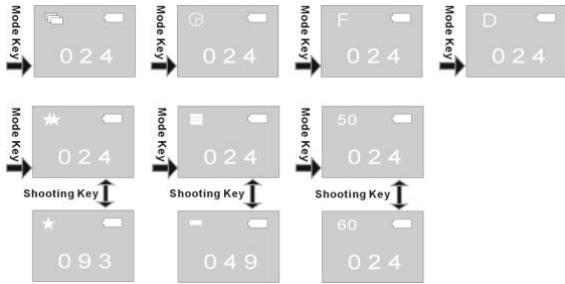
- Prise d'une photo. Après déclencher le camera et entrer dans le mode de "Prise d'une photo", presser Photographier/Régler Clé pour photographier.
- Prise de photos consécutives
Après déclencher la camera, presser 3 Déclencher/Mode Clé pour commuter au mode de photo consécutive, puis l'icône apparaît sur le coin en haut à gauche de l'écran ; en 3 sec,
presser 1 Photographier/Régler Clé pour prendre 3 photos consécutives.
- Retardateur
Après déclencher leamera, presser ⑧ Déclencher/Mode Clé pour commuter à la mode de Retardateur, puis l'icone ⑥ apparaitra sur le coin en haut à gauche de l'écran ; en 3 sec, presser ① Photographier/Régler Clé pour commencer la compte à rebours de 10 sec, après 10 sec, leamera prendra une photo automatique.
Effacer tous
Après déclencher le camera, presser © Déclencher/Mode Clé pour commuter à la mode Effacer tous, puis l'icone F apparaitra sur le coin en haut à gauche de l'écran ; en 3 sec, presser 1 Photographeur/Régler Clé pour confirmer si effacer toutes les photos dans le caméra. Si tu ne veux pas effacer des photos, attend jusqu'à l'icone disparaitre ou presser 0 Vers le haut Clé ou 9 Vers le bas Clé pour retourner dans le mode de Prise d'une photo.
Note: Après désiré Effacer tous et confirmer, toutes les photos dans le camera seront perdues.
Effacer un
Après déclencher la camera, presser ⑧ Déclencher/Mode Clé pour commuter à la mode Effacer un, puis l'icône ① apparaitra sur le coin en haut à gauche de l'écran ; en 3 sec, presser
Photographier/Regler Clé pour confirmer si effacer la dernière photo. Si tu ne veux pas effacer des photos, attend jusqu'ou l'odeur disparait ou presser Vers le haut Clé ou Vers le bas Clé pour retourner dans le mode de Prise d'une photo.
Résolution
Après déclencher la caméra, presser ③ Déclencher/Mode Clé pour commuter à la mode Résolution, puis l'icone apparaîtra sur le coin en haut à gauche de l'écran; en 3 sec, presser ① Photographier/Régler Clé pour commuter résolutions.
Caméra deux résolutions: haute résolution (640x480) et basse resolution (320x240); le défaut est haute résolution. Dans le mode de Résolution, quand l'icone apparaître sur le coin en haut à gauche de l'écran, il indique la résolution active est haute. Presser 1
Photographe/Régler Clé pour commuter la basse résolution; quand l'icône apparaîtra sur le coin en haut à gauche de l'écran, il indique la résolution active est basse; presser 1 Photographe/Régler Clé pour commuter la haute résolution.
- Image qualité
Après déclencher la camera, presser ⑧ Déclencher/Mode Clé pour commuter à la mode Image Qualité, puis l'icone ③ ou ④ apparaitra sur le coin en haut à gauche de l'écran; en 3 sec, presser ① Photographier/Régler Clé pour commuter à la mode Image Qualité. Ce caméra à deux types de qualité: Haute qualité et Basse qualité, le défaut est haute qualité. Dans le mode d'Image Qualité, quand l'icone ② apparaitra sur le coin en haut à gauche de l'écran, il indique la qualité est haute; presser ① Photographier/Régler Clé pour commuter la basse résolution, quand l'icone ③ apparaitra sur le coin en haut à gauche de l'écran, il indique la qualité est basse; presser ① Photographier/Régler Clé pour commuter la haute résolution.
Lumière source fréquence
Après déclencher la caméra, presser ③ Déclencher/Mode Clé pour commuter à la mode Lumière Source Fréquence, puis l'icône 50 ou 60 apparaitra sur le coin en haut à gauche de l'écran; en 3 sec, presser ① Photographier/Régler Clé pour commuter à la mode Lumière Source Fréquence.
Dans la mode Lumière Source Fréquence, quand l'icone 50 apparaitra sur le coin en haut à gauche de l 60Hz.
Quand l'icone 60 apparaitra sur le coin en haut a gauche de I'écran, il indique la fréquence actuelle est 50Hz, presser ① Photographier/Régler Clé pour commuter à 50Hz.
-Réécouter
Presser 10 Réécouter Clé pour entrée dans la mode Réécouter.
Presser 1 Vers le haut Clé ou 9 Vers le bas Clé pour avoir le fichier. Presser 1
Photographier/Régler Clé deux fois pour effacer la photo actuelle.
Dans la mode Marcher, presser Réécouter Clé pour retourner dans la mode photographier.
4. Installer logiciel
Avant de connecter à PC, veuillez installer le logiciel.
1) Insérer le CD dans le CD-ROM de PC.
2) Le système exécutera automatiquement l'installation procedure, une fenêtre sera apparue comme le suit:
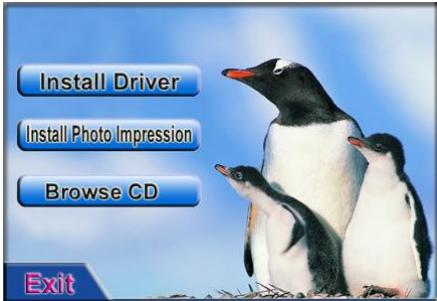
- Si votre CD-ROM ne supporte pas l'installation automatique, veuillez cliquer la
programme autorun.exe dans le répertoire racine du CD.
3) Cliquez sur le bouton Install Driver et exécutez l'installation pas à pas. Après l'installation, redémarrez le PC. 4) Après l'installation du logiciel, le fichier nommé "913D Camera" apparaîtra sur la table.
5. Connecter à PC
Avant de connecter à PC, veuillez installer le logiciel.
Connecter le camera au port USB par le câble. Le système cherchera le logiciel pour la première connexion.
Note : Avant de connecter à PC ou de télécharger les photos, ne pas sortir la batterie, sinon, les photos dans la camera seront perdues!
Télécharger photos
Ouvrir le fichier "913D Camera" sur la table, double clicked 913D Camera pour ouvrir la fenêtre pour t'échanger des photos.
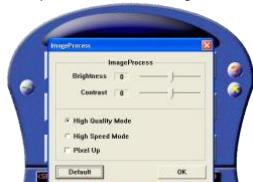
Clique le bouton d'ajustement de photo pour ouvrir la fenêtre pour traiter les photos, et puis vous pourrez régler la contraste, la luminosité, etc des photos. En téléchargeant les photos, le logiciel traitement a l'option en relation des réglages.
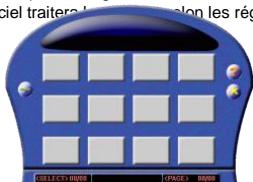
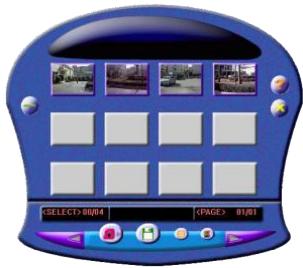
Clique le bouton de téléchargement pour introduire les photos dans le camera dedans la fenêtre. Si les photos dépassent 12 pcs, vous pouvez afficher les photos en multi pages, cliquer et pour commuter différents pages.
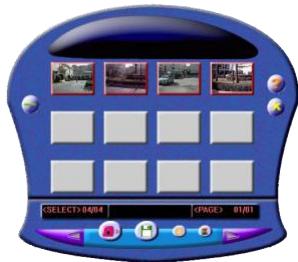
Clique les photos par la clé gauche de souris ; les photos choisies sont dans un cadre rouge. Ou cliquer pour CHOISIR toutes les photos sur une page.
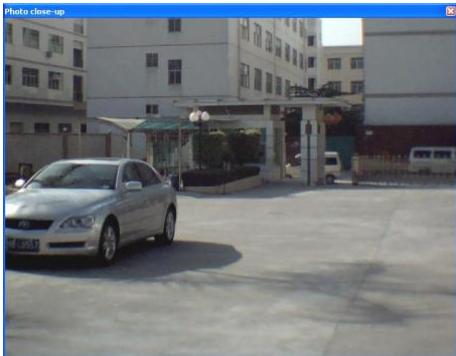
Clique les photos dans la fenêtre avec la clé droite de souris pour agrandir les photos:
Clique

pour sauvegarder la photo choisie dedans le PC.
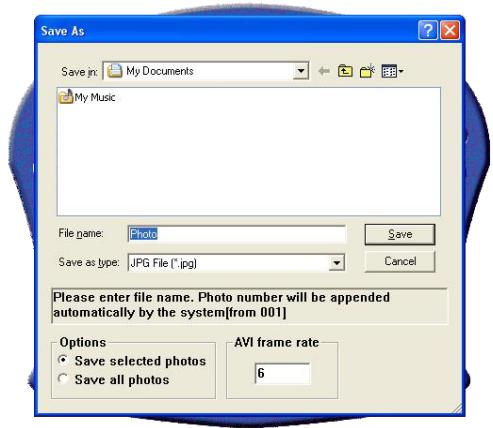
Après le téléchargement est fini, cliquer

pour fermer la fenêtre.
Utiliser PC caméra

PCCam
pour ouvrir
Ouvrir le fichier "913D Camera" sur la table, double cliquer l'icône PCcam pour ouvrir la PC cam fenêtre, puis vous pouvez afficher les photos correspondant à l'objet avec la fonction de PCamera
Quand la fonction de PC Camera est en opération, l'icône apparaît sur le coin en haut à gauche de l'écran.
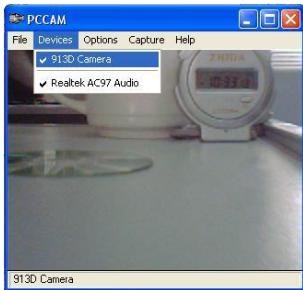
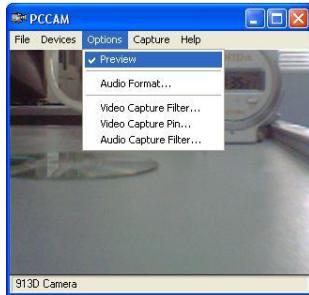
Si la fenêtre n'affiche aucune photo, vérifier si les ticks correspondants sont bien cochés avant le réglage dans les dessins ci-dessous:
Installer PHOTOLIMPRESSION5:
Dans la fenêtre d'installation du CD, cliquer sur Install Photo Impression bouton et compléter l'installation pas à pas selon les traces.
Après l'installation, cliquer Exit bouton pour fermer la fenêtre et redémarrer l'ordinateur
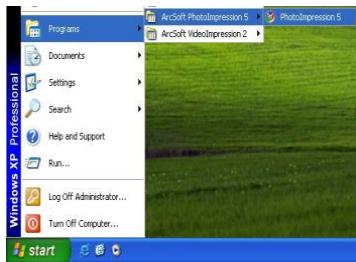
Faire marcher photolith IMPRESSION5:
Sur la table, double-cliquer l'icône Photo Impression 5, ou ouvrir Photo Impression 5 à travers "Start →

Photo Impression 5
Programs".
Quand Photolmpression 5 est ouvert, la fenêtre sera apparue comme le suit. Cliquer la
centre de la fenêtre avec la clé gauche de souris pour fermer la fenêtre. Vous ne pouvez pas ouvrir Photolpression jusqu'à la fenêtre fermée.
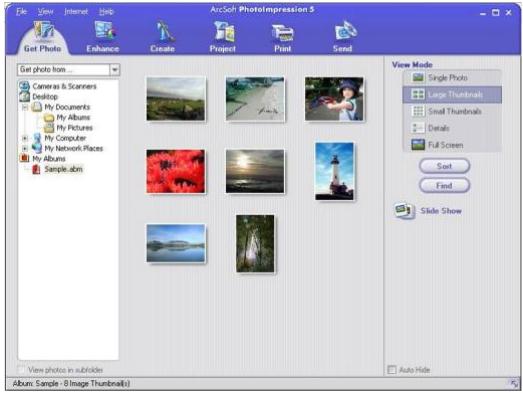
Après Photolpression est ouvert, la fenêtre "Get Photo" sera apparue :
Photolimpression
Get photo from...
Folder
Camera/Scanner
Video
Album
sélection sera apparue dans la région centrale du programme. Puis, vous pouvez editor la photo sélectionnée.
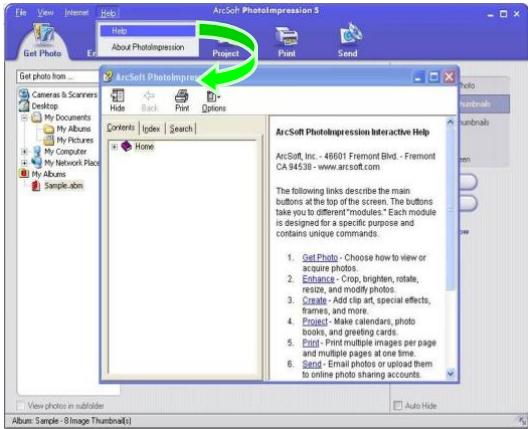
Veuillez voir "Help" dans le programme ci-dessous afin de saisir plus d'instructions
d'utilisation de Photolithographie.
7. Paramètres techniques
Capteur d'image: 300KPX CMOS capteur
Résolution d'image 1.3MPX (interpolée)
Objectif: F2.8, f=3.6mm
Ecran: 1.1" LCD.
Mémoire: Incorpore 8MB SDRAM
Mode : Photographier, réécouter et PCamera
Résolution : QVGA : 320x240, VGA : 640x480
Format de fichier: JPEG
Puissance d'alimentation: 2 batteries type AAA (LR03)
Contrôle d'alimentation : Déclencher/Éteindre manuel, Éteindre automatique
Retardateur 10s
Éteindre automatique: 60s
Dim. extérieures: 100x60x23mm
Poids: 48g
Équipements électriques et électroniques (EEE), contiennent des matériaux, des pièces et des substances qui peuvent être dangereuses pour l'environnement et nocives pour la santé humaine si les déchets d'équipements électriques et électroniques (WEEE) ne sont pas éliminés correctement.
Équipements qui sont marqués avec le logo WEEE (comme indiqué sur la gauche) ne doivent pas être jetés avec les ordures ménagères. Contacter votre autorité locale de gestion des déchets Ministère, car elles seront en mesure de vous donner des détails sur les options de recyclage disponibles dans notre région.
Accessoires
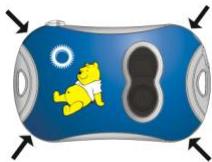
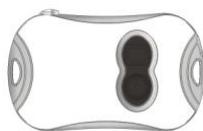
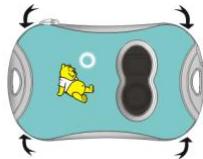
Changement de coquille:
Tirez légèrement à l'extérieur du trou sur quatre angles de la façade avant de l'appareil avec les mains pour enlever le couvercle avant d'être remplacé. Placez la nouvelle façade avant en fonction de positions sur la touche et appuyez légèrement.