HECO50N - Appareil photo numérique INGO - Notice d'utilisation et mode d'emploi gratuit
Retrouvez gratuitement la notice de l'appareil HECO50N INGO au format PDF.


| Type d'appareil | Caméra |
| Installation | Configuration et installation simple |
| Écran | Affichage LCD intégré |
| Préparation à l'utilisation | Guide de préparation inclus |
| Capture d'image | Fonction de capture d'image disponible |
| Enregistrement | Vidéo et audio |
| Entrée/Sortie audio | Prise en charge de la saisie et sortie audio |
| Revue des photos | Fonction de visualisation des photos |
| Compatibilité | Compatible avec plusieurs dispositifs |
| Logiciel | Programme PC-CAM fourni |
| Fonctionnalités logicielles | Fonction de téléchargement d'images |
| Maintenance | Instructions de maintenance disponibles |
| Configuration requise | Spécifications et configuration requise précisées |
| Langue | Français |
FOIRE AUX QUESTIONS - HECO50N INGO
Questions des utilisateurs sur HECO50N INGO
0 question sur cet appareil. Repondez a celles que vous connaissez ou posez la votre.
Poser une nouvelle question sur cet appareil
Téléchargez la notice de votre Appareil photo numérique au format PDF gratuitement ! Retrouvez votre notice HECO50N - INGO et reprennez votre appareil électronique en main. Sur cette page sont publiés tous les documents nécessaires à l'utilisation de votre appareil HECO50N de la marque INGO.
MODE D'EMPLOI HECO50N INGO
I Vous familiariser avec votreamera............1
- Configuration et installation 1
- Affichage de l'écran LCD. 2
- Préparer à utiliser 2
- Capturer de l'image 3
- Enregistrement Video& Audio 7
- Saisie/Sortie audio 10
- Revue d'otos 11
- D'autres dispositifs 13
II Installation du logiciel et Déléchargement............18
- Installez le programme de PC-CAM 18
- Comment utilisez la fla fonction de PC-CAM 24
- Télechargement d/images 25
III Maintiens d'appareil 26
IV Spécifications et Configuration Requise.........29
I Vous familiariser avec votreamera
1. Configuration et installation
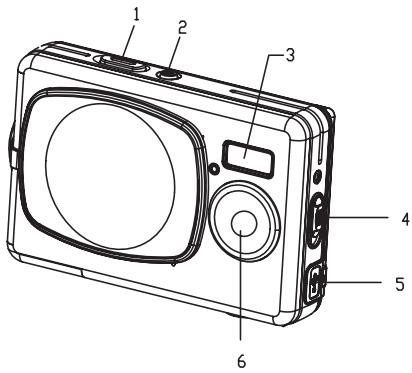
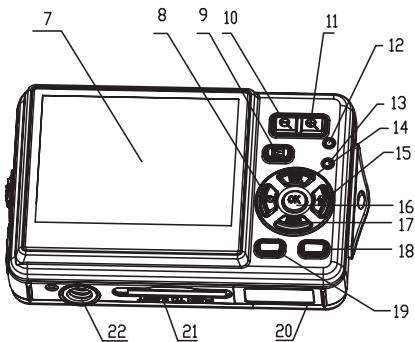
| 1 | Déclencheur |
| 2 | Bouton Lecture: |
| 3 | Éclairage Flash |
| 4 | Commutateur Macro |
| 5 | Sortie USB |
| 6 | Objectif |
| 7 | Moniteur LCD |
| 8 | Gaughe/Retardateur |
| 9 | Bouton Lecture |
| 10 | Bouton de Zoom avant |
| 11 | Bouton de Zoom arrière |
| 12 | Del d'activité |
| 13 | Del d’Macro |
| 14 | Bouton Haut/ affichage |
| 15 | Bouton Ok |
| 16 | Bouton Droit / Flash |
| 17 | Bouton Bas/Mode |
| 18 | Bouton Supprimer |
| 19 | Bouton Menu |
| 20 | Couvercle de batterie |
| 21 | Connecteur del Carte SD |
| 22 | Connecteur du trépied |
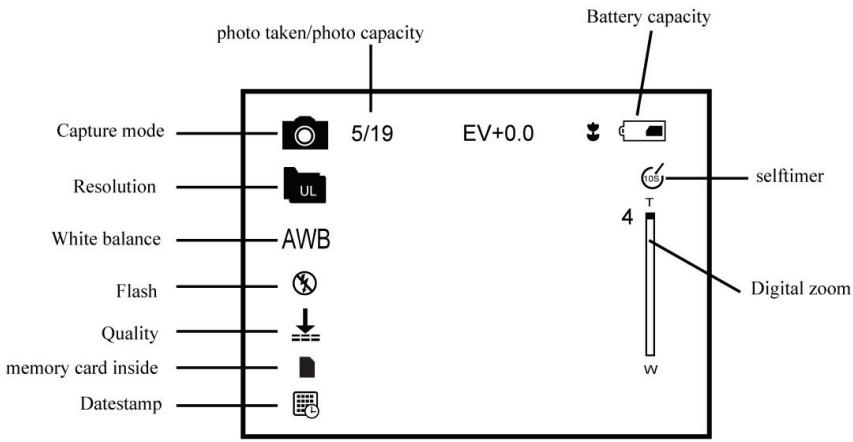
2. Affichage de l'écran LCD
3. Préparer à utiliser
3.1 Batterie
Le facultative pour utiliser les batteries alcalines de LR03(AAA, ou les batteries rechargeable.
Faites coulisser dans le sens de la flèche pour éjecter le couvercle du compartment à piles.
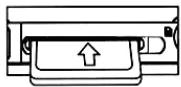
3.2 Insérez la carte mémoire
Insérez la carte de mémoire en fente del carte soigneusement. Vérifiez la
bonne direction avant insérez li.
Attention: Si vous ne pouvez pas insérez la carte SD, pas le-retirer puis rechargez.

4. Capturer de l'image
1): Appuyez sur le bouton Lecture: pour acceder the default mode capturer;
2): Appuyez sur le the Bouton Declencheur pour prendre des photos.
Attention:
- N'ouvre la porte de batteries ni ne les sortez en savuegardant les l'images pris, autrement, l'image ne sera pas sauvée complètement.
- Leamera ne fonctionnant pendant des 30 secondes, l'écran soit éteinte de volonte automatiquement. Appuyez sur toute clef port l'remettre en marche.
4.1 Visualiser des Photos
Appuyez sur le bouton LECTURE pour visualiser une photo. Appuyez sur les boutons GAUCHE/DROIT pour selectionner le photo.
4.2 Supprimer photos
a) Appuyez sur le bouton LECTURE pour acceder le mode visualiser.
b) Appuyez sur le bouton Supprimer pour acceder le mode Supprimer;
c) Appuyez sur le bouton Gauche pour selectionner "Oui"; Appuyez sur le bouton OK pour supprimer d'fichier.
4.3 Capturer de l'image Sipositifs
Appuyez sur le "MENU" pour acceder les 2 options du menu principal: mode l'image et mode l'dispositifs:
Selectionner l'Image, aux paramètres suivants: Résolution, Qualité, Equilibre Blancs, Effet de colore, Exposition, StampDate, Retardateur, et L'Obturator d'éclat
A. Résolution:
a) Appuyez sur les boutons HAUT/BAS pour selectionner l'mode.
Résolution, par appuyez sur le bouton DROIT pour 5 options : 25921944, 20481536, 16001200, 1280960, 640*480. appuyez sur les boutons HAUT/BAS pour sélectionnner the Résolution .
b) Appuyez sur le bouton OK pour confirmer et appuyez sur le bouton Menu pour qiutter.
B. Qualité:
a) Appuyez sur les boutons HAUT/BAS 🅥 pour sélectionner la qualité et appuyez sur le bouton DROIT 📦 pour 3 options: “superbe”, “Fin”, “Normal”.
b) Appuyez sur les boutons HAUT/BAS pour selectionner la qualte de i'image.
c) Appuyez sur le bouton OK pour confirmer et appuyez sur le bouton Menu pour qiutter.
C. Equilibre Blancs:
a) Appuyez sur les boutons HAUT/BAS pour sélectionner l'Equilibre Blancs, appuyez sur le bouton DROIT pour 5 options: Automatique, Lumière du jour, Tungstène, Fluorescent, et Nuageux;
b) Appuyez sur les boutons HAUT/BAS pour selectionner l'mode proper;
c) Appuyez sur le bouton OK pour confirmer et Appuyez sur le bouton Menu pour quitter;
D. L'effet de colore:
a) Appuyez sur les boutons HAUT/BAS 📁 🅕 pour sélectionner l'Effet de colore", appuyez sur le bouton DROIT 📁 pour 3 options: "Colore", "Sepia", "Monochrome";
b) Appuyez sur les boutons HAUT/BAS pour selectionner l'colour que vous voulez;
c) Appuyez sur le OK pour confirmer et appuyez sur le bouton Menu pour quitter.
E. Exposition:
a) Appuyez sur les boutons HAUT/BAS ▲▼ pour sélectionner "Exposition", et appuyez sur le bouton DROIT ▷ pour sélectionner;
b) Appuyez sur les boutons GAUCHE/DROIT1 peut ajuster l'exposition de -2.0 to +2.0; por appuyez sur le bouton OK pour confirmer.
F. Stamp de Date:
Établit le "Stamp-date", la datemontrera sur vous l'image.
a) Appuyez sur les boutons HAUT/BAS 📁 🅑 pour sélectionner "Stamp-date", appuyez sur le bouton DROIT 📁 🅑 pour sélectionner;
b) Appuyez sur les boutons HAUT/BAS pour selectionner "Activer" ou "Désactiver";
c) Appuyez sur le bouton OK pour confirmer et appuyez sur le bouton Menu pour quitter.
G. Retardateur:
a) Appuyez sur les boutons HAUT/BAS 📁 pour sélectionner le Retardateur, appuyez sur le bouton DROIT 📁 pour sélectionner: "Désactiver", "10SEC", "20SEC";
b) Appuyez sur les boutons HAUT/BAS 📁 🅦 pour sélectionner le temps que vous voulez;
c) Appuyez sur le OK pour confirmer et appuyez sur le Bouton MENU pour quitter.
Attention: Sélectionner l'Désactiver, si vous voulez pour annuler la fonction retardateur.
H. L'Obturator d'Éclat :
Vous pouvez selectionner the L'Obturator d'Eclat pour predre 3 photos sans interruption.
a) Appuyez sur les boutons HAUT/BAS ▲▼ pour sélectionner L'Obturator d'Eclat, appuyez sur le bouton DROIT ▷ pour 2 option: "Seule", "Éclat";
b) Appuyez sur les boutons HAUT/BAS pour selectionner l'Éclat;
c) Appuyez sur le bouton OK pour confirmer et appuyez sur le bouton Menu pour quitter.
Flashéclairage
| A | Auto: Selon le changement léger pour allumer ou éteindre automatiquement. |
| ↓ | Flash active: Force active le flash |
| ◎ | Flash désactivé: Forceésactivé le flash |
En mode capturer, appuyez sur le bouton Flash peut ajuster l'mode flash.
- L'écran est blanc quand l'flash en statu charger, quand est accoplie le charger elle peut prendre i' image suivant.
- L'utilisation du flash dans une distance très proche ou dans une lumière assez brillée causera les taches de lumière ainsi que l'exposition incorrecte.
Attention: L'flash ne fonctionne dans le mode del Obturator d'Eclat".
Zoom numérique
Prévoir les photos sur LCD pour voir l'effet de zoom.
Note: Le zoom influencera la qualité de photo. Plus grand le facteur, pire la qualité. Le maximum de facteur est quadrupl.
En l'modeamera/video/Lecture, appuyez sur les bouton ZOOM ARRIÈRE /ZOOM AVNT pour zoomérière ou zoom avant;
1): Appuyez sur le bouton "mode" pour selectionner le mode video

”
2): Appuyez sur le bouton Déclencheur pour commencer le video registrazione;
3): Pour arrêtier l'enregistrement, appuyer de nouveau.
5.1 Repasser le video de fichiers
a): Appuyez sur le bouton Lecture pour allumer le video de fichier.
b): Appuyez sur les bouton Gauche ou Droit pour sélectionner le video de fichier;
c): Appuyez sur le bouton Déclencheur pour lire video de fichier et appuyez à nouveau sur celui-ci à l'extrémité la lecture;
d): Appuyez sur le bouton OK pour suspendre, appuyez à nouveau sur celui-ci pour continuer.
Attention: Cetamera ne soutient pas le haut-parleur; le volume est seulement quand disponible se reliant au PC d'ou de TV.
5.2 Supprimer le video de fichier
Voir Page 4 i'établissement de détaillé.
En le mode video, appuyez sur le bouton Menu pour acceder Le menu principal pour 2 options: "video" et "Sispositifs". Les 4 options sont available pour "Video" Sispositifs: "Résolution", "Rate de cadre", "Equilibre Blancs" et "Audio".
A: Résolution de Video:
a) Appuyez sur les boutons HAUT/BAS 📁 pour sélectionnner l'Résolution, appuyez sur le bouton DROIT 📁 pour sélectionnner: 640480 ou 320240;
b) Appuyez sur les boutons HAUT/BAS 🅥 pour sélectionnner l'Résolution.
c) Appuyez sur le bouton OK pour confirmer et appuyez sur le bouton Menu pour quitter.
B: Rate de cadre:
a) Appuyez sur les boutons HAUT/BAS 📁 pour sélectionner "Rate de cadre", appuyez sur le bouton DROIT 📁 pour 2 options: 30FPS ou 15FPS;
b) Appuyez sur les boutons HAUT/BAS ▲ ▼ pour sélectionner le rate de cadre;
c) Appuyez sur le bouton OK pour confirmer et appuyez sur le bouton Menu pour quitter.
C: Equilibre Blancs
Voir Page 5 pour établissement détaillé.
D: Enregistrement Audio:.
a) Appuyez sur le bouton Menu sous le mode video, appuyez sur les boutons HAUT/BAS 🅥 pour sélectionner le Audio, appuyez sur le bouton DROIT 📦 pour 2 options : “Activer” ou “Désactiver”;
b) Quand besoin le"Activer"pour continue le voice d'enregistrement, quand besoin "Désactiver"ne continue pas le voice d'enregistrement;
c) Appuyez sur le bouton OK pour confirmer et appuyez sur le bouton Menu pour quitter.
6. Saisie et sortie audio
6.1 Saisie audio
a): Pour allumer laamera;
b): Appuyez sur le bouton "modo" pour selectionner le mode Audio; (
c): Appuyez sur le bouton Déclencheur pour commencer à enregistrer le audio,le temps d'enregistrer montrera sur l'écran;
d): Pour arrêté l'enregistrement, appuyer de nouveau.
6.2. Supprimer audio de fichiers
Voir Page 4 pour établissement détaillé
6.3. Repasser le video /audio de fichier en TV
Vous pouvez repasser le video/audio de fichier en TV par le cable le jack de sortie:
a): Pour allumer laamera TV;
b): Pour allumer laamera et connectez par le cable le jack de sortie;
c): Appuyez sur le bouton Mode pour acceder le Mode Lecture;
d): Appuyez sur les boutons Gauche/Dboit pour sélectionner de fichier. appuyez sur le bouton Déclencheur pour dire et appuyez à nouveau sur celui-ci à l'extrémité la lecture.
e): Appuyez sur le bouton OK pour suspendre et appuyez à nouveau sur celui-ci pour continuer.
Attention:
- Ecran LCD de l'appareils'éteint automatiquement, lorsqu'il est connecté
avec la télévision;
Le voltage de batterie se consomme etant lie avec la tete;
- La qualité de video sera influencé par la mode de télé (PAL ou NTSC), conformez la mode de sortie d'appareil à celle de télé(voir Page 18);
- Si le video ne passse pas au milieu de l'écran de télé, c'est à cause de la mode de télé, pas de défaut d'appareil.
- Veuillez connecter TV et l'appareil l'image par le cable videoux auxiliary.
7. Revue d']+\n\n
En i'image Mode Lecture, appuyez sur le bouton Menu pour acceder Le menu principal pour 2 options: "Jouer" et "Sispositifs".
Les 8 options sont en le mode de "Jouer": Supprimer Actuel, Supprimer aout, Verrouiller, Mosaïque, relger le logo, tourne, affichage par diapositive.
7.1 Supprimer i'image
a) Appuyez sur les boutons HAUT/BAS ▲ ▼ pour sélectionner "Supprimer actuel" ou "Supprimer aout".
b) Sélectionner le "Supprimer Actuel" pour supprimer i'image de actuel. appuyez sur le bouton DROIT pour confirmer.
c) Sélectionner "Supprimer aout" pour pupprimer aout i'images. appuyez sur le Bouton DROIT pour confirmer.
Attention: Vous pouvez also Supprimer actuel de fichier pur le bouton Supprimer.
7.2 Verrouiller i'image
a) Appuyez sur les boutons HAUT/BAS pour selectionner le
"Verrouiller", appuyez sur le bouton DROIT pour 4 options: "Verrouiller actuel", "Verrouiller aout", "déverrouillér actuel", "déverrouillér aout";
b) Appuyez sur les boutons HAUT/BAS pour sélectionner;
c) Appuyez sur le bouton OK pour confirmer et appuyez sur le bouton de Menu pour quitter.
Attention: L' image verrouillers ne peut pas etre supprimerd.
7.3 Mosaic
a) Appuyez sur le bouton Menu en i'image Mode Lecture, appuyez sur les boutons HAUT/BAS 📁 🅦 pour sélectionner le “Mosaïque”, appuyez sur le bouton DROIT 📁 pour acceder le mode Mosaïque;
b) Appuyez sur les boutons GAUCHE, DROIT, HAUT et BAS 🅥 🅥 🅥 🅥 pour sélectionner i'image, appuyez sur le bouton OK pour reconstituer le format document.
7.4 Tourne
a) Appuyez sur le bouton "Lecture" pour acceder le mode de l'image Lecture;
b) Appuyez sur les boutons HAUT/BAS 口 口 pour selectionner "Tourne", appuyez sur le bouton DROIT 口 口 pour acceder le mode de tourne: 90^ , 180^ et 270^ ;
c) Appuyez sur les boutons HAUT/BAS pour sélectionner le degré de tourne que vous avez besoin, appuyez sur le bouton OK pour confirmer.
Attention: Le fonction del “Tourne” ne fonctionne en résolution “2592x1944”(5Mega pixel) ou en haut.
7.5 Relger le logo:
a) Appuyez sur les boutons HAUT/BAS pour selectionner le "Relger le logo", appuyez sur le bouton DROIT pour 2 options: "Oui", "Non";
b) Appuyez sur les boutons HAUT/BAS pour selectionner "Oui";
Appuyez sur le bouton OK pour confirmer et de nouveau à le Mode Lecture.
7.6 Affichage par diapositive:
Appuyez sur les boutons HAUT/BAS pour sélectionner "Affichage par diapositive";
a) Appuyez sur le bouton DROIT pour placer le affichage par diapositive;
b) Appuyez sur le bouton Déclencheur pour returner en mode normal Mode Lecture.
8. D'autres suivants
A: Lingua (Abc):
a) Pour allumer laamera et Appuyez sur le bouton Menu pour acceder "l'image" et "Sispositifs";
b) Appuyez sur le bouton DROIT pour selectionner "Sispositifs";
c) Appuyez sur les boutons HAUT/BAS 🅥 pour sélectionner "Lingua (Abc),
d) Appuyez sur le bouton DROIT pour acceder "Lingua (Abc)";
e) Appuyez sur les boutons HAUT/BAS pour selectionner le lingua;
appuyez sur le bouton OK pour confirmer.
B: Auto soit éteinte
a) Pour allumer laamera et appuyez sur le bouton Menu pour acceder le Sipositifs;
b) Appuyez sur les boutons HAUT/BAS 📁 👦 pour acceder le Auto Soit éteinte;
c) Appuyez sur le bouton DROIT pour sélectionner le Désactiver, "60Sec", "120Sec";
d) Appuyez sur les boutons HAUT/BAS pour sélectionner le timpo der soit eteinte, appuyez sur le bouton OK pour confirmer.
C:TV Sortie
a) Pour allumer laamera et appuyez sur le bouton Menu pour acceder le Sipositifs;
b) Appuyez sur les boutons HAUT/BAS pour acceder le TV Sortie;
c) Appuyez sur le bouton DROIT pour acceder "NTSC, PAL";
d) Appuyez sur les boutons HAUT/BAS pour sélectionner une system de télé; puis appuyez sur le bouton OK pour confirmer.
e) Appuyez sur le the bouton Menu pour qiutter.
D: Relger le Logo
a) Appuyez sur les boutons HAUT/BAS 🅥 pour sélectionner le Relger du Logo ;
b) Appuyez sur le bouton DROIT pour sélectionner "Activer" ou "Désactiver";
c) Appuyez sur les boutons HAUT/BAS pour selectionner l'opération nécessaire; puir appuyez sur le bouton OK pour confirmer.
d) Appuyez sur le bouton Menu pour qiutter.
Attention: Aucunécran du démarrage ne montre pas quand vous avez besoin "Désactiver".
E: Éclairage de Fréquence
a) Pour allumer laamera et appuyez sur le bouton Menu pour selectionner "Sispositifs";
b) Appuyez sur les boutons HAUT/BAS pour Sélectionner "Éclairage de Fréquence";
c) Appuyez sur le bouton DROIT pour sélectionner: 50HZ ou 60HZ puir ppuyez sur le bouton OK pour confirmer.
d) Appuyez sur le bouton Menu pour qiutter.
F: Disposer l'heure et la date
a) Pour allumer laamera et appuyez sur le bouton Menu pour acceder le mode Sispositifs;
b) Appuyez sur les boutons HAUT/BAS ▲ ▼ pour acceder Heure/Date";
c) Appuyez sur le bouton DROIT pour acceder la interface del Heure/Date;
d) Appuyez sur le bouton DROIT pour sélectionner les années, mois, date, heures, et minute;
e) Appuyez sur les boutons HAUT/BAS pour établissement les années, mois, date, heures, et minute;
G: Buzzer
a) Pour allumer laamera et appuyez sur le bouton Menu pour selectionner le mode Sipositifs;
b) Appuyez sur les boutons HAUT/BAS pour selectionner "Buzzer", et appuyez sur le bouton OK pour confirmer.
c) Appuyez sur le bouton Menu pour quitter.
H: Formater
a) Pour allumer laamera et appuyez sur le outon Menu pour sélectionner le mode Sispositifs;
b) Appuyez sur les boutons HAUT/BAS ▲ ▼ pour sélectionner le Formater;
c) Appuyez sur le bouton DROIT pour sélectionner "Oui" pour formater le mémoire interne de Sispositifs camera ou de Carte SD.
d) Appuyez sur le bouton OK pour confirmer et appuyez sur le bouton Menu pour quitter.
Attention: Si vous formater la mémoire, tous les dossiers sauvés disparaîtrent.
I: Paramètre par Défaut
a) Pour allumer laamera et appuyez sur le bouton Menu pour selectionner le Sispositifs;
b) Appuyez sur les boutons HAUT/BAS ▲ ▼, Sélectionner del Paramètre par Défaut;
c) Appuyez sur le bouton DROIT pour 2 options: "Load", "Non",
d) Appuyez sur les boutons HAUT/BAS pour selectionner "load" dans sa I'Paramètre par Défaut.
e) Appuyez sur le bouton OK pour confirmer.
f) Appuyez sur le bouton MENU pour quitter.
J: Mode de USB
Selectionner le mode de "Camera PC" quand connecter l'appareil à un PC.
Selectionner le mode "Stockage de masse" quand vous téléchargez, Supprimer ou upload de fichier, vous pouvez utiliser cet apparéil comme périphérique de amovible.
Mode basculer:
a) Pour allumer laamera et appuyez sur le bouton Menu pour acceder sur l'Sispositifs";
b) Appuyez sur les boutons HAUT/BAS pour sélectionner "Mode USB";
c) Appuyez sur le Bouton DROIT pour options: "stockage de masse" ou "Camera PC".
d) Appuyez sur les boutons HAUT/BAS pour sélectionner;
e) Appuyez sur le bouton OK pour confirmer et apuyez sur le bton MENU pour qiutter.
K: Firmware version
a) Pour allumer laamera et apuyez sur le bouton Menu pour acceder sur le Sispositifs;
b) Appuyez sur les boutons HAUT/BAS 🅥️ pour sélectionner "Firmware version";
c) Appuyez sur le bouton DROIT pour acceder, il montrera le firmware version et updated date.
d) Appuyez sur le bouton OK pour quitter.
II. Installation le logiciel et Féléchargement
1. Installez le programme de PC-CAM
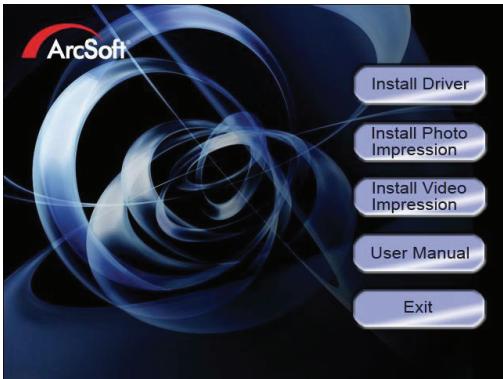
Insérez le CD dans le CD-ROM, une interface apparait comme suit, Cliquez sur "Install Caméra Driver" pour Installer le caméra driver.
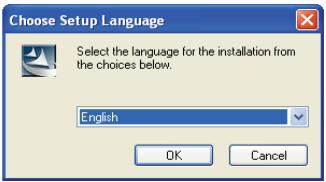
Sélectionner sur le lingua de instalado
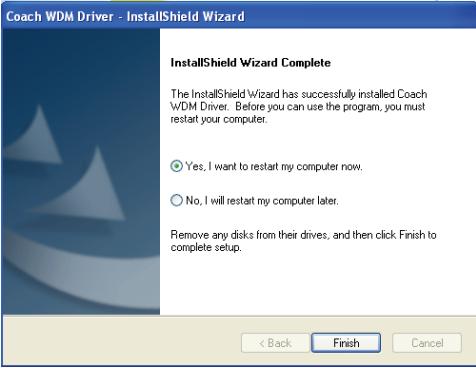
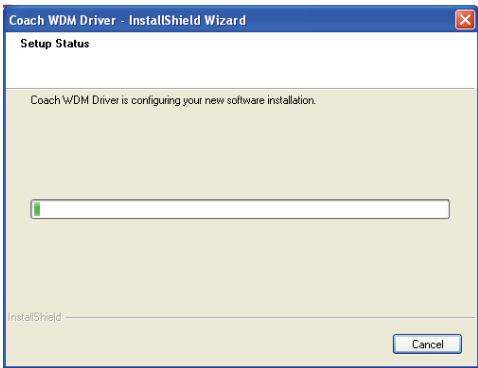
Connectez l'camera au PC par le cable d'USB, sous eteinte le DV, poussaee I'bouton 5-way ensuite pour selectionnez "CAMERA de PC"
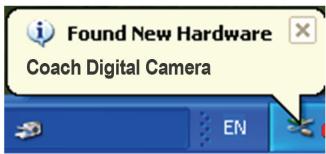
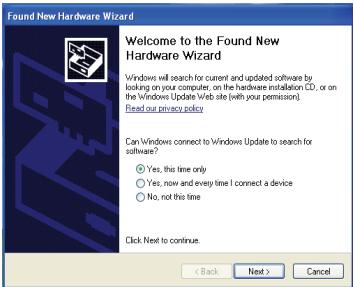
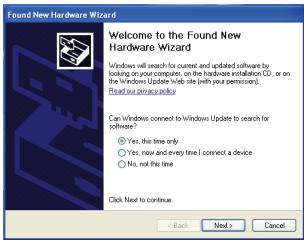
Une Interface “A trouve le nouveau magician de matériel” apprarit, sélectionnez “Oui, cette fois seulement”, cliquez sur “suivante” ensuite;
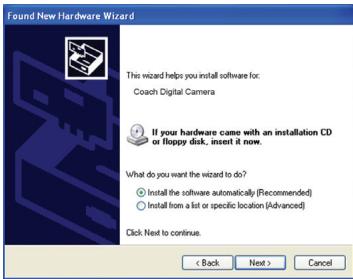
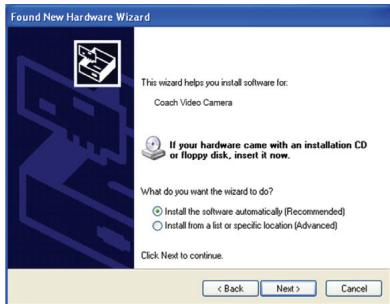
Sélectionnez "Installes le calculi automatique" (Recommandé), cliquez sur "suivante";
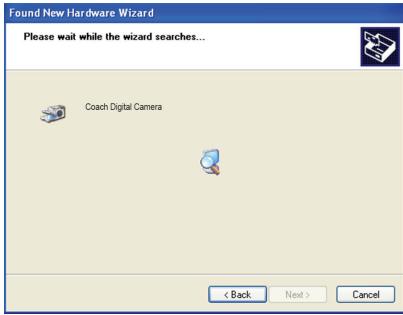
Si "d'installation hardware" l'Interface de apparait, cliquez sur "continuent de tout Found New Hardware WizardFAQON";
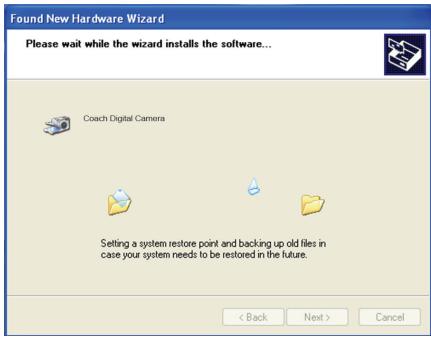
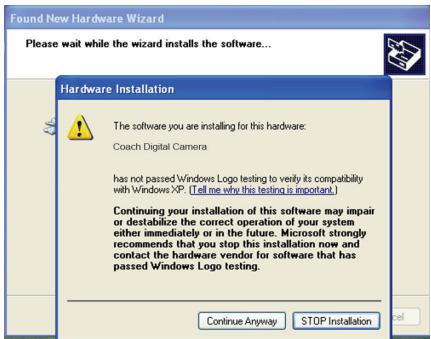
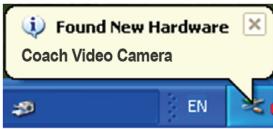
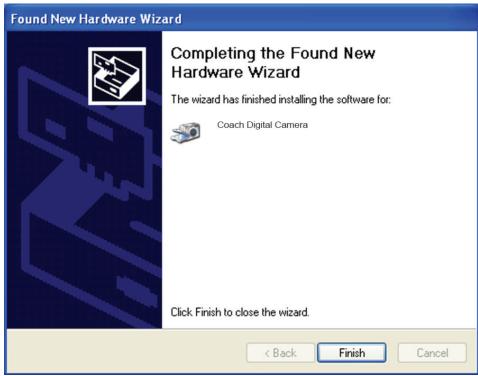
Si I'Interface suivante apparait, cliquez sur "pouvezcel";
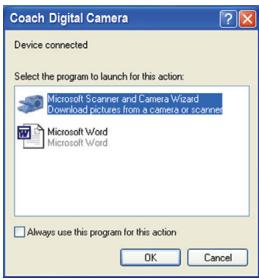
Une Interface "A trouve le nouveau magicien de matériel" apprarit, selectionnez "Oui, cette fois seulement", cliquez sur "suivante" ensuite;
Sélectionnez "Installes le calculi automatique (Recommandé)", cliquez sur "suivante";
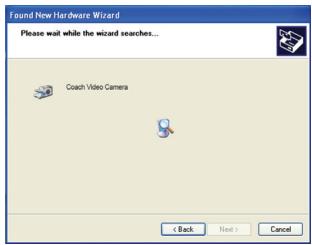
Si "d'installation hardware" l'Interface de apparait, cliquez sur "continuente de toute façon";
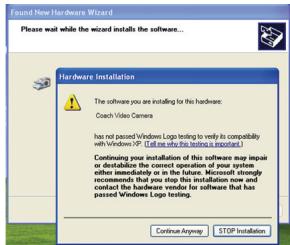
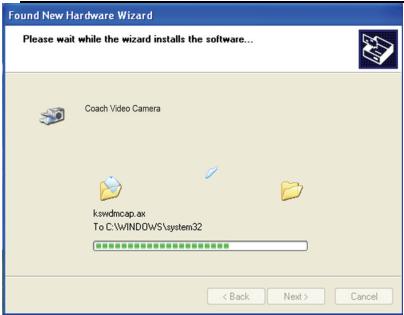
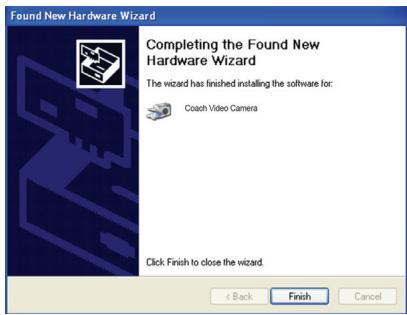
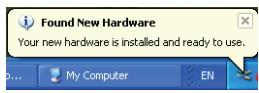
L'installation est fini et vous pouvez utiliser la fla fonction de pcamera;
2. Comment utilisez la fla fonction de PC-CAM
- Appuyez sur POWER à démarrer, appuyez sur le bouton "modo" pour sélectionner "Camera PC"
- Double Cliquez sur I'icone "Poste de Travail"sur le bureau de PC
- Double cliquez sur l'icone " ", Ensuite Vous pouvez Commencez à utilisez la fla fonction pc-cam
3. Téléchargement d/images
Réglé le mode USB MODE pour "Stockage de Masse", cette apparéil sera plus l'amovible péripérique de stockage:
a): Connectez cette appareil au PC par USB cable;
b): Double Cliquez sur I'icone "Poste de Travail"sur le bureau de PC;
c): Double cliquez sur I'icone
d): Double Cliquez sur "DCIM" I'folder de fichier;
e): Les fichiers d'copies du la chemise de PC.
Attention:
- Ne pas-retirer la Carte SD ou l'battery quand vous copiez les dossiers au PC,autrement les dossiers pourraient etre détruits ou perdus.
- Quand vous téléchargez les photos, relier le cable d'USB auxiliaire au ordinateur et à l'appareil, lors l'appareil-photo ; si vous reliez l'appareil-photo d'abord, I'écran ira blanc, dans se cas-ci, vous pouvez remetterez en marche leamera.
III. Maintiens d'appareil
Souciez-vous de temps en temps votre apparéil et les pièces détachées.
1. Appareil
Il faut tener la propriété de l'objet. Essuyez doucement les poussières sur l'objet ou sur LCD avec des étoffe douce, sèche et propre.
N'utilisez pas d'étoffe bourrue ni d'objets solids pour éviter des traces
frottees sur la surface d'appareil.
N'exposez pas l'appareil dans le soleil ou dans l'endetroit de haute température(par example, sac d'outillage, sac de voyage).
Si vous voulez changer un endroit pour faire de nouveau la photographie, attendez pour plusieurs minutes pour faciliter l'ajustement de l'appareil sur le changement de température.
2. Batterie
Energy management
Le voltage de batteries se présente sur LCD comme suivent:
| faible | moyenne | Pleine |
Les facteurs durée la vie de batterie:
La fréquence d'utilisation du LCD;
La fréquence d'utilisation du flashéclairage;
La quantité des l'images pris
La température ambiente (une températureasse raccourcira la durée d'utilisation).
Note:
N'utilisez pas de batteries manganeux;
- Ne sortez jamais de batteries quand l'appareil est allumé et en fonctionnement, sinon les dispositifs et les fonctions seront
influences;
- Aux paramétres suivants affectera la vie de la batterie:
Pour allumer la LCD; - LCD en Lecture le statut versant un long temps.
Changez les batteries de même type quand le voltage manque, opérez selon l'indication sur l'emballage de batterie.
Veuillez sortir les batteries si vous n'utilise pas l'appareil pour une longue période.
N'insérez jamais de batteries suintantes ni corrodées ni gonflantes dans l'appareil.
Note: si vous utilisez les batteries rechargeables, veuillez employer le chargeur pour charger la batterie après des prises elles hors de l'appareil.
3. Carte mémoire
Il faut formater la carte dans les situations paramétres:
a): Unformater De Carte SD;
b): Une carte formé qui ne marche pas dans l'appareil, il faut alors reformater;
c): Une carte qui sert à plusieurs apparèils doit être formé chaque fois avant l'utilisation.
Attention: Le formatage supprimera irrécodynamement tous les dociers dans la carte, veuillez bien les sauvégarder avant le formatage.
Formater la Carte mémoire
a. La carte est dans l'etat "Déverrouiller";
b. Insérez le une carte dansamera;
c. Pour allumer laamera
d. Appuyez sur le bouton Menu pour acceder "Sispositifs":
e. Appuyez sur les boutons HAUT/BAS pour sélectionner "formater";
f. Appuyez sur le bouton DROIT pour 2 options: “Oui”, “Non”. appuyez sur les boutons HAUT/BAS pour sélectionner “Oui”;
g. Appuyez sur le bouton OK pour formater une carte mémoire.
Attention: n'ouvre pas la porte de batteries et ni sortez les batteries au cours du formatage pour éviter la panne d'appareil.
4. Sécurité
En vue d'éviter un choc électrique, ne désassemblez pas l'appareil ni le réperez par vous-même.
L'appareil doit se conserve dans la sècheresse. L'ambiance trop mouillée causeraforcément une panne.
Arrêtez d'utiliser l'appareil aussitôt qu'il est mouillé ou imprégné. Il faut secher complètement l'appareil avant l'utilisation de nouveau.
IV. Spécifications et Configuration Requisite:
- Spécifications
| Captor | 5 Méga pixels CMOS |
| Résolution d'image | 2592 x 1944, 2048 x 1536, 1600 x 1200, 1280 x 960, 640x 480 |
| Stockage | Mémoire de 64Mo Intégrée, Carte SD externe (8MB to 2GB) |
| Format de fichier | JPEG, EXIF 2.2, MJPEG(AVI) |
| Capturer | Seule/Éclat |
| Qualité Video | VGA 640x480 ,QVGA 320X240 ,30fps ou 15fps |
| Obturator | Electronique: 1/2 ~ 1/2000 s |
| Retardateur | 10 sec/20 sec |
| Zoom numérique | 4 x Zoom numérique |
| Equilibre Blancs | Auto,Lumière du |
| Exposition | Auto |
| Flash | Spegan di forzare, Automatico, accende de |
| illumination | Auto |
| Caméra PC | 640x480 |
| interface | USB1.1 |
| TV Sortie | NTSC/PAL |
| Moniteur LCD | LCD de 2.4" |
| Batterie | 2 x LR03(AAA) batteries de alcalines、batteries de rechargeable |
| OSD lingua | Inglese/Francese/Tedesco/Spagnolo/TC/Italiano/Portoghese |
| focal range | F=8.25mm |
| aperture | F=3.0 |
| Auto soit éteinte | 60sec/120sec |
| System required | WIN98SE /2000/ME/XP/Vista |
| Weight | Approx. 85g(3.0oz)(without batteries et De |
| Dimensions | Approx. 85 x 56 x 22mm(3.3x2.2x0.86 in) |
Attention: Le changement des specifications ou du style se produit sans autre avis préalable.
2. System required:
Windows 98SE/2000/ME/XP/Vista
CPU: Pentium III 800MHz et en haut
Memory: 64 MB et en haut memory
Mise au Rebut de votre Appareil
Les équipements électriques et électroniques (EEE) contiennent des matériaux, des composants et des substances pouvant être dangereux pour l'environnement et nuisibles pour la santé humaine si des déchets d'équipements électriques et
électroniques (WEEE: "wastes of electrical and electronic equipment") ne sont pas traités de façon ajustate.
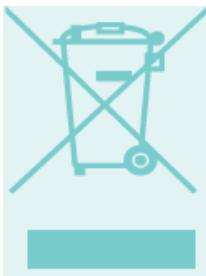
Les équipements estampillés du logo WEEE (tel qu'illustré à droite), ne doivent pas été mis au rebut avec vos déchets domestiques. Contactez le département du traitement de l'administration locale afin d'obtenir les détails sur les options de recyclage disponibles là ou vous habitez.