
TABLETTE STORIOS - Tablette éducative VTECH - Notice d'utilisation et mode d'emploi gratuit
Retrouvez gratuitement la notice de l'appareil TABLETTE STORIOS VTECH au format PDF.

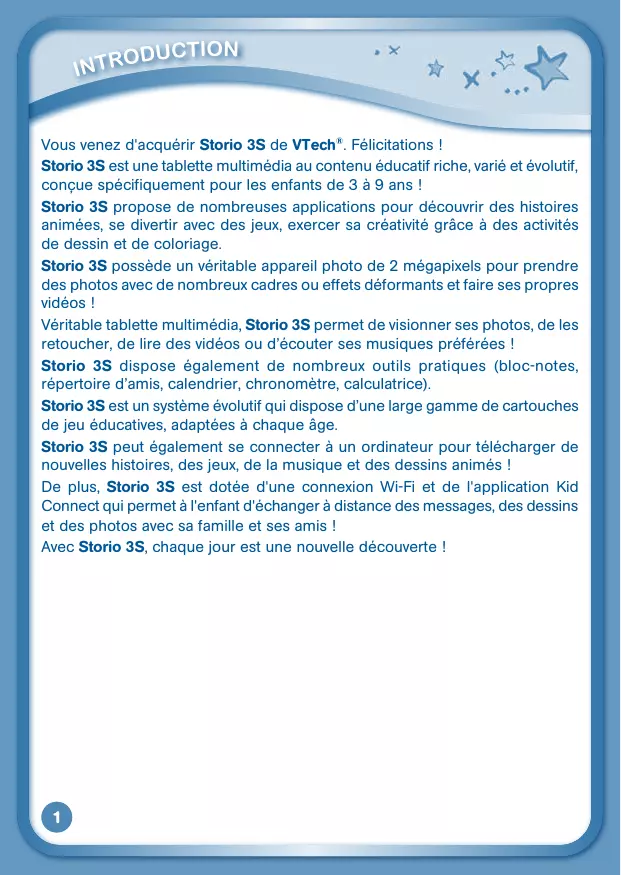

| Type de produit | Tablette éducative multimédia |
| Marque | VTECH |
| Modèle | Storio 3S (TABLETTE STORIOS) |
| Âge recommandé | 3 à 9 ans |
| Alimentation principale | 4 piles LR6/AA (non incluses) ou adaptateur secteur 7,5 V 400 mA (inclus selon version) |
| Alimentation de sauvegarde | 1 pile CR2032 (incluse) |
| Batterie rechargeable | Pack de batteries rechargeables (inclus selon version) ; charge via adaptateur secteur, durée ~4h30 |
| Écran | Écran tactile couleur |
| Appareil photo | 2 mégapixels, avec effets et cadres |
| Caméra vidéo | Enregistrement vidéo (jusqu'à 5 min par clip, format H.264) |
| Connectivité | Wi-Fi 802.11b/g, port USB, emplacement carte MicroSD (jusqu'à 32 Go) |
| Fonctions éducatives | Histoires animées, jeux éducatifs, dessin, coloriage, musique, calculatrice, calendrier, bloc-notes |
| Applications intégrées | Appareil photo, caméra, album photo, vidéos, musique, créativité, histoires, jeux, mes haricots magiques, calendrier, bloc-notes, mes amis, calculatrice, date et heure, options |
| Cartouches de jeu | Compatible avec cartouches de jeu éducatives VTech Storio |
| Explor@ Park (plateforme) | Permet de télécharger du contenu additionnel (histoires, jeux, musique, vidéos) et de transférer des fichiers personnels |
| Kid Connect | Application d'échange de messages, photos et dessins entre Storio 3S et smartphones/tablettes |
| Contrôle parental | Paramétrable : activation Wi-Fi, gestion mémoire, blocage de contenu |
| Entretien et nettoyage | Nettoyer l'écran avec un chiffon doux légèrement humide ; ne pas utiliser de solvants ; éviter exposition prolongée au soleil |
| Sécurité | Utiliser uniquement des piles recommandées ; ne pas mélanger types de piles ; surveillance adulte pour recharge ; adapter pour casque : volume max conforme à la réglementation |
| Garantie | Garantie limitée de 90 jours sur le logiciel (voir contrat de licence) |
FOIRE AUX QUESTIONS - TABLETTE STORIOS VTECH
Questions des utilisateurs sur TABLETTE STORIOS VTECH
0 question sur cet appareil. Repondez a celles que vous connaissez ou posez la votre.
Poser une nouvelle question sur cet appareil
Téléchargez la notice de votre Tablette éducative au format PDF gratuitement ! Retrouvez votre notice TABLETTE STORIOS - VTECH et reprennez votre appareil électronique en main. Sur cette page sont publiés tous les documents nécessaires à l'utilisation de votre appareil TABLETTE STORIOS de la marque VTECH.
MODE D'EMPLOI TABLETTE STORIOS VTECH
Chez V'Tech, nous savons combien l'apprentissage de la lecture est une etape importante dans le développement de l'enfant.
Avec Storio 35, il va pouvoir s'initier à la lecture de manière ludique et dynamique grâce à des histoires animées.
Chaque titre Storio contient une histoire entrainante à生存 et à écouter, des activités de creation et des yeux amusants mettant en scene les héros préférent de l'enfant.
La tablette interactive Storio 3S permet egressement de prenred ou de visionner des photos, de faire ou de direv des videos et de devellopper sa créativite.
V Tech propose une large gamme de titres spécialément développement pour Storio. Le contenu de chaque titre, élaboré en adéquation avec les programmes scolaires français et en collaboration avec des spécialistes du développement de l'enfant, est adapté à une tranche d'age particulière.
Nous vous remercions de la confiance que vous nous accordez dans notre démarche ludo-educative et espérons que storio 35 vous donnera entière satisfaction.
L'équipe V'ech
INTRODUCTION 1
CONTENU DE LA BOITE 2
COMMANDES 3
ALIMENTATION 5
ATTACHER LE STYLET ET LA DRAGONNE 5
INSTALLATION DES PILES 5
ADAPTATEUR 7
INSTALLATION DES BATTERIES RECHARGEABLES 8
CHARGEMENT DES BATTERIES 8
INSTALLATION DE LA PILE DE SAUVEGARDE 9
POUR COMMENCER À JOUER 10
MENUPRINCIPALETBARRED'INFORMATION 11
PRINCIPALES ICONES DE FONCTION 12
PREPARATION DE LA CONNEXION WI-FI 12
INSTALLER L'EXPLOR@ PARK 12
ENREGISTRER STORIO 3S SUR L'EXPLOR@ PARK 14
ACTIVER LA CONNEXION WI-FI SUR STORIO 3S 14
Storio 3S est une tablette multimédia au contenu éducatif riches, varié et évolutif, conscience spécifique pour les enfants de 3 à 9 ans !
Storio 3S propose de nombreuses applications pour découvert des historières animées, se divertir avec des yeux, exercer sa créativité grâce à des activités de dessin et de coloriage.
Storio 3S possè de un veritable apparéil photo de 2 métapixels pour prendre des photos avec de nombreux cadres ou effets déformants et faire ses propres vidés !
Véritable tablette multimédia, Storio 3S permet de visionner ses photos, de les retoucher, de dire des videos ou d'écouter ses musiques préférentes!
Storio 3S dispose également de nombreux outils pratiques (bloc-notes, repertoire d'amis, calendrier, chronomètre, calculatrice).
Storio 3S est un système évolutif qui dispose d'une large gamme de cartouches de jeu éducatives, adaptées à chaque âge.
Storio 3S peut également se connecter à un ordinateur pour télécharger de nouvelles histoires, des yeux, de la musique et des dessins animés!
De plus, Storio 3S est dotée d'une connexion Wi-Fi et de l'application Kid Connect qui permet à l'enfant d'échanger à distance des messages, des dessins et des photos avec sa famille et ses amis !
Avec Storio 3S, chaque jour est une nouvelle découverte!


CONTENU DE LA BOITE
- Tablette éducative multimédia Storio 3S de VTech® (avec 2 stylets inclus)
- Cartouche Démo yeux
- CD d'installation de l'Explor@ Park
- Un cable USB
- Une dragonne pour attacher les stylets
Le manuel d'utilisation

Dragonnpour stylet

CD d'installation de l'Explor@ Park

Cartouche de presentation de la bibliothèque de produits Storio de VTech*

Cable USB

Stylets Storio 3S
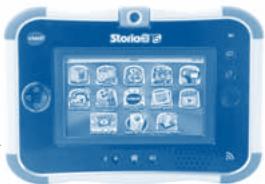
Storio 3S
Manuel d'utilisation
Note: certaines Storio 3S sont vendues avec un pack de batteries rechargeables et un adaptateur secteur, dont la description est donnée dans ce manuel. D'autres sont vendues avec 4 piles LR6/AA.
Attention! Pour la sécurité de votre enfant, débarrassée-vous de tous les produits d'emballage tels que rubans adhesifs, feuilles de plastique, attaches et étiquettes. Ils ne font pas partie du jouet.
Il est conseilé de conserver ce manuel d'utilisation car il comporte des informations importantes.
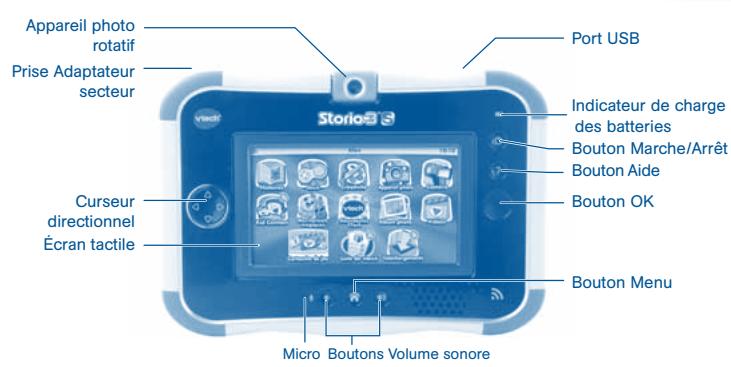
Commande
Action
| Appareil photo | Déplacer l'objet vers soi pour se prendre en photo, ou vers l'extérieur pour photographier sa famille ou ses amis. |
| Écran tactile | Toucher l'écran avec le doigt ou avec le stylet pour jouer. |
| Prise Adaptateur secteur | Pour brancher l'adaptateur secteur. |
| Prise Casque | Pour brancher un casque ou des écouteurs (non inclus). |
| Note : tension de sortie maximale ≤ 150 mV. | |
| Bouton Marche/Arrêt | Pour allumer ou éteindre Storio 3S. |
| Port USB | Pour brancher le cable USB et connecter Storio 3S à un ordinateur. |
| Bouton Luminosité | Pour ajuster la luminosité de l'écran. |
| Bouton Aide | Pour entendre à nouveau une instruction ou obtenir un conseil. |
| Micro | Parler dans le micro permet d'enregistrer sa voix et de jouer à certaines applications. |
| Boutons volume sonore | Pour régler le volume sonore. |
| Bouton Menu | Pour revenir au menu principal, à tout moment. |
| Curseur directionnel | Pour déplacer des objets ou des personnages et faire des sélections dans certains yeux ou menus. |
| Bouton OK | Appuyer sur ce bouton pour faire des actions définies dans certains yeux. |
| Indicateur de charge des batteries | La diode verte clignote quand les batteries sont en charge. La diode verte s'estint quand les batteries sont complètement chargées. |
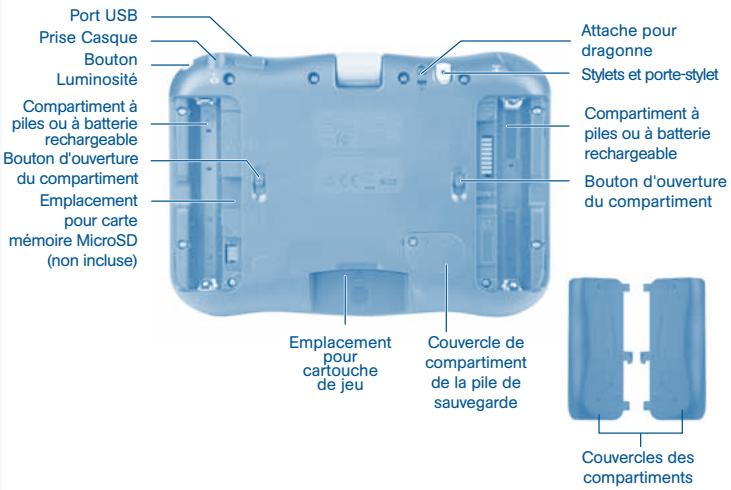
| Emplacement pour cartouche de jeu | Pour insérer une cartouche de jeu. |
| Stylets et porte-stylet | Utiliser son doigt ou le stylet pour jouer. Toujours remettre le stylet dans le porte-stylet aprèsutilisation. |
| Couvercle du compartmentement de la pile de sauvegarde | Pour enregistrer l'heure et la date dans la console. Pour replacquer la pile de sauvegarde, se référerà la page 9 de ce manuel. |
Attache pour dragonne Bouton d'ouverture du compartmente à piles/ batteries
Emplacement pour cartemémoire MicroSD
Compartiments à piles/batteries
Pour attacher une dragonne.
Pour ouvrir les compartments à piles/batteries.
Toujours remettre en place les couvercles des compartments à piles une fois les piles replacées.
Insérer une carte mémoire MicroSD pour augmenter la mémoire de la tablette (non incluse). IMPORTANT : Storio 3S est compatible avec des cartes MicroSD jusqu'à 32 Go.
Insérer 4 piles de type LR6/AA ou les batteries rechargeables.


ATTACHER LE STYLET ET LA DRAGONNE
Insérer une extrémité de la dragonne dans le trou du stylet prévu à cet effet, puis attacher l'autre extrémité à l'attache pour dragonne de la tablette.


INSTALLATION DES PILES
- Avant d'insérer des piles, s'assurer que Storio 3S est éteinte.
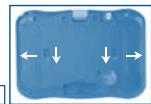
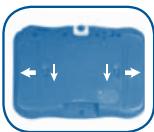
- Ouvrir les comportements à piles situés au dos de Storio3S comme indiqué sur l'image 1.
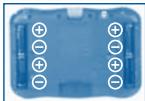
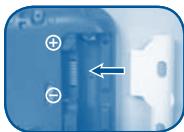
- Insérer 4 piles LR6/AA en respectant le schéma qui se trouve dans les comportements à piles, comme indiqué sur l'image 2.
- Refermer soigneusement les couvercles des compartments à piles.
Mise en garde
- Seules des piles du type recommendé au point précédent doivent être utilisées.
- Ne pas mélanger différents types de piles ou d'accumulateurs, ne pas mélanger des piles ou des accumulateurs neufs avec des usages.
- Ne pas utiliser des piles ou des accumulateurs endommagés.
- Mettre en place les piles ou les accumulateurs en respectant les polarités + et -.
- Ne pasmettre les bornedes'une pile ou d'un accumulateur en court-circuit (en reliant directement le + et le -
- Enlever les piles ou les accumulateurs usages du jouet.
- Retirer les piles ou les accumulateurs en cas de non-utilisation prolongée.
- Ne les jeter ni au feu ni dans la nature.
- Ne pas tenter de recharger des piles non rechargeables.
- Enlever les accumulateurs du jouet pour les recharger.
- Les accumulateurs ne doivent être chargés que sous la surveillance d'un adulte.
Tri des produits et piles usagés
- Les jouets VTech sont des équipements électriques etlectroniques (EEE) qui, en fin de vie, feront l'objet d'une collecte sélective en vue de leur recyclage. Ainsi, afin de préserver l'environnement, VTech vous recommende de-retirer et de jeter vos piles usagées dans les containers prévus à cet effet, puis de déposer le jouet en fin de vie dans les points de collecte mis à disposition dans les magasins ou dans votre commune.
Le symbole de la poubelle barrée sur les produits et les piles ou sur leur emballage respectif indique que les équipements électriques et Electroniques ainsi que les piles ne doivent pas être jetsés dans les déchets menagers car ils contiennent des substances pouvant être néfastes à l'environnement et à la santé. - Lorsque les symboles Hg, Cd ou Pb sont indiqués, cela signifie que la pile contient plus de mercury (Hg), cadmium (Cd) ou plomb (Pb) que la valeur spécifique dans la Directive 2006/66/CE sur les piles et les accumulateurs.
- La barre solide sous le symbole de la poubelle barrée indique que le produit a été place sur le marché après le 13 août 2005.
- Contribuez à la protection de l'environnement en triant vos produits et piles usagés.


- Pour plus d'informations sur la collecte et le tri des piles usagées, vous pouvez visiter le site Internet http://www.corepile.fr.
- Pour plus d'informations sur le tri des produits électriques et électroniques, vous pouvez contacter notre service consommateurs.
Lorsque Storio 3S est utilisée avec des piles, si l'icone apparait à l'écran, cela indique que le niveau des piles est faible et que vous dévrez bientôt les remplacer. L'autonomie du jeu lorsque l'icone apparait est d'approximativement 10 à 30 minutes, selon le type de piles utilisé. Ensuite, Storio 3S s'éteindra automatiquement.
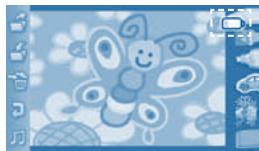
Pour préserver la durée de vie des piles, Storio 3S s'éteint automatiquement après quelques minutes d'inactivité. Appuyer sur le bouton Marche/Arrêt pour redémarrer Storio 3S.


ADAPTATEUR

INSTALLATION
Storio 3S peut se brancher sur le secteur au moyen d'un adaptateur VTech® 7,5 V 400 mA (fourni avec certains modèles).
- Avant de brancher l'adaptateur, s'assurer que le jeu est eteint.
- Insérer la fiche de l'adaptateur dans la connexion située en haut du jeu.
- Brancher l-adaptateur sur le secteur.
Il peut arriver que des phénomènes parasites extérieurs perturbent le bon fonctionnement du jeu. En cas de brusque arrêt, il suffit de débrancher l'adaptateur de la prise de courant pendant quelques secondes, et de le rebrancher à nouveau. Ces parasites extérieurs peuvent provenir des décharges electrostatiques de votre corps ou de l'installation électrique à laquelle l'adaptateur est branché.
Mise en garde
- VTech® recommande aux parents de vérifier régulièrement l'etat de l'adaptateur utilisé avec le jeu. Il surveilleront tout particulièrement l'etat du cable, du boitier et de la prise de courant. En cas de dommage, le jeu ne doit pas être réutilisé avec l'adaptateur jusqu'à ce que celui-ci ait été remplaçé.
- Débrancher l'adaptateur du secteur et du jeu en cas de non-utilisation prolongée.
- Ne jamais tenter de nettoyer le jeu avec des produits liquides.
- Ne jamais utiliser plus d'un seul adaptateur à la fois.
- Le produit ne doit pas etre connecte a plus de sources d'alimentation electrique que le nombre conseille.
- Ne jamais exposer à l'humidité un jouet branché sur le secteur.
- Le jouet doit uniquement être connecté au matériel de classe II portant le symbole suivant


INSTALLATION DES BATTERIES RECHARGEABLES
- Avant d'insérer les batteries rechargeables (incluses avec certains modèles), s'assurer que la Storio 3S est éteinte.
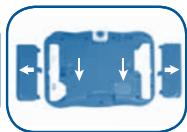
- Ouvrir les compartments situés au dos de Storio 3S.
-
Insérer la batterie ① dans le compartment sur la droite et la batterie ② dans le compartment sur la gauche.
-
Insérer d'abord la batterie dans l'emplacement prévu à cet effet.
-
Appuyer ensuite sur la batterie pour bien la fixer dans son emplacement.
-
Refermer soigneusement les couvercles des compartments.


CHARGEMENT DES BATTERIES
Les batteries doivent être complètement chargées avant leur première'utilisation. Pour charger et recharger les batteries, suivre la procédure suivante.
-
S'assurer que les batteries sont bien installées dans la tablette.
-
Utiliser l'adaptateur secteur VTech. Insérer la fiche de l'adaptateur dans la connexion située au dos de Storio 3S et brancher l'adaptateur sur le secteur.
Note : l'adaptateur n'est pas un jouet. Il ne convient pas à un enfant de moins de 3 ans.
- Storio 3S peut être utilisée quand l'adaptateur est connecté, mais les batteries ne se rechargeront pas tant que Storio 3S sera allumée. Àprous avoir joué, éteindre la tablette et laisser l'adaptateur branché au secteur pour recharger les batteries.
- La diode verte en haut à droite de la tablette clignote pour indiquer que le chargement est en cours. Quand les batteries sont complètement chargées, la diode s'éteint. La charge complète des batteries dure environ 4 heures et demie avec l'adaptateur VTech*.
Note : si la diode verte sur la tablette clignote très rapidement pendant la charge, c'est que les batteries ne sont pas correctement connectées. Réinstaller les batteries et essayer à nouveau.
Notes importantes :
- S'assurer que Storio 3S est eteinte avant de recharger les batteries.
- La tablette va se charger à des températures compris entre 5^ et 35^ ( 41^ et 95^ ). Si la tablette ne se recharge pas correctement, la déplacer dans un environnement avec une temperature ajustée.
- La manipulation des batteries ne doit être faite que par un adulte.
- Pour des performances optimes, les connecteurs sur Storio 3S et les contacts métalliques sur les batteries doivent être propres.
- Déconnecter l'adaptateur secteur de la tablette etrirer les batteries avant de nettoyer la tablette.
- Pour des performances optimales, utiliser l'adaptateur secteur VTech®.
Attention : aucun objet en métal ne doit entraire en contact avec les connecteurs de Storio 3S ou avec les contacts métalliques sur les batteries.


INSTALLATION DE LA PILE DE SAUVEGARDE
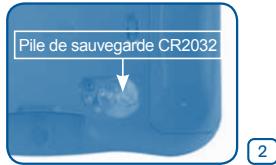
Une pile de sauvegarde CR2032 (fournie) est nécessaire pour maintainir l'horloge de Storio 3S à l'heure.
Suire les étapes suivantes pour changer la pile :
-
S'assurer que Storio 3S est eteinte.
-
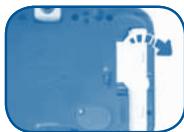
Localiser le compartment à pile de sauvegarde au dos de la tablette.
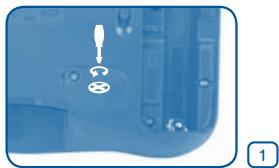
- Ouvrir le compartment à pile de sauvégarde à l'aide d'un tournevis cruciforme, comme sur l'image 1.
- Insérer une pile de sauvégarde de type 3V CR2032, comme sur l'image 2.
- Refermer soigneusement le couvercle du compartment à pile de sauvegarde.


POUR COMMENCER À JOUER...
Étape 1 : Allumer Storio 3S
Allume Storio 3S en appuyant sur le bouton Marche/Arrêt pendant quelques instants.
Étape 2 : Personnel Storio 3S
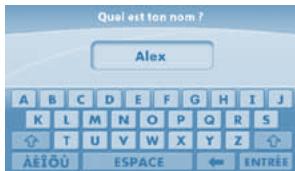
La première fois que tu utiliseras Storio 3S, tu poursras régler l'heure et la date, et la personnaliser en entrant ton nom et en prénant une photo pour te représentier. Utilise le clavier à l'écran pour entrer ton nom et appuie sur OK pour valider. Positionné ensuite l'objectif de l'appareil photo vers l'intérieur et appuie sur l'icone de l'appareil photo pour
préindre une photo de ton visage. Tu peux également désir une image parmi celles proposées. Puis touche OK pour valider.
Étape 3 : Menu
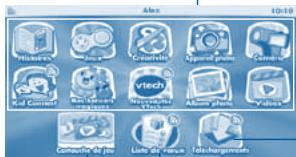
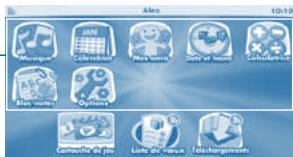
Le menu de Storio 3S présente 20 icones différentes*. Touché l'écran et déplace ton doigt vers la croite ou vers la gauche pour faire défiler les icones. Touche une icone pour acceder à son contenu.
*Débloque les applications Créativité, Mes haricots magiques ainsi que les applications nécessitant une connexion Wi-Fi en enregistrant la tablette sur l'Explor@ Park. Pour plus de détails sur la connexion à l'Explor@ Park, reporté-toi à la page 12.


MENU PRINCIPAL ET BARRE D'INFORMATION
Barre d'information
Icône de la cartouche
Applications
Listedevoeux
Télécharges
Applications: touche une icône pour accéder au contenu de l'application.
Icône de la cartouche : lorsqu'une cartouche de jeu est insérée, touche cette icône pour y accéder.
Liste de vœux : touche cette icône pour faire une liste des applications que tu souhaites télécharger sur l'Explor@ Park. Un point d'accès Wi-Fi et une connexion Internet sont nécessaires. Pour plus de détails concernant la liste de vœux, reporte-toi à la section correspondante de ce manuel.
Télécharges : touche cette icône pour acceder à tout ce que tu as télécharge à partir de l'Explor@ Park.
Barre d'information : pour voir l'état de la connexion Wi-Fi, le nom de l'utilisateur et l'heure qu'il est.
Connexion Wi-Fi

10:10 p.m.
Heure
Nom de l'utilisateur
Connexion Wi-Fi : indique le statut de la connexion Wi-Fi.
| Wi-Fi déactivé. |
| Wi-Fi activé, mais actuellement déconnecté. |
| Wi-Fi activé et connecté. Plus il y a de barres, meilleure est la connexion. |
Nom : indique le nom ou le pseudo de l'utilisateur du profil.
Heure : indique l'heure. Utilise l'application Date et heures pour regler l'heure.

PRINCIPALES ICONES DE FONCTION
| Icône | Fonction |
| √ | Pour valider un besoin. |
| × | Pour annuler un besoin. |
| + | Pour ajouter un nouvel élément. |
| # | Pour supprimer directement un élément. |
| # | Pour modifier quelques chose. |
| # | Pour revenir à l'écran précédent. |
| # | Pour quitter. |
| # | Pour désigner un élément à supprimer. |
| # | Pour entrer en mode d'edition. |
| # | Ceci indique que le contenta été bloqué dans le Contrôle parental. Maintenir le bouton ? enforcé pour débloquer le contentu. |

INSTALLER L'EXPLOR@ PARK
Pour acceder aux applications nécessitant une connexion Wi-Fi, il faut d'abord enregistrer la tablette sur l'Explor@ Park. L'Explor@ Park est une plate-forme qui permet de transférer ses fichiers personnels sur sa tablette et de télécharger du contenu additionnel (histoires,ieux, chansons,videos,etc.).
Pour télécharger l'Explor@ Park :
- Insérer une carte MicroSD, s'il est besoin d'augmenter la mémoire de Storio3S.
- Mettre en marche Storio 3S.
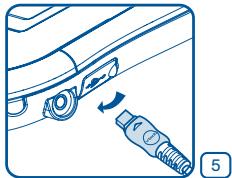
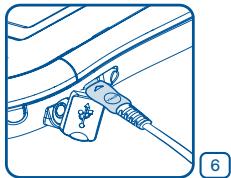
- Localiser le port USB sur le côté gauche en bas de Storio3S et ouvrir le cache en caoutchouc.
- Insérer la plus petite prise du cable USB dans le port USB de Storio3S.
- Insérer la plus large prise du cable USB dans le port USB de l'ordinateur.
Le port USBporte habituèlement le même symbole que sur le cache de Storio 3S. Voir images 5 et 6 ci-dessous.
- Àproussè s'être connecté à un ordinateur grâce au cable USB, l'écran de Storio 3S affiche un écran de Connexion USB (image 7).
- Si vous n'avez pas installé l'Explor@ Park sur votre ordinateur, l'installation 7 se lancera automatiquement. Suivre les indications à l'écran pour installer l'Explor@
- Pour plus d'aide concernant l'utilisation de l'Explor@ Park, consulter l'aide proposée lors de l'stiflation du programme.
Vous pouvez également installer l'Explor@ Park à partir du CD d'installation fourni. Pour cela, insérer le CD d'installation de l'Explor@ Park dans le lecteur de CD-ROM de votre ordinateur.
- Une fenêtre d'accueil va se lancer automatiquement. Si ce n'est pas le cas, double-cliquer sur l'icone de votre CD-ROM dans "Poste de travail".
-
Sélectionner Storio 3S sur la fenêtre d'accueil.
-
Cliqueur sur "Installer" pourCOMMencer l'installation.
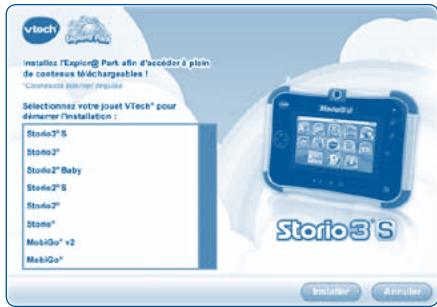
- Suivre les instructions à l'écran pour installer l'Explor@ Park.
Note : la version de l'Explor@ Park pour Storio 3S peut également être téléchargeée depuis le site Internet www.vtech-jouets.com, rubrique "Téléchangements".


ENREGISTRER STORIO 3S SUR
L'EXPLOR@ PARK
Pour que Storio 3S puisse utiliser la connexion Wi-Fi, enregistrer la tablette sur l'Explor@ Park, en suivant les étapes suivantes :
- Installer la version de l'Explor@ Park pour Storio 3S sur votre ordinateur, tel que découvert au point précédent.
- Connecter Storio 3S à votre ordinateur en utilisant le cable USB inclus. Allumer Storio 3S.
- Suivre les instructions sur l'Explor@ Park pour terminer l'enregistrement de la tablette.


ACTIVER LA ConnEXION WI-FI SUR STORIO 3S
- Àpès avoir enregistré Storio 3S sur l'Explor@ Park, éteindre la tablette et la déconnecter de l'ordinateur.
PREPARATION DE LA CONNEXION WI-FI

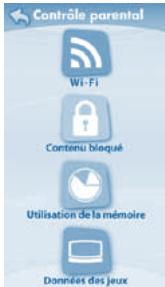
- Allumer Storio 3S. Toucher l'icone Options sur le menu principal. Puis toucher Contrôle parental (maintenir le bouton enforcé pour acceder au contrôle parental).
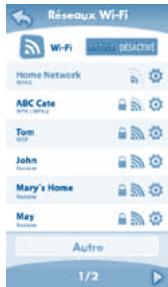
- Toucher l'icone S. S'assurer que l'options Wi-Fi est activée. La tablette va afficher la liste des réseaux disponibles. Toucher un réseau pour y acceder et enter un mot de passer si besoin. Une coche va apparaître à côté du nom du réseau quand la connexion sera établie. Toucher le bouton pour revenir au menu d'accueil de Storio 3S.
La connexion Wi-Fi sécurisée de Storio 3S est maintainant établie !
Attention : lorsque Storio 3S est utilisé avec certains réseaux Wi-Fi publics, il est possible que le mot de passer du réseau ne puisse pas été entree dans les options Wi-Fi de Storio 3S, mais nécessite l'utilisation d'une page Internet. Le navigateur Internet Storio, non inclus mais disponible en téléchargement sur I'Explor@ Park, peut permettre d'entrez le mot de passer du réseau, afin d'établir la connexion.
La connexion Wi-Fi peut être utilisé pour :
. Sélectionner les applications que l'enfant souhaite télécharger dans Listé de vœux.
Acceder aux applications téléchargées dans la section Téléchargements.
Acceder à l'application Kid Connect pour envoyer et receivevoir des messages avec Storio 3S.
Acceder à l'application Nouveautés VTech, qui permet de se tener informé des nouvelles applications disponibles sur l'Explor@ Park.
Lorsque le Wi-Fi est activé et qu'une connexion à Internet est requise, la tablette va chercher à se connecter au réseau auquel elle a été préalablement connectée. Si aucun réseau connu n'est trouve, le réseau disponible le plus proche sera proposé. Choisir un réseau disponible auquel se connecter. Des informations additionnelles peuvent être demandées selon les paramétres du réseau.
Pour préserver la durée de vie des piles ou la charge des batteries, Storio 3S
va automatiquement se déconnecter du Wi-Fi quand il n'est pas utilisé.
Note : Storio 3S est conforme aux normes 802.11b et 802.11g sur les réseaux sans fil.


LISTE DE VCEUX
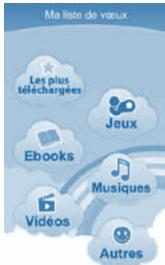
Avec Listede vœux,voirenfantpeutselectionnerles applications qu'il soushaite télécharger sur l'Explor@ Park, puisenvoyer cetteliste de vœux sur l'adresse e-mail qui est enregistrree sur le Compte Parents de l'Explor@ Park. Voupsouvezdécider d'acheter les applications en question en suivant les instructions contenues dans l'e-mail. Le contenu achetepeutetre télécharge surStorio3Senutilisant la connexionWi-Fi.
Vous pouvez modifier les options de la liste de vœux afin de désigner le nombre de listedes de vœux que votre enfant sera autorisé à vous envoyer par jour, limiter le nombre d'applications qui peuvent être ajoutées à chaque liste, et désigner si vous souhaitez receivevoir une notification par e-mail quand votre enfant envoie une liste de vœux. Pour modifier
les options, connectez la tablette à l'Explor@ Park, allez sur la page d'accueil de Storio 3S, puis désisisse Options de la liste de vœux sur la gauche du menu.
Menu principal de
Liste de voeuex


TELECHARGEMENTS
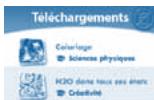
Touché l'icône Téléchargements pour acceder au contenu téléchége depuis l'Explor@ Park.
Touche une catégorie en bas de l'écran pour voir le contenu télécharge dans chaque catégorie.
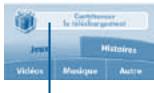
Pour télécharger toutes les applications récemment achétées avec une connexion Wi-Fi sur l'Explor@ Park, touche le bouton Commencer le téléchargement.
Pour supprimer un élément télécharge, touche l'icône puis touche l'élement en question.
L'icône indique que le contenu est bloqué. Maintiens le bouton enforcé pendant quelques secondes pour débloquer le contenu.
Commencer le téléchargement
Les éléments supprimés ne seront pas téléchargés à nouveau automatiquement. Pour télécharger à nouveau des éléments supprimés, connecte la tablette à l'ordinateur grâce au cable USB et rends-toi dans la section Mes téléchangements de l'Explor@ Park.


KID CONNECT
L'application Kid Connect permet d'échanger à distance, en Wi-Fi, des messages vocaux, des messages textes, des photos, des dessins ou des emoticonses entre deux Storio 3S, ou entre une tablette Storio 3S et tout smartphone ou toute tablette équipés de l'application « Kid Connect de VTech » (application disponible gratuitement sur l'Apple Store et Google Play). Kid Connect nécessite l'enregistrement ({gravit}) de Storio 3S sur la plate-forme Explor@ Park et l'inscription au service ({gravit pour la première année}).
Pour utiliser Kid Connect
Avant de pouvoir commencer à utiliser Kid Connect, veuillez suivre quelques étapes simples pour creer un compte et installer l'application sur votre apparéil mobile.
- Enregistrez votre Storio 3S sur l'Explor@ Park.
- Àpres l'enregistrement de la tablette sur l'Explor@ Park, il vous sera demandé si vous pouzez vous inscrite sur Kid Connect. Cliquez sur le bouton S'inscrite maintainant pour vous inscrite. Si vous avez déjà enregistré la tablette sur l'Explor@ Park mais sans vous inscrite à Kid Connect, allez dans Mon compte et cliquez sur le bouton Gérer Kid Connect pour vous inscrite quand vous le souhaitez.
- Remplissez les informations dans la page Creation de compte Kid Connect pour :
. Vous creer un identifiant. Vous utiliserez cet identifiant quand vous vous connectez à Kid Connect depuis votre apparéil mobile.
. Créer des identifiants pour chacun de vos enfants qui utilise la Storio 3S. -
Téchéchargez et installez la version appropriée de Kid Connect sur votre apparèil mobile. L'application Kid Connect peut être trouvée sur Apple Store pour l'iPhone (pour iPhone4 ou supérieur, iOS5, X ou supérieur) et sur Google Play pour Android (Android 2.3.3 ou supérieur, résolution minimale de 320 x 480).
-
Lancez l'application sur votre apparéil mobile et suivez les instructions à l'écran pour créé un avatar. Notre enfant devra également faire la même chose la première fois qu'il lancera l'application sur sa Storio 3S.
Gérer la liste de contacts de votre enfant
La liste de contacts de chaque enfant est génée par ses parents. En utilisant la version pour apparéil mobile de Kid Connect, les parents peuvent voir et modifier les contacts de leur enfant, envoyer des demandes de nouveaux contacts pour leur enfant, inviter des membres de la famille à rejoindre Kid Connect et accepter ou rejeter des demandes de nouveaux contacts qui proviennent d'autres parents.
- Visualiser la liste de contacts de votre enfant
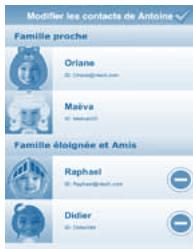
Pour voir la liste des contacts de votre enfant, allez dans votre liste de contacts et cliquez sur l'icone à droite du nom de votre enfant. La liste des contacts de votre enfant va apparaitre. Vote nom et le nom de tout autre enfant que vous auriez inscrit sur Kid Connect va apparaitre en haut de la liste, dans la section Famille proche. Ces contacts sont ajoutés automatiquement quand vous给您 inscrivez et ne peuvent pas être suprimés. Si vous ajoutez de nouveaux contacts à la liste de votre enfant, ils apparariront dans la section Famille éloignée & Amis en dessous.
- Supprimer un contact de la liste de contacts
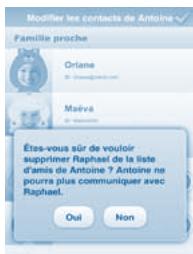
Si vous voulez supprimer un contact de la liste de contacts de votre enfant, touchez la clé à molette en haut de l'écran. Puis touchez l'icone Supprimer à côté du nom de contact que vous voulez supprimer.
- Envoyer des demandes d'amà à d'autres parents
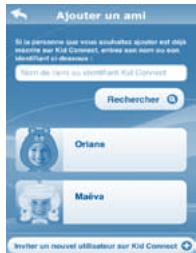
Pour envoyer une demande d'amix aux parents d'un autre enfant qui est également sur Kid Connect, cliquez sur l'icone "+" à droite de la barre Famille eloignée & Amis. Cela va ouvrer la page Ajouter un ami. Tapeze le nom ou l'identifiant de l'ami que vous recherchez et touchez le bouton Rechercher pour rechercher cette personne dans notre registre.
Note : pour deAILleurs résultats, nous you recommandons d'utiliser I'identiant de la personne que vous recherchez. Demandez aux parents de I'enfant que vous souhaitez inviter sur Kid Connect
son identifient. L'identifient se trouve sous le nom de l'enfant dans la liste de contacts des parents.
Tout profil qui correspond aux termes de votre recherche va s'afficher sur la page. Si vous trouvez la personne que vous cherchez, touchez le profil en question pour aller à la page suivante et touchez OK pour envoyer votre demande. L'enfant que vous avons invité apparaitra sur la liste de contacts de votre enfant lorsque la demande sera acceptée.
- Inviter un membre de la famille sur Kid Connect
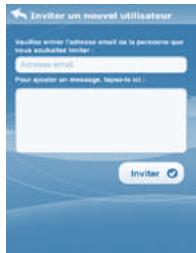
Si le membre de la famille que vous souhaitez inviter a déjà un compte Kid Connect, tapez son nom ou son identificant sur la page Ajouter un nouvel ami, afin de tracer cette personne dans notre registre. Si le membre de la famille n'a pas de compte, cliquez sur le bouton Inviter un nouvel utiliseur sur Kid Connect en bas de la page. Entrez l'adresse e-mail du membre de la famille sur la page suivante et cliquez sur le bouton Invitez. Un e-mail sera envoye au membre de la famille avec une invitation a rejoindre Kid Connect et un lien pour telecharger et installer l'application sur un appareel mobile.
- Accepter ou rejeter des demandes d'am
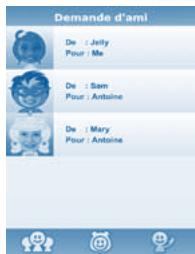
Touchez l'icone Demandes d'am en bas de toute liste de contacts pour voir toute demande d'am qui vous aurait ete envoyee. Touchez une demande pour la visualiser, puis touche les icones Accepter ou Refuser pour accepter ou refuser cette demande.


NOUVEAUTÉS VTECH
Touché l'icone Nouveautés VTech pour découvertir la video de presentation de l'Explor@ Park. Cette video sera régulièrement mise à jour lors de la connexion à l'Explor@ Park, afin deprésenter les nouvelles disponibles en téléchargement.


DESCRIPTION DES AUTRES APPLICATIONS
CARTOUCHÉ DÉMO JEUX
Insère la cartouche Démo peux dans l'emplacement au dos de Storio 3S. L'icône de la cartouche apparaitra en bas à gauche du menu principal. Touche l'icône pour acceder au contenu de la cartouche.
Avec la cartouche Démoiaux, découvert des vidés de démonstration de la bibliothèque de yeux Storio!
HISTOIREs
Touché l'icone Histoires pour voir les histoires que tu as telechéges à partir de l'Explor@ Park. Touche l'écran et déplace ton doigt vers la droite ou vers la gauche pour voir toutes les histoires telechéges.
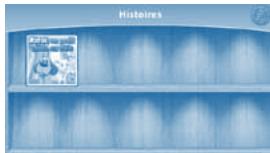
Une histoire est incluse: Rufus, un petit chien en ville.
Découverre l'histoire de Rufus, un chien de la campagne dont la famille vient d'emménager en ville!
Touches les mots de l'histoire pour les découvert un par un. Touche les mots surlignes pour découvert leur signification.
Apports éducatifs : lecture, vocabulaire
Connecte-toi à l'Explor@ Park pour acheter et télécharger plus d'histoires.
Reporte-toi à la page 12 pour plus de détails.
JEUX
Touche l'icone Jeux pour jourer aux yeux inclus ou aux yeux télécharges depuis l'Explor@ Park. Touche l'écran et déplace ton doigt vers la droite ou vers la gauche pour voir tous les yeux télécharges.
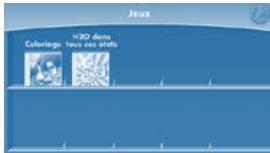
Connecte-toi à l'Explor@ Park pour acheter et télécharger plus de produits.
Reporte-toi à la page 12 pour plus de détails.
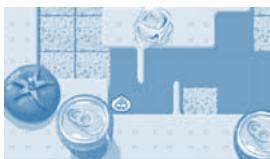
Jeu éducatif H2O dans tous ses états.
Aide la goutte d'eau H2O à rentrer chez elle en jouant avec le curseur directionnel. Évite les obstacles et, tout en jouant, découvert plein d'informations sur l'eau et ses différents états (liquide, gazeux, solide).
Apports educatifs : sciences
Coloriage
Cette application permet de colorier une image et de la voir s'animer
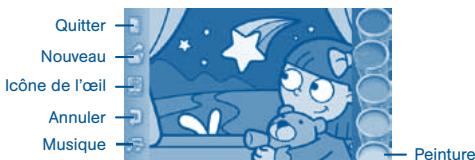
Peinture : touche un pot de peinture pourCHOISIR une couleur. Puis touche une partie de l'image pour la colorier avec cette couleur. Touche I'ecran et deplaceton doigt vers le haut ou vers le bas pour faire defiler les pots de peinture.
Quitter : pour quitter l'application et revenir au menu.
Nouveau : pour ouvrir une nouvelle image à colorier.
Icène de l'oeil : pour voir l'image en plein écran. Incline la tablette vers le haut, le bas, la droite ou la gauche pour voir ton image s'animer. Touche l'icone de l'appareil photo pour prendre une photo de ton dessin. Tu poursras ensuite voir ta photo dans l'application Album photo.
Annuler : pour annuler ta dernieré action.
Musique : pour activer ou désactiver la musique de fond.
Apports éducatifs : créativité
MUSIQUE
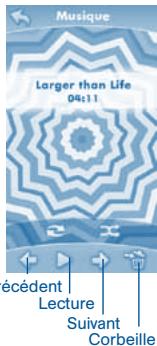
Touché l'icone Musique pour écouter les fichiers MP3 que tu as transférés sur ta Storio 3S via l'Explor@ Park, ou que tu as achétés et téléchargés sur l'Explor@ Park.
Tu peux augmenter la mémoire de Storio 3S en insérer une carte MicroSD (non incluse).
Connecte Storio 3S à l'Explor@ Park et sélectionne le Gestionnaire de fichiers pour transférer de la musique.
Reporte-toi à la page 12 pour plus de détails.
CAMÉRA
Touché l'icone Caméra pour faire tes propres vidés. Tes vidés seront enregistrées dans l'application Vidés.
Touché l'icône rouge pour commencer un enregistrement. La durée maximale pour un enregistrement est de 5 minutes.
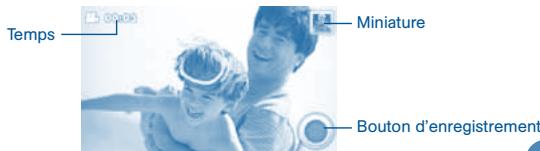
Temps : indique la durée de l'enregistrement en cours.
Bouton d'enregistrement : pour commencer ou arrêter un enregistrement.
Miniature: pour voir la video que tu viens d'enregistrer.
Attention : l'enregistrement de videos va rapidement replir la mémoire interne de Storio 3S. Il est recommendé d'utiliser une carte MicroSD pour augmenter la mémoire de Storio 3S ou de connecter régulièrement Storio 3S à l'Explor@ Park pour transférer ses videos sur son ordinateur via le Gestionnaire de fichiers.
APPAREIL PHOTO
Touché l'icone Appareil photo pour prendre des photos. Touche la baguette magique pour ajouter une décoration ou un effet à ta photo.
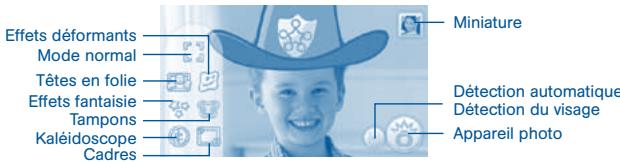
Mode normal : pour prendre une photo sans aucune decoration ni effet.
Têtes en folie : pour prendre une photo de son visage pour le voir ensuite apparaitre sur tous les personnages de l'image.
Tampons : pour ajouter un tampon à ta photo.
Kaléidoscope : pour prendre une photo à travers un kaléidoscope.
Effets déformants : pour prendre une photo avec un effet déformant.
Effets fantasie : pour ajouter un effet fantasie à la photo (effet lumineux, par exemple).
Cadres : pour prendre une photo dans un cadre.
Miniature : pour voir la dernière photo que tu as prise.
Détention automatique : pour activer ou désactiver la fonction de détention automatique du visage dans le mode Effets fantastaisie. Si cette option est activée, les effets fantastaisie seront automatiquement placés dans la partie la plus éclairée de la photo.
Détention du visage : pour activer ou désactiver la fonction de détention automatique du visage dans le mode Tampons. Lorsque cette fonction est activée, la taille et la position du tampon changent automatiquement en fonction du visage.
Appareil photo : pour prendre une photo.
Notes :
- Tu peux modifier la résolution des photos en selectionnant Taille de la photo dans les Options. Davantage d'espace est nécessaire pour des photos en large résolution. Mais certaines tailles de photos ne permettent pas d'ajouter d'effets spéciaux aux photos.
- Toutes les photos prises avec l'appareil photo sont stockées dans l'application Album photo.
- Certains effets ne peuvent pas etre sauvegardés.
VIDÉOS
Touché l'icone Vidés pour voir les vidés au format H.264 (AVC) que tu as transférées sur Storio 3S à partir de l'Explor@ Park, que tu as achétées et téléchargeées sur l'Explor@ Park ou que tu as prises avec l'application Caméra. Tu peux augmenter la mémoire de Storio 3S en insérer une carte MicroSD (non incluse).
Connecte Storio 3S à l'Explor@ Park et sélection le Gestionnaire de fichiers pour transférer des fichiers video.
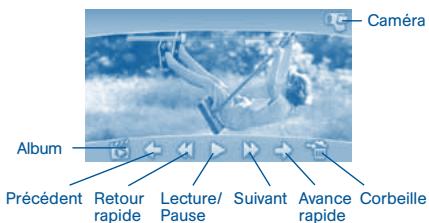
Album : pour voir la liste de tes fichiers video.
Précédent : pour voir la video précédente.
Retour rapide : pour revenir en arrêté dans la vente.
Lecture/Pause : pour commencer ou arrêté la lecture de la vente.
Avance rapide : pour avancer dans la vente.
Suivant : pour voir la video suivante.
Corbeille : pour supprimer le fichier video en cours.
Camera : pour utiliser laamera de Storio 3S.
ALBUM PHOTO
Touché l'icone Album photo pour voir les photos au format jpeg que tu as transférées sur Storio 3S à partir de l'Explor@ Park ainsi que les photos que tu as prises avec l'appareil photo de Storio 3S.
Tu peux augmenter la mémoire de Storio 3S en insérer une carte MicroSD (non incluse).
Connecte Storio 3S à l'Explor@ Park et scélectionne le Gestionnaire de fichiers pour transférer des photos.
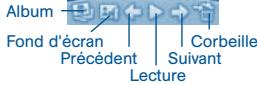
Album : pour voir une liste de tes photos.
Fond d'écran : pour utiliser cette photo comme fond d'écran.
Précédent : pour afficher la photo précédente.
Lecture : pour faire apparaitre les photos dans un diaporama.
Suivant : pour afficher la photo suivante.
Corbeille : pour supprimer la photo affichée.
Appareil photo : pour prendre une nouvelle photo.
Notes :
- Tourne l'appareil photo vers l'intérieur pour prendre une photo de toi-même. Tourne l'appareil photo vers l'extérieur pour prendre une photo de ta famille ou de tes amis.
- Tu peux changer le format de la photo (portrait ou paysage) en faisant tourner la tablette.

Appareil photo
CREATIVITE
Touché l'icone Créativité pour faire un dessin ou pour retoucher une photo.
Touche un outil sur la droite pour commencer ta création.
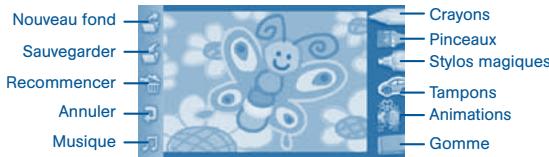
Crayons : pour dessiner avec différents crayons colorés.
Pinceaux : pour peindre avec des pinceaux de différentes couleurs.
Stylos magiques : pour dessiner des motifs magiques.
Tampons : pour ajouter des tampons sur ton dessin ou ta photo.
Animations : pour ajouter des animations sur ton dessin ou ta photo.
Gomme : pour effacer une partie de ton dessin. Touche l'icône, puis touche une partie de ton dessin pour l'effacer.
Nouveau fond : pour commencer un nouveau dessin. Tu peux désir un nouveau fond ou une nouvelle photo à retoucher.
Sauvegarder : pour sauvegarder ton dessin ou ta photo. Tu poursras ensuite voir ta creation dans l'application Album photo.
Recommencer : pour recommencer ton dessin ou ta photo.
Annuler : pour annuler ta dernieré action.
Musique : pour activer ou désactiver la musique de fond.
Note : touche pour revenir au menu des outils.
MES HARICOTS MAGIQUES
Un mystérieux vendeur de haricots t'a donné des haricots magiques. Et la ou l'on plante des haricots magiques poussent de longues tiges magiques! Occupe-toi de ta tige de haricot magique dans ce jeu qui se joue en temps réel!
Ta tige de haricot magique réagit comme une
vraie plante. Ainsi, il faut l'entretenir et l'arroser pour qu'elle pousse le plus haut possible!
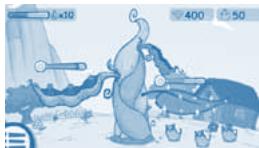
Tu peux aussi utiliser des potions magiques pour aider les haricots à pousser.
Chaque potion permet à une vente différente de haricot de pousser. Utilise différentes potions et essaire de faire pousser le plus de haricots possible.
INFORMATION POUR LES PARENTS : en jouant à ce jeu, votre enfant gagne des caveaux lui permettant de mistrés先前 prendeck soin de sa tige de haricot. Lorsque cette enfant reçoit un message lui indiquant qu'il a gagné une récompense, connectez la tablette à l'Explor@ Park de VTech pour télécharger la récompense.
Apports educatifs : gestion du quotidien, responsabilité, sciences
CALENDRIER
Touche l'icone Calendrier pour acceder au calendrier.
Pour ajouter une image sur une date, touche une image sur la droite de l'écran et déplace-la jusqu'à la date de ton choix.
Pour ajouter une note sur une date, touche cette date puis tape ton texte en utilisant le clavier à l'écran.
| Jun 2013 | |||||||
| LUN | MAR | MEN | JUO | VON | SAM | DAM | |
| 1 | 2 | 3 | |||||
| 4 | 5 | 6 | 7 | 8 | 9 | 10 | |
| 11 | 12 | 13 | 14 | 15 | 16 | 17 | |
| 18 | 19 | 20 | 21 | 22 | 23 | 24 | |
| 25 | 26 | 27 | 28 | 29 | 30 | ||
Touchepour supprimer une image ou une note.
Tu peuxmettrejusqu'à500imagedifferentes surles dates de tonchoix.
BLOC-NOTES
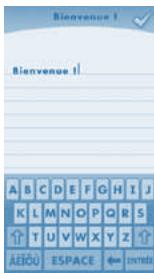
Touché l'icone Bloc-notes pour taper un texte ou voir un texte que tu as déjà tapé. Touche la page à l'écran pour faire apparaitre le clavier et commencer à taper.
Touché l'écran et déplace ton doigt vers la droite ou vers la gauche pour faire défilier les textes que tu as déjà enregistrés.
Pour voir une liste de tous tes textes, touche
Tu peux enregistrer jusqu'à 100 textes, de 500 caractères au maximum.
MES AMIS
Touché l'icone Mes amis pour acceder à ton repertoire d'amis.
Tu peux entraire et enregistrer des tas d'informations sur tes amis. Touche l'écran et déplace ton doigt vers le haut ou vers le bas pour faire défilier la liste de tes amis.
Pour voir ou modifier les informations sur un ami, touche cet ami dans la liste.
Tu peux enregistrer des informations sur un maximum de 20 amis différents.
CALCULATRICE
Touche l'icone Calculatrice pour acceder à cette fonction. Touche les boutons de la calculatrice à l'écran pour entrer tes calculs.
Touche l'icène "CE" pour effacer ce qui apparait à l'écran.
Touche l'icène "C" pour effacer tout ton calcul.
DATE ET HEURE
Touché l'icône Date et heures pour modifier la date et l'heure affichée, ainsi que pour acceder à l'application Chronomètre.
Horloge : pour voir ou regler l'heure.
Chronomètre : pour utiliser l'application Chronomètre.
Date : pour voir ou régler la date.

OPTIONS
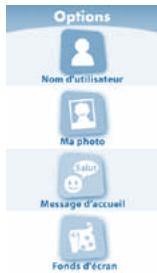
Touche cette icône pour accéder aux options de Storio 3S. Nom d'utilisateur : pour modifier le nom d'utilisateur.
Ma photo : pour prendre une photo ou désir une image pour te représenter.
Message d'accueil : pour taper un nouveau texte d'accueil ou enregistrer un nouveau message vocal d'accueil grâce au micro.
Fonds d'écran : pour modifier le fond d'écran du menu principal.
Taille de la photo : pour désirir une taille pour les photos
prises avec l'appareil photo. Une photo au format Grande aura une(Meilleure) résolution, mais tu ne pourras pas y ajouter d'effets spéciaux.
Contrôle parental : pour activer ou désactiver la connexion Wi-Fi, voir la répartition de la mémoire de Storio 3S selon les applications et déterminer les activités dans lesquelles on poursra librement supprimer des données ou pas.
À propos : pour voir la version du logiciel interne de Storio 3S.
Note : tu peux remettre toutes les options à zéro en tapant « R-E-S-E-T » dans le menu Nom d'utilisateur. Attention ! Toutes les données sauvegardées dans la mémoire interne de Storio 3S seront supprimées. Les données sauvegardées dans une carte MicroSD qui aurait été insérée dans Storio 3S ne seront pas affectées.
CARTOUCHE DE JEU
Touché cette icône lorsqu'une cartouche de jeu est insérée pour acceder à son contenu. Lorsque aucune cartouche de jeu n'est insérée, cette icône apparait grisée.



INSÉRER UNE CARTE MicroSD
Vouss pouvez insérer une carte MicroSD (non incluse) dans Storio 3S, pour augmenter la mémoire disponible de Storio 3S et enregistrer davantage de contenu.
- S'assurer que le produit est eteint.
- Localiser l'emplacement de la carte MicroSD, au niveau du compartment à piles.
- Ouvrir le compartment à piles en faisant coulibisser le bouton d'ouverture.
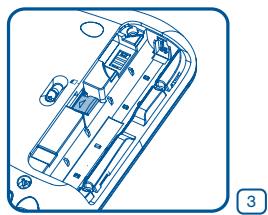
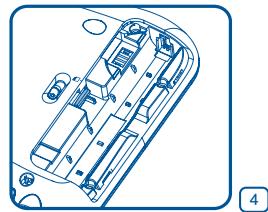
- S'assurer que la carte MicroSD n'est pas verrouillée (protégée en écriture). Insérer la carte MicroSD comme sur les images 3 et 4.
- Replacer le couvercle du département à piles.
LECTEUR VIDÉO

Storio 3S peut dire les videos au format H.264 (AVC). Les autres formats video peuvent être convertis afin d'être compatibles avec Storio 3S, en utilisant un calculi spécifique (convertisseur video, non fourni). Pour plus d'informations sur la conversion de fichiers video, entre « convertisseur de fichiers video » dans un moteur de recherche Internet.
Il peut exister des restrictions légales liées à l'utilisation de fichiers video, de films ou de programmes commerciaux, dont VTech® ne peut en aucun cas être tenu pour responsable.
Les utilisateurs ont la responsabilité de respecter la législation sur les droits d'auteur en vigueur dans leur pays.
Les paramètres de conversion recommendés pour que Storio 3S puisse dire un fichier video sont les suivants :
Format supporté :
Video : H.264 baseline profile (AVC)
Audio : MP3
Type de fichier : AVI
Résolution recommandée :
480 x 272 si le fjichier source est en 16:9 et 320 x 240 si le fjichier source est en 4:3. Les autres résolutions sont supportées mais ne sont pas optimales pour ce produit.
Débit binaire (bitrate) video recommende :
600 Kps. Les autres débits binaires sont supportés mais ne sont pas les mêleurs pour ce produit.
Débit binaire (bitrate) audio recommende :
96 Kps. Les autres débits binaires sont supportés mais ne sont pas les mêleurs pour ce produit.
Taille maximale du fichier :
2 Go
Les logiciels suivants permettent de convertir facilement la plupart des fichiers video :
eRightSoft Super©
MediaCoder
Ces logiciels Gratis sont indiqués à titre d'exemple. Toutes les marques sont la propriété de leurs titulaires respectifs. VTech* n'accepte aucune responsabilité quant à l'utilisation de ces logiciels.
Note: ne pas débrancher Storio 3S ou l'ordinateur pendant le transfert des fichiers. Une fois le transfert terminé, éteindre Storio 3S. Lorsque Storio 3S n'est pas connecté à un ordinateur, refermer le cache de protection du port USB.
CONFIGURATION MINIMALE REQUISE DE L'ORDINATEUR
Configuration matérielle pour PC
Proesseur : Pentium® 4,1 GHz ou supérieur
Mémoire : 256 Mo
Carte graphique : 1024 x 768 de 16 ou 32 bits
Résolution du moniteur : 1024 x 768
USB 1.1 ou supérieur
100 Mo d'espace libre sur le disque dur
Carte son et haut-parleurs compatibles avec Windows®
Logiciels PC compatibles
Les systèmes d'exploitation Microsoft® Windows XP, Windows Vista®, Windows 7 ou Windows® 8
Version 6 ou plus récente d'Internet Explorer®
Adobe® Flash® Player 10 (pour télécharger la dernière version du lecteur Flash,好吗 de visiter le site Internet www.adobe.com)
Configuration matérielle pour Macintosh
Un ordinateur Macintosh avec un processeur Intel (1 GHz ou supérieur)
256 Mo de RAM (une mémoire de 512 Mo est recommmandée)
100 Mo d'espace libre sur le disque dur
Un port USB est requis
Logiciels Macintosh compatibles
Mac OS X version 10.5, 10.6, 10.7 ou 10.8
Navigateur Internet Safari version 3.0 ou plus récente.
Adobe Flash Player 10 (pour télécharger la derniere version du lecteur Flash, merci de visitor le site Internet www.adobe.com)
Une connexion à Internet est nécessaire pour acceder aux fonctions de transfert de fichiers, sur PC comme sur Macintosh.
Microsoft, Windows, et/ou tout autre produit Microsoft mentionné sont soit des marques de Microsoft Corporation, soit des marques déposées de
Adobe®, le logo Adobe et Flash®, sont des marques déposées ou des marques commerciales d'Adobe Systems Incorporated aux États-Unis et/ou dans d'autres pays.
Intel®, Pentium® et Celeron sont des marques déposées d'Intel Corporation ou de sa filiale aux États-Unis et dans d'autres pays.
Mac, Mac OS, Safari sont des marques déposées d'Apple Inc, aux États-Unis et dans autres pays.
Les noms de produits mentionnés sont soit des marques déposées soit des marques commerciales de leurs sociétés respectives.
Ce produit n'est ni exposé, ni sponsorisé par Adobe Systems Incorporated, éditeur de Flash.


ENTRETIEN
- Éviter toute exposition prolongée de Storio 3S au soleil ou à toute autre source de chaleur.
- Retirer les piles en cas de non-utilisation prolongée.
- Éviter de faire tomber la tablette. Ne JAMAIS tenter de la démonter.
- Entreposer Storio 3S dans un endroit sec.
Utilisation des styles Storio 3S
Exercer une pression raisonnable sur I'ecran. Une pression trop force pourrait l'endommager.
- Ne pas utiliser un stylet s'il est cassé.
- N'utiliser aucun autre stylet qu'un stylet Storio 3S.
- Remetre le stylet dans le porte-stylet aprèsutilisation.
Nettoyage de I'ecran tactile
Si l'écran de Storio 3S présente des traces de doigt ou des salissures quelconques, vous pouze le nettoyer avec un chiffon doux.
- Humidifier légèrement le chiffon doux avec un peu d'eau et nettoyer l'écran de Storio 3S.
Utiliser un chiffon propre et sec pour secher l'écran. Répéter les deux étapes une seconde fois si nécessaire.
Nettoyage de la tablette Storio 3S
- Pour nettoyer Storio 3S, utiliser un linge légèrement humide. Ne pas utiliser de solvants ni de produits corrosifs.

RÉSOLUTION DES PROBLEMES
Consultez cette section si vous rencontres des difficultés lors de l'utilisation de Storio 3S. Pour éviter tout dysfonctionnement, nous vous recommendons de toujours vérifier que Storio 3S est étant lorsque vous insérez ou enlevez une cartouche de jeu.
Si le problème persististe, contactez le service consommateurs.
| Problème | Raison possible | Solution |
| L'image s'affiche sur l'écran LCD mais le son est inaudible. | Le volume sonore est au minimum. | Ajuster le contrôle du volume sonore. |
| Un casque est connecté. | Débrancher le casque. | |
| L'écran s'allume puis s'éteint immédiatement. | Piles ou batteries faibles | Remplacer les piles par des piles neuves ou par un adaptateur secteur, ou recharger les batteries. |
| L'image s'affiche sur l'écran LCD puis disparait immédiatement. | La tablette a besoin d'être redémarrée. | Retirer toutes les sources d'énergie (piles ou batteries rechargeables) puis les remettre en place. |
| Appuyer sur le bouton Marche. | ||
| Retirer la cartouche de jeu et s'assurer qu'il n'y a aucun corps étranger dans l'emplacement prévu pour la cartouche. Réinsérer la cartouche dans l'emplacement et appuyer sur le bouton Marche. | ||
| Rien ne se passé après avoir appuyé sur le bouton Marche. | Piles faibles | Remplacer les piles par des piles neuves ou par un adaptateur secteur. |
| Mauvaise mise en place des piles ou des batteries rechargeables | S'assurer que les piles ou les batteries rechargeables ont été correctement placées dans le compartment à piles. | |
| Batteries faibles | Recharger les batteries comme indiqué à la page 8 de ce manuel. | |
| Il y a une cartouche insérée mais l'icône Cartouche de jeu reste grisée. | Mauvaise insertion de la cartouche | Retirer la cartouche de jeu et s'assurer qu'il n'y a aucun corps étranger dans l'emplacement prévu pour la cartouche. Réinsérer la cartouche dans l'emplacement et appuyer sur le bouton Marche. |
| Rien ne se passé lorsque Storio 3S est connectée à l'ordinateur. | Mauvais branchement USB | S'assurer que le cable USB est bien branché, aussi bien du côte de Storio 3S que du côte de l'ordinateur. |
| Connection à une multiprise USB (Hub) | Connector Storio 3S directement à l'ordinateur sans passer par la multiprise USB (Hub). | |
| L'heure affichée n'est pas exacte, ou Storio 3S demande systématiquement de régler l'heure au démarrage. | La pile de sauvégarde est usée, ou elle n'est pas installée correctement. | Remplacer la pile de sauvégarde et s'assurer qu'elle est installée correctement (les instructions pour replacer la pile de sauvégarde se trouvent à la page 9 de ce manuel). |
| Le calibrage de l'écran est imprécis ou il est impossible de sélectionner une icône à l'écran. | Calibrage nécessaire | Éteindre Storio 3S. Puis rallumer Storio 3S en maintainant,enforcés les boutons , et Suivre les instructions à l'écran. |
| Storio 3S ne detecte pas une carte MicroSD. | Le format de la carte MicroSD n'est pas FAT32. | Formater la carte MicroSD en FAT32. |
| Les fichiers copiés dans la mémoire de la tablette sont introuvables. | La mémoire de la tablette n'est pas au format FAT32. | Si la mémoire a besoin d'être formatée, s'assurer de la formater au format FAT32. |
| Impossible de se connecter au Wi-Fi. | Le Wi-Fi est désactivé. | Aller dans Options, Contrôle parental, Wi-Fi et activer le Wi-Fi. |
| La tablette n'a pas été enregistrée sur l'Explor@ Park. | Enregisterer votre tablette sur l'Explor@ Park. Les détails se trouvent dans la section "Préparation de la connexion Wi-Fi" de ce manuel. | |
| Le Wi-Fi est activé, maisaucun réseauWi-Fi n'apparait. | Iln'y a pas deréseau Wi-Fi disponible là oùvous vous trouvez,ou le signal du réseau est faible. | Aller dans un endroit qui dispose d'un réseau Wi-Fi. |
| Un réseau Wi-Fi est disponible, mais laconnexion échoue. | Le réseau en question n'est pas configurécorrectement, ou uneauthenticationest nécessaire. | S'assurer que le réseau est configurécorrectement et qu'il n'y a pas de pare-feu qui bloque l'accès à Internet. Si unmot de passer est demandé, s'assurer quele bon mot de passer est entree (vérifier lesmajuscules et les minuscules). |
| En utilisantles batteriesrechargeables, latablette s'éteintsoudaientementet sans averissement. | La répartition des charges électriques est inégale entreles deux batteries. | Mettreet les batteries en chargependant24 heures (les laisser en charge mêmeaprès que l'indicateur de charge a cessionéde clignoter). |
| L'indicateur decharge ne s'allumepas en essayantde recharger lesbatteries. | L'adaptateursecteur n'est pascorrectementconnecté, ou latablette est allumée. | S'assurer que l'adaptateur est bien connecté à la tablette et à la prise murale. |
| S'assurer que la tablette est bien éteinte. | ||
| La diode verteclignote trèsrapidement lors de lacharge des batterieiresrechargeables. | Les batteriesrechargeablesne peuvent passe rechargercorrectement. | Vérifier que les batteries rechargeables sont correctement installées dans latablette. |
| S'assurer que les connecteurs dans latablette et les contacts métalliques sur les batteries sont propres. | ||
| Si le problème persististe, débranchercI'adaptateur secteur de la priseadaptateur secteur. Attendre 10 secondes,puis le branchercà nouveau. |
Si Storio 3S ne detecte pas une cartouche de jeu insérée, essayer les solutions suivantes :
- Retirer toutes les sources d'énergie (piles, adaptateur secteur ou batteries rechargeables).
Utiliser un coton imbibé d'alcool à brûler ou de produit à vitres pour nettoyer soignement l'emplacement au contact de la cartouche. - Si nécessaire, secher les parties nettoyées avec un linge propre qui ne bouloche pas.
- Veuillez vous assurer que toutes les parties nettoyées sont bien sèches avant de remettre en place les sources d'énergie.
Des interférences environnementales, telles que de l'électricité statique ou des transitoires électriques rapides de l'alimentation, peuvent provoquer de légers dysfonctionnements de Storio 3S. Dans certains cas, les paramètres de jeu enregistrés dans Storio 3S peuvent être perdus. Auquel cas, enlever puis remettre les piles, ou débrancher puis rebrancher l'adaptateur. Si les dysfonctionnements dus à l'électricité statique survennent pendant le processus de téléchargement, déconnecter le cable USB, supprimer le fichier corrompu, enlever puis remettre les piles, ou débrancher puis rebrancher l'adaptateur. Puis reconnectcer le cable USB puis relancer le téléchargement.

SERVICE CONSOMMATEURS
Pour la France, la Suisse et la Belgique francophones :
Si vous rencontrez un problème qui ne peut être résolu à l'aide de ce manuel, ou pour toute question ou suggestion que vous souhaiteriez nous soumettre, nous vous invitons à contacter notre service consommateurs :
- Par téléphone au 0 820 06 3000 (0,12 €/min).
- Via notre site Internet www.vtech-jouets.com - rubrique « Assistance ».
Pour le Canada :
Tel.: 18773528697
You'veaizécejouet?
Vous pouvez nous faire part de vos commentaires sur notre site Internet www.vtech-jouets.com à la rubrique « Témoignages »
Nous lions tous les témoignages déposés. Cependant, nous nous réservons le droit de ne pas tous les metre en ligne en raison de contraintes matérielles ou lorsque les propos contens dans un témoignage peuvent porter atteinte aux droits et libertés individuels.


À LIRE AVANT Toute UTILISATION D'UN JEU VIDÉO PAR VOUS-MÈME OU PAR VOTRE ENFANT
I. Précautions à prendre dans tous les cas pour l'utilisation d'un jeu video
Évitez de jour si vous étés fatigué ou si vous manquez de sommeil. Assurez-vous que vous jouez dans une piece bien éclairée en moderant la luminosité de votre écran. Lorsque vous utilisez un jeu video susceptible d'être connecté à un écran, jouez àonne distance de cet écran de télévision et aussi loin que le permet le cordon de raccordement. En cours d'utilisation, faites des pauses de dix à quinze minutes toutes les heures.
II. Avertissement sur l'épilepsie
Certaines personnes sont susceptibles de faire des crises d'épilepsie comportant, le cas échéant, des pertes de conscience à la vue, notamment, de certains types de stimulations lumineuses fortes : succession rapide d'images ou répétition de figures géométriques simples, d'éclairs ou d'explosions. Ces personnes s'exposent à des crises lorsquelles jouent à certains jours video內容ant de telles stimulations, alors même quelles n'ont pas d'antécédent medical ou n'ont jamais été sujettes elles-memes à des crises d'épilepsie. Si vous-même ou un membre de votre famille avait déjàprésenté des symptômes liés à l'épilepsie (crise ou perte de conscience) en présence de stimulations lumineuses, consultez toute MEDecin avant toute utilisation. Les parents se doivent également être particulièrement attentifs à leurs enfants lorsqu'ils jouent à des yeux video. Si vous-même ou votre enfant désencez un des symptômes suivants : vertige, trouble de la vision, contraction des yeux ou des muscles, trouble de l'orientation, mouvement involontaire ou convulsion, perte momentanée de conscience, il faut cesser immédiatement de jouer et consulter un medecin.
Protégéz les oreilles de votre enfant lorsqu'il utilise un casque ou des écouteurs
- Une exposition excessive de son oreille à un volume élevé peut endommager son audition.
- Diminuez toujours le volume avant de connecter un casque ou des écouteurs à une source audio et réglez le volume minimum nécessaire permettant à votre enfant d'entendre la musique.
Utiliser ce produit avec le premier casque audio VTech permet d'assurer le respect de la puissance sonore maximale fixée par l'article L5232-1 du Code de la Santé Publique français.
CONTRAT DE LICENCE DE L'UTILISATEUR FINAL
CECI EST UN ACCORD LÉGAL ENTRE VOUS ET LA SOCIÉT VTECH (CI-APRès DÉNOMMÈE « VTECH »), ÉTABLISSANT LES TERMES QUI RÉGISSENT VOTRE UTILISATION DU LOGICIEL POUR STORIO OU EN LIEN AVEC L'APPLICATION DU LOGICIEL (CI-APRès DÉNOMMÈ « LOGICIEL »). LE LOGICIEL INCLUT LES FICHIERS AUDIO POUR LE SYSTEME STORIO.
L'ACTIVATION, L'UTILISATION, LE TÉLECHARGEMENT OU L'INSTALLATION DE CE LOGICIEL VALENT ACCEPTATION DES TERMES DE CE CONTRAT. VOTRE DROIT D'UTILISER LE LOGICIEL EST CONDITIONné À VOTRE ACCORD AVEC LES TERMES DE CE CONTRAT. SI VOUS N'ÊTÉS PAS DISPOSE À RESPECTER LES TERMES DE CE CONTRAT DE LICENCE, VOUS N'ÊTÉS PAS EN DROIT D'UTILISER CE LOGICIEL ET VOUS DEVEZ LE RENVOYER RAPIDEMENT À VTECH, OU LE SUPPRIMER.
SI VOUS AVEZ MOINS DE 18 ANS OU ETES CONSIDERÉ COMME MINEUR DANS VOTRE JURIDICTON, VOUS DEVEZ PRENDRE CONNAISSANCE DES TERMES ET CONDITIONS AVEC VOS PARENTS OU VOTRE TUTEUR (CIAPRÉS CONJOINTEMENT DÉNOMMÉS « PARENTS ») ET ÉTRE SÜR QUE VOS PARENTS COMPRENNENT ET ACCEPTENT EN VOTRE NOM CES TERMES ET CONDITIONS.
LORSQUE CET ACCORD SE RÉFÈRE À « VOUS » OU « VOTRE », CELA INCLUT À LA FOIS LES PARENTS ET LES ENFANTS UTILISATEURS, SAUF LORSQUE L'ENFANT N'A PAS L'ÂGE LÉGAL DE S'ENGAGER CONTRACTUELLEMENT (COMME DANS LE CAS D'une TRANSACTION EN COMMERCE ÉLECTRONIQUE), OU DE FOURSINTOUS LES CONSENTEMENTS NÉCESSAIRES (TELS QUE LE CONSENTEMENT À L'OBTENTION, AU TRAITEMENT OU AU TRANSFERT DE DONNÉES), AUquel CAS LE PARENT DE CET ENFANT RECONNAIT QU'IL AGIT AU NOM DE L'ENFANT POUR S'ENGAGER CONTRACTUELLEMENT ET EST ENTIÈRÉMENT RESPONSABLE DES ACTES DE SON ENFANT DANS LE CADRE DE SON UTILISATION DU LOGICIEL ET DE SES SERVICES.
- PROPRIÉTÉ. Le logiciel et tous les documents contenus dans le produit sont détenus par VTECH, ou ses licenciéurs, et sont protégés par les droits de reproduction internationaux et autres lois sur la propriété intellectuelle. Le logiciel et les documents ne doivent être utilisés que par vous, en accord avec ce contrat. Le logiciel et les documents sont sous licence, et non vendus. À l'exception de ce qui est spécifiquement exposé ci-après, VTECH et ses
licenciéurs conservent tous les droits, titres et intérêts, incluant tous les droits de propriété intellectuelle, pour le logiciel et les documents.
- TERMES DE LA LICENCE. VTECH vous concède, dans la limite des termes et conditions définis plus loin dans ce contrat, une licence non exclusive, non sous-licenciable et non transférable pour une utilisation non commerciale du logiciel, et pour utiliser les documents de la même manière que le logiciel. Toute modification,actualisation, correction d'erreur, ou autre mise à jour du logiciel fournie par VTECH doit être considérée comme faisant partie du logiciel et son utilise doit suivre les termes et conditions de ce contrat, sauf si les parties se sont engagées dans un contrat séparé écrit régissant ces modifications, actualisations, corrections d'erreurs, ou autres mises à jour.
- RESTRICTIONS DE LA RÉTRO-INGÉNIERIE ET SECURITÉ. Sauf dans la mesure où vous y auriez été expressément et sans ambiguité autorisé par VTECH, ou dans la mesure où de telles restrictions seraient explicitement interdites par la loi, VOUS NE DEVEZ PAS inverser l'ingénierie, décompiler, désassembler, traduire ou tenter de connaître le code source du logiciel, copier, modifier, creer des oeuvres dérivées, distribuer, vendre, assigner, gager, sous-licenciencer, louver, préter, exploiter en temps partagé, distribuer ou transférer le logiciel, supprimer le logiciel, ALTERER ou ajouter des droits d'exploitation, des marques de commerce, des noms de marques, des logos, des notifications, des notations, enfreindre ou falsifier toutes les mesures ou systèmes de sécurité implémentés par VTECH, qui sont destinés à empêcher la copie illégale du logiciel. Toute'utilisation de ce type met fin à votre licence d'utilisation du logiciel sans préavis.
- GARANTIE LIMITÉE. VTECH yous garantit que (sous reserve de sua reacord avec les termes défiinis), pendant une période de 90 jours après l'achat du produit, le logiciel sera substantiellement conforme aux specifications publiées par VTECH. Notre seul et unique recours sous cette garantie est pour VTECH, à sa convenance, d'effectuer des actions commerciales raisonnables pour corriger toute non-conformité substantielle du logiciel rapportee par écrit à VTECH pendant la période de garantie et de fournir un exemplaire de remplacement du logiciel. La presente garantie ne s'applique pas à toute non-conformité qui serait due à une utilisation du logiciel avec une application ou dans un environnement autres que ceux qui sont commandés par VTECH, à des modifications du logiciel non effectuees par VTECH ou à l'utilisation de matériels ou de logériels fournis par un tiers.
VTECH NE GARANTIT PAS QUE LE LOGICIEL NE CONTIENNE AUCUNE ERREUR OU QU'IL SOIT ADAPTE À UN USAGE PARTICULARIER. VTECH NE GARANTIT RIEN DE PLUS QUE CE QUI A ETÉ DÉFINI CI-AVANT ET REJETTE TOUTE AUTRE GARANTIE, QU'ELLE SOIT EXPRESSE, IMPLICITE OU RÉGLEMENTAIRE, CONCERNANT LE LOGICIEL OU LES DOCUMENTS, Y COMPRIS, SANS LIMITATION, TOUTE GARANTIE IMPLICITE DE LA QUALITE MARCHANDE, L'APTURE À UN USAGE PARTICULARIER ET L'ABSENCE DE CONTREFAÇON. AUCUNE INFORMATION NI AUCUN CONSEIL, QU'ILS SOIENT ÉCRITS OU ORAUX, DONNÉS PAR VTECH, SES REVENTEURS, AGENTS OU EMPLOYÉS NE CONSITUENT UNE GARANTIE.
- LIMITATION DE RESPONSABILITÉ. En aucun cas VTECH ne peut être tenu pour responsable de toute perte de bénéfice, inexactitude ou altration de données, coûts de remplacements de biens ou de matériels ou de tout dommage consécutif, particulier, accidentel ou indirect résultat de votre utilisation ou de votre incapacité à utiliser le téléchargement du logiciel ou les documents, même si VTECH avait reconnaissance ou aurait d'voir reconnaissance de l'éventualité de tels dommages, et nonobstant tout échéac de l'objet essentiel de tout recours limite indiqué dans les Presents. Vous acceptez le fait qu'enaucun cas la responsabilité globale de VTECH énoncée aux Presents ou liée à votre utilisation du logiciel ou des documents ne pourra exceder le montant d'argent payé par vous pour leur produit et/ou pour le logiciel.
- RÉSILIATION. Cét accord de licence sera automatiquement résilié en cas de non-respect d'unquelconque terme de l'accord. Aucun préavis ne sera exigé de VTECH pour procéder à cette résiliation.
PRODUIT DEL DE CLASSE 1
GNU GENERAL PUBLIC LICENSE
- INTRODUCTION 1
- CONTENU DE LA BOITE 2
- COMMANDES 3
- ALIMENTATION 5
- POUR COMMENCER À JOUER 10
- PREPARATION DE LA CONNEXION WI-FI 12
- CONTENU DE LA BOITE
- Commande
- Action
- ATTACHER LE STYLET ET LA DRAGONNE
- INSTALLATION DES PILES
- Mise en garde
- Tri des produits et piles usagés
- ADAPTATEUR
- INSTALLATION
- INSTALLATION DES BATTERIES RECHARGEABLES
- CHARGEMENT DES BATTERIES
- Notes importantes :
- INSTALLATION DE LA PILE DE SAUVEGARDE
- POUR COMMENCER À JOUER...
- Étape 1 : Allumer Storio 3S
- Étape 2 : Personnel Storio 3S
- Étape 3 : Menu
- MENU PRINCIPAL ET BARRE D'INFORMATION
- PRINCIPALES ICONES DE FONCTION
- INSTALLER L'EXPLOR@ PARK
- ENREGISTRER STORIO 3S SUR
- L'EXPLOR@ PARK
- ACTIVER LA ConnEXION WI-FI SUR STORIO 3S
- PREPARATION DE LA CONNEXION WI-FI
- LISTE DE VCEUX
- TELECHARGEMENTS
- KID CONNECT
- Pour utiliser Kid Connect
- Gérer la liste de contacts de votre enfant
- - Visualiser la liste de contacts de votre enfant
- - Supprimer un contact de la liste de contacts
- - Envoyer des demandes d'amà à d'autres parents
- - Inviter un membre de la famille sur Kid Connect
- - Accepter ou rejeter des demandes d'am
- NOUVEAUTÉS VTECH
- DESCRIPTION DES AUTRES APPLICATIONS
- CARTOUCHÉ DÉMO JEUX
- HISTOIREs
- JEUX
- Jeu éducatif H2O dans tous ses états.
- Coloriage
- MUSIQUE
- CAMÉRA
- APPAREIL PHOTO
- Notes :
- VIDÉOS
- ALBUM PHOTO
- CREATIVITE
- MES HARICOTS MAGIQUES
- CALENDRIER
- BLOC-NOTES
- MES AMIS
- CALCULATRICE
- DATE ET HEURE
- OPTIONS
- CARTOUCHE DE JEU
- INSÉRER UNE CARTE MicroSD
- LECTEUR VIDÉO
- CONFIGURATION MINIMALE REQUISE DE L'ORDINATEUR
- Configuration matérielle pour PC
- Logiciels PC compatibles
- Configuration matérielle pour Macintosh
- Logiciels Macintosh compatibles
- ENTRETIEN
- Utilisation des styles Storio 3S
- Nettoyage de I'ecran tactile
- Nettoyage de la tablette Storio 3S
- RÉSOLUTION DES PROBLEMES
- SERVICE CONSOMMATEURS
- Pour la France, la Suisse et la Belgique francophones :
- Pour le Canada :
- You'veaizécejouet?
- À LIRE AVANT Toute UTILISATION D'UN JEU VIDÉO PAR VOUS-MÈME OU PAR VOTRE ENFANT
- Précautions à prendre dans tous les cas pour l'utilisation d'un jeu video
- Avertissement sur l'épilepsie
- Protégéz les oreilles de votre enfant lorsqu'il utilise un casque ou des écouteurs
- CONTRAT DE LICENCE DE L'UTILISATEUR FINAL
- PRODUIT DEL DE CLASSE 1
- GNU GENERAL PUBLIC LICENSE
Marque : VTECH
Modèle : TABLETTE STORIOS
Catégorie : Tablette éducative