
HTR-4072 - Système audio home cinéma YAMAHA - Notice d'utilisation et mode d'emploi gratuit
Retrouvez gratuitement la notice de l'appareil HTR-4072 YAMAHA au format PDF.

| Type de produit | Système audio home cinéma |
| Marque | YAMAHA |
| Modèle | HTR-4072 |
| Dimensions (L x H x P) | 435 x 161 x 327 mm |
| Poids | 7,8 kg |
| Alimentation | 230 V CA, 50 Hz (Europe) |
| Consommation électrique | 260 W |
| Consommation en veille | 0,1 W (HDMI contrôle désactivé) |
| Puissance de sortie | 5 x 100 W (6 ohms, 1 kHz, 0.9% THD) |
| Nombre de canaux | 5.1 voies |
| Formats audio pris en charge | Dolby TrueHD, DTS-HD Master Audio, etc. |
| Connectivité | HDMI (4 entrées, 1 sortie ARC), USB, Bluetooth, Wi-Fi, Ethernet, entrées audio optique/coaxiale, antenne FM/AM |
| Fonctions principales | YPAO (calibration automatique), CINEMA DSP 3D, MusicCast multiroom, AirPlay, radio Internet, lecture USB/NAS |
| Entretien et nettoyage | Nettoyer avec un chiffon doux et sec. Ne pas utiliser de solvants. |
| Sécurité | Ne pas obstruer les fentes de ventilation. Débrancher avant nettoyage. |
| Pièces détachées et réparabilité | Contacter un centre de service agréé Yamaha. |
| Accessoires fournis | Télécommande, piles, microphone YPAO, antennes FM/AM, guide de démarrage rapide |
FOIRE AUX QUESTIONS - HTR-4072 YAMAHA
Questions des utilisateurs sur HTR-4072 YAMAHA
0 question sur cet appareil. Repondez a celles que vous connaissez ou posez la votre.
Poser une nouvelle question sur cet appareil
Téléchargez la notice de votre Système audio home cinéma au format PDF gratuitement ! Retrouvez votre notice HTR-4072 - YAMAHA et reprennez votre appareil électronique en main. Sur cette page sont publiés tous les documents nécessaires à l'utilisation de votre appareil HTR-4072 de la marque YAMAHA.
MODE D'EMPLOI HTR-4072 YAMAHA
- Ce produit permet de regarder des videos et d'écouter de la musique chez soi.
- Ce manuel décrit les préparatifs et les opérations pour l'utilisation quotidienne de l'unité.
- Lisez le livre tourni « Guide de démarrage rapide » avant d'utiliser l'unité.
TABLE DES MATIÈRES
AVANT D'UTILISER L'UNITE 6
Comment utiliser ce manuel. 6
Commentutiliserce manuel. 6
Vérification des accessoires 6
Vérification des accessoires 6
Utilisation de la télécommande 7
Insertion des piles dans la télécommande 7
Rayon d'action de la télécommande. 7
FONCTIONS 8
Fonctions de I'unité 8
Noms de pieces et fonctions 10
Noms des pieces et fonctions de la face avant 10
Noms des pieces et fonctions de l'afficheur de la face avant. 12
Noms des pieces et fonctions de la face arrête 13
Noms des pieces et fonctions de la télécommande. 14
PREPARATION 15
1 Raccordement des enceintes 15
Noms et fonctions des enceintes 15
Systèmes d'enceintes et enceintes à raccarder 16
Exigences des enceintes 16
Exigences des cables. 17
Comment raccorder les enceintes 17
Comment positionner les enceintes (systèmes d'enceintes) 19
Raccordement d'enceintes avant qui prennet en charge les connexions bi-amplificatrices. 22
2 Raccordement d'un téléviseur 23
Connexion HDMI avec un téléviseur 23
ConnexionVIDEO(videocomposite)avecunteleviseur 23
3 Raccordement d'appareils de lecture 24
Connexion HDMI avec un apparéil video comme un lecteur BD/DVD 24
Connexion autre que HDMI avec un apparéil de lecture. 24
Raccordement à la prise du panneau avant 25
4 Raccordement des antennes FM/AM. 26
Raccordement des antennes FM/AM. 26
5 Préparation du raccordement à un réseau 27
Preparation du raccordement à un réseau 27
Raccordement d'un cable de réseau (connexion cablée) 27
Preparation des antennes sans fil (connexion sans fil) 28
6 Branchement du cable d'alimentation 28
Branchement du cable d'alimentation 28
7 Sélection de la langue pour le menu affiché à l'écran 29
Selection de la langue pour le menu affiché à l'écran 29
8 Configuration des réglages d'enceinte nécessaires 30
Attribution de la configuration des enceintes. 30
Optimisation automatique des réglages d'enceintes (YPAO) 31
Message d'erreur d'YPAO 33
Message d'ajretissement d'YPAO. 34
9Réglage de MusicCast. 35
Qu'est-ce que MusicCast. 35
Utilisation de MusicCast CONTROLLER 35
Ajout de I'unité au réseau MusicCast. 35
ÉCOUTEDUSON 36
Profiter des effets de champs sonores 36
Selectionnervoiremode sonorefavori 36
Profiter de champs sonores 3D (CINEMA DSP 3D) 36
Profiter des effets de champ sonore optimisés selon le contenu. 37
Profiter des effets des champs sonores sans enceintes d'ambiance (Virtual CINEMA DSP) 37
Profiter du son surround avec 5 enceintes placés à l'avant (Virtual CINEMA FRONT) 37
Profiter du son d'ambiance avec un casque (SILENT CINEMA) 37
Profiter d'une lecture non traitée 38
Profiter du son d'origine (decodage direct) 38
Profiter de la lecture multivoies sans effets de champ sonore (décodeur surround) 38
Profiter de la pureté du son haute fidélité (lecture directe) 39
Profiter de sons graves de toute malétrie qualité 39
Amélioration des graves (Extra graves) 39
Profiter de la musique compressée optimisée 40
Lecture de fichiers audio compressés numérique avec un son optimisé (Compressed Music Enhancer) 40
Profiter de la musique dans plusieurs pieces 41
Lecture de musique dans plusieurs pieces. 41
Raccordement des enceintes de la Zone B. 41
Utilisation de Zone B. 42
Rectification des différences de niveau du volume entre la Zone A et la Zone B. 43
Réglage séparé du niveau du volume de la Zone B. 43
LECTURE 44
Opérations de lecture de base 44
Procedure de base pour la lecture audio et video 44
Changement des informations presentes sur l'afficheur de la face avant 45
Noms des éléments et fonctions de l'écran de lecture 46
Noms des éléments et fonctions de l'écran de navigation 47
Écoute d'émission FM/AM 48
Réglage des pas de fréquence 48
Sélection d'une fréquence de réception 49
Selection d'une station preréglée 50
Enregistrement automatique des stations de radio (Auto Preset). 50
Enregistrement manuel d'une station de radio. 51
Effacer toutes les stations prerégliées 52
Affichage des informations Radio Data System 52
Réception automatique d'informations sur la circulation routière 53
Lecture de musique stockée sur un dispositif Bluetooth 54
Lecture de musique d'appareil Bluetooth sur l'unité 54
Lecture de musique avec AirPlay 55
Lecture des contenus musicaux d'iTunes/iPhone avec AirPlay 55
Lecture de musique stockée sur un dispositif de stockage USB...... 56
Lecture du contentu du dispositif de stockage USB. 56
Lecture de musique stockée sur des serveurs multimédias (PC/NAS)
57
Configuration du partage de medias sur des serveurs media (PC/NAS) 57
Lecture de musique stockée sur des serveurs multimédias (PC/NAS) 57
Écoute de la radio Internet 59
Selection d'une station de radio sur Internet 59
Enregistrement de vos stations de radio sur Internet préféries. 59
Écoute de services de musique en streaming 60
Écoute d'un service de musique en streaming 60
Fonctions de lecture utiles 61
Fonction SCENE 61
Fonction de raccourci 63
Configuration de réglages de lecture distincts pour différentes sources de lecture (menu d'option). 65
Opération de base du menu d'options 65
Éléments de menu Option 66
Changement de la source d'entrée 67
Réglage de la tonalité de la sortie audio. 67
Configuration de DSP/Surround 67
Correction des différences de niveau du volume pendant la lecture. 70
Activation du réglage de la Synchronisation Lèvres 70
Vérification des informations relatives aux signaux video/audio. 71
Combinaison du son d'une autre source d'entrée avec la video de la source d'entrée actuelle. 71
Selection d'une source video à émettre avec la source audio sélectionnée. 72
Basculement entre les modes stéreo et mono pour la réception radio FM. 72
Réglage des préselections pour les stations de radio. 73
Réception automatique d'informations sur la circulation routière 74
Configuration du réglage de la lecture aléatoire 74
Configuration du réglage de la lecture répétée 75
Activation de la commande du volume via AirPlay 75
Ajout d'une station de radio sur Internet au dossier « Favoris » 75
Retrait d'une station de radio sur Internet du dossier « Favoris » 75
Configuration des diverses fonctions (menu de configuration) 76
Opération de base du menu de configuration 76
Éléments de menu Réglage 77
Configuration des réglages d'enceinte 80
Réglage de votre système d'enceintes 80
Réglage de l'utilisation d'un caisson de graves 80
Réglage de laaille des enceintes avant 81
Réglage de l'utilisation d'une enceinte centrale et de sa taille 81
Réglage de l'utilisation des enceintes surround et de leur taille 82
Réglage de la fréquence de transition des composantes BASSE FRÉQUENCE 82
Réglage de la phase du caisson de graves 83
Réglage de l'utilisation du mode Extra Bass. 83
Réglage de l'utilisation de Virtual CINEMA FRONT 83
Réglage de la distance entre chaque enceinte et la position d'écoute. 83
Réglage du volume de chaque enceinte 84
Réglage de l'égaliser. 84
Sortiedu signal test. 85
Configuration des réglages HDMI 86
Réglage de l'utilisation du contrôle HDMI 86
Réglage de la sortie audio HDMI depuis l'enceinte du téléviseur 86
Réglage de l'utilisation de l'Attente Inchangé HDMI 86
Réglage de l'utilisation de la fonction Upscaling 4K du signal video HDMI. 86
Réglage de la version de HDCP utilisée sur les prises d'entrée HDMI. 87
Réglage de la prise audio utilisé pour l'entrée audio TV. 87
Liaison des modes veille de l'unité et du téléviseur 87
Réglage de l'utilisation du mode ARC 87
Réglage de l'utilisation de la lecture de lien SCENE 88
Configuration des réglages sonores 89
Réglage de l'effet d'élargissement du champ sonore avant. 89
Réglage de l'effet d'élargissement du champ sonore central. 89
Réglage de la différence de niveau entre les champs sonores surround et avant 89
Réglage de l'emplacement central (effet d'élargissement) du champ sonore avant. 89
Réglage de l'utilisation du mixage mono. 90
Réglage de la méthode d'ajustement de la fonction Synchronisation Lèvres 90
Réglage du retard de la fonction Synchronisation Lèvres 90
Réglage du volume sonore des dialogues 90
Réglage de l'échelle de l'affichage du volume 91
Réglage de la méthode de réglage de la dynamique 91
Réglage de la valeur limite du volume 91
Réglage du volume initial à la mise sous tension de l'unité 91
Réglage du volume de la Zone B conjointement à celui de la Zone A. 92
Configuration des réglages de l'alimentation 93
Réglage de la durée pour la fonction de voir automatique 93
Réglage de l'utilisation du mode éco. 93
Configuration des réglages de fonction 94
Changement automatique du nom des sources d'entrée qui apparaissent sur l'afficheur de la face avant. 94
Changement manuel du nom des sources d'entrée qui apparaissent sur l'afficheur de la face avant 94
Réglage des sources d'entrée à ignorer lors de l'utilisation de la touche INPUT 95
Réglage de la luminosité de l'afficheur de la face avant 95
Pour éviter la modification accidentelle des réglages 95
Réglage des fonctions de l'unité pour les touches RED/GREEN/YELLOW/BLUE de la télécommande 96
Configuration des réglages réseau. 97
Vérification des informations réseau de l'unité 97
Réglage de la méthode de connexion réseau (câblée/sans fil) 97
Réglage automatique des paramètres réseau (DHCP) 97
Réglage manuelle des paramètres réseau 98
Réglage du filtré adresse MAC. 98
Réglage de l'utilisation d'un Digital Media Controller 99
Réglage de l'utilisation de la fonction de voir du réseau. 99
Réglage du nom de réseau de l'unité 100
Réglage de la fonction de synchronisation de l'unité vers des appareils compatibles MusicCast.... 100
Mise à jour du microprogramme via le réseau. 100
Configuration des réglages Bluetooth® 101
Réglage de l'utilisation du Bluetooth 101
Arrêt de la connexion entre un dispositif Bluetooth et l'unité 101
Réglage de l'utilisation de la fonction de veille Bluetooth 101
Configuration des réglages de langue 102
Réglage de la langue pour le menu affiché à l'écran. 102
Configuration des réglages avancés (menu ADVANCED SETUP).... 103
Opération de base du menu ADVANCED SETUP 103
Éléments de menu ADVANCED SETUP 103
Selection de l'ID de la télécommande (REMOTE ID) 104
Changement du réglage de la fréquence de syntonisation FM/AM (TU) 104
Modification du type de signal video (TV FORMAT) 104
Sélection du format de signal HDMI 4K (4K MODE) 105
Copie de sauvage de rétablissement de tous les régles (BKUP/RSTR). 105
Restauration des réglages par défaut (INIT) 106
Mise à jour du microprogramme (UPDATE) 106
Vérification de la version du microprogramme (VERSION) 106
GUIDE DE DÉPANNAGE 107
En cas de problème 107
En cas de probleme,verifiez les points suivants 107
Problème d'alimentation, système et télécommande 107
Problème audio. 109
Problème video 112
Problème de radio FM/AM 113
Problème USB. 113
Problème réseau 114
Problème Bluetooth 116
Signalement d'erreurs sur l'afficheur de la face avant 117
Signalement d'erreurs sur l'afficheur de la face avant 117
ANNEXE 119
Mise à jour du microprogramme de l'unité via le réseau. 119
Mises à jour du microprogramme 119
Mise à jour du microprogramme de l'unité via le réseau 120
Raccordement à un réseau sans fil. 121
Selection d'une méthode de connexion réseau sans fil 121
Configuration d'une connexion sans fil au moyen du bouton WPS. 122
Configuration d'une connexion sans fil au moyen d'un dispositif iOS. 122
Configuration d'une connexion sans fil en selectionnant dans la liste des points d'accès disponibles 123
Configuration manuelle d'une connexion sans fil 124
Configuration d'une connexion sans fil au moyen du code PIN WPS 125
Prises et câbles d'entrée/sorting 126
Prises video audio. 126
Prises video 126
Prises audio. 126
Glossaire 127
Glossaire des informations audio 127
Glossaire des informations video et HDMI 128
Glossaire des informations réseau 128
Glossaire des technologies Yamaha 128
Appareils et formats de fichiers pris en charge 129
Dispositifs Bluetooth® pris en charge. 129
Dispositifs USB pris en charge 129
Dispositifs AirPlay pris en charge 129
Formats de fichier pris en charge 130
Flux des signaux video 130
Flux des signaux video. 130
Informations supplémentaires sur HDMI. 131
Contrôle HDMI et opérations synchronisées 131
Audio Return Channel (ARC) 132
Compatibilité du signal HDMI 133
Marques commerciales 134
Marques commerciales 134
Caracteristiques techniques. 135
Caracteristiques techniques. 135
Réglages par défaut 139
Réglages par défaut du menu d'options 139
Réglages par défaut du menu de configuration 139
Réglages par défaut du menu ADVANCED SETUP 140
AVANT D'UTILISER L'UNITE
Comment utiliser ce manuel
Comment utiliser ce manuel
À la lecture de ce manuel, ayez à l'esprit les points suivants.
- Certaines caractéristiques ne sont pas disponibles dans certaines régions.
- En fonction des améliorations du produit, les specifications et illustrations peuvent être modifiées sans préavis.
- Ce manuel explique principalement les opérations au moyen du menu affché sur l'écran du téléviseur. Les opérations avec le menu de l'écran du téléviseur sont uniquement disponibles lorsque votre téléviseur est connecté à l'unité via HDMI.
- Ce manuel présente les opérations réalisables avec la télécommande fournie.
- Dans ce manuel, le terme « iPhone » désigne à la fois un « iPod touch », un « iPhone » et un « iPad». « iPhone » désigne un « iPod touch », un « iPhone » et un « iPad », sauf indication contraire.

Avertissement:
Indique des précautions à prendre pour éviter des blessures graves voire mortelles.

Attention:
Indique des précautions à prendre pour éviter des blessures légères ou modernées.
Avis:
Indique des précautions à prendre pour éviter un évientuel dysfonctionnement ou dommage de l'unité.
Note:
Donne des instructions et des explications supplémentaires pour une utilisation optimale.
Vérification des accessoires
Vérickification des accessoires
Vérifiéz que les accessoires suivants sont fournis avec le produit.
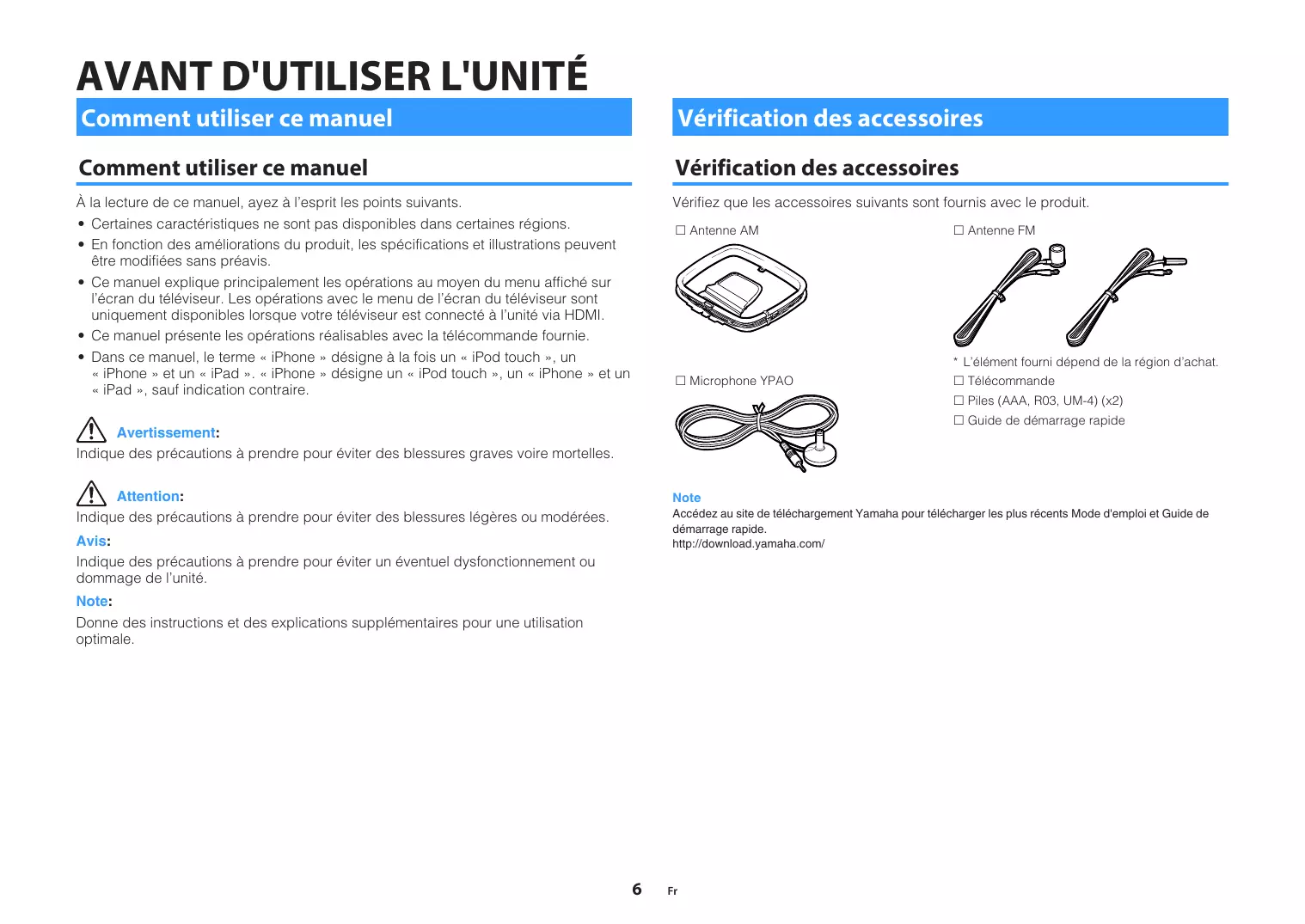
Antenne AM
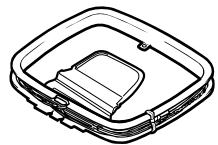
Microphone YPAO
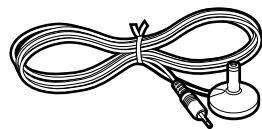
Antenne FM
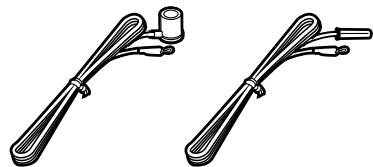
- L'élement fourni dépend de la région d'achat.
□ Télecommande
- Piles (AAA, R03, UM-4) (x2)
Guide de démarrage rapide
Note
Accedez au site de téléchargement Yamaha pour télécharger les plus récents Mode d'emploi et Guide de démarrage rapide.
http://download.yamaha.com/
Utilisation de la télécommande
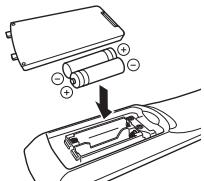
Insertion des piles dans la télécommande
Insérez les piles comme indiqué.
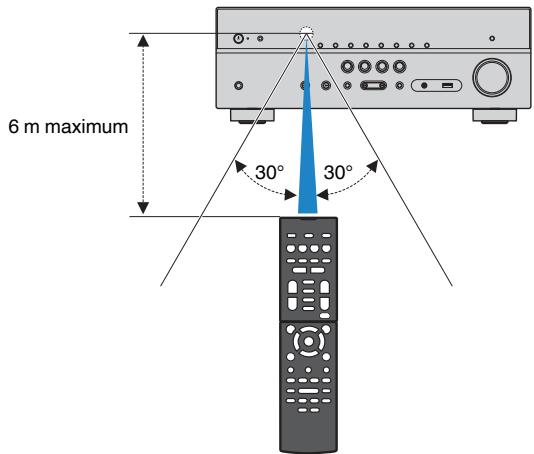
Rayon d'action de la télécommande
Pointez la télécommande en direction du capteur de télécommande de l'unité et respectez le rayon d'action indiqué sur la figure suivante.
FUNCTIONS
Fonctions de l'unité
Prise en charge d'un système d'enceintes à 2 à 5.1 voies
En fonction du nombre d'enceintes que vous utilisez, vous pouvez profiter de vos espaces acoustiques favoris avec des styles de musique variés.
- « Utilisation du système à 5.1 voies » (p.19)
- « Utilisation du système à 3.1 voies » (p.20)
- « Utilisation de Virtual CINEMA FRONT » (p.21)
- « Lecture de musique dans plusieurs pieces » (p.41)
Optimisation automatique des réglages d'enceintes (YPAO)
La fonction YPAO permet de détecter les raccordements des enceintes et de mesurer la distance entre ces dernières et la position d'écoute grâce à la mesure du microphone YPAO. Elle optimise ensuite automatiquement les réglages des enceintes tels que les paramètres d'équilibre du volume et les paramètres acoustiques qui convennent à la pierce (YPAO: Yamaha Parametric room Acoustic Optimizer).
- « Optimisation automatique des réglages d'enceintes (YPAO) » (p.31)
Profiter des effets des champsonores avec une presence plusimportante
L'unité est équipée de nombreux programmes sonores et décodeurs surround qui vous permettent de profiter de sources de lecture avec votre mode sonore favori (par exemple, avec effet de champ sonore, lecture stéreo).
- « Profiter de champs sonores 3D (CINEMA DSP 3D) » (p.36)
- « Profiter des effets de champ sonore optimisés selon le contenu » (p.37)
- « Profiter des effets des champs sonores sans enceintes d'ambiance (Virtual CINEMA DSP) » (p.37)
- « Profiter du son d'ambiance avec un casque (SILENT CINEMA) » (p.37)
- « Profiter du son d'origine (décodage direct) » (p.38)
- « Profiter de la lecture multivoies sans effets de champ sonore (décodeur surround) » (p.38)
- « Profiter de la pureté du son haute fidélité (lecture directe) » (p.39)
- « Amélioration des graves (Extra graves) » (p.39)
- « Lecture de fichiers audio compressés numérique avec un son optimisé (Compressed Music Enhancer) » (p.40)
Prise en charge de nombreux contenus via le réseau
Lorsque l'unité est connectée à un réseau, vous pouvez profiter de différents contenus via le réseau sur l'unité.
- « Lecture des contenus musicaux d'iTunes/iPhone avec AirPlay » (p.55)
- « Lecture de musique stockée sur des serveurs multimédias (PC/NAS) » (p.57)
- « Sélection d'une station de radio sur Internet » (p.59)
- « Écoute d'un service de musique en streaming » (p.60)
Lire les contenus de divers apparèils
Diverses prises HDMI et prises d'entrée/sorting sur l'unité vous permettent de raccorder des apparéils video (telis que des lecteurs BD/DVD), des apparéils audio (telis que des lecteurs CD), des dispositifs Bluetooth (telis que des smartphones), des consoles de jeu, des dispositifs de stockage USB, etc., dont vous pouvez dire le contenu.
- « Sélection d'une fréquence de réception » (p.49)
- « Lecture de musique d'appareil Bluetooth® sur l'unité » (p.54)
- « Lecture du contentu du dispositif de stockage USB » (p.56)
Fonctions utiles
L'unité est équipée de diverses fonctions utiles. La fonction SCENE vous permet de sélectionner d'un seul geste la source d'entrée et les réglages enregistrés pour la scene correspondante, comme le programme sonore et l'activation/désactivation du mode Compressed Music Enhancer. Lorsque l'unité est raccordée à un téléviseur compatible avec le contrôle HDMI par un cable HDMI, vous pouvez commander l'unité (à savoir l'alimentation et le volume) en utilisant la télécommande du téléviseur.
- « Sélection de la source d'entrée et de vos réglages favoris d'un seul gestion (SCENE) » (p.61)
- « Enregister un contenu favorsi en tant que raccourci » (p.63)
- « Contrôle HDMI et opérations synchronisées » (p.131)
- « Audio Return Channel (ARC) » (p.132)
Applications utiles
Application: « AV SETUP GUIDE »

AV SETUP GUIDE est une application qui vous aide à raccorder les cables entre l'Ampli-tuner audio-video et les apparareils de lecture, ainsi qu'à configurer l'Ampli-tuner audio-video. Cette application vous guide pour effectuer différents réglages comme le raccordement des enceintes, la connexion d'un téléviseur et d'un apparéil de lecture ainsi que la sélection du système d'enceintes.
Pour plus d'informations, recherche « AV SETUP GUIDE » dans App Store ou Google Play.
Application: « AV CONTROLLER »

AV CONTROLLER est une application vous aidant à commander l'Ampli-tuner audio-video sans la télécommande. Cette application vous permet non seulement de commander la mise sous/hors tension et le volume de l'unité, mais également de sélectionner la source d'entrée et de démarrer/arrête la lecture.
Pour plus d'informations, recherche « AV CONTROLLER » dans App Store ou Google Play.
Application: « MusicCast CONTROLLER »

MusicCast CONTROLLER est une application
vous permettant de relier un apparéil compatible
MusicCast à d'autres apparéils compatibles
MusicCast dans des pieces différentes et de les
lire simultanément. Cette application vous permit
d'utiliser votre smartphone ou un autre dispositif
mobile au lieu de la télécommande pour
facilitement sélectionner la musique à dire ainsi que
configurer l'unité et les apparéils compatibles
MusicCast.
Pour plus d'informations, recherche « MusicCast CONTROLLER » dans l'App Store ou Google Play.
Noms des pieces et fonctions de la face avant
Les noms des pieces et fonctions de la face avant sont les suivants.
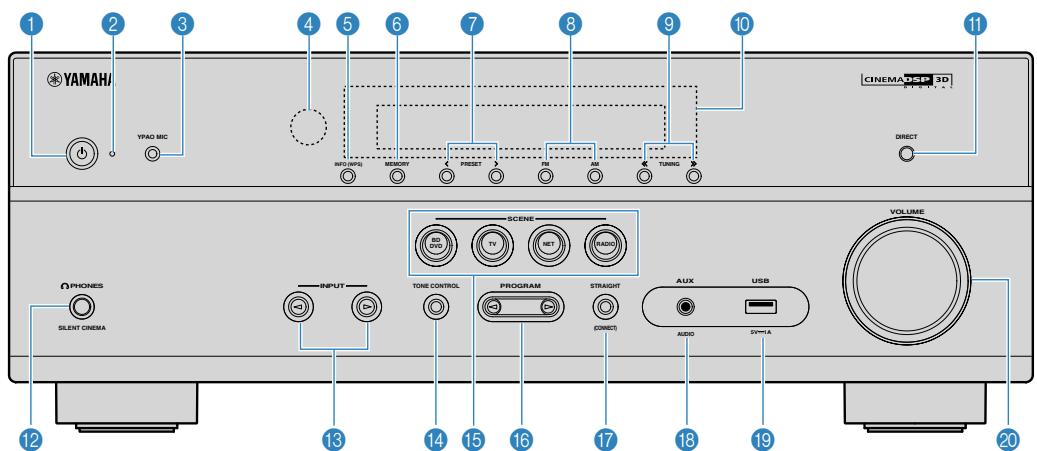
PourmettreI'unité sous ou hors tension(veille).
Témoin de veille
S'allume lorsque l'unité se trouve en mode veille et si :
- Contrôle HDMI est activé (p.86)
- Attente Inchangé est activé (p.86)
Veille du réseau est activé (p.99)
Veille Bluetooth est activé (p.101)
3 Prise YPAO MIC
Pour le raccordement du microphone YPAO fourni (p.31).
4 Capteur de la télécommande
Pour receivevoir les signaux de la télécommande (p.7).
Touche INFO (WPS)
Pour sélectionner les informations représentées sur l'afficheur de la face avant (p.45).
Pour configurer la connexion LAN sans fil (configuration de bouton WPS) en la maintainant enfoncée pendant quelques secondes (p.122).
6 Touche MEMORY
Pour enregistrer les stations radio FM/AM en tant que stations prérgliées (p.50).
Pour enregistrer un contentu Bluetooth, USB ou réseau en tant que raccourci en la maintainant enfoncée pendant quelques secondes (p.63).
7 Touches PRESET
Pour sélectionner une station radio FM/AM prééglée (p.50).
Pour rappeler un contenu Bluetooth, USB ou réseau enregistré en tant que raccourci (p.64).
8 Touches FM et AM
Pour basculer entre FM et AM (p.49).
9 Touches TUNING
Pour sélectionner la radiofréquence (p.49).
10 Afficheur de la face avant
Pour afficher des informations (p.12).
1 Touche DIRECT
Active/désactive le mode de lecture directe (p.39).
12 Prise PHONES
Pour le branchement d'un casque.
18 Touches INPUT
Pour selectionner une source d'entree
14 Touche TONE CONTROL
Permet de régler le niveau de la plage de fréquences élevées (Treble) et de la plage de fréquences basses (Bass) individuellement (p.67).
15 Touches SCENE
Pour basculer d'un geste entre plusieurs réglages définis avec la fonction SCENE. Ces touches permettent également d'allumer l'unité lorsqu'elle se trouve en mode veille (p.61).
16 Touches PROGRAM
Pour sélectionner un programme sonore ou un décodeur d'ambiance (p.36).
17 Touche STRAIGHT (CONNECT)
Pour activer/désactiver le mode de décodage direct (p.38).
Pour ajouter l'unité au réseau MusicCast et pour configurer le LAN sans fil en la maintainant enforcée pendant 5 secondes (p.35).
18 Prise AUX
Pour raccorder des appareils, tels que les lecteurs audio portables (p.25).
9 Prise USB
Pour raccorder un dispositif de stockage USB (p.56).
2 Bouton VOLUME
Pour régler le volume.
Les noms des pieces et fonctions de l'afficheur de la face avant sont les suivants.
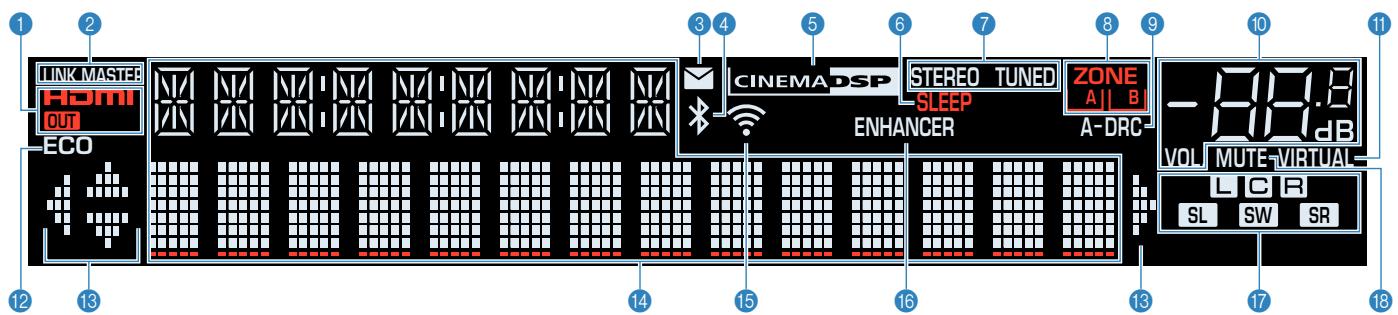
1 HDMI
S'allume lorsque des signaux HDMI sont restitués ou reçus.
OUT
S'allume lorsque des signaux HDMI sont restitués.
LINK MASTER
S'allume lorsque l'unité est l'appareil m'aître du réseau MusicCast.
Témoin de mise à jour du microprogramme
S'allume lorsqu'une mise à jour du microprogramme est disponible via le réseau.
4 Indicateur Bluetooth
S'allume lorsqu l'unité est connectée à un dispositif Bluetooth.
CINEMA DSP
S'allume lorsque le mode CINEMA DSP 3D (p.36) fonctionne.
6 SLEEP
S'allume lorsque la minuterie est activée.
7 STEREO
S'allume lorsque l'unité recoit un signal stéreo provenant d'une radio FM.
TUNED
S'allume lorsque l'unité recoit un signal provenant d'une station de radio FM/AM.
Témoins ZONE
Indiquent la zone sur laquelle le son est émis (p.43).
A-DRC
S'allume lorsque le mode Adaptive DRC (p.69) fonctionne.
10 Témoin de volume
Indique le volume actuel.
VIRTUAL
S'allume lorsquel'traitementvirtuel(p.37)fonctionne
12 ECO
S'allume lorsque le mode ECO (p.93) est activé.
Témoins de curseur
Indiquent les touches de curseur de la télécommande actuellément opérationnelles.
14 Affichage des informations
Affiche le statut actuel (nom d'entrée et nom du mode sonore par exemple). Vous pouze changer les informations affichées en appuyant sur INFO (p.45).
15 Témoin LAN sans fil
S'allume lorsque l'unité est connectée à un réseau sans fil (p.121).
Note
Ce théoin peut s'allumer lorsque l'unité est ajoutée au réseau MusicCast. Pour plus d'informations, reportez-vous à la section « Ajout de l'unité au réseau MusicCast » (p.35).
16 ENHANCER
S'allume lorsque le mode Compressed Music Enhancer (p.40) fonctionne.
Témoins d'enceinte
Ils indiquent les bornes depuis lesquelles les signaux sont émis.
Enceinte avant (G)
Enceinte avant (D)
C Enceinte centrale
SL Enceinte d'ambiance (G)
SR Enceinte d'ambiance (D)
SW Caisson de graves
18 MUTE
Clignote lorsqu'le son est provisoirement mis en sourdine.
Les noms des pieces et fonctions de la face arrêtè sont les suivants.
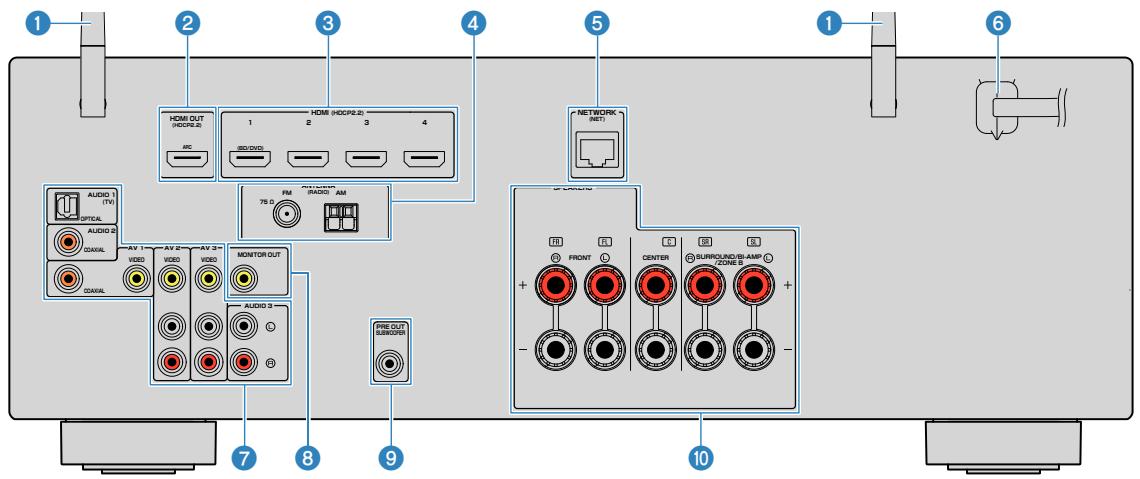
- La zone autour des prises de sortie audio/vidéo est blanche sur le produit réel afin d'éviter les mauvais raccordements.
Antennes sans fil
Pour une connexion sans fil (Wi-Fi) à un réseau (p.121) et une connexion Bluetooth (p.54).
2 Prise HDMI OUT
Pour le raccordement à un télévisueur compatible HDMI et la restitution de signaux video/audio (p.23). En cas d'utilisation de la fonction ARC, le signal audio du télévisueur peut également être reçu par la prise HDMI OUT.
3 Prises HDMI 1 à 4
Pour le raccordement à des apparéils de lecture compatibles HDMI et la réception de signaux video/audio (p.24).
4 Prises ANTENNA
Pour le raccordement à des antennes FM et AM (p.26).
5 Prise NETWORK
Pour une connexion filaire à un réseau (p.27).
Cable d'alimentation
Pour le raccordement de l'unité à une prise secteur (p.28).
7 Prises AV
Prises AUDIO
Pour le raccordement à des apparciels de lecture video/ audio et la réception de signaux video/ audio (p.24).
6 Prise MONITOR OUT
Pour le raccordement à un téléviseur et la restitution de signaux video (p.23).
9 Prise SUBWOOFER PRE OUT
Pour le raccordement à un subwoofer (avec amplificateur intégré) (p.18).
10 Bornes SPEAKERS
Pour le raccordement à des enceintes (p.15).
Les noms des pieces et fonctions de la télécommande fournie sont les suivants.
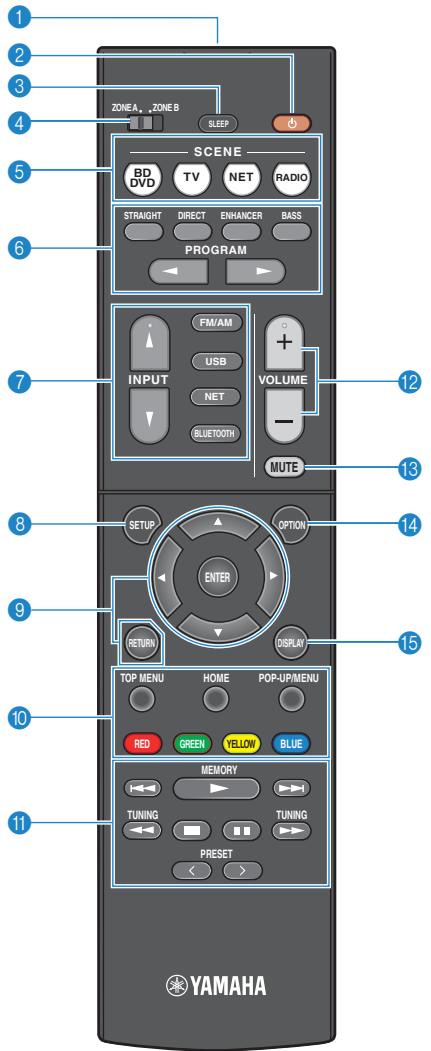
1 Émetteur de signal de commande
Pour émettre des signaux infrarouges.
Touche (alimentation de l'ampli-tuner)
PourmettreI'unité sous ou hors tension(veille).
3 Touche SLEEP
Si vous appuyez à plusieurs reprises sur cette touche, vous pouvez spécifique la durée (120 min, 90 min, 60 min, 30 min, déactivé) jusqu'àau basculement en mode veille.
4 Commutateur ZONE
Permet de changer la zone commandée par la télécommande (p.42).
Touches SCENE
Pour basculer d'un geste entre plusieurs régliages définis avec la fonction SCENE. Ces touches permettent également d'allumer l'unité lorsqu'elle se trouve en mode veille (p.61).
6 Touches de mode sonore
Pour selectionner un mode sonore (p.36).
7 Touches de selection d'entrée
Pour selectionner une source d'entree pour la lecture.
Note
Appuyez à plusieurs reprises sur NET pour sélectionner la source réseau souhaitée.
8 Touche SETUP
Pour afficher le menu de réglage (p.76).
9 Touches d'opération de menu
Pour utiliser le menu.
9 10 11 12 13 Touches d'opération d'appareil externe
Pour effectuer des opérations de lecture lorsque « USB » ou « NET » est sélectionné comme source d'entrée, ou contrôle la lecture d'un aparéil de lecture compatible avec le contrôle HDMI.
Note
- Les apparèids de lecture doivent prendre en charge le contrôle HDMI. Tous les apparèids compatibles avec le contrôle HDMI ne peuvent pas été utilisés.
- Vous pouvez attribuer des fonctions de l'unité aux touches RED/GREEN/YELLOW/BLUE (p.96).
1 Touches d'opération de lecture
Pour commander la lecture de l'appareil externe.
12 Touches VOLUME
Pour régler le volume.
13 Touche MUTE
Pourmettre la sortie audio en sourdine.
14 Touche OPTION
Pour afficher le menu des options (p.65).
15 Touche DISPLAY
Pour activer/désactiver l'écran de navigation, l'écran de lecture, etc.
PREPARATION
1 Raccordement des enceintes
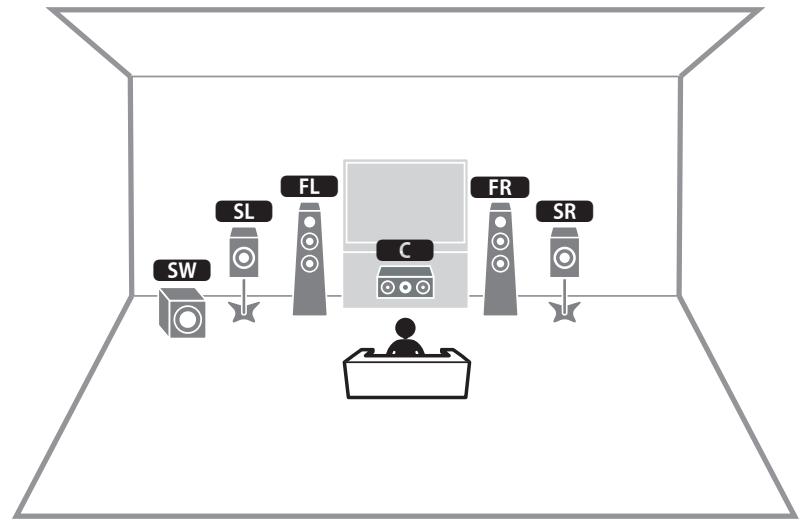
Noms et fonctions des enceintes
Les noms et fonctions des enceintes connectées à l'unité sont les suivants.
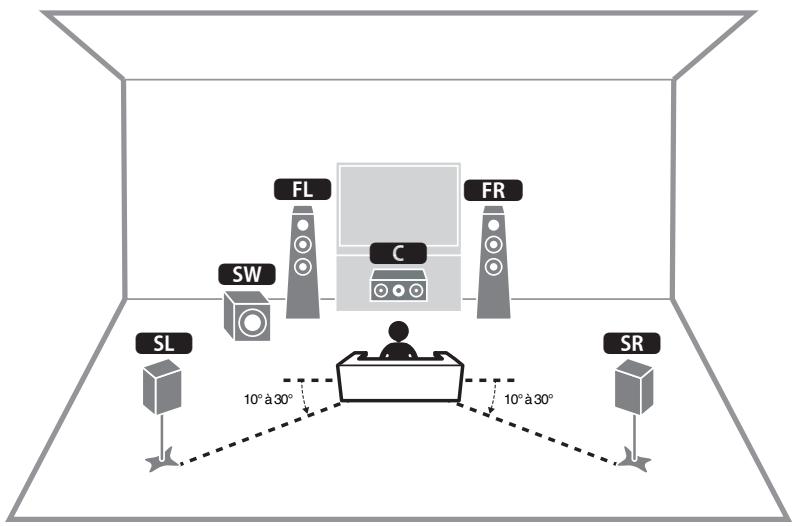
Note
Servez-vous de ce schéma comme référence pour la disposition ideale des enceintes pour l'unité. La disposition de vos enceintes n'a pas besoin de correspondre exactement au schéma, étant donné que la fonction YPAO peut être utilisée pour automatiquement optimier les réglages d'enceinte ( comme les distances) selon la disposition réelle des enceintes.
| Type d'enceinte | Abr. | Fonction |
| Avant (G/D) | FL / FR | Produisent lessons des voies avant (sons stéréo). |
| Centre | C | Produit lessons de voie centrale (teils que les dialogues et les voix). |
| Surround (G/D) | SL / SR | Produisent lessons de la voie surround. |
| Caisson de graves | SW | Produit dessons à partir de la voie LFE (low-frequency effect) et renforce les basses des autres voies. |
Systèmes d'enceintes et enceintes à raccarder
Choisissez la disposition des enceintes en fonction du nombre d'enceintes que vous utilisez et placez les enceintes et le caisson de graves dans la piece.
| Type d'enceinte | Système d'enceintes (nombre de voies) | ||
| 5.1 | 3.1 | 2.1 | |
| Avant (G/D) FL / FR | ● | ● | ● |
| Centrale C | ● | ● | |
| Surround (G/D) SL / SR | ● | ||
| Caisson de graves SW | ● | ● | ● |
Exigences des enceintes
Les enceintes et caissons de graves raccordés à l'unité doivent satisfaire les exigences suivantes :
Utilisez des enceintes d'une impedance d'au moins 6
Utilisez un caisson de graves avec amplificateur intégré.
Note
- Préparez le nombre d'enceintes en fonction de la系統e d'enceintes.
Assurez-vous de raccorder les enceintes avant gauche et droite.
Exigences des câbles
Utilisez les types suivants de cable en vente dans le commerce pour raccorder les enceintes à l'unité :
Cábles d'enceinte (le nombre d'enceintes requisés)
Cable de broche audio (pour le raccordement d'un caisson de graves)


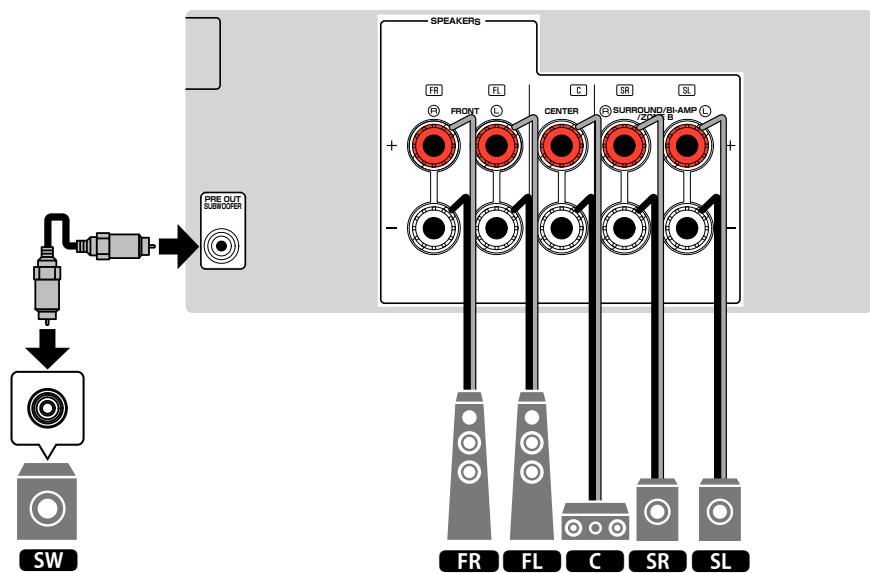
Comment raccorder les enceintes
Raccordement de l'enceinte
Raccordez un cable d'enceinte entre la borne négative (-) de l'unité et la borne négative (-) de l'enceinte, et entre la borne positive (+) de l'unité et la borne positive (+) de l'enceinte.
Avis
Lors du raccordement des cables d'enceinte, prenez note des points suivants :
- Préparez les cables d'enceinte loin de l'unité pour éviter de lâcher par inadvertance les torons de cable à l'intérieur de l'unité ce qui pourrait provoquer un court-circuit ou un dysfonctionnement de l'unité.
- Un raccordement incorrect des cables d'enceinte peut provoquer un court-circuit et également endommager l'unité ou les enceintes.
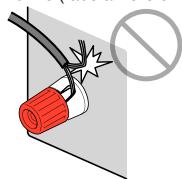
-Torsadez solidement les fils dénudés des cables d'enceinte ensemble.
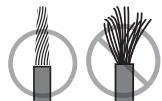
- Ne laïsez pas les fils dénudés du cable d'enceinte se toucher.
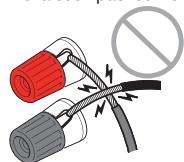
- Ne laissez pas les fils dénudés du cable d'enceinte entre en contact avec les parties métalliques de l'unité (face arrrière et vis).
Note
- Retirez le cable d'alimentation de l'unité de la prise secteur avant de raccorder les enceintes.
Assurez-vous de raccorder les enceintes avant gauche et droite.
1 Dénudez sur environ 10 mm les extrémités du cable d'enceinte et torsadez solidement les fils dénudés de ce cable.
2 Desserrez la borne d'enceinte.
3 Insérez les fils dénudés du cable dans l'écartement sur le côte (supérieur droit ou inférieur gauche) de la borne.
4 Serrez la borne.
-
(rouge)
-
(noir)
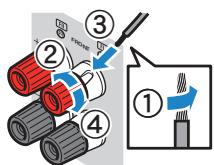
Le raccordement est maintainant terminé.
Note
Si « Check SP Wires » apparaît sur l'afficheur de la face avant à la mise sous tension de l'unité, éteignez-la, puis confirmez que les câbles d'enceinte ne sont pas court-circuités.

Raccordement du caisson de graves
Utilisez un cable de broche audio pour raccorder le caisson de graves.
Note
Débranche les cables d'alimentation de l'unité des prises secteur avant de raccorder le caisson de graves.
Câble de broche audio
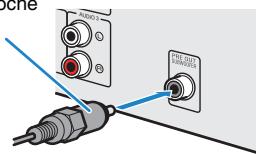
Cable de broche audio
Comment positionner les enceintes (systèmes d'enceintes)
Utilisation du système à 5.1 voies
Il s'agit d'une disposition d'enceintes élémentaire recommandaee pour le son surround.
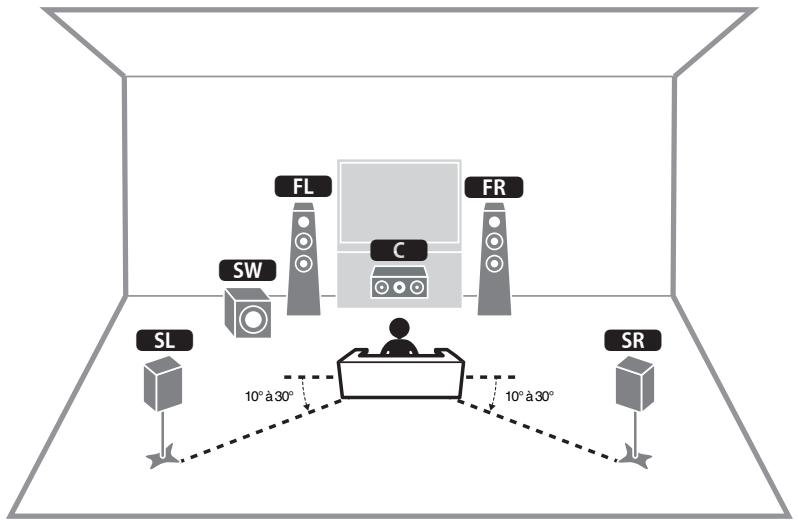
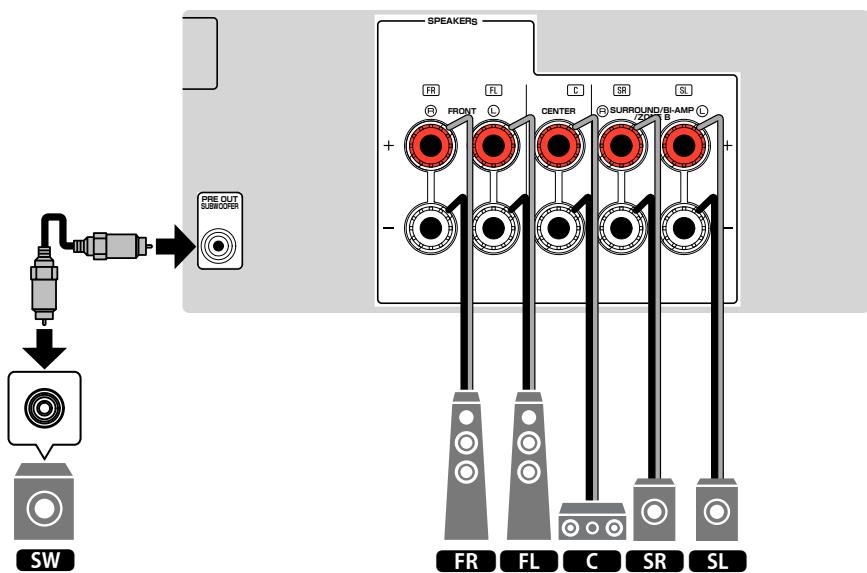
Utilisation du système à 3.1 voies
Il s'agit d'une disposition d'enceintes recommendée pour écouter le son stéreo avec une enceinte centrale. Le son de la voie centrale comme les dialogues et les voix d'un film peut être clairment restitué.
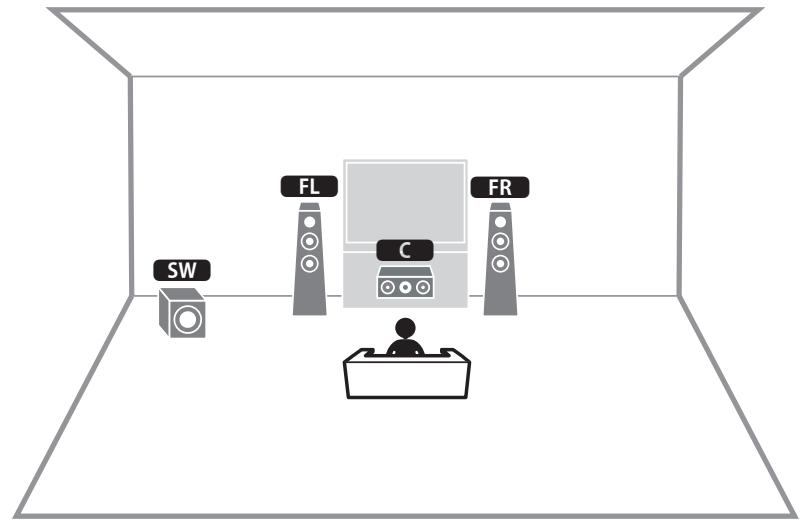
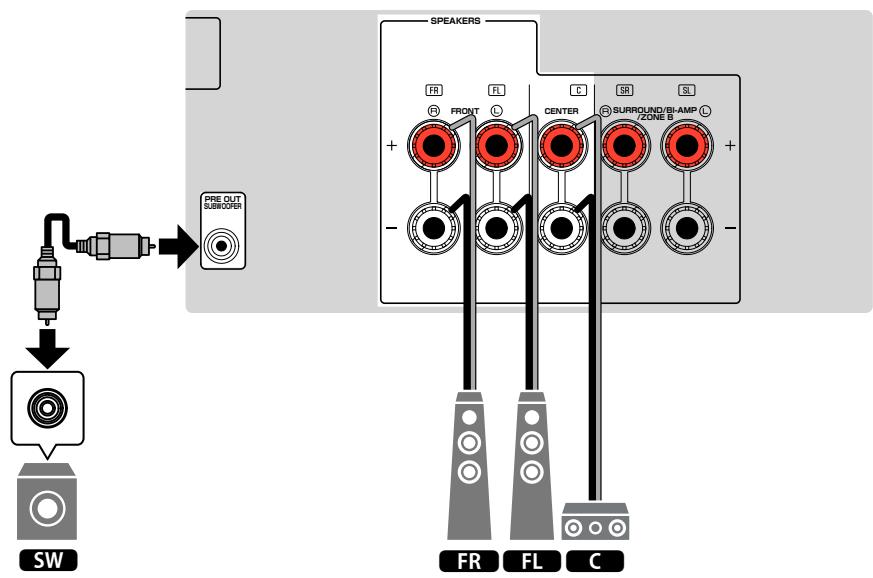
Utilisation de Virtual CINEMA FRONT
Cette disposition des enceintes est recommendée si les enceintes ne peuvent pas etre placees au fond de la piece.
Note
Pour utiliser Virtual CINEMA FRONT, il est nécessaire de modifier les régages de configuration des enceintes. Pour plus d'informations, reportez-vous à :
- « Attribution de la configuration des enceintes » (p.30)
- « Réglage de l'utilisation de Virtual CINEMA FRONT » (p.83)
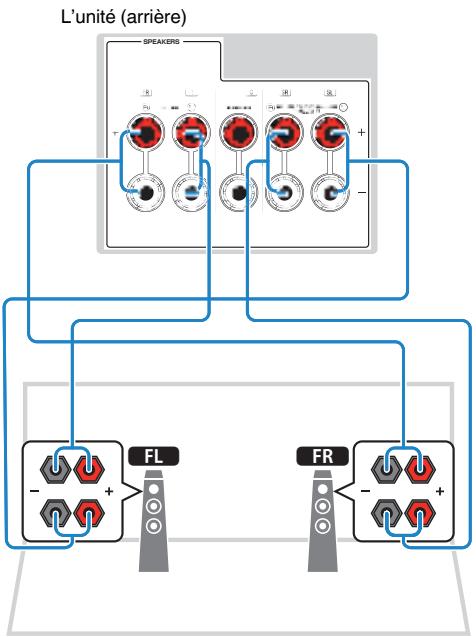
Raccordement d'enceintes avant qui prennant en charge les connexions bi-amplificatrices
Voupez raccorder les enceintes avant qui prennt en charge les connexions bi-amplificatrices.
Pour activer la fonction bi-amplificatrice, configurez les réglages d'enceinte nécessaires. Pour plus d'informations, reportez-vous à :
- « Attribution de la configuration des enceintes » (p.30)
- « Réglage de votre système d'enceintes » (p.80)
Avis
- Avant d'effectuer les connexions bi-amplificatrices, enlevez toutes les fixations ou les cables qui raccordent un haut-parleur de graves à un haut-parleur d'aigus. Reportez-vous au mode d'emploi des enceintes pour plus de détails. Si vous ne réalisé pas de connexions bi-amplificatrices, assurez-vous que les fixations ou les cables sont connectés avant de racorder les cables d'enceinte.
Note
- Les enceintes suivantes ne peuvent pas etre raccordees simultanement.
- Enceintes surround
-Enceintes de la Zone B
-Enceintes bi-amplificatrices - Les bornes FRONT et SURROUND/BI-AMP/ZONE B émettent les mêmes signaux.
2 Raccordement d'un téléviseur
Connexion HDMI avec un téléviseur
Raccordez un téléviseur à l'unité à l'aide d'un cable HDMI. Si vous raccordez à l'unité un téléviseur qui prend en charge la fonction ARC, vous pouze restituer des signaux video/audio sur le téléviseur ou receivevoir les signaux audio du téléviseur sur l'unité.
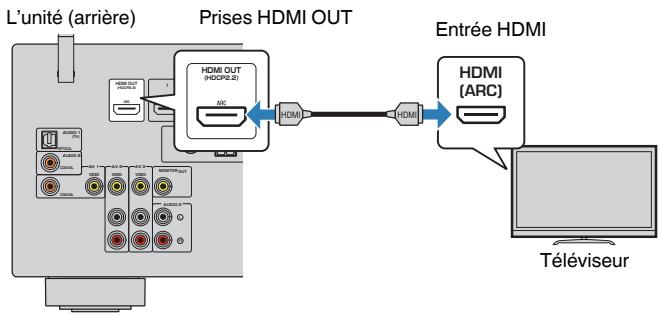
- Cette fonction permet aux signaux audio de se déplacer dans les deux sens avec un seul cable HDMI. Pour utiliser la fonction ARC, raccordez le téléviseur à l'aide d'un cable HDMI compatible ARC.
Note
- Si vous raccordez un téléviseur prénant en charge le contrôle HDMI à l'unité à l'aide d'un cable HDMI, vous pouvez contrôler l'alimentation et le volume de l'unité avec la télécommande du téléviseur.
-
Pour utiliser le contrôle HDMI et ARC, vous doivent configurer les réglages HDMI sur l'unité. Pour plus d'informations sur les réglages, reportez-vous à :
-
« Contrôle HDMI et opérations synchronisées » (p.131)
-
« Audio Return Channel (ARC) » (p.132)
-
Si vous t'élevateur ne prend pas en charge la fonction Audio Return Channel (ARC), une connexion par cable optique numérique entre le téléviseur et l'unité est nécessaire.
Connexion VIDEO (video composite) avec un téléviseur
Raccordez un téléviseur à l'unité à l'aide d'un cable de broche video et d'un cable optique numérique.
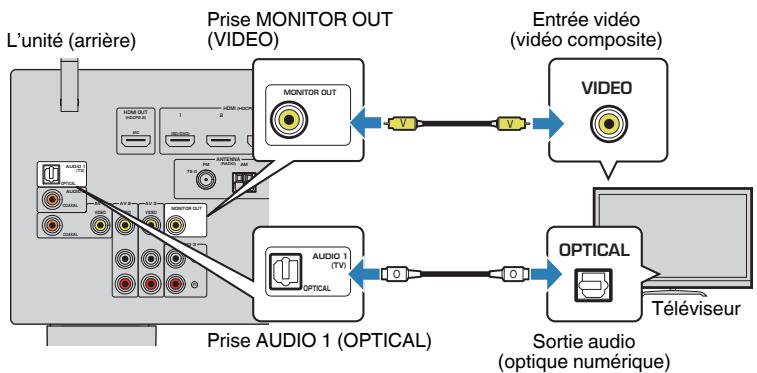
Note
- Si vous raccordez votre télévisuer à l'unité à l'aide d'un cable autre qu'un cable HDMI, vous ne pouvez pas restituer sur le télévisuer les signaux video entre sur l'unité via HDMI. Pour plus d'informations, reportez-vous à :
- « Flux des signaux video » (p.130)
- Les opérations avec l'écran TV sont uniquement disponibles lorsque vous téléviseur est connecté à l'unité via HDMI.
- Le raccordement d'un cable optique numérique permet de dire le son du téléviseur sur l'unité. Un raccordement par cable optique numérique n'est pas nécessaire dans le cas suivant :
-Si vous ne receivez que des émissions de télévision que via le décodeur
3 Raccordement d'appareils de lecture
Connexion HDMI avec un apparéil video comme un lecteur BD/DVD
Raccordez un apparéil video à l'unité à l'aide d'un cable HDMI.
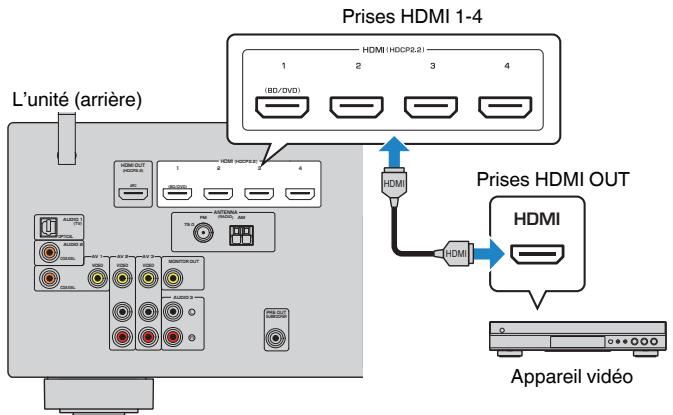
Note
Pour regarder une video reçue par les prises HDMI 1 à 4, vous doivent raccorder votre télévisuer à la prise HDMI OUT de l'unité. Pour plus d'informations, reportez-vous à :
- « Connexion HDMI avec un téléviseur » (p.23)
Connexion autre que HDMI avec un apparéil de lecture
- Connexion VIDEO (video composite) avec un apparéil video
Raccordez un apparéil video à l'unité à l'aide d'un cable de broche video et d'un cable audio (câble coaxial numérique ou de broche stéréo). Selon les prises de sortie audio générées sur votre apparéil video,CHOISSEZ un jeu de prises d'entrée (sur l'unité).
| Prises de sortie sur l'appareil video | Prises d'entrée de l'unité | |
| Vidéo | Audio | |
| Vidéo composite | Coaxiale numérique | AV 1 (VIDEO + COAXIAL) |
| Stéréo analogue | AV 2-3 (VIDEO + AUDIO) | |
| Optique numérique | Vous doivent changer la combinaison des prises d'entrée video/audio (p.71). | |
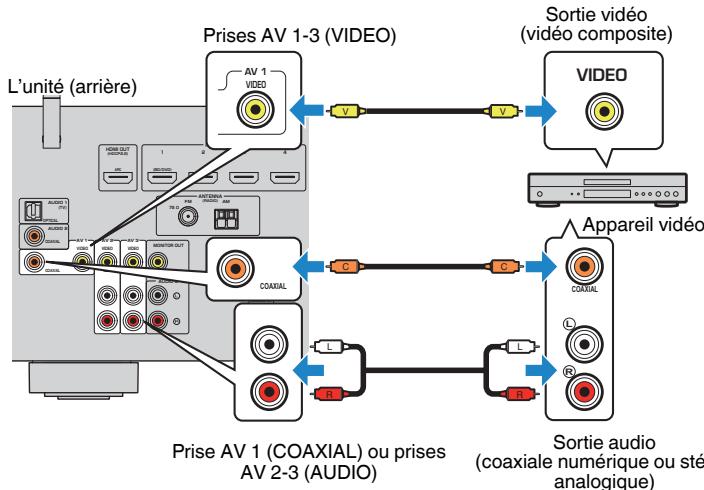
Note
- Si vous raccordez un apparéil video à l'unité via une connexion video composite, vous nevez raccorder le télévisér à la prise MONITOR OUT (VIDEO) de l'unité. Pour plus d'informations, reportez-vous à :
- « Connexion VIDEO (video composite) avec un téléviseur » (p.23)
- Si la combinaison des prises d'entree video/audiosponibles sur I'unite ne correspond pas a tourette appareil video, modifie-la en fonction des prises de sortie de sua reappeil. Pour plus d'informations, reportez-vous :
- « Combinaison du son d'une autre source d'entrée avec la video de la source d'entrée actuelle » (p.71)
- Connexion AUDIO avec une apparéil audio comme un lecteur CD
Raccordez des appeareils audio tels qu'un lecteur CD et un lecteur de minidisques à l'unité. Selon les prises de sortie audio prsentes sur votre apparéil audio, désissez l'un des raccordements suivants :
Note
Pour utiliser une platine, un amplificateur égaliseur phono en vente dans le commerce est nécessaire.
Raccordez la sortie de l'amplificateur égaliser phono à l'unité.
| Prises de sortie audio sur l'appareil audio | Prises d'entrée audio de l'unité |
| Optique numérique | AUDIO 1 (OPTICAL) |
| Coaxiale numérique | AUDIO 2 (COAXIAL)AV 1 (COAXIAL) |
| Stéréo analogique | AUDIO 3 (AUDIO)AV 2-3 (AUDIO) |
L'unité (arrière)
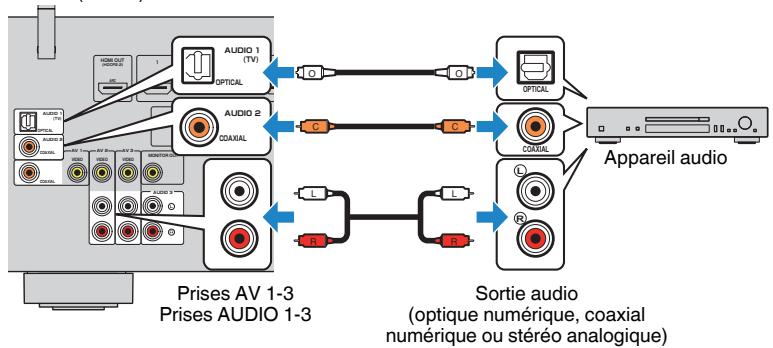
Note
L'option « AUDIO1 » est définié en usine en tant qu'entrée audio du téléviseur. Si vous avez raccordé un apparéil externe aux prises AUDIO 1, utilisez l'option « Entrée audio TV » du menu « Réglage » pour modifier l'attribution de l'entrée audio du téléviseur. Pour utiliser la fonction SCÉNE, vous devez également changer l'attribution d'entrée pour SCENE (TV). Pour plus d'informations, reportez-vous à :
- « Réglage de la prise audio utilisé pour l'entrée audio TV » (p.87)
- « Enregistrer une scene » (p.62)
Raccordement à la prise du panneau avant
Utilisez la prise AUX du panneau avant pour raccorder temporairement les apparéils tels que des lecteurs audio portables à l'unité.

Attention
- Avant de procéder au raccordement, arrêtez la lecture sur l'appareil et baisseze le volume de l'unité. Le volume pourrait être brusquement élevé et cela pourrait provoquer des léssions auditives.
Note
Vous nevez preparer le cable audio correspondant aux prises de sortie de votre apparéil.
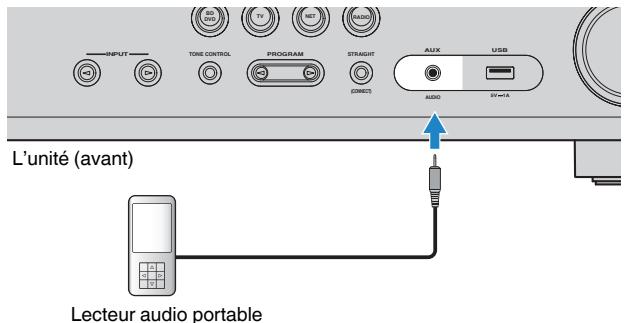
Si vous sélectionné la source d'entrée « AUX » en appuyant sur INPUT, les signaux audio lus par l'appareil seront restitués sur l'unité.
4 Raccordement des antennes FM/AM
Raccordement des antennes FM/AM
Raccordez les antennes FM/AM fournies à l'unité.
Fixez l'extrémité de l'antenne FM sur un mur et placez l'antenne AM sur une surface plane.
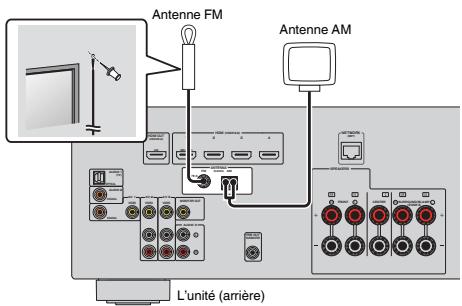
Assemblage et raccordement de l'antenne AM
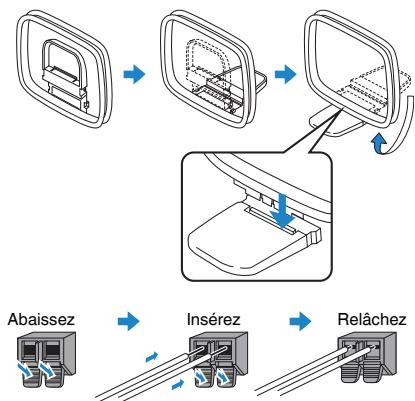
Note
- Déroulez uniquement la longueur nécessaire du cable de l'antenne AM.
- Les câbles de l'antenne AM n'ont pas de polarité.
5 Préparation du raccordement à un réseau
Préparation du raccordement à un réseau
L'unité prend en charge les connexions câblées et sans fil. Sélectionnez une méthode de connexion selon votre environnement de réseau.
Si vous utilisez un routeur qui prend en charge DHCP avec la connexion cablee, il n'est pas nécessaire de configurer de réglages réseau pour l'unité.
Note
Vous devrez configurer les réglages réseau si votre routeur ne prend pas en charge DHCP ou si vous souhaitez configurer manuellement les paramètres réseau. Pour plus d'informations, reportez-vous à :
- « Réglage manuelle des paramètres réseau » (p.98)
Pour connecter l'unité à un réseau sans fil, Sélectionnez une des méthodes suivantes pour configurer les réglages réseau sans fil.
- Méthode utiliser le réglage MusicCast
Lors de l'ajout de l'unité au réseau MusicCast, vous pouze également configurer les réglages réseau sans fil de l'unité en même temps. Si vous utilisez MusicCast CONTROLLER, nous recommendons la connexion sans fil au réseau MusicCast. Pour plus d'informations, reportez-vous à :
- « Ajout de l'unité au réseau MusicCast » (p.35)
- Autres méthodes
Pour plus d'informations, reportez-vous à :
- « Sélection d'une méthode de connexion réseau sans fil » (p.121)
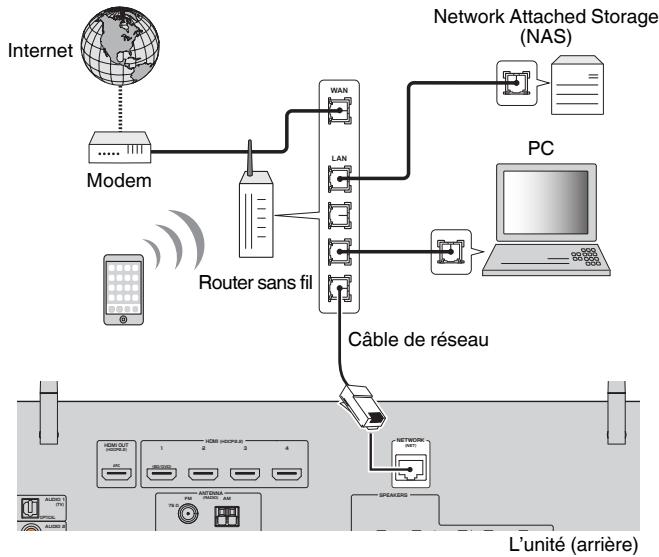
Raccordement d'un cable de réseau (connexion cablée)
Raccordez l'unité à votre routeur au moyen d'un cable de réseau STP (cable droit CAT-5 ou supérieur) disponible dans le commerce.
Voupez écouter la radio Internet ou lire des fichiers de musique stockés sur des serveurs multimédias, de type PC et Network Attached Storage (NAS), sur l'unité.
Note
- Si vous utilisez un routeur prenant en charge DHCP, il n'est pas nécessaire de configurer des réglages réseau pour l'unité puisque les paramètres réseau (teils que l'adresse IP) lui sont attribués automatiquement. Vous devrez le faire uniquement si votre routeur ne prend pas en charge DHCP ou si vous souhaitez configurer manuellement les paramètres réseau. Pour plus d'informations, reportez-vous à :
- Reglage manuelle des paramètres réseau (p.98) - Vous pouvez vérifier que les paramètres réseau (teles que l'adresse IP) sont correctement attribués à l'unité. Pour plus d'informations, reportez-vous à :
- « Vérification des informations réseau de l'unité » (p.97)
Préparation des antennes sans fil (connexion sans fil)
Tenez les antennes sans fil droites pour la connexion au réseau sans fil ou à un dispositif Bluetooth via le mode sans fil.
Pour plus d'informations sur la connexion de l'unité à un réseau sans fil, reportez-vous à :
- « Préparation du raccordement à un réseau » (p.27)
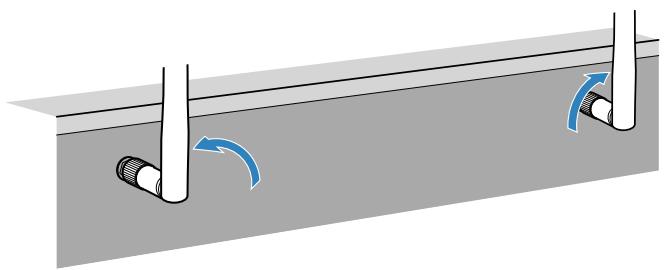
Avis
- N'applique pas de force excessive sur l'antenna sans fil. L'antenna pourrait être endommagée.
6 Branchement du cable d'alimentation
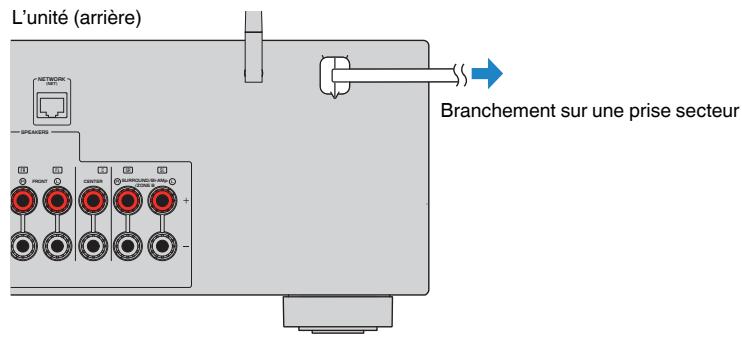
Branchement du cable d'alimentation
Une fois tous les raccordements terminés, branchez le cable d'alimentation.
7 Sélection de la langue pour le menu affiché à l'écran
Selection de la langue pour le menu affiché à l'écran
Sélectionnez la langue souhaïée pour le menu affiché à l'écran.
1 Appuyez sur (alimentation de l'ampli-tuner) pourmettre l'unité sous tension.
2 Mettez le téléviseur sous tension et changez la source d'entrée afin d'afficher l'image à partir de l'unité (prise HDMI OUT).
Note
À la première mise sous tension de l'unité, un message à propos de la configuration du réseau s'affiche. Vous pouvez changer de langue sur cet écran de message.
3 Appuyez sur SETUP.
4 Utilisez les touches de curseur pour selectionner « Langage » et appuyez sur ENTER.
5 Utilisez les touches de curseur pour selectionner la langue souhaitee.
6 Pour quitter le menu, appuyez sur SETUP.
Tous les réglages nécessaires sont maintainant terminés.
Note
Les informations affichées sur la face avant sont exclusivementprésentées en anglis.
8 Configuration des réglages d'enceinte nécessaires
Attribution de la configuration des enceintes
Si vous utilisez l'une des configurations d'enceintes suivantes, procédez comme suit pour configurer manuellement les réglages d'enceintes correspondants avant d'exécuter la fonction YPAO.
- Utilisation de la connexion bi-amplificatrice (lecture de sons de toute surveillance qualite avec les connexions bi-amplificatrices)
- Utilisation des enceintes de la Zone B
- Utilisation des enceintes surround pour le système 5.1 voies avant (Virtual CINEMA FRONT)
Note
Pour plus d'informations sur les configurations d'enceinte, reportez-vous à :
- « Raccordement d'enceintes avant qui prennet en charge les connexions bi-amplificatrices » (p.22)
- « Lecture de musique dans plusieurs pièces » (p.41)
- « Utilisation de Virtual CINEMA FRONT » (p.21)
1 Appuyez sur (alimentation de l'ampli-tuner) pourmettre l'unité sous tension.
2 Mettez le téléviseur sous tension et changez la source d'entrée afin d'afficher l'image à partir de l'unité (prise HDMI OUT).
Note
À la première mise sous tension de l'unité, le message de la configuration du réseau s'affiche. À présent, appuyez sur RETURN et avance jusqu'à l'étape 3.
3 Appuyez sur SETUP.
4 Utilisez les touches de curseur pour selectionner « Enceinte » et appuyez sur ENTER.
5 Utilisez les touches de curseur pour selectionner « Configuration » et appuyez sur ENTER.
6 Configurez les réglages d'enceinte correspondant.
- Si vous utilisez les connexions bi-amplificatrices ou les enceintes de la Zone B, selectionnez votre système d'enceintes dans « Affect. amp puiss. ». Pour plus d'informations, reportez-vous à :
- « Réglage de votre système d'enceintes » (p.80)
- Au moyen des enceintes surround pour le système 5.1 voies avant (Virtual CINEMA FRONT), Sélectionné « Activé », puis « Virtual CINEMA FRONT ». Pour plus d'informations, reportez-vous à :
- « Réglage de l'utilisation de Virtual CINEMA FRONT » (p.83)
Pour quitter le menu, appuyez sur SETUP.
Les réglages d'enceinte sont maintenant terminés.
Optimisation automatique des réglages d'enceintes (YPAO)
La fonction Yamaha Parametric room Acoustic Optimizer (YPAO) permet de détecter les raccordements des enceintes et de mesurer la distance entre ces dernières et la position d'écoute. Elle optimise ensuite automatiquement les réglages des enceintes tels que les paramètres d'équilibre du volume et les paramètres acoustiques qui convenennent à la pierce.
Note
- Utilisez la fonction YPAO après avoir raccordé le téléviseur et les enceintes à l'unité.
-
Configurez les réglages d'enceinte correspondants manuellement avant d'exécuter la fonction YPAO. Pour plus d'informations sur les réglages, reportez-vous à :
-
« Attribution de la configuration des enceintes » (p.30)
-
Pendant la mesure, des signaux tests sontémis à volume élevé et vous ne pouvez pas régler le volume.
- Pendant la mesure, maintenez la piece aussi silencieuse que possible et ne vous tenez pas entre les enceintes et le microphone YPAO pour obtenir une mesure précise.
- Ne raccordez pas d'écouteurs.
1 Appuyez sur (alimentation de l'ampli-tuner) pourmettre l'unité sous tension.
2 Mettez le téléviseur sous tension et changez la source d'entrée afin d'afficher l'image à partir de l'unité (prise HDMI OUT).
3 Allumez le caisson de graves et reglez le volume à moitié. Si la fréquence de coupure est régliable, reglez-la sur le maximum.
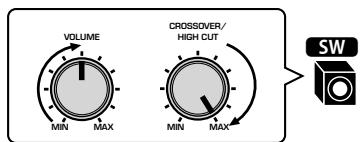
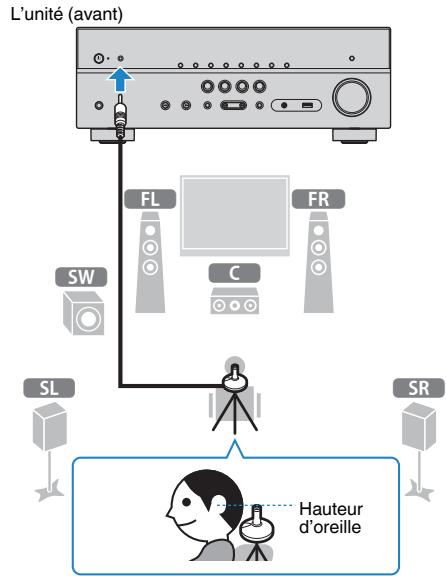
4 Placez le microphone YPAO à votre position d'écoute et raccordez-le à la prise YPAO MIC située sur la face avant.
Placez le microphone YPAO à votre position d'écoute (à hauteur d'oreilles). Nous conseillons l'utilisation d'un trépied comme support de microphone. Lorsque vous utilisez un trépied, utilisez les vis de ce dernier pour stabiliser le microphone.

L'écran suivant apparait sur le téléviseur.
1 Réglage de « Affect. amp puiss. » du menu « Réglage »
Pour commencer la mesure, utilisez les touches de curseur pour selectionner « Demarrer » et appuyez sur ENTER.
La mesure commence dans les 10 secondes. Appuyez sur ENTER pour lancer immédiatement la mesure.
Lorsque la mesure est terminée, l'écran suivant apparait sur le téléviseur.
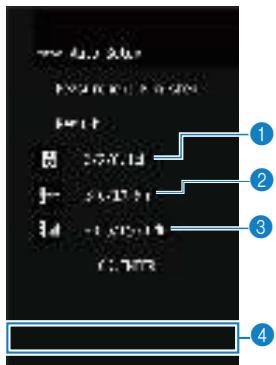
1 Nombre d'enceintes (avant/arrière/caisson de graves)
Distance des enceintes (la plus proche/la plus éloignée)
3 Plage de réglage du niveau de sortie des enceintes
4 Message d'avertissement (le cas échéant)
Note
- Pour arrêté provisoirement la mesure, appuyez sur RETURN.
-
Si un message d'erreur (par exemple E-1) ou un message d'advertissement (par exemple W-1) apparait, reportez-vous à :
-
« Message d'erreur d'YPAO » (p.33)
-
« Message d'ajretissement d'YPAO » (p.34)
-
Une enceinte défectueuse est identifiée par le clignotement des témoins d'enceintes au niveau de l'afficheur de la face avant.
- Dans le cas de plusieurs averissements (lorsque vous utilisez l'afficheur de la face avant), utilisez les touches de curseur pour vérifier les autres messages d'ajretissement.
6 Confirmez les résultats affichés sur l'écran et appuyez sur ENTER.
7 Utilisez les touches de curseur pour selectionner « ENREG. » et appuyez sur ENTER.
Les nouveaux réglages d'enceinte sont appliqués.
Note
Pour terminer la mesure sans appliquer le résultat, selectionnez « ANNUL »
8 Débranchez le microphone YPAO de l'unité.
L'optimisation des réglages d'enceintes est maintainant terminée.
Avis
- Le microphone YPAO est sensible à la chaleur. Ne le place pas dans un endroit où il pourrait être exposé directement à la lumière du soleil ou à des températures élevées (sur un équipement AV, etc.).
Message d'erreur d'YPAO
Si un message d'erreur s'affiche durant la mesure, résolvez le problème et exécutez à nouveau la procédure YPAO.

- Message d'erreur
Écran du téléviseur

Afficheur de la face avant
| Message d'erreur | Causes possibles | Actions correctives |
| E-1:Pas enc. Av.(E-1:NO FRNT SP) | Les enceintes avant ne sont pas détectées. | Quittez le mode YPAO, mettez l'unité hors tension et vérifie le raccordement des enceintes. |
| E-2:Pas enc. Surr.(E-2:NO SUR SP) | L'une des enceintedes ambiance ne peut pas être détectée. | |
| E-5:Bruyant(E-5:NOISY) | Le bruit est trop assourdissant. | Faites en sortie que la pièce soit silencieuse et recommencez la procédure YPAO. Si vous scélectionnez « CONT.», la fonction YPAO relance l'opération de mesure et ignore les bruits détectés. |
| E-7:Aucun MIC(E-7:NO MIC) | Le microphone YPAO a été enlevé. | Raccordez fermement le microphone YPAO à la prise YPAO MIC et reliancez la fonction YPAO. |
| E-8:Aucun signal(E-8:NO SIGNAL) | Le microphone YPAO ne parvient pas à détecter de tonalité d'essay. | Raccordez fermement le microphone YPAO à la prise YPAO MIC et reliancez la fonction YPAO. Si cette erreur se repête, contactez votre revendeur ou le centre d'entretien Yamaha agrée. |
| E-9:Annulé(E-9:CANCEL) | La mesure a été annulée. | Reliancez ou quittez le mode YPAO, selon vos besoin. |
| E-10:Erreur int.(E-10:INTERNAL) | Une erreur interne s'est produit. | Quittez le mode YPAO et mettez l'unité hors tension. Si cette erreur se repête, contactez votre revendeur ou le centre d'entretien Yamaha agrée. |
Note
- Le texte entre parenthèses correspond aux témoins de l'afficheur de la face avant.
- Pour quitter la mesure YPAO et résoudre le problème, utilisez les touches de curseur pour sélectionner « QITTER » et appuyez sur ENTER.
- Avec les messages d'erreur E-5 et E-9 uniquement, vous pouze poursuivre la mesure YPAO actuelle. Appuyez sur ENTER, puis utilisez les touches de curseur pour selectionner « CONT. » et appuyez sur ENTER.
- Pour recommencer la mesure YPAO depuis le début, appuyez sur ENTER, puis utilisez les touches de curseur pour selectionner « RÉGLAGE » et appuyez sur ENTER.
Message d'advertissement d'YPAO
Si un message d'advertissement s'affiche après la mesure, vous pouze tout de même appliquer les résultats en suivant les instructions affichées à l'écran.
Cependant, nous vous conseillons d'exécuter de nouveau la procédure YPAO pour pouvoir utiliser l'unité avec un réglage optimal des enceintes.
—Message d'avertissement
Écran du téléviseur
Enceinte défectueuse (clignote)

Afficheur de la face avant
| Message d'advertisement | Causes possibles | Actions correctives |
| W-1:Hors phase (W-1:PHASE) | Il se peut que le cable d'enceinte soit connecté avec la polarité opposée (+/-). | Contrôlez les raccordements des cables (+ et -) de l'enceinte défectueuse.Si l'enceinte n'est pas raccordée correctement:Mettez l'unité hors tension, raccordez à nouveau e cable d'enceinte.Si l'enceinte est raccordée correctement:Selon le type d'enceintes ou l'environnement, ce message peut apparaître, même si les enceintes sont correctement raccordées. Dans ce cas, vous pouvez ignorer le message. |
| W-2:Hors portée (W-2:DISTANCE) | Une enceinte est placée à plus de 24 m de la position d'écoute. | Quittez le mode YPAO, mettez l'unité hors tension et placez l'enceinte défectueuse à 24 m maximum de la position d'écoute. |
| W-3:Erreur niveau (W-3:LEVEL) | Il y a une différence de volume importante entre les enceintes. | Vérifiez l'environnement d'utilisation et les raccordements de cable (+ et -) de chaque enceinte, ainsi que le volume du caisson de graves. En cas de problème, quittez le mode YPAO, mettez l'unité hors tension et raccordez de nouveau le cable d'enceinte ou rectifiez la position des enceintes. Nous vous conseillons d'utiliser les mêmes enceintes ou des enceintes dont les specifications sont aussi similaires que possible. |
Note
Le texte entre parenthèses correspond aux témoins de l'afficheur de la face avant.
9 Réglage de MusicCast
Qu'est-ce que MusicCast
MusicCast est une solution de musique sans fil toute nouvelle offerte par Yamaha, qui vous permet de partager de la musique dans toutes vos pieces sur un large évientail d'appareils. Vous pouvez écouter de la musique depuis votre smartphone, votre ordinateur, un serveur NAS et un service de musique en streaming partout dans la maison grâce à une application facile à utiliser. Pour en savoir plus sur la gamme de produits compatibles MusicCast, consultez le site suivant : http://www.yamaha.com/musiccast/
- Contrôlez facilement tous les appareils compatibles MusicCast grâce à l'application dédiée « MusicCast CONTROLLER ».
- Reliez un apparéil compatible MusicCast à un autre apparéil dans une piece différente et lisez-les simultanémènt.
- Lisez la musique depuis des services de musique en streaming. (Les services de musique en streaming compatibles peuvent être différents selon votre région ou produit.)
- Configurez les réglages réseau sans fil des appareils compatibles MusicCast.
Utilisation de MusicCast CONTROLLER
Pour utiliser les fonctions réseau sur l'appareil compatible MusicCast, l'application dédiée « MusicCast CONTROLLER » est nécessaire. Recherche l'application gratuite « MusicCast CONTROLLER » sur l'App Store ou Google Play et installez-la sur votre apparéil.
Ajout de l'unité au réseau MusicCast
Procedez comme indiqué pour ajouter l'unité au réseau MusicCast. Vous pouvez également configurer les réglages réseau sans fil de l'unité en une fois.
Note
Le SSID et la clé de sécurité pour votre réseau seront nécessaires.
1 Appuyez sur l'icone de l'application « MusicCast CONTROLLER » sur votre dispositif mobile et appuyez sur « Setup »
Note
Si vous avez déjà connecté d'autres appareils compatibles MusicCast au réseau, appuyez sur
« Settings » fais sur « Add New Device »
2 Utilisez l'application « MusicCast CONTROLLER » en suivant les instructions à l'écran, puis maintenez,enforcé CONNECT sur la face avant de I'unitépendant 5 secondes.
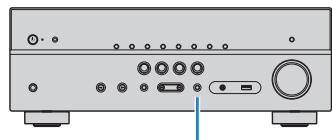
CONNECT
3 Utilisez l'application « MusicCast CONTROLLER » en suivant les instructions à l'écran pour configurer le réseau.
L'ajout de l'unité au réseau MusicCast et les réglages réseau sont maintenant terminés.
Note
AirPlay et audio DSD ne sont pas disponibles.
- Lorsque le mode de lecture directe est activé, les sources d'entrée autres que les sources réseau, Bluetooth et USB ne sont pas disponibles.
- Si vous configurrez les réglages sans fil de l'unité avec cette méthode, le témoin du LAN sans fil sur l'afficheur de la face avant s'allume lorsque l'unité se connecte à un réseau (meme si une connexion câblée est utilisé).
- Vous pouvez synchroniser la mise sous/hors tension des apparéils MusicCast avec la mise sous/hors tension de l'unité (appareil maître MusicCast). Pour plus d'informations sur les réglages, reportez-vous à :
- « Réglage de la fonction de synchronisation de l'unité vers des appareils compatibles MusicCast » (p.100)
ÉCOUTE DU SON
Profiter des effets de champs sonores
Sélectionner votre mode sonore favori
L'unité est équipée de nombreux programmes sonores et décodeurs surround qui vous permettent de profiter de sources de lecture avec votre mode sonore favori (par exemple, avec effet de champ sonore, lecture stéreo).
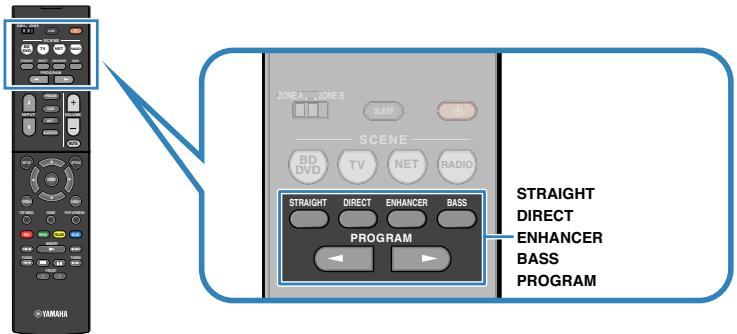
Note
- Le mode sonore peut être appliqué séparément à chaque source d'entrée.
- Vous pouvez vérifier quelles enceintes restituent actuellement du son grâce aux témoins d'enceintes sur l'afficheur de la face avant.
-
Vous pouvez attribuer les fonctions de mode sonore de l'unité aux touches RED/GREEN/YELLOW/BLUE de la télécommande. Pour plus d'informations, reportez-vous à :
-
« Réglage des fonctions de l'unité pour les touches RED/GREEN/YELLOW/BLUE de la télécommande » (p.96)
Profiter de champs sonores 3D (CINEMA DSP 3D)

L'unité est équipée de nombreux programmes sonores qui utilisent la technologie DSP originale de Yamaha (CINEMA DSP 3D). Celle-ci créée des champs sonores qui vous permettent de vous sentir chez vous comme au cinema ou dans une salle de concert et de profiter de champs sonores 3D naturels.
Catégorie de programme sonore
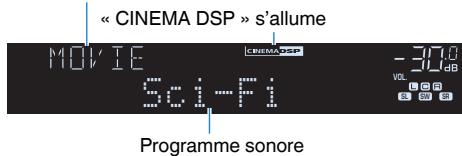
Note
- Vous pouvez régler le niveau d'effet du champ sonore. Pour plus d'informations, reportez-vous à :
一 Réglage du niveau d'effet du champ sonore (p.69) - Le mode sonore peut être appliqué séparément à chaque source d'entrée.
Profiter des effets de champ sonore optimisés selon le contenu
L'unité est équipée d'un évientail de programmes sonores.
Voupez écouter des sources de lecture avec votre mode sonore favori, comme avec un effet de champ sonore ajouté ou avec la lecture stéreo.
- Nous recommendons un programme sonore dans la catégorie « MOVIE » pour voir un contenu video.
- Nous recommendons un programme sonore dans la catégorie « MUSIC » pour écouter un contenu musical.
- Nous recommendons un programme sonore dans la catégorie « STEREO » pour la lecture stéreo.
Pour plus d'informations sur les programmes sonores, reportez-vous à :
- « Sélection de programmes sonores » (p.67)
Note
Vous pouvez selectionner un programme sonore en appuyant sur PROGRAM.
Profiter des effets des champs sonores sans enceintes d'ambiance (Virtual CINEMA DSP)
Si vous sélectionnez l'un des programmes sonores (sauf 2ch Stereo et 5ch Stereo) lorsqu'aucune enceinte surround n'est raccordée, l'unité créé automatiquement le champ sonore surround à l'aide des enceintes avant.
Note
Lorsque Virtual CINEMA DSP est activé, « VIRTUAL » s'allume sur l'afficheur de la face avant.
Profiter du son surround avec 5 enceintes placées à l'avant (Virtual CINEMA FRONT)
Voupeuvez profiter du son surround meme lorsque les enceintes surround sont placées à l'avant.
Lorsque « Virtual CINEMA FRONT » du menu « Réglage » est régle sur « Activé », l'unité créé des enceintes surround virtuelles à l'arrière pour vous permettre d'écouter un son surround multivoies avec les 5 enceintes placées à l'avant.
Note
- Pour plus d'informations sur les réglages, reportez-vous à :
- « Réglage de l'utilisation de Virtual CINEMA FRONT » (p.83)
- Lorsque Virtual CINEMA FRONT est activé, « VIRTUAL » s'allume sur l'afficheur de la face avant.
Profiter du son d'ambiance avec un casque (SILENT CINEMA)
SILENT ™
CINEMA
Voussouvez profiter d'effets surround ou de champs sonores, comme avec le système d'enceintes multivoies, avec un casque stéreo raccordé à la prise PHONES et en sélectionnant un programme sonore ou un décodeur d'ambiance.
Profiter d'une lecture non traitée
Profiter du son d'origine (décodage direct)
Lorsque STRAIGHT est enforcé et que le mode de décodage direct est activé, l'unité produit un son stéreo depuis les enceintes avant pour les sources à 2 voies, telles que les CD et dessons multivoies non traités pour les sources multivoies.

À chaque pression de cette touche, le mode de décodage direct est activé ou désactivé.
Profiter de la lecture multivoies sans effets de champsonore (décodeur surround)
Appuyez sur PROGRAM pour sélectionner « Sur Decode ». Le décodeur d'ambiance précédemment sélectionné est choisi. Le décodeur surround permet la lecture multivoie à partir de sources à 2 voies sans effets de champ sonore.
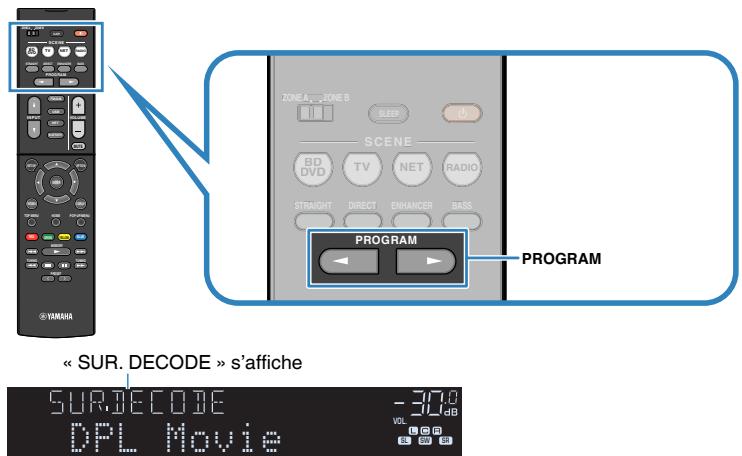
Note
- Vous ne peuvent pas changeur le decodeur surround selectionné precedemment en appuyant sur PROGRAM. Pour le changer, utilisez l'option « Sur decoding » du menu « Option ». Pour plus d'informations, reportez-vous à :
- « Sélection du décodeur surround utilisé dans le programme » (p.69)
- Pour plus d'informations sur chaque décodeur, reportez-vous à :
- « Glossaire du format de décodage audio » (p.127)
- Vous pouvez régler les paramètres du décodeur surround dans « Paramètre DSP » du menu « Réglage » Pour plus d'informations, reportez-vous à :
- « Réglage de l'effet d'élargissement du champ sonore avant » (p.89)
- « Réglage de l'effet d'élargissement du champ sonore central » (p.89)
- « Réglage de la différence de niveau entre les champs sonores surround et avant » (p.89)
- « Réglage de l'emplacement central (effet d'élargissement) du champ sonore avant » (p.89)
Profiter de la pureté du son haute fidélité (lecture directe)
Lorsque DIRECT est enforcé et que le mode de lecture directe est activé, l'unité lit la source sélectionnée en utilisant le minimum de circuits. Vous bénéficiaz ainsi d'une qualité sonore en hi-fi.

À chaque pression de cette touche, le mode de lecture directe est activé ou désactivé.
Note
- Lorsque le mode de lecture directe est activé, les fonctions suivantes ne sont pas disponibles.
- Sélection de programmes sonores
- Utilisation de la fonction Zone B
- Réglage des graves et des aigus
- Utilisation du menu « Réglage » affiché à l'écran et des menus « Option »
- Affichage des informations sur l'afficheur de la face avant (lorsqu'il ne fonctionne pas)
- Lorsque le mode de lecture directe est activé, l'afficheur de la face avant peutvenir nombre.
Profiter de sons graves de meilleure qualité
Amélioration des graves (Extra graves)
Une pression sur BASS active le mode Extra graves et vous permet de profiter de sons graves de toute valeur qualite, independamment de la taille des enceintes avant et de la presence ou l'absence du caisson de graves.
Chaque pression de cette touche active ou désactive le mode Extra graves.
Note
Vous pouvez également utiliser « Extra graves » du menu « Réglage » pour activer ou désactiver le mode Extra graves. Pour plus d'informations, reportez-vous à :
- « Réglage de l'utilisation du mode Extra Bass » (p.83)
Profiter de la musique compressée optimisée
Lecture de fichiers audio compressés numérique avec un son optimisé (Compressed Music Enhancer)
compressed music
ENHANCER
Appuyez sur ENHANCEDER pour activer le mode Compressed Music Enhancer et ajouter de la profondeur et de la largeur au son, vous permettant de profiter d'un son dynamique proche du son d'origine, avant sa compression. Cette fonction peut etre utiliser avec d'autres modes sonores.
ENHANCER s'allume

Chaque pression de cette touche active ou désactive le mode Compressed Music Enhancer.
Note
Le mode Compressed Music Enhancer ne fonctionne pas sur les sources audio suivantes :
-
Signaux dont la fréquence d'échantillonnage est supérieure à 48 kHz
DSD audio -
Vous pouvez également utiliser « Enhancer » du menu « Option » pour activer ou désactiver le mode Compressed Music Enhancer. Pour plus d'informations, reportez-vous à :
-
« Réglage du mode Compressed Music Enhancer » (p.70)
Profiter de la musique dans plusieurs pieces
Lecture de musique dans plusieurs pieces
La fonction Zone A/B vous permet de dire une source d'entrée à la fois dans la piece dans laquelle l'unité est installée (Zone A) et dans une autre piece (Zone B).
Par exemple, vous pouvez activer Zone A (déspectiver Zone B) lorsque vous vous trouvez dans le salon et activer Zone B (déspectiver Zone A) lorsque vous étés dans votre bureau. Vous pouvez également activer les deux zones à la fois si vous foulez profiter simultanément de la même source d'entrée dans ces deux pieces.
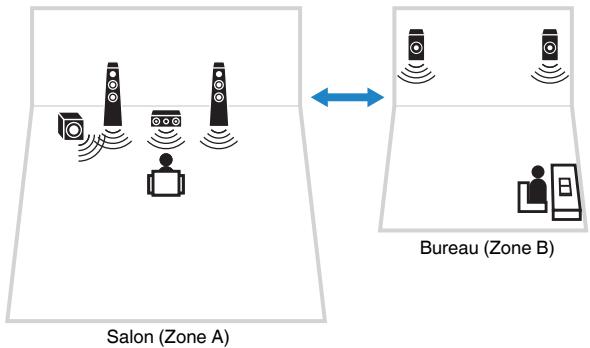
Note
- Les sources multivoies sont melangees sur 2 voies et restituees dans la Zone B.
- La même source d'entrée s'applique à la Zone A et à la Zone B.
-
Par défaut, le volume de la zone B change conjointement à celui de la zone A. En cas de différence de niveau du volume entre les zones A et B, vous pouze y remédier et vous pouze également régler volume de la zone B séparation. Pour plus d'informations, reportez-vous à :
-
« Rectification des différences de niveau du volume entre la Zone A et la Zone B » (p.43)
- « Réglage séparé du niveau du volume de la Zone B » (p.43)
- Vous pouvez activer/désactiver automatiquement la sortie audio sur Zone A/B tout en scélectionnant une-scène. Pour plus d'informations, reportez-vous à :
- « Enregistrer une scene » (p.62)
Raccordement des enceintes de la Zone B
Raccordez l'appareil, qui sera utilisé dans la Zone B, à l'unité.
Avis
- Retirez le cable d'alimentation de l'unité de la prise secteur avant de raccorder les enceintes.
Veillez à ce que les fils dénudés du cable de l'enceinte ne se touchant pas ou n'entrent pas en contact avec les parties métalliques de l'unité. Ce contact risque d'endommager l'unité ou les enceintes. Si un court-circuit survient au niveau des cables de l'enceinte, le message « Check SP Wires » apparait sur l'afficheur de la face avant lors de la mise sous tension de l'unité.
Raccordez les enceintes placées dans la Zone B à l'unité à l'aide des câbles d'enceinte.
Afin d'utiliser les bornes SURROUND/BI-AMP/ZONE B pour les enceintes de la Zone B, reglez l'option Affect. amp puiss. » du menu « Réglage » sur « Zone B » après avoir raccordé le cable d'alimentation à une prise secteur. Pour plus d'informations, reportez-vous à :
- « Réglage de votre système d'enceintes » (p.80)
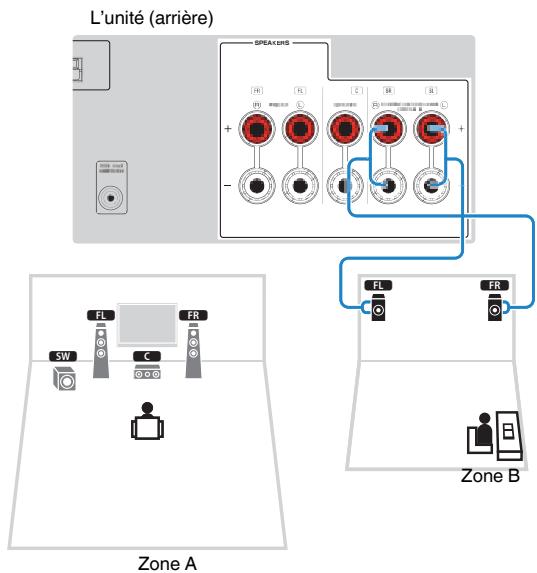
Note
Les enceintes suivantes ne peuvent pas etre raccordees simultanement.
- Enceintes de la Zone B
- Enceintes bi-amplificatrices
Utilisation de Zone B
La Procedure de base pour dire de la musique dans la Zone B est la suivante.
1 Faites glisser le commutateur Zone sur « ZONE B »
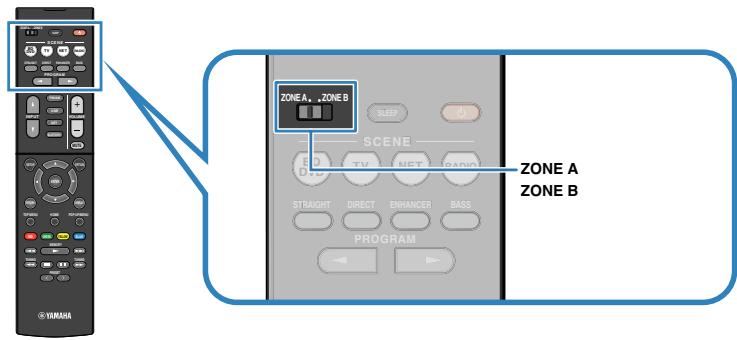
2 Appuyez sur (alimentation de l'ampli-tuner).
À chaque pression de cette touche, le mode audio de la ZONE B est activé ou désactivé.
« Zone B » s'allume

3 Utilisez les touches de selection d'entrée pour selectionner une source d'entrée.
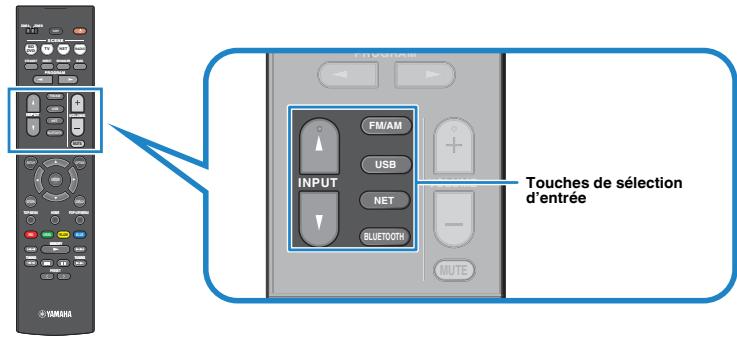
Note
La même source d'entrée s'applique à la Zone A et à la Zone B.
4 Demarrez la lecture sur l'appareil externe ou selectionnez une station de radio.
Rectification des différences de niveau du volume entre la Zone A et la Zone B
Si vous étés géné par la différence de volume entre Zone A/B,procédez comme indiqué ci-après pour régler le volume de la Zone B.
Note
Faites glisser le commutateur Zone sur « ZONE A » dans les opérations de menu.
1 Appuyez sur OPTION.
2 Utilisez les touches de curseur pour selectionner « Réglage volume » et appuyez sur ENTER.
3 Utilisez les touches de curseur pour selectionner « Réglage ZoneB » et ajustez le réglage.
Plage de réglage
-10,0 dB à +10,0 dB (incréments de 0,5 dB)
4 Appuyez sur OPTION.
Les réglages sont maintenant terminés.
Note
Ce réglage n'a aucun effet si la fonction « Volume ZoneB » du menu « Réglage » est réglée sur « Async. »
Pour plus d'informations, reportez-vous à :
- « Réglage du volume de la Zone B conjointement à celui de la Zone A » (p.92)
Réglage séparé du niveau du volume de la Zone B
Vou puez regler séparément le volume de la Zone B au moyen de la télécommande.
Note
Faites glisser le commutateur Zone sur « ZONE A » dans les opérations de menu.
1 Appuyez sur SETUP.
2 Utilisez les touches de curseur pour selectionner « Son » et appuyez sur ENTER.
3 Utilizez les touches de curseur pour selectionner « Volume » et appuyez sur ENTER.
4 Utilisez les touches de curseur pour selectionner « Volume ZoneB ».
5 Utilisez les touches de curseur pour selectionner « Async. » et appuyez sur ENTER.
Note
Lorsque « Volume ZoneB » est régé sur «Async.», le niveau du volume de la Zone B est provisoirement régé sur -40 dB.
6 Appuyez sur SETUP.
7 Faites glisser le commutateur Zone sur « ZONE B »
8 Appuyez sur VOLUME pour regler le volume de la Zone B.
Note
Pourmettrelesonde laZoneB en sourdine,appuyez surMUTE.
LECTURE
Opérations de lecture de base
Procedure de base pour la lecture audio et video
La procédure de base pour生存 des vidées et de la musique est la suivante.
1 Mettez sous tension les appareils externes (tehs qu'un téléviseur ou lecteur BD/DVD) raccordés à l'unité.
2 Utilisez les touches de selection d'entrée pour selectionner une source d'entrée.
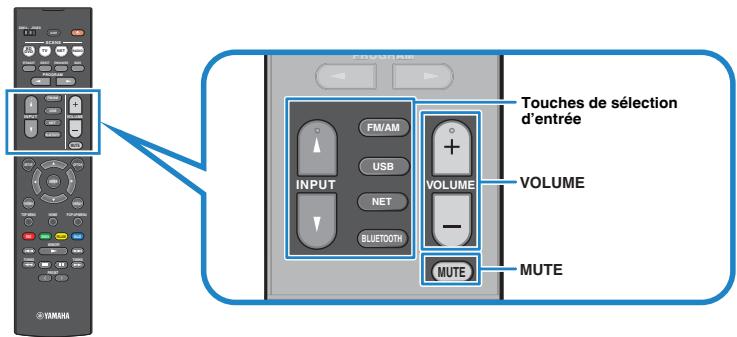
3 Démarrez la lecture sur l'appareil externe ou sélectionnez une station de radio.
4 Appuyez sur VOLUME pour régler le volume.
Note
- Pourmettreleson en sourdine,appuyez sur MUTE.Appuyez a nouveau sur MUTE pour rétablier le son.
- Reportez-vous au mode d'emploi de l'appareil externe.
Changement des informationsprésentées sur l'afficheur de la face avant
Appuyez sur INFO sur la face avant pour selectionner entre les différents éléments d'affichage sur l'afficheur de la face avant, comme indiqué dans le tableau suivant.
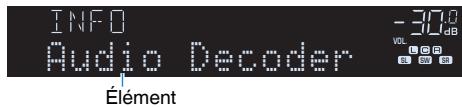
Trois secondes après avoir sélectionné un élément d'affichage, les informations correspondantes apparaissent.
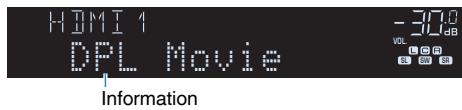
| Source d'entrée actuelle | Élément affchéé |
| HDMI | |
| AV | Input (nom de la source d'entrée), DSP Program (nom du mode sonore), Audio Decoder (nom du décodeur*) |
| AUX | |
| AUDIO | |
| Bluetooth | Song (titre du morceau), Artist (nom de l'artiste), Album (nom de l'album), DSP Program (nom du mode sonore), Audio Decoder (nom du décodeur*) |
| USB | |
| SERVER | Song (titre du morceau), Artist (nom de l'artiste), Album (nom de l'album), DSP Program (nom du mode sonore), Audio Decoder (nom du décodeur*), Adresse IP, MAC Ethernet, MAC Wi-Fi |
| AirPlay | |
| NET RADIO | Song (titre du morceau), Album (nom de l'album), Station (nom de la station), DSP Program (nom du mode sonore), Audio Decoder (nom du décodeur*), Adresse IP, MAC Ethernet, MAC Wi-Fi |
| MusicCast Link | DSP Program (nom du mode sonore), Audio Decoder (nom du décodeur*), Adresse IP, MAC Ethernet, MAC Wi-Fi |
| TUNER | Frequency (fréquence), DSP Program (nom du mode sonore), Audio Decoder (nom du décodeur*) (Modèles pour l'Europe et la Russie uniquement) Les donnéesés Radio Data System sont également disponibles lorsqu'el'unité est synthonisée sur une station d'émission Radio Data System. Pour plus d'informations, reportez-vous à : • « Affichage des informations Radio Data System » (p.52) |
- Le nom du décodeur audio actuellement activé s'affiche. Si aucun décodeur audio n'est activé, le message « Decoder Off » s'affiche.
Note
Les éléments disponibles varient en fonction de la source d'entrée Sélectionnée. L'élement affiché peut également être appliqué séparément à chaque groupe d'entrées indiqué dans le tableau et divisé en lignes.
Noms des éléments et fonctions de l'écran de lecture
Les noms des éléments et fonctions de l'écran de lecture, disponibles lorsque vous télévisuer est connecté à l'unité via HDMI, sont les suivants.
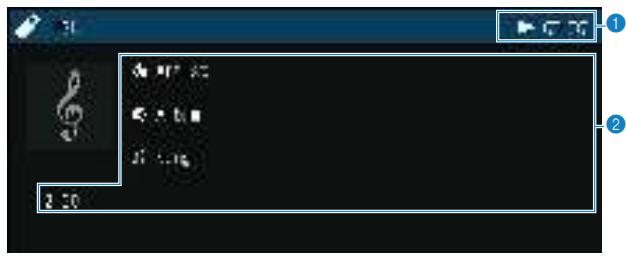
Témoins de statut
Ils affichent les réglages en cours pour une lecture aléatoire et une lecture repétée ainsi que le statut de lecture en cours (par exemple lecture ou pause).
Informations de lecture
Affichent le nom de l'artiste, de l'album, le titre du morceau ainsi que le temps écoué.
Utilisez les touches de télécommande suivantes pour contröder la lecture.
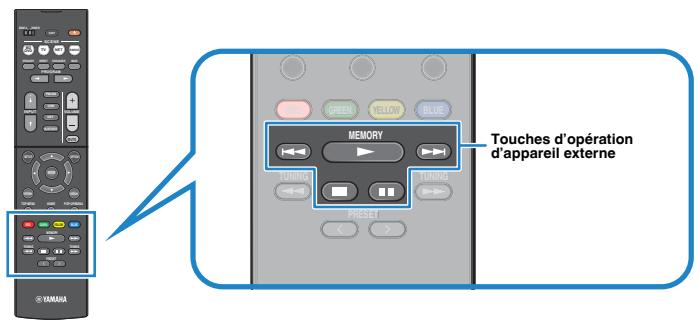
| Touches d'opération d'appareil externe | Fonction |
| ► | Repend la lecture après la pause. |
| ■ | Permet d'arrêté la lecture. |
| ■ | Permet d'interr compromise la lecture. |
| ► | Permet d'avancer ou de reculer rapidement. |
| ► | Permet d'avancer ou de reculer rapidement. |
Note
Les éléments affichés dépendent du content de la lecture.
Noms des éléments et fonctions de l'écran de navigation
Les noms des éléments et fonctions de l'écran de navigation, disponibles lorsqu'voit le télévisur est connecté à l'unité via HDMI, sont les suivants. L'écran de navigation apparait lorsque la prochaine source d'entrée est sélectionnée.
USB
- SERVER
- NET RADIO
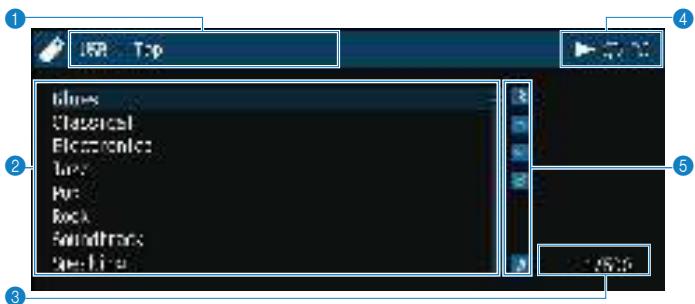
1 Nom de liste
2 Lieste de contenu
Affiche la liste des contenus. Utilisez les touches de curseur pour selectionner un élément et appuyez sur ENTER pour confirmer la sélection.
3 Numéro d'élément/total d'éléments
4 Témoins de statut
Ils affichent les réglages en cours pour une lecture aléatoire et une lecture repétée ainsi que le statut de lecture en cours (par exemple lecture ou pause).
5 Menu d'opération
Utilisez les touches de curseur pour selectionner un élément. Appuyez sur ENTER pour confirmer la selection.
| Icône | Fonction |
| A | Déplace le curseur 10 pages en arrêté. |
| A | Déplace le curseur à la page suivante ou précédente de la liste. |
| √ | Déplace le curseur à la page suivante de la liste. |
| √ | Déplace le curseur 10 pages en avant. |
| J | Passé à l'écran de lecture. |
Note
- Les éléments affichés dépendent du content de la lecture.
- Le contenu sélectionné par le curseur apparait sur l'afficheur de la face avant.
Réglage des pas de fréquence
(Modèle pour l'Asie uniquement)
Le réglage en usine des pas de fréquence est de 50kHz pour FM et 9kHz pour AM. Réglez les pas de fréquence sur 100kHz pour FM et 10kHz pour AM en fonction de leur pays ou de votre région.
1 Faites passer l'unité en mode veille.
2 Tout en maintainant la touche STRAIGHT enforcée sur le panneau avant, appuyez sur (alimentation).
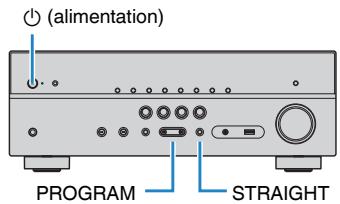
3 Appuyez sur PROGRAM pour selectionner « TU »

4 Appuyez sur STRAIGHT pour selectionner « FM100/AM10 »
5 Appuyez sur (alimentation) pour faire basculer lunité en mode veille et remettez-la sous tension.
Les réglages sont maintenant terminés.
Sélection d'une fréquence de réception
Il est possible de symponiser sur une station de radio en spécifique sa fréquence.
Note
Les fréquences radio varient en fonction du pays ou de la région où est utilisé l'appareil. Cette explication utilise un afficheur avec des fréquences utilisées dans les modèles pour l'Europe.
1 Appuyez sur FM/AM pour sélectionner « TUNER » comme source d'entrée.
« TUNER » est sélectionné comme source d'entrée, puis la fréquence actuellément sélectionnée s'affiche sur l'afficheur de la face avant.

2 Appuyez sur TUNING pour régler une fréquence.
Maintenez la touche enforcée pendant environ une seconde pour rechercher automatiquement les stations.
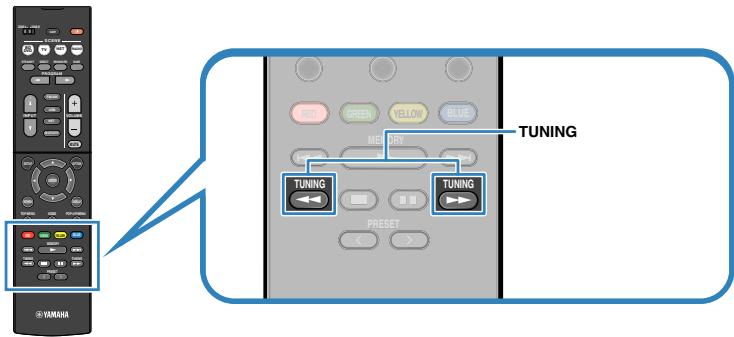

Sur l'afficheur de la face avant, « TUNED » s'allume lorsque l'unité recoit un signal provenant d'une station de radio FM/AM.
« STEREO » s'allume lorsque l'unité recoit un signal stéreo provenant d'une radio FM.
Note
Vou puez regarder des videois reçues des appareils externes tout en écoutant la radio. Pour plus d'informations, reportez-vous à :
- « Sélection d'une source video à émettre avec la source audio sélectionnée » (p.72)
Sélection d'une station pré régée
Syntonisez une station radio enregistrée en choisisant son numéro de préselection.
1 Appuyez sur FM/AM pour selectionner « TUNER » comme source d'entrée.
« TUNER » est sélectionné comme source d'entrée, puis la fréquence actuellément sélectionnée s'affiche sur l'afficheur de la face avant.
2 Appuyez sur PRESET pour selectionner la station de radio de votrechoix.
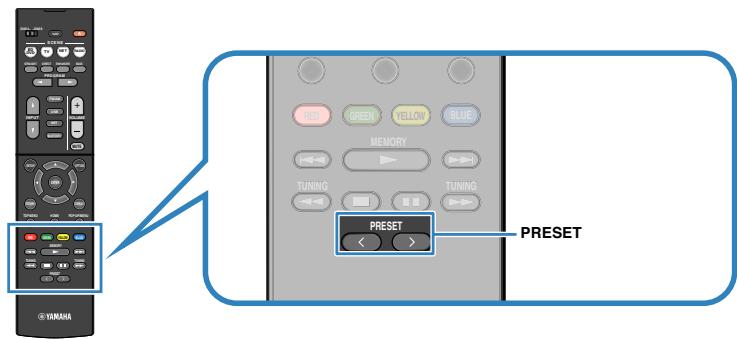

Note
« No Presets » apparait sur l'afficheur de la face avant si aucune station de radio n'est enregistrree.
Enregistrement automatique des stations de radio (Auto Preset)
Permet d'enregistrer automatiquement les stations de radio FM émettant des signaux puissants.
Note
- Vous pouvez enregistrer jusqu'à 40 stations en tant que préseLECTIONs.
-
Pour enregistrer les stations de radio AM, reportez-vous à :
-
« Enregistrement manuel d'une station de radio » (p.51)
-
(Modèles pour l'Europe et la Russie uniquement)
Seules les stations d'émission Radio Data System sont enregistrées automatiquement grâce à la fonction Auto Preset.
1 Appuyez sur FM/AM pour selectionner « TUNER » comme source d'entrée.
« TUNER » est sélectionné comme source d'entrée, puis la fréquence actuellément sélectionnée s'affiche sur l'afficheur de la face avant.
2 Appuyez sur OPTION.
3 Utilisez les touches de curseur pour selectionner « Preset » et appuyez sur ENTER.

Le numero de préselection à partir duquel démarrer l'enregistrement s'affiche sur l'afficheur de la face avant.
Note
Pour indiquer le numéro de préseLECTION à partir duquel démarrer l'enregistrement, appuyez sur les touches de curseur ou PRESET pour selectionner un numéro de préselection.
Pour démarrer la procédure Auto Preset, appuyez sur ENTER.
Le message « SEARCH » apparait pendant la procédure Auto Preset

Numéro de préselection à partir duquel demarrer l'enregistrement
La procédure Auto Preset démarre et « SEARCH » apparait pendant Auto Preset.
Note
Pour annuler la procédure Auto Preset, appuyez sur RETURN.
Dès que le processus Auto Preset est terminé « FINISH » apparait sur l'afficheur de la face avant et le menu « Option » se ferme automatiquement.

Enregistrement manuel d'une station de radio
Sélectionnez une station manuellement et enregistrez-la avec un numéro de préselection.
Note
Vou pouve enregistrer jusqu'à 40 stations en tant que préselections.
1 Appuyez sur FM/AM pour selectionner « TUNER » comme source d'entrée.
« TUNER » est sélectionné comme source d'entrée, puis la fréquence actuellément sélectionnée s'affiche sur l'afficheur de la face avant.
2 Appuyez sur TUNING pour régler une fréquence.
Maintenez la touche enforcée pendant environ une seconde pour rechercher automatiquement les stations.
3 Maintenez la touche MEMORY enfoncée pendant quelques secondes.
Lors de votre premier enregistrement, la station radio sélectionnée est enregistrée sous le numéro de préselection « 01 ». Ensuite, chaque station radio sélectionnée est enregistrée sous le numéro de préselection vide (inutilisé) suivant, à la suite du numéro de préselection enregistré le plus récemment.
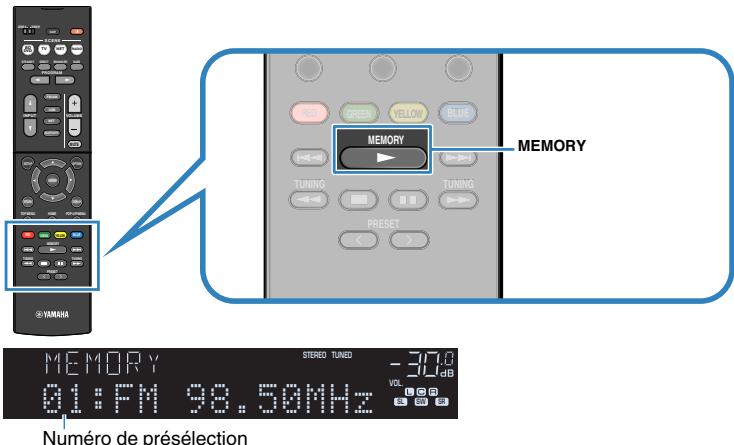
Note
Pour sélectionner un numéro de préseLECTION à utiliser pour l'enregistrement, appuyez une fois sur MEMORY après avoir synthonisé la station de radio souhaïée, appuyez sur PRESET pour sélectionner un numéro de préselection, puis appuyez de nouveau sur MEMORY.

« Empty » (inutilisé) ou fréquence actuellément enregistrée
Tous les enregistements sont maintainant terminés.
Effacer toutes les stations préregliées
Effacez les stations radio enregistrées sur les numéroes de préselection.
1 Appuyez sur FM/AM pour sélectionner « TUNER » comme source d'entrée.
« TUNER » est sélectionné comme source d'entrée, puis la fréquence actuellément sélectionnée s'affiche sur l'afficheur de la face avant.
2 Appuyez sur OPTION.
3 Utilisez les touches de curseur pour selectionner « Preset » et appuyez sur ENTER.

4 Utilisez les touches de curseur pour selectionner « CLEAR »
5 Utilisez les touches de curseur pour selectionner une station prerégée à effacer et appuyez sur ENTER.

Station prerégée à effacer
Si la station prérgélée est effacée, le message « Cleared » apparait et le numéro de préselection utilisé suivant s'affiche.

6 Recommence l'etape 5 jusqu'à ce que toutes les stations préregliées soient effacées.
7 Appuyez sur OPTION.
L'effacement des stations prérgéées est maintainant terminé.
Affichage des informations Radio Data System
(Modèlespour l'Europeetla Russieuniquement)
Radio Data System est un système de radiocommunication de données utilisé par les stations FM dans de nombreux pays. L'unité peut recevoir différents types de données Radio Data System, notamment des données « Program Service», « Program Type», « Radio Text » et « Clock Time», lorsqu'elle est syntonisée sur une station d'émission Radio Data System.
1 Syntonisez la station d'émission Radio Data System souhaitée.
Note
Nous vous recommendons d'utiliser la fonction « Prééglage auto » pour symoniser les stations d'émission Radio Data System. Pour plus d'informations, reportez-vous à :
- « Enregistrement automatique des stations de radio (Auto Preset) » (p.50)
2 Appuyez sur INFO sur la face avant pour selectionner parmi les différents éléments d'affichage.

Nom d'élément
Trois secondes après avoir sélectionné un élément d'affichage, les informations correspondantes apparaissent.

Information
| Program Service | Nom du service de programme |
| Program Type | Type du programme en cours |
| Radio Text | Informations sur le programme en cours |
| Clock Time | Heure actuelle |
| DSP Program | Nom du mode sonore |
| Audio Decoder | Nom du décodeur |
| Frequency | Fréquence |
Note
Les données « Program Service », « Program Type », « Radio Text » et « Clock Time » ne s'affichent pas si la station radio ne fournit pas le service Radio Data System.
Réception automatique d'informations sur la circulation routière
(Modèlespour l'Europeetla Russieuniquement)
Lorsque la source d'entrée selectionnée est « TUNER», l'unité recoit automatiquement les informations sur la circulation routière. Pour activer cette fonction, précisé comme indiqué pour régler la station d'informations sur la circulation routière.
1 Lorsque « TUNER » est sélectionné comme source d'entrée, appuyez sur OPTION.
2 Utilisez les touches de curseur pour selectionner « Prog. Circul. Routiere » et appuyez sur ENTER.
La recherche d'une station d'informations de circulation routière commencerera dans 5 secondes. Appuyez de nouveau sur ENTER pour démarrer la recherche immédiatement.
Note
- Pour rechercher vers le haut/vers le bas à partir de la fréquence actuelle, appuyez sur les touches de curseur alors que « READY » s'affiche.
- Pour annuler la recherche, appuyez sur RETURN.
L'écran suivant apparait au bout de 3 secondes environ, une fois la recherche terminée.

Station d'informations sur la circulation routière (fréquence)
Note
Le message « TP Not Found » apparait au bout de 3 secondes environ lorsqu'aucune station d'informations sur la circulation routière n'est trouvee.
Lecture de musique d'appareil Bluetooth® sur l'unité
Sur l'unité, vous pouvez dire des fichiers de musique stockés sur un dispositif Bluetooth (tel que les smartphones).
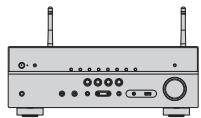
L'unité
Dispositif Bluetooth (tel que les smartphones)
Note
- Utilisez les antennes sans fil qui se tiennent droites pour la connexion sans fil à un dispositif Bluetooth.
Pour plus d'informations, reportez-vous à :
-
« Préparation des antennes sans fil (connexion sans fil) » (p.28)
-
Pour utiliser la fonction Bluetooth, activez-la sur un dispositif Bluetooth.
-
Pour utiliser la fonction Bluetooth, réglez « Bluetooth » dans le menu « Réglage » sur « Activé ». Pour plus d'informations, reportez-vous à :
-
« Réglage de l'utilisation du Bluetooth® » (p.101)
-
Pour plus d'informations sur les dispositifs Bluetooth pris en charge, reportez-vous à :
- « Dispositifs Bluetooth® pris en charge » (p.129)
1 Appuyez sur BLUETOOTH pour selectionner « Bluetooth » comme source d'entrée.
2 Sur le dispositif Bluetooth, Sélectionnez l'unité (nom de réseau de l'unité).
Une connexion entre l'appareil Bluetooth et l'unité sera établie.
Si la clé de passée est obligatoire, saisissez le nombre « 0000 »
3 Sur l'appareil Bluetooth, Sélectionnez un morceau et commencez la lecture.
L'écran de lecture s'affiche sur le téléviseur.
Note
- Si l'unité déetecte l'appareil Bluetooth connecté précédemment, l'unité se connecte automatiquement à l'appareil Bluetooth après l'étape 1. Pour établier une autre connexion Bluetooth, arrêtez d'abord la première connexion Bluetooth.
-
Pour arrêté la connexion Bluetooth, effectuez l'une des opérations suivantes.
-
Executez la Procedure de déconnexion sur l'appareil Bluetooth.
- Sélectionnez une source d'entrée autre que « Bluetooth » sur l'unité.
- Sélectionnez « Déconnexion » dans « Réception audio » du menu « Réglage »
Lecture de musique avec AirPlay
Lecture des contenus musicaux d'iTunes/iPhone avec AirPlay
AirPlay permit de dire de la musique d'iTunes ou d'un iPhone/iPad/iPod touch sur l'unité via un réseau.
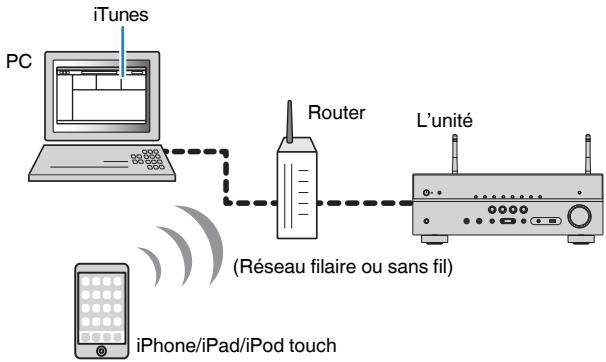
Note
Pour plus d'informations sur les appareils iPhone pris en charge, reportez-vous à :
Dispositifs AirPlay pris en charge (p.129)
1 Demarrez iTunes sur l'ordinateur ou affichez l'écran de lecture sur l'iPhone.
2 Sur iTunes/iPhone, cliquez (appuyez) sur l'icone AirPlay et selectionnee I'unité (nom du réseau de I'unité) comme apparéil de sortie audio.
iOS 10 (example)
iTunes (example)
3 Sélectionnez un morceau et démarrez la lecture.
L'unité sélectionne automatiquement la source d'entrée « AirPlay » et démarre la lecture.
L'écran de lecture s'affiche sur le téléviseur.

Attention
- Si vous utilisez les commandes d'iTunes ou de l'iPhone pour régler le volume, ce dernier peut être étonnamenté élevé. Cela peut endommager l'unité ou les enceintes. Si le volume augmente soudaientement lors de la lecture, interrompez-la immédiattement sur iTunes ou l'iPhone. Nous recommendans d'activer les commandes de volume d'iTunes/iPhone dans la plage limitée en réglant « Verrouillage volume (Vol.Interlock) » dans le menu « Option »
Note
- Vous pouvez allumer automatiquement l'unité au démarrage de la lecture sur iTunes ou l'iPhone. Pour plus d'informations sur les réglages, reportez-vous à :
- « Réglage de l'utilisation de la fonction de veille du réseau » (p.99)
- Vous pouvez modifier le nom du réseau (nom de l'unité sur le réseau) affiché sur iTunes/iPhone. Pour plus d'informations, reportez-vous à :
- « Réglage du nom de réseau de l'unité » (p.100)
- Vous pouvez régler le volume de l'unité depuis iTunes ou l'iPhone lors de la lecture. Pour désactiver les commandes de volume d'iTunes/iPhone, reportez-vous à :
- « Activation de la commande du volume via AirPlay » (p.75)
Lecture de musique stockée sur un dispositif de stockage USB
Lecture du content du dispositif de stockage USB
Sur l'unité, vous pouvez dire des fichiers de musique stockés sur un dispositif de stockage USB.
Note
Pour plus d'informations sur les dispositifs USB lisibles et les formats de fichier USB, reportez-vous à :
Dispositifs USB pris en charge (p.129)
- « Formats de fichier pris en charge » (p.130)
1 Raccordez le dispositif de stockage USB à la prise USB.
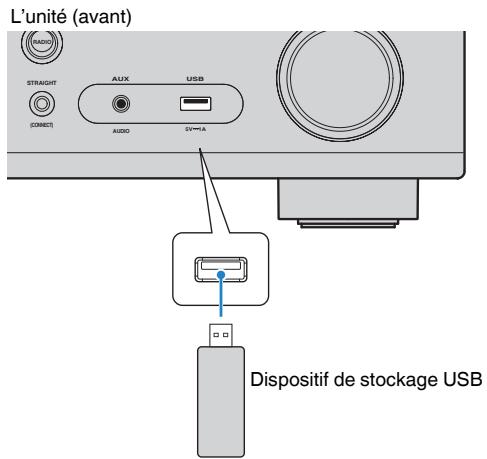
Note
- Si le dispositif de stockage USB contient de nombreux fichiers, leur chargement peut prendre un certain temps. Dans ce cas, le message « Loading... » apparait sur l'afficheur de la face avant.
- Arrêtez la lecture depuis le dispositif de stockage USB avant de le débrancher de la prise USB.
- Raccordez un dispositif de stockage USB directement à la prise USB de l'unité. N'utilise pas de câbles de rallonge.
- L'unité ne peut pas charger les dispositifs USB pendant qu'elle se trouve en mode veille.
2 Appuyez sur USB pour selectionner « USB » comme source d'entrée.
L'écran de navigation s'affiche sur le téléviseur.
Note
Si la lecture est en cours sur le dispositif de stockage USB, l'écran de lecture s'affiche.
3 Utilisez les touches de curseur pour selectionner un élément et appuyez sur ENTER.
Si un morceau est seLECTIONné, la lecture commence et l'écran de lecture s'affiche.
Note
- Pour revenir au niveau supérieur pendant l'affichage de l'écran de navigation, maintenez enforcé RETURN.
- Pour alterner entre le mode de navigation/lecture/désactivé, appuyez sur DISPLAY.
Note
-
Vous pouvez configurer les réglages de lecture aléatoire/repétée du contenu. Pour plus d'informations, reportez-vous à :
-
« Configuration du réglage de la lecture aléatoire » (p.74)
-
« Configuration du réglage de la lecture repétée » (p.75)
-
Vous pouvez enregistrer les contenus en tant que raccourcis et y acceder directement. Pour plus d'informations, reportez-vous à :
-
« Enregistrer un contenu favorsi en tant que raccourci » (p.63)
Lecture de musique stockée sur des serveurs multimédias (PC/NAS)
Configuration du partage de medias sur des serveurs media (PC/NAS)
Pour dire des fichiers de musique stockés sur vos serveurs média, vous devez commencer par configurer le réglage de partage de Médias de chaque serveur de musique.
La procédure de réglage peut varier selon le serveur Média. La procédure suivante illustré un exemple de configuration pour Windows Media Player 12.
Note
- Pour un serveur média sur lequel un autre logiciel que Windows Media Player est installé, reportez-vous au mode d'emploi du dispositif ou du logiciel et configurez les réglages du partage Média.
- La procédure de réglage peut varier selon le réglage d'affichage de Windows Media Player ou les réglages de l'ordinateur.
1 Démarrez Windows Media Player 12 sur votre PC.
2 Sélectionnez « Stream », puis « Turn on media streaming »
3 Cliquez sur « Turn on media streaming »
4 Sélectionnez « Allowed » dans la liste déroulante en regard du nom du modèle de l'unité.
5 Cliquez sur « OK » pour quitter.
Tous les réglages sont maintenant terminés.
Note
Pour plus de détails sur les paramètres du partage de médias, reportez-vous à l'aide de Windows Media Player.
Lecture de musique stockée sur des serveurs multimédias (PC/NAS)
Sur l'unité, vous pouvez dire des fichiers de musique stockés sur votre serveur média.
Note
- Vous doivent configurer au préalable le réglage de partage Média sur chaque serveur de musique. Pour plus d'informations, reportez-vous à :
- « Configuration du partage de medias sur des serveurs media (PC/NAS) » (p.57)
- Pour utiliser cette fonction, l'unité et votre ordinateur doivent être raccordés au même routeur. Vous pouvez vérifier si les paramètres réseau (teils que l'adresse IP) sont correctement attribués à l'unité. Pour plus d'informations, reportez-vous à :
- « Vérification des informations réseau de l'unité » (p.97)
-
Le son risque de s'interrompre lors de l'utilisation de la connexion du réseau sans fil. Dans ce cas, utilisez la connexion réseau filaire.
Pour plus d'informations sur les formats de fichiers lisibles, reportez-vous a : -
« Formats de fichier pris en charge » (p.130)
1 Appuyez sur NET pour selectionner « SERVER » comme source d'entrée.
L'écran de navigation s'affiche sur le téléviseur.
Note
Si un fisier de musique selectionné depuis l'unité est en cours de lecture sur votre PC, l'écran de lecture s'affiche.
2 Utilisez les touches de curseur pour selectionner un serveur de musique et appuyez sur ENTER.
3 Utilisez les touches de curseur pour selectionner un élément et appuyez sur ENTER.
Si un morceau est sélectionné, la lecture commence et l'écran de lecture s'affiche.
Note
- Pour revenir au niveau supérieur pendant l'affichage de l'écran de navigation, maintenez enforcé RETURN.
- Pour alterner entre le mode de navigation/lecture/désactivé, appuyez sur DISPLAY.
Note
-
Vous pouvez configurer les réglages de lecture aléatoire/repétée du contenu. Pour plus d'informations, reportez-vous à :
-
« Configuration du réglage de la lecture aléatoire » (p.74)
-
« Configuration du réglage de la lecture repétée » (p.75)
-
Vous pouvez également utiliser le Digital Media Controller (DMC) pour contrôler la lecture. Pour plus d'informations, reportez-vous à :
- « Réglage de l'utilisation d'un Digital Media Controller » (p.99)
- Vous pouvez enregistrer les contenus en tant que raccourcis et y acceder directement. Pour plus d'informations, reportez-vous à :
- « Enregisterur un contenu favorsi en tant que raccourci » (p.63)
Écoute de la radio Internet
Sélection d'une station de radio sur Internet
Sélectionnez une station de radio sur Internet et lancez la lecture.
Note
- Pour utiliser cette fonction, l'unité doit être connectée à Internet. Vous pouvez vérifier si les paramètres reseau (teils que l'adresse IP) sont correctement attribués à l'unité. Pour plus d'informations, reportez-vous à :
- « Vérification des informations réseau de l'unité » (p.97)
- Il se peut que vous ne puissiez pas recevoir certaines stations radio Internet.
- L'unité utilise le service airable-radio, un service de Tune In GmbH.
- Ce service peut être supprimé sans avis préalable.
- Les noms de dossier varient selon la langue.
1 Appuyez sur NET pour sélectionner « NET RADIO » comme source d'entrée.
L'écran de navigation s'affiche sur le téléviseur.
2 Utilisez les touches de curseur pour selectionner un élément et appuyez sur ENTER.
Si une station de radio sur Internet est seLECTIONnée, la lecture commence et l'écran de lecture s'affiche.
Note
- Pour revenir au niveau supérieur pendant l'affichage de l'écran de navigation, maintenez enforcé RETURN.
- Pour alterner entre le mode de navigation/lecture/désactivé, appuyez sur DISPLAY.
Enregistrement de vos stations de radio sur Internet préférendes
Vous pouvez enregistrer la station de radio sur Internet lue à présent dans le dossier « Favorites »
1 Pendant l'écoute de la radio Internet, appuyez sur OPTION.
2 Utilisez les touches de curseur pour selectionner « Ajouter aux Favoris » et appuyez sur ENTER.
Sur l'écran de lecture, la station actuelle est ajoutée au dossier « Favorites ». Sur l'écran de navigation, la station selectionnée dans la liste est ajoutée au dossier « Favorites »
Dès que le processus d'enregistrement est terminé, le menu « Option » se ferme automatiquement.
Note
- Les stations de radio enregistrées dans les favoris s'affichent avec « ★ »
- Pour-retirer une station enregistrée dans les favorsis, Sélectionnez la station, puis Sélectionnez « Supprimer des Favoris ».
-
Vous pouvez enregistrer des stations de radio sur Internet en tant que raccourcis et y acceder directement. Pour plus d'informations, reportez-vous à :
-
« Enregistrer un contentu favori en tant que raccourci » (p.63)
Écoute de services de musique en streaming
Écoute d'un service de musique en streaming
Voupe ouvez écouter un service en streaming avec MusicCast CONTROLLER sur votre dispositif mobile. Sur l'écran MusicCast CONTROLLER, sélectionnez le nom de la piece spécifique pour l'unité, puis sélectionnez le service en streaming à symponiser par son nom de station. Pour plus d'informations, reportez-vous à l'application MusicCast CONTROLLER.
Note
- Le service est limité à certaines zones.
- Le service pris en charge par l'unité peut ne pas etre disponible dans certaines regions d'achat de I'unité.
- Le service peut changer ou être interrompu sans préavis.
-
Àprouvá avoir enregistré l'unité dans l'application MusicCast CONTROLLER, vous pouvez utiliser le service en streaming. Pour plus d'informations, reportez-vous à : - « Ajout de l'unité au réseau MusicCast » (p.35)
Pour utiliser cette fonction, l'unité doit être connectée à Internet. Vous pouvez vérifier si les paramètres reseau (teils que l'adresse IP) sont correctement attribués à l'unité. Pour plus d'informations, reportez-vous à : -
« Vérification des informations réseau de l'unité » (p.97)
-
Pour plus d'informations sur les services de musique en streaming, reportez-vous aux suppléments des services en streaming. Accédez au site de téléchargement Yamaha pour télécharger le supplément. http://download.yamaha.com/
Fonctions de lecture utiles
Fonction SCENE
Sélection de la source d'entrée et de vos réglages favoris d'un seul geste (SCENE)
La fonction SCENE vous permet de selectionner les reglages suivants d'un seul geste.
Source d'entree
Programme sonore
- Compressed Music Enhancer Activé/Désactivé
- Lecture de lien SCENE
- Zones cibles
Vou puez enregistrer quatre fonctions SCENE qui seront attribuées à quatre touches respectives SCENE sur la télécommande.
Sélection d'une scène enregistrée
Appuyez sur SCENE, et la source d'entrée et les réglages enregistrés pour la scène correspondante sont sélectionnés. L'unité s'allume automatiquement lorsqu'elle se trouve en mode veille.
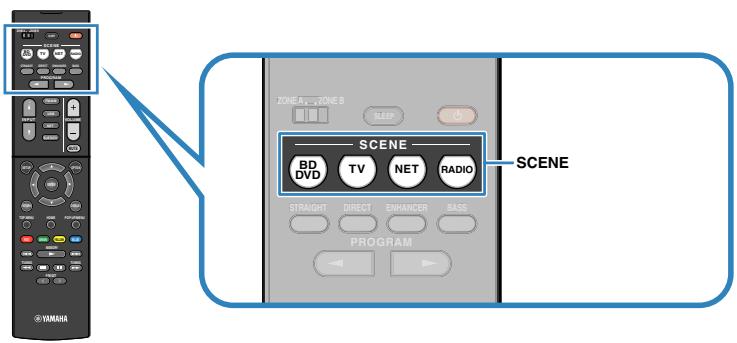
Par défaut, les réglages suivants sont enregistrés pour chaque scene.
| SCENE | BD DVD | TV | NET | RADIO |
| Entrée | HDMI1 | AUDIO1 | NET RADIO | TUNER |
| Programme sonore | Sci-Fi | STRAIGHT | 5ch Stereo | 5ch Stereo |
| Compressed Music Enhancer | Déactivé | Activé | Activé | Activé |
| Lecture de lien SCÈNE | Activé | Activé | Déactivé | Déactivé |
| Zone cible | Zone A | Zone A | Zone A | Zone A |
Note
- Pour plus d'informations sur le programme sonore, le mode Compressed Music Enhancer et les zones cibles, reportez-vous à :
- « Profiter des effets de champ sonore optimisés selon le contenu » (p.37)
- « Lecture de fichiers audio compressés numérique avec un son optimisé (Compressed Music Enhancer) » (p.40)
- « Utilisation de Zone B » (p.42)
- La fonction de lecture de lien SCENE vous permet demettre sous tension le téléviseur ou de demarrer la lecture d'appareils externes raccordés à l'unité automatique via HDMI, conjointement avec la sélection de scene. Pour plus d'informations, reportez-vous à :
- «Réglage de l'utilisation de la lecture de lien SCENE » (p.88)
Enregister une scene
Voussoupiezchangergéréglagepardéfautetenregisterlerfonctionquiestattribuée àchaute toucheSCENE.
Note
Nous recommendons d'enregistrer la scène en lisant le contenu que vous souhaitez enregistrer.
1 Effectuez les opérations suivantes pour préparer les réglages à attribuer à une scene.
- Sélectionnez une source d'entrée
- Sélectionnez un programme sonore ou un décodage direct
- Activez/désactivez le mode Compressed Music Enhancer
- Activer/désactiver la fonction de lecture de lien SCÉNE
- Activez/désactivez la sortie audio sur la Zone A/Zone B
2 Maintenez la touche SCENE enforcée jusqu'à ce que « SET Complete » apparaisse sur l'afficheur de la face avant.

Tous les enregistements sont maintainant terminés.
Note
Pour plus d'informations sur les réglages, reportez-vous à :
- « Profiter des effets de champ sonore optimisés selon le contenu » (p.37)
- « Lecture de fichiers audio compressés numérique avec un son optimisé (Compressed Music Enhancer) » (p.40)
- « Réglage de l'utilisation de la lecture de lien SCENE » (p.88)
- « Utilisation de Zone B » (p.42)
Enregisterr un contenu favorsi en tant que raccourci
Vou puevez enregistrer vos contenus USB, Bluetooth, serveur media et réseau favoris dans des raccourcis et y acceder directement en selectionnant leur numero de raccourci.
Note
- Vous pouvez enregistrer jusqu'à 40 contenus comme raccourcis.
-
Vous pouze également utiliser la fonction « Favoris » pour enregistrer des stations de radio sur Internet. Pour plus d'informations, reportez-vous à :
-
« Enregistrement de vos stations de radio sur Internet préférentes » (p.59)
-
L'unité enregistre Bluetooth ou AirPlay comme source d'entrée. Avec contenu individuel ne peut être enregistré.
1 Écoutez le morceau ou la station de radio à enregistrer.
2 Maintenez la touche MEMORY enfoncée pendant quelques secondes.
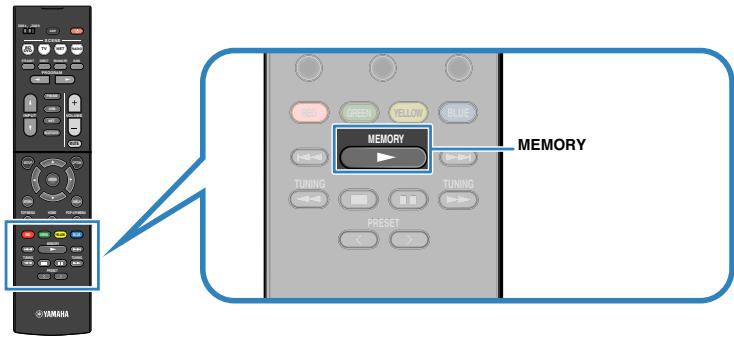

Numero de raccourci (clignotant)
« MEMORY » apparait sur l'afficheur de la face avant et le numéro du raccourci sous lequel l'objet sera enregistré clignote.
Note
Pour modifier un numéro de raccourci sous lequel sera enregistré l'objet, utilisez PRESET pour selectionner le numéro de raccourci après l'étape 2.

« Empty » (inutilisé) ou élément actuellément enregistré
3 Appuyez sur MEMORY.
Le numéro de raccourci enregistré et « Memorized » apparaisent sur l'afficheur de la face avant.
Tous les enregistrements sont maintainant terminés.
Rappeler un contenu enregistré en tant que raccourci
Rappelez un contenu enregistré (contenu Bluetooth, USB, serveur média et réseau) en sélectionnant son numéro de raccourci.
Note
Vou pouvez enregistrer jusqu'à 40 contenus comme raccourcis.
1 Appuyez sur BLUETOOTH, NET ou USB.
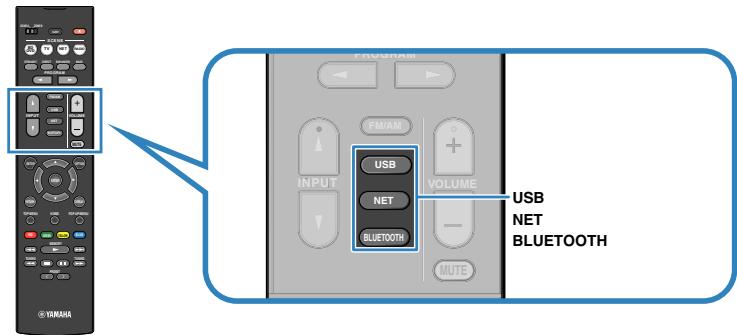
2 Appuyez sur PRESET pour selectionner le contenu souhaite.
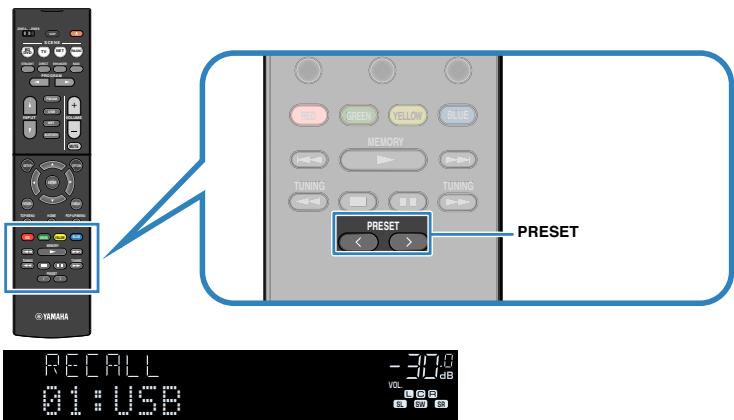
La lecture du contenu sélectionné commence.
Note
-
« No Presets » apparait sur l'afficheur de la face avant si aucun élément n'est enregistré.
L'elément enregistré ne peut pas etre rappelé dans les cas suivants. -
Le dispositif de stockage USB dans lequel l'objet est enregistré n'est pas raccordé à cette unité.
- Le PC dans lequel l'élement est enregistré n'est pas allumé ou connecté au réseau.
-
Le contenu de réseau enregistré n'est pas disponible à l'heure actuelle ou est hors service.
-L'element enregistré (fichier) a ete supprimé ou deplacé.
-Une connexion Bluetooth n'apa sputre établie. -
Lorsque vous enregistrez des fichiers de musique stockés sur un dispositif de stockage USB ou un serveur média (PC/NAS), cette unité的记忆ise leur position relative dans le dossier. Si vous ajoutez ou supprimez un filchier dans le dossier, cette unité peut ne pas le rappeler correctement. Dans ces cas, enregistrez les éléments une nouvelle fois.
-
Le contente enregistré (morcaux et station de radio sur Internet) peut être affchéés sous la forme d'une liste et facilement éliminé en utilisant MusicCast CONTROLLER sur votre dispositif mobile. Pour plus d'informations, reportez-vous à :
-
« Utilisation de MusicCast CONTROLLER » (p.35)
Configuration de réglages de lecture distincts pour différentes sources de lecture (menu d'options)
Opération de base du menu d'options
Effectuez la procédure de base suivante pour utiliser le menu « Option ». Avec le menu « Option», vous pouvez configurer différents réglages de lecture selon la source d'entrée actuellément lue.
1 Appuyez sur OPTION.
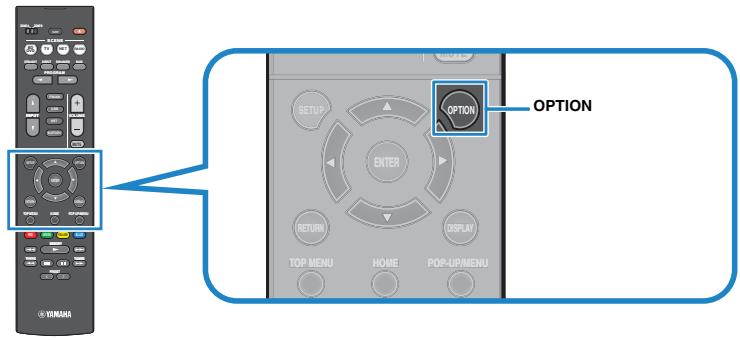

Afficheur de la face avant
Ecran du téléviseur
2 Utilisez les touches de curseur pour selectionner un élément et appuyez sur ENTER.
3 Utilisez les touches de curseur pour selectionner un réglage.
4 Appuyez sur OPTION.
Les réglages sont maintenant terminés.
Note
Pour plus d'informations sur les réglages par défaut, reportez-vous à :
- « Réglages par défaut du menu d'options » (p.139)
Éléments de menu Option
Utilisez le tableau suivant pour configurer les réglages de lecture de l'unité.
Note
- Les éléments disponibles varient en fonction de la source d'entrée seLECTIONnée.
- Le texte entre parentheses correspond aux tímoins de l'afficheur de la face avant.
- Selon la région d'achat, certains éléments de menu relatifs à des services de contenu audio sont également disponibles.
| Éléments | Fonction | Page | |
| Sélection Entrée (Input Select) | Permet de changer la source d'entrée. | p.67 | |
| Graves/Aigus (Tone Control) | Permet de régler le niveau de la plage de fréquences élevées et de la plage de fréquences basses individuellement. | p.67 | |
| DSP/Surround (DSP/ Surround) | Programme (PRG) | Permet de sélectionner les programmes sonores et la lecture en stéris. | p.67 |
| Sur.Decode (SrDec) | Permet de sélectionner le décodeur surround utilisé lorsque le programme Sur.Decode est Sélectionné. | p.69 | |
| Niveau DSP (DSP Level) | Permet de régler le niveau d'effet de champ sonore. | p.69 | |
| Adaptive DRC (A.DRC) | Permet de déterminer si la dynamique (du maximum au minimum) est réglée automatiquement selon le volume. | p.69 | |
| Enhancer (Enhancer) | Permet d'activer/désactiver le mode Compressed Music Enhancer. | p.70 | |
| Réglage volume (Volume Trim) | Réglage entrée (In.Trim) | Permet de rectifier les différences de niveau du volume entre les sources d'entrée. | p.70 |
| Réglage subwoofer (SW.Trim) | Affine le réglage du volume du caisson de graves. | p.70 | |
| Réglage ZoneB (ZB.Trim) | Rectifie les différences de niveau du volume entre Zone A/B. | p.70 | |
| Synchro (Lipsync) | Permet d'activer/désactiver le réglage « Synchro » du menu « Réglage » | p.70 | |
| Info. signal (Signal Info.) | Permet d'afficher les informations relatives aux signaux video/audio. | p.71 | |
| Entrée audio (Audio In) | Permet de combiner la video de la source d'entree sélectionnée avec le son d'une source d'entree différente. | p.71 | |
| Sortie video (Video Out) | Sélectionne une source video à émettre avec la source audio sélectionnée. | p.72 | |
| Mode FM (FM Mode) | Permet de basculer entre les modes « Stéris » et « Monaural » pour la réception radio FM. | p.72 | |
| Éléments | Fonction | Page | |
| Préroglage(Preset) | Préroglage auto(AUTO) | Permet d'enregistrer automatiquement les stationsFM émettant des signaux puissants en tant queprésections. | p.73 |
| Annulerpréroglage(CLEAR) | Permet d'effacer les stations radio enregistrées surles numérios de préselection. | p.73 | |
| Prog. Circul. Routière(TrafficProgram) | (Modèles pour l'Europe et la Russie uniquement)Permet de rechercher automatiquement une stationd'informations sur la circulation routière. | p.74 | |
| Aléatoire (Shuffle) | Permet de configurer les réglages de la lecturealéatoire. | p.74 | |
| Répéter (Repeat) | Permet de configurer les réglages de la lecturerépétede. | p.75 | |
| Verrouillage volume(Vol.Interlock) | Active/désactive le contrôle de volume depuis iTunesou l'iPhone via AirPlay. | p.75 | |
| Ajouter aux Favoris (Add toFav.)Supprimer des Favoris(RemovefromFav.) | Ajoute votre station de radio sur Internet préférée audossoir « Favorites » ou la supprime du dossier« Favorites » . | p.75 | |
Changement de la source d'entrée
Permet de changer la source d'entrée. Appuyez sur ENTER pour basculer sur la source d'entrée sélectionnée.
Menu d'option
« Sélection Entrée »
Réglage de la tonalité de la sortie audio
Permet de régler le niveau de la plage de fréquences élevées (Treble) et de la plage de fréquences basses (Bass) individuellement.
Menu d'option
« Graves/Aigus »
Choix
Aigu, Grave
Plage de réglage
-6,0 dB à +6,0 dB (incréments de 0,5 dB)
Note
- Lorsque « Aigu » et « Grave » sont tous deux à 0,0 dB, « Bypass » apparait.
- Vous pouvez également régler la tonalité avec les commandes de face avant. Appuyez sur TONE CONTROL pour sélectionner « Aigu » ou « Grave », puis appuyez sur PROGRAM pour effectuer un ajustement.
- Si vous reglez ce paramètre sur une valeur extréme, lessons risquent de ne pas bien correspondre à deux des autres voies.
Configuration de DSP/Surround

Sélection de programmes sonores
Permet de sélectionner les programmes sonores et la lecture en stéreo.
Note
Vou pouvez selectionner un programme sonore en appuyant sur PROGRAM.
Menu d'option
« DSP/Surround » > « Programme »
MUSIC
| Hall in Munich | Ce programme simule une salle de concert de Munich de 2 500 places environ, aux parois intérieures revêtres de boiseries. Réverbérations fines et magnificques, bien réparties, créé une atmophère reposante. Le siège virtuel de l'auditeur est au centre gauche de la salle. |
| Hall in Vienna | Ce programme simule une salle de concert de taille moyenne, de 1 700 places, de forme rectangulaire comme c'est l'usage à Vienne. Les piliers et les stucs ornementaux créé des réverbérations extrémement complexes venant de toute part, produitant dessons amples et riches. |
| Chamber | Ce programme recrée un espace relativement vaste avec un plafond haut, comme dans la salle d'audience d'un palais. Les réverbérations agréables sont adaptées à la musique de cour ou à la musique de chambre. |
| Cellar Club | Ce programme simule une salle de concert intime au plafond bas et à l'atmosphère accueillante. Le champ sonore vivant et réaliste restitue dessons puissants qui donnent l'impression de se trouver au premier rang, devant une petite scène. |
| The Roxy Theatre | Ce programme créée l'ambiance d'une salle de concert rock de 460 places à Los Angeles. Le siège virtuel de l'auditeur est au centre gauche de la salle. |
| The Bottom Line | Ce programme reproduit le champ sonore devant la scène du The Bottom Line, le légegendaire club de jazz de New York. Environ 300 personnes peuvent prendre place à droite et à gauche dans un environment sonore vibrant et réaliste. |
MOVIE
| Sports | Ce programme permet de profiter de l'ambiance excitante des émissions sportives et de divertissement. Lors d'émissions sportives, les voix des commentateurs sont nettement au centre, tandis que l'ambiance du stade est reproduite de manière réalisée via la restitution pérophérique des réactions des supporters dans un espace adapté. |
| Action Game | Ce programme convient aux yeux d'actions, par exemple les courses de voiture et les yeux de combat. La réalité de, et l'accent sur, divers effets permettent au joureur d'avoir l'impression d'être au centre de l'action, permettant une plus grande concentration. Utilisez ce programme avec le mode Compressed Music Enhancer pour un champ sonore plus dynamique et plus puissant. |
| Roleplaying Game | Ce programme convient aux yeux de role et d'aventure. Ce programme ajoute de la profondeur au champ sonore pour une reproduction naturelle et réalisée de la musique de fond, des effets spéciaux et des dialogues de nombreux types de scènes. Utilisez ce programme avec le mode Compressed Music Enhancer pour un champ sonore plus spatial et plus clair. |
| Music Video | Ce programme vous permet de profiter de vos vidEOS de concerts pop, rock, de jazz, comme si vous yétiez. Plongez dans l'ambiance électrisante des concerts grâce à la restitution de la richesse des voix des chanteurs et des solos, avec un champ sonore accentuant le rythme des percussions et un champ sonore ambient qui restitue l'espace d'une grande salle de concert. |
| Standard | Ce programme creée un champ sonore accentuant l'impression surround sans perturber le positionnement acoustique original du son multivoie. Il est unconçu à partir du concept de cinema idéal où le public est enveloppè de belles réverbérations venant de la gauche, de la droite et de l'arrête. |
| Spectacle | Ce programme restitue l'ambiance spectaculaire des superproductions cinematographiques. Il restitue un espace sonore étendu correspondant à celui des films en cinémascope ou grand écran et présente une vaste dynamique, offrant tout, des sons les plus subtils jusqu'àux sons les plus puissants. |
| Sci-Fi | Ce programme restitue le son très élaboré des tout derniers films de Sci-Fi et des films contenant des effets spéciaux. Il produit des dialogues se distinguant nettement des effets sonores et de la musique de fond pour toutes sortes d'ambiances cinematographiques virtuelles. |
| Adventure | Ce programme est idéal pour reproduire avec précision le son des films d'action et d'aventure. Ce champ sonore restreint les réverbérations et met l'accet sur la reproduction d'une sensation de largeur des deux côtes, d'un espace étendu de la gauche vers la droite. La profondeur restreinte create un espace clair et puissant, tout en maintainant l'articulation des sons et la séparation des voies. |
| Drama | Ce programme se caractérisse par des réverbérations stables, adaptées à un grand nombre de films, comme les fictions, les comédies ou les comédies musicales. Les réverbérations sont légères, mais suffisamment stéropheonomiques. Les effets sonores et la musique de fond sont restitués avec un léger écho qui n'empiète pas sur l'articulation des dialogues. Vous ne vous en lasserez pas. |
| Mono Movie | Ce programme restitue les sources video monophoniques, par exemple les films classiques, dans une ambianceieux cinéma. Il créé un espace agreable avec de la profondeur, en ajustant l'expansion et le niveau de réverbération appropriés par rapport au son original. |
STEREO
| 2ch Stereo | Utilisez ce programme pour que les sources multivoies soient réduites à 2 voies. Les signaux multivoies appliqués à l'entrée sont réduits à des signaux à 2 voies et restitués par les enceintes avant (ce programme n'utilise pas CINEMA DSP). |
| 5ch Stereo | Utilisez cette correction pour que le son sorte sur toutes les enceintes. Lors de la lecture de sources multivoies, l'unité mélange la source sur 2 voies, puis elle restitue le son par toutes les enceintes. Ce programme create un champ sonore très large qui convient bien à la musique de fond lors de soirées entre amis. |
UNPROCESSSED
| Sur Decode | Le décodeur surround permet la lecture multivoie à partir de sources à 2 voies sans effets de champ sonore. |
| Straight | Lorsque le mode de décodage direct est activé, l'unité produit un son stéréo depuis les enceintes avant pour les sources à 2 voies, telles que les CD et dessons multivoies non traités pour les sources multivoies. |
Note
Pour plus d'informations sur « Sur.Decode », reportez-vous à :
- « Sélection du décodeur surround utilisé dans le programme » (p.69)
Sélection du décodeur surround utilisé dans le programme
Selectionnez le décodeur surround utilisé lorsque « Sur Decode » est sélectionné dans « Programme » du menu « Option » ou sélectionné en appuyant sur la touche PROGRAM.
Note
Pour plus d'informations sur « Programme » du menu « Option», reportez-vous à :
- « Sélection de programmes sonores » (p.67)
Menu d'option
« DSP/Surround » > « Sur.Decode »
Réglages
| DPL Movie | Utilise le décodeur Dolby Pro Logic II idéal pour les films. |
| DPL Music | Utilise le décodeur Dolby Pro Logic II idéal pour la musique. |
| DPL Game | Utilise le décodeur Dolby Pro Logic II idéal pour les yeux. |
| Neo:6 Cinema | Utilise le décodeur DTS Neo : 6 idéal pour les films. |
| Neo:6 Music | Utilise le décodeur DTS Neo : 6 adapté à la musique. |
Note
- Pour plus d'informations sur chaque décembre, reportez-vous à :
- « Glossaire du format de écodage audio » (p.127)
- Vous pouvez régler les paramètres du décodeur surround dans « Paramètre DSP » du menu « Réglage ». Pour plus d'informations, reportez-vous à :
- « Réglage de l'effet d'élargissement du champ sonore avant » (p.89)
- « Réglage de l'effet d'élargissement du champion sonore central » (p.89)
- « Réglage de la différence de niveau entre les champs sonores surround et avant » (p.89)
- « Réglage de l'emplacement central (effet d'élargissement) du champ sonore avant » (p.89)
Réglage du niveau d'effet du champ sonore
Permet de régler le niveau d'effet de champ sonore.
Menu d'option
« DSP/Surround » > « Niveau DSP »
Plage de réglage
-6 dB à +3 dB (incréments de 1 dB)
Réglage automatique de la plage dynamique
Permet de déterminer si la dynamique (du maximum au minimum) est réglée automatiquement en même temps que le niveau du volume. Avec « Activé » réglé, la dynamique se rétrécit lorsque le volume est faible et s'élargit lorsque le volume augmente. Elle améliore la qualité d'écoute à bas volume la nuit.
Menu d'option
« DSP/Surround » > « Adaptive DRC »
Réglages
| Désactivé | La dynamique n'est pas régée automatiquement. |
| Activé | La dynamique s'ajuste automatiquement. |
Réglage du mode Compressed Music Enhancer
Permet d'activer/désactiver le mode Compressed Music Enhancer.
Menu d'option
« DSP/Surround » > « Enhancer »
Réglages
| Déactivé | Permet de désactiver le mode Compressed Music Enhancer. |
| Activé | Permet d'activer le mode Compressed Music Enhancer. |
Note
- Ce réglage s'applique séparément à chaque source d'entrée.
- Vous pouvez également utiliser la touche ENHANCER de la télécommande pour activer ou désactiver le mode Compressed Music Enhancer.
-
Pour plus d'informations sur le mode Compressed Music Enhancer, reportez-vous à :
-
« Lecture de fichiers audio compressés numérique avec un son optimisé (Compressed Music Enhancer) » (p.40)
Correction des différences de niveau du volume pendant la lecture
Correction des différences de niveau du volume entre les sources d'entrée
Permet de rectifier les différences de niveau du volume entre les sources d'entrée. Si vous étés géné par des différences de volume lors du changement des sources d'entrée, utilisez cette fonction pour les corriger.
Menu d'option
« Réglage volume » > « Réglage entrée »
Plage de réglage
-6,0 dB à +6,0 dB (incréments de 0,5 dB)
Note
Ce réglage s'applique séparément à chaque source d'entrée.
Réglage du volume du caisson de graves
Affine le réglage du volume du caisson de graves.
Menu d'option
« Réglage volume » > « Réglage subwoofer »
Plage de réglage
-6,0 dB à +6,0 dB (incréments de 0,5 dB)
Rectification des différences de niveau du volume entre la Zone A et la Zone B
Si vous étés géné par la différence de volume entre Zone A/B, réglez le volume de la Zone B.
Menu d'option
« Réglage volume » > « Réglage ZoneB »
Plage de réglage
-10,0 dB à +10,0 dB (incréments de 0,5 dB)
Note
Ce réglage n'a aucun effet si la fonction « Volume ZoneB » du menu « Réglage » est régée sur « Async.». Pour plus d'informations, reportez-vous à :
- « Réglage du volume de la Zone B conjointement à celui de la Zone A » (p.92)
Activation du réglage de la Synchronisation Lèvres
Permet d'activer/désactiver le réglage configuré dans « Synchro » du menu
« Réglage »
Note
Pour plus d'informations sur « Synchro » du menu « Réglage », reportez-vous à :
- « Réglage de la méthode d'ajustement de la fonction Synchronisation Lèvres » (p.90)
Menu d'option
« Synchro »
Réglages
| Désactivé | Désactive le réglage de « Synchro » . |
| Activé | Active le réglage de « Synchro » . |
Note
Ce réglage s'applique séparément à chaque source d'entrée.
Vérickation des informations relatives aux signaux video/ audio
Permet d'afficher les informations relatives aux signaux video/audio.
Menu d'option
« Info. signal »
| Format | Format audio du signal d'entrée |
| CANAL | Nombre de voies de source dans le signal d'entrée (avant/surround/LFE) Par exemple, la mention « 3/2/0.1 » indique 3 voies avant, 2 voies d'ambiance et une voie LFE. |
| Échant. | Nombre d'échantillons par seconde du signal numérique d'entrée |
| Entrée video | Type et résolution du signal numérique d'entrée |
| Sortie video | Type et résolution du signal numérique de sortie |
Note
Pour afficher les informations sur l'afficheur de la face avant, appuyez sur les touches de curseur.
Combinaison du son d'une autre source d'entrée avec la catégorie de la source d'entrée actuelle
Selectionnez le son d'une source d'entrée différente à dire avec la réserve de la source d'entrée actuellément selectionnée. Par exemple, utilisez cette fonction dans les cas suivants :
- Raccordement d'un apparéil de lecture qui prend en charge la sortie video HDMI, mais pas la sortie audio HDMI
Menu d'option
« Entre e audio »
Sources d'entrée
HDMI 1-4, AV 1-3
Réglages
AV 1-3, AUDIO 1-3
Prises d'entrée audio/video disponibles sur l'unité
| Prises de sortie sur l'appareil video | Prises d'entrée de l'unité | ||
| Vidéo | Audio | Vidéo | Audio |
| HDMI | Optique numérique | HDMI 1-4 | AUDIO 1 (OPTICAL) |
| Coaxiale numérique | HDMI 1-4 | AUDIO 2 (COAXIAL)AV 1 (COAXIAL) | |
| Stéréo analogique | HDMI 1-4 | AUDIO 3 (AUDIO)AV 2-3 (AUDIO) | |
| Vidéo composite | Optique numérique | AV 1-3 (VIDEO) | AUDIO 1 (OPTICAL) |
Réglages nécessaires
Si, par exemple, vous avez raccordé un apparéil video aux prises AV 2 (VIDEO) et AUDIO 1 (OPTICAL) de l'unité, permutez les prises comme suit.
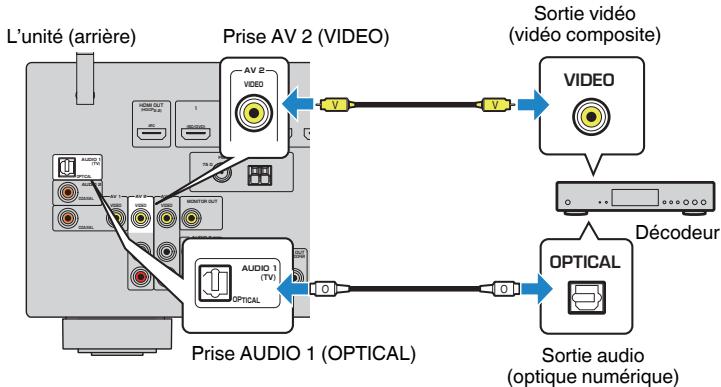
1 Appuyez sur INPUT pour sélectionner « AV 2 » (prise d'entrée video à utiliser) comme source d'entrée.
2 Appuyez sur OPTION.
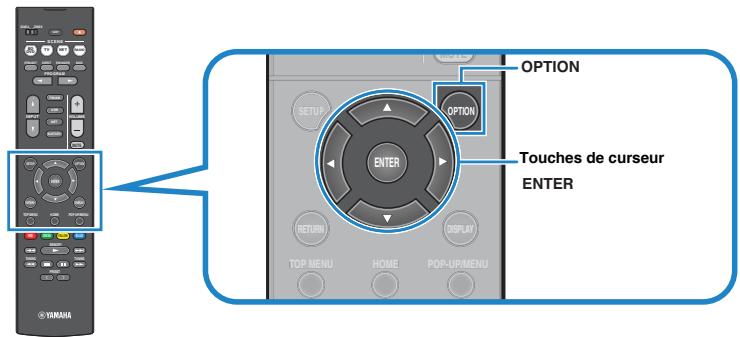
3 Utilisez les touches de curseur pour selectionner « Audio In » et appuyez sur ENTER.

4 Utilisez les touches de curseur pour selectionner « AUDIO 1 » (prise d'entrée audio à utiliser).

5 Appuyez sur OPTION.
Tous les réglages nécessaires sont maintainant terminés.
Sélection d'une source video à émettre avec la source audio sélectionnée
Sélectionne une source video à émettre avec la source audio sélectionnée. Par exemple, vous pouvez regarder une video d'une source différente tout en écouteant la radio.
Menu d'option
« Sortie video »
Sources d'entrée
AUX, AUDIO 1-3, TUNER, (sources réseau), AirPlay, MusicCast Link, SERVER, NET RADIO, Bluetooth, USB
Réglages
| Déactivé | Ne restitue pas la video. |
| HDMI 1-4, AV 1-3 | Restitue l'entrée video via les prises d'entrée video correspondantes. |
Basculement entre les modes stéréo et mono pour la réception radio FM
Basculez entre les modes stéréo et mono pour la réception radio FM. Lorsque la réception du signal de la station de radio FM est instable, le passage en mono peut l'améliorer.
Menu d'option
« Mode FM »
Réglages
| Stéréo | Active la stéréo pour la réception radio FM. |
| Monaural | Active le mono pour la réception radio FM. |
Réglage des préselections pour les stations de radio
Enregistrement automatique des stations de radio
Permet d'enregistrer automatiquement les stations de radio FM émettant des signaux puissants.
Note
- Vous pouvez enregistrer jusqu'à 40 stations en tant que préseLECTIONs.
-
Pour enregistrer les stations de radio AM, reportez-vous à :
-
« Enregistrement manuel d'une station de radio » (p.51)
-
(Modèles pour l'Europe et la Russie uniquement)
Seules les stations d'émission Radio Data System sont enregistrées automatiquement grâce à la fonction Auto Preset.
Menu d'option
« PréRéglage » > « PréRéglage auto »
1 Appuyez sur FM/AM pour selectionner « TUNER » comme source d'entrée.
« TUNER » est sélectionné comme source d'entrée, puis la fréquence actuellément sélectionnée s'affiche sur l'afficheur de la face avant.
2 Appuyez sur OPTION.
3 Utilisez les touches de curseur pour selectionner « Preset » et appuyez sur ENTER.

Le numero de préselection à partir duquel démarrer l'enregistrement s'affiche sur l'afficheur de la face avant.
Note
Pour indiquer le numéro de préseLECTION à partir duquel démarrer l'enregistrement, appuyez sur les touches de curseur ou PRESET pour selectionner un numéro de préselection.
Pour démarrer la procédure Auto Preset, appuyez sur ENTER.
Le message « SEARCH » apparait pendant la procEDURE Auto Preset

Numéro de préselection à partir duquel démarrer l'enregistrement
La procédure Auto Preset démarre et « SEARCH » apparait pendant Auto Preset.
Note
Pour annuler la procédure Auto Preset, appuyez sur RETURN.
Dès que le processus Auto Preset est terminé « FINISH » apparait sur l'afficheur de la face avant et le menu « Option » se ferme automatiquement.

Effacer toutes les stations préregliées
Effacez les stations radio enregistrées sur les numérios de préselection.
Menu d'option
« PréRéglage » > « Annuler prépréglage »
1 Appuyez sur FM/AM pour selectionner « TUNER » comme source d'entrée.
« TUNER » est sélectionné comme source d'entrée, puis la fréquence actuellément sélectionnée s'affiche sur l'afficheur de la face avant.
2 Appuyez sur OPTION.
3 Utilisez les touches de curseur pour selectionner « Preset » et appuyez sur ENTER.

4 Utilisez les touches de curseur pour selectionner « CLEAR »
5 Utilisez les touches de curseur pour selectionner une station prerégée à effacer et appuyez sur ENTER.

Station prerégée à effacer
Si la station prérgélée est effacée, le message « Cleared » apparait et le numéro de préselection utilisé suivant s'affiche.

6 Recommence l'etape 5 jusqu'à ce que toutes les stations préregliées soient effacées.
7 Appuyez sur OPTION.
L'effacement des stations préregliées est maintainant terminé.
Réception automatique d'informations sur la circulation routière
(Modèle pour l'Europe et la Russie uniquement)
Lorsque la source d'entrée sélectionnée est « TUNER», l'unité recherche automatiquement une station d'informations sur la circulation routière.
Menu d'option
« Prog. Circul. Routière »
1 Lorsque « TUNER » est sélectionné comme source d'entrée, appuyez sur OPTION.
2 Utilisez les touches de curseur pour selectionner « Prog. Circul. Routiere » et appuyez sur ENTER.
La recherche d'une station d'informations de circulation routière commencerera dans 5 secondes. Appuyez de nouveau sur ENTER pour démarrer la recherche immédiatement.
Note
- Pour rechercher vers le haut/vers le bas à partir de la fréquence actuelle, appuyez sur les touches de curseur alors que « READY » s'affiche.
- Pour annuler la recherche, appuyez sur RETURN.
L'écran suivant apparait au bout de 3 secondes environ, une fois la recherche terminée.

Station d'informations sur la circulation routière (fréquence)
Note
Le message « TP Not Found » apparait au bout de 3 secondes environ lorsqu'aucune station d'informations sur la circulation routière n'est trouvee.
Configuration du réglage de la lecture aléatoire
Configurez le réglage pour la lecture aléatoire.
Menu d'option
« Aléatoire »
Réglages
| Déactivé | Déactivé la fonction de lecture aléatoire. |
| Activé | Lit les morceaux de l'album (dossier) en cours dans un ordre aléatoire. |
Note
Ce réglage est disponible uniquement lorsque « USB » ou « SERVER » est sélectionné comme source d'entrée.
Configuration du réglage de la lecture repétée
Configurez le réglage pour la lecture répétée.
Menu d'option
« Répéter »
Réglages
| Désactivé | Permet de désactiver la fonction de lecture repétée. |
| Un | Permet de dire le morceau en cours à plusieurs reprises. |
| Tous | Permet de dire tous les morceaux de l'album (dossier) en cours à plusieurs reprises. |
Note
Ce réglage est disponible uniquement lorsque « USB » ou « SERVER » est sélectionné comme source d'entrée.
Activation de la commande du volume via AirPlay
Active/désactive le contrôle de volume depuis iTunes ou l'iPhone via AirPlay. Si un autre réglage que « Désactivé » est sélectionné, vous pouvez régler le volume de l'unité depuis iTunes ou l'iPhone lors de la lecture.
Menu d'option
« Verrouillage volume »
Réglages
| Déactivé | Déactivé le contrôle du volume depuis iTunes ou l'iPhone. |
| Limité | Active le contrôle de volume depuis iTunes ou l'iPhone dans la plage limitée (-80 dB à -20 dB et silencieux). |
| Complet | Active le contrôle du volume depuis iTunes ou l'iPhone dans la plage completée (-80 dB à +16,5 dB et silencieux). |
Ajout d'une station de radio sur Internet au dossier « Favoris »
Enregistrez la station de radio sur Internet actuellement rue dans le dossier
« Favorites »
Menu d'option
« Ajouter aux Favoris »
1 Pendant l'écoute de la radio Internet, appuyez sur OPTION.
2 Utilisez les touches de curseur pour selectionner « Ajouter aux Favoris » et appuyez sur ENTER.
Dès que le processus d'enregistrement est terminé, le menu « Option » se ferme automatiquement.
Retrait d'une station de radio sur Internet du dossier « Favoris »
Retirez une station de radio sur Internet du dossier « Favorites »
Menu d'option
« Supprimer des Favoris »
1 Utilisez les touches de curseur pour selectionner la station à retarder du dossier « Favorites »
2 Appuyez sur OPTION.
3 Utilisez les touches de curseur pour selectionner « Supprimer des Favoris » et appuyez sur ENTER.
Dès que le processus de retrait est terminé, le menu « Option » se ferme automatiquement.
CONFIGURATIONS
Configuration des diverses fonctions (menu de configuration)
Opération de base du menu de configuration
Effectuez la procédure de base suivante pour utiliser le menu « Réglage ». Vous pouvez configurer les diverses fonctions de l'unité avec le menu « Réglage »
Note
- Si une nouvelle version du microprogramme est disponible, l'écran de message apparait.
- Si un nouveau microprogramme est disponible, l'icone enveloppe (☑) s'affiche à l'écran.
-
Pour plus d'informations sur la mise à jour du microprogramme, reportez-vous à :
-
« Mises à jour du microprogramme » (p.119)
1 Appuyez sur SETUP.
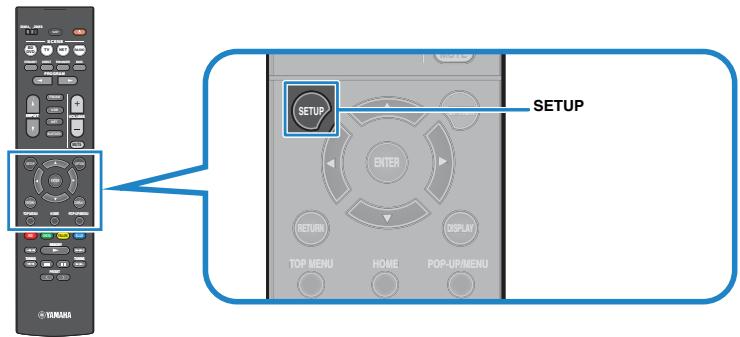
2 Utilisez les touches de curseur pour selectionner un menu et appuyez sur ENTER.
3 Utilisez les touches de curseur pour selectionner un élément et appuyez sur ENTER.
4 Utilisez les touches de curseur pour selectionner un réglage et appuyez sur ENTER.
5 Appuyez sur SETUP.
Les réglages sont maintenant terminés.
Note
Pour plus d'informations sur les réglages par défaut, reportez-vous à :
- « Réglages par défaut du menu de configuration » (p.139)
Utilisez le tableau suivant pour configurer différentes fonctions de l'unité.
| Menu | Élément | Fonction | Page |
| Enceinte | Configuration | Affect. amp puiss. | Sélectionne un système d'enceintes. |
| Subwoofer | Permet d'indiquer si un caisson de graves est raccordé ou non. | ||
| Avant | Permet de sélectionner la taille des enceintes avant. | ||
| Centre | Permet deCHOISIR SI une enceinte centrale est raccordée ou non ainsi que sa taille. | ||
| Surround | Permet d'indiquer si des enceintes d'ambiance sont raccordées ou non ainsi que leur taille. | ||
| Coupure | Permet de régler la limite inférieure de la composante basse fréquence qui peut être restituee à partir d'enceintes dont la taille est réglée sur «Petite ». | ||
| Phase SWFR | Permet de régler la phase du caisson de graves. | ||
| Extra graves | Permet d'activer/désactiver le mode Extra graves. | ||
| Virtual CINEMA FRONT | Permet d'activer/désactiver la configuration d'enceintes à 5 voies avant (Virtual CINEMA FRONT). | ||
| Distance | Permet de régler la distance entre chaque enceinte et la position d'écoute. | ||
| Niveau | Permet de régler le volume de chaque enceinte. | ||
| Égaliser | Permet de régler la tonalité à l'aide d'un égaliser. | ||
| Signal test | Permet d'activer/désactiver la sortie du signal test. | ||
| HDMI | Contrôle HDMI | Permet d'activer/désactiver le contrôle HDMI. | |
| Sortie Audio | Permet d'activer/désactiver la sortie audio d'un téléviseur. | ||
| Attente Inchangé | Indique si la video/1'audio (reçue via des prises HDMI) est restituée sur le téléviseur lorsque l'unité est en mode veille. | ||
| Upscaling 4K | Permet d'activer/désactiver la fonction Upscaling (conversion ascendante). | ||
| Version HDCP | Sélectionne la version de HDCP utilisée sur les prises d'entree HDMI. | ||
| Entrée audio TV | Permet de sélectionner une prise d'entree audio de l'unité à utiliser pour l'entree audio TV. | ||
| Synch. en veille | Permet d'utiliser ou non le contrôle HDMI pourlier le comportement de veille du téléviseur et de l'unité. | ||
| ARC | Permet d'activer/désactiver le mode ARC. | ||
| SCÈNE | Active/désactive la fonction de lecture de lien SCÈNE. | ||
| Son | Paramètre DSP | Panorama | Permet d'activer/désactiver l'effet d'élargissement du champ sonore avant. |
| Ampleur centrale | Permet d'ajuster l'effet d'élargissement du champ sonore central. | ||
| Dimension | Permet d'ajuster la différence de niveau entre les champs sonores d'ambiance et avant. | ||
| Image centrale | Permet d'ajuster l'emplacement central (effet d'élargissement) du champ sonore avant. | ||
| Monaural Mix | Permet d'activer/désactiver la sortie du son mono. | ||
| Synchro | Sélection | Permet de sélectionner la méthode de réglage du délambda entre la sortie videoe et audio. | |
| Réglage | Permet d'ajuster manuellement le délambda entre la sortie videoe et la sortie audio. | ||
| Dialogue | Niveau dialogues | Permet de régler le volume sonore des dialogues. | |
| Volume | Échelle | Permet de permuter l'échelle de l'affichage du volume. | |
| Dynamique | Permet de sélectionner la méthode de réglage de la dynamique pour la lecture de trains binaires audio (signaux Dolby Digital et DTS). | ||
| Volume maximum | Permet de régler la valeur limite du volume. | ||
| Volume initial | Permet de régler le volume initial pour quand ce recepteur est mis sous tension. | ||
| Volume ZoneB | Sélectionne le réglage du niveau du volume de la Zone B conjointement à celui de la Zone A. | ||
| ECO | Veille Automatique | Permet de régler la durée pour la fonction de veille automatique. | |
| Mode ECO | Permet d'activer/désactiver le mode ECO (mode d'économie d'énergie). | ||
| Fonction | Renommer entrée | Permet de changer le nom des sources d'entrée qui apparaissent sur l'afficheur de la face avant. | |
| Ignorer entrée | Permet de régler quelles sources d'entree sont ignorées lors de la pression sur la touche INPUT. | ||
| Éclairage | Permet de régler la luminosité de l'afficheur de la face avant. | ||
| Protect.=mém. | Permet d'évitar la modification accidentelle des réglages. | ||
| Clé couleur dist. | Permet de régler les fonctions de l'unité pour les touches RED/GREEN/YELLOW/BLUE de la télécommande. | ||
| Réseau | Information | Affiche les informations réseau de l'unité. | |
| Connexion réseau | Sélectionne la méthode de connexion du réseau. | ||
| Adresse IP | Configure les paramètres du réseau (teils que l'adresse IP). | ||
| Filtre adress MAC | Définit le filtre Adresse MAC permettant de limiter l'accès à l'unité depuis d'autres périhériques réseau. | ||
| Contrôle DMC | Indique si un Digital Media Controller (DMC) est autorisé à contrôler la lecture. | ||
| Veille du réseau | Indique si la fonction permettant de mettre l'unité sous tension depuis d'autres périhériques réseau est activée/désactivée. | ||
| Nom du réseau | Modifie le nom du réseau (nom de l'unité du réseau) affchéé sur les autres périhériques réseau. | ||
| Verr. alim. MusicCast Link | Permet de sélectionner si la mise sous tension de l'apparil maitre du réseau MusicCast ( cette unité) met également sous tension d'autres apparciels sur le réseau. | ||
| Mise à jour réseau | Met à jour le microprogramme via le réseau. |
| Menu | Élément | Fonction | Page | |
| Bluetooth | Bluetooth | Active/désactive les fonctions Bluetooth. | p.101 | |
| Réception audio | Déconnexion | Arrête la connexion Bluetooth entre le dispositif Bluetooth (tel que les smartphones) et l'unité. | p.101 | |
| Veille Bluetooth | Indique si la fonction permettant demettre l'unité sous tension depuis des péripériques Bluetooth (Bluetooth en mode veille) est activée/désactivée. | p.101 | ||
| Langue | Permet de sélectionner la langue du menu affiché à l'écran. | p.102 | ||
Configuration des réglages d'enceinte
Réglage de votre système d'enceintes
Sélectionnez le réglages en fonction des enceintes qui sont connectées.
Menu de configuration
« Enceinte » > « Configuration » > « Affect. amp puiss. »
Réglages
| Surround | Choisissez cette option lorsqu vous utilisez un système d'enceintes normal (n'utilisant ni des enceintes de la Zone B ni des connexions bi-amplificatrices). |
| BI-AMP | Sélectionnez cette option lorsqu vous raccordez des enceintes avant prénant en charge les connexions bi-amplificatrices. |
| Zone B | Sélectionnez cette option lorsqu vous utilisez des enceintes de la Zone B en plus du système d'enceintes de la zone principale (Zone A). |
Note
Pour plus d'informations sur le système d'enceintes, reportez-vous à :
- « Systèmes d'enceintes et enceintes à raccorder » (p.16)
- « Raccordement d'enceintes avant qui prennet en charge les connexions bi-amplificatrices » (p.22)
- « Lecture de musique dans plusieurs pieces » (p.41)
Réglage de l'utilisation d'un caisson de graves
Sélectionne le réglage selon l'utilisation de votre caisson de graves.
Menu de configuration
« Enceinte » > « Configuration » > « Subwoofer »
Réglages
| Utiliser | Sélectionnéz cette option lorsqu'un caisson de graves est raccordé. Le caisson de graves produit un son à partir de la voie LFE (effet de basses fréquences) et les composantes BASSE FRÉquence à partir d'autres voies. |
| Aucun | Sélectionnéz cette option lorsqu'aucun caisson de graves n'est raccordé. Les enceintes avant produit un son à partir de la voie LFE (effet de basses fréquences) et les composantes BASSE FRÉquence à partir d'autres voies. |
Réglage de la taille des enceintes avant
Sélectionne le réglage selon la taille de vos enceintes avant.
Menu de configuration
« Enceinte » > « Configuration » > « Avant »
Réglages
| Petite | Sélectionnéz cette option pour de petites enceintes. Le caisson de graves produit des composantes BASSE fréquence de voie avant (configurable dans « Coupure »). |
| Large | Sélectionnéz cette option pour de grandes enceintes. Les enceintes avant produit sont des appareils de fréquence de voie avant. |
Note
- Lorsque vous configurer la taille de l'enceinte, Sélectionnez, à titre indicatif, « Large » si le diamètre du haut-parleur de graves de votre enceinte est de 16 cm ou plus ou « Petitie » s'il est inférieur à 16 cm.
- « Avant » est automatiquement régé sur « Large » lorsque « Subwoofer » est régé sur « Aucun ». Pour plus d'informations sur « Subwoofer » du menu « Réglage », reportez-vous à :
一 Reglage de I'utilisation d'un caisson de graves (p.80)
Réglage de l'utilisation d'une enceinte centrale et de sa taille
Sélectionne le réglage selon l'utilisation et la taille de votre enceinte centrale.
Menu de configuration
« Enceinte » > « Configuration » > « Centre »
Réglages
| Petite | Sélectionnéz cette option pour de petites enceintes. Le caisson de graves ou les enceintes avant produit des composantes BASSE fréquence de voie centrale (configurable dans « Coupure »). |
| Large | Sélectionnéz cette option pour de grandes enceintes. L'enceinte centrale produit toutes les composantes de fréquence de voie centrale. |
| Aucun | Sélectionnéz cette option si aucune enceinte centrale n'est raccordée. Les enceintes avant produit un son de voie centrale. |
Note
Lorsque vous configUREz la taille de l'enceinte, selectionnez, à titre indicatif, « Large » si le diamètre du haut-parleur de graves de votre enceinte est de 16 cm ou plus ou « Petitie » s'il est inférieur à 16 cm.
Réglage de l'utilisation des enceintes surround et de leur taille
Sélectionne le réglage selon l'utilisation et la taille de vos enceintes surround.
Menu de configuration
« Enceinte » > « Configuration » > « Surround »
Réglages
| Petite | Sélectionnéz cette option pour de petites enceintes. Le caisson de graves ou les enceintes avant produit des composantes BASSE fréquence de voie d'ambiance (configurable dans « Coupure »). |
| Large | Sélectionnéz cette option pour de grandes enceintes. Les enceintes d'ambiance produit toutes les composantes de fréquence de voie d'ambiance. |
| Aucun | Sélectionnéz cette option si aucune enceinte surround n'est raccordée. Les enceintes avant produit un son de voie surround. Virtual CINEMA DSP est opérant dans ce cas. |
Note
- Lorsque vous configurer la taille de l'enceinte, Sélectionnez, à titre indicatif, « Large » si le diamètre du haut-parleur de graves de votre enceinte est de 16 cm ou plus ou « Petitie » s'il est inférieur à 16 cm.
- Pour plus d'informations sur Virtual CINEMA DSP, reportez-vous à : - « Profiter des effets des champs sonores sans enceintes d'ambiance (Virtual CINEMA DSP) » (p.37)
Réglage de la fréquence de transition des composantes basse fréquence
Permet de régler la limite inférieure de la composanteasse fréquence qui peut être restituee à partir d'enceintes dont la taille est réglée sur «Petite ».Un son de fréquence inférieur à la valeur spécifiée est produit à partir du caisson de graves ou des enceintes avant.
Menu de configuration
« Enceinte » > « Configuration » > « Coupure »
Réglages
40 Hz, 60 Hz, 80 Hz, 90 Hz, 100 Hz, 110 Hz, 120 Hz, 160 Hz, 200 Hz
Note
Si le volume et la fréquence de coupure sont régiables sur votre caisson de graves, réglez le volume à la moitié et la fréquence de coupure au maximum.
Réglage de la phase du caisson de graves
Permet de régler la phase du caisson de graves. Lorsque les basses manquent de puissance ou de netteté, changez la phase du caisson de graves.
Menu de configuration
« Enceinte » > « Configuration » > « Phase SWFR »
Réglages
| Normal | N'inverse pas la phase du caisson de graves. |
| Inverse | Inverse la phase du caisson de graves. |
Note
Ce réglage n'est pas disponible lorsque « Subwoofer » est réglé sur « Aucun ». Pour plus d'informations sur
« Subwoofer » du menu « Réglage », reportez-vous à :
- « Réglage de l'utilisation d'un caisson de graves » (p.80)
Réglage de l'utilisation du mode Extra Bass
Permet d'activer/désactiver le mode Extra graves. Lorsque Extra graves est activé, vous pouvez profiter dessons graves de toute valeur qualité, indépendamment de laaille des enceintes avant et de la présence ou de l'absence du subwoofer.
Menu de configuration
« Enceinte » > « Configuration » > « Extra graves »
Réglages
| Désactivé | Permet de désactiver le mode Extra graves. |
| Activé | Permet d'activer le mode Extra graves. |
Note
Voupez egalent utilise la touche BASS de la telecommande pour activer ou désactiver le mode Extra graves.
Réglage de l'utilisation de Virtual CINEMA FRONT
Permet deCHOISIR d'UTILISER ou non Virtual CINEMA FRONT.
Note
Sélectionnez « Activé » uniquement lors de l'utilisation de la configuration Virtual CINEMA FRONT. Pour plus d'informations, reportez-vous à :
- « Utilisation de Virtual CINEMA FRONT » (p.21)
Menu de configuration
« Enceinte » > « Configuration » > « Virtual CINEMA FRONT »
Réglages
| Désactivé | Virtual CINEMA FRONT est désactivé |
| Activé | Virtual CINEMA FRONT est activé |
Note
Ce réglage n'est pas disponible lorsque « Surround » est régèle sur « Aucun ». Pour plus d'informations sur
« Surround » du menu « Réglage », reportez-vous à :
- « Réglage de l'utilisation des enceintes surround et de leur taille » (p.82)
Réglage de la distance entre chaque enceinte et la position d'écoute
Règle la distance entre chaque enceinte et la position d'écoute de sorte que lessons provenant des enceintes atteignent la position d'écoute en même temps.
Menu de configuration
« Enceinte » > « Distance »
Choix
0,30 m à 24,00 m (1,0 ft à 80,0 ft), incréments de 0,05 m (0,2 ft)
Note
Selectionnez l'unité de distance entre « Metre » et « Pied » dans « Unité »
Réglage du volume de chaque enceinte
Règgle le volume de chaque enceinte selon votre position d'écoute.
Menu de configuration
« Enceinte » > « Niveau »
Choix
-10,0 dB à +10,0 dB (incréments de 0,5 dB)
Note
La sortie du signal test vous permet de régler l'équilibre des enceintes tout en confirmant l'effet. Pour plus d'informations, reportez-vous à :
- « Sortie du signal test » (p.85)
Réglage de l'égaliseur
Permet de selectionner le type d'égaliseur à utiliser et d'ajuster la tonalité.
Menu de configuration
« Enceinte » > « Égaliseur » > « Sélection EQ »
Réglages
| PEQ | Applique les valeurs de l'égaliser paramétrique obtenues suite à l'opération de mesure YPAO. |
| GEQ | Sélectionné cette option si vous souhaitez régler manuellement l'égaliser. |
| Désactivé | Permet de ne pas utiliser l'égaliser. |
Lors de la seLECTION de « GEQ »
1 Utilisez les touches de curseur pour selectionner « Canal » et pour selectionner la voie d'enceinte souhaitee.
2 Utilisez les touches de curseur pour selectionner la bande (fréquence) souhaïée et pour ajuster le gain.
Plage de réglage
-6,0dBà+6,0dB
3 Appuyez sur SETUP.
Les réglages sont maintenant terminés.
Note
- La sortie du signal test vous permet de régler l'égaliser tout en confirmant l'effet. Pour plus d'informations, reportez-vous à :
- « Sortie du signal test » (p.85)
- L'option « PEQ » est disponible uniquement lorsque la mesure YPAO a ete effectue. Pour plus d'informations sur YPAO, reportez-vous à :
- « Optimisation automatique des réglages d'enceintes (YPAO) » (p.31)
Sortie du signal test
Permet d'activer/désactiver la sortie du signal test. La sortie de la tonalité d'essay vous permet de régler l'équilibre des enceintes ou l'égaliseur tout en confirmant l'effet.
Menu de configuration
« Enceinte » > « Signal test »
Réglages
| Désactivé | Permet de ne pas générer de sortie des tonalités d'essay. |
| Activé | Permet d'effectuer automatiquement une sortie des signaux test lorsque vous réglez l'équilibre des enceintes ou l'égaliser. |
Configuration des réglages HDMI
Réglage de l'utilisation du contrôle HDMI
Permet d'activer/désactiver le contrôle HDMI. Le contrôle HDMI vous permet de faire fonctionner des appareils externes via HDMI.
Menu de configuration
| Désactivé | Permet de désactiver le contrôle HDMI. |
| Activé | Permet d'activer le contrôle HDMI. Configurez les réglages des options « Entrée audio TV », « Synch. en vue», « ARC » et « SCÉNÉ». |
Note
Pour utiliser le contrôle HDMI, vous devezrialé à la configuration de la liaison du contrôle HDMI après avoir raccordé des apparéils compatibles avec le contrôle HDMI. Pour plus d'informations, reportez-vous à :
- « Contrôle HDMI et opérations synchronisées » (p.131)
Réglage de la sortie audio HDMI depuis l'enceinte du téléviseur
Active/désactive la sortie audio depuis un téléviseur connecté à la prise HDMI OUT lorsque « Contrôle HDMI » est réglée sur « Désactivé »
Note
Pour plus d'informations sur « Contrôle HDMI » du menu « Réglage », reportez-vous à :
- « Réglage de l'utilisation du contrôle HDMI » (p.86)
Menu de configuration
« HDMI » > « Sortie Audio »
Réglages
| Déactivé | Permet de désactiver la sortie audio du téléviseur. |
| Activé | Permet d'activer la sortie audio du téléviseur. |
Réglage de l'utilisation de l'Attente Inchangé HDMI
Indique si la video ou le son (entree via des prises HDMI) sont restitués sur le téléviseur lorsque l'unité est en mode veille.
Note
Si cette fonction est régée sur « Activé » ou « Auto » vous pouvez utiliser les touches de sélection d'entrée (HDMI 1-4) pour sélectionner une entrée HDMI même lorsque l'unité se trouve en mode veille (féminin de voir clignotant sur l'unité).
Menu de configuration
« HDMI » > « Attente Inchangé »
Réglages
| Désactivé | Ne transmet pas de signaux-video/audio au téléviseur. |
| Auto | Sélectionne automatiquement s'il faut émettre des signaux-video/audio en fonction de l'état de l'appointeil connecté. |
| Activé | Transmet des signaux-video/audio au téléviseur. (L'unité consomme plus d'électricité que lorsque l'options « Déscientif » ou « Auto » est sélectionnée.) |
Note
-
« Désacté » n'est pas séLECTIONnable lorsqu « Contrôle HDMI » est réglé sur « Activé »
Pour plus d'informations sur « Contrôle HDMI » du menu « Réglage», reportez-vous à : -
« Réglage de l'utilisation du contrôle HDMI » (p.86)
Réglage de l'utilisation de la fonction Upscaling 4K du signal video HDMI
Permet d'activer/désactiver la fonction Upscaling (conversion ascendante). Une fois cette fonction activée, les contenus 1080p s'affichent avec une résolution de 4K.
Menu de configuration
« HDMI » > « Upscaling 4K »
Réglages
| Désactivé | Désactive la fonction Upscaling (conversion ascendante). |
| Activé | Active la fonction Upscaling (conversion ascendante). |
Réglage de la version de HDCP utilisé sur les prises d'entrée HDMI
Sélectionne la version de HDCP des prises d'entrée HDMI pour regarder un contenu video 4K.
Menu de configuration
« HDMI » > « Version HDCP »
Sources d'entrée
HDMI 1-4
Réglages
| Auto | Règle automatiquement la version de HDCP selon le contenu. |
| 1.4 | Règle toujours la version de HDCP sur 1.4. |
Réglage de la prise audio utilisé pour l'entrée audio TV
Permet de selectionner une prise d'entrée audio de l'unité à utiliser pour l'entrée audio TV lorsque « Contrôle HDMI » est régled sur « Activé ». La source d'entrée de l'unité bascule automatiquement sur Audio TV lorsque l'entrée TV est basculée sur son symponiseur intégré.
Note
Pour plus d'informations sur « Contrôle HDMI » du menu « Réglage », reportez-vous à :
- « Réglage de l'utilisation du contrôle HDMI » (p.86)
Menu de configuration
« HDMI » > « Entreee audio TV »
Réglages
AV 1-3, AUDIO 1-3
Note
Lorsque le mode ARC est utilisé pour transmettre des signaux audio TV sur l'unité, les prises d'entrée選tionnées ici seront utilisées pour l'entrée audio TV.
Liaison des modes veille de l'unité et du téléviseur
Permet deCHOISIR d'utiliser ou non le contrôle HDMI pour lier le mode veille de l'unité à l'alimentation du téléviseur lorsque « Contrôle HDMI » est regle sur « Activé »
Note
Pour plus d'informations sur « Contrôle HDMI » du menu « Réglage», reportez-vous à :
- « Réglage de l'utilisation du contrôle HDMI » (p.86)
Menu de configuration
« HDMI » > « Synch. en veille »
Réglages
| Déactivé | Permet de ne pas régler l'unité en mode veille suite à la mise hors tension du téléviseur. |
| Activé | Permet de régler l'unité en mode veille suite à la mise hors tension du téléviseur. |
| Auto | Permet de régler l'unité en mode veille suite à la mise hors tension du téléviseur uniquement lorsque l'unité recoit des signaux audio TV ou HDMI. |
Réglage de l'utilisation du mode ARC
Déterminez si les signaux audio TV seront émis sur les enceintes connectées à l'unité lorsque « Contrôle HDMI » est réglé sur « Activé »
Note
Pour plus d'informations sur « Contrôle HDMI » du menu « Réglage », reportez-vous à :
- « Réglage de l'utilisation du contrôle HDMI » (p.86)
Menu de configuration
«HDMI»>«ARC»
Réglages
| Désactivé | Permet de désactiver le mode ARC. |
| Activé | Permet d'activer le mode ARC. |
Note
Normalement, vous n'avez pas à modifier ce réglage. En cas de bruits provenant des enceintes raccordées à l'unité (si les signaux audio TV émis via ARC ne sont pas pris en charge par cette dernière), réglez « ARC » sur « Désactivé » et utilisez les enceintes du téléviseur.
Réglage de l'utilisation de la lecture de lien SCENE
Active/désactive la lecture de lien SCENE lorsque « Contrôle HDMI » est régé sur « Activé ».
Lorsque la fonction de lecture de lien SCENE est activée, les apparèils compatibles avec le contrôle HDMI raccordés à l'unité via HDMI fonctionnement automatiquement comme indiqué ci-après, lorsqu'une scène est sélectionnée.
- TV : mise sous tension et affichage du signal video de l'appareil de lecture
Appareil de lecture : demarrage de la lecture
Note
Pour plus d'informations sur « Contrôle HDMI » du menu « Réglage», reportez-vous à :
- « Réglage de l'utilisation du contrôle HDMI » (p.86)
Menu de configuration
« HDMI » > « SCÉNE »
Choix (touches SCENE)
BD/DVD,TV,NET,RADIO
Réglages
| Désactivé | Permet de désactiver la fonction de lecture de lien SCENE pour la touche SCENE sélectionnée. |
| Activé | Permet d'activer la fonction de lecture de lien SCANE pour la touche SCENE sélectionnée. |
Note
La lecture de lien SCENE peut ne pas fonctionner correctement en raison d'incompatibilités entre les apparèils. Nous vous conseillons d'utiliser un téléviseur et des apparèils de lecture du même fabricant afin que le contrôle HDMI fonctionne de façon optimale.
Configuration des réglages sonores
Réglage de l'effet d'élargissement du champ sonore avant
Permet d'activer/désactiver l'effet d'élargissement du champ sonore avant. Lorsque cette fonction est activée, vous pouvez envelopper lessons des voies avant gauche/ droite autour du champ sonore et générer un champ sonore spacieux en combinaison avec le champ sonore d'ambiance. Ce réglage ne s'applique que lorsque « DPL Music » est sélectionné.
Menu de configuration
« Son » > « Paramètre DSP » > « Panorama »
Réglages
| Déactivé | Permet d'activer/désactiver l'effet d'élargissement du champ sonore avant. |
| Activé | Permet d'activer/désactiver l'effet d'élargissement du champ sonore avant. |
Note
Pour plus d'informations sur le décodeur surround, reportez-vous à :
- « Sélection du décodeur surround utilisé dans le programme » (p.69)
Réglage de l'effet d'élargissement du champ sonore central
Permet d'ajuster l'effet d'élargissement du champ sonore central. Niveau supérieur pour améliorer l'effet d'élargissement et inférieur pour le réduire (plus proche du centre). Ce réglage ne s'aupplique que lorsque « DPL Music » est sélectionné.
Menu de configuration
« Son » > « Paramètre DSP » > « Amplitudeur centrale »
Plage de réglage
0à7
Note
Pour plus d'informations sur le décodeur surround, reportez-vous à :
- « Sélection du décodeur surround utilisé dans le programme » (p.69)
Réglage de la différence de niveau entre les champs sonores surround et avant
Permet d'ajuster la différence de niveau entre les champs sonores d'ambiance et avant. Supérieur pour renforcer le champ sonore avant et inférieur pour renforcer le champ sonore d'ambiance. Ce réglage ne s'applique que lorsque « DPL Music » est sélectionné.
Menu de configuration
« Son » > « Paramètre DSP » > « Dimension »
Plage de réglage
-3a+3
Note
Pour plus d'informations sur le décodeur surround, reportez-vous à :
- « Sélection du décodeur surround utilisé dans le programme » (p.69)
Réglage de l'emplacement central (effet d'élargissement) du champ sonore avant
Permet d'ajuster l'emplacement central (effet d'élargissement) du champ sonore avant. Réglez cette option plus haut pour renforcer l'emplacement central (moins d'effet d'élargissement) ou plus bas pour l'affaibir (plus d'effet d'élargissement). Ce réglage ne s'aupplique que lorsque « Neo:6 Music » est sélectionné.
Menu de configuration
« Son » > « Paramètre DSP » > « Image centrale »
Plage de réglage
0,0 à 1,0
Note
Pour plus d'informations sur le décodeur surround, reportez-vous a :
- « Sélection du décodeur surround utilisé dans le programme » (p.69)
Réglage de l'utilisation du mixage mono
Permet d'activer/désactiver la sortie du son mono. Cette fonction peut être applicable lorsque le programme sonore est régé sur « 5ch Stereo » uniquement.
Menu de configuration
« Son » > « Paramètre DSP » > « Monaural Mix »
Réglages
| Déactivé | Déactivé la sortie du son mono. |
| Activé | Active la sortie du son mono. |
Réglage de la méthode d'ajustement de la fonction Synchronisation Lèvres
Permet de sélectionner la méthode de réglage du retard entre la sortie video et audio.
Menu de configuration
« Son » > « Synchro » > « Sélection »
Réglages
| Manuel | Sélectionnez cette option si vous souhaitez régler manuelles le délambda entre la sortie video et la sortie audio. Réglez la synchronisation des signaux de sortie audio dans « Réglage ». |
| Auto | Permet d'ajuster le délambda entre la sortie video et la sortie audio lorsqu'un téléviseur prénant en charge une fonction Synchronisation Lévres automatique est raccordé à l'unité via HDMI. Si nécessaire, vous pouvez effectuer un réglage précis de la synchronisation des signaux audio de sortie dans « Réglage ». |
Note
- Vous pouvez activer/désactiver la fonction Synchronisation Lèvres par les sources d'entrée dans
« Synchro » du menu « Option ». Pour plus d'informations, reportez-vous à :
- « Activation du réglage de la Synchronisation Lèvres » (p.70)
-
Pour plus d'informations sur « Réglage » du menu « Réglage », reportez-vous à :
-
« Réglage du retard de la fonction Synchronisation Lèvres » (p.90)
Réglage du retard de la fonction Synchronisation Lèvres
Permet de régler manuellement le déali entre la sortie video et la sortie audio lorsque « Sélection » est régle sur « Manuel ». Vous pouvez effectuer un réglage précis de la synchronisation des signaux audio de sortie lorsque « Sélection » est régle sur « Auto ».
Menu de configuration
« Son » > « Synchro » > « Réglage »
Plage de réglage
0 ms à 500 ms (incréments de 1 ms)
Note
Pour plus d'informations sur « Sélection » du menu « Réglage », reportez-vous à :
- « Réglage de la méthode d'ajustement de la fonction Synchronisation Lèvres » (p.90)
Réglage du volume sonore des dialogues
Règle le volume des dialogues qui sont difficiles à entendre.
Menu de configuration
« Son » > « Dialogue » > « Niveau dialogues »
Plage de réglage
0 à 3 (supérieur pour un volume plus fort)
Réglage de l'échelle de l'affichage du volume
Permet de permuter l'échelle de l'affichage du volume.
Menu de configuration
« Son » > « Volume » > « Échelle »
Réglages
| dB | Permet d'afficher le volume en unité « dB ». |
| 0-97 | Permet d'afficher le volume en valeur numérique (0,5 à 97,0). |
Réglage de la méthode de réglage de la dynamique
Permet de sélectionner la méthode de réglage de la dynamique pour la lecture de trains binaires audio (signaux Dolby Digital et DTS).
Menu de configuration
« Son » > « Volume » > « Dynamique »
Réglages
| Max | Permet de produit un son sans réglage de la plage dynamique. |
| Std | Permet d'optimiser la plage dynamique pour une'utilisation normale à la maison. |
| Min/Auto | Permet de régler la dynamique pour obtenir un son clair, y compris la nuit ou à faibles volumes.Lors de la lecture de signaux Dolby TrueHD, la dynamique est réalisée automatiquement sur la base des informations de signal d'entrée. |
Réglage de la valeur limite du volume
Règle la valeur limite du volume régé au moyen des touches comme VOLUME de la télécommande.
Menu de configuration
« Son » > « Volume » > « Volume maximum »
Plage de réglage
-60,0 dB à +15,0 dB (incréments de 5,0 dB), +16,5 dB [20,0 à 95,0 (incréments de 5,0), 97,0]
Réglage du volume initial à la mise sous tension de l'unité
Règle le volume initial à la mise sous tension de l'unité.
Menu de configuration
« Son » > « Volume » > « Volume initial »
Réglages
| Désactivé | Permet de régler le niveau du volume au niveau où l'unité se trouvait avant sa的最后一 minute mise en vue. |
| Silencieux | Permet de régler l'unité afin que le son soit mis en sourdine. |
| -80,0 dB à +16,5 dB (incréments de 0,5 dB) [0,5 à 97,0 (incréments de 0,5)] | Permet de régler le niveau du volume au niveau spécifique. |
Note
Ce réglage fonctionné uniquement lorsque le niveau du volume est à un réglage inférieur à « Volume maximum ». Pour plus d'informations sur « Volume maximum » du menu « Réglage », reportez-vous à :
- « Réglage de la valeur limite du volume » (p.91)
Réglage du volume de la Zone B conjointement à celui de la Zone A
Sélectionne le réglage du niveau du volume de la Zone B conjointement à celui de la Zone A.
Menu de configuration
« Son » > « Volume » > « Volume ZoneB »
Réglages
| Sync | Règle le volume de la Zone B conjointement à celui de la Zone A. |
| Async. | Ne règle pas le niveau du volume de la Zone B conjointement à celui de la Zone A. Réglez séparément le niveau du volume de la Zone B. |
Note
Si l'option « Volume ZoneB » est définié sur « Async.», le niveau du volume de la Zone B est provisoirement défini à -40 dB. Si nécessaire, réglez le niveau du volume au moyen de la télécommande. Pour plus d'informations, reportez-vous à :
- « Réglage séparé du niveau du volume de la Zone B » (p.43)
Configuration des réglages de l'alimentation
Réglage de la durée pour la fonction de veille automatique
Permet de régler la durée pour la fonction de veille automatique.
Menu de configuration
« ECO » > « Veille Automatique »
Réglages
| Désactivé | Permet de ne pas régler automatiquement l'unité en mode veille. |
| 5 minutes, 20 minutes | Permet de régler l'unité en mode veille lorsque vous n'avez pas utilisé l'unité et que l'unité n'a pas déetecté de signal d'entrée pour la durée spécifique. |
| 2 heures, 4 heures, 8 heures, 12 heures | Permet de régler l'unité en mode veille lorsque vous ne l'avez pas utilisé pendant la durée spécifique. |
Note
Juste avant que l'unité ne passée en mode veille, le message « AutoPowerStdby » s'affiche et un compte à rebours démarre sur l'afficheur de la face avant.
Réglage de l'utilisation du mode éco
Voupez réduire la consommation d'énergie de l'unité en réglient le mode eco sur « Activé ». Àpres avoir modifié le réglage, veillez à appuyer sur ENTER pour redémarrer l'unité.
Lorsque le mode eco est activé, vous pouvez réduire la consommation d'énergie de l'unité.
Menu de configuration
ECO > Mode~ECO
Réglages
| Déactivé | Permet de désactiver le mode ECO. |
| Activé | Permet d'activer le mode ECO. |
Note
- Lorsque l'option « Mode ECO » est réglée sur « Activé », l'afficheur de la face avant peut devenirASFRE.
- Si vous voulez augmenter le volume du son, réglez « Mode ECO » sur « Désactivé »
Configuration des réglages de fonction
Changement automatique du nom des sources d'entrée qui apparaissent sur l'afficheur de la face avant
Change automatique le nom des sources d'entrée qui apparaissent sur l'afficheur de la face avant. Vous pouvez selectionner un nom créé par la fonction Renommer automatique.
Menu de configuration
« Fonction » > « Renommer entree »
Sources d'entree
HDMI 1-4, AV 1-3, AUDIO 1-2
1 Utilisez les touches de curseur pour selectionner une source d'entrée à renomer.
2 Utilisez les touches de curseur pour selectionner « Auto »
3 Pour modifier le nom d'une autre source d'entrée, recommencer les étapes 1 à 2.
4 Appuyez sur SETUP.
Les réglages sont maintenant terminés.
Note
Lorsque « Auto » est sélectionné, le nom créé est sauvégardé même après avoir déconnecté l'appareil externe. Pour réinitialiser le réglage par défaut, faites basculer le réglage sur « Manuel » puis de nouveau sur « Auto »
Changement manuel du nom des sources d'entrée qui apparaisent sur l'afficheur de la face avant
Permet de régler manuellement le nom des sources d'entrée qui apparaissent sur l'afficheur de la face avant.
Menu de configuration
« Fonction » > « Renommer entree »
Sources d'entrée
HDMI 1-4, AV 1-3, AUX, AUDIO 1-3, TUNER, MusicCast Link, SERVER, NET RADIO, USB
1 Utilisez les touches de curseur pour selectionner une source d'entrée à renOMmer.
2 Utilisez les touches de curseur pour selectionner « Manuel » et appuyez sur ENTER.
L'écran d'édition s'affiche.
3 Utilisez les touches de curseur et la touche ENTER pour modifier le nom, puis selectionnez « OK » et appuyez sur ENTER.
Note
- Pour annuler la saisie, appuyez sur « ANNUL »
- Si vous sélectionnez « RÉINIT», le nom de l'entrée par défaut sera inséré dans la zone d'édition.
Pour modifier le nom d'une autre source d'entrée, recommencer les étapes 1 à 3.
5 Appuyez sur SETUP.
Les réglages sont maintenant terminés.
Réglage des sources d'entrée à ignorer lors de l'utilisation de la touche INPUT
Permet de régler quelles sources d'entrée sont ignorées lors de la pression sur la touche INPUT.
Voussoupiezrapidementselectionnerla source d'entree voulue enutilisant cette fonction.
Menu de configuration
« Fonction » > « Ignorer entrée »
Sources d'entrée
HDMI 1-4, AV 1-3, AUX, AUDIO 1-3, TUNER, NET, Bluetooth, USB
Réglages
| Désactivé | Permet de ne pas ignoreur la source d'entrée Sélectionnée. |
| Activé | Permet d'ignoreur la source d'entrée Sélectionnée. |
Note
Lorsque you utilise AV CONTROLLER, you ne pouze pas selectionner les sources d'entree regles sur
« Activé » dans cette fonction.
Réglage de la luminosité de l'afficheur de la face avant
Permet de régler la luminosité de l'afficheur de la face avant.
Menu de configuration
« Fonction » > « Éclairage »
Plage de réglage
-4 à 0 (supérieur pour une luminosité plus forte)
Note
L'afficheur de la face avant peut devenir nombre si l'option « Mode ECO » est régée sur « Activé ». Pour plus d'informations, reportez-vous à :
- « Réglage de l'utilisation du mode éco » (p.93)
Pour éviter la modification accidentelle des réglages
Permet d'éviter la modification accidentelle des réglages.
Menu de configuration
« Fonction » > « Protect. même. »
Réglages
| Désactifé | Permet de ne pas protégger les réglages. |
| Activé | Permet de protégger les réglages jusqu'à ce que « Désactifé » soit sélectionné. |
Note
Lorsque l'option « Protect. mém. » est réglée sur « Activé », l'icône de verrouillage (n) s'affiche sur l'écran de menu.
Réglage des fonctions de l'unité pour les touches RED/GREEN/YELLOW/BLUE de la télécommande
Permet de régler les fonctions de l'unité pour les touches RED/GREEN/YELLOW/BLUE de la télécommande.
Menu de configuration
« Fonction » > « Clé fouleur dist. »
Réglages
| Par défaut | Permet d'attribuer les fonctions des dispositifs raccordés à l'unité par un cable HDMI. Ce réglage est efficace lorsque « Contrôle HDMI » est régle sur « Activé ». |
| Entrée | Permet d'attribuer les sources d'entrée de l'unité à chaque touche. Les sources d'entrée attribuées sont configurable individuellement. Sources d'entrée HDMI 1-4, AV 1-3, AUX, AUDIO 1-3, TUNER, NET, Bluetooth, USB Réglage par défaut RED : HDMI2, GREEN: HDMI4, YELLOW: AV 2, BLUE: AUX |
| Programme | Permet d'attribuer les fonctions du mode son à chaque touche. RED : MOVIE GREEN : MUSIC YELLOW : STEREO BLUE : SUR.DECODE |
| Commande TV | Permet d'attribuer les fonctions de Contrôle TV à chaque touche. RED : QUITT (ferme le menu sur le téléviseur) GREEN : INFO (affiche les informations sur le téléviseur comme la résolution) YELLOW : BROADCAST (change le type d'émission TV) BLUE : Entrée (change l'entrée du téléviseur) Ce réglage est efficace lorsque « Contrôle HDMI » est régle sur « Activé » . |
Note
Pour plus d'informations sur « Contrôle HDMI » du menu « Réglage», reportez-vous à:
- « Réglage de l'utilisation du contrôle HDMI » (p.86)
- Pour utiliser le contrôle HDMI, vous doivent procéder à la configuration de la liaison du contrôle HDMI après avoir raccordé des appareils compatibles avec le contrôle HDMI. Pour plus d'informations, reportez-vous à :
- « Contrôle HDMI et opérations synchronisées » (p.131)
- Le contrôle HDMI peut ne pas fonctionner correctement.
Configuration des réglages réseau
Vérification des informations réseau de l'unité
Affiche les informations réseau de l'unité.
Menu de configuration
«Réseau » > « Information »
| Statut | État du raccordement de la prise NETWORK |
| Connexion | Méthode de connexion |
| SSID | Le point d'accès auquel l'unité est connectée |
| Réseau MusicCast | Réseau MusicCast prét ou non |
| Adresse MAC (Ethernet) | Adresse MAC |
| Adresse MAC (Wi-Fi) | |
| Adresse IP | Adresse IP |
| Masque sous réseau | Masque sous réseau |
| Passerelle déf. | Adresse IP de la passerelle par défaut |
| Serveur DNS (P) | Adresse IP du serveur DNS primaire |
| Serveur DNS (S) | Adresse IP du serveur DNS secondaire |
Réglage de la méthode de connexion réseau (câblée/ sans fil)
Selectionne la méthode de connexion du réseau.
Menu de configuration
« Réseau » > « Connexion réseau »
Choix
| Câblé | Sélectionnez cette option lorsque vous voulez connecter l'unité à un réseau avec un cable de réseau disponible dans le commerce. |
| Sans fil | Sélectionnez cette option lorsque vous voulez connecter l'unité à un réseau par le biais du router sans fil (point d'accès). |
Note
Pour plus d'informations sur la connexion réseau, reportez-vous à :
- « Préparation du raccordement à un réseau » (p.27)
Réglage automatique des paramètres réseau (DHCP)
Règle automatiquement les paramètres réseau ( comme l'adresse IP, le masque de sous-réseau et la passerelle par défaut) au moyen du serveur DHCP.
Menu de configuration
« Réseau » > « Adresse IP » > « DHCP »
Réglages
| Désactivé | N'utilise pas un serveur DHCP. Configurez manuellement les paramètres réseau. |
| Activé | Un serveur DHCP permet d'obtenir automatiquement les paramètres réseau de l'unité (tels que l'adresse IP). |
Réglage manuelle des paramètres réseau
Règle manuellement les paramètres réseau ( comme l'adresse IP, le masque de sous-réseau et la passerelle par défaut).
Menu de configuration
« Réseau » > « Adresse IP »
1 Réglez « DHCP » sur « Désactévie »
2 Utilisez les touches de curseur pour selectionner un type de paramètre.
| Adresse IP | Spécifie une adresse IP. |
| Masque sous réseau | Spécifie un masque sous réseau. |
| Passerelle par défaut | Spécifie l'adresse IP de la passerelle par défaut. |
| Serveur DNS (P) | Spécifie l'adresse IP du serveur DNS primaire. |
| Serveur DNS (S) | Spécifie l'adresse IP du serveur DNS secondaire. |
3 Utilisez les touches de curseur pour déplacer la position modifiée et pour selectionner une valeur.
Pour régler un autre paramètre, appuyez sur RETURN et répétez les étapes 2 à 3.
5 Appuyez sur SETUP.
Les réglages sont maintenant terminés.
Réglage du filtré adressé MAC
Définit le filtré Adresse MAC permettant de limiter l'accès à l'unité depuis autres péripériques réseau.
Note
- L'utilisation de la fonction AirPlay ou du DMC n'est pas limitée par ce réglage.
- Vous pouvez spécifique jusqu'à 10 périhériques réseau autorisés à acceder à l'unité.
Menu de configuration
« Réseau » > « Filtre adresse MAC » > « Filtre »
Réglages
| Désactivé | Désective le filtré adressé MAC. |
| Activé | Active le filtré adressé MAC. Indiquez les adresses MAC des péripériques réseau autorisés à accéder à l'unité. |
Lors de la sélection de « Activé »
1 Utilisez les touches de curseur pour selectionner un numero d'adresse MAC.
2 Utilisez les touches de curseur pour déplacer la position modifiée et pour selectionner une valeur.
3 Pour spécifique une autre adresse MAC, appuyez sur RETURN repétez les étapes 1 à 2.
4 Appuyez sur SETUP.
Les réglages sont maintenant terminés.
Réglage de l'utilisation d'un Digital Media Controller
Indique si un Digital Media Controller (DMC) est autorisé à contrôler la lecture. Un Digital Media Controller (DMC) est un périhérique pouvant contrôler d'autres périhériques réseau. Lorsque cette fonction est activée, vous pouvez contrôler la lecture de l'unité depuis des DMC (teils que Windows Media Player 12) se trouvant sur le même réseau.
Menu de configuration
« Réseau » > « Contrôle DMC »
Réglages
| Invalider | Ne permet pas aux DMC de contrôle la lecture. |
| Validator | Permet aux DMC de contrôle la lecture. |
Réglage de l'utilisation de la fonction de veille du réseau
Indique si l'unité peut être mise sous tension depuis d'autres péripériques réseau (veille du réseau).
Menu de configuration
«Réseau » > « Veille du réseau »
Réglages
| Désactivé | Désactive la fonction de veille du réseau. |
| Activé | Active la fonction de veille du réseau. (L'unité consomme plus d'électricité que lorsque l'options « Déscientif » est scéléctionnée.) |
| Auto | Active la fonction de veille du réseau. (Si l'option « Connexion réseau » est réglée sur « Câblé », l'unité est configurée en mode d'économie d'énergie lorsque le cable de réseau est débranché.) |

Gráce à une conception avancée performante en économie d'énergie, ce produit a une consommation de moins de deux watts d'électricité en mode Veille du réseau.
Réglage du nom de réseau de l'unité
Modifie le nom du réseau (nom de l'unité du réseau) affiché sur les autres péripériques réseau.
Menu de configuration
«Réseau » > «Nom du réseau »
1 Appuyez sur ENTER pour acceder à l'écran de modification du nom.
2 Utilisez les touches de curseur et la touche ENTER pour modifier le nom.
3 Sélectionnez « OK » pour confirmer le nouveau nom et appuyez sur ENTER.
4 Appuyez sur SETUP.
Les réglages sont maintenant terminés.
Réglage de la fonction de synchronisation de l'unité vers des apparils compatibles MusicCast
Permet de selectionner si la mise sous tension de l'appareil maitre du réseau MusicCast (cette unité) met également sous tension d'autres apparueils sur le réseau.
Menu de configuration
« Réseau » > « Verr. alim. MusicCast Link »
Réglages
| Désactivé | Désactive la fonction de synchronisation de l'unité (appareil maître MusicCast). |
| Activé | Activée la fonction de synchronisation de l'unité (appareil maître MusicCast). |
Mise à jour du microprogramme via le réseau
Met à jour le microprogramme via le réseau. Vous pouvez selectionner « Exéc. mise à jour » une fois que l'unité est préte pour la mise à jour du micrologiciel. Vous pouvez également vérifier la version du microprogramme et l'ID système.
Menu de configuration
«Réseau » > «Mise à jour réseau »
Note
- La mise à jour du microprogramme prend environ 20 minutes, voire plus.
-
Si la vitesse de connexion Internet est lente, ou si l'unité est connectée au réseau sans fil, la mise à jour du réseau risque de ne pas été possible en fonction de l'état du réseau. Dans ce cas, attendez que la mise à jour du microprogramme soit préée ou bien mettez à jour le microprogramme au moyen du dispositif de stockage USB. Pour plus d'informations sur le dispositif de stockage USB, reportez-vous à :
-
« Mise à jour du microprogramme (UPDATE) » (p.106)
Configuration des réglages Bluetooth®
Réglage de l'utilisation du Bluetooth®
Active/désactive la fonction Bluetooth.
Menu de configuration
«Bluetooth» > «Bluetooth »
Réglages
| Déactivé | Déactivé la fonction Bluetooth. |
| Activé | Active la fonction Bluetooth. |
Arrêt de la connexion entre un dispositif Bluetooth et l'unité
Arrête la connexion Bluetooth entre un dispositif Bluetooth ( comme un smartphone) et l'unité.
Menu de configuration
« Bluetooth » > « Réception audio » > « Déconnexion »
Selectionnez « Déconnexion » et appuyez sur ENTER pour arrêté la connexion Bluetooth.
Note
Ce réglage n'est pas disponible si aucun dispositif Bluetooth n'est connecté.
Réglage de l'utilisation de la fonction de veille Bluetooth®
Indique si la fonction permettant demettre l'unité sous tension depuis des périhériques Bluetooth (Bluetooth en mode veille) est activée/désactivée. Si cette fonction est réglée sur « Activé », l'unité s'allume automatiquement si une opération de connexion est exécutée sur le dispositif Bluetooth.
Menu de configuration
« Bluetooth » > « Réception audio » > « Veille Bluetooth »
Réglages
| Désactivé | Désactive la fonction de veille Bluetooth. |
| Activé | Active la fonction de veille Bluetooth. (L'unité consomme plus d'électricité que lorsque l'options « Déssactivé » est sélectionnée.) |
Note
Ce réglage n'est pas disponible lorsque « Veille du réseau » est réglé sur « Désactivé ». Pour plus d'informations, reportez-vous à :
- « Réglage de l'utilisation de la fonction de veille du réseau » (p.99)
Configuration des réglages de langue
Réglage de la langue pour le menu affiché à l'écran
Sélectionnez la langue pour le menu affiché à l'écran.
Menu de configuration
« Langue »
Réglages
| English | Anglais |
| 日本語 | Japonais |
| Français | Français |
| Deutsch | Allemand |
| Español | Espagnol |
| РRusskii | Russe |
| Italiano | Italien |
| 中文 | Chinois |
Note
Les informations affichées sur la face avant sont exclusivementprésentées en anglais.
Configuration des réglages avancés (menu ADVANCED SETUP)
Opération de base du menu ADVANCED SETUP
Effectuez la procédure de base suivante pour utiliser le menu « ADVANCED SETUP » tout en regardant l'afficheur de la face avant.
1 Faites passer l'unité en mode veille.
2 Tout en maintainant enforcé STRAIGHT sur le panneau avant, appuyez sur (alimentation).
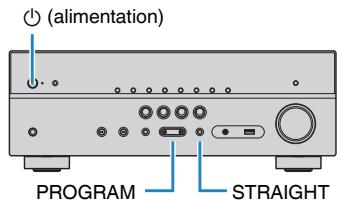
L'objet supérieur et son réglage du menu « ADVANCED SETUP » apparaissent sur l'afficheur de la face avant.
3 Appuyez sur PROGRAM pour selectionner un élément.
4 Appuyez sur STRAIGHT pour selectionner un réglage.
5 Appuyez sur (alimentation) pour faire basculer l'unité en mode veille et remettez-la sous tension.
Les réglages sont maintenant terminés.
Note
Pour plus d'informations sur les réglages par défaut, reportez-vous à :
- « Réglages par défaut du menu ADVANCED SETUP » (p.140)
Éléments de menu ADVANCED SETUP
Utilisez le tableau suivant pour configurer les réglages système de l'unité.
| Éléments | Fonction | Page |
| REMOTE ID | Permet de sélectionner le code de télécommande de l'unité. | p.104 |
| TU | (Modèle pour l'Asie uniquement)Permet de changer le réglage de la fréquence de syntonisation FM/AM. | p.104 |
| TV FORMAT | Permet de modifier le type de signal video de la sortie HDMI. | p.104 |
| 4K MODE | Permet de sélectionner le format de signal HDMI 4K. | p.105 |
| BKUP/RSTR | Sauvegarde et rétablit tous les réglages pour l'unité. | p.105 |
| INIT | Permet de rétablier les réglages par défaut. | p.106 |
| UPDATE | Permet de mettre à jour le microprogramme. | p.106 |
| VERSION | Permet de vérifier la version du microprogramme actuellement installé sur l'unité. | p.106 |
Sélection de l'ID de la télécommande (REMOTE ID)
REMOTE ID·ID1
Modifiez le code de télécommande de l'unité de sorte qu'il corresponde au code de la télécommande (par défaut : ID1). Lors de l'utilisation de plusieurs Yamaha Ampli-tuner audio-video, vous pouvez régler chaque télécommande avec un seul ID de commande pour leur récepteur correspondant.
Menu ADVANCED SETUP
Réglages
ID1, ID2
Changement du code de la télécommande
- Pour sélectionner ID1, maintenez enfoncée la touche de curseur gauche et appuyez sur la touche SCENE (BD/DVD) pendant 5 secondes.
- Pour sélectionner ID2, maintenez enfoncée la touche de curseur gauche et appuyez sur la touche SCENE (TV) pendant 5 secondes.
Changement du réglage de la fréquence desymtonisation FM/AM (TU)
(Model pour l'Asie uniquement)
TU. . . . F150/AM9
Modifiez le réglage de la fréquence de symponisation FM/AM de l'unité en fonction de la vente pays ou de la vente région.
Menu ADVANCED SETUP
TU
Réglages
| FM100/AM10 | Sélectionnéz cette option lorsque vous souhaïez régler la fréquence FM par pas de 100 kHz et la fréquence AM par pas de 10 kHz. |
| FM50/AM9 | Sélectionnéz cette option lorsque vous souhaïez régler la fréquence FM par pas de 50 kHz et la fréquence AM par pas de 9 kHz. |
Modification du type de signal video (TV FORMAT)
TU FORMAT-NTSC
Basculez le type de signal video de la sortie HDMI de sorte qu'il corresponde au format de votre téléviseur.
Puisque l'unité sélectionne automatiquement le type de signal videoa fin qu'il corresponde au téléviseur, il est inutilde modifier ce réglage. Modifiez ce réglage uniquement lorsque les images de l'écran du téléviseur ne s'affichent pas correctement.
Menu ADVANCED SETUP
« TV FORMAT »
Réglages
NTSC, PAL
Sélection du format de signal HDMI 4K (4K MODE)
4K MODE-MODE 1
Sélectionne le format des signaux reçus/transmis par l'unité lorsqu'un téléviseur et un apparéil de lecture compatibles HDMI 4K sont connectés à l'unité.
Menu ADVANCED SETUP
« 4K MODE »
Réglages
| MODE 1 | Reçoit ou émet les signaux 4K indiqués dans le tableau suivant. Selon l'appareil connecté ou les cables HDMI utilisés, il se pourrait que l'image ne s'affiche pas correctement. Dans ce cas, Sélectionnez « MODE 2 » |
| MODE 2 | Reçoit ou émet les signaux 4K indiqués dans le tableau suivant. |
Note
Lorsque « MODE 1 » est sélectionné, utilisez un cable HDMI à grande vitesse Premium ou un cable HDMI à grande vitesse Premium avec Ethernet.
Format
| MODE 1 | MODE 2 | ||||||
| 8 bits | 10 bits | 12 bits | 8 bits | 10 bits | 12 bits | ||
| 4K/60, 50 Hz | RVB 4:4:4 | ✓ | - | - | |||
| YCbCr 4:4:4 | ✓ | - | - | ||||
| YCbCr 4:2:2 | ✓ | - | |||||
| YCbCr 4:2:0 | ✓ | ✓ | - | ||||
| 4K/30, 25, 24 Hz | RVB 4:4:4 | ✓ | ✓ | - | |||
| YCbCr 4:4:4 | ✓ | ✓ | - | ||||
| YCbCr 4:2:2 | ✓ | ✓ | |||||
Copie de sauvegarde et rétablissement de tous les réglages (BKUP/RSTR)
BKUP/RSTR·BKUP
Sauvegarde et rétablit tous les réglages de l'unité sur un dispositif de stockage USB. Préparez au préalable un dispositif de stockage USB utilisant le format FAT16 ou FAT32.
Menu ADVANCED SETUP
« BKUP/RSTR »
Réglages
| RSTR | Rétablit tous les régles sauvégardés précédemment. |
| BKUP | Fait une copie de sauvégarde de tous les régles. |
1 Raccordez le dispositif de stockage USB à la prise USB sur la face avant.
2 Pour démarrer le processus, appuyez sur STRAIGHT pour sélectionner « BKUP » ou « RSTR » puis appuyez sur INFO de la face avant.
3 Appuyez à nouveau sur INFO après l' apparition du message de confirmation sur l'afficheur de la face avant.
4 Lorsque « Complete » apparait sur l'afficheur de la face avant, appuyez sur (alimentation) pour faire basculer l'unité en mode veille et remettez-la sous tension.
Si « Failed » apparait sur l'afficheur de la face avant, vérifie les points suivants et repreneze le processus.
Dans le cas de « BKUP » :
- Vous ne pouvez pas écraser la sauvégarde. Lorsque vous sauvegardez les réglages de manière répétée, déplacez le fichier dans un dossier différent.
- Le fichier est stocké avec le nom « MC.backup__(model name).dat » dans le chemin du dispositif de stockage USB.
Dans le cas de « RSTR » :
- Vérifiez que le fichier est stocké dans le chemin du dispositif de stockage USB.
Note
- « RSTR » entre en vigueur après avoir sauvégarde tous les réglages.
- Ne mettez pas l'unité hors tension pendant le processus de sauvegarde et de rétablissement. Autrement, les réglages pourrait ne pas été rétablis correctement.
- Les informations sur l'utilisateur ( comme le compte, le mot de passer) ne sont pas sauvégardées.
Restauration des réglages par défaut (INIT)
INIT...CANCEL
Permet de restaurer les réglages par défaut de l'unité.
Menu ADVANCED SETUP
«INIT»
Choix
| ALL | Permet de restaurer les réglages par défaut de l'unité. |
| CANCEL | Permet de ne pas procéder à l'initialisation. |
Mise à jour du microprogramme (UPDATE)
UPDATE: \*\*\*\*USB
De nouveaux microprogrammes proposant des fonctions supplémentaires ou des améliorations du produit seront publiés le cas échéant. Les mises à jour peuvent être téléchargeées de notre site Web sur un dispositif de stockage USB. Vous pouvezmettre à jour le microprogramme à l'aide de ce dispositif de stockage USB. Pour plusd'informations, reportez-vous aux informations fournies avec les mises à jour.
Menu ADVANCED SETUP
« UPDATE »
Choix
| USB | Mettez à jour le microprogramme à l'aide d'un dispositif de stockage USB. |
| NETWORK | Mettez à jour le microprogramme via le réseau. |
Note
N'executez pas ce menu à moins que la mise à jour du microprogramme soit nécessaire. Veiliez également à dire les informations fournies avec les mises à jour avant demettre le microprogramme à jour.
Vérification de la version du microprogramme (VERSION)
VERSION·××.××
Vérifiez la version du microprogramme actuellement installé sur l'unité.
Menu ADVANCED SETUP
« VERSION »
GUIDE DE DÉPANNAGE
En cas de problème
En cas de problème, vérifie les points suivants :
Vérifiez les points suivants si l'unité ne fonctionne pas correctement.
- Les câbles d'alimentation de l'unité, du téléviseur et des apparciels de lecture (tels que des lecteurs BD/DVD) sont correctement raccordés aux prises secteur.
- L'unité, le subwoofer, le téléviseur et les apparciels de lecture (teils que les lecteurs BD/DVD) sont sous tension.
- Les connecteurs de chaque cable sont correctement insérés dans les prises de chaque apparéil.
En l'absence de problème avec l'alimentation et les câbles, consultez les instructions indiquées dans « En cas de problème » correspondant au problèmeprésenté par l'unité.
Si vous problème n'est pas mentionné dans la liste, ou si la solution proposée ne résout pas le problème, mettez l'unité hors tension, débranchez le cable d'alimentation et contactez le revendeur ou le service après-vente agrée Yamaha le plus proche.
Problème d'alimentation, système et télécommande
L'unité ne se met pas sous tension
- Le circuit de protection a été activé trois fois de suite.
Si le témoin de veille sur l'unité clignote lorsque vous essayez de la mesure sous tension, cela indique que, par mesure de sécurité, la capacité de mise sous tension est désactivée. Contactez votre revendeur ou le centre d'entretien Yamaha le plus proche pour demander la réparation.
L'unité ne se met pas sous tension en synchronisation avec le téléviseur
- Le contrôle HDMI sur l'unité est désactivé.
Si la mise hors tension de l'unité n'est pas synchronisée avec le téléviseur, vérifie le réglage du contrôle HDMI sur l'unité. Pour plus d'informations sur le contrôle HDMI, reportez-vous à :
-
« Réglage de l'utilisation du contrôle HDMI » (p.86)
-
Le contrôle HDMI sur le téléviseur est désactivé.
Si uniquement la mise sous tension de l'unité n'est pas synchronisée avec le téléviseur, vérifie le réglage sur le téléviseur. Pour plus d'informations, reportez-vous au mode d'emploi du téléviseur et réglez le contrôle HDMI sur le téléviseur.
- Suite à une panne de courant, l'alimentation de l'unité n'est plus synchronisée.
Débranche les cables HDMI et les cables d'alimentation, et au bout de cinq minutes, rebranche d'abord les cables des apparciels de lecture, puis de l'unité et enfin du téléviseur. Ensuite, vérifie que l'alimentation est synchronisée.
L'unité ne se met pas hors tension
- Le microprocesseur interne s'est fiqué en raison d'une décharge électrique externe (provoquee par un orage ou une décharge d'électricité statique), ou d'une baisse importante de la tension d'alimentation.
Sur la face avant, maintenez enforcée la touche (alimentation) pendant plus de 15 secondes pour redémarrer l'unité. Si l'anomalie persististe, débranchez la fiche du cable d'alimentation de la prise secteur, puis rebranchez-la.
L'unité se met immédiatement hors tension (mode veille)
- L'unité a été mise sous tension pendant un court-circuit au niveau d'un cable d'enceinte.
Torsadez solidement les fils dénudés de chaque cable d'enceinte et raccordez l'unité et les enceintes. Pour plus d'informations, reportez-vous à :
- « Raccordement de l'enceinte » (p.17)
L'unité entre automatiquement en mode veille
- La minuterie a fonctionné.
Mettez l'unité sous tension et repreneze la lecture.
- La fonction de mise en veille automatique s'est activée, car l'unité n'a pas été utilisée pendant la durée spécifiée.
Pour désactiver la fonction de mise en veille automatique, réglez l'option « Veille Automatique » du menu « Réglage » sur « Désactivé ». Pour plus d'informations, reportez-vous à :
-
« Réglage de la durée pour la fonction de veille automatique » (p.93)
-
Le circuit de protection a été activé du fait d'un court-circuit.
Torsadez solidement les fils dénudés de chaque cable d'enceinte et raccordez l'unité et les enceintes. Pour plus d'informations, reportez-vous à :
- « Raccordement de l'enceinte » (p.17)
L'unité ne réagit pas
- Le microprocesseur interne s'est figé en raison d'une décharge électrique externe (provoquee par un orage ou une décharge d'électricité statique), ou d'une baisse importante de la tension d'alimentation.
Sur la face avant, maintenez enforcée la touche (alimentation) pendant plus de 15 secondes pour redémarrer l'unité. Si l'anomalie persiste, débranchez la fiche du cable d'alimentation de la prise secteur, puis rebranchez-la.
La télécommande ne commande pas l'unité
- L'unité se trouve hors du rayon d'action.
Utilisez la télécommande dans le rayon d'action. Pour plus d'informations, reportez-vous à :
-
« Rayon d'action de la télécommande » (p.7)
-
Les piles sont usages.
Remplacez les piles.
- Le capteur de la télécommande de l'unité est exposé à la lumière directe du soleil ou d'un éclairage puissant.
Réglez l'angle d'éclairage ou repositionné z'unité.
- Le code de télécommande de l'unité et celui de la télécommande ne sont pas identiques.
Modifiez le code de télécommande de l'unité ou celui de la télécommande. Pour plus d'informations, reportez-vous à :
-
« Sélection de l'ID de la télécommande (REMOTE ID) » (p.104)
-
La télécommande est régée en mode de fonctionnement de la Zone B.
Réglez la télécommande en mode de fonctionnement de la Zone A. Pour plus d'informations, reportez-vous à :
- « Noms des pieces et fonctions de la télécommande » (p.14)
- Impossible de sélectionner la source d'entrée souhaitation même en appuyant sur « INPUT »
- La fonction qui ignore certaines sources d'entrée est activée.
Réglez l'option « Ignorer entrée » de la source d'entrée souhaitation dans le menu
« Réglage » sur « Désactévie ». Pour plus d'informations, reportez-vous à :
- « Réglage des sources d'entrée à ignorer lors de l'utilisation de la touche INPUT » (p.95)
Les touches RED/GREEN/YELLOW/BLUE de la télécommande ne fonctionnent pas
- Le dispositif qui est raccordé à l'unité via HDMI ne prend pas en charge l'utilisation des touches RED/GREEN/YELLOW/BLUE.
Utilisez un dispositif qui prend en charge l'utilisation des touches RED/GREEN/YELLOW/BLUE.
- Les régles des touches RED/GREEN/YELLOW/BLUE de la télécommande ont été modifiés.
Régléz les options « Clé couleur dist. » du menu « Réglage » sur « Par défaut » Pour plus d'informations, reportez-vous à :
- « Réglage des fonctions de l'unité pour les touches RED/GREEN/YELLLOW/BLUE de la télécommande » (p.96)
Problème audio
Absence de son
- Une autre source d'entrée est SéLECTIONNée.
Sélectionnez une source d'entrée appropriée à l'aide des touches de sélection.
Pour plus d'informations, reportez-vous à :
-
« Procedure de base pour la lecture audio et video » (p.44)
-
L'unité reçoit des signaux qu'elle ne peut pas restituer.
Certains formats audio numériques ne peuvent pas etre lus sur I'unité. Assurez-vous que le type de signal est lisible par I'unité. Pour plus d'informations sur les formats de fichier pris en charge, les formats audio HDMI ou le format de décodage compatible, reportez-vous à :
- « Formats de fichier pris en charge » (p.130)
- « Caracteristiques techniques » (p.135)
La Zone B est désactivée.
Faites glisser le commutateur Zone sur « ZONE B», puis commandez la Zone B. Pour en savoir plus, reportez-vous à:
- « Utilisation de Zone B » (p.42)
- Le cable raccordant l'unité et l'appareil de lecture est défectueux.
Si le raccordement est correct, remplacez le cable par un autre.
Il est impossible d'augmenter le volume
Le volume maximum est regle trop bas.
Utilisez l'option « Volume maximum » du menu « Réglage » pour régler le volume maximum. Pour plus d'informations, reportez-vous à :
- « Réglage de la valeur limite du volume » (p.91)
- Un apparéil raccordé aux prises de sortie de l'unité n'est pas sous tension.
Mettez sous tension tous les appareils raccordés aux prises de sortie de l'unité.
Une enceinte spécifique n'émet:aucun son
- La source de lecture ne fournitaucun signal pour cette voie.
Pour le vérifier, utilisez l'option « Info. signal » du menu « Option ». Pour plus d'informations, reportez-vous à :
-
« Vérification des informations relatives aux signaux video/ audio » (p.71)
-
Le programme sonore/décodeur actuellement sélectionné n'utilise pas l'enceinte.
Pour le vérifier, utilisez l'option « Signal test » du menu « Réglage ». Pour plus d'informations, reportez-vous à :
-
« Sortie du signal test » (p.85)
-
La sortie audio de l'enceinte est désactivée.
Exécutez la mesure YPAO ou utilisez l'options « Configuration » du menu
« Réglage » pour modifier les réglages de l'enceinte. Pour plus d'informations, reportez-vous à :
- « Optimisation automatique des réglages d'enceintes (YPAO) » (p.31)
- « Réglage de l'utilisation d'un caisson de graves » (p.80)
- « Réglage de la taille des enceintes avant » (p.81)
- « Réglage de l'utilisation d'une enceinte centrale et de sa taille » (p.81)
- « Réglage de l'utilisation des enceintes surround et de leur taille » (p.82)
Le volume de l'enceinte est défini à un niveau trop bas.
Exécutez la mesure YPAO ou utilisez l'options « Niveau » du menu « Réglage » pour régler le volume de l'enceinte. Pour plus d'informations, reportez-vous à :
- « Optimisation automatique des réglages d'enceintes (YPAO) » (p.31)
-
« Réglage du volume de chaque enceinte » (p.84)
-
Le cable d'enceinte raccordant l'unité et l'enceinte est défectueux.
Vérifiez les bornes SPEAKERS de l'unité et les prises de l'enceinte. Si le raccordement est correct, remplacez le cable d'enceinte cassé par un autre.
L'enceinte est defectueuse.
Pour le vérifier, remplacez-la par une autre enceinte. Si I'anomalie persiste meme en utilisant une autre enceinte, il se peut que I'unité presente un dysfonctionnement.
Le caisson de graves n'émet:aucun son
- La source de lecture ne fournit aucun signalasse fréquence ou Low Frequency Effect (LFE) ou signal de fréquence grave.
Pour le vérifier, réglez l'option « Extra graves » du menu « Réglage » sur « Activé » pour que le caisson de graves produit des composantes basse fréquence de voie avant. Pour plus d'informations, reportez-vous à : - « Réglage de l'utilisation du mode Extra Bass » (p.83)
- La restitution à partir du caisson de graves est désactivée.
Exécutez la mesure YPAO ou réglez l'options « Subwoofer » du menu « Réglage » sur « Utiliser ». Pour plus d'informations, reportez-vous à :
- « Optimisation automatique des réglages d'enceintes (YPAO) » (p.31)
- « Réglage de l'utilisation d'un caisson de graves » (p.80)
Le volume du caisson de graves est défini à un niveau trop bas.
Réglez le volume du caisson de graves.
- Le caisson de graves a été désactifé par sa fonction de mise en veille automatique.
Désactivez la fonction de mise en veille automatique du caisson de graves ou réglez son niveau de sensibilité.
L'appareil de lecture raccardé à l'unité avec un cable HDMI n'émet aucun son
- Le téléviseur ne prend pas en charge le système HDCP (High-bandwidth Digital Content Protection).
Reportez-vous au mode d'emploi du téléviseur et vérifie les specifications de ce dernier.
- Le nombre d'appareils raccordés à la prise HDMI OUT est supérieur à la limite.
Débranche quelques apparéils HDMI.
Le téléviseur n'émet:aucun son lorsque le contrôle HDMI est utilisé
- Le téléviseur est régle pour restituer les signaux audio sur ses propres enceintes.
Modifiez le réglage de la sortie audio du télévisuer afin que les signaux audio de ce dernier soit restitués sur les enceintes raccordées à l'unité.
- Un téléviseur ne prendant pas en charge ARC est raccordé à l'unité uniquement à l'aide d'un cable HDMI.
Utilisez un cable optique numérique pour étabir une connexion audio. Pour plus d'informations, reportez-vous à :
-
« Connexion HDMI avec un téléviseur » (p.23)
-
Si le téléviseur est raccordé à l'unité avec un cable audio, le réglage d'entrée audio TV ne correspond pas à la connexion réelle.
Utilisez l'option « Entrée audio TV » du menu « Réglage » pour sélectionner la prise d'entrée audio appropriée. Pour plus d'informations, reportez-vous à :
-
« Réglage de la prise audio utilisé pour l'entrée audio TV » (p.87)
-
Si vous essayez d'utiliser la fonction ARC, sachez qu'elle est désactivée sur l'unité ou le téléviseur.
Régléz « ARC » du menu « Réglage » sur « Activé » et activez la fonction ARC sur le téléviseur. Pour plus d'informations, reportez-vous à :
- « Réglage de l'utilisation du mode ARC » (p.87)
Seules les enceintes avant produit un son multivoies
- L'appareil de lecture est régle pour restituer uniquement un son à 2 voies (PCM par exemple).
Pour le vérifier, utilisez l'options « Info. signal » du menu « Option ». Si nécessaire, modifiez le réglage de la sortie audio numérique de l'appareil de lecture. Pour plus d'informations, reportez-vous à :
- « Vérification des informations relatives aux signaux video/ audio » (p.71)
Présence de bruit/ronflement
- L'unité est trop proche d'un autre apparéil numérique ou radiofréquence. Éloignez l'unité de l' apparéil en question.
- Le cable raccordant l'unité et l'appareil de lecture est défectueux.
Si le raccordement est correct, remplacez le cable par un autre.
Le son est déformé
- Le volume de l'unité est défini à un niveau tropélevé.
Baissez le volume. Si l'option « Mode ECO » du menu « Réglage » est régée sur « Activé », réglez-la sur « Désactivé ». Pour plus d'informations, reportez-vous à : - « Réglage de l'utilisation du mode éco » (p.93)
- Un apparéil ( comme un amplificateur de puissance externe ) raccordé aux prises de sortie audio de l'unité n'est pas sous tension.
Mettez sous tension tous les apparciels raccordés aux prises de sortie audio de l'unité.
Problème video
Absence d'image
- Une autre source d'entrée est selectionnée sur l'unité.
Sélectionnez une source d'entrée appropriée à l'aide des touches de sélection.
- Une autre source d'entrée est selectionnée sur le téléviseur.
Changez la source d'entrée du télévisuer afin d'afficher l'image à partir de l'unité.
- La sortie du signal video à partir de l'unité n'est pas prise en charge par le téléviseur.
Vérifiez le réglage de la sortie video de l'appareil de lecture. Pour plus d'informations sur les signaux video pris en charge par le téléviseur, reportez-vous au mode d'emploi de ce dernier.
- Le cable raccordant l'unité et le téléviseur (ou l'appareil de lecture) est défectueux.
Si le raccordement est correct, remplaceze le cable par un autre.
L'appareil raccordé à l'unité avec un cable HDMI ne lit aucune matériel
- Le signal video d'entrée (résolution) n'est pas pris en charge par l'unité.
Pour vérifier les informations sur le signal video actuel (résolution) et les signaux video pris en charge par l'unité, reportez-vous à :
- « Vérification des informations relatives aux signaux video/ audio » (p.71)
-
«Compatibilité du signal HDMI » (p.133)
-
Le téléviseur ne prend pas en charge le système HDCP (High-bandwidth Digital Content Protection).
Reportez-vous au mode d'emploi du téléviseur et vérifie les specifications de ce dernier.
- Le nombre d'appareils raccordés à la prise HDMI OUT est supérieur à la limite.
Débranche quelques apparèils HDMI.
Aucune image (contenu nécessitant un périphérique compatible HDCP 2.2) émise par l'appareil de lecture
- Le téléviseur (prise d'entrée HDMI) ne prend pas en charge HDCP 2.2.
Raccordez l'unité au téléviseur (prise d'entrée HDMI) qui prend en charge HDCP 2.2. (Le message d'advertisement peut s'afficher sur l'écran du téléviseur.)
Le menu de l'unité ne s'affiche pas sur le téléviseur
- Le téléviseur n'est pas raccordé à l'unité au moyen d'un cable HDMI.
Voussouspouceafficherle menu de l'unité sur le téléviseur unquielement silsont reliésparun cableHDMI.Sinecessaire,utilisezun cableHDMI pourlesrelier. Pourplusd'informations,reportez-vousà:
-
« Connexion HDMI avec un téléviseur » (p.23)
-
Une autre source d'entrée est selectionnée sur le téléviseur.
Changez la source d'entrée du télévisuer afin d'afficher la video à partir de l'unité (prise HDMI OUT).
La réception radio FM est faible ou parasitée
- L'appareil est soumis aux effets de trajets multiples.
Réglez la hauteur ou l'orientation de l'antenne FM ou place-la à un autre endroit.
- Vous étés trop éloigné de la station de transmission FM.
Pour sélectionner la réception radio FM mono, réglez « Mode FM » du menu
« Option » sur « Monaural ». Ou bien utilisez une antenné FM extérieure. Pour plus d'informations sur « Mode FM », reportez-vous à :
- « Basculément entre les modes stéreo et mono pour la réception radio FM » (p.72)
La réception radio AM est faible ou parasitée
- Les bruits peuvent être provoqués par des lampes fluorescentes, moteurs, thermostats ou autres appareils électriques.
Il est difficile d'éliminer totalement les parasites. Ils peuvent cependant être réduits en installerant une antenné AM extérieure.
Les stations de radio ne peuvent pas etre selectionnées automatiquement
- Vous étés trop éloigné de la station de transmission FM.
Sélectionnez la station manuellement. Ou bien utilisez une antenné extérieure.
Nous vous conseillons d'utiliser une antennene sensible a plusieurs éléments. Pour plus d'informations sur la selection de la station, reportez-vous à :
-
« Sélection d'une fréquence de réception » (p.49)
-
Le signal radio AM est faible.
Réglez l'orientation de l'antenne AM. Sélectionnez la station manuelle. Utilisez une antenne AM extérieure. Pour plus d'informations sur la sélection de la station, reportez-vous à :
- « Sélection d'une fréquence de réception » (p.49)
- Impossible d'enregistrer les stations de radio AM en tant que préselections
L'option Auto Preset a ete utilisee.
L'option Auto Preset permet uniquement d'enregistrer les stations radio FM. Enregistrrez les stations de radio AM manuelles. Pour plus d'informations, reportez-vous à :
- « Enregistrement manuel d'une station de radio » (p.51)
Problème USB
L'unité ne détecte pas le dispositif USB
- Le dispositif USB n'est pas correctement raccordé à la prise USB.
Mettez l'unité hors tension, rebranchez votre dispositif USB et remettez l'unité sous tension.
- Le système de fichiers du dispositif USB n'est pas au format FAT16 ou FAT32.
Utilisez un dispositif USB au format FAT16 ou FAT32.
- Impossible d'afficher les dossiers et fichiers du dispositif USB
- Les données du dispositif USB sont protégées par cryptage.
Utilisez un dispositif USB sans fonction de cryptage.
L'unité ne lit pas en continu les fichiers du dispositifs USB
- Lorsque, pendant la lecture, l'unité déetecte des fichiers de format incompatible, la lecture s'arrête automatiquement.
Ne sauvegardez pas de fichiers de format incompatible ( comme les images et les fichiers masqués) dans des dossiers pour lecture.
Problème réseau
La fonction réseau ne fonctionne pas
- Les paramètres réseau (adresse IP) n'ont pas été obtenus correctement.
Activez la fonction du serveur DHCP sur votre routeur et réglez l'option « DHCP » du menu « Réglage » sur « Activé » sur l'unité. Si vous souhaitez configurer manuellement les paramètres réseau, vérifie que vous utilisez une adresse IP qui n'est pas utilisé par d'autres périhériques réseau dans votre réseau. Pour plus d'informations, reportez-vous à :
- « Réglage automatique des paramètres réseau (DHCP) » (p.97)
-
« Réglage manuelle des paramètres réseau » (p.98)
-
L'unité ne prend pas en charge le réseau IPv6.
Connectez-la à un réseau IPv4.
L'unité ne peut pas se connecter à Internet via un routeur sans fil (point d'accès)
- Le router sans fil (point d'accès) est mis hors tension.
Mettre le router sans fil sous tension.
- L'unité et le router sans fil (point d'accès) sont trop éloignés.
Placez l'unité et le router sans fil (point d'accès) plus proches l'un de l'autre.
- Un obstacle se trouve entre l'unité et le routier sans fil (point d'accès).
Déplacez l'unité et le router sans fil (point d'accès) à un endroit où il n'y a aucune obstacle entre les deux.
- Le routeur sans fil (point d'accès) est régèle pour utiliser le canal sans fil 14.
Changez les réglages du routeur sans fil (point d'accès) pour qu'il utilise l'un des canaux sans fil entre 1 et 13.
Le réseau sans fil est introuvable
- Les jours à micro-ondes ou autres apparèils sans fil dans votre voisinage peuvent perturber la communication sans fil.
Mettez ces apparéils hors tension.
- L'accès au réseau est limite par les paramètres du pare-feu du router sans fil (point d'accès).
Vérifiez le paramètre du pare-feu du router sans fil (point d'accès).
L'unité ne déetecte pas le serveur média (PC/NAS)
- Le réglage du partage de support est incorrect.
Configurez le réglage du partage et Sélectionnez l'unité en tant que dispositif sur lequel le contenu musical est partagé. Pour plus d'informations, reportez-vous à :
-
« Configuration du partage de medias sur des serveurs média (PC/ NAS) » (p.57)
-
Certains logiciels de sécurité installés sur votre serveur média bloquent l'accès de l'unité à votre serveur Média.
Vérifiez les réglages du logiciel de sécurité installé sur votre serveur média.
- L'unité et le serveur média ne sont pas sur le même réseau.
Vérifiez les connexions réseau et vos paramètres de routeur avant de connecter l'unité et le serveur média au même réseau.
- Le contrôle adresse MAC est activé sur l'unité.
Dans « Filtre adresse MAC » du menu « Réglage », désactiver le filtre adresse MAC ou spécifique l'adresse MAC de votre serveur média pour permettre à ce dernier d'acceder à l'unité. Pour plus d'informations, reportez-vous à :
- « Réglage du filtré adressé MAC » (p.98)
- Impossible d'afficher ou de dire les fichiers sur le serveur média (PC/NAS)
- Les fichiers ne sont pas pris en charge par l'unité ou le serveur multimédia.
Utilisez le format de fichier pris en charge à la fois par l'unité et le serveur multimédia. Pour plus d'informations sur les formats de fichiers pris en charge par l'unité, reportez-vous à la section :
- « Formats de fichier pris en charge » (p.130)
- Impossible de dire la radio sur Internet
- La station radio Internet selektionnée est actuellément indisponible.
Il se peut qu'un problème soit survenu au niveau de la station de radio ou que le service ait eté interrompu. Réessayez ultérieurement ou selectionnez une autre station.
- La station radio Internet selectionnée n'emet plus actuellement.
Certaines stations de radio Internet n'émettent pas à certaines heures de la journée. Réessayez ultérieurement ou Sélectionnez une autre station.
- L'accès au réseau est limite par les paramétres de pare-feu de vos péripériques réseau (teils que le routeur).
Vérifiez le réglage pare-feu de vos périphériques réseau. La radio Internet est uniquement lisible lorsqu'elle passée par le port désigné par chaque station radio. Le numéro de port varie en fonction de la station de radio.
L'iPhone ne reconnaît pas l'unité lorsque vous utilisez AirPlay
- L'unité est connectée à un réseau à plusieurs SSID.
Il se pourrait que la fonction de séparation de réseau du routeur interdise l'accès à l'unité. Connectez l'iPhone au SSID ayant accès à l'unité. (Connectez-le au SSID principal en haut de la liste).
L'application pour/dispositifs mobiles ne détecte pas l'unité
- L'unité et le dispositif mobile ne sont pas sur le même réseau.
Vérifiez les connexions réseau et les réglages de votre routeur, puis connectez l'unité et le dispositif mobile au même réseau.
- Le filtré adresse MAC est activé sur l'unité.
Dans « Filtre adresse MAC » du menu « Réglage », désactiver le filtre adresse MAC ou spécifique l'adresse MAC de votre dispositif mobile pour permettre à ce dernier d'acceder à l'unité. Pour plus d'informations, reportez-vous à : - « Réglage du filtre adresse MAC » (p.98)
- L'unité est connectée à un routeur à plusieurs SSID.
Il se pourrait que la fonction de séparation de réseau du routeur interdise l'accès à l'unité. Connectez l'iPhone au SSID ayant accès à l'unité. (Connectez-le au SSID principal en haut de la liste).
La mise à jour du microprogramme via le réseau a échoué
- La raison en est peut-être l'etat du réseau.
Remettez à jour le microprogramme via le réseau ou à l'aide d'un dispositif de stockage USB. Pour plus d'informations, reportez-vous à :
- « Mise à jour du microprogramme via le réseau » (p.100)
Une connexion Bluetooth® n'a pas pu être établie
- La fonction Bluetooth de l'unité est désactivée.
Activez la fonction Bluetooth. Pour plus d'informations, reportez-vous à :
-
« Réglage de l'utilisation du Bluetooth® » (p.101)
-
Un autre dispositif Bluetooth est déjà connecté à l'unité.
Mettez fin à la connexion Bluetooth en cours, puis établissez une nouvelle connexion. Pour plus d'informations, reportez-vous à :
- « Lecture de musique d'appareil Bluetooth® sur l'unité » (p.54)
L'unité et le dispositif Bluetooth sont trop éloignés.
Rapproche le dispositif Bluetooth de l'unité.
- Un apparéil (tel qu'un micro-onde ou réseau local sans fil) à proximité émet des signaux dans la bande de fréquence 2,4 GHz.
Eloignez l'unité et le dispositif Bluetooth de ces appareils.
- Le dispositif Bluetooth ne doit pas prendre en charge A2DP.
Utilizez un dispositif Bluetooth qui prend en charge A2DP.
- Les informations sur la connexion enregistrées sur le dispositif Bluetooth ne fonctionnent pas pour une raison quelconque.
Supprimez ces informations sur le dispositif Bluetooth, puis établiesze une nouvelle connexion entre le dispositif Bluetooth et l'unité. Pour plus d'informations, reportez-vous à :
- « Lecture de musique d'appareil Bluetooth® sur l'unité » (p.54)
Aucun son n'est émis ou le son est interrompu lors de la lecture par connexion Bluetooth®
- Le volume du dispositif Bluetooth est régé à un niveau trop bas.
Montez le volume du dispositif Bluetooth.
- Le dispositif Bluetooth n'est pas configuré pour envoyer des signaux audio vers l'unité.
Alternez la sortie audio du dispositif Bluetooth vers l'unité.
- La connexion Bluetooth a été arrêtée.
Établissez une nouvelle connexion Bluetooth entre le dispositif Bluetooth et l'unité.
Pour plus d'informations, reportez-vous à:
- « Lecture de musique d'appareil Bluetooth® sur l'unité » (p.54)
L'unité et le dispositif Bluetooth sont trop éloignés.
Rapproche le dispositif Bluetooth de l'unité.
- Un apparéil (tel qu'un micro-onde ou réseau local sans fil) à proximité émet des signaux dans la bande de fréquence 2,4 GHz.
Eloignez l'unité et le dispositif Bluetooth de ces appareils.
Signalement d'erreurs sur l'afficheur de la face avant
Reportez-vous au tableau suivant si un message d'erreur apparait sur l'afficheur de la face avant.
| Message | Causes possibles | Actions correctives |
| Access denied | L'accès aux serveurs média (PC/NAS) est refusé. | Configuréz les réglages de partage et sélectionnez l'unité en tant que dispositif sur lequel le contenu musical est partagé. Pour plus d'informations, reportez-vous à : • « Configuration du partage de Médias sur des serveurs Média (PC/NAS) » (p.57) |
| Access error | L'unité ne parvient pas à accéder au dispositif USB. | Mettez l'unité hors tension et rebranchez votre dispositif USB. Si l'anomalie persististe, essayez un autre dispositif USB. |
| Un problème est survenu lors de l'acheminement du signal du réseau vers l'unité. | Assurez-vous que votre routeur et votre modem sont sous tension, et vérifie la connexion entre l'unité et votre routeur (ou concentrateur). Pour plus d'informations, reportez-vous à : • « Raccordement d'un cable de réseau (connexion cablee) » (p.27) • « Préparation des antennes sans fil (connexion sans fil) » (p.28) | |
| Check SP Wires | Les cables d'enceintes sont court-circuités. | Torsadez solidement les fils nus de chaque cable et raccordez-les correctement à l'unité et aux enceintes. Pour plus d'informations, reportez-vous à : • « Raccordement de l'enceinte » (p.17) |
| Internal Error | Une erreur interne s'est produit. | Contactez libre revendeur ou un centre d'entretien Yamaha agrée. |
| No content | Le dossier séLECTIONné ne contient aucun fichier lisible. | Sélectionnez un dossoir contenant des fichiers pris en charge par l'unité. |
| No device | L'unité ne parvient pas à détecter le dispositif USB. | Mettez l'unité hors tension et rebranchez votre dispositif USB. Si l'anomalie persististe, essayez un autre dispositif USB. |
| Not connected | Le cable de réseau n'est pas raccordé. | Raccordez correctement le cable de réseau. |
| Le router sans fil (point d'accès) est introuvable. | Assurez-vous que le router sans fil (point d'accès) est mis sous tension. | |
| Please wait | L'unité se prépare à se connecter au réseau. | Attendez que le message disparaisse. Si le message reste affchéé plus de 3 minutes, mettez l'unité hors tension, puis remettez-la sous tension. |
| RemID Mismatch | Le code de télécommande de l'unité et celui de la télécommande ne sont pas identiques. | Modifiez le code de télécommande de l'unité ou celui de la télécommande. Pour plus d'informations, reportez-vous à : • « Sélection de l'ID de la télécommande (REMOTE ID) » (p.104) |
| Unable to play | L'unité ne parvient pas à dire les morceaux stockés sur l'iPhone pour une raison quelconque. | Vérifiez les données. S'il est impossible de les dire sur l'iPhone lui-même, il se peut que la zone de stockage ou les données soient défectueuses. |
| L'unité ne parvient pas à dire les morceaux stockés sur le serveur média (PC/NAS) pour une raison quelconque. | Assurez-vous que le type de fichiers est lisible par l'unité. Si l'unité prend en charge le format de fichier, mais qu'elle ne parvient toujours pas à dire les fichiers, il se peut que le réseau soit surcharge. Pour plus d'information sur les formats pris en charge par l'unité, reportez-vous à : • « Formats de fichier pris en charge » (p.130) | |
| USB Overloaded | Une surintensité traverse le dispositif USB. | Mettez l'unité hors tension et rebranchez votre dispositif USB. Si l'anomalie persististe, essayez un autre dispositif USB. |
| Version error | La mise à jour du microprogramme a échoué. | Mettez, à nouveau, le microprogramme à jour. Pour plus d'informations, reportez-vous à : • « Mise à jour du microprogramme (UPDATE) » (p.106) • « Mise à jour du microprogramme de l'unité via le réseau » (p.120) |
| Update failed. | La mise à jour du microprogramme a échoué. | Appuyez sur STRAIGHT et sélectionnez une méthode de mise à jour du microprogramme, puis appuyez sur INFO pour remettre à jour le microprogramme. Pour plus d'informations, reportez-vous à : « Mise à jour du microprogramme (UPDATE) » (p.106) « Mise à jour du microprogramme de l'unité via le réseau » (p.120) |
| FILE NOT READY | Les préparatifs pour la mise à jour du microprogramme ne sont pas encore terminés. | Patientez un instant avant de remettre à jour le microprogramme. |
ANNEXE
Mise à jour du microprogramme de l'unité via le réseau
Mises à jour du microprogramme
De nouveaux microprogrammes proposant des fonctions supplémentaires ou des améliorations du produit seront publiés le cas échéant. Si l'unité est connectée à Internet, le nouveau microprogramme est télécharge via le réseau. Lorsqu'une mise à jour du microprogramme est prête, le message suivant s'affiche après avoir appuyé sur SETUP.
You pouvez changer de langue.
Pour plus d'informations sur la mise à jour du microprogramme, reportez-vous à :
- « Mise à jour du microprogramme de l'unité via le réseau » (p.120)
Avis
- N'utilisez pas l'unité et ne déconnectez pas le cable d'alimentation ou le cable réseau lors de la mise à jour du microprogramme. Si la mise à jour du microprogramme est interrompue, il se peut que l'unité fonctionne mal. Dans ce cas, contactez le revendeur ou le service après-vente/agreed Yamaha le plus proche pour demander une réparation.
Note
- Le témoin de mise à jour du microprogramme sur l'afficheur de la face avant s'allume lorsqu'une mise à jour du microprogramme est prête. Ce témoin peut ne pas s'allumer lorsque la vitesse de la connexion réseau est trop lente ou qu'une mise à jour du microprogramme ultérieure est disponible.
-
La mise à jour du microprogramme prend environ 20 minutes, voire plus.
Le message ou le témoin de mise à jour du microprogramme peut ne pas apparaître sur l'affcheur de la face avant selon l'état de la connexion réseau. Dans ce case, mettez à jour le microprogramme à l'aide du dispositif de stockage USB. Pour plus d'informations, reportez-vous à : -
« Mise à jour du microprogramme (UPDATE) » (p.106)
-
Pour plus d'informations sur la mise à jour du microprogramme, visitez le site Web de Yamaha.
Mise à jour du microprogramme de l'unité via le réseau
Confirmez la description à l'écran après avoir appuyé sur SETUP et démarrez la mise à jour du microprogramme.
1 Lisez la description à l'écran et appuyez sur la touche de curseur vers le bas.
L'écran suivant apparait.
2 Pour démarrer la mise à jour du microprogramme, appuyez sur ENTER.
L'affichage à l'écran s'eteint.
3 Si « UPDATE SUCCESS PLEASE POWER OFF! » apparait sur l'afficheur de la face avant, appuyez sur (alimentation) situé sur le panneau avant.
La mise à jour du microprogramme est terminée.
Note
- La mise à jour du microprogramme prend environ 20 minutes, voire plus.
- Le message ou le témoin de mise à jour du microprogramme peut ne pas apparaitre sur l'afficheur de la face avant selon l'état de la connexion réseau. Dans ce cas, mettez à jour le microprogramme à l'aide du dispositif de stockage USB. Pour plus d'informations sur le dispositif de stockage USB, reportez-vous à : - « Mise à jour du microprogramme (UPDATE) » (p.106)
- Pour plus de détails sur la mise à jour, consultez le site Web Yamaha.
- Pour effectuer la mise à jour alors que l'unité est hors tension, n'appuyez pas sur ENTER, mais sur la touche de curseur vers le bas à l'étape 2, et suivez les instructions à l'écran. Lorsque vous éteignez l'unité, un écran vous demandant de confirmer la mise à jour du microprogramme s'affiche. Appuyez sur ENTER pour démarrer la mise à jour du microprogramme. Une fois la mise à jour du microprogramme terminée, l'unité s'est int automatiquement.
- Pour effectuer la mise à jour alors que l'unité est hors tension, reportez-vous aux instructions suivantes et aux explications complémentaires.
-La mise a jour du microprogramme peut etre lancée en appuyant sur INFO sur la face avant.
- L'unité se met automatiquement hors tension sans effectuer la mise à jour du microprogramme si deux minutes se sont écoulées depuis l'affichage de l'écran de confirmation de la mise à jour du microprogramme.
-Pour annuler le processus de mise à jour du microprogramme, appuyez sur RETURN, et l'unité se mettra hors tension.
-L'unité se met hors tension sans effectuer la mise à jour du microprogramme si vous l'éteignez avec AV CONTROLLER ou MusicCast CONTROLLER.
Raccordement à un réseau sans fil
Sélection d'une méthode de connexion réseau sans fil
Sélectionnez une méthode de connexion sans fil en fonction de la vente environnement réseau.
Note
-
Vous devrez configurer les réglages réseau si vous routeur ne prend pas en charge DHCP ou si vous souhaitez configurer manuellement les paramètres réseau. Pour plus d'informations, reportez-vous à : - « Réglage manuelle des paramètres réseau » (p.98)
Lorsque l'unité est ajoutée au réseau MusicCast, les réglages réseau peuvent être configurés simultanément. Si vous utilise MusicCast, cette méthode est recommendée. Pour plus d'informations, reportez-vous à : -
« Ajout de l'unité au réseau MusicCast » (p.35)
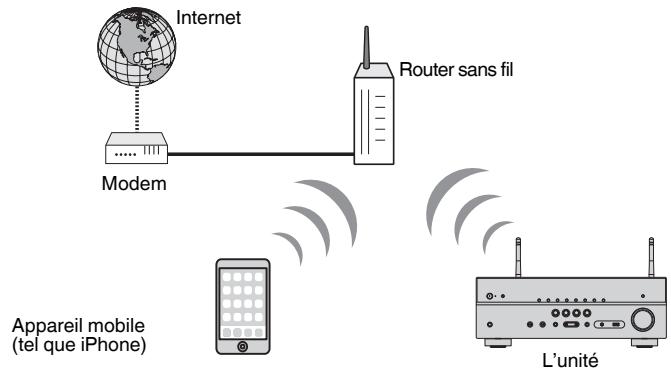
1 Appuyez sur (alimentation de l'ampli-tuner) pourmettre l'unité sous tension.
2 Mettez le téléviseur sous tension et changez la source d'entrée afin d'afficher l'image à partir de l'unité (prise HDMI OUT).
3 Appuyez sur SETUP.
4 Utilisez les touches de curseur pour selectionner « Réseau » et appuyez sur ENTER.
5 Utilisez les touches de curseur pour selectionner « Connexion réseau » et appuyez sur ENTER.
6 Utilisez les touches de curseur pour selectionner « Sans fil » et appuyez sur ENTER.
Les méthodes de connexion suivantes sont disponibles.
- « Configuration d'une connexion sans fil au moyen du bouton WPS » (p.122)
- « Configuration d'une connexion sans fil au moyen d'un dispositif iOS » (p.122)
- « Configuration d'une connexion sans fil en scélectionnant dans la liste des points d'accès disponibles » (p.123)
- « Configuration manuelle d'une connexion sans fil » (p.124)
- « Configuration d'une connexion sans fil au moyen du code PIN WPS » (p.125)
Configuration d'une connexion sans fil au moyen du bouton WPS
Vouss pouvez facilement regler une connexion sans fil d'une simple pression sur le bouton WPS.
Menu de configuration
«Réseau » > « Connexion réseau » > « Sans fil »
1 Utilisez les touches de curseur pour selectionner « Bouton WPS » et appuyez sur ENTER.
2 Lisez la description à l'écran et appuyez sur le bouton WPS du routeur sans fil (point d'accès).
Lorsque le processus de connexion est terminé, « Completed » s'affiche sur l'afficheur de face avant.
Si « Not connected » s'affiche, repêtez depuis l' étape 1 ou essayez une méthode de connexion différente.
Les réglages réseau sont maintenant terminés.
Note
- Il se peut que l'unité ne se connecte pas au réseau sans fil (point d'accès) si WEP est utilisé comme méthode de cryptage. Dans ce cas, essayez une autre méthode de connexion.
- Vous pouvez utiliser INFO (WPS) sur la face avant. Maintenez enforcé INFO (WPS) pendant quelques secondes pour configurer une connexion sans fil, puis lorsque « Press WPS button on Access Point » apparait sur l'afficheur de la face avant, appuyez sur le bouton WPS.
À propos de WPS
- WPS (Wi-Fi Protected Setup) est une norme établie par la Wi-Fi Alliance qui permet un établissement aïsed'un réseau domestique sans fil.
Configuration d'une connexion sans fil au moyen d'un dispositif iOS
Vou puez configurer une connexion sans fil en appliquant les réglages de connexion sur des dispositifs iOS (iPhone/iPad/iPod touch).
Avant le traitement, vérifie que votre apparéil iOS est connecté à un router sans fil.
Note
- Ce processus rétablira les réglages par défaut pour les réglages suivants.
-Réglages réseau
-Réglages Bluetooth - Contenus Bluetooth, USB, serveur média et réseau enregistrés dans des raccourcis
- Stations de radio sur Internet enregistrées dans les « Favoris »
- Informations sur le compte pour les services réseau
- L'appareil iOS doit utiliser iOS 7 ou ultérieur. (La procédure ci-dessous illustré un exemple de configuration pour iOS 10.)
- Cette configuration ne fonctionne pas si la méthode de sécurité de votre routeur sans fil (point d'accès) est WEP. Dans ce cas, optez pour une autre méthode de connexion.
Menu de configuration
«Réseau » > « Connexion réseau » > « Sans fil »
1 Utilisez les touches de curseur pour selectionner « WAC(iOS) » et appuyez sur ENTER.
2 Lisez la description à l'écran puis appuyez sur ENTER.
Note
Lorsque vous utilisez une connexion réseau cablee, un message d'advertissement s'affiche sur l'écran. Debranchez le cable réseau de l'unité, puis appuyez sur ENTER.
3 Sur l'appareil iOS, Sélectionné z'unité comme enceinte AirPlay dans l'écran Wi-Fi.
iOS 10 (exemple de la version anglaise)
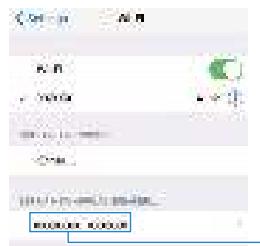
Le nom de l'unité
4 Sélectionnez le réseau (point d'accès) avec lequel vous désirez partager les réglages de l'unité.
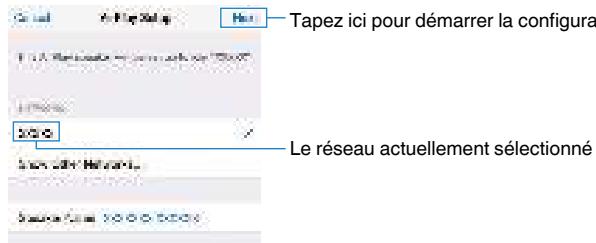
Une fois le partage terminé, l'unité se connecte automatiquement au réseau sélectionné (point d'accès) et « Completed » apparait sur l'afficheur de la face avant.
Si « Not shared » ou « Not connected » apparait, appuyez sur ENTER pour répéter depuis l' étape 1 ou essayez une autre méthode de connexion.
5 Appuyez sur SETUP.
Les réglages réseau sont maintainant terminés.
Configuration d'une connexion sans fil en scélectionnant dans la liste des points d'accès disponibles
Voussoupiez configurer une connexion sans fil en selectionnant un point d'acces dans la listedesouteur LAN sans fil (points d'acces) trouvés par l'unité. Vousdezvez entrerr manuellementlacléde sécurité.
Menu de configuration
« Réseau » > « Connexion réseau » > « Sans fil »
1 Utilisez les touches de curseur pour selectionner « Analyse du point d'accès » et appuyez sur ENTER.
Après avoir rechné les points d'accès, la liste des points d'accès disponibles apparait sur l'écran du téléviseur.
2 Utilisez les touches de curseur pour selectionner le point d'accès souhaité et appuyez sur ENTER.
L'écran de réglage de connexion sans fil s'affiche sur le téléviseur.
3 Appuyez sur ENTER.
L'écran de modification apparait.
4 Utilisez les touches de curseur et ENTER pour entrer la clé de sécurité.
5 Lorsque vous avez terminé d'entrez la clé, utilisez les touches de curseur pour selectionner « OK » et appuyez sur ENTER.
L'écran de réglage de connexion sans fil précédent apparait sur le téléviseur.
6 Utilisez les touches de curseur pour selectionner « Connexion » et appuyez sur ENTER pour lancer la connexion.
Lorsque le processus de connexion est terminé, « terminé » s'affiche sur l'écran du téléviseur.
Si « non connecté » s'affiche, repêtez depuis l' étape 2 ou essayez une méthode de connexion différente.
7 Appuyez sur SETUP.
Les réglages réseau sont maintenant terminés.
Configuration manuelle d'une connexion sans fil
Voupe configurer une connexion sans fil en saississant manuellement les informations requises. Vous devez configurer le SSID (nom du réseau), la methode de cryptage et la clé sécurité de votre réseau.
Menu de configuration
«Réseau » > « Connexion réseau » > « Sans fil »
1 Utilisez les touches de curseur pour selectionner « Configuration manuelle » et appuyez sur ENTER.
L'écran de réglage manuel apparait.
2 Utilisez les touches de curseur pour selectionner « SSID » et appuyez sur ENTER.
L'écran de modification apparait.
3 Utilisez les touches de curseur et ENTER pour entrer le SSID du point d'accès.
4 Lorsque vous avez terminé d'entrez la clé, utilisez les touches de scourer pour selectionner « OK » et appuyez sur ENTER.
L'écran de réglage manuel précédent apparait sur le téléviseur.
5 Utilisez les touches de curseur pour selectionner « Sécurité » et sélectionnez la méthode de cryptage.
Choix
Aucun, WEP, WPA-PSK(AES), Mode Mixé
Note
Si vous sélectionnez « Aucun», la connexion risque de ne pas être sécurisée étant donné que la communication n'est pas chiffrée.
6 Utilisez les touches de curseur pour selectionner « Clé sécurité » et appuyez sur ENTER.
L'écran de modification apparait.
Note
Si vous sélectionnez « Aucun » à l' étape 5, cet élément n'est pas disponible.
7 Utilisez les touches de curseur et ENTER pour entrer la clé de sécurité.
8 Lorsque vous avez terminé d'entrez la clé, utilisez les touches de scourer pour selectionner « OK » et appuyez sur ENTER.
L'écran de réglage manuel précédent apparait sur le téléviseur.
9 Utilisez les touches de curseur pour selectionner « Connexion » et appuyez sur ENTER pour lancer la connexion.
Lorsque le processus de connexion est terminé, « terminé » s'affiche sur l'écran du téléviseur.
Si « non connecté » s'affiche, vérifie que toutes les informations sont entées correctement et recommencence l'objet 2, etc.
10 Appuyez sur SETUP.
Les réglages réseau sont maintenant terminés.
Configuration d'une connexion sans fil au moyen du code PIN WPS
Voupeuvez regler une connexion sans fil en entrant le code PIN de l'unité dans le router sans fil (point d'accès). La méthode est disponible si le router sans fil (point d'accès) prend en charge la méthode de code WPS PIN.
Menu de configuration
« Réseau » > « Connexion réseau » > « Sans fil »
1 Utilisez les touches de curseur pour selectionner « Code PIN » et appuyez sur ENTER.
La liste des points d'accès disponibles apparaît sur le téléviseur.
2 Utilisez les touches de curseur pour selectionner le point d'accès souhaité et appuyez sur ENTER.
Le code PIN de l'unité s'affiche sur l'écran du téléviseur.
3 Saisissez le code PIN de l'unité dans le router sans fil (point d'accès).
Pour plus de détails sur les réglages, reportez-vous au mode d'emploi du router sans fil (point d'accès).
4 Appuyez sur ENTER pour lancer le processus de connexion.
Lorsque le processus de connexion est terminé, « terminé » s'affiche sur l'écran du téléviseur.
Si « non connecté » s'affiche, répêtez depuis l' étape 2 ou essayez une méthode de connexion différente.
5 Appuyez sur SETUP.
Les réglages réseau sont maintenant terminés.
Prises et cables d'entrée/sorting
Prises video/audio

Prises HDMI
Transmettent des signaux video numériques et dessons numériques via une seule prise. Utilisez un cable HDMI.


Cable HDMI
Note
Utilisez un cable à 19 broches HDMI avec le logo HDMI. Pour garantir la qualité du signal, nous vous recommendons d'utiliser un cable d'une longueur inférieure à 5,0m .
- Les prises HDMI de l'unité prenrent en charge la fonction de contrôle HDMI, la fonction Audio Return Channel (ARC) et la fonction de transmission video 3D et 4K Ultra HD.
- Utilisé un cable HDMI à grande vitesse Premium ou un cable HDMI à grande vitesse Premium avec Ethernet pour regarder des videos 3D ou 4K Ultra HD.
Prises video

PrisesVIDEO
Transmettent des signaux video analogiques. Utilisez un cable de broche video.


Câble de broche video
Prises audio

Prise OPTICAL
Transmettent des signaux audio numériques. Utilisez un cable optique numérique. En présence d'un capuchon protecteur sur la pointe du cable, retirez-le avant d'utiliser le cable.
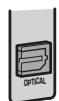
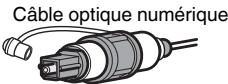

Prises COAXIAL
Transmettent des signaux audio numériques. Utilisez un cable coaxial numérique.
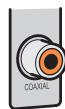

Cable coaxial numérique

Prises AUDIO
Transmettent des signaux audio stéreo analogiques.
(Prises stéreo L/R)
Utilisez un cable de broche stéreo (câble RCA).
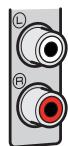
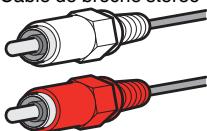
Câble de broche stéreo
(Mini-jack stereo)
Utilisez un mini-jack stéreo.
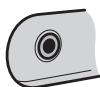
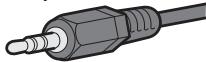
Mini-jack stereo
Glossaire des informations audio
Glossaire du format de décodage audio
Il s'agit d'un glossaire des termes techniques relatifs au écodage audio utilisés dans ce manuel.
Dolby Digital
Dolby Digital est un format audio numérique compressé développé par Dolby Laboratories, Inc. qui prend en charge les systèmes audio à 5.1 voies. Cette technologie est utilisé pour les signaux audio de la plupart des disques DVD.
Dolby Digital Plus
Dolby Digital Plus est un format audio numérique compressé développé par Dolby Laboratories, Inc. qui prend en charge les systèmes audio à 7.1 voies. Dolby Digital Plus est également totalement compatible avec les systèmes audio multivoies existants qui prennten en charge Dolby Digital. Cette technologie est utilisé pour les services en streaming audio sur Internet et l'audio sur BD (Blu-ray Disc).
Dolby Pro Logic II
Dolby Pro Logic II permet de reproductive 5 voies à partir de sources à 2 voies. Trois modes sont disponibles : « mode Music » pour la musique, « mode Movie » pour les films et « mode Game » pour les yeux video.
Dolby TrueHD
Dolby TrueHD est un format audio avancé, sans perte, développé par Dolby Laboratories, Inc. pour offrir une expérience cinema maison en haute définition, avec la qualité des masters des studios d'enregistrement. Dolby TrueHD peut:gérer jusqu'à huit voies audio de 96 kHz/24-bits (jusqu'à six voies audio de 192 kHz/24 bits) simultanément. Cette technologie est utilisé pour les signaux audio des BD (Blu-ray Disc).
DTS 96/24
DTS 96/24 est un format audio numérique compressé prénant en charge les systèmes audio à 5.1 voies et les signaux audio de 96 kHz/24 bits. Ce format est également totalement compatible avec les systèmes multivoies existants qui prénant en charge le DTS Digital Surround. Cette technologie est utilisée pour les DVD musicaux, etc.
DTS Digital Surround est un format audio numérique compressé développé par DTS, Inc. qui prend en charge les systèmes audio à 5.1 voies. Cette technologie est utilisé pour les signaux audio de la plupart des disques DVD.
DTS Express
DTS Express est un format audio numérique compressé qui prend en charge le champ sonore aux 5.1 voies et permet un taux de compression plus élevé que le format DTS Digital Surround developed par DTS, Inc. Cette technologie est développé pour les services de diffusion audio sur l'Internet et audio secondaire sur BD (Blu-ray Disc).
DTS-HD High Resolution Audio
DTS-HD High Resolution Audio est un format audio numérique compressé développé par DTS, Inc. prénant en charge les systèmes audio à 7.1 voies et les signaux audio de 96 kHz/24 bits. DTS-HD High Resolution Audio est également totallement compatible avec les systèmes audio multivoies existants qui prennen en charge DTS Digital Surround. Cette technologie est utilisée pour les signaux audio de la plupart des BD (Blu-ray Disc).
DTS-HD Master Audio
DTS-HD Master Audio est un format audio avancé, sans perte, développé par DTS, Inc, pour offrir une expérience cinema maison en haute définition, avec la qualité des masters des studios d'enregistrement. DTS-HD Master Audio peut:gérer jusqu'à huit voies audio de 96 kHz/24-bits (jusqu'à six voies audio de 192 kHz/24 bits) simultanément. Cette technologie est utilisé pour les signaux audio des BD (Blu-ray Disc).
DTS Neo: 6
DTS Neo: 6 permet de reproduce 6 voies à partir de sources à 2 voies. Deux modes sont disponibles : « mode Music » pour la musique et « mode Cinema » pour les films. Cette technologie offre des voies matricielles distinctes de son surround sans limitation de bande passante.
DSD (Direct Stream Digital)
La technologie DSD (Direct Stream Digital) permet d'enregistrer des signaux audio sur des supports de stockage numériques, comme les SACD (Super Audio CDs). Les signaux sont enregistrés à une fréquence d'échantillonnage haute fréquence (par exemple, 11,2 MHz). La réponse en fréquence la plus élevée est égale ou supérieure à 100 kHz, avec une dynamique de 120 dB. Cette technologie propose une meilleure qualité audio que celle utilisée pour les CD.
FLAC
FLAC est un format de fichier pour la compression de données audio sans perte. FLAC offre un taux de compression inférieur aux formats audio compressés avec perte mais garantit uneffective qualité de son.
MP3
L'un des formats audio numériques compressés utilisés par MPEG. Avec les technologies psychoacoustiques, cette méthode de compression permet d'atteindre une fréquence de compression élevée. Elle permet de compressor une quantité de données d'environ 1/10 en conservant une qualité audio d'un certain niveau.
MPEG-4 AAC
Norme audio MPEG-4. Elle est utilisée pour les téléphones mobiles, lecteurs audio portables et les services de contenu audio d'Internet car elle permet d'atteindre un taux de compression élevé des données tout en conservant une meilleure qualité audio qu'avce le format MP3.
PCM (Pulse Code Modulation)
PCM est une technique qui permet de produit un signal audio numérique à partir d'un signal analogique, de l'enregistrer et de le transmettre. Cette technologie sert de base au développement de tous les autres formats audio. Cette technologie est utilisée comme un format audio sans perte appelé PCM linéaire pour les données audio de différents supports, notamment les CD.
Fréquence d'échantillonnage/bits de quantification
La fréquence d'échantillonnage et les bits de quantification indiquent la quantité d'informations que représentée la numération d'un signal audio analogue. Ces valeurs sont indiquées comme dans les exemples suivants: « 48 kHz/24 bits »
- Fréquence d'échantillonnage
La fréquence d'échantillonnage (Nombre d'échantillons utilisés sur le signal par seconde) est également connue sous le nom de taux d'échantillonnage. Plus la fréquence d'échantillonnage est élevée, plus la plage de fréquences pouvant être lue est vaste. - Bits de quantification
Le nombre de bits de quantification indique le degré de précision utilisé pour la conversion du niveau sonore en valeur numérique. Plus ce nombre est élevé, plus l'expression du niveau sonore est précise.
WAV
Format de fichier audio standard Windows qui définit la méthode d'enregistrement des données numériques obtenues par la conversion de signaux audio. Par défaut, la méthode PCM (aucune compression) est utilisée, mais vous pouvez également utiliser d'autres méthodes de compression.
WMA (Windows Media Audio)
L'un des formats audio numériques compressés développés par Microsoft Corporation. Avec les technologies psychoacoustiques, cette méthode de compression permet d'atteindre une fréquence de compression élevée. Elle permet de compressor une quantité de données d'environ 1/20 en conservant une qualité audio d'un certain niveau.

Glossaire des informations audio autres que le format de décodage audio
Il s'agit d'un glossaire des termes techniques relatifs aux informations audio utilisés dans ce manuel.
Connexion bi-amplificatrice (Bi-amp)
Le raccordement bi-amplificateur permet d'utiliser deux amplificateurs pour une seule enceinte. Lorsque vous utilisez ce type de raccordement, l'unité achemine le haut-parleur de graves et d'aigus vers une enceinte au moyen des amplificateurs distincts. Ainsi, ceux-ci restituent un signal audio clair sans interfERENCE.
Cette voie reproduit des signaux graves de basse fréquence et possée une plage de fréquences de 20 Hz à 120 Hz. Cette voie est ajoutée aux voies de toutes les bandes Dolby Digital ou DTS afin d'améliorer les effets sonores basse fréquence. Cette voie est appelée la voie 0.1 car elle se limite exclusivement aux signaux audio basse fréquence.
Lip sync
La sortie audio est parfois en retard par rapport à la sortie audio en raison de la complexité du traitement des signaux causee par l'augmentation de la capacité du signal video. La Lip sync est une technique permettant de corriger automatiquement le décalage entre les sorties audio et video.
Glossaire des informations video et HDMI
Il s'agit d'un glossaire des termes techniques relatifs aux informations HDMI et audio utilisés dans ce manuel.
Avec le système de signaux audio composites, les signaux de couleur, luminosité et synchronisation sont combinés et transmis au moyen d'un unique cable.
Deep Color
Deep Color est une technologie prise en charge par la caractéristique HDMI. Deep Color accroît le nombre de couleurs disponibles dans les limites de l'espace colorimétrique RVB ou YCbCr. Les systèmes colorimétriques traditionnelstraitent les couleurs sur 8 bits. Deep Color traite les couleurs sur 10, 12 ou 16 bits. Cette technologie permet aux TVHD et à d'autres types d'écran de passer de millions à des milliards de couleurs et d'éliminer l'apparition de bandes couleur sur l'écran pour des transitions de tons douces et des gradations subtilles entre les couleurs.
HDMI
HDMI (High-Definition Multimedia Interface) est l'interface standard universelle de transmission des signaux audio/vidéo numériques. Cette interface permet de transmettre les signaux audio numériques et video numériques à l'aide d'un unique cable, sans perte. Le format HDMI est compatible avec le système HDCP (High-bandwidth Digital Content Protection) et fournit une interface audio/vidéo sécurisée. Pour plus d'informations sur HDMI, visitez le site HDMI à l'adresse suivante : « http://www.hmi.org/ »
x.v.Color
« x.v.Color » est une technologie prise en charge par la caractéristique HDMI. Il s'agit d'un espace colorimétrique plus complèt que l'espace sRVB, et qui permet la visualisation de couleurs qui ne pouvait être affichées par le passé. Tout en restant compatible avec la gamme de couleurs de la norme sRVB, « x.v.Color » agrandid l'espace colorimétrique et permet ainsi de produit des images plus vives et naturelles.
Glossaire des informations réseau
Il s'agit d'un glossaire des termes techniques relatifs aux informations reseau utilisés dans ce manuel.
SSID
SSID (Service Set Identifier) est un nom qui identifie un point d'accès LAN sans fil spécifique.
Wi-Fi
Wi-Fi (Wireless Fidelity) est une technologie qui permet à un apparéil électronique d'échanger des données ou de se connecter à l'Internet sans fil à l'aide d'ondes radio. Wi-Fi offre l'avantage d'éliminer la complexité d'effectuer des connexions avec les cables LAN à l'aide d'une connexion sans fil. Seuls les produits qui respectent les tests d'intéropérabilité de Wi-Fi Alliance peuvent porter la marque « Wi-Fi Certified ».
WPS
WPS (Wi-Fi Protected Setup) est une norme établie par la Wi-Fi Alliance qui permet un établissement aïsed'un réseau domestique sans fil.
Glossaire des technologies Yamaha
Il s'agit d'un glossaire des termes techniques relatifs aux technologies Yamaha utilisés dans ce manuel.
CINEMA DSP (Proesseur de champ sonore numérique)
Étant donné que les système de son d'ambiance ont été concus, à l'origine, pour les salles de cinéma, leurs effets sont moins percus dans une salle équipée de nombreuses ententes et qui a été construite pour favoriser les effets sonores. Chez soi, la taillie de la pièce, les matériaux des murs et le nombre d'enceintes différent très largement et il est logique qu'il en soit de même au niveau dessons percus. Se réferant à une multitude de mesures, CINEMA DSP, la technologie DSP originale de Yamaha, vous offre une expérience audiovisuelle comparable à cette que vous connaïtriez dans une salle de cinéma, chez vous.
CINEMA DSP 3D
Les données des champes sonores mesurés contiennent les informations relatives à la hauteur des images sonores. Le mode CINEMA DSP 3D permet de reproductive la hauteur exacte des images sonores pour créé des champes sonores 3D précis et intenses dans une piece d'écoute.
La fonction Compressed Music Enhancer compensate les harmoniques tronquées des formats de compression de musique ( comme le format MP3). Cette technologie permet donc d'améliorer les performances d'ensemble du système.
SILENT CINEMA
Yamaha a mis au point, pour le casque, un champ sonore DSP naturel et réaliste. Les valeurs des paramétres ont eté calculées précisé pour que chaque programme sonore soit restitue par le casque comme il f'est par les enceintes.
Virtual CINEMA DSP
Virtual CINEMA DSP permet au système de reproductive virtulement le champ sonore des enceintes d'ambiance avec les enceintes gauche et droite. Meme si les enceintes d'ambiance ne sont pas raccordées, l'unité create un champ sonore réalisée dans la pierce d'écoute.
Virtual Presence Speaker (VPS)
Virtual Presence Speaker permits au système de reproductive virtuellement la hauteur du champ sonore 3D sans enceintes de presence. Meme si les enceintes de presence ne sont pas raccordées, l'unité cree un champ sonore 3D dans la piece.
YPAO (Yamaha Parametric room Acoustic Optimizer)
La fonction Yamaha Parametric room Acoustic Optimizer (YPAO) permet de détecter les raccordements des encéintes et de mesurer la distance entre ces dernières et la position d'écoute. Elle optimise ensuite automatiquement les réglages des enceintes tels que les paramétres d'équilibre du volume et les paramétres acoustiques qui都可以 accorder à la pièce.
Appareils et formats de fichiers pris en charge
Dispositifs Bluetooth® pris en charge
Les dispositifs Bluetooth suivants peuvent être utilisés par l'unité.
- Les dispositifs Bluetooth prénant en charge A2DP peuvent être utilisés.
- Le bon fonctionnement de tous les dispositifs Bluetooth ne saurait etre garanti.
Dispositifs USB pris en charge
Les dispositifs USB suivants peuvent être utilisés par l'unité.
- Cette unité est compatible avec les dispositifs de stockage USB au format FAT16 ou FAT32.
Ne raccordez aucun autre type de dispositifs USB.
- Des dispositifs USB avec chiffrement ne peuvent pas etre utilisés.
- Le bon fonctionnement de tous les dispositifs USB ne saurait etre garanti.
Dispositifs AirPlay pris en charge
AirPlay fonctionne avec iPhone, iPad, et iPod touch avec iOS 4.3.3 ou versions ultérieures, Mac avec OS X Mountain Lion ou versions ultérieures et PC avec iTunes 10.2.2 ou versions ultérieures.
Made for.
iPhone 7 Plus, iPhone 7, iPhone SE, iPhone 6s Plus, iPhone 6s, iPhone 6 Plus, iPhone 6, iPhone 5s, iPhone 5c, iPhone 5, iPhone 4s
iPad Pro (10.5"), iPad Pro (12.9") 2e Génération, iPad Pro (12.9") 1re Génération, iPad Pro (9.7"), iPad mini 4, iPad Air 2, iPad mini 3, iPad Air, iPad mini 2, iPad mini, iPad (5e génération), iPad (4e génération), iPad (3e génération), iPad 2
iPod touch (6e génération), iPod touch (5e génération)
(a compter de février 2018)
Formats de fichier pris en charge
Les formats de fichier suivants peuvent être utilisés par l'unité.
| Fichier | Fréquence d'échantillon nage (kHz) | Bits de quantification (bit) | Débit (kbps) | Nombre de voies | Prise en charge la lecture sans trous |
| WAV* | 32/44.1/48/88.2/96/176.4/192 | 16/24/32 | - | 2 | ✓ |
| MP3 | 32/44,1/48 | - | 8 à 320 | 2 | - |
| WMA | 32/44,1/48 | - | 8 à 320 | 2 | - |
| MPEG-4 AAC | 32/44,1/48 | - | 8 à 320 | 2 | - |
| FLAC | 32/44.1/48/88.2/96/176.4/192 | 16/24 | - | 2 | ✓ |
| ALAC | 32/44.1/48/88.2/96 | 16/24 | - | 2 | ✓ |
| AIFF | 32/44.1/48/88.2/96/176.4/192 | 16/24/32 | - | 2 | ✓ |
| DSD | 2,8 MHz/5,6 MHz/11,2 MHz | 1 | - | 2 | - |
- Format PCM linéaire uniquement. Les fichiers 32 bits à virgule flottante ne peuvent pas être lus.
- Les formats de fichier lisibles dépendent des logiciels installés sur les serveurs média (PC/NAS). Reportez-vous au mode d'emploi des logiciels des serveurs pour plus de détails.
- Le contenu Digital Rights Management (DRM) ne peut pas etre lu.
Flux des signaux video
Flux des signaux video
Les signaux video transmis d'un apparéil video vers l'unité sont restitués sur le téléviseur, comme suit.
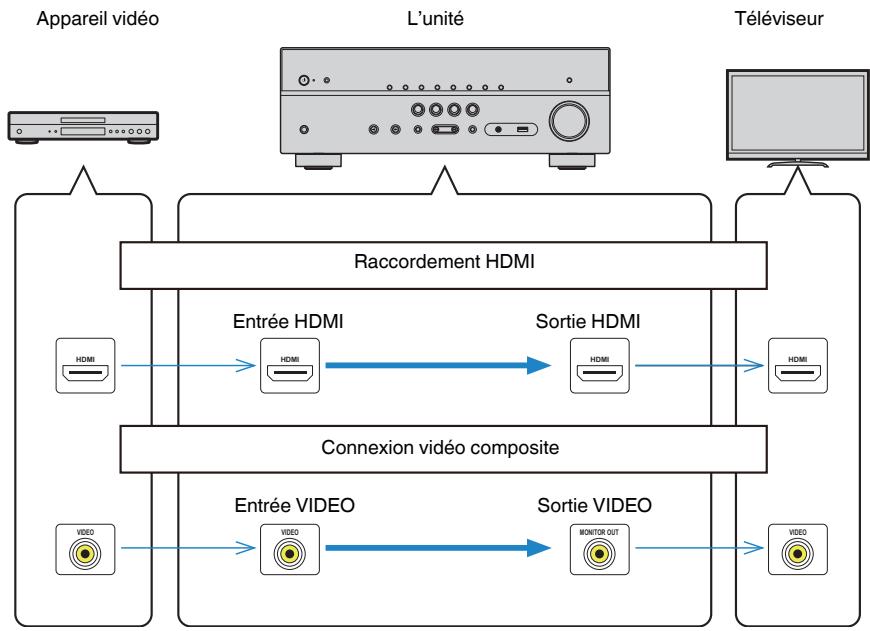
Informations supplémentaires sur HDMI
Contrôle HDMI et opérations synchronisées
Le contrôle HDMI vous permet de faire fonctionner des appareils externes via HDMI. Si vous raccordez un téléviseur prenatal en charge le contrôle HDMI à l'unité à l'aide d'un cable HDMI, vous pouvez contrôler l'unité (alimentation et volume par exemple) à l'aide de la télécommande du téléviseur. Vous pouvez également contrôler les appareils externes (teils que des lecteurs BD/DVD compatibles avec le contrôle HDMI) raccordés à l'unité à l'aide d'un cable HDMI.
Opérations accessibles à partir de la télécommande du téléviseur
Veille
Commande du volume, y compris la mise en sourdine
- Basculement vers la source audio d'entrée à partir du téléviseur lorsque la source d'entrée de celui-ci est basculée sur son synthoniseur intégré
- Basculement vers la source video/ audio d'entrée à partir de l'appareil de lecture sélectionné
- Basculement entre les appareils de sortie audio (l'unité ou l'enceinte du téléviseur)
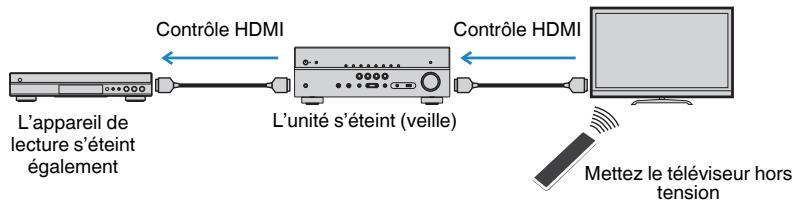
(Example)
Opérations accessibles à partir de la télécommande de l'unité
- Demarrage de la lecture sur l'appareil de lecture et mise sous tension du téléviseur avec sélection de scène
- Changement de la source d'entrée du téléviseur afin d'afficher le menu « Réglage » (lorsque vous appuyez sur SETUP)
- Contrôler l'appareil externe à partir duquel la video est affichée sur le téléviseur (opérations de lecture et menu)
- Contrôler le téléviseur lorsque vous Sélectionné z'entrée audio TV régée dans « Entrée audio TV » du menu « Réglage »
- Contrôler le téléviseur avec les touches de couleur (RED/GREEN/YELLOW/BLUE) de la télécommande lorsque « Commande TV » est régle pour les touches de couleur
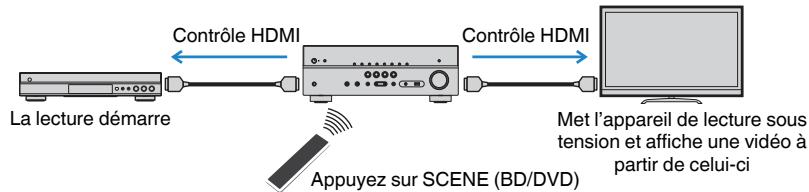
(Example)
Note
- Le contrôle HDMI peut ne pas fonctionner correctement.
-
Pour plus d'informations sur la sélection de scène, reportez-vous à :
-
« Sélection d'une scène enregistrée » (p.61)
-
Pour plus d'informations sur l'entrée audio TV, reportez-vous à :
- « Réglage de la prise audio utilisé pour l'entrée audio TV » (p.87)
- Pour plus d'informations sur les fonctions pour les touches RED/GREEN/YELLOW/BLUE, reportez-vous à:
- « Réglage des fonctions de l'unité pour les touches RED/GREEN/YELLOW/BLUE de la télécommande » (p.96)
Pour utiliser le contrôle HDMI, vous devezrialer au réglage de la liaison du contrôle HDMI suivant après avoir raccordé le téléviseur et les apparciels de lecture.
Pour plus de détails sur les réglages et le fonctionnement de votre téléviseur, reportez-vous au manuel d'utilisation de ce dernier.
Note
Ce réglage est nécessaire chaque fois que vous ajoutez un nouvel apparéil compatible avec le contrôle HDMI à votre système.
1 Mettez sous tension l'unité, le téléviseur et les apparils de lecture.
2 Activez la fonction de contrôle HDMI sur l'unité, le téléviseur et les apparèils de lecture compatible avec le contrôle HDMI ( comme les lecteurs BD/DVD).
Pour activer la fonction de contrôle HDMI sur l'unité, régliez « Contrôle HDMI » du menu « Réglage » sur « Activé », puis configurer les régliages dans les éléments relatifs (« Entrée audio TV », « Synch. en veille », « ARC » et « SCÉNÉ »). Pour plus d'informations, reportez-vous à :
- « Réglage de l'utilisation du contrôle HDMI » (p.86)
3 Désactivez l'alimentation principale du téléviseur, puis mettez hors tension l'unité et les apparèils de lecture.
4 Mettez sous tension l'unité et les apparciels de lecture, puis allumez le téléviseur.
5 Changez la source d'entrée du téléviseur afin d'afficher l'image à partir de l'unité.
6 Vérifiez que l'entrée par laquelle l'appareil de lecture est raccordé à l'unité est sélectionnée.
Si ce n'est pas le cas, selectionnez la source d'entrée manuellement.
7 Vérifiez que la vente depuis l'appareil de lecture est affichée sur le téléviseur.
8 Verifiez que l'unité est correctement synchronisée avec le télévisueur en mettant ce dernier hors tension ou en réglect le volume du télévisueur à l'aide de sa télécommande.
Note
- Si le contrôle HDMI ne fonctionne pas correctement, le problème peut etre résolu en eteignant et rallumant I'appareil de lecture ou en debranchant et rebranchant la fiche du cordon d'alimentation. Par ailleurs, le contrôle HDMI risque de ne pas fonctionner correctement si le nombre d'applereils raccordeds est supérieur a la limite. Dans ce cas, desactiveze le contrôle HDMI sur les appereils non utilisés.
- Si l'unité n'est pas synchronisée avec les opérations d'alimentation du téléviseur, vérifie la priorité du réglage de sortie audio pour le téléviseur.
- Nous vous conseillons d'utiliser un téléviseur et des apparéils de lecture du même fabricant afin que le contrôle HDMI fonctionne de façon optimale.
ARC yous permit l'entree de signaux audio de televiseur sur I'unite avec le cable HDMI qui transmet un signal video vers le televiseur.
Vérifié ce qui suit après les réglages Contrôle HDMI.
Note
Pour plus d'informations sur les réglages de Contrôle HDMI, reportez-vous à :
- « Contrôle HDMI et opérations synchronisées » (p.131)
1 Sélectionnez un programme télévisé avec la télécommande.
2 Assurez-vous que la source d'entrée de l'unité sera automatiquement basculée sur « AUDIO01 » et que les signaux audio du télévisuer seront lus sur l'unité.
Si vous ne pouvez pas entendre les signaux audio du téléviseur, vérifie ce qui suit :
- « ARC » dans le menu « Réglage » est réglé sur « Activé ». Pour plus d'informations, reportez-vous à :
- « Réglage de l'utilisation du mode ARC » (p.87)
- Le cable HDMI est raccordé à la prise HDMI compatible avec ARC (prise HDMI marquee « ARC ») sur le téléviseur.
Certaines prises HDMI sur le téléviseur ne sont pas compatibles avec ARC. Pour plus de détails, reportez-vous au mode d'emploi pour le téléviseur.
Note
- En cas d'interruption des signaux audio lors de l'utilisation de la fonction ARC, réglez l'option « ARC » du menu « Réglage » sur « Désactivé » et utilisez un cable optique numérique pour receivevoir les signaux audio du télévisuer sur l'unité. Pour plus d'informations, reportez-vous à :
- « Réglage de l'utilisation du mode ARC » (p.87)
- « Prise OPTICAL » (p.126)
- Lorsque vous utilisez ARC, raccordez un téléviseur à l'aide d'un cable HDMI qui prend en charge ARC.
-
L'option « AUDIO1 » est définie en usine en tant qu'entree audio du téléviseur. Si vous avez raccorded un apparéel externe aux prises AUDIO 1, utilisez l'option « Entrée audio TV » du menu « Réglage » pour modifier l'attribution de l'entree audio du téléviseur. Pour utiliser la fonction SCÉNE, vous devez également changer l'attribution d'entree pour SCENE (TV). Pour plus d'informations, reportez-vous à :
-
« Réglage de la prise audio utilisé pour l'entrée audio TV » (p.87)
- « Enregistrer une scene » (p.62)
Compatibilité du signal HDMI
Confirmez le signal HDMI suivant utilisé par l'unité.
- Lors de la lecture de DVD-Audio protégés contre la copie par le système CPPM, les signaux video et audio peuvent ne pas être restitués selon le type du lecteur DVD.
- L'unité n'est pas compatible avec des appareils HDMI ou DVI qui ne prennant pas en charge le système HDCP. Pour plus d'informations, reportez-vous au mode d'emploi de chaque apparéil.
- Pour écoder les signaux audio à train binaire sur l'unité, réglez correctement l'appareil de lecture de sorte qu'il transmette directement les signaux audio à train binaire (sans les écoder). Pour plus d'informations, reportez-vous au mode d'emploi de l'appareil de lecture.
- Si l'appareil de lecture peut decoder les signaux audio à train binaire des commentaires audio, vous pouvez dire les sources audio dont les commentaires audio sont réduits à 2 voies au moyen de l'entrée audio numérique (prises OPTICAL ou COAXIAL). Pour plus d'informations, reportez-vous au mode d'emploi de l'appareil de lecture. L'unité n'est pas compatible avec les commentaires audio pour BD, comme le contenu audio télécharge d'Internet.
Marques commerciales
Marques commerciales
Les marques commerciales utilisées dans ce manuel sont les suivantes.
COMPATIBLE
DOLBY AUDIO
DOLBY
VISION
Fabrique sous licence de Dolby Laboratories. Dolby, Dolby Audio, Pro Logic, Dolby Vision et le symbole double-D sont des marques déposées de Dolby Laboratories.

dtssHD
Pour les brevets DTS, reportez-vous à l'adresse http://patents.dts.com. Fabriqué sous licence de DTS, licence limitee. DTS, DTS-HD, the Symbole, & DTS et Symbol together sont des marques déposées de DTS, Inc. © DTS, Inc. Tous droits réservés.
Made for

Phone

Pad

Prend en charge iOS 7 ou ultérieur pour la configuration au moyen de la configuration des accessoires sans fil.
« Made for iPod», « Made for iPhone » et « Made for iPad » significatif qu'un accessoirelectronique a ete specialement concu pour etre raccordedespectivementa un iPod,un iPhone ou un iPad et qu'il a ete certifie par le develloppeur comme repondant aux normes de performances d'Apple.
Apple n'est pas responsable du bon fonctionnement de cet apparéil ou de sa conformité aux normes de sécurité et à la réglération en vigueur.
Veuillez noter que l'utilisation de cet accessoire avec les iPod, iPhone ou iPad peut affecter la performance sans fil.
iTunes, AirPlay, iPad, iPhone, iPod et iPod touch sont des marques commerciales d'Apple Inc., déposées aux États-Unis et dans d'autres pays.
iPad Air et iPad mini sont des marques commerciales d'Apple Inc.
App Store est une marque de service d'Apple Inc.
HOMI
HIGH DEFINITION MULTIMEDIA INTERFACE
Les termes HDMI, le logo HDMI et High-Definition Multimedia Interface sont des marques commerciales ou déposées de HDMI Licensing LLC aux États-Unis et dans d'autres pays.
X.v.ColorTM
« x.v.Color » est une marque commerciale de Sony Corporation.
WindowsTM
Windows est une marque déposée de Microsoft Corporation aux États-Unis et dans les autres pays.
Internet Explorer, Windows Media Audio et Windows Media Player sont des marques commerciales ou marques déposées de Microsoft Corporation aux États-Unis et dans les autres pays.
AndroidTM
Google PlayTM
Android et Google Play sont des marques commerciales de Google Inc.

CERTIFIED

Wi-Fi PROTECTED
SETUP
Le logo Wi-Fi CERTIFIED™ et Wi-Fi Protected Setup sont des marques de certification de la Wi-Fi Alliance®.
Wi-Fi, Wi-Fi CERTIFIED, Wi-Fi Protected Setup et WPA2 sont des marques déposées ou des marques commerciales de la Wi-Fi Alliance®.

Bluetooth®
L'expression et les logos Bluetooth® sont des marques déposées de Bluetooth SIG, Inc. et l'utilisation de ces marques par Yamaha Corporation est sous licence.
SILENT
CINEMA
« SILENT CINEMA » est une marque commerciale de Yamaha Corporation.
MusicCast
MusicCast est une marque commerciale déposée ou non de Yamaha Corporation.

Le label ecologique Yamaha est une marque certifiant les produits de haute performance environnementale.
Polices Google Noto
Ce produit utilise les polices suivantes.
Droit d'auteur © Juin 2015, Google
(https://www.google.com/get/noto/#sans-lgc), avec nom de police réservé Noto Sans Version 1.004.
Droit d'auteur © Juin 2015, Google
(https://www.google.com/get/noito/help/cjk/), avec nom de police réservé Sans CJK Version 1.004.
Ce logiciel de polices est concédé sous la licence SIL Open Font, Version1.1.
Cette licence est disponible accompagnée d'une FAQ sur : http://scripts.sil.org/OFL
Marques commerciales Explications de GPL
Ce produit intègre le logiciel de source libre GPL/LGPL dans certaines sections. Vous détenez le droit d'obtenir, de copier, de modifier ou de redistribuire uniquement ce code source libre. Pour plus d'informations sur les logiciels de source libre GPL/LGPL, la manière de les atteoir et la licence GPL/LGPL, reportez-vous au site Web de Yamaha Corporation (http://download.yamaha.com/sourcecodes/musiccast/).
Licences
Pour des informations sur les licences des logiciels tiers dans ce produit, reportez-vous à ce qui suit.
http://adresse IP de ce produit*/licenses.html
- L'adresse IP de ce produit est vérifiée avec MusicCast CONTROLLER.
techniques
Caracteristiques techniques
Les caractéristiques techniques de cette unité sont les suivantes.
Prises d'entrée
Audio analogue
Audio x 4 (y compris AUX)
Audio numérique (Féquences prises en charge : 32 kHz à 96 kHz)
- Optique x 1
Coaxial x 2
Vidéo
- Composite x 3
Entree HDMI
HDMI×4
Autres prises
- USB x 1 (USB2.0)
- NETWORK (Câblé) x 1 (100Base-TX/10Base-T)
Prises de sortie
Audio analogue
- Sortie Enceinte x 5 (FRONT L/R, CENTER, SURROUND L/R*)
- Remarque : l'attribution est possible [SURROUND, BI-AMP (FRONT L/R), ZONE B]
Sortie Subwoofer x 1
Casque x 1
Vidéo
- Composite x 1
Sortie HDMI
HDMI OUT x 1
Autres prises
YPAO MIC × 1
HDMI
Fonctions HDMI :
- Video 4K UltraHD (comprenant 4K/60, 50Hz 10/12 bits), video 3D, ARC (Audio Return Channel), contrôle HDMI (CEC), Auto Lip Sync, Deep Color, « x.v.Color», lecture audio HD, entrée HDMI sélectionné en mode de veille HDMI, rapport de format 21:9, espace colorimétrique BT.2020, compatible HDR (HDR10, Dolby Vision, HLG)
Format video (Mode répétition)
VGA
480i/60 Hz
- 576i/50 Hz
- 480p/60 Hz
- 576p/50 Hz
- 720p/60 Hz, 50 Hz
1080i/60 Hz, 50 Hz
1080p/60 Hz, 50 Hz, 30 Hz, 25 Hz, 24 Hz
- 4K/60Hz, 50Hz, 30 Hz, 25 Hz, 24 Hz
Format audio
- Dolby TrueHD
- Dolby Digital Plus
- Dolby Digital
- DTS-HD Master Audio
- DTS-HD High Resolution Audio
- DTS Express
DTS - DSD 2 voies à 6 voies (2,8 MHz)
- PCM 2 voies à 8 voies (192 kHz/24 bits max.)
Protection de contenu : Compatible HDCP 2.2
Fonction de liaison : CEC pris en charge
TUNER
Syntoniseur analogue
- [Modèle pour l'Europe et la Russie] FM/AM avec Radio Data System x 1 (TUNER)
- [Autres modèles] FM/AM x 1 (TUNER)
USB
Compatible clé USB Mass Storage Class
Capacité d'alimentation électrique : 1,0 A
Bluetooth
Fonction Sink
Appareil source vers AVR (par ex. smartphone/tablette)
- Profil pris en charge
- A2DP, AVRCP
- Codec pris en charge
- SBC, AAC
Bluetooth version
Ver. 4.2
Sortie sans fil
- Bluetooth Categorie 2
Distance de communication maximale
10 m sans interférence
Réseau
Fonction PC Client
AirPlay pris en charge
Radio Internet
Fonction Wi-Fi
- Compatible WPS par méthodes PIN et à touches
- Possibilité de partage avec des dispositifs iOS à l'aide d'une connexion sans fil
- Méthode de sécurité disponible : WEP, WPA2-PSK (AES), Mode Mixé, aucune
- Normes LAN sans fil : IEEE 802.11 a/b/g/n/ac*
- Bande passante de canal de 20 MHz uniquement
Formats de décodage compatibles
Format de décodage
- Dolby TrueHD, Dolby Digital Plus
Dolby Digital - DTS-HD Master Audio, DTS-HD High Resolution Audio, DTS Express
DTS, DTS 96/24
Format de décodage postérieur
- Dolby Pro Logic II Music, Dolby Pro Logic II Movie, Dolby Pro Logic II Game
- DTS Neo: 6 Music, DTS Neo: 6 Cinema
Section audio
| Puisance de sortie nominale (deux voies) (20 Hz à 20 kHz, 0,09 % DHT, 6 Ω) • Avant G/D | 80 W+80 W |
| Puisance de sortie nominale (une voie) (1 kHz, 0,9 % DHT, 6 Ω) • Avant G/D, centre, surround G/D | 115 W/voie |
| Puisance de sortie maximale (une voie) (1 kHz, 10 % DHT, 6 Ω) • Avant G/D, centre, surround G/D | 135 W/voie |
| Puisance dynamique (IHF) • Avant G/D (6/4/2 Ω) | 110/130/160 W |
| Taux d'amortissement • Avant G/D, 20 Hz à 20 kHz, 8 Ω | 100 ou plus |
| Sensibilité et impédance d'entrée • AV 2 etc. (1 kHz, 100 W/6 Ω) | 200 mV/47 kΩ |
| Signal d'entrée maximum • AV 2 etc. (1 kHz, 0,5 % THD, Effet activé) | 2,3 V |
| Niveau de sortie/Impédance de sortie • SUBWOOFER | 1 V/1,2 kΩ |
| Sortie/Impédance nominale à la prise de casque • AV 2 etc. (1 kHz, 50 mV, 8 Ω) | 100 mV/470 Ω |
| Réponse en fréquence • AV 2 etc. vers Avant (10 Hz à 100 kHz) | +0/-3 dB |
| Rapport signal/bruit (Réseau IHF-A) • AV 2 etc. (DIRECT) (Entrée 1 kΩ ouverte, Sortie enceinte) | 110 dB ou plus |
| Bruit résiduel (Réseau IHF-A) • Avant G/D (Sortie enceinte) | 150 μV maxi |
| Déparation entre les voies • AV 2 etc. (Entrée 1 kΩ ouverte, 1 kHz/10 kHz) | 70 dB/50 dB ou plus |
| Commande de volume • Plage | MUTE, -80 dB à +16,5 dB |
| • Pas | 0,5 dB |
| Caracteristique des graves et des aigus | |
| • Augmentation/Coupure basses | ±6 dB/0,5 dB Pas à 50 Hz |
| • Recoupement de basses | 350 Hz |
| • Augmentation/Coupure aigus | ±6 dB/0,5 dB Pas à 20 kHz |
| • Recoupement d'aigus | 3,5 kHz |
| Caracteristique de filtreet (fc=40/60/80/90/100/110/120/160/200 Hz) | |
| • H.P.F. (Avant, Central, Surround) | 12 dB/oct. |
| • L.P.F. (Caisson de graves) | 24 dB/oct. |
Section video
| Type de signal matériel | |
| PAL | |
| Niveau du signal matériel • Composite | 1 Vp-p/75 Ω |
| Niveau d'entrée matériel maximum | 1,5 Vp-p ou plus |
| Rapport signal/bruit matériel | 50 dB ou plus |
Section FM
| Gamme de syntonisation | |
| • [Modèle pour l'Asie] | 87,5/87,50 MHz à 108,0/108,00 MHz |
| • [Modèle pour l'Europe] | 87,50 MHz à 108,00 MHz |
| • [Autres modèles] | 87,50 MHz à 108,00 MHz |
| Seuil de sensation douloureuse à 50 dB (IHF, 1 kHz, 100 % MOD.) | |
| • Mono | 3 μV (20,8 dBf) |
| Rapport signal/bruit (IHF) | |
| • Mono | 65 dB |
| • Stéréo | 64 dB |
| Distorsion harmonique (IHF, 1 kHz) | |
| • Mono | 0,5 % |
| • Stéréo | 0,6 % |
| Entrée d'antenne | 75 Ω asymétrique |
| Section AM | |
| Gamine de syntonisation | |
| • [Modèle pour l'Asie] | 530/531 kHz à 1710/1611 kHz |
| • [Modèle pour l'Europe] | 531 kHz à 1611 kHz |
| • [Autres modèles] | 531 kHz à 1611 kHz |
Généralités
| Alimentation · [Modèle pour l'Australie] CA 240 V, 50 Hz · [Modèles pour l'Europe et la Russie] CA 230 V, 50 Hz · [Modèle pour l'Asie] CA 220 à 240 V, 50/60 Hz | |
| Consommation 260 W | |
| Consommation en veille | |
| · Contrôle HDMI Désactivé, Attente Inchangé Désactivé | 0,1 W |
| · Contrôle HDMI Activé, Attente Inchangé Auto (aucun signal) | 1,0 W |
| · Contrôle HDMI Activé, Attente Inchangé Activé (aucun signal) | 1,0 W |
| · Contrôle HDMI Désactivé, Attente Inchangé Désactivé, Veille du réseau Activé | |
| - Câblé | 1,3 W |
| - Sans fil | 1,4 W |
| · Contrôle HDMI Activé, Attente Inchangé Activé, Veille du réseau Activé | |
| - Câblé | 2,1 W |
| - Sans fil | 2,2 W |
| · Contrôle HDMI Désactivé, Attente Inchangé Désactivé, Veille Bluetooth Activé | 1,4 W |
| · Contrôle HDMI Activé, Attente Inchangé Activé, Veille Bluetooth Activé | 2,0 W |
Dimensions de reférence (avec antenne sans fil verticale)
- Pieds et embouts inclus
435 × 225,5 × 327 mm
Poids
7,8kg
- Le contente de ce mode d'emploi s'applique aux dernières caractéristiques techniques connues à la date de publication du manuel. Pour obtenir la version la plus récente du manuel, accédez au site Web de Yamaha puis téléchargeze le fidchier du manuel concerné.
Réglages par défaut
Réglages par défaut du menu d'options
Les réglages par défaut du menu « Option » sont les suivants.
| Graves/Aigus | Aigu, Grave Dérivation (0,0 dB) |
| * Lorsque « Aigu » et « Grave » sont tous deux à 0,0 dB, « Dérivation » apparait. | |
| DSP/Surround | |
| • Niveau DSP | 0 dB |
| • Adaptive DRC | Désactivé |
| • Enhancer | |
| - TUNER, (sources réseau), AirPlay, SERVER, NET RADIO, Bluetooth, USB | Activé |
| - Autres | Désactivé |
| Réglage volume | |
| • Réglage entrée | 0,0 dB |
| • Réglage subwoofer | 0,0 dB |
| • Réglage ZoneB | 0,0 dB |
| Synchro | Activé |
| Sortie matériel | Désactivé |
| Mode FM | Stéréo |
| Aléatoire | Désactivé |
| Répéter | Désactivé |
| Verrouillage volumé | Limité |
Réglages par défaut du menu de configuration
Les réglages par défaut du menu « Réglage » sont les suivants.
Enceinte
| Configuration | |
| • Affect. amp puiss. | Surround |
| • Subwoofer | Utiliser |
| • Avant | Petite |
| • Centre | Petite |
| • Surround | Petite |
| • Coupure | 80 Hz |
| • Phase SWFR | Normal |
| • Extra graves | Désvacté |
| • Virtual CINEMA FRONT | Désvacté |
| Distance | 3,00 m (10,0 ft) |
| Niveau | 0,0 dB |
| Égaliseur | Désvacté |
| Signal test | Désvacté |
| HDMI | |
| Contrôle HDMI | Désvacté |
| Sortie Audio | Désvacté |
| Attente Inchangé | Désvacté |
| Upscaling 4K | Désvacté |
| Version HDCP | |
| • HDMI 1-4 | Auto |
| Entrée audio TV | AUDIO1 |
| Synch. en veille | Auto |
| ARC | Activé |
| SCÉNE | |
| • BD / DVD, TV | Activé |
| • NET, RADIO | Désactivé |
| Son | |
| Paramètre DSP | |
| • Panorama | Désactivé |
| • Amplitude centrale | 3 |
| • Dimension | 0 |
| • Image centrale | 0,3 |
| • Monaural Mix | Désactivé |
| Synchro | |
| • Sélection | Auto |
| (Ce réglage est efficace lorsqu'un télévisueur prénant en charge une fonction Synchronisation Lévres automatique est raccordé à l'unité via HDMI.) | |
| • Réglage | 0 ms |
| Dialogue | |
| • Niveau dialogues | 0 |
| Volume | |
| • Échelle | dB |
| • Dynamique | Max |
| • Volume maximum | +16,5 dB |
| • Volume initial | Désactivé |
| • Volume ZoneB | Sync |
ECO
Veille Automatique
- Modèles pour l'Europe et la Russie
Autres modèles
20 minutes
Désacté
| Mode ECO | Désvacté |
| Fonction | |
| Renommer entrée | |
| • HDMI 1-4 | Auto |
| • Autres | Manuel |
| (Pour AUX, AUDIO3, TUNER, MusicCast Link, SERVER, NET RADIO, USB uniquely « Manuel » est sélectionnable.) | |
| Ignorer entrée | Désvacté |
| Éclairage | 0 |
| Protect. mém. | Désvacté |
| Clé couleur dist. | Par défaut |
| Réseau | |
| Information | - |
| Connexion réseau | Câblé |
| Adresse IP | |
| • DHCP | Activé |
| Filtre adresse MAC | Désvacté |
| Contrôle DMC | Valider |
| Veille du réseau | Auto |
| Nom du réseau | - |
| Verr. aim. MusicCast Link | Désvacté |
| Mise à jour réseau | - |
| Bluetooth | |
| Bluetooth | Activé |
Réception audio
- Déconnexion
Veille Bluetooth
Activé
Langue
English
Réglages par défaut du menu ADVANCED SETUP
Les réglages par défaut du menu « ADVANCED SETUP » sont les suivants.
| REMOTE ID | ID1 |
| TU (Modèle pour l'Asie uniquement) | FM50/AM9 |
| TV FORMAT | PAL |
| 4K MODE | MODE 1 |
| BKUP/RSTR | BKUP |
| INIT | CANCEL |
| UPDATE | USB |
| VERSION | - |
Yamaha Global Site
https://www.yamaha.com/
Yamaha Downloads
http://download.yamaha.com/
FR Guide de démarrage rapide
Précautions d'utilisation 27
Preparations 32
Lecture 43
Precauciones 52
Preparación 57
Reproducción 68
Precauções 77
Preparativos 82
Reproducao. 93
Mepblnpedoctopoxhoctn 102
PoirotoBka 107
Bocnpon3BeDene 118
English
Français
Espanol
Portugués
Pycckn
PRECAUTIONS D'USAGE
LISEZ ATTENTIVEMENT AVANT DE PROCESSER À TOUTE UTILISATION. VEILLEZ À SUIVRE CES INSTRUCTIONS.
Les mises en garde énumérées ci-dessous sont destinées à prévenir les risques pour l'utilisateur et les tiers, à éviter les dommages matériels et à aider l'utilisateur à se servir de l'appareil correctement et en toute sécurité. Assurez-vous de suivre ces instructions.
Après avoir consulté ce manuel, conservez-le dans un endroit sur de façon à pouvoir vous y reporter facilement.
- Veillez à faire inspector ou réparer l'appareil par le revendeur auprès duquel vous l'avez acheté ou par un technicien Yamaha qualifié.
- Yamaha ne peut être tenu responsable des dommages corporels et matériels causés par une mauvaise manipulation de l'instrument ou par des modifications apportées à l'appareil, ou dela perte ou destruction de données.
- Ce produit est concu pour un usage courant dans les résidences standard. Ne l'utilise pas pour des applications nécessitant une haute fiabilité, telles que la gestion des gestes essentiels à la vie, des soins de santé ou des biens de grande valeur.

AVERTISSEMENT
Ce contenu indique « un risque de blessures graves ou de mort »
Alimentation/cordon d'alimentation
-
Ne faites rien qui pourrait endommager le cordon d'alimentation.
-
Ne le placez pas à proximé d'un radiateur.
Evitez de le plier excessivement ou de le modifier.
Evitez de l'érafler. - Ne placez pas dessus d'objects lourds.
L'utilisation du cordon d'alimentation/adaptateur en ayant le conducteur du cordon exposé pourrait provoquer des chocs électriques ou un incendie.
- En cas de risque d'impact de foudre à proximé de l'appareil, évitez de toucher la fiche d'alimentation. Le non-respect de cette consigne peut entrainer des chocs électriques.
- Assurez-vous d'utiliser l'appareil avec la tension d'alimentation appropriée, telle
qu'imprimée sur l'unité. L'absence de raccordement à une prise secteur appropriée pourrait provoquer un incendie, des chocs électriques ou des dysfonctionnements.
- Vérifiez périodiquement l'état de la prise électricque, dépoussièrez-la et nettoyez-la enPNANT SOIN DE RETRER toutes les impuretés qui pourrait s'y accumulator. Le non-respect de cette consigne peut entrainer un incendie ou des chocs électricques.
- Lors de l'installation de l'appareil, assurez-vous que la prise secteur que vous utilisez est facilement accessible. En cas de probleme ou de dysfonctionnement, désactivez immeditatement l'interrupteur d'alimentation et retirez la fiche de la prise secteur. Meme lorsque l'interrupteur d'alimentation est en position désactivée, l'appareil n'est pas déconnecté de la source d'électricité tant que le cordon d'alimentation reste branché à la prise murale.
- Si vous entendez le tonnerre gronder ou suspectez l'imminence d'un éclair, mettez immeditaté l'appareil hors tension et débranchez la fiche d'alimentation de la prise secteur. Le non-respect de cette consigne peut entraîr un incendie ou des dysfonctionsnement.
- Si vous prévoyez de ne pas utiliser l'appareil pendant une longue période de temps, assurez-vous desterolir la fiche d'alimentation de la prise secteur. Le non-respect de cette consigne peut entrainer un incendie ou des dysfonctionnements.
Démontage interdit
- Ne tentez pas de démonter ou de modifier l'appareil. Le non-respect de cette procédure risque d'entrainer un incendie, des chocs électriques, des blessures ou des dysfonctionnements. En cas d'anomalie, veillez à faire inspector ou réparer l'appareil par le revendeur auprès duquel vous l'avez acheté ou par un technien Yamaha qualifié.
Avertissement relatif à la présence d'eau
- N'exposez pas l'appareil à la pluie, ne l'utilisez pas pres d'une source d'eau ou dans un milieu humide et ne déposez pas dessus des recipients (tels que des vases, des bouteilles ou des verres) contenant des liquides qui risqueraient de s'infiltrer par les ouvertures ou de dégouliner. Toute infiltration de liquide tel que de l'eau à l'intérieur de l'appareil risque de provoquer un incendie, des chocs électriques ou des dysfonctionnements. Si un liquide, tel que de l'eau, penètre à l'intérieur de l'appareil, mettez immédiatement ce dernier hors tension et débranchez le cordon d'alimentation de la prise secteur. Faites ensuite inspector l'appareil par le revendeur auprès duquel vous l'avez achetié ou par un technicien Yamaha qualifié.
- N'essayez jamais de retarder ou d'insérer une fiche électrique avec les mains mouillées. Ne manipulez pas l'appareil en ayant les mains mouillées. Le non-respect de cette procédure risque d'entraîner des chocs electrométiques ou des dysfonctionnements.
Prévention contre les incendies
- Ne placez pas d'objets brulants ou de flammes nues à proximé de l'appareil, au risque de provoquer un incendie.
Entretien et maintenance
- N'utilise pas d'áerosols ou de produits chimiques de type aérosol contenant du gaz combustible pour le nettoyage ou la lubrification. Le gaz combustible restera à l'intérieur de l'appareil, ce qui peut provoquer une explosion ou un incendie.
Utilisation des piles
- Ne démontez pas la pile. Tout contact du contenu des piles avec les mains ou les yeux peut
entraîner la cédité ou provoquer des brûlures chimiques.
- Ne jetez pas les piles au feu. Cela pourrait cause l'explosion des piles et provoquer un incendie ou des blessures.
- Évitez d'exposer les piles à une source de chaleur excessive, telle que les rayons directs du soleil ou du feu. Les piles pourrait explodeer et provoquer un incendie ou des blessures.
- Ne tentez pas de recharger une pile non rechargeable. La charge risque de provoquer une explosion ou une fuite de la pile, ce qui pourrait cause la cédité, des brûlures chimiques ou des blessures.
- En cas de fuite du liquide des piles, évitez tout contact avec ce liquide. En cas de contact avec les yeux, la bouche ou la peau, rincez-vous immédiatement à l'eau claire et consultez un médecin. Le liquide présente dans les piles est corrosif et peut provoquer la cécité ou des brûlures chimiques.
Appareil sans fil
- N'utilisez pas cet apparéil à proximé d'appareils médicaux ou au sein d'installations Médicales. Les ondes radio transmises par l' apparéil peuvent affecter les apparéils electro-médicaux.
- N'utilisez pas cet apparéil à moins de 15 cm des personnes disposant d'un stimulator cardiaque ou d'un défibrillateur. Les ondes radio émanant de cet apparéil peuvent affecter le fonctionnement des équipements electro-médicaux tels que les stimulateurs cardiaques ou les défibrillateurs cardiaques.
En cas d'anomalie
-
Si l'un des problèmes suivants se produit, coupe immediatement l'alimentation et retirez la fiche d'alimentation. Si l'un des problèmes suivants se produit, coupe immediatement de tous les amplificateurs et récepteurs.
-
Le cordon/la fiche d'alimentation est endommagé(e).
- Une odeur inhabituelle ou de la fumée se dégage de l'appareil.
- Un corps étranger a pénétré à l'intérieur de l'appareil.
- Une brusque perte de son est survenue durant l'utilisation de l'appareil.
- L'appareil est fissure ou endommagé.
En continuant d'utiliser l'appareil dans ces conditions, vous risquez de provoquer des chocs électriques, un incendie ou des dysfonctionnements. Faites immédiatement inspector ou réparer l'appareil par le revendeur auprès duquel vous l'avoz achété ou par un technicien Yamaha qualifié.
- Veillez à ne pas faire tomber l'appareil et à ne pas lui appliquer une pression excessive. Si vous suspectez que l'appareil a pu être endommagé à la suite d'une chute ou d'un impact, coupez immédiatement l'alimentation et retirez la fiche de la prise secteur. Le non-respect de cette procédure risque d'entrainer des chocs électriques, un incendie ou des dysfonctionnements. Faites immédiatement inspector l'appareil par le revendeur auprès duquel vous l'avez achété ou par un technicien Yamaha qualifié.

ATTENTION
Ce contenu indique « un risque de blessures »
Alimentation/cordon d'alimentation
- N'utilise pas une prise secteur dans laquelle la fiche d'alimentation ne peut pas s'insérer
fermement. Le non-respect de cette consigne peut entraîner un incendie, des chocs électriques ou des brûlures.
- Veillez à toujours saisir la fiche elle-même, et non le cable, pour la retirer de l'appareil ou de la prise secteur. Si vous tirez sur le cordon, vous risquez de l'endommager et de provoquer des chocs électriques ou un incendie.
- Introduisez complètement la fiche d'alimentation dans la prise secteur. L'utilisation de l'appareil alors que la fiche d'alimentation n'est pas complètement insérée dans la prise peut entrainer une accumulation de poussière sur la fiche et provoquer un incendie ou des brûlures.
Installation
- Ne placez pas l'appareil dans une position instable afin d'éviter qu'il ne tombe ou se renverse accidentellement et ne provoque des blessures.
-
Évitez d'obstruer les orifices de ventilation (fentes de refroidissement) de l'appareil. L'appareil possède des orifices d'aération sur sa face supérieure/laterale/inéférieure qui est destinée à le protégger contre l'élevation excessive de sa température interne. Le non-respect de cette consigne risque d'entrainer une détention de chaleur à l'intérieur de l'appareil, susceptible de provoquer un incendie ou des dysfonctionnements.
-
Lors de l'installation de l'appareil :
-
Evitez de couvrir l'appareil avec un tissu.
- N'installez pas l'appareil sur une moquette ou un tapis.
- Assurez-vous de dispose l'appareil en orientant sa face supérieure vers le haut; ne le placez pas sur le côte ou à l'envers.
- N'utilisez pas l'appareil dans un lieu clos, mal aéré.
Le non-respect de ce qui précède risque d'entrainer une détention de chaleur à l'intérieur de l'appareil, susceptible de provoquer un incendie ou des dysfonctionnements. Veillez à laisser suffisamment d'espace libre autour de l'appareil : au moins 30 cm à la surface, 20 cm sur les côtes et 20 cm à l'arrière.
- Ne pas installer l'appareil dans des endroits où il pourrait enter en contact avec des gaz corrosifs ou de l'air à haute teneur en sel. Cela pourrait provoquer des dysfonctionnements.
- Évitez d'être à proximé de l'appareil lors de la survenue d'une catastrophe naturelle telle qu'un tremblement de terre. Compte tenu du risque de renversement ou de chute de l'appareil pouvant entraîner des blessures, pensez à vous éloigner rapidement de l'appareil et à vous refugier dans un lieu sür.
- Avant de déplacer l'appareil, veillez à désactiver l'interrupteur d'alimentation et à déconneter tous les cables de connexion. Le non-respect de cette consigne peut entraîner l'endommagement des cables ou provoquer le trèbuchement et la chute de l'utilisateur, s'il s'agit de vous-même ou d'autres personnes.
- Pour une installation correcte de l'antenne extérieure, voirlez à demander au revendeur auprès duquel vous avez acheté l'appareil ou à un technicien qualifié. Le non-respect de cette consigne risque d'entrainer la chute de l'installation et d'entrainer des blessures. L'installation nécessite des compétences spéciales et de l'expérience.
Perte de capacité auditives
- N'utilise pas l'appareil/les haut-parleurs de manière prolongée à un niveau sonore trop élevé ou incomfortable pour l'oreille, au risque d'endommager irremédiablement votre ouie. Si vous constazé une baisse d'acuité auditive ou que vous entendez des sifflements, consultez un médecin.
- Avant de raccorder l'appareil à d'autres dispositifs, mettez toutes les unités concernées hors tension. Et, avant demettre tous les appareils sous/hors tension, vérifie que tous les
niveau de volume sont régés sur la position minimale. Le non-respect de ces mesures peut provoquer une perte d'acuité auditive, entraîner un risque d'électrocution ou endommager l'équipement.
- Lorsque vous mettez le système audio sous tension, allumez toujours l'amplificateur ou le récepteur en DERNIER pour éviter d'endommager votre ouie et les haut-parleurs. Lors de la mise hors tension, vous nevez étéindre l'amplificateur ou le récepteur en PREMIER pour la même raison. Le non-respect des consignes précédentes risque d'entrainer une déficience auditive ou d'endommager le casque.
Entretien
- Retirez la fiche d'alimentation de la prise secteur avant de proceder au nettoyage de l'appareil. Le non-respect de cette consigne peut entrainer des chocs électriques.
Précautions d'utilisation

-
Ne touchez pas la surface avec cette étiquette. Cela pourrait provoquer des brûlures. L'étiquette sur l'appareil indique que la surface sur laquelle l'étiquette est attachée peut devenir chaude pendant le fonctionnement.
-
N'introduisez pas vos mains ou vos doigs à l'intérieur des orifices de ventilation de l'appareil. Le non-respect de cette consigne peut provoquer des blessures.
- N'insérez pas de corps étranger, tel que du métal ou du papier, à l'intérieur des trouss de ventilation de l'appareil. Le non-respect de cette procédure risque d'entrainer un incendie, des chocs électriques ou des dysfonctionnements. En cas de pénétration de corps étrangers à l'intérieur de l'appareil, coupe immediatement l'alimentation et retirez la fiche d'alimentation de la prise secteur et faites inspector l'appareil par le revendeur auprès duquel vous l'avez acheti ou par un technicien Yamaha qualifié.
-
Évitez de faire ce qui suit :
-
Ne placez pas d'objets lourds sur le produit.
- Ne disposez pas le produit en pile.
-
N'appliquez pas de force excessive sur les touches, les commutateurs, les bornes d'entrée/sortinge, etc.
-
Évitez de débrancher les cables connectés afin de ne pas causeur de blessures ou de dommages matériels qui pouraient résultat de la chute de l'appareil.
Utilisation des piles
- Remplacez toujours toutes les piles en même temps. N'utilise pas à la fois des piles neuves avec des piles usages. L'utilisation de piles neuves avec des piles usages pourrait provoquer un incédie, des brûlures ou une inflammation due à des fuites de liquides.
- N'utilise pas de piles autres que les piles spécifiées. La fuite du liquide des piles pourrait provoquer un incendie, des brûlures ou l'apparition de flammes.
- Ne mélangez pas les types de batteries, comme les piles alcalines avec des piles au manganese ou des batteries de différents fabricants, ou différents types de piles du même fabricant, car cela peut provoquer un incendie, des brûlures ou une inflammation due à des fuites de liquides.
- Gardez les piles hors de portée des enfants. Un enfant pourrait accidentellement avaler une batterie. Le non-respect de cette consigne peut également provoquer une inflammation due aux fuites de liquide de la batterie.
- Ne conservez pas les piles dans une poche ou un sac contenant des pieces en métal et évitez de transporter ou de stocker des piles avec des éléments métalliques. Cela pourrait
court-circuiter les piles, les faire exploser ou déverser leur liquide et provoquer un incendie ou des blessures.
- Veillez à respecter la polarité (+/-) lors de la mise en place des piles. Le non-respect de ces instructions risque de provoquer un incendie, des brûlures ou l' apparition de flammes en raison d'une fuite du liquide des piles.
- Lorsque les piles sont déchargeées ou que vous n'utilise pas l'appareil pendant une longue période, retirez les piles de la télécommande pour éviter touteuite du liquide des piles.
- Avant de procéder au stockage ou à la mise au rebut des piles, voirlez à isoler la zone des bornes en appliquant dessus un ruban adhésiF ou tout autre type de protection. Si vous mélangez les piles à autres piles ou à des objets métalliques, vous risquez de provoquer un incendie, des brûlures ou l'apparition de flammes dues à la fuite du liquide des piles.
Avis
Indique les points que vous doivent respecter afin d'eviter toute défaillance, dommage ou dysfonctionnement du produit et toute perte de données.
Alimentation/cordon d'alimentation
- Si vous prévoyez de ne pas utiliser l'appareil pendant une longue période de temps, assurez-vous de-retirer le cordon d'alimentation de la prise secteur. Meme si l'interrupteur (Veille/alimentation) a ete eint (l'ecran est eteint), un courant de faible intensite continue du circuler dans I'appareil.
Installation
- N'utilise pas l'appareil à proximé d'autres équipements électroniques, tels qu'un téléviseur, une radio ou un téléphone mobile. Si vous ne respectez pas cette consigne, l'appareil, le téléviseur ou la radio risquent de provoquer des interférences.
- N'utilise pas l'appareil dans un emplacement exposé à la lumière directe du soleil, à une température très élevé (à proximité d'un apparéil de chauffage) ou très basse, à un dépôt de poussière excessif ou à de fortes vibrations. Le non-respect de cette consigne peut entrainer la déformation du panneau de l'appareil, le dysfonctionnement de ses composants internes ou l'instabilité de ses opérations.
- Installé l'appareil aussi loin que possible de tout autre équipement électronique. Les signaux numériques de cet apparéil peuvent interférer avec d'autres équipements électroniques.
- Si vous utilisez un réseau sans fil, évitez d'inverterir ce apparueil à proximé de parois metalliques ou de bureaux en métal, de jours à micro-ondes ou d'autres dispositifs de réseau sans fil. Les obstructions pourrait raccourcir la distance de transmission.
Connexions
- En cas de connexion d'unités externes, assurez-vous de dire attentivement le mode d'emploi de l'appareil concerné et reliez-le conformément aux instructions fournies. La non conforme aux instructions de manipulation peut provoquer le dysfonctionnement de l'appareil.
- Ne connectez pas l'appareil à des unités industrielles.
Les normes des interfaces audio numériques varient selon les catégories d'usages (grand public ou industriels). Cet apparéil a été conçu pour une connexion à une interface audio numérique destinée aux consommateurs. Toute connexion à une interface audio numérique à usage industriel risque non seulement de provoquer le dys fonctionnement de l'appareil mais peut aussi endomager les haut-parleurs.
Manipulation
- Ne placez pas de produits en vinyle, en plastique ou en caoutchouc sur l'appareil. Le non-respect de cette consigne peut provoquer une décoloration ou une déformation du panneau de cet apparéil.
- Si la température ambiente change radicalement ( comme pendant le transport de l'appareil ou dans des conditions de surchauffe ou de refroidissement rapides) et que de la condensation se forme dans l'appareil, laissez-le hors tension pendant plusieurs heures jusqu'à ce qu'il soit complètement sec avant de le réutiliser. L'utilisation de l'appareil en cas de formation de condensation peut entrainer son dysfonctionnement.
Entretien
- Utilisez un chiffon doux et sec pour le nettoyage de l'appareil. L'utilisation de produits chimiques tels que de la benzène ou du diluant, de produits d'entretien ou de chiffons de lavage chimique peut cause la décoloration ou la déformation de l'appareil.
Piles
- Veillez àmettre au rebut les piles usagées selon la réglementation locale en vigueur.
Informations
À propos du contenu de ce manuel
- Les illustrations et les captures d'écran figurant dans ce manuel seront uniquement à expliciter les instructions.
- Les noms de société et les noms de produit mentionnés dans ce manuel sont des marques commerciales ou des marques déposées de leurs sociétés respectives.
- Le logiciel peut être révisé et mis à jour sans préavis.
Fonctions de communication sans fil [Modèles pour le Royaume-Uni et l'Europe]
Bluetooth
Fréquence radio (fréquence opérationnelle) : 2402 MHz à 2480 MHz
Puisance de sortie maximale (PIRE) : 7,27 dBm
Wi-Fi (2,4 GHz)
Fréquence radio (fréquence opérationnelle) : 2412 MHz à 2472 MHz
Puisance de sortie maximale (PIRE) : 19,98 dBm
Wi-Fi (5 GHz)
Fréquence radio (fréquence opérationnelle), puissance de sortie maximale (PIRE):
5170 à 5250 MHz, 22,30 dBm
5250 à 5330 MHz, 22,27 dBm
5490 à 5710MHz, 24,56 dBm
5735 à 5835MHz, 13,96 dBm
- Les apparèils sans fil transmettant sur une bande de fréquence de 5 GHz ne peuvent être utilisés qu'à l'intérieur. L'utilisation de tels apparèils à l'extérieur est interdite par la loi.
Informations concernant la collecte et le traitement des piles usagées et des déchets d'équipements électriques etlectroniques
Les symboles sur les produits, l'emballage et/ou les documents joints signifient que les produits electriques ou Electroniques usages ainsi que les piles usagées ne doivent pas etre mélanges avec les déchets domestiques habituels.
Pour un traitement, une récapération et un recyclage appropriés des déchets d'équipements électriques et électroniques et des piles usagées, veuillez les déposer aux points de collecte prévus à cet effet, conformément à la réglementation nationale.

En vous débarrassant correctement des déchets d'équipements électriques et Electroniques et des piles usages, vous contribuèrez à la sauvégarde de précieuses ressources et à la prévention de potentiels effets négatifs sur la santé humaine qui pourrait advenir lors d'un traitement inapproprié des déchets.

Pour plus d'informations à propos de la collecte et du recyclage des déchets d'équipements électriques et électroniques et des piles usages, veillez contacter cette municipality, cette service de traitement des déchets ou le point de vente où vous avez acheté les produits.
Pb
Pour les professionnels dans l'Union europeenne :
Si vous souhaitez vous débarrasser des déchets d'equipements électriques et électroniques, veuillez contacter votre vendeur ou fournisseur pour plus d'informations.
Informations sur la mise au rebut dans d'autres pays en dehors de l'Union française :
Ces symboles sont seulement valables dans l'Union europeenne. Si vous souhaitez vous débarrasser de déchets d'équipements électriques et électroniques ou de piles usagées, veuillez contacter les autorités locales ou votre fournisseur et demander la méthode de traitement appropriée.
Note pour le symbole « pile » (deux exemples de symbole ci-dessous): Ce symbole peut être utilisé en combinaison avec un symbole chimique. Dans ce cas, il respecte les exigences établies par la directive européenne relative aux piles pour le produit chimique en question.
(weee_battery_eu_fr_02)
Introduction
- Cet apparéil est un produit pour écouter de la musique et regarder des vidés à domicile.
- Ce document déscrit la configuration de base du système d'enceinte et la configuration de l'appareil, suivies d'instructions étape par étape. Les opérations de base, comme la lecture de disques Blu-Ray, de DVD et de contenu radio, sont également expliquées.
L'appareil est pourvu d'autres fonctions non décrites dans ce document. Pour en savoir plus sur ce produit, reportez-vous au Mode d'emploi sur le site Web de Yamaha.
Suivez l'une des méthodes décrites ci-dessous pour voir le Mode d'emploi le plus récent.
Au format HTML
- Scannez le code QR qui se trouve sur la couverture de ce document.
- Consultez le site Web suivant.
RX-V485/RX-D485
http://avpro.global.yamaha.com/manual/avr/rxv485/
HTR-4072
http://avpro.global.yamaha.com/manual/avr/htr4072/
Au format PDF
- Consultez le site Web suivant.
http://download.yamaha.com/
[Pour les clients aux États-Unis uniquement]
Visitez le site Web suivant pour des informations supplémentaires, des FAQ, des téléchargesements tels que « Mode d'emploi » et des mises à jour de produits.
http://usa.yamaha.com/support/
Les marques et noms de marques utilisés dans ce document sont ceux de leurs propriétaires respectifs. Consultez le Mode d'emploi pour plus d'informations.
Description
L'unité est également capable des points suivants, qui ne sont pas décrits dans ce document. Consultez le Mode d'emploi pour tirer le meilleur parti de votre apparéil.
- Lecture de fichiers musicaux stockés sur un serveur média (ordinateur ou NAS)
- Lecture de musique iTunes ou de musique iPhone/iPad/iPod touch sur un réseau (AirPlay)
- Lecture de musique dans plusieurs pieces (fonction Zone)
- Configuration des réglages du système (menu ADVANCED SETUP)
Pour plus d'informations, reportez-vous à « Fonctions de l'unité » dans le Mode d'emploi.

AV SETUP GUIDE
AV SETUP GUIDE est une application qui vous guide à travers le processus de connexion d'un téléviseur ou d'un apparéil de lecture, comme un lecteur BD/DVD ou CD, et des enceintes à l'amplitur音频-video. Recherche « AV SETUP GUIDE » sur l'App Store ou Google Play pour en savoir plus.
1
Préparatifs
Vérification du contenu de l'emballage
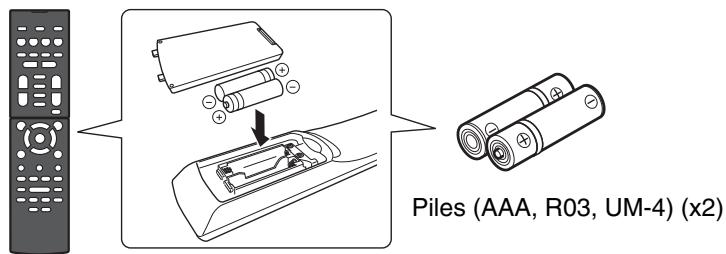
Télécommande
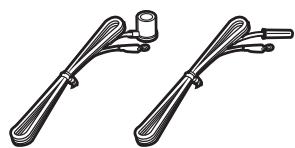
Antenne FM (RX-V485/HTR-4072)

L'élément fourni dépend de la région d'achat.
Antenne AM (RX-V485/HTR-4072)
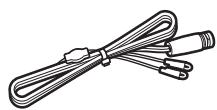
Antenne DAB/FM (RX-D485)
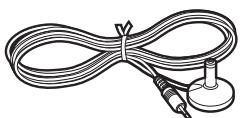
Microphone YPAO
Guide de démarrage rapide (ce livre)
Préparation des cables
Les câbles suivants (non fournis) sont nécessaires pour réaliser le système spécifique dans ce document.
- Câbles d'enceinte (en fonction du nombre d'enceintes)
- Câble de broche audio (x1)
- Cables HDMI (x3)
- Câble réseau (x1) (pour la connexion à un routeur via un cable réseau)
2
Raccordement des enceintes ou du caisson de graves
Positionnement des enceintes
Positionnez les enceintes en vous servant du schéma comme réference.
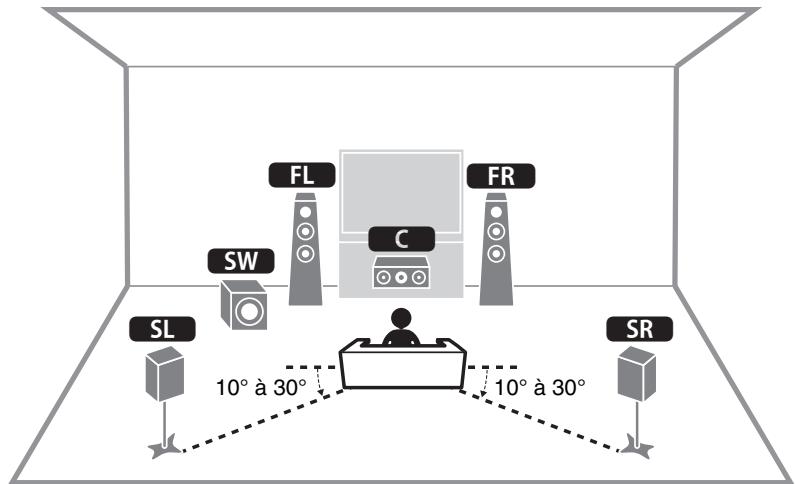
FL / FR Enceinte avant (G/D)
C Enceinte centrale
SL / SR Enceinte d'ambiance (G/D)
SW Caisson de graves
Lors du raccordement d'enceintes 6 ohms (modèles pour les États-Unis et le Canada uniquement)
Réglez l'impédance des enceintes de l'appareil sur « 6 Ω MIN ». Pour plus de détails, voir « Réglage de l'impédance des enceintes » sous « Raccordement des enceintes » dans le Mode d'emploi.
Précautions relatives au raccordement des cables d'enceinte
Assurez-vous que l'appareil et le caisson de graves sont hors tension.
- Préparez les cables d'enceinte loin de l'appareil pour éviter de lâcher par inadvertance les torons de cable à l'intérieur de l'appareil ce qui pourrait provoquer un court-circuit ou un dysfonctionnement de l'appareil.
- Un branchement incorrect des cables d'enceinte pourrait provoquer un court-circuit, entraînant des dommages ou un dysfonctionnement de l'appareil ou des enceintes.
- Retirez délicatement environ 10 mm d'isolant des extrémités des cables pour la connexion aux enceintes, et torsadez Ensemble les fils dénudés de chaque cable d'enceinte solidement.
- Ne laissez pas les fils dénudés de câbles d'enceinte séparés entre en contact les uns avec les autres.
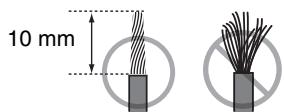
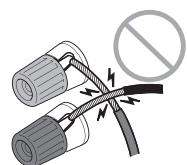
- Ne laisses pas les fils dénudés des cables d'enceinte entre en contact avec les pieces métalliques sur l'appareil (face arrêté et vis).
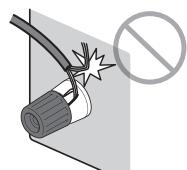
Si « Check SP Wires » apparait sur l'afficheur de la face avant à la mise sous tension de l'appareil, éteignez-la, puis assurez-vous que les cables d'enceinte n'ont pas provoqué un court-circuit.
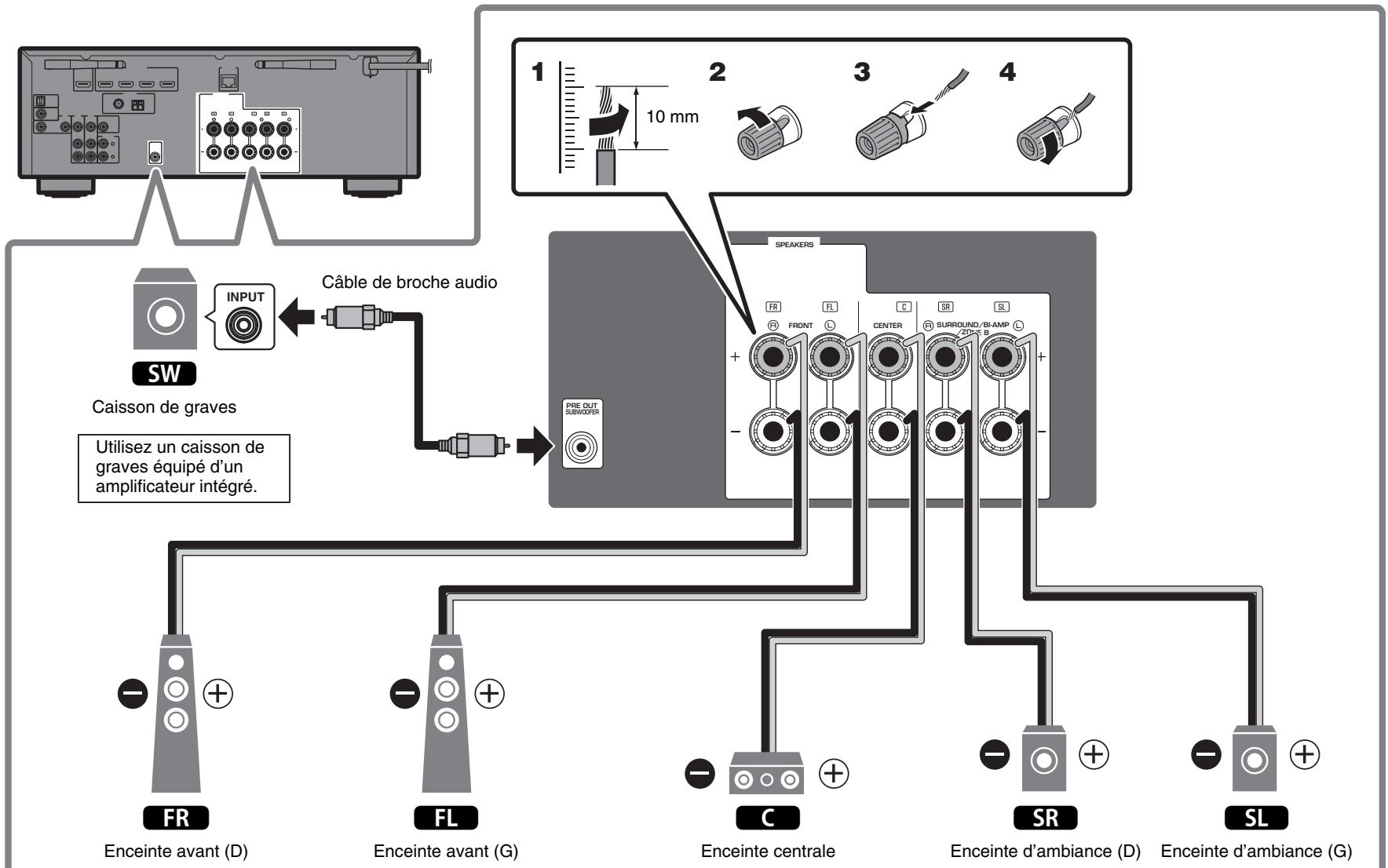
Raccordement des apparils externes
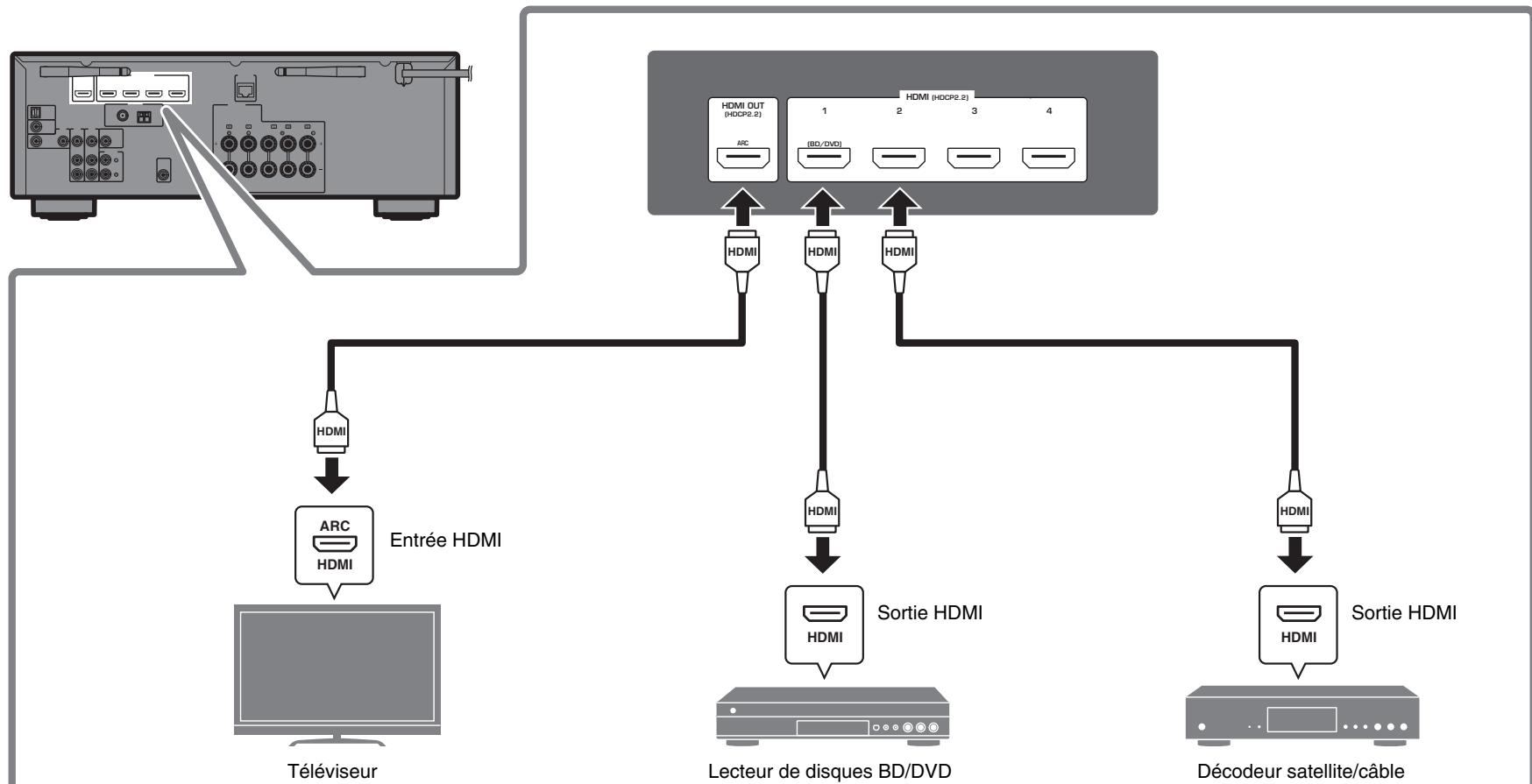
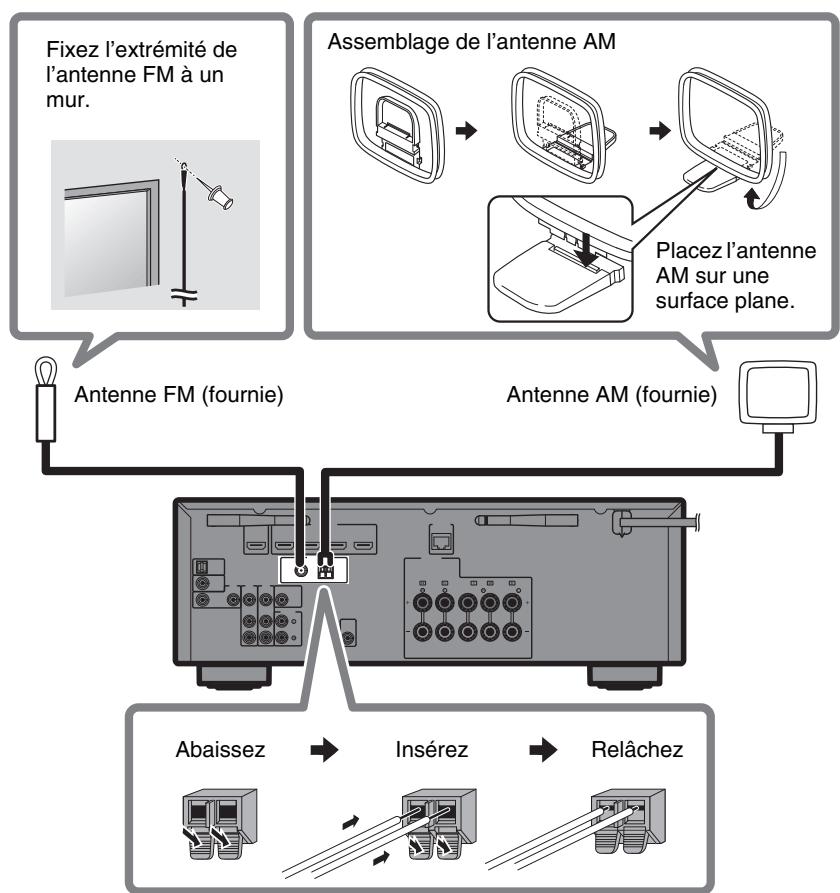
Antennes FM/AM (RX-V485/HTR-4072)
Antennes DAB/FM (RX-D485)
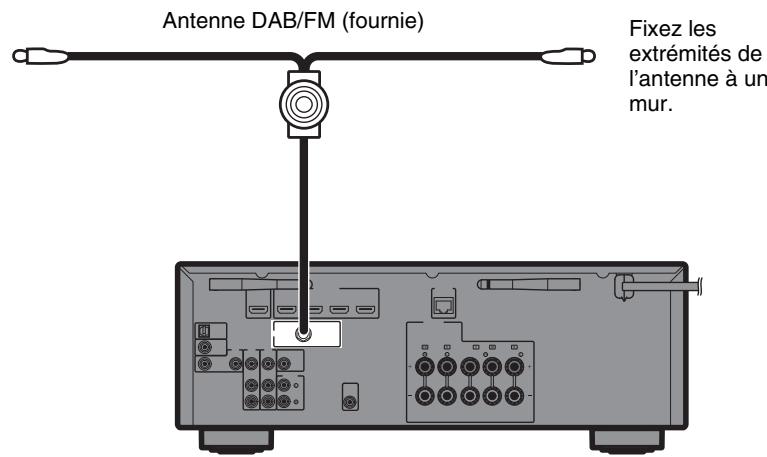
Préparez une connexion réseau cablee ou sans fil selon votre environnement réseau.
Remarque
L'antenna sans fil doit être relevée si l'appareil est connecté à un dispositif Bluetooth.
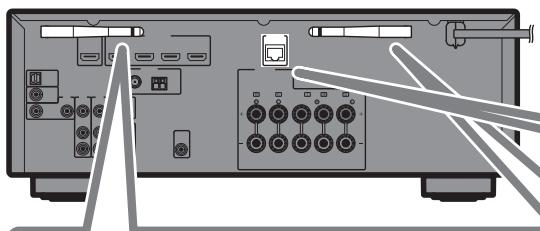
Connexion réseau sans fil
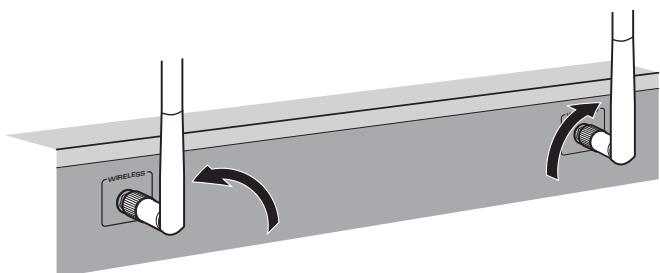
Relevez l'antenne sans fil de sorte qu'elle soit droite.
(La marche à suivre pour connecter l'appareil à un routeur sans fil est décrite à l'étape 8.)
Avis
N'exercez pas une force excessive sur l'antenne, sous peine de l'endommager.
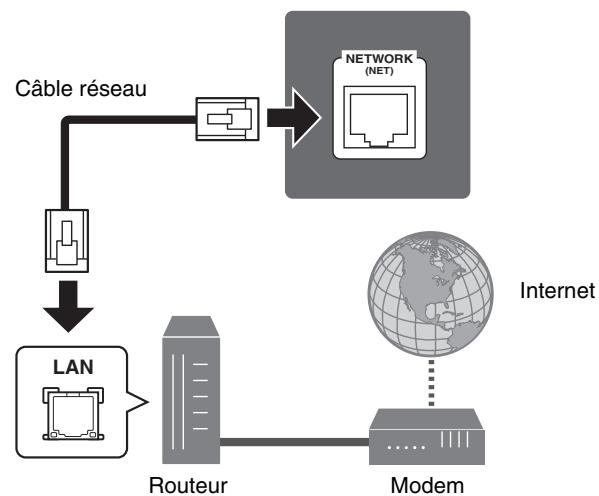
Connexion réseau cablee
Raccordement du cable d'alimentation à une prise secteur et mise sous tension de l'appareil

Avertissement
Avant de raccorder le cable d'alimentation (Modèles pour Taiwan, le Brésil, l'Amérique centrale, et l'Amérique du Sud uniquement)
Selectionnez la position de permutation du commutateur VOLTAGE SELECTOR en fonction de la tension locale.
Les tensions sont 110-120/220-240 Vca, 50/60 Hz.
1 Branchez le cable d'alimentation dans une prise secteur.
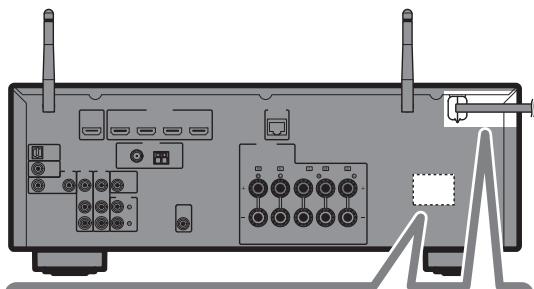
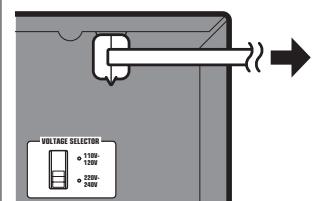
VOLTAGE SELECTOR
Branchements sur une prise secteur
2 Appuyez sur (alimentation de l'ampli-tuner) pourmettre l'appareil sous tension.
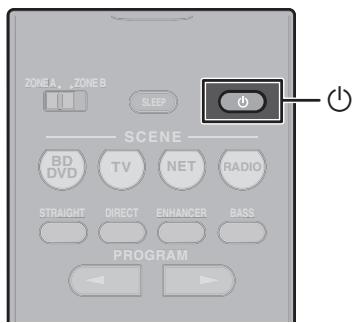
3 Mettez le téléviseur sous tension et changez la source d'entrée afin d'afficher l'image à partir de l'appareil (prise HDMI OUT).
L'écran de configuration du réseau illustré cédssous s'affiche sur le téléviseur lors de la première mise sous tension de l'appareil après l'achat. L'affichage de l'écran peut prendre plusieurs dizaines de secondes (WAC: Wireless Accessory Configuration).
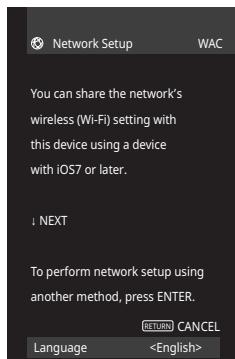
Reportez-vous à « Configuration d'une connexion sans fil au moyen d'un dispositif iOS » sous « Raccordement à un réseau sans fil » dans le Mode d'emploi lorsque vous utilise cette fonction pour connecter l'application à un réseau. Ce document explique la connexion sans fil à l'aide de l'application Music Cast CONTROLLER installée sur votre application mobile. Suivez la procédure déscrie sous « 8 Réglage de MusicCast » (p. 41).
Remarque
Cet écran ne sera pas affiché si l'appareil est connecté à un routeur via sa prise NETWORK (connexion câblée).
7
Optimisation automatique des régles d'enceintes (YPAO)
La fonction Yamaha Parametric room Acoustic Optimizer (YPAO) permet de détecter les raccordements des enceintes et de mesurer la distance entre ces dernières et la position d'écoute. Elle optimise ensuite automatiquement les réglages d'enceintes tels que les paramètres d'équilibre du volume et les paramètres acoustiques qui convennent à la pierce.
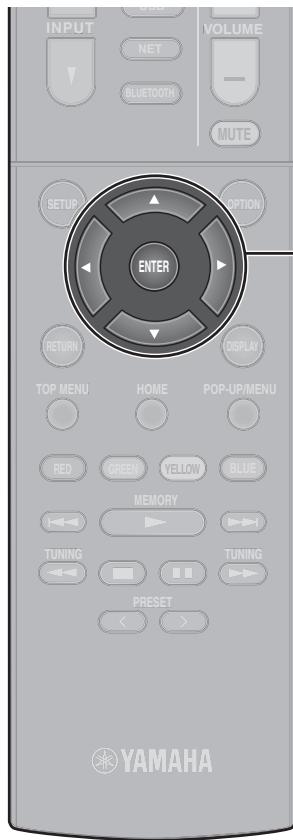
ENTER Touches de curseur
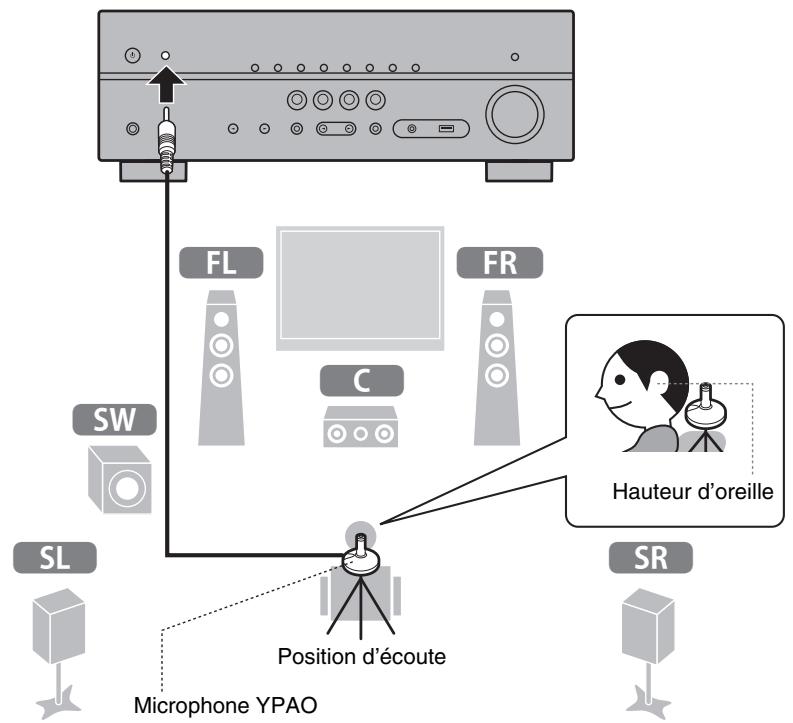
Veuillez noter les points suivants concernant la mesure YPAO
- Les signaux tests étant émis à un volume élevé, ils peuvent surpréndre ou effrayer les jeunes enfants.
- Le volume du signal test ne peut pas etre régèle.
- Faites en sorte que la pièce soit le plus calme possible.
- Restez dans un coin de la piece dérivière la position d'écoute afin de ne pas faire obstacle entre les enceintes et le microphone YPAO.
- Ne raccordez pas d'écouteurs.
1 Allumez le caisson de graves et reglez le volume à moinsie.
Si la fréquence de coupure est régliable, réglez-la sur le maximum.
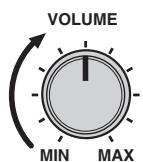
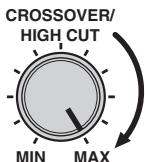
2 Placez le microphone YPAO sur la position d'écoute et branchez-le sur la prise YPAO MIC sur la face avant.
L'écran ci-dessous apparait sur le téléviseur.
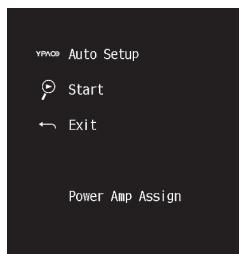
Remarque
Placez le microphone YPAO à votre position d'écoute (à hauteur d'oreilles). Nous conseillons l'utilisation d'un trépied comme support de microphone. Lorsque vous utilisez un trépied, utilisez les vis de ce dernier pour stabiliser le microphone.
3 Appuyez sur ENTER.
La mesure commencera dans 10 secondes.
La mesure dure environ 3 minutes.
Lorsque la mesure est terminée, l'écran ci-dessous apparait sur le téléviseur.
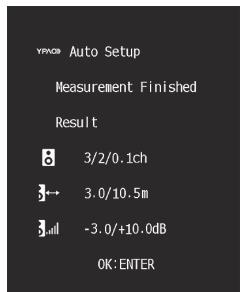
Remarque
4 Confirmez les résultats affichés sur l'écran et appuyez sur ENTER.
5 Utilisez les touches de curseur ( / ) pour sélectionner « SAVE » (Sauvegarder) et appuyez sur ENTER.
6 Débranche le microphone YPAO de l'appareil.
Si un message d'erreur ( comme E-1) ou un message d'avertissement ( comme W-2) apparait, voir « Message d'erreur d'YPAO » ou « Message d'avertissement d'YPAO » sous « Optimisation automatique des réglages d'enceintes (YPAO) » dans le Mode d'emploi.
L'optimisation des réglages d'enceintes est maintainant terminée.
Qu'est-ce que MusicCast?
MusicCast est la toute nouvelle solution musicale sans fil de Yamaha, vous permettant de partager de la musique dans toutes vos pieces sur une variété d'appareils. Vous pouvez écouter de la musique partout dans votre maison à partir de votre smartphone, de votre ordinateur, de votre lecteur NAS et de votre service de musique en streaming grâce à cette application facile à utiliser. Pour plus de détails et une liste complète des produits compatibles MusicCast, consultez le site suivant:
- Contrôlez facilement tous les apparèils compatibles MusicCast avec l'application dédiée « MusicCast CONTROLLER ».
- Lire de la musique à partir de services de musique en streaming. (Les services de musique en streaming compatibles peuvent différer selon votre région et votre produit.)
- Configurez les réglages réseau sans fil des appareils compatibles MusicCast.
Remarque
Consultez le Mode d'emploi pour plus d'informations sur les autres méthodes de connexion sans fil si l'application MusicCast CONTROLLER n'est pas utilisé.
Utilisation de MusicCast CONTROLLER
Pour utiliser les fonctions réseau sur un apparéil compatible MusicCast, vous avoir besoin de l'application dédiée « MusicCast CONTROLLER ».
Recherche l'application gratuite « MusicCast CONTROLLER » sur l'App Store ou Google Play et installez-la sur votre apparéil.
Ajout de l'appareil au réseau MusicCast
Effectuez la procédure suivante pour ajouter l'appareil au réseau MusicCast. Vous pouvez également configurer les réglages du réseau sans fil de l'appareil en une seule fois.
Remarque
Le SSID et la clé de sécurité pour votre réseau seront nécessaires.
1 Appuyez sur l'application « MusicCast CONTROLLER » sur votre dispositif mobile et appuyez sur « Setup »
Remarque
Si vous avez déjà connecté d'autres appareils compatibles MusicCast au réseau, appuyez sur « Settings», puis sur « Add New Device».
2 Suívez les instructions de l'application.
3 Maintenez enforcé le bouton CONNECT sur la face avant de l'appareil pendant 5 secondes, comme vous indique l'application.
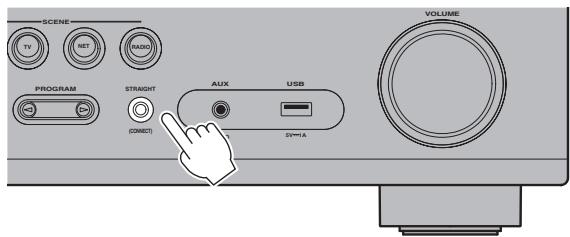
4 Suivez les instructions à l'écran de l'application pour configurer les réglages réseau.
Une fois que la connexion a été établie, « Completed » apparait sur l'afficheur de la face avant de l'appareil.
La connexion réseau avec l'application MusicCast CONTROLLER est à présent terminée, et l'appareil a été enregistré en tant qu'appareil compatible MusicCast.
Cet section explique les opérations de base comme la lecture de disques Blu-Ray et de DVD, et la syntonisation sur les stations de radio. La plupart des opérations peuvent ete executees avec la telecommande.
Fonctions de lecture de base
L'appareil est équipé de nombreux programmes sonores et décodeurs d'ambiance qui vous permettent de profiter de sources de lecture dans votre mode sonore favori.
STRAIGHT : Les sources d'entrée seront lues sans aucun effet de champ sonore.
DIRECT : Lorsque DIRECT est,enforcé et que le mode de lecture directe est activé,l'unité lit la source sélectionnée en utilisant le minimum de circuits. Vous bénéficiaz ainsi d'une qualité sonore en hi-fi.
ENHANCER : La musique compressée stockée sur un apparéil Bluetooth ou un apparéil de stockage USB est lue avec une profondeur et une largeur supplémentaires.
BASS: L'option Extra graves vous permet d'éçouter plus de sons graves.
PROGRAM ( 1 / 1) : Des programmes sonores optimisés pour les films, la musique et la lecture stéréo, ainsi que la lecture à l'aide d'un décodeur d'ambiance, sont disponibles.
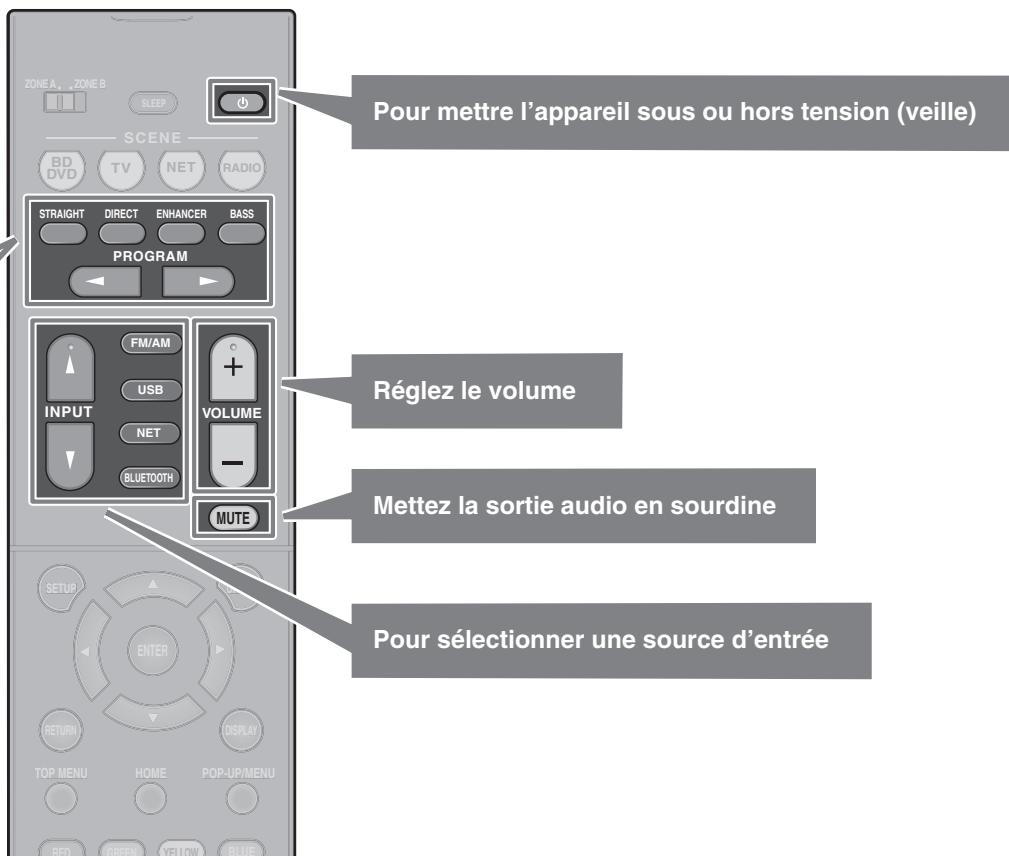
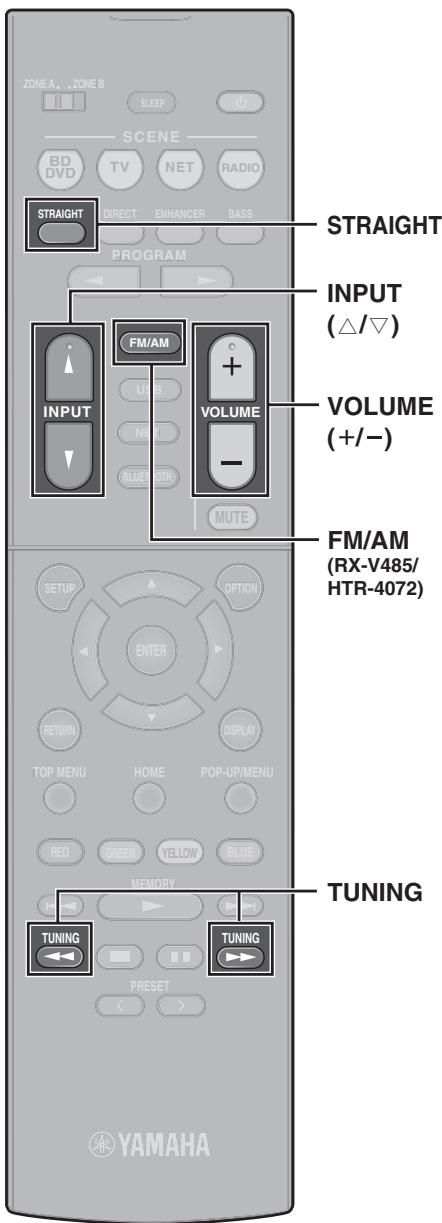
Lecture d'un disque BD/DVD
Nous vous recommendons de dire le son multivoie (5.1 voies ou plus) pour sentir le son d'ambiance émis par l'appareil.
1 Allumez le lecteur de disques BD/DVD.
2 Appuyez sur INPUT ( / ) à plusieurs reprises pour sélectionner « HDMI 1 »
Le nom de l'appareil connecté, par exemple « BD player», peut s'afficher.
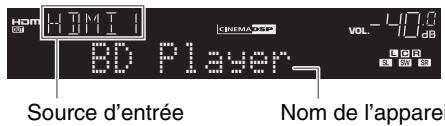
3 Commencez la lecture sur le lecteur BD/DVD.
4 Appuyez sur STRAIGHT pour sélectionner « STRAIGHT »
Remarque
Lorsque « STRAIGHT » (décodage direct) est activé, chaque enceinte produit directement le signal audio de sa propre voie (sans traitement du champ sonore).
5 Appuyez sur VOLUME pour régler le volume.
Remarque
Si vous n'entendez pas de son ou siaucun son n'est émis d'une enceinte spécifique, reportez-vous à « GUIDE DE DÉPANNAGE » dans le Mode d'emploi.
Écoute d'émission FM/AM (RX-V485/HTR-4072)
1 Appuyez sur FM/AM pour selectionner « TUNER » comme source d'entrée.
2 Appuyez sur TUNING pour régler une fréquence.
Maintenez la touche enforcée pendant environ une seconde pour rechercher automatiquement les stations.

« TUNED » s'allume lorsque l'unité recoit un signal provenant d'une station de radio FM/AM.
« STEREO » s'allume lorsque l'appareil recoit un signal stéreo provenant d'une radio FM.
Réglages des pas de fréquence (Modèles pour l'Asie, Taiwan, le Brésil, l'Amérique centrale, l'Amérique du Sud et modèles standards uniquement)
Le réglage en usine des pas de fréquence est de 50 kHz pour FM et 9 kHz pour AM.
Réglez les pas de fréquence sur 100 kHz pour FM et 10 kHz pour AM en fonction de votre pays ou de votre région.
1 Faites passer l'appareil en mode veille.
2 Maintenez enforcé STRAIGHT sur la face avant et appuyez sur 日
3 Appuyez à plusieurs reprises sur PROGRAM sur la face avant pour sélectionner « TU »
TU·F150/AM9
4 Appuyez sur STRAIGHT sur la face avant pour selectionner « FM100/AM10 »
5 Appuyez sur (alimentation) pour faire basculer l'appareil en mode veille et remettez-le sous tension.
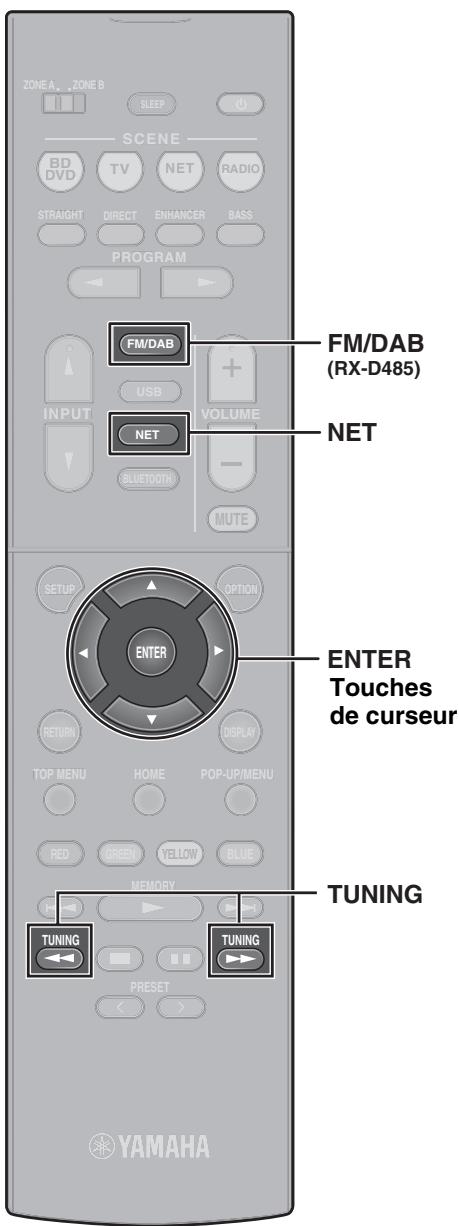
Écoute de la radio DAB (RX-D485)
1 Appuyez sur FM/DAB pour selectionner la bande DAB.
Le message suivant s'affiche sur la face avant si vous n'avez pas procédé à une analyse initiale.

2 Appuyez sur ENTER pour procéder à l'analyse initiale.

Une fois l'analyse initiale terminée, l'unité syntonise automatiquement la première station de radio DAB par ordre d'enregistrement.

3 Appuyez à plusieurs reprises sur TUNING pour sélectionner une station de radio DAB.
Remarque
La réception FM est également disponible sur le RX-D485.
Reportez-vous au Mode d'emploi pour de plus amples informations.
Écoute de la radio sur Internet
1 Appuyez à plusieurs reprises sur NET pour sélectionner « NET RADIO » comme source d'entrée.
L'écran de navigation s'affiche sur le téléviseur.
2 Utilisez les touches de curseur pour selectionner un élément et appuyez sur ENTER.
Lorsqu'une station de radio sur Internet est sélectionnée, la lecture commence et l'écran correspondant s'affiche.
Remarque
Les stations de radio sur Internet peuvent également être sélectionnées au moyen de l'application MusicCast CONTROLLER installée sur votre apparéil mobile.
Écoute de musique à partir de services de streaming
L'application MusicCast CONTROLLER installée sur votre apparéil mobile peut être utilisé pour recevoir des services de streaming.
1 Sélectionnez un service de streaming sur l'écran de l'application MusicCast CONTROLLER.
2 Sélectionnez une station.
Remarque
Les points suivants peuvent être requis, selon le service de streaming utilisé.
- Installer l'application de service de streaming sur votre appareil mobile
- Enregistrer un compte de service de streaming
Notes sur les services de streaming
- Les services de streaming peuvent être modifiés ou supprimés sans préavis.
- Les services de streaming pris en charge peuvent varier en fonction du pays ou de la région d'utilisation.
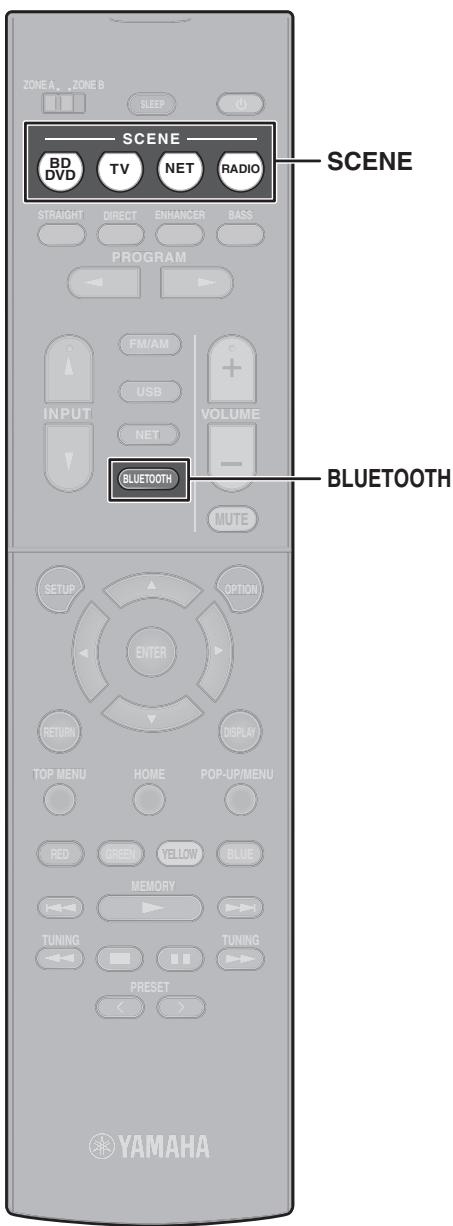
Fonction SCENE
Les sources d'entrée de l'unité et les réglages attribués aux touches SCENE peuvent être sélectionnés d'un seul geste (fonction SCENE). Lorsqu'une touche SCENE est enforcée, l'appareil s'allume automatiquement s'il est en mode veille.
Par défaut, les réglages suivants ont été affectés à chaque touche SCENE.
| Touche SCENE | BD DVD | TV | NET RADIO |
| Entrée | HDMI1 | AUDIO1 | NET RADIO TUNER |
| Programme sonore | Sci-Fi | STRAIGHT | 5ch Stereo 5ch Stereo |
| Compressed Music Enhancer | Désactifé | Activé | Activé Activé |
| Lecture SCENE link | Activé | Activé | Désactifé Déssactifé |
| Zone cible | Zone A | Zone A | Zone A Zone A |
Enregistrement d'une scene
Les réglages attribués par défaut à chaque touche SCENE peuvent être modifiés pour s'adapter aux préférences individuelles.
- Lisez une source d'entrée.
- Appliquez les réglages pour les fonctions telles que Programmes sonores et Compressed Music Enhancer.
- Appuyez sur la touche SCENE et maintenez-la enforcée jusqu'à ce que « SET Complete » apparaisse sur l'écran avant.
Lecture de musique stockée sur un dispositif Bluetooth®
1 Appuyez sur BLUETOOTH pour selectionner « Bluetooth » comme source d'entrée.
2 Sélectionnez l'unité (nom du réseau de l'unité) dans la liste des appareils disponibles sur l'appareil Bluetooth.
Si le mot de passer est requis, entrez le numero « 0000 »
Une fois la connexion établie, le témoin « s'allume sur l'afficheur de la face avant.
3 Sélectionnez un morceau et démarrez la lecture sur l'appareil Bluetooth.
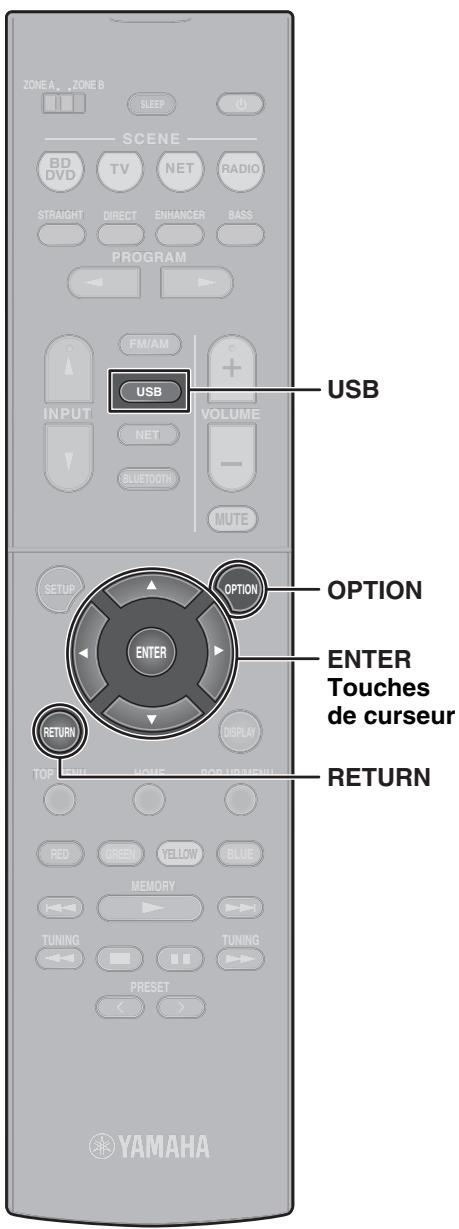
Lecture de musique stockée sur une clé USB à mémoire flash
1 Insérez la clé USB à mémoire flash dans la prise USB.
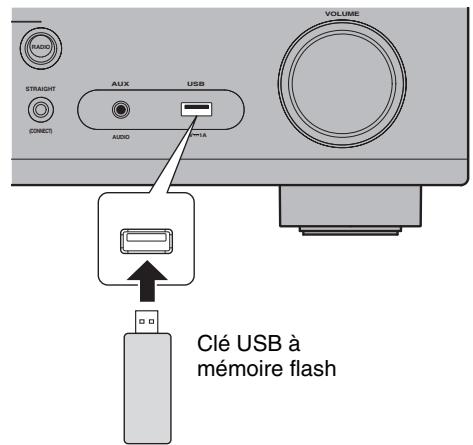
Remarque
Insérez la clé USB à mémoire flash directement dans la prise USB. N'utilise pas un cable de rallonge.
2 Appuyez sur USB pour sélectionner « USB » comme source d'entrée.
L'écran de navigation s'affiche sur le téléviseur.
3 Utilisez les touches de curseur pour selectionner un élément et appuyez sur ENTER.
Lorsqu'un morceau est selectionné, la lecture commence et l'écran de lecture s'affiche.
Fonctionnement de base du menu Option
Cette section explique le fonctionnement de base du menu Option. Le menu Option peut être utilisé pour configurer les fonctions de lecture de l'unité en fonction de la source d'entrée.
1 Appuyez sur OPTION.

Le menu Option est également affché sur l'écran du téléviseur.
2 Utilisez les touches de curseur pour selectionner un élément et appuyez sur ENTER.
Pour revenir à l'écran précédent pendant l'utilisation du menu, appuyez sur RETURN.
3 Utilisez les touches du curseur pour selectionner un réglage.
4 Appuyez sur OPTION.
Pour plus d'informations, voir « Configuration de réglages de lecture distincts pour différentes sources de lecture (menu d'options) » dans le Mode d'emploi.
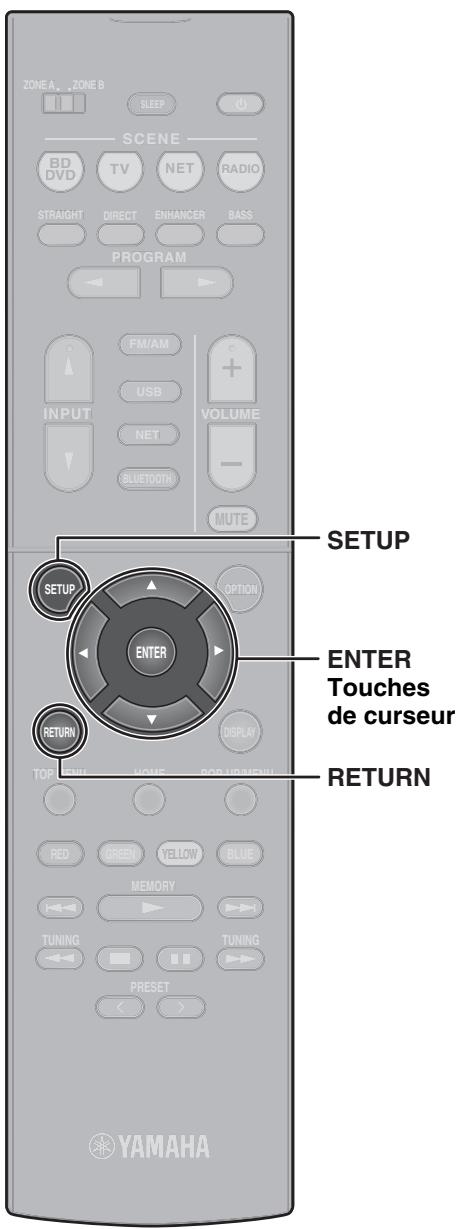
Fonctionnement de base du menu Réglages
Cette section explique le fonctionnement de base du menu Réglages. Le menu Réglages peut être utilisé pour configurer les fonctions de l'unité en détaill.
1 Appuyez sur SETUP.
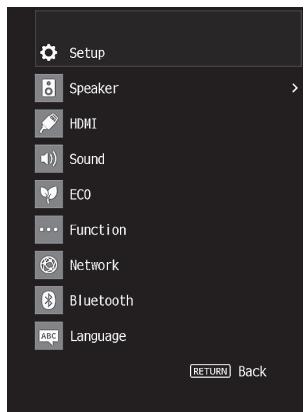
2 Utilisez les touches du curseur pour selectionner un menu et appuyez sur ENTER.
Pour revenir à l'écran précédent pendant l'utilisation du menu, appuyez sur RETURN.
3 Utilisez les touches de curseur pour selectionner un élément et appuyez sur ENTER.
4 Utilisez les touches du curseur pour selectionner un réglage et appuyez sur ENTER.
5 Appuyez sur SETUP.
Pour plus d'informations, voir « Configuration des diverses fonctions (menu de configuration) » dans le Mode d'emploi.
Guide de dépannage
En cas de problème, vérifie d'abord les points suivants:
Assurez-vous des points suivants lorsque l'unité ne fonctionne pas correctement.
- Les cables d'alimentation de l'unité, du téléviseur et les apparciels de lecture (teils que les lecteurs BD / DVD) sont correctement connectés aux prises murales CA.
L'unité, le caisson de graves, le télévisur et les apparciels de lecture (teils que les lecteurs BD / DVD) sont allumés. - Les connecteurs de chaque cable sont correctement insérés dans les prises de chaque apparéil.
S'il n'y a aucune anomalie avec l'alimentation et les cables, reportez-vous aux instructions indiquees dans le tableau ci-dessous.
Si voit probleme n'est pas mentionned dans laiste, ou si la solution proposee ne resout pas le probleme, mettez l'appareil hors tension, debranche le cable d'alimentation et contactez le revendeur ou le service apres-vente agree Yamaha le plus proche.
| Anomalie | Cause possible | Action corrective |
| L'alimentation n'est pas activée. | Le circuit de protection a été activé trois fois de suite. Si tel est le cas, le témoin de veille sur la face avant de l'unité clignote lorsque vous essayez demettre l'unité sous tension. | Par mesure de protection, la fonction de mise sous tension est désactivée.Contactdez votre revendeur ou le centre d'entretien Yamaha le plus proche pour demander la réparation. |
| L'alimentation est immédiatement désactivée (mode de mise en voille). | L'unité a été mise sous tension pendant un court-circuit au niveau d'un cable d'enceinte. | Torsadez fermement les fils dénudés de chaque cable d'enceinte et reconnectpez-les à l'unité et aux enceintes (p. 33). |
| L'unité ne réagit pas. | Le microproessesur interne est figé en raison d'une décharge électricque externe ( comme un orage ou trop d'électricité statique) ou d'une baisse importante de la tension d'alimentation. | Maintenez ①,enforcé sur la face avant de l'unité pendant plus de 10 secondes pour initiaiser et redémarrer l'unité. (Si l'anomalie persiste, débranchez la fiche du cable d'alimentation de la prise secteur et rebranchez-la.) |
| Absence de son. | Une autre source d'entrée est sélectionnée. | Sélectionnez une source d'entrée appropriée à l'aide des touches de Sélection d'entrée. |
| L'unité recoit des signaux qu'elle ne peut pas restituer. | Certains formats audio numériques ne peuvent pas êtrelus sur l'unité. Pour vérifier le format audio du signal d'entrée, utilisez l'options « Info. signal » du menu « Option » (p. 47). Pour plus d'informations, reportez-vous à « Vérification des informations relatives aux signaux video/audio » dans le Mode d'emploi. | |
| Une enceinte spécifique n'émetaucun son. | La source de lecture ne fournit aucun signal pour cette voie. | Utilisez l'options « Info. signal » du menu « Option » (p. 47) pour vérifier lesignal audio. Pour plus d'informations, reportez-vous à « Vérification desinformations relatives aux signaux video/audio » dans le Mode d'emploi. |
| Le programme sonore/décodeur actuellément sélectionnén'utilise pas l'enceinte. | Utilisez l'options « Tonalités d'essay » du menu « Régliages » (p. 48) pour vérifier la sortie des enceintes. Pour plus d'informations, reportez-vous à « Sortie du signal test » dans le Mode d'emploi. | |
| La sortie audio de l'enceinte est désactivée. | Exécutez YPAO (p. 39). | |
| Utilisez l'options « Configuration » du menu « Régliages » pour modifier lesréglages d'enceintes. Pour plus d'informations, reportez-vous à« Configuration des réglages d'enceinte » dans le Mode d'emploi. | ||
| Le caisson de graves n'émetaucun son. | La source de lecture ne fournit aucun signal de fréquencegrave ou LFE. | Activez la fonction Extra graves à l'aide de la touche BASS (p. 43). |
| La restitution à partir du caisson de graves est désactivée. | Exécutez YPAO (p. 39). | |
| Réglez l'options « Subwoofer » du menu « Régliages » sur « Utilisation » (p. 48).Pour plus d'informations, reportez-vous à « Réglage de la phase du caisson degraves » dans le Mode d'emploi. | ||
| Absence d'image. | Une autre source d'entrée est SéLECTIONNée sur l'appareil. | Sélectionnéz une source d'entrée appropriée à l'aide des touches de sélectiond'entrée. |
| Une autre source d'entrée est SéLECTIONNée sur le téléviseur. | Changez l'entrée du téléviseur pour afficher la dette depuis cet appleil. | |
| L'appareil de lecture raccardé àl'unité avec un cable HDMIn'affiche aucune image. | Le signal video d'entrée (résolution) n'est pas pris encharge par l'appareil. | Pour vérifier les informations sur le signal video actuel (résolution), reportez-vous à « Vérification des informations relatives aux signaux video/audio » dansle Mode d'emploi. Pour plus d'informations sur les signaux video pris en chargepar l'appareil, reportez-vous à « Compatibility du signal HDMI » dans le Mode d'emploi. |
| Le téléviseur ne prend pas en charge la protection de droitd'auteur numérique haute définition HDCP (High-bandwidth Digital Content Protection). | Reportez-vous aux modes d'emploi du téléviseur et vérifie les caractéristiquestechniques du téléviseur.Si vous souhaitez lièr du contenu nécessitant des appareils compatibles HDCP2.2, le téléviseur et l'appareil de lecture doivent tous deux prendre en charge HDCP 2.2. | |
| Impossible d'effectuer lesréglages de connexion surMusicCast CONTROLLER. | L'appareil mobile n'est pas connecté au routeur sans fil devoiture domicile. | Connectez l'apparéil mobile au routeur sans fil et utilisez MusicCastCONTROLLER. |
| Il faut du temps pour que l'application détecte l'apparéil. | Attendez un instant tout en vous assurant que votre apparéil mobile ne passespas en mode veille. | |
| L'accès au réseau est restreint par les réglages du pare-feu du routeur sans fil (point d'accès). | Vérifiez le réglage du pare-feu et du filtre d'adresse MAC du routeur sans fil(point d'accès). |
Caracteristiques techniques
| Bluetooth | |
| Profil pris en charge | A2DP |
| Codec pris en charge | SBC, AAC |
| Version Bluetooth | Ver. 4.2 |
| Sortie sans fil | Bluetooth Classe 2 |
| Distance de communication maximale | 10 m sans interférence |
| Méthode de protection du contenu prise en charge | SCMS-T |
| Réseau | ||
| Fonction Wi-Fi | Bande de fréquence radio | 2,4 GHz, bande 5 GHz |
| Normes LAN sans fil: IEEE 802.11 a/b/g/n/ac | ||
| Méthode de sécurité: WEP, WPA2-PSK (AES), Mode mixé | ||
| Capable de WPS par la méthode PIN et la méthode par bouton-poussoir | ||
| Capable de partager avec des appareils iOS par connexion sans fil | ||
| Syntoniseur | ||
| Gamme de syntonisation (RX-V485/HTR-4072) | Modèles pour les États-Unis et le Canada | [FM] 87,5 MHz à 107,9 MHz [AM] 530 kHz à 1710 kHz |
| Modèles pour l'Asie, Taiwan, le Brésil, l'Amérique centrale, l'Amérique du Sud et modèles standards | [FM] 87,5/87,50 MHz à 108,0/108,00 MHz [AM] 530/531 kHz à 1710/1611 kHz | |
| Modèles pour la Chine, la Corée, l'Australie, le Royaume-Uni, l'Europe, la Russie et le Moyen-Orient | [FM] 87,50 MHz à 108,00 MHz [AM] 531 kHz à 1611 kHz | |
| Gamme de syntonisation (RX-D485) | [DAB] 174 MHz à 240 MHz (Bande III) [FM] 87,50 MHz à 108,00 MHz | |
| Généralités | ||
| Alimentation | Modèles pour les États-Unis et le Canada | 120 VCA, 60 Hz |
| Modèles pour Taiwan, le Brésil, l'Amérique centrale, et l'Amérique du Sud | 110 à 120/220 à 240 VCA, 50/60 Hz | |
| Modèle pour la Chine | 220 VCA, 50 Hz | |
| Modèle pour la Corée | 220 VCA, 60 Hz | |
| Modèle pour l'Australie | 240 VCA, 50 Hz | |
| Modèles pour le Royaume-Uni, l'Europe, la Russie et le Moyen-Orient | 230 VCA, 50 Hz | |
| Modèles pour l'Asie et modèles standards | 220 à 240 VCA, 50/60 Hz | |
| Consommation | 260 W | |
| Consommation en veille | Contrôle HDMI désactivé, Attenteinchangé désactivée | 0,1 W |
| Attenteinchangé automatique,ENTRÈE : HDMI1 (HDMI aucun signal) | 1,0 W | |
| Attenteinchangé activée, ENTRÈE : HDMI1 (HDMI aucun signal) | 1,0 W | |
| Veille réseau activée, Attenteinchangé désactivée | 1,3 W (Câblé)1,4 W (Sans fil) | |
| Veille réseau activée, Attenteinchangé activée | 2,1 W (Câblé)2,2 W (Sans fil) | |
| Veille Bluetooth activée, Attenteinchangé désactivée | 1,4 W | |
| Veille Bluetooth activée, Attenteinchangé activée | 2,0 W | |
| Consommation maximale | Modèles standards et modèles pour Taiwan uniquement | 600 W |
| Dimensions (L x H x P) | 435 x 161 x 327 mm | |
| Dimensions de référence (avecantonne verticals sans fil)* Pieds et embouts inclus | 435 x 225,5 x 327 mm | |
| Poids | 7,8 kg | |
Le contenu de ce mode d'emploi s'applique aux dernières caractéristiques techniques connues à la date de publication du manuel. Reportez-vous au Mode d'emploi sur le site Web de Yamaha pour confirmer les caractéristiques techniques autres que celles décrites ci-dessus et Obtirer les toutes dernières informations sur l'appareil.
| EN | SIMPLIFIED EU DECLARATION OF CONFORMITY |
| Hereby, Yamaha Music Europe GmbH declares that the radio equipment type [RX-V485, RX-D485, HTR-4072] is in compliance with Directive 2014/53/EU. The full text of the EU declaration of conformity is available at the following internet address: https://europe.yamaha.com/en/support/compliance/doc.html | |
| FR | DECLARATION EU DE CONFORMITE SIMPLIFIEE |
| Le soussigné, Yamaha Music Europe GmbH, déclare que l'équipment radioélectrique du type [RX-V485, RX-D485, HTR-4072] est conforme à la directive 2014/53/EU. Le texte complet de la déclaration UE de conformité est disponible à l'adresse internet suivante: https://europe.yamaha.com/en/support/compliance/doc.html | |
| DE | VEREINFACHTE EU-KONFORMITÄTSERKLÄRUNG |
| Hiermit erklart Yamaha Music Europe GmbH, dass der Funkanlagentyp [RX-V485, RX-D485, HTR-4072] der Richtlinie 2014/53/EU entspricht. Der vollständige Text der EU-Konformitätserklärgung ist unter der folgenden Internetadressee verfügbar: https://europe.yamaha.com/en/support/compliance/doc.html | |
| SV | FÖRENKLAD EU-FÖRSÄKRAN OM ÖVERENSSTÄMMELSE |
| Härmed försakrar Yamaha Music Europe GmbH attenna typ av radioutrustning [RX-V485, RX-D485, HTR-4072] overensstämmer med direktiv 2014/53/EU. Den fullständige texten till EU-försakran om överensstammelse finns påfoljande webaddress: https://europe.yamaha.com/en/support/compliance/doc.html | |
| IT | DICHIARAZIONE DI CONFORMITÀ UE SEMPLIFICATA |
| Il fabricante, Yamaha Music Europe GmbH, dichiara che il tipo di apparecchiatura radio [RX-V485, RX-D485, HTR-4072] è conforme alla diretta 2014/53/UE. Il testo completo della dichiarazione di conformità UE è isponibile al seguente indirizzo Internet: https://europe.yamaha.com/en/support/compliance/doc.html | |
| ES | DECLARATION UE DE CONFORMIDAD SIMPLIFICADA |
| Por la presente, Yamaha Music Europe GmbH declara que el tipo de equipo radioélectrico [RX-V485, RX-D485, HTR-4072] es conforme con la Direcitiva 2014/53/EU. El textscomplete de la déclaration UE de onofornidad estáisponibile en la direction Internet signuable: https://europe.yamaha.com/en/support/compliance/doc.html | |
| PT | DECLARATION UE DE CONFORMIDADE SIMPLIFICADA |
| O(a) abaixso assinado(a) Yamaha Music Europe GmbH declara que oPRESENTe tipedequipimento de rádio [RX-V485, RX-D485, HTR-4072] está em conformidade com a Diretiva 2014/53/UE. O texto integral da déclarationde conformidade está disponivel no segunte endereço de Internet:https://europe.yamaha.com/en/support/compliance/doc.html | |
| NL | VEREENVoudIGDE EU-CONFORMITEITSVERKLARING |
| Hierbij verklaar ik, Yamaha Music Europe GmbH, dat hetype radioapparatuur [RX-V485, RX-D485, HTR-4072] conformisin met Richtigijn 2014/53/EU. De volledige tekst van de EU-conformiteitsverklaring kan wordengeradaplegd op het volgende internetadres: https://europe.yamaha.com/en/support/compliance.doc.html | |
| BG | OTPOCTEHA EC DEKLIAPALUNA 3A CSBOTBETCTBNE |
| С要进一步 поутатьу Yamaha Music Europe GmbH lekarupa, чу този тпр радочьорожене [RX-V485, RX-D485, HTR-4072] é cbottebctbne с Д配电н�а 2014/53/EC. Плобстенихтук на EC д配电алдата за с btotbetctbnemöme não симерни на с mediência intertenpedita dânc: https://europe.yamaha.com/en/support/compliance.doc.html | |
| CS | ZJEDNODUSENÉ EU PROHLAGENI O SHODÉ |
| Timto Yamaha Music Europe GmbH prohlasüge, ze typ radioévo zafizeni [RX-V485, RX-D485, HTR-4072] je vssouladuse smernici 2014/53/EU. Üplné znéni EU prohlaseni shodé je k dispozici na teto internetové adrese:https://europe.yamaha.com/en/support/compliance.doc.html | |
| DA | FORENKLET EU-OVERENSSTEMMELSESERKLARING |
| Hermed erkräuterer Yamaha Music Europe GmbH, at radioustdystrysten [RX-V485, RX-D485, HTR-4072] er I overensstammelse med direktiv 2014/53/EU. EU-overensstammelseserklageringens fulde tekst kan findes pàfolgendirentadresse: https://europe.yamaha.com/en/support/compliance.doc.html | |
| ET | LIHTSUSTATUD ELI VASTAVUSDEKLARATSION |
| Käseselvaga deklareerib Yamaha Music Europe GmbH, et käesolev raudoseadme tüup [RX-V485, RX-D485, HTR-4072] vastab direktivi 2014/53/EL noutete. ELi vastavusdeklaratsioni täielik tekst on kattesaadjavargmisel internetiaadressl: https://europe.yamaha.com/en/support/compliance.doc.html | |
| EL | ANAOYTEYMENH ΔHANOGEN ΣYMMOPΦΩEH ΕE |
| Me ηη παρούσα o/η Yamaha Music Europe GmbH, θηλονει στότι σαβδιεξομισός [RX-V485, RX-D485, HTR-4072] λληροι την δηθίατι 2014/53/EE. To θληρες κελενει τός δηλομεσός συμιόρωσε ΕE διατιθεται στηνακλουθη στοτιδελίδα στοι διαδίκτον: https://europe.yamaha.com/en/support/compliance/doc.html | |
| HR | POJEDNOSTAVLJENA EU IZJAVA O SUKLAGNOSTI |
| Yamaha Music Europe GmbH ovime izjavlujte da je radijska oprema tipa [RX-V485, RX-D485, HTR-4072] u skladu s Direktivom 2014/53/EU. Cjeloviti tekst EU izjave o sukladnosti dostupan je na sljedeoćoj internetskoj adresi: https://europe.yamaha.com/en/support/compliance/doc.html | |
| LV | VIENKÁRŠOTA ES ATBILSTÍBAS DEKLARÁCIJA |
| Ar šo Yamaha Music Europe GmbH deklarek, ka radioiekárta [RX-V485, RX-D485, HTR-4072] atbilst Direktfvai 2014/53/ES. Pilns ES atbilstibas deklaracijas teksts ir piejams šādā interneta vietnē: https://europe.yamaha.com/en/support/compliance.doc.html | |
| LT | SUPAPRASTINTA ES ATITIKTIES DEKLARACIJA |
| Aš, Yamaha Music Europe GmbH, patvirtinu, kad radioj irenginiu tipas [RX-V485, RX-D485, HTR-4072] atitinka Direktvyä 2014/53/ES. Visas ES atitikties deklaraciños tekstas prieinamas šiuo interneto adresu: https://europe.yamaha.com/en/support/compliance.doc.html | |
| HU | EGYSZERÜSITETT EU-MEGFELELOSEGI NYILATKOZAT |
| Yamaha Music Europe GmbH igazolja, hogy a [RX-V485, RX-D485, HTR-4072] tipusú rádioberendzes megfelela a 2014/53/EU irányelvnek. Az EU-megfelelosegi nyilatkozat teljes szövege elérhető a kóvetkező internetes cimen: https://europe.yamaha.com/en/support/compliance.doc.html | |
| PL | UPROSZCZONA DEKLARACJA ZGODNOSKI UE |
| Yamaha Music Europe GmbH niewieszym oswiadzca, ze typ urzadzenia radiwego [RX-V485, RX-D485, HTR-4072] jest zgodny z dyrektywá 2014/53/UE. Pelny tekst deklaraciçji zgodnosci UE jest dostepny pod nastepujacym adresem internetowym: https://europe.yamaha.com/en/support/compliance.doc.html | |
| RO | DECLARATIA UE DE CONFORMITATE SIMPLIFICATÁ |
| Prin prezenta, Yamaha Music Europe GmbH declarača ātipul de echipamente radio [RX-V485, RX-D485, HTR-4072] este in conformitate cu Direcva 2014/53/UE. Textul integral al declaratiéi UE de conformitate este disponibil la urmātoarea adressa internet: https://europe.yamaha.com/en/support/compliance.doc.html | |
| SK | ZJEDNODUŞENÉ EU VYHLASENIE O ZHODE |
| Yamaha Music Europe GmbH támmyo vyhlasujce, ze rroduvo zariadenie typu [RX-V485, RX-D485, HTR-4072] je v sūlade so smernicou 2014/53/EU. Üplné EU vyhlaseniye zhode je k dispezicii na tejto internetovej adrese: https://europe.yamaha.com/en/support/compliance.doc.html | |
| SL | POENOSTAVLJENA IZJAVA EU O SKLADNOSTI |
| Yamaha Music Europe GmbH potrjube, da je tip radijski opreme [RX-V485, RX-D485, HTR-4072] skladen z Direktivo 2014/53/EU. Celotno besedillo izjave EU o skladnosti je na voljo na naslednjem splenetem naslovu: https://europe.yamaha.com/en/support/compliance.doc.html | |
| FI | YKSINKERTAISTETTU EU-VAATIMUSTENMUKAISUUSVAKUUTUS |
| Yamaha Music Europe GmbH vakuuttaa, età radiolaitetyppi [RX-V485, RX-D485, HTR-4072] on direktviin 2014/53/EU mukainen. EU-vaatimustenmuksuusvakuutuksen tãysimittainen teksti on saatavila seuraavassa internetosoitteessa: https://europe.yamaha.com/en/support/compliance.doc.html | |
| TR | BASITLESTIRLMIÁ VRAPURA BīRLIÖG UYGUNLU BīLDIRIMI |
| Isqbu belge ile, Yamaha Music Europe GmbH, radyo cihaz tipinin [RX-V485, RX-D485, HTR-4072], Direktif 2014/53/AB'ye uygunluğunu banyed erder. AB uyumu beyanism tam metni asaqidaki internet adresinden edinilebilar: https://europe.yamaha.com/en/support/compliance.doc.html | |

| AT | CZ | FR | IE | LU | PT | ES | LI | MK |
| BE | DK | DE | IT | MT | RO | SE | NO | TR |
| BG | EE | EL | LV | NL | SK | UK | CH | ME |
| CY | FI | HU | LT | PL | SI | IS | HR | RS |
| Important Notice: Guarantee Information for customers in EEA* and Switzerland For detailed guarantee information about this Yamaha product, and Pan-EEA* and Switzerland warranty service, please either visit the website address below (Printable file is available at our website) or contact the Yamaha representative office for your country. * EEA: European Economic Area | |
| Remarque importante: informations de garantie pour les clients de l'EEE et la Suisse Pour des informations plus détaillées sur la garantie de ce produit Yamaha et sur le service de garantie applicable dans l'ensemble de l'EEE ainsi qu'en Suisse, consultez notre site Web à l'adresse ci-dessous (le fichier imprimable est disponible sur notre site Web) ou contactez directement Yamaha dans votre pays de résidence. * EEE : Espace Economique Européen | |
| Aviso importante: información sobre la garantía para los clientes del EEE* y Suiza Para una información detallada sobre este producto Yamaha y sobre el soporte de garantía en la zona EEE* y Suiza, visite la direccion web que se incluye más bajo (la version del archivo para imprimir esta disponible en了我的o situ web) o pángase en contacto con el representante de Yamaha en su pais. * EEE: Espacio Económico Europeo |
http://europe.yamaha.com/warranty/
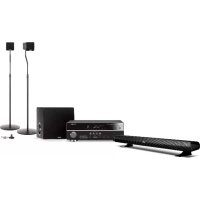
- TABLE DES MATIÈRES
- AVANT D'UTILISER L'UNITE 6
- Comment utiliser ce manuel. 6
- Vérification des accessoires 6
- Utilisation de la télécommande 7
- FONCTIONS 8
- Fonctions de I'unité 8
- Noms de pieces et fonctions 10
- PREPARATION 15
- Raccordement des enceintes 15
- Raccordement d'un téléviseur 23
- Raccordement d'appareils de lecture 24
- Raccordement des antennes FM/AM. 26
- Préparation du raccordement à un réseau 27
- Branchement du cable d'alimentation 28
- Sélection de la langue pour le menu affiché à l'écran 29
- Configuration des réglages d'enceinte nécessaires 30
- 9Réglage de MusicCast. 35
- ÉCOUTEDUSON 36
- Profiter des effets de champs sonores 36
- Profiter d'une lecture non traitée 38
- Profiter de sons graves de toute malétrie qualité 39
- Profiter de la musique compressée optimisée 40
- Profiter de la musique dans plusieurs pieces 41
- LECTURE 44
- Opérations de lecture de base 44
- Écoute d'émission FM/AM 48
- Lecture de musique stockée sur un dispositif Bluetooth 54
- Lecture de musique avec AirPlay 55
- Lecture de musique stockée sur un dispositif de stockage USB...... 56
- Lecture de musique stockée sur des serveurs multimédias (PC/NAS)
- 57
- Écoute de la radio Internet 59
- Écoute de services de musique en streaming 60
- Fonctions de lecture utiles 61
- Configuration de réglages de lecture distincts pour différentes sources de lecture (menu d'option). 65
- Configuration des diverses fonctions (menu de configuration) 76
- Configuration des réglages d'enceinte 80
- Configuration des réglages HDMI 86
- Configuration des réglages sonores 89
- Configuration des réglages de l'alimentation 93
- Configuration des réglages de fonction 94
- Configuration des réglages réseau. 97
- Configuration des réglages Bluetooth® 101
- Configuration des réglages de langue 102
- Configuration des réglages avancés (menu ADVANCED SETUP).... 103
- GUIDE DE DÉPANNAGE 107
- En cas de problème 107
- Signalement d'erreurs sur l'afficheur de la face avant 117
- ANNEXE 119
- Mise à jour du microprogramme de l'unité via le réseau. 119
- Raccordement à un réseau sans fil. 121
- Prises et câbles d'entrée/sorting 126
- Glossaire 127
- Appareils et formats de fichiers pris en charge 129
- Flux des signaux video 130
- Informations supplémentaires sur HDMI. 131
- Marques commerciales 134
- Caracteristiques techniques. 135
- Réglages par défaut 139
- AVANT D'UTILISER L'UNITE
- Comment utiliser ce manuel
- Avertissement:
- Attention:
- Avis:
- Note:
- Vérification des accessoires
- Vérickification des accessoires
- Antenne AM
- Microphone YPAO
- Antenne FM
- Note
- Utilisation de la télécommande
- Insertion des piles dans la télécommande
- Rayon d'action de la télécommande
- FUNCTIONS
- Fonctions de l'unité
- Prise en charge d'un système d'enceintes à 2 à 5.1 voies
- Optimisation automatique des réglages d'enceintes (YPAO)
- Profiter des effets des champsonores avec une presence plusimportante
- Prise en charge de nombreux contenus via le réseau
- Lire les contenus de divers apparèils
- Fonctions utiles
- Applications utiles
- Application: « AV SETUP GUIDE »
- Application: « AV CONTROLLER »
- Application: « MusicCast CONTROLLER »
- Noms des pieces et fonctions de la face avant
- Témoin de veille
- Prise YPAO MIC
- Capteur de la télécommande
- Touche INFO (WPS)
- Touche MEMORY
- Touches PRESET
- Touches FM et AM
- Touches TUNING
- Afficheur de la face avant
- Touche DIRECT
- Prise PHONES
- Touches INPUT
- Touche TONE CONTROL
- Touches SCENE
- Touches PROGRAM
- Touche STRAIGHT (CONNECT)
- Prise AUX
- Prise USB
- Bouton VOLUME
- HDMI
- OUT
- LINK MASTER
- Témoin de mise à jour du microprogramme
- Indicateur Bluetooth
- CINEMA DSP
- SLEEP
- STEREO
- TUNED
- Témoins ZONE
- A-DRC
- Témoin de volume
- VIRTUAL
- ECO
- Témoins de curseur
- Affichage des informations
- Témoin LAN sans fil
- ENHANCER
- Témoins d'enceinte
- MUTE
- Antennes sans fil
- Prise HDMI OUT
- Prises HDMI 1 à 4
- Prises ANTENNA
- Prise NETWORK
- Cable d'alimentation
- Prises AV
- Prises AUDIO
- Prise MONITOR OUT
- Prise SUBWOOFER PRE OUT
- Bornes SPEAKERS
- PREPARATION
- Raccordement des enceintes
- Noms et fonctions des enceintes
- Systèmes d'enceintes et enceintes à raccarder
- Exigences des enceintes
- Exigences des câbles
- Comment raccorder les enceintes
- Raccordement de l'enceinte
- Avis
- Raccordement du caisson de graves
- Comment positionner les enceintes (systèmes d'enceintes)
- Utilisation du système à 5.1 voies
- Utilisation du système à 3.1 voies
- Utilisation de Virtual CINEMA FRONT
- Raccordement d'enceintes avant qui prennant en charge les connexions bi-amplificatrices
- Raccordement d'un téléviseur
- Connexion HDMI avec un téléviseur
- Connexion VIDEO (video composite) avec un téléviseur
- Raccordement d'appareils de lecture
- Connexion HDMI avec un apparéil video comme un lecteur BD/DVD
- Connexion autre que HDMI avec un apparéil de lecture
- - Connexion VIDEO (video composite) avec un apparéil video
- - Connexion AUDIO avec une apparéil audio comme un lecteur CD
- L'unité (arrière)
- Raccordement à la prise du panneau avant
- Attention
- Raccordement des antennes FM/AM
- Raccordement des antennes FM/AM
- Préparation du raccordement à un réseau
- Préparation du raccordement à un réseau
- - Méthode utiliser le réglage MusicCast
- - Autres méthodes
- Raccordement d'un cable de réseau (connexion cablée)
- Préparation des antennes sans fil (connexion sans fil)
- Branchement du cable d'alimentation
- Branchement du cable d'alimentation
- Sélection de la langue pour le menu affiché à l'écran
- Selection de la langue pour le menu affiché à l'écran
- Configuration des réglages d'enceinte nécessaires
- Attribution de la configuration des enceintes
- Configurez les réglages d'enceinte correspondant.
- Pour quitter le menu, appuyez sur SETUP.
- Placez le microphone YPAO à votre position d'écoute et raccordez-le à la prise YPAO MIC située sur la face avant.
- Pour commencer la mesure, utilisez les touches de curseur pour selectionner « Demarrer » et appuyez sur ENTER.
- Confirmez les résultats affichés sur l'écran et appuyez sur ENTER.
- Utilisez les touches de curseur pour selectionner « ENREG. » et appuyez sur ENTER.
- Débranchez le microphone YPAO de l'unité.
- Message d'erreur d'YPAO
- Message d'advertissement d'YPAO
- Réglage de MusicCast
- Qu'est-ce que MusicCast
- Utilisation de MusicCast CONTROLLER
- Ajout de l'unité au réseau MusicCast
- ÉCOUTE DU SON
- Profiter des effets de champs sonores
- Sélectionner votre mode sonore favori
- Profiter de champs sonores 3D (CINEMA DSP 3D)
- Profiter des effets de champ sonore optimisés selon le contenu
- Profiter des effets des champs sonores sans enceintes d'ambiance (Virtual CINEMA DSP)
- Profiter du son surround avec 5 enceintes placées à l'avant (Virtual CINEMA FRONT)
- Profiter du son d'ambiance avec un casque (SILENT CINEMA)
- SILENT ™
- CINEMA
- Profiter d'une lecture non traitée
- Profiter du son d'origine (décodage direct)
- Profiter de la lecture multivoies sans effets de champsonore (décodeur surround)
- Profiter de la pureté du son haute fidélité (lecture directe)
- Profiter de sons graves de meilleure qualité
- Amélioration des graves (Extra graves)
- Profiter de la musique compressée optimisée
- Lecture de fichiers audio compressés numérique avec un son optimisé (Compressed Music Enhancer)
- ENHANCER
- Profiter de la musique dans plusieurs pieces
- Lecture de musique dans plusieurs pieces
- Raccordement des enceintes de la Zone B
- Utilisation de Zone B
- Rectification des différences de niveau du volume entre la Zone A et la Zone B
- Réglage séparé du niveau du volume de la Zone B
- LECTURE
- Opérations de lecture de base
- Procedure de base pour la lecture audio et video
- Changement des informationsprésentées sur l'afficheur de la face avant
- Noms des éléments et fonctions de l'écran de lecture
- Témoins de statut
- Informations de lecture
- Noms des éléments et fonctions de l'écran de navigation
- Réglage des pas de fréquence
- Sélection d'une fréquence de réception
- Appuyez sur FM/AM pour sélectionner « TUNER » comme source d'entrée.
- Appuyez sur TUNING pour régler une fréquence.
- Sélection d'une station pré régée
- Enregistrement automatique des stations de radio (Auto Preset)
- Enregistrement manuel d'une station de radio
- Maintenez la touche MEMORY enfoncée pendant quelques secondes.
- Effacer toutes les stations préregliées
- Affichage des informations Radio Data System
- Réception automatique d'informations sur la circulation routière
- Lecture de musique d'appareil Bluetooth® sur l'unité
- Sur l'appareil Bluetooth, Sélectionnez un morceau et commencez la lecture.
- Lecture de musique avec AirPlay
- Lecture des contenus musicaux d'iTunes/iPhone avec AirPlay
- Lecture de musique stockée sur un dispositif de stockage USB
- Lecture du content du dispositif de stockage USB
- Raccordez le dispositif de stockage USB à la prise USB.
- Appuyez sur USB pour selectionner « USB » comme source d'entrée.
- Utilisez les touches de curseur pour selectionner un élément et appuyez sur ENTER.
- Configuration du partage de medias sur des serveurs media (PC/NAS)
- Écoute de la radio Internet
- Sélection d'une station de radio sur Internet
- Enregistrement de vos stations de radio sur Internet préférendes
- Utilisez les touches de curseur pour selectionner « Ajouter aux Favoris » et appuyez sur ENTER.
- Écoute de services de musique en streaming
- Écoute d'un service de musique en streaming
- Fonctions de lecture utiles
- Fonction SCENE
- Sélection de la source d'entrée et de vos réglages favoris d'un seul geste (SCENE)
- Sélection d'une scène enregistrée
- Enregister une scene
- Effectuez les opérations suivantes pour préparer les réglages à attribuer à une scene.
- Maintenez la touche SCENE enforcée jusqu'à ce que « SET Complete » apparaisse sur l'afficheur de la face avant.
- Enregisterr un contenu favorsi en tant que raccourci
- Écoutez le morceau ou la station de radio à enregistrer.
- Maintenez la touche MEMORY enfoncée pendant quelques secondes.
- Appuyez sur MEMORY.
- Rappeler un contenu enregistré en tant que raccourci
- Appuyez sur BLUETOOTH, NET ou USB.
- Appuyez sur PRESET pour selectionner le contenu souhaite.
- Configuration de réglages de lecture distincts pour différentes sources de lecture (menu d'options)
- Opération de base du menu d'options
- Appuyez sur OPTION.
- Éléments de menu Option
- Changement de la source d'entrée
- Menu d'option
- Réglage de la tonalité de la sortie audio
- Choix
- Plage de réglage
- Configuration de DSP/Surround
- Sélection de programmes sonores
- MUSIC
- MOVIE
- Sélection du décodeur surround utilisé dans le programme
- Réglages
- Réglage du niveau d'effet du champ sonore
- Réglage automatique de la plage dynamique
- Réglage du mode Compressed Music Enhancer
- Correction des différences de niveau du volume pendant la lecture
- Correction des différences de niveau du volume entre les sources d'entrée
- Réglage du volume du caisson de graves
- Activation du réglage de la Synchronisation Lèvres
- Vérickation des informations relatives aux signaux video/ audio
- Combinaison du son d'une autre source d'entrée avec la catégorie de la source d'entrée actuelle
- Sources d'entrée
- Réglages nécessaires
- Sélection d'une source video à émettre avec la source audio sélectionnée
- Basculement entre les modes stéréo et mono pour la réception radio FM
- Réglage des préselections pour les stations de radio
- Enregistrement automatique des stations de radio
- Pour démarrer la procédure Auto Preset, appuyez sur ENTER.
- Configuration du réglage de la lecture aléatoire
- Configuration du réglage de la lecture repétée
- Activation de la commande du volume via AirPlay
- Ajout d'une station de radio sur Internet au dossier « Favoris »
- Retrait d'une station de radio sur Internet du dossier « Favoris »
- CONFIGURATIONS
- Configuration des diverses fonctions (menu de configuration)
- Opération de base du menu de configuration
- Appuyez sur SETUP.
- Utilisez les touches de curseur pour selectionner un menu et appuyez sur ENTER.
- Configuration des réglages d'enceinte
- Réglage de votre système d'enceintes
- Menu de configuration
- Réglage de l'utilisation d'un caisson de graves
- Réglage de la taille des enceintes avant
- Réglage de l'utilisation d'une enceinte centrale et de sa taille
- Réglage de l'utilisation des enceintes surround et de leur taille
- Réglage de la fréquence de transition des composantes basse fréquence
- Réglage de la phase du caisson de graves
- Réglage de l'utilisation du mode Extra Bass
- Réglage de l'utilisation de Virtual CINEMA FRONT
- Réglage de la distance entre chaque enceinte et la position d'écoute
- Réglage du volume de chaque enceinte
- Réglage de l'égaliseur
- Lors de la seLECTION de « GEQ »
- Appuyez sur SETUP.
- Sortie du signal test
- Configuration des réglages HDMI
- Réglage de l'utilisation du contrôle HDMI
- Réglage de la sortie audio HDMI depuis l'enceinte du téléviseur
- Réglage de l'utilisation de l'Attente Inchangé HDMI
- Réglage de l'utilisation de la fonction Upscaling 4K du signal video HDMI
- Réglage de la version de HDCP utilisé sur les prises d'entrée HDMI
- Réglage de la prise audio utilisé pour l'entrée audio TV
- Liaison des modes veille de l'unité et du téléviseur
- Réglage de l'utilisation du mode ARC
- Réglage de l'utilisation de la lecture de lien SCENE
- Choix (touches SCENE)
- Configuration des réglages sonores
- Réglage de l'effet d'élargissement du champ sonore avant
- Réglage de l'effet d'élargissement du champ sonore central
- Réglage de la différence de niveau entre les champs sonores surround et avant
- Réglage de l'emplacement central (effet d'élargissement) du champ sonore avant
- Réglage de l'utilisation du mixage mono
- Réglage de la méthode d'ajustement de la fonction Synchronisation Lèvres
- Réglage du retard de la fonction Synchronisation Lèvres
- Réglage du volume sonore des dialogues
- Réglage de l'échelle de l'affichage du volume
- Réglage de la méthode de réglage de la dynamique
- Réglage de la valeur limite du volume
- Réglage du volume initial à la mise sous tension de l'unité
- Réglage du volume de la Zone B conjointement à celui de la Zone A
- Configuration des réglages de l'alimentation
- Réglage de la durée pour la fonction de veille automatique
- Réglage de l'utilisation du mode éco
- Configuration des réglages de fonction
- Changement automatique du nom des sources d'entrée qui apparaissent sur l'afficheur de la face avant
- Sources d'entree
- Changement manuel du nom des sources d'entrée qui apparaisent sur l'afficheur de la face avant
- Réglage des sources d'entrée à ignorer lors de l'utilisation de la touche INPUT
- Réglage de la luminosité de l'afficheur de la face avant
- Pour éviter la modification accidentelle des réglages
- Réglage des fonctions de l'unité pour les touches RED/GREEN/YELLOW/BLUE de la télécommande
- Configuration des réglages réseau
- Vérification des informations réseau de l'unité
- Réglage de la méthode de connexion réseau (câblée/ sans fil)
- Réglage automatique des paramètres réseau (DHCP)
- Réglage manuelle des paramètres réseau
- Réglage du filtré adressé MAC
- Lors de la sélection de « Activé »
- Réglage de l'utilisation d'un Digital Media Controller
- Réglage de l'utilisation de la fonction de veille du réseau
- Réglage du nom de réseau de l'unité
- Réglage de la fonction de synchronisation de l'unité vers des apparils compatibles MusicCast
- Mise à jour du microprogramme via le réseau
- Configuration des réglages Bluetooth®
- Réglage de l'utilisation du Bluetooth®
- Arrêt de la connexion entre un dispositif Bluetooth et l'unité
- Réglage de l'utilisation de la fonction de veille Bluetooth®
- Configuration des réglages de langue
- Réglage de la langue pour le menu affiché à l'écran
- Configuration des réglages avancés (menu ADVANCED SETUP)
- Opération de base du menu ADVANCED SETUP
- Éléments de menu ADVANCED SETUP
- Sélection de l'ID de la télécommande (REMOTE ID)
- REMOTE ID·ID1
- Menu ADVANCED SETUP
- Changement du code de la télécommande
- Changement du réglage de la fréquence desymtonisation FM/AM (TU)
- . . . F150/AM9
- Modification du type de signal video (TV FORMAT)
- TU FORMAT-NTSC
- Sélection du format de signal HDMI 4K (4K MODE)
- 4K MODE-MODE 1
- Copie de sauvegarde et rétablissement de tous les réglages (BKUP/RSTR)
- BKUP/RSTR·BKUP
- Dans le cas de « BKUP » :
- Dans le cas de « RSTR » :
- Restauration des réglages par défaut (INIT)
- INIT...CANCEL
- Mise à jour du microprogramme (UPDATE)
- UPDATE: \*\*\*\*USB
- Vérification de la version du microprogramme (VERSION)
- VERSION·××.××
- GUIDE DE DÉPANNAGE
- En cas de problème
- En cas de problème, vérifie les points suivants :
- Problème d'alimentation, système et télécommande
- L'unité ne se met pas sous tension
- L'unité ne se met pas sous tension en synchronisation avec le téléviseur
- L'unité ne se met pas hors tension
- L'unité se met immédiatement hors tension (mode veille)
- L'unité entre automatiquement en mode veille
- L'unité ne réagit pas
- La télécommande ne commande pas l'unité
- - Impossible de sélectionner la source d'entrée souhaitation même en appuyant sur « INPUT »
- Les touches RED/GREEN/YELLOW/BLUE de la télécommande ne fonctionnent pas
- Problème audio
- Absence de son
- Il est impossible d'augmenter le volume
- Une enceinte spécifique n'émet:aucun son
- Le caisson de graves n'émet:aucun son
- L'appareil de lecture raccardé à l'unité avec un cable HDMI n'émet aucun son
- Le téléviseur n'émet:aucun son lorsque le contrôle HDMI est utilisé
- Seules les enceintes avant produit un son multivoies
- Présence de bruit/ronflement
- Le son est déformé
- Problème video
- Absence d'image
- L'appareil raccordé à l'unité avec un cable HDMI ne lit aucune matériel
- Aucune image (contenu nécessitant un périphérique compatible HDCP 2.2) émise par l'appareil de lecture
- Le menu de l'unité ne s'affiche pas sur le téléviseur
- La réception radio FM est faible ou parasitée
- La réception radio AM est faible ou parasitée
- Les stations de radio ne peuvent pas etre selectionnées automatiquement
- - Impossible d'enregistrer les stations de radio AM en tant que préselections
- Problème USB
- L'unité ne détecte pas le dispositif USB
- - Impossible d'afficher les dossiers et fichiers du dispositif USB
- L'unité ne lit pas en continu les fichiers du dispositifs USB
- Problème réseau
- La fonction réseau ne fonctionne pas
- L'unité ne peut pas se connecter à Internet via un routeur sans fil (point d'accès)
- Le réseau sans fil est introuvable
- L'unité ne déetecte pas le serveur média (PC/NAS)
- - Impossible d'afficher ou de dire les fichiers sur le serveur média (PC/NAS)
- - Impossible de dire la radio sur Internet
- L'iPhone ne reconnaît pas l'unité lorsque vous utilisez AirPlay
- L'application pour/dispositifs mobiles ne détecte pas l'unité
- La mise à jour du microprogramme via le réseau a échoué
- Une connexion Bluetooth® n'a pas pu être établie
- Aucun son n'est émis ou le son est interrompu lors de la lecture par connexion Bluetooth®
- Signalement d'erreurs sur l'afficheur de la face avant
- ANNEXE
- Mise à jour du microprogramme de l'unité via le réseau
- Mises à jour du microprogramme
- Raccordement à un réseau sans fil
- Sélection d'une méthode de connexion réseau sans fil
- Configuration d'une connexion sans fil au moyen du bouton WPS
- À propos de WPS
- Configuration d'une connexion sans fil au moyen d'un dispositif iOS
- Sélectionnez le réseau (point d'accès) avec lequel vous désirez partager les réglages de l'unité.
- Appuyez sur SETUP.
- Configuration d'une connexion sans fil en scélectionnant dans la liste des points d'accès disponibles
- Utilisez les touches de curseur pour selectionner « Analyse du point d'accès » et appuyez sur ENTER.
- Utilisez les touches de curseur pour selectionner le point d'accès souhaité et appuyez sur ENTER.
- Appuyez sur ENTER.
- Configuration manuelle d'une connexion sans fil
- Configuration d'une connexion sans fil au moyen du code PIN WPS
- Prises et cables d'entrée/sorting
- Prises video/audio
- Prises HDMI
- Prises video
- PrisesVIDEO
- Prise OPTICAL
- Prises COAXIAL
- (Prises stéreo L/R)
- (Mini-jack stereo)
- Glossaire des informations audio
- Glossaire du format de décodage audio
- Dolby Digital
- Dolby Digital Plus
- Dolby Pro Logic II
- Dolby TrueHD
- DTS 96/24
- DTS Express
- DTS-HD High Resolution Audio
- DTS-HD Master Audio
- DTS Neo: 6
- DSD (Direct Stream Digital)
- FLAC
- MP3
- MPEG-4 AAC
- PCM (Pulse Code Modulation)
- Fréquence d'échantillonnage/bits de quantification
- WAV
- WMA (Windows Media Audio)
- Glossaire des informations audio autres que le format de décodage audio
- Connexion bi-amplificatrice (Bi-amp)
- Lip sync
- Glossaire des informations video et HDMI
- Deep Color
- HDMI
- x.v.Color
- Glossaire des informations réseau
- SSID
- Wi-Fi
- WPS
- Glossaire des technologies Yamaha
- CINEMA DSP (Proesseur de champ sonore numérique)
- CINEMA DSP 3D
- SILENT CINEMA
- Virtual CINEMA DSP
- Virtual Presence Speaker (VPS)
- YPAO (Yamaha Parametric room Acoustic Optimizer)
- Appareils et formats de fichiers pris en charge
- Dispositifs Bluetooth® pris en charge
- Dispositifs USB pris en charge
- Dispositifs AirPlay pris en charge
- Made for.
- Formats de fichier pris en charge
- Flux des signaux video
- Informations supplémentaires sur HDMI
- Contrôle HDMI et opérations synchronisées
- Opérations accessibles à partir de la télécommande du téléviseur
- Opérations accessibles à partir de la télécommande de l'unité
- Compatibilité du signal HDMI
- Marques commerciales
- DOLBY AUDIO
- dtssHD
- HOMI
- X.v.ColorTM
- WindowsTM
- AndroidTM
- Google PlayTM
- Bluetooth®
- SILENT
- MusicCast
- Polices Google Noto
- Marques commerciales Explications de GPL
- Licences
- Caracteristiques techniques
- Caracteristiques techniques
- Prises d'entrée
- Prises de sortie
- Autres prises
- TUNER
- USB
- Bluetooth
- Réseau
- Formats de décodage compatibles
- Réglages par défaut
- Réglages par défaut du menu d'options
- Réglages par défaut du menu de configuration
- Enceinte
- ECO
- Langue
- Réglages par défaut du menu ADVANCED SETUP
- FR Guide de démarrage rapide
- English
- Français
- Espanol
- Portugués
- Pycckn
- PRECAUTIONS D'USAGE
- LISEZ ATTENTIVEMENT AVANT DE PROCESSER À TOUTE UTILISATION. VEILLEZ À SUIVRE CES INSTRUCTIONS.
- AVERTISSEMENT
- Ce contenu indique « un risque de blessures graves ou de mort »
- Alimentation/cordon d'alimentation
- Démontage interdit
- Avertissement relatif à la présence d'eau
- Prévention contre les incendies
- Entretien et maintenance
- Utilisation des piles
- Appareil sans fil
- En cas d'anomalie
- Ce contenu indique « un risque de blessures »
- Installation
- Perte de capacité auditives
- Entretien
- Précautions d'utilisation
- Indique les points que vous doivent respecter afin d'eviter toute défaillance, dommage ou dysfonctionnement du produit et toute perte de données.
- Connexions
- Manipulation
- Piles
- Informations
- À propos du contenu de ce manuel
- Fonctions de communication sans fil [Modèles pour le Royaume-Uni et l'Europe]
- Wi-Fi (5 GHz)
- Informations concernant la collecte et le traitement des piles usagées et des déchets d'équipements électriques etlectroniques
- Pb
- Introduction
- Au format HTML
- RX-V485/RX-D485
- HTR-4072
- Au format PDF
- [Pour les clients aux États-Unis uniquement]
- Description
- AV SETUP GUIDE
- 1
- Préparatifs
- Vérification du contenu de l'emballage
- Préparation des cables
- 2
- Raccordement des enceintes ou du caisson de graves
- Positionnement des enceintes
- Lors du raccordement d'enceintes 6 ohms (modèles pour les États-Unis et le Canada uniquement)
- Précautions relatives au raccordement des cables d'enceinte
- Raccordement des apparils externes
- Remarque
- Raccordement du cable d'alimentation à une prise secteur et mise sous tension de l'appareil
- Branchez le cable d'alimentation dans une prise secteur.
- Appuyez sur (alimentation de l'ampli-tuner) pourmettre l'appareil sous tension.
- Mettez le téléviseur sous tension et changez la source d'entrée afin d'afficher l'image à partir de l'appareil (prise HDMI OUT).
- 7
- Optimisation automatique des régles d'enceintes (YPAO)
- Allumez le caisson de graves et reglez le volume à moinsie.
- Placez le microphone YPAO sur la position d'écoute et branchez-le sur la prise YPAO MIC sur la face avant.
- Confirmez les résultats affichés sur l'écran et appuyez sur ENTER.
- Utilisez les touches de curseur ( / ) pour sélectionner « SAVE » (Sauvegarder) et appuyez sur ENTER.
- Débranche le microphone YPAO de l'appareil.
- Qu'est-ce que MusicCast?
- Ajout de l'appareil au réseau MusicCast
- Fonctions de lecture de base
- Lecture d'un disque BD/DVD
- Écoute d'émission FM/AM (RX-V485/HTR-4072)
- TU·F150/AM9
- Écoute de la radio DAB (RX-D485)
- Appuyez sur FM/DAB pour selectionner la bande DAB.
- Appuyez sur ENTER pour procéder à l'analyse initiale.
- Appuyez à plusieurs reprises sur TUNING pour sélectionner une station de radio DAB.
- Écoute de la radio sur Internet
- Écoute de musique à partir de services de streaming
- Notes sur les services de streaming
- Enregistrement d'une scene
- Lecture de musique stockée sur un dispositif Bluetooth®
- Lecture de musique stockée sur une clé USB à mémoire flash
- Fonctionnement de base du menu Option
- Fonctionnement de base du menu Réglages
- Utilisez les touches du curseur pour selectionner un menu et appuyez sur ENTER.
- Utilisez les touches du curseur pour selectionner un réglage et appuyez sur ENTER.
- En cas de problème, vérifie d'abord les points suivants:
Marque : YAMAHA
Modèle : HTR-4072
Catégorie : Système audio home cinéma