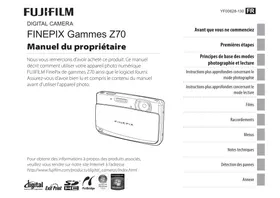
FINEPIX 3D W1 - Appareil photo numérique FUJIFILM - Notice d'utilisation et mode d'emploi gratuit
Retrouvez gratuitement la notice de l'appareil FINEPIX 3D W1 FUJIFILM au format PDF.

| Type de produit | Appareil photo numérique 3D |
| Capteur | 2 capteurs CCD de 10 mégapixels |
| Objectif | Focale équivalente à 35mm : 35-105mm, ouverture f/3.9-4.9 |
| Écran | Écran LCD de 2.8 pouces avec affichage 3D |
| Résolution vidéo | 640 x 480 pixels à 30 images par seconde |
| Formats d'image | JPEG, MPO (Multi Picture Object) |
| Alimentation électrique | Batterie lithium-ion NP-50 |
| Dimensions approximatives | 130 x 60 x 30 mm |
| Poids | Approx. 200 g (sans batterie ni carte mémoire) |
| Compatibilités | Compatible avec les cartes SD/SDHC |
| Fonctions principales | Prise de vue 3D, mode panorama, détection de visage |
| Entretien et nettoyage | Utiliser un chiffon doux pour nettoyer l'objectif et l'écran, éviter les produits chimiques agressifs. |
| Pièces détachées et réparabilité | Disponibilité limitée des pièces détachées, réparation recommandée par un professionnel. |
| Sécurité | Ne pas exposer à l'eau ou à des températures extrêmes, utiliser uniquement des accessoires recommandés par le fabricant. |
| Informations générales | Appareil photo compact avec capacités 3D, idéal pour les amateurs de photographie innovante. |
FOIRE AUX QUESTIONS - FINEPIX 3D W1 FUJIFILM
Questions des utilisateurs sur FINEPIX 3D W1 FUJIFILM
0 question sur cet appareil. Repondez a celles que vous connaissez ou posez la votre.
Poser une nouvelle question sur cet appareil
Téléchargez la notice de votre Appareil photo numérique au format PDF gratuitement ! Retrouvez votre notice FINEPIX 3D W1 - FUJIFILM et reprennez votre appareil électronique en main. Sur cette page sont publiés tous les documents nécessaires à l'utilisation de votre appareil FINEPIX 3D W1 de la marque FUJIFILM.
MODE D'EMPLOI FINEPIX 3D W1 FUJIFILM
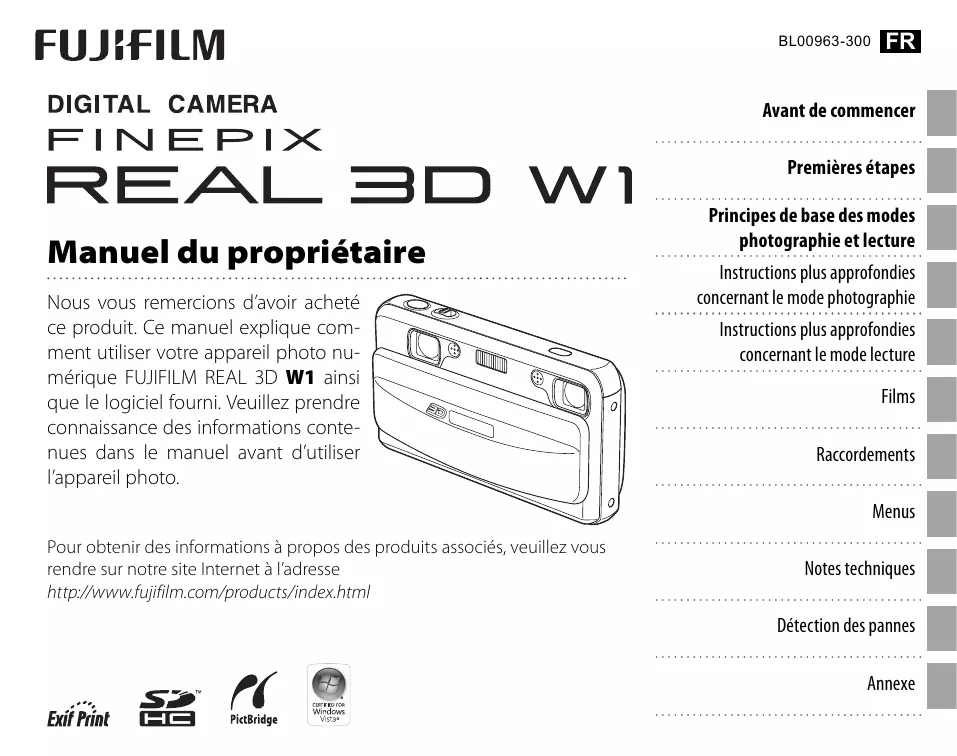
Manuel du propriétaire
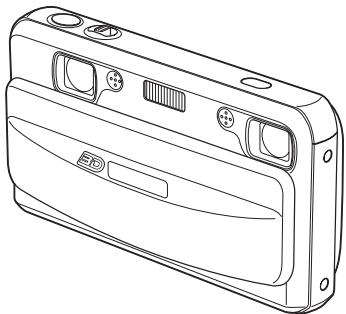
Nous vous remercions d'avoir acheté ce produit. Ce manuel explique comment utiliser votre appareil photo numérique FUJIFILM REAL 3D W1 ainsi que le logiciel fourni. Veuillez prendre connaissance des informations contenues dans le manuel avant d'utiliser l'appareil photo.
Pour obtenir des informations à propos des produits associés, veuillez vous rendre sur notre site Internet à l'adresse http://www.fujifilm.com/products/index.html
Premières étapes
Principes de base des modes photographie et lecture
Instructions plus approfondies concernant le mode photographie
Instructions plus approfondies concernant le mode lecture
Films
Raccordements
Menu
Notes techniques
Détection des pannes
Annexe
Consignes de sécurité
- Veillez à utiliser votre appareil photo correctement. Pour cela, lisez attentivement ces consignes de sécurité ainsi que le Manuel du propriétaire avant toute utilisation.
- Après avoir lu ces consignes de sécurité, rangez-les dans un endroit sûr.
Les icônes illustrées ci-dessous sont utilisées dans ce document pour indiquer le degré de gravité des blessures ou dommages qui peuvent se produire si vous ne respectez pas les informations indiquées par l'icône et si, par conséquent, vous utilisez ce produit de manière incorrecte.

AVERTISSEMENT
Cette icône indique que le non-respect des informations mentionnées peut entraîner la mort ou des blessures graves.

ATTEN-TION
Cette icône indique que le non-respect des informations mentionnées peut entraîner des blessures ou endommager le matériel.
Les icônes illustrées ci-dessous sont utilisées pour indiquer la nature des instructions que vous devez respecter.

Les icônes triangulaires vous indiquent que ces informations nécessitent cette attention « Important ».

Les icônes circulaires avec une barre diagonale vous informant que l'action indiquée est interdite (« Interdit »).

Les cercles pleins contenant un point d'exclamation vous informant qu'une action doit être réalisée (« Requis »).
| AVERTISSEMENT | |
| Débranche l'appareil de la prise murale | En cas de problème, mette l'appareil hors tension, retire la batterie, déconnex et débranche l'adaptateur CA. Si vous continuez à utiliser cet appareil alors qu'il émette de la fumée, une odeur inhabituelle ou dans d'autres conditions anormales, un incendie ou un chic électrique peuvent se produit. Prénez contact avec votre revendeur FUJIFILM. |
| Nelaisssez pas de l'eau ou des corps étrangers pénétre dans l'appareil. Si de l'eau ou des corps étrangers pénétre dans l'appareil photo, éteignez l'appareil photo, retire la batterie et déconnectez puis débranchez l'adaptateur CA. Si vous continuez à utiliser l'appareil photo, un incen-die ou un chic électrique peuvent se produit. Prénez contact avec votre revendeur FUJIFILM. | |
| Ne pas utiliser dans une salle de bains ou une douche | N'utilise pas l'appareil photo dans une salle de bain ou une douche. Un incen-die ou un chic électrique peuvent se produit. |
| N pas démonter | N'essayez jamais de modifier ou de démonter l'appareil photo. (N'ouvre jamais son boiter.) N'utilise pas l'appareil photo s'il est també ou lorsque son boiter est endommage. Un incendie ou un chic électrique peuvent se produit. Prénez contact avec votre revendeur FUJIFILM. |
| Ne modifies pas, ne chauferez pas, ne tordez pas ou n'tirez pas indument sur le cor-don de connexion et ne place pas d'objets lourds dessus. Ces actions risquent d'endommager le cordon et de provoquer un incendie ou un chic électrique. Si le cordon est endommage, contactez votre revendeur FUJIFILM. | |
| Ne place pas l'appareil photo sur une surface instable. L'appareil pourrait tomber ou se renverser et provoquer des blessures. | |
| N'essayez jamais de prendre des photographies lorsque vous bougez. N'utilise pas l'appareil photo pendant que vous marchez ou que vous conduï-sez un vehicule. Vous risqueriez de tomber ou d'être impliqué dans un accident de la circulation. | |
| Pendant un orage, ne touche aucune pièce métallique de l'appareil. Vous pourrièz être electrocuté par le courant induit par une décharge de foudre. | |
| N'utilise pas la batterie d'une manière autre que celle spécifiée. Chargez la bat-terie en respectant les indications de l'indicateur. | |
| Ne faites pas chauffer la batterie, ne la modifies pas et ne la démonze pas. Ne fais-sez pas tomber la batterie et ne lui faites pas subir de chocs. Ne rangez pas la bat- terie avec des produits métalliques. Ces actions risquent de faire explisser la batterie ou d'entraîner des fuites et, par conséquent, de provoquer un incendie ou des blissesures. | |
| Utilisez seulement la batterie ou l'adaptateur CA spécifique pour être utilisé avec cet appareil photo. N'utilisez pas l'apparèit à des tensions autres que la tension d'alimentation électrique indiquée. L'utilisation d'autres sources d'almen-tation peut provarquer un incendie. | |
| Si la batterie fuite et que du fluide entre en contact avec vos yeux, vous peau ou vos vétements, rincez la partie concernée à l'eau claire et consultez un醫生 ou app- pelez immédiement un nombre d'urgence. | |
| N'utilise pas l'adaptateur CA pour charges d'autres batteries que celles spécifiées ici. L'adaptateur CA fourni doit être utilisé uniquement avec le type de batterie fourni avec l'appareil photo. L'utilisation de l'adaptateur pour charges des batteries conventionnelles ou d'autres types de batteries peut entraîner une fuite de liquee, une surchauffe ou un éclatement de la batterie. | |
| Lorsque vous transportez la batterie, insérez-la dans votre appareil photo nu- mérique ou conserveze-la dans l'étúr rigide. Rendez la batterie dans l'étúr rigide, Àprou la mise au rebut, recouvrez les bornes des piles avec du ruban isolant. Tout contact avec d'autres objets metalliques ou batteries peut provarquer l'inflammation ou l'explosion des batteries. | |
| Conservez les cartes mémoire hors de portée des enfants en bas âge. À cause de leur petite taillie, les cartes mémoire risquent d'être avalées par les enfants. Veilée à ranger ces cartes hors de portée des enfants en bas âge. Si un enfant venait à avaler une carte mémoire, appezez immédiatement le service des urgences. | |
| ATTENTION | |
| N'utilise pas cet apparéil dans des endroits sérieusement affectés par des va-peurs d'essence, de la vapeur, de l'humidité ou de la poussière. Un incendie ou un changeté électriche peuvent se produit. | |
| Ne laissez pas l'apparéil photo dans des endroits soumis à des températures extré-mement élèvées. Ne laissez pas l'apparéil photo dans un vehicule fermé ou au soleil. Un incendie peut se produit. | |
| Ne laissez pas à la portée d'enfants en bas âge. Ce produit peut provoquer des blessures s'il est laissé dans les mains d'un infant. | |
| Ne placez d'objets lourds sur l'apparéil photo. Celui-ci risquait de se renverser ou de tomber et entraîner des blessures. | |
| Ne déplacez pas l'apparéil photo alors que l'adaptateur CA est connecté. Ne tirez pas sur le cordon pour déconnecter l'adaptateur CA. Cela pourrait endomgar le cordon d'alimentation et provoquer un incendie ou un chic électrique. | |
| Ne couvrez pas et n'enveloppèz pas l'apparéil photo ou l'adaptateur CA dans un tissu ou une couverture. Une accumulation de chaleur pourrait se pro-duire et déformer le boitier ou provoquer un incidence. | |
| Lorsque vous nettoyez l' apparéil ou lorsque你们 prévoyez de ne pas l'utiliser pendant une période prolongée, retirez la batterie, déconnecté et débranche l'adaptateur CA. Sinon, vous pourrièz provoquer un incidence ou un choc électrique. | |
| Une fois la recharge terminée, débranchez l'adaptateur CA de la prise murale. Un incendie pourrait se déclencher si vous laissiez l'adaptateur branché dans la prise murale. | |
| L'utilisation d'un flash trop prês des yeux d'une personne peut affecter temporai-rement sa vue. Faites particulièrement attention lorsque vous photoprographiez des bébés et des jeunes enfants. | |
| Lorsqu'une vous retirrez la carte mémoire, celle-ci risque de sortir de son logement trop rapidement. Maintenze la carte avec votre doigt et retirez-la délicatement. | |
| Demandez régulièrement un test et le nettoyage interne de votre apparéil photo L'accumulation de la poussière dans votre apparéil photo peut pro-voquer un incidence ou un,choc électriche. Prénez contact tous les deux ans avec votre revendeur FUJIFILM pour lui confiré le nettoyage interne. Veuillez notes que ce service n'est pas gratuite. |
La batterie et l'alimentation électrique
La section suivante explique comment bien utiliser la batterie et comment prolonger sa durée de vie. L'utilisation incorrecte de la batterie risque de diminuer sa durée de vie ou de causer une fuite, une surchauffe, un feu ou une explosion.
La batterie n'est pas chargée lors de l'expédition. Chargez la batterie avant utilisation. Rangez la batterie dans sa boîte lorsque vous ne l'utilisez pas.
Remarques concernant la batterie
La batterie se décharge progressivement lorsqu'elle n'est pas utilisée. Chargez la batterie un ou deux jours avant utilisation.
La durée de vie de la batterie peut être prolongée en éteignant l'appareil photo lorsque vous ne l'utilisez pas.
La capacité de la batterie diminue lorsque la température est basse ; une batterie déchargée peut ne pas fonctionner du tout lorsqu'elle est froide. Conservez une batterie de secours complètement chargée dans un endroit chaud et utilisez-la lorsque cela s'avère nécessaire ou gardez la batterie dans votre poche ou un autre endroit chaud et insérez-la dans l'appareil photo uniquement au moment de la prise de vue. Ne placez pas la batterie en contact direct avec des chaufferettes pour les mains ou d'autres appareils chauffants.
Chargement de la batterie
Rechargez la batterie à l'aide de l'adaptateur CA fourni (p. 6). Le temps de charge augmente lorsque la température ambiantes est inférieure à +10°C ou supérieure à +35°C. N'essayez pas de charger la batterie à des températures supérieures à 40°C; la batterie ne chargera pas à des températures inférieures à 0°C.
N'essayez pas de recharger une batterie déjà complètement chargée. La batterie n'a cependant pas besoin d'être totalement déchargée avant d'être rechargée.
Il se peut que la batterie soit chaude au toucher juste après avoir été chargée ou utilisée. Ceci est tout à fait normal.
Durée de vie de la batterie
À des températures normales, la batterie peut être rechargée environ 300 fois. Lorsque vous remarquez que la durée de tenue en charge de la batterie diminue, cela indique qu'elle a atteint la fin de sa durée de vie et qu'elle doit être remplacée.
Stockage
Le performance de la batterie est réduite lorsqu'elle n'est pas utilisée pendant une période prolongée alors qu'elle est totalement chargée. Utilisez la batterie jusqu'à ce qu'elle soit déchargeée avant de la stocker.
Si vous avez l'intention de ne pas utiliser l'appareil photo pendant une période prolongée, retirez la batterie et stockez-la dans un endroit sec à une température ambiantesituée entre +15°C et +25°C. Ne stockez pas la batterie dans des endroits exposés à des Températures extrèmes.
Précautions : manipulation de la batterie
- Ne transportez et ne stockez pas la batterie avec des objets métalliques, tels que des colliers ou des barrettes à cheveux. N'exposez pas la batterie à des flammes ou à la chaleur.
- Ne la démontez pas et ne la modifiez pas.
- Chargez la batterie avec les accessoires prévus uniquement.
- Débarrasssez-vous immédiatement des batteries usagées.
- Ne laissez pas tomber la batterie et ne la soumettez pas à des chocs physiques violents. N'exposez pas la batterie à l'eau.
- Veillez à ce que les bornes restent propres.
- Il se peut que la batterie et l'appareil photo soient chauds au toucher après un usage prolongé. Ceci est tout à fait normal.
Adaptateurs CA
Utilisez uniquement des adaptateurs CA FUJIFILM conçus pour être utilisés avec cet appareil photo. L'utilisation d'autres adaptateurs pourrait endommager l'appareil photo.
L'adaptateur CA est destiné à être utilisé à l'intérieur uniquement. - Vérifiez que la fiche CC soit bien connectée à l'appareil photo. - Éteignez l'appareil photo avant de déconnecter l'adaptateur. Déconnectez l'adaptateur en tirant sur la fiche et non sur le câble. - N'utilisez pas l'adaptateur avec d'autres appareils. - Ne le démontez pas. - Ne l'exposez pas à des températures élevées et à l'humidité. - Ne le soumettez pas à des chocs physiques violents. - Il se peut que l'adaptateur CA émette un bourdonnement ou qu'il soit chaud au toucher lors de son utilisation. Ceci est tout à fait normal. - Si l'adaptateur CA cause des interférences radio, réorientez ou déplacez l'antenne réceptrice.
Utilisation de l'appareil photo
Pour assurer le bon enregistrement des photos, ne soumettez pas l'appareil photo à des impacts ou des chocs physiques pendant l'enregistrement des photos.
Interférences électriques
Cet appareil photo peut interférer avec les équipements des hôpitaux et des avions. Consultez le personnel de l'hôpital ou de l'avion avant d'y utiliser l'appareil photo.
Cristaux liquides
Si l'écran se trouve endommagé, faites attention d'éviter tout contact avec les cristaux liquides. Prenez les mesures d'urgence nécessaires dans les situations suivantes:
- Si des cristaux liquides entrent en contact avec votre peau, nettoyez la zone affectée avec un chiffon puis lavez soigneusement au savon et à l'eau claire.
- Si vous recevez des cristaux liquides dans les yeux, rincez l'œil affecté avec de l'eau claire pendant au moins 15 minutes puis consultez un médecin.
- Si vous avalez des cristaux liquides, rincez soigneusement votre bouche à l'eau. Buvez de grandes quantités d'eau et faites-vous vomir puis consultez un.
Prendre des photos tests
Avant d'utiliser votre appareil photo pour une occasion importante (telle qu'un mariage ou un voyage), prenez une photo test et regardez le résultat sur l'écran pour vous assurer que l'appareil photo fonctionne normalement. FUJIFILM Corporation se dégage de toute responsabilité en cas de dommages ou de perte de profits dus à un dysfonctionnement de l'appareil.
Avis au lecteur
Pour éviter tout incendie ou choc électrique, n'exposez pas l'appareil à la pluie ou à l'humidité.
Veuillez lire les « Consignes de sécurité » (pages ii-v) et assurez-vous de les avoir bien comprises avant d'utiliser l'appareil.
Pour les clients au canada
ATTENTION : Cet appareil numérique de classe B est conforme à la norme canadienne ICES-003.
Déclaration de conformité de la ce
Nous
Nom: FUJIFILM Electronic Imaging Europe GmbH
Adresse: Benzstraße 2, 47533 Kleve, Allemagne
déclarons que le produit
Nom du produit: APPAREIL PHOTO NUMÉRIQUE FUJIFILM REAL 3D W1
Nom du fabricant: FUJIFILM Corporation
Adresse du fabricant: 7-3, AKASAKA 9-CHOME, MINATO-KU, TOKYO, 107-0052 JAPON
est conforme aux normes suivantes :
Sécurité: EN60065:2002 + A1:2006
EMC: EN55022:1998 + A1:2000 + A2:2003 Classe B
EN55024:1998+A1:2001+A2:2003
EN61000-3-2:2006
EN61000-3-3:1995 + A1:2001 + A2:2005
selon les dispositions de la Directive CEM (compatibilité électromagnétique) (2004/108/EC)
et de la Directive Basse tension (2006/95/EC).

Kleve, Allemagne
Le 1er août 2009
Lieu
Date
Signature, Directeur
Élimination des appareils électriques et électroniques chez les particuliers
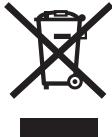
Ce symbole sur le produit ou sur l'emballage, dans le manuel ou sur la garantie, indique que l'appareil ne doit pas être traité comme un déchet ménager.
Il doit être acheminé vers un point de collecte qui recycle les appareils électriques et électroniques.
En vous assurant de la bonne élimination de ce produit, vous contribuerez à éviter des conséquences préjudiciables pour l'environnement et la santé.

Ce symbole sur les piles ou sur les accumulateurs indique que ces piles ne seront pas traitées comme déchets ménagers.
Si votre matériel contient des piles ou accumulateurs faciles à retirer, merci de les enlever de l'appareil et de les éliminer séparément conformément aux réglementations locales.
Le recyclage des matériaux de l'appareil contribuera à préserver les ressources naturelles. Pour plus d'informations sur le recyclage de ce produit, contactez votre mairie, la déchetterie la plus proche de votre domicile ou le magasin où vous l'avez acheté.
Si vous souhaitez jeter ce produit, y compris les piles ou les accumulateurs, merci de contacter les autorités locales pour vous informer sur les moyens de retraitement existants.
Remarques concernant le copyright
À moins qu'elles ne soient destinées à un usage personnel uniquement, l'utilisation des photos réalisées avec votre appareil photo numérique ne respectant pas les lois sur le droit d'auteur, sans l'autorisation du propriétaire, est interdite. Veuillez remarquer que certaines restrictions s'appliquent à la photographie de représentations sur scène, de spectacles de divertissement et d'expositions, même lorsque les photos sont destinées à un usage purement personnel. Les utilisateurs doivent également noter que le transfert de cartes mémoires contenant des photos ou des données protégées par les lois sur le droit d'auteur n'est autorisé que dans le cadre des restrictions imposées par ces lois.
Informations concernant les marques commerciales
xD-Picture Card est une marque commerciale de FUJIFILM Corporation. Macintosh, QuickTime et Mac OS sont des marques commerciales d'Apple Inc. aux États-Unis d'Amérique et dans les autres pays. Microsoft, Windows, le logo Windows, Windows Vista et le logo Windows Vista sont des marques commerciales ou des marques déposées de Microsoft Corporation aux États-Unis d'Amérique et/ou dans les autres pays. « Windows » est une abréviation utilisée pour désigner le système d'exploitation Microsoft Windows. Adobe et Adobe Reader sont soit des marques commerciales soit des marques déposées d'Adobe Systems Incorporated aux États-Unis d'Amérique et/ou dans les autres pays. Les marques commerciales IrSimple, IrSS et IrSimpleShot appartiennent à Infrared Data Association®. Le logo SDHC est une marque commerciale.
Remarque: Les logos « Conçu pour Microsoft® Windows® XP » et « CERTIFIÉ POUR Windows Vista™ » ne s'appliquent qu'à l'appareil photo et au pilote matériel de l'appareil photo.
Avant d'utiliser l'appareil photo, veuillez lire ce manuel ainsi que les avertissements situés aux pages ii-vii. Pour obtenir plus d'informations sur des sujets spécifiques, veuillez consulter les sources indiquées ci-dessous.
Vous savez ce que vous voulez faire mais ne connaissez pas le nom de la fonction correspondante? Trouvez la réponse dans la section « Questions et réponses concernant l'appareil photo »
La « Table des matières » donne un aperçu de l'ensemble des sujets traités dans ce manuel. Les principales fonctions de l'appareil photo y sont énumérées.
Détection des pannes. p.91
Vous rencontrez un problème spécifique avec l'appareil photo ? Trouvez la réponse dans cette section.
Découvrez la signification d'une icône clignotante ou d'un message d'erreur qui s'affiche sur l'écran.
C'est ici que vous trouverez la signification de certains termes techniques.
Cartes mémoires
Les photos peuvent être stockées dans la mémoire interne de l'appareil photo ou sur les cartes mémoire SD et SDHC. Dans ce manuel, les cartes mémoire SD sont désignées par le terme « cartes mémoires ». Pour plus d'informations, réferez-vous à la page 9.
Questions et réponses concernant l'appareil photo
Cherchez les éléments par tâche.
Configuration de l'appareil photo
| Question | Mots-clés | Voir page |
| Comment régler l'horloge de l'appareil photo ? | Date et heures | 11 |
| Comment régler l'horloge à l'houre locale lorsque je voyage ? | Décalage horsaire | 86 |
| Comment éviter que l'écran ne s'éteigne automatiquement ? | Extinction automatique | 85 |
| Comment régler la luminosité de l'écran ? | Luminosité LCD | 84 |
| Comment empêcher que l'appareil photo n'émette des bips et des clicks ? | Volume de l'appareil et du déclencheur | 80 |
| Mode silencieux | 16 | |
| Puis-je changer le son du déclencheur ? | Son du déclencheur | 80 |
| Comment s'appellent les différentes parties de l'appareil photo ? | Parties de l'appareil photo | 2 |
| Que significant les icônes affichées à l'écran ? | Affichages | 3 |
| Comment utiliser les menus ? | Menuus | 57 |
| Que significificant une icône qui clignote ou un message d'erreur ? | Messages et affichages | 98 |
| Quelle est la charge restante de la pile ? | Niveau de la pile | 14 |
Partage de photos
| Question | Mots-clés | Voir page |
| Puis-je imprimer des photos sur mon imprimante personne? | Impression de photos* | 45 |
| Puis-je copier mes photos sur mon ordinateur ? | Visualiser des photos sur un ordinateur | 50 |
| Puis-je copier des photos sur un apparéil portable ? | Infrarouge (IR) | 54 |
- Pour en savoir plus sur l'impression de photos 3D, visitez le site http://fujifilm.com/3d/print/.
Prise de photos
| Question | Mots-clés | Voir page |
| Comment prendre des photos 3D ? | Prise de photos 3D | 13 |
| Comment prendre des photos 2D ? | Prise de photos 2D | 19 |
| Comment tournier des films en mode 3D ou 2D ? | Enregistrement de films | 41 |
| Combien de photos puis-je prendre ? | Capacité de mémoire | 104 |
| Comment réussir les photos au format portrait ? | Détection des visages | 64 |
| Puis-je désir mes propres régles pour différentes scènes ? | Scènes | 27 |
| Comment prendre des photos en gros plan ? | Gros plans (mode macro) | 22 |
| Comment éviter que le flash ne se déclenché ? | Mode flash | 23 |
| Comment faire pour éviter que les yeux de mes sujets soient rouges lorsque j'utilise le flash ? | ||
| Comment « replir » les ombres sur des sujets rétro-étrcailrés ? | ||
| Comment prendre une série de photos en rafale ? | Mode continu | 65 |
| Comment réalisier une photo de groupe, où figure également le photographe, au format portrait ? | Mode retardateur | 25 |
| Comment cadre des photos avec le sujet sur le côte ? | Verrouillage de la mise au point | 20 |
| Puis-je désir la vitesse d'obturation et d'ouverture ? | Modes P, A et M | 29, 30, 31 |
Visualisation de photos
| Question | Mots-clés | Voir page |
| Comment alterner entre les affichages 3D et 2D ? | Alterner entre 3D et 2D | 36 |
| Comment puis-je regarder mes photos 3D ? | Visualisation de photos 3D | 18 |
| Comment puis-je regarder mes photos 2D ? | Visualisation de photos 2D | 19 |
| Comment puis-je regarder mes photos ? | Lecture image par image | 36 |
| Comment effacer la photo actuelle ? | La touche ◊ | 18 |
| Puis-je sélectionner d'autres photos à effacer ? | Suppression de photos | 39 |
| Puis-je agrandir les photos lors de la lecture ? | Zoom lecture | 37 |
| Comment visionner plusieurs photos à la fois ? | Lecture d'images multiples | 38 |
| Comment puis-je voir toutes les photos que j'ai prises le même jour ? | Trier par date | 38 |
| Puis-je protégé mes photos d'être supprimées accidentellement ? | Protégé | 73 |
| Puis-je masquer les icônes affichées à l'écran lorsque je regarde mes photos ? | Choix d'un format d'affichage | 36 |
| Puis-je regarder mes photos sous forme de diaporama ? | Diaporama | 69 |
| Puis-je recadrer mes photos pour éliminer les parties que je ne souhaite pas garder ? | Recadrer (redimensionnement) | 76 |
| Puis-je créé des copies de mes photos en taille réduite ? | Redimensionner | 77 |
| Puis-je copier des photos de la mémoire interne vers une carte mémoire ? | Copier | 74 |
| Comment visionner mes photos sur une télévision ? | Visionner les photos sur une télévision | 44 |
Table des matières
Pour votre sécurité.
Consignes de sécurité.
AVIS AU LECTEUR vi
Questions et réponses concernant l'appareil photo.... ix
Avant de commencer
Symboles et conventions. 1
Accessoires fournis 1
Parties de l'appareil photo 2
Affichages de l'appareil photo. 3
Premières étapes
Insertion de la batterie 4
Chargement de la batterie 6
Insertion d'une carte mémoire 7
Mise en marche et arrêt de l'appareil photo. 10
Mode de prise de vue 10
Mode lecture 10
Configuration de base 11
Principes de base des modes photographie et lecture
Prise de photos 3D en mode Auto. 13
Visualisation de photos 3D 18
Prise et visualisation de photos 2D 19
Prendre des photos en 2D 19
Visualisation d'images en 2D 19
Instructions plus approfondies concernant le mode photographie
Verrouillage de la mise au point (3D-2D) 20
Mode Macro (gros plans) (2D) 22 Utilisation du flash (Flash super intelligent)
(3D 2D) 23 • Utilisation du retardateur (3D 2D) 25
Mode de prise de vue (3D-2D) 27
AUTO 27 SP SCENES 27 M MANUEL. 29 A PRIO. OUVERT. 30 P PROGRAMME AE. 31 ADV.20 APPAREIL PHOTO TWIN 31 TÉLE/GRAND ANGLE 32 2 COULEURS 32 2 SENSIBILITÉS 32
ADV.3D Avance 33
P. D. V.3D OBT. IND. 34 P. D. V.3D INTERV. 35
Instructions plus approfondies concernant le mode lecture
Options de lecture 36
Zoom lecture 37 Lecture d'images multiples 38 Trier par date 38
Suppression de photos 39
Films
Enregistrer des films 41 Visualiser des films 43
Raccordements
Visualiser des photos sur une télévision 44 Impression de photos par USB (2D uniquement) 45
Raccordement de l'appareil photo 45 Impression de photos sélectionnées 46 Impression de la commande d'impression DPOF......47
Création d'une commande d'impression DPOF............48
Visualiser des photos sur un ordinateur 50 Installation de FinePix Viewer. 50 Raccordement de l'appareil photo 52
Communications par port IR. 54
Transfert d'images vers d'autres appareils............55 Réception de photos en provenance d'autres appareils 56
Menu
Utilisation des menus : Mode de prise de vue............57
Utilisation du menu F-mode 57 Options du menu F-mode. 58
ISO ISO. 59 TAILLE D'IMAGE. 59 QUALITE D'IMAGE 60 W8 BALANCE DES BLANCS 60 FINEPIX COULEUR 61
Utilisation du menu prise de vue. 62 Options du menu prise de vue 63
DETECTION SUJET (2D unique) 64 CONTINU. 65 PHOTOMETRIE 66 MODE AF 2D (2D uniqueness) 66 01 REGLAGE ALIM. 67
Utilisation des menus : Mode lecture 68
Utilisation du menu F -mode 68 Options du menu F-mode 69 DIAPORAMA. 69 Utilisation du menu Lecture 70 Options du menu lecture. 70 CONTROPLE PARALLAXE (3D uniquement)............71 REDUC. YEUX ROUGE (2D uniqueness) 71 ROTATION IMAGE (2D unique) 72 PROTEGER 73 COPIER 74 RECADERER. 76 REDIMENSIONNER. 77
Le menu de configuration 78
Utilisation du menu de configuration 78 Options du menu de configuration. 80 IMAGE 82 NUMERO IMAGE. 83 Q ZOOM NUM. (2D uniqueness) 84 MPO ENREGISTREMENT3D. 84 VOL. LECTURE 84 LUMINOSITE LCD 84 EXT. AUTO. 85
DECALAGE HOR. 86 AFFICH. AVERTISS.3D 87 CONTROLE AXE OPT. 87
Notes techniques
Accessoires optionnels 88
Accessoires de la marque FUJIFILM 89
Prenez soin de l'appareil photo 90
Détection des pannes
Détection des pannes 91
Messages et affichages d'avertissement. 98
Annexe
Glossaire 102
Capacité de la mémoire interne/carte mémoire 104
Spécifications 105
Réseau mondial des appareils photo numériques FUJIFILM 109
Précaution: utilisation du FinePix REAL 3D W1
L'affichage 2D est également recommandé pour les jeunes enfants (jusqu'à l'âge d'environ six ans) dont le système visuel est toujours en cours de développement et pour les personnes dont la vision diffère considérablement entre les deux yeux et pour qui il peut s'avérer difficile, voir impossible, de remarquer l'effet 3D. Si vous éprouvez de la fatigue ou de l'inconfort pendant la visualisation de photos 3D, cessez-en immédiatement l'utilisation. Il est conseillé de faire une pause de dix minutes toutes les demi-heures environ. Passez immédiatement en mode 2D si les photos 3D paraissent toujours doubles après avoir ajusté la parallaxe. Les personnes ayant des antécédents d'épilepsie photosensible, de maladies cardiaques ou les personnes indisposées ou souffrant de fatigue, d'insomnie ou des effets de l'alcool doivent s'abstenir de regarder des photos 3D. La visualisation de photos 3D pendant que vous vous déplacez peut causer de la fatigue ou un malaise.

Formats de fichiers
Les images 3D sont enregistrées dans l'un des deux nouveaux formats suivants : le format multi-images pour les photos (p. 18, 102) et le format fichier film 3D pour les films (p. 41, 102). Les images 2D sont enregistrées dans les formats existants.
Symboles et conventions
Les symboles suivants sont utilisés dans ce manuel :
Attention: Veuillez lire ces informations avant d'utiliser l'appareil photo pour assurer son bon fonctionnement. Remarque : Veuillez considérer les points suivants lors de l'utilisation de l'appareil photo. Astuce: Informations supplémentaires qui peuvent être utiles lors de l'utilisation de l'appareil photo.
Les menus ainsi que tout autre texte s'affichent en gras sur l'écran de l'appareil photo. L'illustration de l'affichage de l'écran dans ce manuel est parfois simplifiée afin de faciliter l'explication.
Accessoires fournis
Les éléments suivants sont fournis avec l'appareil photo :
Adaptateur CA AC-5VC
Manuel du propriétaire CD du logiciel FinePix
Cable USB
Dragonne
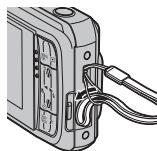
Fixation de la dragonne
Fixez la dragonne comme indiqué.
Portez la dragonne à votre poignet pour éviter de faire tomber l'appareil photo.
0 2
Parties de l'appareil photo
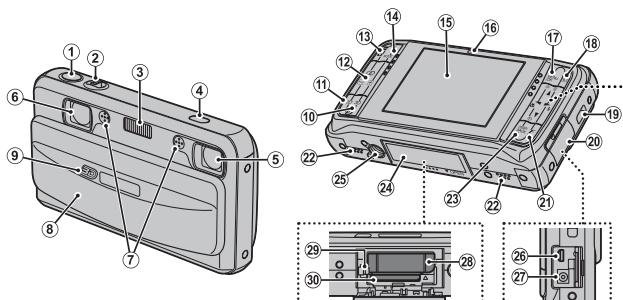
Pour plus d'informations, reportez-vous à la page indiquée à droite de chaque élément.
Touché de sélection
Touche (luminosité du moniteur) (voir ci-dessous)
Touche (supprimer) (p. 18)
Touche de sélection (gauche)
Touche (macro) (p. 22)
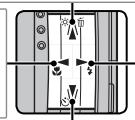
Touche de sélection (droite) Touche ♣ (flash) (p. 23)
Touche de sélection (inférieure)
Touche (retardateur) (p. 25)
1 Déclencheur. 17 2 Commande de zoom.....14,37,38,42 3 Flash. 23 4 Port infrarouge. 54 5 Objectif gauche 6 Objectif droit 7 Microphone. 41 8 Interrupteur marche/arrêt et bouchon d'objectif............10 9 Illuminateur. 80 Indicateur du retardateur.. 26
10 Touche 3D. 13 11 Touche 2D. 19 12 Touche (parallax) 13 13 Touche /41 14 Touche MODE 13 15 Écran. 3 16 Témoin lumineux. 6, 17 17 Touche MENU/OK 11 18 Touche (lecture) 18,36 19 Ceinture de la dragonne. 1 20 Cache-bornes. 44, 45, 52
21 Touche F (mode photo). 57 22 Haut-parleur. 43 23 Touche DISP (affichage)/BACK. 15, 36 24 Couvercle du compartiment des piles. 4 25 Fixation du trépied 26 Prise USB et A/V 44, 45, 52 27 Prise pour adaptateur CA. 6 28 Compartiment de la batterie 4 29 Loquet de batterie 4 30 Logement de la carte mémoire 8
Astuce: luminosité du moniteur
Appuyer brièvement sur la touche permet d'augmenter la luminosité du moniteur, facilitant ainsi la lecture de l'affichage sous une lumière vive. La luminosité normale est rétablie lorsqu'une photo est prise.
Affichages de l'appareil photo
Les indicateurs suivants peuvent s'afficher lors de la prise de vue et de la lecture :
Prise de vue
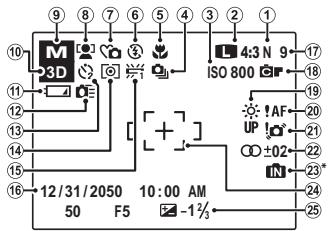
- 10 : Indique qu'aucune carte mémoire n'est présente dans l'appareil photo et que les photos seront stockées dans la mémoire interne de l'appareil photo (p. 7).
1 Qualité d'image. 60 2 Taille d'image. 59 3 Sensibilité. 59 4 Mode de prise de vue continue....65 5 Mode macro (gross plan). 22 6 Mode flash. 23 7 Mode silencieux. 16 8 Témoin de détection des visages. 64 9 Mode de prise de vue. 57 10 Témoin de mode 3D/2D. 13 11 Niveau de la pile. 14 12 AF rapide. 12,67
13 Témoin du retardateur. 25 14 Photométrie 66 15 Balance des blancs. 60 16 Date et heures. 11,80 17 Nombre d'images disponibles.....104 18 FINEPIX couleur. 61 19 Témoin de luminosité du moniteur....2 20 Avertissement de mise au point... 16, 98 21 Avertissement de flou. 23, 98 22 Affichage parallax 13 23 Témoin de mémoire interne* 7 24 Cadre de mise au point. 16, 20 Compensation de l'exposition 58
Lecture
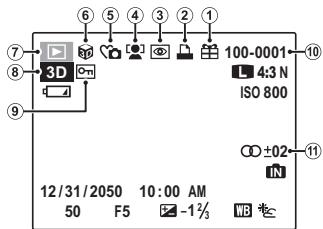
1 Image gift. 36, 56 2 Témoin d'impression DPOF. 47 3 Témoin de correction des yeux rouges 71 4 Témoin de détention des visages. 64 5 Témoin du mode silencieux. 16
6 Image 3D 18 7 Témoin du mode lecture. 36 8 Témoin de mode 3D/2D 36 9 Image protégée. 73 10 Numéro de l'image. 83 11 Affichage parallax 13
Remarque : Les indicateurs affichés pendant la prise de vue et la lecture diffèrent selon les réglages de l'appareil photo.
Insertion de la batterie
Insérez la batterie dans l'appareil photo, tel que décrit ci-dessous.
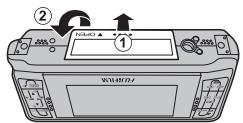
Remarque
Éteignez l'appareil photo avant d'ouvrir le couvercle du compartiment des piles.
- N'ouvrez pas le couvercle du compartiment des piles lorsque l'appareil photo est allumé. Si vous ne respectez pas cette précaution, vous risquez d'endommager les fichiers images ou les cartes mémoires.
- Ne forcez pas trop lorsque vous manipulez le couvercle du compartiment des piles.
2 Insérez la batterie.
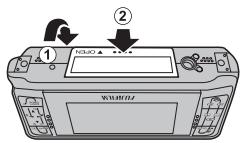
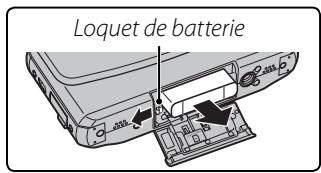
Insérez tout d'abord la batterie avec les bornes et alignez la flèche avec celle située à côté du compartiment de la bat-
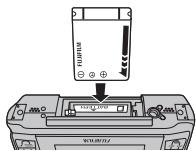
Terie. Faites glisser la batterie dans l'appareil photo tout en poussant le loquet sur le côté, comme illustré ci-dessous. Vérifiez que le loquet de la batterie est bien mis en place.
Loquet de batterie
Attention
Insérez la batterie dans le bon sens. Ne forcez PAS et n’essayez pas d’insérer la batterie dans le mauvais sens. La batterie s’introduira facilement dans le bon sens ; l’appareil photo ne s’allumera pas si la batterie n’a pas été insérée correctement.
Fermez le couvercle du compartiment de la batterie.
Retrait de la batterie
Après avoir éteint l'appareil photo, ouvrez le couvercle du compartiment de la batterie, poussez le loquet de batterie vers le haut et faites glisser la batterie hors de l'appareil photo comme illustré.
Attention
Éteignez l'appareil photo avant de désteroller la batterie.
- Ne collez pas d'autocollants ou autres objets sur la batterie. Si vous ne respectez pas cette précaution, vous risquez de ne plus pouvoir retirer la batterie de l'appareil photo.
- Ne court-circuitez pas les bornes de la batterie. La batterie pourrait surchauffer.
- Veuillez lire les précautions situées à la page iv. Utilisez uniquement des piles conques pour être utilisées avec cet appareil photo. Si vous ne respectez pas cette précaution, l'appareil risque de mal fonctionner.
- Ne retirez pas les étiquettes de la batterie et n'essayez pas de couper ou d'enlever l'enveloppe extérieure.
- La batterie se décharge progressivement lorsqu'elle n'est pas utilisée. Chargez la batterie un ou deux jours avant utilisation.
Chargement de la batterie
La batterie n'est pas chargée lors de l'expédition. Chargez la batterie avant utilisation.
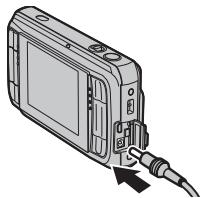
1 Connectez l'adaptateur CA.
Connectez l'adaptateur CA fourni à l'appareil photo, comme indiqué.
Astuces : utilisation d'un adaptateur CA
- L'adaptateur CA peut aussi être utilisé pour alimenter l'appareil photo. Utilisez-le pour éviter toute perte d'alimentation inattendue pendant de longues périodes de lecture ou lorsque l'appareil photo est connecté à un ordinateur ou une télévision.
- Si l'appareil photo est alimenté par un adaptateur CA, le diaporama du mode de démonstration s'affichera lorsque vous allumez l'appareil. Vous pouvez désactiver le mode de démonstration grâce à l'option DEMO MODE dans le menu de démarrage (p. 81).
2 Branchez l'adaptateur.
Branchez l'adaptateur CA dans une prise électrique. Le témoin lumineux s'allume en rouge lorsque la batterie est en charge (si le témoin lumineux ne s'allume pas, vérifie que la batterie soit insérée correctement). Le chargement est terminé lorsque le voyant s'éteint.
Témoin lumineux
Le témoin lumineux
Le témoin lumineux indique l'état de la charge de la batterie de la manière suivante :
| Témoin lumineux | Statut de la batterie |
| Allumé (rouge) | Batterie en charge |
| Éteint | Batterie complètement chargée |
| Clignotant (rouge) | Batterie défaillante |
| Le témoin lumineux indique également l'état de la mise au point, du flash, de l'exposition et de l'enregistrement (p. 17). | |
Insertion d'une carte mémoire
Bien que l'appareil photo puisse stocker des photos dans sa mémoire interne, il est possible d'utiliser des cartes mémoire SD (vendues séparation) pour stocker des photos supplémentaires.
Lorsqu'aucune carte mémoire n'est présente dans l'appareil photo, le symbole N apparaît sur l'écran et la mémoire interne est utilisée pour l'enregistrement et la lecture. Veuillez remarquer que, puisque tout dysfonctionnement de l'appareil photo risque d'entraîner la corruption de la mémoire interne, il est conseillé de transférer régulièrement les photos situées dans la mémoire interne sur un ordinateur et de les enregistrer sur le disque dur de ce dernier ou sur un support amovible tel qu'un CD ou un DVD. Vous pouvez également copier les photos situées dans la mémoire interne sur une carte mémoire (voir page 74). Pour éviter de remplir la mémoire interne, effacez les photos lorsque vous n'en avez plus besoin.
Lorsqu'une carte mémoire est insérée tel que décrit ci-dessous, c'est cette carte qui est utilisée pour l'enregistrement et la lecture.
Cartes mémoires compatibles
L'utilisation des cartes mémoire SanDisk SD et SDHC avec cet appareil photo a été approuvée. Vous trouvez une liste complète des cartes mémoires approuvées à l'adresse http://www.fujifilm.com/products/digital_cameras/index.html. Le fonctionnement de l'appareil photo n'est pas garanti si vous utilisez d'autres cartes. L'appareil photo ne peut pas être utilisé avec les cartes xD-Picture Cards ou les cartes mémoires multimédia (MMC).
Attention
Les cartes mémoires SD peuvent être verrouillées, ce qui rend impossible le formatage de la carte ou l'enregistrement et la suppression des photos. Avant d'insérer une carte mémoire SD, faites coulisser la languette de protection en écriture dans la position déverrouillée.
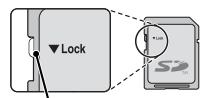
Languette de protection en écriture
Insertion d'une carte mémoire
1 Ouvrez le couvercle du compartiment des piles.
Remarque
Éteignez l'appareil photo avant d'ouvrir le couvercle du compartiment des piles.
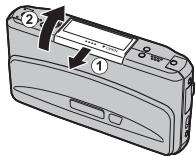
2 Insérez la carte mémoire.
Tenez la carte mémoire dans le sens indiqué ci-dessous et faites-la glisser jusqu'en butée.
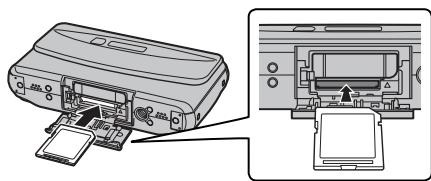
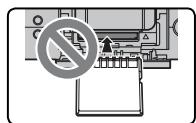
Assurez-vous que la carte soit dans le bon sens ; ne l'insérez pas en biais et ne forcez pas.
Fermez le couvercle du compartiment de la batterie.
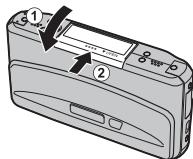
Retrait des cartes mémoires
Après vous êtes assuré que l'appareil photo est éteint, appuyez sur la carte puis relâchez-la lentement. Vous pouvez maintenant retirer la carte à la main.
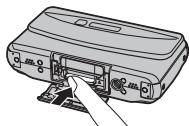
- La carte mémoire peut sauter hors du logement si vous retirez votre doigt juste après avoir appuyé sur la carte.
- Il se peut que les cartes mémoires soient chaudes au toucher après leur retrait de l'appareil photo. Ce phénomène est normal et ne constitue pas un dysfonctionnement.
- N'eteignez pas l'appareil photo et ne retirez pas la carte mémoire pendant le formatage de la carte mémoire ou pendant l'enregistrement ou la suppression de données sur la carte. Si vous ne respectez pas cette précaution, la carte risque d'être endommagée.
- eil. Pour plus d'informations sur le formatage des cartes mémoire, référez-vous à la page 85.
- Les cartes mémoire sont petites et pourraient être avalées; conservez-les hors de portée des enfants en bas âge. Si un enfant venait à avaler une carte mémoire, consultez immédiatement un médecin.
- Les adaptateurs pour miniSD ou microSD plus grands ou plus petits que les dimensions standard d’une carte SD risquent de ne pas pouvoir être éjectés normalement ; si vous ne parvenez pas à éjecter la carte, amenez l’appareil photo à un service après-vente autorisé. Ne forcez pas pour retirer la carte.
- Ne collez pas d'étiquettes sur les cartes mémoires. Le décollement des étiquettes risque d'entraîner un dysfonctionnement de l'appareil photo.
- L'enregistrement de films peut être interrompu avec certains types de cartes mémoires SD. Utilisez une carte dotée d'une vitesse d'écriture de catégorie 4 (4 Mo/s) ou plus lorsque vous filmez.
- Les données présentes dans la mémoire interne peuvent être effacées ou corrompues lors de la réparation de l'appareil photo. Veuillez remarquer que le réparateur pourrait voir les photos se trouvant dans la mémoire interne.
- Le formatage d'une carte mémoire ou de la mémoire interne de l'appareil photo crée un dossier dans lequel les photos seront stockées. Ne renommez pas et n'effacez pas ce dossier. N'utilisez pas un ordinateur ou un autre appareil pour éditer, effacer ou renommer les fichiers images. Utilisez toujours l'appareil photo pour supprimer des photos des cartes mémoires et de la mémoire interne ; avant d'éditer ou de renommer des fichiers, veuillez les copier sur un ordinateur puis éditez ou renommez les copies, pas les originaux.
Mode de prise de vue
Ouvrez le bouchon d'objectif pour allumer l'appareil photo, comme indiqué ci-dessous. L'appareil photo s'éteint lorsque le bouchon d'objectif est fermé.
Appareil photo allumé
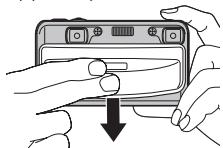
Appareil photo éteint
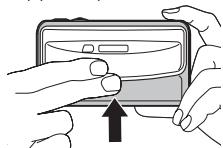
Astuce: passage en mode lecture
Appuyez sur la touche pendant environ une seconde pour lancer la lecture. Appuyez sur le déclencheur à mi-course pour retourner au mode prise de vue.
Attention
Les photos peuvent être affectées par la présence de traces de doigts et d'autres marques sur les objectifs. Veillez à ce que les objectifs restent propres.
Mode lecture
Pour allumer l'appareil photo et commencer la lecture sans ouvrir le bouchon d'objectif, appuyez sur la touche pendant environ une seconde.
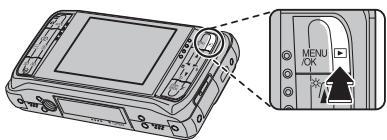
Pour éteindre l'appareil photo, ouvrez puis fermez le bouchon d'objectif.
Astuce: passage en mode prise de vue
Pour quitter le mode prise de vue, appuyez à mi-course sur le déclencheur. Appuyez sur la touche pour retourner en mode lecture.
Astuce : extinction automatique
L'appareil photo s'est éteint automatiquement si vous n'effectuez aucune opération pendant la période définie dans le menu EXT. AUTO (p.85). Veuillez remarquer que NON n'est pas disponible lorsque AF RAPIDE a été sélectionné pour REGLAGE ALIM. Pour allumer l'appareil photo, fermez puis rouvrez le bouchon d'objectif ou appuyez sur la touche pendant environ une seconde.
Configuration de base
Une boîte de dialogue de sélection de la langue apparaît la première fois que l'appareil photo est allumé. Configurez l'appareil photo tel que décrit ci-dessous (pour obtenir des informations sur la réinitialisation de l'horloge ou le changement de langue, référerez-vous à la page 80).
1 Choisissez une langue.
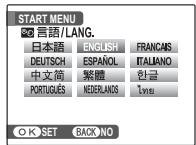
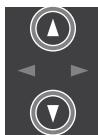
1.1 Appuyez sur la touche de sélection supérieure, inférieure, gauche ou droite pour permettre une langue en surbrillance. 1.2 Appuyez sur MENU/OK.


2 Régler la date et l'heure.
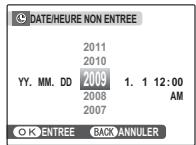
2.1 Appuyez sur la touche de sélection gauche ou droite pour mettre en surbrillance l'année, le mois, le jour, l'heure ou les minutes et appuyez sur la touche de sélection supérieure ou inférieure pour modifier les valeurs. Pour l'ordre dans lequel l'année, le mois, le jour sont affichés, mettez en sur le format de date et appuyez sur la touche de sélection supérieure ou inférieure
2.2 Appuyez sur MENU/OK.

3. Choisissez les options de gestion de l'énergie.
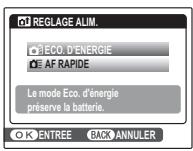
3.1 Appuyez sur la touche de sélection supérieure ou inférieure pour permettre l'en surbrillance l'une des options suivantes:
ECO. D'ENERGIE: Permet d'économiser l'énergie de la batterie. AFRAPIDE: Permet de réduire le temps de mise au point et d'assurer une réponse rapide du déclencheur.
3.2 Appuyez sur MENU/OK.

Astuce: L'horloge de l'appareil photo
Si la batterie est retirée pendant une période prolongée, l'horloge de l'appareil photo est réinitialisée et la boîte de dialogue de sélection de la langue est de nouveau affichée lorsque l'appareil photo est allumé. Si vous laissez la batterie dans l'appareil photo pendant environ deux heures, la batterie peut être retirée pendant environ six heures sans réinitialiser l'horloge, la sélection de la langue et les options de gestion de l'énergie.
Prise de photos 3D en mode auto
Cette section décrit comment prendre des photos 3D en mode AUTO.
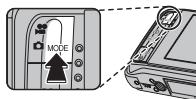
1 Allumez l'appareil photo. Ouvrez complètement le bouchon d'objet. 2 Sélectionnez le mode AUTO.
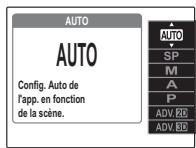
Appuyez sur la touche MODE pour afficher le menu de sélection de mode.
Appuyez sur la touche de sélection supérieure ou inférieure pour mettre en surbrillance AUTO et appuyez sur MENU/OK.
3 Sélectionnez 3D.
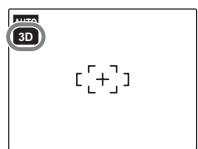
Appuyez sur la touche 3D. 3D s'affiche sur le moniteur.

Parallax (p. 103)
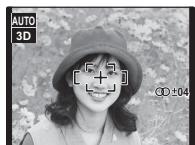
L'apparence des images 3D peut être ajustée à l'aide des touches (+ et -). Le pourcentage s'affiche sur le moniteur. Appuyez sur le déclencheur pour prendre une photo avec le réglage actuel ou appuyez sur réinitialiser la parallax.
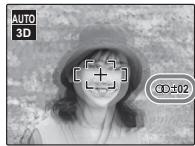
Notez que l'ajustement de la parallax réduit la couverture du cadre horizontal. Le nouveau recadrage est indiqué par des bords noirs sur l'affichage.
Astuce: Parallaxe auto
Sélectionnez OUI pour CTRL PARALLAXE AUTO (p. 63) pour l'ajustement automatique de la parallaxe. Il est tout de même possible d'ajuster la parallaxe manuellement lorsque OUI a été sélectionné.
Trop de parallaxe rend l'effet 3D impossible à percevoir.
4 Vérifiez le niveau de la batterie.
Vérifiez le niveau de la batterie sur l'écran.
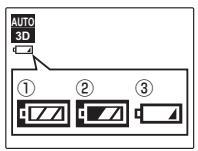
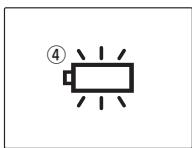
| Témoin | Description |
| (blanc) | La batterie est en partie déchargeée. |
| (blanc) | La batterie est déchargeée de plus de la moitié. |
| (rouge) | Batterie faible. Rechargez-la dés que possible. |
| (clignotant rouge) | La batterie est épuisée. Éteignez l'ap-pareil photo et rechargez la batterie. |
5 Cadrez la photo.
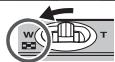
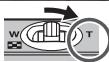
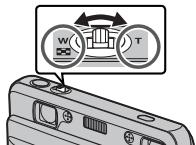
Positionnez le sujet principal dans le cadre de mise au point et utilisez la commande de zoom pour cadrez la photo dans l'écran.
Sélectionnez W pour faire un zoom arrêté
Désélectionnez T pour réaliser un zoom avant
→ ←
Remarque: 3D
L'effet 3D n'est pas visible lorsque les rapports de zoom sont élevés, lorsque les sujets se trouvent en dehors de la plage suggérée.
(p. 105), lorsqu'ils sont mal éclairés ou au bord du cadre, ou lorsque l'affichage est vu de côté.
Astuce: verrouillage de la mise au point
Utilisez le verrouillage de la mise au point (p. 20) pour faire la mise au point sur des sujets qui ne se trouvent pas dans le cadre de mise au point.
Comment tenir l'appareil photo
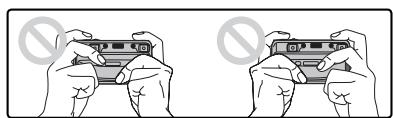
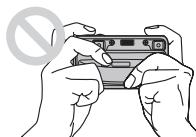
Tenez bien l'appareil photo avec les deux mains en gardant vos coudes contre votre corps. Si vos mains tremblent ou ne sont pas stables, vous risquez d'obtenir des photos floues.
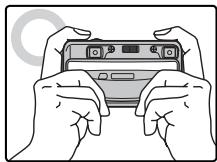
Pour éviter les interférences avec l'effet 3D et que vos photos ne soient floues ou trop sombres (sous-exposées), ne mettez pas vos doigts et tout autre objet devant les objectifs et le flash. Veuillez remarquer que l'effet 3D n'est pas visible si vous regardez l'affichage en biais.
Informations de prise de vue
Pour désirer les informations de prise de vue et les repères à afficher, appuyez sur la touche DISP/BACK.
Indicateurs affichés
Indicateurs masqués

Meilleur cadrage
Les indicateurs de masquage facilitent la visibilité de l'effet 3D. Pour utiliser le meilleur cadrage, positionnez le sujet principal à l'intersection de deux lignes ou alignez l'une des lignes horizontales avec l'horizon. Utilisez le verrouillage de la mise au point (p. 20) pour faire la mise au point sur des sujets qui ne seront pas au centre du cadre dans la photo finale.


Mode silence
Dans les situations où les bruits ou les lumières de l'appareil photo risquent d'être malvenus, maintenez enfoncée la touche DISP/BACK jusqu'à ce que s'affiche.
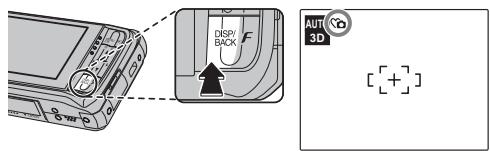
Le haut-parleur, le flash, l'illuminateur et le voyant du retardateur s'éteignent et il est impossible d'ajuster les réglages du flash et du volume (veuillez remarquer que le flash se déclenche quand même lorsque a été sélectionné en mode SP). Pour restaurer le fonctionnement normal, appuyez sur la touche DISP/BACK jusqu'à ce que l'icone ne soit plus affichée.
6 Mise au point.
Appuyez sur le déclencheur à mi-course pour faire la mise au point sur le sujet principal dans le cadre de mise au point.
Cadre de mise au point
Pression à mi-course
L'appareil photo sélectionne un petit cadre de mise au point et fait la mise au point sur le sujet
Remarque
Les objectifs peuvent émettre un son lorsque l'appareil photo fait la mise au point. C'est normal.
Si l'appareil photo peut faire la mise au point avec les deux objectifs, il émet des bips et le témoin lumineux s'allume en vert.
Si l'appareil photo ne peut pas faire la mise au point, le cadre de mise au point devient rouge, le symbole ! AF apparaît et le témoin lumineux clignote en vert. Changez la composition ou utilisez le verrouillage de la mise au point (p. 20).
7 Prendre une photo.
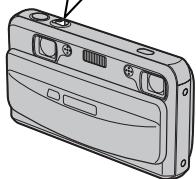
Appuyez doucement mais à fond sur le déclencheur pour prendre la photo.
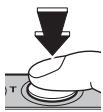
Astuce: le déclencheur
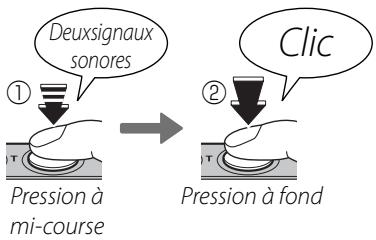
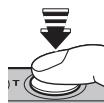
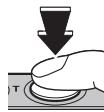
Le déclencheur possède deux positions. Appuyer sur le déclencheur à mi-course (①) règle la mise au point et l'exposition ; pour prendre une photo, appuyez à fond sur le déclencheur (②).
Remarque
Si le sujet est mal éclairé, il se peut que le flash se déclenche lors de la prise de vue. Pour obtenir des informations sur l'utilisation du flash dans des conditions de faible éclairage, réferez-vous à la page 23.
Le témoin lumineux
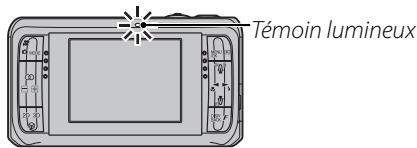
Le témoin lumineux indique le statut de l'appareil photo de la manière suivante (voir les informations concernant l'affichage du chargement à la page 6):
| Témoin lumineux | Statut de l'appareil photo |
| Allumé vert | Mise au point verrouillée. |
| Clignotant vert | Avertissement de flou, mise au point ou ex-position. Vous pouvez prendre une photo. |
| Clignotant vert et orange | Photos en cours d'enregistrement. Vous pouvez prendre des photos supplémentaires. |
| Allumé orange | Photos en cours d'enregistrement. Vous ne pouvez pas prendre de photos supplémentaires pour le moment. |
| Clignotant orange | Le flash est en cours de chargement; le flash ne se déclenché pas lors de la prise de vue. |
| Clignotant rouge | Erreur d'objet ou de mémoire (mémoire interne ou carte mémoire pleine ou non formaitée, erreur de formatage ou autre erreur de mémoire). |
Astuce: avertissements
Des avertissements détaillés peuvent apparaître à l'écran. Voir pages 98-101 pour plus d'informations.
Visualisation de photos 3D
Les photos peuvent être visualisées à l'écran. Lorsque vous prenez une photo importante, faites une prise de vue test et vérifiez le résultat. Les photos 3D sont mémorisées au format images multiples («.mpo»); les copies JPEG peuvent être enregistrées en sélectionnant MPO+JPEG pour l'option MP0 ENREGISTREMENT3D du menu de configuration.
1 Appuyez sur la touche 2
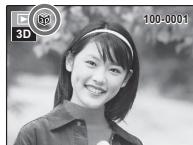
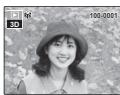
La photo la plus récente apparait à l'écran. Les photos prises en 3D sont indiquées par l'icone
2 Appuyez sur la touche 3D.
Appuyez sur la touche 3D pour voir les images 3D en 3D (les images 2D s'afficheront en 2D).

3 Voir des images supplémentaires.
Appuyez sur la touche de sélection droite pour regarder les photos dans l'ordre dans lequel elles ont été prises et sur la touche de sélection gauche pour les regarder dans le sens inverse.
Appuyez sur le déclencheur pour quitter le mode prise de vue.
Suppression de photos
Pour supprimer la photo actuellement affichée à l'écran, appuyez sur la touche de sélection supérieure (). La boîte de dialogue suivante apparait.

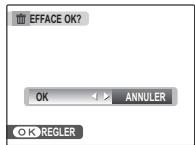
Pour supprimer la photo, appuyez sur la touche de sélection gauche pour mettre en surbrillance OK et appuyez sur MENU/ OK. Pour quitter sans effacer la photo, mettez en surbrillance ANNULER et appuyez sur MENU/OK.

Astuce: le menu lecture
Vous pouvez également supprimer des photos à partir du menu Lecture (p. 39).
Prendre des photos en 2D
Pour prendre des photos en 2D, appuyez sur la touche 2D dans le mode de prise de vue et prenez vos photos comme précrit aux pages 13-17. 2D s'affiche à l'écran et les photos sont prises à l'objectif gauche et sont enregistrées au format 2.2) JPEG («.jpg »).

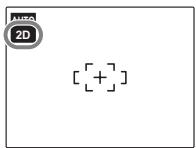
Notez que l'angle des photos prises en 2D diffère de celui des images 3D.
Visualisation d'images en 2D
Pour voir des images en 2D, appuyez sur la touche 2D en mode lecture et regardez les images comme précisé à la page 18. Veuillez remarquer que lorsque les images 3D sont visualisées en 2D, seule l'image enregistrée avec l'objet gauche s'affiche.
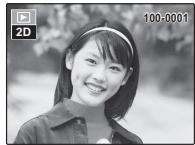
Les images initialement enregistrées en 2D sont indiquées par l'absence de l'icône.
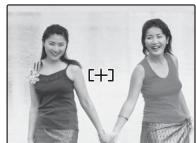
Pour réaliser des photos avec des sujets excentrés :
1 Positionnez le sujet dans le cadre de mise au point.
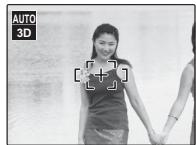
2 Mise au point.
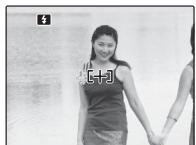
Appuyez sur le déclencheur à mi-course pour régler la mise au point et l'exposition. La mise au point et l'exposition (et en mode 3D, la parallaxe; p. 13) demeurent verrouillées tant que le déclencheur est enfoncé à mi-course (verrouillage AF/AE).
Pression à mi-course
Répétez les étapes 1 et 2 comme vous le souhaitez pour refaire la mise au point avant de prendre la photo.
Recomposez la photo.
Pour recomposer la photo, maintenez le déclencheur enfoncé à mi-course.
4. Prendre une photo.
Appuyez à fond sur le déclencheur pour prendre la photo.
Pression à fond

Mise au point automatique
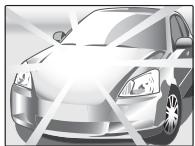
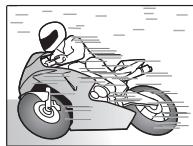
Bien que l'appareil photo possède un système de mise au point automatique de haute précision, il se peut qu'il ne soit pas en mesure de faire la mise au point sur les sujets dont la liste figure ci-dessous. Si l'appareil photo ne parvient pas à faire la mise au point en utilisant la mise au point automatique, utilisez le verrouillage de la mise au point (p. 20) pour faire la mise au point sur un autre sujet situé à la même distance et recomposer la photo.
- Sujets très brillants tels que des miroirs ou des carrosseries de voiture.
- Sujets en mouvement rapide.
- Sujets photographés à travers une fenêtre ou un autre objet qui reflète la lumière.
- Sujets sombres et sujets qui absorbent la lumière plutôt que de la refléter, comme les cheveux ou la fourrure.
- Sujets sans substance tels que la fumée ou les flammes.
- Sujets qui seront un faible contraste par rapport à l'arrière-plan (par exemple, sujets dont les vêtements sont de la même couleur que l'arrière-plan).
- Sujets se situant devant ou derrière un objet à fort contraste qui se trouve lui aussi dans le cadre de mise au point (par exemple, sujet photographié sur un fond composé d'éléments très contrastés).

Parallaxe automatique
Bien que l'appareil photo affiche une commande parallaxe hautement précise, la parallaxe automatique peut ne pas produire les résultats espérés avec les sujets énumérés sous « Autofocus » (ci-dessus) ou avec des sujets en dehors de la plage recommandée (en particulier si le sujet est proche de l'appareil photo), les motifs rectangulaires répétés, tels que les stores vénitiens ou les fenêtres dans un BATIMENT de bureaux, ou les lignes droites telles que les poteaux ou les fils de fer. Utilisez le verrouillage de la mise au point (p. 20) ou ajustez la parallaxe manuellement (p. 13).
Pour réaliser des gros plans, appuyez sur la touche de sélection gauche ().
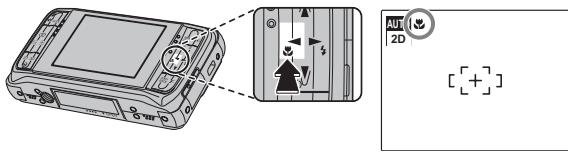
s'affiche en mode macro.
Lorsque le mode macro est actif, l'appareil photo fait la mise au point sur les sujets situés près du centre de l'image. Utilise la commande de zoom pour composer les photos (p. 14).
Pour quitter le mode macro, appuyez sur la touche de sélection gauche ().

Remarques
L'usage d'un trépied est recommandé pour éviter les flous causés par le tremblement de l'appareil photo. - Il est possible que le flash n'éclaire pas la totalité du sujet à des distances très rapprochées. Augmentez la distance par rapport au sujet et essayez à nouveau. - Le mode macro n'est pas disponible en mode appareil photo twin (p. 31). Il n'est pas disponible pendant la prise de vue 3D sauf en mode ADV. 3D (p. 33).
4 Utilisation du flash (flash super intelligent)
Lors de l'utilisation du flash, le système de Flash super intelligent de l'appareil photo analyse instantanément la scène en se basant sur des facteurs tels que la luminosité du sujet, sa position dans le cadre et sa distance par rapport à l'appareil photo. La puissance et la sensibilité du flash sont ajustées pour assurer la bonne exposition du sujet principal tout en préservant les effets de l'éclairage d'arrière-plan ambiant, même dans des scènes d'intérieur faiblement éclairées. Utilisez le flash lorsque l'éclairage est faible, par exemple lorsque vous prenez des photos de nuit ou à l'intérieur avec un faible éclairage.
1 Choisissez un mode flash.
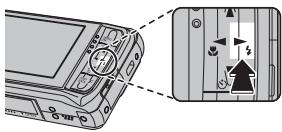
Appuyez sur la touche de sélection droite (4). Le mode de flash change à chaque fois que vous appuyez sur la touche de sélection ; en modes autres que le mode AUTO, le mode actuel est indiqué par une icône sur l'affichage. Choisissez l'une des options suivantes :
| Mode | Description |
| AUTO (auto) | Le flash se déclenché lorsque c'est nécessaire. C'est le mode recommendé dans la plu-part des situations. |
| © (réduction des yeux rouges) | Tout comme précédemment, sauf que l'appareil photo minimise l'effet « yeux rouges » causé par la réflexion de la lumière du flash sur les rétines du suje. disponible en 3D uniquely. |
| ↓ (flash forcé) | Le flash se déclenché à chaque prise de vue. Utilise ce mode pour les sujets rétro-éclairés ou pour obtenir une coloration naturelle lorsque vous prenez des photos en plein jour. |
| ③ (flash coupé) | Le flash ne se déclenché pas, même si le sujet est mal éclairé. !appeaîrt à l'écran aux vitesses d'obturation lentes pour vous avertir que les images risquent d'être floues. L'utilisation d'un trélied est recommendée. |
| S4 (synchro lente) | Ce mode permet de capturer à la fois le sujet principal et l'arrière-plan dans des conditions de faible éclairage (veuillez remarquer que les scènes bien éclairées risquent d'être surexposées). |
| © (yeux rouges et synchro lente) | Tout comme pour la synchro lente sauf que l'appareil photo minimise aussi l'effet « yeux rouges ». disponible en 3D uniquely. |
Mise au point.
Appuyez sur le déclencheur à mi-course pour faire la mise au point. Si le flash se déclenche, le symbole est affiché lors de la pression à mi-course du déclencheur. Aux vitesses d'obturation lentes, apparaît à l'écran pour vous avertir que les images risquent d'être floues ; l'utilisation d'un trépied est recommandée.
Prendre une photo.
Appuyez à fond sur le déclencheur pour prendre la photo.
Attention
Le flash peut se déclencher plusieurs fois à chaque prise de vue. Ne roulez pas l'appareil photo jusqu'à ce que la prise de vue soit terminée.
Correction des yeux rouges (2D)
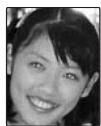
Lorsque OUI OUI est sélectionné pour la détection des visages (2D seulement; p. 64), la correction des yeux rouges (O) est disponible en modes auto (AUTO), flash forcé (O) et synchro lente (SLOW). La fonction de correction des yeux rouges minimise l'effet « yeux rouges » causé lorsque la lumière du flash est réfléchie dans la rétine du sujet, comme le montre l'illustration de droite.
L'appareil photo propose un retardateur de dix secondes qui permet aux photographes de figurer sur leurs propres photos et un retardateur de deux secondes qui peut être utilisé pour éviter le flou causé par le déplacement de l'appareil photo lors de la pression du déclencheur. Le retardateur est disponible dans tous les modes de prise de vue.
1 Régler le retardateur.
Le mode actuel du retardateur est affiché à l'écran. Pour désirer un autre réglage, appuyez sur la touche de sélection inférieure (Ø). La sélection change à chaque pression de la touche de sélection.
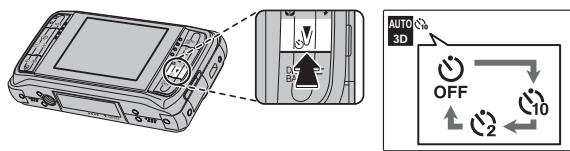
Choisissez l'une des options suivantes _OFF (retardateur désactivé), (retard de 10 s) ou _2 (retard de 2 s)
2 Mise au point.
Appuyez sur le déclencheur à mi-course pour faire la mise au point.

Attention
Tenez-vous derrière l'appareil photo lorsque vous utilisez le déclencheur. Si vous vous tenez devant l'objectif, cela peut interférer avec la mise au point et l'exposition.
3 Mettez en marche le retardateur.
Appuyez à fond sur le déclencheur pour lancer le retardateur. L'affichage à l'écran montre le nombre de secondes qu'il reste avant l'activation du déclencheur. Pour arrêter le retardateur avant que la photo soit prise, appuyez sur DISP/BACK.
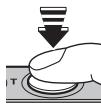
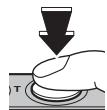
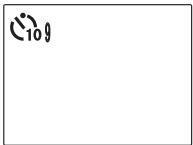
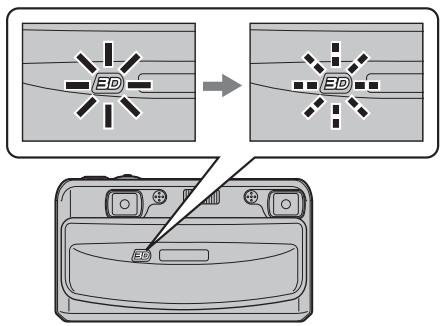
Le témoin du retardateur situé à l'avant de l'appareil photo se met à clignoter juste avant que la photo soit prise. Si vous sélectionnez le retardateur de deux secondes, le témoin du retardateur clignote pendant le décompte du retardateur.

Détection des visages (2D)
Puisqu'elle assure la bonne mise au point des visages des sujets de portrait, la détection des visages (p. 64) est recommandée lorsque vous utilisez le retardateur pour des photos de groupe ou des autoportraits. Pour utiliser le retardateur avec la détection des visages, activez la détection des visages, regalez le retardateur tel qu'indiqué à l'étape 1 puis appuyez sur le déclencheur à fond pour lancer le retardateur. L'appareil photo détecte les visages pendant le décompte du retardateur et il ajuste la mise au point et l'exposition juste avant l'activation du déclencheur. Faites attention de ne pas bouger avant que la photo soit enregistrée.

Remarque
Le retardateur s'éteint automatiquement une fois la photo prise, lorsqu'un mode de prise de vue différent est sélectionné, lorsque le mode lecture est sélectionné ou lorsque l'appareil photo est éteint.
Choisissez un mode de prise de vue en fonction de la scène ou du type de sujet. Pour sélectionner un mode de prise de vue, appuyez sur la touche MODE pour afficher le menu de sélection de mode. Appuyez sur la touche de sélection supérieure ou inférieure pour mettre en surbrillance le mode désiré et appuyez sur MENU/OK. Le mode sélectionné s'affiche en haut à gauche de l'écran d'affichage. Les options suivantes sont disponibles :
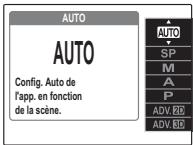
Choisissez ce mode pour réaliser des photos instantanées nettes et claires (p. 13). C'est le mode recommandé dans la plupart des situations.
L'appareil photo offre un besoin de « scènes », chaque scène étant adaptée à des conditions de prise de vue particulières ou à un type de sujet spécifique. Sélectionner SP dans le mode affiche les options suivantes ; appuyez sur la touche supérieure ou inférieure pour mettre la scène désirée et appuyez sur
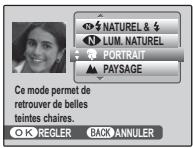
| Scène | Description |
| NATUREL & LUM. NATUREL | Obtenez de bons résultats avec les sujets en contrejour ainsi qu'avocé d'autres éclairages difficiles. L'appareil photo prend deux photos : une avec le flash et une autre sans. |
| Permet de capturer la lumière naturelle en interieur, sous une lumière faible ou dans les endroits où le flash ne peut pas été utilisé. Le flash est déactivé et la sensibilité est augmentée pour réduire les flous. | |
| PORTRAIT | Choisissez ce mode pour les portraits aux teintes douces avec des tons chair naturels. |
| PAYSAGE | Choisissez ce mode pour réaliser des photos en plein jour nettes et claires de bâttiments et de paysages. |
| SPORT | Choisissez ce mode lorsque vous photographiez des sujets en mouvement. AF RAPIDE est sélectionné automatiquement pour le mode REGLAGE ALIM. et la priorité est donné aux vitesses d'obturation les plus rapides. |
| NOCTURNE | Choisissez ce mode pour les scènes de crépuscule ou de nuit faiblement éclairées. La sensibilité est augmente automatiquement pour réduire le flou causé par le tremblement de l'appareil photo. |
| NOCT. (TRÉP.) | Choisissez ce mode pour utiliser des vitesses d'obturation lentes lorsque prenez des photos de nuit. Utilisez un trélied pour éviter les flous. |
| COUCHER SOL. | Capture les couleurs éclatantes des levers et couchers de soleil. |
| NEIGE | Choisissez ce mode pour réaliser des photos nettes et claires qui immortalisent la luminosité des scènes dominées par la brillance de la neige. |
| PLAGE | Choisissez ce mode pour réaliser des photos nettes et claires qui immortalisent la luminosité des plages illuminées par le soleil. |
| PLONGEE | Choisissez ce mode pour les bleus vifs lorsque vous prenez des photos de sujets en aquarium. |
| SOIRÉE | Permet de capturer l'éclairage d'arrête-plan en intérieur dans des conditions de faible luminosité. |
| ANTI-FLOU | Choisissez le mode ANTI-FLOU (stabilisation d'image) pour des vitesses d'obturation rapides qui permettent de réduire le flou causé par le bouge de l'appareil photo ou du sujet en mouvement. Recommandé pour les photographies d'enfants ou d'animaux. |
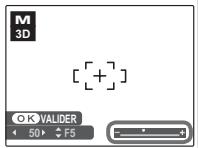
Dans ce mode, vous choisissez à la fois la vitesse d'obturation et l'ouverture. Si vous le souhaitez, vous pouvez modifier l'exposition par rapport à la valeur suggérée par l'appareil photo.
1 Appuyez sur la touche F pour afficher le menu F-mode. 2 Appuyez sur la touche de sélection supérieure ou inférieure pour mettre en surbrillance REGL. VIT D'OBT.& OUV..
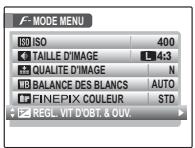
3 Appuyez sur MENU/OK. La vitesse d'obturation et l'ouverture s'affichent.
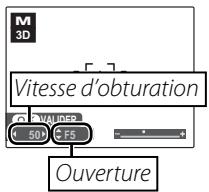

Appuyez sur la touche de sélection supérieure ou inférieure pour choisir l'ouverture et sur la touche de sélection gauche ou droite pour choisir la vitesse d'obturation.
5 Appuyez sur MENU/OK pour revenir au mode de prise de vue.

6 Prenez des photos.
L'indicateur d'exposition
La quantité de sous- ou surexposition de la photo avec les réglages actuels est indiquée par l'indicateur d'exposition.
Dans ce mode, vous choisissez l'ouverture tandis que l'appareil photo ajuste la vitesse d'obturation pour une exposition optimale.
1 Appuyez sur la touche F pour afficher le menu F-mode. 2 Appuyez sur la touche de sélection supérieure ou inférieure pour mettre en surbrillance 2 PARAMETRE D'OUVERTURE.
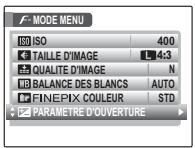
3 Appuyez sur MENU/OK. La compensation d'exposition et l'ouverture s'affichent.
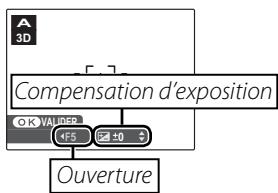

Appuyez sur la touche de sélection supérieure ou inférieure pour CHOISIR la compensation d'exposition et sur la touche de sélection gauche ou droite pour CHOISIR l'ouverture.
Appuyez sur MENU/OK pour revenir au mode de prise de vue.

6 Prenez des photos. Si vous n'obtenez pas l'exposition correcte avec l'ouverture sélectionnée, la vitesse d'obturation s'affiche en rouge lorsque vous appuyez sur le déclencheur à mi-course. Ajustez l'ouverture jusqu'à ce que l'exposition correcte soit obtenue.
Attention
Si le sujet est en dehors de la plage de mesure de l'appareil photo, l'affichage de vitesse d'obturation indique « --- ». Appuyez sur le déclencheur à mi-course pour mesurer à nouveau l'exposition.
Dans ce mode, l'appareil photo règle automatiquement la vitesse d'obturation et d'ouverture. L'exposition peut être ajustée à l'aide de l'option COMPENSATION D'EXP dans le menu Fmode.
Attention
Si le sujet est en dehors de la plage de mesure de l'appareil photo, les affichages de vitesse d'obturation et d'ouverture indiquent « --- ». Appuyez sur le déclencheur à mi-course pour mesurer à nouveau l'exposition.
L'appareil photo prend simultanément deux photos 2D, une à l'aide de chaque objectif, avec les différentes options sélectionnées pour chacune.
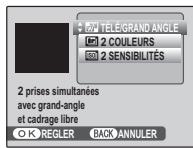
Sélectionner ADV.2D dans le menu de sélection de mode affiche les options suivantes ; appuyez sur la touche de sélection supérieure ou inférieure pour mettre en surbrillance une option et appuyez sur MENU/OK.
- TÉLÉ/GRAND ANGLE: Le zoom de l'objectif gauche peut être ajusté à l'aide de la commande de zoom. L'objectif droit est éloigné jusqu'à bout (p. 32).
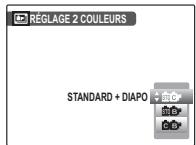
- 2 COULEURS: Les deux photos utilisent des réglages de FINEPICK couleurs différents (p. 32).
- 2 SENSIBILITÉS: L'appareil photo règle la sensibilité des deux objectifs séparément (p. 32).
En mode ADV.2D, l'appareil photo affiche la vue uniquement dans l'objectif gauche. Faites attention de ne pas masquer l'objectif droit pendant la prise de vue.
Télé/grand ANGLE
Le zoom de l'objectif peut être ajusté grâce à la commande de zoom. L'objectif droit est éloigné jusqu'au bout.
2 Couleurs
Sélectionnez les options de combinaisons de couleurs désirées à l'aide de l'option
Réglage 2 couleurs
Dans le menu de prise de vue (p. 63).
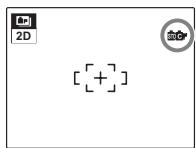
La combinaison sélectionnelle est indiquée par une icône sur l'affichage.
2 Sensibilités
Si l'éclairage le permet, le réglage de la sensibilité de l'objectif droit est plus élevé que celui de l'objectif gauche (la valeur maximale pour l'objectif gauche est ISO 400 et celle de l'objectif droit ISO 1600 ; veuillez remarquer que la même valeur peut être utilisée pour les deux objectifs si le sujet est fortement éclairé).
| Éclairage | Sensibilité | |
| Objectif gauche | Objectif droit | |
| Sombre | ISO 400 | ISO 1600 |
| Vif | ISO 100 | ISO 400 |
| ISO 100 | ISO 100 | |
Les sensibilités élevées permettent des vitesses d'obturation plus rapides. Si vous déplacez l'appareil photo pour suivre un objet en mouvement, l'arrière-plan de la photo prise avec l'objectif droit sera moins flou que celui de la photo prise avec l'objectif gauche, produisant ainsi des effets de vitesse différents. Si l'éclairage est faible, la photo prise avec l'objectif droit sera moins floue tandis que la photo prise avec l'objectif gauche aura moins de bruit.
Adv.3D 3D AVANCE
Ce mode offre une flexibilité 3D plus importante que le mode AUTO. L'appareil photo prend deux photos avec l'objectif gauche et les combine pour former une photo 3D. Sélectionner ADV.3D dans le menu de sélection de mode affiche les options enumeratedes ci-dessous ; appuyez sur la touche de sélection supérieure ou inférieure pour mettre en surbrillance une option et appuyez sur MENU/OK.
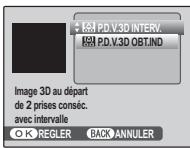
P. D. V.3D INTERV.: L'appareil photo prend automatiquement deux photos à une durée d'intervalle déterminée (p. 35). P. D. V.3D OBT. IND: Une photo est prise à chaque fois que vous appuyez sur le déclencheur (p. 34).
P. D. v.3d obtention IND
Utilisez cette option pour combiner deux photos prises à des angles différents afin de créer une photo 3D. Utilisez-la en mode macro pour créer des photos 3D d'objets distants et dans d'autres situations où les résultats désirés ne peuvent pas être obtenus en mode AUTO.
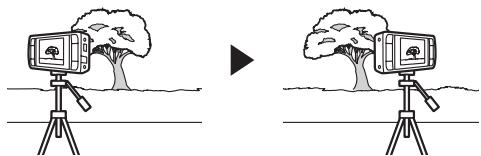
1 Choisissez l'ordre dans lequel les photos sont prises (gauche en premier ou droit en premier) à l'aide de l'option TOUR dans le menu de prise de vue (p. 63).
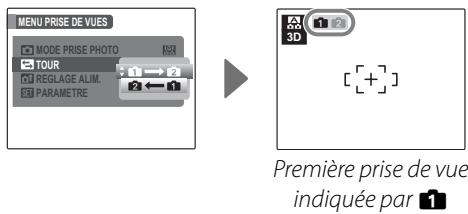
2 Prenez la première photo.
Remarque
Pour quitter sans prendre la deuxième photo, appuyez sur DISP/BACK ou éteignez l'appareil photo. Veuillez remarquer que l'appareil photo s'éteint et la prise de vue est annulée si aucune opération n'est effectuée pendant la durée sélectionnée pour EXT. AUTO (p.85).
La première photo est superposée à la vue de l'objectif. En utilisant la première photo pour vous guider, repositionnez l'appareil photo et prenez la seconde photo pour créer une photo 3D. Veuillez remarquer que l'effet 3D n'est pas visible si la parallaxe entre les deux positions est trop importante ; pour obtenir plusieurs résultats, la distance de déplacement de l'appareil photo entre les deux prises de vue doit être comprise entre 1130 ème et 1150 ème par rapport à la distance du sujet.
P. d. v.3d INTERV.
Utilisez cette option pour prendre des photos 3D d'objets éloignés depuis un véhicule en déplacement.
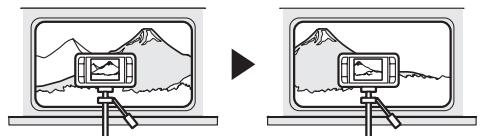
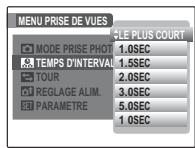
1 Sélectionnez le délai entre les deux prises de vue à l'aide de l'option TEMPS D'INTERVALLE 3D dans menu de prise de vue (p. 63). Choisissez des délais plus courts pour les objets moins éloignés ou les véhicules en déplacement rapide (les meilleurs résultats sont obtenus lorsque la distance de déplacement de l'appareil photo entre les deux prises de vue est comprise entre 130 ème et 150 ème par rapport à la distance du sujet). L'effet 3D n'est pas visible si la parallaxe entre les deux prises de vue est trop importante ou si un autre objet se trouve entre l'appareil photo et votre sujet.

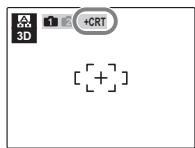
2 Choisissez l'ordre dans lequel les photos sont prises (gauche en premier ou droit en premier) à l'aide de l'option TOUR dans le menu de prise de vue (p. 63). Choisissez l'ordre correspondant au sens de déplacement.
Première prise de vue indiquée par 1
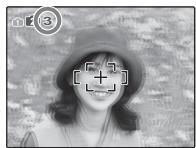
Prenez la première photo. Un retardateur s'affiche après la première prise de vue ; la deuxième photo est prise lorsque le retardateur
atteint zéro. Aucune opération ne peut être effectuée lorsque le retardateur est activé; si l'appareil photo s'éteint avant la deuxième prise de vue, aucune photo ne sera enregistrée.
Options de lecture
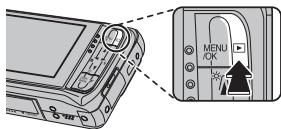
Pour visionner la photo la plus récente sur l'écran, appuyez sur la touche.
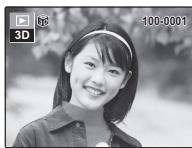
Appuyez sur la touche de sélection droite pour regarder les photos dans l'ordre dans lequel elles ont été prises et sur la touche de sélection gauche pour
les regarder dans le sens inverse. Maintenez la touche de sélection enfoncée pour faire défiler rapidement les photos jusqu'à celle de votre choix.

Alterner entre 3D et 2D
Appuyez sur la touche 2D pour visualiser les photos 3D en 2D, sur la touche 3D pour visualiser les photos 3D en 3D (les photos 2D sont toujours affichées
en 2D). En lecture 3D, appuyez sur les touches et pour ajuster la parallax.
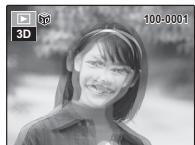

Remarque
Les photos prises avec d'autres appareils photo sont indiquées par une icône (« image gift ») pendant la lecture.

Choix d'un format d'affichage
Appuyez sur la touche DISP/BACK pour faire défiler les formats d'affichage de lecture tel que représenté ci-dessous.
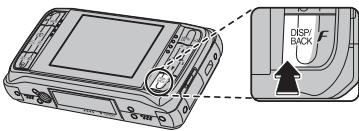
Indicateurs affichés
Indicateurs masqués


Trier par date
Masquez les indicateurs pour améliorer la visualisation 3D.
Zoom lecture
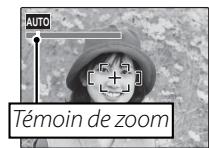
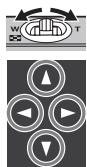
Sélectionnez T pour réaliser un zoom avant sur les photos affichées lors de la lecture image par image ; sélectionnez W pour faire un zoom arrêté. Lorsque la photo est agrandie, la touche de sélection peut être utilisée pour voir des zones de la photo qui ne sont pas visibles à l'écran.
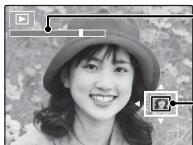
Témoin de zoom
La fenêtre de navigation montre une partie de l'image actuellement affichée à l'écran
Appuyez sur DISP/BACK pour quitter le zoom.
Remarque
Le zoom en lecture n'est pas disponible avec les copies redimensionnées enregistrées à la taille 640 ou les copies créées avec le mode REDIMENSIONNER (p.77).
Les photos 3D sont mystérieuses visualisées en tenant l'appareil photo horizontalement. L'effet 3D n'est pas visible aux rapports de zoom élevés ou lorsque vous regardez l'écran de biais. Si les photos 3D sont floues même après avoir ajusté la parallaxe, Sélectionnez la lecture 2D.
Les photos prises avec la fonction de détection des visages (p.64) sont indiquées par l'icône. Appuyez sur la touche pour agrandir le sujet sélectionné avec la fonction de détection.
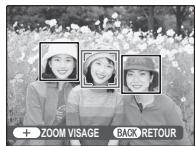
des visages. Vous pouvez ensuite utiliser la commande de zoom pour agrandir et réduire la photo.
Lecture d'images multiples
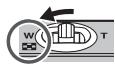
Pour modifier le nombre de photos affichées, sélectionnez (W) lorsqu'une photo est affichée entièrement sur l'écran.
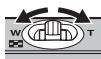
Sélectionnez (W) pour augmenter le nombre de photos affichées jusqu'à cinq, neuf ou cent photos.
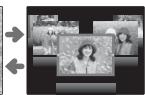
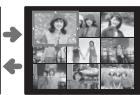
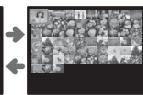
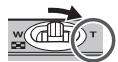
Sélectionnez T pour réduire le nombre de photos affichées.
Utilisez la touche de sélection pour mettre en surbrillance les photos et appuyez sur MENU/OK pour visualiser l'image mise en surbrillance toute entière. Dans les affichages neuf et cent images, appuyez sur la touche de sélection supérieure ou inférieure pour voir plus de photos.
Trier par date
Choisissez le mode tri par date pour voir les photos prises à une date sélectionnée.
1 Appuyez sur DISP/BACK jusqu'à ce que l'écran de tri par date apparaisse.

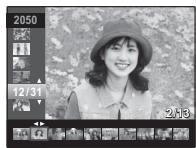
2 Utilisez la touche de selection supérieure ou inférieure pour mettre en surbrillance une date. Maintenez la touche de selection enfoncée pour faire défiler rapidement les dates jusqu'à celle de votre choix.
Appuyez sur la touche de sélection gauche ou droite pour naviguer parmi les photographies prises à la date sélectionnée. Maintenez la touche de sélection enfoncée pour faire défiler rapidement les photos jusqu'à celle de votre choix.
Suppression de photos
L'option Efface dans le menu lecture peut être utilisée pour supprimer des photos et des films, ce qui permet d'augmenter l'espace disponible sur la carte mémoire ou dans la mémoire interne (pour plus d'informations sur la suppression de photos dans le mode de lecture image par image, réferez-vous à la page 18). Veuillez remarquer que les photos effacées ne peuvent pas être récupérées. Copiez les photos importantes sur un ordinateur ou un autre dispositif de stockage avant d'aller plus loin.
1 Appuyez sur MENU/OK pour afficher le menu lecture. 2 Appuyez sur la touche de sélection supérieure ou inférieure pour mettre en surbrillance EFFACE.
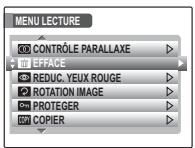
3 Appuyez sur la touche de sélection droite pour afficher les options de suppression.
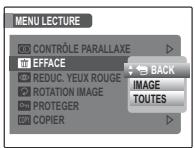


4 Appuyez sur la touche de sélection supérieure ou inférieure pour mettre en surbrillance IMAGE ou TOUTES.
5 Appuyez sur MENU/OK pour afficher les options pour l'élément sélectionné (p. 40).

Astuces: suppression de photos
- Lorsque vous insérez une carte mémoire dans l'appareil photo, les photos présentes sur celle-ci seront effacées; sinon, les photos sont supprimées de la mémoire interne.
- Les photos protégées ne peuvent pas être effacées. Désactiver la protection des photos que vous voulez supprimer (p. 73).
- Si un message apparait indiquant que les photos sélectionnées font partie d'une commande d'impression DPOF, appuyez sur MENU/OK pour effacer les photos.
IMAGE: suppression de photos sélectionnées
Lorsque vous sélectionnez IMAGE, la boîte de dialogue représentée à droite apparait.
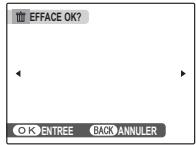
Appuyez sur la touche de sélection gauche ou droite pour faire défiler les photos et appuyez sur MENU/OK pour supprimer la photo actuelle (la photo est immédiatement supprimée ; faites attention de ne pas supprimer la mauvaise photo).
Appuyez sur DISP/BACK pour quitter une fois que vous avez supprimé toutes les photos que vous vouliez effacer.
TOUTES : suppression de TOUTES les photos
Lorsque vous sélectionnez TOUTES, le message de confirmation représenté à droite apparait.
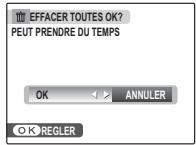

Mettez en surbrillance OK et appuyez sur MENU/OK pour supprimer toutes les photos non protégées.
La boîte de dialogue représentée à droite est affichée lors de la suppression. Appuyez sur DISP/BACK pour annuler avant que toutes les photos ne soient
effacées (les photos effacées avant que vous ayez appuyé sur cette touche ne peuvent pas être récupérées).
Tourner des films courts. Les films 3D sont enregistrés au format 3D (p. 102), les films 2D au format JPEG motion avec son stéréo enregistré depuis le micro intégré (veuillez ne pas recouvrir le micro de la main pendant l'enregistrement).
1 Appuyez sur la touche /0.
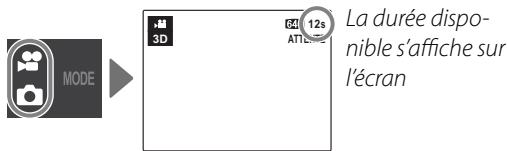
2 Appuyez sur 3D pour enregistrer les films en 3D et sur 2D pour enregistrer les films en 2D. Le mode actuel est affiché sur l'écran.
Parallax auto
Si OUI est sélectionné pour l'option CTRL PARALLAXE AUTO (p. 63), le contrôle parallaxe est automatiquement ajusté en appuyant à mi-course sur le déclencheur. Si l'option NON est sélectionnée, ajustez manuellement le parallaxe avant de lancer l'enregistrement (p. 13).
Choix de la taille du cadre
Pour sélectionner le format de cadrage des films enregistrés sur la carte mémoire, appuyez sur la touche F puis sélectionnez QUALITE. Choisissez 640 (640×480 pixels) pour une
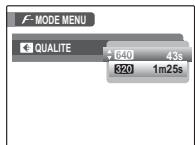
meilleure qualité, 820 (320x240 pixels) pour des films plus longs (si aucune carte de mémoire n'est insérée dans l'appareil, les films seront enregistrés au format 820). Appuyez sur MENU/OK pour revenir au mode d'enregistrement de film.
3 Cadrez la scène à l'aide de la commande de zoom.
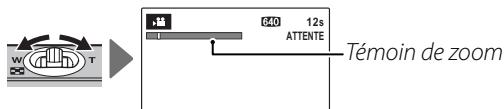
Le zoom ne peut plus être ajusté une fois que l'enregistrement commence.
Appuyez à fond sur le déclencheur pour lancer l'enregistrement.
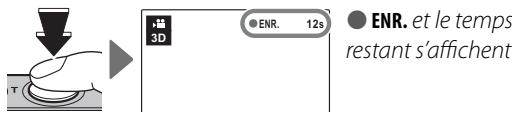

Astuce
Vous n'avez pas besoin de prendre l'interrupteur enforcé pendant l'enregistrement.

Remarque
La mise au point est réglée lorsque l'enregistrement commence ; l'exposition et la balance des blancs sont ajustées automatiquement pendant l'enregistrement. La couleur et la luminosité de l'image peuvent varier de celles qui sont affichées avant que l'enregistrement ne commence.
Appuyez à mi-course sur le déclencheur pour terminer l'enregistrement. L'enregistrement se termine automatiquement lorsque le film atteint la longueur maximale ou lorsque la mémoire est pleine.
Attention
Le témoin lumineux s'allume pendant l'enregistrement de films. N'ouvre sous aucun prétexte le compartiment de la batterie pendant l'enregistrement, ou lorsque le témoin est allumé. Si vous ne respectez pas cette précaution, le film risque de ne pas pouvoir être lu.
Pendant la lecture, les films s'affichent à l'écran ci-contre. Les opérations suivantes peuvent être effectuées pendant l'affichage d'un film :
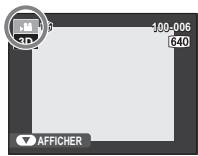
| Opération | Description |
| Lancer la lecture/faire une pause | Appuyez sur la touche de sélection inférieure pour lancer la lecture. Appuyez de nouveau pour faire une pause. |
| Mettre fin à la lecture/effacer | Appuyez sur la touche de sélection supérieure pourmettre fin à la lecture. Si la lecture n'est pas en cours, la pression de la touche de sélection supérieure efface le film actuel. |
| Avancer/revenir en arrêté | Appuyez sur la touche de sélection droite pour avancer, et sur la touche de sélection gauche pour revenir en arrêté. Si la lecture est en pause, le film avancera ou revienda en arrêté d'une image à chaque pression de la touche de sélection. |
| Ajuster le volume | Appuyez sur MENU/OK pour faire une pause dans la lecture et afficher les commandes de volume. Appuyez sur la touche de sélection supérieure ou inférieure pour ajus ter le volume, puis appuyez de nouveau sur MENU/OK pour reprendre la lecture. |
La progression est affichée à l'écran pendant la lecture.
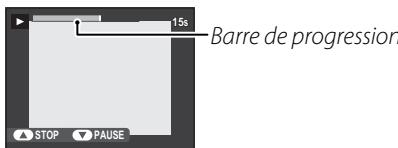
Astuce: visualiser des films sur un ordinateur
Copiez les films sur l'ordinateur avant de les visionner.
- Ne couvrez pas le haut-parleur pendant la lecture.
- Des bandes verticales ou horizontales peuvent apparaître sur les films contenant des sujets très lumineux. Ce phénomène est normal et ne constitue pas un dysfonctionnement.
Visualiser des photos sur une télévision
Connectez l'appareil photo à une télévision et réglez celle-ci sur le canal vidéo pour montrer des photos à un groupe. Le câble A/V en option se raccorde de la manière représentée ci-dessous. Éteignez l'appareil photo avant de connecter le câble.
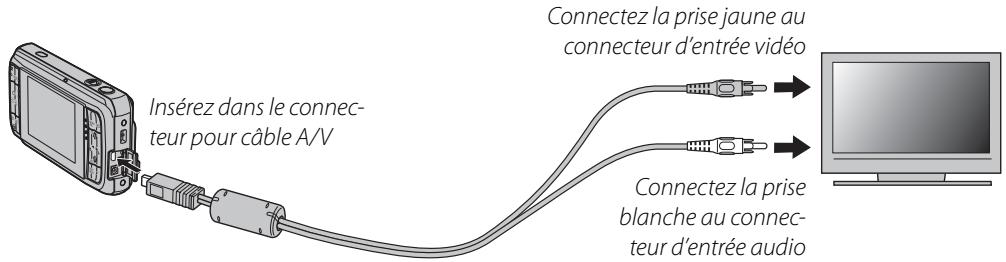
Appuyez sur pendant environ une seconde pour allumer l'appareil photo. L'écran de l'appareil photo s'allume puis les images s'affichent sur la télévision, lorsque les images 3D sont affichées en 2D. Veuillez remarquer que les commandes de volume de l'appareil photo n'ont aucun effet sur les sons reproduits par la télévision ; utilisez les commandes de volume de la télévision pour régler le volume.
Remarque
La qualité de l'image diminue lors de la lecture de films.
Attention
Lors du raccordement du câble, assurez-vous que les connecteurs soient bien insérés.
Impression de photos par USB (2D uniquement)
Si l'imprimante supporte la fonction PictBridge, l'appareil photo peut être connecté directement à l'imprimante et les photos peuvent être imprimées sans devoir d'abord être copiées sur un ordinateur. Veuillez remarquer que, selon le modèle de l'imprimante, il se peut que les fonctions décrites ci-dessous ne soient pas toutes supportées.

PictBridge

Impression en mode 3D
Les images 3D au format MPO ne peuvent pas être directement imprimées par l'intermédiaire d'une connexion USB, bien que les copies JPEG créées lorsque MPO + JPEG est sélectionné pour l'option MP0 ENREGISTREMENT3D puissent être imprimées en 2D (p. 84). Pour plus de détails concernant les impressions 3D, veuillez consulter le site http://fujifilm.com/3d/print/.
Raccordement de l'appareil photo
1 Connectez le câble USB fourni comme indiqué, puis allumez l'imprimante.
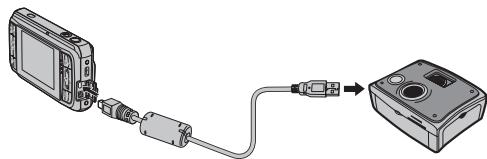
2 Pour allumer l'appareil photo, appuyez sur la touche pendant environ une seconde. USB s'affiche sur l'écran, suivi par l'affiche PictBridge indiqué ci-contre.
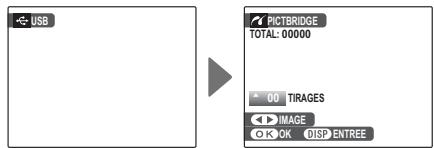
Notes techniques
- Imprimerez les photos à partir de la mémoire interne ou d'une carte mémoire qui a été formattée dans l'appareil photo.
- Les réglages par défaut de format de page et de qualité d'impression de l'imprimante sont utilisés lors de l'impression par une connexion USB directe.
Impression de photos sélectionnées
1 Appuyez sur la touche de sélection gauche ou droite pour afficher la photo que vous souhaitez imprimer.
Remarque
Pour imprimer une copie de la photo en cours, passez directement à l'objet 3.
2 Appuyez sur la touche de sélection supérieure ou inférieure pour choisir le nombre de copies (jusqu'à 99). Répétez les étapes 1-2 pour sélectionner d'autres photos.
3 Appuyez sur MENU/OK pour afficher une boîte de dialogue de confirmation.

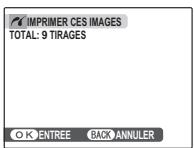
Appuyez sur MENU/OK pour lancer l'impression.

Astuce : impression de la date d'enregistrement
Pour imprimer la date d'enregistrement sur des photos, appuyez sur DISP/BACK aux étapes 1-2 pour afficher le menu PictBridge (référez-vous à la section « Impression de la commande d'impression DPOF » ci-dessous). Appuyez sur la touche de sélection supérieure ou inférieure pour mettre en surbrillance IMPRES. DATE et appuyez sur MENU/OK pour revenir à l'écran PictBridge (pour imprimer des photos sans la date d'enregistrement, sélectionnez IMPRES. SANS DATE). Pour s'assurer que la date est correcte, prenez soin de régler l'horloge de l'appareil photo avant de prendre des photos. Veuillez remarquer que l'option IMPRES. DATE n'est disponible qu'avec des imprimantes permettant l'impression de la date.
Pendant l'impression
Le message représenté ci-contre apparait pendant l'impression. Appuyez sur DISP/BACK pour annuler l'opération avant d'avoir imprimé toutes les photos (il se peut que l'impression se termine avant que la photo en cours ne soit imprimée en fonction de l'imp
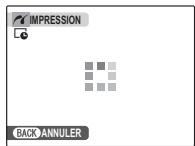
Si l'impression est interrompue, appuyez sur pour éteindre l'appareil photo et le rallumer.
Déconnexion de l'appareil photo
Assurez-vous que le message ci-dessus n'est pas affiché et éteignez l'appareil photo. Débranchez le câble USB.
Impression de la commande d'impression DPOF
Pour imprimer la commande d'impression créée par la commande IMPRESSION (DPOF) dans le menu lecture ±bF -mode (p. 69):
1 Dans l'écran PictBridge, appuyez sur DISP/BACK pour ouvrir le menu PictBridge. 2 Appuyez sur la touche de sélection supérieure ou inférieure pour mettre en surbrillance IMPRES. DPOF.
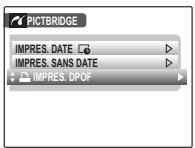

Appuyez sur MENU/OK pour afficher une boîte de dialogue de confirmation.

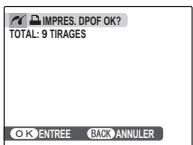
4 Appuyez sur MENU/OK pour lancer l'impression.

Création d'une commande d'impression DPOF
L'option IMPRESSION (DPOF) dans le menu lecture F-mode peut être utilisée pour créer une « commande d'impression » numérique pour les imprimantes compatibles PictBridge (p. 47) ou les appareils qui supportent la fonction DPOF.

La norme DPOF (Digital Print Order Format) permet d'imprimer des images à partir de «commande d'impression» enregistrées dans la mémoire interne, ou sur une carte mémoire. Les informations comprises dans la commande incluent les photos à imprimer ainsi que le nombre de copies de chaque photo.
Si vous désirez modifier l'impression DPOF, sélectionnez IMPRESSION (DPOF) dans le menu lecture F-mode, puis appuyez sur la touche de sélection supérieure ou inférieure pour mettre en surbrillance AVEC DATE C ou SANS DATE.
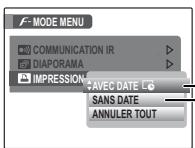
AVEC DATE : Imprime la date d'enregistrement sur les photos.
SANS DATE : Imprime les photos sans date.
Appuyez sur MENU/OK et suivez les étapes ci-dessous.
Appuyez sur la touche de sélection gauche ou droite pour afficher une photo que vous souhaitez inclure ou retirer de la commande d'impression.

2 Appuyez sur la touche de sélection supérieure ou inférieure pour choisir le nombre de copies (jusqu'à 99). Pour retirer une photo de la commande, appuyez sur la touche de
appuyez sur la touche de sélection inférieure jusqu'à ce que le nombre de copies atteigne 0.
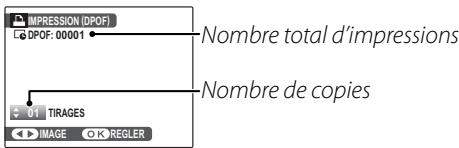
Astuce: détection des visages
Si la photo en cours a été créée avec la fonction de détection intelligente des visages (p. 64), le fait d'appuyer sur détermine le nombre de copies en fonction du nombre de visages détectés.
3 Répétez les étapes 1-2 pour terminer la commande d'impression. Appuyez sur MENU/OK pour enregistrer la commande d'impression lorsque vous avez terminé les réglages, ou sur DISP/BACK pour quitter sans changer la commande d'impression. 4 Le nombre total d'impressions est affiché à l'écran. Appuyez sur MENU/OK pour quitter.
Les photos comprises dans la commande d'impression en cours sont indiquées par une icône pendant la lecture.
Pour annuler la commande d'impression en cours, sélectionnez ANNULER TOUT dans le menu IMPRESSION
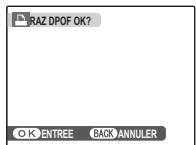
(DPOF). Le message de confirmation
information indiquée ci-contre s'affiche ; appuyez sur MENU/OK pour supprimer toutes les images de l'ordre d'impression.
Remarques
- Retirez la carte mémoire pour créer ou modifier une commande d'impression pour les photos situées dans la mémoire interne.
- Les commandes d'impression peuvent contenir un maximum de 999 photos.
- Si une carte mémoire contenant une commande d'impression créée par un autre appareil photo est insérée, le message représenté à droite s'affiche. Le fait d'appuyer sur MENU/OK annule la
commande d'impression ; une nouvelle commande d'impression doit être créée comme précisé ci-dessus.
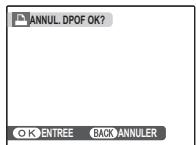
Visualiser des photos sur un ordinateur
Le logiciel FinePixViewer fourni peut être utilisé pour copier des photos sur un ordinateur où elles peuvent être stockées, visionnées, organisées et imprimées. Avant d'aller plus loin, veuillez installer FinePixViewer tel que décrit ci-dessous. Ne RACCORDEZ pas l'appareil photo à l'ordinateur avant la fin de l'installation.
Installation de finepixviewer
Assurez-vous que l'ordinateur possède la configuration requise :
| SE | Versions pré-installées de Windows Vista, Windows XP Edition Familiale (Pack Service 2), Windows XP Professionnel (Pack Service 2) |
| Processeur | • Windows Vista : Pentium 4 de 800 MHz ou plus (Pentium 4 de 3 GHz ou plus recommendé) • Windows XP : Pentium 4 de 800 MHz ou plus (Pentium 4 de 2 GHz ou plus recommendé) |
| Mémoirevive | • Windows Vista : 512 Mo ou plus (1 Go ou plus recommendé) • Windows XP : 512 Mo ou plus |
| Espacelibre surle disque | Un minimum de 450 Mo est requis pour l'installation et 600 Mo doivent être disponibles lors du fonctionnementde FinePixViewer (15 Go ou plus recommendé sous Windows Vista, 2 Go ou plus recommendé sous WindowsXP) |
| Vidéo | 800×600 pixels ou plus avec couleurs 16 bits ou plus (1024×768 pixels ou plus avec couleurs 32 bits recommmandé) |
| Autres | • Port USB intégré recommandé. Le fonctionnement n'est pas garantie sur d'autres ports USB. • Connexion Internet (56 kbps ou plus rapide recommandée) requise pour pouvoir utiliser le Service InternetFinePix ; logiciel de messagerie électronique nécessaires pour utiliser l'option e-mail. |
Attention
Pour plus de détails concernant Windows 7, veuillez consulter le site suivant : http://www.fujifilm.com/support/download/camera/software/. Les autres versions de Windows ne sont pas supportées. Le fonctionnement n'est pas garanti sur les ordinateurs que vous avez assemblés vous-même ou sur les ordinateurs qui ont été mis à jour à partir de versions antérieures de Windows.
2 Démarrez l'ordinateur. Ouvrez une session avec des droits d'administrateur avant d'aller plus loin.
3 Quittez toutes les applications en cours et insérez le CD du programme d'installation dans un lecteur de CD-ROM.

Si une boîte de dialogue d'exécution automatique apparait, cliquez sur SETUP.exe. Une boîte de dialogue « Contrôle de compte utilisé » apparait alors ; cliquez sur Autoriser.

Si le programme d'installation ne démarre pas automatiquement
Si le programme d'installation ne démarre pas automatiquement, sélectionnez Ordinateur ou Poste de travail dans le menu Démarrer, puis double-cliquez sur l'icône du CD FINEPiX pour ouvrir la fenêtre du CD FINEPiX et double-cliquez sur SETUP ou SETUP.exe.
4 Si vous êtes invité à installer Windows Media Player ou DirectX, suivez les instructions à l'écran pour terminer l'installation. 5 Lorsque vous y êtes invité, retirez le CD du programme d'installation du lecteur de CD-ROM et cliquez sur Redémarrer pour redémarrer l'ordinateur. Rangez le CD du programme d'installation dans un endroit sec à l'abri de la lumière directe du soleil au cas où vous auriez besoin de réinstaller le logiciel. Le numéro de version est imprimé en haut de l'étiquette du CD pour référence lors de la mise à jour du logiciel ou lorsque vous contactez le service client.
L'installation est maintenant terminée. Passez à la section « Raccordement de l'appareil photo » à la page 52. Veuillez remarquer que le CD Windows peut vous être demandé lors de la première connexion de l'appareil photo.
Raccordement de l'appareil photo
1 Si les photos que vous désirez copier sont stockées sur une carte mémoire, insérez la carte dans l'appareil photo (p. 7). Si aucune carte n'est insérée, les photos seront copiées depuis la mémoire interne.
Attention
Une perte de puissance pendant le transfert peut entraîner une perte de données ou endommager la mémoire interne ou la carte mémoire. Rechargez la batterie avant de connecter l'appareil photo.
2 Éteignez l'appareil photo et connectez le câble USB fourni tel que représenté, en vous assurant que les connecteurs sont complètement insérés. Raccordez l'appareil photo directement à l'ordinateur; n'utilisez pas de concentrateur USB ou de clavier.
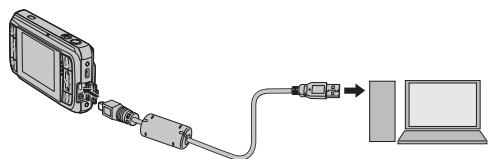
3 Pour allumer l'appareil photo, appuyez sur la touche pendant environ une seconde. FinePixViewer démarre automatiquement et l'« Assistant de sauvegarde des images » est affiché. Suivez les instructions à l'écran pour copier les photos sur l'ordinateur. Pour quitter sans copier de photos, cliquez sur Annuler.
Attention
Si FinePixViewer ne démarre pas automatiquement, il se peut que le logiciel n'ait pas été installé correctement. Déconnectez l'appareil photo et réinstallez le logiciel.
Pour plus d'informations sur l'utilisation de FinePixViewer, sélectionnez Comment utiliser FinePixViewer dans le menu Aide de FinePixViewer.
Remarque
L'appareil photo ne s'éteint pas automatiquement lorsqu'il est connecté à un ordinateur.
- Utilisez uniquement des cartes mémoires qui ont été formatées dans l'appareil photo et qui contiennent des photos prises avec l'appareil photo. Si une carte mémoire contenant un grand nombre de photos est insérée, il se peut qu'il y ait un certain délai avant que FinePixViewer démarre et que FinePixViewer ne soit pas en mesure d'importer ou de sauvegarder les photos. Utilisez un lecteur de carte mémoire pour transférer les photos. Assurez-vous que le témoin lumineux est allumé avant d'éteindre l'appareil photo ou de débrancher le câble USB. Si vous ne respectez pas cette précaution, vous risquez de perdre des données, d'endommager la mémoire interne ou la carte mémoire.
- Déconnectez l'appareil photo avant d'insérer ou de retirer les cartes mémoires.
- Dans certains cas, il sera peut-être impossible d'accéder aux photos enregistrées sur un serveur réseau en utilisant FinePixViewer de la même manière que sur un ordinateur indépendant.
- Lorsque l'utilisateur utilise des services qui requièrent une connexion à Internet, tous les frais facturés par la compagnie de téléphone ou le fournisseur d'accès à Internet incombent à l'utilisateur.
Déconnexion de l'appareil photo
Après avoir vérifié que le témoin lumineux est éteint, suivez les instructions à l'écran pour éteindre l'appareil photo et débrancher le câble USB.
Mise à jour de finepixviewer
Vous pouvez télécharger la dernière version de FinePixViewer sur le site http://www.fujifilm.com/.
Déinstallation de finepixviewer
Ne désinstallez FinePixViewer qu’avant de réinstaller le logiciel ou lorsque vous n’en avez plus besoin. APRÈS avoir quitté FinePixViewer et débranché l’appareil photo, ouvrez le panneau de commande, puis cliquez sur « Programmes et fonctionnalités » (Windows Vista) ou « Ajout ou supprimer des programmes » (Windows XP) pour désinstaller FinePixViewer, FinePix Resource, et FinePix Studio. Sous Windows, une ou plusieurs boîtes de dialogue de confirmation peuvent apparaître ; mettez-en attentivement le contenu avant de cliquer sur OK.
Communications par port IR
Il est possible de copier des photos à partir de l'appareil photo vers tout autre dispositif supporting les protocôles de communication à haute vitesse par infrarouges ou IrSimple, y compris la visionneuse numérique en option FinePix REAL 3D V1. De même, l'appareil photo peut recevoir des photos en provenance d'appareils supporting les protocôles de communication à haute vitesse par infrarouges ou IrSimpleShot™ (IRSS™). Veuillez faire correspondre l'option COMMUNICATION IR dans le menu de configuration de l'appareil avec le type de protocole de transmission par infrarouges utilisé par l'autre appareil (p. 81), avant de lancer le transfert des photos. Veuillez consulter le mode d'emploi de l'appareil pour plus de détails à ce sujet.
Si vous désirez transférer des images vers un autre dispositif, placez votre appareil à environ 5 à 20 cm de celui-ci, en plaçant les deux récepteurs infrarouges bien en face l'un de l'autre. Les ports ne doivent pas être inclinés à un angle supérieur à. Assurez-vous que les deux appareils soient allumés.
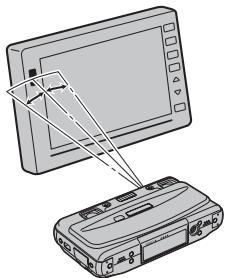
Attention
Angle maximum : 15° environ
Vérifiez l'absence de tout obstacle entre les deux appareils, ainsi que l'alignement correct des deux ports infrarouges, qui devront être de plus à l'abri de la lumière du soleil ou de sources de lumière fluorescente. Les télécommandes ou autres dispositifs utilisant les infrarouges ou générant des parasites électriques peuvent causer des problèmes de réception.
Astuces
- Pour plus de détails sur les appareils infrarouges supportés, veuillez consulter la liste des appareils compatibles sur le site suivant : http://fujifilm.com/products/digital_cameras/support/ir.html.
- Les images 3D ne peuvent être transférées que vers les appareils compatibles. Convertir les images au format 2D avant de les transférer vers d'autres appareils.
Transfert d'images vers d'autres appareils
1 Appuyez sur la touche F, puis sélectionnez COMMUNICATION IR
Dans le menu F-mode. Les images sont affichées comme représentées ci-dessous.
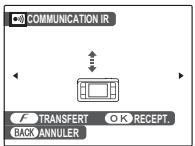
Appuyez sur la touche de sélection gauche ou droite pour afficher une photo que vous souhaitez transférer.

Appuyez sur la touche F pour lancer le transfert.
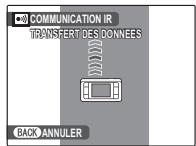
Le message TRANSFERT COMPLET s'affiche à l'écran à la fin du transfert.
Réception de photos en provenance d'autres appareils
1 Appuyez sur la touche F puis sélectionnez COMMUNICATION IR dans le menu F-mode.

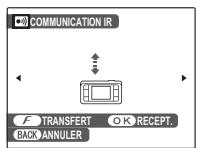
2 Sélectionnez l'image à transférer sur l'appareil qui initialisera la transmission.
3 Appuyez sur MENU/OK sur l'appareil de réception pour lancer la transmission.

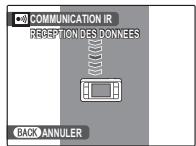
Le message DONNEES RECUS s'affiche à l'écran à la fin du transfert. Les photos reçues depuis d'autres appareils sont indiquées par l'icône (« image gift ») pendant la lecture.
- En cas d'erreur pendant le transfert, appuyez sur MENU/OK pour transmettre à nouveau la photo, ou appuyez sur DISP/BACK pour annuler le transfert.
- Il est possible de réduire le format de l'image avant de la transférer. Les images au format L et M seront converties au format S (p. 59).
- Les films ne peuvent être transférés par infrarouges. Les images 3D affichées en 2D seront converties au format JPEG pour le transfert ; dans le cas contraire, les images 3D seront transférées au format 3D.
Utilisation des menus : mode de prise de vue
Les menus F-mode et de prise de vue contiennent des réglages pour une large gamme de conditions de prise de vue.
Utilisation du menu f-mode
1 Appuyez sur la touche F pour afficher le menu F-mode.
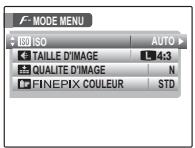
2 Appuyez sur la touche de sélection supérieure ou inférieure pour mettre en surbrillance l'élément de votre choix. 3 Appuyez sur la touche de sélection droite pour afficher les options correspondant à l'élément mis en surbrillance.
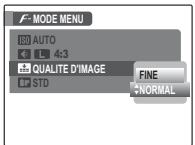

4 Appuyez sur la touche de sélection supérieure ou inférieure pour mettre en surbrillance l'option de votre choix. 5 Appuyez sur MENU/OK pour sélectionner l'option mise en surbrillance.

Options du menu F-mode
| Élément du menu | Description | Options | Par défaut |
| ISO ISO | Permet d'ajuster la sensibilité ISO (p. 59). Choisissez des valeurs plus élevées lorsque le suje est peu éclairé. | AUTO/1600/800/400/200/100 | AUTO |
| TAILLE D'IMAGE | Permet de désirir la taille et le rapport d'aspect (p. 59). | L 4:3/L 3:2/M 4:3/S 4:3 | L 4:3 |
| QUALITE D'IMAGE | Permet de désirir la qualité de l'image (p. 60). | F/N | N |
| BALANCE DES BLANCS | Permet d'ajuster la couleur pour différentes sources lumineuses (p. 60). | AUTO/1/2/1/2/1/2/1/2/1/2 | AUTO |
| FINEPIX COULEUR | Permet de prendre des photos soit en mode couleurs standard ou satures, soit en noir et blanc (p. 61). | STD/1/1/1/1/1/1/1/1 | STD |
| REGL. VIT D'OBT. & OUV. | Permet d'ajuster l'exposition des scènes claires, sombres ou à contraste élevé en mode M (p. 29). | — | — |
| PARAMETRE D'OUVERTURE | Permet d'ajuster l'exposition des scènes claires, sombres ou à contraste élevé en modes A (p. 30). | — | — |
| COMPENSATION D'EXP | Permet d'ajuster l'exposition des scènes claires, sombres ou à contraste élevé en mode P (p. 31). | — | — |
Remarque
Certaines options ne sont pas disponibles dans tous les modes de prise de vue.
Permet de contrôler la sensibilité de l'appareil photo à la lumière. Vous pouvez utiliser des valeurs plus élevées pour réduire le flou lorsque l'éclairage est faible ; veuillez cependant remarquer que des marbrures peuvent apparaître sur les photos prises à des sensibilités plus élevées. Si AUTO est sélectionné, l'appareil photo ajuste la sensibilité automatiquement en fonction des conditions de prise de vue.
Les réglages autres que AUTO sont représentés par une icône à l'écran.
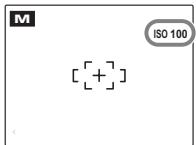
Remarque
La sensibilité n'est pas réinitialisée lorsque l'appareil photo est éteint.
Tailled'image
Choisissez la taille et le rapport d'aspect avec lesquels les images fixes sont enregistrées. Les grandes photos peuvent être imprimées en grandes dimensions sans réduction de la qualité; les petites photos nécessitant moins de mémoire, ce qui permet d'enregistrer plus de photos.
| Option | Impressions dans des dimensions allant jusqu'à |
| L 4:3 | 31 x 23 cm |
| L 3:2 | 31 x 21 cm |
| M 4:3 | 22 x 16 cm |
| S 4:3 | 17 x 13 cm |
Le nombre de photos pouvant être prises avec les réglages en cours (p. 104) est affiché à droite de l'icône de qualité d'image à l'écran.
Remarque
La qualité de l'image n'est pas réinitialisée lorsque l'appareil photo est éteint ou lorsqu'un autre mode de prise de vue est sélectionné.
Qualite d'image
Choisissez de combien les fichiers d'images seront compressés. Sélectionnez FINE (faible compression) pour une meilleure qualité d'image, NORMAL (forte compression) pour augmenter le nombre de photos pouvant être stockées.
WB balance des BLANCS
Pour obtenir des couleurs naturelles, CHOISSEZ un réglage qui correspond à la source de lumière utilisée (pour obtenir une explication du terme « balance des blancs », référez-vous au Glossaire à la page 103).
| Option | Description |
| AUTO | La balance des blancs est automatiquement ajustée. |
| Pour les sujets exposés à la lumière directe du soleil. | |
| Pour les sujets dans l'ombre. | |
| Utiliseze ce mode sous des lampes fluorescentes de type « lumière du jour » | |
| Utiliseze ce mode sous des lampes fluorescentes de type « blanc chaud » | |
| Utiliseze ce mode sous des lampes fluorescentes de type « blanc froid » | |
| Utiliseze ce mode sous des lampes à incandescence. | |
| Utiliseze ce mode pour photographier des sujets en aquarium. |
Si le réglage AUTO ne permet pas d'obtenir les résultats escomptés (par exemple pour les gros plans), désélectionnez l'option correspondant le mieux à la source de lumière utilisée.
Remarques
- La balance automatique des blancs est utilisée avec le flash. Désactive le flash (p. 23) pour prendre des photos avec d'autres réglages.
- Les résultats varient en fonction des conditions de prise de vue. Visionnez les photos après la prise de vue afin de vérifier les couleurs à l'écran.
FinePix couleur
Améliore le contraste et la saturation des couleurs, et permet de prendre des photos en noir et blanc.
| Option | Affiché dans |
| F-STANDARD | Contraste et saturation standard. C'est le mode recommendé dans la plupart des situations. |
| © F-DIAPO | Contraste et couleurs vives. Utilisez ce mode pour photographier les couleurs vives des fleurs ou pour accentuer les tons verts et bleus des paysages. Non disponible en mode SP. |
| © F-N&B | Permet de prendre des photos en noir et blanc. |
Tout réglage autre que F-STANDARD sera indiqué par une icône correspondante sur l'écran.
Remarques
- Le paramètre FINEPIX COULEUR n'est pas réinitialisé lorsque l'appareil photo est éteint, ou lorsqu'un autre mode de prise de vue est sélectionné.
- Il est possible que les effets @F-DIAPO ne soient pas visibles à l'écran, en fonction du sujet photographié.
Utilisation du menu pris de vue
1 Appuyez sur MENU/OK pour afficher le menu Prise de vue.
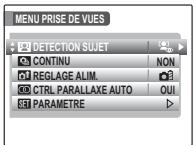
2 Appuyez sur la touche de sélection supérieure ou inférieure pour mettre en surbrillance l'élément de votre choix. 3 Appuyez sur la touche de sélection droite pour afficher les options correspondant à l'élément mis en surbrillance.
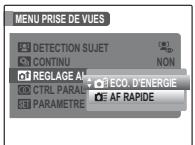

4 Appuyez sur la touche de sélection supérieure ou inférieure pour mettre en surbrillance l'option de votre choix. 5 Appuyez sur MENU/OK pour sélectionner l'option mise en surbrillance.

Options du menu prise de vue
| Éléments du menu | Description | Options | Par défaut |
| SCENES | Permet deCHOISIR une scène pour le mode SP (p. 27). | # / # / # /▲ / C/# | # |
| MODE PRISHPHOTO (mode apparemil photo double) | CHOISIR un mode de prise de vue 2D pour le mode ADV. 2D (p. 31). | # / # / # | # |
| MODE PRISHPHOTO (3D avance) | CHOISIR un mode de prise de vue 3D pour le mode ADV. 3D (p. 33). | # / # | # |
| DETECTION SUJET | Permet de décider si l'appareil doit détecer et effectuer la mise au point de façon automatique pour tous les portraits de personnes. Cette fonction peut être combinée avec la fonction de réduction des yeux rouges (p.64). | # / # / NON | # |
| CONTINU | Permet de prendre une série de photos (p. 65). | # / # / NON | NON |
| RÉGLAGE 2 COULEURS | S'utilise pour configurer les paramètres de reproduction des couleurs des images enregistrées avec l'options 2 COULEURS (p. 32). | # / # / # | # |
| TEMPS D'INTERVALLE 3D | S'utilise pourCHOISIR le déali appliqué aux images enregistrées en mode A P.D.V.3D INTERV. (p. 35). | +CRT/1.0/1.5/2.0/ 3.0/5.0/10 | +CRT |
| TOUR | S'utilise pourCHOISIR l'ordre d'enregistrement des images en mode ADV. 3D (p. 34, 35). | # → # / # ← 1 | # → # |
| PHOTOMETRIE | Permet deCHOISIR la manière dont l'appareil photo mesure l'exposition (p. 66). | # / # / [ ] | # |
| MODE AF 2D | Permet deCHOISIR la manière dont l'appareil photo可以选择 une zone de mise au point (p. 66). | # / + | # |
| REGLAGE ALIM. | Optimise les performances de l'appareil photo pour une durée de vie de la batterie plus longue, et une ↔ponse plus rapide de la mise au point (p. 67). | # / # | # |
| CTRL PARALLAXE AUTO | CHOISIR OUI pour le réglage automatique du parallax 3D (p. 13). | OUI / NON | OUI |
| PARAMETRE | Permet d'effectuer la configuration de base de l'appareil photo, comme par exemple de configurer la langue ou de régler l'heure et la date (p. 78). | # / 21 / 22 / 23 / 24 | - |
Certaines options ne sont pas disponibles dans tous les modes de prise de vue.
Detection SUJET (2D uniqueness)
La fonction de détection des visages permet à l'appareil photo de détecter automatiquement les visages humains, et de régler la mise au point et l'exposition pour un visage situé à n'importe quel endroit du cadre, afin de réaliser des photos où les sujets de portraits se trouvent au premier plan. Choisissez cette fonction pour les photos de groupe (verticales ou horizontales) afin d'empêcher que l'appareil photo ne fasse la mise au point sur l'arrière-plan. La fonction de détection des visages dispose également d'une fonction de réduction des yeux rouges, qui permet d'éliminer l'effet « yeux rouges » causé par le flash.
- [OUI OUI: Fonctions de détection des visages et de réduction des yeux rouges activées. Utilisez le flash.
- [OUI] NON: Fonction de détention des visages activée; fonction de réduction des yeux rouges désactivée.
- NON : Fonctions de détention des visages et de réduction des yeux rouges désactivées.
Astuce: fonction de réduction des yeux rouges
Si la fonction de réduction des yeux rouges est activée, chaque image sera corrigée avant d'être enregistrée. Sélectionnez OUI pour l'option ENR. IMAGE D'ORG dans le menu de configuration (p. 80) pour enregistrer des copies non traitées d'images créées avec la réduction des yeux rouges.
Astuce: détection des visages
Le visage sélectionné est indiqué par un cadre vert (veuillez remarquer que dans certains modes de prise de vue, l'exposition est ajustée pour le mode de prise de vue actuel et ne sera pas optimisée en fonction du sujet sélectionné).
Bordure verte
Lorsque plusieurs visages sont détectés, l'appareil désignera le visage le plus proche du centre du cadre ; les autres visages seront indiqués par un cadre blanc (veuillez noter qu'un certain temps est nécessaire pour la détection d'un nombre élevé de visages). La détection des visages est recommandée lorsque vous utilisez le retardateur pour des photos de groupe ou des autoportraits (p. 26).
Lors de l'affichage d'une photo prise avec la fonction de détection des visages, l'appareil photo peut sélectionner automatiquement les visages pour exécuter la réduction des yeux rouges (p. 71), la lecture avec zoom (p. 37), afficher des diaporamas (p. 69), les imprimer (p. 48), et les redimensionner (p. 76).
- Si l'appareil photo ne détecte aucun visage lorsque vous appuyez à mi-course sur le déclencheur (p. 17), il fera la mise au point sur le sujet situé au centre de l'écran, et l'effet yeux rouges ne sera pas éliminé.
- Si le sujet rouge lorsque vous appuyez sur le déclencheur, son visage peut ne plus se trouver dans la zone délimitée par la couronne verte lorsque vous prenez la photo.
Permet de capturer un mouvement dans une série de photos.
40 PRE. (VITESSE ELEVEE): L'appareil peut prendre jusqu'à 40 photos à vitesse élevée après que vous ayez appuyé sur le déclencheur. Non disponible en 3D. 40 PRE.: L'appareil peut prendre jusqu'à 40 photos après que vous ayez appuyé sur le dé-clencheur. - NON: L'appareil ne prend qu'une photo à chaque pression sur le déclencheur.
Remarques
- Le flash se désactive automatiquement. Le mode de flash précédemment sélectionné est rétabli lorsque vous sélectionnez NON pour l'option CONTINU.
- La vitesse de défillement des images varie en fonction de la vitesse d'obturation.
Photometrie
Permet de choisir la manière dont l'appareil photo mesure l'exposition lorsque la détection des visages (p.64) est désactivée.
- [Multi] : La reconnaissance automatique des scènes est utilisée pour ajuster l'exposition dans une large gamme de conditions de prise de vue.
- CENTRALE : L'appareil mesure les conditions d'éclairage au centre du cadre. Cette option est recommandée lorsque l'arrière-plan est beaucoup plus clair ou plus sombre que le sujet principal. Elle peut être utilisée avec le verrouillage de la mise au point (p. 20) pour mesurer les sujets excentrés.
- MOYENNE : L'exposition est réglée sur la valeur moyenne de l'ensemble de l'image. Cette option permet d'assurer une exposition homogène sur plusieurs photos ayant le même éclairage et est particulièrement efficace pour les paysages et les portraits de sujets habités en noir ou blanc.
Cette option contrôle la manière dont l'appareil photo sélectionne la zone de mise au point. Quelle que soit l'option sélectionnée, l'appareil photo fait la mise au point sur le sujet situé au centre de l'écran lorsque le mode macro est activé (p. 22).
- CENTRE : L'appareil effectue la mise au point au centre du cadre. Vous pouvez utiliser cette option avec le verrouillage de la mise au point.
- MULTI: Lorsque vous appuyez sur le déclencheur à mi-course, l'appareil photo détecte les sujets à fort contraste situés pres du centre du cadre, et Sélectionne la zone de mise au point automatiquement (si le cadre de mise au point n'est pas affchéé, Sélectionnez CENTRE et utilisez le verrouillage de la mise au point; p.20).
Pression à mi-course
Cadre de mise au point
Reglage ALIM.
Permet d'optimiser les performances de l'appareil photo pour une durée de vie plus longue de la batterie, et une réponse plus rapide de la mise au point.
- Eco. D'ENERGIE: Le taux de rafraîchissement de l'écran diminue 10 s. Il est recommandé d'utiliser cette option lorsque l'appareil photo est utilisé une longue période à des températures élevées pour éviter que des trainées verticales marbrées apparaissent sur les photos.
- AF RAPIDE: Réduit le temps de mise au point en assurant une réponse rapide du déclencheur 30 s. Une icône s'affiche à l'écran.
Remarques
- Eco. D'ENERGIE ne prend pas effet quand la détention des visages est activée.
- Si NON est sélectionnée pour le paramètre EXT. AUTO, le changement de l'option sélectionnée pour le REGlAGE ALIM. réinitialisera le paramètre EXT. AUTO sur 5 MIN (p. 85).
Utilisation des menus : mode lecture
Les menus F-mode et lecture sont utilisés pour gérer les photos se trouvant dans la mémoire interne ou sur la carte mémoire.
Utilisation du menu f-mode
Appuyez sur le bouton pour passer en mode lecture (p. 36). Appuyez sur la touche F pour afficher le menu F-mode.
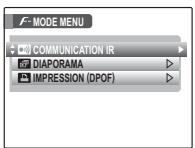
Appuyez sur la touche de sélection supérieure ou inférieure pour mettre en surbrillance l'élément de votre choix.

Appuyez sur la touche de sélection droite pour afficher les options correspondant à l'élément mis en surbrillance.
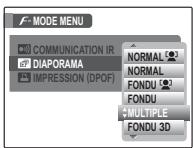
5 Appuyez sur la touche de sélection supérieure ou inférieure pour mettre en surbrillance l'option de votre choix.
Appuyez sur MENU/OK pour sélectionner l'option mise en surbrillance.

Options du menu F-mode
| Option | Description |
| COMMUNICATION IR | S'utilise pour copier des images vers un autre apparéil par infrarouge (p.54). |
| DIAPORAMA | Permet de visionner les photos sous la forme d'un diaporama. |
| IMPRESSION (DPOF) | Permet de sélectionner des photos pour les imprimer sur des apparéils compatibles DPOF et PictBridge (p. 47, 48). |
Diaporama
Permet de visionner les photos sous forme de diaporama automatisé. Choisissez le type de diaporama, puis appuyez sur MENU/OK pour démarrer. Appuyez sur DISP/BACK à n'importe quel moment pendant l'affichage du diaporama pour afficher l'aide à l'écran. Lors de l'affichage d'un film, la lecture du film commencera automatiquement, puis le diaporama ne continuera qu'une fois le film terminé. Vous pouvez mettre fin au diaporama à tout moment en appuyant sur MENU/OK.
| Option | Affchéédans |
| NORMAL | Appuyez sur la touche de sélection gauche ou droite pour revenir en arrêté ou pour avancer d'une image. Sélectionnéz FONDU pour des transitions en fondu entre les images. |
| FONDU | |
| NORMAL [ ] | Comme ci-dessus, sauf que l'appareil photo réalise un zoom avant automatique sur les visages sélectionnés à l'aide de la fonction de détention des visages. |
| FONDU [ ] | |
| MULTIPLE | Permet d'afficher plusieurs photos en même temps. |
| FONDU 3D | Les images 3D effectuent une transition en fondu de 2D à 3D. |
Remarque
L'appareil photo ne s'éteint pas automatiquement lorsqu'un diaporama est en cours.
Utilisation du menu lecture
1 Appuyez sur la touche pour passer en mode lecture. 2 Appuyez sur MENU/OK pour afficher le menu lecture.
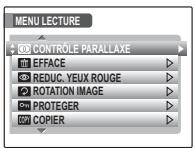
Appuyez sur la touche de sélection supérieure ou inférieure pour mettre en surbrillance l'élément de votre choix. Appuyez sur la touche de sélection droite pour afficher les options correspondant à l'élément mis en surbrillance.
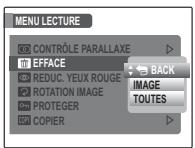
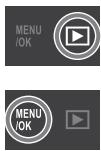
5 Appuyez sur la touche de sélection supérieure ou inférieure pour mettre en surbrillance l'option de votre choix.
6 Appuyez sur MENU/OK pour sélectionner l'option mise en surbrillance.

Options du menu lecture
Les options suivantes sont disponibles :
| Option | Description |
| CONTRôle PARAL-LAXE | Permet de créé des copies d'images 3D avec modification du parallax (p. 71). |
| EFFACE | Permet d'affacer toutes les photos ou toutes les photos sélectionnées (p. 39). |
| REDUC. YEUX ROUGE | Permet de créé des copies où l'effet yeux rouges est corrigé (p. 71). |
| ROTATION IMAGE | Permet de tourner les photos (p. 72). |
| PROTEGER | Permet de protégéer les photos contre toute suppression accidentelle (p. 73). |
| COPIER | Permet de copier les photos entre la mémoire interne et une carte mémoire (p. 74). |
| RECADERER | Permet de créé des copies recadrées des photos (p. 76). |
| REDIMENSIONNER | Permet de créé de petites copies des photos (p. 77). |
| PARAMETRE | Permet de réaliser la configuration de base de l'appareil photo (p. 78). |
CONTROPLEPARALLAXE(3DUNIQUEMENT)
Si la photo en cours est accompagnée d'une icône indiquant qu'elle a été prise en 3D, cette option peut être utilisée pour créer une copie avec modification du parallax. Appuyez sur ⊥ ou ⊥ pour ajuster le parallax (p. 13), puis sélectionnez CONTRÔLE PARALLAXE dans le menu lecture, puis appuyez sur MENU/OK pour créer une copie avec parallax modifié.
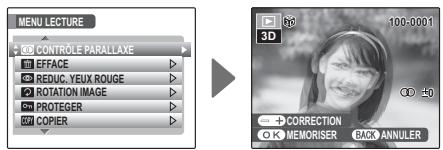
Lorsque la photo en cours est accompagnée d'une icône indiquant qu'elle a été prise avec la fonction de détection des visages, cette option pourra être utilisée pour réduire l'effet yeux rouges. L'appareil photo analyse ensuite l'image ; si un effet yeux rouges est détecté, l'image est traitée pour créer une copie sur laquelle l'effet yeux rouges sera réduit.
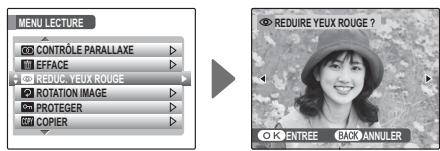
Remarques
- Il se peut que l'effet yeux rouges ne puisse pas être corrigé si l'appareil photo ne parvient pas à détecter un visage, ou si le visage est de profil. Les résultats peuvent varier en fonction de la scène. L'effet yeux rouges ne pourra pas être éliminé des photos qui ont déjà été traitées avec la fonction de réduction des yeux rouges, ou sur les photos créées avec d'autres appareils.
- Le temps nécessaire pour traiter l'image varie en fonction du nombre de visages détectés.
- Les copies créées à l'aide de la fonction REDUC. YEUX ROUGE sont indiquées par une icône pendant la lecture.
Rotation IMAGE (2D unique)
Les photos prises dans le sens vertical sont affichées par défaut à l'horizontal. Utilisez cette option pour afficher les photos à l'écran dans la bonne
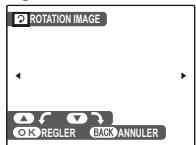
orientation. Cette fonction n'a aucun effet sur les photos affichées sur un ordinateur ou un autre appareil.
Remarques
- Les photos 3D et celles protégées ne peuvent pas être tournées. Désactivez la protection avant de faire tourner des images 2D (p. 73).
- Il se peut que l'appareil photo ne puisse pas tourner des photos créées avec d'autres appareils.
Pour faire tourner une image, visionnez-la, puis sélectionnez ROTATION IMAGE dans le menu lecture.
Appuyez sur la touche de sélection inférieure pour tourner l'image dans le sens des aiguilles d'une montre, et sur la touche de sélection supérieure pour tourner l'image dans le sens inverse des aiguilles d'une montre.
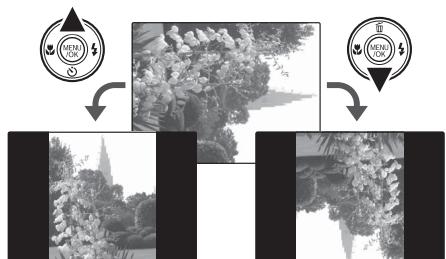
Appuyez sur MENU/OK pour confirmer l'opération (pour quitter sans tourner la photo, appuyez sur DISP/BACK).

La prochaine fois, la photo sera affichée, elle sera automatiquement tournée.

Proteger
Permet de protéger les photos contre toute suppression accidentelle. Les options suivantes sont disponibles.
Permet de protéger les images sélectionnées.
1 Appuyez sur la touche de sélection gauche ou droite pour afficher la photo de votre choix.
Photo non protégée
Photo protégée
2 Appuyez sur MENU/OK pour protéger l'image. Si la photo est déjà protégée, appuyez sur MENU/OK pour supprimer la protection de la photo. 3 Répétez les étapes 1-2 pour protéger d'autres photos. Appuyez sur DISP/BACK pour quitter ce mode une fois l'opération terminée.


■ Regler tout
Appuyez sur MENU/OK pour protéger toutes les photos ou appuyez sur DISP/BACK pour quitter sans modifier le statut des photos.
Appuyez sur MENU/OK pour supprimer la protection de toutes les photos ou appuyez sur DISP/BACK pour quitter sans modifier le statut des photos.
Si le nombre de photos affectées est très élevé, le message ci-contre s'affiche à l'écran pendant que l'opération est en cours. Appuyez sur DISP/BACK que l'opération ne soit terminée
Attention
Les photos protégées sont effacées lorsque la carte mémoire ou la mémoire interne est formatée (p. 85).
Copier-copie
Permet de copier les photos entre la mémoire interne et la carte mémoire.
Appuyez sur la touche de sélection inférieure ou supérieure pour mettre en surbrillance MEM. INT → CARTE (pour effectuer une copie de la mémoire interne vers la carte de mémoire) ou CARTE → MEM. INT (pour effectuer une copie de la carte de mémoire vers la mémoire interne). Appuyez sur la touche de sélection droite pour afficher les options correspondant à l'élément mis en surbrillance.
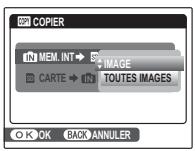
Appuyez sur la touche de sélection supérieure ou inférieure pour mettre en surbrillance IMAGE ou TOUTES IMAGES.
4 Appuyez sur MENU/OK.

Astuce : Copie de photos d'une carte de mémoire à l'autre
Pour copier des photos entre deux cartes mémoires, insérez la carte source et copiez les photos vers la mémoire interne, puis retirez ensuite la carte source, insérez la carte de destination et copiez-y les photos à partir de la mémoire interne.
Permet de copier les images sélectionnées.
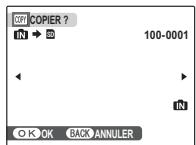
1 Appuyez sur la touche de sélection gauche ou droite pour afficher la photo de votre choix. 2 Appuyez sur MENU/OK pour copier l'image. 3 Répétez les étapes 1-2 pour copier d'autres photos. Appuyez sur DISP/BACK pour quitter ce mode une fois l'opération terminée.


Appuyez sur MENU/OK pour copier toutes les photos ou appuyez sur DISP/BACK pour quitter sans copier les photos.
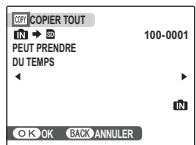
- La copie prend fin une fois que la carte de destination est pleine.
- Les informations d'impression DPOF ne sont pas copiées (p. 48).

Recadrer
Pour créer une copie recadrée d'une photo, visionnez la photo et sélectionnez RECADRER dans le menu lecture (p. 70).
1 Utilisez la commande de zoom pour réaliser des zooms avant et arrêté, et utilisez la touche de sélection pour faire défiler la photo jusqu'à ce que la partie de votre choix s'affiche (pour quitter la lecture image par image sans créer de copie recadrée, appuyez sur DISP/BACK).
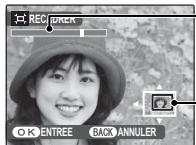
Témoin de zoom
La fenêtre de navigation montre une partie de l'image actuellement affichée à l'écran
Si la taille de la copie finale est 640, OK apparait en jaune.

Astuce: Détection des visages (2D uniquely)
Si la photo a été prise en utilisant la fonction de détection des visages (p.64), apparaît à l'écran. Appuyez sur la touche pour agrandir le visage sélectionné.
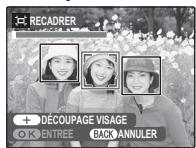
2. Appuyez sur MENU/OK. Une boîte de dialogue de confirmation apparaît.

La taille de la copie (M, S, ou 640) est affichée en haut. Les recadrages plus grands produisent des copies plus grandes ; toutes les copies ont un rapport d'aspect de 4:3.
Appuyez sur MENU/OK pour enregistrer la copie recadrée dans un fichier séparé.

Redimensionner
Pour créer une copie réduite d'une photo, visionnez la photo et sélectionnez REDIMENSIONNER dans le menu lecture (p. 70).
1 Appuyez sur la touche de sélection inférieure ou supérieure pour mettre en surbrillance 640 STANDARD ou 320 PETIT.
2 Appuyez sur MENU/OK pour sélectionner l'option mise en surbrillance.

3 Appuyez sur MENU/OK pour copier la photo à la taille sélectionnée.

1 Affichez le menu de configuration.
1.1 Appuyez sur MENU/OK pour afficher le menu correspondant au mode en cours. 1.2 Appuyez sur la touche de sélection inférieure ou supérieure pour mettre en surbrillance SITPARAMETRE. 1.3 Appuyez sur la touche de sélection droite pour afficher le menu de configuration.


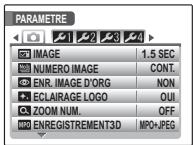
2 Choisissez une page.
2.1 Appuyez sur la touche de sÉLECTION gauche ou droite pour CHOISIR une page.
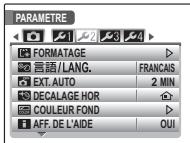
2.2 Appuyez sur la touche de sélection inférieure pour entrer dans le menu.
3 Ajustez les réglages.
3.1 Appuyez sur la touche de sélection supérieure ou inférieure pour mettre en surbrillance un élément du menu.
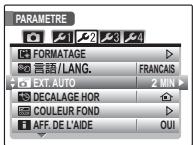
3.2 Appuyez sur la touche de sélection droite pour afficher les options correspondant à l'élément mis en surbrillance.
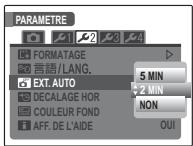
3.3 Appuyez sur la touche de sélection supérieure ou inférieure pour mettre en surbrillance une option.
3.4 Appuyez sur MENU/OK pour sélectionner l'option mise en surbrillance.

Options du menu de configuration
| Élement du menu | Description | Options | Par défaut | |
| 10 | 2D IMAGE | Permet deCHOISIR pendant combien de temps les photos sont affichées après la prise de vue (p. 82). | 3 SEC/1.5 SEC/ZOOM/NON | 1.5 SEC |
| 2D NUMERO IMAGE | Permet deCHOISIR comment les fichiers sont appelés (p. 83). | CONT./RAZ | CONT. | |
| ENR. IMAGE D'ORG | Permet deCHOISIR d'enregistrer des copies non traitées d'images prises en utilisant la réduction des yeux rouges. | OUI/NON | NON | |
| ECLAIRAGE LOGO | Le témoin de prise de vue s'allume au démarrage de l'appareil lorsque OUI est sélectionné. Il s'allume également après que la photo ait été prise, afin d'indiquer à l'utilisateur que la prise de vue est terminée. | OUI/NON | OUI | |
| ZOOM NUM. | Permet d'activer ou désactiver le zoom numérique (p. 84). | ON/OFF | OFF | |
| VDB ENREGISTREMENT3D | Choisir MPO+JPEG pour enregistrer des copies au format JPEG des images 3D (p. 84). | MPO+JPEG/MPO | MPO+JPEG | |
| 21 | 9 DATE/HEURE | Permet de régler l'horloge de l'appareil photo (p.11). | — | — |
| 20 VOL. APPAREIL | Permet d'ajuster le volume des commandes de l'appareil photo. | (élevé)/-(moyen)/ (faible)/SANS (sourdine) | (1) | |
| 20 VOL. DECL. | Permet d'ajuster le volume du son du déclencheur. | |||
| 20 SON DECLLENCHEUR | Permet deCHOISIR le son émis par le déclencheur. | 1/2 | 1 | |
| 20 VOL. LECTURE | Ajustement du volume pour la lecture des films (p. 84). | — | 7 | |
| 20 LUMINOSITE LCD | Permet de contrôrler la luminosité de l'écran (p. 84). | — | 0 | |
| 22 | 10 FORMATAGE | Permet de formater la mémoire interne ou les cartes mémoire (p. 85). | — | — |
| 20 言語/LANG. | Choisissez une langue (p.11). | Voir page 107 | ENGLISH | |
| 20 EXT. AUTO | Permet deCHOISIR le délai d'extinction automatique (p. 85). | 5 MIN/2 MIN/NON | 2 MIN | |
| 20 DECALAGE HOR | Permet de régler l'horloge à l'heure locale (p. 86). | (2) | (3) | |
| 20 COULEUR FOND | Permet deCHOISIR un schéma de couleurs pour les menus et les curseurs. | — | — | |
| 20 AFF. DE L'AIDE | Permet deCHOISIR d'afficher ou non les astuces. | OUI/NON | OUI | |
| 28 | STAN. VIDEO | Permet deCHOISIR un mode video pour la connexion à une télé-vision (p. 44). | NTSC / PAL | — |
| COMMUNICATION IR | S'utilise pour SELECTIONNER le protocole de transfert par infrarouge : STANDARD pour les apparciels photo, imprimantes ou vision-neuses numériques, et IrSS pour les téléviseurs (p. 54). | STD / IrSS | STD | |
| NIVEAU 3D | Permet de SELECTIONNER le niveau d'effect 3D du menu de confi-guration. | NON / NIV. 1-3 | NIV. 1 | |
| 29 | AFFICH. AVERTISS. 3D | Déactivé 3D pour éviter la fatigue, ou pour afficher un mes-sage d'advertissement après 30 minutes d'utilisation (p. 87). | ACTIVÉ / NON / NON 3D | ACTIVÉ |
| CONTRÔL É AXE OPT | S'utilise pour aligner les axes de l'objetif double (p. 87). | — | 0 | |
| INITIALISER | S'utilise pour réinitialiser tous les paramètres à leurs valeurs pardéfaut, à l'exception des paramètres DATE/HEURE, DE-CALAGE HOR, COULEUR FOND et STAN. VIDEO. Uneboîte de dialogue de confirmation apparaît. Appuyez sur la tou-che de sélection gauche ou droite pourmettre en surbrillanceOK et appuyez sur MENU/OK. | — | — | |
| 24 | DEMO MODE | Si OUI est SELECTIONné lorsqu'ell'appareil est alimenté par l'adap-tateur CA, une série de démo sera lancée au démarragede l'appareil. Appuyez sur le déclencheur pour quitter le mode démo. | OUI / NON | OUI |
Permet de choisir pendant combien de temps les photos sont affichées sur écran après la prise de vue.
- 3 SEC/1.5 SEC : Les images sont affichées pendant la durée spécifique, avant d'être enregistrées sur la carte de mémoire. Les couleurs peuvent différer de celles de la photo finale.
- ZOOM (CONTINU): Les images sont affichées jusqu'à ce que vous appuyez sur la touche MENU/OK. Les photos peuvent être zoomées pour examiner les plus petits détails. Non disponible en mode « ou ADV. 2D ou lorsqu'une option autre que NON est sélectionnée pour CONTINU (p. 65).
- NON : Les images ne sont pas automatiquement affichées après la prise de vue.
Les nouvelles photos sont stockées dans des fichiers images nommés avec un numéro à quatre chiffres attribué en ajoutant un au dernier numéro de fichier utilisé. Le numéro du fichier est affiché pendant la lecture tel que représenté à droite. L'option NUMERO IMAGE permet de contrôler si la numérotation des fichiers est réinitialisée à 0001 lorsqu'une nouvelle carte mémoire est insérée, ou lorsque la carte mémoire actuelle ou la mémoire interne est formatée.
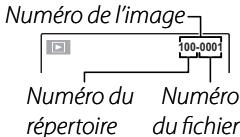
- CONTINU: La numérotation continue à partir du dernier numéro de fichier utilisé ou du premier numéro de fichier disponible, selon le plus élevé des deux. Choisissez cette option pour réduire le nombre de photos portant le même nom de fichier.
- RAZ: La numérotation est réinitialisée à 0001 après le formatage ou lorsqu'une nouvelle carte mémoire est insérée.
Remarques
- Si le numéro d'image atteint 999-9999, le déclencheur est désactivé (p. 100).
- La sélection de INITIALISER (p. 81) réinitialise l'option NUMERO IMAGE au réglage CONTINU mais ne réinitialise pas la numérotation des images.
- Les nombres des images peuvent être différents pour les photos prises avec d'autres appareils photo.
Si vous sélectionnez ON en sélectionnant T à la position maximale du zoom optique, le zoom numérique se déclenche et la photo est encore agrandie. Pour annuler le zoom numérique, faites un zoom arrière jusqu'à la position minimale du zoom numérique et sélectionnez W.
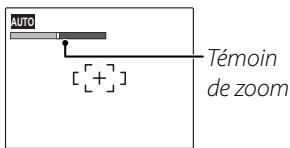
Témoin de zoom, ZOOM NUM. désactivé
Témoin de zoom, ZOOM NUM. activé
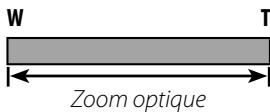
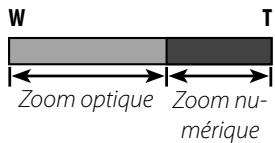
Attention
Le zoom numérique produit des images de qualité inférieure au zoom optique.
MPO ENREGISTREMENT3D
Choisissez l'option MPO pour enregistrer les images 3D au format à images multiples (MPO), et MPO+JPEG pour enregistrer une copie JPEG en plus du fichier à images multiples. Veuillez consulter le Glossaire à la page 102 pour plus de détails sur ces différents formats de fichiers.
Remarque
Les fichiers MPO ne peuvent pas être imprimés en mode
2D (p. 45). Le logiciel FinePixViewer est requis pour pouvoir visionner des fichiers MPO sur votre ordinateur (p. 50).
Lecture VOL.
Appuyez sur la touche de sélection supérieure ou inférieure pour choisir le volume de la lecture des films et des mémos audio, puis appuyez sur MENU/OK pour sélectionner l'option voulue.
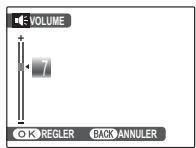
Luminosite LCD
Appuyez sur la touche de sélection supérieure ou inférieure pour désirer la luminosité de l'écran, puis appuyez sur MENU/
OK pour la sélection.
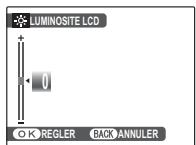

Permet de formater la mémoire interne ou une carte mémoire. Cette option formate la carte mémoire se trouvant dans l'appareil. S'il n'y a pas de carte
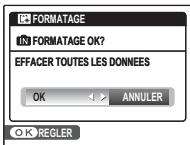
mémoire dans l'appareil, n'apparait et cette option formate la mémoire interne. Appuyez sur la touche de sélection gauche pour mettre en surbrillance OK et appuyez sur MENU/OK pour commencer le formatage.

Précautions
- Toutes les données sont effacées, y compris les photos protégées. Assurez-vous que vous avez copié les fichiers importants sur un ordinateur ou un autre dispositif de stockage.
- N'ouvrez sous aucun prétexte le couvercle du compartiment de la batterie pendant le formatage.

Permet de choisir le délai au bout duquel l'appareil photo s'éteint automatiquement lorsqu'aucune opération n'est exécutée. Les délais les plus courts augmentent la durée de vie de la batterie ; notez cependant que si NON est sélectionné, l'appareil doit être éteint manuellement (remarquez toutefois qu'il s'éteindra automatiquement au bout de cinq minutes si l'option AF RAPIDE est sélectionnée pour le paramètre REGLAGE ALIM. ou si l'appareil entre en mode de veille lorsqu'il se trouve en mode de lecture de films). Veuillez remarquer que, quelle que soit l'option sélectionnée, l'appareil photo ne s'éteint pas automatiquement lorsqu'il est raccordé à une imprimante (p. 45) ou à un ordinateur (p. 50) ou bien lorsqu'un diaporama est en cours (p. 69).

Astuce: réactivation de l'appareil photo
Pour réactiver l'appareil photo lorsqu'il s'est éteint automatiquement, ouvre le couvercle de l'objectif ou appuie sur la touche pendant environ une seconde (p. 10).
Lorsque vous voyagez, utilisez cette option pour que l'horloge de l'appareil photo passe automatiquement de votre fuseau horaire à l'heure locale de votre destination.
1 Spectrez la différence entre l'heure locale et votre fuseau horaire.
1.1 Appuyez sur la touche de sélection supérieure ou inférieure pour mettre en surbrillance LOCAL. 1.2 Appuyez sur la touche de selection droite pour afficher le décalage horaire.
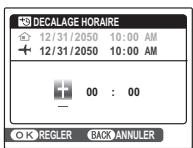
1.3 Appuyez sur la touche de sélection gauche ou droite pour mettre en surbrillance +, -, les heures ou les minutes ; appuyez sur la touche de sélection supérieure ou inférieure pour modifier chaque valeur. L'incrément minimal est de 15 minutes.
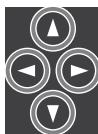
Appuyez sur MENU/OK lorsque les réglages sont terminés.

2 Basculez entre l'heure locale et votre fuseau horaire
Pour régler l'horloge de l'appareil photo à l'heure locale, mettez en surbrillance + LOCAL, puis appuyez sur MENU/OK. Pour régler l'horloge à l'heure de votre fuseau horaire, sélectionnez DEPAR. Si + LOCAL est sélectionné, + apparait à l'écran pendant trois secondes après le passage de l'appareil photo en mode de prise de vue, puis la date est affichée en jaune.
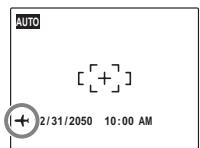
Après avoir changé de fuseau horaire, vérifie que la date et l'heure sont correctes.
Il est possible d'afficher 3D ou un message d'avertissement après une utilisation prolongée, pour éviter les problèmes de fatigue.
- ACTIVÉ: 3D activé, mais un message d'avertissement s'affiche après 30 minutes d'utilisation continue (depuis l'activation de cette option ou l'affichage de 3D).
- NON: 3D activé sans affichage d'un avertissement après une utilisation prolongée.
- NON 3D: 3D désactivé.
Controle AXE OPT
Repositionnez les objectifs afin d’aligner verticalement leurs axes optiques lors de la photographie 3D. Une valeur égale à 0 est recommandée dans la plupart des cas ; pour sélectionner une autre valeur, appuyez sur la touche de sélection supérieure ou inférieure, puis sur MENU/OK. Une valeur positive permet de relever l’objet gauche.
Accessoires optionnels
L'appareil photo supporte une large gamme d'accessoires de la marque FUJIFILM et d'autres fabricants.
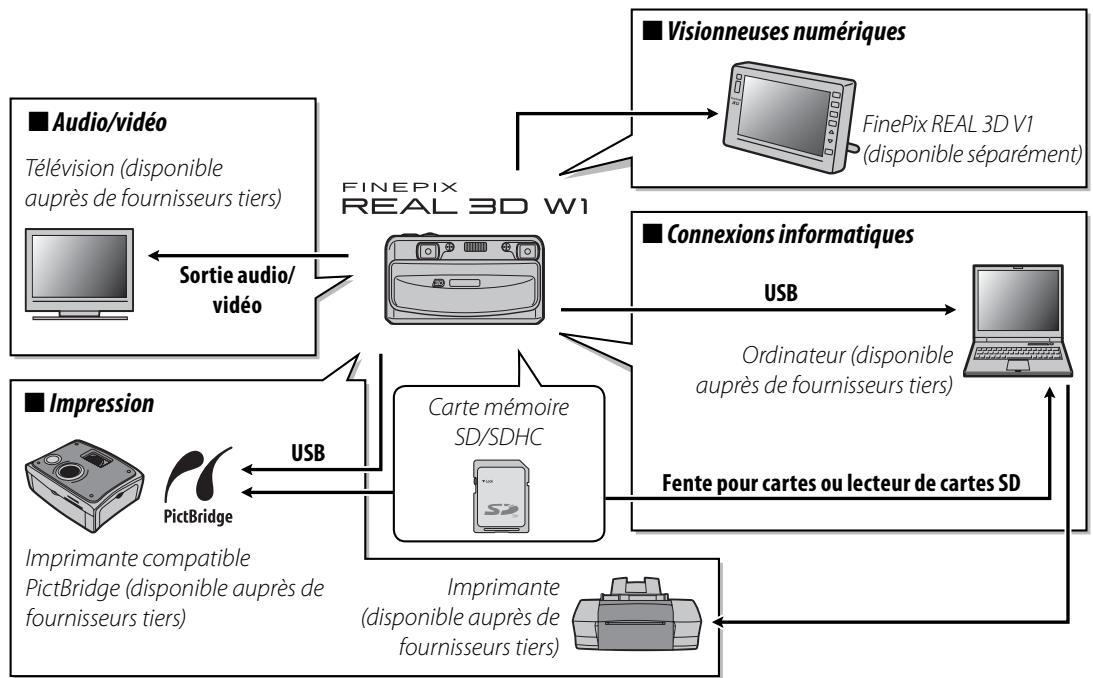
Accessoires de la marque fujifilm
Les accessoires optionnels suivants sont disponibles auprès de FUJIFILM. Pour obtenir les dernières informations concernant les accessoires disponibles dans votre région, veuillez contacter votre représentant FUJIFILM local ou visiter le site http://www.fujifilm.com/products/digital_cameras/index.html.
| Batterie rechargeable Li-ion | NP-95 (fournie) | Vous pouvez acheter des batteries rechargeables de grande capacité NP-95 en cas de besoin. | |
| Chargeur de batterie | BC-65S | Le BC-65S peut être utilisé avec des sources de cou-rant CA 100 V - 240 V, 50/60 Hz et peut recharger une batterie NP-95 en 210 minutes environ, à une tempé-rature de +23°C. | |
| Câble Audio / Vidéo | AVC-1 | S'utilise pour connecter l'appareil photo à des dispos-sitifs vidéo. |
Pour pouvoir profiter pleinement de votre appareil, veuillez respecter les précautions suivantes.
Stockage et utilisation
Si vous n'avez pas l'intention d'utiliser l'appareil photo pendant une période prolongée, retirez la batterie et la carte mémoire. Ne rangez et n'utilisez pas l'appareil photo dans des endroits qui sont : exposés à la pluie, la vapeur ou la fumée - très humides ou extrêmement poussiéreux - exposés à la lumière du soleil directe ou à de très hautes températures, comme par exemple dans un véhicule fermé au soleil - extrêmement froids - sujets à de fortes vibrations - exposés à des champs magnétiques puissants, comme par exemple près d'une antenne de diffusion, une ligne électrique, un émetteur radar, un moteur, un transformateur ou un aimant - en contact avec des produits chimiques volatils tels que des pesticides - près de produits en caoutchouc ou en vinyle
Eau et sable
L'exposition à l'eau et au sable peut également endommager l'appareil photo, son circuit intérieur et ses mécanismes. Lorsque vous utilisez l'appareil photo sur la plage ou au bord de la mer, évitez de l'exposer à l'eau ou au sable. Ne posez pas l'appareil photo sur une surface humide.
Condensation
Les augmentations soudaines de température, comme par exemple lorsqu'on rentre dans un BATIMENT chauffé alors qu'il fait froid dehors, peuvent causer l'apparition de condensation à l'intérieur de l'appareil photo. Si cela se produit, éteignez l'appareil photo et attendez une heure avant de le rallumer. Si de la condensation se forme sur la carte mémoire, retirez la carte et attendez que la condensation se dissipe.
Nettoyage
Utilisez une brosse soufflante pour éliminer la poussière située sur l'objectif et l'écran puis essuyez doucement à l'aide d'un chiffon doux et sec. S'il reste des taches, vous pouvez les éliminer en les essuyant délicatement à l'aide d'un morceau de papier de nettoyage pour objectifs FUJIFILM sur lequel vous aurez appliqué une petite quantité de fluide de nettoyage pour objectifs. Faites bien attention de ne pas rayer l'objectif ou l'écran. Le corps de l'appareil photo peut être nettoyé à l'aide d'un chiffon doux et sec. N'utilisez pas d'alcool, de solvant ou d'autres produits chimiques volatils.
En voyage
Gardez l'appareil photo dans votre bagage à main. Les bagages enregistrés risquent de subir des chocs violents qui pourraient endommager l'appareil photo.
Alimentation et batterie
| Problème | Cause possible | Solution | Page | |
| Alimen-tation électricité | L'appareil photo ne s'allume pas. | La batterie est épuisée. | Insérez une batterie neuve ou une batterie totale-ment chargée. | 4 |
| La batterie n'est pas dans le bon sens. | Insérez la batterie dans le bon sens. | 4 | ||
| Le couvercle du compartment de la batterie n'est pas verrouillé. | Verrouillez le couvercle du compartment de la bat-terie. | 5 | ||
| L'adaptateur CA de l'appareil photo n'est pas bien connecté. | Assurez-vous que l'adaptateur CA soit correctement connecté. | 6 | ||
| La batterie sépuiserapidément. | La batterie est froide. | Réchauffez la batterie en la mettant dans votre poche ou dans un autre endroit chaud puis remettez-la dans l'ap-pareil photo juste avant de prendre une photo. | iv | |
| Il y a de la saleté sur les bornes de la batterie. | Nettoyez les bornes à l'aide d'un chiffon doux et sec. | — | ||
| La batterie a été chargée de nombreuses fois. | La batterie a atteint la fin de sa durée de vie. Achetez une nouvelle batterie. | — | ||
| © AF RAPIDE a été sélectionné en tant que © REGLAGE ALIM. | Sélectionnez © ECO. D'ENERGIE pour réduire l'usure de la batterie. | 67 | ||
| L'appareil photo s'éteintsoudainement. | La batterie est épuisée. | Insérez une batterie neuve ou une batterie totale-ment chargée. | 4 | |
| L'adaptateur CA a été déconnecté. | Reconnectez l'adaptateur CA. | 6 | ||
| Recharge desbatteries | La recharge nédémarre pas. | La batterie n'est pas bien insérée. | Réinsérez la batterie dans l'appareil photo. | — |
| La batterie n'est pas dans le bon sens. | Insérez la batterie dans le bon sens. | 4 | ||
| L'adaptateur CA n'est pas correctement bran-ché dans la prise de courant. | Branchez l'adaptateur correctement dans la prise de courant. | 6 | ||
| La recharge estlente. | La température est basse. | Rechargez la batterie à température ambiente. | — | |
| Le témoin decharge s'allume mais la batterie ne se recharge pas. | Il y a de la saleté sur les bornes de la batterie. | Nettoyez les bornes à l'aide d'un chiffon doux et sec. | — | |
| La batterie a été chargée de nombreuses fois. | La batterie a atteint la fin de sa durée de vie. Achetez une nouvelle batterie. Si vous ne parvenez toujours pas à recharger la batterie, veuillez contacter voserevendeur FUJIFILM. | 108 | ||
Menu set affichages
| Problème | Cause possible | Solution | Page |
| Les menus et les affichages ne sont pas en français. | Vous n'avez pas sélectionné le français pour l'options ② 言語/LANG. dans le menu de configuration. | Sélectionnez FRANÇAIS. | 80 |
3D/2D
| Problème | Cause possible | Solution | Page |
| 3D n'est pas sélectionnée lors-qu'on appuie sur la touche 3D. | NON 3D est sélectionné pour l'options AFFICH. AVERTISS. 3D. | SéLECTIONNZON OU ACTIVÉ. | 87 |
Prise de vue
| Problème | Cause possible | Solution | Page | |
| Prise de photos | Aucune photo n'est prise lorsqu'vous appuyez sur le déclencheur. | La mémoire est pleine. | Insérez une nouvelle carte mémoire ou effacez des photos. | 7, 39 |
| La mémoire n'est pas formattée. | Formatez la carte mémoire ou la mémoire interne. | 85 | ||
| Il y a de la saleté sur les contacts de la carte mémoire. | Nettoyez les contacts à l'aide d'un chiffon doux et sec. | — | ||
| La carte mémoire est endommagée. | Insérez une nouvelle carte mémoire. | 7 | ||
| La batterie est épisée. | Insérez une batterie neuve ou une batterie totale-ment chargée. | 4 | ||
| L'appareil photo s'est étéint automatique-ment. | Allumez l'appareil photo. | 10 | ||
| L'écran devient souvent après la prise de vue. | Le flash s'est déclenché. | Il se peut que l'écran devienne souvent lorsque leflash se recharge. Attendez que le flash soit rechargé. | 23 | |
| Mise au point | L'appareil ne fait pas la mise au point. | Le sujet est proche de l'appareil photo. | Sélectionnez le mode macro. | 22 |
| Le sujet est loin de l'appareil photo. | Annulez le mode macro. | |||
| Le sujet n'est pas adapté pour la mise au point automatique. | Utilisez le verrouillage de la mise au point. | 20 | ||
| Gros plans | Le mode macro n'est pas disponible. | Le mode macro n'est pas disponible dans le mode actuel de prise de vue. | Choisissez un autre mode de prise de vue. | 27 |
| Flash | Le flash ne se déclenché pas. | Le flash n'est pas disponible dans le mode actuel de prise de vues. | Choisissez un autre mode de prise de vue. | 27 |
| L'appareil photo est en mode silence. | Désactivez le mode silence. | 16 | ||
| La batterie est épisée. | Insérez une batterie neuve ou une batterie totale-ment chargeée. | 4 | ||
| Une option autre que NON est selection-née pour CONTINU. | Désactivez l'options CONTINU. | 65 | ||
| Le flash est désactivé (4). | Choisissez un autre mode flash. | 23 | ||
| Le mode flash n'est pas disponible. | Le mode flash souhaité n'est pas dispon-ble dans le mode de prise de vue actuel. | Choisissez un autre mode de prise de vue. | 27 | |
| L'appareil photo est en mode silence. | Désactivez le mode silence. | 16 | ||
| Le flash n'éclaire pas complètement le sujet. | Le sujet n'est pas dans la portée du flash. | Positionné le sujet dans la portée du flash. | 106 | |
| La fenêtre du flash est obstruée. | Tenez l'appareil photo correctement. | 15 | ||
| Détection des visages | La détention des visages n'est pas disponible. | La détention des visages n'est pas dispon-ble dans le mode de prise de vue actuel. | Choisissez un autre mode de prise de vue. | 27 |
| Aucun visage n'est détecté. | Le visage du sujet est obscurci par des lu-nettes de soleil, un chapeau, de longs che-veux ou d'autres objets. | Retirez les obstructions. | — | |
| Le visage du sujet n'accipe qu'une petite zone du cadre. | Changez la composition de sorte que le visage du sujet occupe une plus grande zone du cadre. | |||
| La tête du sujet est dans un angle ou le su-jet ne fait pas face à l'appareil photo. | Demandez au sujet de regarder l'appareil photo et de garder la tête droite. | |||
| L'appareil photo est incliné. | Tenez l'appareil photo bien droit. | 15 | ||
| Le visage du sujet est mal éclairé. | Faites la photo en pleine lumière. | — | ||
| Mauvais sujet sélectionné. | Le sujet sélectionné est plus près du centre du cadre que le sujet principal. | Recomposez la photo ou désactivez la détéction des visages et cadrez la photo en utilisant le verrouillage de la mise au point. | 20 | |
| Problème sur les photos | Les photos sont floues. | L'objectif est sale. | Nettoyez l'objet. | 90 |
| L'objet est bloqué. | Eloignez les objets de l'objet. | 15 | ||
| !AF apparait pendant la prise de vue et le cadre de mise au point est affché en rouge. | Vérifiez la mise au point avant de prendre la photo. | 98 | ||
| !OP apparait pendant la prise de vue. | Utilisez le flash ou un trépied. | 23 | ||
| Les photos représentent des marbrures. | Vitesse d'obturator lente sélectionnée lorsque la tempête ambiente est élevée. | Ce phénomène est normal pour les capteurs d'image CCD et ne constitue pas un dys fonction- nement. | 29 | |
| Des lignes verticales apparaissent sur les photos. | L'appareil photo a été utilisé pendant une période prolongée à des tempêtes élevées. | Éteignez l'appareil photo et laissez-le refroidir. | — | |
| Enregistrement | Les photos ne sont pas enregistrées. | L'alimentation a été coupée pendant la prise de vue. | Éteignez l'objet photo avant de connecter l'adaptateur CA. Si vous laissez l'objet photo al-lumé, des fichiers risquent d'être corrompus et la carte mémoire ou la mémoire interne risque d'être endommagée. | — |
Lecture
| Problème | Cause possible | Solution | Page | |
| Photos | Les photos ont du grain. | Les photos ont été prises avec un apparil photo d'une autre marque ou d'un autre modèle. | — | — |
| Le zoom lecture n'est pas disponible. | Les photos ont été prises en utilisant REDIMENSIONNER ou avec un apparil photo d'une autre marque ou d'un autre modèle. | — | 37 | |
| Films | Il n'y a pas de son lors de la lecture des films. | Le volume de lecture est trop faible. | Ajustez le volume de lecture. | 84 |
| Le microphone a été obstrué. | Tenez l' apparil photo correctementpendant l'enregistrement. | — | ||
| Le haut-parleur est obstrué. | Tenez l' apparil photo correctementpendant la lecture. | — | ||
| Suppres-sion | Les photos sélectionnées ne sont pas effacées. | Certaines des photos sélectionnées pour être effacées sont protégées. | Retirez la protection en utilisant l' apparil avec lequel la protection a été appliquée. | 73 |
Raccordements
| Problème | Cause possible | Solution | Page | |
| Télévision | Pas d'image ou de son. | L'appareil photo n'est pas bien connecté. | Connectez l'appareil photo correctement. | 44 |
| Un cable A/V a été connecté pendant la lecture du film. | Connectez l'appareil photo une fois la lecture du film terminée. | 43, 44 | ||
| L'entrée sur la télévision est réglée sur « TV ». | Réglez l'entrée sur « VIDEO ». | — | ||
| L'appareil photo n'est pas réglé sur le bon standard video. | Utilisez le même STAN. VIDEO que votre TV. | 81 | ||
| Le volume de la télévision est trop faible. | Ajustez le volume. | — | ||
| Pas de couleurs. | L'appareil photo n'est pas réglé sur le bon standard video. | Utilisez le même STAN. VIDEO que votre TV. | 81 | |
| Ordinateur | L'ordinateur ne reconnait pas l'appareil photo. | L'appareil photo n'est pas bien connecté. | Connectez l'appareil photo correctement. | 52–53 |
| PictBridge | Les photos ne peuvent pas être imprimées. | L'appareil photo n'est pas bien connecté. | Connectez l'appareil photo correctement. | 45 |
| L'imprimante est éteinte. | Allumez l'imprimante. | — | ||
| Une seule copie est imprimée. | L'imprimante n'est pas compatible PictBridge. | — | — | |
| La date n'est pas imprimée. | ||||
| Adaptateur CA | Un diaporama de démo est affchéé. | L'options OUI a été sélectionnée pour le DEMO MODE. | Appuyez sur le déclencheur pour quitter le mode démo, puis sélectionnez NON pour le DEMO MODE. | 6, 81 |
Divers
| Problème | Cause possible | Solution | Page |
| Rien ne se produit lorsque vous appuyez sur le déclencheur. | Dysfonctionnement temporaire de l'appareil photo. | Retirez puis réinsérez la batterie, ou débranche puis rebranche l'adaptateur CA. | 4-5, 6 |
| La batterie est épuisée. | Insérez une batterie neuve ou une batterie totale-ment chargée. | 4 | |
| L'appareil photo ne fonctionne pas comme prévu. | Dysfonctionnement temporaire de l'appareil photo. | Retirez puis réinsérez la batterie, ou débranche puis rebranche l'adaptateur CA. Si le problème persiste, contactez votre revendeur FUJIFILM. | 4-5, 6, 108 |
| Pas de son. | L'appareil photo est en mode silence. | Déactivé le mode silence. | 16 |
Les messages d'avertissement suivants sont affichés à l'écran :
| Avertissement | Description | Solution |
| ☐ (rouge) | La batterie est faible. | Insérez une batterie neuve ou une batterie totalement chargée. |
| ☐ (clignote en rouge) | La batterie est épuisée. | |
| ☐ | Vitesse d'obturation lente. La photo risque d'être floue. | Utilisez le flash ou installez l'appareil photo sur un tré-pied. |
| ! AF (affiché en rouge avec un cadre de mise au point rouge) | L'appareil photo ne peut pas faire la mise au point. | • Utilisez le verrouillage de la mise au point pour faire la mise au point sur un autre sujet situé à la même distance, puis recomposez la photo (p. 20). • Si le sujet est mal éclairé, essayez de faire la mise au point à une distance d'environ 2 m. • Utilisez le mode macro pour faire la mise au point lors que vous faites des photos en gros plan. |
| Ouverture ou vitesse d'obturation affchéée en rouge | Le sujeit est trop clair ou trop nombre. La photo sera surexposée ou sous-exposée. | Si le sujeit estASF, utilisez le flash. |
| ERREUR MISE AU POINT | Dysfonctionnement de l'appareil photo. | Eteignez l'appareil photo puis rallumez-le enPNANT soin de ne pas toucher l'objet. Si le message persististe, contactez votre revendeur FUJIFILM (p. 108). |
| ERREUR ZOOM | ||
| ERREUR CONTROLE OBJECTIF | ||
| PAS DE CARTE | Il n'y a pas de carte mémoire alors que vous avez sélectionné ☑ COPIER dans le menu lecture. | Insérez une carte mémoire. |
| CARTE NON INITIALISIEE | La carte mémoire ou la mémoire interne n'est pas formatée ou la carte mémoire a été formatée dans un ordinateur ou un autre appariel. | Formatez la carte mémoire ou la mémoire interne en utilisant l'option ☑ FORMATAGE dans le menu de configuration de l' appariel photo (p. 85). |
| Les contacts de la carte mémoire ont besoin d'être nettoyés. | Nettoyez les contacts à l'aide d'un chiffon doux et sec. Si le message se repète, formatez la carte mémoire (p. 85). Si le message persististe, remplacez la carte mémoire. | |
| Dysfonctionnement de l' appariel photo. | Contactez un revendeur FUJIFILM (p. 108). | |
| CARTE PROTEGEE | La carte mémoire est verrouillée. | Déverrouillez la carte mémoire (p. 7). |
| OCCUPE | La carte mémoire n'a pas été correctement formée. | Utilisez l'appareil photo pour formater la carte mémoire (p. 85). |
| ERREUR CARTE | La carte mémoire n'a pas été formatée pour l'utilisation dans l'appareil photo. | Formatez la carte mémoire (p. 85). |
| Les contacts de la carte mémoire ont besoin d'être nettoyés ou la carte mémoire est endommagée. | Nettoyez les contacts à l'aide d'un chiffon doux et sec. Si le message se repête, formatez la carte mémoire (p. 85). Si le message persiste, remplacez la carte mémoire. | |
| Carte mémoire incompatible. | Utilisez une carte mémoire compatible. | |
| Dysfonctionnement de l'appareil photo. | Contactez un revendeur FUJIFILM (p. 108). | |
| MÉMOIRE PLEINE | La carte mémoire ou la mémoire interne est plei-ne ; il est impossible d'enregistrer ou de copier des photos. | Effacez des photos ou insérez une carte mémoire avec plus d'espace libre. |
| MÉMOIRE PLEINE | ||
| LA MÉMOIRE INTERNE EST PLEINE | ||
| INSÉRER UNE AUTRE CARTE | ||
| ERREUR ECRITURE | Erreur de carte mémoire ou erreur de connexion. | Réinsérez la carte mémoire ou éteignez l'appareil photo puis rallumez-le. Si le message persiste, contactez votre revendeur FUJIFILM (p. 108). |
| Il ne reste pasASFez de mémoire pour enregistrer d'autres photos. | Effacez des photos ou insérez une carte mémoire avec plus d'espace libre. | |
| La carte mémoire ou la mémoire interne n'est pas formatée. | Formatez la carte mémoire ou la mémoire interne (p. 85). | |
| ERREUR DE LECTURE | Le fichier est corrompu ou n'a pas été créé avec l'appareil photo. | Le fichier ne peut pas être lu. |
| Les contacts de la carte mémoire ont besoin d'être nettoyés. | Nettoyez les contacts à l'aide d'un chiffon doux et sec. Si le message se repête, formatez la carte mémoire (p. 85). Si le message persiste, remplacez la carte mémoire. | |
| Dysfonctionnement de l'appareil photo. | Contactez un revendeur FUJIFILM (p. 108). | |
| IMAGE NO. PLEIN | L'appareil photo a étépisé ses numérods image (le numéro d'image actué est 999-9999). | Formatez la carte mémoire, puis sélectionnez RAZ pour l'options NUMERO IMAGE dans le menu PARAMETRE. Prenez une photo pour réinitialiser la numéro-tation des images à 100-0001 puis returnez au menu NUMERO IMAGE et sélectionnez CONTINU. |
| TROP D'IMAGES | Date pour laquelle il existe plus de 4999 photos séLECTIONNÉES pour le visionnage avec tri par date. | Choisissez une autre date. |
| OPERATION IMPOSSIBLE | La fonction de réduction des yeux rouges ne peut pas être appliquée à la photo ou au film sélectionné(e). | — |
| OPERATION IMPOSSIBLE | ||
| IMAGE PROTEGEE | Vouves essayé d'effacer ou de tourner une photo protégée. | Désactévez la protection avant d'effacer ou de tourner les images. |
| PAS D'IMAGE | L'appareil source sélectionné dans le menu lecture COPIER ne contient pas de photo. | Sélectionnez une autre source. |
| PAS D'IMAGE | ||
| IMPOSSIBLE AJUSTER | Vous avez essayé de recadrer une photo COPIER. | Ces photos ne peuvent pas être recadrées. |
| IMPOSSIBLE AJUSTER | La photo sélectionnée pour le recadrage est en-dommagée ou n'a pas été créé avec l'appareil photo. | |
| ERREUR FICHER DPOF | La commande d'impression DPOF sur la carte mé-moivre actuelle contient plus de 999 photos. | Copiez les photos sur la mémoire interne et créez une nouvelle commande d'impression. |
| IMPO. REGLER DPOF | La photo ne peut pas être imprimée en utilisant la fonction DPOF. | — |
| IMPO. REGLER DPOF | Les films ne peuvent pas être imprimés en utilisant la fonction DPOF. | — |
| ROTATION IMPOSSIBLE | La photo ne peut pas être tournée. | — |
| ROTATION IMPOSSIBLE | Les films ne peuvent pas être tournés. | — |
| Avtissement | Description | Solution |
| APPUER ET MAINTENIR LE BOUTON DISP POUR DÉSACTIVER LE MODE SILENCIEUX | Vous avez essayé deCHOISIR un mode flash ou d'ajuster le volume avec l'appareil photo en mode silence. | Sortez du mode silence avant deCHOISIR un mode flash ou ajustez le volume. |
| ERREUR COMMUNICATION | Une erreur de connexion s'est produitpendant que des photos étaiten en cours d'impression ou de copie sur un ordinateur ou un autre apparéuil. | Vérifiéz que l' apparéil est allumé et que le cable USB est connecté. |
| ERREUR IMPRIMANTE | Il n'y a plus de papier ou d'encre dans l'imprimante ou celle-ci réalisée une autre erreur. | Vérifiéz l'imprimante (référez-vous au manuel de l'imprime pour plus de détails). Pour reprendre l'impression, éteignez l'imprimante puis rallumez-la. |
| ERREUR IMPRIMANTE REPREDRE? | Vérifiéz l'imprimante (référez-vous au manuel de l'imprime pour plus de détails). Si l'impression ne reprend pas automatiquement, appuyez sur MENU/OK pour reprendre l'impression. | |
| NE POT ETRE IMPRIME | Vous avez essayé d'imprimer un film, une photo qui n'a pas été créé avec l' apparéil photo, ou une photo dont le format n'est pas supporté par l'imprimante. | Les films et certaines photos créées avec d'autres apparéils ne peuvent pas être imprimés. Si la photo a été créée avec l' apparéil photo, consultez le manuel de l'imprimante pour vérifier si l'imprimante supporte le format JFIF-JPEG ou Exif-JPEG. Si ce n'est pas le cas, les photos ne peuvent pas être imprimées. |
Glossaire
Format de film 3D: FUJIFILM a réussi à étendre les possibilités offertes par le format classique Motion JPEG en créant un format de fichiers pour films AVI, qui supporte le 3D. Les fichiers de films en 3D sont désignés par l'extension «*.AVI», et peuvent être lus sur un appareil photo en 3D, avec son stéréo reproduction. Lors de la lecture d'un film sous Windows Media Player, seules les images enregistrées par l'objectif gauche seront affichées.
Zoom numérique: Contrairement au zoom optique, le zoom numérique n'augmente pas la quantité de détails visibles. En effet, les détails visibles en utilisant le zoom optique seront simplement agrandis, ce qui produit une photo légèrement « granuleuse ».
DPOF (Digital Print Order Format): Il s'agit d'un système standard qui permet aux photos d'être imprimées à partir de « commandes d'impression » stockées dans la mémoire interne ou sur une carte mémoire. Les informations comprises dans la commande complètent les photos à imprimer, ainsi que le nombre de copies de chaque photo.

EV (Exposure Value): La valeur d'exposition est déterminée par la sensibilité du capteur d'image et la quantité de lumière qui entre dans l'appareil photo lorsque le capteur d'image est exposé. À chaque fois que la quantité de lumière double, la valeur EV augmente d'un point; à chaque fois que la quantité de lumière est divisée par deux, la valeur EV diminue d'un point. La quantité de lumière qui entre dans l'appareil photo peut être contrôlée en ajustant l'ouverture et la vitesse d'obturation.
Exif Print: Il s'agit d'un système qui permet aux informations stockées avec des photos d'être utilisées pour assurer une reproduction optimale des couleurs lors de l'impression.
JPEG (Joint Photographic Experts Group): Il s'agit d'un format de fichiers compressé pour les photos couleurs. Plus le taux de compression est élevé, plus la perte d'informations est importante et plus la perte de qualité est considérable lors de l'affichage de la photo.
Motion JPEG: Il s'agit d'un format AVI (Audio Video Interleave) qui permet de stocker des images et du son dans un même fichier, les images étant enregistrées au format JPEG. Les fichiers motion JPEG peuvent être lus en utilisant Windows Media Player (nécessite DirectX 8.0 ou version ultérieure).
Format à images multiples : Format d'image qui permet d'enregistrer plusieurs images dans un seul fichier. Cet appareil enregistre les images 3D dans des fichiers à images multiples avec l'extension « *.MPO ». Dans le logiciel FinePix Viewer fourni, les fichiers MPO sont affichés sous la forme de deux images JPEG.
Parallaxe : Changement de la position et de l'orientation apparente d'un sujet lorsqu'il est vu sous différents angles.
Point de convergence: Point d'intersection des axes optiques des deux objectifs, et où le parallax disparait.
Marbrage : Il s'agit d'un phénomène spécifique aux capteurs CCD, qui cause l'apparition de bandes blanches lorsque des sources de lumière très claires, comme le soleil ou la lumière reflétée du soleil, apparaissent dans l'image.
Balance des blancs : Le cerveau humain s'adapte automatiquement aux changements de couleur de la lumière, avec pour résultat que des objets qui apparaissent blancs sous une source lumineuse continuent d'apparaître blancs lorsque la couleur de la source lumineuse change. Les appareils photo numériques peuvent imiter cet ajustement en traitant les images en fonction de la couleur de la source lumineuse. Ce processus est connu sous le nom de « balance des blancs. »
Capacité de la mémoire interne/carte mémoire
Le tableau ci-dessous présente le temps d'enregistrement ou le nombre de photos possibles avec différentes qualités d'image (le nombre de trames disponibles est calculé en supposant que l'option MPO+JPEG est sélectionnée pour le paramètre MPO ENREGISTREMENT3D comme précisé à la page 84 ; multipliez ces chiffres par 1,5 environ pour les fichiers MPO, et par 3 pour les images 2D). Toutes ces valeurs sont approximatives ; la taille de chaque fichier varie en effet en fonction de la scène enregistrée, ce qui explique les grandes variations du nombre de fichiers pouvant être stockés. Il est possible que le nombre de vues ou le temps restant ne diminuent pas de manière régulière.
| L 4:3 | L 3:2 | M 4:3 | S 4:3 | Film 3D | Fim 2D | ||||||||
| FINE | NORMAL | FINE | NORMAL | FINE | NORMAL | FINE | NORMAL | 640 | 820 | 620 | 820 | ||
| Taille (en pixels) | 3648×2736 | 3648×2432 | 2592×1944 | 2048×1536 | 640×480 | 320×240 | 640×480 | 320×240 | |||||
| Taille de fchier | MPO+JPEG | 14,7 Mo | 7,4 Mo | 13,1 Mo | 6,6 Mo | 7,5 Mo | 3,8 Mo | 4,7 Mo | 2,4 Mo | — | |||
| MPO | 9,8 Mo | 4,9 Mo | 8,7 Mo | 4,4 Mo | 5,0 Mo | 2,5 Mo | 3,1 Mo | 1,6 Mo | |||||
| JPEG | 4,9 Mo | 2,5 Mo | 4,4 Mo | 2,2 Mo | 2,5 Mo | 1,3 Mo | 1,6 Mo | 0,8 Mo | |||||
| Mémoire interne(environ 42 Mo) | 2 | 5 | 3 | 6 | 5 | 11 | 8 | 17 | — | 36 sec. | — | 1 min. 10 sec. | |
| Carte 2D | 512 Mo | 30 | 65 | 35 | 70 | 65 | 120 | 100 | 200 | 3 min. | 7 min. | 7 min. | 13 min. |
| 1 Go | 65 | 130 | 75 | 140 | 130 | 260 | 200 | 410 | 7 min. | 14 min. | 14 min. | 27 min. | |
| 2 Go | 130 | 260 | 150 | 290 | 260 | 520 | 410 | 810 | 14 min. | 28 min. | 28 min. | 54 min. | |
| Carte S3HC | 4 Go | 260 | 530 | 300 | 590 | 530 | 1040 | 830 | 1630 | 28 min.* | 56 min.* | 56 min.* | 108 min.* |
| 8 Go | 530 | 1070 | 600 | 1200 | 1060 | 2090 | 1680 | 3270 | 57 min.* | 113 min.* | 113 min.* | 215 min.* | |
| 16 Go | 1070 | 2120 | 1200 | 2380 | 2110 | 4150 | 3330 | 6500 | 114 min.* | 224 min.* | 224 min.* | 433 min.* | |
- Longueur totale de tous les fichiers de film. Aucun film ne peut dépasser les 2 Go, quelle que soit la capacité de la carte mémoire.
| Système | ||
| Modèle | FinePix REAL 3D W1 | |
| Nombre effectif de pixels | 10 millions | |
| CCD | Deux CCDs de 1/2,3 pouces. | |
| Supports de stockage | • Mémoire interne (environ 42 Mo) | • Cartes mémoire SD/SDHC (voir page 7) |
| Système de fischiers | Compatible avec les formats Design Rule for Camera File (DCF), Exif 2.2, images multiples (MPO) et Digital Print Order Format (DPOF) | |
| Format de fischiers | • Images fixes (3D): MPO+JPEG ou MPO | • Images fixes (2D): Exif 2.2 JPEG (compressé) |
| • Films (3D): AVI stéroye avec 2 canaux d'image | • Films (2D): Motion JPEG AVI | |
| Taille de l'image (pixels) | • L: 4:3:3648×2736 | • L: 3:2:3348×2432 |
| • M: 4:3:2592×1944 | • S: 4:3:2048×1536 | |
| Taille de filchier | Voir page 104 | |
| Objectif | Deux Fujinon 3× objectifs zoom optiques, F/3,7 (grand angle) -4,2 (téléphoto) | |
| Longueur focale | f=6,3 mm -18,9 mm (format équivalent au 35-mm: 35 mm -105 mm) | |
| Zoom | 3D/ADV.2D: Zoom optique et numérique combinés jusqu'à environ 3,8 × (format équivalent 35-mm: 39 mm -149 mm) | |
| ADV.3D: 3× zoom optique | ||
| 2D: 3× zoom optique avec 5,7 × zoom numérique (zoom maximum combiné environ égal à 17,1×) | ||
| Zoom numérique | Environ 5,7 × (jusqu'à 17,1 × en combinaison avec le zoom optique) | |
| Ouverture | F3,7/F5/F8 (grand angle), F4,2/F5,6/F9 (téléphoto) | |
| Plage de mise au point (distance par rapport à l'avant de l'objectif) | Environ 60 cm - infini | |
| Macro (2D): environ 8 cm - 80 cm (grand angle); 60 cm - 3 m (téléphoto) | ||
| AF rapide: Environ 1 m - infini | ||
| Point de convergence (3D) | Environ 2 m (grand angle); 6,5 m (téléphoto) (p. 102) | |
| Distance de prise de vues recommendée (3D) | Parallax auto déactivé: Environ 1,3 m - infini (grand angle; point de convergence à 2 m); 4,1 m - infini (téléphoto; point de convergence à 6,5 m) | |
| Parallax auto activé (mesuré par FUJIFILM): Environ 1 m - infini (grand angle); 2 m - infini (téléphoto) | ||
| Sensibilité | Sensibilité en sortie standard équivalente à ISO 100, 200, 400, 800, 1600; AUTO | |
| Système | |
| Photométrie | Mesure en 256 zones avec l'objectif (through-the-lens) (TTL); MULTI, CENTRAL, MOYENNE |
| Contrôle de l'exposition | Programme et exposition automatique avec priorité à l'ouverture; exposition manuelle |
| Compensation de l'exposition | -2 EV +2 EV par incrémentes de 1/3 EV (modes P et A) |
| Scènes | (ECLAIRAGE NATUREL ET FLASH; en mode 3D, les images sont enregistrées au format S), (LUM. NATUREL), (PORTRAIT), (PAYSAGE), (SPORT), (NOCTURNE), (NOCT. TRÉP), (COUCHER SOL.), (NEIGE), (PLAGE), (PLONGEE), (SOIRÉE), (ANTI-FLOU) |
| Stabilisation de l'image | Aucune |
| Détection des visages | Disponible (2D unquivalent) |
| Vitesse d'obturation | •: 1⁄8s - 1⁄500 s •: 1⁄2s - 1⁄1000 s •Autres modes: 1⁄4s - 1⁄1000 s |
| Continu | • (3D): Jusqu'à 2 fps (format S); max. 40 images • (2D): Jusqu'à 1 fps; max. 40 images • (2D): Jusqu'à 3 fps (format S); max. 40 images |
| Mise au point | • Mode: AF seul • Sélection de la zone de mise au point (Détection des visages déactivée): Centré (3D/2D), AF Zone (2D) |
| Balance des blancs | Automatique; sept modes prérgélés manuels pour lumière du soleil directe, ombre, éclairage fluorescent lumière du jour, éclairage fluorescent blanc chaud, éclairage fluorescent blanc froid, éclairage à incandescence et éclairage sous-marin |
| Retardateur | Déactivé, 2 sec., 10 sec. |
| Flash | Flash automatique; la gamme efficace lorsque la sensibilité est réalisée sur AUTO est d'environ 60cm - 3,7m (grand angle), 60cm - 3,3m (telaphto) ou en mode macro (2D unquivalent) 30cm - 80cm (grand angle), 60cm - 1,6m (telaphto) |
| Modes flash | Auto, flash force, déactivé, synchro lente (correction des yeux rouges déactivée); auto avec correction des yeux rouges, flash force avec correction des yeux rouges, déactivé, synchro lente avec correction des yeux rouges (correction des yeux rouges activée) |
| Écran | 2,8 pouces, moniteur LCD couleurs à 230k-points; couverture de l'image cadrée à 100% environ |
| Films | Taille de l'image 640x480 (carte mémoire uniquement) ou 320x240 pixels; 30fps; son stéreo; zoom non disponible |
| Système | ||
| Options de prise de vue | 3D: Parallax auto, réglage alim., guide de cadrage et mémorisation du numéro de l'image2D: D'étection des visages avec fonction de correction des yeux rouges, réglage alim., guide de cadrage et mémorisation du numéro de l'image | |
| Options de lecture | 3D: Réglage parallax, micro-vignettes, lecture d'images multiples, tri par date, recadrage, reli-mensionnement et diaporama2D: D'étection des visages, réduction des yeux rouges, micro-vignettes, lecture d'images multi- ples, tri par date, recadrage, redimensionnement, diaporama et rotation d'image | |
| Autres options | PictBridge, Exif Print, sélection de la langue (chinois simplifié, chinois traditionnel, hollandais, anglais, fran-çais, allemand, italien, japonais, coréen, portugais, espagnol et thai), décalage horsaire, mode silencieux | |
| Borres d'entrée/sorting | ||
| A/V OUT (sortie audio/vidente) | Connecteur multiple à 8 broches pour sortie NTSC ou PAL avec son mono | |
| Entrée/sorting numérique | USB 2.0 Vitesse élevée (partage le connecteur A/V OUT commun); PTP (Protocole de transfert d'images)/MTP (Protocole de transfert multimédia) | |
| Entrée CC | Exclusivement destiné à l'adaptateur CA AC-5VC fourni | |
| Alimentation électrique/autre | ||
| Alimentation électrique | Batterie rechargeable NP-95; adaptateur CA AC-5VC; recharge complète en 4 heures environ à une température de +23 °C | |
| Guide du nombre d'images disponible pour le fonctionnement de la batterie | Type de batterie | Nombre d'images |
| NP-95 | Environ 230 images (3D AUTO) | |
| Norme CIPA, mesurée avec la batterie fournie avec l'appareil photo et une carte de mémoire SD.Remarque: Le nombre d'images pouvant être prises avec l'appareil dépend de la charge de la batte-rie, et diminue à basses températures. | ||
| Dimensions de l'appareil (L×H×P) | 123,6 mm×68 mm×25,6 mm, saillies non comprises | |
| Poids de l'appareil photo | Environ 260 g, hors piles, accessoires et carte mémoire | |
| Poids pour la photographie | Environ 300 g, piles et carte de mémoire comprises | |
| Conditions de fonctionnement | Température: de 0°C à +40°CHumidité: 80% humidité plus ou moins (sans condensation) | |
| Batterie rechargeable NP-95 | |
| Tension nominale | CC 3,6V (typ.) |
| Capacité nominale | 1800 mAh |
| Température de fonctionnement | 0°C – +40°C |
| Dimensions (L × H × P) | 49,5 mm × 35,2 mm × 10,8 mm |
| Poids | Environ 39g |
Le poids et les dimensions de l'appareil peuvent varier en fonction du pays ou de la province où il a été acheté.
Systèmes de télévision couleur
Le NTSC (National Television System Committee) est un système de télédiffusion en couleur adopté principalement aux États-Unis d'Amérique, au Canada et au Japon. Le PAL (Phase Alternation by Line) est un système de télévision couleur adopté principalement dans les pays européens et en Chine.
Avis au lecteur
- Les spécifications peuvent faire l'objet de modifications sans préavis. FUJIFILM ne pourrait être tenu pour responsable des dommages résultant d'erreurs générées dans ce manuel.
- Bien que l'écran soit fabriqué à partir d'une technologie de pointe de haute précision, il est possible que des petits points brillants et des couleurs anormales apparaissent (en particulier autour des zones de texte). Ce phénomène est normal pour ce type d'écran et ne constitue pas un dysfonctionnement; cela n'affecte pas les photos enregistrées avec l'appareil photo.
- Les appareils photo numériques sont susceptibles de mal fonctionner lorsqu'ils sont exposés à de fortes interférences radio (par exemple, des champs électriques, de l'électricité statique ou du bruit de ligne).
- Selon le type d'objectif utilisé, il est possible qu'une distorsion apparaisse à la périphérie des photos. Ceci est normal.
Réseau mondial des appareils photo numériques fujifilm
Veuillez vous adresser à votre distributeur local (voir liste ci-dessous) pour toute réparation ou assistance technique. Veuillez présenter la garantie et la preuve d'achat lorsque vous demandez une réparation ; référerez-vous au bon de garantie pour connaître les conditions de garantie. Il est possible que l'assistance technique ne soit pas disponible pour les modèles qui ne sont pas traités par le distributeur local. Les informations suivantes peuvent faire l'objet de modifications sans préavis.
| AMÉRIQUE DU NORD | |||
| Canada | FUJIFILM Canada Inc. | Support technique | TEL 1-866-818-FUJI (3854) http://www.fujihelp.ca |
| Service de réparation | TEL 1-800-263-5018 http://www.fujihelp.ca | ||
| U.S.A. | FUJIFILM U.S.A., Inc. | Support technique | TEL 800-800-3854 digitalinfo@fujifilm.com |
| Service de réparation | TEL 800-659-3854 | ||
| AMÉRIQUE CENTRALE ET DU SUD | |||
| Argentina | Imagen e informacion S.A. | Support technique et Service de réparation | TEL +54-11-4836-1000 servtec@imageneinformation.com.ar |
| Bolivia | Reifschneider Bolivia Ltda. | Support technique et Service de réparation | TEL +591 33 44 1129 gciagral@bibosi.scz.entelnet.bo |
| Brazil | FUJIFILM do Brasil Ltda. | Support technique et Service de réparation | TEL 0800-12-8600 camaras digitais@fujifilm.com.br |
| Chile | Reifschneider SA | Support technique et Service de réparation | TEL 56-2-6781200 serviciotecnico@reifschneider.cl |
| Colombia | Animex de Colombia Ltda. | Support technique et Service de réparation | TEL +57 1 338-0299 animex@etb.net.co |
| Ecuador | Espacri Cia Ltda | Support technique et Service de réparation | TEL 593-72-835526 |
| Importaciones Espacri Cia. Ltda. | Support technique et Service de réparation | TEL +593 783 5526 portiz@fujifilm.com.ec | |
| Mexico | Fujifilm de Mexico, S.A. de C.V. | Support technique | TEL (52-55) 5263-55000 eizquierdo@fujifilm.com.mx |
| Service de réparation | TEL (52-55) 5366-5150/56/57 cpalma@fujifilm.com.mx | ||
| Paraguay | Errece S.R.L. | Support technique et Service de réparation | TEL +595 21 444256 jmarbulo@fujifilm.com.py |
| Peru | Procesos de Color S.A. | Support technique et Service de réparation | TEL +51 14 33 5563 jalvarado@fujifilm.com.pe |
| Uruguay | Fotocamara S.R.L. | Support technique et Service de réparation | TEL +598-2-9002004 fotocam@adinet.com.uy |
| Kiel S.A. | Support technique et Service de réparation | TEL (05982) 419 4542 kiel@fujifilm.com.uy | |
| Venezuela | C. Hellmund & Cia Sa | Support technique et Service de réparation | TEL 0212-2022300 hellmund@hellmund.com |
| EUROPE | |||
| Austria | Fuji Film Osterreich | Support technique et Service de réparation | TEL 0043 1 6162606/51 ou 52 kamera.service@fujifilm.at |
| Belgium | Belgian Fuji Agency | Support technique et Service de réparation | TEL 3210242090 info@fuji.be |
| Croatia | I&I d.o.o. | Support technique | TEL 38512319060 dsaravanja@fujifilm.hr |
| Service de réparation | TEL 38512316228 info@fujifilm.hr | ||
| Cyprus | PMS IMAGING LTD | Support technique et Service de réparation | TEL 35722746746 mariosashiotis@fujifilm.com.cy |
| Doros Neophytou | Support technique et Service de réparation | TEL 35722314719 dorosn@logosnet.cy.net | |
| CAMERA REPAIRS | |||
| Czech Republic | Fujifilm Cz.,s.r.o. | Support technique | TEL 00420 234 703 411 petr.barta@fujifilm.cz |
| AWH servis | Service de réparation | TEL 00420 222 721 525 awh@awh.cz | |
| Denmark | Fujifilm Danmark A/S | Support technique et Service de réparation | TEL 0045 45662244 fujifilm@fujifilm.dk |
| Finland | Fuji Finland Oy | Support technique et Service de réparation | TEL +358 9 825951 www.fuji.fi fuji@fuji.fi |
| France | FUJIFILM France | Support technique et Service de réparation | direction技术和technique@pm2s.fr |
| Germany | FUJIFILM Electronic Imaging Europe GmbH | Support technique et Service de réparation | Tel 0180 / 589 89 80° service@fujifilm-digital.com*0,14 EUR pro Minute aus dem deutschen Festnetz, abweichende Preisie aus Mobilfunknetzen möglich,Stand bei Drucklegung. |
| Greece | FUJIFILM HELLAS S.A. | Support technique et Service de réparation | TEL 0030 210 9404100 fujifilm@fujifilm.gr |
| Hungary | Fujifilm Hungary Ltd. | Support technique | TEL 3612389410 fujifilm@fujifilm.hu |
| Service de réparation | TEL 3613633777 | ||
| Iceland | Icephoto (Ljosmyndavorur) | Support technique et Service de réparation | TEL 354 568 0450 framkollun@fujifilm.is |
| Italy | FujiFilm Italia S.r.l. | Call center | TEL 039-0267978181 info@fujifilm.it |
| Service de réparation | TEL 039-6058294 FAX 039-6058295 | ||
| Lithuania | Fujifilm Lithuania | Support technique et Service de réparation | TEL 370-5-2130121 info@fujifilm.Lt |
| Malta | Ciancio (1913) Co.Ltd. | Support technique et Service de réparation | TEL 0356-21-480500 info@fujifilm.com.mt |
| Norway | Fujifilm Norge AS | Support technique | TEL 0047-02273http://www.fujifilm.no@mailto:post@fujifilm.no |
| Service de réparation | TEL 0047-55393880http://www)+ camera.no@mailto:service@camera.no | ||
| Poland | Fujifilm Polska Distribution Sp.zo.o. | Support technique | TEL +48-22-517-66-00 fujifilm@fujifilm.pl |
| Service de réparation | TEL +48-22-886-94-40 serwis@fujifilm.pl | ||
| Portugal | Fujifilm Portugal, Lda | Support technique | TEL (351) 226 194 237 finepix@fujifilm.pt |
| Service de réparation | TEL (351) 226 194 200 cameras@fujifilm.pt | ||
| Romania | CTS-Cardinal Top Systems Ltd | Support technique et Service de réparation | TEL 4021-230-09-82 cts_tirla@hotmail.com |
| Russia | Fujifilm Electronic Imaging Europe GmbH | Support technique et Service de réparation | TEL 8 800 200 3854 (Для bescplatны вознкови зрочи)‘Для звонкови здягшистразни набuaraite +7 800 200 3854 http://www.fujifilm-digital.ru/ info@fujifilm-digital.ru |
EUROPE
| Slovakia | Fujifilm Slovakia s.r.o. | Support technique | TEL 00421 2 33 595 107 fujifilm@fujifilm.sk |
| Service de réparation | TEL 00421 2 33 595 119 servis@fujifilm.sk | ||
| Spain | Fujifilm España S.A. | Support technique et Service de réparation | TEL 902012535 http://www.fujifilm.es/soporte/tallersat@fujifilm.es |
| Sweden | Fujifilm Sverige AB | Support technique | TEL 46 8 506 141 45 kamera@fujifilm.se |
| Service de réparation | TEL 46 8 506 141 00 kameraverkstaden@fujifilm.se | ||
| Switzerland / Liechtenstein | Fujifilm (Switzerland) AG | Support technique et Service de réparation | TEL +41 44 855 5154 RepairCenter@fujifilm.ch |
| The Netherlands | FUJIFILM Electronic Imaging Nederland | Support technique | TEL +31(0)102812500 helpdesk@fujifilm-digital.nl |
| Service de réparation | TEL +31(0)102812520 camerareparates@fujifilm-digital.nl | ||
| Turkey | Fujifilm Turkiye Sinfo A.S. | Support technique | TEL +90 212 696 5090 csarp@fujifilm.com.tr |
| Service de réparation | TEL +90 212 696 5090 servis@fujifilm.com.tr | ||
| U.K. | FUJIFILM UK Ltd. | Support technique | TEL +44 (0)8700 841310 fujitec@fuji.co.uk |
| Service de réparation | TEL +44 (0)8700 841314 fujitec@fuji.co.uk | ||
| Ukraine | Image Ukraine CJSC | Support technique et Service de réparation | TEL +380-44-4909075 d@fujifilm.ua |
| MOYEN ORIENT | |||
| Iran | Tehran Fuka Co. | Support technique et Service de réparation | TEL (+98-21)2254810-19 fuka@neda.net |
| Israel | Shimone Group Ltd. | Support technique | TEL (+) 972 3 9250666 digital@fujifilm.co.il |
| Service de réparation | TEL (+) 972 3 9250666 khaim@shimone.com | ||
| Jordan | Grand Stores Al- Abdali, Amman / Jordan | Support technique et Service de réparation | TEL 009626-4646387 gstores@go.com.jo |
| Lebanon | Fototek S.A.R.L. | Support technique et Service de réparation | TEL +961 1 252474 fototek@antakiholding.com |
| Qatar | Techno Blue | Support technique | TEL 00974 44 66 175 prabu@techno-blue.com |
| Saudi Arabia | Emam Distribution Co. Ltd. | Support technique | TEL 96626978756 service@fujifilm.com.sa |
| Syria | Film Trading Company | Support technique | TEL + 963 11 2218049 f.t.c@Net.SY |
| Service de réparation | TEL + 963 21 4641903 filmtradin@Net.SY | ||
| U.A.E. | Grand Stores | Support technique et Service de réparation | TEL + 971-4-2823700 photography@grandstores.ae |
| Yemen | Al-Haidary Trading | Support technique | TEL 00967-1-503980 |
| Service de réparation | TEL 00967-1-503977 | ||
| AFRIQUE | |||
| Egypt | Foto Express Egypt | Support technique et Service de réparation | TEL (202) 7762062 photoegypt@access.com.eg |
| Kenya | Fuji Kenya Ltd | Service de réparation | TEL (254-20)4446265-8 info@fujifilm.co.ke |
| South Africa | Cameratek CC. | Support technique et Service de réparation | TEL +27 11 251 2400 www.cameratek.co.za |
| OCÉANIE | |||
| Australia | FUJIFILM Australia Pty Ltd | Support technique et Service de réparation | TEL 1800 226 355 digital@fujifilm.com.au |
| Fiji | Brijjal & Co. Ltd | Support technique et Service de réparation | TEL (679)3304133 kapadia@connect.com.fj |
| New Caledonia | Phocidis SARL | Support technique et Service de réparation | TEL (00 687) 25-46-35 phocidis@phocidis.nc |
| New Zealand | Fujifilm NZ Ltd | Support technique et Service de réparation | TEL +64-9-4140400 glenn.beaumont@fujifilm.co.nz |
| Papua New Guinea | Oceania PNG Limited | Support technique | TEL +675 3256411 oceania@daltron.com.pg |
| ASIE | |||
| Hong Kong | Fuji Photo Products Co., Ltd. | Support technique et Service de réparation | TEL (852)2406 3287 rsd@chinahkphoto.com.hk |
| Indonesia | PT. Modern Internasional, Tbk. | Support technique et Service de réparation | TEL +62 021 45867187 assd_kmrsrv@modernphoto.co.id |
| Malaysia | FUJIFILM (Malaysia) Sdn. Bhd. | Support technique | TEL 603-55698388 technical@fujifilm.com.my |
| Service de réparation | TEL 603-55698388 camera@fujifilm.com.my | ||
| Philippines | YKL Development & Trdg. Corp. | Support technique | TEL 632-7436601~06 info@yklcolor.com digital@yklcolor.com |
| Service de réparation | TEL 632-7436601~06 techop-services@yklcolor.com | ||
| Singapore | FUJIFILM (Singapore) Pte Ltd | Support technique et Service de réparation | TEL 65-6380 5557 service@fujifilm.com.sg |
| South Korea | Korea Fujifilm Co., Ltd. | Support technique | TEL +82-2-3282-7363 photo@fujifilm.co.kr |
| Yonsan AS Center (Fujidigital) | Service de réparation | TEL +82-2-701-1472 1bowl@hanmail.net | |
| Kangnam AS Center (Digitalgallery) | Service de réparation | TEL +82-2-2203-1472 nurijili@hanmail.net | |
| Busan AS Center (Digital-Sewon) | Service de réparation | TEL +82-51-806-1472 merahan@yahoo.co.kr | |
| Taiwan | Hung Chong Corp. | Support technique et Service de réparation | TEL 886-2-6602-8988 dah@mail.huqchong.com.tw |
| Thailand | FUJIFILM (Thailand) Ltd. | Support technique | TEL +662-2706000 ext. 751,752 Dusit_Suriyong@fujifilm.co.th yaowarat@fujifilm.co.th |
| Service de réparation | TEL +662-2706000 ext.761,762 warin@fujifilm.co.th | ||
| Vietnam | International Minh Viet Co., Ltd. | Support technique et Service de réparation | TEL +84-8-4135740 ext. 322 diep.phanthithanh@imv.com.vn |