
Smartphone8A2020 - Smartphone HONOR - Notice d'utilisation et mode d'emploi gratuit
Retrouvez gratuitement la notice de l'appareil Smartphone8A2020 HONOR au format PDF.



| Marque | HONOR |
| Modèle | JAT-L29 / JAT-L41 (Smartphone8A2020) |
| Type de produit | Smartphone |
| Dimensions (approx.) | 156 mm × 73 mm × 8 mm |
| Poids (approx.) | 150 g |
| Alimentation | Batterie Li-ion HB405979ECW (3020 mAh) – charge via micro-USB 5V/1A |
| Système d'exploitation | EMUI 9.1 (basé sur Android 9) |
| Réseau | 4G LTE, VoLTE, VoWiFi, Dual SIM (Double veille, une active) |
| Connectivité | Wi-Fi 2.4 GHz, Bluetooth 4.2, NFC, GPS, micro-USB, prise casque 3,5 mm |
| Affichage | Écran tactile 6,1 pouces (estimation) |
| Processeur | Qualcomm Snapdragon (estimation, basé sur la mention Qualcomm aptX) |
| Mémoire | RAM 2/3 Go – Stockage interne 32/64 Go – extensible via microSD |
| Appareil photo arrière | Simple capteur 13 MP (estimation), flash LED, modes Pro, Panorama, Portrait |
| Appareil photo avant | 5 MP (estimation), reconnaissance faciale |
| Capteurs | Empreinte digitale (arrière), accéléromètre, proximité, luminosité, boussole |
| Fonctions principales | Déverrouillage facial, enregistrement d'écran, mode Ne pas déranger, protection oculaire, verrouillage d'applications, TalkBack |
| Entretien et nettoyage | Nettoyer avec un chiffon doux et sec. Éviter l'humidité, la poussière et les chocs. |
| Sécurité | Verrouillage par code/schéma/mot de passe, empreinte digitale, reconnaissance faciale, verrouillage d'applications, localisation |
| Pièces détachées et réparabilité | Batterie amovible (HB405979ECW), adaptateur (HW-050100X01), écouteurs, câble micro-USB – réparation par centre agréé |
| Informations générales | Notice disponible en plusieurs langues (PDF 196 pages). DAS tête : 0,43 W/kg, DAS corps : 1,01 W/kg. |
FOIRE AUX QUESTIONS - Smartphone8A2020 HONOR
Questions des utilisateurs sur Smartphone8A2020 HONOR
0 question sur cet appareil. Repondez a celles que vous connaissez ou posez la votre.
Poser une nouvelle question sur cet appareil
Téléchargez la notice de votre Smartphone au format PDF gratuitement ! Retrouvez votre notice Smartphone8A2020 - HONOR et reprennez votre appareil électronique en main. Sur cette page sont publiés tous les documents nécessaires à l'utilisation de votre appareil Smartphone8A2020 de la marque HONOR.
MODE D'EMPLOI Smartphone8A2020 HONOR
Fonctionnalités passionnantes
Astuces d'utilisation en vedette 1
Astuces de l'appareil photo 2
Plus de fonctionnalités 5
Nouvel appareil
Configuration du nouvel appareil 9
Gestes et opérations
Enregistrez vos plus beaux moments sur votre écran 13
Écran d'accueil
Barre de navigation 15
Utiliser des boutons raccourci pour activer rapidement les
Fonctionnalités fréquemment utilisées 18
Panneau de notifications et barre d'état 16
Verrouillage et déverrouillage de l'écran 19
Gestion de l'écran d'accueil 20
Contacts
Réglage des contacts 24
Gestion des contacts 24
Numérotation
Fonctions basiques d'appel 28
VolTE 30
Utiliser la fonctionnalité Appels via Wi-Fi (VoWi-Fi) pour une
nouvelle expérience d'appel 58
Message
Fonctions de base de la messagerie 32
Appareil photo
Fonctions de base de l'appareil photo 34
Utilisez le mode Panorama pour prendre des photos panoramiques 37
Mode Pro 38
Galerie
Gestion de photos 41
Gestion télécommunications
Utiliser et optimiser 43
Gérer l'utilisation des données mobiles 43
Activer la gestion intelligente d'économie d'énergie pour optimiser la consommation énergétique 43
Ajouter des comptes e-mail 45 Gérer des comptes de messagerie 45 Gérer les contacts de messagerie VIP 46 Importer des événements importants dans Agenda 46 Définir une ↔ réponse automatique pour les e-mails Exchange 46
Agenda
Parcourir l'agenda 47 Importer des listes de tâches pour organiser son travail 48
Horloge
Utiliser l'application Horloge 49
Bloc-notes
Gérer vos notes pour garder vos dossiers en ordre 51
Utilitaires
Vérifier le temps passé devant l'écran 53
Connexion de l'appareil
Bluetooth 54 - Connector le périphérique USB 56
Sécurité et vie privée
Déverrouillage par reconnaissance faciale 58 Empreinte digitale 59 Activer ou désactiver les services de localisation 62 Activer le verrouillage des applications 63
Sauvegarde et restauration
Sauvegarde des données via HiSuite 64 Sauvegarder des données sur une carte mémoire 64 Sauvegarder des données sur un appareil de stockage USB 65 Réinitialiser votre Téléphone 65
Wi-fi et réseau
Wi-Fi 67 Se connecter à Internet 70 Partager votre réseau mobile avec d'autres appareils 70
Son et affichage
Paramétrer le mode Ne pas déranger 73 Configuration de vos paramètres de son 73
Activation du mode Confort des yeux pour prévenir la fatigue oculaire 74
Plus de paramètres d'affichage 75
Système
Changer de mode de saisie 77
Paramètres généraux 79
Mention légale
Mention légale 81
Sécurité des informations personnelles et des données 83
Obtenir de l'aide 83
Enregistrer vos données faciales en vue d'activer le déverrouillage par reconnaissance faciale
Le déverrouillage par reconnaissance faciale vous permet de déverrouiller rapidement votre téléphone en le plaçant face à votre visage.

- Seul le propriétaire peut activer le Déverrouillage par reconnaissance faciale. Cette fonctionnalité n'est disponible ni pour les utilisateurs ni pour les invitations et elle n'est pas non plus prise en charge dans l'espace privé.
- Le déverrouillage par reconnaissance faciale est indisponible si le mot de passe de déverrouillage de l'écran n'a pas été saisi depuis au moins trois jours consécutifs ou si votre Téléphone a été verrouillé à distance ou redémarré.
- Lorsque vous utilisez la reconnaissance faciale pour déverrouiller votre Téléphone, gardez les yeux ouverts et placez votre visage bien en face de votre téléphone, en le tenant à une distance comprise entre 20 cm (7,87 po) et 50 cm (19,69 po). Pour favoriser la précision de l'analyse de vos données faciales, évitez d'utiliser cette fonctionnalité lorsque vous êtes dans un environnementSFobre ou directement face à la lumière.
1 Ouvrez

Paramètres. Allez à Sécurité & confidentialité > Reconnaissance faciale, puis mot de passe de l'écran verrouillé.

Si vous n'avez pas encore défini de mot de passe pour l'écran verrouillé, suivez les instructions à l'écran pour le faire. Le déverrouillage par reconnaissance faciale est uniquement disponible si la méthode de déverrouillage définie est Schéma, Code à 4 chiffres, Code personnalisé ou Mot de passe.
Si vous avez sélectionné Activer l'Activation en soulevant l'appareil, votre Téléphone allumera l'écran et reconnaîtra votre visage pour un déverrouillage automatique à chaque fois que vous soulèverez votre téléphone et le tiendrez face à votre visage. Si vous ne souhaitez pas utiliser cette fonctionnalité, désélectionnez cette option. Touchez Enregistrer un visage, puis suivez les instructions à l'écran pour enregistrer vos données faciales. 3 Méthodes pour configurer le Déverrouillage par reconnaissance faciale :
- Déverrouiller directement : allumez l'écran. Votre Téléphone procédera à la reconnaissance de vos données faciales et déverrouillera l'écran en cas de correspondance desdites données avec celles enregistrées dans le système.
- Faire glisser pour déverrouiller : allumez l'écran. Après la reconnaissance par votre Téléphone de vos données faciales, faites glisser votre doigt sur l'écran verrouillé pour déverrouiller votre appareil.
- Affichage intelligent des notifications d'écran verrouillé : si vous avez activé Faire glisser pour déverrouiller et Notifications d'écran verrouillé intelligentes, les informations de
notifications ne s'afficheront sur l'écran verrouillé que si vous Téléphone reconnaît les traits de votre visage.
- Accéder au verrouillage des applications : si vous activez Déverrouillage des applications, la fonction Déverrouillage par reconnaissance faciale vous permet d'accéder aux applications, y compris à celles qui sont verrouillées.
Décrocher pour déverrouiller
Ouvrez Paramètres, allez à Sécurité & confidentialité > Reconnaissance faciale. Lorsque vous enregistrez vos données faciales, sélectionnez Activer l'Activation en bouclant l'appareil Une fois la configuration terminée, vous pouvez tout simplement lever votre téléphone afin de déverrouiller l'écran sans mot de passe ni empreinte digitale.
Si vous n'avez pas sélectionné Activer l'Activation en bouclant l'appareil lors de l'enregistrement des données faciales, vous pouvez configurer cette fonctionnalité plus tard : ouvrez, allez à Sécurité & confidentialité > Reconnaissance faciale Ensuite, ouvrez, allez à Assistance intelligente > Contrôle par les mouvements > Soulever et sélectionnez Activation de l'appareil.
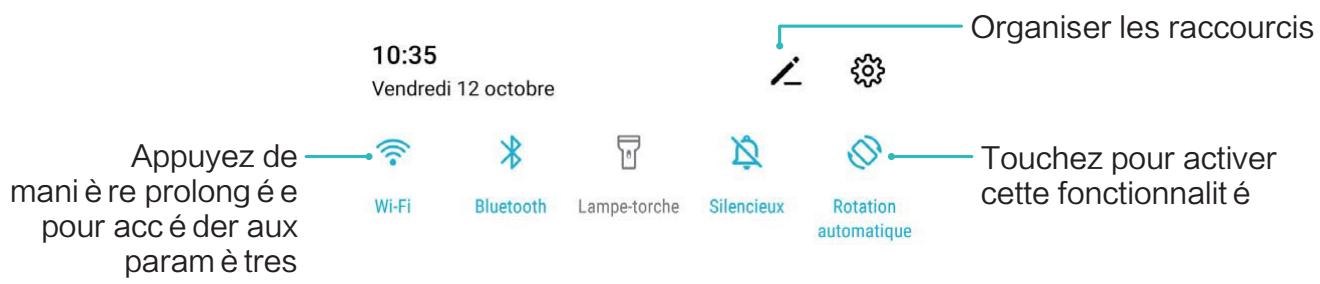
Utiliser des boutons raccourci pour activer rapidement les fonctionnalités gratuites utilisées
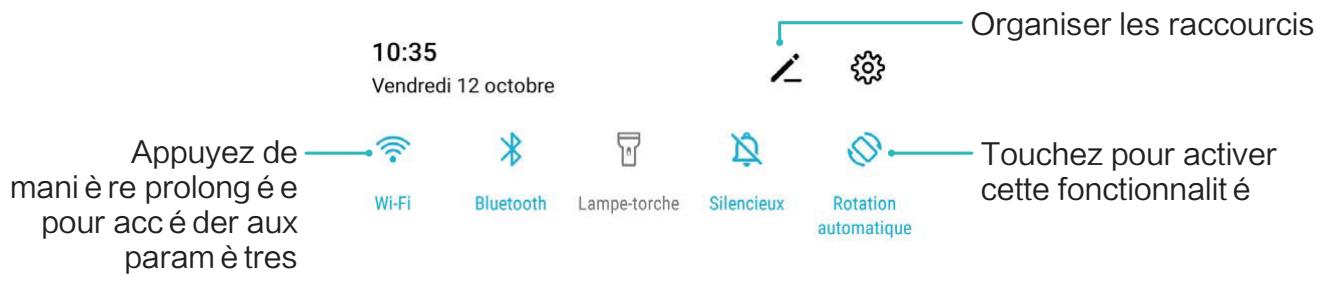
Vous pouvez rapidement activer ou désactiver les données mobiles ou le Wi-Fi. Faites glisser votre doigt depuis la barre d'état vers le bas, ouvrez le panneau de raccourcis, puis touchez un bouton raccourci pour activer ou désactiver une fonctionnalité correspondante. Touchez et maintenez l'icône du bouton raccourci pour aller à l'écran de paramétrage de la fonctionnalité.
Utilisez le mode panorama pour prendre des photos panoramiques
Les PANORAMAS offrent un angle de vision plus large que les photos ordinaires, ce qui vous permet de prendre des photos PANORAMiques.
Pour capturer un panorama, l'appareil photo prend plusieurs photos d'objets dans notre champ visuel et les assemble en une seule photo.
Lorsque vous prenez un panorama, trouvez un large espace ouvert à une certaine distance du sujet et essayez d'éviter les arrêts-plans qui sont tous de la même couleur.
1 Accédez à Appareil photo > Plus > Panoramique. 2 Touchez en bas de l'écran pour activer la direction de la prise de photo. 3 Tenez votre Téléphone en équilibre, et puis touchez pour commencer la prise de photo. Lentement, déplacez votre Téléphone dans la direction indiquée, en maintenant l'appareil stable et en vous assurant que la flèche reste au niveau de la ligne médiane. 4 Touchez quand vous avez terminé. L'appareil photo assemble automatiquement les photos pour créer une photo panoramique.

Utiliser le mode pro pour prendre des photos panoramiques
Vous pouvez rendre vos photos panoramiques plus vivantes et plus intéressantes? Utilisez le mode Pro pour prendre des photos panoramiques uniques et personnalisées.
Ouvrez Appareil photo > Plus > Pro pour passer en mode Pro.
Sélectionnez un mode de mesure en fonction du sujet de la prise de vue : Dans l’écran du mode Pro, touchez ( ● ) et sélectionnez un mode de mesure adapté.
| Mode de mesure | Scénario d'application |
| Centre | Le sujet est au centre de l'image et ressort de l'arrière-plan. |
| Endroit | Le sujet àmettre en évidence dans l'image est de taille relativement restreinte, une fleur ou un arbre, par exemple. |
Régler la luminosité en fonction de l'environnement de prise de vue :
- Régler la sensibilité ISO : dans l'écran du mode Pro, touchez ISO et balayez vers la gauche ou vers la droite sur le curseur ISO pour ajuster sa valeur.
Pour éviter les bruits excessifs, l'ISO recommandé est inférieur à 400. L'ISO recommandée pour le jour se situe entre 100 et 200 et au-dessus de 400 pour les scènes de nuit. - Régler la vitesse d'obturation : Dans l'écran du mode Pro, touchez S (vitesse d'obturation), faites glisser le curseur de la vitesse d'obturation et faites glisser la vitesse souhaitée vers le centre. La vitesse d'obturation recommandée pour les scènes statiques (montagnes, par exemple) est comprise entre 1/80 et 1/125; et plus rapide (moins de 1 seconde) pour les sujets en mouvement (vagues, par exemple). Pour obtenir le meilleur résultat, utilisez un trépied lorsque vous photographiez un sujet en mouvement. - Ajuster la compensation EV : Dans l'écran du mode Pro, touchez ^EV, faites glisser le curseur EV et faites glisser la valeur souhaitée vers le centre.
Ajuster AWB : Dans l'écran du mode Pro, touchez 2, faites glisser le curseur AWB et faites glisser la valeur souhaitée vers le centre.
Lorsque vous photographiez en plein soleil, vous pouvez sélectionner Dans un environnement peu éclairé, vous pouvez sélectionner - Touchez pour régler la température de couleur. Si vous souhaitez donner à votre photo un ton intime et nostalgique, augmentez la valeur de K. Pour un ton froid, calme ou futuriste, diminuez la valeur de K.
Ajuster AF en fonction du sujet de la prise de vue : Dans l'écran du mode Pro, touchez AF, faites glisser le curseur AF et faites glisser le mode souhaité vers le centre.
| Modes AF | Scénario d'application |
| Mode AF-S | Scènes statiques (montagnes, par exemple). |
| Mode AF-C | Scènes en mouvement (eau qui s'écoule ou vagues de la mer, par exemple). |
| Mode MF | Objets saillants (gros plan de fleur, par exemple). |
Tenez votre appareil stable lors de la prise de vue : en mode Pro, touchez et activez Niveau horizontal. Lorsque cette fonction est activée, deux lignes de guide apparaissent dans le viseur. Lorsque la ligne pointillée se superpose à la ligne continue, cela indique que l'appareil photo est parallèle au niveau horizontal.
Pour certains paramètres du mode Pro, modifier un réglage peut provoquer leur modification. Vous pouvez les ajuster en fonction de vos besoins réels. - Les paramètres recommandés ci-dessus sont indiqués à titre de référence uniquement. Vous pouvez les ajuster en fonction de la condition réelle afin d'obtenir l'effet désiré.
Utilisez le mode portrait pour capturer des portraits
Voulez-vous prendre des portraits plus professionnels? Le mode Pro vous permet d'ajuster les paramètres de votre appareil photo pour réaliser des portraits professionnels.
Ouvrez Appareil photo > Plus > Pro.
Sélectionnez un mode de mesure : (●) ou le mode (●) est commandé pour prendre des portraits. Placez vos sujets en train de photographier (leurs visages par exemple) au centre du viseur.
Réglez la luminosité en fonction de l'environnement de prise de vue
- Régler la sensibilité ISO: Pour éviter les bruits excessifs, il est recommandé de régler ISO à un niveau bas lors de la prise de portraits. Vous pouvez ajuster ISO en fonction des environnements de prise de vue réels.
| Environnement de prése de vue | ISO recommangée |
| En extérieur | Entre 100 et 200 |
| En intérieur | Environ 400 |
| Scènes de nuit | Entre 400 et 800 |
- Réglez la vitesse d'obturation: La vitesse d'obturation doit être lente si la lumière ambience est faible et rapide lorsque la lumière ambience est forte. La vitesse d'obturation recommandée pour les portraits statiques est comprise entre 1/80 et 1/125. Pour photographier des sujets en mouvement, sélectionnez une vitesse d'obturation égale ou supérieure à 1/125.
- Ajuster la compensation EV: Vous pouvez augmenter la compensation EV si la lumière sur les sujets ou l'arrière-plan est faible, et diminuer la compensation EV s'il y a trop de lumière.
Ajuster AWB: Sélectionnez AWB en fonction des conditions d'éclairage. Lorsque vous photographiez sous la lumière du soleil, vous pouvez sélectionner. Dans un environnement de faible éclairage, vous pouvez sélectionner.
Ajuster la mise au point: Pour mettre en évidence un sujet, il est recommandé d'utiliser la mise au point manuelle (MF) lors de la prise de portraits. Dans le viseur, touchez pour faire la mise au point sur la partie (le visage du sujet par exemple) que vous voulez mettre en surbrillance.
- En mode Pro, certains paramètres peuvent changer après la modification d'un paramètre. Vous pouvez les ajuster en fonction de vos besoins réels.
- Les paramètres recommandés ci-dessus sont pour référence seulement. Vous pouvez les ajuster en fonction de la condition réelle pour obtenir l'effet désiré.
Activer le verrouillage des applications
Le verrouillage des applications vous permet de définir un mot de passe pour WeChat, Alipay et autres applications importantes. Chaque fois que vous redémarrez votre appareil ou déverrouillez votre écran, vous êtes invité à saisir ce mot de passe à la première ouverture de l'application. Le verrouillage
Des applications renforce la protection de vos informations privées et empêche tout accès non autorisé aux applications importantes de votre appareil.
Activer le verrouillage des applications : ouvre Paramètres. Allez à Sécurité & confidentialité > Verrouillage des applications. Lorsque vous accédez à l'application pour la première fois, suivez les instructions à l'écran pour définir le mot de passe et activer le verrouillage. Les prochains fois que vous accéderez à cette application, vous pourrez directement saisir ce mot de passe. Dans l'écran Verrouillage des applications, activez le verrouillage pour les applications que vous souhaitez protégerez. Lorsque vous accédez pour la première fois à une application verrouillée, vous devez saisir le mot de passe dans la zone de texte prévue à cet effet. Si vous avez oublié le mot de passe, touchez Code oublé, saisissez la réponse à la question de protection par mot de passe, puis redéfinissez le mot de passe. Si vous n'avez pas défini de protection du mot de passe, l'option Code oublé est indisponible.
Modifier le mot de passe de verrouillage des applications et la protection par mot de passe :
Touchez dans l'écran Verrouillage des applications, puis touchez Modifier le code ou Modifier la protection du code pour modifier le mot de passe de verrouillage des applications ou la protection par mot de passe.
Définir le fond de votre écran d'accueil
Vous en avez assez des fonds d’écran par défaut ? Définissez comme fond d’écran une photo que vous aimez afin de personnaliser votre écran d’accueil.
Ouvrez Paramètres et allez à Écran d'accueil & fond d'écran > Fonds d'écran. Vous pouvez :
Définir une image comme fond de votre écran d'accueil : Touchez Galerie ou sélectionnez sur votre appareil un fonds d'écran prédéfini et laissez-vous guider par les instructions qui s'affichent pour sélectionner Écran verrouillé et de déverrouillage, Écran d'accueil ou Les deux.
Définir comme fond d'écran une photo de votre Galerie : Vous avez une photo que vous pouvez définir comme fond d'écran ? Dans 📁 Galerie, ouvre la photo qui vous plaît, allez à ∅ > Définir en tant que > Fond d'écran, puis laissez-vous guider par les instructions qui s'affichent pour définir la photo comme fond de votre écran d'accueil.
Gérer les widgets de votre écran d'accueil
Vous pouvez : gérer rapidement les widgets de votre écran d'accueil ? Vous pouvez ajouter, déplacer ou supprimer des widgets de l'écran d'accueil afin de remettre de l'ordre sur celui-ci et le rendre plus facile à utiliser.
Ajouter des widgets : Appuyez quelques instants sur une zone vide de l'écran d'accueil pour passer en mode de modification. Touchez Widgets, appuyez quelques instants sur un widget pour le faire glisser vers une zone vide de l'écran d'accueil ou touchez le widget qui vous intéresse.
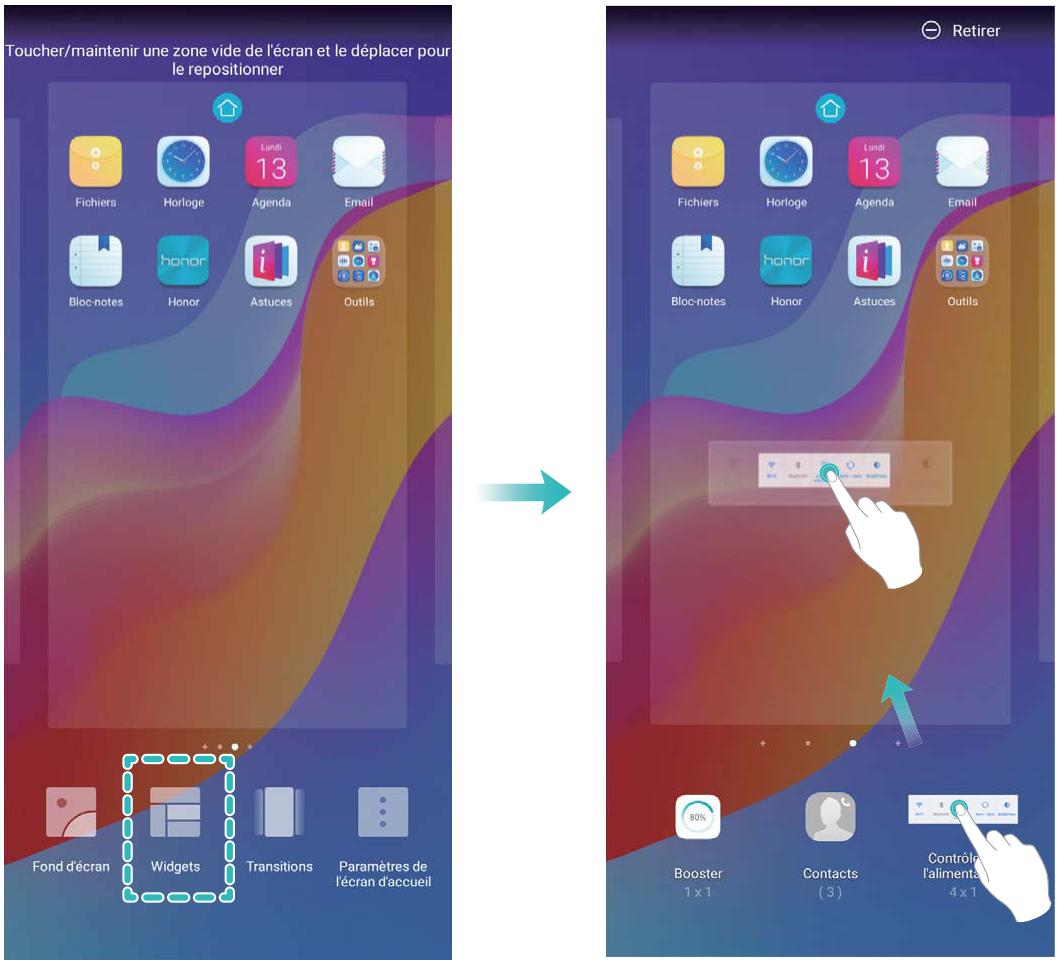
Vérifiez que l'écran d'accueil contient suffisamment d'espaces vides pour le widget. Si l'espace est insuffisant, ajoutez une page d'écran vide ou libérez de l'espace sur la page actuelle de l'écran d'accueil.
Supprim Téléphone se mette à vibrer, puis sélectionnez Retirer.
Déplac téléphone se mette à vibrer. Faites glisser le widget n'importe où sur l'écran.
Utilisation du mode tiroir pour le stockage des applications
Vous souhaitez stocker vos applications dans un seul emplacement de votre écran d'accueil afin de donner à votre écran d'accueil une apparence plus nette ? Vous pouvez activer le mode Tiroir sur votre écran d'accueil pour stocker toutes vos applications et libérer de l'espace sur votre écran d'accueil.
Ouvrez Paramètres, allez à Écran d'accueil & fond d'écran > Style d'écran d'accueil, et sélectionnez Tiroir. Si vous souhaitez revenir à un écran d'accueil standard, sélectionnez Classique.
Ajouter sur l'écran d'accueil l'icone Tiroir : après avoir activé le mode Tiroir, touchez ©, sur l'écran d'accueil, pour accéder à la liste des applications. Depuis la liste des applications, touchez et maintenez l'icone de l'application que vous souhaitez ajouter jusqu'à vibration de votre Téléphone, puis déplacez l'icone vers la position souhaitée sur votre écran d'accueil.
Activer le service talkback pour que le contenu à l'écran soit lu à voix haute
Le service TalkBack permet une lecture à voix haute du contenu à l'écran que vous touchez, sélectionnez ou activez. C'est un outil utile qui aide les utilisateurs malvoyants à interagir avec leur téléphone.
1 Ouvrez Paramètres et allez à Assistance intelligente > Accessibilité > TalkBack > pour accéder à l'écran des paramètres du service TalkBack. 2 Activez TalkBack et touchez OK. Notre appareil lancera automatiquement un tutoriel lorsque vous activez Talkback la première fois. Si vous avez besoin d'écouter à nouveau le tutoriel, touchez accédez à l'écran des paramètres de Talkback puis lancez le tutoriel. 3 Touchez et activez Explorer au toucher. Lorsque Explorer au toucher est activé, votre appareil lit à voix haute le contenu que vous touchez.
Pourquoi mon appareil commence-t-il soudainement à dire le contenu à l'écran ? Comment désactiver ce service ? Il est possible que vous ayez activé le service Talkback par accident. Pour le désactiver, appuyez et maintenez le bouton marche/arrêt jusqu'à ce que votre appareil vibre, puis touchez l'écran avec deux doigts au moins trois secondes.
Se connecter à internet
Connectez-vous facilement aux réseaux Wi-Fi à l'aide de votre appareil.
Se connecter à un réseau wi-fi
1 Faites glisser la barre d'état vers le bas pour ouvrir le panneau de notification. 2 Maintenez appuyé pour ouvrir l'écran des paramètres Wi-Fi. 3 Activez le Wi-Fi. Notre appareil répertorie tous les réseaux Wi-Fi disponibles à proximité. 4 Sélectionnez le réseau Wi-Fi auquel vous souhaitez vous connecter. Si vous sélectionnez un réseau chiffré, vous devez entrer le mot de passe Wi-Fi.
Se connecter à l'aide de données mobiles
Avant d'utiliser les données mobiles, assurez-vous que vous avez un forfait de données auprès de votre opérateur pour éviter de payer des frais de données excessifs. 1 Faites glisser la barre d'état vers le bas pour ouvrir le panneau de notification. 2 Touchez ① pour activer les données mobiles.
Lorsque vous n'avez pas accès à Internet, vous pouvez désactiver les données mobiles afin d'économiser votre batterie et de réduire l'utilisation de données.
Enregistrer vos données faciales en vue d'activer le déverrouillage par reconnaissance faciale
Le déverrouillage par reconnaissance faciale vous permet de déverrouiller rapidement votre téléphone en le plaçant face à votre visage.

- Seul le propriétaire peut activer le Déverrouillage par reconnaissance faciale. Cette fonctionnalité n'est disponible ni pour les utilisateurs ni pour les invitations et elle n'est pas non plus prise en charge dans l'espace privé.
- Le déverrouillage par reconnaissance faciale est indisponible si le mot de passe de déverrouillage de l'écran n'a pas été saisi depuis au moins trois jours consécutifs ou si votre Téléphone a été verrouillé à distance ou redémarré.
- Lorsque vous utilisez la reconnaissance faciale pour déverrouiller votre Téléphone, gardez les yeux ouverts et placez votre visage bien en face de votre Téléphone, en le tenant à une distance comprise entre 20 cm (7,87 po) et 50 cm (19,69 po). Pour favoriser la précision de l'analyse de vos données faciales, évitez d'utiliser cette fonctionnalité lorsque vous êtes dans un environnementSFobre ou directement face à la lumière.
Ouvrez Paramètres. Allez à Sécurité & confidentialité > Reconnaissance faciale, puis saisissez le mot de passe de l'écran verrouillé.
Si vous n'avez pas encore défini de mot de passe pour l'écran verrouillé, suivez les instructions à l'écran pour le faire. Le déverrouillage par reconnaissance faciale est uniquement disponible si la méthode de déverrouillage définie est Schéma, Code à 4 chiffres, Code personnalisé ou Mot de passe.
Si vous avez sélectionné Activer l'Activation en soulevant l'appareil, votre Téléphone allumera l'écran et reconnaîtra votre visage pour un déverrouillage automatique à chaque fois que vous soulèvez votre Téléphone et le tiendrez face à votre visage. Si vous ne souhaitez pas utiliser cette fonctionnalité, désélectionnez cette option. Touchez Enregistrer un visage, puis suivez les instructions à l'écran pour enregistrer vos données faciales. 3 Méthodes pour configurer le Déverrouillage par reconnaissance faciale :
- Déverrouiller directement : allumez l'écran. Votre Téléphone procédera à la reconnaissance de vos données faciales et déverrouillera l'écran en cas de correspondance desdites données avec celles enregistrées dans le système.
- Faire glisser pour déverrouiller : allumez l'écran. Après la reconnaissance par votre Téléphone de vos données faciales, faites glisser votre doigt sur l'écran verrouillé pour déverrouiller votre appareil.
- Affichage intelligent des notifications d'écran verrouillé : si vous avez activé Glisser pour déverrouiller et Notifications d'écran verrouillé intelligentes, les informations de notification ne s'afficheront sur l'écran verrouillé que si votre Téléphone reconnaît les traits de votre visage.
- Accéder au verrouillage des applications : si vous activez Déverrouillage des applications, la fonction Déverrouillage par reconnaissance faciale vous permet d'accéder aux applications, y compris à celles qui sont verrouillées.
Décrocher pour déverrouiller
Ouvrez Paramètres, allez à Sécurité & confidentialité > Reconnaissance faciale. Lorsque vous enregistrez vos données faciales, Sélectionnez Activer l'Activation en boulevant l'appareil Une fois la configuration terminée, vous pouvez tout simplement lever votre téléphone afin de déverrouiller l'écran sans mot de passe ni empreinte digitale.
Si vous n'avez pas sélectionné Activer l'Activation en bouclant l'appareil lors de l'enregistrement des données faciales, vous pouvez configurer cette fonctionnalité plus tard : ouvrez, allez à Sécurité & confidentialité > Reconnaissance faciale Ensuite, ouvrez, allez à Assistance intelligente > Contrôle par les mouvements > Soulever et sélectionnez Activation de l'appareil.
Enregistrer une empreinte digitale
Vous pouvez enregistrer une empreinte digitale sur votre Téléphone, puis l'utiliser pour déverrouiller votre écran, accéder au Coffre-fort ou déverrouiller les applications sans code.
Le déverrouillage via empreinte digitale n'est disponible que lorsque le mode de déverrouillage est défini sur Schéma, Code ou Mot de passe. Au redémarrage de votre appareil, ou si votre empreinte digitale n'est pas reconnue, il vous sera demandé de déverrouiller votre Téléphone à l'aide du mode déverrouillage de l'écran défini. - Avant d'enregistrer une empreinte digitale, assurez-vous que votre doigt est propre et sec.
Ouvrez Paramètres.
2 Allez à Sécurité & confidentialité > Identification via empreinte digitale > Gestion des empreintes digitales > Modifier le mode de déverrouillage. Sélectionnez Schéma, Code à 4 chiffres, Code à 6 chiffres, Code personnelisé ou Mot de passe, puis suivez les instructions à l'écran pour définir un mode de déverrouillage. 3 Une fois le mode de déverrouillage défini, touchez Nouvelle empreinte digitale pour enregistrer une empreinte digitale. 4 Placez le bout de votre doigt sur le capteur d'empreinte digitale, puis appuyez légèrement sur le capteur jusqu'à ce que votre appareil vibre. Répétez cette étape en utilisant les différentes parties du bout de votre doigt. 5 Une fois l'enregistrement de l'empreinte digitale terminé, touchez OK.
Pour déverrouiller l'écran, placez simplement le bout de votre doigt sur le capteur d'empreinte digitale.
Se connecter au wi-fi
En connectant votre appareil à un réseau Wi-Fi, vous pouvez économiser sur la connexion aux données mobiles.
Pour prévenir des situations risquées pour la sécurité (comme l'accès non autorisé à vos données personnelles et informations financières), faites toujours preuve de prudence lorsque vous vous connectez à des réseaux Wi-Fi publics.
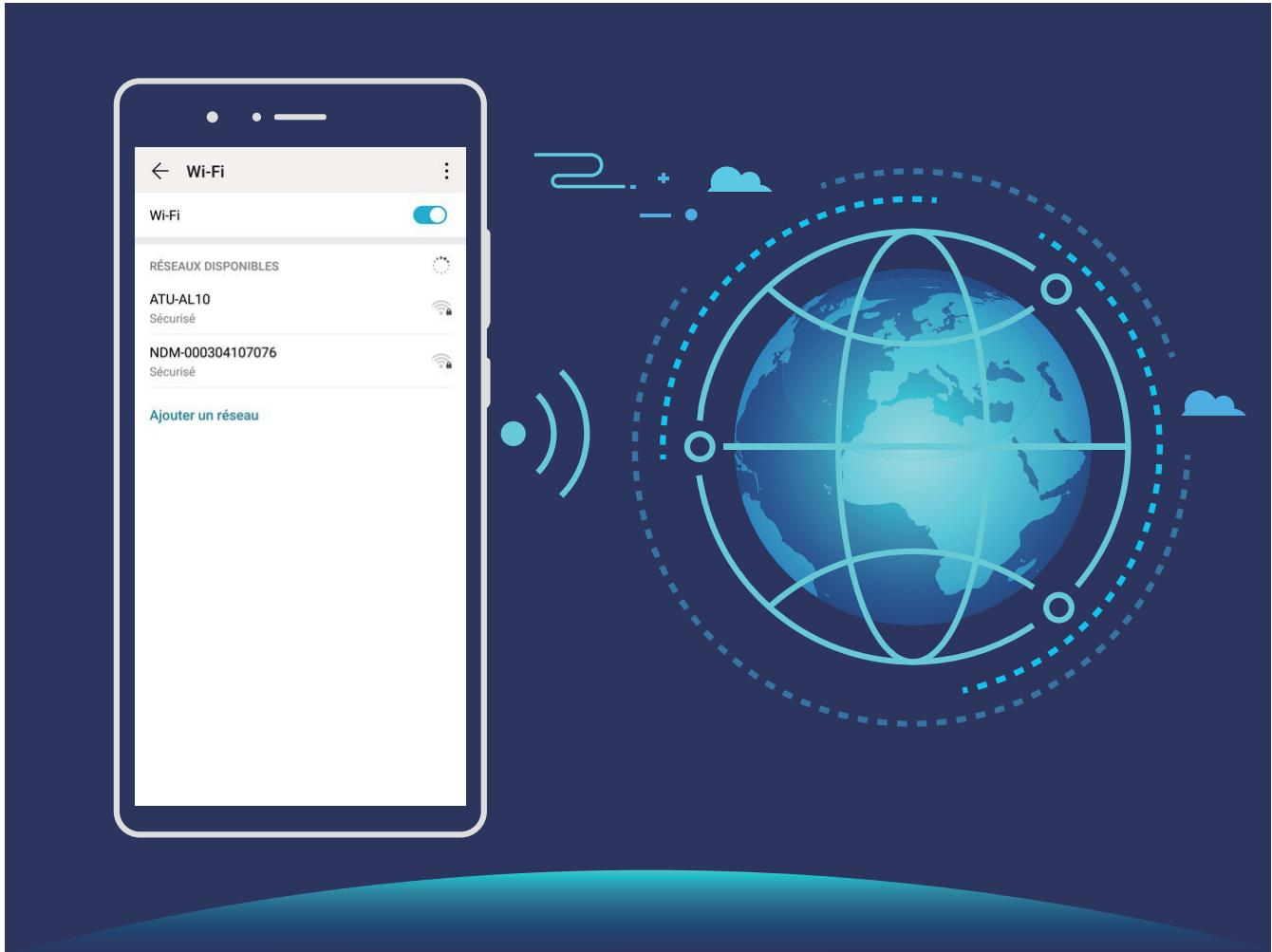
Se connecter à un réseau Wi-Fi : ouvre Paramètres, allez à Sans fil & réseaux > Wi-Fi et activez Wi-Fi. Touchez un réseau Wi-Fi pour y accéder, et saisissez-en le mot de passe d'accès pour terminer le processus d'authentification ainsi que requis. Alternativement, faites défiler jusqu'en bas le menu, touchez Ajouter un réseau et suivez les instructions à l'écran pour ajouter un point d'accès sans fil en saisissant un nom et mot de passe.
Enregistrez vos plus beaux moments sur votre écran
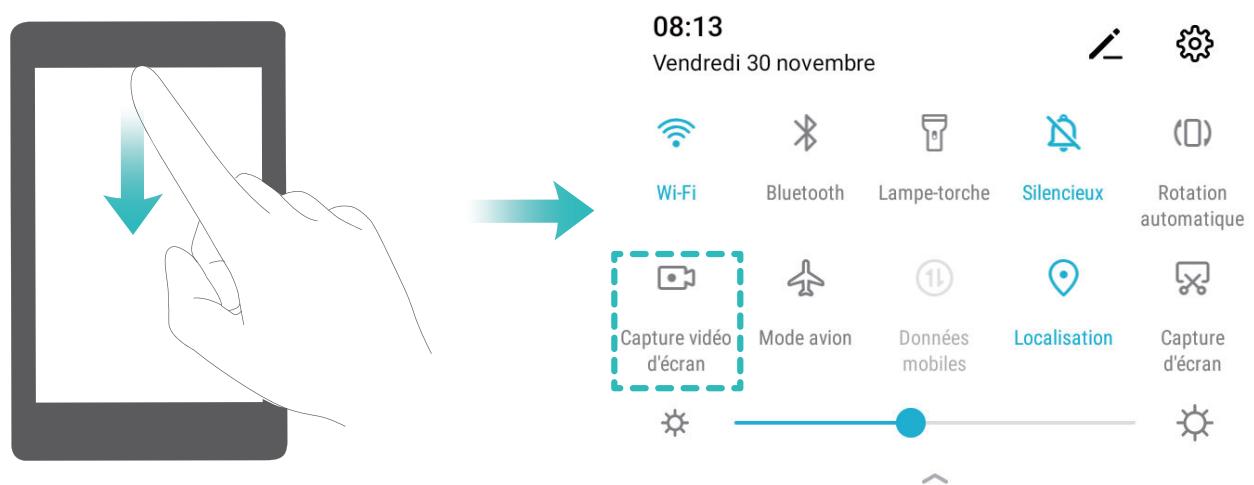
La fonctionnalité d'enregistrement de l'écran s'avère pratique lorsque vous réalisez des vidéos de tutoriels ou que vous souhaitez enregistrer des exploits de jeu à partager avec vos amis à partir de votre appareil.
L'enregistrement de l'écran sera suspendu en cas d'émission ou de réception d'un appel. - Si vous utilisez la fonctionnalité d'enregistrement de son sur votre appareil avant d'enregistrer l'écran, Activation du microphone est désactivé par défaut. - Si vous avez activé Activation du microphone, votre appareil inclura tous les sons ambiants dans l'enregistrement. Nous vous recommandons de partager l'enregistrement de votre écran dans un environnement calme.
Utiliser un raccourci pour démarrer l'enregistrement : Faites glisser la barre d'état vers le bas pour ouvrir le panneau de notification, puis touchez / - > pour démarrer l'enregistrement de l'écran. Vous pouvez activer ou désactiver Activation du microphone en fonction de vos besoins.
Pour mettre fin à l'enregistrement, touchez dans l'angle supérieur gauche de l'écran.
Utiliser une combinaison de touches pour démarrer l'enregistrement : Pour démarrer l'enregistrement, appuyez simultanément sur le bouton Marche/arrêt et sur le bouton Volume haut. Vous pouvez activer ou désactiver Activation du microphone en fonction de vos besoins. Pour permettre fin à l'enregistrement, appuyez à nouveau simultanément sur le bouton Marche/Arrêt et sur le bouton Volume haut.
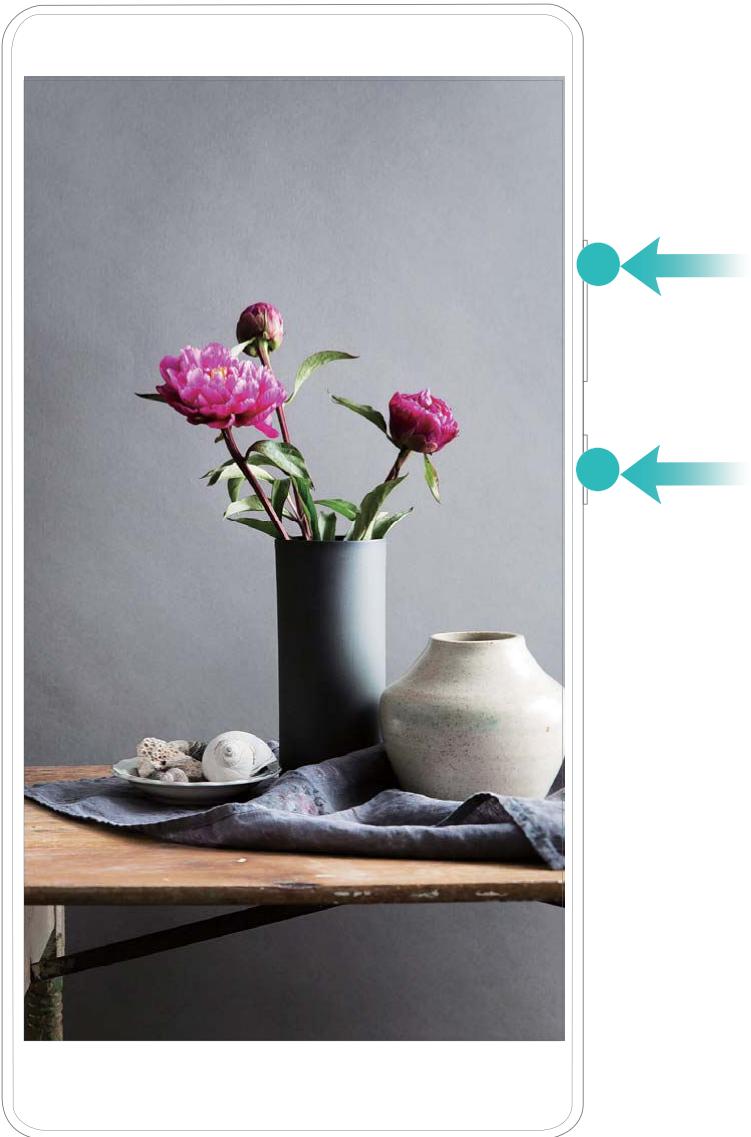
Vous pouvez accéder à vos enregistrements d'écran dans Galerie.
Configurer la disposition de la barre de navigation
L'utilisation de la barre de navigation vous permet, simplement, d'accéder à l'écran d'accueil, de revenir à l'écran précédent, de quitter une application ou de voir les applications récemment utilisées.
Pour configurer la disposition de votre barre de navigation, ouvrez Paramètres, puis allez à Système > Navigation système > Navigation à trois touches > Paramètres. Sélectionnez la combinaison de touches de navigation et activez ou désactivez Dissimulation des touches de navigation en fonction de vos habitudes d'utilisation.
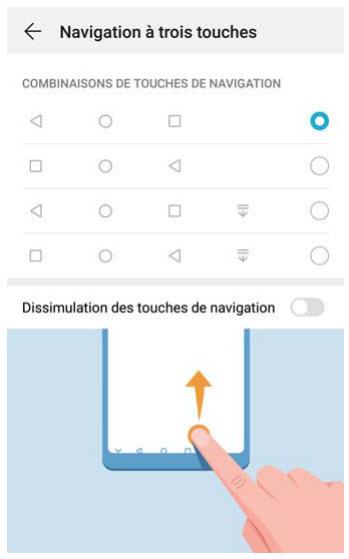
- Touche Retour : Touchez pour revenir à l'écran précédent ou quitter une application. Touchez pour fermer le clavier à l'écran lorsque vous saississez du texte.
- Touche Récent : Touchez pour visualiser les applications récemment utilisées. Touchez et maintenez pour activer le mode partition d'écran.
- Touche de présentation du panneau de notifications : Touchez pour ouvrir le panneau de notifications.
Utilisation de la touche récent pour la gestion des applications en arrêté-plan
Si vous souhaitez passer rapidement à une application récemment utilisée, la touche Récent peut vous aider. La touche Récent peut vous aider à naviguer rapidement entre plus d'options récemment utilisées. Vous pouvez également vous en servir pour fermer des applications en arrière-plan afin d'optimiser la vitesse d'exécution de votre appareil.
Touchez. Vous pouvez afficher, passer à, fermer ou verrouiller des applications en arrière-plan récemment utilisées :
- Afficher les applications récemment utilisées : Les applications récemment utilisées s'affichent à l'écran et vous pouvez les vérifier en faisant glisser vers la gauche ou vers la droite.
- Passer à une application récemment utilisée : Faites glisser vers la gauche ou vers la droite, afin de couvrir l'application que vous pouvez utiliser, puis touchez l'onglet de cette application pour l'ouvrir.
- Fermer une application : Faites glisser vers le haut dans l'onglet de l'application pour la refermer.
- Fermer toutes les applications : Touchez 📦 pour fermer toutes les applications.
Utiliser des boutons raccourci pour activer rapidement les fonctionnalités gratuitement utilisées
Vous souhaitez rapidement activer ou désactiver les données mobiles ou le Wi-Fi ? Faites glisser votre doigt depuis la barre d'état vers le bas, ouvrez le panneau de raccourcis puis touchez un bouton raccourci pour activer ou désactiver une fonctionnalité correspondante. Touchez et maintenez l'icône du bouton raccourci pour aller à l'écran de paramétrage de la fonctionnalité.
Notifications, icônes d'état et descriptions
Les icônes qui s'affichent dans la barre d'état vous donnent un aperçu rapide de l'état général de votre appareil : connexion réseau, niveau de la batterie et nouveaux messages reçus lorsque votre appareil est en mode silencieux.
Icônes d'état : Un coup d'œil aux icônes d'état vous informe sur l'état de votre appareil (connexion réseau, intensité du signal, niveau de la batterie, heures, etc.).
Les icônes indiquant l'état du réseau peuvent varier d'une région à l'autre et d'un fournisseur à un autre.
| ... | Intensité du signal | × | Pas de signal |
| 4G+ | Connecté à un réseau 4G+ | 3G | Connecté à un réseau 3G |
| 4G | Connecté à un réseau 4G | H | Connecté à un réseau HSPA |
| 2G | Connecté à un réseau 2G | LTE | Connecté à un réseau LTE |
| LTE+ | Connecté à un réseau LTE+ | N | NFC activé |
| H+ | Connecté à un réseau HSPA+ | + | Mode avion activé |
| HD | VoLTE disponible | © | Connecté à un réseau Wi-Fi |
| R | Itinérance | ♀ | Réception des données de géolocalisation depuis le GPS |
| * | Bluetooth activé | ♂ | Mode silencieux activé |
| ♀ | Réseau Wi-Fi détecté | ♀ | Rechargement en cours |
| ♂ | Mode vibreur activé | ♂ | Niveau de batterie faible |
| ◎ | Alarme activée | ◎ | Aucune carte SIM détectée |
| ○ | Batterie complètement rechargée | ◎ | Casque branché |
| ○ | Mode d'économie d'énergie activé | ◎ | Mode performance activé |
| ○ | Projection filaire ou sans fil en cours d'utilisation | ○ | Super rechargement en cours |
| ○ | Rechargement rapide | ◎ | Mode comport des yeux activé |
| ○ | Mode Ne pas déranger activé | ♀ | Connexion USB |
| ○ | Mode d'économie de données activé | ◎ | Alimentation du Bluetooth |
| ○ | Hotspot activé | ♀ | Nouvelle notification de Gestion. tél. |
Icônes de notification : En cas de nouveau message, de notification ou de rappel sur votre appareil, l'icône correspondante s'affiche dans votre barre d'objets.
| × | Appel manqué | ✕ | Nouveaux e-mails |
| ↓ | Téléchargement de données en cours | ○○ | Nouveaux messages vocaux |
| 箭 | Rappel d'événement | ↑ | Envoi de données en cours |
| ○ | Synchronisation de données en cours | ○! | Mémoire de l'appareil pleine |
| ▲ | Problème d'identification ou de synchronisation | ▲ | Échec de la synchronisation |
| ○→ | Le VPN est connecté | ··· | Notifications supplémentaires |
Ouvrir le panneau de notifications pour obtenir des informations importantes
Vous souhaitez vous assurer de ne manquer aucune notification importante ? Dans la barre d'état de votre appareil, vous pouvez voir des informations de notification en temps réel et des informations sur le statut de fonctionnement de votre appareil.
Quand il y a un rappel de notification, vous pouvez allumer l'écran et faire glisser le doigt depuis la barre d'état vers le bas pour afficher la notification. Vous pouvez accéder aux paramètres de notification et de la barre d'état de plusieurs façons :
Ouvrir le panneau de notifications lorsque l'écran est déverrouillé : faites glisser le doigt depuis la barre d'état vers le bas pour ouvrir le panneau de notifications. Vous pouvez activer ou désactiver les boutons de raccourcis, ou encore toucher des notifications pour en afficher les détails.
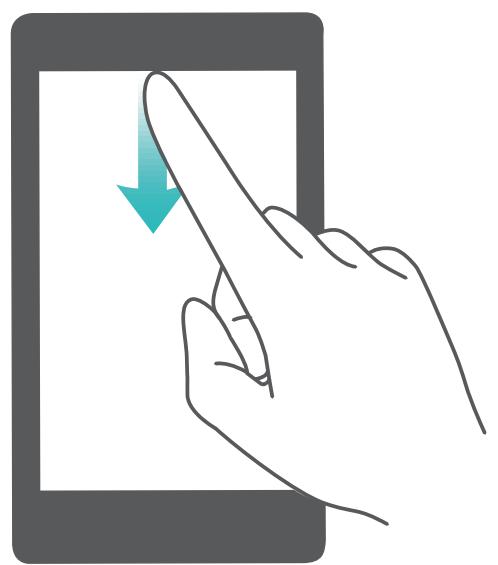
Vous ne souhaitez voir s'afficher que le nombre de notifications sur la barre de notifications et la barre
d'état, ou tout simplement vous ne souhaitez voir aucune notification ? Touchez Paramètres, puis allez à Notifications > Paramètres de notification supplémentaires > Méthode de notification. Puis, sélectionnez Numéros ou Aucune selon le besoin.
Désactivation des notifications d'applications perturbatrices
Vous trouvez agaçant de recevoir autant de types de notifications d'applications ? Vous pouvez définir et désactiver les notifications d'applications pour éviter ce désagrément.
Ouvrez Paramètres, puis allez à Notifications. Vous pouvez :
- Empêcher toutes les applications de diffuser des notifications push : touchez Gestion par lot, puis désactivez Tout.
Personnalisation des notifications
Vous n'êtes pas fan de rappels de notifications par défaut ? Vous pouvez personnaliser vos rappels de notifications pour qu'ils apparaisent selon votre convenance.
Ouvrez Paramètres, puis allez à Notifications > Paramètres de notification supplémentaires. Ce menu permet de :
- Définir un voyant de notifications pulsed: activez Témoin de notification, et le voyant de notifications clignotera à la réception de nouvelles notifications.
- Définir le mode de notification : touchez Méthode de notification. Vous pouvez ainsi choisir Icones, Numéros ou Aucune.
Définir un mode de déverrouillage de l'écran afin de protéger votre vie privée
Votre Téléphone stocke beaucoup d'informations sensibles, telles que photos personnelles, informations de contacts ou applications de paiement (par exemple Alipay). Vous pouvez définir un mode de déverrouillage de l'écran afin qu'il soit exigé chaque fois que vous déverrouillez votre Téléphone. Un mode de déverrouillage de l'écran aide à protégerr vos informations privées en cas de perte de votre Téléphone ou si un utilisateur non autorisé y accède.
Définir le mode de déverrouillage de l'écran : ouvrez Paramètres, allez à Sécurité & confidentialité > Mode de déverrouillage, et définissez le mode de déverrouillage souhaité.
- Code : un code est une série de chiffres. Saisir un code pour déverrouiller votre téléphone est simple et rapide. Pour une sécurité accrue, utilisez une longue série de chiffres aléatoires en tant que code. Allez à Définir le mode de déverrouillage, suivez les instructions pour définir un code. Sinon, touchez Modifier le mode de déverrouillage, et définissez un Code à 4 chiffres ou un Code personnelisé.
- Schéma : déverrouillez votre Téléphone en dessinant un schéma prédéfini sur l’écran. Pour une sécurité accrue, utilisez un schéma qui comprend des segments en ligne qui se superposent Schéma et dessinez le même schéma 2 fois. Le schéma doit relier au moins 4 points.
- Mot de passe : un mot de passe composé de chiffres, de lettres et de caractères spéciaux est plus sécurisé qu'un code ou un schéma. Pour une sécurité accrue, utilisez un mot de passe comptant au moins 8 caractères composés de chiffres, lettres et de caractères spéciaux. Mémorisez bien le mot de passe. Un oubli vous empêcherait de déverrouiller votre Téléphone Mot de passe, suivez les instructions pour définir un mot de passe.
Verrouiller l'écran pour rapidement sécuriser votre téléphone
Si vous n'utilisez pas votre Téléphone pendant une durée définie, l'écran s'éteindra et se verrouillera. Tant que l'écran reste allumé, vous pouvez utiliser votre Téléphone sans avoir besoin de déverrouiller l'écran. Verrouillez votre écran lorsque vous n'utilisez pas votre Téléphone pour protéger votre vie privée et prévenir les saisies involontaires.
Définir un mode de déverrouillage pour protéger votre vie privée. Vous pouvez verrouiller votre appareil de plusieurs manières :
Verrouiller l'écran instantanément avec le bouton marche/arrêt : Appuyez sur le bouton marche/arrêt pour verrouiller l'écran à tout moment.
Verrouiller l'écran avec le verrouillage de l'écran en un geste : Pincez deux doigts ensemble sur l'écran d'accueil pour accéder au mode édition. Touchez Widgets > Verrouillage d'écran et ajoutez le widget Verrouillage d'écran à votre écran d'accueil. Cela aidera à réduire l'usure de votre bouton marche/arrêt. Après avoir quitté le mode édition de l'écran d'accueil, touchez le widget Verrouillage d'écran pour instantanément verrouiller votre écran. Pour verrouiller votre écran de cette façon, allez tout d'abord sur l'écran d'accueil où le widget Verrouillage d'écran se trouve.
Gérer les icônes de l'écran d'accueil
Votre écran d'accueil est-il encombré par les icônes d'applications ? Vous pouvez déplacer ou supprimer des icônes de l'écran d'accueil, ou bien les trier et les déplacer vers des dossiers pour en faciliter l'utilisation.
Déplacer une icône de l'écran d'accueil : Dans l'écran d'accueil, appuyez quelques instants sur l'icône d'une application jusqu'à ce que votre téléphone se mette à vibrer, puis déplacez cette icône n'importe où dans votre écran d'accueil.
Supprimer une application : Dans l'écran d'accueil, appuyez quelques instants sur l'icône de l'application que vous pouze désinstaller jusqu'à ce que votre téléphone se mette à vibrer, puis touchez Déinstaller. Laissez-vous guider par les invites qui s'affichent pour supprimer l'application.
Afin d'assurer le bon fonctionnement du système, certaines applications préinstallées ne peuvent être désinstallées.
Créer un dossier : Dans l'écran d'accueil, appuyez quelques instants sur l'icône d'une application jusqu'à ce que votre Téléphone se mette à vibrer, puis déplacez cette icône sur une autre icône. Cela placera les deux icônes dans un nouveau dossier.
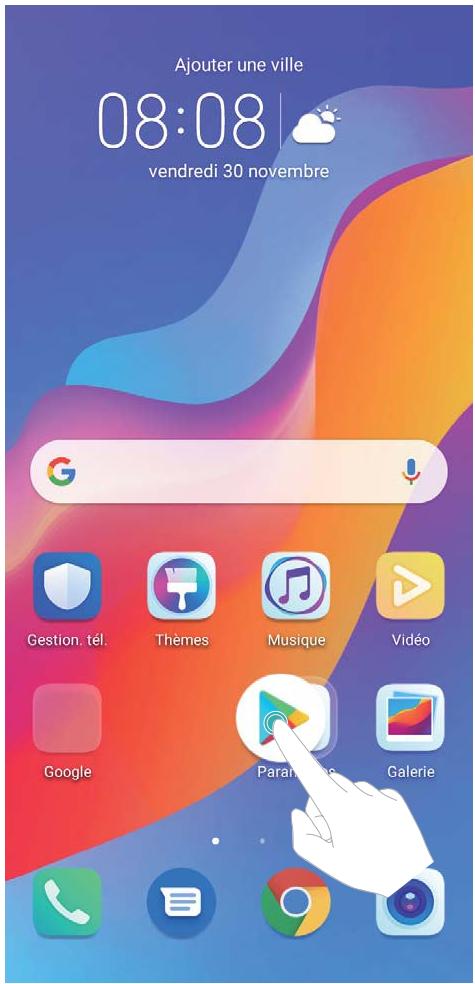
Supprimer un dossier : Ouvrez le dossier, touchez +, désélectionnez toutes les applications, puis touchez OK. Le dossier sera automatiquement supprimé et toutes les icônes d'applications contenues dans ce dossier seront déplacées vers votre écran d'accueil.
Renommer un dossier : Ouvrez le dossier, touchez son nom et entrez le nouveau nom.
Ajouter des icônes d'applications à un dossier ou les en retirer : Ouvrez le dossier, touchez
- , sélectionnez ou désélectionnez des applications, puis touchez OK. Les icônes d'applications sélectionnées seront automatiquement ajoutées au dossier, tandis que les applications désélectionnées seront retirées du dossier.
Un autre moyen de retirer d'un dossier l'icône d'une application consiste à appuyer quelques instants sur cette icône dans le dossier jusqu'à ce que votre téléphone se mette à vibrer, puis à déplacer cette icône vers l'écran d'accueil.
Gestion de votre écran d'accueil
Trop d'icônes sur votre écran d'accueil ? Vous pouvez ajouter une nouvelle page à votre écran d'accueil et la personnaliser à votre guise.
Touchez et maintenez une zone vide de l'écran d'accueil pour entrer en mode de modification de l'écran d'accueil. Vous pouvez effectuer les actions suivantes :
- Ajouter une nouvelle page à l'écran : touchez + à gauche ou à droite sur l'écran pour ajouter une nouvelle page.
- ônes d'applications ou des widgets ne peuvent être supprimées.
- Modifier l'ordre des pages d'écran : touchez et maintenez la page d'écran que vous souhaitez déplacer, puis déplacez-la vers la position souhaitée.
- Définir une page d'écran d'accueil par défaut : touchez dans la partie supérieure de l'écran d'accueil afin de définir la page d'écran sélectionnée comme votre page d'écran d'accueil par défaut.
Définir le fond de votre écran d'accueil
Vous en avez assez des fonds d’écran par défaut ? Définissez comme fond d’écran une photo que vous aimez afin de personnaliser votre écran d’accueil.
Ouvrez Paramètres et allez à Écran d'accueil & fond d'écran > Fonds d'écran. Vous pouvez :
Définir une image comme fond de votre écran d'accueil : Touchez Galerie ou sélectionnez sur votre appareil un fonds d'écran prédéfini et laissez-vous guider par les instructions qui s'affichent pour sélectionner Écran verrouillé et de déverrouillage, Écran d'accueil ou Les deux.
Définir comme fond d'écran une photo de votre Galerie : Vous avez une photo que vous pouvez définir comme fond d'écran ? Dans 📁 Galerie, ouvre la photo qui vous plaît, allez à ∅ > Définir en tant que > Fond d'écran, puis laissez-vous guider par les instructions qui s'affichent pour définir la photo comme fond de votre écran d'accueil.
Gérer les widgets de votre écran d'accueil
Vous pouvez gérer rapidement les widgets de votre écran d'accueil. Vous pouvez ajouter, déplacer ou supprimer des widgets de l'écran d'accueil afin de remettre de l'ordre sur celui-ci et le rendre plus facile à utiliser.
Ajouter des widgets : Appuyez quelques instants sur une zone vide de l'écran d'accueil pour passer en mode de modification. Touchez Widgets, appuyez quelques instants sur un widget pour le faire glisser vers une zone vide de l'écran d'accueil ou touchez le widget qui vous intéresse.
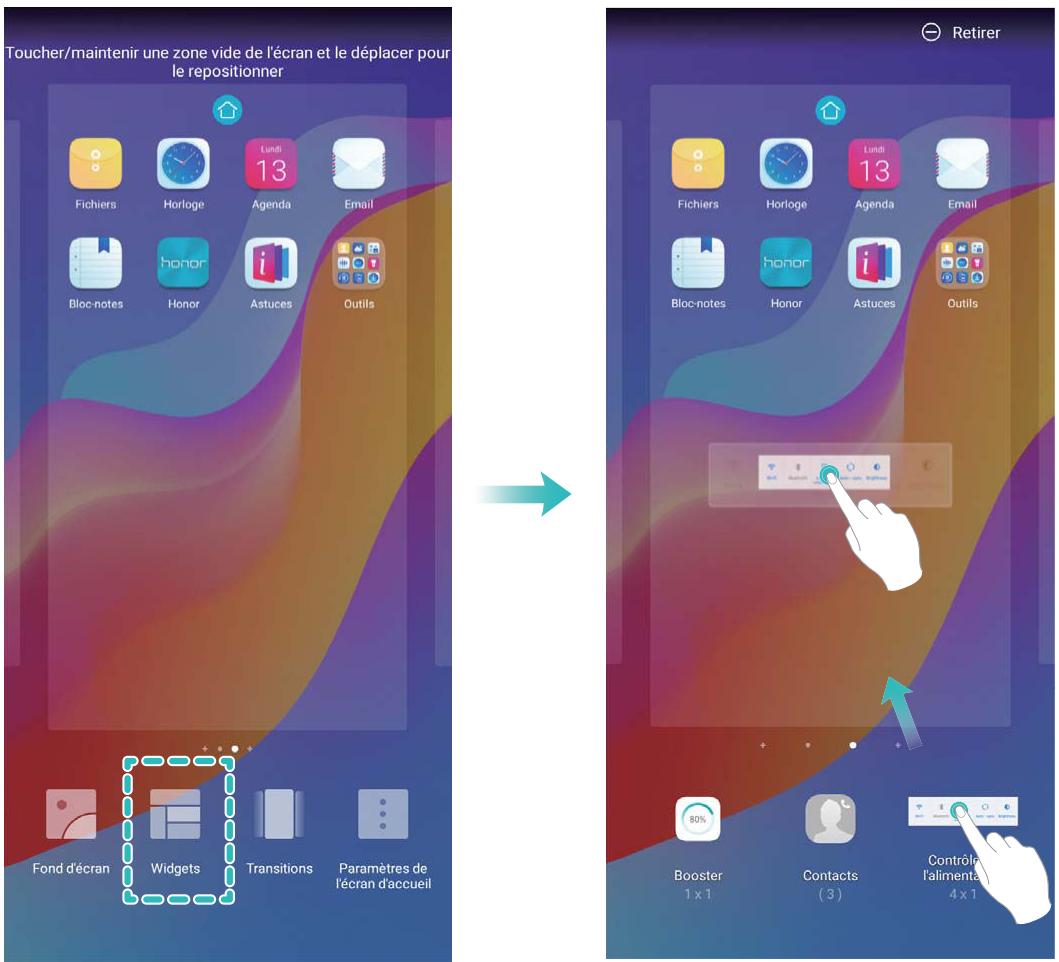
Vérifiez que l'écran d'accueil contient suffisamment d'espaces vides pour le widget. Si l'espace est insuffisant, ajoutez une page d'écran vide ou libérez de l'espace sur la page actuelle de l'écran d'accueil.
Supprim Téléphone se mette à vibrer, puis sélectionnez Retirer.
Déplac téléphone se mette à vibrer. Faites glisser le widget n'importe où sur l'écran.
Utilisation du mode tiroir pour le stockage des applications
Vous souhaitez stocker vos applications dans un seul emplacement de votre écran d'accueil afin de donner à votre écran d'accueil une apparence plus nette ? Vous pouvez activer le mode Tiroir sur votre écran d'accueil pour stocker toutes vos applications et libérer de l'espace sur votre écran d'accueil.
Ouvrez Paramètres, allez à Écran d'accueil & fond d'écran > Style d'écran d'accueil, et sélectionnez Tiroir. Si vous souhaitez revenir à un écran d'accueil standard, sélectionnez Classique.
Ajouter sur l'écran d'accueil l'icone Tiroir : après avoir activé le mode Tiroir, touchez ©, sur l'écran d'accueil, pour accéder à la liste des applications. Depuis la liste des applications, touchez et maintenez l'icone de l'application que vous souhaitez ajouter jusqu'à vibration de votre Téléphone, puis déplacez l'icone vers la position souhaitée sur votre écran d'accueil.
Contacts
Ouvrez Contacts et, depuis la liste des contacts, utilisez l'une des méthodes de recherche suivantes :
Pour des résultats de recherche plus précis, assurez-vous que votre appareil affiche tous les contacts. Depuis l'écran listant les contacts, allez à > Paramètres > Préférences d'affichage et touchez Tous les contacts.
- Déplacez l'index sur le côté de la liste pour rapidement la parcourir.
- Dans la barre de recherche en haut de la liste de contacts, saisissez le nom, les initiales, le numéro de téléphone ou l'adresse e-mail du contact, et les résultats de la recherche s'afficheront sous la barre de recherche. Vous pouvez également saisir plusieurs mots clés pour votre recherche, par exemple "Jean Paris", et le système recherche rapidement tous les contacts correspondants. Si une erreur survient lorsque vous faites une recherche de contact, depuis la liste des contacts, allez à : > Paramètres > Organiser les contacts puis touchez Réparer l'index des données > OK.
Importer et exporter des contacts
Lorsque vous changez de téléphone, vous devrez transférer vos contacts existants.
Ouvrez Contacts, accédez à > Paramètres > Importer/Exporter et sélectionnez l'une des fonctions suivantes :
- Importer des contacts : sélectionnez Importer depuis une mémoire de stockage, Importer via Bluetooth ou Importer depuis la Carte SIM et suivez les instructions affichées à l'écran.
- Exporter des contacts : sélectionnez Exporter vers une mémoire de stockage, Exporter vers la Carte SIM ou Partager les contacts et suivez les instructions affichées à l'écran. Par défaut, les fichiers. vcf exportés avec Exporter vers une mémoire de stockage sont enregistrés dans le répertoire racine du stockage interne de votre appareil. Ouvrez Fichiers pour afficher les fichiers exportés.
Partage de contacts grâce aux cartes de visite électroniques
Partager votre carte de visite : ouvrez Contacts et touchez Ma carte pour définir votre photo de profil et saisir votre nom, votre adresse professionnelle, votre numéro de téléphone ainsi que d'autres informations. Ensuite, touchez √ et votre appareil génère automatiquement le code QR de votre carte de visite. Vous pouvez partager votre carte de visite directement à l'aide du code QR.
Vous pouvez également toucher, sélectionner un mode de partage puis suivre les instructions qui s'affichent à l'écran pour partager vos fichiers.
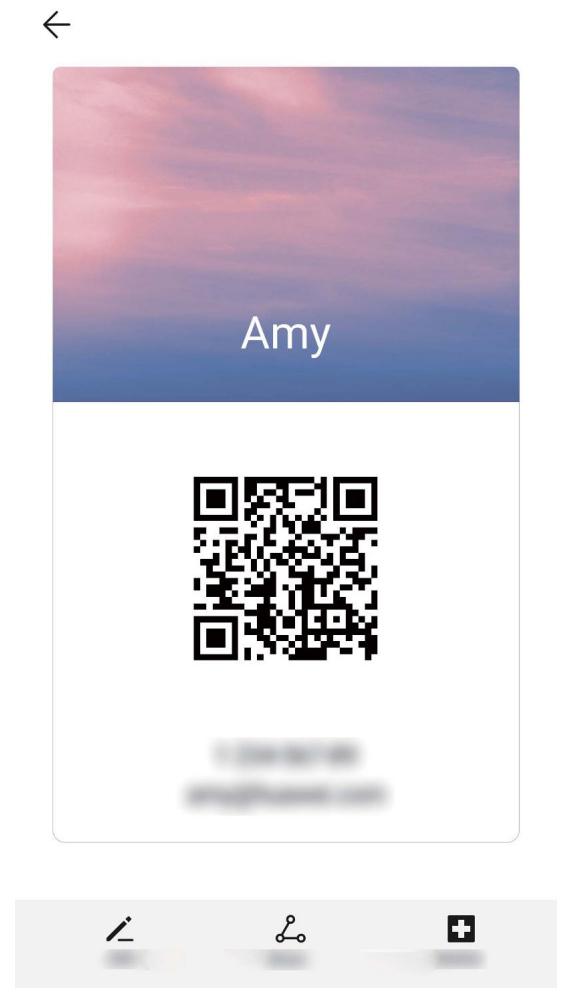
Partager des contacts : ouvrez © Contacts, sélectionnez le contact que vous pouvez partager, et touchez l'icône du code QR située dans le coin supérieur droit pour partager le contact en utilisant le code QR. Vous pouvez également toucher Partager, sélectionner un mode de partage et suivre les instructions qui s'affichent à l'écran pour terminer le partage.
Si l'autre appareil prend en charge l'analyse du code QR, ils peuvent directement prendre des photos ou analyser des codes QR pour ajouter des contacts.
Gérer vos contacts
L'application Contacts vous offre de nombreuses fonctionnalités pour vous permettre de gérer vos contacts. Vous pouvez simplifier votre liste de contacts, avoir besoin d'afficher uniquement les contacts de votre Téléphone ou de votre carte SIM et retrouver facilement vos contacts les plus fréquemment utilisés.
Fusionner les doublons de contacts : Si votre liste de contacts contient des contacts en double, la fonction Fusionner contacts en double vous permet de fusionner ces doublons. Dans la liste des contacts, allez à : > Paramètres > Organiser les contacts > Fusionner contacts en double, sélectionnez les contacts à fusionner, puis touchez Fusionner.
Afficher les contacts de différents comptes : vous souhaitez uniquement afficher les contacts de votre téléphone ou de votre carte SIM ? Allez à : > Paramètres > Préférences d'affichage et sélectionnez les comptes à afficher. Vous pouvez également :
- Activer l'affichage simplifié : Vous pouvez masquer les images de profils, les sociétés et les fonctions dans la liste des contacts ? Dans l'écran de la liste des contacts, allez à : > Paramètres > Préférences d'affichage et activez Vue simple.
- Afficher l'espace de stockage des contacts : Vous souhaitez savoir combien d'espace occupent vos contacts ? Dans la liste des contacts, allez à : > Paramètres > Préférences d'affichage. Dans le champ Comptes, vous pouvez savoir combien il reste d'espace libre et connaître la quantité totale d'espace de stockage sur votre appareil ou sur leur carte SIM.
Ajouter des contacts à vos favoris : Vous en avez assez de tous les jours rechercher un contact particulier dans tous vos contacts ? Vous pouvez ajouter vos contacts fréquemment utilisés à vos favoris pour un accès facile et rapide. Dans votre liste de contacts, touchez le contact que vous souhaitez ajouter à vos favoris, puis touchez Favoris pour l'ajouter à l'écran des favoris.
Gérer les groupes de contacts
Vous souhaitez envoyer un message à un groupe de collègues ou organiser une réunion? La fonctionnalité Groupes intelligents regroupe automatiquement vos contacts par entreprises, villes et heures de prise de contact pour que vous puissiez rapidement envoyer un message ou e-mail groupé.
Créer un groupe de contacts : Depuis la liste des groupes, touchez +, saisissez le nom du groupe (tel que Famille ou Amis), puis touchez OK. Suivez les instructions à l'écran pour ajouter des contacts, puis touchez √.
Envoyer un message à un groupe de contacts intelligent : Depuis la liste des groupes, dans la section Groupes, ouvrez un groupe et touchez 🌒 pour envoyer un message ou 🌒 pour envoyer un e-mail.
Modifier un groupe de contacts : Depuis la liste des groupes, sélectionnez le groupe que vous souhaitez modifier et touchez + pour ajouter un contact, ou touchez ∴ pour retirer des membres, sonnerie groupe, supprimer le groupe ou renommer.
Supprimer un groupe : Depuis la liste des groupes, touchez et maintenez un groupe puis touchez Supprimer.
Ajouter des contacts à la liste noire
Vous pouvez ajouter des contacts à la liste noire afin d'éviter de recevoir des appels de harcèlement ou publicitaires de leur part.
Ouvrez Contacts, touchez le contact à ajouter à la liste noire, puis accédez à > Ajouter à la liste noire. Notre appareil bloquera tous les appeals et les messages des contacts de votre liste noire.
Afficher les contacts en liste noire : ouvrez © Gestion. TEL., accédez à Interception >, puis touchez Liste noire pour afficher la liste noire.
Supprimer un contact de la liste noire : ouvrez © Contacts, touchez le contact à supprimer de la liste noire, puis accédez à ∴ > Retirer de la liste noire.
Effacer l'histoire des messages et des appels
Utiliser la fonctionnalité Supprimer les activités permet de supprimer les appeals et entrées du journal d'appels d'un contact pour protégér votre vie privée.
Ouvrez Contacts, sélectionnez un contact et allez à Supprimer les activités >
Supprimer. Tout l'historique des prises de contact, appels et messages, de ce contact sera effacé.
Passer des appels
Dans l'écran du téléphone, saisissez une partie du numéro de téléphone, la première lecture ou les initiales du nom du contact. Votre Téléphone recherche automatiquement les contacts pertinents.
Ouvrez Téléphone. Dans l'écran du téléphone, saisissez le numéro de téléphone, la première lecture ou les initiales du nom du contact (par exemple, entrez hwkf pour le Service clients Huawei). Notre appareil recherche automatiquement le numéro correspondant dans vos Contacts et dans l'histoire d'appels. Touchez le contact que vous souhaitez appeler dans la liste. Si votre appareil possède deux cartes SIM, touchez 1 ou 2 pour émettre l'essay. Vous pouvez consulter le statut du contact à l'écran (par exemple, sonnerie en cours ou transfert d'appels activé). Touchez 3 pour raccrocher.
Si vous copiez un numéro de téléphone dans l'intention de le composer, le système vous propose de le coller sur l'écran du téléphone dès que vous accédez à ce dernier.
Toucher le bouton marche/arrêt pour raccrocher : vous avez accidentellement composé un faux numéro et souhaitez raccrocher rapidement alors que vous avez masqué l’écran d’appoint ? Vous pouvez définir l’option Interruption d’appoint via bouton marche/arrêt. Dans l’écran Téléphone, accédez à > Paramètres > Plus, puis activez Interruption d’appoint via bouton marche/arrêt pour permettre rapidement finaux appels.
Passer des appels d'urgence
En cas d'urgence, si votre appareil est allumé et qu'il se trouve dans la zone desservie, vous pouvez passer des appels d'urgence même si l'écran est verrouillé ou sans réception mobile.
La fonctionnalité d'appel d'urgence est soumise à la réglementation locale et au fournisseur d'accès à Internet. Des problèmes de réseau ou des interférences d'ordre environnemental peuvent empêcher un appel d'urgence d'aboutir. En cas d'urgence, ne comptez pas sur votre appareil comme seul moyen de communication.
Ouvrez Téléphone ou touchez Appel d'urgence dans l'écran verrouillé. Saisissez le numéro
d'urgence local sur le téléphone, puis touchez Si la réception mobile est de bonne qualité à l'endroit où vous vous situez, si votre appareil est connecté à Internet et que les services de géolocalisation sont actifs, votre position géographique sera détectée et affichée à l'écran.
Activer la fonctionnalité de mise en attente des appels pour ne jamais manquer un appel de tiers important
Vous recevez souvent des appels alors que vous êtes déjà au téléphone ? La fonctionnalité de mise en attente des appels vous permet de répondre à un nouvel appel alors que vous êtes déjà au téléphone, puis de passer d'un appel à l'autre.
Il se peut que certains opérateurs ne prennent pas en charge cette fonctionnalité.
Ouvrez Téléphone, allez à > Paramètres > Plus, puis activez Appel en attente. Lorsque vous recevez un autre appel, touchez pour prendre l'appel et mettre le premier appel en attente. Touchez ou l'appel en attente dans la liste d'appels pour passer d'un appel à l'autre.
Activer le transfert d'appels pour ne plus en manquer
Si vous n'êtes pas en mesure de prendre des appels, vous pouvez configurer votre appareil pour ceux-ci soit transférés vers un autre numéro.
Il se peut que certains opérateurs ne prennent pas en charge cette fonctionnalité.
Ouvrez Téléphone et allez à > Paramètres > Transfert d'appels. Si votre appareil utilise deux cartes SIM, dans la section Carte SIM 1 ou Carte SIM 2, touchez Transfert d'appels et sélectionnez la méthode de transfert. Saisissez le numéro vers lequel vous souhaitez transférer les appels, puis confirmez. Lorsque la fonctionnalité Transfert d'appels est activée, votre appareil transfère ainsi automatiquement les appels éligibles vers le numéro indiqué.
Supprimer des journaux d'appels
Vous soupsez supprimer les journaux d'appels dont vous n'avez plus besoin.
Ouvrez Téléphone et touchez pour masquer le clavier de numération. Vous pouvez alors effectuer l'une des opérations suivantes:
- Supprimer un appel : Appuyez quelques instants sur une entrée, puis touchez Effacer l'histoire d'appels.
- Supprimer plusieurs appels : Allez à > Supprimer plusieurs entrées, Sélectionnez les entrées à supprimer ou touchez Sélectionner tout, puis.
Activer l'itinérance internationale pour des communications sans frontières
Lorsque vous voyagez à l'étranger pour des raisons professionnelles ou privées, vous pouvez passer des appels depuis votre appareil sans avoir à composer le code pays.
Pour activer le service d'itinérance internationale, contactez votre opérateur. 2 Ouvrez Téléphone ou Contacts et passer un appel.
Volte : passer des appels et utiliser les données au même moment
VoLTE (voix sur LTE) offre la possibilité d'utiliser à la fois les services d'appel et de données sur le même réseau 4G, ce qui signifie que vous pouvez utiliser Internet même pendant les appels. VoLTE vous offre également des temps de connexion d'appel plus courts et des appels vocaux et vidéo de toute qualité.
Les deux emplacements de carte SIM de votre Téléphone prennant en charge 4G, VoLTE et VoWiFi, il n'est donc pas nécessaire de passer d'une carte SIM à l'autre à chaque fois.
- Double 4G : les deux emplacements de carte SIM de votre téléphone prennant en charge le réseau 4G.
- Double VoLTE : les deux emplacements de carte SIM de votre téléphone prennant en charge la VoLTE, ce qui vous offre la possibilité d'utiliser Internet tout en passant des appeals HD.
- Double VoWiFi : les deux emplacements de carte SIM de votre téléphone prennant en charge la VoWiFi, ce qui vous offre la possibilité de passer des appel via le Wi-Fi. Avec la technologie VoWiFi, vous pouvez passer des appel même en étant en mode Avion. Il se peut que certains opérateurs ne prenent pas prendre en charge cette fonctionnalité.
Activer volte pour profiter d'appels HD
Il se peut que certains opérateurs ne prennent pas en charge cette fonctionnalité. - Seuls les téléphones possédant deux cartes SIM prenant en charge l'activation des technologies 4G, VoLTE et VoWiFi sur les deux emplacements correspondants.
Ouvrez Paramètres, puis allez à Sans fil & réseaux > Réseau de données mobiles. Dans la section des paramètres SIM 1 ou 2 (si pris en charge par le réseau de votre opérateur), vous pouvez :
- Activer la 4G : activez l'option 4G. Du fait de la personnalisation par l'opérateur, il se peut qu'il n'y ait pas de bouton 4G sur votre appareil. Cela indique que la 4G est déjà activée et qu'il n'est pas nécessaire de l'activer manuellement.
- Activer les appels via VoLTE : activez l'option Appels HD via 4G.
Utiliser la fonctionnalité appels via wi-fi (vowifi) pour une nouvelle expérience d'expérience
Vous pouvez utiliser la fonction Appels via Wi-Fi (VoWi-Fi) pour passer des appels audio et vidéo dans tous les endroits disposant d’un réseau Wi-Fi, même sans accès au réseau de données mobiles.
Cette fonctionnalité doit être prise en charge par votre opérateur. Contactez your opérateur pour en savoir plus, notamment en ce qui concerne les frais eventuels associés.
Ouvrez Téléphone, allez à > Paramètres > Appel via Wi-Fi et activez Appel via Wi-Fi. Touchez Mode et suivez les instructions à l’écran pour sélectionner un réseau préféré.
Envoyer des messages
Les messages/texte vous offrent un moyen simple et rapide de communiquer avec vos amis, votre famille et vos collègues. En plus du texte, vous pouvez insérer des émojis, des photos et des fichiers audio pour agrémenter vos messages.
Envoyer un message : Ouvrez ® Messages. Dans l'écran de la liste Messagerie, touche ®, puis sélectionnez des contacts ou des groupes. Saisissez le contenu de votre message, touche ® + pour ajouter d'autres types de contenu, puis touche ® > pour envoyer le message.
Enregistrer le brouillon d'un message : Pour enregistrer un message sous forme de brouillon, appuyez sur ← la touche Retour.
Gestion des messages
L'application de messagerie vous permet de demeurer au fait de vos messages.
Ouvrez Messages. Depuis la liste des fils de messages, appuyez sur le nom ou le numéro de téléphone d'un contact pour voir le fil de conversation.
Répondre aux messages : saisissez le contenu du message dans la zone de texte et touchez >
Archiver un message : vous avez peur de supprimer accidentellement un message important ?
Touchez et maintenez un message, puis touchez pour archiver le message.
Supprimer un message : vous êtes fatigué du désordre créé par le trop-plein de messages ?
Supprimez les conversations ou les messages inutiles pour nettoyer votre liste de messagerie. Pour supprimer des conversations et des messages, touchez et maintenez les conversations ou les messages
pour accéder à l'écran d'édition, sélectionnez la conversation ou le message, puis touchez. Les messages effacés ne peuvent pas être récupérés.
Rechercher des messages : vous pouvez rapidement trouver un message. À partir de l'écran de la liste de messagerie, saisissez les mots-clés dans la barre de recherche et les résultats correspondants s'afficheront sous la barre de recherche.
Bloquer un contact : voulez-vous empêcher une personne de vous envoyer des messages
indésirables ? Touchez et maintenez un message, puis touchez 📚 pour bloquer le contact.
Blocage des spams
Vous avez marre de recevoir des spams ? Activez le blocage des messages et dites adieu aux spams !
Utilisez le filtre anti-harcèlement pour effectuer les opérations suivantes :
Bloquer les messages : touchez et maintenez un message, puis touchez 🅥 pour bloquer les messages et les appeals en provenance de ce numéro.
Débloquer les messages : touchez ∴, puis touchez Contacts bloqués. Touchez × à la fin du numéro de téléphone pour débloquer le numéro.
Définition des règles de téléchargement automatique des MMS
Définissez des règles de téléchargement automatique des messages MMS pour éviter l'utilisation onéreuse des données mobiles.
Ouvrez Messages et touchez. Allez à Paramètres > Paramètres avancés.
À partir de cet onglet, vous pouvez configurer les paramètres suivants :
S'il convient de récapituler les messages MMS automatiquement : désactivez Téléchargement auto des MMS pour empêcher votre appareil de télécharger automatiquement les messages MMS.
S'il convient de récapituler les messages MMS automatiquement en itinérance : Désactivez Téléchargement auto des MMS en itinérance pour empêcher votre appareil de télécharger automatiquement les messages MMS lorsqu'il est en mode d'itinérance.
Utiliser les fonctions de base de l'appareil photo
Apprenez à comprendre les fonctions de base de votre appareil photo pour vous aider à prendre de bonnes photos.
Sélectionner un mode d'appareil photo : Ouvrez © Appareil photo. Dans le viseur, CHOISSEZ un mode d'appareil photo dans les modes préinstallés.
Réaliser un zoom avant ou arrière avec votre appareil photo : Dans le viseur, touchez l'écran avec deux doigts : pincez pour effectuer un zoom arrière ou écartez-les pour un zoom avant. Si vous effectuez un zoom avant au-delà de la limite du zoom optique de votre appareil photo, la qualité de l'image sera dégradée. Lorsque vous touchez l'écran avec deux doigts et que vous effectuez un zoom avant ou arrière, une barre de zoom apparait sur le côté de l'écran, qui vous permet également d'effectuer des zooms avant ou arrière.
Ajuster l'exposition de votre appareil photo : votre appareil photo ajustera automatiquement son exposition en fonction du niveau de lumière ambiant.e. Plus l'exposition sera grande et plus les images seront lumineuses, et, inversement, les images seront d'autant plus sombres que l'exposition sera moindre. Vous pouvez ajuster l'exposition manuellement dans le viseur en touchant l'écran et en faisant glisser l'icône vers le haut ou vers le bas.
Activer ou désactiver le flash : le flash sert à fournir un éclairage supplémentaire afin de prendre des photos dans des conditions de faible luminosité. Dans le viseur, touchez ✦ pour sélectionner l'un des modes de flash suivants:
- Automatique : l'appareil photo active ou désactive automatiquement le flash en fonction du niveau de lumière ambiant. Désactivé : désactiver le flash. Active : activer le flash. Constant : le flash est toujours activé lorsque vous êtes dans le viseur.
Couper le son des prises de vue : Dans le viseur, touchez et activez Silencieux.
Activer la géolocalisation : votre position géographique sera enregistrée lorsque vous prendrez une photo, cela pour vous permettre de rechercher ultérieurement vos photos par lieu de prise de vue. Dans le viseur, touchez ® et activez Étiquette GPS.
Utiliser l'appareil photo pour enregistrer des vidéos
En plus de prendre des photos, vous pouvez également utiliser l'appareil photo pour capturer des vidéos haute résolution responsable du son.
Enregistrer une vidéo : Ouvrez © Appareil photo > Vidéo, touchez © pour démarrer l'enregistrement d'une vidéo.
Prendre une photo pendant l'enregistrement d'une vidéo : Vous pouvez toucher pour prendre une photo pendant que vous enregistrez une vidéo.
Activer la lampe torche : Lorsque vous enregistrez une vidéo dans une situation de faible éclairage, vous pouvez toucher ✦ et sélectionner 📁 pour activer la lampe torche.
Utilisation de la grille d'aide pour la composition de vos photos
Vous est-il déjà arrivé de vous agacer parce que vos photos ont l'air de travers ou que l'objet semble toujours décentré ? Vous pouvez utiliser la fonctionnalité de la grille d'aide de votre appareil photo pour assurer l'alignement parfait à votre cliché.
Pour sélectionner une grille d'aide, ouvre Appareil photo et touche pour accéder à Paramètres. Ensuite, touche Grille de composition et Sélectionnez le type de grille ou de lignes que vous souhaitez utiliser.
Mode de composition Règle des tiers : utilisez Grille ou Grille Phi. Les quatre points d'intersection dans la grille sont les zones de mise au point de l'image. Placez l'objet de votre photo sur l'un des points d'intersection pour réaliser une bonne composition.
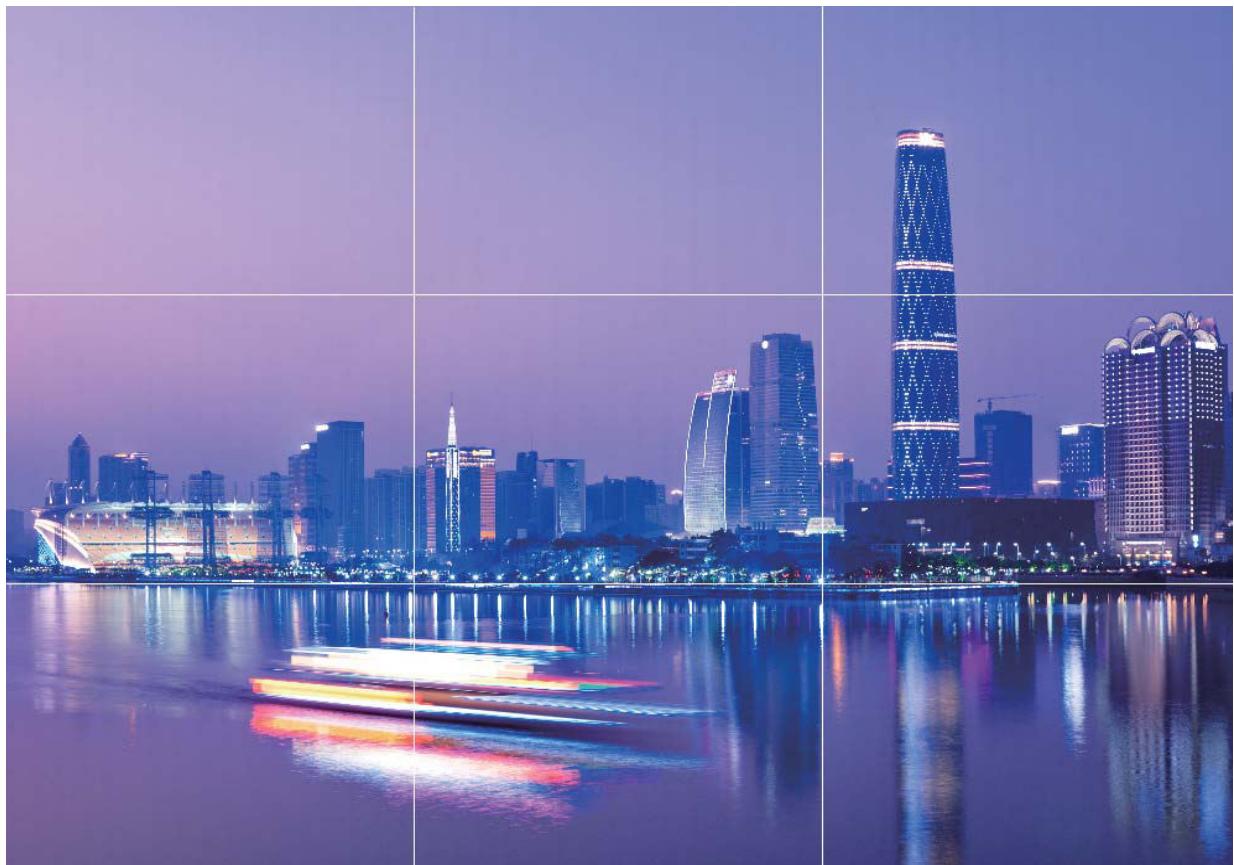
Mode de composition en spirale : utilisez Spirale de Fibonacci (gauche) ou Spirale de Fibonacci (droite). Placez l'objet de votre photo dans le centre de la spirale.

Utilisez le mode panorama pour prendre des photos panoramiques
Les panoramiques offrent un angle de vision plus large que les photos ordinaires, ce qui vous permet de prendre des photos panoramiques.
Pour capturer un panorama, l'appareil photo prend plusieurs photos d'objets dans notre champ visuel et les assemble en une seule photo.
Lorsque vous prenez un panorama, trouvez un large espace ouvert à une certaine distance du sujet et essayez d’éviter les arrêts-plans qui sont tous de la même couleur.
1 Accédez à Appareil photo > Plus > Panoramaque. 2 Touchez en bas de l'écran pour activer la direction de la prise de photo. 3 Tenez votre Téléphone en équilibre, et puis touchez pour commencer la prise de photo. Lentement, déplacez votre Téléphone dans la direction indiquée, en maintenant l'appareil stable et en vous assurant que la flèche reste au niveau de la ligne médiane. 4 Touchez quand vous avez terminé. L'appareil photo assemble automatiquement les photos pour créer une photo panoramique.

Utiliser le mode pro pour prendre des photos panoramiques
Voulez-vous rendre vos photos panoramiques plus vivantes et plus intéressantes ? Utilisez le mode Pro pour prendre des photos panoramiques uniques et personnalisées.
Ouvrez Appareil photo > Plus > Pro pour passer en mode Pro.
Sélectionnez un mode de mesure en fonction du sujet de la prise de vue : Dans l'écran du
Mode Pro, touchez et sélectionnez un mode de mesure adapté.
| Mode de mesure | Scénario d'Matrice |
| Centre | Le sujet est au centre de l'image et ressort de l'arrière-plan. |
| Endroit | Le sujet àmettre en évidence dans l'image est de taille relativement restreinte, une fleur ou un arbre, par exemple. |
Régler la luminosité en fonction de l'environnement de prise de vue :
- Régler la sensibilité ISO : dans l'écran du mode Pro, touchez et balayez vers la gauche ou vers la droite sur le curseur ISO pour ajuster sa valeur. Pour éviter les bruits excessifs, l'ISO recommandé est inférieure à 400. L'ISO recommandée pour le jour se situe entre 100 et 200 et au-dessus de 400 pour les scènes de nuit.
- Régler la vitesse d'obturation : Dans l'écran du mode Pro, touchez S (vitesse d'obturation), faites glisser le curseur de la vitesse d'obturation et faites glisser la vitesse souhaitée vers le centre. La vitesse d'obturation recommandée pour les scènes statiques (montagnes, par exemple) est comprise entre 1/80 et 1/125; et plus rapide (moins de 1 seconde) pour les sujets en mouvement (vagues, par exemple). Pour obtenir le meilleur résultat, utilisez un trépied lorsque vous photographiez un sujet en mouvement.
- Ajuster la compensation EV : Dans l'écran du mode Pro, touchez EV^, faites glisser le curseur EV et faites glisser la valeur souhaitée vers le centre.
Ajuster AWB : Dans l'écran du mode Pro, touchez 2, faites glisser le curseur AWB et faites glisser la valeur souhaitée vers le centre.
Lorsque vous photographiez en plein soleil, vous pouvez sélectionner. Dans un environnement peu éclairé, vous pouvez sélectionner.
- Touchez pour régler la température de couleur. Si vous souhaitez donner à votre photo un ton intime et nostalgique, augmentez la valeur de K. Pour un ton froid, calme ou futuriste, diminuez la valeur de K.
Ajuster AF en fonction du sujet de la prise de vue : Dans l'écran du mode Pro, touchez AF, faites glisser le curseur AF et faites glisser le mode souhaité vers le centre.
| Modes AF | Scénario d'MPApplication |
| Mode AF-S | Scènes statiques (montagnes, par exemple). |
| Mode AF-C | Scènes en mouvement (eau qui s'écoule ou vagues de la mer, par exemple). |
| Mode MF | Objets saillants (gros plan de fleur, par exemple). |
Tenez votre appareil stable lors de la prise de vue : en mode Pro, touchez et activez Niveau horizontal. Lorsque cette fonction est activée, deux lignes de guide apparaissent dans le viseur. Lorsque la ligne pointillée se superpose à la ligne continue, cela indique que l'appareil photo est parallèle au niveau horizontal.
Pour certains paramètres du mode Pro, modifier un réglage peut provoquer leur modification. Vous pouvez les ajuster en fonction de vos besoins réels.
- Les paramètres recommandés ci-dessus sont indiqués à titre de référence uniquement. Vous pouvez les ajuster en fonction de la condition réelle afin d'obtenir l'effet désiré.
Utilisez le mode portrait pour capturer des portraits
Voulez-vous prendre des portraits plus professionnelles? Le mode Pro vous permet d'ajuster les paramètres de votre appareil photo pour réaliser des portraits professionnels.
Ouvrez Appareil photo > Plus > Pro.
Sélectionnez un mode de mesure : (●) ou le mode (●) est commandé pour prendre des portraits. Placez vos sujets en train de photographier (leurs visages par exemple) au centre du viseur.
Réglez la luminosité en fonction de l'environnement de prise de vue
- Régler la sensibilité ISO: Pour éviter les bruits excessifs, il est recommandé de régler ISO à un niveau bas lors de la prise de portraits. Vous pouvez ajuster ISO en fonction des environnements de prise de vue réels.
| Environnement de prése de vue | ISO recommangée |
| En extérieur | Entre 100 et 200 |
| En intérieur | Environ 400 |
| Scènes de nuit | Entre 400 et 800 |
- Réglez la vitesse d'obturation: La vitesse d'obturation doit être lente si la lumière ambience est faible et rapide lorsque la lumière ambience est forte. La vitesse d'obturation recommandée pour les portraits statiques est comprise entre 1/80 et 1/125. Pour photographier des sujets en mouvement, sélectionnez une vitesse d'obturation égale ou supérieure à 1/125.
- Ajuster la compensation EV: Vous pouvez augmenter la compensation EV si la lumière sur les sujets ou l’arrière-plan est faible, et diminuer la compensation EV s’il y a trop de lumière.
Ajuster AWB: Sélectionnez AWB en fonction des conditions d'éclairage. Lorsque vous photographiez sous la lumière du soleil, vous pouvez sélectionner. Dans un environnement de faible éclairage, vous pouvez sélectionner
Ajuster la mise au point: Pour mettre en évidence un sujet, il est recommandé d'utiliser la mise au point manuelle (MF) lors de la prise de portraits. Dans le viseur, touchez pour faire la mise au point sur la partie (le visage du sujet par exemple) que vous voulez mettre en surbrillance.
- En mode Pro, certains paramètres peuvent changer après la modification d'un paramètre. Vous pouvez les ajuster en fonction de vos besoins réels.
- Les paramètres recommandés ci-dessus sont pour référence seulement. Vous pouvez les ajuster en fonction de la condition réalisée pour obtenir l'effet désiré.
Modification des photos
Vous souhaitez modifier une photo que vous venez de prendre pour la rendre encore plus belle. Vous pouvez utiliser les fonctionnalités de modification qui se trouvent dans la galerie pour rogner, faire pivoter vos photos, ou leur ajouter différents effets (graffiti, filigranes personnalisés, filtres) pour qu'elles deviennent plus saisissantes encore.
Accédez à Galerie, Sélectionnez la photo à retoucher et touchez pour accéder à l'écran de modification des photos. Les fonctionnalités suivantes sont disponibles pour modifier vos photos :
- Faire pivoter une photo : touchez 📐, puis tournez la molette d'angle pour personnaliser l'angle de rotation de votre photo. Vous pouvez également toucher Faire pivoter ou Miroir pour faire pivoter vos photos à ou pour les retourner.
- Rogner une photo : touchez 📁, puis déplacez la grille ou ses coins pour procéder au rognage. Vous pouvez également sélectionner un rapport de rognage fixe avant de déplacer les coins de l'outil de grille pour rogner la photo.
- Ajouter des effets de filtre : touchez ©, et sélectionnez un effet de filtre prédéfini.
- Conserver les couleurs : touchez ©, puis suivez les instructions à l'écran pour sélectionner les couleurs que vous souhaitez conserver. Les zones sélectionnées pour conserver les couleurs sont mises en surbrillance.
- Régler les effets de photo : touchez © pour définir la luminosité, le contraste, la saturation et d'autres paramètres de la photo en fonction de vos préférences.
- Embellir une photo au mode portrait : lorsque le système détecte un portrait, il propose automatiquement la fonctionnalité Embellir. Vous pouvez toucher © sur l'écran de modification des photos pour appliquer certains effets, comme Adoucir, Illuminer, Affiner, et Améliorer yeux pour rendre votre portrait plus attrayant.
- Créer une mosaïque de photos : touchez, puis sélectionnez la taille et le style de la mosaïque voulu pour créer votre mosaïque de photos.
- Graffiti : touchez 🚏, puis sélectionnez un pinceau et une couleur pour ajouter des graffiti à vos photos.
- Ajouter un filigrane : touchez ⌒, puis sélectionnez le filigrane souhaité (par exemple : Date, Endroit, Météo, ou Humeur) pour personnaliser vos photos.
- Ajouter une étiquette : touchez ©, puis sélectionnez un style et un format de police pour annoter vos photos.
Ajouter des photos ou vidéos à un nouvel album : dans l'onglet Albums, touchez Ajouter un album, saisissez le titre d'un album, puis touchez OK. Sélectionnez une photo ou une vidéo et ajoutez l'élément sélectionné à un nouvel album.
Déplacer des photos et des vidéos : vous pouvez déplacer vers un même album des photos et des vidéos de différents albums pour faciliter la gestion et la navigation. Après avoir saisi l'album
correspondant, appuyez quelques instants sur une photo ou une vidéo jusqu'à ce que l'icône
s'affiche, puis sélectionnez les photos et les vidéos que vous souhaitez déplacer. Touchez , puis sélectionnez l'album vers lequel vous souhaitez déplacer les éléments. Une fois déplacés, les éléments sélectionnés ne seront plus stockés à leur emplacement d'origine.
Photos et VIDEOS favorites : vous souhaitez stocker les photos et les vidéos séparément ? Vous pouvez enregistrer dans vos favoris des photos et des vidéos auxquelles vous tenez plus particulièrement afin de pouvoir les retrouver plus facilement. Ouvrez la photo ou la vidéo que vous souhaitez enregistrer dans vos favoris, puis touchez afin de la stocker dans l'album Mes favorites. Les éléments que vous ajoutez à vos favoris ne changent pas d'emplacement. Mais, une icône s'affichera sur leur vignette.
Masquer des albums : vous disposez d'albums personnels importants dont vous souhaitez protéger la confidentialité ? Il est possible de les masquer afin de garantir votre confidentialité. Depuis l'onglet Albums, allez à : > Masquer albums et activez les albums que vous souhaitez masquer.
Les albums comme Appareil photo, Vidéos, Mes favorites et Captures d’écran ne peuvent pas être masqués.
Supprimer des photos et des vidéos : appuyez quelques instants sur une photo ou un album
jusqu'à ce que l'icône s'affiche, sélectionnez les éléments que vous souhaitez supprimer, puis allez à > Supprimer. Les photos ou vidéos supprimées sont conservées dans l'album
Récemment supprimées, avec un libellé indiquant le nombre de jours restants avant que l'élément soit définitivement supprimé du système. Pour supprimer définitivement une photo ou une réserve avant sa date d'expiration, dans Récemment supprimées, sélectionnez la photo ou la réserve que vous souhaitez définitivement supprimer, puis allez à > Supprimer.
Récupérer des photos ou des vidéos supprimées : allez à l'album Récemment supprimées,
appuyez quelques instants sur une photo ou une vidéo jusqu'au que l'icône s'affiche,
Sélectionnez les éléments que vous souhaitez récupérer, puis touchez pour les restaurer vers leur album d'origine. Si l'album d'origine a été supprimé entre-temps, le système recréera pour vous un album.
Utiliser optimiser
Vous avez remarqué que votre appareil a tendance à se ralentir ces derniers temps ? Vous craigniez qu'il ne soit vulnérable à des logiciels malveillants et à d'autres menaces contre la sécurité ? Utiliser Optimiser pour que votre appareil fonctionne moins et soit protégé contre les menaces à sa sécurité.
Ouvrez Gestion tél. et touchez OPTIMISER. Votre appareil va automatiquement optimiser ses performances globales, sa sécurité, les performances de la batterie et la gestion de l'appareil. Vous pouvez également personnaliser les options d'optimisation. Le système va vous recommander d'utiliser Optimiser. Cela va vous aider à accélérer sa vitesse d'exécution, de vérifier les risques pour la sécurité, d'optimiser la consommation d'énergie et de surveiller et bloquer les numéros de téléphone inconnus et les appels de harcèlement.
Gérer l'utilisation des données mobiles
La gestion de l'utilisation des données mobiles permet d'éviter de subir des frais supplémentaires.
Ouvrez Gestion. tel. et touchez Données consommées pour visualiser les statistiques d'utilisation des données ou pour activer Économiseur de données intelligent.
- Consommation de données ce mois : Vérifiez l'utilisation des données effectuée par des applications prises individuellement.
- Applications connectées : Gérez les autorisations d'accès à Internet pour chaque application.
- Économiser de données intelligent : Activez le mode d'économie de données (empêche les applications en arrière-plan d'utiliser les données mobiles) et sélectionnez les applications qui ont le droit d'accéder aux données sans restrictions.
Activer la gestion intelligente d'économie d'énergie pour optimiser la consommation énergétique
Être à court de batterie est ordinairement synonyme d'ennuis. La gestion intelligente d'économie d'énergie vous aide à prolonger efficacement l'autonomie de la batterie de votre appareil afin que vous n'ayiez plus à vous soucier de tomber en panne.
Ouvrez Gestion. télé. et touchez pour effectuer les actions suivantes :
- Analyse et optimisation complètes de la consommation d'énergie : Touchez Optimiser la consommation d'énergie pour vérifier qu'il n'existe aucun problème de consommation d'énergie et pour optimiser automatiquement les performances.
- Activer le mode d’économie d’énergie ou le mode ultra basse consommation : Activez Mode de gestion d’alimentation Économie ou Mode de gestion d’alimentation Ultra.
Sélectionnez un mode en fonction du niveau de la batterie de votre appareil dans le but de prolonger son autonomie. Une fois que Mode de gestion d'alimentation Économie sera activé, l'icone s'affichera dans la barre d'état de votre appareil en fonction du niveau de la batterie. Mode de gestion d'alimentation Économie réduit la consommation d'énergie en limitant l'activité des applications en arrêté-plan, les effets visuels et lessons. Mode de gestion d'alimentation Ultra contrôle de manière plus stricte les applications en arrêté-plan, en vous permettant de désactiver toutes les fonctionnalités hormis le Wi-Fi, les données mobiles et celles que vous spécifierez.
- Afficher les informations détaillées de la consommation énergétique : Touchez Détails sur l'utilisation de la batterie. Dans la section Détails sur l'utilisation de la batterie, les barres bleues sous le graphe En charge indiquent les moments où vous appareil se rechargeait. Les intervalles entre ces barres indiquent ceux où il n'était pas en train de se recharger. Cette fonctionnalité ne consomme pas d'énergie. Touchez Niveau de consommation pour visualiser les applications et le matériel énergivores.
- Afficher dans la barre d'état le pourcentage de batterie restant : Activez Niveau de batterie pour afficher dans la barre d'état le pourcentage de batterie restant.
Ajouter des comptes e-mail
Ajouter votre compte e-mail à votre Téléphone pour un accès pratique à vos e-mails à tout moment. Si vous avez des questions relatives aux paramètres spécifiques pendant la configuration de votre e-mail, contactez votre fournisseur de compte e-mail.
Ajouter un compte e-mail personnel : ouvrez, sélectionnez un fournisseur de services de messagerie ou touchez Autres, saisissez votre adresse e-mail et le mot de passe, puis touchez Se connecter et suivez les instructions à l'écran pour configurer votre compte. Le système se connectera automatiquement au serveur et vérifiera les paramètres.
Ajouter un compte Exchange : Exchange est un programme développé par Microsoft et utilisé par les entreprises comme système de messagerie interne. Lorsque l'e-mail de votre entreprise utilise les serveurs Exchange, vous pouvez vous connecter à votre e-mail professionnel depuis votre Téléphone.
Allez à > Exchange, saisissez votre adresse e-mail, le nom d'utilisateur et le mot de passe, puis touchez Se connecter et suivez les instructions à l'écran pour configurer votre compte. Le système se connectera automatiquement au serveur et vérifiera les paramètres.
Après la configuration, le système ouvrira par défaut l'écran Boîte de réception.
Gérer des comptes de messagerie
Vous pouvez gérer plusieurs comptes de messagerie à la fois sur votre Téléphone Huawei.
Ouvrez Email. Vous pouvez :
- Vérifier les e-mails : sur l'écran Boîte de réception, touchez ≡, puis sélectionnez un compte de messagerie pour consulter la liste de vos e-mails. Faites glisser vers le bas pour actualiser la liste des e-mails. Ouvrez un e-mail pour le lire, y répondre, le transférer ou le supprimer. Faites glisser votre doigt vers la gauche ou la droite de l'écran pour voir l'e-mail précédent ou suivant. Pour supprimer plusieurs e-mails, touchez et maintenez un e-mail pour accéder à l'écran de gestion des e-mails, puis sélectionnez les e-mails et touchez
- Synchroniser les e-mails : faites glisser votre doigt vers le bas de l'écran Boîte de réception pour actualiser la liste des e-mails. Accédez à > Paramètres, touchez un compte, puis activez Synchronisation des e-mails. Pour effectuer la synchronisation automatique, touchez Fréquence de synchronisation et sélectionnez le temps de synchronisation pour terminer la configuration.
- Rechercher des e-mails : sur l'écran de la liste des e-mails, touchez la barre de recherche et saisissez des mots clés tels que l'objet et le contenu de l'e-mail.
- Ajouter plusieurs comptes de messagerie : accedez à = > Paramétres > Ajouter un compte, puis sélectionnez votre prestataire de services de messagerie électronique et saisissez vos informations personnelles.
- Basculer entre les comptes de messagerie : dans l'écran des comptes, touchez ≡, puis touchez la photo de profil d'un compte pour basculer.
- Configurer des comptes de messagerie : dans l'écran du compte, accédez à ≈ > Paramètres, Sélectionnez un compte pour configurer Nom du compte, Compte par défaut et Supprimer le compte.
Gérer les contacts de messagerie VIP
Avez-vous peur de perdre l'e-mail d'un contact important parmi une multitude d'e-mails? Vous pouvez ajouter des contacts importants à la liste VIP. Notre appareil déplacera automatiquement les e-mails de vos contacts VIP vers la boîte aux lettres VIP.
Ouvrez Email, puis accédez à > Paramètres > Contacts VIP. À partir de l'écran Liste VIP, accédez à Ajouter > Créer ou Ajout depuis Contacts.
Ajouter ou supprimer des contacts VIP : dans l'écran Liste VIP, touchez + ou pour générer les contacts VIP.
Importer des événements importants dans l'agenda
Êtes-vous inquiet de manquer un e-mail avec un événement important dans une multitude d'e-mails ? Vous pouvez importer les événements importants dans Agenda et les consulter à tout moment et depuis tout endroit.
Ouvrez Email, sélectionnez l'événement depuis un e-mail, puis sélectionnez > Ajouter à l'agenda.
Définir une réponse automatique pour les e-mails exchange
Impossible de répondre aux e-mails en vacances ? Activez la réponse automatique pour répondre automatiquement aux e-mails.
Ouvrez Email, accédez à > Paramètres et sélectionnez votre compte Exchange. Touchez Réponses automatiques, activez Réponses automatiques et configurez le contenu et la période de fonctionnement de votre réponse automatique, puis touchez OK.
Parcourir agenda
Vous pouvez mettre de l'ordre dans votre agenda bien rempli. Essayez l'application Agenda sur votre appareil Huawei pour gérer toutes vos tâches quotidiennes.
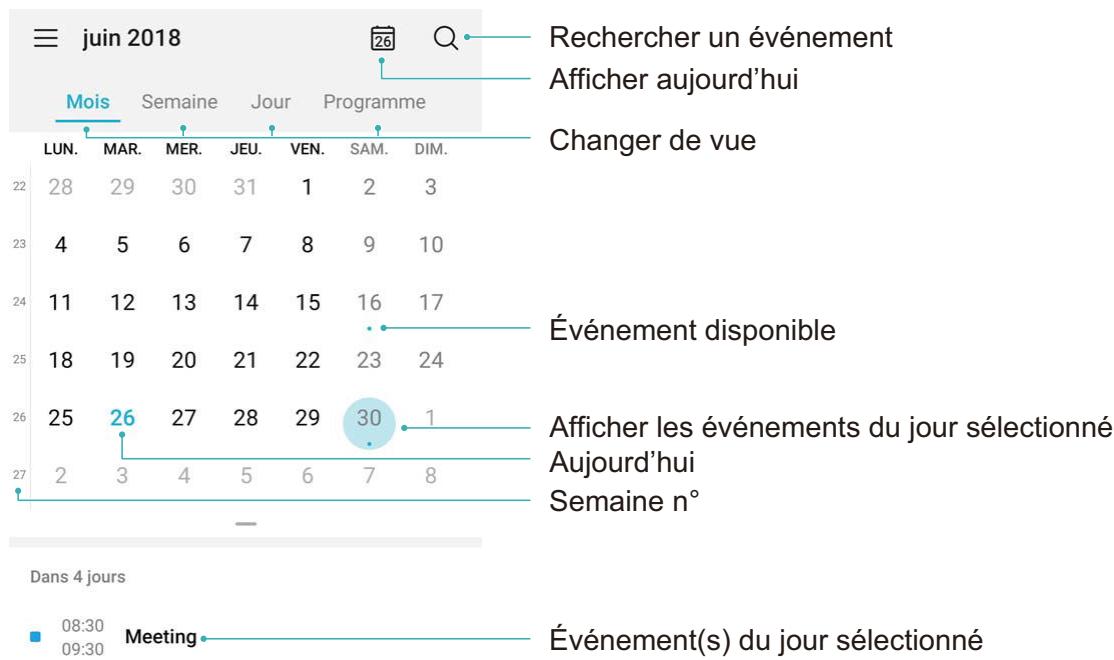

Créer un événement : ouvrez l'Agenda, touchez + puis saisissez les informations concernant votre événement dont le titre, le lieu et les horaires de début et fin. Allez à Ajouter un rappel pour ajouter un rappel pour l'événement, puis touchez √.
Rechercher des événements : sur l'écran Agenda, touchez 😊 puis saisissez des mots-clés, comme le titre ou le lieu, concernant l'événement.
Configurer l'Agenda : sur l'écran Agenda, allez à ≡ > Paramètres pour personnaliser l'affichage de l'agenda et les rappels.
Vérifier la localisation exacte d’une destination : ouvrez ©31 Agenda. Depuis la vue calendrier ou programme, touchez l’évènement ou la destination a été indiquée pour voir les informations de localisation exactes pour cet évènement.
Importer des listes de tâches pour organiser son travail
De nombreuses tâches ne peuvent pas être réalisées à temps. Que faire si j'oublie de les traiter ?
Importez chaque tâche vers l'Agenda pour la retrouver facilement et ne plus manquer d'événements importants.
Importer des rappels de réunion : ouvrez 31 Agenda, accédez à => Gérer les comptes >
Ajouter un compte, puis suivez les invites à l'écran pour ajouter vos comptes de messagerie électronique professionnels (Exchange) à l'agenda afin d'afficher les rappels de réunion.
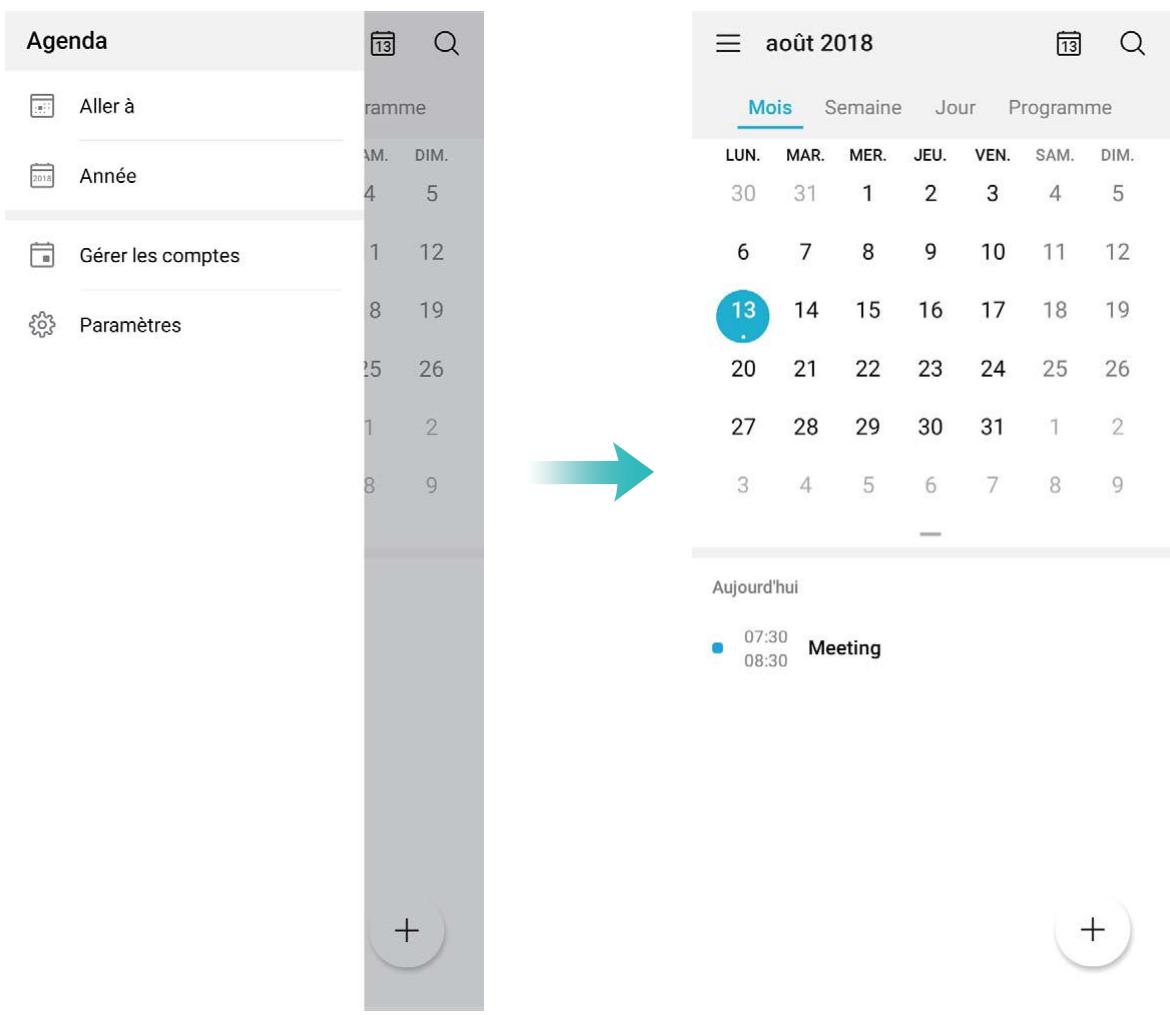
Partager un événement : touchez un événement de l'agenda ou du planning, sélectionnez L, puis suivez les invites à l'écran pour partager l'événement en utilisant l'une des méthodes proposées.
Utiliser l'application horloge
L'humble application Horloge a beaucoup à vous offrir grâce à ses nombreuses fonctionnalités avancées ; c'est une vraie mine d'informations. Horloge peut être utilisée comme alarme, horloge universelle, chronomètre ou minuteur.
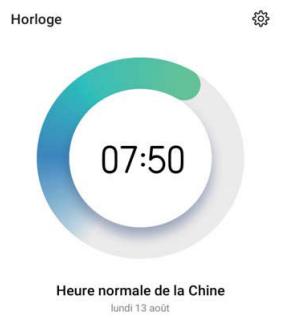
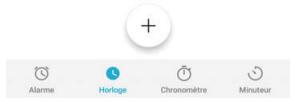
Voir l'heure dans le monde entier : Ouvrez © Horloge, touchez + sur l'onglet Horloge et saisissez le nom d'une ville ou sélectionnez-en une dans la liste proposée. Touchez ® pour définir la date et l'heure.
Afficher l'heure de deux régions différentes : Ouvrez © Horloge puis allez à © > Date et heures dans l'onglet Horloge. Activez Double horloge, touchez Ville de résidence et sélectionnez votre ville de résidence dans la liste proposée.
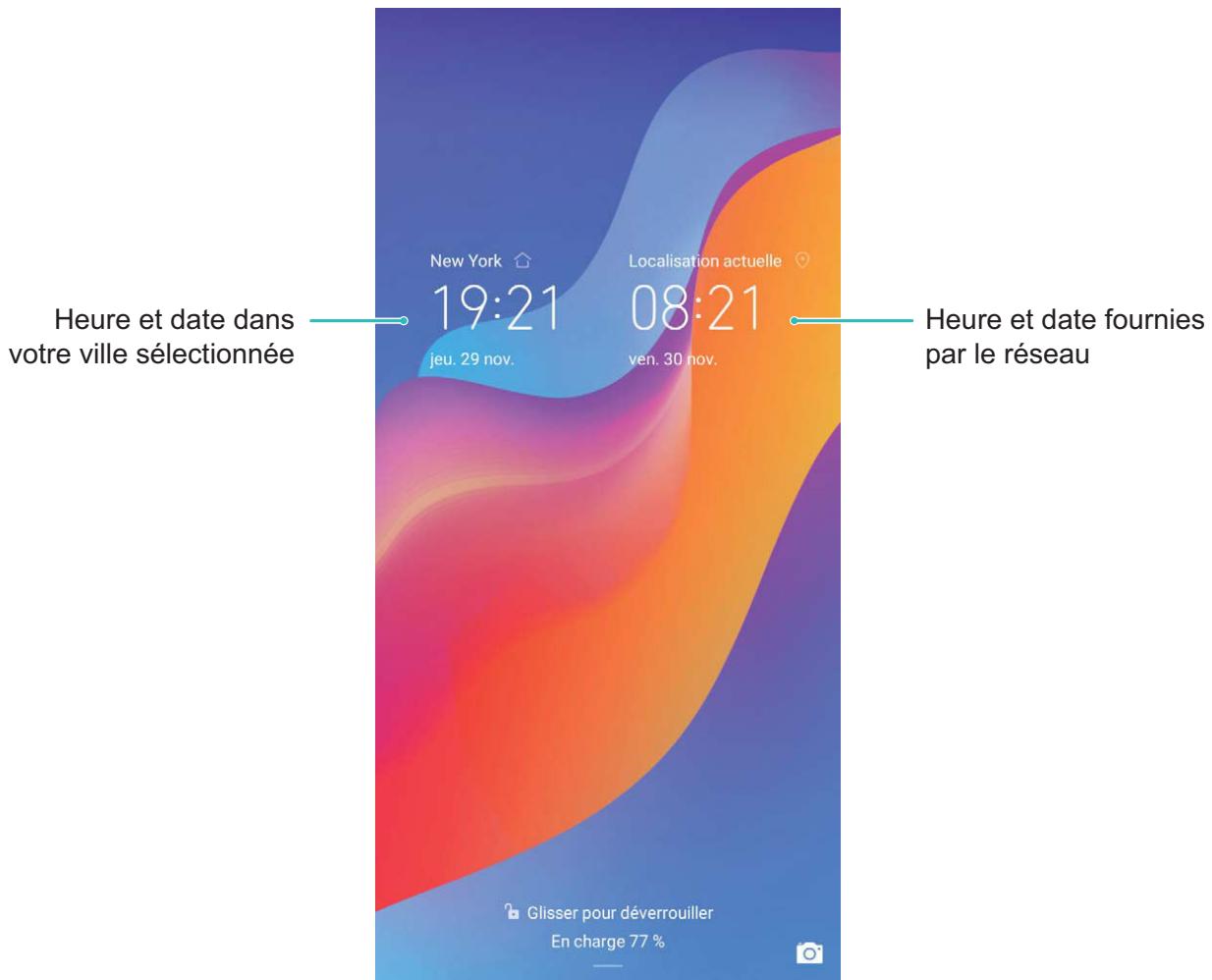
Si l'heure de la région dans laquelle vous vous trouvez est la même que celle de votre ville de résidence, l'écran verrouillé n'affiche qu'une heure.
Gérer vos notes pour garder vos dossiers en ordre
Vous souhaitez partager des notes importantes ou ajouter quelque chose à vos favoris ? Gérez vos notes pour garder vos dossiers en ordre.
Partager une note : Vous souhaitez envoyer vos notes de réunion à votre collègue ? Sur la page de
Toutes les notes ou Toutes les tâches, ouvrez la note que vous souhaitez partager, touchez pour sélectionner une méthode de partage, puis suivez les invitations à l'écran.
Ajouter une note à vos favoris : Vous souhaitez ajouter une note à vos favoris pour pouvoir vous y référer ultérieurement ? Sur la page de Toutes les notes, faites glisser une note vers la gauche et touchez ®. Vous pouvez également ouvrir la note que vous souhaitez ajouter à vos favoris et toucher ®.
Générer une liste de tâches : Vous souhaitez une liste de courses ? Sur la page de Bloc-notes, touchez > +, entrez une tâche, puis touchez Enregistrer. Ajoutez d'autres tâches pour générer une liste de tâches.
Après avoir terminé une tâche, accédez à la page d'édition de Toutes les tâches, puis sélectionnez O sur la partie gauche de la tâche complétée.
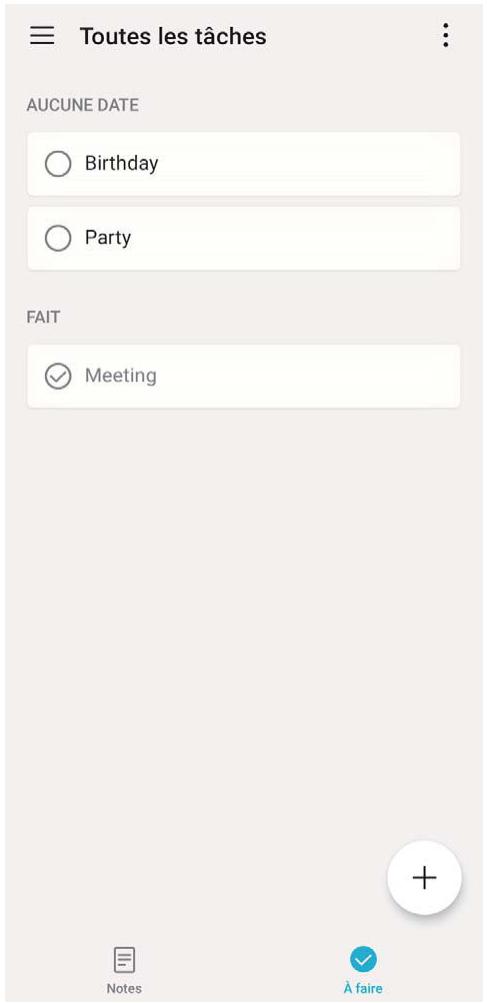
Ajouter une note manuscrite : Vous souhaitez enregistrer rapidement un dessin ou une note manuscrite ? Accédez à Notes > +, touchez «, inscrivez vos notes, puis touchez √ pour les enregistrer. Vous pouvez écrire et dessiner dans Notepad.
Ajouter des étiquettes à des notes : Vous souhaitez afficher facilement les catégories de vos notes ? Sur la page d'édition de Notes, touchez 📁, et utilisez différentes étiquettes de couleurs pour classer les contenus par catégories et obtenir ainsi une vue plus claire de vos notes.
Vérifier le temps passé devant l'écran
Le solde numérique vous permet de vérifier l'utilisation des applications et vous aide à : gérer le temps que vous passez devant l'écran afin de vous faire prendre des habitudes d'utilisation plus saines.
Pour consulter l'utilisation de l'ordinateur, ouvre Paramètres et allez à Équilibre digital > Plus.
Vérifier le temps passé aujourd'hui devant l'écran : Touchez Ajourd'hui; vous pouvez vérifier vos Temps d'écran, Utilisation des applications, Déverrouillages et EXTENSIONS.
Vérifier le temps passé devant l'écran au cours des sept derniers jours : Touchez Sept derniers jours, puis vérifie vos Temps d'écran, Utilisation des applications, Déverrouillages et EXTENSIONS.
Connecter votre téléphone à des appareils bluetooth
Le Bluetooth vous permet de connecter votre Téléphone à des oreillettes Bluetooth et à du Bluetooth embarqué en voiture pour naviguer ou écouter de la musique en conduisant. Vous pouvez également connecter votre Téléphone à des dispositifs Bluetooth à porter sur vous pour enregistrer et gérer des données d'exercices physiques. Connecter des appareils Bluetooth à votre Téléphone n'a que peu d'incidence sur votre consommation d'énergie.
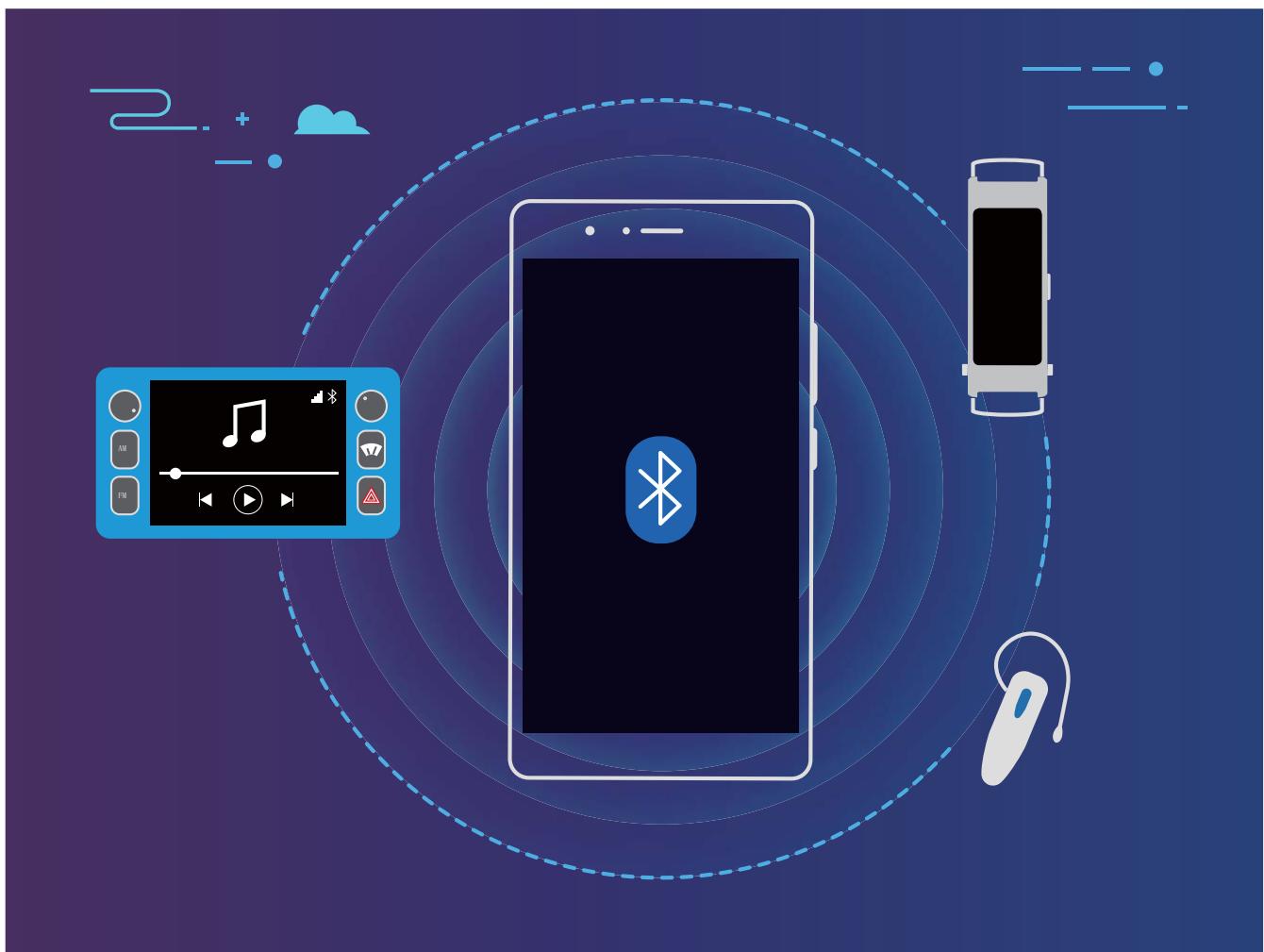
Protocoles Bluetooth utilisés par les appareils Huawei et leurs fonctions :
| HFP, HSP | Passer des appeals |
| A2DP | Écouter de la musique |
| AVRCP | Contrôler la lecture de musique |
| OPP | Transférer des fichiers |
| PBAP | Synchroniser des contacts |
| MAP | Synchroniser des SMS |
| HID | Utiliser des claviers et des souris Bluetooth |
| PAN | Partage de connexion |
| BLE | Se connecter à des appareils BLE (Bluetooth Low Energy) |
Activer ou désactiver le Bluetooth : Dans l'écran d'accueil, faites glisser vers le bas depuis la barre d'état, ouvrez le panneau des raccourcis et touchez * pour activer ou désactiver le Bluetooth. Maintenez * enfoncé pour ouvrir l'écran des paramètres Bluetooth.
Associer un appareil Bluetooth : Activez Bluetooth dans l'écran des paramètres de l'appareil Bluetooth. Vérifiez que l'appareil Bluetooth est bien défini comme visible. Dans Appareils disponibles, touchez l'appareil que vous pouvez associer et laissez-vous guider par les instructions qui s'affichent pour effectuer l'association.
Annuler l'association avec un appareil Bluetooth : Activez Bluetooth dans l'écran des paramètres de l'appareil Bluetooth. Touchez en regard du nom de l'appareil associé, puis touchez Dissocier. Renommer l'appareil Bluetooth : Dans l'écran des paramètres Bluetooth, activez Bluetooth. Touchez Nom de l'appareil, entrez le nouveau nom de l'appareil, puis touchez Enregistrer.
Consulter l'aide du Bluetooth : Dans l'écran des paramètres Bluetooth, touchez ? pour savoir comment créer des connexions Bluetooth avec des systèmes embarqués en voiture, des oreillettes, des enceintes, des dispositifs à porter sur soi, des téléphones, des tablettes et des ordinateurs.
Utiliser le bluetooth pour partager des données
Via le Bluetooth, connectez votre téléphone à un autre appareil pour partager des données, importer et exporter des contacts et configurer un partage de connexion Internet.
Utiliser le Bluetooth pour envoyer des fichiers : Assurez-vous que votre téléphone est dans la portée Bluetooth de l'autre appareil (10 m ou 32 pieds). Vous pouvez alors établir une connexion Bluetooth et partager des fichiers multimédia, des pages web, des contacts, des documents et des applications entre les deux appareils. Ouvrez Fichiers, appuyez quelques instants sur le fichier que vous voulez envoyer, puis allez à Plus > Partager > Bluetooth. Laissez-vous guider par les instructions qui s'affichent pour activer le Bluetooth. Lorsque l'autre appareil est détecté (le Bluetooth doit y être activé et l'appareil doit être visible), touchez son nom pour établir une connexion et commencer à envoyer des fichiers.
Recevoir des fichiers via le Bluetooth : Dans l'écran d'accueil, faites glisser vers le bas depuis la barre d'état, ouvrez le panneau de raccourcis et touchez pour activer le Bluetooth. Touchez Accepter dans la notification de transfert de fichiers pour commencer à recevoir les fichiers. Par défaut, les fichiers reçus sont enregistrés dans le dossier bluetooth de Fichiers.
Importer ou exporter des contacts via le Bluetooth : Ouvrez Contacts et allez à > Paramètres > Importer/Exporter pour effectuer les actions suivantes :
- Importer des contacts : Touchez Importer via Bluetooth et laissez-vous guider par les instructions qui s'affichent pour établir une connexion Bluetooth avec l'autre appareil. Les contacts de l'autre appareil seront alors importés automatiquement sur votre Téléphone.
- Exporter des contacts : Touchez Partager les contacts, Sélectionnez les contacts que vous souhaitez partager, touchez et Sélectionnez Bluetooth. Laissez-vous guider par les instructions qui s'affichent pour établir une connexion Bluetooth avec l'autre appareil. Les contacts sélectionnés seront exportés automatiquement depuis votre téléphone.
Transfert de données entre votre téléphone et un ordinateur
Utilisez un câble USB pour connecter votre Téléphone à votre ordinateur et transférer des données.
Sélectionner le mode connexion USB
Utilisez un câble USB pour connecter votre TCLPHONE à l'ordinateur, ensuite vous pourrez sélectionner votre mode de connexion par défaut. Vous pouvez transférer des photos et des fichiers entre votre TCLPHONE et un ordinateur ou encore le charger via la connexion USB de votre ordinateur.
Faites glisser la barre d'état vers le bas pour accéder au panneau de notifications, puis touchez
Paramètres > Touchez pour plus d'options et sélectionnez la connexion à établir entre votre appareil et votre ordinateur.
- Transférer des photos : transférez des photos entre votre Téléphone et un ordinateur.
- Transférer des fichiers : transférez des fichiers entre votre Téléphone et un ordinateur.
- Charger uniquement : chargez votre téléphone simplement via un câble USB.
- MIDI : utilisez votre téléphone comme périphérique d'entrée MIDI et jouez de la musique sur votre ordinateur.
Transférer des données via un port USB
Connectez votre Téléphone à votre ordinateur via un cable USB afin de transférer des données et d'effectuer d'autres tâches.
- Transférer des fichiers : le protocole MTP (Media Transfer Protocol) est un type de protocole permettant la transmission de fichiers multimédias. Vous pouvez transférer des fichiers entre votre Téléphone et un ordinateur grâce à ce mode de connexion. Tout d'abord, installez Windows Media Player 11 ou une version supérieure sur votre ordinateur. Faites glisser la barre d’état vers le bas pour accéder au panneau de notifications, puis régalez votre mode de connexion USB sur Transférer des fichiers. Votre ordinateur installera automatiquement les pilotes nécessaires. À la fin de l’installation, cliquez sur la nouvelle icône de lecteur nommée Téléphone sur l’ordinateur afin d’afficher les fichiers sur votre téléphone. Vous pouvez utiliser Windows Media Player pour afficher les fichiers multimédias sur votre téléphone.
- Transférer les images : le protocole PTP (Picture Transfer Protocol) vous permet de transférer des images. Vous pouvez transférer et partager des photos entre votre Téléphone et votre ordinateur grâce à ce mode de connexion.
Faites glisser la barre d'état vers le bas pour accéder au panneau de notifications, puis régalez votre mode de connexion USB sur Transférer des photos. Notre ordinateur installe automatiquement les pilotes nécessaires. À la fin de l'installation, cliquez sur la nouvelle icône de lecteur nommée Téléphone sur l'ordinateur afin d'afficher les images sur votre Téléphone.
- Transférer des données MIDI vers votre Téléphone : le terme « MIDI » (Musical Instrument Digital Interface) désigne un format audio de norme industrielle, utilisé dans la composition musicale et créé par les fabricants d'instruments électroniques.
Faites glisser la barre d'état vers le bas pour accéder au panneau de notifications, puis régalez votre mode de connexion USB sur MIDI. Vous pourrez ensuite utiliser votre téléphone pour recevoir et TRAITER les messages MIDI transmis par d'autres appareils.
Enregistrer vos données faciales en vue d'activer le déverrouillage par reconnaissance faciale
Le déverrouillage par reconnaissance faciale vous permet de déverrouiller rapidement votre téléphone en le plaçant face à votre visage.

- Seul le propriétaire peut activer le Déverrouillage par reconnaissance faciale. Cette fonctionnalité n'est disponible ni pour les utilisateurs ni pour les invitations et elle n'est pas non plus prise en charge dans l'espace privé.
- Le déverrouillage par reconnaissance faciale est indisponible si le mot de passe de déverrouillage de l'écran n'a pas été saisi depuis au moins trois jours consécutifs ou si votre Téléphone a été verrouillé à distance ou redémarré.
- Lorsque vous utilisez la reconnaissance faciale pour déverrouiller votre Téléphone, gardez les yeux ouverts et placez votre visage bien en face de votre téléphone, en le tenant à une distance comprise entre 20 cm (7,87 po) et 50 cm (19,69 po). Pour favoriser la précision de l'analyse de vos données faciales, évitez d'utiliser cette fonctionnalité lorsque vous êtes dans un environnementASFMOBIL.
1 Ouvrez

Paramètres. Allez à Sécurité & confidentialité > Reconnaissance faciale, puis mot de passe de l'écran verrouillé.
Si vous n'avez pas encore défini de mot de passe pour l'écran verrouillé, suivez les instructions à l'écran pour le faire. Le déverrouillage par reconnaissance faciale est uniquement disponible si la méthode de déverrouillage définie est Schéma, Code à 4 chiffres, Code personnalisé ou Mot de passe.
Si vous avez sélectionné Activer l'Activation en boulevant l'appareil, votre Téléphone allumera l'écran et reconnaîtra votre visage pour un déverrouillage automatique à chaque fois que vous soulèverez votre téléphone et le tiendrez face à votre visage. Si vous ne souhaitez pas utiliser cette fonctionnalité, désélectionnez cette option. Touchez Enregistrer un visage, puis suivez les instructions à l'écran pour enregistrer vos données faciales. 3 Méthodes pour configurer le Déverrouillage par reconnaissance faciale :
- Déverrouiller directement : allumez l'écran. Votre Téléphone procédera à la reconnaissance de vos données faciales et déverrouillera l'écran en cas de correspondance desdites données avec celles enregistrées dans le système.
- Faire glisser pour déverrouiller : allumez l'écran. Après la reconnaissance par votre Téléphone de vos données faciales, faites glisser votre doigt sur l'écran verrouillé pour déverrouiller votre appareil.
- Affichage intelligent des notifications d'écran verrouillé : si vous avez activé Faire glisser pour déverrouiller et Notifications d'écran verrouillé intelligentes, les informations de
notifications ne s'afficheront sur l'écran verrouillé que si vous Téléphone reconnaît les traits de votre visage.
- Accéder au verrouillage des applications : si vous activez Déverrouillage des applications, la fonction Déverrouillage par reconnaissance faciale vous permet d'accéder aux applications, y compris à celles qui sont verrouillées.
Suppression des données faciales
Si vous n'utilisez plus le déverrouillage facial ou si vous souhaitez modifier vos données faciales, vous pouvez supprimer les données faciales actuelles.
Ouvrez Paramètres, allez à Sécurité & confidentialité > Reconnaissance faciale, suivez les instructions affichées à l'écran et entrez le mot de passe de l'écran de verrouillage, puis appuyez sur Supprimer les données du visage et suivez les instructions affichées à l'écran pour supprimer vos données faciales actuelles.
Décrocher pour déverrouiller
Ouvrez Paramètres, allez à Sécurité & confidentialité > Reconnaissance faciale. Lorsque vous enregistrez vos données faciales, sélectionnez Activer l'Activation en boulevant l'appareil Une fois la configuration terminée, vous pouvez tout simplement lever votre téléphone afin de déverrouiller l'écran sans mot de passe ni empreinte digitale.
Si vous n'avez pas sélectionné Activer l'Activation en bouclant l'appareil lors de l'enregistrement des données faciales, vous pouvez configurer cette fonctionnalité plus tard : ouvrez, allez à Sécurité & confidentialité > Reconnaissance faciale Ensuite, ouvrez, allez à Assistance intelligente > Contrôle par les mouvements > Soulever et sélectionnez Activation de l'appareil.
Reconnaissance d'empreinte digitale : profitez d'une navigation plus rapide et d'une sécurité renforcée
La reconnaissance d’empreinte digitale ne vous permet pas seulement de déverrouiller votre Téléphone plus rapidement, elle assure également une sécurité renforcée à vos informations personnelles.
Vous pouvez utiliser votre empreinte digitale pour :
- Déverrouiller votre écran d'une pression du doigt : souhaitez-vous vous éviter le tracas d'utiliser des codes PIN et des schémas pour déverrouiller votre écran ? Utilisez votre empreinte digitale pour déverrouillerrapidement et en toute sécurité votre écran d'une pression du doigt.
- Accéder à vos fichiers privés : inquiet à l'idée d'oublier votre mot de passe pour Coffre-fort ou Déverrouillage des applications, ou à l'idée que ces mots de passe
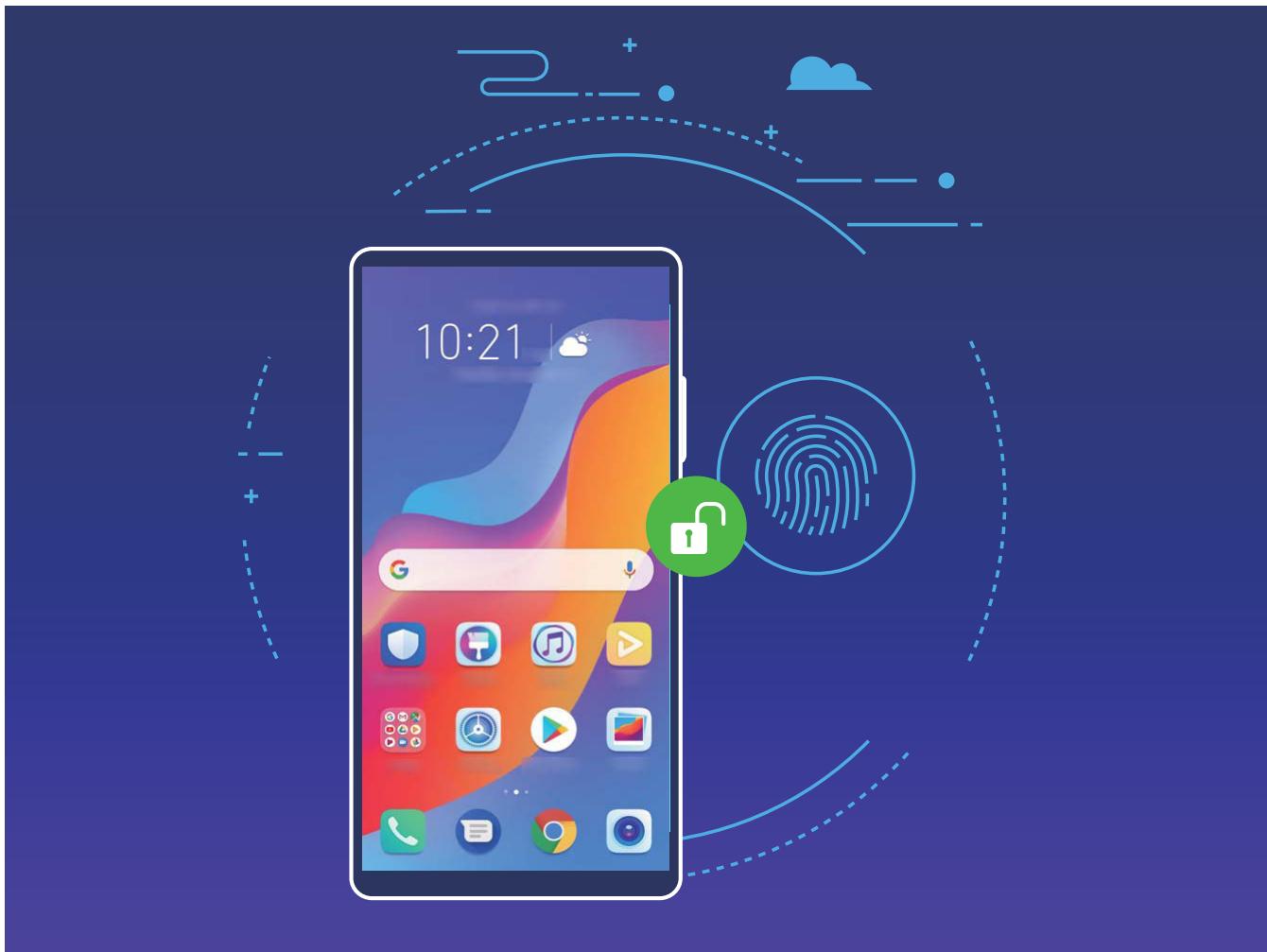
Utilisation des raccourcis via empreinte digitale pour une manipulation rapide de l'appareil
Impossible d'atteindre le bouton d'obturateur pour prendre une photo ? Ou bien, vous avez besoin d'un moyen rapide de répondre à un appel ou de désactiver une alarme ? Vous pouvez, grâce au capteur d'empreinte digitale, utiliser le bout d'importe lequel de vos doigts pour prendre rapidement des photos ou répondre à des appels. Aucune vérification d'empreinte digitale n'est requise.
Ouvrez Paramètres, puis allez à Sécurité & Confidentialité > Identification via empreinte digitale. À partir de ce menu, vous pouvez activer des raccourcis via empreinte digitale pour les fonctionnalités suivantes :
- Prendre une photo ou enregistrer une video : depuis l'écran du viseur de l'appareil photo, touchez et maintenez votre doigt sur le capteur d'empreinte digitale pour prendre une photo ou une video.
- Répondre à un appel : touchez et maintenez le capteur d'empreinte digitale pour répondre à un appel.
- Désactiver une alarme : touchez et maintenez votre doigt sur le capteur d'empreinte digitale pour désactiver une alarme.
- Afficher le panneau de notifications : lorsque votre écran est en mode portrait, faites glisser votre doigt vers le bas sur le capteur d'emploi digitale pour afficher le panneau de notifications, touchez deux fois pour effacer les notifications, puis faites glisser vers le haut pour refermer le panneau de notifications.
- Parcourir les images : lorsque vous regardez des images en mode plein écran, faites glisser vers la gauche ou vers la droite sur le capteur d'emploi digitale pour parcourir vos images.
Enregistrer une empreinte digitale
Vous pouvez enregistrer une empreinte digitale sur votre Téléphone, puis l'utiliser pour déverrouiller votre écran, accéder au Coffre-fort ou déverrouiller les applications sans code.
Le déverrouillage via empreinte digitale n'est disponible que lorsque le mode de déverrouillage est défini sur Schéma, Code ou Mot de passe. Au redémarrage de votre appareil, ou si votre empreinte digitale n'est pas reconnue, il vous sera demandé de déverrouiller votre Téléphone à l'aide du mode déverrouillage de l'écran défini. - Avant d'enregistrer une empreinte digitale, assurez-vous que votre doigt est propre et sec.
1 Ouvrez Paramètres.
2 Allez à Sécurité & confidentialité > Identification via empreinte digitale > Gestion des empreintes digitales > Modifier le mode de déverrouillage. Sélectionnez Schéma, Code à 4 chiffres, Code à 6 chiffres, Code personnelisé ou Mot de passe, puis suivez les instructions à l'écran pour définir un mode de déverrouillage. 3 Une fois le mode de déverrouillage défini, touchez Nouvelle empreinte digitale pour enregistrer une empreinte digitale. 4 Placez le bout de votre doigt sur le capteur d'empreinte digitale, puis appuyez légèrement sur le capteur jusqu'à ce que votre appareil vibre. Répétez cette étape en utilisant les différentes parties du bout de votre doigt. 5 Une fois l'enregistrement de l'empreinte digitale terminé, touchez OK.
Pour déverrouiller l'écran, placez simplement le bout de votre doigt sur le capteur d'empreinte digitale.
Ajout ou modification d'une empreinte digitale
Vous pouvez enregistrer un maximum de cinq doigts sur votre appareil. Vous pouvez également supprimer ou renommer vos empreintes digitales.
1 Ouvrez Paramètres. 2 Allez à Sécurité & Confidentialité > Identification via empreinte digitale > Gestion des empreintes digitales.
3 Saisissez le mot de passe de déverrouillage de l'écran, puis suivez les instructions qui s'affichent à l'écran pour accéder à la page de configuration de l'empreinte digitale. 4 Dans la section Liste d'empreintes digitales, vous pouvez :
- Enregistrer une nouvelle empreinte digitale : touchez Nouvelle empreinte digitale pour enregistrer une nouvelle empreinte digitale.
- Renommer ou supprimer une empreinte digitale : touchez une empreinte digitale préalablement enregistrée pour la renommer ou la supprimer.
- Identifier une empreinte digitale : touchez Identifier l'empreinte digitale pour identifier et mettre en surbrillance les empreintes digitales enregistrées.
Utilisation d'une empreinte digitale pour un accès rapide aux informations gratuites
Vous n'en pouvez plus d'entrer un mot de passe à chaque fois que vous souhaitez accéder aux informations privées de votre Coffre-fort ou à une application verrouillée ? Vous pouvez utiliser votre empreinte digitale pour accéder rapidement à vos informations privées. Cette méthode est pratique et sûre.
1 Ouvrez Paramètres. 2 Allez à Sécurité & confidentialité > Identification via empreinte digitale > Gestion des empreintes digitales. 3 Saisissez le mot de passe de déverrouillage de l'écran, puis suivez les instructions qui s'affichent à l'écran pour accéder à la page de configuration de l'empreinte digitale. Activez Accès au coffre-fort et Déverrouillage des applications, puis suivez les instructions qui s'affichent à l'écran pour saisir les mots de passe.
Désormais, vous pouvez :
- Utiliser une empreinte digitale pour accéder à Coffre-fort : ouvre Fichiers et touche Coffre-fort, ainsi vous pourrez accéder à Coffre-fort avec votre empreinte digitale.
- Utiliser une empreinte digitale pour accéder aux applications verrouillées par Verrouillage des applications : vous pouvez désormais ouvrir les applications verrouillées sur votre écran d'accueil avec votre empreinte digitale.
Activer ou désactiver les services de localisation
Après que l'obtention des informations de localisation ait été autorisée, les applications peuvent y accéder à tout moment. Si vos informations de localisation sont obtenues par des applications malveillantes, vous êtes vulnérable aux fraudes et autres dangers. Vous pouvez activer ou désactiver les services de localisation en fonction de vos besoins, contrôler et généralement les autorisations de vos applications pour préserver votre vie privée et vos données personnelles.
Activer ou désactiver les services de localisation : ouvrez Paramètres, allez à Sécurité & confidentialité > Données de localisation, et activez ou désactivez Accès informations localisation. Lorsque l'accès aux informations de localisation est autorisé, vous pouvez aussi définir le
mode de localisation approprié. Lorsque l'accès aux informations de localisation n'est pas autorisé, mis à part les logiciels et applications préinstallés (tels Détecteur de Téléphone), votre téléphone interdit l'accès et l'utilisation de vos informations de localisation à toutes les applications et tous les services. Le système vous demande dès lors si vous souhaitez autoriser l'accès aux informations de localisation lorsque vous utilisez ces applications.
- Les fonctionnalités peuvent varier selon votre opérateur.
- Huawei n'utilise vos informations de localisation que pour vous fournir des fonctions et services nécessaires, pas pour identifier et recueillir des informations privées.
Paramétrer le calcul de localisation en intérieur : ouvrez Paramètres, allez à Sécurité & confidentialité > Données de localisation > Paramètres avancés puis activez ou désactivez la recherche Wi-Fi et Bluetooth. La recherche des réseaux Wi-Fi et des appareils Bluetooth améliorera la précision du calcul de la localisation en intérieur.
Activer le verrouillage des applications
Le verrouillage des applications vous permet de définir un mot de passe pour WeChat, Alipay et autres applications importantes. Chaque fois que vous redémarrez votre appareil ou déverrouillez votre écran, vous êtes invité à saisir ce mot de passe à la première ouverture de l'application. Le verrouillage des applications renforce la protection de vos informations privées et empêche tout accès non autorisé aux applications importantes de votre appareil.
Activer le verrouillage des applications : ouvre Paramètres. Allez à Sécurité & confidentialité > Verrouillage des applications. Lorsque vous accédez à l'application pour la première fois, suivez les instructions à l'écran pour définir le mot de passe et activer le verrouillage. Les prochaines fois que vous accéderez à cette application, vous pourrez directement saisir ce mot de passe. Dans l'écran Verrouillage des applications, activez le verrouillage pour les applications que vous souhaitez protéger. Lorsque vous accédez pour la première fois à une application verrouillée, vous devez saisir le mot de passe dans la zone de texte prévue à cet effet. Si vous avez oublié le mot de passe, touchez Code oublié, saisissez la réponse à la question de protection par mot de passe, puis redéfinissez le mot de passe. Si vous n'avez pas défini de protection du mot de passe, l'option Code oublié est indisponible.
Modifier le mot de passe de verrouillage des applications et la protection par mot de passe :
Touchez dans l'écran Verrouillage des applications, puis touchez Modifier le code ou Modifier la protection du code pour modifier le mot de passe de verrouillage des applications ou la protection par mot de passe.
Sauvegarde des données via hisuite
Vous pouvez utiliser la fonction de sauvegarde de HiSuite pour sauvegarder toutes les informations les plus importantes de votre appareil, telles que les contacts, les SMS, les images ou tout autre fichier important, disponibles sur votre téléphone, et les conserver en externe sur votre ordinateur. Vous pouvez facilement restaurer les données conservées sur l'ordinateur vers votre appareil d'origine, ou vers tout autre appareil Huawei.
HiSuite peut vous aider ainsi :
- la sauvegarde de toutes vos données sur votre ordinateur.
- L'espace de stockage de vos données est fonction de l'espace disponible sur l'ordinateur.
- Les sauvegardes cryptées sont par ailleurs prises en charge (bien que ces celles-ci soient non cryptées par défaut).
Sauvegarder des données sur une carte mémoire
Perdre des données durant une mise à jour du système vous inquiète ? Vous souhaitez transférer des données depuis un ancien appareil vers votre nouvel appareil ? Si votre Téléphone prend en charge les cartes mémoire, vous pouvez, à tout moment, sauvegarder vos données sur une carte mémoire, ce qui vous permet de facilement éviter de perdre des données.
Pour sauvegarder vos données sur une carte mémoire, ouvrez Paramètres, et allez à Système > Sauvegarde & restauration > Sauvegarder des données > Stockage externe > Carte mémoire. Puis touchez SAUVEGARDER, depuis Sélectionner des données, sélectionnez les données à sauvegarder puis touchez Sauvegarder.
- Vous pouvez activer Sauvegarde automatique sur l'écran de sauvegarde, puis mettez votre téléphone en charge. Le système sauvegarde automatiquement les données lorsque l'écran est étéint.
- ssez un mot de passe lorsque vous y êtes invité. Le mot de passe sera utilisé lorsque vous souhaitez restaurer les fichiers ultérieurement. N'oubliez surtout pas votre mot de passe de sauvegarde car vous ne serez pas en mesure de récupérer vos fichiers sauvégardés sans celui-ci.
Vous pouvez voir vos dossiers de sauvegarde dans le dossier Huawei\Backup en allant à Fichiers > Carte mémoire.
Sauvegarder de données sur un appareil de stockage USB
Si vous manquez d'espace de stockage sur votre appareil ou que vous souhaitez sauvegarder des données importantes sur un appareil de stockage externe, vous pouvez connecter votre appareil à un appareil de stockage USB grâce à un cable USB vers OTG, puis sauvegarder vos données sur cet appareil de stockage. Les appareils de stockage USB compatibles avec votre appareil sont les clés USB, les lecteurs de cartes et les appareils dans lesquels une carte SD est insérée.
Ouvrez Paramètres, allez à Système > Sauvegarde & restauration > Sauvegarder des données > Stockage externe > Carte mémoire, puis touchez SAUVEGARDER dans l'écran Sélectionner des données, sélectionnez les données à sauvegarder, puis touchez Sauvegarder.
Vous pouvez aller à > Cryptage de sauvegarde > Cryptage des sauvegardes pour activer Cryptage de sauvegarde dans la page des sauvegardes, puis définir un mot de passe lorsque vous y êtes invité. Le mot de passe vous servira lorsque vous voudrez restaurer les fichiers ultérieurement. N'oubliez jamais votre mot de passe de sauvegarde ou définissez des questions de sécurité qui vous aideront à vous en souvenir au cas où vous n'arriveriez pas à récupérer vos fichiers de sauvegarde sans lui.
Réinitialiser votre téléphone
Si la vitesse de fonctionnement de votre Téléphone ralentit en raison d'une accumulation de fichiers cache et résiduels, vous pouvez réinitialiser votre Téléphone afin de supprimer totalement les fichiers mis en cache et restaurer les paramètres d'usine de l'appareil.
Restaurer les paramètres réseau : cette opération restaure les paramètres Wi-Fi, du réseau de données mobiles et Bluetooth, y compris les informations de partage de connexion via point d'accès Wi-Fi et celles d'association par Bluetooth. Elle ne va pas modifier les autres paramètres de votre appareil ni supprimer quelque donnée ou fichier que ce soit.
Tout d'abord, ouvre Paramètres, allez à Système > Réinitialisation > Réinitialiser les paramètres réseau, touchez Restaurer les paramètres réseau, puis suivez les instructions à l'écran pour restaurer les paramètres.
Restaurer tous les paramètres : cette opération restaure les paramètres réseau d'origine de votre appareil et les modes de déverrouillage de l'écran ; efface les données relatives à votre visage et supprime les empreintes digitales enregistrées. Elle ne réinitialise cependant pas les paramètres de la fonction Détecteur de Téléphone ou l'Identifiant Huawei ID, ni ne supprime quelque donnée ou fichier que ce soit.
Ouvrez Paramètres, allez à Système > Réinitialisation > Restaurer tous les paramètres, touchez Restaurer tous les paramètres, puis suivez les instructions à l'écran pour restaurer les paramètres.
Restaurer les valeurs d'usine : cette opération supprime toutes les données disponibles dans la mémoire et le stockage de votre appareil, y compris vos paramètres de compte, les paramètres système, les données des applications, les applications installées, la musique, les documents et les images. Ce faisant, cette opération restaure votre téléphone dans sa configuration initiale de sortie d'usine. Sauvegardez vos données avant de restaurer les valeurs d'usine sur votre appareil.
Ouvrez Paramètres, allez à Système > Réinitialisation > Restaurer les valeurs d'usine, touchez Restaurer valeurs d'usine, saisissez, le cas échéant, le mode de déverrouillage de l'écran, puis suivez les instructions à l'écran pour restaurer les paramètres.
Introduction à Wi-Fi+
Wi-Fi+ se connecte de manière intelligente aux réseaux Wi-Fi afin d'éviter la consommation de données mobiles. Lorsque votre appareil détecte un réseau Wi-Fi connu ou ouvert, Wi-Fi+ active automatiquement le Wi-Fi et connecte l'appareil à ce réseau. Par ailleurs, votre appareil sélectionne automatiquement le réseau optimal de la zone pour établir la meilleure connexion Internet.
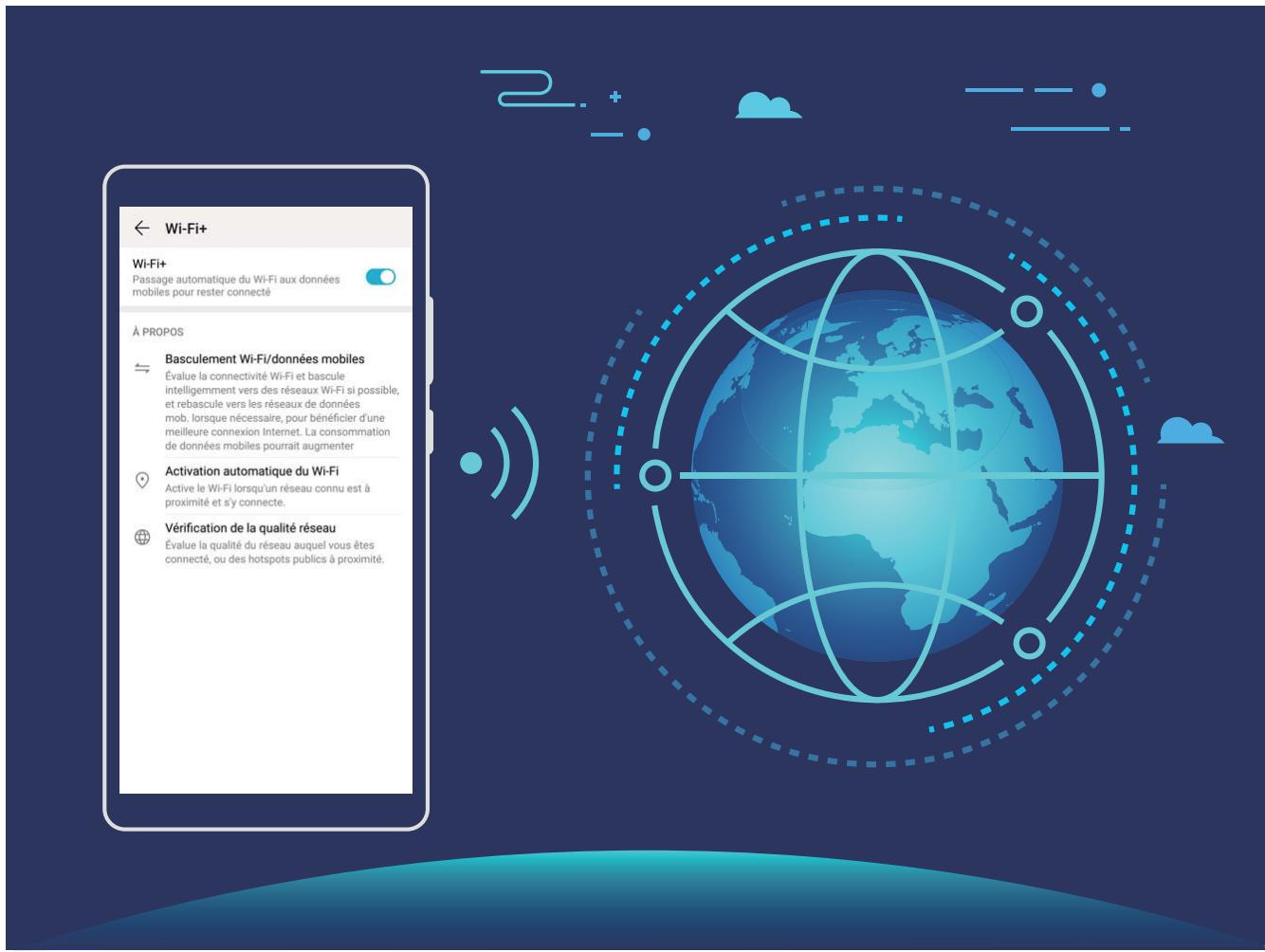
Une fois que vous aurez activé Wi-Fi+, votre appareil va :
- Automatiquement sélectionner le réseau optimal et s'y connecter : Automatiquement sélectionnez et connectez-vous à des réseaux Wi-Fi auxquels vous vous êtes précédemment connecté, à des réseaux ouverts ou à votre réseau de données mobiles, en fonction de l'intensité du signal à l'endroit où vous vous trouvez.
Les icônes de la barre d'état vous permettent de visualiser l'état de la connexion :
L'icône indique que votre appareil est connecté à Internet par le Wi-Fi. - L'icône ①, située en bas à gauche de la barre de signal, indique que votre appareil est connecté à Internet via les données mobiles.
- Activer automatiquement le Wi-Fi : Selon les réseaux Wi-Fi auxquels vous vous êtes précédemment connecté, le Wi-Fi sera automatiquement activé dans des endroits spécifiques. Cela empêchera votre appareil d'être en permanence à la recherche de nouveaux réseaux.
- Évaluez la qualité des réseaux disponibles : Évaluez les points d'accès réseau actuellement disponibles et empêchez votre appareil de se connecter automatiquement aux réseaux sans connexion Internet.
Se connecter au wi-fi
En connectant votre appareil à un réseau Wi-Fi, vous pouvez économiser sur la connexion aux données mobiles.
Pour prévenir des situations risquées pour la sécurité (comme l'accès non autorisé à vos données personnelles et informations financières), faites toujours preuve de prudence lorsque vous vous connectez à des réseaux Wi-Fi publics.
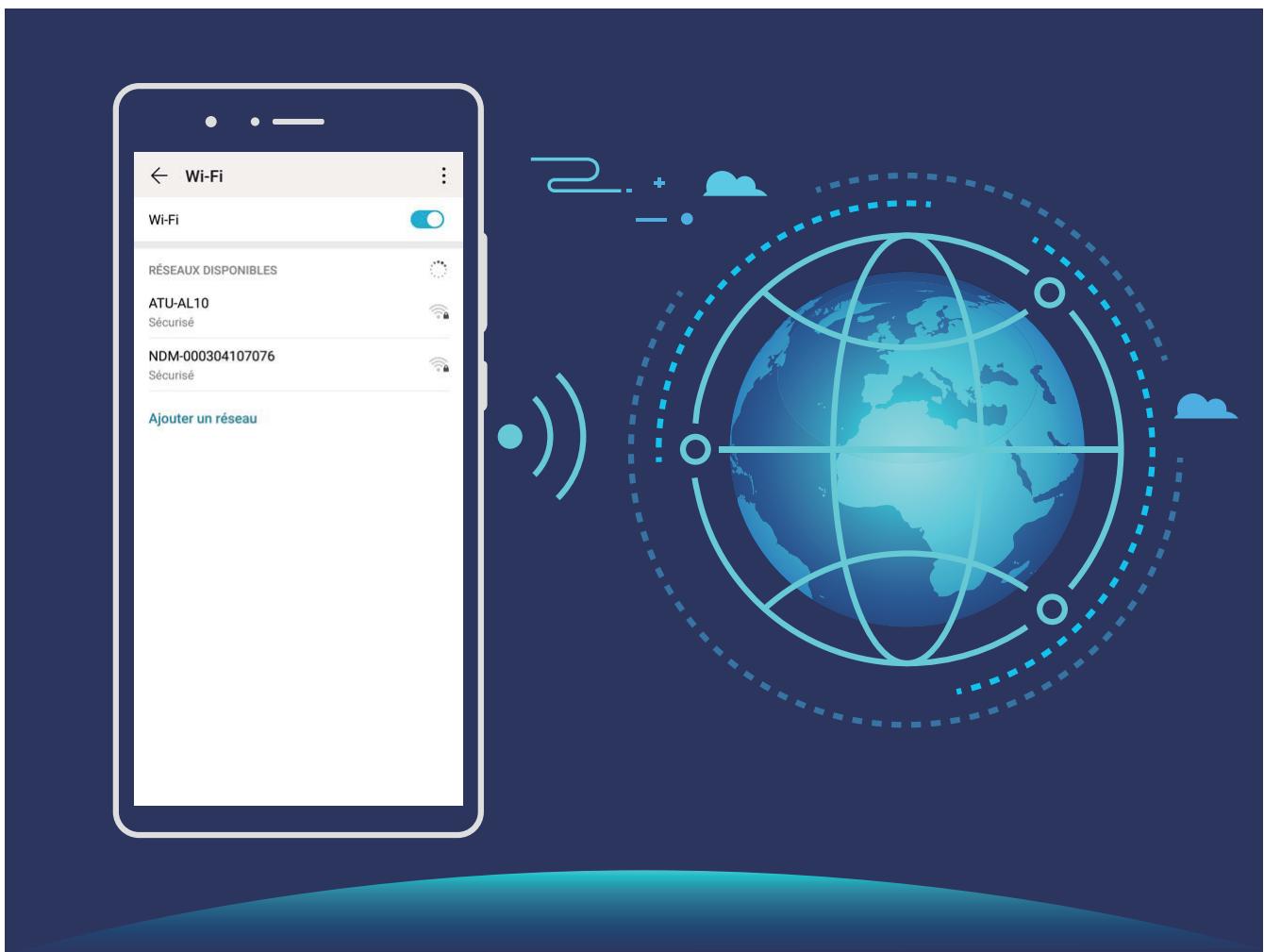
Se connecter à un réseau Wi-Fi : ouvre Paramètres, allez à Sans fil & réseaux > Wi-Fi et activez Wi-Fi. Touchez un réseau Wi-Fi pour y accéder, et saisissez-en le mot de passe d'accès pour terminer le processus d'authentification ainsi que requis. Alternativement, faites défiler jusqu'en bas le menu, touchez Ajouter un réseau et suivez les instructions à l'écran pour ajouter un point d'accès sans fil en saisissant un nom et mot de passe.
Transférer des données via wi-fi direct
Wi-Fi Direct permet de transférer rapidement des données entre des appareils Huawei. Wi-Fi Direct est plus rapide que le Bluetooth et ne nécessite aucune association d'appareils. Il convient au transfert de gros fichiers sur de courtes distances.
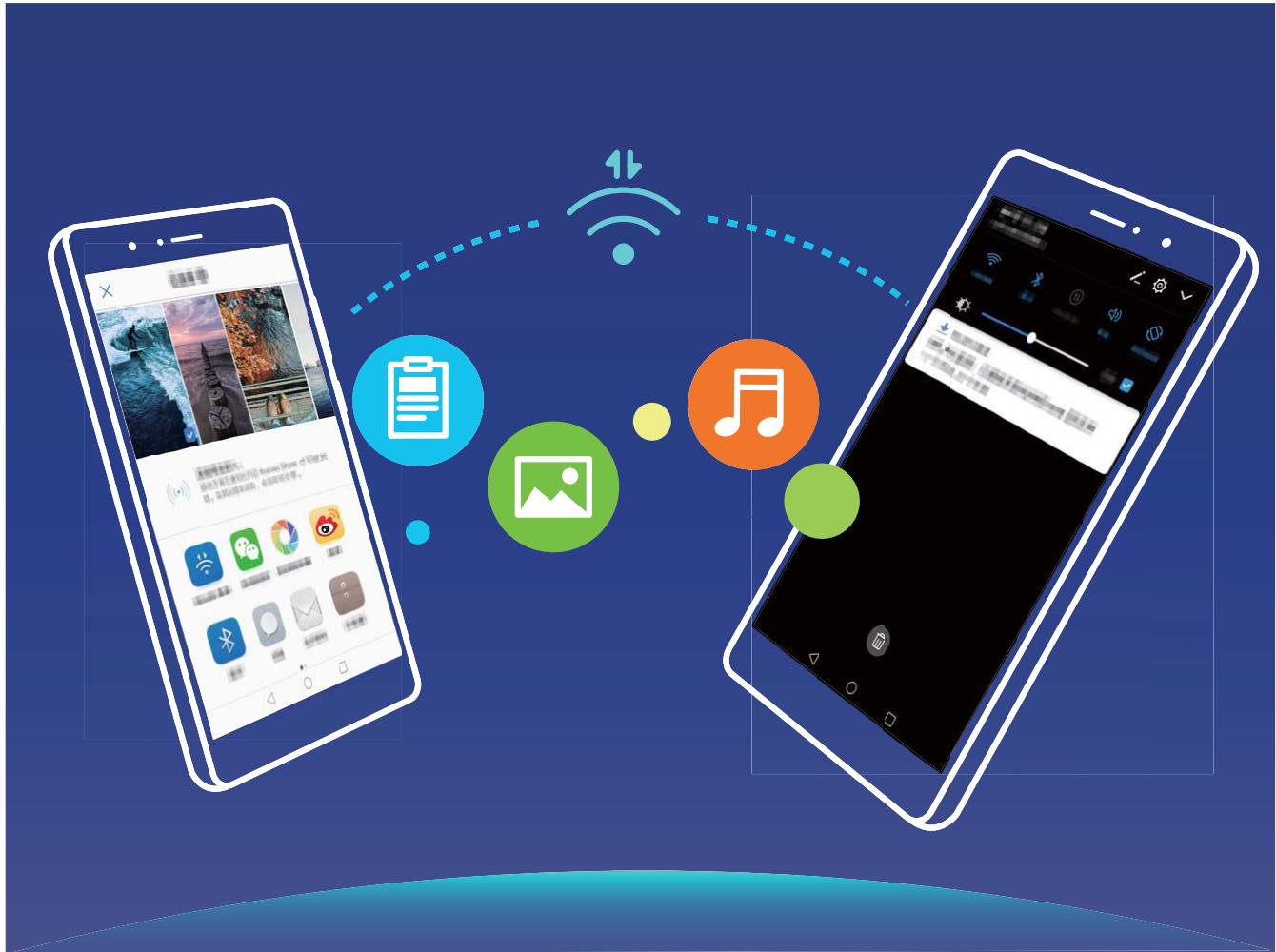
Envoyer des fichiers avec Wi-Fi Direct : Ouvrez Fichiers, appuyez sur le fichier que vous pouvez envoyer et allez à Plus > Partager > Wi-Fi Direct. Lorsqu'un autre appareil est détecté, touchez son nom pour créer la connexion et commencer le transfert de fichiers.
Recevoir des fichiers avec Wi-Fi Direct : Activez Wi-Fi. Dans l'écran des paramètres Wi-Fi, touchez > Wi-Fi Direct pour activer la détection. Lorsque vous recevez un avis de fichier entrant, touchez Accepter pour commencer le transfert. Le fichier reçu sera enregistré sous Fichiers dans le dossier Wi-Fi Direct par défaut.
Activation ou désactivation de wifi+
Ouvrez Paramètres, allez à Sans fil & réseaux > Wi-Fi > Wi-Fi+ et sélectionnez activer ou désactiver Wi-Fi+.
- Après activation de Wi-Fi+, voiture Téléphone se connectera automatiquement au réseau optimal disponible.
- éos ou des fichiers volumineux peut entraîner des frais supplémentaires d'utilisation de données. Pour éviter d'encourir des frais de données excessifs, souscrivez à un forfait de données approprié.
- Lorsque le mode Wi-Fi+ est activé, et ce quand bien même le Wi-Fi est désactivé manuellement, l'appareil peut automatiquement BASCER vers un réseau Wi-Fi viable des qu'il en détecte un auquel vous vous âtes précédemment connecté.
Se connecter à internet
Connectez-vous facilement aux réseaux Wi-Fi à l'aide de votre appareil.
Se connecter à un réseau wi-fi
1 Faites glisser la barre d'état vers le bas pour ouvrir le panneau de notification. 2 Maintenez appuyé pour ouvrir l'écran des paramètres Wi-Fi. 3 Activez le Wi-Fi. Notre appareil répertorie tous les réseaux Wi-Fi disponibles à proximité. 4 Sélectionnez le réseau Wi-Fi auquel vous souhaitez vous connecter. Si vous sélectionnez un réseau chiffré, vous devez entrer le mot de passe Wi-Fi.
Se connecter à l'aide de données mobiles
Avant d'utiliser les données mobiles, assurez-vous que vous avez un forfait de données auprès de votre opérateur pour éviter de payer des frais de données excessifs. 1 Faites glisser la barre d'état vers le bas pour ouvrir le panneau de notification. 2 Touchez ① pour activer les données mobiles.
Lorsque vous n'avez pas accès à Internet, vous pouvez désactiver les données mobiles afin d'économiser votre batterie et de réduire l'utilisation de données.
Partager votre réseau mobile avec d'autres appareils
Il vous reste des données mobiles à la fin du mois ? Vous pouvez les partager avec vos amis.
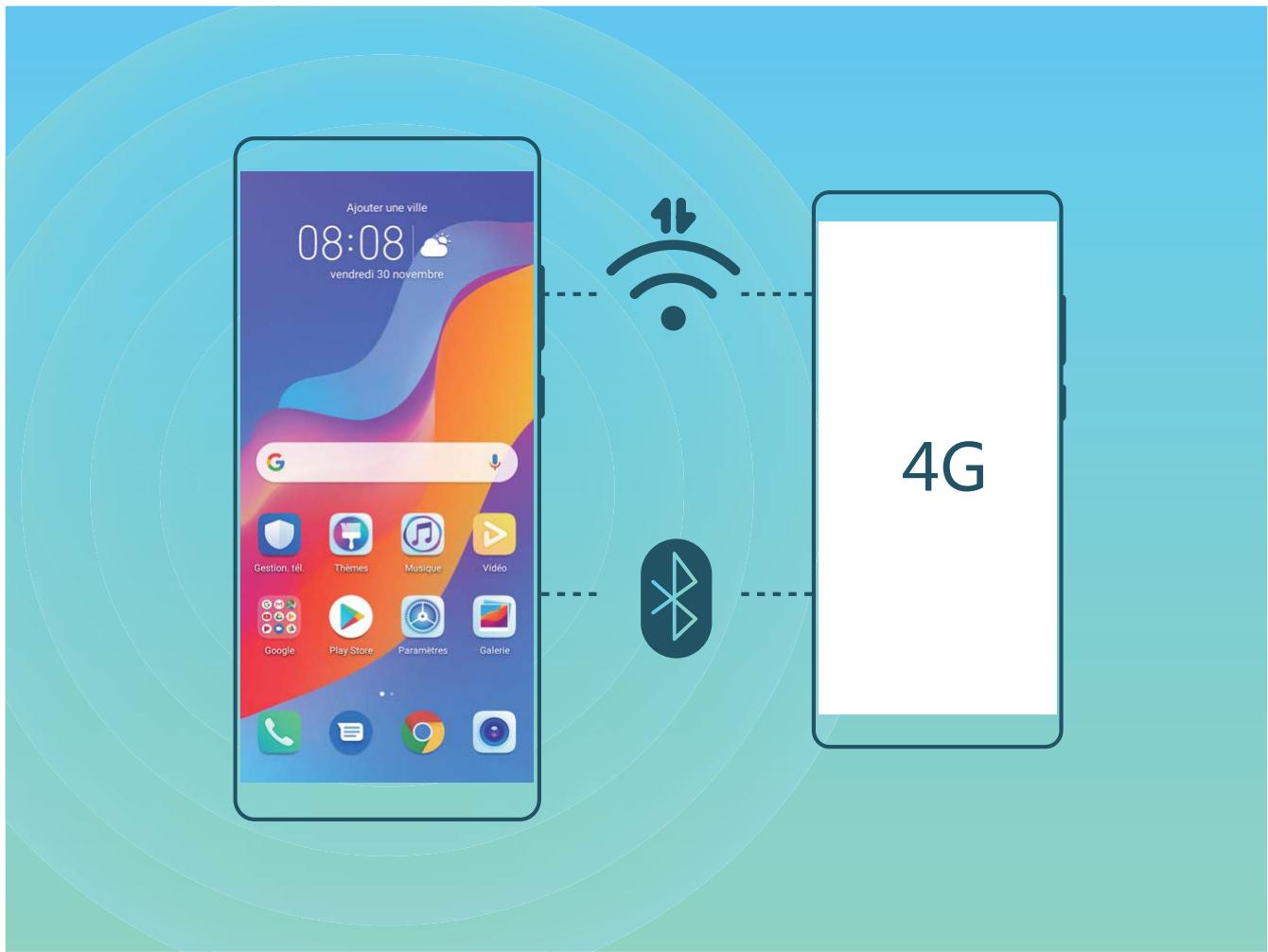
Vous pouvez utiliser un point d'accès Wi-Fi ou le Bluetooth pour partager vos données mobiles avec d'autres appareils.
Utiliser un point d'accès Wi-Fi pour partager des données mobiles : Ouvrez Paramètres et allez à Sans fil & réseaux > Partage de connexion Internet > Via Wi-Fi > Configurer le point d'accès Wi-Fi. Définissez le nom du réseau, le type de cryptage et le mot de passe du point d'accès Wi-Fi, puis touchez Enregistrer et activez le point d'accès pour pouvoir l'utiliser.
Si vous craignez que d'autres appareils aient un accès illimité aux données de votre point d'accès ? Dans l'écran Via Wi-Fi, touchez Limiter les données consommées pour définir une limite de partage de données par session. Lorsque cette limite sera atteinte, votre appareil désactivera automatiquement le partage du point d'accès.
Utiliser le Bluetooth pour partager des données mobiles : Pour pouvoir utiliser le Bluetooth afin de partager vos données mobiles, vous devez commencer par établir une connexion Bluetooth entre appareils. Ouvrez Paramètres, allez à Sans fil & réseaux > Partage de connexion Internet,
puis activez Via Bluetooth. Dans l'écran Bluetooth de l'appareil associé, touchez à côté de l'appareil associé, puis activez Accès Internet pour établir une connexion Internet et partager vos données mobiles.
Utiliser un câble USB pour partager des données mobiles : Connectez votre appareil à un ordinateur à l'aide d'un câble USB. Ouvrez Paramètres, allez à Sans fil & réseaux > Partage de connexion Internet et activez Via USB pour commencer à partager vos données mobiles.
Selon le système d'exploitation, vous devrez peut-être installer des pilotes ou établir la connexion réseau requise sur votre ordinateur avant d'utiliser cette fonction. Pour plus d'informations, reportez-vous au guide du système d'exploitation de votre ordinateur.
Paramétrer le mode ne pas déranger
Le mode Ne pas déranger bloque les appels d'étrangers et seuls les appels et messages et des contacts choisis sont notifiés.
Ouvrez Paramètres et allez à Sons > Ne pas déranger. Activez Ne pas déranger, puis touchez Peut être dérangié et sélectionnez l'une des options suivantes :
- Autoriser les appels et messages des contacts importants : Sélectionnez Par une interruption prioritaire, puis touchez Définir les interruptions prioritaires pour définir les contacts desquels vous souhaitez recevoir les appels et messages.
- Autoriser les alarmes : Sélectionnez Par une alarme pour n'autoriser que les alarmes.
- Interdire toutes les interruptions : Sélectionnez Aucunement pour interdire toute sonnerie/vibration, et empêcher que l'écran ne s'allume pour les appeals entrants, messages et alarmes.
- Certaines applications tierces pourraient continuer à générer une sonnerie lorsque le mode Ne pas déranger est activé. Si c'est le cas, configurez leurs paramètres pour permettre en silence les notifications de ces applications.
Règle basée sur une période de temps : Empêche les interruptions à des moments définis, tels que weekends et soirées. Touchez Basée sur une période de temps pour définir la période de temps et l'intervalle de répétition, puis activez le bouton Basée sur une période de temps.
Règle basée sur un événement : Empêche les interruptions pendant les réunions et autres événements. Touchez Basée sur un événement pour activer le mode Ne pas déranger pendant les événements de l'agenda.
Configuration de vos paramètres de son
Lorsque vous regardez des films ou que vous jouez à des jeux, votre appareil passe automatiquement en son stéréo pour améliorer votre expérience audio. Vous pouvez également définir des sonneries et des rappels audio pour des scénarios différents.
Régler le volume du système : Appuyez sur un bouton de volume ou déplacez le curseur pour
rapidement ajuster le volume du fichier multimédia. Touchez pour afficher l'écran de paramétrage du son. Vous pouvez alors régler le volume de la sonnerie, du fichier multimédia et de l'alarme.
Vous pouvez également régler le volume dans les paramètres du système. Ouvrez
Paramètres, touchez Sons et faites glisser le curseur pour ajuster le volume.
Basculer entre le son, les vibrations et le mode silencieux : Faites glisser vers le bas à partir de la barre d'état et ouvrez le panneau de raccourcis. Touchez 🍷 pour alterner rapidement entre les modes Son, Silencieux et Vibreur.
Activer les tonalités du clavier et des notifications : Ouvrez Paramètres et allez à Sons > Plus de paramètres pour le son pour activer ou désactiver les tonalités du clavier et des notifications.
Régler votre Téléphone en mode silencieux : Dans l'écran Sons, activez Mode silencieux. Après avoir activé Mode silencieux, activez Vibration en mode silencieux. Désormais, lorsque vous recevrez un appel entrant, votre écran s'allumera et votre appareil se mettra à vibrer.
Personnaliser votre sonnerie et la tonalité de vos notifications : Dans l'écran Sons, sélectionnez une sonnerie personnalisée ou utilisez le Son de notification.
Activation du mode confort des yeux pour prévenir la fatigue oculaire
Vos yeux sont-ils fatigués et douloureux après que vous avez regardé longtemps Téléphone? Le mode Confort des yeux peut réduire efficacement la lumière bleue et rendre plus chaudes les couleurs affichées, afin de soulager la fatigue oculaire et de protéger votre vue.
Activer le mode Confort des yeux : Ouvrez Paramètres, allez à Affichage > Confort des
yeux et activez Confort des yeux. L'icône du mode Confort des yeux s'affichera dans la barre d'état. Une fois le mode Confort des yeux activé, la lumière bleue sera filtrée et l'écran prendra une teinte jaune.
Activer ou désactiver rapidement le mode Confort des yeux : Faites glisser vers le bas depuis la barre d'état pour ouvrir le panneau de notifications. Dans le panneau de notifications, développez le panneau des raccourcis, puis activez ou désactivez
Activer le mode Confort des yeux à des heures fixes : Vous pouvez configurer votre téléphone afin d'activer chaque jour le mode Confort des yeux pendant une période définie. Lorsque le mode Confort des yeux est désactivé, ouvrez Paramètres, allez à Affichage > Confort des yeux et activez Programme, puis fixez votre Début souhaité et Fin.
Ajuster la température de couleur du mode Confort des yeux : Une fois le mode Confort des yeux activé, la lumière bleue sera filtrée et l'écran prendra une teinte jaune douce. Vous pouvez ajuster la température de couleur à votre convenance. Après avoir activé Confort des yeux, vous pouvez ajuster le curseur de la température de couleur pour une couleur d'écran plus froide ou plus chaude.
- Après avoir utilisé votre téléphone mobile pendant une demi-heure, reposez vos yeux pendant dix minutes.
- Pendant cette période de repos, regardez dans le lointain pour ajuster les muscles de vos yeux responsables de la mise au point et éviter la fatigue oculaire.
- Cultiver de bonnes habitudes de soins oculaires protégera votre vision et préviendra la myopie.
Utiliser des raccourcis pour accéder aux fonctionnalités fréquemment utilisées
Touchez et maintenez l'icône d'une application pour afficher un menu des fonctionnalités fréquemment utilisées et y accéder rapidement. Vous pouvez toucher et développer une fonctionnalité et la faire glisser vers votre écran d'accueil pour créer un raccourci.
Si vous touchez et maintenez une icône d'application et qu'un raccourci n'est pas créé, cela signifie que l'application ne prend pas en charge les raccourcis sur l'écran d'accueil.
Accès rapide aux fonctionnalités fréquemment utilisées : Touchez et maintenez une icône d'application sur votre écran d'accueil puis touchez une fonctionnalité fréquemment utilisée pour y accéder. Chaque application prend en charge au maximum 4 fonctionnalités fréquemment utilisées. Elles sont préselectionnées par l'application et ne peuvent pas être changées. Par exemple, pour prendre un selfie, touchez et maintenez l'icône d'Appareil photo, puis touchez Selfie dans le menu pop-up.
Ajouter des raccourcis sur votre écran d'accueil : Touchez et maintenez une icône d'application sur votre écran d'accueil pour faire apparaitre le menu. Touchez et maintenez la fonctionnalité souhaitée puis faites-la glisser vers votre écran d'accueil pour créer un raccourci. Par exemple, vous pouvez ajouter un raccourci vers la fonctionnalité de selfie d'appareil photo pour pouvoir rapidement y accéder.
Modifier les paramètres d'affichage
Modifiez la taille de police et régalez la luminosité de l'écran qui convient à vos besoins.
Ouvrez Paramètres, puis touchez Affichage. Ce menu permet :
- Affichage plein écran : Allez à Plus de paramètres d'affichage > Affichage plein écran pour afficher l'application en plein écran lorsque c'est nécessaire.
- Configurer les paramètres d'affichage de l'encoche : Touchez Plus de paramètres d'affichage > Encoche pour configurer les paramètres d'affichage de l'encoche.
- Modifier la taille du texte et des images : Touchez Taille de police et d'affichage et Sélectionnez un mode d'affichage qui convient à vos besoins.
- Activer la rotation automatique de l'écran : Allez à Plus de paramètres d'affichage > Rotation automatique de l'écran pour activer la rotation automatique. Vous pouvez également faire glisser la barre d'objet vers le bas pour ouvrir le panneau de notification, et activer ensuite
- Régler la température de couleur : Allez à Température de couleur. Vous pouvez sélectionner les options Par défaut, Chaude ou l'option Froide recomma
- Activer les économiseurs d'écran pendant un rechargement en mode Veille : Allez à Plus de paramètres d'affichage > Économiseur d'écran et activez Économiseur d'écran. Vous pouvez définir Source d'images et Durée d'affichage. Une fois le réglage terminé, votre appareil affichera un diaporama de vos photos lorsqu'il sera en train d'être rechargé et qu'il passe en mode Veille.
- Paramétrer l'affichage de davantage d'informations dans la barre d'état : Touchez Plus de paramètres d'affichage. Selon vos préférences, vous pouvez activer Affichage du nom de l'opérateur ou Affichage de la vitesse de connexion au réseau.
Changer de mode de saisie
Vous souhaitez changer à votre gré le mode de saisie sur votre Téléphone.
Passer à un autre mode de saisie : Ouvrez Paramètres, allez à Système > Langue & saisie > Clavier par défaut et sélectionnez un mode de saisie.
Activer le service talkback pour que le contenu à l'écran soit lu à voix haute
Le service TalkBack permet une lecture à voix haute du contenu à l'écran que vous touchez, sélectionnez ou activez. C'est un outil utile qui aide les utilisateurs malvoyants à interagir avec leur téléphone.
1 Ouvrez Paramètres et allez à Assistance intelligente > Accessibilité > TalkBack > pour accéder à l'écran des paramètres du service TalkBack. 2 Activez TalkBack et touchez OK. Votre appareil lancera automatiquement un tutorial lorsqu vous activez TalkBack la première fois. Si vous avez besoin d'écouter à nouveau le tutorial, touchez accédez à l'écran des paramètres de TalkBack puis lancez le tutorial. 3 Touchez et activez Explorer au toucher. Lorsque Explorer au toucher est activé, votre appareil lit à voix haute le contenu que vous touchez.
Pourquoi mon appareil commence-t-il soudainement à lire le contenu à l'écran ? Comment désactiver ce service ? Il est possible que vous ayez activé le service Talkback par accident. Pour le désactiver, appuyez et maintenez le bouton marche/arrêt jusqu'à ce que votre appareil vibre, puis touchez l'écran avec deux doigts au moins trois secondes.
Apprendre les gestes de talkback
TalkBack utilise un ensemble spécial de gestes pour le fonctionnement de votre Téléphone. Dansque TalkBack est activé, ces gestes sont nécessaires pour interagir avec votre appareil.
Si vous activez TalkBack par accident, appuyez et maintenez le bouton marche/arrêt jusqu'à ce que votre appareil vibre, puis touchez l'écran avec deux doigts pendant au moins trois secondes pour le désactiver.
Parcourir l'écran : Faites glisser deux doigts vers le haut ou vers le bas pour faire défiler les listes de menus. Faites glisser vers la gauche ou vers la droite pour passer d'un écran à un autre.
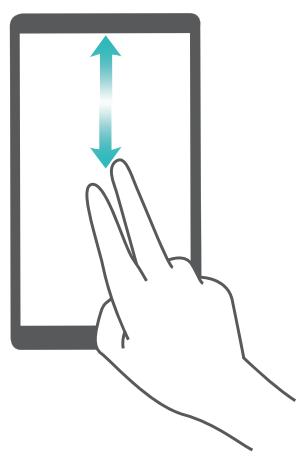
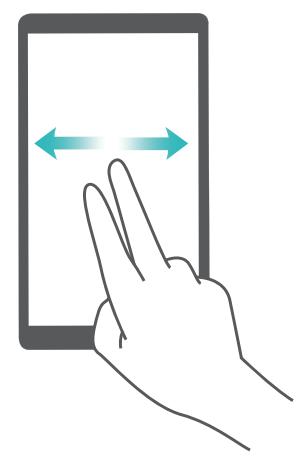
Sélectionner un élément : Touchez un élément avec un doigt pour le sélectionner (il ne s'ouvrira pas). L'appareil lira à voix haute le contenu de l'élément sélectionné.
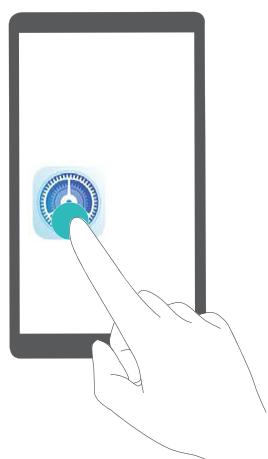
Ouvrir un élément : Touchez deux fois n'importe quelle zone de l'écran avec un seul doigt pour confirmer votre sélection de l'étape précédente.
Par exemple, si vous voulez ouvrir Paramètres, touchez l'icône Paramètres une fois avec un doigt, puis touchez deux fois n'importe quelle zone de l'écran.
Utiliser la synthèse vocale avec talkback
La synthèse vocale permet de faire à voix haute les textes affichés sur l'écran de votre appareil. Elle peut également être utilisée avec le service TalkBack pour aider les utilisateurs handicapés sur le plan visuel à interagir avec leurs appareils.
Ouvrez Paramètres, allez à Assistance intelligente > Accessibilité et activez Synthèse vocale. Configurez votre moteur préféré et le débit de parole pour activer cette fonctionnalité.
Activer la correction des couleurs
Le paramètre de correction des couleurs permet à votre appareil de compenser les effets du daltonisme.
Lorsque la correction des couleurs est activée, les utilisateurs avec une vision normale des couleurs peuvent avoir du mal à voir certaines couleurs.
Ouvrez Paramètres, allez à Assistance intelligente > Accessibilité > Correction des couleurs et activez Correction des couleurs. Touchez Mode de correction pour sélectionner le mode de correction des couleurs souhaité.
Changer la langue du système
Vous pouvez changer la langue du système de votre téléphone ? Cela peut se faire en toute simplicité.
Ouvrez Paramètres, allez à Système > Langue & saisie > Langue et sélectionnez la langue souhaitée pour le système. Si vous ne trouvez pas votre langue dans la liste proposée, touchez Ajouter une langue pour ajouter votre langue.
Définir l'heure et la date du système
Lorsque vous voyagez à l’étranger, ou changez de carte SIM, votre téléphone affichera automatiquement l’heure et la date fournies par le réseau de téléphonie mobile local. Vous pouvez aussi ajuster l’heure et la date manuellement, modifier le format de l’heure ou définir deux horloges sur votre écran verrouillé.
Ouvrez Paramètres et allez à Système > Date & Heures. Dès lors, vous pouvez :
- Modifier l'heure et la date : Activez Définition automatique pour synchroniser l'heure et la date r l'heure et la date manuellement.
- Modifier votre fuseau horaire : Activez Définition automatique pour synchroniser le fuseau horair r votre fuseau horaire manuellement.
- aire sur 24 heures. Désactivez Format 24 heures pour passer au format horaire sur 12 heures.
- Définir deux horloges sur l'écran verrouillé : Si vous étés à l'étranger, votre téléphone affichera automatiquement l'heure et la date fournies par le réseau de téléphonie mobile local. Vous pouvez activer Double horloge et définir Ville de résidence pour afficher deux horloges sur votre écran verrouillé : l'une représentant l'heure locale et l'autre celle de votre pays de résidence.
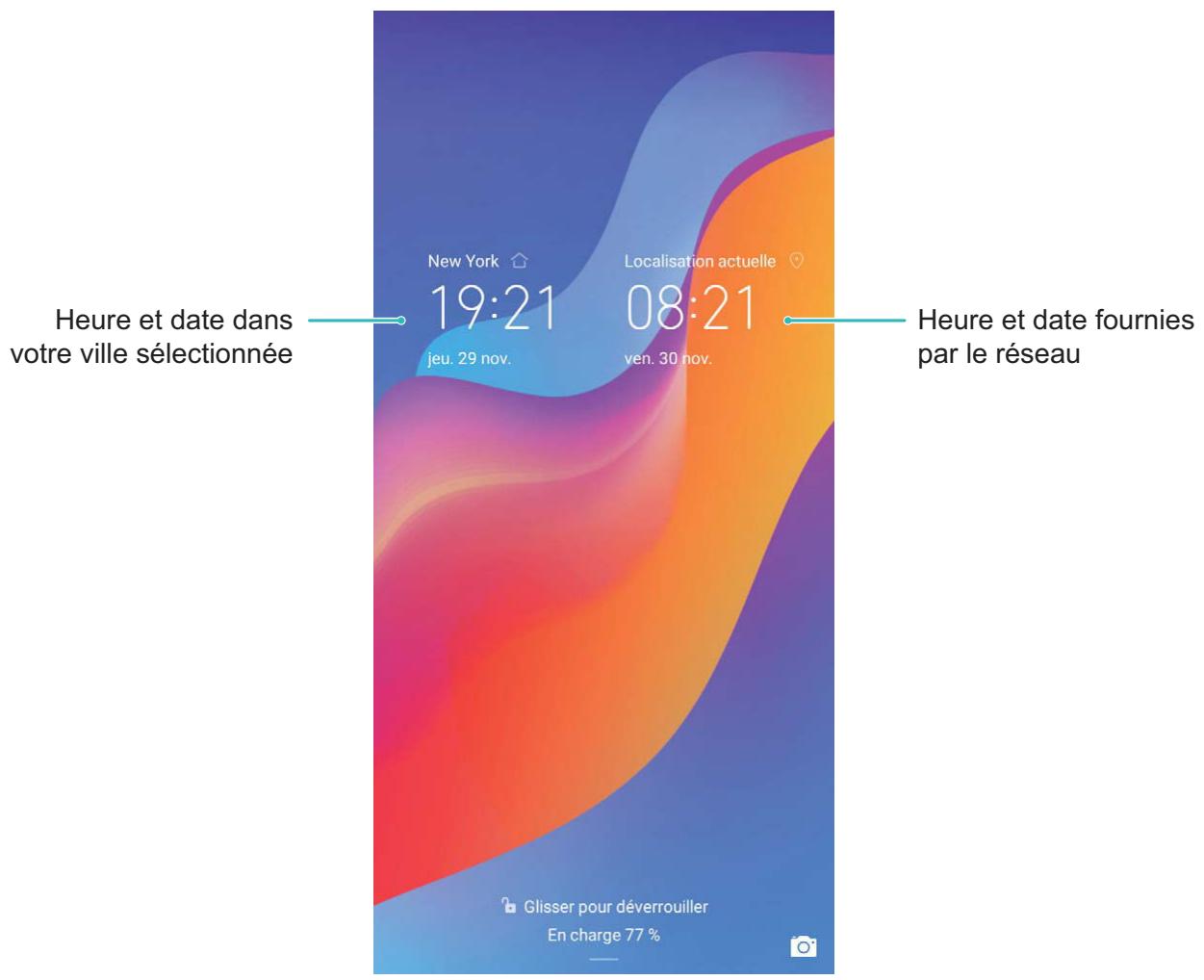
Voir le statut de la mémoire et du stockage
Vous êtes incertain de la mémoire et du stockage disponibles après avoir utilisé votre téléphone pendant un certain temps ? Vous pouvez accéder aux informations relatives à la mémoire et au stockage de votre téléphone afin d'en contrôler l'utilisation et décider de faire, le cas échéant, un nettoyage.
Les appareils ne prennent pas tous en charge les cartes microSD.
Ouvrez Paramètres et touchez Stockage pour consulter l'utilisation de la mémoire et libérer de l'espace de stockage dans le temps si nécessaire.
Nettoyer de l'espace (recommanded) : si vous sélectionnez NETTOYER, vous pouvez voir les détails d'utilisation des applications. En fonction des résultats d'analyse, vous pouvez aussi nettoyer manuellement le système ainsi que recommandé, ou spécifier les éléments à nettoyer.
Mention légale
Copyright © Huawei Technologies Co., Ltd. 2019. Tous droits réservés.
Aucune partie de ce manuel ne peut être reproduite ou transmise dans toute forme ou par tout moyen que ce soit sans accord préalable par écrit de Huawei Technologies Co., Ltd. et de ses affiliés (« Huawei »).
Le produit décrit dans ce manuel peut inclure des logiciels sous licence de Huawei et d'éventuels concédants. Les clients ne peuvent en aucun cas reproduire, distribuer, modifier, décompiler, désassembler, décrypter, extraire, faire de l'ingénierie inverse, louer ou transférer ledit logiciel, ni en accorder des sous-licences d'utilisation, sauf si la législation en vigueur interdit ces restrictions ou si ces actions sont approuvées par les détenteurs des droits d'auteur concernés.
Marques de commerce et autorisations
honor, HUWEI, HUWEI et sont des marques commerciales ou des marques déposées de Huawei Technologies Co., Ltd.
Android™ est une marque commerciale de Google Inc.
Le nom et les logos Bluetooth® sont des marques déposées Bluetooth SIG, Inc. et toute utilisation de ces marques par Huawei Technologies Co., Ltd. est effectuée sous licence.



dont des marques déposées de Qualcomm Inc.
(NASDAQ : QCOM).
Les autres marques de commerce, produits, services ou noms d’entreprise mentionnés appartiennent à leurs propriétaires respectifs.
Avis
Certaines caractéristiques du produit et certains accessoires décrits dans le présent manuel dépendent du logiciel installé, de ses capacités et des paramètres du réseau local. Par conséquent, ils peuvent ne pas être activés ou être limités par les opérateurs de réseaux locaux ou par les prestataires de services réseau.
De ce fait, les descriptions de ce manuel peuvent ne pas correspondre exactement au produit ou aux accessoires achetés.
Huawei se réserve le droit de changer ou de modifier les informations ou spécifications de ce manuel sans préavis et sans obligation.
Déclaration concernant les logiciels tiers
Huawei ne détient aucun droit de propriété intellectuelle sur les logiciels ou applications tiers fournis avec ce produit. Par conséquent, Huawei n'accorde aucune garantie pour les logiciels et les
applications tiers. En outre, Huawei ne délivre pas d'assistance aux clients qui utilisent des logiciels ou des applications tiers et n'est pas responsable de leur fonctionnement et de leur performance.
Ces services tiers peuvent être interrompus ou résiliés à tout moment et Huawei ne garantit pas la disponibilité des contenus ou services. Le contenu et les services sont fournis par des opérateurs tiers via le réseau ou des outils de transmission qui échappent au contrôle de Huawei. Sous réserve des dispositions de la législation en vigueur, il est explicitement indiqué que Huawei ne procède à aucune indemnisation au titre des services rendus par les fournisseurs de services tiers, de l'interruption ou de la résiliation du contenu ou des services tiers et n'en sera nullement responsable.
Huawei ne pourrait être tenu responsable de la légalité, de la qualité ou de tout autre aspect des logiciels installés sur ce produit, du chargement ou du téléchargement de contenus tiers, notamment les textes, images, vidéos ou logiciels. Les clients sont responsables des conséquences indésirables, dont l'incompatibilité entre le logiciel et le produit pouvant résulter de l'installation d'un logiciel ou d'un logiciel intégré tiers chargé ou téléchargé.
Ce produit a été développé pour la plate-forme libre Android™. Huawei a opéré les modifications nécessaires sur la plate-forme. Par conséquent, le produit ne prend pas en charge toutes les fonctions de la plate-forme Android standard et peut être incompatible avec le logiciel tiers. Huawei n'offre aucune garantie ou représentation en lien avec cette compatibilité et exclut explicitement toute implication en rapport avec ce sujet.
Avis de non-responsabilité
LES INFORMATIONS DE CE MANUEL SONT FOURNIES « TELLES QUELLES ». SAUF EXIGENCES DES LOIS EN VIGUEUR, AUCUNE GARANTIE, EXPRESSE OU IMPLICITE, N'EST FAITE EN CE QUI CONCERNE LA PRECISION, LA FIABILITÉ OU LE CONTENU DU PRESENT MANUEL, Y COMPRIS LES GARANTIES IMPLICITES DE QUALITÉ MARCHANDE ET D'ADEQUATION À UNE FINPARTICULIERE.
DANS LES LIMITES PRÉVUES PAR LA LOI EN VIGUEUR, HUAWEI NE POURRA EN AUCUN CAS ÉTRE TENU RESPONSABLE DE DOMMAGES SPECIFIQUES, Connexes, INDIRECTS OU CONSÉCUTIFS, OU DE PERTES DE PROFIT, DE REVENU DE L'ENTREPRISE, DE DONNÉES, DE CLIENTÉLE OU D'ÉCONOMIES; QUE CES ÉLÉMENTS SOIENT PRÉVISIBLES OU NON.
LA RESPONSABILITÉ MAXIMALE DE HUAWEI (CETTE LIMITATION NE S'APPLIQUE PAS À LA RESPONSABILITÉ DES DOMMAGES CORPORELS DANS LA MESURE OU LA LOI EN VIGUEUR AutorISE CETTE LIMITATION), RÉSULTANT DE L'UTILISATION DU PRODUIT DÉCRIT DANS LE PRESENT DOCUMENT EST LIMITÉE AU MONTANT PAYÉ PAR LES CLIENTS À L'ACHAT DU PRODUIT.
Réglementations relatives à l'importation/exportation
Les clients doivent se conformer aux lois et aux réglementations en vigueur relatives à l'exportation et à l'importation et il leur incombe d'obtenir toutes les autorisations et licences administratives nécessaires pour l'exportation, la réexportation ou l'importation du produit mentionné dans ce manuel, y compris le logiciel et les données techniques.
Sécurité des informations personnelles et des données
L'utilisation sur votre appareil de certaines fonctions ou d'applications tierces peut provoquer la perte d'informations personnelles et de données ou leur accès par d'autres personnes. Prenez les mesures suivantes pour protéger vos informations professionnelles :
- Placez l'appareil en lieu sûr pour empêcher toute utilisation non autorisée.
- Verrouillez l'écran de l'appareil et définissez un mot de passe ou un motif de déverrouillage.
- Sauvegardez régulièrement les informations personnelles stockées sur votre carte SIM, sur votre carte mémoire ou dans la mémoire de l'appareil. Si vous changez d'appareil, pensez à déplacer ou supprimer les informations personnelles représentées sur l'ancien appareil.
- N'ouvre pas de messages ou d'e-mails provenant d'étrangers, afin de protéger votre appareil contre toute infection par des virus.
- Lorsque vous utilisez votre appareil pour naviguer sur Internet, ne visitez pas de sites web susceptibles de présenter un risque pour la sécurité, afin d'éviter tout vol d'informations personnelles.
- Si vous utilisez des services comme le point d'accès Wi-Fi portable ou Bluetooth, définissez des mots de passe pour ces services afin d'empêcher les accès non autorisés. Désactivez ces services lorsqu'ils ne sont pas en cours d'utilisation.
- Installez des logiciels de sécurisation de l'appareil et effectuez régulièrement des recherches de virus.
- Ne vous procurez que des applications tierces provenant de sources légitimes. Toute application tierce téléchargée doit être examinée par un antivirus.
- Installez les logiciels ou les correctifs de sécurité proposés par Huawei ou par des fournisseurs autorisés d'applications tierces.
- L'utilisation de logiciels tiers non autorisés pour mettre à jour votre appareil risque d'endommager celui-ci ou de menacer vos informations personnelles. Nous vous recommandons de ne procéder à des mises à jour que via la fonction de mise à jour en ligne de votre appareil ou de ne télécharger que des packages de mise à jour officiels proposés par Huawei pour le modèle de votre appareil.
- Certaines applications requièrent et transmettent votre position géographique. Il en résulte qu'une partie peut être en mesure de partager vos informations de géolocalisation.
- Certains fournisseurs d'applications tierces peuvent être amenés à collecter sur votre appareil des informations de dépannage et de diagnostics afin d'améliorer leurs produits et leurs services.
Obtenir de l'aide
Lisez le guide de démarrage rapide fourni avec votre téléphone.
Touchez Paramètres > Système > À propos du téléphone > Légal pour les mentions légales.
Pour plus d'informations, consultez le site http://consumer.huawei.com/en/.
Ce guide est fourni à titre de référence uniquement. Le produit réel, y compris sa couleur, sa taille et la disposition de l'écran, peut s'avérer différent. Les déclarations, informations et commandes de ce guide ne constituent aucunement une garantie, expresse ou tacite.
Remarque : Souvenez-vous du compte Google auquel votre appareil s'est connecté en dernier. En effet, à l'occasion d'une réinitialisation aux valeurs d'usine non fiable ou d'une mise à jour basée sur une carte SD, le mécanisme antivol de Google exigera que vous saississiez le compte Google auquel votre appareil s'est connecté en dernier à l'écran de démarrage à des fins de vérification d'identité. Notre appareil ne peut s'allumer correctement que si la vérification d'identité a été conduite.
Veuillez consulter le site http://consumer.huawei.com/en/support/hotline pour avoir accès aux dernières mises à jour de la hotline et des adresses email de votre pays ou région.
Model: JAT-L29
JAT-L41
EMUI 9.0_01

www.tuv.com ID 0235004541

Qualcomm aptX

Fonctionnalités passionnantes
Plus de fonctionnalités 1
Écran d'accueil
Barre de navigation 4
Désactiver les notifications des applications 5
Définir un mode de déverrouillage de l'écran afin de protégerr votre vie privée 5
Revenir à l'affichage de base grâce au mode simple 6
Gestion de l'écran d'accueil 7
Contacts
Gérer vos contacts 10
Numérotation
Fonctions basiques d'appel 11
VolTE 11
Galerie
Gérer l'utilisation des données mobiles 14
Utiliser le lancement automatique pour empêcher des activités 14
d'applications indésirables 14
Utilitaires
Vérifier le temps passé devant l'écran 15
Utiliser l'enregistreur sonore pour prendre des notes audio 15
Réinitialiser votre Téléphone 15
Connexion de l'appareil
Utiliser le Bluetooth pour partager des données 17
NFC 17
Transfert de données entre votre téléphone et un ordinateur 20
Sécurité et vie privée
Activer ou désactiver les services de localisation 22
Activer le verrouillage des applications 22
Applications et notifications
Personnaliser les autorisations des applications pour utiliser cette
Appareil à votre manière 24
Son et affichage
Configurer le mode Ne pas déranger 25
Stockage
Activer le nettoyage de la mémoire 26
Système
Paramètres généraux 27
Mises à jour
Mettre à jour en ligne le système de l'ordinateur 28
Mention légale
Mention légale 29
Obtenir de l'aide 31
Activer le verrouillage des applications
Le verrouillage d'applications vous permet de définir un mot de passe pour vos applications importantes. Quand vous redémarrez votre appareil ou quand vous déverrouillez l'écran, vous êtes invité à saisir votre mot de passe de verrouillage d'applications quand vous ouvrez ces dernières. Le verrouillage d'applications renforce la protection de vos informations privées et empêche tout accès non autorisé aux applications importantes de votre appareil.
Activer le verrouillage des applications : Ouvrez ® Paramètres. Allez à Sécurité & confidentialité > Verrouillage des applications. Quand vous accédez pour la première fois au verrouillage d'applications, sélectionnez Mode de déverrouillage de l'écran ou Code personnelisé en tant que mot de passe de vérification Verrouillage des applications. Entrez votre mot de passe quand celui-ci vous est réclamé et, dans l'écran Verrouillage des applications, appuyez sur l'option correspondant aux applications que vous souhaitez verrouiller.
Définir votre mot de passe de verrouillage d'applications : Touchez dans l'écran Verrouillage des applications, puis touchez Type de mode d'accès. Sélectionnez Mode de déverrouillage de l'écran ou Code personnelisé.
Définir le fond de votre écran d'accueil
Vous en avez assez des fonds d’écran par défaut ? Définissez comme fond d’écran une photo que vous aimez afin de personnaliser votre écran d’accueil.
Ouvrez Paramètres et allez à Écran d'accueil & fond d'écran > Fonds d'écran. Vous pouvez : Définir une image comme fond de votre écran d'accueil : Touchez Galerie ou Sélectionnez sur votre appareil un fonds d'écran prédéfini et laissez-vous guider par les instructions qui s'affichent pour sélectionner Écran verrouillé et de déverrouillage, Écran d'accueil ou Les deux.
Définir comme fond d'écran une photo de votre Galerie : Vous avez une photo que vous pouvez définir comme fond d'écran ? Dans 📁 Galerie, ouvre la photo qui vous plaît, allez à ∅ > Définir en tant que > Fond d'écran, puis laissez-vous guider par les instructions qui s'affichent pour définir la photo comme fond de votre écran d'accueil.
Gérer les widgets de votre écran d'accueil
Vous souhaitez ajouter rapidement des widgets à votre écran d'accueil (verrouillage de l'écran, météo, bloc-notes, horloge, contacts ou calendrier) ? Vous pouvez ajouter, déplacer ou supprimer des widgets sur l'écran d'accueil afin de remettre de l'ordre sur celui-ci et le rendre plus facile à utiliser.
Ajouter des widgets : rappprochez les doigts sur l'écran d'accueil pour ouvrir le mode de modification de l'écran d'accueil. Touchez Widgets, touchez quelques instants un widget et faites-le glisser vers une zone vide de l'écran d'accueil, ou touchez le widget de votre choix.
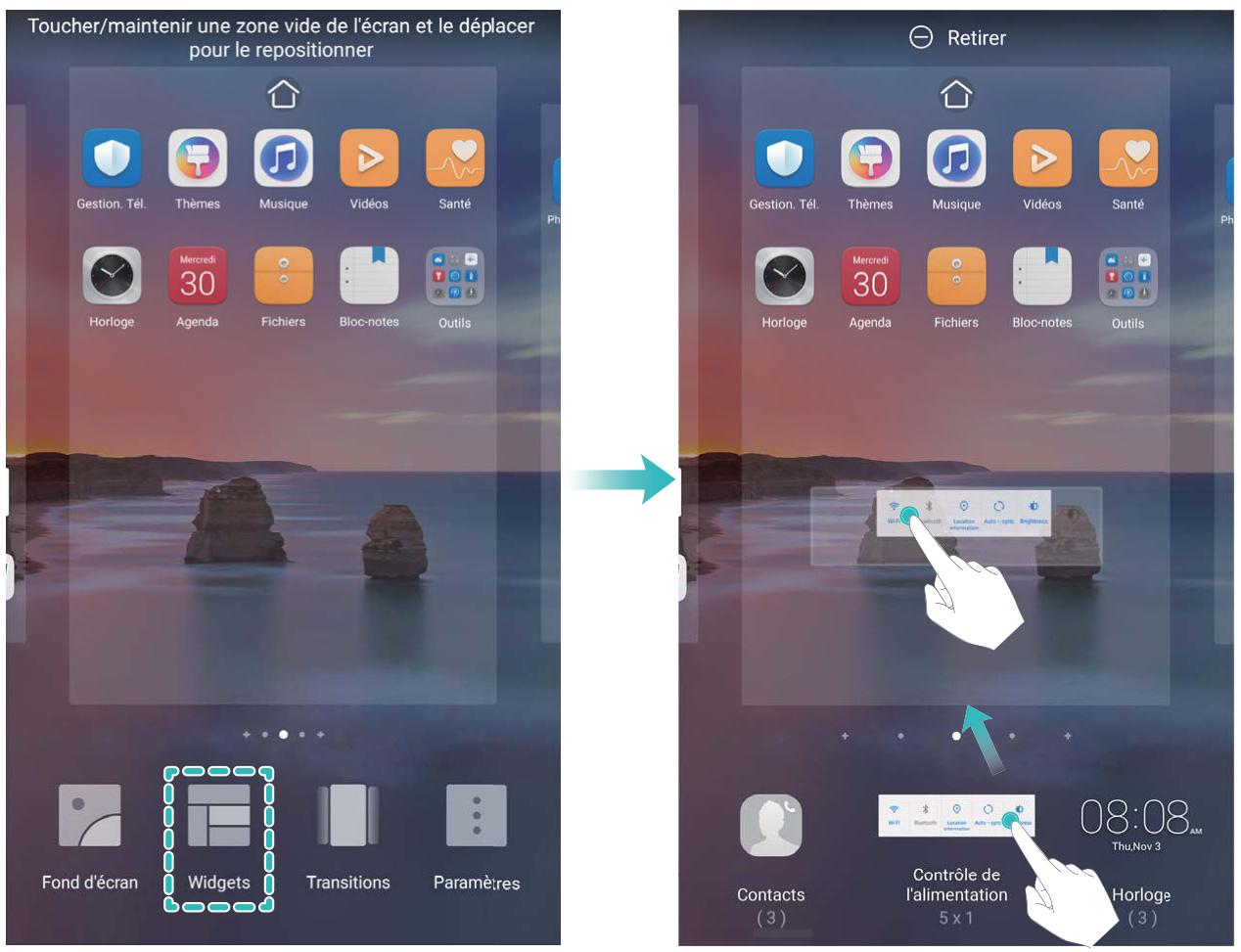
Assurez-vous d'avoir suffisamment d'espace vide sur l'écran d'accueil pour le widget. Si l'espace est insuffisant, ajoutez une page d'écran vide ou libérez de l'espace sur la page actuelle de l'écran d'accueil.
Eff eil se mette à vibrer, puis sélectionnez Retirer.
Dépl eil se mette à vibrer. Faites glisser le widget vers n'importe quelle zone de l'écran.
Utilisation du mode tiroir pour le stockage des applications
Vous souhaitez stocker vos applications dans un seul emplacement de votre écran d'accueil afin de donner à votre écran d'accueil une apparence plus nette ? Vous pouvez activer le mode Tiroir sur votre écran d'accueil pour stocker toutes vos applications et libérer de l'espace sur votre écran d'accueil.
Ouvrez Paramètres, allez à Écran d'accueil & fond d'écran > Style d'écran d'accueil, et sélectionnez Tiroir. Si vous souhaitez revenir à un écran d'accueil standard, sélectionnez Classique.
Ajouter sur l'écran d'accueil l'icone Tiroir : après avoir activé le mode Tiroir, touchez ©, sur l'écran d'accueil, pour accéder à la liste des applications. Depuis la liste des applications, touchez et maintenez l'icone de l'application que vous souhaitez ajouter jusqu'à vibration de votre Téléphone, puis déplacez l'icone vers la position souhaitée sur votre écran d'accueil.
Activer le nettoyage de la mémoire
Avec le temps, votre appareil peut se ralentir, à mesure que votre espace de stockage diminue. Utilisez le nettoyage de la mémoire pour libérer de l'espace de stockage, améliorer les performances du système et garantir le bon fonctionnement de votre appareil.
Ouvrez Gestionnaire, puis touchez Nettoyage pour nettoyer la mémoire et vider le cache afin d'optimiser les performances. Si votre espace de stockage reste faible, effectuez un nettoyage en profondeur pour libérer de l'espace de stockage supplémentaire.
Configurer la disposition de votre barre de navigation
La barre de navigation permet d'accéder facilement à l'écran d'accueil, de revenir à la page précédente, de quitter une application ou de voir les dernières applications utilisées.
Pour configurer la disposition de votre barre de navigation, ouvrez Paramètres, puis allez à Système > Navigation système > Navigation à trois touches > Paramètres, sélectionnez la combinaison de touches de navigation et activez ou désactivez Dissimulation des touches de navigation en fonction de vos habitudes d'utilisation.
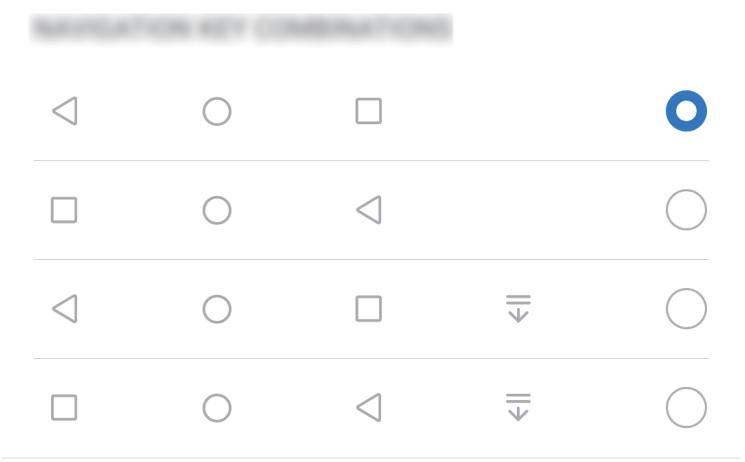
- Touche Retour : permet de revenir à la page précédente ou de quitter une application. Touchez ce bouton pour fermer le clavier visuel qui apparait au moment de la saisie de texte.
- Touche Accueil : permet de revenir à l'écran d'accueil.
- Touche Récent : permet d'afficher la liste des applications récemment utilisées. En appuyant quelques instants sur cette touche, vous pouvez activer le mode Partition d'écran.
- Touche d'affichage des notifications : permet d'ouvrir le panneau de notifications.
Naviguer à l'aide de gestes
La navigation à l'aide de gestes vous permet de revenir rapidement à l'écran précédent, de retourner à l'écran d'accueil et de visualiser les tâches récentes.
Ouvrez Paramètres, allez à Système > Navigation système, puis sélectionnez Gestes. Dès lors, vous pouvez :
- Revenir à l'écran précédent : faites glisser le doigt vers l'intérieur depuis le bord croit ou gauche de l'écran.
- Retourner à l'écran d'accueil : faites glisser le doigt vers le haut depuis le bas de l'écran.
- Afficher les tâches récentes : faites glisser le doigt vers le haut depuis le bas de l'écran, et maintenez. Vous pouvez ensuite faire glisser vers le haut la fenêtre d'une application pour la fermer, ou touchez ↓ pour fermer toutes les applications.
- Activer l'assistant Google : touchez Paramètres, et activez Assistant Google. Faites glisser le doigt vers le haut depuis l'un des coins en bas de l'écran pour activer l'assistant Google.
Désactiver les notifications des applications
Ouvrez Paramètres et touchez Notifications. Dès lors, vous pouvez :
- Bloquer les notifications d'une application : Sélectionnez l'application, puis désactivez Autorisation de notifier.
- Bloquer les notifications de plusieurs applications : touchez Gestion par lot, puis désactivez Tout.
Pour bloquer les notifications d'une application, vous pouvez aussi faire glisser le doigt depuis la barre d'état vers le bas pour ouvrir le panneau de notifications, toucher et maintenir la notification d'une application, puis désactiver Autorisation de notifier.
Définir un mode de déverrouillage de l'écran afin de protéger votre vie privée
Votre Tetephone stocke beaucoup d'informations sensibles, telles que photos personnelles, informations de contacts ou applications de paiement (par exemple Alipay). Vous pouvez définir un mode de déverrouillage de l'écran afin qu'il soit exigé chaque fois que vous déverrouillez votre Tetephone. Un mode de déverrouillage de l'écran aide à protéger vos informations privées en cas de perte de votre Tetephone ou si un utilisateur non autorisé y accède.
Définir le mode de déverrouillage de l'écran : ouvrez Paramètres, allez à Sécurité & confidentialité > Mode de déverrouillage, et définissez le mode de déverrouillage souhaité.
- Code : un code est une série de chiffres. Saisir un code pour déverrouiller votre téléphone est simple et rapide. Pour une sécurité accrue, utilisez une longue série de chiffres aléatoires en tant que code. Allez à Définir un mode de déverrouillage, suivez les instructions pour définir un code. Sinon, touchez Modifier le mode de déverrouillage, et définissez un Code à 4 chiffres ou un Code personnelisé.
- Schéma : déverrouillez votre téléphone en dessinant un schéma prédéfini sur l'écran. Pour une sécurité accrue, utilisez un schéma qui comprend des segments en ligne qui se superposent. Allez à Définir un mode de déverrouillage > Modifier le mode de déverrouillage > Schéma et dessinez le même schéma 2 fois. Le schéma doit relier au moins 4 points.
- Mot de passe : un mot de passe composé de chiffres, de lettres et de caractères spéciaux est plus sécurisé qu'un code ou un schéma. Pour une sécurité accrue, utilisez un mot de passe comptant
au moins 8 caractères composés de chiffres, lettres et de caractères spéciaux. Mémorisez bien le mot de passe. Un oubli vous empêcherait de déverrouiller votre téléphone. Allez à Définir un mode de déverrouillage > Modifier le mode de déverrouillage > Mot de passe, suivez les instructions pour définir un mot de passe.
- Déverrouiller votre appareil à l'aide d'un bracelet connecté : si votre appare eil. Faire glisser un doigt sur l'écran de votre téléphone déverrouillera instantanément l'appareil. Touchez Déverrouillage intelligent et laissez-vous guider par les instructions à l'écran pour terminer le paramétrage.
- Déverrouiller votre appareil à l'aide d'une empreinte digitale : Si votre appare Après avoir défini un mot de passe pour déverrouiller l'écran, touchez Enregistrer dans la boîte de dialogue qui s'affiche et suivez les instructions à l'écran pour enregistrer vos empreintes digitales.
- Pour des raisons de sécurité, veuillez ne pas désactiver le mode de déverrouillage de l'écran : Un mode de déverrouillage de l'écran empêche tout accès non autorisé à votre appareil. Pour la sécurité de votre appareil, ne sélection
- Les demandes régulières du mode de déverrouillage vous aident à vous en souvenir : si vous n'avez pas saisi le mode de déverrouillage pendant 3 jours, le système exigera que vous le saissiez pour déverrouiller votre écran.
Revenir à l'affichage de base grâce au mode simple
Votre écran d'accueil est encombré par les icônes d'applications et du texte en petits caractères ? Le mode simple maximise le volume du système et affiche des icônes et des polices de plus grande taille dans l'écran d'accueil, avec une disposition plus concise facilitant la navigation.
Ouvrez Paramètres, allez à Système > Mode simple et touchez Activer.
En mode simple, vous pouvez :
- Éditer les icônes de l'écran d'accueil : Appuyer quelques instants sur n'importe quelle icône pour faire glisser ou désinstaller certaines applications non système.
- Quitter le mode simple : Touchez Paramètres et sélectionnez Quitter le mode simple.
Dans Mode simple, allez à Paramètres > Plus de paramètres > Système > Réinitialisation > Restaurer tous les paramètres. Vous serez dirigé sur l'écran d'accueil par défaut du système et tous vos paramètres dans Mode simple seront réinitialisés.
Gérer les icônes de l'écran d'accueil
Déplacer une icône d'application ou un dossier : sur l'écran d'accueil, touchez et maintenez l'icône d'une application ou d'un dossier jusqu'à ce que votre appareil se mette à vibrer, puis déplacez cette icône vers la position que vous souhaitez sur l'écran d'accueil.
Supprimer une icône d'application : sur l'écran d'accueil, touchez et maintenez l'icône de l'application que vous souhaitez désinstaller jusqu'à ce que votre appareil se mette à vibrer, puis touchez Désinstaller.
Afin d'assurer un bon fonctionnement, certaines applications préinstallées du système ne peuvent pas être désinstallées.
Verrouiller la disposition de l'écran d'accueil : ouvrez Paramètres, allez à Écran d'accueil & fond d'écran > Paramètres de l'écran d'accueil et activez Verrouillage de la disposition.
Créer un dossier : sur l'écran d'accueil, touchez et maintenez l'icône d'une application jusqu'à ce que votre appareil se mette à vibrer, puis déplacez-la sur l'icône d'une autre application. Les deux icônes seront alors toutes deux placées dans un nouveau dossier.
Supprimer un dossier : ouvrez un dossier, touchez +, déselectionnez toutes les applications, puis touchez OK. Le dossier sera supprimé et toutes les icônes d'applications qu'il contenait seront déplacées vers votre écran d'accueil.
Renommer un dossier : ouvrez un dossier et touchez son nom pour en saisir un nouveau.
Ajouter ou retirer des icônes d'applications d'un dossier : ouvrez un dossier et touchez +. Sélectionnez les applications que vous souhaitez ajouter au dossier, désélectionnez celles que vous souhaitez retirer, puis touchez OK.
Un autre moyen de retirer une icône d'application d'un dossier est de toucher et maintenir cette icône dans le dossier jusqu'à ce que votre appareil se mette à vibrer, puis de la déplacer vers un emplacement vide sur l'écran d'accueil.
Définir le fond de votre écran d'accueil
Vous en avez assez des fonds d’écran par défaut ? Définissez comme fond d’écran une photo que vous aimez afin de personnaliser votre écran d’accueil.
Ouvrez Paramètres et allez à Écran d'accueil & fond d'écran > Fonds d'écran. Vous pouvez : Définir une image comme fond de votre écran d'accueil : Touchez Galerie ou sélectionnez sur votre appareil un fonds d'écran prédéfini et laissez-vous guider par les instructions qui s'affichent pour sélectionner Écran verrouillé et de déverrouillage, Écran d'accueil ou Les deux.
Définir comme fond d’écran une photo de votre Galerie : Vous avez une photo que vous pouvez définir comme fond d’écran ? Dans la Galerie, ouvre la photo qui vous plaît, allez à > Définir
en tant que > Fond d'écran, puis laissez-vous guider par les instructions qui s'affichent pour définir la photo comme fond de votre écran d'accueil.
Gérer les widgets de votre écran d'accueil
Vous souhaitez ajouter rapidement des widgets à votre écran d'accueil (verrouillage de l'écran, météo, bloc-notes, horloge, contacts ou calendrier) ? Vous pouvez ajouter, déplacer ou supprimer des widgets sur l'écran d'accueil afin de remettre de l'ordre sur celui-ci et le rendre plus facile à utiliser.
Ajouter des widgets : rapprochez les doigts sur l'écran d'accueil pour ouvrir le mode de modification de l'écran d'accueil. Touchez Widgets, touchez quelques instants un widget et faites-le glisser vers une zone vide de l'écran d'accueil, ou touchez le widget de votre choix.
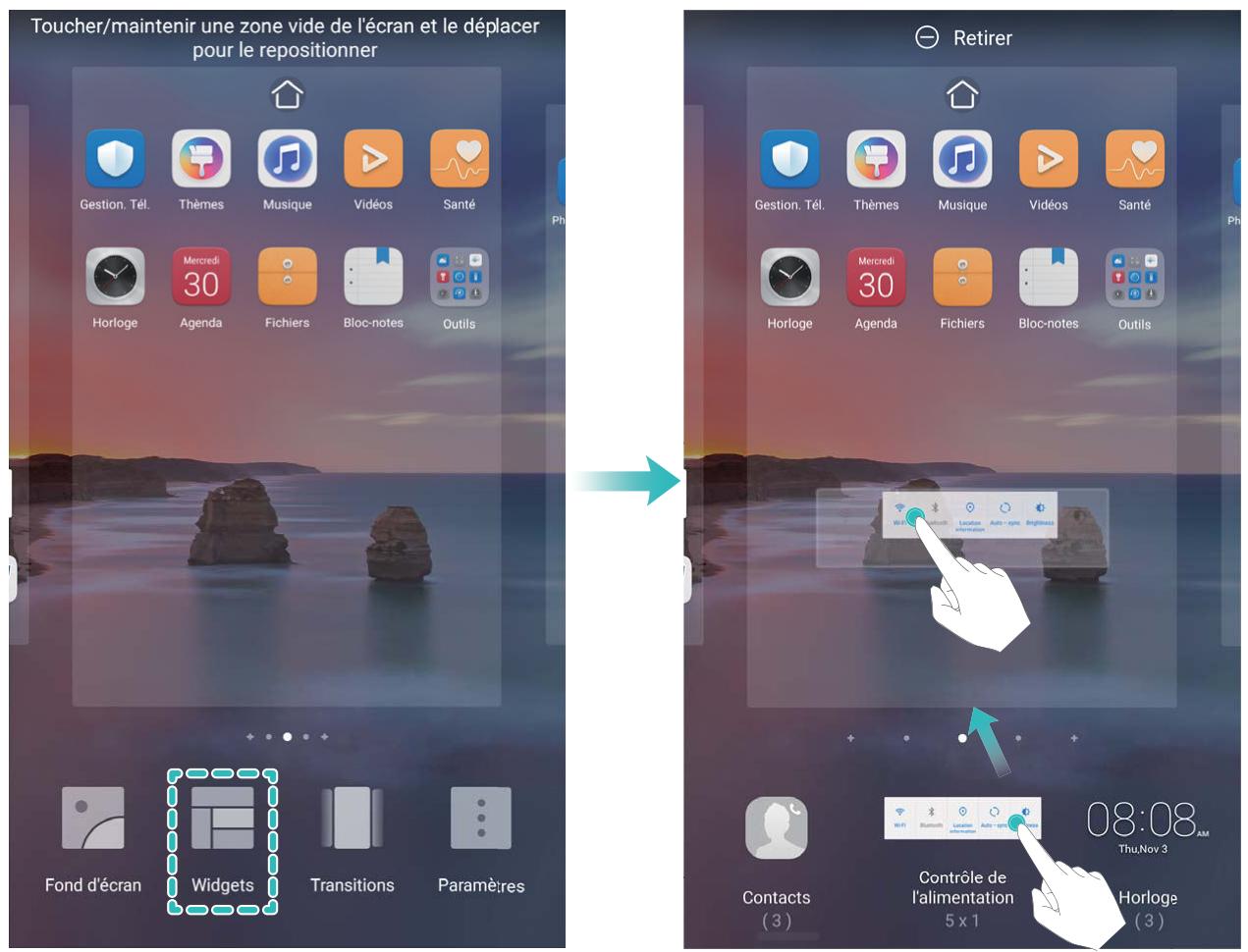
Assurez-vous d'avoir suffisamment d'espace vide sur l'écran d'accueil pour le widget. Si l'espace est insuffisant, ajoutez une page d'écran vide ou libérez de l'espace sur la page actuelle de l'écran d'accueil.
Eff eil se mette à vibrer, puis sélectionnez Retirer.
Dépl eil se mette à vibrer. Faites glisser le widget vers n'importe quelle zone de l'écran.
Utilisation du mode tiroir pour le stockage des applications
Vous souhaitez stocker vos applications dans un seul emplacement de votre écran d'accueil afin de donner à votre écran d'accueil une apparence plus nette ? Vous pouvez activer le mode Tiroir sur votre écran d'accueil pour stocker toutes vos applications et libérer de l'espace sur votre écran d'accueil.
Ouvrez Paramètres, allez à Écran d'accueil & fond d'écran > Style d'écran d'accueil, et sélectionnez Tiroir. Si vous souhaitez revenir à un écran d'accueil standard, sélectionnez Classique.
Ajouter sur l'écran d'accueil l'icone Tiroir : après avoir activé le mode Tiroir, touchez ©, sur l'écran d'accueil, pour accéder à la liste des applications. Depuis la liste des applications, touchez et maintenez l'icone de l'application que vous souhaitez ajouter jusqu'à vibration de votre Téléphone, puis déplacez l'icone vers la position souhaitée sur votre écran d'accueil.
Gérer vos contacts
L'application Contacts comprend de très nombreuses fonctionnalités pour la gestion des contacts. Vous pouvez notamment simplifier votre liste de contacts en affichant les contacts enregistrés uniquement sur votre appareil ou sur la carte SIM. Il est également possible d'ajouter des contacts aux favoris afin de les trouver facilement.
Fusionner des contacts en double : vous pouvez utiliser la fonction Fusionner contacts en double pour fusionner des contacts en double. Depuis l'écran de la liste des contacts, allez à Paramètres > Organiser les contacts > Fusionner contacts en double. Sélectionnez les contacts que vous souhaitez fusionner, puis touchez Fusionner.
Afficher les contacts de différents comptes : depuis l'écran de la liste des contacts, allez à > Paramètres > Préférences d'affichage, et sélectionnez les comptes dont vous souhaitez afficher les contacts. Vous pouvez également :
- Activer la Vue simple : allez à > Paramètres > Préférences d'affichage, et activez Vue simple.
- Afficher l'espace de stockage des contacts : allez à > Paramètres > Préférences d'affichage. La zone Comptes affiche l'espace de stockage total et disponible sur votre carte SIM. Supprimer des contacts : depuis l'écran de la liste des contacts, touchez et maintenez l'entrée que vous souhaitez supprimer, puis touchez Supprimer. Pour supprimer des contacts parlots, allez à > Paramètres > Organiser les contacts > Supprimer de multiples contacts, sélectionnez les entrées que vous souhaitez supprimer, puis touchez
Activer le transfert d'appels pour ne plus en manquer
Si vous n'êtes pas en mesure de prendre des appels, vous pouvez configurer votre appareil pour ceux-ci soit transférés vers un autre numéro.
Certains opérateurs pourraient ne pas prendre en charge cette fonctionnalité.
Ouvrez Téléphone et allez à > Paramètres > Transfert d'appels. Si votre appareil utilise deux cartes SIM, dans la section Carte SIM 1 ou Carte SIM 2, touchez Transfert d'appels et sélectionnez la méthode de transfert. Saisissez le numéro vers lequel vous souhaitez transférer les appels, puis confirmez. Lorsque la fonctionnalité Transfert d'appels est activée, votre appareil transfère ainsi automatiquement les appels éligibles vers le numéro indiqué.
Activer l'itinérance internationale pour des communications sans frontières
Lorsque vous voyagez à l'étranger pour des raisons professionnelles ou privées, vous pouvez passer des appels depuis votre appareil sans avoir à composer le code pays.
Pour activer le service d'itinérance internationale, contactez votre opérateur. 2 Ouvrez Téléphone ou Contacts et passer un appel.
Volte : passer des appels et utiliser les données au même moment
VoLTE (voix sur LTE) offre la possibilité d'utiliser à la fois les services d'appel et de données sur le même réseau 4G, ce qui signifie que vous pouvez utiliser Internet même pendant les appels. VoLTE vous offre également des temps de connexion d'appel plus courts et des appels vocaux et vidéo de touteonneille qualité.
Les deux emplacements de carte SIM de votre Téléphone prennant en charge 4G, VoLTE et VoWiFi, il n'est donc pas nécessaire de passer d'une carte SIM à l'autre à chaque fois.
- Double 4G : les deux emplacements de carte SIM de votre téléphone prennant en charge le réseau 4G.
- Double VoLTE : les deux emplacements de carte SIM de votre téléphone prennant en charge la VoLTE, ce qui vous offre la possibilité d'utiliser Internet tout en passant des appels HD.
- Double VoWiFi : les deux emplacements de carte SIM de votre téléphone prenant en charge la VoWiFi, ce qui vous offre la possibilité de passer des appeals via le Wi-Fi. Avec la technologie VoWiFi, vous pouvez passer des appeals même en étant en mode Avion. Certains opérateurs pourraient ne pas prendre en charge cette fonctionnalité.
Activer volte pour profiter d'appels HD
i - Certains opérateurs poursuivent ne pas prendre en charge cette fonctionnalité. - Seuls les téléphones possédant deux cartes SIM prennent en charge l'activation des technologies 4G, VoLTE et VoWiFi sur les deux emplacements correspondants.
Ouvrez Paramètres, puis allez à Sans fil & réseaux > Réseau de données mobiles. Dans la section des paramètres SIM 1 ou 2 (si pris en charge par le réseau de votre opérateur), vous pouvez :
- Activer la 4G : activez l'option 4G. Le bouton 4G pourrait ne pas être disponible sur votre appareil dû à des paramètres de votre opérateur. Ceci indique que le réseau 4G est activé par défaut.
- Activer les appels via VoLTE : activez l'option Appels via 4G.
- Activer les appels via Wi-Fi : activez l'option Appel via Wi-Fi.
Une fois le paramétrage terminé, sélectionnez le contact que vous souhaitez appeler, puis touchez
pour passer un appel vidéo. Vous pouvez également toucher l'écran pendant un appel vocal pour passer en appel vidéo.
Galerie
Ajouter un album : Dans l'onglet Albums, touchez Ajouter un album, donnez un nom à l'album, puis touchez OK. Sélectionnez les photos ou les vidéos que vous souhaitez ajouter.
Déplacer des photos et des vidéos : Vous pouvez déplacer des photos et des photos de différents albums pour les regrouper dans le même album afin de facilitater la gestion et la navigation. Appuyez quelques instants sur la photo ou la vidéo à déplacer jusqu'à ce que s'affiche, puis sélectionnez toutes les photos et vidéos à déplacer. Touchez pour sélectionner l'album souhaité. Une fois déplacés, les éléments sélectionnés ne seront plus dans leurs albums d'origine.
Ajouter des photos ou des vidéos aux favoris : Vous pouvez ajouter des photos et des vidéos à vos favoris pour pouvoir les visualiser plus facilement. Ouvrez la photo ou la vidéo que vous souhaitez ajouter à l'album Mes favorites, puis touchez ♥. Les photos et les vidéos ajoutées aux favoris ne quitteront pas leurs albums d'origine et leurs miniatures arborent une icône ♥.
Supprimer des photos et des vidéos : Appuyez quelques instants sur une photo ou un album jusqu'à ce que l'icône apparaisse. Sélectionnez les éléments à supprimer, puis allez à Supprimer. Les photos et vidéos supprimées resteront un certain temps dans l'album Récemment supprimées avant d'être définitivement supprimées. Le nombre de jours restant avant leur suppression est marqué sur les photos. Pour supprimer manuellement une photo ou une vidéo de manière définitive, appuyez quelques instants sur sa miniature, puis allez à Supprimer.
Récupérer des photos ou des vidéos supprimées : Dans l'album Récemment supprimées,
appuyez quelques instants sur une photo ou une vidéo jusqu'au ce que l'icône apparaisse.
Sélectionnez les éléments que vous souhaitez récupérer, puis touchez pour les restaurer vers leurs albums d'origine. Si l'album d'origine a été supprimé, un nouvel album sera créé.
Gérer l'utilisation des données mobiles
Gérer l'utilisation des données mobiles pour éviter des frais supplémentaires.
Ouvrez Gestionnaire et touche Données consommées pour visualiser les statistiques d'utilisation des données ou pour activer Économisur de données intelligent.
- Consommation de données ce mois : Vérifiez le classement d'utilisation des données des applications.
- Applications connectées : Gérez les autorisations d'accès à Internet pour chaque application.
- Économiseur de données intelligent : Activez l'économiseur de données et sélectionnez les applications autorisées à utiliser les données mobiles durant leur exécution en arrêté-plan.
Utiliser le lancement automatique pour empêcher des activités d'applications indésirables
Cela vous ennuie que des applications tierces s'exécutent sans le dire, mobilisant des ressources système et consommant de l'énergie en arrêt d'écran ? Le lancement automatique vous aide à identifier et interdire les activités d'applications indésirables.
Ouvrez Gestionnaire, touchez 4 > Lancement d'application ; vous pourrez :
- Gérer automatiquement les applications : Activez Gestion automatique pour toutes ou activez individuellement des boutons d'applications. Le système analysera automatiquement l'utilisation des applications et empêchera les applications de se lancer automatiquement, de se lancer de manière secondaire ou de s'exécuter en arrêté-plan.
- Gérer manuellement les applications : Si vous n'avez pas activé Gestion automatique pour toutes, touchez le bouton de l'application qui vous intéresse et activez ou désactivez le lancement automatique, le lancement secondaire ou l'exécution en arrêté-plan.
- Voir les enregistrements des lancements : Allez à > Historique des lancements pour afficher l'histoire détaillée des lancements de chaque application.
Vérifier le temps passé devant l'écran
Équilibre digital vous permet de vérifier l'utilisation des applications et vous aide à : gérer le temps que vous passez devant l'écran afin de vous faire prendre des habitudes d'utilisation plus saines.
Pour consulter l'utilisation de l'appareil, ouvrez Paramètres et allez à Équilibre digital > Plus.
Vérifier le temps passé devant l'écran aujourd'hui : touchez Aujourd'hui
Vérifier le temps passé devant l'écran sur les 7 derniers jours : touchez Sept derniers jours
Utiliser l'enregistreur sonore pour prendre des notes audio
Cela ne vous est jamais arrivé d'avoir l'impression de ne pas disposer de suffisamment de temps pour prendre des notes pendant une réunion ? Vous avez besoin de faire le tri dans une pile de notes après un entretien ou après un cours ? L'enregistreur sonore vous permet d'enregistrer des fichiers audio que vous pourrez écouter tranquillement plus tard.
Ouvrez Enreg. sonore et touchez pour démarrer l'enregistrement. Pendant l'enregistrement, vous pouvez ajouter des étiquettes aux points importants. Touchez pour terminer l'enregistrement et sauvegarder le fichier audio.
- Écouter l'enregistrement en partant d'une étiquette : Dans la liste des enregistrents, touchez un enregistrement pour aller à l'écran de lecture. Dans l'écran de lecture, vous pouvez alors toucher une étiquette que vous avez ajoutée afin d'écouter l'enregistrement à partir de ce point.
- Gérer les enregistrements : Appuyez quelques instants sur un enregistrement pour accéder à des options comme le partage ou la suppression de l'enregistrement.
Dans la liste des enregistements, appuyez quelques instants sur un fichier, puis touchez Détails pour voir à quel endroit il est stocké.
Réinitialiser votre téléphone
Si la vitesse de fonctionnement de votre Téléphone ralentit en raison d'une accumulation de fichiers cache et résiduels, vous pouvez réinitialiser votre Téléphone afin de supprimer totalement les fichiers mis en cache et restaurer les paramètres d'usine de l'appareil.
Restaurer les paramètres réseau : cette opération restaure les paramètres Wi-Fi, du réseau de données mobiles et Bluetooth, y compris les informations de partage de connexion via point d'accès Wi-Fi et celles d'association par Bluetooth. Elle ne va pas modifier les autres paramètres de votre appareil ni supprimer quelque donnée ou fichier que ce soit.
Tout d'abord, ouvre Paramètres, allez à Système > Réinitialisation > Réinitialiser les paramètres réseau, touchez Restaurer les paramètres réseau, puis suivez les instructions à l'écran pour restaurer les paramètres.
Restaurer tous les paramètres : cette opération restaure les paramètres réseau d'origine de votre appareil et les modes de déverrouillage de l'écran ; efface les données relatives à votre visage et supprime les empreintes digitales enregistrées. Elle ne réinitialise cependant pas les paramètres de la fonction Détecteur de Téléphone ou l'Identifiant Huawei ID, ni ne supprime quelque donnée ou fichier que ce soit.
Ouvrez Paramètres, allez à Système > Réinitialisation > Restaurer tous les paramètres, touchez Restaurer tous les paramètres, puis suivez les instructions à l'écran pour restaurer les paramètres.
Restaurer les valeurs d'usine : cette opération supprime toutes les données disponibles dans la mémoire et le stockage de votre appareil, y compris vos paramètres de compte, les paramètres système, les données des applications, les applications installées, la musique, les documents et les images. Ce faisant, cette opération restaure votre téléphone dans sa configuration initiale de sortie d'usine. Sauvegardez vos données avant de restaurer les valeurs d'usine sur votre appareil.
Ouvrez Paramètres, allez à Système > Réinitialisation > Réinitialiser le téléphone, touchez Restaurer valeurs d'usine, saisissez, le cas échéant, le mode de déverrouillage de l'écran, puis suivez les instructions à l'écran pour restaurer les paramètres.
Utiliser le bluetooth pour partager des données
Via le Bluetooth, connectez votre Téléphone à un autre appareil pour partager des données, importer et exporter des contacts et configurer un partage de connexion Internet.
Utiliser le Bluetooth pour envoyer des fichiers : Assurez-vous que votre téléphone est dans la portée Bluetooth de l'autre appareil (10 m ou 32 pieds). Vous pouvez alors établir une connexion Bluetooth et partager des fichiers multimédia, des pages web, des contacts, des documents et des
applications entre les deux appareils. Ouvrez Fichiers, appuyez quelques instants sur le fichier que vous VOULEZ envoyER, puis allez à Plus > Partager > Bluetooth. Laissez-vous guider par les instructions qui s'affichent pour activer le Bluetooth. Lorsque l'autre appareil est détecté (le Bluetooth doit y être activé et l'appareil doit être visible), touchez son nom pour établir une connexion et COMMencer à envoyer des fichiers.
Recevoir des fichiers via le Bluetooth : Dans l'écran d'accueil, faites glisser vers le bas depuis la barre d'état, ouvrez le panneau de raccourcis et touchez pour activer le Bluetooth. Touchez Accepter dans la notification de transfert de fichiers pour commencer à recevoir les fichiers. Par défaut, les fichiers reçus sont enregistrés dans le dossier bluetooth de Fichiers.
Importer ou exporter des contacts via le Bluetooth : Ouvrez Contacts et allez à Paramètres > Importer/Exporter pour effectuer les actions suivantes :
- Importer des contacts : Touchez Importer via Bluetooth et laissez-vous guider par les instructions qui s'affichent pour établir une connexion Bluetooth avec l'autre appareil. Les contacts de l'autre appareil seront alors importés automatiquement sur votre Téléphone.
- Exporter des contacts : Touchez Partager les contacts, Sélectionnez les contacts que vous souhaitez partager, touchez et Sélectionnez Bluetooth. Laissez-vous guider par les instructions qui s'affichent pour établir une connexion Bluetooth avec l'autre appareil. Les contacts sélectionnés seront exportés automatiquement depuis votre téléphone.
Présentation de NFC
NFC (Near Field Communication) est une technologie qui permet des communications sans fil à courte distance. Grâce à la communication sans contact permise par cette technologie, deux appareils peuvent échanger en temps réel des données s'ils se situent à moins de 10 cm l'un de l'autre. Par ailleurs, NFC permet également de partager des applications, recharger des cartes de transport, vérifier des soldes et réaliser des paiements.
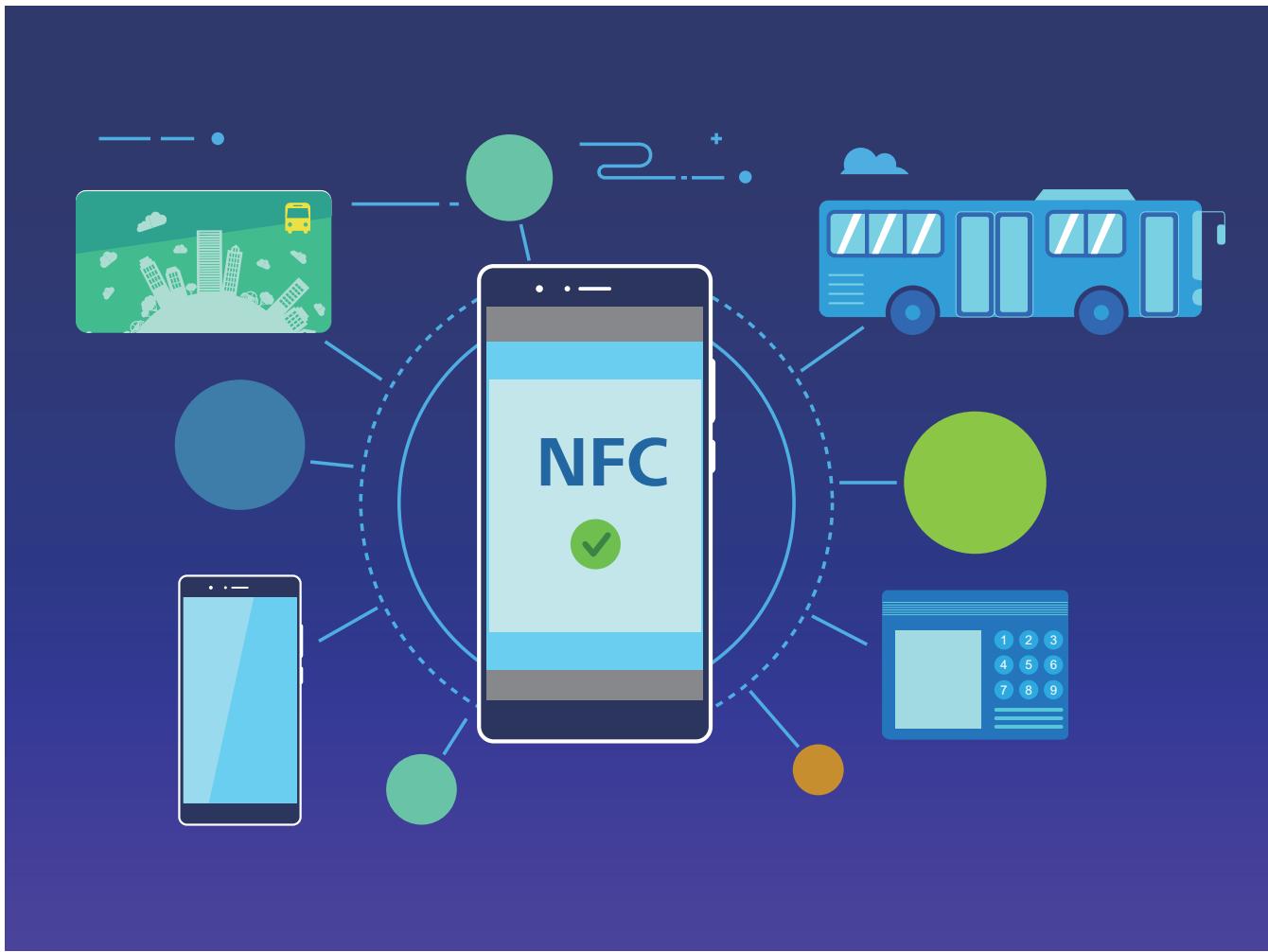
NFC peut être utilisé dans de nombreuses situations nécessitant des besoins et des méthodes divers.
Mode Point à point : transfère des données entre deux appareils compatibles NFC placés à proximité. Aucune association n'est nécessaire et la connexion établie est davantage sécurisée.
- Les deux appareils doivent être compatibles NFC.
- Pendant le transfert des données, les deux appareils doivent se couvrir à 10 cm maximum l'un de l'autre.
- L'écran doit être allumé et déverrouillé lors de l'utilisation de NFC.
Situations
- Transfert de fichiers (tels que des images, des applications et des contacts).
- Connexion rapide entre deux appareils (comme une association Bluetooth ou un partage de point d'accès).
Mode Lecture/Écriture : prend en charge la lecture/écriture de tags NFC.
Les cartes et les produits doivent prendre en charge la lecture et l'écriture des tags NFC. - La fonctionnalité Lire et Écrire/P2P doit être activée sur l'écran des paramètres NFC si disponible. Cette fonctionnalité pourrait varier selon votre opérateur.
Situations
- Utilisation d'applications de recharge pour recharger les cartes de transport physiques et émulées, ainsi que pour vérifier les soldes.
- Vérification d'informations produit via les tags NFC.
Mode Émulation de carte : permet à votre appareil d'agir en tant que carte intelligente et d'être utilisé pour accéder à la billetterie mobile des transports publics, faire des paiements mobiles et ouvrir les portes d'accès.
- Émulation de la carte SIM : contactez tout d'abord votre opérateur pour obtenir une carte SIM prénant en charge la technologie NFC.
- Émulation eSE :
- Cartes bancaires activées sous Huawei Pay : ajoutez sous Huawei Pay une carte bancaire pre
- Cartes de transport prénant en charge Huawei Pay : ajoutez sous Huawei Pay une carte de transport virtuelle.
- Émulation HCE : par exemple, pour le Cloud QuickPass de UnionPay. Téléchargez tout d'abord l'application pour votre carte bancaire et associez votre carte à cette application. Pour plus d'informations, consultez l'espace client de votre banque. Activez ensuite NFC, et définissez sous NFC l'application bancaire à utiliser en tant qu'application de paiement par défaut, tout en gardant l'écran allumé et déverrouillé. Pour pouvoir réaliser des paiements Cloud QuickPass, votre carte et le terminal de point de vente doivent prendre en charge QuickPass.
Situations
- Émulation de la carte SIM : permet à la carte SIM fournie par votre opérateur d'agir comme carte de transport.
- Émulation eSE : permet à un élément sécurisé compatible NFC de faciliter les paiements (en utilisant par exemple Huawei Pay).
- Émulation HCE : permet à votre appareil d'agir comme une carte bancaire prenant en charge QuickPass, en associant dans une application bancaire votre appareil avec une carte bancaire physique. Les appareils ne sont pas tous compatibles NFC.
Utilisation de la NFC pour le partage rapide des données
La NFC vous permet de partager un échange rapide de données entre deux appareils, sans passer par l'association. Rapprochez simplement les zones de détection NFC de vos deux appareils, ensuite vous pourriez rapidement partager des fichiers et d'autres données entre vos deux appareils.
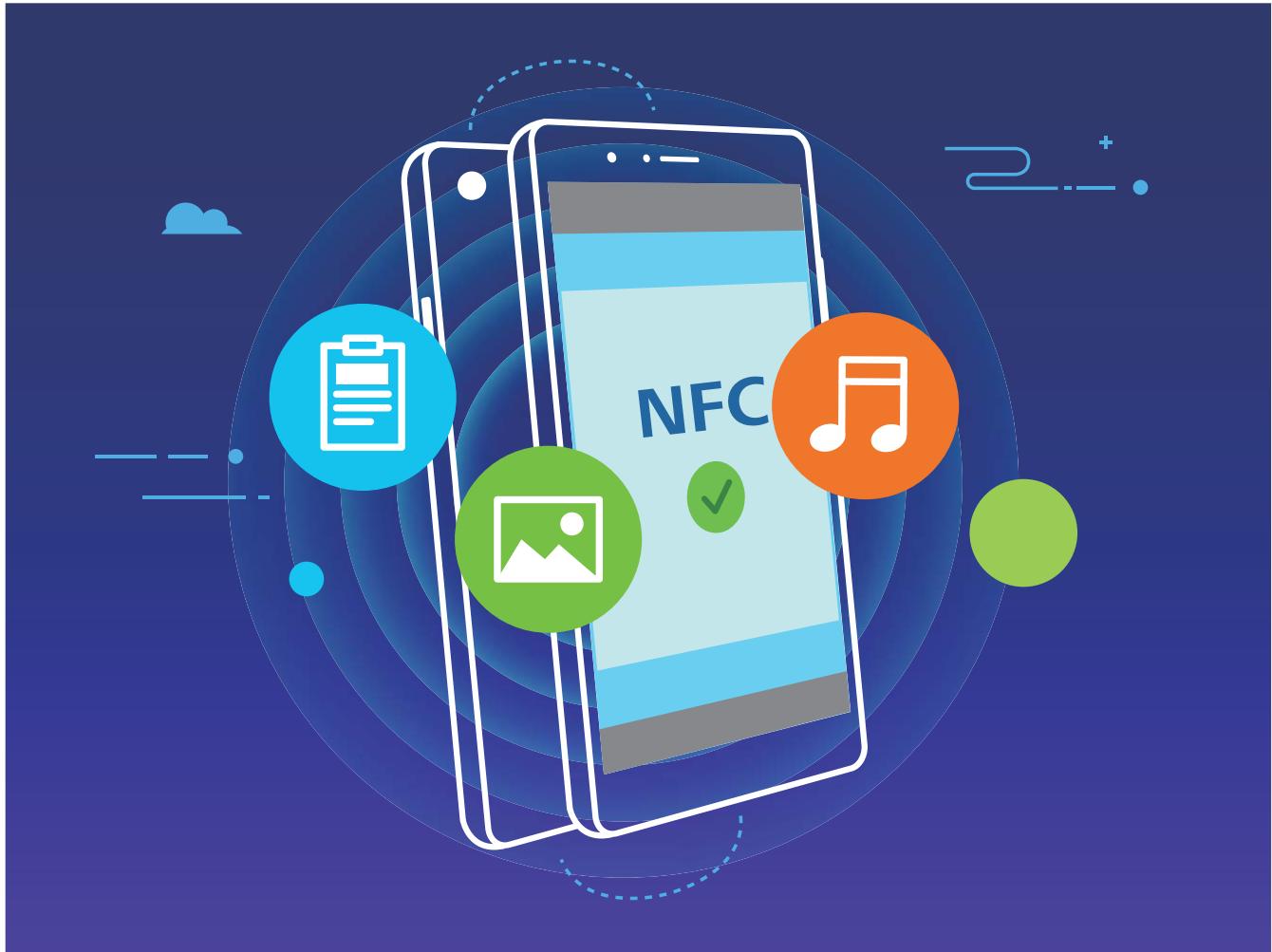
Utiliser la NFC pour envoyer des données : ouvrez Paramètres, touchez Connectivité de l'appareil, puis activez NFC et Huawei Beam. Sélectionnez les fichiers à envoyer et touchez
Partager > Huawei Beam. Gardez votre téléphone déverrouillé et son écran allumé. Rapprochez les zones de détection NFC de vos deux appare et l'écran de partage est réduit. Touchez l'écran de l'appareil émetteur pour démarrer la transmission de fichiers.
Recevoir des fichiers via NFC : ouvre Paramètres, touchez Connectivité de l'appareil, puis activez NFC et Huawei Beam. Gardez votre téléphone déverrouillé et son écran allumé. Rapprochez les zones de détection NFC de vos deux apparei . Après l'invite, veuillez attendre que le transfert de fichiers soit terminé. Les fichiers reçus seront enregistrés par défaut dans le dossier Beam de vos Fichiers.
- S'il existe une option dont la mise en marche préalable est nécessaire pour activer Lire et écrire/P2P sur l'écran NFC, alors assurez-vous que cette option est activée. Les fonctionnalités peuvent varier selon votre opérateur.
- Les appareils ne sont pas tous compatibles NFC.
Transfert de données entre votre téléphone et un ordinateur
Utilisez un câble USB pour connecter votre Téléphone à votre ordinateur et transférer des données.
Sélectionner le mode connexion USB
Utilisez un câble USB pour connecter votre téléphone à l'ordinateur, ensuite vous pourrez sélectionner votre mode de connexion par défaut. Vous pouvez transférer des photos et des fichiers entre votre téléphone et un ordinateur ou encore le charger via la connexion USB de votre ordinateur.
Faites glisser la barre d'état vers le bas pour accéder au panneau de notifications, puis touchez
Paramètres > Touchez pour plus d'options et sélectionnez la connexion à établir entre votre appareil et votre ordinateur.
- Transférer des photos : transférez des photos entre votre Téléphone et un ordinateur.
- Transférer des fichiers : transférez des fichiers entre votre Téléphone et un ordinateur.
- Charger uniquement : chargez votre Téléphone simplement via un câble USB.
- MIDI : utilisez votre Téléphone comme périphérique d'entrée MIDI et jouez de la musique sur votre ordinateur.
Transférer des données via un port USB
Connectez votre téléphone à votre téléphone via un câble USB afin de transférer des données et d'effectuer d'autres tâches.
- Transférer des fichiers : le protocole MTP (Media Transfer Protocol) est un type de protocole permettant la transmission de fichiers multimédias. Vous pouvez transférer des fichiers entre votre Téléphone et un ordinateur grâce à ce mode de connexion. Tout d'abord, installez
Windows Media Player 11 ou une version supérieure sur votre ordinateur.
Faites glisser la barre d'état vers le bas pour accéder au panneau de notifications, puis régalez votre mode de connexion USB sur Transférer des fichiers. Notre ordinateur installera automatiquement les pilotes nécessaires. À la fin de l'installation, cliquez sur la nouvelle icône de lecteur nommée Téléphone sur l'ordinateur afin d'afficher les fichiers sur votre Téléphone. Vous pouvez utiliser
Windows Media Player pour afficher les fichiers multimédias sur votre Téléphone.
- Transférer les images : le protocole PTP (Picture Transfer Protocol) vous permet de transférer des images. Vous pouvez transférer et partager des photos entre votre Téléphone et votre ordinateur grâce à ce mode de connexion.
Faites glisser la barre d'état vers le bas pour accéder au panneau de notifications, puis régalez votre mode de connexion USB sur Transférer des photos. Notre ordinateur installera automatiquement les pilotes nécessaires. À la fin de l'installation, cliquez sur la nouvelle icône de lecteur nommée Téléphone sur l'ordinateur afin d'afficher les images sur votre téléphone.
- Transférer des données MIDI vers votre Téléphone : le terme « MIDI » (Musical Instrument Digital Interface) désigne un format audio de norme industrielle, utilisé dans la composition musicale et créé par les fabricants d'instruments électroniques.
Faites glisser la barre d'état vers le bas pour accéder au panneau de notifications, puis régalez votre mode de connexion USB sur MIDI. Vous pourrez ensuite utiliser votre téléphone pour recevoir et TRAITER les messages MIDI transmis par d'autres appareils.
Activer ou désactiver les services de localisation
Après que l'obtention des informations de localisation ait été autorisée, les applications peuvent y accéder à tout moment. Si vos informations de localisation sont obtenues par des applications malveillantes, vous êtes vulnérable aux fraudes et autres dangers. Vous pouvez activer ou désactiver les services de localisation en fonction de vos besoins, contrôler et généralement les autorisations de vos applications pour préserver votre vie privée et vos données personnelles.
Lorsque l'accès aux informations de localisation est autorisé, vous pouvez aussi définir le mode de localisation approprié. Lorsque l'accès aux informations de localisation n'est pas autorisé, mis à part les logiciels et applications préinstallés (les Détecteur de Téléphone), votre téléphone interdit l'accès et l'utilisation de vos informations de localisation à toutes les applications et tous les services. Le système vous demande dès lors si vous souhaitez autoriser l'accès aux informations de localisation lorsque vous utilisez ces applications.
Les fonctionnalités peuvent varier en fonction de leur opérateur. - HUAWEI n'utilise vos informations de localisation que pour vous fournir des fonctions et services nécessaires, pas pour identifier et recueillir des informations privées.
Paramétrer le calcul de localisation en intérieur : ouvrez Paramètres, allez à Sécurité & confidentialité > Données de localisation > Paramètres avancés, puis activez ou désactivez la recherche Wi-Fi et Bluetooth. La recherche des réseaux Wi-Fi et des appareils Bluetooth améliorera la précision du calcul de la localisation en intérieur.
Activer le verrouillage des applications
Le verrouillage d'applications vous permet de définir un mot de passe pour vos applications importantes. Quand vous redémarrez votre appareil ou quand vous déverrouillez l'écran, vous êtes invité à saisir votre mot de passe de verrouillage d'applications quand vous ouvrez ces dernières. Le verrouillage d'applications renforce la protection de vos informations privées et empêche tout accès non autorisé aux applications importantes de votre appareil.
Activer le verrouillage des applications : Ouvrez ® Paramètres. Allez à Sécurité & confidentialité > Verrouillage des applications. Quand vous accédez pour la première fois au verrouillage d'applications, sélectionnez Mode de déverrouillage de l'écran ou Code personnelisé en tant que mot de passé de vérification Verrouillage des applications. Entrez votre mot de passer quand celui-ci vous est réclamé et, dans l'écran Verrouillage des applications, appuyez sur l'option correspondant aux applications que vous souhaitez verrouiller.
Définir votre mot de passe de verrouillage d'applications : Touchez © dans l'écran Verrouillage des applications, puis touchez Type de mode d'accès. Sélectionnez Mode de déverrouillage de l'écran ou Code personnelisé.
Personnaliser les autorisations des applications pour utiliser votre appareil à votre manière
Cela vous gène que des applications tierces obtiennent des autorisations trop importantes au point de divulguer vos informations personnelles ? Vous pouvez surveiller les autorisations de chacune des applications et refuser les autorisations indésirables.
Désactiver une autorisation peut donc rendre inutilisable une fonction d'application. Par exemple, si l'autorisation de géolocalisation d'une application de carte est désactivée, l'application sera incapable de vous fournir des services de géolocalisation et de navigation.
Définir des autorisations d'applications : Vous pouvez refuser des autorisations indésirables ?
Ouvrez Paramètres, allez à Applications > Applications, Sélectionnez l'application et touchez Autorisations sur l'écran Informations sur l'application, puis activez ou désactivez les autorisations indésirables.
Vérifier et modifier des autorisations : Vous pouvez vérifier quelles applications bénéficient
d'autorisations importantes ? Ouvrez Paramètres et touchez Applications > Gestion des autorisations. Sélectionnez l'autorisation que vous pouvez visualiser et touchez le bouton en regard d'une application pour accorder ou refuser l'autorisation à cette application.
Configurer le mode ne pas déranger
Le mode Ne pas déranger bloque les appels d'inconnus et vous avertit uniquement lorsque vous recevez des appels ou des messages des contacts que vous aurez choisis.
Ouvrez Paramètres, puis allez à Sons > Ne pas déranger pour procéder comme suit :
- Ne pas déranger : Touchez Ne pas déranger pour activer ou désactiver cette fonction immédiatement.
- Règle de planification : Évitez les interruptions à des heures déterminées, comme le week-end ou le soir. Touchez Programmation pour définir la période et répéter le cycle.
- Autoriser les appels provenant de contacts importants : Sélectionnez Appels, puis sélectionnez Des contacts uniquement ou Des favoris uniquement.
- Autoriser les messages provenant de contacts importants : Sélectionnez Messages, puis sélectionnez Des contacts uniquement ou Des+favoris uniquement.
- Permettre aux appelés répétés de sonner : Appels répétés est activé par défaut. Notre appareil sonnera lorsque le même numéro de téléphone appelle plus d'une fois en moins de trois minutes.
Activer le nettoyage de la mémoire
Avec le temps, votre appareil peut se ralentir, à mesure que votre espace de stockage diminue. Utilisez le nettoyage de la mémoire pour libérer de l'espace de stockage, améliorer les performances du système et garantir le bon fonctionnement de votre appareil.
Ouvrez Gestionnaire, puis touchez Nettoyage pour nettoyer la mémoire et vider le cache afin d'optimiser les performances. Si votre espace de stockage reste faible, effectuez un nettoyage en profondeur pour libérer de l'espace de stockage supplémentaire.
Changer de langue de votre système
Vous pouvez changer à votre gré la langue du système de votre appareil.
Ouvrez Paramètres, allez à Système > Langue & saisie > Langue et région, puis sélectionnez la langue que vous souhaitez utiliser. Si la langue que vous souhaitez utiliser est absente de la liste, touchez Ajouter une langue pour rechercher d'autres langues. Vous pouvez également touchez Région pour sélectionner le pays ou la région. L'interface du système s'affiche en fonction des habitudes locales de la région sélectionnée.
Voir le statut de la mémoire et du stockage
Vous êtes incertain de la mémoire et du stockage disponibles après avoir utilisé votre Téléphone pendant un certain temps ? Vous pouvez accéder aux informations relatives à la mémoire et au stockage de votre Téléphone afin d’en contrôler l’utilisation et décider de faire, le cas échéant, un nettoyage.
Les appareils ne prennent pas tous en charge les cartes micro SD.
Ouvrez Paramètres et touchez Stockage pour consulter l'utilisation de la mémoire et libérer de l'espace de stockage dans le temps si nécessaire.
Nettoyer de l'espace (recommanded) : si vous sélectionnez NETTOYER, vous pouvez voir les détails d'utilisation des applications. En fonction des résultats d'analyse, vous pouvez aussi nettoyer manuellement le système ainsi que recommandé, ou spécifier les éléments à nettoyer.
Mettre à jour en ligne le système de l'appareil
- Avant d'installer la mise à jour, connectez votre appareil à Internet. Les mises à jour en ligne utilisent des données mobiles ; aussi est-il recommandé de passer par un réseau Wi-Fi.
- Pendant la mise à jour, assurez-vous que le niveau de batterie demeure au-dessus de 30%.
- L'utilisation de logiciels tiers non autorisés pour mettre à jour votre appareil peut l'endommager ou mettre en danger la sécurité de vos informations personnelles. Il est recommandé de mettre à jour votre appareil en ligne ou de l'apporter à un centre technique Huawei agréé en vous munissant de votre preuve d'achat pour le faire mettre à jour.
- Avant de mettre à jour votre appareil, sauvegardez les données importantes.
- Après la mise à jour, certaines applications tierces, comme des applications de banque en ligne ou de produits, risquent d'être incompatibles avec le nouveau système. Mettez régulièrement à jour ces applications tierces pour résoudre les problèmes de compatibilité.
1. Ouvrez Paramètres. 2. Allez à Système > Mise à jour logicielle. Lorsque le système détecte une nouvelle version, allez à Nouvelle version > TÉLÉCHARGER ET INSTALLER.
Pour désactiver les mises à jour du système, allez à et désactivez Téléchargement automatique via Wi-Fi.
Les mises à jour de l'appareil mettent un certain temps à s'effectuer. N'effectuez aucune opération pendant une mise à jour. Après une mise à jour, votre appareil redémarrera automatiquement.
Mention légale
Copyright © Huawei Technologies Co., Ltd. 2019. Tous droits réservés.
Aucune partie de ce manuel ne peut être reproduite ou transmise dans toute forme ou par tout moyen que ce soit sans accord préalable par écrit de Huawei Technologies Co., Ltd. et de ses affiliés (« Huawei »).
Le produit décrit dans ce manuel peut inclure des logiciels sous licence de Huawei et d'éventuels concédants. Les clients ne peuvent en aucun cas reproduire, distribuer, modifier, décompiler, désassembler, déchiffrer, extraire, faire de l'ingénierie inverse, louer ou transférer ledit logiciel, ni en accorder des sous-licences d'utilisation, sauf si la législation en vigueur interdit ces restrictions ou si ces actions sont approuvées par les détenteurs des droits d'auteur concernés.
Marques de commerce et autorisations
HONOR, HUWEI, HUWEI et sont des marques commerciales ou des marques déposées de Huawei Technologies Co., Ltd.
Android™ est une marque commerciale de Google Inc.
Le nom et les logos Bluetooth® sont des marques déposées Bluetooth SIG, Inc. et toute utilisation de ces marques par Huawei Technologies Co., Ltd. est effectuée sous licence.
Qualcomm® aptX™

Qualcomm aptX™ HD

dont des marques déposées de Qualcomm Inc.
(NASDAQ : QCOM).
Les autres marques de commerce, produits, services ou noms d’entreprise mentionnés appartiennent à leurs propriétaires respectifs.
Avis
Certaines caractéristiques du produit et certains accessoires décrits dans le présent manuel dépendent du logiciel installé, de ses capacités et des paramètres du réseau local. Par conséquent, ils peuvent ne pas être activés ou être limités par les opérateurs de réseaux locaux ou par les prestataires de services réseau.
De ce fait, les descriptions de ce manuel peuvent ne pas correspondre exactement au produit ou aux accessoires achetés.
Huawei se réserve le droit de changer ou de modifier les informations ou spécifications de ce manuel sans préavis et sans obligation.
Déclaration concernant les logiciels tiers
Huawei ne détient aucun droit de propriété intellectuelle sur les logiciels ou applications tiers fournis avec ce produit. Par conséquent, Huawei n'accorde aucune garantie pour les logiciels et les
applications tiers. En outre, Huawei ne délivre pas d'assistance aux clients qui utilisent des logiciels ou des applications tiers et n'est pas responsable de leur fonctionnement et de leur performance.
Ces services tiers peuvent être interrompus ou résiliés à tout moment et Huawei ne garantit pas la disponibilité des contenus ou services. Le contenu et les services sont fournis par des opérateurs tiers via le réseau ou des outils de transmission qui échappent au contrôle de Huawei. Sous réserve des dispositions de la législation en vigueur, il est explicitement indiqué que Huawei ne procède à aucune indemnisation au titre des services rendus par les fournisseurs de services tiers, de l'interruption ou de la résiliation du contenu ou des services tiers et n'en sera nullement responsable.
Huawei ne pourrait être tenu responsable de la légalité, de la qualité ou de tout autre aspect des logiciels installés sur ce produit, du chargement ou du téléchargement de contenus tiers, notamment les textes, images, vidéos ou logiciels. Les clients sont responsables des conséquences indésirables, dont l'incompatibilité entre le logiciel et le produit pouvant résulter de l'installation d'un logiciel ou d'un logiciel intégré tiers chargé ou téléchargé.
Ce produit a été développé pour la plate-forme libre Android™. Huawei a opéré les modifications nécessaires sur la plate-forme. Par conséquent, le produit ne prend pas en charge toutes les fonctions de la plate-forme Android standard et peut être incompatible avec le logiciel tiers. Huawei n'offre aucune garantie ou représentation en lien avec cette compatibilité et exclut explicitement toute implication en rapport avec ce sujet.
Avis de non-responsabilité
LES INFORMATIONS DE CE MANUEL SONT FOURNIES « TELLES QUELLES ». SAUF EXIGENCES DES LOIS EN VIGUEUR, AUCUNE GARANTIE, EXPRESSE OU IMPLICITE, N'EST FAITE EN CE QUI CONCERNE LA PRECISION, LA FIABILITÉ OU LE CONTENU DU PRESENT MANUEL, Y COMPRIS LES GARANTIES IMPLICITES DE QUALITÉ MARCHANDE ET D'ADEQUATION À UNE FINPARTICULIERE.
DANS LES LIMITES PRÉVUES PAR LA LOI EN VIGUEUR, HUAWEI NE POURRA EN AUCUN CAS ÉTRE TENU RESPONSABLE DE DOMMAGES SPECIFIQUES, Connexes, INDIRECTS OU CONSÉCUTIFS, OU DE PERTES DE PROFIT, DE REVENU DE L'ENTREPRISE, DE DONNÉES, DE CLIENTÉLE OU D'ÉCONOMIES; QUE CES ÉLÉMENTS SOIENT PRÉVISIBLES OU NON.
LA RESPONSABILITÉ MAXIMALE DE HUAWEI (CETTE LIMITATION NE S'APPLIQUE PAS À LA RESPONSABILITÉ DES DOMMAGES CORPORELS DANS LA MESURE OU LA LOI EN VIGUEUR AutorISE CETTE LIMITATION), RÉSULTANT DE L'UTILISATION DU PRODUIT DÉCRIT DANS LE PRESENT DOCUMENT EST LIMITÉE AU MONTANT PAYÉ PAR LES CLIENTS À L'ACHAT DU PRODUIT.
Réglementations relatives à l'importation/exportation
Les clients doivent se conformer aux lois et aux réglementations en vigueur relatives à l'exportation et à l'importation et il leur incombe d'obtenir toutes les autorisations et licences administratives nécessaires pour l'exportation, la réexportation ou l'importation du produit mentionné dans ce manuel, y compris le logiciel et les données techniques.
Sécurité des informations personnelles et des données
L'utilisation sur votre appareil de certaines fonctions ou d'applications tierces peut provoquer la perte d'informations personnelles et de données ou leur accès par d'autres personnes. Prenez les mesures suivantes pour protéger vos informations professionnelles :
- Placez l'appareil en lieu sûr pour empêcher toute utilisation non autorisée.
- Verrouillez l'écran de l'appareil et définissez un mot de passe ou un motif de déverrouillage.
- Sauvegardez régulièrement les informations personnelles stockées sur votre carte SIM, sur votre carte mémoire ou dans la mémoire de l'appareil. Si vous changez d'appareil, pensez à déplacer ou supprimer les informations personnelles représentées sur l'ancien appareil.
- N'ouvre pas de messages ou d'e-mails provenant d'étrangers, afin de protéger votre appareil contre toute infection par des virus.
- Lorsque vous utilisez votre appareil pour naviguer sur Internet, ne visitez pas de sites web susceptibles de présenter un risque pour la sécurité, afin d'éviter tout vol d'informations personnelles.
- Si vous utilisez des services comme le point d'accès Wi-Fi portable ou Bluetooth, définissez des mots de passe pour ces services afin d'empêcher les accès non autorisés. Désactivez ces services lorsqu'ils ne sont pas en cours d'utilisation.
- Installez des logiciels de sécurisation de l'appareil et effectuez régulièrement des recherches de virus.
- Ne vous procurez que des applications tierces provenant de sources légitimes. Toute application tierce téléchargée doit être examinée par un antivirus.
- Installez les logiciels ou les correctifs de sécurité proposés par Huawei ou par des fournisseurs autorisés d'applications tierces.
- L'utilisation de logiciels tiers non autorisés pour mettre à jour votre appareil risque d'endommager celui-ci ou de menacer vos informations personnelles. Nous vous recommandons de ne procéder à des mises à jour que via la fonction de mise à jour en ligne de votre appareil ou de ne télécharger que des packages de mise à jour officiels proposés par Huawei pour le modèle de votre appareil.
- Certaines applications requièrent et transmettent votre position géographique. Il en résulte qu'une tierce peut être en mesure de partager vos informations de géolocalisation.
- Certains fournisseurs d'applications tierces peuvent être amenés à collecter sur votre appareil des informations de dépannage et de diagnostics afin d'améliorer leurs produits et leurs services.
Obtenir de l'aide
Lisez le guide de démarrage rapide fourni avec votre téléphone.
Touchez Paramètres > Système > À propos du téléphone > Légal pour les mentions légales.
Pour plus d'informations, consultez le site http://consumer.huawei.com/en/.
Ce guide est fourni à titre de référence uniquement. Le produit réel, y compris sa couleur, sa taille et la disposition de l'écran, peut s'avérer différent. Les déclarations, informations et commandes de ce guide ne constituent aucunement une garantie, expresse ou tacite.
Veuillez consulter le site http://consumer.huawei.com/en/support/hotline pour avoir accès aux dernières mises à jour de la hotline et des adresses e-mail de votre pays ou région.
Modèle: JAT-L29
JAT-L41
EMUI 9.1_01

Low Blue Light
Content
www. tuv. com
ID 0235004541
Qualcomm aptX

Guide de démarriage rapide
Guide de démarrage rapide
Apprenez le fonctionnement de votre appareil
Avant d'utiliser votre appareil, veillez vous familiariser avec son fonctionnement de base.
Pour permettre vos appareils sous tension, appuyez longuement sur le bouton alimentation jusqu'à ce que l'écran s'allume. - Pour permettre votre appareil hors tension, appuyez longuement sur le bouton d'alimentation, puis touchez - Pour redémarrer votre appareil, appuyez longuement sur le bouton d'alimentation, puis touchez - Maintenez enfoncé le bouton d'alimentation pendant 10 secondes ou plus pour forcer le redémarrage de l'appareil.
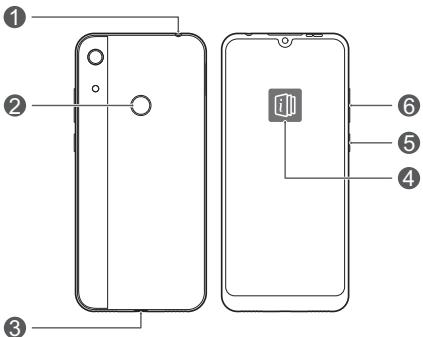
| 1 | Prise casque | 2 | Capteur d'empreinte digitale |
| 3 | Port micro-USB | 4 | Astuces Application |
| 5 | Bouton marche/arrêt | 6 | Bouton du volume |
Découvrez l'application préinstallée Astuces et apprenez à maîtriser toutes les excellentes fonctions de cet appareil.
Prise en main

- N'insérez pas ni ne retirez la carte SIM lorsque vous appareil est sous tension. Assurez-vous que la carte est correctement orientée et maintenez le tiroir de cartes à plat lors de son insertion dans votre appareil.

- Faites attention de ne pas érafler votre appareil ni de vous blesser en utilisant la broche d’éjection.
- Conservez la broche d'éjection hors de la portée des enfants pour éviter toute ingestion ou blessure accidentelle.

- N'utilisez pas de cartes SIM ou microSD coupées ou modifiées avec votre appareil, car elles risquent de ne pas être détectées ou d'endommager le tiroir de cartes (emplacement). Si votre carte SIM ne correspond pas à votre appareil, veuillez contacter votre opérateur.
Pour configurer votre appareil, suivez les instructions représentées sur les illustrations suivantes. Veuillez utiliser la broche d'éjection fournie.
Pour un usage optimal et vous offrir une compatibilité avec les services de votre opérateur, nous vous recommandons de mettre cette carte SIM dans l'emplacement 1 indiqué ci-dessous.
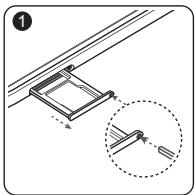
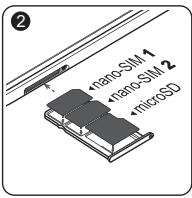
Spécificité d'appel avec 2 SIM insérées
Votre appareil prend uniquement en charge la fonctionnalité « Double veille, Une active », ce qui implique que vous ne pouvez pas utiliser les deux cartes SIM simultanément pour les appels ou les services de données.
- Quand vous appelez via la carte SIM 1, la carte SIM 2 ne peut être utilisée pour appeler ou répondre à des appels. Si quelqu'un appelle via la carte SIM 2, il entendra un message vocal tel que « L'abonné contacté est hors de la zone de service » ou « Cet abonné n'est pas en mesure de vous répondre pour le moment ; veuillez réessayer plus tard ». Le message variera d'un fournisseur à l'autre.
- Quand vous utilisez le service de données de la carte SIM 1, le service de données de la carte SIM 2 sera désactivé. La fonctionnalité simple de votre appareil vous aide à réduire sa consommation d'énergie et à augmenter sa durée de veille. Elle n'est pas liée aux conditions de réseau de votre fournisseur de services.

- Vous pouvez activer le transfert d'appels entre les cartes SIM sur l'appareil afin d'éviter les appels manqués.
Pour plus d'informations
Si vous rencontrez des problèmes lorsque vous utilisez ce téléphone, vous pouvez obtenir de l'aide à partir des ressources suivantes:
- Visitez et http://www.hihonor.com pour consulter les informations sur l'appareil et autres informations.
- Vous rendre sur le site http://consumer.huawei.com/en/support pour connaître les coordonnées de contact les plus récentes pour votre pays ou région.
- Vous pouvez trouver les services d'assistance téléphonique, les adresses des points de vente, la politique de service et plus d'informations pour votre région dans HiCare.
Accédez à Paramètres puis touchez Système > À propos du téléphone > Légal pour consulter les informations juridiques relatives à votre produit.
Accédez à Paramètres puis touchez Système > À propos du téléphone > Légal > Informations de sécurité pour consulter les informations de sécurité relatives à votre produit. Accédez à Paramètres puis touchez Système > À propos du téléphone > Informations d'authentication pour consulter les informations reglementaires relatives à votre produit.
Accédez à Paramètres puis touchez Système > Logos de certification pour plus d'informations relatives aux marques de certification pour votre produit.

Toutes les images et illustrations figurant dans ce guide, notamment la couleur et la taille de l'appareil, ainsi que le contenu de l'affichage, sont fournies à titre de référence uniquement. Il est possible que l'appareil réel diffère. Rien dans ce guide ne constitue une quelconque garantie, explicite ou implicite.
Informations relatives à la sécurité
Cette section contient des informations importantes relatives à l'utilisation de votre appareil. Elle contient également des informations sur la manière d'utiliser votre appareil en toute sécurité. Veuillez lire attentivement ces informations avant d'utiliser l'appareil.
Précautions à prendre:
Pour les personnes portueuses d'implants électroniques, il est préférible de mettre le téléphone mobile à une distance de 15 cm ou à l'opposé de l'implant.
Conseils d'utilisation:
Aucun danger lié à l'utilisation d'un téléphone mobile n'ayant été constaté, ceci est à titre de prévention.
Pour réduire le niveau d'exposition au rayonnement, il est recommandé d'utiliser le téléphone mobile:
- dans de bonnes conditions de réception,
- lorsque les paramètres d'indication du signal affiche un signal complet de bonne réception.
- avec un kit mains libres.
- en priorisant l'usage des données, SMS et MMS aux appels.
Il est recommandé d'éloigner les téléphones mobiles du ventre des femmes enceintes et du bas-ventre des adolescents.
Utilisation et sécurité

L'écoute d'un baladeur musical à forte puissance peut endommager l'oreille de l'utilisateur et entraîner des troubles auditifs (surdité temporaire ou définitive, bourdonnements d'oreille, acouphènes, hyperacousie). Il est donc vivement recommandé de ne pas utiliser le baladeur à plein volume ni plus d'une heure par jour à volume moyen.
- L'utilisation d'accessories électriques (adaptateur d'alimentation, chargeur ou batterie) non approuvés ou incompatibles risque d'endommager votre appareil, de raccourc températures idéales vont de 0°C à 35°C. Pour le stockage, elles seront de -20°C à +45°C.
- Les fabricants de stimulateurs cardiaques recommandent de laisser un écart minimum de 15 cm entre un appareil et un stimulateur cardiaque afin d’empêcher des interférences potentielles avec le stimulateur. Si vous utilisez un stimulateur cardiaque, tenez l’appareil du côté opposé au stimulateur cardiaque et ne portez pas l’appareil dans votre poche avant.
- Tenez l'appareil et la batterie à l'écart du feu, des sources de chaleur excessive et de la lumière directe du soleil. Ne les placez pas sur ou dans des appareils générant de la chaleur, telles que les fours micro-ondes, les chauffe-eau, les cuisinères ou les radiateurs.
- Conformez-vous aux lois et réglementations locales lorsque vous utilisez l'appareil. Pour réduire le risque d'accidents, n'utilisez pas votre appareil sans fil au volant. Si vous devez passer ou répondre à un appel, arrêtez-vous dans un endroit sécurisé.
- En avion ou immédiatement avant d'embarquer, n'utilisez que vos appareils qu'en respectant les consignes qui vous sont données. L'utilisation en avion d'un appareil sans fil peut perturber les réseaux sans fil et le fonctionnement de l'avion ou même être illégale. Pour prévenir l'endommagement des composants de votre appareil ou de ses circuits internes, n'utilisez pas ce dernier dans des environnements poussiéreux, enflammés, humides ou sales, ou à proximité de champs magnétiques.
- Lorsque vous rechargez l'appareil, assurez-vous que l'adaptateur d'alimentation est branché sur une prise à proximité de l'appareil et qu'il est facilement accessible.
- Débranche le chargeur de la prise électrique et de l'appareil lorsque vous ne l'utilisez pas.
- N'utilisez pas l'appareil dans des endroits où sont stockées des matières inflammables ou explosives (station-service, dépôt de pétrole ou usine chimique, par exemple).
- L'utilisation de votre appareil dans ces environnements augmente le risque d'explosion ou d'accident. Pour permettre le rebut de cet appareil, la batterie et les accessoires, conformez-vous aux réglementations locales. Ne les mettez pas au rebut avec les ordures ménagères. L'utilisation d'une batterie inappropriée risque de provoquer un incendie, une explosion ou d'autres accidents.
- Consultez un et le fabricant de l'appareil pour savoir si le fonctionnement duurreuil peut interférer avec vos appareils medicaux.
- Suivez les rè z pas votre appareil dans un endroit où cela est interdit.
- Ne pas téléphoner en conduisant.
- Respectez les consignes de sécurité propres à certains lieux.
Atmosphères potentiellement explosives
Éteignez-vous l'appareil dans tout environnement potentiellement explosif et conformez-vous aux instructions et signalisations. Les zones comportant des risques d'explosion comprennent les zones dans lesquelles vous devez couper le moteur de votre véhicule. La projection d'étincelles dans de telles zones pourrait provoquer une explosion ou un incendie, entraînant des blessures corporelles ou la mort. N'utilisez pas l'appareil dans des points de ravitaillement tels que des stations-service. Conformez-vous aux restrictions sur l'utilisation d'équipements radio dans des zones de dépôt de combustibles, de stockage et de distribution et des usines chimiques. Conformez-vous également aux restrictions dans les zones où des explosions sont en cours. Avant d'utiliser l'appareil, identifiez les zones comportant des risques d'explosion qui ne sont pas toujours correctement signalées. Les endroits de cette nature sont les zones situées sous le pont des bateaux, les complexes de transfert de produits chimiques ou de stockage et les zones dans lesquelles l'air contient des produits chimiques ou des particules, telles que grain, poussière ou poussières métalliques. Renseignez-vous auprès des fabricants de véhicules GPL (au propane ou au butane) sur les précautions à prendre en cas d'usage de l'appareil à proximité des véhicules.
Informations sur la mise au rebut et le recyclage

Sur votre produit, sur la batterie, dans la documentation ou sur l'emballage, le symbole de poubelle roulante barrée d'une croix vous rappelle que tous les produits électroniques et toutes les batteries doivent être apportés à des points de collecte distincts de ceux des ordures ménagères normales lorsqu'ils arrivent en fin de vie. Il incombe à l'utilisateur de se débarrasser de l'équipement dans un point de collecte ou auprès d'un service spécifique désignés pour le recyclage des déchets électriques et des équipements électroniques.
(DEEE) ainsi que des batteries, dans le respect de la législation locale.
Collecter et recycler sont un cas de l'airborne. Collecter et recycler sont un cas de l'airborne. Collecter et recycler sont un cas de l'airborne. Collecter et recycler sont un cas de l'airborne. Collecter et recycler sont un cas de l'airborne. Collecter et recycler sont un cas de l'airborne. Collecter et recycler sont un cas de l'airborne. Collecter et recycler sont un cas de l'airborne. Collecter et recycler sont un cas de l'airborne. Collecter et recycler sont un cas de l'airborne. Collecter et recycler sont un cas de l'airborne. Collecter et recycler sont un cas de l'airborne. Collecter et recycler sont un cas de l'airborne. Collecter et recycler sont un cas de l'airborne. Collecter et recycler sont un CAS.
Diminution des substances dangereuses
Cet appareil et les accessoires électriques respectent les règles locales applicables sur la restriction dans l'utilisation de certaines substances dangereuses dans les équipements électriques et électroniques, telles les directives REACH et RoHS de l'UE et les réglementations concernant les batteries, etc. Pour les déclarations de conformité REACH et RoHS,alez estur notre site web http://consumer.huawei.com/certification.
Utilisation près du corps
L'appareil est conforme aux spécifications RF s'il est utilisé à l'oreille ou à une distance de 0,50 cm de chaque corps. Assurez-vous que les accessoires de l'appareil, tels que le boîtier ou l'étui, ne sont pas composés d'éléments métalliques.
Conservez l'appareil à distance de votre corps afin de respecter les exigences en matière de distance.
La valeur DAS la plus élevée pour ce type d'appareil une fois testé à l'oreille est
| JAT-L29 | 0,43 W/kg |
Et lorsque correctement porté sur le corps est
| JAT-L29 | 1,01 W/kg |
Déclaration
Par la première, Huawei Technologies Co., Ltd. déclare que ce produit JAT-L29 est conforme aux exigences fondamentales et aux autres dispositions pertinentes de la directive 2014/53/UE. La version de la déclaration de conformité la plus récente et en vigueur peut être vue sur http://consumer.huawei.com/certification.
Ce produit peut être utilisé dans tous les états membres de l'UE.
Veillez vous conformer à la réglementation nationale et locale en fonction du lieu d'utilisation du produit.
Ce produit peut faire l'objet d'une restriction d'utilisation en fonction du réseau local.
Restrictions au niveau de la bande 2,4 ghz :
Norvège : Ce sous-chapitre ne s'applique pas à la zone géographique de 20 km de rayon autour du centre de Ny-Alesund.
Bandes de fréquence et puissance
a) Les bandes de fréquences sur lesquelles fonctionne l'équipement radiotéléphonique : certaines bandes ne sont pas disponibles dans tous les pays ou dans toutes les régions. Pour plus d'informations, veuillez contacter votre opérateur local. b) La puissance radioélectrique maximale transmise sur les bandes de fréquences dans lesquelles fonctionne l'équipement radiotéléphonique : la puissance maximale pour toutes les bandes est inférieure à la valeur limite la plus élevée spécifiée par la norme harmonisée.
Les limites nominales des bandes de fréquences et de la puissance d’émission (rayonnées et/ou par conduction) applicables à cet équipement radio sont les suivantes :
| JAT-L29 | GSM900:35dBm,GSM1800:32dBm,WCDMA900 /2100:25.7dBmLTE Band 1/3/7/8/20/38/40/25.7dBm,Wi-Fi 2.4G: 20dBm,Bluetooth:10dBm |
Informations relatives aux accessoires et logiciels
Dans certains pays et régions, des accessoires sont en option. Des accessoires en option peuvent être achetés auprès d’un fournisseur/agréé, au besoin. Nous recommandons les accessoires suivants :
Adaptateurs : HW-050100X01 (X représente les différents types de prises utilisées, qui peuvent être C, U, J, E, B, A, I, R, Z ou K, selon chaque région)
Batteries : HB405979ECW
Écouteurs : 1293-3283-3.5mm-322MEND1532B528A02
La version logicielle du produit est JAT-L29:
9.0.1.55(C900E61R1P4log). Les mises à jour logicières seront publiées par le fabricant pour corriger les bogues ou améliorer les fonctionnels après la sortie du produit. Toutles ne
versions des officiels publiées par le fabricant ont été vérifiées et sont toujours conformes aux règles connexes.
Tous les paramètres RF (par exemple la plage de fréquence et la puissance de sortie) ne sont pas accessibles à l'utilisateur et ne peuvent pas être modifiés par l'utilisateur.
Pour obtenir les informations les plus récentes relatives aux accessoires et aux logiciels, veuillez consulter la Déclaration de conformité (DoC) sur http://consumer.huawei.com/certification.
Mention légale
Marques de commerce et autorisations

honor, HUWEI, HUWEI et

dont des
marques commerciales ou des marques déposées de Huawei Technologies Co., Ltd.
Android™ est une marque commerciale de Google Inc.
LTE est une marque de commerce de ETSI.
Le nom et les logos Bluetooth® sont des marques déposées. Bluetooth SIG, Inc. et toute utilisation de ces marques par Huawei Technologies Co., Ltd. est effectuée sous licence.
Wi-Fi, le logo Wi-Fi CERTIFIED et le logo Wi-Fi sont des marques commerciales de la Wi-Fi Alliance.
Politique de confidentialité
Pour mieux comprendre comment nous protégeons vos informations personnelles, consultez la politique de confidentialité sur http://consumer.huawei.com/privacy-policy.
CE DOCUMENT EST FOURNI À TITRE INFORMATIF UNIQUEMENT. IL NE CONSTITUE EN AUCUN CAS UNE FORME DE GARANTIE.
- Fonctionnalités passionnantes
- Nouvel appareil
- Gestes et opérations
- Écran d'accueil
- Contacts
- Numérotation
- Message
- Appareil photo
- Galerie
- Gestion télécommunications
- Agenda
- Horloge
- Bloc-notes
- Utilitaires
- Connexion de l'appareil
- Sécurité et vie privée
- Sauvegarde et restauration
- Wi-fi et réseau
- Son et affichage
- Système
- Mention légale
- Enregistrer vos données faciales en vue d'activer le déverrouillage par reconnaissance faciale
- Ouvrez
- Décrocher pour déverrouiller
- Utiliser des boutons raccourci pour activer rapidement les fonctionnalités gratuites utilisées
- Utilisez le mode panorama pour prendre des photos panoramiques
- Utiliser le mode pro pour prendre des photos panoramiques
- Utilisez le mode portrait pour capturer des portraits
- Réglez la luminosité en fonction de l'environnement de prise de vue
- Activer le verrouillage des applications
- Définir le fond de votre écran d'accueil
- Gérer les widgets de votre écran d'accueil
- Utilisation du mode tiroir pour le stockage des applications
- Activer le service talkback pour que le contenu à l'écran soit lu à voix haute
- Se connecter à internet
- Se connecter à un réseau wi-fi
- Se connecter à l'aide de données mobiles
- Enregistrer une empreinte digitale
- Se connecter au wi-fi
- Enregistrez vos plus beaux moments sur votre écran
- Configurer la disposition de la barre de navigation
- Utilisation de la touche récent pour la gestion des applications en arrêté-plan
- Utiliser des boutons raccourci pour activer rapidement les fonctionnalités gratuitement utilisées
- Notifications, icônes d'état et descriptions
- Ouvrir le panneau de notifications pour obtenir des informations importantes
- Désactivation des notifications d'applications perturbatrices
- Personnalisation des notifications
- Définir un mode de déverrouillage de l'écran afin de protéger votre vie privée
- Verrouiller l'écran pour rapidement sécuriser votre téléphone
- Gérer les icônes de l'écran d'accueil
- Gestion de votre écran d'accueil
- Importer et exporter des contacts
- Partage de contacts grâce aux cartes de visite électroniques
- Gérer vos contacts
- Gérer les groupes de contacts
- Ajouter des contacts à la liste noire
- Effacer l'histoire des messages et des appels
- Passer des appels
- Passer des appels d'urgence
- Activer la fonctionnalité de mise en attente des appels pour ne jamais manquer un appel de tiers important
- Activer le transfert d'appels pour ne plus en manquer
- Supprimer des journaux d'appels
- Activer l'itinérance internationale pour des communications sans frontières
- Volte : passer des appels et utiliser les données au même moment
- Activer volte pour profiter d'appels HD
- Utiliser la fonctionnalité appels via wi-fi (vowifi) pour une nouvelle expérience d'expérience
- Envoyer des messages
- Gestion des messages
- Blocage des spams
- Définition des règles de téléchargement automatique des MMS
- Utiliser les fonctions de base de l'appareil photo
- Utiliser l'appareil photo pour enregistrer des vidéos
- Utilisation de la grille d'aide pour la composition de vos photos
- Régler la luminosité en fonction de l'environnement de prise de vue :
- Modification des photos
- Utiliser optimiser
- Gérer l'utilisation des données mobiles
- Activer la gestion intelligente d'économie d'énergie pour optimiser la consommation énergétique
- Ajouter des comptes e-mail
- Gérer des comptes de messagerie
- Gérer les contacts de messagerie VIP
- Importer des événements importants dans l'agenda
- Définir une réponse automatique pour les e-mails exchange
- Parcourir agenda
- Importer des listes de tâches pour organiser son travail
- Utiliser l'application horloge
- Gérer vos notes pour garder vos dossiers en ordre
- Vérifier le temps passé devant l'écran
- Connecter votre téléphone à des appareils bluetooth
- Utiliser le bluetooth pour partager des données
- Transfert de données entre votre téléphone et un ordinateur
- Sélectionner le mode connexion USB
- Transférer des données via un port USB
- Suppression des données faciales
- Reconnaissance d'empreinte digitale : profitez d'une navigation plus rapide et d'une sécurité renforcée
- Utilisation des raccourcis via empreinte digitale pour une manipulation rapide de l'appareil
- Ajout ou modification d'une empreinte digitale
- Utilisation d'une empreinte digitale pour un accès rapide aux informations gratuites
- Activer ou désactiver les services de localisation
- Sauvegarde des données via hisuite
- Sauvegarder des données sur une carte mémoire
- Sauvegarder de données sur un appareil de stockage USB
- Réinitialiser votre téléphone
- Introduction à Wi-Fi+
- Transférer des données via wi-fi direct
- Activation ou désactivation de wifi+
- Partager votre réseau mobile avec d'autres appareils
- Paramétrer le mode ne pas déranger
- Configuration de vos paramètres de son
- Activation du mode confort des yeux pour prévenir la fatigue oculaire
- Utiliser des raccourcis pour accéder aux fonctionnalités fréquemment utilisées
- Modifier les paramètres d'affichage
- Changer de mode de saisie
- Apprendre les gestes de talkback
- Utiliser la synthèse vocale avec talkback
- Activer la correction des couleurs
- Changer la langue du système
- Définir l'heure et la date du système
- Voir le statut de la mémoire et du stockage
- Marques de commerce et autorisations
- Avis
- Déclaration concernant les logiciels tiers
- Avis de non-responsabilité
- Réglementations relatives à l'importation/exportation
- Sécurité des informations personnelles et des données
- Obtenir de l'aide
- Applications et notifications
- Stockage
- Mises à jour
- Activer le nettoyage de la mémoire
- Configurer la disposition de votre barre de navigation
- Naviguer à l'aide de gestes
- Désactiver les notifications des applications
- Revenir à l'affichage de base grâce au mode simple
- Utiliser le lancement automatique pour empêcher des activités d'applications indésirables
- Utiliser l'enregistreur sonore pour prendre des notes audio
- Présentation de NFC
- Situations
- Utilisation de la NFC pour le partage rapide des données
- Personnaliser les autorisations des applications pour utiliser votre appareil à votre manière
- Configurer le mode ne pas déranger
- Changer de langue de votre système
- Mettre à jour en ligne le système de l'appareil
- Qualcomm® aptX™
- Apprenez le fonctionnement de votre appareil
- Prise en main
- Spécificité d'appel avec 2 SIM insérées
- Pour plus d'informations
- Informations relatives à la sécurité
- Précautions à prendre:
- Conseils d'utilisation:
- Utilisation et sécurité
- Atmosphères potentiellement explosives
- Informations sur la mise au rebut et le recyclage
- Diminution des substances dangereuses
- Utilisation près du corps
- Déclaration
- Restrictions au niveau de la bande 2,4 ghz :
- Bandes de fréquence et puissance
- Informations relatives aux accessoires et logiciels
- Politique de confidentialité
Marque : HONOR
Modèle : Smartphone8A2020
Catégorie : Smartphone