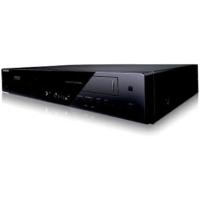
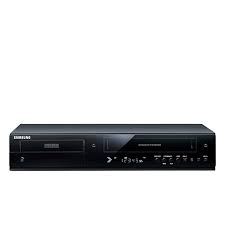
MODE D'EMPLOI DVD-VR375 SAMSUNG
Manuel d'utilisation
Imaginez les possibilités
Nous vous remercions d'avoir acheté ce produit Samsung. Pour bénéficier d'un service plus complet, veuillez enregistrer votre produit à cette adresse :
www.samsung.com/global/register
AVERTISSEMENT
POUR RÉDUIRE LES RISQUES D'ÉLECTROCUTION, NE DÉMONTEZ PAS LE COUVERCLE OU LE PANNEAU ARRIÈRE. NE CONTIENT AUCUNE PIÈCE POUVANT ÊTRE RÉPARÉE PAR L'UTILISATEUR. CONFIEZ LES RÉPARATIONS À UN TECHNICIEN QUALIFIÉ.
| 3 | CAUTION
RISQUE D'ÉLECTROCUTION
NE PAS OUVIRB | |
| Ce symbole indique qu'une tension dangereuse constituent un risque d'électrocution est présente dans cet apparéil. | ATTENTION: POUR RÉDUIRE LES RISQUES
D'éLECTROCUTION, NE DEMONTÉP PAS LE COUVERCLE OU LE PANNEAU ARRÊRIÈ. NE CONTIENT AUCUNE PIECE POUVANT ÉTERT RÉPARE PAR L'UTILISATEUR, CONFIEZ LES RÉPARATIONS À UN TECHNIÇIEN QUALIFIÉ. | Ce symbole indique que les documents accompagnant cet apparéil contiennent des consignes d'exploitation et d'entretien importantes. |
N'installez pas cet équipement dans un espace réduit comme une bibliothèque ou un meuble de ce type.
AVERTISSEMENT
Pour éviter tout dommage pouvant causer un incendie ou une électrocution, n'exposez pas cet appareil à la pluie ni à une humidité excessive.
ATTENTION
LES ENREGISTREURS DVD AVEC MAGNÉTOSCOPES UTILISENT UN FAISCEAU LASER QUI PEUT REPRÉSENTER UNE SOURCE DANGEREUSE D'EXPOSITION AUX RAYONNEMENTS LORSQU'ELLE EST DIRIGÉE VERS LES PERSONNES. RESPECTEZ LES INSTRUCTIONS AFIN D'UTILISER L'ENREGISTREUR EN TOUTE CONFORMITÉ.
ATTENTION
CE PRODUIT COMPORTE UN LASER. L'UTILISATION DE COMMANDES, DE RÉGLAGES OU DE PROCÉDURES DE FONCTIONNEMENT AUTRES QUE CELLES INDIQUÉES DANS LES PRÉSENTES INSTRUCTIONS PEUT REPRÉSENTER UNE SOURCE DANGEREUSE D'EXPOSITION AUX RAYONNEMENTS. N'OUVREZ PAS LE BOÎTIER ET NE RÉPAREZ PAS VOUS-MÊME L'APPAREIL. CONFIEZ LES RÉPARATIONS À UN TECHNICIEN QUALIFIÉ.
MISE EN GARDE
Avertissement : Pour éviter un risque de décharge électrique, faites correspondre la broche large de la fiche mâle avec la fente large de la prise femelle et insérez-les complètement l'une dans l'autre.
Attention : Pour éviter les chocs électriques, introduire la lame la plus large de la fiche dans la borne correspondante de la prise et pousser jusqu'au fond.
Cet appareil est conforme à la réglementation de la FCC (Commission fédérale des communications des États-Unis) lorsqu'il est branché à d'autres équipements à l'aide de câbles et de connecteurs blindés. N'utilisez que des câbles et des connecteurs blindés afin d'éviter toute interférence électromagnétique avec d'autres appareils électriques comme un téléviseur ou une radio.
AVIS DE LA FCC (pour les É-U) :
Cet appareil a été mis à l'essai, il est conforme aux exigences en matière de limites pour un appareil numérique de classe B, selon le paragraphe 15 de la Réglementation de la FCC. Ces limites sont conçues pour prévenir raisonnablement les brouillages préjudiciables pour les installations domestiques. Cet appareil génère, utilise et peut émettre de l'énergie radioélectrique. S'il n'est pas installé et utilisé selon les instructions, il peut provoquer des brouillages préjudiciables pour la réception radio ou télévision. Ces brouillages peuvent être déterminés en allumant et en éteignant l'appareil. L'utilisateur est encouragé à essayer de corriger le brouillage à l'aide de l'une ou l'autre des mesures suivantes :
- Réorientez l'antenne de réception ou changez son emplacement.
- Augmentez la distance entre l'appareil et le récepteur.
- Branchez l'appareil sur une prise murale différente de celle à laquelle le récepteur est relié.
- Demandez de l'aide au revendeur ou à un technicien radio/TV expérimenté.
Avertissement : la réglementation de la FCC américaine stipule que tout changement ou toute modification non autorisée de cet appareil peut annuler les droits d'exploitation de l'utilisateur.

- Cet appareil doit être utilisé uniquement avec une alimentation électrique de 120 V c.a., 60 Hz. Ne pas l'utiliser dans d'autres conditions.
- Cet enregistreur DVD avec magnétoscope a été conçu et fabriqué en conformité avec les indications de codes de régions. Si le code de région d'un disque DVD ne correspond à aucun de ceux pris en charge par cet appareil, l'enregistreur DVD avec magnétoscope ne pourra pas lire les données contenues sur le DVD.
- Cet appareil est protégé par les brevets américains numéros 4,631,603 ; 4,819,098 ; 4,907,093 ; 5,315,448 ; et 6,516,132. Il comprend une technologie de protection des droits d'auteur qui est protégée par des brevets américains ou d'autres sources de droits de propriété intellectuelle. L'utilisation de cette technologie de protection des droits d'auteur doit être autorisée par la société Macrovision et doit se limiter à des fins de divertissement privé à moins d'une autorisation préalable et explicite de Macrovision. Tout rétro-ingénierie ou tout démontage est interdit.
- Ce produit est protégé par un ou plusieurs des brevets américains suivants : 5,060,220 5,457,669 5,561,649 5,705,762 5,987,417 6,043,912 6,222,983 6,272,096 6,377,524 6,377,531 6,385,587 6,389,570 6,408,408 6,466,532 6,473,736 6,477,501 6,480,829 6,556,520 6,556,521 6,556,522 6,578,163 6,594,208 6,631,110 6,658,588 6,674,697 6,674,957 6,687,455 6,697,307 6,707,985 6,721,243 6,721,493 6,728,474 6,741,535 6,744,713 6,744,972 6,765,853 6,765,853 6,771,890 6,771,891 6,775,465 6,778,755 6,788,629 6,788,630 6,795,637 6,810,201 6,862,256 6,868,054 6,894,963 6,937,552
DANGER - RAYONNEMENT LASER VISIBLE ET INVISIBLE EN CAS D'OUVERTURE, ÉVITER TOUTE EXPOSITION DIRECTE AU FAISCEAU.
Remarques importantes sur la sécurité
Veuillez lire attentivement ces instructions avant d'utiliser l'appareil. Respectez toutes les consignes de sécurité indiquées ci-dessous. Gardez ce manuel d'instructions à portée de la main pour vous y reporter si nécessaire.
1) Lisez attentivement toutes les instructions. 2) Conservez ces instructions pour usage ultérieur. 3) Appliquez toutes les consignes des avertissements. 4) Respectez toutes les instructions. 5) N'utilisez pas cet appareil près d'une source d'eau. 6) Nettoyez-le en utilisant uniquement un chiffon sec. 7) Installez l'appareil conformément aux instructions du fabricant, sans obstruer les orifices d'aération.
8) N'installez pas cet appareil près d'une source de chaleur tel qu'un radiateur, une bouche d'air chaud, une cuisinière ou tout autre appareil émettant de la chaleur (y compris un amplificateur).
9) N'essayez pas de contourner la protection assurée par la fiche ou la prise polarisée. Sur une fiche polarisée, une des lames est plus large que l'autre. Une prise polarisée compte deux fentes dont une est plus large que l'autre, ainsi qu'un conducteur circulaire de mise à la terre. La lame la plus large ou le conducteur circulaire procure une protection accrue. Si ce type de fiche ne peut être inséré dans votre prise de courant, communiquez avec un électricien pour remplacer la prise.
10) Placez le cordon d'alimentation de telle sorte qu'on ne puisse marcher dessus ou qu'il ne soit pas coincé, en particulier à proximité des prises de courant et de l'emplacement de connexion sur l'appareil.

11) Utilisez uniquement les accessoires ou périphériques recommandés par le fabricant. 12) Utilisez le support vendu avec l'appareil ou utilisez uniquement un support, table à roulettes, meuble, trépied ou table qui est conforme aux recommandations du fabricant. Si l'appareil est installé sur une table à roulettes, déplacez-la avec la plus grande précaution afin d'éviter toute blessure et tout dommage. 13) Débranchez l'appareil lors d'un orage électrique ou en cas de non-utilisation prolongée. 14) Confiez l'ensemble des réparations au personnel qualifié. Vous devez faire réparer l'appareil dès qu'il est endommagé de quelque façon que ce soit : cordon ou fiche endommagée, humidité par renversement de liquide ou si des objets ont pénétré dans l'appareil. Vous devez aussi le faire réparer s'il a été exposé à la pluie ou à l'humidité, ne fonctionne pas normalement ou s'il est tombé.
Précautions à prendre lors de la manipulation de cet appareil
- Mettez tout composant hors tension avant de le brancher sur l'appareil.
- Ne déplacez pas l'enregistreur DVD avec magnétoscope lorsqu'un disque est en cours de lecture car cette manœuvre pourrait endommager le disque et les pièces internes de l'appareil.
- Ne placez pas de pot à fleurs rempli d'eau ni aucun objet métallique de petite dimension sur l'enregistreur.
- N'introduisez jamais les doigts à l'intérieur du plateau de disque.
- N'insérez aucun autre objet que des disques dans le plateau à disques.
- Toute source externe d'interférence telle que des éclairs ou de l'électricité statique peut nuire au bon fonctionnement de cet enregistreur. Dans un tel cas, éteignez l'enregistreur DVD avec magnétoscope puis rallumez-le en appuyant sur la touche POWER, ou débranchez puis rebranchez le cordon d'alimentation c.a. à la prise de courant c.a. L'appareil devrait alors fonctionner normalement.
- Retirez le disque et éteignez l'appareil après utilisation.
- Débranchez le cordon d'alimentation c.a. de la prise c.a. si vous ne comptez pas utiliser l'appareil pendant une période de temps prolongée.
- Lorsque vous nettoyez le disque, essuyez-le en partant de son centre.
- L'appareil ne doit pas être exposé aux gouttes ou aux éclaboussures et aucun objet contenant du liquide, comme un vase, ne doit être posé sur l'appareil.
- La fiche d'alimentation principale est utilisée comme sectionneur de courant et doit demeurer accessible en tout temps.
Entretien du boîtier
Par mesure de sécurité, débranchez le cordon d'alimentation c.a. de la prise de courant.
- Ne jamais utiliser de benzène, de diluant ni tout autre solvant pour nettoyer l'appareil.
- Essuyez le boîtier avec un chiffon doux.
Manipulation des disques
- N'utilisez que des disques de forme régulière. L'utilisation d'un disque de forme irrégulière (un disque qui n'est pas de forme ronde, par exemple) peut endommager l'enregistreur DVD avec magnétoscope.


- Évitez d'entrer en contact avec la surface du disque lorsqu'un enregistrement est en cours.

DVD-RAM, DVD±RW et DVD±R
- Nettoyez en utilisant le nettoyeur pour disques DVD-RAM/PD vendu séparément. N'utilisez ni les nettoyeurs ni les tissus pour CD pour nettoyer les disques DVD-RAM, DVD±RW et DVD±R.

DVD vidéo, CD
- Essuyez les saletés et les empreintes sur le disque avec un chiffon doux.
Précautions à prendre lors de la manipulation des disques
N'écrivez pas avec un crayon ou un stylo à bille sur le côté imprimé du disque. N'utilisez pas de nettoyeur en vaporisateur ou antistatique. N'utilisez pas de produits chimiques volatils tels que le benzène ou un diluant. - Ne pas apposer d'étiquette ni de vignette autocollante sur les disques. (N'utilisez pas de disque présentant des morceaux apparents de ruban adhésif ou de restants d'étiquette.) N'utilisez pas de protecteur ou de couvercle anti-rayures. N'utilisez pas les disques produits à l'aide des imprimantes à étiquettes vendues dans le commerce. N'utilisez pas de disque tordu ou fendu.
Rangement des disques
Rangez les disques dans un endroit adéquat car les données qui y sont enregistrées sont très sensibles aux conditions ambiantes.
- N'exposez pas les disques à un ensoleillement direct.
- Conservez-les dans un endroit frais et bien aéré.
- Rangez-les verticalement.
- Gardez-les dans un étui protecteur propre.
- Si vous déplacez soudainement le graveur DVD avec magnétoscope d'un endroit froid dans un endroit chaud, il pourrait se former de la condensation sur les pièces mobiles et sur les lentilles ; cela pourrait affecter la lecture des disques. Dans ce cas, ne branchez pas la fiche dans la prise murale et attendez deux heures. Ensuite, insérez le disque et tentez une nouvelle lecture. Il fonctionnera correctement après l'évaporation de la condensation.
Fiche technique des disques
DVD vidéo
- Un disque DVD peut contenir jusqu'à 135 minutes d'images vidéo, 8 langues audio et 32 langues de sous-titrage. Il est doté de la technologie de compression d'images MPEG-2 et des effets sonores ambiophoniques Dolby 3D qui vous permettent d'apprécier des images d'une grande clarté et luminosité en mode grand écran dans le confort de votre foyer.
- Avec un disque DVD vidéo double couche, le passage de la première couche à la seconde peut occasionner une distorsion temporaire de l'image et du son. Ceci n'est pas dû à une défectuosité de l'appareil.
- Lorsqu'un DVD-RW(V)/-R(V)/+R enregistré est finalisé, il peut être lu par un lecteur DVD standard.
CD audio
- Un CD audio est un disque sur lequel des données audio sont gravées par codage PCM à une fréquence d'échantillonnage de 44,1 kHz.
- L'appareil est compatible avec les formats CD audio des disques CD-R et CD-RW. Il est possible que certains disques CD-R ou CD-RW ne soient pas pris en charge par cet appareil, selon les conditions dans lesquelles ils ont été gravés.
CD-R et CD-RW
- Seuls les disques CD-R contenant des fichiers MP3 gravés selon la norme ISO 9660 ou le format Joliet peuvent être lus.
- Pour être lus, les fichiers MP3 doivent comporter l'extension du nom de fichier "mp3" ou "MP3".
- Le son produit à la lecture des fichiers MP3 graves à débit binaire variable ("VBR") de 80 à 320 kbit/s peut être intermittent.
- La plage du débit qui peut être lue s'étend de 56 à 320 kbit/s. L'appareil peut prendre en charge jusqu'à 499 fichiers et dossiers.
- Les DVD-RAM/±RW/±R contenant des fichiers MP3 peuvent être lus.
- Pour être lus, les fichiers JPEG doivent comporter l'extension du nom de fichier ".jpg" ou ".JPG". L'appareil peut prendre en charge jusqu'à 1000 fichiers et dossiers.
- La taille maximale d'une image JPEG progressive est de 3M de pixels.
- Cet appareil ne prend pas en charge le format MOTION JPEG.
- Les DVD-RAM/±RW/±R contenant des fichiers JPEG peuvent être lus.
Utilisation d'un CD-R ou d'un CD-RW
- Utilisez un disque CD-R ou CD-RW d'une capacité de 700 Mo (80 minutes). Dans la mesure du possible, n'utilisez pas de disques d'une capacité de 800 Mo (90 minutes) ou plus, car ils ne sont pas toujours lus correctement.
- Si le CD-R ou le CD-RW n'a pas été gravé en session fermée, il peut y avoir un délai au début de la lecture et certains fichiers pourraient être omis.
- Il est possible que cet appareil ne prenne pas en charge certains disques CD-R et CD-RW, selon l'appareil qui est utilisé pour graver le disque. La qualité de lecture des disques CD-R ou CD-RW dont le contenu a été gravé à partir d'un CD, à des fins personnelles, variera en fonction du contenu et du type de disque.
- Si vous copiez un CD vers un disque CD-R/-RW pour votre usage personnel, sa lecture peut varier en fonction du contenu ou du disque.
Lecture et enregistrement d'un disque DVD-R/-RW
- L'enregistrement et la lecture de disques DVD-R/-RW peuvent être réalisés en modes vidéo ou VR.
- Une fois l'enregistrement sur un DVD-R/-RW finalisé, que ce soit en mode Vidéo ou en mode VR, vous ne pouvez pas réaliser d'enregistrements supplémentaires.
- Un DVD-R/-RW enregistré en mode vidéo devient un DVD vidéo lorsque l'enregistrement est terminé.
- Dans ces deux modes, le DVD-R/RW peut être lu avant et après le processus d'enregistrement ; vous ne pourrez cependant plus enregistrer, supprimer ou modifier des données une fois l'enregistrement terminé.
- Si vous souhaitez enregistrer en mode V sur un disque qui a déjà été enregistré en mode DVD-VR, vous devez d'abord formater le disque. Procédez avec précaution lorsque vous formatez un disque, car cette commande supprime toutes les données contenues sur le disque concerné. Le mode du disque DVD-R neuf ne peut être modifié qu'une seule fois à l'insertion.
- DVD-R/-RW (mode DVD-VR)
- Dans ce mode, vous pouvez enregistrer des titres, les modifier, les supprimer totalement ou en partie, créer une liste de titres, etc.
- Un disque gravé dans ce mode n'est pas pris en charge par les lecteurs de DVD standard.
DVD-R/-RW (mode vidéo)
- Un disque gravé dans ce mode peut être lu sur un lecteur DVD standard.
- Le graveur ne peut lire ou ajouter un enregistrement sur un disque non finalisé enregistré en mode Vidéo par un graveur d'une marque différente.
- Si vous supprimez un programme sur le DVD-R, l'espace qu'il occupait est conservé et n'est pas disponible. Vous ne pouvez enregistrer qu'une seule fois sur chacune des plages physiques du DVD-R. Même si vous supprimez l'information qui se trouve sur une plage, l'espace ainsi libéré n'est plus utilisable à d'autres fins.
Lecture et enregistrement d'un disque DVD+R
- Un disque DVD+R enregistré et finalisé peut être lu sur un lecteur DVD standard.
- Vous pouvez enregistrer dans l'espace libre sur le disque, modifier les données (par exemple, en ajoutant des titres aux disques ou en modifiant des programmes) et supprimer des programmes avant de terminer les enregistrements.
- Si vous supprimez un programme sur le DVD+R, l'espace qu'il occupait est conservé et n'est pas disponible. Vous ne pouvez enregistrer qu'une seule fois sur chacune des plages physiques du DVD+R. Même si vous supprimez l'information qui se trouve sur une plage, l'espace ainsi libéré n'est plus utilisable à d'autres fins.
- Cela prend environ 30 secondes à l'appareil pour finir de graver les informations d'alignement après la fin de celui-ci.
- Cet appareil optimise le DVD+R à chaque enregistrement. Le processus d'optimisation est lancé à chaque fois que vous ouvrez une session d'enregistrement après avoir inséré le disque ou mis l'appareil en marche. L'enregistrement d'un disque peut devenir impossible si ce dernier a été optimisé trop souvent.
- Il peut également être impossible de lire certains disques, selon le contexte qui prévalait au moment de l'enregistrement.
- Cet appareil peut lire des disques DVD+R enregistrés à l'aide d'un magnétoscope-DVD Samsung. Il est possible qu'il ne prenne pas en charge certains disques DVD+R, selon le disque utilisé et les conditions qui prévalaient au moment de l'enregistrement.
Lecture et enregistrement d'un disque DVD+RW
- Il n'existe aucune différence entre le format DVD-Video (mode Video) et le format DVD-Video Recording (mode VR) avec les DVD+RW.
- En général, il est inutile de finaliser un disque DVD+RW.
Lecture et enregistrement d'un disque DVD-RAM
- Retirez le disque DVD-RAM de sa cartouche, le cas échéant. Le disque doit être utilisé seul.
- La plupart des lecteurs DVD ne prennent pas en charge les DVD-RAM car les formats utilisés sont incompatibles.
- Cet appareil prend en charge uniquement les disques DVD-RAM standard de version 2.0.
- Les DVD-RAM gravés à l'aide de cet appareil ne sont pas compatibles avec les autres lecteurs DVD. Vérifiez la compatibilité avec les disques DVD-RAM en consultant le guide de l'utilisateur du lecteur.
PROTECTION CONTRE LA COPIE
- La plupart des disques DVD sont codés afin de les protéger contre la copie. Pour cette raison, vous devez brancher votre enregistreur DVD avec magnétoscope directement à votre téléviseur, et non à un magnétoscope. Les disques DVD codés qui sont protégés contre la copie produisent une image déformée si l'appareil est branché à un magnétoscope.
- Cet appareil comprend une technologie de protection des droits d'auteur qui est protégée par des brevets américains, ainsi que d'autres droits de propriété intellectuelle détenus par Macrovision Corporation et d'autres détenteurs de droits. L'utilisation de cette technologie de protection des droits d'auteur doit être autorisée par Macrovision Corporation et doit se limiter à des fins de divertissement privé, à moins d'une autorisation préalable et explicite de Macrovision Corporation. Toute rétro-ingénierie ou tout démontage est interdit.
Protection
Protection du programme : consultez la section « Verrouillage d'un titre » à la page 70. Protection du disque : consultez la section « Protection du disque » à la page 76.
- Les disques DVD-RAM, DVD±RW et DVD±R qui ne sont pas compatibles avec le format DVD vidéo ne sont pas pris en charge par cet appareil.
- Pour plus d'informations concernant la compatibilité des enregistrements sur DVD, communiquez avec le fabricant des DVD-RAM, DVD±RW ou DVD±R.
- L'utilisation de disques DVD-RAM, DVD±RW ou DVD±R de mauvaise qualité peut causer des problèmes imprévisibles, notamment, sans s'y limiter, l'échec de la session d'enregistrement, la perte de données enregistrées ou modifiées et des dommages à l'appareil lui-même.
N'utilisez pas les disques suivants !
- Les disques LD, CD-G, CD-I, CD-ROM, DVD-ROM ne doivent pas être utilisés avec cet appareil. [Remarque] Il est également possible que certains disques commerciaux et DVD achetés à l'extérieur de votre région ne soient pas pris en charge par cet appareil. Lorsque ces disques sont lus, le message « Aucun disque » ou « Ce disque ne peut être lu. Veuillez vérifier le code régional du disque » s'affiche.
- Certains disques DVD-RAM/DVD±RW/DVD±R constituent des copies illégales et ne seront pas pris en charge ; il en va de même pour ceux qui ne sont pas au format DVD vidéo.
◊ Compatibilité des disques
- Toutes les marques de disques ne sont pas compatibles.
- La première mise à jour du micrologiciel permettant d'améliorer la qualité de lecture et d'enregistrement peut être téléchargée depuis notre site Internet. (Site de téléchargement : www.samsung.com/global/register).
- Si les problèmes de compatibilité persistent, ou si vous ne parvenez pas à mettre à jour le graveur, contactez le service à la clientèle.
MISE EN ROUTE 2
2 Avertissement 3 Précautions 10 Caractéristiques de base 11 Avant de lire le guide de l'utilisateur 12 Utilisation de l'enregistreur DVD avec magnétoscope 13 Déballage 17 Description
RACCORDEMENT ET CONFIGURATION
19 Raccordement du câble d'antenne
22 Raccordement de votre enregistreur HDMI/DVI à votre téléviseur
24 Raccordement de la sortie vidéo
25 Raccordement du câble audio
27 Raccordement d'appareils périphériques
29 Navigation dans le menu de l'écran
29 Réglage facile
31 Préréglage du syntoniseur
32 Réglage horloge
34 Configuration des options d'affichage vidéo
36 Balayage progressif
36 Configuration des options audio
39 Configuration des caractéristiques
41 Configuration des options
42 Configuration de la fonction parentale
44 Configuration du magnétoscope
LECTURE 45
45 Code de région (Pour DVD-Vidéo seulement)
45 Logo des disques pouvant être lus
46 Les types de disque pris en charge sont les suivants
47 Lecture d'un disque
48 Utilisation du disque menu et du titre menu
48 Utilisation des fonctions de recherche et de saut
49 Lecture au ralenti / lecture par sauts
50 Utilisation de la touche ANYKEY
50 Sélection de la langue
51 Reste
51 Sélection de la langue de sous-titrage
51 Changement de l'angle de caméra
52 Lecture d'un CD audio (CD-DA)/MP3
53 Lecture d'un disque photo
54 Lecture d'un fichier MPEG4
55 Lecture d'une cassette VHS (Magnétoscope)
ENREGISTREMENT
57
57 Disques inscriptibles
58 Mode d'enregistrement
59 Vidéo ne pouvant être enregistrée
60 Enregistrement immédiat
61 Enregistrement au moyen d'une prise d'entrée DV
62 Enregistrement immédiat (OTR)
62 Enregistrement par minuterie
64 Modification liste de minuterie
64 Effacement liste de minuterie
65 Fonctions de base d'enregistrement avec le magnétoscope
66 Vérification de la durée restante
66 Caractéristiques d'enregistrement spécifiques au magnétoscope
67 Copie vers un DVD ou une Vidéo
68 Copie DV/D8
MODIFICATIONS
69
69 Lecture de la liste de titres
70 Fonctions de modifications de base liste de titres
73 Modifications avancées (Liste de lecture)
76 Réglages du disque
OUTILS DE RÉFÉRENCE
80
80 Dépannage (DVD-VIDEO/DVD-RAM/DVD±RW/DVD±R)
81 Dépannage (DVD)
82 Dépannage (VCR)
83 Problèmes et solutions (Affichage des messages d'erreur)
APPENDICE
85 Fiche technique
CARACTÉRISTIQUES DE BASE
Le DVD-VR375 vous permet d'enregistrer, de modifier et de lire des vidéos de haute qualité sur des disques DVD-RAM/DVD±RW/DVD±R.
Vous pouvez effectuer un enregistrement vidéo d'environ 16 heures maximum sur un DVD-RAM double face de 9,4 Go, de 15 heures sur un DVD±R double couche de 8,5 Go et de 8 heures sur un DVD-RAM/DVD±RW/DVD±R de 4,7 Go en fonction du mode d'enregistrement utilisé.
Création d'un DVD vidéo sur un disque DVD±RW ou DVD±R
Le DVD-VR375 vous permet de créer vos propres titres vidéo DVD sur un disque DVD±RW/DVD±R de 4,7 Go ou DVD±R de 8,5 Go.
Une panoplie d'options d'enregistrement
Vous pouvez régler votre graveur DVD ou votre magnétoscope sur l'un des huit modes d'enregistrement différents. Chacun fait varier la qualité et la durée d'enregistrement. Sélectionnez un mode d'enregistrement en fonction de la durée et de la qualité souhaitées pour votre enregistrement.
Si la qualité est votre priorité, sélectionnez « HQ » (haute qualité) par exemple.
Si la durée de l'enregistrement demeure votre priorité, vous pourriez sélectionner « SLP » (enregistrement à vitesse lente).
Les disques DVD±R à double couche possèdent environ le double de la capacité d'un disque DVD±R à simple couche.
Copie du contenu d'un caméscope numérique au moyen de la prise d'entrée DV
Vous pouvez enregistrer les images provenant de votre caméscope numérique sur disques DVD-RAM, DVD±RW, DVD±R en utilisant la prise d'entrée DV (IEEE 1394 à 4 brins). Consultez la page 61 pour plus d'informations.
Balayage progressif de qualité supérieure
Le balayage progressif produit une image vidéo à haute définition et sans scintillement. La technologie est basée sur un processeur de conversion numérique-analogique à 10 bits, 54 MHz qui gère des circuits de séparation 2D Y/C et un correcteur de base de temps afin de produire une lecture et un enregistrement d'images de la plus haute qualité possible. (Consultez la page 24 pour plus d'informations.) La sortie vidéo à composantes à balayage progressif est disponible à la fois en mode DVD et en mode VCR.
Il est impossible de sélectionner la fonction OFF si le câble HDMI est branché. (Voir la page 36)
Une interface simple qui comporte une panoplie de fonctions
Réalisez vos opérations facilement grâce à des outils pratiques tels que le système de menus intégrés et la fonctionnalité de messagerie. En mode DVD-VR avec un disque DVD-RAM, DVD-RW ou DVD-R, vous pouvez modifier les images enregistrées, créer une playlist (Liste de Lecture) et modifier une réserve dans l'ordre établi en fonction de vos besoins.
La technologie HDMI réduit le bruit de l'image en permettant à un signal audio/vidéo numérique pur de passer de l'enregistreur DVD à votre téléviseur.

Marque de commerce DivX
DivX, DivX Certified et les logos qui leur sont associés sont des marques déposées de DivXNetworks Inc et font l'objet d'une licence.

MODE EZ REC
Cette fonction vous permet d'initialiser et de finaliser un disque automatiquement. (Voir la page 40)
Familiarisez-vous avec les termes ci-dessous avant de lire le guide de l'utilisateur.
Icônes utilisées dans ce manuel
| Icône | Terme | Définition |
| DVD-RADIO | DVD | Indique qu'une fonction est disponible sur les disques DVD, DVD-R(V) ou DVD-RW(V)/+R qui ont été enregistrées en mode vidéo. |
| DVD-RAM | RAM | Désigne une fonction disponible sur un DVD-RAM. |
| DVD-RW | -RW | Désigne une fonction disponible sur un DVD-RW. |
| DVD-R | -R | Désigne une fonction disponible sur un DVD-R. |
| DVD-RW | +RW | Désigne une fonction disponible sur un DVD+RW. |
| DVD-R | +R | Désigne une fonction disponible sur un DVD+R. |
| CD | CD | Indique qu'une fonction est disponible sur CD de données (CD-R ou CD-RW). |
| JPEG | JPEG | Implique que la fonction JPEG est disponible pour les disques CD-R/-RW ou DVD±R/±RW/-RAM. |
| MPEG4 | MPEG4 | Implique que la fonction est disponible pour les disques DVD±R/ ±RW/-RAM. |
| MP3 | MP3 | Implique que la fonction est disponible pour les disques CD-R/-RW ou DVD±R/±RW/-RAM. |
| VHS | VHS | Désigne une fonction disponible sur un Type Video. |
| ! | Attention | Indique que la configuration peut être annulée ou qu'une fonction n'est pas prise en charge. |
| REMARQUE | REMARQUE | Indique que la page compte des conseils ou des instructions permettant de mistrés utiliser une ou plusieurs fonctions. |
| Touché express | Touché express | Fonction qui peut être activée en n'appuyant que sur une touche. |
| ANYKEY | Touché ANYKEY | Fonction qui peut être activée en appuyant sur la touche ANYKEY. |
1) Assurez-vous de lire attentivement le chapitre Consignes de sécurité avant d'utiliser ce produit. (Voir les pages 2 à 7) 2) En cas de problème, consultez la section Dépannage aux pages 80 à 82.
Droits d'auteur
Tous droits réservés. Toute reproduction du présent guide, partiellement ou dans sa totalité, est interdite sans le consentement écrit de Samsung Electronics Co.
UTILISATION DE L'ENREGISTREUR DVD AVEC MAGNETOSCOPE
Étape 1 : CHOIX DU TYPE DE DISQUE
Cet appareil permet d'effectuer des enregistrements sur les types de disques ci-dessous. Utilisez un disque réinscriptible DVD±RW ou DVD-RAM si vous prévoyez d'enregistrer à plusieurs reprises sur le même disque, ou si vous souhaitez modifier le contenu du disque après l'enregistrement. Choisissez un disque DVD±R (qui n'est pas réinscriptible) si vous souhaitez protéger votre enregistrement sans y apporter de modification ultérieure.


Contrairement à un magnétoscope, l'enregistreur DVD formate automatiquement un disque vierge lorsqu'il est inséré dans l'appareil.
Utilisation d'un DVD-RAM/±RW/+R
Lorsque vous insérez un disque DVD-RAM/±RW/+R vierge, le message "Disque non initialisé. Souhaitez-vous initialiser ce disque ?" s'affiche.
Utilisation d'un DVD-R
Il n'est pas nécessaire de formater un disque DVD-R neuf. Il fonctionne automatiquement en mode vidéo à son insertion. Le menu de configuration vous permet de le formater au format VR. Le mode du disque neuf ne peut être modifié qu'une seule fois à l'insertion.

- Un DVD-RW/-R peut être utilisé en mode DVD-V ou en mode DVD-VR, mais pas les deux à la fois.
- Vous pouvez formater un DVD-RW/-R en mode V ou VR via le gestionnaire de réglages du disque. Cependant, toutes les données sont perdues lors de cette réinitialisation.
Étape 3 : ENREGISTREMENT
Il existe deux méthodes d'enregistrement : l'enregistrement direct (enregistrement d'un programme de télévision en cours de visionnement) et l'enregistrement par minuterie (Timer Recording). L'enregistrement des programmes est déterminé comme suit : Mode d'enregistrement : HQ (haute qualité), HSP, SP (qualité normale), LSP, ESP, LP, EP, SLP (enregistrement à vitesse lente). Lorsque l'enregistrement est en mode AUTO, le disque est enregistré à la meilleure qualité d'image permise par le temps résiduel du disque.
Étape 4 : lecture
Sélectionnez le titre souhaité dans la liste des titres pour commencer la lecture. Un DVD est composé de sections qu'on nomme des titres et de sous-sections qu'on nomme des chapitres. Au cours d'un enregistrement, un titre est créé à chaque coupure, c'est-à-dire chaque fois que vous arrêtez puis redémarrez l'enregistrement. Si la fonction est réglée dans le menu de configuration, les chapitres sont créés automatiquement sans tenir compte du type de disque.
Étape 5 : modification d'un disque déjà enregistré
Le contenu d'un disque peut être modifié plus facilement que celui d'une cassette vidéo. Cet enregistreur DVD offre plusieurs fonctions de modification qui ne sont utilisables qu'avec des DVD. Un menu simple et facile à utiliser vous permet de supprimer, copier, renommer, verrouiller, etc. les éléments d'un titre enregistré.
Création d'une playlist (liste de lecture) (pour DVD-RAM, DVD-RW et DVD-R en mode DVD-VR)
Cet enregistreur vous permet de créer/modifier une nouvelle liste de lecture sur le même disque sans en modifier l'enregistrement original.
Étape 6 : Enregistrement complet et lecture sur d'autres appareils DVD
Si vous souhaitez lire votre DVD sur d'autres appareils DVD, vous devez d'abord terminer l'enregistrement. Complétez d'abord toutes vos opérations de modification et d'enregistrement. Terminez l'enregistrement du disque.
Si vous utilisez un disque DVD-RW/-R en mode DVD-VR
Vous devez toujours terminer l'enregistrement d'un disque avant d'en faire la lecture, bien qu'en général cela ne soit pas nécessaire sur un appareil compatible avec le mode DVD-VR.
Si vous utilisez un disque DVD-RW/-R en mode vidéo (DVD-V)
Terminez l'enregistrement du disque si vous souhaitez en faire la lecture sur un autre appareil que cet enregistreur DVD. Lorsque vous avez terminé l'enregistrement, vous ne pouvez plus enregistrer d'autres titres ni modifier son contenu.
Si vous utilisez un disque DVD+R
Le disque devrait être finalisé pour en permettre la lecture sur d'autres lecteurs DVD. Une fois le disque finalisé, vous ne pouvez plus ni modifier, ni enregistrer des données sur celui-ci.

Le mode EZ REC vous permet de le finaliser automatiquement. (Voir la page 40).
DÉBALLAGE
Accessoires
Vérifiez la présence de tous les accessoires indiqués plus bas.
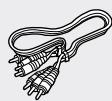
Câble audio/vidéo (AC39-00073A)

Piles AAA pour la télécommande (AC43-12002H)
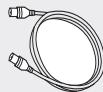
Câble RF pour raccordement au téléviseur (AC39-42001J)

Manuel d'instructions (AK68-01549A)
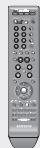
Télécommande (AK59-00084D)

Guide de prise en main rapide (AK68-01551A)
Branchement du cordon électrique
Après avoir raccordé tous les appareils, branchez le cordon d'alimentation à la prise de courant murale.
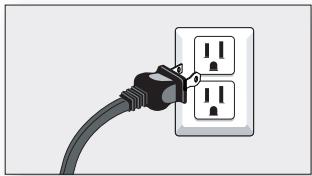
"Auto" s'affiche à l'écran. Ceci signifie que l'heure actuelle est en cours de réglage automatique (Programme Auto) par le biais de l'antenne connectée et que la chaîne est également en cours de réglage.
Ce réglage peut durer quelques minutes.
Si le graveur DVD fonctionne correctement, l'heure se règle automatiquement et s'affiche sur le panneau frontal.

- Suite au réglage automatique de l'heure, le graveur exécutera la programmation du préglage automatique pendant 3 minutes.
Ce processus dure environ 3 minutes. Si le graveur est allumé pendant le processus, celui-ci s'arrête. Dans ce cas, effectuez le réglage automatique à partir du MENU (voir page 31).
Préparation de la télécommande
Insertion des piles dans la télécommande
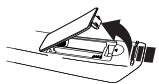

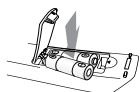

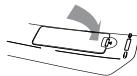
- Retirez le couvercle à l'arrière de la télécommande comme indiqué.
- Insérez deux piles AAA.
Veillez à ce que les pôles « + » et « - » des piles s'alignent avec l'illustration à l'intérieur du compartiment.
- Replacez le couvercle.
Les piles devraient durer environ douze mois en utilisation normale.
Si la télécommande ne fonctionne pas correctement :
- Vérifiez la polarité +/- des piles.
- Vérifiez si les piles sont déchargées. Vérifiez si un obstacle empêche le signal de la télécommande de se rendre à l'enregistreur DVD avec magnétoscope.
- Vérifiez s'il y a une source d'éclairage fluorescent à proximité.
Débarrassez-vous des piles déchargées conformément à la réglementation environnementale en vigueur dans votre région. Ne les jetez pas avec les ordures ménagères.
Cette télécommande vous permet de régler certaines fonctions des téléviseurs d'une autre marque.
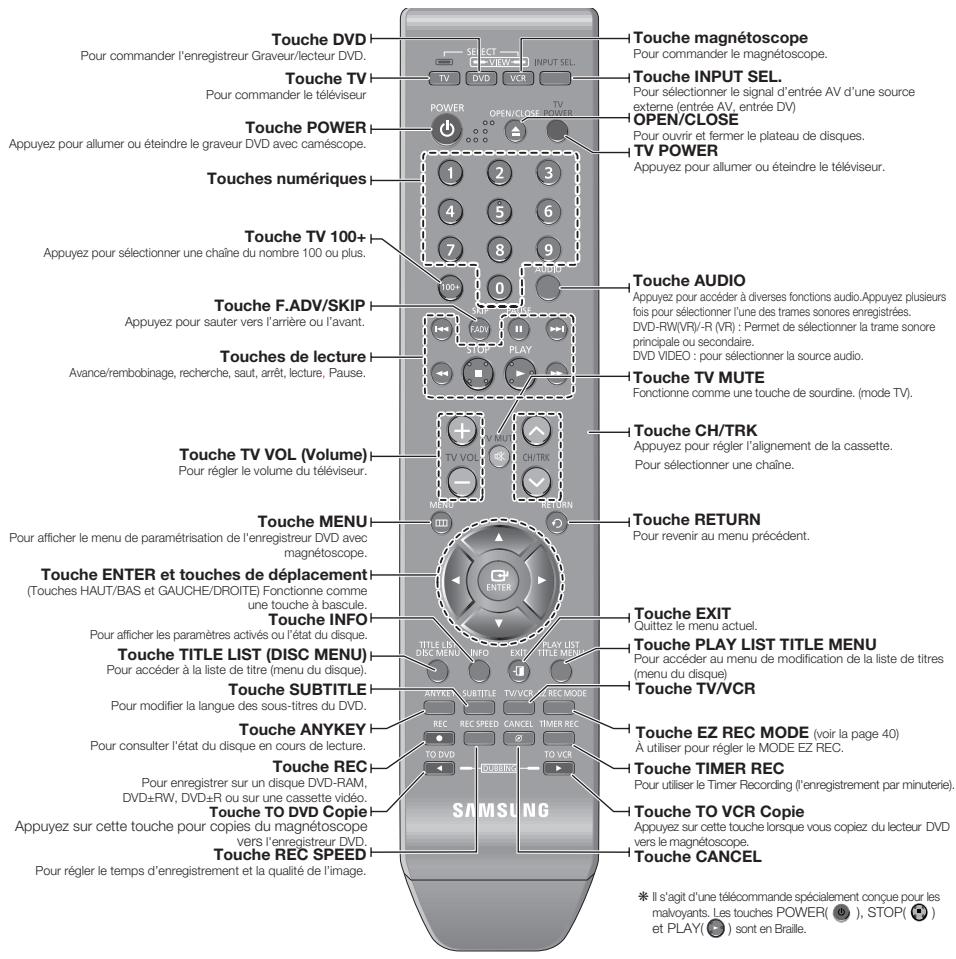
- Touches pouvant être contrôlées sur votre téléviseur : TV POWER, INPUT SEL., TV VOL +/-, CH/TRK, TV MUTE, 0~9, touche 100+.
Suivez les instructions ci-dessous pour déterminer si votre téléviseur est compatible.
- Allumez le téléviseur.
- Pointez la télécommande vers le téléviseur.
- Appuyez longuement sur la touche TV et saisissez simultanément le code à deux chiffres correspondant à la marque de votre téléviseur à l'aide des touches numériques appropriées.
| MARQUE | CODES |
| SAMSUNG | 01, 14, 15, 23, 31 |
| DAEWOO | 19 |
| EMERSON | 21 |
| GRADIENTE | 30 |
| HITACHI | 10 |
| JVC | 11 |
| LG | 06, 08, 18 |
| LOEWE | 28 |
| MAGNAVOX | 04 |
| MITSUBISHI | 13 |
| MARQUE | CODES |
| NEWSAN | 27 |
| NOBLEX | 25 |
| PANASONIC | 12, 24 |
| RCA | 07, 29 |
| SANYO | 05, 20 |
| SHARP | 02, 16, 22 |
| SONY | 03 |
| TELEFUNKEN | 26 |
| TOSHIBA | 09 |
| ZENITH | 17 |
Résultat : Si votre téléviseur est compatible avec la télécommande, il s'éteint. Il est alors programmé pour fonctionner avec cette télécommande.

Si la case ci-dessus correspondant à la marque de votre téléviseur contient plusieurs codes, essayez-les un par un jusqu'à ce que vous trouviez celui qui fonctionne avec votre téléviseur. Vous devez reprogrammer la télécommande à chaque fois que vous en remplacez les piles.
Vous pouvez désormais commander votre téléviseur à l'aide des touches suivantes.
| Touche | Fonction |
| TV POWER | Commutation marche/arrêt du téléviseur. |
| INPUT SEL. | Sélection de la source externe. |
| TV VOL +/- | Réglage du volume du téléviseur. |
| CH/TRK (Â √) | Syntonisation d'un canal. |
| TV MUTE | Touche de sourdine du téléviseur. |
| 0~9 | Sert à entrer directement le numéro. |
| Touche 100+ | Touche numérique pour les canaux des positions supérieures à 100. |

- Ces différentes fonctions doivent pouvoir être utilisées sur tous les téléviseurs. Si vous avez des problèmes de cette nature, il est préférable de commander le téléviseur directement à partir de ses touches.
Aperçu de la télécommande
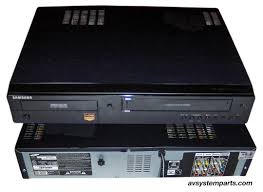
Panneau avant
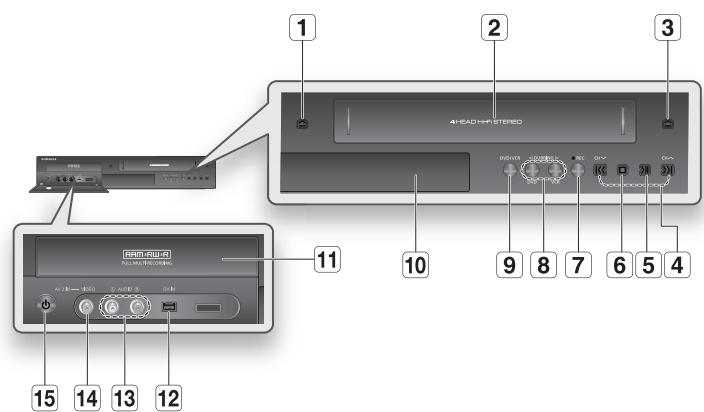
| 1 | OUVERTURE ET FERMETURE DU PLATEAU DE DISQUES DVD | 2 | COMPARTIMENT À CASSETTE VIDÉO DU MAGNETOSCOPE | 3 | TOUCHE D'ÉJECTION SUR LE MAGNETOSCOPE |
| 4 | TOUCHE CH (V/À), RECHERCHE/SAUT | 5 | TOUCHE LECTURE/PAUSE | 6 | TOUCHE STOP (ARRÊT) |
| 7 | ENREGISTREMENT | 8 | TOUCHE COPIE | 9 | SELECTION DVD/MAGNETOSCOPE |
| 10 | AFFICHEUR DU PANNEAU AVANT | 11 | PLATEAU DE DISQUES DVD | 12 | PRISE D'ENTRÈE DV |
| 13 | PRISES D'ENTRÈE AUDIO L (GAUCHE), R (DROITE) (AV IN 2) | 14 | PRISE D'ENTRÈE VIDÉO (AV IN 2) | 15 | TOUCHE ALIMENTATION |
Afficheur du panneau avant
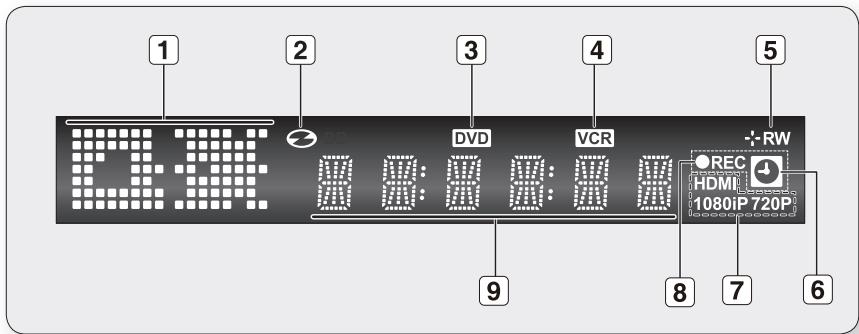
| 1 Témin de lecture | 2 Témin Disque représent | 3 Témin VISIONNER DVD |
| 4 Témin VISIONNER MAGNETOSCOPE | 5 Témin MÉDA du disque | 6 Témin MINUTERIE |
| 7 Témin HDMI | 8 Témin ENR. | 9 Témin ÉTAT |
Panneau arrière
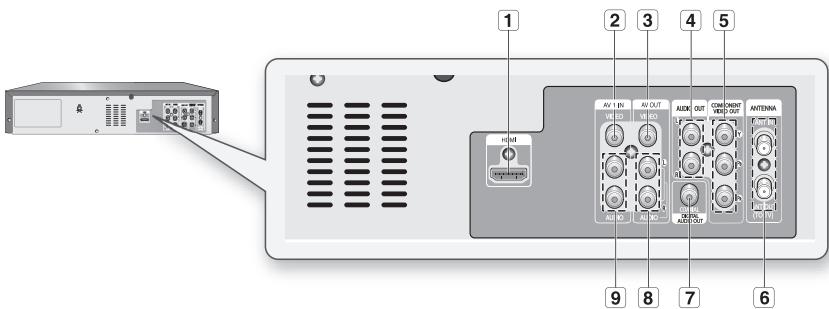
| 1 | SORTIE HDMI (HDMI OUT) | 2 | PRISE D'ENTRÉE VIDÉO (AV 1 IN) | 3 | PRISES DE SORTIE VIDÉO (AV OUT) |
| 4 | PRISES D'ENTRÉE AUDIO (SORTIE COMPOSANT) | 5 | PRISES DE SORTIE VIDÉO COMPOSANT | 6 | PRISE D'ENTRÉE DE L'ANTENNE |
| 7 | PRISE DE SORTIE AUDIO NUMérique(COAXIALE) | 8 | PRISES DE SORTIE AUDIO (AV OUT) | 9 | PRISES D'ENTRÉE AUDIO (AV 1 IN) |
Raccordement et configuration
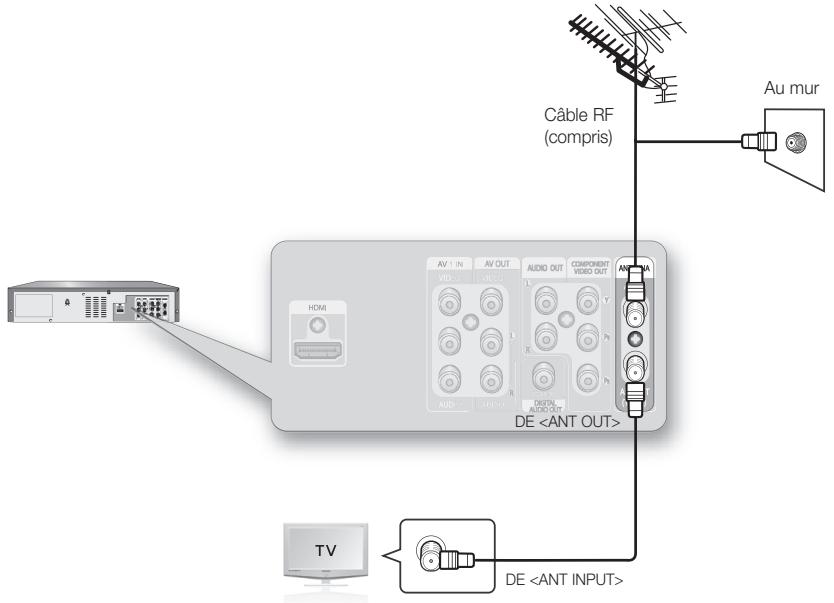
RACCORDEMENT DU CÂBLE D'ANTENNE
Il existe plusieurs façons de raccorder votre graveur de DVD avec magnétoscope. Sélectionnez ci-dessous le type d'antenne souhaité.
Antenne + Graveur DVD avec magnétoscope + téléviseur : Sans câblosélecteur
Vous pouvez enregistrer les canaux non brouillés en sélectionnant la chaîne sur le graveur DVD. Utilisez aussi cette méthode si vous visionnez les chaînes sans câblosélecteur.

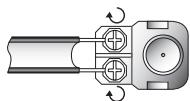
Si vous utilisez une antenne extérieure avec un câble plat de 300 ohms, utilisez un adaptateur externe (300 à 75 ohms : non fourni) pour raccorder l'antenne au graveur DVD avec magnétoscope.
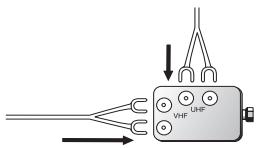
Si vous disposez de deux antennes (VHF et UHF), utilisez un mélangeur de bande UHF/VHF (disponible dans la plupart des magasins d'appareils électroniques) pour les raccorder au graveur DVD avec magnétoscope.
Raccordement et configuration
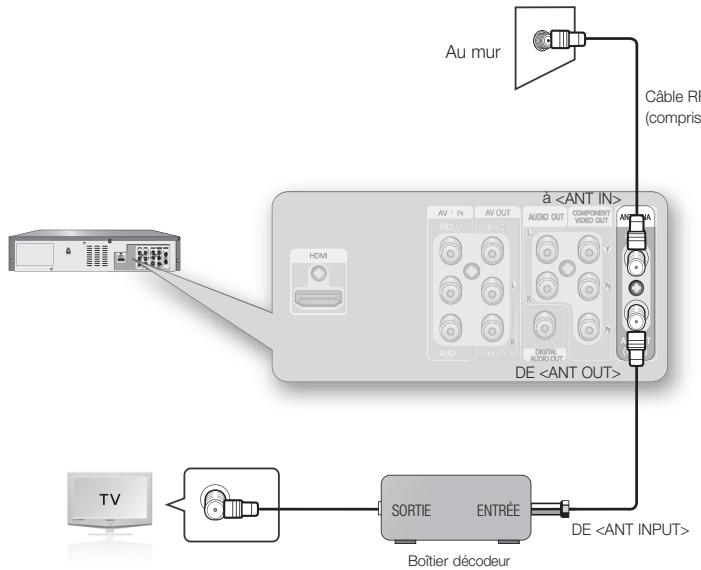
Antenne + Câblosélecteur + Graveur DVD avec magnétoscope + Téléviseur : Câblosélecteur à plusieurs canaux brouillés.
Vous pouvez enregistrer des chaînes en les syntonisant à partir du câblosélecteur. Il est impossible d'enregistrer une chaîne tout en visionnant une autre chaîne. Assurez-vous que le câblosélecteur est allumé.
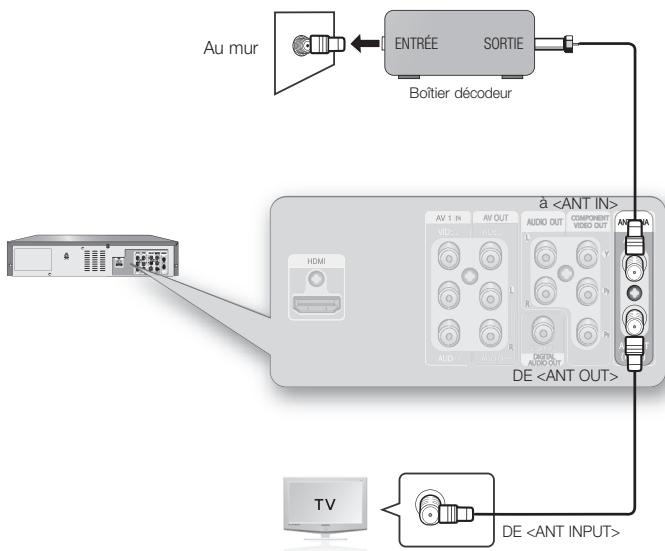
Antenne + Graveur DVD avec Magnétoscope + Câblosélecteur + Téléviseur : Câblosélecteur à quelques chaînes brouillées.
Vous pouvez enregistrer des chaînes non brouillées en les syntonisant à partir du câblosélecteur. Il est impossible d'enregistrer des canaux brouillés qui nécessitent un boîtier décodeur.
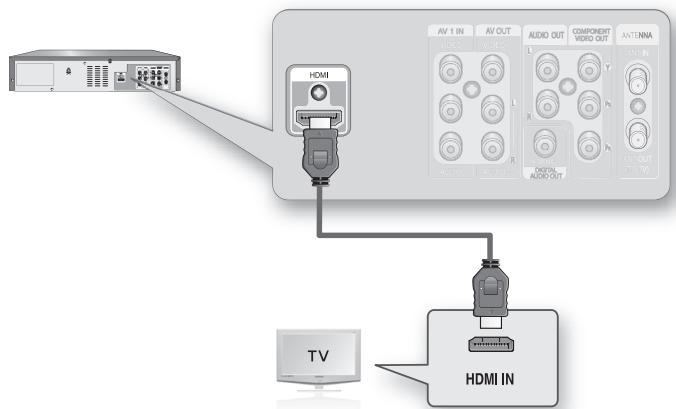
Connexion à un téléviseur (prise HDMI)
HDMI (High Definition Multimedia Interface) (Interface multimédia à haute définition)
La fonction HDMI vous permet d'obtenir une connexion vidéo numérique + audio à l'aide d'un câble unique.
En mode HDMI, le lecteur DVD transmet un signal vidéo numérique + audio vers un téléviseur doté d'une prise d'entrée HDMI et affiche une image de couleurs vives.
À l'aide d'un câble HDMI-HDMI (non fourni), raccordez la prise HDMI OUT du graveur DVD avec magnétoscope à la prise HDMI IN du téléviseur.
Appuyez sur la touche INPUT de votre télécommande jusqu'à ce que le signal HDMI du graveur DVD avec magnétoscope s'affiche à l'écran.
Pour visionner un programme via la sortie HDMI, réglez la sortie audio numérique sur PCM (2 canaux). (Voir page 37)
Selon le périphérique HDMI (développeur/récepteur HDMI) que vous utilisez, il est possible que le son ne soit pas pris en charge. Si votre téléviseur ne prend pas en charge le son Dolby Digital/DTS, la sortie audio n'est pas disponible lorsque vous réglez la sortie numérique sur Bitstream ou DTS On (DTS activé) dans le menu Audio Setup (Configuration audio). Dans ce cas, réglez la sortie audio numérique sur PCM ou DTS Off (DTS désactivé). - Si vous utilisez un câble HDMI pour raccorder un téléviseur Samsung au graveur DVD avec magnétoscope, il devient alors possible d'utiliser la télécommande du téléviseur pour contrôler le graveur. (Ce mode n'est disponible qu'avec les téléviseurs Samsung pouvant accueillir Anynet+ (HDMI-CEC).) (Voir pages 40-41) La fonction HDMI (High Definition Multimedia Interface) (Interface multimédia à haute définition) vous permet d'obtenir une connexion vidéo numérique + audio à l'aide d'un câble unique. En mode HDMI, le lecteur DVD avec magnétoscope transmet un signal vidéo numérique + audio vers un téléviseur doté d'une prise d'entrée HDMI et affiche une image de couleurs vives. - Veuillez vérifier la présence du logo Anynet+ (si votre téléviseur possède le logo Anynet+, il peut accueillir la fonction Anynet+). Puisque les prises HDMI OUT transmettent uniquement les signaux vidéo DVD, il est donc impossible de visionner une cassette VHS en appuyant sur VCR pendant l'enregistrement d'un DVD. - Branchez le câble HDMI sur le graveur DVD avec magnétoscope pendant qu'il est en mode d'arrêt.
À l'aide d'un câble HDMI-DVI (non fourni), raccordez la prise HDMI OUT du graveur DVD avec magnétoscope à la prise DVI IN du téléviseur.
Un raccordement HDMI-DVI nécessite un branchement audio séparé ; à l'aide des câbles audio, raccordez les prises AUDIO (rouge et blanche) (AV OUT) (SORTIE AUDIO-VIDÉO) du graveur DVD avec magnétoscope aux prises AUDIO IN (ENTRÉE) (rouge et blanche) du téléviseur. Allumez le graveur DVD avec magnétoscope et le téléviseur.
Appuyez sur la touche INPUT de votre télécommande jusqu'à ce que le signal DVI du graveur DVD avec magnétoscope s'affiche à l'écran.


Pour régler la résolution de sortie HDMI (480p/720p/1080i/1080p), voir page 35. HDMI (High Definition Multimedia Interface) (Interface multimédia à haute définition)
La fonction HDMI vous permet d'obtenir une connexion vidéo numérique + audio à l'aide d'un câble unique. En mode HDMI, le lecteur DVD avec magnétoscope transmet un signal vidéo numérique + audio vers un téléviseur doté d'une prise d'entrée HDMI et affiche une image de couleurs vives.
Le mode HDMI est entièrement compatible avec le mode DVI (entrée vidéo numérique).
La seule différence étant que HDMI peut accueillir un signal audio à canaux multiples.
Description de la connexion HDMI
Connecteur HDMI : données vidéo et audio numériques non compressées (données LPCM ou Bitstream).
- Même si le graveur DVD avec caméscope enregistre des fichiers audio et vidéo en format analogique, la fonction HDMI convertit le signal analogique en signal purement numérique et ce dernier est transmis au téléviseur. Permet la lecture d'un DVD ou d'une cassette par le biais de la fonction HDMI.
- Si le téléviseur ne prend pas en charge le dispositif de protection HDCP (High-bandwidth Digital Content Protection - Protection du contenu numérique sur large bande passante), de la neige s'affiche à l'écran.
Pourquoi Samsung utilise-t-il le HDMI ?
Les téléviseurs analogiques requièrent un signal vidéo/audio analogique. Toutefois, lorsque vous lisez un DVD, les données transmises au téléviseur sont numériques. Par conséquent, un convertisseur numérique-analogique (dans le graveur DVD avec magnétoscope ou dans le téléviseur) est nécessaire. Lors de la conversion, la qualité de l'image se détériore en raison du bruit et de la perte de signal. La technologie HDMI est supérieure puisqu'elle ne requiert pas de conversion numérique-analogique et consiste en un signal purement numérique transmis de votre graveur DVD avec caméscope vers le téléviseur.
Qu'est-ce que le HDCP ?
Le HDCP (High-bandwidth Digital Content Protection - Protection du contenu numérique sur large bande passante) est un système visant à empêcher les données DVD émises par le biais de la technologie HDMI d'être copiées. Il offre un lien numérique sûr entre une source vidéo (ordinateur, DVD, etc.) et un écran (téléviseur, projecteur, etc.). Les données sont codées au niveau de la source afin d'empêcher les copies non autorisées.
RACCORDEMENT DE LA SORTIE VIDÉO
En plus de l'option HDMI, il existe plusieurs façons de raccorder votre graveur de DVD avec magnétoscope. Veuillez utiliser l'un des raccordements audio/vidéo suivants pour cet appareil.
Raccordement aux prises d'entrée vidéo Composante (Y, PB, PR)
Raccordez des câbles Component (Composante) (non fournis) entre la prise COMPONENT OUT (SORTIE COMPOSANTE) (Y, PB, PR) du graveur DVD avec magnétoscope et les prises COMPONENT IN (ENTRÉE COMPOSANTE) (Y, PB, PR) du téléviseur.
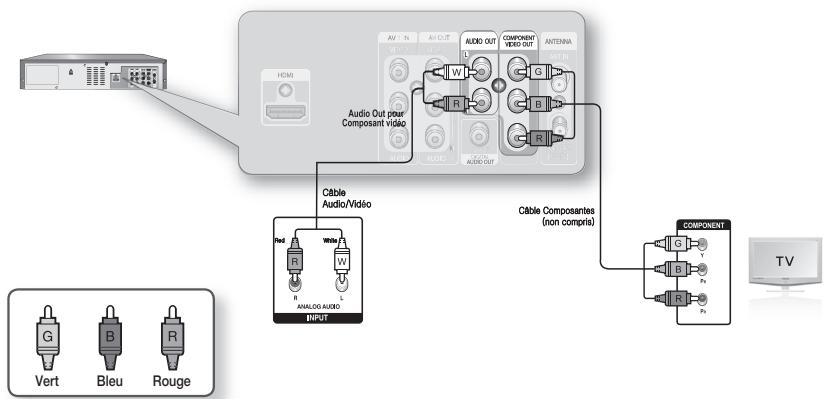
- Vous pourrez profiter d'images de qualité. La connexion composant vidéo décompose l'image en signaux noirs et blancs (Y), bleus (PB), et rouges (PR), permettant ainsi de fournir des images claires et nettes.
- Branchez les câbles audio (blanc et rouge) sur les prises AUDIO OUT du composant de l'enregistreur DVD/magnétoscope et les prises AUDIO IN du composant du téléviseur. (Voir les pages 25 à 26) Balayage progressif
- Si votre téléviseur peut accueillir le balayage progressif, vous pourrez apprécier des vidéos de très haute qualité en activant la configuration du balayage progressif. (Le câble composante doit être raccordé.) (Voir les pages 36)

- Comparé au balayage vidéo entrelacé standard, le balayage progressif double le nombre de lignes de trame transmises au téléviseur, reproduisant une image plus stable, sans scintillement et plus nette que le balayage vidéo entrelacé. La prise de sortie Component (composantes) du lecteur DVD peut être utilisée pour le mode de sortie progressif disponible uniquement avec les téléviseurs pouvant accueillir ce mode. Sortie Progressive Scan (Balayage progressif) (480p) Les consommateurs doivent remarquer que tous les téléviseurs à haute définition ne sont pas compatibles avec cet appareil et pourraient reproduire certains objets dans l'image. Si vous éprouvez des problèmes de balayage progressif 480p, nous vous recommandons de revenir au raccordement à la sortie (définition normale). Si vous avez des questions concernant la compatibilité de votre téléviseur avec ce réseau, veuillez contacter notre service à la clientèle au 1.800.SAMSUNG.
- Les prises de sortie Component ne sortiront pas les résolutions de plus de 480p. Pour visionner en mode 720p, 1080i et 1080p, raccordez le DVD-VR375 au téléviseur à l'aide d'un câble HDMI-HDMI. Une fois le câble HDMI raccordé, appuyez sur le réglage du balayage progressif pour basculer entre toutes les résolutions disponibles. (Voir les pages 35) Puisque les prises COMPONENT VIDEO OUT transmettent uniquement les signaux vidéo DVD, il est donc impossible de visionner une cassette VHS en appuyant sur VCR pendant l'enregistrement d'un DVD.
Raccordez un câble vidéo (jaune) entre la prise de sortie VIDEO OUT (SORTIE VIDÉO) (jaune) du graveur DVD avec magnétoscope et la prise d'entrée VIDEO IN (ENTRÉE VIDÉO) (jaune) du téléviseur.
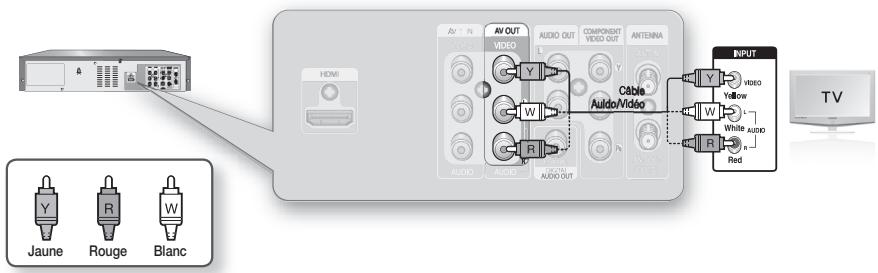
- Vous pourrez profiter d'images de qualité. Cette connexion fournit la sortie à résolution 480i pour votre téléviseur.
- Raccordez les câbles audio (blanc et rouge) entre les prises AUDIO OUT (SORTIE AUDIO) du graveur DVD avec magnétoscope et les prises AUDIO IN (ENTRÉE AUDIO) du téléviseur. (Voir les pages 25 à 26)
RACCORDEMENT DU CÂBLE AUDIO
Sélectionnez une connexion audio sur les pages suivantes.
Raccordement à un téléviseur
Ce raccordement utilise les haut-parleurs de votre téléviseur.
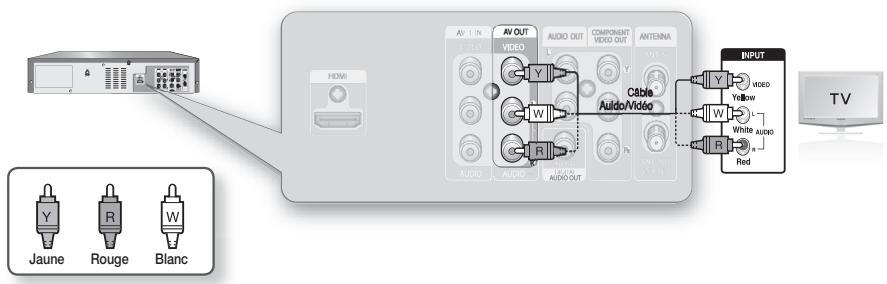
Raccordement et configuration
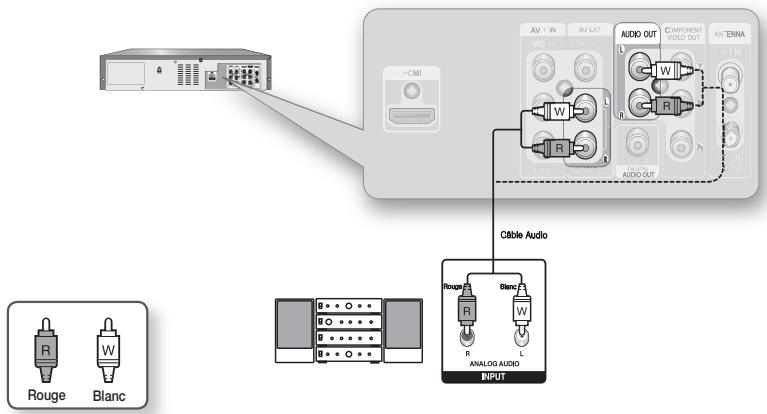
Raccordement à un amplificateur stéréo à prises d'entrée analogiques
Utilisez les prises AUDIO OUT (SORTIE AV) si votre amplificateur stéréophonique ne possède que les prises AUDIO INPUT (L & R) (ENTRÉE AUDIO) (G et D).
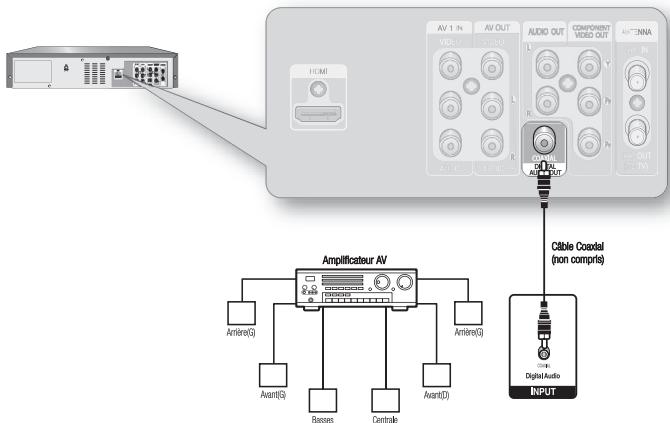
Raccordement à un amplificateur AV à prises d'entrée numériques
Utilisez ce raccordement si votre amplificateur AV possède un décodeur numérique Dolby Digital ou DTS et une prise d'entrée numérique. Vous devez régler les conditions audio pour profiter du son numérique Dolby Digital ou DTS. (Voir la page 36~38)
Fabriqué sous licence de Dolby Laboratories. "Dolby" et le symbole du double-D sont des marques de commerce de Dolby Laboratories.
Fabriqué sous licence des N° de brevets des É.-U. : 5,451,942 et autres brevets des É.-U. et mondiaux ou brevets en instance.
DTS et DTS Digital Out sont des marques déposées et les logos et symboles DTS demeurent des marques de commerce de DTS, Inc.
© 1996-2007 DTS, Inc. Tous droits réservés.
Vous pouvez raccorder le graveur DVD et magnétoscope à des appareils périphériques et visualiser ou enregistrer leurs contenus de sortie.
Raccordement d'un magnétoscope, décodeur/récepteur satellite ou lecteur DVD aux prises AV 1 IN
Raccordement d'un magnétoscope ou d'un appareil périphérique aux prises AV 1 IN (ENTRÉE AV) du graveur DVD avec magnétoscope.
Il vous est possible d'enregistrer à partir d'appareils périphériques (magnétoscope, boîtier décodeur ou lecteur DVD) (Magnétoscope, décodeur/récepteur satellite ou DVD).
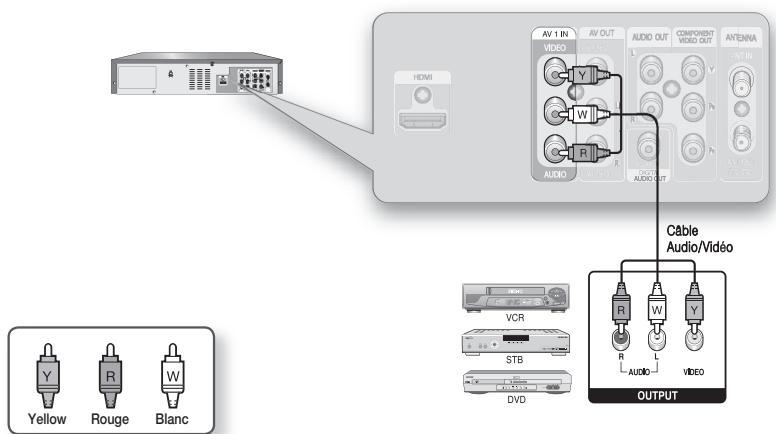

Permet aussi l'utilisation des prises AV 2 IN (ENTRÉE AV 2) sur le panneau avant du graveur DVD avec magnétoscope. Appuyez sur la touche INPUT SEL. pour sélectionner l'entrée AV1. - Les contenus protégés contre la copie ne peuvent être enregistrés. - Selon votre raccordement des entrées, vous devez choisir entre AV 1 (Combiné). (Voir la page 38)
Raccordement et configuration
Raccord à un caméscope
L'enregistrement à partir d'un périphérique (caméscope) est possible grâce aux prises AV2 IN (ENTRÉE) ou DV IN (ENTRÉE) situées sur le devant du graveur DVD avec magnétoscope.
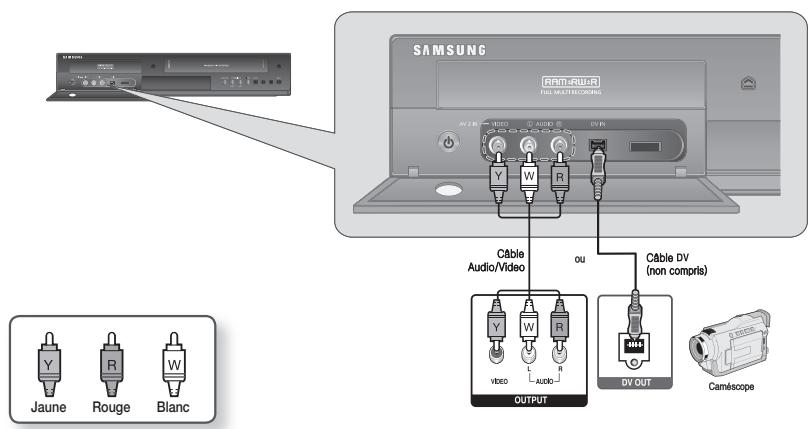

Pour utiliser le caméscope dans ce mode, reportez-vous au manuel de l'usage.
Configuration du système
Le menu de l'écran permet d'activer et de désactiver certaines fonctions de l'enregistreur DVD avec magnétoscope.
Appuyez sur la touche MENU pour accéder à l'écran des menus puis utilisez les touches suivantes pour naviguer dans les menus.
- Touches ▲▼
Pour déplacer la barre de sélection soit verticalement (▲▼), soit horizontalement vers d'autres sous-menus ou options.
- Touche ENTER
Pour confirmer tout nouveau réglage.
- Touche RETURN
Pour revenir au menu précédent ou pour quitter le menu à l'écran.
- Touche EXIT
Appuyez pour quitter le menu d'affichage à l'écran.
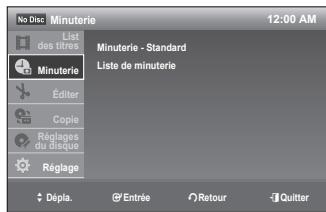
RÉGLAGE FACILE
Pour effectuer le minimum de réglages de base avant d'utiliser votre graveur DVD, suivez les étapes ci-après.
Effectuez la configuration dans l'ordre suivant.
- Lorsque l'appareil est en mode Stop (Arrêt), appuyez sur la touche MENU.
- Sélectionnez Réglage en déplaçant la barre de sélection à l'aide des touches ▲▼, puis appuyez sur ENTER.
- Sélectionnez Réglage facile en déplaçant la barre de sélection à l'aide des touches ▲▼, puis appuyez sur ENTER.
Le message "Suivez le guide pour les réglages initiaux. Avant de commencer, assurez-vous que vous avez effectué toutes les connexions nécessaires." apparaît.
- Sélectionnez Début en déplaçant la barre de sélection à l'aide des touches ◀ ▶.
- Appuyez sur ENTER.
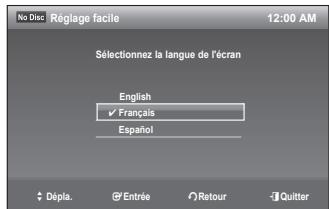
L'écran de configuration de la langue d'affichage apparaît.
- Sélectionnez l'écran pour laquelle vous souhaitez désirer une langue, en déplaçant la barre de sélection à l'aide des touches ▲▼, puis appuyez sur ENTER.
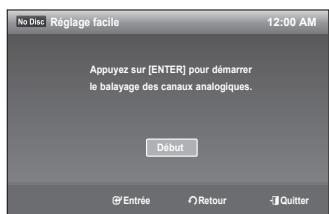
L'écran du balayage des canaux apparaît. Appuyez sur ENTER pour lancer le balayage.
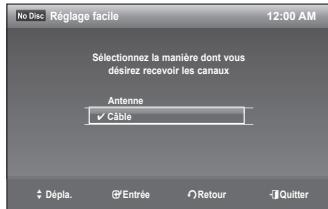
- Appuyez sur les flèches ▲▼ pour sélectionner la façon dont vous souhaitez recevoir les canaux, puis appuyez sur ENTER.
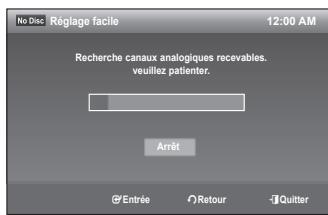
Le balayage est lancé.
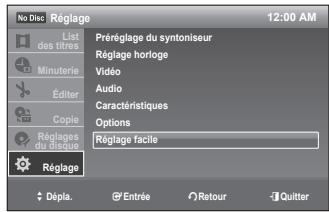
Configuration du système
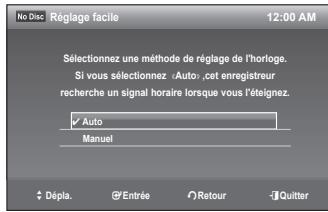
- Appuyez sur les flèches ▲▼ pour sélectionner une méthode de réglage de l'horloge, puis appuyez sur ENTER.
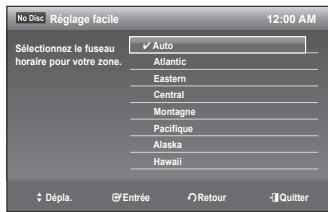
Si vous sélectionnez Auto, l'écran de configuration du fuseau horaire apparaît.
- Appuyez sur les flèches ▲▼ pour sélectionner le fuseau horaire de votre région, puis appuyez sur ENTER.
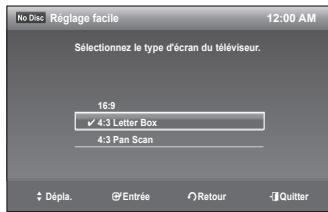
L'écran de configuration du type de téléviseur apparaît.
- Sélectionnez le réglage approprié pour votre type de téléviseur.
Voir à la page 34 pour plus de détails.
- Sélectionnez le type de téléviseur que vous souhaitez paramétrer en déplaçant la barre de sélection dans la liste à l'aide des touches ▲▼, puis appuyez sur ENTER.
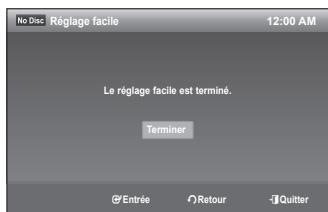
Le message "Le réglage facile est terminé." apparaît.
12. Appuyez sur ENTER.
Le réglage facile est terminé. Tous les raccordements et les paramétrages sont complétés.
Cette fonction vous permet de configurer les options de programmation du syntoniseur.
- Lorsque l'appareil est en mode Stop (Arrêt) ou Pas de disque, appuyez sur la touche MENU.
- Sélectionnez Réglage en déplaçant la barre de sélection à l'aide des touches ▲▼, puis appuyez sur ENTER.
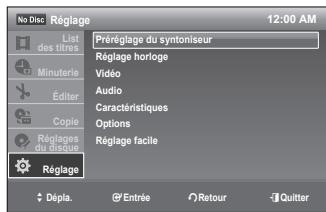
- Sélectionnez PréRéglage du syntoniseur en déplaçant la barre de sélection à l'aide des touches ▲▼, puis appuyez sur ENTER.
- Appuyez sur les flèches ▲▼ pour sélectionner l'option de programmation du syntoniseur illustrée sur les pages qui suivent, puis appuyez sur ENTER.
- Sélectionnez le sous-élément spécifique à cette option que vous souhaitez paramétrer en déplaçant la barre de sélection dans la liste à l'aide des touches ▲▼, puis appuyez sur ENTER.
Réglage des chaînes
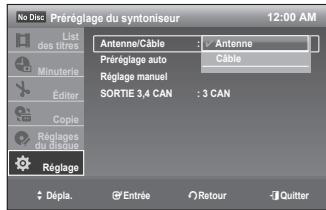
Cette fonction vous permet de régler manuellement le syntoniseur de l'enregistreur DVD avec magnétoscope sur Antenne ou Câble TV, selon l'objet que vous avez branché à la prise Antenna In lors du raccordement initial.
- Antenne : si votre enregistreur DVD avec magnétoscope est raccordé à une antenne VHF/UHF intérieure ou extérieure.
- Câble : si votre enregistreur DVD avec magnétoscope est raccordé à un câblosélecteur.
Préréglage auto
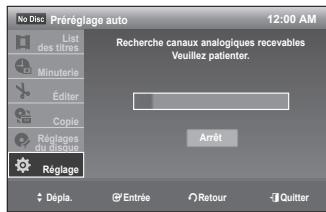
Préréglage auto permet de prérégler automatiquement tous les canaux recevables.

L'enregistreur DVD avec magnétoscope recherche automatiquement tous les canaux recevables pour le syntoniseur sélectionné. Cette procédure peut durer quelques minutes. Après avoir terminé cette procédure, l'enregistreur affichera le canal recevable dont le nombre est le plus bas. Si vous souhaitez interrompre ou annuler le balayage, appuyez sur la touche ENTER.
Configuration du système
Réglage manuel
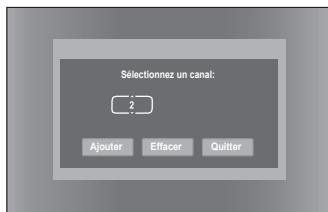
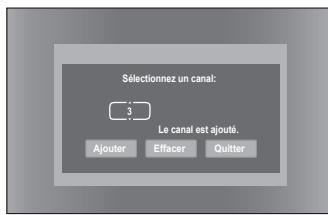
Utilisez cette fonction pour ajouter des chaînes qui n'ont pas été détectées par la fonction Préréglage auto ou pour supprimer une chaîne détectée.
- Sélectionnez Réglage manuel, à l'aide des touches ▲▼ puis appuyez sur ENTER.
- À partir de l'écran Sélectionner un canal, appuyez sur ▲▼ ou sur les touches numériques pour sélectionner les canaux que vous souhaitez ajouter ou effacer. Appuyez ensuite sur ENTER.
- L'utilisation des touches CH/TRK (Λ/V) pour sélectionner un canal permet d'ajouter ou d'effacer un canal à la fois en entrant son numéro.
- Utilisez les touches ▲▼ de la section de la télécommande pour passer directement au prochain numéro de canal détecté avec la fonction Préréglage auto.
- Sélectionnez Ajouter, Effacer ou Quitter en déplaçant la barre de sélection à l'aide des touches ◀▶, puis appuyez sur ENTER.
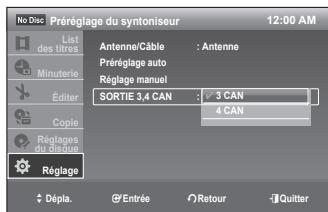
SORTIE 3,4 CAN
Si vous avez raccordé l'enregistreur DVD avec magnétoscope à un téléviseur doté d'un câble RF, réglez le Canal de sortie comme suit :
- Sélectionnez SORTIE 3,4 CAN en déplaçant la barre de sélection à l'aide des touches ▲▼, puis appuyez sur ENTER.
- Sélectionnez 3 CAN/4 CAN en déplaçant la barre de sélection à l'aide des touches ▲▼, puis appuyez sur ENTER.
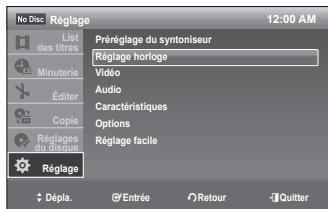
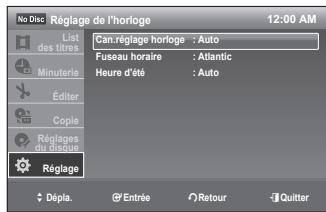
RÉGLAGE HORLOGE
Ce sous-menu permet de régler l'horloge.
- Lorsque l'appareil est en mode Stop (Arrêt) ou Pas de disque, appuyez sur la touche MENU.
- Sélectionnez Réglage en déplaçant la barre de sélection à l'aide des touches ▲▼, puis appuyez sur ENTER.
- Sélectionnez Réglage horloge en déplaçant la barre de sélection à l'aide des touches ▲▼, puis appuyez sur ENTER.
- Appuyez sur les flèches ▲▼ pour sélectionner l'option de réglage de l'horodatage illustrée sur les pages qui seront, puis appuyez sur ENTER.
- Sélectionnez le sous-élément spécifique à cette option que vous souhaitez paramétrer en déplaçant la barre de sélection dans la liste à l'aide des touches ▲▼, puis appuyez sur ENTER.
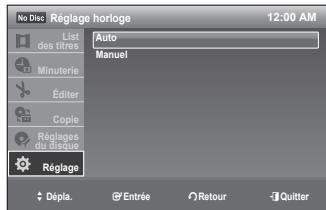
Ce sous-menu permet de régler l'horloge. L'horloge doit être réglée si vous comptez utiliser l'enregistrement par minuteur.
- Sélectionnez Auto en déplaçant la barre de sélection à l'aide des touches ▲▼, puis appuyez sur ENTER.
- Accédez au sous-menu (Can. réglage horloge, Fuseau horaire ou Heure d'été), en appuyant sur les touches ▲▼, puis appuyez sur ENTER.

L'antenne doit être branchée pour régler l'Auto Clock (Auto Horloge). Consultez les pages 19 et 21 pour plus d'informations concernant la connexion de l'antenne. L'horloge se règle automatiquement dès que vous éteignez l'enregistreur DVD avec magnétoscope.
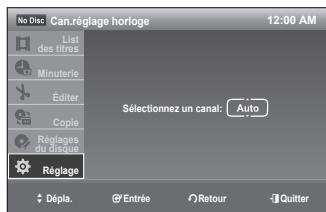
Can. réglage horloge :
Sélectionnez un canal dont le signal contient la date et l'heure en déplaçant la barre de sélection à l'aide des touches ▲▼, puis appuyez sur ENTER.
Sélectionnez Automatique pour couvrir automatiquement le canal.
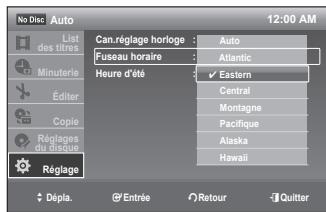
Fuseau horaire
Sélectionnez le fuseau horaire correspondant à votre région en déplaçant la barre de sélection à l'aide des touches ▲▼, puis appuyez sur ENTER.
Sélectionnez Automatique pour régler le fuseau horaire automatiquement.
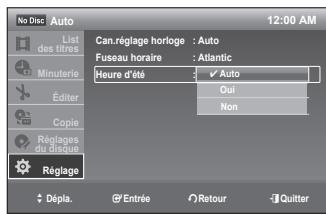
Heure d'été :
Appuyez sur les touches ▲▼ pour sélectionner Oui ou Non puis appuyez sur la touche ENTER.
Sélectionnez Auto pour régler l'heure d'été automatiquement.
Configuration du système
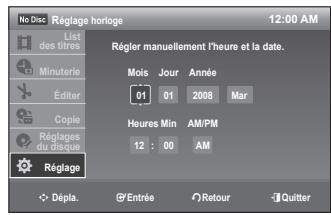
Réglage de l'horloge manuellement
Si le processus de configuration automatique ne parvient pas à régler l'horloge interne de l'enregistreur DVD avec magnétoscope en trouvant un canal de télévision locale, réglez la date et l'heure manuellement en procédant comme suit.
- Sélectionnez Manuel en déplaçant la barre de sélection à l'aide des touches ▲▼, puis appuyez sur ENTER.
- Sélectionnez la date du jour et l'heure actuelle en déplaçant la barre de sélection à l'aide des touches ▲▼▲▶, puis appuyez sur ENTER.
L'heure actuelle, après avoir été sauvegardée en mémoire, apparaît sur l'afficheur du panneau avant lorsque l'appareil est éteint.
▲▼ : Permet de régler la valeur à entrer.
Vous pouvez également régler cette valeur en utilisant les touches numériques de 1 à 9.
◀▶ : Permet de se déplacer d'un élément à l'autre.
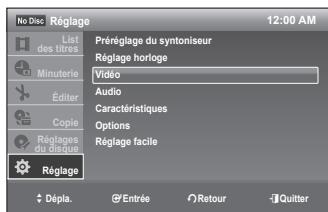
CONFIGURATION DES OPTIONS D'AFFICHAGE VIDÉO
Cette fonction vous permet de configurer les réglages vidéo.
Cette fonction dépend du type de disque. Il est possible qu'elle ne fonctionne pas pour certains types de disques.
- Lorsque l'appareil est en mode Stop (Arrêt), appuyez sur la touche MENU.
- Sélectionnez Réglage en déplaçant la barre de sélection à l'aide des touches ▲▼, puis appuyez sur ENTER.
- Sélectionnez Vidéo en déplaçant la barre de sélection à l'aide des touches ▲▼, puis appuyez sur ENTER. Le menu des options vidéo sera affiché.
- Appuyez sur les flèches ▲▼ pour sélectionner l'option vidéo illustrée sur les pages qui suivent, puis appuyez sur ENTER.
- Sélectionnez le sous-élément spécifique à cette option que vous souhaitez paramétrer en déplaçant la barre de sélection dans la liste à l'aide des touches ▲▼, puis appuyez sur ENTER.

- Appuyez sur la touche RETURN pour revenir au menu précédent.
Appuyez sur la touche EXIT (®) pour quitter le menu.
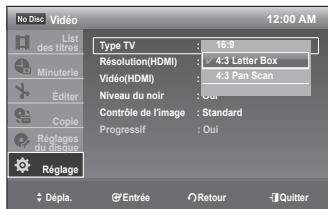
Type TV
Vous pouvez au besoin régler le format d'affichage à l'écran en fonction du type de téléviseur que vous avez.
- 16:9 : Vous pouvez voir en entier l'image 16:9 sur votre téléviseur à grand écran.
- 4:3 Letter Box : Sélectionnez cette option quand vous voulez voir en entier l'image 16:9 produite par le DVD, même si vous possédez un téléviseur au format d'image 4:3, des barres noires apparaissent en haut et en bas de l'écran.
- 4:3 Pan Scan : Sélectionnez ce format conventionnel quand vous pouvez voir la partie centrale de l'image 16:9 (l'image sera coupée à l'extrême gauche et à l'extrême droite).
Ce réglage est disponible lorsque l'appareil connecté aux dispositifs d'affichage (TV, projecteur, etc.) par HDMI ou DVI.
- 480p : 720 x 480p
- 720p : 1280 x 720p
- 1080i : 1920 x 1080i
- 1080p : 1920 x 1080p
- AUTO (AUTOMATIQUE) : réglage à la résolution maximale accueillie par le téléviseur. Raccordez le DVD-VR375 à votre téléviseur à l'aide d'une connexion HDMI ou DVI. Réglez l'entrée de votre téléviseur sur HDMI ou DVI.
480p→720p→1080i→1080p
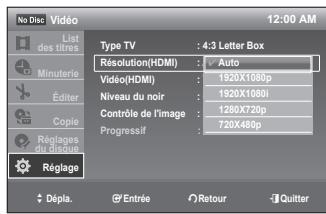
- Si votre téléviseur est raccordé à l'aide des câbles composite ou composante (sans câble HDMI/DVI), la résolution de sortie bascule entre 480p et 480i.
- Vous pouvez regarder aussi le rendu du VCR par HDMI (la vidéo est upscalée à un 1080p maximal).
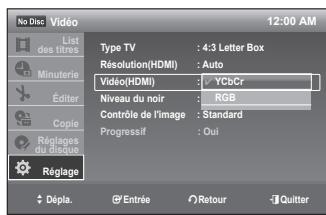
Vidéo (HDMI)
Règle la sortie de la prise HDMI/OUT.
YCbCr : à sélectionner pour le raccordement à un périphérique HDMI. - RGB : offre des couleurs plus vives et des noirs plus profonds. À sélectionner si les couleurs sont délavées.
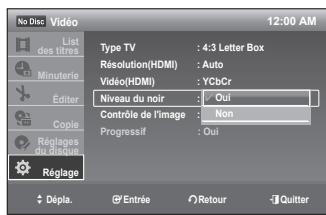
Niveau du noir
Cette fonction permet de régler le niveau du noir de l'écran.
- Oui : norme de niveau de noir selon la référence NTSC afin d'obtenir une luminance et un contraste réguliers avec toutes les sources de signal. Sélectionnez cette fonction pour assombrir l'écran.
- Non : augmente le niveau de noir afin d'améliorer la luminance et le contraste pour le visionnement de DVD. Sélectionnez cette fonction pour éclaircir l'écran.
Contrôle de l'image
Sélectionnez le réglage de l'image des signaux vidéo des prises de sortie AV.
Vous pouvez ajuster le signal vidéo d'un DVD à partir du graveur afin d'obtenir la qualité d'image souhaitée. Sélectionnez le réglage approprié au programme à visionner.
- Cette fonction ne peut être utilisée que lorsque les prises Video Out (AV out) sont branchées, mais elle est désactivée pour les prises Component et HDMI.
- Dynamique 1 : Produit une image dynamique et plus nette en améliorant le contraste et la couleur.
- Dynamique 2 : Produit une image plus dynamique que la fonction « Dynamic 1 » en améliorant encore plus le contraste et la couleur.
- Standard : Présente une image normale (la fonction est désactivée).
- Cinéma 1 : Les blancs sont plus blancs et les noirs plus riches. De plus, le contraste des couleurs est amélioré.
- Cinéma 2 : Améliore les détails des zones sombres en augmentant le niveau de noir.
- Personnel : Permet d'ajuster la luminance, le contraste, les couleurs et les teintes à l'aide des flèches ▲▼◀▶.
Configuration du système
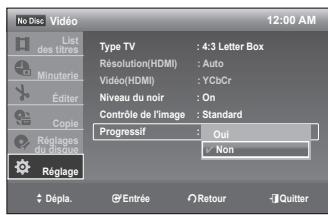
BALAYAGE PROGRESSIF
Cette fonction n'est disponible qu'en sortie vidéo Composantes.
Ce réglage vous permet de sélectionner l'un des modes progressifs. Pour visionner en mode « Balayage progressif », branchez en premier lieu le câble composantes. (Voir page 24) Assurez-vous que les câbles composantes sont branchés correctement.
Oui Non

Si le câble HDMI (non compris) est branché, la fonction « Non » ne peut pas être sélectionnée. - Le réglage progressif n'est disponible que lorsque le graveur est en mode d'arrêt.
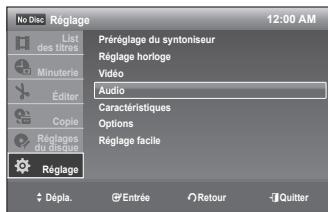
CONFIGURATION DES OPTIONS AUDIO
Cette fonction vous permet de configurer les options audio.
- Lorsque l'appareil est en mode Stop (Arrêt), appuyez sur la touche MENU.
- Sélectionnez Réglage en déplaçant la barre de sélection à l'aide des touches ▲▼, puis appuyez sur ENTER.
- Sélectionnez Audio en déplaçant la barre de sélection à l'aide des touches ▲▼, puis appuyez sur ENTER.
- Appuyez sur les flèches ▲▼ pour sélectionner l'option audio illustrée sur les pages qui suivent, puis appuyez sur ENTER.
- Sélectionnez le sous-élément spécifique à cette option que vous souhaitez paramétrer en déplaçant la barre de sélection dans la liste à l'aide des touches ▲▼, puis appuyez sur ENTER.

Appuyez sur la touche RETURN pour revenir au menu précédent.
Appuyez sur la touche EXIT (®) pour quitter le menu.
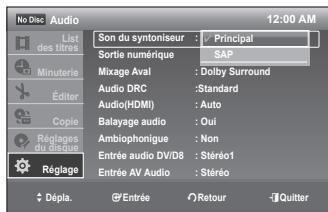
Son du syntoniseur
- Main : Sélectionnez Main (Principale) si vous souhaitez entendre la trame sonore principale. En général, la trame principale contient le signal audio de diffusion normal.
- SAP : Pour les émissions bilingues, sélectionnez SAP (Secondary Audio Program) pour entendre la trame sonore alternative. Veuillez vous assurer que l'émission que vous regardez diffuse le signal SAP.
Sortie numérique
Sélectionnez les options de sortie audio DIGITAL AUDIO OUT (COAXIAL).
Les éléments de configuration ci-après changent la méthode de sortie des signaux audio pour le raccordement d'un périphérique tel qu'un amplificateur (syntoniseur) à l'aide d'une prise d'entrée numérique. Pour plus de détails, voir la rubrique « Raccordement AV du syntoniseur » page 26.
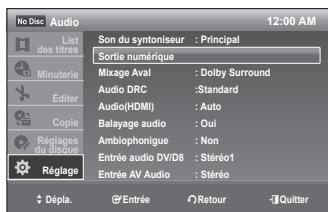

Si vous raccordez un périphérique qui ne peut pas accueillir le signal audio sélectionné, les enceintes acoustiques reproduiront un bruit puissant (ou aucun son); cela peut endommager les haut-parleurs.
Dolby Digital (DVD uniquement)
Sélectionnez le type de signal Dolby Digital intégré.
- D-PCM : À sélectionner lorsque le graveur est raccordé à un périphérique audio sans décodeur Dolby Digital intégré.
- Dolby Digital : À sélectionner lorsque le graveur est raccordé à un périphérique audio possédant un décodeur Dolby Digital intégré.
DTS (DVD VIDEO uniquement)
Permet le choix de sortie DTS ou non.
- Oui : À sélectionner lorsque le graveur est raccordé à un périphérique audio possédant un décodeur DTS intégré.
- Non : À sélectionner lorsque le graveur est raccordé à un périphérique audio sans décodeur DTS intégré.
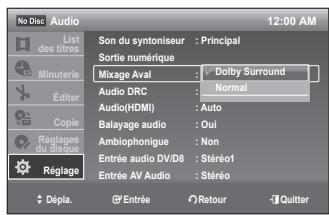
Mixage Aval (DVD uniquement)
Change la méthode du mélange abaissé vers deux canaux pour la lecture d'un DVD possédant des éléments de son arrêté (canaux) ou enregistré au format Dolby Digital.
- Dolby Surround : Sélectionnez pour profiter de la lecture d'un DVD multiplex sur deux canaux.
- Normal : Les signaux audio multi-canaux sont mélangés et abaissés sur deux canaux pour votre appareil stéréo.

Pour profiter de l'effet ambiophonique Dolby Digital, désactive les réglages ambiophoniques du graveur DVD.
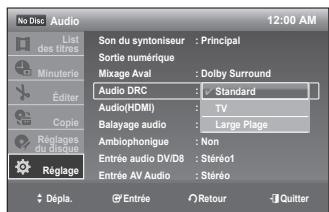
Audio DRC (Contrôle de gamme dynamique) (DVD uniquement)
Éclaircit le son lorsque le volume est réduit pour la lecture d'un DVD.
- Standard : Réglage normal. TV : Éclaircit les sons les plus faibles même si le volume est réduit. Large Plage : Vous donne le sentiment d'une interprétation en direct.
Audio (HDMI)
Règle le mode de sortie de la prise HDMI OUT.
- Auto : Réglage normal. Les signaux audio sont transmis en fonction de l'état du périphérique HDMI raccordé. Lorsque la prise HDMI OUT est raccordée à un appareil incompatible avec les Dolby numériques, les sorties passent automatiquement en mode PCM même si vous avez sélectionné « Dolby Digital ».
- PCM : Convertit tous les signaux audio en modulation par impulsion et codage linéaire (Linear PCM).
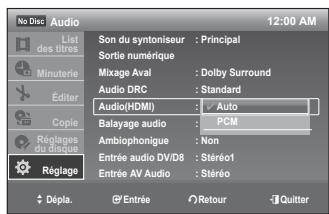
Configuration du système
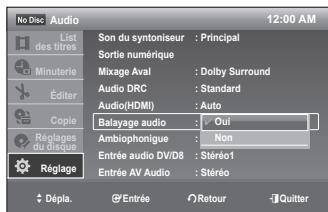
Balayage audio (DVD uniquement)
- Oui : Transmet les signaux audio en marche avant rapide (FF1) d'un disque DVD à trames sonores Dolby numérique.
- Non : Désactive la fonction. Aucun son n'est produit en cours de marche avant rapide (FF1).

Le son n'est pas produit en cours du balayage audio. - Cette fonction ne peut pas accueillir le format audio LPCM.
Ambiophonique
Active la fonction ambiophonique pour créer des enceintes acoustiques arrière virtuelles à partir d'un téléviseur stéréo ou de deux enceintes acoustiques avant.
Non : Désactive l'effet. - Ambiophonique 1 : Crée un ensemble d'enceintes ambiophoniques virtuelles. - Ambiophonique 2 : Crée deux ensembles d'enceintes ambiophoniques virtuelles. - Ambiophonique 3 : Crée trois ensembles d'enceintes ambiophoniques virtuelles.
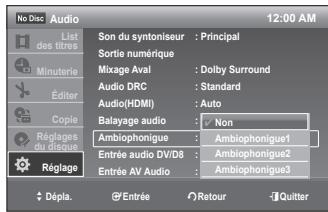

Si le signal de lecture ne contient pas de signal ambiophonique, l'effet ne sera pas produit. Si vous sélectionnez l'un de ces modes ambiophoniques, désactivez les réglages ambiophoniques du téléviseur ou de l'amplificateur (syntoniseur).
Entrée audio DV/D8
- Stéréo : Reproduction de la trame sonore originale équivalente. Sélectionnez pour la reproduction sur une cassette au format DV à partir d'un caméscope.
- Stéréo 2 : Enregistre uniquement le signal audio supplémentaire.
- Mixage : Enregistre à la fois la trame sonore originale et les sons supplémentaires.

- Sélectionnez « Stereo 2 » ou « Mix » si vous avez ajouté un second canal audio lors d'un enregistrement avec votre caméra vidéo numérique.
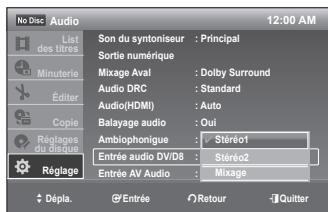
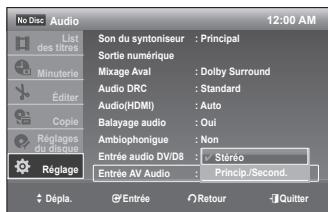
Entrée AV Audio
Lorsque vous enregistrez à partir d'un appareil branché aux prises d'entrée AV vers un disque DVD sur le graveur, sélectionnez l'entrée audio AV.
- Stéréo : Enregistrement de la trame sonore stéréo uniquement.
- Principal/Second. : Vous pouvez enregistrer deux trames sonores sur un disque DVD-RW (mode VR) ou DVD-R (mode VR) à partir de deux sources (canal de gauche et canal de droite). Sélectionnez soit Main (gauche) (Principal - gauche) ou Sub (droite) (Secondaire - droite) pour la lecture. Voir la touche AUDIO. (Voir page 16)
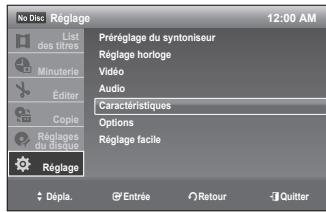
Cette fonction vous permet de configurer toutes les fonctions.
- Lorsque l'appareil est en mode Stop (Arrêt), appuyez sur la touche MENU.
- Sélectionnez Réglage en déplaçant la barre de sélection à l'aide des touches ▲▼, puis appuyez sur ENTER.
- Sélectionnez Caractéristiques en déplaçant la barre de sélection à l'aide des touches ▲▼, puis appuyez sur ENTER.
- Appuyez sur les flèches ▲▼ pour sélectionner les autres options illustrées sur les pages qui suivront, puis appuyez sur ENTER.
- Sélectionnez le sous-élément spécifique à cette option que vous souhaitez paramétrer en déplaçant la barre de sélection dans la liste à l'aide des touches ▲▼, puis appuyez sur ENTER.
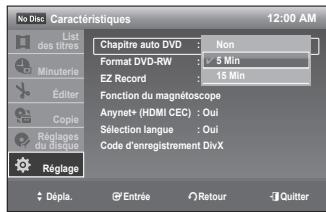
Chapitre auto DVD
Un DVD-vidéo se compose de « titres » et de « chapitres ». Lorsque vous enregistrez un programme, un titre est créé. Si vous utilisez cette fonction, le titre est divisé en chapitres.
Divise automatiquement un enregistrement (titre) en chapitres en insérant un signet de chapitre à intervalles prédéterminés. Les signets sont incorporés en cours d'enregistrement.
- Sélectionnez Chapitre auto DVD en déplaçant la barre de sélection à l'aide des touches ▲▼, puis appuyez sur ENTER.
- Sélectionnez Non, 5Min ou 15Min en déplaçant la barre de sélection à l'aide des touches ▲▼, puis appuyez sur ENTER.
Non : Aucun signet incorporé. - 5Min : Incorpore un signet de chapitre à intervalles approximatifs de 5 minutes. - 15Min : Incorpore un signet de chapitre à intervalles approximatifs de 15 minutes.
Appuyez sur la touche EXIT pour quitter le menu.
- Appuyez sur la touche REC pour débuter l'enregistrement. (Voir page 58 pour la configuration du mode d'enregistrement)
- Appuyez sur la touche STOP pour arrêter l'enregistrement.
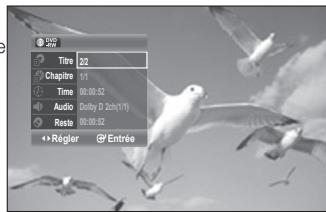
- Pour vérifier le chapitre que vous avez créé en cours de lecture, appuyez sur la touche ANYKEY.

- Vous pouvez créer jusqu'à 99 chapitres.
Lorsque vous insérez un disque DVD-RW neuf, vous pouvez désirer le format d'enregistrement en fonction de vos besoins (mode VR ou Video). (Voir page 6).
- VR : Formate automatiquement le disque en mode VR.
- Video : Formate automatiquement le disque en mode vidéo.



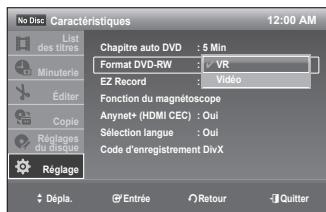
EZ Record
Cette fonction vous permet de finaliser un disque automatiquement.


(Mode-V)
- Sélectionnez EZ Record en déplaçant la barre de sélection à l'aide des touches ▲▼, puis appuyez sur ENTER.
- Sélectionnez Oui en déplaçant la barre de sélection à l'aide des touches ▲▼, puis appuyez sur ENTER.
Appuyez sur la touche EXIT pour quitter le menu. Vous pouvez utiliser la touche EZ REC MODE de la télécommande.
- Insérez un disque. Si le disque DVD-RW est vierge, il est automatiquement activé en mode V.
- Appuyez sur la touche REC (●).
- Le mode EZ REC finalise automatiquement le disque dans les conditions suivantes :
- Si vous appuyez sur la touche OPEN/CLOSE du graveur DVD avec camescope après avoir enregistré au moins 30 % du disque. Le tiroir s'ouvre après la finalisation du disque.
- Cette fonction n'est disponible que lorsqu'un disque DVD-RW(V)/R(V) +R est présent.
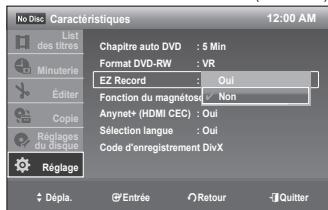
(À l'aide du menu de configuration) (À l'aide de la touche EZ REC MODE de la télécommande)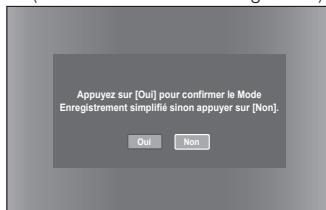

Si vous sélectionnez Non, vous devez finaliser le disque manuellement à l'aide du menu de configuration du disque. (Voir page 78). La durée de l'enregistrement varie en fonction du mode d'enregistrement. (Voir la page 58). Si la fonction EZ Record est "Oui", le disque DVD-RW est automatiquement formaté en mode V sans tenir compte du fait que vous avez sélectionné le mode VR dans les options de formatage DVD-RW.
Anynet+(HDMI CEC)
Anynet+ est une fonction utilisée pour contrôler le graveur à l'aide d'une télécommande de téléviseur SAMSUNG, en raccordant le graveur DVD avec magnétoscope à un téléviseur SAMSUNG à l'aide d'un câble HDMI. (Voir la page 22) (Ce mode n'est disponible qu'avec les téléviseurs Samsung pouvant accueillir Anynet+.
- Sélectionnez Anynet+ (HDMI CEC) à l'aide des touches ▲▼ puis appuyez sur ENTER.
Les éléments du menu Anynet+ (HDMI CEC) s'affichent.
- Sélectionnez Oui en déplaçant la barre de sélection à l'aide des touches ▲▼, puis appuyez sur ENTER.
Utilisation d'Anynet+ (HDMI CEC)
- Raccordez le graveur à un téléviseur SAMSUNG à l'aide d'un câble HDMI. (Voir la page 22)
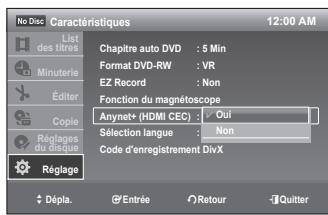
- Réglez Anynet+ (HDMI-CEC) sur "Oui" sur le graveur DVD avec magnétoscope. (Voir plus haut)
- Réglez la fonction Anynet+ sur votre téléviseur. (Reportez-vous au manuel de l'usage de votre téléviseur pour plus de détails.)
- La télécommande du téléviseur vous permet de manipuler le graveur DVD avec magnétoscope. (Touches du
téléviseur pouvant contrôler le graveur DVD avec magnétoscope : les touches ⊙, ⊙, ⊙, ⊙, ⊙, ⊙ et

et les touches
0a9
- Lorsque vous appuyez sur la touche Anynet+ de la télécommande de votre téléviseur, l'écran de droite apparaît.
- Enregistrement : DVR : Utilisez cette option pour lancer ou interrompre un enregistrement.
- Menu DVDR : Même résultat qu'avec la touche MENU (W) de la télécommande du graveur DVD avec magnétoscope.
- Opération du DVDR : Même résultat qu'avec la touche ANYKEY (ANKEY) de la télécommande du graveur DVD avec magnétoscope.
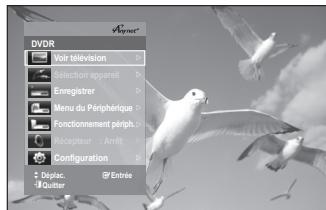

En appuyant sur la touche PLAY du graveur tout en regardant la télévision, l'écran passe en mode de lecture. Si vous tentez de lire un DVD alors que le téléviseur est éteint, ce dernier s'allume. - Si vous éteignez le téléviseur, le graveur DVD avec magnétoscope s'éteint automatiquement. (Le graveur DVD avec magnétoscope ne peut pas être mis hors tension en cours d'enregistrement.) Si vous changez la source de votre téléviseur de HDMI à une autre (Composite, Component, RF, etc.) en cours de lecture d'un DVD, le graveur DVD avec magnétoscope s'arrête. Le graveur DVD avec magnétoscope peut paraître continuer la lecture en fonction de la navigation accueillie par le disque DVD.
Sélection langue
Permet de configurer la langue du menu du périphérique raccordé à un téléviseur Anynet+ en fonction de la langue de ce dernier. Pour activer, activez la fonction Anynet+ (HDMI CEC).
Oui Non

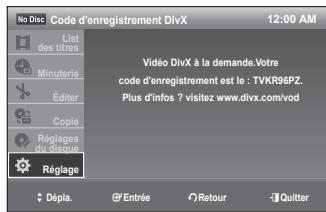
Code d'enregistrement DivX
Veuillez utiliser le code d'enregistrement fourni pour enregistrer votre graveur DVD avec magnétoscope à l'aide du formulaire de DivX Video sur demande.
Pour en savoir plus, visitez le site www.divx.com/vod.
CONFIGURATION DES OPTIONS
Langue
Si vous avez préalablement réglé les options de langue, celles-ci seront rappelées automatiquement à chaque fois que vous visionnerez un film.
- Lorsque l'appareil est en mode Stop (Arrêt), appuyez sur la touche MENU.
- Sélectionnez Réglage en déplaçant la barre de sélection à l'aide des touches ▲▼, puis appuyez sur ENTER.
- Sélectionnez Options en déplaçant la barre de sélection à l'aide des touches ▲▼, puis appuyez sur ENTER.
- Sélectionnez Langue en déplaçant la barre de sélection à l'aide des touches ▲▼, puis appuyez sur ENTER. Le menu de paramétrage audio sera affiché.
- Sélectionnez l'option pour laquelle vous souhaitez désirer une langue, en déplaçant la barre de sélection à l'aide des touches ▲▼, puis appuyez sur ENTER.
Écrans : Langue du menu de l'écran de votre enregistreur DVD avec magnétoscope.
Configuration du système
- Menu du disque : Langue du menu disque. Audio : Langue audio du disque.
- Sous-titre : Langue des sous-titres du disque.
- Sélectionnez l'écran pour laquelle vous souhaitez désirer une langue, en déplaçant la barre de sélection à l'aide des touches ▲▼, puis appuyez sur ENTER.

Si la langue sélectionnée n'est pas présente sur le disque, la langue d'enregistrement originale est automatiquement sélectionnée.
CONFIGURATION DE LA FONCTION PARENTALE
La fonction parentale peut être utilisée avec les DVD qui comportent un classement permettant de désirer les DVD que votre famille regarde. Un disque peut contenir jusqu'à huit niveaux de classement.
- Lorsque l'appareil est en mode Stop (Arrêt) ou aucun disque, appuyez sur la touche MENU.
- Sélectionnez Réglage en déplaçant la barre de sélection à l'aide des touches ▲▼, puis appuyez sur ENTER.
- Sélectionnez Options en déplaçant la barre de sélection à l'aide des touches ▲▼, puis appuyez sur ENTER.
- Sélectionnez Parental en déplaçant la barre de sélection à l'aide des touches ▲▼, puis appuyez sur ENTER.
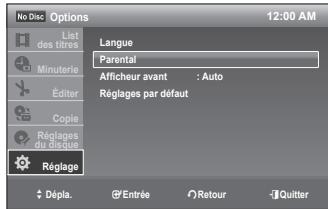
Lors de la première utilisation de votre graveur DVD avec magnétoscope, le message « Créer le mot de passe » s'affiche.
- Saisissez votre mot de passe à 4 caractères à l'aide des touches numériques de la télécommande. Le message « Confirmez le mot de passe » apparaît.

- Appuyez sur la touche RETURN pour revenir au menu précédent.
Appuyez sur la touche EXIT (⑨) pour quitter le menu.
Si vous avez oublié votre mot de passe
- Retirez le disque.
- Maintenez la touche CH (V/ʌ) sur le panneau frontal enfoncée pendant 10 secondes ou plus. Le plateau s'ouvre et le mot de passe retourne par défaut à celui réglé à l'usine. Voir page suivante pour créer un nouveau mot de passe.
Réglage du Niveau de contrôle
- Sélectionnez Niveau de contrôle en déplaçant la barre de sélection à l'aide des touches ▲▼, puis appuyez sur ENTER.
- Sélectionnez le Niveau de contrôle souhaité en déplaçant la barre de sélection à l'aide des touches ▲▼, puis appuyez sur ENTER.
Par exemple, si vous sélectionnez les niveaux 6 et moins, les disques de niveau 7 et 8 ne pourront être visionnés.
Un niveau de contrôle plus élevé signifie que le titre vidéo est pour adulte seulement.
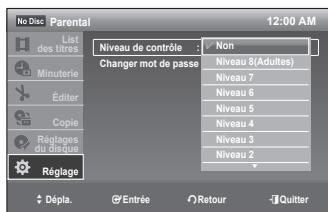
Changer mot de passe
- Appuyez sur les touches ▲▼ pour sélectionner Changer mot de passe, puis sur la touche ENTER. Le message « Saisir le mot de passe » apparaît.
- Saisissez votre nouveau mot de passe à 4 caractères à l'aide des touches numériques de la télécommande. Le message « Confirmez le mot de passe » apparaît.
- Ressaisissez votre mot de passe à l'aide des touches numériques de la télécommande.
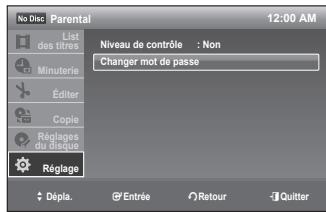
Afficheur avant
Pour régler la luminosité de l'écran du panneau frontal.
- Auto : S'ajuste sur une faible luminosité lorsque l'appareil est éteint.
- Lumineux : Maintient une luminosité intense lorsque l'appareil est éteint. Rhéostat : maintient une faible luminosité que l'appareil soit allumé ou éteint. Non : Éteint l'écran lorsque l'appareil est éteint. Maintient la luminosité lorsque l'appareil est allumé.
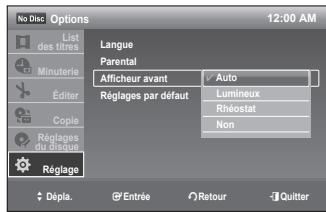
Réglages par défaut
Vous permet de revenir aux réglages par défaut.

Tous vos réglages sont supprimés.
- Sélectionnez Réglages par défaut en déplaçant la barre de sélection à l'aide des touches ▲▼, puis appuyez sur ENTER.
- Sélectionnez Début puis appuyez sur ENTER. Vos réglages de configuration reviennent aux réglages par défaut.
- Lorsque Terminer apparaît, appuyez sur ENTER.
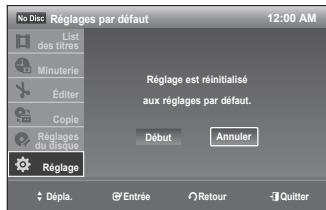
CONFIGURATION DU MAGNETOSCOPE
Cette fonction vous permet de configurer le magnétoscope.
- Lorsque l'appareil est en mode Stop (Arrêt) ou qu'aucun disque n'est inséré, appuyez sur la touche MENU.
- Sélectionnez Réglage en déplaçant la barre de sélection à l'aide des touches ▲▼, puis appuyez sur ENTER.
- Sélectionnez Caractéristiques en déplaçant la barre de sélection à l'aide des touches ▲▼, puis appuyez sur ENTER.
- Sélectionnez Fonction du magnétoscope en déplaçant la barre de sélection à l'aide des touches ▲▼, puis appuyez sur ENTER.
- Sélectionnez l'option VCR que vous souhaitez paramétrer en déplaçant la barre de sélection dans la liste à l'aide des touches ▲▼, puis appuyez sur ENTER.
- Sélectionnez le sous-élément spécifique à cette option que vous souhaitez paramétrer en déplaçant la barre de sélection dans la liste à l'aide des touches ▲▼, puis appuyez sur ENTER.
Longueur de bande
Cette information est généralement indiquée sur le boîtier de la cassette vidéo. Les choix possibles sont : T120, T160 ou T180. Après avoir spécifié le type de cassette vidéo, le magnétoscope affichera la durée de lecture restante si vous appuyez sur la touche INFO.
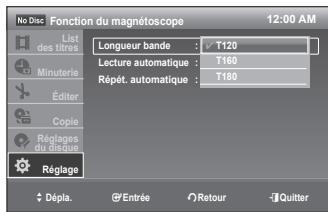
Lecture automatique
Si vous souhaitez que la lecture d'une cassette vidéo démarre automatiquement lorsque vous en insérez une, activez l'option Auto Play.
- Oui : lorsque vous insérez une cassette, le magnétoscope démarre automatiquement la lecture de la bande vidéo, à condition que l'onglet de protection de cette cassette soit retiré.
- Non : désactive la lecture automatique.
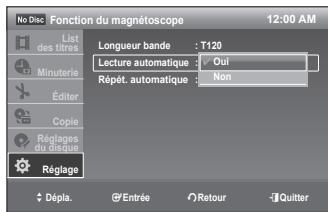
Répétition automatique
Active la lecture à répétition d'une cassette vidéo. Ce mode de lecture peut être arrêté à l'aide de l'une des commandes suivantes du magnétoscope : arrêt, avance rapide ou rembobinage.
Oui Non
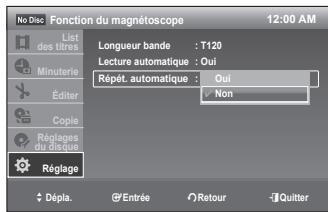
lecture
Cette section décrit les fonctions de lecture de base selon le type de disque utilisé. Lisez attentivement les instructions ci-dessous avant d'amorcer la lecture d'un disque.
CODE DE RÉGION (POUR DVD-VIDÉO SEULEMENT)
Les disques comportent tous un code de région; il en va de même pour cet enregistreur DVD avec magnétoscope. Le code de région du disque et celui de l'appareil doivent correspondre pour que le disque puisse être lu. Si les codes ne correspondent pas, le disque ne sera pas lu. Le code de région de cet enregistreur DVD avec magnétoscope est indiqué sur son panneau arrière.


LOGO DES DISQUES POUVANT ÊTRE LUS
| DOLEY
DIGITAL
RECORDING | Digital Out | DIGITAL
SOUND |
| Dolby Digital | DTS | Audio numérique |
| STEREO | NTSC | ITP
Digital PlayBack |
| Sté reproduction | Système de codage NTSC pour le Canada, les États-Unis, la Corée, le Japon, etc. | MP3 |
| DIVX | | |
| DivX | | |
LES TYPES DE DISQUE PRIS EN CHARGE SONT LES SUIVANTS
| Type de disque | Logo | Nature du contentu | Format du disque |
| DVD-VIDEO | VIDEO
VIDEO | VIDEO
AUDIO | Single face(5po) |
| Double face(5po) |
| Single face(3.5po) |
| Double face(3.5po) |
| AUDIO-CD | COMPACT
DAMAL AUDIO | AUDIO | Single face(5po) |
| Single face(3.5po) |
| JPEG | | JPEG Image | Single face(5po) |
| Single face(3.5po) |
| MP3 | | MP3 Audio | Single face(5po) |
| Single face(3.5po) |
| MPEG4 | | MPEG4 Movie | Single face(5po) |
| Single face(3.5po) |
| DVD-RAM | DVD
RAM | VIDEO
AUDIO | Single face(5po)
(4.7Go) |
| Double face(5po)
(9.4Go) |
| DVD-RW | DVD
RW | VIDEO
AUDIO | 5po (4.7Go) |
| DVD-R | DVD
R | VIDEO
AUDIO | Single couche(5po)
(4.7Go) |
| Double couches(5po)
(8.5Go) |
| DVD+RW | RW
DVD+RW | VIDEO
AUDIO | 5po (4.7Go) |
| DVD+R | RW
DVD+R | VIDEO
AUDIO | Single couche(5po)
(4.7Go) |
| Double couches(5po)
(8.5Go) |
Disques non compatibles
- Les DVD-Vidéo dont le code de région est différent de "1" et de "ALL".
- Les disques DVD-R de 3,9 Go pour système auteur.
- Un DVD-RW(V)/-R(V)/+R enregistré et non finalisé sur un enregistreur d'une marque différente.
- Les disques de format PAL.
- Disques vidéo DVD-ROM, disques de format PD et MV, etc. Video CD, CVD, SVCD, CD-ROM, CDV, CD-G, CD-I.

- Cet enregistreur DVD avec magnétoscope ne prend en charge que les disques compatibles au DVD-RAM de version 2.0. Il est possible que la lecture ou l'enregistrement ne fonctionne pas avec certains types de disques, ou lorsque des opérations spécifiques sont réalisées (par exemple, un changement d'angle ou une modification du format d'affichage). L'information relative à chaque disque est représentée en détail sur son boîtier. Consultez-la au besoin.
- Évitez de rayer ou laisser accumuler de la saleté sur les disques. Des empreintes de doigts, de la saleté, de la poussière, des rayures ou des traces de fumée de cigarette peuvent rendre impossible l'enregistrement sur un disque. La lecture ou non de DVD-RAM, DVD±RW et DVD±R sur certains lecteurs DVD dépend du modèle de lecteur, du disque et des conditions qui prévalaient au moment de l'enregistrement. Cet appareil ne peut enregistrer sur des disques responsables des programmes PAL.
LECTURE D'UN DISQUE
- Appuyez sur la touche OPEN/CLOSE.
- Déposez délicatement un disque sur le plateau, étiquette vers le haut.
- Appuyez sur la touche OPEN/CLOSE pour fermer le plateau de disque.
- L'enregistreur DVD avec magnétoscope fermera le plateau et amorcera automatiquement la lecture du disque.
- Le lecteur ne peut pas lire automatiquement les disques au premier allumage. Lorsqu'il est mis sous tension et qu'un disque y est inséré, l'appareil demeure en mode arrêt. Appuyez sur la touche PLAY pour lancer la lecture.
- Appuyez sur la touche PLAY pour allumer et pour lancer automatiquement la lecture d'un disque dans l'appareil lorsqu'il est éteint.
- Appuyez sur la touche STOP pour arrêter la lecture.

Le graveur DVD avec magnétoscope mémorise sa dernière position de lecture avant de s'arrêter. Lorsque vous appuierez à nouveau sur PLAY, il poursuivra sa lecture à partir de cette position (sauf dans les cas où vous retirez le disque, si vous débranchez le graveur DVD avec magnétoscope ou si vous appuyez deux fois sur la touche STOP). Cette fonction ne s'applique qu'aux DVD-Vidéo, DVD-RAM, DVD±RW, DVD±R et CD audio (CD-DA).

- Ne déplacez pas l'enregistreur DVD avec magnétoscope alors qu'une lecture est en cours. Ceci pourrait endommager le disque. Utilisez toujours la touche OPEN/CLOSE pour ouvrir et fermer le plateau du disque.
- Ne touchez pas au plateau du disque lorsqu'il est en train de s'ouvrir ou de se fermer, car cela peut endommager l'appareil.
- Ne déposez ni n'insérez aucun objet autre que des disques.
- Selon le type de disque utilisé, il est possible que certaines fonctions ne réagissent pas comme prévu ou soient désactivées. Dans ce cas, consultez les instructions sur le boîtier du disque. Veillez tout particulièrement à éviter que des enfants ne se coincent les doigts entre le boîtier et le plateau du disque lorsque celui-ci se referme.
- Après la mise sous tension, l'enregistreur DVD avec magnétoscope prendra quelques secondes avant d'être prêt.
Certains disques comportent un système de menus spécifique qui permet d'utiliser des fonctions spéciales pour certains éléments : titres, chapitres, pistes audio, sous-titres, bandes annonces, personnages, etc.
Avec un disque DVD-Vidéo

Disc Menu : Appuyez sur la touche DISC MENU pour accéder au menu spécifique à ce disque.
- Allez au menu des réglages de lecture.
- Sélectionnez la langue et les sous-titres parmi les langues offertes sur le disque.
Title Menu : Appuyez sur la touche TITLE MENU pour accéder au menu des titres spécifique à ce disque.
- Utilisez cette touche lorsque le disque contient plus d'un titre. Il est possible que certains disques ne supportent pas la fonction de menu des titres.
Avec un disque DVD-RAM, DVD±RW ou DVD±R


Liste des titres
Appuyez sur la touche TITLE LIST. L'option Title List correspond à la liste des titres figurant sur un disque. Lorsqu'un titre est supprimé, celui-ci ne peut plus être lu.
Liste de lecture (DVD-RAM/-RW(VR)/-R(VR))
Appuyez sur la touche PLAY LIST. Une liste de lecture correspond à une liste de titres personnalisée. Lorsqu'une liste de lecture est lue, seule la lecture des titres figurant dans cette liste peut être lancée, puis interrompue. Même si la liste de lecture est supprimée, l'enregistrement original est conservé.
UTILISATION DES FONCTIONS DE RECHERCHE ET DE SAUT
Recherche dans un chapitre ou une piste


Appuyez sur la touche SEARCH ◂ ou ▸ de la télécommande pendant qu'une lecture est en cours. À chaque pression sur la touche SEARCH, la vitesse de lecture change comme suit.
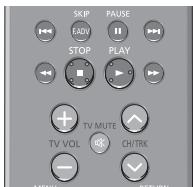
| DVD-VIDEO/DVD-RAM/DVD±RW/DVD±R | FF1/←FR1 → FF2/←FR2→ FF3/←FR3 → FF1/←FR1 |
| AUDIO CD (CD-DA) | FF1/←FR1 → FF2/←FR2→ FF1/←FR1 |
- Il est possible de balayer le programme à rebours.
Appuyez sur la touche pour revenir à la vitesse de lecture normale.

Le son est coupé lors d'une recherche par balayage, sauf avec un CD audio (CD-DA). (Vous pouvez entendre le son pendant la recherche avant Rapide1. Selon le type de disque, la qualité sonore peut diminuer pendant la lecture en mode Rapide1.)

Appuyez sur la touche I◂ ▸ ou ▸ I de la télécommande pendant qu'une lecture est en cours.
Appuyez sur la touche pour revenir au début du chapitre ou de la piste.
Si vous appuyez à nouveau sur la même touche dans un début de moins de trois secondes, vous revenez au début du chapitre, ou de la piste précédente.
Appuyez sur la touche ▸ ▸ pour aller au chapitre, à la piste ou au repère suivant.
Saut vers l'avant de 30 secondes

Lorsqu'une lecture est en cours, appuyez sur la touche F.ADV/SKIP pour faire un saut avant d'exactement 30 secondes.
LECTURE AU RALENTI / LECTURE PAR SAUTS
Lecture au ralenti

Mettez la lecture active en pause et appuyez sur la touche SEARCH ◁ ou ▷ de la télécommande pendant plus d'une seconde.
- À chaque fois que vous appuyez sur ▶ :
- Lent 3 → ◆ Lent 2 → ◆ Lent 1
- À chaque fois que vous appuyez sur ◁ :
- Lent 3 → ◁ Lent 2 → ◁ Lent 1
Appuyez sur la touche pour revenir à la vitesse de lecture normale.
Lecture par sauts

Appuyez sur la touche F.ADV/SKIP de votre télécommande en mode pause.
- Chaque fois que vous appuyez sur cette touche, l'affichage avance d'une image.
Appuyez sur la touche pour revenir à la vitesse de lecture normale.

Le son est coupé lors d'une lecture au ralenti ou par sauts.
UTILISATION DE LA TOUCHE ANYKEY
La fonction ANYKEY vous permet de retrouver rapidement la scène de votre besoin à partir d'un titre, d'un chapitre, d'une piste ou d'une position temporelle. Vous pouvez également l'utiliser pour modifier un sous-titre ou des paramètres audio, de même que pour régler certaines fonctions dont la répétition, l'angle et le niveau de zoom.
Déplacement direct vers la scène souhaitée


Utilisez cette fonction pour vous déplacer vers un certain titre, chapitre ou vers une heure particulière.
- Appuyez sur la touche ANYKEY durant une lecture.
- Sélectionnez un titre ou un chapitre en déplaçant la barre de sélection à l'aide des touches ▲▼.
- Sélectionnez la scène de votre besoin à l'aide des touches ◀▶ ou des touches numériques (de 0 à 9). Pour rechercher une heure particulière, entrez l'heure, les minutes et les secondes en série à l'aide des touches numériques.
- Appuyez ensuite sur ENTER.
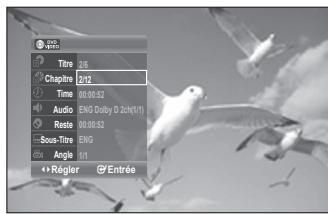

Il est possible que cette fonction ne soit pas utilisable avec certains types de disque. Certains types de disque CD audio (CD-DA) ou MP3 ne permettent pas l'affichage de ce genre d'information. La fonction de recherche de l'heure ne fonctionne pas avec certains disques. Pour que l'écran de sous-menu disparaisse, appuyez sur la touche ANYKEY ou RETURN.
SÉLECTION DE LA LANGUE
La prise en charge d'une langue dépend du type de disque utilisé. Vérifiez le disque pour savoir si une langue peut être appliquée. Cette fonction peut aussi être activée en appuyant sur la touche AUDIO de la télécommande.


- Appuyez sur la touche ANYKEY durant une lecture.
- Sélectionnez Audio en déplaçant la barre de sélection à l'aide des touches ▲▼ puis sélectionnez de la même façon la langue souhaitée.
- Appuyez ensuite sur ENTER.

- Les langues disponibles sont spécifiques à chacun des disques.
- Certains disques ne vous permettent de sélectionner une langue qu'à partir du menu du disque. Pour que l'écran de sous-menu disparaisse, appuyez sur la touche ANYKEY ou RETURN.
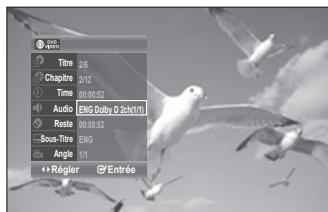
Vous pouvez vérifier le temps résiduel du titre actuel.
- Appuyez sur la touche ANYKEY durant une lecture.
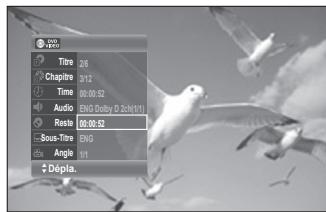
SÉLECTION DE LA LANGUE DE SOUS-TITRAGE


Cela vous permet de sélectionner la langue de sous-titrage du disque. En fonction du type de disque, les langues de sous-titrage peuvent ne pas être disponibles. Cette fonction n'est disponible que pour la lecture. Cette fonction peut aussi être activée en appuyant sur la touche SUBTITLE de la télécommande.
- Appuyez sur la touche ANYKEY durant une lecture.
- Sélectionnez Sous-titre en déplaçant la barre de sélection à l'aide des touches ▲▼ puis sélectionnez de la même façon la langue de sous-titrage souhaitée.
- Appuyez ensuite sur ENTER.
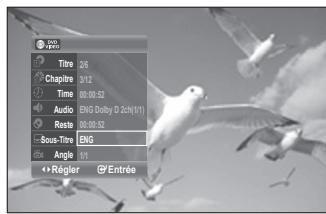

Le mode d'affichage des sous-titres peut varier d'un type de disque à l'autre. Si les sous-titrages se chevauchent, désactivez la fonction de sous-titrage de votre téléviseur. Certains disques ne vous permettent de sélectionner une langue de sous-titrage qu'à partir du menu du disque. Pour que l'écran de sous-menu disparaisse, appuyez sur la touche ANYKEY ou RETURN.
CHANGEMENT DE L'ANGLE DE CAMÉRA

Vous pouvez utiliser la fonction de changement d'angle lorsqu'un DVD contient plusieurs angles pour une scène spécifique. Lorsqu'un disque contient plusieurs angles, le terme ANGLE apparaît à l'écran.
- Appuyez sur la touche ANYKEY durant une lecture.
- Sélectionnez Angle en déplaçant la barre de sélection à l'aide des touches ▲▼ puis sélectionnez le nombre de l'angle souhaité en vous servant des mêmes touches ou des touches numériques.
- Appuyez ensuite sur ENTER.
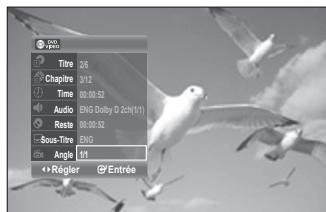

- Cette fonction n'est pas disponible avec tous les types de disque ; il est possible qu'elle ne fonctionne pas avec certains DVD. Elle ne fonctionnera pas avec un DVD qui n'a pas été enregistré à l'aide d'un système d'angles à caméras multiples. Pour que l'écran de sous-menu disparaisse, appuyez sur la touche ANYKEY ou RETURN.
LECTURE D'UN CD AUDIO (CD-DA)/MP3
Touches de la télécommande servant à la lecture de CD audio (CD-DA)/MP3
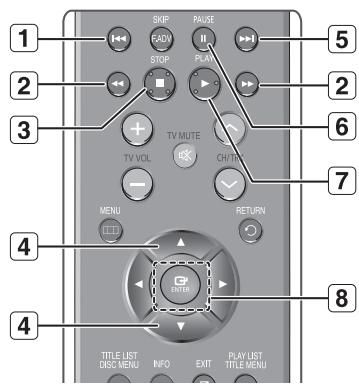

Touche I : Retour au début d'une piste si elle est en cours de lecture. En appuyant une seconde fois sur cette touche, l'enregistreur DVD avec magnétoscope passe à la piste précédente et amorce sa lecture. En appuyant sur cette touche alors que la piste en cours de lecture est active depuis moins de trois secondes, la lecture reprendra au début de la piste précédente. Si la piste en cours de lecture est active depuis plus de trois secondes, la lecture reprendra au début de cette même piste.

Touches (◀ / ▶) : Lecture rapide (FF1/FR1, FF2/FR2) (CD audio uniquement)

Arrêt de lecture d'une piste (pièce musicale).

▲▼ : Sélection d'une piste (pièce musicale).

Touche ▶▶ : Lecture de la piste suivante.

II : Mise en pause d'une lecture en cours.

▶ : Lecture d'une piste (pièce musicale).

Touche ENTER : Lecture d'une piste (pièce musicale).
Lecture d'un CD audio (CD-DA)
- Déposez un CD audio (CD-DA) sur le plateau de disque.
- Le menu du CD audio sera affiché et la lecture des pistes (des pièces musicales) débutera automatiquement.
- Sélectionnez la piste (pièce musicale) en déplaçant la barre de sélection à l'aide des touches ▲▼ puis appuyez sur ENTER.
Éléments de l'écran pour CD audio (CD-DA)
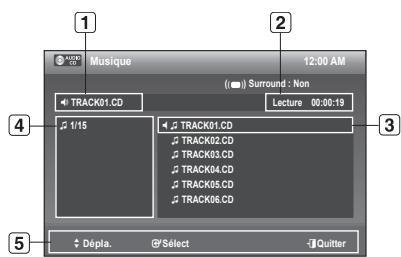
| 1 | Piste (pièce musicale) active : Affiche le numero de la piste en cours de lecture. |
| 2 | Affiche l'état d'opération du disque et le temps écoulé pour la partie en cours de lecture. |
| 3 | Affiche la liste des pistes (liste des chansons). |
| 4 | Affiche le fichier actuel. |
| 5 | Affiche les touches disponibles. |
- Insérez un disque MP3 sur le plateau.
- Le menu s'affiche.
- Appuyez sur les touches ▲▼ pour sélectionner Musique, puis appuyez sur ENTER.
- Sélectionnez la piste (pièce musicale) que vous souhaitez écouter en déplaçant la barre de sélection à l'aide des touches ▲▼ puis appuyez sur ENTER.
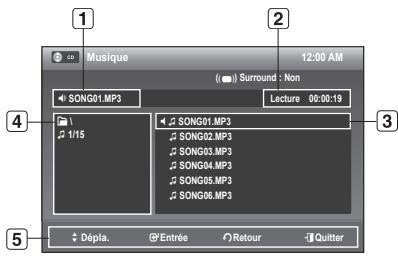
| 1 | Piste (pièce musicale) active: Affiche le nom de la piste en cours de lecture. |
| 2 | Affiche l'état d'opération du disque et le temps écoulé pour la partie en cours de lecture. |
| 3 | Affiche la liste des pistes (liste des chansons). |
| 4 | Affiche le fichier actuel. |
| 5 | Affiche les touches disponibles. |

Si vous sélectionnez la fonction Musique, seuls les fichiers MP3 s'affichent. Si aucun fichier MP3 n'est enregistré, un dossier vide s'affiche.
LECTURE D'UN DISQUE PHOTO

- Insérez un disque JPEG sur le plateau du disque.
- Appuyez sur les touches ▲▼ pour sélectionner Photo, puis appuyez sur ENTER.
- Appuyez sur les touches ▲▼▲▶ pour sélectionner une photo.
- Appuyez sur la touche ▶ pour visionner les 8 photos suivantes.
- Appuyez sur la touche « pour visionner les 8 photos précédentes.
4-1. Si vous appuyez sur la touche PLAY (♂), l'écran de vitesse du diaporama apparaît. Appuyez sur les touches ◆ pour régler la vitesse de défilement des diapositives, puis appuyez sur ENTER. 4-2. Sélectionnez une image à l'écran Album, puis appuyez sur ENTER, sélectionnez un mode d'affichage (Écran album (®), Diaporama (®), Rotation (®) ou Zoom (®) à l'aide des touches ←▶, puis appuyez sur ENTER.
: Ramène à l'écran de l'Album. : Lance le mode diaporama.
La vitesse de défilement des diapositives doit être réglée avant le début du diaporama.
: Effectue une rotation d'image de 90 degrés dans le sens horaire à chaque fois que vous appuyez sur la touche ENTER. : Agrandit l'image jusqu'à un maximum de quatre fois sa taille initiale (4X) à chaque fois que vous appuyez sur la touche ENTER.
- Appuyez sur la touche ANYKEY pour afficher la barre de menus.
- Appuyez sur la touche ANYKEY pour faire disparaître la barre de menus.
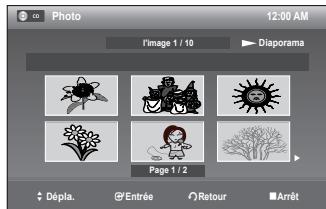
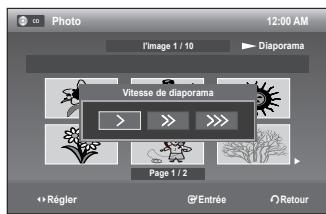
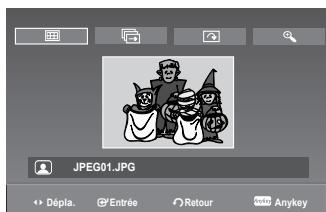

Si vous sélectionnez la fonction PHOTO, seuls les fichiers JPEG s'affichent. Si aucun fichier JPEG n'est enregistré, un dossier vide s'affiche.
Lecture de musique et visionnage de photos simultanés
- Insérez un disque Mixage (Musique+JPEG) sur le plateau du disque.
- Appuyez sur les touches ▲▼ pour sélectionner Mixage puis appuyez sur ENTER.
- Appuyez sur ENTER.
Le message "Voulez-vous visualiser la photo avec MP3?" apparaît.
- Sélectionnez Oui en déplaçant la barre de sélection à l'aide des touches ◀▶, puis appuyez sur ENTER.
Vous pouvez écouter la musique tout en visionnant vos photos.
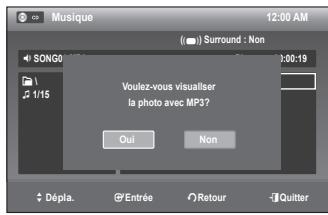

Pour utiliser cette fonction, vous devez désigner un disque contenant à la fois des fichiers musicaux et des photos.
LECTURE D'UN FICHIER MPEG4

- Insérez le disque au format MPEG4 dans le tiroir disque.
- Appuyez sur les touches ▲▼ pour sélectionner DivX puis appuyez sur ENTER.
- Appuyez sur les touches ▲▼ pour sélectionner le fichier avi (DivX), puis appuyez sur PLAY ou sur ENTER.
- Lors de la lecture d'un fichier MPEG4, vous pouvez utiliser les fonctions suivantes. Appuyez une fois sur la touche STOP pendant la lecture pour afficher la liste des fichiers, appuyez une nouvelle fois sur la touche pour quitter l'écran menu.
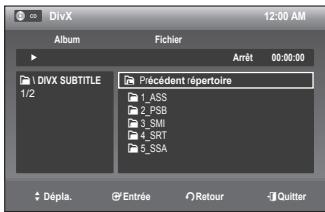
Description de la fonction MPEG4
| Fonction | Description |
| Sauter une scène | Pour avancer ou reculer, appuyez sur la touche SKIP (⊗ ou ⊙) pendant la lecture. |
| Rechercheur une scène | Appuyez sur la touche SEARCH (⊗ ou ⊙) pendant la lecture, puis appuyez à nouveau pour accélérer la vitesse de recherche.
(►FF1/←FR1 →►FF2/←FR2 →►FF3/←FR3 →►FF1/←FR1) |
| Au ralenti | En mode pause, appuyez sur la touche SEARCH (⊗) de votre télécommande.
(Lent 1 → Lent 2 → Lent 3) |
| Avancer par étape | En mode pause, appuyez sur la touche F.ADV/SKIP de la télécommande. |

- Ce graveur DVD avec magnétoscope peut lire les formats de compression vidéo suivants.
- Format du codec MPEG4 : DivX 3.11, DivX 4.x, DivX 5.x
- Format audio : .MP3, .MPEG, .PCM, .AC3, .DTS.
- Formats de fichier sous-titre pris en charge : .smi, .srt, .sub, .psb, .txt, .ass (le fichier sous-titre doit avoir exactement le même nom que le fichier MPEG4)
- Certains fichiers MPEG4 créés sur ordinateur peuvent ne pas être lus. C'est pourquoi un type de Codec, une Version et une Résolution plus élevés au-delà de la spécification ne sont pas pris en charge.
LECTURE D'UNE CASSETTE VHS (MAGNETOSCOPE)
- Insérez une cassette VHS dans le compartiment à cassette du magnétoscope.
- Le magnétoscope s'allume alors automatiquement.
- Appuyez sur la touche PLAY (▶) de la télécommande ou du panneau avant de l'appareil. La lecture de la bande vidéo démarre automatiquement si l'onglet de protection a été retiré et si la fonction Auto Play (lecture automatique) est activée.
- Appuyez sur la touche STOP (■) de la télécommande ou du panneau avant de l'appareil.
Languette de protection contre l'enregistrement
Alignement
Le réglage de l'alignement permet d'éliminer les rayures blanches qui apparaissent parfois à l'écran lors de la lecture. Ces rayures sont dues à de légers écarts entre les dispositifs de lecture de différents magnétoscopes.
Appuyez sur les touches CH/TRK (A/V) pendant une lecture pour faire disparaître les rayures blanches apparaissant à l'écran.
Fonctionnalités de lecture spécifiques au magnétoscope
Lors de la lecture d'une cassette, vous avez accès à un ensemble de fonctions de lecture spéciales.
Pause
En mode lecture, appuyez sur la touche PAUSE (⏸) pour figer une image.
Lecture image par image
En mode figé, appuyez sur la touche F.ADV/SKIP pour passer à l'image suivante.
Avance/rembobinage à vitesse variable
En mode lecture, appuyez sur la touche Avance (⊙) ou Retour (⊙) pour faire avancer ou rembobiner la bande vidéo à deux vitesses, selon le besoin.
- Recherche d'image - Appuyez sur cette touche à plusieurs reprises pour activer les fonctions d'avance et de retour rapides de la bande à 2, 3, 5, 7 fois la vitesse normale.
- Recherche rapide - Recherche rapide - appuyez sur la touche et maintenez-la enfoncée pour faire avancer ou rembobiner la bande à une vitesse sept fois supérieure à la normale.
Saut
En mode lecture, appuyez sur la touche F.ADV/SKIP pour repositionner la bande exactement de 30 secondes vers l'avant. En appuyant à plusieurs reprises sur la touche F.ADV/SKIP (jusqu'à quatre fois), vous pourrez repositionner la bande de deux minutes vers l'avant.
Lecture au ralenti
En mode Pause, appuyez sur la touche (⊙) pour activer la lecture au ralenti. En appuyant à plusieurs reprises sur la touche (⊙), vous pouvez ralentir la lecture entre 1/10, 1/7 et 1/5 de la vitesse de lecture normale. Appuyez deux fois sur PLAY pour revenir à la vitesse normale.
Lecture S-VHS
L'enregistreur DVD avec magnétoscope prend en charge les bandes vidéo de qualité supérieure S-VHS.
- Insérez une cassette S-VHS dans le compartiment à cassette du magnétoscope.
- Appuyez sur la touche (C) de la télécommande ou sur le panneau avant pour effectuer la lecture d'une cassette S-VHS.
Système de recherche variable
À chaque fois que vous enregistrez sur une bande vidéo en utilisant cet enregistreur DVD avec magnétoscope, une "clé d'index" est automatiquement créée au début de l'enregistrement. La fonction de recherche vous permet par la suite de positionner rapidement la bande où vous souhaitez commencer la lecture.
- Cet enregistreur DVD avec magnétoscope utilise un système d'indexation standard (VISS). Par conséquent, il peut identifier les clés d'index créées par d'autres magnétoscopes utilisant le même système, et inversement.
Atteindre zéro [0:00:00]
Utilisez cette fonction pour retrouver la position 0:00:00 sur la bande vidéo.
- En cours de lecture, appuyez sur la touche CANCEL au point de la cassette où vous souhaitez remettre le compteur à 0:00:00.
- Si la bande vidéo est arrêtée, appuyez sur la touche ANYKEY.
- Sélectionnez Atteindre zéro [0:00:00] en déplaçant la barre de sélection à l'aide des touches ▲▼ puis appuyez sur ENTER. Le magnétoscope effectuera un rembobinage ou une avance rapide pour se rendre à la position 0:00:00 et s'y arrêtera automatiquement.
![SAMSUNG DVD-VR375 - Atteindre zéro [0:00:00] - 1](/content/2019/10/27710/images/fef2f4ce3538177f618e553bcfccfc06092f456cc03b7d106e2cb7b04522bcd2.jpg)
Recherche de fin
Utilisez cette fonction pour trouver un endroit vierge sur la bande afin d'y enregistrer un programme.
- Si la bande vidéo est arrêtée, appuyez sur la touche ANYKEY.
- Sélectionnez Recherche de fin en déplaçant la barre de sélection à l'aide des touches ▲▼ puis appuyez sur ENTER. Le magnétoscope effectuera une avance rapide jusqu'au prochain emplacement vierge, où il s'arrêtera automatiquement. Si le magnétoscope arrive à la fin de la bande vidéo, celle-ci sera éjectée automatiquement.
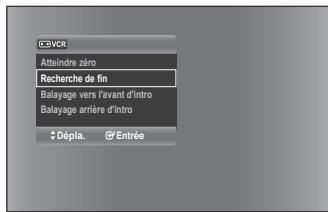
Balayage vers l'avant / Balayage arrêté d'intro
Utilisez cette fonction si vous ne connaissez pas la position exacte d'un programme sur une bande vidéo.
- Si la bande vidéo est arrêtée, appuyez sur la touche ANYKEY.
- Sélectionnez Balayage vers l'avant d'intro ou Balayage arrière d'intro en déplaçant la barre de sélection à l'aide des touches ▲▼ puis appuyez sur ENTER. Lorsque l'enregistreur DVD avec magnétoscope trouve une clé d'index sur la bande, il amorce une lecture d'une durée de cinq secondes, puis passe à la prochaine clé d'index.
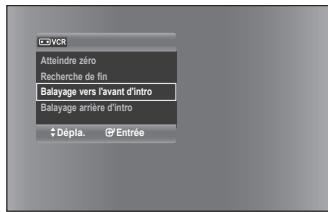
Enregistrement
Cette section explique les différentes méthodes d'enregistrement DVD.
Cet appareil permet d'enregistrer sur plusieurs types de disque. Avant d'enregistrer, lisez attentivement les instructions ci-dessous et choisissez le type de disque en fonction de vos préférences.
DISQUES INSCRIPTIBLES
Cet appareil peut enregistrer sur les types de disques suivants.
| DVD-RAM | DVD-RW | DVD-R | DVD+RW | DVD+R |
| DVD
RAM | DVD
RW | DVD
R | RW
DVD+ReWritable | RW
DVD+R |
- Les DVD±RW et les DVD-RAM sont des disques réinscriptibles.
- Les DVD±R ne le sont pas.

Disques incompatibles pour l'enregistrement
disques de 9 cm (3,5 po)
Compatibilité entre l'enregistreur Samsung et les enregistreurs d'autres marques
X : Impossible.
| Type de disque | Mode d'enregistrement | Enregistrateur DVD | Fin de l'enregistrement | Enregistrements additionnelspermis avec l'appareil Samsung |
| DVD-RAM | mode VR | Samsung | X | Enregistrable |
| Autre fabricant | X | Enregistrable |
| DVD-RW | mode VR | Samsung | Terminé | Non enregistrable |
| Non terminé | Enregistrable |
| Autre fabricant | Terminé | Non enregistrable |
| Non terminé | Enregistrable |
| mode V | Samsung | Terminé | Non enregistrable |
| Non terminé | Non enregistrable |
| Autre fabricant | Terminé | Non enregistrable |
| Non terminé | Non enregistrable |
| DVD-R | mode VR | Samsung | Terminé | Non enregistrable |
| Non terminé | Enregistrable |
| Autre fabricant | Terminé | Non enregistrable |
| Non terminé | Enregistrable |
| mode V | Samsung | Terminé | Non enregistrable |
| Non terminé | Non enregistrable |
| Autre fabricant | TERMINÉ | Non enregistrable |
| Non terminé | Non enregistrable |
| DVD+RW | - | Samsung | X | Il est parfois impossibled'enregister |
| Autre fabricant | X | Il est parfois impossibled'enregister |
| DVD+R | - | Samsung | Terminé | Non enregistrable |
| Non terminé | Il est parfois impossibled'enregister |
| Autre fabricant | Terminé | Non enregistrable |
| Non terminé | Il est parfois impossibled'enregister |

Terminé
- Le DVD-RW ou DVD±R est terminé après enregistrement. Il est donc impossible d'enregistrer par la suite.
- Impossible de finaliser le disque DVD-RAM/+RW.
Non terminé
- Ceci vous permet d'ajouter un enregistrement sur un disque DVD-RW déjà enregistré par le DVD-VR375.
- La fin de l'enregistrement d'un disque DVD-RW enregistré sur PC au moyen du mode d'enregistrement par disque entier (DAO) ne peut être défaite.
- La finalisation d'un disque DVD-RW enregistré en mode vidéo avec un graveur d'un autre fabricant ne peut être annulée.
- Il est impossible de modifier le contenu d'un disque DVD±R.
Puisque les fonctions disponibles varient selon le type de disque, choisissez un disque adapté à vos préférences. Le message suivant s'affiche lorsque vous insérez un disque vierge.
DVD-RAM/±RW/+R : Le formatage est lancé automatiquement. DVD-R : Il n'est pas nécessaire d'initialiser le disque.
DVD-RAM/-RW(VR)/-R(VR)
- Ce mode offre plusieurs fonctions de modification telles que la suppression de titres en tout ou en partie, etc.
- Plusieurs options de modification peuvent être utilisées avec une liste de lecture que vous avez créée.
DVD-RW(V)/-R(V)
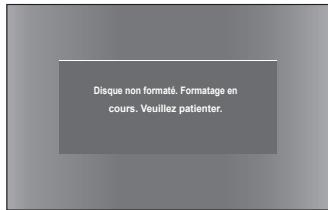
- Si l'outil de création automatique des chapitres est activé, les chapitres seront créés automatiquement lorsque vous terminez l'enregistrement d'un disque DVD-R ou DVD-RW en mode vidéo.
- Il est possible de réaliser des modifications simples (suppression de titres et modification du nom d'un titre).
MODE D'ENREGISTREMENT
Lorsque l'appareil est en mode Stop, sélectionnez l'un des huit modes d'enregistrement en appuyant de manière répétée sur la touche REC SPEED afin d'obtenir la durée d'enregistrement et la qualité d'image souhaitées. Ces modes déterminent la durée maximale d'enregistrement et la qualité de l'image.
En mode AUTO, le mode d'enregistrement le plus approprié sera réglé automatiquement, selon le temps restant sur le disque et la durée de l'enregistrement minuté.
| Mode d'enregistrement | durée d'enregistrement |
| DVD-RAM/±RW/±R |
| HQ (qualité supérieure) | environ une heures |
| HSP | environ une heures et 30 minutes |
| SP (qualité standard) | environ deux heures |
| LSP | environ deux heures et 30 minutes |
| ESP | environ trois heures |
| LP (enregistrement prolongé) | environ quatre heures |
| EP | environ six heures |
| SLP (Enregistrement à vitesse lente, pour une durée maximale) | environ huit heures |
- Les disques DVD±R à doubles couches possèdent environ le double de la capacité d'un disque DVD±R à simple couche. (Reportez-vous à la page 46.)
Les images protégées contre la copie ne peuvent être sauvegardées sur cet enregistreur DVD avec magnétoscope. Lorsque le graveur DVD avec magnétoscope reçoit un signal de protection contre la copie en cours d'enregistrement, cet enregistrement s'interrompt et le message suivant s'affiche à l'écran.
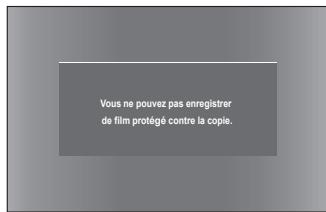
À propos des signaux de protection contre la copie
Les télédiffusions accompagnées de signaux de protection contre la copie peuvent comporter l'un des trois types de signaux suivants : signal non restrictif, signal de copie unique, signal de protection totale contre la copie.
Pour enregistrer une émission importante avec des signaux de copie unique, utilisez un DVD-RW avec CPRM en mode VR ou un DVD-RAM. ('O' : Accueilli, '-' : Non accueilli)
| types de signaux Média | Signal non restricitif | Signal de copie unique | Signal de protection totale contre la copie |
| DVD-RW (Ver.1.1) | 0 | - | - |
| DVD-RW (Ver.1.1) avec CPRM mode VR | 0 | 0* | - |
| DVD-R | 0 | - | - |
| DVD-RAM (Ver.2.0) | 0 | 0* | - |
| DVD+R | 0 | - | - |
| DVD+RW | 0 | - | - |
Lorsque "Copy Once" (Une seule copie) a été enregistrée, un autre enregistrement ne peut plus jamais être réalisé.
Le mécanisme de protection CPRM
Le CPRM est un mécanisme qui permet d'associer un enregistrement au média sur lequel il est gravé. Il peut être accueilli par quelques graveurs DVD avec magnétoscope, mais un petit nombre de lecteurs DVD.
Chaque DVD enregistrable vierge comporte un identifiant de support unique de 64 bits gravé sur la zone BCA (Burst Cutting Area).
Pour protéger le contenu qu'on enregistre sur un disque, il est possible de le chiffrer (de l'encrypter) en utilisant le codage à 56 bits C2 (Cryptomeria) à partir de cet identifiant. Au moment de la lecture,
l'identifiant dans la région BCA est utilisé pour générer une clé qui permettra de déchiffrer le contenu du disque.
Il est impossible de copier le contenu du disque sur un autre média.
Avant de commencer
- Assurez-vous que le câble d'antenne est connecté.
- Appuyez sur la touche OPEN/CLOSE et déposez un disque inscriptible sur le plateau.
- Vérifiez la durée d'enregistrement restante sur le disque. Les disques DVD-RAM/DVD±RW/+R doivent être formatés ou initialisés au préalable avant de débuter l'enregistrement. La plupart des disques neufs ne sont pas formatés. Veillez à les formater avant d'enregistrer.
- Appuyez sur la touche OPEN/CLOSE pour refermer le plateau. Attendez jusqu'à ce que le texte "LOAD" disparaisse de l'afficheur sur le panneau avant.
Enregistrement d'un programme de télévision en cours de visionnage
- Appuyez sur les touches CH/TRK ou sur les touches numériques pour sélectionner la chaîne souhaitée.
- Appuyez à plusieurs reprises sur la touche REC SPEED pour sélectionner la vitesse d'enregistrement (et la qualité de l'image).

- Appuyez sur la touche REC.
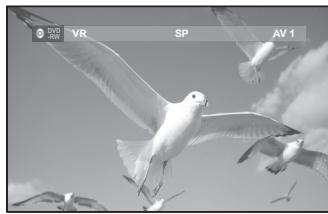
Enregistrement à partir d'un appareil périphérique en cours de visionnage
- Mettez votre enregistreur DVD avec magnétoscope sous tension et appuyez sur la touche INPUT SEL de votre télécommande jusqu'à ce que le mode AV IN soit activé.

- Appuyez à plusieurs reprises sur la touche REC SPEED pour sélectionner la vitesse d'enregistrement (et la qualité de l'image).

- Lorsque l'enregistreur DVD/magnétoscope est en mode Stop, réglez le mode de fonctionnement de votre périphérique sur Lecture.
- Appuyez sur la touche REC du graveur DVD avec magnétoscope dès que l'image à partir de laquelle vous souhaitez lancer l'enregistrement s'affiche.
Pour mettre l'enregistrement en pause
Appuyez sur la touche PAUSE (®) pour interrompre momentanément l'enregistrement en cours.
- Appuyez à nouveau sur la touche PAUSE (®) pour reprendre l'enregistrement en cours.
- Durant une pause, vous pouvez changer de chaîne en appuyant sur les touches CH/TRK.
Pour interrompre l'enregistrement
Appuyez sur la touche STOP (■) pour interrompre l'enregistrement en cours.
- Lorsque vous utilisez des disques DVD-RAM/±RW/±R, le message "Actualisation des informations de disque en cours. Veuillez patienter un instant." s'affiche.

- Vous ne pouvez changer ni le mode d'enregistrement ni le programme en cours d'enregistrement. L'enregistrement sera automatiquement arrêté s'il ne reste plus d'espace libre sur le disque.
- Jusqu'à 99 titres peuvent être enregistrés sur les DVD-RW/-R. Si l'appareil tombe en panne durant un enregistrement (lors d'une panne d'électricité, par exemple), le titre en cours d'enregistrement ne sera pas sauvegardé sur le disque. L'enregistrement sera automatiquement arrêté si l'appareil détecte un signal de protection de copie accompagnant l'image à enregistrer. N'utilisez pas de disque DVD-R pour système auteur avec cet appareil. Voir aussi le guide de l'utilisateur de vos périphériques si vous effectuez un enregistrement à partir de l'un de ceux-ci à l'aide du câble AV.
ENREGISTREMENT AU MOYEN D'UNE PRISE D'ENTRÉE DV
Vous pouvez connecter un caméscope raccordé à la prise source DV Input du graveur DVD avec caméscope. Suivez les instructions ci-dessous pour enregistrer sur disque ou sur bande vidéo le contenu d'un caméscope doté d'une prise de sortie DV.
- Branchez la prise de sortie DV de votre caméscope à la prise d'entrée DV située à l'avant de votre enregistreur DVD avec magnétoscope.
- Mettez votre enregistreur DVD avec magnétoscope sous tension et appuyez sur la touche INPUT SEL de votre télécommande pour passer en mode DV.
- Appuyez à plusieurs reprises sur la touche REC SPEED pour sélectionner la vitesse d'enregistrement (et la qualité de l'image).

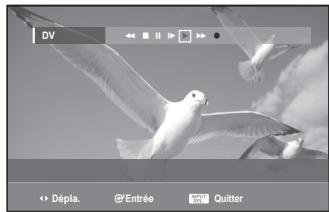
- Si l'entrée est réglée sur DV, le menu lecture/enregistrement permettant d'activer les réglages du caméscope s'affiche en haut de l'écran.
- Sélectionnez l'icône de lecture en haut de l'écran pour effectuer la lecture du caméscope et tracer le point de départ de la copie.
- Pour débuter l'enregistrement, déplacez-vous à l'aide des touches «▶» jusqu'à l'icône d'enregistrement REC (●) dans la partie supérieure de l'écran, puis appuyez sur ENTER. Pour débuter l'enregistrement, vous pouvez appuyer sur la touche REC de la télécommande.
- Appuyez sur la touche STOP de votre enregistreur DVD avec magnétoscope pour terminer l'enregistrement.

- Certains caméscopes ne fonctionnent pas avec votre enregistreur DVD même s'ils sont dotés d'une prise de sortie DV.
- Consultez également les instructions relatives à l'enregistrement au moyen de la prise DV que vous trouvez dans le guide d'utilisateur de votre caméscope. Pour afficher les icônes de lecture, appuyez sur l'une ou l'autre des flèches de direction de la télécommande. L'appareil ne permet pas la reproduction sur cassette vidéo à partir d'un caméscope par le biais de la prise DV IN.
ENREGISTREMENT IMMÉDIAT (OTR)
L'enregistrement immédiat (OTR) vous permet d'ajouter des enregistrements en incréments préréglés jusqu'à un maximum de 8 heures en appuyant plusieurs fois sur la touche REC.


- Pour enregistrer un contenu provenant d'un périphérique, appuyez sur la touche INPUT SEL. et sélectionnez le signal d'entrée approprié (AV1, AV2, DV ou CH).
- Appuyez sur la touche DVD ou VCR de la télécommande, ou DVD/VCR sur le panneau frontal pour sélectionner le mode DVD ou VCR.
- Appuyez sur la touche REC pour débuter l'enregistrement.
- En mode d'enregistrement, appuyez à nouveau sur la touche REC pour activer la fonction d'enregistrement immédiat (OTR).
- L'expression "Durée d'enregistrement 0:30" apparaît sur l'afficheur et l'enregistreur DVD avec magnétoscope enregistrera pendant exactement 30 minutes.
- Continuez d'appuyer sur la touche REC pour ajouter à la durée de l'enregistrement en incréments préréglés jusqu'à un maximum de 8 heures.

- L'enregistreur DVD avec magnétoscope s'arrête automatiquement lorsqu'il a atteint la durée d'enregistrement prévue.
Pour arrêter l'enregistrement
- Appuyez sur la touche STOP (■).
Le message "Appuyez sur la touche STOP une fois de plus pour annuler l'enregistrement par minuterie." s'affiche.
- Appuyez à nouveau sur la touche STOP (■).
Le message "Actualisation des informations de disque en cours. Veuillez patienter un instant." s'affiche.

La minuterie compte à rebours à partir de l'heure d'enregistrement programmée jusqu'à 0:00, puis l'enregistreur DVD avec magnétoscope s'arrête.
ENREGISTREMENT PAR MINUTERIE
Vous devez régler l'horloge avant de pouvoir activer l'enregistrement par minuterie (Timer Recording). (Mise en marche initiale - Clock Set (Réglage de l'horloge). Consultez les pages 32 à 34 pour plus d'informations.


- Appuyez sur la touche OPEN/CLOSE et placez un disque inscriptible sur le plateau de disques.
- Appuyez sur la touche OPEN/CLOSE pour refermer le plateau. Attendez jusqu'à ce que le texte "LOAD" disparaisse de l'afficheur sur le panneau avant.
- Lorsque l'appareil est en mode Stop (Arrêt), appuyez sur la touche MENU.
- Sélectionnez Minuterie en déplaçant la barre de sélection à l'aide des touches ▲▼ puis appuyez sur ENTER.
- Sélectionnez Minuterie-Standard en déplaçant la barre de sélection à l'aide des touches ▲▼ puis appuyez sur ENTER. Il vous permet d'atteindre l'écran d'enregistrement Minuterie directement en appuyant sur la touche TIMER REC. L'écran Enregistrement par minuterie s'affiche.
- Remplissez les cases à l'aide des touches ▲▼ ◀ ▶.
Passage à la case précédente ou suivante.
▲▼ ou 0 à 9 : pour définir ou modifier des éléments du menu Scheduled Record List.
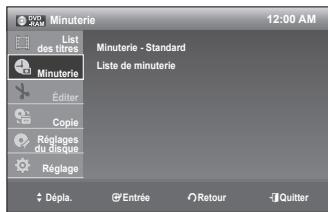
- Média : Sélectionnez le support d'enregistrement (DVD ou magnétoscope).
- Date : Date du début de l'enregistrement.
- Utilisez la flèche ▲ pour régler la date.
- Pour enregistrer la même émission à tous les jours, ou le même jour de chaque semaine, appuyez sur la flèche ∇. Voir ci-après :
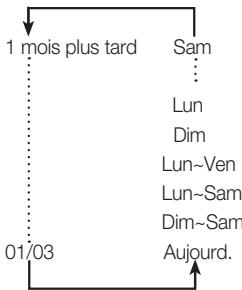
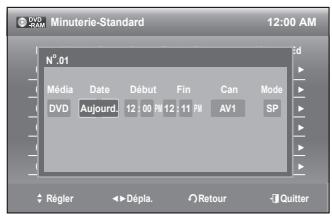
- Heure de début/Heure de fin : Heure du début et heure de l'arrêt de l'enregistrement.
- Can : La source du signal d'entrée vidéo (AV1, AV2) ou le canal de câblodistribution où se trouve le contenu à enregistrer.
Mode d'enregistrement (sur DVD)
AUTO : Sélectionnez cette option lorsque vous pouvez régler automatiquement la qualité vidéo. En mode AUTO, le mode d'enregistrement le plus adapté est sélectionné automatiquement, en fonction du temps restant sur le disque et de la durée de l'enregistrement programmé. Cette fonction est sélectionnée uniquement pour un mode choisi parmi les modes HQ, HSP, SP, LSP, ESP, LP, EP et SLP et vous pouvez utiliser ce mode pour l'enregistrement programmé.
HQ : Environ une heure
HSP : Environ une heure et 30 minutes
SP (qualité standard) : Environ deux heures
LSP : Environ deux heures et 30 minutes
ESP : Environ trois heures
LP : Environ quatre heures
EP (mode longue durée) : Environ six heures
SLP (Enregistrement à vitesse lente, pour une durée maximale) : Environ huit heures
Les disques DVD±R à doubles couches possèdent environ le double de la capacité d'un disque DVD±R à simple couche.
Mode d'enregistrement (sur VCR)
AUTO : Réglage automatique de la qualité de l'image.
La qualité automatique dépend du temps restant sur la cassette vidéo.
SP : Enregistrement à vitesse normale, qui offre la meilleure qualité d'image.
EP : Vitesse lente, pour une durée maximale (trois fois celle du mode SP)
7. Appuyez sur ENTER.
- L'icône 4 apparaît sur l'afficheur du panneau avant. Cette icône indique qu'un enregistrement par minuterie a été activé.
En cas de conflit entre plusieurs enregistrements par minuterie
Le premier programme est prioritaire. À la fin de l'enregistrement du premier programme, l'enregistrement du second programme démarre.
- Éteignez l'enregistreur DVD avec magnétoscope pour activer l'enregistrement par minuterie.
L'icône clignote si un disque ou une cassette vidéo n'est pas inséré dans l'appareil.

La durée d'un enregistrement programmé peut différer du temps réglé selon l'état du disque et l'état global de l'enregistrement programmé (par exemple, le chevauchement des durées d'enregistrement ou lorsque l'enregistrement précédent se termine avec trois minutes d'avance sur l'heure de départ de l'enregistrement suivant).
MODIFICATION DE LA LISTE DE MINUTERIE
Suivez les instructions ci-dessous pour modifier la liste des enregistrements programmés.


- Appuyez sur MENU.
- Sélectionnez Minuterie en déplaçant la barre de sélection à l'aide des touches ▲▼ puis appuyez sur ENTER.
- Sélectionnez Ensemble de minuterie en déplaçant la barre de sélection à l'aide des touches ▲▼ puis appuyez sur ENTER.
- Sélectionnez le numéro de l'enregistrement programmé que vous souhaitez modifier en déplaçant la barre de sélection à l'aide des touches ▲▼ puis appuyez sur ENTER.
- Les fonctions Éditer et Effacer s'affichent.
- Sélectionnez Éd. en déplaçant la barre de sélection à l'aide des touches ▲▼ puis appuyez sur ENTER.
- L'écran Enregistrer par Minuterie s'affiche. Modifiez les éléments selon vos besoins. Consultez la section Enregistrer par Minuterie aux pages 62-63 pour plus d'informations sur les options relatives à l'enregistrement par minuterie.
- Appuyez sur la touche ENTER pour confirmer les modifications que vous venez d'apporter.
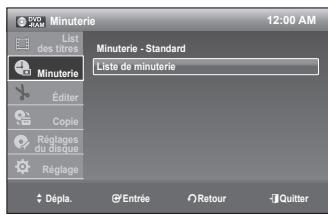
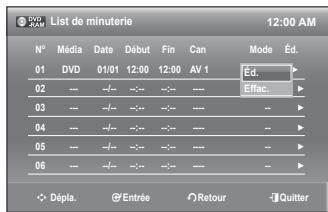
EFFACEMENT DE LA LISTE DE MINUTERIE
Suivez les instructions ci-dessous pour supprimer un titre dans la liste des enregistrements programmés.


- Appuyez sur MENU.
- Sélectionnez Minuterie en déplaçant la barre de sélection à l'aide des touches ▲▼ puis appuyez sur ENTER.
- Sélectionnez Ensemble de minuterie en déplaçant la barre de sélection à l'aide des touches ▲▼ puis appuyez sur ENTER.
- Sélectionnez le numéro de l'enregistrement programmé que vous souhaitez effacer en déplaçant la barre de sélection à l'aide des touches ▲▼ puis appuyez sur ENTER.
- Les fonctions Éditer et Effacer s'affichent.
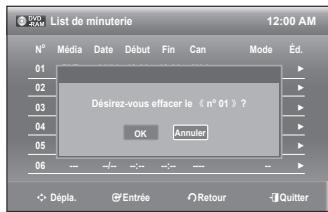
- Sélectionnez Effac. en déplaçant la barre de sélection à l'aide des touches ▲▼ puis appuyez sur ENTER.
- Le message à l'écran : « Désirez-vous effacer le « n° 01 » ? » vous demande de confirmer votre action.
- Sélectionnez OK en déplaçant la barre de sélection à l'aide des touches ◀ ▶ puis appuyez sur ENTER.
- Le titre sélectionné est effacé de la liste.

Il vous est impossible de supprimer des programmes en cours d'enregistrement.
Avant de commencer l'enregistrement
Vérifiez la durée d'enregistrement disponible sur la bande vidéo.
Vous pouvez enregistrer une émission en cours simplement en insérant une cassette vidéo vierge et en appuyant sur la touche (REC). Il vous est même possible d'ajouter des heures en incréments pré-réglés allant jusqu'à 4 heures en appuyant plusieurs fois sur la touche (REC).

Assurez-vous que votre cassette vidéo est munie d'un onglet de protection. Si cet onglet a été arraché, recouvrez l'ouverture ainsi créée à l'aide d'une petite pièce de ruban.

- Avertissement : Ne recouvrez cette ouverture que si vous êtes certain de pouvoir réenregistrer du contenu sur cette bande vidéo.
- Insérez une cassette vidéo VHS vierge dans le compartiment à cassette du magnétoscope.
- Assurez-vous que la bande vidéo est suffisamment longue pour enregistrer tout le programme.
- Appuyez sur les touches CH/TRK ou sur les touches numériques pour sélectionner la chaîne souhaitée. Appuyez sur la touche INPUT SEL pour sélectionner AV1, AV2 ou CH si vous effectuez un enregistrement depuis un périphérique raccordé aux prises d'entrée du graveur.
- Appuyez sur la touche REC SPEED de la télécommande pour sélectionner la vitesse d'enregistrement :
- SP - Vitesse d'enregistrement normale, qui offre la meilleure qualité d'image.
- EP - Vitesse lente, pour une durée maximale (trois fois celle du mode SP).

- La vitesse d'enregistrement activée apparaît à l'écran et sur l'afficheur du panneau avant.
Durée maximale d'enregistrement - modes SP et EP
| Tape Length (Longueur bande) | SP (vitesse normale) | EP (Vitesse lente) |
| T-120 | 2 heures | 6 heures |
| T-160 | 2 heures 40 minutes | 8 heures |
| T-180 | 3 heures | 9 heures |

Si vous utilisez le magnétoscope pendant un enregistrement sur DVD, il est possible que certaines touches ne fonctionnent pas. Dans un tel cas, le message "Cette fonction n'est pas disponible." s'affiche à l'écran.
- Appuyez sur la touche ● (REC) de la télécommande ou du panneau avant de l'appareil. Pour plus d'informations sur les options disponibles pendant un enregistrement, consultez la section "Fonctionnalités d'enregistrement spécifiques au magnétoscope".
- Appuyez sur la touche STOP pour arrêter ou terminer un enregistrement en cours.
Appuyez sur la touche INFO de la télécommande.
L'information suivante s'affiche.
(l'état actuel du lecteur, la vitesse d'enregistrement, la durée restante, le canal source, l'heure actuelle.)
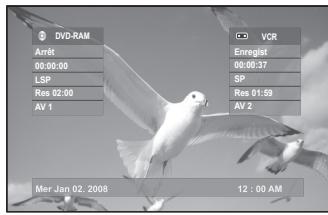
CARACTÉRISTIQUES D'ENREGISTREMENT SPÉCIFIQUES AU MAGNÉTOSCOPE
Vous pouvez visionner un DVD ou le magnétoscope en cours d'enregistrement. (par exemple, vous pouvez lire la cassette tout en effectuant un enregistrement à partir d'un DVD, et inversement)
1. Regarder le contenu d'un autre disque
Vous pouvez regarder un DVD pendant un enregistrement sur bande vidéo, et inversement.
- Pendant un enregistrement sur bande vidéo, insérez un DVD dans l'enregistreur DVD. Le signal de sortie passe automatiquement au DVD et la lecture du disque commence. (Disque DVD-Vidéo uniquement)
- Pendant un enregistrement sur DVD, insérez une cassette vidéo dans le magnétoscope. Le signal de sortie passe automatiquement au magnétoscope et la lecture de la bande vidéo commence. (Mais seulement si l'onglet de protection a été retiré.)
2. Augmenter la durée prévue de l'enregistrement
Consultez la section Enregistrement immédiat à la page 62.
3. Enregistrement simultanément sur disque DVD et sur bande vidéo
Il est possible d'enregistrer sur un disque DVD et sur une bande vidéo simultanément. Toutefois, les deux modes doivent être programmés individuellement.
- Appuyez sur la touche DVD/VCR pour activer le DVD ou le magnétoscope.
- Appuyez plusieurs fois sur la touche CH/TRK (A/V) ou INPUT SEL. (SÉL. SOURCE) pour sélectionner la chaîne ou la source du graveur DVD ou du magnétoscope.
- Sélectionnez le mode REC.
- Appuyez sur la touche REC du DVD ou du magnétoscope.

Lorsque l'enregistreur DVD/magnétoscope est connecté au téléviseur à l'aide d'un câble HDMI ou composant vidéo, l'écran de lecture du magnétoscope ne s'affiche pas durant l'enregistrement DVD. Il est impossible d'enregistrer sur plusieurs canaux simultanément. - Vous ne pouvez pas amorcer l'enregistrement sur disque DVD et sur bande vidéo exactement au même moment. Amorcez d'abord un premier enregistrement, puis le second.
Vous pouvez copier à partir du DVD vers la VIDÉO ou de la VIDÉO vers le DVD. Assurez-vous que l'espace libre sur le disque ou sur la cassette est suffisant.
Copier à partir du DVD vers le magnétoscope
- Lorsque l'appareil est en mode Stop (Arrêt), appuyez sur la touche MENU.
- Sélectionnez Copie en déplaçant la barre de sélection à l'aide des touches ▲▼, puis appuyez sur ENTER.
- Sélectionnez Copie Simple en déplaçant la barre de sélection à l'aide des touches ▲▼, puis appuyez sur ENTER.
- Sélectionnez DVD → CASSETTE en déplaçant la barre de sélection à l'aide des touches ▲▼, puis appuyez sur ENTER. Le message “Désirez-vous copier le contenu DVD sur une cassette ?” s'affiche.
- Sélectionnez Oui en déplaçant la barre de sélection à l'aide des touches ◀▶, puis appuyez sur ENTER.
Copie du DVD vers la VIDÉO
- Insérez le disque DVD que vous souhaitez copier.
- Insérez une cassette vidéo.
- Appuyez sur la touche de copie sur le panneau frontal du magnétoscope ou de la télécommande. (VERS LE MAGNÉTOSCOPE)
- Pour arrêter l'enregistrement, appuyez sur la touche STOP (ARRÊT).
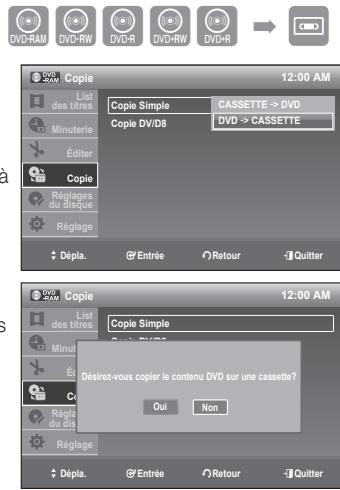

La fonction de copie n'est pas disponible en mode de balayage progressif. - Vous pouvez enregistrer avec le magnétoscope s'il est raccordé à l'aide d'un câble HDMI. Mais il est impossible de copier à partir du lecteur DVD vers le magnétoscope.
Copie du magnétoscope vers le DVD
- Lorsque l'appareil est en mode Stop (Arrêt), appuyez sur la touche MENU.
- Sélectionnez Copie en déplaçant la barre de sélection à l'aide des touches ▲▼, puis appuyez sur ENTER.
- Sélectionnez Copie Simple en déplaçant la barre de sélection à l'aide des touches ▲▼, puis appuyez sur ENTER.
- Sélectionnez CASSETTE → DVD en déplaçant la barre de sélection à l'aide des touches ▲▼, puis appuyez sur ENTER.
- Le message "Désirez-vous copier le contenu vidéo sur un DVD ?" s'affiche.
- Sélectionnez Oui en déplaçant la barre de sélection à l'aide des touches ◀▶, puis appuyez sur ENTER.

Le magnétoscope avance rapidement tout en recherchant le point de début ; la copie débute ensuite automatiquement. Il est possible que les points de début et de fin de la copie ne concordent pas.
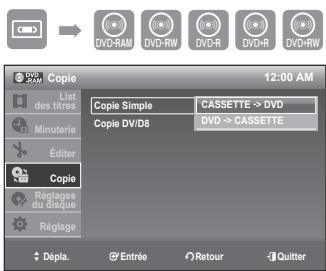
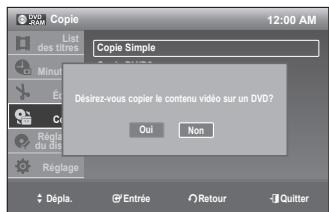
Copie directe du magnétoscope vers le DVD
- Insérez la cassette vidéo que vous souhaitez copier.
- Insérez un disque DVD inscriptible.
- Appuyez sur la touche de copie sur le panneau frontal du DVD ou de la télécommande. (VERS LE DVD)
- Pour arrêter l'enregistrement, appuyez sur la touche STOP (ARRÊT).
COPIE DV/D8
Avant d'effectuer une copie, raccordez la prise de sortie DV du caméscope à l'entrée DV du graveur DVD avec magnétoscope à l'aide d'un câble DV.
- Lorsque l'appareil est en mode Stop (Arrêt), appuyez sur la touche MENU.
- Sélectionnez Copie en déplaçant la barre de sélection à l'aide des touches ▲▼, puis appuyez sur ENTER.
- Sélectionnez Copie DV/D8 en déplaçant la barre de sélection à l'aide des touches ▲▼, puis appuyez sur ENTER.
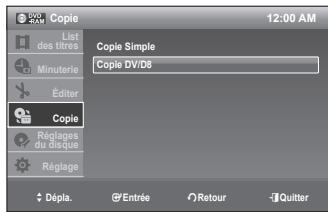
Copie simple DV/D8
La fonction DV/D8 Simple Dubbing vous permet de tracer rapidement le point de début de la copie.
Configurez en suivant les étapes 1 à 3.
- Sélectionnez Copie simple DV/D8 en déplaçant la barre de sélection à l'aide des touches ▲▼, puis appuyez sur ENTER. L'écran du mode DV Tape s'affiche.
- Sélectionnez les touches de lecture appropriées à l'aide des flèches ↓▶ pour définir le point de départ.
- Si vous trouvez le point de départ, appuyez sur les flèches « pour sélectionner ● (Record), puis appuyez sur ENTER. La copie est lancée.
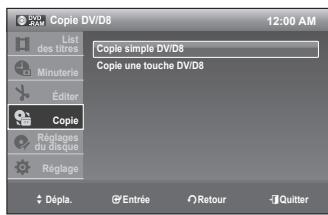
Copie une touche DV/D8
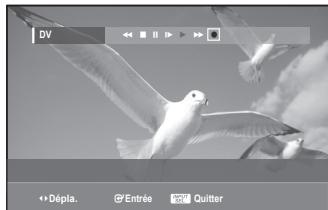
Vous pouvez enregistrer le contenu complet d'une cassette vidéo DV sur un disque à l'aide de la fonction Copie une touche DV/D8.
Configurez en suivant les étapes 1 à 3.
- Sélectionnez Copie une touche DV/D8 en déplaçant la barre de sélection à l'aide des touches ▲▼, puis appuyez sur ENTER.
Le graveur DVD avec magnétoscope rebobine la cassette dans le caméscope vidéo numérique puis lance l'enregistrement de la cassette depuis le début.
À la fin de la lecture de la cassette, la fonction Copie une touche se désactive automatiquement.
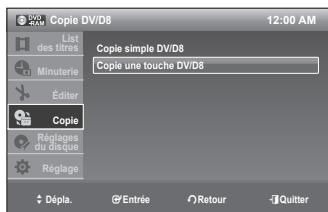

L'appareil ne permet pas la reproduction sur cassette vidéo à partir d'un caméscope par le biais de la prise DV IN.
modifications
Cette section présente les fonctions de base de modification et explique à la fois les fonctions de modification pour un enregistrement sur un disque et les fonctions de modification pour la totalité du disque.
LECTURE DE LA LISTE DE TITRES
Suivez les instructions ci-dessous pour lire une scène à partir de la Liste de Titres.


- Appuyez sur la touche TITLE LIST. L'écran Nombre de Titres s'affiche.
- Sélectionnez Titre en déplaçant la barre de sélection à l'aide des touches ▲▼ puis appuyez sur ENTER.
- Appuyez sur les touches ▲▼ pour sélectionner Lecture pour écouter la liste de titres, puis appuyez sur la touche ENTER. La lecture du titre sélectionné commence.
- Appuyez sur la touche STOP pour arrêter la lecture. Pour revenir à l'écran de la Liste de Titres, appuyez sur la touche TITLE LIST.
Éléments de l'écran de la Liste de Titres
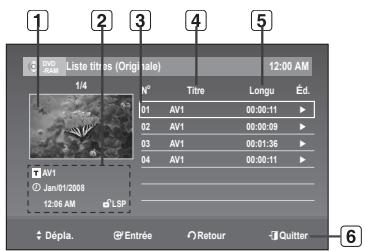
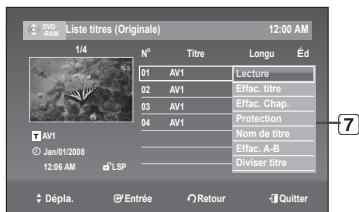
1 Écran de lecture des titres enregistrés. 2 Fenêtre d'information du titre sélectionné : Nom du titre, date d'enregistrement, statut de verrouillage, mode d'enregistrement. 3 Numéro du titre enregistré. 4 Nom du titre enregistré. 5 Durée de l'enregistrement (durée de lecture). 6 Commandes possibles.
7 Protection : verrouille ou déverrouille le titre sélectionné. Nom de titre : modifie le nom du titre sélectionné. Effacer A-B : efface la section (scène) sélectionnée du titre. Diviser titre : pour diviser un titre en deux parties.

La disponibilité de ces différents éléments varie d'un disque à l'autre. - Les fonctions de modification d'un DVD-RW(V)/+RW/+R sont limitées.
FONCTIONS DE MODIFICATION DE BASE - LISTE DE TITRES
Pour modifier le nom d'un titre (Nom de titre)
Suivez les instructions ci-dessous pour renommer un titre dans la Liste de Titres, c'est-à-dire pour modifier le titre d'un programme enregistré.
- Appuyez sur la touche TITLE LIST. L'écran Nombre de Titres s'affiche.
- Sélectionnez le titre que vous souhaitez renommer en déplaçant la barre de sélection à l'aide des touches ▲▼ puis appuyez sur ENTER.
- Sélectionnez Nom de titre en déplaçant la barre de sélection à l'aide des touches ▲▼ puis appuyez sur ENTER. L'écran Nom de titre apparaît.
- Sélectionnez les caractères souhaités en déplaçant la case de sélection à l'aide des touches ▲▼◀▶ puis appuyez sur ENTER.
- Retour Arrière : déplace le curseur vers l'arrière d'une position.
- Espacement : insère une espace et avance le curseur d'une position vers la droite.
- Supprimer : efface le caractère qui se trouve à la position actuelle du curseur.
- Effacer : efface tous les caractères qui ont été insérés.
- Terminer : enregistre les caractères qui ont été insérés.
- Sélectionnez Terminer en déplaçant la barre de sélection à l'aide des touches ▲▼◀▶ puis appuyez sur ENTER.
Le nouveau nom du titre est affiché dans le champ Titre du titre sélectionné.


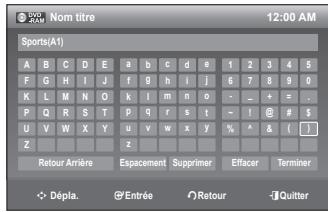
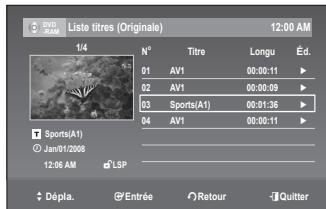
Verrouillage d'un titre par mesure de protection
Suivez les instructions ci-dessous pour verrouiller un titre afin d'éviter qu'il ne soit supprimé par erreur.


- Appuyez sur la touche TITLE LIST. L'écran Nombre de Titres s'affiche.
- Sélectionnez dans la Liste de Titres le titre que vous souhaitez protéger en déplaçant la barre de sélection à l'aide des touches ▲▼ puis appuyez sur ENTER.
- Sélectionnez Protection en déplaçant la barre de sélection à l'aide des touches ▲▼ puis appuyez sur ENTER.
- Sélectionnez Oui en déplaçant la barre de sélection à l'aide des touches ◀▶ puis appuyez sur ENTER. L'icône de verrouillage dans la fenêtre d'information représente alors un cadenas fermé et non ouvert pour le titre sélectionné. (♂ → ♀)
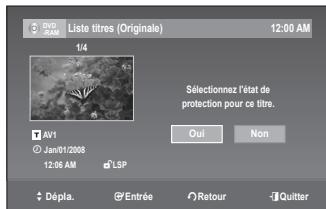
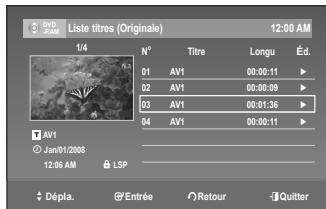
Suivez les instructions ci-dessous pour effacer un titre dans la Liste de Titres.


- Appuyez sur la touche TITLE LIST. L'écran Nombre de Titres s'affiche.
- Sélectionnez dans la Liste de Titres le titre que vous souhaitez effacer en déplaçant la barre de sélection à l'aide des touches ▲▼, puis appuyez sur ENTER.
- Sélectionnez Effac.titre en déplaçant la barre de sélection à l'aide des touches ▲▼, puis appuyez sur ENTER.
L'un des messages suivants s'affiche :
DVD-RAM (mode VR), DVD-RW (mode VR) : puisqu'une liste
de lecture est activée, le message suivant s'affiche : « Désirez-vous effacer le N° 1 ? » (Si vous avez créé une playlist ou une liste de copie avec ce titre, une partie de cette liste sera effacée.)
DVD-RW (mode vidéo), DVD+RW, DVD±R : aucune playlist (liste de lecture) n'était activée, le message suivant s'affiche : « Désirez-vous effacer le N° 1 ? ».
- Ces messages varient d'un disque à l'autre.
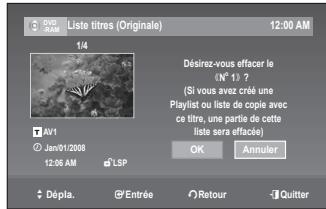
- Sélectionnez OK en déplaçant la barre de sélection à l'aide des touches ◁ ▷ puis appuyez sur ENTER.

Vous ne pouvez pas effacer un titre verrouillé.
Pour effacer un titre verrouillé, désactivez la protection de titres en sélectionnant Non dans le menu de protection.
Il est impossible de récupérer un titre qui a été effacé de la liste des titres. Il est impossible d'effacer un titre sur un DVD±R ou un DVD-RW finalisé. Sur un DVD±R, les titres ne sont effacés qu'au niveau du menu ; ils restent physiquement présents sur le disque.
Pour effacer un chapitre (Effac. Chap.)
Suivez ces directives pour effacer un chapitre de la liste des titres.


Mode VR
- Appuyez sur la touche TITLE LIST. L'écran Nombre de Titres s'affiche.
- Appuyez sur les flèches ▲▼ pour sélectionner le titre à effacer de la liste des titres, puis appuyez sur ENTER.
- Sélectionnez Effac. Chap. en déplaçant la barre de sélection à l'aide des touches ▲▼ puis appuyez sur ENTER. L'écran Effac. Chap. s'affiche.
- Appuyez sur les flèches ▲▼▶ pour sélectionner le titre que vous souhaitez effacer de la liste de titres, puis appuyez sur ENTER. Vérifier est sélectionné.
Pour visionner le chapitre, puis appuyez sur la touche ENTER. Si vous appuyez sur la touche RETURN, l'écran revient à Effacer chapitre (Original).
- Sélectionnez Effacer en déplaçant la barre de sélection à l'aide des touches ▲▼ puis appuyez sur ENTER.
Vous serez sollicité par un message de confirmation. Le message suivant s'affiche : « Désirez-vous effacer le « N° 01 » ? ».
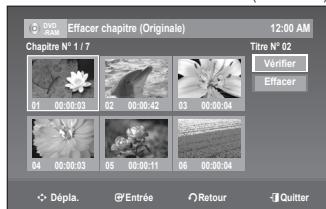
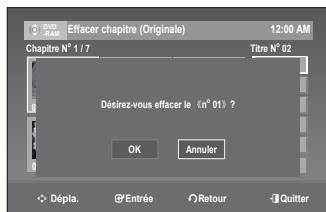
- Sélectionnez OK en déplaçant la barre de sélection à l'aide des touches « ▶ » puis appuyez sur ENTER.
Le chapitre sélectionné est effacé du titre.
Répétez à partir de l'étape 4 pour effacer d'autres chapitres.

- Vous pouvez aussi effacer des chapitres dans une liste de lecture. Si vous effacez un titre original utilisé dans une liste de lecture, cette dernière s'efface aussi.
Pour effacer une partie d'un titre (Effac. A-B)
Suivez ces directives pour effacer une partie d'une entrée de liste de titres.


MODE VR
- Appuyez sur la touche TITLE LIST. L'écran Nombre d'actions et des actions.
- Appuyez sur les flèches ▲▼ pour sélectionner le titre à modifier de la liste des titres, puis appuyez sur ENTER.
- Sélectionnez Effac. A-B en déplaçant la barre de sélection à l'aide des touches ▲▼ puis appuyez sur ENTER. L'écran Effac. A-B s'affiche.
- Appuyez sur la touche ENTER lorsque vous avez positionné le disque au début de la partie à supprimer. L'image et l'heure de la position de départ s'affichent dans la sous-fenêtre de la position de départ de suppression.
- Appuyez sur la touche ENTER lorsque vous avez identifié la position de fin de suppression. L'image et l'heure de la position de fin s'affichent dans la sous-fenêtre de la position de fin de suppression.
- Sélectionnez Effacer en déplaçant la barre de sélection à l'aide des touches ▲▼, puis appuyez sur ENTER.
- Sélectionnez OK en déplaçant la barre de sélection à l'aide des touches ▲▼ puis appuyez sur ENTER. La section sélectionnée a été supprimée. Pour revenir à la liste de titres, sélectionnez Terminer en déplaçant la barre de sélection à l'aide des touches ▲▼.
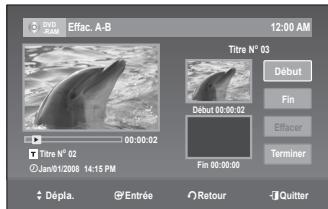
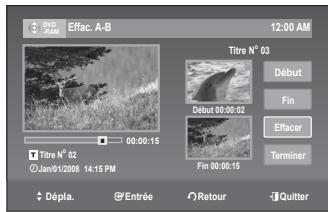
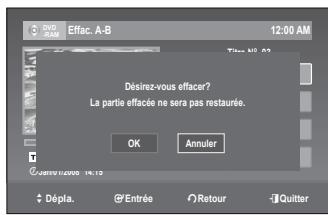
SUPPRIMER DES ÉLÉMENTS DE L'ÉCRAN
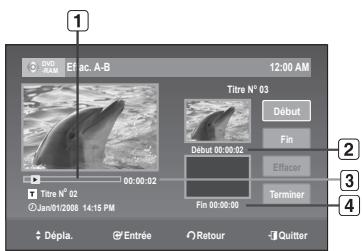
| 1 | Barre de lecture |
| 2 | Sous-fenêtre de l'image et de la position de départ de suppression |
| 3 | Heure |
| 4 | Sous-fenêtre de l'image et de la position de fin de suppression
• Utilisez les touches de lecture pour identifier les positions de départ et de fin de la partie à supprimer.
• Touches de lecture: (®, ®, ◆, ◎, ◎, ◎) |

La durée de la partie à supprimer doit être d'au moins cinq secondes. Le point de fin ne peut être défini avant le point de départ. - Une partie ne peut pas être supprimée si elle compte une image figée.
Diviser un titre en deux parties (Diviser titre)
Suivez ces directives pour diviser un titre en deux parties.


Mode VR)
- Appuyez sur la touche TITLE LIST. L'écran Nombre de Titres s'affiche.
- Appuyez sur les touches ▲▼ pour sélectionner le titre que vous souhaitez diviser dans la liste de Titres, puis appuyez sur ENTER.
- Sélectionnez Diviser titre en déplaçant la barre de sélection à l'aide des touches ▲▼, puis appuyez sur ENTER. L'écran de définition du point de division s'affiche. Point de division est sélectionné.
- Appuyez sur la touche ENTER au point de division du titre. Diviser est sélectionné.
- Appuyez sur ENTER. L'un des messages suivants s'affiche. Le message suivant s'affiche : 'Désirez-vous diviser le titre n° 01?' Pour rétablir le point de division, sélectionnez Non, appuyez sur la touche ENTER, puis reprenez à partir de l'étape 4. Un message vous demande aussi si vous souhaitez renommer le titre. Pour garder le nom, sélectionnez Non, puis appuyez sur la touche ENTER pour terminer.
- Sélectionnez Oui en déplaçant la barre de sélection à l'aide des touches ◀▶ puis appuyez sur ENTER. L'écran Nom de titre s'affiche.
- Pour dénommer au complet, suivez les étapes 3 à 5 de la rubrique « Pour modifier le nom d'un titre » (Voir la page 70). Le titre divisé apparaît sous un nouveau nom sur la liste de titres.
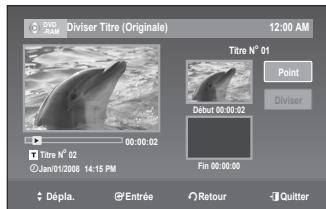
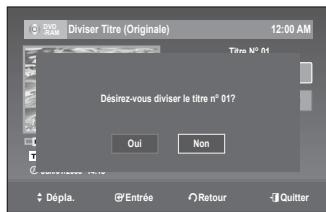
MODIFICATIONS AVANCÉES (LISTE DE LECTURE)
Création d'une liste de lecture
Suivez les instructions ci-dessous pour créer un nouveau titre de playlist (liste de lecture) à partir d'un titre enregistré.


Mode VR)
- Lorsque l'appareil est en mode Stop (Arrêt), appuyez sur la touche MENU.
- Sélectionnez Éditer en déplaçant la barre de sélection à l'aide des touches ▲▼, puis appuyez sur ENTER.
- Sélectionnez Créer Playlist, en déplaçant la barre de sélection à l'aide des touches ▲▼, puis appuyez sur ENTER. L'écran Créer Playlist s'affiche.
- Appuyez sur la touche ENTER lorsque vous avez identifié la position de départ de votre nouvelle scène.
L'image et l'heure de la position de départ s'affichent dans la sous-fenêtre Démar. - Utilisez les touches de lecture pour identifier les positions de départ et de fin qui représentent la nouvelle scène à créer. - Touches de lecture : (⊗, ⊕, ⊙, ⊥, ⊙, ⊙, ⊙)
- Appuyez sur la touche ENTER lorsque vous avez identifié la position de fin de la nouvelle scène.
L'image et l'heure de la position de fin s'affichent dans la sous-fenêtre Fin.
- Création d'une nouvelle liste de lecture -
- Sélectionnez Créer en déplaçant la barre de sélection à l'aide des touches ▲▼ puis appuyez sur ENTER.
Un nouvel écran Faire une Scène s'affiche.
La nouvelle scène sera ajoutée à la Liste de Lecture activée.
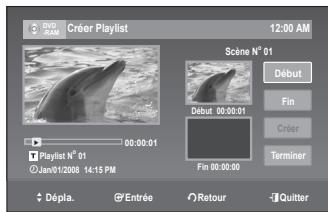
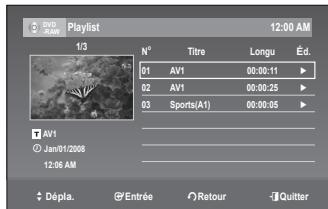

- Vous pouvez valider et visionner toutes les scènes à partir de l'écran Éditer la Liste de Lecture. Répétez les étapes 1 à 5 si vous voulez créer une nouvelle liste de lecture.
- Répétez les étapes 4 à 5 pour ajouter des scènes à la liste de lecture.
- Sélectionnez Terminer en déplaçant la barre de sélection à l'aide des touches ▲▼, puis appuyez sur ENTER.

- Vous pouvez créer jusqu'à 99 titres de Liste de Lecture. L'information affichée à l'écran peut différer légèrement selon le type de disque utilisé.
- Un disque enregistré sur cet appareil ne peut être affiché sur le menu de la liste de lecture lorsque le mode EZ Record est 'Oui'.
Lecture de titres dans la Liste de Lecture
Suivez les instructions ci-dessous pour lire les titres d'une Liste de Lecture.


Mode VR)
- Appuyez sur la touche TITLE LIST, puis appuyez sur la touche PLAY LIST lorsque le disque est arrêté. L'écran Éditer la Liste de Lecture s'affiche.
- Sélectionnez dans la Liste de Lecture le titre que vous souhaitez lire en déplaçant la barre de sélection à l'aide des touches ▲▼, puis appuyez sur ENTER.
- Sélectionnez Lecture en déplaçant la barre de sélection à l'aide des touches ▲▼, puis appuyez sur ENTER. La lecture des titres de la Liste de Lecture commence.
- Appuyez sur la touche STOP pour arrêter la lecture.
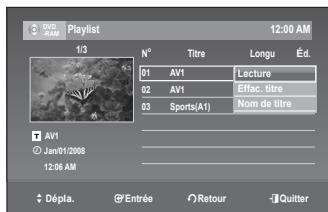
Suivez les instructions ci-dessous pour renommer un titre dans la Liste de Lecture, c'est-à-dire pour modifier son nom.
(Mode VR)
- Appuyez sur la touche TITLE LIST, puis appuyez sur la touche PLAY LIST lorsque le disque est arrêté. L'écran Éditer la Liste de Lecture s'affiche.
- Sélectionnez dans la Liste de Lecture le titre que vous souhaitez renommer en déplaçant la barre de sélection à l'aide des touches ▲▼, puis appuyez sur ENTER.
- Sélectionnez Nom de titre en déplaçant la barre de sélection à l'aide des touches ▲▼, puis appuyez sur ENTER. L'écran Nom de titre s'affiche.
- Sélectionnez les caractères souhaités en déplaçant la barre de sélection à l'aide des touches ▲▼◀▶.
- Retour Arrière : Déplace le curseur vers l'arrière d'une position.
- Espacement : Insère un espace et avance le curseur d'une position vers la droite.
- Supprimer : Efface le caractère qui se trouve à la position actuelle du curseur.
- Effacer : Efface tous les caractères qui ont été insérés.
- Terminer : Enregistre les caractères qui ont été insérés.
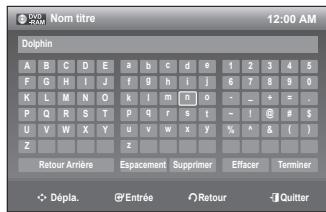
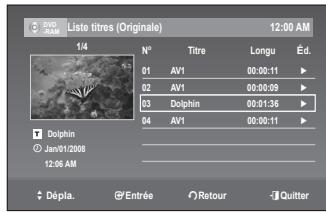
- Sélectionnez Terminer en déplaçant la barre de sélection à l'aide des touches ▲▼◀▶, puis appuyez sur ENTER. Le nouveau nom du titre est affiché dans le champ Titre du titre sélectionné.
Suppression d'un titre de la Liste de Lecture
- Appuyez sur la touche TITLE LIST, puis appuyez sur la touche PLAY LIST lorsque le disque est arrêté. L'écran Éditer la Liste de Lecture s'affiche.
- Sélectionnez dans la Liste de Lecture le titre que vous souhaitez supprimer en déplaçant la barre de sélection à l'aide des touches ▲▼, puis appuyez sur ENTER.
- Sélectionnez Effac. titre en déplaçant la barre de sélection à l'aide des touches ▲▼, puis appuyez sur ENTER.
- Sélectionnez OK en déplaçant la barre de sélection à l'aide des touches ◀▶, puis appuyez sur ENTER.
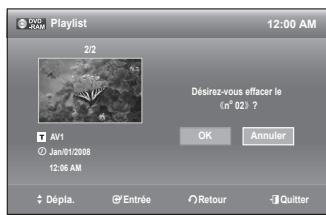
Vous êtes automatiquement ramené à l'écran Éditer la Liste de Lecture à la fin de cette opération.
RÉGLAGES DU DISQUE
Les éléments du menu varient en fonction de l'existence d'un fichier enregistré.
Modification du Nom du Disque
Suivez les instructions ci-dessous pour associer un nom à un disque.
- Lorsque l'appareil est en mode Stop (Arrêt), appuyez sur la touche MENU.
- Sélectionnez Réglages du disque en déplaçant la barre de sélection à l'aide des touches ▲▼, puis appuyez sur ENTER.
- Sélectionnez Nom de disque en déplaçant la barre de sélection à l'aide des touches ▲▼, puis appuyez sur ENTER. L'écran Nom du disque s'affiche.
- Sélectionnez les caractères souhaités en déplaçant la barre de sélection à l'aide des touches ▲▼◀▶.
- Espace Libre: Déplace le curseur vers l'arrière d'une position.
- Espacement : Insère un espace et avance le curseur d'une position vers la droite.
- Supprimer : Efface le caractère qui se trouve à la position actuelle du curseur.
- Effacer : Efface tous les caractères qui ont été insérés.
- Terminer : Enregistre les caractères qui ont été insérés.
- Sélectionnez Terminer en déplaçant la barre de sélection à l'aide des touches ▲▼ ▲▶, puis appuyez sur ENTER. Un nom est maintenant associé au disque.


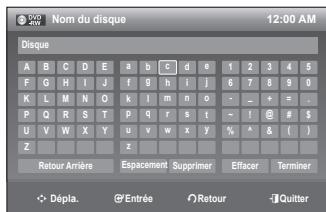
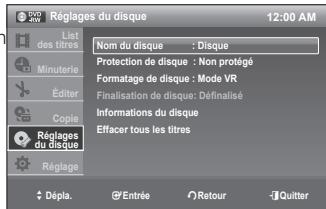

Il se peut que vous deviez désactiver le dispositif de protection du disque avant d'entamer une modification. L'information affichée à l'écran peut différer selon le type de disque utilisé.
Protection de disque
La fonction Protection du Disque permet de verrouiller un disque afin d'éviter qu'il ne soit formaté par erreur ou qu'une partie de son contenu ne soit supprimée.


- Lorsque l'appareil est en mode Stop (Arrêt), appuyez sur la touche MENU.
- Sélectionnez Réglages du disque en déplaçant la barre de sélection à l'aide des touches ▲▼, puis appuyez sur ENTER.
- Sélectionnez Protection de disque en déplaçant la barre de sélection à l'aide des touches ▲▼, puis appuyez sur ENTER.
- Sélectionnez Protégé en déplaçant la barre de sélection à l'aide des touches ▲▼, puis appuyez sur ENTER.
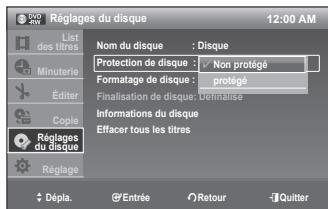
Suivez les instructions ci-dessous pour formater un disque. Supprimez la protection du disque avant de le formater.


- Lorsque l'appareil est en mode Stop (Arrêt), appuyez sur la touche MENU.
- Sélectionnez Réglages du disque en déplaçant la barre de sélection à l'aide des touches ▲▼, puis appuyez sur ENTER.
- Sélectionnez Formatage de disque en déplaçant la barre de sélection à l'aide des touches ▲▼, puis appuyez sur ENTER.
DVD+RW
- Suivi de ce message : 'Toutes les données seront effacées (même les titres protégés). Désirez-vous formater ce disque ?'
DVD-RAM/-RW
- Le message suivant s'affiche : 'Sélectionnez le format d'enregistrement.' (Le mode VR est le seul format possible pour les disques DVD-RAM).
- Suivi de ce message : 'Toutes les données seront effacées (même les titres protégés). Désirez-vous formater ce disque ?'
- Suivi de ce message : 'Désirez-vous formater ce disque ?'
- Sélectionnez OK en déplaçant la barre de sélection à l'aide des touches ◁ ▷, puis appuyez sur ENTER. Le disque est ensuite formaté.
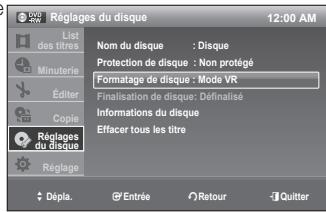
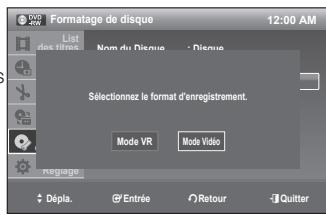

- Vous ne pouvez modifier le mode du disque qu'une seule fois à l'insertion d'un disque DVD-R neuf.
Les modes DVD-VR et DVD-V sont compatibles avec les types de disques suivants.
| DVD-VR | DVD-V |
| DISQUE | DVD-RAMDVD-RWDVD-R | DVD-RWDVD-R |
Finalisation de disque
Lorsque vous avez fini d'enregistrer des titres sur un disque DVD-RW ou DVD-R à l'aide de l'enregistreur DVD avec magnétoscope, vous devrez finaliser le disque avant de pouvoir le lire sur un autre appareil.


- Lorsque l'appareil est en mode Stop (Arrêt), appuyez sur la touche MENU.
- Sélectionnez Réglages du disque en déplaçant la barre de sélection à l'aide des touches ▲▼, puis appuyez sur ENTER.
- Sélectionnez Finalisation de disque en déplaçant la barre de sélection à l'aide des touches ▲▼, puis appuyez sur ENTER. Le message suivant s'affiche : "Désirez-vous finaliser ce disque ?".
- Appuyez sur les touches ◀▶ pour sélectionner Finaliser, puis appuyez sur ENTER.
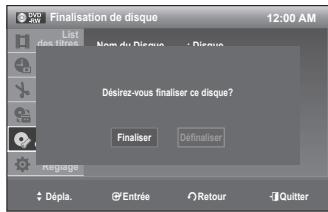
Le message de confirmation "Le disque va être finalisé. Désirez-vous continuer ?" s'affiche à nouveau.
- Sélectionnez OK en déplaçant la barre de sélection à l'aide des touches ◀▶, puis appuyez sur ENTER. Le disque est ensuite finalisé.

- Après la finalisation d'un disque, il est impossible de supprimer certains titres. Lorsqu'un DVD±R/DVD-RW (mode Video) est finalisé, il peut être lu par un lecteur DVD standard. L'information affichée à l'écran peut différer selon le type de disque utilisé. La durée requise pour terminer une finalisation peut varier selon la quantité de données enregistrées sur le disque.
- Les données contenues sur le disque seront endommagées si l'appareil est mis hors tension pendant un processus de finalisation. Le mode EZ REC vous permet de le finaliser automatiquement. (Voir la page 40)
Annulation d'une finalisation de disque (modes V et VR)

- Lorsque l'appareil est en mode Stop (Arrêt), appuyez sur la touche MENU.
- Sélectionnez Réglages du disque en déplaçant la barre de sélection à l'aide des touches ▲▼, puis appuyez sur ENTER.
- Sélectionnez Finalisation de disque en déplaçant la barre de sélection à l'aide des touches ▲▼, puis appuyez sur ENTER. Le message suivant s'affiche : "Désirez-vous définaliser le disque ?".
- Appuyez sur les touches ◀▶ pour sélectionner Définaliser, puis appuyez sur ENTER. Le message de confirmation "Ce disque va être définalisé. Désirez-vous continuer ?" s'affiche à nouveau.
- Sélectionnez OK en déplaçant la barre de sélection à l'aide des touches ◀ ▶, puis appuyez sur ENTER. La finalisation du disque n'est pas achevée.
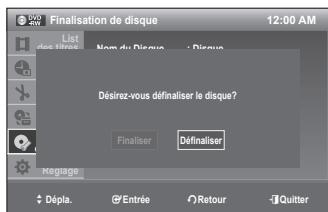
- Lorsque l'appareil est en mode Stop (Arrêt), appuyez sur la touche MENU.
- Sélectionnez Réglages du disque en déplaçant la barre de sélection à l'aide des touches ▲▼, puis appuyez sur ENTER.
- Sélectionnez Informations du disque en déplaçant la barre de sélection à l'aide des touches ▲▼, puis appuyez sur ENTER. L'écran Informations du disque s'affiche.

DVD-RAM


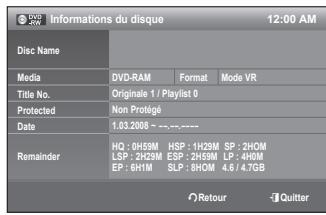
Effacer tous les titres


- Lorsque l'appareil est en mode Stop (Arrêt), appuyez sur la touche MENU.
- Sélectionnez Réglages du disque en déplaçant la barre de sélection à l'aide des touches ▲▼, puis appuyez sur ENTER.
- Sélectionnez Effacer tous les titres en déplaçant la barre de sélection à l'aide des touches ▲▼, puis appuyez sur ENTER.
Le message suivant s'affiche : « Désirez-vous effacer tous les titres ? » - Cette commande ne fonctionne pas si des titres sont protégés, ou si un titre contient une image figée. Pour effacer un titre protégé, désactiver sa protection avant de poursuivre.
Pour effacer un titre protégé, désactiver sa protection en utilisant la fonction Lock.
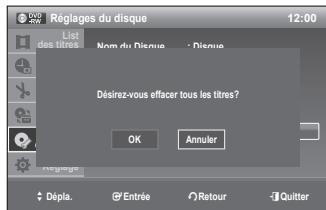
- Sélectionnez OK en déplaçant la barre de sélection à l'aide des touches ◀ ▶, puis appuyez sur ENTER.
Toutes les Listes de Titres sont effacées.
DÉPANNAGE (DVD-VIDEO/DVD-RAM/DVD±RW/DVD±R)
Si votre appareil ne fonctionne pas correctement, faites les vérifications décrites ci-dessous avant de communiquer avec le service à la clientèle Samsung.
| Problème | Cause possible et solution |
| Absence d'alimentation. | • Vérifiez si le cordon d'alimentation est introduit à fond dans la prise de courant.
• Avez-vous appuyé sur le commutateur MARCHE/ARRÊT de votre enregistreur DVD avec magnétoscope? |
| Lors de la mise sous tension, la source entree s'affiche un certain temps. | • Lorsqu'on l'allume, l'enregistreur DVD avec magnétoscope met un certain temps avant de terminer son initiaisation. |
| Impossible d'enregistrer une émission. | • Vérifiez si le cordon d'alimentation est introduit à fond dans la prise de courant.
• Les paramètres des canaux sont-ils régliés correctement sur l'enregistreur DVD avec magnétoscope?
• Vérifiez l'espace disponible sur le disque DVD-RAM, DVD±RW ou DVD±R que vous utilisez.
• Vérifiez que le cable d'antenne est bien raccordé. |
| Le Timer Recording (Enregistrement par minuterie) ne fonctionne pas correctement. | • Vérifiez à nouveau les régliages du début et de la fin de l'enregistrement, ceux de l'horloge et l'heure actuelle.
• L'enregistrement est annulé si l'alimentation est interrompue suite à une panne ou pour toute autre raison. |
| Impossible d'enregistrer. | • Vérifiez si le disque est formaté. Ce produit ne peut enregistrer que sur les disques formatés. (Voir les pages 58 et 77)
• Vérifiez si le disque DVD-RAM, DVD±RW ou DVD±R que vous utilisez comme suffisamment d'espace disponible pour l'enregistrement. |
| Aucune réaction lorsque j'accueil sur la touche REC. | • L'enregistrement n'est possible que sur un disque DVD-RAM, DVD±RW ou DVD±R.
• De plus, il est impossible d'enregistrer un programme protégé contre la copie. |
| J'ai oublé le mot de passer du contrôle parental. | • Appuyez sur la touche CHV/CH^1 (« « / »|) du panneau frontal de l'appareil (sans disque) et maintenez-la enforcée pour plus de 10 secondes, puis appuyez sur la touche POWER OFF/ON. Tous les régliages, y compris le mot de passer, sont réinitialisés et remis à leur valeur de prérégliage en usine. N'utilise pas cette commande à moins que ce ne soit absolument nécessaire. Cette commande est disponible uniquement lorsqu'il n'y a pas de disque dans l'apparil. |
| Impossible de dire le disque. | • Vérifiez si le disque est inséré correctement, avec l'étiquette vers le haut.
• Vérifiez le code de région de votre disque DVD.
• Ce graveur DVD avec caméoscope ne peut pas dire certains types de disques. (Voir les pages 7 et 47.) |
| Aucun son. | • La lecture en cours est-elle au ralenté ou par sauts?
Aucun son n'est émis lors d'une lecture à une vitesse autre que la vitesse normale. (Sauf pour Lecture de recherche avant Rapide 1.)
• Vérifiez les raccords et les paramètres initiaux.
• Vérifiez les problèmes de disque.
• Nettoyez le disque si nécessaire.
• Vérifiez si le disque est inséré correctement, avec l'étiquette vers le haut. |
| L'icone◎est affichée à l'écran. | La fonction que vous essayez d'utiliser n'est pas disponible pour une des raisons suivantes:(1) Voitre disque DVD n'est pas compatible avec cette fonction (par exemple, les angles de camera).(2) Vous avez demandé un titre, un chapitre ou encore un temps de balayage qui est hors plage. |
| Les paramètres de lecture différent de ceux configurés dans le menu des réglages. | Le disque n'est pasCompatible avec toutes les fonctions activées.Dans un tel cas, il est possible que certains paramètres configurés dans le menu des réglages ne fonctionnent pas correctement. |
| Impossible de modifier le format d'affichage. | Le format d'affichage ne peut pas être modifié avec les disques DVD. |
| La sortie audio ne fonctionne pas. | Vérifiez si vous avez sélectionné les options de sortie numérique adéquates dans le menu des sorties audio. |
| Les sorties videoe et audio ne fonctionnement pas. Le disque est éjecté de 2 à 5 secondes après avoir été inséré. | Avez-vous déplace subitement votre graveur de DVD/magnétoscope d'un endroit frais à un endroit chaud? Dans un tel cas, retirez le disque, laissez l'apparil sous tension et attendez une ou deux heures avant de réinsérer le disque et d'essayer une nouvelle lecture.L'apparil fonctionnera de nouveau normalment lorsque la condensation sera dissipée. |
| La sélection d'angles deamera ne fonctionné pas pendant la lecture d'un disque DVD. | La fonction de changement d'angle n'est disponible que si les images ont été enregistrées sous plusieurs angles. |
| Le disque tourne, mais l'image ne s'affiche pas ou est de mauvaise qualité. | Vérifiez si vous disque est endommagé ou s'il y a des dépôts de corps étrangers.Certains disques sont d'une si mauvaise qualité de fabrication qu'ils ne peuvent être lux.Si l'image d'une scène passée subitement d'une tonality Foncée à une tonality claire, il peut ne s'agir que d'un scintillage temporaire de l'écran et non d'une défectuosité. |
| La langue audio et/ou les sous-titres ne sont pas activités selon ma sélection. | Les options de langue audio et de langue de sous-titres sont spécifique à chaque disque.Seules les langues disponibles sur le disque DVD s'affichant dans le menu du disque et peuvent être choses. |
| Le mode de sortie progressive ne fonctionné pas. | Vérifiez si vous avez sélectionné les options de balayage progressif appropriées dans les options-video. |
| La télécommande ne fonctionné pas. | Pointez la télécommande vers le capteur du signal de la télécommande situé sur l'enregistreur DVD avec magnétoscope. La distance entre la télécommande et l'enregistreur DVD avec magnétoscope ne doit pas dépasser 15 pieds. Enlevez tout obstacle qui pourrait obtruer l'espace entre votre apparil et la télécommande.Vérifiez si les piles sont déchargées. |
| Autres problèmes. | Repérez dans la table des matérières la section qui se rapproche le plus de la description de votre problème, et suivez les instructions mentionnées dans la section indiquée.Mettez l'apparil hors tension, puis remettez-le à nouveau sous tension.Si le problème persististe, communique avec le service à la clientèle Samsung le plus proactive. |
| Aucune sortie HDMI. | Vérifiez la connexion entre le téléviseur et la prise HDMI de l'enregistreur DVD.Vérifiez le raccordement entre le téléviseur et la prise HDMI du graveur DVD avec magnétoscope.Vérifiez que votre téléviseur prend en charge cet enregistreur DVD 480p/720p/1080i /1080p. |
| Écran HDMI anormal. | S'il y a un bruit de neige à l'écran, cela peut dire que le téléviseur n'est pas compatible au HDCP (Highbandwidth Digital Content Protection). |
| Scintillement à la sortie HDMI. | Vérifiez que votre téléviseur est correctement configuré.Le scintillement de l'écran peut se produit lorsque la fréquence de l'image passée de 50 Hz à 60 Hz pour une sortie 720p/1080i/1080p HDMI (High Definition Multimedia Interface ou Interface Multimédia Haute Définition).Veuillez vous reporter à votre manuel d'utilisation pour plus de détails. |
DÉPANNAGE (VCR)
Faites les vérifications décrites ci-dessous avant de communiquer avec le service à la clientèle Samsung.
| Problème | Cause possible et solution |
| Pas d'alimentation. | • Assurez-vous que le cordon d'alimentation est branché à fond dans la prise de courant murale.
• Avez-vous appuyé sur la touche POWER? |
| Impossible d'insérer une cassette-video. | • Une cassette video ne peut être insérée que dans un sens : fenêtre vers le haut et ongel de protection face à vous. |
| Le Timer Recording (Enregistrement par minuterie) ne fonctionne pas correctement. | • Vérifiez à nouveau les réglages du début et de la fin de l'enregistrement et l'houre actuelle.
• Vérifiez si la bande video que vous utilisez contient suffisamment d'espace pour tout l'enregistrement professionnel. |
| Aucune image, ou les images sont déformées. | • Vérifiez si vous utilisez une bande video pré-enregistrée. |
| En appuyant sur la touche▶pendant une lecture, l'image figée content beaucoup de rayuresizontales. | • Une image figée peut compter des "rayuresizontales" si la bande video est endommagée. Appuyez sur les touches CH/TRK (Â/V) pendant une lecture au ralenti pour atténuer cet effet. |
| Nettoyage des têtes video du magnétoscope. | • Si la qualité de l'image s'est dégradée sur plusieurs bandes video différentes, il est recommandé de nettoyer les têtes de lecture du magnétoscope. Ce problème n'est pas liéquant; ne nettoyez pas les têtes de lecture si les symptômes ne sont pas identiques à ceux décrits ici. Lors du nettoyage des têtes video, lisze attentivement toutes les consignes fournies avec le produit de nettoyage. Un nettoyage incorrect peut endommager les têtes video de façon permanente. |
Si le problème n'est toujours pas résolu après avoir consulté les instructions ci-dessus, prenez en note les informations suivantes :
- Le modèle et le numéro de série de votre enregistreur DVD avec magnétoscope (indiqués à l'arrière de l'appareil) ; L'information relative à la garantie ;
- Une description exacte du problème ;
Contactez alors le point de service à la clientèle SAMSUNG en composant le 1-800-SAMSUNG.
PROBLÈMES ET SOLUTIONS (AFFICHAGE DES MESSAGES D'ERREUR)
Effectuez ces simples vérifications avant de contacter votre service à la clientèle Samsung.
| Problème | Cause possible et solution |
| Vous ne pouvez pas enregistrer un film protégé contre la copie. | Il vous est défendu d'enregistrer la video puisqu'elle est protégée par des droits d'auteur. |
| Vous ne pouvez pas enregistrer. Ce disque est protégé. | Le disque que vous utilisez est protégé. Utilisez cette fonction pour enregistrer sur ce disque, annulez la fonction de protection du disque. Reportez-vous à la page 76. |
| Ce disque ne peut être formaté (il est protégé). |
| Ce disque ne peut être renommé (il est protégé). |
| Ce disque ne peut être finalisé (il est protégé). |
| Ce [Menu] n'est pas disponible (le disque est protégé). |
| Ce disque ne peut être lu, Veuillez vérifier le code régional du disque. | Le disque ne correspond pas à votre code régional et ne peut être lu sur cet apparéil. |
| Ce disque ne peut être formaté. Veuillez vérifier le disque. | Veillez à ce qu'il n'y ait pas d'égratignures ou de saleté sur le disque. |
| Ce disque n'a pu être formaté à cause de détction d'erreur. |
| Ce disque n'a pu être finalisé à cause de détction d'erreur. |
| Ce disque n'a pu être définalisé à cause de détction d'erreur. |
| Ce disque ne peut être lu, Veuillez vérifier le système du téléviseur. | Le disque est formaté en format PAL et ne peut être lu sur cet apparéil. |
| Ce disque ne peut être ni lu ni enregistré. | Veillez à ce qu'il n'y ait pas d'égratignures ou de saleté sur le disque. |
| Ce disque ne peut être lu, vuillez vérifier le disque. |
| Si le disque contient de l'information invalide, aucune autre titre ne peut être enregistré. Veuillez formater le disque en premier. | Il est impossible d'utiliser le disque parce qu'il contient des erreurs venant de l'enregistrement précédent. Formatez le disque avant de l'utiliser. |
PROBLÈMES ET SOLUTIONS (AFFICHAGE DES MESSAGES D'ERREUR)
| Problème | Cause possible et solution |
| Erreur sur le disque. | • Il est impossible d'utiliser le disque parce qu'il contient des erreurs venant de l'enregistrement précédent.Formatez le disque avant de l'utiliser. |
| Erreur de système,Essayez de nouveau après avoir étéint l'appareil. | • Si l'erreur survient. Éteignez le dispositif. (Pour l'éteindre, appuyez sur la touche de mise en marche sur le devant de l'appareil et maintenez-la enforcée pour 10 secondes.)
Après l'avoir étéint, appuyez sur la touche Oùvrir et enlevez le disque. |
| Le dispositif DV n'est pas raccordé. | • Veillez à ce que le DV soit bien raccordé à la sortie DV.
S'il est bien raccordé, éteignez-le et rallumez de nouveau. |
Si vous ne pouvez résoudre le problème après avoir lu ces directives, notez :
- Le numéro de modèle et le numéro de série situés à l'arrière du graveur DVD avec magnétoscope
- Les renseignements sur la garantie
- Une description claire du problème
Contactez alors le point de service à la clientèle SAMSUNG en composant le 1-800-SAMSUNG.
FICHE TECHNIQUE
| Généralités | Caracteristiques d'alimentation | 120V ca. 60Hz |
| Consommation électrique | 28 Watts |
| Poids | 9,7 lb |
| Dimensions | 430 mm(L) x 330 mm(P) x 80 mm(H) |
| Températures de fonctionnement. | de 5 °C à 35 °C (de 41 °F à 95 °F) |
| Autres conditions | Maintenez l'apparil à l'horizontal lorsque vous le faites fonctionner.Fonctionne à un degré d'humidité moindre que 75 % |
| Entrée | Vidéo | 1,0 V c.-à-c. (75Ω), synchronisation négative |
| Entrée audio maximale | 2Vrms |
| Entrée DV | Prise compatible IEEE 1394 4p |
| Couverture de canaux | Télédiffusion régulière : VHF 2 à 13, UHF 14 à 69.Câblodistribution : 1 à 125. |
| Sortie | Audio | Prises de sortie audio 1, 2Compatible avec les sorties audio numériques optique et coaxiale Rapport entre le signal et le bruit : min. 100 dB Distorsion harmonique totale : max. 0,005% à 1 KHz |
| Vidéo | Prises de sortie vidéo 1 Sortie à composantes (Y : 1,0 V c.-à-c., Pb : 0,70 V c.-à-c., Pr : 0,70 V c.-à-c. (75Ω)) HDMI (480p, 720p, 1080i, 1080p) |
| DVD | Format de compression d'image | MPEG-II |
| Format de compression audio | Dolby AC-3 256 Kbit/s |
| Qualité d'enregistrement | HQ(environ une heures), HSP(environ une heures et 30 minutes), SP(environ deux heures), LSP(environ deux heures et 30 minutes), ESP(environ trois heures), LP(environ quatre heures), EP(environ six heures), SLP(environ huit heures) |
| Rapport entre le signal et le brui - video | Minimum 50 dB en mode d'enregistrement normal |
| Rapport entre le signal et le brui - audio | Minimum 75dB |
| Caracteristiques fréquence audio | De 20 Hz à 20 kHz |
Sortie audio
Les signaux audio des disques DVD enregistrés à une fréquence d'échantillonnage de 96 kHz sont convertis et sortis en format numérique à 48 kHz.
| Type de disque | DVD | CD audio (CD-DA) |
| Sortie audio analogique | 48 / 96KHz | 44.1KHz |
| Sortie audio numérique | 48KHz | 44.1KHz |
GARANTIE LIMITÉE À L'ACHETEUR INITIAL
Samsung Electronics Canada Inc. (SECA) garantit ce produit contre tout défaut de fabrication. SECA garantit aussi que si cet appareil ne fonctionne pas convenablement durant la période de garantie, SECA se réservera le droit de réparer ou de remplacer l'appareil défectueux. Toutes les réparations sous garantie doivent être effectuées par un centre de service autorisé SECA.
Toute réparation doit être exécutée par un centre de service autorisé par Samsung. (Vous pouvez obtenir le nom et l'adresse du centre le plus près de chez vous en appelant sans frais le 1-800-SAMSUNG)
Main-d'œuvre : un (1) an (au comptoir)
Pièces : un (1) an
Pour tous les modèles portatifs, le transport de l'appareil sera la responsabilité du client.
Le reçu de vente original doit être conservé par le client car cela constitue la seule preuve d'achat acceptée.
Le client doit le présenter au centre de service agréé au moment où il fait la demande d'une réparation sous garantie.
EXCLUSIONS (CE QUI N'EST PAS COUVERT)
Cette garantie ne couvre pas les dommages causés par un accident, un incendie, une inondation, un cas de force majeure, un mauvais usage ou une tension incorrecte. La garantie ne couvre pas une mauvaise installation, une mauvaise réparation, une réparation non autorisée et tout usage commercial ou dommages survenus durant le transport. Le fini extérieur et intérieur de même que les lampes ne sont pas couverts par cette garantie. Les ajustements par le client qui sont expliqués dans le guide de l'utilisateur ne sont pas couverts en vertu de cette garantie. Cette garantie sera automatiquement annulée pour tout appareil qui aurait un numéro de série manquant ou modifié. Cette garantie est valable seulement sur les appareils achetés et utilisés au Canada.
SIÈGE SOCIAL SAMSUNG ÉLECTRONIQUE CANADA INC., SERVICE À LA CLIENTÈLE 55 STANDISH COURT MISSISSAUGA, ONTARIO L5R 4B2 CANADA FABRIQUÉ EN CORÉE 1-800-SAMSUNG (1-800-7267864) www.samsung.com/global/register
| Région | Pays | Service à la clientèle | Web Site |
| North America | CANADA | 1-800-SAMSUNG(726-7864) | www.samsung.com/ca |
| MEXICO | 01-800-SAMSUNG(726-7864) | www.samsung.com/mx |
| U.S.A | 1-800-SAMSUNG(726-7864) | www.samsung.com/us |
| Latin America | ARGENTINE | 0800-333-3733 | www.samsung.com/ar |
| BRAZIL | 0800-124-421, 4004-0000 | www.samsung.com/br |
| CHILE | 800-SAMSUNG(726-7864) | www.samsung.com/cl |
| NICARAGUA | 00-1800-5077267 | www.samsung.com/latin |
| HONDURAS | 800-7919267 | www.samsung.com/latin |
| COSTA RICA | 0-800-507-7267 | www.samsung.com/latin |
| ECUADOR | 1-800-10-7267 | www.samsung.com/latin |
| EL SALVADOR | 800-6225 | www.samsung.com/latin |
| GUATEMALA | 1-800-299-0013 | www.samsung.com/latin |
| JAMAICA | 1-800-234-7267 | www.samsung.com/latin |
| PANAMA | 800-7267 | www.samsung.com/latin |
| PUERTO RICO | 1-800-682-3180 | www.samsung.com/latin |
| REP. DOMINICA | 1-800-751-2676 | www.samsung.com/latin |
| TRINIDAD & TOBAGO | 1-800-SAMSUNG(726-7864) | www.samsung.com/latin |
| VENEZUELA | 0-800-100-5303 | www.samsung.com/latin |
| COLOMBIA | 01-8000112112 | www.samsung.com.co |
| Europe | BELGIUM | 02 201 2418 | www.samsung.com/be |
| CZECH REPUBLIC | 800-726-786 (800 - SAMSUNG) | www.samsung.com/cz |
| DENMARK | 70 70 19 70 | www.samsung.com/dk |
| FINLAND | 030-6227 515 | www.samsung.com/fi |
| FRANCE | 3260 SAMSUNG (€ 0,15/Min) 08 25 08 65 65 (€ 0,15/Min) | www.samsung.com/fr |
| GERMANY | 01805 - SAMSUNG(726-7864 € 0,14/Min) | www.samsung.de |
| HUNGARY | 06-80-SAMSUNG(726-7864) | www.samsung.com/hu |
| ITALIA | 800-SAMSUNG(726-7864) | www.samsung.com/it |
| LUXEMBURG | 02 261 03 710 | www.samsung.com/lu |
| NETHERLANDS | 0900-SAMSUNG (726-7864 € 0,10/Min) | www.samsung.com/ml |
| NORWAY | 815-56 480 | www.samsung.com/no |
| POLAND | 0 801 801 881, 022-607-93-33 | www.samsung.com/pl |
| PORTUGAL | 80820-SAMSUNG(726-7864) | www.samsung.com/pt |
| SLOVAKIA | 0800-SAMSUNG(726-7864) | www.samsung.com/sk |
| SPAIN | 902-1-SAMSU(72678) | www.samsung.com/es |
| SWEDEN | 0771-400 200 | www.samsung.com/se |
| U.K | 0845 SAMSUNG (7267864) | www.samsung.com/uk |
| EIRE | 0818 717 100 | www.samsung.com/ie |
| AUSTRIA | 0800-SAMSUNG(726-7864) | www.samsung.com/at |
| SWITZERLAND | 0800-SAMSUNG(726-7864) | www.samsung.com/ch |
| CIS | RUSSIA | 8-800-555-55-55 | www.samsung.ru |
| KAZAKHSTAN | 8-10-800-500-55-500 | www.samsung.com/kz ru |
| UZBEKISTAN | 8-10-800-500-55-500 | www.samsung.com/kz ru |
| KYRGYZSTAN | 00-800-500-55-500 | |
| TADJIKISTAN | 8-10-800-500-55-500 | |
| UKRAINE | 8-800-502-0000 | www.samsung.ua |
| LITHUANIA | 8-800-77777 | www.samsung.lt |
| LATVIA | 8000-7267 | www.samsung.com/ltv |
| ESTONIA | 800-7267 | www.samsung.ee |
| Asia Pacific | AUSTRALIA | 1300 362 603 | www.samsung.com/au |
| NEW ZEALAND | 0800 SAMSUNG (0800 726 786) | www.samsung.com/nz |
| CHINA | 800-810-5858, 400-810-5858, 010-6475 1880 | www.samsung.com/cn |
| HONG KONG | 3698-4698 | www.samsung.com/hk |
| INDIA | 3030 8282, 1800 110011, 1-800-3000-8282 | www.samsung.com/in |
| INDONESIA | 0800-112-8888 | www.samsung.com/id |
| JAPAN | 0120-327-527 | www.samsung.com/jp |
| MALAYSIA | 1800-88-9999 | www.samsung.com/my |
| PHILIPPINES | 1800-10-SAMSUNG(726-7864) | www.samsung.com/ph |
| SINGAPORE | 1800-SAMSUNG(726-7864) | www.samsung.com/sg |
| THAILAND | 1800-29-3232, 02-689-3232 | www.samsung.com/th |
| TAIWAN | 0800-329-999 | www.samsung.com/tw |
SAMSUNG
SIÈGE SOCIAL
SAMSUNG ELECTRONIQUE CANADA INC.,
SERVICE À LA CLIENTÈLE
55 STANDISH COURT MISSISSAUGA,
ONTARIO L5R 4B2 CANADA
FABRIQUÉ EN CORÉE