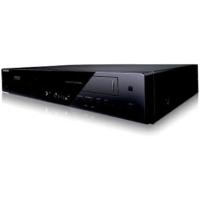
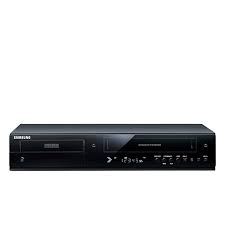
Notice Facile
SDS-P3042 - Enregistreur DVD SAMSUNG - Notice d'utilisation et mode d'emploi gratuit
Retrouvez gratuitement la notice de l'appareil SDS-P3042 SAMSUNG au format PDF.


| Type d'appareil | Magnétoscope numérique |
| Nombre de canaux | 4/8/16 canaux |
| Résolution vidéo | Non précisé |
| Format d'enregistrement | Non précisé |
| Capacité de stockage | Non précisé |
| Interface utilisateur | Manuel d'utilisation fourni |
| Connectivité | Non précisé |
| Alimentation | Non précisé |
| Dimensions | Non précisé |
| Poids | Non précisé |
| Normes de conformité | CE |
| Marque | Non précisé |
| Modèle | Non précisé |
| Type de support | Numérique |
| Utilisation principale | Enregistrement vidéo multi-canal |
FOIRE AUX QUESTIONS - SDS-P3042 SAMSUNG
Questions des utilisateurs sur SDS-P3042 SAMSUNG
0 question sur cet appareil. Repondez a celles que vous connaissez ou posez la votre.
Poser une nouvelle question sur cet appareil
Téléchargez la notice de votre Enregistreur DVD au format PDF gratuitement ! Retrouvez votre notice SDS-P3042 - SAMSUNG et reprennez votre appareil électronique en main. Sur cette page sont publiés tous les documents nécessaires à l'utilisation de votre appareil SDS-P3042 de la marque SAMSUNG.
MODE D'EMPLOI SDS-P3042 SAMSUNG
Manuel d'utilisation
SDS-P3042/V3042/S3042/P3022/P4042/V4042/
S4042/P4082/P5082/S5082/P5102/P5122

Magnétoscope numérique
4/8/16 canaux
Manuel d'utilisation
Copyright
©2013 Samsung Techwin Co., Ltd. Tous droits réservés.
Marque commerciale

SAMSUNG TECHWIN est le logo déposé de Samsung Techwin Co., Ltd.
Le nom du produit est la marque commerciale déposée de Samsung Techwin Co., Ltd.
Les autres marques commerciales mentionnées dans ce manuel sont des marques déposées de leurs propriétaires respectifs.
Restriction
Les droits de copyright de ce document sont la propriété exclusive de Samsung Techwin Co., Ltd. Ce document ne saurait en aucun cas etre produit, distribue ou modifie, tout ou en partie, sans le consentement formel de Samsung Techwin.
Clause de non responsabilité
Samsung Techwin fait de son moyen pour vérifier l'intégrité et l'exactitude des contenus de ce document, mais aucune garantie formelle ne sera fournie à cet effet. L'utilisation de ce document et les résultats subséquents seront entièrement de la responsabilité de l'utilisateur. Samsung Techwin se reserve le droit de modifier les contenus de ce document sans avis préalable.
La conception et les caractéristiques techniques sont susceptibles d'être modifiées sans préavis.
L'identifant initial de I administrateur est « admin » et le mot de passée doit être définis lors de la première connexion.
Régléz le mot de passage de votre réseau sans fil si vous utilisez l'appareil avec un routeur sans fil. Si vous réseau n'est pas protégé par un mot de passage ou si vous utilisez le mot de passage par défaut du routeur sans fil, les données de votre video peuvent être exposées à des menaces potentiétielles.
Veuillez Changeer voit de passe tous les trois mois afin de proteger sans risque les informations personnelles et eviter les prejudices occasionnels par un vol de donnees.
Veuillez noter qu'il en est de la responsabilité de l'utiliser quant à la sécurité et autres problèmes causés par une mauvaise gestion du mot de passer.
CONSIGNES DE SECURITÉ IMPORTANTES
Lisez attentivement ces instructions d'utilisation avant d'utiliser l'appareil.
Conformez-vous à toutes les consignes de sécurité listées ci-dessous.
Conservez ces instructions d'utilisation en vue d'une consultation ultérieure.
1) Lisez les instructions.
2) Conserve les instructions.
3) Tenez compte de tous les averissements.
4) Suívez toutes les instructions.
5) N'utilisez jamais cet apparéil à proximité de l'eau.
6) Nettoyez uniquement avec un chiffon sec.
7) N'obstruez aucun orifice de ventilation, installez l'appareil conformément aux instructions du fabricant.
8) Ne l'installé pas à proximé d'une source de chaleur telle que des radiateurs, des registres de chaleur, des jours ou d'autres appareils (y compris des amplificateurs) produit de la chaleur.
9) Ne démonze pas le dispositif de sécurité de la prise de terre ou de la prise polarisée. Les fiches polarisées disposent de deux broches, dont l'une est plus large que l'autre. En revanche, les prises de terre comportent deux fiches ainsi qu'une broche de mise à la terre. Dans les deux cas, la broche large et la troisième broche garantissent votre sécurité. Si la fiche fournie ne s'adapte pas sur votre prise murale, renseignez-vous auprès d'un électricien pour replacer cette dernière.
10) Protégez le cordon d'alimentation afin d'éviter qu'il ne soit piétiné ou pince, tout particulièrement au niveau des fiches, des prises et au point où il sort de l'appareil.
11) Utilisez uniquement des accessoires spécifiés par le fabricant.
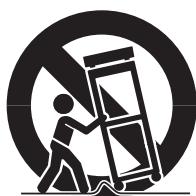
12) Utilisez uniquement un chariot, un socle, un trépied, une console ou une table spécifique par le fabricant ou vendue avec l'appareil. En cas d'utilisation d'un chariot, déplacez l'ensemble chariot/appareil avec précaution afin d'éviter toute blessure due à un basculement de cet ensemble.
13) Débranchez cet apparéil en cas d'orage ou de non utilisation prolongée.
14) Confiez l'ensemble des réparations au personnel qualifié. Une réparation est nécessaire en cas de dommage subi par l'appareil,quel qu'il soit:cordon d'alimentation ou fiche endommagée,projection de liquide ou chute d'objets sur l'appareil,exposition à la pluie ou à l'humidité,dysfonctionnement,chute.
ATTENTION
RISQUE DE ECHOC ELECTRIQUE NE PAS OUVRIR

ATTENTION
: POUR REDUIRE LES RISQUES DE CHOCSE ELECTRIQUES, NE RETIREZ PAS LE COUVERCLE (OU LA PARTIE ARRIERÉ) LES PIECES INTERIEURES NE SONT PAS ACCESSIBLES A L'UTILISATEUR. FAITES APPEL AUPERCINNEL DE MAINTENANCE QUALIFIE.

Ce symbole indique la présence, dans cette unité, d'une tension élevée et avise des risques de décharge électrique existants.

Ce symbole indique la présence, dans cette unité, d'une tension élevée et avise des risques de décharge électrique existants.
AVERTISSEMENT
- Pour diminuier les risques d'incendie ou d'electrocution, n'exposez pas cet apparéil à la pluie ou à l'humidité.
- Pour eviter les blessures, cet apparéil doit être fermement fixe au sol/mur conformément aux consignes d'installation.
AVERTISSEMENT
- Assurez-vous d'utiliser uniquement l'adaptateur standard spécifique dans la fiche des caractéristiques techniques. Utiliser tout autre adaptateur peut provoquer des risques d'incendie ou des chocs électriques et endommager le produit.
- Un branchement incorrect de l'alimentation électrique ou un mauvais remplacement de la pile peut provoquer des risques d'incendie, des chocs électriques ou des dommages au produit.
- Branchez correctement le cordon d'alimentation dans la prise. Une mauvaise connexion peut provoquer des risques d'incendie.
- Lors de l'installation de laamera, attachez-la fermement et en toute sécurité. Uneamera qui tombe peut cause des blessures.
- Ne placez pas d'objets conducteurs (tournevis, pieces de monnaie, objets en métal, etc...par exemple) ou des récipients replis d'eau sur laamera. Cela peut cause des blessures dues au feu, au chocolélectrique ou à la chute d'objets.
- Ne pas installez l'appareil dans des lieux humides, poussièreux ou couverts de suie. Cela peut provoquer des risques d'incendie ou des chocs électriques.
- Si vous constazez une odeur ou une fumée inhabituelle provenant de l'appareil, arrêtez immédiatement son utilisation. Dans de tel cas, déconnectez immédiatement la source d'alimentation et contactez le centre de maintenance. Si vous continu à utiliser le produit dans de telle condition, cela peut provoquer des risques d'incendie ou des chocs électriques.
- Si ce produit ne fonctionne pas normalement, contactez le centre de maintenance le plus proche. Ne jamais démonter ou modifier le produit de quelque manière que ce soit. (SAMSUNG n'est pas responsable des problèmes causés par des modifications ou des tentatives de réparation non autorisées.)
- Lors du nettoyage, ne pas diriger l'eau directement sur les pièces de l'appareil.
Cela peut provoquer des risques d'incendie ou des chocs électriques.
- N'exposez pas le produit au flux d'air direct provenant d'un air conditionné.
Sinon, ici risque de provoquer une condensation d'humidité à l'intérieur du dôme en raison de la différence entre les températures interne et externe de laamera.
- Si vous installez ce produit dans une zone à basse température tel qu'un entrepôt frigorifique, vous devrez sceller hermetiquement le tuyau de câblage avec du silicium, de sorte que l'air externe ne puisse pas circuler à l'intérieur du boîtier. Sinon, l'air externe humide risque de s'infiltrer dans le boîtier et de provoquer de l'humidité ou de la vapeur à l'intérieur du produit en raison de la différence entre les températures interne et externe.
AVANT LE DEMARRAGE
Ce manuel de l'utilisateur vous fournit les instructions relatives à l'utilisation de ce graveur numérique (DVR) : brève introduction, noms des pieces, fonctions, connexion aux autres équipements, configuration du menu etc. Gardez à l'esprit les mises en garde suivantes :
- SAMSUNG est propriété des droits d'auteurs de ce manuel.
- Il ne peut être produit sans le consentement écrit de SAMSUNG.
- Nous ne pouvons être tenus pour responsables des pertes relatives à ce produit, suite à l'utilisation d'un produit non conforme ou au non respect des instructions mentionnées dans ce manuel.
- Si vous désirez ouvrir le bottier de votre système pour vérifier les problèmes, veuillez consulter le technicien du point de vente où vous avez achetié le produit.
- Avant d'installer un disque dur supplémentaire ou de connecter un périphérique de stockage externe (disque dur USB) à ce magnétoscope numérique, vérifie la compatibilité des différents éléments. Consultez votre fournisseur pour有關ir la liste des compatabilités.
Attention
Pile
Mettre un mauvais type de pile dans votre produit peut causez une explosion. Vous nevez donc utiliser le même type que celle actuellément utilisée avec le produit.
Veuillez trouver ci-dessous les caractéristiques de la pile à utiliser.
- Tension normale : 3V
- Capacité normale : 170mAh
- Charge standard continue : 0,2mA
- Température de fonctionnement : -20°C ~ +85°C (-4°F ~ +185°F)
Attention
- Branchez le cordon d'alimentation à une prise mise à la terre.
- La prise d'alimentation fait office de système de déconnexion ; elle doit donc rester accessible en permanence.
- Les piles ne doivent pas etre exposées à des températures excessives, telles que la chaleur du soleil, le feu ou toute autre source de même type.
- Il existe un risque d'explosion lié au remplacement de la batterie par un type de batterie inapproprié. Veillez àmettre au rebut les batteries usées selon les instructions fournies.
Arrêt système
Eteindre l'appareil alors qu'il est en fonctionnement ou effectuer des actions non autorisées peut endommager le disque dur ou le produit lui-même. En outre, cela peut cause un dysfonctionnement du disque dur lors de l'utilisation du produit.
Effectuez un click droit pour afficher le menu contextual et selectionnee
Après avoir sélectionné
Vouss pouvez installer un système d'alimentation sans coupure pour garantir un fonctionnement sécurisé et prévenir les dommages causés par des coupures d'alimentation inattendues. (Pour toutes questions concernant les systèmes d'alimentation sans coupure, veuillez consulterer votre distributeur).
Température de fonctionnement
La gamme de température de fonctionnement garantie de ce produit est de 0^ 40^ ( 32^ 104^ ).
Cet apparéil peut ne pas fonctionner correctement si rangiépendant une période prolongée à des températures inférieures aux températures garanties.
Si vous désirez utiliser l'appareil suite à un rangement prolongé à température faible, installez le produit à température ambiente pendant quelques temps puis faites-le fonctionner.
La gamme de température relative au disque dur intégré est de 5^ 55^ ( 41^ 131^ ).
Le disque dur peut ne pas fonctionner sous des températures inférieures aux températures garanties.
Port Ethernet
Le magnétoscope numérique est conçu pour une utilisation en interieur et tous les câblages de communication sont limités à l'intérieur du[bâtiment.
PRESENTATION
3
3 Consignes de Sécurité Importantes
5 Avant le Démarrage
6 Table des Matieres
8 Caracteristiques
10 Noms des Composants et Fonctions (Avant)
11 Noms des Composants et Fonctions (Arière)
12 Telecommande
CONNEXION À D'AUTRES PÉRIPHÉRIQUES
14
14 Installation
14 Vérification de L'environnement de L'installation
15 Connexion des appareils externes
15 Connexion USB
15 Connexion d'un Disque dur Sata (esata) Externe
16 Connexion de la Camera (Sdc-7340BC)
18 Connexion du Peripherique RS-485
18 Connexion Réseau
LIVE
20
20 Informations Préalables
22 Configuration de L'écran Live (Direct)
27 Mode Live
30 Zoom
30 Audio Activation/Désactivation
30 Gel
31 Suivi D'événement
MENUPRINC.
32
32 Configuration du Systeme
44 Réglage du Periphérique.
53 Réglage de L'enregistrement
56 Réglage de L'évenement
58 Sauvegarde
60 Configuration Réseau
73Commanded'un Periphérique PTZ
81 Présentation de Web Viewer
82 Connexion de Web Viewer (Windows)
84 Utilisation de Live Viewer (Windows)
89 Contrôr uneamera PTZ connectée
92 Utilisation de Search Viewer
95 Configuration du Visionneur
106 A Propos
107 Connexion de Web Viewer (Mac)
109 Utilisation de Live Viewer (Mac)
110 Mobile Viewer
VISIONNEUR DE SAUVEGARDE
111 Visionneur de sauvegarde au Format SEC
111
ANNEXES
113
113 Caracteristiques du Produit (Camera)
114 Caracteristiques du produit (DVR)
120 Vue du Produit
123 Réglage par défaut
126 Dépannage (FAQ)
129 Open Source Announcement
CHARACTERISTIQUES
Le DVR utilise l'encodage video H.264 pour les données d'entréeamera de 4, 8 ou 16 canaux et l'encodage audio G.711 pour les données d'entrée audio de 4, 8 ou 16 canaux et prend en charge l'enregistrement simultané des données sur disque dur en vue de leur lecture.
En outre, il gere la connectivite reseau et autorise le contrôle a distance des donnees depuis un ordinateur distant via le transfert des donnees video et audio.
- Interface utilisateur commode
- Connecteurs d'entrée composite 4/8/16 canaux
- Prise en charge des formats d'enregistrement WD1/CIF/2CIF/4CIF
- Avec le codec spécifique au réseau, le transfert réseau est activé indépendamment des conditions de l'enregistrement
- Proceseur de désentrelacement pour une meilleure qualité d'image
- Affichage des informations et de l'etat du disque dur à l'aide de HDD SMART
- Fonction d'érasement du disque dur
- Sauvegarde de disque dur de grande capacité via le cable USB 2.0 haute vitesse
- Enregistrement et lecture en simultané des données video de 4/8/16 canaux
- Divers modes de recherche disponibles (Rech par Heure, Recherche par Événement, Recherche par Sauvegarde et Recherche par Mouvement)
- Divers modes d'enregistrement disponibles (Manuel, Événement et Enregistrement programme)
- Interface d'alarme
- Fonction de contrôle à distance via Network Viewer, Smart Viewer et Mobile Viewer
Approbations des Normes
FC C E

- Cet équipement a ete teste et se conforme aux limites relatives a un appareil numerie de classe A, conformement à la partie 15 des Reglementations FCC. Ces limites sont elaborées pour fourir un degré raisonnable de protection contre les interfences dangereuses si I'equipement fonctionne dans un environnement commercial.
Cet équipement generne, utilise et peut produire une energie a radio frquence, s'il n'est pas installé et utilise selon le manuel d'instruction, il peut causer des interfences nuisibles aux communications radiophoniques.
Le fonctionnement de cet équipement au sein d'une zone residentelle peut provoquer des interfences dangereuses, dans ce cas l'utiliseur est somme de corriger I'interfence a ses propres frais.
Contenu
Déballez le produit et placez-le sur une surface plane ou à l'emplacement qui lui est réservé.
Vérifiez que les éléments suivants sont contenus dans l'emballage, en plus de l'unité principale.
| DVR (1SET) | Adaptateur * / Câble d'alimentation * | Souris (1EA) |
| Telecommande (1EA) /Piles Telecommande (2EA) | SDC-7340BC * | Câbleamera * (60FT or 90FT) |
| Câble d'alimentation de laamera * (Répartiteur 5 canaux ou Répartiteur 9 canaux) | Câble réseau(1EA) / Câble HDMI (1EA) | Adaptateur sans fil USB*/ Câble USB* |
| Cheville/Vis* | CD du Logiciel Network Viewer / Manuel D'utilisation (1EA) | Guide de démarrage rapide (1EA) |
| Modèle | SDC-7340BC | Adaptateur / Câble d'alimentation | Câble caméra | Cheville/Vis | Câble d'alimentation de la caméra | Adaptateur sans fil USB/Câble USB |
| SDS-P3042/V3042/S3042 | 4EA | 1EA | 60FT: 4EA | 12EA/12EA | Répartiteur 5 canaux 1EA | - |
| SDS-P3022 | 2EA | 1EA | 60FT: 2EA | 6EA/6EA | Répartiteur 5 canaux 1EA | - |
| SDS-P4042/V4042/S4042 | 4EA | 1EA | 60FT: 4EA | 12EA/12EA | Répartiteur 9 canaux 1EA | - |
| SDS-P4082 | 8EA | 1EA | 60FT: 6EA, 90FT: 2EA | 24EA/24EA | Répartiteur 9 canaux 1EA | - |
| SDS-P5082/S5082 | 8EA | 2EA | 60FT: 6EA, 90FT: 2EA | 24EA/24EA | Répartiteur 5 canaux 1EARépartiteur 9 canaux 1EA | - |
| SDS-P5102 | 10EA | 2EA | 60FT: 8EA, 90FT: 2EA | 30EA/30EA | Répartiteur 5 canaux 1EARépartiteur 9 canaux 1EA | 1EA/1EA |
| SDS-P5122 | 12EA | 2EA | 60FT: 9EA, 90FT: 3EA | 36EA/36EA | Répartiteur 5 canaux 1EARépartiteur 9 canaux 1EA | - |
NOMS DES COMPOSANTS ET FONCTIONS (AVANT)
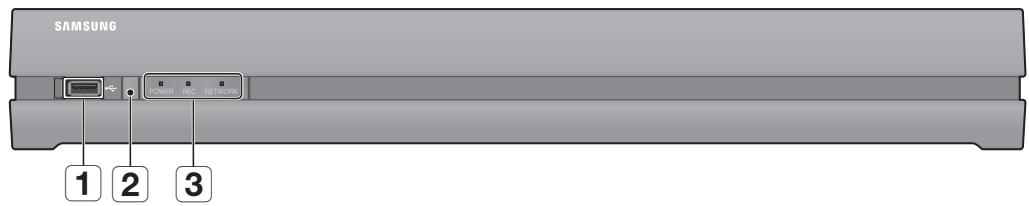
| Noms des composants | Fonctions | |
| 1 | Ports USB | Connecte les dispositifs USB. |
| 2 | Récepteur de télécommande | Permet de receivevoir le signal de la télécommande. |
| 3 | Voyant DEL | POWER : Affiche l'etat d'activation/désactivation de l'alimentation. |
| REC : S'allume en cours d'enregistrement. | ||
| NETWORK : Affiche l'etat de la connexion et la transmission des données. | ||

Toutes les fonctions sont disponibles à l'aide de la souris, car il n'y a pas de boutons en façade.
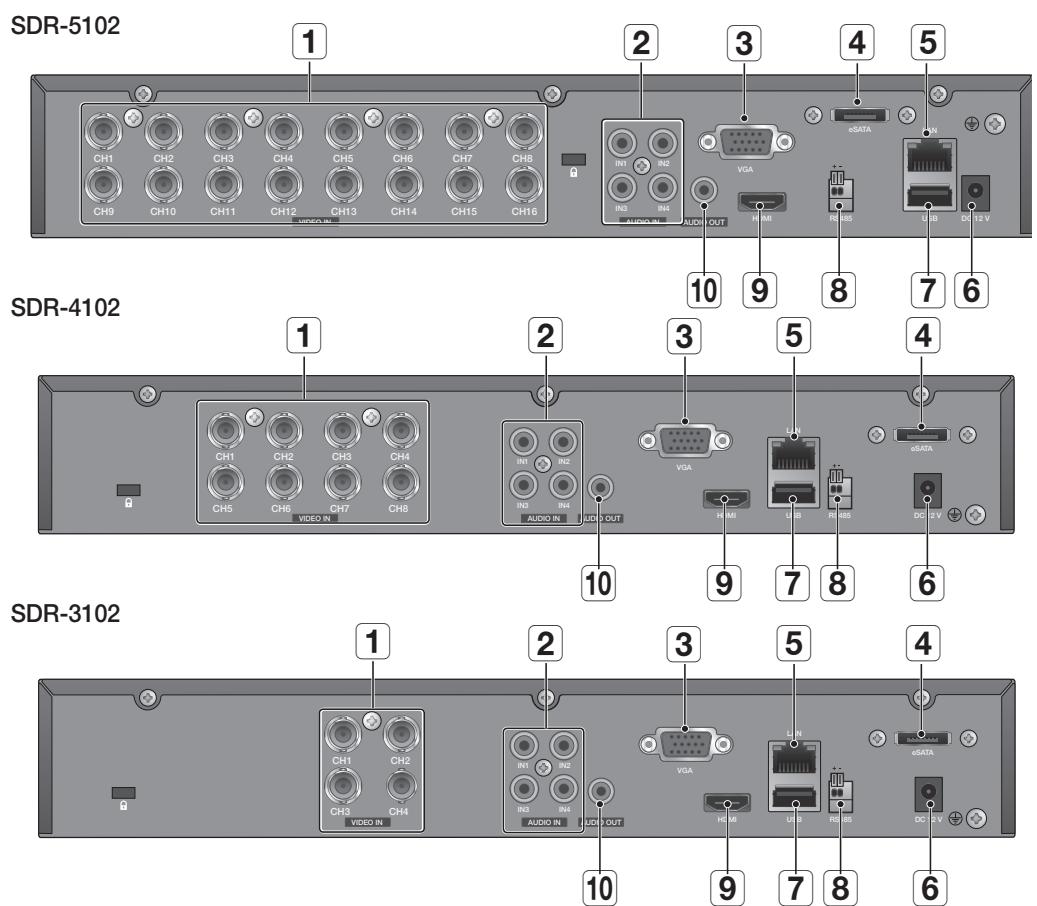
| Noms des composants | Fonctions | |
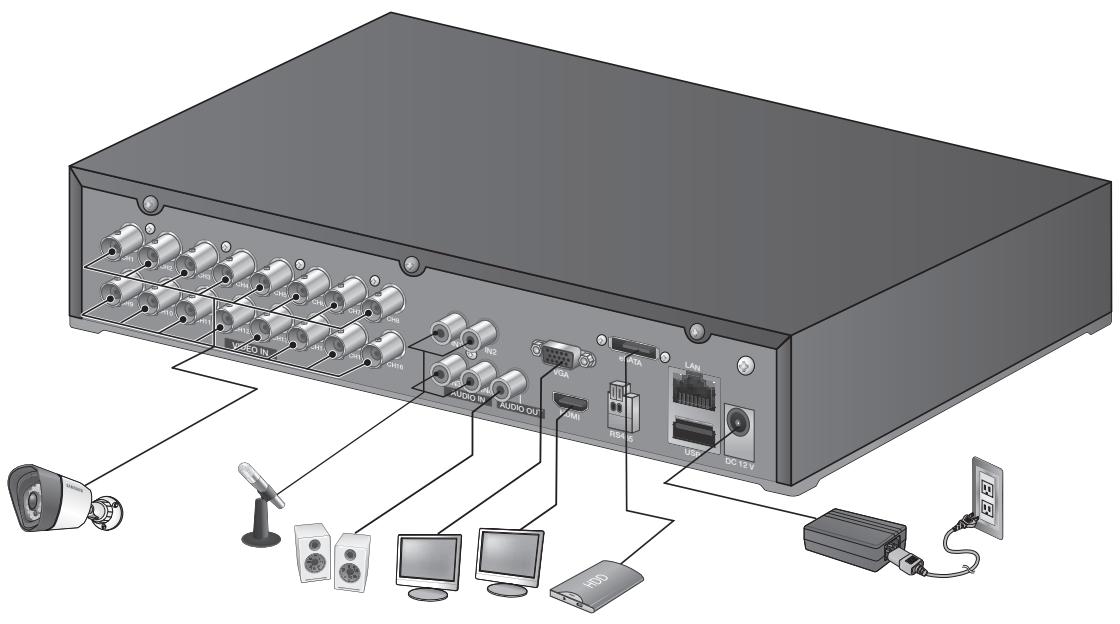
| 1 | VIDEO IN | Port d'entree du signal video composite. |
| 2 | AUDIO IN | Port d'entree du (prises RCA) du signal audio. |
| 3 | VGA OUT | Port de sortie du signal video VGA. |
| 4 | e-SATA | Ports utilisés pour les connexions de péripériques de stockage externes. |
| 5 | NETWORK | Port de connecteur réseau. |
| 6 | DC 12V | Port d'entrée de l'alimentation de laamera et du magnétoscope numérique. |
| 7 | USB | Port de connecteur USB. |
| 8 | RS-485 | Permettent d'établit les communications RS-485. |
| 9 | HDMI | Port de connecteur HDMI. |
| 10 | AUDIO OUT | Port de sortie du signal audio (prise RCA). |
TELECOMMANDE
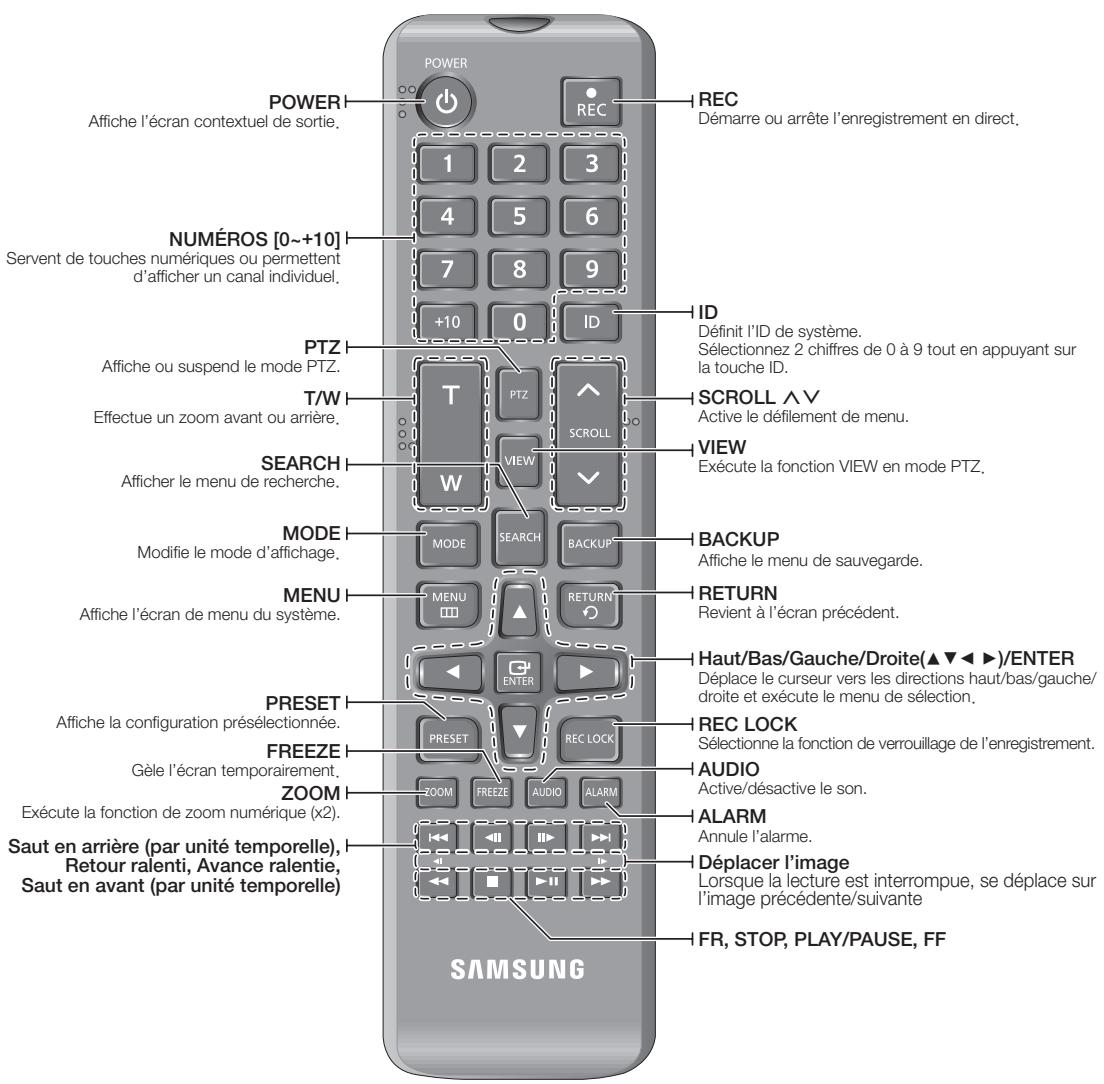
Utilisation des boutons du pavé numérique
| CANAUX 1–9 | Appuyez sur les boutons individuels de 1 à 9. (8CH : 8) |
| CANAUX 10 | Appuyez d'abord sur le bouton [0/+10], puis appuyez sur [0/+10] dans la seconde qui suit. |
| CANAUX 11–16 | Appuyez d'abord sur le bouton [0/+10] puis sur l'un des boutons 1 à 6. |
Modification de l'ID de la télécommande
- Appuyez sur le bouton [ID] de la télécommande et vérifie l'ID qui s'affiche à l'écran du magnétoscope numérique. L'ID par défaut de la télécommande est 00.
- Entrez 2 chiffres de votre sélection dans l'ordre tout en appuyant sur le bouton [ID] du système.
- Une fois l'ID saisi, appuyez à nouveau sur le bouton [ID] du système pour vérifier le réglage.

Si vous souhaitez replacer l'ID de la télécommande par 08,procededez comme suit:appuyez sur 0 et 8,dans cet ordre,en maintainant le bouton [ID] du système enforcé.
Pour garantir un bon fonctionnement, il faut faire correspondre les valeurs de l'ID de la télécommande et celle du magnétoscope numérique. Reportez-vous à « Periphériques distants » (Page 50)
connexion à d'autres périphériques
INSTALLATION
Voici quelques recommendations importantes qu'il convient de respecter avant d'utiliser le produit.
N'utilisez pas le produit en extérieur.
- Ne versez pas de l'eau ou des liquides sur les connexions du produit.
- Ne soumettez pas le système à une force ou une pression excessive.
- Ne tirez pas sur le cordon d'alimentation.
- Ne démontez pas l'appareil vous-même.
N'excedez pas la puissance nominale d'entrée/sortie de l'appareil.
Utilisez uniquement un cordon d'alimentation agreé.
- Pour les produits équipés d'une masse d'entrée, utilisez une fiche d'alimentation avec mise à la terre.
VERIFICATION DE L'ENVIRONNEMENT DE L'INSTALLATION
Le magnétoscope numérique Samsung (ci-après appelé « DVR ») est un apparéil de sécurité de haute technologie qui contient un (ou des) lecteur(s) de disque dur de grande capacité et des circuits critiques.
Une température interne excessive peut provoquer le dysfonctionnement de l'appareil et raccourcir sa durée de vie.
Veuillez prendre en considération les recommandations suivantes avant de procédé à l'installation du produit.
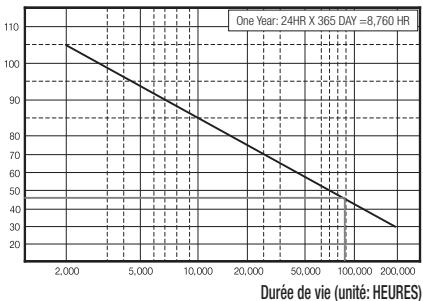
Unité de température: °C
[Figure 1]
Il convient de respecter les recommendations suivantes pour l'installation d'un magnétoscope numérique Samsung sur un rack.
- Vérifiez que le rack n'est pas hermétique.
- Vérifiéz que la circulation de l'air est assurée au niveau des entrées/sorties tel qu'indiquédans l'illustration.
- Si le magnétoscope numérique ou d'autres apparèils montés en rack sont empièls tel que le montre l'illustration, il faut veiller à disposer de suffisamment d'espace ou à installer un évén pour la circulation de l'air.
- Pour bénéficier de l'air cyclé naturel, placez l'entrée dans la partie inférieure du rack et la sortie dans la partie supérieure.
- Il est fortement recommendé d'installer un moteur de ventilateur sur l'entrée et la sortie afin de favoriser la circulation de l'air. (Installez un filtré à l'entrée pour filtrer la poussière et les corps étrangers.)
- Veiliez à dévelopir la température à l'intérieur du rack ou dans son environnement immédiat entre 0^ 40^ ( 32^ 104^ ), tel qu'illustré dans la figure 1.
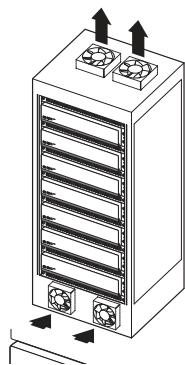
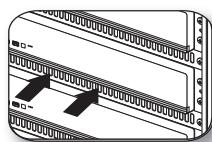
[Figure 2]
CONNEXION USB
- Par défaut, un port USB est fourni pour la connexion externe.
- Vous pouvez connecter au port USB un disque dur USB, un périphérique de mémoire USB ou une souris.
- Si un disque dur USB est relié au système, la reconnaissance du périhérique et ses réglages seront disponibles sous « Menu princ. > Réglage du périhérique > Périhérique de stockage ». (Page 47)
- Ce produit prend en charge le remplacement des composants à chaud, ce qui permet de connecter ou de retarder le péripérisque USB alors que le système est en cours d'exécution.

Si vous utilisez le periphérique USB à des fins de sauvegarde, formatez-le en FAT32 sur l'ordinateur au cas où celui-ci ne serait pas formated sur le magnétoscope numérique.
CONNEXION D'UN DISQUE DUR SATA (eSATA) EXTERNE
Le port SATA externe est prévu sur le panneau arrêté.
Lorsqu'il est raccordé au système, le disque dur externe SATA (eSATA) peut être reconnu et configuré dans
« Menu princ. > Periph > Periph. stock. »

Pour les connexions de disque dur SATA (eSATA) externe, utilisez un cable inférieur à 1 m de long.
- Une déconnexion inattendue d'un périhérique en fonctionnement connecté par eSATA risque de faire redémarrer le système. Vérifie si le périhérique est en fonctionnement avant de le déconnector.
En cas de remplacement d'un disque dur par un disque dur SATA externe, foupez l'alimentation du disque dur SATA externe pour changer le disque dur.
connexion à d'autres périphériques
CONNEXION DE LA CAMÉRA (SDC-7340BC)
Équipée de la DEL IR et du capteur de luminosité, laamera DIY vous permet d'effectuer une surveillance tant de nuit que de jour.
Laamera peut etre utilisée aussi bien a l'intérieur qu'a l'extérieur.
Veillez a ne pas exposer entierement la camera a la pluie. La camera doit etre installee sous un abri pour eviter l'exposition excessive a la plue ou l'humidite.
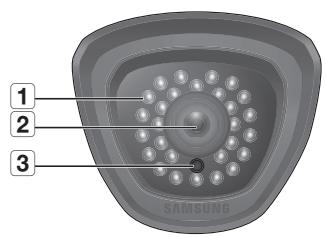
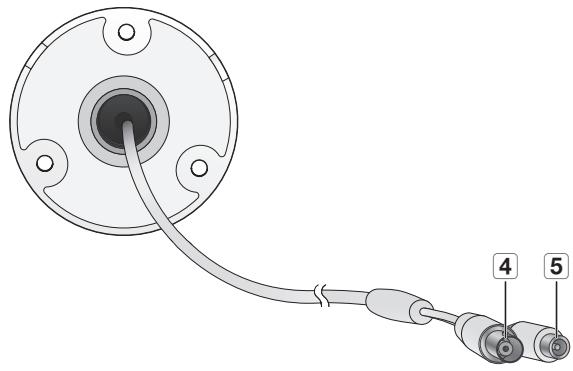
| Nom | Description | |
| 1 | TÉMOIN DEL IR | Ces DEL infrarouge sont commandées par le capteur optique. |
| 2 | Objectif | La distance fiscale de 3,6 mm permet de couvir une portée de surveillance relativement plus longue. |
| 3 | Capteur de luminosité | DéTECTe la luminosité entrante pour commander le tímein DEL IR. |
| 4 | Câble BNC | Borne BNC pour la sortie du signal video. |
| 5 | Cordon d'alimentation | Utilisé pour la connexion du cable d'alimentation. |
Connexion au magnétoscope numérique
- Les illustrations suivantes sont extraites du modele SDR-5102.
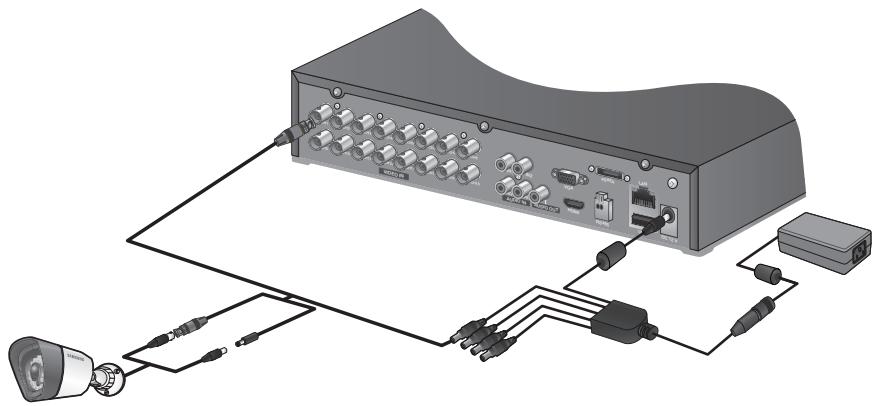
Installation de laamera
Laamera peut etre installee sur un mur, au plafond, sur une tablette dans toute autre position a l'aide du support fourni.
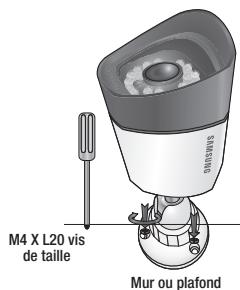
- Choisissez un emplacement d'installation.
Assurez-vous que l'emplacement choses peut supporter le poids de laamera. -
Utilisez les vis-boulon pour bien fixer le support sur le mur ou au plafond.
SDC-7340BC:M4X L20 -
Dirigez laamera vers l'endetroit ciblé pour la video, puis serrez la poignée du support deamera.
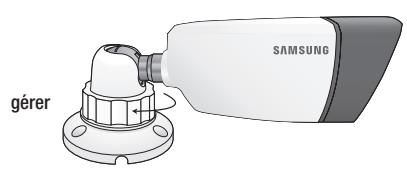
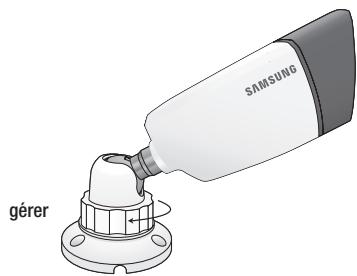
- Branchez le cable de la camera sur cette dernière.
Voues devez etre prudent lors de I installation du BOITIER de la camera a I'exterieur, car les connecteurs de cable peuvent etre mouillés en raison de I'humidite ou encrassés.
Laamera est conforme à la norme IP66, mais une exposition directe à l'eau ou l'humidité peut cause des problèmes tels que la condensation.
connexion à d'autres périphériques
CONNEXION DU PÉRIPHÉRIQUE RS-485
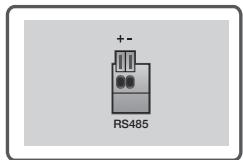
Connectez le port arrière [RS-485+, -] à la camera PTZ.

- Vous pouvez connecter et contrôler laamera PTZ qui prend en charge la communication RS-485.
Vérifiez d'abord si le péripérisque RS-485 est compatible avec l'appareil.
Évitez de changer la polarité (+/−) du périhérique RS-485 lors de sa connexion.
La polarité de connexion varie selon le type deamera utilisée. Pour de plus amples informations, reportez-vous à la documentation relative à laamera PTZ concernée.
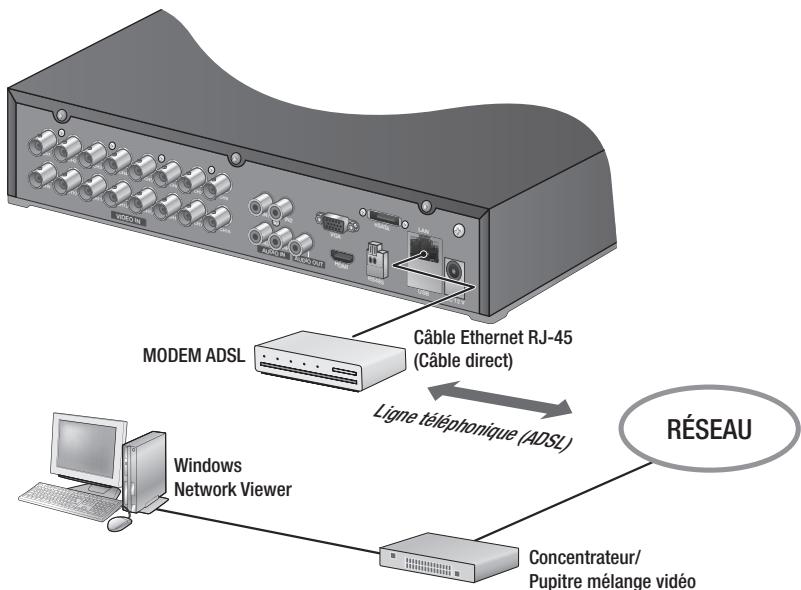
CONNEXION RÉSEAU
- Les illustrations suivantes sont extraites du modele SDR-5102.
Connexion au réseau via Ethernet (10/100BaseT)
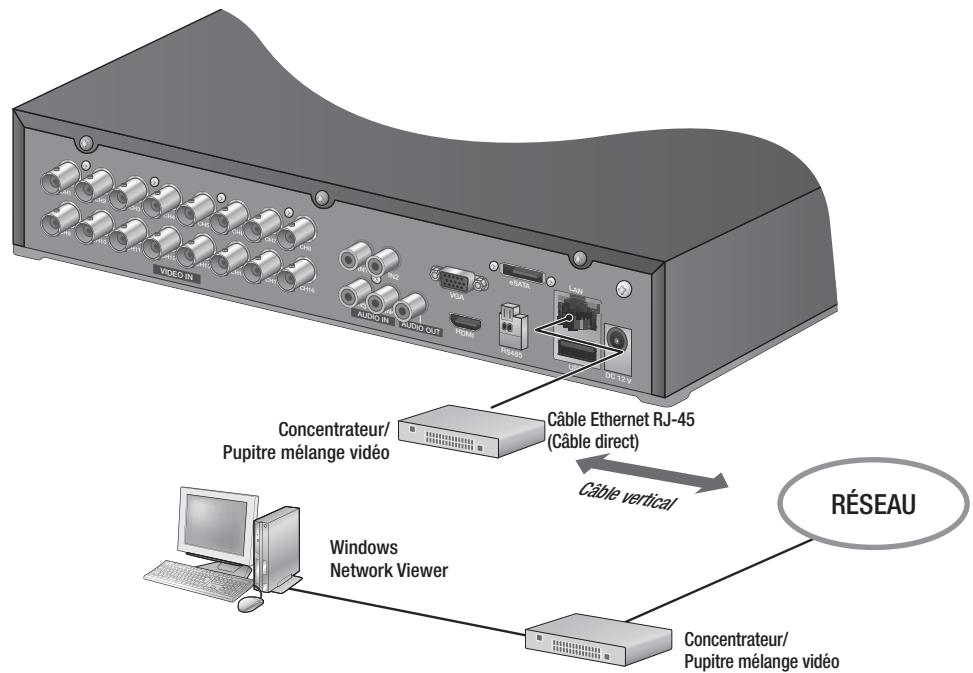
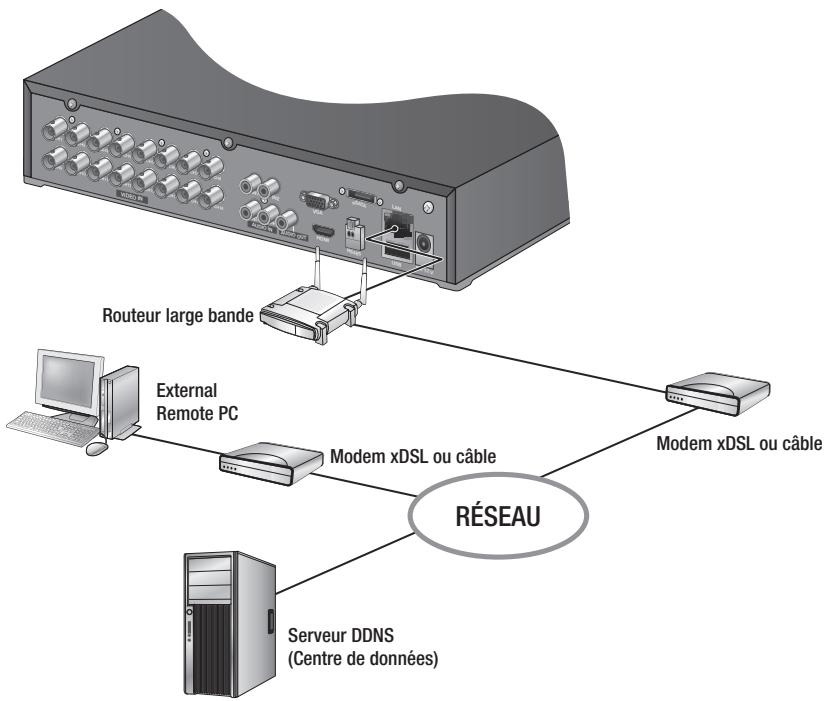
Connexion à réseau via l'ADSL
INFORMATIONS PREALABLES
Démarrage du système
- Branchez le cordon d'alimentation du magnétoscope numérique dans la prise murale.

-
Àprous le démarriage, environ 10 secondes sont nécessaires pour afficher l'écran.
-
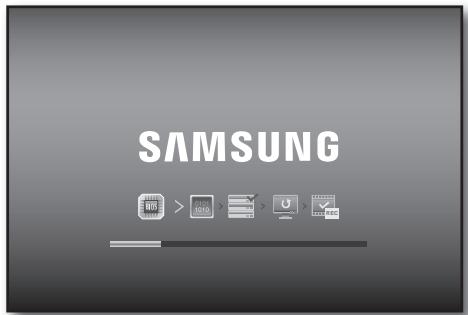
Vous verrez s'afficher l'écran d'initialisation.
Le processus d'initialisation nécessite pres d'1 minute pour que les iconônes apparaissent tour à tour.
Si un nouveau disque dur est installé, le processus d'initialisation pourrait être plus long. - L'écran Live (Direct) apparait avec un bip sonore.
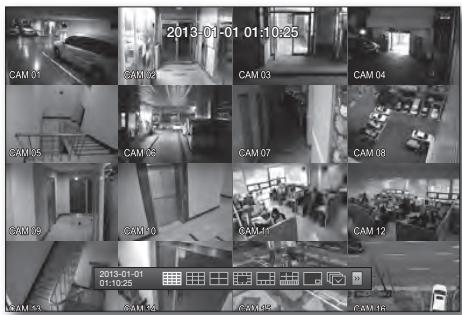
Arrêt du système
Vou ne pouvez eteindre le système qu'à la condition d'être connecté au magnétoscope numérique. Si vous n'etes pas administrateur, vous devrez obligatoirement disposeur du privilège pour arreter le système.
- Appuyez sur le bouton [POWER] de la télécommande, ou effectuez un click droit pour afficher le menu contextual et Sélectionnez
. - La fenêtre de confirmation de « Fermetre » s'affiche.
- Servez-vous des touches directionnelles sur la télécommande pour aller sur OK> puis appuyez sur le bouton [ENTER] ou cliquez sur OK>. Le système s'arrête.
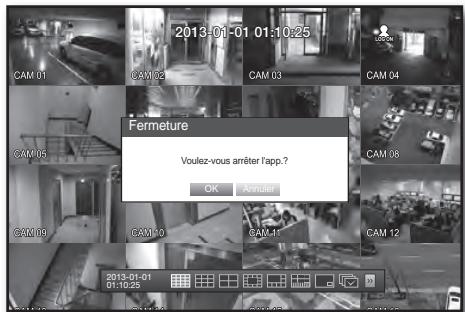

Pour la gestion des droits d'accès, reportez-vous à « Gestion des droits d'accès > Réglage des droits d'accès » (Page 40)
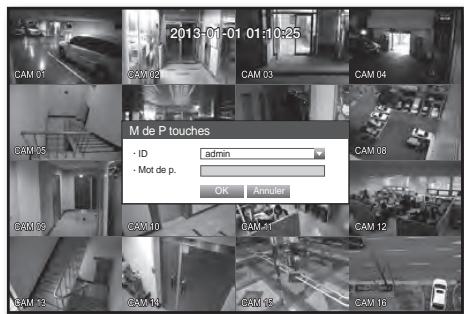
Pour acceder au magnétoscope numérique ou à un menu limité d'accès, vousdezvezvousetre préalablement connecté au magnétoscope numérique.
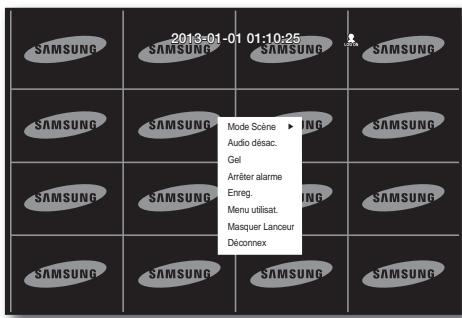
- En mode Live, effectuez un click droit sur n'importe qu'elle zone de l'écran.
Voussousveezoir le menucontextuel,telqu'indiquedans la figure de droite.
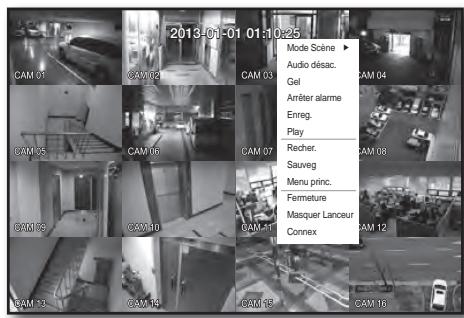
- Cliquez sur
.
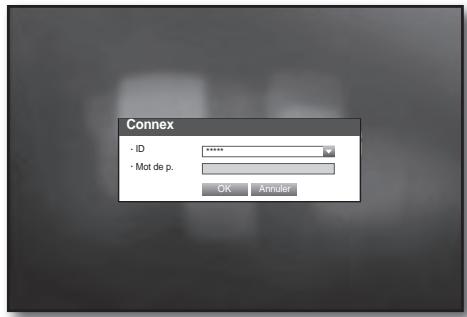
La boîte de dialogue de connexion s'affiche.
Vouppouvazaussiafficherlaboitededialogue deconnexion pour acceder au menu de votrechoix en appuyant sur le bouton [MENU]de la telecommande.
La boîte de dialogue de connexion s'affichera aussi si vous appuyez sur le bouton de menu de la télécommande numérique lorsque le menu correspondant nécessite une connexion.
- Àprous la connexion, appuyez sur [RETURN] de la télécommande pour afficher la boite de dialogue de connexion.
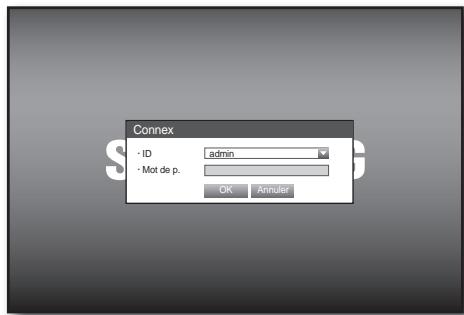

L'identifant initia/ de I administrateur est « admin » et le mot de passage doit etre defini lors de la premiere connexion.
Réglez le mot de passer de votre réseau sans fil si vous utilisez l'appareil avec un routeur sans fil. Si vous réseau n'est pas protégé par un mot de passer ou si vous utilisez le mot de passer par défaut du routeur sans fil, les données de votre video peuvent être exposées à des menaces potentielles.
Veuiliz che rme de passes tous les trois moi afin de proteg sans risque les informations personnelles et eviter les prejudices occasionnes par un vol de donnees.
Veuillez noter qu'il en est de la responsabilité de l'utilisateur quant à la sécurité et autres problèmes causés par une mauvaise gestion du mot de passer.

Pour en savoir plus sur les droits d'accès restreints, reportez-vous à « Gestion des droits d'accès > Réglage des droits d'accès » (Page 39)
Verrouillage de tous les boutons
Ceci restreint l'accès à tous les boutons disponibles sur le magnétoscope numérique.
- En mode Live, appuyez sur les boutons suivants de la télécommande, dans l'ordre: [STOP (■)]→[FREEZE]→[STOP (■)]→[FREEZE]→[MENU].
Tous les boutons seront verrouillés.
- En mode verrouillage, appuyez sur n'importe quel bouton pour afficher un dialogue où vous serez invite à entrer le mot de passer pour déverrouiller les boutons.
Le verrouillage des boutons sera désacté si vous entrez le mot de passer admin.
CONFIGURATION DE L'ÉCRAN LIVE (DIRECT)
Icones de l'Écran Live (Direct)
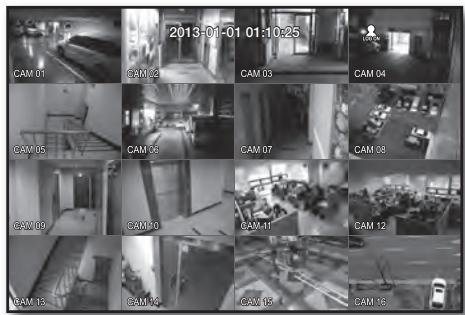
VoussoupiezverifierI'etatoulefonctionnementdu magnetooscope numériqueà l'aide desiconesde I'ecran Live (Direct).
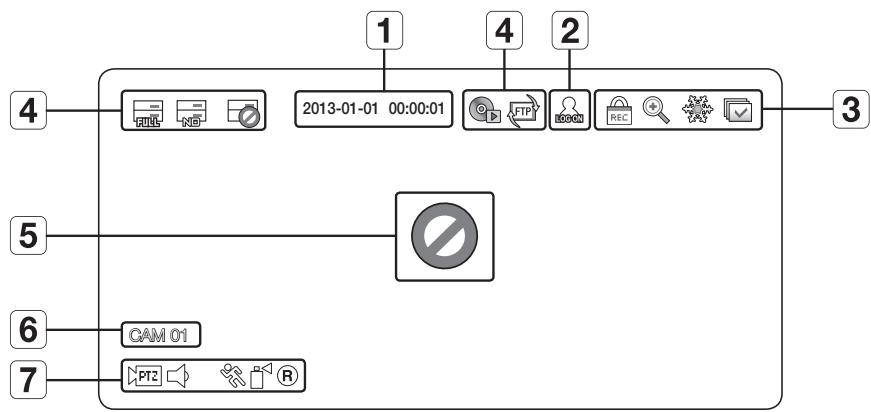
| Nom | Description | ||
| 1 | Date et heures actuelles | Affiche l'heure et la date actuellément sélectionnées. | |
| 2 | Infos identifient | Lorsque vous étés connecté, l'icône « LOG ON » s'affiche. | |
| 3 | Mode Écran | + | S'affiche lorsque la fonction zoom est active. |
| Gèle l'écran temporairement. | |||
| S'affiche en mode Séq. auto dans lequel tous les canaux sont activés selon l'intervalle de temps spécifique. | |||
| REC | Cette icône est affichée si un utilisateur ne disposant que d'un accès limite au bouton d'enregistrement tarde d'effectuer un enregistrement manuel. ■ Seul l'utilisateur ayant l'autorisation pertinente peut désactiver (arrêter) l'enregistrement. | ||
| 4 | Système d'exploitation | = | S'affiche lorsque le disque dur est plein et le magnétoscope dispose d'un espace insuffisant pour l'enregistrement. |
| = | S'affiche en l'absence de disque dur installé ou lorsque le disque dur existant doit être remplaça. | ||
| S'affiche lorsque le disque dur nécessite une vérification technique. | |||
| Cela est affché si l'opération de sauvegarde est en cours. | |||
| FTP | S'affiche lorsqu'un nouveau micrologiciel est détecté depuis le réseau. | ||
| 5 | État de l'entrée video | 0 | S'affiche en l'absence de toute entrée lorsque laamera est réglée sur <ON>. |
| Rien ne s'affichera à l'écran si laamera est réglée sur <OFF>. | |||
| 6 | Nom/canal deamera | Affiche le nom de laamera et le canal modifié, selon le cas. | |
| 7 | Fonctionnement de laamera | PTZ | S'affiche sous forme de réglage PTZ et en jaune lorsque PTZ est en cours d'utilisation. |
| / / | Affiche l'activation/assourdissement audio. Ne s'affiche pas en mode video en cas de désactivation. | ||
| % | S'affiche en cas de détention de mouvement lorsque la fonction Détention mouv est réalisée sur <ON>. | ||
| < | Apparait quand la détention de tempérage est fixée sur <ON> et une tentative de tempérage est détectée. | ||
| R/E/S | Affiche le mode d'enregistrement en cours sous Enreg./Événement/Calend. | ||
Info erreur
- Si le disque dur interne n'est pas connecté, le message apparaitra « PAS DE DD (E) »; en cas de problème, vous verrez le message « ÉCHEC DISQUE DUR (E) » s'afficher dans le coin supérieur gauche de l'écran. Le cas échéant, contactez le centre de dépannage pour demander de l'assistance car ceci peut provoquer un dysfonctionnement au niveau de l'enregistrement, de la lecture et de la sauvegarde.

Si vous voyagez s'afficher les icônes PAS DE DD ou ÉCHEC DISQUE DUR, contactez le centre de dépannage pour de plus amples renseignements.
Menu Écran Live (Direct)
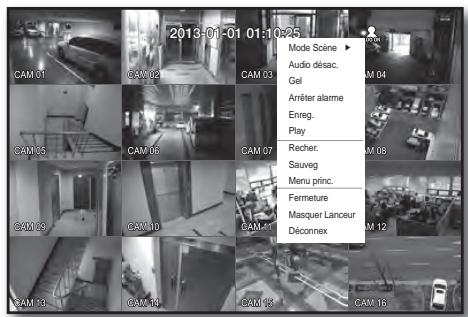
Outre l'utilisation des boutons situés sur la télécommande, vous pouvez acceder au menu souhaité en effectuant un click droit sur n'importe celle zone en mode Live.
Le menu contextual qui apparaît à la suite d'un clic droit sur l'écran varie selon le mode de connexion/ déconnexion, le mode d'écran partagé ou le mode de fonctionnement DVR.

- Les éléments de menu sous Recher., Enreg., Sauveg et Fermeture peuvent être désactivés, en fonction des droits d'accès de l'utilisateur.
Menu Mode partagé
Le menu contextual en mode partagé dépend de l'état d'activation/désactivation.
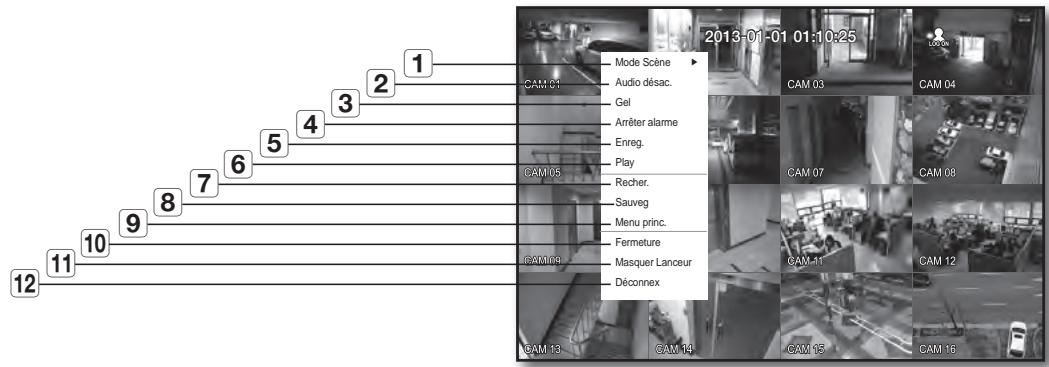
| Menu | Description | |
| 1 | Mode Scène | Reportez-vous à « Mode Live ». (Page 27) |
| 2 | Audio activé/désac. | Reportez-vous à « Activation/Désactivation Audio ». (Page 30) |
| 3 | Gel | Reportez-vous à « Gel ». (Page 30) |
| 4 | Arrêter alarme | Arrête la sortie d'alarme et le suivi d'événement. Reportez-vous à « Suivi D'événement ». (Page 31) |
| 5 | Enreg./Arrêt | Début/arrêté l'enregistrement standard. |
| 6 | Play | Reportez-vous à « Recherche et lecture > Lecture ». (Page 79) |
| 7 | Recher. | Reportez-vous à « Recherche et lecture > Recherche ». (Page 76) |
| 8 | Sauveg | Reportez-vous à « Menu princ. > Réglage de la sauvégarde ». (Page 58) |
| 9 | Menu princ. | Accès au menu principal. Reportez-vous à la section Utilisation du magnétoscope numérique. (Page 32) |
| 10 | Fermeture | Met hors tension le magnétoscope numérique. |
| 11 | Afficher/masquer le lanceur | Affiche ou masque le lanceur. Reportez-vous au « Afficher le menu Lanceur ». (Page 26) |
| 12 | Connexion/Déconnexion | Youss pouvez vous connecter ou vous déconnecter. |
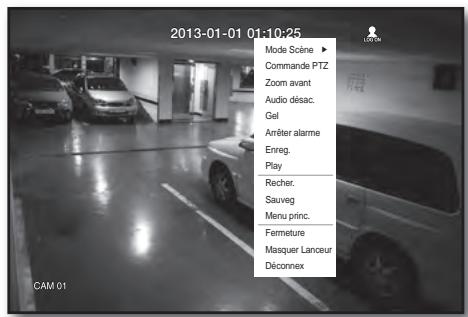
Menu Mode Unique
Le menu Mode Unique n'est disponible qu'en mode Unique.
Le menu contextual du mode 1 Canal en mode Part. est différent de celui qui s'affiche en mode Unique.
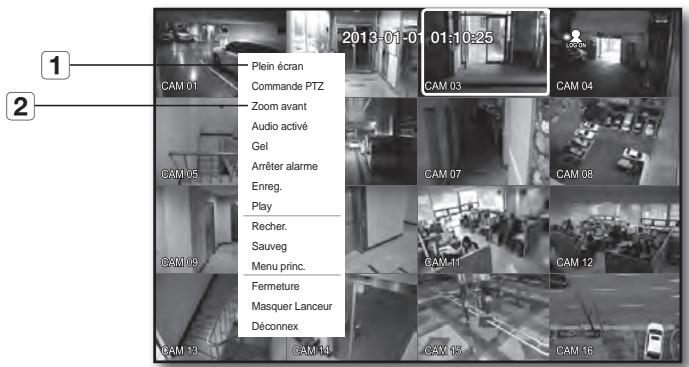
| Menu | Description | |
| 1 | Plein écran | Sélectionnez le canal souhaité puis cliquez dessus en mode Part. pour basculer sur le mode plein écran du canal sélectionné. |
| 2 | Zoom avant | Agrandit l'image sélectionnée. (Page 30) |
Afficher le menu Lanceur
Yououpouvezutiliserle menuLanceurapparaissant enbasdeI'écranLive(Direct)afin d'y acceder.
- En mode Live, effectuez un clic droit sur le menu contextual et selectionnez
. - Positionnez le curseur sur le bouton et cliquez sur l'element de votrechioix dans le menu Lancer.

Si aucune entree n'est saisie pendant 10 secondes, le menu disparaftra de I'ecran.
Le menu Lanceur n'est accessible que via la souris.
- Les modeles SDR-4102, SDR-3102 ne prennt pas en charge le mode partagé en 16.
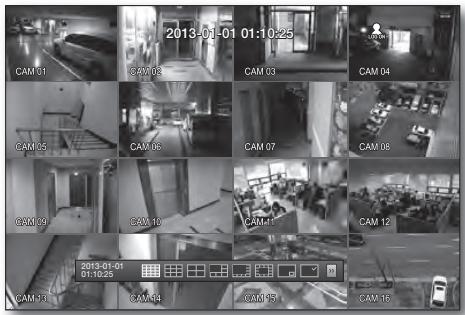


| Menu | Description | |
| 1 | Date/Heure | Affiche l'heure et la date actuellement sélectionnées. L'indication AM/PM s'affiche lorsque vous réglez le format horsaire sur 12 heures dans « Système > Date/Heure/Langue > Heure ». (Page 32) |
| 2 | Mode Écran | Appuyez sur ce bouton pour faire basculer le mode d'affichage de l'écran en série. Le mode actuellement sélectionné apparait en surbrillance en blanc. |
| 3 | Bouton Extension de menu | Cliquez sur ce bouton pour afficher le menu masqué à droite. |
| 4 | Audio | Active/désactive le son du canal sélectionné. |
| 5 | Zoom | Agrandit la zone sélectionnée. Ceci n'est disponible qu'en mode Single Live. |
| 6 | PTZ | Exécute le lanceur de la Commande PTZ. Le lanceur de la commande PTZ sera actif sur l'écran Direct après avoir sélectionné un seul canal. |
| 7 | Alarme | Arrêté l'alarme si celle-ci est activée. |
| 8 | Gel | Gèle temporairement l'écran Live (Direct). |
| 9 | Lecture | Bascule en mode Lecture en cas d'existence de fischier à dire, et dans le cas contraire, passer en mode Recherche. |
| 10 | Enregistrement | Marche/arrêt de l'enregistrement dans l'écran Live (Direct). |
Les modèles SDR-5102 affichent les images Live de 16 canaux dans un total de 8 dispositions d'écrans partagés.
Changement du mode écran
Pour changer de menu partagé, Sélectionnez un mode d'écran dans le menu Lanceur ou effectuez un click droit sur un mode d'écran dans le menu contextual.
Appuyez sur le bouton [MODE] situé en sur la télécommande pour changer de mode selon la séquence des éléments de menu du lanceur.

- Les modeles SDR-4102, SDR-3102 ne prennant pas en charge le mode partagé en 16.
Mode partagé en 16
| CH1 | CH2 | CH3 | CH4 |
| CH5 | CH6 | CH7 | CH8 |
| CH9 | CH10 | CH11 | CH12 |
| CH13 | CH14 | CH15 | CH16 |
Mode partagé en 9
| CH1 | CH2 | CH3 |
| CH4 | CH5 | CH6 |
| CH7 | CH8 | CH9 |
Mode partagé en 4
| CH1 | CH2 |
| CH3 | CH4 |
Mode partagé en 7
| CH1 | CH2 | ||
| CH3 | |||
| CH4 | CH5 | CH6 | CH7 |
Mode partagé en 13
| CH2 | CH3 | CH4 | CH5 |
| CH6 | CH7 | ||
| CH8 | CH1 | CH9 | |
| CH10 | CH11 | CH12 | CH13 |
Mode partagé en 16(A)
| CH1 | CH2 | CH3 | ||||||
| CH4 | CH5 | CH6 | ||||||
| CH7 | CH8 | CH9 | CH10 | CH11 | CH12 | CH13 | CH14 | CH15 |
PIP
| CH1 | CH2 |
Sequence auto
| CH1 |
Basculement en mode partagé
Les modèles SDR-5102 afficht 16 images Live selon la série suivante : mode Unique, mode partagé en 4 et mode partagé en 9.
Sequence auto
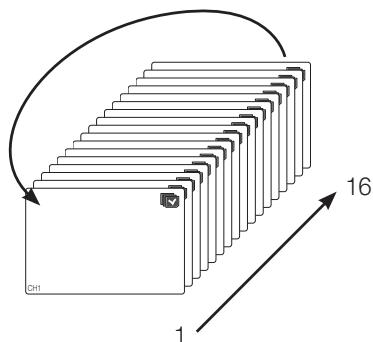
Mode Unique
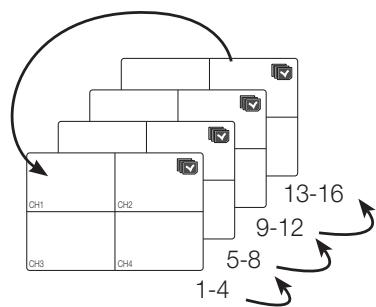
Mode partagé en 4
Mode partagé en 9

En mode Unique, lorsque vous avez spécifié
En mode partagé, lorsque vous avez spécifique
Basculement manuel
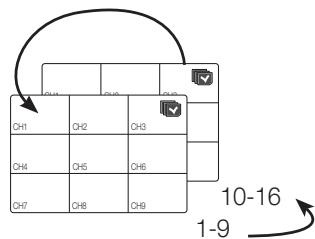
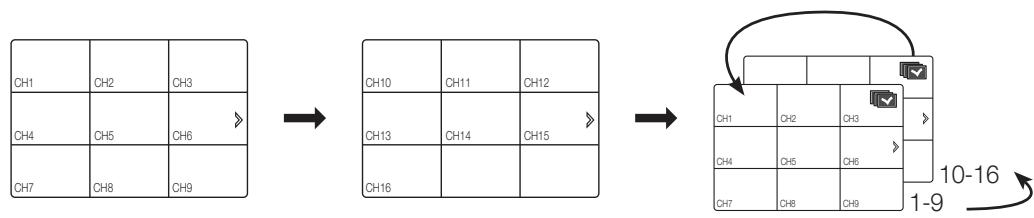
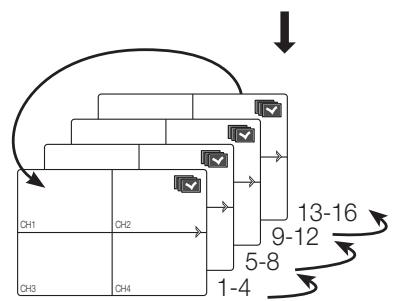
Appuyez sur le bouton gauche/droit situé en sur la télécommande ou cliquez sur la touche directionnelle < / > pour passer sur le mode partagé suivant.
- Lorsque vous appuyez sur le bouton de direction vers la droite [▶] en mode partagé en 9 : Mode partagé en 9 (cauax CH 1~9) → Mode partagé en 9 (cauax CH 10~16) → Séquence auto
- Lorsque vous appuyez sur le bouton de direction vers la droite [▶] en mode partagé en 4 : Canaux (CH 1~4) → Canaux (CH 5~8) → Canaux (CH 9~12) → Canaux (CH 13~16) → Séquence auto

You pouvez afficher le canal dans la zone de votre choix d'un écran partagé.
- Positionnez le curseur sur le nom de laamera de chaque canal afin d'afficher la touche < > à la droite de l'écran.
- Cliquez sur un nom deamera afin d'afficher une liste de canaux dans lesquels vous pourrez selectionner un canal différent.
- Sélectionnez un canal de votrechoix et cliquez dessus.
Le canal choisi devient le canal en cours.
Utilisez le curseur pour selectionner le canal de votrechioit et déplacez-le vers le canal souhaité par glisser-deposer. Cette manqueevre peut également modifier la position du canal.
Ex: en basculant du canal CH 1 au canal CH 7
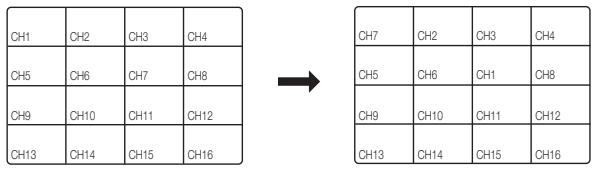
Basculement en mode Unique
En mode partagé, Sélectionnez et double-cliquez sur le canal de votrechioix pour passer au mode Unique correspondant.
Appuyez sur le bouton numérique correspondant au canal sur la télécommande afin de basculer sur le mode Unique y afféré.
- CANAUX 1-9: Appuyez sur les boutons individuels de 1 à 9. (8CH : 8)
- CANAUX 10: Appuyez sur le bouton [0/+10] .
- CANAUX 11-16: Appuyez d'abord sur le bouton [0 / + 10] puis sur l'un des boutons 1 à 6 dans la seconde qui suit.
Reportez-vous à « Télecommande > Utilisation des boutons du pavé numérique ». (Page 13)
Ex : lorsque vous double-cliquez sur le canal CH 3 ou appuyez sur le numero 3 de la télécommande.
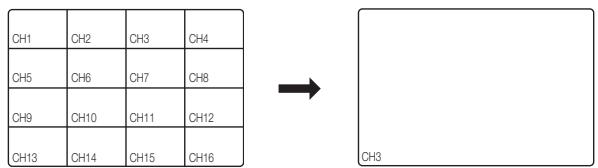
ZOOM
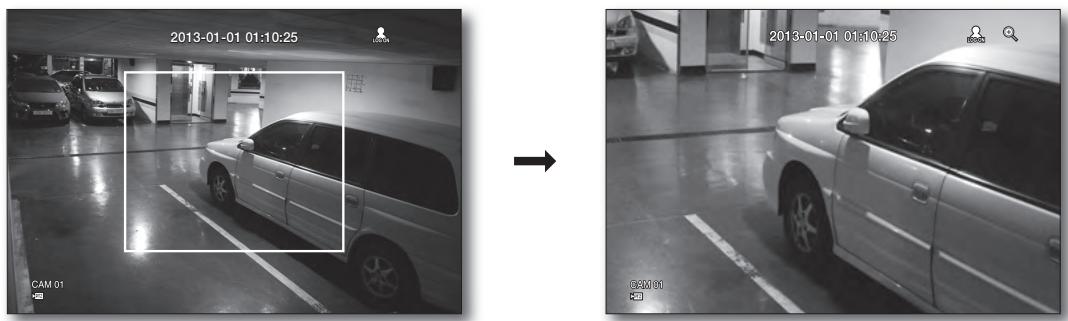
Ceci n'est disponible qu'en mode Single Live. En mode Unique, selectionnez une zone de votrechioit et servez-vous de la fonction Zoom pour I'elargir au double de sa taillie.
- Effectuez un click droit et selectionnéz
dans le menu contextual qui s'affiche.
Appuyez sur le bouton [ZOOM] de la télécommande ou cliquez sur < > dans le menu du lanceur. La boite de dialogue du zoom apparait. - Servez-vous des touches directionnelles ou faites un glisser-deposer pour spécifique une zone à agrandir.
- Appuyez sur le bouton [ENTER] ou double-cliquez sur la zone selectionnee pour I'agrandir au double de sa taille.
Sur l'image agrandie, servez-vous des boutons directionnels (▲▼←▶) de la télécommande pour déplacer la zone agrandie.
- Appuyez sur le bouton [ZOOM] de la télécommande ou cliquez simplement sur < 0> dans le menu du lanceur pour désactiver le zoom.
AUDIO ACTIVATION/DÉSACTIVATION
Voussouspoucez activer/désactiver le son correspondant au canal en mode Live.
AUDIO ACTIVATION/DESACTIVATION en Mode Unique
Cliquez sur l'icone audio ( 口 ) à l'écran ou appuyez sur le bouton [AUDIO] de la télécommande afin d'activer/désactiver la fonction audio.

Seul le canal pour lequel l'option
GEL
Cette option n'est disponible que sous le mode Live qui interrompt temporairement la lecture de l'image Live.
- Appuyez sur le bouton [FREEZE] de la télécommande ou cliquez sur < Gel > dans le menu du lanceur. La lecture de l'image est temporairement arrêtée.
- Appuyez à nouveau sur le bouton [FREEZE] ou cliquez sur < Gel >. Ceci désactive la fonction de gel.
Ceci affiche le canal en synchronisation avec un événement spécifique (Mouvement/Sabotage/Perte video) lorsque celui-ci survient.
Dans « Écran > Affichage évén.», réglez le suivi d'événement sur ON/OFF et spécifie le temps d'affichage de l'événement. (Page 51)
-
Si plusieurs événements se produit en même temps, l'écran basculera en mode partagé.
-
2~4 événements : mode partagé en 4
- 5~9 événements : mode partagé en 9
-
10~16 événements : mode partagé en 16
-
Si le deuxième événement se produit durant la durée définie pour
, le premier événement durera jusqu'à la fin du second événement. (Page 51)
Iorsque you reglez
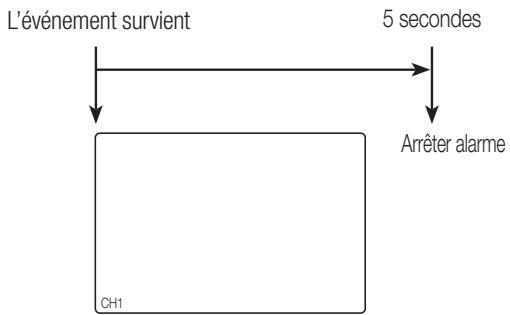
Ex: lorsque vous reglez
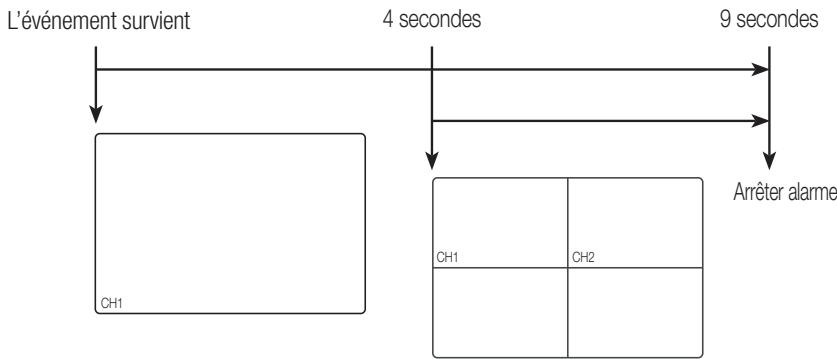

- Appuyez sur le bouton [ALARM] pour réinitialiser les réglages de l'alarme et désactiver le mode d'événement en cours.
Si une alarmé est activée dans les conditions que vous avez définies pour l'enregistrement de l'événement et les durées antérieure/supérieure à l'alarme, l'enregistrement de l'événement sera exécuté.

En cas d'evénements en continu tels que la détction de mouvement, commuter sur un autre affichage de mode partagé peut ne pas etre immediat si une concatenation d'evénements s'enchaine, meme lorsque vous avez arrete l'alarme de I'evénement.
Vous peuvent configurer les propriétés du système, les périhériques et les options à la fois pour l'enregistrement, l'évenement, la sauvégarde et le réseau.
Voupez verifier et configurer les reglages de Date/Heure actuelles, les propriétés liées à l'heure ainsi que la langue utilisée pour l'interface à l'écran.
Réglage de Date/Heure/Langue
Spécifiez les réglages de Date/Heure/Langue L'utilisation de la souris peut faciliter la configuration.
- Appuyez sur le bouton [MENU] de la télécommande.
Si vous n'etes pas connecté, le système affichera une fenetre de connexion.
Reportez-vous à « Connex » (Page 21)
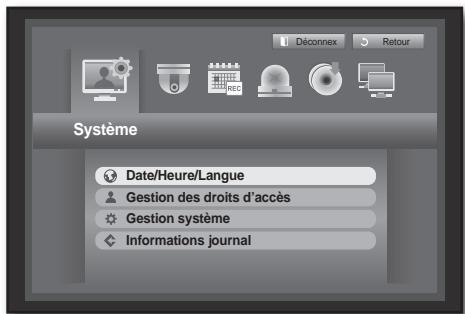
- Servez-vous des boutons directionnels gauche/droite (▲▶) pour sélectionner
. Le menu de configuration des propriétés système est sélectionné. - Servez-vous des boutons directionnels haut/bas ( ) pour selectionner
puis appuyez sur le bouton [ENTER]. - Sélectionnez
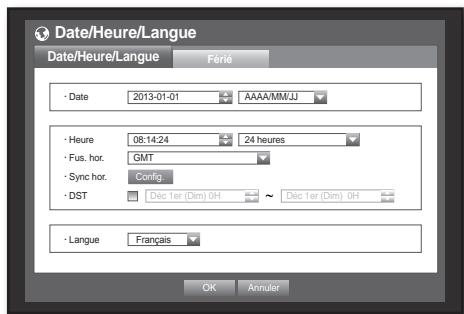
. Une boîte de dialogue s'affiche permettant de configurer les options de Date, d'Heure et de Langue. - Servez-vous des boutons directionnels (▲▼▲▶) afin de sélectionner un élément à régler et effectuez les changements souhaités.
- Date : règle la date apparaisant à l'écran.
-
Vous pouvez selectionner le format de la date.
-
Heure : règle l'heure et le format de l'heure apparaissant à l'écran. Sélectionnez l'une des valeurs <24 Heures, 12 Heures (AM/PM)>.
-
Fus. hor.: règle le fuseau horsaire dans votre région en fonction du temps moyen de Greenwich (GMT).
-
GMT (Temps moyen de Greenwich) est le temps universel standard adopté pour le calcul des fuseaux horaires dans le monde.
-
Sync hor. : vous pourrez régulierement régler l'heure actuelle de votre magnétoscope numérique en synchronisation avec un
si vous Sélectionnez l'utilisation de l'option . Dans ce cas, la configuration de n'autorise pas l'ajustement de l'heure. -
Serveur synchro. : entrez l'adresse IP ou l'URL du serveur de synchronisation.
- HeureERN. sync.: affiche l'heure de synchronisation la plus recente depuis le serveur de synchronisation selectionné.
-
Activ. comme serv.: réglez ici sur
pour permettre au magnétoscope numérique de jouer le role de serveur de synchronisation pour d'autres magnétoscopes numériques. -
DST: réglez l'heure d'étée, durant la période de temps spécifique, de manière à recycler l'heure correspondant à votre fuseau horsaire d'1 heures par rapport au temps GMT.
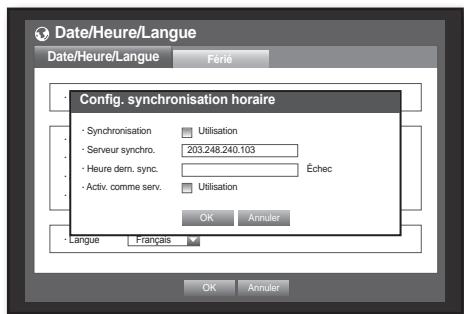
-
Langue : sélectionné la langue de votre choix. Règle la langue de l'interface.
Anglais, Français, Allemand, Espagnol, Italien, Chinois (Simplifié), Russse, Coreen, Polonais, Japonais, Néerlandais, Portugais, Turque, Tchéque, Danois, Suédois, Thai, Roumain, Serbe, Croatia, Hongrois, Grecque, Chinois (Traditionnel), Finlandais et Norvégien sont disponibles. -
Lorsque la configuration des options Date/Heure/Langue est terminée, appuyez sur OK>.

- Vous pouze également utiliser les boutons numériques de la télécommande afin d'entrée les valeurs pour la Date, l'Heure et d'autres champs numériques.
Réglage des jours fériés
Yououpouzedefinirdes datespecificques pour les jours ferieselonvos préférences.
Les jours fériés s'appliquent également aux options
L'utilisation de la souris peut faciliter la configuration.
- Servez-vous des boutons directionnels haut/bas ( ) dans la fenêtre
pour sélectionner puis appuyez sur le bouton [ENTER]. - Sélectionnez
.
Un calendrier apparait permettant de configurer les jours féries.
- Servez-vous des boutons directionnels gauche/droite
< 4 > pour selectionner I'année ou le mois puis appuyez sur le bouton [ENTER].
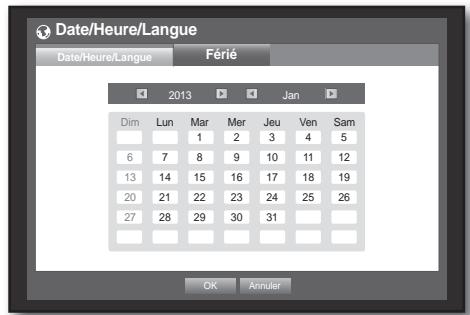
- Utilisez les boutons directionnels (▲▼▲▶) pour selectionner la date de votrechioix puis appuyez sur le bouton [ENTER].
Vous verrez s'afficher l'écran « Régl.jours féries »
Ex: Sélectionnez le 14 janvier et cochez <1/14> uniquely pour faire du 14 janvier un jour férié. Cochez à la fois <1/14> et
- Lorsque la configuration de l'option Férié est terminée, appuyez sur <0K> .
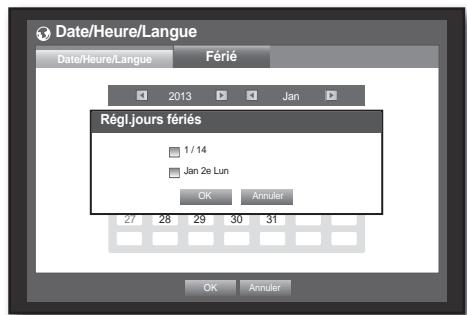
Utilisation du calendrier
L'utilisation de la souris peut faciliter la configuration.
① Sélectionnéz l'année et le mois.
Sélectionnez la touche directionnelle gauche/droite < > sur le côté gauche/droit de l'année/du mois puis appuyez sur le bouton [ENTER] pour ajuster les réglages de l'année/du mois d'une unité.
② Utilisez les boutons directionnels pour selectionner une date puis appuyez sur le bouton [ENTER].
- Une date avec les données enregistrées à rechercher apparaît en jaune dans Journal système, Journal événements, Rech par heures et Recherche par événement.
Voussoupiezdefinirlesdroitsd'accesdechaueutilisateur pourunefonctionetdesreglagesspecificiquesdu magnétoscope numérique.
Réglages de l'administrateur
Vou puez définir et modifier l'ID et le mot de passer de l'administrateur. L'administrateur peut utiliser et définir tous les éléments de menu et les fonctions.
L'utilisation de la souris peut faciliter la configuration.
- Servez-vous des boutons directionnels haut/bas (▲▼) dans la fenêtre
pour aller sur puis appuyez sur le bouton [ENTER]. - Sélectionnez
. Une boîte de dialogue permettant la saisie des données relatives à l'ID et au mot de passer de l'administrateur apparait. - Servez-vous des boutons directionnels (▲▼▲▶) pour aller sur l'objet souhaïte et définiSEEz respectivement l'ID et le mot de passer.
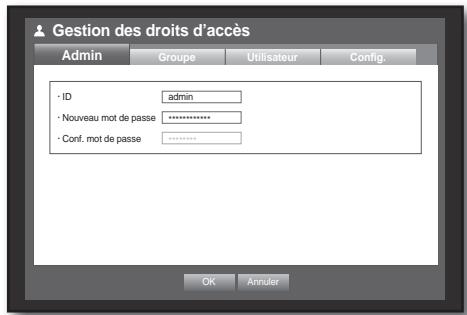

L'identifant initial de l'administrateur est « admin » et le mot de passer doit être définis lors de la première connexion.
- Veuiliez changer votre mot de passer tous les trois mois afin de protégger sans risque les informations personnelles et éviter les préjudices occasionnés par un vol de données.
Veuiliez notes qu'il en est de la responsabilité de l'utilisateur quant à la sécurité et autres problèmes causés par une mauvaise gestion du mot de passer.
- Lorsque la configuration de l'administrateur est terminée, appuyez sur <OK> .
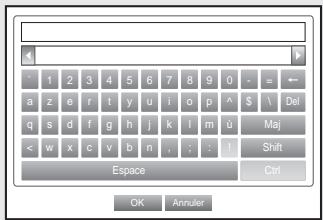
Utilisation du clavier virtuel
① La fenêtre du clavier virtuel apparait pour la saisie de caractères alphanumerices.
② Utilisez les boutons directionnels (▲▼▲▶) pour aller sur le caractère de votrechioix puis appuyez sur le bouton [ENTER].
③ Dans la zone de saisie de texte du clavier virtuel, une liste de mots s'affiche contenant le caractère sélectionné.
④ Sélectionnez un mot dans la liste ou servez-vous du clavier pour saisir le mot en entier.
- Dans le cas d'un grand nombre de candidats descriptorurs, servez-vous des boutons < 口> pour basculer de l'un à l'autre, par défilament avant et arrêté.
⑤ Sélectionnez OK.
Le mot saisi est alors appliqué.
Pour les majuscules, utilisez le bouton
Pour les caractères spéciaux, utilisez le bouton
- Un clavier virtuel s'utilise de la même manière qu'un clavier normal en usage dans votre région géographique.
- Vous ne pouvez saisir que des minuscules et des valeurs numériques pour l'ID utilisateur.
En ce qui concerne le mot de passer, utilisez des lettres et des caractères spéciaux, à l'exception de < > et < "
- Vous pouvez utiliser les boutons numériques de la télécommande.
Réglages du groupe
Yououpouzecrier un groupedutilisateurset configurer destroidsd'accespecifiquesaun groupe d'utilisateurs.
Vous pouvez enregistrer un utilisateur pour chaque groupe dans
L'utilisation de la souris peut faciliter la configuration.
- Servez-vous des boutons directionnels haut/bas (▲▼) dans la fenêtre
pour aller sur puis appuyez sur le bouton [ENTER]. - Sélectionnez
. Une fenêtre de configuration pour , , et . - Servez-vous des boutons directionnels (▲▼←▶) pour aller sur l'élément souhaité et définissez-en la valeur.
- Ajout, Suppr, Renom. : vous pouvez ajouter, supprimer, renomer un groupe ou modifier les droits d'accès accordés à ce dernier.
Le clavier virtuel apparait lorsque vous selectionnee
Vous pouvez ajouter jusqu'à 10 groupes.
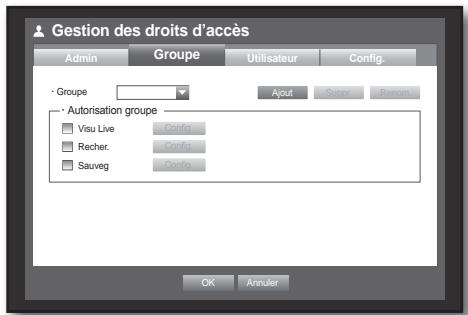
- Ajout : Lorsque vous exécutez le magnétoscope numérique pour la première fois à l'aide du compte administr, il n'existe pas encore d'autre compte que celui de l'admin. Par conséquent, tous les boutons sauf Ajout seront désactivés. Sélectionnez
pour afficher le clavier virtuel.
Entrez un nom de groupe. Vous pouvez ajouter jusqu'à 10 groupes.
- Suppr : Supprime un groupe d'utiliseurs déjà enregistré. La seLECTION de Supprimer entraîne la suppression de tous les comptes utiliser appartenant à ce groupe.
-
Renom.: Renomme un groupe d'utilisateurs déjà enregistré. Sélectionnez
pour afficher le clavier virtuel.
Pour entrer un nom de groupe, reportez-vous à la section « Utilisation du clavier virtuel ». (Page 35) -
Autorisation groupe : définit les droits d'accès aux éléments de menu de chaque groupe.
Les utilisateurs d'un groupe peuvent acceder aux fonctions cochées.
- Lorsque la configuration du groupe est terminée, appuyez sur <OK> .
Pour définiir une autorisation de groupe
Yououpouzedefinirlestroidsd'accesdesutilisateursdegroupeau menu enfonctiondu canalutilised.
-
Sélectionnez un menu auquel les droits d'accès ont été affectés au groupe en question. Le menu auquel ont été attribués les droits d'accès du groupe est affché dans le menu Live dés que un utilisateur du groupe concerné se connecte.
-
Visu Live : Vous pouvez définir les droits d'accès à l'écran Live (Direct) en fonction du canal utilisé.
Le système SDR-4102 affiche une liste de 8 canaux dans la fenêtre Config. Voies.
- Recher. : Vous pouvez définir les droits d'accès au menu Recher. en fonction du canal utilisé.
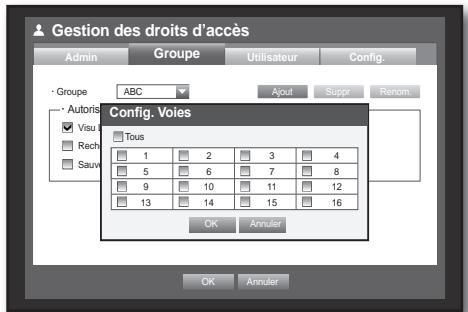
- Sauveg : Vous pouvez définir les droits d'accès au menu Sauveg en fonction du canal utilisé.
- Sélectionnez
Selectionnez et affectez un utilisateur de groupe de sorte que celui-ci puisse acceder au menu spécifique.
Si l'admin restreint tous les droits d'accès d'un groupe ajouté, les utilisateurs de ce groupe ne pourront acceder qu'aux seuls menus par défaut et ne pourront modifier que leur propre mot de passer.
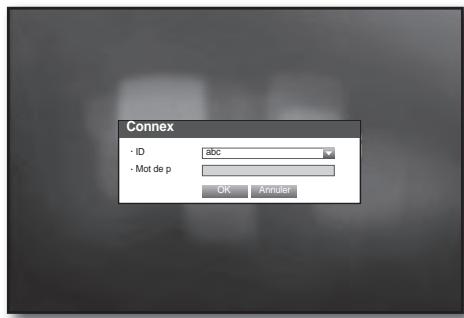
- Lancez le magnétoscope numérique.
Si tous les droits d'accès sont restreints, seul la boîte de dialogue Connex apparaitra.
- Connectez-vous à l'aide d'un ID utilisateur enregistré.
- Cliquez avec le bouton croit de la souris n'importe où sur l'écran.
Si tous les droits d'accès sont restreints, seul les menus contextuels accessibles apparaitront.
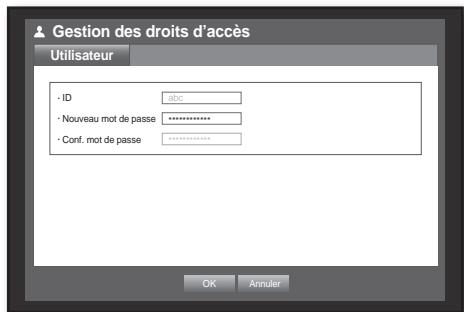
Modification du mot de passeruseutilisateur
Si vous vous connectez à l'aide d'un compte utiliser qui a fait l'objet d'une restriction d'accès au menu, vous ne pourrez modifier que votre propre mot de passer.
- Connectez-vous en utiliser votre compte.
- Sélectionnez
.
L'écran de configuration de la Gestion des droits d'accès apparaît.
- Sélectionnez
.
La boite de dialogue de configuration du mot de passer apparait.
- Saisissez un nouveau mot de passer.
- Sélectionnez
.
Votre modification de mot de passage est ainsi appliquée.
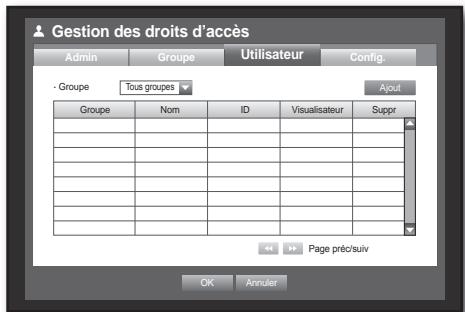
Réglages de l'utilisateur
Un utiliseur ne peut etre ajoute que si un groupe a ete préalablement creed dans le menu.
L'utilisation de la souris peut faciliter la configuration.
- Servez-vous des boutons directionnels haut/bas (▲▼) dans la fenêtre
pour aller sur puis appuyez sur le bouton [ENTER]. - Sélectionnez
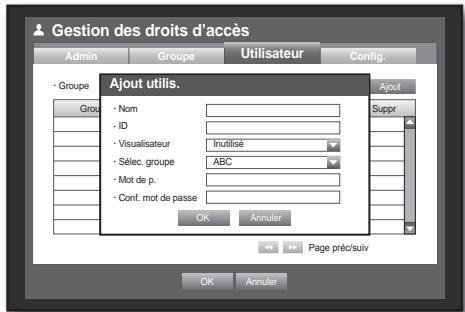
. Une fénètre Ajout utilis. apparait. - Servez-vous des boutons directionnels (▲▼▲▶) pour sélectionner
dans la fenêtre.
Une fenêtre « Ajout utilis. » apparait.
Voussouspoucez configurer lesreglages de NetworkViewer y comprisle nom,I'ID,levisionneur,le groupe selectionné et le motde passe.
Le résultat de la configuration de l'utilisateur apparait dans la fenêtre
Pour changer la propriété de l'utilisateur, allez sur « Mod. uti. »
La fenêtre « Mod. uti. » apparait lorsque vous sélectionnerez un élément à modifier dans la fenêtre
- Visionneur : En sélectionnant
, vous avez accès à Web Viewer et à Network Viewer.
Reportez-vous à « Connexion de Web Viewer (Mac) ».(Page 82)
Pour plus d'informations sur l'utilisation de Smartviewer, reportez-vous au guide d'utilisation de Smartviewer.
- Lorsque la configuration de l'utilisateur est terminée, appuyez sur OK>.
Réglages des droits d'accès
Vou puez définir un accès limite à tous les utilisateurs généraux.
L'utilisation des éléments comportant des restrictions nécessite une connexion.
L'utilisation de la souris peut faciliter la configuration.
- Servez-vous des boutons directionnels haut/bas (▲▼) dans la fenêtre
pour aller sur puis appuyez sur le bouton [ENTER]. - Sélectionnez
.
Restriction accès au réseau, Déconnex. auto et Saisie manuelle ID apparait.
- Servez-vous des boutons directionnels (▲▼◁▶) pour aller sur l'élement souhaité et définiSEEz-en la valeur.
-
Accès limite : tous les éléments de menu autorisés pour un utiliseur peuvent être définis avec un accès limite.
-
Éléments cochés (☑): limités
- Éléments décochés (□): accessibles
Si I'ellement n'est pas coché ( ) sous
Si I'ellement est pas coché (✔) dans
-
Restriction accès au réseau : Restreint l'accès distant depuis un réseau
. -
Tous réseaux : Restreint toutes les instances d'accès via Network Viewer et Web Viewer.
-
Web Viewer : Restreint l'accès via Web Viewer.
-
Déconnex. auto : Un utilisateur est automatiquement déconnecté en l'absence d'opération sur le magnétoscope numérique pendant une période de temps spécifique.
-
Saisie manuelle ID : Ceci vous invite à entrer l'ID utiliser manuellement pour le processus de connexion.
-
Éléments cochés(☑): Encadre les ID utilisateur avec les symboles [★].
Utilisez le clavier virtuel pour entrer un ID utiliser.
- Lorsque la configuration des droits d'accès est terminée, appuyez sur
.
Gestion système
Voussoupiezverifie la version du système,mettre cele-cià jour avec la version la plus récente et sauvegarder ou initialiser les données.
Vérification des informations système
Yououpouzeverifier la version système actuellémentexploitée,le système de diffusion et l'adresse MAC.
You pouzemettrelesystemeàjour.
L'utilisation de la souris peut faciliter la configuration.
- Servez-vous des boutons directionnels haut/bas ( ) dans la fenêtre
pour aller sur puis appuyez sur le bouton [ENTER]. - Vérifiez la Version du logiciel, le Format diffusion et Adresse MAC.
- Info système : affiche les informations actuellément disponibles sur le système.
Ces valeurs ne sont pas modifiables par l'utilisateur.
- M à J logiciel : met à jour le logiciel du magnétoscope avec sa version la plus récente.
- Nom DVR : Le nom dédié sera affché sur la visionneuse réseau, une fois connecté sur le DVR.
-
Mise à jour du logiciel
-
Connectez un péripérisque de stockage responsable le logiciel àmettre à jour.(La reconnaissance du péripérisque peut nécessiter 10 secondes environ.)
-
Les apparèils susceptibles d'être mis à niveau incluant la mémoire USB et le périhérique réseau.
Pourmettrea jourlereseaulemagnetoscope numériqueactuel doit avoir ete connecte au reseaue.
La mise à niveau via le serveur proxy peut ne pas être activée en raison d'un accès restreint.
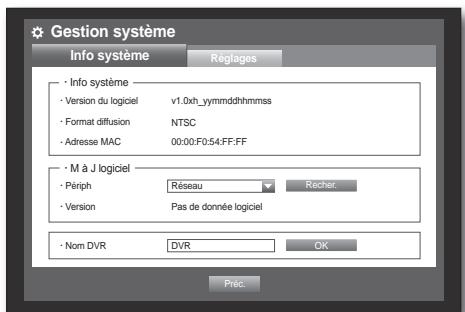
- Sélectionnez
dans la fenêtre . - Sélectionnez
. - Dés que le périhérique reconnu apparait, sélectionnéz
.
Le bouton
- Appuyez sur OK dans la fenetre « M à J syst. »
L'etat d'avancement de la mise a jour s'affiche durant l'opération.
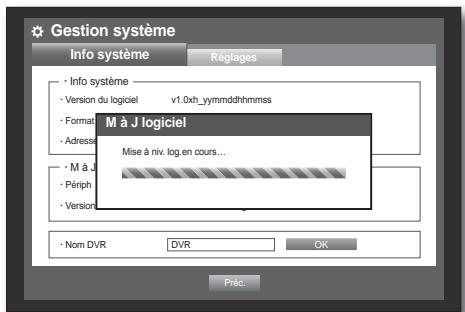
- Lorsque la mise à jour est terminée, le système redémarre automatiquement.
Ne mettez pas l'unité hors tension avant qu'elle n'ait au préalable parfaitement redémarré.


Si la mention « Éché de la mise à niveau » apparait, il faudra recommencer l'opération à partir de l'étape 4. Si vous subissez des échecs répétés, consultez le centre de dépannage pour solliciter de l'assistance.
Lorsque you effectuez une mise a jour du logiciel a distance à l'aide de Smart Viewer, 3 minutes maximum sont nécessaires pour terminer la mise a jour depuis l'affichage du Ceci garantit la stabilité du DVR (Magnétoscope numérique). I pour connecter le DVR (Magnétoscope numérique).
Réglages
Youou pcvez copier et importer des reglages de magnetoscope numérique à l'aide d'un support de stockage.
L'utilisation de la souris peut faciliter la configuration.
- Servez-vous des boutons directionnels haut/bas ( ) dans la fenetre < Systeme> pour aller sur < Gestion système> puis appuyez sur le bouton [ENTER].
- Sélectionnez
. Une fenêtre apparait, représentant le périhérique de stockage et les valeurs par défaut régles en usine. -
Servez-vous des boutons directionnels (▲▼▲▶) pour aller sur un élément de votrechioix, puis importez et exportez des données de réglages vers/sur un périhérique de stockage.
-
Periph. stock.: affiche le péripérisque de stockage connecté.
- DVR→USB: exporté les réglages du magnétoscope numérique vers le périphérique de stockage connecté.
- USB→DVR: imports the réglages du magnétoscope numérique depuis le périhérique de stockage et les applique au magnétoscope numérique.
Si I'option
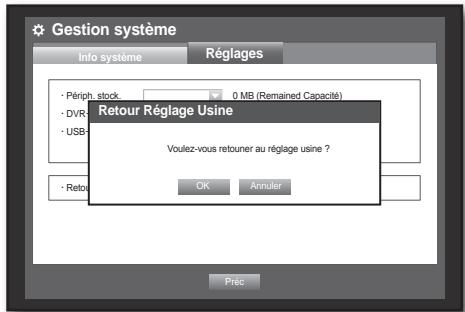
- Chargement des paramètres par défaut : Si le réglage
est sélectionné, une boîte de dialogue de confirmation apparaftra pour « Retour Réglage Usine ». Appuyez sur pour initiaiser le système sur ses paramètres par défaut. - Pour revenir sur le menu precedant, appuyez sur
.
Informations journal
You pouvez parcourir les journaux relatifs au système et aux événements.
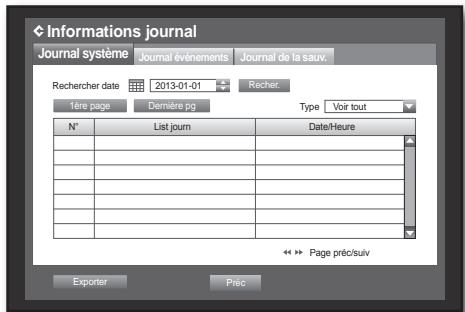
Journal système
Le journal système affiche le journal et l'horodatage pour tous les démarrages de système, les arrêts de système et les modifications des réglages système.
L'utilisation de la souris peut faciliter la configuration.
- Servez-vous des boutons directionnels haut/bas (▲▼) dans la fenêtre
pour aller sur puis appuyez sur le bouton [ENTER]. -
électionnez
. -
Reportez-vous à « Utilisation du calendrier ». (Page 35)
Cliquez sur le calendrier < ] > pour afficher la fenêtre du calendrier. -
Type : lorsqu'il existe un grand nombre de journaux, vous pouvez afficher les journaux au format de votre choix en Sélectionnant le type souhaité.
- Exporter : tous les journaux enregistrés sur DVR sont exportés sur le support de stockage.
- Servez-vous des boutons directionnels (▲▼▲▶) pour aller sur l'élement souhaité puis appuyez sur
.
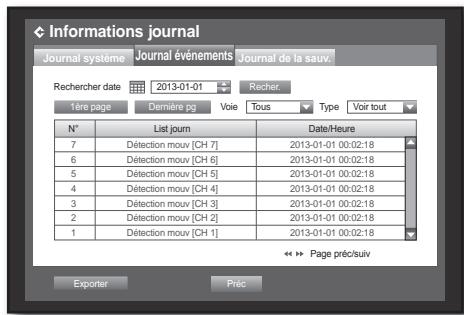
Journal événements
Le journal événements affiche des événements enregistrés liés aux alarmes, aux déctions de mouvement et aux pertes video.
Il affiche aussi le journal et son horodatage.
L'utilisation de la souris peut faciliter la configuration.
- Servez-vous des boutons directionnels haut/bas (▲▼) dans la fenêtre
pour aller sur puis appuyez sur le bouton [ENTER]. - Sélectionnez
. - Servez-vous des boutons directionnels (▲▼▲▶) pour aller sur l'élément souhaité.
-
Réglez les options Rechercheur date, Canal et Type puis appuyez sur
. -
Reportez-vous à « Utilisation du calendrier ». (Page 35) Cliquez sur le calendrier < 1 pour afficher la fenêtre du calendrier.
Des Sauvegardes
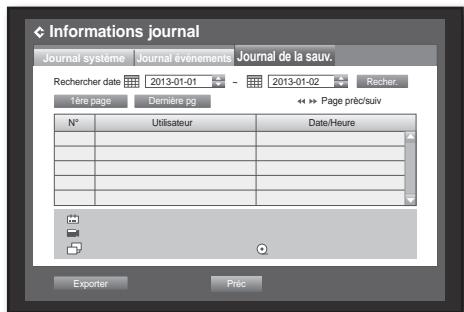
Voupez rechercher le nom de l'auteur de la sauvegarde et les détails y afferents (temps de sauvegarde, canal, périhérique à utiliser, format de fichier, etc.).
L'utilisation de la souris peut faciliter la configuration.
- Dans la fenêtre
, appuyez d'abord sur le bouton haut/bas (▲▼) pour acceder à puis sur le bouton [ENTER]. - Sélectionnéz
- Utilisez les quatre boutons directionnels (▲▼◁▶) pour acceder à l'objet souhaïte.
- Spécifiez un terme à rechercher et Sélectionnez
dans le coin droit.
Les détails de sauvegarde pour le terme recherché s'affichent dans une liste.
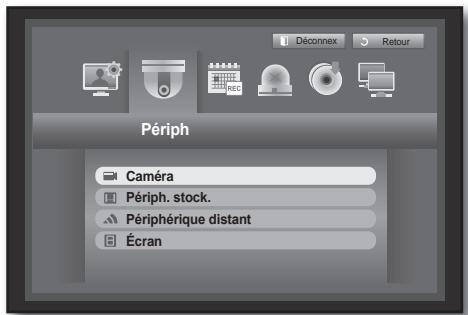
Yououpouze configurer lesreglages suivants:Camera,Pereiph.stock.,Peripherique distant et Ecran.
Caméra
Réglage de laamera
YououpouzereglerlesoptionsVidoe,Audio,Nomde canaletTemps de passage d'une camera.
L'utilisation de la souris peut faciliter la configuration.
- Appuyez sur le bouton [MENU] de la télécommande.
- Servez-vous des boutons directionnels gauche/droite (▲▶) pour sélectionner
.
Le menu de réglage de périhérique est sélectionné.
- ervez-vous des boutons directionnels haut/bas ( ) pour aller sur
puis appuyez sur le bouton [ENTER].
- Sélectionnéz
.
Permet d'afficher la fenêtre de paramétrage pour les fonctions Video, Audio, Nom CA, Vitesse Séquence, Config écran et Région privée. -
Servez-vous des boutons directionnels (▲▼←▶) pour aller sur l'élément souhaité et définiSEEz-en la valeur.
Video -
: vous pouvez activer/désactiver la camera du canal sélectionné. -
: affiche les informations autres que celles concernant la video du canal sélectionné. -
Par souci de respect de la vie privée, les informations relatives à la video ne s'affichent pas en cours d'enregistrement.
-
: affiche uniquement un écran blanc en cours d'enregistrement.

Si le canal est regle sur le mode <Caché1> ou <Caché2> , le son du canal n'est pas audible.
Toutefois, le son du canal est enregistré si le réglage Audio est régle sur <ON> , même si le son n'est pas en mode Live (Direct).
Audio
- Si ce réglage est spécifique sur
, vous pourrez activer le son du canal sur l'écran Live (Direct). - Si ce réglage est spécifique sur
, le son du canal sera désactivé sur l'écran Live (Direct) et non enregistré.
La sortieaudioestdisponiblepour1 canaluniquement.
- Les SDR-4102/5102 sont compatibles avec l'audio de 1 à 4 canaux uniquement.
-
Nom CA : un total de 15 caractères comptant est blancs est autorisé.
Reportez-vous à « Utilisation du clavier virtuel ». (Page 35)
Vitesse Squence : you pouez regler le temps de passage entre les canaux pour l'écran Live.
Si ce réglage est spécifique sur <0FF> , le canal n'est pas répertorié en mode Séquence auto. -
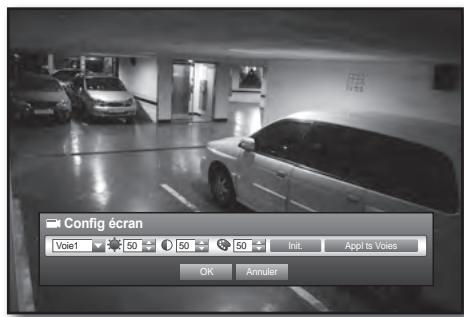
Config écran : la videoe apparaisant à l'écran varie en fonction de laamera du canal, vous pouze par conséquent configurer l'affichage du magnétoscope numérique selon vos préférences.
Sélectionnez un canal et réglez les options < (Luminosite>
-
Appuyez sur
pour initialiser les réglages sur la valeur par défaut de 50. -
Région privée : Vous pouvez spécifier une certaine zone de la vente prise par laamera comme étant protégée pour confidentialité.
- Lorsque la configuration de laamera est terminée, appuyez sur <OK> .
Réglage de la Région privée
① Sélectionnez
(2) Lorsque la fenêtre « Région privée » apparait, sélectionnez un canal pour la détéction et réglez la zone de détéction du mouvement.
- Pour définir la zone dans la fenêtre « Région privée » Dans la fenêtre « Région privée » Sélectionnez la zone de votre choix dans < □ □ □ >.
- Région privée
Vous pouvez spécifique jusqu'à 4 zones de confidentialité pour chaque canal, pouvant être identifiées par une couleur.
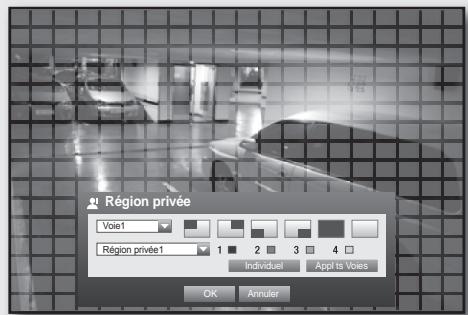
1 Mauve 2 Vert 3 Bleu 4 Jaune
- Pour régler la zone à l'aide de la seLECTION
Dans la fenêtre « Région privée», vous pouvez selectionner les cellules individuellement via l'option
Lorsque l'option
Lorsque la configuration de la zone de mouvement est terminée, effectuez un click droit pour selectionner l'option
- Eff tout : La cellule sélectionnée est supprimée de la zone de confidentialité.
- Menu : après avoir scélectionné des zones de mouvement individuelles, allez sur la fenêtre « Région privée »
Lorsque l'option « Appl ts Voies » est selectionnee, la zone de mouvement selectionnee s'applique a tous les canaux.
③ Lorsque la configuration des parametes de la zone de confidentialite est terminée, cliquez sur < OK>
Eff tout
Menu
Réglages PTZ
Pour utiliser les fonctions PTZ d'uneamera, l'ID et les protocôles des différentes camères et du magnétoscope numérique doivent correspond.
Pour les autres réglages, reportez-vous aux réglages « Periphériques distants » (Page 50)
L'utilisation de la souris peut faciliter la configuration.
- Servez-vous des boutons directionnels haut/bas (▲▼) dans la fenêtre
pour aller sur puis appuyez sur le bouton [ENTER]. - Sélectionnez
.
Une fenêtre de réglages PTZ apparait.
- Servez-vous des boutons directionnels (▲▼←▶) pour aller sur l'élement souhaité et Sélectionnez-le.
- Port : Sélectionnez une méthode de commande du port de laamera connectée à un canal.
Vouavesdeuxchoix:
Pour le type < Coaxial>,seuls les SDR-5102 sont compatibles.
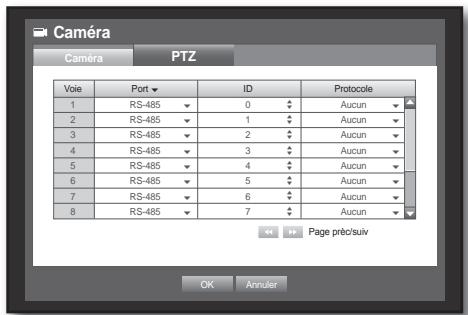
- ID : réglez l'ID de laamera reliée à chaque canal.
Yououpouvezfacemlementeffectuerlaconfigurationenutilisantlesboutonsnumériquesdeletelécommande. - Protocole: réglez le protocole de laamera reliée à chaque canal.

-
Vous pourrez vérifier l'ID et le protocole de laamera si vous éteignez puis rallumez laamera après l'avoir connectée au magnétoscope numérique.
Pour le type < Coaxial>, les protocoles CCVC et PELCO-C sont pris en charge.
Pour le type < Coaxial>,seuls les SDR-5102 sont compatibles. -
Lorsque la configuration PTZ est terminée, appuyez sur <OK> .
Yououpouzeverifierlesinformationsrelativexperipériquesdestockage.
Vérification des périphériques
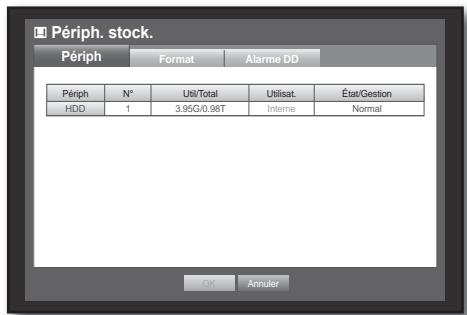
Vou puez verifier les peripheriques de stockage aisi que leur espace disponible, leur utilisation et leur etat. Les peripheriques disponibles sont des disques durs et des peripheriques USB (Mémoire, Disque dur).
L'utilisation de la souris peut faciliter la configuration.
-
Servez-vous des boutons directionnels haut/bas ( ) dans la fenetre < P riph> pour aller sur < P riph. stock.> puis appuyez sur le bouton [ENTER].
-
Sélectionnez
. -
N^ : affiche le numero attribué au disque dur interne.
-
Util/Total : affiche la capacité utilisée/totale du périhérique de stockage.
Utilisat.:regle l'utilisation du périhérique de stockage. -la mémoire USB ne sert que pour les sauvegardes.
Le disque dur USB externe et le disque dur SATA sont utilisés aux fins d'extension et de sauvegarde.
- Un maximum de 2 To par port est pris en charge pour les besoin de la sauvégarde sur le disque dur SATA haute capacité, comme par exemple pour un équipement RAID.
Si un disque dur eSATA est utilise pour un stockage etendu ou a des fins de sauvegarde, la deconnexion du periphérique eSATA peut provoquer le redemarrage du systeme.
Pour une utilisation en tant que sauvegarde, le pérophérique peut être déconnecté lors qu'il n'est pas en cours d'utilisation.
-
État/Gestion : affiche l'etat actuel du disque dur, comme par exemple via les options Normal/Vérfier/Rempl.
-
Normal : disponible à l'utilisation
- Vérifier : disponible à l'utilisation mais recommendé pour le remplacement
-
Rempl.: requiert un remplacement immédiat.
-
Pour revenir sur le menu precedant, appuyez sur OK>.
Formatage
Vouspouvez formater unperiphérique de stockage.
L'utilisation de la souris peut faciliter la configuration.
- Servez-vous des boutons directionnels haut/bas (▲▼) dans la fenêtre
pour aller sur puis appuyez sur le bouton [ENTER]. - Sélectionnez
. Une fenêtre qui permet la sélection des péripériques pour le formatage apparait. - Servez-vous des boutons directionnels (▲▼◁▶) pour sélectionner le périhérique à formater.
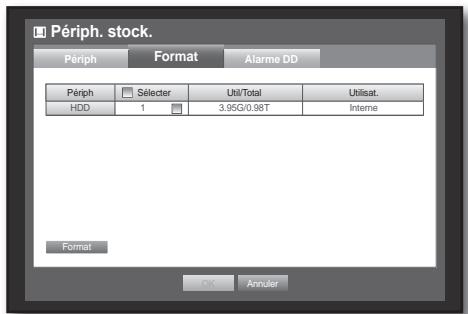
- Sélectionnez
en bas de l'écran. Appuyez sur dans la fenêtre de confirmation « Gérer » pour lancer le formatage du périhérique sélectionné. - Lorsque le formatage est terminé, appuyez sur <OK> .
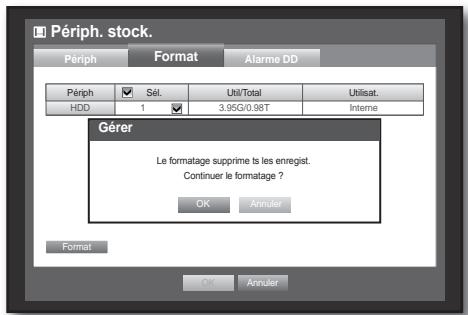
Alarme disque dur
Vou puez definir les reglages de l'alarme pour les defaillances de disque dur, comme par exemple, Vér. port sortie alarme, Remp. port sort. alar. ainsi que la durée de l'alarme concernée.
L'utilisation de la souris peut faciliter la configuration.
- Servez-vous des boutons directionnels haut/bas (▲▼) dans la fenêtre
pour aller sur puis appuyez sur le bouton [ENTER]. - Sélectionnez
.
Une fenêtre permettant de régler la vérification du disque dur et le remplacent des ports de sortie ainsi que la durée de ces opérations apparait.
- Servez-vous des boutons directionnels (▲▼◁▶) pour aller sur l'objet souhaité.
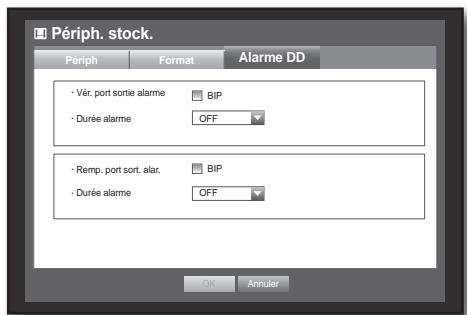
- Vér. port sortie alarme : si le disque dur génère une alarmé de vérification, le signal d'alarme sera émis sur le port de sortie d'alarme spécifique.
- Remp. port sort. alar.: si le disque dur génère une alarme de remplacement, le signal d'alarme sera émis sur le port de sortie d'alarme spécifique.
-
Durée alarme : règla durée de l'alarme à la fois pour le signal d'alarme et le bip sonore.
-
Si I'option < BIP> est selectionnée, un bip sonore retentira.

L'etat
( ) apparait à l'écran Live (Direct).
L'etat
(_eff) ) apparait a I'ecran Live (Direct).
- Lorsque la configuration de l'alarme du disque dur est terminée, appuyez sur <OK> .
Periphériques distants
Voussoupiezreglerle protocolede communication du port RS-485 en vue de l'utilisation de la camera PTZ et du clavier système avec le magnétoscope numérique.
L'utilisation de la souris peut faciliter la configuration.
- Servez-vous des boutons directionnels haut/bas ( ) dans la fenetre < P riph> pour aller sur < P rih rique distant> puis appuyez sur le bouton [ENTER].
- Utilisez les boutons directionnels (▲▼←▶) pour aller sur l'élement de votre choix puis appuyez sur le bouton [ENTER].
- Réglez les valeurs de chaque configuration de communication du périhérique distant.
- Débit binaire : Les réglages des débits binaires du magnétoscope numérique, de laamera PTZ et du clavier système doivent correspondre pour assurer le bon déroulement des opérations.
- Assurez-vous de faire correspondre les ID du magnétoscope numérique, du clavier système et de la télécommande, puis appuyez sur
.
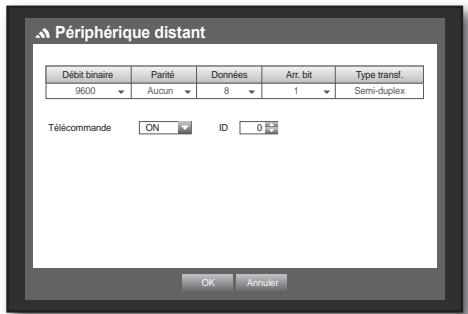

Pour modifier l'ID de la télécommande, reportez-vous à « Modification de l'ID de la télécommande ». (Page 13)
You pouvez configurer les informations à afficher.
Réglage de l'écran
L'utilisation de la souris peut faciliter la configuration.
- Servez-vous des boutons directionnels haut/bas (▲▼) dans la fenêtre
pour aller sur <Écran> puis appuyez sur le bouton [ENTER]. - Sélectionnez<Écran>.
- Servez-vous des boutons directionnels (▲▼←▶) pour aller sur l'élément souhaité et définiSEEz-en la valeur.
- Affichage évén. : règle le temps de passage de l'affichage du canal de l'évenement sur l'écran lorsqu'un événement se produit.
Si l'option
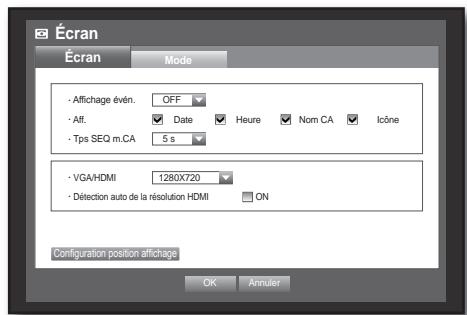
- Aff. : affiche uniquement les éléments cochés sur l'écran de contrôle.
- Tps SEQ m.CA : règle l'intervalle entre le basculement automatique de l'affichage du mode d'écran partagé en 4 au mode d'écran partagé en 9 sur l'écran Live (Direct).
- VGA/HDMI: Fixe votre résolution préféroyede l'écran sur
ou .
Si le monitateur ne prend pas en charge la résolution selectionnée
- Détection auto de la résolution HDMI : Si l'option est cochée et que le HDMI est disponible, le DVR s'ajustera automatiquement à une résolution optimisée basée sur le paramétrage du moniteur. Si vous doivent configurer manuellement la résolution, veuillez désactiver l'option.
- Lorsque la configuration de l'écran est terminée, appuyez sur <0K> .
Réglage de la position de l'affichage
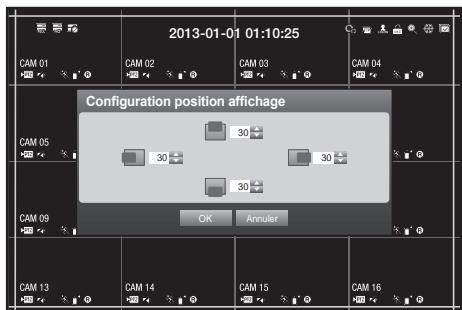
Certains écans peuvent ne pas afficher les informations relatives au magnétoscope numérique (nom deamera, icône, informations sur l'heure, etc.), selon les conditions. Vous pouvez alors modifier la position de l'affichage des données.
- Dans la fenêtre
, appuyez d'abord sur le bouton haut/bas (▲▼) pour acceder à <Écran> puis sur le bouton [ENTER]. - Sélectionnéz l'objet <Écran>.
- Sélectionnez
dans la partie inférieure.
Vous accedez à la fenêtre
- Utilisez les quatre boutons directionnels ou les boutons du pavé numérique du panneau avant ou de la télécommande pour régler la position des données.
Réglage du Mode Écran
Yououpouze configurer l'écran Live (Direct) ainsi que les écrans partages.
L'utilisation de la souris peut faciliter la configuration.
-
Servez-vous des boutons directionnels haut/bas (▲▼) dans la fenêtre
pour aller sur <Écran> puis appuyez sur le bouton [ENTER]. -
Sélectionnez
. -
Servez-vous des boutons directionnels (▲▼▲▶) pour aller sur l'élement souhaité et définiSEEz-en la valeur.
-
Écran Live (Direct) : sélectionnez les modes partagés pour l'écran Live (Direct). Les écans partagés en 16, en 9 et en 4 sont inclus par défaut.
- Écran lecture : sélectionnez les modes partages pour l'écran de lecture.
Seul l'écran partagé en 13 est facultatif.
Le noir signale l'écran de lecture et le blanc l'écran Live (Direct).
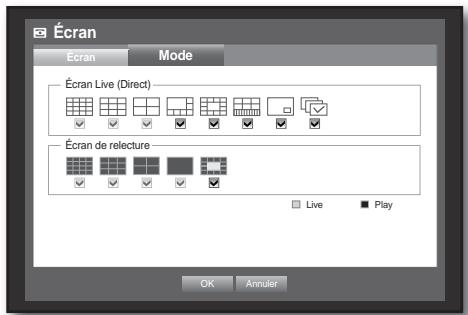
- Lorsque la configuration du mode d'écran est terminée, appuyez sur <OK> .
VoussoupiezconfigurerI'enregistrementprogramme,I'enregistrementd'evénementet d'autresreglagesliésa I'enregistrement.
Enregistrement programme
Effectuez votre réservation à la date et l'heure de votrechioix pour programmer I'enregistrement sur une heures spécifique.
L'utilisation de la souris peut faciliter la configuration.
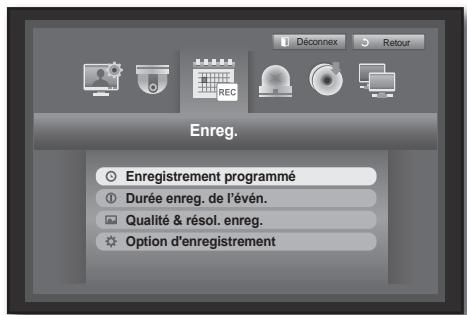
- Appuyez sur le bouton [MENU] de la télécommande.
- Servez-vous des boutons directionnels gauche/droite (▲▶) pour sélectionner
. Le menu Enreg. est sélectionné. - Servez-vous des boutons directionnels haut/bas (▲▼) pour aller sur
puis appuyez sur le bouton [ENTER].
- Sélectionnez
. Une fenêtre relative à la configuration de l'enregistrement programmé apparait. - Servez-vous des boutons directionnels (▲▼▲▶) pour aller sur l'objet souhaité et définiSEEz-en la valeur.
- Canal : Sélectionnez un canal pour régler la programmation de l'heure et le format de la date d'enregistrement.
- Type d'enregistrement : électionnez chaque cellule de temps, puis sélectionnez un type pour démarrer l'enregistrement.
- Appl ts CA : lorsque l'option
est sélectionnée, la fenêtre « Appl ts Voies » apparait. Appuyez sur pour appliquer la configuration de tous les canaux. - Lorsque la configuration de l'enregistrement programme est terminée, appuyez sur OK>.
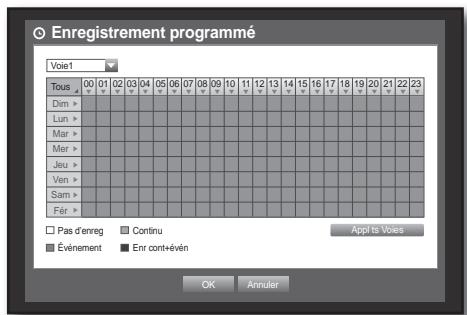

L'enregistrement d'évenement et l'enregistrement programme début 3 secondes avant l'houre spécifique pour l'évenement et le calendrier, afin de garantir l'opération.
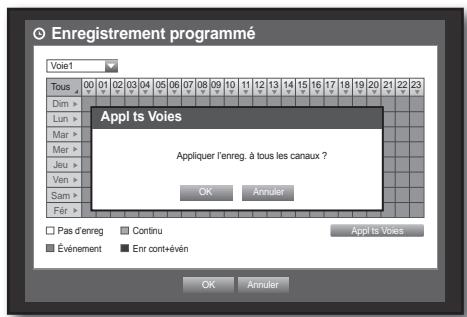
Enregistrement desétiquettes de couleur
| Couleur | Fonction | Description |
| Blanc | Pas d'enreg | Pas d'enregistrementprogrammé/d'événement |
| Orange | Continu | Enregistrementprogrammé uniquement |
| Bleu | Événement | Enregistrement d'événement uniquement |
| Vert | Enr cont+evén | Enregistrementprogrammé/d'événement |
Chaque fais que vous appuyez sur une cellule sélectionnée via
Durée de l'enregistrement de l'événement
You pouvez régler les points de début et de fin d'enregistrement d'un événement.
L'utilisation de la souris peut faciliter la configuration.
- Servez-vous des boutons directionnels haut/bas ( ) dans la fenetre
pour aller sur puis appuyez sur le bouton [ENTER]. - Servez-vous des boutons directionnels (▲▼▲▶) pour aller sur l'élément souhaité et définiSEEz-en la valeur.
- Pré événement : l'enregistrement débute à l'heure de pré événement définie, antérieurement à l' apparition effective de l'évenancement.
Si cette option est régée sur 5 secondes, l'enregistrement commencera 5 secondes avant l'évenement.
- Post-éven.: l'enregistrement se poursuit jusqu'à l'heure de post-événement définie, ultérieurement à l' apparition effective de l'évenement
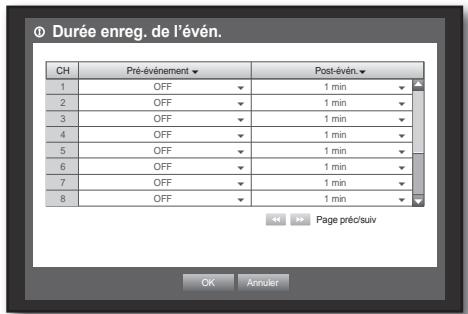
Si cette option est reglee sur 5 secondes, l'enregistrement prendra fin 5 secondes après I'evénement.
- Lorsque la configuration de la durée de l'enregistrement d'événement est terminée, appuyez sur <OK> .
Qualité & résol. enreg.
Voupez regler la résolution, l'fps et la qualite des enregistements par canal et par type d'enregistrement standard/d'événement.
Pour obtenir de plus amples informations sur la résolution, reportez-vous à la section « Caracteristiques du produit » (Page 114)
Réglage des propriétés d'enregistrement standard
Yououpouvezregler la résolution,la qualite et l'fps de chaque canal pour les enregistrents normaux.
L'utilisation de la souris peut faciliter la configuration.
- Servez-vous des boutons directionnels haut/bas ( ) dans la fenêtre
pour aller sur puis appuyez sur le bouton [ENTER]. - Sélectionnez
. - Lorsque la configuration de l'enregistrement est terminée, appuyez sur <OK> .
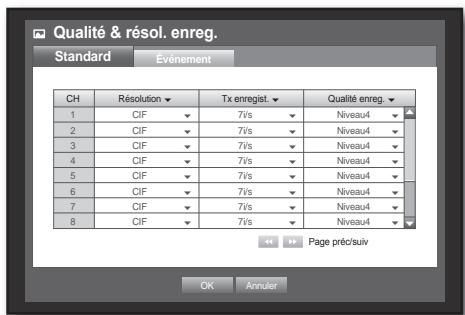
Réglage des propriétés d'enregistrement d'événement
Yououpouzereglerarésolution,la qualite et l'fpsde chaque canal pour les enregistrements d'évenement.
L'utilisation de la souris peut faciliter la configuration.
- Servez-vous des boutons directionnels haut/bas (▲▼) dans la fenêtre
pour aller sur puis appuyez sur le bouton [ENTER]. - Sélectionnez <Événement>.
La fenêtre de configuration de l'enregistrement d'évenement apparait.
-
Servez-vous des boutons directionnels (▲▼▲▶) pour aller sur l'élément souhaité et sélectionné-à.
-
Résolution : règle la résolution de l'écran d'enregistrement.
- Tx enregistr. : image par seconde, ce qui signifie les cadres enregistrres par seconde.
- Qualité enreg. : règle la qualité d'enregistrement.
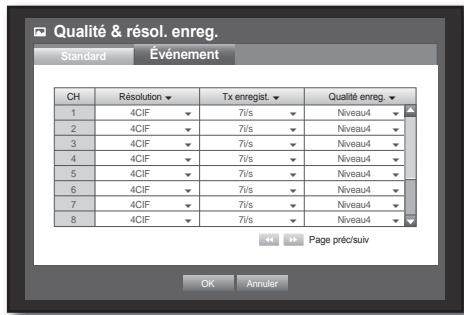

-
Vous ne pourrez pas augmenter le décompte restant si le décompte restant actuel a atteint zéro ou s'il n'existeaucun décompte restant disponible d'une autre page. Si tel est le cas, réduisez le décompte restant de la page en cours et faites ici pour le même canal sur n'importe celle autre page.
-
Lorsque la configuration de l'enregistrement d'événement est terminée, appuyez sur <OK> .
Option d'enregistrement
Vou puez regler l'enregistrement afin qu'il s'arrête ou qu'il proce de ecrasement lorsque le disque dur est plein.
L'utilisation de la souris peut faciliter la configuration.
- Servez-vous des boutons directionnels haut/bas ( ) dans la fenêtre
pour aller sur - Servez-vous des boutons directionnels (▲▼▲▶) pour aller sur l'objet souhaité et définiSEEz-en la valeur.
- Mode non FIFO : Lorsque l'option
est sélectionnée, l'enregistrement se poursuit, malgré que le disque dur soit déjà plein, par écrasement des anciennes données.
Lorsque I'option
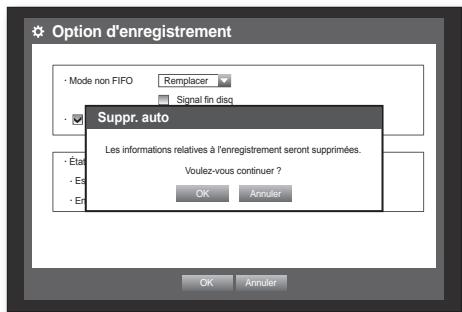
- Signal fin disq : lorsque l'option
est sélectionnée, le bouton est activé.
Si vous la cochez, le bip sonore retentira sur le disque, deja plein, et l'enregistrement s'arrête. - Suppr. auto : lorsque l'option est cochée, la configuration de la période d'enregistrement est activée. Si vous spécifiez la période de suppression automatique, les données d'enregistrement antérieures à cette période seront automatiquement supprimées.
- Cette option ne sera activée que si le mode fin disque est régle sur <Écraser>.
- Espace libre du disque dur : Montre l'espace libre restant sur le disque dur.
- Enregistr. (Jours/Heures): Montre l'estimation des jours et heures restants pour l'enregistrement, basé sur l'espace libre restant.
- Lorsque la configuration de l'option d'enregistrement est terminée, appuyez sur <OK> .
RÉGLAGE DE L'ÉVénEMENT
Vou puez configurer les options d'enregistrement lorsqu'un événement demouvement, de détction de perte d'image ou de sabotage se produit.
Détention de mouvement
Vou puez defineir la zone et le mouvement de detection cible, ainsi que la sortie de signal d'alarme. Lorsque la zone de detection du mouvement est reglee, la detection du mouvement a lieu au sein de cette zone.
L'utilisation de la souris peut faciliter la configuration.
- Appuyez sur le bouton [MENU] de la télécommande.
- Servez-vous des boutons directionnels gauche/droite ( ) pour sélectionner< Evénement >.
- Servez-vous des boutons directionnels haut/bas (▲▼) dans la fenêtre <Événement> pour aller sur
puis appuyez sur le bouton [ENTER]. Une fenêtre relative à la configuration de la zone de détction du mouvement apparait. - Servez-vous des boutons directionnels (▲▼▲▶) pour aller sur l'élement souhaité et définiSEEz-en la valeur.
Mode : définit si la détction de mouvement est activée ou non.
- Sensibilité: règle le niveau de sensibilité de la détction de mouvement.
- Alarme: règla la méthode de sortie d'alarme.
Pour obtenir de plus amples informations sur la sortie d'alarme, reportez-vous à « Alarme disque dur >Alarme ».(Page 49)
- Durée alarme : règle la durée du signal d'alarme et le son de l'alarme.
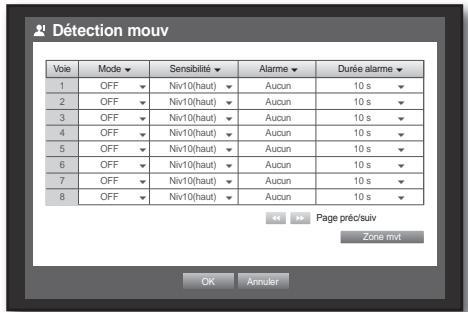
- Lorsque la configuration de la détction de mouvement est terminée, appuyez sur <OK> .
Réglage de la zone de détention de mouvement
① Sélectionnez
(2) Lorsque la fenetre « Zone mvt » apparait, sélectionnez un canal pour la détéction et réglez la zone de détéction du mouvement.
- Pour définir la zone dans la fenêtre « Zone mvt »
Dans la fenêtre « Zone mvt » Sélectionnez la zone de votrechioix dans<
- Pour régler la zone à l'aide de la seLECTION
Dans la fenêtre « Zone mvt», vous pouvez seLECTIONner les cellules individuelle via l'option
Lorsque l'option
Lorsque la configuration de la zone de mouvement est terminée, appuyez sur
- Sélecter : la cellule sélectionnée est définie comme faisant partie de la zone de détéction de mouvement.
- Désélectionner : la cellule sélectionnée est supprimée de la zone de détction de mouvement.
- Inverser : les cellules désélectionnées sont définies comme étant la zone de détction de mouvement.
- Menu : après avoir sélectionné des zones de mouvement individuelles, allez sur la fenêtre « Zone mvt » .
Selecter
Deselectionner
Inverser
Menu
Lorsque l'option « Appl ts Voies » est selectionnee, la zone de mouvement selectionnee s'applique a tous les canaux.
③ Lorsque la configuration de la détction de mouvement est terminée, appuyez sur <OK> .
Vou puez regler l'alarme afin qu'elle soit generee pour une deconnexion de camera causant une perte video. L'utilisation de la souris peut faciliter la configuration.
- Servez-vous des boutons directionnels haut/bas (▲▼) dans la fenêtre <Événement> pour aller sur
puis appuyez sur le bouton [ENTER]. Une fenêtre relative à la configuration de la zone de détéction de perte video apparait. - Servez-vous des boutons directionnels (▲▼◇▶) pour aller sur l'élément souhaité et définiSEEz-en la valeur.
- État perte vid.: définit si la détction de perte video est activée ou non.
- Alarme: règla methode de sortie d'alarme.
Pour obtenir de plus amples informations sur la sortie d'alarme, reportez-vous à « Alarme disque dur > Alarme ». (Page 49)
- Durée alarme: règle la durée du signal d'alarme et le son de l'alarme.
- Lorsque la configuration de la détction de perte video est terminée, appuyez sur OK>.
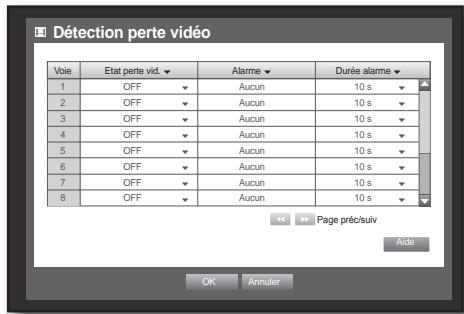
Détction sabotage
Voussoupiez parametrer la détction de tentatives de tempérage et des événements déclencheurs, comme un changement brusque de la direction des trames de laamera, des lentilles bloquées et d'un autre changement global des scènes sur la video.
L'utilisation de la souris peut aider à rendre le paramétrage plus facile.
- Servez-vous des boutons directionnels haut/bas (▲▼)dans la fenêtre <Événement> pour aller sur
puis appuyez sur le bouton [ENTER]. L'écran des paramètres de détction sabotage apparait. - Servez-vous des boutons directionnels (▲▼▲▶) pour aller sur l'objet souhaité et définiSEEz-en la valeur.
Mode: Fixez s'il y a lieu d'utiliser la détction sabotage ou non.
- Sensibilité : Fixez le niveau de sensibilité de la détction sabotage.
- Alarme: Fixez la méthode de sortie de l'alarme.
- Durée alarme : Fixez la sortie du signal d'alarme et son temps cyclique.
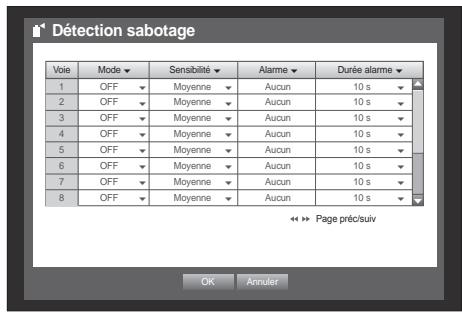
- Quand le paramétrage de la détction sabotage est effectué, appuyez sur < OK>

Puisque la détction sabotage est conçue et optimisée pour fonctionner selon le niveau de sensibilité définir par l'utilisateur, elle est susceptible de ne pas générer une différence significative en détction avec une sensibilité varie dans des situations de surveillance générale.
- Quand le mode de détction de tempérage est mis sur <ON> , il est recommendé que le temps d'enregistrement d'un pré événement de la chaîne correspondante soit fixé sur 10 secondes au minimum.
Alarme programmee
Yououpouzedefinirlesconditionset lesheuresdefonctionnementdesalarmesprogrammées.
L'utilisation de la souris peut faciliter la configuration.
- Servez-vous des boutons directionnels haut/bas (▲▼) dans la fenêtre <Événement> pour aller sur
puis appuyez sur le bouton [ENTER]. - Une fenêtre de réglages
apparait. - Alarme: règla methode de sortie d'alarme.
Pour obtenir de plus amples informations sur la sortie d'alarme, reportez-vous à « Alarme disque dur >Alarme ».(Page 49)
- ON: réglage marqué en orange, génére toujours une alarmé à une heures programmée.
- OFF: réglage marqué en orange, ne génère jamais d'alarme même lorsqu'un événement se produit.
- Sync évén. : réglage marqué en bleu, génére une alarme uniquement lorsqu'un événement se produit.
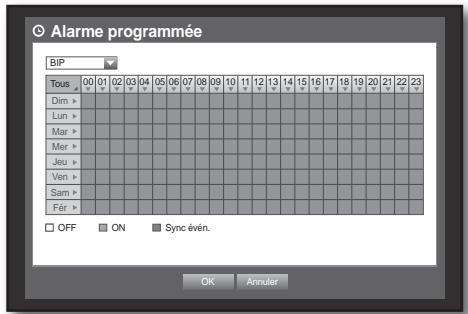

Lorsqu'une alarme est generee a heure programmee, you pouez arrer lalarme en annulant la programmation.
- Lorsque la configuration de l'alarme programmée est terminée, appuyez sur <0K> .
SAUVEGARDE
Voupez vcrifier le periphérique de sauegarde et definir la programmation de sauegarde par canal ou par heure. Le produit prend uniquement en charge les disques durs externes de memoire USB ou de type USB. (Page 114)
Réglage de la sauvegarde
Yououpouze sauevgarderlesdonnéesdevoretchoixsurunperiphériquecomnecté.
L'utilisation de la souris peut faciliter la configuration.
- Appuyez sur le bouton [MENU] de la télécommande.
- Servez-vous des boutons directionnels gauche/droite ( ) pour selectionner
. Le menu de sauvegarde est selectionné.
- Appuyez sur le bouton [ENTER].
Une fenêtre de sauvégarde apparait.
Vous pouvez directement y acceder à partir du « Menu Écran Live (Direct) ». (Page 23)
-
Servez-vous des boutons directionnels (▲▼◁▶) pour aller sur l'élement souhaité et définièsez-en la valeur.
-
Plage sauveg : règle les temps de
et de pour la sauvegarde.
Voie:regle le canal a sauvegarder.
Vous pouvez selectionner plusieurs canaux.
- Periph. : Sélectionnez un périhérique de sauvégarde parmi les périhériques reconnus.
-
Type: règle le format des données de sauvegarde.
-
DVR : les données sauvégardées ne peuvent être lues que par le magnétoscope numérique.
- AVI : vous pouvez configurer les options d'enregistrement lorsqu'un événement de capteur, de mouvement, de détction de perte d'image ou de sabotage se produit.
Si vous doivent installer un codec sur Windows, executez le fisquier x264_dvr.exe dans le repertoire codec qui est créé lorsque vous sauvegardez un fisquier avi.
-
SEC : les données sont sauvégardées au format propriété de Samsung avec un visionneur intégré, qui prend en charge la lecture instantanée sur ordinateur.
-
Nom fich.: vous pouvez spécifier le nom du fichier de sauvegarde.
Reportez-vous à « Utilisation du clavier virtuel ».(Page 35)
- Vérif. capacité : affiche la taille des données de sauvegarde sélectionnées ainsi que la capacité utile et la capacité totale du pérophérique de sauvegarde sélectionné.
- Chevauchement : affiche une liste de données qui se chevauchent sur la même heures selon la quantité de données.
Celle-ci apparait lorsqu'un canal se retrouve avec de multiples données à une certaine heures en raison d'un changement d'heure ou de fuseau horsaire ou de réglages, etc.
■ Reportez-vous aux rubriques d'heure et de fuseau hora dans « Réglage de Date/Heure/Langue ».(Page 32)
- Lorsque la configuration de sauvegarde est terminée, appuyez sur <OK> .
Si aucun périphérique disponible n'est reconnu pour la sauvegarde, le bouton < 0K> ne sera pas activé.

L'application peut tourner au ralenti durant la sauvegarde.
- Vous pouvez basculer sur l'écran de menu en cours de sauvegarde mais la lecture des données est alors indisponible.
- Les données peuvent être relues sur la Visionneuse Web pendant que la sauvegarde est en cours, mais le son ne fonctionnera pas.
Lorsqu'un périhérique de mémoire est utilisé pour la sauvegarde, il n'est pas disponible pour une'utilisation à pleine capacité car le système consomme une partie de ses capacités.
En cas d'éché de la sauvégarde, Sélectionnez « Périphérique > Périphérique de stockage » puis vérifie l'espace disponible sur le disque dur et assurez-vous que celui-ci est correctement connecté.

Appuyez sur
Cette option fournit un suivi de l'Écran Live (Direct) diffusé sur l'ensemble du réseau depuis un lieu distant et prend en charge une fonction de transfert de messages avec les événements. Vous pouvez configurer l'environnement réseau qui active de telles fonctions.
Mode connexion
Yououpouzedéfinirleroutageetleprotocolede laconnexionréseau.
Réglage de la connexion
Ceci regle le protocole et I'environnement du reseau.
L'utilisation de la souris peut faciliter la configuration.
- Appuyez sur le bouton [MENU] de la télécommande ou en façade.
- Servez-vous des boutons directionnels gauche/droite (▲▶) pour sélectionner
. Le menu Réseau est sélectionné. - Servez-vous des boutons directionnels haut/bas ( ) pour aller sur
puis appuyez sur le bouton [ENTER].
- Sélectionnez
. Une fenêtre relative à la configuration du mode de connexion apparait. -
Servez-vous des boutons directionnels (▲▼◁▶) pour aller sur l'élement souhaité et définiSEEz-en la valeur.
-
Type d'adresse IP: règle le mode de connexion réseau.
- Transférer bande passante : règle le flux maximum de données pouvant être transférées (vitesse de téléchargement).
Les options varient selon le mode de connexion sélectionné.
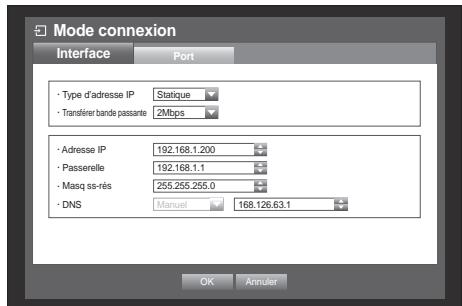
- Pour
, : Sélectionné une valeur comprise entre 50 kbps et 2Mbps ou l'illimité. -
Pour
, Sélectionnez une valeur comprise entre 50 kbps et 600 kbps. -
Adresse IP, Passerelle, Masq ss-rés, DNS
-
Pour
: vous pouvez directement saisir les valeurs des options Adresse IP, Passerelle, Masq ss-rés et DNS. - Pour
: Les options Adresse IP, Passerelle et Masq ss-rés sont automatiquement configurées. -
Pour
: Les options Adresse IP, Passerelle et Masq ss-rés sont automatiquement configurées. -
ID, Mot de p.: lorsque vous sélectionnez PPPoE, vous doivent fournir la valeur des options « ID » et « Mot de p. » associées.
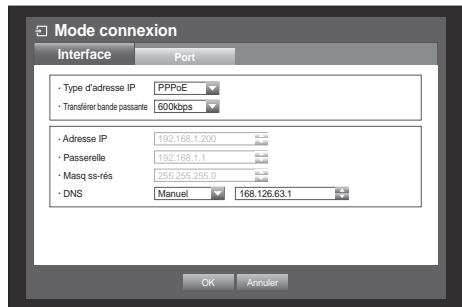

Le serveur DNS pour
- Lorsque la configuration de la connexion est terminée, appuyez sur <OK> .
Paramétrage du port
- Servez-vous des boutons directionnels haut/bas ( ) dans la fenêtre
pour aller sur puis appuyez sur le bouton [ENTER]. - Sélectionnez
. -
Servez-vous des boutons directionnels (▲▼←▶) pour aller sur l'objet souhaité et définiSEEZ-en la valeur.
-
Type de protocole : selectionne le type de protocole TCP ou UDP.
-
TCP : Si elle est comparée à UDP, la connexion TCP est plus stable mais lente. Reconnardee pour une connexion internet.
-
UDP : Si elle est comparée à TCP, la connexion UDP est moins stable mais rapide. ReCOMMANDÉE pour une utilisation en milieu LAN
Si la valeur UDP est可以选择, les valeurs Port périphérique, Port UDP et Diff. ind./multiple seront activées.
Si le mode de connexion est regle sur PPPoE, vous ne pourrez pas selectionner UDP comme type de protocole. -
Port périphérique : initialement, l'option est régée sur < 4520 4524> . Cette valeur croit/décroit par paliers de 5 unités.
- TCP : ce protocole présente une(Meilleure stabilité et une vitesse inférieure, en comparaison avec l'UDP. Il est recommendé pour les environnements Internet.
- Port UDP : initialement, l'option est régée sur < 8000 8160> . Cette valeur croit/décroit par paliers de 160 unités.
-
Unicast/Multicast : Sélectionnéz l'une des deux options Diffusion individuelle UDP ou Multidiffusion UDP. Lorsque l'option Diff. ind. est Sélectionnée, les valeurs Multicast IP ou TTL sont activées.
-
Diffusion individuelle UDP : Transfert d'un pack de données à un client individuel.
-
Multidiffusion UDP : Permet à la communication des données à de multiples clients sans provoquer de surcharge sur le réseau.
-
Adresse IP multidiffusion : l'utilisateur peut enter directement les données.
- TTL multidiffusion : Sélectionnéz une valeur comprende entre 0 et 255. La valeur initiale pour TTL est régée sur < 5> .
- Port HTTP: entrez un numero de port pour Web Viewer. Initialement, ceci est regle < 80> .
- Prise en charge navigateurs multiples : La visionneuse web peut etre utiliser avec un navigateur qui prend en charge le Silverlight.
La visionneuse peut être utilisée uniquement si le port HTTP est fixé sur 80, le type de protocole est TPC et la plage des ports des appareils est de 4505 à 4530.
Ceci est dans un but de sécurité de Silverlight.
- Transmission video sécurisée : Déterminez si les données de transmission video du réseau sont cryptées ou non.
Crypté : ON, Non crypté : OFF.
Si vous reglez le mode de transmission video sécurisée, la performance de la bande passante max sera limité.
Lorsque ON est selectionné, navigateur multi n'est pas pris en charge.
- Lorsque la configuration du protocole est terminée, appuyez sur <0K> .
Notification

-
Dans un environnement avec plusieurs navigateurs, le
doit être régé sur 80 (port privé). Sélectionnez en un entre 4505 et 4530 pour le RTSP -
Vue générale du réseau
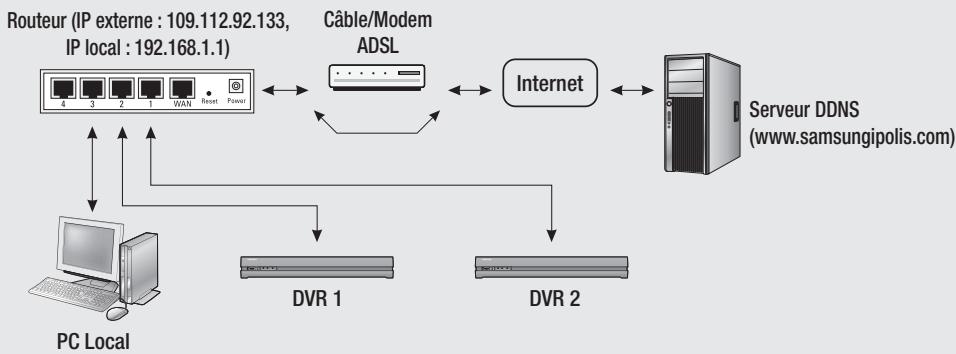
| Système | DVR 1 | DVR 2 | ||
| WEB | RTSP | WEB | RTSP | |
| IP | 192.168.1.200 | 192.168.1.200 | 192.168.1.202 | 192.168.1.202 |
| Protocol | TCP | TCP | TCP | TCP |
| Port privé | 80 | 4520~4524 | 81 | 4525~4529 |
| Port public | 80 | 4520~4524 | 81 | 4525~4529 |
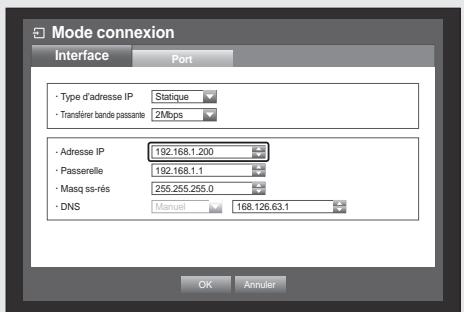
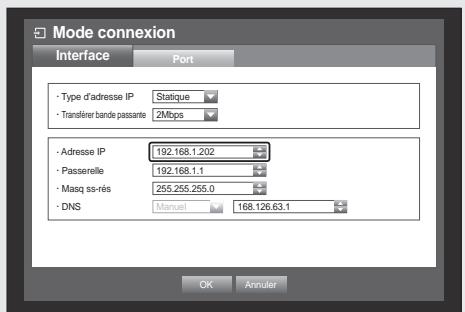
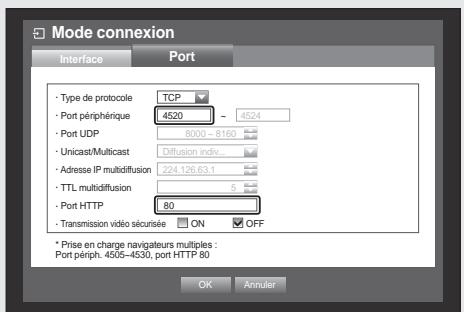
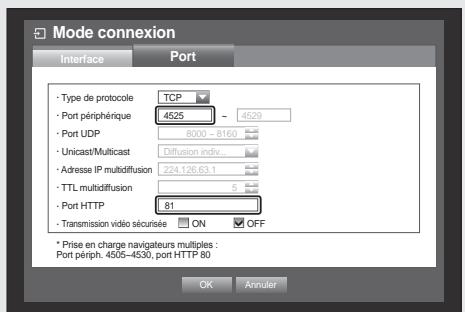
- 1^er réglage de paramétrage de redirection de port
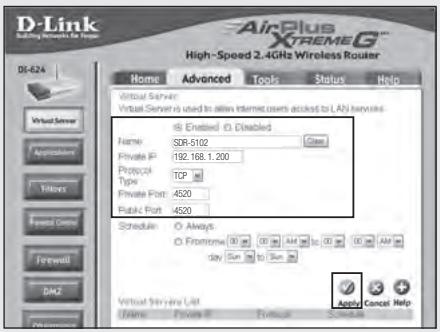
La redirection de port est 4520~4524 (4520, 4521, 4522, 4523, 4524)
La redirection de port est 80
- 2^e réglage de paramétrage de redirection de port
La redirection de port est 4525~4529 (4525, 4526, 4527, 4528, 4529)
La redirection de port est 81
Connexion et réglage du réseau
La mise en réseau peut varier selon la méthode de connexion. Par conséquent, vérifiez votre environnement avant de régler le mode de connexion.
En l'absence de routeur
Mode Statique
- Connexion Internet : PPPoE IP statique, les modems loués et les environnementes LAN autorisent une connexion entre le magnétoscope numérique et l'utiliseur distant.
-
Réglages réseau DVR : réglez
dans le menu du magnétoscope numérique connecté sur . -
Consultez votre administrateur de réseau pour les informations relatives à Adresse IP, la Passerelle et au Masque de sous-réseau.
Mode DHCP
- Connexion Internet : reliez le magnétoscope numérique directement à un modem cable, un modem PPPoE avec DHCP ou un réseau FTTH.
- Régles réseau DVR : réglez
dans le menu du magnétoscope numérique relié sur .
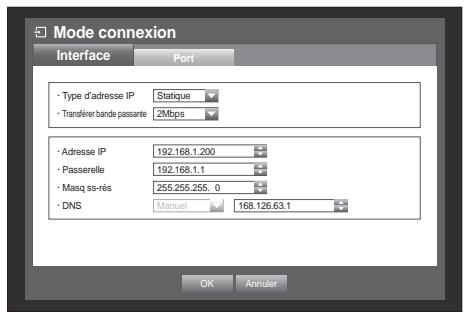
Mode PPPoE
- Connexion Internet : un modem PPPoE est directement relié au magnétoscope numérique alors que la connexion PPPoE requiert un ID et un mot de passeruse utiliseur.
-
Réglages réseau DVR : réglez
dans le menu du magnétoscope numérique relié sur . -
Les valeurs des options
et doivent être identiques aux informations de l'utilisateur PPPoE. Si vous ne connaissiez pas l'ID et le mot de passer à utiliser, consultez votre prestataire de services PPPoE.
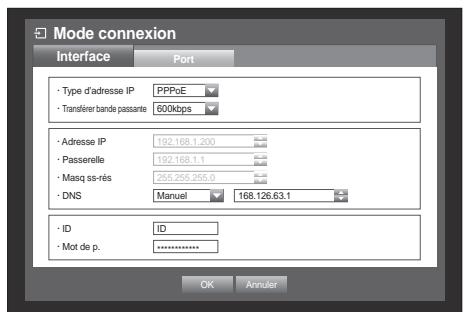
En cas d'utilisation de routeur

Pour évit un conflit d'adresse IP avec l'adresse IP statique du magnétoscope numérique, vérifie les points suivants :
- Réglage du magnétoscope numérique doté d'une adresse IP statique
- Connexion Internet : Vous pouvez connecter le magnétoscope numérique à un routeur relié à un modem PPPoE/câble ou à un routeur dans un environnement LAN.
- Réglage réseau du magnétoscope numérique
- Réglez
dans le menu du magnétoscope numérique relié sur . - Vérifiez si l'adresse IP définie est comprise dans la plage de valeurs de l'adresse IP statique fournie par le Routeur large bande.
Adresse IP, Passerelle et Masq ss-rés : consultez votre administrateur de réseau.
Vérifiez si l'adresse IP définitie est comprise dans la plage de valeurs de l'adresse IP statique fournie par le Routeur large bande.

Si un serveur DHCP est configuré avec une adresse de début (192.168.0.100) et une adresse de fin (192.168.0.200), vous devrez régler l'adresse IP selon les plages de valeurs DHCP configurées (192.168.0.2 ~ 192.168.0.99 et 192.168.0.201 ~ 192.168.0.254)
-
Vérifiez que l'adresse de la passerelle et le masque sous-réseau correspondent à ceux qui sont régés dans le Routeur large bande.
-
Réglage de l'adresse IP DHCP du Routeur large bande
-
Pour acceder aux configurations du Routeur large bande, ouvre un navigateur Internet sur l'ordinateur local relié au Routeur large bande puis entrez l'adresse du routeur (par ex.: http://192.168.1.1).
- À ce stade, effectuez les configurations réseau des fenêtres de l'ordinateur conformément à l'exemple ci-dessous : Ex) Adresse IP : 192.168.1.2
Masq ss-rés : 255.255.255.0
Passerelle:192.168.1.1
- Une fois la connexion au Routeur large bande établie, celui-ci vous invite à saisir un mot de passer. Sans rien saisir dans le champ Nomutil.,entrez «admin » dans le champ du mot de passer puis appuyez sur OK> pour acceder aux configurations du routeur.
- Accédez au menu de configuration DHCP du routeur et spécifique-y l'activation du serveur DHCP puis indiquez l'adresse de début et l'adresse de fin.
Réglez l'adresse de début (192.168.0.100) et l'adresse de fin (192.168.0.200).

-
Les étapes ci-dessus peuvent varier selon les périhériques de routage, en fonction du fabricant.
-
Réglage de redirection du port routeur
-
Réglez le protocole sur <TCP> .
- Portée du port externe : Entrez l'option Port TCP réglée dans
via le menu du magnétoscope numérique relié. Si plusieurs magnétoscopes numériques sont reliés au routeur, le port TCP pourrait être différent. - Adresse IP de l'ordinateur interne Entrez l'adresse IP définie dans
via le menu du magnétoscope numérique connecté. - Portée du port interne : Réglez cette option sur la même valeur que celle de « Portée du port externe »
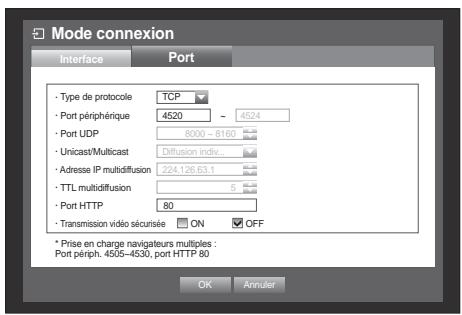

- Les étapes ci-dessus peuvent varier selon les périhériques de routage, en fonction du fabricant. La redirection de port est nécessaire lors que vous souhaitez acceder au magnétoscope numérique relié au routeur depuis l'extérieur du réseau du routeur.
DDNS
Yououpouvezregler siteDDNS pour la connexion reseau d'unutilisateur distant.
L'utilisation de la souris peut faciliter la configuration.
- Servez-vous des boutons directionnels haut/bas ( ) dans la fenetre
pour aller sur puis appuyez sur le bouton [ENTER]. L'écran de réglage du DDNS apparait. - Utilisez le clavier virtuel pour saisir l'
.
Reportez-vous à « Utilisation du clavier virtuel ». (Page 35)
Lorsque cette option est selectionnee sur <0FF> les champs de saisie sont desactives.
Si
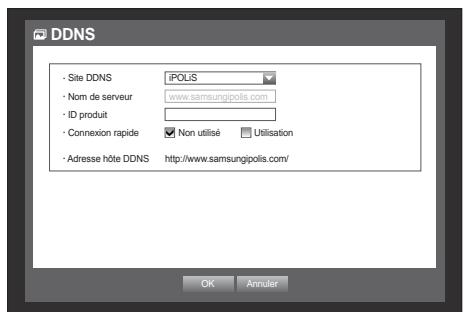
- Site DDNS: Fixez s'il y a lieu d'utiliser ou non DDNS, et selectionnee le site DDNS s'il est activé.
- Nom du Serveur: Saisir le nom du serveur du site DDNS sélectionné.
- ID produit: Saisir l'Identifient du produit qui a été enregistré sur le site DDNS.
- Connexion rapide: Apparait si le
est fixé sur . Pour utiliser cette fonctionnalité, connectez le DVR sur routeur UPnP et cliquez sur .

Le réglage de connexion rapide a été annulé pendant la progression, il est automatiquement mis sur
- Lorsque la configuration DDNS est terminée, appuyez sur
.
Réglage DDNS
DDNS est l'abréviation de Dynamic Domain Naming System.
DNS (Domain Name System) est un service qui assure le routage d'un nom de Domaine composé de caractères facilement accessibles à l'utilisateur (par ex., www.google.com) vers une adresse IP constituée de chiffres (64.233.189.104).
DDNS (Dynamic DNS) est un service qui enregistre un nom de Domaine et l'adresse IP flottante qui lui est associée sur le serveur DDNS de sorte que ce nom de Domaine soit acheminé vers l'adresse IP désignée même lorsque l'IP se transforme en un système IP dynamique.
- Réglage DDNS du magnétoscope numérique
Réglez
Ex.) Type de protocole : TCP
Port périphérique : 4520~4524
Site DDNS : iPOLiS
Réglages DDNS du routeur
Selectionnez le menu correspondant pour le protocole de transfert réseau du routeur.
- PARAMÉTRAGE DU SAMSUNG iPOLiS DDNS
Rendez-vous sur votre PC
- Open your browser and go to http://www.samsungpolis.com and click
. - Vous doivent acceder un compte en premier lieu. Cliqueur < SIGN~UP>
- Suivez les instructions d'enregistrement sur le site.
- ÀpRES avoir finalisé l'enregistrement du compte, connectez-vous à celui-ci.
-
Ajoutez votre DVR sur votre compte. Cliquez sur
. -
Choisissez un nom(Product ID) pour votre DVR. Utilisez de 4 à 20 caractères alphanumerices sans espace.
Selectionnez la classification et le nombre de modèle du DVR, puis cliquez sur
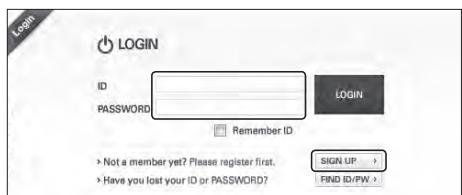
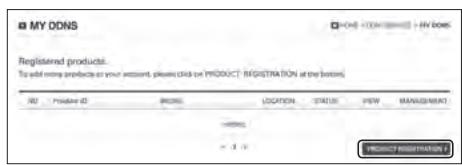
- Suite à l'enregistrement, vous devriez visualiser votre produit dans la liste.
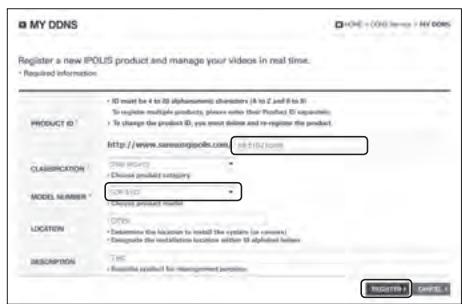
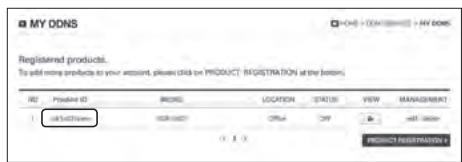
Revenez sur le magnétoscope numérique
- Depuis l'onglet reseau, cliquez sur < DDNS>.
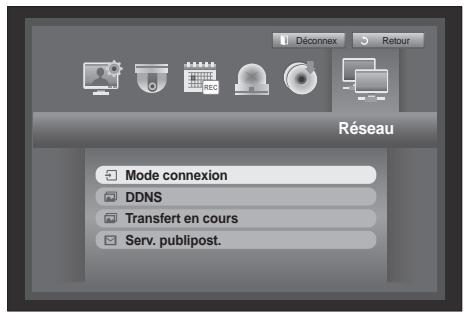
- Sous l'emplacement DDNS, selectionnez
.
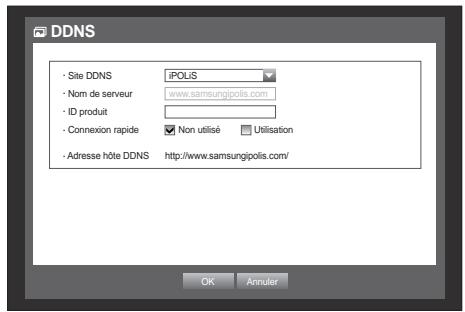
- Sous l'ID du produit, entrez l'ID du produit que vous venez de créé sur le site Internet iPOLIS de Samsung. Sous Quick Connect, Sélectionnez
et cliquez OK>.
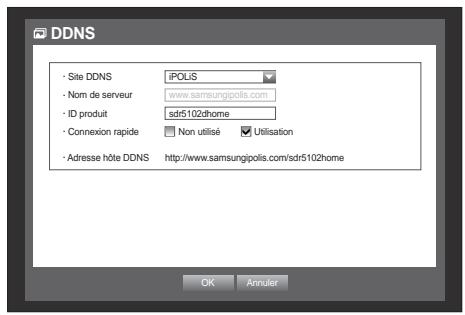

- En cas d'échéance de connexion, cela signifie peut-être que votre routeur ne supporte pas le protocole réseau UPnP. Pour plus de renseignements sur l'activation de l'UPnP sur votre routeur, veuillez consulter le mode d'emploi.
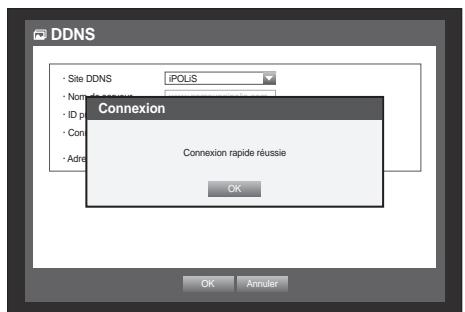
Cette option regle la qualité de l'image transférée depuis le magnétoscope numérique au réseau.
L'utilisation de la souris peut faciliter la configuration.
- Servez-vous des boutons directionnels haut/bas ( ) dans la fenetre
pour aller sur puis appuyez sur le bouton [ENTER]. La fenetre Transfert en direct apparait. - Servez-vous des boutons directionnels (▲▼▲▶) pour aller sur l'objet souhaité et définiSEEZ-en la valeur.
- Résolution : Montre le réglage sélectionné de la résolution du profil réseau.
- Qualité : Montre le réglage sélectionné de la qualité d'image du profil réseau.
- Lorsque le transfert en direct est terminé, appuyez sur <0K> .
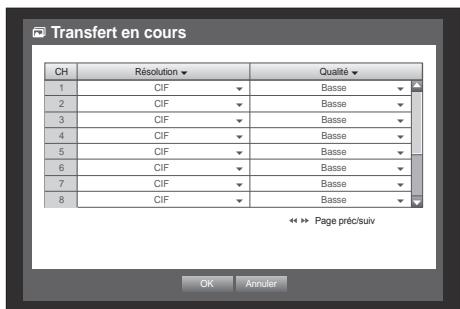
Serv. publiposta.
Vou puevez envoyer un e-mail à un utilisateur de magnétoscope numérique enregistré selon un intervalle de temps spécifique ou lorsqu'un événement se produit.

Lorsqu'un événement survient sur un canal dont la vente de laamera est réglée sur <0FF> ou le décompte d'enregistrement restant spécifique sur <0FF> , seule la notification de texte est envoyée à l'adresse électronique correspondante.

Si vous reglez un intervalle d'envoi d'e-mails trop court, le serveur de messagerie pourrait les considérer comme des spams qui ne seront donc pas transférés normalement.
Réglage SMTP
Cette option règle le serveur de messagerie SMTP.
L'utilisation de la souris peut faciliter la configuration.
- Servez-vous des boutons directionnels haut/bas (▲▼) dans la fenêtre
pour aller sur puis appuyez sur le bouton [ENTER]. - Sélectionnez
.
Vous verrez s'afficher l'écran de réglage SMTP. -
Servez-vous des boutons directionnels (▲▼▲▶) pour aller sur l'élément souhaïte et définiSEEz-en la valeur.
-
Type serv : affiche le type de serveur connecté.
- Adresse du serveur : entrez le serveur auquel vous voulez vous connecter.
- Port : règile le port de communication.
- Utilis. authentifi.: cochez cette option si le serveur SMTP utilise uneUTHaNTIFICATION d'utiliser La boite de reception du compte est ainsi activée.
- ID : entrez un'utilisteur pour proceder à l'authentication lors de votre connexion au serveur SMTP.
- Mot de p. : entrez le mot de passer de l'utilisateur du serveur SMTP.
- Transf. sécurisé : SéLECTIONnez la valeur
ou <TLS (si disponible)}. - Adresse de l'expéditeur : utilisez le clavier virtuel pour entrer l'adresse e-mail de l'expéditeur.
Reportez-vous à « Utilisation du clavier virtuel ». (Page 35)
-
Test email: effectue le test des réglages du serveur.
-
Lorsque le réglage SMTP est terminé, appuyez sur <OK> .
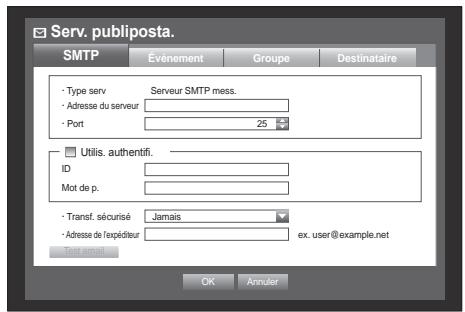
Réglage d'événement
You pouze définir l'intervalle et le type d'événement à envoyer à l'utilisateur.
L'utilisation de la souris peut faciliter la configuration.
- Servez-vous des boutons directionnels haut/bas (▲▼) dans la fenêtre
pour aller sur puis appuyez sur le bouton [ENTER]. - Sélectionnez <Événement>.
- Servez-vous des boutons directionnels (▲▼▲▶) pour aller sur l'élément souhaité et définiSEEz-en la valeur.
- Intervalle événement : réglez l'intervalle des événements.
Si une série d'evénements se produit, l'e-mail sera envoyé selon un intervalle spécifique et non à chaque événement.
- Transfert évén. utilise : Sélectionnez un type d'événement à envoyer lorsqu'un événement survient.
Si I'événement sélectionné se produit, l'e-mail sera envoyé vers le groupe détenant les droits d'accès de destinataire.
- Lorsque le réglage d'évenement est terminé, appuyez sur
.
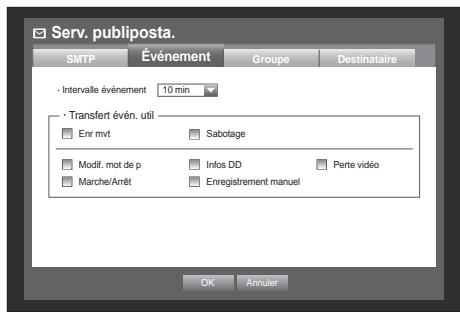
Réglage de groupe
Vou puez definir le groupe auquel I'e-mail est envoye et spécifier les droits d'acces pour chaque groupe séparément.
Vou puez ajouter des destinataires pour chaque groupe dans l'élement de menu
Le destinataire est défini séparément du groupe d'utilisateurs du magnétoscope numérique.
L'utilisation de la souris peut faciliter la configuration.
-
Servez-vous des boutons directionnels haut/bas (▲▼) dans la fenêtre
pour aller sur puis appuyez sur le bouton [ENTER]. -
Sélectionnez
. -
Servez-vous des boutons directionnels (▲▼▲▶) pour aller sur l'élément souhaité et définiSEEz-en la valeur.
-
Ajout : sélectionnez
et ajoutez un groupe à l'aide du clavier virtuel.
Reportez-vous à « Utilisation du clavier virtuel ». (Page 35)
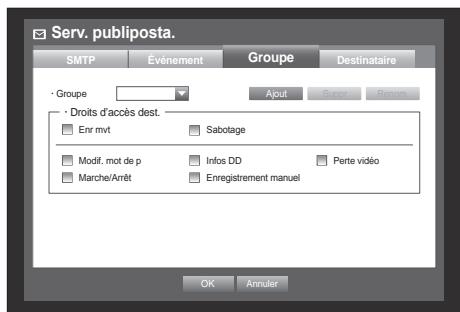
- Suppr: supprime le groupe sélectionné.
- Renom.: you pouze réinitialiser les droits d'accès du destinataire d'un groupe existant.
-
Droits d'accès destin.: règle les droits d'accès du groupe de destinataires.
-
Lorsque la configuration du groupe est terminée, appuyez sur <OK> .
Réglage de destinataire
Voupez ajouter/retirer un destinataire a/depuis le groupe specifie et modifier le groupe si nécessaire.
L'utilisation de la souris peut faciliter la configuration.
- Servez-vous des boutons directionnels haut/bas (▲▼) dans la fenêtre
pour aller sur puis appuyez sur le bouton [ENTER]. - Sélectionnez
. - Servez-vous des boutons directionnels (▲▼▲▶) pour aller sur l'élément souhaité et définiSEEz-en la valeur.
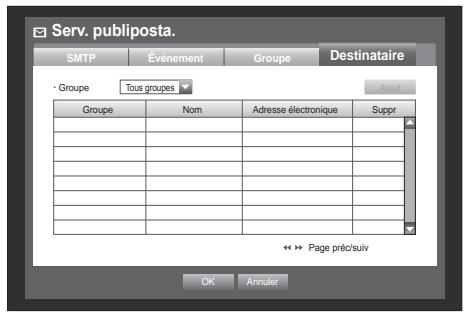
- Ajout : vous pouvez selectionner un nom de destinataires, une adresse e-mail ou un groupe.
Vou aurez dû créé un groupe via l'élement de menu
Pour entré le nom du destinataire et son adresse e-mail, reportez-vous à la section « Utilisation du clavier virtuel ».(Page 35)
- Lorsque le réglage de destinataire est terminé, appuyez sur
.
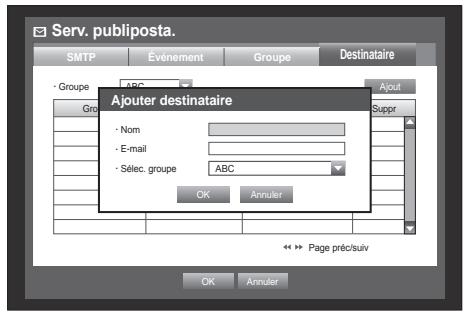
Le magnétoscope numérique vous permet d'effectuer des réglages à la fois pour uneamera PTZ et pour uneamera ordinaire, selon votre préférence.
Periphérique PTZ
Le pérophérique PTZ peut être activé uniquement lorsqu'un canal en connexion avec laamera PTZ est sélectionné.
Mise en route de laamera PTZ
Laamera PTZ est disponible uniquement lorsqu'un canal est seLECTIONné comme suit :
- À l'aide du bouton de la télécommande ou en façon Sélectionnez le bouton [PTZ] de la télécommande.
- À l'aide du menu du lanceur Cliquez sur < PTZ > pour afficher le lanceur en direct.
- À l'aide du menu contextual obtenu par un click droit en mode Live Effectuez un click droit n'importe où sur l'écran pour afficher le menu contextual puis sélectionnez
.
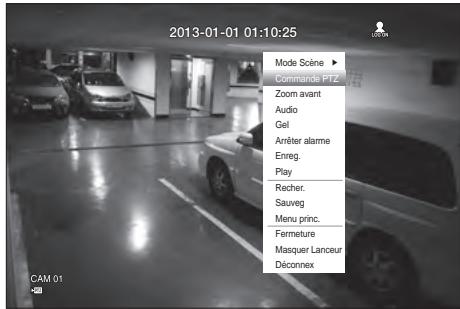
- À l'aide des iconônes de l'écran Live (Direct)
Cliquez sur l'icone <[PT2] > dans l'écran Live (Direct).

La fonction PTZ n'est disponible que lorsqu'uneamera PTZ est connectee et que I'icone < 2> est affichee a I'ecran.
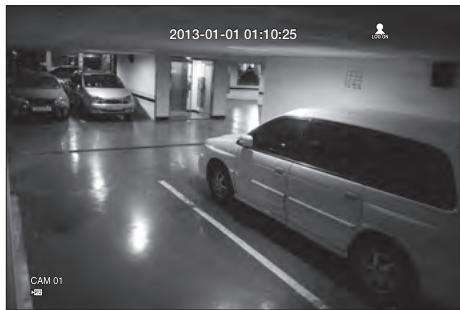
Utilisation de laamera PTZ
Voussouvezutiliser uneseule camera pour executer les fonctions PANORAMIQUE,HORIZONTAL-VERTICAL et ZOOM,assurer le suivi de plusieurs emplacements simultanement et definir le preréglage selon vourtpréférence dans le mode de votrechoix.
- Lancez le menu
.
Lorsque l'icone < PTZ > située dans le coin inférieur droit s'affiche en jaune, vous passez en mode « Commande PTZ » afin d'afficher le menu « Commande PTZ »
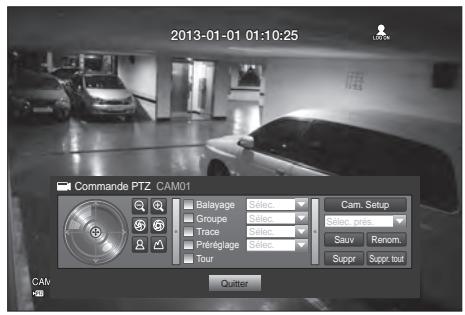

Veillez à configurer les environnements de travail PTZ avant l'opération, car la marque PTZ Working (Activation PTZ) peut apparaitre comme étant activée alors que la fonction PTZ est inopérante.
-
Utilisez la molette PTZ dans le menu du lanceur pour régler la zone de surveillance, ou utiliser les boutons directionnels (▲▼▲▶) de la télécommande pour déplacer laamera vers l'endetroit que vous souhaitez.
-
Molette PTZ : cliquez sur un point proche du centre pour se déplacer lentement dans cette direction; cliquez sur un point éloigné pour se déplacer rapidement.
- Maintenez un cliç prolongé à gauche pour pivoter l'objet en sens inverse des aiguilles d'une montre; maintenez un cliç prolongé à droite pour pivoter l'objet dans le sens des aiguilles d'une montre.
- Zoom ( 🤔 🤔 ): vous pouvez utiliser la fonction zoom de la camera PTZ.
- IRIS (®) : règla l'intensité des rayons lumineux pénétrant dans le diaphragme.
- Focus ( 🅐 🅐): permet de régler la mise au point manuellement.
- Balayage: permet le déplacement entre les points de départ et d'arrive prérégles.
- Groupe : permet le déplacement sur la trajectory spécifiée en combinant le préréglage, le modele et le panorama automatique.
- Trace: permet de déplacer le cadrege de laamera sur la trajectorie prédéfinie.
- Préréglage : permet de définir la position préréglée pour le cadrage de laamera et de déplacer cette dernière sur la position préréglée désignée lors de la sélection du préréglage souhaïte.
- Tour : permet le déplacement sur la trajectory spécifiée en combinant plusieurs groupes.
En las comunicaciones coaxiales, es possible que la operation diferiera dependiendo del protocolo.
Pour le type < Coaxial>,seuls les SDR-5102 sont compatibles.

Avant de passer en mode de commande du périhérique PTZ, réglez les valeurs du périhérique PTZ dans le menu
- Para las espécificaciones de cármara que admiten control PTZ que dependen del método de communicator, consulte nuestro situ Web.
Préroglage
Un prééglage est un ensemble de points cibles spécifiques liés à uneamera PTZ. Il est possible de stocker jusqu'à 127 prééglages paramera.
L'utilisation de la souris peut faciliter la configuration.
- En mode Commande PTZ, servez-vous des boutons directionnels pour régler laamera dans la direction souhaitée.
- Sélectionnéz la touche
.
Le clavier virtuel perpettant de saisir le préRéglage apparait.
Reportez-vous à « Utilisation du clavier virtuel ». (Page 35)
- Sauv : vous pouvez ajouter et sauvegarder le préRéglage.
- Renom.: you pouvez modifier le paramétrage des prêrglages existants.
- Suppr : supprime le prêrglage besoini.
- Suppr. tout : supprime tous les prêrglages existants.

Si you remplacez la camera du canal comitant la liste de preréglages par une nouvelleamera, vous devrez réinitialiser les preréglages en conséquence.
- Appuyez sur <OK> .
Le prérglage sera sauvégardé sous le nom que vous avez précédemment saisi à cet effet.
Réglage de laamera
Une camera PTZ dispose de son propre système de menus. Optimisez laamera PTZ en fonction du magnétoscope numérique.
L'utilisation de la souris peut faciliter la configuration.
-
Sélectionnez
dans le menu Commande PTZ. Le menu de specifications de laamera apparait. -
Vous ne pouvez configurer les réglages que pour les caméras prénant en charge les protocôles de Samsung, Pelco D/P, AD et Panasonic.
Lorsque vous reglez PAN auto ou Modèle via le menu de la camera, appuyez longuement sur le bouton approprié jusqu'à ce que le fonctionnement du bouton soit différent de celui du réglage PTZ normal.
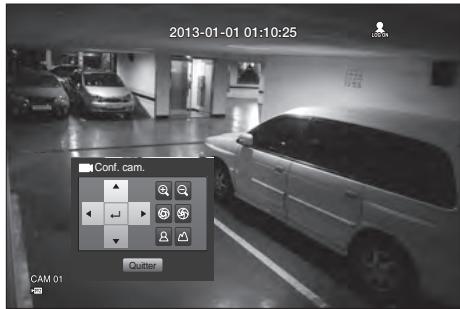
RECHERCHE
Voussoupiezexecuterla recherche desdonnéesenregistréesparheureouselond'autrescritèresde recherche tels que les événements.
Vous pouze acceder au menu
- En mode Live, effectuez un clic droit sur n'importe qu'elle zone de l'écran.
Le menu Live s'affiche.
- Sélectionnez
.
Sinon, appuyez sur le bouton [SEARCH] de la télécommande ou en façade.
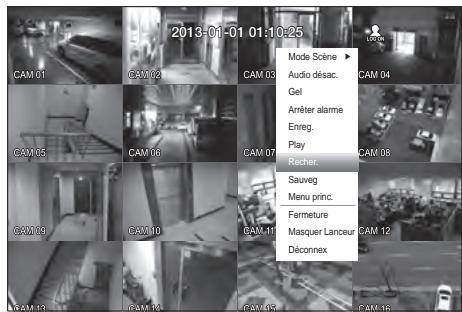
- Le menu Recher. s'affiche.
- La recherche peut être limitée par la fonction Suppr. auto.
Reportez-vous à « Réglage de l'enregistrement >
Option d'enregistrement (Page 55)

- Don. chevauch.: cette option apparait uniquement en cas de chevauchement des données à une certaine heures, occasionné par le changement de la configuration de l'heure du magnétoscope numérique. Les données les plus récentes viennent en premier, depuis
.
Cette option n'apparait pas dans
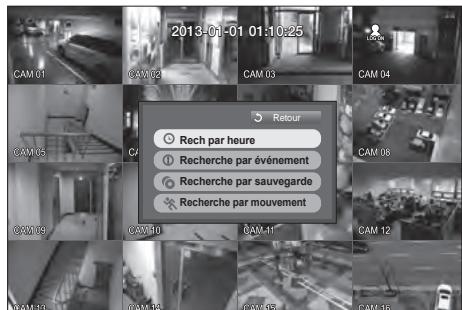
Recherche par heures
Yououpezresearcherlesdonnéesenregistréesa l'heuredevotrechoix.
L'heure affichée étant tributaire du fuseau horsaire et de l'houre d'été, l'affichage de l'houre pour des données enregistrées au même moment varie selon les réglages de fuseau horsaire et d'houre d'été applicables.
L'utilisation de la souris peut faciliter la configuration.
- Sélectionnez
dans le menu . - Sélectionnez une date pour la recherche.
Reportez-vous à « Utilisation du calendrier ». (Page 34)
- Les données enregistrées à la date spécifique sont répertoriées.
La barre d'affichage varie selon le type de données.
Par conséquent, vérifie la couleur correspondant au type de données dans la sous-fenêtre de gauche.
-
Utilisez les boutons directionnels (▲▼▲▶) pour définir les critères de recherche puis appuyez sur le bouton [ENTER].
-
Aller 1er : se positionne sur les données les plus anciennes.
- All. Dernier: se positionne sur la date la plus réçente.
- Heure : entrez une heures pour lancer la recherche ou servez-vous du bouton directionnel <▲> afin de sélectionner une valeur.
- Page préc/suiv: Permet d'acceder à la page précédente / suivante. (Utilisez la télécommande.)
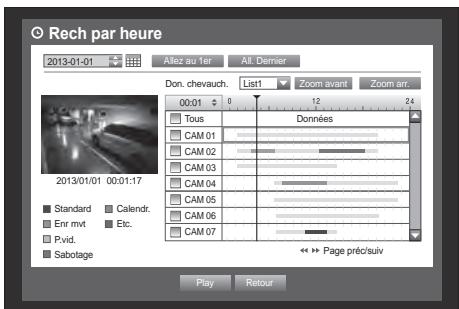
- Zoom avant : la carte s'agrandit pour montré le niveau de détaill.
Elle passé à la série 24 heures-16 heures-8 heures-4 heures.
- Zoom arr.: la carte bascule sur le mode inverse de celui qui est détaillé ci-dessus.
Elle passe ainsi à la séquence 4 heures-8 heures-16 heures-24 heures.

Double-cliquez sur l'heure de votre choix pour en faire un zoom avant/arroire.
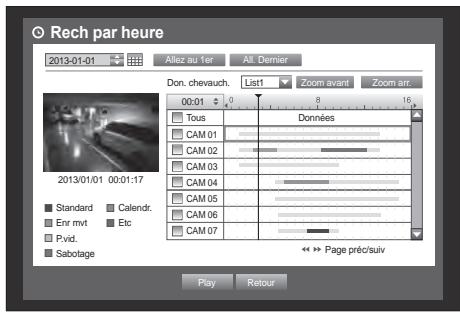
-
Aperçu : cliquez sur
et Sélectionnéz (par cliç ou glisser-deposer) une heures dans afin d'afficher une image figée de la portion concernée. -
Si le canal seLECTIONné ne contient aucune donnée enregistrée, il sera marqué en noir.
-
Sélectionnez un élément de données puis cliquez sur
.
L'écran bascule sur le mode de lecture des données.
Recherche par événement
You pouvez lancer une recherche d'évenement par canal et dire l'évenement.
L'utilisation de la souris peut faciliter la configuration.
-
Sélectionnez
dans le menu . -
Utilisez les boutons directionnels (▲▼▲▶) pour définir les critères de recherche puis appuyez sur le bouton [ENTER].
Tous les événements enregistrés à une date spécifique sont identifiés (y compris enregistrement normal/programme).
-
Aperçu date/heure : si vous sélectionnez un élément de données dans la liste, l'image figée des données选拔ionnées s'affichera dans la sous-fenêtre de prévisualisation de gauche.
-
Événement : affiche le type de l'événement qui s'est produit.
-
Sélectionnez un élément de données puis cliquez sur
. L'écran bascule sur le mode de lecture des données de l'évenement.
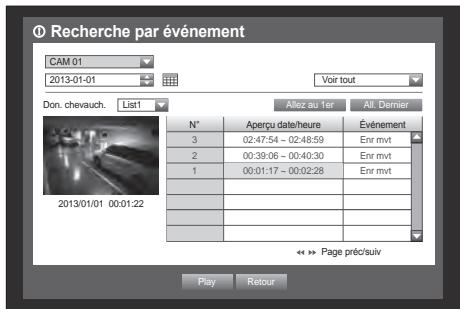
Recherche par sauvegarde
Cette fonction permet de rechercher les données de sauvegarde stockées sur le périhérique de sauvegarde connecté.
Seules les données au format du magnétoscope numérique sont inclues dans la recherche.
Reportez-vous à
L'utilisation de la souris peut faciliter la configuration.
- Sélectionnez
dans le menu . - Utilisez les boutons directionnels (▲▼▲▶) pour définir les critères de recherche puis appuyez sur le bouton [ENTER].
- Période enreg. : affiche la période d'enregistrement.
- Info canal : affiche le canal enregistré.
- Lect.par Tps : sélectionnez une heures de début de lecture.
- Sélectionnez un élément de données puis cliquez sur
.
L'écran bascule sur le mode de lecture des données de sauvegarde.
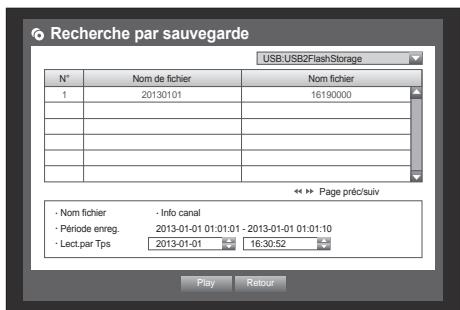
Recherche par mouvement
Lorsqu'un mouvement est detecté au niveau d'un canal, vous pouvez définir la zone de votrechioix pour exécuter la recherche.
You pouvez vous servir de la souris pour selectionner les éléments connexes.
- Sélectionnez
dans le menu . - Utilisez les boutons directionnels (▲▼▲▶) pour définir les critères de recherche puis appuyez sur le bouton [ENTER].
Si vous définièsez la zone de mouvement sur
-
Zone mvt : sélectionnez une zone pour y lancer la recherche.
-
Ttes zones : lance la recherche dans toutes les zones du canal sélectionné.
- Zone actu.: lance la recherche dans la zone de mouvement du canal sélectionné via « Détction de mouvement > Réglage de la zone de détention de mouvement ». (Page 56)
-
Zone manu. : vous pouvez régler manuellement la zone de mouvement.
-
Config.: le bouton Config. ne s'activera que si vous reglez la zone de mouvement sur Manuel. Appuyez sur ce bouton pour afficher la fenêtre de réglage de zone.
- Date/Heure : l'option Date/Heure est automatiquement régée par heures et l'hour de fin automatiquement définie sur une valeur supérieure d'une heures au réglage de l'heure de début, dans le cas où celle-ci a déjà été réglée.
- Aperçu : sélectionnez un élément de données dans la liste pour afficher l'image figée de l'élement.
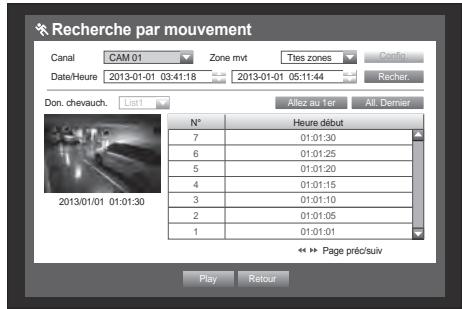
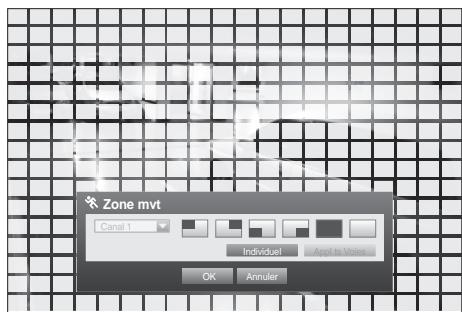
- Sélectionnez un élément de données puis cliquez sur
. L'écran bascule sur le mode de lecture des données de mouvement.
Lecture
Yououpouvezlirelesdonnéesstockeessurledisquduretensauvegardenaportiondevotrechoix.
L'utilisation de la souris peut faciliter la configuration.
-
En mode Live, cliquez sur
dans le menu contextual qui s'affiche lorsque vous effectuez un clic droit ou cliquez sur <▶> dans le menu du lanceur ou appuyez sur le bouton Lect de la télécommande ou en façade. -
Servez-vous du bouton haut/bas ( ) pour selectionner un menu.
Pour la recherche de données, reportez-vous à
- Sélectionnez un élément de données puis cliquez sur
dans le menu Recher. Les données sélectionnées sont lues et le lanceur de lecture apparait à l'écran.
En présence de données existantes, la fonction
-
Info lecture : affiche la date et l'heure des données en cours dans l'angle supérieur.
-
Sauveg : cliquez sur < > pour régler l'houre actuelle sur l'heure de début de sauvegarde ; vous pouvez spécifique une zone de sauvegarde à l'aide de la souris (triangle jaune). Cliquez à nouveau sur < > pour régler l'houre actuelle sur l'heure de fin de sauvegarde. La fenêtre « Plage sauveg » apparait.
-
Type: Preend en charge les formats de DVR, AVI et SEC. Reportez-vous à la liste de formats dans « Réglage de la sauvegarde ».(Page 58)
- Periph : Sélectionnez un périphérique de sauvegarde.
- Vérif. capacité : permet de vérifier la capacité du périhérique de stockage sélectionné.
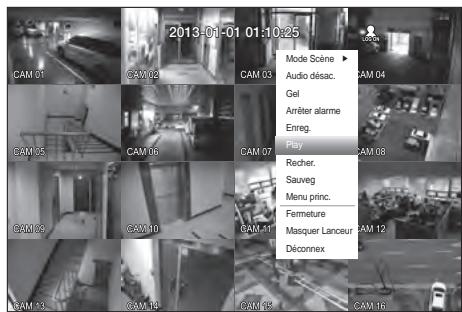
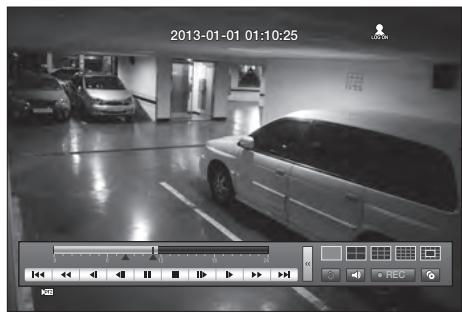
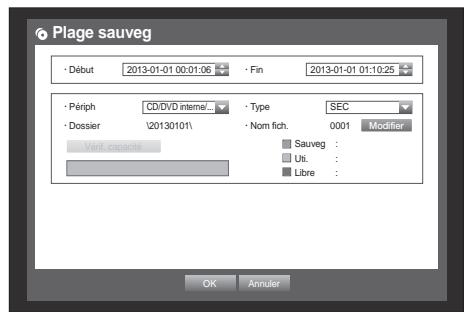
- Si vous souhaitez returner sur l'écran Live (Direct) en mode Lect, cliquez sur < ▪ > dans le menu du lanceur ou appuyez sur le bouton [■] de la télécommande ou en façon.
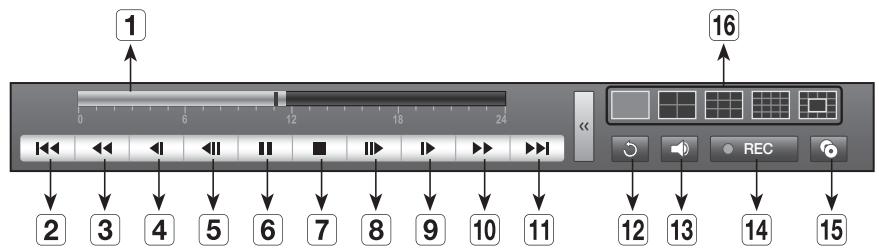
Utilisation du bouton Lecture
| Noms des composants | Fonctions | |
| 1 | Chronologie de lecture | Indique le point de lecture actuel, qui peut être déplacé. |
| 2 | Saut arrêtè | Revient en arrêtè d'une unité temporelle. (Se déplace de 10 minutes) |
| 3 | Retour rapide | Effectue une lecture avant rapide. (vitesse x 2 à 64) |
| 4 | Retour au ralenti | Effectue une recherche arrêtè image par image en mode PAUSE. (vitesse x 1/2 à 1/8) |
| 5 | Retour pas à pas | Effectue un return arrêtè image par image. |
| 6 | Pause | La lecture de la videoe actuelle est momentanément interrompue. |
| 7 | Arrêt | Arrêté la lecture et passée à l'écran live. |
| 8 | Avance pas à pas | Effectue une avance image par image. |
| 9 | Avance au ralenti | Garantie de lecture simultanée de 4 canaux en vitesse lente. (vitesse x 1/2 à 1/8)En mode partagé, la lecture en temps réel peut ne pas être prise en charge, selon la qualité d'enregistrement, la résolution et le nombre de canaux concernés. Certaines vitesse d'enregistrement peuvent être prises en charge. |
| 10 | Avance rapide | Effectue une lecture avant rapide. (vitesse x 2 à 64) |
| 11 | Saut avant | Avance d'une unité temporelle. (Se déplace de 10 minutes) |
| 12 | Retour | Retourne sur l'écran de configuration de recherche. |
| 13 | Audio | Active/Désactive le son. |
| 14 | REC | Enregistre tous les canaux en mode Live. |
| 15 | Sauvegarde partielle | Début la sauvegarde de la section sélectionnée de la videoe en cours de lecture selon les points de début et de fin spécifique. |
| 16 | Changer mode | Cliquez sur le mode de lecture souhaïte ou appuyez sur [MODE] pour changer le mode d'affichage en série. La zone grise au centre du mode d'écran partagé en 13 lit le canal Live. Le canal par défaut du mode Live est CH1, qu'il est possible de modifier ultérieurement. |
PRÉSENTATION DE WEB VIEWER
Qu'est-ce que Web Viewer ?
Web Viewer you permit d'avoir un accès distant à votre magnétoscope numérique. Vous disposez ainsi d'un accès à la video en direct, à la video archivée et à la commande PTZ (si configurée), etc.
Caracteristiques du Produit
- Accès distant à partir d'un navigateur standard
- Prise en charge des commandes deamera PTZ
- Prise en charge des formats d'affichage de 1, 4, 9 et 16 caméras (jusqu'à 16 caméras dans la liste).
- Pour impression et sauvegarde dans « Imprimer ou sauvegarder des images au format JPEG, bmp ou png » les images doivent être au format JPEG, bmp ou png.
- Enregistrement video au format AVI, compatible avec les lecteurs de support les plus courants. (codec H.264 requis)
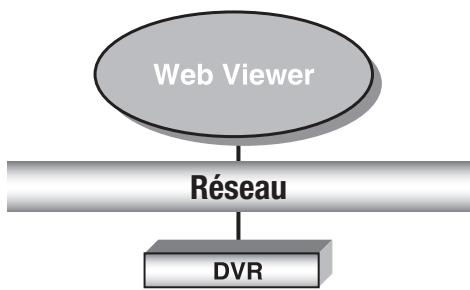
Configuration Systeme Requise
La liste suivante répertorie les éléments matériels et le système d'exploitation requis pour exécuter Web Viewer.
| Système D'exploitation | Windows XP Professionnel Windows Vista Édition Familiale Basique/Premium Windows 7 Mac OS 10.6 et les versions ultérieures |
| Navigateur Web | - Sur Windows : Internet Explorer 7.0 ou supérieur, Firefox 9 ou supérieur, Chrome 15 ou supérieur - Sur Mac : Safari 5 ou supérieur |
| CPU | Intel Pentium 4.2 GHz |
| Mémoire | 512 Mo |
| Écran | Haut en couleurs 16 bits 1024 x 768 |
| Disque Dur | 50 Mo (espace requis pour l'installation) * Espace supplémentaire requis sur le disque dur pour l'enregistrement. La taille du filchier d'enregistrement varie en fonction des régles de la qualité d'enregistrement. |
CONNEXION DE WEB VIEWER (Windows)
- Ouvrez votre navigateur et saississez l'adresse IP ou l'URL de l'enregistreur video en réseau dans l'encadré de l'adresse URL.

192.168.1.200 est l'adresse IP reglee par defaut.
- Réglez une adresse IP disponible dans IP Installer ou « Réseau > Mode connexion »
La connexion via l'URL est activée uniquement une fois le réglage du paramètre de connexion DDNS terminé.
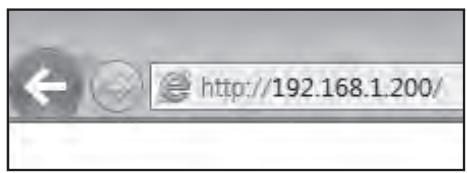
- Un utilisateur disposant de droits d'administration doit fournir un ID et un mot de passer d'administrateur. Un utilisateur enregistré doit fournir un ID et un mot de passer d'utilisateur.
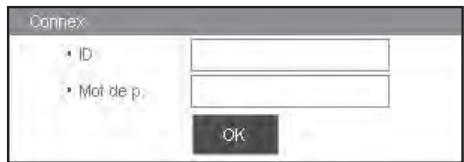

L'identifant initial de l'administrateur est « admin » et le mot de passer doit être définis lors de la première connexion.
Réglez le mot de passer de votre réseau sans fil si vous utilisez l'appareil avec un routeur sans fil. Si vous réseau n'est pas protégé par un mot de passer ou si vous utilisez le mot de passer par défaut du routeur sans fil, les données de cette video peuvent être exposées à des menaces potentielles.
- Veuiliez changer votre mot de passer tous les trois mois afin de protégger sans risque les informations personnelles et éviter les préjudices occasionnés par un vol de données.
Veuiliez notes qu'il en est de la responsabilité de l'utilisateur quant à la sécurité et autres problèmes causés par une mauvaise gestion du mot de passer.

Autorise jusqu'à 10 accès simultanés, y compris en tant qu'administrateur et utilisateur général.
N'autorise pas de connexion multiple pour l'utilisateur administrateur.
Le mot de passer de l'administrateur et des utilisateurs généraux peut être changé via le menu
- Les utilisateurs normaux devraient spécifique l'options
Tous les réglages s'appliquent aux réglages du magnétoscope numérique.
Si you changez les droits d'acces tout en etant connecte a Web Viewer, il se peut que you soyez ramen e l'ecran de connexion.
- Cliquez sur
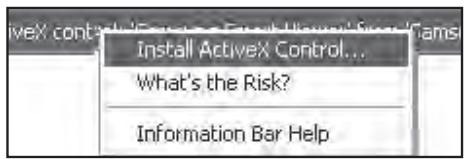
- Lorsque le message de confirmation de l'installation apparait, cliquez sur le bouton [Yes].
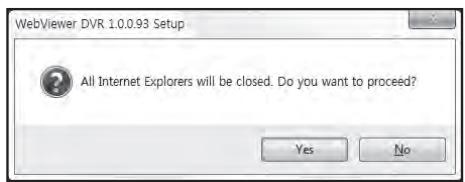
- Lorsqu'une fenetre d'assistant d'installation de programme apparait, appuyez sur le bouton [Install] pour installer le programme.
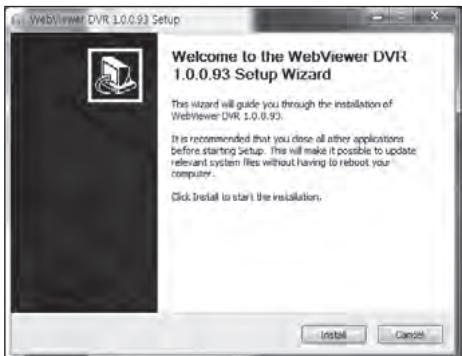
- Lorsque le programme d'installation est achevé, la fenêtre d'Explorer se ferme.
Ouvrez le navigateur Web à nouveau pour vous connecter. L'écran principal de Live Viewer s'affiche lorsque vous vous connectez avec succès après avoir installé le programme.
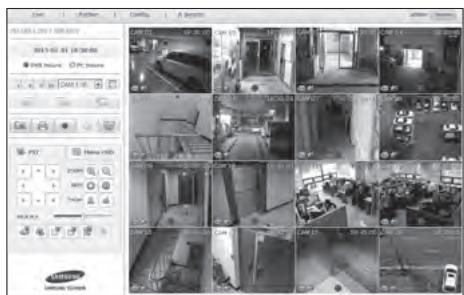
UTILISATION DE LIVE VIEWER (Windows)
L'écran Live Viewer affiche les éléments suivants :
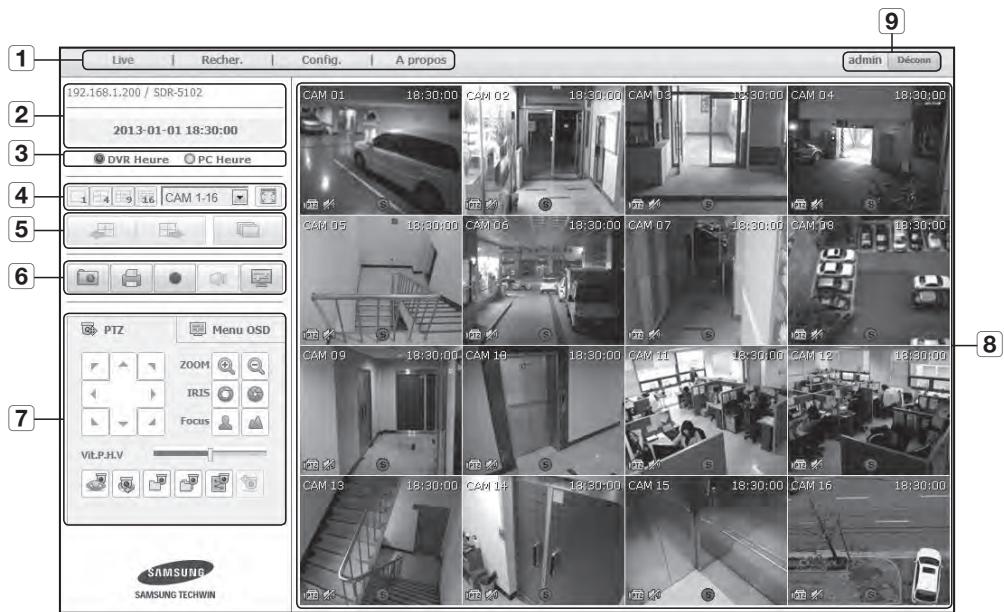
| Menu | Fonctions | |
| 1 | Sélection du menu | Permet de commuter entre les écrans du menu correspondant en cliquant sur chaque menu. |
| 2 | Adresse, Nom, Heure | Permet d'afficher l'adresse IP, le nom du domaine, l'houre, etc. de l'enregistreur video en réseau connecté. |
| 3 | DVR Heure, PC Heure | Sélectionnez <DVR Heure> ou <PC Heure> pour le réglage de l'houre apparaissant sur l'affichage à l'écran du Live Viewer. |
| 4 | Sélection de la Mosaïque | Permet de sélectionner le type d'écran partagé et de spécifique le canal affché dans le Volet d'informations. |
| 5 | Changement canal | Permet de commuter entre le canal précédent/suivant ou d'effectuer la Séquence auto. Cliquez sur le bouton Sérieance auto pour afficher le menu Sélection de l'intervalle de temps. |
| 6 | Prise | Permet d'enregistrer la video actuelle pour le canal sélectionné selon le chemin désigné. |
| Imprimer | Permet d'imprimer l'image de la video actuelle pour le canal sélectionné via l'imprimante désignée. | |
| Enregistrer en tant que filchier AVI | Permet d'enregistrer la video en direct au format de filchier AVI selon le chemin désigné, puis d'interrompre l'enregistrement. L'icône d'état d'enregistrement s'affiche sur l'écran durant l'enregistrement. | |
| Audio | Permet de régler le son connecté à chaque canal sur ACTIVE/DEACTIVE. | |
| OSD | Sélectionnez le format de l'information OSD qui sera affichée. | |
| 7 | PTZ | Permet de contrôler la(les)amera(s) PTZ connectée(s) |
| Menu OSD | Permet d'acceder à l'écran de menu correspondant d'uneamera, qui prend en charge le menu OSD et de changer le menu. | |
| 8 | Volet d'informations | Permet d'afficher la video de laamera connectée à l'enregistreur video en réseau. |
| 9 | ID de l'utilisateur, Déconn | Affiche l'identifient de l'utilisateur. Cliquez sur l'icône de déconnexion pour vous déconnecter. |
Affichage à l'écran OSD
1 Le numero de chaîne du DVR connecté est affché.
2 Ou
3 Ceci indique si les commandes PTZ sont activées ou désactivées.
4 Montre I'etat Marche/Arrete de l'audio.
5 L'icone de mouvement apparait lorsqu'un mouvement est détecté.
6 L'icone de sabotage apparait lorsqu'un sabotage est détecté.
7 Montre I'etat d'enregistrement.

Si vous avez defini des cameras PTZ pour le magnétoscope numérique, la mention « PTZ » s'affichera à l'écran. Sélectionnez un canal de camera PTZ et servez-vous du bouton [PTZ] pour commander la camera.
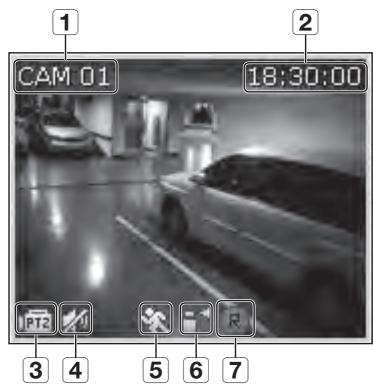
Magnétoscope numérique connecté
Ceci affiche l'adresse IP et I'etat du magnétoscope connecté.

Message d'échec de connexion
Pas de réponse : s'affiche lorsque le magnétoscope numérique ne répond pas.
Accès refusé : s'affiche lorsque le nombre maximal d'utilisateurs est dépasse.
Le nombre de connexions simultanées est limite à 10.
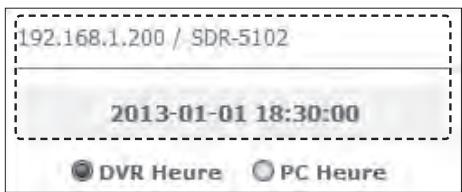
Réglage de l'heure apparaisant sur l'affichage à l'écran
Sélectionnez
- DVR Heure : Basée sur l'heure du magnétoscope numérique connecté.
- PC Heure : Basée sur l'heure du PC exécutant actuellément le Web Viewer.
Écran partagé
Vous pouvez changer de mode partagé en cliquant sur les différentes icônes numériques.
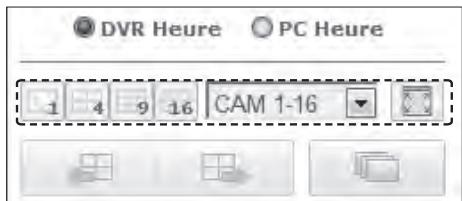
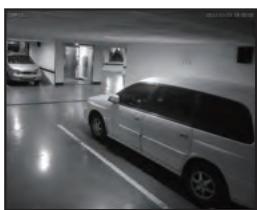
MODE UNIQUE
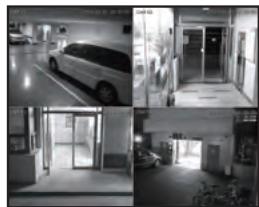
MODE QUADRUPLE
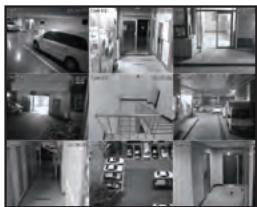
MODE EN NEUF
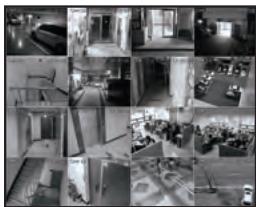
MODE EN SEIZE
Pour basculer en mode Plein écran
Cliquez sur < [ 日 ]>
L'écran partagé actuel apparait en plein écran.
Appuyez sur la touche [ESC] pour quitter le mode plein écran.
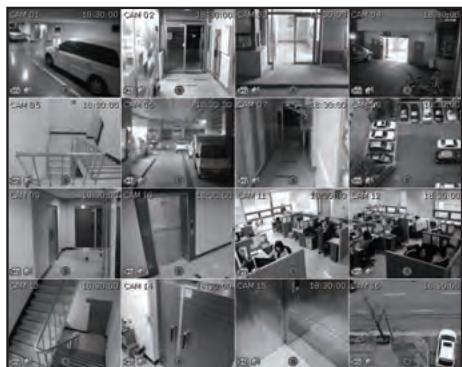
Modification du mode écran en direct
Le mode d'écran partagé en 16 ne prend pas en charge « Séquence», « Précédent » et « Suivant »
-
: Lorsque vous cliquez sur ce bouton, vous affiche l'écran précédent.
-
En MODE UNIQUE, vous basculez entre les numérios de canaux par ordre inversé.
- En MODE QUADRUPLE, les écans sont changés comme suit: 1ère série de 4 canaux (1~4) → 2ème série de 4 canaux (13~16) → 3ème série de 4 canaux (9~12) → 4ème série de 4 canaux (5~8).
- MODE EN NEUF, les écans sont changés selon une première série de 9 canaux (1~9) suivé d'une série de 7 canaux (10~16).
Lorsque you cliquez sur ce bouton, you affiche l'ecran suivant.
- En MODE UNIQUE, vous basculesz entre les numeros de canaux par ordre de 1 à 16.
- En MODE QUADRUPLE, les écans sont changés comme suit : 1ère série de 4 canaux (1~4) → 2ème série de 4 canaux (5~8) → 3ème série de 4 canaux (9~12) → 4ème série de 4 canaux (13~16).
-
MODE EN NEUF, les écans sont changés selon une première série de 9 canaux (1~9) suivé d'une série de 7 canaux (10~16).
-
Lorsque vous cliquez sur ce bouton, vous changez d'écran selon un intervalle préréglé.
-
En MODE UNIQUE, les nombres de canaux sont séquentiellement changés de 1 à 16.
- En MODE QUADRUPLE, les écans sont changés par séquence de 4 canaux, comme suit : 1ère séquence de 4 canaux (1~4) 2ème séquence de 4 canaux (5~8) 3ème séquence de 4 canaux (9~12) 4ème séquence de 4 canaux (13~16).
- En MODE EN NEUF, les écans sont changés selon une première série de 9 canaux (1~9) suivant d'une série de 7 canaux (10~16).
Réglage de l'heure par défaut (10 secondes)
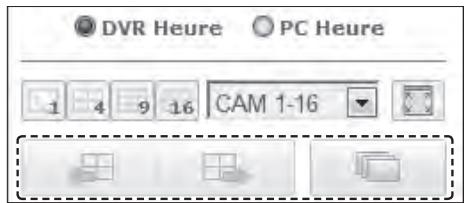
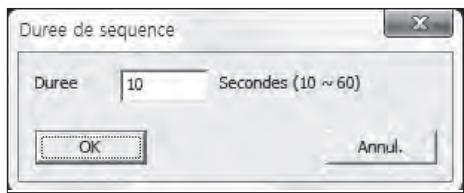
Pour capturer un écran
- Cliquez sur le bouton < 0 >. Lorsqu'une fenetre contextuelle apparait, selectionnez le chemin de sauvegarde pour l'image capturée.
- Sélectionnez le chemin et nommez le fichier. Puis cliquez sur le bouton
. - Enregistrez l'image video de laamera actuelle en tant que fichier .bmp, .jpg ou .png.
Si le visionneur fonctionne sans les droits d'accès d administrateur sous Windows Vista/7, vous pouze ne pas etre en mesure d'enregistrer l'imagecapturee en tant que fichier.bmp.jpg ou.png.
Pour imprimer un écran
- Cliquez sur le bouton <
- Imprimez l'image video de laamera actuelle avec l'imprimante connectée à l'ordinateur sur lequel Web Viewer est utilisé.
Enregistrement au format AVI
- Cliquez sur le bouton < > .
Lorsque la fenêtre « Configuration AVI » Window apparait, Sélectionné le chemin de sauvégarde de l'enregistrement et la capacité. -
Sélectionnez le chemin souhaïte, entrez la capacité d'enregistrement Tmaxale, puis cliquez sur le bouton
. -
Enregistrez la video du canal actuel en tant que fjichier AVI. Pour dire un clip video, vous pouvez utiliser le lecteur video gratuite. (ex: GOM Player, KM Player, etc.)
- Àprous avoir enregistré un fichier AVI, installez le CODEC lors de sa lecture dans Windows Media Player.
- Cependant, la vente peut ne pas etre lue correctement en fonction de la compatibilité du CODEC du lecteur. Un minimum de 1 Go d'espace libre est requis pour I'enregistrement.
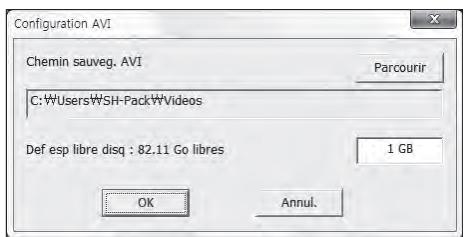

Durant l'enregistrement des données actuelles dans Web Viewer, vous ne pouze pas selectionner les boutons Mosaique, passer à l'écran précédent/ suivant ou activer la fonction Séquence auto.
Si le visionneur fonctionne sans les droits d'accès d administrateur sous Windows Vista/7, vous pouze ne pas etre en mesure de changer un dossier lors de I'enregistrement d'une video en tant que fichier AVI.
Audio
Fixe l'audio pour chaque chaine connectee sur Marche/Arrêt.
OSD
- : Sélectionnez Montrer OSD sur l'écran en direct.
Contrôle du PTZ
Si une camera PTZ est connectée, l'icone < 口 _ 2 ^ > apparait à l'écran. Lors de la seLECTION du canal deamera correspondant, l'onglet PTZ est present pour vous permettre de contrôler le PTZ.
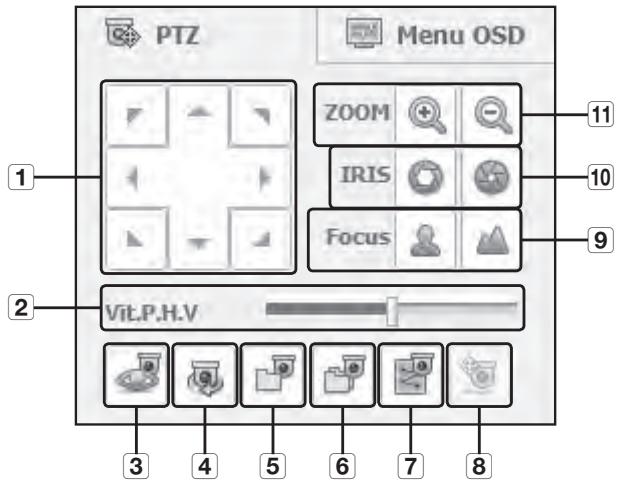
| Noms des composants | Fonctions | |
| 1 | Ajustement de la direction | Permet d'ajuster la direction d'uneamera. |
| 2 | Vit. P. H. V. | Permet d'ajuster la vitesse de réaction PANORAMIQUE, HORIZONTAL-VERTICAL. |
| 3 | Préréglage | Permet de définir la position préréglée pour le cadrage de laamera et de déplacer cette dernière sur la position préréglée désignée lors de la sélection du préréglage souhaïte. |
| 4 | Balayage | Permet le déplacement entre les points de départ et d'arrivée préréglés. |
| 5 | Groupe | Permet le déplacement sur la trajectory spécifiée en combinant le préréglage, le modèle et le panorama automatique. |
| 6 | Tour | Permet le déplacement sur la trajectory spécifiée en combinant plusieurs groupes. |
| 7 | Trace | Permet de déplacer le cadrage de laamera sur la trajectory prédéfinie. |
| 8 | PowerPTZ | Clique glissez sur l'écran pour contrôler PTZ. |
| 9 | Focus | Permet d'ajuster la mise au point de laamera. |
| 10 | IRIS | Permet d'ajuster la luminosité de l'image en contrôle le diaphragme de laamera. |
| 11 | ZOOM | Permet d'effectuer un zoom avant/arrêté sur l'image en contrôle le zoom de laamera. |
Pour définit un préréglage
- Cliquez sur le bouton < > pour afficher la fenêtre « Prereglage »
- Cliquez sur < > pour selectionner un numero de preréglage.
- Entrez le nom de préRéglage.
- Utilisez les touches directionnelles pour ajuster la direction dans laquelle laamera est orientée.
- Cliquez sur le bouton
.
Pour activer un préréglage
- Cliquez sur le bouton < 0> pour afficher la fenêtre « Prereglage »
- Sélectionnez un prépréglage pour l'activer dans la liste.Lecadrage de laamera se déplace sur la position prépréglée.
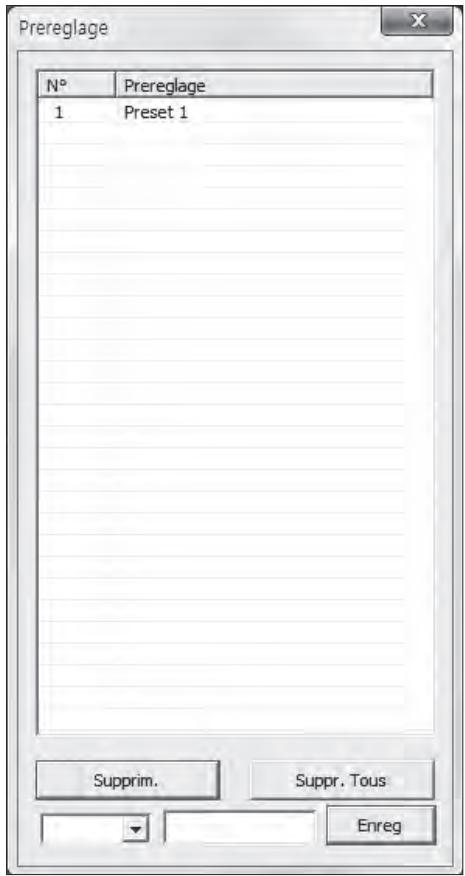
Pour activer Balayage, Groupe, Tour et Trace
Voupez activer les fonctions enumeratedes de la meme maniere en utilisant un preréglage. Pour obtenir de plus amples informations à ce sujet, reportez-vous au manuel d'utilisation correspondant de laamera concernée.

- Selon laamera, seules ses fonctions sélectives peuvent être prises en charge.
Si laamera réseau connectée prend en charge le menu OSD, appuyez sur < 0 > pour ouvrir l'écran du menu de laamera et modifier ses réglages.
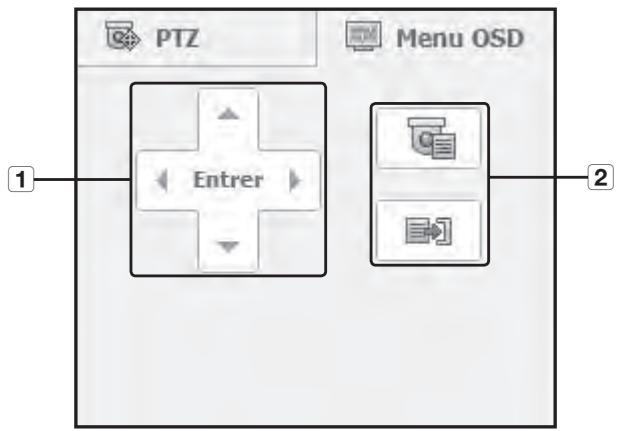
| Noms des composants | Fonctions | |
| 1 | Ajustement de la direction | Vous peuvent acceder au menu souhaié. |
| Entrer | Sélectionnez l'élement de votre choix. | |
| 2 | Mn On/off | Vous peuvent utiliser/interrompre les régles du menu OSD de laamera. |

Pour obtenir de plus amples informations concernant le menu OSD de laamera, reportez-vous au manuel d'utilisation correspondant de chaqueamera.
UTILISATION DE SEARCH VIEWER
L'écran Search Viewer affiche les éléments suivants:
Jusqu'a utilisateurs peuvent acceder simultanement.
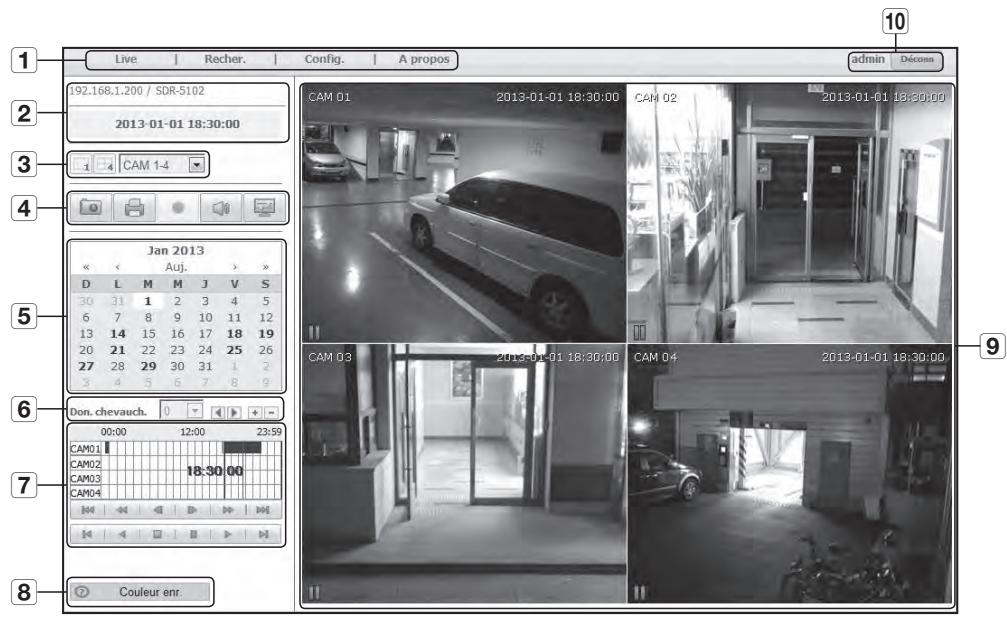
| Noms des composants | Fonctions | |
| 1 | Sélection du menu | Permet de commuter sur l'écran du menu correspondant en cliquant sur chaque menu. |
| 2 | Adresse, Nom, Heure | Permet d'afficher l'adresse IP, le nom du domaine, l'houre, etc. de l'enregistreur video en réseau connecté. |
| 3 | Sélection de la Mosaïque | Permet de sélectionner le type d'écran partagé et de sélectionner le canal affiché dans le Volet d'informations. |
| 4 | Prise | Permet d'enregistrer la video actuelle pour le canal Sélectionné selon le chemin désigné. |
| Imprimer | Permet d'imprimer l'image de la video actuelle pour le canal Sélectionné via l'imprimante désignée. | |
| Enregistrer en tant que filchier AVI | Permet d'enregistrer la video en direct au format de filchier AVI selon le chemin désigné, puis d'interrompre l'enregistrement. L'icône d'état d'enregistrement s'affiche sur l'écran durant l'enregistrement. | |
| Audio | Permet de régler le son connecté à chaque canal sur ACTIVE/DEACTIVE. | |
| OSD | Sélectionnez le format de l'information OSD qui sera affichée. | |
| 5 | Calendrier | Affiche la date d'enregistrement video en bleu et celle d'aujourd'hui en blanc. Cliquez sur la date en couleur bleue pour afficher l'information video enregistree sur la ligne temporelle. |
| 6 | Don. chevauch. | Permet d'afficher et d'effectuer un zoom avant/arrête sur les données de la video enregistrée. Si des chevauchements de données sont découverts, cette fonction permet de sélectionner l'un d'eux pour lecture. |
| 7 | Contrôle de lecture | Permet d'ajuster la vitesse de lecture de la videoe actuelle et la position hora lue. |
| 8 | Couleur enr. | Permet d'afficher la couleur correspondante en fonction du type de données enregistrées si vous placez le curseur de la souris sur cette zone. |
| 9 | Volet d'informations | Permet d'afficher les données correspondantes sur l'écran si vous Sélectionnez un résultat de recherche. |
| 10 | ID de l'utilisateur, Déconn | Affiche l'identifient de l'utilisateur. Cliquez sur l'icône de déconnexion pour vous déconnecter. |
Recherche de la video enregistrée dans le calendrier
Les dates ayant une videoe enregistrree sont marqueees en bleu. Cliquez sur une date marquee en bleu pour afficher I'information videoe sur la ligne temporelle. Lorsque you cliquez sur I'option < .> ,eci sera synchronise avec I'heure (date) du systeme sur I'ordinateur actuel.
Pour rechercher par date
Vouss拨出选择器的日期。
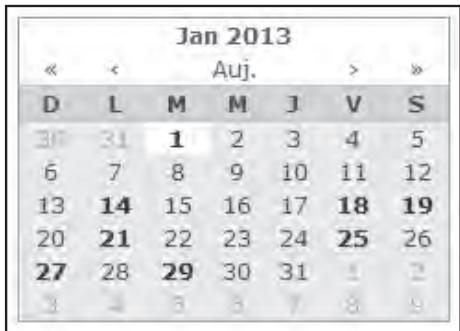
- Cliquez sur < × > ou < × > pour selectionner l'année de recherche.
- Cliquez sur < < > ou < >> pour selectionner le mois de recherche. La date incluant les données apparent en bleu et celle d'aujourd'hui en rouge.
- Cliquez sur la date pour rechercher dans le calendrier. La première image des données video recherches correspondant à la date s'affiche à l'écran et les données s'affichent dans le plan de montage chronologique.
- Pour rechercher des données video d'aujourd'hui, cliquez sur < .> . La date d'aujourd'hui est selectionnée.
Pour ajuster le plan de montage chronologique
Si les données rechnées se chevauchent, vous pouze selectionner une donnée de votrechoix, déplacer son point d'heure de lecture et effectuer un zoom avant/arroire sur le plan de montage chronologique.
- Sélectionnez le nombre des données à rechercher si les données se chevauchent. Il apparait uniquement lorsque les données se chevauchent et affecte <0> aux données les plus récentes.
- Cliquez sur l'heure souhaitee pour dire dans le plan de montage chronologique. Le point de depart de lecture est deplacé.
- Cliquez sur < + >, < -> pour modifier le facteur de zoom avant/arrière pour afficher l'heure.
- Pour présenter le plan de montage chronologique précédent/suivant en état zoomé avant, cliquez sur < > ou < > pour aller vers la gauche ou vers la droite.
Noms et fonctions des boutons de lecture
1 Permet de se déplacer de 10 min en arrêté par rapport au point de lecture actuel.
2 Permet de dire en arriere à une vitesse doublee. La vitesse de lecture est doublee jusqu'à une vitesse 64x.
3 Permet de se déplacer en arrière par incrément de 1 seconde par rapport au point de lecture actuel.
4 Permet de se déplacer en avant par incrément de 1 seconde par rapport au point de lecture actuel.
5 Permet de litre à une vitesse doublee. La vitesse de lecture est doublee jusqu'à une vitesse 64x.
6 Permet de se déplacer de 10 min en avant par rapport au point de lecture actuel.
7 Permet d'effectuer un déplacement jusqu'àu point de début de l'enregistrement dans le plan de montage chronologique correspondant.
8 Permet d'activer la lecture arrriere.
9 Permet d'arrête la lecture. Lors de la reprise de la lecture, celle-ci commence au point de début de l'enregistrement.
10 Permet d'interrompre la lecture. Lors de la reprise de la lecture, celle-ci commence au point auquel elle a eté arrêtée.
11 Permit une lecture normale.
12 Permet d'effectuer un déplacement jusqu'àu point de fin de l'enregistrement dans le plan de montage chronologique correspondant.
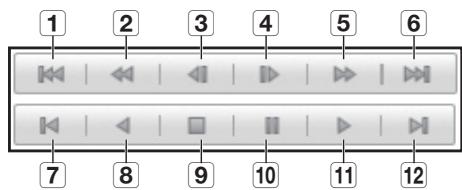
Yououpouvezconfigurerlesreglagesdumagnetoscope numériqueàdistance surleréseau.
Pour configurer les réglages du magnétoscope numérique, cliquez sur
Système
Yououpouvezconfigurerlesdiffereentsreglagesystemedu magnetoscope numérique.
Date/Heure/Langue
Pour obtenir de plus amples informations, reportez-vous à
- Sélectionnez
dans le menu Système. - Configurez les réglages du magnétoscope numérique selon votre environnement système.
- Date/Heure
Définisse la date et l'heure.
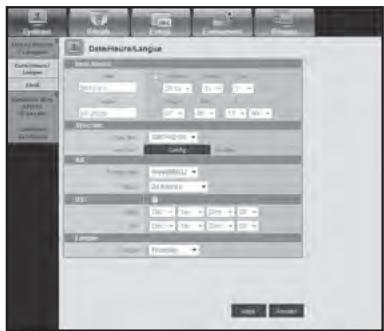
- Config. synchronisation hora
Réglez la synchronisation de l'heure. - Aff.
Format date: réglez le type de date.
Heure : sélectionnez un format hora pour l'affichage à l'écran.
- DST (Heure d'été)
L'heure d'été affichée est avancée d'une heures par rapport au fuseau horsaire local.
- Langue
Selectionnez une langue préféérée pour le magnétoscope numérique.
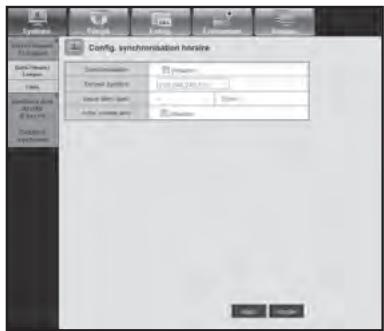
Férié
Voussoupézdéfinirdes dates spécifiques pour les jours féériés selon vos préférences.
Pour obtenir de plus amples informations, reportez-vous à <Régl.
jours féries> du menu
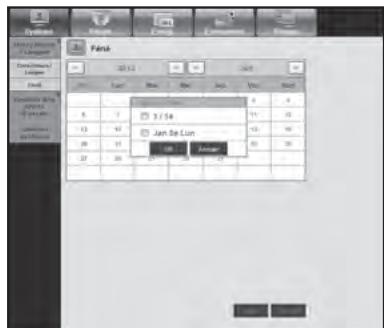
Gestion des droits d'accès
Pour obtenir de plus amples informations, reportez-vous à
- Admin
You pouvez modifier l'ID ou le mot de passse administrateur.
- Vous ne pouvez entrer votre identifient qu'avez les caractères alphanumeriques.
En ce qui concerne le mot de passer, utilisez des lettres et des caractères spéciaux, à l'exception de <> et <''> .
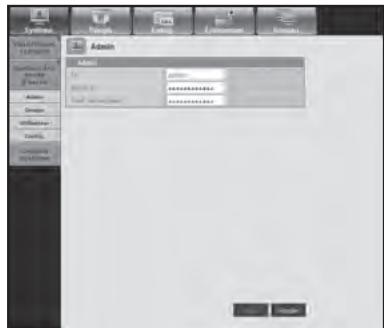
Groupe
Les utilisateurs sont classés en groupes et les droits d'accès peuvent être définis en fonction du groupe.
Tout d'abord, ajoutez un groupe.
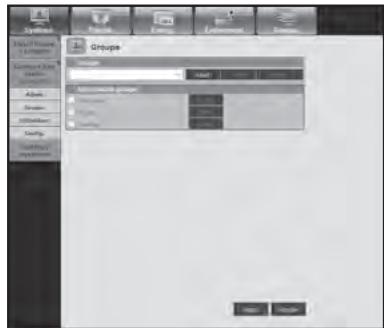
Utilisateur
Vous pouvez ajouter, modifier ou supprimer un ou plusieurs utilisateurs.
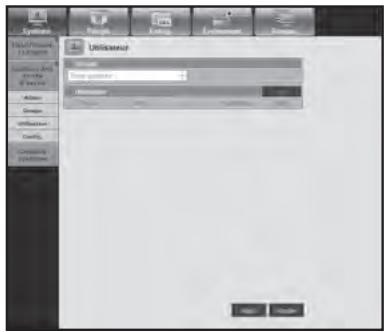
- Config.
Yououpouvezdéfinirlesdroitsd'accesutilisateur.
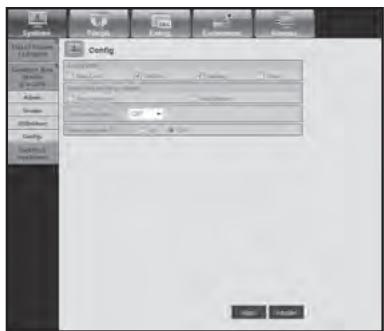
Gestion système
Pour obtenir de plus amples informations, reportez-vous à
- Info système
Vou puevez visualiser les informations relatives au système actuel. Contrôlez la version du logiciel, le format d'émission, l'adresse MAC, le nom du DVR et la mise à jour du logiciel.
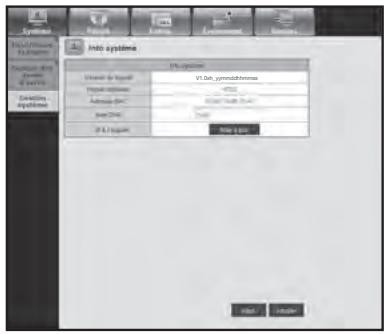
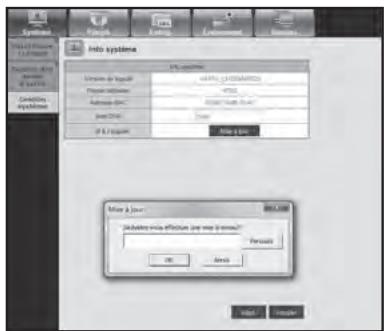
Péripérisque
Vou puez consulter la liste de périhériques connectés au magnétoscope numérique et configurer les réglages nécessaires.
Cliquez sur
Pour obtenir de plus amples informations à ce sujet, reportez-vous à “Réglage du Periphérique”. (Page 44)
Caméra
- Caméra
Vou puez configurer les réglages de laamera connectée au magnétoscope numérique.
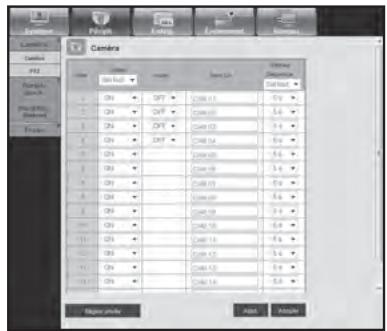
- Pégion privée
Voussouspécifier une certaine zone de la video prise par la camera comme étant protégée pour confidentialité.
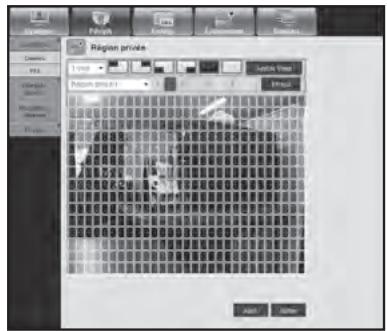
- PTZ
Voussouspouce configurer lesreglages de la camera PTZ connectee au magnétoscope numérique.
Réglez l'ID et le protocole.
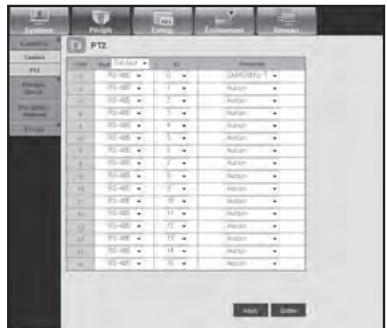
Péripétrique de stockage
Vou puez consulter et configurer les réglages du péripérisque de stockage.
Periph
Vous visualisez une liste de périphériques de stockage connectés au magnétoscope numérique.
Vous pouvez ainsi vérifier le type, la capacité utilise/totale, l'utilisation et l'etat du pérophérique concerné.
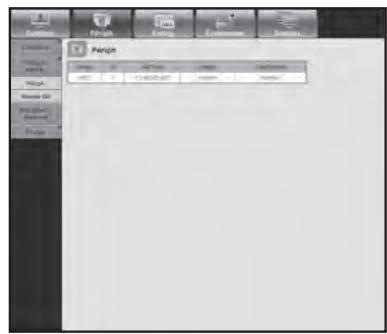
- Alarme DD
Voussoupiezreglerle canal de sortie d'alarme et la durée de l'alarme en casd'erreur.
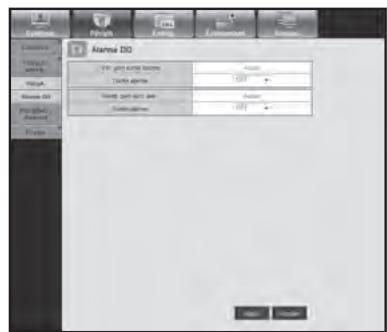
Péripétrique distant
Voussoupvezvoir une listedesdispositifsdistants,ycomprisclescamerasPTZconnecteeesauportRS-485duDVRetconfigurerlesparametesnecessaires.
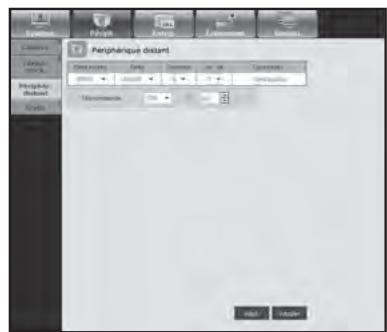
Écran
- Écran
Vous pouvez configurer les réglages de l'écran de suivi et régler le système de sortie.
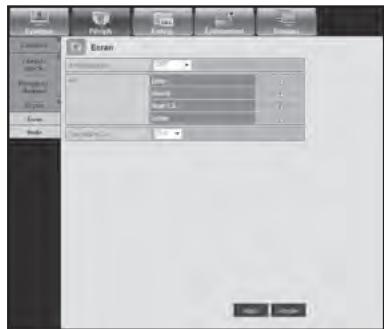
Mode
Vous pouvez basculer entre le mode live et le mode lecture.
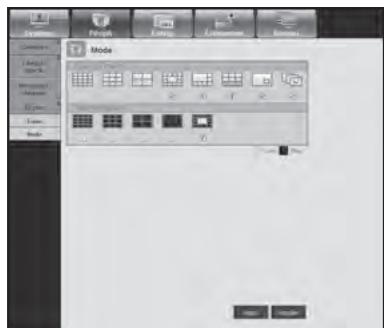
Pour obtenir de plus amples informations à ce sujet, reportez-vous à
Enregistrement programme
Lorsque vous reglez un enregistrementprogramme sur une date et une heures précises, l'enregistrement démarre à l'heure spécifiée.
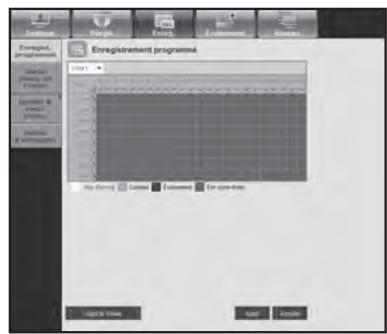
- Appl ts Voies : cliquez sur
pour afficher la fenêtre de confirmation.
Durée enreg. de l'éven.
Vous pouvez régler les temps de début et de fin de l'enregistrement qui seront activés lorsqu'un événement précis se produit.
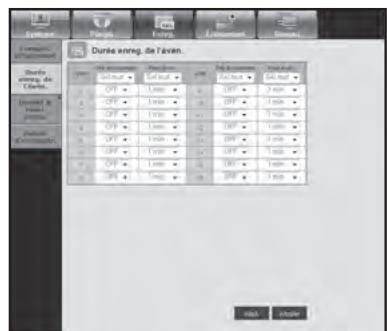
Qualité & résol. enreg.
Standard/Événement
Vou puevez régler la résolution, la vitesse et la qualité de l'enregistrement pour chaque canal séparément.
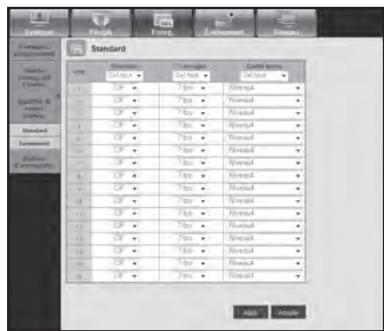
Option d'enregistrement
You pouvez regler le mode Fin disque.
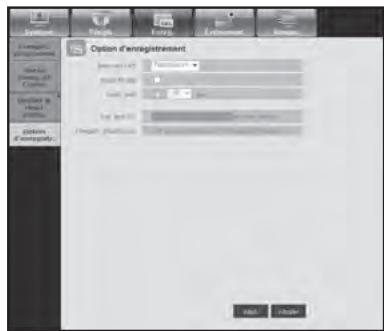
Événement
Pour obtenir de plus amples informations à ce sujet, reportez-vous à
Détction mouv
Vous peuvent régler le mode de détction de mouvement et la sensibilité aussi bien que le type de sortie d'alarme et la durée de cette-ci.
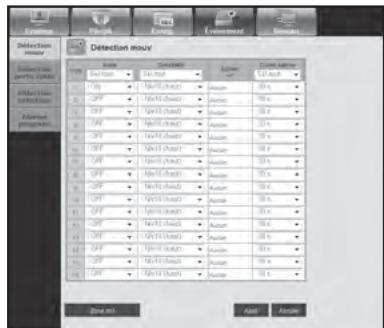
Zone mvt
Configure la zone de détention de mouvement cible.
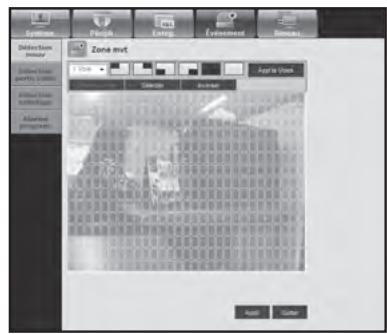
Détection perte video
Yououpouvezreglerl'heurede sortiedel'alarme en cas de perte videoe.
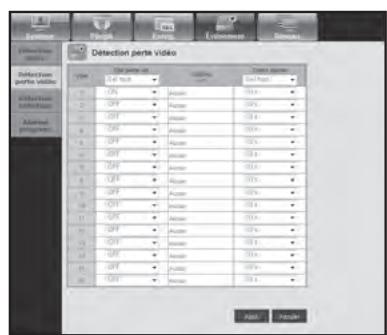
Détection sabotage
Vous pouvez la paramétrer s'il y a lieu de générer l'alarme et son temps cyclique pour les événements de sabotage de la video.
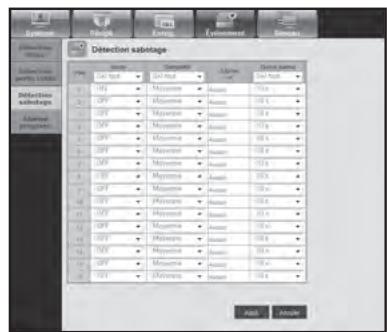
Alarme programme
Vous pouvez planifier la sortie d'alarme selon le jour de la semaine et l'heure de votrechoix.
Le réglage par défaut est Sync évén., qui active l'alarme uniquement lorsqu'un événement se produit.
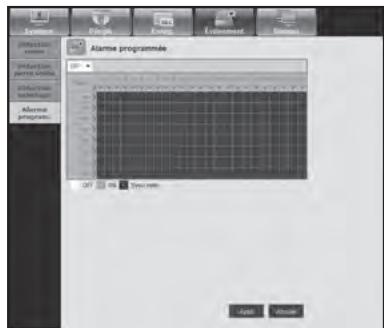
Réseau
Pour obtenir de plus amples informations à ce sujet, reportez-vous à
Mode connexion
Un utiliseur distant peut acceder au magnétoscope numérique via le réseau pour vérifier le mode actuel et l'adresse IP.
- Interface
Yououpouzedéfinirleroutagede laconnexionréseau.
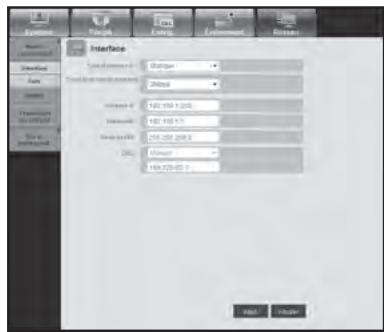
- Port
Yououpezconfigurerlesreglagesliésau protocole.
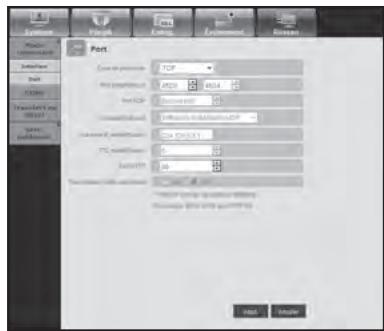
DDNS
Cette fonction vous permet de vérifier les réglages DDNS.
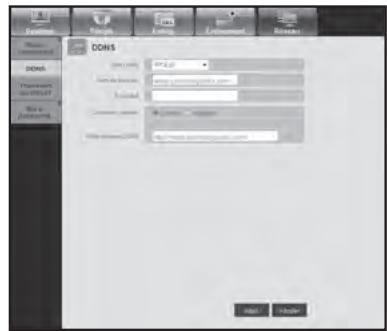
Transfert en cours
Cette option regle la qualite de l'imagé transérée depuis le magnétoscope numérique au réseau.
- Transfert en cours
Un utilisateur distant peut régler la résolution d'image des données transférées.
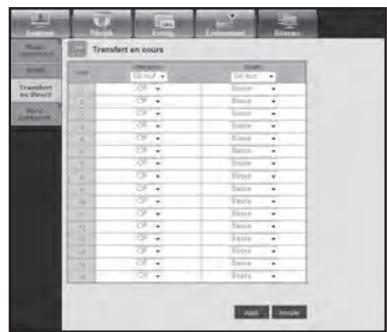
Service publipostage
Vouss pouvez spécifier le serveur SMTP qui envoie un message électronique lorsqu'un événement se produit et définit le groupe de destinataires et les utilisateurs.
- SMTP
Voussupouvrezdéfinirleserveurquinenvoiedes messagesélectroniques etspecifiersiyouusutilizezleprocessusd'authentication.
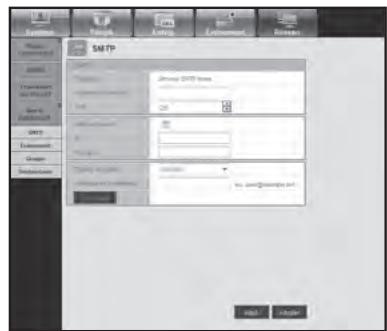
- Événement
Voussupouvrezreglierl'intervalle des événements et spécifier les événements pour lesquels le serveur envoie des messages électroniques.
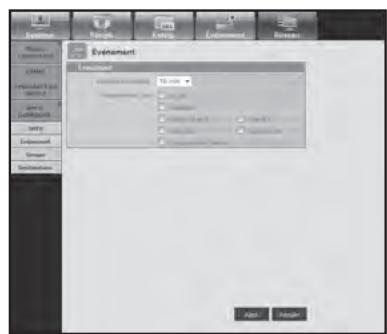
Web viewer
Groupe
Vous pouvez ajouter un groupe pour receivevoir le message électronique lorsqu'un événement se produit et régler, pour chaque groupe, les droits d'accès permettant de receivevoir le message relatif à l'évenement.
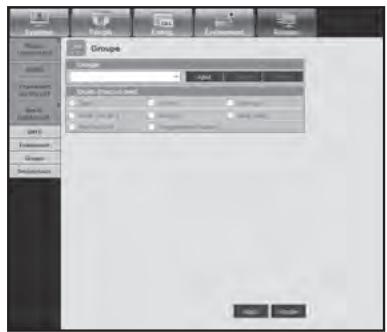
- Destinataire
Vous pouvez ajouter un ou plusieurs utilisateurs qui receivefront le message.
A PROPOS
Cliquez sur < A propos>.
Affiche le nom de modele du magnétoscope numérique connecté ainsi que la version du Web Viewer.
Safari sur MAC.
Si vous voulez utiliser les DVR des séries SRD avec le navigateur Web Safari sur Mac, veuillez vous reférer au manuel d'utilisation et installez Multi Viewer avec mise à niveau du micrologiciel, si nécessaire.
- Versions Mac OS disponibles : 10.6 ou ultérieure
Silverlight : 5 ou ultérieure -
Safari: 5 ou ultérieure
-
Cliquez sur [Click now to Install] pour afficher l'écran d'installation comme illustré.

- Double-cliquez sur l'icone [Silverlight.png] afin d'afficher l'écran du module d'installation de Silverlight, comme illustré.
- Cliquez sur [Continue] pour débuter l'installation du module Silverlight.
Lorsque ceci est fait, vous verrez l'écran comme ci-dessous.
- Cliquez sur [Close] pour sortir de l'écran d'installation du module Silverlight.
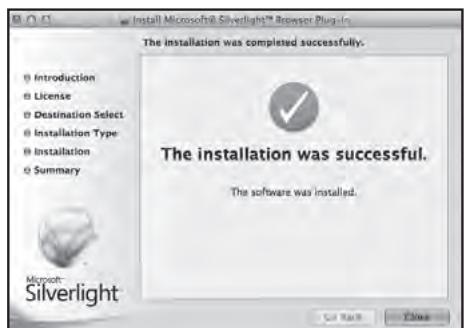
-
Si le module Microsoft Silverlight est déjà installé
-
Utilisez un navigateur Web pour vous connecter au magnétoscope numérique.
- Si le module Silverlight est déjà installé, vous verrez l'écran de connexion comme illustré.
- Si l'écran de connexion n'appeaît pas, vérifie que le magnétoscope numérique est correctement connecté avec une adresse IP valide.
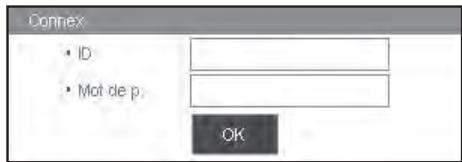

Si un proxy automatique est activé et qu'un serveur DNS invalide est spécifique pendant la configuration du réseau, l'accès Internet peut ne pas être possible.
Pour plus de renseignements sur l'utilisation du navigateur Web, veuillez vous reférer à « Connexion de Web Viewer (Windows) » (Page 84)
-
Si vous utilisez Safari version 7.0 ou ultérieure, l'utilisation du plug-in Silverlight sera restreinte et celui-ci ne fonctionnera pas correctement à cause de la politique de sécurité de Safari. Les paramètres d'activation du visuaisieur web sont les suivants :
-
Préférences Safari - Onglet Sécurité - Plugciels Internet - Gestion des paramètres de site Web.
- Clicquer sur Silverlight dans la liste des plugériels disponibles, à gauche.
- Sélectionner "Exécuter en mode non sécurisé" enclistant sur le bouton de selection à droite de l'adresse DVR atteinte.
- Clicquer sur le bouton "Faire confiance" dans la fenêtre de confirmation. Ceci modifie le bouton de paramètre de site Web pour afficher "Toujours autoriser".
- Clicquer sur le bouton "Terminer" pour enregistrer les paramètres.
L'écran Live Viewer se compose de :
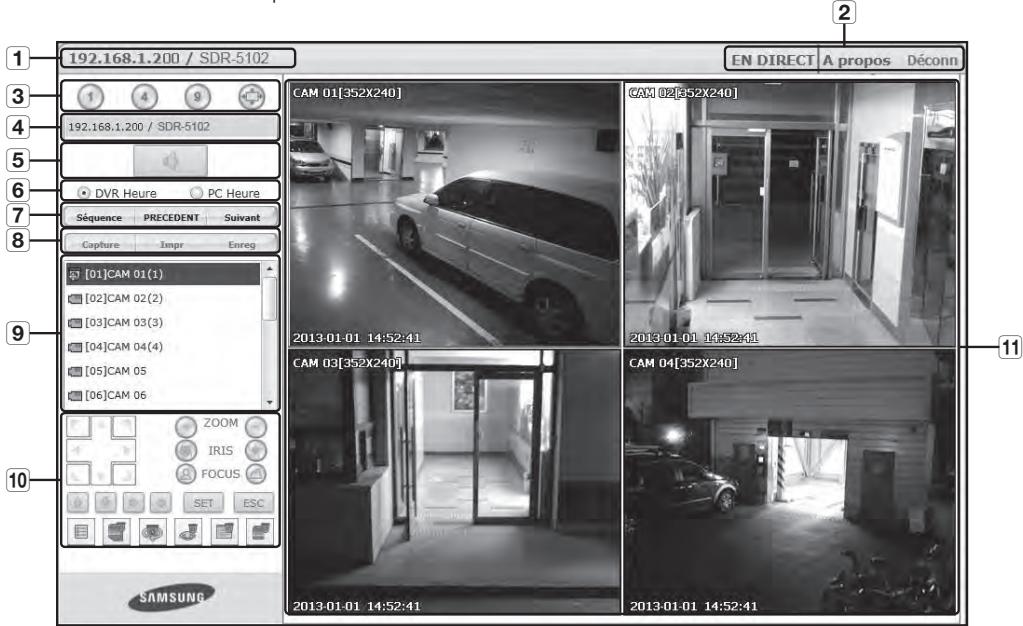
| Menu | Fonctions | |
| 1 | Nom, Adresse | Affiche l'adresse IP et le nom du modele d'un magnétoscope numérique connecté. |
| 2 | Sélection des menus | Se compose des menus <EN DIRECT>, <A propos> et <Déconnex>. |
| 3 | Sélection de la Mosaïque | Permet de sélectionner le type d'écran partagé et de spécifique le canal affché dans le Volet d'informations. • Supporte jusqu'à 9 canaux au maximum du fait des contraintes de performances de Silverlight. |
| 4 | Nom, Adresse | Affiche l'adresse IP et le nom du modele d'un magnétoscope numérique connecté. |
| 5 | Audio | Permet de régler le son connecté à chaque canal sur ACTIVE/DEACTIVE. |
| 6 | DVR Heure, PC Heure | Sélectionnez <DVR Heure> ou <PC Heure> pour le réglage de l'heure apparaissant sur l'affichage à l'écran du Live Viewer. |
| 7 | Changement canal | Permet de commuter entre le canal précédent/suivant ou d'effectuer la Séquence auto. Cliquez sur le bouton Séquence auto pour afficher le menu Sélection de l'intervalle de temps |
| 8 | Capture | Permet d'enregistrer la réserve actuelle pour le canal sélectionné selon le chemin désigné. |
| Impr | Permet d'imprimer l'image de la réserve actuelle pour le canal sélectionné via l'imprimante désignée. | |
| Enreg | Démarre et arrêté l'enregistrement. Si vous ne pouvez pas dire le fichier enregistré depuis le Web, veuillez installer le codec H.264. Ex) MAC: perian_1.2.3.dmg (http://perian.org) | |
| 9 | Canal | Indique les canaux connectés au magnétoscope numérique. |
| 10 | PTZ | Permet de contrôle la(les)amera(s) PTZ connectée(s). |
| 11 | Volet d'informations | Permet d'afficher la réserve de laamera connectée à l'enregistreur video en réseau. |
Qu'est-ce que Mobile Viewer?
Mobile Viewer est un calculé de gestion qui vous permet d'effectuer une connexion à distance au magnétoscope numérique (Enregistreur video numérique) et de contrôler la lecture video ainsi que les opérations PTZ (ci celles-ci sont toute fois configurées) en temps réel.
Fonctions principales
- Accès distant via un smart phone
- Reconnaissance vocale
- Prise en charge des modes d'écran partagé en 1 et 4 dans Live Viewer
- Prend en charge la fonction de recherche de la chaîne
- Basculement entre canaux à l'aide du panneau d'affichage LCD sensible au toucher
- Prise en charge des opérations de camera PTZ (en conformité avec le protocole du magnétoscope numérique connecté)
- Prise en charge d'un total de 16 canaux
Smartphone compatible
Cette application est optimisée pour
iOS v5.1, v6.0, v6.1 (iPhone 4/5, iPad 3/4)
Android OS v2.3, v4.0, v4.1 (Galaxy S2/S3, Galaxy Note)

Pour obtenir des informations supplémentaires, reportez-vous au manuel d'utilisation. (http://www.samsungcctv.com)
visionneur de sauvegarde
VISIONNEUR DE SAUVEGARDE AU FORMAT SEC
Voussouvez lire un fichier sauvegarde au format SEC.
Sauvegarder au format SEC produit un fisier des données de sauvegarde, un fisier de bibliothèque et un fisier de la visionneuse auto-exécutable.
Si vous exécutez le visionneur du fichier de sauvegarde, le fichier des données de sauvegarde sera automatiquement lu.
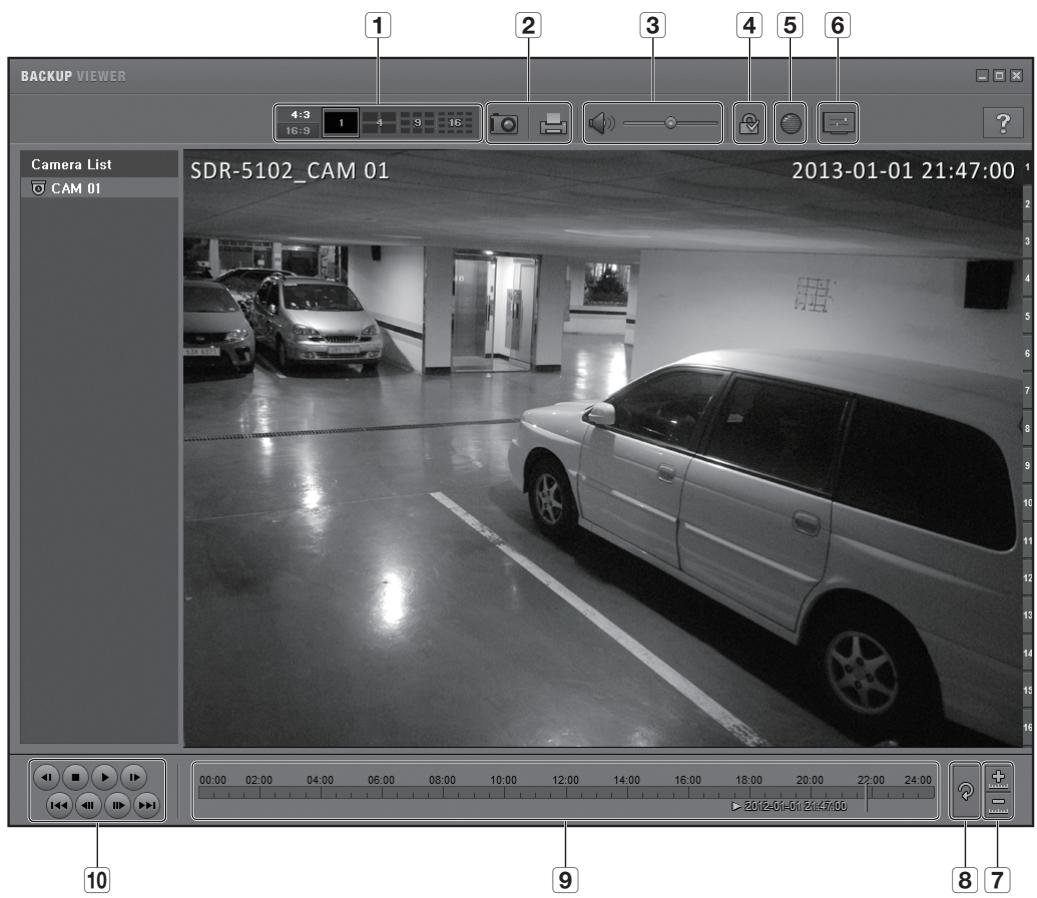
Configuration minimum requise
Les ordinateurs non-conformes aux specifications ci-dessous risquent ne pas prendre en charge les fonctions de lecture avant/arrête et à grande vitesse.
- Systeme d'exploitation : Windows XP professionnel, Windows Vista, Windows 7
- Processeur : Intel i5 2.8GHz ou plus rapide
- Mémoire vivo: DDR PC-3200 1G minimum
VGA: Geforce 6200 ou supérieur
visionneur de sauvegarde
| Noms des composants | Fonctions | ||
| 1 | Écran de division | 4:3 16:5 | Fixe le rapport de l'aspect de l'écran à afficher. |
| 1 4 9 18 | L'écran se met en mode sélectionné sur l'écran de division. ■ La fonction décran en mosaïque n'est pas supportée lors de la sauvegarde sur CD/DVD. | ||
| 2 | Impression de capture d'écran | 10 | Sauvegarde l'image video actuelle comme sur un fichier image. Prend en charge le format.jpeg. |
| 11 | Imprime l'écran actuellement sélectionné. Vous devrez avoir préalablement installé le pilote d'imprimante approprié avant d'imprimer l'écran. | ||
| 3 | Audio | / / | Bouton de bascule. Chaque fois que vous appuyez sur ce bouton, la sortie audio bascule entre les états d'activation et de désactivation. |
| - | Vouces pouvez régler le niveau de volume sur une plage de valeurs comprise entre 0 et 100. | ||
| 4 | Filigrane | / / | Appuyez sur le bouton pour activer la détction de sabotage de fichiers, pour déctector la contrefaçon de fichiers. |
| 5 | Deinterlace | 10 | Vouces pouvez activer la fonction Désentrelacer. |
| 6 | Montre OSD | 11 | Cochez la case OSD (Affichage à l'écran) pour afficher les informations OSD à l'écran de lecture des données de sauvegarde. Des informations telles que la date de sauvegarde, le jour de la semaine, le nom de modulo et le numéro de canal seront affichées à l'écran. |
| 7 | Agrandit/réduit la ligne temporelle | 12 | Comprime le créneau horsaire affiché sur la barre chronologique du temps de stockage. Vous pouvez réduire la barre chronologique jusqu'à ce que la plage globale soit réduite à 24 heures. |
| 13 | Agrandit le créneau horsaire affiché sur la barre chronologique du temps de stockage. Vous pouvez agrandir la barre chronologique jusqu'à ce que la plage chronologique toute entière soit étendue à 1 minute. | ||
| 8 | Restitue la ligne temporelle | 14 | Restitue la ligne temporelles sur le défaut. |
| 9 | Affichage du créneau horsaire de stockage | Affiche le créneau horsaire d'un fichier video stocké. Vouces pouvez déplacer la ligne de quadrillage de la barre chronologique pour sélectionner un point dans le temps pour lancer la lecture. | |
| 10 | Commande de lecture | 15 16 17 18 | Vouces pouvez régler la lecture video de ligne temporelle. |
Si le fjichier a un débit d'enregistrement élevé et est lu à une vitesse élevée supérieure ou égale à 16x dans le visuaisateur de sauvegarde, la vitesse de lecture réelle peut ne pas atteindre la vitesse de lecture réglée.

| Élément | Détails | |
| SDC-7340BCN | SDC-7340BCP | |
| Électricne | ||
| Tension d'entrée | CC 12V | |
| Consommation d'énergie | 3W | |
| Vidéo | ||
| Système imageur | 1/3" CMOS | |
| Nombre total de pixels | 976 x 496 | |
| Système de balayage | Entrelacé | |
| Synchronization | Interne | |
| Fréquence | H: 15,734 Hz, V: 59.94 Hz | H: 15,625 Hz, V: 50 Hz |
| Résolution horizontal | 720TVL | 700TVL |
| Luminosité minimale | O Lux (DEL infrarouge) | |
| Rapport signal / bruit(Signal Y) | 50dB | |
| Objectif | ||
| Longueur focale | 3,6 mm | |
| Ouverture relative maxi | 2 | |
| Champ de vision angulaire | D: 72° | |
| H: 60° | ||
| V: 48° | ||
| Opérationnel | ||
| Mode Obturator | Auto (Obturator roulant) | |
| Contrôle du gain | Auto | |
| Balance Blancs | Auto (1800°K~10500°K) | |
| Réduction du bruit numérique | Auto | |
| Jour et Nuit | MECHA IR CUT FILTER | |
| Vision nocturne | 25m (850nm/27EA) | |
| Environmental | ||
| Température / Humidité de fonctionnement | -10°C ~ +50°C (+14°F ~ +122°F) / Humidité relative de à 20% ~ 85% | |
| IP Grade | IP66 | |
| Mécanique | ||
| Dimensions (L X H X P) | L 64 X H 72 X P 192.5 mm (2.52 X 2.83 X 7.58 pouce) | |
| Poids | 252g | |
| Élément | Détails | ||
| SDR-5102 | SDR-4102 | ||
| Vidéo | Entrées | 16(8) video composite 0,5-1 Vpp, 75 ohms | |
| Résolution | 960x480 NTSC, 960x576 PAL / 720x480 NTSC, 720x576 PAL | ||
| Direct | Vitesse enregistrement | 480fps NTSC, 400fps PAL | 240fps NTSC, 200fps PAL |
| Résolution | 960x480 NTSC, 960x576 PAL | ||
| Affichage multiécran | 1/4/7/9/13/16/16(A)/Séquence/PIP | 1/4/7/9/13/Séquence/PIP | |
| Performance | |||
| Système d'exploitation | Embarqué | Linux | |
| Enregistrement | Compression | H.264 | |
| Vitesse d'enregistrement | • SDR-5102 NTSC: Jusqu'à 480fps @ 960x480 / PAL: Jusqu'à 400fps @ 960x576 NTSC: Jusqu'à 480fps @ 704x480 / PAL: Jusqu'à 400fps @ 704x576 NTSC: Jusqu'à 480fps @ 704x240 / PAL: Jusqu'à 400fps @ 704x288 NTSC: Jusqu'à 480fps @ 352x240 / PAL: Jusqu'à 400fps @ 352x288 • SDR-4102 NTSC: Jusqu'à 240fps @ 960x480 / PAL: Jusqu'à 200fps @ 960x576 NTSC: Jusqu'à 240fps @ 704x480 / PAL: Jusqu'à 200fps @ 704x576 NTSC: Jusqu'à 240fps @ 704x240 / PAL: Jusqu'à 200fps @ 704x288 NTSC: Jusqu'à 240fps @ 352x240 / PAL: Jusqu'à 200fps @ 352x288 | ||
| Mode | NTSC: Manuel, Programmation (Continu/Evénement), Événement ( Pré/Post), Enregistrement par intervalle (1~30fps) | ||
| PAL: Manuel, Programmation (Continu/Evénement), Événement ( Pré/Post), Enregistrement par intervalle (1~25fps) | |||
| Événement | Perte de matériel, Mouvement ((Niveau 1~10), Alteration | ||
| Modes d'écrasement | Arrêt/Continu | ||
| Pré-evénement | Off/5 sec | ||
| Post-evén. | Jusqu'à 6 heures (Off, 5, 10, 20, 30 s, 1, 3, 5, 10, 20 mn, 1, 2, 3, 4, 5, 6 heures) | ||
| Recherche et lecture | Mode recherche | Date/heure, Événement, Sauvegarde, Mouvement | |
| Fonction de lecture | Avance/retour rapide, Avance/retour ralenti, Saut avant/arrête※ Lecture arrêté avec Image-I uniquement | ||
| Réseau | Vitesse de transmission | 960H/4CIF/2CIF/CIF(480fps NTSC, 400fps PAL) | 960H/4CIF/2CIF/CIF(240fps NTSC, 200fps PAL) |
| Bde pass. | Jusqu'à (32) Mbps, Unlimited (32M) / 2/1.5 /1 Mbps/800/600/500/400/300/200 /100/50 kbps | Jusqu'à (16) Mbps, Unlimited (16M) / 2/1.5 /1 Mbps/800/600/500/400/300/200 /100/50 kbps | |
| Contrôle bande passante | Automatique | ||
| Flux | H.264 (4CIF/2CIF/CIF Sélectionnable) | ||
| Nombre maximum d'utilisateurs à distance | 10 personnes (Recherche jusqu'à (3), Diffusion en direct à destination unique/multidestination disponible) | ||
| Prise en charge de protocôles | TCP/IP, UDP, DHCP, PPPoE, SMTP, NTP, HTTP, DNS, RTP, RTSP | ||
| Surveillance | Smart viewer, Webviewer, Mobile Viewer | ||
| Smart phone | Smart Phone | Android OS v.2.3.5, v4.0.3, v4.1.2iOS OS v5.1.1, v6.0, v6.0.2, v6.1 | |
| Prise en charge des protocôles | RTP, RTSP, HTTP, CGI | ||
| Nombre maximum d'utilisateurs à distance | Direct (1) | ||
| Stockage | Disque dur interne | 1 disque dur SATA | |
| Externe (interface e-SATA) | 1 e-SATA I / F | ||
| USB (Sauvegarde) | 2 ports USB (1 Avant / 1 Arière) | ||
| Format de fichier (Sauvegarde) | BU (lecture DVR), EXE (compronant lecteur), AVI | ||
| Sécurité | Protection de mot de passer | 1 admin, 10 groupes, 10 utilisateurs par groupe | |
| Authentification de données | Filigrane numérique | ||
| Interface | |||
| Moniteurs | VGA | 1 VGA (1280x720, 1280x1024, 1920x1080) | |
| HDMI | 1 HDMI (1280x720, 1280x1024, 1920x1080) | ||
| Sortie composite principale | - | ||
| Sortie composite | - | ||
| Sorties en boucle | - | ||
| Sortie simultanée | VGA et HDMI | ||
| Audio | Entrées/Sortie | Entrée audio : 4 canaux / sortie : 1 canal | |
| Compression | G.711 | ||
| Alarme | Entrées/Sorties | - | |
| Notification à distance | Notification par e-mail | ||
| Branchements | Ethernet | 1 RJ45 10/100 Base-T | |
| Interface série | RS-485 (simplex duplex) pour le PTZ | ||
| USB | 2 ports USB (Avant/Arière) | ||
| e-SATA | 1 port SATA externe | ||
| Prise en charge des applications | Souris, contrôleur à distance | ||
| Prise en charge protocole PTZ | Samsung-E/Samsung-T/Pelco-D/Pelco-p/Panasonic/ Phillips/ AD/VICON//GE | ||
| Amadouer | Pelco-C, CCVC | - | |
| Généralités | |||
| Électrique | Input Voltage / Current | 12V DC Adaptateur AC 100 ~ 240V, 50/60Hz | |
| Power consumption | Max. 36 W (avec 1 x HDD) | ||
| Environmental | Operating Temperature / Humidity | +0°C to +40°C (+32°F à +104°F) / Humidité relative de 20 % à 85 % | |
| Mécanique | Dimensions (L x H x P) H (pied non compris) | L315 x H52 x P235 mm (12.4" x 2.05" x9.25") | |
| Poids (avec disques durs) | 1.70 kg (3.75 lb) | 1.56 kg (3.44 lb) | |
| Langue | Coréen, Japonais, Chinois (simplifié), Anglais, Français, Allemand, Espagnol, Italien, Russe, Polonais, Tchèque, Turc, Néerlandais, Portugais, Suédois, Danois, Thanhàais, Roumanie, La Serbie, Croatia, Hongrie, Grecque, Chinois (traditionnel), Finlandais, Norvégien (25 Langue) | ||
| Éléments | Détails | |
| SDR-3102 | ||
| Vidéo | Entrées | 4 video composite 0,5-1 Vpp, 75 ohms résiliation automatique |
| Résolution | 960x480 NTSC, 960x576 PAL / 720x480 NTSC, 720x576 PAL | |
| Direct | Vitesse enregistrement | 120fps NTSC, 100fps PAL |
| Résolution | 960x480 NTSC, 960x576 PAL | |
| Affichage multiécran | 1 / 4 / PIP / Séquence | |
| Performance | ||
| Système d'exploitation | Embarqué | Linux |
| Enregistrement | Compression | H.264 |
| Vitesse d'enregistrement | NTSC: Jusqu'à 120fps @ 960x480 / PAL: Jusqu'à 100fps @ 960x576 NTSC: Jusqu'à 120fps @ 704x480 / PAL: Jusqu'à 100fps @ 704x576 NTSC: Jusqu'à 120fps @ 704x240 / PAL: Jusqu'à 100fps @ 704x288 NTSC: Jusqu'à 120fps @ 352x240 / PAL: Jusqu'à 100fps @ 352x288 | |
| Mode | NTSC: Manuel, Programmation (Continu/Evénement), Événement (Pré/Post), Enregistrement par intervalle (1~30fps) | |
| PAL: Manuel, Programmation (Continu/Evénement), Événement (Pré/Post), Enregistrement par intervalle (1~25fps) | ||
| Événement | Perte de video, Mouvement ((Niveau 1~10), sabotage | |
| Modes d'écrasement | Arrêt/Continu | |
| Pré-événement | Off, 5 Sec | |
| Post-évén. | Jusqu'à 6 heures (Off, 5, 10, 20, 30 s, 1, 3, 5, 10, 20 mn, 1, 2, 3, 4, 5, 6 heures) | |
| Recherche et lecture | Mode recherche | Date/heure, Événement, Sauvegarde, Mouvement (※ Toutes les recherches comportant la fonction Aperçu) |
| Fonction de lecture | Avance/retour rapide, Avance/retour ralenti, Saut avant/arrête | |
| Réseau | Vitesse de transmission | 960H/4CIF/2CIF/CIF(120fps NTSC, 100fps PAL) |
| Bde pass. | Jusqu'à (8) Mbps, Unlimited (8M) / 2/1.5/1 Mbps/800/600/500/400/300/200/100/50kbps | |
| Contrôle bande passante | Automatique | |
| Flux | H.264 (4CIF/2CIF/CIF Sélectionnable) | |
| Nombre maximum d'utilisateurs à distance | 10 personnes (Recherche à (3), en direct Unicast / Multicast direct disponible) | |
| Prise en charge de protocôtes | TCP/IP, UDP, DHCP, PPPoE, SMTP, NTP, HTTP, DNS, RTP, RTSP | |
| Surveillance | Smart viewer, Webviewer, Mobile Viewer | |
| Élément | Détails | |
| SDR-3102 | ||
| Smart phone | Smart Phone | Android OS v.2.3.5, v4.0.3, v4.1.2iOS OS v5.1.1, v6.0, v6.0.2, v6.1 |
| Prise en charge des protocôtes | RTP, RTSP, HTTP, CGI | |
| Nombre maximum d'utilisateurs à distance | Direct (1) | |
| Stockage | Disque dur interne | 1 disque dur SATA |
| Externe (interface e-SATA) | 1 e-SATA I/F | |
| USB (Sauvegarde) | 2 ports USB (1 Avant / 1 Arière) | |
| Format de fichier (Sauvegarde) | BU (lecture DVR), EXE (comprenant lecteur), AVI | |
| Sécurité | Protection de mot de passer | 1 admin, 10 groupes, 10 utilisateurs par groupe |
| Authentication de données | Filigrane numérique | |
| Interface | ||
| Moniteurs | VGA | 1 VGA (1280x720, 1280x1024, 1920x1080) |
| HDMI | 1 HDMI (1280x720, 1280x1024, 1920x1080) | |
| Sortie composite principale | - | |
| Sortie composite | - | |
| Sorties en boucle | - | |
| Sortie simultanée | VGA et HDMI | |
| Audio | Entrées/Sortie | Ligne 4 canaux en ligne / hors 1CH |
| Compression | G.711 | |
| Alarme | Entrées/Sorties | - |
| Notification à distance | Notification par e-mail | |
| Branchements | Ethernet | 1 RJ45 10/100 Base-T |
| Interface série | RS-485 pour PTZ | |
| USB | 2 ports USB (Avant/Arière) | |
| e-SATA | 1 ports externes SATA | |
| Prise en charge des applications | Souris, contrôleur à distance | |
| Prise en charge protocole PTZ | Samsung-E/Samsung-T/Pelco-D/Pelco-p/Panasonic/ Phillips/ AD/ VICON//GE | |
| Amadouer | - | |
| Généralités | ||
| Électrique | Input Voltage / Current | 12V DC Adaptateur AC 100 ~ 240V, 50/60Hz |
| Power consumption | Max. 10 W (avec 1 x HDD) | |
| Environmental | Operating Temperature / Humidity | +0°C to +40°C (+32°F à +104°F) / Humidité relative de 20 % à 85 % |
| Mécanique | Dimensions (L x H x P)H (pied non compris) | L315 x H52 x P235 mm (12.4" x 2.05" x9.25") |
| Poids(avec disques durs) | 1.53 kg (3.37 lb) | |
| Langue | Coréen, Japonais, Chinois (simplifié), Anglais, Français, Allemand, Espagnol, Italien, Russe, Polonais, Tchèque, Turc, Néerlandais, Portugais, Suédois, Danois, Thanhàais, Roumanie, La Serbie, Croatia, Hongrie, Grecque, Chinois (traditionnel), Finlandais, Norvégien (25 Langue) | |
VUE DU PRODUIT
SDR-5102
unite : mm (pouce)

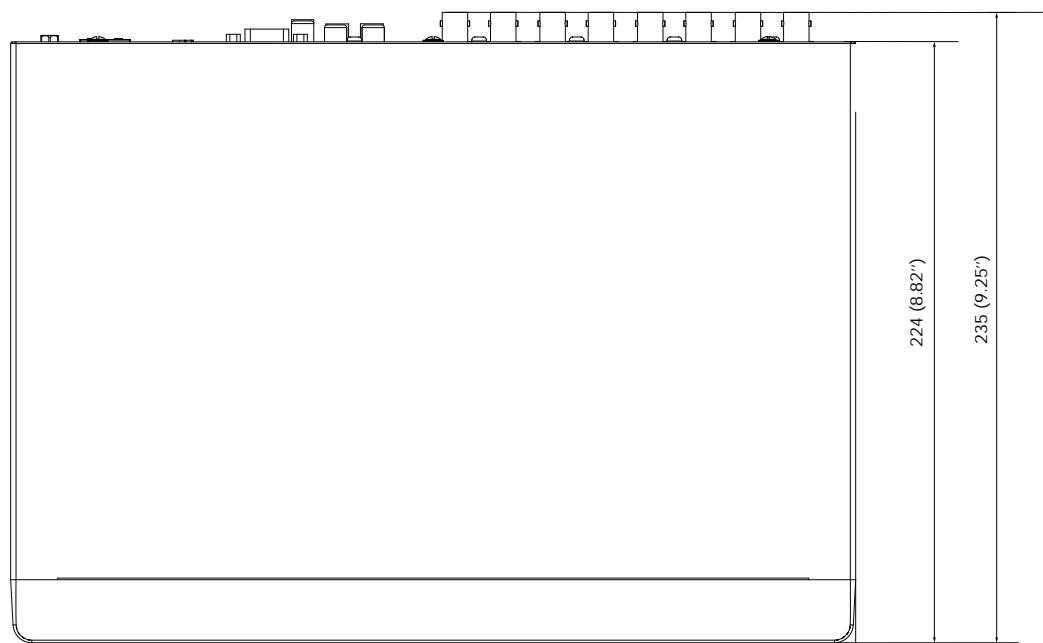
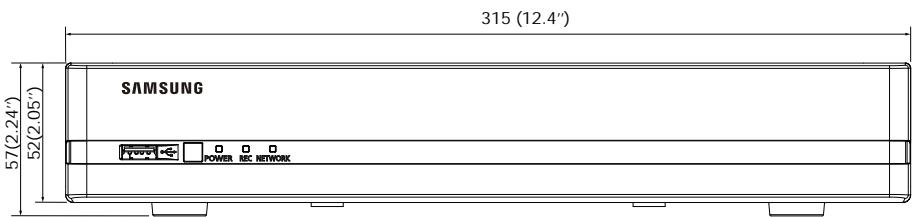

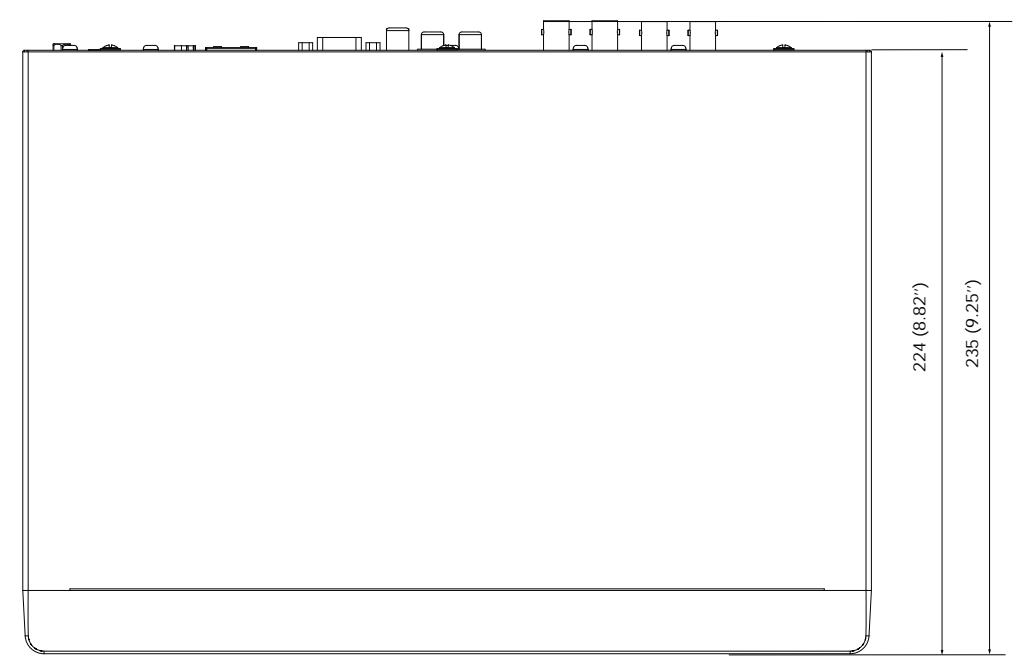
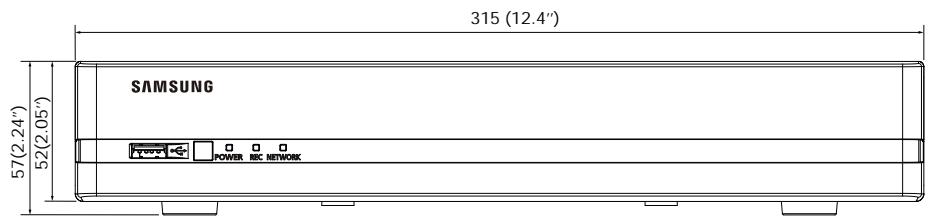
SDR-3102
unite : mm (pouce)

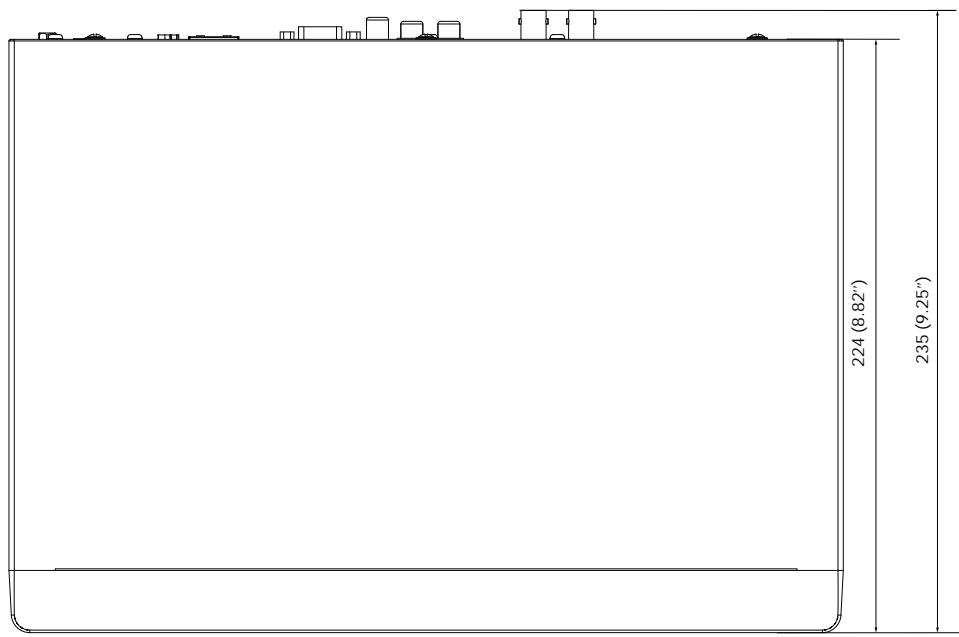
Ceci réinitialise les réglages sur les paramètres par défaut.
Les réglages sont effectuels comme suit :
- Utilisez les éléments Systeme/Chargement des paramètres par défaut dans MENU
- Les réglages par défaut sont basés sur les valeurs du modele SDR-5102.
L'identifant initial de I'administrateur est « admin » et le mot de passage doit être défini lors de la première connexion.
Veuillez Changeer voit de passse tous les trois mois ain de proteger sans risque les informations personnelles et eviter les prejudices occasionnes par un vol de donnees.
Veuillez noter qu'il en est de la responsabilité de l'utilisateur quant à la sécurité et autres problèmes causés par une mauvaise gestion du mot de passer.
| Catégorie | Détails | Paramètres par défaut | ||
| Réal. Système | Date/Heure/Langue | Date/Heure/Langue | Date | AAAA/MM/JJ |
| Format de l'heure | 24 heures | |||
| Fuseau hora | GMT | |||
| Synchronisation | OFF | |||
| DST | OFF | |||
| Langue | English | |||
| Gestion des droits d'accès | Admin | ID | admin | |
| Utilisateur | Groupe | Tous groupes | ||
| Réglage | Accès limité | Recher./Sauveg | ||
| Connexion auto | OFF | |||
| Saisie manuelle ID | OFF | |||
| Gestion système | Info système | Format diffusion | NTSC/PAL | |
| Périphérique | Caméra | Caméra | Vidéo | ON |
| Audio | OFF | |||
| Nom de canal | CAM 01 ~ CAM 16 | |||
| Tps passage SEQ | 5 s | |||
| PTZ | ID | N° caméra | ||
| Protocole | Aucun | |||
| Config écran | Luminosité | 50 | ||
| Contraste | 50 | |||
| Couleur | 50 | |||
| Périphérique stockage | Alerte DD | Vér. port sortie alarme | OFF | |
| Durée alarme | OFF | |||
| Remp. port sort. alar. | OFF | |||
| Durée alarme | OFF | |||
| Périphrérique | Périphrérique distant | Débit binaire | 9600 | |
| Parité | Aucune | |||
| Données | 8 | |||
| Bit d'arrêt | 1 | |||
| Télécommande | ON(0) | |||
| Écran | Écran | Affichage évén. | OFF | |
| Aff. | Tout | |||
| Tps SEQ m.CA | 5 s | |||
| VGA/HDMI | 1280X1024 | |||
| Détection automatique de la résolution HDMI | ON | |||
| Mode | Écran Live (Direct) | ALL | ||
| Écran de relecture | ALL | |||
| Enregistrement | Enregistrementprogrammé | Voie1~16 | Enr cont+évén | |
| Durée enreg. de l'évén. | PRÉ-Evénement | OFF | ||
| POST-Evénement | 1 min | |||
| Qualité/Résolution | Enregistrement normal | Résolution | CIF | |
| Champ d'enregistrement | NTSC: 7fpsPAL: 5fps | |||
| Qualité d'enregistrement | Niveau 4 | |||
| Événement | Résolution | 4CIF | ||
| Vitesse enreg. | NTSC: 7fpsPAL: 5fps | |||
| Qualité enreg. | Niveau 4 | |||
| Optiond'enregistrement | Mode fin disque | Config. | Remplacer | |
| Signal fin disq | OFF | |||
| Suppression auto | OFF | |||
| Événement | Détection demouvement | Mode | OFF | |
| Sensibilité | Niveau 10 (élevé) | |||
| Alerte | Aucune | |||
| Durée | 10 s | |||
| Zone mvt | Toute zone | |||
| Détection de perte videoo | État perte vid. | OFF | ||
| Alerte | Aucune | |||
| Durée | 10 s | |||
| Détection sabotage | Mode | OFF | ||
| Sensibilité | Moyenne | |||
| Alarme | Aucune | |||
| Durée alarme | 10 s | |||
| Alarmeprogrammée | BIP | Sync évén. | ||
| Réseau | Mode connexion | Interface | Type d'adresse IP | Statique |
| Transférer bande passante | 2 Mbps | |||
| Adresse IP | 192.168.1.200 | |||
| Passerelle | 192.168.1.1 | |||
| Masque sous-réseau | 255.255.255.0 | |||
| DNS | 168.126.63.1 | |||
| Port | Type de protocole | TCP | ||
| Port péripérique | 4520~4524 | |||
| Port HTTP | 80 | |||
| Transmission en video protégée | OFF | |||
| DDNS | Site DDNS | OFF | ||
| Transfert en direct | Résolution | CIF | ||
| Qualité | Basse | |||
| Service publipostage | SMTP | Serveur | OFF | |
| Port | 25 | |||
| Utilis. authentifi. | OFF | |||
| Transfert sécurisé | Jamais | |||
| Événement | Intervalle évén | 10 min | ||
| Transfert évén. utilis | OFF | |||
| Groupe | Groupe | OFF | ||
| Permission du destinataire | OFF | |||
DéPANNAGE (FAQ)
| Problème | Mesures à prendre |
| Le système ne s'allume pas et l'indicateur en façade est inopérant. | • Vérifiez si le système d'alimentation est correctement branché. • Vérifiez la tension d'entrée du système à partir de la source d'alimentation. • Si le problème persiste même après que vous ayez effectué les deux mesures précédentes, vérifie le module d'alimentation électrique et procédez à son remplacement si nécessaire. |
| Certain canaux afficht un uniquely un écran noir, même lorsqu'ils reçoivent des sources video. | • Vérifiez si laamera connectée au système affiche correctement l'image. Parfois, ce problème se produit sur uneamera qui n'est pas correctement reliée à la source video. • Vérifiez si laamera est correctement alimentée en électricité. • Ce problème se pose parfois au niveau d'un canal disposant d'un faible signal video en provenance d'un distributeur video connecté à plusieurs systèmes. Dans ce cas, il faut entre la source video de laamera directement dans le magnétoscope numérique. Ceci peut vous aider à identifier et résoudre le problème. |
| Si j'accue sur le bouton [REC] en façade, l'indicateur REC ne clignote pas et le lecteur ne démarre pas l'enregistrement. | • Vérifiez s'il y a suffisamment d'espace libre sur le disque dur aux fins de l'enregistrement. • Vérifiez si le mode d'enregistrement est spécifique sur ON dans le réglage du mode d'enregistrement. |
| L'écran affiche l'image du logo en boucle. | • Ceci peut être causé par un problème de carte mère. Il se peut également que le logiciel correspondant soit corrompu. Contactez le centre de dépannage le plus proche pour un complément d'informations. |
| Le bouton des canaux est inopérant sur l'écran Live (Direct). | • Le bouton des canaux ne fonctionnera pas si l'écran actuel est en mode de suivi d'évenancement. Sur l'écran de suivi d'évenancement, appuyez sur le bouton [ALARM] pour quitter l'écran et Sélectionnez un canal. |
| Le curseur ne se positionne pas sur le bouton Démarrer lorsque je lance la recherche calendrier. | • Vérifiez si le canal et la date que vous souhaitez dire sont signalés par le symbole V. Voues doivent vérifier le canal et la date avant de commencer à manipuler avec le bouton Démarrer. |
| Lorsque l'alarme retentit, je presse le bouton [ALARM] pour stopper celle-ci mais cela ne fonctionne pas. L'alarme persiste et je ne peux la désactiver d'aucune manière. | • Appuyez sur le bouton [MENU] pour arrêté l'alarme de la manière suivante: 1) Pour désactiver le mode de suivi d'évenancement: Mode Suivi - réglez la durée de suivi d'évenancement sur Off. 2) Pour désactiver la sonnerie de l'alarme: Mode Enregistrement d'évenancement - alarme (Détction de mouvement/ente video/Détction sabotage) - déactivée la sonnerie de l'alarme. 3) Pour désactiver l'évenancement: Mode Enregistrement d'évenancement - alarme (Détction de mouvement/ente video/Détction sabotage) - réglez le mode sur Off. |
| Aucune ↔réponse ne se produit, même lorsque j'accue sur le bouton [PTZ] dans l'écran Live (Direct). | • Menu → Caméra → Vérifiez si les protocoles actuels ainsi que d'autres réglages du périphérique PTZ sont correctement configurés en fonction de laamera PTZ. |
| Je constate en branchant au magnétoscope numérique plusieurs disques durs externes que le magnétoscope numérique ne reconnaît pas tous les disques installés. | • Il faut du temps au magnétoscope numérique pour reconnaître plusieurs disques durs externes. Essayez à nouveau dans un moment et si le problème persisté (éché de reconnaissance de l'ensemble des disques durs connectés), cela pourrait être provoqué par une erreur mécanique du disque dur installé lui-même. Essayez à nouveau avec un autre disque dur. |
| Le message « Réinit. date/heure requise » s'affiche à l'écran. | • Ce message s'affiche en cas de problème lié au réglage de l'heure de l'horloge interne ou provoqué par une déficience de l'horloge elle-même. Contactez votre fournisseur ou le centre de dépannage pour un complément d'information. |
| La barre chronologique ne s'affiche pas en mode Recherche. | • Le plan de montage chronologique bascule entre le mode normal et le mode d'extension. En mode d'extension, la barre chronologique peut ne pas s'afficher dans le plan de montage chronologique actuel. Passez en mode normal ou utilisez le bouton directionnel gauche ou droite pour naviguer via la barre chronologique. |
| L'icône « Pas de DD » et un message d'erreur sont affichés | • Vérifiez le disque dur en termes de connexion. Si le problème persiste dans des conditions de fonctionnement normales, contactez le centre de dépannage le plus proche pour faire vérifier votre disque dur par le personnel qualifié. |
| J'ai installé un disque dur supplémentaire sur le magnétoscope numérique mais il ne reconnaît pas le disque dur. | • Reportez-vous à la liste de compatibilité pour vérifier si le disque dur supplémentaire est pris en charge par le magnétoscope numérique. Pour obtenir la liste de compatibilité, contactez le fournisseur auprès duquel vous avez acheté le magnétoscope numérique. |
| J'ai connecté au magnétoscope numérique un péripérisque de stockage externe (disque dur eSATA externe) mais le magnétoscope ne semble pas reconnaître le péripérisque. | • Reportez-vous à la liste de compatibilité des péripérisques de stockage externes pour vérifier si le péripérisque connecté est pris en charge par le magnétoscope numérique. Pour obtenir la liste de compatibilité, contactez le fournisseur auprès duquel vous avez acheté le magnétoscope numérique. |
| Si j'accpuie sur la touche ECH en mode plein écran de WebViewer, le système ne BASculera pas sur un mode partagé normal. | • Appuyez sur les touches ALT+TAB pour SéLECTIONNER « VIDÉO ACTIVE » et appuyez à nouveau sur la touche ECH. Le système passée alors en mode partagé normal. |
| Je n'arrive pas à configurer facilement les réglages réseau en utilisant les réglages de recherche, de sauvegarde et de routeur par défaut. | • Pour obtenir des informations supplémentaires, reportez-vous au manuel d'utilisation. • Si vous souhaïze vérifier les fonctions de base du produit pour un démarrage rapide, reportez-vous au guide de démarrage rapide (sauvegarde, recherche). • Si vous utilisez le routeur pour la connexion réseau, reportez-vous à la section « Connexion à Internet via le routeur » de ce manuel. |
| Mot de passer ou blérié. | • Contactez le personnel d'installation du magnétoscope numérique. |
| Les données de sauvegarde ne sont lues ni par l'ordinateur ni par le magnétoscope numérique. | • Lorsque vous sauvegardez les données, vous avez le choix du lecteur : Ordinateur ou magnétoscope numérique. Faites votre sélection avant de lancer la procédure. • Si vous utilisez l'ordinateur pour dire les données, le format du fichier de sauvegarde devra être de type SEC. • Si vous servez du magnétoscope numérique à cet effet, le formatage des fichiers de sauvegarde devra être effectué par le magnétoscope numérique. |
| Mon lecteur ne bascule pas en mode Live durant la lecture. | • Appuyez sur le bouton [ ] Arrêt sur le magnétoscope numérique ou la télécommande ou cliquez sur l'icône [ ] du lanceur pour basculer en mode Live. |
| L'enregistrement ne fonctionne pas. | · Lorsque vous lecteur n'affiche aucune image Live, ceci indique que l'enregistrement ne fonctionne pas. Par conséquent, il vous faut d'abord vérifier si vousouchez une image à l'écran. · L'enregistrement ne fonctionnera pas si les réglages d'enregistrement ne sont pas correctement configurés. 1) Enregistrement manuel : Appuyez sur le bouton [REC] Situé sur le panneau avant du magnétoscope numérique ou sur la télécommande afin de lancer l'enregistrement. 2) Enregistrementprogramme : Spécifiez l'heure souhaitée dans Menu - Enreg - Enregistrementprogramme. L'enregistrement démarre à l'heure spécifiée. - Enregistrement<Continu> : L'enregistrement sera lancé à l'heure indiquée quelles que soient les conditions. - Enregistrement<Événement> : Quand un événement se produit, l'enregistrement est effectué uniquement si l'événement est celui d'une alarme, dune détction de mouvement, d'une perte de contrôle et d'une détction de sabotage. Si aucun événement n'est trouvé, l'enregistrement ne sera pas exécuté. - Enregistrement<Continu / Événement> : Si aucun événement n'est troupé, l'enregistrement continu sera exécuté. Entretemps, si un événement se produit, l'enregistrement par événement sera exécuté. |
| La qualité d'image des données enregistrées n'est pas bonne. | · Augmentez la résolution et la qualité dans Menu - Enreg - Qualité / Résolution. 1) Résolution : Sélectionnez une taillie supérieure lorsque vous spécifie la taillie de l'image pour l'enregistrement. (WD1>4CIF>2CIF>CIF) La qualité de l'image enregistrée au format CIF est déterminée lorsqu'elle est agrandie à partir d'une image plus petite. 2) Qualité enreg. : Spécifiez un niveau plus élevé pour la qualité d'enregistrement. · Si vous augmentez la résolution et la qualité d'enregistrement, la taillie des données augmentera en conséquence. Le disque dur sera repli plus rapidement. L'écrasement replacera les données existantes et l'enregistrement s'executera à un intervalle plus court. |
Samsung Techwin seSOCIE d'environnement a toutes les phases de fabrication du produit et s'engage a toutmetre en oeuvre pour offrir a ses clients des produits plus respectieux de I'environnement. La marque Eco represesteI'engagement de Samsung Techwin a creer des produits respectieux de I'environnement et indique que le produit est conforme à la Directive RoHS de l'Union européenne.

Lesbons gestes de mise au rebut de ce produit (Déchets d'équipements électriques et electroniques)
(Applicable dans les pays de l'Union Européenne et dans d'autres pays européens pratiquant le tri sélectif)
Ce symbole sur le produit, ses accessoires ou sa documentation indique que ni le produit, ni ses accessoires électroniques usages (chargeur, casque audio, cable USB, etc.) ne peuvent être jétés avec les autres déchets menagers. La mise au rebut incontrolée des déchets représentant des risques environnementaux et de santé publique, veuillez séparer vos produits et accessoires usages des autres déchets. Vous favoriserez ainsi le recyclage de la matière qui les compose dans le cadre d'un développement durable.
Les particuliers sont invités à contacter le magasin leur ayant vendu le produit ou à se renseigner auprès des autorités locales pour connaître les procédures et les points de collecte de ces produits en vue de leur recyclage.
Les entreprises et professionnels sont invités à contacter leurs fournisseurs et à consulter les conditions de leur contrat de vente. Ce produit et ses accessoires ne peuvent être jetés avec les autres déchets professionnels et commerciaux.

Elimination des batteries de ce produit
(Applicable aux pays de l'Union europeenne et aux autres pays européens dans lesquels des systèmes de collecte sélective sont mis en place.)
Le symbole sur la batterie, le manuel ou l'emballage indique que les batteries de ce produit ne doivent pas etre eliminées en fin de vie avec les autres déchets menagers. L'indication eventuelle des symboles chimiques Hg, Cd ou Pb signifie que la batterie contient des quantités de mercure, de cadmium ou de plomb supérieures aux niveaux de reference stipulés dans la directive CE 2006/66. Si les batteries ne sont pas correctement eliminées, ces substances peuvent porter prejudice a la santé humaine ou a I'environnement.
Afin de proteger les ressources naturelles et d'encourager la réutilisation du matériel, veiliez à séparer les batteries des autres types de déchets et à les recycler via cette méthode local de collecte gratuite des batteries.
SAMSUNG
RéSEAU DE VENTES
SAMSUNG TECHWIN CO., LTD.
Samsungtechwin R&D Center, 701, Sampyeong-dong, Bundang-gu, Seongnam-si, Gyeonggi-do, Korea, 463-400
TEL: +82-70-7147-8740~60 FAX: +82-31-8018-3745