DVD-R170 - Lecteur dvd SAMSUNG - Notice d'utilisation et mode d'emploi gratuit
Retrouvez gratuitement la notice de l'appareil DVD-R170 SAMSUNG au format PDF.


| Type de produit | Lecteur DVD |
| Formats supportés | DVD, CD, VCD, MP3, JPEG |
| Résolution vidéo | 720 x 480 pixels (480p) |
| Connectivité | Composite vidéo, S-Video, Audio stéréo |
| Alimentation électrique | 100-240V, 50/60Hz |
| Dimensions approximatives | 27,5 x 21,5 x 4,5 cm |
| Poids | 1,2 kg |
| Fonctions principales | Lecture de DVD, CD et VCD, fonction de répétition, lecture aléatoire |
| Entretien et nettoyage | Nettoyer avec un chiffon doux, éviter les produits chimiques agressifs |
| Pièces détachées et réparabilité | Réparabilité limitée, pièces disponibles auprès du fabricant |
| Sécurité | Ne pas exposer à l'humidité, utiliser uniquement avec l'alimentation fournie |
| Informations générales | Compatible avec la plupart des téléviseurs, idéal pour les films et la musique |
FOIRE AUX QUESTIONS - DVD-R170 SAMSUNG
Questions des utilisateurs sur DVD-R170 SAMSUNG
0 question sur cet appareil. Repondez a celles que vous connaissez ou posez la votre.
Poser une nouvelle question sur cet appareil
Téléchargez la notice de votre Lecteur dvd au format PDF gratuitement ! Retrouvez votre notice DVD-R170 - SAMSUNG et reprennez votre appareil électronique en main. Sur cette page sont publiés tous les documents nécessaires à l'utilisation de votre appareil DVD-R170 de la marque SAMSUNG.
MODE D'EMPLOI DVD-R170 SAMSUNG
manuel d'utilisation
imaginez les possibilités
Nous vous remercions d'avoir acheté ce produit Samsung. Pour bénéficier d'un service plus complet,veuillage enregistrer votre produit à cette adresse :
www.samsung.com/global/registe
AVERTISSEMENT
POUR RÉDUIRE LES RISQUES D'ÉLECTROCUTION, NE DEMONTEZ PAS LE COUVERCLE OU LE PANNEAU ARRÊRÈ. NE CONTIENT AUCUNE PIECE POUVANT ÉTRE RÉPARÉE PAR L'UTILISATEUR. CONFIEZ LES RÉPARATIONS À UN TECHNICIEN QUALIFIÉ.
| 3 | CAUTION RISK OF ELECTRIC SHOCK DO NOT OPEN | ? |
| Ce symbole indique qu'une tension dangereuse constituent un risque d'électrocution est présente dans cet apparéil. | ATTENTION: POUR RÉDUIRE LES RISQUES D'ÉLECTROCUTION, NE DÉMONTEZ PAS LE COUVERCLE OU LE PANNEAU ARRIÈRE. NE CONTIENT AUCUNE PIECE POUVANT ÉTRE RÉPARÉE PAR L'UTILISATEUR. CONFIEZ LES RÉPARATIONS À UN TECHNIÇIEN QUALIFIÉ. | Ce symbole indique que les documents accompagnant cet apparéil contiennent des consignes d'exploitation et d'entretien importantes. |
N'installez pas cet équipement dans un espace réduit comme une bibliothèque ou un meuble de ce type.
AVERTISSEMENT
Pour éviter tout dommage pouvant causeur un incendie ou une électrocution, n'exposez pas cet apparéil à la pluie ni à une humidité excessive.
ATTENTION
LES ENREGISTREURS DVD UTILISENT UN FAISCEAU LASER QUI POT REPRÉSENTER UNE SOURCE DANGEREUSE D'EXPOSITION AUX RAYONNEMENTS LORSQU'ELLE EST DIRIGEE VERS LES PERSONNES. RESPECTEZ LES INSTRUCTIONS AFIN .D'UTILISER L'ENREGISTREUR EN TOUTE CONFORMITE.
ATTENTION
CE PRODUIT COMPORTE UN LASER.L'UTILISATION DE COMMANDES, DE RÉGLAGES OU DE PROCÉDURES DE FONCTIONNEMENT AUTRES QUE CELLES INDIQUÉES DANS LES PRESENTES INSTRUCTIONS PEUT REprésentERUNE SOURCE DANGEREUSE D'EXPOSITION AUX RAYONNEMENTS.N'OUVREZ PAS LE BOITIER ET NE RÉPAREZ PAS VOUS-MÉMES L'APPAREIL. CONFIEZ LES RÉPARATIONS À UN TECHNICIEN QUALIFIÉ.
PRECAUTIONS
Avertissement : Pour éviter un risque de décharge électrique, faites correspondre la broche large de la fiche mâle avec la fente large de la prise femelle et insérez-les complètement l'une dans l'autre.
Cet apparéil est conforme à la réglementation de la FCC (Commission fédérale des communications des États-Unis) lorsqu'il est branché à d'autres équipements à l'aide de cables et de connecteurs blindés. N'utilise que des cables et des connecteurs blindés afin d'éviter toute interférence electromagnétique avec d'autres apparéils ELECTriques comme un téléviseur ou une radio.
AVIS DE LA FCC (pour les É-U) :
Cet apparéil a été mis à l'essay, il est conforme aux exigences en matière de limites pour un apparéil numérique de classe B, selon le paragraphe 15 de la Réglementation de la FCC. Ces limites sont conçues pour prévenir raisonnablement les brouillages préjudiciables pour les installations domestiques. Cet apparéil génére, utilise et peut émettre de l'énergie radio-électrique. S'il n'est pas installé et utilisé selon les instructions, il peut provoquer des brouillages préjudiciables pour la réception radio ou télévision. Ces brouillages peuvent être déterminés en allumant et en édignant l' apparéil. L'utilisateur est encouraged à essayer de corriger le brouillage à l'aide de l'une ou l'autre des mesures suivantes:
- Réorientez l'antenne de réception ou changez son emplacement.
- Augmentez la distance entre l'appareil et le récepteur.
- Branchez l'appareil sur une prise murale différente de celle à laquelle le récepteur est relié.
- Demandez de l'aide au revendeur ou à un technician radio/TV experimenté.
Avertissement: la réglementation de la FCC américa stipule que tout changement ou toute modification non autorisée de cet appeareil peut annuler les droits d'exploitation de l'utilisateur.

- Cet produit doit être utilisé uniquement avec une alimentation électrique de 120V c.a., 60Hz . Ne pas l'utiliser dans d'autres conditions.
- Cet enregistrateur DVD a été créé et fabriqué en conformité avec les indications de codes de régions. Si le code de région d'un disque DVD ne correspond àaucundeceux pris en charge par cet apparéil, l'enregistrateurDVD ne pourrait pas dire les données containues sur leDVD.
Cet appeareil est protégé par les brevets americains numéroes. 6,836,549; 6,381,747; 7,050,698; 6,516,132; et 5,583,936. Il comprend une technologie de protection des droits d'auteur qui est protégée par des brevets americains ou d'autres sources de droits de propriété intellectuelle. L'utilisation de cette technologie de protection des droits d'auteur doit être autorisée par la société Macrovision et doit se limiter à des fins de divertissement privé à moins d'une autorisation préalable et explicite de Macrovision. Toute rétro-ingénierie ou tout démontage est interdit. - Ce produit est protégé par un ou plusieurs des brevets américain ci-après: 5,060,220 5,457,669 5,561,649 5,705,762 6,043,912 6,438,099 6,467,061 6,556,521 6,578,163 6,697,307 6,728,474 6,771,891 6,894,963 6,895,593 6,937,815 6,996,327 7,009,926 7,085,221 7,088,649 7,092,327 7,099,566 7,123,564 7,142,493 7,142,495 7,145,861 7,146,624 7,151,729 7,161,879 7,164,647 7,167,437 7,173,891 7,177,250 7,194,187 7,203,891 7,209,423 7,210,067 7,228,062 7,245,566 7,245,567 7,257,065 7,263,045 7,269,110 7,272,086 7,272,106 7,280,460 7,283,729 7,286,454 7,304,938
| DANGER | - VISIBLE AND INVISIBLE LASER RADIATION WHEN OPEN. AVOID DIRECT EXPOSURE TO BEAM. |
| CAUTION | - VISIBLE AND INVISIBLE LASER RADIATION WHEN OPEN. AVOID EXPOSURE TO BEAM. |
| ATTENTION | - RAYONNEMENT LASER VISIBLE ET INVISIBLE EN CAS D'OUVERTURE. EXPOSITION DANGEREUSE AU FAISCEAU. |
| ADVARSEL | - SYNLG OG USYNLG LASERSTRALING VED ÅBNING. UNDGÅ UDS/ETTALSE FOR STRÁLING. |
| VARO! | - AVATTAESSA OLET ALTTINA NAKYVÄÄ JA NAKYMÄTÖN LASERSATEILYLLE, ÀLÄ KATSO SÄTEESEEN. |
| VERNING | - SYNLG OCH OSYNLG LASERSTRALING NAR DENNA DEL ÄR ÖPPNAD, BETRAKTA EJ STRÄLEN. |
| ADVARSEL | - SYNLG OG USYNLG LASERSTRALING NAR DEKSEL ÅPNES. UNNGÄ EKSPONERING FOR STRÄLEN. |
| VORSICH | - SICHTBARE UNSICHTBARE LASERSTRALHUNG, WENN ABDECKUNG GEOFFNET, NICT DEM STRAHL AUSSETZEN. |
| 注意 | - 打开时有可见及不可见激光辐射。避免激光束照射。 |
| 注意 | - ごこを開くと可视及び不可視のレーガ一光が出ります。 ピム�直接見たり、触ったしおてはい快捷さ。 |
PRECAUTIONS
Remarques importantes sur la sécurité
Voues prie de dire attentivement ces instructions avant d'utiliser l'appareil. Respectez toutes les consignes de securite indiquees ci-dessous.Gardez ce manuel d'instructions a portee de la main pour vous y reporter si neccesse.
1) Lisez attentivement toutes les instructions.
2) Conserve ces instructions pour usage ultérieur.
3) Appliquez toutes les consignes des averissements.
4) Respectez toutes les instructions.
5) N'utilise pas cet appareil près d'une source d'eau.
6) Nettoyez-le en utilisant uniquement un chiffon sec.
7) Installez l'appareil conformément aux instructions du fabricant, sans obstruer les orifices d'aération.
8) N'installez pas cet apparéil près d'une source de chaleur tel qu'un radiateur, une bouche d'air chaud, une cusinière ou tout autre apparéil émettant de la chaleur (y compris un amplificateur).
9) N'essayez pas de contourer la protection assurée par la fiche ou la prise polarisée. Sur une fiche polarisée, une des lames est plus large que l'autre. Une prise polarisée compte deux fentes dont une est plus large que l'autre, ainsi qu'un conducteur circulaire de mise à la terre. La lame la plus large ou le conducteur circulaire procure une protection accrue. Si ce type de fiche ne peut être inséré dans votre prise de courant, communiquez avec un électricien pour replacer la prise.
10) Placez le cordon d'alimentation de telle sorte qu'on ne puisse marcher dessus ou qu'il ne soit coince, en particulier à proximé des prises de courant et de l'emplacement de connexion sur l'appareil.
11) Utilisez uniquement les accessoires ou périhériques recommendés par le fabricant.
12) Utilisez le support vendu avec l'appareil ou utilisez uniquement un support, table à roulettes, meuble, trépied ou table qui est conforme aux recommendations du fabricant. Si l'appareil est installé sur une table à roulettes, déplacez-la avec la plus grande précaution afin d'éviter toute blessure et tout dommage.
13) Débranche l'appareil lors d'un orage électrique ou en cas de non'utilisation prolongée.
14) Confiez l'ensemble des réparations au personnel qualifié. Vous devez faire réparer l'appareilès qu'il est endommagé de chaque façon qu'il soit : cordon ou fiche endommagée, humidité par renversement de liquide ou si des objets ont PENétré dans l'appareil. Vous devez aussi le faire réparer s'il a été exposé à la pluie ou à l'humidité, ne fonctionné pas normalement ou s'il est tombé.

Précautions à prendre lors de la manipulation de cet apparéil
- Mettez tout composant hors tension avant de le brancher sur l'appareil.
- Ne déplacez pas l'enregistreur DVD avec magnétoscope lorsqu'un disque est en cours de lecture car cette manoeuvre pourrait endommager le disque et les pieces internes de l'appareil.
- Ne placez pas de pot à fleurs rempli d'eau ni aucun objet métallique de petite dimension sur l'enregistreur.
N'introduisez jamais les doigts à l'intérieur du plateau de disque. - N'insérez�除 un autre object que des disques dans le plateau à disques.
- Toute source externe d'interfERENCE telle que des écrais ou de l'électricité statique peut nuir au bon fonctionnement de cet enregistrateur. Dans un tel cas, éteignez l'enregistrateur DVD puis rallumez-le en appuyant sur la touche POWER, ou débranchez puis rebranchez le cordon d'alimentation c.a. à la prise de courant c.a. L'appareil devrait alors fonctionner normalement.
- Retirez le disque et éteignez l'appareil après utilisation.
- Débranche le cordon d'alimentation c.a. de la prise c.a. si vous ne comptez pas utiliser l'appareil pendant une période de temps prolongée.
- Lorsque vous nettoyez le disque, essuyez-le en partant de son centre.
L'appareil ne doit pas etre expeote aux gouttes ou aux eclaboussures et aucun objet contenant du liquide, comme un vase, ne doit etre posé sur l'appareil. - La fiche d'alimentation principale est utilisé comme sectionneur de courant et doit demeurer accessible en tout temps.
Entretien du boitier
Par mesure de sécurité, débranchez le cordon d'alimentation c.a. de la prise de courant.
- Ne jamais utiliser de benzène, de diluant ni tout autre solvant pour nettoyer l'appareil.
- Essuyez le boîtier avec un chiffon doux.
Manipulation des disques
- N'utilise que des disques de forme régulière. L'utilisation d'un disque de forme irrégulière (un disque qui n'est pas de forme ronde, par exemple) peut endommager l'enregistreur DVD.

Comment tener un disque
- Évitez d'entrez en contact avec la surface du disque lorsqu'un enregistrement est en cours.
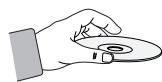
DVD-RAM, DVD-RW et DVD-R
- Nettoyez en utilisant le nettoyeur pour disques DVD-RAM/PD vendu séparation. N'utilise ni les nettoyeurs ni les tissus pour CD pour nettoyer les disques DVD-RAM, DVD-RW et DVD-R.
DVD video, CD

- Essuyez les saletés et les empreintes sur le disque avec un chiffon doux.
Précautions à prendre lors de la manipulation des disques
N'ecrivez pas avec un crayon ou un stylo à bille sur le côte imprimé du disque.
- N'utilise pas de nettoyeur en vaporisateur ou antistatique. N'utilise pas de produits chimiques volatiles tels que le benzène ou un diluant.
- Ne pas apposer d'étiquette ni de vignette autocollante sur les disques. (N'utilise pas de disque compteant des morceaux apparents de ruban adhésié ou de restants d'étiquette.)
- N'utilisez pas de protecteur ou de couvercle anti-rayures.
- N'utilise pas les disques produits à l'aide des imprimantes àétiquettes vendues dans le commerce.
- N'utilise pas de disque tordu ou fendu.
Rangement des disques
Rangez les disques dans un endroit ajustat car les données qui y sont enregistrées sont très sensibles aux conditions ambantes.
- N'exposez pas les disques à un ensoillement direct.
- Conservez-les dans un endroit frais et bien aéré.
- Rangez-les verticalement.
- Gardez-les dans un étui protecteur propre.
- Si vous déplacez soudainement votre graveur DVD d'un endroit froid dans un endroit chaud, il pourrait se former de la condensation sur les pièces mobiles et sur les lentilles ; cela pourrait affecter la lecture des disques. Dans le cas spécifique, ne branche pas la fiche dans la prise murale et attendéez deux heures. Ensuite, insérez le disque et tentez une nouvelle lecture. Il fonctionnera correctement après l'évaporation de la condensation.
Fiche technique des disques
DVD video
- Un disque DVD peut containir jusqu'à 135 minutes d'images video, 8 langues audio et 32 langues de sous-titrage. Il est doté de la technologie de compression d'images MPEG-2 et des effets sonores ambiophoniques Dolby 3D qui vous permettent d'appréciencer des images d'une grande clarté et luminosité en mode grand écran dans le comfort de votre foyer.
- Avec un disque DVD video double couche, le passage de la première couche à la seconde peut occasionner une distorsion-temporaire de l'image et du son. Ceci n'est pas dû à une défectuosity de l'appareil.
- Lorsqu'un DVD-RW(V)/-R(V) enregistré est finalisé, il peut être lu par un lecteur DVD standard.
CD audio
- Un CD audio est un disque sur lequel des données audio sont graves par codage PCM à une fréquence d'échantillonnage de 44,1 kHz.
L'appareil est compatible avec les formats CD audio des disques CD-R et CD-RW. Il est possible que certains disque CD-R ou CD-RW ne soient pas pris en charge par cet apparéil, selon les conditions dans lesquelles ils ont été graves.
CD-RW et CD-R
CD-RW ET CD-R de format MP3
Seuls les disques CD-R相对较ient des fichiers MP3 gravés selon la norme ISO 9660 ou le format JOLIET peuvent etre lus.
- Pour être lus, les fichiers MP3 doivent composer l'extension du nom de fichier "mp3" ou "MP3".
- La plage du débit qui peut être due s'étend de 32 à 320 kbit/s.
- L'appareil peut prendre en charge jusqu'à 499 fichiers et dossiers.
- Les DVD-RAM/-RW/-R contenant des fichiers MP3 peuvent être lus.
CD-RW et CD-R de format JPEG
- Pour être lus, les fischiers JPEG doivent composer l'extension du nom de fischier ".jpg" ou ".JPG".
- L'appareil peut prendre en charge jusqu'à 1000 fichiers et dossiers.
- La taille maximale d'une image JPEG progressive est de 3M de pixels.
- Cet apparéil ne prend pas en charge le format MOTION JPEG.
- Les DVD-RAM/-RW/-R contenant des fichiers JPEG peuvent être lus.
Utilisation d'un CD-RW ou d'un CD-R
- Utilisez un disque CD-RW ou CD-R d'une capacité de 700 Mo (80 minutes). Dans la mesure du possible, n'utilise pas de disques d'une capacité de 800 Mo (90 minutes) ou plus, car ils ne sont pas toujours lus correctement.
- Si le CD-RW ou le CD-R n'a pas ete grave en session fermee, il pourait y avoir un delai au debut de la lecture et certains fichiers pourraient etre omis.
- Il est possible que cet apparéil ne prenne pas en charge certains disques CD-RW et CD-R, selon l'appareil qui est utilisé pour graver le disque. La qualité de lecture des disques CD-RW ou CD-R dont le contenu a été grave à partir d'un CD, à des fins personnelles, variera en fonction du contenu et du type de disque.
- Si vous copiez un CD vers un disque CD-RW/-R pour votre usage personnel, sa lecture peut varier en fonction du contentu ou du disque.
Utilisation du disque DivX
- Disque: CD-RW/-R, DVD-RAM/-RW/-R
- Le fichier et les extensions suivantes peuvent être lus.: .avi, .divx, .AVI, .DIVX
- Format video DivX (Codec) : DivX 3.11 DivX 4.x DivX 5.x (sans QPEL et GMC)
- Format audio DivX (Codec) : MP3, MPEG1 2 couches audio, LPCM, AC3, DTS
- Formats de fichier sousTitre pris en charge .smi, .srt, .sub, .psb, .txt, .ass
- Chaque dossier peut contenir jusqu'à 500 éléments incluant des sous-dossiers et des fjchiers.
- Il est impossible de dire un disque au format de résolution de plus de 720 × 576 pixels.
Lecture et enregistrement d'un disque DVD-RW/-R
- L'enregistrement et la lecture de disques DVD-RW/-R peuvent être réalisés en modes video ou VR.
- Une fois l'enregistrement sur un DVD-RW/-R finalisé que ce soit en mode Video ou en mode VR, vous ne pouvez pas réaliser d'enregistrentes supplémentaires.
- Un DVD-RW-/R enregistré en mode video devient un DVD video lorsque l'enregistrement est terminé.
- Dans ces deux modes, le DVD-RW/-R peut être lu avant et après le processus d'enregistrement; vous ne pourrez cependant plus enregistrer, supprimer ou modifier des données une fois l'enregistrement terminé.
- Si vous souhaitez enregistrer en mode V sur un disque qui a déjà été enregistré en mode DVD-VR, vous devez d'abord formater le disque. Procedez avec précaution lorsque vous formatez un disque, car cette commande supprime toutes les données containues sur le disque concerné. Le mode du disque DVD-R neuf ne peut être modifié qu'une seule fois à l'insertion.
DVD-RW/-R (mode DVD-VR)
- Dans ce mode, vous pouvez enregistrer des titres, les modifier, les supprimer totally ou en partie, creer une Lieste de Titres, etc.
- Un disque gravé dans ce mode n'est pas pris en charge par les lecteurs de DVD standard.
DVD-RW/-R (mode video)
- Un disque grave dans ce mode peut être lu sur un lecteur DVD standard.
- Le graveur ne peut dire ou ajouter un enregistrement sur un disque non finalisé enregistré en mode Video par un graveur d'une marque différente.
- Si vous supprimez un programme sur le DVD-R, l'espace qu'il occupait est conservé et n'est pas disponible. Vous ne pouvez enregistrer qu'une seule fois sur chacune des plages physiques du DVD-R. Meme si vous supprimez l'information qui se trouve sur une plage, l'espace ainsi libéré n'est plus utilisable à d'autres fins.
Lecture et enregistrement d'un disque DVD-RAM
- Retirez le disque DVD-RAM de sa cartouche, le cas échéant. Le disque doit être utilisé seul.
- La plupart des lecteurs DVD ne prennant pas en charge les DVD-RAM car les formats utilisés sont incompatibles.
- Cet apparéil prend en charge uniquement les disques DVD-RAM standard de version 2.0.
- Les DVD-RAM gravés à l'aide de cet apparéil ne sont pas compatibles avec les autres lecteurs DVD. Vérifie la compatibilité avec les disques DVD-RAM en consultant le guide de l'utilisateur du lecteur.
PROTECTION CONTRE LA COPIE
- La plupart des disques DVD sont codés afin de les protégér contre la copie. Pour cette raison, vous devez brancher votre enregistrreur DVD avec magnétoscope directement à votre télévisuer, et non à un magnétoscope. Les disques DVD codés qui sont protégés contre la copie produit une image déformée si l'appareil est branché à un magnétoscope.
- Cet apparéil comprend une technologie de protection des droits d'auteur qui est protégée par des brevets américain, ainsi que d'autres droits de propriété intellectuelle détenus par Macrovision Corporation et d'autres détenteurs de droits. L'utilisation de cette technologie de protection des droits d'auteur doit être autorisée par Macrovision Corporation et doit se limiter à des fins de divertissement privé à moins d'une autorisation préalable et explicite de Macrovision Corporation. Tout retro-ingénieerie ou tout démontage est interdit.
Protection
Protection du programme : consultez la section “Verrouillage d'un titre” à la page 57.
Protection du disque : consulter la section “Protection du disque” à la page 63.
Les disques DVD-RAM, DVD-RW et DVD-R qui ne sont pas compatibles avec le format DVD video ne sont pas pris en charge par cet apparéil.
Pour plus d'information concernant la compatibilité des enregistements sur DVD, communiquez avec le fabricant des DVD-RAM, DVD-RW ou DVD-R.
* L'utilisation de disques DVD-RAM, DVD-RW ou DVD-R de mauvaise qualité peut causeer des problèmes imprévisibles dont, sans s'y limiter, l'éché de la session d'enregistrement, la perte de données enregistrées ou modifiées et des dommages à l'appareil lui-même.
N'utilisez pas les disques suivants!
- Les disques LD, CD-G, CD-I, CD-ROM, DVD-ROM ne doivent pas etre utilisés avec cet apparéil. [Remarque]
- Il est également possible que certains disques commerciaux et DVD achetés à l'extérieur de votre région ne soit pas pris en charge par cet apparéil. Lorsque ces disques sont lus, le message "Aucun disque" ou "Ce disque ne peut être lu. Veuillez vérifier le code régional du disque" s'affiche.
- Certains disques DVD-RAM/DVD-RW/DVD-R constituent des copie illégales ne seront pas pris en charge; il en va de même pour ceux qui ne sont pas en format DVD-video.
Compatibleité des disques
- Toutes les marques de disques ne sont pas compatibles.
- La dernière mise à jour du micrologiciel permettant d'améliorer la qualité de lecture et d'enregistrement peut être téléchargeée depuis notre site Internet.(site de téléchargement sur www.samsung.com/global/register).
- Si les problèmes de compatibilité persistent, ou si vous ne parvenez pas àmettre à jour votregraveur, contactez le service à la clientele.
MISE EN ROUTE
2
2 Avertissement
3 Précautions
10 Caracteristiques de base
11 Avant de dire le guide de l'utilisateur
12 Utilisation de l'enregistreur DVD
13 Déballage
17 Description
RACCORDEMENT ET CONFIGURATION
19
19 Raccordement du cable d'antenne
20 Raccordement de la sortie video
21 Raccordement du cable audio
23 Raccordement d'appareils périhériques
25 Navigation dans le menu de l'écran
25 Réglage facile
26 Prérglage du symtoniseur
27 Réglage horloge
29 Configuration des options d'affichage video
30 Configuration des options audio
33 Configuration des caractéristiques
35 Configuration des options
LECTURE
38
38 Code de région (Pour DVD-Viséo seulement)
38 Logo des disques pouvant etre lus
39 Les types de disque pris en charge sont les suivants
40 Lecture d'un disque
41 Utilisation du disque menu et du titre menu
41 Utilisation des fonctions de recherche et desaut
42 Lecture au ralenti / lecture par sauts
43 Utilisation de la touche ANYKEY
43 Sélection de la langue
44 Reste
44 Sélection de la langue de sous-titrage
44 Changement de l'angle de camera
45 Lecture d'un CD audio (CD-DA)/MP3
46 Lecture d'un disque photo
47 Lecture d'un fichier MPEG4
ENREGISTREMENT
48
48 Disques inscriptibles
49 Mode d'enregistrement
50 Video ne pouvant etre enregistrree
51 Enregistrement immédiat
52 Enregistrement immédiat (OTR)
53 Enregistrement par minuterie
54 Modification liste de minuterie
54 Effacement liste de minuterie
55 Vérification de la durée restante
55 Caracteristiques d'enregistrement spécifique au magnétoscope
MODIFICATIONS
56
56 Lecture de la liste de titres
57 Fonctions de modifications de base liste dé titres
60 Modifications avances (Liste de lecture)
63 Réglages du disque
OUTILS DE RÉFERENCE
67
67 Dépannage (DVD-VIDEO/DVD-RAM/DVD-RW/DVD-R)
68 Dépannage (DVD)
69 Problèmes et solutions (Affichage des messages d'erreur)
APPENDICE
71
71 Fiche technique
72 Garantie
Le DVD-R170 vous permet d'enregistrer modifier et de dire des vidés de haute qualité sur des disques DVD- RAM/DVD-RW/DVD-R.
Enregistrement et lecture audio et video en format numérique de qualité supérieure
Voupouvez effectuer un enregistrement video d'environ 16 heures max. sur un DVD-RAM double face de 9,4 Go, de 15 heures sur un DVD-R double couche de 8,5 Go et de 8 heures sur un DVD-RAM/DVD-RW/DVD-R de 4,7 Go en fonction du mode d'enregistrement utilisé.
Creation d'un DVD video sur un disque DVD-RW ou DVD-R
Le DVD-R170 vous permet de creer vos propres titres video DVD sur un disque DVD-RW/DVD-R de 4,7 Go ou DVD-R de 8,5 Go.
Une panoplie d'options d'enregistrement
Voupez regler vret graveur DVD sur l'un des huit modes d'enregistrement differents. Chacun fait varier la qualite et la durée d'enregistrement. Selectionnez un mode d'enregistrement en fonction de la durée et de la qualite souhaitees pour votre enregistrement.
Si la qualité est votre priorité, sélectionné « HQ » (haute qualité) par exemple.
Si la durée de l'enregistrement demeure votre priorité, vous pourriez selectionner « SLP » (enregistrement à vitesse lente)
Les disques DVD-R à doubles couches possèdent environ le double de la capacité d'un disque DVD-R à simple couche.
Balayage progressif de qualite supérieure
Le balayage progressif produit une image video à haute définition et sans scintillage. La technologie est basée sur un processeur de conversion numérique analogue à 10 bits, 54 MHz qui gère des circuits de séparation 2D Y/C et un correcteur de base de temps afin de produit une lecture et un enregistrement d'images de la plus haute qualité possible. (Consultez la page 20 pour plus d'information.)
Une interface simple qui comporte une panoplie de fonctions
Réalisez vos opérations facilement grâce à des outils pratiques tels que le système de menus intégrés et la fonctionnalité de messagerie. En mode DVD-VR avec un disque DVD-RAM, DVD-RW ou DVD-R, vous pouvez modifier les images enregistrées, créé une playlist (Liste de Lecture) et modifier une réserve dans l'ordre établi en fonction de vos besoin.
Certification DivX
DivX, DivX Certified et les logos qui leur sont associés sont des marques déposées de DivXNetworks Inc et font l'objet d'une licence.
-
Produit officiellement certifié par DivX®
-
Lit toutes les versions de videos DivX® (incluant DivX® 6) en plus des fichiers média DivX® standard.

Mode EZ Record
Cette fonction vous permet d'initialiser et de finaliser un disque automatiquement. (Voir la page 34.)
Familiarisez-vous avec les termes ci-dessous avant de dire le guide de l'utilisateur.
Icônes utilisées dans ce manuel
| Icône | Terme | Définition |
| DVD | DVD | Indique qu'une fonction est disponible sur les disques DVD, DVD-R(V) ou DVD-RW(V) qui ont été enregistrés en mode video. |
| RAM | Désigne une fonction disponible sur un DVD-RAM. | |
| -RW | Désigne une fonction disponible sur un DVD-RW. | |
| -R | Désigne une fonction disponible sur un DVD-R. | |
| CD | Indique qu'une fonction est disponible sur CD de données (CD-R ou CD-RW). | |
| JPEG | Implique que la fonction JPEG est disponible pour les disques CD-RW/-R ou DVD-RW/-R/-RAM. | |
| MP3 | Implique que la fonction MP3 est disponible pour les disques CD-RW/-R ou DVD-RAW/-RW/-R. | |
| DivX | Implique que la fonction est disponible pour les disques CD-RW/-R ou DVD-RAW/-RW/-R. | |
| Attention | Indique que la configuration peut être annulée ou qu'une fonction n'est pas prise en charge. | |
| REMARQUE | Indique que la page compte des conseils ou des instructions permettant de mieux utiliser une ou plusieurs fonctions. | |
| Touches express | Fonction qui peut être activée en n'appuyant que sur une touche. | |
| ANYKEY | Touches ANYKEY | Fonction qui peut être activée en appuyant sur la touche ANYKEY. |
Comment utiliser ce guide
1) Assurez-vous de dire attentivement le chapitre Consignes de sécurité avant d'utiliser ce produit. (Voir les pages 2 à 7)
2) En cas de problème, consultez la section Dépannage aux pages 67 à 68.
Droits d'auteur
Tous droits réservés. Toute reproduction duprésent guide, partiellement ou dans sa totalité, est interdite sans le consentement écrit de Samsung Electronics Co.
Étape 1 :CHOIX DU TYPE DE DISQUE
Cet apparéil permet d'effectuer des enregistements sur les types de disques ci-dessous. Utilisez un disque réinscribable DVD-RW ou DVD-RAM si vous prévoyez enregistrer à plusieurs reprises sur le même disque, ou si vous souhaitez modifier le contenu du disque après l'enregistrement. Choisissez un disque DVD-R (qui n'est pas réinscribable) si vous souhaitez protégger votre enregistrement sans y apporter de modification ultérieure.

Étape 2 : formatage du disque avant l'enregistrement
L'enregistreur DVD formate automatiquement un disque vierge lorsqu'il est insere dans l'appareil.
Utilisation d'un DVD-RAM/-RW
Lorsque vous insérez un disque DVD-RAM/-RW vierge, le message "Disque non initiaisé. Souhaitez-vous initialiser ce disque?" s'affiche.
Utilisation d'un DVD-R
Il n'est pas nécessaire de formater un disque DVD-R neuf. Il fonctionne automatiquement en mode video à son insertion.Le menu de configuration vous permet de le formater au format VR. Le mode du disque neuf ne peut être modifié qu'une seule fois à l'insertion.

- Un DVD-RW/-R peut être utilisé en mode DVD-V ou en mode DVD-VR, mais pas les deux à la fois.
- Vous pouvez formater un DVD-RW/-R en mode V ou VR via le gestionnaire de réglages du disques. Cependant, toutes les données sont perdues lors de cette réinitialisation.
Étape 3 : enregistrement
Il existe deux méthodes d'enregistrement : l'enregistrement direct (Enregistrement d'un programme de télévision en cours de visionnement) et le Timer Recording (l'enregistrement par minuterie).
L'enregistrementprogramme est déterminé comme suit:Mode d'enregistrement:HQ (haute qualite),HSP, SP (qualiténormale),LSP,ESP,LP,EP,SLP(enregistrement à vitesse lente).Lorsque l'enregistrement est en mode AUTO,le disque est enregistré à la meilleure qualité d'image permis par le temps résiduel du disque.
Étape 4 : lecture
Selectionnez le titre souhaité dans la liste des titres pour commencer la lecture. Un DVD est composé de sections qu'on nomme des Titles (titres) et de Subsections (sous-titres) qu'on nomme des chapîtres. Au cours d'un enregistrement, un title (titre) est créé à chaque coupure, c'est-à-dire chaque fois que vous arrêtez puis redémarrez l'enregistrement. Si la fonction est régée dans le menu de configuration, les chapîtres sont créés automatiquement sans tenir compte du type de disque.
Étape 5 : modification d'un disque déjà enregistré
Le contenu d'un disque peut être modifié plus facilement que celui d'une cassette video. Cet enregistreur DVD offre plusieurs fonctions de modifications qui ne sont utilisables qu'avc des DVD.
Un menu simple et facile à utiliser vous permet de supprimer, renomer, verrouiller, etc. les éléments d'un title (titre) enregistré.
Creation d'une playlist (liste de Lecture) (pour DVD-RAM,DVD-RW et DVD-R en mode DVD-VR)
Cegraveurvoupermetdecrier/modifierune nouvelleliste delecture surle mêmedisque sansen modifierI'enregistrementoriginal.
Étape 6 : Enregistrement complet et lecture sur d'autres apparéils DVD
Si vous souhaitez direvelle DVD sur d'autres apparciels DVD, vous nevez d'abord terminer I'enregistrement. Complezez d'abord toutes vos operations de modification et d'enregistrement. Terminate I'enregistrement du disque.
Si vous utilisez un disque DVD-RW/-R en mode DVD-VR
Vou devez tousjours terminer I'enregistrement d'un disque avant d'en faire la lecture, bien qu'en general cels ne soit pas nécessaire sur un apparéil compatible avec le mode DVD-VR.
Si vous utilisez un disque DVD-RW/-R en mode video (DVD-V)
Terminez l'enregistrement du disque si vous souhaitez en faire la lecture sur un autre appeareil que cet enregistreur DVD. Lorsque vous avez terminé l'enregistrement, vous ne pouvez plus enregistrer d'autres titres ni modifier son contenu.

Le mode EZ Record vous permet d'initialiser automatiquement. (Voir la page 34)
DéBALLAGE
Accessories
Vérifiez la présence de tous les accessoires indiqués plus bas.
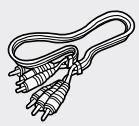
Câble audio/vidente (AC39-00073A)
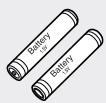
Piles AAA pour la télékommande (AC43-12002H)
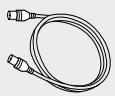
Câble RF pour raccordement au téléviseur (AC39-42001j)

Manuel d'instructions (AK68-00000A)
Télécommande (AK59-00061S)

Guide de prise en main rapide (AK68-00000A)
Branchement du cordon électrique
Après avoir raccordé tous les apparèils, branche le cordon d'alimentation à la prise de courant murale.
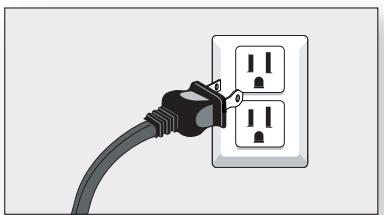
"Auto" s'affiche à l'écran. Ceci signifie que l'heure actuelle est en cours de réglage automatique (Programme Auto) par le biais de l'antenne connectée et que la chaîne est également en cours de réglage.
Ce réglage peut durer quelques minutes.
Si legraveur DVD fonctionne correctement, l'heure se regle automatiquement et s'affiche sur le panneau frontal.

- Suite au réglage automatique de l'heure, legraveur exécutera la programmation du prépréglage automatique pendant 3 minutes.
Ce processus dure 3 minutes environ. Si legraveur est allumé pendant le processus celui-ci s'arrête. Dans ce cas, effectuer le réglage automatique à partir du MENU (voir page 27).
Préparation de la télécommande
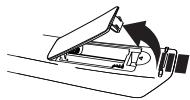
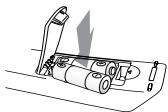
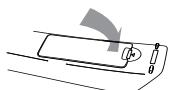
Insertion des piles dans la télécommande


-
Retirez le couvercle à l'arrière de la télécommande tel qu'indiqué..
-
Insérez deux piles AAA.
Veillez à ce que les pôles « + » et « - » des piles s'alignent avec l'illustration à l'intérieur du compartment.
- Replace the couvercle.
Les piles devraient durer environ douze mois enutilisation normale.
Si la télécommande ne fonctionne pas correctement:
- Vérifiez la polarité +/- des piles.
- Vérifiez si les piles sont déchargeés.
- Vérifiéz si un obstacle empêche le signal de la télécommande de se rendre à l'enregistreur DVD avec magnétoscope.
- Vérifier s'il y a une source d'éclairage fluorescent à proximité.
Débarrasssez-vous des piles déchargées conformément à la réglementation environnementale en vigueur dans notre région. Ne les jetez pas avec les ordures menagères.
- delete this page.
Aperçu de la télécommande
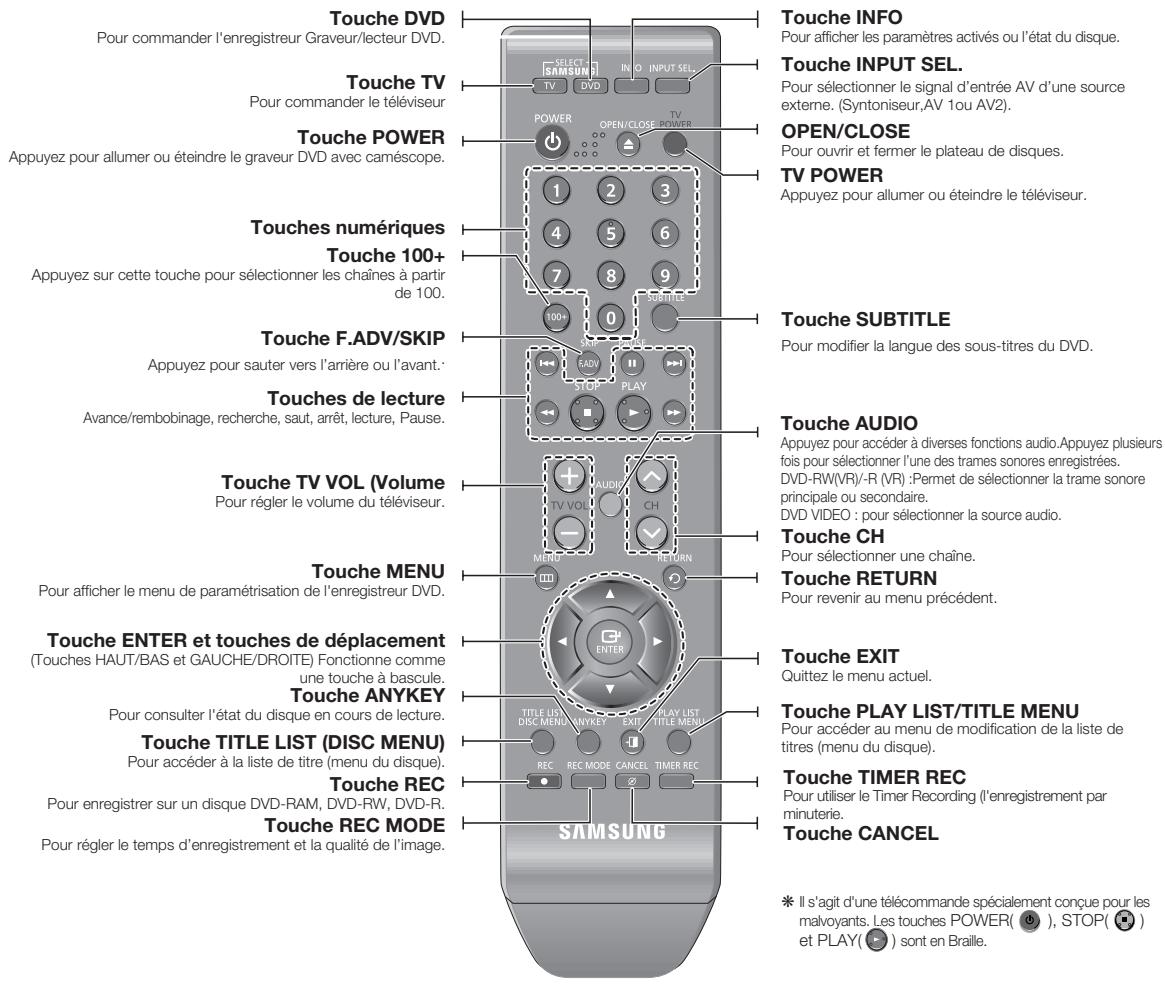
Panneau avant
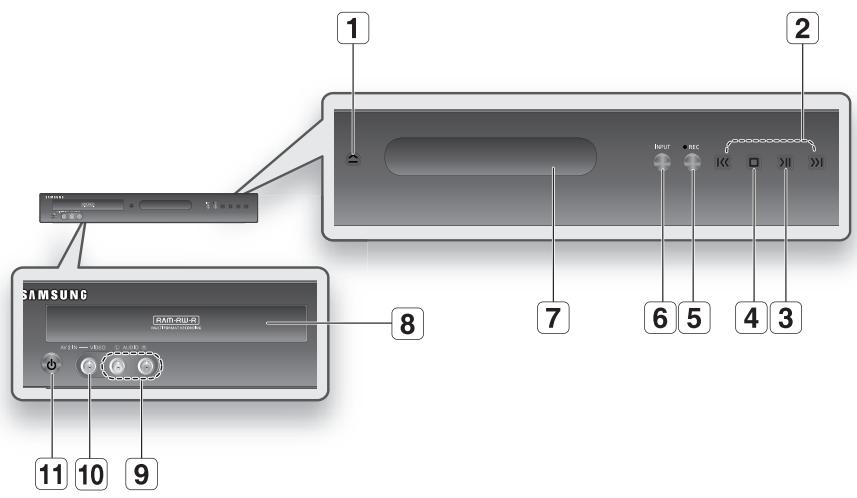
| 1 | OUVERTURE ET FERMETURE DU PLATEAU DE DISQUES DVD | 2 | TOUCHE CH (V/À), RECHERCHE/SAUT | 3 | TOUCHE LECTURE/PAUSE |
| 4 | TOUCHE STOP (ARRÊT) | 5 | ENREGISTREMENT | 6 | Touche INPUT (SOURCE) |
| 7 | AFFICHEUR DU PANNEAU AVANT | 8 | PLATEAU DE DISQUES DVD | 9 | PRISES D'ENTRÉE AUDIO L (GAUCHE), R (DROITE) (AV IN 2) |
| 10 | PRISE D'ENTRÉE VIDEO (AV IN 2) | 11 | TOUCHE ALIMENTATION |
Afficheur du panneau avant
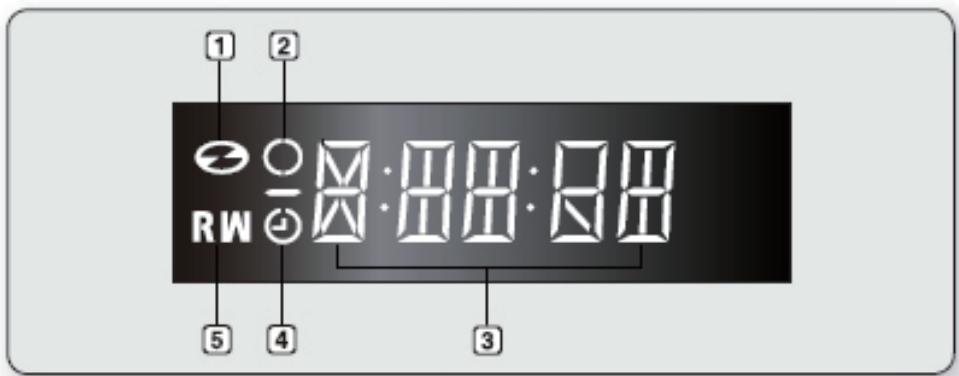
5 Témoin MÉDA du disque
Panneau arrête
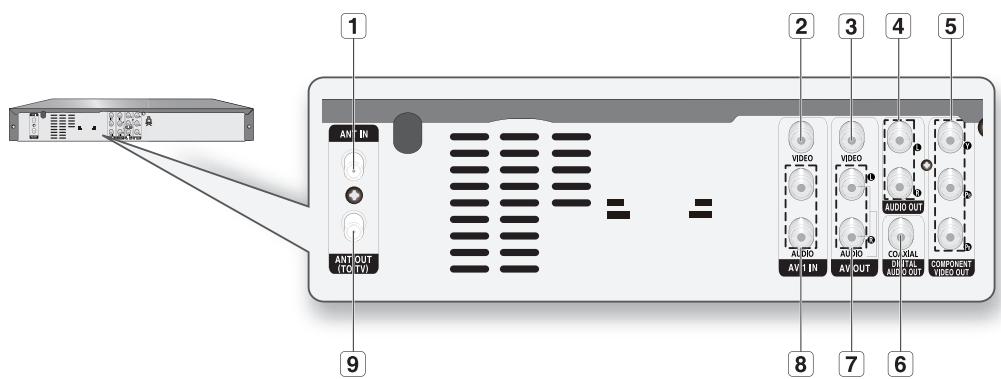
ENTREE D'ANTENNE/SORTIE D'ANTENNE
2 PRISDEENTREEVIDEOAV1IN
3 PRISES DE SORTTE VIDEO (AV OUT)
4 PRISES D'ENTREE AUDIO (SORTIE COMPOSANT)
5 PRISES DE SORTIE VIDEO COMPOSANT
6 PRISE DE SORTIE AUDIO NUMÉRIQUE(COAXIALE)
7 PRISES DE SORTIE AUDIO (AV OUT)
8 PRISES D'ENTREE AUDIO (AV 1 IN)
raccordement et configuration
RACCORDEMENT DU CABLE D'ANTENNE
Il existe plusieurs façon de raccorder votregraveur de DVD . Sélectionnez ci-dessous le type d'antenne souhaité.
Antenne + Graveur DVD + téléviseur : Sans câblosélecteur
Voussupoez enregister les canaux non brouillés en selectionnant la chaine sur legraveur DVD.Utilisez alsicette cette methode si vous visionnez les chanes sans cabloselecteur.
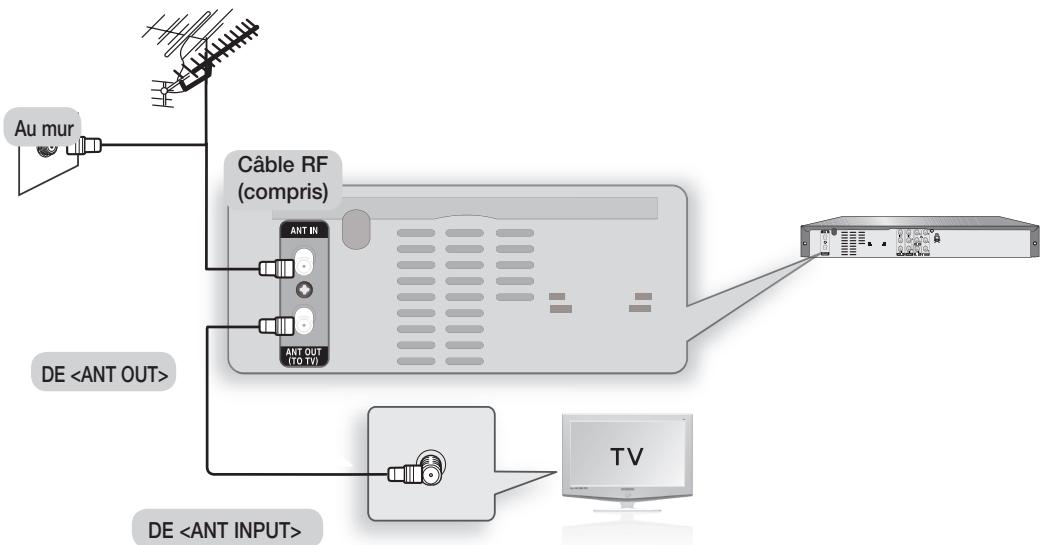

Le connecteur VHF/UHF ANT (RF) OUT (SORTIE VHF / UHF / RF) de cet apparéil ne transmet que les signaux reçus par l'antenne. Il ne transmet pas de signaux Audio/Video. Vous doivent raccorder les cables Audio/Video pour visionner un video à partir de l' apparéil. (Lecture DVD par exemple)
raccordement et configuration
RACCORDEMENT DE LA SORTIE VIDÉO
Il existe plusieurs façon de raccorder votregraveur deDVD .
You'vedezutiliserl'un desraccordementsaudio/video suivants pour cet apparéil.
Raccordement aux prises d'entrée video Composante (Y, PB, PR)
Raccordez des câbles Component (Composante) (non fournis) entre la prise COMPONENT OUT (SORTIE COMPOSANTE) (Y, PB, PR) du graveur DVD et les prises COMPONENT IN (ENTRÉE COMPOSANTE) (Y, PB, PR) du télévisuer.
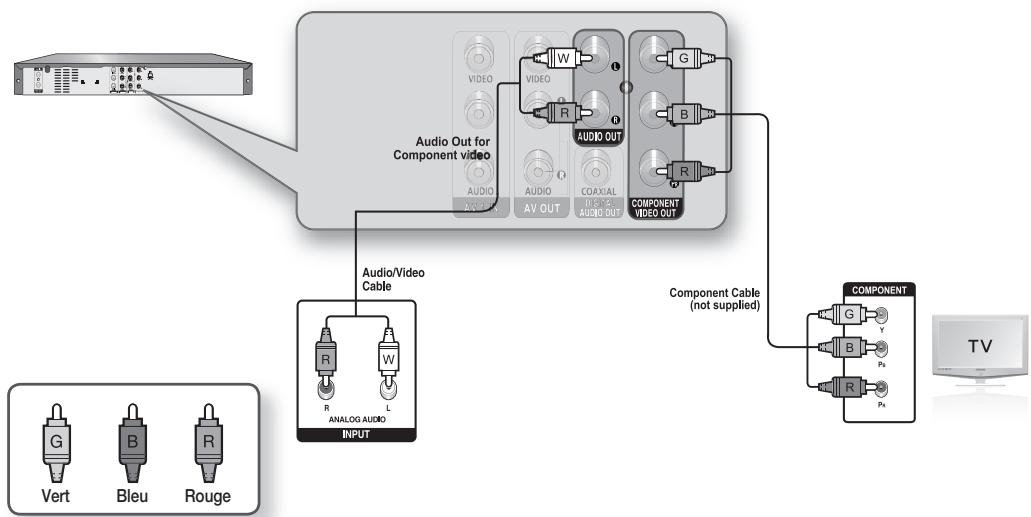
- Vous pourrez profiter d'images de qualité. La connexion composant video décompose l'image en signaux noirs et blancs (Y), bleus (PB) , et rouges (PR) , permettant ainsi de fournir des images claires et nettes.
- Branchez les cables audio (blanc et rouge) sur les prises AUDIO OUT composant de l'enregistreur DVD et les prises AUDIO IN composant du téléviseur. (Voir les pages 21 à 22)
-
Balayage progressif
-
Si vous t'éleviseur peut accueillir le balayage progressif, vous pourrez appréciencer des videos de très haute qualité en appuyant sur la configuration du balayage progressif. (Le cable Composante doit être raccordé.)

- Compare au balayage video entrelacé standard, le balayage progressif double le nombre de lignes de trame transmises à votre téléviseur, reproduisant une image plus stable, sans scintillagement et plus nette que le balayage video entrelacé. La prise de sortie Component (composantes) du lecteur DVD peut être utilisé pour le mode de sortie progressif disponible uniquement avec les téléviseurs pouvant accueillir ce mode.
Sortie Progressive Scan (Balayage progressif) (480p) Les consommateurs devraient remarquer que tous les téléviseurs a haute definition ne sont pas compatibles avec cet apparéil et pourrait réprodre certains objets dans l'image. Si vous éprouvez des problèmes de balayage progressif 480p, nous vous recommendons le retard au raccordement à la sortie(définition normale). Si vous avez des questions concernant la compatibilité de votre téléviseur avec ce modele, veuillez contacter notre service à laclientèle au 1.800.SAMSUNG.
Raccordement à une prise d'entrée video
Raccordez un cable video (jaune) entre la prise d'entrée VIDEO OUT (SORTIE VIDEO) (jaune) du graveur DVD et la prise d'entrée VIDEO IN (ENTRÉE VIDEO) (jaune) du télévisueur.
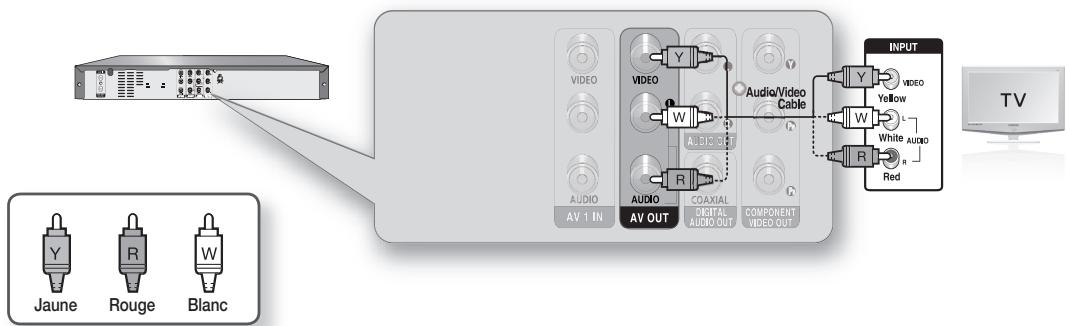
- Vous pourrez profiter d'images de qualité.
- Cette connexion fournit la sortie à résolution 480i pour votre téléviseur.
- Raccordez les câbles audio (blanc et rouge) entre les prises AUDIO OUT (SORTIE AUDIO) du graveur DVD et les prises AUDIO IN (ENTRÉE AUDIO) du téléviseur. (Voir les pages 21 à 22)
RACCORDEMENT DU CABLE AUDIO
Sélectionnez une connexion audio sur les pages suivantes.
Raccordement à un téléviseur
Ce raccordement utilise les haut-parleurs de votre téléviseur.
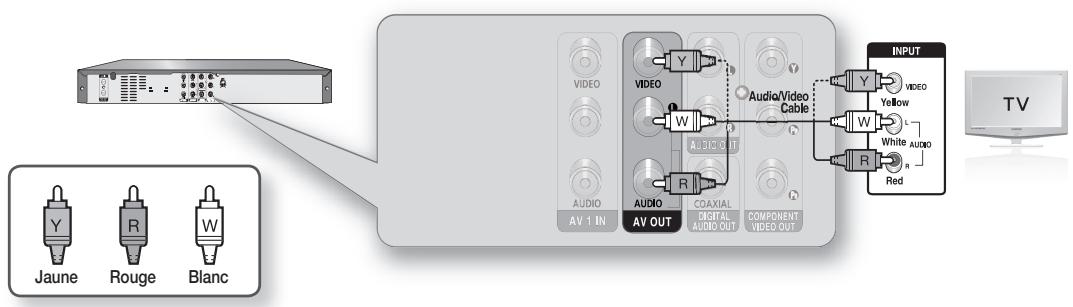
raccordement et configuration
Raccordement à un amplificateur stéreo à prises d'entrée analogiques
Utilisez les prises AUDIO OUT (SORTIE AV) si votre amplificateur stéréophonique ne possède que les prises AUDIO INPUT (L & R) (ENTRÉE AUDIO) (G et D).
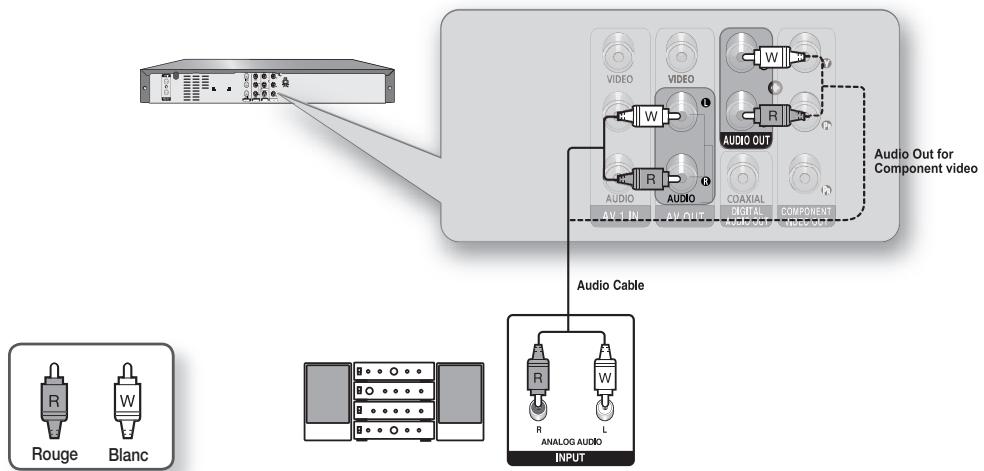
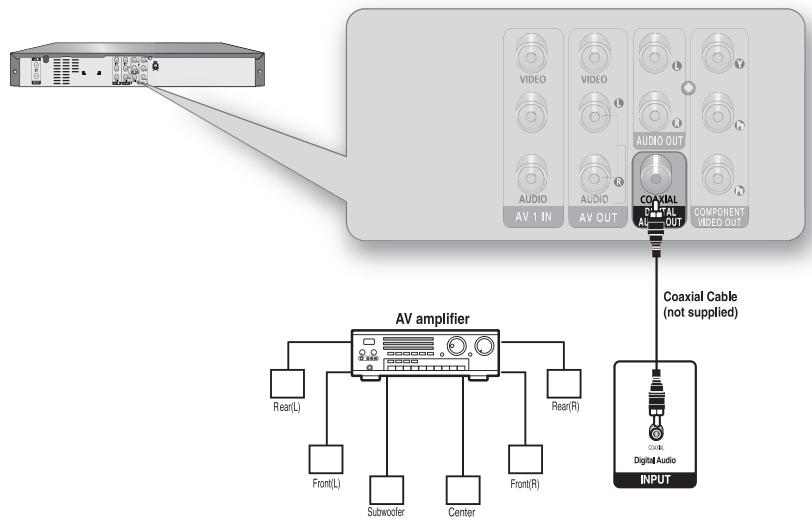
Raccordement à un amplificateur AV à prises d'entrée numériques
Utilisez ce raccordement si votre amplificateur AV possède un décodeur numérique Dolby Digital ou DTS et une prise d'entrée numérique. Vous doivent regardier les conditions audio pour profiter du son numérique Dolby Digital ou DTS. (Voir la page 30~32)
Fabrique sous licence de Dolby Laboratories. "Dolby" et le symbole du double-D sont des marques de commerce de Dolby Laboratories.
Fabriqué sous licence des N de brevets des E.-U. : 5,451,942 & autres brevets des E.-U. et mondiaux ou brevets en instance.
DTS et DTS Digital Out sont des marques deposes et les logos et symbols DTS demeurent des marques de commerce de DTS, Inc.
© 1996-2007 DTS, Inc. Tous droits réservés.
Voupez raccorder le graveur DVD à des apparils périhériques et visualiser ou enregistrer leurs contenus de sortie.
Raccord d'un magnétoscope, décodeur/récepteur satellite ou lecteur DVD aux prises AV 1 IN
Raccordement d'un magnétoscope ou d'un apparéil périhérique aux prises AV 1 IN (ENTRÉE AV) du graveur DVD.
Il vous est possible d'enregistrer à partir d'appareils périhériques (magnétoscope, boîtier décodeur ou lecteur DVD) (Magnétoscope, décodeur/recepteur satellite ou DVD).
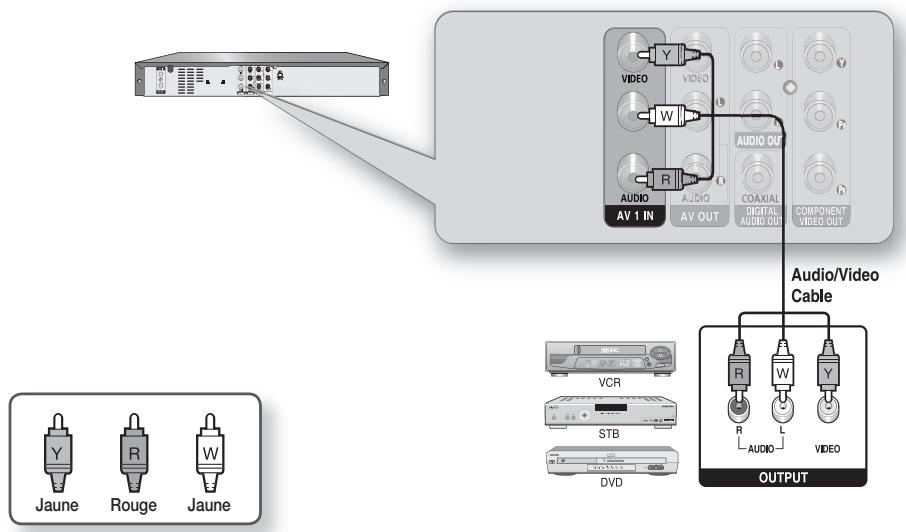

- Permet aussi l'utilisation des prises AV 2 IN (ENTRÈE AV 2) sur le panneau avant du graveur DVD.
- Appuyez sur la touche INPUT SEL. pour SéLECTIONNER l'entrée AV1.
- Les contenus protégés contre la copie ne peuvent être enregistrés.
raccordement et configuration
Raccord à un caméscope
L'enregistrement à partir d'un périphérique (caméscope) est possible grâce aux prises AV2 IN (ENTRÉE) situées sur le devant du graveur DVD.
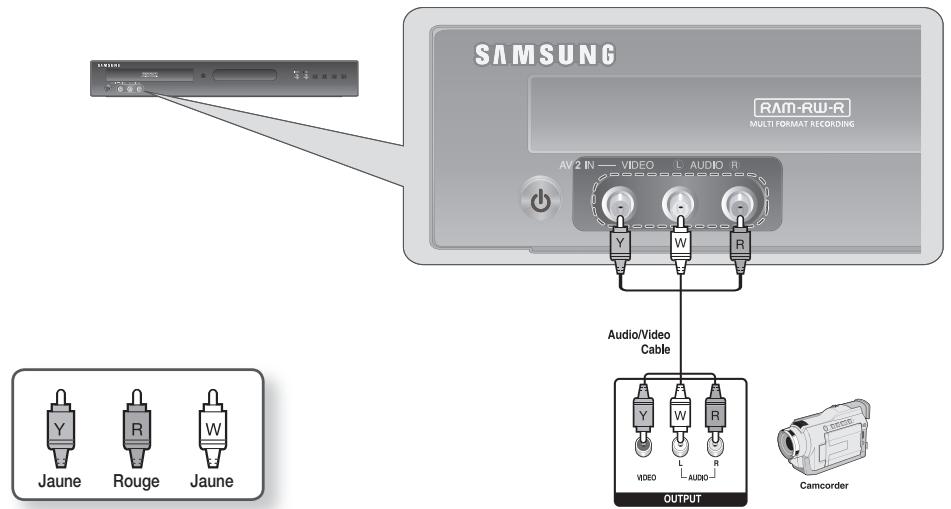

Pour utiliser le caméoscope dans ce mode, reportez-vous au manuel de l'usage.
configuration du système
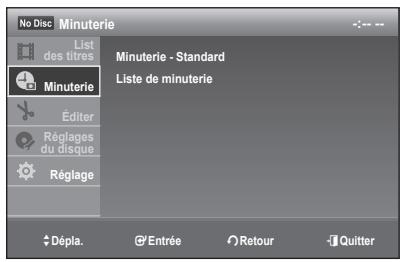
NAVIGATION DANS LE MENU DE L'ÉCRAN
Le menu de l'écran permet d'activer et de désactiver certaines fonctions de l'enregistreur DVD.
Appuyez sur la touche MENU pour acceder à l'écran des menus puis utilisez les touches suivantes pour naviguer dans les menus.
- Touches ▲▼
Pour déplacer la barre de sélection soit verticalément ▲▼, soit horizontallyfferentversd'autres sous-menus ou options.
- Touche ENTER
Pour confirmer tout nouveau réglage.
- Touche RETURN
Pour revenir au menu précédent ou pour quitter le menu à l'écran.
- Touche EXIT
Appuyez pour quitter le menu d'affichage à l'écran.
RéGLAGE FACILE
Pour effectuer le minimum de réglages de base avant d'utiliser votre graveur DVD, suivez les étapes ci-après.
Effectuez la configuration dans l'ordre suivant.
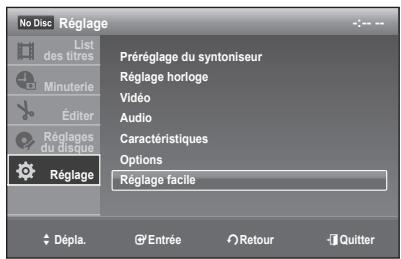
- Lorsque l'appareil est en mode Stop (Arrêt), appuyez sur la touche MENU.
- Sélectionnez Réglage en déplaçant la barre de sélection à l'aide des touches ▲▼, puis appuyez sur ENTER.
- Sélectionnez Réglage facile en déplaçant la barre de seLECTION à l'aide des touches ▲▼, puis appuyez sur ENTER.
Le message "Suivez le guide pour les réglages initiaux. Avant de commencer, assurez-vous que vous avez effectué toutes les connections nécessaires." apparait.
- Sélectionnez Début en déplaçant la barre de scélection à l'aide des touches .
- Appuyez sur ENTER.
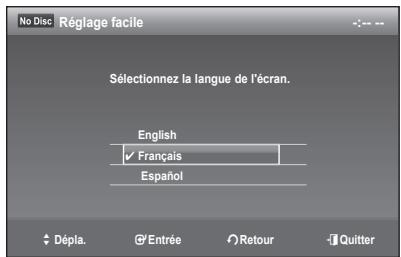
L'écran de configuration de la langue d'affichage apparait.
- Sélectionnez l'écran pour laquelle vous souhaitez désirir une langue, en déplaçant la barre de sélection à l'aide des touches
,puis appuyez sur ENTER
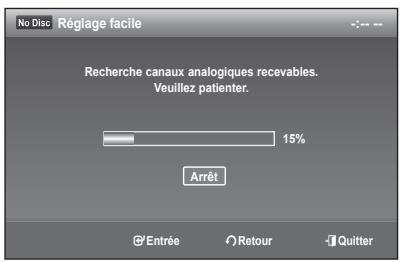
Le message " Appuyez sur [ENTER] pour démarrer le balayage des canaux analogiques." apparait.
configuration du système
- Appuyez sur ENTER.
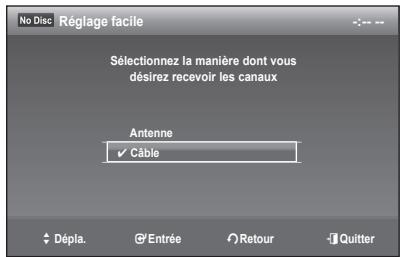
Appuyez sur les flèches ▲▼ pour sélectionner le système de diffusion souhaité. puis appuyez sur ENTER.
Lancez le balayage automatique, puis pour faire apparaitre ensuite les réglages de l'horloge.
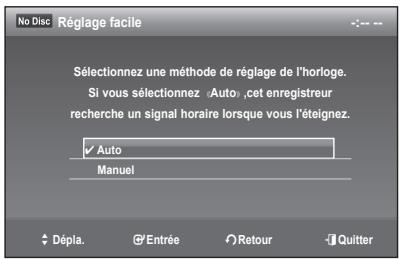
- Appuyez sur les flèches ▲▼ pour sélectionner une méthode de réglage de l'horloge. puis appuyez sur ENTER.
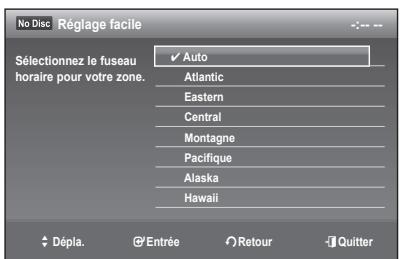
Si vous scélectionnez Auto, l'écran de configuration du fuseau horsaire apparait.
- Appuyez sur les flèches ▲▼ pour sélectionner le fuseau horaire de votre région, puis appuyez sur ENTER.
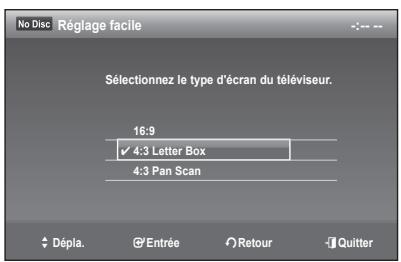
L'écran de configuration du type de télévisuer apparait.
- Sélectionnez type de télévisuer que vous souhaitez paramétrer en déplaçant la barre de selection dans la liste à l'aide des touches ▲▼, puis appuyez sur ENTER.
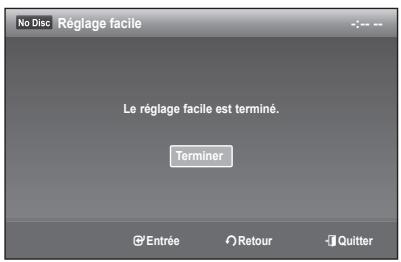
Le message " Le réglage facile est terminé." apparait.
11.Appuyez sur ENTER.
Le réglage facile est terminé. Tous les raccordements et les paramétrages sont complétés.
PRÉRÉGLAGE DU SYNTONISEUR
- Lorsque l'appareil est en mode Stop (Arrêt) ou aucun disque, appuyez sur la touche MENU.
- Sélectionnez Réglage en déplaçant la barre de seLECTION à l'aide des touches ▲▼, puis appuyez sur ENTER.
- Sélectionnez Préréglage du symtoniseur en déplaçant la barre de seLECTION à l'aide des touches ▲▼,puis appuyez sur ENTER.
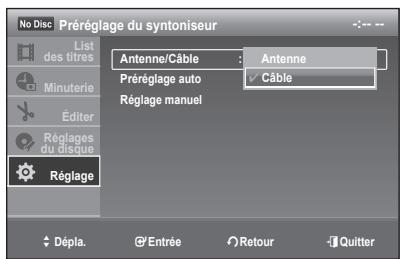
Antenne/Cable
Si les chaînes ont été détectées automatiquement, il n'est pas nécessaire de les programmes (voir la prise en main rapide, pages 25 et 26). Sélectionnez le système de diffusion par cable RF. Pour régler, suivez les étapes 1 à 3
Antenne
Cable
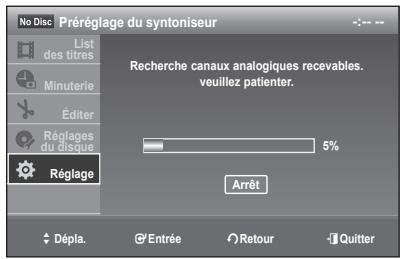
Prérglage auto
Préroglage auto permet de prédigler automatiquement tous les canaux recevables.

L'enregistreur DVD avec magnétoscope recherche automatiquement toutes les canaux recevables pour le syntoniseur sélectionné. Cette procédure peut durer quelques minutes.
- Àprous avoir terminé cette procédure, l'enregistreur affichera le canal receivable dont le numéro est le plus bas.
Si vous souhaitez interrompre ou annuler le balayage, appuyez sur la touche ENTER.
Réglage manuel
Utilisez cette fonction pour ajouter des chaînes qui n ont pas été détectées par la fonction PréRéglage auto ou pour supprimer une chaîne détectée.
- Sélectionnez Réglage manuel, à l'aide des touches ▲▼ puis appuyez sur ENTER.
-
À partir de l'écran Sélectionner un canal, appuyez sur ▲▼ ou sur les touches numériques pour sélectionner les canaux que vous souhaitez ajouter ou effacer. Appuyez ensuite sur ENTER.
-
L'utilisation des touches CH/TRK (Λ/V) pour sélectionner un canal permet d'ajouter ou d'effacer un canal à la fois en entrant son numéro.
- Utilisez les touches de la section de la télécommande pour passer directement au prochain numéro de canal détecté avec la fonction PréRéglage auto.
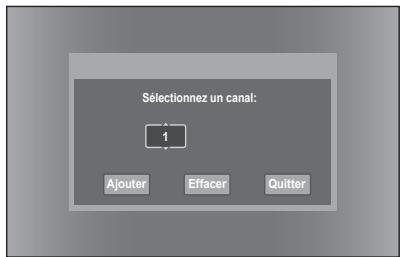
- Sélectionnez Ajouter, Effacer ou Quitter en déplaçant la barre de seLECTION à l'aide des touches , puis appuyez sur ENTER.
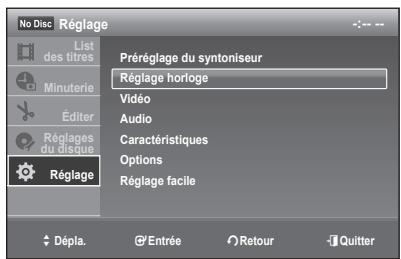
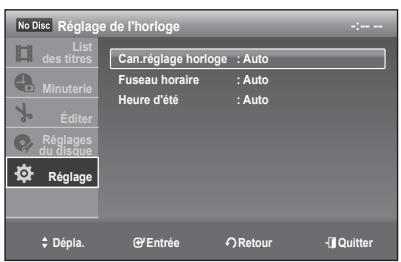
RéGLAGE HORLOGE
Ce sous-menu permet de réglage l'horloge.
- Lorsque l'appareil est en mode Stop (Arrêt) ou Pas de disque, appuyez sur la touche MENU.
- Sélectionnez Réglage en déplaçant la barre de seLECTION à l'aide des touches ▲▼,puis appuyez sur ENTER.
- Sélectionnez Réglage horloge en déplaçant la barre de seLECTION à l'aide des touches ▲▼,puis appuyez sur ENTER.
- Appuyez sur les flèches ▲▼ pour sélectionner l'option de réglage de l'horodatage illustrée sur les pages qui seront, puis appuyez sur ENTER.
- Sélectionnez le sous-élément spécifique à cette option que vous souhaitez paramétrer en déplaçant la barre de sélection dans la liste à l'aide des touches ▲▼, puis appuyez sur ENTER.
configuration du système
Réglage auto horloge
Ce sous-menue permet de régler l'horloge. L'horloge doit être réglée si vous comptez utiliser le timer recording (l'enregistrement par minuteserie).
- Sélectionnez Auto en déplaçant la barre de scélection à l'aide des touches ▲▼, puis appuyez sur ENTER.
- Accédez au sous-menu (CanRéglage horloge, Fuseau horsaire ou Heure d'été), en appuyant sur les touches ▲▼, puis appuyez sur ENTER.

L'antenne doit être branchée pour régler l'Auto Clock (Auto Horloge). Consultez les pages 19 pour plus d'information concernant la connexion de l'antenne.
L'horloge se règle automatiquement dés que vous éteignez l'enregistreur DVD avec magnétoscope.
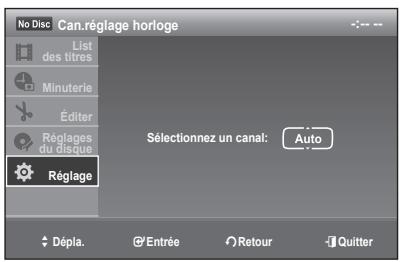
Can. réglage horloge :
Sélectionnez un canal dont le signal contient la date et l'heure en déplacant la barre de sélection à l'aide des touches ▲▼, puis appuyez sur ENTER.
Sélectionnez Automatique pour couver automatiquement le canal.
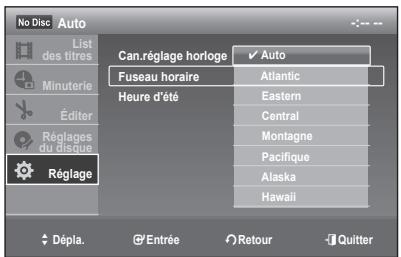
Fuseau hora
Sélectionnez le fuseau horsaire correspondant à votre région en déplacant la barre de sélection à l'aide des touches ▲▼, puis appuyez sur ENTER.
Sélectionnez Automatique pour régler le fuseau horsaire automatiquement.
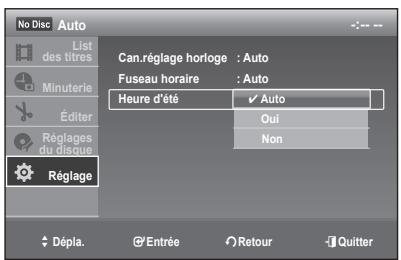
Heure d'été :
Appuyez sur les touches ▲▼ pour sélectionner Oui ou Non puis appuyez sur la touche ENTER.
Sélectionnez Auto pour régler l'heure d'éta automatique.
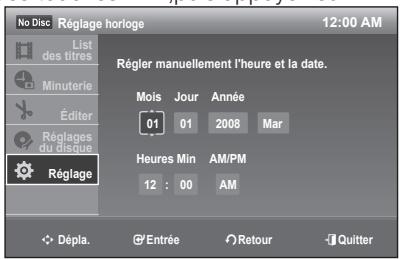
Réglage de l'horloge manuellement
Si le processus de configuration automatique ne parvient pas à régler l'horloge interne de l'enregistreur DVD en trouvant un canal de télévision locale, réglez la date et l'heure manuellement en procédant comme suit.
- Sélectionnez Manuel en déplaçant la barre de selection à l'aide des touches ▲▼,puis appuyez sur ENTER. No Disc Réglage horloge 12:0
- Sélectionnez la Date du jour et l'heure actuelle en déplaçant la barre de selection à l'aide des touches ▲▼◁▶,puis appuyez sur ENTER.
L'heure actuelle, après avoir été sauvégardée en mémoire, apparait sur l'afficheur du panneau avant lorsque l'appareil est étèint.
: Permet de regler la valeur à entrer.
Voussoupiezégalemercettevaleurenutilisantles touchesnumériquesde1à9.
:Permet de se déplacer d'un élément à l'autre.
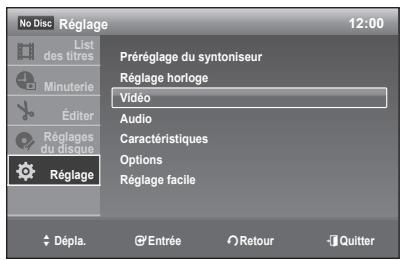
Cette fonction vous permet de configurer les réglages video.
Cette fonction dépend du type de disque. Il est possible qu'elle ne fonctionne pas pour certains types de disques.
- Lorsque l'appareil est en mode Stop (Arrêt), appuyez sur la touche MENU.
- Sélectionnez Réglage en déplaçant la barre de selection à l'aide des touches ▲▼, puis appuyez sur ENTER.
- Sélectionnez Video en déplaçant la barre de scélection à l'aide des touches ▲▼, puis appuyez sur ENTER. Le menu des options video sera affché.
- Appuyez sur les flèches ▲▼ pour sélectionner l'option videoe illustrée sur les pages qui suivent, puis appuyez sur ENTER.
- Sélectionnez le sous-élement spécifique à cette option que vous souhaitez paramétrer en déplaçant la barre de selection dans la liste à l'aide des touches ▲▼, puis appuyez sur ENTER.

- Appuyez sur la touche RETURN pour revenir au menu précédent.
Appuyez sur la touche EXIT (⑨) pour quitter le menu.
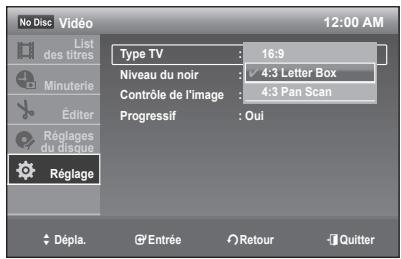
Type TV
Yououpouzeau besoinreglerle formatd'affichageaIecran enfonction du type de telsiseur queyouavesz.
- 16:9 : Vous pouvez voir en entier l'image 16:9 sur votre téléviseur à grand écran.
- 4:3 Letter Box : Sélectionnez cette option quand vous foulez voir en entier l'image 16:9 produit par le DVD, même si vous possédez un télévisuer au format d'image 4:3, des barres noires apparaisSENT au haut et au bas de l'écran.
- 4:3 Pan Scan : Sélectionnez ce format conventionnel quand vous VOULEZ voir la partie centrale de l'image 16:9 (l'image sera coupée à l'extreme gauche et à l'extreme droite).
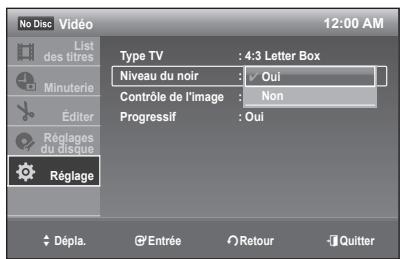
Niveau du noir
Cette fonction permet de régler le niveau du noir de l'écran.
- Oui: Norme de niveau de noir selon la reférence NTSC afin d'obtenir une luminance et un contraste réguliers avec toutes les sources de signal. Sélectionnez cette fonction pour assombrir l'écran.
- Non : Augmente le niveau de noir afin d'améliorer la luminance et le contraste pour le visionnement de DVD. Sélectionnez cette fonction pour éclaircir l'écran.
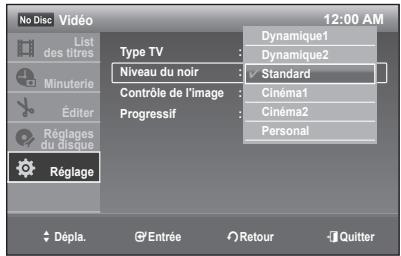
Contrôle de l'image
Sélectionnez le réglage de l'image des signaux video des prises de sortie AV.
Yououpuvezajusterelignalvideod'unDVDa partir dugraveurafin d'obtenirla qualite d'imagSouhaitee.
Sélectionnez le réglage approprié au programme à visionner.
- Cette fonction ne peut etre utiliser que lorsque les prises Video Out (AV out) sont branchées mais elle est désactivée pour les prises Component.
- Dynamique 1 : Produit une image dynamique et plus nette en améliorant le contraste et la couleur.
- Dynamique 2 : Produit une image plus dynamique que la fonction « Dynamic 1 » enameliorant encore plus le contraste et la couleur.
- Standard: Présente une image normale (la fonction est désactivée).
configuration du système
- Cinéma 1 : Les blancs sont plus blancs et les noirs plus riches. De plus, le contraste des couleurs est amélioré.
- Cinéma 2: Améliore les détails des zones sombres en augmentant le niveau de noir.
- Personal: Permet d'ajuster la luminance, le contraste, les couleurs et les teintes à l'aide des flèches ▲▼ ▲▼.
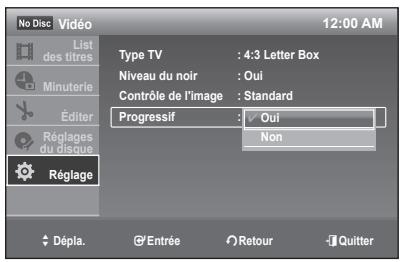
Progressive Scan
Cette fonction n'est disponible qu'en sortie video Composantes.
Ce réglage vous permet de sélectionner l'un des modes progressifs.
Pour visionner en mode « Balayage progressif», branchez en premier lieu le cable composantes. (Voir page 20) Assurez-vous que les câbles composantes sont branchés correctement.
Oui
Non

Le réglage progressif n'est disponible que lorsque legraveur est en mode d'arrêt.
CONFIGURATION DES OPTIONS AUDIO
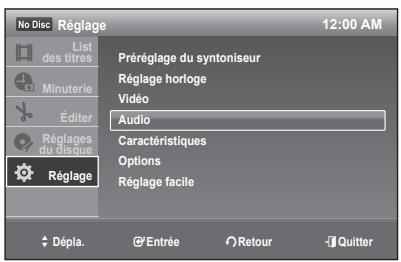
Cette fonction vous permet de configurer les options audio.
- Lorsque l'appareil est en mode Stop (Arrêt), appuyez sur la touche MENU.
- Sélectionnez Réglage en déplaçant la barre de selection à l'aide des touches ▲▼, puis appuyez sur ENTER.
- Sélectionnez Audio en déplaçant la barre de sélection à l'aide des touches ▲▼, puis appuyez sur ENTER.
- Appuyez sur les flèches ▲▼ pour sélectionner l'option audio illustrée sur les pages qui seront, puis appuyez sur ENTER.
- Sélectionnez le sous-élément spécifique à cette option que vous souhaitez paramétrer en déplaçant la barre de selection dans la liste à l'aide des touches ▲▼, puis appuyez sur ENTER.

- Appuyez sur la touche RETURN pour revenir au menu précédent.
Appuyez sur la touche EXIT ( ⑧ ) pour quitter le menu.
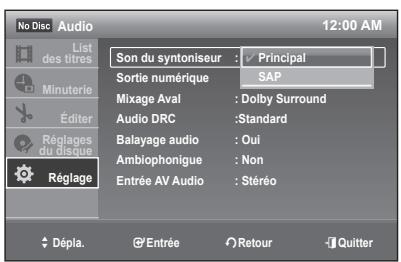
Son du syntoniseur
Vous permet de seLECTIONner le réglage d'écoute d'émissions d'ordre général ou bilingualues.
- Main : Sélectionnementeze Main (Principale) si vous souhaitez entendre la trame sonore principale. En général, la trame principale contient le signal audio de diffusion normal.
- SAP : Pour les émissions bilinges, Sélectionnez SAP (Secondary Audio Program) pour entendre la trame sonore alternative. Veuillez vous assurer que l'émission que vous regardez diffuse le signal SAP.
Sélectionnez les options de sortie audio DIGITAL AUDIO OUT (COAXIAL).
Les éléments de configuration ci-après changent la méthode de sortie des signaux audio pour le raccordement d'un périphérique tel qu'un amplificateur (syntoniseur) à l'aide d'une prise d'entrée numérique. Pour plus de détails, voir la rubrique « Raccordement AV du syntoniseur » page 22.
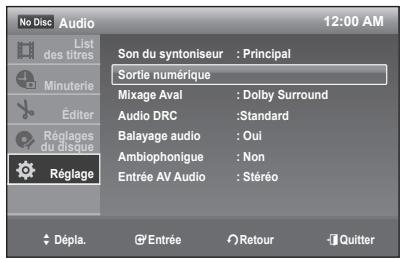

Si vous raccordez un péripérisque qui ne peut pas accueillir le signal audio sélectionné, les enceintes acoustiques reproduiront un bruit puissant (ou aucun son); cela peut endommager les haut-parleurs.
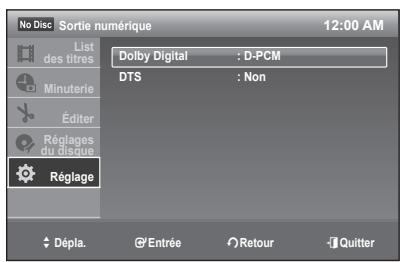
Dolby Digital (DVD uniqueness)
Sélectionnez le type de signal Dolby Digital intégré.
- D-PCM: À scélectionner lorsque legraveur est raccordé à un périhérique audio sans décodeur Dolby Digital intégré.
- Dolby Digital :À sélectionner lorsque legraveur est raccordé à un périhérique audio possédant un décodeur Dolby Digital intégré.
DTS (DVD VIDEO uniquement)
Permet lechoix desorting DTS ou non.
- Oui: À sélectionner lorsque legraveur est raccordé à un périhérique audio possédant un décodeur DTS intégré.
- Non: À sélectionner lorsque legraveur est raccordé à un périphérique audio sans décodeur DTS intégré.
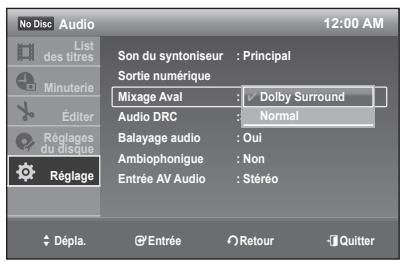
Mixage Aval (DVD uniqueness)
Change la méthode du mélange abaisé vers deux canaux pour la lecture d'un DVD possédant des éléments de son arrêté (canaux) ou enregistré au format Dolby Digital.
- Dolby Surround : Sélectionnez pour profiter de la lecture d'un DVD multiplex sur deux canaux.
- Normal : Les signaux audio multi-canaux sont mélangés et abaissés sur deux canaux pour votre apparéil stéro.

Pour profiter de l'effet ambiophonique Dolby Digital, désacteve les réglages ambiophoniques du graveur DVD.
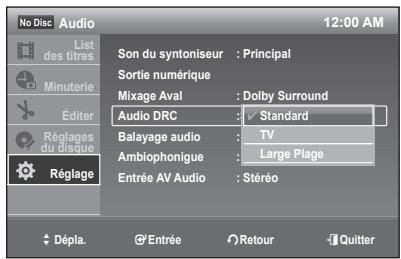
Audio DRC (Contrôle de gamme dynamique) (DVD uniquement)
Éclaircit le son lorsque le volume est réduit pour la lecture d'un DVD.
- Standard: Réglage normal.
- TV: Éclaircit les sons les plus faibles même si le volume est réduit.
Large Plage : Vous donne le sentiment d'une interprétation en direct.
configuration du système
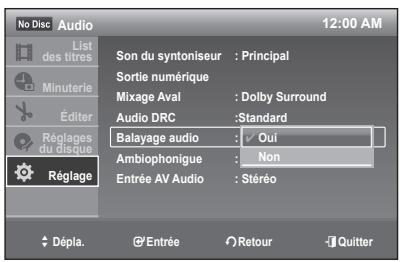
Balayage audio (DVD uniquement)
- Oui : Transmet les signaux audio en marche avant rapide (FF1) d'un disque DVD à trames sonores Dolby numérique.
- Non : Désactive la fonction. Aucun son n'est produit en cours de marche avant rapide (FF1).

Le son n'est pas produit en cours du balayage audio.
- Cette fonction ne peut pas accueiller le format audio LPCM.
Ambiophonique
Active la fonction ambiophonique pour creer des enceintes acoustiques arrriere virtuelles à partir d'un téléviseur stéreo ou de deux enceintes acoustiques avant.
Non: Désactive l'effet.
- Ambiophonique 1: Créée un ensemble d'enceintes ambiophoniques virtuelles.
- Ambiophonique 2: Crée deux ensembles d'enceintes ambiophoniques virtuelles.
- Ambiophonique 3: Crée trois ensembles d'enceintes ambiophoniques virtuelles.
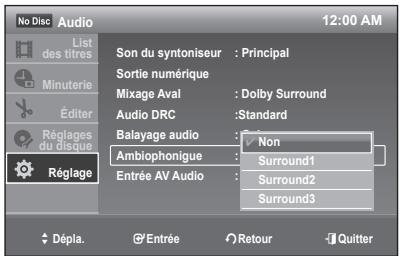

Si le signal de lecture ne contient pas de signal ambiophonique, l'effect ne sera pas reproduit.
Si you selectionnez l'un de ces modes ambiophoniques, désactive les réglages ambiophoniques du téléviseur ou de l'amplificateur (sytoniseur).
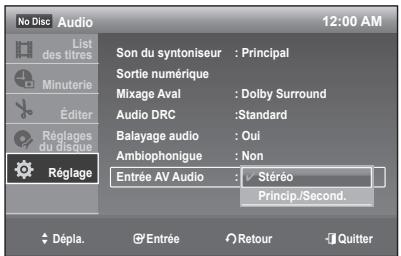
Entree AV Audio
Lorsque vous enregistrez à partir d'un apparéil branché aux prises d'entrée AV vers un disque DVD sur le
graveur, selectionnez l'entrée audio AV.
- Stereo: Enregistrement de la trame sonore stéreo uniquement.
- Princip./Second. :Voupez enregistrer deux trames sonores sur un disque DVD-RW (mode VR) ou DVD-R (mode VR) à partir de deux sources (canal de gauche et canal de droite). Sélectionnez soit Main (left) (Principal - gauche) ou Sub (right) (Seconde - droite) pour la lecture.Voir la touche AUDIO. (Voir page 16)
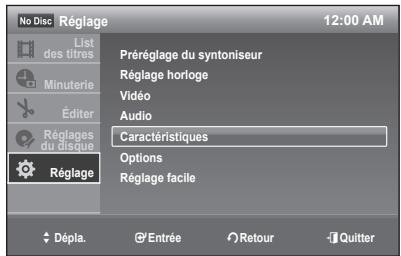
Cette fonction vous permet de configurer toutes les fonctions.
- Lorsque l'appareil est en mode Stop (Arrêt), appuyez sur la touche MENU.
- Sélectionnez Réglage en déplaçant la barre de seLECTION à l'aide des touches ▲▼,puis appuyez sur ENTER.
- Sélectionnez Caracteristiques en déplaçant la barre de sélection à l'aide des touches ▲▼,puis appuyez sur ENTER.
- Appuyez sur les flèches ▲▼ pour sélectionner les autres options illustrées sur les pages qui seront, puis appuyez sur ENTER.
- Sélectionnez le sous-élément spécifique à cette option que vous souhaitez paramétrer en déplaçant la barre de selection dans la liste à l'aide des touches ▲▼, puis appuyez sur ENTER.
Chapitre auto DVD


Un DVD-video se compose de ‘titres’ et ‘chapritres’. Lorsque vous enregistrez un programme, un titre est créé. Si vous utilisez cette fonction, le titre est divisé en chapritres.
Divise automatiquement un enregistrement (titre) en chapitres en insérant un signet de chapitre à intervalles prédéterminés. Les signets sont incorpores en cours d'enregistrement.
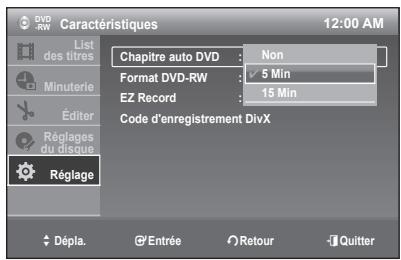
- Sélectionnez Chapitre auto DVD en déplaçant la barre de sélection à l'aide des touches ▲▼,puis appuyez sur ENTER.
- Sélectionnez Non, 5Min or 15Min en déplaçant la barre de sélection à l'aide des touches ▲▼,puis appuyez sur ENTER.
Non: Aucun signet incorpore.
- 5Min : Incorpore un signet de chapitre à intervalles approximatifs de 5 minutes.
- 15Min : Incorpore un signet de chapitre à intervalles approximatifs de 15 minutes.
Appuyez sur la touche EXIT pour quitter le menu.
- Appuyez sur la touche REC pour débuter l'enregistrement.(Voir page 49 pour la configuration du mode d'enregistrement)
- Appuyez sur la touche STOP pour arrêté l'enregistrement.
- Pour vérifier le chapitre que vous avez créé en cours de lecture, appuyez sur la touche ANYKEY.
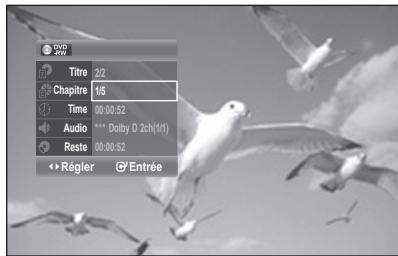

- Vous pouvez creer jusqu'à 99 chapitres.
configuration du système
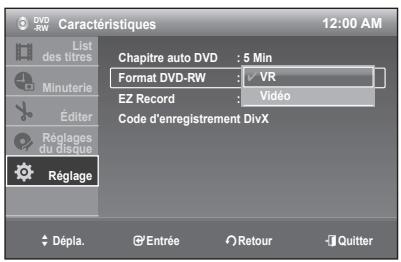
Format DVD-RW
Lorsque you insérez un disque DVD-RW neuf, vous pouvez désir le format d'enregistrement en fonction de vos besoin (mode VR ou Video). (Voir page 6).

- VR: Formate automatiquement le disque en mode VR.
- Video: Formate automatiquement le disque en mode video.
EZ Record
Cette fonction vous permet d'finaliser un disque automatiquement.

(V-mode)
- Sélectionnez EZ Record en déplaçant la barre de sélection à l'aide des touches ▲▼, puis appuyez sur ENTER.
- Sélectionnez Oui en déplaçant la barre de seLECTION à l'aide des touches ▲▼, puis appuyez sur ENTER.
- Insérez un disque. Si le disque DVD-RW est vierge, il est automatiquement activé en mode V.
- Appuyez sur la touche REC (●).
-
Le mode EZ REC finalise automatiquement le disque dans les conditions suivantes.
-
Si vous appuyez sur la touche OPEN/CLOSE du graveur DVD après avoir enregistré au moins 30% du disque. Le tiroir s'ouvre après la finalisation du disque.
- Cette fonction n'est disponible que lorsqu'un disque DVD-RW(V)/-R(V) est present.
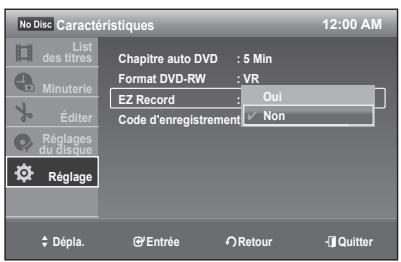

Si you selectionnez Non, you vez finaliser le disque manuellement a l'aide du menu de configuration du disque. (Voir page 65).
La durée de l'enregistrement varie en fonction du mode d'enregistrement. (Voir la page 49).
Si la fonction EZ Record est "Oui", le disque DVD-RW est automatiquement formé en mode V sans tenir compte du fait que vous avez sélectionné le mode VR dans les options de formatage DVD-RW.
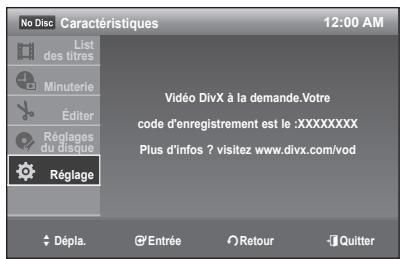
Code d'enregistrement DivX
Veuillez utiliser le code d'enregistrement fourni pour enregistrer votre graveur DVD avec caméoscope à l'aide du formulaire de DivX Video sur demande.
Pour en savoir plus, visitez le site www.divx.com/vod.
CONFIGURATION DES OPTIONS
Langue
Si vous avez préalablement reglé les options de langue, celles-ci seront rappelées automatiquement à chaque fois que vous visionnerez un film.
- Lorsque l'appareil est en mode Stop (Arrêt), appuyez sur la touche MENU.
- Sélectionnez Réglage en déplaçant la barre de seLECTION à l'aide des touches ▲▼, puis appuyez sur ENTER.
- Sélectionnez Options en déplaçant la barre de seLECTION à l'aide des touches ▲▼, puis appuyez sur ENTER.
- Sélectionnez Langue en déplaçant la barre de scélection à l'aide des touches ▲▼, puis appuyez sur ENTER. Le menu de paramétrage audio sera affché.
- Sélectionnez l'option pour laquelle vous souhaitez besoinir une langue, en déplaçant la barre de seLECTION à l'aide des touches ▲▼, puis appuyez sur ENTER.
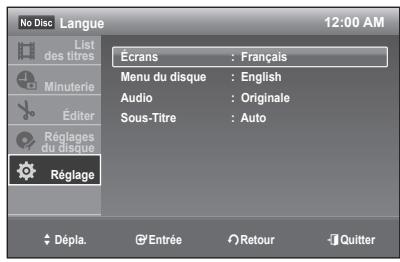
- Écrans : Langue du Menu de l'écran de votre enregistreur DVD avec magnétoscope.
- Menu du disque : Langue du Menu Disque.
Audio: Langue audio du disque. -
Sous-Titre : Langue des sous-titres du disque.
-
Sélectionnez l'écran pour laquelle vous souhaitez désirir une langue, en déplaçant la barre de sélection à l'aide des touches ▲▼, puis appuyez sur ENTER.

Si la langue selectionnee n'est pas presente sur le disque, la langue d'enregistrement originale est automatiquement selec-tionnee.
Configuration de la fonction parental
La fonction parental peut être utilisée avec les DVD qui comportent un classement permettant de désoir les DVD que votre famille regarde. Un disque peut contérer jusqu'à huit niveaux de classement.
- Lorsque l'appareil est en mode Stop (Arrêt) ouaucun disque, appuyez sur la touche MENU.
- Sélectionnez Réglage en déplaçant la barre de sélection à l'aide des touches ▲▼, puis appuyez sur ENTER.
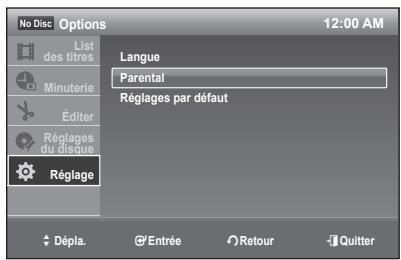
- Sélectionnez Options en déplaçant la barre de sélection à l'aide des touches ▲▼, puis appuyez sur ENTER.
configuration du système
- Sélectionnez Parental en déplaçant la barre de sélection à l'aide des touches ▲▼, puis appuyez sur ENTER. Lors de la première utilisation de votregraveur DVD, le message « Créer le mot de passer.» s'affiche.
- Saisissez votre mot de passer à 4 caractères à l'aide des touches numériques de la télécommande. Le message “Confirmez le mot de passer.” apparait.

- Appuyez sur la touche RETURN pour revenir au menu précédent.
Appuyez sur la touche EXIT ( ⑨ ) pour quitter le menu.
Si vous avez oublie votre mot de passer
- Retirez le disque.
- Maintenez la touche CH (V/Λ) sur le panneau frontal enfoncée pendant 10 secondes ou plus. Le plateau s'ouvre et le mot de passer returne par défaut à celui régle à l'usine. Voir page suivante pour créé un nouveau mot de passer.
Réglage du Niveau de contrôle
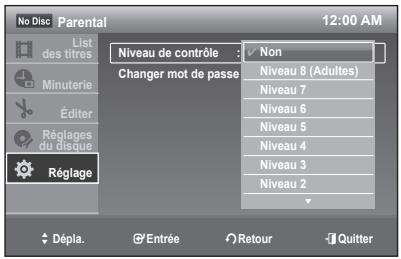
- Sélectionnez Niveau de contrôle en déplaçant la barre de selection à l'aide des touches ▲▼, puis appuyez sur ENTER.
- Sélectionnez le Niveau de contrôle souhaïte en déplacant la barre de selection à l'aide des touches ▲▼, puis appuyez sur ENTER.
Par exemple, si vous sélectionnez les niveaux 6 et moins, les disques de niveau 7 et 8 ne pourront être visionnés.
Un niveau de contrôle plus élevé signifie que le titre video est pour adulte seulement.
Changer mot de passer
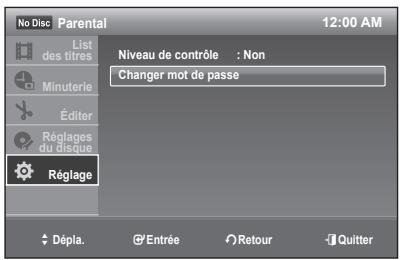
- Appuyez sur les touches ▲▼ pour sélectionner Changer mot de passer, puis sur la touche ENTER.Le message “Saisir le mot de passer” apparait.
- Saisissez votre nouveau mot de passer à 4 caractères à l'aide des touches numériques de la télécommande. Le message “Confirmez le mot de passer” apparait.
- Ressaisissez votre mot de passer à l'aide des touches numériques de la télécommande.
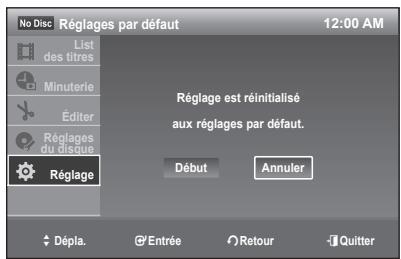
You per met de revenir aux reglages de reglages par défaut.

Tous vos réglages sont supprimés.
- Sélectionnez Réglages par défaut en déplaçant la barre de sélection à l'aide des touches ▲▼, puis appuyez sur ENTER.
- Sélectionnez Début puis appuyez sur ENTER.
Vos réglages de configuration reviennent aux réglages par défaut. - Lorsque Terminer apparait,appuyez sur ENTER.
Cette section déscrit les fonctions de lecture de base selon le type de disque utilisé. Lisez attentivement les instructions ci-dessous avant d'amorcer la lecture d'un disque.
CODE DE RÉGION (POUR DVD-VIDÉO SEULEMENT)
Les disques comportent tous un code de région; il en va de même pour cet enregistrateur DVD. Le code de région du disque et celui de l'appareil doivent correspondre pour que le disque puisse etre lu. Si les codes ne correspondant pas, le disque ne sera pas lu. Le code de région de cet enregistrateur DVD est indiqued sur son panneau arriere.

LOGO DES DISQUES POUVANT ETRE LUS
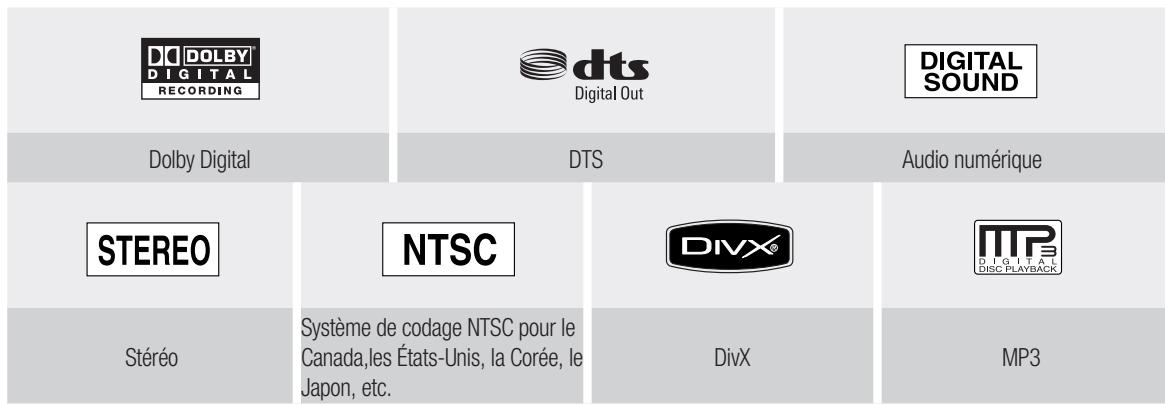
| Type de disque | Logo | Nature du contenu | Format du disque |
| DVD-VIDEO | DVD VIDEO | VIDÉO AUDIO | Monoface(5po) |
| Double face(5po) | |||
| Monoface(3.5po) | |||
| Double face(3.5po) | |||
| AUDIO-CD | COMPACT DISC DIGITAL AUDIO | AUDIO | Monoface(5po) |
| Monoface(3.5po) | |||
| JPEG | Images JPEG | Monoface(5po) | |
| Monoface(3.5po) | |||
| MP3 | Audio MP3 | Monoface(5po) | |
| Monoface(3.5po) | |||
| DivX | DIVX | Film écdo DivX | Monoface(5po) |
| Monoface(3.5po) | |||
| DVD-RAM | DVD RAM | VIDÉO AUDIO | Monoface(5po) (4.7Go) |
| Double face(5po) (9.4Go) | |||
| DVD-RW | DVD RW | VIDÉO AUDIO | 5" (4.7Go) |
| DVD-R | DVD R | VIDÉO AUDIO | Simple couche(5po) (4.7Go) |
| Doubles couches(5po) (8.5Go) |
Disques non compatibles
- Les DVD-Viséo dont le code de région est différent de " 1 " et de " ALL ".
- Les disques DVD-R de 3,9 Go pour système auteur.
- Un DVD-RW(V)/-R(V) enregistré et non finalisé sur un enregistrur d'une marque différente.
- Les disques de format PAL.
- Disques video DVD-ROM, disques de format PD et MV, etc.
Video CD, DVD+R,DVD+RM,CVD, SVCD, CD-ROM, CDV, CD-G, CD-I.

Cet enregistreur DVD ne prend en charge que les disques compatibles au DVD-RAM de version 2.0.
Il est possible que la lecture ou l'enregistrement ne fonctionne pas avec certains types de disques, ou lorsque des opérations spécifiques sont réalisées (par exemple, un changement d'angle ou une modification du format d'affichage). L'information relative à chaque disque est représentée en détaill sur son boitier. Consultez-la au besoin.
Évitez de rayer ou laisser accumulator de la saleté sur les disques. Des emprentes de doigs, de la saleté, de la poussière, des rayures ou des traces de fumée de cigarette peuvent rendre impossible l'enregistrement sur un disque.
La lecture ou non de DVD-RAM, DVD-RW et DVD-R sur certains lecteurs DVD dépend du modele de lecteur, du disque et des conditions qui prévalaient au moment de l'enregistrement.
- Cet apparéil ne peut enregistrer sur des disques responsable des programmes PAL.
LECTURE D'UN DISQUE
- Appuyez sur la touche OPEN/CLOSE.
-
Déposez délicatement un disque sur le plateau, étiquette vers le haut.
-
Appuyez sur la touche OPEN/CLOSE pour fermer le plateau de disque.
-
Voit enregistrureur DVD fermera le plateau et amorcera automatiquement la lecture du disque.
- Le lecteur ne peut dire automatiquement les disques au premier allumage.
- Lorsqu'il est mis sous tension et qu'un disque y est inséré, l'appareil demeure en mode arrêt. Appuyez sur la touche PLAY pour lancer la lecture.
-
Appuyez sur la touche PLAY pour allumer et pour lancer automatiquement la lecture d'un disque dans l'appareil lorsqu'il est eteint.
-
Appuyez sur la touche STOP pour arreter la lecture.

Le graveur DVD memorise sa derniere position de lecture avant de s'arreter. Lorsque vous appuierez a nouveau sur PLAY, il poursuivra sa lecture a partir de cette position. (sauf dans les cas où vous retirez le disque, si vous débranchez le graveur DVD ou si vous appuyez deux fois sur la touche STOP). Cette fonction ne s'applique qu'aux DVD-Video, DVD-RAM, DVD-RW, DVD-R et CD audio (CD-DA).

- Ne déplacez pas l'enregistreur DVD alors qu'une lecture est en cours. Ceci pourrait endommager le disque.
Utilisez toujours la touche OPEN/CLOSE pour ouvrir et fermer le plateau du disque.
Ne touche pas au plateau du disque alors qu'il est en train de s'ouvrir ou de se fermer, car ceci peut endommager l'appareil. - Ne déposez ni n'insérez aucun objet autre que des disques.
- Selon le type de disque utilisé, il est possible que certaines fonctions ne réagissant pas comme prévu ou soient désactivées. Dans un tel cas, consultez les instructions sur le boîtier du disque.
Veillez tout particulierement à éviter que des enfants ne se coince les doigs entre le boitier et le plateau du disque lorsque celui-ci se refère. - Àproussasamise sous tension,l'enregistreurdVDprondraquelles secondesavantd'etre prét.
Certain disques comportent un système de menus spécifique qui permet d'utiliser des fonctions spéciales pour certains éléments : titres, chapitres, pistes audio, sous-titres, bandes announces, personnages, etc.
Avec un disque DVD-Viséo

Disc Menu : Appuyez sur la touche DISC MENU pour acceder au menu spécifique à ce disque.
- Allez au menu des réglages de lecture.
- Sélectionnez la langue et les sous-titres parmi les langues offertes sur le disque.
Title Menu : Appuyez sur la touche TITLE MENU pour acceder au menu des titres spécifique à ce disque.
- Utilisez cette touche lorsque le disque contient plus d'un titre. Il est possible que certains disques ne supportent pas la fonction de menu des titres.
Avec un disque DVD-RAM, DVD-RW ou DVD-R


Listedesitures
Appuyez sur la touche TITLE LIST. L'option Title List correspond à la liste des titres figurant sur un disque. Lorsqu'un titre est supprimé, celui-ci ne peut plus être lu.
Liste de lecture (DVD-RAM/-RW(VR)/-R(VR))
Appuyez sur la touche PLAY LIST. Une liste de lecture correspond à une liste de titres personnalisé. Lorsqu'une liste de lecture est lue, seule la lecture des titres figurant dans cette liste peuvent être lancée, puis interrompue. Meme si la liste de lecture est supprimée, l'enregistrement original est conservé.
UTILISATION DES FONCTIONS DE RECHERCHE ET DE SAUT
Recherche dans un chapitre ou une piste


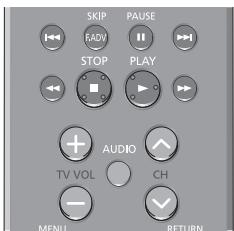
Appuyez sur la touche SEARCH ou de la télécommande pendant qu'une lecture est en cours. À toutes les fois que vous appuierez sur la touche SEARCH, la vitesse de lecture change comme suit.
| DVD-VIDEO/DVD-RAM/DVD-RW/DVD-R/DIVX | →FF1/←FR1 →→FF2/←FR2→→FF3/←FR3 →→FF1/←FR1 |
| AUDIO CD (CD-DA) | →FF1/←FR1 →→FF2/←FR2→→FF1/←FR1 |
- Il est possible de balayer le programme à rebours.
Appuyez sur la touche PLAY pour revenir à la vitesse de lecture normale.

Le son est present lors de la recherche avant (FF1) sur un disque DVD-VIDEO/DVD-RAM/-RW/-R.
La vitesse de lecture réelle peut être différente de la vitesse indiquée durant le balayage.
Souts de chapitre ou de piste


Appuyez sur la touche SKIP (© ©) de la télécommande pendant qu'une lecture est en cours.
- Si vous appuyez sur SKIP
Appuyez sur la touche pour revenir au début du chapitre ou de la piste.
Si vous appuyez à nouveau sur la même touche dans un déali de moins de trois secondes, vous revenez au début du chapitre, ou de la piste précédente.
- Si vous appuyez sur SKIP
Appuyez sur la touche pour aller au chapitre, à la piste ou au repère suivant.
Saut vers l'avant de 30 secondes


Lorsqu'une lecture est en cours, appuyez sur la touche F.ADV/SKIP pour faire un saut avant d'exactement 30 secondes.
LECTURE AU RALENTI / LECTURE PAR SAUTS
Lecture au ralenti


Mettez la lecture active en Pause et appuyez sur la touche SEARCH (⊙) de la télécommande pendant plus d'une seconde.
- À chaque fois que vous appuyez sur SEARCH :

- À chaque fois que vous appuyez sur SEARCH ∘ :

Appuyez sur la touche PLAY pour revenir à la vitesse de lecture normale.

La vitesse de lecture réelle peut être différente de la vitesse indiquée durant le balayage.
La vitesse en ralenti ne fonctionne qu'en avance sur les disques DivX.
Lecture par sauts


Appuyez sur la touche F.ADV/SKIP de votre télécommande en mode Pause.
- Chaque fois que vous appuyez sur cette touche, l'affichage avance d'une image.
Appuyez sur la touche PLAY pour revenir à la vitesse de lecture normale.

Le son est coupé lors d'une lecture au ralenti ou par sauts.
La fonction ANYKEY vous permet de retrouver rapidement la scene de votrechioix à partir d'un titre, d'un chapitre, d'une piste ou d'une position temporelle.Vous pouze également l'utiliser pour modifier un sous-titre ou des paramètres audio, de même que pour régler certaines fonctions dont la répétition, l'angle et le niveau de zoom.
Déplacement direct vers la-scène souhaitatione
Utilisez cette fonction pour vous déplacer vers un certain titre, chapitre ou vers une heures particulière.
- Appuyez sur la touche ANYKEY durant une lecture.
- Sélectionnez un Titre, Chapitre en déplaçant la barre de sélection à l'aide des touches ▲▼.
- Sélectionnez la scène de votrechoix à l'aide des touches « ou des touches numériques (de 0 à 9). Pour rechercher une heures particulière, entrez l'heure, les minutes et les secondes en séquence à l'aide des touches numériques.
- Appuyez ensuite sur ENTER.


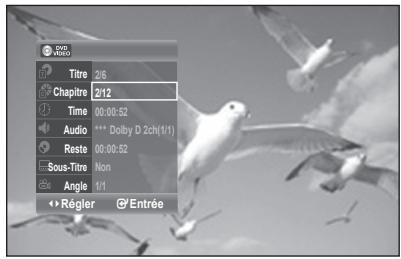

Il est possible que cette fonction ne soit pas utilisable avec certains types de disque. Certains types de disque CD audio (CD-DA) ou MP3 ne permettent pas l'affichage de ce genre d'information.
La fonction de recherche de l'heure ne fonctionne pas avec certains disques.
Pour que l'écran de sous-menu disparaissée, appuyez sur la touche ANYKEY ou RETURN.
Sélection de la langue
La prise en charge d'une langue dépend du type de disque utilisé. Vous doivent lire le disque pour vérifier si une langue peut être appliquée. Cette fonction peut aussi être activée en appuyant sur la touche AUDIO de la télécommande.


- Appuyez sur la touche ANYKEY durant une lecture.
- Sélectionnez Audio en déplaçant la barre de scélection à l'aide des touches ▲▼ puis scélectionnez de la même façon la langue souhaitatione.
- Appuyez ensuite sur ENTER.
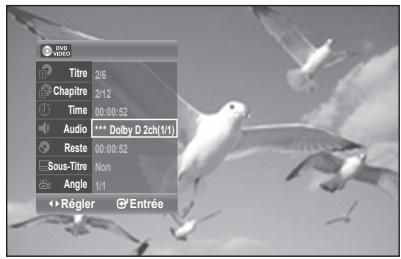

- Les langues disponibles sont spécifiques à chacun des disques.
- Certains disques ne vous permettent de selectionner une langue qu'a partir du menu du disque.
Pour que l'écran de sous-menu disparaisse, appuyez sur la touche ANYKEY ou RETURN.
Reste
You pouvez vérifier le temps résiduel du titre actuel.
- Appuyez sur la touche ANYKEY durant une lecture.
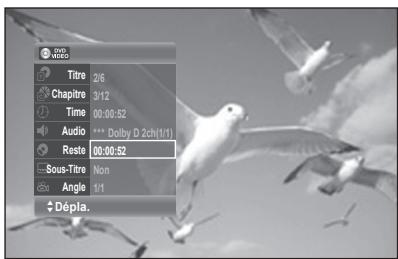
Sélection de la langue de sous-titrage

Cela vous permet de selectionner la langue de sous-titrage du disque. En fonction du type de disque, les langues de sous-titrage peuvent ne pas etre disponibles. Cette fonction n'est disponible que pour la lecture.
Cette fonction peut aussi etre activee en appuyant sur la touche SUBTITLE de la telecommande.
- Appuyez sur la touche ANYKEY durant une lecture.
- Sélectionnez Sous-titre en déplaçant la barre de seLECTION à l'aide des touches ▲▼ puis sélectionné de la même façon la langue de sous-titrage souhaitée.
- Appuyez ensuite sur ENTER.
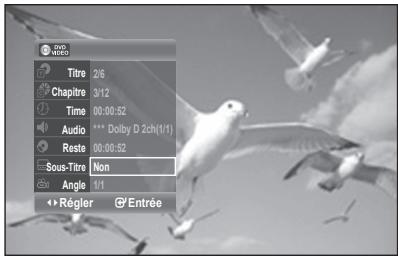

Le mode d'affichage des sous-titres peut varier d'un type de disque à l'autre.
Si les sous-titrages se chevauchent, désactivez la fonction de sous-titrage de votre téléviseur.
Certs disques ne you permitent de selectionner une langue de sous-titrage qu'apart du menu du disque.
Pour que l'écran de sous-menu disparaisse, appuyez sur la touche ANYKEY ou RETURN.
Changement de l'angle deamera

Voussoupezutilser la fonction de changement d'angle lorsqu'un DVD contient plusieurs angles pour une scene specifique.Lorsqu'un disque contient plusieurs angles,le terme ANGLE apparait a I'écran.
- Appuyez sur la touche ANYKEY durant une lecture.
- Sélectionnez Angle en déplaçant la barre de scélection à l'aide des touches ▲▼ puis scélectionné le nombre de l'angle souhaité en vous servant des mêmes touches ou des touches numériques.
- Appuyez ensuite sur ENTER.
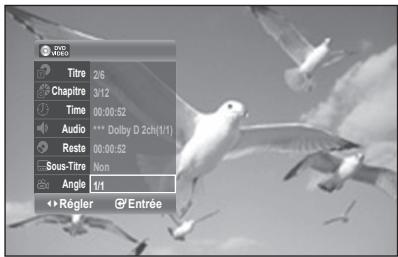

- Cette fonction n'est pas disponible avec tous les types de disque; il est possible qu'elle ne fonctionne pas avec certains DVD.
Elne fonctionnera pas avec un DVD qui n'a pas ete enregistré a l'aide d'un systeme d'angles a cameras multiples.
Pour que l'écran de sous-menu disparaissée, appuyez sur la touche ANYKEY ou RETURN.
Touches de la télécommande servant à la lecture de CD audio (CD-DA)/ MP3
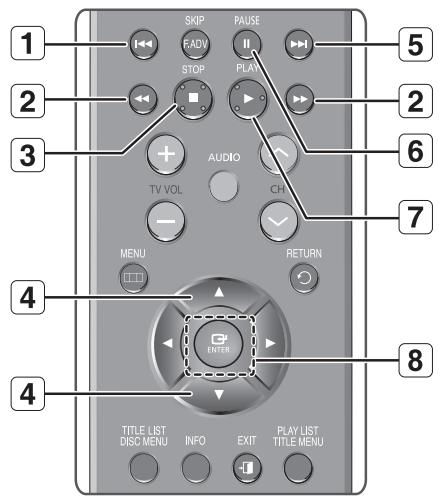
1
touche : Retour au début d'une piste si elle est en cours de lecture. En appuyant une seconde fois sur cette touche, l'enregistreur DVD avec magnétoscope passé à la piste précédente et amorce sa lecture. En appuyant sur cette touche alors que la piste en cours de lecture est active depuis moins de trois secondes, la lecture reprendra au début de la piste précédente. Si la piste en cours de lecture est active depuis plus de trois secondes, la lecture rerendra au début de cette même piste.

touches ( / ) : Lecture rapide (FF1/ FR1,FF2/FR2) (CD audio uniquement)

: Arrêt de lecture d'une piste (piece musicale).

: Sélection d'une piste (pièce musicale).

▶ button : Lecture de la piste suivante.

II: mise en pause d'une lecture en cours.

▶: Lecture d'une piste (piece musicale).

touche ENTER : Lecture d'une piste (pièce musicale).
Lecture d'un CD audio (CD-DA)
- Déposez un CD audio (CD-DA) sur le plateau de disque.
- Le menu du CD audio sera affiché et la lecture des pistes (des pièces musicales) débutera automatiquement.
- Sélectionnez la piste (piece musicale) en déplaçant la barre de seLECTION à l'aide des touches ▲▼ puis appuyez sur ENTER.
Audio CD(CD-DA) Screen Elements
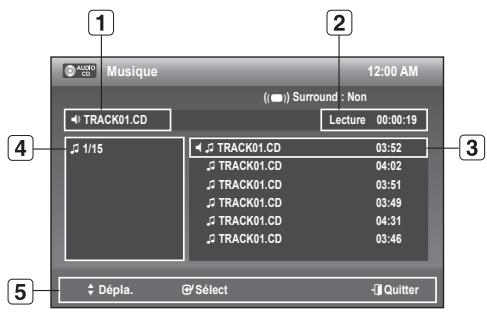

Piste (pièce musicale) active : Affiche le numero de la piste en cours de lecture.

Affiche I'etat d'opération du disque et le temps ecoulé pour la partie en cours de lecture.

Affiche la liste des pistes (liste des chansons).

Affiche le fichier actuel.

Affiche les touches disponibles.
Lecture d'un CD MP3
- Insérez un disque MP3 sur le plateau.
- Le menu s'affiche.
- Sélectionnez la piste (piece musicale) que vous souhaitez écouter en déplaçant la barre de selection à l'aide des touches ▲▼ puis appuyez sur ENTER.
Éléments du menu MP3
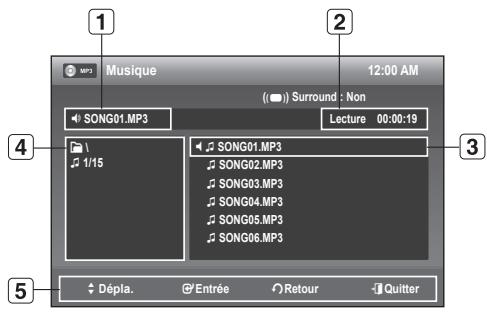
Piste (pièce musicale) active: Affiche le nom de la piste en cours de lecture.
2 Affiche I'etat d'opération du disque et le temps écoulé pour la partie en cours de lecture.
3 Affiche la liste des pistes (liste des chansons).
4 Affiche le fichier actuel.
5 Affiche les touches disponibles.

Si vous sélectionné la fonction Music, seuils les fichiers MP3 s'affichent.
SieldomfichierMP3n'estenregistre,undossidervide s'affiche.
LECTURE D'UN DISQUE PHOTO

-
Insérez un disque JPEG sur le plateau du disque.
-
Le menu Photo s'affiche.
-
Appuyez sur les touches pour sélectionner une photo.
-
Appuyez sur la touche▶▶ pour visionner les 8 photos suivantes.
- Appuyez sur la touche ↓ ↓ pour visionner les 8 photos précédentes.
3-1. Si vous appuyez sur la touche PLAY (▶) l'écran de vitesse du diaporama apparait. Appuyez sur les touches ↓▶ pour régler à vitesse de défilament des diapositives, puis appuyez sur ENTER.
3-2. Sélectionnez une image à l'écran Album, puis appuyez sur ENTER, sélectionnez un mode d'affichage (Écran album (図), Diaporama (図), Rotation (図) ou Zoom (図) à l'aide des touches ↓▶, puis appuyez sur ENTER.
:Ramène à l'écran de l'Album.
: Lance le mode diaporama. La vitesse de défilament des diapositives doit être régée avant le début du diaporama.
:Effectue une rotation d'image de 90 degrés dans le sens hora à chaque fois que vous appuyez sur la touche ENTER.
: Agrandit l'image jusqu'à un maximum de quatre fois sa taille initiale (4X) à chaque fois que vous appuyez sur la touche ENTER.
- Appuyez sur la touche ANYKEY pour afficher la barre de menus.
- Appuyez sur la touche ANYKEY pour faire disparaitre la barre de menus.
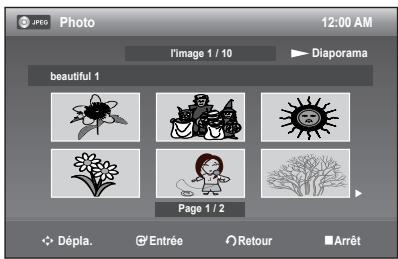
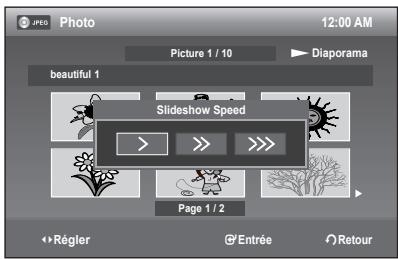
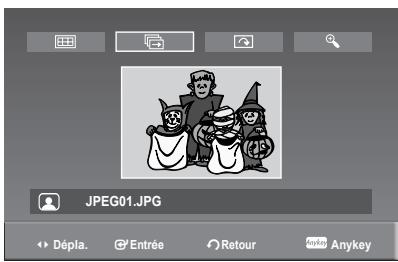

Si vous sélectionné la fonction PHOTO, seuils les fichiers JPEG s'affichent.
SieldomierJPEGn'estenrigré,undossier vide s'affiche.
Lecture de musique et visionnement de photos simultanés
- Insérez un disque Mixage(Musique+JPEG) sur le plateau du disque.
- Appuyez sur les touches ▲▼ pour sélectionner Mixage puis appuyez sur ENTER.
Le menu des pistes s'affiche. - Appuyez sur ENTER.
Le message "Voulez-vous visualiser la photo avec MP3?" apparait. - Sélectionnez Oui en déplaçant la barre de scélection à l'aide des touches , puis appuyez sur ENTER. Vous pouvez écouter la musique tout en visionnant vos photos.
Pour utiliser cette fonction, vous doivent désigné un disque contenant à la fois des fichiers musicaux et des photos.

LECTURE D'UN FICHIER MPEG4
- Insérez le disque au format MPEG4 dans le tiroir disque.
- Le menu s'affiche.
- Appuyez sur les touches ▲▼ pour SéLECTIONNER DivX puis appuyez sur ENTER .
- Appuyez sur les touches ▲▼ pour sélectionner le fichier api (DivX),puis appuyez sur PLAY (O) ou sur ENTER.
- Lors de la lecture d'un fichier DivX, vous pouvez utiliser les fonctions suivantes. Appuyez une fois sur la touche STOP (P) pendant la lecture pour afficher la liste des fichiers, appuyez une nouvelle fois sur la touche pour quitter l'écran menu.
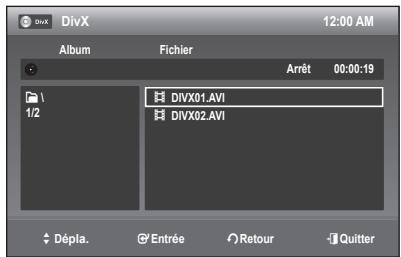
Description de la fonction DivX
| Fonction | Description |
| Sauter une scène | Pour avancer ou reculer, appuyez sur la touche SKIP (▶) pendant la lecture. |
| Rechercheur une scène | Appuyez sur la touche SEARCH (▶) pendant la lecture, puis appuyez à nouveau pour accélérer la vitesse de recherche. (▶ FF1/▲ FR1 → ▷ FF2/▲ FR2 → ▷ FF3/▲ FR3 → ▷ FF1/▲ FR1) |
| Au ralenti | En mode pause, appuyez sur la touche (▶) de votre télécommande. (▶ Lent 3 → ▷ Lent 2 → ▷ Lent 1) La lecture en ralenti vers l'arrêt n'est pas disponible. |
| Avancer par étape | En mode pause ou lecture, appuyez sur la touche F.ADV/SKIP de la télécommande. |

- CegraveurDVDpeutlireles formatsdecompressionvideo suivants,
- Format video DivX (Codec) : DivX 3.11 DivX 4.x DivX 5.x (sans QPEL et GMC)
- Format audio DivX (Codec) : MP3, AC3, DTS
- Formats de fichier sous-titre pris en charge : .smi, .srt, .sub, .psb, .txt, .ass(le fichier sous-titre doit avoir exactement le même nom que le fichier Divx).
- Certains fichiers DivX créés sur ordinateur peuvent ne pas être lus. C'est pourquoi un type de Codec, une Version et une Résolution plus élevé au-delà de la spécification ne sont pas pris en charge.
Il est impossible de dire un disque au format de résolution de plus de 720× 576 pixels.
Cette section explique les différentes méthodes d'enregistrement DVD.
Cet appeareil permet d'enregistrer sur plusieurs types de disque. Avant d'enregistrer, lisez attentivement les instructions ci-dessous etCHOISSEZ le type de disque en fonction de vos préférences.
DISQUES INSCRIPTIBLES
Cet apparéil peut enregistrer sur les types de disque suivants.
| DVD-RAM | DVD-RW | DVD-R |
| DVD RAM | DVD RW | DVD R |
- Les DVD-RW et les DVD-RAM sont des disques réinscr总承包.
- Les DVD-R ne le sont pas.
Compatibilité entre l'enregistreur Samsung et les enregistrleurs d'autres marques
- X: Impossible.
| Type de disque | Mode d'enregistrement | Enregistrateur DVD | Fin de l'enregistrement | Enregistrements additionnelspermis avec l'appareil Samsung |
| DVD-RAM | Mode VR | Samsung | X | Enregistrable |
| Autre fabricant | X | Enregistrable | ||
| DVD-RW | Mode VR | Samsung | Terminé | Non enregistrable |
| Non terminé | Enregistrable | |||
| Autre fabricant | Terminé | Non enregistrable | ||
| Non terminé | Enregistrable | |||
| Mode V | Samsung | Terminé | Non enregistrable | |
| Non terminé | Enregistrable | |||
| Autre fabricant | Terminé | Non enregistrable | ||
| Non terminé | Non enregistrable | |||
| DVD-R | Mode VR | Samsung | Terminé | Non enregistrable |
| Non terminé | Enregistrable | |||
| Autre fabricant | Terminé | Non enregistrable | ||
| Non terminé | Enregistrable | |||
| Mode V | Samsung | Terminé | Non enregistrable | |
| Non terminé | Enregistrable | |||
| Autre fabricant | TerMINÉ | Non enregistrable | ||
| Non terminé | Non enregistrable |

Terminé
- Le DVD-RW ou DVD-R est terminé après enregistrement. Il est donc impossible d'enregistrer par la suite.
- Impossible de finaliser le disque DVD-RAM.
Non terminé
- Ceci vous permet d'ajouter un enregistrement sur un disque DVD-RW déjà enregistré par le DVD-R170.
- La fin de l'enregistrement d'un disque DVD-RW enregistré sur PC au moyen du mode d'enregistrement par disque entier (DAO) ne peut être défaite.
- La finalisation d'un disque DVD-RW enregistré en mode video avec un graveur d'un autre fabricant ne peut être annulée.
- Il est impossible de modifier le contentu d'un disque DVD-R.
Formats d'enregistrement
Puisque les fonctions disponibles varient selon le type de disque,CHOISSEZ un disque adapté à vos préférences. Le message suivant s'affiche lorsque vous insérez un disque vierge.
DVD-RAM/-RW/-R: Le formatage est lancé automatiquement.
DVD-R: Il n'est pas nécessaire d'initialiser le disque.
DVD-RAM/-RW(VR)/-R(VR)
- Ce mode offre plusieurs fonctions de modification telles que la suppression de titres en tout ou en partie, etc.
- Plusieurs options de modification peuvent être utilisées avec une liste de lecture que vous avez créé.
DVD-RW(V)/-R(V)
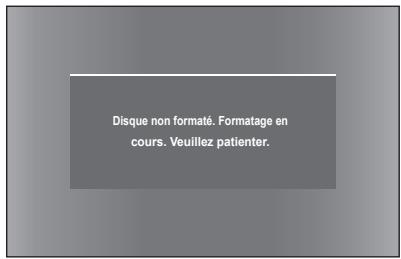
- Si I'outil de creation automatique des chapitres est activé, les chapitres seront créés automatiquement lorsque vous terminez l'enregistrement d'un disque DVD-R ou DVD-RW en mode video.
- Il est possible de réaliser des modifications simples (suppression de titres et modification du nom d'un titre).
MODE D'ENREGISTREMENT
Lorsque l'appareil est en mode Arrêt, Sélectionnez l'un des huit modes d'enregistrement en appuyant de manière répétée sur la touche REC SPEED afin d'obtenir la durée d'enregistrement et la qualité d'image souhaitées. Ces modes déterminent la durée maximale d'enregistrement et la qualité de l'image.
En mode AUTO, le mode d'enregistrement le plus approprié sera régé automatiquement, selon le temps restant sur le disque et la durée de l'enregistrement minuté.
| Mode d'enregistrement | durée d'enregistrement |
| DVD-RAM/-RW/-R | |
| HQ (qualité supérieure) | environ une heures |
| HSP | environ une heures et 30 minutes |
| SP (qualité standard) | environ deux heures |
| LSP | environ deux heures et 30 minutes |
| ESP | environ trois heures |
| LP (enregistrement prolongé) | environ quatre heures |
| EP | environ six heures |
| SLP (Enregistrement à vitesse lente, pour une duréeemaxale) | environ huit heures |
- Les disques DVD-R à doubles couches possèdent environ le double de la capacité d'un disque DVD-R à simple couche. (Reportez-vous à la page 39.)
VIDEO NE POUVANT ÉTRE ENREGISTRée
Les images protégées contre la copie ne peuvent être sauvégardées sur cet enregistrure DVD. Lorsque legraveur DVD recoit un signal de protection contre la copie en cours d'enregistrement, cet enregistrement s'interrrompt et le message suivant s'affiche à l'écran.
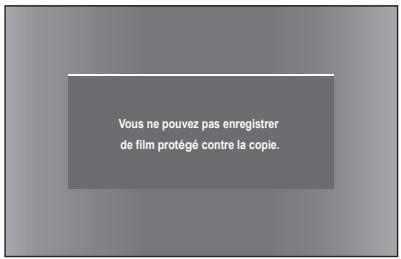
À propos des signaux de protection contre la copie
Les télédiffusions arrivagnées de signaux de protection contre la copie peuvent compter l'un des trois types de signaux suivants : signal non restrictif, signal de copie unique, signal de protection totale contre la copie.
Pour enregistrer une émission responsable des signaux de copie unique, utilisez un DVD-RW avec CPRM en mode VR ou un DVD-RAM.(‘O’ : Accueilli, ‘-’ : Non accueilli)
| Média | types de signaux | Signal non restrictif | Signal de copie unique | Signal de protection totale contre la copie |
| DVD-RW (Ver.1.1) | 0 | - | - | - |
| DVD-RW (Ver.1.1) avec CPRM mode VR | 0 | 0* | - | - |
| DVD-R | 0 | - | - | - |
| DVD-RAM (Ver.2.0) | 0 | 0* | - | - |
Lorsque "Copy Once" (Une seule copie) a été enregistrée, un autre enregistrement ne peut plus jamais être réalisé.
- compatible avec CPRM.
Le mecanisme de protection CPRM
Le CPRM est un mécanisme qui permet d'associer un enregistrement au média sur lequel il est gravé. Il peut être accueilli par quelquesgraveursDVD avec magnétoscope, mais un petit nombre de lecteurs DVD.
Chaque DVD enregistrable vierge comporte un identifient de support unique de 64 bitsgrave sur la zone BCA (Burst Cutting Area).
Pour protégéger le content qu'on enregistre sur un disque, il est possible de le chiffrer (de l "encrypter") en utilisant le codage à 56 bits C2 (Cryptomeria) à partir de cet identifient. Au moment de la lecture,
l'identifant dans la région BCA est utilisé pour générer une clé qui permettra de déchiffrer le contenu du disque.
Il est impossible de copier le contentu du disque sur un autre media.
Avant de commencer
- Assurez-vous que le cable d'antenne est connecté.
- Appuyez sur la touche OPEN/CLOSE et déposez un disque inscritible sur le plateau de disque.
- Vérifie la durée d'enregistrement restante sur le disque. Les disques DVD-RAM/DVD-RW doivent être formés ou initiaisés au préalable avant de début l'enregistrement. La plupart des disques neufs ne sont pas formés. Veillez à les formater avant d'enregistre.
- Appuyez sur la touche OPEN/CLOSE pour reférer le plateau.
Attendez jusqu'à ce que le texte "LOAD" disparaissé de l'afficheur sur le panneau avant.
Enregistrement d'un programme de télévision en cours de visionnement
- Appuyez sur les touches CH ou sur les touches numériques pour sélectionner la chaîne souhaïée.
- Appuyez à plusieurs reprises sur la touche REC MODE pour sélectionner la vitesse d'enregistrement (et la qualité de l'image).
$$ \rightarrow \mathrm {H Q} \rightarrow \mathrm {H S P} \rightarrow \mathrm {S P} \rightarrow \mathrm {L S P} \rightarrow \mathrm {E S P} \rightarrow \mathrm {L P} \rightarrow \mathrm {E P} \rightarrow \mathrm {S L P} \neg $$
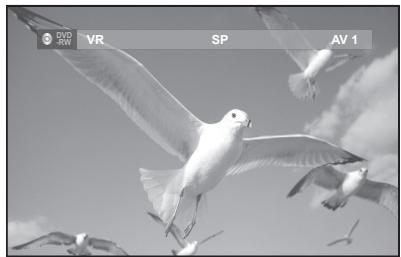
- Appuyez sur la touche REC.
- Mettez votre enregistrreur DVD sous tension et appuyez sur la touche INPUT SEL. de votre télécommande jusqu'à ce que le mode AV IN soit activé.
$$ \boxed {\rightarrow \mathrm {A V} 1 \rightarrow \mathrm {A V} 2 \rightarrow \mathrm {C H}} $$
- Appuyez à plusieurs reprises sur la touche REC MODE pour sélectionner la vitesse d'enregistrement (et la qualité de l'image).
$$ \boxed {\rightarrow H Q \rightarrow H S P \rightarrow S P \rightarrow L S P \rightarrow E S P \rightarrow L P \rightarrow E P \rightarrow S L P} $$
- Lorsque l'enregistreur DVD est en mode Arrêt, réglez le mode de fonctionnement de votre périhérique sur Lecture.
- Appuyez sur la touche REC. du graveur DVD avec magnétoscope dés que l'image à partir de laquelle vous souhaitez lancer l'enregistrement s'affiche.
Pour pause l'enregistrement
Appuyez sur la touche PAUSE (®) pour interrompre momentanément l'enregistrement en cours.
- Appuyez à nouveau sur la touche PAUSE (®) pour reprendre l'enregistrement en cours.
- Durant une pause, vous pouvez changer de chaîne en appuyant sur les touches CH.
Pour interrompre l'enregistrement
Appuyez sur la touche STOP pour interrompre l'enregistrement en cours.
- Lorsque vous utilisez des disques DVD-RAM/-RW/-R, Le message "Actualisation des informations de disque en cours. Veuillez patienter un instant." s'affiche.

- Vous ne pouvez changer ni le mode d'enregistrement ni le programme en cours d'enregistrement.
L'enregistrement sera automatiquement arrêté s'il ne reste plus d'espace libre sur le disque. - Jusqu'à 99 titres peuvent être enregistrées sur les DVD-RAM/-RW/-R.
Si l'appareil tombe en panne durant un enregistrement (lors d'une panne d'électricité, par exemple), le titre en cours d'enregistrement ne sera pas sauvégardé sur le disque.
L'enregistrement sera automatiquement arrete si l'appareil detecte un signal de protection de copie accompagnant l'image à enregistrer.
N'utilise pas de disque DVD-R pour système auteur avec cet apparéil.
Voir aussi le guide de l'utilisateur de vos périhériques si vous effectuez un enregistrement à partir de l'un de ceux-ci à l'aide du cable AV.
ENREGISTREMENT IMMÉDIAT (OTR)
L'enregistrement immédiat (OTR) vous permet d'ajouter des enregistrement en incréments pré régés jusqu'à un maximum de 8 heures en appuyant plusieurs fois sur la touche REC.


- Pour enregistrer un contenu provenant d'un périhérique, appuyez sur la touche INPUT SEL. et Sélectionnéz le signal d'entrée approprié (AV1 ou AV2).
- Appuyez sur la touche REC pour débuter l'enregistrement.
-
En mode d'enregistrement, appuyez à nouveau sur la touche REC pour activer la fonction d'enregistrement immédiat (OTR).
-
L'expression "Durée d'enregistrement 0:30" apparait sur l'afficheur et l'enregistreur DVD enregistrra pendant exactement 30 minutes.
-
Continue press the REC button to add recording time in preset increments up to 8 hours.

- L'enregistreur DVD s'arrête automatiquement lorsqu'il a atteint la durée d'enregistrement prévue.
Pour arrêtier l'enregistrement
- Appuyez sur la touche STOP (■).
Le message "Appuyez sur la touche STOP une fois de plus pour annuler l'enregistrement par minuteserie." s'affiche.
- Appuyez a nouveau sur la touche STOP (■).
Le message "Actualisation des informations de disque en cours. Veuillez patienter un instant." s'affiche.

La minuterie compte à rebours à partir de l'hour d'enregistrement programmée jusqu'à 0:00, puis l'enregistreur DVD s'arrête.
Vou dece regler l'horloge avant de pouvoir activer le Timer Recording (I'enregistrement par minuterie) (Mise en marche initiale - Clock Set (Réglage de l'horloge). Consultez la page 27 pour plus d'information.

- Appuyez sur la touche OPEN/CLOSE et placez un disque inscrittable sur le plateau de disques.
- Appuyez sur la touche OPEN/CLOSE pour reférer le plateau. Attendez jusqu'à ce que le texte "LOAD" disparaissé de l'afficheur sur le panneau avant.
- Lorsque l'appareil est en mode Stop (Arrêt), appuyez sur la touche MENU.
- Sélectionnez Minuterie en déplaçant la barre de selection à l'aide des touches ▲▼ puis appuyez sur ENTER.
- Sélectionnez Miniterie-Standard en déplaçant la barre de sélection à l'aide des touches ▲▼ puis appuyez sur ENTER. Il vous permet d'atteindre l'écran d'enregistrement Miniterie directement en appuyant sur la touche TIMER REC. L'écran Enregistrement par miniterie s'affiche.
- Remplissez les cases à l'aide des touches ▲▼▲ ▷.
: Passage à la case précédente ou suivante.
ou 0 à 9 : pour définir ou modifier des éléments du menu Scheduled Record List.
- Date : Date du début de l'enregistrement.
-
Utilisez la flèche ▲ pour régler la date.
-
Pour enregistrer la même émission à tous les jours, ou le même jour de chaque semaine, appuyez sur la flèche . voir ci-après :
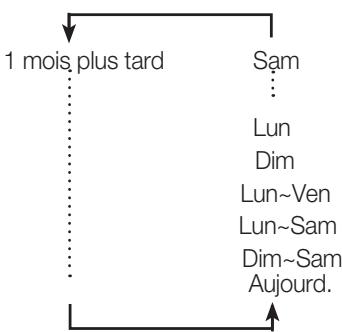
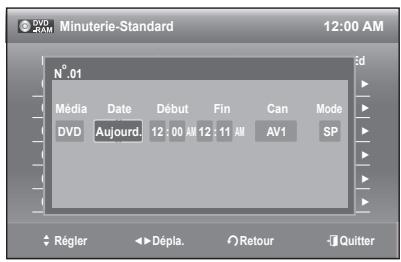
- Heure de début/Heure de fin: Heure du début et heures de l'arrêt de l'enregistrement.
- Ch : La source du signal d'entrée video (AV1 , AV2) ou le canal de câblodistribution où se trouve le contenu à enregistrer.
Mode d'enregistrement
AUTO : sélectionné cette option lorsque vous VOULEZ régler automatiquement la qualité video. En mode AUTO, le mode d'enregistrement le plus ajusté est sélectionné automatiquement, en fonction du temps restant sur le disque et de la durée de l'enregistrement programme. Cette fonction est sélectionnée uniquement pour un mode choisi parmi les modes HQ, HSP, SP, LSP, ESP, LP, EP et SLP et vous pouvez utiliser ce mode pour l'enregistrement programme.
HQ:Environuneheure
HSP : Environ une heures et 30 minutes
SP (qualité standard) : Environ deux heures
LSP : Environ deux heures et 30 minutes
ESP : Environ trois heures
LP : Environ quatre heures
EP (mode longue durée) : Environ six heures
SLP (Enregistrement à vitesse lente, pour une durée maximale) : Environ huit heures
Les disques DVD-R à doubles couches possèdent environ le double de la capacité d'un disque DVD-R à simple couche.
7. Appuyez sur ENTER .
- L'icone apparait sur l'afficheur du panneau avant. Cette icone indique qu'un timer recording (enregistrement par minuterie) a eté activé.
En cas de conflit entre plusieurs enregistrements par minuterie
Le premier programme est prioritaire. À la fin de l'enregistrement du premier programme, l'enregistrement du second programme démarre.
-
Éteignez l'enregistreur DVD pour activer le timer recording (l'enregistrement par minuterie).
-
L'icone clignote si un disque video n'est pas inséré dans l'appareil.

La durée d'un enregistrementprogramme peut différer du temps régle selon l'etat du disque et l'etat global de l'enregistrementprogramme (par exemple, le chevauchement des durées d'enregistrement ou lorsque l'enregistrement precedénte se termine avec trois minutes d'avance sur l'heure de départ de l'enregistrement suivant.)
MODIFICATION LISTE DE MINUTERIE
Suivez les instructions ci-dessous pour modifier la liste des enregistrements programmés.


- Appuyez sur MENU.
- Sélectionnez Minuterie en déplaçant la barre de sélection à l'aide des touches ▲▼ puis appuyez sur ENTER.
- Sélectionnez Ensemble de minuterie en déplaçant la barre de seLECTION à l'aide des touches ▲▼ puis appuyez sur ENTER.
-
Sélectionnez le nombre de l'enregistrementprogramme que vous souhaitez modifier en déplaçant la barre de selection à l'aide des touches ▲▼ puis appuyez sur ENTER.
-
Les fonctions Éditer et Effacer s'affichent.
-
Sélectionnez Éd. en déplacant la barre de scélection à l'aide des touches ▲▼ puis appuyez sur ENTER.
- L'écran Enregistrer par Minuterie s'affiche. Modifiez les éléments selon vos besoin. Consultez la section Enregistrer par Minuterie aux pages 53~54 pour plus d'information sur les options relatives à l'enregistrement par minuterie.
- Appuyez sur la touche ENTER pour confirmer les modifications que vous venez d'apporter.
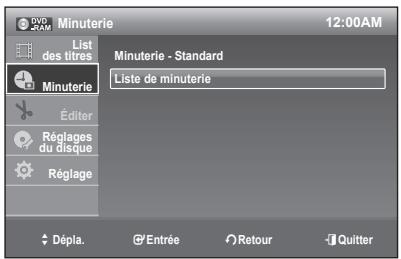
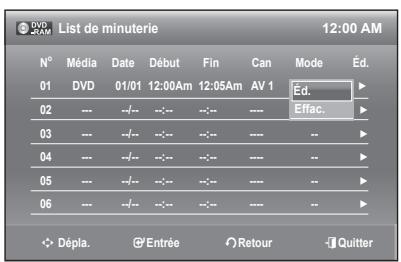
Suivez les instructions ci-dessous pour supprimer un titre dans la liste des enregistrements programmés.


- Appuyez sur MENU.
- Sélectionnez Minuterie en déplaçant la barre de selection à l'aide des touches ▲▼ puis appuyez sur ENTER.
- Sélectionnez Liste de minuterie en déplaçant la barre de sélection à l'aide des touches ▲▼ puis appuyez sur ENTER.
-
Sélectionnez le numéro de l'enregistrementprogramme que vous souhaitez effacer en déplaçant la barre de selection à l'aide des touches ▲▼ puis appuyez sur ENTER.
-
Les fonctions Éditer et Effacer s'affichent.
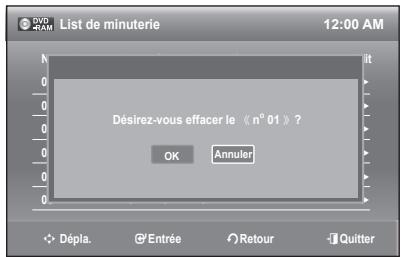
- Sélectionnez Effac. en déplaçant la barre de sélection à l'aide des touches ▲▼ puis appuyez sur ENTER.
- Le message à l'écran: “Désirez-vous effacer le « n° 01 »?” vous demande de confirmer votre action.
- Sélectionnez OK en déplaçant la barre de scélection à l'aide des touches puis appuyez sur ENTER.
- Le titre sélectionnè est effacé de la liste.

Il vous est impossible de supprimer des programmes en cours d'enregistrement.
VÉRIFICATION DE LA DUREE RESTANTE
Appuyez sur la touche INFO de la télécommande.
L'information suivante s'affiche.
(l'etat actuel du lecteur, la vitesse d'enregistrement, la durée restante, le canal source, l'heure actuelle.)
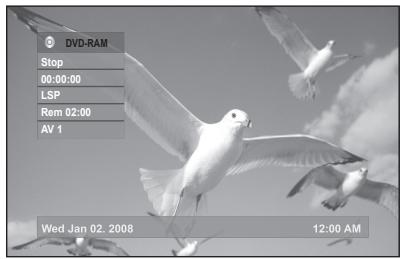
Cette section présente les fonctions de base de modification et explique à la fois les fonctions de modification pour un enregistrement sur un disque et les fonctions de modification pour la totalité du disque.
LECTURE DE LA LISTE DE TITRES
Suivez les instructions ci-dessous pour dire une scène à partir de la liste de Titres.


- Appuyez sur la touche TITLE LIST.
L'écran Nombre de Titres s'affiche.
- Sélectionnez Titre en déplaçant la barre de seLECTION à l'aide des touches ▲▼ puis appuyez sur ENTER.
- Appuyez sur les touches ▲▼ pour sélectionner Lecture pour écouter la liste de titres, puis appuyez sur la touche ENTER.
La lecture du titre sélectionné commence.
- Appuyez sur la touche STOP pour arrêté la lecture.
Pour revenir à l'écran de la liste de Titres, appuyez sur la touche TITLE LIST.
Éléments de l'écran de la Liste de Titres
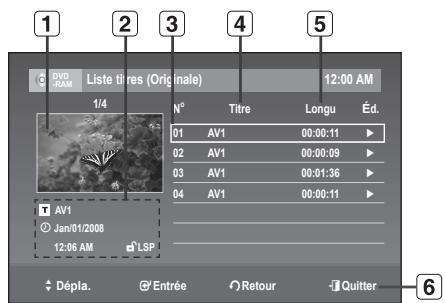
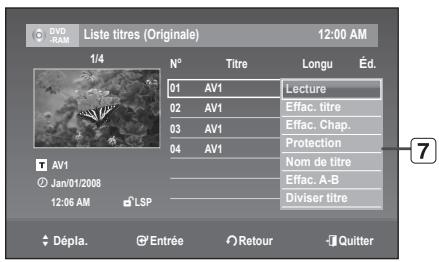
1 Écran de lecture des titres enregistrés.
2 Fenetre d'information du titre selectionné : Nom du titre, date d'enregistrement, statut de verrouillage, mode d'enregistrement.
3 Numéro du titre enregistré.
4 Nom du titre enregistré.
5 Durée de l'enregistrement (durée de lecture).
6 Commandes possibles.
Menu de modifications.
Lecture : Lecture du titre selectionné.
Effac.titre : Effacer le titre sélectionné de la liste
Effac. Chap.: Effacer le chapitre sélectionné du titre.
Protection : Verrouillage ou déverrouillage du titre sélectionné.
Nom de titre : Modifie le nom du titre sélectionné.
Effac.A-B: Effacer la section (scène) selectionnee du titre.
Diviser titre :Pour diviser un titre en deux parties.

La disponibilité de ces différents éléments varie d'un disque à l'autre.
- Les fonctions de modification d'un DVD-RW(V)/-R(V) sont limitées.
Pour modifier le nom d'un titre (Nom de titre)
Suivez les instructions ci-dessous pour renomer une liste de Titres, c'est-à-dire pour modifier le titre d'un programme enregistré.


- Appuyez sur la touche TITLE LIST. L'écran Nombre de Titres s'affiche.
- Sélectionnez le titre que vous souhaitez renomer en déplaçant la barre de seLECTION à l'aide des touches ▲▼ puis appuyez sur ENTER.
- Sélectionnez Nom de titre en déplaçant la barre de sélection à l'aide des touches ▲▼ puis appuyez sur ENTER. L'écran Nom de titre apparait.
-
Sélectionnez les caractères souhaïés en déplaçant la case de seLECTION à l'aide des touches ▲▼▲▶ puis appuyez sur ENTER.
-
Retour Arrière: Déplace le curseur vers l'arrière d'une position.
- Espacement : Insère une espace et avance le curseur d'une position vers la droite.
- Supprimer : Efface le caractère qui se trouve à la position actuelle du curseur.
- Effacer: Efface tous les caractères qui ont été insérés.
- Terminer: Enregistre les caractères qui ont été insérés.
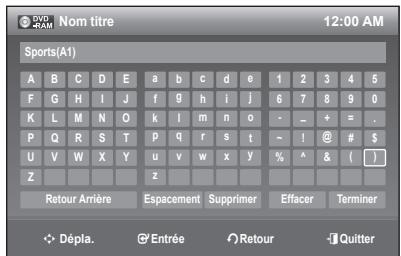
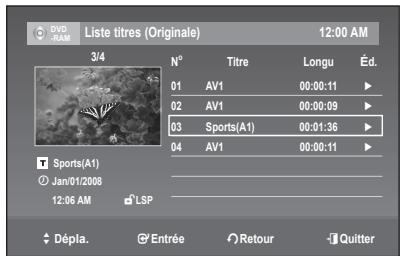
- Sélectionnez Terminer en déplaçant la barre de selection à l'aide des touches ▲▼▲▶ puis appuyez sur ENTER.
Le nouveau nom du titre est affiché dans le champ Titre du titre sélectionné.
Verrouillage d'un titre par mesure de protection
Suivez les instructions ci-dessous pour verrouiller un titre afin d'eviter qu'il ne soit supprimé par erreur.


MODE VR)
- Appuyez sur la touche TITLE LIST. L'écran Nombre de Titres s'affiche.
- Sélectionnez dans la Liste de Titres le titre que vous souhaitez protégger en déplaçant la barre de selection à l'aide des touches ▲▼ puis appuyez sur ENTER.
- Sélectionnez Protection en déplaçant la barre de sélection à l'aide des, touches ▲▼ puis appuyez sur ENTER.
- Sélectionnez Oui en déplacant la barre de seLECTION à l'aide des touches puis appuyez sur ENTER. L'icone de verrouillage dans la fenêtre d'information représentée alors un cadenas fermé et non ouvert pour le titre seLECTIONné. ( )
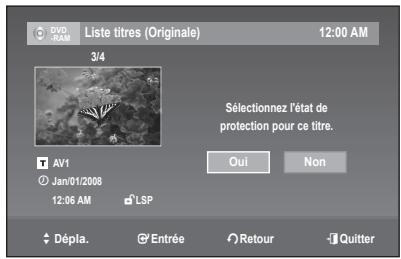
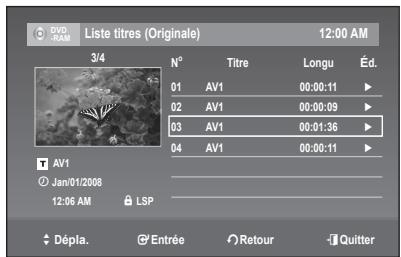
Supprimer un titre (Effac.titre)
Suivez les instructions ci-dessous pour effacer un titre dans la liste de Titres.


- Appuyez sur la touche TITLE LIST. L'écran Nombre de Titres s'affiche.
- Sélectionnez dans la Liste de Titres le titre que vous souhaitez effacer en déplaçant la barre de selection à l'aide des touches ▲▼, puis appuyez sur ENTER.
- Sélectionnez Effac.titre en déplaçant la barre de sélection à l'aide des touches ▲▼, puis appuyez sur ENTER. L'un des messages suivants s'affiche :
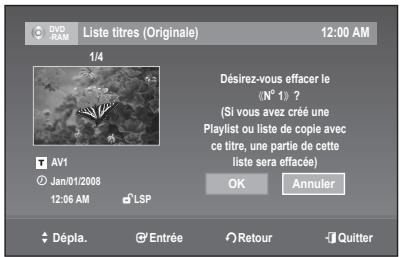
DVD-RAM, DVD-RW(VR), DVD-R(VR) : puisqu'une Liste de
Lecture est activée, le message suivant s'affiche : Désirez-vous effacer le «(N° 1) » ? (Si vous avez créé une Playlist avec ce titre, une partie de cette liste sera effacée)
DVD-RW(mode video), DVD-R(mode video) : aucune Playlist (Liste de Lecture) n'étant activée, le message suivant s'affiche : 'Désirez-vous effacer le «N° 1» ?'.
-
Ces messages varient d'un disque à l'autre.
-
Sélectionnez OK en déplacant la barre de sélection à l'aide des touches puis appuyez sur ENTER.

- Vous ne pouvez pas effacer un titre verrouillé.
Pour effacer un titre verrouillé, désactiver la protection de titres en SéLECTIONNANT Non dans le menu de protection.
Il est impossible de recupérer un titre qui a eté effacé de la Liste de Titres.
Il est impossible d'effacer un titre sur un DVD-R ou un DVD-RW qui est finalisé.
Sur un DVD-R, les titres ne sont effacés qu'au niveau du menu; ils restent physiquement prsentes sur le disque.
Suivez ces directives pour effacer un chapitre de la liste des titres.


(Mode VR)
- Appuyez sur la touche TITLE LIST. L'écran Ensemble de Titres s'affiche.
- Appuyez sur les flèches ▲▼ pour sélectionner le titre à effacer de la liste des titres, puis appuyez sur ENTER.
- Sélectionnez Effac. Chap. en déplaçant la barre de sélection à l'aide des touches ▲▼ puis appuyez sur ENTER. L'écran Effac. Chap. s'affiche.
- Appuyez sur les flèches ▲▼◁▷ pour sélectionner le titre que vous souhaitez effacer de la liste de titres, puis appuyez sur ENTER. Vérifier est sélectionné. Pour visionner le chapitre, puis appuyez sur la touche ENTER. Si vous appuyez sur la touche RETURN, l'écran revient à Effacer chapitre (Original).
- Sélectionnez Effacer en déplaçant la barre de sélection à l'aide des touches ▲▼ puis appuyez sur ENTER.
Vousserez sollicité par un message de confirmation. le message suivant s'affiche : 'Désirez-vous effacer le «N° 01» ?'.
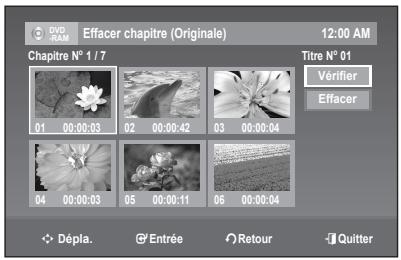
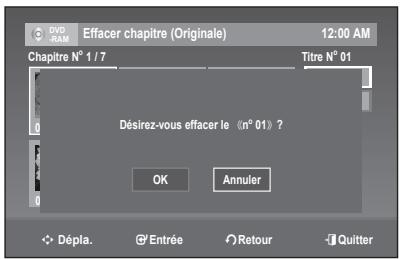
- Sélectionnez OK en déplaçant la barre de sélection à l'aide des touches puis appuyez sur ENTER. Le chapitre sélectionné est effacé du titre.
Répêtez à partir de l' étape 4 pour effacer d'autres chapitres.

- Vous pouvez aussi effacer des chapitres dans une liste de lecture.
Si vous effacez un titre original utilisé dans une liste de lecture, cette dernière s'efface aussi.
Pour effacer une partie d'un titre (Effac. A-B)
Suivez ces directives pour effacer une partie d'une entrée de liste de titres.


(Mode VR)
- Appuyez sur la touche TITLE LIST.L'écran Nombre de Titres s'affiche.
- Appuyez sur les flèches ▲▼ pour sélectionner le titre à modifier de la liste des titres, puis appuyez sur ENTER.
- Sélectionnez Effac. A-B en déplaçant la barre de scélection à l'aide des touches ▲▼ puis appuyez sur ENTER. L'écran Effac. A-B s'affiche.
- Appuyez sur la touche ENTER lorsque vous avez positionné le disque au début de la partie à supprimer. L'image et l'heure de la position de départ s'affichent dans la sous-fenêtre de la position de départ de suppression.
- Appuyez sur la touche ENTER lorsque vous avez identifié la position de fin de suppression. L'image et l'heure de la position de fin s'affichent dans la sousfenêtre de la position de fin de suppression.
- Sélectionnez Effacer en déplaçant la barre de sélection à l'aide des touches ▲▼,puis appuyez sur ENTER.
- Sélectionnez OK en déplaçant la barre de seLECTION à l'aide des touches ▲▼ puis appuyez sur ENTER. La section sélectionnée a été supprimée. Pour revenir à la liste de titres, Sélectionnez Terminer en déplaçant la barre de selection à l'aide des touches ▲▼.
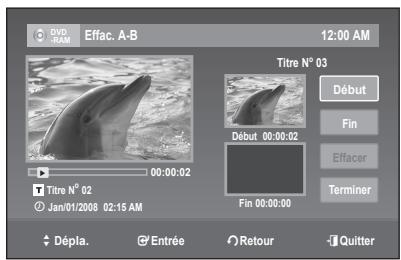
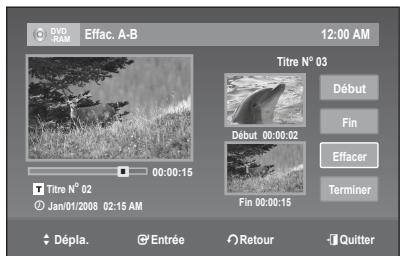
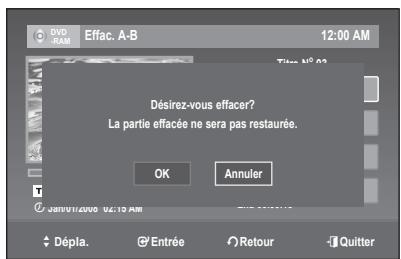
SUPPRIMER DES ÉLÉMENTS DE L'ÉCRAN
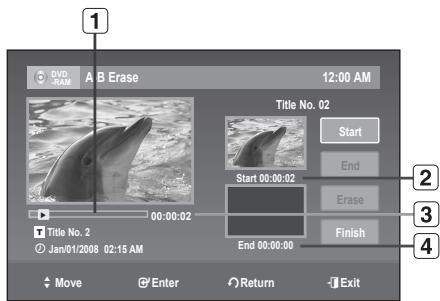

Barre de lecture

Sous-fenêtre de l'image et de la position de départ desuppression

Heure

Sous-fenêtre de l'image et de la position de fin de suppression
Utilisez les touches de lecture pour identifier les positions de départ et de fin de la partie à supprimer.
- Touches de lecture: (→, →, →, →, →)

La durée de la partie à supprimer doit être d'au moins cinq secondes.
Le point de fin ne peut etre defini avant le point de depart.
- Une partie ne peut pas être supprimée si elle comporte une image figée.
Diviser un titre en deux parties (Diviser titre)
Suívez ces directives pour diviser un titre en deux parties.


Mode VR)
- Appuyez sur la touche TITLE LIST.L'écran Nombre d'actions et des actions de l'action.
- Appuyez sur les touches ▲▼ pour sélectionner le titre que vous souhaitez diviser dans la liste de Titres, puis appuyez sur ENTER.
- Sélectionnez Diviser titre en déplaçant la barre de sélection à l'aide des touches ▲▼, puis appuyez sur ENTER. L'écran de définition du point de division s'affiche. Point de division est sélectionné.
- Appuyez sur la touche ENTER au point de division du titre. Diviser est sélectionné.
- Appuyez sur ENTER. L'un des messages suivants s'affiche. le message suivant s'affiche : 'Désirez-vous diviser le titre n° 01?' Pour rétablit le point de division, Sélectionnez Non, appuyez sur la touche ENTER , puis repêzez à partir de l'étape 4. Un message vous demande aussi si vous souhaitez renOMmer le titre. Pour garder le nom, Sélectionnez Non, puis appuyez sur la touche ENTER pour terminer.
- Sélectionnez Oui en déplaçant la barre de scélection à l'aide des touches «▶» puis appuyez sur ENTER. L'écran Nom de titre s'affiche.
- Pour renomer au complet, suivez les étapes 3 à 5 de la rubrique « Pour modifier le nom d'un titre » (Voir la page 57).
Le titre divisé apparait sous un nouveau nom sur la liste de titre.
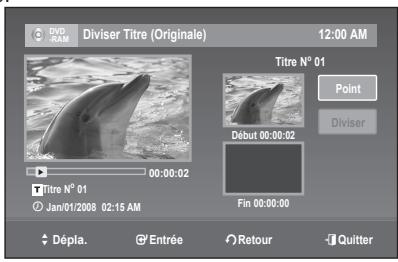
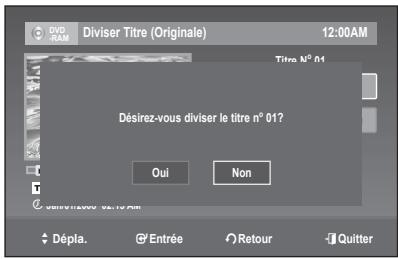
MODIFICATIONS AVANÇÉES (LISTE DE LECTURE)
Création d'uneliste deLecture
Suivez les instructions ci-dessous pour creer un nouveau titre de playlist (liste de Lecture) a partir d'un titre enregistré.


(Mode VR)
- Lorsque l'appareil est en mode Stop (Arrêt), appuyez sur la touche MENU.
- Sélectionnez Éditer en déplaçant la barre de scélection à l'aide des touches ▲▼, puis appuyez sur ENTER.
-
Sélectionnez Créer Playlist, en déplaçant la barre de sélection à l'aide des touches ▲▼, puis appuyez sur ENTER. L'écran Créer Playlist s'affiche.
-
Appuyez sur la touche ENTER lorsque vous avez identifié la position de départ de votre nouvelle scene.
-
L'image et l'heure de la position de départ s'affichent dans la sous-fenêtre Démar.
- Utilisez les touches de lecture pour identifier les positions de départ et de fin qui représentent la nouvelle scène à créé.
-
Touches de lecture: (, , , , , )
-
Appuyez sur la touche ENTER lorsque vous avez identifié la position de fin de la nouvelle scène.
-
L'image et l'heure de la position de fin s'affichent dans la sous-fenêtre Fin.
-
Création d'une nouvelle liste de lecture -
-
Sélectionnez Créer en déplaçant la barre de scélection à l'aide des touches ▲▼ puis appuyez sur ENTER.
Un nouvel écran Faire une Scène s'affiche.
La nouvelle scène sera ajoutée à la Liste de Lecture activée.
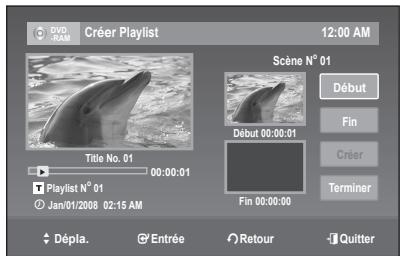
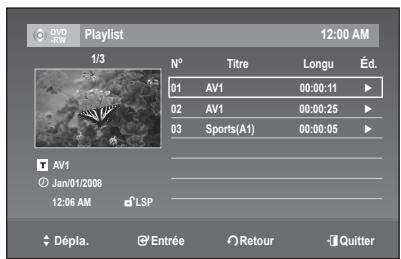

- Vous pouvez valider et visionner toutes les scènes à partir de l'écran Éditer la Liste de Lecture.
Répéter les étapes 1 à 5 si vous voulez créé une nouvelle liste de lecture.
Répétez les étapes 4 à 5 pour ajouter des scènes à la liste de lecture.
- Pour revenir au menu Éditer la Liste de Lecture
- Sélectionnez Terminer en déplaçant la barre de sélection à l'aide des touches ▲▼, puis appuyez sur ENTER.

- Vous pouvez creer jusqu'à 99 titres de Liste de Lecture.
L'information affichée à l'écran peut différer légrement selon le type de disque utilisé. - Un disque enregistré sur cet apparéil ne peut être affché sur le menu de la liste de lecture lorsque le mode EZ Record est 'Oui'.
Lecture de titres dans la Liste de Lecture
Suivez les instructions ci-dessous pour dire les titres d'une Liste de Lecture.
- Appuyez sur la touche TITLE LIST, puis appuyez sur la touche PLAY LIST lorsque le disque est arrêté. L'écran Éditer la Liste de Lecture s'affiche.
- Sélectionnez dans la Liste de Lecture le titre que vous souhaitez dire en déplaçant la barre de selection à l'aide des touches ▲▼, puis appuyez sur ENTER.
- Sélectionnez Lecture en déplaçant la barre de seLECTION à l'aide des touches ▲▼, puis appuyez sur ENTER. La lecture des titres de la liste de Lecture commence.
- Appuyez sur la touche STOP pour arreter la lecture.
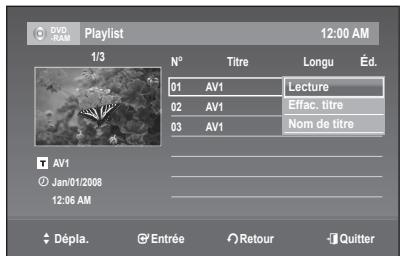
Pour modifier le nom d'une liste de lecture
Suivez les instructions ci-dessous pour renomer un titre dans la Liste de Lecture, c'est-à-dire pour modifier son nom.


(Mode VR)
- Appuyez sur la touche TITLE LIST, puis appuyez sur la touche PLAY LIST lorsque le disque est arrêté. L'écran Éditer la Liste de Lecture s'affiche.
- Sélectionnez dans la Liste de Lecture le titre que vous souhaitez renomer en déplaçant la barre de seLECTION à l'aide des touches ▲▼, puis appuyez sur ENTER.
- Sélectionnez Nom de titre en déplaçant la barre de scélection à l'aide des touches ▲▼, puis appuyez sur ENTER. L'écran Nom de titre s'affiche.
-
Sélectionnez les caractères souhaités en déplaçant la barre de sélection à l'aide des touches ▲▼▲▶.
-
Retour Arrière : Déplace le curseur vers l'arrière d'une position.
- Espacement : Insère un espace et avance le curseur d'une position vers la droite.
- Supprimer : Efface le caractère qui se trouve à la position actuelle du curseur.
- Effacer: Efface tous les caractères qui ont été insérés.
- Terminer: Enregistre les caractères qui ont été insérés.
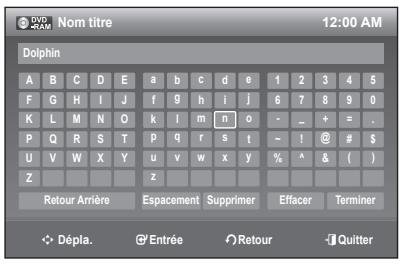
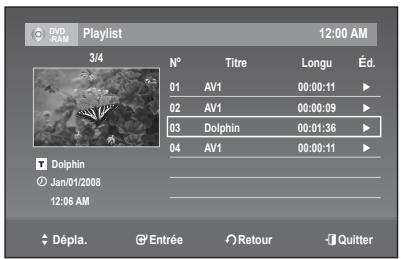
- Sélectionnez Terminer en déplaçant la barre de sélection à l'aide des touches ▲▼▲▶, puis appuyez sur ENTER.
Le nouveau nom du titre est affiché dans le champ Titre du titre sélectionné.
Suppression d'un titre de la Liste de Lecture
- Appuyez sur la touche TITLE LIST, puis appuyez sur la touche PLAY LIST lorsque le disque est arrêté. L'écran Éditer la Liste de Lecture s'affiche.
- Sélectionnez dans la Liste de Lecture le titre que vous souhaitez supprimer en déplaçant la barre de sélection à l'aide des touches ▲▼, puis appuyez sur ENTER.
- Sélectionnez Effac. titre en déplacant la barre de selection à l'aide des touches ▲▼, puis appuyez sur ENTER.
- Sélectionnez OK en déplaçant la barre de seLECTION à l'aide des touches , puis appuyez sur ENTER.
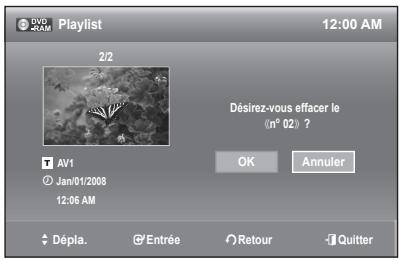
Voues automatiquement ramené à l'écran Éditer la Liste de Lecture à la fin de cette opération.
Les éléments du menu varient en fonction de l'existence d'un fisier enregistré.
Modification du Nom du Disque
Suivez les instructions ci-dessous pour associer un nom à un disque.


- Lorsque l'appareil est en mode Stop (Arrêt), appuyez sur la touche MENU.
- Sélectionnez Réglages du disque en déplaçant la barre de sélection à l'aide des touches ▲▼, puis appuyez sur ENTER.
- Sélectionnez Nom de disque en déplaçant la barre de seLECTION à l'aide des touches ▲▼, puis appuyez sur ENTER. L'écran Nom du disque s'affiche.
-
Sélectionnez les caractères souhaités en déplaçant la barre de sélection à l'aide des touches ▲▼▲▶.
-
Espace Libre: Déplace le curseur vers l'arrière d'une position.
- Espacement : Insère un espace et avance le curseur d'une position vers la droite.
- Supprimer : Efface le caractère qui se trouve à la position actuelle du curseur.
- Effacer: Efface tous les caractères qui ont été insérés.
-
Terminer: Enregistre les caractères qui ont été insérés.
-
Sélectionnez Terminer en déplaçant la barre de seLECTION à l'aide des touches ▲▼▲▶, puis appuyez sur ENTER. Un nom est maintainant associé au disque.
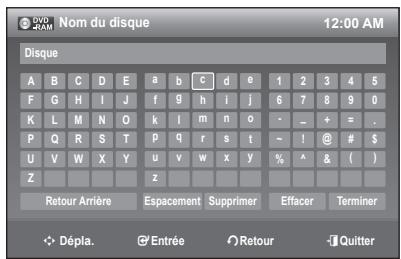
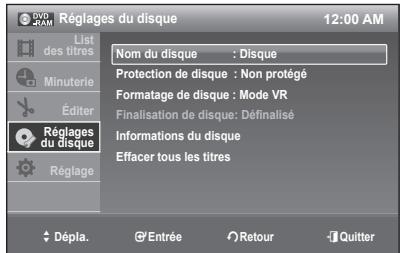

Il se peut que vous deviez désactiver le dispositif de protection du disque avant d'entamer une modification.
L'information affichée à l'écran peut différer selon le type de disque utilisé.
Protection de disque
La fonction Protection du Disque permet de verrouiller un disque afin d'eviter qu'il ne soit formé par erreur ou qu'une partie de son contenu ne soit supprimée.


MODE VR)
- Lorsque l'appareil est en mode Stop (Arrêt), appuyez sur la touche MENU.
- Sélectionnez Réglages du disque déplacant la barre de sélection à l'aide des touches ▲▼, puis appuyez sur ENTER.
- Sélectionnez Protection de disque en déplaçant la barre de sélection à l'aide des touches ▲▼, puis appuyez sur ENTER.
- Sélectionnéz Protégé en déplaçant la barre de sélection à l'aide des touches ▲▼, puis appuyez sur ENTER.
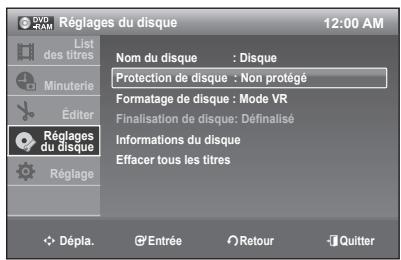
Formatage de disque
Suivez les instructions ci-dessous pour formater un disque.
Supprimez la protection du disque avant de le formater.
- Lorsque l'appareil est en mode Stop (Arrêt), appuyez sur la touche MENU.
- Sélectionnez Réglages du disque en déplaçant la barre de sélection à l'aide des touches ▲▼, puis appuyez sur ENTER.
- Sélectionnez Formatage de disque en déplaçant la barre de sélection à l'aide des touches ▲▼, puis appuyez sur ENTER.
DVD-RAM/-RW
- Le message suivant s'affiche: ' Sélectionnez le format d'enregistrement.'(Le mode VR est le seul format possible pour les disques DVD-RAM).
-
Suivi de ce message 'Toutes les données seront effacées (meme les titres protégés). Désirez-vous formater ce disque?'
-
Sélectionnez OK en déplaçant la barre de scélection à l'aide des touches , puis appuyez sur ENTER.
Le disque est ensuite formé.

- Vous ne pouvez modifier le mode du disque qu'une seule fois à l'insertion d'un disque DVD-R neuf.


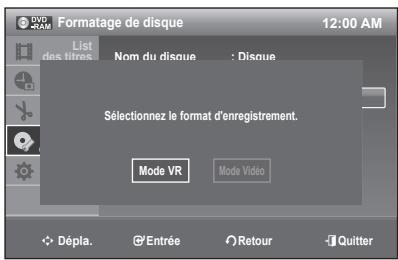
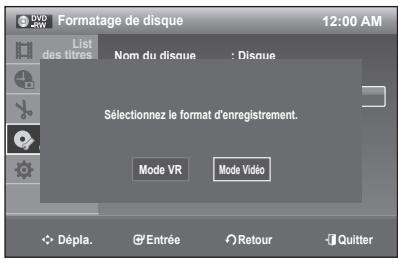
Les modes DVD-VR et DVD-V sont compatibles avec les types de disques suivants.
| DVD-VR | DVD-V | |
| DISQUE | DVD-RAM | DVD-RW |
| DVD-RW | DVD-R | |
| DVD-R |
Lorsque you've fini d'enregistrer des titres sur un disque DVD-RW ou DVD-R à l'aide de l'enregistrreur DVD, vous devrez finaliser le disque avant de pouvoir le dire sur un autre apparéil.

- Lorsque l'appareil est en mode Stop (Arrêt), appuyez sur la touche MENU.
- Sélectionnez Réglages du disque en déplaçant la barre de sélection à l'aide des touches ▲▼, puis appuyez sur ENTER.
- Sélectionnez Finalisation de disque en déplaçant la barre de sélection à l'aide des touches ▲▼, puis appuyez sur ENTER Le message suivant s'affiche: “Désirez-vous finaliser ce disque?”
- Appuyez sur les touches «▶ pour sélectionner Finaliser, puis appuyez sur ENTER.
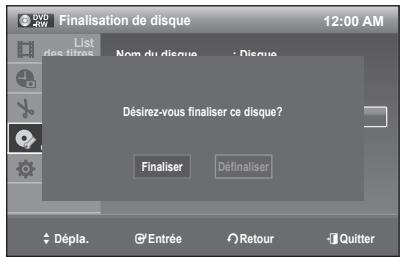
Le message de confirmation "Le disque va être finalisé. Désirez-vous continuer ?" s'affiche à nouveau.
- Sélectionnez OK en déplaçant la barre de scélection à l'aide des touches , puis appuyez sur ENTER. Le disque est ensuite finalisé.

- Àprou la finalisation d'un disque, il est impossible de supprimer certains titres.
Lorsqu'un DVD-R/DVD-RW (mode Video) est finalisé, il peut être lu par un lecteur DVD standard.
L'information affichée à l'écran peut différer selon le type de disque utilisé.
La durée requise pour terminer une finalisation peut varier selon la quantité de données enregistrées sur le disque. - Les données contues sur le disque seront endommagées si l'appareil est mis hors tension pendant un processus de finalisation.
Le mode EZ Record vous permet de le finaliser automatiquement. (Voir la page 34)
Annulation d'une finalisation de disque (modes V et VR)

- Lorsque l'appareil est en mode Stop (Arrêt), appuyez sur la touche MENU.
- Sélectionnez Réglages du disque en déplaçant la barre de sélection à l'aide des touches ▲▼, puis appuyez sur ENTER.
- Sélectionnez Finalisation de disque en déplaçant la barre de sélection à l'aide des touches ▲▼, puis appuyez sur ENTER.Le message suivant s'affiche: 'Désirez-vous définaliser le disque?'
- Appuyez sur les touches «▶ pour sélectionner Définaliser, puis appuyez sur ENTER. Le message de confirmation “Ce disque va être définalisé. Désirez-vous continuer ?” s'affiche à
- Sélectionnez OK en déplaçant la barre de scélection à l'aide des touches , puis appuyez sur ENTER. La finalisation du disque n'est pas achevée.
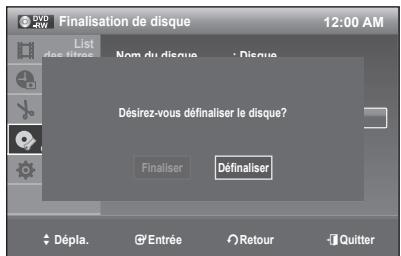
Information du disque
- Lorsque l'appareil est en mode Stop (Arrêt), appuyez sur la touche MENU.
- Sélectionnez Réglages du disque en déplaçant la barre de sélection à l'aide des touches ▲▼, puis appuyez sur ENTER.
- Sélectionnez Informations du disque en déplaçant la barre de seLECTION à l'aide des touches ▲▼, puis appuyez sur ENTER. L'écran Informations du disque s'affiche.


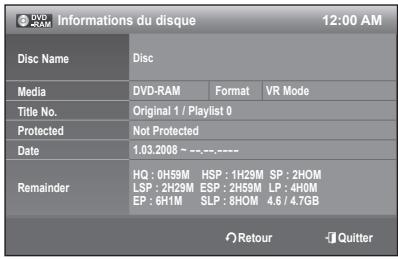
Effacer tous les titres
- Lorsque l'appareil est en mode Stop (Arrêt), appuyez sur la touche MENU.
- Sélectionnez Réglages du disque en déplaçant la barre de sélection à l'aide des touches ▲▼, puis appuyez sur ENTER.
-
Sélectionnez Effacer tous les titres en déplaçant la barre de sélection à l'aide des touches ▲▼, puis appuyez sur ENTER.
-
Le message suivant s'affiche : 'Désirez-vous effacer tous les titres?'
- Cette commande ne fonctionne pas si des titres sont protégés, ou si un titre contient une image fisée. Pour effacer un titre protégé, désactive sa protection avant de poursuivre.
Pour effacer un titre protégé, désactiver sa protection en utilisant la fonction Lock.
- Sélectionnez OK en déplaçant la barre de scélection à l'aide des touches , puis appuyez sur ENTER.
Toutes les Listes de Titres sont effacées.


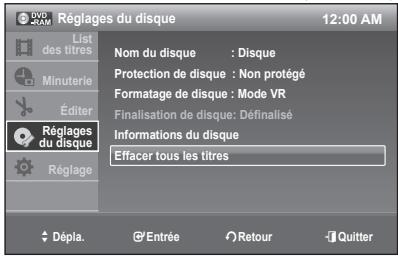
(Mode VR)
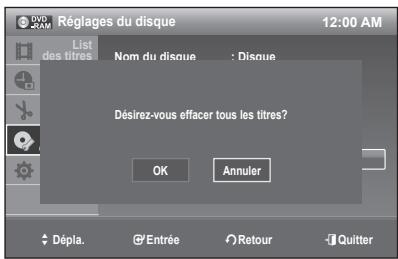
DéPANNAGE (DVD-VIDEO/DVD-RAM/DVD-RW/DVD-R)
Si vous appeareil ne fonctionne pas correctement, faites les vérifications décrites ci-dessous avant de communiquer avec le service à la clientèle Samsung.
| Problème | Cause possible et solution |
| Absence d'alimentation. | • Vérifiez si le cordon d'alimentation est introduit à fond dans la prise de courant. • Avez-vous appuyé sur le commutateur MARCHE de votre enregistreur DVD? |
| Lors de la mise sous tension, la source entree s'affiche un certain temps. | • Lorsqu'on l'allume, l'enregistreur DVD met un certain temps avant de terminer son initialisation. |
| Impossible d'enregistrer une émission. | • Vérifiez si le cordon d'alimentation est introduit à fond dans la prise de courant. • Les paramètres des canaux sont-ils régés correctement sur l'enregistreur DVD? • Vérifiez l'espace disponible sur le disque DVD-RAM, DVD-RW ou DVD-R que vous utilisez. |
| Le Timer Recording (Enregistrement par minuterie) ne fonctionne pas correctement. | • Vérifiez à nouveau les réglages du début et de la fin de l'enregistrement, ceux de l'horloge et l'heure actuelle. • L'enregistrement est annulé si l'alimentation est interrompue suite à une panne ou pour toute autre raison. |
| Impossible d'enregistrer. | • Vérifiez si le disque est formaté. Ce produit ne peut enregistrer que sur les disques formatsés. (Voir les pages 49 et 64) • Vérifiez si le disque DVD-RAM, DVD-RW ou DVD-R que vous utilisez compte suffisamment d'espace disponible pour l'enregistrement. |
| Aucune réaction lorsque j'accue sur la touche REC. | • L'enregistrement n'est possible que sur un disque DVD-RAM, DVD-RW ou DVD-R. • De plus, il est impossible d'enregistrer un programme protégé contre la copie. |
| J'ai oublé le mot de passer du contrôle parental. | • Appuyez sur la touche CHV/CH^1 (K< < / >) du panneau frontal de l'appareil (sans disque) et maintainez-la enforcée pour plus de 10 secondes, puis appuyez sur la touche POWER OFF/ON. Tous les réglages, y compris le mot de passer, sont réinitialisés et remis à leur valeur de préréglage en usine. N'utilise pas cette commande à moins que ce ne soit absolument nécessaire. Cette commande est disponible uniquement lorsqu'il n'y a pas de disque dans l'appareil. |
| Impossible de dire le disque. | • Vérifiez si le disque est inséré correctement, avec l'étiquette vers le haut. • Vérifiez le code de région de votre disque DVD. • Cegraveur DVD ne peut pas dire certains types de disques. (Voir les pages 6 et 40.) |
| Aucun son. | • La lecture en cours est-elle au ralenti ou par sauts? Aucun son n'est émis lors d'une lecture à une vitesse autre que la vitesse normale. (Le son est cependant liéven lors de la recherche avant (FF1) sur un disque DVD-VIDEO/DVD-RAM/-RW/-R.) • Vérifiez les raccords et les paramètres initiaux. • Vérifiez les problèmes de disque. • Nettoyez le disque si nécessaire. • Vérifiez si le disque est inséré correctement, avec l'étiquette vers le haut. |
DéPANNAGE (DVD)
| Problème | Cause possible et solution |
| L'icône® est affichée à l'écran. | La fonction que vous essayez d'utiliser n'est pas disponible pour une des raisons suivantes:(1) Voitre disque DVD n'est pas compatible avec cette fonction (par exemple, les angles deamera).(2) Vous avez demandé un titre, un chapitre ou encore un temps de balayage qui est hors plage. |
| Les paramètres de lecture différent de ceux configurés dans le menu des régles. | Le disque n'est pasCompatible avec toutes les fonctions activées.Dans un tel cas, il est possible que certains paramètres configurés dans le menu des régles ne fonctionnent pas correctement. |
| Impossible de modifier le format d'affichage. | Le format d'affichage ne peut pas être modifié avec les disquesDVD. |
| La sortie audio ne fonctionne pas. | Vérifiez si vous avez sélectionné les options de sortie numérique adéquates dans le menu des sorties audio. |
| Les sorties videoe et audio ne fonctionnent pas. Le disque est éjecté de 2 à 5 secondes après avoir été inséré. | Avez-vous déplace subitement votre graveur de DVD d'un endroit frais à un endroit chaud? Dans un tel cas, retirez le disque, laissez l'appareil sous tension et attendez une ou deux heures avant de réinsérer le disque et d'essayer une nouvelle lecture. L'appareil fonctionnera de nouveau normalement lorsque la condensation sera dissipée. |
| La sélection d'angles deamera ne fonctionne pas pendant la lecture d'un disqueDVD. | La fonction de changement d'angle n'est disponible que si les images ont été enregistrées sous plusieurs angles. |
| Le disque tourne, mais l'image ne s'affiche pas ou est de mauvaise qualité. | Vérifiez si vous disque est endommagé ou s'il y a des dépôts de corps étrangers.Certains disques sont d'une si mauvaise qualité de fabrication qu'ils ne peuvent être lus.Si l'image d'une scène passe subitement d'une tonalité foncée à une tonalité claire, il peut ne s'agir que d'un scintillement-temporaire de l'écran et non d'une défectuosité. |
| La langue audio et/ou les sous-titres ne sont pas activés selon ma sélection. | Les options de langue audio et de langue de sous-titres sont spécifique à chaque disque.Seules les langues disponibles sur le disque DVD s'affichent dans le menu du disque et peuvent être choses. |
| Le mode de sortie progressive ne fonctionne pas. | Vérifiez si vous avez sélectionné les options de balayage progressif appropriées dans les options-video. |
| La télécommande ne fonctionne pas. | Pointez la télécommande vers le capteur du signal de la télécommande situé sur l'enregistreur DVD. La distance entre la télécommande et l'enregistreur DVD ne doit pas dépasser 15 pieds. Enlevez tout obstacle qui pourrait obstruer l'espace entre votre apparéil et la télécommande.Vérifiez si les piles sont déchargées. |
| Autres problèmes. | Repêrez dans la table des matières la section qui se rapproche le plus de la description de votre problème, et suive les instructions mentionnées dans la section indiquée.Mettez l' apparéil hors tension, puis remettez-le à nouveau sous tension.Si le problème persististe, communiquez avec le service à la clientèle Samsung le plus propre. |
Si le problème n'est toujours pas résolu après avoir consulté les instructions ci-dessus, prenez en note les informations suivantes:
- Le modele et le numero de série de votre enregistrateur DVD (indiqués à l'arrière de l'appareil);
- L'information relative à la garantie;
- Une description exacte du problème;
Contactez alors le point de service à la clientèle SAMSUNG en composant le 1-800-SAMSUNG.
PROBLEMES ET SOLUTIONS (AFFICHAGE DES MESSAGES D'ERREUR)
Effectuez ces simples vérifications avant de contacter votre service à la clientèle Samsung.
| Problème | Cause possible et solution |
| Vous ne pouvez pas enregistrer un film protégé contre la copie. | • Il vous est défendu d'enregistrer la video puisqu'elle est protégée par des droits d'auteur. |
| Vous ne pouvez pas enregistrer. Ce disque est protégé. | |
| Ce disque ne peut être formaté (il est protégé). | • Le disque que vous utilisez est protégé. Utilisez cette fonction pour enregistrer sur ce disque, annulez la fonction de protection du disque. Reportez-vous à la page 63. |
| Ce disque ne peut être renommé (il est protégé). | |
| Ce disque ne peut être finalisé (il est protégé). | |
| Ce [Menu] n'est pas disponible (le disque est protégé). | |
| Ce disque ne peut être lu, Veuillez vérifier le code régional du disque. | • Le disque ne correspond pas à votre code régional et ne peut être lu sur cet appareil. |
| Ce disque ne peut être formaté. Veuillez vérifier le disque. | |
| Ce disque n'a pu être formaté à cause de détction d'erreur. | • Veillez à ce qu'il n'y ait pas d'égratignures ou de saleté sur le disque. |
| Ce disque n'a pu être finalisé à cause de détction d'erreur. | |
| Ce disque n'a pu être définalisé à cause de détction d'erreur. | |
| Ce disque ne peut être lu, Veuillez vérifier le système du téléviseur. | • Le disque est formaté en format PAL et ne peut être lu sur cet appariel. |
| Ce disque ne peut être ni lu ni enregistré. | |
| Ce disque ne peut être lu, veuillez vérifier le disque. | • Veillez à ce qu'il n'y ait pas d'égratignures ou de saleté sur le disque. |
| Si le disque contient de l'information invalide,aucun autre titre ne peut être enregistré. Veuillez formater le disque en premier. | • Il est impossible d'utiliser le disque parce qu'il contient des erreurs venant de l'enregistrement précédent.Formatez le disque avant de l'utiliser. |
PROBLEMES ET SOLUTIONS (AFFICHAGE DES MESSAGES D'ERREUR)
| Problème | Cause possible et solution |
| Erreur sur le disque. | • Il est impossible d'utiliser le disque parce qu'il contient des erreurs venant de l'enregistrement précédent.Formatez le disque avant de l'utiliser. |
| Erreur de système,Essayez de nouveau après avoir étéint l'appareil. | • Si l'erreur survient. Éteignez le dispositif. (Pour l'éteindre, appuyez sur la touche de mise en marche sur le devant de l'appareil et maintenez-la enforcée pour 10 secondes.) Après l'avoir étéint, appuyez sur la touche Ouvrir et enlevez le disque. |
| Le dispositif DV n'est pas raccordé. | • Veillez à ce que le DV soit bien raccordé à la sortie AV2 IN. S'il est bien raccordé, éteignez-le et rallumez de nouveau. |
Si vous ne pouvez résoudre le problème après avoir lu ces directives, notez :
- Le numero de modulo et le numero de série situés à l'arrière du graveur DVD avec magnétoscope
- Les renseignements sur la garantie
- Une description claire du problème
Contactez alors le point de service à la clientèle SAMSUNG en composant le 1-800-SAMSUNG.
FICHE TECHNIQUE
| Généralités | Caracteristiques d'alimentation | 120V ca. 60Hz |
| Consommation électrique | 19 Watts | |
| Poids | 9.7 lb | |
| Dimensions | 430(W) x 218(D) x 55(H)mm | |
| Températures de fonctionnement. | de 5 °C à 35 °C (de 41 °F à 95 °F) | |
| Autres conditions | Maintenez l'apparéil à l'horizontal lorsque vous le faites fonctionner.Fonctionne à un degré d'humidité moindre que 75 % | |
| Entrée | Vidéo | 1,0 V c.-à-c. (75Ω), synchronisation négative |
| Entrée audio maximale | 2Vrms | |
| Sortie | Audio | Prises de sortie audio 1, 2Compatible avec les sorties audio numériques optique et coaxiale Rapport entre le signal et le bruit: min. 100 dB Distorsion harmonique totale: max. 0,005% à 1 KHz |
| Vidéo | Prises de sortie vidéo 1 Sortie à composantes(Y: 1,0 V c.-à-c., Pb: 0,70 V c.-à-c., Pr: 0,70 V c.-à-c. (75Ω)) | |
| DVD | Format de compression d'image | MPEG-II Dolby AC-3 256kbps |
| Format de compression audio | ||
| Qualité d'enregistrement | HQ(environ une-heure), HSP(environ une-heure et 30 minutes), SP(environ deux heures), LSP(environ deux heures et 30 minutes), ESP(environ trois heures), LP(environ quatre heures), EP(environ six heures), SLP(environ huit heures) | |
| Rapport entre le signal et le brui - video | Minimum 50 dB en mode d'enregistrement normal | |
| Rapport entre le signal et le brui - audio | Minimum 75dB | |
| Caracteristiques fréquence audio | De 20 Hz à 20 kHz |
Sortie audio
Les signaux audio des disques DVD enregistrés à une fréquence d'échantillonnage de 96 kHz sont convertis et sortis en format numérique à 48 kHz.
| Type de disque | DVD | CD audio (CD-DA) |
| Sortie audio analogique | 48 / 96KHz | 44.1KHz |
| Sortie audio numérique | 48KHz | 44.1KHz |