
MM-DT8 - Lecteur dvd SAMSUNG - Notice d'utilisation et mode d'emploi gratuit
Retrouvez gratuitement la notice de l'appareil MM-DT8 SAMSUNG au format PDF.


| Caractéristiques techniques | Lecteur DVD compatible avec divers formats de disques, sortie audio numérique, connectivité HDMI. |
|---|---|
| Utilisation | Lecture de DVD, CD audio et CD vidéo, avec options de lecture aléatoire et répétée. |
| Maintenance et réparation | Nettoyage régulier de l'appareil, vérification des câbles et des connexions, mise à jour du firmware si disponible. |
| Sécurité | Éviter l'exposition à l'humidité, ne pas ouvrir l'appareil, utiliser uniquement les accessoires recommandés par le fabricant. |
| Informations générales | Dimensions compactes, design moderne, idéal pour les petits espaces et compatible avec la plupart des téléviseurs. |
FOIRE AUX QUESTIONS - MM-DT8 SAMSUNG
Questions des utilisateurs sur MM-DT8 SAMSUNG
0 question sur cet appareil. Repondez a celles que vous connaissez ou posez la votre.
Poser une nouvelle question sur cet appareil
Téléchargez la notice de votre Lecteur dvd au format PDF gratuitement ! Retrouvez votre notice MM-DT8 - SAMSUNG et reprennez votre appareil électronique en main. Sur cette page sont publiés tous les documents nécessaires à l'utilisation de votre appareil MM-DT8 de la marque SAMSUNG.
MODE D'EMPLOI MM-DT8 SAMSUNG
Avertissement Précautions
CLASS 1 LASER PRODUCT KLASSE 1 LASER PRODUKT LUOKAN 1 LASER LAITE KLASS 1 LASER APPARAT PRODUCTO LASER CLASE
APPAREIL LASER DE CLASSE 1
Ce lecteur de Disque Compact est classé dans la catégorie des appareils LASER DE CLASSE 1.
Une utilisation de cet appareil autre que celle précisée dans ce manuel pourrait entraîner un risque d'exposition à des radiations laser.
PRÉCAUTIONS : IL PEUT SE PRODUIRE UNE ÉMISSION LASER INVISIBLE LORSQUE LE DISPOSITIF DE SÉCURITÉ EST DÉFECTUEUX OU Q'UIL A ÉTÉ RENDU INUTILISABLE. ÉVITEZ L'EXPOSITION DIRECTE AU FAISCEAU.

Ce symbole avertit l'utilisateur de la présence d'une tension dangereuse à l'intérieur de l'apparell.
Ce symbole avertir l'utilisateur de la présence de directives importantes dans la documentation accompagnant ost appareil.
AVERTISSEMENT : Alin de diminuer les risques d'incendie ou de choc électrique, n'exposez pas cet appareil à la pluie ou à l'humidité.
PRÉCAUTIONS : Afin d'empêcher le choc électrique, assurez-vous de placer la large lame dans la fente la plus large et Insérez-la complètement.
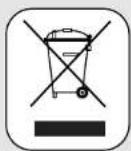
Ce symbole sur le produit ou sa documentation indique qu'il ne doit pas être élimine en tin de vie avec les autres déchets menagers. L'élimination incontricée des déchets pouvant porter préjudice à l'environnement ou à la santé humaine, veuillez le séparer des autres types de déchets et le recycler de façon responsable. Vous favoriserer ainsi la réutilisation durable des ressources matérielles.
Les particuliers sont invités à contacter le distributeur leur ayant vendu le produit ou à se renseigner auprès de leur maine pour savoir où et comment ils peuvent se débarrasser de ce produit afin qu'il soit recyclé en respectant l'environnement.
Les entreprises sont invitées à contacter leurs fournisseurs et à consulter les conditions de leur contrat de vente. Ce produit ne doit pas être éliminé avec les autres diechets commerciaux.
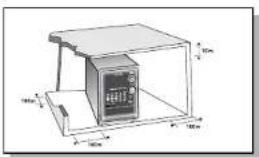
Assurez-vous que l'aiménation secteur de votre maison corresponde bien à coute indiqués sur l'étiquette d'identification coûtes au des de votre apparel. Installer celui-ci plat, sur un support adapté (mortiller), en lui taissant suffisamment d'espace libre pour une bonne ventilation (7 à 10 cm). Assurez-vous que les tenions de ventilation ne solient pas recouverles. No placez pas d'autres apparels ni des apparels louids sur votre lecteur DVD. Ne le placez pas sur des amplificateurs ou sur tout autre équipement pouvant déager de la chaleur. Avant de dépter le lecteur, assurez-vous que le trois a disque estique. Ce lecteur DVD est concu pour un usage continu. Le placer en mode veille nîtrarompt pas son alimentation électrique. Pour séparer complètement le lecteur ou secteur, il doit être déconnées et le débranchant, ce qui est conseille y vous ne l'utilizes pas pendant un certain temps.
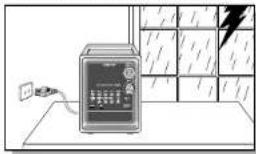
En cas d'absence prolongée ou d'orage, il est conseillé de débrancher l'appareil de sa prise de courant.
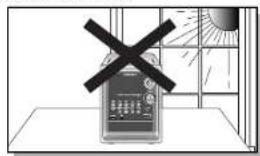
Ne placer pas l'appareil près de sources de chaleur importantes. Elles peuvent causer la surchaufie et le mauvais fonctionnement de l'unité.
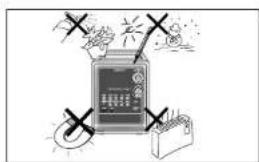
Prélégée le lecteur de l'humbrite de la clavier excessive échrimément, ainsi que de tout d'équement orient à ou puissances champs magnériques ou échloshares (haut-paurité). Déconomiez le cable d'information du secteur si le secteur fonctionne mal. Votre lecteur n'est pas donc pour une utilisation industrielle mais pour une utilisation familiale. L'usage ce product est destiné à ces fins purement prées. Copier ou s'élecharger ces fichres musicaux à des fins de commercialisation ou pour tout autre but durant constitue pour couont constérer une construction ou de Cde de la propriété intellectuelle. Exclusion de garantie : dans la mesure permise par aoi, toute déclaration et toute garantie de non-compression ou crois de autres ou de tous autres crois ou propriété intellectuelle résultant, dans le fullisation ou produit dans des conditions autres que elles utées ci-dessus est une distance. Conduction : Si vous appareil toutes ces discours ont blessés un certain temps dans une température ambientale troide, par eux, pendant un transport en lever, allomique environ 2 heures qui estant, ainsi le température ambientale afin d'avoir des cêtsis réseux.
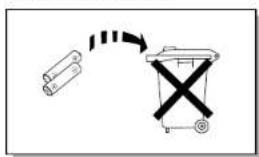
La pie utilisée dans cet appareil contient des produits chimicous nuisibles à l'environnement. Ne jeloz pas les piles avec les déchets domestiques. Nous recommandons que le remplacement des piles soit effectué par un technicien.
Caractéristiques
Lecture Multi-Disques & Syntoniseur AM/FM, Cassette
Le MM-DT8/MM-DT8S combine le confort d'une lecture multi-disques, y compris DVD, VCD, CD, DivX, WMA, MP3-CD, CD-R, CD-RW, DVD-RW et un syntonisateur AM/FM, Cassette de qualité, le tout en un seul lecteur.
- Fonction économiseur d'écran du téléviseur
Le MM-DT8/MM-DT8S augmente et diminue automatiquement la brillance de l'écran du téléviseur après 3 minutes en mode stop ou pause.
○ Fonction économie d'énergie
Le MM-DT8/MM-DT8S s'étéint automatiquement après 20 minutes en mode stop ou pause.
Ecran du téléviseur personnalisé
Le MM-DT8/MM-DT8S vous permet de sélectionner votre image préférée au cours de la lecture JPEG, DVD ou VCD et la met en fond d'écran.

DVD (Digital Versatile Disc) offre des images et des sons fantastiques, grâce au son ambiophonie Dolby Digital et à la technologie de compression vidéo MPEG-2. Vous pouvez maintenant profiter de ces effets pleins de réalisme chez vous comme si vous étiez dans un théâtre ou dans une salle de concert.

Les lecteurs DVD et les disques sont codés par région. Ces codes régionaux doivent correspondre pour pouvoir lire le disque. Si les codes ne correspondent pas, le disque ne sera pas lu. Le numéro de région de ce lecteur est indiqué sur le panneau arrière du lecteur. (Votre lecteur DVD ne pourra lire que des DVD ayant le même code de région.)
Protection contre la copie
- De nombreux disques DVD sont protégés contre la copie. Ainsi, vous ne pouvez connecter votre lecteur DVD que directement à la télévision et non pas au magnétoscope. Si vous le connectez à un magnétoscope, vous n'obtiendrez que des images déformées par le système de protection des disques DVD.
- Ce produit intégre des technologies destinées à respecter la propriété intellectuelle dont les droits sont protégés par ces brevets américains et des procédés de contrôle de la propriété de Macrovision Corporation et d'autres compagnies. L'utilisation de cette technologie doit être autorisée par Macrovision Corporation. Elle est limitée à l'usage domestique ou aux utilisations strictement définies par Macrovision Corporation. Les modifications techniques ou le démontage sont interdils.
Table des matières
PREPARATION
| Avertissement | 1 |
| Précautions | 2 |
| Caractéristiques | 3 |
| Description | 5 |
CONNECTIVITE
| Connexion des anœinios | 9 |
| Branchament à un téléviseur TV | 10 |
| Connexion de composants externes | 11 |
| Branchement des antennes FM et AM (MW) | 12 |
| Fondition P SCAN (Balsavage progressif) | 13 |
| Réglage de l'horloge | 14 |
FONCTIONNEMENT
| Lecture des disques | 15 |
| Lecture de CD MP3/WMA | 16 |
| Lecture DivX | 17 |
| Atticlage des informations du disque | 19 |
| Lecture rapide/ente | 20 |
| Saucer des Sciences/Chansons | 21 |
| Fonction Angle | 22 |
| Réposition de lecture | 23 |
| Lecture en répétition A-B | 25 |
| Fonction Zoom | 26 |
| Sélection de la langue audie et de la langue des sous-litres | 27 |
| Passer directement à une scène ou une charson | 28 |
| Lecture deicher JPEQ | 29 |
| Utilisation au menu du disque | 31 |
| Utilisation au menu du titre | 32 |
CONFIGURATION
| Configuration de la langue | 33 |
| Liste de code des langues | 34 |
| Configuration du type de l'écran du téléviseur | 35 |
| Configuration du contrôle par nominal (Niveau de classement) | 37 |
| Configuration du mot de passe | 38 |
| Configuration du tone d'écran | 39 |
| Configuration de la compression DRC (Compression de la plage dynamique) | 41 |
| Configurer AV SYNC | 42 |
USB
| Utiliser la prise USB | 43 |
| Sélection d'une piste sur un périphérique USB | 44 |
| Pour utiliser la recherche à hauts vitesse | 45 |
FONCTIONNEMENT RADIO
| Ecouter la radio | 46 |
| Préréslage des stations | 47 |
LECTEUR DE CASSETTE
| Écoute d'une cassette | 48 |
| Sélectionner le mode de lecture d'une cassetter fonction « Recept A. B. | 49 |
DIVERS
| Programmation de la minuterie | 50 |
| Annulation de la programmation de la minuterie | 51 |
| Enregistrement d'un disque compact | 52 |
| Enregistrement d'une émission de radio | 54 |
| Fonctions DSP/EQ/Sound Mode/Trecho-Bass | 55 |
| Fonction Sleep time/Fonction Mate | 56 |
| DEMO Function / DIMMER Function | 57 |
| Branchement d'un casque | 58 |
| Pracuations dans la manipulation et la conservation des disques | 59 |
| Avant d'appeer la doparnage | 60 |
| Remarques sur les disques | 62 |
| Remarques sur la terminologie | 63 |
| Caractéristiques | 64 |
| Périomérées pris en charge par la fonction USB | 65 |
Description
—Panneau avant—
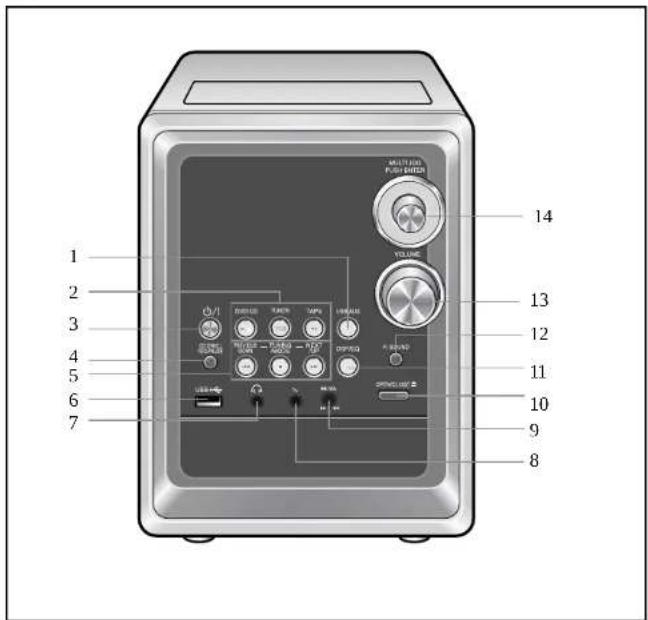
1 USB/AUX
2. FONCTION(SYNTHONISEUR/DVD/CD/CASSETTE)
3. MARCHE'VEILLE
4. SYNCHRONISATION DE L'ENREGISTREMENT DES
CDENREGISTREMENT/PAUSE
5. TOUCHES FONCTION RECHTRCHF
TOUCHE DE PRÉSÉLECTION RADIO/DE RECHERCHE
MANUELLE OU AUTOMATIQUE/STOP
6. PRISE USB
7. PRISE CASQUE
8. MICK
9. MIC VOL (EN OPTION)
10. OUVERTURE/FERMETURE DU PLATFAL CD
11. DSP/EQ
12.ESOUND
13. VOLUME
14. MULTI JOG/PUSH EFFECT
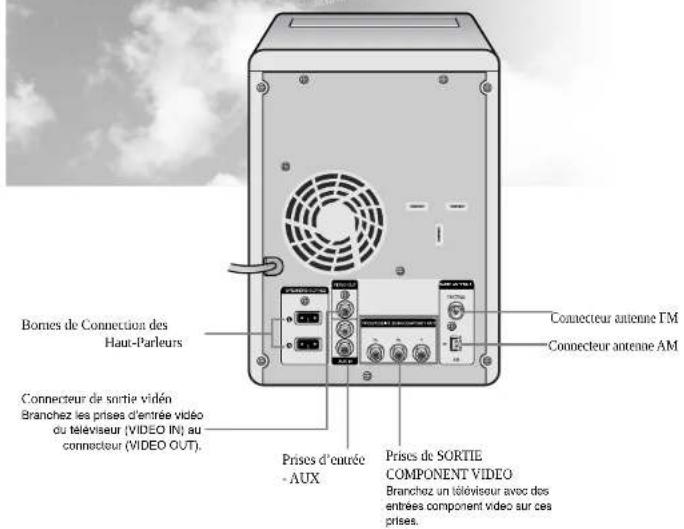
—Panneau arrière—
Accessoires
Description
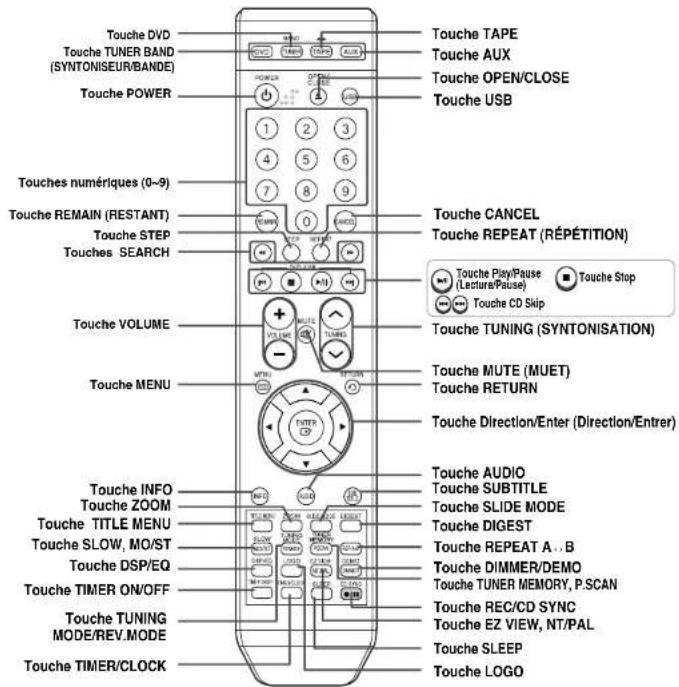
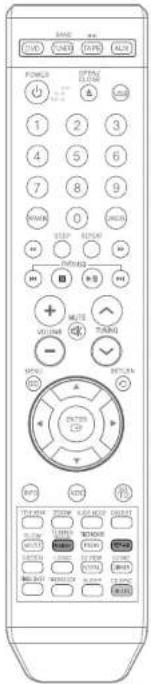
— Télécommande —
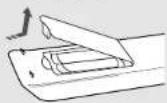
Insérez les piles de la télécommande
1
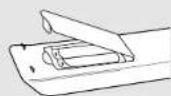
Retirez le cache piles à l'arrière de la télécommande en appuyant vers le bas et en faisant glisser le cache en direction de la flèche.
2
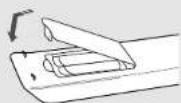
Insérez deux piles 1.5V AAA, en prenant soin de bien respecter la polarité (+ et -).
3
Replacez le cache piles.
Attention
Suivez ces instructions pour éviter toute fuile ou fissure des piles
- Placez les piles dans la télécommande en respectant la polarité : (+) à (+) et (−) à (−).
- Utilisez des piles de type correct. Des piles similaires peuvent avoir une tension différente.
- Remplacez toujours les deux piles en même temps.
• N'exposez pas les plies à la chaleur ou à une flamme.
Gan
hme de fonctionnement de la télécommande
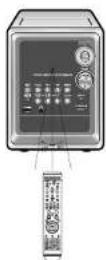
La télécommande peut être utilisée jusqu'à environ 7 mètres/23 pieds en ligne droite. Elle peut aussi fonctionner avec un angle horizontal de 30° à partir du capteur de la télécommande.
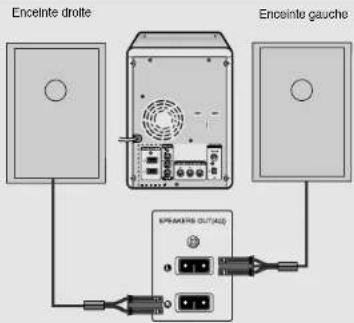
Connexion des enceintes
Avant de déplacer ou d'installer le produit, assurez-vous d'eteindre l'appareil et de le débrancher.
Emplacement du lecteur DVD
- Placez-le sur un maubla ou une étagère ou sous le meuble du téléviseur.
Enceintes LR
- Placez ces enceintes en avant de votre position d'écoute, de telle manière à ce qu'elles scient dirigées vers vous et inclinées vers l'intérieur (environ 45").
- Placez les enceintes de manière à ce que leur haut-parleur d'algus soient à la même hauteur que votre croâlie.
Sélection de la position d'écoute
La position d'écoute devrait se situer à une distance d'environ 2 fois et demi à 3 fois la taille de l'écran du téléviseur. Exemple : Pour des téléviseurs 52" 2 à 2,4 m (6 à 8 pieds) Pour des télévissurs 55" 3,5 à 4 m (11 à 13 pieds)
Instructions pour l'installation des haut-parleurs
• L'installation à côté d'un appareil de chauffage, sous la lumière solaire directe ou dans un lieu humide, peut provoquer une diminution des performances des haut-parleurs.
- N'installez pas les haut-parleurs sur un mur, en haut d'un piller ou dans tout autre lieu instable pour éviter tout risque d'accident en cas de chute.
- Ne placez pas les haut-parleurs à côté d'un téléviseur ou de l'écran d'un ordinateur. Ils pourraient avoir un effet sur la qualité de l'image et de l'affichage.
Branchement à un téléviseur TV
Assurez-vous de couper le courant et de débrancher le cordon d'alimentation avant de déplacer ou d'installer cette unité. Veuillez choisir l'une des deux méthodes de branchement vidéo.
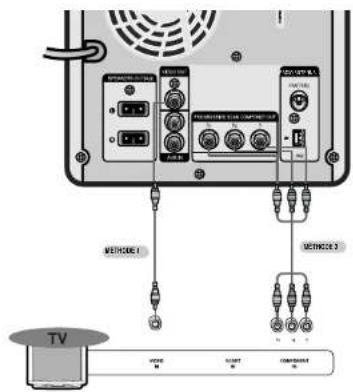
MÉTHODE 1 Vidéo composite ...... Bonne Qualité
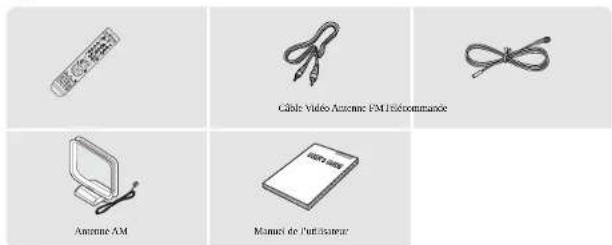
Reliez la prise VIDEO OUT (SORTIE VIDEO), située sur le panneau arrière de l'appareil, à la prise VIDEO IN (ENTREE VIDEO) de votre téléviseur, à l'aide du câble vidéo fourni.
MÉTHODE 2 Component (Balayage progressif) Video ...... Meilleure Qualité
Si votre téléviseur est équipé d'entrées vidéo composant, branchez un câble de vidéo composant (non fourni) des prises Pr, Pb et Y sur le panneau arrière de l'appareil aux prises correspondantes.
Connexion de composants externes
Connexion d'un composant analogique externe
Exemple : Composants à signaux analogiques lels que magnétoscope, caméscope et téléviseur.
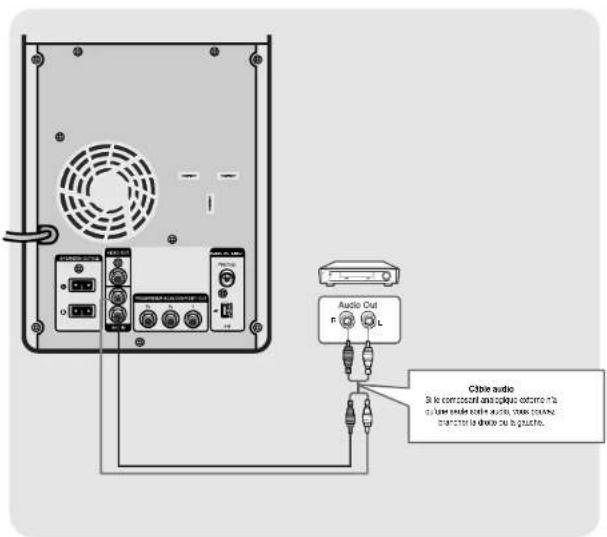
1 Connectez la prise Audio In (Entrée Audio) du lecteur DVD sur la prise Audio Out (Sortie Audio) du composant analogique externe.
• Assurez-vous de faire correspondre les couleurs.
2 Appuyez sur AUX pour sélectionner AUX.
• Appuyez de nouveau sur AUX.
Branchement des antennes FM et AM (MW)
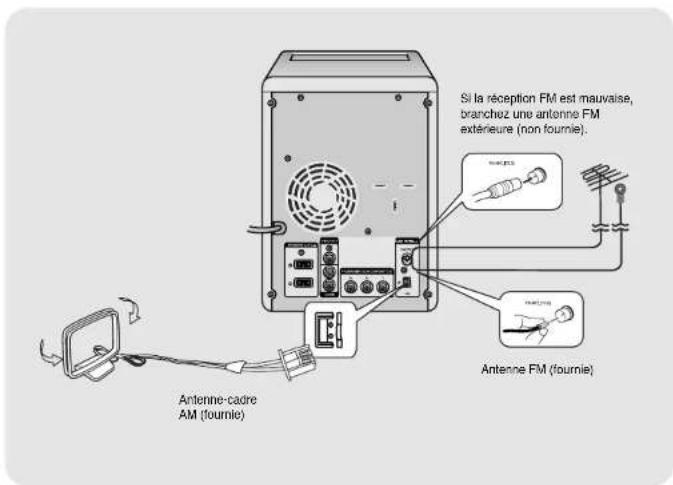
Connexion de l'antenne FM
- Connectez provisoirement l'antenne FM fournie à la prise FM 750 COAXIALE.
- Déplacez lentement le câble de l'antenne jusqu'à ce que vous trouviez un emplacement permettant une bonne réception. Fixez-le ensuite sur un mur ou une autre surface rigide.
- Si la réception est mauvaise, connectez une antenne extérieure. Avant d'attacher un câble coaxial de 75Ω (avec un connecteur de type standard), déconnectez l'antenne FM fournie.
Connexion de l'antenne-cadre AM (MW)
- Connectez l'antenne-cadre AM fournie aux prises AM et m.
- Si la réception est mauvalse, connectez un fil extérieur recouvert de vinyle à la prise AM. (Laissez l'antenne-cadre AM connectée).
Fonction P.SCAN (Balayage progressif)
Contrairement au balayage entrelacé traditionnel, dans lequel l'image est composée de deux champs d'informations alternés qui génèrent l'image dans sa totalité (lignes de balayage impaires, puis lignes de balayage paires), le balayage progressif emploie un champ d'informations (toutes les lignes montrées dans un passage) pour créer une image claire et détaillée sans lignes de balayage évidentes.
1 Appuyez sur le bouton STOP.
- Pendant la lecture d'un disque, appuyez deux fois sur la touche STOP pour que le message "STOP" s'affiche à l'écran.
2
Maintenez le bouton P.SCAN de la télécommande enfoncé pendant plus de 5 secondes.
- Une pression prolongée de plus de 5 secondes du bouton permet de sélectionner alternativement le mode "Progressive Scan" et le mode "Interlace Scan".
- Lorsque vous sélectionnez P.SCAN, le message "P.SCAN" apparaît à l'écran.
- Pour régler le mode Balayage progressif pour les disques DivX, appuyez sur le bouton P.SCAN de la télécommande pendant plus de cinq secondes sans mettre de disque dans l'appareil ("NO DISC" apparaît à l'écran), puis insérez le disque DivX et commencez la lecture.
Qu'est-ce que le balayage progressif (ou non entrelacé)?
Balayage entrelacé (1 TRAME = 2 CHAMPS) Balayage progressif (TRAME COMPLÈTE)
En vidéo à balayage entrelacé, une trame se compose de deux champs entrelacés (pair et impair), où chaque champ contient chaque autre ligne horizontale dans la trame.
Le champ impair des lignes alternatives est montré d'abord, puis le champ pair est montré pour combler les intervalles alternatifs laissés par le champ impair pour former une trame simple. Un cadre, affiché tous les 1/25 e de seconde, comporte deux champs entrelacés, un total de 50 champs est donc affiché tous les 1/50e de seconde.
La méthode de baleyage entrelacé est prévue pour capturer un objet immobile.
La balayage progressif consiste en un seul passage où toutes les lignes d'une trame sont parcourues successivement sans alternation entre lignes impaires et paltes. Une image entière est réalisée en une fois, contrairement au procédé de balayage entrelacé par lequel une image vidéo est réalisée en plusieurs étapes. La méthode de balayage progressil est recommandée lorsqu'il s'agit de traiter des objets en mouvement.
- Cette fonction n'existe que sur les téléviseurs équipés d'entrées composant vidéo (Y, Pr, Pb) supportant la vidéo progressive. (Elle ne fonctionne pas sur les téléviseurs équipés d'entrées composants conventionnelles, c'est-à-dire les téléviseurs à balavage non progressif.)
- Selon la marque ou le modèle de votre téléviseur, il se peut que cette fonction ne soit pas disponible.
Réglage de l'horloge
Vous disposez de quelques secondes pour effectuer chacune des étapes de la procédure suivante. Passé ce délai, il sera nécessaire de tout recommencer.
1 Mettez la microchaîne sous alimentation en appuyant sur la touche POWER.
2 Appuyez deux fois sur la touche TIMER/CLOCK.
3 Appuyez sur la touche ENTER. l'heure clignote.
• CLOCK s'alfiche.
• augmenter les heures : • diminuer les heures :
4 Lorsque l'heure correcte s'affiche, appuyez sur ENTER. les minutes clignotent.
5 Lorsque l'heure correcte s'affiche, appuyez sur ENTER.
- Vous pouvez afficher l'horloge à tout moment, même pendant l'utilisation d'une autre fonction, en appuyant une fois sur la touche TIMER/CLOCK.
• augmenter les minutes :
• diminuer les minutes :
• 'TIMER' s'affiche. • L'heure actuelle est à présent réglée.
Sélection du format vidéo
Mettez l'appareil principal hors tension, puis appuyez sur la touche NT/PAL de la télécommande et maintenez-la enfoncée pendant plus de 5 secondes.
• Le format vidéo par défaut est réglé sur « PAL ».
- Le message « NTSC » et « PAL » s'affichera à l'écran.
Appuyez alors brièvement sur la touche NT/PAL pour sélectionner entre les formats « NTSC » et « PAL ».
- Chaque pays dispose d'un standard vidéo différent.
- Pour être lu normalement, le format vidéo du disque doit être le même que le format vidéo de votre télévision.
Vérifier la durée restante
Appuyez sur la touche Remain.
- Pour vérifier la durée totale et la durée restante d'un titre ou d'un chapitre en cours de lecture.
Chaque fois que vous appuyez sur la touche Remain
| TITLE ELAPSED | TRACK ELAPSED |
TITLE REMAIN
TRACK REMAIN
CHAPTER ELAPSED
TOTAL ELAPSED
CHAPTER REMAIN
TOTAL REMAIN
Lecture des disques
1 Appuyez sur la touche OPEN/CLOSE pour ouvrir le tiroir de chargement des disques.
2 Insérer un disque. - Placez le disque avec soin dans le tiroir, étiquette de présentation du disque vers le haut.
3 Appuyez sur la touche OPEN/CLOSE pour fermer le tiroir de chargement des disques.
• La lecture commence automatiquement.
- La lecture commence automatiquement. - Si le téléviseur est allumé, une liste des MP3 contenus sur le CD apparaît sur l'écran du téléviseur.

- Selon le contenu du disque, il se peut que l'écran initial soit différent.
- Selon le mode d'enregistrement, il se peut que vous ne puissiez pas lire certains CD MP3.
- Le sommaire d'un CD MP3 varie selon le format de la piste MP3 enregistrée sur le disque.
Pour arrêter temporairement la lecture, appuyez sur la touche PLAY/PAUSE au cours de la lecture.
- Pour reprendre la lecture appuyez à nouveau sur la touche PLAY/PAUSE.
Appuyez sur la touche STOP au cours de la lecture pour l'arrêter.
- Si vous appuyez une fois, "PRESS PLAY" s'affiche et la position est mémorisée. Si vous appuyez sur les touches PLAY/PAUSE ( ) ou ENTER, la lecture reprend à partir de la position à laquelle elle avait été arrêtée.
(Cette fonction ne fonctionne qu'avec les DVD.)
• Si vous appuyez une deuxième fois sur la touche, "STOP" s'affiche et si vous appuyez sur la touche PLAY/PAUSE ( ), la lecture commence depuis le début.
Lecture de CD MP3/WMA
Les CD de données (CD-R, CD-RW) encodés au format MP3/WMA peuvent être lus.
1 Appuyez sur la touche OPEN/CLOSE pour ouvrir le tiroir à disques et chargez ensuite le disque MP3/WMA.
• L'écran du menu MP3/WMA apparaît et la lecture démarre.
- Selon le disque MP3/WMA, l'aspect du menu peut être différent.
- Les documents WMA-DRM ne peuvent pas être lus.
2 En mode Stop, sélectionnez l'album et appuyez ensuite sur la touche ENTER.
- Utilisez la touche pour sélectionner la piste.
Pour changer d'album, utilisez la touche pour sélectionner un autre album puis appuyez sur la touche ENTER.
- Pour sélectionner un autre album et une autre piste, répétez les étapes 2 et 3 ci-dessus.
- Selon le mode d'enregistrement, il se peut que vous ne puissiez pas lire certains CD-MP3/WMA. - Le sommaire d'un CD MP3/WMA varie selon le format de la piste MP3 enregistrée sur le disque.
4 Appuyez sur la touche STOP pour arrêter la lecture.
Pour lire un fichier dans l'écran du menu,
- loône de fichiers musicaux
- loône de documents vidéo
- Icône de fichiers Images
• Ioâne Tous les fichiers
Appuyer sur le bouton lorsque l'appareil est en mode stop puis sélectionner l'icône désirée dans la partie supérieure du menu.
• Pour lire les fichiers musicaux uniquement, choisissez l'icône
• Pour voir les fichiers images uniquement, choisissez l'icône
• Pour voir les documents vidéo uniquement, choisissez l'icône
• Pour choisir tous les fichiers, choisissez l'icône
Lecture DivX

Saut avant/arrière
Lors de la lecture, appuyez sur la touche ◀◀◀▶▶.
- Accédez au fichier suivant lorsque vous appuyez sur la touche ▶▶▶1, si le disque comporte plus de 2 fichiers.
- Accédez au fichier précedent lorsque vous appuyez sur la touche le si le disque comporte plus de 2 fichiers.

Lecture rapide
Appuyez sur le bouton
- Chaque fois que vous appuyez sur cette touche au cours de la lecture, la vitesse de lecture change dans l'ordre suivant :
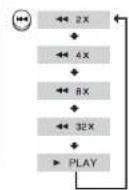
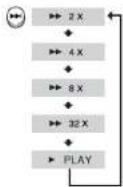

Fonction Zoom
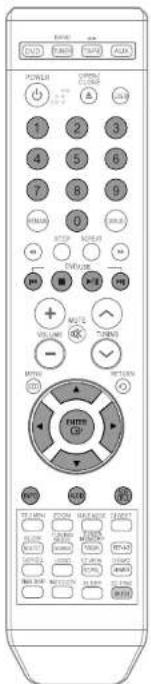
1 Appuyez sur la touche ZOOM.
- Chaque lois que vous appuyez sur la touche, votre sélection permute entre "ZOOM X2" et "ZOOM OFF"
2 ▲, ▼, ◀, ▶ pour accéder à la zone que vous souhaitez agrandir.
Remarque
- Les fichiers DivX ne peuvent être lus qu'en mode Zoom X2.
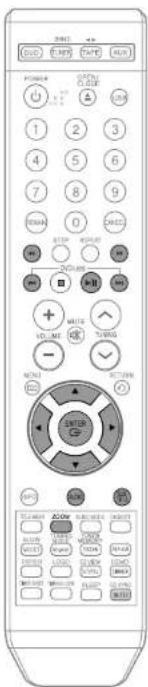
Fonction Saut 5 minutes
Lors de la lecture, appuyez sur la touche ◀, ►.
- Accédez à l'écran environ 5 minutes plus tard lorsque vous appuyez sur la touche
- Accèdez à l'écran environ 5 minutes précédemment lorsque vous appuyez sur la touche ◀

Affichage audio
Appuyez sur la touche AUDIO.
- Si le disque comporte plusieurs pistes sonores, vous avez la possibilité de basculer entre elles.
- À chaque lois que vous appuyez sur cette touche, la sélection basculera entre « AUDIO (1/1, 1/2 ...) » et « 📊».
Remarque
• « f'Îλ s'attiche lorsqu'une langue se trouvant sur le disque est prise en charge.
Si le disque comprend plus d'un fichier de sous-titres
Si le disque comprend plus d'un fichier de sous-litres, le sous-titre par défaut risque de ne pas correspondre au film et vous devrez d'abord sélectionner votre langue de sous-titres comme suit :
1 En mode Stop, appuyez sur la touche ▲, ▼, ◀, ▶, sélectionnez le sous-titre que vous souhaitez ( ⊖) à partir de l'écran du téléviseur et appuyez ensuite sur la touche ENTER.
2 Lorsque vous sélectionnez le fichier DivX que vous souhaitez à partir de l'écran du téléviseur, le film est lu automatiquement.
Tableau des caractéristiques DivX
DivX Supporté
| SPEC | ||
| Compatibilité VIDEO | DvX3.11 Jusqu'à la dernière VERSION | |
| Compatibilité AUDIO | MP3 CBR : 80kbps-320kbps | |
| AC3 CBR : 128kbps-448kbps | ||
| WMA CBR : 56kbps-160kbps | ||
Remarque
- Lors de la lecture d'un disque DivX, vous ne pouvez lire que le fichier ayant l'extension AVI.
- Disponible parmi les formals audio DivX disponibles, l'audio DTS n'est pas supporté.
- Lorsque vous gravez un fichier de sous-titres sur un CD-ROM avec votre PC, assurez-vous de le graver en tant que fichier SMI.
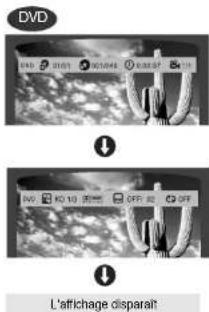
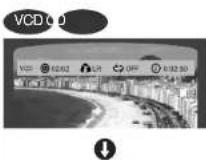
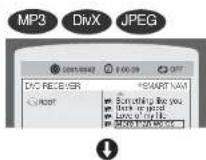
Affichage des informations du disque
Vous pouvez voir les informations de lecture du disque sur l'écran du téléviseur.
Lecture rapide/lente
FRE
Appuyez sur la touche INFO.
- Chaque fois que vous appuyez sur cette touche, vous passez d'un affichage à l'autre dans l'ordre suivant :
Remarque
- Selon le disque, l'écran des informations du disque peut se présenter de manière différente.
- Selon le cisque vous pouvez également sélectionner DOLBY DIGITAL.
L'affichage disparaît L'affichage disparaît
• Qu'est-ce qu'un titre ?
Un film contenu sur le disque DVD.
• Qu'est-ce qu'un chapitre ?
Chaque titre sur un disque DVD est divisé en plusieurs sections plus petites appelées « chapitres ».
4.
• apparaît sur l'écran du téléviseur !
Si ce symbole apparaît sur l'écran du téléviseur alors que vous êtes en train d'activer des touches, cela indique que le fonctionnement n'est pas possible lorsque le disque est en cours de lecture.
• Qu'est-ce qu'une Piste (Fichier) ?
Une partie d'un fichier vidéo ou de musique enregistrée sur un VCD, CD ou CD MPS.
Affichage sur écran
DVD Affichage DVD


Appuyez sur le bouton

- Chaque fois que vous appuyez sur cette touche au cours de la lecture, la vitesse de lecture change dans l'ordre suivant :
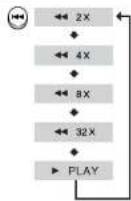
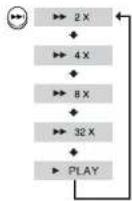

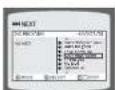
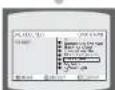
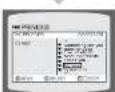
Lecture lente
Appuyez sur la touche SLOW.
- Chaque fois que vous appuyez sur cette touche au cours de la lecture, la vitesse de lecture change dans l'ordre suivant :
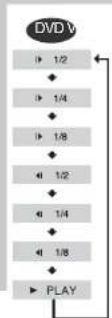
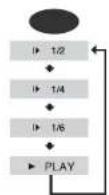
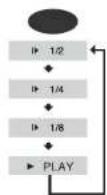

• La lecture lente à l'envers ne fonctionne pas avec les VCD.
Sauter des Scènes/Chansons
DVD V CD MP3
Appuyez rapidement sur ◀◀◀▶▶.
- Chaque fois que vous appuyez rapidement sur cette touche au cours de la lecture, le chapitre, la piste ou le répertoire (fichier) président au vulvant core lu.
Tependre (hichler) prédeont du suivant sera id. - Mais vous ne pouvez pas sauter des chapitres de manière consécutive.
DVD
O
合
业
- Lorsque vous regardez un VCD ayant une piste dont la durée est supérieure à 15 minutes, chaque fois que vous appuyez sur cette touche la lecture avance ou recule de 5
minutes.
[NO TEXT]
A
Lecture image pa
Appuyez sur la touche STEP.
• L'image avance d'une image chaque fois que vous appuyez sur cette touche au cours de la lecture.
Remarque
- Au cours de la lecture rapide d'un CD ou d'un CD MP3, vous entendez le son uniquement à une vitesse 2x et non pas à 4x. 8x et 32x.
- Vous n'entendez pas de son lors de la lecture lente et image par image.
Fonction Angle
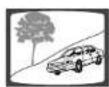
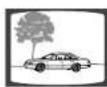
Cette fonction vous permet de voir la même scène sous des angles différents.
FRE
DVD
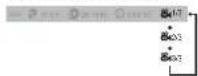
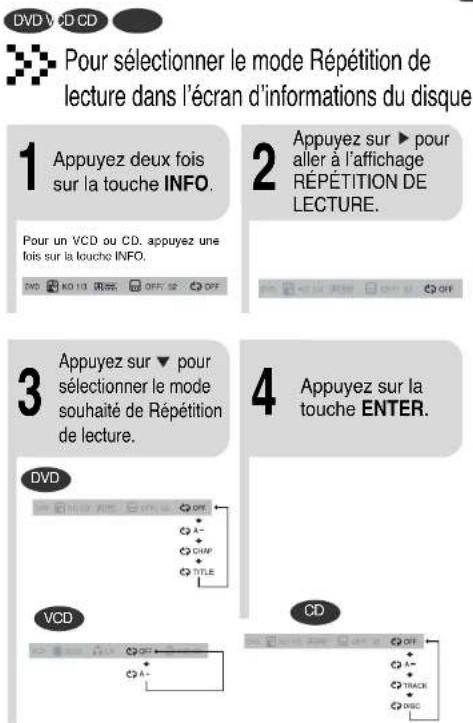
1 Appuyez sur la touche INFO.
2 Appuyez sur ▶ pour aller à l'affichage ANGLE.


3 Appuyez sur ▲, ▼ ou les touches numériques pour sélectionner l'angle que vous souhaitez.
- Chaque fois que vous appuyez sur cette touche, vous passez d'un angle à l'autre dans l'ordre suivant :
Remarque
- La fonction Angle s'effectue uniquement avec les disques sur lesquels plusieurs angles ont été enregistrés.
Répétition de lecture
La répétition de lecture vous permet de répéter un chapitre, un titre, une piste (chanson) ou un répertoire (fichier MP3).
DVD V CD CD M P3 JPEG
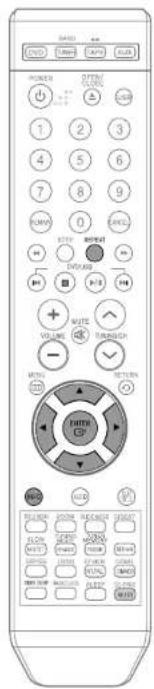
Appuyez sur la touche REPEAT.
- Chaque fois que vous appuyez sur cette touche au cours de la lecture, le mode de répetition de lecture change dans l'ordre suivant :
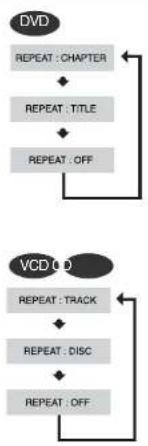
flowchart
graph TD
    A["DVD"] --> B["REPEAT : CHAPTER"]
    B --> C["REPEAT : TITLE"]
    C --> D["REPEAT : OFF"]
    D --> E["VCD CD"]
    E --> F["REPEAT : TRACK"]
    F --> G["REPEAT : DISC"]
    G --> H["REPEAT : OFF"]
    H --> I["VCD CD"]
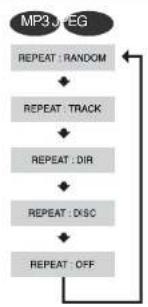
flowchart
graph TD
    A["MP3 JPEG"] --> B["REPEAT : RANDOM"]
    B --> C["REPEAT : TRACK"]
    C --> D["REPEAT : DIR"]
    D --> E["REPEAT : DISC"]
    E --> F["REPEAT : OFF"]
    F --> A
Options de la répétition de lecture
CHAPITRE
Lit de manière répétée le chapitre sélectionné.
Lit de manière répêlée le titre sélectionné.
ALÉATOIRE
Joue les pistes de manière aléatoire. (Une piste déjà lue peut être lue à nouveau.)
PISTE
Lit de manière répétée la piste sélectionnée.
DIR
Lit de manière répétée toutes les pistes contenues dans le dossier sélectionné.
DISQUE
Lit de manière répétée l'ensemble du disque.
OFF
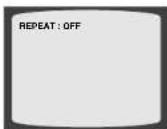
Annule la répétition de lecture.
FRE
Remarque
- Pour les disques MP3 et JPEG, vous ne pouvez pas sélectionner Répétition de lecture à partir de l'écran des informations.
Lecture en répétition A ↔ B
DVD
CD CD
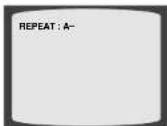
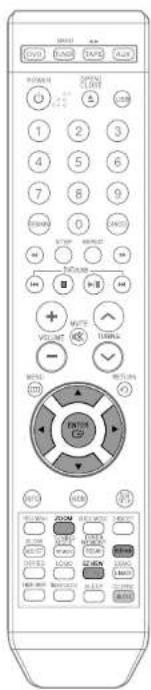
1 Appuyez sur la touche REP. A → B au début de la section que vous souhaitez répéter.
2
Appuyez sur la touche REP. A → B à la fin de la section.
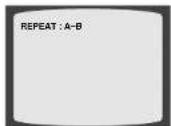

annuler la lecture en répétition AB, appuyez sur uche REP. A → B pour sélectionner PEAT PLAYBACK: OFF".
Remarque
- La lecture en répétition A-B ne fonctionne pas avec les disques MP3 et JPEG. La lecture en mode répétition A-B ne fonctionne pas en mode USB.
- Pour sélectionner la lecture en répétition AB à partir de l'écran d'affichage de l'information, appuyez sur la touche REP. A...B.
Fonction Zoom
Cette fonction vous permet d'agrandir une partie de l'image affichée.
FRE

Fonction Zoom (Agrandissement de l'écran)
DVD V
D
1
Appuyez sur la touche ZOOM.
2
Appuyez sur ▲, ▼, ◀, ▶ pour aller dans la partie que vous souhaitez agrandir.
3
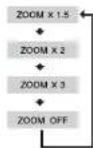
Appuyez sur la touche ENTER.
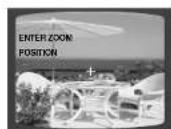
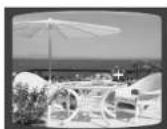
- Chaque fois que vous appuyez sur cette touche, vous passez d'un niveau à l'autre dans l'ordre suivant :

Rapport d'aspect
DVD
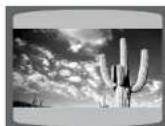
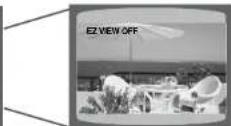
Appuyez sur la touche EZ VIEW.
- Chaque fois que vous appuyez sur cette touche, la fonction zoom passe de On à Off et Inversement.
- Lorsque vous passez un film en format grand écran, vous pouvez enlever les bandes noires en haut et en bas de l'écran en appuyant sur la touche EZ VIEW.
Remarque
- Cette fonction ne s'effectue pas si le DVD est enregistré dans un format angle multi-camera. - Il se peut que les bandes noires ne disparaissent pas car certains DVD ont un rapport intégré en mode vertical et horizontal.
Sélection de la langue audio et de la langue des sous-titres

Fonction de sélection de la langue audio DVD
1 Appuyez deux fois sur la touche INFO.
DVD EN 1/3 再版 OFF/02 OFF
2 Aopuyez sur ▲, ▼ ou les touches numériques pour sélectionner la langue audio que vous souhaitez.
- Selon le nombre de langues sur un disque DVD, une autre langue audio (CORÉEN, ANGLAIS, JAPONAIS etc.) est sélectionnée chaque fois que vous appuyez sur la touche.
EN 104 SF 20 F7 30
Remarque
- Vous avez la possibilité d'utiliser la touche « Audio » de la télécommande pour sélectionner la langue audio.

Fonction de sélection de la langue des sous-titres
DVD
1 Appuyez deux fois sur la touche INFO.
Dvd EN 1/3 流动 OFF OE OFF
2 Appuyez sur pour aller à l'affichage SUBTITLE.
OFF 02
3 Appuyez sur ▼ ou les touches numériques pour sélectionner la langue que vous souhaitez pour les sous-titres.
END-03 SP 091.00 FR 091.08 OFF 03
Remarque
- Vous pouvez utiliser la touche SUBTITLE de la télécommande pour sélectionner une langue de sous titres.
- Selon le disque, il se peut que les fonctions langue audio et langue des sous-titres ne s'effectuent pas.
Passer directement à une scène ou une chanson
FRE
DVD
CD CD

1
Appuyez sur la touche INFO.
(1)
D
7.2.1
0
01
401
0
片
B
-
-
Passez à un titre ou une piste
2 Appuyez sur ▲, ▼ ou les touches numériques pour sélectionner le titre ou la piste que vous souhaitez et appuyez ensuite sur la touche ENTER.
2016
p
20
[Unreadable]
[Unreadable]
四元
单位
1/8
1
-
- 2017年
Passer à un chapitre
3
A p
op our
ye al
er
sur à
4
▶
Passer à un chapitre
4 Appuyez sur ▲, ▼ ou les touches numériques pour sélectionner le chapitre que vous souhaitez et appuyez ensuite sur la touche ENTER.
图
p
[Unreadable]
©
Cn
40
附注
11
[Unreadable]
-
-
Passer à un moment spécifique
5 Appuyez sur les touches ◀, ► pour aller à l'affichage de la durée.
图
D
单位
三
(1)
长1
②
州
B
•
1
Passer à un moment spécifique
6
Appuyez sur les touches numériques pour sélectionner le moment souhaité et appuyez ensuite sur ENTER.
图
2
时间
。
原因
1
MP3
EG
-
-
Appuyez sur les touches numériques.
- Le fichier sélectionné sera lu.
- Un disque MP3 ou JPEG ne peut être déplace à partir de l'écran d'informations du disque.
- Lorsque vous Ilsez un disque MP3 ou JPG, vous ne pouvez pas utiliser ▲, ▼ pour déplacer un dossier. Pour déplacer un dossier, appuyez sur ■ (Stop) et ensuite sur ▲, ▼.
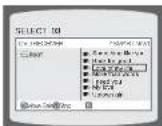
Remarque
- Vous pouvez passer ◀◀◀▶ par la télécommande pour accéder directement au titre, au chapitre ou à la piste que vous souhaitez. - Selon le disque, il se peut que vous ne puissiez pas accéder au titre ou au moment sélectionné. - Pour les disques VCD version 2.0, vous avez la possibilité d'utiliser la fonction de recherche « TIME Search » en mode PBC OFF.
Lecture de fichier JPEG

Les images prises avec un appareil numérique ou un caméscope, ou des fichiers JPEG sur un PC peuvent être enregistrées sur un CD et lues ensuite avec ce lecteur DVD.

Mode Diaporama
1
Placez le disque JPEG dans le tiroir à disque.
2
Appuyez sur la touche OPEN/CLOSE.
3
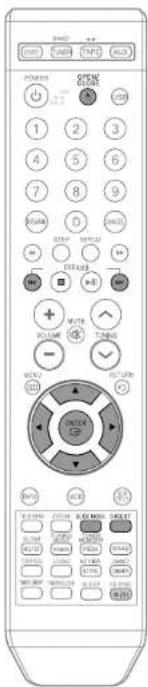
Appuyez sur la touche SLIDE MODE.
• La lecture commence automatiquement.
- Chaque fois que vous appuyez sur cette touche, la transition se fait dans l'ordre suivant :
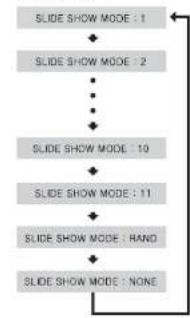
flowchart
graph TD
    A["SLIDE SHOW MODE : 1"] --> B["SLIDE SHOW MODE : 2"]
    B --> C["..."]
    C --> D["SLIDE SHOW MODE : 10"]
    D --> E["SLIDE SHOW MODE : 11"]
    E --> F["SLIDE SHOW MODE : RAND"]
    F --> G["SLIDE SHOW MODE : NONE"]
De haut en bas
De bas en haut
Forme rectangulaire au centre
Forme riceau vertical
A chaque fois qu'une nouvelle image s'alliche, les modes diaporama (1 à 11) seront appliqués de manière aléstoire et automatique.
Annule le mode diaporama.
yez sur ◀◀◀ ▶▶▶ I pour passer au diaporama suivant.
- Chaque fois que vous appuyez sur cette touche, le diaporama avance ou recule.

Fonction Digest (Abrégé)
Vous pouvez voir 9 images JPEG sur l'écran du téléviseur.
1
Appuyez sur la touche DIGEST au cours de la lecture.
- Les fichiers JPEG seront affichés dans 9 fenêtres.
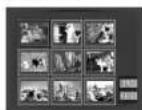
2
Appuyez sur ▲, ▼, ◀, ▶ our sélectionner l'image que vous souhaitez et appuyez ensuite sur la touche ENTER.
• L'image sélectionnée est lue pendant 5 secondes avant que la suivante apparaisse.
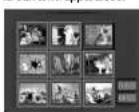
→
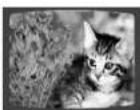
Pour
voir l'image précédente ou suivante avec 9 fenêtres, yez sur ◀◀◀▶▶.

Fonction Rotation/Retournement
Appuyez sur ▲, ▼, ◀, ▶ au cours de la lecture.
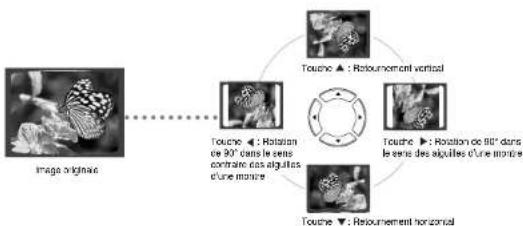
flowchart
graph TD
    A["Image Original"] --> B["Touche ▲: Rotation de 90° dans le sense contrainé cas alguites d'une montre"]
    B --> C["Touche ▲: Rotation de 90° dans le sense des alguites d'une montre"]
    C --> D["Touche ▼: Retournement horizontal"]
    D --> E["Touche ▲: Rotournement vertical"]
Utilisation du menu du disque
Vous pouvez utiliser les menus pour la langue audio, la langue des sous-titres, le profil, etc. Le contenu du menu DVD diffère d'un disque à l'autre.
Utilisation du menu du titre
Pour des DVD contenant plusieurs titres, vous pouvez voir le titre de chaque film. Selon le disque, cette fonction peut ne pas fonctionner du tout ou fonctionner de manière différente.
FRE
DVD
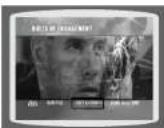
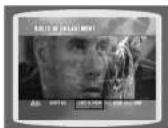
1 Appuyez sur la touche MENU en mode stop.
• Lorsque vous lisez un VCD (version 2.). il y a commutation entre PBC ON et OFF.
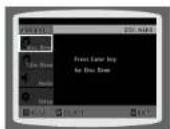
2
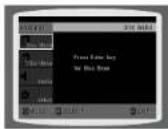
Appuyez sur ▲,▼ pour aller à 'DISC MENU' et appuyez ensuite sur la touche ENTER.
- Lorsque vous sélectionnez le menu du disque qui n'est pas supporté par le cisque, le message * This menu is not supported * apparail à l'écran.
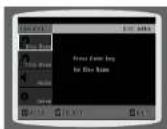
3
Appuyez sur ▲,▼, ◀,▶ pour sélectionner l'élément souhaité
4
Appuyez sur la touche ENTER.
Remarque
Fonction PBC (Playback Control)(Contrôle de lecture)
Lorsque vous passez un VCD (version 2.0), vous pouvez sélectionner et voir différentes scènes selon l'écran du menu.
PBC ON: Ce disque VCD est une version 2.0. Le disque est lu selon l'écran du menu. Il se peut que certaines fonctions
solent désactivées. Lorsque certaines fonctions sont désactivées, sélectionnez "PBC OFF" pour les activer,
PBC OFF: Ce disque VCD est une version 1,1. Le disque est lu de la même manière que dans le cas d'un CD de musique.
DVD
1 Appuyez sur la touche MENU en mode stop.
2 Appuyez sur ▲,▼ pour aller au 'Title Menu'.
3 Appuyez sur la touche ENTER.
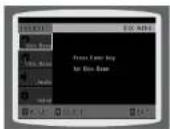
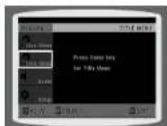
• Le menu du titre apparaît.
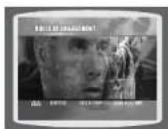
Remarque
- Vous avez la possibilité d'utiliser la touche « Title Menu » de la télécommande pour sélectionner directement le menu titre,
Appuyez sur la touche MENU pour sortir de l'écran de configuration.
Configuration de la langue
La langue de l'affichage à l'écran par défaut est l'anglais.
1 Appuyez sur la touche MENU en mode stop.
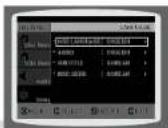
4 Appuyez sur ▲, ▼ pour sélectionner l'élément souhaité et appuyez ensuite sur la touche ENTER.
2 Appuyez sur ▼ pour aller à 'Setup' et appuyez ensuite sur la touche ENTER.
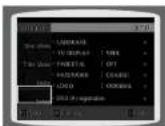
5 Appuyez sur ▲,▼ pour sélectionner la langue désirée et puis appuyez sur la touche ENTER.
- Une fois que la configuration est terminée, si vous avez choisi l'anglais, l'affichage à l'écran se fera en anglais.
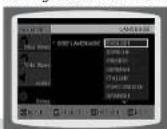
3 Appuyez sur la touche ENTER
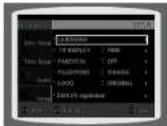
Remarque
- Pour modifier cette langue, sélectionnez AUTRES et saisissez le code correspondant à la langue de votre pays. (consultez la page 34 pour obtenir les codes correspondant aux différentes langues) Les langues AUDIO, des SOUS-TITRES et du MENU DISQUE peuvent être personnalisées.
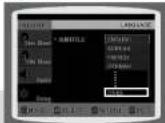
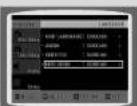
Sélection de la langue du menu du disque (enregistrée sur le disque)
* Si la langue que vous avez sélectionnée n'est pas enregistrée sur le disque, la langue du menu no changera pas même si vous le configurez pour qu'il s'affiche dans la langue que vous désirez.
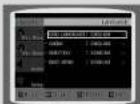
Sélection de la langue de l'affichage à l'écran
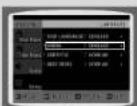
Sélection de la langue audio (enregistrée sur le disque)
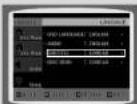
Sélection de la langue des sous-titres (enregistrée sur le disque)


Appuyez sur la touche RETURN pour revenir au niveau précédent.
Appuyez sur la touche MENU pour sortir de l'écran de configuration.
Liste de code des langues
Entrez le numéro de code approprié pour les réglages initiaux "Audio disque", "Sous-titres disque" et/ou "Menu disque" (Voir page 31).
FRE
| Code Langues Code Langues Code Langues Code Langues | |||||||
| 1027 | Alar 1181 | Frisian 1334 | Latvian, Lattish 1506 | Slovenian | |||
| 1028 | Abkhazlan | 1183 | Irish | 1345 | Malagasy | 1507 | |
| 1032 | Afrikaans | 1186 | Scotts Gaelic | 1347 | Maori | 1508 | |
| 1039 | Amharic | 1194 | Galician | 1349 | Macedonian | 1509 | |
| 1044 | Arabic | 1196 | Guarani | 1350 | Malayalam | 1511 | |
| 1045 | Assamese | 1203 | Gujarati | 1352 | Mongolian | 1512 | |
| 1051 | Aymara | 1209 | Hausa | 1353 | Moldavian | 1513 | |
| 1052 | Azerbaijan | 1217 | Hindi | 1356 | Marathi | 1514 | |
| 1053 | Bashkir | 1226 | Croatian | 1357 | Malay | 1515 | |
| 1057 | Byelorussian | 1229 | Hungarian | 1358 | Maltese | 1516 | |
| 1059 | Bulgarian | 1233 | Armenian | 1363 | Burmese | 1517 | |
| 1060 | Bihari | 1235 | Interlingua | 1365 | Nauru | 1521 | |
| 1069 | Bislama | 1239 | Interlingue | 1369 | Nepali | 1525 | |
| 1066 | Bengali. Bangla | 1245 | Inupiak | 1376 | Dutch | 1527 | |
| 1067 | Tibetan | 1248 | Indonesian | 1379 | Norwegian | 1528 | |
| 1070 | Breton | 1253 | Icelandic | 1393 | Occitan | 1529 | |
| 1079 | Catalan | 1254 | Italian | 1403 | (Atan) Oromo | 1531 | |
| 1093 | Corsican | 1257 | Hebrew | 1408 | Oriya | 1532 | |
| 1097 | Czech | 1261 | Japanese | 1417 | Punjabi | 1534 | |
| 1103 | Welsh | 1269 | Yiddish | 1428 | Polish | 1535 | |
| 1105 | Danish | 1283 | Javanese | 1435 | Pashto, Pushto | 1538 | |
| 1109 | German | 1287 | Georgian | 1436 | Portuguese | 1539 | |
| 1130 | Bhutani | 1297 | Kazakh | 1463 | Quechua | 1540 | |
| 1142 | Greek | 1298 | Greenlandlc | 1481 | Rhaeto-Romance | 1543 | |
| 1144 | English | 1299 | Cambodian | 1482 | Kirundi | 1557 | |
| 1145 | Esperanto | 1300 | Kannada | 1483 | Romanian | 1564 | |
| 1149 | Spanish | 1301 | Korean | 1489 | Russian | 1572 | |
| 1150 | Estonian | 1305 | Kashmiri | 1491 | Kinyarwanda | 1581 | |
| 1151 | Basque | 1307 | Kurdish | 1495 | Sanskrit | 1587 | |
| 1157 | Persian | 1311 | Kirghiz | 1498 | Sindhi | 1613 | |
| 1165 | Finnish | 1313 | Latin | 1501 | Sangro | 1632 | |
| 1166 | Fiji | 1326 | Lingala | 1502 | Serbo-Croatian | 1665 | |
| 1171 | Faeroese | 1327 | Laothian | 1503 | Singhalese | 1684 | |
| 1174 | French | 1332 | Lithuanian | 1505 | Slovak | 1697 | |
Configuration du type de l'écran du téléviseur
1 Appuyez sur la touche MENU en mode stop.
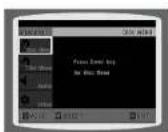
2 Appuyez sur ▼ pour aller à 'Setup' et appuyez ensuite sur la touche ENTER.
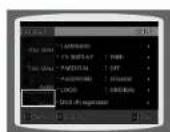
3 touche ▼ pour accéder à 'TV DISPLAY' et appuyez sur la touche ENTER.
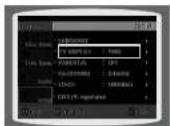
4 pour sélectionner l'élément souhaité et appuyez ensuite sur la touche ENTER.
- Une fois que la configuration est terminée, vous revenez à l'écran précédent.
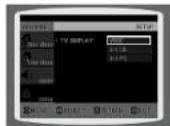
Ajustement du rapport d'aspect de l'écran TV (taille de l'écran)
Le rapport horizontal-vertical de l'écran des téléviseurs traditionnels est de 4-3, tandis que celui d'un téléviseur doté d'un écran large à haute définition est de 16:9. Ce rapport est communément désigné «rapport d'aspect». Lors de la lecture d'un DVD dont le contenu fait appel à l'un et l'autre de ces deux rapports, il faut que vous ajustez le rapport d'aspect pour qu'il corresponde à votre téléviseur ou moniteur.
* Sur un téléviseur traditionnel, sélectionnez soit l'option "4:3LB" ou "4:3PS" selon vos préférences. Sélectionnez '16:9" si vous avez un téléviseur doté d'un large écran.
WIDE
: Sélectionnez ce mode pour afficher des images 16:9 en mode Plein écran sur un téléviseur doté d'un large écran. - Cette sélection vous permet de bénéficier de l'aspect d'un large écran.
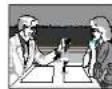
4:3LB (4:3 Letterbox)
: Sélectionnez ce mode pour afficher une image en 16:9 en mode Boîte aux lettres sur un téléviseur traditionnel. • Des bandes noires apparaîtront en haut et en bas de l'écran.
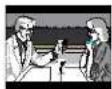
4:3PS (4:3 Pan&Scan)
- Sélectionnez ce mode pour afficher une image en 16:9 en mode Recadrage sur un téléviseur traditionnel. - Seule la partie centrale des images 16:9 s'attiche à l'écran, leurs extrémités gauche et droite étant amputées.
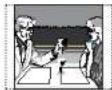
Remarque
- Si, en revanche, le rapport d'aspect d'une image stockée sur un DVD est de 4:3, il vous est impossible de l'afficher sur un large écran. - Etant donné qu'un DVD peut être enregistré dans divers formats, l'apparence de son contenu variera selon le logiciel, le type de téléviseur et le réglage du rapport d'aspect du téléviseur utilisés.
Appuyez sur la touche RETURN pour revenir au niveau précédent.
Appuyez sur la touche MENU pour quitter l'écran de configuration.
Configuration du contrôle parental (Niveau de classement)
Ce contrôle permet de restreindre la lecture de DVD réservés aux adultes ou violents que vous ne souhaitez pas que vos enfants regardent.
1 Appuyez sur la touche MENU en mode stop.
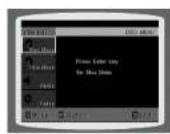
2 Appuyez sur ▼ pour aller à 'Setup' et appuyez ensuite sur la touche ENTER.
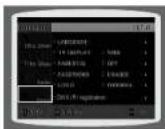
3 Appuyez sur ▼ pour aller à 'PARENTAL' et appuyez ensuite sur la touche ENTER.
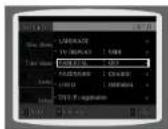
4 sélectionner le niveau de contrôle parental que vous souhaitez puis appuyez sur la touche ENTER.
- Si vous sélectionnez le niveau 6, un disque qui contient un niveau 7 et supérieur ne peut être lu. - Plus le niveau est élevé plus le contenu se rapproche d'un contenu violent ou réservé aux adultes.
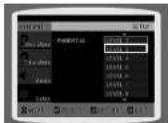
5 Saisissez le mot de passe et appuyez sur la touche ENTER.
- Le mot de passe est réglé sur '7890' par défaut. - Une fois que la configuration est terminée, vous revenez à l'écran précédent.
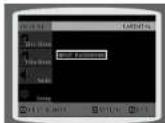
Remarque
- Cette fonction est disponible uniquement avec les DVD qui contiennent les Informations de niveau de classement.
Configuration du mot de passe
Vous pouvez régler le mot de passe pour le réglage du contrôle parental (niveau).
FRE
1 Appuyez sur la touche MENU en mode stop.
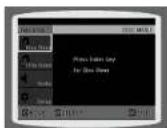
2 Appuyez sur ▼ pour aller à 'Setup' et appuyez ensuite sur la touche ENTER.
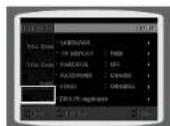
3 Appuyez sur ▼ pour aller à 'PASSWORD' et appuyez ensuite sur la touche ENTER.
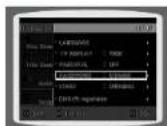
4 Appuyez sur la touche ENTER.
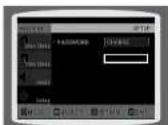
5 Saisissez le mot de passe et appuyez sur la touche ENTER.
- Entrez l'ancien mot de passe, le nouveau et confirmez le nouveau. - La configuration est terminée.
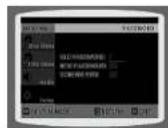
Remarque
• Le mot de passe est réglé sur « 7890 » par défaut.
Appuyez sur la touche RETURN pour revenir au niveau précédent.
Appuyez sur la touche CANCEL pour annuler le chiffre erroné quand vous saisissez le mot de passe.
Appuyez sur la touche MENU pour quitter l'écran de configuration.
Si vous avez oublié le mot de passe, suivez les instructions suivantes :
- Quand le lecteur est en mode « No Disc » (Aucun disque), maintenez la touche « TUNING MODE! ■ » de l'appareil principal enfoncée pendant plus de 5 secondes.
Le message « INITIALIZE » s'affiche à l'écran et tous les réglages retrouveront leurs valeurs par défaut.
• Appuyez sur la touche POWER (Alimentation).
L'utilisation de la fonction RESET (Réinitialisation) supprimera tous les paramètres sauvegardés. Évitez de le faire à moins que cela ne soit absolument nécessaire.
Configuration du fond d'écran
Lorsque vous regardez un DVD, VCD ou CD JPEG, vous pouvez configurer l'image que vous aimez comme fond d'écran.


Configuration du fond d'écran
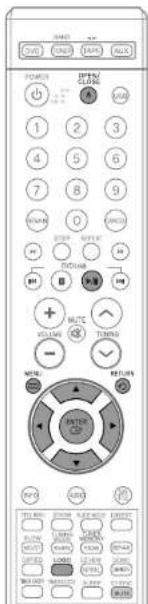
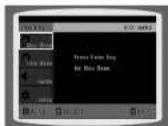
1 Au cours de la lecture, appuyez sur la touche PLAY/PAUSE lorsque l'image que vous aimez arrive.
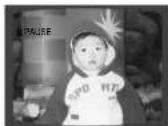
2 Appuyez sur la touche LOGO.
- "LOGO COPY DATA" s'affiche sur l'écran du téléviseur.
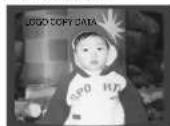
3 Le lecteur se mettra hors tension et de nouveau sous tension et lira le disque automatiquement.
• Le papier peint sélectionné s'affiche.
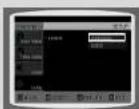
Sélectionnez celui-là pour choisir l'image du logo Samsung en tant que fond d'écran.
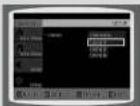
Sélectionnez celui-là pour choisir l'image désirée en tant que fond d'écran.

Pour changer le fond d'écran
1 Appuyez sur la touche MENU en mode stop.
2 Appuyez sur ▼ pour aller à 'Setup' et appuyez ensuite sur la touche ENTER.
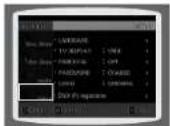
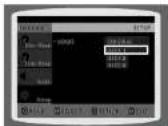
4 sélectionner l'UTILISATEUR' que vous souhaitez et appuyez ensuite sur ENTER.
5 Appuyez sur la touche MENU pour quitter l'écran de configuration.
FRE
3 Appuyez sur ▼ pour aller à 'LOGO' et appuyez ensuite sur la touche ENTER.
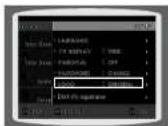
Appuyez sur la touche RETURN pour revenir au niveau précédent.
Appuyez sur la touche MENU pour sortir de l'écran de configuration.
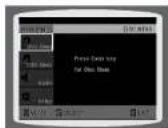
Configuration de la compression DRC (Compression de la plage dynamique)
Vous pouvez utiliser cette fonction pour profiter d'un son Dolby Digital lorsque vous regardez un film à faible volume la nuit.
1 Appuyez sur la touche MENU en mode stop.
2 Appuyez sur ▼ pour aller à 'Audio' et appuyez ensuite sur la touche ENTER.
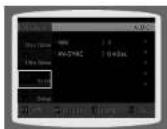
3 Si vous sélectionnez "DRC", appuyez sur ENTER.
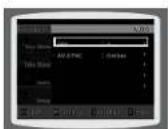
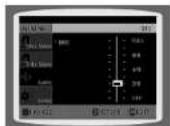
4 Appuyez sur la touche ▲, ▼ pour régler la compression de la plage dynamique.
- Plus vous appuyez sur ▲ plus l'effet est important el moins vous appuyez ▼ moins l'effet est important.
Configurer AV SYNC
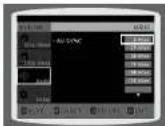
La vidéo peut sembler plus lente que l'audio si elle est connectée avec un téléviseur numérique. Dans ce cas, réglez le temps d'attente de l'audio à un état optimal pour que cela corresponde à la vidéo.
1 Appuyez sur la touche MENU en mode stop.
- Le menu de configuration apparaît.
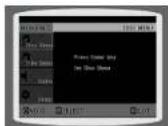
3 Appuyez sur les touches ▲, ▼ pour accéder à 'AV-SYNC' et appuyez ensuite sur la touche ENTER.
• L'écran AV-SYNC apparaît.
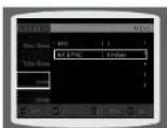
2 Appuyez sur ▲,▼ pour aller à 'Audio' et appuyez ensuite sur la touche ENTER.
• 'Le menu 'Audio' apparaît.
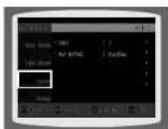
4 Appuyez sur les touches ▲, ▼ pour sélectionner le temps d'attente de AV-SYNC et appuyez ensuite sur la touche ENTER.
- Vous pouvez paramétrer le temps d'attente de l'audio entre 0 ms et 300 ms. Paramétrez-le sur un état optimal.
Appuyez sur la touche RETURN pour revenir au niveau précédent.
Appuyez sur la touche MENU pour quitter l'écran de configuration.
Appuyez sur la touche RETURN pour revenir au niveau précédent.
Appuyez sur la touche MENU pour quitter l'écran de configuration.
Utiliser la prise USB
Vous avez la possibilité de lire des fichiers MP3 en branchant différents périphériques de stockage USB tels que la mémoire flash USB ou un disque dur USB.
1 Branchez le périphérique externe de stockage USB à votre lecteur.
2 Sélectionnez la fonction USB à l'aide de la touche USB.
- La première piste du premier répertoire sera lue automatiquement. - Ne connectez pas un périphérique de recharge USB sur le port de connexion USB du lecteur, sinon vous risquez d'endommager le produit.

Pour arrêter la lecture
Appuyez sur la touche Stop ( pour arrêter la lecture.
- Appuyez sur la touche Stop (■ine tols pour mettre en pause et appuyez
sur ce bouton deux fois pour arrêter complètement.
Prenez connaissance des informations ci-dessous avant d'utiliser la fonction USB.
- Suivant le type de périphérique externe de stockage USB, il est possible que celui-ci ne fonctionne pas, même s'il est branché au lecteur
- En ce qui concerne les disques durs, le format FAT est compatible mais pas le format NTFS.
- Toujours brancher un disque dur USB 2.0 à une alimentation externe. S'il n'est pas branché à une alimentation externe. Il risque de ne pas fonctionner.
- Si la mémoire d'un périphérique externe de stockage USB comporte plusieurs partitions, seuls les fichiers MP2 de la première ordition pouvant être lieu
• Il est possible de lire jusqu'à quatre répedoires. - Les fichiers DRM (Digital Rights Management) ne sont pas compatibles. Digital Rights Management (Gestion des droits numériques) : Système permettant de proléger les droits de l'auteur en interdisant l'utilisation non autorisée d'un contenu numérique.
- Il est impossible de lire un fichier MPEG 1 ou 2, même si le nom du fichier se termine par .mp3.
- Débranchez le périphérique de stockage externe USB seulement après avoir utilisé le mode de déconnexion en toute sécurité (affichage « USB REMOVE » activé ou désactivé). Sinon, il y a un risque d'endommager le fichier interne.
Appuyez sur la touche Stop (plus de 3 fois pour accéder au mode de déconnexion en toute sécurité. Si vous souhaitez lire des fichiers en mode de déconnexion en toute sécurité, débranchez et rebranchez le périphérique externe de stockage USB.
• Les hubs USB ne seront pas reconnus. - Le nom des répertoires est affiché jusqu'à 14 lettres et ceux des MP3, jusqu'à 30 lettres.
Retard
- Lorsque vous sélectionnez une fonction USB, la lecture des informations internes (READ-IN) peut prendre plusieurs minutes, suivant la vitesse du périphérique externe de stockage USB.
- Quand vous utilisez un périphérique USB, l'enregistrement ou la recherche de la piste suivante peuvent provoquer des retards dans les délais de réponses du système. Selon le type et le nombre de fichiers, le retard peut être de plusieurs minutes, principalement avec les périphériques de stockage de masse comme les disques durs.
- Selon la vitesse de chaque produit, la durée du traitement des informations peut être différente, même parmi les périphériques externes de stockage USB de même capacité.
- Si le périphérique externe de stockage USB prend seulement en charge le format USB 1.1 et que la vitesse d'accès est lente. Il est possible que l'enregistrement fonctionne mal ou comporte du bruit.

4 La fonction USB de ce produit ne prend pas en charge tous les périphériques USB. Pour obtenir des informations sur les périphériques pris en charge, reportez-vous à la page 65.
Sélection d'une piste sur un périphérique USB
Vous avez la possibilité de sélectionner un répertoire ou un fichier MP3 pendant la lecture ou quand la lecture est terminée.
Avant de commencer !. Branchez le périphér que extame de stockage USB à votre lecteur.
- Sélectionnez la fonction USB à l'aide de la touche USB.
1
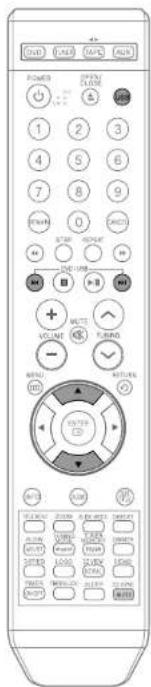
Appuyez sur les curseurs ▲, ▼ pour passer à un autre répertoire.
- Chaque fols que vous appuyez sur cette touche, vous lancerez la lecture du répertoire suivant ou précédent.
- Cette commande fonctionne seulement avec la télécommande.
2
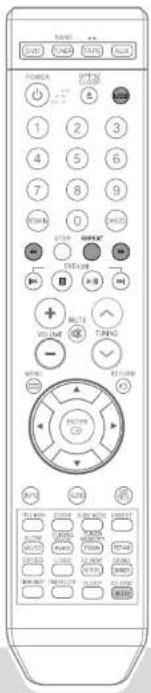
Si vous souhaitez passer à un autre fichier, appuyez brièvement sur la touche
- Vous passez à un autre fichier se trouvant à l'intérieur du réperloire.
• Si vous appuyez sur la touche plus de fois qu'il y a de fichiers dans le répertoire, vous accéderez au répertoire suivant.
Pour utiliser la recherche à haute vitesse
Avant de commencer !. •ranchez le périphérique externe de stockage USB à votre lecteur. • Sélectionnez la fonction USB à l'aide de la touche USB.
Vous pouvez rapidement rechercher le segment qui vous intéresse en pleine lecture
Appuyez sur la touche ◀◀ ▶▶
- Quand vous maintenez cette touche enfoncée, vous avez la possibilité d'effectuer des recherches en avant ou en arrêté rapidement à la vitesse 2x → 4x → 8x → 32x → play.
- Il n'y a pas de son pendant l'utilisation de la fonction de recherche à grande vitesse (4X, 8X, 32X).

Pour répéter
Appuyez sur la touche REPEAT pendant la lecture.
- REPEAT RANDOM (Répétition aléatoire) : cette option permet de lire les pistes d'une manière aléatoire. (Une piste qui a déjà été lue peut être lue de nouveau)
- REPEAT 1 (Répétition 1) : cette option permet de répéter la lecture d'une piste seulement.
- REPEAT Dir (Répétition Rép.) : cette option permet de répéter la lecture du dossier.
- REPEAT ALL (Tout répéter) : cette option permet de répéter la lecture des répertoires entiers.
Ecouter la radio
Vous avez la possibilité d'écouter la bande sélectionnée (FM ou AM) en utilisant la fonction de réglage automatique ou manuelle.
FRE
Télécommande
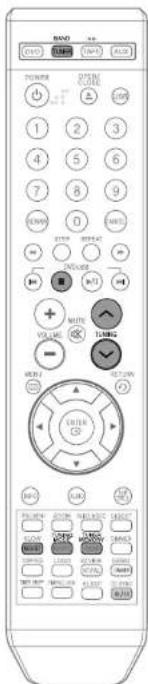
1 Appuyez sur la touche TUNER/BAND.
2 Sélectionnez une station.
Auto station 1 Appuyez sur STOP (■ ou sur a touche ce réglage « Tuning Mode » pour sélectionner « PRESET », puis appuyez sur la touche pour sélectionner une station préégrée.
Auto station 2 Appuyez sur STOP | ou sur a touche de réglage • Tuning Mode • pour sélectionner • AUTO •, puis appuyez sur la touche pour effectuer automatiquement une recherche de la bande.
Station manuele Appuyez sur STOP (■ ou sur la touche de réglage » Tuning Mode « pour sélectionner » MANUAL », puis appuyez brièvement sur la touche pour augmenter ou diminuer la fréquence de manière progressive.
Unité principale
1 Appuyez sur la touche Function pour sélectionner la bande choisie (FM/AM).
2 Sélectionnez une station.
Auto station 1 Appuyez sur STOP ( ■ ) cu sur la touche ce réglage • Tuning Mode • pour sélectionner PRESET, puis appuyez sur la touche ◀◀◀◀◀◀ pour sélectionner la station prénéglée.
Auto station 2 Appuyez sur STOP (■) cu sur la bouche ce réglage • Tuning Mode • pour sélectionner • AUTO •, puis appuyez sur la bouche ◀◀◀◀◀ pour effectuer automatiquement une recherche de la bande.
Station manuelle Appuyez sur STOP ! ■ I ou sur la touche de réglage » Tuning Mode » pour sélectionner • MANUAL • puis apuyez brièvement sur la touche ! ◀◀◀◀◀◀ pour régler l'apparel sur une fréquence inférieure ou supérieure
Appuyez sur la touche MO/ST pour écouter en Mono/Stéréo.
(Cela ne s'applique que dans le cas de l'écoute d'une station FM.)
- Chaque fois que vous appuyez sur la touche, le son commute entre "STEREO" et "MONO".
- Dans le cas de zones de mauvaise réception, sélectionnez MONO pour avoir une retransmission claire et sans interférence.
Préréglage des stations
Vous pouvez mémoriser jusqu'à :
- 15 stations en FM
- 16 stations on AM
• FM Modulation de Fréquence
• AM(MW)---- Ondes Moyennes
Exemple : Préréglage de la station FM 89.10 en mémoire
1 Appuyez sur la touche TUNER(BAND) et sélectionnez la bande FM.
- Chaque fois que vous appuyez sur la touche, la bance commute entre "FM → MW → LW".
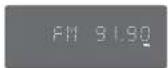
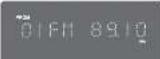
2 Appuyez sur pour sélectionner "89.10".
- Reportez-vous à l'étape 2 page 44 pour vous symtoniser automatiquement ou manuellement sur une station.
611 8910
3 Appuyez sur TUNER MEMORY.
- "PRGM" clignole sur l'affichage.
01 FM 8919
4 Appuyez sur pour sélectionner FM2.
- Vous pouvez sélectionner soit 1 ou 15.
5 Appuyez sur TUNER MEMORY.
- Appuyez sur la louche TUNER MEMORY avant que 'PRGM' disparaisse de l'affichage. - 'PRGM' disparaît de l'affichage et la station est mémorisée.
FH BS10
6 Pour prérégler une autre station, renouvez les étapes 2 à 5.
Pour vous syntoniser sur une station préréglée, appuyez sur la touche 📌 de la télécommande pour sélectionner un canal.
Écoute d'une cassette
Prenez toujours le plus grand soin de vos cassettes. Reportez-vous à la page 59 pour plus d'informations sur les précautions d'utilisation des cassettes.
FRE
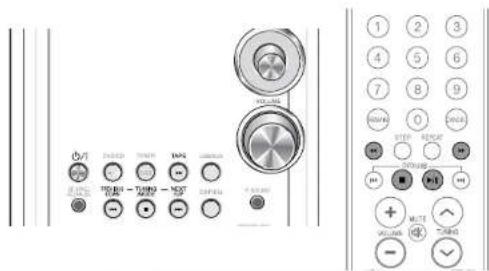
1 Mettez la microchaîne sous alimentation en appuyant sur la touche POWER.
2 Appuyez sur la touche TAPE du lecteur pour sélectionner la fonction Cassette.
3 Appuyez sur la touche PUSH EJECT ( ▲ ) de la platine à cassettes pour ouvrir la porte du logement à cassette et l'insérer.
- Insérez une cassette en plaçant la face enregistrement lecture vers le support de la cassette et appuyez ensuite sur la porte.
4 Appuyez sur La touche ◀◀ .ou ▶/lbc la télécommande La lecture cassette commence.
5 Appuyez sur la touche |←→|OU ←→ de la télécommande si nécessaire.
6 Lorsque la lecture est terminée, appuyez sur la touche STOP.
- le côté A : la touche Tape (◀▶) une fois. - le côté B : la touche Tape (◀▶) deux fois.
- rembobiner la cassette : la touche |◀◀ / DOWN. - faire avancer rapidement la cassette : la touche UP/ ▶▶▶.
Sélectionner le mode de lecture d'une cassette/fonction « Repeat A\_B »
Sélectionner le mode de lecture d'une cassette
Votre système dispose de trois modes de lecture cassette qui vous permettent d'écouter automatiquement les deux faces d'une cassette.
Appuyez sur la touche REV.MODE jusqu'à ce que le symbole souhaité s'affiche.
• Quand l'écran indique... le système est en train de lire
1
Lecture d'une face de la cassette sélectionnée puis arrêt.
二
Lecture d'une face de la cassette.
C
Lecture ilimitée des deux faces de la cassette jusqu'à ce que la touche Stop soit enforcés.
Fonction REPEAT A\_B
Appuyez sur la touche REP. A → B.
- A utiliser pour écouter à nouveau une section en particulier au cours de la lecture.
- Paramètres les points de début et de fin de la section que vous sounaltez répéter 3 fois.
- Ceci est utile lorsque vous apprenez une langue étrangère.
- Vous pouvez utiliser la fonction RÉPÉTITION DE CASSETTE uniquement pour les sections qui durent plus de 7 secondes.
Remarque
- Vous ne pouvez pas paramètrer le point de fin (B) pendant les 7 secondes qui suivent le paramétrage du point de début (A).
Programmation de la minuterie
La minuterie (Timer) permet de mettre en marche et/ou d'arrêter la microchaine à des horaires prédéfinis.
- Une fois programmée, la minuterie se déclenche tous les jours jusqu'à ce que vous annuliez la programmation.
- Pour effectuer une programmation, il est impératif de régler l'horloge au préalable.
- Vous disposez de quelques secondes pour effectuer chacune des étapes de la procédure suivante. Passé ce délai, il sera nécessaire de tout recommencer.
Exemple: vous souhaitez vous réveiller en musique tous les matins
1 Mettez la microchaine sous alimentation en appuyant sur la touche POWER.
2 Appuyez sur la touche TIMER/CLOCK jusqu'à ce que l'indication TIMER apparaisse.
3 Appuyez sur la touche ENTER.
- la mention ON TIME apparaît pendant quelques instants sur l'affichage (à la place des symboles de l'égalsaur), suivie éventuellement d'une heure déjà programmée : vous pouvez maintenant programmer l'heure de début d'écoute.
4 Programmez le début de l'écoute.
a. Règlez l'heure en appuyant sur la
touche ◀ ou ▶.
b. Appuyez sur ENTER.
- les minutes clignotent.
c. Règlez les minutes en appuyant sur la touche ◀ ou ▶.
d. Appuyez sur ENTER.
- la mention OFF TIME apparaît pendant quelques instants sur l'affichage (à a place des symboles de l'égalseur), suivre éventuellement d'une heure déjà programmée ; vous pouvez maintenant programmer l'heure de fin d'école.
5 Programmez la fin de l'écoute.
a. Régiez l'heure en appuyant sur la touche ◀ ou ▶.
b. Appuyez sur ENTER
- les minutes clignotent.
c. Réglez les minutes en appuyant sur la touche ◀ ou ▶.
d. Appuyez sur ENTER
• VOL. 20 est affiché, cette valeur représente le niveau du volume.
8 Appuyez sur la touche ENTER pour confirmer l'horaire programmé.
6 Appuyez sur la touche ◀ ou ▶ pour ajuster le volume et appuyez sur la touche ENTER.
• la source à sélectionner s'affiche.
9 Appuyez sur la touche POWER pour mettre le système en attente.
• 🕒 s'attiche en haut à droite de l'heure incluant que la minuterie a été paramétrée.
• La microchaine se metra en marche et s'arrêtera aux heures indiquées.
7 Appuyez sur la touche ou pour sélectionner la source qui devra être lue lors de la mise en marche du système.
• TAPE (cassette) : insérer une cassette.
• TUNER (radio) :
a appuyer sur la touche ENTER.
b Sélectionnez une station mémorisée
en appuyant sur la touche Tuning
◀ ou ▶ .
• CD (compact disc) : Charger un disque compact.
• USB: Connector the port USB.
Remarque
* Si les heures de début et de fin d'écoute sont identiques, le mot ERROR s'affiche
Annulation de la programmation de la minuterie
Après la programmation de la minuterie, la présence du symbole TIMER sur l'affichage indique que celle-ci est activée. Si vous ne souhaitez pas utiliser la minuterie, il est nécessaire de la désactiver.
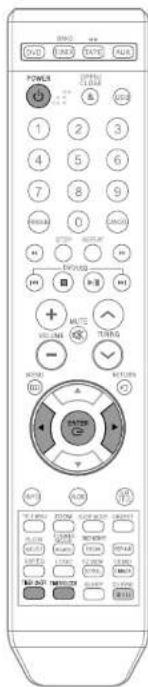
Pour annuler la minuterie, appuyez une fois sur la touche TIMER ON/OFF.
• le symbole ⏱ disparaît de l'afficheur.
Pour rétablir la minuterie, appuyez à nouveau sur la touche TIMER ON/OFF.
• le symbole ⏻ s'affiche de nouveau.
Remarque
- Vous pouvez annuler la minuterie lorsque l'appareil est sous tension ou lorsque le lecteur est sur pause.
Enregistrement d'un disque compact
Vous pouvez enregistrer un disque compact sur une cassette de deux façons différentes :
FRE
Enregistrement synchronisé
Cette fonction vous permet de synchroniser le début de l'enregistrement avec le début du disque ou de la plage de votre choix.
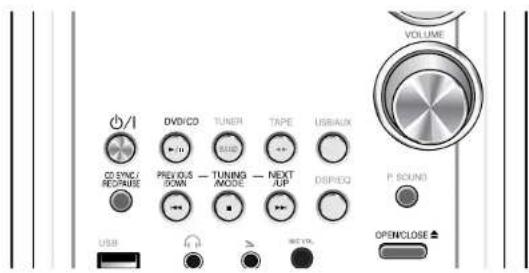
1 Mettez la microchaîne sous alimentation en appuyant sur la touche POWER.
2 Insérez une cassette vierge dans l'appareil.
- Appuyez sur la touche PUSH/RIRECT ( ▲ pour ouvrir la porte de la cassette, Insérez une cassette et refermez.
• Insérez la cassette avec les languettes de sécurité.
5 Appuyez sur la touche CD SYNCHRO et maintenez-la enfoncée.
3 Insérez un disque compact.
- Appuyez sur la touche OPEN/CLOSE ( pour ouvrir la porte du CD.
- Insérez un CD et appuyez sur la touche OPEN/CLOSE ( pour fermer la porte du CD.
6 Pour arrêter l'enregistrement, appuyez sur la touche ■.
(五)
52
4 Appuyez sur la touche Appuyez sur la touche DVD/CD ( ▶/■ ).
- Sélectionnez la plage souhaitée à l'aide des touches (|◀◀ et ▶▶|).
Remarque
und *
- Les fonctions « Treble » (Alguës), « Bass » (Graves), « DSP/EQ » et « Power Sound » ne fonctionnent pas pendant un enregistrement.
- La fonction enregistrement synchronisé est seulement disponible pour les CD.
Enregistrement direct
Le mode d'enregistrement direct permet d'enregistrer à partir de n'importe quel titre de votre disque.
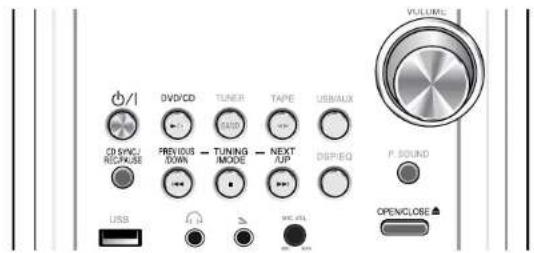
1 Mettez la microchaîne sous alimentation en appuyant sur la touche POWER.
2 Insérez une cassette vierge dans l'appareil.
- Appuyez sur la touche PUSH/EJECT ( ▲ ) pour ouvrir la porte de la cassette, insérez une cassette et refermez. - Insérez la cassette avec les languettes de sécurité.
3 Insérez un disque compact.
- Appuyez sur la touche OPEN/CLOSE (▲) pour ouvrir la porte du CD. - Insérez un CD et appuyez sur la touche OPEN/CLOSE (▲) pour fermer la porte du CD.
4 Appuyez sur la touche DVD/CD (▶/II).
- Sélectionnez la plage souhaitée à l'aide des touches ( |◀◀ et ▶▶| ).
5 Appuyez sur la touche REC/PAUSE.
- l'enregistrement est lancé. - Pour mettre fin à l'enregistrement, appuyez sur la touche ■.
Remarque
- Les languettes de sécurité de la cassette sur laquelle vous souhaitez enregistrer doivent être dans un parfait état.
Enregistrement d'une émission de radio
Vous pouvez enregistrer une émission de radio de votre choix. Il n'est pas nécessaire de régler le volume, car celui-ci n'a aucun effet sur l'enregistrement.
FRE
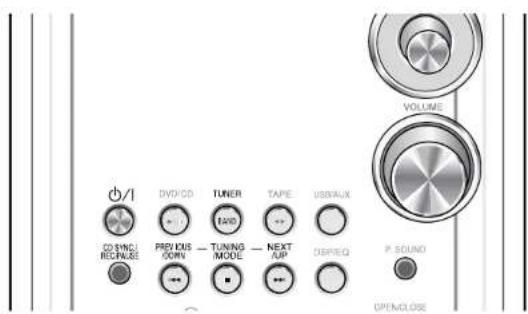
1 Mettez la microchaîne sous alimentation en appuyant sur la touche POWER.
2 Insérez une cassette vierge dans l'appareil.
3 Sélectionnez la fonction TUNER en appuyant sur la touche TUNER/BAND.
4 vous souhaitez enregistrer en appuyant sur la touche /DOWN ou UP/ button.
5 Appuyez sur la touche REC/PAUSE.
- la mention REC s'affiche en rouge et l'enregistrement commence.
6 Pour arrêter l'enregistrement, appuyez sur la touche ■.
Fonctions DSP/EQ/Sound Mode/Treble/Bass
Votre chaîne est équipée d'un égaliseur de fréquences prédéfinies, vous permettant de choisir l'équilibre entre graves et aiguës le plus approprié à vos goûts et au genre musical que vous écoutez. La fonction Power Sound amplifie les basses tout en améliorant la qualité des aiguës et des graves. Elle offre ainsi à l'auditeur le bénéfice d'une sonorité plus puissante et plus réaliste.
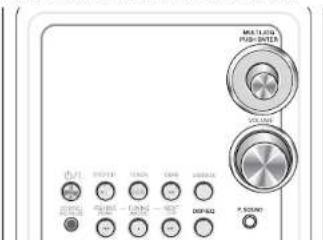
Appuyez sur la touche de contrôle DSP/EQ jusqu'à ce que l'option souhaitée soit sélectionnée.
- Appuyez sur la touche à plusieurs reprises afin de sélectionner "PASS •POPS •JAZZ • ROCK→STUDIO→CLUB→HALL→MOVIE→CHURCH •PASS".

Sélection du SOUND MODE (Mode sonore)
Appuyez sur la touche P.SOUND jusqu'à ce que l'option souhaitée soit sélectionnée.
- Appuyez sur la touche à plusieurs reprises afin de sélectionner "S.BASS→P.SOUND".
- Fonction S.BASS (Basses) : La fonction S.Bass met en valeur les sons graves afin de reproduire les effets d'explosions.
- Fonction P.SOUND : Vous pouvez vivre pleinement la puissance et le réalisme du son en amplifiant les basses et en améliorant la qualité sonore des aigus et des graves.

Fonction « Trebel Level » (Niveau des aigus)
La fonction « Treble Control » accentue les notes algués afin de reproduire les effets soncres mats.
Appuyez sur la touche MULTI JOG(PUSH ENTER) jusqu'à ce que le message TREB 00 s'affiche.
• Tournez le bouton MULTI JOG(PUSH ENTER) pour sélectionner le niveau souhaité entre TREB -18 et TREB 18.
- Vous pouvez sélectionner le niveau des algus à votre convenance.

Fonction Bass Level (Niveau des graves)
La fonction « BASS » accentue les notes graves afin de reproduire les effets sonores mais.
Appuyez sur la touche MULTI JOG(APPUYEZ SUR ENTER) jusqu'à ce que le message BASS 00 s'affiche.
- Tournez le bouton MULTI JOG(PUSH ENTER) pour sélectionner le niveau souhaité entre BASS -18 et BASS 18.
- Vous pouvez sélectionner le niveau des graves à votre convenance.
Fonction Sleep timer/Fonction Mute

Fonction Sleep timer
Vous pouvez régler l'heure à laquelle le lecteur DVD s'étéindra automatiquement.
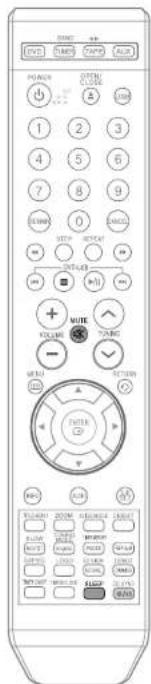
Appuyez sur la touche SLEEP.
• Appuyez à nouveau sur la touche SLEEP autant de fois que nécessaire, afin de définir combien de temps l'appareil doit continuer à fonctionner avant la mise en veille automatique : 90 MIN • 60 MIN • 45 MIN • 30 MIN • 15 MIN • SLEEP OFF.
SONIN

Pour confirmer le réglage de la mise en veille, appuyez sur la touche SLEEP.
- Le temps restant avant l'arrêt du lecteur DVD s'affiche. - Si vous appuyez à nouveau sur la touche, vous revenez à ce que vous aviez réglé avant.

Pour annuler la mise en veille, appuyez sur la touche SLEEP jusqu'à ce que SLEEP OFF apparaisse à l'écran.

Fonction Mute
Cette fonction est pratique lorsque quelqu'un sonne à la porte ou lorsque vous recevez un appel téléphonique.
Appuyez sur la touche MUTE.
• Appuyez de nouveau sur la touche MUTE pour rétablir le son.
DEMO Function / DIMMER Function

Fonction DEMO
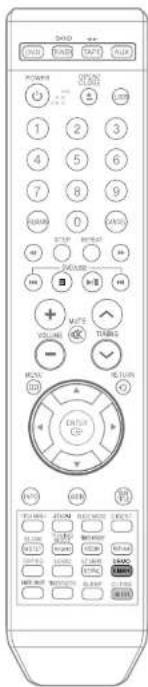
Vous pouvez afficher les différentes fonctions qu'offre voire microchaine.
Appuyez sur la touche DEMO/DIMMER.
- Les diverses fonctions dont dispose la microchaîne s'affichent à tour de rôle.
- Chacune de ces fonctions est expliquée en détail dans ce mode d'emploi. Pour savoir comment les utiliser, reportez-vous aux sections correspondantes.

Régler la brillance de l'écran
Vous pouvez régler la brillance de l'écran à partir de l'unité principale de manière à ce que cela n'interlère pas avec le film que vous êtes en train de regarder.
Appuyez sur la touche DEMO/DIMMER.
• La sélection change chaque fois que vous appuyez sur la touche : DEMO→DIMMER ON(Sombre) → DIMMER OFF(Clair).
Pour annuler cette fonction, appuyez à nouveau sur la touche DEMO/DIMMER.
Branchement d'un casque
Vous pouvez brancher un casque à votre microchaine afin d'écouter de la musique sans déranger votre entourage. Une prise mini-jack de 3,5 c(ou un adaptateur approprié) est nécessaire.
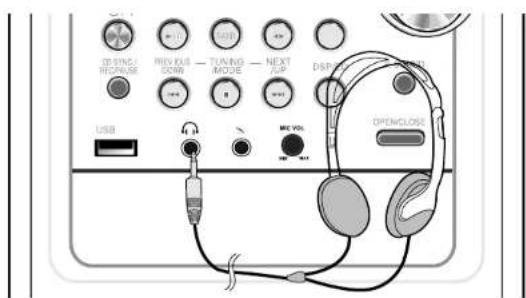
Branchez le casque dans la prise PHONES située sur le panneau avant de l'appareil.
- les haut-parleurs n'émettent plus de sons.
Remarque
• L'écoule prolongée, à volume élevé, avec un casque présente des dangers pour le système auditif.

Branchez le micro, à l'aide d'une prise MIC de 3,50, dans la borne du micro.
- Branchez le micro.
- Toumez le bouton MIC LEVEL pour régler le volume du MIC.
• Tournez le bouton ECHO - Lors de l'utilisation du micro, vous pouvez appuyer sur la touche REC/PAUSE pour enregistrer votre Préferée.
Précautions dans la manipulation et la conservation des disques
De petites rayures sur le disque peuvent réduire la qualité du son et des images ou provoquer des interruptions de lecture. Faites attention de ne pas rayer les disques quand vous les manipulez,
Manipulation des disques
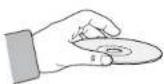
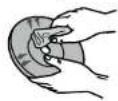
Ne touchez pas le côté de lecture du disque. Tenez le disque par les côtés de manière à ne pas laisser vos empreintes sur la surface. Ne collez pas de papier ou de ruban adhésif sur le disque.
Manipulation et conservation des disques
Remarque
Quand vous laissez des empreintes de doigts ou de saleté sur le disque, nettoyez-le avec un détergent léger dilué dans l'eau et frottez-le avec un chiffon souple.
- Pour le nettoyage, frotiez délicatement de l'intérieur vers l'extérieur du disque.
- De la condensation peut se former si l'air chaud entre en contact avec des parties trois à l'intérieur du lecteur. Quand de la condensation se forme à l'intérieur du lecteur, celui-ci pourrait ne pas fonctionner correctement. Dans ce cas, enlevez le disque et laissez le lecteur allume au repos pendant 1 ou 2 heures.
Précautions à prendre avec les cassettes audio
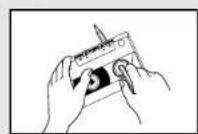
- Veillez à ce que la bande magnétique de vos cassettes soit toujours bien tendue.
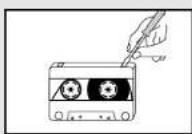
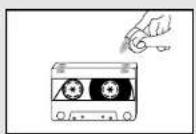
- Pour éviter d'effacer par mégarde une cassette que vous sounatez conserver, cassez les deux languettes de protection situées à chacune des extrémités sur la face opposée à la bande magnétique. Si vous désirez réenregistrer cette cassette, recouvrez d'une bande adhésive les crifices laissés par les languettes manquantes.
- Rangez toujours les cassettes non utilisées dans leur étul.
- Rangez vos casselles dans un endroit à l'abri de la poussière, des rayons du soleil et des températures élevées.
- Evitez d'utiliser des cassettes de 120 minutes en raison de leur fragilité excessive.
Avant d'appeler le dépannage
Reportez-vous à ce qui suit si l'unité ne fonctionne pas correctement. Si le problème que vous rencontrez n'est pas répertorié ci-dessous ou si les instructions suivantes ne vous aident pas, éteignez l'unité, débranchez le cordon d'alimentation et contactez le magasin agréé ou le Centre de Service Samsung Electronics le plus proche.
FRE
Problème Vérification/Solution
| Le tiroir de chargement des disques ne s'ouvre pas. | • Est-ce que le cordon d'alimentation est branché correctement dans la prise de courant ? • Éteignez l'appareil puis allumez-le de nouveau. |
| Le disque n'est pas lu. | • Vérifiez le numéro de région du DVD. Il se peut que les disqués DVD achetés à l'étranger ne puissent pas être lus. • Ce lecteur ne peut pas lire les CD-ROM et les DVD-ROM. • Vérifiez le niveau d'écoute du DVD. |
| La télécommande ne fonctionne pas. | • Est-ce que la télécommande est utilisée à la distance correcte et avec un angle de fonctionnement correct ? • Est-ce que les piles sont vides ? |
| La lecture ne commence pas immédiatement lorsque l'on appuie sur la touche Play/Pause. | • Vérifiez si le disque présente des rayures ou s'il est déformé. • Nattoyez-le bien. |
| Pas de son. | • On n'entend aucun son en mode lecture rapide, lecture lente et lecture image par image. • Les enceintes sont-elles branchées correctement ? Est-ce que le réglage des enceintes est correctement personnalisé ? • Le disque est-il gravement endommagé ? |
| Les images n'apparaissent pas, le son n'est pas reproduit ou le tiroir de chargement des disques s'ouvre 2 à 5 secondes plus tard. | • Est-ce que le lecteur a été déplacé brusqueront d'un endroit froid à un endroit chaud ? Quand de la condensation se forme à l'intérieur du lecteur, enlevez le disque et laissez le lecteur allumé au repos pendant 1 ou 2 heures. (Vous pourrez à nouveau l'utiliser lorsque la condensation aura disparu.) |
| • Le disque tourne mais aucune image ne s'affiche. • Les images présentent des interférences et la qualité est mauvaise. | • Le téléviseur est-il allumé ? • Les câbles vidéo sont-ils correctement branchés ? • Le disque est-il sale ou endommagé ? • Un disque de mauvaise fabrication peut ne pas être lu. |
Problème Vérification/Solution
| Les langues audio et des sous-tifres ne fonctionnent pas. | Les fonctions langues audio et des sous-litres ne fonctionnent pas avec les DVD qui ne contiennent pas de multiples langues audio ou des sous-litres. Selon les disques elles peuvent fonctionner différemment. |
| L'écran Menu ne s'affiche pas même lorsque l'on sélectionne la fonction menu. | Est-co que le disque a un menu? |
| L'écran ne peut pas être changé. | Vous pouvez lire des DVD 16:9 en mode LARGE 16:9, en mode BOITE AUX LETTRES 4:3 ou en mode PAN SCAN 4:3, mais les DVD codés en 4:3 peuvent être vus uniquement en 4:3. Consultez la pochette du disque DVD et sélectionnez la fonction appropriée. |
| La cassette ne défile pas | La fonction TAPE n'a pas été sélectionnée.La cassette n'a pas été insérée correctement.Le lecteur de cassettes n'est pas fermé.La bande est läche ou rompue. |
| Le niveau sonore baisse La cassette ne s'efface pas correctement Le pleurage ou le scintillement sont excessifss | Les têtes de lecture sont sales.Les galets presseurs et les cabestans sont sales.La cassette est usée. |
| On n'arrive pas à se syntoniser sur la station radio désirée. | Est-co que l'antenne est installée correctement ?Si le signal d'entrée de l'antenne est mauvais, installez une antenne FM externe dans un endroit avec une bonne qualité de réception. |
| L'unité principale ne fonctionne pas. (Exemple : L'apparell s'étent ou on entend des bruits étranges.)Le lecteur DVD fonctionne mal. | Eteignez l'appareil et maintenez la touche STOP enfoncée sur le panneau avant pendant plus de 5 secondes.La fonction RESET (Réinitialisation) efface tous les réglages.Ne l'utilisez pas à moins que cela soit nécessaire. |
| Le mot de passe pour le niveau d'écoute a été oublié. | Lorsque le lecteur est en mode stop, maintenez la touche TUNING MODE/■ de l'unité principale enfoncée pendant plus de 5 secondes. "INITIAL" apparaît et tous les paramètres reprennent leur valeur par défaut.Appuyez sur la touche POWER.La fonction RESET (Réinitialisation) efface tous les réglages.Ne l'utilisez pas à moins que cela soit nécessaire. |
Remarques sur les disques
Format d'enregistrement de disque
Disques CD-R
- Selon l'appareil d'enregistrement du disque (graveur de CD ou PC) et la condition du disque, certains disques CD-R ne peuvent être lus.
- Utilisez un CD-R de 650MB/74 minutes. Evitez les CD-R, ils risquent de ne pas pouvoir être lus.
- Evitez si possible les CD-RW (Reinscriptible), ils risquent de ne pas pouvoir être lus.
- Seuls les CD-R "termés" correctement peuvent être lus en totalité. Si la session est fermée mais que le disque reste ouvert, il se peut que vous ne puissiez pas lire le disque en entier.
Disques CD-R MP3
- Seuls les disques CD-R contenant des fichlers MP3 au format ISO 9660 ou Jollet peuvent être lus.
- Les noms des fichiers MPS doivent contenir 8 caractères ou moins et aucun espace ou caractères spéciaux (./=+).
• Utilisez des disques enregistrés avec un taux de compression/décompression des données supérieur à 128Kbps. - Seuls les fichiers ayant l'extension ".mp3" et ".MP3" peuvent être lus.
- Seuls les disques multisessions peuvent être lus. Si'il y a un segment vide sur le disque Multisession, le disque ne sera lu que jusqu'au segment vide.
• Si le disque n'est pas fermé, le démarrage de la lecture sera plus long et il est possible que tous les fichiers
enregistrés ne soient pas lus. - Pour des fichiers codés en format taux de bits variable (VBR - Variable Bit Rate), c'est-à-dire des fichiers codés à la fois à un taux élevé et un taux bas (par exemple 32Kbps \~ 320Kbps). Il est possible que le son saute au cours de la lecture.
• S'il y a plus de 500 pistles enregistrées sur un CD, un maximum de 500 pistles peut être lu. - S'il y a plus de 300 dossiers enregistrés sur un CD, un maximum de 300 dossiers peut être lu.
Qu'est ce que le MP3 ?
MP3 est l'abréviation de MPEG-1 Audio Layer 3 et MPEG est un acronym pour Moving Pictures Experts Group. Le MP3 est un format de fichier avec un taux de compression de 1:12 (128 Kops*) C'est-à-dire que vous pouvez utiliser le format MP3 pour enregistrer environ 12 fois la quantité de données habituelles sur un CD traditionnel.
Disques CD-R JPEG
- Seuls les fichiers ayant l'extension ".jpeg" et ".JPEG" peuvent être lus.
- Si le disque n'est pas fermé, le démarrage de la lecture sera plus long et il est possible que tous les fichiers enregistrés ne soient pas lus.
- Seuls les disques contenant des fichiers JPEG au format ISO 9660 ou Joliet peuvent être lus.
- Les noms de fichiers JPEG doivent contenir 8 caractères ou moins et aucun espace ou caractères spéciaux (i = +).
- Soul un disque multisession peut être lu. S ^1 y a un segment vide sur le disque multisession, le disque ne sera lu que jusqu'au segment vide.
- Vous pouvez enregistrer jusqu'à 9 999 Images sur un CD.
- Lorsque vous lisez un CD d'images Kodak/Fuji, seuls les fichiers JPEG qui se trouvent dans le dossier image peuvent être lus.
- Il est possible que les disques d'images autres que Kodak/Fuji Picture soient plus long au démarrage de la lecture ou ne scient pas lus du tout.
Remarques sur la terminologie
Caractéristiques
| ANGLE | Sur certains disques DVD, des scènes enregistrées ont été filmées simultanément depuis un certain nombre d'angles différents (la même scène est filmée depuis le devant, depuis la gauche, la droite, etc.). Avec ces disques, la touche Angle peut être utilisée pour changer l'angle de vision de scènes spécifiques. |
| CHAPTER NUMBER (NUMÉRO DE CHAPITRE) | Ces numéros sont enregistrés sur les disques DVD. Un Titre est divisé en plusieurs sections, chacune est numérotée et on peut rechercher rapidement des parties spécifiques d'images en utilisant ces numéros. |
| DVD | Un disque optique à haute densité sur lequel des images et des sons de haute qualité ont été enregistrés à l'alde de signaux numériques. Comprenant une nouvelle technologie de compression vidéo (MPEG-2) et une technologie d'enregistrement à haute densité, un disque DVD est composé de deux disques d'épaisseur de 0,6 mm assemblés. |
| PCM | L'acronyme de Pulse Code Modulation (Modulation de code d'impulsion) - un autre nom du son numérique. |
| PBC (PLAYBACK CONTROL - contrôle de lecture) | Il est enregistré sur les CD vidéo (version 2.0). Des scènes ou des informations peuvent être choisies dans le menu affiché sur l'écran du téléviseur. |
| REGION NUMBER (Numéro de région) | Le lecteur DVD et les disques DVD ont un code avec un numéro de région. Si le numéro de région du disque DVD ne correspond pas au numéro de région du lecteur DVD, le lecteur ne peut pas lire ce disque. |
| SOUS-TITRES | Des dialogues traduits s'affichent au bas de l'écran.Un disque DVD peut contenir jusqu'à 32 langues de sous-titres. |
| TITLE NUMBER (numéro de titre) | Ces numéros sont enregistrés sur les disques DVD. Quand un disque contient un ou plusieurs films, ces films sont indiqués comme Titre 1, Titre 2, etc. |
| TRACK NUMBER (numéro de piste) | Ces numéros sont assignés aux pistes qui sont enregistrées sur les CD audio et vidéo. Cela permet de trouver rapidement des pistes spécifiques. |
| VIDEO CD (CD vidéo) | Contient l'enregistrement d'images et de sons dont la qualité peut être plus ou moins comparée à celle d'un magnétoscope.Ce lecteur supporte aussi des CD vidéo avec contrôle de lecture (version 2.0). |
| DOLBY DIGITAL | Sons d'ambiophonie numérique de canaux 5.1 (ou 6) reproduits par des DVD et des LD enregistrés comme signaux numériques (avec l'indication 4.0).Avec une qualité de son, une gamme dynamique et une directionnalité supérieures à la technologie traditionnelle de l'ambiophonie Dolby, vous pourrez profitier d'un son dynamique plein de réalisme. |
| GÉNÉ RALIT ES | Poids | 2.7Kg |
| Dimensions (L x H x P) | 170 x 232 x 332 mm | |
| Gamme température de fonctionnement | +5°C~+35°C | |
| Gamme humidité de fonctionnement | 10%~75% | |
| FM TUNER | Sensibilité utilisable | 3dB |
| Rapport S/N | 60dB | |
| Distorsion | 1.0% | |
| AM TUNER | Sensibilité utilisable | 56dB |
| Rapport S/N | 40dB | |
| Distorsion | 2% | |
| SORTIE VIDÉO | Vidéo composite | 1.0Vp-p(75Ωload) |
| Vidéo composant | YI : 1.0 Vp-p (charge 75Ω)Pr : 0.286 Vp-p (charge 75Ω)Pb : 0.286 Vp-p (charge 75Ω) | |
| AMP | Sortie enceinte | 50W/CH |
| Gamme de fréquences | 20Hz~20kHz | |
| Rapport S/N | 75dB | |
| Séparation de canaux | 50dB | |
| Sensibilité d'entrée | (AUX)500mV | |
| HAUT PARLE UR | Impédance | 40x 2 |
| Gamme de fréquences | 20 Hz - 20 kHz (± 1 dB) | |
| Niveau de pression acoustique de sortie | 84dB/W/M | |
| Entrée nominale | 50W | |
| Entrée maximale | 100W | |
| Dimensions (L x H x P) | 145(L) x 233 (H) x 205(P) mm | |
| Poids | 4.1 Kg |
FRE
Périphériques pris en charge par la fonction USB
Digital Camera
| Pinips-X340 Fuj Digital Camera | ||
| Pinips-F810 Fuj Digital Camera | ||
| Pinips-F810 Fuj Digital Camera | ||
| Pinips-H50 Fuj Digital Camera | ||
| Pinips 37000 Fuj Digital Camera | ||
| Pinips A210 Fuj Digital Camera | ||
| KO-310Z Konics Digital Camera. | ||
| Firearm SL-360R Kycena Digital Camera | ||
| Pinscam SL-400R Kycena Digital Camera | ||
| Firearm S8R Kycena Digital Camera | ||
| Firearm X.Xycena Digital Camera | ||
| Dinage-ZI Mirota Digital Camera | ||
| Dinage Z1 Mincha Digital Camera | ||
| Dinage X27 Mincha Digital Camera | ||
| Coordio820 Nikon Digital Camera | ||
| Coordio900 Nikon Digital Camera | ||
| Coordio 2200 Nikon Digital Camera | ||
| Coordio 3500 Nikon Digital Camera | ||
| Coordio 3700 Nikon Digital Camera | ||
| Coordio 4100 Nikon Digital Camera | ||
| Coordio 5200 Nikon Digital Camera | ||
| Stylus 41C digital Olympus Digital Camera | ||
| 30D digital Olympus Digital Camera | ||
| U500 Olymous Digital Camera | ||
| X-350 Olymous Digital Camera | ||
| C-780 Olymous Digital Camera | ||
| C-3060 Olymous Digital Camera | ||
| X1 Olymous Digital Camera | ||
| U-mini Olymous Digital Camera | ||
| Lumix-FX20 Parasonic Digital Camera | ||
| DMC-FX76D Parasonic Digital Camera | ||
| Lumix LC50 Parasonic Digital Camera | ||
| LLMIX DNG-F1 Parasonic Digital Camera | ||
| Cpic 550 Pentax Digital Camera | ||
| Cpic 550 Pentax Digital Camera | ||
| Cpic 30L Pentax Digital Camera | ||
| Cpic MX Pentax Digital Camera | ||
| Digmax-400 Samsung Digital Camera | ||
| Digmax-400 Samsung Digital Camera | ||
| Sica PD4-130 Tchiba Digital Camera | ||
| Coordio 5900 Nikon Digital Camera | ||
| Coordio S1 Nikon Digital Camera | ||
| Coordio 7500 Nikon Digital Camera | ||
| DMC-PX7 Parasonic Digital Camera | ||
| Dinage XI Mincha Digital Camera | ||
| AZ-1 Olymous Digital Camera |
USB Flash Disk
| Cruzer Micro | Sundisk | USB 2.0 USB Flash Drive 128M |
| Cruzer Mini Services | USB 2.0 128M | |
| Cruzer Mini Services | USB 2.0 256M | |
| SONY Micro Vault | Sony USB 2.0 64MB | |
| FLEX DRIVE | Sketch | USB 2.0 32MB |
| AnyDrive | AL xch | USB 2.0 128MB |
| XTICK | LG | USB 2.0 128M |
| Micro Mini | Omega | USB 2.0 128M |
| iFlash | imlicon | USB 2.0 64M |
| LG | XTICK(M) | USB 2.0 64M |
| RIDATA EZDrive | USB 2.0 64M |
MP3 Player
| Creative Mio NX128M | Creative | 128 M3 MP3 Player |
| Inher 350 | Inher | 206 HDD MP3 Player |
| YH-900 | Samsung | 206 HDD MP3 Player |
| YP-77 | Samsung | MP3 Player |
| YP-M76 | Samsung | MP3 Player |
| YP-76 | Samsung | MP3 Player |
| YP-53 | Samsung | MP3 Player |
| YP-B75 | Samsung | MP3 Player |
| YP-T5 | Samsung | MP3 Player |
| YP-50 | Samsung | MP3 Player |
| YP-780 | Samsung | MP3 Player |
| YP-35 | Samsung | MP3 Player |
| YP-55 | Samsung | MP3 Player |
| AUDIO U2 | Cowen MP3 Player | |
| AUDIO 03 Cowen MP3 Player | ||
| Audio K9 Cowen | HDD MP3 Player | |
| S-M50L | Sharp | 25MM6 MP3 Player |
| H10 | Inher MP3 Player | |
| YP-T5 V8 Samsung | MP3 Player | |
| YP-53 | Samsung | 25MM6 MP3 Player |
Multi Card Reader
| UNICORN | Unicom | USB 217 IN 1 CARD READER UC-501R |
| USB 2.0 Card Reader | Bil ciron(Taiwan) | USB 2.0 Card Reader Ir SOWNORGANOS(In-1) |
USB External HDD
| CUTE | Senclesh | POCKET HARD DISK DRIVE |
| NOWOBAY UX-2 | Dvlon USB 2.0 |
Comment contacter Samsung dans le monde
Si vous avez des suggestions ou des questions concernant les produits Samsung, veuillez contacter le Service Consommateurs Samsung.