
MM-DT10 - Lecteur DVD SAMSUNG - Notice d'utilisation et mode d'emploi gratuit
Retrouvez gratuitement la notice de l'appareil MM-DT10 SAMSUNG au format PDF.


| Type de produit | Lecteur DVD avec amplificateur intégré 2.1 et tuner AM/FM |
| Marque | Samsung |
| Modèle | MM-DT10 |
| Dimensions (L x H x P) | 270 x 125 x 333 mm (unité principale) |
| Poids | 4 kg (unité principale) |
| Alimentation | 230 V ~ 50 Hz (adaptée au secteur français) |
| Formats de disque pris en charge | DVD, VCD, CD, CD MP3, DivX, CD-R, CD-RW, DVD-R, DVD-RW, JPEG |
| Fonctions principales | Lecture USB, syntoniseur AM/FM, économiseur d'écran, minuterie, contrôle parental, fonctions DSP/EQ, sortie composant progressif |
| Puissance de sortie | 2 x 85 W (enceintes) + 100 W (caisson de basses) |
| Connectivité | Port USB, entrée AUX, sorties vidéo composite et composant, antennes FM/AM, sortie enceintes 2.1 |
| Accessoires fournis | Télécommande, câble vidéo, antennes FM et AM, manuel d'utilisation |
| Entretien et nettoyage | Nettoyer les disques avec un chiffon doux du centre vers l'extérieur. Éviter l'humidité et les sources de chaleur. En cas de condensation, laisser l'appareil allumé 1 à 2 heures. |
| Sécurité | Ne pas exposer à la pluie ou à l'humidité. Débrancher en cas d'orage ou d'absence prolongée. Ne pas démonter le capot (risque de choc électrique). |
| Pièces détachées et réparabilité | L'appareil ne contient pas de pièces réparables par l'utilisateur. Contacter un service après-vente qualifié. |
| Informations générales | Code région du lecteur : à vérifier sur le panneau arrière. Compatible avec les codes région correspondants. Protection contre la copie Macrovision. |
FOIRE AUX QUESTIONS - MM-DT10 SAMSUNG
Questions des utilisateurs sur MM-DT10 SAMSUNG
0 question sur cet appareil. Repondez a celles que vous connaissez ou posez la votre.
Poser une nouvelle question sur cet appareil
Téléchargez la notice de votre Lecteur DVD au format PDF gratuitement ! Retrouvez votre notice MM-DT10 - SAMSUNG et reprennez votre appareil électronique en main. Sur cette page sont publiés tous les documents nécessaires à l'utilisation de votre appareil MM-DT10 de la marque SAMSUNG.
MODE D'EMPLOI MM-DT10 SAMSUNG
Avertissement Précautions

Ce symbole avertit l'utilisateur de la présence d'une tension dangereuse à l'intérieur de l'appareil.

Ce symbole avertit l'utilisateur de la présence de directives importantes dans la documentation accompagnant cet appareil.
AVERTISSEMENT : Afin de diminuer les risques d'incendie ou de choc électrique, n'exposez pas cet appareil à la pluie ou à l'humidité.
PRÉCAUTIONS : Afin d'empêcher le choc électrique, assurez-vous de placer la large lame dans la fente la plus large et insérez-la complètement.
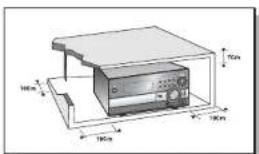
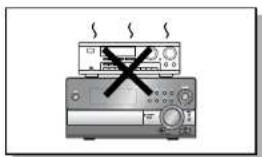
Assurez-vous que la tension secteur de votre maison correspond bien à celle indiquée sur l'étiquette d'identification collée au dos de votre appareil. Installez celui-ci à plat, sur un support adapté (mobilier), en lui laissant suffisamment d'espace libre pour une bonne ventilation (7 à 10 cm). Assurez-vous que les fentes de ventilation ne soient pas recouvertes. Ne placez pas d'autres appareils ni des appareils sources sur votre lecteur DVD. Ne le placez pas sur des amplificateurs ou sur tout autre équipement pouvant dégager de la chaleur. Avant de déplacer le lecteur, assurez-vous que le plateau à disque est vide. Ce lecteur DVD est conçu pour un usage continu. Le placer en mode veille n'interrompt pas son alimentation électrique. Pour séparer complètement le lecteur du secteur, il doit être déconnecté en le débranchant, ce qui est conseillé si vous ne l'utilisez pas pendant un certain temps.
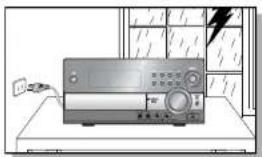
En cas d'absence prolongée ou d'orage, il est conseillé de débrancher l'appareil de sa prise de courant.
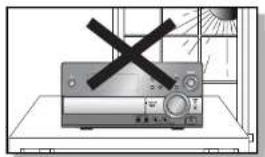
Ne placez pas l'appareil près de sources de chaleur importantes. Elles peuvent causer la surchauffe et le mauvais fonctionnement de l'unité.
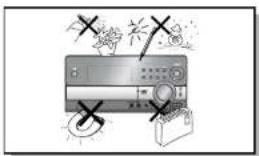
Protégez le lecteur de l'humidité et de la poussière excessive (cheminées), ainsi que de tout équipement ayant des pièces créant des champs magnétiques ou électriques (haut-parleurs). Déconnectez le câble d'alimentation du secteur si le lecteur est endommagé. Notez que votre lecteur n'est pas conçu pour une utilisation industrielle mais pour une utilisation familiale. L'usage de ce produit est destiné à des fins personnelles privées. Copier ou télécharger des fichiers musicaux à des fins de commercialisation ou pour tout autre but non autorisé constitue ou pourrait constituer une violation du droit de la propriété intellectuelle. Exclusion de garantie : dans la mesure permise par la loi, toute déclaration ou toute garantie de non-contrefaçon de droits d'œuvres ou de tous autres droits de propriété intellectuelle résultant de l'utilisation du produit dans des conditions autres que celles prévues est exclue. Condensation : Si votre appareil ou des disques ont passé un certain temps à une température ambiante froide, par ex. pendant un transport en hiver, attendez environ 2 heures qu'ils aient atteint la température ambiante afin d'éviter des dégâts systématiques.
Les batteries utilisées avec cet appareil contiennent des produits chimiques nocifs pour l'environnement. Ne jetez pas les piles avec les déchets domestiques. Nous recommandons que le remplacement des piles soit effectué par un technicien.
Caractéristiques
Lecture Multi-Disques & Syntoniseur AM/FM
Le MM-DT10 combine le confort d'une lecture multi-disques, y compris DVD, VCD, CD, CD MP3, DivX, CD-R, CD-RW, DVD-R et DVD-RW, et un syntoniseur AM/FM de qualité, le tout en un seul lecteur.
Lecture via le port USB
Vous pouvez profiter de documents à contenu multimédia comme des photos, des films et des mélodies sauvegardés dans un lecteur MP3, une clé USB ou un appareil photo numérique avec une qualité d'image haute définition et un son équivalent à celui d'un home cinéma avec décodeur 2.1 intégré, en connectant le périphérique de stockage au port USB du lecteur.
Fonction économiseur d'écran du téléviseur
Le MM-DT10 augmente et diminue automatiquement la brillance de l'écran du téléviseur après 2 minutes en mode stop ou pause.
Le MM-DT10 passe automatiquement en mode économie d'énergie après 20 minutes en mode économiseur d'écran.
○ Fonction économie d'énergie
Le MM-DT10 s'éteint automatiquement après 20 minutes en mode stop ou pause.
Écran du téléviseur personnalisé
Le MM-DT10 vous permet de sélectionner votre image préférée au cours de la lecture JPEG, DVD ou VCD et de la mettre en fond d'écran.

Le DVD (Digital Versatile Disc) offre des images et des sons fantastiques, grâce au son ambiophonique Dolby Digital et à la technologie de compression vidéo MPEG-2. Vous pouvez maintenant profiter de ces effets pleins de réalisme chez vous comme si vous étiez dans un théâtre ou dans une salle de concert.

Les lecteurs DVD et les disques sont codés par région. Ces codes régionaux doivent correspondre pour pouvoir lire le disque. Si les codes ne correspondent pas, le disque ne sera pas lu. Le numéro de région de ce lecteur est indiqué sur le panneau arrière du lecteur. (Voir : le lecteur DVD ne pourra lire que les DVD ayant le même code de région.)
Protection contre la copie
- De nombreux disques DVD sont protégés contre la copie. Ainsi, vous ne pouvez connecter votre lecteur DVD que directement à la télévision et non pas au magnétoscope. Si vous le connectez à un magnétoscope, vous n'obtiendrez que des images déformées par le système de protection des disques DVD.
- Ce produit intègre des technologies destinées à respecter la propriété intellectuelle dont les droits sont protégés par des brevets américains et des procédés de contrôle de la propriété de Macrovision Corporation et d'autres compagnies. L'utilisation de cette technologie doit être autorisée par Macrovision Corporation. Elle est limitée à l'usage domestique ou aux utilisations strictement définies par Macrovision Corporation. Les modifications techniques ou le démontage sont interdits.
Table des matières
PRÉPARATION
Avertissement 1 Précautions 2 Caractéristiques 3 Description 5
CONNECTIVITÉ
Connexion des enceintes....9 Branchement à un téléviseur TV....10 Fonction P.SCAN (Balayage progressif)....12 Connexion de composants externes....13 Connexion des antennes....14 Fonction DEMO/DIMMER....15
FONCTIONNEMENT
Lecture des disques....17 Lecture de CD MP3....18 Lecture de fichier JPEG....19 Lecture DivX....21 Lecture de fichiers multimédia à l'aide de la fonction USB HOST (HOST USB)....22 Lecture de fichiers multimédia à l'aide de la fonction USB HOST (NOTE USB)....25 Affichage des informations du disque....25 Vérifier la durée restante....25 Lecture rapide/lente....26 Sauter des scènes/chansons....26 Répétition de lecture....27 Lecture en répétition A↔B....28 Fonction Step....29 Fonction Angle....29 Fonction Zoom (Agrandissement de l'écran)....30 Fonction EZ VIEW....30 Sélection de la langue audio et de la langue des sous-titres....31 Passer directement à une scène ou une chanson....32 Utilisation du menu du disque....33 Utilisation du menu du titre....34
- CONFIGURATION
Configuration de la langue....35 Configuration du type de l'écran du téléviseur....37 Configuration du contrôle parental (Niveau de classement)....39 Configuration du mot de passe....40 Configuration du fond d'écran....41 Configuration de la compression DRC (Compression de la plage dynamique)....43 Paramétrage AV SYNC....44 Fonction Champ sonore (DSP)....45 Réglage de l'horloge....46 Programmation de la minuterie....47
FONCTIONNEMENT RADIO
Écouter la radio....49
Préréglage des stations....50
DIVERS
Annulation de la programmation de la minuterie 51
Fonctions pratiques....52 Prélèvement d'impôt (Microsion/an option)....50
Branchement d'un casque/microphonette (en option) 53 Précautions dans la manipulation et la conservation des disques 53
Avant d'appeler le dépannage 54
Remarques sur les disques....55
Liste de code des langues ....58
Liste de produits avec fonction Lecture USB ....59
Caractéristiques 51 Mémo 52
Description
—Panneau avant—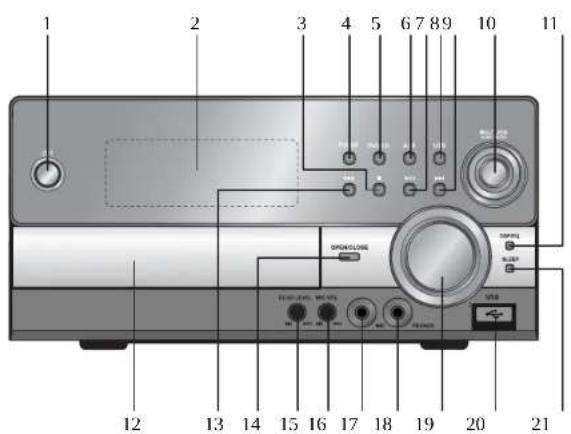
- TOUCHE MARCHE (⏻/I) (POWER)
- FENÊTRE D'AFFICHAGE
- TOUCHE STOP!
- TOUCHE TUNER
- TOUCHE DVD/CD
- TOUCHE AUX
- TOUCHE LECTURE PAUSE (A) / LECTURE PAUSE
- TOUCHE ELECTOREAPOSE (■) (FEAT PAUSE)
- TOUCHE USB
- TOUCHES RÉGLAGE HAUT/SAUT DE PISTE
AVANT (▶▶)
- MLFTJOG
- TOUCHE DSP/EQ
- PLATEAU CD
- TOUCHES RÉGLAGE BAS/SAUT DE PISTE
ARRIÈRE
- TOUCHE OUVERTURE/FERMETURE
(OUVRIR/FERMER)
- Bornes de sortie d'enceinte des canaux 2.1
- Ventilateur de refroidissement
- Connecteur antenne FM
- Connecteur antenne AM
- Connecteur de sortie vidéo Branchez les prises d'entrée vidéo du téléviseur (VIDEO IN) au connecteur (VIDEO OUT).
- Prises d'entrée - AUX
- Prises de SORTIE COMPONENT VIDEO Branchez un téléviseur avec des entrées component video sur ces prises.
Accessoires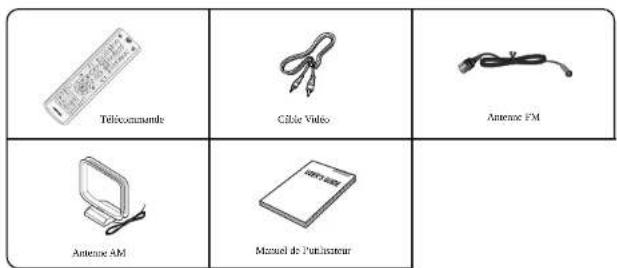
Description
— Télécommande —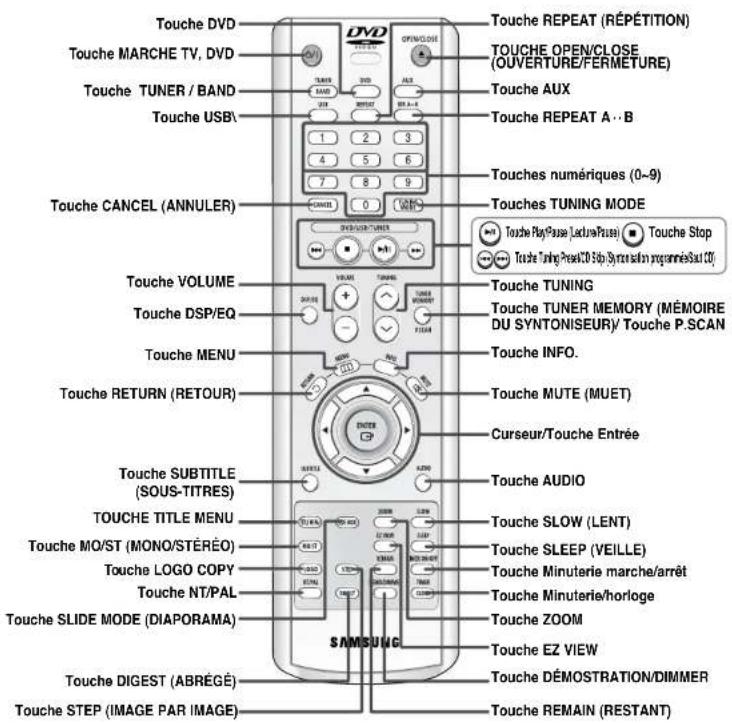
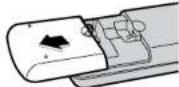
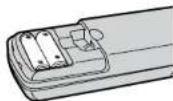
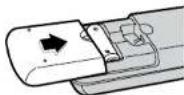
Insérez les piles de la télécommande
1
Retirez le cache piles à l'arrière de la télécommande en appuyant vers le bas et en faisant glisser le cache en direction de la flèche.
2
Insérez deux piles 1.5V AAA, en prenant soin de bien respecter la polarité (+ et -).
3
Replacez le cache piles.
Attention
Suivez ces instructions pour éviter toute fuite ou fissure des piles : - Placez les piles dans la télécommande en respectant la polarité : (+) à (+) et (−) à (−). - Utilisez des piles de type correct. Des piles similaires peuvent avoir une tension différente. - Remplacez toujours les deux piles en même temps. - N'exposez pas les piles à la chaleur ou à une flamme.
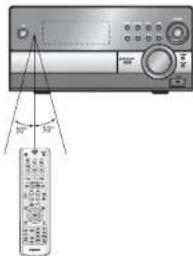
Gamme de fonctionnement de la télécommande
La télécommande peut être utilisée jusqu'à environ 7 mètres/23 pieds en ligne droite. Elle peut aussi fonctionner avec un angle horizontal de 30° à partir du capteur de la télécommande.
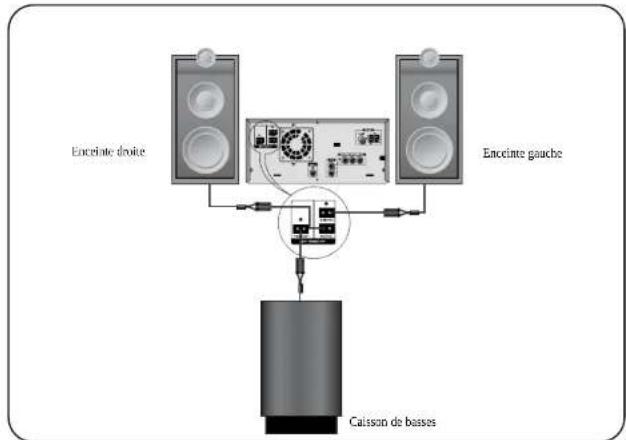
Connexion des enceintes
Avant de déplacer ou d'installer le produit, assurez-vous d'éteindre l'appareil et de le débrancher.
Emplacement du lecteur DVD
- Placez-le sur un meuble ou une étagère ou sous le meuble du téléviseur.
Enceinte avant L R
- Placez ces enceintes en avant de votre position d'écoute, de telle manière à ce qu'elles soient dirigées vers vous et inclinées vers l'intérieur (environ 45°).
- Placez les enceintes de manière à ce que leurs haut-parleurs d'aigus soient à la même hauteur que vos oreilles.
- Alignez la face avant des enceintes avant avec la partie avant de l'enceinte centrale ou placez-les légèrement en avant de l'enceinte centrale.
Sélection de la position d'écoute
La position d'écoute devrait se situer à une distance d'environ 2 fois et demie à 3 fois la taille de l'écran du téléviseur. Exemple : Pour des téléviseurs 32" 2 à 2,4 m (6 à 8 pieds) Pour des téléviseurs 55" 3,5 à 4 m (11 à 13 pieds)
Caisson de basses
- La position du caisson de basses n'est pas aussi critique. Placez-le à l'endroit de votre choix.
Instructions pour l'installation des haut-parleurs
• L'installation à côté d'un appareil de chauffage, sous la lumière solaire directe ou dans un lieu humide, peut provoquer une diminution des performances des haut-parleurs. • N'installez pas les haut-parleurs sur un mur, en haut d'un pilier ou dans tout autre lieu instable pour éviter tout risque d'accident en cas de chute. - Ne placez pas les haut-parleurs à côté d'un téléviseur ou de l'écran d'un ordinateur. Ils pourraient avoir un effet sur la qualité de l'image et de l'affichage.
Branchement à un téléviseur TV
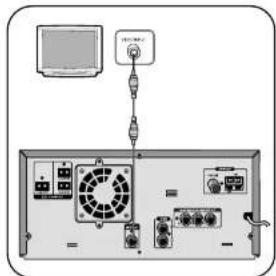
Assurez-vous de couper le courant et de débrancher le cordon d'alimentation avant de déplacer ou d'installer cette unité. Veuillez choisir l'une des deux méthodes de branchement vidéo.

Vidéo composite ...... Bonne Qualité
1 Branchez la sortie vidéo du lecteur sur l'entrée vidéo de votre téléviseur. 2 Appuyez sur la touche TV/VIDEO de la télécommande du téléviseur pour paramétrer le téléviseur sur "VIDEO".
Branchement à un téléviseur TV (Suite)
Méthode 2
Component (Balayage progressif) Video .... Qualité Supérieure
Utilisez cette méthode si votre téléviseur possède des connecteurs Pr, Pb et Y.
Si votre téléviseur est équipé d'entrées Component Video, branchez un câble component video (non fourni) des prises Pr, Pb et Y sur le panneau arrière aux prises correspondantes sur votre téléviseur.
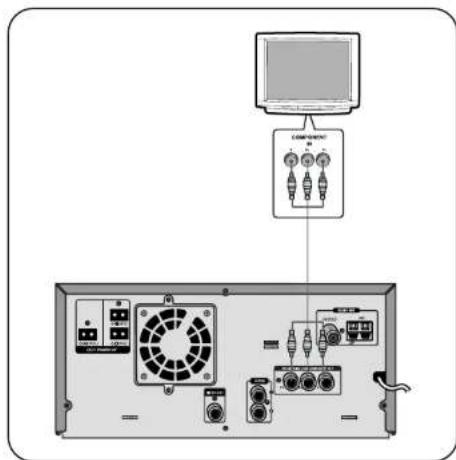
- La vidéo composante n'est utilisable qu'en sortie lorsque la fonction P. SCAN est sélectionnée.
Fonction P.SCAN (Balayage progressif)
FRE
Contrairement au balayage entrelacé traditionnel, dans lequel deux champs des informations de l'image sont alternés afin de créer l'image dans sa totalité (lignes de balayage impaires, puis lignes de balayage paires), le balayage progressif emploie un champ d'information (toutes les lignes montrées dans un passage) pour créer une image claire et détaillée sans lignes de balayage évidentes.
1 Appuyez sur le bouton STOP.
- En cours de lecture, appuyez deux fois sur le bouton STOP de sorte que le message "STOP" apparaisse à l'écran.
2 Maintenez le bouton P.SCAN de la télécommande enfoncé pendant plus de 5 secondes.
- Une pression prolongée de plus de 5 secondes du bouton permet de sélectionner alternativement le mode "Progressive Scan" et le mode "Interlace Scan".
- Lorsque vous sélectionnez P.SCAN, le message "P.SCAN" apparaît à l'écran.
- Pour régler le mode Balayage progressif pour les disques DivX, appuyez sur le bouton P.SCAN de la télécommande pendant plus de cinq secondes sans mettre de disque dans l'appareil
(« NO DISC » apparaît à l'écran), puis insérez le disque DivX et commencez la lecture.
Qu'est-ce que le balayage progressif (ou non entrelacé)?
Balayage entrelacé (1 TRAME = 2 CHAMPS) Balayage progressif (TRAME COMPLÈTE)
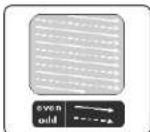
Dans le vidéo à balayage entrelacé, une trame se compose de deux champs entrelacés (pairs et impairs), où chaque champ contient une ligne horizontale sur deux dans la trame.
Le champ impair des lignes alternatives est affiché en premier, puis le champ pair est affiché pour combler les intervalles alternatifs laissés par le champ impair afin de former une trame complète. Une image, affichée toutes les 1/30e de seconde, comprend deux champs entrelacés, donc un total de 60 champs est affiché toutes les 1/60e de seconde.
La méthode de balayage entrelacé est prévue pour capturer un objet immobile.
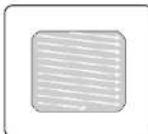
Le balayage progressif consiste en un seul passage où toutes les lignes d'une trame sont parcourues successivement sans alternance entre lignes impaires et paires. Une image entière est réalisée en une seule fois, contrairement au procédé de balayage entrelacé par lequel une image vidéo est réalisée en plusieurs étapes. La méthode de balayage progressif est recommandée lorsqu'il s'agit de traiter des objets en mouvement.
Remarque
- Cette fonction n'existe que sur les téléviseurs équipés d'entrées composant vidéo (Y, Pr, Pb) supportant la vidéo progressive. (Elle ne fonctionne pas sur les téléviseurs équipés d'entrées composants conventionnelles, c'est-à-dire les téléviseurs à balayage non progressif.)
- Selon la marque ou le modèle de votre téléviseur, il se peut que cette fonction ne soit pas disponible.
Connexion de composants externes
Connexion d'un composant analogique externe
Exemple : Composants à signaux analogiques tels que magnétoscope, caméscope et téléviseur.
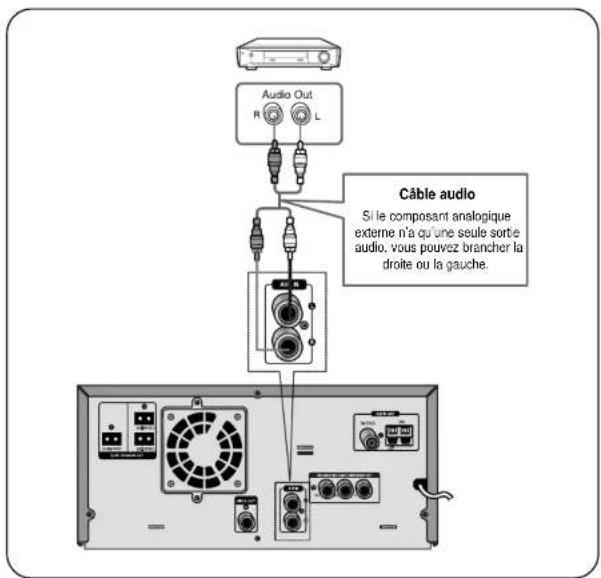
1 Connectez la prise Audio In (Entrée Audio) du lecteur DVD à la prise Audio Out (Sortie Audio) du composant analogique externe.
- Assurez-vous de faire correspondre les couleurs.
2 Appuyez sur AUX pour sélectionner AUX. • Appuyez de nouveau sur AUX.
Connexion des antennes
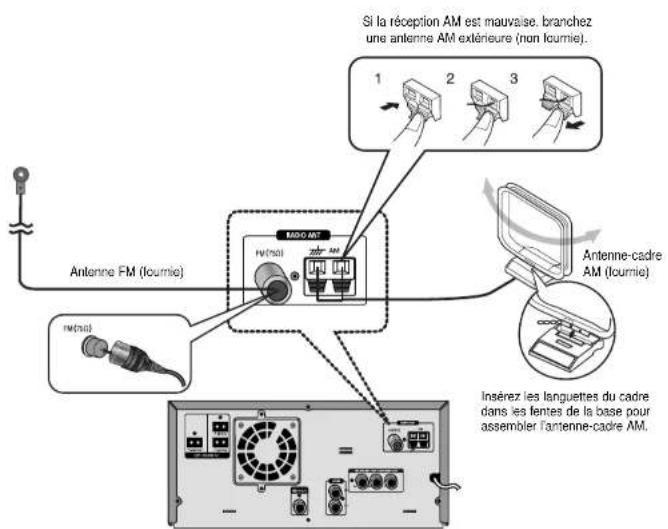
Connexion de l'antenne FM
- Connectez l'antenne FM fournie au terminal COAXIAL FM 75Ω.
- Déplacez lentement le câble de l'antenne jusqu'à ce que vous trouviez un emplacement permettant une bonne réception. Fixez-le ensuite sur un mur ou une autre surface rigide.
Connexion de l'antenne-cadre AM
- Connectez l'antenne-cadre AM fournie aux prises AM et GND.
- Si la réception est mauvaise, connectez un fil extérieur recouvert de vinyle à la prise AM. (Laissez l'antenne-cadre AM connectée).
Fonction DEMO / DIMMER
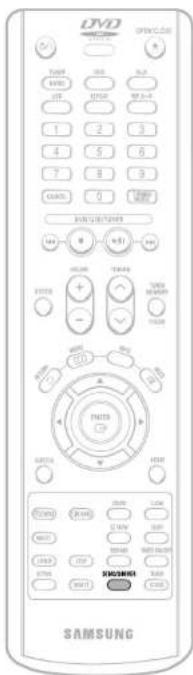
Fonction DEMO
Vous pouvez afficher les différentes fonctions qu'offre votre microchaîne.
Appuyez sur la touche DEMO/DIMMER et maintenez-la enfoncée.
- Les diverses fonctions dont dispose la microchaîne s'affichent à tour de rôle.
- Chacune de ces fonctions est expliquée en détail dans ce mode d'emploi. Pour savoir comment les utiliser, reportez-vous aux sections correspondantes.
Pour annuler cette fonction, appuyez à nouveau sur la touche DEMO/DIMMER.
Réglage de la brillance de l'écran
Vous pouvez régler la brillance de l'écran à partir de l'unité principale de manière à ce que cela n'interfère pas avec le film que vous êtes en train de regarder.
Appuyez sur la touche DEMO/DIMMER.
- La sélection change chaque fois que vous appuyez sur la touche : DIMMER ON (Faible) → DIMMER OFF (Éclat).
Terminologie du disque
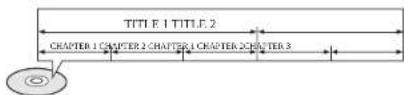
Titres et chapitres (DVD-VIDEO)
- Les vidéos DVD sont divisées en plusieurs grandes sections appelées "titres" et en sections plus petites appelées "chapitres". Des numéros sont attribués à ces sections. Ces numéros sont appelés "numéros de titre" et "numéros de chapitre".
Pistes (CD vidéo et de musique)
- Les CD vidéo et de musique sont divisés en sections appelées "pistes". Des numéros sont attribués à ces sections. Ces numéros sont appelés "numéros de piste".
![graph LR A["TRACK 1"] --> B["TRACK 2"] B --> C["TRACK 3"] C --> D["End"]](/content/2026/04/712606/images/b618a59b4797381f1eaea5022b1d89074079c4cc74f90cd931e0c2b5e7857bfc.jpg)
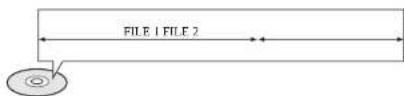
Fichiers (DivX)
- Un DivX est divisé en sections appelées "fichiers". Un numéro est affecté à chaque section. Ces numéros sont appelés "numéros de fichier".
Remarque
- Dans ce manuel, les instructions marquées "DVD" concernent les disques DVD-VIDEO et DVD-R/RW. Lorsqu'un type de DVD particulier est mentionné, cela est indiqué séparément.
- Selon le contenu du disque, il se peut que l'écran initial soit différent.
Lecture des disques
1 Appuyez sur la touche OPEN/CLOSE pour ouvrir le tiroir de chargement des disques.
2 Insérer un disque.
- Placez le disque avec soin dans le tiroir, étiquette de présentation du disque vers le haut.
3 Appuyez sur la touche OPEN/CLOSE pour fermer le tiroir de chargement des disques.
DVD C AVCD • La lecture démarre automatiquement
Remarque
- Selon le contenu du disque, il se peut que l'écran initial soit différent.
Appuyez sur la touche STOP au cours de la lecture pour l'arrêter.
- Si vous appuyez une fois, "PRESS PLAY" s'affiche et la position est mémorisée. Si vous appuyez sur les touches PLAY/PAUSE (▶) ou ENTER, la lecture reprend à partir de la position à laquelle elle avait été arrêtée. (Cette fonction ne fonctionne qu'avec les DVD.)
- Si vous appuyez une deuxième fois sur la touche, "STOP" s'affiche et si vous appuyez sur la touche PLAY/PAUSE (▶/II), la lecture commence depuis le début.
Pour arrêter temporairement la lecture, appuyez sur la touche PLAY/PAUSE au cours de la lecture.
- Pour reprendre la lecture, appuyez à nouveau sur la touche PLAY/PAUSE (▶/II).
Sélection du format vidéo
Appuyez sur la touche NT/PAL de la télécommande et maintenez-la enfoncée pendant plus de 5 secondes lorsque l'appareil est éteint.
- Le format vidéo est réglé par défaut sur "PAL". • 'NTSC' ou 'PAL' s'affichent.
À ce moment, appuyez rapidement sur la touche NT/PAL pour sélectionner entre "NTSC" et "PAL". - Chaque pays a une norme de format vidéo différent. - Pour une lecture normale, le format vidéo du disque doit être identique au format vidéo de votre téléviseur.
Lecture de CD MP3
Les CD de données (CD-R, CD-RW) encodés au format MP3 peuvent être lus.
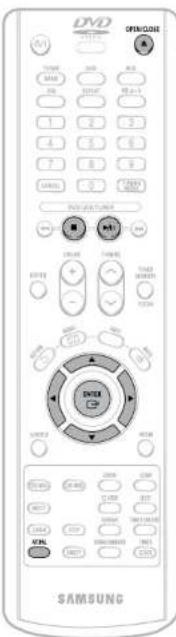
1. Appuyez sur la touche OPEN/CLOSE pour ouvrir le tiroir à disque et chargez ensuite le disque MP3.
• L'écran du menu MP3 apparaît et la lecture démarre. - Selon le disque MP3, l'aspect du menu peut être différent. - Les documents WMA-DRM ne peuvent pas être lus.
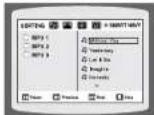
2. En mode Stop, sélectionnez l'album avec ◀▶▲▼ et appuyez ensuite sur la touche ENTER.
- Utilisez ▲▼ pour sélectionner la piste.
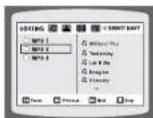
Pour changer d'album, utilisez la touche ◀▶ pour sélectionner un autre album puis appuyez sur la touche ENTER. - Pour sélectionner un autre album et une autre piste, répétez les étapes 2 et 3 ci-dessus.
Remarque
- Selon le mode d'enregistrement, il se peut que vous ne puissiez pas lire certains CD-MP3.
- Le sommaire d'un CD MP3 varie selon le format de la piste MP3 enregistrée sur le disque.
Pour lire un fichier dans l'écran du menu
Appuyez sur le bouton ◀ ▶ ▲ lorsque l'appareil est en mode stop puis sélectionnez l'icône désirée dans la partie supérieure du menu.
- Pour lire les fichiers musicaux seulement, choisissez l'icône
- Pour voir les fichiers images seulement, choisissez l'icône
- Pour voir les documents vidéo seulement, choisissez l'icône • Pour choisir tous les fichiers, choisissez l'icône
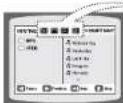
• Icône de fichiers musicaux • Icône de fichiers images • Icône de documents vidéo • Icône Tous les fichiers


Lecture de fichier JPEG

Les images prises avec un appareil numérique ou un caméscope, ou des fichiers JPEG sur un PC peuvent être enregistrées sur un CD et lues ensuite avec ce lecteur DVD.
Mode Diaporama
1 Placez le disque JPEG dans le tiroir à disque.
2 Appuyez sur la touche OPEN/CLOSE.
3 Appuyez sur la touche SLIDE MODE.
• La lecture commence automatiquement. - Chaque fois que vous appuyez sur cette touche, la transition se fait dans l'ordre suivant :
![graph TD A["SLIDE SHOW MODE : 1"] --> B["SLIDE SHOW MODE : 2"] B --> C["..."] C --> D["SLIDE SHOW MODE : 10"] D --> E["SLIDE SHOW MODE : 11"] E --> F["SLIDE SHOW MODE : RAND"] F --> G["SLIDE SHOW MODE : NONE"]](/content/2026/04/712606/images/549289cc3f4acdc1b84dbe08b2dd617cb7a44a20023e3f4847810ba0c029a4a3.jpg)
De haut en bas
De bas en haut
Forme rectangulaire au centre
Effet de volets verticaux
À chaque fois qu'une nouvelle image s'affiche, les modes slide (1 à 11) seront appliqués de manière aléatoire et automatique.
Annule le mode diaporama.
Appuyez sur ◀◀◀▶▶ pour passer au diaporama suivant.
- Chaque fois que vous appuyez sur cette touche, le diaporama avance ou recule.
Fonction Digest (Abrégé)
Vous pouvez voir 9 images JPEG sur l'écran du téléviseur.
1 Appuyez sur la touche DIGEST au cours de la lecture.
- Les fichiers JPEG seront affichés dans 9 fenêtres.
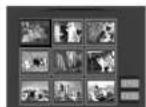
2 Appuyez sur ▲, ▼, ◀, ▶ pour sélectionner l'image que vous souhaitez et appuyez ensuite sur la touche ENTER.
- L'image sélectionnée est lue pendant 5 secondes avant que la suivante apparaisse.
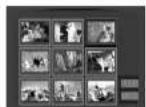
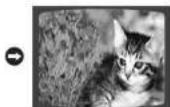
Pour voir l'image précédente ou suivante avec 9 fenêtres, appuyez sur ◀◀◀◀◀.
Fonction Rotation/Retournement
Appuyez sur ▲, ▼, ◀, ▶ au cours de la lecture.
![graph TD A["Image origin"] --> B["Retouragement vertex"] B --> C["Touche: Rotation de 90 dans les sens de aiguites d'une montre"] C --> D["Touche: Rotation de 60° dans les sens des aiguites d'une montre"] D --> E["Touche: Retouragement horizontal"]](/content/2026/04/712606/images/87e05fc4a74206fa809deae299af8cda78156991e29680ae141cfe4af34cc2f2.jpg)
Limitations liées au format JPEG
La résolution maximum prise en charge est de 5120 x 3840 (ou 19,0 MPixels) pour les images standard et de 2048 x 1536 (3,0 MPixels) pour les images progressives. La taille des fichiers n'est pas limitée. Le décodeur est totalement indépendant de l'appareil. Ainsi, les indications ci-dessus s'appliquent aussi bien aux périphériques USB qu'aux autres appareils.
17 Images JPEG progressives — images qui apparaissent progressivement au fur et à mesure du téléchargement du fichier.
Lecture DivX
Passer avant/arrière
Au cours de la lecture, appuyez sur la touche
◀◀▶
- Accédez au fichier suivant lorsque vous appuyez sur la touche ▶▶▶ s'il y a plus de 2 fichiers sur le disque.
- Accédez au fichier précédent lorsque vous appuyez sur la touche ◀◀◀, s'il y a plus de 2 fichiers sur le disque.
Lecture accélérée
Pour lire le disque plus rapidement, maintenez la touche ◀◀ ou ▶▶ enfoncée pendant la lecture.
- Lorsque vous maintenez l'une de ces touches enfoncées, la vitesse de lecture change comme suit : 2x → 4x → 8x → 32x → Normal.
Fonction Passer 5 minutes
Au cours de la lecture, appuyez sur la touche ◀, ►.
- Chaque pression sur ce bouton ▶ permet de faire avancer la lecture de 5 minutes.
- Chaque pression sur ce bouton ◀ permet de faire reculer la lecture de 5 minutes.
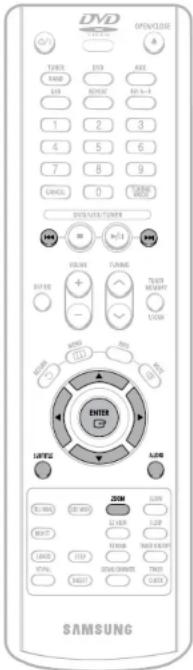
Fonction Zoom
1 Appuyez sur la touche ZOOM.
- Chaque fois que vous appuyez sur cette touche, votre sélection change entre "ZOOM X2" et "ZOOM OFF".
2 Appuyez sur les touches ▲, ▼, ▶, pour aller dans la partie que vous souhaitez agrandir.
Remarque
- Le fichier DivX ne peut être zoomé qu'en mode ZOOM X2. - La fonction Zoom n'est pas disponible lors de la lecture de fichiers vidéo MPEG1.
Affichage des sous-titres
Appuyez sur la touche SUBTITLE.
- Chaque fois que vous appuyez sur cette touche, votre sélection change entre "SUBTITLE ON" (1/1, 1/2 ...) et "SUBTITLE OFF".
- Si le disque ne comporte qu'un fichier de sous-titres, il sera lu automatiquement.
Affichage audio
Appuyez sur la touche AUDIO.
- Chaque fois que vous appuyez sur cette touche, votre sélection change entre 'AUDIO ON' (1/1, 1/2 ...) et *
Remarque

s'affiche lorsqu'une langue est prise en charge par le disque.
DivX (Digital internet video eXpress)
Le DivX est un format de fichier vidéo développé par Microsoft et basé sur la technologie de compression MPEG4. Ce format permet la diffusion en temps réel de données audio et vidéo sur Internet. Le MPEG4 est utilisé pour l'encodage vidéo et le MP3 pour l'encodage audio. Ainsi, les utilisateurs peuvent visionner un film en bénéficiant d'une image et d'un son proches de la qualité DVD.
1. Formats pris en charge
Ce produit ne prend en charge que les formats de média suivants. Si ni le format audio, ni le format vidéo ne sont pris en charge, l'utilisateur pourra rencontrer des problèmes tels que des images coupées ou une absence de son. - Formats vidéo pris en charge
| Format AVI WMV | ||
| Versions prises en charge | DivX3.11 ~ 5.1 V1/V2/V3/V7 | |
- Formats audio pris en charge
| Format MP3 WMA AC3 DTS | ||||
| Débit binaire 80~384 Ko/s 56~128 Ko/s 128~384 Ko/s 1.5Mbps | ||||
| Fréquence d'échantillonnage | 44,1 kHz | 44,1/48 kHz | 44.1kHz | |
- Les documents DivX, incluant des documents audio et vidéo, créés en format DTS peuvent seulement contenir jusqu'à 6 Mbit/s.
- Ratio d'affichage : la résolution DivX par défaut est de 640 x 480 pixels (4:3), mais ce produit prend en charge des résolutions pouvant atteindre 720 x 480 pixels (16:9). Les résolutions d'écran supérieures à 800 ne sont pas prises en charge.
- Lorsque vous lisez un disque dont la fréquence d'échantillonnage est supérieure à 48 kHz ou 320 kbit/s, l'image peut trembler pendant la lecture.
2. Fonction Caption (Légende)
- Vous devez avoir un minimum d'expérience de l'extraction et de l'édition vidéo pour pouvoir utiliser cette fonction correctement.
- Pour utiliser la fonction Légende, enregistrez le fichier légende (*.smi) sous le même nom de fichier que le fichier DivX (*.avi) et placez-le dans le même dossier. Exemple : Racine Samsung_Bluetek_007CD1.avi Samsung Bluetek 007CD1.smi
- Le nom de fichier peut comporter jusqu'à 60 caractères alphanumériques ou jusqu'à 30 caractères asiatiques (caractères de 2 octets comme en coréen ou en chinois, par exemple).
Lecture de fichiers multimédia à l'aide de la fonction USB HOST (HÔTE USB)
Vous pouvez profiter de documents à contenu multimédia comme des photos, des films et des mélodies sauvegardés dans un lecteur MP3, une clé USB ou un appareil photo numérique avec une qualité d'image haute définition et de son équivalente à un home cinéma avec décodeur 2.1 intégré, en connectant le périphérique de stockage au port USB du lecteur.
1. Ouvrir le cache du port USB et raccorder le câble USB.
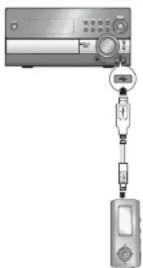
2. Appuyer sur la touche USB de l'appareil ou sur la touche USB de la télécommande pour sélectionner le mode USB.
- "USB" apparaît brièvement à l'écran. - L'écran USB SORTING apparaît sur l'écran du téléviseur et la lecture du fichier enregistré commence.
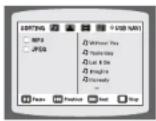
Appuyez sur la touche STOP (■) pour arrêter la lecture.
Détacher l'USB en toute sécurité
Afin de prévenir toute détérioration de la mémoire sauvegardée dans la clé USB, détachez le cordon USB avant de le déconnecter.
(1) Appuyez sur le bouton deux fois de suite. L'écran affichera REMOVE USB. (2) Quand l'appareil principal est éteint, ou dans un autre mode de fonction, enlevez le cordon USB.
Passer avant/arrière
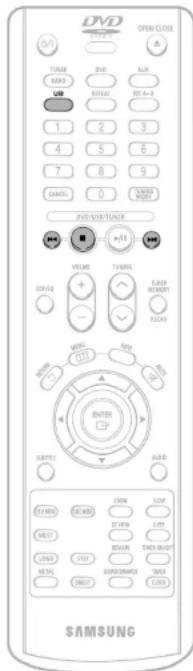
Appuyer sur le bouton ◀◀◀▶▶ en cours de lecture.
- En cas de fichiers multiples, une pression sur le bouton ▶▶1 permet de lire le fichier suivant.
- En cas de fichiers multiples, une pression sur le bouton |←| permet de lire le fichier précédent.
Lecture accélérée
Pour lire le disque plus rapidement, maintenez la touche ◀◀◀ ou ▶▶◀ enfoncée pendant la lecture.
- Lorsque vous maintenez l'une de ces touches enfoncées, la vitesse de lecture change comme suit : 2x → 4x → 8x → 32x → Normal.
Périphériques compatibles
- Périphériques USB prenant en charge les périphériques de stockage de masse USB 1.0. (Périphériques USB fonctionnant comme des disques durs amovibles sous Windows (2000 ou version supérieure) sans devoir installer un pilote supplémentaire.)
- Lecteur MP3 : lecteur MP3 de type flash et disque dur.
- Le protocole CBI (Control/Bulk/Interrupt) n'est pas pris en charge.
- Appareil photo numérique : le protocole PTP n'est pas pris en charge.
- Les périphériques nécessitant l'installation d'un programme spécifique une fois connectés à l'ordinateur ne sont pas pris en charge.
- Disque dur USB et lecteur flash USB : périphériques prenant en charge les protocoles USB2.0 ou USB1.1.
- Une différence de qualité de lecture est possible si l'appareil est utilisé avec un périphérique USB1.1.
- Veiller à brancher un cordon d'alimentation auxiliaire sur votre disque dur USB. Dans le cas contraire, il risque de ne pas bien fonctionner.
- Lecteur de carte USB : lecteurs de cartes USB monofentes et lecteurs de cartes USB multifentes.
- Le lecteur de carte USB peut ne pas être pris en charge par le matériel de certains constructeurs.
- Des problèmes sont possibles si plusieurs dispositifs de mémoire sont installés dans un seul lecteur de cartes.
- Il est possible que le périphérique USB ne soit pas reconnu s'il est utilisé avec un câble d'extension USB.
- Formats pris en charge
| Nom de fichier | Extension Extension | Débit binaire | Version | Pixel | Fréquence d'échantillonnage | |
| Image fixe | JPG | JPG ,JPEO | - | - | 640*480 | - |
| Musique | MP3 | MP3 | 80-384kbps | - | - | 44.1kHz |
| WMA | WMA | 56-128kbps | V8 | - | 44.1kHz | |
| Documents vidéo | VCD | MPG ,MPEG ,DAT | 1.5Mbps | VCD1.1,VCD2.0 | 320*480 | 44.1KHz |
| WMV | WMV | 4Mbps | V1.V2.V3.V7 | 720*480 | 44.1KHz-48KHz | |
| DivX | AVI ,ASF | 4Mbps | DivX3.11-DivX5.1,Xmd | 720*480 | 44.1KHz-48KHz |
- Un appareil utilisant un système de fichier NTFS n'est pas pris en charge. (Seul un système de fichier FAT l'est.)
- La fonction USB de cet appareil n'est pas compatible avec toutes les devises USB. Pour toutes informations concernant les devises compatibles, voir page 59~60.
Affichage des informations du disque
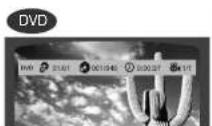
Vous pouvez voir les informations de lecture du disque sur l'écran du téléviseur.
Appuyez sur la touche INFO.
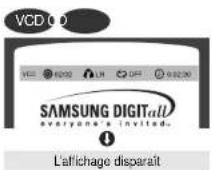
- Chaque fois que vous appuyez sur cette touche, vous passez d'un affichage à l'autre dans l'ordre suivant :
① ↓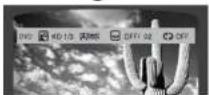
L'affichage disparaît

apparaît sur l'écran du téléviseur !
Si ce symbole apparaît sur l'écran du téléviseur alors que vous êtes en train d'activer des touches, cela indique que le fonctionnement n'est pas possible lorsque le disque est en cours de lecture.
Remarque
- Selon le disque, l'écran des informations du disque peut se présenter de manière différente.
- Selon le disque, vous pouvez également sélectionner DTS, DOLBY DIGITAL, ou PRO LOGIC.
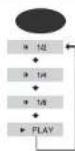
Lecture rapide/lente
Lecture rapide

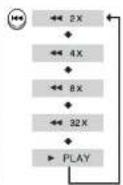
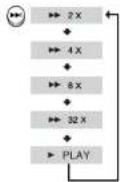
Appuyez sur la touche ◀◀◀▶▶1 et maintenez-la enfoncée.
- Chaque fois que vous appuyez sur cette touche au cours de la lecture, la vitesse de lecture change dans l'ordre suivant :
Lecture lente
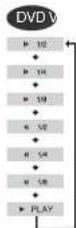
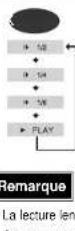
Appuyez sur la touche SLOW.
- Chaque fois que vous appuyez sur cette touche au cours de la lecture, la vitesse de lecture change dans l'ordre suivant :
Affichage sur écran
DVD : Affichage DVD, DivX : Affichage DivX
VCD : Affichage VCD, MP3 : Affichage CD MP3
CD : Affichage CD, Midge : PISTE [FICHIER]
Affichage CHAPITRE
Affichage SOUS-TITRES
LR Andere STEREO (GO)
DOLBY Digital
Affichage ANGLE
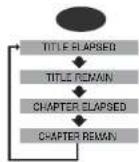
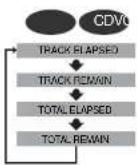
Vérifier la durée restante
Appuyez sur la touche REMAIN.
- Pour vérifier la durée totale et la durée restante d'un titre ou d'un chapitre en cours de lecture.
Chaque fois que vous appuyez sur la touche REMAIN
Sauter des scènes/chansons
Appuyez rapidement sur ◀◀◀▶▶
Chaque fois que vous appuyez rapidement sur cette touche au cours de la lecture, le chapitre, la piste ou le répertoire (fichier) précédent ou suivant sera lu.
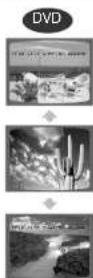
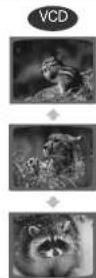
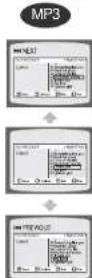
Lorsque vous regardez un VCD ayant une piste dont la durée est supérieure à 15 minutes, chaque fois que vous appuyez sur cette touche |◀◀▶▶|, la lecture avance ou recule de 5 minutes.
Répétition de lecture
La répétition de lecture vous permet de répéter un chapitre, un titre, une piste (chanson) ou un répertoire (fichier MP3).
DVD, VCD, CD, MP3, JPEG
Appuyez sur la touche REPEAT.
Chaque fois que vous appuyez sur cette touche au cours de la lecture, le mode de répétition de lecture change dans l'ordre suivant :
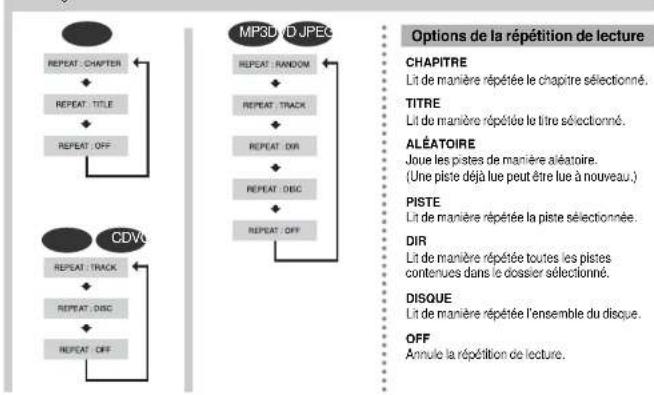
Options de la répétition de lecture
CHAPITRE
Lit de manière répétée le chapitre sélectionné.
TITRE
Lit de manière répétée le titre sélectionné.
ALÉATOIRE
Joue les pistes de manière aléatoire.
(Une piste déjà lue peut être lue à nouveau.)
PISTE
Lit de manière répétée la piste sélectionnée.
DIR
Lit de manière répétée toutes les pistes contenues dans le dossier sélectionné.
DISQUE
Lit de manière répétée l'ensemble du disque.
OFF
Annule la répétition de lecture.
Remarque
- L'opération de répétition de lecture n'est pas possible avec les disques VCD version 2.0 si le PCB est activé. Si vous souhaitez utiliser la fonction Répétition de lecture avec un VCD avec PCB, vous devez mettre le PCB sur OFF à partir du menu du disque. (Voir page 33.)
Pour sélectionner le mode Répétition de lecture dans l'écran d'informations du disque
1. Appuyez deux fois sur la touche INFO. 2. Appuyez sur ▶ pour aller à l'affichage RÉPÉTITION DE LECTURE (CD). 3. Appuyez sur ▼ pour sélectionner le mode souhaité de Répétition de lecture. 4. Appuyez sur la touche ENTER. * Pour les disques MP3 et JPEG, vous ne pouvez pas sélectionner Répétition de lecture à partir de l'écran des informations.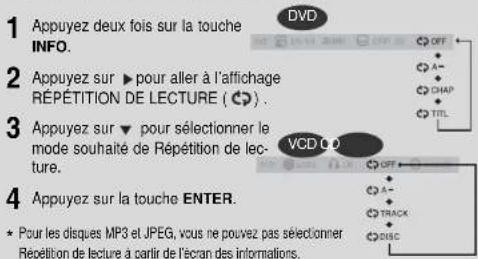
Lecture en répétition A↔B
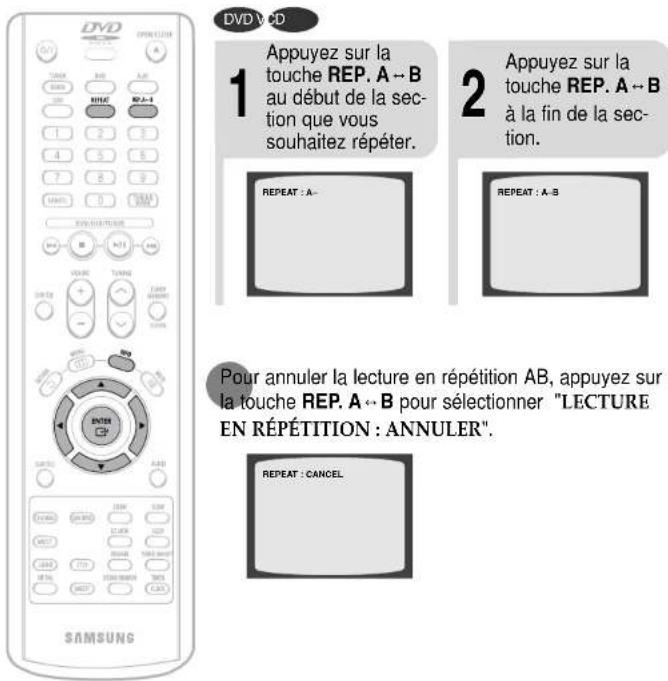
Vous pouvez lire de manière répétée une section d'un DVD.
DVD V CD
1. Appuyez sur la touche REP. A → B au début de la section que vous souhaitez répéter.
2. Appuyez sur la touche REP. A → B à la fin de la section.
Pour annuler la lecture en répétition AB, appuyez sur la touche REP. A • B pour sélectionner "LECTURE EN RÉPÉTITION : ANNULER".
Remarque
- La lecture en répétition A-B ne fonctionne pas avec les disques CD, MP3 et JPEG.
- Pour sélectionner la lecture en répétition AB à partir de l'écran d'affichage de l'information, appuyez sur la touche REP. A→B.
Fonction Step
DVD
CD
Appuyez sur la touche STEP.
- L'image avance d'une image chaque fois que vous appuyez sur cette touche au cours de la lecture.
Remarque
- Au cours de la lecture rapide d'un CD ou d'un CD MP3, vous entendez le son uniquement à une vitesse 2x et non pas à 4x, 8x et 32x.
- Vous n'entendez pas de son lors de la lecture lente et image par image.
Fonction Angle
DVD
Cette fonction vous permet de voir la même scène sous des angles différents.
1 Appuyez sur la touche INFO.
2 Appuyez sur ▶ pour aller à l'affichage ANGLE ( 🔒 ).


3 Appuyez sur les touches ▲,▼ ou les touches numériques pour sélectionner l'angle que vous souhaitez.
- Chaque fois que vous appuyez sur cette touche, vous passez d'un angle à l'autre dans l'ordre suivant :
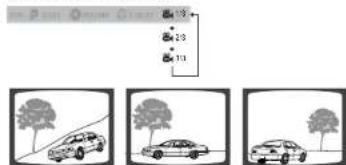
- La fonction Angle s'effectue uniquement avec les disques sur lesquels plusieurs angles ont été enregistrés.
Fonction Zoom (Agrandissement de l'écran)
FRE
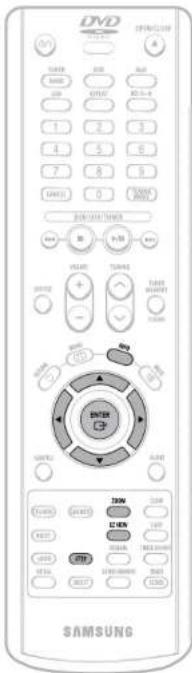
Cette fonction vous permet d'agrandir une partie de l'image affichée.
DVD
D
1 Appuyez sur la touche ZOOM.
2 Appuyez sur ▲, ▼, ◀, ▶ pour aller dans la partie que vous souhaitez agrandir.
3 Appuyez sur la touche ENTER.
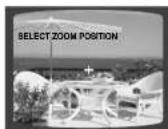
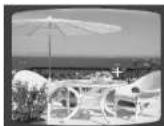
- Chaque fois que vous appuyez sur cette touche, vous passez d'un niveau à l'autre dans l'ordre suivant :
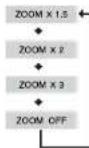
Remarque
- Quand un DivX est en lecture, seulement le zoom-in 2:1 est disponible.
Fonction EZ VIEW
DVD
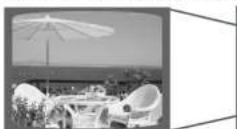
Appuyez sur la touche EZ VIEW.
- Chaque fois que vous appuyez sur cette touche, la fonction zoom passe de On à Off et inversement.
- Lorsque vous passez un film en format grand écran, vous pouvez enlever les bandes noires en haut et en bas de l'écran en appuyant sur la touche EZ VIEW.
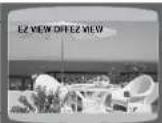
Remarque
- Cette fonction ne s'effectue pas si le DVD est enregistré dans un format angle multi-caméra.
- Il se peut que les bandes noires ne disparaissent pas car certains DVD ont un rapport intégré en mode vertical et horizontal.
- Cette fonction n'est pas applicable pour les disques DivX.
Sélection de la langue audio et de la langue des sous-titres
Fonction de sélection de la langue audio
1 Appuyez deux fois sur la touche INFO.
2 Appuyez sur , ou les touches numériques pour sélectionner la langue audio que vous souhaitez.
- Selon le nombre de langues sur un disque DVD, une autre langue audio (ANGLAIS, ESPAGNOL, FRANCAIS, etc.) est sélectionnée chaque fois que vous appuyez sur la touche.
SP23
FR33
- Vous pouvez utiliser le bouton AUDIO de la télécommande pour sélectionner une langue audio.
Fonction de sélection de la langue des sous-titres
1 Appuyez deux fois sur la touche INFO.
2 Appuyez sur pour aller à l'affichage SUBTITLE ( ).
3 Appuyez sur ou les touches numériques pour sélectionner la langue que vous souhaitez pour les sous-titres.
EN 10 EN 01/03 OFF
SF 02'03
FR 03'33
OFF!
- Pour utiliser cette fonction, vous pouvez aussi appuyer sur les boutons Select AUDIO ou Select SUB-TITLE sur la télécommande.
- Vous pouvez utiliser la touche SUB-TITLE de la télécommande pour sélectionner une langue de sous-titres.
- Selon le disque, il se peut que les fonctions langue audio et langue des sous-titres ne s'effectuent pas.
Passer directement à une scène ou une chanson
1 Appuyez sur la touche INFO.
2 Appuyez sur , ou les touches numériques pour sélectionner le titre ou la piste que vous souhaitez et appuyez ensuite sur la touche ENTER.
3 Appuyez sur , pour aller à l'affichage Chapitre ( ).
4 Appuyez sur , ou les touches numériques pour sélectionner le chapitre que vous souhaitez et appuyez ensuite sur la touche ENTER.
5 Appuyez sur les touches, pour aller à l'affichage de la durée.
6 Appuyez sur les touches numériques pour sélectionner le moment souhaité et appuyez ensuite sur ENTER.
Appuyez sur les touches numériques.
• Le fichier sélectionné sera lu. - Un disque MP3 ou JPEG ne peut être déplacé dans l'écran Informations sur le disque. - Il est impossible d'utiliser la touche . pour déplacer un dossier pendant la lecture d'un disque MP3 ou JPEG. Pour déplacer un dossier, appuyer sur (Stop) puis sur , .
- Vous pouvez passer par la télécommande pour accéder directement au titre, au chapitre ou à la piste que vous souhaitez.
- Selon le disque, il se peut que vous ne puissiez pas accéder au titre ou au moment sélectionné.
Utilisation du menu du disque
Vous pouvez utiliser les menus pour la langue audio, la langue des sous-titres, le profil, etc. Le contenu du menu DVD diffère d'un disque à l'autre.
DVD
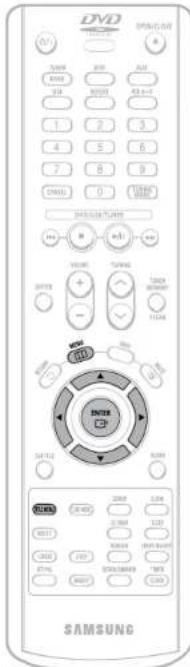
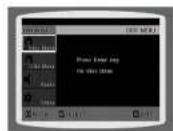
1 En mode Stop, appuyez sur la touche MENU.
- Lorsque vous lisez un VCD (version 2.), il y a commutation entre PBC ON et OFF.
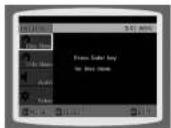
2 Appuyez sur ▲,▼ pour aller à 'DISC MENU' et appuyez ensuite sur la touche ENTER.
- Lorsque vous sélectionnez le menu du disque qui n'est pas supporté par le disque, le message - This menu is not supported - apparaît à l'écran.
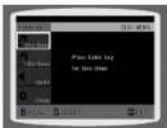
3 ▲,▼,◀,▶ pour sélectionner l'élément souhaité.
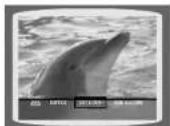
4 Appuyez sur la touche ENTER.
Remarque
• L'affichage du menu du disque peut être différent selon le disque.
Fonction PBC (Playback Control) (Contrôle de lecture)
Appuyez sur la touche MENU lorsque le disque VCD version 2.0 est en cours de lecture.
Chaque fois que vous appuyez sur cette touche, "PBC ON" et "PBC OFF" sont sélectionnés de manière répétée sur l'affichage.
PBC ON : Ce disque VCD est une version 2.0. Le disque est lu selon l'écran du menu. Il se peut que certaines fonctions soient désactivées. Lorsque certaines fonctions sont désactivées, sélectionnez "PBC OFF" pour les activer.
PBC OFF : Ce disque VCD est une version 1.1. Le disque est lu de la même manière que dans le cas d'un CD de musique.
Utilisation du menu du titre
DVD
Pour des DVD contenant plusieurs titres, vous pouvez voir le titre de chaque film.
FRE
1 En mode Stop, appuyez sur la touche MENU.
2 Appuyez sur ▲,▼ pour aller au 'Title Menu'.
3 Appuyez sur la touche ENTER.
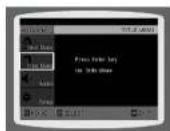
• Le menu du titre apparaît.
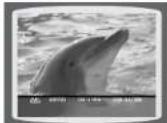
Appuyez sur la touche MENU pour sortir de l'écran de configuration.
Remarque
- Vous pouvez également utiliser la touche TITLE MENU (MENU DES TITRES) de la télécommande pour sélectionner un menu de titres. • L'affichage du menu du titre peut être différent selon le disque.
Configuration de la langue
La langue utilisée pour afficher les menus OSD (menus à l'écran) est l'anglais par défaut.
FRE
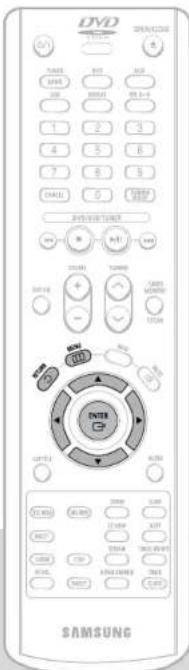
1 En mode Stop, appuyez sur la touche MENU.
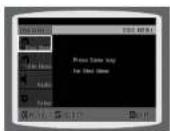
2 Appuyez sur ▼ pour aller à 'Setup' et appuyez ensuite sur la touche ENTER.
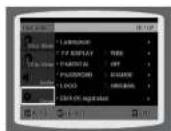
3 'Language' puis appuyez sur la touche ENTER.
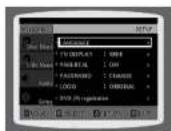
4 Appuyez sur les touches ▲,▼ pour sélectionner 'OSD LANGUAGE', puis appuyez sur la touche ENTER.
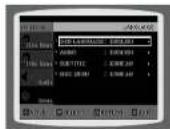
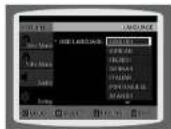
5 Appuyez sur ▲, ↓ pour sélectionner la langue désirée et puis appuyez sur la touche ENTER.
- Une fois que la configuration est terminée, si vous avez choisi l'anglais, l'affichage à l'écran se fera en anglais.
Appuyez sur la touche RETURN pour revenir au niveau précédent.
Appuyez sur la touche MENU pour sortir de l'écran de configuration.
Remarque
- Pour choisir une autre langue, sélectionner OTHER et indiquer le code de langue du pays de l'utilisateur.
(Cf. page 60 pour les codes de langue)
Les langues AUDIO, des SOUS-TITRES et du MENU DISQUE peuvent être personnalisées.
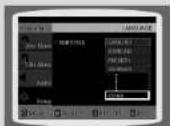
Sélection de la langue de l'affichage à l'écran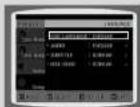
Sélection de la langue audio (enregistrée sur le disque)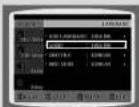
Sélection de la langue des sous-titres (enregistrée sur le disque)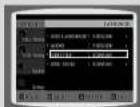
Sélection de la langue du menu du disque (enregistrée sur le disque)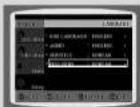
Si la langue que vous avez sélectionnée n'est pas enregistrée sur le disque, la langue ou le menu ne changera pas même si vous le configurez pour qu'il s'affiche dans la langue que vous désirez.
Configuration du type de l'écran du téléviseur
Selon le type de téléviseur (écran large ou écran classique 4:3), vous pouvez sélectionner le format d'écran du téléviseur.
1. En mode Stop, appuyez sur la touche MENU.
2. Appuyez sur pour aller à 'Setup' et appuyez ensuite sur la touche ENTER.
3. Appuyez sur pour aller à 'TV DISPLAY' et appuyez ensuite sur la touche ENTER.
4. Appuyez sur , pour sélectionner l'élément souhaité et appuyez ensuite sur la touche ENTER.
- Une fois que la configuration est terminée, vous revenez à l'écran précédent.
Ajustement du rapport d'aspect de l'écran TV (taille de l'écran)
Le rapport horizontal-vertical de l'écran des téléviseurs traditionnels est de 4:3, tandis que celui d'un téléviseur doté d'un écran large à haute définition est de 16:9. Ce rapport est communément désigné «rapport d'aspect». Lors de la lecture d'un DVD dont le contenu fait appel à l'un et l'autre de ces deux rapports, il faut que vous ajustiez le rapport d'aspect pour qu'il corresponde à votre téléviseur ou moniteur.
* Sur un téléviseur traditionnel, sélectionnez soit l'option "4:3LB" ou "4:3PS" selon vos préférences. Sélectionnez "16:9" si vous avez un téléviseur doté d'un large écran.
WIDE
: Sélectionnez ce mode pour afficher des images 16:9 en mode Plein écran sur un téléviseur doté d'un large écran. • Cette sélection vous permet de bénéficier de l'aspect d'un large écran.
4:3LB (4:3 Letterbox)
: Sélectionnez ce mode pour afficher une image en 16:9 en mode Boîte aux lettres sur un téléviseur traditionnel. • Des bandes noires apparaîtront en haut et en bas de l'écran.
4:3PS (4:3 Pan&Scan)
: Sélectionnez ce mode pour afficher une image en 16:9 en mode Recadrage sur un téléviseur traditionnel. • Seule la partie centrale des images 16:9 s'affiche à l'écran, leurs extrémités gauche et droite étant amputées.
Appuyez sur la touche RETURN pour revenir au niveau précédent.
Appuyez sur la touche MENU pour quitter l'écran de configuration.
- Si, en revanche, le rapport d'aspect d'une image stockée sur un DVD est de 4:3, il vous est impossible de l'afficher sur un large écran.
- Étant donné qu'un DVD peut être enregistré dans divers formats, l'apparence de son contenu variera selon le logiciel, le type de téléviseur et le réglage du rapport d'aspect du téléviseur utilisés.
Configuration du contrôle parental (Niveau de classement)
Ce contrôle permet de restreindre la lecture de DVD réservés aux adultes ou violents que vous ne souhaitez pas que vos enfants regardent.
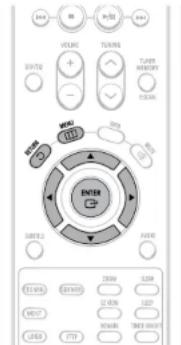
1 En mode Stop, appuyez sur la touche MENU.
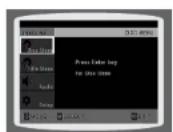
2 Appuyez sur ▼ pour aller à 'Setup' et appuyez ensuite sur la touche ENTER.
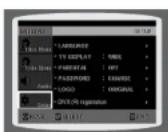
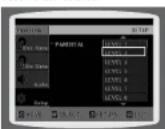
3 Appuyez sur pour aller à 'PARENTAL' et appuyez ensuite sur la touche ENTER.
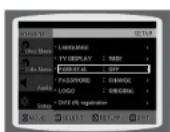
4 Appuyez sur ▲,▼ pour sélectionner le niveau de contrôle parental que vous souhaitez puis appuyez sur la touche ENTER.
- Si vous sélectionnez le niveau 6, un disque qui contient un niveau 7 et supérieur ne peut être lu.
- Plus le niveau est élevé plus le contenu se rapproche d'un contenu violent ou réservé aux adultes.
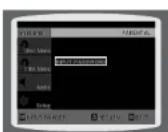
5 Saisissez le mot de passe et appuyez sur la touche ENTER.
- Le mot de passe est réglé sur '7890' par défaut.
- Une fois que la configuration est terminée, vous revenez à l'écran précédent.
Remarque
- Cette fonction est disponible uniquement avec les DVD qui contiennent les informations de niveau de classement.
Appuyez sur la touche RETURN pour revenir au niveau précédent.
Appuyez sur la touche MENU pour quitter l'écran de configuration.
Configuration du mot de passe
Vous pouvez régler le mot de passe pour le réglage du contrôle parental (niveau).
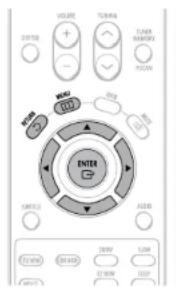
1 Appuyez sur la touche MENU.
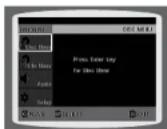
2 Appuyez sur ▼ pour aller à 'Setup' et appuyez ensuite sur la touche ENTER.
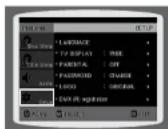
3 Appuyez sur pour aller à 'PASSWORD' et appuyez ensuite sur la touche ENTER.
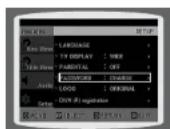
4 Appuyez sur la touche ENTER.
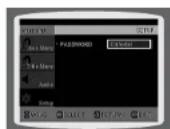
5 Saisissez le mot de passe et appuyez sur la touche ENTER.
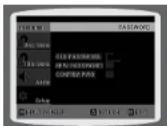
- Entrez l'ancien mot de passe, le nouveau et confirmez le nouveau.
- La configuration est terminée.
Remarque
- Le mot de passe est réglé sur "7890" par défaut.
Si vous avez oublié votre mot de passe de contrôle parental, suivez les instructions suivantes :
- Lorsqu'aucun disque n'est inséré dans le lecteur, maintenez enfoncé le bouton situé sur l'appareil pendant plus de 5 secondes. « INITIALISE » apparaît à l'écran et tous les paramètres par défaut sont restaurés. • Appuyez sur le bouton POWER. La fonction RESET (Réinitialisation) efface tous les réglages. Ne l'utilisez pas à moins que cela soit nécessaire.
Configuration du fond d'écran

DVD
CDJPEG
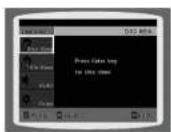
Lorsque vous regardez un DVD, VCD ou CD JPEG, vous pouvez configurer l'image que vous aimez comme fond d'écran.
Paramétrer le papier peint
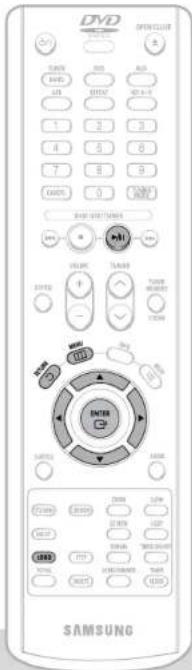
1 Lors de la lecture, appuyez sur la touche PLAY/PAUSE lorsqu'une image que vous aimez apparaît.
2 Appuyez sur la touche LOGO.
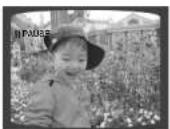
• "COPY LOGO DATA" s'affiche sur l'écran du téléviseur.
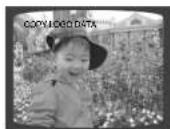
3 L'appareil va s'éteindre puis se rallumer.
- Le papier peint sélectionné s'affiche. - Vous pouvez sélectionner jusqu'à 3 papiers peints.
Sélectionnez celui-ci pour choisir l'image du logo Samsung en tant que fond d'écran.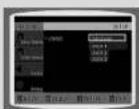
Sélectionnez celui-là pour choisir l'image désirée en tant que fond d'écran.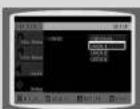
Pour sélectionner l'un des trois papiers peints que vous avez créés
1 En mode Stop, appuyez sur la touche MENU.
2 Appuyez sur ▼ pour aller à 'Setup' et appuyez ensuite sur la touche ENTER.
3 Appuyez sur ▼ pour aller à 'LOGO' et appuyez ensuite sur la touche ENTER.
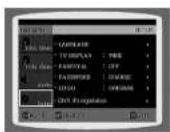
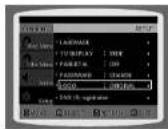
4 Appuyez sur ▼ pour sélectionner le 'USER' que vous souhaitez et appuyez ensuite sur ENTER.
5 Appuyez sur la touche MENU pour quitter l'écran de configuration.
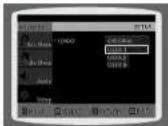
Appuyez sur la touche RETURN pour revenir au niveau précédent.
Appuyez sur la touche MENU pour sortir de l'écran de configuration.
Enregistrement DivX (R)
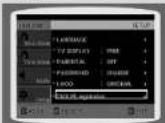
- Veuillez utiliser le code d'enregistrement pour enregistrer ce lecteur et pouvoir utiliser le format DivX(R) Video on Demand. Pour en savoir plus, rendez-vous sur le site www.divx.com/vod.
Configuration de la compression DRC (Compression de la plage dynamique)
Vous pouvez utiliser cette fonction pour profiter d'un son Dolby Digital lorsque vous regardez un film à faible volume la nuit.
1. En mode Stop, appuyez sur la touche MENU.
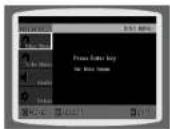
2. Appuyez sur ▼ pour aller à 'Audio' et appuyez ensuite sur la touche ENTER.
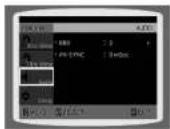
3. Appuyez sur pour aller à 'DRC' et appuyez ensuite sur la touche ENTER.
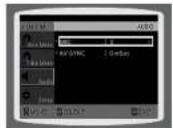
4. Appuyez sur les touches ▲, ▼ pour régler la compression de la plage dynamique.
- Lorsque le bouton ▲ Cursor est actionné, l'effet est amplifié, et lorsque le bouton ▼ Cursor est enfoncé, l'effet est atténué.
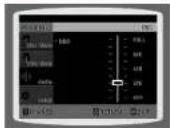
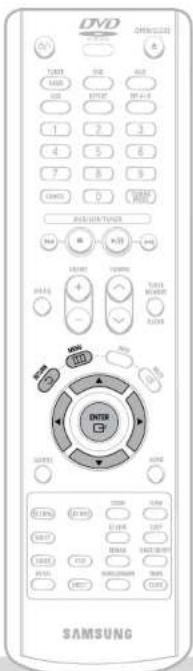
Appuyez sur la touche RETURN pour revenir au niveau précédent.
Appuyez sur la touche MENU pour quitter l'écran de configuration.
Paramétrage AV SYNC
La vidéo peut sembler plus lente que l'audio si elle est connectée à un téléviseur numérique. Dans ce cas, réglez le décalage audio de manière à ce qu'il soit synchronisé avec la vidéo.
1. Appuyez sur la touche MENU.
• Le menu Paramétrage apparaît.
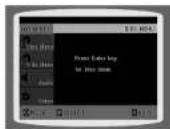
2. Appuyez sur le curseur ▲, ▼ pour accéder à 'Audio' et appuyez ensuite sur la touche ENTER.
• Le menu 'Audio' apparaît.
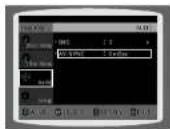
3 Appuyez sur le curseur ▲ pour accéder à AV-SYNC, puis appuyez sur la touche ENTER.
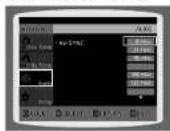
• L'écran AV-SYNC apparaît.
4 Appuyez sur les boutons curseur ▲, ▼ pour sélectionner le décalage AV-SYNC, puis appuyez sur le bouton ENTER.
- Vous pouvez régler le délai audio entre 0 ms et 300 ms. Réglez-le à un niveau optimal.
Appuyez sur la touche RETURN pour revenir au niveau précédent.
Appuyez sur la touche MENU pour quitter l'écran de configuration.
Fonction Champ sonore (DSP)/EQ
DSP : Crée un son unique dans un environnement particulier, fournit un champ sonore réaliste.
EQ : vous pouvez sélectionner ROCK, POP ou CLASSIC pour optimiser le son selon le genre de musique que vous écoutez.
Appuyez sur la touche DSP/EQ.
• "DSP" s'allume sur l'écran d'affichage. - Chaque fois que vous appuyez sur cette touche, vous passez d'un mode à l'autre dans l'ordre suivant :
![graph TD A["POPS"] --> B["JAZZ"] B --> C["ROCK"] C --> D["STUDIO"] D --> E["CLUB"] E --> F["HALL"] F --> G["MOVIE"] G --> H["CHURCH"] H --> I["PASS"]](/content/2026/04/712606/images/050f5102bcf2d65932784b6be34c612c739a1199b808a81059d6a2154d627c54.jpg)
Remarque
- La fonction DSP/EQ n'est disponible qu'en mode STEREO.
- Cette fonction est disponible avec les CD, les CD MP3, les DVD audio, DivX 2 canaux et les disques Dolby Digital.
- Lorsque vous lisez un disque DVD encodé avec deux canaux ou plus, le mode multi-canal est automatiquement sélectionné et la fonction DSP/EQ ne fonctionne pas.
Réglage de l'horloge
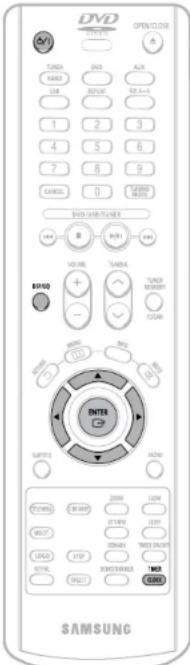
Vous disposez de quelques secondes pour effectuer chacune des étapes de la procédure suivante. Passé ce délai, il sera nécessaire de tout recommencer.
1. Mettez la microchaîne sous alimentation en appuyant sur la touche POWER.
2. Appuyez deux fois sur la touche TIMER/CLOCK.
• CLOCK s'affiche.
3. Appuyez sur la touche ENTER. L'heure clignote.
• Pour augmenter les heures : ▶ • Pour diminuer les heures : ◀
4. Lorsque l'heure correcte s'affiche, appuyez sur ENTER. Les minutes clignotent.
- • Pour augmenter les minutes : ▶ • Pour diminuer les minutes : ◀
5. Lorsque l'heure correcte s'affiche, appuyez sur ENTER.
• "TIMER" s'affiche. • L'heure actuelle est à présent réglée.
Remarque
- Vous pouvez afficher l'horloge à tout moment, même pendant l'utilisation d'une autre fonction, en appuyant une fois sur la touche TIMER/CLOCK.
POPS, JAZZ, ROCK : Selon le genre de musique, vous avez le choix entre POP, JAZZ et ROCK.
STUDIO : Donne l'impression de présence comme dans un studio.
CLUB : Donne l'impression d'un club de danse avec des basses puissantes.
HALL : Éclaircit les voix et donne l'impression d'une salle de concert.
MOVIE : Donne l'impression d'un cinéma.
CHURCH : Donne l'impression d'être dans une grande église.
PASS : Sélectionnez cette option pour une écoute normale.
Programmation de la minuterie
La minuterie (Timer) permet de mettre en marche et/ou d'arrêter la microchaîne à des horaires prédéfinis.
Exemple : vous souhaitez vous réveiller en musique tous les matins.
1. Mettez la microchaîne sous alimentation en appuyant sur la touche POWER.
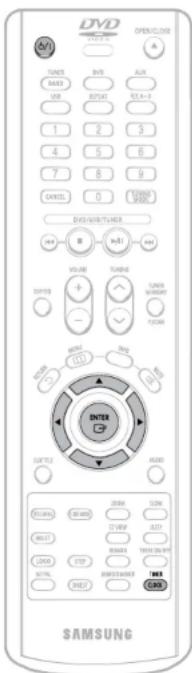
2. Appuyez sur la touche TIMER/CLOCK jusqu'à ce que l'indication TIMER apparaisse.
3. Appuyez sur la touche ENTER.
- La mention ON TIME apparaît pendant quelques instants sur l'affichage (à la place des symboles de l'égaliseur), suivie éventuellement d'une heure déjà programmée ; vous pouvez maintenant programmer l'heure de début d'écoute.
4. Programmez le début de l'écoute.
a. Réglez l'heure en appuyant sur la touche ◀ ou ▶.
b. Appuyez sur ENTER.
- les minutes clignotent.
c. Règlez les minutes en appuyant sur la touche ◀ ou ▶.
d. Appuyez sur ENTER.
• la mention OFF TIME apparaît pendant quelques instants sur l'affichage (à la place des symboles de l'égaliseur), suivie éventuellement d'une heure déjà programmée ; vous pouvez maintenant programmer l'heure de fin d'écoute.
5 Programmez la fin de l'écoute.
a. Réglez l'heure en appuyant sur la touche ◀ ou ▶.
b. Appuyez sur ENTER.
- les minutes clignotent.
c. Réglez les minutes en appuyant sur la touche ◀ ou ▶.
d. Appuyez sur ENTER.
• VOL 20 apparaît dans l'affichage, le chiffre 10 correspondant au préréglage du volume).
6 Appuyez sur la touche ◀ ou ▶ pour ajuster le volume et appuyez sur la touche ENTER.
- la source à sélectionner s'affiche.
7 Appuyez sur la touche ◀ ou ▶ pour sélectionner la source qui devra être lue lors de la mise en marche du système.
• USB : connectez un câble USB.
• TUNER (FM, AM)
a Appuyez sur la touche ENTER. b Sélectionnez une station mémorisée en appuyant sur la touche Tuning ◀ ou ▶.
• DVD/CD : insérez un disque compact.
8 Touche ENTER pour confirmer l'horaire programmé.
9 Appuyez sur la touche POWER pour mettre le système en veille.
• s'affiche en haut à droite de l'heure indiquant que la minuterie a été paramétrée.
• La microchaîne se mettra en
marche et s'arrêtera aux heures indiquées.
Remarque
• Si les heures de début et de fin d'écoute sont identiques, le mot ERROR s'affiche. - Une fois programmée, la minuterie se déclenche tous les jours jusqu'à ce que vous annuliez la programmation. - Pour effectuer une programmation, il est impératif de régler l'horloge au préalable. - Vous disposez de quelques secondes pour effectuer chacune des étapes de la procédure suivante. Passé ce délai, il sera nécessaire de tout recommencer. - En mode veille, vous pouvez appuyer sur la molette MULTI JOG (PUSH ENTER) au lieu de la touche ENTER et appuyer sur les touches ◀◀ ▶▶ ou tourner la molette MULTI JOG (PUSH ENTER) du panneau avant au lieu des touches ◀◀ ▶ de la télécommande aux étapes 4, 5, 6 et 7.
Écouter la radio
Vous pouvez écouter la bande choisie (stations FM, AM) en utilisant la syntonisation manuelle ou automatique.
Télécommande
1 Appuyez sur la touche TUNER/BAND.
- La sélection passe de "FM - AM" chaque fois que vous appuyez sur la touche TUNER/BAND.
2 Sélectionnez une station.

Appuyez sur la touche pour sélectionner la station mémorisée.

Maintenez la touche TUNING (REGLAGE) enfoncée pour effectuer un balayage automatique de la bande. Appuyez brièvement sur la touche TUNING (REGLAGE) pour augmenter ou diminuer la fréquence par incréments.
Unité principale
1 Appuyez sur la touche TUNER pour sélectionner la bande choisie (FM, AM).
2 Sélectionnez une station.
Auto station : Appuyez sur la touche STOP (■) pour sélectionner MÉMORISATION (PRESET), puis maintenez la touche (◀◀▶▶) enfoncée pour sélectionner la station mémorisée.
Station manuelle : Appuyez sur STOP (■) pour sélectionner MANUAL et appuyez ensuite rapidement sur ◀◀ ou ▶▶ pour vous syntoniser sur une fréquence plus basse ou plus élevée.
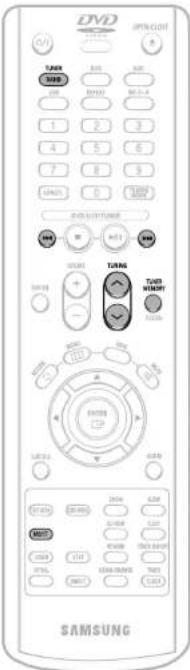
Préréglage des stations
Vous pouvez mémoriser jusqu'à :
• 15 stations en FM
• 15 stations en AM
• FM : Modulation de Fréquence
• AM : Ondes Moyennes
Exemple : Préréglage de la station FM 89.1 en mémoire
1 Appuyez sur la touche TUNER/BAND et sélectionnez la bande FM.
- Chaque fois que vous appuyez sur la touche, la bande commute entre "FM" et "AM".
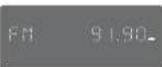
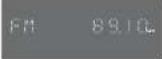
2 Appuyez sur TUNING pour sélectionner "89.10".
- Reportez-vous à l'étape 2 page 49 pour vous syntoniser automatiquement ou manuellement sur une station.
3 Appuyez sur TUNER MEMORY.
• "PRGM" clignote sur l'affichage.
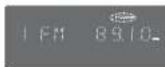
4 Appuyez sur ««» pour sélectionner le numéro préréglé.
- Vous pouvez sélectionner soit 1 ou 15.
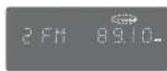
5 Appuyez à nouveau sur la touche TUNER MEMORY.
- Appuyez sur la touche TUNER MEMORY avant que 'PRGM' disparaisse de l'affichage. - 'PRGM' disparaît de l'affichage et la station est mémorisée.
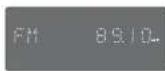
6 Pour prérégler une autre station, renouvelez les étapes 2 à 5.
Appuyez sur la touche MO/ST pour écouter en Mono/Stéréo.
(Cela ne s'applique que dans le cas de l'écoute d'une station FM.)
- Chaque fois que vous appuyez sur la touche, le son commute entre "STEREO" et "MONO".
- Dans le cas de zones de mauvaise réception, sélectionnez MONO pour avoir une retransmission claire et sans interférence.
Pour vous syntoniser sur une station préréglée, appuyez sur la touche ◀◀◀▶▶ de la télécommande pour sélectionner un canal.
Annulation de la programmation de la minuterie
Après la programmation de la minuterie, la présence du symbole TIMER sur l'affichage indique que celle-ci est activée. Si vous ne souhaitez pas utiliser la minuterie, il est nécessaire de la désactiver.
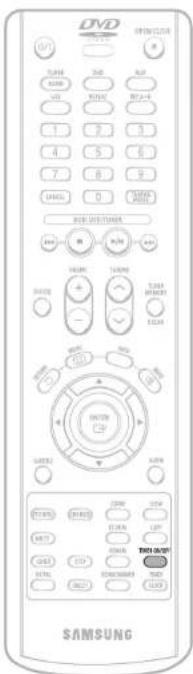
Pour annuler la minuterie, appuyez une fois sur la touche TIMER ON/OFF.
• le symbole ⏻ disparaît de l'afficheur.
Pour rétablir la minuterie, appuyez à nouveau sur la touche TIMER ON/OFF.
• le symbole ⏻ s'affiche de nouveau.
Remarque
- Vous pouvez annuler la minuterie lorsque l'appareil est sous tension ou lorsque le lecteur est sur pause.
Fonctions pratiques
Fonction Sleep timer
Si vous réglez l'heure à l'avance, l'unité s'éteint automatiquement à l'heure désignée.
Appuyez sur la touche SLEEP.
• "SLEEP" s'affiche. Chaque fois que vous appuyez sur cette touche, l'heure préréglée change dans l'ordre suivant : SLEEP 10 → SLEEP 20 → SLEEP 30 → SLEEP 60 → SLEEP 90 → SLEEP 120 → SLEEP 150 → OFF.
Pour confirmer le réglage de la mise en veille, appuyez sur la touche SLEEP.
- Le temps restant avant l'arrêt du lecteur DVD s'affiche. - Si vous appuyez à nouveau sur la touche, vous revenez à ce que vous aviez réglé avant.
Pour annuler la mise en veille, appuyez sur la touche SLEEP jusqu'à ce que OFF apparaisse à l'écran.
Régler la brillance de l'écran
Vous pouvez régler la luminosité de l'affichage à partir de l'unité principale.
Appuyez sur la touche MUTE.
- "MUTE" clignote sur l'affichage. - Appuyez de nouveau sur MUTE ou sur les touches VOLUME pour rétablir le son (le réglage du volume est conservé).

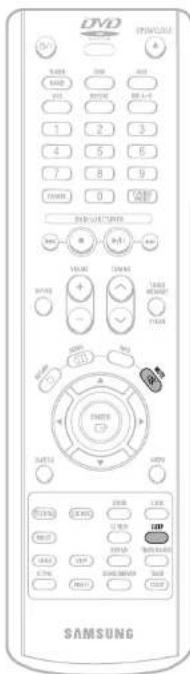
Branchement d'un casque
Vous pouvez brancher un casque à votre microchaîne afin d'écouter de la musique sans déranger votre entourage. Une prise mini-jack de 3,5 mm (ou un adaptateur approprié) est nécessaire.
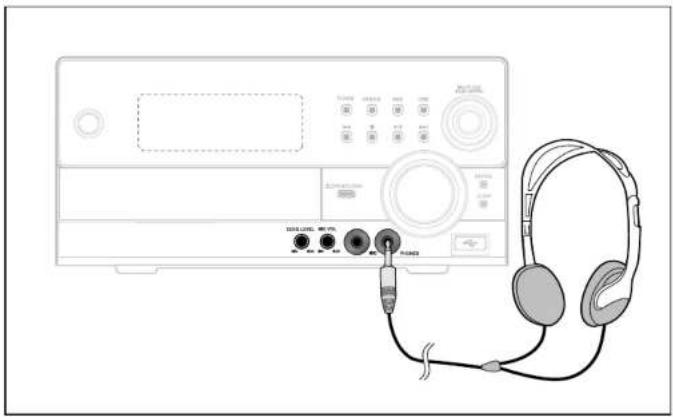
Branchez le casque dans la prise PHONES située sur le panneau avant de l'appareil.
- les haut-parleurs n'émettent plus de sons.
Remarque
- L'écoute prolongée, à volume élevé, avec un casque présente des dangers pour le système auditif.

Branchez le micro, à l'aide d'une prise MIC de 3,5 mm, dans la borne du micro.
- Branchez le micro.
- Tournez le bouton MIC LEVEL pour régler le volume du MIC. • Tournez le bouton ECHO.
Précautions dans la manipulation et la conservation des disques
De petites rayures sur le disque peuvent réduire la qualité du son et des images ou provoquer des sauts. Faites attention de ne pas rayer les disques quand vous les manipulez.

Manipulation des disques
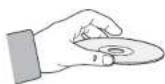
Ne touchez pas le côté de lecture du disque.
Tenez le disque par les côtés de manière à ne pas laisser vos empreintes sur la surface.
Ne collez pas de papier ou de ruban adhésif sur le disque.

Conservation des disques
Ne les laissez pas à la lumière solaire directe.
Conservez-les dans un endroit frais et ventilé.
Conservez-les dans une pochette de protection propre et en position verticale.
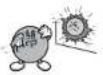
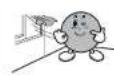
Attention
- Faites attention de ne pas salir les disques. - Ne chargez pas de disques fissurés ou rayés.

Manipulation et conservation des disques

Quand vous laissez des empreintes de doigts ou de la saleté sur le disque, nettoyez-le avec un détergent léger dilué dans l'eau et frottez-le avec un chiffon souple.
- Pour le nettoyage, frottez délicatement de l'intérieur vers l'extérieur du disque.
Remarque
- De la condensation peut se former si l'air chaud entre en contact avec des parties froides à l'intérieur du lecteur. Quand de la condensation se forme à l'intérieur du lecteur, celui-ci pourrait ne pas fonctionner correctement. Dans ce cas, enlevez le disque et laissez le lecteur allumé au repos pendant 1 ou 2 heures.
Avant d'appeler le dépannage
Reportez-vous à ce qui suit si l'unité ne fonctionne pas correctement. Si le problème que vous rencontrez n'est pas répertorié ci-dessous ou si les instructions suivantes ne vous aident pas, éteignez l'unité, débranchez le cordon d'alimentation et contactez le magasin agréé ou le Centre de Service Samsung Electronics le plus proche.
Problème Vérification/Solution
| Le tiroir de chargement des disques ne s'ouvre pas. | Est-ce que le cordon d'alimentation est branché correctement dans la prise de courant ?Eteignez l'appareil puis allumez-le de nouveau. |
| Le disque n'est pas lu. | Vérifiez le numéro de région du DVD.Les disques DVD achetés à l'étranger pourraient ne pas être lisibles.Ce lecteur ne peut pas lire les CD-ROM et les DVD-ROM.Vérifiez le niveau d'écoute du DVD. |
| La lecture ne commence pas immédiatement lorsque l'on appuie sur la touche Play/Pause. | Vérifiez si le disque présente des rayures ou s'il est déformé.Nettoyez-le bien. |
| Pas de son. | On n'entend aucun son en mode lecture rapide, lecture lente et lecture image par image.Les enceintes sont-elles branchées correctement ? Est-ce que le réglage des enceintes est correctement personnalisé ?Le disque est-il gravement endommagé ? |
| Le son n'est pas émis par les six enceintes mais seulement par certaines d'entre elles. | A l'écoute d'un CD ou de la radio, le son est émis uniquement par les deux enceintes avant (GvD). Sélectionnez l'option "PRO LOGIC II" en appuyant sur la touche DIOPL II (Dolby Pro Logic II) de la télécommande pour utiliser les six enceintes.Vérifiez si le disque DVD est compatible avec le mode 5.1-CH.Si vous régliez C, EG et ED sur AUCUN dans le mode Speaker du réglage audio dans l'écran de configuration, vous n'entendrez aucun son de l'encointe centrale et des encointes avant gauche et croite. Régiez C, EG et ED sur SMALL. |
| Les images n'apparaissent pas, le son n'est pas reproduit ou le tiroir de chargement des disques s'ouvre 2 à 5 secondes plus tard. | Est-ce que le lecteur a été déplacé brusquement d'un endroit froid à un endroit chaud ? Quand de la condensation se forme à l'intérieur du lecteur, enlevez le disque et laissez le lecteur allumé au repos pendant 1 ou 2 heures. (Vous pourrez à nouveau l'utiliser lorsque la condensation aura disparu.) |
| Le son ambiophonique canal 5.1 Dolby Digital n'est pas reproduit. | Est-ce que le disque porte l'indication "Dolby Digital 5.1 CH" ? Le son canal 5.1 est reproduit uniquement si le disque est enregistré avec ce système.Est-ce quo la langue audio est correctement réglée sur DOLBY DIGITAL 5.1-CH dans l'écran d'informations ? |
Problème Vérification/Solution
| • Le disque tourne mais aucune image ne s'affiche.• Les images présentent des interférences et la qualité est mauvaise. | • Le téléviseur est-il allumé ?• Les câbles vidéo sont-ils correctement branchés ?• Le disque est-il sale ou endommagé ?• Un disque de mauvaise fabrication peut ne pas être lu. |
| La télécommande ne fonctionne pas. | • Est-ce que la télécommande est utilisée à la distance correcte et avec un angle de fonctionnement correct ?• Est-ce quo les pilos sont vides ? |
| Les langues audio et des sous-titres ne fonctionnent pas. | • Les fonctions langues audio et des sous-titres ne fonctionnent pas avec les DVD qui ne contiennent pas de multiples langues audio ou des sous-titres. Selon les disques elles peuvent fonctionner différemment. |
| L'écran Menu ne s'affiche pas même lorsque l'on sélectionne la fonction menu. | • Est-ce que le disque a un menu ? |
| L'écran ne peut pas être changé. | • Vous pouvez lire des DVD 16:9 en mode LARGE 16:9, en mode BOITÉ AUX LETTRES 4:3 ou en mode PAN SCAN 4:3, mais les DVD codés en 4:3 peuvent être vus uniquement en 4:3. Consultez la pochette du disque DVD et sélectionnez la fonction appropriée. |
| On n'arrive pas à se syntoniser sur la station radio désirée. | • Est-ce que l'antenne est installée correctement ?• Si le signal d'entrée de l'antenne est mauvais, installez une antenne FM externe dans un endroit avec une bonne qualité de réception. |
| • L'unité principale ne fonctionne pas. (Exemple : L'appareil s'éteint ou on entend des bruits étranges.)• Le lecteur DVD fonctionne mal. | • Eteignez l'appareil et maintenez la touche ☐ enfoncée sur le panneau avant pendant plus de 5 secondes.La fonction RESET (Réinitialisation) efface tous les réglages. Ne l'utilisez pas à moins que cela soit nécessaire. |
| Le mot de passe pour le niveau d'écoute a été oublié. | • Quand le message "NO DISC" apparaît sur l'affichage de l'unité principale, maintenez la touche ☐ enfoncée sur le panneau avant pendant plus de 5 secondes. "INITIALIZE" s'affiche et tous les réglages reviennent aux conditions prédéfinies en usine.• Appuyez sur la touche POWER.La fonction RESET (Réinitialisation) efface tous les réglages. Ne l'utilisez pas à moins que cela soit nécessaire. |
Liste de code des langues Remarque
Entrez le numéro de code approprié pour les réglages initiaux "Audio disque", "Sous-titres disque" et/ou "Menu disque" (Voir page 35).
Format d'enregistrement de disque
Disques CD-R
- Selon l'appareil d'enregistrement du disque (graveur de CD ou PC) et la condition du disque, certains disques CD-R ne peuvent être lus.
- Utilisez un CD-R de 650MB/74 minutes. Évitez les CD-R, ils risquent de ne pas pouvoir être lus.
- Évitez si possible les CD-RW (Réinscriptible), ils risquent de ne pas pouvoir être lus.
- Seuls les CD-R "fermés" correctement peuvent être lus en totalité. Si la session est fermée mais que le disque reste ouvert, il se peut que vous ne puissiez pas lire le disque en entier.
Disques CD-R MP3
- Seuls les disques CD-R contenant des fichiers MP3 au format ISO 9660 ou Joliet peuvent être lus.
- Les noms des fichiers MP3 doivent contenir 8 caractères ou moins et aucun espace ou caractères spéciaux (, / = +). • Utilisez des disques enregistrés avec un taux de compression/décompression des données supérieur à 128 Kbps.
- Seuls les fichiers ayant l'extension ".mp3" et ".MP3" peuvent être lus.
- Seuls les disques multisessions peuvent être lus. S'il y a un segment vide sur le disque Multisession, le disque ne sera lu que jusqu'au segment vide.
- Si le disque n'est pas fermé, le démarrage de la lecture sera plus long et il est possible que tous les fichiers enregistrés ne soient pas lus.
- Pour des fichiers codés en format taux de bits variable (VBR - Variable Bit Rate), c'est-à-dire des fichiers codés à la fois à un taux élevé et un taux bas (par exemple 32 Kbps \~ 320 Kbps). Il est possible que le son saute au cours de la lecture.
- S'il y a plus de 500 pistes enregistrées sur un CD, un maximum de 500 pistes peut être lu. • S'il y a plus de 300 dossiers enregistrés sur un CD, un maximum de 300 dossiers peut être lu.
Qu'est-ce que le MP3 ?
MP3 est l'abréviation de MPEG-1 Audio Layer 3 et MPEG est un acronyme pour Moving Pictures Experts Group. Le MP3 est un format de fichier avec un taux de compression de 1:12 (128 Kbps). C'est-à-dire que vous pouvez utiliser le format MP3 pour enregistrer environ 12 fois la quantité de données habituelles sur un CD traditionnel.
Disques CD-R JPEG
- Seuls les fichiers ayant l'extension ".jpeg" et ".JPEG" peuvent être lus.
- Si le disque n'est pas fermé, le démarrage de la lecture sera plus long et il est possible que tous les fichiers enregistrés ne soient pas lus.
- Seuls les disques contenant des fichiers JPEG au format ISO 9660 ou Joliet peuvent être lus.
- Les noms de fichiers JPEG doivent contenir 8 caractères ou moins et aucun espace ou caractères spéciaux (, / = +)
- Seul un disque multisession peut être lu. S'il y a un segment vide sur le disque multisession, le disque ne sera lu que jusqu'au segment vide.
- Vous pouvez enregistrer jusqu'à 9 999 images sur un CD. • Lorsque vous lisez un CD d'Images Kodak/Fuji, seuls les fichiers JPEG qui se trouvent dans le dossier Image peuvent être lus.
- Il est possible que les disques d'images autres que Kodak/Fuji Picture soient plus longs au démarrage de la lecture ou ne soient pas lus du tout.
| Code Langues Code Langues Code Langues Code Langues | |||||||
| 1027 Alar 1181 Frisian 1334 Latvian, Lotlish 1506 Slovenian | |||||||
| 1028 Abkhazian 1183 Irish 1345 | Malagasy 1507 | Samban | |||||
| 1032 | Afrikaans | 1186 | Scols Gaelic | 1347 | Maori | 1508 | Shona |
| 1039 | Amharic | 1194 | Galician | 1349 | Macedonian | 1509 | Somali |
| 1044 | Arabic | 1196 | Quarani | 1350 | Malayalam | 1511 | Albanlan |
| 1045 | Assamese | 1203 | Gujarati | 1352 | Mongolian | 1512 | Serbian |
| 1051 | Aymara | 1209 | Hausa | 1353 | Moldavian | 1513 | Siswati |
| 1052 | Azerbaijani | 1217 | Hindi | 1356 | Marathi | 1514 | Sesotho |
| 1053 | Bashkir | 1226 | Croatian | 1357 | Malay | 1515 | Sundanese |
| 1057 | Byelorussian | 1229 | Hungarian | 1358 | Maltese | 1516 | Swedish |
| 1059 | Bulgarian | 1233 | Armenian | 1363 | Burmese | 1517 | Swahili |
| 1060 | Bihari | 1235 | Interlingua | 1365 | Nauru | 1521 | Tamil |
| 1069 | Bislama | 1239 | Interlingue | 1369 | Nepali | 1525 | Tegulu |
| 1066 | Bengali; Bangla | 1245 | Inuplak | 1376 | Dutch | 1527 | Tajik |
| 1067 | Tibetan | 1248 | Indonesian | 1379 | Norwegian | 1528 | Thai |
| 1070 | Breton | 1253 | Icelandic | 1393 | Oocitan | 1529 | Tigrinya |
| 1079 | Catalan | 1254 | Italian | 1403 | (At'an) Oromo | 1531 | Turkmen |
| 1093 | Corsican | 1257 | Hebrew | 1408 | Oriya | 1532 | Tagalog |
| 1097 | Czech | 1261 | Japanese | 1417 | Punjabi | 1534 | Setswana |
| 1103 | Welsh | 1269 | Yiddish | 1428 | Polish | 1535 | Tonga |
| 1105 | Danish | 1283 | Javanese | 1435 | Pashto, Pushto | 1538 | Turkish |
| 1109 | German | 1287 | Georgian | 1436 | Portuguese | 1539 | Tsonga |
| 1130 | Bhutani | 1297 | Kazakh | 1463 | Quechua | 1540 | Tatar |
| 1142 | Greek | 1298 | Greenlandic | 1481 | Rhaeto-Romance | 1543 | Twi |
| 1144 | English | 1299 | Cambodian | 1482 | Kirundi | 1557 | Ukrainian |
| 1145 | Esperanto | 1300 | Kannada | 1483 | Romanian | 1564 | Urdu |
| 1149 | Spanish | 1301 | Korean | 1489 | Russian | 1572 | Uzbek |
| 1150 | Estonian | 1305 | Kashmiri | 1491 | Kinyarwanda | 1581 | Vietnamese |
| 1151 | Basque | 1307 | Kurdish | 1495 | Sanskrit | 1587 | Volapuk |
| 1157 | Persian | 1311 | Kirghiz | 1498 | Sindhi | 1613 | Wolof |
| 1165 | Finnish | 1313 | Latin | 1501 | Sangro | 1632 | Xhosa |
| 1166 | Fiji | 1326 | Lingala | 1502 | Serbo-Croatian | 1665 | Yoruba |
| 1171 | Faeroese | 1327 | Laothian | 1503 | Singhalese | 1684 | Chinese |
| 1174 | French | 1332 | Lithuanian | 1505 | Slovak | 1697 | Zulu |
Liste de produits avec fonction Lecture USB
Appareil Photo Numérique
| Product | Socket Type | |
| Pinopa-AD40 Fuj Digital Camera | ||
| Pinopa FB10 Fuj Digital Camera | ||
| Pinopa FB10 Fuj Digital Camera | ||
| Pinopa-450 Fuj Digital Camera | ||
| Pinopa 57000 Fuj Digital Camera | ||
| Pinopa AG10 Fuj Digital Camera | ||
| KO-SVZ Comer Digital Camera | ||
| Pinocar 8.320K Ykocor Digital Camera | ||
| Pinocar SL420K Ykocor Digital Camera | ||
| Pinocar S2H Ykocor Digital Camera | ||
| Pinocar X2 Ykocor Digital Camera | ||
| Omega-Z1 Minotic Digital Camera | ||
| Omega Z1 Minotic Digital Camera | ||
| Omega X21 Minotic Digital Camera | ||
| Cooper420 NIKON Digital Camera | ||
| Cooper430 NIKON Digital Camera | ||
| Cooper 2200 Nikon Digital Camera | ||
| Cooper 2900 Nikon Digital Camera | ||
| Cooper 3700 Nikon Digital Camera | ||
| Cooper 4100 Nikon Digital Camera | ||
| Cooper 5200 Nikon Digital Camera | ||
| status 410 digital Olympus Digital Camera | ||
| 300Digital Olympus Digital Camera | ||
| u300 Olympus Digital Camera | ||
| X-350 Olympus Digital Camera | ||
| G-760 Olympus Digital Camera | ||
| C-9000 Olympus Digital Camera | ||
| X1 Olympus Digital Camera | ||
| u-mini Olympus Digital Camera | ||
| Lumen F220 Panasonic Digital Camera | ||
| UMC-FXT500 Panasonic Digital Camera | ||
| Lumen LC35 Panasonic Digital Camera | ||
| LUMX DMC-F1 Panasonic Digital Camera | ||
| Opico-S40 Panasonic Digital Camera | ||
| Opico-S40 Panasonic Digital Camera | ||
| Opico 38J Pentax Digital Camera | ||
| Opico MX Pentax Digital Camera | ||
| Ogimax-420 Samsung Digital Camera | ||
| Ogimax-400 Samsung Digital Camera | ||
| Kenex UX6 Samsung Digital Camera | ||
| VPC-AZ1 Sony Digital Camera | ||
| Not recognize in PC | ||
| Product | Société Type | |
| Sonic FDR-109 Tochiba Digital Camera | ||
| Coblic 580C Nikon | Digital Camera | |
| Coblic S1 | Nikon | Digital Camera |
| Coblic T60C Nikon | Digital Camera | |
| DMC-FXT | Panasonic | Digital Camera |
| DMC LST Panasonic | Digital Camera | |
| DMC-L22 Panasonic | Digital Camera | |
| SS | Pentax Dlgma Camera | |
| Drrago X Minerals Digital Camera | ||
| AZ 1 | Olympus | Digital Camera |
| DRC-95 | Sony Digital Camera | |
Clé USB
| Product | Societe Type | |
| Cazer Mini | Sandisk | USB2.0 USB Flash Drive 126M |
| Cazer Mini SandDisk | USB2.0 126M | |
| Cazer Mini SandDisk | USB2.0 26MB | |
| SONY Micro Viant | SONY | USB2.0 54MB |
| FLEX DRIVE | seritech | USB2.0 32MB |
| AnyOne | A.Ltech | USB2.0 126MB |
| XTICK | LG USB2.0 126M | |
| Micro Mini | OMERA | USB2.0 126M |
| iFlash | Imision | USB2.0 54M |
| LG | X100(M) | USB2.0 54M |
| REDATA FZDrive | USB2.0 54M | |
Lecteur de cartes multiples
| Produit | Société Type |
| UNICORN | Unicorn |
| US102.0 Card Reader | 36 broken, 7 to 241 |
Lecteur MP3
| Produit | Societe Type | |
| Crbcue Magic NO128M | Excitee | 105 MB MP3 Player |
| lrevi H20 | litor | 206 HD2 MP3 player |
| YDOP YH-900 | samsung | 206 HD2 MP3 Player |
| YDOP YH-905 | samsung | 200 HD2 MP3 player |
| I pod | spole | HDD MP3 Player(DB) |
| I pod mini | Apole | HDD MP3 Player(DB) |
| YDOP(YF-17) | samsung | MP3 Player |
| YDOP(YF-MTE) | samsung | MP3 Player |
| YDOP(YF-TE) | samsung | MP3 Player |
| YDOP(YF-50) | samsung | MP3 Player |
| YDOP(YF-eB) | samsung | MP3 Player |
| YDOP(YF-TE) | samsung | MP3 Player |
| YDOP(YF-90) | samsung | MP3 Player |
| YDOP(YF-70) | samsung | MP3 Player |
| YDOP(YF-30) | samsung | MP3 Player |
| YDOP(YF-50) | samsung | MP3 Player |
| ALDCIC L2 | COWON/Korea MP3 Player | |
| ALDCIC G3 | COWON/Korea MP3 Player | |
| (Audio M3 COWON/Korea) | HDD MP3 Player | |
| SI MKOL | SHARP,Kapan | 26MB MP3 Player |
| H10 | RIVER/Korea | MP3 Player |
| YDOP YH-T6 V3 | Samsung/Korea | MP3 Player |
| YDOP YH-53 | Samsung/Korea | 25MB MP3 Player |
Disque dur externe USB
| Product | Societe Type | |
| CUTE | sarcitch | PCCKET HARD DISK DRIVE |
| MCNOSAY UX-2 | DVCD USB2.0 | |
Caractéristiques Mémo
| GÉNÉRALITÉS | |||
| Poids | 4Kg | ||
| Dimensions (L x H x P) | 270 x 125 x 333 mm | ||
| Gamme température de fonctionnement | +5°C~+35°C | ||
| Gamme humidité de fonctionnement | 10%~75% | ||
| TUNER | Sensibilité utilisable | 10dB | |
| Rapport S/N | 55dB | ||
| Distorsion | 0.8% | ||
| TUNER | Sensibilité utilisable | 65dB/40dB | |
| Rapport S/N | 35dB | ||
| Distorsion | 2% | ||
| SORTIEO | Vidéo composite | 1.0Vp-p(75Ω load) | |
| Sortie Péritel | Vidéo composé : 1.0 Vp-p (charge 75Ω) | ||
| Signal RGB : 0.714 Vp-p (charge 75Ω) | |||
| Composant Vidéo | Y:1.0Vp-p(charge 75Ω) | ||
| Pr:0.70Vp-p(charge 75Ω) | |||
| Pb:0.70Vp-p(charge 75Ω) | |||
| AMP | Unité principale | 2X85W | |
| Subwoofer | 100W | ||
| Gamme de fréquences | 20Hz~20kHz | ||
| Rapport S/N | 70dB | ||
| Séparation de canaux | 65dB | ||
| Sensibilité d'entrée | (AUX)400mV | ||
| HAUT-PARLEUR | Haut-parleur | Système haut-parleur canaux 2.1 | |
| Unité principale | Subwoofer | ||
| Impédance | 4Ω x 2 | 3Ω | |
| Gamme de fréquences | 20 Hz - 20 KHz (± 1 dB) | 20 Hz - 20 KHz (± 1 dB) | |
| Niveau de pression acoustique de sortie | 84dB/W/M | 86dB/WM | |
| Entrée nominale | 85W | 100W | |
| Entrée maximale | 170W | 200W | |
| Dimensions (L x H x P) | 134 x 295 x 225 mm | 205 x 275 x 303 mm | |
| Poids | 2.46 Kg | 3.94 Kg | |
Contact SAMSUNG WORLD WIDE
Comment contacter Samsung dans le monde
Si vous avez des suggestions ou des questions concernant les produits Samsung, veuillez contacter le Service Consommateurs Samsung.
| Region | Country | Customer Care Center π | Web Site |
| North America | CANADA 1-800-SAMSUNG | (7267864) www.samsung.com/ca | |
| MEXICO 01-800-SAMSUNG | (7267864) www.samsung.com/mk | ||
| U.S.A 1-800-SAMSUNG (7267864) www.samsung.com | |||
| Latin America | ARGENTINE 0800-333-3733 | www.samsung.com/ar | |
| BRAZIL 0800-124-421 www.samsung.com/br | |||
| CHILE 800-726-7864(SAMSUNG) www.samsung.com/cl | |||
| COSTA RICA 0-800-507-7267 | www.samsung.com/latin | ||
| ECUADOR | 1-800-10-7267 | www.samsung.com/latin | |
| EL SALVADOR | 800-6225 | www.samsung.com/latin | |
| GUATEMALA | 1-800-299-0013 www.samsung.com/latin | ||
| JAMAICA 1-800-234-7267 | www.samsung.com/latin | ||
| PANAMA | 800-7267 | www.samsung.com/latin | |
| PUERTO RICO | 1-800-682-3180 www.samsung.com/latin | ||
| REP. DOMINICA | 1-800-751-2676 www.samsung.com/latin | ||
| TRINIDAD & TOBAGO | 1-800-7267-864 www.samsung.com/latin | ||
| VENEZUELA | 1-800-100-5303 www.samsung.com/latin | ||
| Europe | BELGIUM | 02 201 2418 | www.samsung.com/be |
| CZECH REPUBLIC | 844 000 844 | www.samsung.com/cz | |
| DENMARK | 38 322 887 | www.samsung.com/dk | |
| FINLAND | 09 693 79 554 | www.samsung.com/fi | |
| FRANCE | 08 25 08 65 65 (0,15€/Min) | www.samsung.com/fr | |
| GERMANY | 01805 - 121213 (€ 0,12/Min) | www.samsung.de | |
| HUNGARY | 06 40 985 985 www.samsung.com/hu | ||
| ITALIA 199 153 153 | www.samsung.com/it | ||
| LUXEMBURG | 02 261 03 710 www.samsung.lu | ||
| NETHERLANDS | 0900 20 200 88 (€ 0.10/Min) | www.samsung.com/nl | |
| NORWAY 231 627 22 | www.samsung.com/no | ||
| POLAND | 0 801 801 881 | www.samsung.com/pl | |
| PORTUGAL | 80 8 200 128 | www.samsung.com/pt | |
| SLOVAKIA | 0850 123 989 | www.samsung.com/sk | |
| SPAIN | 902 10 11 30 | www.samsung.com/es | |
| SWEDEN | 08 585 367 87 | www.samsung.com/se | |
| U.K | 0870 242 0303 www.samsung.com/uk | ||
| CIS | RUSSIA | 8-800-200-0400 www.samsung.ru | |
| UKRAINE | 8-800-502-0000 www.samsung.com/ur | ||
| Asia Pacific | AUSTRALIA | 1300 362 603 | www.samsung.com/au |
| CHINA | 800-810-5858, 010- 6475 1880 | www.samsung.com.cn | |
| HONG KONG | 2862 6001 | www.samsung.com/hk | |
| INDIA | 3030 82821600 1100 11 | www.samsung.com/in | |
| INDONESIA | 0800-112-8888 | www.samsung.com/id | |
| JAPAN | 0120-327-527 www.samsung.com/jp | ||
| MALAYSIA | 1800-88-9999 www.samsung.com/my | ||
| PHILIPPINES | 1800-10-SAMSUNG (7267864) | www.samsung.com/ph | |
| SINGAPORE | 1800-SAMSUNG (7267864) | www.samsung.com/sg | |
| THAILAND | 1800-29-323202-689-3232 | www.samsung.com/th | |
| Middle East & Africa | TAIWAN | 0800-329-999 www.samsung.com/tw | |
| VIETNAM | 1 800 588 889 | www.samsung.com/vn | |
| SOUTH AFRICA | 0860 7267864 (SAMSUNG) | www.samsung.com/za | |
| U.A.E 800SAMSUNG (7267864) | www.samsung.com/mea |

- AVERTISSEMENT PRÉCAUTIONS
- CARACTÉRISTIQUES
- LECTURE MULTI-DISQUES & SYNTONISEUR AM/FM
- LECTURE VIA LE PORT USB
- FONCTION ÉCONOMISEUR D'ÉCRAN DU TÉLÉVISEUR
- ○ FONCTION ÉCONOMIE D'ÉNERGIE
- ÉCRAN DU TÉLÉVISEUR PERSONNALISÉ
- PROTECTION CONTRE LA COPIE
- TABLE DES MATIÈRES
- PRÉPARATION
- CONNECTIVITÉ
- FONCTIONNEMENT
- CONFIGURATION
- FONCTIONNEMENT RADIO
- DIVERS
- DESCRIPTION
- INSÉREZ LES PILES DE LA TÉLÉCOMMANDE
- ATTENTION
- GAMME DE FONCTIONNEMENT DE LA TÉLÉCOMMANDE
- CONNEXION DES ENCEINTES
- EMPLACEMENT DU LECTEUR DVD
- ENCEINTE AVANT L R
- SÉLECTION DE LA POSITION D'ÉCOUTE
- CAISSON DE BASSES
- INSTRUCTIONS POUR L'INSTALLATION DES HAUT-PARLEURS
- BRANCHEMENT À UN TÉLÉVISEUR TV
- VIDÉO COMPOSITE ...... BONNE QUALITÉ
- BRANCHEMENT À UN TÉLÉVISEUR TV (SUITE)
- MÉTHODE
- FONCTION P.SCAN (BALAYAGE PROGRESSIF)
- FRE
- APPUYEZ SUR LE BOUTON STOP
- MAINTENEZ LE BOUTON P.SCAN DE LA TÉLÉCOMMANDE ENFONCÉ PENDANT PLUS DE 5 SECONDES
- QU'EST-CE QUE LE BALAYAGE PROGRESSIF (OU NON ENTRELACÉ)
- BALAYAGE ENTRELACÉ (1 TRAME = 2 CHAMPS) BALAYAGE PROGRESSIF (TRAME COMPLÈTE)
- REMARQUE
- CONNEXION DE COMPOSANTS EXTERNES
- CONNEXION D'UN COMPOSANT ANALOGIQUE EXTERNE
- CONNEXION DES ANTENNES
- CONNEXION DE L'ANTENNE FM
- CONNEXION DE L'ANTENNE-CADRE AM
- FONCTION DEMO / DIMMER
- FONCTION DEMO
- APPUYEZ SUR LA TOUCHE DEMO/DIMMER ET MAINTENEZ-LA ENFONCÉE
- POUR ANNULER CETTE FONCTION, APPUYEZ À NOUVEAU SUR LA TOUCHE DEMO/DIMMER
- RÉGLAGE DE LA BRILLANCE DE L'ÉCRAN
- APPUYEZ SUR LA TOUCHE DEMO/DIMMER
- TERMINOLOGIE DU DISQUE
- TITRES ET CHAPITRES (DVD-VIDEO)
- PISTES (CD VIDÉO ET DE MUSIQUE)
- FICHIERS (DIVX)
- LECTURE DES DISQUES
- SÉLECTION DU FORMAT VIDÉO
- LECTURE DE CD MP
- POUR LIRE UN FICHIER DANS L'ÉCRAN DU MENU
- LECTURE DE FICHIER JPEG
- MODE DIAPORAMA
- FONCTION DIGEST (ABRÉGÉ)
- FONCTION ROTATION/RETOURNEMENT
- LIMITATIONS LIÉES AU FORMAT JPEG
- LECTURE DIVX
- PASSER AVANT/ARRIÈRE
- LECTURE ACCÉLÉRÉE
- FONCTION PASSER 5 MINUTES
- FONCTION ZOOM
- AFFICHAGE DES SOUS-TITRES
- APPUYEZ SUR LA TOUCHE SUBTITLE
- AFFICHAGE AUDIO
- APPUYEZ SUR LA TOUCHE AUDIO
- DIVX (DIGITAL INTERNET VIDEO EXPRESS)
- FORMATS PRIS EN CHARGE
- FONCTION CAPTION (LÉGENDE)
- LECTURE DE FICHIERS MULTIMÉDIA À L'AIDE DE LA FONCTION USB HOST (HÔTE USB)
- DÉTACHER L'USB EN TOUTE SÉCURITÉ
- PÉRIPHÉRIQUES COMPATIBLES
- AFFICHAGE DES INFORMATIONS DU DISQUE
- APPUYEZ SUR LA TOUCHE INFO
- LECTURE RAPIDE/LENTE
- LECTURE RAPIDE
- LECTURE LENTE
- APPUYEZ SUR LA TOUCHE SLOW
- AFFICHAGE SUR ÉCRAN
- VÉRIFIER LA DURÉE RESTANTE
- APPUYEZ SUR LA TOUCHE REMAIN
- SAUTER DES SCÈNES/CHANSONS
- APPUYEZ RAPIDEMENT SUR ◀◀◀
- RÉPÉTITION DE LECTURE
- DVD, VCD, CD, MP3, JPEG
- APPUYEZ SUR LA TOUCHE REPEAT
- OPTIONS DE LA RÉPÉTITION DE LECTURE
- CHAPITRE
- TITRE
- ALÉATOIRE
- PISTE
- DIR
- DISQUE
- OFF
- POUR SÉLECTIONNER LE MODE RÉPÉTITION DE LECTURE DANS L'ÉCRAN D'INFORMATIONS DU DISQUE
- LECTURE EN RÉPÉTITION A↔B
- DVD V CD
- FONCTION STEP
- FONCTION ANGLE
- FONCTION ZOOM (AGRANDISSEMENT DE L'ÉCRAN)
- FONCTION EZ VIEW
- APPUYEZ SUR LA TOUCHE EZ VIEW
- SÉLECTION DE LA LANGUE AUDIO ET DE LA LANGUE DES SOUS-TITRES
- PASSER DIRECTEMENT À UNE SCÈNE OU UNE CHANSON
- APPUYEZ SUR LES TOUCHES NUMÉRIQUES
- UTILISATION DU MENU DU DISQUE
- DVD
- UTILISATION DU MENU DU TITRE
- CONFIGURATION DE LA LANGUE
- CONFIGURATION DU TYPE DE L'ÉCRAN DU TÉLÉVISEUR
- AJUSTEMENT DU RAPPORT D'ASPECT DE L'ÉCRAN TV (TAILLE DE L'ÉCRAN)
- WIDE
- LB (4:3 LETTERBOX)
- PS (4:3 PAN&SCAN)
- CONFIGURATION DU CONTRÔLE PARENTAL (NIVEAU DE CLASSEMENT)
- CONFIGURATION DU MOT DE PASSE
- CONFIGURATION DU FOND D'ÉCRAN
- PARAMÉTRER LE PAPIER PEINT
- POUR SÉLECTIONNER L'UN DES TROIS PAPIERS PEINTS QUE VOUS AVEZ CRÉÉS
- ENREGISTREMENT DIVX (R)
- CONFIGURATION DE LA COMPRESSION DRC (COMPRESSION DE LA PLAGE DYNAMIQUE)
- PARAMÉTRAGE AV SYNC
- FONCTION CHAMP SONORE (DSP)/EQ
- APPUYEZ SUR LA TOUCHE DSP/EQ
- RÉGLAGE DE L'HORLOGE
- PROGRAMMATION DE LA MINUTERIE
- APPUYEZ SUR LA TOUCHE ENTER
- PROGRAMMEZ LE DÉBUT DE L'ÉCOUTE
- PROGRAMMEZ LA FIN DE L'ÉCOUTE
- APPUYEZ SUR LA TOUCHE ◀ OU ▶ POUR AJUSTER LE VOLUME ET APPUYEZ SUR LA TOUCHE ENTER
- TOUCHE ENTER POUR CONFIRMER L'HORAIRE PROGRAMMÉ
- APPUYEZ SUR LA TOUCHE POWER POUR METTRE LE SYSTÈME EN VEILLE
- ÉCOUTER LA RADIO
- TÉLÉCOMMANDE
- APPUYEZ SUR LA TOUCHE TUNER/BAND
- SÉLECTIONNEZ UNE STATION
- UNITÉ PRINCIPALE
- APPUYEZ SUR LA TOUCHE TUNER POUR SÉLECTIONNER LA BANDE CHOISIE (FM, AM)
- PRÉRÉGLAGE DES STATIONS
- EXEMPLE : PRÉRÉGLAGE DE LA STATION FM 89.1 EN MÉMOIRE
- APPUYEZ SUR LA TOUCHE TUNER/BAND ET SÉLECTIONNEZ LA BANDE FM
- APPUYEZ SUR TUNING POUR SÉLECTIONNER
- APPUYEZ SUR TUNER MEMORY
- APPUYEZ SUR ««» POUR SÉLECTIONNER LE NUMÉRO PRÉRÉGLÉ
- APPUYEZ À NOUVEAU SUR LA TOUCHE TUNER MEMORY
- POUR PRÉRÉGLER UNE AUTRE STATION, RENOUVELEZ LES ÉTAPES 2 À
- ANNULATION DE LA PROGRAMMATION DE LA MINUTERIE
- FONCTIONS PRATIQUES
- FONCTION SLEEP TIMER
- APPUYEZ SUR LA TOUCHE SLEEP
- RÉGLER LA BRILLANCE DE L'ÉCRAN
- APPUYEZ SUR LA TOUCHE MUTE
- BRANCHEMENT D'UN CASQUE
- PRÉCAUTIONS DANS LA MANIPULATION ET LA CONSERVATION DES DISQUES
- MANIPULATION DES DISQUES
- CONSERVATION DES DISQUES
- MANIPULATION ET CONSERVATION DES DISQUES
- AVANT D'APPELER LE DÉPANNAGE
- LISTE DE CODE DES LANGUES REMARQUE
- FORMAT D'ENREGISTREMENT DE DISQUE
- DISQUES CD-R
- DISQUES CD-R MP
- QU'EST-CE QUE LE MP
- DISQUES CD-R JPEG
- LISTE DE PRODUITS AVEC FONCTION LECTURE USB
- CONTACT SAMSUNG WORLD WIDE
- COMMENT CONTACTER SAMSUNG DANS LE MONDE
Marque : SAMSUNG
Modèle : MM-DT10
Catégorie : Lecteur DVD