
DVD-HR730A - Enregistreur DVD SAMSUNG - Notice d'utilisation et mode d'emploi gratuit
Retrouvez gratuitement la notice de l'appareil DVD-HR730A SAMSUNG au format PDF.
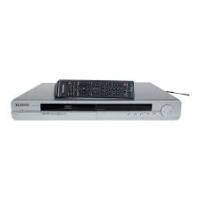

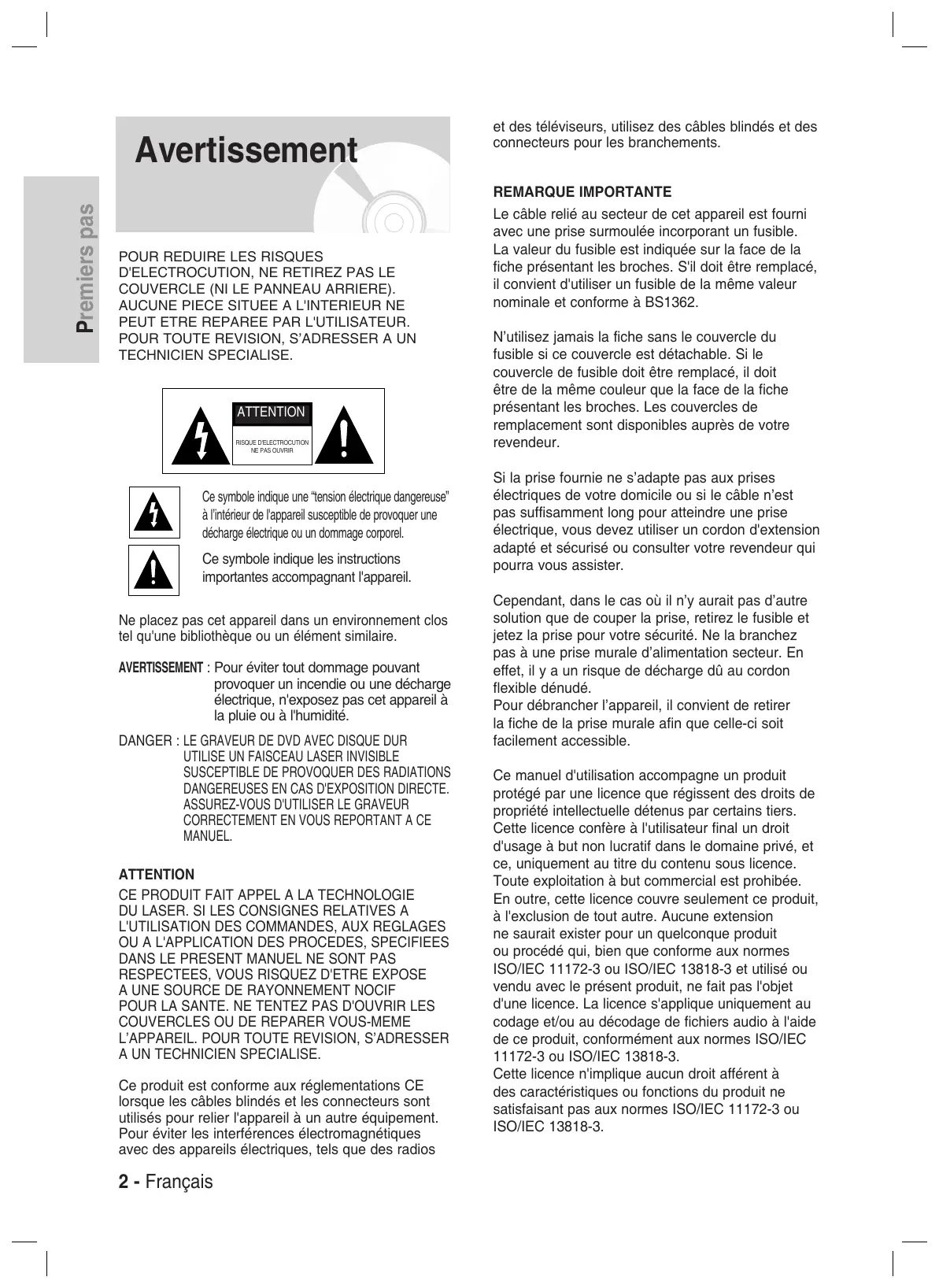


| Type de produit | Enregistreur DVD avec disque dur |
| Marque | SAMSUNG |
| Modèle | DVD-HR730A |
| Capacité du disque dur | 80 Go |
| Dimensions (L x P x H) | 430 x 300 x 59 mm |
| Poids | 3,9 kg |
| Alimentation | AC 220-240 V, 50 Hz |
| Consommation électrique | 35 W (fonctionnement), 4,3 W (veille) |
| Formats d'enregistrement | XP, SP, LP, EP (jusqu'à 8 h) |
| Types de disques compatibles | DVD-Vidéo, CD audio, CD-R/RW, DVD-R, DVD-RW, DVD-RAM, MP3, JPEG, DivX |
| Entrées | AV3 (composite + audio), DV (IEEE 1394), antenne RF, péritel AV2 |
| Sorties vidéo | Composite, S-Vidéo, composante (Y Pb Pr), péritel AV1 |
| Sorties audio | Analogique stéréo, numérique optique et coaxiale |
| Fonctions principales | Enregistrement sur disque dur, copie HDD↔DVD, enregistrement programmé, lecture simultanée, modification de titres, création de listes de lecture, balayage progressif, protection des titres, finalisation |
| Accessoires inclus | Câble vidéo/audio, câble RF, télécommande, piles (AAA), manuel d'instructions, guide de configuration rapide |
| Garantie | 12 mois (pièces et main-d'œuvre) |
| Entretien et nettoyage | Nettoyer le châssis avec un chiffon doux et sec. Ne pas utiliser de solvants (benzène, diluant). Débrancher avant nettoyage. |
| Précautions d'usage | Ne pas exposer à l'eau, ne pas obstruer la ventilation, utiliser uniquement des disques de forme standard, éviter les chocs sur le disque dur. |
FOIRE AUX QUESTIONS - DVD-HR730A SAMSUNG
Questions des utilisateurs sur DVD-HR730A SAMSUNG
0 question sur cet appareil. Repondez a celles que vous connaissez ou posez la votre.
Poser une nouvelle question sur cet appareil
Téléchargez la notice de votre Enregistreur DVD au format PDF gratuitement ! Retrouvez votre notice DVD-HR730A - SAMSUNG et reprennez votre appareil électronique en main. Sur cette page sont publiés tous les documents nécessaires à l'utilisation de votre appareil DVD-HR730A de la marque SAMSUNG.
MODE D'EMPLOI DVD-HR730A SAMSUNG
Comment contacter Samsung dans le monde
Si vous avez des suggestions ou des questions concernant les produits Samsung, veuillez contacter le Service Consommateurs Samsung.
Modifier une scène (remplacer une scène)
Cet appareil Samsung est couvert par une garantie de douze (12) mois – à moins qu'une autre période de garantie ne soit fixée dans la législation ou réglementation nationale ou européenne – à partir de la date d'achat, pour des défauts de fabrication et/ou matériaux utilisés. Pour revendiquer le droit de réparation sous garantie, vous devez retourner l'appareil chez le revendeur où vous l'avez acheté. Les revendeurs officiels de la marque Samsung, ainsi que les centres de services reconnus par Samsung en Europe de l'Ouest reconnaissent également votre droit de garantie, mais uniquement aux conditions valables dans le pays en question. En cas de problèmes, vous pouvez contacter le numéro de service de Samsung suivant :
Pour la Belgique : tél. 02 201 2418
Pour le Luxembourg : tél. 02 261 03 710
■ CONDITIONS DE GARANTIE
- La garantie est uniquement valable quand la carte de garantie – dûment remplie – est remise avec le bon d'achat officiel, mentionnant le numéro de série de l'appareil.
- Les obligations de Samsung sont limitées à la réparation ou à son approbation, le remplacement de l'appareil ou de la pièce en panne.
- Les réparations sous garantie doivent être exécutées dans les centres de service reconnus par Samsung. Aucune indemnité ne sera allouée pour des réparations exécutées par des revendeurs ou centres de service non reconnus par Samsung. Chaque endommagement qui en résulte n'est pas couvert par cette garantie.
- Les adaptations nécessaires pour répondre aux normes techniques ou aux normes de sécurité locales ou nationales, autres que pour le pays pour lequel l'appareil a été originalement développé, ne sont pas considérées comme des défauts de fabrication ou de matériel.
- La garantie ne couvre pas les points suivants :
a) Les contrôles périodiques, l'entretien et la réparation ou le remplacement des pièces causés par une utilisation normale et par l'usure normale. b) Tous les frais de transport, l'enlèvement ou l'installation du produit. c) La mauvaise utilisation, y compris l'utilisation du produit pour des buts autres que celui pour lequel il a été conçu, et la mauvaise installation. d) Tous les endommagements causés par éclair, eau, feu, force majeure, guerre, émeutes, connexion au mauvais voltage, insuffisance de ventilation, chute, coups, utilisation non judicieuse, ou toute autre cause imprévisible par Samsung.
- Cette garantie est valable pour l'acheteur qui a obtenu l'appareil d'une façon légale pendant la période de garantie.
- Les droits légitimes de l'acheteur, en vertu d'une législation nationale, soit à l'égard du vendeur et résultant du contrat de vente, soit autrement, ne sont pas influencés par cette garantie. À moins que la législation nationale ne le prescrive différemment, les droits obtenus par cette garantie sont les seuls droits de l'acheteur : ni Samsung, ni ses filiales, ni ses distributeurs exclusifs ne peuvent être tenus responsables des pertes indirectes ou des dommages aux disques, disques compacts (CD), cassettes vidéo ou audio, ou tout autre appareil ou matériel s'y rapportant.
Contact SAMSUNG WORLD WIDE
Comment contacter Samsung dans le monde
Si vous avez des suggestions ou des questions concernant les produits Samsung, veuillez contacter le Service Consommateurs Samsung.
Manuel d'instructions
DVD-HR730(A)
DVD-HR734(A)


Avertissement
POUR RÉDUIRE LES RISQUES D'ÉLECTROCUTION, NE RETIREZ PAS LE COUVERCLE (NI LE PANNEAU ARRIÈRE). AUCUNE PIÈCE SITUÉE À L'INTÉRIEUR NE PEUT ÊTRE RÉPARÉE PAR L'UTILISATEUR. POUR TOUTE RÉVISION, S'ADRESSER À UN TECHNICIEN SPÉCIALISÉ.

Ce symbole indique une « tension électrique dangereuse » à l'intérieur de l'appareil susceptible de provoquer une décharge électrique ou un dommage corporel.

Ce symbole indique les instructions importantes accompagnant l'appareil.
Ne placez pas cet appareil dans un environnement clos tel qu'une bibliothèque ou un élément similaire.
AVERTISSEMENT : Pour éviter tout dommage pouvant provoquer un incendie ou une décharge électrique, n'exposez pas cet appareil à la pluie ou à l'humidité.
DANGER : LE GRAVEUR DE DVD AVEC DISQUE DUR UTILISE UN FAISCEAU LASER INVISIBLE SUSCEPTIBLE DE PROVOQUER DES RADIATIONS DANGEREUSES EN CAS D'EXPOSITION DIRECTE. ASSUREZ-VOUS D'UTILISER LE GRAVEUR CORRECTEMENT EN VOUS REPORTANT À CE MANUEL.
ATTENTION
CE PRODUIT FAIT APPEL À LA TECHNOLOGIE DU LASER. SI LES CONSIGNES RELATIVES À L'UTILISATION DES COMMANDES, AUX RÉGLAGES OU À L'APPLICATION DES PROCÉDÉS, SPÉCIFIÉES DANS LE PRÉSENT MANUEL NE SONT PAS RESPECTÉES, VOUS RISQUEZ D'ÊTRE EXPOSÉ À UNE SOURCE DE RAYONNEMENT NOCIF POUR LA SANTÉ. NE TENTEZ PAS D'OUVRIR LES COUVERCLES OU DE RÉPARER VOUS-MÊME L'APPAREIL. POUR TOUTE RÉVISION, S'ADRESSER À UN TECHNICIEN SPÉCIALISÉ.
Ce produit est conforme aux réglementations CE lorsque des câbles blindés et des connecteurs sont utilisés pour relier l'appareil à un autre équipement. Pour éviter les interférences électromagnétiques avec des appareils électriques, tels que des radios
et des téléviseurs, utilisez des câbles blindés et des connecteurs pour les branchements.
REMARQUE IMPORTANTE
Le câble relié au secteur de cet appareil est fourni avec une prise surmoulée incorporant un fusible. La valeur du fusible est indiquée sur la face de la fiche présentant les broches. S'il doit être remplacé, il convient d'utiliser un fusible de la même valeur nominale et conforme à la norme BS1362.
N'utilisez jamais la fiche sans le couvercle du fusible si ce couvercle est détachable. Si le couvercle de fusible doit être remplacé, il doit être de la même couleur que la face de la fiche présentant les broches. Les couvercles de remplacement sont disponibles auprès de votre revendeur.
Si la prise fournie ne s'adapte pas aux prises électriques de votre domicile ou si le câble n'est pas suffisamment long pour atteindre une prise électrique, vous devez utiliser un cordon d'extension adapté et sécurisé ou consulter votre revendeur qui pourra vous assister.
Cependant, dans le cas où il n'y aurait pas d'autre solution que de couper la prise, retirez le fusible et jetez la prise pour votre sécurité. Ne la branchez pas à une prise murale d'alimentation secteur. En effet, il y a un risque de décharge dû au cordon flexible dénudé.
Pour débrancher l'appareil, il convient de retirer la fiche de la prise murale afin que celle-ci soit facilement accessible.
Ce manuel d'utilisation accompagne un produit protégé par une licence que régissent des droits de propriété intellectuelle détenus par certains tiers. Cette licence confère à l'utilisateur final un droit d'usage à but non lucratif dans le domaine privé, et ce, uniquement au titre du contenu sous licence. Toute exploitation à but commercial est prohibée. En outre, cette licence couvre seulement ce produit, à l'exclusion de tout autre. Aucune extension ne saurait exister pour un quelconque produit ou procédé qui, bien que conforme aux normes ISO/IEC 11172-3 ou ISO/IEC 13818-3 et utilisé ou vendu avec le présent produit, ne fait pas l'objet d'une licence. La licence s'applique uniquement au codage et/ou au décodage de fichiers audio à l'aide de ce produit, conformément aux normes ISO/IEC 11172-3 ou ISO/IEC 13818-3.
Cette licence n'implique aucun droit afférent à des caractéristiques ou fonctions du produit ne satisfaisant pas aux normes ISO/IEC 11172-3 ou ISO/IEC 13818-3.
Précautions
Consignes de sécurité importantes
Lisez attentivement ces instructions d'utilisation avant d'utiliser l'appareil. Conformez-vous à toutes les consignes de sécurité listées ci-dessous.
Conservez ces instructions d'utilisation en vue d'une consultation ultérieure.
1) Lisez les instructions. 2) Conservez les instructions. 3) Tenez compte de tous les avertissements. 4) Suivez toutes les instructions. 5) N'utilisez jamais cet appareil à proximité de l'eau. 6) Nettoyez uniquement avec un chiffon sec. 7) N'obstruez aucun orifice de ventilation, installez l'appareil conformément aux instructions du fabricant. 8) Ne l'installez pas à proximité d'une source de chaleur telle que des radiateurs, des registres de chaleur, des fours ou d'autres appareils (y compris des amplificateurs) produisant de la chaleur. 9) Ne démontez pas le dispositif de sécurité de la prise de terre ou de la prise polarisée. Les fiches polarisées disposent de deux broches, dont l'une est plus large que l'autre. En revanche, les prises de terre comportent deux fiches ainsi qu'une broche de mise à la terre. Dans les deux cas, la broche large et la troisième broche garantissent votre sécurité. Si la fiche fournie ne s'adapte pas sur votre prise murale, renseignez-vous auprès d'un électricien pour remplacer cette dernière. 10) Protégez le cordon d'alimentation afin d'éviter qu'il ne soit piétiné ou pincé, tout particulièrement au niveau des fiches, des prises et au point où il sort de l'appareil. 11) Utilisez uniquement des accessoires spécifiés par le fabricant. 12) Utilisez uniquement un chariot, un socle, un trépied, une console ou une table spécifiée par le fabricant ou vendue avec l'appareil. En cas d'utilisation d'un chariot, déplacez l'ensemble chariot/appareil avec précaution afin d'éviter toute blessure due à un basculement de cet ensemble. 13) Débranchez cet appareil en cas d'orage ou de non utilisation prolongée. 14) Confiez l'ensemble des réparations au personnel qualifié. Une réparation est nécessaire en cas de dommage subi par l'appareil, quel qu'il soit : cordon d'alimentation ou fiche endommagée, projection de liquide ou chute d'objets sur l'appareil, exposition à la pluie ou à l'humidité, dysfonctionnement, chute.
Précautions de manipulation
- Avant de raccorder d'autres composants à votre graveur, veillez à tous les éteindre.
- Ne déplacez pas le graveur alors qu'un disque est en cours de lecture car le disque risque d'être rayé ou cassé, les parties internes du graveur endommagées.
- Ne posez jamais de vase à fleurs contenant de l'eau ou de petits objets métalliques sur le graveur.
- Veillez à ne pas mettre votre main dans le tiroir disque.
- Ne mettez rien d'autre que le disque dans le tiroir disque.
- Des phénomènes extérieurs comme la foudre et l'électricité statique peuvent affecter le fonctionnement normal du graveur. Si cela se produit, éteignez puis rallumez le graveur à l'aide du bouton STANDBY/ON ou débranchez puis rebranchez le cordon d'alimentation CA sur la prise CA. Le graveur fonctionnera alors normalement.
- Assurez-vous de retirer le disque et d'éteindre le graveur après usage.
- Débranchez le cordon d'alimentation CA de la prise CA lorsque vous n'avez pas l'intention d'utiliser le graveur pendant des périodes longues.
- Nettoyez le disque en l'essuyant en ligne droite de l'intérieur vers l'extérieur du disque.
Entretien du châssis
Pour des raisons de sécurité, assurez-vous de débrancher le cordon d'alimentation CA de la prise CA.
- N'utilisez pas de benzène, de diluant ou d'autres solvants pour le nettoyage.
- Nettoyez le châssis avec un chiffon doux.
HDD (disque dur)
Le disque dur dispose d'une grande capacité de stockage qui permet un enregistrement de longue durée et un accès rapide aux données écrites. Cependant, il peut être endommagé facilement par des chocs, des vibrations ou de la poussière et doit être éloigné des aimants. Pour éviter de perdre des données importantes, respectez les précautions suivantes.
- N'utilisez pas le GRAVEUR DE DVD AVEC DISQUE DUR dans un endroit sujet à des changements extrêmes de température.
- Ne soumettez pas le GRAVEUR DE DVD AVEC DISQUE DUR à des chocs violents.
- Ne placez pas le GRAVEUR DE DVD AVEC DISQUE DUR dans un endroit sujet à des vibrations mécaniques ou dans un endroit instable.
- Ne placez pas le GRAVEUR DE DVD AVEC DISQUE DUR sur une source de chaleur.
- Ne débranchez pas le cordon d'alimentation CA lorsque l'appareil est sous tension.
- N'essayez pas de changer le disque dur. Cela risque de provoquer un dysfonctionnement de l'appareil.
Si le disque dur est endommagé, vous ne pouvez pas récupérer les données perdues. Le disque dur sert uniquement d'espace de stockage temporaire.
Manipulation des disques
- Utilisez des disques présentant des formes régulières. Si vous utilisez un disque aux formes irrégulières (un

disque avec une forme spéciale), vous risquez d'endommager le GRAVEUR DE DVD AVEC DISQUE DUR.
Tenue des disques
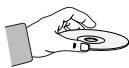
- Évitez de toucher la surface du disque sur laquelle vous allez effectuer un enregistrement.
DVD-RAM, DVD-RW et DVD-R
- Procédez au nettoyage avec un nettoyant pour disque DVD-RAM/PD en option (LF-K200DCA1 si disponible). N'utilisez pas des nettoyants ou des chiffons pour CD pour nettoyer des disques DVD-RAM/-RW/-R.

DVD-Vidéo, Audio-CD
- Éliminez la poussière ou la contamination sur le disque avec un chiffon doux.
Précautions lors de la manipulation des disques
- N'écrivez pas sur la face imprimée avec un stylo à bille ou un crayon.
4 - Français
- N'utilisez pas de liquides de nettoyage pour disques vinyles en aérosol ou d'antistatiques. Évitez également d'utiliser des produits chimiques volatils, tels que le benzène ou un solvant.
- N'apposez pas d'étiquettes ou d'autocollants sur les disques. (N'utilisez pas de disques avec du ruban adhésif ou des restes d'autocollants décollés.)
- N'utilisez pas de couvercles ou de protections contre les rayures.
- N'utilisez pas de disques imprimés avec les imprimantes d'étiquettes disponibles sur le marché.
- Ne chargez pas de disques gauchis ou craquelés.
Stockage des disques
Assurez-vous de ne pas endommager le disque car les données contenues sur ces disques sont très sensibles à l'environnement.
- Ne les conservez pas sous la lumière directe du soleil.
- Maintenez-les dans un endroit frais et ventilé.
- Rangez-les verticalement.
- Gardez-les dans une chemise de protection propre.
- Si vous déplacez rapidement votre GRAVEUR DE DVD AVEC DISQUE DUR d'un endroit froid à un endroit chaud, les parties en fonctionnement et les lentilles peuvent générer de la condensation et entraîner une lecture anormale du disque. Dans pareil cas, attendez deux heures avant de brancher l'appareil. Insérez ensuite le disque et essayez à nouveau de le lire.
I Spécifications des disques
Type de disque
DVD-Vidéo
- Un disque numérique polyvalent (DVD) peut contenir jusqu'à 135 minutes d'images, 8 langues audio et 32 langues de sous-titrage. Il dispose de la compression d'image MPEG-2 et de l'environnement Dolby Digital, vous permettant de bénéficier d'images de qualité cinéma claires et vives chez vous.
- Lors du passage de la première à la seconde couche d'un DVD bi-couche, une distorsion temporaire de l'image et du son est possible. Il ne s'agit pas d'un dysfonctionnement de l'appareil.
- Une fois l'enregistrement d'un DVD-RW/-R en mode Vidéo finalisé, il devient un DVD vidéo.
CD audio
- Un disque audio sur lequel un son 44,1 kHz PCM est enregistré.
- Lit les disques CD-DA format audio, CD-R et les disques CD-RW.
- L'appareil peut ne pas lire certains disques CD-R ou CD-RW du fait des conditions d'enregistrement.
CD-R/-RW
- Utilisez des disques CD-R/-RW de 700 Mo (80 minutes). Évitez dans la mesure du possible d'utiliser des disques de 800 Mo (90 minutes) ou d'une capacité supérieure car le lecteur pourrait ne pas les lire.
- Si les disques CD-R/-RW n'ont pas été enregistrés dans une session fermée, vous risquez d'avoir un retard en début de lecture, de ne pas pouvoir lire tous les fichiers enregistrés.
- Certains disques CD-R/-RW ne peuvent pas être lus par cet appareil, en fonction du dispositif utilisé pour le gravage. Concernant les contenus enregistrés sur support CD-R/-RW à partir de CD pour votre usage personnel, la lisibilité peut varier en fonction du contenu et des disques.
Lecture et enregistrement de disque DVD-R
- Une fois l'enregistrement d'un DVD-R en mode Vidéo finalisé, il devient un DVD vidéo.
- Vous pouvez enregistrer sur l'espace disponible du disque et utiliser les fonctions de modification telles que donner un titre aux disques et aux programmes et effacer les programmes avant de finaliser.
- Lorsqu'une programmation est effacée d'un disque DVD-R, cet espace ne devient pas pour autant disponible. Une fois qu'une zone sur un disque DVD-R est enregistrée, cette zone n'est plus disponible pour enregistrement, que l'enregistrement soit effacé ou non.
- Cela prend environ 30 secondes à l'appareil pour finir de traiter les informations de gestion d'enregistrement après la fin de celui-ci.
- Ce produit optimise le disque DVD-R à chaque enregistrement. L'optimisation est réalisée lorsque vous démarrez l'enregistrement après avoir inséré le disque ou mis l'appareil sous tension. L'enregistrement sur le disque devient impossible en cas de trop nombreuses optimisations.
- La lecture peut s'avérer impossible dans certains cas du fait de la qualité de l'enregistrement.
- Cet appareil peut lire des disques DVD-R enregistrés et finalisés avec un graveur vidéo DVD Samsung. Il peut ne pas lire certains disques DVD-R en fonction du disque et de la qualité de l'enregistrement.
Lecture et enregistrement de disque DVD-RW
- Les disques DVD-RW peuvent être lus et enregistrés aussi bien en mode Vidéo qu'en mode VR.
- Une fois l'enregistrement sur un DVD-RW finalisé que ce soit en mode Vidéo ou en mode VR, vous ne pouvez pas réaliser d'enregistrement supplémentaire.
- Une fois que l'enregistrement d'un DVD-RW est finalisé en mode Vidéo, il devient un DVD vidéo.
- Dans les deux modes, la lecture est possible avant et après finalisation mais il n'est plus possible d'enregistrer, d'effacer et de modifier après finalisation.
- Si vous souhaitez enregistrer le disque en mode VR, puis enregistrer en mode V, assurez-vous d'exécuter le Format. Soyez attentif à l'exécution du Format car vous risquez de perdre l'ensemble des données enregistrées.
- Un disque DVD-RW vierge est initialisé en mode VR lors de sa première initialisation.
Lecture de disque DVD-RAM
- Vous ne pouvez pas lire un DVD-RAM sur la plupart des composants DVD du fait des problèmes de compatibilité.
- Seuls les disques DVD-RAM standard version 2.0. peuvent être lus sur cet appareil.
- Pour les disques DVD-RAM à cartouche, retirez la cartouche et utilisez seulement le disque.
Copie de disque
Spécifications de copie du contenu
| Contenu | HDD → DVD | DVD → HDD |
| Titre vidéo enregistré | Pris en charge | Pris en charge |
| Titre protégé contre la copie | Non pris en charge | Non pris en charge |
| Titre valable pour une copie | Déplacer(Efface le titre sur le disquedur après l'avoir copié) | Non pris en charge |
| MP3 | Pris en charge | Pris en charge |
| JPEG(photo) | Pris en charge | Pris en charge |
| DivX | Pris en charge | Pris en charge |
Une fois le « programme valable pour une seule copie » enregistré sur le DVD, il ne pourra plus être enregistré sur le disque dur. Par contre, si le « programme valable pour une seule copie » a été enregistré sur le disque dur, il pourra être enregistré sur un DVD-RW (mode VR).
PROTECTION CONTRE LA COPIE
- De nombreux DVD sont protégés contre la copie. C'est pourquoi vous devez raccorder directement votre GRAVEUR DE DVD AVEC DISQUE DUR à votre téléviseur et non à un magnétoscope. Le branchement à un magnétoscope entraîne une déformation de l'image lorsque vous tentez de lire des DVD protégés contre la copie.
- Cet appareil bénéficie d'une protection des droits d'auteur faisant l'objet de brevets aux États-Unis et de droits de propriété intellectuelle détenus par Macrovision Corporation ainsi que par d'autres titulaires. L'utilisation de ce système de protection des droits d'auteur est soumise à l'approbation de Macrovision Corporation. Elle est destinée à un usage privé ainsi qu'à d'autres utilisations restreintes, sauf si une autorisation a été délivrée par Macrovision Corporation. Toute opération de décompilation ou de désassemblage est interdite.
Protection
Ce GRAVEUR DE DVD AVEC DISQUE DUR vous permet de protéger le contenu de vos disques comme précisé ci-dessous.
- Protégé par programme : Reportez-vous à la page 89 « Verrouillage (protection) d'un titre »
- Disque protégé : Reportez-vous à la page 112 « Protection du disque » * Les DVD-RW/-R incompatibles avec le format DVD-VIDEO ne peuvent pas être lus sur ce produit. * Pour de plus amples informations concernant la compatibilité en matière d'enregistrement de DVD, consultez le fabricant du DVD-RW/-R. * L'utilisation de DVD-RW/-R de mauvaise qualité est susceptible de provoquer, entre autres, les problèmes inattendus suivants : échec de l'enregistrement, perte de données enregistrées ou modifiées, dommages à l'enregistreur de DVD avec DISQUE DUR.
Format du disque
Utilisation de disque MP3
- Les CD-R/-RW, DVD-RAM/-RW/-R et disques durs contenant des fichiers MP3 enregistrés au format UDF, ISO9660 ou JOLIET peuvent être lus.
- Vous pouvez lire uniquement les fichiers MP3 présentant une extension « .mp3 » ou « .MP3 ».
- Pour les fichiers MP3 enregistrés avec un VBR (débit binaire variable), de 32 Kbps à 320 Kbps, le son peut être coupé.
- La plage de lecture de débit binaire est comprise entre 56 Kbps et 320 Kbps.
- Cet appareil peut gérer un maximum de 500 fichiers et 100 sous-dossiers dans un même dossier.
Utilisation de disque JPEG
- Les CD-R/-RW, DVD-RAM/-RW/-R enregistrés au format UDF, ISO9660 ou JOLIET peuvent être lus.
- Vous pouvez lire uniquement les fichiers JPEG présentant une extension ".jpg" ou ".JPG".
- Cet appareil peut gérer un maximum de 500 fichiers et 100 sous-dossiers dans un même dossier.
- MOTION JPEG et JPEG progressif ne sont pas pris en charge.
Utilisation de disque MPEG4
- Disque : CD-RW/-R, DVD-RAM/-RW/-R
- Un fichier MPEG4 (DivX) avec les extensions suivantes peut être lu : .avi, .divx, .AVI, .DIVX
- Format DivX Vidéo (Codec) : DivX 3.11, DivX 4.x, DivX 5.x (sans QPEL et GMC)
- Format DivX Audio (Codec) : MP3, MPEG1 Audio Layer 2, Windows Media Audio, LPCM, AC3
- Formats de fichier sous-titre pris en charge : .smi, .srt, .sub, .psb, .txt, .ass
- Cet appareil peut gérer un maximum de 500 fichiers et 100 sous-dossiers dans un même dossier.
DVD-RW (VR)
- Ce format permet d'enregistrer des données sur un DVD-RW. Vous pouvez enregistrer plusieurs titres, modifier, supprimer, supprimer partiellement ou créer une liste de lecture, etc.
- Le GRAVEUR DE DVD AVEC DISQUE DUR existant risque de ne pas lire un disque enregistré dans ce mode.
DVD-RW (V)/-R
- Ce format est utilisé pour enregistrer des données sur un disque DVD-RW ou DVD-R. Le GRAVEUR DE DVD AVEC DISQUE DUR existant peut lire ce disque une fois qu'il est finalisé.
- Le graveur ne peut lire ou ajouter un enregistrement sur un disque enregistré en Mode Vidéo par un graveur d'une marque différente mais non finalisé.
N'utilisez pas les disques suivants !
- Les disques LD, CD-G, CD-I, CD-ROM, DVD-ROM ne doivent pas être utilisés avec cet appareil. [Remarque]
Types de disque qui ne peuvent pas être lus : CD/CD-R/-RW/MP3/JPEG/DVD-Video/DVD-RAM/-RW/-R. La lecture d'un disque DVD-RW/-R enregistré en Mode Vidéo sur un autre composant n'est possible qu'une fois celui-ci finalisé.
- Cet appareil risque de ne pas lire certains disques commerciaux ou certains disques DVD achetés hors zone. Lorsque ces disques sont lus, “Pas de disque” ou “Merci de vérifier le code régional du disque.” s'affiche.
- De même, si votre disque DVD-RW est une copie illégale ou n'est pas au format DVD vidéo, il risque de ne pas être lisible.
Compatibilité des disques
- Cet appareil prend en charge les disques à grande vitesse d'enregistrement.
- Certaines marques de disques ne sont pas compatibles avec cet appareil.
Premiers pas
Avertissement 2
Précautions.... 3
Consignes de sécurité importantes....3
Précautions de manipulation....3
Entretien du châssis ....3
HDD (disque dur)....3
Manipulation des disques....4
Stockage des disques....4
Spécifications des disques....4
Copie de disque....5
Fonctions générales .....10
Avant de lire le manuel d'utilisation .....11
Utilisation du GRAVEUR DE DVD AVEC DISQUE DUR ..11
Déballage....13
Description 15
Façade 15
Panneau arrière ....16
Affichage en façade....16
Aperçu de la télécommande .....17
Raccordement & configuration
Présentation rapide....18
Raccordement du GRAVEUR DE DVD AVEC DISQUE DUR....19
Raccordements supplémentaires .....19
Antenne + GRAVEUR DE DVD AVEC DISQUE
DUR + Décodeur externe + Téléviseur .... 20
Autre type de raccordement du câble de sortie Vidéo....20
Cas 1 : Raccordement à une prise de sortie Vidéo (composite)....21
Cas 2 : Raccordement à une prise de sortie S-Vidéo....21
Cas 3 : Prises de sortie Vidéo composant.....22
Autre type de raccordement du câble de sortie Audio ......22
Cas 1 : Raccordement au téléviseur....22
Cas 2 : Raccordement à un amplificateur stéréo avec prises de sortie AV ....23
Cas 3 : Raccordement à un amplificateur AV avec prise de sortie numérique ....23
Raccordement à la prise d'entrée DV, AV3 IN......24
Cas 1 : Raccordement d'un magnétoscope, d'un boîtier décodeur, d'un lecteur DVD ou d'un caméscope aux prises AV3 IN....24
Cas 2 : Raccordement d'un caméscope à la prise d'entrée DV IN .....24
Configuration du système
Navigation dans les menus à l'écran......25
Branchement & configuration automatique.....26
Réglage de l'horloge 27
Préréglage des canaux avec la fonction de configuration automatique.....28
Préréglage des canaux avec la fonction de configuration manuelle....29
Configuration des options de langue .....30
Réglage de la mise hors tension automatique ..31
Configuration des options d'enregistrement rapide...32
Création automatique des chapitres ......33
Enregistrement DivX(R)....34
Réglage du CM Skip Temps....34
Réglage de l'Heure du mode EP ....35
Configuration des options audio....36
Configuration des options d'affichage vidéo.....38
Configuration des options de sortie vidéo......39
Configuration du balayage progressif......39
Annulation du balayage progressif......40
Configuration du contrôle parental.....41
Si vous avez oublié votre code secret....42
A propos du Niveau de contrôle....42
A propos du changement du code secret......42
Lecture
Avant la lecture 43
Lecture d'un disque....44
Utilisation du Menu du Disque & du Menu des Titres ...45
Utilisation des fonctions Recherche et Saut.....45
Lecture lente/Lecture par étape ....46
A propos de ANYKEY......47
Lecture de la liste de titres......48
Menu Navigation......49
Utilisation des marqueurs....52
Utilisation des signets....54
Sélection de la langue des sous-titres .....55
Sélection des canaux de piste son & audio......56
Changement de l'angle de prise de vue.....57
Lecture répétée ....58
Zoom avant....59
Sélection du support....60
Lecture d'un fichier CD/MP3 audio....60
Lecture d'une Image....67
Lecture d'un fichier MPEG4....71
Enregistrement
Avant l'enregistrement....73
Enregistrement du programme de télévision en cours de visionnage ....75
Enregistrement à partir d'un appareil externe en cours de visionnage....77
Copie à partir d'un caméscope ....78
Réalisation d'un enregistrement immédiat (OTR)..79
Enregistrement et lecture simultanés ....80
Réalisation d'un enregistrement programmé ....81
Modification de la liste d'enregistrements programmés ....83
Suppression d'une liste d'enregistrements programmés....84
Accès à la liste d'enregistrements programmés ...85
Modification
Modification de base (Liste de titres)...... 88
Changement du nom (étiquetage) d'un titre .....88
Verrouillage (protection) d'un titre 89
Suppression d'un titre 90
Partition d'une section d'un titre (partage) .....91
Suppression d'une section d'un titre (suppression partielle)..92
Modification avancée (Liste de lecture)..... 94
Création d'une liste de lecture....94
Lecture des entrées dans la liste de lecture...... 96
Changement du nom d'une entrée dans la liste de lecture... 96
Modification d'une scène pour la liste de lecture ..... 97
Suppression d'une entrée dans la liste de lecture à partir de la liste de lecture....102
Copie du disque dur sur un DVD ...... 103
A propos de l'écran de copie .... 103
Copie simultanée de plusieurs titres...... 105
Suppression d'un titre non souhaité dans la liste de copie....106
Prévisualisation d'un titre sélectionné dans la liste de copie....107
Copie d'un DVD sur le disque dur .... 107
Copier un MP3, JPEG ou DivX .... 109
Copie de fichiers....109
Copie de dossiers....110
Gestionnaire de disque......111
Modification du nom du disque ....111
Protection d'un disque....112
Formatage d'un disque....112
Suppression de tous les titres/ des fichiers de DivX/des fichiers de musique/ des fichiers de photos....113
Suppression de toutes les listes de titres......114
Finalisation d'un disque....115
Non finalisation d'un disque (mode V/VR)......116
Fiche technique
Dépannage....117
Caractéristiques ...... 121
Fonctions générales
L'enregistreur de DVD avec disque dur vous permet d'enregistrer et de lire des vidéos numériques de haute qualité sur des DVD-RW/-R ou sur le disque dur. Vous pouvez également modifier des images numériques sur des disques DVD-RW ou sur le disque dur.
Enregistrement sur le disque dur
- DVD-HR730(A)
Vous pouvez enregistrer jusqu'à 130 heures de vidéo (en mode EP) sur le disque dur interne de 80 Go (gigaoctets).
• DVD-HR734(A)
Vous pouvez enregistrer jusqu'à 270 heures de vidéo (en mode EP) sur le disque dur interne de 160 Go (gigaoctets).
Grâce aux DVD enregistrables et au disque dur de grande capacité sur le même graveur, vous pouvez aussi bien conserver des enregistrements sur le disque dur pour un accès rapide à tout moment qu'enregistrer sur un DVD pour archivage ou lecture sur un autre lecteur DVD.
Copie entre le disque dur et le DVD
Vous pouvez copier des enregistrements du disque dur sur un DVD enregistrable ou du DVD sur le disque dur.
Enregistrement et lecture simultanés
La lecture et l'enregistrement que ce soit pour les DVD ou pour le disque dur interne sont complètement indépendants. Par exemple, vous pouvez enregistrer un programme en cours de diffusion soit sur un DVD enregistrable soit sur le disque dur tout en regardant un autre enregistrement déjà réalisé sur le même DVD ou sur le disque dur.
Enregistrement et lecture vidéo et audio numérique de haute qualité
Enregistrez jusqu'à 8 heures de vidéo sur un DVD-RW/-R de 4,7 Go en fonction du mode d'enregistrement.
Mode d'enregistrement sélectionnable
Vous pouvez régler votre graveur sur l'une des quatre vitesses d'enregistrement différentes, chacune faisant varier la qualité et la durée d'enregistrement. Le mode EP (6 h ou 8 h) permet la plus grande durée d'enregistrement, les modes LP et SP permettent une durée d'enregistrement moindre avec une meilleure qualité d'enregistrement, le mode XP vous apporte la plus haute qualité d'enregistrement.
Réglage automatisé de la qualité pour l'enregistrement programmé
Si le mode FR est sélectionné, la qualité vidéo est réglée automatiquement de sorte que toutes les vidéos programmées puissent être enregistrées sur l'espace disque restant. (Reportez-vous à la page 82)
Création d'un titre vidéo DVD en utilisant un disque DVD-RW/-R
Sur le GRAVEUR DE DVD AVEC DISQUE DUR, vous pouvez créer vos propres titres vidéo DVD sur des disques DVD-RW/-R de 4,7 Go.
Copie des données à partir d'un caméscope numérique à l'aide d'une prise d'entrée DV
Enregistrez les données vidéo d'un périphérique DV sur des DVD-RW/-R ou sur le disque dur à l'aide d'une prise d'entrée DV (IEEE 1394 - 4 broches / 4 broches). (Reportez-vous à la page 78)
Balayage progressif de haute qualité
Le balayage progressif donne une vidéo à haute résolution et sans scintillement. Le convertisseur numérique-analogique de 10 bits à 54 MHz et le circuit séparé 2D Y/C fournissent la qualité d'enregistrement et de lecture d'image optimale. (Reportez-vous aux pages 39 à 41)
Diverses fonctions avec une interface utilisateur facile à utiliser
Le menu intégré vous permet d'effectuer rapidement et de manière conviviale les opérations de votre choix. Avec un disque dur ou un DVD-RW, vous pouvez modifier des vidéos enregistrées, créer une liste de lecture, modifier la vidéo dans un ordre spécifique en fonction de vos exigences.
Lecture MPEG4
Grâce au graveur de DVD avec disque dur, vous pouvez lire les fichiers au format MPEG4 contenus dans un fichier AVI.
Certification DivX
DivX, DivX Certified et les logos qui leur sont associés sont des marques déposées de DivXNetworks, Inc et font l'objet d'une licence.

Avant de lire le manuel d'utilisation
Prenez connaissance des points suivants avant de procéder à la lecture du manuel d'utilisation.
Le tableau ci-dessous répertorie les icônes que vous rencontrerez dans le manuel.
| Icône | Terme | Définition |
 | HDD | Désigne une fonction disponible sur le disque dur. |
 | DVD | Désigne une fonction disponible sur des disques DVD ou DVD-R/DVD-RW enregistrés et finalisés en mode Vidéo. |
 | RAM | Désigne une fonction disponible sur un DVD-RAM. |
 | RW | Désigne une fonction disponible sur DVD-RW. |
 | R | Désigne une fonction disponible sur DVD-R. |
 | CD | Désigne une fonction disponible sur un CD de données (CD-R ou CD-RW). |
 | JPEG | Cela implique une fonction disponible sur des disques CD-R/-RW, DVD-R/-RW/-RAM. |
 | MP3 | Cela implique une fonction disponible sur des disques CD-R/-RW, DVD-R/-RW/-RAM. |
 | MPEG4 | Cela implique une fonction disponible sur des disques CD-R/-RW, DVD-R/-RW/-RAM. |
 | Attention | Désigne une situation dans laquelle un dysfonctionnement est survenu ou des paramètres ont été annulés. |
 | REMARQUE | Conseils ou consignes permettant à chaque option de fonctionner correctement. |
 | Bouton d'accès direct | Désigne une fonction qui peut être activée à l'aide d'un seul bouton. |
 | Bouton ANYKEY | Désigne une fonction qui qui peut être activée à l'aide du bouton ANYKEY. |
À propos du manuel d'utilisation
1) Assurez-vous de lire attentivement le chapitre Consignes de sécurité avant d'utiliser ce produit. (reportez-vous aux pages 2 à 7) 2) Si un problème survient, consultez le chapitre Dépannage. (reportez-vous aux pages 117 à 120)
Copyright
Tous droits réservés. Le présent manuel d'utilisation ne peut être reproduit ou copié, partiellement ou dans son intégralité, sans le consentement écrit et préalable de Samsung Electronics Co.
Utilisation du graveur de DVD avec disque dur
Étape 1 : Sélectionner le type de disque ou le disque dur
Cet appareil peut enregistrer sur les types de disques suivants : Si vous souhaitez enregistrer de manière répétée sur le même disque ou modifier le disque après l'enregistrement, sélectionnez un disque réinscriptible du type DVD-RW. Si vous souhaitez sauvegarder un enregistrement sans faire de modifications, optez pour un disque non réinscriptible DVD-R. Vous pouvez enregistrer des fichiers directement sur le disque dur intégré ou modifier un fichier enregistré.

RW
R

Étape 2 : Formater le disque pour démarrer l'enregistrement
Contrairement à un magnétoscope, le graveur lance automatiquement le processus de formatage dès qu'un disque vierge est inséré. Cette opération est nécessaire avant tout enregistrement sur un disque.
Utilisation du disque dur
Le disque dur ne nécessite aucun formatage.
Utilisation d'un DVD-RW
Ce type de disque peut être formaté au format DVD Vidéo (mode V) ou au format Enregistrement DVD-Vidéo (mode VR). Pour un disque vierge, un message vous demande si vous souhaitez initialiser le disque ou non. Si vous sélectionnez « Oui », le disque sera formaté en mode VR. Vous pouvez lire un disque en mode Vidéo sur différents composants DVD. Un disque en mode VR vous permet de procéder à un plus grand nombre de modifications.
Utilisation d'un DVD-R
Le formatage d'un disque n'est pas nécessaire et seul l'enregistrement en mode Vidéo est pris en charge. Ce type de disques peut être lu sur différents composants DVD une fois celui-ci finalisé.

REMARQUE
■ Sur un DVD-RW, vous pouvez utiliser soit le mode V, soit le mode Vidéo, mais pas les deux modes simultanément. ■ Vous pouvez passer du format DVD-RW à un autre format par une simple opération de réinitialisation. Notez que les données du disque ne sont pas conservées lors des changements de format.

Étape 3 : Enregistrement
Il existe deux méthodes d'enregistrement : l'enregistrement direct et l'enregistrement programmé. L'enregistrement programmé comprend quatre modes. Mode d'enregistrement : XP (mode Haute qualité), SP (mode Qualité standard), LP (mode Enregistrement long) et EP (mode Étendu) en fonction du mode d'enregistrement. Lorsque l'enregistrement est en mode FR, la meilleure qualité d'image est enregistrée en fonction du temps restant sur le disque.

Étape 4 : Lecture
Vous pouvez sélectionner le titre que vous souhaitez dans le menu affiché à l'écran et lancer immédiatement la lecture.
Un DVD est divisé en sections, appelées titres, et en sous-sections, appelées chapitres.
Lors de l'enregistrement, un titre est créé entre deux points où l'enregistrement commence et s'arrête.
Les chapitres sont créés automatiquement lorsque vous finalisez l'enregistrement sur des disques DVD-RW/-R en mode vidéo.
La longueur du chapitre (intervalle entre deux chapitres) varie selon le mode d'enregistrement.

Étape 5 : Modification d'un disque enregistré
Modifier les données d'un disque est plus facile que de modifier les données d'une cassette vidéo traditionnelle. Le graveur propose un plus grand nombre de fonctions de modification (pour DVD et disque dur uniquement).
Par l'intermédiaire d'un menu de modification convivial, vous pouvez activer différentes fonctions de modification vous permettant entre autres de supprimer, copier, renommer ou verrouiller un titre enregistré.
Création d'une liste de lecture (DVD-RW en mode V, disque dur)
Ce graveur vous permet de créer une nouvelle liste de lecture sur un même disque et de la modifier sans toucher à l'enregistrement original.

Étape 6 : Finalisation et lecture sur d'autres composants DVD
Afin de pouvoir lire votre DVD sur d'autres composants DVD, une opération de finalisation peut s'avérer nécessaire. Terminez d'abord toutes les procédures de modification et d'enregistrement en cours, puis finalisez le disque.
Lorsque vous utilisez un disque DVD-RW en mode VR
Bien qu'une procédure de finalisation ne soit en général pas nécessaire lorsque vous lisez le disque sur un composant compatible avec le mode VR, il est conseillé d'utiliser un disque finalisé pour lire le disque sur ce type de composant.
Lorsque vous utilisez un disque DVD-RW en mode Vidéo
Le disque doit d'abord être finalisé avant de lancer la lecture sur un appareil autre que ce graveur. Une fois le disque finalisé, vous ne pouvez plus ni modifier, ni enregistrer des données sur celui-ci. Pour pouvoir procéder à nouveau à des enregistrements sur le disque, celui-ci doit être non-finalisé.
Lorsque vous utilisez un disque DVD-R
Finalisez le disque afin de pouvoir le lire sur un composant autre que ce graveur. Vous ne pouvez ni modifier ni enregistrer de données sur le disque une fois celui-ci finalisé.
Accessoires
Assurez-vous que tous les accessoires ci-dessous se trouvent bien dans l'emballage.
Câble vidéo/audio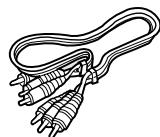
Câble RF pour le téléviseur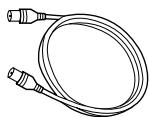
Télécommande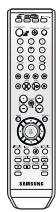
Piles pour la télécommande (type AAA)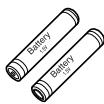
Manuel d'instructions
Guide de configuration rapide
Préparation de la télécommande
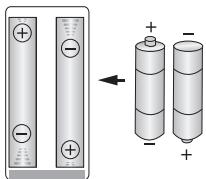
Insertion des piles dans la télécommande
- Retirez le couvercle du compartiment réservé aux piles situé à l'arrière de la télécommande.
- Placez-y deux piles AAA. Assurez-vous que les polarités (+ et −) sont bien alignées.
- Remettez en place le couvercle du compartiment réservé aux piles.
Si la télécommande ne fonctionne pas correctement :
- Vérifiez la polarité +/- des piles (pile sèche)
- Vérifiez que les piles ne sont pas déchargées.
- Vérifiez que des obstacles n'entravent pas la course du faisceau provenant du capteur de la télécommande.
- Vérifiez qu'aucun éclairage fluorescent ne se trouve à proximité.
Débarrassez-vous des piles conformément à la réglementation environnementale en vigueur dans votre région. Ne les jetez pas avec les ordures ménagères.
Réglage de la télécommande
Cette télécommande permet également d'activer certaines fonctions de téléviseurs d'autres fabricants. Les boutons correspondants aux fonctions de la télécommande sont les suivants :
Boutons TV STANDBY/ON, PROG ∧∨, VOL + –, touches numériques ; bouton TV MUTE, INPUT SEL.
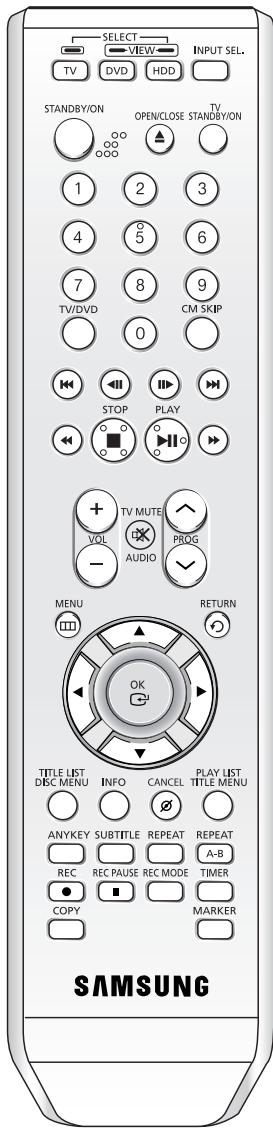
Afin de savoir si votre téléviseur est compatible, suivez les instructions ci-dessous :
- Allumez votre téléviseur.
- Pointez la télécommande vers le récepteur du téléviseur.
- Appuyez longuement sur le bouton TV STANDBY/ON puis, à l'aide des touches numériques, saisissez le code à deux chiffres correspondant à la marque de votre téléviseur.
Codes des téléviseurs pouvant être entrés à distance
| MARQUE | BOUTON |
| SAMSUNG | 01, 02, 03, 04, 05, 06, 07, 08, 09 |
| AIWA | 82 |
| ANAM | 10, 11, 12, 13, 14, 15, 16, 17, 18 |
| BANG & OLUFSEN | 57 |
| BLAUPUNKT | 71 |
| BRANDT | 73 |
| BRIONVEGA | 57 |
| CGE | 52 |
| CONTINENTAL EDISON | 75 |
| DAEWOO | 19, 20, 23, 24, 25, 26, 27, 28, 29, 30, 31, 32, 33, 34 |
| EMERSON | 64 |
| FERGUSON | 73 |
| FINLUX | 06, 49, 57 |
| FORMENTI | 57 |
| FUJITSU | 84 |
| GRADIENTE | 70 |
| GRUNDIG | 49, 52, 71 |
| HITACHI | 60, 72, 73, 75 |
| IMPERIAL | 52 |
| JVC | 61, 79 |
| LG | 06, 19, 20, 21, 22, 78 |
| LOEWE | 06, 69 |
| LOEWE OPTA | 06, 57 |
| MAGNAVOX | 40 |
| METZ | 57 |
| MITSUBISHI | 06, 48, 62, 65 |
| MIVAR | 52, 77 |
| NEC | 83 |
| NEWSAN | 68 |
| NOBLEX | 66 |
| NOKIA | 74 |
| NORDMENDE | 72, 73, 75 |
| PANASONIC | 53, 54, 74, 75 |
| PHILIPS | 06, 55, 56, 57 |
| PHONOLA | 06, 56, 57 |
| PIONEER | 58, 59, 73, 74 |
| RADIOLA | 06, 56 |
| RADIOMARELLI | 57 |
| RCA | 45, 46 |
| REX | 74 |
| SABA | 57, 72, 73, 74, 75 |
| SALORA | 74 |
| SANYO | 41, 42, 43, 44, 48 |
| SCHNEIDER | 06 |
| MARQUE | BOUTON |
| SELECO | 74 |
| SHARP | 36, 37, 38, 39, 48 |
| SIEMENS | 71 |
| SINGER | 57 |
| SINUDYNE | 57 |
| SONY | 35, 48 |
| TELEAVA | 73 |
| TELEFUNKEN | 67, 73, 75, 76 |
| THOMSON | 72, 73, 75 |
| THOMSON ASIA | 80, 81 |
| TOSHIBA | 47, 48, 49, 50, 51, 52 |
| WEGA | 57 |
| YOKO | 06 |
| ZENITH | 63 |
Résultat : Si votre téléviseur est compatible avec la télécommande, il s'éteint. Il est à présent configuré pour fonctionner avec cette télécommande.
REMARQUE
■ Si plusieurs codes correspondent à la marque de votre téléviseur, essayez-les un par un jusqu'à ce que vous trouviez celui qui convient. ■ Si vous changez les piles de la télécommande, il vous faut régler à nouveau le code de la marque.
Vous pouvez désormais commander le téléviseur à l'aide des boutons situés après le bouton TV.
| Bouton | Fonction |
| TV STANDBY/ON | Permet d'allumer et d'éteindre le téléviseur. |
| INPUT SEL. | Permet de sélectionner une source externe. |
| VOL (+ -) | Permet de régler le volume sonore du téléviseur. |
| PROG (∧∨) | Permet de sélectionner le canal souhaité. |
| TV MUTE | Permet de couper et de remettre le son. |
| Numéro | Permet d'entrer directement le numéro. |
REMARQUE
Il est possible qu'une partie de ses fonctions ne puisse pas être activée sur certains téléviseurs. Le cas échéant, utilisez directement les boutons situés sur le téléviseur pour activer la fonction souhaitée.
Façade
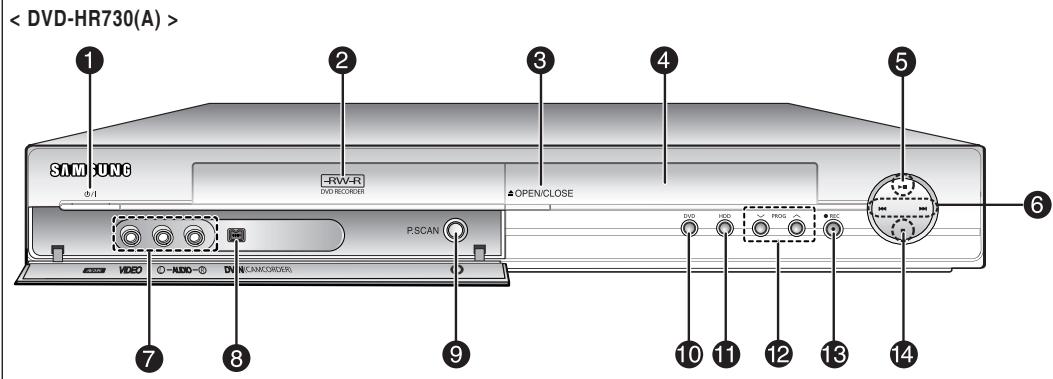
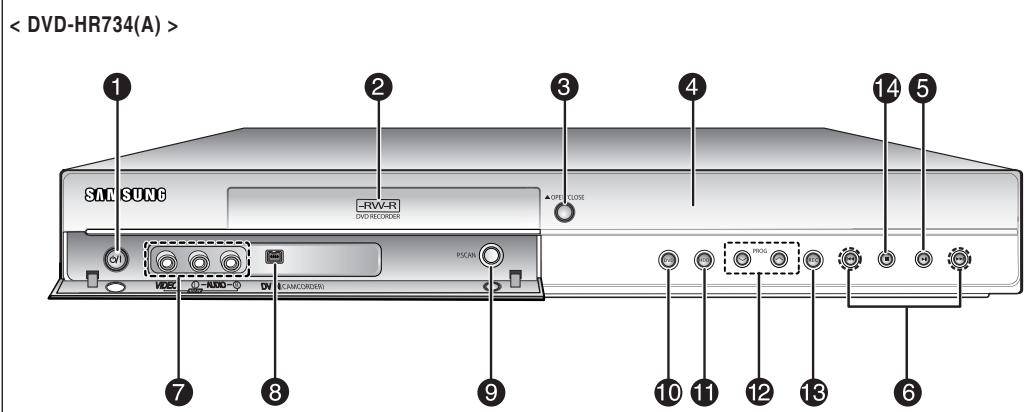
- BOUTON VEILLE/MARCHE
Pour allumer et éteindre le graveur.
- TIROIR DISQUE
S'ouvre pour insérer le disque.
- BOUTON OPEN/CLOSE
Permet d'ouvrir et de fermer le tiroir disque.
- AFFICHAGE
Affiche l'état de la lecture, l'heure, etc.
- BOUTON PLAY/PAUSE
Permet de lire un disque ou de mettre en pause la lecture.
- BOUTON RECHERCHE
Pour aller aux titres/chapitres/pistes suivants ou revenir aux titres/chapitres/pistes précédents.
- 3 ENTRÉES AV
Pour raccorder des appareils externes.
- ENTRÉE DV
Pour raccorder des appareils numériques externes via la prise DV (par exemple un caméscope).
- BOUTON P.SCAN
Pour lancer le mode balayage progressif.
- BOUTON DVD
Pour sélectionner le mode DVD.
- BOUTON HDD
Pour sélectionner le mode HDD (disque dur).
- BOUTONS PROG ∨ ∧
Pour sélectionner les canaux préréglés sur le téléviseur. Identique au bouton PROG de votre télécommande.
- BOUTON REC
Pour démarrer l'enregistrement.
- BOUTON STOP
Permet d'arrêter la lecture du disque.
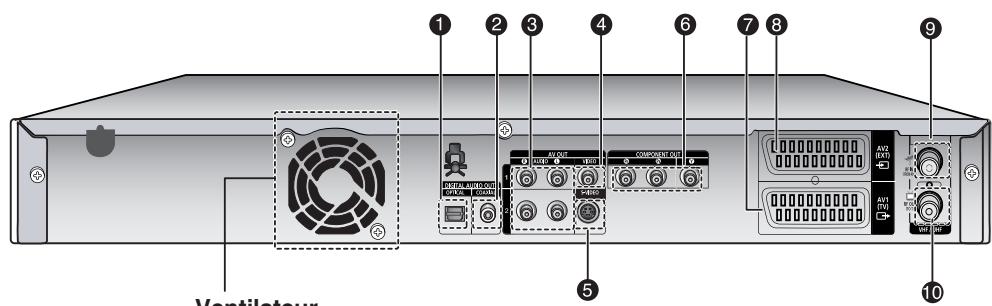
Ventilateur
Le ventilateur fonctionne lorsque l'appareil est sous tension. Lorsque vous installez l'appareil, ménagez un espace libre d'environ 10 cm tout autour du ventilateur.
Pour raccorder un amplificateur muni d'une prise d'entrée audio numérique optique.
2. DIGITAL AUDIO OUT (COAXIAL)
Pour raccorder un amplificateur muni d'une prise d'entrée audio numérique coaxiale.
3. SORTIE AUDIO
Pour raccorder l'entrée audio de l'appareil externe à l'aide de câbles audio.
4. SORTIE VIDEO
Pour raccorder l'entrée d'un appareil externe à l'aide d'un câble vidéo.
5. SORTIE S-VIDEO
Pour raccorder l'entrée d'un appareil externe à l'aide d'un câble S-Vidéo.
6. COMPONENT VIDEO OUT
Permet de connecter un appareil muni d'une entrée vidéo composant.
7. Connecteur SORTIE PERITEL AV1 (TV)
8. Connecteur ENTREE PERITEL AV2 (EXT)
9. Entrée en provenance de la prise d'antenne
10. Sortie vers le connecteur du téléviseur
REMARQUE
■ Le branchement de l'antenne ne permet pas le passage du signal de sortie du DVD. Pour regarder un DVD sur votre téléviseur, vous devez connecter les câbles audio/vidéo ou péritel.
Affichage en façade
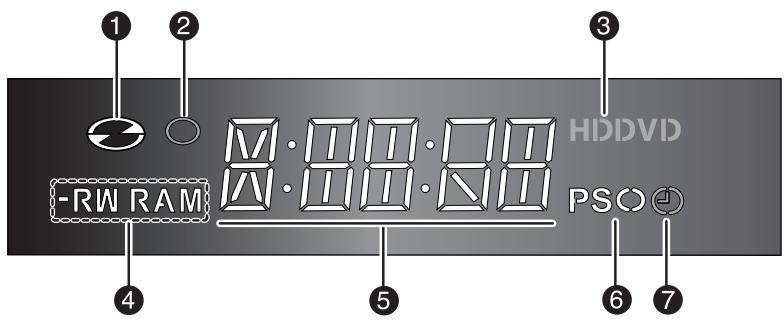
- S'allume une fois le disque chargé.
- S'allume en mode enregistrement.
- S'allume lorsqu'un disque dur / DVD est sélectionné.
- S'allume une fois le disque -R/-RW/-RAM chargé.
- Témoin de durée de lecture/heure/état actuel.
- S'allume en mode balayage progressif.
- S'allume pour indiquer le mode enregistrement programmé.
Aperçu de la télécommande
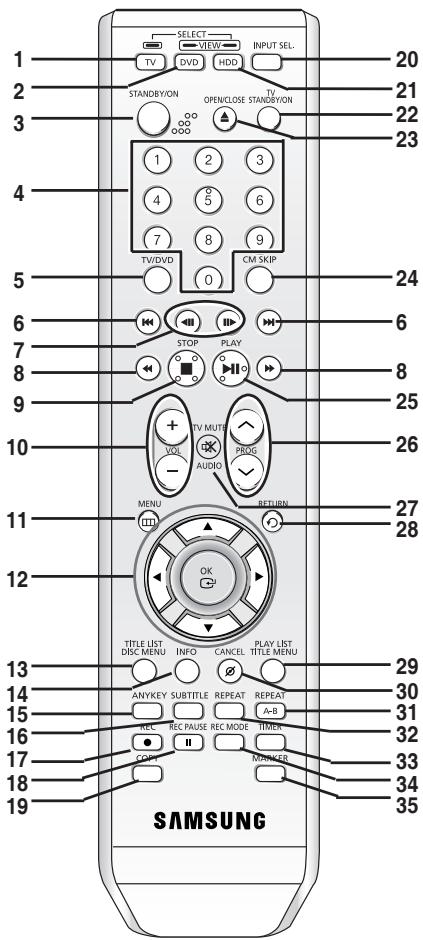
- Bouton TV
Appuyez pour faire fonctionner le téléviseur.
- Bouton DVD
Appuyez pour lancer le DVD.
- Bouton STANDBY/ON
- Touches NUMERIQUES
- Bouton TV/DVD
- Boutons SAUT ARRIERE/SAUT AVANT
Appuyez pour effectuer un saut vers l'arrière ou vers l'avant.
- Boutons ETAPE PRECEDENTE/ETAPE SUIVANTE
Une nouvelle image s'affiche chaque fois que vous appuyez sur ce bouton.
- Boutons RECHERCHE VERS L'ARRIERE/RECHERCHE VERS L'AVANT
Appuyez pour effectuer une recherche vers l'arrière ou vers l'avant.
- Bouton STOP
Appuyez pour arrêter le disque.
- Bouton VOL
Réglage du volume du téléviseur
- Bouton MENU
Permet d'afficher le menu de configuration du GRAVEUR DE DVD AVEC DISQUE DUR.
- Boutons OK/DIRECTIONNEL (Boutons ▲▼◀▶)
- Bouton TITLE LIST/DISC MENU
Permet d'accéder au menu Visualiser la liste/le disque d'enregistrement.
- Bouton INFO
Permet d'afficher le réglage actuel ou l'état du disque.
- Bouton ANYKEY
Permet de visualiser et de sélectionner les fonctions utilisables dans l'état actuel.
- Bouton SUBTITLE
Appuyez pour modifier la langue de sous-titrage du DVD.
- Bouton REC
Permet d'enregistrer sur un disque dur/un disque DVD-RW/-R.
- Bouton REC PAUSE
Permet d'interrompre momentanément l'enregistrement.
- Bouton COPY
Appuyez lorsque vous copiez un DVD sur le disque dur. Pour démarrer la copie, appuyez sur le bouton COPY sur l'écran liste des titres ou pendant la lecture.
- Bouton INPUT SEL.
Pour sélectionner le signal d'entrée en mode entrée externe (PROG, AV1, AV2, AV3 ou entrée DV)
- Bouton HDD
Appuyez pour lancer le disque dur.
Permet d'ouvrir et de fermer le tiroir disque.
- Bouton CM SKIP
Lorsque la lecture d'un programme enregistré sur un DVD ou un disque dur démarre, l'appareil peut être réglé de manière à sauter automatiquement une partie de ce programme.
- Bouton LECTURE/PAUSE
Appuyez pour lire/mettre en pause un disque.
- Bouton PROG
Permet de sélectionner un programme TV.
- Bouton AUDIO/TV MUTE
Permet d'accéder aux différentes fonctions audio d'un disque (mode DVD). Sert à couper le son. (Mode TV)
- Bouton RETURN
- Bouton PLAY LIST/TITLE MENU
Permet de revenir au menu Titres ou de visualiser la liste des fichiers enregistrés.
- Bouton CANCEL
- Bouton REPEAT A-B
Permet de répéter un titre, un chapitre, une piste ou un disque.
- Bouton REPEAT
Permet de répéter un titre, un chapitre, une piste ou un disque.
- Bouton TIMER
Appuyez pour accéder directement au menu Mode enregistrement programmé.
- Bouton REC MODE
Permet de régler la durée d'enregistrement et la qualité de l'image souhaitées. (XP/SP/LP/EP).
- Bouton MARKER
Permet de repérer une position lors de la lecture d'un disque.
Raccordement et configuration
Cette partie traite des différentes méthodes de raccordement du GRAVEUR DE DVD AVEC DISQUE DUR aux autres composants externes et des modes de réglage initial requis.
Présentation rapide....18
Raccordement du GRAVEUR DE DVD AVEC DISQUE DUR .... 19
Raccordements supplémentaires....19
Antenne + GRAVEUR DE DVD AVEC DISQUE DUR + Décodeur externe + Téléviseur .... 20
Autre type de raccordement du câble de sortie Vidéo....20
Autre type de raccordement du câble de sortie Audio....22
Raccordement à la prise d'entrée DV, AV3 IN 24
Présentation rapide
Ce guide contient une présentation rapide qui vous permet d'avoir suffisamment d'informations pour utiliser le graveur.
Raccordement du GRAVEUR DE DVD AVEC DISQUE DUR
Raccordements supplémentaires
Antenne + GRAVEUR DE DVD AVEC DISQUE DUR + Décodeur externe + Téléviseur
Autre type de raccordement du câble de sortie Vidéo
Autre type de raccordement du câble de sortie Audio
Raccordement à la prise d'entrée DV, AV3 IN
Raccordement du GRAVEUR DE DVD AVEC DISQUE DUR
Vous pouvez connecter votre GRAVEUR DE DVD AVEC DISQUE DUR au téléviseur à l'aide du câble Péritel si l'entrée appropriée est disponible sur le téléviseur.
- Connectez le câble RF comme indiqué.
- Reliez l'une des extrémités du câble Péritel à la prise AV1 située à l'arrière du GRAVEUR DE DVD AVEC DISQUE DUR.
- Branchez l'autre extrémité sur la fiche correspondante du téléviseur.
- Reliez le GRAVEUR DE DVD AVEC DISQUE DUR et le téléviseur.
- Allumez le GRAVEUR DE DVD AVEC DISQUE DUR et le téléviseur.
- Appuyez sur le bouton INPUT SEL. de votre télécommande jusqu'à ce que le signal vidéo du GRAVEUR DE DVD AVEC DISQUE DUR s'affiche à l'écran.
![graph TD A["Server"] -->|2| B["Switch"] A -->|3| C["Switch"] B --> D["RF IN (FROM ANT)"] C --> E["RF OUT (TO TV)"] D --> F["VHF/UHF"] E --> G["Cable RF"] F --> H["Vers RF IN"] G --> I["Vers TV"] H --> J["Vers ANT INPUT"]](/content/2019/10/27526/images/85265096e6780522c2170bb0b35616c443a378cc4d9dd8afd83d7c617516f986.jpg)
REMARQUE
■ Le câble RF de cet appareil ne transmet que des signaux TV. Vous devez connecter le câble Péritel ou les câbles audio/vidéo pour visionner un DVD à partir de votre GRAVEUR DE DVD AVEC DISQUE DUR. En mode TV, appuyez sur le bouton TV/DVD de votre télécommande, "TV" s'affiche alors sur l'affichage frontal à diodes (ou éteignez le GRAVEUR DE DVD AVEC DISQUE DUR). Vous pouvez alors visionner des programmes reçus par le TV.
Raccordements supplémentaires
Vous pouvez connecter votre GRAVEUR DE DVD AVEC DISQUE DUR à un satellite ou à un syntoniseur numérique.
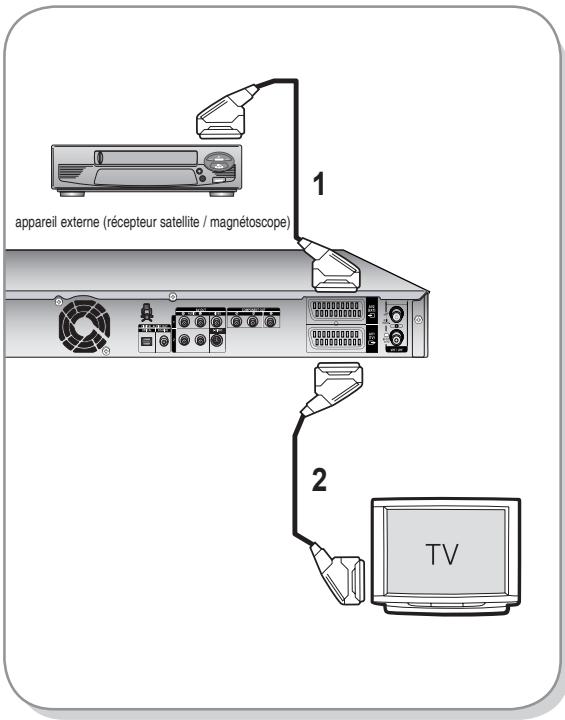
- Mode DVD
- Reliez le connecteur AV2 du GRAVEUR DE DVD AVEC DISQUE DUR et le récepteur satellite/magnétoscope ou le syntoniseur numérique à l'aide d'un câble Péritel.
- Reliez le connecteur AV1 au connecteur Péritel AV du téléviseur.
- Allumez le GRAVEUR DE DVD AVEC DISQUE DUR, le récepteur satellite/magnétoscope ou le syntoniseur numérique et le téléviseur.
- Réglez le mode Entrée sur AV2.
- Mode TV
- Appuyez sur le bouton TV/DVD de votre télécommande, "TV" s'affiche alors sur l'affichage frontal à diodes (ou éteignez le GRAVEUR DE DVD AVEC DISQUE DUR).
- Vous pouvez visionner les programmes à partir d'un satellite ou du syntoniseur numérique connecté à votre GRAVEUR DE DVD AVEC DISQUE DUR même si ce dernier est éteint.
Antenne + GRAVEUR DE DVD AVEC DISQUE DUR + Décodeur externe + Téléviseur
Si vous connectez un décodeur externe au GRAVEUR DE DVD AVEC DISQUE DUR, vous pouvez enregistrer les chaînes cryptées (CANAL+ ou Première) reçues via le syntoniseur TV intégré sur le graveur.
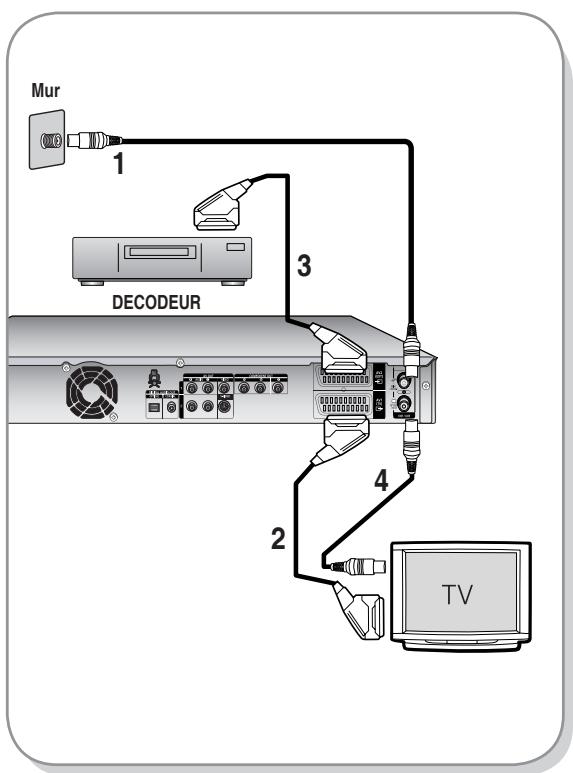
- Connectez les câbles d'antenne RF comme indiqué.
- Reliez le connecteur AV1 du graveur au connecteur Péritel AV du téléviseur à l'aide d'un câble Péritel.
- Reliez le connecteur AV2 au connecteur Péritel AV du décodeur.
- Pour regarder ou enregistrer les programmes payants de CANAL+, réglez votre GRAVEUR DE DVD AVEC DISQUE DUR de manière à recevoir les canaux en utilisant l'affichage à l'écran (reportez-vous aux pages 28~30).
Autre type de raccordement du câble de sortie Vidéo
Il existe plusieurs façons de transmettre le signal vidéo sans utiliser de câbles Péritel. Sélectionnez ci-dessous le raccordement vidéo qui vous convient le mieux.
- Cas 1 : Raccordement à une prise de sortie Vidéo (composite)
- Cas 2 : Raccordement à une prise de sortie S-Vidéo
- Cas 3 : Prises de sortie Vidéo composant
Modes S-Vidéo, Vidéo composant et Sortie progressive
- Les sorties S-Vidéo et Vidéo composant ne sont disponibles que si votre téléviseur prend respectivement en charge l'entrée S-Vidéo ou Vidéo composant. Si la sortie S-Vidéo ou Vidéo composant ne fonctionne pas, vérifiez les raccordements de votre téléviseur et les paramètres de sélection de l'entrée TV.
- Par rapport à la vidéo entrelacée standard, le balayage progressif double le nombre de lignes vidéo reliées à votre téléviseur, produisant ainsi des images plus stables, plus claires et sans scintillement. Cette fonction n'est utilisable que sur les téléviseurs prenant le balayage progressif en charge.
- Sortie de balayage progressif (modèle 576p) Notez que tous les téléviseurs haute définition ne sont pas entièrement compatibles avec cet appareil et que des parasites peuvent apparaître à l'écran lors de la lecture. En cas de problèmes d'image lors du balayage progressif 576, il est conseillé de raccorder l'appareil à la sortie "définition standard". Si des questions subsistent quant à la compatibilité de votre téléviseur avec ce GRAVEUR DE DVD AVEC DISQUE DUR 576p, veuillez contacter notre service technique clientèle.
Cas 1 : Raccordement à une prise de sortie Vidéo (composite)
- Connectez un câble vidéo (jaune) entre la prise VIDEO (jaune) OUT sur le GRAVEUR DE DVD AVEC DISQUE DUR et la prise VIDEO (jaune) INPUT sur votre téléviseur (ou sur l'amplificateur AV). • Profitez d'images de qualité normale.
- Connectez les câbles audio (blanc et rouge) entre les prises de sortie AUDIO OUT du GRAVEUR DE DVD AVEC DISQUE DUR et les prises d'entrée AUDIO IN du téléviseur (ou de l'amplificateur AV). (Reportez-vous aux pages 22 et 23)
![graph TD A["Server"] --> B["Jaune"] B --> C["VIDEO"] A --> D["Cable video/audio"] D --> E["Jaune"] E --> F["INPUT"] F --> G["VIDEO"] F --> H["L"] F --> I["AUDIO"] F --> J["R"] G --> K["TV"]](/content/2019/10/27526/images/f1507256181caff919ddc667b721da3a96001ddbe71651460c85450c00ac2cdb.jpg)
Cas 2 : Raccordement à une prise de sortie S-Vidéo
- Connectez un câble S-Vidéo (non fourni) entre la prise de sortie S-VIDEO OUT de votre GRAVEUR DE DVD AVEC DISQUE DUR et la prise d'entrée S-VIDEO INPUT de votre téléviseur (ou de l'amplificateur AV). • Profitez d'images de haute qualité.
- Connectez les câbles audio (blanc et rouge) entre les prises de sortie AUDIO OUT du GRAVEUR DE DVD AVEC DISQUE DUR et les prises d'entrée AUDIO IN du téléviseur (ou de l'amplificateur AV). (Reportez-vous aux pages 22 et 23)
![graph TD A["Server"] --> B["S-MV/8-Video"] A --> C["TV"] B --> D["Input"] C --> D style A fill:#f9f,stroke:#333 style B fill:#ccf,stroke:#333 style C fill:#cfc,stroke:#333](/content/2019/10/27526/images/971894f7df41c92d953506733e7a471c0e2b170700110fad08ba2c6d633400a7.jpg)
Cas 3 : Prises de sortie Vidéo composant
- Connectez les câbles vidéo composant (non fournis) entre les prises COMPONENT OUT (Y, PB, PR) sur le GRAVEUR DE DVD AVEC DISQUE DUR et les prises COMPONENT IN (Y, PB, PR) sur votre téléviseur.
- Profitez d'images de haute qualité dotées d'un rendu des couleurs parfait.
- Connectez les câbles audio (blanc et rouge) entre les prises de sortie AUDIO OUT du GRAVEUR DE DVD AVEC DISQUE DUR et les prises d'entrée AUDIO IN du téléviseur (ou de l'amplificateur AV). (Reportez-vous aux pages 22 et 23).
- Après le raccordement, reportez-vous aux pages 39 et 41.
![graph TD A["Server"] --> B["Component OUT"] B --> C["Component"] C --> D["TV"] subgraph Component_1 E["PCB"] --> F["vert"] G["PCB"] --> H["bleu"] I["PCB"] --> J["rouge"] end subgraph Component_2 K["PCB"] --> L["vert"] M["PCB"] --> N["bleu"] O["PCB"] --> P["rouge"] end style Component_1 fill:#f9f,str…](/content/2019/10/27526/images/d95b874983aa3bca59f85a128fc6af55dc44f1c38fac7f80f4fce288f8b9bf7a.jpg)
REMARQUE
■ Assurez-vous que les connexions codées couleur correspondent. Les prises de sortie composant Y, PB et PR de votre GRAVEUR DE DVD AVEC DISQUE DUR doivent être connectées aux prises d'entrée composant correspondantes de votre téléviseur. ■ Le réglage progressif n'est disponible que lorsque la sortie vidéo est réglée sur Composant. (Reportez-vous aux pages 39 et 41)
Autre type de raccordement du câble de sortie Audio
Il existe plusieurs façons de transmettre le signal audio sans utiliser de câbles Péritel. Sélectionnez le raccordement audio qui vous correspond le mieux.
- Cas 1 : Raccordement au téléviseur
- Cas 2 : Raccordement à un amplificateur stéréo avec prises de sortie AV
- Cas 3 : Raccordement à un amplificateur AV avec prise de sortie numérique
Fabriqué sous licence de Dolby Laboratories. "Dolby" et le symbole du double D sont des marques déposées des laboratoires Dolby.
“DTS” et “DTS Digital Out” sont des marques déposées de Digital Theater Systems, Inc.
Cas 1 : Raccordement au téléviseur
Si votre téléviseur est muni de prises d'entrée audio, utilisez ce raccordement.
![graph TD A["TV"] --> B["INPUT"] B --> C["VIDEO"] B --> D["AUDIO R"] B --> E["jaune"] B --> F["blanc"] B --> G["rouge"] H["AN OUT"] --> I["1"] H --> J["2"] H --> K["3"] H --> L["4"] H --> M["5"] H --> N["6"] H --> O["7"] H --> P["8"] H --> Q["9"] H --> R["10"] H --> S["11"] H --> T["12"] H --> U["13"…](/content/2019/10/27526/images/ba6e20d919712b3bc44fcf9496a8a42ca081231a7c19de2fbb5a90c79b6e472d.jpg)
Cas 2 : Raccordement à un amplificateur stéréo avec prises de sortie AV
Si votre amplificateur stéréo possède uniquement des prises d'entrée AUDIO INPUT (L et R), utilisez les prises de sortie AUDIO OUT.
![graph TD A["Server"] --> B["AV/AV OUT"] B --> C["1"] B --> D["2"] B --> E["rouge"] B --> F["blanc"] B --> G["rouge"] B --> H["blanc"] G --> I["ANA.OG"] H --> J["AUD O IN"] I --> K["R1"] J --> L["L1"] M["Enceinte avant gauche"] --> N["Server"] O["Enceinte avant droite"] --> P["Server"]](/content/2019/10/27526/images/930351680d4aa99e7025c754e6351db241b397cd19808969f7b32b87d2c21b30.jpg)
Cas 3 : Raccordement à un amplificateur AV avec prise de sortie numérique
Si votre amplificateur AV est équipé d'un décodeur numérique Dolby Digital, MPEG2 ou DTS et d'une prise d'entrée numérique, utilisez ce raccordement. Pour profiter du son Dolby Digital, MPEG2 ou DTS, vous devrez configurer les paramètres audio. En fonction de votre amplificateur, branchez un câble optique ou un câble coaxial. (Reportez-vous aux pages 36 à 37)
![graph TD A["Server"] --> B["Digital Audio Out"] A --> C["Digital Audio IN"] B --> D["OPTICAL"] B --> E["COAXIAL"] C --> F["OPTICAL"] C --> G["COAXIAL"] H["Arrière gauche"] --> I["Caisson de basses"] I --> J["Centrale"] K["Arrière droit(R)"] --> L["avant(L)"] M["avant(R)"] --> N["avant(L)"]](/content/2019/10/27526/images/31459f9973ae2b7f1c3f821fdcd0f56449df26b624f35782919709bda532f521.jpg)
Raccordement à la prise d'entrée DV, AV3 IN
Cette fonction vous permet de raccorder votre GRAVEUR DE DVD AVEC DISQUE DUR à d'autres périphériques et de visualiser ou d'enregistrer leur sortie.
- Cas 1 : Raccordement d'un magnétoscope, d'un boîtier décodeur, d'un lecteur DVD ou d'un caméscope aux prises AV3 IN
- Cas 2 : Connexion d'un lecteur DV à la prise d'entrée DV IN
Cas 1 : Raccordement d'un magnétoscope, d'un boîtier décodeur, d'un lecteur DVD ou d'un caméscope aux prises AV3 IN
Connexion d'un magnétoscope ou d'un périphérique aux prises AV3 IN du GRAVEUR DE DVD AVEC DISQUE DUR. Vous pouvez enregistrer à partir d'un appareil connecté (magnétoscope, boîtier décodeur, lecteur DVD ou caméscope).
![graph TD A["<<DVD-HR730(A)>"] --> B["Caméscope"] A --> C["VD"] A --> D["STB"] A --> E["DVD"] A --> F["OUTPUT"] B --> G["VCR"] B --> H["STB"] B --> I["DVD"] C --> J["VIDEO"] C --> K["AUDIO"] C --> L["BRIDGE"] C --> M["BLANC"] C --> N["ROUGE"] D --> O["jaune"] D --> P["branc"] D --> Q["DV IN"]](/content/2019/10/27526/images/04bfce322bf05f6d6a1bbb5d9cb99381fcff09e6edc3a0fdb3b4b7270856238b.jpg)
REMARQUE
- La sélection de la prise AV3 IN s'effectue automatiquement. Si l'entrée n'est pas sélectionnée automatiquement, utilisez le bouton INPUT SEL pour sélectionner l'entrée appropriée. Les contenus protégés contre la copie ne peuvent pas être enregistrés.
Cas 2 : Raccordement d'un caméscope à la prise d'entrée DV IN.
Si votre caméscope numérique possède une prise de sortie DV, connectez-la à la prise d'entrée DV de votre GRAVEUR DE DVD AVEC DISQUE DUR.
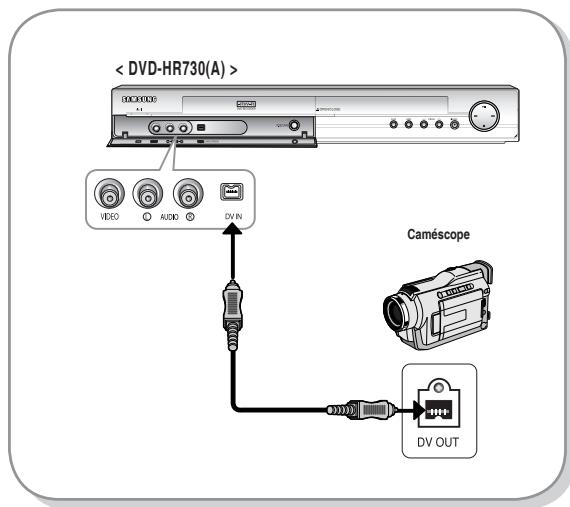
REMARQUE
- Si l'entrée n'est pas sélectionnée automatiquement, utilisez le bouton INPUT SEL. pour sélectionner l'entrée appropriée.
Configuration du système
Navigation dans les menus à l'écran .....25
Branchement & configuration automatique ....26
Réglage de l'horloge 27
Préréglage des canaux avec la fonction de configuration automatique .....28
Préréglage des canaux avec la fonction de configuration manuelle ....29
Configuration des options de langue....30
Réglage de la mise hors tension automatique . . . 31
Configuration des options d'enregistrement rapide . . 32
Création automatique des chapitres ..... 33
Enregistrement DivX(R) 34
Réglage du CM Skip Temps....34
Réglage de l'Heure du mode EP .....35
Configuration des options audio ..... 36
Configuration des options d'affichage vidéo .....38
Configuration des options de sortie vidéo ..... 39
Configuration du balayage progressif ..... 39
Annulation du balayage progressif ..... 40
Configuration du contrôle parental ..... 41
Navigation dans les menus à l'écran
Les menus à l'écran vous permettent d'activer ou de désactiver différentes fonctions de votre GRAVEUR DE DVD AVEC DISQUE DUR.
Utilisez les boutons suivants pour ouvrir et vous déplacer dans les menus à l'écran.
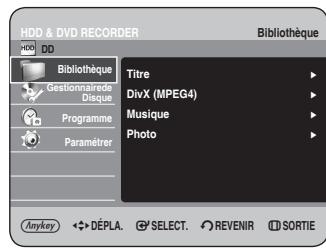
1 Bouton MENU
Appuyez sur ce bouton situé sur votre télécommande pour ouvrir le MENU d'affichage à l'écran.
Appuyez à nouveau pour quitter le MENU d'affichage à l'écran.
Boutons ▲▼ ◀▶
Appuyez sur ces boutons de la télécommande afin de déplacer la barre de sélection ▲▼◀▶ pour naviguer entre les options du menu.
Bouton OK
Appuyez sur ce bouton de la télécommande pour confirmer vos réglages.
4 Bouton RETURN
Appuyez sur ce bouton de votre télécommande pour revenir à l'écran MENU précédent affiché ou pour quitter le MENU d'affichage à l'écran.
Branchement et configuration automatique
Lorsque vous mettez votre GRAVEUR DE DVD AVEC DISQUE DUR sous tension pour la première fois, celui-ci se règle automatiquement. Les chaînes de télévision et l'horloge sont enregistrées dans la mémoire. Cette opération prend quelques minutes. À l'issue de la configuration, votre GRAVEUR DE DVD AVEC DISQUE DUR est prêt à fonctionner.
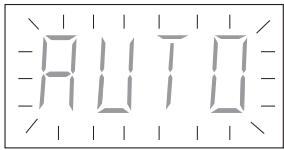
1 Branchez le câble RF comme indiqué page 19. (Connexion de votre GRAVEUR DE DVD AVEC DISQUE DUR au téléviseur à l'aide du câble RF et du câble Péritel). 2 Raccordez le GRAVEUR DE DVD AVEC DISQUE DUR à la prise murale. "AUTO" clignote dans l'affichage en façade.
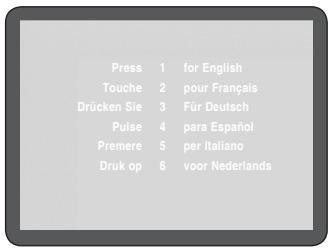
3 Appuyez sur une touche numérique pour sélectionner la langue.
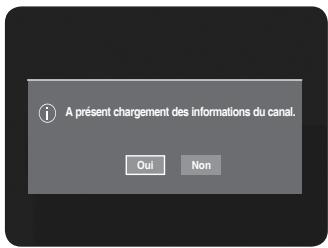
4 Appuyez sur le bouton OK pour lancer la configuration automatique.
5 Sélectionnez "Pays" à l'aide des boutons ▲▼◀▶ pour sélectionner votre pays.
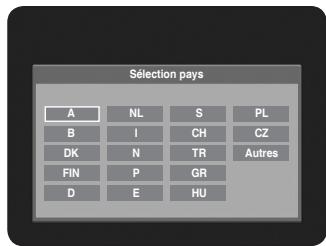
- Reportez-vous au tableau d'abréviations suivant lorsque vous sélectionnez "Pays".
- Le GRAVEUR DE DVD AVEC DISQUE DUR recherche les chaînes selon une liste de préférences préréglées correspondant au pays que vous avez sélectionné.
6 Le balayage automatique des chaînes est lancé.
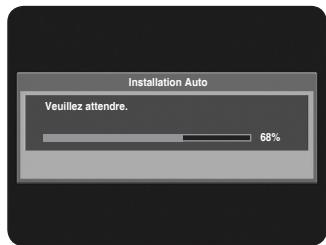
- Le nombre de chaînes enregistrées automatiquement par le GRAVEUR DE DVD AVEC DISQUE DUR dépend du nombre de canaux trouvés.
7 Lorsque le balayage automatique des chaînes est terminé, le réglage automatique de l'horloge est démarré dans les 10 secondes. Pour démarrer immédiatement le réglage automatique de l'horloge, appuyez sur le bouton OK. Si vous ne souhaitez pas procéder au réglage automatique de l'horloge, appuyez sur les boutons CANCEL ou MENU.
![i Balayage automatique de canal terminé avec succès. Appuyez sur la touche [OK] pour le paramétrage automatique de l'horloge. Oui Non](/content/2019/10/27526/images/13506c251d16370c2edbbadca2a36ccaf3be389207600ebfa36b2568330a4c19.jpg)
8 Attendez que la date et l'heure exactes s'affichent automatiquement. Si vous souhaitez quitter le réglage automatique de l'horloge, appuyez sur le bouton MENU.
![① Veuillez patienter. Paramétrage de l'horloge. Si vous souhaitez quitter le paramétrage de l'horloge, appuyez sur la touche [MENU].](/content/2019/10/27526/images/381c3dc51936b92a39925f357e91f4177c9e929cafa54f5d10eb9d1b6d8bf8d2.jpg)
9 Vérifiez la date et l'heure.
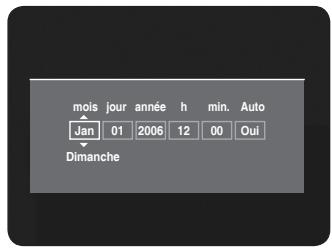
- Si elles sont exactes, appuyez sur le bouton OK, la date et l'heure sont alors sauvegardées. Si vous n'appuyez pas sur le bouton OK, la date et l'heure seront sauvegardées automatiquement après 5 secondes.
- Si elles sont : le mois, le jour, l'année, l'heure ou la minute exactes à l'aide des boutons ▲▼◀▶ ou des touches numériques. Appuyez sur le bouton OK, la date et l'heure sont alors sauvegardées. Lorsque vous devez changer le réglage de l'horloge, vous pouvez procéder manuellement.
REMARQUE
- Votre GRAVEUR DE DVD AVEC DISQUE DUR est désormais prêt à fonctionner. La fonction "Branchement et configuration automatique" est déjà réglée. Ainsi, si vous souhaitez la modifier, vous pouvez le faire en préréglant les chaînes dans le menu d'affichage à l'écran "Préréglage des canaux avec la fonction de configuration manuelle". (reportez-vous à la page 29~30)
- La fonction de configuration automatique peut être activée en appuyant sur le bouton STOP (☐) de l'appareil d'une manière continue durant 5 secondes au minimum lorsqu'il est hors tension et qu'aucun disque n'est inséré.
Réglage de l'horloge
Ce menu est utilisé pour régler l'heure exacte. Vous devez régler l'heure pour utiliser l'enregistrement programmé.
1 Appuyez sur le bouton MENU, appareil en mode Arrêt.
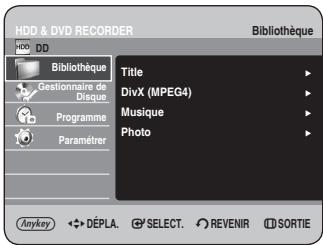
2 Appuyez sur les boutons ▲▼ sélectionner Paramétrer, puis appuyez sur le bouton OK ou ▶.
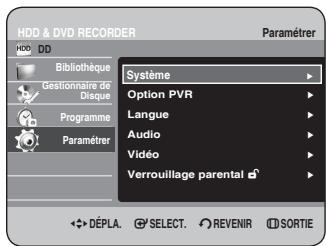
3 Appuyez sur les boutons ▲▼ pour sélectionner Système, puis sur le bouton OK ou ▶.
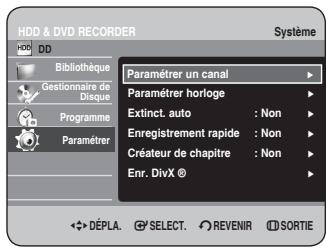
4 Appuyez sur les boutons ▲▼ pour sélectionner Paramétrer horloge, puis appuyez sur le bouton OK ou ▶.
Saisissez le mois, le jour, l'année, l'heure ou la minute à l'aide des boutons ▲▼◀▶ Appuyez sur les touches numérotées pour saisir l'heure directement.
Le jour de la semaine s'affiche automatiquement.
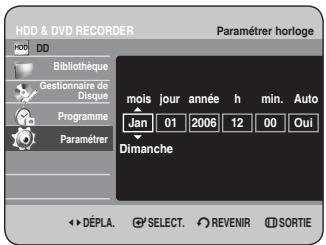
5 Appuyez sur les boutons ▲▼ pour sélectionner Oui afin d'activer l'horloge automatique.
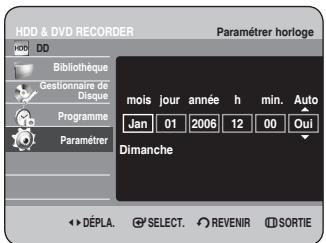
6 Appuyez sur le bouton OK, la date et l'heure sont alors sauvegardées. Si vous n'appuyez pas sur le bouton OK, celles-ci ne sont pas sauvegardées.
REMARQUE
■ Le câble RF doit être branché pour pouvoir régler l'horloge automatique. (Reportez-vous à la page 19) ■ Le GRAVEUR DE DVD AVEC DISQUE DUR règle automatiquement l'horloge en fonction du signal horaire émis entre les canaux PR1 à PR5. Si vous n'avez pas besoin de la fonction Réglage auto de l'heure, sélectionnez Non.
Préréglage des canaux avec la fonction de configuration automatique
Cette fonction vous permet de régler manuellement le tuner à bande du GRAVEUR DE DVD AVEC DISQUE DUR sur l'antenne ou le câble, quel que soit le dispositif que vous avez branché sur la prise d'entrée de l'antenne lors de la configuration initiale.
1 Appuyez sur le bouton MENU, appareil en mode Arrêt.
2 Appuyez sur les boutons ▲▼ pour sélectionner Paramétrer, puis appuyez sur le bouton OK ou ▶.
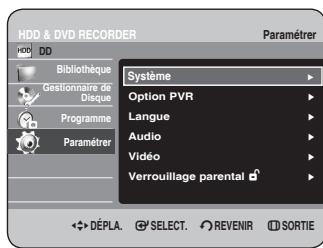
3 Sélectionnez Système à l'aide des boutons ▲▼, puis appuyez sur OK ou le bouton ▶.
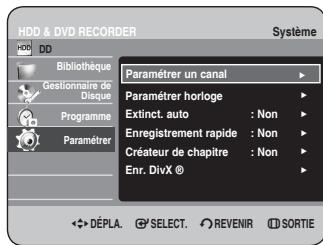
4 Sélectionnez Paramétrer un canal à l'aide des boutons ▲▼, puis appuyez sur le bouton OK ou ▶.
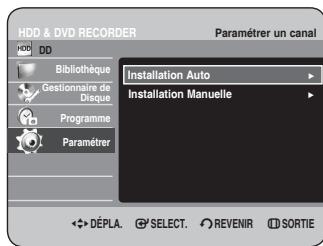
5 Appuyez sur les boutons ▲▼ pour sélectionner Installation Auto, puis appuyez sur le bouton OK ou ▶. Le message “Vos données seront perdues. Appuyez sur [OK] pour poursuivre, [RETURN] à quitter.” s'affiche.
![Vos données seront perdues. Appuyez sur [OK] pour poursuivre, [RETURN] à quitter. OK](/content/2019/10/27526/images/fcfa4ee944686d08b83d3c8fe0e26fa62eae1e88b127104e4ef96eaac9445e2e.jpg)
6 Appuyez sur le bouton OK, puis sur les boutons ▲▼◀▶ pour sélectionner votre pays.
- Le GRAVEUR DE DVD AVEC DISQUE DUR recherche les chaînes selon une liste de préférences préréglées correspondant au pays que vous avez sélectionné.
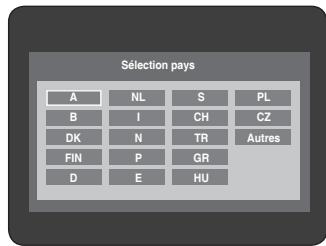
Reportez-vous au tableau d'abréviations suivant lorsque vous sélectionnez votre pays.
7 Appuyez sur le bouton OK. Pour quitter, appuyez sur le bouton MENU.
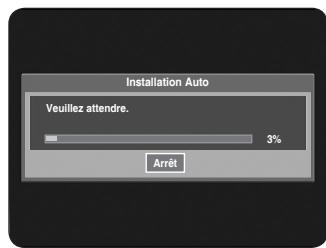
- Le balayage de la première bande de fréquence est lancé et la première chaîne trouvée est affichée puis enregistrée. Le GRAVEUR DE DVD AVEC DISQUE DUR recherche alors une deuxième chaîne et ainsi de suite. - Le nombre de chaînes enregistrées automatiquement par le GRAVEUR DE DVD AVEC DISQUE DUR dépend du nombre de canaux trouvés.
8 Le balayage automatique de canal est lancé. Appuyez sur le bouton OK pour arrêter la fonction Installation auto.
Préréglage des canaux avec la fonction de configuration manuelle
Vous pouvez ajouter un canal préréglé que la recherche automatique de canal aurait manqué. Vous avez également la possibilité de supprimer un canal qui ne vous intéresse plus. Vous pouvez programmer l'ordre des canaux.
1 Appuyez sur le bouton MENU, appareil en mode Arrêt.
2 Appuyez sur les boutons ▲▼ pour sélectionner Paramétrer, puis appuyez sur le bouton OK ou ▶.
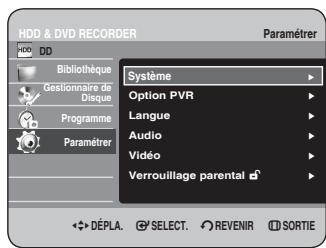
3 Appuyez sur les boutons ▲▼ pour sélectionner Système, puis sur le bouton OK ou ▶.
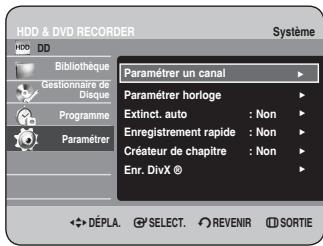
4 Sélectionnez Paramétrer un canal à l'aide des boutons ▲▼, puis appuyez sur le bouton OK ou ▶.
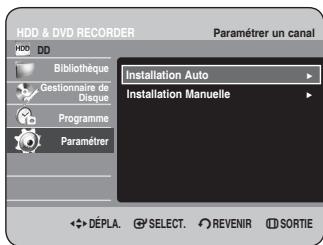
5 Appuyez sur les boutons ▲▼ pour sélectionner Installation Manuelle, puis sur le bouton OK ou ▶.
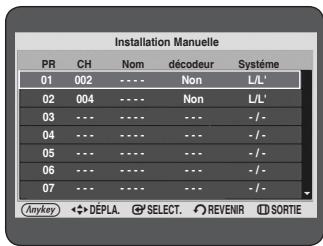
6 Appuyez sur les boutons ▲▼ pour sélectionner un PR (programme) que vous souhaitez éditer, supprimer ou alterner, puis appuyez sur le bouton ANYKEY.
Sélectionnez Editer, Supprimer ou Swap.
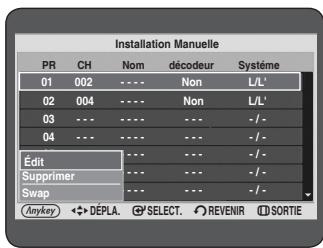
- Si vous choisissez Editer : vous pouvez ajouter ou éditer les informations relatives au PR (programme). Après avoir modifié ces informations (CH, Nom, décodeur, MFT, Système), sélectionnez Enreg., puis appuyez sur le bouton OK.
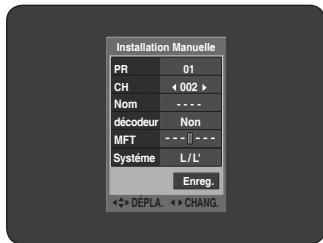
- CH : Effectuez une syntonisation du canal à l'aide des boutons ◀▶.
- Nom : vous permet d'afficher le nom du canal détecté automatiquement au cours de l'émission du signal. Si celui-ci n'a pas été détecté, vous pouvez modifier le nom à l'aide des boutons ▲▼◀▶.
- décodeur : Si vous activez cette fonction, vous pouvez enregistrer les canaux cryptés à l'aide du décodeur externe. Avant de l'activer, reportez-vous à la section décrivant le branchement du décodeur externe en page 20.
- MFT(Syntonisation manuelle de la fréquence) : pour une meilleure syntonisation de la fréquence des canaux, utilisez les boutons ◀▶.
- Système : Vous pouvez sélectionner le système de diffusion du canal reçu (B/G ou L/L').
- Si vous choisissez Supprimer : les informations relatives au PR (programme) sélectionné sont supprimées.
- Si vous choisissez Swap : vous pouvez alterner les informations relatives à deux PR (programme) différents. Par exemple, si vous souhaitez alterner les programmes PR2 et PR5, sélectionnez Swap (Alterner) sur le programme PR2, puis appuyez sur le bouton OK sur le programme PR5.
Configuration des options de langue
Si vous avez réglé préalablement les options Audio, Sous-titre, Menus du disque et Menus de l'écran, celles-ci sont automatiquement activées dès que vous visionnez un film.
Si la langue sélectionnée n'est pas enregistrée sur le disque, c'est la langue originale préenregistrée qui est sélectionnée.
1 Appuyez sur le bouton MENU, appareil en mode Arrêt.
2 Appuyez sur les boutons ▲▼ pour sélectionner Paramétrer, puis appuyez sur le bouton OK ou ▶.
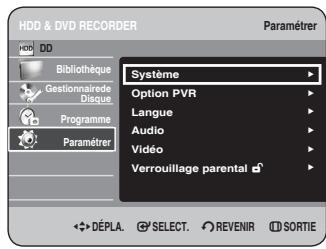
3 Appuyez sur les boutons ▲▼ pour sélectionner Langue, puis appuyez sur le bouton OK ou ▶. Le menu Configuration de la langue s'affiche.
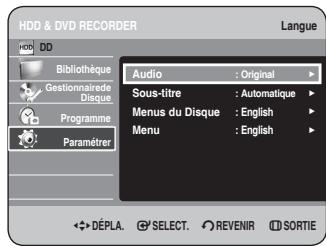
4 Appuyez sur les boutons ▲▼ pour sélectionner la langue souhaitée, puis appuyez sur le bouton OK ou ▶.
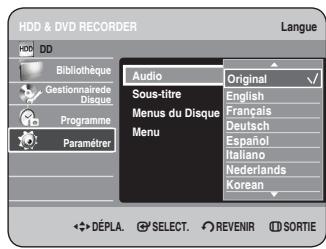
- Audio : permet de sélectionner la langue audio du disque.
- Sous-titre : permet de sélectionner les sous-titres du disque.
- Menus du Disque : permet de sélectionner les menus contenus sur le disque
- Menu : permet de sélectionner le menu à l'écran de votre GRAVEUR DE DVD AVEC DISQUE DUR.
5 Appuyez sur les boutons ▲▼ pour sélectionner la langue souhaitée, puis appuyez sur le bouton OK ou ▶.
REMARQUE
■ Appuyez sur le bouton RETURN ou ◀ pour revenir au menu précédent. Appuyez sur le bouton MENU pour quitter le menu. ■ La langue sélectionnée ne s'affiche que si elle est prise en charge par le disque.
Réglage de la mise hors tension automatique
Cette fonction permet d'éteindre automatiquement votre GRAVEUR DE DVD AVEC DISQUE DUR si aucun bouton n'est activé pendant une période déterminée.
1 Appuyez sur le bouton MENU, appareil en mode Arrêt. 2 Appuyez sur les boutons ▲▼ pour sélectionner Paramétrer, puis appuyez sur le bouton OK ou ▶.
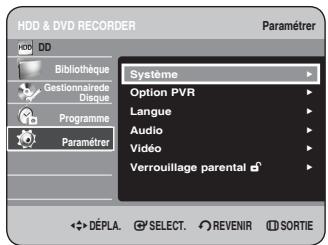
3 Appuyez sur les boutons ▲▼ pour sélectionner Système, puis appuyez sur le bouton OK ou ▶. Le menu Système s'affiche.
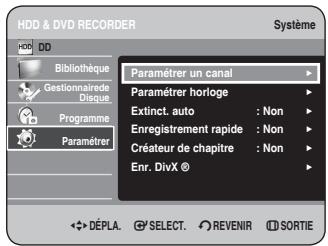
4 Appuyez sur les boutons ▲▼ pour sélectionner Extinct. auto, puis appuyez sur le bouton OK ou ▶.
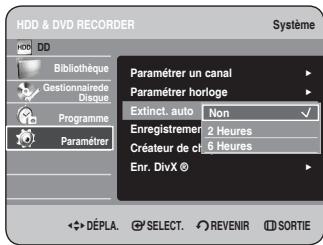
5 Appuyez sur les boutons ▲▼ pour sélectionner l'élément souhaité, puis appuyez sur le bouton OK ou ▶.
- Non : L'extinction automatique est désactivée.
- 2 Heures : Le récepteur du GRAVEUR DE DVD AVEC DISQUE DUR s'éteint automatiquement 2 heures après que le dernier bouton a été actionné.
- 6 Heures : Le récepteur du GRAVEUR DE DVD AVEC DISQUE DUR s'éteint automatiquement 6 heures après que le dernier bouton a été actionné.
- Si l'heure d'arrêt réglée grâce à la fonction de mise hors tension automatique est atteinte en cours de lecture ou d'enregistrement, l'appareil fonctionne jusqu'à la fin de la lecture ou de l'enregistrement.
Configuration des options d'enregistrement rapide
Si cette fonction est activée, l'enregistreur GRAVEUR DE DVD AVEC DISQUE DUR magnétoscope s'allume rapidement, ce qui vous permet d'enregistrer immédiatement le canal de votre choix.
1 Appuyez sur le bouton MENU lorsque l'appareil est en mode Arrêt ou Pas de disque.
2 Appuyez sur les boutons ▲▼ pour sélectionner Paramétrer, puis appuyez sur le bouton OK ou ▶.
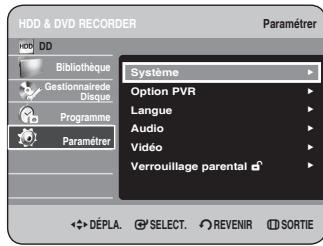
3 Appuyez sur les boutons ▲▼ pour sélectionner Système, puis sur le bouton OK ou ▶.
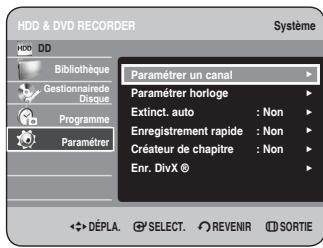
4 Appuyez sur les boutons ▲▼ pour sélectionner Enregistrement rapide, puis sur le bouton OK ou ▶.
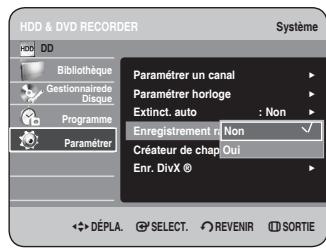
5 Appuyez sur les boutons ▲▼ pour sélectionner Oui, puis sur le bouton OK ou ▶.
REMARQUE
- Par défaut, l'enregistrement rapide est désactivé.
- Si cette fonction est activée, la consommation d'énergie est accrue lorsque l'appareil est en veille. Si le démarrage rapide de l'enregistrement est activé, il est possible que le ventilateur continue à fonctionner et à faire du bruit lorsque l'appareil est mis hors tension.
Création automatique des chapitres
Un DVD vidéo est divisé en « Titles » et en « Chapters ». Lorsque vous enregistrez un programme, un titre est alors créé. Si vous utilisez cette fonction, le titre se divise en chapitres.
(mode V)
1 Appuyez sur le bouton MENU, appareil en mode Arrêt.
2 Appuyez sur les boutons ▲▼ pour sélectionner Paramétrer, puis appuyez sur le bouton OK ou ▶.
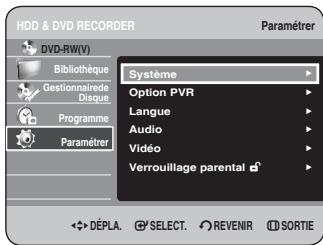
3 Appuyez sur les boutons ▲▼ pour sélectionner Système, puis appuyez sur le bouton OK ou ▶. Le menu Système s'affiche.
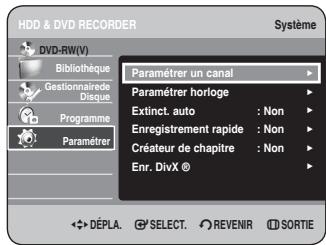
4 Appuyez sur les boutons ▲▼ pour sélectionner Créateur de chapitre, puis appuyez sur le bouton OK ou ▶.
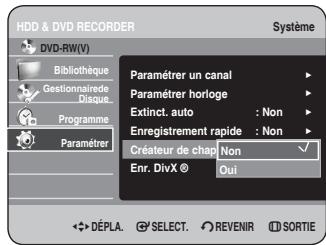
5 Appuyez sur les boutons ▲▼ pour sélectionner Non ou Oui, puis sur le bouton OK ou ▶.
- Non : Sélectionnez cette option si vous ne souhaitez pas utiliser cette fonction Création automatique de chapitres.
- Oui : Sélectionnez cette option si vous souhaitez utiliser la fonction Création automatique de chapitres.
Appuyez sur le bouton MENU pour quitter le menu.
6. Appuyez sur le bouton REC pour lancer l'enregistrement. (Reportez-vous à la page 74 pour régler la vitesse d'enregistrement.) Le message "Souhaitez-vous créer le menu du chapitre après cet enregistrement ?" s'affiche.
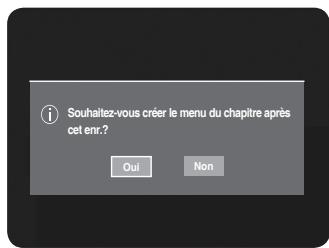
7. Appuyez sur les boutons ◀▶ pour sélectionner Oui, puis appuyez sur le bouton OK.
- Un nouveau chapitre est créé selon le mode d'enregistrement sélectionné. Un chapitre sera d'une durée d'environ 5 minutes en modes XP et SP et d'environ 15 minutes en modes LP et EP. 8. Appuyez sur le bouton STOP pour arrêter l'enregistrement.
9. Pour afficher les titres créés, finalisez le disque (voir page 115) puis appuyez sur le bouton TITLE MENU. Le menu des titres s'affiche.
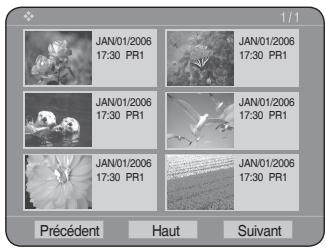
10. Pour afficher les chapitres créés, sélectionnez le titre désiré puis appuyez sur le bouton DISC MENU. Le menu du chapitre correspondant au titre sélectionné s'affiche.
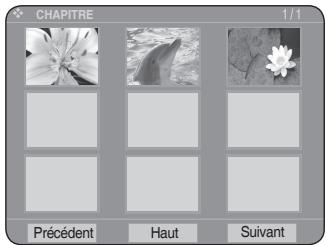

■ La fonction Création automatique de chapitres ne fonctionne pas durant l'enregistrement programmé ou lorsque vous mettez l'appareil hors tension.
Enregistrement DivX(R)
Veuillez enregistrer votre GRAVEUR DE DVD AVEC DISQUE DUR auprès du service Vidéo à la demande DivX(R) à l'aide de votre code d'enregistrement. Pour plus d'informations, visitez le site www.divx.com/vod
Réglage du CM Skip Temps
Lors de la lecture d'un programme enregistré sur un disque dur, un DVD-RW ou un DVD-R, l'appareil peut être réglé de manière à sauter automatiquement une partie du programme en fonction de ce qui a été configuré dans l'option CM (commercial) Skip Temps par l'utilisateur.
1. Appuyez sur le bouton MENU, appareil en mode Arrêt. 2. Appuyez sur les boutons ▲▼ pour sélectionner Paramétrer, puis appuyez sur le bouton OK ou ▶.
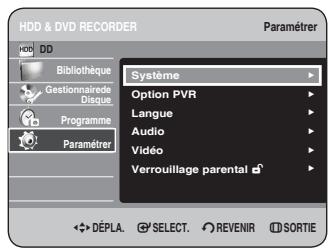
3. Appuyez sur les boutons ▲▼ pour sélectionner Option PVR, puis sur le bouton OK ou ▶. Le menu Option PVR s'affiche.
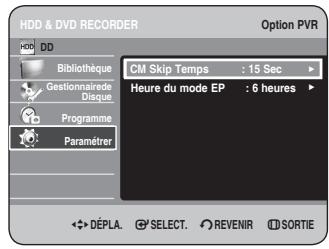
4. Appuyez sur les boutons ▲▼ pour sélectionner CM Skip Temps, puis appuyez sur le bouton OK ou ▶.
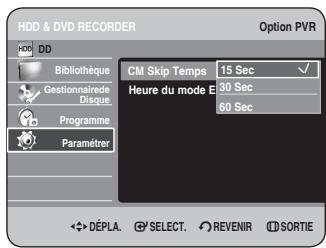
5 Appuyez sur les boutons ▲▼ pour sélectionner la durée souhaitée, puis appuyez sur le bouton OK ou ▶.
6 Si vous appuyez sur le bouton CM SKIP au cours de la lecture, l'appareil saute la partie du programme correspondant à la durée définie, puis passe à la section suivante.
REMARQUE
■ La fonction CM Skip n'est opérante qu'en lecture normale. ■ Lorsque la durée définie est inférieure au temps restant sur un titre, la lecture du titre suivant démarre. ■ Lorsque la durée définie est inférieure au temps restant sur une liste de lecture, la lecture de la scène suivante démarre. ■ La fonction CM Skip ne fonctionne pas en mode Still Image fixe. ■ Lorsque la durée qui a été définie est inférieure au temps de lecture restant pour une scène, un dernier titre ou une dernière piste en cours de lecture, un signal d'interdiction apparaît. ■ La fonction CM Skip désactive la fonction Répétition (les fonctions Répétition A-B, Répéter le chapitre et Répéter le titre y compris). ■ La fonction CM Skip peut ne pas fonctionner avec certains disques DVD-Vidéo.
Réglage de l'Heure du mode EP
Vous pouvez sélectionner l'un des quatre modes d'enregistrement en appuyant sur le bouton REC MODE plusieurs fois de suite.
Le mode EP est l'un des quatre modes REC (XP, SP, LP, EP).
En mode EP (Lecture prolongée), vous pouvez définir un temps d'enregistrement de 6 ou 8 heures.
1 Appuyez sur le bouton MENU, appareil en mode Arrêt.
2 Appuyez sur les boutons ▲▼ pour sélectionner Paramétrer, puis appuyez sur le bouton OK ou ▶.
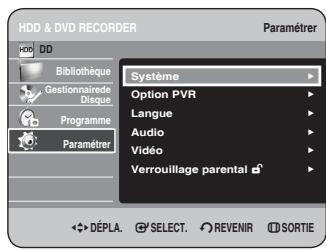
3 Appuyez sur les boutons ▲▼ pour sélectionner Option PVR, puis sur le bouton OK ou ▶. Le menu Option PVR s'affiche.
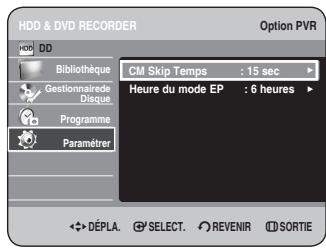
4 Appuyez sur les boutons ▲▼ pour sélectionner Heure du mode EP, puis appuyez sur le bouton OK ou ▶.
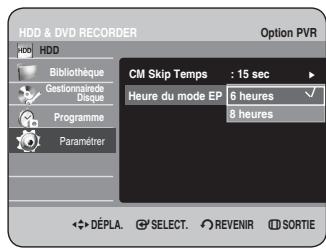
5 Appuyez sur les boutons ▲▼ pour sélectionner l'heure de votre choix, puis appuyez sur le bouton OK ou sur ▶.
Configuration des options audio
Vous pouvez brancher votre GRAVEUR DE DVD AVEC DISQUE DUR sur un amplificateur externe ou un ensemble Home cinéma.
Cela vous permet de configurer le dispositif audio et l'état du son en fonction du système audio en cours d'utilisation. Vous pouvez également régler le mode NICAM.
1. Appuyez sur le bouton MENU, appareil en mode Arrêt.
2. Appuyez sur les boutons ▲▼ pour sélectionner Paramétrer, puis appuyez sur le bouton OK ou ▶.
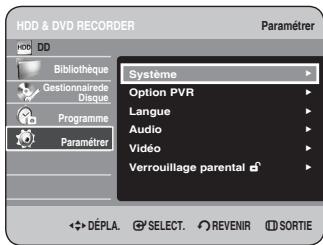
3. Appuyez sur les boutons ▲▼ pour sélectionner Audio, puis appuyez sur le bouton OK ou ▶.
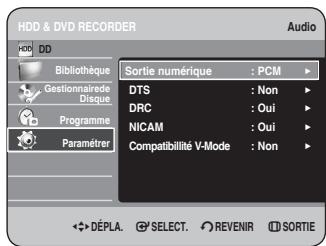
4. Appuyez sur les boutons ▲▼ pour sélectionner l'option audio souhaitée, puis appuyez sur le bouton OK ou ▶.
5. Appuyez sur les boutons ▲▼ pour sélectionner l'élément souhaité, puis appuyez sur le bouton OK ou ▶.
REMARQUE
■ Appuyez sur le bouton RETURN ou ◀ pour revenir au menu précédent. Appuyez sur le bouton MENU pour quitter le menu.
Sortie numérique
- PCM : Sélectionnez cette option si vous ne disposez pas d'un équipement en mesure de décoder un signal Dolby Digital (ou MPEG-2). Lorsque vous lisez une piste son Dolby Digital (ou MPEG-2), la sortie numérique est convertie en Stéréo PCM.
- Bitstream : Sortie audio Dolby Digital (ou MPEG-2) en flot binaire. Sélectionnez cette option lorsque votre récepteur AV ou votre amplificateur AV possède un décodeur Dolby Digital (ou MPEG-2).
REMARQUE
- Le réglage de la sortie numérique s'applique de manière égale aux deux systèmes audio Dolby Digital et MPEG-2. La piste son LPCM est toujours émise en mode PCM. Elle n'est liée au réglage de la sortie numérique. - Assurez-vous de sélectionner la sortie numérique correcte ou le son ne sera pas perceptible ou sera au contraire très fort.
DTS
- Non : N'émet aucun signal DTS. Sélectionnez cette option lorsque votre récepteur AV (ou votre amplificateur AV) ne possède pas de décodeur DTS.
- Oui : Émet un flux binaire DTS via la sortie numérique lorsque vous lisez une piste DTS. Sélectionnez cette option lorsque votre récepteur AV (ou votre amplificateur AV) possède un décodeur DTS.

■ Lorsque la piste sonore DTS est lue, le son n'est pas émis par la sortie audio AV.
DRC
Elle est activée uniquement lorsqu'un signal Dolby Digital est détecté.
- Oui : lorsque les pistes sonores d'un film sont lues à faible volume ou via de petits haut-parleurs, le système peut appliquer la compression appropriée afin de rendre le contenu de faible niveau plus compréhensible et d'éviter que les passages d'action violente ne soient trop forts.
- Non : vous pouvez profiter du film avec la plage dynamique standard.
NICAM
Les programmes NICAM sont divisés en 3 types : NICAM Stéréo, NICAM Mono et Bilingue (transmission dans une autre langue). Les programmes NICAM sont toujours accompagnés d'un son mono standard et vous pouvez sélectionner le son désiré en réglant NICAM sur Oui ou Non.
- Oui : mode NICAM
- Non : réglez uniquement sur cette position pour enregistrer le son mono standard durant un programme NICAM si le son stéréo est déformé en raison de conditions de réception médiocres.
Compatibilité V-mode
Cette caractéristique concerne la configuration des sélections audio lors de l'enregistrement d'émissions NICAM STEREO (multi-audio) sur le disque dur. Elle n'affecte pas l'enregistrement DVD direct d'un programme.
- Non : "G double" et "D double" de l'émission multi-audio sont enregistrés sur le disque dur. Les titres enregistrés sur le disque dur sous cette configuration ne peuvent pas être copiés en mode V (DVD-RW/-R).
- Oui : "G double" ou "D double" de l'émission multi-audio est enregistré sur le disque dur. Les titres enregistrés sur le disque dur sous cette configuration peuvent être copiés sur un DVD-R ou un DVD-RW (mode V). Les options "G double" et "D double" peuvent être sélectionnées à partir de "Sélection audio".
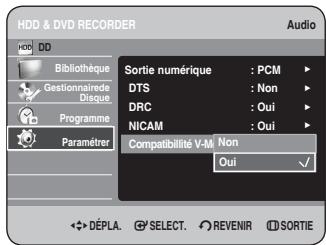
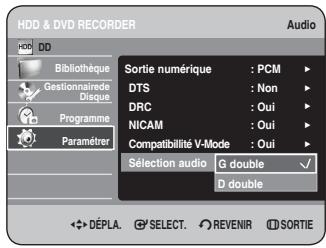
Configuration des options d'affichage vidéo
Cette fonction vous permet de configurer les réglages de l'écran de votre téléviseur. Cette fonction dépend du type de disque. Il est possible qu'elle ne fonctionne pas pour certains types de disques.
1 Appuyez sur le bouton MENU, appareil en mode Arrêt.
2 Appuyez sur les boutons ▲▼ pour sélectionner Paramétrer, puis appuyez sur le bouton OK ou ▶.
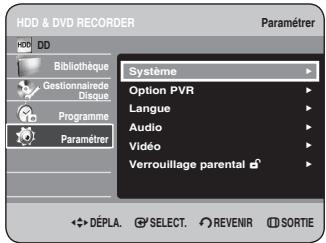
3 Appuyez sur les boutons ▲▼ pour sélectionner Vidéo, puis appuyez sur le bouton OK ou ▶. Le menu Configuration de la vidéo s'affiche.
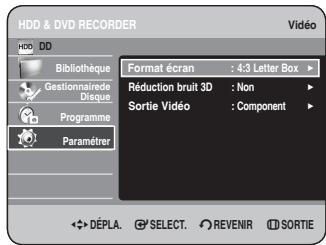
4 Appuyez sur les boutons ▲▼ pour sélectionner l'option vidéo souhaitée, puis appuyez sur le bouton OK ou ▶.
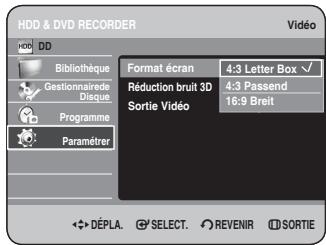
5 Appuyez sur les boutons ▲▼ pour sélectionner l'élément souhaité, puis appuyez sur le bouton OK ou ▶.
REMARQUE
■ Appuyez sur le bouton RETURN ou ◀ pour revenir au menu précédent. Appuyez sur le bouton MENU pour quitter le menu.
Format écran
Selon le type de téléviseur, il se peut que vous soyez obligé d'ajuster le réglage de l'écran (format).
- 4:3 Letter Box : Sélectionnez cette option pour voir l'ensemble de l'écran au format 16/9 que propose le DVD, même si l'écran de votre téléviseur est au format 4/3. Des barres noires apparaissent en haut et en bas de l'écran.
- 4:3 Adapté : Sélectionnez cette option pour les téléviseurs de taille classique lorsque vous souhaitez voir la partie centrale de l'image au format 16/9. (les côtés gauche et droit de l'image sont coupés)
- 16:9 Large : Vous pouvez voir l'image 16/9 en entier sur votre téléviseur à écran large.
Réduction de bruit 3D (réduction du bruit adaptable au mouvement)
- Non : Normal
- Oui : Procure une image plus nette grâce à la réduction du bruit (pour l'enregistrement).
Configuration des options de sortie vidéo
Vous pouvez profiter d'une image de meilleure qualité grâce aux connexions RVB ou Vidéo composant. La sortie vidéo RVB est disponible en connectant la prise Péritel (AV1) et la sortie vidéo composant est disponible en connectant la prise composant (Y, PB, PR). Seul l'un de ces signaux peut être sélectionné à la fois.
1 Appuyez sur le bouton MENU, appareil en mode Arrêt.
2 Appuyez sur les boutons ▲▼ pour sélectionner Paramétrer, puis appuyez sur le bouton OK ou ▶.
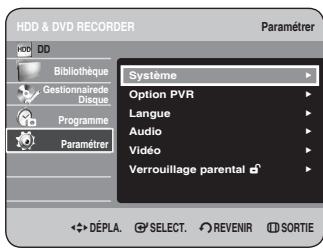
3 Appuyez sur les boutons ▲▼ pour sélectionner Vidéo, puis appuyez sur le bouton OK ou ▶. Le menu Configuration de la vidéo s'affiche.
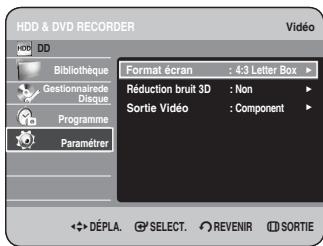
4 Appuyez sur les boutons ▲▼ pour sélectionner Sortie Vidéo, puis appuyez sur le bouton OK ou ▶.
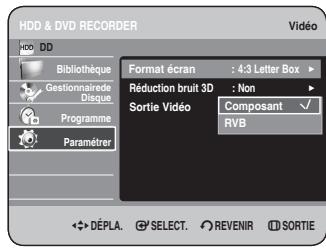
5 Appuyez sur les boutons ▲▼ pour sélectionner l'élément souhaité, puis appuyez sur le bouton OK ou ▶.
En mode composant, vous pouvez régler la sortie vidéo sur balayage progressif (P.SCAN) ou balayage entrelacé, voir pages 39 et 41. Les prises de sortie vidéo disponibles sont les suivantes :
Prises de sortie vidéo disponibles
| Prise de sortie\Mode Réglage | Mode Composant | Mode RVB | ||
| Mode P.SCAN désactivé (mode entrelacé) | Mode P.SCAN activé | |||
| Sortie Composant (Y, PB, PR) | O | O(Téléviseur en mode progressif) | X | |
| Péritel AV1 | RVB | X | X | O |
| Composite | O | X | X | |
| Sortie Vidéo composite | O | X | O | |
| Sortie S-Vidéo | O | X | O | |
Configuration du balayage progressif
Si votre téléviseur prend en charge le balayage progressif, appuyez sur le bouton P.SCAN situé en façade du GRAVEUR DE DVD AVEC DISQUE DUR pour utiliser cette fonction.
Si vous sélectionnez le mode Balayage progressif, le câble composant doit être connecté en premier. (Reportez-vous à la page 22).
Assurez-vous que les câbles Component sont branchés correctement.
1. Lorsque l'appareil est en mode Stop, appuyez sur le bouton P.SCAN situé en façade de votre GRAVEUR DE DVD AVEC DISQUE DUR. Le message "Cliquer sur [Oui] pour confirmer le mode Progressive scan. Sinon, cliquer sur [No]." s'affiche. Appuyez sur les boutons ◀▶ pour sélectionner Oui, puis appuyez sur le bouton OK.
![Cliquer sur [Oui] pour confirmer le mode Progressive scan. Sinon, cliquer sur [Non]. Oui Non](/content/2019/10/27526/images/15d93c8e061f1197f4ae330fa6469078954af0198a3ab0e72e517177c2585dab.jpg)
2. Le message "Veuillez régler votre TV sur Progressive input. Pour désactiver, appuyer sur la touche [STOP]." s'affiche. Appuyez sur le bouton OK.
![Veuillez régler votre TV sur Progressive input. Pour désactiver, appuyer sur la touche [STOP]. OK](/content/2019/10/27526/images/0c67c3bbe1097ac9d0cace75036c856c24f3aa86e6d3c525f1f6f8fafb4323b7.jpg)
3. Le message "Mode Sortie Vidéo Balayage progressif" s'affiche.
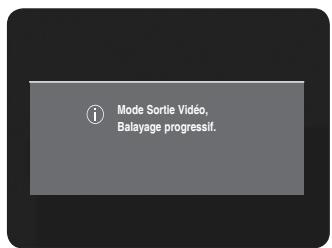
REMARQUE
■ Si le bouton P.SCAN situé en façade de votre GRAVEUR DE DVD AVEC DISQUE DUR est actionné en cours de lecture, le message "Cette fonction n'est disponible qu'à l'arrêt" s'affiche à l'écran. ■ Le réglage progressif n'est disponible que lorsque le GRAVEUR DE DVD AVEC DISQUE DUR est en mode Stop.
Annulation du balayage progressif
1. Lorsque l'appareil est en mode Stop, appuyez sur le bouton P.SCAN situé en façade de votre GRAVEUR DE DVD AVEC DISQUE DUR. Le message "Cliquer sur [Oui] pour confirmer le mode Interlace scan. Sinon, cliquer sur [No]." s'affiche. Appuyez sur les boutons ◀▶ pour sélectionner Oui, puis appuyez sur le bouton OK.
![Cliquer sur [Oui] pour confirmer le mode Interface scan. Sinon, cliquer sur [Non]. Oui Non](/content/2019/10/27526/images/02ccba85f20fda249806c9913981c3b2677fdef0ee2ec740f4a9ff8e875779f2.jpg)
2. Le message "Veuillez régler votre TV sur Interlace input. Pour désactiver, appuyer sur la touche [STOP]." s'affiche. Appuyez sur le bouton OK.
![Veuillez régler votre TV sur Interlace input. Pour désactiver, appuyer sur la touche [STOP]. OK](/content/2019/10/27526/images/7f272a6f46a80c66102081e3953de1751562aa9605880cba9fd8af378b69cb5c.jpg)
3. Le message "Mode Sortie Vidéo, Balayage entrelacé" s'affiche.
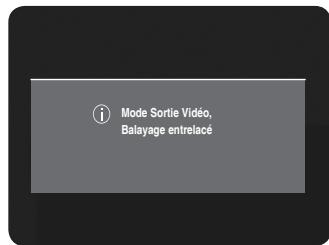
REMARQUE
■ N'appuyez pas sur le bouton P.SCAN si votre téléviseur ne prend pas en charge le mode Progressif. Rien ne s'affiche à l'écran lorsque vous appuyez sur ce bouton. ■ Si vous activez le mode Progressive scan (Balayage progressif), il est possible que des barres noires s'affichent sur le côté de l'écran, car la zone d'affichage de l'écran diffère selon la marque du téléviseur. Si vous appuyez sur le bouton P.SCAN par mégarde alors que votre téléviseur ne prend pas en charge le mode Progressif, vous devrez désactiver ce dernier. Pour désactiver le mode Progressif, appuyez trois fois sur le bouton P.SCAN situé en façade. Après extinction de la diode lumineuse PS ○ située sur l'affichage en façade, l'écran apparaît à nouveau.
Configuration du verrouillage parental
La fonction verrouillage parental peut être utilisée avec des DVD ayant reçu un niveau de censure, ce qui permet de contrôler le type de DVD qui peuvent être regardés en famille. Un disque comporte 8 niveaux d'évaluation.

1 Appuyez sur le bouton MENU, appareil en mode Arrêt.
2 Appuyez sur les boutons ▲▼ pour sélectionner Paramétrer, puis appuyez sur le bouton OK ou ▶.
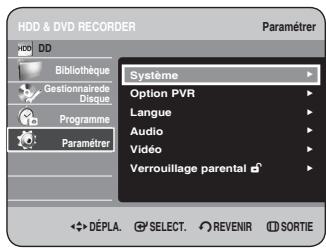
3 Appuyez sur les boutons ▲▼ pour sélectionner le Verrouillage parental, puis sur le bouton OK ou ▶.
Lors de la première utilisation de votre GRAVEUR DE DVD AVEC DISQUE DUR, le message “Créer le code” s'affiche.
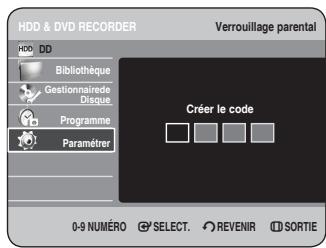
4 Entrez les 4 chiffres du code secret à l'aide des boutons (de 0 à 9) de la télécommande. Le message "Confirmer le mot de passe" s'affiche. Veuillez ressaisir votre code secret.
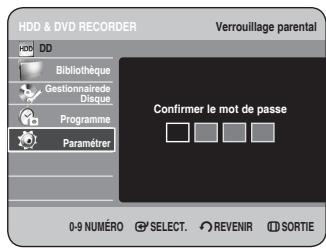
5 Appuyez sur le bouton OK ou ▶ pour sélectionner Utiliser le code.
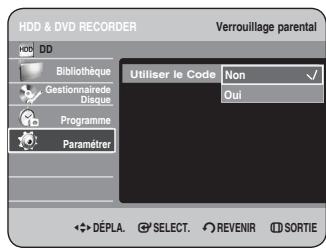
6 Appuyez sur les boutons ▲▼ pour sélectionner Non ou Oui, puis appuyez sur le bouton OK ou ▶.
REMARQUE
■ Appuyez sur le bouton RETURN ou ◀ pour revenir au menu précédent. Appuyez sur le bouton MENU pour quitter le menu.
Si vous avez oublié votre code secret
1 Retirez le disque.
2 Appuyez longuement sur le bouton PROG (♡) situé sur la façade pendant au moins 5 secondes.
A propos du Niveau de contrôle
1 Appuyez sur les boutons ▲▼ pour sélectionner Niv. Contrôle, puis appuyez sur le bouton OK ou ▶.
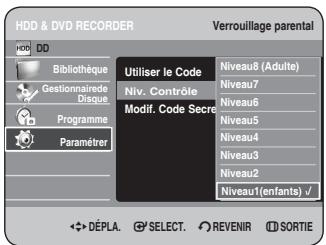
2 Appuyez sur les boutons ▲▼ pour sélectionner le niveau de contrôle souhaité puis appuyez sur le bouton OK ou ▶.
Si vous sélectionnez les niveaux 1 à 6 par exemple, les disques comportant un niveau 7 et 8 ne seront pas lus. Un nombre plus élevé indique que le programme est réservé à un public adulte.
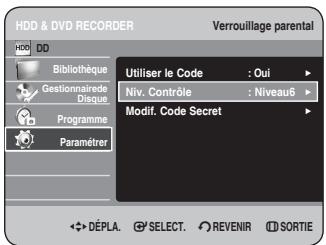
A propos du changement du code secret
1 Appuyez sur les boutons ▲▼ pour sélectionner Modif. Code Secret, puis appuyez sur OK ou ▶.
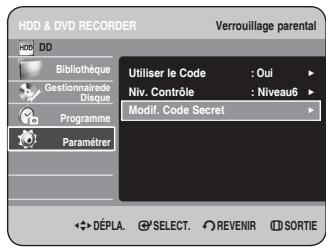
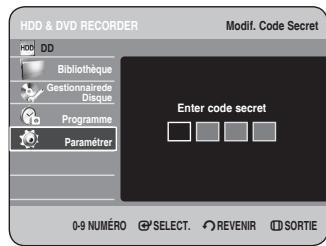
2 Entrez les 4 chiffres du code secret à l'aide des touches numériques de la télécommande. Le message "Confirmer le mot de passe" s'affiche.
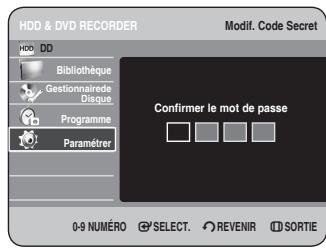
3 Ressaisissez votre code secret à l'aide des touches numériques de la télécommande.
Lecture
Cette section présente le fonctionnement de base de la lecture et de la lecture par type de disque.

DOLBY
DIGITAL
Dolby Digital

DTS

Audio numérique

Stéréo

Système de
diffusion adopté au
Royaume Uni, France,
Allemagne, etc.

MP3

DivX
Avant la lecture.... 43
Lecture d'un disque.... 44
Utilisation du Menu du Disque & du Menu des Titres .... 45
Utilisation des fonctions Recherche et Saut.... 45
Lecture lente/Lecture par étape 46
A propos de ANYKEY....47
Lecture de la liste de titres.... 48
Menu Navigation 49
Utilisation des marqueurs .... 52
Utilisation des signets 54
Sélection de la langue des sous-titres 55
Sélection des canaux de piste son & audio .... 56
Changement de l'angle de prise de vue.... 57
Lecture répétée 58
Zoom avant....59
Sélection du support 60
Lecture d'un fichier CD/MP3 audio 60
Lecture d'une Image 67
Lecture d'un fichier MPEG4....71
Avant la lecture
Veuillez lire les informations suivantes avant de lire un disque.
Code régional (DVD Vidéo uniquement)

Le GRAVEUR DE DVD AVEC DISQUE DUR et les disques sont codés par zone. Ces codes de zone doivent correspondre pour que le disque puisse être lu. Si les codes ne correspondent pas, le disque ne peut pas être lu. Le numéro de zone de ce GRAVEUR DE DVD AVEC DISQUE DUR est indiqué sur le panneau arrière de l'appareil.

Types de disque qui peuvent être lus
| Types de disque | Logo du disque | Contenu enregistré | Forme du disque | Durée de lecture maximale ou minute | |
| DVD VIDEO | DVDVIDEO | AUDIO + VIDEO | Monoface (12 cm) | 240 | |
| Double face (12 cm) | 480 | ||||
| Monoface (8 cm) | 80 | ||||
| Double face (8 cm) | 160 | ||||
| CD AUDIO | COMPACTDISCIGITIAL AUDIO | AUDIO | Monoface (12 cm) | 74 | |
| Monoface (8 cm) | 20 | ||||
| DVD-RAM | DVRAM | AUDIO + VIDEO | Monoface 12 cm (4,7 Go) | 1 (XP : Excellente qualité) | |
| 2 (SP : Qualité standard) | |||||
| 4 (LP : Lecture longue) | |||||
| 6 ou 8 (EP : Etendu) | |||||
| Double face 12 cm (9,4 Go) | 2 (XP : Excellente qualité) | ||||
| 4 (SP : Qualité standard) | |||||
| 8 (LP : Lecture longue) | |||||
| 12 ou 16 (EP : Etendu) | |||||
| DVD-RW | DVRW | AUDIO + VIDEO | 12 cm (4,7 Go) | 1 (XP : Excellente qualité) | |
| 2 (SP : Qualité standard) | |||||
| 4 (LP : Lecture longue) | |||||
| 6 ou 8 (EP : Etendu) | |||||
| DVD-R | DVRR | AUDIO + VIDEO | 12 cm (4,7 Go) | 1 (XP : Excellente qualité) | |
| 2 (SP : Qualité standard) | |||||
| 4 (LP : Lecture longue) | |||||
| 6 ou 8 (EP : Etendu) | |||||
| CD-RW/-RDVD-RAM/-RW/-R | JPEGMP3MPEG4 | - | - | ||
| HDD(Disquedur) | DVD-HR730(A) | HDD | AUDIO + VIDEO | Environ 21 (XP : Excellente qualité)Environ 34 (SP : Qualité standard)Environ 69 (LP : Lecture longue)Environ 104 ou 130(EP : Etendu) | |
| DVD-HR734(A) | HDD | AUDIO + VIDEO | Environ 42 (XP : Excellente qualité)Environ 69 (SP : Qualité standard)Environ 139 (LP : Lecture longue)Environ 208 ou 270(EP : Etendu) | ||
Disques qui ne peuvent pas être lus :
- DVD Vidéo comportant un code régional autre que "2" ou "ALL" • DVD-RAM de 12 cm, 2,6 Go et 5,2 Go • DVD-R d'auteur 3,9 Go
- DVD-RAM/-RW (mode VR) enregistré sans tenir compte des normes d'enregistrement vidéo
- DVD-R non finalisé, DVD-RW non finalisé (mode V) enregistré à l'aide d'un autre appareil • DVD-ROM/PD/Disque MV, etc • CVD/CD-ROM/CDV/CD-G/CD-I
REMARQUE
■ Le GRAVEUR DE DVD AVEC DISQUE DUR ne peut lire que les disques compatibles avec DVD-RAM Standard Version 2.0. Il se peut que certains disques ne puissent pas être lus et/ou enregistrés. Cela peut se produire lorsque des fonctions spécifiques, comme le changement d'angle et le réglage du format d'image, sont activées. Des informations détaillées concernant les disques sont mentionnées sur l'emballage. Veuillez vous y reporter si nécessaire. ■ Évitez que le disque ne soit sale ou rayé. Les traces de doigts, la saleté, la poussière, les rayures et les dépôts de fumée de cigarette sur la face enregistrable peuvent empêcher l'enregistrement du disque. ■ Certains disques DVD-RAM/-RW/-R peuvent ne pas être lus par certains lecteurs de DVD. Cela dépend du lecteur, du disque et des conditions d'enregistrement. ■ Les disques contenant des programmes NTSC ne peuvent pas être enregistrés à l'aide de cet appareil.
Lecture d'un disque
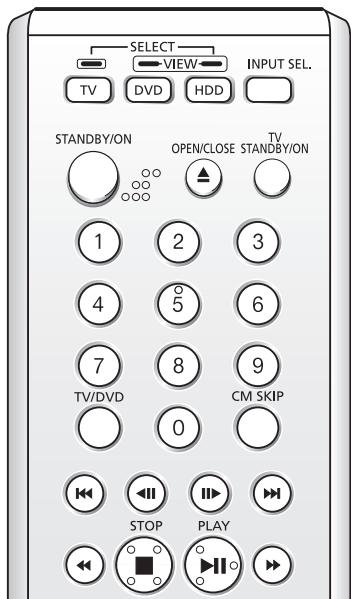
1 Appuyez sur le bouton OPEN/CLOSE.
2 Placez délicatement un disque dans le tiroir, face étiquette vers le haut.
3 Appuyez sur le bouton OPEN/CLOSE pour fermer le tiroir disque.
- Le tiroir disque du GRAVEUR DE DVD AVEC DISQUE DUR se ferme et la lecture du disque se lance automatiquement.
- L'enregistreur de DVD avec DISQUE DUR ne lit pas les disques automatiquement après sa mise en marche initiale.
- Lorsque le graveur est mis sous tension alors qu'un disque se trouve dans le tiroir, l'appareil est activé et en attente.
- Appuyez sur PLAY (_) pour lancer la lecture.
- Pour lancer la lecture automatique lorsqu'un disque se trouve dans le tiroir, mettez l'appareil sous tension en appuyant sur le bouton PLAY (◦).
4 Appuyez sur le bouton STOP (☐) pour arrêter la lecture.
REMARQUE
■ Lorsque vous arrêtez la lecture d'un disque, le GRAVEUR DE DVD AVEC DISQUE DUR garde en mémoire l'emplacement de l'arrêt. Si vous appuyez à nouveau sur le bouton PLAY (▶), la lecture reprend à l'endroit où vous vous êtes arrêté (sauf si vous retirez le disque, débranchez l'appareil ou appuyez deux fois sur le bouton STOP (■)).
Attention
■ Ne déplacez pas votre GRAVEUR DE DVD AVEC DISQUE DUR pendant la lecture ; cela risquerait d'endommager le disque. ■ Veillez à utiliser le bouton OPEN/CLOSE pour ouvrir ou fermer le tiroir disque. Ne poussez pas le tiroir disque lors de son ouverture ou de sa fermeture ; cela risquerait de provoquer un dysfonctionnement de l'appareil. ■ Ne placez pas de corps étrangers sur ou dans le tiroir disque. Selon le type de disque, certaines fonctions peuvent fonctionner différemment ou être désactivées. Si cela se produit, veuillez vous reporter aux instructions mentionnées sur la pochette du disque. ■ Veillez à ce que les enfants ne se coincent pas les doigts entre le tiroir disque et le châssis lors de la fermeture du tiroir. N'insérez qu'un DVD à la fois. Si vous insérez plusieurs disques, ils ne pourront pas être lus et risqueront d'endommager l'ENREGISTREUR DE DVD AVEC DISQUE DUR.
Utilisation du Menu du Disque & du Menu des Titres
Certains disques comportent un système de menus permettant de sélectionner des fonctions spéciales comme titre, chapitre, bande son, bande annonce, informations sur les acteurs, etc.
Pour un DVD-VIDEO

1. Appuyez sur le bouton DISC MENU pour accéder au menu disque.
- Accédez au menu de configuration de la lecture.
- Vous pouvez sélectionner la langue audio et la langue de sous-titrage disponibles sur le disque.
2. Appuyez sur le bouton TITLE MENU pour accéder au menu des titres du disque.
- Appuyez sur ce bouton si le disque comporte plusieurs titres. Certains disques ne prennent pas en charge la fonction menu des titres.
Pour un disque dur/un disque HDD/DVD-RAM/-RW/-R


1. Appuyez sur le bouton TITLE LIST pour afficher la liste des titres.

■ Liste des titres : La liste de titres vous permet de sélectionner un titre. La liste de titres se compose des informations concernant le flux vidéo en cours d'enregistrement. Si un titre est supprimé, il ne pourra plus être lu. ■ Liste de lecture : Cette liste correspond à une plage de lecture, créée en sélectionnant une scène dans la liste des titres. Lors de la lecture de la liste, seule la scène sélectionnée est lue, puis la lecture s'arrête. Seules les informations nécessaires à la lecture d'une scène particulière sont comprises dans une liste de lecture. Ainsi, même si cette liste est supprimée, l'enregistrement original ne l'est pas. (mode VR uniquement)
Utilisation des fonctions Recherche et Saut
Recherche dans un chapitre ou sur une piste


1. Appuyez sur les boutons SEARCH (◀◀) de votre télécommande pendant la lecture.
- Vous pouvez parcourir le programme dans le sens inverse. Pour repasser en lecture à vitesse normale, appuyez sur le bouton PLAY (→).
- Lorsque vous appuyez longuement sur les boutons SEARCH (✉), la lecture se fait à la vitesse par défaut, c'est-à-dire X4. Lorsque vous relâchez les boutons SEARCH (✉), la lecture se fait en vitesse normale.
- La vitesse de lecture réelle peut être différente de la vitesse indiquée pour cette fonction.
REMARQUE
Aucun son n'est perceptible en mode Search (Recherche), hormis pour les CD (CD-DA). (Le son est audible lorsque vous effectuez une recherche vers l'avant (Rapide 1) du disque).
Saut de chapitres, de pistes ou de marqueurs
Vous pouvez parcourir rapidement un chapitre ou une piste pendant la lecture.
1. Appuyez sur les boutons SKIP (◀◀◀) de votre télécommande pendant la lecture.
- Si vous appuyez sur le bouton SKIP (◀) : la lecture revient au début du chapitre, de la piste ou du marqueur (HDD/DVD-RAM/-RW (mode VR)). Appuyez à nouveau dans les 3 secondes pour revenir au début du chapitre, de la piste ou du marqueur précédent (HDD/DVD-RAM/-RW (mode VR)).
- Si vous appuyez sur le bouton SKIP (→) : la lecture avance au chapitre, à la piste ou au marqueur suivant (HDD/DVD-RAM/-RW (mode VR)).
Lecture lente / Lecture par étape
Lecture lente


En mode Pause ou en mode Par étape, appuyez sur les boutons SEARCH (◀▶) de votre télécommande.
- Si vous appuyez sur le bouton SEARCH (→) : ▶ Ralenti 1 → ▶ Ralenti 2 → ▶ Ralenti 3
- Si vous appuyez sur le bouton SEARCH (◀) : ◀ Ralenti 1 → ◀ Ralenti 2 → ◀ Ralenti 3
- Pour repasser en lecture à vitesse normale, appuyez sur le bouton PLAY (▶).
La lecture du disque se fait à vitesse lente (Ralenti 2) lorsque vous appuyez longuement sur les boutons
SEARCH (◀◀) en mode pause. Si le bouton est relâché, l'appareil se remet en mode pause.

REMARQUE
- La vitesse de lecture réelle peut être différente de la vitesse indiquée pour cette fonction. ■ La vitesse lente ne fonctionne qu'en avance sur les disques MPEG4.
Lecture par étape


Appuyez sur les boutons STEP(◀◀) de votre télécommande en mode pause.
- A chaque pression sur le bouton, une nouvelle image apparaît. Lorsque vous appuyez sur le bouton STEP(◀) l'image précédente est activée. Lorsque vous appuyez sur le bouton STEP( Ⓞ) l'image suivante est activée.
- Pour repasser en lecture à vitesse normale, appuyez sur le bouton PLAY (▶).
REMARQUE
■ La lecture au ralenti n'est possible que vers l'avant sur les disques MPEG4.
A propos de ANYKEY
La fonction ANYKEY permet de rechercher rapidement une scène en accédant au titre, au chapitre, à la piste ou à l'heure. Elle permet également de modifier les sous-titres et les paramètres audio et de régler certaines fonctions comme la fonction Marqueur, Angle, Zoom, Répétition, Média.
Passage direct à une scène grâce à la fonction ANYKEY
- Pour vous rendre à un titre, un chapitre ou une heure afin de trouver la scène souhaitée.


1. Appuyez sur le bouton ANYKEY au cours de la lecture.
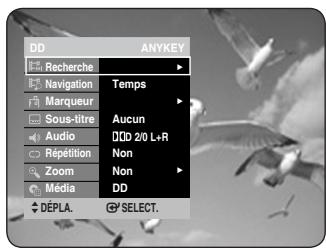
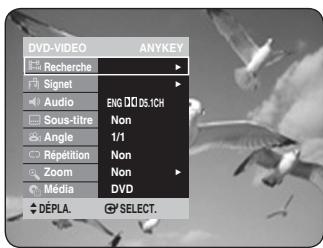
2. Appuyez sur les boutons ▲▼ pour sélectionner Recherche, puis sur le bouton OK ou ▶.
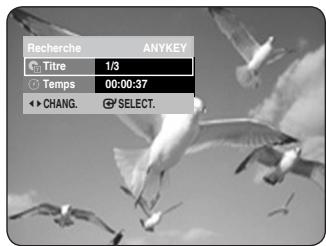
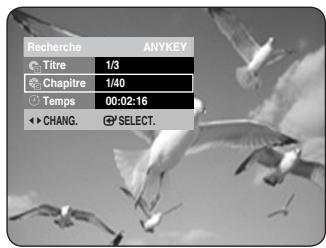
3. Appuyez sur les boutons ▲▼ pour sélectionner Titre ou Chapitre.
4. Appuyez sur les boutons ◀▶ ou les touches 0 à 9 pour sélectionner la scène souhaitée, puis appuyez sur le bouton OK.
- Pour effectuer une recherche temporelle, respectez les étapes suivantes pour trouver la scène.
1. Appuyez sur le bouton ANYKEY au cours de la lecture.
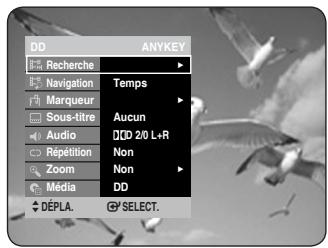
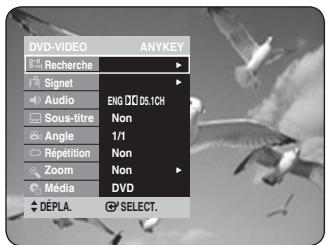
2. Appuyez sur les boutons ▲▼ pour sélectionner Recherche, puis sur le bouton OK ou ▶.
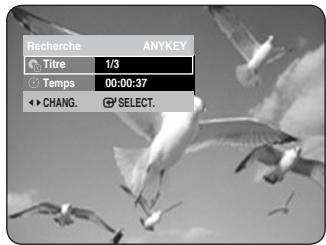
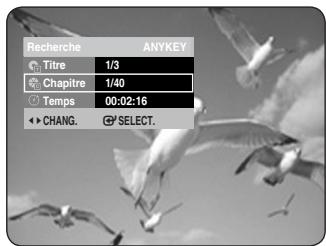
3. Appuyez sur les boutons ▲▼ pour sélectionner Temps. 4. Saisissez la durée en réglant l'heure, les minutes et les secondes à l'aide des touches numériques, puis appuyez sur le bouton OK.
REMARQUE
- Il est possible que cette fonction ne soit pas compatible avec certains disques. Lorsqu'un CD (CD-DA) audio ou un disque MP3 est inséré, l'affichage des informations peut ne pas s'effectuer selon le type de disque. ■ La fonction de recherche temporelle n'est pas compatible avec certains disques. ■ Pour que l'écran disparaisse, appuyez sur le bouton RETURN.
Lecture de la liste de titres
Respectez les consignes suivantes pour lire une scène à partir de la liste de titres.


Utilisation du bouton TITLE LIST
1. Appuyez sur le bouton TITLE LIST, appareil en mode Stop ou Lecture. L'écran liste de titres s'affiche.
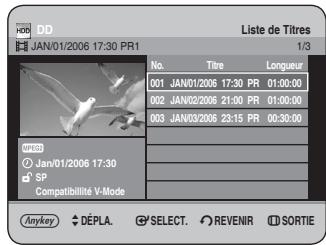
Utilisation du bouton MENU.
- Appuyez sur le bouton MENU, appareil en mode Stop ou Lecture.
- Appuyez sur les boutons ▲▼ pour sélectionner Bibliothèque, puis sur le bouton OK ou ▶.
- Appuyez sur les boutons ▲▼ pour sélectionner Titre, puis appuyez sur le bouton OK ou deux fois sur le bouton ▶.
2. Appuyez sur les boutons ▲▼ pour sélectionner le titre de votre choix dans la liste, puis appuyez sur le bouton OK ou PLAY (😊). Le titre sélectionné est lu. 3. Pour arrêter la lecture du titre, appuyez sur le bouton STOP (☐). Appuyez sur le bouton TITLE LIST pour revenir à l'écran liste de titres.
- À propos du bouton INFO -
Si vous appuyez sur le bouton INFO pendant la lecture, les informations système suivantes s'affichent à l'écran lorsque vous appuyez une fois sur le bouton INFO : Statut actif, État du contexte et Écran.
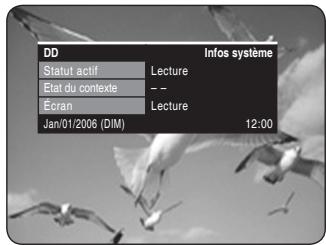
Lorsque vous appuyez deux fois sur le bouton INFO, les informations du disque suivantes s'affichent à l'écran : Le nombre total de titres et de listes de lecture s'affiche, ainsi que Durée enregistrable (Titre) et Espace disponible.
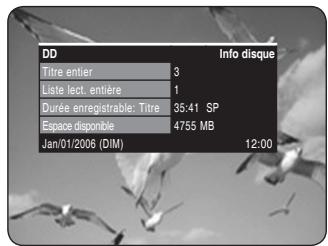
Lorsque vous appuyez trois fois sur le bouton INFO, les informations actuelles de lecture suivantes s'affichent à l'écran : Les informations concernant Nom, Titre, Heure de création, Longueur, Durée de lecture, Audio et l'activation de la protection du disque s'affichent.
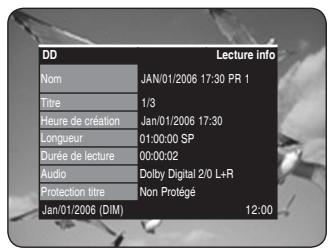
Menu Navigation
Navigation par Scène
La Navigation par Scène vous permet de rechercher une scène si vous avez doté un titre de marqueurs (voir page 52).


(mode VR)

Utilisation du bouton TITLE LIST
1. Appuyez sur le bouton TITLE LIST, appareil en mode Stop ou Lecture.
L'écran liste de titres s'affiche.
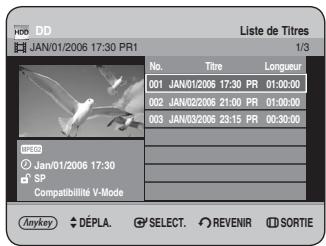
Utilisation du bouton MENU.
- Appuyez sur le bouton MENU, appareil en mode Stop ou Lecture.
- Appuyez sur les boutons ▲▼ pour sélectionner Bibliothèque, puis sur le bouton OK ou ▶.
- Appuyez sur les boutons ▲▼ pour sélectionner Titre, puis appuyez sur le bouton OK ou deux fois sur le bouton ▶.
2. À l'aide des boutons ▲▼, sélectionnez le titre de votre choix dans la liste puis appuyez sur le bouton ANYKEY.
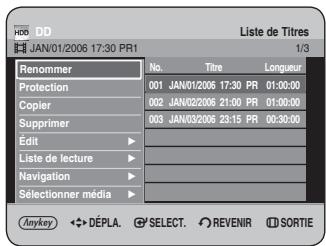
3. Appuyez sur les boutons ▲▼ pour sélectionner Navigation, puis appuyez sur le bouton OK ou ▶.
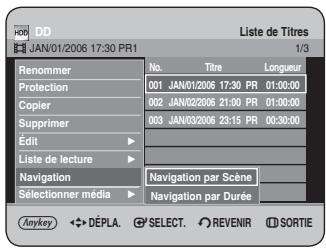
4. Appuyez sur les boutons ▲▼ pour sélectionner Navigation par Scène, puis appuyez sur le bouton OK ou ▶.
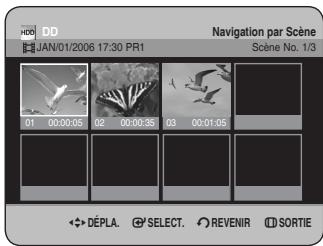
5. Appuyez sur les boutons ▲▼◀▶ pour sélectionner la scène souhaitée, puis appuyez sur le bouton OK ou PLAY (😊).
ANYKEY
Utilisation du bouton ANYKEY
1. Appuyez sur le bouton ANYKEY au cours de la lecture. 2. Appuyez sur les boutons ▲▼ pour sélectionner Navigation, puis appuyez sur les boutons ◀▶ pour sélectionner Scène.
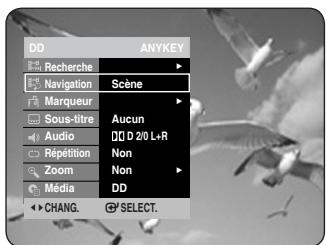
3. Appuyez sur le bouton OK.
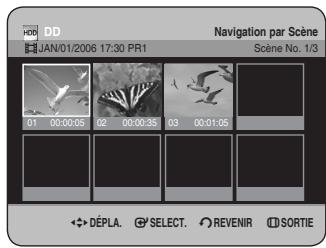
4 Appuyez sur les boutons ▲▼◀▶ pour sélectionner la scène souhaitée, puis appuyez sur le bouton OK ou PLAY (◎).
REMARQUE
■ La Navigation par Scène ne fonctionne pas si un titre sélectionné n'est pas doté de marqueurs.
Navigation par Durée


(mode VR)
Cette fonction vous permet de rechercher une scène minute par minute dans la liste de titres enregistrée.

Utilisation du bouton TITLE LIST
1 Appuyez sur le bouton TITLE LIST, appareil en mode Stop ou Lecture. L'écran liste de titres s'affiche.
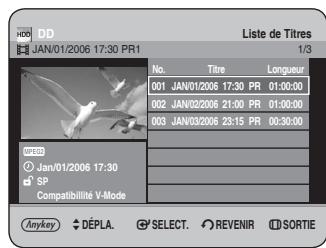
Utilisation du bouton MENU.
- Appuyez sur le bouton MENU, appareil en mode Stop ou Lecture.
- Appuyez sur les boutons ▲▼ pour sélectionner Bibliothèque, puis sur le bouton OK ou ▶.
- Appuyez sur les boutons ▲▼ pour sélectionner Titre, puis appuyez sur le bouton OK ou deux fois sur le bouton ▶.
2 A l'aide des boutons ▲▼, sélectionnez le titre de votre choix dans la liste puis appuyez sur le bouton ANYKEY.
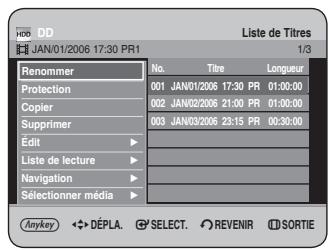
3 Appuyez sur les boutons ▲▼ pour sélectionner Navigation, puis appuyez sur le bouton OK ou ▶.
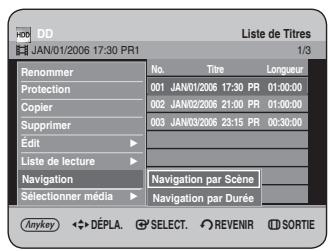
4 Appuyez sur les boutons ▲▼ pour sélectionner Navigation par Durée, puis appuyez sur le bouton OK ou ▶.
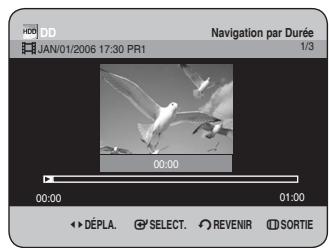
5 Appuyez sur les boutons ◀▶ pour faire des sauts d'une minute et rechercher la scène souhaitée, puis appuyez sur le bouton OK ou PLAY (💡).

Utilisation du bouton ANYKEY
1 Appuyez sur le bouton ANYKEY au cours de la lecture. 2 Appuyez sur les boutons ▲▼ pour sélectionner Navigation, puis appuyez sur les boutons ◀▶ pour sélectionner Temps.
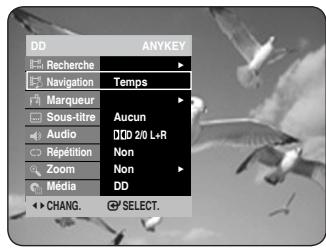
3 Appuyez sur le bouton OK.
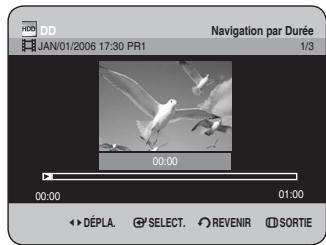
4 Appuyez sur les boutons ◀▶ pour faire des sauts d'une minute et rechercher la scène souhaitée, puis appuyez sur le bouton OK ou PLAY (💡).
REMARQUE
■ Le curseur ne se déplace pas si le titre enregistré et sélectionné est inférieur à 1 minute. - La fonction Navigation n'est pas compatible avec les disques enregistrés à l'aide d'autres appareils. ■ Un titre modifié ne peut pas afficher l'heure exacte de la recherche.
Utilisation des marqueurs
Posez des repères aux scènes que vous désirez revoir afin de commencer la lecture à partir de la position repérée.

Utilisation du bouton MARKER


(mode VR)
1 Appuyez sur le bouton MARKER au cours de la lecture.
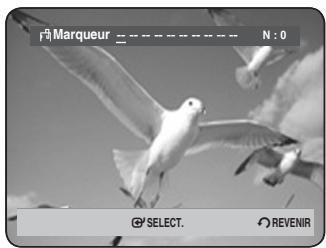
Utilisation du bouton ANYKEY.
- Appuyez sur le bouton ANYKEY au cours de la lecture.
- Appuyez sur les boutons ▲▼ pour sélectionner Marqueur, puis sur le bouton OK ou ▶.
2 Appuyez sur le bouton OK lorsque la scène souhaitée apparaît.
- Le numéro 01 s'affiche et la scène est mémorisée.
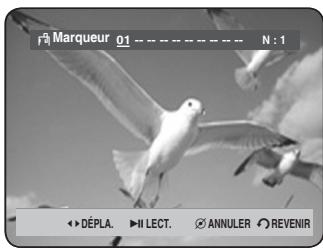
3 Appuyez sur les boutons ▶ pour passer à la position suivante.
4 Appuyez de nouveau sur le bouton OK lorsque la scène souhaitée apparaît.
- Le numéro 02 s'affiche et la scène est mémorisée.
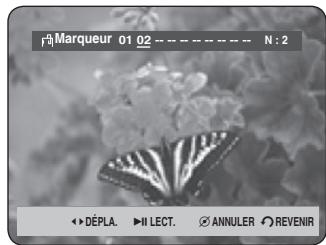
- Les disques HDD (Disque dur) ou DVD-RW (Mode VR) sont dotés de la fonction Marqueur et non de la fonction Signet. Les scènes pouvant être affichées comme de nombreuses pages différentes, il s'avère nécessaire de les numéroter. Si le disque utilisé est codé avec la fonction Protection du disque ou s'il s'agit d'un disque DVD-RAM, les marqueurs ne peuvent être ni réglés ni supprimés. Seule la lecture est possible.
I Lecture d'un marqueur


(mode VR)

Utilisation du bouton MARKER
1 Appuyez sur le bouton MARKER au cours de la lecture.
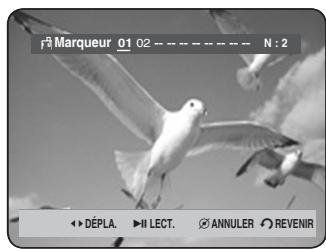
Utilisation du bouton ANYKEY.
- Appuyez sur le bouton ANYKEY au cours de la lecture.
- Appuyez sur les boutons ▲▼ pour sélectionner Marqueur, puis sur le bouton OK ou ▶.
2 Appuyez sur les boutons ◀▶ pour sélectionner une scène marquée.
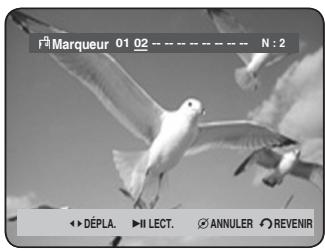
3 Appuyez sur le bouton OK ou PLAY (_) pour lire la scène sélectionnée.
- Pour retourner au début du marqueur, appuyez sur le bouton SKIP (😊). Appuyez à nouveau sur le bouton au bout de 3 secondes pour revenir au début du marqueur précédent.
- Pour aller au marqueur suivant, appuyez sur le bouton SKIP (▶).
Effacement d'un marqueur


(mode VR)

Utilisation du bouton MARKER
1. Appuyez sur le bouton MARKER au cours de la lecture.
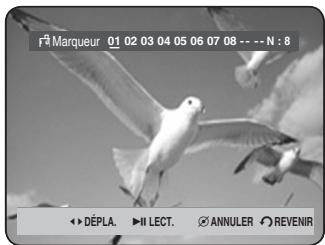
Utilisation du bouton ANYKEY.
- Appuyez sur le bouton ANYKEY au cours de la lecture.
- Appuyez sur les boutons ▲▼ pour sélectionner Marqueur, puis sur le bouton OK ou ▶.
2. Appuyez sur les boutons ◀▶ pour sélectionner une scène marquée.
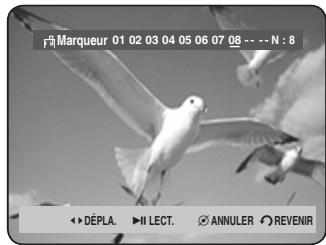
3. Appuyez sur le bouton CANCEL pour supprimer la marque sélectionnée.
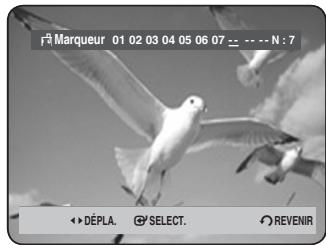
■ Lorsqu'un marqueur est effacé alors que le disque HDD (Disque dur)/DVD-RW (mode VR) est en cours de lecture, les numéros de marqueurs changent. Ainsi, si le 7ème marqueur est effacé après l'enregistrement de dix marqueurs, les numéros après le 8ème marqueur se déplacent d'un numéro et le 8ème marqueur devient alors le 7ème.
Utilisation des signets


(mode V)

Utilisation du bouton MARKER
1 Appuyez sur le bouton MARKER au cours de la lecture.
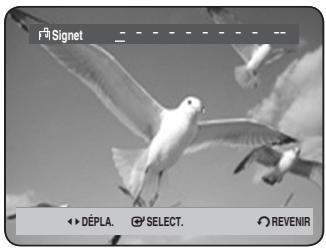
Utilisation du bouton ANYKEY.
- Appuyez sur le bouton ANYKEY au cours de la lecture.
- Appuyez sur les boutons ▲▼ pour sélectionner Signet, puis sur le bouton OK ou ▶.
2 Appuyez sur le bouton OK lorsque la scène souhaitée apparaît.
- Le numéro 1 s'affiche et la scène est mémorisée.
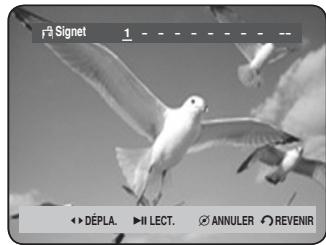
3 Appuyez sur les boutons ▶ pour passer à la position suivante.
4 Appuyez de nouveau sur le bouton OK lorsque la scène souhaitée apparaît. Le numéro 2 s'affiche et la scène est mémorisée.
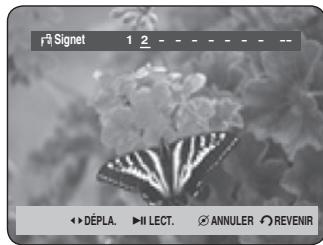
- Répétez ces étapes pour repérer d'autres positions.
- Vous pouvez repérer jusqu'à 10 scènes.
REMARQUE
■ Les signets disparaissent lorsque le tiroir disque est ouvert puis refermé.
Lecture d'un signet

Utilisation du bouton MARKER
1 Appuyez sur le bouton MARKER au cours de la lecture.
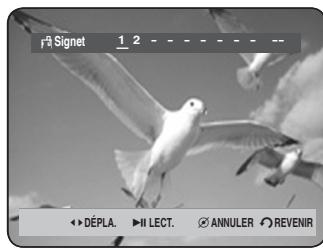
Utilisation du bouton ANYKEY.
- Appuyez sur le bouton ANYKEY au cours de la lecture.
- Appuyez sur les boutons ▲▼ pour sélectionner Signet, puis sur le bouton OK ou ▶.
2 Appuyez sur les boutons ◀▶ pour sélectionner une scène mise en signet.
3 Appuyez sur le bouton OK ou PLAY (◀) pour lire la scène sélectionnée.
Effacement d'un signet

Utilisation du bouton MARKER
1 Appuyez sur le bouton MARKER au cours de la lecture.
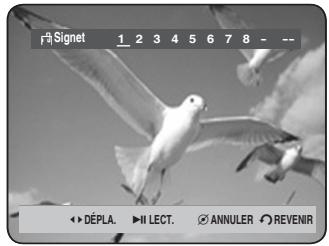
Utilisation du bouton ANYKEY.
- Appuyez sur le bouton ANYKEY au cours de la lecture.
- Appuyez sur les boutons ▲▼ pour sélectionner Signet, puis sur le bouton OK ou ▶.
2 Appuyez sur les boutons ◀▶ pour sélectionner une scène mise en signet.
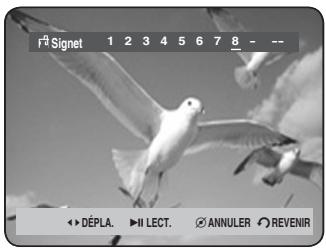
3 Appuyez sur le bouton CANCEL pour supprimer le signet sélectionné.
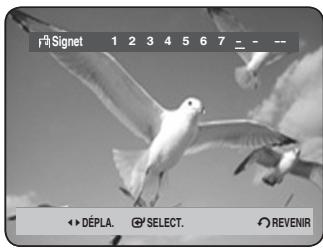
Sélection de la langue des sous-titres
Sélectionne l'une des langues de sous-titre enregistrées sur le disque.


(mode VR)

Utilisation du bouton SUBTITLE
1. Appuyez sur le bouton SUBTITLE au cours de la lecture.
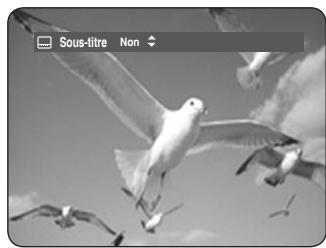
2. Appuyez sur les boutons ▲▼ pour sélectionner la langue des sous-titres souhaitée. Vous pouvez également appuyer plusieurs fois sur le bouton SUBTITLE pour sélectionner la langue des sous-titres souhaitée.
- Pour faire disparaître l'écran, appuyez sur le bouton CANCEL ou RETURN.
ANYKEY
Utilisation du bouton ANYKEY
1. Appuyez sur le bouton ANYKEY au cours de la lecture.
2. Appuyez sur les boutons ▲▼ pour sélectionner Sous-titre.
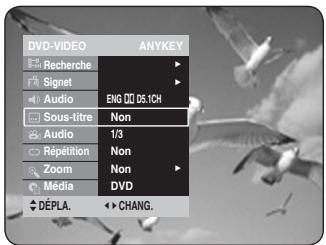
3. Appuyez sur les boutons ◀▶ pour sélectionner la langue des sous-titres de votre choix.

■ L'affichage des sous-titres peut varier en fonction du type de disque. ■ Sur certains disques, seule la langue du menu disque peut être sélectionnée.
Sélection des canaux de piste son & audio
Sélection du son
Sélectionne l'une des pistes son enregistrées sur le disque. Sélectionne également les canaux audio.


(mode VR)

Utilisation du bouton AUDIO
1. Appuyez sur le bouton AUDIO au cours de la lecture.
HDD/DVD-RAM/-RW
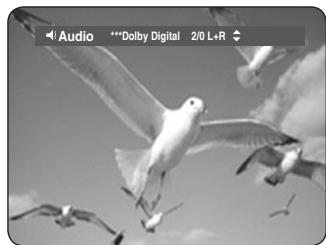
2. Appuyez sur les boutons ▲▼ pour sélectionner les canaux de pistes son ou audio souhaités. Vous pouvez également appuyer plusieurs fois sur le bouton AUDIO pour sélectionner les canaux de pistes son ou audio souhaités.
- Pour que l'écran disparaisse, appuyez sur le bouton CANCEL ou RETURN.
ANYKEY
Utilisation du bouton ANYKEY
1. Appuyez sur le bouton ANYKEY au cours de la lecture.
2. Appuyez sur les boutons ▲▼ pour sélectionner Audio.
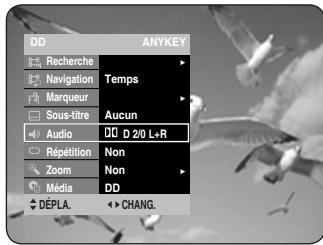
3. Appuyez sur les boutons ◀▶ pour sélectionner les bandes son ou le canal audio de votre choix.
REMARQUE
■ Les canaux de pistes son ou audio peuvent varier car ils sont propres au disque. ■ Sur certains disques, seule la langue audio du menu disque peut être sélectionnée.
Changement de l'angle de prise de vue
Lorsqu'un DVD VIDÉO contient plusieurs angles pour une scène donnée, vous pouvez sélectionner la fonction Angle.

ANYKEY
Utilisation du bouton ANYKEY
1. Appuyez sur le bouton ANYKEY au cours de la lecture.
2. Appuyez sur les boutons ▲▼ pour sélectionner Angle.
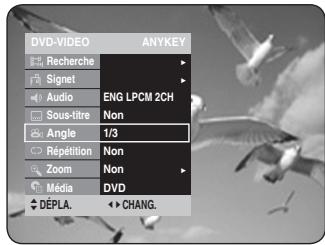
3. Appuyez sur les boutons ◀▶ pour sélectionner l'angle souhaité.
REMARQUE
- Cette fonction dépend du disque et n'est pas disponible avec tous les DVD.
- Cette fonction n'est pas disponible lorsqu'un DVD a été enregistré à l'aide d'un appareil ne disposant pas d'un système à angles de prise de vue multiples. ■ Permet d'afficher l'angle actuel, le nombre d'angles total.
Lecture répétée
Lecture répétée (Répéter la lecture)


Utilisation du bouton REPEAT
1. Appuyez sur le bouton REPEAT au cours de la lecture.
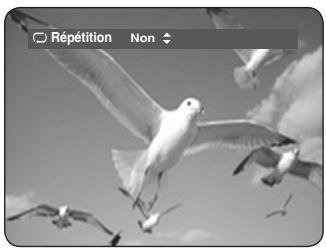
2. Appuyez sur les boutons ▲▼ pour sélectionner Non, Titre ou Chapitre, puis appuyez sur le bouton OK.
ANYKEY
Utilisation du bouton ANYKEY
1. Appuyez sur le bouton ANYKEY au cours de la lecture. 2. Appuyez sur les boutons ▲▼ pour sélectionner Répétition.
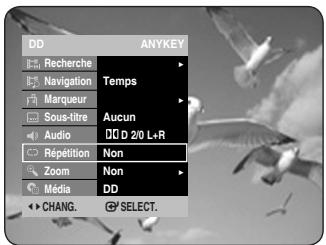
3 Appuyez sur les boutons ◀▶ pour sélectionner Répétition Non, Répétition A-B, Répéter le titre ou Répéter le chapitre que vous souhaitez lire de manière répétée, puis appuyez sur le bouton OK.
REMARQUE
- Les chapitres ne peuvent pas être répétés sur les HDD/DVD-RAM/-RW (mode VR), les DVD-R non finalisés et les DVD-RW non finalisés (mode V). ■ Vous pouvez également activer la lecture normale en appuyant sur le bouton CANCEL.
Répétition A-B


Utilisation du bouton REPEAT A-B
1 Appuyez sur le bouton REPEAT A-B au cours de la lecture.
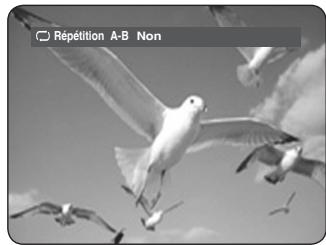
2 Appuyez sur le bouton OK à l'instant (A) où vous souhaitez faire démarrer la lecture répétée et appuyez à nouveau à l'instant (B) où vous souhaitez arrêter la lecture répétée. La lecture répétée de la section A-B démarre.
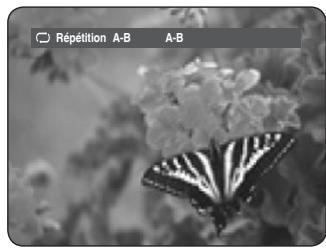
- Pour revenir à une lecture normale -
3 Appuyez sur le bouton CANCEL pour revenir au mode de lecture normal.
ANYKEY
Utilisation du bouton ANYKEY
1 Appuyez sur le bouton ANYKEY au cours de la lecture.
2 Appuyez sur les boutons ▲▼ pour sélectionner Répétition.
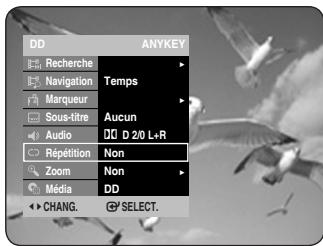
3 Appuyez sur les boutons ◀▶ pour sélectionner Répétition A-B, puis sur le bouton OK.
4 Appuyez sur le bouton OK à l'instant (A) où vous souhaitez faire démarrer la lecture répétée et appuyez à nouveau à l'instant (B) où vous souhaitez arrêter la lecture répétée. La lecture de la section A-B démarre.
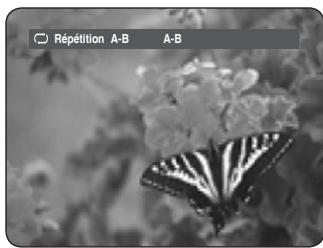
- Pour revenir à une lecture normale -
5 Appuyez sur le bouton CANCEL pour revenir au mode de lecture normale.
REMARQUE
■ Si vous réglez l'instant (B) avant que cinq secondes ne se soient écoulées, la marque d'interdiction (∅) apparaît. ■ Vous pouvez également activer la fonction Lecture normale en appuyant sur le bouton CANCEL. ■ Les CD Audio (CD-DA), les disques MP3 et MPEG4 ne prennent pas en charge la fonction de répétition A-B.
Zoom avant


1 Appuyez sur le bouton ANYKEY au cours de la lecture.
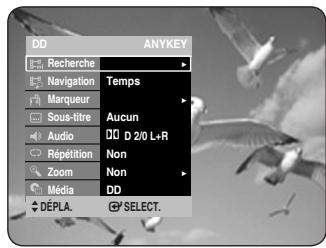
2 Appuyez sur les boutons ▲▼ pour sélectionner Zoom, puis sur le bouton OK ou ▶. (◀) s'affiche.
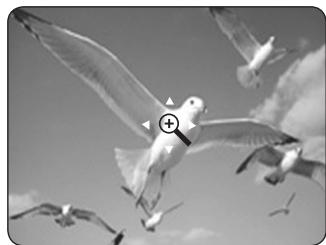
3 Appuyez sur les boutons ▲▼◀▶ pour atteindre la zone que vous souhaitez agrandir. 4 Appuyez sur le bouton OK. La taille de l'écran devient deux fois plus grande. La taille de l'écran devient quatre fois plus grande.
Disque dur/DVD-VIDEO/ DVD-RAM/-RW/-R
Taille normale → x2 → x4 → x2 → Taille normale
Sélection du support


1 Appuyez sur le bouton ANYKEY au cours de la lecture. 2 Appuyez sur le bouton ▲▼ pour sélectionner Média.
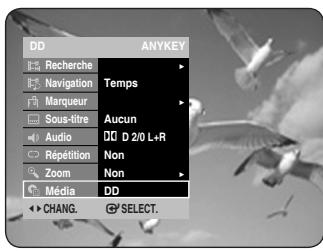
3 Appuyez sur les boutons ◀▶ pour sélectionner DD ou DVD, puis appuyez sur le bouton OK.
Lecture d'un fichier CD/MP3 audio
Lecture d'un CD audio (CD-DA)
1 Insérez un CD audio (CD-DA) dans le tiroir disque. • Le menu CD audio s'affiche et la lecture des chansons démarre automatiquement.
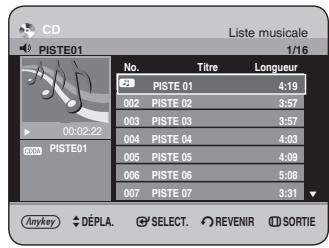
2 Appuyez sur les boutons ▲▼ pour sélectionner la chanson que vous souhaitez lire, puis appuyez sur le bouton OK.
Éléments affichés à l'écran CD Audio (CD-DA)
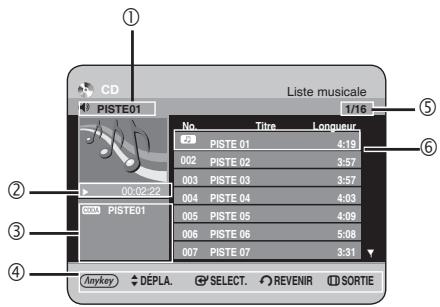
- Piste actuelle (titre) : affiche le numéro de la piste actuellement en cours de lecture.
- Affiche la durée de lecture ainsi que l'état actuel d'un disque correspondant au morceau en cours.
- Permet d'afficher le type et le nom du fichier actuel.
- Affiche les boutons pouvant être utilisés.
- Affiche l'index de lecture actuelle, le nombre total de pistes.
- Affiche la liste des pistes (liste des chansons).
Boutons de la télécommande servant à la lecture de CD Audio (CD-DA)
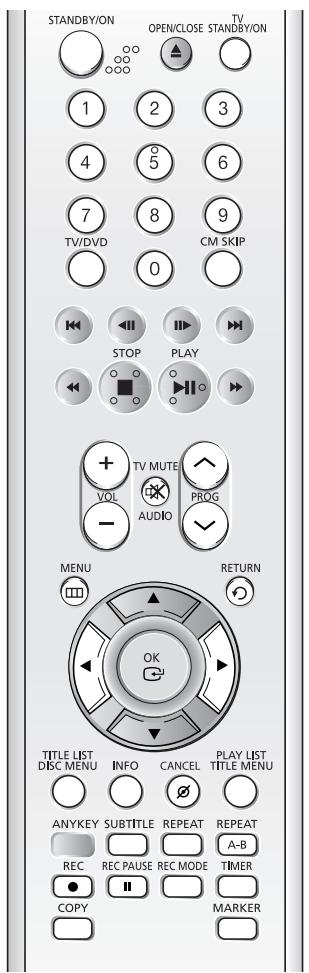
- ▲▼ : permet de sélectionner une piste (chanson).
- Bouton OK, Bouton Play (►) : permet de lire la piste sélectionnée (chanson).
- Bouton SKIP (►►) : permet de lire la piste suivante.
- Bouton SKIP (◄◄) : permet de revenir au début de la piste actuelle si vous appuyez dessus au cours de la lecture. Si vous appuyez à nouveau sur le bouton, votre GRAVEUR DE DVD AVEC DISQUE DUR revient et lit la piste précédente. Si vous appuyez sur ce bouton dans les trois secondes suivant le démarrage de la lecture, la piste précédente est alors lue. Si vous appuyez sur le bouton une fois ce délai écoulé, la lecture démarre à partir du début de la piste.
- Boutons STEP (◀◀) : permet de déplacer le curseur de haut en bas.
- Boutons SEARCH (✉) : permet d'accélérer la lecture (X2, X4, X8)
- Bouton STOP (☐) : permet d'arrêter la lecture d'une piste (chanson).
- Bouton PLAY (_) : permet de lire une piste (chanson) ou de suspendre la lecture.
- Bouton ANYKEY : Le menu ANYKEY s'affiche.
Lecture d'un disque MP3
1. Insérez le disque MP3 dans le tiroir disque. • Le menu s'affiche. 2. Appuyez sur les boutons ▲▼ pour sélectionner Bibliothèque, puis sur le bouton OK ou ▶. 3. Appuyez sur les boutons ▲▼ pour sélectionner Musique, puis sur le bouton OK ou ▶. 4. Appuyez sur les boutons ▲▼ pour sélectionner la piste que vous souhaitez lire, puis appuyez sur le bouton OK.
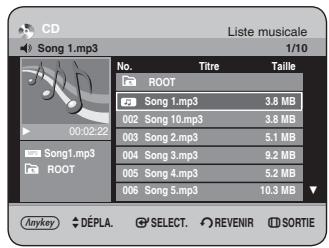
Éléments de l'écran MP3
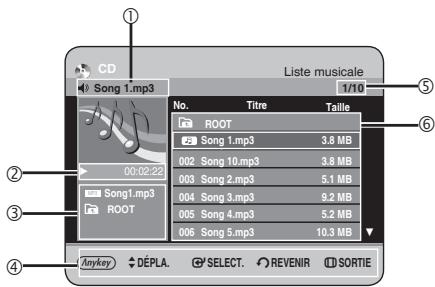
- Piste actuelle (chanson) : affiche le nom de la piste en cours de lecture.
- Affiche la durée de lecture ainsi que l'état actuel d'un disque correspondant au morceau en cours.
- Permet d'afficher le type et le nom du fichier ainsi que le nom du dossier actuel.
- Affiche les boutons pouvant être utilisés.
- Permet d'afficher l'index de lecture actuel et le nombre total de plages.
- Permet d'afficher la liste des plages (liste des chansons).
Boutons de la télécommande servant à la lecture MP3
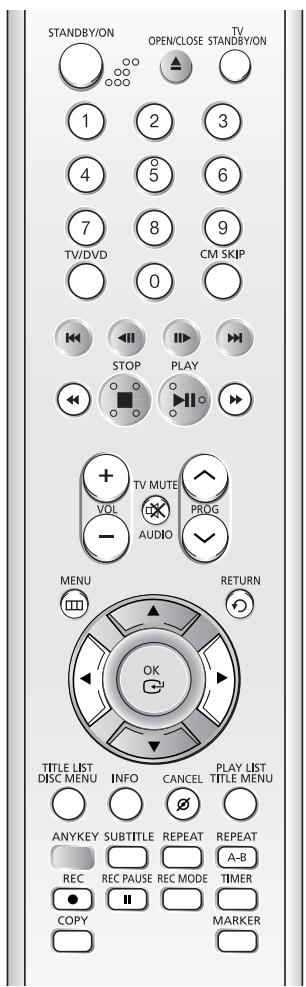
- ▲▼ : permet de sélectionner une piste (chanson).
- Bouton OK, bouton Play (►) : permet de lire la piste sélectionnée (chanson).
- Bouton SKIP (→) : permet de lire la piste suivante.
- Bouton SKIP (◀◀) : permet de revenir au début de la piste actuelle si vous appuyez dessus au cours de la lecture. Si vous appuyez à nouveau sur le bouton, votre GRAVEUR DE DVD AVEC DISQUE DUR revient et lit la piste précédente. Si vous appuyez sur ce bouton dans les trois secondes suivant le démarrage de la lecture, la piste précédente est alors lue. Si vous appuyez sur le bouton une fois ce délai écoulé, la lecture démarre à partir du début de piste.
- Boutons STEP (◀◀) : permettent de déplacer le curseur de haut en bas.
- Bouton STOP (■) : permet d'arrêter la lecture d'une piste (chanson).
- Bouton PLAY (►) : permet de lire une piste (chanson) ou de suspendre la lecture.
- Bouton ANYKEY : Le menu ANYKEY s'affiche.
Répéter la lecture d'un CD (CD-DA) et d'un fichier MP3

Utilisation du bouton REPEAT.
1. Pendant la lecture, appuyez de façon répétée sur le bouton REPEAT pour sélectionner le mode de répétition que vous souhaitez.
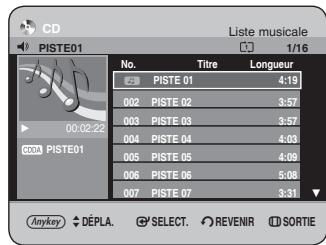
- Normal (CD (CD-DA) et fichier MP3) : les pistes du disque sont lues dans l'ordre de leur enregistrement. • Répéter la piste (CD (CD-DA) et fichier MP3) • Répéter dossier (MP3) • Répéter tout (CD (CD-DA) et fichier MP3)
- Aléatoire (CD (CD-DA) et fichier MP3) : l'option Aléatoire vous permet de lire les pistes d'un disque dans un ordre aléatoire.
- Pour revenir à une lecture normale -
2. Appuyez sur le bouton REPEAT ou CANCEL plusieurs fois de suite pour revenir en lecture normale.
ANYKEY
Utilisation du bouton ANYKEY
1. Appuyez sur le bouton ANYKEY pendant la lecture de la liste de musique.
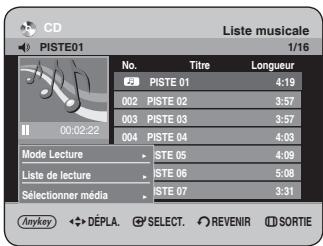
2. Appuyez sur les boutons ▲▼ pour sélectionner Mode Lecture, puis appuyez sur OK ou le bouton ▶.
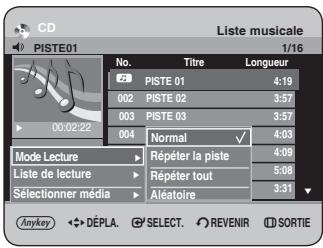
3. Appuyez sur les boutons ▲▼ pour sélectionner le mode de lecture souhaité, puis appuyez sur OK ou le bouton ▶.
- Normal (CD (CD-DA) et fichier MP3) : les pistes du disque sont lues dans l'ordre de leur enregistrement. • Répéter la piste (CD (CD-DA) et fichier MP3) • Répéter dossier (MP3) • Répéter tout (CD (CD-DA) et fichier MP3)
- Aléatoire (CD (CD-DA) et fichier MP3) : l'option Aléatoire vous permet de lire les pistes d'un disque dans un ordre aléatoire.
Nouvelle liste de lecture
Vous pouvez enregistrer jusqu'à 28 pistes dans la liste de lecture.
1. Appuyez sur le bouton ANYKEY pendant la lecture de la liste de musique.
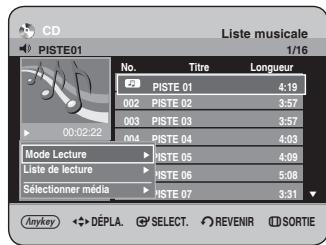
2. Appuyez sur les boutons ▲▼ pour sélectionner Liste de lecture, puis sur le bouton OK ou ▶.
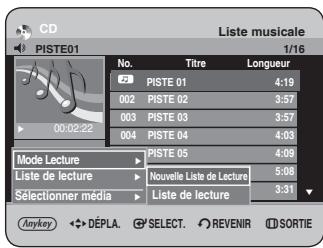
3. Appuyez sur les boutons ▲▼ pour sélectionner Nouvelle Liste de Lecture, puis appuyez sur le bouton OK ou ▶.
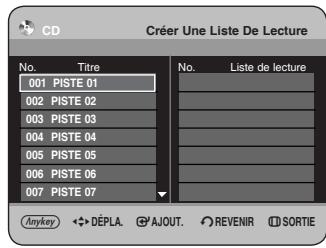
4. Appuyez sur les boutons ▲▼ pour sélectionner les pistes dans l'ordre où vous souhaitez les lire, puis appuyez sur le bouton OK.
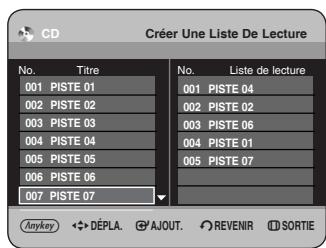
5. Si vous sélectionnez par erreur une piste qui ne vous intéresse pas, appuyez sur les boutons ▶▲▼ pour sélectionner la piste à supprimer, puis sur le bouton OK ou CANCEL. La piste sélectionnée est supprimée.
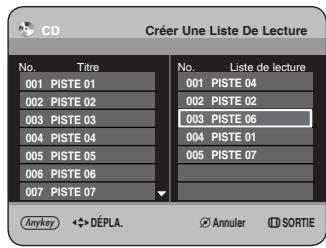
6. Appuyez sur le bouton ANYKEY pour enregistrer la liste de lecture.
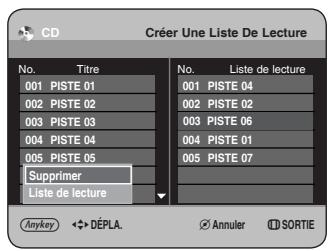
7. Appuyez sur les boutons ▲▼ pour sélectionner Liste de lecture, puis appuyez sur le bouton OK. Une nouvelle liste de lecture s'affiche.
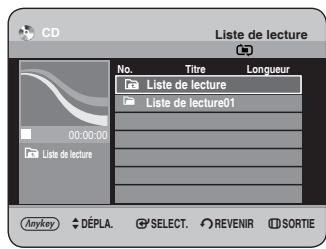
I Liste de lecture
1 Appuyez sur le bouton ANYKEY au cours de la lecture de la Liste de musique.
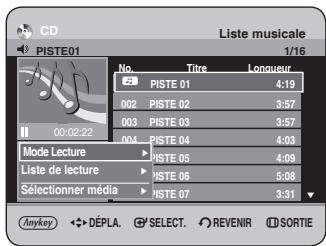
2 Appuyez sur les boutons ▲▼ pour sélectionner Liste de lecture, puis sur le bouton OK ou ▶.
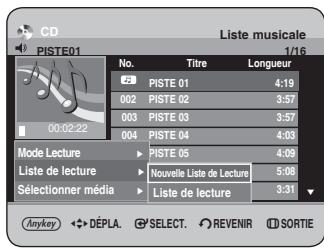
3 Appuyez sur les boutons ▲▼ pour sélectionner Liste de lecture, puis appuyez sur le bouton OK ou ▶.
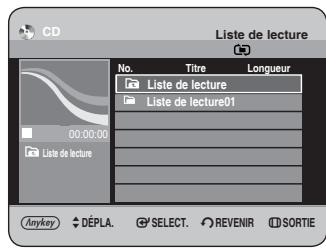
4 Appuyez sur les boutons ▲▼ pour sélectionner le dossier de la liste de lecture souhaitée, puis appuyez sur le bouton OK. La lecture des pistes sélectionnées démarre automatiquement.
Supprimer la liste de lecture
1 Appuyez sur le bouton ANYKEY au cours de la lecture de la Liste de musique.
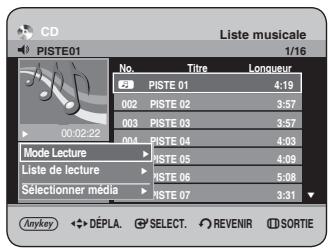
2 Appuyez sur les boutons ▲▼ pour sélectionner Liste de lecture, puis sur le bouton OK ou ▶.
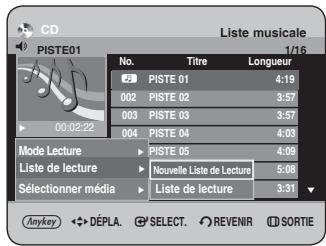
3 Appuyez sur les boutons ▲▼ pour sélectionner Liste de lecture, puis appuyez sur le bouton OK ou ▶.
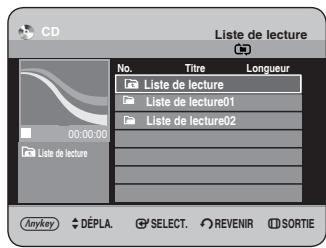
4 Appuyez sur les boutons ▲▼ pour sélectionner la Liste de lecture que vous souhaitez supprimer.
5 Appuyez sur le bouton ANYKEY.
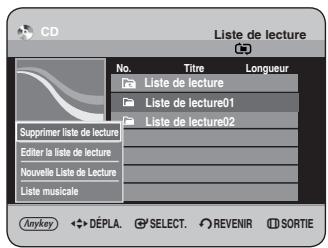
6 Appuyez sur les boutons ▲▼ pour sélectionner Supprimer liste de lecture, puis appuyez sur le bouton OK ou ▶.
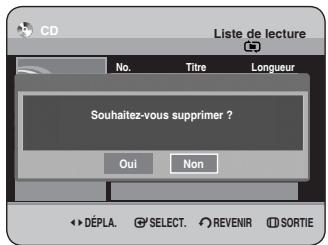
7 Appuyez sur les boutons ◀▶ pour sélectionner Oui, puis appuyez sur le bouton OK. La liste de lecture sélectionnée est supprimée.
Aller dans Modifier liste de lecture
1 Appuyez sur le bouton ANYKEY au cours de la lecture de la Liste de musique.
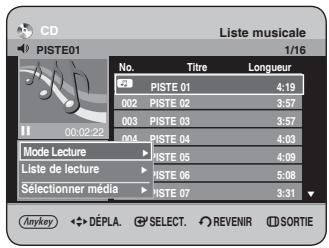
2 Appuyez sur les boutons ▲▼ pour sélectionner Liste de lecture, puis sur le bouton OK ou ▶.
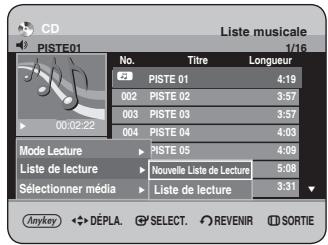
3 Appuyez sur les boutons ▲▼ pour sélectionner Liste de lecture, puis appuyez sur le bouton OK ou ▶.
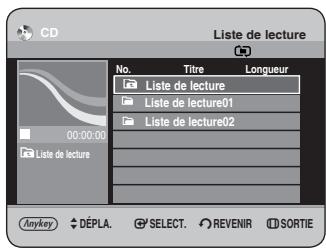
4 Appuyez sur les boutons ▲▼ pour sélectionner la Liste de lecture que vous souhaitez modifier.
5 Appuyez sur le bouton ANYKEY en mode Liste de lecture.
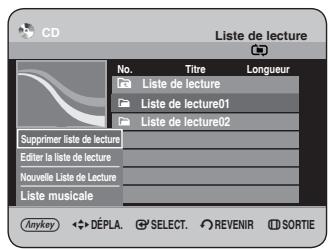
6 Appuyez sur les boutons ▲▼ pour sélectionner Editer la liste de lecture, puis appuyez sur le bouton OK ou ▶.
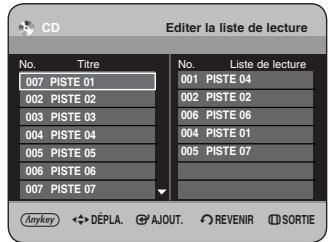
7 Appuyez sur les boutons ▲▼ pour sélectionner les pistes dans l'ordre où vous souhaitez les lire, puis appuyez sur le bouton OK.
8 Si vous sélectionnez par erreur une piste qui ne vous intéresse pas, appuyez sur les boutons ▶▲▼ pour sélectionner la piste à supprimer, puis sur le bouton OK ou CANCEL.
9 Appuyez sur le bouton ANYKEY pour enregistrer la Liste de lecture.
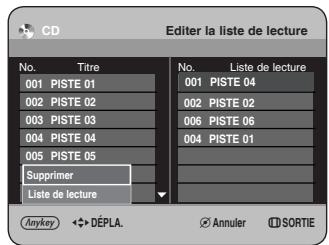
10 Appuyez sur les boutons ▲▼ pour sélectionner Liste de lecture, puis appuyez sur le bouton OK. La liste de lecture sera modifiée.
Aller dans liste de fichiers musicaux
1 Appuyez sur le bouton ANYKEY au cours de la lecture de la liste.
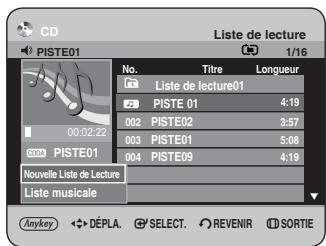
2 Appuyez sur les boutons ▲▼ pour sélectionner Liste musicale, puis appuyez sur le bouton OK ou ▶.
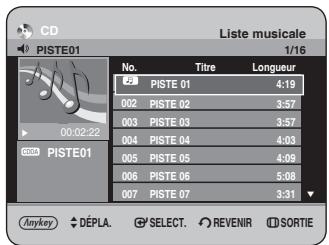
Sélectionner le support
1 Appuyez sur le bouton ANYKEY.
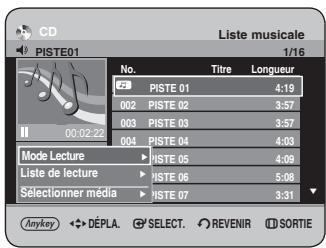
2 Appuyez sur les boutons ▲▼ pour sélectionner Sélectionner média, puis appuyez sur le bouton OK ou ▶.
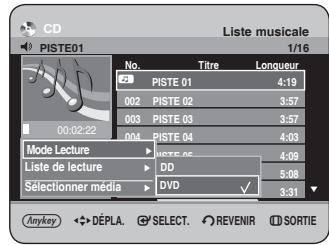
3 Appuyez sur les boutons ▲▼ pour sélectionner DD ou DVD, puis appuyez sur le bouton OK ou ▶.
Lecture d'une image
1 Insérez le disque JPEG dans le tiroir disque. • Le menu s'affiche.
2 Appuyez sur les boutons ▲▼ pour sélectionner Bibliothèque, puis sur le bouton OK ou ▶.
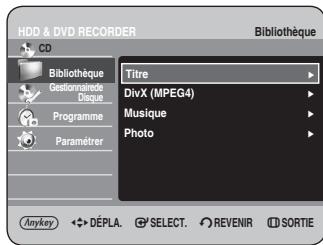
3 Appuyez sur les boutons ▲▼ pour sélectionner Photo, puis appuyez sur le bouton OK ou ▶.
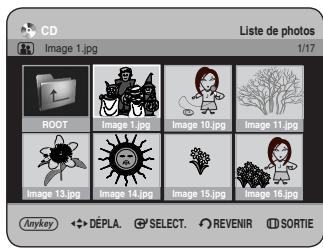
4 Appuyez sur les boutons ▲▼◀▶ pour sélectionner une image.
- Appuyez sur le bouton SKIP (▶) pour visualiser les huit images suivantes.
- Appuyez sur le bouton SKIP (◀) pour visualiser les huit images précédentes.
Diaporama
5 Appuyez sur le bouton ANYKEY.
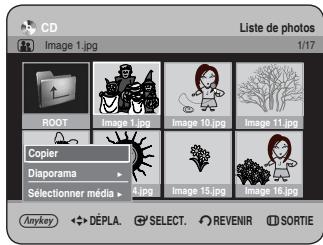
6 Appuyez sur les boutons ▲▼ pour sélectionner Diaporama, puis appuyez sur le bouton OK ou ▶.
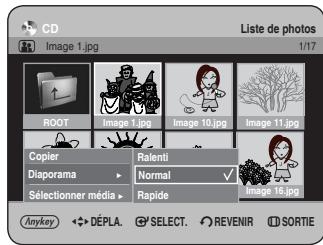
7 Appuyez sur les boutons ▲▼ pour sélectionner la vitesse du diaporama, puis appuyez sur le bouton OK ou ▶. Le diaporama démarre.
- Pour mettre fin au diaporama -
1 Appuyez sur le bouton ANYKEY.
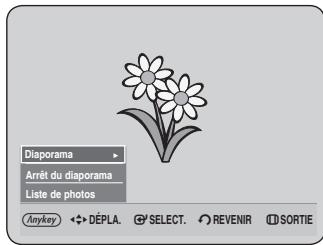
2 Appuyez sur les boutons ▲▼ pour sélectionner Arrêt du diaporama, puis appuyez sur le bouton OK ou ▶.
I Tourner
Pour la configuration, suivez les étapes 1 à 4 de la page 67-68.
5-1 Appuyez sur le bouton OK pour sélectionner l'image que vous souhaitez visualiser, puis sur le bouton ANYKEY.
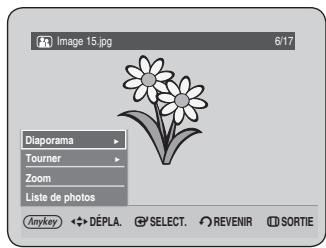
6 Appuyez sur les boutons ▲▼ pour sélectionner Tourner, puis appuyez sur le bouton OK ou ▶.
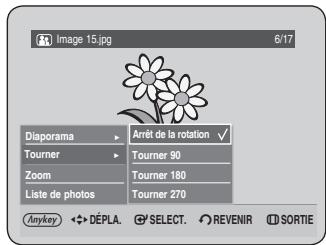
7 Appuyez sur les boutons ▲▼ pour sélectionner l'angle de rotation, puis appuyez sur le bouton OK ou ▶.
- Pour arrêter la rotation -
1 Appuyez sur le bouton ANYKEY.
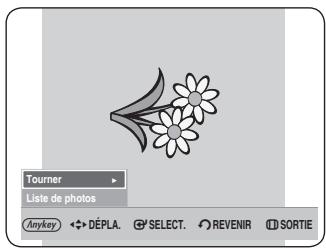
2 Appuyez sur les boutons ▲▼ pour sélectionner Tourner, puis sur le bouton OK ou ▶.
3 Appuyez sur les boutons ▲▼ pour sélectionner Arrêt de la rotation, puis appuyez sur le bouton OK ou ▶.
Zoom
Pour la configuration, suivez les étapes 1 à 4 de la page 67~68.
5-1 Appuyez sur le bouton OK pour sélectionner l'image que vous souhaitez visualiser, puis sur le bouton ANYKEY.
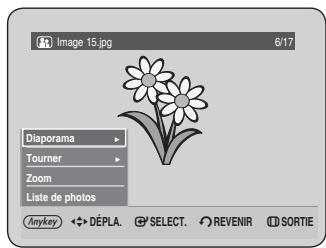
6 Appuyez sur les boutons ▲▼ pour sélectionner Zoom, puis appuyez sur le bouton OK ou ▶.
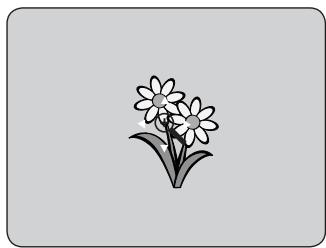
7 Pour changer la taille de l'image, appuyez sur le bouton OK. L'agrandissement maximal est de quatre fois la taille normale (4x).

- Pour arrêter le zoom -
1 Appuyez sur le bouton ANYKEY.
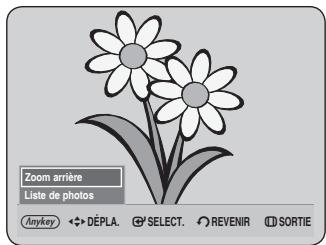
2 Appuyez sur les boutons ▲▼ pour sélectionner Zoom arrière, puis appuyez sur le bouton OK ou ▶.
Aller dans liste de photos
Pour la configuration, suivez les étapes 1 à 4 de la page 67~68.
5-1 Appuyez sur le bouton OK pour sélectionner l'image que vous souhaitez visualiser, puis sur le bouton ANYKEY.
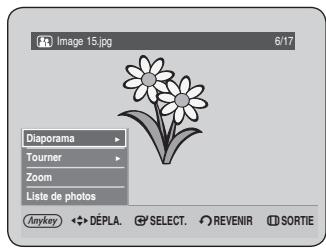
6 Appuyez sur les boutons ▲▼ pour sélectionner Liste de photos, puis appuyez sur le bouton OK ou ▶.
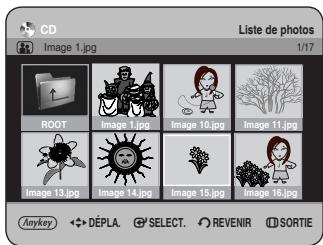
Lecture d'un fichier MPEG4

Utilisation du bouton MENU
1 Insérez un DivX dans le tiroir disque.
- Le menu s'affiche
2 Appuyez sur les boutons ▲▼ pour sélectionner Bibliothèque, puis sur le bouton OK ou ▶. (si c'est un DivX qui est en cours de lecture, reportez-vous au point 4 de cette page.)
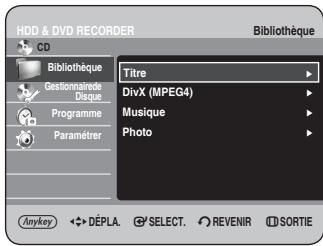
3 Appuyez sur les boutons ▲▼ pour sélectionner DivX (MPEG4), puis sur le bouton OK ou ▶. L'écran DivX (MPEG4) s'affiche.
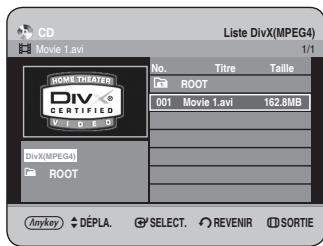
4 Appuyez sur les boutons ▲▼ pour sélectionner le fichier avi (DivX), puis appuyez sur le bouton OK ou PLAY (◎).
5 Lors de la lecture d'un fichier MPEG4, vous pouvez utiliser les fonctions suivantes. Appuyez une fois sur le bouton STOP (☐) au cours de la lecture pour afficher la liste des fichiers, appuyez une nouvelle fois sur le bouton pour quitter l'écran du menu.
Description de la fonction MPEG4
| Fonction | Description |
| Sauter | Pour avancer ou reculer de 5 minutes, appuyez sur les boutons SKIP (💡💡)au cours de la lecture. |
| Rechercher | Appuyez sur les boutons SEARCH (💡💡) au cours de la lecture, puis appuyez à nouveau dessus pour accélérer la vitesse de recherche. (Rapide 1, Rapide 2, Rapide 3) |
| Lecture lente | En mode Pause ou en mode Par étape, appuyez sur le bouton SEARCH (💡) de votre télécommande.(Ralenti1, Ralenti2, Ralenti 3) |
| Lecture par étape | Appuyez sur le bouton STEP (💡) de votre télécommande en mode Pause. |
REMARQUE
■ Ce lecteur peut lire les formats de compression vidéo suivants : - Format vidéo DivX (Codec) : DivX 3.11, DivX 4.x, DivX 5.x (sans QPEL et GMC) - Format audio DivX (Codec) : MP3, MPEG1 Audio Layer 2, Windows Media Audio, LPCM, AC3 ■ Formats de fichiers de sous-titres pris en charge : .smi, .srt, .sub, .psb, .txt, .ass (le fichier de sous-titres doit avoir exactement le même nom que le fichier MPEG4 correspondant) ■ Certains fichiers MPEG4 créés sur ordinateur peuvent ne pas être lus. C'est pourquoi les codecs, versions et résolutions plus élevés que la spécification ne sont pas pris en charge.
Codage des sous-titres DivX
1. Appuyez sur le bouton ANYKEY dans la liste des fichiers.
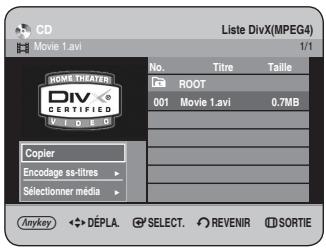
2. Appuyez sur les boutons ▲▼ pour sélectionner Encodage ss-titres, puis appuyez sur le bouton OK ou ▶.
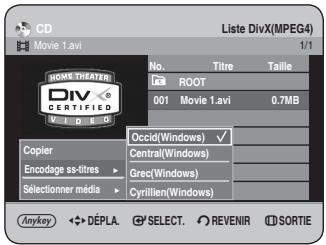
3. Appuyez sur les boutons ▲▼ pour sélectionner une langue de sous-titrage DivX prise en charge en fonction de la région, puis appuyez sur le bouton OK.
| Occid | Afrikaans, Basque, Catalan, Danois, Néerlandais, Anglais, Féroïen, Finnois, Français, Allemand, Islandais, Indonésien, Italien, Malais, Norvégien, Portugais, Espagnol, Swahili, Suédois |
| Central | Anglais, Albanais, Croate, Tchèque, Hongrois, Polonais, Roumain, Serbe(Latin), Slovaque, Slovène |
| Grec | Anglais, grec |
| Cyrillien | Anglais, Azéri, Biélorusse, Bulgare, Kazakh, Macédonien, Russe, Serbe, Tatar, Ukrainien, Ouzbek |

■ Si la langue des sous-titres s'affiche avec des caractères corrompus, faites correspondre les sous-titres DivX à la zone correspondante. Si cela ne fonctionne pas, le format n'est pas pris en charge.
Enregistrement
Cette section présente diverses méthodes d'enregistrement sur disque dur et disque DVD.
Avant l'enregistrement 73
Enregistrement du programme de télévision en cours de visionnage....75
Enregistrement à partir d'un appareil externe en cours de visionnage ....77
Copie à partir d'un caméscope ....78
Réalisation d'un enregistrement immédiat (OTR) ...79
Enregistrement et lecture simultanés....80
Réalisation d'un enregistrement programmé .....81
Modification de la liste d'enregistrements programmés ....83
Suppression d'une liste d'enregistrements programmés ....84
Accès à la liste d'enregistrements programmés .....85
Avant l'enregistrement
Cet appareil peut effectuer des enregistrements sur divers types de disques. Avant l'enregistrement, lisez les instructions suivantes et sélectionnez le type de disque en fonction de vos préférences.
Disques enregistrables
Cet enregistreur est en mesure d'enregistrer sur les disques suivants.
| DD (Disque dur) | DVD-RW | DVD-R |
 |  RW RW |  R R |
- Les DVD-RW sont réinscriptibles.
- Les DVD-R ne sont pas réinscriptibles.
Compatibilité entre l'enregistreur Samsung et ceux d'autres compagnies
| Types de disque | Format d'enregistrement | Appareil d'enregistrement | Finalisation | Enregistrement complémentaire dans l'enregistreur Samsung |
| DVD-RW | Mode VR | Samsung | finalisé | Non enregistrable |
| non finalisé | Enregistrable | |||
| Autre compagnie | finalisé | Non enregistrable | ||
| non finalisé | Enregistrable | |||
| Mode V | Samsung | finalisé | Non enregistrable | |
| non finalisé | Enregistrable | |||
| Autre compagnie | finalisé | Non enregistrable | ||
| non finalisé | Non enregistrable | |||
| DVD-R | Mode V | Samsung | finalisé | Non enregistrable |
| non finalisé | Enregistrable | |||
| Autre compagnie | finalisé | Non enregistrable | ||
| non finalisé | Non enregistrable |
REMARQUE
■ Finaliser
- Cette fonction ferme le DVD-RW/-R et aucun enregistrement complémentaire ne peut être effectué.
■ Ne pas finaliser
- Cela permet un enregistrement complémentaire sur un disque DVD-RW enregistré à l'origine sur le GRAVEUR DE DVD AVEC DISQUE DUR.
- Un disque DVD-RW déjà enregistré en DAO (Disc At Once) sur un PC ne peut pas être non finalisé.
- Un disque DVD-RW qui a été déjà enregistré en mode Vidéo sur un enregistreur d'une autre marque ne peut pas être non finalisé.
- Un disque DVD-R ne peut pas être non finalisé.
Formats d'enregistrement
Le message suivant s'affiche lorsque vous insérez un disque vierge. Les fonctions disponibles variant selon le type de disque, sélectionnez celui qui vous convient le mieux.
DVD-RW: Lorsqu'un disque vierge est inséré pour la première fois, le message "Disque non initialisé. Souhaitez-vous initialiser ce disque ?" s'affiche.

DVD-R: Le formatage d'un disque n'est pas nécessaire et seul l'enregistrement en mode Vidéo est pris en charge.
DVD-RW(mode V)/-R
- Les chapitres sont créés automatiquement lorsque vous finalisez l'enregistrement sur des disques DVD-RW/-R en mode vidéo. La longueur du chapitre (intervalle entre deux chapitres) varie selon le mode d'enregistrement.
- Modification simple (effacement de titres/changement du nom des titres)
DVD-RW(mode VR)
- Ce mode permet des fonctions de modification multiples (telles que la suppression totale du titre, l'effacement partiel d'un titre, etc.)
- Options de modifications diverses en utilisant une liste de lecture créée.
Mode d'enregistrement
Sélectionnez l'un des quatre modes d'enregistrement en appuyant sur le bouton REC MODE à plusieurs reprises lorsque l'appareil est en mode Stop pour la durée d'enregistrement souhaitée et la qualité de l'image. Généralement, la qualité de l'image s'améliore lorsque la durée d'enregistrement diminue. En mode FR, le mode d'enregistrement le plus adapté est réglé automatiquement, en fonction du temps restant sur le disque et de la durée de l'enregistrement programmé. Cette fonction est sélectionnée uniquement pour un mode choisi parmi les modes XP, SP, LP et EP et vous pouvez utiliser ce mode pour l'enregistrement programmé.
| - Recording Mode (Mode d'enregistrement) | Durées d'enregistrement | |
| DD (Disque dur) (80 Go) | DVD-RW/-R | |
| XP (mode Haute qualité) | Env. 21 heures | Env. 1 heure environ 8,5 Mbps |
| SP (mode Qualité standard) | Env. 34 heures | Env. 2 heures environ 4,5 Mbps |
| LP (mode Enregistrement long) | Env. 69 heures | Env. 4 heures environ 2 Mbps |
| EP (mode Etendu) | Env. 104 heures | Environ 6 heures/ environ 1,6 Mbps |
| Env. 130 heures | Environ 8 heures/ environ 1,2 Mbps | |
| FR (Enregistrement variable) | Env. 21 à 104 heures | Env. 1 à 6 heures |
| - Recording Mode (Mode d'enregistrement) | Durées d'enregistrement | |
| DD (Disque dur) (160 Go) | DVD-RW/-R | |
| XP (mode Haute qualité) | Env. 42 heures | Env. 1 heure environ 8,5 Mbps |
| SP (mode Qualité standard) | Env. 69 heures | Env. 2 heures environ 4,5 Mbps |
| LP (mode Enregistrement long) | Env. 139 heures | Env. 4 heures environ 2 Mbps |
| EP (mode Etendu) | Env. 208 heures | Environ 6 heures/ environ 1,6 Mbps |
| Env. 270 heures | Environ 8 heures/ environ 1,2 Mbps | |
| FR (Enregistrement variable) | Env. 42 à 208 heures | Env. 1 à 6 heures |

■ La durée d'enregistrement peut varier en fonction des conditions spécifiques.
Images non enregistrables
Les vidéos protégées contre la copie ne peuvent pas être enregistrées sur ce GRAVEUR DE DVD AVEC DISQUE DUR. Lorsque le GRAVEUR DE DVD AVEC DISQUE DUR reçoit un signal de protection contre la copie en cours d'enregistrement, cet enregistrement s'interrompt et le message suivant s'affiche à l'écran.
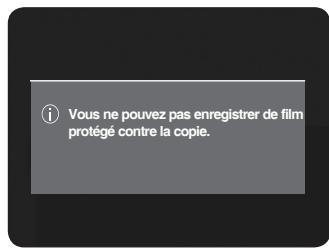
A propos des signaux de contrôle de copie
Les émissions de télévision contenant des signaux de contrôle de copie peuvent présenter l'un des trois types de signaux suivants : Copie libre, Une seule copie et Aucune copie. Si vous souhaitez enregistrer un programme du type Une seule copie, utilisez un disque DVD-RW avec CPRM en mode VR.
| Support\Type de signal | Copy-Free (Copie libre) | Copy- Once (Une seule copie) | Copy-Never (Aucune copie) |
| DVD-RW(Ver.1.1) | O | - | - |
| DVD-RW(Ver.1.1)avec CPRM | |||
| Mode VR | O | O* | - |
| Mode V | O | - | |
| DVD-R | O | - |
Lorsque “Une seule copie” a été enregistrée, un autre enregistrement ne peut plus jamais être réalisé.
- Content Protection for Recordable Media (CPRM) (Protection du contenu pour support enregistrable) : le CPRM est un mécanisme qui verrouille un enregistrement sur le support qui le contient. Il est pris en charge par certains GRAVEURS DE DVD AVEC DISQUE DUR, mais par très peu de lecteurs de DVD. Chaque DVD enregistrable vierge possède une ID (identification) de support 64 bits unique gravée dans le BCA. Lorsqu'un contenu protégé est enregistré sur le disque, il ne peut pas être crypté avec un chiffre 56 bits C2 (Cryptomérie) dérivé de l'identification du support.
Au cours de la lecture, l'identification est lue à partir du BCA et utilisée pour générer une clé qui décrypte le contenu du disque. Si le contenu du disque est copié sur d'autres supports, l'identification sera absente ou erronée et les données ne seront alors pas décryptables.
Enregistrement du programme de télévision en cours de visionnage


Vérifiez que le disque dispose de suffisamment d'espace pour l'enregistrement. Réglez le mode d'enregistrement.
1 Appuyez sur le bouton DD ou DVD. Si vous sélectionnez DVD, appuyez sur le bouton OPEN/CLOSE et placez un disque. Appuyez sur le bouton OPEN/CLOSE pour fermer le tiroir disque. Attendez la disparition de LOAD sur l'affichage en façade.
Si vous utilisez un DVD-RW vierge, il vous sera demandé si vous souhaitez initialiser ou non le disque. Effectuez votre sélection, puis appuyez sur le bouton OK (reportez-vous à la page 74).
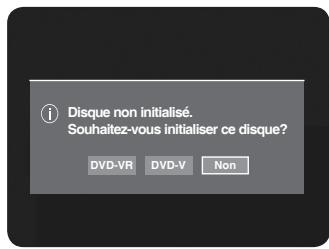
2 Appuyez sur le bouton PROG (♡_) ou sur les touches numériques pour sélectionner le programme actuel que vous souhaitez enregistrer.
3 Appuyez sur le bouton REC MODE à plusieurs reprises (ou appuyez sur le bouton REC MODE puis sur les boutons ▲▼) pour sélectionner la vitesse d'enregistrement (qualité).
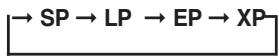
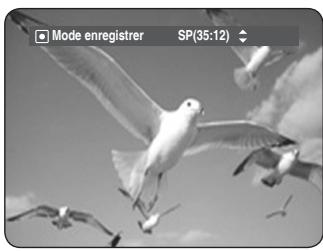
4 Appuyez sur le bouton REC. Les informations concernant la chaîne s'affichent à l'écran et l'enregistrement est lancé. L'icône (○) apparaît sur la façade.
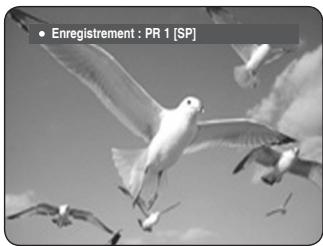
- Pour suspendre l'enregistrement -
- Appuyez sur le bouton REC PAUSE pour suspendre l'enregistrement en cours.
- Appuyez sur le bouton REC PAUSE à nouveau pendant la pause pour reprendre l'enregistrement en cours.
- Vous pouvez changer de chaîne en actionnant les boutons PROG (♡_) lors des pauses d'enregistrement.
- Pour arrêter l'enregistrement -
Appuyez sur le bouton STOP (☐) pour arrêter ou terminer l'enregistrement en cours.
- Lors de l'utilisation de disques DVD-RW/-R, le message "Mise à jour des informations du disque. Veuillez patienter un instant." s'affiche.
REMARQUE
■ Vous ne pouvez changer ni le mode d'enregistrement ni le programme durant un enregistrement. - Celui-ci s'arrêtera automatiquement en l'absence d'un espace suffisant pour enregistrer. - Il est possible d'enregistrer jusqu'à 99 titres sur un disque (DVD-RW/-R) - Il est possible d'enregistrer jusqu'à 999 titres sur le disque dur. L'enregistrement sur le disque dur est disponible jusqu'à 24 heures et lorsque vous enregistrez 24 heures, 4 titres seront enregistrés, chaque titre ayant une durée de 6 heures. ■ L'enregistrement s'arrêtera automatiquement si une image protégée contre la copie est sélectionnée. ■ Les disques DVD-RW peuvent être formatés avant de lancer l'enregistrement. La plupart des nouveaux disques sont vendus non formatés. ■ N'utilisez pas de disques DVD-R d'auteur avec cet appareil.
Enregistrement à partir d'un appareil externe en cours de visionnage


Avant de commencer
Vérifiez que le disque dispose de suffisamment d'espace pour l'enregistrement. Réglez le mode d'enregistrement.
1 Appuyez sur le bouton DD ou DVD. Si vous sélectionnez DVD, appuyez sur le bouton OPEN/CLOSE et placez un disque enregistrable sur le tiroir disque. Appuyez sur le bouton OPEN/CLOSE pour fermer le tiroir disque. Attendez la disparition de LOAD sur l'affichage en façade. Si vous utilisez un DVD-RW vierge, il vous sera demandé si vous souhaitez initialiser ou non le disque. (Reportez-vous à la page 74)
2 Appuyez sur le bouton INPUT SEL. pour sélectionner la source d'entrée en fonction du branchement effectué. L'affichage en façade change dans l'ordre suivant :
→ PR Number → AV1 → AV2 → AV3 → DV
Si vous branchez un caméscope numérique, appuyez sur le bouton INPUT SEL. pour sélectionner DV. (Reportez-vous à la page 78)
3 Appuyez sur le bouton REC MODE de manière répétée, (ou appuyez sur le bouton REC MODE, puis sur les boutons ▲▼) pour sélectionner la vitesse d'enregistrement (qualité).
→ SP → LP → EP → XP
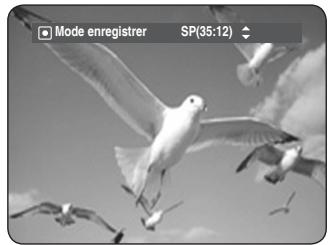
4 Appuyez sur le bouton REC. Les informations concernant le mode d'entrée externe s'affichent à l'écran et l'enregistrement est lancé. L'icône (○) apparaît sur la façade.
- Pour suspendre l'enregistrement -
- Appuyez sur le bouton REC PAUSE pour suspendre l'enregistrement en cours.
- Appuyez sur le bouton REC PAUSE à nouveau pendant la pause pour reprendre l'enregistrement en cours.
- Vous pouvez changer de chaîne en actionnant les boutons PROG (♡♡) lors des pauses d'enregistrement.
- Pour arrêter l'enregistrement -
Appuyez sur le bouton STOP (☐) pour arrêter ou terminer l'enregistrement en cours.
- Lors de l'utilisation de disques DVD/-RW/-R, le message "Mise à jour des informations du disque. Veuillez patienter un instant." s'affiche.
Copie à partir d'un caméscope
Vous pouvez commander votre caméscope à l'aide de l'interface IEEE1394 (DV).


1 Raccordez la prise de sortie DV de votre caméscope à la prise d'entrée DV en façade de votre GRAVEUR DE DVD AVEC DISQUE DUR à l'aide d'un câble DV.
2 Appuyez sur le bouton DD ou DVD. Si vous sélectionnez DVD, appuyez sur le bouton OPEN/CLOSE et placez un disque enregistrable sur le tiroir disque. Appuyez sur le bouton OPEN/CLOSE pour fermer le tiroir disque. Attendez la disparition de LOAD sur l'affichage en façade.
3 Appuyez sur le bouton REC MODE à plusieurs reprises pour sélectionner la vitesse d'enregistrement (qualité).

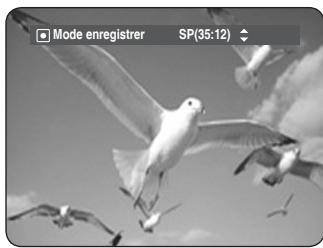
4 Appuyez sur le bouton INPUT SEL. pour sélectionner DV. Si l'entrée est réglée sur DV, un menu de lecture et d'enregistrement permettant la commande du caméscope s'affiche en haut de l'écran.
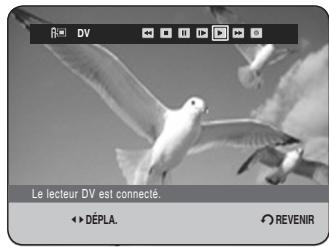
5 Sélectionnez l'icône (▶) Lecture dans la partie supérieure de l'écran pour procéder à la lecture du caméscope et localiser la position de départ à copier.
6 Pour commencer l'enregistrement, utilisez les boutons ◀▶ pour sélectionner l'icône ( ● ) Enregistrer dans la partie supérieure de l'écran, puis appuyez sur le bouton OK. Vous pouvez appuyer sur le bouton REC de la télécommande pour lancer l'enregistrement.
- Pour arrêter l'enregistrement -
Appuyez sur le bouton STOP (☐) pour arrêter ou terminer l'enregistrement en cours.
- Lors de l'utilisation de disques DVD-RW/-R, le message "Mise à jour des informations du disque. Veuillez patienter un instant." s'affiche.
REMARQUE
■ Pour afficher à l'écran les icônes liées à la lecture, appuyez sur l'un des boutons directionnels de la télécommande.
Réalisation d'un enregistrement immédiat (OTR)
Vous pouvez régler le GRAVEUR DE DVD AVEC DISQUE DUR pour un enregistrement par tranche de 30 minutes et ce jusqu'à 8 heures en appuyant sur le bouton REC.


1 Appuyez sur le bouton DD ou DVD. Si vous sélectionnez DVD, appuyez sur le bouton OPEN/CLOSE et placez un disque enregistrable sur le tiroir disque. Appuyez sur le bouton OPEN/CLOSE pour fermer le tiroir disque. Attendez la disparition de LOAD sur l'affichage en façade. 2 Actionnez les boutons PROG (♡_) ou les touches numériques pour sélectionner le programme que vous souhaitez enregistrer. Si vous souhaitez enregistrer via un composant externe connecté, appuyez sur le bouton INPUT SEL. pour sélectionner une entrée externe appropriée (AV1, AV2, AV3, DV ou PR01). 3 Appuyez sur le bouton REC pour lancer l'enregistrement.
4 Appuyez sur le bouton REC de façon répétée pour régler la durée d'enregistrement souhaitée.
■ L'indication du compteur de la minuterie baisse de minute en minute de 8:00 à 0:00, puis le GRAVEUR DVD AVEC DISQUE DUR arrête l'enregistrement.
- Pour arrêter l'enregistrement -
Appuyez sur le bouton STOP (☐). Le message
« Souhaitez-vous arrêter l'enregistrement ? » s'affiche.
- Appuyez sur les boutons ◀▶ pour sélectionner Oui, puis appuyez sur le bouton OK.
- Ou, appuyez de nouveau sur le bouton STOP (☐).
A propos du bouton INFO
En cours d'enregistrement, appuyez une fois sur le bouton INFO et l'écran des informations système apparaît : Statut actif, Etat du contexte et Ecran principal.
![DD Statut actif Enregistrer SP État du contexte -- Écran PR1 [Mono] Jan/01/2006 (DIM) 12:00](/content/2019/10/27526/images/b6c0d7051a3191580d44f8d00b6d3506a703f73fd477469bc4fa1d5a98ab0640.jpg)
Lorsque vous appuyez deux fois sur le bouton INFO, l'écran des informations relatives au disque apparaît : Le nombre total de titres et de listes de lecture s'affiche ainsi que Durée enregistrable (Titre) et Espace disponible.
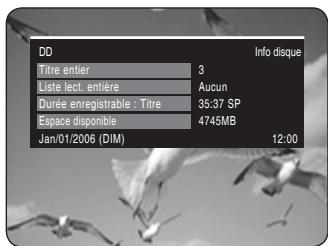
Lorsque vous appuyez trois fois sur le bouton INFO
: L'écran des informations actuelles d'enregistrement apparaît : Affiche les informations d'enregistrement suivantes : Nom Titre, Heure création et Durée d'enregistr.
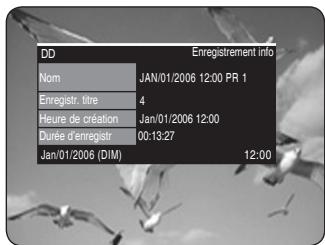
Enregistrement et lecture simultanés
Vous pouvez lire à partir du début le programme en cours d'enregistrement.
Vous pouvez consulter la liste précédente tout en enregistrant un programme.

En cours d'enregistrement
1. Appuyez sur le bouton PLAY (▶).
La lecture s'effectue à partir du début du titre en cours d'enregistrement.
La lecture n'est disponible que 10 secondes après le début de l'enregistrement.
Vous pouvez utiliser le bouton SKIP (◀◀◀) et les autres boutons de lecture pour afficher la liste préalablement enregistrée.
Utilisation du bouton TITLE LIST
1. Appuyez sur le bouton TITLE LIST, appareil en mode enregistrement.
L'écran Liste de Titres s'affiche.
Appuyez sur les boutons ▲▼/SKIP (◀◀◀◀) pour sélectionner la liste des titres à enregistrer.
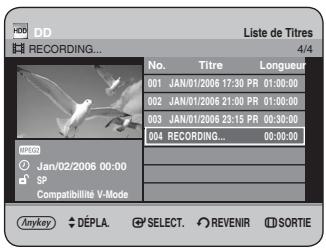
2. Appuyez sur le bouton OK ou PLAY (☑). La lecture s'effectue à partir du début du titre en cours d'enregistrement.
- Arrêt de la lecture / de l'enregistrement -
1. Appuyez sur le bouton STOP (◎). L'écran de lecture disparaît et l'écran de l'enregistrement en cours apparaît.
2. Si vous appuyez une nouvelle fois sur le bouton STOP (☐), l'enregistrement s'arrête.
REMARQUE
■ Aucun son n'est perceptible en mode de recherche. ■ La lecture de disque DVD est possible durant l'enregistrement sur le disque dur. Cependant les fichiers JPEG, MP3 et DivX sur le disque ne peuvent être lus. ■ La lecture du disque dur est possible durant l'enregistrement sur DVD. Cependant les fichiers JPEG et MP3 sur le disque dur ne peuvent être lus.
Réalisation d'un enregistrement programmé


- Vérifiez que le câble d'antenne est connecté.
- Vérifiez qu'il reste suffisamment d'espace disponible sur le disque.
- Vérifiez que la date et l'heure sont exactes.
Assurez-vous que l'horloge est réglée (Paramétrer – Paramétrer horloge) avant d'effectuer un enregistrement programmé. (Reportez-vous à la page 27-28)

Utilisation du bouton TIMER
1. Appuyez sur le bouton TIMER, appareil en mode Stop ou Lecture.
L'écran Programme s'affiche.
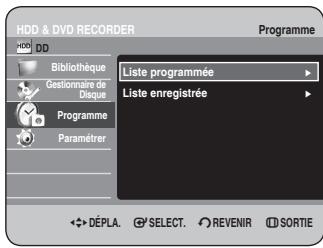
Utilisation du bouton MENU.
- Appuyez sur le bouton MENU, appareil en mode Stop ou Lecture.
- Appuyez sur les boutons ▲▼ pour sélectionner Programme, puis appuyez sur le bouton OK ou ▶.
2. Appuyez sur le bouton OK ou ▶ pour sélectionner Liste programmée.
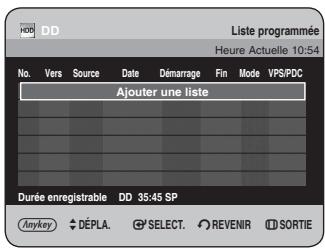
3. Appuyez sur le bouton OK pour sélectionner Ajouter une liste.
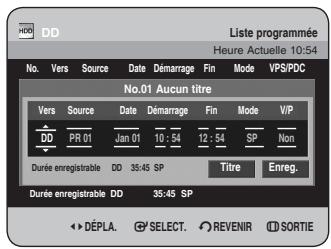
Utilisation du bouton ANYKEY
- Appuyez sur le bouton ANYKEY.
- Appuyez sur les boutons ▲▼ pour sélectionner Ajout., puis appuyez sur le bouton OK ou ▶.
4 Réglez l'option d'enregistrement programmé.
- Remplissez les éléments d'entrée à l'aide des boutons
▲▼◀▶ et des touches numériques. ◀▶ : Déplace vers l'élément précédent/suivant. ▲▼, 0\~9 : Règle une valeur.
- Vers :
Sélectionne le support d'enregistrement : DD (Disque dur) ou DVD.
- Source : La source d'entrée vidéo (AV1, AV2 ou AV3) ou le canal émetteur à partir duquel vous souhaitez faire un enregistrement programmé.
- Date : L'enregistrement programmé permet de régler la durée de l'enregistrement sur une période d'un mois. Règle le jour d'enregistrement. (mois/jour)
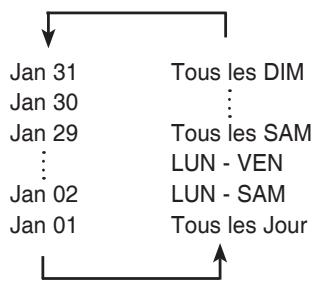
- Heure Démar./Fin : Heure de début et de fin de l'enregistrement programmé.
- Mode (mode d'enregistrement) :
- FR (Enregistrement variable) : Sélectionnez cette option lorsque vous voulez régler automatiquement la qualité vidéo. En mode FR, le mode d'enregistrement le plus adapté est réglé automatiquement, en fonction du temps restant sur le disque et de la durée de l'enregistrement programmé. Cette fonction est sélectionnée uniquement dans un mode parmi les modes XP, SP, LP et EP.
- XP (haute qualité) : Sélectionnez cette option lorsque la qualité vidéo est importante.
- SP (qualité standard) : Sélectionnez cette option pour enregistrer en qualité standard.
- LP (faible qualité) : Sélectionnez cette option lorsque une longue durée d'enregistrement est requise.
- EP (étendu) : Sélectionnez cette option lorsque une durée d'enregistrement plus longue est requise.
REMARQUE
■ Lorsque vous enregistrez en mode EP sur un disque DVD-RW (mode V)/DVD-R, l'appareil risque de ne pas enregistrer les 6 ou 8 heures complètes car il utilise le système d'encodage VBR (débit binaire variable). Par exemple, si vous enregistrez un programme avec beaucoup d'action, il utilise un débit binaire supérieur qui consomme plus de mémoire disque.
• VPS/PDC : Fonction VPS (Système programme vidéo) ou PDC (Commande échéance programme).
- Si vous activez cette fonction, vous pouvez commander l'heure de début et de fin d'enregistrement à l'aide d'un signal spécial inclus dans le signal de radiodiffusion. Si le programme télévisé est raccourci ou commence plus tôt que prévu, cette fonction synchronise automatiquement l'heure de début et de fin d'enregistrement avec la durée d'émission réelle.
- Configurez l'heure de départ EXACTEMENT en fonction du programme télévisé publié. Sinon, l'enregistrement programmé ne fonctionnera pas.
- Ne sélectionnez pas VPS ou PDC avant d'être certain que le programme que vous souhaitez enregistrer est émis par VPS ou PDC.
- TITLE : Pour étiqueter le nom du titre, sélectionnez le titre puis appuyez sur le bouton OK. L'écran de changement du nom du titre apparaît. Reportez-vous à la page 88 pour l'enregistrement.
5 Après avoir sélectionné la valeur de configuration pour chaque mode, appuyez sur le bouton OK pour sélectionner Enreg. et appuyez à nouveau sur le bouton OK.
- apparaît sur la façade. Cela signifie qu'un enregistrement programmé est enregistré.
Si les réglages de la programmation se chevauchent, Si l'enregistrement programmé est réglé pour le premier programme puis à nouveau pour le second programme et si les deux se chevauchent, le message suivant s'affiche à l'écran. "Ce paramètre est identique à 1." Le message montre que le premier programme est prioritaire. A la fin de l'enregistrement du premier programme, l'enregistrement du second programme démarre.
Quitter sans sauvegarder le réglage actuel Appuyez sur le bouton MENU.
Retour au menu précédent
Appuyez sur le bouton RETURN si vous ne souhaitez pas régler un enregistrement programmé.
6 Lorsque vous souhaitez enregistrer sur un DVD-RW/-R, vous devez insérer le disque. 7 Coupez l'alimentation pour terminer le réglage de l'enregistrement programmé. L'enregistrement programmé ne fonctionne pas lorsque l'appareil est sous tension.
REMARQUE
- La durée d'un enregistrement programmé peut différer du temps réglé selon l'état du disque et l'état global de l'enregistrement programmé (par exemple, le chevauchement des durées d'enregistrement ou lorsque l'enregistrement précédent se termine avec deux minutes d'avance sur l'heure de départ de l'enregistrement suivant). Vous pouvez effectuer jusqu'à 12 enregistrements programmés.
- Si le disque dur ne dispose plus d'espace disponible pour l'enregistrement, ⊕ clignote. Cela signifie que le disque dur ne dispose plus d'espace libre pour effectuer l'enregistrement. Si vous avez programmé l'enregistrement à l'aide du VPS/PDC, il est possible que le ventilateur continue à fonctionner et à faire du bruit lorsque l'appareil est mis hors tension.
Modification de la liste d'enregistrements programmés
Suivez les consignes suivantes pour modifier la Liste d'Enregistrements Programmée.


Utilisation du bouton TIMER
1. Appuyez sur le bouton TIMER, appareil en mode Stop ou Lecture. L'écran Programme s'affiche.
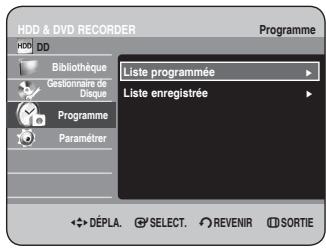
Utilisation du bouton MENU.
- Appuyez sur le bouton MENU, appareil en mode Stop ou Lecture.
- Appuyez sur les boutons ▲▼ pour sélectionner Programme, puis appuyez sur le bouton OK ou ▶.
2. Appuyez sur le bouton OK ou ▶ pour sélectionner Liste programmée.
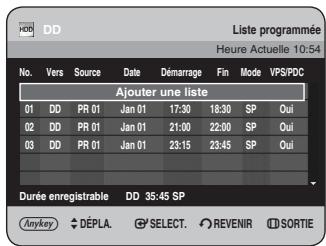
3. Appuyez sur les boutons ▲▼ pour sélectionner le numéro de la Scheduled Record List que vous souhaitez modifier, puis appuyez sur le bouton ANYKEY.
- Les éléments Ajout., Édit, Supprimer et Liste enregistrée s'affichent.
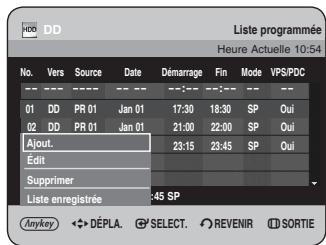
4. Appuyez sur les boutons ▲▼ pour sélectionner Édit, puis appuyez sur le bouton OK ou ▶.
- L'élément Scheduled Record Input s'affiche. Changez les éléments que vous souhaitez modifier. Reportez-vous au chapitre "Réalisation d'un enregistrement programmé" pour de plus amples informations sur les éléments d'entrée d'enregistrement programmé (reportez-vous aux pages 81 et 82).
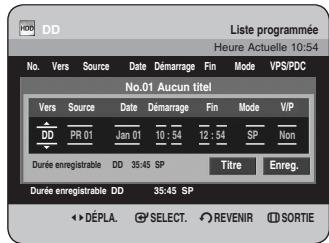
5. Appuyez sur le bouton OK pour sélectionner Enreg., puis appuyez sur le bouton OK pour confirmer la modification du réglage. 6. Appuyez sur le bouton MENU après avoir terminé l'opération.
L'écran Liste d'Enregistrements Programmée disparaît.
Suppression d'une liste d'enregistrements programmés
Suivez les consignes suivantes pour supprimer une entrée de la Liste d'Enregistrements Programmée.


Utilisation du bouton TIMER
1. Appuyez sur le bouton TIMER, appareil en mode Stop ou Lecture. L'écran Programme s'affiche.
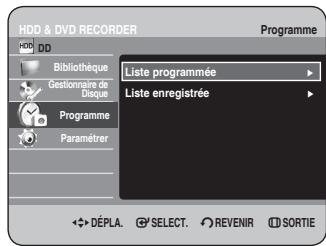
Utilisation du bouton MENU.
- Appuyez sur le bouton MENU, appareil en mode Stop ou Lecture.
- Appuyez sur les boutons ▲▼ pour sélectionner Programme, puis appuyez sur le bouton OK ou ▶.
2. Appuyez sur le bouton OK ou ▶ pour sélectionner Liste programmée.
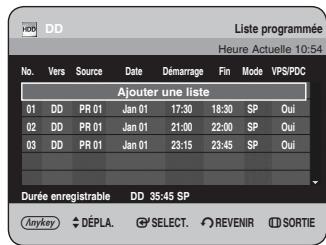
3. Appuyez sur les boutons ▲▼ pour sélectionner le numéro de la liste des enregistrements programmés que vous souhaitez supprimer, puis appuyez sur le bouton ANYKEY.
- Les éléments Ajout., Édit, Supprimer et Liste enregistrée s'affichent.
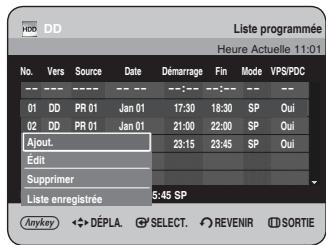
4. Appuyez sur les boutons ▲▼ pour sélectionner Supprimer, puis appuyez sur le bouton OK ou ▶.
- Vous serez sollicité par le message de confirmation de suppression “Souhaitez-vous supprimer ?”.
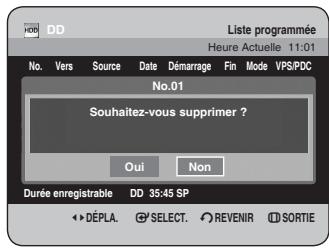
5. Appuyez sur les boutons ◀▶ pour sélectionner Oui, puis appuyez sur le bouton OK.
- L'entrée sélectionnée est supprimée de la liste.
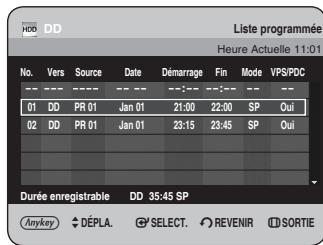
6 Appuyez sur le bouton MENU pour terminer l'opération.
L'écran Liste d'Enregistrements Programmée disparaît.
Accès à la liste d'enregistrements programmés
Vous pouvez confirmer les résultats de l'application sur les listes de titres qui ont dépassé la durée d'enregistrement réservée.


Utilisation du bouton TIMER
1 Appuyez sur le bouton TIMER, appareil en mode Stop ou Lecture. L'écran Programme s'affiche.
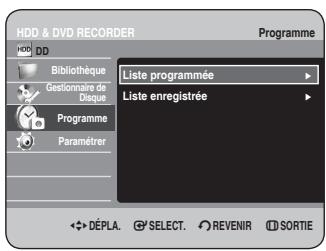
Utilisation du bouton MENU.
- Appuyez sur le bouton MENU, appareil en mode Stop ou Lecture.
- Appuyez sur les boutons ▲▼ pour sélectionner Programme, puis appuyez sur le bouton OK ou ▶.
2 Appuyez sur le bouton ▲▼ pour sélectionner Liste enregistrée, puis appuyez sur le bouton OK ou ▶. L'écran Liste enregistrée s'affiche.
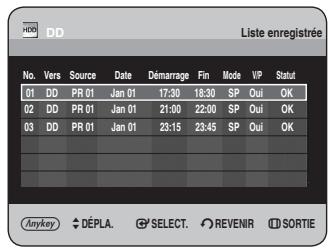
3 Appuyez sur le bouton MENU pour terminer l'opération. Liste enregistrée disparaît.
Informations relatives à Liste enregistrée
Cet écran vous informe si la Liste enregistrée sélectionnée contient un enregistrement programmé terminé avec succès.
3-1 Appuyez sur les boutons ▲▼ pour sélectionner le numéro de la Liste enregistrée, puis appuyez sur le bouton ANYKEY.
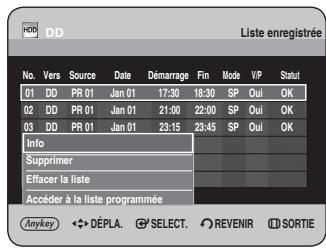
4 Appuyez sur les boutons ▲▼ pour sélectionner Info, puis appuyez sur le bouton OK ou ▶.
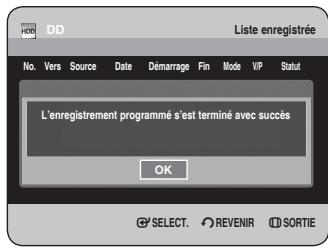
Supprimer la Liste enregistrée
Permet de supprimer individuellement une Liste enregistrée.
3-1 Appuyez sur les boutons ▲▼ pour sélectionner le numéro de la Liste enregistrée que vous souhaitez supprimer, puis appuyez sur le bouton ANYKEY.
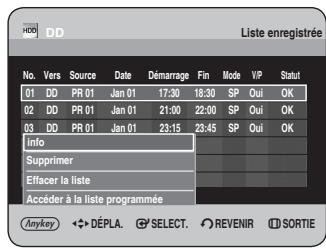
4 Appuyez sur les boutons ▲▼ pour sélectionner Supprimer, puis appuyez sur le bouton OK ou ▶.
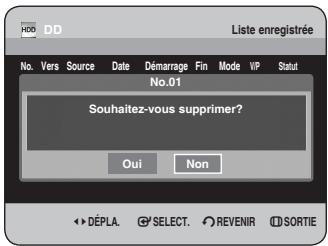
Effacer la Liste enregistrée
Efface toutes les Liste enregistrée en une fois.
3-1 Appuyez sur le bouton ANYKEY.
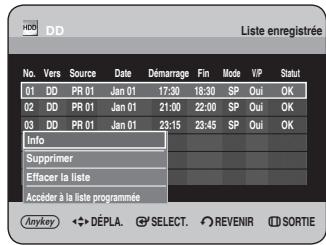
4 Appuyez sur les boutons ▲▼ pour sélectionner Effacer la liste, puis appuyez sur le bouton OK ou ▶.
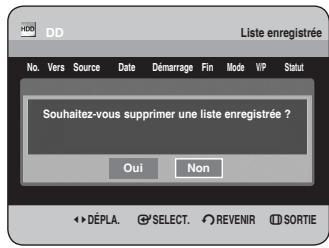
Aller sur la Liste d'Enregistrements Programmée
Permet de passer directement de l'option Liste enregistrée à l'option Liste programmée.
3-1 Appuyez sur le bouton ANYKEY.
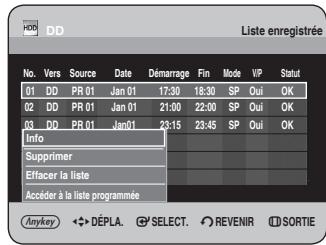
4 Appuyez sur les boutons ▲▼ pour sélectionner Accéder à la liste programmée, puis appuyez sur le bouton OK ou ▶.
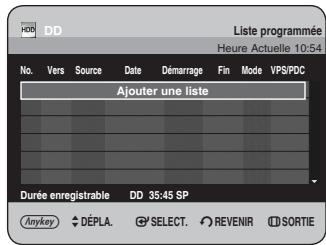
Modification
Cette section présente les fonctions de base de modification et explique les fonctions de modification pour un enregistrement sur un disque et les fonctions de modification pour la totalité du disque.
Modification de base (Liste de titres) 88
Modification avancée (Liste de lecture) ..... 94
Copie du disque dur sur un DVD 103
Copie simultanée de plusieurs titres....105
Copie d'un DVD sur le disque dur .... 107
Copier un MP3, JPEG ou DivX....109
Gestionnaire de disque....111
- Liste de titres
Un titre est une section de vidéo ou de son enregistré. La liste de titres vous permet de sélectionner un titre. Un titre étant composé d'informations sur le flot réellement enregistré, si un titre est supprimé, ce titre ne peut plus être lu à nouveau.
- Liste de lecture
Cette liste correspond à une plage de lecture, créée en sélectionnant une scène dans la liste des titres. Lors de la lecture d'une liste, seule la scène sélectionnée est lue, puis la lecture s'arrête. Seules les informations nécessaires à la lecture de la scène désirée sont incluses dans une liste de lecture, et même si cette liste est supprimée, le flot original ne sera pas supprimé.
Un enregistrement ou une modification peut ne pas être achevée si une erreur, une coupure soudaine de l'alimentation par exemple, est survenue. Notez qu'un produit qui a été endommagé ne retrouvera plus son contenu original.
Modification de base (Liste de titres)
Changement du nom (étiquetage) d'un titre
Suivez ces instructions pour renommer une entrée dans la liste de titres, c'est-à-dire pour modifier le titre d'un programme enregistré.


Utilisation du bouton TITLE LIST
1 Appuyez sur le bouton TITLE LIST, appareil en mode Stop ou Lecture.
L'écran Liste de Titres s'affiche.
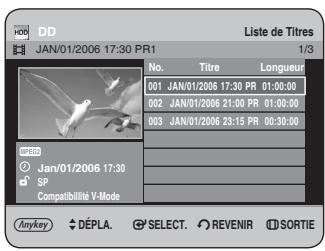
Utilisation du bouton MENU.
- Appuyez sur le bouton MENU, appareil en mode Stop ou Lecture.
- Appuyez sur les boutons ▲▼ pour sélectionner Bibliothèque, puis sur le bouton OK ou ▶.
- Appuyez sur les boutons ▲▼ pour sélectionner Titre, puis sur le bouton OK ou ▶.
2 À l'aide des boutons ▲▼, sélectionnez l'entrée que vous souhaitez renommer parmi la liste des titres, puis appuyez sur le bouton ANYKEY.
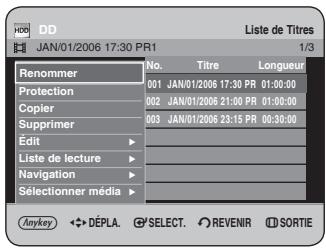
3 Appuyez sur les boutons ▲▼ pour sélectionner Renommer, puis appuyez sur le bouton OK ou ▶. L'écran Renommer s'affiche.
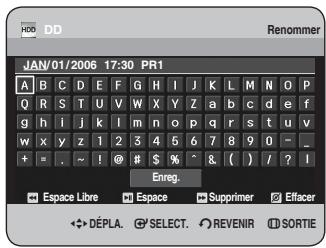
4 Sélectionnez les caractères nécessaires à l'aide des boutons ▲▼◀▶ puis appuyez sur le bouton OK.
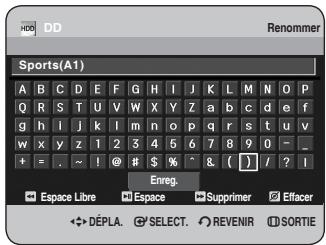
- Espace Libre : Supprime le caractère précédent et fait reculer le curseur d'une position.
- Espace : Entre un espace et fait avancer le curseur d'une position (vers la droite).
- Supprimer : Supprime le caractère situé sous le curseur.
- Effacer : Supprime tous les caractères saisis.
- Enreg. : Enregistre les caractères saisis.
5 Appuyez sur les boutons ▲▼◀▶ pour sélectionner Enreg., puis appuyez sur le bouton OK.
Le nom du titre changé s'affiche sur l'élément du titre de l'entrée sélectionnée.
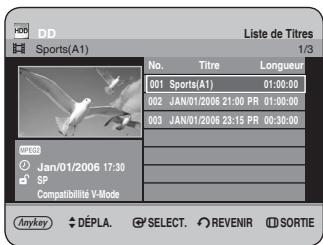
Verrouillage (protection) d'un titre
Suivez ces instructions pour verrouiller une entrée afin de la protéger contre toute suppression accidentelle.


Utilisation du bouton TITLE LIST
1 Appuyez sur le bouton TITLE LIST, appareil en mode Stop ou Lecture. L'écran Liste de Titres s'affiche.
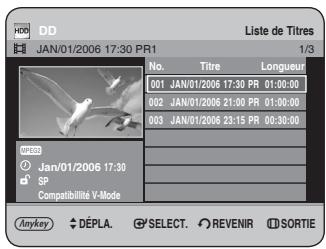
Utilisation du bouton MENU.
- Appuyez sur le bouton MENU, appareil en mode Stop ou Lecture.
- Appuyez sur les boutons ▲▼ pour sélectionner Bibliothèque, puis sur le bouton OK ou ▶.
- Appuyez sur les boutons ▲▼ pour sélectionner Titre, puis sur le bouton OK ou ▶.
2 À l'aide des boutons ▲▼, sélectionnez l'entrée que vous souhaitez protéger parmi la liste des titres, puis appuyez sur le bouton ANYKEY.
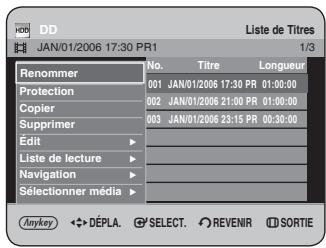
3 Appuyez sur les boutons ▲▼ pour sélectionner Protection, puis appuyez sur le bouton OK ou ▶.
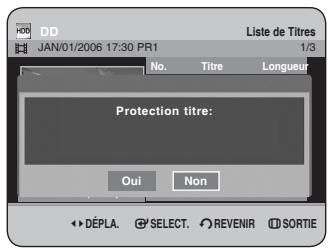
4 Appuyez sur les boutons ◀▶ pour sélectionner Oui, puis appuyez sur le bouton OK. L'icône de verrouillage sur la fenêtre d'information de l'entrée sélectionnée passe à l'état verrouillé. (♂ → ⏻)
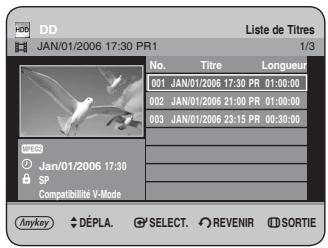
Suppression d'un titre
Suivez ces instructions pour supprimer une entrée de la liste des titres.


Utilisation du bouton TITLE LIST
1 Appuyez sur le bouton TITLE LIST, appareil en mode Stop ou Lecture. L'écran Liste de Titres s'affiche.
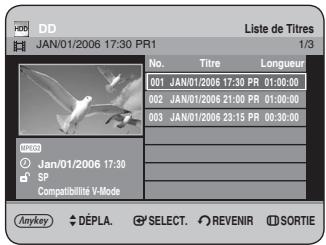
Utilisation du bouton MENU.
- Appuyez sur le bouton MENU, appareil en mode Stop ou Lecture.
- Appuyez sur les boutons ▲▼ pour sélectionner Bibliothèque, puis sur le bouton OK ou ▶.
- Appuyez sur les boutons ▲▼ pour sélectionner Titre, puis sur le bouton OK ou ▶.
2 À l'aide des boutons ▲▼, sélectionnez l'entrée que vous souhaitez supprimer dans la liste des titres, puis appuyez sur le bouton ANYKEY.
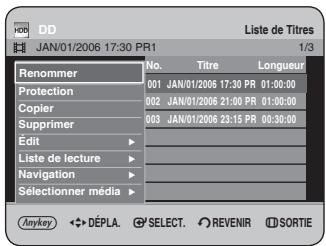
3 Appuyez sur les boutons ▲▼ pour sélectionner Supprimer, puis appuyez sur le bouton OK ou ▶.
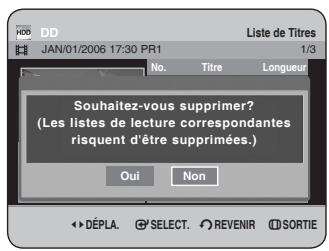
- Le message peut être différent selon le type de disque. Le message de confirmation s'affiche. Disque dur, DVD-RW (mode VR) : La liste de lecture étant présente, le message "Souhaitez-vous supprimer ? (Les listes de lecture correspondantes risquent d'être supprimées.)" s'affiche.
DVD-RW (mode V)/-R : La liste de lecture étant présente, le message "Souhaitez-vous supprimer ?" s'affiche.
4 Appuyez sur les boutons ◀▶ pour sélectionner Oui, puis appuyez sur le bouton OK.
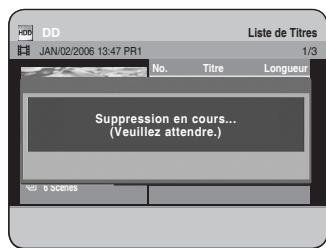
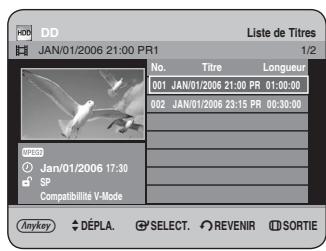

REMARQUE
- Vous pouvez supprimer une entrée protégée. Si vous souhaitez supprimer une entrée protégée, sélectionnez "Non" dans le menu Protection titre. (Reportez-vous à la page 89) ■ Lorsque la protection du disque est réglée sur Protégé, vous ne pouvez pas supprimer des titres. (Reportez-vous à la page 112)
- Une fois une entrée supprimée de la liste des titres, elle ne peut plus être récupérée. ■ Une fois le DVD-RW/-R finalisé, il ne peut plus être effacé.
Partition d'une section d'un titre (partage)
Suivez ces instructions pour séparer une section d'une entrée de liste de titres.


Utilisation du bouton TITLE LIST
1. Appuyez sur le bouton TITLE LIST, appareil en mode Stop ou Lecture. L'écran Liste de Titres s'affiche.
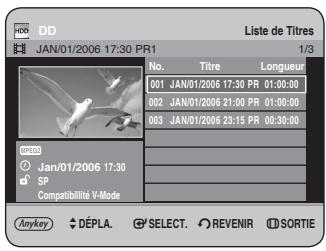
Utilisation du bouton MENU.
- Appuyez sur le bouton MENU, appareil en mode Stop ou Lecture.
- Appuyez sur les boutons ▲▼ pour sélectionner Bibliothèque, puis sur le bouton OK ou ▶.
- Appuyez sur les boutons ▲▼ pour sélectionner Titre, puis sur le bouton OK ou ▶.
2. À l'aide des boutons ▲▼, sélectionnez l'entrée que vous souhaitez séparer parmi la liste des titres, puis appuyez sur le bouton ANYKEY.
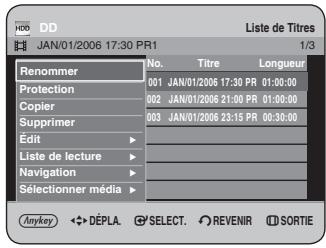
3. Appuyez sur les boutons ▲▼ pour sélectionner Édit, puis appuyez sur le bouton OK ou ▶. Le menu Édit s'affiche.
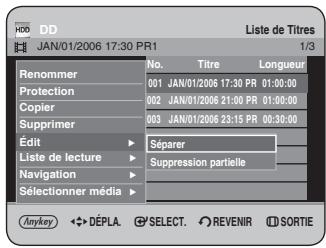
4. Appuyez sur les boutons ▲▼ pour sélectionner Séparer, puis appuyez sur le bouton OK ou ▶.
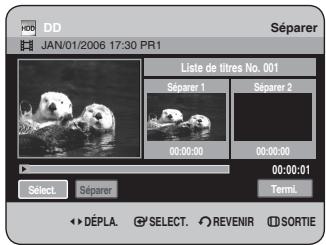
5. En utilisant les boutons liés à la lecture (PLAY, SEARCH), placez-vous sur un point de séparation puis appuyez sur le bouton OK. S'il ne s'agit pas du point auquel vous souhaitez effectuer la séparation, appuyez sur le bouton RETURN pour annuler la sélection. En utilisant les boutons liés à la lecture, placez-vous sur un point de séparation puis appuyez sur le bouton OK.
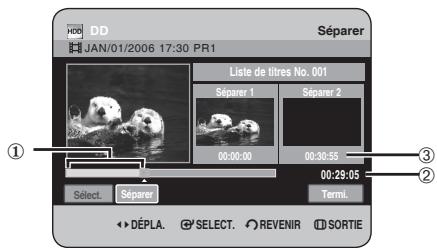
① Premier intervalle de séparation ② Durée de lecture ③ Heure de début de la seconde séparation et son écran
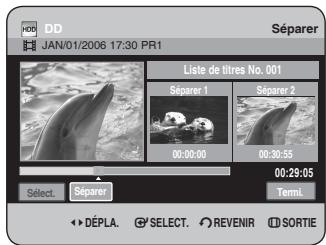
6. Appuyez sur le bouton OK pour sélectionner Séparer.
Le message “Ce titre ne peut pas être récupéré après le partage. Souhaitez-vous effectuer le partage ?” s'affiche.
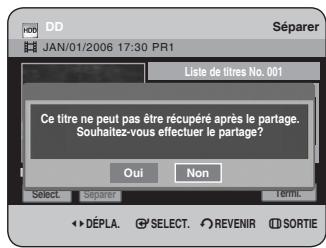
7. Appuyez sur les boutons ◀▶ pour sélectionner Oui, puis appuyez sur le bouton OK. Le titre partagé est divisé en deux et les titres suivants seront reculés un par un.
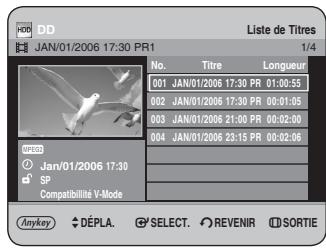
Suppression d'une section d'un titre (suppression partielle)
Suivez ces instructions pour supprimer une section d'une entrée de liste de titres.


(mode VR)

Utilisation du bouton TITLE LIST
1 Appuyez sur le bouton TITLE LIST, appareil en mode Stop ou Lecture. L'écran Liste de Titres s'affiche.
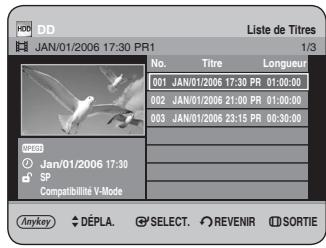
Utilisation du bouton MENU.
- Appuyez sur le bouton MENU, appareil en mode Stop ou Lecture.
- Appuyez sur les boutons ▲▼ pour sélectionner Bibliothèque, puis sur le bouton OK ou ▶.
- Appuyez sur les boutons ▲▼ pour sélectionner Titre, puis sur le bouton OK ou ▶.
2 À l'aide des boutons ▲▼, sélectionnez l'entrée que vous souhaitez modifier parmi la liste des titres, puis appuyez sur le bouton ANYKEY.
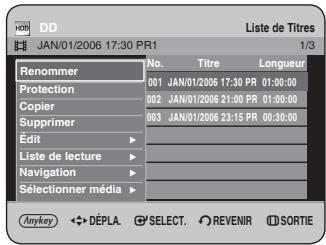
- Lorsque vous utilisez des disques DVD-RW(VR), vous pouvez sélectionner directement Suppression partielle en appuyant sur le bouton ANYKEY. (puis passez à l'étape 5)
3 Appuyez sur les boutons ▲▼ pour sélectionner Édit, puis appuyez sur le bouton OK ou ▶. L'écran Editer la liste de titres s'affiche.
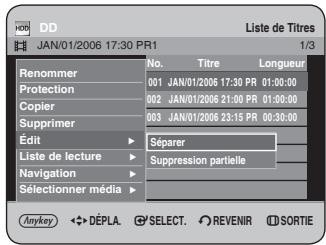
4 Appuyez sur les boutons ▲▼ pour sélectionner Suppression partielle, puis appuyez sur le bouton OK ou ▶.
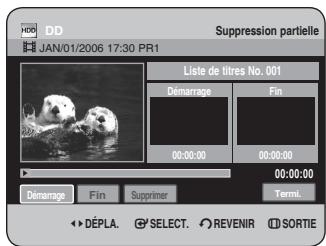
5 Appuyez sur le bouton OK au point de départ. L'image ainsi que l'heure du point de départ s'affichent dans la fenêtre du point de départ de la suppression de section.
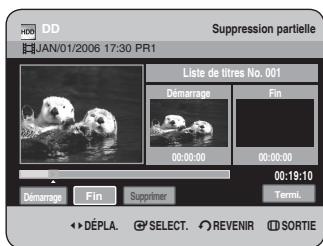
Éléments de l'écran de la liste de Suppression partielle
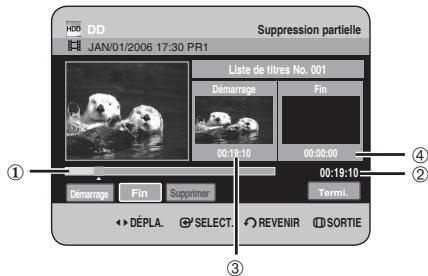
① Barre de lecture ② Durée de lecture ③ Fenêtre du point de départ de la suppression de section et heure ④ Fenêtre du point de fin de la suppression de section et heure
- Sélectionnez les points de départ et de fin de la section que vous souhaitez supprimer à l'aide des boutons liés à la lecture.
- Boutons liés à la lecture :
(PLAY (→), SEARCH (←→))
6 Appuyez sur le bouton OK au point de fin. L'image ainsi que l'heure du point de fin s'affichent dans la fenêtre du point de fin de la suppression de section.
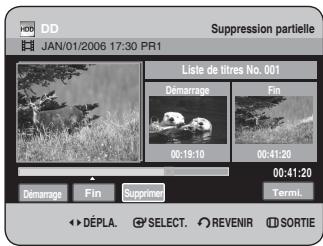
7 Appuyez sur les boutons ◀▶ pour sélectionner Supprimer, puis appuyez sur le bouton OK.
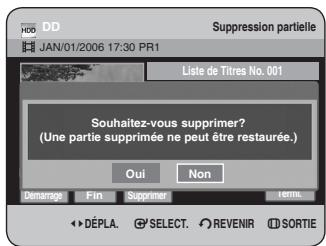
8 Appuyez sur les boutons ◀▶ pour sélectionner Oui, puis appuyez sur le bouton OK. La section sélectionnée a été supprimée.
9 Appuyez sur les boutons ◀▶ pour sélectionner Terminer, puis appuyez sur le bouton OK pour terminer l'opération.
REMARQUE
■ La durée de la section à supprimer doit être au moins égale à 5 secondes. Si la durée de la section à supprimer est inférieure à 5 secondes, vous serez sollicité par le message "La plage est trop courte". Si l'heure de fin précède l'heure de départ, vous serez sollicité par le message "Le point de fin ne peut être défini avant le point de départ". ■ La section ne peut pas être supprimée lorsqu'elle comprend une image fixe. ■ Appuyez sur le bouton MENU après avoir terminé l'opération. L'écran Liste de Titres disparaît.
Modification avancée (Liste de lecture)
Création d'une liste de lecture
Suivez ces instructions pour créer une nouvelle entrée de liste de lecture à partir d'un titre enregistré.

(mode VR)

Utilisation du bouton TITLE LIST
1 Appuyez sur le bouton TITLE LIST, appareil en mode Stop ou Lecture. L'écran Liste de Titres s'affiche.
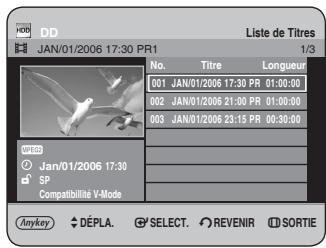
Utilisation du bouton MENU.
- Appuyez sur le bouton MENU, appareil en mode Stop ou Lecture.
- Appuyez sur les boutons ▲▼ pour sélectionner Bibliothèque, puis sur le bouton OK ou ▶.
- Appuyez sur les boutons ▲▼ pour sélectionner Titre, puis sur le bouton OK ou ▶.
Appuyez sur le bouton ANYKEY.
Appuyez sur les boutons ▲▼ pour sélectionner Liste de lecture, puis appuyez sur le bouton OK ou ▶.
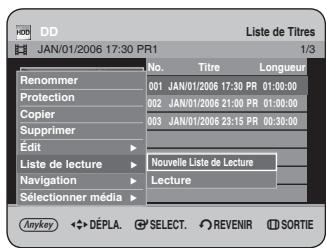
3 Appuyez sur les boutons ▲▼ pour sélectionner Nouvelle Liste de Lecture, puis appuyez sur le bouton OK ou ▶. L'écran Créer Une Liste De Lecture s'affiche.
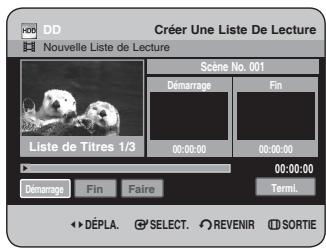
4 Appuyez sur le bouton OK au point de départ.
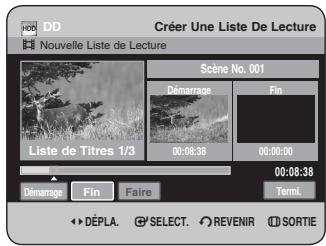
- L'image ainsi que l'heure du point de départ s'affichent dans la fenêtre de démarrage.
- La barre de sélection de couleur jaune se déplace sur l'élément Fin.
- Sélectionnez le point de départ de la section à partir duquel vous souhaitez créer une nouvelle scène à l'aide des boutons liés à la lecture (PLAY(ⓧ ), SEARCH (ⓨ ⬤)).
5 Appuyez sur le bouton OK au point de fin.
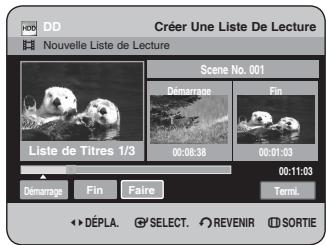
- L'image ainsi que l'heure du point de fin s'affichent dans la fenêtre Fin.
- La barre de sélection de couleur jaune se déplace sur l'élément faire.
6 Appuyez sur les boutons ◀▶ pour sélectionner Faire, puis appuyez sur le bouton OK.
- Création d'une scène pour la liste de lecture. Un nouvel écran de création de scène s'affiche. Répétez les étapes 4 à 6 pour réaliser une scène pour la liste de lecture. La nouvelle scène est ajoutée à la liste de lecture actuelle. Vous pouvez vérifier et visualiser l'ensemble des scènes sur l'écran Éditer la liste de lecture. (Reportez-vous à la page 97).
- Création d'une nouvelle liste de lecture. Répétez les étapes 1 à 6 si vous souhaitez établir une nouvelle liste de lecture.
7 Appuyez sur les boutons ◀▶ pour sélectionner Terminer, puis appuyez sur le bouton OK pour terminer l'opération.
REMARQUE
■ Vous pouvez créer jusqu'à 99 entrées de liste de lecture. ■ En fonction du type de disque, l'écran affiché peut présenter une légère différence.
Lecture des entrées dans la liste de lecture
Suivez ces instructions pour lire les entrées de liste de lecture.


(mode VR)

Utilisation du bouton PLAY LIST
1 Appuyez sur le bouton PLAY LIST, appareil en mode Stop ou Lecture.
L'écran Liste de lecture s'affiche.
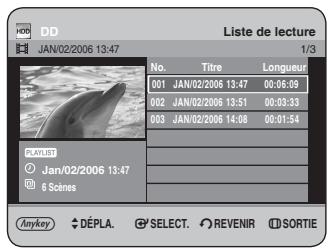
Utilisation du bouton MENU.
- Appuyez sur le bouton MENU, appareil en mode Stop ou Lecture.
- Appuyez sur les boutons ▲▼ pour sélectionner Bibliothèque, puis sur le bouton OK ou ▶.
- Appuyez sur les boutons ▲▼ pour sélectionner Titre, puis sur le bouton OK ou ▶. L'écran Liste de Titres s'affiche.
- Appuyez sur le bouton ANYKEY.
- Appuyez sur les boutons ▲▼ pour sélectionner Liste de lecture, puis appuyez sur le bouton OK ou ▶.
- Appuyez sur les boutons ▲▼ pour sélectionner Liste de lecture, puis appuyez sur le bouton OK ou ▶.
2 Appuyez sur les boutons ▲▼ pour sélectionner la liste de lecture que vous souhaitez lire puis appuyez sur le bouton OK ou PLAY (◎).
3 Appuyez sur le bouton STOP (☐) pour arrêter la lecture.
L'affichage revient à l'écran Liste de lecture.
Changement du nom d'une entrée dans la liste de lecture
Suivez ces instructions pour renommer une entrée dans la liste de lecture, c'est-à-dire pour modifier le titre d'une entrée dans la liste de lecture.


(mode VR)

Utilisation du bouton PLAY LIST
1 Appuyez sur le bouton PLAY LIST, appareil en mode Stop ou Lecture.
L'écran Editer la liste de lecture s'affiche.
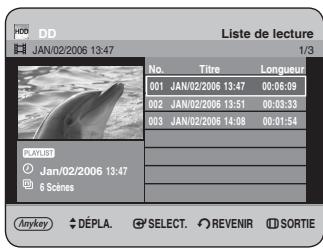
Utilisation du bouton MENU.
- Appuyez sur le bouton MENU, appareil en mode Stop ou Lecture.
- Appuyez sur les boutons ▲▼ pour sélectionner Bibliothèque, puis sur le bouton OK ou ▶.
- Appuyez sur les boutons ▲▼ pour sélectionner Titre, puis sur le bouton OK ou ▶. L'écran Liste de Titres s'affiche.
- Appuyez sur le bouton ANYKEY.
- Appuyez sur les boutons ▲▼ pour sélectionner Liste de lecture, puis appuyez sur le bouton OK ou ▶.
- Appuyez sur les boutons ▲▼ pour sélectionner Liste de lecture, puis appuyez sur le bouton OK ou ▶.
2. À l'aide des boutons ▲▼, sélectionnez le titre que vous souhaitez renommer parmi la liste de lecture, puis appuyez sur le bouton ANYKEY. Le menu ANYKEY s'affiche : Renommer, Copier, Supprimer, Éditer la liste de lecture, Nouvelle liste de lecture, Liste de titres.
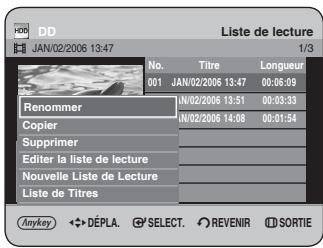
3. Appuyez sur les boutons ▲▼ pour sélectionner Renommer, puis appuyez sur le bouton OK ou ▶. L'écran Renommer s'affiche.
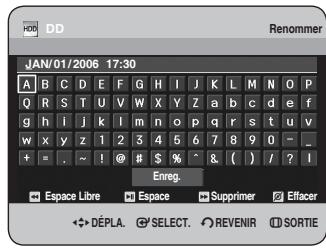
4. Sélectionnez les caractères nécessaires à l'aide des boutons ▲▼◀▶, puis appuyez sur le bouton OK.
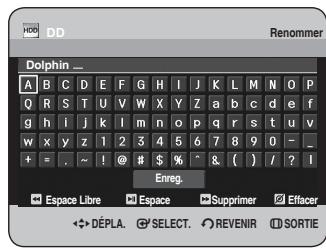
- Cette fonction est la même que la fonction Renommer pour les titres. (Reportez-vous à la page 88)
- Le nombre maximal de caractères pouvant être saisis est de 31. Les 31 caractères dans leur intégralité peuvent être visualisés en appuyant sur le bouton INFO.
5. Appuyez sur les boutons ▲▼◀▶ pour sélectionner Enreg., puis appuyez sur le bouton OK.
Le titre changé s'affiche dans le champ du titre de l'entrée de la liste de lecture sélectionnée.
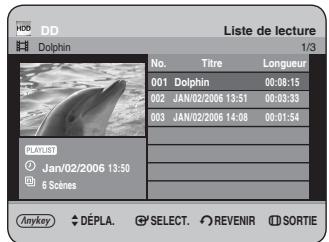
Modification d'une scène pour la liste de lecture
Suivez ces instructions pour modifier les scènes d'une liste de lecture.


(mode VR)

Utilisation du bouton PLAY LIST
1 Appuyez sur le bouton PLAY LIST, appareil en mode Stop ou Lecture.
L'écran Editer la liste de lecture s'affiche.
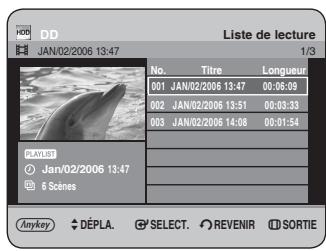
Utilisation du bouton MENU.
- Appuyez sur le bouton MENU, appareil en mode Stop ou Lecture.
- Appuyez sur les boutons ▲▼ pour sélectionner Bibliothèque, puis sur le bouton OK ou ▶.
- Appuyez sur les boutons ▲▼ pour sélectionner Titre, puis sur le bouton OK ou ▶.
- Appuyez sur le bouton ANYKEY.
- Appuyez sur les boutons ▲▼ pour sélectionner Liste de lecture, puis appuyez sur le bouton OK ou ▶.
- Appuyez sur les boutons ▲▼ pour sélectionner Liste de lecture, puis appuyez sur le bouton OK ou ▶.
2 À l'aide des boutons ▲▼, sélectionnez le titre que vous souhaitez modifier parmi la liste de lecture, puis appuyez sur le bouton ANYKEY.
Le menu Editer la liste de lecture s'affiche : Renommer, Copier, Supprimer, Editer la liste de lecture, Nouvelle Liste de Lecture, Liste de Titres.
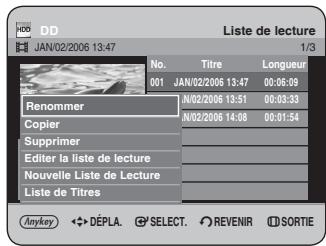
3 Appuyez sur les boutons ▲▼ pour sélectionner Editer la liste de lecture, puis appuyez sur le bouton OK ou ▶. L'écran Editer la scène s'affiche.
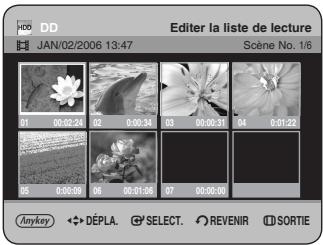
Lecture d'une scène sélectionnée
4 Appuyez sur les boutons ▲▼◀▶ pour sélectionner la scène que vous souhaitez lire, puis appuyez sur le bouton ANYKEY. L'entrée de la liste de lecture à lire est sélectionnée.
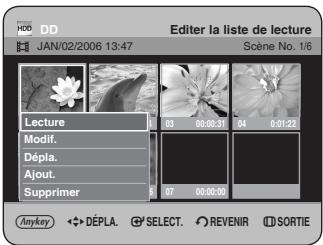
5 Appuyez sur les boutons ▲▼ pour sélectionner Lecture, puis appuyez sur le bouton OK ou ▶. La scène sélectionnée est lue.
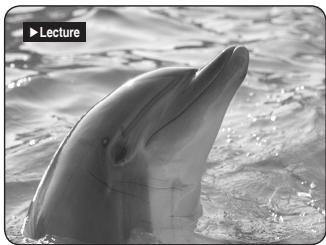
- Pour arrêter la lecture de la scène, appuyez sur le bouton STOP (☐).
Modification d'une scène (remplacement d'une scène)
Pour la configuration, suivez les étapes 1 à 3 de la page 97~98.
4 Appuyez sur les boutons ▲▼◀▶ pour sélectionner la scène que vous souhaitez modifier, puis appuyez sur le bouton ANYKEY.
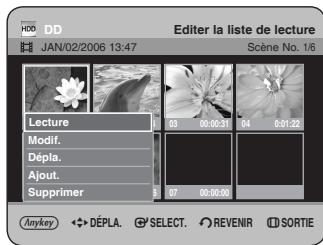
5 Appuyez sur les boutons ▲▼ pour sélectionner Modif. puis appuyez sur le bouton OK ou ▶. L'écran Modifier une Scène s'affiche.
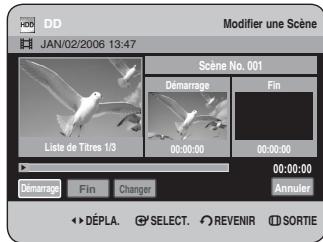
6 Appuyez sur le bouton OK au point de départ de la scène.
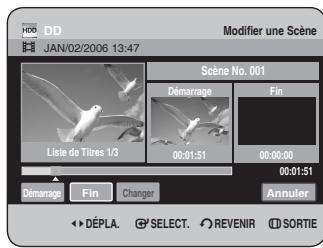
- L'image ainsi que l'heure du point de départ s'affichent dans la fenêtre de démarrage.
- Sélectionnez le point de début ou de fin de la section que vous souhaitez modifier à l'aide des boutons liés à la lecture (PLAY(☉), SEARCH (☉)).
7 Appuyez sur le bouton OK au point final de la scène.
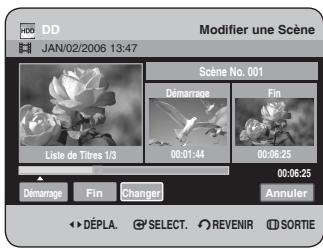
- L'image ainsi que l'heure du point final s'affichent dans la fenêtre Fin.
8 Appuyez sur les boutons ◀▶ pour sélectionner Changer, puis appuyez sur le bouton OK.
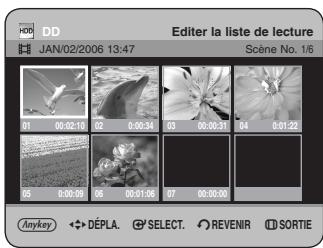
- La scène que vous souhaitez modifier est changée avec la section sélectionnée.
Déplacement d'une scène (changement de la position d'une scène)
Pour la configuration, suivez les étapes 1 à 3 de la page 97~98.
4-1 Appuyez sur les boutons ▲▼◀▶ pour sélectionner la scène que vous souhaitez déplacer (changer sa position), puis appuyez sur le bouton ANYKEY.
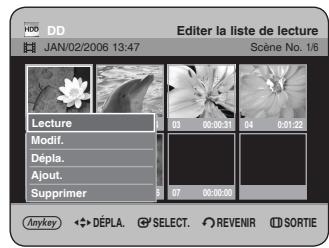
5. Appuyez sur les boutons ▲▼ pour sélectionner Déplacer, puis appuyez sur le bouton OK ou ▶.
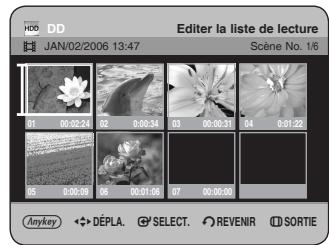
- Une fenêtre de sélection jaune s'affiche sur la scène à déplacer.
6. Appuyez sur les boutons ▲▼◀▶ pour sélectionner la position à laquelle vous souhaitez déplacer la scène sélectionnée, puis appuyez sur le bouton OK.
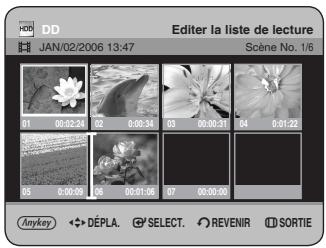
- La scène sélectionnée se déplace à la position sélectionnée.
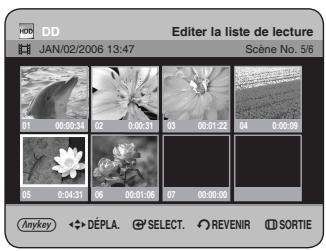
REMARQUE
■ Vous ne pouvez pas déplacer la scène sélectionnée à la position de la scène suivante, car la scène sélectionnée doit être insérée avant cette position, ce qui n'entraîne dans ce cas aucune action. - En fonction du type de disque, l'écran affiché peut présenter une légère différence.
Ajout d'une scène
Pour la configuration, suivez les étapes 1 à 3 de la page 97~98.
4-1. Appuyez sur les boutons ▲▼◀▶ pour sélectionner la scène avant laquelle une nouvelle scène sera insérée, puis appuyez sur le bouton ANYKEY.
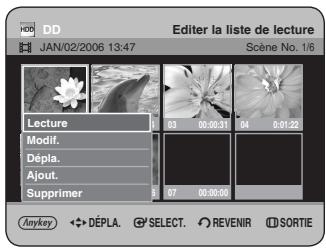
5. Appuyez sur les boutons ▲▼ pour sélectionner Ajout., puis appuyez sur le bouton OK ou ▶. L'écran Ajouter la Scène s'affiche.
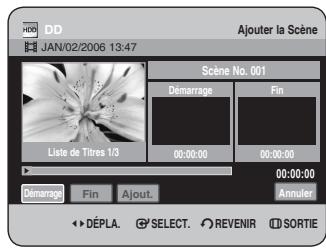
6. Appuyez sur le bouton OK au point de départ de la scène.
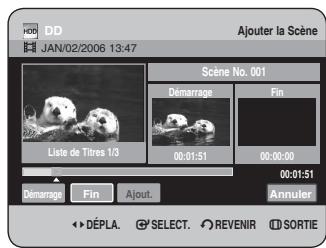
- L'image ainsi que l'heure du point de départ s'affichent dans la fenêtre de démarrage.
- Sélectionnez le point de départ ou de fin de la section que vous souhaitez modifier à l'aide des boutons liés à la lecture (PLAY(ⓧ), SKIP (⓫⬙)).
7. Appuyez sur le bouton OK au point final de la scène.
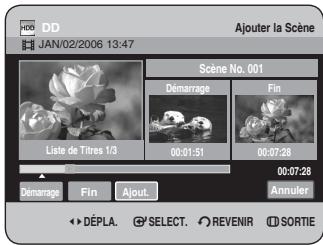
- L'image ainsi que l'heure du point final s'affichent dans la fenêtre Fin.
- Pour annuler, appuyez sur les boutons ◀▶ pour sélectionner Annuler, puis appuyez sur le bouton OK.
8 Appuyez sur les boutons ◀▶ pour sélectionner Ajout., puis appuyez sur le bouton OK.
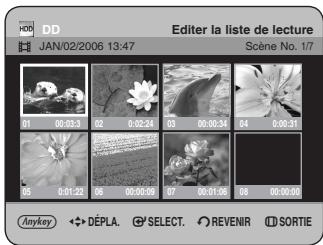
- La section que vous souhaitez ajouter est insérée avant la scène sélectionnée à l'étape 4 Ajout d'une scène de la page précédente.
Suppression d'une scène
Pour la configuration, suivez les étapes 1 à 3 de la page 97~98.
4-1 Appuyez sur les boutons ▲▼◀▶ pour sélectionner la scène que vous souhaitez supprimer, puis appuyez sur le bouton ANYKEY.
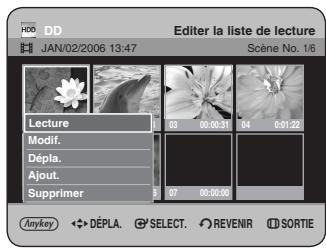
5 Appuyez sur les boutons ▲▼ pour sélectionner Supprimer, puis appuyez sur le bouton OK ou ▶.
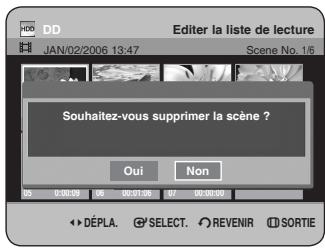
- Le message “Souhaitez-vous supprimer la scène?” apparaît.
6 Appuyez sur les boutons ◀▶ pour sélectionner Oui, puis appuyez sur le bouton OK pour supprimer la scène sélectionnée.
Suppression d'une entrée dans la liste de lecture à partir de la liste de lecture

Utilisation du bouton PLAY LIST
1 Appuyez sur le bouton PLAY LIST, appareil en mode Stop ou Lecture.
L'écran Editer la liste de lecture s'affiche.
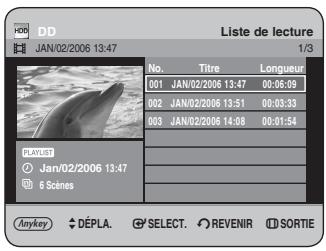
Utilisation du bouton MENU.
- Appuyez sur le bouton MENU, appareil en mode Stop ou Lecture.
- Appuyez sur les boutons ▲▼ pour sélectionner Bibliothèque, puis sur le bouton OK ou ▶.
- Appuyez sur les boutons ▲▼ pour sélectionner Titre, puis sur le bouton OK ou ▶. L'écran Liste de Titres s'affiche.
- Appuyez sur le bouton ANYKEY.
- Appuyez sur les boutons ▲▼ pour sélectionner Liste de lecture, puis appuyez sur le bouton OK ou ▶.
- Appuyez sur les boutons ▲▼ pour sélectionner Liste de lecture, puis appuyez sur le bouton OK ou ▶.
2. À l'aide des boutons ▲▼, sélectionnez le titre que vous souhaitez modifier parmi la liste de lecture, puis appuyez sur le bouton ANYKEY.
Le menu Éditer la liste de lecture s'affiche : Renommer, Copier, Supprimer, Éditer la liste de lecture, Nouvelle liste de lecture, Liste de titres.
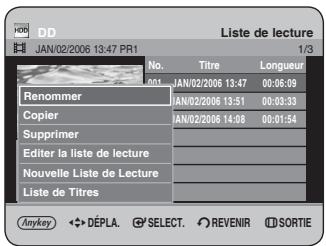
3. Appuyez sur les boutons ▲▼ pour sélectionner Supprimer, puis appuyez sur le bouton OK ou ▶.
- Vous serez sollicité par le message de confirmation de suppression "Souhaitez-vous supprimer ?".
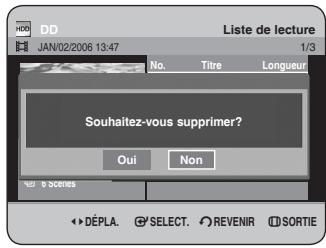
4. Appuyez sur les boutons ◀▶ pour sélectionner Oui, puis appuyez sur le bouton OK. Vous revenez automatiquement à l'écran Liste de lecture une fois la suppression terminée.
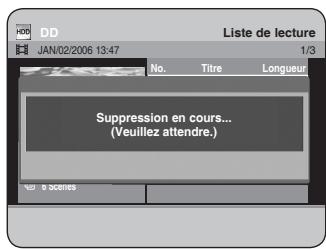
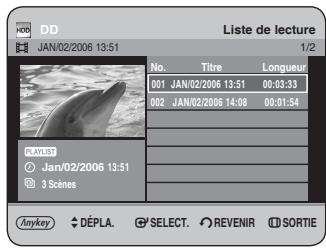
Copie du disque dur sur un DVD
À propos de l'écran de copie
![HDD DD Copier vers : DD → DVD No. Titre Mode Enr Longueur Ajouter une liste 01 JAN/01/2006 17:30 PR SP 01:00:00 Démarrage [04:01:01 4.44GB] DVD] Disponible SP Total 00:01:05 0.02 GB Anykey DÉPLA SELECT REVENIR SORTIE](/content/2019/10/27526/images/65efb023587b92ea35d4ab47aefd949e7b8a918460e5872251bab65bdfb4bb68.jpg)
① Ajoutez les titres à copier (vous pouvez copier jusqu'à 7 titres à la fois) ② Titre à copier ③ Mode d'enregistrement pour copie ④ Durée d'enregistrement du titre à copier ⑤ Bouton de départ de copie ⑥ Temps et espace restants sur le disque actuel en mode d'enregistrement DVD ⑦ Durée et espace d'enregistrement totaux des titres sélectionnés pour copie
Spécifications de copie du contenu
| Contenu | HDD → DVD |
| Titre vidéo enregistré | Pris en charge |
| Titre protégé contre la copie | Non pris en charge |
| Titre valable pour une copie | Déplacer(Efface le titre sur le disque dur après l'avoir copié) |
Une fois le "programme valable pour une seule copie" enregistré sur le DVD, il ne pourra plus être enregistré sur le disque dur.
Par contre, si le « programme valable pour une seule copie » a été enregistré sur le disque dur, il pourra être enregistré sur un DVD-RW (mode VR).

Utilisation du bouton TITLE LIST
1. Appuyez sur le bouton OPEN/CLOSE et placez un disque enregistrable sur le tiroir disque. 2. Appuyez sur le bouton OPEN/CLOSE pour fermer le tiroir disque. Attendez la disparition de LOAD sur l'affichage en façade. Vérifiez que le disque dispose de suffisamment d'espace pour l'enregistrement. 3. Sélectionnez le disque dur en appuyant sur le bouton DD situé sur la façade du GRAVEUR DE DVD AVEC DISQUE DUR ou sur la télécommande. 4. Appuyez sur le bouton TITLE LIST, appareil en mode Stop ou Lecture. L'écran Liste de Titres s'affiche.
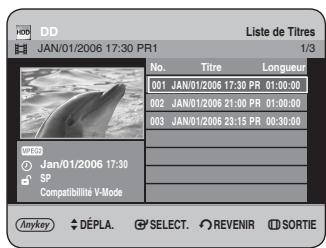
Utilisation du bouton MENU.
- Appuyez sur le bouton MENU, appareil en mode Stop ou Lecture.
- Appuyez sur les boutons ▲▼ pour sélectionner Bibliothèque, puis sur le bouton OK ou ▶.
- Appuyez sur les boutons ▲▼ pour sélectionner Titre, puis sur le bouton OK ou ▶.
5. Appuyez sur les boutons ▲▼ pour sélectionner le titre que vous souhaitez copier.
Pour vous déplacer vers d'autres pages, appuyez sur les boutons SKIP (✉️ 🏠️).
SKIP (✉) : page précédente de la liste de titres
SKIP (→) : page suivante de la liste de titres
6. Appuyez sur le bouton ANYKEY.
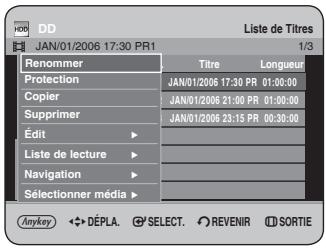
7. Appuyez sur les boutons ▲▼ pour sélectionner Copier, puis appuyez sur le bouton OK ou ▶. L'écran Copier s'affiche.
![DD Copier vers : DD → DVD No. Titre Mode Enr Longueur Ajouter une liste 01 JAN/01/2006 17:30 PR SP 01:00:00 [DVD] Disponible SP 04:01:01 4.44GB Total 00:01:05 0.02 GB Anykey ◀️ DÉPLA. Ⓧ SELECT. Ⓧ REVENIR Ⓧ SORTIE](/content/2019/10/27526/images/c74c77468e39964672a571ce9ca317622c34cf7698e4533756776fc5d910b6cb.jpg)
- À propos du bouton COPY -
À l'aide des boutons ▲▼, sélectionnez dans la liste de titres celui que vous souhaitez copier et appuyez sur le bouton COPY de la télécommande. Vous pouvez ainsi accéder à l'écran de copie.
- Pendant la lecture, vous pouvez également copier le titre en appuyant sur le bouton COPY.
8 Appuyez sur le bouton OK ou ▶ pour sélectionner Démarrage, puis appuyez sur le bouton OK.
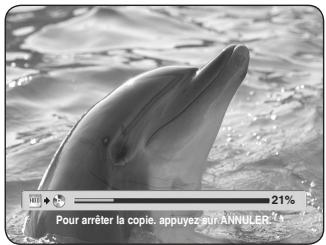
- Pour annuler la copie en cours, appuyez sur le bouton CANCEL.
9 Lorsque la copie a été réalisée avec succès, le message "Le titre a été copié avec succès." s'affiche.
REMARQUE
- En utilisant la même méthode, vous pouvez copier une liste de lecture.
- Pendant la copie, l'enregistrement programmé n'est pas disponible.
- Concernant les listes de titres qui ne peuvent être copiées qu'une seule fois :
- cette fonction est disponible uniquement pour les disques DVD qui prennent en charge le CPRM
- si une liste de lecture contient une liste de titres qui ne peut être copiée qu'une seule fois, elle ne peut pas être copiée.
Copie simultanée de plusieurs titres

Utilisation du bouton TITLE LIST
1 Appuyez sur le bouton OPEN/CLOSE et placez un disque enregistrable sur le tiroir disque. 2 Appuyez sur le bouton OPEN/CLOSE pour fermer le tiroir disque. Attendez la disparition de LOAD sur l'affichage en façade. Vérifiez que le disque dispose de suffisamment d'espace pour l'enregistrement. 3 Sélectionnez le disque dur en appuyant sur le bouton HDD situé sur la façade du GRAVEUR DE DVD AVEC DISQUE DUR ou sur la télécommande. 4 Appuyez sur le bouton TITLE LIST, appareil en mode Stop ou Lecture. L'écran Liste de Titres s'affiche.
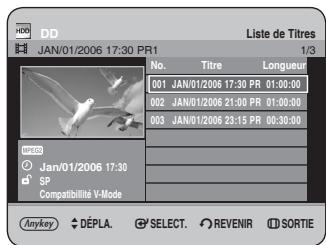
Utilisation du bouton MENU.
- Appuyez sur le bouton MENU, appareil en mode Stop ou Lecture.
- Appuyez sur les boutons ▲▼ pour sélectionner Bibliothèque, puis sur le bouton OK ou ▶.
- Appuyez sur les boutons ▲▼ pour sélectionner Titre, puis sur le bouton OK ou ▶.
5 Appuyez sur les boutons ▲▼ pour sélectionner le titre que vous souhaitez copier. Pour vous déplacer vers d'autres pages, appuyez sur les boutons SKIP (💡💡). SKIP(💡) : page précédente de la liste de titres SKIP(💡) : page suivante de la liste de titres
6 Appuyez sur le bouton ANYKEY.
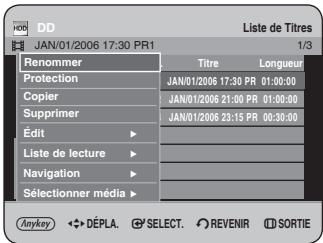
7 Appuyez sur les boutons ▲▼ pour sélectionner Copier, puis appuyez sur le bouton OK ou ▶. L'écran Copier s'affiche.
![Copier vers : DD → DVD No. Titre Mode Enr Longueur Ajouter une liste 01 JAN/01/2008 17:30 PR SP 01:00:00 [DVD] Disponible SP 04:01:01 4.44GB Total 00:01:05 0.02 GB Anykey ↔→ DÉPLA. SELECT. REVENIR SORTIE](/content/2019/10/27526/images/c0b222991e0146857d674d48c2b5be581ca399f27658130a06737b340995b784.jpg)
8 Appuyez sur le bouton ANYKEY.
![DD Copier vers : DD → DVD No. Titre Mode Enr Longueur Ajouter une liste 01 JAN/01/2006 17:30 PR SP 01:00:00 Démarrage [ DVD ] Disponible SP 03:59:42 4.42GB Total 00:01:05 0.02 GB Ajout. Anykey ↔ DÉPLA. SELECT. REVENIR SORTIE](/content/2019/10/27526/images/ee27eac0830386fdf9433bb759263b4793213a2c1ac191aa9748ed582c6bbf45.jpg)
9 Appuyez sur le bouton OK. L'écran Ajouter liste de copie s'affiche.
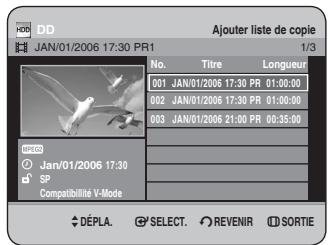
10 Appuyez sur les boutons ▲▼ pour sélectionner le titre supplémentaire que vous souhaitez copier, puis appuyez sur le bouton OK. Répétez les étapes 8\~10 pour sélectionner un titre que vous souhaitez copier.
![DD Copier vers : DD → DVD No. Titre Mode Enr Longueur 01 JAN/01/2006 17:30 PR SP 01:00:00 02 JAN/01/2006 21:00 PR SP 01:00:00 Démarrage [DVD] Disponible SP 03:59:42 4.42GB Total 00:03:05 0.06 GB Anykey ◀→ DÉPLA. SELECT. REVENIR SORTIE](/content/2019/10/27526/images/25c0af8a811d68fe1b64305ec2af54072f6a6aa22fa67ba662e6cde3dd730f51.jpg)
11 Appuyez sur les boutons OK ou ▶ pour sélectionner Démarrage, puis appuyez sur le bouton OK.
![DD Copier vers : DD → DVD No. Titre Mode Enr Longueur --- --- -- ---:--- 01 JAN/01/2006 17:30 PR SP 01:00:00 02 JAN/01/2006 21:00 PR SP 01:00:00 [ DVD ] Disponible SP 03:59:42 4.42GB Total 00:03:05 0.06 GB ←→ DÉPLA. SELECT. REVENIR SORTIE](/content/2019/10/27526/images/8cb5e50ad36864ad4ac8e32330c0d56c11b60f9875a9b5f51511fb36aef902cd.jpg)
Les listes de titres ajoutées dans la liste de copies sont alors copiées. Pour annuler la copie en cours, appuyez sur le bouton CANCEL.
Suppression d'un titre non souhaité dans la liste de copie
Pour la configuration, suivez les étapes 1 à 7 des page 105.
8-1 Appuyez sur les boutons ▲▼ pour sélectionner le titre que vous souhaitez supprimer à partir de l'écran de copie.
![DD Copier vers : DD → DVD No. Titre Mode Enr Longueur --- --- -- ---:--- 01 JAN/01/2006 17:30 PR SP 01:00:00 Démarrage [DVD] Disponible SP 03:59:42 4.42GB Total 00:01:05 0.02 GB Anykey ◆→ DÉPLA. G° SELECT. ⬇ REVENIR ⬇ SORTIE](/content/2019/10/27526/images/aaebfc366819d599057ba75c66d81ef1814d41720a142696fb215d63e676daac.jpg)
9 Appuyez sur le bouton ANYKEY. Appuyez sur les boutons ▲▼ pour sélectionner Supprimer, puis appuyez sur le bouton OK ou ▶. Le message “Souhaitez-vous supprimer?” s’affiche.
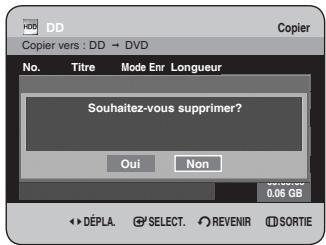
10 Appuyez sur les boutons ◀▶ pour sélectionner Oui, puis appuyez sur le bouton OK. Le titre sélectionné est supprimé.
![DD Copier vers : DD → DVD No. Titre Mode Enr Longueur Ajouter une liste Démarrage [DVD] Disponible SP 03:59:42 4.42GB Total 00:00:00 0.00 GB Anykey ◆ DÉPLA. SELECT. REVENIR SORTIE](/content/2019/10/27526/images/32f01c99f1556f685360f9536d247925157cbb53735dcf513fbff10a68766f93.jpg)
Prévisualisation d'un titre sélectionné dans la liste de copie
Pour la configuration, suivez les étapes 1 à 7 de la page 105.
8-1 Appuyez sur les boutons ▲▼ pour sélectionner le titre que vous souhaitez prévisualiser sur l'écran de copie.
![Copier vers : DD → DVD No. Titre Mode Enr Longueur --- --- -- ---:--- 01 JAN/01/2006 17:30 PR SP 01:00:00 Démarrage [DVD] Disponible SP 03:59:42 4.42GB Total 00:01:05 0.02 GB Anykey ◆ DÉPLA. SELECT. REVENIR SORTIE](/content/2019/10/27526/images/3e53a9b750d0bb82b9808e0a1983f0463d16460c674a5794ce6e948732b568fc.jpg)
9 Appuyez sur le bouton ANYKEY. Appuyez sur les boutons ▲▼ pour sélectionner Aperçu, puis appuyez sur le bouton OK ou ▶. Vous pouvez prévisualiser le titre sélectionné dans la fenêtre d'affichage située au milieu de l'écran.
![A00 DD Copier Copier vers : DD → DVD No. Titre Mode Enr Longueur 01 JAN/01/2006 17:30 Démarrage [DVD] Disponible SP 0:5:59:42 4.42GB Total 00:01:05 0.02 GB REVENIR SORTIE](/content/2019/10/27526/images/5707aea436b9d2e5ca53968c8c49e81bf33f175cb3d6c4bcf6c4510af57a463a.jpg)
10 Appuyez sur le bouton RETURN pour quitter le mode Aperçu.
Copie d'un DVD sur le disque dur

Utilisation du bouton TITLE LIST
1 Appuyez sur le bouton OPEN/CLOSE et placez un disque enregistré sur le tiroir disque.
2 Appuyez sur le bouton OPEN/CLOSE pour fermer le tiroir disque.
3 Appuyez sur le bouton TITLE LIST, appareil en mode Stop ou Lecture. L'écran Liste de Titres s'affiche.
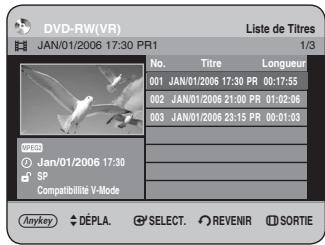
Utilisation du bouton MENU.
- Appuyez sur le bouton MENU, appareil en mode Stop ou Lecture.
- Appuyez sur les boutons ▲▼ pour sélectionner Bibliothèque, puis sur le bouton OK ou ▶.
- Appuyez sur les boutons ▲▼ pour sélectionner Titre, puis sur le bouton OK ou ▶.
4 Appuyez sur les boutons ▲▼ pour sélectionner le titre que vous souhaitez copier.
Pour vous déplacer vers d'autres pages, appuyez sur les boutons SKIP (◀◀◀◀).
SKIP(_) : page précédente de la liste de titres
SKIP(_) : page suivante de la liste de titres
5 Appuyez sur le bouton ANYKEY.
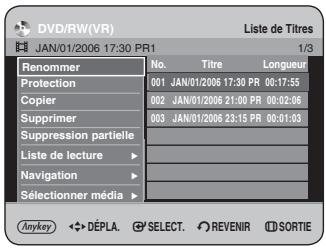
6 Appuyez sur les boutons ▲▼ pour sélectionner Copier, puis appuyez sur le bouton OK ou ▶. L'écran Copier s'affiche.
![DVD/RW(VR) Copier vers : DD → HDD No. Titre Mode Enr Longueur Ajouter une liste 01 JAN/01/2006 17:30 PR SP 00:17:55 Démarrage [ DVD ] Disponible SP 65:02:32 72.88GB Total 00:17:55 0.02 GB Anykey DÉPLA SELECT REVENIR SORTIE](/content/2019/10/27526/images/a21c2374791fc2c8980ed1a40d3e02af812a7c2a507f53f3f1d27f31750fca74.jpg)
- À propos du bouton COPY -
À l'aide des boutons ▲▼, sélectionnez dans la liste de titres celui que vous souhaitez copier et appuyez sur le bouton COPY de la télécommande. Vous pouvez ainsi accéder à l'écran de copie.
- Pendant la lecture, vous pouvez également copier le titre en appuyant sur le bouton COPY.
7 Appuyez sur les boutons OK ou ▶ pour sélectionner Démarrage, puis appuyez sur le bouton OK.
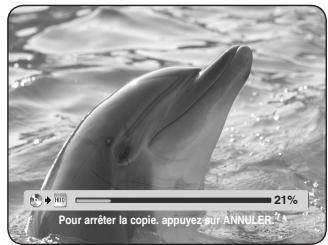
- Pour annuler la copie en cours, appuyez sur le bouton CANCEL.
8 Lorsque la copie a été réalisée avec succès, le message "Le titre a été copié avec succès." s'affiche.
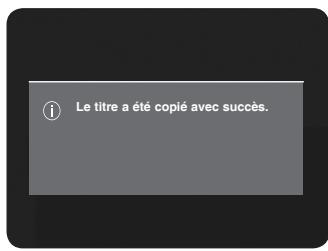
- Copie simultanée de plusieurs titres - Identique au fonctionnement du disque dur (voir page 105)
- Suppression d'un titre non souhaité dans la liste de copie - Identique au fonctionnement du disque dur (voir page 106)
- Prévisualisation d'un titre sélectionné dans la liste de copie - Identique au fonctionnement du disque dur (voir page 107)
REMARQUE
Il n'est plus possible de copier aucun titre en mode DVD-R et DVD-RW (Mode V) finalisé. - Il n'est pas possible de copier un DVD-VIDEO sur le disque dur.
Spécifications de copie du contenu
| Contenu | DVD → HDD (Disque dur) |
| Titre vidéo enregistré | Pris en charge |
| Titre protégé contre la copie | Non pris en charge |
| Titre valable pour une seule copie | Non pris en charge |
Copier un MP3, JPEG ou DivX
Copie de fichiers
1 Insérez le disque au format JPEG, MP3 ou DivX dans le tiroir disque. 2 Appuyez sur le bouton OPEN/CLOSE pour fermer le tiroir disque. Attendez la disparition de LOAD sur l'affichage en façade. Vérifiez que le disque dispose de suffisamment d'espace pour l'enregistrement. 3 Appuyez sur les boutons ▲▼ pour sélectionner Bibliothèque, puis sur le bouton OK ou ▶. 4 Appuyez sur les boutons ▲▼ pour sélectionner Musique, Photo ou DivX(MPEG4), puis appuyez sur le bouton OK ou ▶.
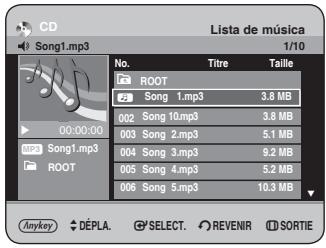
5 Appuyez sur les boutons ▲▼ pour sélectionner les fichiers MP3, JPEG ou DivX que vous souhaitez copier, puis appuyez sur le bouton ANYKEY.

6 Appuyez sur les boutons ▲▼ pour sélectionner Copier, puis appuyez sur le bouton OK ou ▶. La copie des fichiers démarre.
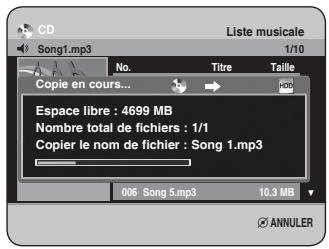
Copie de dossiers
1 Insérez un disque (JPEG, MP3 ou DivX) dans le tiroir disque. 2 Appuyez sur les boutons ▲▼ pour sélectionner Bibliothèque, puis sur le bouton OK ou ▶. 3 Appuyez sur les boutons ▲▼ pour sélectionner Musique, Photo ou DivX(MPEG4), puis appuyez sur le bouton OK ou ▶. Les dossiers MP3 ou JPEG s'affichent.
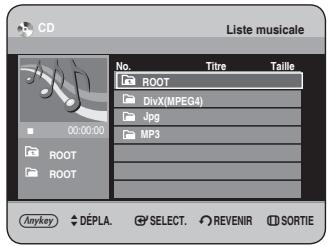
4 Appuyez sur les boutons ▲▼ pour sélectionner les dossiers MP3, JPEG ou DivX(MPEG4) que vous souhaitez copier, puis appuyez sur le bouton ANYKEY.
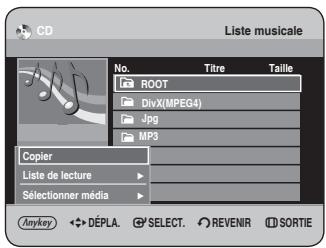
5 Appuyez sur les boutons ▲▼ pour sélectionner Copier, puis appuyez sur le bouton OK ou ▶. La copie des fichiers démarre.
Les sous-dossiers ainsi que les fichiers du dossier sélectionné sont copiés.
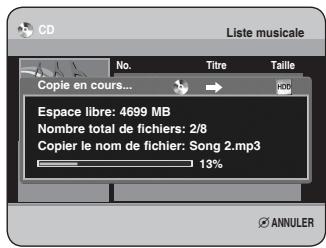
REMARQUE
■ Si vous appuyez sur le bouton CANCEL durant la copie de dossiers, cette procédure sera annulée lorsque la copie du fichier en cours sera terminée. ■ Pour des fichiers MP3, un maximum de 500 fichiers et de 100 sous-dossiers peut être copié dans un dossier. ■ Pour des fichiers JPEG, un maximum de 500 fichiers et de 100 sous-dossiers peut être copié dans un dossier. ■ Pour des fichiers DivX, un maximum de 500 fichiers et de 100 sous-dossiers peut être copié dans un dossier. ■ Les fichiers portant un nom ***.mp3/***.jpg sont automatiquement renommés en tant que ***01.mp3/***01.jpg et ensuite copiés. ■ Jusqu'à 999 copies peuvent porter le même nom. ■ Il n'est pas possible de copier un CD audio. - Les tailles du fichier original sur le disque et de sa copie sur le disque dur peuvent varier légèrement en raison du système de fichiers.
Spécifications de copie du contenu
| Contenu | HDD → DVD | DVD → HDD |
| Fichier MP3 | Pris en charge | Pris en charge |
| Fichier JPEG(photo) | Pris en charge | Pris en charge |
| DivX | Pris en charge | Pris en charge |
- Disque (CD-R/CD-RW/DVD-R (finalisé)/DVD-RW (finalisé)) → HDD • HDD → DVD-R, DVD-RW (V)
- Vous ne pouvez pas copier vers un disque contenant des fichiers vidéo ou des titres doublés.
- Si le disque est finalisé via le Gestionnaire de disque, il est compatible avec un ordinateur en tant que disque au format standard.
Gestionnaire de disque
Modification du nom du disque
Procédez comme suit pour donner un nom à un disque.


1. Appuyez sur le bouton MENU, appareil en mode Arrêt.
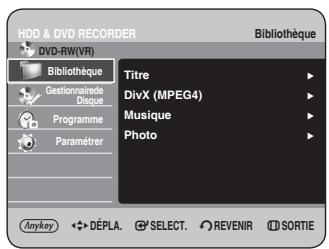
2. Appuyez sur les boutons ▲▼ pour sélectionner Gestionnaire de disque, puis appuyez sur le bouton OK ou ▶.
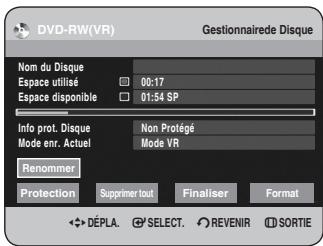
3. Appuyez sur les boutons ▲▼◀▶ pour sélectionner Renommer, puis appuyez sur le bouton OK. L'écran Renommer s'affiche.
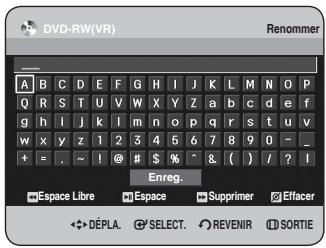
4. Sélectionnez les caractères nécessaires à l'aide des boutons ▲▼◀▶, puis appuyez sur le bouton OK.
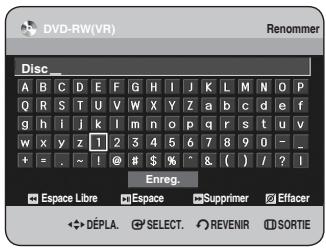
5. Appuyez sur les boutons ▲▼◀▶ pour sélectionner Enreg., puis appuyez sur le bouton OK. Un nom est donné au disque.
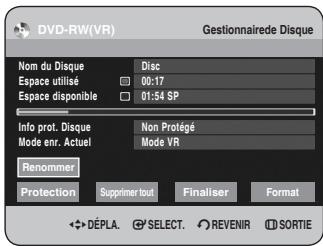
REMARQUE
- Il est possible que vous deviez effacer la protection du disque avant de commencer l'édition. ■ En fonction du type de disque, l'écran affiché peut différer.
Protection d'un disque
Cette protection vous permet de protéger vos disques contre le formatage ou la suppression suite à des opérations involontaires.


1 Appuyez sur le bouton MENU, appareil en mode Arrêt.
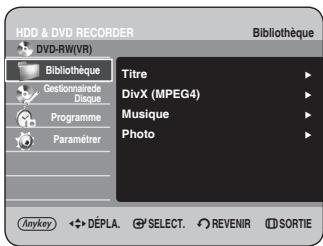
2 Appuyez sur les boutons ▲▼ pour sélectionner Gestionnaire de Disque, puis appuyez sur le bouton OK ou ▶.
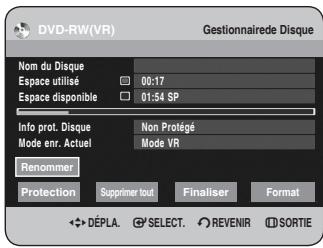
3 Appuyez sur les boutons ◀▶ pour sélectionner Protection, puis appuyez sur le bouton OK.
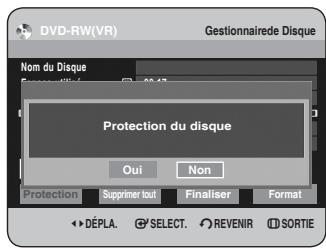
4 Appuyez sur les boutons ◀▶ pour sélectionner Oui, puis appuyez sur le bouton OK.
Formatage d'un disque
Pour formater un disque, respectez ces instructions. La protection du disque doit également être supprimée.


1 Appuyez sur le bouton MENU, appareil en mode Arrêt.
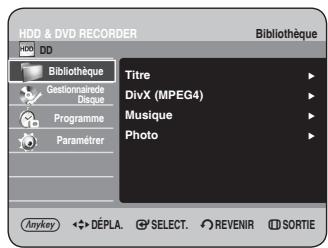
2 Appuyez sur les boutons ▲▼ pour sélectionner Gestionnaire de Disque, puis appuyez sur le bouton OK ou ▶.
![[Espace du titre] Espace utilisé : 000:21 Espace disponible : 018:56 XP [DivX (MPEG4) / Musique / Photo Espace] Espace utilisé : 0016 MB Espace disponible : 4987 MB Supprimer tout, Format ► DÉPLA. SELECT. REVENIR ID SORTIE](/content/2019/10/27526/images/02e3f5c9ecca076e53d99557e7ae3f8627370ec667a32936babd8e324e9008b1.jpg)
3 Appuyez sur les boutons ◀▶ pour sélectionner Format, puis appuyez sur le bouton OK.
![Gestionnaire de disque - [Espace du titre] Souhaitez-vous formater ce disque ? Oui Non Supprimer tout, Format DéPLA. SELECT. REVENIR SORTIE](/content/2019/10/27526/images/b4278856b4f25aee3ee54d03f8b5cbb8912567f894cebab9011e0c789624ad1c.jpg)
Disque dur
- Vous serez sollicité par le message de confirmation "Souhaitez-vous formater ce disque ?"
- Si vous sélectionnez Oui, vous serez sollicité par le message de confirmation "Toutes les données vont être supprimées. Souhaitez-vous continuer ?".
DVD-RW
- Vous serez sollicité par le message de confirmation "Choisissez le format d'enregistrement du DVD-RW".
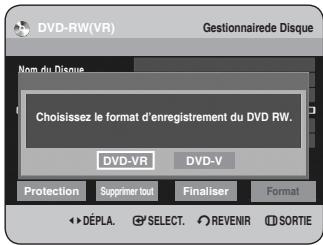
4 Appuyez sur les boutons ◀▶ pour sélectionner Oui, puis appuyez sur le bouton OK. Le disque est formaté.
Les DVD-VR et les DVD-V sont définis en fonction de leur format d'enregistrement.
| DVD-VR | DVD-V | |
| DISQUE | DVD-RW | DVD-RW/DVD-R |
Suppression de tous les titres/des fichiers DivX/des fichiers de musique/des fichiers de photos

1 Appuyez sur le bouton MENU, appareil en mode Arrêt.
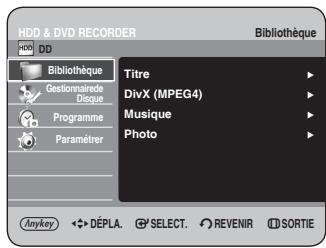
2 Appuyez sur les boutons ▲▼ pour sélectionner Gestionnaire de Disque, puis appuyez sur le bouton OK ou ▶.
![[Espace du titre] Espace utilisé : 000:21 Espace disponible : 018:56 XP [DivX (MPEG4) / Musique / Photo Espace] Espace utilisé : 0016 MB Espace disponible : 4987 MB Supprimer tout, Format DéPLA. SELECT. REVENIR SORTIE](/content/2019/10/27526/images/24218e13f7e6458bd0e2aa49663c1846187e78e635f2247c7cbcc99e7f9c1a65.jpg)
3 Appuyez sur les boutons ◀▶ pour sélectionner Supprimer tout, puis appuyez sur le bouton OK.
![[Espace du titre] Sélectionner le contenu à supprimer Titre, DivX, Musique, Photo Supprimer tout, Format DéPLA. SELECT. REVENIR SORTIE](/content/2019/10/27526/images/d5b6940a385191e088ddad4ba131681b6d7ed5b2ae5957d9ce36c447a5563343.jpg)
- En présence d'une entrée protégée : La fonction Supprimer toutes les listes de titres ne fonctionne pas. Néanmoins, s'il y a un titre contenant une image fixe, cette fonction ne sera pas opérationnelle. Si vous souhaitez supprimer une entrée protégée, désactivez sa protection dans l'élément Verrouiller.
4 Appuyez sur les boutons ▲▼ pour sélectionner Titre, DivX, Musique ou Photo, puis sur le bouton OK.
![Gestionnaire de disque - [Espace du titre] Toutes les listes de lecture vont être supprimées. Souhaitez-vous continuer ? Oui Non Supprimer tout, Format DéPLA. SELECT. REVENIR SORTIE](/content/2019/10/27526/images/272d472e2832f4e2a738365a45e3c18b022248f41309e2ab7ba6251b2a296d99.jpg)
![[Espace du titre] Tous les DivX (MPEG4) seront supprimés. Souhaitez-vous poursuivre ? Oui Non Supprimer tout, Format DéPLA. SELECT. REVENIR SORTIE](/content/2019/10/27526/images/33208d42ab7c8cb5abbc29db10f6332ece37163554e83dd8f404ae3073a354e8.jpg)
![[Espace du titre] Tous les fichiers musicaux seront supprimés. Souhaitez-vous continuer ? Oui Non Supprimer tout, Format DéPLA. SELECT. REVENIR SORTIE](/content/2019/10/27526/images/b9d26c65cf085cdaed3ca6a9fb3b99fd514fe1411f7809c48bb54f74ffcfcc88.jpg)
![Gestionnaire de disque - [Espace du titre] Toutes les photos seront supprimées. Souhaitez-vous continuer ? Oui Non Supprimer tout, Format DéPLA. SELECT. REVENIR SORTIE](/content/2019/10/27526/images/d6da88d3736002ebd74c5a35d9ba58e48a898b319d4e119122c5dd95862db2c9.jpg)
5 Appuyez sur les boutons ◀▶ pour sélectionner Oui, puis appuyez sur le bouton OK. Toutes les listes de titres, de fichiers DivX, de musique ou de photos sont supprimées.
Suppression de toutes les listes de titres


1 Appuyez sur le bouton MENU, appareil en mode Arrêt.
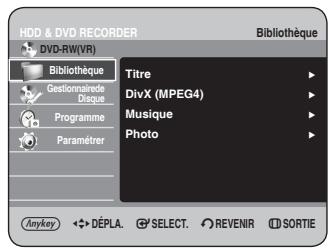
2 Appuyez sur les boutons ▲▼ pour sélectionner Gestionnaire de Disque, puis appuyez sur le bouton OK ou ▶.
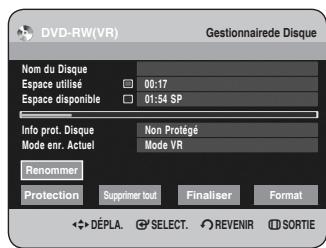
3 Appuyez sur les boutons ◀▶ pour sélectionner Supprimer tout, puis appuyez sur le bouton OK. - Vous serez sollicité par le message de confirmation “Souhaitez-vous supprimer toutes les listes de titres?”.
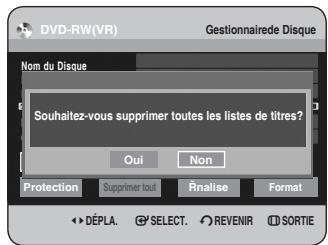
- En présence d'une entrée protégée : La fonction Supprimer toutes les listes de titres ne fonctionne pas. Néanmoins, s'il y a un titre contenant une image fixe, cette fonction ne sera pas opérationnelle. Si vous souhaitez supprimer une entrée protégée, désactivez sa protection dans l'élément Verrouiller.
- Lorsque la protection d'un DVD-RW est utilisée, les données ne peuvent pas être supprimées du disque.
- Si vous sélectionnez Oui, vous serez sollicité par le message de confirmation “Toutes les listes de lecture vont être supprimées. Souhaitez-vous continuer?”.
4 Appuyez sur les boutons ◀▶ pour sélectionner Oui, puis appuyez sur le bouton OK.
Toutes les listes de titres sont supprimées.
Finalisation d'un disque
Après avoir enregistré les titres sur un disque DVD-RW/DVD-R avec votre GRAVEUR DE DVD AVEC DISQUE DUR, vous devez finaliser le disque avant de pouvoir le lire sur d'autres appareils.


1 Appuyez sur le bouton MENU, appareil en mode Arrêt.
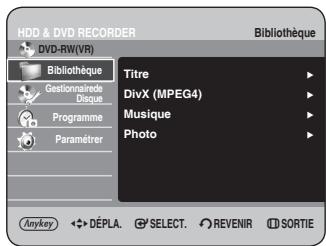
2 Appuyez sur les boutons ▲▼ pour sélectionner Gestionnaire de Disque, puis appuyez sur le bouton OK ou ▶.
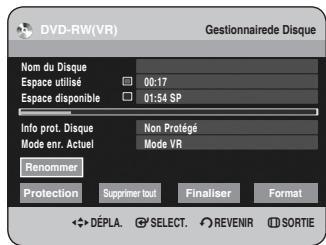
3 Appuyez sur les boutons ▲▼◀▶ pour sélectionner Finaliser, puis appuyez sur le bouton OK.
Vous serez sollicité par le message de confirmation "Souhaitez-vous finaliser le disque?".
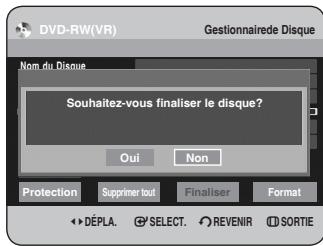
Si vous sélectionnez Oui, vous serez sollicité par le message de confirmation "Le disque va être finalisé. Souhaitez-vous continuer?".
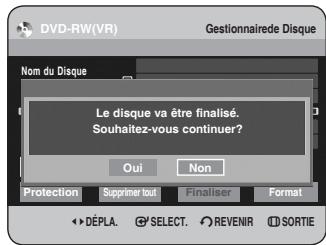
4 Appuyez sur les boutons ◀▶ pour sélectionner Oui, puis appuyez sur le bouton OK.
Le disque est finalisé.
REMARQUE
- Une fois le disque finalisé, vous ne pouvez plus supprimer des entrées dans la liste d'enregistrements.
- Une fois finalisé, le DVD-R/DVD-RW (mode V) fonctionne de la même manière qu'un DVD-Vidéo. ■ En fonction du type de disque, l'écran affiché peut différer.
- La durée de finalisation peut différer en fonction du volume de données enregistré sur le disque. ■ Les données du disque seront endommagées si le graveur est éteint pendant le processus de finalisation.
Non finalisation d'un disque (mode V/VR)

1 Appuyez sur le bouton MENU, appareil en mode Arrêt.
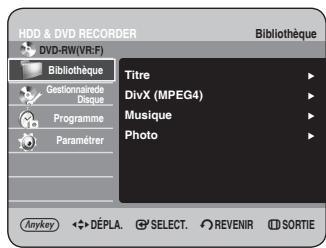
2 Appuyez sur les boutons ▲▼ pour sélectionner Gestionnaire de Disque, puis appuyez sur le bouton OK ou ▶.
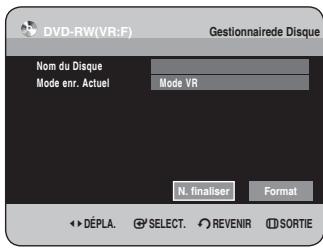
3 Appuyez sur les boutons ◀▶ pour sélectionner N. finaliser, puis appuyez sur le bouton OK. Vous serez sollicité par le message de confirmation “Souhaitez-vous ne pas finaliser le disque?”.
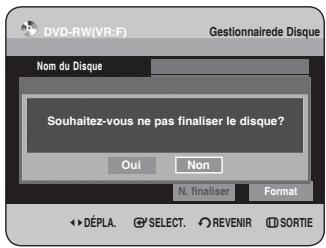
Si vous sélectionnez Oui, vous serez sollicité par le message de confirmation “Le disque ne sera pas finalisé. Souhaitez-vous continuer?”.
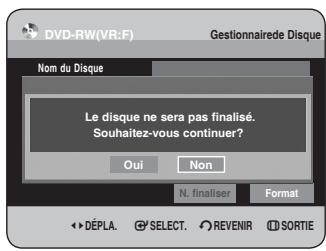
4 Appuyez sur les boutons ◀▶ pour sélectionner Oui, puis appuyez sur le bouton OK. Le disque n'est pas finalisé.
REMARQUE
■ Un DVD-RW peut être finalisé ou non finalisé en mode vidéo.
| Finalisé | Non finalisé | |
| Marque | DVD-Video(RW) | DVD-RW(V) |
| Fonctionnement | Identique à celui d'un DVD-Video | Des enregistrements, une protection et une suppression complémentaires sont possibles. |
■ Un DVD-RW peut être finalisé ou non finalisé en mode VR.
| Finalisé | Non finalisé | |
| Marque | DVD-RW(VR:F) | DVD-RW(VR) |
| Fonctionnement | Des enregistrements une suppression, une modification et une protection complémentaires sont possibles. | Des enregistrements, unesuppression une modification et une protection complémentaires sont impossibles. |
Fiche technique
Dépannage 117
Caractéristiques 121
Dépannage
Si votre appareil connaît des dysfonctionnements, passez en revue les points de contrôle avant de contacter un centre de service après-vente agréé Samsung.
Alimentation
L'entrée s'affiche pendant un instant à la mise sous tension.

Point de contrôle 1
Le GRAVEUR DE DVD AVEC DISQUE DUR nécessite quelques minutes pour s'initialiser et l'entrée s'affiche durant environ 10 secondes après la mise sous tension. Mais si la fonction Quick recording (Enregistrement rapide) est activée, l'enregistreur de DVD avec DISQUE DUR s'allume rapidement, vous permettant ainsi d'enregistrer immédiatement la chaîne de votre choix (reportez-vous à la page 32).
Enregistrement
Impossible d'enregistrer des programmes télévisés.

Point de contrôle 1
Vérifiez si le cordon d'alimentation est correctement branché dans la prise d'alimentation.
Point de contrôle 2
Avez-vous correctement réglé les paramètres des chaînes sur votre GRAVEUR DE DVD AVEC DISQUE DUR ?
Point de contrôle 3
Vérifiez l'espace libre sur votre Disque dur/DVD-RW/-R.
J'appuie sur le bouton REC mais je n'obtiens rien en réponse.

Point de contrôle 1
L'enregistrement est possible sur un Disque dur/DVD-RW/-R uniquement. Si un programme est protégé contre la copie, il ne peut pas être enregistré.
Lecture
Impossible de lire le disque.

Point de contrôle
Vérifiez si le disque est inséré correctement, face étiquetée vers le haut.
Point de contrôle 2
Vérifiez le code régional du disque DVD.
Point de contrôle 3
Ce GRAVEUR DE DVD AVEC DISQUE DUR ne lit pas certains types de disques. (Reportez-vous aux pages 7, 44)
L'icône ⏰ apparaît à l'écran.

Point de contrôle 1
Vous ne pouvez pas utiliser cette opération ou cette fonction pour l'une des raisons suivantes :
(1) Votre disque DVD la restreint. (2) Votre disque DVD ne prend pas en charge cette fonction (par exemple : les angles). (3) La fonction n'est pas disponible pour le moment. (4) Vous avez demandé un titre, un chapitre ou une heure de balayage hors limites.
Les paramètres du mode lecture sont différents des paramètres configurés dans le menu Paramètres.

Point de contrôle 1
Le disque ne prend pas en charge toutes les fonctions sélectionnées.
Dans ce cas, certains paramètres configurés dans le menu des paramètres peuvent ne pas fonctionner correctement.
Impossible de changer le format d'image.

Le format d'image est fixe pour les disques DVD. (Reportez-vous à la page 38)
La fonction d'angle ne fonctionne pas en cours de lecture d'un disque DVD.

La fonction angle est disponible uniquement lorsque le disque contient des images prises selon différents angles de vue.
La fonction d'angle ne fonctionne pas en cours de lecture d'un disque DVD.

La langue audio et la langue de sous-titrage sont propres au disque. Seules les langues audio et de sous-titrage contenues dans le disque DVD sont disponibles et affichées dans le menu du disque.
Impossible de copier le titre ou le fichier dans un autre mode.

Les disques DVD encodés avec une protection contre la copie ne peuvent pas être copiés sur le disque dur.
Reportez-vous aux "Spécifications de copie du contenu" page 5 pour vérifier si la copie est prise en charge. Reportez-vous à la section "Compatibilité du mode V" en page 37 pour vérifier si la copie est prise en charge.
Vidéo
Le disque tourne, mais aucune image ou des images de mauvaise qualité s'affichent.

Point de contrôle
Assurez-vous que les paramètres Vidéo sont réglés correctement. (Reportez-vous aux pages 38 et 39)
Point de contrôle 2
Vérifiez si le disque est endommagé ou si des corps étrangers se sont déposés sur le disque.
Point de contrôle 3
Certains disques d'une qualité médiocre peuvent ne pas être lus correctement.
Point de contrôle 4
Si la scène passe de l'ombre à la lumière rapidement, l'écran peut temporairement trembler verticalement, mais il ne s'agit pas d'un défaut.
Son
Absence de son.

Point de contrôle
Êtes-vous en train de visualiser un programme en mode lent ou saut ? Si vous lisez un programme à une vitesse autre que la vitesse normale, vous n'entendrez aucun son. (hormis pour la recherche vers l'avant (Rapide 1) du disque).
Point de contrôle 2
Vérifiez les branchements et les paramètres. (Reportez-vous aux pages 22 et 23, 36 et 37)
Point de contrôle 3
Vérifiez si le disque est endommagé. Nettoyez le disque, si nécessaire.
Point de contrôle 4
Vérifiez si le disque est inséré correctement, face étiquetée vers le haut.
Aucune sortie audio.

Point de contrôle
Vérifiez si vous avez sélectionné les options de sortie numérique correctes dans le menu Options de sortie audio. (Reportez-vous aux pages 36 et 37)
Enregistrement programmé
Le voyant de la minuterie clignote

Point de contrôle
Vérifiez qu'il y a suffisamment d'espace sur le disque ou le disque dur pour effectuer l'enregistrement.
Point de contrôle 2
Vérifiez si le disque actuel peut être enregistré ou non. Assurez-vous de vérifier cela avant l'heure de départ de l'enregistrement.
L'enregistrement programmé ne fonctionne pas correctement.

Point de contrôle 1
Vérifiez à nouveau les paramètres d'heure d'enregistrement et d'heure de fin.
Point de contrôle 2
L'enregistrement sera annulé en cas de coupure de courant ou autre cause d'arrêt similaire durant l'enregistrement.
Télécommande
La télécommande ne fonctionne pas.

Point de contrôle 1
Dirigez la télécommande vers le capteur de télécommande sur votre GRAVEUR DE DVD AVEC DISQUE DUR. Choisissez une distance correcte. Éliminez les obstacles entre votre GRAVEUR DE DVD AVEC DISQUE DUR et la télécommande.
Point de contrôle 2
Vérifiez si les piles sont usées.
Point de contrôle 3
Vérifiez le bouton de sélection TV/DVD.
Point de contrôle 4
Vérifiez si le bouton de commande du téléviseur est sélectionné ou non.
Autres
J'ai oublié mon mot de passe pour le contrôle parental.

Point de contrôle 1
Appuyez longuement sur les boutons PROG (💡 ⬇) situés sur la façade de l'enregistreur pendant plus de 5 secondes sans disque dans l'appareil. Tous les paramètres, y compris le mot de passe, sont réinitialisés aux réglages d'usine. Ne l'utilisez qu'en cas d'absolue nécessité. (Notez que cette fonction n'est possible que lorsqu'aucun disque n'est inséré.)
Est-il possible de changer un signal de sous-titrage et un signal audio sur un disque enregistré ?

Point de contrôle 1
Un disque enregistré est lu uniquement avec le signal de sous-titrage et le signal audio sélectionnés lors de l'enregistrement.
Autres problèmes.

Point de contrôle 1
Lisez la table des matières, puis localisez et lisez le chapitre correspondant à votre problème, respectez les instructions fournies.
Point de contrôle 2
Débranchez et rebranchez votre GRAVEUR DE DVD AVEC DISQUE DUR.
Point de contrôle :
Si le problème persiste, contactez le centre de service après-vente Samsung le plus proche.
| Généralités | Alimentation | AC 220-240V, 50Hz | |
| Consommation d'énergie | 35 Watts / 4.3Watts (en veille) | ||
| Poids | 3,9 Kg | ||
| Dimensions | 430mm(W) x 300mm(D) x 59mm(H) | ||
| Température d'exploitation | De +5°C à +35°C | ||
| Autres exigences | cMaintenez l'appareil de niveau lors du fonctionnement. Humidité de fonctionnement inférieure à 75% | ||
| Entrée | Vidéo | Vidéo composite : 1,0 V p-p avec une charge de 75Ω sync. négative | |
| Audio | Niveau d'entrée audio maxi. : 2Vrms | ||
| Entrée DV | Prise compatible IEEE 1394 (4 broches) | ||
| Canaux recevables | PAL-B/G, SECAM-L/L' | ||
| Prise Péritel | AV2 (Péritel Ext) | Vidéo : Composite, RVB Audio : analogique | |
| Sortie | Audio | 2 prises de sortie analogique | |
| Sortie audio numérique optique/coaxiale | |||
| Vidéo | Vidéo composite : 1 prise de sortie vidéo | ||
| 1 sortie S-Vidéo (Y:1,0Vp-p, C:0,286Vp-p at 75Ω load) | |||
| 1 sortie composant (Y: 1,0Vp-p, Pb: 0,70Vp-p, Pr: 0,70Vp-p at 75Ω load) | |||
| Prise Péritel | AV1 (Péritel TV) | Vidéo : Composite, RVB Audio : analogique | |
| Enregistrement | Format de compression d'image | MPEG-II | |
| Format de compression audio | Dolby Digital 2 canaux/256Kbps, MPEG II | ||
| Qualité d'enregistrement | XP (environ 8,5Mbps), SP (environ 4,5 Mbps), LP (environ 2,5 Mbps), | ||
| EP (environ 1,6Mbps ou environ 1,2Mbps) | |||
| Réponse de la fréquence audio | 20 Hz~20 kHz | ||
| Capacité du disque dur | DVD-HR730(A) | 80 GB | |
| DVD-HR734(A) | 160 GB | ||
Sortie audio
Pour les disques DVD, des signaux audio enregistrés à une fréquence d'échantillonnage de 96 kHz sont convertis et transmis vers une sortie numérique à 48 kHz.
| Type de disque | DVD | CD AUDIO (CD-DA) |
| Sortie audio analogique | 48 / 96kHz | 44,1kHz |
| Sortie audio numérique | 48kHz | 44,1kHz |
Cher Client,
Nous vous remercions d'avoir acheté un produit SAMSUNG.
Au cas où vous auriez besoin de notre service après-vente, nous vous invitons à retourner ce produit au revendeur qui en a effectué la vente.
Si vous avez un problème, n'hésitez pas à nous contacter à l'adresse suivante :
Samsung Service Consommateurs
66 rue des Vanesses
BP 50116 - Villepinte -
95950 ROISSY cedex
France
Tél : 08 25 08 65 65 (0,15 €/min) / Fax : 01 48 63 06 38
http://www.samsungservices.com
■ GARANTIE
Sans préjudice de la garantie légale du fabricant ou du vendeur conformément à l'article 1641 du Code Civil, la société SAMSUNG applique les garanties suivantes :
Par la présente carte, SAMSUNG ELECTRONICS FRANCE garantit que ce produit est exempt de défaut de matière et de fabrication existant lors de l'acquisition par le client chez un distributeur pour un délai d'un an (pièces et main d'œuvre), pour les appareils audio, vidéo, télévision et micro-ondes.
La période de garantie commence le jour de l'achat de l'appareil.
Elle n'est en aucun cas prolongée par l'échange de l'appareil.
Si ce produit s'avère défectueux pendant la période de garantie en raison de matière ou de fabrication incorrecte, le distributeur prendra en charge le produit ou, à défaut, SAMSUNG ELECTRONICS FRANCE dans les conditions exposées ci-après.
Les filiales de SAMSUNG ELECTRONICS CORP. ainsi que ses distributeurs et les stations techniques agréées des autres états membres de l'UE honoreront aussi cette garantie selon les termes et conditions en vigueur dans le pays où est demandée la réparation.
■ CONDITIONS DE GARANTIE
- La garantie sera seulement assurée si la facture d'achat et la carte de garantie remises au consommateur par le distributeur sont présentées et si elles mentionnent :
a) Le nom de l'acheteur, b) Le nom, l'adresse et le cachet du distributeur, c) Le nom du modèle et le numéro de série du produit acquis, d) La date d'acquisition de ce produit.
- SAMSUNG ELECTRONICS FRANCE se réserve le droit de refuser la garantie si tout ou partie de ces mentions a été enlevé ou modifié après l'acquisition du produit par le client chez le distributeur.
- Ce produit ne sera jamais considéré comme défectueux en matière ou en fabrication s'il doit être adapté, changé ou réglé afin d'être conforme aux standards techniques ou de sécurité nationaux ou locaux en vigueur dans tout autre pays que celui pour lequel il a été fabriqué à l'origine.
Cette garantie ne s'applique pas :
a) À ces adaptations, changements ou réglages qu'ils soient exécutés de façon correcte ou pas, b) Aux dommages qui en résulteraient.
- Cette garantie ne couvre pas les cas suivants :
A. Les contrôles périodiques, l'entretien, la réparation et le remplacement de pièces par suite d'usure normale ;
B. Les frais et les risques de transport directs ou indirects à la mise en œuvre de la garantie de ce produit ;
C. Le dommage du produit résultant :
1) D'abus et de mauvais usage, en particulier mais non de façon exclusive à :
a. La négligence ou faute d'utilisateur (utilisation contraire aux instructions ou non prévue, fausse manœuvre, chute, cassure, fêlure accidentelle), etc.
b. L'installation ou l'utilisation de ce produit en contradiction avec les standards techniques ou de sécurité en vigueur dans le pays où le produit est utilisé ;
2) De réparations faites par des réparateurs non agréés ;
3) D'accidents, de cas de force majeure ou de toute autre cause hors du contrôle de SAMSUNG ELECTRONICS FRANCE, en particulier mais non de façon exclusive : la foudre, l'inondation, l'incendie, les troubles publics, des piles qui ont coulé, une mauvaise ventilation, etc.
- Cette garantie ne limite aucunement les droits statutaires du client sous les lois nationales en vigueur. Faute de lois nationales en vigueur, cette garantie ou son application dans l'UE sera l'unique et exclusif recours légal du client et ni SAMSUNG ELECTRONICS CORPS., ni ses filiales ne seront tenus pour responsables des dommages directs ou indirects résultant d'une infraction aux conditions de garantie ci-dessus.
SAMSUNG ELECTRONICS FRANCE
Contact SAMSUNG WORLD WIDE
Comment contacter Samsung dans le monde
Si vous avez des suggestions ou des questions concernant les produits Samsung, veuillez contacter le Service Consommateurs Samsung.
Comment éliminer ce produit
(déchets d'équipements électriques et électroniques)
(Applicable dans les pays de l'Union Européen et aux autres pays européens disposant de systèmes de collecte sélective)
Ce symbole sur le produit ou sa documentation indique qu'il ne doit pas être éliminé en fin de vie avec les autres déchets ménagers. L'élimination incontrôlée des déchets pouvant porter préjudice à l'environnement ou à la santé humaine, veuillez le séparer des autres types de déchets et le recycler de façon responsable. Vous favoriserez ainsi la réutilisation durable des ressources matérielles.
Les particuliers sont invités à contacter le distributeur leur ayant vendu le produit ou à se renseigner auprès de leur mairie pour savoir où et comment ils peuvent se débarrasser de ce produit afin qu'il soit recyclé en respectant l'environnement.
Les entreprises sont invitées à contacter leurs fournisseurs et à consulter les conditions de leur contrat de vente. Ce produit ne doit pas être éliminé avec les autres déchets commerciaux.

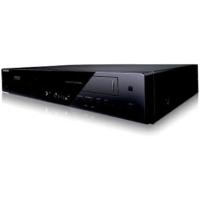
- COMMENT CONTACTER SAMSUNG DANS LE MONDE
- MODIFIER UNE SCÈNE (REMPLACER UNE SCÈNE)
- CONDITIONS DE GARANTIE
- CONTACT SAMSUNG WORLD WIDE
- MANUEL D'INSTRUCTIONS
- DVD-HR730(A)
- DVD-HR734(A)
- AVERTISSEMENT
- ATTENTION
- REMARQUE IMPORTANTE
- PRÉCAUTIONS
- CONSIGNES DE SÉCURITÉ IMPORTANTES
- PRÉCAUTIONS DE MANIPULATION
- ENTRETIEN DU CHÂSSIS
- HDD (DISQUE DUR)
- MANIPULATION DES DISQUES
- TENUE DES DISQUES
- DVD-RAM, DVD-RW ET DVD-R
- DVD-VIDÉO, AUDIO-CD
- PRÉCAUTIONS LORS DE LA MANIPULATION DES DISQUES
- FRANÇAIS
- STOCKAGE DES DISQUES
- I SPÉCIFICATIONS DES DISQUES
- TYPE DE DISQUE
- DVD-VIDÉO
- CD AUDIO
- CD-R/-RW
- LECTURE ET ENREGISTREMENT DE DISQUE DVD-R
- LECTURE ET ENREGISTREMENT DE DISQUE DVD-RW
- LECTURE DE DISQUE DVD-RAM
- COPIE DE DISQUE
- PROTECTION CONTRE LA COPIE
- PROTECTION
- FORMAT DU DISQUE
- UTILISATION DE DISQUE MP
- UTILISATION DE DISQUE JPEG
- UTILISATION DE DISQUE MPEG
- DVD-RW (VR)
- DVD-RW (V)/-R
- N'UTILISEZ PAS LES DISQUES SUIVANTS
- COMPATIBILITÉ DES DISQUES
- PREMIERS PAS
- FONCTIONS GÉNÉRALES
- AVANT DE LIRE LE MANUEL D'UTILISATION
- UTILISATION DU GRAVEUR DE DVD AVEC DISQUE DUR
- DÉBALLAGE
- DESCRIPTION
- RACCORDEMENT & CONFIGURATION
- PRÉSENTATION RAPIDE
- RACCORDEMENT DU GRAVEUR DE DVD AVEC DISQUE DUR
- RACCORDEMENTS SUPPLÉMENTAIRES
- ANTENNE + GRAVEUR DE DVD AVEC DISQUE
- DUR + DÉCODEUR EXTERNE + TÉLÉVISEUR
- AUTRE TYPE DE RACCORDEMENT DU CÂBLE DE SORTIE VIDÉO
- AUTRE TYPE DE RACCORDEMENT DU CÂBLE DE SORTIE AUDIO
- RACCORDEMENT À LA PRISE D'ENTRÉE DV, AV3 IN
- CONFIGURATION DU SYSTÈME
- NAVIGATION DANS LES MENUS À L'ÉCRAN
- BRANCHEMENT & CONFIGURATION AUTOMATIQUE
- RÉGLAGE DE L'HORLOGE
- PRÉRÉGLAGE DES CANAUX AVEC LA FONCTION DE CONFIGURATION AUTOMATIQUE
- PRÉRÉGLAGE DES CANAUX AVEC LA FONCTION DE CONFIGURATION MANUELLE
- CONFIGURATION DES OPTIONS DE LANGUE
- RÉGLAGE DE LA MISE HORS TENSION AUTOMATIQUE
- CONFIGURATION DES OPTIONS D'ENREGISTREMENT RAPIDE
- CRÉATION AUTOMATIQUE DES CHAPITRES
- ENREGISTREMENT DIVX(R)
- RÉGLAGE DU CM SKIP TEMPS
- RÉGLAGE DE L'HEURE DU MODE EP
- CONFIGURATION DES OPTIONS AUDIO
- CONFIGURATION DES OPTIONS D'AFFICHAGE VIDÉO
- CONFIGURATION DES OPTIONS DE SORTIE VIDÉO
- CONFIGURATION DU BALAYAGE PROGRESSIF
- ANNULATION DU BALAYAGE PROGRESSIF
- CONFIGURATION DU CONTRÔLE PARENTAL
- LECTURE
- AVANT LA LECTURE
- LECTURE D'UN DISQUE
- UTILISATION DU MENU DU DISQUE & DU MENU DES TITRES
- UTILISATION DES FONCTIONS RECHERCHE ET SAUT
- ENREGISTREMENT
- MODIFICATION
- FICHE TECHNIQUE
- ENREGISTREMENT SUR LE DISQUE DUR
- COPIE ENTRE LE DISQUE DUR ET LE DVD
- ENREGISTREMENT ET LECTURE SIMULTANÉS
- ENREGISTREMENT ET LECTURE VIDÉO ET AUDIO NUMÉRIQUE DE HAUTE QUALITÉ
- MODE D'ENREGISTREMENT SÉLECTIONNABLE
- RÉGLAGE AUTOMATISÉ DE LA QUALITÉ POUR L'ENREGISTREMENT PROGRAMMÉ
- CRÉATION D'UN TITRE VIDÉO DVD EN UTILISANT UN DISQUE DVD-RW/-R
- COPIE DES DONNÉES À PARTIR D'UN CAMÉSCOPE NUMÉRIQUE À L'AIDE D'UNE PRISE D'ENTRÉE DV
- BALAYAGE PROGRESSIF DE HAUTE QUALITÉ
- DIVERSES FONCTIONS AVEC UNE INTERFACE UTILISATEUR FACILE À UTILISER
- LECTURE MPEG
- CERTIFICATION DIVX
- À PROPOS DU MANUEL D'UTILISATION
- COPYRIGHT
- ÉTAPE 1 : SÉLECTIONNER LE TYPE DE DISQUE OU LE DISQUE DUR
- ÉTAPE 2 : FORMATER LE DISQUE POUR DÉMARRER L'ENREGISTREMENT
- UTILISATION DU DISQUE DUR
- UTILISATION D'UN DVD-RW
- UTILISATION D'UN DVD-R
- ÉTAPE 3 : ENREGISTREMENT
- ÉTAPE 4 : LECTURE
- ÉTAPE 5 : MODIFICATION D'UN DISQUE ENREGISTRÉ
- CRÉATION D'UNE LISTE DE LECTURE (DVD-RW EN MODE V, DISQUE DUR)
- ÉTAPE 6 : FINALISATION ET LECTURE SUR D'AUTRES COMPOSANTS DVD
- LORSQUE VOUS UTILISEZ UN DISQUE DVD-RW EN MODE VR
- LORSQUE VOUS UTILISEZ UN DISQUE DVD-RW EN MODE VIDÉO
- LORSQUE VOUS UTILISEZ UN DISQUE DVD-R
- ACCESSOIRES
- PRÉPARATION DE LA TÉLÉCOMMANDE
- INSERTION DES PILES DANS LA TÉLÉCOMMANDE
- SI LA TÉLÉCOMMANDE NE FONCTIONNE PAS CORRECTEMENT
- RÉGLAGE DE LA TÉLÉCOMMANDE
- AFIN DE SAVOIR SI VOTRE TÉLÉVISEUR EST COMPATIBLE, SUIVEZ LES INSTRUCTIONS CI-DESSOUS
- FAÇADE
- VENTILATEUR
- DIGITAL AUDIO OUT (COAXIAL)
- SORTIE AUDIO
- SORTIE VIDEO
- SORTIE S-VIDEO
- COMPONENT VIDEO OUT
- CONNECTEUR SORTIE PERITEL AV1 (TV)
- CONNECTEUR ENTREE PERITEL AV2 (EXT)
- ENTRÉE EN PROVENANCE DE LA PRISE D'ANTENNE
- SORTIE VERS LE CONNECTEUR DU TÉLÉVISEUR
- AFFICHAGE EN FAÇADE
- APERÇU DE LA TÉLÉCOMMANDE
- RACCORDEMENT ET CONFIGURATION
- MODE DVD
- MODE TV
- ANTENNE + GRAVEUR DE DVD AVEC DISQUE DUR + DÉCODEUR EXTERNE + TÉLÉVISEUR
- MODES S-VIDÉO, VIDÉO COMPOSANT ET SORTIE PROGRESSIVE
- CAS 1 : RACCORDEMENT À UNE PRISE DE SORTIE VIDÉO (COMPOSITE)
- CAS 2 : RACCORDEMENT À UNE PRISE DE SORTIE S-VIDÉO
- CAS 3 : PRISES DE SORTIE VIDÉO COMPOSANT
- CAS 1 : RACCORDEMENT AU TÉLÉVISEUR
- CAS 2 : RACCORDEMENT À UN AMPLIFICATEUR STÉRÉO AVEC PRISES DE SORTIE AV
- CAS 3 : RACCORDEMENT À UN AMPLIFICATEUR AV AVEC PRISE DE SORTIE NUMÉRIQUE
- CAS 1 : RACCORDEMENT D'UN MAGNÉTOSCOPE, D'UN BOÎTIER DÉCODEUR, D'UN LECTEUR DVD OU D'UN CAMÉSCOPE AUX PRISES AV3 IN
- CAS 2 : RACCORDEMENT D'UN CAMÉSCOPE À LA PRISE D'ENTRÉE DV IN
- BOUTON MENU
- BOUTONS ▲▼ ◀
- BOUTON OK
- BOUTON RETURN
- BRANCHEMENT ET CONFIGURATION AUTOMATIQUE
- APPUYEZ SUR LES BOUTONS ▲▼ POUR SÉLECTIONNER SYSTÈME, PUIS SUR LE BOUTON OK OU
- SÉLECTIONNEZ PARAMÉTRER UN CANAL À L'AIDE DES BOUTONS ▲▼, PUIS APPUYEZ SUR LE BOUTON OK OU
- APPUYEZ SUR LES BOUTONS ▲▼ POUR SÉLECTIONNER INSTALLATION MANUELLE, PUIS SUR LE BOUTON OK OU
- APPUYEZ SUR LES BOUTONS ▲▼ POUR SÉLECTIONNER UN PR (PROGRAMME) QUE VOUS SOUHAITEZ ÉDITER, SUPPRIMER OU ALTERNER, PUIS APPUYEZ SUR LE BOUTON ANYKEY
- APPUYEZ SUR LE BOUTON MENU, APPAREIL EN MODE ARRÊT
- APPUYEZ SUR LES BOUTONS ▲▼ POUR SÉLECTIONNER EXTINCT. AUTO, PUIS APPUYEZ SUR LE BOUTON OK OU
- APPUYEZ SUR LES BOUTONS ▲▼ POUR SÉLECTIONNER L'ÉLÉMENT SOUHAITÉ, PUIS APPUYEZ SUR LE BOUTON OK OU
- APPUYEZ SUR LE BOUTON MENU LORSQUE L'APPAREIL EST EN MODE ARRÊT OU PAS DE DISQUE
- APPUYEZ SUR LES BOUTONS ▲▼ POUR SÉLECTIONNER PARAMÉTRER, PUIS APPUYEZ SUR LE BOUTON OK OU
- APPUYEZ SUR LES BOUTONS ▲▼ POUR SÉLECTIONNER ENREGISTREMENT RAPIDE, PUIS SUR LE BOUTON OK OU
- APPUYEZ SUR LES BOUTONS ▲▼ POUR SÉLECTIONNER OUI, PUIS SUR LE BOUTON OK OU
- APPUYEZ SUR LES BOUTONS ▲▼ POUR SÉLECTIONNER CM SKIP TEMPS, PUIS APPUYEZ SUR LE BOUTON OK OU
- APPUYEZ SUR LES BOUTONS ▲▼ POUR SÉLECTIONNER LA DURÉE SOUHAITÉE, PUIS APPUYEZ SUR LE BOUTON OK OU
- SI VOUS APPUYEZ SUR LE BOUTON CM SKIP AU COURS DE LA LECTURE, L'APPAREIL SAUTE LA PARTIE DU PROGRAMME CORRESPONDANT À LA DURÉE DÉFINIE, PUIS PASSE À LA SECTION SUIVANTE
- APPUYEZ SUR LES BOUTONS ▲▼ POUR SÉLECTIONNER OPTION PVR, PUIS SUR LE BOUTON OK OU ▶. LE MENU OPTION PVR S'AFFICHE
- SORTIE NUMÉRIQUE
- DTS
- DRC
- NICAM
- COMPATIBILITÉ V-MODE
- FORMAT ÉCRAN
- RÉDUCTION DE BRUIT 3D (RÉDUCTION DU BRUIT ADAPTABLE AU MOUVEMENT)
- CONFIGURATION DU VERROUILLAGE PARENTAL
- SI VOUS AVEZ OUBLIÉ VOTRE CODE SECRET
- A PROPOS DU NIVEAU DE CONTRÔLE
- A PROPOS DU CHANGEMENT DU CODE SECRET
- CODE RÉGIONAL (DVD VIDÉO UNIQUEMENT)
- DISQUES QUI NE PEUVENT PAS ÊTRE LUS
- APPUYEZ SUR LE BOUTON OPEN/CLOSE
- PLACEZ DÉLICATEMENT UN DISQUE DANS LE TIROIR, FACE ÉTIQUETTE VERS LE HAUT
- APPUYEZ SUR LE BOUTON OPEN/CLOSE POUR FERMER LE TIROIR DISQUE
- APPUYEZ SUR LE BOUTON STOP (☐) POUR ARRÊTER LA LECTURE
- POUR UN DVD-VIDEO
- RECHERCHE DANS UN CHAPITRE OU SUR UNE PISTE
- SAUT DE CHAPITRES, DE PISTES OU DE MARQUEURS
- LECTURE LENTE / LECTURE PAR ÉTAPE
- LECTURE LENTE
- LECTURE PAR ÉTAPE
- A PROPOS DE ANYKEY
- PASSAGE DIRECT À UNE SCÈNE GRÂCE À LA FONCTION ANYKEY
- APPUYEZ SUR LE BOUTON ANYKEY AU COURS DE LA LECTURE
- APPUYEZ SUR LES BOUTONS ▲▼ POUR SÉLECTIONNER RECHERCHE, PUIS SUR LE BOUTON OK OU
- APPUYEZ SUR LES BOUTONS ▲▼ POUR SÉLECTIONNER TITRE OU CHAPITRE
- APPUYEZ SUR LES BOUTONS ◀▶ OU LES TOUCHES 0 À 9 POUR SÉLECTIONNER LA SCÈNE SOUHAITÉE, PUIS APPUYEZ SUR LE BOUTON OK
- LECTURE DE LA LISTE DE TITRES
- UTILISATION DU BOUTON TITLE LIST
- UTILISATION DU BOUTON MENU
- À PROPOS DU BOUTON INFO
- MENU NAVIGATION
- NAVIGATION PAR SCÈNE
- APPUYEZ SUR LES BOUTONS ▲▼ POUR SÉLECTIONNER NAVIGATION, PUIS APPUYEZ SUR LE BOUTON OK OU
- APPUYEZ SUR LES BOUTONS ▲▼ POUR SÉLECTIONNER NAVIGATION PAR SCÈNE, PUIS APPUYEZ SUR LE BOUTON OK OU
- APPUYEZ SUR LES BOUTONS ▲▼◀▶ POUR SÉLECTIONNER LA SCÈNE SOUHAITÉE, PUIS APPUYEZ SUR LE BOUTON OK OU PLAY (😊)
- ANYKEY
- UTILISATION DU BOUTON ANYKEY
- APPUYEZ SUR LE BOUTON OK
- APPUYEZ SUR LES BOUTONS ▲▼◀▶ POUR SÉLECTIONNER LA SCÈNE SOUHAITÉE, PUIS APPUYEZ SUR LE BOUTON OK OU PLAY (◎)
- NAVIGATION PAR DURÉE
- UTILISATION DES MARQUEURS
- UTILISATION DU BOUTON MARKER
- UTILISATION DES SIGNETS
- LECTURE D'UN SIGNET
- EFFACEMENT D'UN SIGNET
- APPUYEZ SUR LE BOUTON MARKER AU COURS DE LA LECTURE
- APPUYEZ SUR LES BOUTONS ◀▶ POUR SÉLECTIONNER UNE SCÈNE MISE EN SIGNET
- APPUYEZ SUR LE BOUTON CANCEL POUR SUPPRIMER LE SIGNET SÉLECTIONNÉ
- SÉLECTION DE LA LANGUE DES SOUS-TITRES
- UTILISATION DU BOUTON SUBTITLE
- APPUYEZ SUR LE BOUTON SUBTITLE AU COURS DE LA LECTURE
- APPUYEZ SUR LES BOUTONS ▲▼ POUR SÉLECTIONNER LA LANGUE DES SOUS-TITRES SOUHAITÉE. VOUS POUVEZ ÉGALEMENT APPUYER PLUSIEURS FOIS SUR LE BOUTON SUBTITLE POUR SÉLECTIONNER LA LANGUE DES SOUS-TITRES SOUHAITÉE
- SÉLECTION DES CANAUX DE PISTE SON & AUDIO
- SÉLECTION DU SON
- UTILISATION DU BOUTON AUDIO
- CHANGEMENT DE L'ANGLE DE PRISE DE VUE
- LECTURE RÉPÉTÉE
- LECTURE RÉPÉTÉE (RÉPÉTER LA LECTURE)
- UTILISATION DU BOUTON REPEAT
- RÉPÉTITION A-B
- UTILISATION DU BOUTON REPEAT A-B
- POUR REVENIR À UNE LECTURE NORMALE
- ZOOM AVANT
- SÉLECTION DU SUPPORT
- LECTURE D'UN FICHIER CD/MP3 AUDIO
- LECTURE D'UN CD AUDIO (CD-DA)
- ÉLÉMENTS AFFICHÉS À L'ÉCRAN CD AUDIO (CD-DA)
- BOUTONS DE LA TÉLÉCOMMANDE SERVANT À LA LECTURE DE CD AUDIO (CD-DA)
- LECTURE D'UN DISQUE MP
- ÉLÉMENTS DE L'ÉCRAN MP
- BOUTONS DE LA TÉLÉCOMMANDE SERVANT À LA LECTURE MP
- RÉPÉTER LA LECTURE D'UN CD (CD-DA) ET D'UN FICHIER MP
- APPUYEZ SUR LE BOUTON ANYKEY PENDANT LA LECTURE DE LA LISTE DE MUSIQUE
- APPUYEZ SUR LES BOUTONS ▲▼ POUR SÉLECTIONNER MODE LECTURE, PUIS APPUYEZ SUR OK OU LE BOUTON
- APPUYEZ SUR LES BOUTONS ▲▼ POUR SÉLECTIONNER LE MODE DE LECTURE SOUHAITÉ, PUIS APPUYEZ SUR OK OU LE BOUTON
- NOUVELLE LISTE DE LECTURE
- APPUYEZ SUR LES BOUTONS ▲▼ POUR SÉLECTIONNER LISTE DE LECTURE, PUIS SUR LE BOUTON OK OU
- APPUYEZ SUR LES BOUTONS ▲▼ POUR SÉLECTIONNER NOUVELLE LISTE DE LECTURE, PUIS APPUYEZ SUR LE BOUTON OK OU
- APPUYEZ SUR LES BOUTONS ▲▼ POUR SÉLECTIONNER LES PISTES DANS L'ORDRE OÙ VOUS SOUHAITEZ LES LIRE, PUIS APPUYEZ SUR LE BOUTON OK
- I LISTE DE LECTURE
- SUPPRIMER LA LISTE DE LECTURE
- ALLER DANS MODIFIER LISTE DE LECTURE
- ALLER DANS LISTE DE FICHIERS MUSICAUX
- SÉLECTIONNER LE SUPPORT
- LECTURE D'UNE IMAGE
- APPUYEZ SUR LES BOUTONS ▲▼ POUR SÉLECTIONNER PHOTO, PUIS APPUYEZ SUR LE BOUTON OK OU
- APPUYEZ SUR LES BOUTONS ▲▼◀▶ POUR SÉLECTIONNER UNE IMAGE
- DIAPORAMA
- APPUYEZ SUR LE BOUTON ANYKEY
- APPUYEZ SUR LES BOUTONS ▲▼ POUR SÉLECTIONNER DIAPORAMA, PUIS APPUYEZ SUR LE BOUTON OK OU
- APPUYEZ SUR LES BOUTONS ▲▼ POUR SÉLECTIONNER LA VITESSE DU DIAPORAMA, PUIS APPUYEZ SUR LE BOUTON OK OU ▶. LE DIAPORAMA DÉMARRE
- POUR METTRE FIN AU DIAPORAMA
- APPUYEZ SUR LES BOUTONS ▲▼ POUR SÉLECTIONNER ARRÊT DU DIAPORAMA, PUIS APPUYEZ SUR LE BOUTON OK OU
- I TOURNER
- POUR ARRÊTER LA ROTATION
- ZOOM
- ALLER DANS LISTE DE PHOTOS
- LECTURE D'UN FICHIER MPEG
- INSÉREZ UN DIVX DANS LE TIROIR DISQUE
- APPUYEZ SUR LES BOUTONS ▲▼ POUR SÉLECTIONNER BIBLIOTHÈQUE, PUIS SUR LE BOUTON OK OU ▶. (SI C'EST UN DIVX QUI EST EN COURS DE LECTURE, REPORTEZ-VOUS AU POINT 4 DE CETTE PAGE.)
- APPUYEZ SUR LES BOUTONS ▲▼ POUR SÉLECTIONNER DIVX (MPEG4), PUIS SUR LE BOUTON OK OU ▶. L'ÉCRAN DIVX (MPEG4) S'AFFICHE
- APPUYEZ SUR LES BOUTONS ▲▼ POUR SÉLECTIONNER LE FICHIER AVI (DIVX), PUIS APPUYEZ SUR LE BOUTON OK OU PLAY (◎)
- LORS DE LA LECTURE D'UN FICHIER MPEG4, VOUS POUVEZ UTILISER LES FONCTIONS SUIVANTES. APPUYEZ UNE FOIS SUR LE BOUTON STOP (☐) AU COURS DE LA LECTURE POUR AFFICHER LA LISTE DES FICHIERS, APPUYEZ UNE NOUVELLE FOIS SUR LE BOUTON POUR QUITTER L'ÉCRAN DU MENU
- CODAGE DES SOUS-TITRES DIVX
- AVANT L'ENREGISTREMENT
- DISQUES ENREGISTRABLES
- COMPATIBILITÉ ENTRE L'ENREGISTREUR SAMSUNG ET CEUX D'AUTRES COMPAGNIES
- FINALISER
- NE PAS FINALISER
- FORMATS D'ENREGISTREMENT
- DVD-RW(MODE V)/-R
- DVD-RW(MODE VR)
- MODE D'ENREGISTREMENT
- IMAGES NON ENREGISTRABLES
- A PROPOS DES SIGNAUX DE CONTRÔLE DE COPIE
- ENREGISTREMENT DU PROGRAMME DE TÉLÉVISION EN COURS DE VISIONNAGE
- POUR SUSPENDRE L'ENREGISTREMENT
- POUR ARRÊTER L'ENREGISTREMENT
- ENREGISTREMENT À PARTIR D'UN APPAREIL EXTERNE EN COURS DE VISIONNAGE
- AVANT DE COMMENCER
- COPIE À PARTIR D'UN CAMÉSCOPE
- RÉALISATION D'UN ENREGISTREMENT IMMÉDIAT (OTR)
- A PROPOS DU BOUTON INFO
- EN COURS D'ENREGISTREMENT
- RÉALISATION D'UN ENREGISTREMENT PROGRAMMÉ
- UTILISATION DU BOUTON TIMER
- MODE (MODE D'ENREGISTREMENT)
- RETOUR AU MENU PRÉCÉDENT
- MODIFICATION DE LA LISTE D'ENREGISTREMENTS PROGRAMMÉS
- SUPPRESSION D'UNE LISTE D'ENREGISTREMENTS PROGRAMMÉS
- ACCÈS À LA LISTE D'ENREGISTREMENTS PROGRAMMÉS
- INFORMATIONS RELATIVES À LISTE ENREGISTRÉE
- SUPPRIMER LA LISTE ENREGISTRÉE
- EFFACER LA LISTE ENREGISTRÉE
- ALLER SUR LA LISTE D'ENREGISTREMENTS PROGRAMMÉE
- LISTE DE TITRES
- LISTE DE LECTURE
- MODIFICATION DE BASE (LISTE DE TITRES)
- CHANGEMENT DU NOM (ÉTIQUETAGE) D'UN TITRE
- APPUYEZ SUR LE BOUTON TITLE LIST, APPAREIL EN MODE STOP OU LECTURE
- À L'AIDE DES BOUTONS ▲▼, SÉLECTIONNEZ L'ENTRÉE QUE VOUS SOUHAITEZ RENOMMER PARMI LA LISTE DES TITRES, PUIS APPUYEZ SUR LE BOUTON ANYKEY
- APPUYEZ SUR LES BOUTONS ▲▼ POUR SÉLECTIONNER RENOMMER, PUIS APPUYEZ SUR LE BOUTON OK OU ▶. L'ÉCRAN RENOMMER S'AFFICHE
- SÉLECTIONNEZ LES CARACTÈRES NÉCESSAIRES À L'AIDE DES BOUTONS ▲▼◀▶ PUIS APPUYEZ SUR LE BOUTON OK
- APPUYEZ SUR LES BOUTONS ▲▼◀▶ POUR SÉLECTIONNER ENREG., PUIS APPUYEZ SUR LE BOUTON OK
- VERROUILLAGE (PROTECTION) D'UN TITRE
- SUPPRESSION D'UN TITRE
- PARTITION D'UNE SECTION D'UN TITRE (PARTAGE)
- SUPPRESSION D'UNE SECTION D'UN TITRE (SUPPRESSION PARTIELLE)
- MODIFICATION AVANCÉE (LISTE DE LECTURE)
- CRÉATION D'UNE LISTE DE LECTURE
- LECTURE DES ENTRÉES DANS LA LISTE DE LECTURE
- UTILISATION DU BOUTON PLAY LIST
- APPUYEZ SUR LE BOUTON PLAY LIST, APPAREIL EN MODE STOP OU LECTURE
- APPUYEZ SUR LES BOUTONS ▲▼ POUR SÉLECTIONNER LA LISTE DE LECTURE QUE VOUS SOUHAITEZ LIRE PUIS APPUYEZ SUR LE BOUTON OK OU PLAY (◎)
- CHANGEMENT DU NOM D'UNE ENTRÉE DANS LA LISTE DE LECTURE
- À L'AIDE DES BOUTONS ▲▼, SÉLECTIONNEZ LE TITRE QUE VOUS SOUHAITEZ RENOMMER PARMI LA LISTE DE LECTURE, PUIS APPUYEZ SUR LE BOUTON ANYKEY. LE MENU ANYKEY S'AFFICHE : RENOMMER, COPIER, SUPPRIMER, ÉDITER LA LISTE DE LECTURE, NOUVELLE LISTE DE LECTURE, LISTE DE TITRES
- LECTURE D'UNE SCÈNE SÉLECTIONNÉE
- MODIFICATION D'UNE SCÈNE (REMPLACEMENT D'UNE SCÈNE)
- APPUYEZ SUR LE BOUTON OK AU POINT FINAL DE LA SCÈNE
- APPUYEZ SUR LES BOUTONS ◀▶ POUR SÉLECTIONNER CHANGER, PUIS APPUYEZ SUR LE BOUTON OK
- DÉPLACEMENT D'UNE SCÈNE (CHANGEMENT DE LA POSITION D'UNE SCÈNE)
- AJOUT D'UNE SCÈNE
- APPUYEZ SUR LES BOUTONS ◀▶ POUR SÉLECTIONNER AJOUT., PUIS APPUYEZ SUR LE BOUTON OK
- SUPPRESSION D'UNE SCÈNE
- APPUYEZ SUR LES BOUTONS ▲▼◀▶ POUR SÉLECTIONNER LA SCÈNE QUE VOUS SOUHAITEZ SUPPRIMER, PUIS APPUYEZ SUR LE BOUTON ANYKEY
- APPUYEZ SUR LES BOUTONS ▲▼ POUR SÉLECTIONNER SUPPRIMER, PUIS APPUYEZ SUR LE BOUTON OK OU
- APPUYEZ SUR LES BOUTONS ◀▶ POUR SÉLECTIONNER OUI, PUIS APPUYEZ SUR LE BOUTON OK POUR SUPPRIMER LA SCÈNE SÉLECTIONNÉE
- SUPPRESSION D'UNE ENTRÉE DANS LA LISTE DE LECTURE À PARTIR DE LA LISTE DE LECTURE
- À L'AIDE DES BOUTONS ▲▼, SÉLECTIONNEZ LE TITRE QUE VOUS SOUHAITEZ MODIFIER PARMI LA LISTE DE LECTURE, PUIS APPUYEZ SUR LE BOUTON ANYKEY
- APPUYEZ SUR LES BOUTONS ◀▶ POUR SÉLECTIONNER OUI, PUIS APPUYEZ SUR LE BOUTON OK. VOUS REVENEZ AUTOMATIQUEMENT À L'ÉCRAN LISTE DE LECTURE UNE FOIS LA SUPPRESSION TERMINÉE
- COPIE DU DISQUE DUR SUR UN DVD
- À PROPOS DE L'ÉCRAN DE COPIE
- APPUYEZ SUR LES BOUTONS ▲▼ POUR SÉLECTIONNER COPIER, PUIS APPUYEZ SUR LE BOUTON OK OU ▶. L'ÉCRAN COPIER S'AFFICHE
- À PROPOS DU BOUTON COPY
- APPUYEZ SUR LE BOUTON OK OU ▶ POUR SÉLECTIONNER DÉMARRAGE, PUIS APPUYEZ SUR LE BOUTON OK
- LORSQUE LA COPIE A ÉTÉ RÉALISÉE AVEC SUCCÈS, LE MESSAGE "LE TITRE A ÉTÉ COPIÉ AVEC SUCCÈS." S'AFFICHE
- COPIE SIMULTANÉE DE PLUSIEURS TITRES
- SUPPRESSION D'UN TITRE NON SOUHAITÉ DANS LA LISTE DE COPIE
- PRÉVISUALISATION D'UN TITRE SÉLECTIONNÉ DANS LA LISTE DE COPIE
- COPIE D'UN DVD SUR LE DISQUE DUR
- APPUYEZ SUR LES BOUTONS OK OU ▶ POUR SÉLECTIONNER DÉMARRAGE, PUIS APPUYEZ SUR LE BOUTON OK
- COPIER UN MP3, JPEG OU DIVX
- COPIE DE FICHIERS
- COPIE DE DOSSIERS
- GESTIONNAIRE DE DISQUE
- MODIFICATION DU NOM DU DISQUE
- PROTECTION D'UN DISQUE
- FORMATAGE D'UN DISQUE
- DISQUE DUR
- DVD-RW
- APPUYEZ SUR LES BOUTONS ▲▼ POUR SÉLECTIONNER TITRE, DIVX, MUSIQUE OU PHOTO, PUIS SUR LE BOUTON OK
- APPUYEZ SUR LES BOUTONS ◀▶ POUR SÉLECTIONNER OUI, PUIS APPUYEZ SUR LE BOUTON OK. TOUTES LES LISTES DE TITRES, DE FICHIERS DIVX, DE MUSIQUE OU DE PHOTOS SONT SUPPRIMÉES
- SUPPRESSION DE TOUTES LES LISTES DE TITRES
- APPUYEZ SUR LES BOUTONS ▲▼ POUR SÉLECTIONNER GESTIONNAIRE DE DISQUE, PUIS APPUYEZ SUR LE BOUTON OK OU
- APPUYEZ SUR LES BOUTONS ◀▶ POUR SÉLECTIONNER SUPPRIMER TOUT, PUIS APPUYEZ SUR LE BOUTON OK. - VOUS SEREZ SOLLICITÉ PAR LE MESSAGE DE CONFIRMATION “SOUHAITEZ-VOUS SUPPRIMER TOUTES LES LISTES DE TITRES
- APPUYEZ SUR LES BOUTONS ◀▶ POUR SÉLECTIONNER OUI, PUIS APPUYEZ SUR LE BOUTON OK
- FINALISATION D'UN DISQUE
- APPUYEZ SUR LES BOUTONS ▲▼◀▶ POUR SÉLECTIONNER FINALISER, PUIS APPUYEZ SUR LE BOUTON OK
- NON FINALISATION D'UN DISQUE (MODE V/VR)
- APPUYEZ SUR LES BOUTONS ◀▶ POUR SÉLECTIONNER N. FINALISER, PUIS APPUYEZ SUR LE BOUTON OK. VOUS SEREZ SOLLICITÉ PAR LE MESSAGE DE CONFIRMATION “SOUHAITEZ-VOUS NE PAS FINALISER LE DISQUE
- APPUYEZ SUR LES BOUTONS ◀▶ POUR SÉLECTIONNER OUI, PUIS APPUYEZ SUR LE BOUTON OK. LE DISQUE N'EST PAS FINALISÉ
- DÉPANNAGE
- ALIMENTATION
- POINT DE CONTRÔLE
- VIDÉO
- SON
- ENREGISTREMENT PROGRAMMÉ
- TÉLÉCOMMANDE
- AUTRES
- SAMSUNG SERVICE CONSOMMATEURS
- GARANTIE
- SAMSUNG ELECTRONICS FRANCE
Marque : SAMSUNG
Modèle : DVD-HR730A
Catégorie : Enregistreur DVD