UE-40B7020 - Téléviseur SAMSUNG - Notice d'utilisation et mode d'emploi gratuit
Retrouvez gratuitement la notice de l'appareil UE-40B7020 SAMSUNG au format PDF.



| Type de produit | Téléviseur LED |
| Taille de l'écran | 40 pouces |
| Résolution | 1920 x 1080 pixels (Full HD) |
| Technologie d'affichage | LED |
| Fréquence de rafraîchissement | 100 Hz |
| Connectivité | HDMI, USB, Ethernet, Wi-Fi |
| Alimentation électrique | 100-240 V, 50/60 Hz |
| Dimensions approximatives (L x H x P) | 90,5 x 56,5 x 8,5 cm (sans pied) |
| Poids | 10,5 kg (sans pied) |
| Fonctions principales | Smart TV, accès à des applications, fonction de mise en miroir |
| Entretien et nettoyage | Utiliser un chiffon doux et sec, éviter les produits chimiques |
| Pièces détachées et réparabilité | Disponibilité variable, consulter un réparateur agréé |
| Garantie | 2 ans |
FOIRE AUX QUESTIONS - UE-40B7020 SAMSUNG
Questions des utilisateurs sur UE-40B7020 SAMSUNG
0 question sur cet appareil. Repondez a celles que vous connaissez ou posez la votre.
Poser une nouvelle question sur cet appareil
Téléchargez la notice de votre Téléviseur au format PDF gratuitement ! Retrouvez votre notice UE-40B7020 - SAMSUNG et reprennez votre appareil électronique en main. Sur cette page sont publiés tous les documents nécessaires à l'utilisation de votre appareil UE-40B7020 de la marque SAMSUNG.
MODE D'EMPLOI UE-40B7020 SAMSUNG
Les figures et illustrations contenues dans ce mode d'emploi sont fournies pour référence uniquement. Elles peuvent différer de l'aspect réel du produit.
La conception et les specifications du produit sont susceptibles d'être modifiées sans préavis.

TruSurround HD
DIGITAL
TruSurround HD, SRS et (●) le symbole sont des marques de SRS Labs, Inc. La technologie TruSurround HD est incorporée sous licence de SRS Labs, Inc.

DIGITAL PLUS
Fabriqué sous licence de Dolby Laboratories. Dolby et le symbole du double D sont des marques déposées de Dolby Laboratories.

- Les fonctions relatives au téléviseur numérique (DVB) ne sont disponibles que dans les pays ou régions où des signaux terrestres numériques de type DVB-T (MPEG2 et MPEG4 AVC) sont diffusés ou dans lesquels vous avez accès à un service de télévision par cable compatible DVB-C (MPEG2 et MPEG4 AAC). Consultez votre distributeur local pour connaître les possibilités de réception des signaux DVB-T ou DVB-C.
- DVB-T est la norme du consortium européen pour la diffusion de signaux terrestres de télévision numérique. La norme DVB-C est quant à elle prévue pour la diffusion des signaux de télévision numérique par cable. Certaines fonctions particulières, telles que le guide électronique des programmes (Electric Program Guide - EPG), la vidéo à la demande (Video on Demand - VOD), etc., ne sont toutefois pas inclues dans cette spécification. Elles ne seront par conséquent pas traitées pour l'instant.
- Bien que ce téléviseur soit conforme aux dernières normes DVB-T et DVB-C (août 2008), il n'est pas garanti qu'il soit compatible avec les futures diffusions de signaux numériques terrestres DVB-T et par cable DVB-C.
- En fonction du pays ou de la région où vous vous trouvez, certains opérateurs de télévision par câble peuvent facturer des frais supplémentaires pour un tel service. Vous devrez aussi peut-être accepter les termes et conditions de ces sociétés.
- Il se peut que certaines fonctions de TV numérique ne soient pas disponibles dans certains pays ou certaines régions et que la réception des signaux DVB-C ne soit pas correcte avec tous les opérateurs.
- Pour plus d'informations, contactez votre service client SAMSUNG.
Précautions à prendre lors de l'affichage d'une image fixe
Une image fixe peut occasionnellement occasionner des dommages irrémédiables à l'écran du téléviseur.
- N'affichez pas d'image fixe sur l'écran LED pendant plus de 2 heures car cela pourrait provoquer une rémanence de l'image à l'écran. Cette rémanence de l'image est également appelée brûlure de l'écran. Pour l'éviter, réduisez la luminosité et le contraste de l'écran lorsque vous affichez une image fixe. L'affichage sur l'écran LED du téléviseur d'images au format 4:3 pendant une période prolongée peut laisser des traces de cordures à gauche, à droite et au centre de l'écran, dues à la différence d'émission de lumière sur celui-ci. La lecture d'un DVD ou l'utilisation d'une console de jeu peut avoir un effet similaire sur l'écran. Les dommages occasionnés par l'effet précité ne sont pas couverts par la garantie. L'affichage d'images fixes de deux vidéo et ordinateurs pendant une période excessive peut produire des rémanences. Pour éviter cela, réduisez la 'luminosité' et le 'Contraste' lors de l'affichage d'images fixes.
Installation du téléviseur
■ Accessoires 2 ■ Présentation du panneau de commande 2 ■ Présentation du panneau de branchement 3 ■ Présentation de la télécommande 6 ■ Mini télécommande 7 Insertion des piles dans la télécommande 7 ■ Affichage des menus 8 ■ Mise en mode veille de votre téléviseur 8 ■ Fonction Plug & Play (En fonction du modèle) 9 ■ Visualisation de l'affichage 10
■Menu Canal 10 ■Gestion des chaînes 13
Configuration du menu Image 15 Visualisation d'une image dans l'image 18 Utilisation de votre téléviseur comme écran d'ordinateur (PC)……… 19
■ Configuration du menu Son 20 ■ Configuration du téléviseur avec le PC 20 ■ Sélection du mode son 22
■ Configuration du menu Configuration 22 Réglage de l'heure 25 ■ Connexion réseau 26 ■ Configuration du réseau 28
■ Menu Entrée 31 ■ Menu Assistance 31
MEDIA PLAY (USB & DLNA)
■ Connexion d’un périphérique USB 34 ■ Fonction Media Play 35 Tri de la liste de fichiers photo / musical / film 36 ■ Menu d'options de la liste des fichiers photo / musical / film 37 ■ Menu d'options Diaporama / Lecture de musique / Lecture de film 38 ■ Visualisation d’une photo ou d’un diaporama 39 ■ Lecture de musique 40 ■ Lecture d’un fichier film 41 ■ Utilisation du menu Setup. 43
MEDIA play-dlna
■ Définition du réseau DLNA 44 ■ Installation de l'application DLNA 44 ■ Utilisation de l'application DLNA 45 ■ Utilisation de la fonction DLNA 46
ANYNET+
■ Connexion de périphériques Anynet+ 47 ■ Configuration d'Anynet+ 48 Commutation entre périphériques Anynet+ 48 ■ Enregistrement 49 Écoute via un récepteur (home cinéma) 49 Dépannage d'Anynet+ 50
■ Utilisation de la Content Library 51 ■ Utilisation du contenu 51 ■ Utilisation de la gestion de contenu 52
■ Mise en route d'Internet@TV. 53 ■ Modification des snippets du dock. 55 ■ Utilisation du widget Profil 55 ■ Utilisation de la galerie de widgets Yahoo! 56 ■ Utilisation du widget Meteo Yahoo!® 57 ■ Utilisation du widget Actualites Yahoo!® 57 ■ Utilisation du widget Flickr Yahoo! 58 ■ Utilisation du widget Finance Yahoo!® 58 Dépannage d'Internet@TV 59 ■ Site Web d'aide 59
■ Mise en route d'Internet@TV 60 ■ Configuration d'Internet@TV 60 ■ Utilisation du service Internet@TV 61 Dépannage d'Internet@TV 62 ■ Site Web d'aide 62
CENTRE de réseau domestique
Centre de réseau domestique 63 ■ Configuration du Centre de réseau domestique 64 ■ Utilisation de la fonction Message 64 ■ Utilisation de la fonction Media 65
■ Fonction Téletexte 66 Montage du socle 67 ■ Branchement du socle 68 ■ Installation du kit de montage mural 68 ■ Verrou antivol Kensington 68 ■ Préparation avant l'installation d'un dispositif de fixation murale 68 ■ Assemblage des câbles 69 Sécurisation de l'emplacement d'installation 70 Fixation du téléviseur au mur 70 Dépannage 71 - Caractéristiques 74
Remarque
Bouton tactile
Bouton TOOLS
Appuyez sur
| Télécommande et piles (2 x AAA) | CD du programme | Couvercle-Fond | Chiffon de nettoyage |
| Carte de garantie / Manuel de sécurité (non disponible dans certains pays) | Mini télécommande et piles (3V) | Câble composant | Anneau de support (4) |
| Serre-câble (3) | Support du serre-câble | Câble AV | |
| Câble PERITEL | Serre-câbles (En fonction du modele) | Instructions d'utilisation | |
Vérifiez que les éléments suivants sont fournis avec votre téléviseur à LED. S'il manque des éléments, contactez votre revendeur. La couleur et la forme des éléments peuvent varier en fonction du modèle.
Présentation du panneau de commande
La couleur et la forme du produit peuvent varier en fonction du modèle. Pour activer les boutons situés en face avant, effleurez-les avec votre doigt.
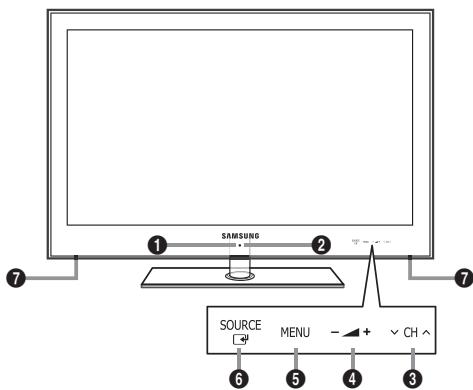
(PUISSANCE): Permet d'allumer et d'éteindre le téléviseur. TEMOIN D'ALIMENTATION : Clignote et s'éteint lorsqu'il est sous tension et s'allume en mode veille. CH: Permet de changer de chaîne. Dans le menu à l'écran, utilisez les boutons CH de la même façon que les boutons et de la télécommande. 4 - +: Permet d'augmenter ou de baisser le volume. Dans le menu à l'écran, utilisez les boutons + de la même façon que les boutons et de la télécommande.
MENU: Permet d'afficher un menu à l'écran des fonctions du téléviseur. SOURCE: Bascule entre toutes les sources d'entrée disponibles. Dans le menu à l'écran, utilisez ce bouton de la même façon que le bouton ENTER de la télécommande. HAUT-PARLEURS
Présentation du panneau de branchement
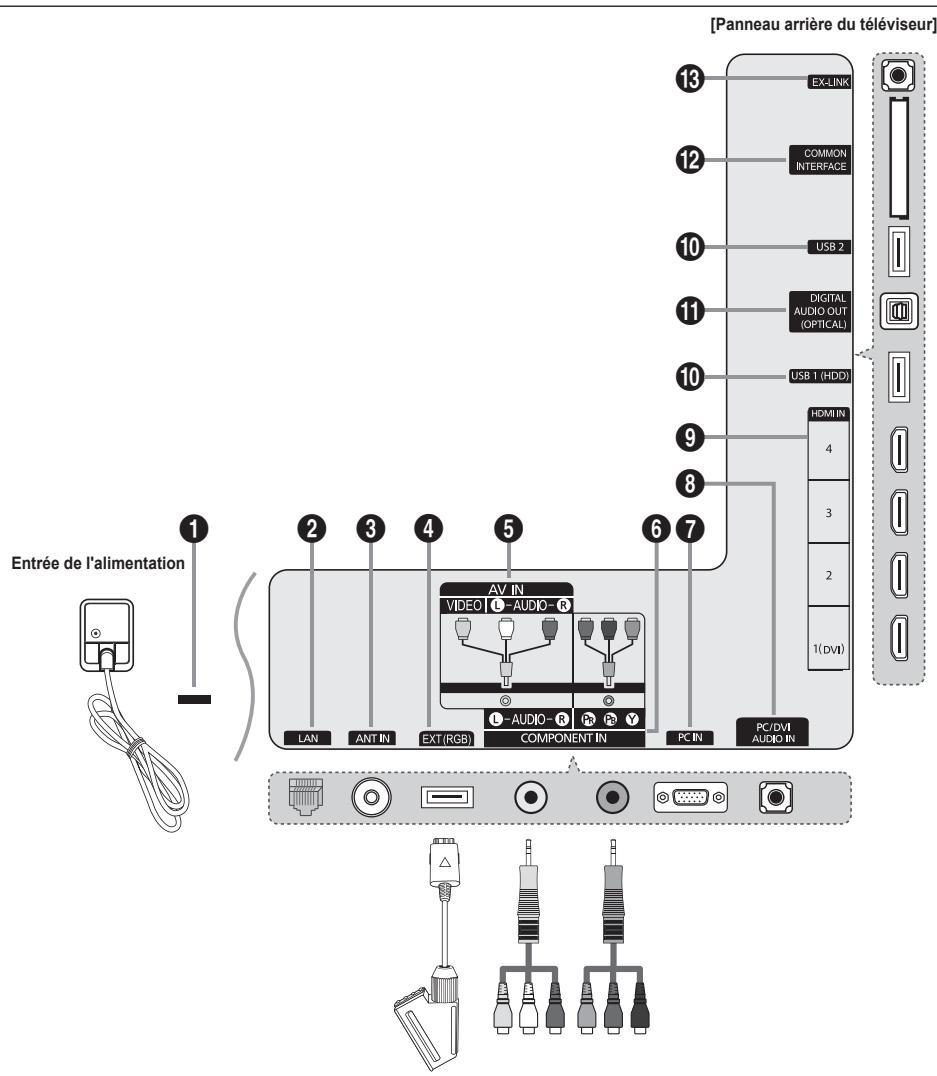
La couleur et la forme du produit peuvent varier en fonction du modèle. Pour obtenir la meilleure connexion câblée possible vers cet appareil, utilisez un câble d'une épaisseur maximale, tel que décrit ci-dessous.
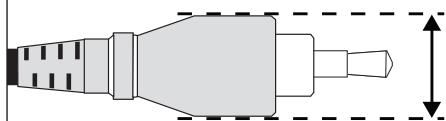
- Modèle inférieur à 40 pouces : 0,47 pouce max. (12 mm) Modèle de 40 pouces et plus : 0,55 pouce max. (14 mm)
1 Verrou KENSINGTON (en fonction du modèle)
Le verrou Kensington (en option) est un dispositif permettant de fixer physiquement le système en cas d'utilisation dans un lieu public. Si vous désirez utiliser un dispositif de verrouillage, contactez le revendeur auquel vous avez acheté le téléviseur.
L'emplacement du verrou Kensington peut varier en fonction du modèle.
LAN
Connectez un câble réseau à ce port pour connecter le téléviseur au réseau.
3 ANT IN
Pour raccorder une antenne ou un système de câblodiffusion.
EXT (RGB)
Entres ou sorties pour périphériques externes tels que des magnétoscopes, des lecteurs DVD, des consoles de jeux vidéo ou des lecteurs de videodisques.
Au moment de la connexion, utilisez le connecteur approprié. En mode EXT, la sortie DTV prend uniquement en charge les signaux audio et vidéo MPEG SD.
- Spécifications entrée/sortie
| Connecteur | Entrée | Sortie | ||
| Vidéo | Audio (G / D) | RVB | Vidéo + Audio (G / D) | |
| EXT | O | O | O | Seule la sortie TV ou DTV est disponible. |
AV IN [VIDEO] / [AUDIO]
Entrées audio et vidéo pour périphériques externes, tels qu'un caméscope ou un magnétoscope.
Au moment de la connexion, utilisez le connecteur approprié.
6 COMPONENT IN
Pour raccorder une prise vidéo / audio à composantes. Au moment de la connexion, utilisez le connecteur approprié.
PC IN
Se raccorde aux prises de sortie vidéo sur votre PC.
Si votre PC dispose d'une prise HDMI, vous pouvez la relier à la borne HDMI IN 1(DVI), 2, 3 ou 4. Si votre PC dispose d'une prise DVI, vous pouvez la relier à la borne HDMI IN 1(DVI) / PC/DVI AUDIO IN.
PC/DVI AUDIO IN
Pour raccorder la fiche de sortie audio de votre PC.
Sorties audio DVI pour périphériques externes.
HDMI IN 1 (DVI), 2, 3, 4
Pour raccorder la fiche HDMI d'un périhérique équipé d'une sortie HDMI.
Aucune connexion audio n'est nécessaire pour une connexion HDMI-HDMI. Qu'est-ce que HDMI ?
- HDMI (High-Definition Multimedia Interface) est une interface qui permet la transmission des signaux audio et vidéo numériques à l'aide d'un seul câble.
- Entre le périphérique HDMI et le périphérique DVI, la différence réside dans la taille, le HDMI étant plus petit.
Il se peut que le téléviseur n'émette aucun son et que les images s'affichent dans des couleurs anormales en cas de connexion d'un lecteur DVD, d'un lecteur Blu-ray, d'un décodeur cable ou d'un récepteur satellite compatible avec des versions de l'interface HDMI antérieures à HDMI 1.3. Si, lorsque vous branchez un cable HDMI de génération antérieure, aucun son n'est émis, connectez le cable HDMI à la prise HDMI IN 1(DVI) et les cables audio aux prises PC/DVI AUDIO IN situées à l'arrière du téléviseur. Dans ce cas, contactez la société ayant fourni le lecteur DVD, le lecteur Blu-ray, le décodeur cable ou le récepteur satellite afin de vérifier la version de l'interface HDMI, puis demandez une mise à jour de celui-ci. Utilisez la prise HDMI IN 1(DVI) pour une connexion DVI à un périphérique externe. Utilisez un cable ou un adaptateur DVI-HDMI pour la connexion vidéo et les prises PC/DVI AUDIO IN pour le son. Lorsque vous utilisez une connexion avec cable HDMI/DVI, vous devez utiliser la prise HDMI IN 1(DVI). Les cables HDMI qui ne sont pas de version 1.3 peuvent provoquer des nuisances à l'écran ou une absence d'image.
10 USB 1 (HDD) / USB 2
Prise utilisée pour les mises à jour logicielles, la fonction Media Play, etc.
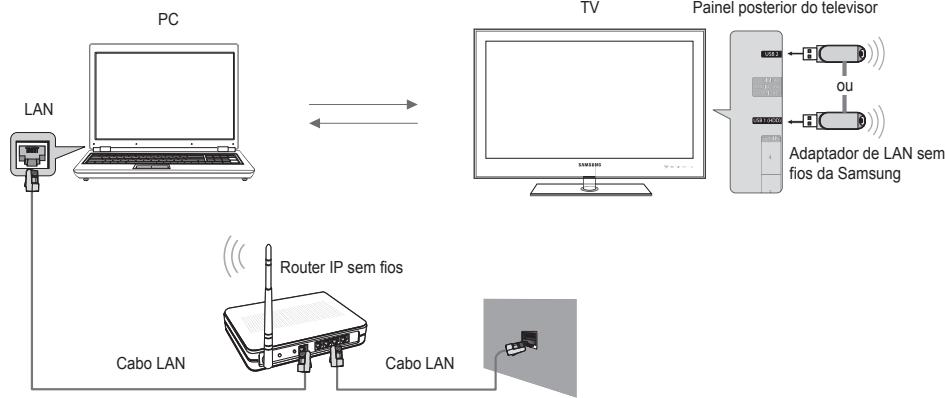
Vous pouvez vous connecter au réseau Samsung sans fil en utilisant l'adaptateur "Samsung Wireless LAN Adapter" (vendu séparément).
Pour branchez un disque dur USB, utilisez le port USB 1 (HDD).
Pour raccorder un composant audio numérique tel qu'un récepteur home cinema.
Lorsqu'un système audio numérique est relié à la prise DIGITAL AUDIO OUT (OPTICAL) : réduisez le volume du téléviseur et réglez le volume à l'aide du système audio numérique. L'audio 5.1 est disponible si le téléviseur est relié à un appareil externe le prenant en charge. Lorsque le récepteur (home cinema) est activé, vous pouvez écouter le son sortant de la prise optique du téléviseur. Lorsque le téléviseur affiche un signal DTV (air), il envoie un son canal 5.1 au récepteur du home cinema. Lorsque la source est un composant numérique (par exemple, un DVD, un lecteur Blu-ray, un décodeur cable ou un récepteur satellite) connecté au téléviseur en HDMI, le récepteur home cinema n'émet le son que sur 2 canaux. Pour obtenir du son en 5.1, reliez la prise de sortie audio numérique du lecteur DVD, du lecteur Blu-ray, du décodeur cable ou du récepteur satellite directement à un amplificateur ou un système home cinema, et non au téléviseur.
12 Emplacement COMMON interface
Permet d'insérer une carte CI (Common Interface).
- Si vous n'insérez pas la carte d'interface commune 'CI(Cl+) CARD' dans certains canaux, le message "Signal brouillé" s'affiche.
- Les informations détaillées contenant un numéro de téléphone, l'ID de la CI(Cl+) CARD, l'ID de l'hôte et d'autres informations s'afficheront dans 2 ou 3 minutes. Si un message d'erreur s'affiche, contactez votre fournisseur de service.
- Lorsque la configuration des informations sur les chaînes est terminée, le message "Updating Completed" s'affiche, indiquant que la liste des chaînes est à jour.
- Selon le modèle, un message demandant le mot de passe du Verrouillage parental peut s'afficher à l'insertion de la carte CI.
- Selon le modèle, même si la fonction Verrouillage parental est définie sur Autor. tout, un message demandant le mot de passe peut s'afficher pour les programmes réservés aux adultes (18 ans et plus). Vous devez vous procurer une CI(Cl+) CARD' auprès d'un fournisseur local de câblodiffusion. Extrayez la CARD en la tirant délicatement. Une chute pourrait l'endommager. Insérez la 'CI(Cl+) CARD' dans le sens indiqué sur celle-ci. L'emplacement de la fente COMMON INTERFACE peut varier en fonction du modèle. La carte d'interface commune (CI(Cl+) CARD) n'est pas prise en charge dans certains pays, dans certaines régions ni par certaines stations de diffusion; vérifiez auprès de votre revendeur agréé. La fonction Cl+ n'est applicable qu'au domaine UE * P. Si vous rencontrez des problèmes, contactez le prestataire de service.
Ex-link
Prise pour tests uniquement.
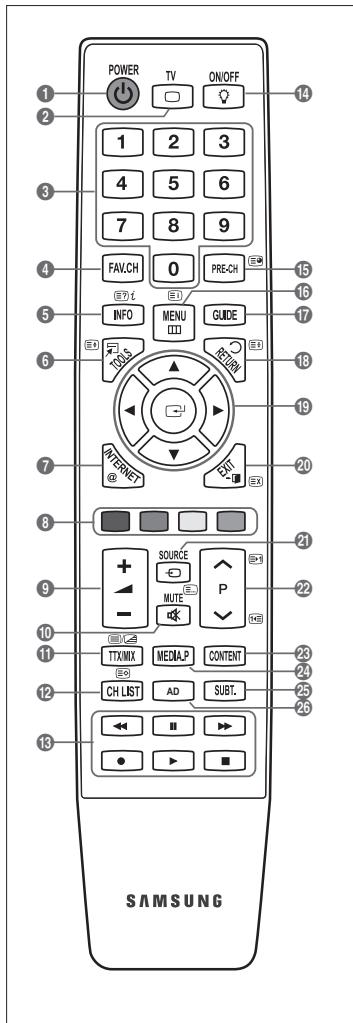
Vous pouvez utiliser la télécommande jusqu'à une distance maximale d'environ 7 m du téléviseur. Une lumière intense peut affecter le bon fonctionnement de la télécommande. La couleur et la forme du produit peuvent varier en fonction du modèle.
1 POWER: Pour allumer et éteindre la télévision. TV: Sélectionne directement le mode TV. TOUCHES NUMÉRIQUES: Permettent de changer de chaîne. 4 FAV. CH: Affiche la liste des chaînes favorites à l'écran. 5 INFO: Permet d'afficher des informations sur l'écran du téléviseur. TOOLS: Permet de sélectionner rapidement les fonctions fréquemment utilisées. INTERNET@: Permet d'accéder à Internet afin d'afficher du contenu informatique ou ludique. 3 BOUTONS DE COULEUR: Utilisez ces boutons dans les menus Listes des chaînes, Internet@TV, Media Play, etc. 9 - +: Permet d'augmenter ou de baisser le volume. 10 MUTE: Vous permet de couper le son temporairement. 12 CH LIST: Permet d'afficher la liste des chaînes sur l'écran du téléviseur. 13 Utilisez ces boutons avec les modes Media Play et Anynet+. (▶: cette télécommande peut être utilisée pour contrôler les enregistreurs Samsung avec la fonction Anynet+). 14 ON/OFF: Chaque pression sur le bouton lumineux ON/OFF permet de basculer entre les positions ON et OFF. Lorsque la télécommande est activée et qu'un de ses boutons est actionné, les boutons de la télécommande s'allument brièvement. (Utiliser la télécommande alors que le bouton lumineux ON/OFF en position Marché réduit la durée de vie des piles.) PRE-CH : Vous permet de revenir à la chaîne que vous regardiez précédemment.
16 MENU: Affiche le menu principal à l'écran. GUIDE: Affichage du guide électronique des programmes (EPG). RETURN: Revient au menu precedent 19 HAUT /BASV/GAUCHE DROITE ENTER Permettent de selectionner des options de menu a I'ecran et de modifier des valeurs de menu. 20 EXIT: Permet de quitter le menu. SOURCE: Permit d'afficher et de selectionner les sources video disponibles. 2 P : Permet de changer de chaine. CONTENT: Cette fonction permet d'afficher la bibliothèque de contenu (Content Library). 24 MEDIA. P: Permet de dire les fichiers de musique, les images et les films. SUBT.: Affichage numérique des sous-titres. AD: Sélection de la description audio.
Fonctions téletexte
2: fermer l'affichage du télétexte. 5 3?: Activation du télétexte. 6 (3): Sélection de la taille du télétexte. 3 Sélection des rubriques Fastext 10 [3]: Sélection du mode Télétexte (LIST/FLOF). 1) []: Sélection alternative de Teletext, Double ou Mix. 12 E: Mémorisation du télétexte. 15 3: Page secondaire du télétexte 16 i): Index du télétexte 18 (3): Pause du télétexte. 20 Ex: Annulation du télétexte. 2 (3-1): Page de télétexte suivante (4-3): Page de télétexte précédente.
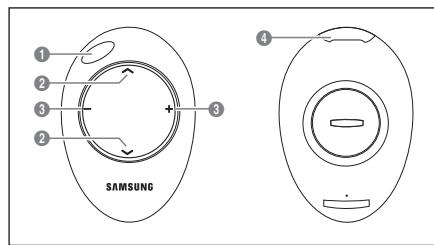
La mini télécommande est une télécommande simplifiée contenant uniquement les touches d'alimentation, de chaînes et de volume.
1 Bouton de mise en veille du téléviseur 2 : Chaîne suivante / : Chaîne précédente +: Augmentation du volume / -: Réduction du volume Emetteur IrDA
Utilisez la mini télécommande de façon à ce que cette partie soit dirigée vers le téléviseur.
Télécommande normale
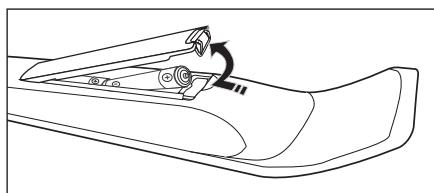
- Soulevez le couvercle au dos de la télécommande comme illustré dans la figure.
- Placez-y deux piles AAA.
Assurez-vous que les pôles "+" et "-" des piles correspondent au schéma situé à l'intérieur du compartiment.
- Replacez le couvercle. Retirez les piles et stockez-les dans un endroit frais et sec si vous n'utilisez pas la télécommande pendant longtemps. (Les piles devraient durer environ un an en cas d'usage normal).
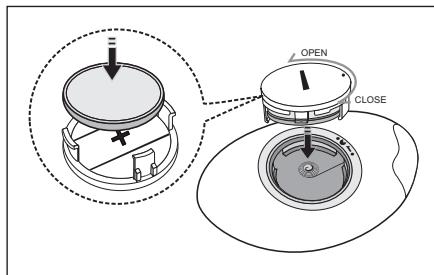
Mini télécommande
- Faites pivoter le couvercle des piles dans le sens inverse des aiguilles d'une montre pour le déverrouiller et le retirer.
- Insérez la pile au lithium 3 V correspondante.
- Replacez le couvercle des piles sur la télécommande en l'alignant avec les rainures, puis faites-le pivoter dans le sens des aiguilles d'une montre pour le verrouiller. Si la télécommande ne fonctionne pas, vérifiez les points suivants:
Le téléviseur est-il sous tension? - Les bornes + et - des piles ne sont-elles pas inversées? - Les piles sont-elles déchargées? - Le cordon d'alimentation est-il débranché ou y a-t-il une panne de courant? - Une lampe fluorescente ou néon est-elle allumée à proximité?
Avant d'utiliser le téléviseur, procédez comme suit pour apprendre à naviguer dans le menu afin de sélectionner et de régler les différentes fonctions.
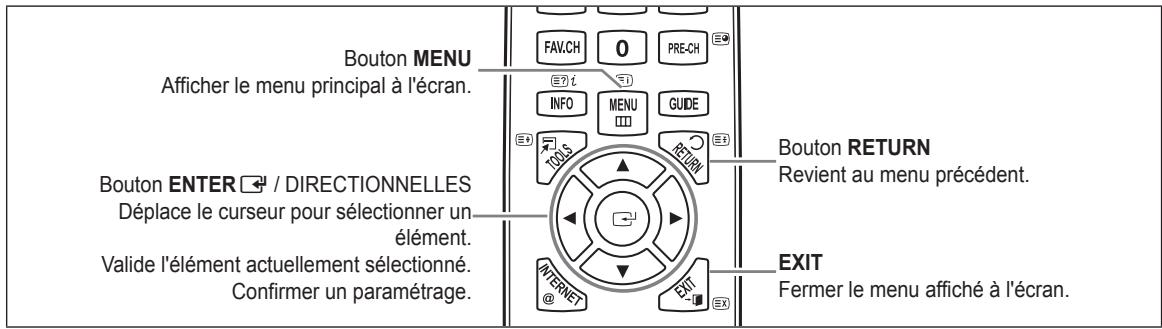
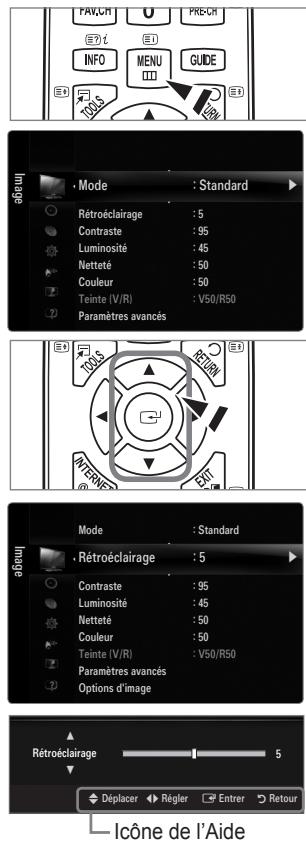
Manipulation de l'affichage à l'écran
L'étape d'accès peut varier en fonction du menu sélectionné.
- Appuyez sur le bouton MENU.
- Le menu principal apparait à l'écran. Plusieurs icônes s'affichent sur le côté gauche du menu : Image, Son, Canal, Configuration, Entrée, Application, Assistance.
- Appuyez sur le bouton ou pour sélectionner l'une des icônes.
- Appuyez ensuite sur le bouton ENTER pour accéder au sous-menu de l'icône.
- Appuyez sur le bouton ou pour sélectionner l'un des sous-menus de l'icone.
- Appuyez sur le bouton ou pour diminuer ou augmenter la valeur d'un élément spécifique. Les informations affichées à l'écran peuvent varier en fonction du menu sélectionné.
- Appuyez sur le bouton ENTER pour finir la configuration. Appuyez sur le bouton EXIT pour quitter.
Mise en mode veille de votre téléviseur
Vous pouvez mettre votre téléviseur en mode Veille afin de réduire la consommation électrique. Le mode veille peut être utile si vous souhaitez éteindre votre téléviseur temporairement (pendant un repos par exemple).
- Appuyez sur le bouton POWER de la télécommande. L'écran s'éteint et un voyant de veille s'allume sur toute téléviseur.
- Pour rallumer le téléviseur, appuyez de nouveau sur le bouton POWER. Ne laissez pas le téléviseur en mode Veille pendant de longues périodes (lorsque vous êtes en vacances par exemple). Il est conseillé de débrancher le téléviseur du secteur et de l'antenne.
Lorsque vous allumez le téléviseur pour la première fois, des règles de base s'effectuent l'un après l'autre de manière automatique.
- Appuyez sur le bouton POWER de la télécommande.
Vous pouvez également utiliser le bouton POWER du téléviseur. Le message "Select the OSD Language." s'affiche à l'écran.
- Appuyez sur le bouton ENTER. Sélectionnez la langue de votre choix en appuyant sur le bouton ▲ ou ▼. Appuyez sur le bouton ENTER pour confirmer votre.
- Appuyez sur le bouton ou pour sélectionner Enr. démo ou Util. domicile, puis appuyez sur le bouton ENTER.
Nous recommandons de régler le téléviseur sur le mode Util. domicile pour une meilleure qualité d'image dans notre environnement personnel. Enr. démo n'est prévu que pour un usage en magasin. Si l'unité est accidentellement réglée sur le mode Enr. démo et que vous souhaitez revenir au mode Util. domicile (Standard): Appuyez sur le bouton Volume du téléviseur. Lorsque l'affichage écran du volume apparait, appuyez pendant 5 secondes sur le bouton MENU du téléviseur.
- Appuyez sur le bouton ENTER. Sélectionnez le pays approprié en appuyant sur le bouton ou . Appuyez sur le bouton ENTER pour confirmer votre choix.
Après la sélection du pays dans le menu Pays, certains modes peuvent demander, en plus, le code PIN. Lors de l'entrée du code PIN, 0-0-0-0 n'est pas disponible.
- Appuyez sur le bouton ou pour sélectionner Hertzien ou Cable, puis appuyez sur le bouton ENTER
Hertzien : signal d'antenne aérienne. Cable : signal d'antenne câble.
- Appuyez sur le bouton ▲ ou ▼ pour sélectionner la source de chaîne à mémoriser. Appuyez sur le bouton ENTER ▶ pour sélectionner Démarrer.
Lors du réglage de la source d'antenne sur Câble, une fenêtre s'affiche, qui vous permet de définir une valeur pour la recherche de chaîne numérique. Pour plus d'informations, reportez-vous à Canal → Mémorisation Auto. Numérique et Analogue: Chaînes numériques et analogiques. / Numérique: Chaînes numériques. / Analogue: Canal analogue. La recherche de chaînes démarre et se termine automatiquement. Appuyez sur le bouton ENTER à tout moment pour interrompre la mémorisation. Une fois toutes les chaînes disponibles mémorisées, le message Définir le mode Horloge s'affiche.
- Appuyez sur le bouton ENTER. Appuyez sur le bouton ou pour sélectionner Auto., puis appuyez sur le bouton ENTER.
Si vous sélectionnez Manuel, le message Définit la date et l'heure s'affiche. Si vous recevez un signal numérique, l'heure se règle automatiquement. Sinon, sélectionnez Manuel pour régler l'horloge.
- La description relative à la méthode de connexion fournissant la qualité qualité d'image en HD s'affiche à l'écran. Lisez-la puis appuyez sur le bouton ENTER.
- Appuyez sur le bouton ou pour sélectionner Voir Guide produit ou Regarder la TV. Appuyez sur le bouton ENTER
- Voir Guide produit: ouvre le Guide Produit qui vous présente les principales fonctions de votre téléviseur HD.
- Regarder la TV: permet de regarder les chaînes enregistrées.
Si vous souhaitez réinitialiser cette fonction...
- Appuyez sur le bouton MENU pour afficher le menu. Appuyez sur le bouton ▲ ou ▼ pour sélectionner Configuration, puis sur le bouton ENTER □
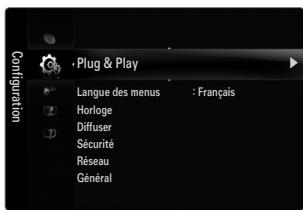
- Appuyez de nouveau sur le bouton ENTER pour sélectionner Plug & Play.
- Entrez votre code PIN à quatre chiffres. Le code PIN par défaut d'un nouveau téléviseur est 0-0-0-0.
Si vous pouvez modifier le code PIN, utilisez la fonction Modifier PIN. La fonction Plug & Play est uniquement disponible en mode TV.
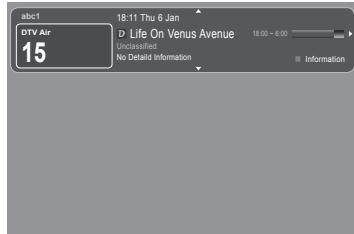
L'affichage identifie la chaîne en cours et l'état de certains paramètres audio et vidéo.
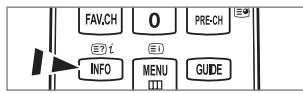
Appuyez sur le bouton INFO pour afficher les informations.
Appuyez sur le bouton INFO de la télécommande. La télévision affiche la chaîne, le type de son et l'état de certains paramètres de son et d'image.
- ▲, ∇: Vous pouvez afficher des informations relatives à une autre chaîne. Pour accéder à la chaîne actuellement sélectionnée, appuyez sur le bouton ENTER
- , : Vous pouvez afficher les informations relatives au programme souhaité de la chaîne actuelle. Appuyez de nouveau sur le bouton INFO ou attendez environ 10 secondes pour que l'affichage disparaisse automatiquement.
Canal analogue
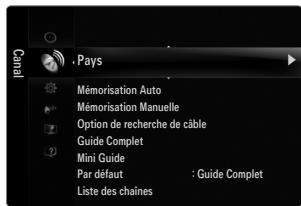
Permet de changer de pays pour les chaînes analogiques.
Canal numérique
Permet de changer de pays pour les chaînes numériques.
L'écran de saisie du code PIN s'affiche. Entrez votre code PIN à quatre chiffres.
Mémorisation auto
Vous pouvez chercher les plages de fréquence disponibles par balayage (leur disponibilité dépend de votre pays). Il est possible que les numéros de programme attribués automatiquement ne correspondent pas aux numéros de programme souhaités ou réels.
Si une chaîne est verrouillée par la fonction Verrouillage Canal, la fenêtre de saisie du code PIN s'affiche.
Hertzien / câble
Source d'antenne à mémoriser
- Numérique et Analogue: Chaînes numériques et analogiques.
- Numérique: Chaînes numériques.
- Analogue: Canal analogue.
Lors de la sélection de câble numérique et analogue ou de câble numérique:
Fournissez une valeur à rechercher pour les chaînes câblées.
Mode de recherche → Complet / Réseau / Rapide
Rapide
Network ID: affiche le code d'identification du réseau. - Fréquence: affiche la fréquence correspondant au canal (varie d'un pays à l'autre). Modulation: affiche les valeurs de modulation disponibles. Taux de symbole: affiche les débits de symboles disponibles.
Cherche toutes les chaînes avec des stations de diffusion actives et les enregistre dans la mémoire du téléviseur. Pour arrêter la mémoire automatique, appuyez sur le bouton ENTER.
Le message "Arrêtez le programme automatique?" s'affiche.
Sélectionnez Oui en appuyant sur le bouton ou puis appuyez sur le bouton ENTER
Mémorisation manuelle
Permet de rechercher manuellement une chaîne et de l'enregistrer dans la mémoire du téléviseur. Si une chaîne est verrouillée par la fonction Verrouillage Canal, la fenêtre de saisie du code PIN s'affiche.
Canal numérique
Enregistrement manuel de chaînes numériques.
Canal numérique est uniquement disponible en mode DTV. - Canal: Sélectionnez le nombre de chaîne à l'aide des boutons ▲, ▼ ou des chiffres (0-9). - Fréquence: Sélectionnez la fréquence à l'aide des chiffres. - Bande passante: Sélectionnez la bande passante à l'aide des boutons ▲, ▼ ou des chiffres (0-9). Au terme de la recherche, les chaînes de la liste sont mises à jour.
Canal analogue
Enregistrement manuel de chaînes analogiques.
- Programme (numéro de programme à attribuer à une chaîne) : Sélectionnez le nombre de chaîne à l'aide des boutons ▼ ou des touches numériques (0∼9).
- Système de Couleur → Auto. / PAL / SECAM / NTSC4.43: Sélectionnez le système de couleurs à l'aide du bouton ▲ ou ▼.
- Système Sonore BG / DK / I / L: Sélectionnez le système audio à l'aide du bouton ▲ ou ∇.
- Canal (si vous connaissiez le numéro de la chaine à mémoriser) : Appuyez sur le bouton ou pour sélectionner C (chaine hertzienne) ou S (chaine câblée). Appuyez sur le bouton, puis sur le bouton, ou un chiffre (0-9) pour sélectionner le numéro de votre choix.
Vous pouvez également sélectionner le numéro de chaîne directement en appuyant sur les touches numériques (0-9). Si aucun son ne sort ou si le son produit est anormal, sélectionnez de nouveau la norme son requise.
- Recherche (lorsque vous ne connaissez pas les numéros de chaîne) : Appuyez sur le bouton ▲ ou ▼ pour lancer la recherche. Le symtonisseur balaie la plage de fréquences jusqu'à ce que vous receviez la première chaîne ou la chaîne que vous avez sélectionnée à l'écran.
- Enr. (permet de mémoriser la chaîne et le nombre de programme correspondant) : Sélectionnez OK en appuyant sur le bouton ENTER
Mode Canal
- P (Mode Programme) : à la fin du réglage, des numéros de position compris entre P00 et P99 sont attribués aux stations de radiodiffusion de votre région. Dans ce mode, vous pouvez sélectionner une chaîne en saisissant son numéro de position.
- C (Mode chaîne hertzienne) : dans ce mode, vous pouvez sélectionner une chaîne en saisissant le numéro attribué à chacune des stations de télédiffusion.
- S (Mode chaîne câblée) : dans ce mode, vous pouvez sélectionner une chaîne en saisissant le numéro attribué à chacune des chaînes câblées.
Option de recherche de câble (en fonction du pays)
Définit des options supplémentaires telles que la fréquence et le débit de symboles pour les recherches sur réseau câble.
- Fréq. début (Frequency Start): définit la fréquence de démarrage (différente dans chaque pays).
- Fréq. fin (Frequency Stop): définit la fréquence d'arrêt (différente dans chaque pays).
- Modulation : affiche les valeurs de modulation disponibles. Taux de symbole : affiche les débits de symboles disponibles.
Guide complet / mini guide
Les informations relatives au guide électronique des programmes (EPG) sont fournies par les diffuseurs. Des entrées de programmes peuvent être vides ou ne pas être à jour en raison des informations diffusées sur un canal donné. L'affichage est automatiquement actualisé dès que de nouvelles informations sont disponibles.
Vous pouvez aussi afficher le guide en appuyant simplement sur le bouton GUIDE (pour configurer par défaut, reportez-vous aux descriptions).
Guide complet
Affiche le programme heure par heure. Deux heures de programme sont affichées et vous pouvez faire défiler le programme en avant ou en remontant dans le temps.
Mini guide
Les informations de chaque programme sont affichées ligne par ligne sur l'écran du mini-guide de la chaîne actuelle, en commençant par le programme en cours, dans l'ordre des heures de début des programmes.
Vous pouvez choisir d'afficher le Guide Complet ou le Mini Guide lorsque vous appuyez sur le bouton GUIDE de la télécommande.
Liste des chaînes
Pour obtenir plus de détails sur les procédures d'utilisation de la Liste des chaînes, reportez-vous aux instructions de 'Gestion des chaînes'.
Veuillez sélectionner ces options en appuyant sur le bouton CH LIST de la télécommande.
Mode des chaînes
Lorsque vous appuyez sur le bouton P /, les chaînes seront sélectionnées dans la liste des chaînes sélectionnée.
Chaînes ajoutées
Les chaînes sont sélectionnées dans la liste des chaînes mémorisées.
Favoris
Les chaînes sont sélectionnées dans la liste des chaînes mémorisées.
Réglage fin
Si la réception est claire, vous n'avez pas besoin d'effectuer une syntonisation fine du canal, car cette opération s'effectue automatiquement pendant la recherche et la mémorisation. Si le signal est faible ou distordu, vous pouvez être amené à effectuer manuellement une syntonisation fine du canal.
Les canaux finement syntonisés qui ont été mémorisés sont repérés par un astérisque « * » placé à droite de leur numéro dans la bannière des canaux. Pour rétablir la syntonisation fine, sélectionnez Réinit. à l'aide du bouton ▲ ou ▼, puis appuyez sur le bouton ENTER. La syntonisation fine n'est possible que pour des chaînes analogiques.
Utilisation du guide complet / mini-guide
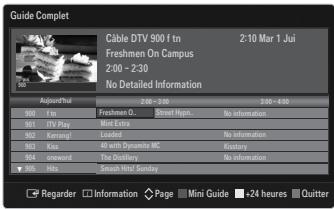
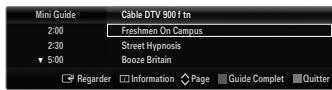
| Pour... | Alors... |
| Regarder un programme de la liste du guide électronique des programmes | Sélectionnez un programme à l'aide des boutons ▲, ▼, □, ▶. |
| Quitter le guide | Appuyez sur le bouton bleu. |
| Si le programme suivant est sélectionné, il est planifié avec l'icône de l'horloge affichée. Si vous appuyez de nouveau sur le bouton ENTER ▷ puis sur △, ▶ pour sélectionner Annuler progr., la programmation est annulée et l'icône de l'horloge disparaît. | |
| Voir les informations relatives aux programmes | Sélectionnez un programme à l'aide des boutons ▲, ▼, □, ▶. Appuyez ensuite sur le bouton INFO lorsque le programme de votre choix apparait en surbrillation. Le titre du programme se trouve dans la partie supérieure du centre de l'écran. |
Cliquez sur le bouton INFO pour obtenir des informations détaillées. Numéro de canal, temps de fonctionnement du programme, barre d'état, niveau de contrôle parental, informations sur la qualité vidéo (HD/SD), modes son, sous-titres ou télétexte, langue des sous-titres ou du télétexte et bref résumé du programme en surbrillance font partie des informations détaillées. [...] s'affiche si le résumé est long.
| Basculer entre Guide Complet et Mini Guide | Appuyez à plusieurs reprises sur le bouton rouge. |
| Dans le guide complet | |
| Reculer rapidement (24 heures). | Appuyez à plusieurs reprises sur le bouton vert. |
| Avancer rapidement (24 heures). | Appuyez à plusieurs reprises sur le bouton jaune. |
Ce menu permet d'ajouter/supprimer ou définir des chaînes favorites et d'utiliser le guide des programmes pour les émissions numériques.
Tous les canaux
Affiche toutes les chaînes actuellement disponibles.
Chaînes ajoutées
Affiche toutes les chaînes ajoutées.
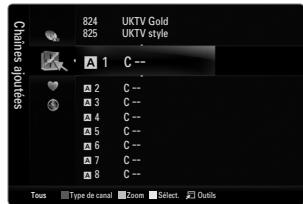
Favoris
Affiche toutes les chaînes favorites.
Pour sélectionner les chaînes favorites que you've aces configurées, appuyez sur le bouton FAV. CH de la télécommande.
Programme
Affiche tous les programmes actuellement réservés.
Sélectionnez une chaîne sur l'écran Tous les canaux, Chaînes ajoutées ou Favoris en appuyant sur le bouton ▲ / ▼, puis sur le bouton ENTER □. Vous pouvez alors regarder la chaîne sélectionnée. Utilisation des boutons de couleur dans la liste des chaînes
- Rouge (Type de canal): Permet de basculer entre TV, Radio, Données / autre et Tous.
- Vert (Zoom): Agrandit ou réduit un numéro de chaîne.
- Jaune (Sélect.): Sélectionne plusieurs listes de chaînes. Vous pouvez appliquer les fonctions d'ajout/suppression ou ajout/suppression de favors à plusieurs chaînes à la fois. Sélectionnez les chaînes voulues, puis appuyez sur le bouton jaune pour traiter toutes les chaînes sélectionnées à la fois. La marque✔ s'affiche à gauche des chaînes sélectionnées.
- TOOLS (Outils) : Affiche le menu Ajouter (ou Supprimer), Ajouter aux favors (ou Supprimer des favors), Verrouil. (ou Déverr.), Rappel de prog., Modifi. nom de chaine, Modif. numéro chaine, Tri des canaux, Sélectionner tout (ou Désélectionner tout), Mémorisation Auto. (Les menus Options peuvent varier en fonction de la situation.)
Icônes d'état des chaînes
A: chaîne analogue. - √: chaîne sélectionnée en appuyant sur le bouton jaune. - ♥: chaîne définie comme favorite. : programme en cours de diffusion. : chaîne verrouillée. - : programme réservé.
Menu d'options de la liste des chaînes (dans tous les canaux / chaînes ajoutées / favoris)
Appuyez sur le bouton TOOLS pour utiliser le menu d'options. Les éléments du menu Options peuvent varier selon l'objet de la chaîne.
Ajouter / supprimer
Vous pouvez supprimer ou ajouter une chaîne afin d'afficher les chaînes de votre choix.
Toutes les chaînes supprimées apparaîtront dans le menu Tous les canaux. Une chaîne grise est une chaîne qui a été supprimée. Le menu Ajouter s'affiche uniquement pour les chaînes supprimées. Vous pouvez également supprimer une chaîne du menu Chaînes ajoutées ou Favoris de la même manière.
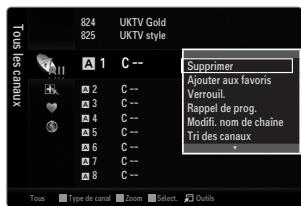
Ajouter aux favoris / supprimer des favoris
Vous pouvez définir comme favorites les chaînes que vous regardez souvent.
Appuyez sur le bouton TOOLS pour afficher le menu Outils. Vous pouvez également définir l'ajout aux (ou suppression des) favors en sélectionnant Outils → Ajouter aux favors (ou Supprimer des favors). Le symbole '♥' s'affiche et la chaine est définie comme favorite. Toutes les chaînes favorites apparaîtront dans le menu Favoris.
Verrouil. / déverr.
Vous pouvez verrouiller une chaîne afin qu'elle ne puisse pas être sélectionnée ni visualisée.
Cette fonction n'est disponible que si l'option Verrouillage Canal est définie sur Marche. L'écran de saisie du code PIN s'affiche. Entrez votre code PIN à quatre chiffres. Le code PIN par défaut d'un nouveau téléviseur est 0-0-0-0. Vous pouvez modifier le code PIN en sélectionnant Modifier PIN dans le menu. Le symbole 's affiche et la chaîne est verrouillée.
Rappel de programme
Si vous réservez un programme que vous souhaitez regarder, la chaîne bascule automatiquement vers la chaîne réservée dans la liste de chaînes, même si vous êtes en train de regarder une autre chaîne. Pour réserver un programme, réglez d'abord l'heure actuelle
Il n'est possible de réserver que des chaînes mémorisées. Vous pouvez régler directement la chaîne, le jour, le mois, l'heure et les minutes à l'aide des touches numériques de la télécommande. Les programmes réservés apparaissent dans le menu Programmé. Guide des programmes numérique et affichage des réservations
Quand une chaîne numérique est sélectionnée et que vous appuyez sur le bouton, le Guide des programmes de la chaîne s'affiche. Vous pouvez réserver un programme en suivant les procédures décrites ci-dessus.
Modification du nom de chaîne (chaînes analogiques uniquement)
Vousattribuezauxchaînesunlibelléquis'affichechaquefoisquevouslessélectionnez.
Les noms des chaînes numériques leur sont automatiquement attribués; vous ne pouvez pas les modifier.
Modification numéro chaîne (chaînes numériques uniquement)
Vous pouvez également modifier le numéro de chaîne à l'aide du pavé numérique de la télécommande.
Tri des canaux (chaînes analogiques uniquement)
Cette opération permet de changer les numéros des programmes des chaînes mémorisées. Cette opération peut s'avérer nécessaire après l'utilisation de la mémorisation automatique.
Sélectionner tout / désélectionner tout
- Sélectionner tout: Vous pouvez sélectionner toutes les chaînes de la liste des chaînes.
- Désélectionner tout : Vous pouvez désélectionner toutes les chaînes sélectionnées. La fonction Désélectionner tout n'est disponible que si au moins une chaîne est sélectionnée.
Mémorisation auto
Pour la procédure détaillée du réglage des options, reportez-vous à la rubrique "Menu Canal". Si une chaîne est verrouillée par la fonction Verrouillage Canal, la fenêtre de saisie du code PIN s'affiche.
Menu d'options de la liste des chaînes (dans programmé)
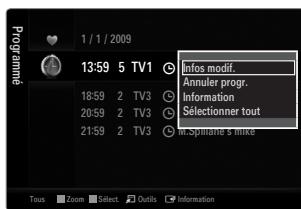
Vous pouvez voir, modifier ou supprimer une réservation. Appuyez sur le bouton TOOLS pour utiliser le menu d'options.
Infos modif.
Permet de modifier une réservation.
Annuler progr.
Permet d'annuler une réservation.
Information
Permet de visualiser une réservation (et d'en changer les données).
Sélectionner tout
Permet de sélectionner tous les programmes réservés.
Mode d'emploi
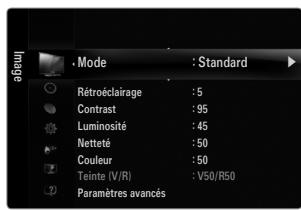
Selectionnezletypeimagecorrespondantauxvosbesoinsd'affichage.
Appuyez sur le bouton TOOLS pour afficher le menu Outils. Vous pouvez également définir le mode d'image en sélectionnant Outils Mode Image.
Dynamique
Sélectionne l'image pour un affichage à plus haute définition dans une pièce lumineuse.
Standard
Sélectionne l'image pour un affichage optimal dans un environnement normal.
Naturel
Sélectionne l'image pour un affichage optimal et confortable pour les yeux.
Cette fonction n'est pas disponible en mode PC.
Film
Sélectionne l'image pour un affichage agréable de films dans une pièce.
Retroéclairage / contraste / luminosité / netteté / couleur / teinte (v/r)
Votre téléviseur offre plusieurs options de paramétrage qui permettent de contrôler la qualité d'image.
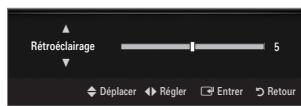
- Rétroéclairage: Réglez la luminosité du rétroéclairage de l'écran LED.
- Contraste: Régle le niveau de contraste de l'image. Luminosité: Régle le niveau de luminosité de l'image.
- Netteté: Règle la définition des bords de l'image.
- Couleur: Règle la saturation de couleur de l'image. Teinte (V/R): Règle la teinte de l'image. Dans les modes analogiques TV, Ext., AV du système PAL, vous ne pouvez pas utiliser la fonction Teinte (V/R). Lorsque vous modifiez les paramètres Retroéclairage, Contraste, Luminosité, Netteté, Couleur ou Teinte (V/R) l'affichage écran change en conséquence. En mode PC, vous ne pouvez modifier que les options Rétroéclairage, Contraste et Luminosité. Vous puez régler et enregistrer des paramètres pour chaque périphérique exter connecte a une entrée du telleviseur. Vous puez réduire sensiblement l'énergie consommée en cours d'utilisation en baissant le niveau de luminosité de l'image, de façon à diminuer le coût de fonctionnement général.
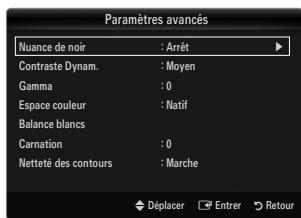
Paramètres avancés
Les nouveaux téléviseurs Samsung permettent d'effectuer des réglages d'image encore plus précis que les modèles précédents.
Paramètres avancés est disponible dans les modes Standard et Film. En mode PC, vous ne pouvez modifier que les paramètres Contraste Dynam., Gamma et Balance blanche parmi les options du menu Paramètres avancés.
Nuance de noir arrêt / nombre / plus nombre / le plus nombre
Yououpouze choisir l'éclairage ou régler la profondeur de l'écran.
Contraste dynam. arrêt / bas / moyen / élevé
Vous pouvez régler le contraste de l'écran pour obtenir un résultat optimal.
Vous pouvez régler l'intensité des couleurs primaires (rouge, vert, bleu).
Espace couleur
Un espace colorimétrique est une matrice de couleurs composée de rouge, de vert et de bleu. Sélectionnez votre espace colorimétrique préféré et approuvez la couleur la plus naturelle.
- Auto.: règle automatiquement la nuance de couleur la plus naturelle sur la base des sources de programme.
- Natif: offre une nuance de couleur profonde et riche.
- Personnel: permet de régler l'espace colorimétrique en fonction de vos préférences.
La modification des valeurs de réglage actualise l'affichage à l'écran. Vous pouvez régler et enregistrer des paramètres pour chaque périphérique exter connecte à une entrée du téléviseur. Par exemple, si vous avez un lecteur de DVD connecte à la prise HDMI 1 et s'il est sélectionne, les paramètres et réglages seront enregistrés pour le lecteur de DVD.
- Couleur: Rouge, Vert, Bleu, Jaune, Cyan ou Magenta
Couleur est disponible lorsque Espace couleur est réglé sur Personnel. Dans Couleur, vous pouvez régler les valeurs RVB de la couleur sélectionnée. Pour réinitialiser les valeurs RVB, sélectionnez Réinit.
- Rouge: Règle le niveau de saturation en rouge de la couleur sélectionnée.
- Vert: Règle le niveau de saturation en vert de la couleur sélectionnée.
- Bleu: Règle le niveau de saturation en bleu de la couleur sélectionnée.
- Réinit. : rétablit les valeurs par défaut de l'espace de couleur.
Balance blanche
Vous pouvez régler la température des couleurs pour que celles-ci soient plus naturelles.
- Aj. Rouge: Règle la profondeur du rouge.
- Aj. Vert : Régle la profondeur du vert. Aj. Bleu : Régle la profondeur du bleu.
- Regl. Rouge: Règle la luminosité du rouge.
- Regl. vert: Règle la luminosité du vert. Regl. bleu: Règle la luminosité du bleu.
- Réinit.: les valeurs par défaut de l'équilibrage du blanc régle précédement sont rétablies.
Carnation
Vous pouvez accentuer le 'ton chair' de l'image.
La modification des valeurs de réglage actualise l'affichage à l'écran.
Netteté des contours arrêt/marche
Pour faire ressortir les contours des objets dans l'image.
Xvycc arrêt / marche
L'activation du mode xvYCC augmente les détails et agrandit l'espace colorimétrique lors de l'affichage des films provenant d'un appareil externe (lecteur de DVD, etc.) relié à la prise HDMI ou Component IN.
□ xvYCC est disponible lorsque le mode d'image est réglé sur Film et lorsque l'entrée externe est en mode HDMI ou Component. Il se peut que cette fonction ne soit pas prise en charge sur tout périhérique.
En mode PC, vous ne pouvez modifier que les paramètres Nuance Coul. et Taille parmi les options du menu Options d'image.
Nuance coul. froide / normal / CHAUDE1 / CHAUDE2 / CHAUDE3
Chaude1, Chaude2 ou Chaude3 ne sont activées que si le mode d'image est Film. Vous pouvez régler et enregistrer des paramètres pour chaque périphérique externe connecté à une entrée du téléviseur.
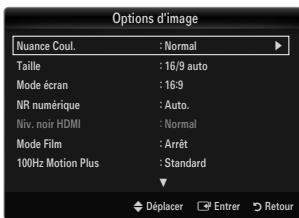
Taille
Vous pouvez parfois modifier la taille de l'image sur votre écran. Votre téléviseur dispose de plusieurs options relatives à la taille de l'écran, chacune d'entre elles étant conçue pour fonctionner au mieux avec un certain type d'entrée vidéo. Votre décodeur câble / récepteur satellite peut également avoir son propre jeu de tailles d'écran. Toutefois, il est conseillé d'utiliser le mode 16:9, autant que possible.
Appuyez sur le bouton TOOLS pour afficher le menu Outils. Vous pouvez également définir la taille en sélectionnant Outils → Format de l'image.
16:9 auto: règle automatiquement la taille de l'image sur le format 16:9. 16:9: règle la taille de l'image sur 16:9 de façon appropriée pour les DVD ou la diffusion au format cinémascope. - Zoom large: agrandit l'image à une taille supérieure à 4:3. - Zoom: agrandit l'image en 16:9 (dans le sens vertical) pour l'adapter à la taille de l'écran. 4:3: paramètre par défaut pour un film vidéo ou une diffusion normale. - Adapter à l'écran: Permet de voir l'intégralité de l'image sans coupure lors de l'entrée de signaux HDMI (720p / 1080i / 1080p) ou Composant (1080i / 1080p). Les options de taille de l'image peuvent varier en fonction de la source d'entrée. Les options disponibles peuvent varier en fonction du mode sélectionné. En mode PC, seuls les modes 16:9 et 4:3 peuvent être réglés. Vous pouvez régler et enregistrer des paramètres pour chaque périphérique exter connecte à une entrée du téléviseur. Une rémanence temporaire peut se produire si vous affichez une image statique pendant plus de deux heures sur l'écran du téléviseur. Zoom large: Appuyez sur le bouton pour sélectionner Position, puis appuyez sur le bouton ENTER. Appuyez sur le bouton ou pour déplacer l'image vers le haut ou vers le bas. Appuyez ensuite sur le bouton ENTER. Zoom: Appuyez sur le bouton pour sélectionner Position, puis appuyez sur le bouton ENTER. Appuyez sur le bouton ou pour déplacer l'image vers le haut et vers le bas. Appuyez ensuite sur le bouton ENTER. Appuyez sur le bouton pour sélectionner Taille, puis appuyez sur le bouton ENTER. Appuyez sur le bouton ou pour augmenter ou réduire la hauteur de l'image. Appuyez ensuite sur le bouton ENTER. Après avoir sélectionné l'option Adapter à l'écran en mode HDMI (1080i / 1080p) ou Composant (1080i / 1080p): sélectionnez Position à l'aide du bouton ou. Utilisez le bouton, V, au pour déplacer l'image. -Reinit.: Appuyez sur le bouton ou pour sélectionner Reinit., puis sur le bouton ENTER. Vous pouvez initialiser le réglage. Si vous utilisez la fonction Adapter à l'écran avec l'entrée HDMI 720p, une ligne sera coupée en haut, en bas, à gauche et à droite, comme avec la fonction Overscan. Lorsque le mode PIP est réglé sur Double (■, ■), l'option Format de l'image est désactivée.
Mode écran → 16:9 / zoom large / zoom / 4:3
Lorsque vous régalez la taille de l'image sur 16/9 auto sur un téléviseur 16:9, vous pouvez déterminer la taille d'affichage d'une image 4:3 WSS (Wide Screen Service/service d'écran large) ou désir de ne rien afficher pour ce format. Chaque pays européen impose une taille d'image différente; cette fonction permet aux utilisateurs de sélectionner la leur.
16:9: régule l'image en mode large, c'est-à-dire en 16:9. - Zoom large: agrandit l'image à une taille supérieure à 4:3. - Zoom: agrandit la taille de l'image sur l'écran dans le sens vertical. 4:3: régule l'image en mode normal, c'est-à-dire en 4:3. Cette fonction n'est disponible qu'en mode 16/9 auto. Cette fonction n'est pas disponible en mode PC, Composant ni HDMI.
NR numérique arrêt / bas / moyen / élevé / auto.
Si le signal de radiodiffusion reçu est faible, vous pouvez activer la fonction Digital Noise Reduction pour faciliter la réduction d'images fantômes ou statiques qui peuvent apparaître à l'écran.
Lorsque le signal est faible, sélectionnez une autre option jusqu'à obtention de la meilleure image possible.
Niv. noir HDMI normal / bas
Vous pouvez CHOISIR le niveau de noir pour régler la profondeur de l'écran.
Cette fonction n'est active que si un appareil externe est relié au téléviseur via la prise HDMI (signaux RVB).
Mode film → arrêt / auto.1 / auto.2
Veuillez régler le téléviseur de sorte qu'il détecte et traite automatiquement les signaux de cinéma de toutes les sources et adapte l'image pour obtenir une qualité optimale.
Mode Film n'est prise en charge que dans TV, AV, COMPOSANT (480i / 1080i) et HDMI (480i / 1080i). - Arrêt : désactive la fonction Film Mode. - Auto.1 : règle automatiquement l'image afin d'obtenir une qualité optimale lors du visionnage d'un film. - Auto.2 : optimise automatiquement le texte vidéo affiché à l'écran (à l'exception des sous-titres) lors du visionnage d'un film.
100HZ motion plus → arrêt / clair / standard / fluide / personnel / démo
Supprime les trainées des scènes rapides avec beaucoup de mouvements, ce qui rend l'image plus claire.
Des parasites peuvent apparaître à l'écran lorsque la fonction 100Hz Motion Plus est activée. Si cela se produit, régalez la fonction 100Hz Motion Plus sur Arrêt.
- Arrêt : désactive la fonction 100Hz Motion Plus.
- Précis: règle la fonction 100Hz Motion Plus au minimum.
- Standard: règle la fonction 100Hz Motion Plus sur son paramètre moyen.
- Fluide: règle la fonction 100Hz Motion Plus au maximum.
- Personnel: Réglez les niveaux de réduction de flou et de vibrations selon vos préférences.
- Réduction de flou: règle le niveau de réduction du flou à partir des sources vidéo.
- Réduc. vibrations : règle le niveau de réduction des saccades à partir des sources vidéo lors de la lecture des films.
- Réinit.: Réinitialise les paramètres de l'horloge.
- Démo : Affiche la différence entre les modes activé et désactivé de 100Hz Motion Plus.
Mode bleu uniquement arrêt/marche
Cette fonction est destinée aux spécialistes de mesure des appareils AV. Elle affiche uniquement le signal bleu en éliminant les signaux rouge et vert du signal vidéo de manière à créer un effet de filtre bleu utilisé pour régler la Couleur et la teinte des appareils vidéo (lecteurs de DVD, home cinema, etc.). Cette fonction vous permet de régler la couleur et la teinte sur les valeurs les plus adaptées au signal de chaque appareil vidéo à l'aide des mires de couleur rouge / verte / bleue / cyan / magenta / jaune, et ce, sans devoir utiliser de filtre bleu externe.
Mode bleu uniquement est disponible lorsque le mode d'image est réglé sur Film ou Standard.
Réinitialisation de l'image -> réinitial. mode image / annuler
Rétablit tous les paramètres des images aux valeurs par défaut. Réinitial. mode image: rétablit les paramètres par défaut pour les valeurs de l'image actuelle.
Visualisation d'une image dans l'image
La fonction PIP permet de regarder simultanément le tuner TV et une source vidéo externe. Cet appareil est équipé d'un seul tuner intégré, ce qui signifie qu'il est impossible de regarder deux émissions de télévision en même temps. Reportez-vous à la rubrique "Paramètres de la fonction PIP" ci-dessous pour de plus amples informations.
Appuyez sur le bouton TOOLS pour afficher le menu Outils. Vous pouvez également régler les paramètres de la fonction PIP en sélectionnant Outils → PIP. Si vous sélectionnez le son de l'image PIP, suivez les instructions de la rubrique 'Configuration du menu Sound'. Réglages PIP
| Image principale | Image secondaire |
| Composant | |
| HDMI1/DVI, HDMI2, HDMI3, HDMI4 | TV |
| PC |
Si vous éteignez le téléviseur alors que la fonction PIP est activée, la fenêtre PIP disparait lorsque vous le rallumez. Il est possible que l'image dans la fenêtre PIP devienne légèrement moins naturelle lorsque vous utilisez l'écran principal pour un jeu ou un karaoke. Lorsque la fonction Internet@TV est activée, la fonction PIP est inaccessible.
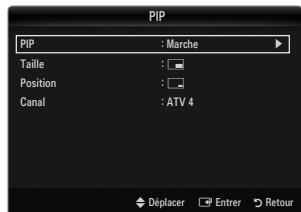
PIP → arrêt/marche
Vous pouvez activer ou désactiver la fonction PIP.
Vous devez sélectionner la taille de l'image secondaire.
Vous devez sélectionner la position de l'image secondaire.
En mode Double, la Position n'est pas régulable.
Canal
Permet de choisir la chaîne affichée dans l'image secondaire.
Configuration de votre logiciel PC (instructions basées sur windows XP)
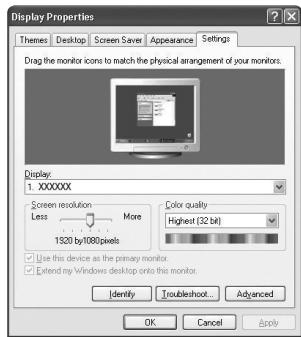
Les paramètres d'affichage Windows indiqués ci-dessous sont valables pour ordinateur standard. Les affichages écran sur votre PC seront probablement différents, en fonction de votre version de Windows et votre carte vidéo. Cependant, même si les affichages réélés diffèrent, les mêmes informations de configuration de base s'appliquent dans la plupart des cas. (Dans le cas contraire, contactez le fabricant de votre ordinateur ou votre revendeur Samsung.)
- Dans le menu Démarrer de Windows, cliquez sur 'Panneau de configuration'.
- Dans le Panneau de configuration, cliquez sur "Apparence et thèmes". Une boîte de dialogue s'affiche.
- Cliquez sur 'Affichage'. Une nouvelle boite de dialogue s'affiche.
- Cliquez sur l'onglet "Paramètres".
- Réglage correct de la taille (résolution) - Optimal: 1920 x 1080 pixels.
- S'il existe une option de fréquence verticale sur votre boîte de dialogue des paramètres d'affichage, la valeur correcte est '60' ou '60 Hz'. Sinon, cliquez simplement sur 'OK' pour quitter la boîte de dialogue.
Modes d'affichage
Si le signal du système équivaut au mode de signal standard, l'écran se règle automatiquement. Si le signal du système ne correspond pas au mode de signal standard, règlez le mode en vous reportant, le cas échéant, au manuel d'utilisation de la carte vidéo. Pour les modes d'affichage répertoriés en page suivante, l'image de l'écran a été optimisée lors de la fabrication.
Entrée D-Sub et HDMI/DVI
| Mode | Résolution | Fréquence horizontalé(KHz) | Fréquence verticale(Hz) | Fréquence d'horlogepixels (MHz) | Polaritésynchronisée(H/V) |
| IBM | 640 x 350 | 31,469 | 70,086 | 25,175 | +/- |
| 720 x 400 | 31,469 | 70,087 | 28,322 | -/+ | |
| MAC | 640 x 480 | 35,000 | 66,667 | 30,240 | -/- |
| 832 x 624 | 49,726 | 74,551 | 57,284 | -/- | |
| 1152 x 870 | 68,681 | 75,062 | 100,000 | -/- | |
| VESA CVT | 720 x 576 | 35,910 | 59,950 | 32,750 | -/+ |
| 1152 x 864 | 53,783 | 59,959 | 81,750 | -/+ | |
| 1280 x 720 | 44,772 | 59,855 | 74,500 | -/+ | |
| 1280 x 720 | 56,456 | 74,777 | 95,750 | -/+ | |
| 1280 x 960 | 75,231 | 74,857 | 130,000 | -/+ | |
| VESA DMT | 640 x 480 | 31,469 | 59,940 | 25,175 | -/- |
| 640 x 480 | 37,861 | 72,809 | 31,500 | -/- | |
| 640 x 480 | 37,500 | 75,000 | 31,500 | -/- | |
| 800 x 600 | 37,879 | 60,317 | 40,000 | +/+ | |
| 800 x 600 | 48,077 | 72,188 | 50,000 | +/+ | |
| 800 x 600 | 46,875 | 75,000 | 49,500 | +/+ | |
| 1024 x 768 | 48,363 | 60,004 | 65,000 | -/- | |
| 1024 x 768 | 56,476 | 70,069 | 75,000 | -/- | |
| 1024 x 768 | 60,023 | 75,029 | 78,750 | +/+ | |
| 1152 x 864 | 67,500 | 75,000 | 108,000 | +/+ | |
| 1280 x 1024 | 63,981 | 60,020 | 108,000 | +/+ | |
| 1280 x 1024 | 79,976 | 75,025 | 135,000 | +/+ | |
| 1280 x 800 | 49,702 | 59,810 | 83,500 | -/+ | |
| 1280 x 800 | 62,795 | 74,934 | 106,500 | -/+ | |
| 1280 x 960 | 60,000 | 60,000 | 108,000 | +/+ | |
| 1360 x 768 | 47,712 | 60,015 | 85,500 | +/+ | |
| 1440 x 900 | 55,935 | 59,887 | 106,500 | -/+ | |
| 1440 x 900 | 70,635 | 74,984 | 136,750 | -/+ | |
| 1680 x 1050 | 65,290 | 59,954 | 146,250 | -/+ | |
| VESA GTF | 1280 x 720 | 52,500 | 70,000 | 89,040 | -/+ |
| 1280 x 1024 | 74,620 | 70,000 | 128,943 | -/- | |
| VESA DMT /DTV CEA | 1920 x 1080p | 67,500 | 60,000 | 148,500 | +/+ |
Lorsque vous utilisez une connexion avec câble HDMI/DVI, vous devez utiliser la prise HDMI IN 1 (DVI). Le mode entrelacé n'est pas pris en charge. Le téléviseur peut fonctionner de façon anormale si le format vidéo sélectionné n'est pas standard. Les modes Séparé et Composite sont pris en charge. Le format SOG (SVSV) n'est pas pris en charge. Un câble VGA trop long ou de qualité médiocre peut être source de parasites visuels dans les modes haute résolution (1920 x 1080).
Préreglage: Appuyez sur le bouton SOURCE pour sélectionner le mode PC.
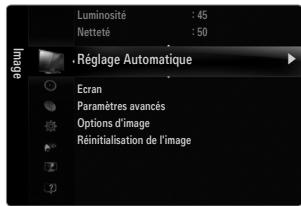
Réglage automatique
Utilisez la fonction Auto Adjust pour que le téléviseur règle automatiquement les signaux vidéo qu'il reçoit.
La fonction règle aussi automatiquement les paramètres ainsi que les valeurs et positions de fréquences.
Appuyez sur le bouton TOOLS pour afficher le menu Outils. Vous pouvez également définir le réglage automatique en sélectionnant Outils Réglage Automatique. Cette fonction ne s'applique pas en mode DVI-HDMI.
Régl. base / régl. prec
Lorsque vous réglez la qualité de l'image, l'objet est d'éliminer ou de réduire les parasites visuels. Si vous ne pouvez pas éliminer ces parasites par une syntonisation fine, régalez la fréquence (Regl. Base) au moins, puis effectuez de nouveau une syntonisation fine. Une fois les parasites réduits, effectuez un nouveau réglage de l'image pour l'aligner au centre de l'écran.
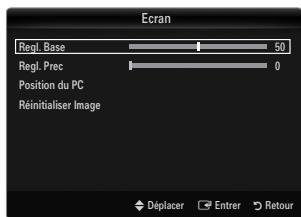
Position du PC
Réglez la position d'affichage du PC si elle ne convient pas pour l'écran du téléviseur.
Appuyez sur le bouton ou pour régler la position verticale. Appuyez sur le bouton ou pour régler la position horizontale.
Réinitialiser image
Vous pouvez rétablir valeurs par défaut de tous les paramètres d'image.
Mode → standard / musique / film / voix claire / personnel
Appuyez sur le bouton TOOLS pour afficher le menu Outils. Vous pouvez également définir le mode sonore en sélectionnant Outils Mode Son.
- Standard : Sélectionne le mode son normal.
- Musique : Accentue la musique par rapport aux voix.
- Film: Offre le meilleur son pour les films. Voix claire : Accentue les voix par rapport aux autres sons.
- Personnel: Rétablit vos paramètres de son personnalisés.
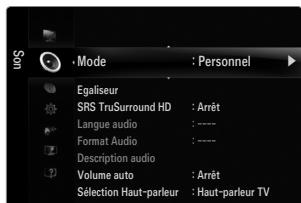
Égaliseur
Vous pouvez régler les paramètres du son en fonction de vos préférences.
Mode : permet de sélectionner le mode sonore parmi plusieurs paramètres prédéfinis. Balance G/D : règle la balance entre les haut-parleurs droit et gauche. 100Hz / 300Hz / 1KHz / 3KHz / 10KHz (réglage de la bande passante) : permet de régler le niveau de fréquences de la bande passante. - Réinit. : Rétablit les valeurs par défaut de l'égaliseur.
SRS Trusurround HD arrêt / marche
Le SRS TruSurround HD est une technologie SRS brevetée qui résout le problème de la lecture de contenu multicanal 5.1 sur deux haut-parleurs. Le TruSurround produit un son surround virtuel excellent au moyen de n'importe quel système de lecture à deux haut-parleurs, dont les haut-parleurs internes du téléviseur. Il est totalement compatible avec tous les formats multicanal.
Appuyez sur le bouton TOOLS pour afficher le menu Outils. Vous pouvez également définir l'option SRS TruSurround HD en sélectionnant Outils SRS TS HD.
Vous pouvez modifier la langue par défaut des sous-titres et de l'audio. Affichez les informations relatives à la langue pour le flux entrant.
Cette fonction peut être sélectionnée pendant que vous regardez une chaîne numérique. Vous pouvez sélectionner la langue uniquement parmi les langues en cours de diffusion.
Format audio mpeg/dolby digital
Lorsque le son est émis à la fois par le haut-parleur principal et le récepteur audio, un effet d'écho peut se produire en raison de la différence de vitesse de décodage entre le haut-parleur principal et le récepteur audio. Dans ce cas, utilisez la fonction TV Speaker (haut-parleur du téléviseur).
Cette fonction peut être sélectionnée pendant que vous regardez une chaîne numérique. Le format audio s'affiche en fonction du signal diffusé.
Description audio
Il s'agit d'une fonction audio auxiliaire qui fournit une piste audio supplémentaire à l'intention des personnes malvoyantes. Cette fonction traite le flux audio relatif à la description audio (AD) lorsqu'il est envoyé avec le son principal par le radiodiffuseur. Les utilisateurs peuvent activer ou désactiver la description audio et régler le volume.
Appuyez sur le bouton AD de la télécommande pour sélectionner Arrêt ou Marche.
Description audio → arrêt / marche
Active ou désactive la fonction de description verbale.
Volume
Il est possible de régler le volume de la description verbale.
Volume est actif lorsque Description audio est défini sur Marche. Cette fonction peut être sélectionnée pendant que vous regardez une chaîne numérique.
Volume auto arrêt/marche
Chaque station de télédiffusion possède ses propres conditions de signal. Il n'est donc pas facile de régler le volume chaque fois que vous changez de chaîne. Cette fonction permet de régler automatiquement le volume du canal désiré en réduisant la sortie son lorsque le signal de modulation est puissant ou en l'augmentant lorsque le signal est faible.
Sélection haut-parleur
Lorsque vous regardez la télévision alors que votre téléviseur est relié à un système home cinéma, éteignez les haut-parleurs du téléviseur afin d'écouter le son sur les haut-parleurs (externes) du système home cinéma.
- Ht-parl ext: permet d'écouter le son des haut-parleurs externes (ceux du système home cinema).
- Haut-parleur TV : permet d’écouter le son des haut-parleurs du téléviseur. Les boutons de volume et MUTE ne fonctionnent pas lorsque la fonction Sélection Haut-parleur est réglée sur Ht-parl ext. Si vous selectionnez Ht-parl ext dans le menu Selection Haut-parleur, les paramètres de son sont limites.
| Haut-parleurs internes du téléviseur | Sortie audio (Optique, Sortie G/D) vers système audio | |
| RF / AV / Comosant / PC / HDMI | RF / AV / Comosant / PC / HDMI | |
| Haut-parleur TV | Sortie son | Sortie son |
| Ht-parl ext | Muet | Sortie son |
| Absence de signal video | Muet | Muet |
Sélection du son principal / secondaire
Lorsque la fonction PIP est activée, vous pouvez écouter le son accompagnant l'image secondaire.
Cette option est accessible lorsque la fonction PIP est réglée sur Marche. Appuyez sur le bouton TOOLS pour afficher le menu Outils. Vous pouvez également définir le mode sonore de l'image secondaire en sélectionnant Outils PIP Sélection du son.
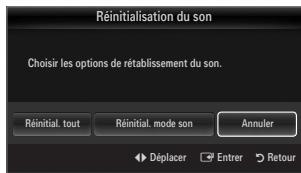
Réinitialisation du son réinitial. tout / réinitial. mode son / annuler
Vous pouvez rétablir les valeurs par défaut des paramètres audio.
Réinitial. mode son : rétablit les paramètres par défaut pour le son.
Vous pouvez configurer le mode son dans le menu Outils. Lorsque vous définissez Dual III, le mode son actuel est affiché à l'écran.
| Type d'audio | Dual 1 / 2 | Par défaut | |
| Stéréo A2 | Mono | MONO | Changement automatique |
| Stéréo | STEREO ↔ MONO | ||
| Dual | DUAL 1 ↔ DUAL 2 | DUAL 1 | |
| NICAM stéréo | Mono | MONO | Changement automatique |
| Stéréo | MONO ↔ STEREO | ||
| Dual | MONO ↔ DUAL 1 DUAL 2 | DUAL 1 |
Si le signal stéreo est faible et qu'une commutation automatique se produit, passez alors en Mono. Cette fonction n'est activée qu'en son stéreo. Elle est désactivée en mode mono. Cette fonction n'est disponible qu'en mode TV.
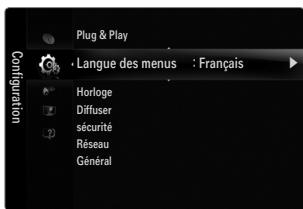
Configuration du menu configuration
Permet de définir la langue des menus.
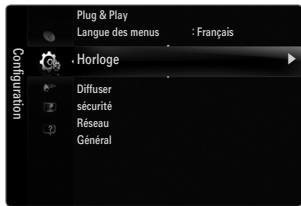
Horloge
Pour la procédure détaillée du réglage des options, reportez-vous à la rubrique "Réglage de l'heure".
Sous-titres
Vous pouvez activer ou désactiver les sous-titres. Utilisez ce menu pour définir le mode des sous-titres. Normal sélectionne les sous-titres de base; Malentendants sélectionne les sous-titres pour personnes malentendants.
Sous-titres → Arrêt / Marche
Active/désactive les sous-titres.
Mode → Normal / Malentendants
Sélectionne le mode de la fonction Sous-titres.
- Langue des sous-titres
Définit la langue des sous-titres.
Si le programme visionné n'offre pas de fonction Malentendants, le mode Normal est automatiquement activé, même si le mode Malentendants est sélectionné. L'Français est la langue par défaut si la langue sélectionnée n'est pas diffusée. Vous pouvez sélectionner ces options en appuyant sur le bouton SUBT. de la télécommande.
Texte numérique → désactiver / activer (royaume-uni uniquement)
Si le programme est diffusé avec du texte numérique, cette fonction est activée.
Norme internationale pour les systèmes de codage des données utilisés avec le multimédia et l'hypermédia. Niveau supérieur à celui du système MPEG, qui inclut de l'hypermédia à liaison de données tel que des images fixes, le service de caractères, l'animation, les fichiers graphiques et vidéo et les données multimédia. MHEG est une technologie d'interaction de l'utilisateur en cours d'utilisation appliquée à divers domaines, dont la vidéo à la demande (VOD), la télévision interactive (ITV), le commerce électronique, la téléformation, la téléconférence, les bibliothèques numériques et les yeux en réseau.
Vous pouvez définir la langue télétexte en sélectionnant le type de langue.
L'français est la langue par défaut si la langue sélectionnée n'est pas diffusée.
Préférence
- Première Langue Audio / Deuxième Langue Audio / Langue principale sous-titres / Langue secondaire sous-titres / Première Langue Télétexte / Deuxième Langue Télétexte
Cette fonction permet de sélectionner une des langues disponibles. La langue sélectionnée ici est la langue par défaut de la chaîne sélectionnée. Si vous changez la langue, l sont automatiquement modifiées en conséquence.
L représentent une liste des langues prises en charge par la chaîne actuelle et la langue sélectionnée est affichée en surbrillance. Si vous modifiez le paramètre de la langue, la nouvelle sélection n'est valable que pour la chaîne actuelle. Le nouveau paramétrage n'attécte pas le réglage des options Langue princ. sous-titres, Première Langue Audio ou Première Langue Télatexte du menu Préférence.
Interface commune
- CI Menu
Permet à l'utilisateur d'opérer une sélection dans le menu du module CAM. Sélectionnez le menu CI dans le menu PC Card.
-Infos sur l'application
Contient des informations sur le module CAM inséré dans la fente CI et les affiche. Les Application Info concernent la 'CI(CI+) CARD'. Vous pouvez installer le module CAM que le téléviseur soit allumé ou éteint.
- Achetez le module CI CAM en vous rendant chez le revendeur le plus proche ou par téléphone.
- Insérez la 'CI(Cl+) CARD' dans la CAM dans la direction indiquée par la flèche jusqu'à ce qu'elle soit emboîtée.
- Insérez la CAM avec la 'CI(Cl+) CARD' installée dans la fente de l'interface commune. (Insérez la CAM dans la direction indiquée par la flèche, juste au-dessus de l'extrémité pour qu'elle soit parallèle à la fente.)
- Vérifiez si une image est visible sur un canal à signal brouillé.
Sécurité (en fonction du modèle)
L'écran de saisie du code PIN s'affiche avant l'écran de configuration. Entrez votre code PIN à quatre chiffres. Le code PIN par défaut des nouveaux téléviseurs est 0-0-0-0. Pour le modifier, sélectionnez Modifier PIN dans le menu. Certains modèles exigent la sélection du code PIN définit pour autoriser l'utilisation de Plug & Play.
Verrouillage Canal → Arrêt / Marche
Cette fonction permet d'empêcher que des utilisateurs non autorisés, tels que des enfants, regardent des programmes inappropriés, en désactivant la vidéo et l'audio.
Vous pouvez verrouiller certaines chaînes dans la liste des chaînes. Verrouillage Canal est uniquement disponible en mode TV.
Verrouillage parental
Cette fonction permet d'empêcher certains utilisateurs, par exemple des enfants, de regarder des émissions inappropriées, en les protégeant à l'aide d'un code de 4 chiffres définir par l'utilisateur.
L'option Verrouillage parental diffère en fonction des pays. Lorsque le Verrouillage parental est activé, le symbole “ ” s'affiche. Autor. tout: appuyez sur ce bouton pour déverrouiller toutes les évaluations TV.
Bloquer tout: appuyez sur ce bouton pour verrouiller tous les classements TV.
Modifier PIN
Vous oublie modifier le code personnel demande pour pouvoir configurer le téléviseur.
Si vous avez oublié le code, appuyez sur les boutons de la télécommande dans l'ordre suivant, ce qui remet le code à 0-0-0-0: POWER (Arrêt) MUTE 8 2 4 POWER (Marche).
Réseau → type de réseau / config. du réseau
Pour la procédure détaillée du réglage des options, reportez-vous à la rubrique 'Configuration du réseau'.
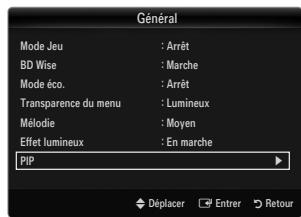
Mode jeu arrêt/marche
En reliant le téléviseur à une console de jeu telle que PlayStation™ ou Xbox™, vous pouvez profiter d'une expérience de jeu plus réaliste en sélectionnant le menu de jeu.
Limitations du mode jeu (ATTENTION)
Pour déconnecter la console de jeu et connecter un autre périphérique externe, réglez le mode Mode Jeu sur Arrêt dans le menu Configuration. - Si vous affichez le menu du téléviseur en mode Mode Jeu, l'écran vacille légèrement.
Mode Jeu n'est pas disponible avec les modes TV, PC et Ext. classiques. Lorsque la fonction PIP est activée, le mode Mode Jeu est inaccessible. Si l'image est de mauvaise qualité lorsqu'un périphérique est connecté au téléviseur, vérifie si le mode Mode Jeu est réglé sur Marche. Réglez le mode Mode Jeu sur Arrêt et connectez les périphériques externes. Si le Mode Jeu est activé:
- Le mode Image bascule automatiquement sur Standard et il est impossible d'en changer. Le mode Sound bascule automatiquement sur Personnel et il est impossible d'en changer. Réglez le son à l'aide de l'égaliseur.
La fonction Régler du menu Son est activée. Sélectionner la fonction Reset après avoir réglé l'égaliseur rétablit ses paramètres par défaut.
BD wise arrêt / marche
Fournit une qualité d'image optimale pour les lecteurs DVD, les lecteurs Blu-ray et les systèmes home cinema SAMSUNG qui prennent en charge le BD Wise. Vous bénéficiez d'une image plus agréable si vous les utilisez conjointement avec ce téléviseur Samsung.
Reliez les appareils SAMSUNG prenant en charge le BD Wise à l'aide d'un cable HDMI. Lorsque la fonction BD Wise est réglée sur Marche, le mode d'images passe automatique en résolution optimale. BD Wise est disponible en mode HDMI.
Mode eco. arrêt / bas / moyen / image désactivée / auto.
Cette fonction règle la luminosité du téléviseur afin de réduire la consommation d'énergie. Lorsque vous regardez la télévision le soir, réglez l'option du mode Mode éco. sur Elevé pour reposer vos yeux et réduire la consommation d'énergie.
Si vous sélectionnez Image désactivée, l'écran s'éteint. Seul le son est émis. Appuyez à nouveau sur ce bouton pour désactiver la fonction Image désactivée.
Dans le menu Outils, la fonction Image désactivée n'est pas prise en charge. Appuyez sur le bouton TOOLS pour afficher le menu Outils. Vous pouvez également régler l'option d'économie d'énergie en sélectionnant Outils Mode éco..
Transparence du menu lumineux / sobre
Vous pouvez régler la transparence du menu.
Mélodie → arrêt / bas / moyen / élevé
Il est possible de programmer la lecture d'une mélodie lors de la mise sous tension ou hors tension du téléviseur.
Aucune mélodie n'est lue dans les cas suivants
Aucun son n'est émis par le téléviseur parce que le bouton MUTE a été actionné. Aucun son n'est émis par le téléviseur car le volume est réglé au minimum à l'aide du bouton (-). Lorsque le téléviseur est mis hors tension par la fonction de voir.
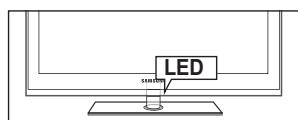
Effet lumineux → arrêt / en veille / en marche / toujours
Eteignez-la pour économiser de l'énergie ou si la LED vous gène.
- Arrêt : le voyant est toujours éteint.
- En veille: le voyant est allumé lorsque le téléviseur est éteint.
- En marche: l'voyant est allumé lorsque téléviseur est allumé.
- Toujours : le voyant est allumé en permanence, quelles que soient les réglages du téléviseur.
Réglez l'option Effet lumineux sur Arrêt pour réduire la consommation d'énergie. La couleur de la source lumineuse peut varier en fonction du modèle.
Pour la procédure détaillée du réglage des options, reportez-vous à la rubrique "Présentation de la fonction Picture-in-Picture".
Horloge
Le réglage de l'horloge est nécessaire pour utiliser les différentes fonctions de minuterie de la télévision.
L'heure actuelle s'affiche chaque fois que vous appuyez sur le bouton INFO. Si vous débranchez le cordon d'alimentation, vous devez régler de nouveau l'horloge.
Mode horloge
Vous pouvez définir l'heure actuelle manuellement ou automatiquement.
- Auto.: Définit l'heure en cours automatiquement en utilisant l'heure de la transmission numérique.
- Manuel : Définit l'heure en cours d'après l'heure entrée manuellement. En fonction de la station de diffusion et du signal diffusé, il se peut que l'heure ne soit pas réglée correctement. Si cela se produit, réglez l'heure manuellement. Pour que l'heure soit réglée automatiquement, l'antenne ou le câble doit être connecté.
Réglage horloge
Vous pouvez définir l'heure en cours manuellement.
Cette option est uniquement disponible lorsque Mode Horloge est réglé sur Manuel. Vous pouvez régler directement le jour, le mois, l'année, l'heure et la minute en appuyant sur les touches numériques de la télécommande.
Veille
La minuterie de mise en veille éteint automatiquement la télévision après une durée préréglée (30, 60, 90, 120, 150 ou 180 minutes).
Appuyez sur le bouton TOOLS pour afficher le menu Outils. Vous pouvez également régler la minuterie de mise en veille en sélectionnant Outils Veille. Pour annuler la fonction Veille, sélectionnez Arrêt.
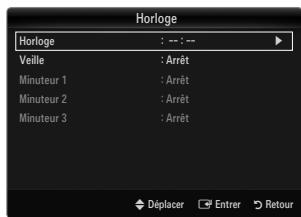
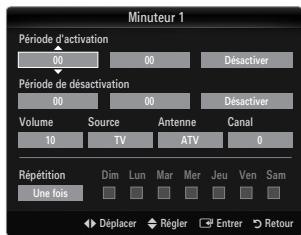
Minuteur 1 / minuteur 2 / minuteur 3
Trois réglages différents de mise en marche/arrêt peuvent être définis.
Vous devez régler préalablement l'horloge.
- Période d'activation : Sélectionnez l'heure, la minute et l'action activer/désactiver (Pour activer le minuteur selon les réglages définis, choisissez Activer.)
- Période de dés CHOISSEZ ACTIVER.) Volume : Sélectionnez le volume désiré. Source : Permet d'indiquer le contenu du périphérique TV ou USB qui doit être lu lorsque le téléviseur s'allume automatiquement. Sélectionnez TV ou USB. (Assurez-vous que le périphérique USB est branché sur le téléviseur.) Antenne (lorsque Source est réglé sur TV) : Sélectionnez ATV ou DTV.
- Canal (lorsque Source est réglé sur TV): Sélectionnez la chaîne désirée.
- Contenu (lorsque Source est réglé sur USB) : Permet de sélectionner le dossier du périphérique USB contenant les fichiers de musique ou les images devant être lus lorsque le téléviseur s'allume automatique.
Si le périphérique USB ne contient aucun fichier musical ou si le dossier contenant un fichier musical n'est pas sélectionné, la fonction de veille ne fonctionne pas correctement. S'il n'y a qu'un seul fichier image sur le périphérique USB, la fonction Slide Show ne démarre pas. Les dossiers dont le nom est trop long ne peuvent pas être sélectionnés. Si vous utilisez deux périphériques USB de même type, faites en sorte que les noms de dossiers soient différents afin que la lecture ait lieu sur le bon périphérique.
- Répétition : Sélectionnez Une fois, Tous les jours, Lun~Ven, Lun~Sam, Sam~Dim ou Manuel.
Lorsque Manual est sélectionné, appuyez sur le bouton pour sélectionner le jour de la semaine. Appuyez sur le bouton ENTER sur le jour de votre choix. Le symbole s'affiche alors. Vous puez regler l'heure, la minute et la chaine directement a l'aide des touches numériques de la télécommande. Mise hors tension automatique: Lorsque vous reglez la minuterie sur ON, le téléviseur s'eteint si aucune commande n'est utilisée dans les 3 heures qui seront la mise sous tension par le minuteur. Cette fonction est disponible uniquement lorsque la minuterie est reglée sur ON; elle permet d'eviter toute surchauffe occasionnée par une utilisation prolongée du téléviseur.
Vous pouvez régler les paramètres IP afin de pouvoir communiquer avec divers réseaux.
Connexion LAN pour un environnement DHCP
Les paragraphes qui suivent décrivent les procédures à suivre pour configurer le réseau avec le protocole DHCP (Dynamic Host Configuration Protocol). Étant donné qu'une adresse IP, un masque de sous-réseau, une passerelle et un serveur DNS sont automatiquement attribués lorsqu'DHCP est sélectionné, vous ne devez pas les spécifier manuellement.
- Raccordez le port LAN à l'arrière du téléviseur et le modem externe à l'aide d'un câble LAN.
- Raccordez le connecteur modem mural et le modem externe à l'aide d'un câble modem.
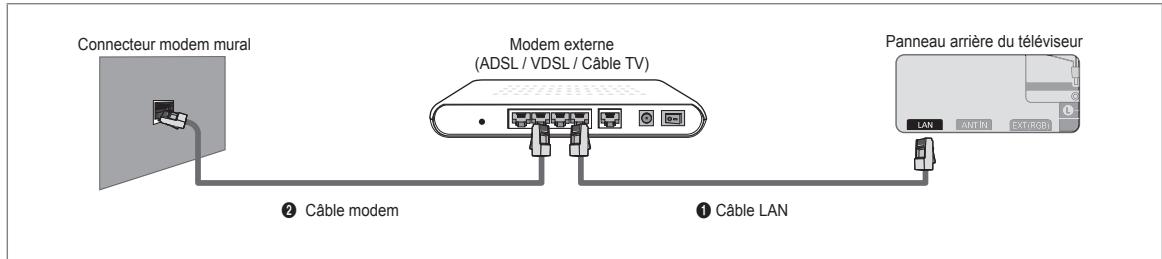
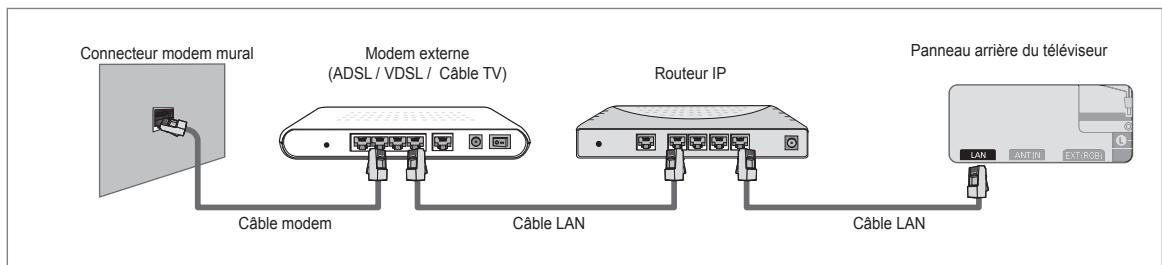
Selon votre réseau, vous pouvez raccorder directement le connecteur LAN et le téléviseur.
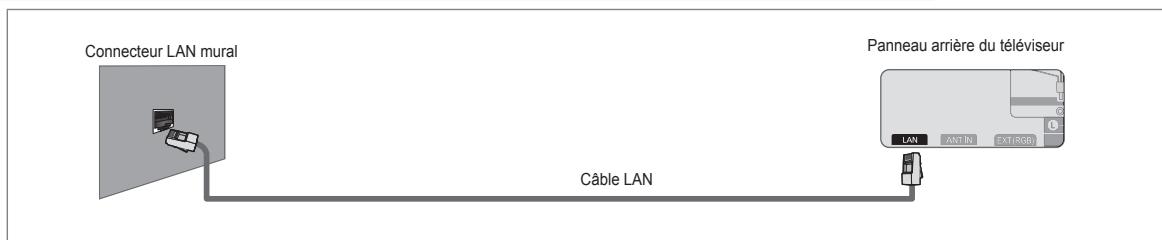
Les connecteurs (position et type de port) de l'appareil externe peuvent varier selon le fabricant. Si l'allocation de l'adresse IP par le serveur DHCP échoue, éteignez le modem externe, rallumez-le après au moins 10 secondes et réessayez. Pour les raccordements entre le modem externe et le routeur (Sharer), reportez-vous à la documentation du produit correspondant. Vous pouvez connecter le téléviseur directement au réseau sans passer par un routeur. Vous ne pouvez pas utiliser un modem ADSL à connexion manuelle, car celui-ci ne prend pas en charge DHCP. Vous devez utiliser un modem ADSL à connexion automatique.
Connexion LAN pour un environnement IP statique
Les paragraphes qui suivent dérivent les procédures à suivre pour configurer le réseau avec une adresse IP statique. Vous devez entrer manuellement l'adresse IP, le masque de sous-réseau, la passerelle et le serveur DNS de votre fournisseur d'accès.
- Raccordez le port LAN à l'arrière du téléviseur et le connecteur LAN à l'aide d'un câble LAN.
Connecteur LAN mural
1 Cable LAN Panneau arrière du téléviseur

Vous pouvez connecter le réseau via un routeur.
Connecteur LAN mural
Cable LAN Routeur IP
Panneau arrière du téléviseur Cable LAN
Les connecteurs (position et type de port) de l'appareil externe peuvent varier selon le fabricant. Si vous utilisez une adresse IP statique, votre fournisseur d'accès vous communiquera l'adresse IP, le masque de sous-réseau, la passerelle et le serveur DNS appropriés. Vous devez entrer ces valeurs pour effectuer la configuration réseau. Si vous ne connaissez pas ces valeurs, consultez votre administrateur de réseau. Pour la configuration et le raccordement d'un routeur (Sharer), reportez-vous à la documentation du produit correspondant. Vous pouvez connecter le téléviseur directement au réseau sans passer par un routeur. Si vous utilisez un routeur IP prenant en charge le protocole DHCP, vous pouvez configurer l'appareil comme utilisant DHCP ou une adresse IP statique. Pour les procédures à suivre si vous utilisez une adresse IP statique, consultez votre fournisseur d'accès.
Connexion réseau - sans fil
Vous pouvez vous connecter au réseau sans fil au travers d'un routeur IP sans fil.
Panneau arrière du téléviseur
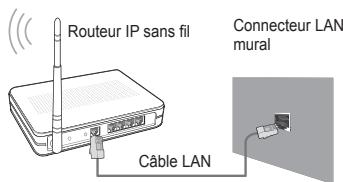
- Connectez le 'Samsung Wireless LAN Adapter' au port USB 1 (HDD) ou USB 2 du téléviseur.
Vous devez employer "Samsung Wireless LAN Adapter" (WIS09ABGN) pour utiliser un réseau sans fil. L'adaptateur Samsung Wireless LAN Adapter est vendu séparément. L'adaptateur réseau sans fil WIS09ABGN Wireless LAN est disponible auprès des détaillants, sur les sites de commerce électronique et sur Samsungparts.com. Pour utiliser un réseau sans fil, vous devez connecter le téléviseur à un IP sans fil. Si ce dernier prend en charge le protocole DHCP, le téléviseur peut utiliser DHCP ou une adresse IP statique pour se connecter au réseau sans fil. L'adaptateur Samsung Wireless LAN prend en charge les protocoles IEEE 802.11A, IEEE 802.11B, IEEE 802.11G et IEEE 802.11N. Si vous lisez une vidéo DLNA via une connexion IEEE 802.11B/G, des saccades risquent d'apparaître. Si le routeur IP sans fil vous permet d'activer ou de désactiver la fonction de connexion Ping, activez-la.
Sélectionnez un canal inutilisé pour le routeur IP sans fil. Si le canal affecté au routeur IP sans fil est actuellement utilisé par un autre périphérique dans le voisinage, il y aura des interférences et la communication peut échouer. Si vous utilisez des paramètres de sécurité différents de ceux indiqués ci-dessous, le routeur ne fonctionnera pas avec le téléviseur.
Pour la clé de sécurité du routeur IP, les options suivantes sont obligatoires.
1) Mode d'authentication : OPEN, SHARED, WPAPSK, WPA2PSK 2) Type de chiffrement : WEP, TKIP, AES
Pour la clé de sécurité en mode ad-hoc, les options suivantes sont obligatoires.
1) Mode d'authentication : SHARED, WCHANONE 2) Type de chiffrement : WEP, TKIP, AES
Si votre point d'accès prend en charge le WPS (Wi-Fi Protected Setup), vous pouvez vous connecter au réseau via PBC (Push Button Configuration) ou à l'aide d'un PIN (Personal Identification Number). La fonction WPS configurera automatiquement le SSID et la clé WPA dans ces deux modes. Si votre appareil n'est pas certifié, il risque de ne pas pouvoir se connecter au téléviseur via l'adaptateur 'Samsung Wireless LAN Adapter'.
Type de réseau
Sélectionnez Cable ou Wireless, selon la méthode utilisée pour la connexion au réseau.
Le menu n'est disponible que si 'Samsung Wireless LAN Adapter' est connecté.
Cable
Connexion au réseau par câble.
Sans fil
Connexion sans fil.
Configuration internet
(lorsque l'option Type de réseau est réglée sur Câble)
Vérifiez si le câble LAN est correctement branché.
- Config. prot. Internet → Auto. / Manuel
- Test réseau : Permet de tester ou vérifier la connexion réseau après la configuration du réseau. En cas d'impossibilité de se connecter à un réseau câble
Si vous fournisseur d'accès à enregistré l'adresse MAC du périhérique utilisé pour se connecter la première fois à Internet et qu'il authenticate cette adresse MAC chaque fois que vous vous connectez à Internet, votre téléviseur ne pourrait pas se connecter à Internet car l'adresse MAC différera de celle du périhérique (votre PC).
Dans ce cas, demandez à votre fournisseur d'accès la procédure à suivre pour connecter des périphériques autres que votre PC (p. ex. votre téléviseur) à Internet. Si votre fournisseur d'accès exige un identifiant ou un mot de passe pour la connexion à Internet (réseau), votre téléviseur ne pourrait pas se connecter à Internet. Dans ce cas, vous devez entrer l'identifiant ou le mot de passe lors de la connexion à Internet à l'aide d'un réseau.
La connexion à Internet peut échouer à cause d'un problème de pare-feu (firewall). Dans ce cas, contactez votre fournisseur d'accès. Si vous ne pouvez pas vous connecter à Internet même en suivant les procédures communiquées par votre fournisseur d'accès, consultez Samsung Electronics.
Configuration internet-auto.
Si vous connectez un câble réseau et que le réseau prend en charge DHCP, les paramètres IP (Internet Protocol) sont configurés automatiquement.
- Réglez Type de réseau sur Câble.
- Sélectionnez Configuration internet.
- Réglez Config. prot. Internet sur Auto.
Le protocole Internet est configuré automatiquement.
- Sélectionnez Test réseau pour vérifier la connexion au réseau.
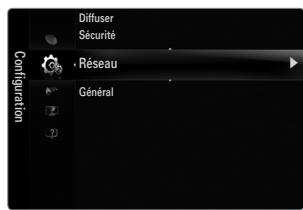
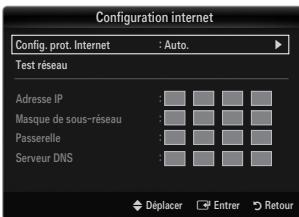
Configuration internet-manuel
Pour connecter le téléviseur au réseau en utilisant une adresse IP statique, vous devez configurer les paramètres IP (Internet Protocol).
- Réglez Type de réseau sur Câble.
- Sélectionnez Configuration internet.
- Réglez Config. prot. Internet sur Manuel.
- Configure les paramètres Adresse IP, Masque de sous-réseau, Passerelle et Serveur DNS.
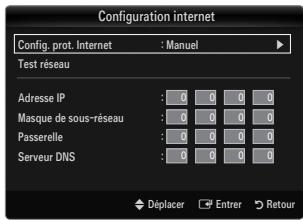
Appuyez sur les boutons numériques de la télécommande lorsque vous paramètrerez le réseau manuellement.
- Sélectionnez Test réseau pour vérifier la connexion au réseau.
Configuration du réseau sans fil
Le menu n'est disponible que si 'Samsung Wireless LAN Adapter' est connecté. - Config. prot. Internet → Auto. / Manuel - Test réseau : Permet de tester ou vérifier la connexion réseau après la configuration du réseau. En cas d'impossibilité de se connecter à un point d'accès
Il se peut que votre téléviseur ne parvienne pas à localiser un point d'accès configuré comme SSID privé. Dans ce cas, modifier les paramètres de point d'accès et réessayez. Si votre fournisseur d'accès a enregistré l'adresse MAC du périphérique utilisé pour se connecter la première fois à Internet et qu'il authenticate cette adresse MAC chaque fois que vous vous connectez à Internet, votre téléviseur ne pourra pas connecter à Internet car l'adresse MAC différera de celle du périphérique (votre PC).
Dans ce cas, demandez à votre fournisseur d'accès la procédure à suivre pour connecter des périphériques autres que votre PC (p. ex. votre téléviseur) à Internet. Si vous ne pouvez pas vous connecter à Internet même en suivant les procédures communiquées par votre fournisseur d'accès, consultez Samsung Electronics.
Sélectionnez un réseau
- Point d'accès : vous pouvez sélectionner le routeur à utiliser pour la connexion au réseau sans fil.
Si la liste de points d'accès ne comporte pas de point d'accès sans fil, appuyez sur le bouton Rouge. Une fois la connexion effectuée, l'écran initial réapparaît. Si vous avez sélectionné un point d'accès exigeant une authentification : L'écran de saisie de la clé de sécurité apparait. Saisissez la clé de sécurité puis appuyez sur le bouton bleu de la télécommande. Si le chiffrement est de type WEP, les caractères 0~9 et A~F seront disponibles pour saisir clé de sécurité.
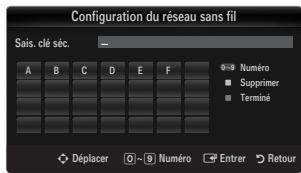
- Si le paramètre Sais. clé séc. est déjà régla: Dans la liste des points d'accès, sélectionnez WPS.
Vous avez le choix entre PBC, PIN ou Sais. clé sec.
- Connexion par PBC : Sélectionnez un PBC (Push Button Configuration). Appuyez sur le bouton PBC de votre point d'accès dans les 2 minutes et attendez que la connexion s'établisse.
- Connexion par PIN : Sélectionnez un PIN (Personal Identification Number).
Le message affiche le code PIN apparait. Insérez le code PIN dans votre point d'accès dans les 2 minutes. Sélectionnez OK et attendez que la connexion s'établisse. Si cela ne fonctionne pas, reessayez. Si le problème de connexion persiste, réinitialisez le point d'accès. Reportez-vous au manuel correspondant.
- Connexion par Sais. clé séc.: Lorsque vous sélectionné Sais. clé séc., la fenêtre de saisie s'affiche. Entrez la clé de sécurité et appuyez sur le bouton bleu.
Si cela ne fonctionne pas, réessayez.
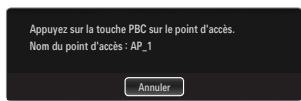
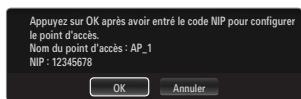
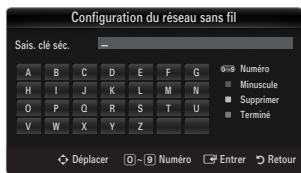
- Si le paramètre Sais. clé sec. n'est pas encore réglé : Si le paramètre de sécurité du point d'accès prenant en charge le WPS est réglé sur NONE, vous pouvez sélectionner PBC, PIN, Aucune sécurité. Aucune sécurité autorise la connexion directe au point d'accès sans faire appel à la fonction WPS.
La marche à suivre pour PBC, PIN est identique à ce qui précède. Consultez les pages précédentes si le paramètre Sais. clé séc. est déjà réglé. Si cela ne fonctionne pas, reessayez. - Ad hoc: le 'Samsung Wireless LAN Adapter' vous permet de vous connecter sans point d'accès à un périphérique mobile en utilisant une connexion réseau peer-to-peer.
Comment établir une nouvelle connexion ad hoc
- Sélectionnez un réseau; une liste de périphériques s'affiche.
- Dans la liste des périphériques, appuyez sur le bouton bleu de la télécommande ou sélectionnez Ad hoc.
Le message "La fonctionnalité du système de réseau existant est peut-être restreinte. Souhaitez-vous changer la connexion réseau ?" s'affiche.
- Saisissez le Nom du réseau (SSID) généré puis la clé sec. dans le périphérique auquel vous souhaitez vous connecter.
Comment se connecter à un périphérique ad hoc existant
- Sélectionnez un réseau ; une liste de périphériques s'affiche.
- Sélectionnez l'appareil de votre choix dans la liste.
- Si une clé de sécurité est nécessaire, tapez-la.
Si le réseau ne fonctionne pas correctement, revérifiez le Nom du réseau (SSID) et la Sais. clé séc.. Si la Sais. clé séc. est incorrecte, cela peut être la cause du problème.
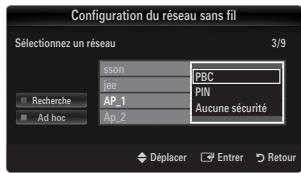
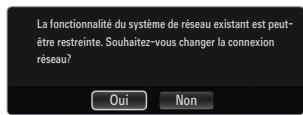
Configuration du réseau sans fil-auto.
Si vous voulez vous connecter à un point d'accès, celui-ci doit prendre en charge le DHCP. Seuls les appareils prenant en charge le mode Ad hoc autorisent les connexions sans DHCP.
- Réglez Type de réseau sur Sans fil.
- Sélectionnez Configuration du réseau sans fil.
- Réglez Config. prot. Internet sur Auto.
Le protocole Internet est configuré automatiquement.
- Sélectionnez un réseau via l'option Sélectionnez un réseau.
- Sélectionnez Test réseau pour vérifier la connexion au réseau.
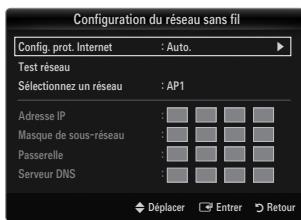
Configuration du réseau sans fil-manuel
- Réglez Type de réseau sur Sans fil.
- Sélectionnez Configuration du réseau sans fil.
- Réglez Config. prot. Internet sur Manuel.
- Configure les paramètres Adresse IP, Masque de sous-réseau, Passerelle et Serveur DNS.
Appuyez sur les boutons numériques de la télécommande lorsque vous paramétrez le réseau manuellement.
- Sélectionnez un réseau via l'option Sélectionnez un réseau.
- Sélectionnez Test réseau pour vérifier la connexion au réseau.
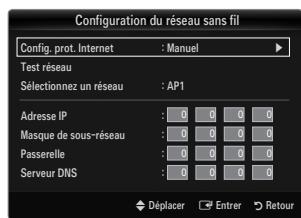
Menu entrée
Permet de sélectionner le téléviseur ou d'autres sources externes (lecteur DVD, lecteur Blu-ray, décodeur cable,
Récepteurs satellite (boîtiers décodeurs) connectés au téléviseur. Permet de sélectionner la source d'entrée de votre choix.
Appuyez sur le bouton SOURCE de la télécommande pour afficher une source de signal externe. Une pression sur le bouton TV sélectionne le mode TV.
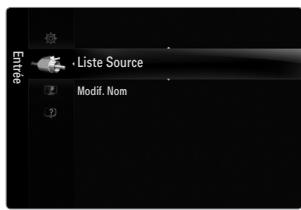
TV / ext. / AV / composant / PC / hdmi1/dvi / HDMI2 / HDMI3 / HDMI4 / USB 1 / USB 2
Vous ne pouvez sélectionner que des périphériques externes connectés au téléviseur. Dans la liste Source, les entrées connectées s'affichent en surbrillance en début de liste. Les entrées non connectées s'affichent en bas de liste. Si des appareils USB sont branchés sur les ports USB 1 (HDD) et USB 2, ils s'affichent sous le nom USB1 et USB2, respectivement. Les options Ext. et PC sont toujours activées. Utilisation des boutons de couleur de la télécommande dans la liste des sources
- tre source est allumée et correctement branchée mais n'apparait pas dans la liste.
- TOOLS (Outils): Affiche les menus Modif. Nom et Information.
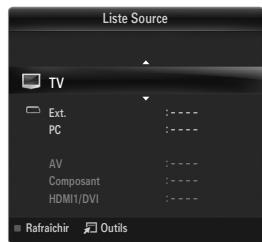
Magnétoscope / DVD / décodeur câble / décodeur satellite / décodeur PVR / récepteur AV / jeu / caméscope / PC / DVI / DVI PC / TV / IPTV / blu-ray / HD DVD / DMA
Nommez le périphérique connecté aux prises d'entrée pour faciliter la sélection de source d'entrée.
Si un PC d'une résolution de 1920 x 1080 à 60 Hz est connecté au port HDMI IN 1(DVI), vous devez regarder le mode HDMI1/DVI sur DVI PC dans le champ Modif. Nom du mode Entrée. Lorsque vous connectez un cable HDMI/DVI au port HDMI IN 1(DVI), vous devez régler le mode HDMI/DVI sur DVI ou DVI PC dans le menu Modif. Nom du mode Entrée. Dans ce cas, une connexion audio séparée est indispensable.
Notice légale
Afficher la notice légale et le déni de responsabilité concernant le contenu et les services provenant de tiers.
L'avis de non-responsabilité peut varier en fonction du pays.
Le Guide de produit vous donne des informations sur les fonctions les plus importantes de ce téléviseur.
Les informations affichées par cette fonction sont uniquement disponibles en français.
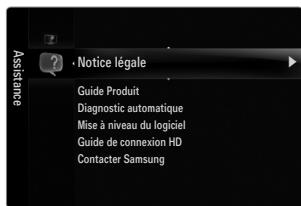
Utilisation des boutons de la télécommande dans le menu Guide Produit
| Bouton | Opération |
| Bouton jaune | Affiche le contenu du Guide Produit dans l'ordre (lecture automatique) |
| «/» | Déplace le curseur pour sélectionner un élément. |
| ENTER « | Valide l'élement actuellément sélectionné. |
| RETURN | Revent au menu précédent. |
| EXIT | Arrête la fonction en cours et revient au menu principal du Guide Produit. |
Test de l'image
Si vous pensez que l'image n'est pas optimale, exécutez le test d'image. Vérifiez la mire de couleur à l'écran pour voir si le problème persiste.
- Oui: si la mire de couleur n'apparaît pas ou si elle est parasitée, sélectionnez Oui. Il se peut que le téléviseur soit défaillant. Dans ce cas, demandez de l'aide au centre d'appel de Samsung. Non: si la mire de couleur s'affiche correctement, sélectionnez Non. Il se peut que l'équipement externe soit défaillant. Vérifiez les connexions. Si le problème persiste, reportez-vous au mode d'emploi du périhérique externe.
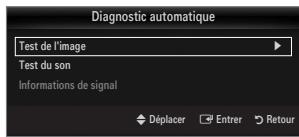
Test du son
Si vous pensez que le son n'est pas optimal, executez le test du son. Vous pouvez contrôler le son en diffusant une mélodie préenregistrée sur le téléviseur.
Si les haut-parleurs du téléviseur restent muets, avant d'effectuer le test du son, vérifie que l'option Selection Haut-parleur est réglée sur Haut-parleur TV dans le menu Son. La mélodie est diffusée pendant le test, même si l'option Sélection Haut-parleur est réglée sur Ht-parl ext ou si le son a été désactivé en appuyant sur le bouton MUTE. Oui : si, pendant le test du son, vous n'entendez du son que d'un haut-parleur ou pas de son du tout, sélectionnez Oui. Il se peut que le téléviseur soit défaillant. Dans ce cas, demandez de l'aide au centre d'appel de Samsung. Non: Si vous entendez du son des haut-parleurs, sélectionnez Non. Il se peut que l'équipement externe soit défaillant. Vérifiez les connexions. Si le problème persiste, reportez-vous au mode d'emploi du périphérique externe.
Informations de signal (chaînes numériques uniquement)
À l'inverse des chaînes analogiques, dont la qualité de réception peut varier de 'neigeuse' à claire, les chaînes numériques (HDTV) doivent une qualité de réception parfaite ou bien vous ne les receivez pas. Contrairement aux chaînes analogiques, vous ne pouvez donc pas syntaxiner une chaîne numérique. Vous avez toutefois la possibilité de régler votre ANTENNE pour améliorer la réception des chaînes numériques disponibles.
Si l'indicateur d'intensité du signal indique que celui-ci est faible, réglez physiquement votre antenne afin d'en augmenter l'intensité. Continuez à régler l'antenne jusqu'à ce que vous trouviez la position offrant le signal le plus puissant.
Mise à niveau du logiciel
À l'avenir, Samsung peut proposer des mises à niveau pour le micrologiciel de votre téléviseur. Ces mises à jour peuvent être installées sur le téléviseur lorsque celui-ci se connecte à Internet ou peuvent être téléchargées manuellement sur le site samsung.com et installées via une clé USB.
Version actuelle indique la version du logiciel installé sur votre téléviseur. Autre logiciel (sauvegarde) indique la version précédente, qui sera remplacée. Le numéro de version est affiché au format suivant: «année/mois/jour_version». Plus la date est récente, plus la version du logiciel est élevée. Il est always recommendé d'installer la dernière version.
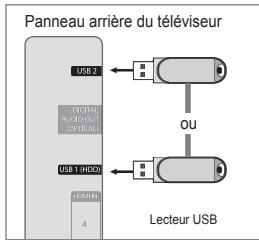
Branchez sur le téléviseur un lecteur USB contenant la mise à niveau du microprogramme téléchargeée sur samsung.com. Veillez à ne pas couper l'alimentation ni retirer le lecteur USB pendant l'application des mises à niveau. Une fois la mise à niveau du micrologiciel terminée, le téléviseur se met automatiquement hors puis sous tension. Vérifiez la version du microprogramme une fois la mise à jour terminée (la nouvelle version doit avoir un numéro plus élevé que l'ancienne).
Lorsque le logiciel est mis à niveau, les paramètres vidéo et audio définis reçoivent leur valeur par défaut (usine). Il est recommandé de noter les paramétrages afin de pouvoir les rétablir facilement après la mise à niveau.
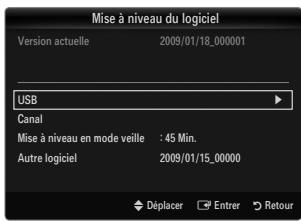
Canal
Mise à niveau du logiciel à l'aide du signal de diffusion.
Si elle est sélectionnée pendant la période de transmission du logiciel, cette fonction recherche le logiciel disponible et le télécharge. Le temps nécessaire au téléchargement du logiciel dépend de l'état du signal.
Mise à niveau en mode veille
Pour poursuivre la mise à jour du logiciel en gardant le téléviseur sous tension, sélectionnez ON en appuyant sur le bouton ou . Une mise à jour manuelle a lieu automatiquement 45 minutes après que l'entrée en mode veille. Étant donné que la mise sous tension s'effectue de façon interne, il se peut que l'écran LED s'allume légèrement. Ce phénomène peut se produire pendant plus d'une heure, jusqu'à ce que la mise à jour logiciel soit terminée.
Autre logiciel (sauvegarde)
En cas de problème avec le nouveau microprogramme (si, par exemple, le téléviseur ne fonctionne plus correctement), vous pouvez revenir à la version précédente.
Si le logiciel a été modifié, la version existante s'affiche. Vous pouvez passer à la version de sauvegarde du logiciel en sélectionnant Autre logiciel.
Guide de connexion HD
Ce menu indique la méthode de connexion offrant la qualité optimale pour le téléviseur haute définition. Consultez ces informations lors de la connexion de périphériques externes au téléviseur.
- Contacter samsung
Consultez ces informations si le téléviseur ne fonctionne pas correctement ou si vous posez des questions relatives au logiciel. Vous pouvez consulter les informations concernant le centre d'applications, le produit et la méthode de téléchargement du logiciel.
Connexion d'un périphérique USB
- Appuyez sur le bouton POWER pour allumer le téléviseur.
- Connectez un périphérique USB contenant des fichiers photo, musicaux et/ou film à la prise USB 1 (HDD) ou USB 2 située sur le côte du téléviseur.
- Lorsque l'écran de sélection Application s'affiche, appuyez sur le bouton ENTER pour sélectionner Media Play (USB & DLNA).
Le protocole MTP (Media Transfer Protocol) n'est pas pris en charge. Le système de fichiers prend en charge les formats FAT16, FAT32 et NTFS. Il est possible que certains types d'appareils photo numériques et de périphériques audio USB ne soient pas compatibles avec ce téléviseur.
Media Play ne prend en charge que les périphériques de stockage de masse USB de la classe MSC. Cette dernière est dédiée aux périphériques de transport de masse uniquement. Il s'agit notamment des clés USB, lecteurs de cartes Flash et disques durs USB (les concentrateurs USB ne sont pas pris en charge). Connectez-vous directement au port USB de votre téléviseur. Si vous utilisez une connexion par câble distincte, un problème de compatibilité USB risque de se poser. Avant de connecter l'appareil au téléviseur, sauvegardez vos fichiers afin d'éviter qu'ils ne soient endommagés ou que des données ne soient perdues. SAMSUNG ne saurait, en aucun cas, être tenu responsable de la perte de données ou de l'endommagement d'un fichier de données. Connectez un disque dur USB au port dédié, le port USB 1 (HDD). Toutefois, si le périphérique connecté nécessite beaucoup de puissance, USB 1 (HDD) risque de ne pas le prendre en charge. Ne déconnectez pas le périphérique USB en cours de chargement. MSC prend en charge les fichiers MP3 et JPEG, alors qu'un périphérique PTP prend uniquement en charge les fichiers JPEG. Plus la résolution de l'image est élevée, plus le temps d'affichage à l'écran sera long. La résolution JPEG maximale prise en charge est 15360 x 8640 pixels. Pour les fichiers non pris en charge ou endommagés, le message 'Format de fichier inconnu' s'affiche. Si la clé de tri est réglée sur Aff. de base, il est possible d'afficher jusqu'à 1000 fichiers dans chaque dossier. L'autre clé de tri peut afficher jusqu'à 10000 fichiers. Les fichiers MP3 avec gestion des droits numériques (DRM) téléchargés à partir d'un site payant ne peuvent pas être lus. La technologie DRM (Gestion des droits numériques) prend en charge la création de contenu, la distribution et la gestion intégrales du contenu (par exemple, la protection des droits et des intérêts des fournisseurs de contenu, la prévention de la copie illégale du contenu), ainsi que la gestion de la facturation et des règlements. Si vous passez à une photo, son chargement peut prendre quelques secondes. À ce stade, l'icône de chargement apparaît. Si plusieurs périphériques PTP sont connectés, vous ne pouvez en utiliser qu'un à la fois. Si plusieurs périphériques MSC sont connectés, certains d'entre eux peuvent ne pas être reconnus. Si un périphérique nécessite beaucoup de puissance (plus de 500mA ou 5V), le périphérique USB peut ne pas être pris en charge. Si un message d'avertissement de surcharge (Fail add new device USB 1/USB 2 Power Overload) s'affiche lorsque vous connectez ou utilisez un périphérique USB, ce périphérique peut ne pas être reconnu ou mal fonctionner.
Panneau arrière du téléviseur
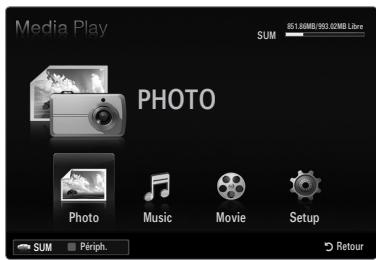
Utilisation du bouton Remote Control dans le menu Media Play
| Bouton | Opération |
| ▲/▼/▲/▼ | Déplace le curseur pour sélectionner un élément. |
| ENTER | Valide l'élement actuellesseLECTIONné. Lors de la lecture d'un diaporama, d'un fichier musical ou d'un film: - Appuyer sur le bouton ENTER pendant la lecture suspend celle-ci. - Appuyer sur le bouton ENTER en mode Pause relance la lecture. |
| | / | | | Lance la lecture d'un diaporama ou d'un fichier video/musical, ou le met en pause. |
| RETURN | Revent au menu précédent. |
| TOOLS | Exécutides diverses fonctions dans les menus Photo, Musique et Film. |
| ■ | Arrête la lecture du diaporama, du fichier musical ou du film. |
| ←/→ | Passe au groupe précédent/suivant. |
| INFO | Affiche des informations sur le fichier. |
| MEDIA.P | Quitte le mode Media Play |
| ^ P V, EXIT, TV | Arrêté le mode Media Play et returne au mode TV. |
Cette fonction vous permet de lire des photos, de la musique et/ou des films enregistrés sur un périhérique de stockage de masse USB (MSC).
Il se peut que le fonctionnement ne soit pas correct avec des fichiers multimédias sans licence.
Entrée dans le menu media play (USB & DLNA)
- Appuyez sur le bouton MENU. Appuyez sur le bouton ou pour sélectionner Application, puis sur le bouton ENTER
- Appuyez sur le bouton ou pour sélectionner Media Play (USB & DLNA), puis sur le bouton ENTER.
Le menu Media Play (USB & DLNA) s'affiche. Appuyez sur le bouton MEDIA. P de la télécommande pour afficher le menu Media Play. Appuyez sur le bouton SOURCE de la télécommande pour afficher la liste des sources. Appuyez ensuite sur le bouton ou pour sélectionner USB.
- Appuyez sur le bouton rouge, puis sur le bouton ou pour sélectionner la mémoire USB. Appuyez sur le bouton ENTER.
Cette fonction diffère selon les éléments suivants : unité de stockage USB, unité DNLA. Le nom du périhérique USB selectionné s'affiche dans le coin inférieur gauche de l'écran.
- Appuyez sur le bouton ou pour sélectionner une icône (Photo, Music, Movie, Setup), puis appuyez sur le bouton ENTER.
Pour quitter le mode Media Play, appuyez sur le bouton MEDIA. P de la télécommande.
Retrait d'une unité de stockage USB en toute sécurité
Vous pouvez retirer le périphérique du téléviseur en toute sécurité.
- Appuyez sur le bouton TOOLS dans l'écran de la liste des fichiers Media Play ou pendant la lecture d'un fichier film/musical ou d'un diaporama.
- Appuyez sur le bouton ▲ ou ▼ pour sélectionner Retrait sécurisé puis sur le bouton ENTER.
- Retirez le périphérique USB du téléviseur.
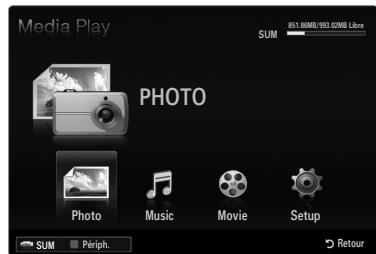
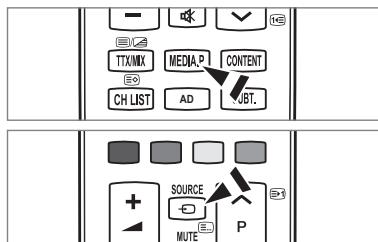
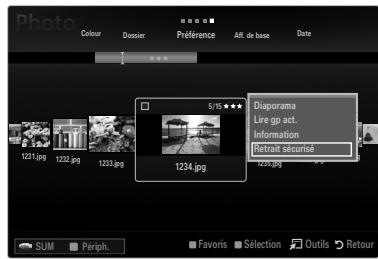
Affichage
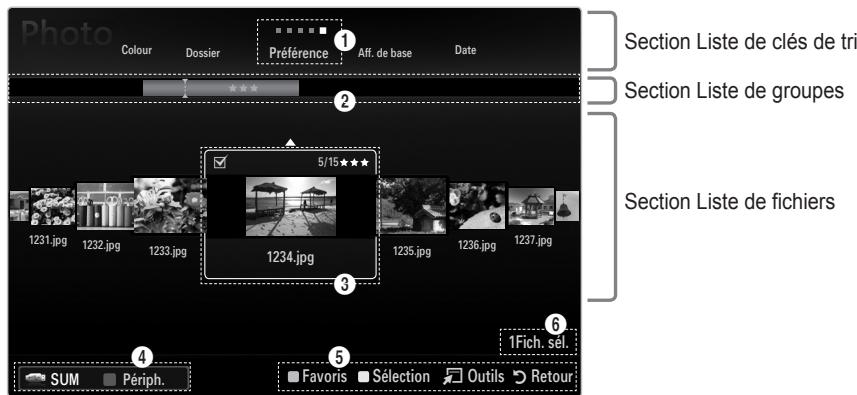
Accédez à 'Section Liste de clés de tri', 'Section Liste de groupes' ou 'Section Liste de fichiers' à l'aide des boutons Up et Down. Après avoir sélectionné une section, appuyez sur le bouton ou pour sélectionner un élément.
Tri actuellement sélectionné : ce champ affiche l'ordre de tri actuel des fichiers. Appuyez sur le bouton ou pour modifier l'ordre de tri des fichiers. 2 Afficher les groupes : Indique les groupes détaillés des fichiers triés selon la clé de tri sélectionnée. Le groupe de tri contenant le fichier actuellement sélectionné est mis en surbrillance. Fichier actuellement sélectionné : vous pouvez contrôler le fichier sélectionné. Les fichiers photo et film sont affichés sous la forme de miniatures. 4 Périphérique actuel : indique le nom du périphérique actuellement sélectionné. Appuyez sur le bouton rouge pour sélectionner un périphérique.
- Bouton rouge (Périph.): Sélectionne un appareil connecté.
Options d'aide
- Bouton vert (Favoris) : modifie le réglage des favoris pour le fichier sélectionné. Appuyez plusieurs fois sur ce bouton jusqu'à ce que la valeur voulue apparaisse.
- Bouton jaune (Sélection): Sélectionne le fichier dans la liste. Les fichiers sélectionnés sont marqués du symbole . Appuyez une nouvelle fois sur le bouton jaune pour annuler la sélection d'un fichier.
- Bouton TOOLS (Outils): affiche les menus d'options (le menu varie en fonction de l'état actuel).
Informations de sélection: indique le nombre de fichiers sélectionnés en appuyant sur le bouton jaune.
Configuration de base
Affiche les dossiers sur l'unité de stockage USB. Si vous sélectionnez un dossier et appuyez sur le bouton ENTER, les fichiers correspondant (photo / musical / film) contenus dans le dossier sélectionné s'affichent.
Lorsque le tri est effectué en fonction de Aff. de base, vous ne pouvez pas définir les fichiers de favors.
Dossier
Trie les fichiers par dossier. Si le périphérique USB contient de nombreux dossiers, les fichiers photo sont affichés dans l'ordre dans chaque dossier. Le fichier film situé dans le dossier racine est affiché en premier, suivi des autres par ordre alphabétique.
Trie les fichiers musicaux par préférence (Favoris).
Modification des réglages des favoris
Sélectionnez la photo de votre choix dans la liste des Fichiers, puis appuyez plusieurs fois sur le bouton vert jusqu'à ce que le réglage poulu apparaisse.
Les étoiles sont destinées au groupement uniquement. Par exemple, le réglage de 3 étoiles n'a aucune priorité sur le réglage d'une étoile.
Trie les fichiers musicaux ou vidéo par titre et les classe par symbole/ordre alphabétique/ordre personnel.
Trie les fichiers musicaux par titre et les classe par symbole/numéro/ordre alphabétique/ordre personnalisé.
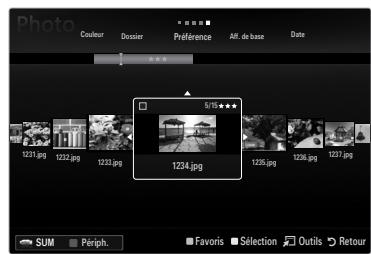
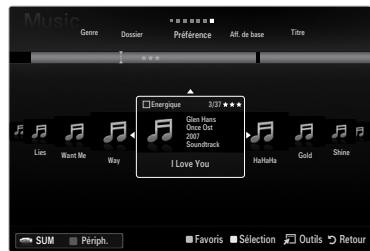
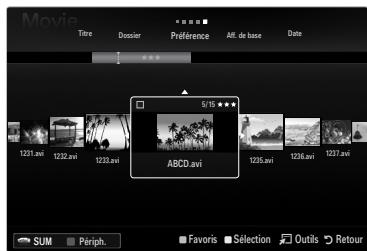
Couleur → rouge / jaune / vert / bleu / magenta / noir / gris / non classe
Trie les photos par couleur. Vous pouvez modifier les informations de couleur de la photo.
Vous devez définir Affichage couleur sur Marche dans le menu Setup avant de trier les photos par couleur.
Trie les fichiers musicaux par artiste et les classe par symbole/ordre alphabétique/ordre personnel.
Trie les fichiers musicaux par humeur. Vous pouvez modifier les informations d'ambiance de la musique.
Trie les fichiers musicaux par genre.
- Appuyez sur le bouton MEDIA.
- Appuyez sur le bouton ou pour sélectionner Photo, Music ou Movie, puis sur le bouton ENTER.
- Appuyez sur le bouton ou pour sélectionner le fichier de votre choix.
Sélection de plusieurs fichiers
- Appuyez sur le bouton ou pour sélectionner le fichier de votre choix. Appuyez ensuite sur le bouton jaune.
- Répétez l'opération ci-dessus pour sélectionner fichiers photo. La marque s'affiche a coté du fichier film sélectionné.
- Appuyez sur le bouton TOOLS.
Le menu varie en fonction de l'état actuel.
Lire gp act.
Ce menu vous permet de dire un diaporama portant uniquement sur les fichiers photo du groupe de tri sélectionné.
Désélectionner tout (lorsqu'au moins un fichier est sélectionné)
Vous pouvez désélectionner tous les fichiers.
La marque indiquant que le fichier correspondant est sélectionné est masquée.
Information
Les informations relatives au fichier photo/ music/ movie sont affichées. Vous pouvez appliquer les mêmes procédures pour afficher les informations des fichiers photo pendant un diaporama.
Appuyez sur le bouton INFO pour afficher les informations.
Retrait sécurisé
Retirer le périphérique du téléviseur en nuit sécurité.
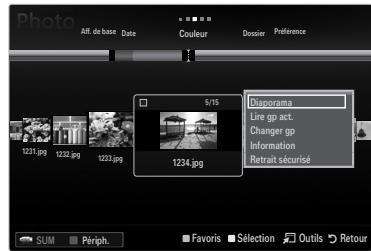
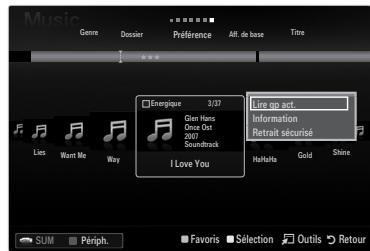
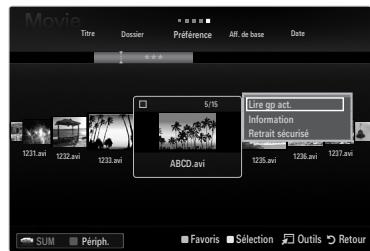
Diaporama
Ce menu vous permet de créer un diaporama à l'aide des fichiers photo situés sur l'unité de stockage USB.
Changer gp (lorsque la clé de tri est couleur)
Vouspez modifier les informations de couleur d'un fichier photo (ou d'un groupe de fichiers) sélectionné afin de le déplacer vers un autre groupe de couleurs.
Ceci ne modifie pas la couleur réelle de la photo. Les informations de groupe du fichier actuel sont mises à jour et les photos sont déplacées vers le nouveau groupe de couleurs. Pour modifier les informations de plusieurs fichiers, sélectionnez ceux de votre choix en appuyant sur le bouton jaune.
Changer gp (lorsque la clé de tri est humeur)
Vous pouvez modifier les informations d'ambiance des fichiers musicaux. Les informations de groupe du fichier actuel sont mises à jour et le fichier est déplacé vers le nouveau groupe. Pour modifier les informations de plusieurs fichiers, sélectionnez ceux de votre choix en appuyant sur le bouton jaune.
- Pendant un diaporama (ou l'affichage d'une photo), appuyez sur le bouton TOOLS pour définir l'option.
- Appuyez sur le bouton ou pour sélectionner l'option, puis appuyez sur le bouton ENTER
Réglage de l'image / réglage du son
Vous pouvez sélectionner les réglages de l'image et du son.
Information
Les informations relatives au fichier sont affichées.
Retrait sécurisé
Vous pouvez retirer le périphérique du téléviseur en toute sécurité.
- Arrête le diaporama / lancer le diaporama
Vous pouvez lancer ou arrêter un diaporama.
Vitesse du diaporama → lent / normal / rapide
Sélectionnez cette option pour modifier la vitesse de défilement du diaporama.
Cette fonction est uniquement disponible au cours d'un diaporama. Vous pouvez également modifier la vitesse du diaporama en appuyant sur la touche (Retour arrière) ou (Avance rapide) pendant la lecture.
Effet du diaporama
Vous pouvez sélectionner l'effet de transition entre les images qui sera utilisé dans le diaporama.
Aucun / FONDU1 / FONDU2 / masquer / spirale / damier / linéaire / escaliers / balayage / aléatoire
Cette fonction est uniquement disponible au cours d'un diaporama.
Rotation
Voulez faire pivoter les photos enregistrées sur une unité de stockage USB.
Chaque fois que vous appuyez sur le bouton, la photo pivote successivement de,, et. Chaque fois que vous appuyez sur le bouton, la photo pivote successivement de,, et. Le fichier pivote n'est pas enregistré.
Voupez faire agrandir les photos enregistrées sur une unité de stockage USB. (x1 x2 x4)
Pour déplacer l'image agrandie, appuyez sur le bouton ENTER , puis sur les boutons / / /. Notez que lorsque la taille de l'image agrandie est inférieure à celle de l'écran, la fonction de déplacement est inopérante. Le fichier agrandi n'est pas enregistré.
Fond musical
Vous pouvez sélectionner le fond musical d'un diaporama.
Pour utiliser cette fonction, de la musique et des photos doivent être stockées sur l'unité USB. Le changement du Mode mus. de fond exige le chargement de fichiers musicaux. Lisez des fichiers musicaux dans la catégorie voulue.
Modérépét. marche /arret
Vous pouvez dire des fichiers musicaux en boucle.
Format de l'image complet / original
Lis la vidéo à la taille de l'écran ou à sa taille d'origine.
Paramètres des sous-titres
Vous pouvez configurer les sous-titres du film.
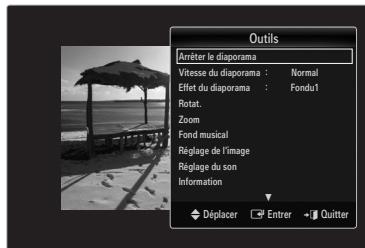
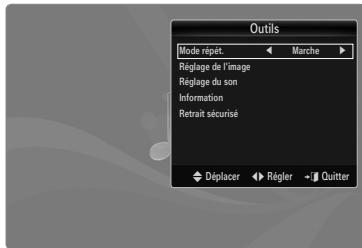
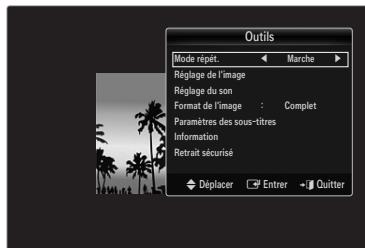
Visualisation d'un diaporama
Tous les fichiers de la section Liste de fichiers seront utilisés pour le diaporama. Durant le diaporama, les fichiers s'affichent dans l'ordre à partir du fichier à l'écran. Le diaporama progresse dans l'ordre de tri besoini dans la section Liste de fichiers. Des fichiers musicaux peuvent être les automatiquement pendant le diaporama, si l'option Fond musical est définie sur Marche. Lorsqu'une listede photos est affichée, appuyez sur le bouton (Lecture)/ ENTER de la télécommande pour lancer le diaporama. Boutons de commande du diaporama
| Bouton | Opération |
| ENTER | Lance/interrrompt la lecture du diaporama. |
| ▶ | Lance la lecture du diaporama. |
| Π | Interrompt la lecture du diaporama. |
| ■ | Permet de quitter le mode diaporama et de revenir à la liste des photos. |
| ←/→ | Modifie la vitesse de lecture du diaporama. |
| TOOLS | Exécute diverses fonctions dans les menus Photo. |
Lecture du groupe courant
- Appuyez sur le bouton ▲ pour accéder à Sort key Section.
- Appuyez sur le bouton ▲ pour sélectionner un ordre de tri.
- Appuyez sur le bouton pour accéder à Section Liste de groupes.
- Sélectionnez un groupe à l'aide des boutons.
- Appuyez sur le bouton (Lecture). Un diaporama débute par les fichiers du groupe sélectionné.
Ouverture
- Sélectionnez une clé de tri puis, dans Section Liste de fichiers, sélectionnez les photos continues dans le groupe de votre choix.
Pour passer au groupe précédent/suivant, appuyez sur le bouton (Retour arrêté) ou (Avance rapide).
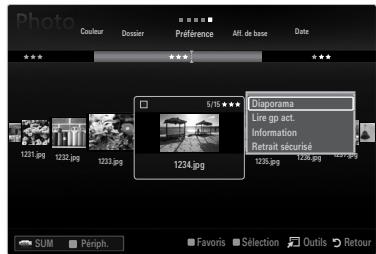
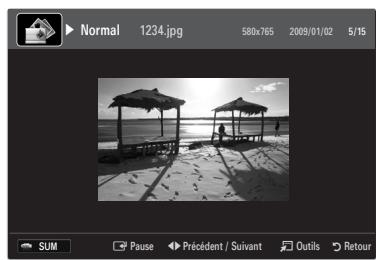
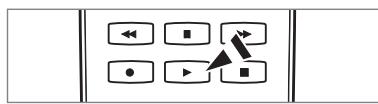
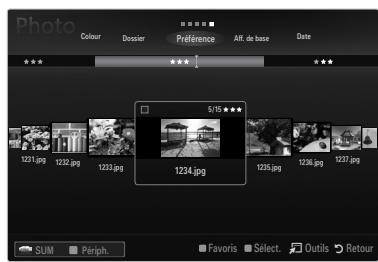
- Appuyez sur le bouton TOOLS.
- Appuyez sur le bouton ou pour sélectionner Lire gp act., puis sur le bouton ENTER
Seules les photos du groupe contenant les fichiers sélectionnés seront utilisées pour le diaporama.
Pour exécuter un diaporama avec uniquement les fichiers sélectionnés
- Appuyez sur le bouton pour sélectionner Section Liste de fichiers.
- Appuyez sur le bouton ou pour sélectionner la photo voulue dans la section File List.
- Appuyez sur le bouton jaune.
- Répétez l'opération ci-dessus pour sélectionner plusieurs photos.
La marque s'affiche à gauche des photos sélectionnées. Si vous sélectionné un seul fichier, le diaporama ne s'exécute pas. Pour désélectionner tous les fichiers, appuyez sur le bouton TOOLS, puis sélectionnez Désélectionner tout.
- Appuyez sur le bouton (Lecture) / ENTER
Les fichiers sélectionnés seront utilisés pour le diaporama.
Ouverture
- Dans File List Section, appuyez sur les boutons jaunes pour sélectionner les photos de votre choix.
- Appuyez sur le bouton TOOLS.
- Appuyez sur le bouton ou pour sélectionner Diaporama, puis appuyez sur le bouton ENTER
Les fichiers sélectionnés seront utilisés pour le diaporama.
Lecture d'un fichier musical
- Appuyez sur le bouton pour sélectionner section liste de fichiers.
- Appuyez sur le bouton ou pour sélectionner le fichier musical à lire.
- Appuyez sur le bouton (Lecture) / ENTER
Ce menu affiche uniquement les fichiers portant l'extension MP3. Les fichiers portant d'autres extensions ne s'affichent pas, même s'ils sont enregistrés sur le même périphérique USB. Le fichier sélectionné s'affiche en haut de l'écran, avec la durée de lecture. Pour régler le volume sonore, appuyez sur le bouton de volume de la télécommande. Pour couper le son, appuyez sur le bouton MUTE de la télécommande. Si le son est déformé lors de la lecture de fichiers MP3, réglez les options Égaliseur et SRS TruSurround HD dans le menu Sound. (Un fichier MP3 surmodulé peut être à l'origine d'un problème sonore). La durée de lecture d'un fichier musical peut s'afficher sous la forme '00:00:00' si les informations relatives au temps de lecture ne figurent pas au début du fichier. (Retour arrête) et (Avance rapide) ne fonctionnent pas durant la lecture.
Boutons de commande de lecture
| Bouton | Opération |
| ENTER | Lance/interrompt la lecture du fichier musical. |
| ▶ | Lance la lecture du fichier musical. |
| || | Interrompt la lecture du fichier musical. |
| ■ | Quitte le mode de lecture et revient à la liste musicale. |
| TOOLS | Exécute diverses fonctions dans les menus Musique. |
Icône d'informations sur la fonction Musique
| Tous les fichiers musicaux du dossier (ou le fjichier sélectionné) sont répétés. Mode répét. est défini sur Marche. | |
| Tous les fichiers musicaux du dossier (ou le fjichier sélectionné) sont lus une seule fois. Mode répét. est défini sur Arrêt. |
Lecture du groupe de musiques
- Appuyez sur le bouton pour accéder à la section Sort Key.
- Appuyez sur le bouton ou pour sélectionner un ordre de tri.
- Appuyez sur le bouton ou ENTER pour accéder à Group List Section.
- Appuyez sur le bouton (Lecture). La lecture des fichiers du groupe sélectionné commence.
Ouverture
- Sélectionnez une clé de tri, puis dans Section Liste de fichiers, sélectionnez les fichiers contenus dans le groupe de votre choix.
Pour passer au groupe précédent/suivant, appuyez sur le bouton (Retour arrêté) ou (Avance rapide).
- Appuyez sur le bouton TOOLS.
- Appuyez sur le bouton ▲ ou ▼ pour sélectionner Lire gp act., puis sur le bouton ENTER
Tous les fichiers musicaux du groupe de tri, y compris le fichier sélectionné, sont lus.
Lecture des fichiers musicaux sélectionnés
- Appuyez sur le bouton pour sélectionner Section Liste de fichiers.
- Appuyez sur le bouton ou pour sélectionner le fichier musical de votre choix.
- Appuyez sur le bouton jaune.
- Répétez l'opération ci-dessus pour sélectionner plusieurs fichiers musicaux.
La marque s'affiche à gauche du fichier musical sélectionné. Pour désélectionner tous les fichiers, appuyez sur le bouton TOOLS, puis Sélectionnez Désélectionner tout.
- Appuyez sur le bouton (Lecture) / ENTER
Les fichiers sélectionnés sont lus.
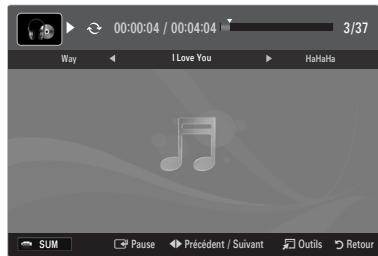
Lecture d'un fichier film
- Appuyez sur le bouton pour sélectionner Section Liste de fichiers.
- Appuyez sur le bouton ou pour sélectionner un film à diffuser.
- Appuyez sur le bouton (Lecture) / ENTER
La lecture du fichier sélectionné commence. Le fichier sélectionné s'affiche en haut de l'écran, avec la durée de lecture. La durée de lecture d'un fichier film peut s'afficher sous la forme '00:00:00' si les informations relatives au temps de lecture ne figurent pas au début du fichier.
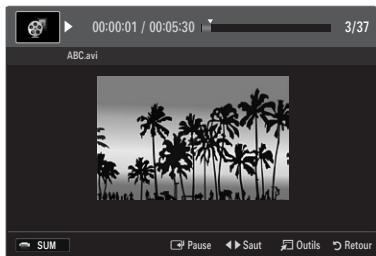
Vous pouvez regarder des fichiers multimédias, mais la fonction jeu n'est pas prise en charge.
| Nom | Extension de fichier | Format |
| MPEG-4 time-based text | . txt | XML |
| SAMI | . smi | HTML |
| SubRip | . srt | chêines |
| Subscriber | . sub | chêines |
| Micro DVD | . sub ou .txt | chêines |
Formats vidéo pris en charge
| Extension de fichier | Contueur | Décodeur video | Codec audio | Résolution |
| *.avi | AVI | Divx 3.11 / 4.x / 5.1 / 6.0 | MP3 AC3 LPCM ADPCM | 720x576 |
| XviD | 1920x1080 | |||
| H.264 BP / MP / HP | 1920x1080 | |||
| MPEG4 SP / ASP | 1920x1080 | |||
| Motion JPEG | 800x600 | |||
| *.mkv | MKV | Divx 3.11 / 4.x / 5.1 / 6.0 | MP3 AC3 LPCM ADPCM | 720x576 |
| XviD | 1920x1080 | |||
| H.264 BP / MP / HP | 1920x1080 | |||
| MPEG4 SP / ASP | 1919x1080 | |||
| Motion JPEG | 800x600 | |||
| *.asf | ASF | Divx 3.11 / 4.x / 5.1 / 6.0 | MP3 AC3 LPCM ADPCM WMA | 720x576 |
| XviD | 1920x1080 | |||
| H.264 BP / MP / HP | 1920x1080 | |||
| MPEG4 SP / ASP | 1920x1080 | |||
| Motion JPEG | 800x600 | |||
| *.wmv | ASF | VC1 | WMA | 1920x1080 |
| *.mp4 | MP4 (SMP4) | H.264 BP / MP / HP | MP3 ADPCM AAC | 1920x1080 |
| MPEG4 SP / ASP | 1920x1080 | |||
| XVID | 1920x1080 | |||
| *.3gp | 3GPP | H.264 BP / MP / HP | ADPCM AAC | 1920x1080 |
| MPEG4 SP / ASP | 1920x1080 | |||
| *.vro | VRO VOB | MPEG2 | AC3 MPEG LPCM | 1920x1080 |
| MPEG2 | 1920x1080 | |||
| *.mpg *.mpeg | PS | MPEG1 | AC3 MPEG LPCM | 1920x1080 |
| MPEG2 | 1920x1080 | |||
| *.ts *.tp *.trp | TS | MPEG2 | AAC MP3 | 1920x1080 |
| H.264 | 1920x1080 | |||
| VC1 | 1920x1080 |
Boutons de commande de lecture vidéo
| Bouton | Opération |
| ENTER | Lit/interrrompt le fichier film. |
| ▶ | Lit le fichier film. |
| Π | Interrompt la lecture du fichier film. |
| TOOLS | Exécute diverses fonctions dans les menus Film. |
| ■ | Quitte le mode de lecture et revient à la liste des films. |
| ▲ / ▲ | Avance ou recule dans le film en cours de lecture. |
| ▲ / ▼ | Affiche le premier/dernier fichier. |
| ▶ | Lit le fichier à double vitesse. Selon le codec, cette fonction peut ne pas être prise en charge. |
Lecture du groupe de films
- Appuyez sur le bouton pour accéder à la section Sort Key.
- Appuyez sur le bouton ou pour sélectionner un ordre de tri.
- Appuyez sur le bouton ou ENTER pour accéder à Group List Section.
- Appuyez sur le bouton (Lecture). Seule la lecture des fichiers du groupe sélectionné commence.
Ouverture
- Sélectionnez une clé de tri, puis dans Section Listée de fichiers, sélectionnez les fichiers contenus dans le groupe désiré.
Pour passer au groupe précédent/suivant, appuyez sur le bouton (Retour arrêté) ou (Avance rapide).
- Appuyez sur le bouton TOOLS.
- Appuyez sur le bouton ou pour sélectionner Lire gp act., puis sur le bouton ENTER
Tous les fichiers film du groupe de tri, y compris le fichier sélectionné, sont lus.
Lecture des fichiers film sélectionnés
- Appuyez sur le bouton pour sélectionner Section Liste de fichiers.
- Appuyez sur le bouton ou pour sélectionner le fichier musical de votre choix.
- Appuyez sur le bouton jaune.
La marque s'affiche à gauche du fichier film sélectionné. Pour désélectionner tous les fichiers, appuyez sur le bouton TOOLS, puis sélectionnez Désélectionner tout.
- Répétez l'opération ci-dessus pour sélectionner plusieurs fichiers film.
- Appuyez sur le bouton (Lecture) / ENTER
Seul le fichier sélectionné est lu.
Lecture d'un film en continu (reprise de la lecture)
Si vous quittez la fonction de lecture de film, il est possible de reprendre ultérieurement au point où vous l'avez arrêté.
- Pour sélectionner le fichier film que vous souhaitez lire en continu, appuyez sur le bouton ou dans File List Section.
- Appuyez sur le bouton (Lecture) / ENTER
- Sélectionnez Lecture continue (Reprise de la lecture) en appuyant sur le bouton bleu.
Le film reprend à l'endroit précis où vous aviez arrêté la lecture. Si la fonction Aide lecture continue a été réglée sur Marche dans le menu Setup, un message s'affiche lors de la lecture d'un film que vous souhaitez déclen contin.
Le menu Setup affiche les paramètres utilisés du menu Media Play.
- Appuyez sur le bouton MEDIA. P
- Appuyez sur le bouton ou pour sélectionner Setup, puis sur le bouton ENTER
- Appuyez sur le bouton ou pour sélectionner l'option de votre choix.
- Appuyez sur le bouton ou pour sélectionner l'option.
Pour quitter le mode Media Play, appuyez sur le bouton MEDIA. P de la télécommande.
Affichage couleur → marche / arrêt
Vous peuvent désirer de trier les photos par couleur. Si cette option est définie sur Marche, le temps de chargement risque d'augmenter lors de la collecte des informations de couleur des photos.
Mode rep. → marche / arrêt
Permet de répéter la lecture de fichiers musicaux.
Aide lecture continue → marche / arrêt
Sélectionnez cette option pour afficher le message d'aide relatif à la lecture continue des films.
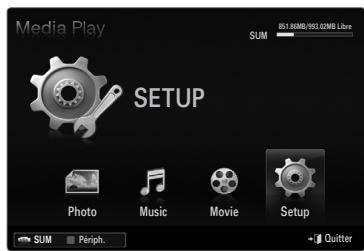
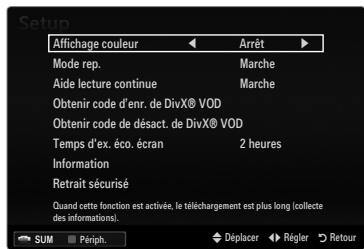
Obtenir code d'enregistrement de DivX® VOD
Affiche le code d'enregistrement autorisé pour le téléviseur. Si vous vous connectez au site Web DivX et enregistrez le code d'enregistrement avec un compte personnel, vous pouvez télécharger le fichier d'enregistrement VOD.
Si vous lisez l'enregistrement VOD à l'aide de Media Play, l'enregistrement est terminé.
Pour plus d'informations sur la VOD DivX®, visitez le site www.divx.com.
Obtenir code de désactivation de divx® VOD
Si DivX® VOD n'est pas enregistré, le code de désactivation de l'enregistrement s'affiche.
Si vous exécutez cette fonction alors que DivX® VOD est enregistré, l'enregistrement DivX® VOD en cours est désactivé.
Temps d'exécution écran 2 heures / 4 heures / 8 heures
Sélectionnez cette option pour définir le délai avant l'activation de l'écran de veille.
Information
Affiche les informations de l'appareil connecté.
Retrait sécurisé
Retirer le périphérique du téléviseur en toute sécurité.
Définition du réseau DLNA
DLNA vous permet de visionner, sur votre téléviseur, des vidéos, de la musique et des images enregistrées sur votre ordinateur via une connexion réseau en mode Media Play. Cela vous évite de devoir les copier sur une unité de stockage USB, puis de connecter cette unité au téléviseur. Pour utiliser DLNA, le téléviseur doit être connecté au réseau et l'application DLNA doit être installée sur votre ordinateur.
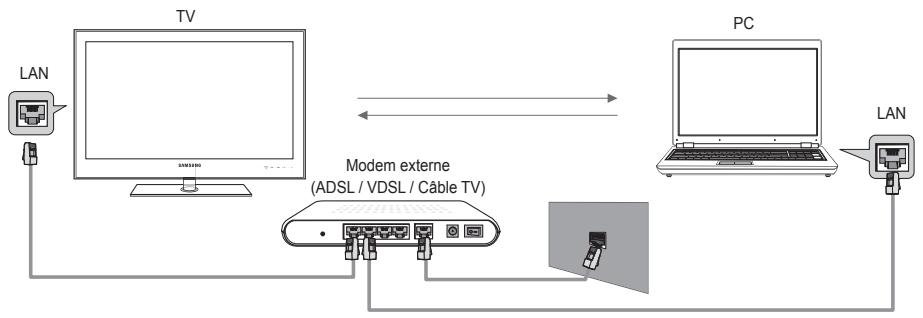
Diagramme représentant la connexion réseau - sans fil
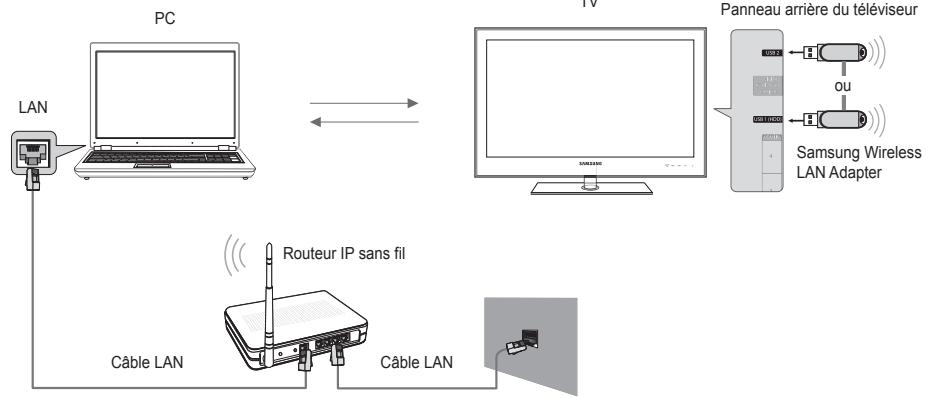
- Pour plus d'informations sur la configuration de votre réseau, reportez-vous à la section 'Configuration du réseau'. Nous recommendons de placer le téléviseur et l'ordinateur sur le même sous-réseau. Les 3 premières parties de l'adresse de sous-réseau du téléviseur et les adresses IP du PC doivent être les mêmes et seule la dernière partie (adresse de l'hôte) doit être modifiée. (ex. adresse IP:123.456.789.*)
- Connectez l'ordinateur sur lequel le programme Samsung PC Share Manager sera installé au modem externe à l'aide d'un câble réseau. Vous pouvez connecter directement le téléviseur à un ordinateur sans passer par un routeur.
Installation de l'application DLNA
Pour diffuser sur toute télévision du contenu stocké sur l'ordinateur, vous devez, dans un premier temps, installer l'application. Pour utiliser correctement la fonction DLNA, utilisez le programme figurant dans le CD-ROM fourni avec le télévision ou le programme Samsung PC Share Manager correspondant au modèle de télévision, que vous pouvez télécharger sur le site Web de Samsung.
Configuration requise
- Introduisez le CD du programme fourni avec le téléviseur dans le lecteur approprié de votre ordinateur.
- L'installation du programme nécessite 30 Mo d'espace libre sur le disque dur.
Si vous partagez des fichiers, jusqu'à 30 Mo d'espace disque est nécessaire par lot de 100 fichiers. Si vous annulez le partage de fichiers, l'espace disque utilisé pour les informations sur les miniatures est également libéré.
Formats pris en charge
- Image: JPEG / Audio: MP3 / Video: AVI, MKV, ASF, MP4, 3GPP, PS, conteneur TS. Pour de plus amples informations sur les formats vidéo pris en charge, reportez-vous aux instructions de la rubrique 'Lecture d'un fichier film'.
Installation de l'application
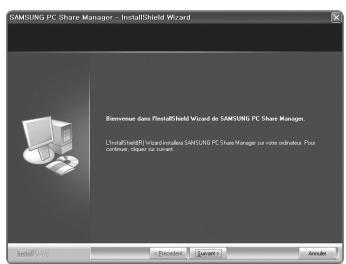

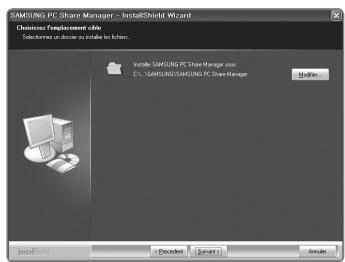

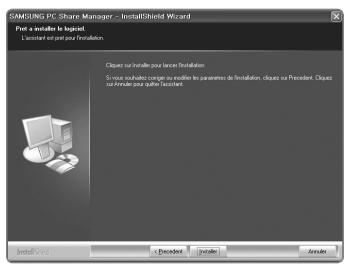

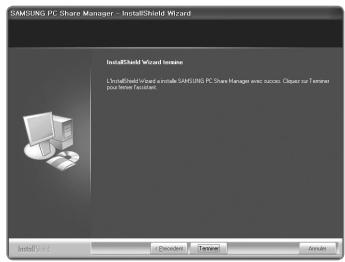
- Exé s pouvez également télécharger ce fichier sur le site Web de Samsung à l'adresse www. samsung. com.
- Installez l'application SAMSUNG PC Share Manager, comme illustré.
- Une fois l'installation terminée, l'icône PC Share Manager apparaît sur votre Bureau.
Double-cliquez sur cette icône pour exécuter le programme.
Présentation de l'écran du programme
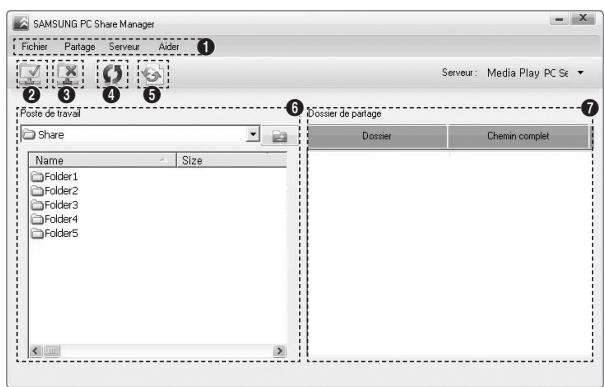
- Menu : l'application s'accompagne des menus suivants : Fichier, Partager, Serveur et Aide.
- Cliquez sur ce bouton pour partager le dossier serveur sélectionné.
- Cliquez sur ce bouton pour annuler le partage.
- Cliquez sur ce bouton pour actualiser la liste des fichiers et dossiers de l'ordinateur.
- Cliquez sur ce bouton pour synchroniser l'état de partage.
- Les dossiers et fichiers à partager stockés sur l'ordinateur sont répertoriés.
- Les dossiers partagés par l'utilisateur sont répertoriés.
Partage d'un dossier
Vous pouvez partager un dossier de votre ordinateur sur le téléviseur.
Annulation d'un partage le dossier
Voulez annuler un dossier partagé sur votre ordinateur. Sélectionnez un dossier dans le volet Partager le dossier, puis cliquez sur Annuler le partage du dossier.
Application des réglages actuels
Effectuez cette opération lorsqu'une synchronisation s'avère nécessaire à la suite du partage d'un nouveau dossier ou de l'annulation d'un partage. Le menu Définir l'état modifié applique les modifications apportées aux dossiers partagés aux données enregistrées avec le programme de partage installé sur l'ordinateur.
L'application des modifications aux données internes est une procédure relativement longue. Aussi, cette fonction permet-elle aux utilisateurs de n'appliquer les modifications que lorsque cela s'avère nécessaire. Tant que vous ne sélectionnez pas le menu Définir l'état modifié, l'état modifié du dossier partagé n'est pas appliqué au serveur. Les modifications apportées aux dossiers partagés ne sont pas appliquées à l'ordinateur tant que vous n'avez pas sélectionné le menu Définir l'état modifié.
Définition des permissions d'accès
Pour permettre au téléviseur de détecter votre ordinateur, le téléviseur doit être défini sur Définir la politique des périphériques dans la fenêtre Access Permission Settings. De plus, le serveur et le téléviseur doivent se couvrir sur le même sous-réseau.
- Méthode: Sélectionnez le menu Partager, puis cliquez sur Définir la politique des périhériques. Les éléments rejetés apparaissent en gris. Vous pouvez modifier les permissions d'accès en utilisant le bouton Accepter / Refuser. Pour supprimer un élément, sélectionnez-le, puis cliquez sur Suppr. fichier Item.
Serveur
Vous pouvez utiliser votre ordinateur en tant que serveur ou annuler cette affectation.
Exécuter le serveur multimédia numérique DLNA au démarrage de windows
Vous pouvez indiquer si le serveur doit démarrer automatiquement au démarrage de Windows.
Modifier le nom du serveur
Vous pouvez renommer le serveur.
Utilisation du menu DLNA
DLNA (Digital Living Network Alliance) permet de lire du contenu enregistré sur un serveur DLNA (généralement votre ordinateur) connecté à votre téléviseur ou sur un réseau. Media Play permet de lire du contenu enregistré sur une unité de stockage USB connectée au téléviseur, tandis que DLNA permet de lire du contenu enregistré sur un serveur DLNA (votre ordinateur) connecté à votre téléviseur ou sur le réseau. Les procédures d'utilisation du contenu sont identiques à celles en usage pour
Média play (USB & DLNA)
- Appuyez sur le bouton MEDIA P de la télécommande pour afficher le menu DLNA.
- Appuyez sur le bouton ou pour selectionner une icone (Photo, Music, Movie, Setup), puis appuyez sur le bouton ENTER
Pour quitter le mode DLNA, appuyez sur le bouton MEDIA. P de la télécommande. DLNA ne prend pas en charge les fonctions suivantes.
- Les fonctions Fond musical et Paramètres de musique de fond. Tri des fichiers par préférence dans les dossiers Photo, Music et Film. La fonction Changer gp. La fonction Copier / Supprimer. La fonction Retrait sécurisé.
- Les fonctions des boutons REW/FF (←/→) pendant la lecture d'un film.
- Fonction Lecture d'un film en continu (Reprise de la lecture).
La fonction Skip peut ne pas fonctionner avec certains conteneurs tels que asf et mkv. Les sous-titres intégrés multi-audio DivX DRM ne sont pas pris en charge. Samsung PC Share Manager doit être autorisé par le pare-feu de l'ordinateur. Il se peut que la fonction Skip (touches) ou Pause ne soit pas opérationnelle pendant la lecture d'un film pour le DLNA d'autres fabricants. Cela dépend, en fait, des informations de contenu. Il se peut que la durée de lecture ne soit pas affichée lors de la lecture d'un film.
Qu'est-ce qu'anynet+?
Anynet+ est une fonction qui vous permet de contrôler tous les appareils Samsung connectés compatibles Anynet+ avec votre télécommande Samsung. Le système Anynet+ peut être utilisé uniquement avec les appareils Samsung disposant de la fonction Anynet+. Pour vérifier que Samsung dispose de cette fonction, assurez-vous qu'il porte le logo Anynet+.
Connexion à un téléviseur
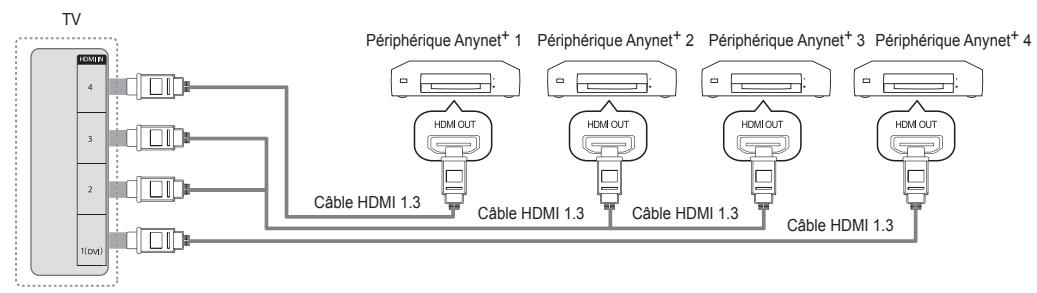
- À l'aide d'un câble HDMI, reliez la prise HDMI IN (1(DVI), 2, 3 ou 4) du téléviseur à la prise HDMI OUT du périphérique Anynet+ correspondant.
Connexion à un système home cinéma
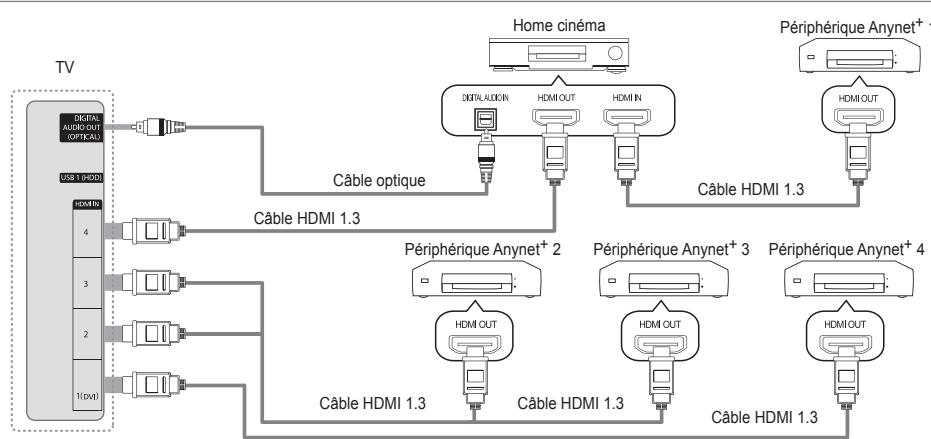
- A l'aide d'un cable HDMI, reliez la prise HDMI IN (1(DVI), 2, 3 ou 4) du téléviseur à la prise HDMI OUT du péripérisque Anynet+ correspondant.
- A l'aide du cable HDMI, reliez la prise HDMI IN du système home cinema à la prise HDMI OUT de l'appareil Anynet+ correspondant.
Connectez le câble optique entre la prise DIGITAL AUDIO OUT (OPTICAL) de votre téléviseur et l'entrée Digital Audio (audio numérique) de votre système home cinema. Si vous suivez les instructions de connexion ci-avant, la prise optique produit uniquement un signal audio 2 voies. Vous n'entendrez du son qu'au niveau des haut-parleurs avant gauche et droit et du caisson de basses de votre système home cinema. Pour écouter des chaînes audio 5.1, branchez la prise DIGITAL AUDIO OUT (OPTICAL) du lecteur DVD ou du récepteur satellite (c.-à-d. appareil Anynet 1 ou 2) directement sur l'amplificateur ou sur un système home cinema, et non sur le téléviseur. Ne connectez qu'un seul système home cinema. Vous pouvez connecter un périphérique Anynet+ à l'aide du câble HDMI 1.3. Certains câbles HDMI peuvent ne pas prendre en charge les fonctions Anynet+. Anynet+ fonctionne si le périphérique compatible est en mode veille (Veille) ou en marche (Marche). Anynet+ prend en charge jusqu'à 12 périphériques AV. Vous pouvez connecter jusqu'à 3 périphériques du même type.
Appuyez sur le bouton TOOLS pour afficher le menu Outils. Vous pouvez également afficher le menu Anynet+ en sélectionnant Outils → Anynet+ (HDMI-CEC).
Anynet+ (hdmi-cec) → arrêt / marche
Pour utiliser la fonction Anynet+, l'option Anynet+ (HDMI-CEC) doit être activée (Marche).
Lorsque la fonction Anynet+ (HDMI-CEC) est désactivée, toutes les activités associées à Anynet+ sont également désactivées.
Arrêt automatique non / oui
Extinction automatique d'un périphérique Anynet+ lorsque le téléviseur est mis hors tension
La source active sur la télécommande du téléviseur doit être définie sur TV pour pouvoir utiliser la fonction Anynet+.
Si vous regléz Arrêt automatique sur Oui, les périhériques connectés s'éteignent lors de la mise hors tension du téléviseur. Toutefois, si un périhérique est en train d'enregistrer, il se peut qu'il ne s'éteigne pas.
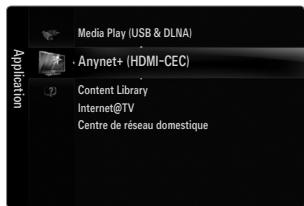
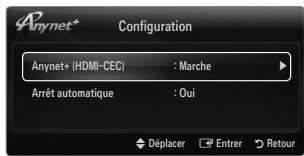
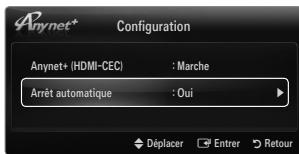
Commutation entre périphériques anynet+
- Appuyez sur le bouton TOOLS. Appuyez sur le bouton ENTER pour sélectionner Anynet+ (HDMI-CEC).
- Appuyez sur le bouton ▲ ou ▼ pour sélectionner Liste d'appareils, puis appuyez sur le bouton ENTER.
La liste des périphériques Anynet+ connectés au téléviseur s'affiche. Si le périphérique souhaité est introuvable, appuyez sur le bouton rouge pour chercher des périphériques.
- Appuyez sur le bouton ou pour sélectionner un périphérique particulier, puis appuyez sur le bouton ENTER. Vous passez ainsi au périphérique sélectionné.
Le menu listé d'appareils ne s'affiche que si Anynet+ (HDMI-CEC) est activé dans le menu Application.
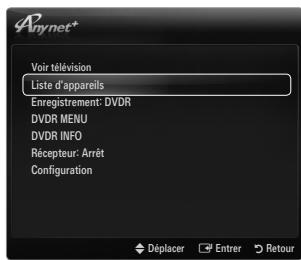
Le basculement vers le périphérique sélectionné peut prendre jusqu'à 2 minutes. Il est impossible d'annuler l'opération de basculement en cours. Le temps de recherche nécessaire dépend du nombre de périphériques connectés. Au terme de la recherche, le nombre de périphériques trouvés ne s'affiche pas. Bien que le téléviseur examine automatique la liste des périphériques lorsqu'il est mis sous tension à l'aide du bouton marche/arrêt, les périphériques connectés au téléviseur alors que celui-ci est déjà allumé ne s'affichent pas toujours automatique dans la liste. Appuyez sur le bouton rouge pour rechercher le périphérique connecté. Si you've choisi un mode d'entree exter en appuyant sur le bouton SOURCE, vous ne pouvez pas utiliser la fonction Anynet+. Veillez à basculer vers un périphérique Anynet+ à l'aide de la Liste d'appareils.
Menuanynet+
Le menu Anynet+ varie selon le type et l'état des périphériques Anynet+ connectés au téléviseur.
| MenuAnynet+ | Description |
| Voir télévision | Le mode Anynet+change en mode de diffusion TV. |
| Liste d'appareils | Affiche la liste des péripériques Anynet+. |
| (nom_périphérique) MENU | Affiche les menus du péripérisque connecté. Par exemple, si un graveur DVD est connecté, son menu de disque s'affiche. |
| (nom_périphérique) INFO | Affiche le menu de lecture du péripérisque connecté. Par exemple, si un graveur DVD est connecté, son menu de lecture s'affiche. |
| Enregistrement : (*enregistreur) | Lance immédiatement l'enregistrement avec le graveur (cette fonction n'est disponible que pour les péripériques prénant en charge la fonction d'enregistrement). |
| Arrêter Enregistrement : (*enregistreur) | Arrêt e l'enregistrement. |
| Récepteur | Le son est émis par l'intérémédaire du récepteur. |
Si plusieurs enregistreurs sont connectés, ils s'affichent sous la forme (enregistreur) ; si un seul enregistreur est connecté, il s'affiche sous la forme (nom_périphérique).
Boutons de la télécommande du téléviseur disponibles en mode Anynet+
| Type de péripérisque | État de fonctionnement | Boutons disponibles |
| Péripérisque Anynet+ | Après basclement vers le péripérisque, lorsque son menu s'affiche à l'écran. | Touches numériques boutons ▲/▼/▲/▶/ENTER Bouts de couleur / Bouton EXIT |
| Après basclement vers le péripérisque, pendant la lecture d'un fisier. | (Recherche vers l'arrêt) / (Recherche vers l'avant) / (Arrêt) / (Lecture) / (Pause) | |
| Péripérisque à tuner intégré | Après le basclement vers l'appareil, lorsque vous regardez un programme télévisé | boutons P ∨ / P ∧ |
| Péripérisque audio | Lorsque le récepteur est activé. | bouton - +/ MUTE |
La fonction Anynet+ n'est utilisable que si la source active définie sur la télécommande est TV. Le bouton ne fonctionne que si le périphérique est dans un état où l'enregistrement est possible. Il est impossible de commander des périphériques Anynet+ à l'aide des boutons situés sur le téléviseur. Vous ne pouvez commander des périphériques Anynet+ qu'au moyen de la télécommande du téléviseur. Il se peut que la télécommande du téléviseur ne fonctionne pas dans certaines conditions. Dans ce cas, sélectionnez de nouveau le périphérique Anynet+. Les fonctions d'Anynet+ n'opèrent pas sur des produits d'autres fabricants. Les opérations et peuvent varier en fonction du périphérique.
Enregistrement
Vous pouvez enregistrer un programme télévisé à l'aide d'un enregistreur Samsung.
- Appuyez sur le bouton TOOLS. Appuyez sur le bouton ENTER pour sélectionner Anynet+ (HDMI-CEC).
- Appuyez sur le bouton ou pour sélectionner Recording Immediately puis appuyez sur le bouton ENTER. L'enregistrement commence.
S'il y a plusieurs périphériques d'enregistrement
Si plusieurs enregistreurs sont connectés, leur liste s'affiche. Appuyez sur le bouton ou pour sélectionner un appareil, puis appuyez sur le bouton ENTER. L'enregistrement commence. Si le périphérique d'enregistrement ne s'affiche pas, sélectionnez Liste d'appareils puis appuyez sur le bouton rouge pour chercher des appareils.
- Appuyez sur le bouton EXIT pour quitter le menu.
Vous pouvez effectuer un enregistrement en sélectionnant Enregistrement: (nom_périphérique). Appuyer sur le bouton permet d'enregistrer ce que vous regardez. Si vous regardez une vidéo provenant d'un autre périphérique, elle est enregistrée. Avant d'enregistrer, vérifie la connexion de la fiche d'antenne au périphérique d'enregistrement. Pour connecter correctement une antenne à un périphérique d'enregistrement, reportez-vous au mode d'emploi de ce dernier.
Écoute via un récepteur (home céna)
Vous pouvez écouter du son via un récepteur au lieu du haut-parleur du téléviseur.
- Appuyez sur le bouton TOOLS. Appuyez sur le bouton ENTER pour sélectionner Anynet+ (HDMI-CEC).
- Appuyez sur le bouton ou pour sélectionner Recesseur : Appuyez sur le bouton ou pour sélectionner Marche et Arrêt.
- Appuyez sur le bouton EXIT pour quitter le menu.
Si votre récepteur ne prend en charge que l'audio, il se peut qu'il ne figure pas dans la liste des périphériques. Le récepteur fonctionnera lorsque vous aurez correctement raccordé la fiche d'entrée optique du récepteur à la prise de sortie numérique (optique) DIGITAL AUDIO OUT (OPTICAL) du téléviseur.
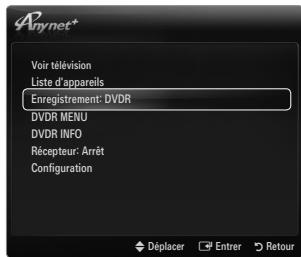
Lorsque le récepteur (home cinema) est activé, vous pouvez écouter le son sortant de la prise optique du téléviseur. Lorsque le téléviseur affiche un signal DTV (air), il envoie un son 5.1 au récepteur du home cinema. Lorsque la source est un composant numérique (par exemple, un DVD) connecté au téléviseur TV via HDMI, le récepteur home cinema n'émet qu'un son 2 voies. Si une coupure de courant se produit alors que l'option Récepteur est réglée sur Marche (cable d'alimentation débranché ou panne de courant), il se peut que l'option Sélection Haut-parleur soit réglée sur Haut-parl ext lorsque vous rallumez le téléviseur.
| Problème | Solution possible |
| Anynet+ ne fonctionne pas. | • Vérifiez si le pérophérique est compatible Anynet+. Le système Anynet+ ne prend en charge que les pérophériques compatibles Anynet+. • Ne connectez qu'un seul récepteur (home cinema). • Vérifiez si le cordon d'alimentation du pérophérique Anynet+ est bien connecté. • Vérifiez la connexion des cables video/audio/HDMI 1.3 du pérophérique Anynet+. • Vérifiez qu'Anynet+ (HDMI-CEC) est défini sur ON dans le menu de configuration d'Anynet+. • Vérifiez si la télécommande du téléviseur est en mode TV. • Vérifiez s'il s'agit d'une télécommande spéciale Anynet+. • Anynet+ ne fonctionne pas dans toutes les conditions. (Recherche de chaînes, fonctionnement de Media Play, Plug & Play, etc.) • Lorsque vous branchez ou retirez le cable HDMI 1.3, voirlez à relancer une recherche de pérophérique ou à éteindre et rallumer votre téléviseur. • Vérifiez si la fonction Anynet+ du pérophérique Anynet+ est activée. |
| Je veux démarrer Anynet+. | • Assurez-vous que le pérophérique Anynet+ est correctement connecté au téléviseur et que la fonction Anynet+ (HDMI-CEC) est régée sur Marche dans le menu Configuration d'Anynet+. jeu. • Appuyez sur le bouton TV de la télécommande pour allumer le téléviseur. Appuyez ensuite sur le bouton TOOLS pour afficher le menu Anynet+ puis sélectionnez le menu de votrechoix. |
| Je veux quitter Anynet+. | • Sélectionnez Voir télévision dans le menu Anynet+. • Appuyez sur le bouton SOURCE de la télécommande, puis sélectionnez un pérophérique non compatible Anynet+ • Appuyez sur P √I ∧ , PRE-CH et FAV.CH pour modifier le mode TV. (remarque : le bouton de châne ne fonctionne que si chaque pérophérique Anynet+ à taper intégré n'est connecté). |
| Le message 'Connexion à Anynet+... ' s'affiche à l'écran. | • Il est impossible d'employer la télécommande pendant la configuration d'Anynet+ ou le bascurement en mode de visualisation. • La télécommande n'est utilisable qu'au terme de la configuration d'Anynet+ ou du bascurement en mode de visualisation. |
| La lecture ne démarre pas sur l'appareil Anynet+. | • Vous ne pouvez pas utiliser la fonction de lecture quand une opération Plug & Play est en cours. |
| Le pérophérique connecté ne s'affiche pas. | • Vérifiez si le pérophérique prend en charge les fonctions Anynet+. • Vérifiez si le cable HDMI 1.3 est correctement connecté. • Vérifiez si Anynet+ (HDMI-CEC) est réglé sur Marche dans le menu de configuration Anynet+. • Lancez une nouvelle recherche de pérophériques Anynet+. • Vous ne pouvez connecter un pérophérique Anynet+ qu'à l'aide d'un cable HDMI 1.3. Certains cables HDMI peuvent ne pas prendre en charge les fonctions Anynet+. • En cas d'arrêt anormal résultat d'une déconnexion du cable HDMI ou du cable d'alimentation, ou encore d'une panne de courant, effectuez une nouvelle recherche de pérophériques. |
| Le programme TV ne s'enregistre pas. | • Vérifiez que la fiche d'antenne est correctement branchée sur le pérophérique d'enregistrement. |
| Le son du téléviseur ne sort pas par le récepteur. | • Reliez le téléviseur au récepteur à l'aide du cable optique. |
Utilisation de la content library
La Content Library permet de visualiser divers contenus sur votre téléviseur. Vous pouvez utiliser le contenu par défaut enregistré dans la mémoire du téléviseur ou visualiser d'autres contenus à l'aide d'un périphérique USB.
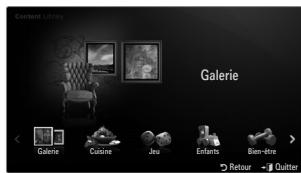
Utilisation de la télécommande dans le menu content library
| Bouton | Opération |
| ▲/▼/▲/▼ | Déplace le curseur pour sélectionner un élément. |
| ENTER □ | Valide l'élement actuellément sélectionné. |
| RETURN | Revent au menu précédent. |
| EXIT | Arrête la fonction en cours et revient au menu principal Content Library. |
| ∧ P √ | Arrête le mode Content Library et revient au mode TV. |
| Bouton de couleur | Les touches qui donnent accès à des fonctions sont décrites sur la page correspondante. |
| - ▲ + / MUTE | Vous pouvez régler le volume du contenu en cours de lecture. |
LA CONTENT LIBRARY CONTIENT DES IMAGES, FICHIERM MULTIMEDIAS ET AUTRES DOCUMENTS FOURNIS À TITRE PUREMENT INDICATIF ET PROMOTIONNEL. CES DONNÉES ONT ÉTE MODIFIÉES ET SONT RÉGULIEREMENT REVISEES ET MISES À JOUR. CERTAINES PEUVENT NE PAS S'APPLIQUER À TOUS LES UTILISEURS. LES INFORMATIONS CONTENUES DANS LA BIBLIOTHÉQUE SONT FOURNIES TELLES QUELLES. BIEN QU'ELLES PROVIENNENT DE SOURCES RÉPUTÉES FIABLES, SAMSUNG NE POT GRANTIR LEUR EXACTITUDE, LEUR VALIDité, LEUR PERTINENCE OU LEUR EXHAUSTIVÉ. EN AUCUN CAS, EN CE COMPRIS LA NÉGLIGENCE, SAMSUNG NE POURRA ÉTRÉ TENUE RESPONSABLE, D'UN POINT DE VUE CIVIL OU PÉNAL, DES DÉPENSES, DES HONORAIRES D'AVOCAT NI DE TOUS DOMMAGES DIRECTS, INDIRECTS, ACCIDENTELS, SPEÇIAUX, INDUITS OU AUTRES RÉSULTANT DE, OU EN RAPPORT AVEC, Toute INFORMATION CONTENUE DANS OU L'UTILISATION DE LA CONTENT LIBRARY, MÈME SI SAMSUNG A ÉTE AVERTIE DE LA POSSIBILITÉ DE TELS DOMMAGES.
Utilisation du contenu
Utilisez le contenu enregistré dans la mémoire du téléviseur.
Pour revenir au menu principal Content Library, appuyez sur le bouton EXIT. Le volume n'est pas affiché mais vous pouvez quand même le contrôler.
Galerie
Cette fonction lit un diaporama avec des images haute résolution et un fond musical. Elle crée ainsi différentes ambiances. La fonction Gallery du téléviseur vous permet de changer votre ambiance intérieure.
Les droits d'auteur relatifs au contenu de la Galerie et tous les litiges qui en découlent sont du ressort de TimeSpace, Inc. Appuyez sur le bouton ENTER pour interrompre le diaporama. Appuyez sur le bouton ENTER pour reprendre le diaporama. Appuyez sur le bouton INFO pour afficher des informations sur la photo sélectionnée (aucune information n'est affichée si la photo n'est associée à aucune information).
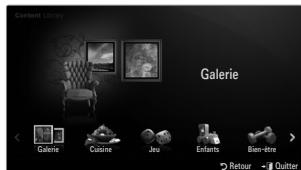
Cuisine
Plusieurs recettes, faciles à réaliser, vous sont proposées. Inspirez-vous de ce contenu pour préparer de précieux repas.
Les recettes présentées dans la catégorie Cuisine du téléviseur Samsung s'inspirent de recettes publiées par Anness Publishing. Les droits d'auteur relatifs à la catégorie Cuisine et tous les litiges qui en découlent sont du ressort de Practical Pictures.
Jeu
Cette catégorie propose du divertissement pour toute la famille.
Pour connaître les boutons utilisés dans les différents produits, reportez-vous aux instructions à l'écran. Boutons de couleur pour les yeux
| Bouton | Opération |
| Rouge | Accède à l'écran d'accueil des jours |
| Vert | Interrompt le jeu |
| Jaune | Touche Option |
| Bleu | Quitte le jeu |
Enfants
Ce contenu éducatif et interactif fera le bonheur de vos enfants.
Les droits d'auteur relatifs à la catégorie Enfants et les litiges qui en découlent sont du ressort de UpToTen.
Bien-être
Ce contenu de gestion de la santé est destiné à toute la famille.
Gestion de contenu
Vous pouvez sélectionner divers éléments de contenu en sélectionnant plusieurs éléments et en appuyant sur le bouton jaune.
Mon contenu
Vous pouvez consulter le contenu enregistré dans la mémoire du téléviseur pour chaque sous-élément de la Content Library.
- Sélectionnez un élément de contenu et appuyez sur le bouton ENTER. Vous pouvez dire ou supprimer l'élément de contenu sélectionné.
Vous pouvez consulter le contenu enregistré sur le périphérique USB pour chaque sous-élément de la Content Library.
- Sélectionnez un élément de contenu et appuyez sur le bouton ENTER. Vous pouvez lire l'élément de contenu sélectionné.
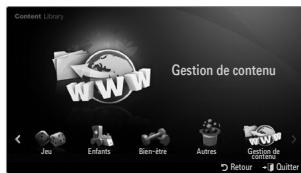
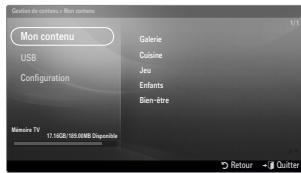
Conten Library ne prend en charge que les péripiériques de stockage de masse USB de la classe MSC. Cette dernière est dédiée aux péripiériques de transport de masse uniquement. Il s'agit notamment des clés USB et des lecteurs de cartes Flash. Si vous exécutez un jeu à l'aide d'une unité de stockage USB externe, vous avez la possibilité d'enregistrer votre partie (ça dépend en fait du jeu). Nous attirons notre attention sur le fait que le retrait de l'unité de stockage USB alors que l'enregistrement de données est en cours risque de provoquer une perte de données. Téléchargement de nouveau contenu
Vous pourrez obtenir gratuitement du nouveau contenu par le biais du site Web www.samsung.com. Lorsque vous téléchargez du contenu payant, vous avez besoin d'un numéro UDN (Unique Device Number). Vérifiez le numéro UDN avant de télécharger du nouveau contenu.
- Téléchargement de contenu
- Rendez-vous sur le site http://www.samsung.com
- Sélectionnez un élément de contenu sur la page Contents Download.
- Téléchargez le contenu sur l'unité de stockage USB.
- Accédez au menu principal Content Library en appuyant sur le bouton CONTENT ou en sélectionnant Content Library (MENU → Application → Content Library).
- Introduisez l'unité USB dans le port USB situé sur le côté du téléviseur.
- Vous pouvez regarder le sous-élément de contenu que vous avez téléchargé.
- Sélectionnez un élément de contenu et appuyez sur le bouton ENTER
- Vous pouvez sélectionner l'élément de contenu.
Configuration
Temps d'ex. eco. écran: sélectionnez cette option pour définir le retard avant l'activation de l'écran de voirie. - Enregistrer UDN: enregistré le numéro UDN d'un périhérique USB. Les périhériques de stockage USB formats en NTFS ne prennent pas en charge l'enregistrement de l'UDN. Nous recommendons l'utilisation d'un périhérique de stockage USB formaté en FAT.
Si vous rencontrez des problèmes avec le service d'un widget, contactez le propriétaire du contenu. Dans le widget, appuyez sur le bouton vert et accédez aux informations de contact ou reportez-vous au site Web d'aide pour connaître les coordonnées du fournisseur du widget.
En fonction de votre pays, il se peut que l'anglais soit pris en charge dans le service du widget. En fonction de votre pays, il se peut que cette fonction ne soit pas prise en charge. (Non disponible dans tous les pays)
Mise en route d'internet@tv
Internet@TV vous propose des services Internet et de télévision intégrés via le Widget Engine Yahoo!®. Avec le service Internet@TV disponible sur votre téléviseur, gérez vos actions, partagez vos photos avec des amis et votre famille, suivez les actualités et la météo.
Selon l'état du réseau, il se peut que cette fonction ne fonctionne pas. Le téléviseur s'éteint alors automatiquement. Sinon, éteignez-le au moyen du bouton d'alimentation. En fonction de l'état du réseau, cette fonction peut se révéler relativement lente ou instable.
Lors de la première exécution d'Internet@TV, des réglages de base s'effectuent de manière automatique.
La première étape consiste à configurer votre réseau. Pour plus d'informations sur la configuration de votre réseau, reportez-vous à la section 'Configuration du réseau'. Une fois le réseau en service, l'assistant du logiciel Internet@TV vous guide tout au long de la procédure de configuration.
- Appuyez sur le bouton MENU. Appuyez sur le bouton ou pour sélectionner Application, puis sur le bouton ENTER
- Appuyez sur le bouton ou pour sélectionner Internet@TV, puis sur le bouton ENTER
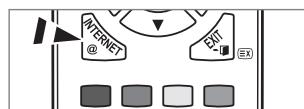
Internet@TV Démarrer. Appuyez sur le bouton INTERNET@ de la télécommande pour afficher le menu Internet@TV.
- Le Déni de responsabilité s'affiche à l'écran. Sélectionnez J'accepte ou Je n'accepte pas.
Pour plus d'informations sur le Déni de responsabilité, reportez-vous à la section "Notice légale".
- L'écran de bienvenue est le point de départ de la procédure de configuration guidée d'Internet@TV.
Si vous sélectionnez Exit Setup, vous pouvez reprendre cette étape en appuyant sur le bouton INTERNET@. Sélectionnez C'est parti!
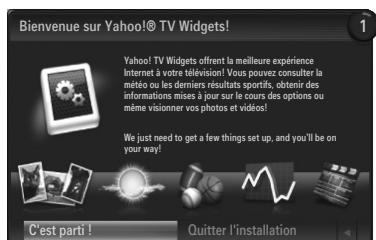
- Le besoin de l'emplacement permet aux widgets TV d'utiliser du contenu localisé. Sélectionnez votre pays dans la liste proposée.
- Vous doivent accepter la politique de confidentialité du moteur de widgets TV Yahoo!® pour pouvoir vous servir d'Internet@TV. Cliquez sur OK, J'accepte.
- Vous doivent accepter les conditions de service du système de widgets TV Yahoo!® pour pouvoir vous servir d'Internet@TV.
Cliquez sur OK, J'accepte.
- Saisissez votre nom pour configurer votre profil. Chaque profil possède sa propre liste de widgets. Vous pouvez créer un profil pour chaque personne se servant d'Internet@TV.
Entrez votre nom et sélectionnez Enregistrer ce nom. Pour plus d'informations, reportez-vous à la section 'Utilisation du widget Profil'.
- Internet@TV teste la connexion réseau.
En cas d'échec du test, reconfigurez votre réseau. Pour plus d'informations, reportez-vous à la section 'Configuration du réseau'.
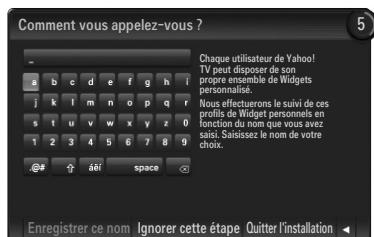
- La configuration guidée est terminée. Un didacticiel portant sur l'utilisation d'Internet@TV vous est ensuite proposé.
Sélectionnez Continue pour consulter ce didacticiel. Choisissez Quitter l'installation pour commencer à utiliser Internet@TV. Pour relancer le didacticiel, sélectionnez Widget Profil Paramètres du système Revoir le didacticiel.
- Appuyez sur le bouton INTERNET@ de la télécommande pour afficher l'interface utilisateur Internet@TV.
Mode dock
Une bannière de bienvenue apparait dans l'angle supérieur droit ; elle indique le nom de votre profil.
Cette bannière disparaît rapidement.
• La bannière met en surbrillance deux raccourcis de la télécommande.
Si vous appuyez sur le bouton bleu (Viewport) de la télécommande, l'affichage passe du mode Viewport au mode de superposition. En mode Viewport, la télévision ou la vidéo est affichée dans une zone miniature, graphismes à l'extérieur. En mode de superposition, les graphismes sont affichés par-dessus la télévision ou la vidéo.
Si vous appuyez sur le bouton jaune (Modifier les extraits) de votre télécommande, une fenêtre d'aide s'affiche. Le snippet (raccourci) sélection est alors modifiable.
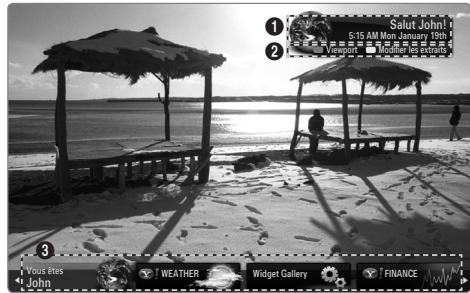
3 Appuyez sur le bouton INTERNET de la télécommande.
La liste horizontalement au bas de votre écran de télévision s'appelle le 'dock'. Les éléments de cette liste sont les 'snippets'. Un snippet est un raccourci qui lance un widget TV. Un widget TV est une application Internet compatible avec votre téléviseur. Vous pouvez parcourir les snippets à l'aide des touches « » ou « » de la télécommande. La sélection se situe dans la zone la plus à gauche (surbrillance bleue). Le dock fait glisser les snippets sous cette zone de sélection. Pour lancer un widget TV, appuyez sur le bouton ENTER de la télécommande lorsque son snippet est sélectionné. Lorsque vous ajoutez des snippets, ils forment une liste que vous pouvez parcourir en appuyant sur le bouton « » ou « ». Deux widgets TV spéciaux apparaissent dans le dock : le Widget Profil et le Gallery Widget. Ceux-ci ne peuvent pas être supprimés. Le dock disparaîtra de l'écran après une période d'inactivité.
Mode volet (sidebar)
1 Sélectionnez un snippet et appuyez sur la touche ENTER pour activer le volet du widget TV. Le logo du widget TV et la maison (wide) apparaisent en haut du volet. 2 Le menu sélectionné est affiché sous le logo du widget TV.
Pour revenir à un précédent écran, sélectionnez-le et appuyez sur la touche ENTER. Vous pouvez également appuyer sur la touche RETURN de la télécommande.
La sélection active est toujours en surbrillance bleue. La touche en surbrillance est sélectionnée ; pour l'activer, appuyez sur la touche ENTER. Lorsque les données sont nombreuses, un contrôle de page est utilisé.
La page en cours et le nombre total de pages sont indiqués. Parcourez les pages en appuyant sur ou.
La barre d'outils inférieure comprend des boutons de couleur qui correspondent aux touches verte, rouge, jaune et bleue de la télécommande.
- Bouton rouge: ferme le widget.
- Bouton vert: modifier les paramètres du widget.
- Bouton jaune: gère le widget.
- Bouton bleu: ajuster l'écran à la vidéo ou passer la vidéo en plein écran. Selon le widget, certains boutons sont susceptibles de ne pas être disponibles.
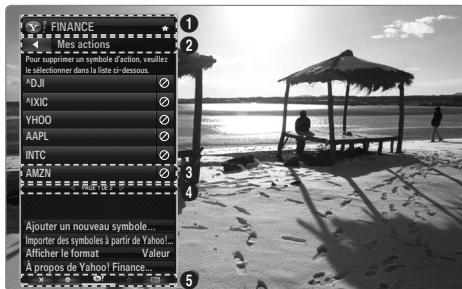
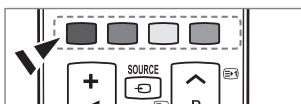
SAMSUNG N'OFFRE AUCUNE GARANTIE D'ACCès AUX CONTENUS ET SERVICES FOURNIS PAR DES TIERCES PARTIES, NI AUCUNE GARANTIE, QUELLE QU'ELLE SOIT, IMPLICITE OU EXPLICITE, QUANT AUX CONTENUS ET AUX SERVICES FOURNIS PAR DES TIERCES PARTIES. SAMSUNG DÉCLINE EXPRESSEMENT Toute GARANTIE ET Toute CONDITION QUANT AUX CONTENUS ET AUX SERVICES FOURNIS PAR DES TIERCES PARTIES, Y COMPRIS, MAIS DE FAÇON NON LIMITATIVE, Toute GARANTIE ET Toute CONDITION RELATIVES À LA QUALITÉ MARCHANDE OU À LA CONVENANCE À UN USAGEPARTICULIER. SAMSUNG N'OFFRE AUCUNE REprésentATION NI AUCUNE GARANTIE QUANT À L'EXACTITUDE, À LA VALIDÉ, AUX DÉLAIS DE PRESENTATION, À LA LEGALITÉ ET À LA COMPLÉTITUDE DE TOUT CONTENU OU SERVICE RENDU ACCESSIBLE PAR LE BIAIS DE CET APPAREIL ET CE, POUR QUELQUE MOTIF QUE CE SOIT. DE PLUS, SAMSUNG NE POT EN AUCUN ÉTRÉ CAS ÉTRÉ TENUE RESPONSABLE DE NÉGLENCE DÉCOULANT D'UNE RÉCLAMATION EN RESPONSABILITÉ DÉLICTUELLE OU CONTRACTUELLE ET DE Toute RÉCLAMATION EN DOMMAGES-INTÉRÊTS DIRECTES, INDIRECTS+E339, CONSECUTIFS OU SPÉCIaux, HONORAÎRES D'AVOCAT, FRAIS ET DÉPENS, ET TOUT AUTRE DOMMAGE DÉCOULANT DE VOTRE UTILISATION OU DE L'UTILISATION PAR UN TIERS DE TOUT CONTENU OU SERVICE ET CE, MÈME SI SAMSUNG A ÉTE AVISEE DE LA POSSIBILITÉ DE TELS DOMMAGES.
Les services fournis par les tierces parties peuvent être annulés ou interrompus en tout temps par les fournisseurs de contenus et Samsung n'offre aucune représentation ni aucune garantie quant à la disponibilité ou à la période de disponibilité d'un tel contenu ou service. L'accès aux contenus et aux services est fourni par les tierces parties par le biais de réseaux et d'installations de communications sur lesquelles Samsung n'exerce aucun contrôle. Sans restreindre la portée générale de ce qui précède, Samsung décline expressément toute responsabilité et toute obligation relativement à l'interruption ou à l'annulation de tout contenu ou service rendu accessible par le biais de cet appareil.
Samsung n'assume aucune responsabilité ni aucune obligation quant au service de soutien à la clientèle associé aux contenus et aux services. Toute question et toute demande relative à un contenu ou à un service donné doit être adressée directement au contrôle ou au fournisseur concerné.
Modification des snippets du dock
- Pour modifier un snippet, sélectionnez-le dans le dock, puis appuyez sur la touche jaune.
- Le snippet passe en deuxième position ; le texte d'aide suivant s'affiche alors :
- Delete (bouton rouge) : Remove this TV Widget. Vous pouvez réinstaller les widgets supprimés à l'aide de la gallery de widgets (Galerie de Widgets).
- Move (bouton bleu) : Réorganiser le snippet. Appuyez sur ou pour parcourir les options. Appuyez sur le bouton jaune pour accéder à la nouvelle position.
- Done (bouton jaune): Quitter le menu Modifier les extraits.
Utilisation du widget profil
Le widget Profil permet de configurer votre profil à utiliser.
Veuillez paramétrer plusieurs profils, chacun possédant sa propre liste de widgets.
Le menu Basculer vers un autre profil vous permet de changer de profil.
Au moins deux profils doivent être enregistrés. Si vous voulez ajouter un profil, reportez-vous à la section Commandes d'administrateur.
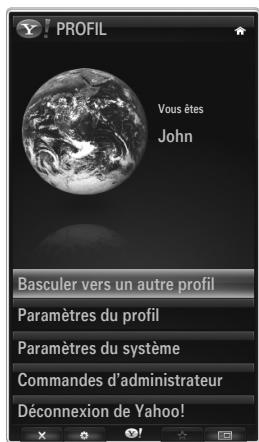
Le menu Paramètres du profil vous permet de personnaliser et de protéger votre profil.
- Les profils utilisateurs peuvent être personnalisés au moyen d'un Nom unique et d'un Avatar (image représentant votre profil).
- Le Nom et l'Avatar de votre profil sont affichés dans le snippet de profil, dans le dock.
- Vous pouvez protéger vos profils au moyen de l'option Créer code PIN du profil. Lors du réglage du code PIN pour la première fois, vous pouvez définir une Question secrète.
Le menu Paramètres du profil de limiter l'accès aux widgets.
- En cas d'oubli du Code PIN du profil, il vous suffit de répondre à la Question secrète associée à votre profil.
- Si l'indicateur Limit Profile d'un profil est activé, aucune autre widget ne peut être installée. Le code PIN propriété doit être défini cette fonction. Pour définir le code PIN propriété, reportez-vous à la section Commandes d'administrateur.
Le menu Paramètres du système vous permet d'effectuer les opérations suivantes
- modifier votre Lieu et de définir votre Code postal (États-Unis uniquement) pour adapter le contenu à votre région;
- Revoir le didacticiel créé lors de la configuration;
- Réinitialiser paramètres d'usine pour supprimer toutes les configurations et informations relatives aux widgets.
Dans le menu Commandes d'administrateur, vous pouvez effectuer les opérations suivantes :
- définir le délai d'affichage de l'Économiseur d'écran pour éviter de brûler l'écran;
- Créer un code PIN de propriété et définir une Question secrète pour contrôle d'autres profils;
- Créer un nouveau profil pouvant être configuré avec des widgets différents.
- Supprimer un profil.
Dans le widget Profil, vous pouvez vous connecter à Yahoo!® au moyen de votre ID Yahoo!. ID.
- Si vous possédez un ID Yahoo!, vous pouvez accéder à votre contenu personnelisé avec les widgets TV Yahoo!.
- Yahoo! Tous les widgets TV Yahoo!® installés sont automatiquement actifs avec l'ID Yahoo! de votre profil. ID.
- Si vous ne disposez pas de compte Yahoo!, visitez le site Web www.yahoo.com et créez un compte.
- La connexion à l'aide d'un ID créé sur le site Web Yahoo dans un pays ne prenant pas en charge Internet@TV peut échouer.
Appuyez sur le bouton vert.
Vous pouvez afficher une brève description des éléments suivants : Widget Profil, Copyrights, Conditions d'utilisation et Données personnelles.
Utilisation de la galerie de widgets yahoo!®
Passez par la galerie de widgets Yahoo!® pour ajouter d'autres widgets à votre téléviseur.
Consultez les widgets TV disponibles dans les catégories suivantes :
- Dernier le gadgets affiche les widgets récemment mis à jour.
- Yahoo!® Widgets : affiche les widgets fournis par Yahoo!®. Samsung Widgets : affiche les widgets fournis par Samsung.
- Plus de Catégories: affiche tous les widgets par catégorie. Pour installer un widget, accédez à l'écran de détail, sélectionnez
Ajouter un Widget à Mon profil, puis appuyez sur la touche ENTER. Le widget est installé et est désormais disponible dans le dock.
Réglage de la galerie de widgets
Appuyez sur le bouton vert.
Vous pouvez afficher des brevess informations concernant les éléments suivants:
Galerie de Widgets, Copyrights, Conditions d'utilisation et Données personnelles.
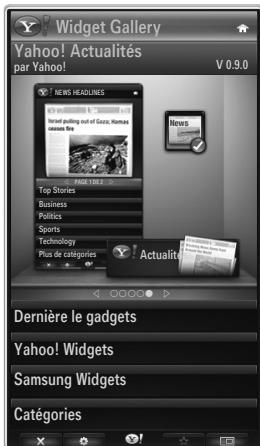
Dans le menu paramètres du développement, vous pouvez créer votre propre widget.
Pour plus d'informations sur la création d'un widget personnalisé, consultez notre site dédié aux développeurs à l'adresse http://connectedtv.yaho.com/.
Le widget Météo Yahoo!® fournit des informations météorologiques actualisées sur toute zone géographique et sur vos emplacements préférés. Ce contenu évolue de façon dynamique en fonction des conditions météorologiques.
- Appuyez sur le bouton vert de la télécommande pour afficher le menu Yahoo! Weather Widget Paramètres.
- Dans le menu Paramètres, vous pouvez ajouter ou supprimer la ville pour laquelle vous voulez consulter la météo.
Dans le menu Paramètres, CHOISSEZ l'une des options suivantes :
- Ajouter une nouvelle ville: ajoutez une ville en saisissant son nom. Une fois les résultats de la recherche affichés, sélectionnez la ville voulue, puis appuyez sur la touche ENTER.
- Supprimer la ville: supprimez une ville en sélectionnant son nom dans la liste des villes. Appuyez sur le bouton ENTER et confirmez la suppression.
- Modification du mode d'indication de la température
- Vous pouvez choisir le mode d'indication de la température : °F ou °C. °F affiche les températures en degrés Fahrenheit tandis que °C les affiche en degrés Celsius.
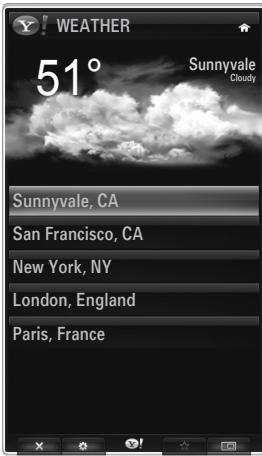
- Sélectionnez la ville sur la page d'accueil du widget Météo Yahoo!® et consultez les informations météorologiques détaillées.
- Appuyez sur le bouton jaune.
- Sélectionnez le menu Ajouter un extrait, puis appuyez sur ENTER pour ajouter la ville en tant que snippet.
Supprimez un snippet d'une ville
Lancez le snippet. - Appuyez sur le bouton jaune. - Sélectionnez le menu Supprimer l'extrait puis appuyez sur ENTER pour supprimer le snippet.
Utilisation du widget actualités yahoo!®
Le widget Actualités Yahoo!® vous propose les dernières actualités dans différents domaines : économie, divertissement, politique, sport, people, etc.
Sélectionnez une catégorie et le titre qui vous intéresse, puis consultez un résumé constamment actualisé des actualités correspondantes.
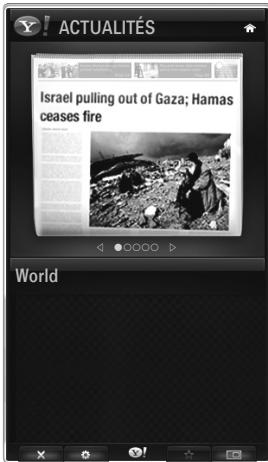
Le widget Flickr vous permet d'accéder aux photos favorites de votre famille et de vos amis tout en regardant la télévision. Partagez vos photos avec votre famille en les présentant sous forme de diaporama sur toute télévision grand écran.
- Personalisez le widget Flickr en vous connectant avec votre ID Yahoo! ID. Pour plus de détails sur les procédures de connexion, reportez-vous aux instructions de la section Utilisation du widget Profil.
- Pour plus d'informations sur Flickr, visitez le site Web http://www.flickr.com. Vos photos contiennent les photos que vous avez enregistrées sur le site Web Flickr.
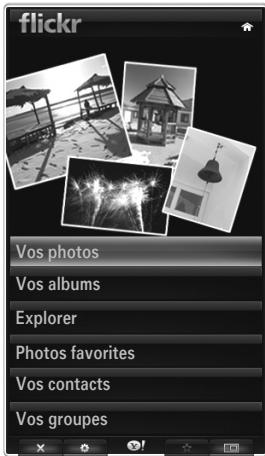
Pour consulter les photos flickr sous forme de diaporama:
- Sélectionnez la miniature d'une photo et appuyez sur le bouton ENTER pour afficher les détails de la photo.
- Sélectionnez Lancer le diaporama, puis appuyez sur le bouton ENTER.
Pour contrôler la lecture du diaporama:
- Appuyez sur le bouton ENTER pendant le diaporama.
- Les miniatures des photos sont affichées au bas de l'écran.
Lorsque les boutons de commande du diaporama sont affichés, vous pouvez Pause, Lire et Arrêter le diaporama. Sélectionnez le menu et appuyez sur ENTER pour afficher les informations de la photo sélectionnée.
- Le menu Vos albums vous permet d'afficher les photos que vous avez classées dans Flickr. Le menu Explorer vous permet d'explorer les photos présentées par le site Web Flickr. Vous pouvez afficher les photos mises à jour quotidiennement. Le menu Enregistrer dans les favoris ou Supprimer des Favoris déplace les photos dans votre jeu de photos favorites ou les enlève. Le menu Photos favorites vous permet d'afficher les photos que vous avez classées dans vos favoris. Le menu Vos contacts vous permet d'afficher les mises à jour effectuées par vos proches et amis.
Le menu Vos groupes vous permet de sélectionner vos groupes favoris sur le site Web Flickr afin de partager et de regarder des photos avec la communauté d'utilisateurs Flickr.
Pour configurer le widget Flickr Yahoo!®, appuyez sur le bouton vert de la télécommande.
Le menu Durée par diapositive permet de contrôler la vitesse du diaporama. Le menu Régler la relance le diaporama au début une fois la première photo affichée.
Utilisation du widget finance yahoo!®
Consultez les dernières actualités et informations boursières grâce au widget Finance Yahoo!®. Appuyez sur le bouton vert pour configurer vos actions.
Utilisez le menu Ajouter un nouveau symbole pour saisir le nom d'une nouvelle action.
- Dans les résultats de la recherche, sélectionnez l'action à ajouter, sélectionnez le menu Ajouter un symbole, puis appuyez sur le bouton ENTER.
L'action sélectionnée est ajoutée à la liste Mes actions.
- Utilisez le menu Importer des symboles à partir de Yahoo!® pour récapituler votre portefeuille Yahoo!® Finance.
- Le menu Fusionner les symboles fusionne les symboles du widget Finance Yahoo!® Widget avec ceux de leur portefeuille.
- Le menu Importer les symboles supprime les symboles du widget Finance Yahoo!® Widget par ceux de leur portefeuille.
- Utilisez le menu Afficher le format pour basculer la transition de fluctuation du cours des actions sur Valeur ou Pourcentage.
- Créez un snippet pour votre action favorite.
- Sélectionnez le symbole de l'action sur la page d'accueil du widget Finance Yahoo!® et consultez les informations financières détaillées.
- Appuyez sur le bouton jaune.
- Sélectionnez le menu Ajouter un extrait, puis appuyez sur ENTER pour ajouter l'action en tant que snippet.
- Suppression d'un Snippet
Lancez le snippet à partir du dock. - Appuyez sur le bouton jaune. - Sélectionnez le menu Supprimer l'extrait, puis appuyez sur ENTER pour supprimer le snippet.
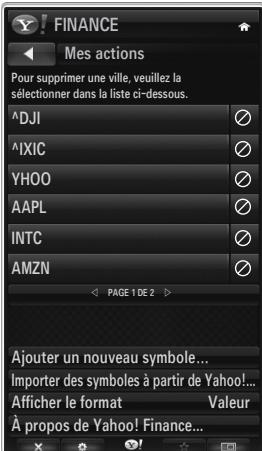
| Problème | Solution possible |
| Cerçains services du widget ne fonctionnent pas. | Contactez le prestataire de service.Dans le widget, appuyez sur le bouton vert et accédez aux informations de contact ou reportez-vous au site Web d'aide pour connaître les coordonnées du fournisseur du widget.Reportez-vous au site Web d'aide. |
| Cerçains contenus de widget sont uniquement en Englais. Comment puis-je en modifier la langue? | La langue du contenu des widgets peut être différente de celle de l'interface utilisateur des widgets. Ce paramètre dépend du prestataire de service. |
| Après restauration des paramètres d'usine, le service de widget Yahoo ne fonctionne plus et un message d'advertissement s'affiche. | Une fois la restauration des paramètres d'usine terminée, éteignez puis rallumez votre téléviseur. Reliance ensuite Internet@TV. |
| Dans le widget Flickr, je me suis connecté à mon compte, mais je ne parviens pas à voir mon image. | Visitez le site Web Yahoo et activez votre compte Flickr avec votre ID Yahoo!.ID. |
| Dans le widget Profil, j'ai modifié mon emplacement mais les paramètres précédents restent actifs. | Eteignez puis rallumez votre téléviseur. Reliance ensuite Internet@TV.Vous pouvez à présent profiter de tous les services de widget services pris en charge au nouvel emplacement. |
Site web d'aide
| Pays | Site Web d'aide |
| Austria | www.samsung.com → Produkte → Fernseher → medi@2.0 → Internet@TV |
| Belgium | www.samsung.com → Producten → televisies → medi@2.0 → Internet@TV |
| www.samsung.com → Produkte → téléviseurs → medi@2.0 → Internet@TV | |
| Czech | www.samsung.com → Produktky → televizory → medi@2.0 → Internet@TV |
| Denmark | www.samsung.com → Produktker → stue & soveværelse → medi@2.0 → Internet@TV |
| Finland | www.samsung.com → Tuotteet → kodineleukroniikka → medi@2.0 → Internet@TV |
| France | www.samsung.com → Produkte → télévisions → medi@2.0 → Internet@TV |
| Germany | www.samsung.com → Privatkunden → Fernseher → medi@2.0 → Internet@TV |
| Greece | www.samsung.com → Προίντα → τηλεράσεις → medi@2.0 → Internet@TV |
| Hungary | www.samsung.com → Termékek → televiziók → medi@2.0 → Internet@TV |
| Ireland | www.samsung.com → Products → Television → medi@2.0 → Internet@TV |
| Italy | www.samsung.com → Prodotti → TV → medi@2.0 → Internet@TV |
| Netherlands | www.samsung.com → Producten → televisies → medi@2.0 → Internet@TV |
| Norway | www.samsung.com → Produktker → hverdagsrom & soberom → medi@2.0 → Internet@TV |
| Poland | www.samsung.com → Produktky → televizory → medi@2.0 → Internet@TV |
| Portugal | www.samsung.com → Produtos para Consumadores → televisores → medi@2.0 → Internet@TV |
| Slovakia | www.samsung.com → Produktky → televízory → medi@2.0 → Internet@TV |
| Spain | www.samsung.com → Productos → televisores → medi@2.0 → Internet@TV |
| Sweden | www.samsung.com → Produktker → vardagsrum & sovrum → medi@2.0 → Internet@TV |
| Switzerland | www.samsung.com → Produkte → télévisions → medi@2.0 → Internet@TV |
| www.samsung.com → Produktke → Fernseher → medi@2.0 → Internet@TV | |
| United Kingdom | www.samsung.com → Products → Television → medi@2.0 → Internet@TV |
| Turkey | www.samsung.com → Türkeci Ürünleri → televizyon → medi@2.0 → Internet@TV |
| Estonia | www.samsung.com → Klientidele → Televisorid → medi@2.0 → Internet@TV |
| Latvia | www.samsung.com → Klientiem → Televizori → medi@2.0 → Internet@TV |
| Lithuania | www.samsung.com → Namams → Televizoriai → medi@2.0 → Internet@TV |
| Russia | www.samsung.com →Проб-kindties → Телевизоры → medi@2.0 → Internet@TV |
| Ukraine | www.samsung.com → Рожбітelveckіеprox-kind'tevelевизоры → medi@2.0 → Internet@TV |
L' tape d'acc s peut tre modifi e ult rieurement. Certains pays peuvent avoir plusieurs liens.
En fonction de votre pays, il se peut que cette fonction ne soit pas prise en charge. (Non disponible dans tous les pays) Si vous rencontrez des problèmes avec le service d'un widget, contactez le prestataire de service.
Dans le widget, appuyez sur le bouton vert et accédez aux informations de contact ou reportez-vous au site Web d'aide pour connaître les coordonnées du prestataire de service. En fonction de votre pays, il se peut que celui-l'anglais soit pris en charge dans le service du widget.
Mise en route d'internet@tv
Internet@TV fournit les services de widget SAMSUNG via une connexion réseau. Le contenu Internet@TV peut varier d'un fournisseur de contenu à l'autre. Vous pouvez accéder à diverses informations, telles que YouTube, via le service Internet@TV.
La configuration des widgets et les services associés peuvent varier en fonction du pays sélectionné. Une fois le pays modifié, éteignez puis rallumez votre téléviseur. Vous pouvez ensuite utiliser le service de widget pris en charge dans le nouveau pays. Si Pays est réglé sur Autres, le téléviseur ne peut pas reconnaître votre pays. Dans ce cas, sélectionnez-en un directement dans la liste des pays de ce service. Si une police fournie par le propriétaire du contenu n'est pas prise en charge sur le téléviseur, elle ne pourra pas être visualisée correctement. Pour plus d'informations sur la configuration pour votre pays, reportez-vous aux instructions Fonction Plug & Play. En fonction de l'état du réseau, cette fonction peut se révéler relativement lente ou instable. Avant d'utiliser Internet@TV, commencez par configurer le réseau. Pour plus d'informations sur la configuration de votre réseau, reportez-vous à la section "Configuration du réseau".
Lors de la première exécution d'Internet@TV, des réglages de base s'effectuent de manière automatique. (Cela peut prendre quelques minutes.)
- Appuyez sur le bouton MENU. Appuyez sur le bouton ou pour sélectionner Application, puis sur le bouton ENTER
- Appuyez sur le bouton ou pour sélectionner Internet@TV, puis sur le bouton ENTER
Appuyez sur le bouton Internet@ de la télécommande pour afficher le menu Internet@TV.
- Le contrat d'utilisation s'affiche. Cliquez sur Accepter pour en accepter les conditions.
- Le message Statistics & Analysis s'affiche. Cliquez sur Accepter pour en accepter les conditions.
Configuration d'internet@tv
Vous pouvez configurer et utiliser les menus relatifs à Signature unique, à la gestion du système et aux propriétés. Appuyez sur le bouton ou pour sélectionner Configuration, puis sur le bouton ENTER
Signature unique
Vous pouvez utiliser ce menu lors de la création et de la suppression du compte.
Avec Signature unique, vous pouvez gérer votre compte, y compris les informations de compte du site de contenu.
Vous ne devez pas ouvrir d'autre session.
Le compte est réservé à internet@TV.
Créer un compte
Vous pouvez créer un compte et vous connecter au site du service voulu.
Vous ne pouvez pas créer plus de 10 comptes. Le nom du compte ne doit pas excéder 10 caractères. Sieldomesne requierdtedconnexion, vous ne pouvez pas créer de compte.
Gestion de compte
- Site service : vous pouvez enregistrer les informations de connexion du site du service (comme YouTube).
- Modification mot de passe: permet de modifier le mot de passe du compte.
- Supprimer : permet de supprimer le compte. Si vous oubliez le mot de passe du compte, appuyez sur les boutons de la télécommande dans l'ordre suivant, ce qui réinitialise Internet@TV : POWER (Arrêt) → MUTE → 9 → 4 → 8 → POWER (Marche).
Si vous utilisez cette fonction, tous les comptes sont supprimés.
Installation du système
Ex. auto. téléscripteur, Durée téléscripteur ne soit pas prise en charge.
Modifier le mot de passe du service de verrouillage
Le mot de passe par défaut d'un nouveau téléviseur est réglé sur 0-0-0-0. Si vous avez oublié le mot de passe, appuyez sur les boutons de la télécommande dans l'ordre suivant, ce qui remet le code à 0-0-0-0 : POWER (Arrêt) → MUTE → 8 → 2 → 4 → POWER (Marche).
Durée du service
Sélectionnez l'option voulue pour définir le salarié avant l'activation de l'écran de voirie.
Ex. auto. téléscr. → arrêt / marche
Sélectionnez l'option voulue pour activer automatiquement ou non le message défilant lors de la mise en marche du téléviseur.
Durée du télécritiqueur
Sélectionnez l'option voulue pour définir le salarié avant l'activation de l'écran de voirie.
Propriétés
Permet d'afficher des informations sur Internet@TV.
Veuillez déterminer la vitesse de votre service de télévision par Internet à l'aide de la section correspondante.
Utilisation du service internet@tv
Dans un widget proposant plusieurs menus de catégories, vous pouvez visualiser le contenu de ces menus grâce aux boutons.
Connexion au compte
- Appuyez sur le bouton rouge.
- Sélectionnez le Compte utilisateur voulu, puis appuyez sur ENTER
- Saisissez le mot de passe.
Une fois la connexion établie, le compte utilisateur s'affiche à l'écran. Pour que la connexion soit possible, au moins un compte doit être enregistré. Pour créer un compte, reportez-vous à la section Configuration d'Internet@TV.
Utilisation de la galerie des widgets
Vous pouvez utiliser la fonction Exec. service, Verr., Installer service dans le widget existant et afficher la description du service du widget qui n'est pas installé.
Sur Internet@TV, vous pouvez ajouter et utiliser divers widgets fournis par votre prestataire de service. Cette possibilité peut différer d'un prestataire à l'autre.
- Exécution service: permet d'exécuter le service du widget. Verr.: verrouille le service.
- Installer service (ou Supprimer service) : installe ou supprime le service du widget.
Utilisation du widget youtube
Vous pouvez regarder le film proposé par YouTube.
Si vous avez créé un compte sur YouTube, enregistrez les informations de votre compte via la gestion des comptes. Vous pouvez alors utiliser la catégorie My Favourites.
Le menu peut être modifié selon le service Web. Le contenu peut être inapproprié pour les enfants. Dans ce cas, utilisez la fonction Verr. dans la galerie de widgets (Galerie de Widgets).
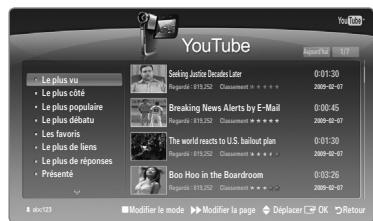
| Problème | Solution possible |
| Certains services du widget ne fonctionnent pas. | Contactez le prestataire de service.Dans le widget, appuyez sur le bouton vert et accédez aux informations de contact ou reportez-vous au site Web d'aide pour connaître les coordonnées du fournisseur du widget.Reportez-vous au site Web d'aide. |
| Quel est l'intérêtprésenté par la fonction Signature unique? | Si vous créEZ un compte et que vous enregistrez vos informations de connexion au service souhaïte, vous pouvez accéder au contenu personnelisé sans avoir à vous reconnectcer. |
| Lorsqu'une erreur réseau se produit, seul le menu Setting est disponible. | Si la connexion réseau ne fonctionne pas, il se peut que votre service soit limité.En effet, toutes fonctions à l'exception du menu Setting sont nécessaires à l'établissement de la connexion Internet. |
| Est-il possible de regarder des films pour adultes sur YouTube ? | Par défaut, ce contenu est bloqué. Il est toutegois possible de l'afficher au moyen de la fonction de recherche. Dans ce cas, utilisez la galerie de widgets pour verrouiller le service de ce widget. |
Site web d'aide
| Pays | Site Web d'aide |
| Austria | www.samsung.com → Produkte → Fernseher → medi@2.0 → Internet@TV |
| Belgium | www.samsung.com → Producten → televisies → medi@2.0 → Internet@TV |
| www.samsung.com → Produkte → téléviseurs → medi@2.0 → Internet@TV | |
| Czech | www.samsung.com → Produktky → televizory → medi@2.0 → Internet@TV |
| Denmark | www.samsung.com → Produktker → stue & soveværelse → medi@2.0 → Internet@TV |
| Finland | www.samsung.com → Tuotteet → kodinelektroniikka → medi@2.0 → Internet@TV |
| France | www.samsung.com → Produkte → télévisions → medi@2.0 → Internet@TV |
| Germany | www.samsung.com → Privatkunden → Fernseher → medi@2.0 → Internet@TV |
| Greece | www.samsung.com → Προίντα → τηλεράσεις → medi@2.0 → Internet@TV |
| Hungary | www.samsung.com → Termékek → televíziók → medi@2.0 → Internet@TV |
| Ireland | www.samsung.com → Products → Television → medi@2.0 → Internet@TV |
| Italy | www.samsung.com → Prodotti → TV → medi@2.0 → Internet@TV |
| Netherlands | www.samsung.com → Producten → televisies → medi@2.0 → Internet@TV |
| Norway | www.samsung.com → Produktker → hverdagsrom & soberom → medi@2.0 → Internet@TV |
| Poland | www.samsung.com → Produktky → televizory → medi@2.0 → Internet@TV |
| Portugal | www.samsung.com → Produtos para Consumadores → televisores → medi@2.0 → Internet@TV |
| Slovakia | www.samsung.com → Produktky → televízory → medi@2.0 → Internet@TV |
| Spain | www.samsung.com → Productos → televisores → medi@2.0 → Internet@TV |
| Sweden | www.samsung.com → Produktker → vardagsrum & sovrum → medi@2.0 → Internet@TV |
| Switzerland | www.samsung.com → Produkte → télévisions → medi@2.0 → Internet@TV |
| www.samsung.com → Produktke → Fernseher → medi@2.0 → Internet@TV | |
| United Kingdom | www.samsung.com → Products → Television → medi@2.0 → Internet@TV |
| Turkey | www.samsung.com → Türkeci Ürünleri → televizyon → medi@2.0 → Internet@TV |
| Estonia | www.samsung.com → Klientidele → Televisorid → medi@2.0 → Internet@TV |
| Latvia | www.samsung.com → Klientiem → Televizori → medi@2.0 → Internet@TV |
| Lithuania | www.samsung.com → Namams → Televizoriai → medi@2.0 → Internet@TV |
| Russia | www.samsung.com →Проб-kindties → Телевизоры → medi@2.0 → Internet@TV |
| Ukraine | www.samsung.com → ПOTревеньке пrob-kindties → Телевизоры → medi@2.0 → Internet@TV |
L'tape de'accs peut être modifiée ultérieurement. Certains pays peuvent avoir plusieurs liens.
Centre de réseau domestique
Le Centre de réseau domestique connecte votre téléviseur et vos téléphones portables via un réseau. Vous pouvez afficher les appels reçus, le contenu des messages texte et les programmes définis sur le téléphone portable sur le téléviseur à l'aide du Centre de réseau domestique. En outre, vous pouvez lire le contenu multimédia enregistré sur les téléphones portables (vidéos, photos, musique, etc.) en l'envoyant vers le téléviseur via le réseau.
Si l'appareil prend en charge la fonction DLNA DMC (Digital Media Controller), le Centre de réseau domestique est disponible. Cette fonction permet la compatibilité avec les téléphones mobiles Samsung ultérieurs. Pour plus d'informations, visitez ou contactez le centre d'appel Samsung. Il peut être nécessaire d'installer des logiciels supplémentaires sur l'appareil mobile. Pour plus d'informations, reportez-vous au manuel de celui-ci.
Connexion au centre de réseau domestique
Pour plus d'informations sur les paramètres réseau, reportez-vous à la section 'Configuration du réseau'.
- Connexion à un réseau ad-hoc Wi-Fi
- Connectez le 'Samsung Wireless LAN Adapter' au port USB 1 (HDD) ou USB 2 du téléviseur.
Panneau arrière du téléviseur
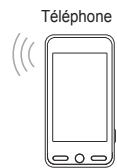
- Pour plus d'informations sur la configuration de votre réseau Ad-hoc, reportez-vous à la section 'Configuration du réseau'. Pour obtenir des informations sur la configuration des paramètres réseau du téléphone portable, reportez-vous au manuel correspondant.
- Configurez les adresses IP, SSID et mot de passe du téléphone portable dans les paramètres Ad-hoc de ce dernier à l'aide du Nom du réseau (SSID) et Clé séc. (mot de passe) affichés sur le téléviseur.
- Connexion via un routeur câble / sans fil
- Connectez le routeur IP cable/sans fil sur le port LAN du téléviseur au moyen du câble LAN ou raccordez le port USB 1 (HDD) ou USB 2 du téléviseur au Samsung Wireless LAN Adapter. Pour obtenir des informations sur les procédures de configuration du routeur cable/sans fil et du téléphone portable, reportez-vous au manuel de l'appareil correspondant.
Telephone
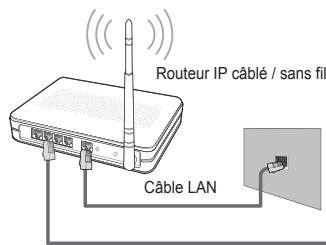
Cable LAN
Telephone
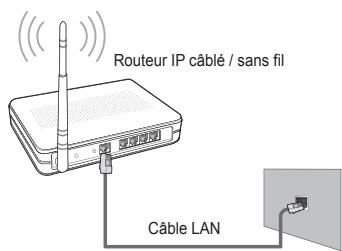
Panneau arrêté du téléviseur
Affiche la liste des téléphones portables qui vous permettent d'utiliser la fonction Message.
La fonction Media est disponible sur d'autres appareils mobiles prenant en charge la fonction DLNA DMC.
Autor.
Autorise le téléphone portable.
Refusé
Bloque le téléphone portable.
Supprime le téléphone portable de la liste.
Cette fonction efface simplement le nom de la liste. Si l'appareil mobile s'allume ou tente de se reconnecter au téléviseur, il est possible qu'il s'affiche à nouveau.
Message → marche / arrêt
Vous devez activer ou non l'utilisation de la fonction Message (appels reçus, contenu des messages texte, programmes définis sur les phone portable, etc).
Média → marche / arrêt
Vous pouvez avoir besoin d'utiliser ou non la fonction Media qui lit le contenu (vidéos, photos, musique) du téléphone portable.
Nom TV
Vous pouvez donner un nom au téléviseur afin de le retrouver plus facilement sur l'appareil mobile.
Si vous sélectionnez Entrée util., vous pouvez taper le nom du téléviseur à l'aide de l'OSK (On Screen Keyboard), le clavier virtuel.
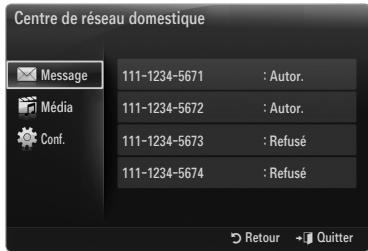
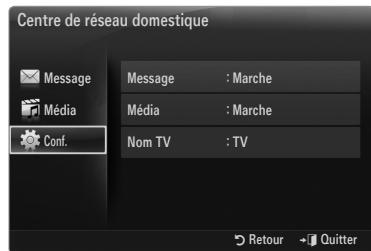
Utilisation de la fonction message
Cette fonction permet d'afficher les appels reçus, le contenu des messages texte et les programmes définis sur le téléphone portable via la fenêtre d'alarme lorsque vous regardez la télévision.
Pour désactiver cette fenêtre d'alarme Message, définissez Message sur Arrêt dans le menu Conf. du Centre de réseau domestique. La fenêtre d'alarme s'affiche pendant 20 secondes. Si vous n'appuyez sur aucune touche ou si Ann. est sélectionné, elle apparait jusqu'à trois fois à des intervalles de 5 minutes. Si OK est sélectionné ou s'il ne l'est pas alors que le message est affiché trois fois, le message est supprimé sans toutefois être supprimé du téléphone portable. La fenêtre d'alarme simple peut s'afficher durant l'utilisation de certaines applications (Media Play, Content Library, etc.). Dans ce cas, pour afficher le contenu du message, basculez vers le mode de consultation de la télévision. Lorsque le message d'un téléphone portable inconnu s'affiche, sélectionnez ce dernier dans l'objet Message du Centre de réseau domestique et sélectionnez Refuse pour le bloquer.
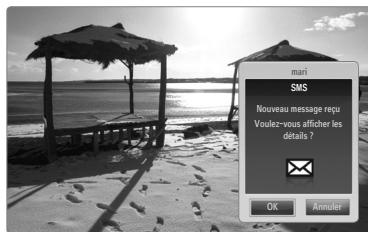
Affichage du message
Si un nouveau message texte (SMS) arrive lorsqu'you regardez la télévision, la fenêtre d'alarme s'affiche. Si vous cliquez sur le bouton OK, le contenu du message s'affiche.
Voupe configurer les paramètres de consultation du contenu des messages texte (SMS) sur le téléphone portable. Pour obtenir des informations sur les procédures concernées, reportez-vous au manuel du téléphone portable. Certains caractères spéciaux peuvent s'afficher sous forme de caractères vides ou cassés.
Alarme de réception d'appel
Si vous recevez un appel lorsque vous regardez la télévision, la fenêtre d'alarme s'affiche.
Alarme des programmes
Lorsque vous regardez la télévision, la fenêtre d'alarme apparait et affiche le programme enregistré.
Vous pouvez configurer les paramètres de consultation du contenu des programmes sur le téléphone portable. Pour obtenir des informations sur les procédures concernées, reportez-vous au manuel du téléphone portable. Certains caractères spéciaux peuvent s'afficher sous forme de caractères vides ou cassés.
Utilisation de la fonction media
Une fenêtre d'alarme informe l'utilisateur que le contenu multimédia (vidéos, photos, musique) provenant du téléphone portable va s'afficher sur le téléviseur.
Le contenu est lu automatiquement 3 secondes après l'affichage de la fenêtre d'alarme.
Si vous appuyez sur le bouton RETURN ou EXIT lorsque la fenêtre d'alarme s'affiche, le contenu Media Contents n'est pas lu.
Pour désactiver la transmission du contenu multimédia en provenance du téléphone portable, définissez Média sur Arrêt dans le menu Conf. du Centre de réseau domestique. En fonction de sa résolution et de son format, le contenu peut ne pas être lu sur le téléviseur.
Boutons de commande du lecteur multimédia
| Bouton | Opération |
| «/» | Déplace le curseur pour sélectionner un élément. Durant la lecture d'un filchier film : Avance ou recule dans le film en cours de lecture. |
| ENTER | Appuyer sur le bouton ENTER pendant la lecture suspend celle-ci. Appuyer sur le bouton ENTER en mode Pause reliance la lecture. |
| RETURN | Revent au menu précédent. |
| TOOLS | Exécute diverses fonctions dans les menus Photo, Musique et Film. |
| INFO | Affiche des informations sur le fjichier. |
| EXIT | Arrêt le mode Media Play et returne au mode TV. |
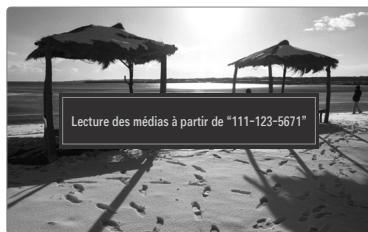
Les boutons ENTER et </▶ peuvent ne pas fonctionner selon le type de contenu multimédia. Il est possible de contrôler la lecture à l'aide de l'appareil mobile. Pour plus d'informations, reportez-vous au manuel de celui-ci.
Fonction téletexte
La plupart des chaînes de télévision offrent des services d'informations écrites via le télétexte. La page d'index du télétexte contient des instructions sur l'utilisation du service. Vous pouvez, en outre, sélectionner différentes options à l'aide des touches de la télécommande.
Pour que les informations du télétexte s'affichent correctement, la réception des chaînes doit être stable. Dans le cas contraire, des informations pourraient manquer ou certaines pages pourraient ne pas s'afficher.
1 (quitter)
Quitte l'affichage du télétexte.
2 (afficher)
Permet d'afficher le texte masqué (par exemple, les réponses à un questionnaire). Pour rétablir le mode d'affichage normal, appuyez de nouveau dessus.
3 (taille)
Permet d'afficher la moitié supérieure de l'écran en caractères deux fois plus grands. Pour afficher la moitié inférieure de l'écran, appuyez de nouveau sur cette touche. Pour rétablir le mode d'affichage normal, appuyez dessus une fois de plus.
4 Boutons de couleur (rouge/vert/jaune/bleu)
Si une société de télédiffusion utilise le système FASTEXT, les différentes rubriques d'une page de télétexte sont associées à un code couleur qui permet de les sélectionner à l'aide des touches de couleur de la télécommande. Appuyez sur la touche dont la couleur correspond à celle de la rubrique souhaitée. La page affiche d'autres informations en couleur que vous pouvez sélectionner de la même manière. Pour afficher la page précédente ou la page suivante, appuyez sur la touche de couleur correspondante.
5 (mode)
Permet de sélectionner le mode Télatexte (LIST/FLOF). Si vous appuyez sur cette touche en mode LISTE, vous basculez en mode d'enregistrement de liste. En mode d'enregistrement de liste, vous pouvez enregistrer une page télatexte dans une liste à l'aide du bouton (mémoriser).
Permet d'activer le mode Télatexte après avoir choisi la chaîne diffusant le service télatexte. Appuyez deux fois sur cette touche pour superposer le télatexte à l'émission en cours de diffusion.
7 (mémoriser)
Permet d'enregistrer les pages de télécommande.
(page secondaire)
Permet d'afficher une page secondaire.
9 (index)
Permet d'afficher la page d'index du télétexte (sommaire) à tout moment.
10 (hold)
Permet de bloquer l'affichage sur une page précise, si celle-ci est reliée à plusieurs pages secondaires qui défilent automatiquement. Pour reprendre l'affichage de celles-ci, appuyez de nouveau sur cette touche.
1 Ex (annuler)
Permet d'afficher le programme lors de la recherche d'une page.
12 E-1 (page suivante)
Permet d'afficher la page de télétexte suivante.
Permet d'afficher la page de télétexte précédente.
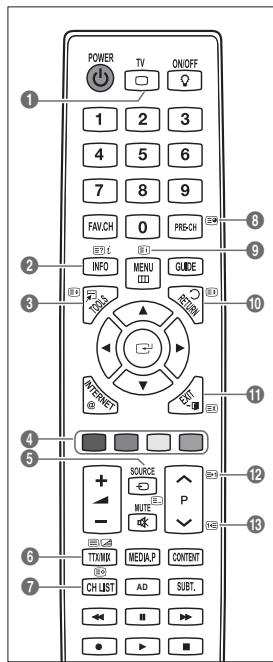
Vous pouvez changer de page de télétexte en appuyant sur les touches numériques de la télécommande.
Les pages de télétexte sont organisées en six catégories :
| Catégorie | Sommaire |
| A | Numéro de la page sélectionnée. |
| B | Identité de la chaîne émettrice. |
| C | Numéro de la page actuelle ou indications de recherche. |
| D | Date et heures. |
| E | Texte. |
| F | Informations sur l'état. |
| Informations FASTEXT. |
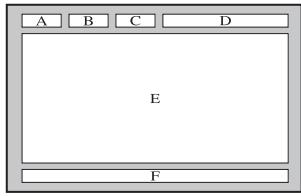
Les informations du télétexte sont souvent réparties sur plusieurs pages qui s'affichent successivement. Ces pages sont accessibles en :
- entrant le numéro de page;
- sélectionnant un titre dans une liste;
- sélectionnant un titre de couleur (système FASTEXT).
Le téléviseur prend en charge le niveau de téletexte 2.5 qui peut afficher des graphiques ou textes supplémentaires. En fonction de la transmission, des panneaux latéraux vides peuvent apparaître lors de l'affichage du téletexte. Dans ce cas, les graphiques ou textes supplémentaires ne sont pas transmis. Les téléviseurs plus anciens qui ne prennent pas en charge la version 2.5 ne peuvent pas afficher les graphiques et textes supplémentaires, indépendamment de la transmission téletexte. Appuyez sur le bouton TV pour quitter l'affichage du téletexte.
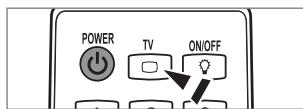
Montage du socle
Préreglage: Placez le support du guide et le goulot du couvercle sur le socle et fixez-les à l'aide des vis.
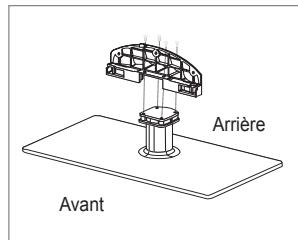
- Fixez le téléviseur LED sur le socle.
Le téléviseur doit être porté par au moins deux personnes. Veillez à bien faire la distinction entre l'avant et l'arrière du socle lors de l'assemblage. Pour être certain d'installer le téléviseur sur son socle au niveau approprié, n'exercez pas de pression vers le bas excessive sur ses côtés supérieurs gauche et droit.
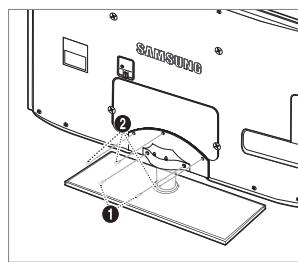
- Insérez les vis dans l'emplacement 1, puis dans l'emplacement 2
Redressez le produit et serrez les vis. Si vous serrez les vis tandis que le téléviseur LED est couché, il se peut qu'il penche d'un côté. Le socle est monté pour les modèles dont l'écran a une diagonale égale ou supérieure à 55 pouces.
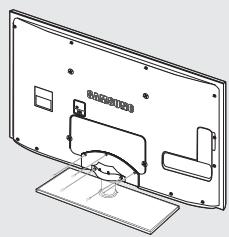
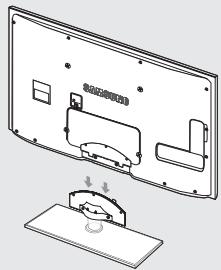
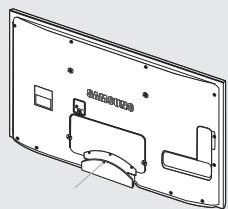
- Retirez les vis situées à l'arrière du téléviseur.
- Retirez le support du téléviseur.
Le téléviseur doit être porté par au moins deux personnes.
- Recouvre le trou inférieur à l'aide du cache.
Installation du kit de montage mural
Les éléments du support mural (vendus séparément) permettent de fixer le téléviseur au mur.
Pour plus d'informations sur l'installation du support mural, reportez-vous aux instructions fournies avec les éléments de montage mural. Faites appel à un technicien pour vous aider à installer le support mural.
Samsung Electronics ne saurait être tenu responsable de tout dommage sur le produit ni de toute blessure subie par vous ou par d'autres personnes si vous choisissez d'effectuer l'installation murale.
N'installez pas le kit de montage mural lorsque le téléviseur est sous tension. Cela pourrait entrainer une blessure par choc électrique.
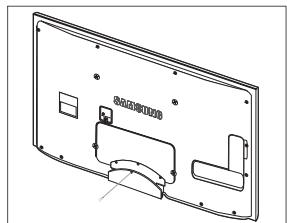
Enlevez le support, puis bouchez l'orifice de la base avec un capuchon fixe à l'aide d'une vis.
Verrou antivol kensington
Le verrou Kensington est un dispositif utilisé pour fixer physiquement le système en cas d'utilisation dans un lieu public. L'aspect du verrou et la méthode de verrouillage peuvent différer de l'illustration en fonction du fabricant.
Consultez le manuel fourni avec le verrou Kensington pour obtenir des instructions d'utilisation.
Le dispositif de verrouillage est vendu séparément. L'emplacement du verrou Kensington peut varier en fonction du modèle.
- Insérez le dispositif de verrouillage dans le logement Kensington du téléviseur LED (1), puis tournez-le dans le sens de verrouillage (2).
- Branchez le câble du verrou Kensington (3).
- Fixez le cable du verrou Kensington sur un bureau ou tout autre objet lourd inamovible.
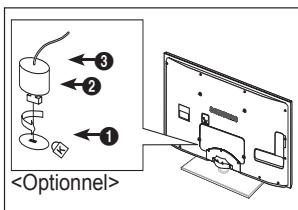
Préparation avant l'installation d'un dispositif de fixation murale
Cas A. Installation du dispositif de fixation murale SAMSUNG
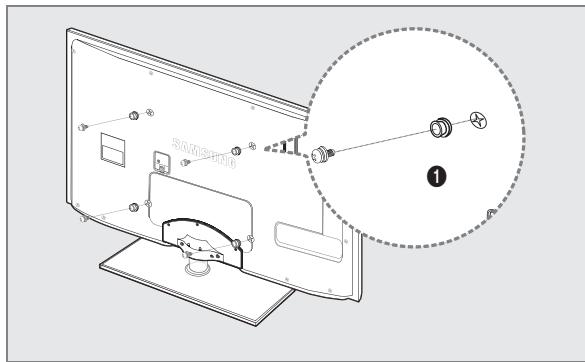
Cas B. Installation du support mural d'un autre fabricant
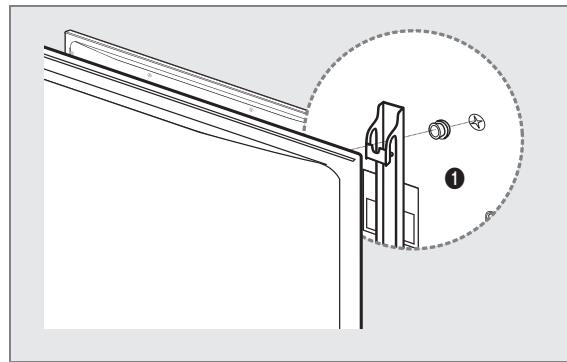
Pour installer un support mural, utilisez l'anneau de support 1.
Type de support
Insérez les câbles dans le serre-câbles de telle manière qu'ils ne soient pas visibles à travers le pied transparent.
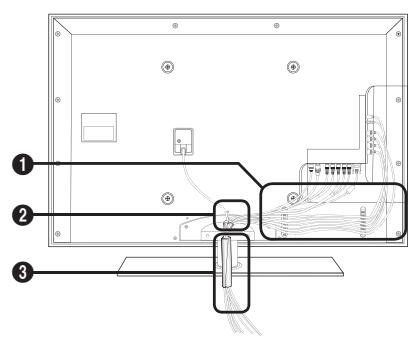
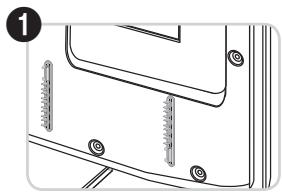
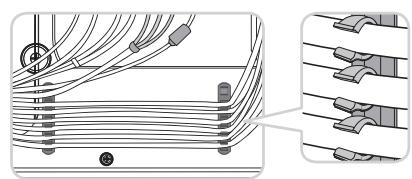
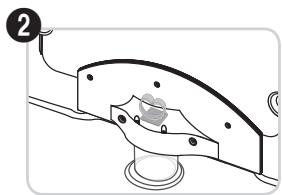
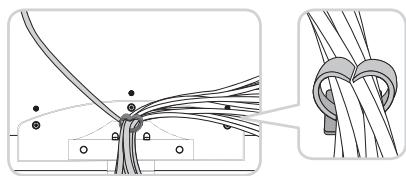
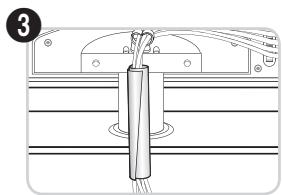
Type de montage mural
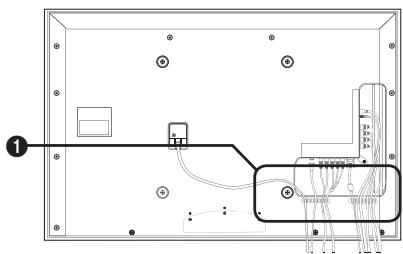
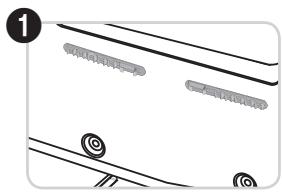
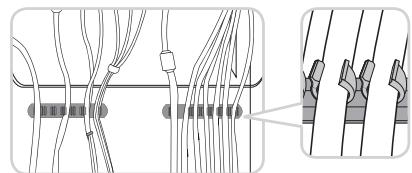
Ne tirez pas trop sur les câbles lorsque vous les manipulez. Les bornes de connexion du produit risqueraient d'être endommagées.
Respectez les distances requises entre le produit et d'autres objets (p. ex. murs) pour assurer une ventilation adéquate.
Le non-respect de cette consigne pourrait provoquer un incendie ou un problème avec le produit en raison de l'augmentation de la température interne de ce dernier.
Installez le produit de manière à respecter les distances requises indiquées sur la figure.
En cas d'utilisation d'un support ou de montage mural, n'utilise que des pièces Samsung Electronics.
L'emploi de pièces d'un autre fabricant risque d'entraîner des problèmes avec le produit ou d'occasionner des blessures dues à la chute du produit. L'emploi de pièces d'un autre fabricant risque d'entraîner un problème avec le produit ou de provoquer un incendie en raison de l'augmentation de la température interne du produit due à une ventilation insuffisante.
L'aspect peut varier en fonction du produit.
Installation du produit sur un support
Montage mural du produit
Fixation du téléviseur au mur

Attention: Si vous tirez ou poussez le téléviseur ou si vous grimpez dessus, il risque de tomber. Veillez en particulier à ce que vos enfants ne se suspendent pas au téléviseur, ni ne le déséquilibrent, car cela pourrait le faire basculer et occasionner des blessures graves pouvant entraîner la mort. Respectez toutes les précautions de sécurité indiquées dans la brochure relative à la sécurité. Pour une stabilité accrue, installez le dispositif antichute comme indiqué ci-après.
Pour éviter toute chute du téléviseur :
- Gillez les vis dans les colliers, puis fixez-les solidement au mur. Assurez-vous que les vis sont solidement fixées au mur.
En fonction du type de mur, il est possible que vous ayez besoin de matériel supplémentaire, tel que des chevilles. Les colliers, vis et chainettes ne sont pas fournis, vous devez les acheter séparément.
- Retirez les vis situées sur la partie centrale arrêtée du téléviseur, glissez-les dans les colliers, puis fixez-les de nouveau sur le téléviseur.
Il est possible que les vis ne soient pas fournies avec le produit. Dans ce cas, achetez des vis représentant les caractéristiques suivantes. Caractéristiques des vis
Pour un téléviseur LED 32 à 55 pouces : M8 X L10
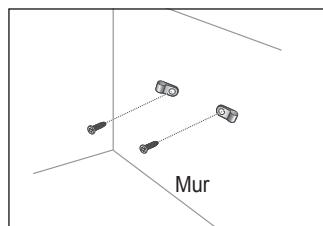
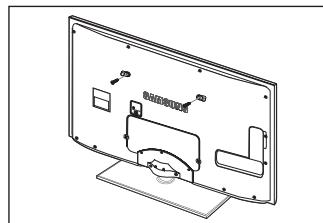
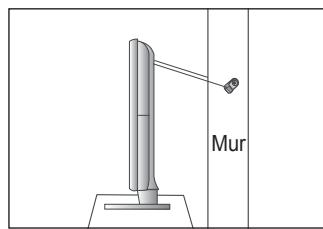
- Reliez les bagues fixées au téléviseur et celles fixées sur le mur à l'aide de chaînettes, puis attachez-les fermement.
Placez le téléviseur à proximité du mur afin qu'il ne bascule pas vers l'arrière. Il est recommandé de placer la chaînette de façon à ce que les colliers fixés au mur soient placés à même hauteur ou plus bas que ceux fixés au téléviseur. Détachez la chaînette avant de déplacer le téléviseur.
- Vérifiez que toutes les connexions sont fixées correctement. Vérifiez régulièrement que les connexions ne montrent aucun signe d'usure. Si vous avez un doute quant à la sécurité des connexions, contactez un installateur professionnel.
Si vous avez des questions relatives au téléviseur, commencez par consulter la liste ci-dessous. Si aucune de ces astuces de dépannage ne s'applique à votre problème, rendez-vous sur le site 'www. samsung. com', puis cliquez sur Support ou contactez le centre d'appel dont les coordonnées figurent sur la première page.
| Problème | Solution |
| Qualité de l'image | Exécutive tout d'abord le Test de l'image pour vérifier que votre téléviseur affiche correctement l'image de test.Accédez à MENU - Assistance - Diagnostic automatique - Test de l'imageSi l'image de test s'affiche correctement, sa qualité médiocre peut être due à la source ou au signal. |
| La qualité de l'image sur le téléviseur n'est pas aussi bonne que dans le magasin. | Si vous étés équipèd un décodeur cable/boîtier décodeur analogue, procédez à une mise à niveau. Utilisez les cables HDMI ou Compositant pour fournir une qualité d'image HD.Abonné cable/satellite : essayez les chaînes HD (High Definition) à partir de l'alignement des canaux. Connexion de l'antenne: essayez les chaînes HD après avoir exécuté une mémorisation automatique.De nombreuses chaînes HD sont mises à niveaux par rapport à du contenu SD (Standard Definition).Réglez la résolution de sortie video du décodeur cable/boîtier décodeur sur 1080i ou 720p. Veillez à respecter la distance minimale recommendée entre vous et le téléviseur (distance basée sur la taille et la définition du signal affché). |
| L' image est déformée : macrobloc, petit bloc, points, pixelisation | La compression de contenus video peut engendrer une déformation de l'image, en particulier pour les mouvements rapides comme le sport et les films d'action.Un niveau de signal faible ou une mauvaise qualité peut déformer l'image. Il ne s'agit pas d'un problème lié au téléviseur. |
| Couleur incorrecte ou manquante avec la connexion Compositant. | Vérifie que les cables Compositant sont raccordés aux prises appropriées. Des raccordements desserrés ou incorrectly peuvent engendrer des problèmes au niveau de la couleur ou de l'écran (vide). |
| Luminosité ou couleur médiocre. | Réglez les options Image dans le menu du téléviseur (mode Image, Couleur, Luminosite, Nettété).Réglez l'option Mode éco. dans le menu Configuration.Essayez de réinitialiser l'image pour afficher son paramètre par défaut (accédez à MENU - Image - Réinitialisation de l'image). |
| Ligne pointillée sur le bord de l'écran. | Si la taille de l'image est réglée sur Adapter à l'écran, remplacez la valeur par 16:9.Changez la résolution du décodeur cable/boîtier décodeur. |
| L' image est en noir et blanc avec l'entrée AV (Composite) uniquement. | Raccordez le cable video (jaune) à la prise verte de l'entrée Compositant 1 du téléviseur. |
| L' image se fige ou est déformée lorsque vous changez de chaînes ou l'image s'affiche avec un décalage. | En cas de raccardement avec le décodeur cable, essayez de réinitialiser ce dernier (rebranche le cordon d'alimentation secteur et patientez jusqu'à demarrage du décodeur cable. Cette opération peut durer jusqu'à 20 minutes).Réglez la résolution de sortie du décodeur cable sur 1080i ou 720p. |
| Qualité sonore | Exécutive tout d'abord le Test du son pour vérifier que le système audio de votre téléviseur fonctionne correctement.Accédez à MENU - Assistance - Diagnostic automatique - Test du sonSi le système audio fonctionne correctement, le problème lié au son peut provenir de la source ou du signal. |
| Aucun son ou son trop faible lorsque le niveau du volume est au maximum. | Vérifie le volume du péripérique externe connecté à votre téléviseur, puis réglez le volume du téléviseur en conséquence. |
| Image correcte mais absence de son. | Réglez l'option Sélection Haut-parleur sur Haut-parleur TV dans le menu Sound.Vérifie que les cables audio d'un péripérique externe sont raccordés aux prises d'entreee audio appropriées du téléviseur.Vérifie l'option de sortie audio du péripérique connecté (par exemple : il se peut que vous deviez replacer l'option audio de votre décodeur cable par HDMI si vous utilisez la connexion HDMI).Si vous utilisez un cable DVI-HDMI, un cable audio distinct est requis.Désactivez la fonction SRS si le réglage du volume est supérieur à 30.Retirez la fiche de la prise pour casque (si disponible sur votre téléviseur). |
| Bruit émis par le haut-parleur. | Vérifie le raccardement des cables. Vérifie qu'aucun cable video n'est raccordé à une entree audio.Pour la connexion de l'antenne/du cable, vérifie l'intensité du signal. Un niveau de signal faible peut provoquer une distorsion sonore. |
| Aucune image, aucune réserve | |
| Le téléviseur ne s'allume pas. | Vérifiez que le cordon d'alimentation secteur est branché correctement dans la prise murale et sur le téléviseur.Vérifiez que la prise murale est opérationnelle.Essayez d'appuyer sur le bouton POWER du téléviseur pour vérifier que la télécommande fonctionne correctement. Si le téléviseur s'allume, la télécommande peut être à l'origine de cette mise sous tension. Pour résoudre le problème lié à la télécommande, reportez-vous au problème 'La télécommande ne fonctionne pas' ci-après. |
| Le téléviseur s'éteint automatiquement. | Vérifiez que la fonction Veille est réglée sur Marche dans le menu Configuration.Si vous connectez le téléviseur à votre PC, vérifie les paramètres d'alimentation de votre PC.Vérifiez que le cordon d'alimentation secteur est branché correctement dans la prise murale et sur le téléviseur.En l'absence de signal pendant environ 10 à 15 minutes avec la connexion Antenne/câble, le téléviseur s'éteint. |
| Aucune image/védo. | Vérifiez le raccordement des cables (retirez tous les cables du téléviseur et des péripériques externes et rebranchez-les).Réglez la sortie video de votre péripérisque externe (décodeur cable/boîtier décodeur, DVD, Blu-ray, etc.) pour faire correspondre les connexions à l'entrée du téléviseur. Par exemple, sortie du péripérisque externe : HDMI, entrée du téléviseur : HDMI.Vérifiez que votre péripérisque connecté est sous tension.Veiliz à selectionner la source appropriée du téléviseur en appuyant sur le bouton SOURCE de la télécommande. |
| Connexion RF (câble/antenne) | |
| Impossible de receivevoir toutes les chanines. | Vérifiez que le cable de l'antenne est raccordé correctement.Essayez la fonction Plug & Play pour ajouter des chaînes disponibles à la liste correspondante. Accédez à MENU - Configuration - Plug & Play et attendez que toutes les chanines disponibles soient méorisées.Vérifiez que l'antenne est positionnée correctement. |
| L'image est déformée : macroloc, petit bloc, points, pixelisation | La compression de contenus video peut engendrer une déformation de l'image, en particulier pour les mouvements rapides comme le sport et les films d'action.Un niveau de signal faible peut déformer l'image. Il ne s'agit pas d'un problème lié au téléviseur. |
| Connexion PC | |
| Message 'Mode non pris en charge'. | Réglez la fréquence et la résolution de sortie de votre PC de sortie à ce qu'il corresponde aux résolutions prises en charge par le téléviseur. |
| Le PC apparait toujours dans la liste source même s'il n'est pas connecté. | C'est normal ; le PC apparait toujours dans la liste source même s'il n'est pas connecté. |
| La vente fonctionné correctement mais le système audio n'existe pas avec une connexion HDMI. | Vérifiez le paramètre de sortie audio de votre PC. |
| Connexion réseau (salon les modèles) | |
| Echec de la connexion réseau sans fil. | Le dongle USB sans fil Samsung est requis pour utiliser le réseau sans fil.Vérifiez que la connexion réseau est régèle sur Sans fil.Le téléviseur doit être connecté à un routeur IP sans fil. |
| Autres | |
| L'image ne s'affiche pas en plein écran. | • Des barres noires s'affichent de chaque côté des chaînes HD lors de l'affichage du contenu SD étendu (4:3).• Des barres noires s'affichant en haut et en bas des films dont le format est différent de celui de votre téléviseur.• Réglez l'options de la taille de l'image sur toute périphérique externe ou le téléviseur en plein écran. |
| La télécommande ne fonctionne pas. | • Replacez les piles de la télécommande en respectant la polarité (+ -).• Nettoyez la lentille de la télécommande située en haut de la télécommande.• Essayez de diriger directement la télécommande vers le téléviseur dans un rayon de 1,5 à 1,8 m. |
| Impossible de contrôler l'alimentation ou le volume du téléviseur avec la télécommande du décodeur cable/boitier décodeur. | • Programmez la télécommande du décodeur cable/boitier décodeur pour faire fonctionner le téléviseur. Consultez le manuel de l'utilisateur relat au cable/satellite pour obtenir le code du téléviseur SAMSUNG. |
| Message 'Mode non pris en charge'. | • Vérifiez la résolution prise en charge du téléviseur et réglez la résolution de sortie du périvérique externe en conséquence. Reportez-vous aux paramètres de résolution indiqués dans ce manuel. |
| Impossible de désactiver l'Effet lumineux sur le cadre avant (en dessous du logo SAMSUNG). | • Réglez l'options Effet lumineux dans le menu de configuration. Les options sont les suivantes : Arrêt, En veille, En marche et Toujours.• Effet lumineux n'est pas disponible sur tous les modèles. |
| Odeur de plastique émise par le téléviseur. | • Cette odeur est normale et s'attenuera au fur et à mesure. |
| Informations de signal du téléviseur n'est pas disponible dans le menu de test du diagnostic automatique. | • Cette fonction n'est disponible qu'avoc des chaînes numériques avec connexion d'antenne (RF/coaxial). |
| Le téléviseur penche vers la droite ou la gauche. | • Retirez la base du support du téléviseur et réassembliez-la. |
| Impossible d'assembler la base du support. | • Veiliez à placer le téléviseur sur une surface plane. Si vous ne parvenez pas à retarder les vis du téléviseur, utilisez un tournevis aimanté. |
| Le menu des chaînes est grisé (non disponible). | • Le menu Canal n'est disponible que si la source du téléviseur est sélectionnée. |
| Vos paramètres sont perdus après 30 minutes ou à chaque mise hors tension du téléviseur. | • Si le téléviseur est en mode Enr. démo, les paramètres de l'image et audio sont rétabliss toutes les 30 minutes. Remplacez le mode Enr. démo par le mode Util. domicile dans la procédure Plug & Play. Appuyez sur le bouton SOURCE pour sélectionner le mode TV, accédez à MENU → Configuration → Plug & Play → ENTER. |
| Perte intermittente du signal audio ou video. | • Vérifiez le raccordement des cables ; raccordez-les au besoin.• Cette perte peut être provoquée par l'utilisation de cables trop rigides ou écais. Veiliez à ce que les cables soient suffisamment couples pour une utilisation à long terme. En cas d'installation murale, nous vous recommendons d'utiliser des cables avec des connecteurs de 90 degrès. |
| Il se peut que vous voyagez de petites particules si vous regardez de près le bord du cadre de l'écran du téléviseur. | • Elles font partie de la conception du produit et ne constituent pas un défaut. |
| Le menu PIP n'est pas disponible. | • La fonctionnalité PIP n'est disponible que lorsque vous regardez une source HDMI, PC ou Composant. |
| 'Signal brouillé ou 'Aucun signal/signal faible' avec la carte d'interface (CI/CI+) CARD du CAM. | • Vérifiez que la carte d'interface commune CI(Cl+) CARD est installée dans le CAM dans la fente de l'interface commune.• Tirez le CAM du téléviseur et insérez-le de nouveau dans la fente. |
| 45 minutes après sa mise hors tension, le téléviseur s'allume. | • Cela est normal car le téléviseur utilise la fonction de liaison radio (OTA) pourmettre à niveau le microprogramme téléchargependant son utilisation. |
| Problème récurrent lié à l'image/au son. | • Vérifiez et changez le signal/la source. |
Ce téléviseur LED TFT est équipé d'un écran constitué de sous-pixels dont la fabrication nécessite une technologie sophistiquée. Il se peut toutefois que des points clairs ou sombres apparaissent à l'écran. Ceux-ci n'ont aucune incidence sur les performances du produit.
| Nom du modele | UE32B7000, UE32B7020 | UE40B7000, UE40B7020 |
| Taille de l'écran(diagonale) | 32 pouces | 40 pouces |
| Résolution du PC(optimale) | 1920 x 1080 à 60 Hz | 1920 x 1080 à 60 Hz |
| SonSortie | 10 W X 2 | 10 W X 2 |
| Dimensions (LxPxH) | ||
| Sans socle | 813 X 30 X 520 mm | 996 X 30 X 630 mm |
| Avec socle | 813 X 240 X 585 mm | 996 X 255 X 692 mm |
| PoidsAvec socle | 14 kg | 19 kg |
| Considérations environnementalesTempérature de fonctionnementHumidité en cours de fonctionnementTempérature de stockageHumidité sur le lieu de stockage | 10°C à 40°C (50°F à 104°F)10% à 80%, sans condensation-20°C à 45°C (-4°F à 113°F)5 % à 95%, sans condensation | |
| Socle orientable(gauche / droite) | -20° ~ 20° | |
| Nom du modele | UE46B7000, UE46B7020 | UE55B7000, UE55B7020 |
| Taille de l'écran(diagonale) | 46 pouces | 55 pouces |
| Résolution du PC(optimale) | 1920 x 1080 à 60 Hz | 1920 x 1080 à 60 Hz |
| SonSortie | 10 W X 2 | 15 W X 2 |
| Dimensions (LxPxH) | ||
| Sans socle | 1129 X 30 X 705 mm | 1321 X 30 X 815 mm |
| Avec socle | 1129 X 275 X 767 mm | 1321 X 305 X 877 mm |
| PoidsAvec socle | 24 kg | 29 kg |
| Considérations environnementalesTempérature de fonctionnementHumidité en cours de fonctionnementTempérature de stockageHumidité sur le lieu de stockage | 10°C à 40°C (50°F à 104°F)10% à 80%, sans condensation-20°C à 45°C (-4°F à 113°F)5 % à 95%, sans Condensation | |
| Socle orientable(gauche / droite) | -20° ~ 20° | |
La conception et les spécifications peuvent être modifiées sans préavis. Ce périphérique est un appareil numérique de classe B. Concernant l'alimentation et la consommation électrique, reportez-vous à l'étiquette apposée sur le produit.
Se peut partager le pays des canaux digitales.
Se peut partager le numéro ID personnel nécessaire pour configurer le télévisor.
Ordnas titulos dos ficheiros de música por SYMBOLO/nummero/ordem alfabettica/ordem especial e aparea o ficheiro de música.