UE-40B7020 - Televizija SAMSUNG - Brezplačna navodila za uporabo
Brezplačno poiščite navodila za napravo UE-40B7020 SAMSUNG v formatu PDF.



Vprašanja uporabnikov o UE-40B7020 SAMSUNG
0 vprašanje o tej napravi. Odgovorite na tiste, ki jih poznate, ali zastavite svoje.
Zastavite novo vprašanje o tej napravi
Prenesite navodila za vaš Televizija v formatu PDF brezplačno! Poiščite svoja navodila UE-40B7020 - SAMSUNG in vzemite svojo elektronsko napravo nazaj v roke. Na tej strani so objavljeni vsi dokumenti, potrebni za uporabo vaše naprave. UE-40B7020 znamke SAMSUNG.
NAVODILA ZA UPORABO UE-40B7020 SAMSUNG
- Funktion, ki so povezane z digitalnim televizijskim signalom (DVB), so na voljo samo v državah/na območjih, kjer se oddajao digitalni prizemni signali (MPEG2 in MPEG4 AVC), ali kjer me mogoc dostop do združljive storitve kabelske televizije DVB-C (MPEG2 in MPEG4 AAC). Pri lokalmem trgovcu preverite, ali imate dostop do signala DVB-T ali DVB-C.
- DVB-T je standard DVB evropskega konzorcija za oddajanje digitalne prizemne tevizije, DVB-C pa je standard za oddajanje digitalne tevizije prek kabla. V tej specifikaciji pa niso vklučene nekatere funkcije, kot so EPG (elektronski programski vodnik), VOD (video na zahtvo) itd. Torej jih zaenkat še ni mogoće uporabljati.
- Čeprav je televizor v skladu z majnovejsima standardoma DVB-T in DVB-C [avgust 2008], ni mogoče jamčiti združljivosti s prihodnjimi sistemi digitalne prizemne tevizije in digitalne kabelske tevizije.
- Nekateri ponudniki kabelske tevizije morda taksn storitev dodatno zaracunavajo in se boste zato morda morali strinjati z dolocbami in pogoji njihovega poslovanja. To je odvisno od drzave/obmojca, kjer uporabljate televator.
- V nekaterih drzavah ali regijah nekatere funkcje digitalne televizije morda niso na voljo in digitalna kabelska televizija morda ne bo delovala pravilno pri nekaterih ponudnikih kabelskih storitev.
- Za dodatne informacije se obrnite na lokalni center SAMSUNG za pomoč strankam.
Varnostni ukrepi pri prikazu mirujoce slike
Mirujoča slika lahko trajno poskoduje televizijskizaslon
- Mirujoče in delno mirujoče slike ne prikrazujte na zaslonu LED dlje kot 2 uri, saj lahko povzroči zadrževanje slike na zaslonu. Tako zadrževanje slike se imenuje tud ožig za SLona. Da bi se izognili takemu zadrževanju slike, pri prikrazovanju mirujoče slike zmanjsajte stopnjo svetlosti in kontrasta za SLona.
Dolgotrajno gledanje televizorja LED v formatu slike 4:3 lahko na levi in desni strani ter na sredini zaslona povzroci sledi okvirja zaradi razlicitega svetlobnega oddajanja na zaslonu. Predvajanje DVD-ja ali uporaba igralne konzole ima lahko podobne ucinke. Garancija ne vkligucije poškodb, ki so nastale na tak način. - Če je na zaslonu dlje Časa prikazana mirujoča računalniška slika ali slika iz video igrice, to lahko povzroči delni prikaz zakasnele slike. Ta učinek preprećite takо, da pri prikazovanju mirujočih silh zmanjsate svetlost in kontrast.
VSEBINA
NASTAVITEV TELEVIZERJA
Dodatna oprema 2
Ogled nadzorne plošće 2
Ogled plošće s priključki 3
Ogled daljinskega upravljalnika 6
■ Mini daljinski upravljalnik 7
Vstavljanbe baterij v daljinski upravljalnik. 7
■ Ogled menijev. 8
■ Preklop televizorja v stanje pripravljenosti. 8
■ Funkcija Plug & Play (odvisno od modela) 9
■ Ogled prikaza 10
KANAL
■ Meni kanala 10
■ Upravljanje kanalov 13
SLIKA
■ Konfiguriranje.), 15
■ Ogled slike v sliki 18
Uporaba televizorjakot računalniškega zaslona 19
ZVOK
■ Konfiguranje suchena zvoka 20
Nastavitev televizoria z računalnikom 20
■ Izbira zvočnega načina 22
NASTAVITEV
■ Konfiguranje menija nastavitve 22
Nastavitev casa 25
■ Omrežna povezava 26
Nastavitev omrežja 28
VHOD / PODPORA
■ Meni vchod 31
■ Meni podpora. 31
MEDIA PLAY (USB & DLNA)
■ Priključitev naprave USB 37
Funkcija predvajanja predstavnosti 38
Urejanee.szznama fotografij / glasbe / filmov 39
■ Meni z moznostmi zaseznam fotografij / filmov / glasbe 40
■ Meni z moznostmi za diaprojekcije predvajanje glasbe / predvajanje filmov 41
Ogled fotografije ali diaprojekcije 42
Predvajanje glasbe 43
Predvajanfe filmske datoteke 44
■ Uporabaomensa Setup. 46
MEDIA PLAY -DLNA
Nastavitev omrežja DLNA. 47
■Namestitev applikacije DLNA 47
■ Uporaba applikacije DLNA. 48
■ Uporaba funkcije DLNA 49
ANYNET+
■ Povezava naprav, ki podpirajo Anynet+ 50
Nastavitevistema Anynet+ 51
Preklaplanje med napravami, ki podpirajo Anynet+ 51
■ Snemanje 52
Posluşanje prek sprejemnika (domaci kino) 52
- Odpravljanje težav s funkcijo Anynet+ 53
CONTENT LIBRARY
■ Uporaba moznosti Content Library. 54
■ Uporaba vsebine 54
■ Uporaba Content Management 55
INTERNET@TV
Uvod v Internet@TV 56
Urejané delčkov v sidrisću 58
■ Uporaba gradnika profila 58
■ Uporaba galerije gradnikov Yahoo! 59
Uporaba gradnika informacij o vremenu Yahoo!® 60
Uporaba gradnika novic Yahoo! 60
■ Uporaba gradnika storitve Flickr Yahoo!® 61
Uporaba gradnika financnih informacij Yahoo! 61
- Odpravljanje težav s storitvijo internet@TV. 62
■ Spletno mesto s pomocjo 62
INTERNET@TV
Uvod v Internet@TV 63
Nastavitev Internet@TV 63
■ Uporaba storitve Internet@TV 64
- Odpravljanje težav s storitvijo internet@TV. 65
■ Spletno mesto s pomočjo 65
HOME NETWORK CENTRE
Home Network Centre 63
Nastavitev moznosti Home Network Centre 64
Uporaba funkcije sporocil 64
- Uporaba fungcije predstavnosti 65
PRIPOROCILA
Funkcija teleteksta 66
Namestitev stojala 67
- Odstranjevanje stojala 68
■Namestitev kompleta za pritrditev na steno. 68
■ Klučavnica Kensington proti kraji 68
Priprava na namesitev opreme za prirditev na steno 68
Zdruzitev kablov 69
■ Zašcita prostora za namestitev. 70
■ Pritrditev televizorja na steno 70
- Odpravljanje težav 71
■ Specifikacije 74

Simbol
Opomba
Gumb na dotik
Gumb TOOLS
Pritisnite
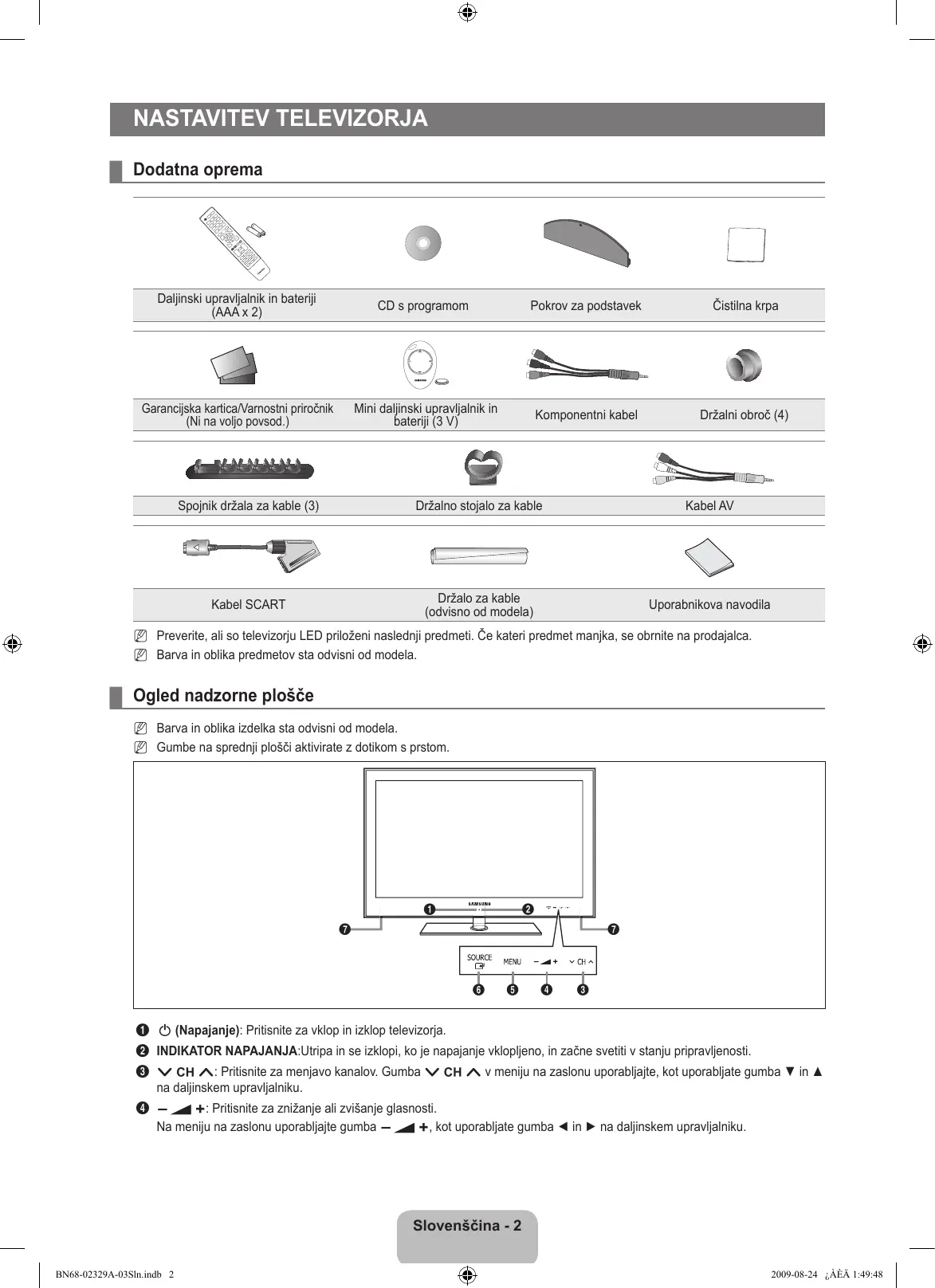
Dodatna oprema
| Daljinski upravljalnik in bateriji (AAA x 2) | CD s programom | Pokrov za podstavek | Čistilna krpa |
| Garancijska kartica/Varnostni priročnik (Ni na voljo povsd.) | Mini daljinski upravljalnik in bateriji (3 V) | Komponentni kabel | Držalni obroč (4) |
| Spojnik držala za kable (3) | Držalno stojalo za kable | Kabel AV | |
| Kabel SCART | Držalo za kable (odvisno od modela) | Uporabnikova navodila | |
Preverite, ali so televizorju LED priloženi naslednji predmeti. Če kateri predmet manjka, se obrnite na prodajalca.
Barva in oblika predmetov sta odvisni od modela.
Ogled nadzorne plošće
Barva in oblka izdelka sta odvisni od modela.
Gumbe na sprednj plošči aktivirate z dotikom s prstom.
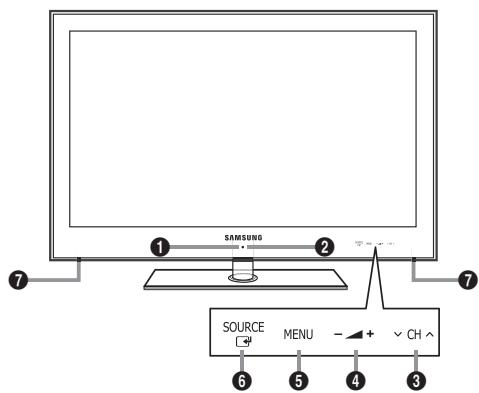
1 (Napajanje): Pritisnite za vklop in izklop televizorja.
2 INDIKATOR NAPAJANJA: Utripa in se izklopi, ko je napajanje vklopljeno, in začne svetiti v stanju prijavlenosti.
CH: Pritisnite za menjavo kanalov. Gumba CH v meniju nazaslonu uporabljajte, kot uporabljate gumba in na daljinskem upravljalniku.
4 - +: Pritisnite za znižanje ali zvišanje glasnosti. Na meniju nazaslonu uporabljaje gumba - +, kot uporabljate gumba in▶ na daljinskem upravljalniku.
5 MENU: Pritisnite za ogled menija na zaslonu s funkcjiami televizorja.
SOURCE Za preklaplanje med vsemi razpoložljivimi vhodnimi viri. Ta gumb v meniju nazaslonu uporabljaje kot gumb ENTER na daljinskem upravljalniku.
ZVOcNIKA
Barva in oblika izdelka sta odvisni od modela.
Za najboljso povezavo izdelka s kablom uporabite kabel, ki je debel majveč toliko, kot je navedeno spodaj:
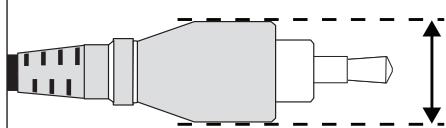
Modeli, manji si od 40 palcev: Najvec 12 mm (0,47 palca)
Modeli, veliki 40 palcev in vec: Najvec 14 mm (0,55 palca)
KLJUÇAVNICA KENSINGTON (odvisno od modela)
Kljucavnica Kensington (izbirno) je naprava, ki se uporablja za fizično pritrditev sistemas pri uporabi na javem mestu. Če Želite uporabljati napravo za zaklepanje, se obrnite na trgovca, pri katerem ste kupili tevizor.
Kam se namesti klučavnico Kensington, je odvisno od modela.
2 LAN
Na ta vrata povežite kabel LAN, da se povežete z omrežjem.
ANT IN
Za povezavo z antenskim ali kabelskim televizijskim systemom.
EXT (RGB)
Vhodi oziroma izhoda za zunanje naprav, kot so videorekorder, predvajalnik DVD, video igralna naprava ali predvajalnik video plošč.
Za povezavo uporabite ustrezen spojnik.
V nacinu zunanje naprave izhod digitalne televizije podpira samo video in avdio MPEG SD.
Za povezavo z vtičnicami za video izhod na računalniku.
Ce va racunalnik podpira povezavo HDMI, ga lahko povezete s priključkom HDMI IN 1(DVI), 2, 3 ali 4.
Ce vaš računalnik podpira povezavo DVI, ga lahko pověžete s pričljučkom HDMI IN 1(DVI) / PC/DVI AUDIO IN
PC/DVI AUDIO IN
Za povezavo z vtičnico za avdio izhod na računalniku.
Avdio izhodi DVI za zunanje naprave.
HDMI IN 1(DVI), 2, 3, 4
Za povezavo z vtičnico HDMI naprav z izhodom HDMI.
Za povezavo HDMI s HDMI ne potrebujete avdio povezave.
KajehDMI?
Vmesnik HDMI (High-Definition Multimedia Interface) omogca prenos digitalnih avio in video signalov prek enega kabla.
Razlika med HDMI-jem in DVI-jem je, da je naprava HDMI manjsa od naprave DVI.
Če prikljucite predvajalnik DVD/Blu-ray/kabelski/satelitski sprejemnik, ki podpira razlicice HDMI, ki so starejse od 1.3, tevizor mogoče ne bo oddajal zvoka oziroma bodo barve nepravilne. Če ste prikljucili starejši kabel HDMI in ne slišite zvoka, kabel HDMI vljučite na vtičnico HDMI IN 1(DVI), avdio kabla pa na vtičnici PC/DVI AUDIO IN na hrbstni strani tevizorja. V tem primeru se obrnite na prodajalca predvajalnika DVD/Blu-ray/kabelskega/satelitskega sprejemnika, da preverite razlicicico HDMI, in zahevajte nadgradnjo.
Vticnico HDM IN 1(DVI) uporabite za povezavo DVI z zunanjo napravo. Za video povezavo uporabite kabel za povezav vrat DVI in HDM AI adapter DVI-HDMI (povezava vrat DVI in HDM), za audio povezavo pa uporabite vticnici PC/DVI AUDIO IN. Ce uporabljate kabel HDM/DVI, uporabite vticnico HDM IN 1(DVI).
Pri HDMI kablih, ki niso razlicce 1.3, se lahko povavi moteče migljanje ali pazaslon ni prikazan.
10 USB 1 (HDD) / USB 2
Sopnik za nadgradnje programske opreme, način predvajanja predstavnosti itd.
S Samsungovim omrežjem se lahko povežete brežično s 'Samsungovo kartico za brežični LAN' (na prodaj posebej).
Za trdi disk USB uporabite vrata USB 1 (HDD).
Za povezavo z digitalno avdio componento, kot je sprejemnik domačega kina.
Ce je digitalni avvio system povezan z vticnico DIGITAL AUDIO OUT (OPTICAL): glasnost televizorja znižajte in prilagodite z regulacion glasnosti v systemd.
5.1-kanalni zvok je podprt, ce je televizor povezan z zunanjo napravo, ki podpira 5.1-kanalni zvok.
Ce je sprejemnik (doma'kino) nastavljen na On, zvok prihaja iz opticne vtičnice na televizorju. Kadar tevizor prikazuje običajne signale (DTV), posilja 5.1-kanalni zvok v sprejemnik domačega kina. Če je vir digitalna componenta, kot je predvajalnik DVD/Blu-Ray/kabelski/satelitski sprejemnik, in je s televizorjem povezan prek vhoda HDMI, bo sprejemnik domačega kina predvajal samo 2-kanalni zvok. Za 5.1-kanalni zvok povežite vtičnico za digitalni audio izhod na predvajalniku DVD/Blu-ray/(kabelskem/satelitskem sprejemniku neposredno z ojačevalnikom ali domačim kinom in ne s televizorjem.
12 Reza za SPLOŠNI VMESNIK
V rezo vstavite cartico splo'sega vmesnika.
- Če ni vystavljena 'kartica za splošni vmesnik (Cl+)', se pri nekaterih kanalih na zaslonu prikaže sporocilo 'Scrambled Signal'.
V 2-3 minutah se prikazejo informacione o zdruzitvi s telefonsko stevilko, ID-jem 'kartice za splošni vmesnik (CI+)', ID-jem gostitelja in druge informacione. Če se prikaze sporočilo napaki, se obrnite na ponudnika storitev. - Ko je konfiguracija informaci o kanalih končana, se prikaže sporošilo 'Updating Completed', kar pomeni, da jeseznam kanalov posodobljen.
Pri nekaterih modelih se ob vstavitv kartice za splošni vmesnik prikaže poziv za geslo za Parental Lock. - Pri nekaterih modeli se pri programih za odrasle (18 let in vec) poziv za geslo prikaze tudi, ce je moznost Parental Lock nestavljena na Allow All.
'kartice za splošni vmesnik (Cl+) dobite pri lokalmem ponudniku kabelske televizije. 'kartice za splošni vmesnik (Cl+) odstranite takto, da je previdno izvlečete z rokami, saj se pri padcu lahko poškoduje.
'kartice za splošni vmesnik (CI+) 'vstavite v smeri, ki je označena na nnej.
Kje se nahaja reza COMMON INTERFACE, je odvisno od modela.
Kartica za splošni vmesnik (Cl+) ni podprta v nekaterih državah, regijah in pri nekaterih oddajnih postajah. Preverite pri pooblašcenem prodajalcu.
Funkcija Cl+ je na voljoismo pri modelu UE******P.
Cé ste naleteli na težave, se obrnite na ponudnika storitev.
EX-LINK
Spojnik samo za servis.
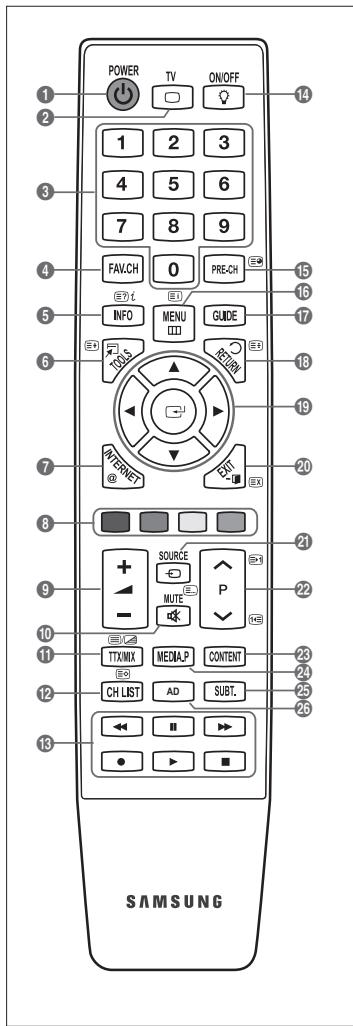
Dalginski upravlajnik lahko uporabljate do oddaljenosti približno 7 m od tevizorja.
Na delovanje daljinskega upravljalnika lahko vpliva močna svetloba.
Barva in oblika izdelka sta odvisni od modela.
1 POWER: Za vklop in izklop televizorja.
TV: Za reposredno izbiro načina televizorja.
3 STEVILSKI GUMBI: Pritisnite za menjavo kanala.
4 FAV.CH: Za prikaz seznamov priljubljenih kanalov nazaslonu.
3 INFO: Pritisnite za prikaz informacij na televizijskemzaslonu.
TOOLS: Za hitro izbiro pogosto uporabljenih funkcjj.
INTERNET@: pritisnite za uporabo razlichnih internetnih storitev za ogled koristnih informacij in razvedriline vsebine.
3 BARVNI GUMBI: Te gumbe uporabljaje v menijih Channel list, Internet@TV, Media Play itd.
9 - +: Pritisnite za znižanje ali zvišanje glasnosti.
10 MUTE: Pritisnite za zachasen izklop zvoka.
CH LIST: za prikaz seznamov kanalov na zaslunu.
13 Te gumbe uporablajte v načinih Media Play in Anynet+. (□: ta daljinski upravljalnik lahko uporabite za upravljanje snemanja na Samsungovish snemalnikih s funkijo Anynet+)
14 ON/OFF: S pritiskanjem gumba osvetlitve ON/OFF preklapljate med vklopom in izklopom. Ce je daljinski upravljnik vklopljen in pritsnete gumb na njem, se za trenutek vklopi osvetlitve gumbov. (Ce je gumb osvetlitve ON/OFF na daljinskem upravljnaku nastavljen na On, se cas uporabe baterije skrajsa.)
PRE-CH: Za vrnitev na prej gledani kanal.
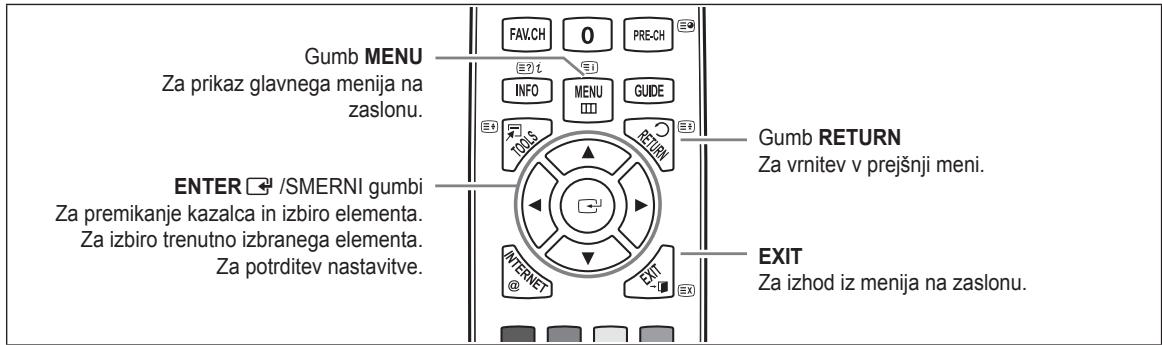
16 MENU: za prikaz glavnega menija nazaslonu.
GUIDE: Prikaz elektronskega programskega vodnika (EPG)
16 RETURN: Za vrnitev na prejsnji meni.
19 NAVZGOR▲/NAVZDOL▼/ LEVO 一 / DESNO 一 ENTER Uporabite za izbiranje elementovmostly na zaslonu in spreminjanee vrednosti menija.
20 EXIT: Pritisnite za izhod iz menija.
SOURCE: Pritisnite za prikaz in izberite video vire, ki so na voljo.
2 P A: Pritisnite za menjavokanalov.
CONTENT: ta funkcija omogoca ogled moznosti Content Library.
24 MEDIA.P: za predvajanje glasbenih datotek, sik in filmov.
SUBT.: Prikaz digitalnih podnapisov
AD: Izbira zvočega opisa.
Funkcije teleteksta
2:zaizhod iz teleteksta
5 乙: za prikaz teleteksta
6: za izbiro velikosti teleteksta
3 Za izbiro teme Fastext
10: Izbira načina teleteksta (SEZNAM/FLOF)
1: Izmenična izbira možnosti Teletext, Double ali Mix.
12 3:za shranjevanje teleteksta
15 E: Podstran teleteksta
16 3i: za kazalo teleteksta
18 ( ±) : za zadrzanje strani teleteksta
20 Ex: Za preklic teleteksta
2: naslednja stran teleteksta
1: prejsnja stran teleteksta
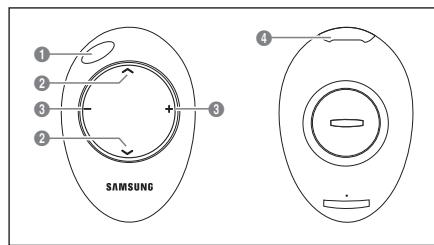
Mini daljinski upravljalnik je poenostavljen daljinski upravljalnik, ki ima samo gumbe za napajanje, kanale in glasnost.
Gumb za televizor v stanju priapravljenosti
2 : Naslednji kanal / : Prejsnji kanal
+ : Zvianje glasnosti / - : Znianje glasnosti
Oddajnik IrDA
Mini daljinski upravljalnik uporabljajte tako, da je ta del usmerjen proti TV-ju.
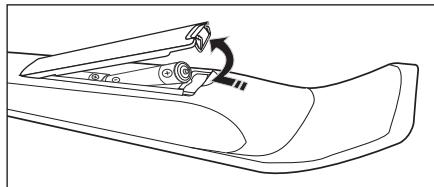
Vstavljanje baterij v daljinski upravljalnik
Obicajni daljinski upravljalnik
- OdpritéPokrovček na hrbtni strani daljinskega upravljalnika, kot je prikazano na sliki.
- Vstavite dve bateriji AAA.
Poskrbite, da sta pola ^+ in - baterije usmerjena skladno s prikazom v predelu za baterije.
- Pokrovček namestite nazaj.
Če daljinskega upravljalnika ne boste uporabljali dalj Časa, odstranite baterije in jih shranite na hladnem in suhem mestu. (Pri obicajni uporabi televizorja jeŽivljenjska doba baterij približno eno leto.)
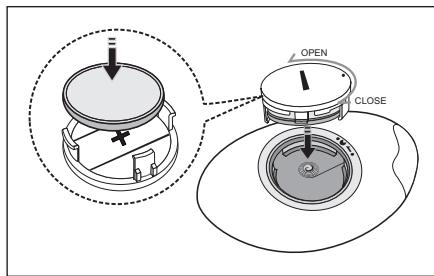
Mini daljinski upravljalnik
- Pokrov baterijezasukajte v levo, da ga odklenete, in ga nato smelite.
- Vstavite ustrezno 3 V litjsko baterijo.
- NamestitePokrov baterijne na daljinski upravljalnik takto, da ga poravnate zutori, in ga natozasukajte v desno, da ga zaklenete.
Cedaljinski upravljalnik ne deluje, preverite naslednje:
Ali je televator vklopljen?
Ali so poli baterij 'plus' in 'minus' zamenjani?
Ali sta bateriji prazni?
Ali je prišlo do izpada napajanja oziroma je napajalni kabel izključen?
Ali je v blizini posebna fluorescenta luc ali neonska tabla?
Pred uporabo televizorja sledite spodnjim korakom, da se načite krmariti po meniju in izbrati in prilagoditi razljne funkcjë.
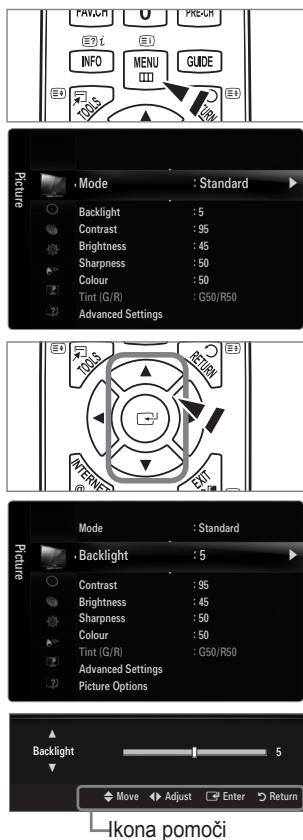
Uporaba prikaza nazaslonu
Korak za dostop se lahko razlikuje gledo na izbrani meni.
- Pritisnite gumb MENU.
- Na zaslonu se prikaže glavni meni. Na levi strani menija so ikone: Picture, Sound, Channel, Setup, Input, Application, Support.
- Za izbiro ene od ikon pritiskajte gumb ali .
- Nato za dostop do podmenija ikone pritsinite gumb ENTER
- Za izbiro podmenija ikone pritiskajte gumb ali .
- S pritiskanjem gumba ali povecajte ali zmanjsajte vrednost dolocenega elementa. Nastavitev prikaza nazaslonu se lahko razlikuje glede na izbrani meni.
- Pritisnite gumb ENTER, da dokoncate konfiguracao. Za izhod pritisnite gumb EXIT.
Preklop televizorja v stanje pripravljenosti
Televizor lahko preklopite v stanje priapravlenosti in s tem zmanjsate porabo energije. Stanje priapravlenosti je uporabno, cze zeilite zacasno prekiniti gledanje (na primer med jako).
- Pritisnite gumb POWER na daljinskem upravljalniku.
Zaslon se izklopi in na televizorju zaene svetiti indicator stanja pripravljenosti. - Za ponoven vklop televizorja enostavno znova pritsnite gumb POWER
Televizorjnepušcajte vstanju pripravljenosti dlje Časa (na primer, ko greste na dopust). Priporočamo tudi, da izključite napajanje in anteno.
Pri prvem vklopu televizorja se samodejno prikazejoo osnovne nestavitve.
- Pritisnite gumb POWER na daljinskem upravljalniku.
Uporabite lahko tudi gumb POWER na televizorju.
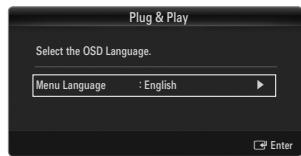
Prikaze se sporošilo Select the OSD Language..
-
Pritisnite gumb ENTER . S pritiskanjem gumba ali izberite ustrezno državo. Za potrditev izbire pritisnite gumb ENTER .
-
S pritiskanjem gumba ali izberite Store Demo ali Home Use in nato pritisnite gumb ENTER
Priporocamo, da televizor nastavite na način Home Use, saj to zagotavlja njaboljso slikov domačem okolju.
Store Demo je namenjen samo uporabi v trgovinah.
Ce je naprava po pomoti nastavljena na način Store Demo, in se Želite vrniti na način Home Use (standardno): na televizorju pritsinite gumb za glasnost. Ko je na zaslonu prikaz glasnosti, 5 sekund držite pritsinjen gumb MENU na televizorju.
- Pritisnite gumb ENTER. S pritiskanjem gumba ali izberite ustrezno drzavo. Za potrdevicev izbire pritisnite gumb ENTER
Ko uporabnik izbere državo v meniju Country, se pri nikaterih modelih prikaže dodatna možnost za nastavitev stevilke PIN.
Ko vnašate številko PIN, 0-0-0-0 ni na voljo.
- Spritiskanjem gumba ali izberite Air ali Cable in nato pritsnite gumb ENTER
Air: signal obicajne antene.
Cable: signal kabelske antene.
- S pritiskanjem gumba ali izberite kanal, ki ga zeilite shraniti. Pritisnite gumb ENTER , da izberete Start.
Ko vir antene nastavljate na Cable, pridete do koraka, pri katerem lahko nastavite vrednost za iskanje digitalnih kanalov. Za vec informacij si ogleje Channel Auto Store.
Digital & Analogue: digitalni in analogni kanali. / Digital: digitalni kanali. / Analogue: analogni kanali.
Iskanje kanalov se bo samodejno zaçelo in konçalo.
Cezelite shranjevanje kadar koli prekiniti, pritsnite gumb ENTER
Ko so shranjeni vsi kanali, ki so na voljo, se prikaze sporocilo Set the Clock Mode..
- Pritisnite gumb ENTER S pritiskanjem gumba ali izberite Auto in nato pritisnite gumb ENTER
Ce izberete Manual, se prikaze Set current date and time.
Ce ste prejeli digitalni signal, se bo cas samodejno nastavil. Ce se ne, izberite Manual, da nastavite uro.
-
Prikaže se opis za način povezave za najboljšo kakovost zaslona v visoki ločljivosti. Preverite opis in pritisnite gumb ENTER
-
Spritiskanjem gumba ali izberite See Product Guide ali Watch TV. Pritisnite gumb ENTER
-
See Product Guide: Pomakete se na możnost Product Guide, kjer si lahko ogledate uvod v glavne funkcjie novega HDTV-ja.
Watch TV: za gledanje shranjenih kanalov.
Za ponastavitev te funkcije...
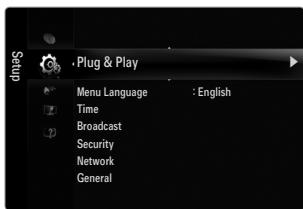
- Za prikaz menija pritsinite gumb MENU. S pritiskanjem gumba ▲ ali▼ izberite Setup in nato pritsinite gumb ENTER□
- Znova pritisnite gumb ENTER da izberete Plug & Play.
- Vnesite 4-mestno kodo PIN. Privzeta koda PIN novegia televizorja je 0-0-0-0.
Ce zeIte spremeniti stevilko PIN, uporabite funkcijo Change PIN.
Funkcija Plug & Play je na voljo samo v načinu televizorja.
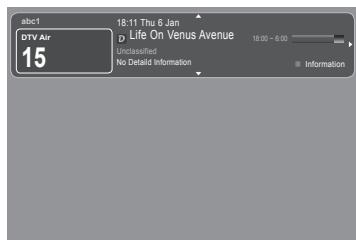
Prikaz označuje trenutni kanal in stanje dolocenih zvočnih in sikrovnih nastavitev.
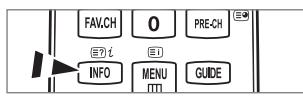
Za ogled informacij pritisnite gumb INFO.
Na televizorju se bodo prikazali kanal, vrsta zvoka in stanje določenih sikovnih in zvočnih nastavitev.
- ▲,▼: Za ogled drugih informacij o kanalu. Če se šelite pomakniti na trenutno izbran kanal, Pritisnite ENTER Gumb.
- , : You can view the desired program's information at the current channel.
Znova pritisnite gumb INFO ali počakajte približno 10 sekund, da prikaz samodejno izgine..
KANAL
Menikanala
Country
Analogue Channel
Spremenite lahko državo analognih kanalov.
Digital Channel
Spremenite lahko drzavo digitalnih kanalov.
Prikaze sezaslon za vnos kode PIN. Vnesite 4-mestno kodo PIN.
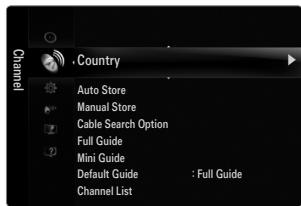
Auto Store
Poisčete laho razpólovjíve frekvenčne razpone (razpólžljivost je odvisna od države). Samodejno dodeljene stevilke programov mogoče ne ustrezajo dejanskim aliŽelenim stevilkam programov.
Ce je kanal zaklenjen s funkcijo Child Lock, se prikaze okno za vnos PIN-a.
Air / Cable
Vir antene za shranjevanje.
Digital & Analogue: digitalni in analogni kanali.
Digital: digitalni kanali.
- Analogue: analogi Kanali.
Ce izberete Cable 'Digital & Analogue' ali 'Cable Digital':
Vnesite vrednost za iskanje kabelskih kanalov.
- Search Mode Full / Network / Quick
Quick
Network ID: za prikaz identifikacije ske code omrežja.
Frequency: za prikaz frekvence kanala. (Razlikuje se od drzave do drzave.)
Modulation: za prikaz vredosti modulacije, ki so na voljo.
Symbol Rate: za prikaz razpolojlvih simbolnih hitrosti.
Poisěve vse kanale aktivníh televizíjskih postaj in jih Shrani v pomnilnik televizorja.
Čeželite ustaviti izvajanje funkcjije samodejnega shranjevanja, pritisnite gumb ENTER. Prikaže se sporocilo Stop Auto Store?.
S pritiskanjem gumba ali izberite Yes in nato pritsnite gumb ENTER
Manual Store
Ročno poíšće kanal in ga shrani v pomnilnik televizorja.
Ce je kanal zaklenjen s funkcijo Child Lock, se prikaze okno za vnos PIN-a.
Digital Channel
Ročno shranjevanje digitalnih kanalov.
Digital Channel je na voljo samo v načinu DTV.
- Channel: s pritiskanjem gumba , ali stevilskimi gumbi (0-9) nastavite stevilko kanala.
Frequency: s stevilskimi gumbi nastavite frekvenco. - Bandwidth: z gumbom , ali stevilskimi gumbi (0-9) nastavite pasovno širino.
Ko se iskanje dokonca, so posodobljeni kanali vseznamu kanalov.
Analogue Channel
Ročno shranjevanje analogega kanala.
- Programme (številka programa, ki njao dodeljena kanalu): z gumbom ▲,▼ ali številskimi gumbi (0-9) nastavite številko programa.
Colour System Auto / PAL / SECAM / NTSC4.43: z gumbom ▲ ali▼ nastavite vrednost barvnegaSYSTEM.
Sound System BG/DK/1/L:z gumbom ali nastavite vrednost zvočnegaSYSTEM. - Channel (Če poznate številko kanala za shranjevanje): S pritiskanjem gumba ali izberite C (občajna antenna) ali S (kabelski kanal). Pritisnite gumb in nato z gumbom , ali s števlskimi gumbi (0-9) izberite Želeno številko.
Stevilko kanala lahko izberete tudi neposredno s pritiskom stevilsikh gumbov (0-9).
Cen zi zvoka ali le-ta ni normalen,znova izberite zahevani zvočni standard.
- Search (Če ne poznate številk kanalov): za začetak iskanja pritsinite gumb ▲ ali ▼. Kanalnik pregleda frekvenčni razpon, dokler se na zaslonu ne prikaže prvi kanal ali izbrani kanal.
- Store (Če shrinite kanal in z njim povezano številko programa): nastavite na OK s pritiskom gumba ENTER
Kanalini nacin
- P (programski način): Po končani naravnavi so oddajnim postajam na vašem območju dodeljene stevilke položajev od P00 do P99. Kanal lahko izberete z vnosom stevilke položaja v tem načinu.
C (način zunanje antene): Kanal laho izberete z vnosom dodeljene številke za posamezno oddajno postajo v tem načinu.
S (način kabelskega kanala): Kanal laho izberete z vnosom dodeljene številke za vsak kabelski kanal v tem načinu.
Cable Search Option (odvisno od drzave)
Za nastavitev dodatnih moznosti iskanja za kabelsko omrežje, kot sta frekvenca in hitrost simbolov.
- Freq.Start (Začetna frekvenca): za nastavitev začetne frekvence (razlikuje se od države do države)
- Freq_Stop (Končna frekvenca): za nastavitev končne frekvence (razlikuje se od države do države)
Modulation: za prikaz vrednosti modulacije, ki so na voljo.
Symbol Rate: za prikaz razpoložljivih simbolnih hitrosti.
Full Guide / Mini Guide
Informaciye EPG (eiktronski programski vodnik) posredujejo izdajatelji televizijskega programa. Informaciye o programu so lahko zastarele ali jih ni, kar je posledica oddajanja informacij določene televizijske postaje. Zaslon se bo dinamično posodobil takoj, koBODY na voljo nove informaciye.
Meni vodnika lahko prikažete tudi enostavno s pritiskom gumba GUIDE. (Za konfiguriranje funkcjije Default Guide si oglejte opise.)
Full Guide
Informaci o programu so prikazane za eno uro. Prikazane so informaci o dveh urah programa, po katerih se lahko pomikate naprej ali nazaj glede na chas.
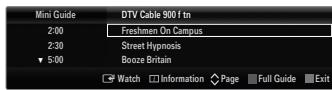
Mini Guide
Informaci o posameznih oddajah so prikazane v locehih vrsticah na zaslunu mini vodnika trenutnega kanala, od trenutne oddaje navzgor, glede na vrstni red zaetka oddaj.
Default Guide Full Guide / Mini Guide
Odločite se lahko, aliŽelite prikazati Full Guide ali Mini Guide, ko pritisnete gumb GUIDE na daljinskem upravljalniku.
Channel List
Za podrobine postopke uporabe funkcj Channel List si oglejte navodila 'Upravljanje kanalov'.
Te mostnsto Iahko enostavno izberete s pritiskanjem gumba CH LIST na daljinskem upravlajniku.
Channel Mode
Ko pritisnete gumb P / , preklopite med kanali, ki so na izbranemseznamu kanalov.
Added Ch.
Preklop med kanali, ki so naseznamu shranjenih kanalov.
Favourite Ch.
Preklop med kanali, ki so naseznamu priljublenih kanalov.
Fine Tune
Če je sprejem jasen, fina naravnava kanala ni potrebna, ker se samodejno izvede med iskanjem in shranjevanjem. Če je signal sibak ali popačen, boste kanal mogoće morali ročno fino naravnati.
Shranjeni fino naravnani kanali so označeni z zvezdico * na desni strani stevilke kanala na traku s kanalom.
Ce zeIte ponastaviti fino naravnavo, s prritiskanjem gumba ali izberite Reset in nato pritsnite gumb ENTER
Fino naravnavo je mogoce uporabiti sam pri analognih TV-kanalih.
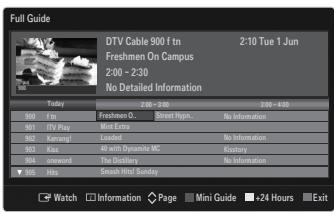
Uporaba Full / Mini Guide
| Za ... | Storite naslednje ... |
| Gledanje programa sseznama EPG | S pritiskanjem gumbov ▲, ▼, ▴, ▶ izberite program. |
| Izhod iz vodnika | Pritisnite modri gumb. |
| Če je izbran naslednji program, je dodan na razpored s prikazano ikono ure. Če znova pritsinete gumb ENTER ▷, s pritiskanjem gumbov △ in ▶ izberite Cancel Schedules. Določanje razporeda se prekliče in ikona ure izgine. | |
| Ogled informacić o programu | S pritiskanjem gumbov ▲, ▼, ▴, ▶ izberite Želeni program. Ko je označen Želeni program, pritsnite gumb INFO. Naslov programa je na zgornjem osrednjem delu zaslona. |
| ČeŽelite podrobine informaciće, kliknite gumb INFO. Podrobine informaciće vlkjučujejo številko kanala, Čas predvajanja, informaciće o statusni vrstici, starševskem nadzoru, kakovosti videa (HD/SD), zvočnih načinih, podnaslovih ali teletekstu, jeziku podnaslovov ali teleteksta ter kratek povzetak označenega programa. ‘...’ se prikaže, Če je povzetak dolg. | |
| Preklapljanje med možnostma Full Guide in Mini Guide | Pritiskajte rdečić gumb. |
| V možnosti Full Guide Hiter pomik nazaj (24 ur). Hiter pomik naprej (24 ur). | Pritiskajte zeleni gumb. Pritiskajte rumeni gumb. |
S tem menijem lahko dodate/izbrišete ali nastavite priljubljene kanale in uporabljate programski vodnik za digitalne prenose.
All Channels
Prikaze vse trenutno razpolozljive kanale.
Added Channels
Prikaz vseh dodanih kanalov.
Favourites
Prikaz vseh priljublenih kanalov.
Čeželite izbrati priljubljene kanale, ki ste jih nastavili, pritisnite gumb FAV.CH na daljinskem upravlajniku.
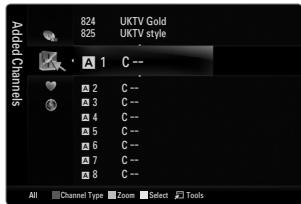
Programmed
Prikaz trenutno rezerviranih oddaj.
Izberite kanal nazaslonu All Channels, Added Channels ali Favourites s pritiskanjem gumba / in pritiskom gumba ENTER. Nato lahko gledate izbrani kanal.
Uporaba barvnih gumbov skupaj z moznostjoo Channel List
Rdeci (Channel Type): Preklaplanje med moznostmi TV, Radio, Data / Other in All.
Zeleni (Zoom): Povečanje ali pomanjišanje stevilke kanala.
- Rumeni (Select): Izbira veç部分地区 priljublenim/izbrişete izmed priljublenih. Če Želite istočasno现阶段 priljubleni gumb. Levo od izbranih kanalov se prikaže oznaka ✓.
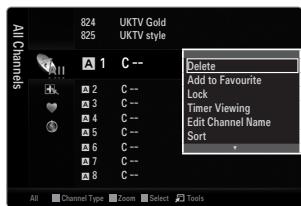
- TOOLS (Tools): Za prikaz menija Delete (ali Add), Add to Favourite (ali Delete from Favourite), Lock (ali Unlock), Timer Viewing, Edit Channel Name, Edit Channel Number, Sort, Select All (ali Deselect All), Auto Store. (Menijiolesti so lahko drugačni, odvisno od okolisčin.)
2 Ikone stanja kanala
A:analognikanal.
- :kanal,izbranspritiskom rumenega gumba.
- :kanal, ki je nastavljen kot priljubljeni.
: oddaja, ki se trenutno predvaja.
: zaklenjen kanal.
- :rezervirana oddaja.
Meni z moznostmiseznama kanalov (v moznosti All Channels / Added Channels / Favourites)
Ce zeIte uporabljati meni z moznostmi, pritisnite gumb TOOLS.
Elementi menija z moznostmi se lahko razlikujejo, odvisno od stanja kanala.
Add/Delete
Lahko izbrišete ali dodate kanal, da prikažete Želene kanale.
Vsi izbrisani kanali bodoprikazani v meniju All Channels.
Ce je kanal obarvan sivo, to pomeni, da je bil izbrisan.
Meni Add se prikaze samo pri izbrisanih kanalih.
Na enak način lahko izbrišete kanal v meniju Added Channels ali Favourites.
Kanale, ki jih pogosto gledate, lahko nastavite kot priljubljene.
Pritisnite gumb TOOLS, da prikažete meni Tools. Nastavite lahko tudi dodajanje ali brisanje izmed priljubljenih z izbiro Tools → Add to Favourite (ali Delete from Favourite).
Prikazan bo symbol “♥” in kanal bo nastvljen kot priljubljeni.
Vsi priljubljeni kanali bodo prikazani v menju Favourite.
Lock/Unlock
Kanal laho zaklenete, takdo ga ni mogoce izbrati in gledati.
Ta funkcjja je na voljo samo, ce je moznost Child Lock nastavljena na On.
Prikaze se zaslon za vnos kode PIN. Vnesite 4-mestno kodo PIN.
Privzeta koda PIN novega televizorja je 0-0-0-0. Kodo PIN lahko spremenite takto, da v meniju izberete Change PIN.
Prikazan bo symbol "in kanal bo zaklenjen.
Timer Viewing
Če rezervirate oddajo, ki si jo zeite ogledati, se kanal naseznamu kanalov samodejno preklopi vrezerviranega, tudi Če gledatedrug kanal. Če zeite rezervirati oddajo, njprej nastavite trenutni Čas.
Rezervirati je mogoče samo shranjene kanale.
Kanal, dan, mesec, leto, uro in minute lahko nastavite negosredno s pritiskanjem stevilsikh gumbov na daljinskem upravljalniku.
Rezerviranje programa bo prikazano v meniju Programmed.
Programski vodnik za digitalne kanale in rezerviranje oddaj
Če je izbran digitalni kanal in pritisnete gumb , se prikaže programski vodnik za ta kanal. Oddajo lahko rezervirate po zgoraj opisanih postopkih.
Edit Channel Name (samo pri anlognih kanalih)
Kanale lahko oznacite, takdo se vsakič, ko izberete dolocen kanal, prikaže njegovime.
Digitalnim kanalom so imena samodejno dodeljena in jih ni mogoce spremeniti.
Edit Channel Number (samo pri digitalnih kanalih)
Urejate lahko tudi stevilke kanalov, in sicer s pritiskanjem stevilsikh gumbov na daljinskem upravlajniku.
Sort (samo pri analognih kanalih)
Ta postopek omogoča spreminjanje številk programov shranjenih kanalov. To postopek boste mogoče morali izvesti po uporabi funkcjë samodejnga shranjevanja.
- Select All: izberete lahko vse kanale naseznamu kanalov.
- Deselect All: prekličete lahko izbor vseh izbranih kanalov.
Moznost Deselect All lahko izberete samo, ce je kateri kanal izbran.
Auto Store
Za podrobne postopke nastavljana moznosti si oglejte navodila 'Meni kanala'.
Ce je kanal zaklenjen s funkciojoo Child Lock, se prikaze okno za vnos PIN-a.
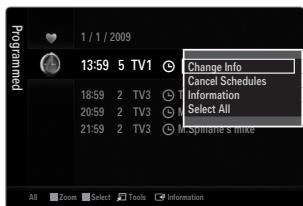
Meniz moznostmi seznama kanalov (v moznosti Programmed)
Rezervacio si lahko ogledate, jo spremenite ali izbrišete.
Cé zeilite uporabljati meni z moznostmi, pritisnite gumb TOOLS.
Change Info
Zasprememborezervacije oddaje.
Cancel Schedules
Zaprklicrezervacije oddaje.
Information
Za ogled rezervacije oddaje.
(Lahko tudi spremenite podatke o rezervaciji.)
Select All
Za izbiro vseh rezerviranih oddaj.
Konfiguriranje.),
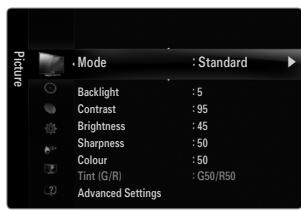
Mode
Izberete lahko vrsto slike, ki najbolj ustreza vašim zahevam.
Pritisnite gumb TOOLS, da prikažete meni Tools. Slikovni način lahko nastavite tudi izbiro možnosti Tools → Picture Mode.
Dynamic
Za izbiro slike za višjo ločljivost v svetlem prostoru.
Standard
Za izbiro slike za optimalen prikaz v normalem okolju.
Natural
Za izbiro slike za optimalen prikaz, ki je udoben za gledanje.
Televizor ima več možnosti nastavitev za nadzor kakovosti slike.
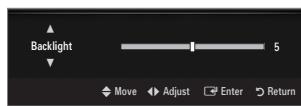
- Backlight: za prilagoditev svetlosti osvetlitve LED-ja.
- Contrast: za prilagoditev ravni kontrasta slike.
- Brightness: za prilagoditev ravni svetosti slike.
Sharpness: za prilagoditev nastavitve robov slide.
Colour: za prilagoditev nasicenosti barv slike. - Tint(G/R): ta prilagoditev barvnega odenka slike.
V analognih načinihSYSTEMPAL TV,Ext.,AV funkcjte Tint(G/R) ni mogoče uporabljati.
Ce spremenite moznost Backlight, Contrast, Brightness, Sharpness, Colour ali Tint(G/R), se prikaz na zaslunu ustrezno prilagodi.
V načinu računalnika je mogoće spreminjati samo možnosti Backlight, Contrast in Brightness.
Prilagajate in shranjujete lahko nastavitse vseh zunanjih naprav, ki so povezane na vchod televizorja.
Količino porabljene energije lahko opazno zmanjsate, Če znižate raven svetlosti slike, s Čimer boste tudi znižali celotne tekće stroške.
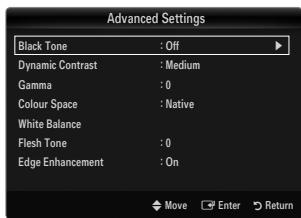
Advanced Settings
Novi Samsungov televizor omogoca še natančnejše slikovne nastavitve kot prejsnji modeli.
Advanced Settings je na voljo v načinu Standard ali Movie.
V načinu računalnika je med elementi Advanced Settings mogoče spreminjati samo Dynamic Contrast, Gamma in White Balance.
Black Tone Off / Dark / Darker / Darkest
Na zaslonu Iahko izberete raven Črne in takto prilagodite globino zaslona.
Dynamic Contrast Off / Low / Medium / High
Prilagodite lahko kontrast zaslona, takdo je optimalen.
Gamma
Nastavite lahko intenzivnost primarnih barv (rdeča, zelena, modra).
Colour Space
Barvni prostor je barvna matrika, ki je sestavljena iz rdeče, zelene in modre barve. Izberite najljubši barvni prostor za prikaz najnaravnejših barv.
- Auto: Samodejni barvni prostor se samodejno prilagodi na majnaravneji si barvni ton glede vire programa.
- Native: nastavitev naravnega barvnega prostora omogocag globoke in bogate barvine tone.
- Custom: prilagoditev barvega razpona po vaših Željah.
Cespremenite vrednost nastavitse, se osvezi prerilagojenizaslon.
Prilagajate in shranujete lahko nastavitve vseh zunanjih naprav, ki so priključene na vchod televizorja. Na primer, Če je zvhodom HDMI 1 povezan predvajalnik DVD in je trenutno izbran, se shranijo nastavitve in prilagoditve za predvajalnikDVD.
Colour je na voljo, Če je možnost Colour Space nastavljena na Custom.
Pri moznosti Colour lahko prilagodite vrednosti RGB za izbrano barvo.
Za ponastavitev prilagojene vrednosti RGB izberite Reset.
Red: za prilagoditev ravni nasičenosti rdeče za izbrano barvo.
- Green: za prilagoditev ravni nasićenosti zelene za izbrano barvo.
- Blue: za prilagoditev ravni nascienosti modre za izbrano barvo.
- Reset: za ponastavitev barvega prostora na privzete vrednosti.
White Balance
Prilagodite lahko barvno temperaturo za naravnejse barve slike.
R-Offset: za prilagoditev temnosti rdece.
G-Offset: za prilagoditev temnosti zelene.
B-Offset: za prilagoditev temnosti modre.
R-Gain: za prilagoditev svetlosti rdece.
G-Gain: za prilagoditev svetlosti zelene.
B-Gain: za prilagoditev svetlosti modre.
- Reset: predhodno preragojena izravnava belin bo ponastavljena na tovarniske vrednosti.
Flesh Tone
Poudarite lahko roznati ton slike.
Cspremenite vrednost nastavitse, se osvezi prilagojenizaslon.
Edge Enhancement Off / On
Poudarite lahko roabove predmetov na sliki.
xvYCC Off/On
Nastavitev načina xvYCC na On poveča količino podrobnosti in barvni prostor pri gledanju filmov iz zunanje naprave (npr. iz predvajalnika DVD), ki je priključena na vtičnico HDMI ali Component IN.
xvYCC je na voljo, ce je sikovni način nastavljen na Movie in ce je zunanji vchod nastavljen na način HDMI ali način komponente.
Funkcija morda ni podprta, kar je odvisno od zunanje naprave.
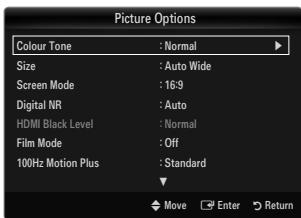
Picture Options
V načinu računalnika je med elementi Picture Options mogoče spreminjati samo Colour Tone in Size .
Colour Tone Cool / Normal / Warm1 / Warm2 / Warm3
Warm1, Warm2 ali Warm3 je aktivna samo, Če je slikovni način nastvljen na Movie.
Spreminjate in prisagajate lahko nastavitve vseh zunanjih naprav, ki so priključene na vchod televizorja.
Size
Morda boste včasih Želeli spremeniti velikost slike na zaslonu. Televizor ima na voljo več možnosti velikosti zaslona; vsaka od njih je zasnovana takto, da zagotavlja optimalno delovanje za posamezne vrste video vhoda. Tudi kabelski/satelitski sprejemnik ima lahko na voljo več možnosti velikosti zaslona. Na splošno je priporočljivo, da tevizijo Čim več casa gledate v načinu 16:9.
Pritisnite gumb TOOLS, da prikažete meni Tools. Velikost lahko nastavite tudi izbiro moznosti Tools Picture Size.
- Auto Wide: velikost slike se samodejno prilagodi razmerju stranic 16:9.
16:9: velikost slike preragodi razmerju stranic 16:9, ki je primerno za DVD-je in sirokozaslonsko oddajanje. - Wide Zoom: povečava slide nad 4:3.
- Zoom: povečava slide, široke 16:9, da jo prilagodi velikosti zaslona (v navpčni smeri).
4:3: privzeta nastavitev za video film in obicajno oddajanje. - Screen Fit: funkcjo uporabite za ogled celotne sike brez prirezovanja pri vchodnem signalu HDMI (720p/1080i/1080p) ali komponente (1080i/1080p).
2 Moznosti velikosti slike se lahko razlikujejo glede na vchodni vir.
Razpoložljivi elementi se lahko razlikujugo glede na izbrani način.
V načinu računalnika je mogоće prilagajati samo naćina 16:9 in 4:3.
Prilagajate in shranujete lahko nastavitse vseh zunanjih naprav, ki so povezane na vchod televizorja.
Ce je na televizorju več kot dve uri prikazana negibna slika, se lahko povjavi začasno zaadržanje slike.
Wide Zoom: S pritiskanjem gumba izberite Position, nato pritisnite gumb ENTER. S pritiskanjem gumba ali pomaknite sliko navzgor/navzdol. Nato pritisnite gumb ENTER
Zoom: S pritiskanjem gumba izberite Position, nato pritisnite gumb ENTER. S pritiskanjem gumba ali pomaknite sliko navzgor ali navzdol. Nato pritisnite gumb ENTER. S pritiskanjem gumba izberite Size, nato pritisnite gumb ENTER. Pritiskajte gumb ali , da povecate ali zmanjate velikost slike v navpični smeri. Nato pritisnite gumb ENTER.
Ko izberete Screen Fit v nacinu HDMI (1080i/1080p) ali Component (1080i/1080p): S pritiskanjem gumba ali izberite Position. Z gumbom , , ali pomaknite sliko. - Reset: S pritiskanjem gumba ali izberite Reset in nato pritisnite gumb ENTER. Nastavitev lahko incializirate.
Ce fungkijo Screen Fit uporabite pri vhodu HDMI 720p, bo odrezana po 1 vrstica zgoraj, spodaj, levo in desno, kot pri funkciji zmanjsanja prevelike slike.
Ce je v moznosti PIP nastavljen dvojni način (■, ■), velikosti slike ni mogoče nastavit.
Screen Mode 16:9/Wide Zoom/Zoom/4:3
Ko pri širokozaslonskem televizorju 16:9 velikost slide nastavite na Auto Wide, lahko dolocite velikost za slide 4:3 WSS ali pa ne dolocite teh nastavitev. V posameznih evropsikh državah so zahtevane razlne velikosti slide, zato to funkijo izbere uporabnik.
16:9: nastavitev slike na siroki nacin 16:9.
- Wide Zoom: povečava slike nad 4:3.
- Zoom: navpična povečava slide na zaslonu.
4:3: nastavitev slike na obicajni naclin 4:3.
Ta funkcija je na voljo v načinu Auto Wide.
Funkcija ni na voljo v načinih računalnika, componente in HDMI-ja.
Digital NR Off / Low / Medium / High / Auto
Če je sprejeti televizijiš signal šibak, lahko aktivirate funkcjio digitalnega odpravljanja šumov za zmanjsanje stacičnih motenj in odsevov na zaslonu.
Ce je signal šibak, izberite eno od ostalih možnosti, takdo je slika prikazana z njavećjo kakovostjo.
HDMI Black Level Normal / Low
Na zaslonu lahko izberete raven crne in takol prilagodite globinozaslona.
Ta fungcija je aktivna samo, Če je zunanja naprava na televator prikljucena prek vhoda HDMI (signali RGB).
Film Mode Off / Auto1 / Auto2
Televizor lahko nastavite tak, da smodejno zazna in obdela filmske signale iz vseh virov in prilagodi sliko na optimalno kakovost.
Film Mode je podprta v načinih TV, AV, COMPONENT (480i/1080i) in HDMI (480i/1080i).
- Off: za izklop filmskega načina.
- Auto1: za samodejno prilagoditev slike na njboljso kakovost, ko gledate film.
- Auto2: za samodejno optimiziranje besedila video na zaslonu, ko gledate film (ne velja za razsrjene podnapise).
100Hz Motion Plus Off / Clear / Standard / Smooth / Custom / Demo
Odstrani nejasnost, ki nastane prihitrih prizorih z veliko gibanja, takdo je slika jasnejsa.
Ce omogocite 100Hz Motion Plus, se lahko na zaslonu pojavijo šumi. V tem primeru nastavite 100Hz Motion Plus na Off.
- Off: Za izklop načina naprednega 100 Hz gibanja.
- Clear: Za nastavitev naprednega 100 Hz gibanja na njnižjo vrednost.
- Standard: Za nastavitev naprednega 100 Hz gibanja na srednjo vrednost.
- Smooth: Za nastavitev naprednega 100 Hz gibanja na njavišjo vrednost.
-
Custom: za prilagoditev ravni zmanjišanja zamegljenosti in tresanja po vaših Željah.
-
Blur Reduction: za prilagoditev ravni zmanjsanja zameglienosti signalov iz video virov.
- Judder Reduction: za prilagoditev ravni zmanjsanja tresenja signalov iz video virov, ko gledate这部电影.
-
Reset: za ponastavitev nastavitev po meri.
-
Demo: Za pri Kaz razlike med vklopljenim in izklopljenim naacinom naprednega 100 Hz gibanja.
Blue Only Mode Off/On
Ta funkcjja je namenjena strokovnjakom za merjenje naprav AV. Ta funkcjja prikazuje modri signal takto, da se iz video signala odstranita rdeci in zeleni signal, s cimer se ustvari učinek modrega filtra, ki se uporablja za prilagajanbe barve in obarvanosti video opreme, kot so predvajalnik DVD, domaci kino itd. Z uporabo te funkcjie lahko prilagodite barvo in obarvanost na zelene vrednosti, ki so primerne za stopnjo signala vseh video naprav, ki uporabljajo vzorce rdece/zelene/modre/turkizne/šklatne/rumene barvne lestvice, brez uporabe dodatnegafiltra za modro.
Blue Only Mode je na voljo, ce je sikovni način nastavjen na Movie ali Standard.
Picture Reset Reset Picture Mode / Cancel
Ponastavitev vseh sikovnih nastavitev na privzete vrednosti.
Reset Picture Mode: Trenutne silkovne vrednosti se vrnejo na privzete nastavitve.
Ogled slike v sliki
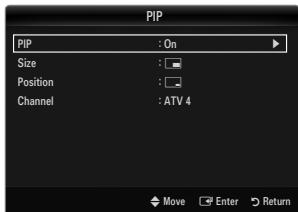
S funkcjio PIP lahko istocasno gledate sliko iz televizjskega sprejemnika inega zunanjega video vira. Izdelek ima vgrajen en sprejemnik, kar ne omogoca delovanja funkcjie PIP vistem načinu. Za podrobnosti si ogleje spodnj Razdelek 'Nastavitve funkcjie PIP'.
Pritisnite gumb TOOLS, da prikažete meni Tools. Nastavitve funkcjje PIP lahko konfigurirate tudiz izbiro mozmosti Tools PIP.
Ceziberete zvok slike PIP, si ogleje navodila Konfiguriranje menija zvoka'.
Nastavitve funkcije PIP
| Glavna slika | Podslika |
| Component | |
| HDMI1/DVI, HDMI2, HDMI3, HDMI4 | Televizor |
| Osebni računalnik |
Cte televizor izklopite, ko je v načinu PIP, in ga znova vklopite, okno PIP izgine.
Ko na glavnem zaslunu gledate igro ali karaoke, lahko slika v oknu PIP postane malce nenaravna.
Medtem ko uporabljate storitev Internet@TV, funkcjie PIP ni mogoce uporabljati.
PIP Off/On
V dvojnem načinu (■, ■), možnosti Position ni mogoće izbrati.
Channel
Za izbiro kanala za podzaslon.
Nastavitev programske opre računalnika (v okolju Windows XP)
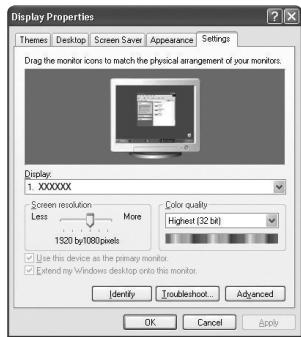
Spodaj so prikazane nastavitve zaslona za tipični računalnik v OS Windows. Dejanski prikazi na računalnišekem zaslonu bodo njabrž drugačni, odvisno od razlìčice operacjskega sistemas Windows in graficne kartice. Četudi se dejanski prikazi razlikujejo, v večini primerov veljajo iste osnovne nastavitvene informacije. (Sicer se obrnite na proizvajalca računalnika ali Samsunggovega prodajalca.)
- Najprej kliknite moznost 'Nadzorna plošča' v meniju Start v OS Windows.
- Ko se prikaze okno nadzorne plošće, kliknite 'Videz in teme' in prikazalo se bo pogovorno okno za SLona.
- Ko se prikaže okno nadzorne plošće, kliknite 'Zaslon' in prikazalo se bo pogovorno okno zaslona.
-
Pomaknite se na zavihek 'Nastavitve' v pogovornem oknuzaslona.
-
Ustrezna nastavitev velikosti (locljivost) - optimala: 1920 x 1080 sikovnih pik
- Če je v pogovornem oknu nastavitev zaslona na voljo možnost za navpično frekvenco, je njena ustrezna vrednost '60' ali '60 Hz'. Sicer samo kliknite 'V redu' in zaprite pogovorno okno.
Načini zaslona
Če je signal izsystema enak načinu standardnegasignala, sezaslon samodejno prilagodi. Če signal izsystema ni enak načinu standardnegasignala, preragodite način v skladu z navodili za uporabo graficne kartice, sicer slya morda ne bo prikazana. Za načine prikazana, navedene na naslednji strani, je bila slya zaslona optimizirana med izdelavo.
Vhod D-Sub in HDMI/DVI
| Mode | Ločljivost | Vodoravna frekvenca (KHz) | Navpična frekvenca (Hz) | Točkovna ura (MHz) | Polariteta sinhr. (V/N) |
| IBM | 640 x 350 | 31,469 | 70,086 | 25,175 | +/- |
| 720 x 400 | 31,469 | 70,087 | 28,322 | -/+ | |
| MAC | 640 x 480 | 35,000 | 66,667 | 30,240 | -/- |
| 832 x 624 | 49,726 | 74,551 | 57,284 | -/- | |
| 1152 x 870 | 68,681 | 75,062 | 100,000 | -/- | |
| VESA CVT | 720 x 576 | 35,910 | 59,950 | 32,750 | -/+ |
| 1152 x 864 | 53,783 | 59,959 | 81,750 | -/+ | |
| 1280 x 720 | 44,772 | 59,855 | 74,500 | -/+ | |
| 1280 x 720 | 56,456 | 74,777 | 95,750 | -/+ | |
| 1280 x 960 | 75,231 | 74,857 | 130,000 | -/+ | |
| VESA DMT | 640 x 480 | 31,469 | 59,940 | 25,175 | -/- |
| 640 x 480 | 37,861 | 72,809 | 31,500 | -/- | |
| 640 x 480 | 37,500 | 75,000 | 31,500 | -/- | |
| 800 x 600 | 37,879 | 60,317 | 40,000 | +/+ | |
| 800 x 600 | 48,077 | 72,188 | 50,000 | +/+ | |
| 800 x 600 | 46,875 | 75,000 | 49,500 | +/+ | |
| 1024 x 768 | 48,363 | 60,004 | 65,000 | -/- | |
| 1024 x 768 | 56,476 | 70,069 | 75,000 | -/- | |
| 1024 x 768 | 60,023 | 75,029 | 78,750 | +/+ | |
| 1152 x 864 | 67,500 | 75,000 | 108,000 | +/+ | |
| 1280 x 1024 | 63,981 | 60,020 | 108,000 | +/+ | |
| 1280 x 1024 | 79,976 | 75,025 | 135,000 | +/+ | |
| 1280 x 800 | 49,702 | 59,810 | 83,500 | -/+ | |
| 1280 x 800 | 62,795 | 74,934 | 106,500 | -/+ | |
| 1280 x 960 | 60,000 | 60,000 | 108,000 | +/+ | |
| 1360 x 768 | 47,712 | 60,015 | 85,500 | +/+ | |
| 1440 x 900 | 55,935 | 59,887 | 106,500 | -/+ | |
| 1440 x 900 | 70,635 | 74,984 | 136,750 | -/+ | |
| 1680 x 1050 | 65,290 | 59,954 | 146,250 | -/+ | |
| VESA GTF | 1280 x 720 | 52,500 | 70,000 | 89,040 | -/+ |
| 1280 x 1024 | 74,620 | 70,000 | 128,943 | -/- | |
| VESA DMT/ DTV CEA | 1920 x 1080p | 67,500 | 60,000 | 148,500 | +/+ |
Ce je kabel VGA predolg ali nizke kakovosti,lahko v načinih visoke ločljivosti (1920 x 1080) povzroci šum slike.
Ce uporabljate kabel HDMI/DVI,uporabite vticnico HDMI IN 1(DVI).
Način prepletanja ni podprt.
Ce izberete nestandardno obliko video zapisa, televizor morda ne bo deloval pravilno.
Podprta sta načina za ločeno in kompozitno. SOG ni podrt.
Prednastavitev: Pritisnite gumb SOURCE, da izberete način računalnika.
Auto Adjustment
S fungcijo samodejne prerilagoditve televizor samodejno prerilagodi sprejete video signale.
S to fungkcijo tudi samodejno fino naravnate nastavitve in prilagodite vrednosti in poloźaje frekvence.
Pritisnite gumb TOOLS, da prikažete meni Tools. Samodejno prilagoditev lahko nastavite tudi z izbiro moznosti Tools Auto Adjustment.
Ta funkcija ne deluje v načinu DVI-HDMI.
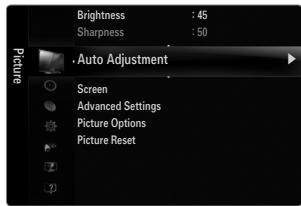
Screen
Coarse / Fine
Namen prerlagajanja kakovosti slike je odstraniti ali zmanjsati sum slike. Ce sum ni odstranjens fino naravnavo, cim bolje prerligodite frekvenco (Coarse) in znova fino naravnajte. Po zmanjsanju smov znova nastavite sliko tako, da bo poravnana na sredinozaslona.
PC Position
nastavite položaj računalniškega zaslona, Če se ta ne prilega televizjskemu zaslonu.
S pritiskanjem gumba ali▼prilagodite navpični položaj. S pritiskanjem gumba ali▼prilagodite vodoravni položaj.
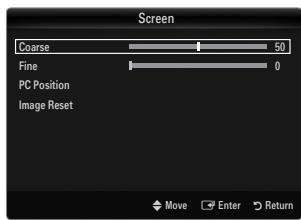
Image Reset
vse sikovne nastavitve lahko zamenjate tovarniskimi vrednostmi.
ZVOK
Konfiguriranje menija zvoka
Mode Standard / Music / Movie / Clear Voice / Custom
Pritisnite gumb TOOLS, da prikažete meni Tools. Zvočni način lahko nastavite tudi izibiro možnosti Tools → Sound Mode.
Standard: za izbiro obicajnega zvočnega načina.
Music: glasba je bolj poudarjena kot glasovi.
Movie: za Najboljsci zvok za这部电影.
- Clear Voice: glas je bolj poudarjen kot drugi zvoki.
- Custom: za priklic zvočnih nastavitev po meri.
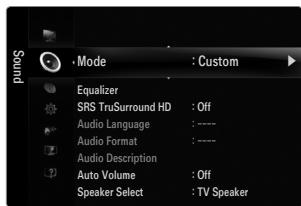
Equalizer
Zvočne nastavitve lahko prilagodite, kot vam najbol ustreza.
Mode: za izbiro zvočnega načina med vnapre določenimi nastavitvami.
Balance L/R: za prilagoditev ravnovesja med desnim in levim zvočnikom.
100Hz / 300Hz / 1KHz / 3KHz / 10KHz (nastavitev pasovne širine): za nastavitev stopné frekvenc razlčihn pasovnih širin.
- Reset: Ponastavitev nastavitev izenačevalnika na privzete vrednosti.
SRS TruSurround HD Off / On
SRS TruSurround HD je patentirana technologija SRS za predvajanje 5.1-večkanalne vsebine preko dveh zvočnikov. TruSurround proizvaja odlicen, navidezni prostorski na katerem koli sistem zu dvema zvočnikoma, tudi prek notranjih zvočnikov televizorja. Tehnologija je popolnama združljiva zu vsemi večkanalnimi oblikami zapisa.
Pritisnite gumb TOOLS, da prikažete meni Tools. Funkcijo SRS TruSurround HD lahko nastavite tudi z izbiro moznosti Tools SRS TS HD.
Audio Language
Spremenite lahko privzeto vrednost za jezik avdia. Prikaze informacije o jeziku za dohodni tok.
To fungcijoe mogoce izbrati pri gledanju digitalnegakana.
lzbirate lahko samo med jeziki, ki so dejansko oddajani.
Audio Format MPEG/Dolby Digital
Pri istočasnem oddajanju zvoka iz glavnega zvočnika in avdlo sprejemnka lahko pride do odmeva zaradi razlìne hitrosti odkodiranja za glavni zvočnik in avdlo sprejemnik. V tem primuru uporabite funkcijo zvočnika televizorja.
To funkcijo je mogoce izbrati pri gledanju digitalnega kanala.
Možnost Audio Format je prikazana v skladu z oddajanim signalom.
Audio Description
To je dodatna funkcjja za zvok, ki omogoča dodatne zvočne posnetke za slabovidine. Ta funkcjja je namenjena zvočnemu toku za AD (Audio Description), Če jo oddajnik pošlje skupaj z glavnim zvokom. Uporabniki lahko zvočni opis vklopijo in izklopijo ter upravljo NATO glasnost.
Pritisnite gumb AD na daljinskem upravljalniku, da izberete Off ali On.
Audio Description Off / On
Vklop ali izklop funkcije zvočega opisa.
Volume
Prilagodite lahko glasnost zvočnega opisa.
Volume je aktivna, ce je moznost Audio Description nastavljena na On.
To fungcijo je mogoce izbrati pri gledanju digitalnega kanala.
Auto Volume Off / On
Stanje signalov posameznih postaj se razlikuje, zato ni enostavno prerlagajati glasnosti ob vsaki zamenjavi kanala. Ta funkija omogoca samodejno preragajanje glasnosti zeelenega kanala z znižanjem glasnosti v primeru visokega modulacjskega signala ali zvišanjem glasnosti v primeru nizkega modulacjskega signala.
Speaker Select
Če je televizor povezan z domačim kinom, izklopite zvočnika televizorja, tak do lahko poslušate zvok iz (zunanjih) zvočnikov domačega kina.
- External Speaker: za posluşanje zvoka iz zunanjih zvočnikov (domačega kina).
TV Speaker: za poslušanje zvoka iz zvočnikov televizorja.
Gumba za glasnost in gumb MUTE ne delujejo, ce je moznost Speaker Select nastvljena na External Speaker.
Če izberete External Speaker v meniju Speaker Select, bodo zvočne nastavitve omejene.
| Notranji zvočniki televizorja | Avdio izhod (optični, izhod L/D) v zvočnem systemdu | |
| RF/AV/komponenta/računalnik/ HDMI | RF/AV/komponenta/računalnik/ HDMI | |
| Zvočnik televizorja | Izhod zvoka | Izhod zvoka |
| Zunanji zvočnik | Nemo | Izhod zvoka |
| Ni video signala | Nemo | Nemo |
Sound Select Main / Sub
Ko je aktivirana funkcija PIP, lahko poslušate zvok podslike (PIP).
To mostnost lahko izberete tudi, ko je mostnost PIP nestavljena na On.
Pritisnite gumb TOOLS, da prikažete meni Tools. Zvok podslike lahko nastavite tudz izbiro moznosti Tools PIP Sound Select.
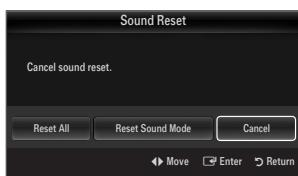
Sound Reset Reset All/Reset Sound Mode/Cancel
Zvočne nastavitve lahko obnovite na tovarníške vrednosti.
Reset Sound Mode: za vrnitev trenutnih zvočnih vrednosti na privzete nastavitve.
Način zvoka lahko nastavite v meniju Tools. Če nastavite na Dual I II, se na zaslonu prikaže trenutni zvočni način.
| Vrsta zvoka | Dual 1/2 | Privzeto | |
| A2 Stereo | Mono | MONO | Samodejen preklop |
| Stereo | STEREO ↔ MONO | ||
| Dual | DUAL 1 ↔ DUAL 2 | DUAL 1 | |
| NICAM Stereo | Mono | MONO | Samodejen preklop |
| Stereo | MONO ↔ STEREO | ||
| Dual | MONO ↔ DUAL 1 DUAL 2 | DUAL 1 |
Ce je stereo signal šibak in pride do samodejenga preklopα, preklopite na Mono.
Ta fungcija je aktivirana samo v stereo zvočnem signalu. V mono zvočnem signalu je deaktivirana.
Ta fungcija je na voljo samo v načinu televizora.
NASTAVITEV
Konfiguriranje menija nastavitve
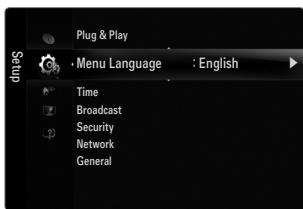
- Menu Language
Zanastavitev jezika menija.
Time
Za podrobine postopke nastavjanja moznosti si oglejte navodila 'Nastavitev casa'.
□ Broadcast
Subtitle
Aktivirate in deaktivire lahko podnapise. S tem menijem nastavite način podnapisov. Menijska možnost Normal predstavlja osnovne podnapise, Hard of hearing pa podnapise za osebe z okvaro sluha.
- Subtitle Off/On
vklop ali izklop podnapisov.
Mode Normal / Hard of hearing
za nastavitev načina podnapisov.
- Subtitle Language
za nastavitev jezika podnapisov.
Ce program, ki ga gledate, ne podpira funkcije Hard of hearing, se samodejno aktivira Normal, tudi ce je izbran nacin Hard of hearing.
Ce program ne omogocza izbranega jezika, je privzeti jezik anglescina.
Te mostnosti lahko enostavno izberete s pritiskom gumba SUBT. na daljinskem upravljalniku.
Digital Text Disable / Enable (samo v VB)
Ta funkcija je omogocena, ce je program oddajan z digitalnim besedilom.
Mednarodni standard za系统的 za kodiranje podatkov, ki se uporablja za večpredstavnost in hyperpredstavnost. Je na visjem nivoju kot system MPEG in vključuje hiperpredstavnost s povezanimi podatki, kot so slike, znakovne storitve, animacije, grafike in video datoteke ter večpredstavostne podatke. MHEG je tehnologija, ki omogoca sodelovanje uporabnika med delovanjem, in se uporablja na razlicnih področijh, kot so VOD (video na zahtevo), ITV (interaktivna TV), EC (elektronsko poslovanje), teleizobraževanje, telekonference, digitalne knjižnice in omrežne igre.
Teletext Language
Nastavite lahko jezik teleteksta, in sicer takto, da izberete vrsto jezika.
Ce program ne omogoča izbranega jezika, je privzeti jezik anglesčina.
Preference
S to fungcijo lahko uporabnik izbere enega od jezikov. Tukaj izbrani jezik je privzeti jezik, ko uporabnik izbere kanal. Če spremenite nastavitev jezika, se možnosti.), Language Subtitle Language, Audio Language in Teletext Language samodejno spremenijo v izbrani jezik.
V meniju jezika moznosti jezika podnapisov, jezika avdia in jezika teleteksta prikazujejoseznam jezikov, ki jih podpira trenutni kanal; oznaen je izbor. Ce spremenite to nastavitev jezika, nov izbor velja samo za trenutni kanal. S spremembo nastavitve se ne spremenijo nastavitvemostly Preference: Primary Subtitle Language, Primary Audio Language in Primary Teletext Language.
Common Interface
- CI Menu
Uporabniku omogoča, da lahko izbira iz menija, ki ga omogoča CAM. Meni splošnega vmesnika izberite gledo na računalniško kartico.
Application Info.
Prikaže informacije o CAM-u, ki je vstavljen v režo za splošni vmesnik. Informaciye o aplikacij se nanašajo na kartico splošnega vmesnika (CI+). CAM lahko namestite kadar koli, ne gledo na to, ali je televator VKLOPLJEN ali IZKLOPLJEN.
- Modul CI CAM kupite pri najblizjem prodajalcu ali po Telefonu.
- Kartico za splošni vmesnik vstavite v 'kartica za splošni vmesnik (Cl + ) 'v smeri pusčići, da se zaskovi na mestu.
- CAM z namešceno 'kartica za splošni vmesnik (CI+) ' vstavite v režo za splošni vmesnik. (CAM vstavite v smeri pusčice do konca, takao da je vzporeden z režo.)
- Preverite, ali na kanalu z motenim signalom vidite sliko.
Preden se prikaze nastavitveni zaslon, se prikaze zaslon za vnos kode PIN. Vnesite 4-mestno kodo PIN.
Privzeta koda PIN novega TV-ja je 0-0-0-0. Kodo PIN lahko spremenite takto, da v meniju izberete Change PIN.
Pri nekaterih modelih je potrebno za uporabo funkcjpe Plug & Play izbrati nastavljeno stevilko PIN.
Child Lock Off / On
Ta funkcija preprečuje gledanje neprimernega programa nepooblašćenim uporabnikom (na primer otrokom) tak, da prepreči predvajanje slike in zvoka.
Zaklenete lahko nekatere kanale naseznamu kanalov.
Child Lock je na voljo samo v načinu televizorja.
Parental Lock
Ta funkcija nepooblašćenim uporabnikom, na primer otrokom, preprečuje gledanje neprimernega programa, in sicer s 4- mestno kodo PIN (osebna identifikacjska stevilka), ki je dolovi uporabnik.
Element Parental Lock se razlikuje od države do države.
Ko je vklopljena funkcija starševskega nadzora Parental Lock, je prikazan znak '
Allow All: pritsnite, da odklenete vse oznake televizorja.
Block All: pritisnite, da zaklenete vse oznake televizorja.
Change PIN
Spremenite lahko osebno identifikaciju stevilko, ki je potrebna za nastavitev televizorja.
Ce PIN pozabite, pritisnite gumbe na daljinskem upravljalniku v naslednjem zaporedju, s cimer PIN ponastavite na 0-0-0-0: POWER (Off) MUTE 8 2 4 POWER (On).
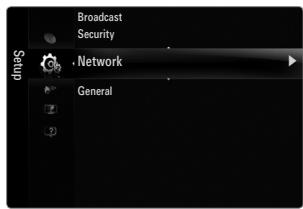
Network Network Type / Network Setup
Za podrobine postopke nastavljanja moznosti si oglejie navodila 'Nastavitev omreža'.
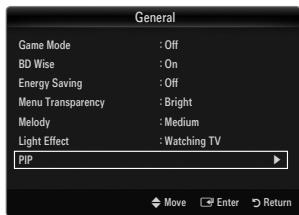
General
Game Mode Off/On
Če priklujče igralno konzolo, kot je PlayStation™ ali Xbox™, lahko uzivate v bolj realistični izkušnji igre, Če izberete meni iger.
Omejitve v načinu iger (pozor)
- Da izklopite igralno konzolo in povežete drugo zunanjo napravo, v meniju nastavitve nastavitte Game Mode na Off.
- Če meni televizorjá prikažete v načinu Game Mode, se zaslon rahlo trese.
Game Mode ni na voljo v obicijawna nacinu televizorja, raucunalnika in zunanje naprave.
Med izvajanjemunkijepiP,funckijepigMode ni mogoce uporabljati.
Če je takrat, ko je na televizor povezana zunanja naprava, sika slabe kakovosti, preverite, ali je možnost Game Mode nastavljena na On. Način Game Mode nastavite na Off in povežite zunanje naprave.
Ce je moznost Game Mode vklopljena:
- Slikovni način se samodejno spremeni v način Standard in ga ni mogće spremeniti.
Zvočni način se samodejno spremeni v način Custom in ga ni mogće spremeniti. Z izenačevalnikom prilagodite zvok.
Aktivira se funkcija ponastavitve zvoka. Če po nastavitvi izenačevalnika izberete funkcijo ponastavitve, se nastavitve izenečevalnika ponastavijo na tovarniske vrednosti.
BD Wise Off / On
Za optimalno kakovost slike za predvajalnike DVD, Blu-Ray in sisteme za domacli kino SAMSUNG, ki podpirajo funkcjo BD Wise.
Kojihovezete s tem Samsungovim televizorjem, lahko uzivate v bogatejši sliki.
Izdelke SAMSUNG, ki podpirajo funkcjjo BD Wise, povezite s kablim HDMI.
Ce moznost BD Wise nastavite na On, se sikovni način samodejno preklopi na optimalno ločljivost.
BD Wise je na voljo v načinu HDMI.
Energy Saving Off / Low / Medium / High / Picture Off / Auto
Ta funkija prilagodi svetlost televizorja, takdo se zmanjsa poraba energije. Ce televizor gledate ponoči, nastavite možnost načina Energy Saving na High, da zmanjsate utrujanje oči in tudi porabo energije.
Cizberete Picture Off, se izklopi sika in predvaja se samo zvok. Za izklop funkcije Picture Off pritisnite kateri koli gumb.
V meniju Tools fungcija Picture Off ni podprta.
Pritisnite gumb TOOLS, da prikažete meni Tools. Možnost varčevanja energia lahko nastavite tudi z izbiro možnosti Tools Energy Saving.
Menu Transparency Bright / Dark
Zanastavitevprosojosti menija.
Melody Off / Low / Medium / High
Nastavite lahko, da se ob vklopu ali izklopu televizorja predvaja melodija.
Melodija se ne predvaja
- Ko iz televizorja ne prihaja zvok, ker ste pritsnili gumb MUTE.
- Ko iz televizorja ne prihaja zvok, ker ste z gumbom za glasnost (-) znižali glasnost na najnjižjo vrednost.
- Ko se televizor izklopi s funkcijo izklopnega āsovnika.
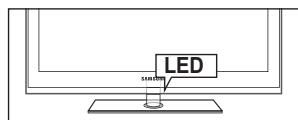
Light Effect Off / In Standby / Watching TV / Always
Indikator LED izklopite, da prihranite energia ali ce vas moti. Indikator LED izklopite, da prihranite energia ali ce vas moti.
- Off: Indicator LED jeVEDNOvklopljen.
- In Standby: Indikator LED je vklopljen, ko je televizor izklopljen.
- Watching TV: Indikator LED je vklopljen, ko gledate televizijo.
Always: Indikator LED jeVEDNO vklopljen,ne glede na nastavitve televizorja.
Nastavite Light Effect na Off, da zmanjsate porabo energije.
Barva lučke je odvisna od modela.
PIP
Za podrobine postopke nestavljana moznosti si oglejte navodila 'Gledanje slike v sliki'.
Clock
Uro morate nastaviti, da lahko uporabljate razliche funkcije chasovnika televizorja.
Ob vsakem pritisku gumba INFO se bo prikazal trenutniČas.
Ce izkljucite napajalni kabel, morate uro znova nastavit.
Clock Mode
Trenutni Ās lahko nastavite ročno ali samodejno.
- Auto: samodejna nastavitev trenutnegaă casa z uporabo digitalno oddajanegaă casa.
- Manual: ročna nastavitev trenutnega Časa.
Samodejni Čas morda ne bo pravilen, odvisno od oddajne postaje in signala. V tem primeru Čas nastavite ročno.
Da je mogoča samodejna nastavitev Časa, mora biti povezana antenna ali kabel.
Clock Set
Trenutni ācas lahko nastavite ročno.
Ta fungcija je na voljo samo, Če je način Clock Mode nastavljena na Manual.
Dan, mesec, leto, uro in minute lahko nastavite negosredno s pritiskanjem stevilsikh gumbov na daljinskem upravljaniku.
Sleep Timer
Izklopi Časovnik samodejno izklopi televizor po prednastavljenem Času (30, 60, 90, 120, 150 in 180 minut).
Pritisnite gumb TOOLS, da prikažete meni Tools. Izklopni Časovnik lahko nastavite tudi z izbiro możnosti Tools Sleep Timer.
Ce zeIte preklicati delovanje funkcije Sleep Timer, izberite Off.
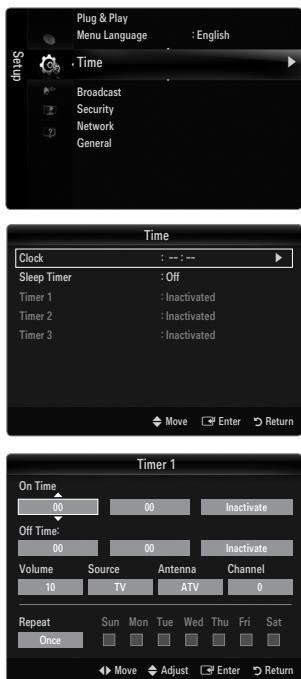
Timer1/Timer2/Timer3
Opravite lahko tri razliche nastavitve vklopa/izklopacasovnika.
Najprej morate nastaviti uro.
- On Time: nastavitev ure, minut in aktiviranje/deaktiviranje. (Čeželite aktivirati šcasovnik z izbrano nastavitijo, nastavite na Activate.)
- Off Time: nastavitev ure, minut in aktiviranje/deaktiviranje. (Čeželite aktivirati šcasovnik z izbrano nastavitvijo, nastavite na Activate.)
Volume: Za nastavitev zelene glasnosti.
Source: Izberete Iahko, ali naj se ob samodejnm vklopu tevizorja zaene predvajati vsebina TV-ja ali naprave USB. Izberite TV ali USB. (Poskrbite, da je s tevizorjem povezana naprava USB.) - Antenna (Če je možnost Source nastavljena na TV): Za izbiro ATV-ja ali DTV-ja.
- Channel (ce je moznost Source nastavljena na TV): za izbiro zeelenega kanala.
- Contents (ce je moznost Source nastavljena na USB): Izberete lahko, katera.mapa z glasbenimi ali fot datotekami v napravi USB naj se zaene predvajati ob samodejmnek vklopu tevizorja.
Ce na ključu USB ni glasbene datoteke ali.mapa z glasbeno datoteko ni izbrana, funkcjja czasovnika ne deluje pravilno.
Ce je na USB-ju samo ena Foto datoteka, se diaprojekcija ne izvede.
Ce je ime mape predolgo, mape ni mogoce izbrati.
Ce uporabljate dve napravi USB iste vrste, poskrbite, da se imena map razlikujejo, takdo sa bere iz ustrezne naprave USB.
Ce je izbrana moznost Manual, s pritiskanjem gumba izberite zeleni dan v tednu. Za zeleni dan pritsnite gumb ENTER in prikazala se bo oznaka
Uro, minute in kanai lahko nastavite s pritiskanjem stevilsikh gumbo na daljinskem upravlajniku.
Samodejni izklop: Če vklopite casovnik, se bo televizor izklopil, Če tri ure potem, ko je casovnik vklopil televizor, ni bila pritsnjena nobena kontrola. Ta funkcjja je na voljo samo, ko je vklopljen casovnik, in preprečuje pregrevanje, do kateregalahko pride, Če je televizor predolgo vklopljen.
Nastavite lahko internetni protokol, takao dmogocite komuniciranje z razlichnimi povezani im omrežji.
- Omrežna povezava - kabelska
Povezava LAN-a za omrezejde DHCP-ja
Spodaj so opisani postopki za nastavitev omrežja z uporabo protokola za dinamično konfiguracao gostitelja (DHCP-ja). Naslov IP, maska podomrežja, prehod in DNS se samodejno dodelijo, ko je izbran DHCP, zato jih ni treba ročno vnesti.
- S kablom LAN povežite vrata LAN na hrbtni plošči televizorja in zunanji modem.
- S kablom za modem prikljucite zunanji modem na vrata za modem na steni.

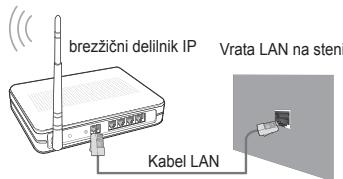
LAN lahko povežete prek delilnika (usmerjevalnika).

Vrata LAN in televizor lahko povežete neosredno, odvisno od stanja omreža.

Priklucki (mesto in vrsta vrat) zunanje naprave se lahko razlikujejo, odvisno od proizvajalca.
Ce streznik DHCP ni uspel dodeliti naslova IP, izklopite zunanji modem, ga znova vklopite po vsaj 10 sekundah in poskusite znova.
Za povezave med zunanjim modemom in usmerjevalnikom si oglejie navodila za uporabo ustreznega izdelka.
Televizor lahko z LAN-om povezete neposredno, brez povezave prek delilnika (usmerjevalnika).
Modema ADSL za ročno povezavo ni mogoće uporabiti, ker ne podpira DHCP-ja. Uporabite modem ADSL za samodejno povezavo.
Povezava LAN-a za okolje stičnega IP-ja
Spodaj so opisani postopki za nastavitev omreža z uporabo stičnega naslova IP. Ročno vnesite naslov IP, masko podomrežja, prehod in DNS, ki jih dobite pri vašem internetn ponudniku (ISP-ju).
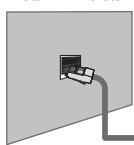
- S kabloom LAN povežite vrata LAN na hrbtni plošči televizorja in vrata LAN na steni.
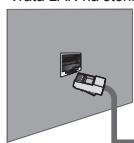
Vrata LAN na steni
1 Kabel LAN
Hrbtna plošča televizorjá

LAN lahko povežete prek delilnika (usmerjevalnika).
Vrata LAN na steni
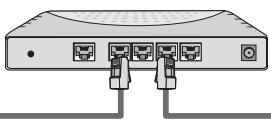
Delilnik IP
Hrbtna plošča televizorjá
Kabel LAN

Priklučki (mesto in vrsta vrat) zunanje naprave se lahko razlikujejo, odvisno od proizvajalca.
Ce uporabljate staci ci naoslv IP, vas bo va s IP obvestil o naslovu IP, maski podomreza, prehodu in DNS-ju. Te vrednosti morate vnesti, ko dolocate omreze nastavitve. Ce ne poznate vrednosti, se obrnite na skrbnika omreza.
Za informacao o konfiguriranju in povezavi delilnika (usmerjevalnika) si oglejte navodila za uporabo ustreznega izdelka.
Televizor lahko z LAN-om povežete neposredno, brez povezave prek delilnika (usmerjevalnika).
Ce uporablajte delilnik IP (usmerjevalnik IP), ki podpira DHCP, lahko napravo nastavite kot DHCP ali staci ci IP.
Za postopke uporabe staticega naslova IP se obnite na vašega internetnega ponudnika.
- Omrežna povezava - brežična
V omrezej se lahko povezete brezzično prek brezzičega delilnika IP.
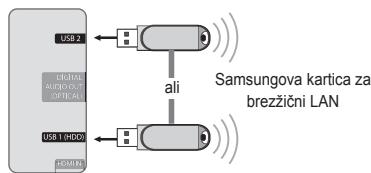
Hrbtna plošča televizorja
- Namestite 'Samsungovo kartico za brežični LAN' v vrata USB 1 (HDD) ali USB 2 na televizorju.
Ce zeIle uporabljati brezici no omreje, uporabite 'Samsungovo kartico za brezicii LAN' (WIS09ABGN).
Samsungova karta za brezicični LAN je naprodaj posebej. Kartica za brežični LAN WIS09ABGN je na voljo pri izbranih trgovcih, v spletnih trgovinah in na spltetnem mestu Samsungparts.com.
Da laho uporabljate brezicno omreje, mora biti televizor povezan z brezicnim delilnikom IP. Cbe breziciusmerjevalnik IP podpira DHCP, se laho televizor poveze z brezicnim omrejmek prek DHCP-ja ali staticnega naslova IP.
Samsungova karta za brežični LAN podpira IEEE 802.11A, IEEE 802.11B, IEEE 802.11G, IEEE 802.11N. Pri predvajanju videa DLNA prek povezave IEEE 802.11B/G, lahko pride do motenj.
Cbe brezichni delilnik IP omogocva vklop/izklop funkcje preveranja doseglijvosti (ping), jo vklopite.
Za brezzični delilnik IP izberite kanal, ki trenutno ni v uporabi. Če kanal, nastavljen za brezzični delilnik IP, uporablja druga naprava, ki se nahaja v blizini, bo to povzrošilo motnje in komunikacija morda ne bo uspešna.
Ce uporabite varnostni systemd, ki ni naveneden zgoraj, ne bo deloval pri televizorju.
- Če za AP (brežični usmerjevalnik IP) uporabite varmostni ključ, je podprto samo naslednje.
1.) Način preverjanja pristnosti: ODPRTO, V SKUPNI RABI, WPAPSK, WPA2PSK
2.) Vrsta sifriranja: WEP, TKIP, AES
- Če za začasni način uporabite varmostni ključ, je podprto samo naslednje.
1.) Način preverjanja pristnosti: V SKUPNI RABI, WPANONE
2.) Vrsta sifriranja: WEP, TKIP, AES
Ce AP podpira WPS (zašciteno nastavitev omrežja Wi-Fi), se lahko v omrežje povežete prek PBC-ja (konfiguracije pritiskom gumba) ali PIN-a (osebne identifikacjske številke). WPS bo samodejno konfiguriral ključa SSID in WPA v ustreznom načinu.
Cenapravani potrjena, jse televizorjem ni mogoce povezati prek 'Samsungove kartice za brezici LAN'.
Nastavitev omrežja
Vrsta omreža
Izberite kabelsko ali brezzično povezavo v omrežje.
Menjeaktivansamo,ceje namešcena'SamsungovakarticazabrezzičniLAN
Cable
V omrežje se povežite s kablom.
Wireless
V omrezejse povezite brezziicno.
Network Setup
Cable Network Setup
(če je možnost Network Type nastavljena na Cable)
Preverite,ali je prikljucen kabel LAN.
- Internet Protocol Setup Auto / Manual
Network Test: ko nastavite omrezej, lahko preizkusite ali potrdite stanje omrezejne povezave.
Ko povezava v ozičeno omrežje ni mogoča
Če je internetni ponudnik registricular naslov MAC naprave, ki se uporabi pri prvi povezavi z internetom, in preverja naslov MAC ob vsaki povezavi z internetom, se televizor morda ne bo mogel povezati z internetom, sj se njegov naslov MAC razlikuje od naslova naprave (računalnika).
V tem primeru internetnega ponudnika povprašajte po postopkih povezave naprave, ki ni računalnik (na primer televizorja), z internetom. Če internetni ponudnik za povezavo z internetom (omrežjem) zahteva ID ali geslo, se televizor morda ne bo mogel povezati z internetom. V tem primeru pri povezavi z internetom prek internetnega delilnika (usmerjevalnika) vnesite ID ali geslo.
Interneta povezava morda ne bo uspela zaradi požarnega zida. V tem primuru se obrnite na internetnega ponudnika. Če se z internetom ne uspete povezati, Čeprav ste izvedli postopke, ki jih je navedel internetni ponudnik, se obrnite na družbo Samsung Electronics.
Cable Network Setup-Auto
Če povežete kabel LAN in ta podpira DHCP, se samodejno konfigurirajo nastavitve internetnega protokola (IP-ja).
- Nastavite Network Type na Cable.
- Izberite Cable Network Setup.
- Nastavite Internet Protocol Setup na Auto.
Interneti protokol se samodejno nastvi.
- Izberite Network Test, da preverite povezljivost omreža.

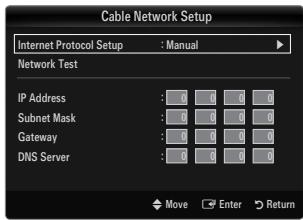
Cable Network Setup-Manual
Da boste lahko povezali televizor in LAN prek stacičega naslova IP, morate nastaviti internetni protokol (IP).
- Nastavite Network Type na Cable.
- Izberite Cable Network Setup.
- Nastavite Internet Protocol Setup na Manual.
- Nastavite IP Address, Subnet Mask, Gateway in DNS Server.
Ce omrezejnestavvlate roco,pritsinite stevilske gumbe na daljinskem upravlajniku.
- Izberite Network Test, da preverite povezljivost omreža.
Televizor morda ne bo USpel najti AP-ja (dostopne toke), ki je konfiguriran kot zasebni SSID. V tem primuru spremenite nestavitve AP-ja in poskusite znova. Ce je internetni ponudnik registricular naslov MAC naprave, ki se uporabi pri prvi povezavi z internetom, in preverja naslov MAC ob vsaki povezavi z internetom, se tevizor morda ne bo mogel povezati z internetom, saj se njegov naslov MAC razlikuje od naslova naprave (računalnika).
V tem primeru internetnega ponudnika povprašajte po postopkih povezave naprave, ki ni računalnik (na primer televizorja), z internetom. Če se z internetom ne uspete povezati, Čeprav ste izvedlì postopke, ki jih je navedel internetni ponudnik, se obrnite na družbo Samsung Electronics.
- Select a network
Dostopna točka: za izbiro delilnika IP, ki nj se uporabi, ko uporabljate brežično omrežje.
Cbe breziciene vstopne tocke ni naseznamu vstopnih tock, pritisnite rdeci gumb.
Ko je povezava vzpostavljena, se boste samodejno vrnili nazaslon.
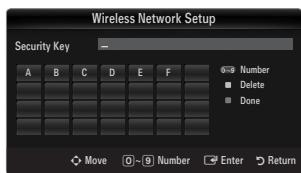
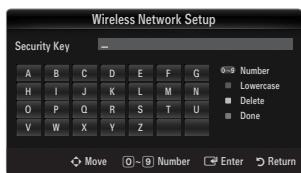
Če ste izbrali vstopno tocko s preverjanjem varnosti: príkăze se zaslon za vnos varnostega ključa. Vnesite varnostni ključ in pritsinite modri gumb na daljinskem upravljalniku.
Ce je varnostno šifriranje vrste WEP, bo ob vnosu varnostnega kliquca na voljo 0-9, A-F.
Povezava z uporabo WPS-ja (zašćitena nastavitev omrežja Wi-Fi)
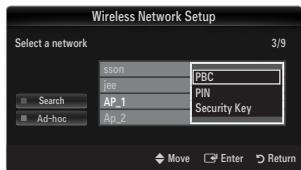
- Če je možnost Security Key Že nastavljena: Naseznamu dostopnih točk izberite WPS.
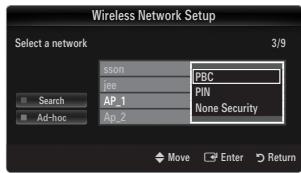
Izberete Iahko PBC, PIN, Security Key.
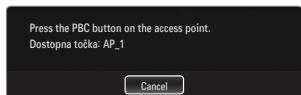
- Povezava z uporabo możnosti PBC: Izberite PBC (konfiguracimiento s pritiskom gumba). V dveh minutah pritsnite gumb PBC na AP-ju (dostopni točki) in počakajte, da se vzpostavi povezava.
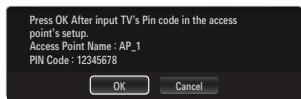
Prikaze se sporocilo s kodo PIN. V dveh minutah vnesite kodo PIN v napravo AP. Izberite OK in počakajte, da se vzpostavi povezava.
Ce se povezava ne vzpostavi, poskusite znova.
Če povezava kljub ponovnemu poskusu ni vzpostavljena, ponastavite dostopno točko. Obrnite se na priročnik za posamezno dostopno točko.
- Povezava z uporabo możnosti Security Key: Ob izbiri Security Key se prikaźe okno za vnos. Vnesite varnostni kljuc in pritsinite gumb
Ce se povezava ne vzpostavi, poskusite znova.
- Če možnost Security Key ni nastavljena: Če je varmostna nastavitev AP-ja, ki podpira WPS, BREZ, lahko izberete PBC, PIN, None Security. None Security omogoca povezavo z AP-jem reposredno brez uporabe funkcjije WPS.
Postopek za PBC, PIN je enak zgornjemu. Oglejte si ga, ce je moznost Security Key ze nastavljena.
Ce se povezava ne vzpostavi, poskusite znova.
- Ad-hoc: z mobilno napravo se lahko povežete neposredno brez dostopne točke s 'Samsungovo kartico za brežični LAN' z uporabo enakovrednega omrežja.
Povezava z novo napravo Ad-hoc
- Izberite Select a network, in prikaže seseznam naprav.
- Ko ste naseznamu naprav, pritisnite modri gumb na daljinskem upravljalniku, ali izberite Ad-hoc.
- Izberite Select a network, in prikaže seseznam naprav.
- Naseznamun naprav izberite zeelenopnaprvo.
- Če je bil uporabljen varnostni kliquč, ga znova vnesite.
Ce omrezejne deluje normalno, znova preverite Network Name(SSID) in Security Key. Ce je Security Key nepravilen, je morda vzrok za nepravilno delovanje.
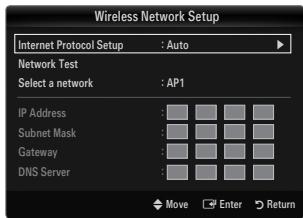
Wireless Network Setup-Auto
Če Želite povezati AP, mora ta podpirati DHCP. Brez DHCP-ja je mogoče povezati samo naprave, ki podpirajo način Ad-hoc.
- Nastavite Network Type na Wireless.
- Izberite Wireless Network Setup.
- Nastavite Internet Protocol Setup na Auto.
Internet protokol se samodejno nastavi.
- Z uporabo moznosti Select a network izberite omrezej.
- Izberite Network Test, da preverite povezljivost omreža.
Wireless Network Setup-Manual
- Nastavite Network Type na Wireless.
- Izberite Wireless Network Setup.
- Nastavite Internet Protocol Setup na Manual.
- Nastavite IP Address, Subnet Mask, Gateway in DNS Server.
Ce omrezejne nestavljate rocno, pritsinite stevilske gumbe na daljinskem upravlajniku.
- Z uporabo moznosti Select a network izberite omrezej.
- Izberite Network Test, da preverite povezljivost omrežja.
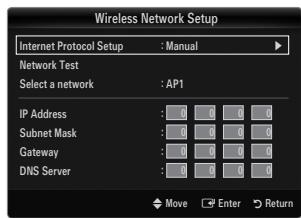
Meniyhod
Source List
Uporabite za izbiro televizorja ali drugega zunanjega vchodega vira, kot je predvajalnik DVD / Blu-Ray / kabelski / satelitski sprejemnik, povezanega s televizorjem. Uporabite za izbiroŽelenega vchodega vira.
Ce si zeilite ogledati zunanji signalni vir, pritisnite gumb SOURCE na daljinskem upravljalniku. Način TV lahko izberete s pritiskom gumba TV.
TV / Ext. / AV / Component / PC / HDMI1/DVI / HDMI2 / HDMI3 / HDMI4 / USB1 / USB2
Izberete lahko samo zunanje naprave, ki so povezane s televizorjem. Na seznamu Source List se Bodies povezani vhodi označili in pomaknili na vrh. Nepovezani vhodi pa se bodo pomaknili na dno.
Ce sta naprvi USB prikljuceni na vticnici USB 1 (HDD) in USB 2, sta prikazani kot USB1 in USB2, v tem zaporedju.
Možnosti Ext. in PC sta vedno aktivirani.
Uporaba barvnih gumbov na daljinskem upravljalniku zaseznam virov
Rdeci (Refresh): za osvezitev povezanih zunanjih naprav. Pritisnite, ce je je vir vklopljen in povezan, vendar ni prikazan na seznamu.
- TOOLS (Tools): prikaz menijev Edit Name in Information.
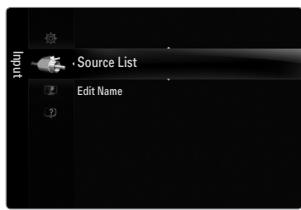
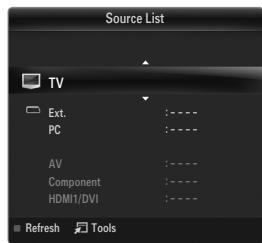
Edit Name
VCR / DVD / Cable STB / Satellite STB / PVR STB / AV Receiver / Game / Camcorder / PC / DVI / DVI PC / TV / IPTV / Blu-ray / HD DVD / DMA
Poimenujte napravo, ki je priključena na vhodne vtichnice, da boste lažje izbrali vhodne vire.
Ce je na vrata HDMI IN 1(DVI) povezan računalnik z ločljivostjo 1920 x 1080 pri 60 Hz, nastavite način HDMI1/DVI na DVI PC v možnosti Edit Name načina Input.
Po priklopu kabla HDMI/DVI na vrata HDMI IN 1(DVI) nastavite način HDMI1/DVI na DVI ali DVI PC v možnosti Edit Name načina Input. V tem primeru je potrebna ločena avdio povezava.
Menipodpora
Legal Notice
Ogledate si lahko pravno obvestilo in splošno izjav o zavmitvi odgovornosti glede vsebine in storitve tretje osebe.
Splośna izjava o zavrinitvi odgovornosti se lahko razlikuje, odvisno od države.
Product Guide
V navodilih za uporabo izdelka so opisane najpomembnejse funkcije televizorja. Opisi, ki jih nudi ta funkcija, so na voljo samo v anglesci.
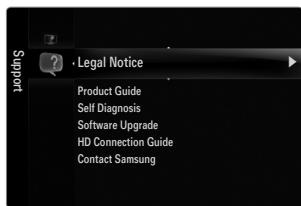
Uporaba gumbovdaljinskega upravljalnika v meniju Product Guide.
| Gumb | Delovanje |
| Rumeni gumb | Zaporedni prikaz vsebine možnosti Product Guide. (Samodejno predvajanje.) |
| ←/→ | Za premikanje kazalca in izbiro elementa. |
| ENTER← | Za izbiro trenutno izbranega elementa. |
| RETURN | Za vrnitev v prejšnji meni. |
| EXIT | Za zaustavitev trenutne funkcjie in vrnitev v glavni meni Product Guide. |
Self Diagnosis
Picture Test
Če menite, da imate težave s silko, izvedite preskus slike. Oglejte si barvni vzorec na zaslonu, da preverite, ali težava še vedno obstaja.
- Yes: Če se poskusni vzorec ne prikaže ali pa je na njem šum, izberite Yes. Vzrok težave je morda televizor. Za pomočPokličite Samsungov klicni center.
- No: Če je poskusi vzorec pravilno prikazan, izberite №. Vzrok težave je morda zunanja oprema. Preverite povezave. Če težave niste odpravili, s oglejte uporabniški priročnik za zunanje naprvo.
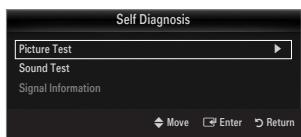
Sound Test
Če menite, da imate težave z zvokom, izvedite preskus zvoka. Zvok lahko preverite s predvajanjem vgrajene melodije prek televizorja.
Ce iz zvočnikov televizorja ne prihaja zvok, pred izvedbo preskusa zvoka preverite, ali je možnost Speaker Select nastavljena na TV speaker v meniju zvoka.
Med preskusom se melodija predvaja tudi, ce je moznost Speaker Select nastavljena na External Speaker ali ce je bil zvok izklopljen s pritiskom gumba MUTE.
- Yes: Če med preskusom zvoka slišite zvok sami iz energa zvočnika ali pa ga ne slišite, izberite Yes. Vzrok težave je morda televator. Za pomočPoklicite Samsungov klicni center.
- No: Če slišite zvok iz vvočnikov, izberite No. Vzrok težave je morda zunanja oprema. Preverite povezave. Če težave niste odpravili, si oglejte uporabniški priročnik za zunano napravo.
Signal Information (samo pri digitalnih kanalih)
Za razlok od analognih kanalov, pri katerih lahko kakovost sprejetega signala sega od 'snezenja' dojasne slike, je kakovost sprejetih digitalnih kanalov (HDTV) popolna ali pa sploh ni slike. Zato digitalnega kanala ni mogoce fino naravnati, kot je to mogoce pri anlogem. Lahko pa prilagodite anteno, da izboljsate sprejem digitalnih kanalov, ki so na voljo.
Ce merilnik jakosti signalov kaze, da je signal šibek, fizično prilagodite anteno, da povečate jakost signalov. Nadalujte s prerlaganjem antene, dokler ne najdete njboljšega položaja zNJajmočnejsim signalom.
Software Upgrade
Samsung bo morda v prihodnje ponudil posodobitve vdelane programske opreme televizorja. Te nadgradnje lahko izvedete prek televizorja, ce je ta povezan z internetom, ali s prenosom nove vdelane programske opreme s splte nega mesta samsung.com v pomnilniško napravo USB.
Current Version je programska oprema, ki je ze namešcena v televizorju.
Alternative Software (varnostna kopija) prikažete prejsnjo različico, ki jo boste zamenjali.
Programska oprema je zapisana v obliki 'leto/mesec/dan_različica'. Novejši ko je datum, novejša je različica. Priporočamo, da namestite najnovejso različico.
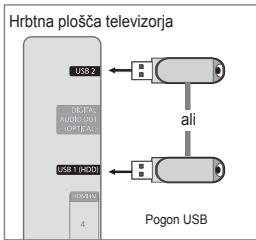
By USB
Pogon USB, na katerem je nadgradnja vdelane programske opreme, prenesena s splte nega mesta samsung.com, vstavite v televizor Pazite, da med posodobitvjo ne odklopite napajanja ali odstranite pogona USB. Ko bo nadgradnja vdelane programske opreme koncana, se bote televizor samodejno izklopil in znova vklopil. Po koncani nadgradnji preverite razlicico vdelane programske opreme (novejsa razlicica ima visjo stevilko kot starejsa).
Ko je programska oprema nadgrajna, se uporabniške nastavitve video in zvoka vrnejo na privzete (tovarniške) vrednosti. Priporočamo, da si vaše nastavitve zapišete, takao da jih boste po nadgradnji brez težav ponastavili.
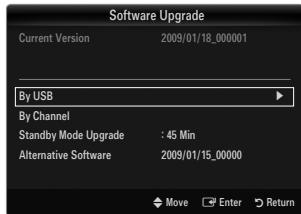
By Channel
Nadgradnja programske opreze z uporabo oddajnega signala.
Ce med Časom prenosa programske opreme izberete to funkcijo, zaženete iskanje in prenos razpoložljive programske opreme.
Koliko casa se prena sa programska oprema, je odvisno od stanja signala.
Če Želite nadaljevati nadgradnjo programske opreme z vklopljenim glavnim napajanjem, s pritiskanjem gumba ▲ ali ▼ izberite On. 45 minut po preklopu v stanje pripravljenosti se samodejno izvede ročna nadgradnja. Ker je napajanje enote vklopljeno notranje, lahkozaslon izdelka LED rahlo sveti. Ta povaj lahko traja več kot 1 uro, dokler se nadgradnja programske opreme ne dokonča.
Alternative Software (varnostna kopija)
Če imate težave z novo vdelano programsko opremo in ta vpliva na delovanje, lahko obstojelo programsko opremo zamenjate s prejsnjo razligico.
Ce ste zamenjali programsko opremo, je prikazana trenutna.
Trenutno programsko opremo lahko zamenjate z drugo z uporabo moznosti 'Alternative Software'.
HD Connection Guide
Ta meni predstavlja način povezave za optimalno kakovost televizorja visoke ločljivosti. Te informacijsi si oglejte, Če na televizor povezujete zunanje naprave.
Contact Samsung
Te informacao si oglete, che televizor ne deluje pravilno ali che zeilite nadgraditi programsko opremo. Ogledate si lahko informacao o klicnih centrih, izdelku in naacin prenosa datoteke s programsko opremo.
Prikljucitev naprave USB
- Za vklopt televizorja pritisnite gumb POWER.
- Napravo USB, na kateri so foto, glasbene in/ali filmske datoteke, priključite na vtičnico USB 1 (HDD) ali USB 2 ob strani televizorja.
- Ko je prikazan zaslon za izbiro moznosti Application, pritiskajte gumb ENTER 已 da izberete Media Play (USB & DLNA).
Protocol MTP (Media Transfer Protocol) ni podprt.
Datetečni systemd podpira FAT16, FAT32 in NTFS.
Nekatere vrste digitalnih fotoparatov in avdio naprav z USB morda ne bodo združljive s tem tevizorjem.
Media Play podpira samo naprave USB MSC (Mass Storage Class). MSC je samo masovna prenosna naprava. MSC-ji so kluči, bralniki pomnilniških kartic, trdi diski USB itd. (zvezdišca USB niso podptra).
Prikljucite neposredno na vrata USB na tevizorju. Če uporabljate ločeno kabelsko povezavo, lahko pride do težav pri zdržljivosti s standardom USB.
Preden napravo prikljucite na televizor, naredite varnostno kopijo datotek, da se ne poskodujejo in da ne izgubite podatkov. Podjetje SAMSUNG ne odgovarja za poskodbe datotek ali izgubo podatkov.
Priključite trdi disk USB na namenska vrata USB1 (HDD). Če pa priključena naprava potrebuju visoko moč, je USB1 (HDD) morda ne bo podpiral.
Med nalaganjem naprave USB ne izkjučite.
Naprava MSC podpira datoteke MP3 in JPEG, naprava PTP pa samo datoteke JPEG.
Višja kot je ločljivost slike, dalj Časa se bo slika nalagala nazaslon.
Največa podprta ločljivost datotek JPEG je 15360 x 8640 slikovnih pik.
Pri nepodprith ali poškodovanih datotekah se prikaže sporocilo 'Not Supported File Format'.
Ce je ključ razvršćanja nastavljen na osnovni pogled, je v posamezni mapi mogće prikazati do 1000 datotek. Drugi ključ razvršćanja lahko prikaže do 10000 datotek.
Datotek MP3 z DRM-jem, prenesenih z mesta, ki ni brezplačno, ni mogoče predvajati. Upravljanje digitalnih pravic (DRM) je tehnologija, ki omogoca ustvarjanje, posredovanje in upravljanje vsebine v neokrnjeni in celoviti obliki, vljučno zašćito pravic in interesov ponudnikov vsebine, prepreševanjem nezakonitega kopiranja ter upravljem zaracunavanja in obracunavanja.
Pri pomiku na fotografijo bo nalaganje morda trajalo nekaj āsca. Medtem se bo na zaslonu prikazala ikona za nalaganje.
Ce je povezanih več kot 2 naprvi PTP, je mogoče naenkat uporabljati samo eno.
Ce je povezanih več kot ena naprava MSC, nekatere od njih morda ne Bodies prepoznane. Če naprava potrebuje visoko moč (več kot 500 mA ali 5 V), naprava USB morda ne bo podrta.
Če se med priključevanjem ali uporabo naprave USB prikaže opozorilo o previsiki moči (nove naprave USB1/USB2 ni bilo mogoče dodati zaradi preobremenitve moči), naprava morda ne bo prepoznana ali ne bo delovala pravilno.
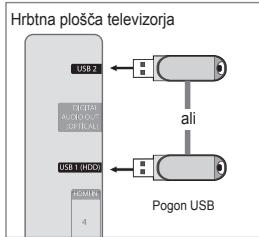
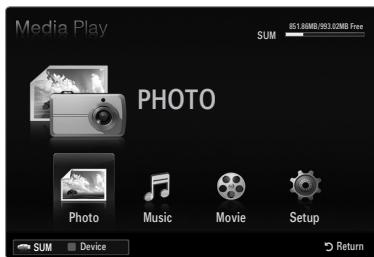
Uporaba gumba daljinskega upravljalnika v meniju Media Play
| Gumb | Delovanje |
| ▲/▼/▲/▼ | Za premikanje kazalca in izbiro elementa. |
| ENTER ☑ | Za izbiro trenutno izbranega elementa. Med predvajanem diaprojekcije, filmske ali glasbene datoteke: - Če med prevdajanem pritisnete gumb ENTER ☑, začasno ustavite predvajanje. - Če med začasno zaustavitvijo pritisnete gumb ENTER ☑, se predvajanje nadaljuje. |
| ☐/☐ | Za predvajanje ali začasno zaustavitev diaprojekcije, glasbe ali filma. |
| RETURN | Za vrnitev v prejšnji meni. |
| TOOLS | Za izbiro razljichn fungcj v menijih za fotografije, glasbo in film. |
| ☐ | Za zaustavitev trenutne diaprojekcije, glasbene ali filmske datoteke. |
| ☐/☐ | Za skok na prejšnjo/naslednjo skupino. |
| INFO | Za prikaz informacij o datoteki. |
| MEDIA.P | Za izhod iz načina Media Play. |
| ∧P∨, EXIT, TV | Za ustavitev načina Media Play in vrnitev v način televizorja. |
Ta fungcija omogoča ogled in poslušanje Foto, glasbenih in/ali filmskih datotek, ki so shranjene v napravi USB MSC (Mass Storage Class).
Morda ne bo mogoče predvajati večpredstavnostnih datotek brez veljavnih licenc.
Odpiranje menija Media Play (USB & DLNA)
- Pritisnite gumb MENU. S prritiskanjem gumba ▲ ali▼ izberite możnost Application, nato prritisnite gumb ENTER□
- S pritiskanjem gumba ali izberite moznost Media Play (USB & DLNA), nato pritisnite gumb ENTER
Prikaze se meni Media Play (USB & DLNA).
Pritisnite gumb MEDIA.P na daljinskem upravljalniku, da prikažete meni Media Play.
Pritisnite gumb SOURCE na daljinskem upravljainiku, da si ogledateseznam virov. Nato s pritiskanjem gumba ali izberite USB.
- Pritisnite rdeci gumb, nato s pritiskanjem gumba ali izberite pomnilnik USB. Pritisnite gumb ENTER
Ta funkcjja je odvisna od pomnilnika USB/naprave DLNA.
Ime izbrane naprave USB se prikaze na spodnjem levem deluzaslona.
- Spritiskanjem gumba ali izberite ikono (Photo, Music, Movie, Setup) in nato pritsnite gumb ENTER
Za izhod iz načina Media Play pritisnite gumb MEDIA.P na daljinskem upravljalniku.
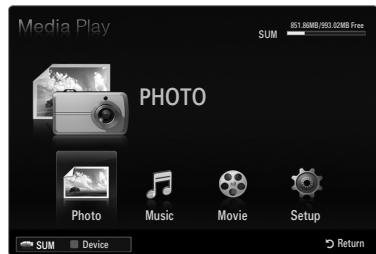
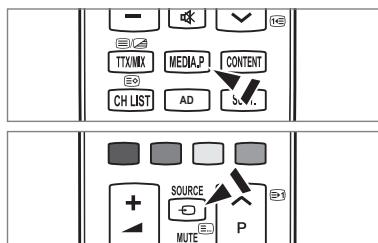
Varna odstranitev pomnilniške naprave USB
Za varno odstranjevanje naprav s televizorja.
- Na zaslounu s beznamom datotek Media Play ali med predvajanjem diaprojekcjje, glasbe ali filma pritisnite gumb TOOLS.
- S pritiskanjem gumba ali izberite moznost Remove Safely in nato pritsinite gumb ENTER
- Odstranite napravo USB s televizorja.
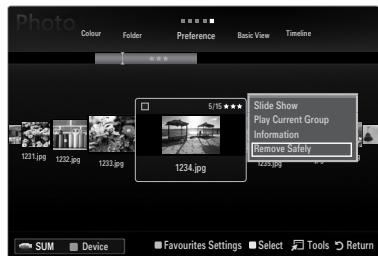
Prikaz na zaslonu
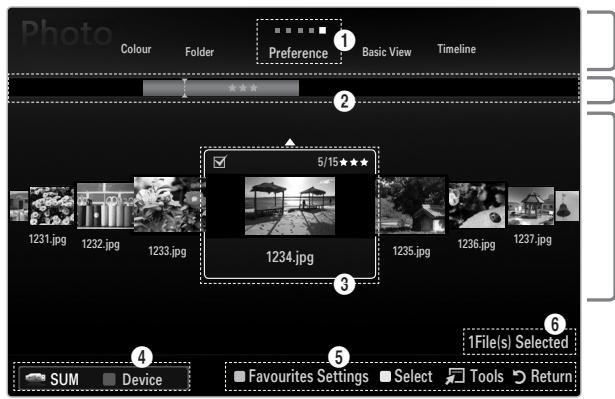
Razdelek sseznamom klučev razvrščanja
Razdelek s beznamom skupin
Razdelek s geznamom datotek
Z uporabo gumba za navzgor ali navzdol se pomaknite na 'Razdelek s geznamom klučev razvrščanja', 'Razdelek s geznamom skupin' ali 'Razdelek s geznamom datotek'. Ko ste izbrali razdelek, s pritiskanjem gumba ali izberite element.
Trenutni kjuč razvrščanja: v tem polju je prikazan trenutni standard razvrščanja datotek. Standard razvrščanja datotek spremenite s pritiskanje gumba
2 Ogled skupin: pri Kaz podrobnih skupin datotek, razvršenih glede na izbrani ključ razvršanja. Oznacena je skupina razvršanja, v kateri je trenutno izbrana datoteka.
3 Trenutno izbrana datoteka: izbrana datoteka je datoteka, ki jo lahko zdaj upravljate. Foto in filmske datoteke so prikazane kot sličice.
Trenutna naprava: prikazuje ime trenutno izbrane naprave. Če Želite izbrati napravo, pritsinite rdeči gumb.
Rdeci gumb (Device): za izbiro prikljucene naprave.
5 Elementi pomovi
Zeleni gumb (Favourites Settings): za spremembo nastavitev priljubljenih za izbrano datoteko. Gumb pritiskajte, dokler se ne prikaze zelena vrednost.
- Rumeni gumb (Select): za izbiro datoteke seznama datotek. Izbrane datoteke so označene s simbolom ✔. ČeŽelite izbiro datoteke preklicati, znova pritsnite rumeni gumb.
- TOOLS (Tools): za prikaz menijev z możnostmi. (Meni z możnostmi se spreneni glede na trenutno stanje.)
Informacao o izbiri elementov: prikazuje stevilo datotek, ki jih izberete z rumenim gumbom.
Urejanje geznama fotografij / glasbe / filmov
Basic View
Za prikaz map v pomnilniški naprvi USB. Če izberete mapo in pritsnete gumb ENTER, se prikažejo samo fot datoteke v izbrani mapi.
Ce so datoteke razvršcene po standardu Basic View, datotek priljubljenih ni mogoče nastaviti.
Folder
Za razvstitev datotek po mapah. Če je v USB-ju več map, so Foto datoteke prikazane po posameznih mapah. Prva je prikazana datoteka v korenski mapi, ostale pa so prikazane po abecednem redu.
□ Preference
Zarazvrstitev datotek po pomembnosti (Priljubljene).
Spreminjanje nastavitev priljublenih
Na seznamu fotografij izberiteŽeleno in pritiskajte zeleni gumb, dokler se ne prikažeŽelena nastavitev.
Zvezdice use uporabljajoismo za zdruzevanje. Na primer nastavitev 3 zvezdic nima prendosti pred nastavitvjo 1 zvezdice.
Timeline (Photo / Movie)
Za razvstitev in prikaz naslovov glasbene ali filmske po simbolih/številkah/abecedi/v posebnem zaporedju.
Title (Music / Movie)
Za razvrstitev naslovov glasbenih datotek po simbolih/številkah/abecedi/v posebnem zaporedju ter prikaz glasbene datoteke.
Photo
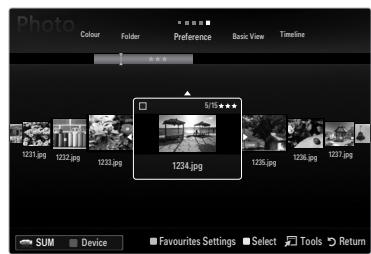
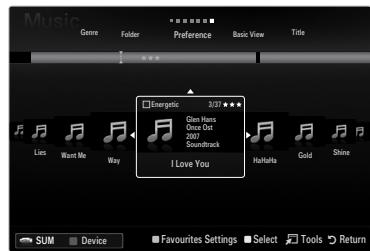
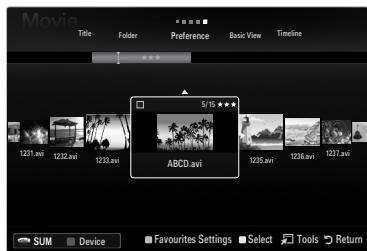
Colour Red / Yellow / Green / Blue / Magenta / Black / Gray / Unclassified
Za razvrstitev fotografij po barvi. Informacije o barvah fotografij lahko spremenite.
Predrazvrščanjem fotografij po barvah nastavite Use Colour View na On v meniju Setup.
Music
Artist
Za razvrstitev glasbenih datotek glede na izvajalca po simbolih/številkah/abecedi/v posebnem zaporedju.
Mood Energetic / Rhythmical / Sad / Exciting / Calm / Unclassified
Za razvrstitev glasbenih datotek po vzdušu. Informacije o vzdušu glasbe lahko spremenite.
Genre
Zarazvrstitev glasbenih datotek po zenru.
- Pritisnite gumb MEDIA.P.
- S pritiskanjem gumba ali izberite Photo, Music ali Movie, nato pritisnite gumb ENTER
- Spritiskanjem gumba ali izberite zeeleno datoteko.
Izbiranje več datotek
- S pritiskanjem gumba ali izberite zeeleno datoteko. Nato pritisnite rumeni gumb.
- Če Želite izbrati več datotek, ponovite zgornji postopek.
-
Poleg izbrane datoteke se prikaže oznaka ✓.
-
Pritisnite gumb TOOLS.
Meni z moznostmi se spremeni glede na trenutno stanje.
Play Current Group
V tem meniju lahko predvajate diaprojekcjo, sestavljenoismo iz Foto datotek v trenutno izbrani skupini razvršcanja.
Deselect All (ce je izbrana vsaj ena datoteka)
Zaprklic izbire vseh datotek.
Oznaka , ki pomeni, da je dolocena datoteka izbrana, se skriere.
Information
Prikaz informacij o foto / glasbene / filmov datoteke Na enak način si lahko ogledate informacije o datotekah tudi med diaprojekcijo.
Za ogled informacij pritisnite gumb INFO
Remove Safely
Za varno odstranjevanje naprav s televizorja.
Photo
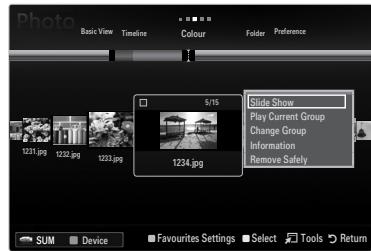
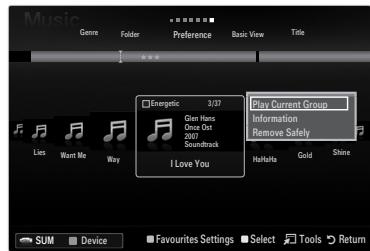
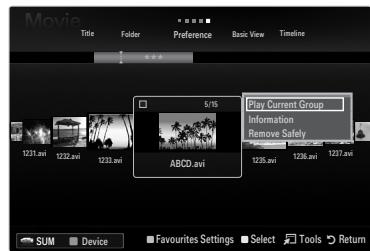
Slide Show
V tem meniju lahko predvajate diaprojekcijo fotodatotek, shranjenih v pomniliški naprvi USB.
Change Group (ce je kljuc razvršcanja Colour)
Spremenite lahko informacione o barvah izbrane fot datoteke (ali skupine datotek), da jo premaknete iz ene barvne skupine v drugo.
S tem ne spremenite dejanskih barv fotografije.
Informacao o skupini trenutne datoteke se posodobijo in fotografije se premaknejo v novo barvno skupino.
Ce zeIte spremeniti informaciye za več datotek, s pritiskom rumenega gumba izberite zeIene datoteke.
Music
Change Group (ce je ključ razvršćanja Mood)
Informaciye o vzdušju glasbenih datotek lahko spremenite. Informaciye o skupini trenutne datoteke se posodobijo in datoteka se premakne v novo skupino. Če Želite spremeniti informaciye za več datotek, izberite datoteke s pritiskanjem rumenega gumba.
- Med prevdajanem diaprojekcije (ali ogledom fotografije) ali glasbe ali filma pritsinite gumb TOOLS , da nastavite moznost.
- S pritiskanjem gumba ali izberite zenelo moznost, nato pritisnite gumb ENTER
Picture Setting / Sound Setting
Za izbiro slickovnih in zvočnih nastavitev.
Information
Zaprak informacij o datoteki.
Remove Safely
Za varno odstranjevanje naprav s televizorja.
Meniz moznostmi za diaprojekcijo
Diaprojekcijo lahko zazenete ali ustavite.
Slide Show Speed Slow / Normal / Fast
Ta fungcija je na voljo samo med diaprojekcijo.
Med predvajanjem diaprojekcije lahko hitrost spremenite tudi s pritiskanjem gumba (REW) ali (FF).
Slide Show Effect
Za izbiro učinka prehoda zaslona, ki nj se uporabi v diaprojekciji.
None / Fade1 / Fade2 / Blind / Spiral / Checker / Linear / Stairs / Wipe / Random
Ta fungcija je na voljoismo med diaprojekcijo.
Rotate
Fotografije, shranjene v pomniliški napravi USB, lahkozasukate.
Vsakičko pritsinete gumb ,zasukate sliko za 270^ 180^ 90^ ali 0^
Vsakič ko pritsinete gumb▶,zasukate sliko za 90°, 180°, 270° ali 0°.
Zasukana fotografija se ne shrani.
Zoom
Fotografije, shranjene v pomnilniški napravi USB, lahko povečate. (x 1 → x 2 → x 4)
Ce ze lite povecano fotografijo premakniti, najprej pritisnite gumb ENTER , nato pa pritskajte gumbe / / / . Ce je povecana slika manjsa od originalne velikosti zaslona, slice ni mogoce premakniti na drugo mesto.
Povecana fotografija se ne shrani.
Background Music
Med ogledom diaprojekcije lahko izbereteglasbo za ozadje.
To fungcijo je mogoce uporabiti samo, ce so v napravi USB shranjene glasbene in Foto datoteke.
Za spremembo načina glasbe za ozadje morate naložiti glaspene datoteke. Za nalaganje predvajaje glaspene datoteke v kategoriji glasbe.
Meniz moznostmi za predvajaneglasbe
Repeat Mode On/Off
Za ponavlajoce se predvajanje glasbenih datotek.
Menizmoznostmi za predvajanje filmov
Picture Size Fit/ Original
V diaprojekcijo dato vklučene vse datoteke iz razdelka sseznamom datotek.
Med diaprojekcjo so datoteke prikazane v zaporedju od trenutno prikazane datoteke naprej.
Fotografiae v diaprojekciji si sledijo tak, kot so razvršene v razdelku sseznamom datotek.
Med diaprojekcjo se lahko samodejno predvajao glasbene datoteke, ce je moznost Background Music nastavljena na On.
Ko je prikazanseznam fotografij,za začetek diaprojekcjpe pritisnite gumb (Predvajaj)/ENTER na daljinskem upravjalniku.
Kontrolni gumbi za diaprojekcijo
| Gumb | Delovanje |
| ENTER | Za predvajanje/začasno zaustavitev diaprojekcije. |
| ▶ | Za predvajanje diaprojekcije. |
| II | Za začasno zaustavitev diaprojekcije. |
| ■ | Za ustavitev diaprojekcije in vrnitev na seznam fotografij. |
| ←/→ | Za spremembo hitrosti predvajanja diaprojekcije. |
| TOOLS | Za izbiro različnih funkcj v menijih za fotografije. |
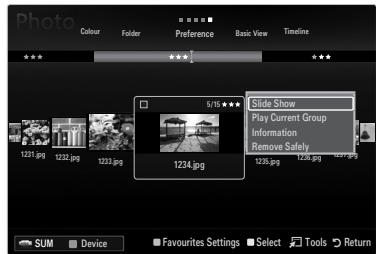
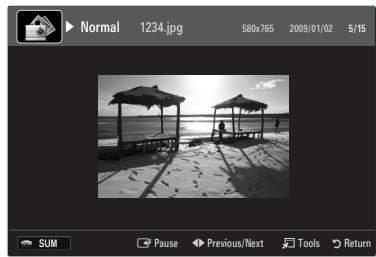
Predvajanje trenutne skupine
- Spritiskanjem gumba se pomaknite na razdelek s kluci razvrščanja.
- Spritiskanjem gumba ali izberite standard razvršcanja.
- S pritiskanjem gumba se pomaknite na razdelek sseznamom skupin.
- Spritiskanjem gumba in izberite skupino.
-
Pritisnite gumb (Predvajaj). Zažene se diaprojekcija z datotekami izbrane skupine.
-
-
-
-
-
-
-
-
-
-
-
-
-
-
-
-
-
-
-
-
-
-
-
-
-
-
-
-
-
-
-
-
-
-
-
-
-
-
-
-
-
-
-
-
-
-
-
-
-
-
-
-
-
-
-
-
-
-
-
-
-
-
-
-
-
-
-
-
-
-
-
-
-
-
-
-
-
-
-
-
-
-
-
-
-
-
-
- -
-
-
-
-
-
-
-
-
-
-
-
-
-
-
-
-
-
-
-
-
-
-
-
-
-
-
-
-
-
-
-
-
-
-
-
-
-
-
-
-
-
-
-
-
-
-
-
-
-
-
-
-
-
-
-
-
-
-
-
-
-
-
-
-
-
-
-
-
-
-
-
-
-
-
-
-
-
-
-
-
-
-
-
-
-
-
-
Izberite kligucrazvr'scanja in nato v razdelku sseznamom datotek izberite fotografije, ki so v zeleni skupini.
Za pomik na prejsnjo/naslednjo skupino pritisnite gumb (REW) ali (FF).
-
Pritisnite gumb TOOLS.
-
S pritiskanjem gumba ali izberite Play Current Group, nato pritsnite gumb ENTER
V diaprojekciji se todo predvajaleismo fotografije iz izbrane skupine, vklučno z izbranimi datotekami.

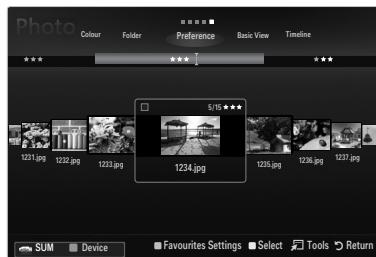
Za predvajan deiaprojekcije, sestavljene samoziz izbranih datotek
- S pritiskanjem gumba izberite razdelek s geznamom datotek.
- Z gumbom ali izberite zeeleno fotografijo v razdelku sseznamom datotek.
- Pritisnite rumeni gumb.
- Če Želite izbrati vec fotografij, ponovite zgornji postopek.
Levo od izbrane fotografije se prikaze oznaka
Ce izberete eno datoteko, diaprojekcija ni mogoça.
Cé zeIte preklicati izbiro vseh izbranih datotek, pritsnite gumb TOOLS in izberite Deselect All.
- Pritisnite gumb (Predvajaj) / ENTER
lzbrane datoteke se bodo predvajale v diaprojekciji.
-
Druga możnost
-
Ko se premaknete v razdelek sseznamom datotek, pritiskajte rumene gumbe, da izberete zelei nografije.
- Pritisnite gumb TOOLS.
- Z gumbom ▲ ali▼ izberite Slide Show, nato pritsnite gumb ENTER
lzbrane datoteke se bodo predvajale v diaprojekciji.
Predvajanje glasbene datoteke
- Spritiskanjem gumba izberite razdelek s seznamom datotek.
-
S pritiskanjem gumba ali izberite glasbeno datoteko za predvajanje.
-
Pritisnite gumb (Predvajaj) / ENTER
Ta meni prikazujeismo datoteke s koncnico za datoteke MP3.Datoteke z drugimi koncnicami niso prikazane,tudi ce so shranjene v istnaprvi USB.
Izbranadatotekaje prikazana navrhu,skupajcsompredvajanja.
Glasnost glasbe prilagodite z gumbom za glasnost na daljinskem upravljalniku. Za izklop zvoka pritisnite gumb MUTE na daljinskem upravljalniku.
Ce zvok pri prevdvajanu datotek MP3 ni sprejemljiv, prilagodite Equalizer in SRS TruSurround v meniju zvoka. (Preveč modulirana datoteka MP3 lahko povzroči težave z zvokom.)
Trajanje predvajanja glasbene datoteke bo morda prikazano kot '00:00:00', ce na začetku datoteke ni informacij o Času predvajanja.
(REW) in (FF) med predvajanem ne delujeta.
Kontrolni gumbi za predvajanje glasbe
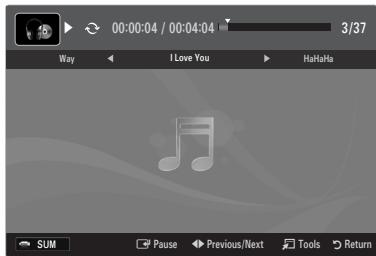
| Gumb | Delovanje |
| ENTER | Za predvajanje/začasno zaustavitev filmske datoteke. |
| ▶ | Za predvajanje glaspene datoteke |
| II | Za začasno zaustavitev glaspene datoteke |
| ■ | Za izhod iz načina predvajanja in vrnitev na seznam glasbe. |
| TOOLS | Za izbiro razlčnih fungcj v menijih za glasbo. |
Ikona za informacije o glasbenih funkcjiah
| ← | Če se ponovijo vse glasbene datoteke v mapi (ali izbrani datoteki). Možnost Repeat Mode je nastavljena na On. |
| → | |
| ← | Če se vse glasbene datoteke v mapi (ali izbrani datoteki) predvajajo enkrat. Možnost Repeat Mode je nastavljena na Off. |
Predvajanje glasbene skupine
- S pritiskanjem gumba se pomaknite na razdelek s kljuci razvršcanja.
- Spritiskanjem gumba ali izberite standard razvrščanja.
- S pritiskanjem gumba▼ ali ENTER se pomaknite na razdelek sseznamom skupin.
-
Pritisnite gumb (Predvajaj). Datoteke izbrane skupine se bodo zacele predvajati.
-
Druga możnost
-
Izberite ključ razvršanja in nato v razdelku s seznamom datotek izberite datotek, ki so vŽeleni skupini. Za pomik na prejsnjo/naslednjo skupino pritisnite gumb (REW) ali (FF).
- Pritisnite gumb TOOLS.
- S pritiskanjem gumba ali izberite Play Current Group, nato pritisnite gumb ENTER Predvajajo se glasbene datoteke v skupini razvršcanja, vkljucno z izbrano datoteko.
Predvajanje izbranih glasbenih datotek
- S pritiskanjem gumba izberite razdelek s beznamom datotek.
- S pritiskanjem gumba ali izberite zeleno glasbeno datoteko.
- Pritisnite rumeni gumb.
- Če Želite izbrati več glasbenih datotek, ponovite zgornji postopek.
Levo od izbrane glasbene datoteke se prikaze oznaka ✓.
Ce zeIte preklicati izbiro vseh izbranih datotek, pritisnite gumb TOOLS in izberite Deselect All.
- Pritisnite gumb (Predvajaj) / ENTER
Predvajale se Bodiesizbrane datoteke.
lzbrana datoteka se začne prevdvjati.
Izbrana datoteka je prikazana na vrhu, skupaj s Časom predvajanja.
Trajanje predvajanja filmske datoteke bo morda prikazano kot '00:00:00', ce na začetku datoteke ni informacij o Času predvajanja.
Gledate lahko zanimive veçpredstavnostne datoteke iger, funkcjja igranja pa ni podphta.
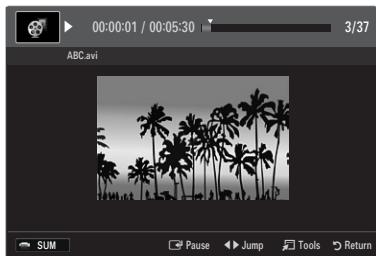
Podprte oblike zapisa podnapisov
| Ime | Datotečna pripona | Oblika zapisa |
| Besedilo na osnovi šcosa MPEG-4 | .ttxt | XML |
| SAMI | .smi | HTML |
| SubRip | .srt | Na osnovi niza |
| Subscriber | .sub | Na osnovi niza |
| Mikro DVD | .sub ali .txt | Na osnovi niza |
Podprte oblike video zapisa
| Datotečna pripona | Vsebnik | Video dekoder | Zvočni kodek | Ločljivost |
| *.avi | AVI | Divx 3.11 / 4.x / 5.1 / 6.0 | MP3 AC3 LPCM ADPCM | 720x576 |
| XviD | 1920x1080 | |||
| H.264 BP / MP / HP | 1920x1080 | |||
| MPEG4 SP / ASP | 1920x1080 | |||
| Motion JPEG | 800x600 | |||
| *.mkv | MKV | Divx 3.11 / 4.x / 5.1 / 6.0 | MP3 AC3 LPCM ADPCM | 720x576 |
| XviD | 1920x1080 | |||
| H.264 BP / MP / HP | 1920x1080 | |||
| MPEG4 SP / ASP | 1919x1080 | |||
| Motion JPEG | 800x600 | |||
| *.asf | ASF | Divx 3.11 / 4.x / 5.1 / 6.0 | MP3 AC3 LPCM ADPCM WMA | 720x576 |
| XviD | 1920x1080 | |||
| H.264 BP / MP / HP | 1920x1080 | |||
| MPEG4 SP / ASP | 1920x1080 | |||
| Motion JPEG | 800x600 | |||
| *.wmv | ASF | VC1 | WMA | 1920x1080 |
| *.mp4 | MP4 (SMP4) | H.264 BP / MP / HP | MP3 ADPCM AAC | 1920x1080 |
| MPEG4 SP / ASP | 1920x1080 | |||
| XVID | 1920x1080 | |||
| *.3gp | 3GPP | H.264 BP / MP / HP | ADPCM AAC | 1920x1080 |
| MPEG4 SP / ASP | 1920x1080 | |||
| *.vro | VRO VOB | MPEG2 | AC3 MPEG LPCM | 1920x1080 |
| MPEG2 | 1920x1080 | |||
| *.mpg *.mpeg | PS | MPEG1 | AC3 MPEG LPCM | 1920x1080 |
| MPEG2 | 1920x1080 | |||
| *.ts *.tp *.trp | TS | MPEG2 | AAC MP3 | 1920x1080 |
| H.264 | 1920x1080 | |||
| VC1 | 1920x1080 |
Kontrolni gumbi za predvajanje videov
| Gumb | Delovanje |
| ENTER | Za predvajanje/začasno zaustavitev filmske datoteke |
| ▶ | Za predvajanje filmske datoteke |
| II | Za začasno zaustavitev filmske datoteke |
| TOOLS | Za zagon različnih funkcj v menijih za这部电影. |
| ■ | Za izhod iz načina predvajanja in vnnitev na seznam filmov. |
| ▲ / ▲ | Za preskok filma naprej ali nazaj. |
| ▲ / ▼ | Za pomik na prvo/zadnjo datoteko. |
| ▶ | Za predvajanje datoteke z dvojno hitrostjo. Funkcjja morda ni podprta, odvisno od kodeka. |
Predvajanje skupine filmov
- S pritiskanjem gumba se pomaknite na razdelek s kljuci razvršanja.
- Spritiskanjem gumba ali izberite standard razvršcanja.
- Spritiskanjem gumba▼ ali ENTER se pomaknite na razdelek sseznamom skupin.
- Pritisnite gumb (Predvajaj). Predvajati se Bodies zaele samo datoteke izbrane skupine.
- Druga moźnost
- Izberite ključ razvršanja in nato v razdelku sseznamom datotek izberite datotek, ki so vŽeleni skupini.
Za pomik na prejsnjo/naslednjo skupino pritisnite gumb (REW) ali (FF).
-
Pritisnite gumb TOOLS.
-
Spritiskanjem gumba ali izberite Play Current Group, nato pritsnite gumb ENTER
Predvajajo se filmske datoteke v skupini razvrščanja, vklučno z izbrano datoteko.
Predvajanie izbranih filmskih datotek
- S pritiskanjem gumba izberite razdelek s geznamom datotek.
- S pritiskanjem gumba ali izberite zeeleno glasbeno datoteko.
- Pritisnite rumeni gumb.
Levo od izbrane filmske datoteke se prikaze oznaka
Ce zeIte preklicati izbiro vseh izbranih datotek, pritisnite gumb TOOLS in izberite Deselect All.
-
Čeželite izbrati več filmskih datotek, ponovite zgornji postopek.
-
Pritisnite gumb (Predvajaj) / ENTER
Predvaja seismo izbrana datoteka.
Neprekinjeno predvajanje filma (nadaljevanje predvajanja)
Če zapustite funkcijo predvajanja filma, je film mogoče pozneje predvajati od mesta, kjer ste ga zaustavili.
- Z gumbom ali v razdelku sseznamom datotek izberite film, ki ga zeilite predvajati neprekinjeno.
- Pritisnite gumb (Predvajaj) / ENTER
- Spritiskom modrega gumba izberite neprekinjeno predvajanje Play Continuously.
Film se začne predvajati na mestu, kjer ste ga zaustavili.
Ce je fungcija Cont. Movie Play Help nastavljena na On v meniju Setup, se ob nadaljevanju predvajanja prikaze pojavno sporocilo.
V meniju nastavitse so prikazane uporabniiske nastavitve menija Media Play.
- Pritisnite gumb MEDIA.P.
- Spritiskanjem gumba ali izberite Setup in nato pritsnite gumb ENTER
- Spritiskanjem ali izberite zeeleno moznost.
- S pritiskanjem gumba ali izberite zeeleno filmsko datoteko.
Za izhod iz načina Media Play pritisnite gumb MEDIA.P na daljinskem upravljaliniku.
Use Colour View On / Off
Za izbro razvrščanja fotografij po barvi. Če je ta možnost nastavljena na On, se lahko Čas nalaganja podaljsa zaradi zbiranja informacij o fotografijah.
Music Repeat Mode On/Off
Za ponavljajoče predvajanje glasbenih datotek.
Zaprak pojavnih sporočil s pomočjo za neprekinjeno predvajanje filmov.
Get the DivX® VOD registration code
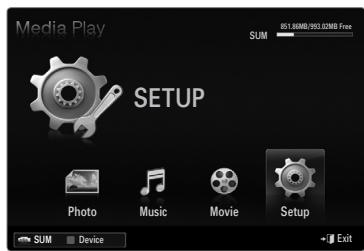
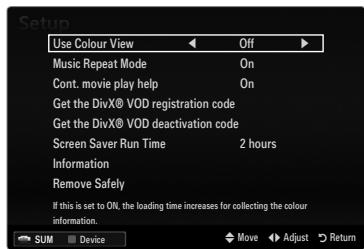
Za prikaz registracijske kode, ki je dodeljena televizorju. Če se povežete s spltnim mestom podjetja DivX in prek osebnegaračuna registrirate registracijsko kodo, lahko prenesete registracijsko datoteko za video na zahtvo.
Če zaženete registracijo videa na zahtevo z uporabo funkcjije predajanja prestavnosti, sie izvede registracija.
Za več informaciž o videu na zahtevo DivX® obíšcite www.DivX.com.
Za varno odstranjevanje napravse televizorja.
Nastavitev omrežja DLNA
Omrežje DLNA omogocá, da si slike, glasbo in videe, shranjene v racunalniku ali televizorju, ogledate prek omrežne povezave v načinu predvajanja predstavnosti. Tako vam datotek ni treba več kopirati v shranjevalno napravo USB in priključevati naprave na televizor. Če Želite uporabiti DLNA, morate televizor priključiti v omrežje in v racunalnik namestiti aplikácjo DLNA.
Diagram omrežne povezave - kabelske
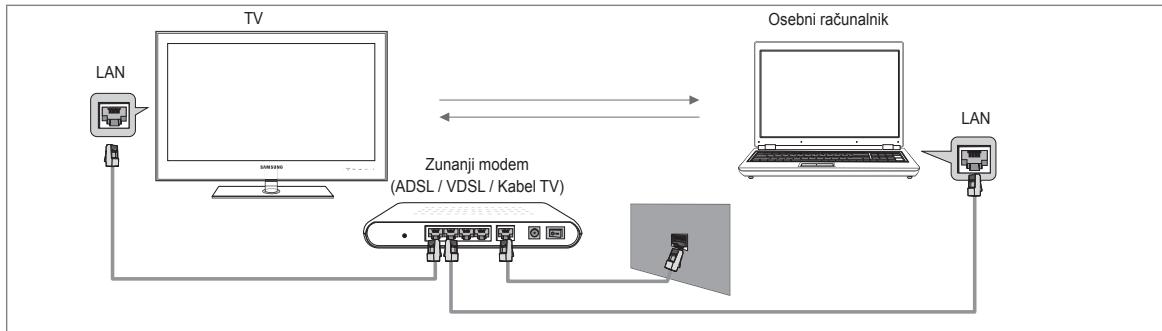
Diagram omrežne povezave - brežične
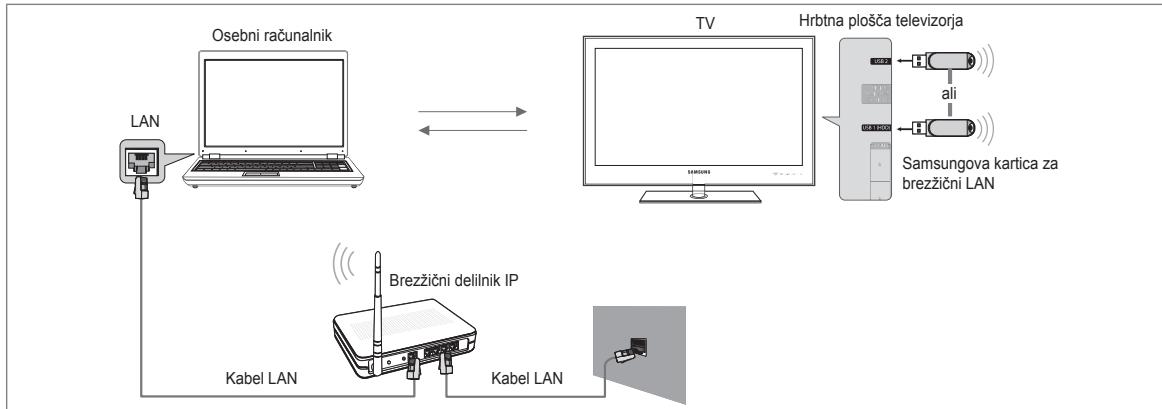
- Za več informacij o konfiguriranju omrežja si oglejte razdelek 'Nastavitev omrežja'.
Priporočamo, da televizor in računa. Prvi 3 deli naslova maske podomreža televizorja in naslova IP računalnika morajo biti enaki, spremenite samo zadnj di del (naslov gostitelja) (npr. naslov IP: 123.456.789.**) - Računalnik, v katerega boste namestili program Samsung PC Share Manager, priključite na zunanje modem s kablom LAN.
TV lahko z računalnikom povežete neposredno, brez povezave prek usmerjevalnika.
Namestitev aplikacije DLNA
Da boste lahko predvajali vsebino v računalniku ali televizorju, namestite aplikacijo. ČeŽelite funkcijo DLNA uporabljati brez težav, uporabite program na CD-ROM-u, ki je priložen televizorju, ali program Samsung PC Share Manager, ki jeprimeren za vaš model televizorja in ki ga lahko prenesete s splte nega mesta podjetja Samsung.
Sistemske zahteve
- V računalnik vstavite programski CD, ki ste ga dobili s televizorjem.
- Za namestitev programa je potrebega 30 MB prostora na trdem disku.
Če imate datoteke v skupni rabi, je za 100 datotek potrebnega do 30MB prostora na trdem disku.
Cepreki cate skupno rabo datotek, se na trdem disku sprosti tudi prostor, ki je bil prej napoljen z informacjami o sliciah.
Podprte oblike zapisa
- Sika: JPEG/avio: MP3/video: vsebnik oblik zapisa AVI, MKV, ASF, MP4, 3GPP, PS, TS. Za podrobnosti o podprih oblikah video zapisa si oglejte navodila 'Predvajanje filmske datoteke'.
Namestitev aplikacije
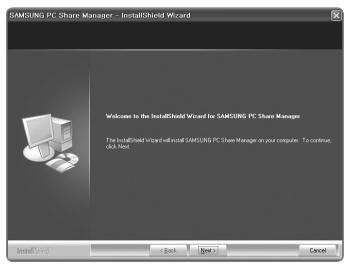

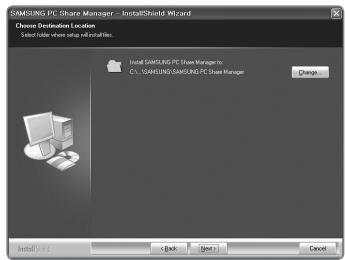

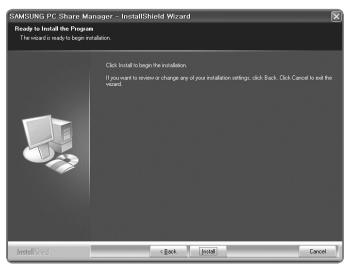

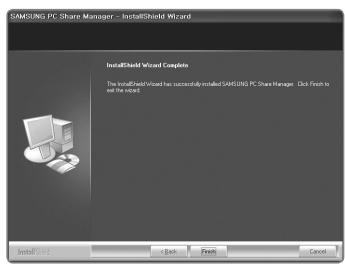
- Zaženite datoteko Setup.exe na programskem CD-ju, ki ste ga prejeli z izdelkom.
Sicer pa lahko datoteko prenesete tudi spletnega mesta www.samsung.com. - Namestite program SAMSUNG PC Share Manager, kot prikazujejo spodnje slike.
- Po končani namestitvi se na namizju prikaže ikona PC Share Manager.
Za zagon programa dvokliknite ikono.
Uporaba aplikacije DLNA
Vsebina zaslona programa
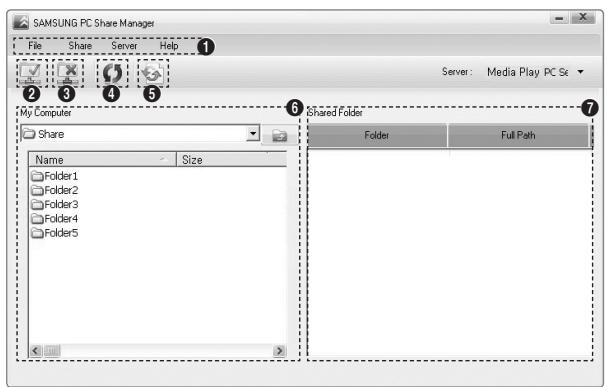
- Meniji: V aplikaciji so na voljo naslednji meniji: File, Share, Server in Help.
- Kliknite, Če Želite dati izbrano mapo strežnika računalnika v skupno rabo.
- Kliknite, ce zeilite preklicati skupno rabo.
- Kliknite, Čeželite osvežiti mapo in datoteke računalnika.
- Kliknite, Čeželite sinhronizirati stanje skupne rabe.
- Za navedbo map in datotek računalnika, ki so namenjene skupni rabi.
- Za navedbo map, ki jih ima uporabnik v skupni rabi.
Share
Folder
Mapo, ki je shranjena v računalniku, lahko daste v skupno rabo v televizor.
Preklic moznosti Shared Folder
Skupno rabo mape v računalniku lahko prekličete. Izberite mappero v podoknu Shared Folder in nato Unshare Folder.
Uveljavitev trenutnih nastavitev
Ta postopek izvedite, kadar je potrebna sinhronizacija zaradi nove mape v skupni rabi ali preklica mape v skupni rabi. Z menijem Set Changed State uveljavite spremembe za mape v skupni rabi, shranjene v računalnišek programu za skupno rabo.
Ker je uveljavlianje spremba za notranje podatke zamudno, lahko s to funkcijo uporabnik uveljavi sprembembe samo, kadar je potrebno. Dokler ne izberete menija Set Changed State, se spremenjeno stanje mape v skupni rabi ne uveljavi v strezniku. Spremembe za mape v skupni rabi se ne uveljavivo va cunalniku, dokler ne izberete menija Set Changed State.
Nastavitev dovoljenja za dostop
Da lahko televizor najde računalnik, mora biti televizor v oknu nestavitev dovoljenja za dostop nestavljen na Set Device Policy. Poleg tega morata biti strežnik računalnika in televizor v istem podomrežu.
- Način: Izberite meni Share in nato Set Device Policy. Zavrnjeni elementi so obarvani sivo. Dovoljenja za dostop lahko spreminjate z gumbom za dovoljenje Accept/Deny. Če Želite izbrisati element, ga izberite in nato izberite Delete Item.
Server
Server
Računalnik lahko uporabljate ali nehate uporabljati kot strežnik.
Run DLNA Digital Media Server when Windows Starts
Lahko dolocite, ali raj se strežnik računalnika samodejno zažene ob zagonu programa Windows.
Change server name
Za preimenovanje strežnika računalnika.
Standard DLNA (Digital Living Network Alliance) omogoc predvajanvebine, shrjene v strezniku DLNA (obicajno v raucunalniku), ki je povezan s televizorjem ali prek omreža. Predvajanje prestavnosti omogoc predvajanvebine, shrjene v pomniliški napravi USB, ki je priključena na televizor, DLNA pa omogoc predvajanvebine, shrjene v strezniku DLNA (v raucunalniku), ki je povezan s televizorjem ali prek omreža. Postopki za uporabo vsebine so enaki kot za Media Play (USB & DLNA).
- Pritisnite gumba MEDIA.P na daljinskem upravlajniku, da prikažete meni DLNA.
- S pritiskanjem gumba ali izberite ikono (Photo, Music, Movie, Setup) in nato pritsnite gumb ENTER
Za izhod iz načina DLNA pritisnite gumb MEDIA.P na daljinskem upravljalniku.
DLNA ne podpira naslednjih fungcij.
Glasba za ozadje in nastavitev glasbe za ozadje.
- Razvršanje datotek po pomembnosti v mapah s fotografijiami, glasbo in filmi.
- Spreminjanje skupine.
- Kopiranje/brisanje.
Varna odstranitev.
- Funkcjie tipke REW/FF (←/→) med predvajanjem filma.
- Neprekinjeno predvajanje filma (nadaljevanje predvajanja).
Funkcija preskoka morda ne bo delovala pri nekaterih vsebnikh, kot sta asf in mkv.
Divx DRM, večkanalni zvok in vdelani napisi niso podpri.
Program Samsung PC Share manager mora biti dovoljen s strani požarnega zida računalnika.
Pri DLNA drugih proizvajalcev funkcija preskoka (tipki /▶) ali zachasne zaustavitve med predvajanjem filma morda ne bo delovala; odvisno od informacij o vsebini.
Cas predvajanam med samim predvajanem filma morda ne bo prikazan.
Povezava naprav, ki podpirajo Anynet+
Kaj je Anynet+?
Anynet+ je funkcija, ki omogocapravljanee vseh povezanih Samsungovih naprav, ki podpirajo Anynet+, z daljinskim upravljalnikom Samsungovega televizorja. Sistem Anynet+ Iahko uporabljate pri Samsungovih napravah, ki imajo funkcijo Anynet+. Prepričajte se, da ima vaša Samsungova naprava to funkcijo, in sicer tak, da preverite, ali je na njej logotip Anynet+.
Povezava s televizorjem
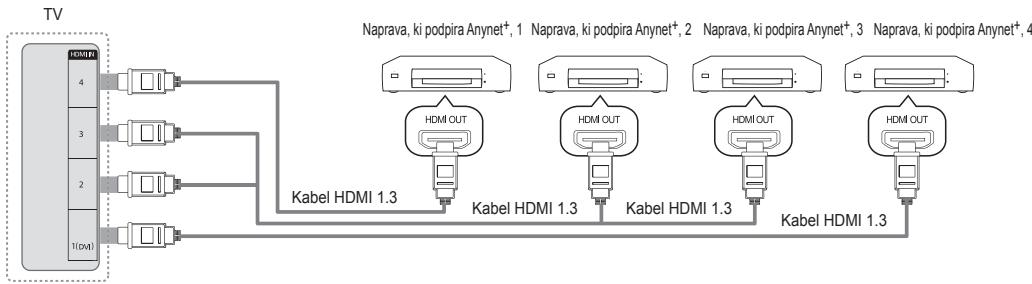
- Vtičnico HDMI IN (1(DVI), 2, 3 ali 4) na televizorju in vtičnico HDMI OUT na ustrezni napravi, ki podpira Anynet+, povežite s kablom HDMI.
Povezava z domacim kinom
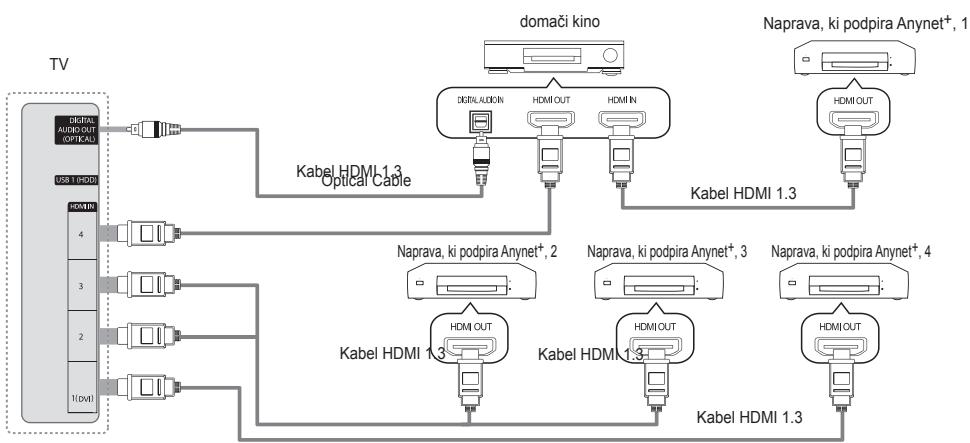
- Vtičnico HDMI IN (1(DVI), 2, 3 ali 4) na televizorju in vtičnico HDMI OUT na ustrezni naprvi, ki podpira Anynet+, povežite s kablom HDMI.
- Vtičnico HDMI IN na domačem kinu in vtičnico HDMI OUT na ustrezni napravi, ki podpira Anynet+, povežite s kablim HDMI.
Z opticnim kablon povezite vticnico DIGITAL AUDIO OUT (OPTICAL) na televizorju in digitalni avdio vhd na domaem kinu.
Ce uporabite zgornjo povezavo, omogoc opticna vtičnica samo izhod 2-kanalneg zvoka. Slišali boste samo zvok iz sprednjega levega in desnega zvočnika domacega kina in globokotonca. Za 5.1-kanalni zvok povežite vtičnico DIGITAL AUDIO OUT (OPTICAL) na predvajalniku DVD/satelitskem sprejemniku (npr. naprava, ki podpira Anynet, 1 ali 2) neposredno z ojačevalnikom ali domacim kinom in ne s tevizorjem.
Povezite samo en domaci kino.
Napravo, ki podpira Anynet+, lahko povežete s kablom HDMI 1.3. Nekateri kabli HDMI morda ne podpirajo funkcjj Anynet+.
Anynet+ deluje, ce je naprava AV, ki podpira Anynet+, v stanju priivrjenosti ali je vklopljena.
Anynet ^+ podpira skupno najvec 12 naprav AV. Povezete lahko do 3 naprave iste vrste.
Pritisnite gumb TOOLS, da prikažete meni Tools. Meni Anynet+ lahko prikažete tudi takto, da izberete Tools Anynet+ (HDMI-CEC).
Setup
Anynet ^+ (HDMI-CEC) Off / On
Če Želite uporabljiati funkcijo Anynet+, mora biti možnost Anynet+ (HDMI-CEC) nastavljena na On.
Ko je funkcjja Anynet+ (HDMI-CEC) onemogocena, so deaktivirane vse operacije, povezane s systemdom Anynet+.
Auto Turn Off No / Yes
Nastavitev samodejnga izklopa naprave, ki podpira Anynet+, ob izklopu televizorja.
Da lahko uporabljate funkcijo Anynet+, mora biti aktivni vir na daljinskem upravljalniku televizorja nastavjen na televizor.
Ce nastavite Auto Turn Off na Yes, se Bodo ob izklopu televizorja izklopile tudi povezane zunanje naprave. Ce zunanja naprava se snema, se morda ne bo izklopila.
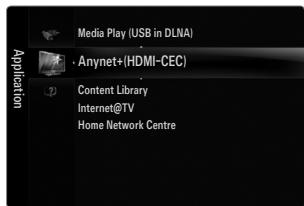
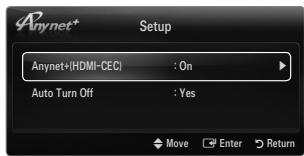
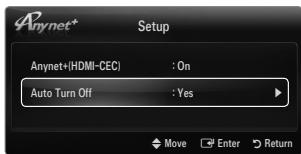
Preklapljanje med napravami, ki podpirajo Anynet+
- Pritisnite gumb TOOLS. Pritisnite gumb ENTER, da izberete Anynet+ (HDMI-CEC).
- S pritiskanjem gumba ali izberite Device List, nato pritsnite gumb ENTER
Anynet+, ki so povezane stelevatorjem.
Ce ne uspete najti zelene naprave, pritisnite rdeci gumb za iskanje naprav.
- S pritiskanjem gumba alizberite doloceno napravo in nato pritisnite gumb ENTER 1. Izvede se preklop na zenelo napravo.
Samo Če nastavite Anynet+ (HDMI-CEC) na On v meniju Application, se prikaže menu Device List.
Preklop na izbrane naprave traja največ 2 minuti. Operaciye preklop, ki poteka, ni mogoće preklicati.
Cas, ki je potreben za iskanje naprav, je odvisen od stevila povezanih naprav.
Ko je iskanje naprav koncano, se ne prikaze stevilo najdenih naprav.
Čeprav televizor samodejno preišće seznam naprav, ko ga vklopite z gumbom za napajanje, naprave, ki so priključene njan, morda ne Bodiesamodejno prikazale na seznamu naprav. Pritisnite rdeči gumb, da poisičete povezano napravo.
Ce ste način zunanjega vhoda izbrali s pritiskanjem gumba SOURCE, funkcjie Anynet+ ni mogće uporabiti. Ne pozabit preklopiti na napravo, ki podpira Anynet+, z uporabo možnosti Device List.
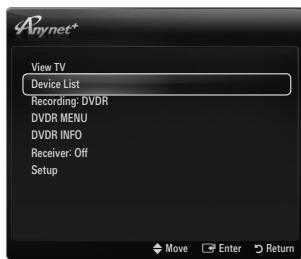
Meni Anynet+
Vsebina menija Anynet+ je odvisna od vrste in stanja naprav, ki podpirajo Anynet+ in ki so priključene na televizor.
| Meni Anynet+ | Opis |
| View TV | Način Anynet+ se preklopi v način televizijskega oddajanja. |
| Device List | Prikaže seznam naprav, ki podpirajo Anynet+. |
| (ime_naprave) MENU | Za prikaz menijev povezane naprave. Npr. Če je priključen snemalnik DVD, se prikaže meni diska snemalnika DVD. |
| (ime_naprave) INFO | Za prikaz menija predvajanja povezane naprave. Npr. Če je priključen snemalnik DVD, se prikaže meni predvajanja snemalnika DVD. |
| Recording: (*snemalnik) | Za takojšen začetak snemanja s snemalnikom. (Na voljo samo za naprave, ki podpirajo snemanje.) |
| Stop Recording: (*snemalnik) | Za ustavitev snemanja. |
| Receiver | Zvok se predvaja prek sprejemnika. |
Če je povezanih več snemalnih naprav, so prikazane kot (snemalnik), Če pa je povezana samo ena snemalna naprava, pa je prikazana kot (ime_naprave).
Gumbi na daljinskem upravljaliniku televizorja, ki so na voljo v načinu Anynet+
| Vrsta naprave | Stanje delovanja | Gumbi na voljo |
| Naprava, ki podpira Anynet+ | Po preklopu na napravo, ko se na zaslonu prikaže meni ustrezne naprave. | Številski gumbi Gumbi ▲/▼/▲/▶/ ENTER ☑ barvni gumbi/gumb EXIT |
| Po preklopu na napravo, medtem ko se predvaja datoteka. | (Previjanje nazaj)/(Previjanje naprej)/ (Ustavi)/(Predvajaj)/ (Začasno zaustavi) | |
| Naprava z vgrajenim kanalnikom | Po preklopu na napravo, ko gledate televizijski program. | P √ / P ∧ |
| Avdio naprava | Ko je sprejemnik aktiviran | - +/MUTE |
Funkcija Anynet+ deluje samo, ce je aktivni vir na daljinskem upravljalniku televizorja nastavljen na televizor.
Gumb deluje samo v stanju za smenanje.
Naprav, ki podpirajo Anynet+, ni mogoce upravlji z gumbi na televizorju. Naprave, ki podpirajo Anynet+, lahko upravlaje佯z daljinskim upravlajnikom televizorja.3
Dalginski upravljalnik televizorja v dolocenih razmerah morda ne bo deloval. V tem primeru znova izberite napravo, ki podpir Anynet+.
Funkcije Anynet+ niso združljive izdelki drugih proizvajalcev.
Delovanje ,se laho razlikujedevisno od naprave.
Snemanje
S snemalnikom Samsung lahko posnamete televiziji sk program.
- Pritisnite gumb TOOLS. Pritisnite gumb ENTER, da izberete Anynet+ (HDMI-CEC).
- S pritiskanjem gumba ali izberite Recording Immediately in pritisnite gumb ENTER. Snemanje se začne.
Ce je več snemalnih naprav
Če je povezanih več snemalnih naprav, so navedene. S pritiskanjem gumba ▲ ali▼ izberite snemalno napravo in nato pritsnite gumb ENTER □. Snemanje se začne.
Ce snemalna naprava ni prikazana, izberite Device List in pritisnite rdeci gumb za iskanje naprav
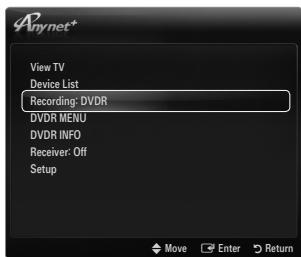
- Pritisnite gumb EXIT za izhod.
Tokove vira lahko posanete takto, da izberete Recording: (ime_naprave).
S pritiskom gumba posanete, kar trenutno gledate. Ce gledate video vsebino iz druge naprave, se snema ta vsebina.
Pred snemanjem preverite, ali je vtičnica za anteno ustrezno povezana s snemalno napravo. Da anteno pravilno povežete s snemalno napravo, si oglejte uporabniški priročnik za snemalno napravo.
Poslušanje prek sprejemnika (domači kino)
Zvok lahko poslušate prek sprejemnika namesto prek zvočnikov televizorja.
- Pritisnite gumb TOOLS. Pritisnite gumb ENTER, da izberete Anynet+ (HDMI-CEC).
-
Spritiskanjem gumba ali izberite Receiver. Spritiskanjem gumba ali izberite On ali Off.
-
Pritisnite gumb EXIT za izhod.
Ce snemalnik podpira samo zvok, morda ni prikazan na seznamu naprav.
Sprejemnik bo deloval, cte ste ustrezno povezali opticno vchodno vticnico sprejemnika in vticnico DIGITAL AUDIO OUT (OPTICAL) na televizorju.
Če je sprejemnik (domači kino) nastavljen na On, zvok prihaja iz optične vtičnice na televizorju. Kadar televizor prikazuje obiciajne signale (DTV), pošilja 5.1-kanalni zvok v sprejemnik domačega kina. Če je vir digitalna komponenta, kot je predvajalnik DVD, in je s televizorjem povezan prek vhoda HDMI, bo sprejemnik domačega kina predvajal samo 2-kanalni zvok.
Ce pride do prekinitve napajanja televizorja, ko je moznost Receiver nastavljena na On (izključitev napajalnega kabla ali okvara napajanja), je lahko ob vnovićenvmklopu televizorja moznost Speaker Select nastavljena na External Speaker.
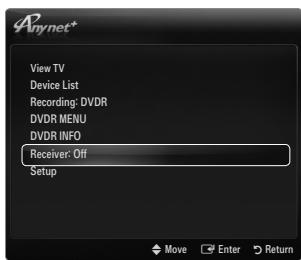
| Težava | Možna rešitev |
| Anynet+ ne deluje. | Preverite, ali naprava podpira Anynet+. Sistem Anynet+. podpira samo naprave, ki podpirajo Anynet+.Povežite samo en sprejemnik (domači kino).Preverite, ali je napajalni kabel naprave, ki podpira Anynet+, pravilno povezan.Preverite, ali je video kabel/avdio kabel/kabel HDMI 1.3 za napravo, ki podpira Anynet+, pravilnospvezan.Preverite, ali je možnost Anynet+(HDMI-CEC) v meniju nastavitve funkcjëe Anynet+ nastavljena na On.Preverite, ali je daljinski upravljalnik televizorja nastavljen na način televizorja.Preverite, ali daljinski upravljalnik podpira Anynet+.V dolovičenih razmerah Anynet+ ne deluje. (Iskanje kanalov, uporaba načina Media Play, Plug & Play itd.)Ko povezujete ali odstranjujete kabel HDMI 1.3, znova poïšcîte naprave ali izklopite in znovavklopite televizor.Preverite, ali je fungcjä Anynet+ naprave v sistemu Anynet+ vklopljena. |
| Želim zagnati Anynet+. | Preverite, ali je naprava, ki podpira Anynet+, pravilno povezana s televizorjem in ali je možnost Anynet+(HDMI-CEC) nastavljena na On v meniju Setup sistema Anynet+.Če Želite preklopiti na televizor, pritisnite gumb TV na daljinskem upravljalnuke televizorjia. Nato pritisnite gumb TOOLS, da príkažete meni Anynet+, in izberite Želeni meni. |
| Želim zapreti Anynet+. | V meniju Anynet+ izberite View TV.Pritisnite gumb SOURC na daljinskem upravljalnuke televizorjia in izberite napravo, ki nepodpira fungcjëe Anynet+.Pritisnite P VIA, PRE-CH in FAV.CH da preklopite način televizorjia. (Upoštevajte, da gumb za kanale deluje samo, Če naprava, ki podpira Anynet+ in ki je vdelena v kanalnik, ni povezana.) |
| Na zaslonu se prikaže sporočilo 'Connecting to Anynet+ device...'. | Med konfiguriranjemSYSTEM Anynet+ in preklaplanjem v način gledanja ni mogoće uporabljati daljinskega upravljalnika.Daljinskega upravljalnuka. |
| Naprava, ki podpira Anynet+, ne predvaja. | Funkcjë predvajanja ne morete uporabiti, ko se izvaja funkcjëja Plug &Play. |
| Povezana naprava ni prikazana. | Preverite, ali naprava podpira funkcjëe Anynet+.Preverite, ali je kabel HDMI 1.3 pravilno povezan.Preverite, ali je možnost Anynet+(HDMI-CEC) nastavljena na On v meniju Setup sistema Anynet+.Ponovite iskanje naprav, ki podpirajo Anynet+.Pronavo, ki podpira Anynet+, lahko povežete samo s kablam HDMI 1.3. Nekateri kabli HDMI morda ne podpirajo funkcjij Anynet+.Če pride do prekinitve zaradi nepredvidljivih okolišćin, kot je izključitev kabla HDMI, napajalnegnakabla ali okvare napajanja, ponovite iskanje naprav. |
| Televizijskega programami nogoče posneti. | Preverite, ali je vtičnica za anteno na snemalni napravi pravilno povezana. |
| Zvok televizorjaneprihaja iz sprejemnika. | Televizirski programamnogoče posneti.Preverite, ali je vtičnica za anteno na snemalni napravi pravilno povezana. |
Uporaba moznosti Content Library
Content Library omogoča, da na televizorju predvajate razljene vsebine.. Uporabite lahko privzeto vsebino, shranjeno v pomnilniku televizorja, ali pa uživate v novi vsebini, shranjeni v napravi USB.
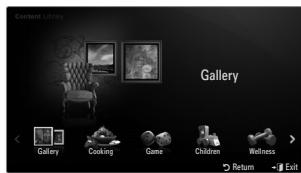
Uporaba gumba daljinskega upravljalnika v meniju Content Library
| Gumb | Delovanje |
| ▲/▼/▲/▼ | Za premikanje kazalca in izbiro elementa. |
| ENTER ☐ | Za izbiro trenutno izbranega elementa. |
| RETURN | Za vnitev v prejšnji meni. |
| EXIT | Za zaustavitev trenutne funkcjie in vnitev v glavni meni Content Library. |
| ▲ P √ | Za zaustavitev načina Content Library in vnitev v način televizorja. |
| Barvni gumb | Funkcjie posameznih tipk so opisane na ustreznih straneh. |
| -▲ + /MUTE | Za nastavitev glasnosti predvajane vsebine. |
V CONTENT LIBRARY SO BESEDILA, GRAFIKE, SLIKE, VECPREDSTAVNOSTNE DATOTEKE IN DRUGO GRADIVO ZA INFORMATIVNE IN PROMOCIJSKE NAMENE. GRADIVO V CONTENT LIBRARY JE BILO SPREMENJENO IN SE REDNO PREGLEDUJE IN POSODABLJA. GRADIVO V CONTENT LIBRARY MORDA NI PRIMERNO ZA VSA OBÇINSTVA. INFORMACIJE V CONTENT LIBRARY SO POSREDOVANE 'TAKE, KOT SO'. CEPRAV SO INFORMACIJE V CONTENT LIBRARY POSREDOVANE ALI S SOGLASJEM PRIDOBLJENE OD VIROV, ZA KATERE MENIMO, DA SO ZANESLJIVI, SAMSUNG NE MORE IN NE JAMÇI ZA TOÇNOST, VELJAVNOST, PRAVOÇASNOST IN POPOLNOST INFORMACIJ IN PODATKOV, KI SO VAM NA VOLJO Z AOLOÇENI NAMEN. POD NOBENIM POGOJEM, VKLJUCNO Z MALOMARNIM RAVNANJEM, NE BO SAMSUNG ODGOVOREN, PO POGODBI ALI BREZ NJE, Z NEPOSREDNO, POSREDNO, NAKLJUCNO, POSEBNO ALI POSLEDIÇNO ŠKODO, PLAÇILA OVDETNIKOV, IZDATKE IN KATERO KOLI DRUGO ŠKODO, NASTALO ZARADI KATERIH KOLI INFORMACIJ V CONTENT LIBRARY ALI UPORABE KNJIŽNICE VSEBIN, TUDI V PRIMERU SEZNANJENOSTI Z MOZNOSTJO TAKE ŠKODE.
Uporaba vsebine
Uživate lahko v vsebini, shranjeni v pomnilniku televizorja.
Za vrnitev v glavni meni Content Library pritisnite gumb EXIT.
Zaslon za glasnost se ne prikaze, vendar glasnost lahko nastavljate.
□ Gallery
S to funkcijo predvajate diaprojekcijo s silkami visoke lochljivosti in z glasbo za ozadje ter ustvarite razlichna razpolozenja. S funkcijo galerije na televizorju lahko spreminjate razpolozenje v svojem domu.
Avtorske pravice vsebin v moznosti Gallery in vse zadeve, povezane z njimi, so last podjetja TimeSpace, Inc.
Gumb ENTER pritsnite, da začasno zaustavite diaprojekcijo. Gumb ENTER pritsnite tudi, da nadalujete predvajanje diaprojekcije.
Pritisnite gumb INFO, da prikazeite informacione o izbrani fotografiji. (Ce informacione o fotografiji niso na voljo, se ne prikazejeo.)
Cooking
Na voljo so razlci recepti, ki jim lahko enostavno sledite korak za korakom. Izkoristite te vsebine, ki vam nudijo odlicne ideje za pripravo hrane.
Recepti, navedeni v vsebinah moznosti Cooking na Samsungovem televizorju, so povzeti po receptih, objavljenih pri založbi Anness Publishing.
Avtorske pravice vsebin v moznosti Cooking in vse zadeve, povezaneznjimi, so last podjetja Practical Pictures.
Game
Ta kategorija nudi jabavne igre za vso družino.
Opise gumbov, uporabljenih v igrah, najdete v navodilih nazaslonu.
Barvni gumbi za igre
| Gumb | Delovanje |
| Rdeči | Pritisnite za pomik domačega zaslona za igre |
| Zeleni | Pritisnite za začasno zaustavitev igre |
| Rumeni | Tipka za možnosti |
| Modri | Pritisnite za izhod iz igre |
Children
Poučna in interaktivna vsebina, ki jo lahko otroci prevdvajajo večkrat.
Avtorske pravice vsebin v moznosti Children in z njimi povezane zadeve so last podjetja UpToTen.
Wellness
Ta vsebina ponuja koristne nasvete za ohranjanje zdravja v katerih lahko uziva vsa druzina.
Uporaba Content Management
Content Management
Več elementov vsebine lahko izberete tak, da jih izbirate enega za drugim, pri Čemer držite pritisnjen rumeni gumb.
My Contents
Za vsak godelement knjižnice vsebin lahko preverite vsebino, shranjeno v pomnilniku televizorja.
- Izberite element vsebine in pritisnite gumb ENTER. Izbrani element vsebine lahko predvajate ali izbrišete.
USB
Za vsak godelement moznosti Content Library lahko preverite vsebino, shranjeno v napravi USB.
- Izberite element vsebine in pritisnite gumb ENTER. Predvajate Iahko izbrani element vsebine.
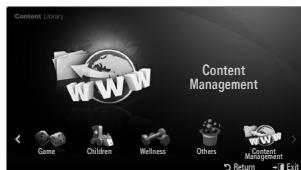
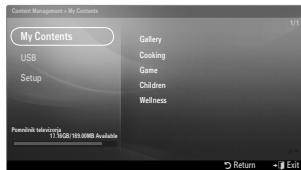
Content Library podpira samo naprave USB MSC (Mass Storage Class). MSC je samosavna prenosna naprava. MSC-ji so kluči in bralniki pommilnišikh kartic.
Ce boste igrali igro v zunanji pomnilniški napravi USB, jo boste lahko shranili (odvisno od igre). Ne pozabite, da pomnilniške naprave USB med shranjevanjem podatkov vanjo ne smete odstranjevati, sicer jih lahko izgubite.
Prenos novih vsebin
Poleg vdelanih vsebin bod na spltelem mestu Samsung.com na voljo nove brezplaene vsebine. Za prens placljive vsebine potrebujete stevilo UDN. Pred zaetkom prenaanja novega elementa vsebine preverite stevilko UDN.
Prenos vsebine
- Obiscite spltetno mesto www.samsung.com.
- Na strani za prenos vsebin izberite element vsebine.
- Vsebino prenesite v pomnilniisko napravo USB.
- Odprit glavni meni Content Library tak, da pritisnete gumb CONTENT ali izberete Content Library (MENU Application Content Library).
- Pomnilnik USB prikligite na vrata USB ob strani televizorja.
- Vidite lahko rodelement vsebine, ki ste ga prenesli.
- Izberite element vsebine in pritsnite gumb ENTER
- Predvajate Ilambda izbrani element vsebine.
Setup
- Screen Saver Run Time: Za nastavitev Časa, po preteku katerega nj se prikaže ochranjevalnik zaslona.
- Save UDN: za shranjevanje stevilke UDN v napravo USB.
Shranjevalna naprava USB z obliko zapisa NTFS ne podpira shranjevanja UDN. Priporočamo uporabo shranjevalne naprave USB z obliko zapisa FAT.
Če pri uporabi storitve gradnikov naletite na težave, se obrnite na ponudnika vsebine. V gradniku pritisnite zeleni gumb za podatke o stiku ali pa na spltnem mestu s pomočjo poščite podatke o ponudniku gradnikov.
Storitev gradnika morda podpira solo anglescino, odvisno od regije.
Funkcija morda ni podprta, odvisno od države. (Ni na voljo povsd.)
Uvod v Internet@TV
Internet@TV s podporo mehanizma Yahoo!® Widget Engine nudi celovito izku-snjo interneta in televizije. S storitvijo Internet@TV lahko v svojem televizorju nadzorujete delnice, delite fotografije s priatelji in sorodniki ter spremljate novice in vremensko napoved.
Ce je omreije nestabilno, ta funkcija morda ne bo delovala. V tem primeru se televizor samodejno izklopi. Ce se ne, ga izklopite z gumbom za napajanje.
Med uporabo te funkije bo delovanje morda pocasno ali zapoznelo zaradi stanja omreza.
Ob prvm zagonu Internet@TV se samodejno prikazejo osnovne nastavitve.
Prvi korak je nastavitev omrežja. Za več informacij o konfiguriranju omrežja si ogleje razdelek 'Nastavitev omrežja'.
Ko omrezejdeluje,vas programska oprema Internet@TV vodi po cerovniku za namestitev po korakih.
- Pritisnite gumb MENU. S pritiskanjem gumba ali izberite Application, nato pritisnite gumb ENTER
- S pritiskanjem gumba ▲ ali▼ izberite Internet@TV, nato pritsnite gumb ENTER
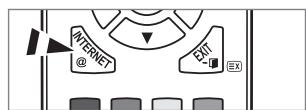
Internet@TV.
Pritisnite gumb INTERNET@ na daljinskem upravljalniku, da prikažete meni Internet@TV.
-
Na zaslonu se prikaže General Disclaimer. Izberite I accept ali I do not accept.
Za več informacij o besedilu General Disclaimer si oglejte razdelek 'Legal Notice'. -
'Pozdravni zaslon' je začetna točka vodene namestitve Internet@TV.
Cze izberete Exit Setup, se ta korak ponovi, ko pritisnete gumb Internet@TV.
lzberite Let's get started!
- Dolcitev lovacije gradnikom tevizije omogoci prikaz lokalizirane vsebine.
Naseznamu izberite svojo drzavo.
- Pogoj za uporabo storitve Internet@TV je strinjanje s politiko zasebnosti gledemehanizma Yahoo!® Widget Engine za televizijo.
-
Pogoj za uporabo storitve Internet@TV je strinjanje s pogoji storitve sistemasgradnikov televizije podjetja Yahoo!®.
Izberite OK, I Accept. -
Za nastavitev profila vnesite svoje ime. Vsak profil ima lastenseznam gradnikov. Profil lahko ustvarite za vsako osebo, ki uporabljia storitev Internet@TV.
Vnesite svoje ime in izberite Save this name.
Za več informaciši si oglejte razdelek ‘Uporaba gradnika profilă’.
- Internet@TV preskusi omrežno povezavo.
Ce je preskus neuspeisen,znova konfigurirajte omreze.
Zadodatne informacije soglejtererazdelek 'Nastavitev omreza'.
- Vodena namestitev je končana. Sledi vadnica za uporabo storitve Internet@TV.
Izberite Continue za ogled vadnice.
Izberite Exit setup, Če Želite takoj začeti uporabljiati storitèv Internet@TV.
Čeželitzova zagnati vadniko, izberite Profile Widget System Setting Repeat Tutorial.
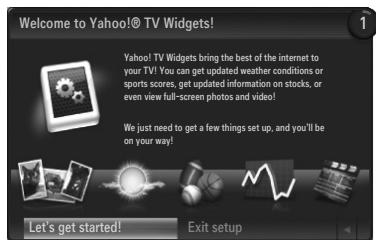
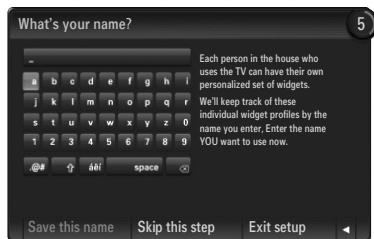
- Pritisnite gumb INTERNET@ na daljinskem upravjalniku, da prikažete uporabniški vmesnik Internet@TV.
Dock mode
V zgornjem desnem kotu je prikazan pozdravni trak z imenom vašega profila.
Po krajsi zakasnitvi ta trak izgine.
Na traku sta navedeni bliznjici daljinskega upravljalnika.
Ce na daljinskem upravljalniku pritisnete modri gumb (Viewport),zaslon preklopite med 'načinom poglednega okna' in 'načinom prekrivanja'. V načinu poglednega okna se televizijski program ali video predvaja v manjsem oknu, pri Čemer je grafika ločena. V načinu prekrivanja grafika prekriva predvajano sliko televizjskega programa ali videa.
Ce na daljinskem upravljalniku pritisnete rumeni gumb (Edit Snippet), se prikaze okno pomoči in urejate lahko označeni delček.
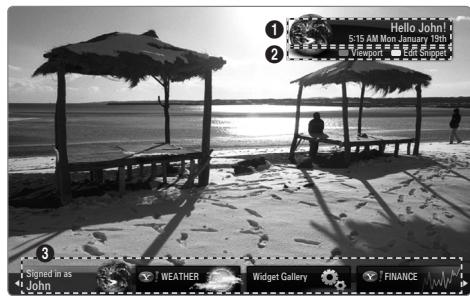
3 Za začetak pritsinite gumb INTERNET@ na daljinskem upravljalniku.
Vodoravni geznam na dnu televizjskega zaslona se imenuje 'sidrišče'.
Elementa natemseznamu so'delicki'.
Delcej bliznjica za zagon gradnka televizije.
Gradnik televizije je internetna aplikacija za uporabo v tevizorju.
Med delcki se pomikate s pritiskanjem gumba ali na daljinskem upravljalniku.
Trenutno je označeno območje skrajno levo (označeno modro).
Sidrisce potisne delcke pod to zariscno tocko.
Zazenite gadnik televizije tako, da pritisnete gumb ENTER na daljinskem upravljalniku, ko je njegov delcek v zarišcu.
Ko dodate delcke, nastane stolpec, po katerem lahko krmarite s pritiskanjem gumba ali .
V sidrišču sta prikazana dva posbna tradnika televizije: Profile Widget in Gallery Widget. Teh ni mogoće izbrisati.
Ko poteče Časovna omejitev, se sidrišće pomakne z zaślona.
Način stranske vrstice
Oznacite delcek in pritisnite gumb ENTER Za zagon stranske vrstice gadnika televizije. Na vrhu stranske vrstice sta logotip gadnika televizije in ikona Domov
Trenutni meni se prikaze pod logotipom gradnika televizije.
Za vrnitev na prejsnji zaslon izberitezaslon in pritisnite gumb ENTER
Pritisnete lahko tudi gumb RETURN na daljinskem upravljalniku.
3 Trenutna izbira je vedno obarvana modro. Oznaceni gumb je poudarjen in se ob pritisku gumba ENTER 品 aktivira.
Kadar je veliko podatkov, se uporablja nadzor strani.
Prikazana sta trenutna stran in skupni obseg strani.
Po straneh se pomikate s pritiskanjem gumba ali
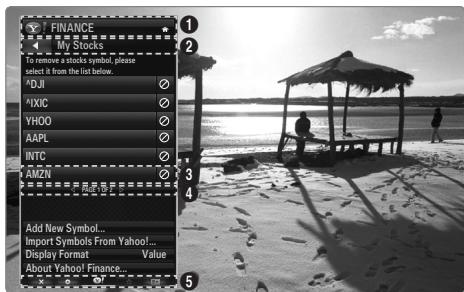
Spodnja orodna vrstica vsebuje barvne gumbe, ki ustrezajo rdečemu, zelenemu, rumenemu in modremu gumbu na daljinskem upravljalniku.
Rdeci gumb: za zapiranje gradnika.
Rumeni gumb: za spreminanje nastavitve gradnika.
Zeleni gumb: za upravljanje kode.
- Modri gumb: za prilagajanke velikosti videa zaslonu ali za celozaslonski način.
Nekateri gumbi morda niso na voljo, kar je odvisno od gradnikov.
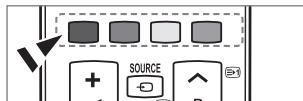
- Delček urejate takto, da jo v sidišću označite in pritisnete rumeni gumb.
-
Delček se pomakne na drugo mesto, v podoknu delčka pa se prikaže naslednje besedilo pomoči:
-
Izbriši (rdeči gumb): Za odstranitev tega gradnika televizije.
Odstranjene gradnike je mogoče znova namestiti z uporabo Widget Gallery.
- Premakni (modri gumb): Preureditev delčkov. Pritisnite gumb ali za pomikanje. Pritisnite rumeni gumb za namestitev na novo mesto.
- Končano (rumeni gumb): Izhod iz menija Edit Snippet.
Uporaba gradnika profila
Gradnik profilka konfigurira vaš uporabniski profil.
Nastavite lahko več profilov, pri Čemer vsak profil vsebuje svojseznam gradnikov.
Meni Switch Profile omogoc preklaplanje med uporabinski profilii.
Registrirati morate vsaj dva profila. Ce zeIite dodati profil si oglejte 'Administrative Controls'.
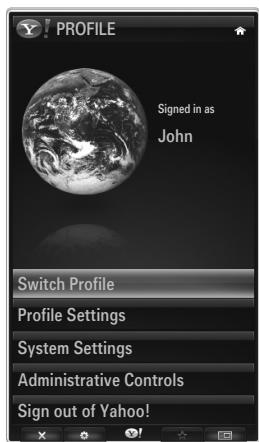
Meni Profile Settings omogoca preragoditev in zašcito profila.
- Uporabniške profile je mogoče prilagoditi z enoličnim Name in Avatar (slika, ki predstavlja vaš profil).
Name in Avatar vasega profil sta prikazana v delcku profil v sidriscu. - Profile je mogoce zašcititi z možnostjo Create Profile PIN.
Pri prvi nastavitvi PIN-a lahko nastavite varnostno vprašanje.
Meni Profile Settings lahko omeji dostop do gradnikov.
- Če pozabite Profile PIN, lahko odgovorite na varnostno vprasnje Security Question, povezano z vašim profilom.
- Profil z vključenim indicatorjem omejitve profila ne dovoljuje namestitve novih gradnikov.
Da lahko uporabite to fungcijo, mora biti nastavljen PIN lastnika. Za nastavitev stevilke PIN lastnika si oglejte 'Administrative Controls'
Meni System Settings omogoc:
- Spremembo Location in nastavitev Zip Code (samo ZDA) za prilagoditev vsebine vaši regiji.
- Repeat the Tutorial ponovitev vodnika, prikazanaega med vodeno namestitvijo.
- Restore Factory Settings brisanje vseh konfiguracij in informacij gradnikov.
V meniju Administrative Controls imate na voljo moznosti:
- Nastavitve Časovne omejitve moznosti Screen Saver, s katero preprečite ožig zaślona.
- Create Owner PIN in nastavitev Security Question za upravljanje z drugimi profili.
- Ustvarite nov profil, ki ga lahko konfigurirate z drugacnim naborom gradnikov.
- Izbrišite obstojeci profil.
V gradniku profila imate moznost Sign in to Yahoo!® s svjo identifikacjsko stevilko za Yahoo! ID.
- Ce imate identifikacjsko stevilko za Yahoo! lahko dostopate do osebne vsebine prek gradnikov televizije Yahoo!.
- Yahoo! Yahoo! se samodejno vpišejo skupaj z vašo identifikacijsko stevilko Yahoo! ID.
- Ce nimate računa Yahoo!, ga ustvarite na splétrnem mestu www.yahoo.com.
- Če ste uporabniški račun ustvarili na spljetnem mestu Yahoo v državi, kjer storitev Internet@TV ni podphta, se morda ne boste mogli prijaviti.
Gradnik profila
Pritisnite zeleni gumb.
Ogledate si lahko kratek opis za Profile Widget, Copyright Policy, Terms of Service in Privacy Policy.
Uporaba galerije gradnikov Yahoo!
Z galerijo gradnikov Yahoo!® dodajte vec gradnikov televiziji.
Oglejtse si razpoložljive gradnike televizije v naslednjih kategorijah:
- Latest Widgets: Za prikaz nedavno posodobljenih gradnikov.
Yahoo!® Widgets: Prikaz gradnikov, ki jih nudi Yahoo!®.
Samsung Widgets: Prikaz gradnikov, ki jih nudi Samsung. - More Categories: Displays all widgets by category.
Za namestitev gradnika se pomaknite na zaslon s podrobnostmi, izberite
Add Widget to My Profile in pritisnite gumb ENTER. Gradnik je namešcen in je na voljo v sidrišću.
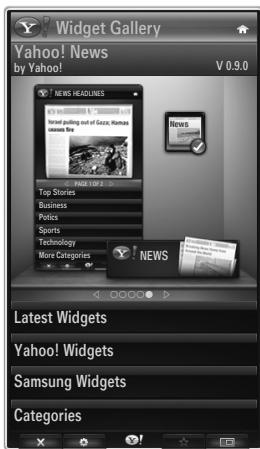
- Widget Gallery
Pritisnite zeleni gumb.
About Yahoo! Widget Gallery...
Ogledate si lahko kratek opis za Widget Gallery, Copyright Policy, Terms of Service in Privacy Policy.
V meniju Developer Settings lahko ustvarite lasten gradnik.
Za dodatne informacione o ustvarjanju gradnikov obiscite splteNo mesto naSega razvjalca http://connectedtv.yahoo.com/
Gradnik informacij o vremenu Yahoo!® nudi posodobljene informacije o vremenu za lokalne in priljubljene lokacije. Vsebina se dinamično posodablja glede na vremenske razmere.
- Pritisnite zeleni gumb na daljinskem upravljalniku za prikaz menija Settings gradnika informacij o vremenu Yahoo!®.
- V meniju Settings lahko dodajate ali brišete mesta, za kateraŽelite videti informacije o vremenu.
V meniju Settings:
- Add New City za vnos imena mesta. Ko se prikažejo rezultati iskanja, izberiteŽeleno mesto in pritsinite gumb ENTER
- Delete City za izbiro mesta, ki gaŽelite izbrisati sseznama mest. Pritisnite gumb ENTER in potrdite brisanje.
- Spreminjanje načina prikaza temperature Način prikaza temperature lahko spremenite na Imperial ali Metric. Če na primer izberete Imperial, bo temperatura prikazana v Fahrenheitih, in Če izberete Metric, v Celzijih.
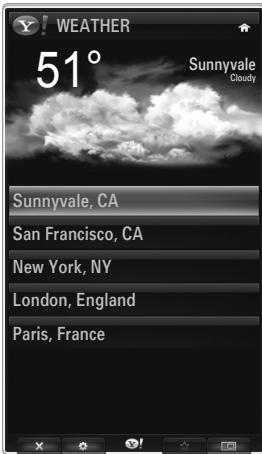
Ustvaranje delcka za priljubljeno mesto
- Izberite mesto na domači strani gradnika informacij o vremenu Yahoo!® in si oglejte podrobne informacije o vremenu.
- Pritisnite rumeni gumb.
- Izberite meni Add Snipet in pritsnite ENTER , da dodate mesto kot delcek.
Delete brisanje delcka za mesto
- ZaZenite delcek.
- Pritisnite rumeni gumb.
- Izberite meni brisanja delčkov in pritsnite ENTER za odstranitve delčka.
Uporaba gradnika novic Yahoo!®
Gradnik News Yahoo!® vam nudi majnovejše novice iz sveta posla, zabave, politike, športa, najbolj branih zgodb in še mnogo vec.
Izberite kategorijo, naslov v kategoriji in si oglejte dinamično posodobljeni povzetak novice.
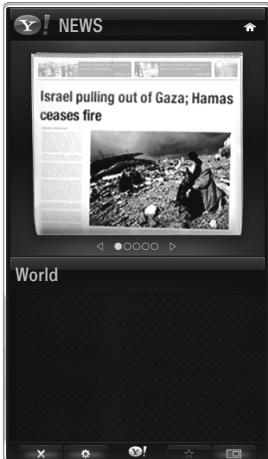
Storitev gradnika Flickr omogoča dostop do priljublenih fotografij prijateljev in družine med gledanjem televizije. Delite svoje fotografije z družino na televizjskem załonu v obliki diaprojekcjije.
- Prilagodite si storitev gradnika Flickr takto, da se prijavite s svjo identifikacijsko stevilko Yahoo!. ID.
- Za podrobne postopke o prijavi si oglejte navodila 'Uporaba gradnika profila'.
Za več informacij o storitvi Flickr obišćte http://www.flickr.com.
Your Photos so prikazane fotografije, ki ste jih registirai na spletnym mestu Flickr.
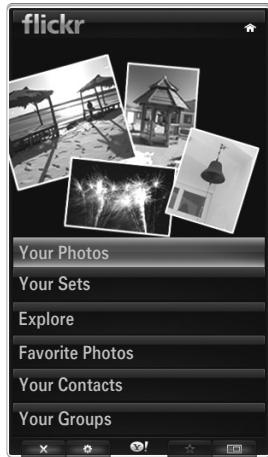
Za ogled fotografij Flickr v obliki diaprojekcije:
- Izberite slicic fotografie in pritsnite gumb ENTER Za ogled podrobnosti fotografie.
- Izberite Start Slideshow in pritsnite gumb ENTER
Za upravljanje prikaza diaprojekcije:
- Pritisnite gumb ENTER med diaprojekcijo.
- Na dnu zaslona se prikazejo sličice fotografij.
Ko so prikazani kontrlnigumba za diaprojekcijo, lahko zaacasno zaustavite, predvajate ali ustavite diaprojekcijo.
Ce izberete meni in pritisnete ENTER, si lahko ogledate informacije o izbrani fotografiji.
- Meni Your Sets omogocagled fotografij, ki ste jih uredili v storitvi Flickr.
- Meni Explore omogoča brskanje po fotografijah, objavljenih na spljetnem mestu Flickr. Ogledate si lahko dnevno posodobljene fotografije.
V meniju Mark as Favorite ali meniju Remove From Favorites lahko fotografije dodate ali odstranite sseznama priljublenih. - Meni Favorite Photos omogoča ogled fotografij, ki ste jih označili kot priljubljene.
- Meni Your Contacts omogoča ogled posodobljenih informacij vase druzine in priateljev.
Meni Your Groups omogoča izbiro priljubljenih skupin na splletnem mestu Flickr, v katerih lahko svoje fotografije delite z drugimi in uživate v skupnosti uporabnikov Flickr.
Za konfiguraciono nestavitev gradnika storitve Flickr Yahoo!® pritisnite zeleni gumb na daljinskem upravlajniku.
- Z menijem Time Per Slide nadzurujete hitrost diaprojekcije.
- Meni Repeat po prikazu zadnje fotografije ponovno zažene diaprojekcijo.
Uporaba gradnika finančnih informacij Yahoo!®
Ogled borznih informacij in zadnjih borznih novic z gradnikom finančnih informacij Yahoo!®.
Pritisnite zeleni gumb za nastavitev delnic.
Uporabite meni Add New Symbol za vnos imena nove delnice.
- Iz rezultatov iskanja izberite delnico, ki jo zeilite dodati, označite meni Add Symbol in pritsnite gumb ENTER.
Izbrana delnica se doda na seesnam My Stocks.
-
Uporabite meni Import Symbols From Yahoo!® za pridobitev vašega finančega portfelja Yahoo!®!.
-
Meni Merge Symbols združi simbole gradnika finančnih informacij Yahoo!® s symboli vašega portfelja.
-
Meni Import Symbols izbriše simbole gradnika finančnih informacij Yahoo!® in jih nadomesti simboli vašega portfelja.
-
Uporabite meni Display Format za spremembo prikaza gibanja cen delnic na Value ali Percentage.
-
Ustvaranje delčka za priljubljeno delnico.
-
Izberite symbol delnice na domaci strani gradnka finančnih informacij Yahoo!® in si oglejie podrobine finančne informacije.
- Pritisnite rumeni gumb.
-
Izberite meni Add Snipet in pritisnite ENTER, da dodate delnico kot delcek.
-
Delete brisanje delčka
-
ZaZenite delcek v sidriscu
- Pritisnite rumeni gumb.
- Izberite meni Delete Snippet in pritisnite ENTER Za odstranitev delcka.
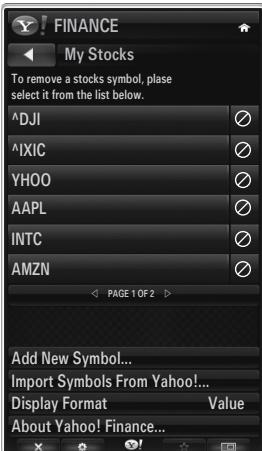
| Težava | Možna rešitev |
| Nekatere storitve gradnikov ne delujejo. | Preverite pri ponudniku storitev. V gradniku pritsnite zeleni gumb za podatke o stiku ali pa na splletnem mestu s pomočjo poišcite podatke o ponudniku storitev gradnikov. Ogleje si spltno mesto s pomočjo. |
| Nekatere vsebine gradnikov so na voljo samo v angleškem jeziku. Kako lahko spremenim jezikovno nastavitev? | Jezikovna vsebina gradnka se lahko razlikuje glede na jezik uporabniškega vmesnika gradnka. Odvisna je od ponudnka storitve. |
| Po ponastavitvi tovarniških nestavitev storitve gradnika Yahoo ne deluje in prikazuje se opozorilo. | Po ponastavitvi tovarniških nestavitev izklopite in znova vklopite televizor. Nato znova zaženite storitev Internet@TV. |
| V storitvi gradnika Flickr sem se prijavil v svoj uporabniški račun, vendar ne vidim svoje slike. | Obišcite spltno mesto Yahoo in aktivirajte svoj uporabniški račun Flickr z identifikacijski številko Yahoo!. ID. |
| V storitvi gradnika profila sem spremenil lokacijo, vendar se je ohranīla prejšnja nastavitev. | Izklopite in znova vklopite televizor. Nato znova zaženite storitev Internet@TV. Zdaj so vam storitve gradnika na voljo za spremenjeno lokacijo. |
Spletno mesto s pomocjo
| Država | Spletno mesto s pomočjo |
| Austria | www.samsung.com → Produkte → Fernseher → medi@2.0 → Internet@TV |
| Belgium | www.samsung.com → Producten → televisies → medi@2.0 → Internet@TV |
| www.samsung.com → Produkte → téléviseurs → medi@2.0 → Internet@TV | |
| Czech | www.samsung.com → Produktky → televizory → medi@2.0 → Internet@TV |
| Denmark | www.samsung.com → Produktter → stue & soveværelse → medi@2.0 → Internet@TV |
| Finland | www.samsung.com → Tuotteet → kodinelektroniikka → medi@2.0 → Internet@TV |
| France | www.samsung.com → Produkte → télévisions → medi@2.0 → Internet@TV |
| Germany | www.samsung.com → Privatkunden → Fernseher → medi@2.0 → Internet@TV |
| Greece | www.samsung.com → Προίντα → τηλεράσεις → medi@2.0 → Internet@TV |
| Hungary | www.samsung.com → Termékek → televiziók → medi@2.0 → Internet@TV |
| Ireland | www.samsung.com → Products → Television → medi@2.0 → Internet@TV |
| Italy | www.samsung.com → Prodotti → TV → medi@2.0 → Internet@TV |
| Netherlands | www.samsung.com → Producten → televisies → medi@2.0 → Internet@TV |
| Norway | www.samsung.com → Produktter → hverbagsrom & soberom → medi@2.0 → Internet@TV |
| Poland | www.samsung.com → Produktty → televizory → medi@2.0 → Internet@TV |
| Portugal | www.samsung.com → Produtos para Consumadores → televisores → medi@2.0 → Internet@TV |
| Slovakia | www.samsung.com → Produktty → televízory → medi@2.0 → Internet@TV |
| Spain | www.samsung.com → Productos → televisores → medi@2.0 → Internet@TV |
| Sweden | www.samsung.com → Produktter → vardagsrum & sovrum → medi@2.0 → Internet@TV |
| Switzerland | www.samsung.com → Produkte → télévisions → medi@2.0 → Internet@TV |
| www.samsung.com → Produktge → Fernseher → medi@2.0 → Internet@TV | |
| United Kingdom | www.samsung.com → Products → Television → medi@2.0 → Internet@TV |
| Turkey | www.samsung.com → Tüketici Ürünleri → televizyon → medi@2.0 → Internet@TV |
| Estonia | www.samsung.com → Klientidele → Televisorid → medi@2.0 → Internet@TV |
| Latvia | www.samsung.com → Klientiem → Televizori → medi@2.0 → Internet@TV |
| Lithuania | www.samsung.com → Namams → Televizoriai → medi@2.0 → Internet@TV |
| Russia | www.samsung.com →Проб-kindties → Телевизоры → medi@2.0 → Internet@TV |
| Ukraine | www.samsung.com → ПOTriebпельскіеprox-kind'tevelвизоры → medi@2.0 → Internet@TV |
Način dostopa se laho pozneje spremeni.
Za posamezne drzave so lahko povezave drugačne.
Funkcija morda ni podprta, odvisno od drzave. (Ni na voljo povsd.)
Ce pri uporabi storitve gradnikov naletite na tezave, se obrnite na ponudnika vsebine.
V gradniku pritsinite zeleni gumb za podatke o stiku ali pa na splletnem mestu s pomočjo poisčite podatke o ponudniku storitév.
Storitev gradnika morda podpiraismo angleso odvisno od regije.
Uvod v Internet@TV
Internet@TV nudi storitve gradnikov družbe SAMSUNG prek omrežne povezave. Vsebina storitve Internet@TV se lahko spremeni, odvisno od ponudnika vsebine. Storitev Internet@TV omogoca dostop do različnih informacij, kot so informacije na spljetnam mestu YouTube.
Konfiguracija gradnikov in njihove storitve se lahko razlikujugo glede na izbrano državo. Ko ste spremenili nastavitev države, izklopite in nato vklopite televizor. Zdaj boste lahko uporabljali storitve gradnka za spremenjeno državo. Če je možnost Country nastavljena na Others, televizor ne more prepoznati vaše države. V tem primuru jo izberite negosredno naseznamu držav storitve.
Ce televizor ne podpira dolocenepisave ponudnika vsebine, ta ne bo prikazana pravilno.
Za dodatne informacao o konfiguriranju drzave si oglejte navodila 'Funkcija Plug & Play'.
Med uporabo te funkije bo delovanje morda počasno ali zapoznelo zaradi stanja omrežja.
Preden začnete uporabljati Internet@TV, nastavite omrežje. Za več informacij o konfiguriranju omrežja si oglejte razdelek 'Nastavitev omrežja'.
Ob prvem zagonu storitve Internet@TV se samodejno prikažejo osnovne nastavitve. Posodobitev lahko traja nekaj minut.
- Pritisnite gumb MENU. S pritiskanjem gumba ali izberite moznost Application, nato pritisnite gumb ENTER
- S pritiskanjem gumba ali izberite Internet@TV, nato pritisnite gumb ENTER
Pritisnite gumb Internet@ na daljinskem upravljalniku, da prikažete meni Internet@TV.
- Prikaže se 'User Agreement'. Izberite Agree, da sprejmete pogodbo.
- Prikaze se 'Statistics & Analysis'. Izberite Agree, da sprejmete pogodbo.
Nastavitev Internet@TV
Preverite in uporabite lahko menije, ki se nanašajo na Single Sign On (SSO), upravljanje in lastnostiSYSTEM. S pritiskanjem gumba ali izberite Setup in nato pritisnite gumb ENTER
Single Sign On
Ta meni uporabite za ustvaranje in brisanje računa.
Z moznostjo Single Sign On lahko nadzirate račun, tudi informacije o računu na spljetnem mestu vsebine.
Ustvarite lahko račun in se povežete zŽelenim spltevn mestom storitve.
Ustvariti je mogoce do 10 računov.
Račun je omejen na 10 znakov.
Cenai nolvo nobene storitve,za katero je potrebna prijava,racuna ni mogoce ustvariti.
Account Management
Service Site: Registerate lahko informacije o prijavna splte no mesto storitve (kot je YouTube).
- Change Password: za spremembo gesla računa.
- Delete: za brisanje računa.
Ce pozabite geslo računa, pritsinite gumbe na daljinskem upravljalniku v naslednjem zaporedju, s Čimer ponastavite Internet@TV: POWER (Izklop) → MUTE → 9 → 4 → 8 → POWER (Vklop).
Ce uporabite to fungcijo, se bodo izbrisali vsi raucni.
System Setup
Ticker Autorun, Ticker Duration morda nista podpri, odvisno od drzave.
Spremembagesla za zaklep storitve
Privzeta stevila gesla novega televizorja je 0-0-0-0.
Ce pozabite geslo, pritisnite gumbe na daljinskem upravljalniku v naslednjem zaporedju, s cimer geslo ponastavite na 0-0-0-0: POWER (Izklop) MUTE 8 2 4 POWER (Vklop).
Service Duration
Za nastavitev Časa trajanja storitve, po preteku kateregaa naj se prikaze ohranjevalnik za SLona.
Ticker Autorun Off / On
Nastavite, ali naj se ob vklopu televizorja samodejno zažene trak.
Ticker Duration
Za nastavitev Časa trajanja storitve, po preteku kateregaa naj se prikaze ohranjevalnik za SLona.
Lastosti
Prikaz informacij storitve Internet@TV.
Z moznostjo Measuring the speed of the Internet TV service lahko merite hitrost storitve internetne televizije.
Uporaba storitve Internet@TV
V gradniku, v katerem so na voljo meniji več kategorij, si lahko vsebino menijev kategorij ogledate z uporabo gumbov
Prijava v račun
- Pritisnite rdeci gumb.
- Izberite zeleno moznost User account in nato pritsnite gumb ENTER
- Vnesite geslo.
Koprjavauspe,se nazaslonu prikaze uporabniiskaracun.
Da se lahko prijavite, mora biti registraran vsaj en račun. Za registrácijo računa si oglejte razdelek 'Nastavitev Internet@ TV'.
Uporaba galerie gradnikov
Uporabite laho Run Service, Lock, Install Service v obstojecem gradniku in si ogledate opis storitve gradnika, ki ni namescena. Prek storitve Internet@TV laho dodajate in uporabljate razlne gradnike, ki jih nudi ponudnik storitev. Lahko se razlikujejo glede na ponudnika vsebine.
- Run Service: za zagon storitve gradnika.
- Lock: za nastavitev zaklepa storitve
- Install Service (ali Delete Service): za namestitev ali brisanje storitve gradnika.
Uporaba gradnika storitve YouTube
Ogledate si lahko film, ki je na voljo na spletnem mestu YouTube.
Če imate na splétrnem mestu YouTube račun, informacije o računu registrirajte z uporabo možnosti upravljanja računa. Nato lahko uporabljate kategorijo vaših priljubljenih.
Menl alhko spremeni spletna storitev.
Vsebina morda ni primerna za otroke. V tem primeru uporabite funkcjio Lock v moznosti Widget Gallery.
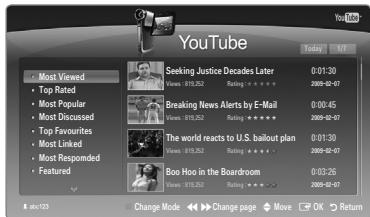
| Težava | Možna rešitev |
| Nekatere storitve gradnikov ne delujejo. | Preverite pri ponudniku storitev. V gradniku pritisnite zeleni gumb za podatke o stiku ali pa na splletnem mestu s pomočjo poiščite podatke o ponudniku storitev gradnikov. Oglejte si spltetno mesto s pomočjo. |
| Kaj je prednost enotne prijavze? | Če ustvarite račun in registrirate podatke za prijavzo v Želeno storitev, lahko do prilagojene vsebine dostopate brez dostatne prijavze. |
| Če se pojavni napaka omrežja, lahko uporabljam samo meni nastavitve, drugih menijev pa ne. | Če omrežna povezava ni vzpostavljena, je lahko storitev omejena. Ker je za vse funkcjie, razen za meni nastavitve, potrebna povezava z internetom. |
| Ali so na spltetnem mestu YouTube pri Kazakhstanovi filmi za odrasle? | Naseznamu v meniju so filtrirani. Vendor jih lahko prikažete s funkcjio iskanja. V tem primerus lahko z možnostijo galerije gradnikov zaklenete storitev gradnikov. |
Spletno mesto s pomocjo
| Država | Spletno mesto s pomočjo |
| Austria | www.samsung.com → Produkte → Fernseher → medi@2.0 → Internet@TV |
| Belgium | www.samsung.com → Producten → televisions → medi@2.0 → Internet@TV |
| www.samsung.com → Prodùits → téléviseurs → medi@2.0 → Internet@TV | |
| Czech | www.samsung.com → Produktty → televizory → medi@2.0 → Internet@TV |
| Denmark | www.samsung.com → Produktter → stue & soveværelse → medi@2.0 → Internet@TV |
| Finland | www.samsung.com → Tuotteet → kodineleukroniikka → medi@2.0 → Internet@TV |
| France | www.samsung.com → Produits → télévisions → medi@2.0 → Internet@TV |
| Germany | www.samsung.com → Privatkunden → Fernseher → medi@2.0 → Internet@TV |
| Greece | www.samsung.com → Προίντα → τηλεράσεις → medi@2.0 → Internet@TV |
| Hungary | www.samsung.com → Termékek → televiziók → medi@2.0 → Internet@TV |
| Ireland | www.samsung.com → Products → Television → medi@2.0 → Internet@TV |
| Italy | www.samsung.com → Prodotti → TV → medi@2.0 → Internet@TV |
| Netherlands | www.samsung.com → Producten → televisions → medi@2.0 → Internet@TV |
| Norway | www.samsung.com → Produktter → hverbagsrom & soberom → medi@2.0 → Internet@TV |
| Poland | www.samsung.com → Produktury → televizory → medi@2.0 → Internet@TV |
| Portugal | www.samsung.com → Produtos para Consumadores → televisores → medi@2.0 → Internet@TV |
| Slovakia | www.samsung.com → Produktury → televízory → medi@2.0 → Internet@TV |
| Spain | www.samsung.com → Productos → televisores → medi@2.0 → Internet@TV |
| Sweden | www.samsung.com → Produktter → vardagsrum & sovrum → medi@2.0 → Internet@TV |
| Switzerland | www.samsung.com → Produkte → télévisions → medi@2.0 → Internet@TV |
| www.samsung.com → Produktie → Fernseher → medi@2.0 → Internet@TV | |
| United Kingdom | www.samsung.com → Products → Television → medi@2.0 → Internet@TV |
| Turkey | www.samsung.com → Tüketici Ürünleri → televizyon → medi@2.0 → Internet@TV |
| Estonia | www.samsung.com → Klientidele → Televisorid → medi@2.0 → Internet@TV |
| Latvia | www.samsung.com → Klientiem → Televizori → medi@2.0 → Internet@TV |
| Lithuania | www.samsung.com → Namams → Televizoriai → medi@2.0 → Internet@TV |
| Russia | www.samsung.com →Проб-kindties → Телевизоры → medi@2.0 → Internet@TV |
| Ukraine | www.samsung.com → ПOTревеньке пrob kind'ty → телевизоры → medi@2.0 → Internet@TV |
Način dostopa se laho kozneje spremeni.
Za posamezne drzave so lahko povezave drugacne.
Home Network Centre
O możnosti Home Network Centre
Z moznostj o Home Network Centre prek omreža povezete televizor in mobilne telephone. Z uporabo moznosti Home Network Centre si lahko na televizorju ogledate prejeme kicev, vsebino besedilinih sporočil in razporede, nastavljene v mobilinem Telefonu. Poleg tega lahko predvajate predstavnostno vsebino, shranjeno v mobilnih Telefonih, npr. videe, fotografije in glasbo, tak, da jih prek omreža uvozite v televizor.
Cenapravapodpira funkcijo DLNA DMC (Digital Media Controller), je fungcija središca domačega omrežna na voljo.
Ta fungcija omogocz zdruizjivost s prihodnjim mobilnim Telefonom Samsung. Za dodatne informacije obiscite www.samsung. com ali se obnite na klicni center Samsung. Mobilna naprava bo morda zahevala namestitev dodatne programske opreme. Za podrobnosti si ogleje posamezni uporabniški priročnik.
Povezava s Home Network Centre
Za vec informaci o omreznih nastavitvah si oglejte razdelek 'Konfiguriranje omreza'.
- Povezava v zacasno omrezej Wi-Fi
- Namestite 'Samsungovo kartico za brežični LAN' v vrata USB 1 (HDD) ali USB 2 na televizorju.
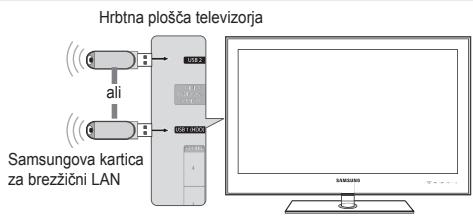
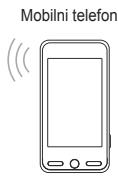
- Za več informacij o konfiguriranju začas nega omrežja si oglejte razdelek 'Nastavitev omrežja'.
Za informacione o konfiguriranju omreznih nastavitev mobilnega Telefona si oglejte prirocnik mobilnega Telefona. - Nastavite naslov IP, SSID in geslo za mobilni Telefon v začasnih nastavitvah Telefona, in sicer z uporabo Network Name (SSID) in Security Key (geslo), ki sta prikazana na televizorju.
- Povezava prek ožičenega/brezžičnega delilnika IP
- S kablom LAN povežite vrata LAN televizorja in ožičeni/brezžični delilnik IP ali pa povežite vrata USB 1 (HDD) ali USB 2 televizorja in 'Samsungovo kartico za brežični LAN'.
Za postopke nastavitce oziicenega/brezzicnega delilnika in mobilega Telefona si oglejte prirocnik ustrezne naprave.
Mobilni Telefon
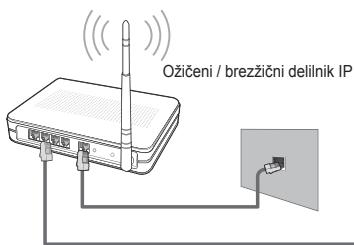
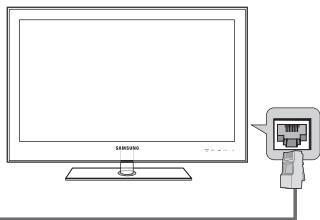
Kabel LAN
Mobilni Telefon
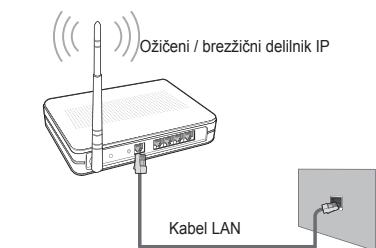
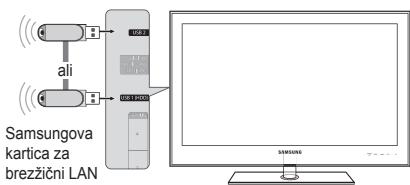
Stranska plošca televizorja
□ Message / Media
Za brisanje mobilnega Telefona s seznama.
Ta fungkijaismoizbrieseimeseznama.Ce se izbrisana mobilna naprava vklopi ali poskusa vzpostaviti povezavo s televizorjem,je lahko to prikazano na sznamu.
Setup
Message On/Off
Dolcite Iahko, ali naj se uporabla funkcija sporocil (prejemi kicev, vsebina besedinih sporocil in razporedi, nastavljeni v Telefonu).
Media On/Off
Izberete Iahko, ali raj se uporablja funkcija predvajanja prestavnosti za predvajanje vsebine (videov, fotografij, glasbe) iz mobilnega Telefona.
TV name
Ime televizorja lahko nastavite takto, da ga je mogoce enostavno najti v mobilnem Telefonu.
Ce izberete User Input, Iahko ime televizorja vnesete s tipkovnico OSK (On Screen Keyboard).
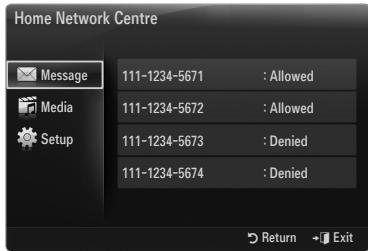
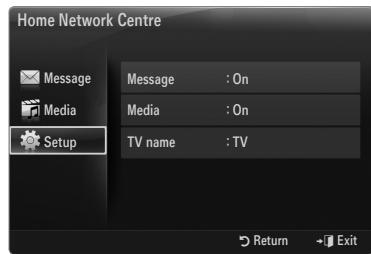
Uporaba funkcije sporocil
Z uporabo te funkcije si lahko med gledanjem televizije prek okna alarma ogledate prejeme klicev, vsebino besedilnih sporočil in razporede, nastavljene v mobilem Telefonu.
Čeželite onemogociti okno alarma Message, nastavite Message na Off v moznosti Setup funkcjije Home Network Centre.
Okno alarma je prikazano 20 sekund. Če ne pritisnete nobene tipke ali Če ste izbrali moznost Cancel, se prikaže do trikat v presledkih po 5 minut.
Ce medtem ko se sporocilo trikat prikaze, izberete OK ali ne, se sporocilo izbriše. Sporocilo se ne izbriše iz mobilega Telefona.
Enostavno okno alarmed se lahko prikaze, ko uporabljate aplikacije, kot so Media Play, Content Library itd. V tem primeru za ogled vsebine sporocila preklopite v način gledanja televizije.
Ce s prikaze sporocilo neznanega Telefona, izberite mobilni Telefon v elementu Message moznosti Home Network Centre in nato izberite Denied, da blokirate Telefon.
Ogled sporocila
Če medtem ko gledate televizijo, prejmete novo besedilno sporocilo (SMS), se prikaže okno alarmeda. Če kliknete gumb OK, se prikaže vsebina sporocila.
Konfigurirate lahko nastavitve ogleda vsebine besedilnih sporocil (SMS) v mobilnem Telefonu. Za postopke si ogleje prirocnik mobilega Telefona.
Posebniznaki so lahko prikazani kot manjkajocii alokvarjeni.
Alarm prejema klica
Ce medtem ko gledate televizijo, prejmete klic, se prikaze okno alarma.
Dolocanje razporeda alarma
Medtem ko gledate televizio, se priake ze okno alarma, v katerem je prikanz registriran razpored.
Konfigurrate lahko nastavitve ogleda vsebine razporedov v mobilem Telefonu. Za postopke si oglejte priročnik mobilega Telefona.
Posebniznaki so lahko prikazani kot manjkajocii alokvarjeni.
Uporaba funkcije predstavnosti
Prikaže se okno alarma, ki sporoča, da bodo na televizorju prikazane predstavnostne vsebine (videi, fotografije, glasba), poslane iz mobilega Telefona.
Vsebine se samodejno predvajajo 3 sekunde po prikazu okna alarma.
Če ob prikazu okna alarma pritisnete gumb RETURN ali EXIT, se Media Contents ne predvaja.
Čeželite preklopiti prenos predstavnostne vsebine iz mobilega Telefona, nastavite Media na Off v možnosti Setup funkcjije Home Network Centre.
Vsebina se morda ne bo predvajala na televizorju, odvisno od lochlivosti in oblike zapisa.
\Gumbi za nadzor predvajanja predstavnosti
| Gumb | Delovanje |
| ▲/▲ | Za premikanje kazalca in izbiro elementa.Med predvajanjem filmske datoteke: Za preskok filma naprejali nazaj. |
| ENTER ☐ | Če med predvajanjem pritisnete gumb ENTER ☐, začasnozaustavite predvajanje.Ce med začasno zaustavitvivo pritisnete gumb ENTER ☐,se predvajanje nadalujuke. |
| RETURN | Za vrnitev v prejšnji meni. |
| TOOLS | Za izbiro razljichn funkcjiv menijih za fotografije, glasbo infilm. |
| INFO | Za prikaz informacij o datoteki. |
| EXIT | Za ustavitev načina Media Play in vrnitev v način televizorja. |
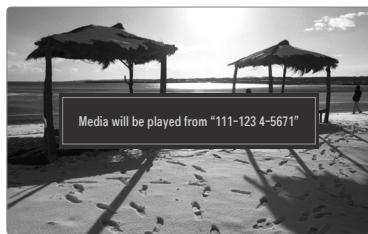
Gumbi ENTER in /> morda ne.Body delovali, advisno od vrste predstavnostne vsebine.
Z mobilno napravo lahko upravljate predvajanje predstavnosti. Za podrobnosti si oglejie posamezni uporabniski priročnik.
Funkcija teleteksta
Večina televizijskih postaj nudi informacije v pisi ni obliki prek teleteksta. Na začetni stran teleteksta boste dobili informacije o tem, kako uporablji storitév. Poleg tega lahko z gumbi na daljinskem upravljalniku izbirate razlěne možnosti, ki:bodo zadovoljile vaše potrebe.
Za pravilen prikaz informacij teleteksta mora biti sprejem kanala stabilen. V nasprotnem primeru lahko manjka kaksna informacija, ali pa nekatere strani ne morejo biti prikazane.
1 (izhod)
Izhod iz prikaza teleteksta.
2 (razkrij)
Uporabite za prikaz skritega besedila (na primer odgovori na vprašanja iz kviza). Če se zešlite vrniti na občajni prikaz zaslona, znova pritsinje gumb.
3 (velikost)
Pritisnite za prikaz Črk dvojne velikosti na zgornji polovicizaslona. Za spodnjo polovicozaslona pritsnite znova. Za prikaz običajmegazaslona pritsnite še enkrat.
4 Barvni gumbi (rdeci/zeleni/rumeni/ modri)
Če tevizijska postaja uporablja system FASTEXT, so razlicne teme na strani teleteksta označene z razlicnimi barvami, izberete pa jih lahko s pritiskom na barvne gumbe. Pritisnite enega od njih, odvisno od vaših Želja. Prikaze se stran z ostalimi obarvanimi informacijami, ki jih lahko izberete na isti način. Za prikaz prejšnje ali naslednje strani pritsnish utrezni barvni gumb.
5 (naicn)
Pritisnite za izbiro načina
teleteksta (SEZNAM/FLOF). Če
ga pritsnete v načinu SEZNAM,
bo preklopil v način shranjevanja
seznama. V načinu shranjevanja
seznama lahko z gumbom
(shrani) shrinite stran
teleteksta naseznam.
6 (teletekst vklopljen/mešano) Ko ste izbrali kanal, ki omogoca storitev teleteksta, pritisnite ta gumb, da aktivrate teletekst. Pritisnite dvakrat, da teletekst prekrijete s trenutno silko.
7 (shrani)
Uporabite za shranjevanje strani teleteksta.
@ (podstran)
Uporabite, da zadrzite prikazano stran,
Če je izbrana stran povezana z več
drugimi stranmi, ki sledijo samodejno.
Če Želite nadaljevati, znova pritisnite
gumb.
1 (preklici)
Zaprak oddaje med iskanjem strani.
12 (strang gor)
Zaprak naslednje strani teleteksta.
13 (strand dol)
Zaprak prejnsje strani teleteksta.
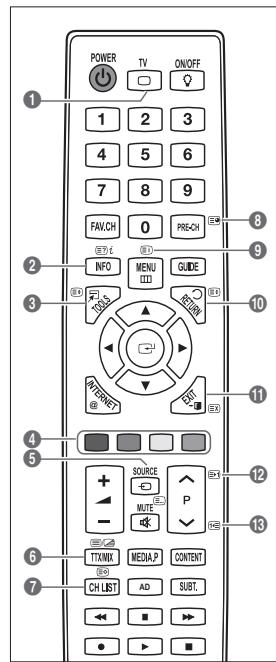
Strani teleteksta lahko spremenite s pritiskom stevilskih gumbov na daljinskem upravljalniku.
Strani teleteksta so organizirane v'sestih kategorijah:
| Del | Vsebina |
| A | Števila izbrane strani. |
| B | Identiteta televizjskega kanala. |
| C | Števila trenutne strani ali indicatorji iskanja. |
| D | Datum in Čas. |
| E | Besedilo. |
| F | Informacije o stanju. |
| Informacije FASTEXT. |
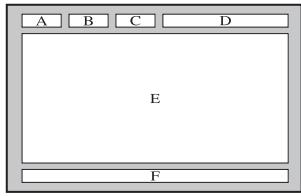
Informacao teleteksta so pogosto razdeljene na več zaporednih strani, do katerih imate dostop z:
- vnosom stevilke strani
- izbiro naslova naseznamu
- izbiro obarvanega naslova (sistem FASTEXT)
Televator podira razlicico teleteksta 2.5, v kateri je mogoce prikazati dodatne grafike ali besedilo.
Teletekt je lahko pri Kazan s praznimi deli strani, odvisno od prenosa.
V teh primerih dodatne grafike ali besedilo ni oddajano.
Starejsi televizorji, ki ne podpirajo razlicice 2.5, ne morejo prikazati dodatnih grafik ali besedila, ne glede na to, ali se le-to oddaja.
Pritisnite gumb TV za izhod iz teleteksta.
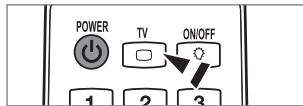
Namestitev stojala
Prednastavitev: Na stojalo namestite vodilo stojala in ovoj in ga privijte z vijaki.
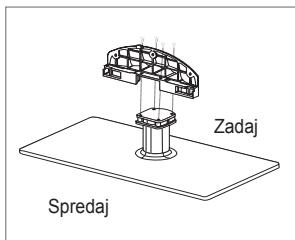
- Pritrdite televizor LED na stojalo.
Televizor naj nosita vsaj dve osebi.
Pri sestavljanju bodite pozorni na sprednji in hrbtni del stojala.
Da bo televizor namešcen na stojalo na ustrezni višini, ne pritiskajte prevec na zgornjo levo ali desno stran televizorja.
- Privijte vijaka v položaj 1 in nato vijaka v položaj 2
lzdelek postavitePokonci in privijte vijake. Ce vijake privijete na lezecem televizorju LED,se le-ta lahko nagne v eno stran.
Stojalo je namesceno pri modelih s 55-ali vepalnimzaslonom.
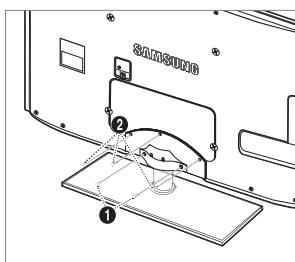
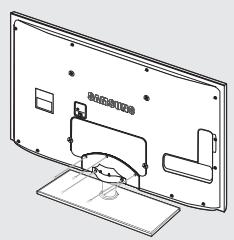
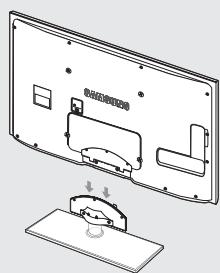
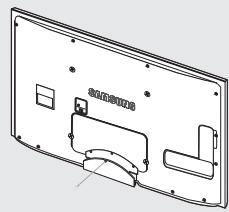
- Odstranite vijake s hrbtne strani televizorja.
- Stojalo ločite od televizorja.
Televizor naj nosita vsaj dve osebi.
- Spodnjo luknjopokrijte s Pokrovom.
Namestitev kompleta za pritrditev na steno
Z elementi za pritrditev na steno (naprodaj posebej) lahko televizor pritrdite na steno.
Za podrobine informacije o pritriditi na steno si oglejte navodila, ki so prilozena elementom za pritriditev na steno. Če namešcate nosilec za pritrditev na steno, se za pomoc obrnite na tehnika.
Samsung Electronics ne odgovarja za poškodovanje izdelka ali telesne poškodbe,Če se odločite, da boste sami namestiti televizor.

Kompleta za pritrditev na steno ne nameschajte, ko je televizor vklopljen. To lahko povzroci telesne poškodbe zaradi elektricnega udara.
Kljucavnica Kensington je naprava, ki se uporablja za fizično pritrditevSYSTEMA, ko se ta uporablja na javnem mestu. Videz in način zaklepanja se lahko razlikujeta od slike, odvisno od proizvajalca.
Za pravilno uporabo si oglejtne priročnik, ki je prilozhen ključavnici Kensington.
Napravo za zaklep je treba kupiti posebej.
Kam se namesti ključavnico Kensington, je odvisno od modela.
- Napravo za zaklepanje vstavite v režo Kensington na televizorju LED (1) in jo obrnite v smeri zaklepanja (2).
- Prikljucite kabel ključavnice Kensington (3).
- Klučavnico Kensington pritrdite na mizo ali težak nepremićen predmet.
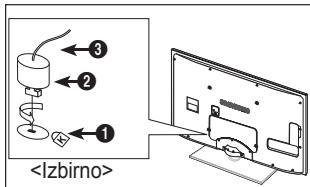
Priprava na namestitev opreme za pritrditev na steno
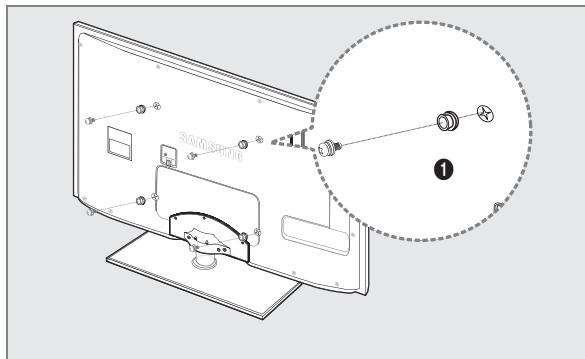
Primer A. Namestitev stenskega nosilca SAMSUNG
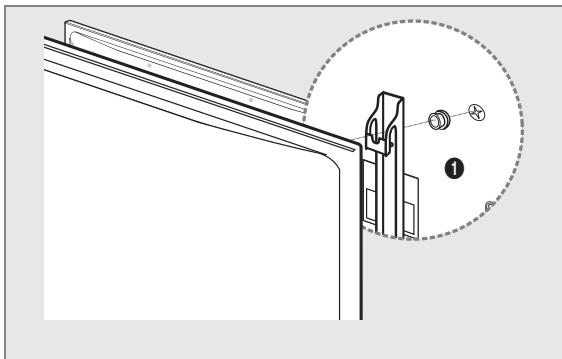
Primer B. Namestitev stenskega nosilca drugea proizvajalca
Čeželite namestiti stenski nosilec, uporabite držalni obroč
Stojeci
Kable ovijte z drzalom za kable, takao da jih ni mogoce videti skozi prozorno stojalo.
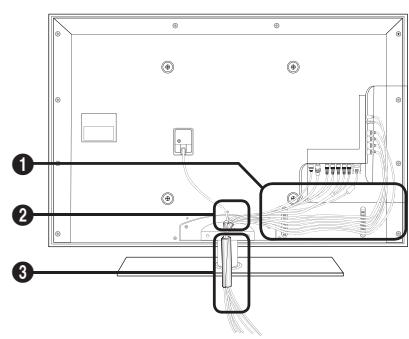
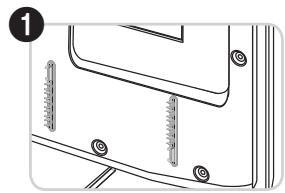
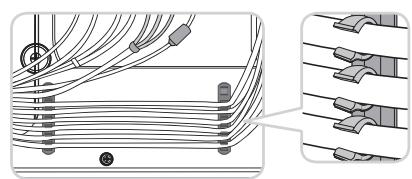
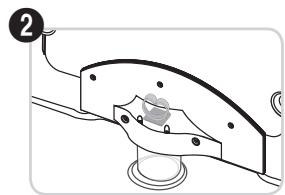
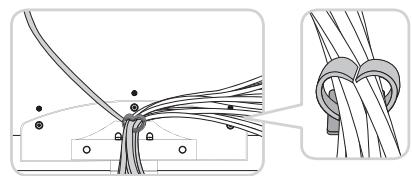
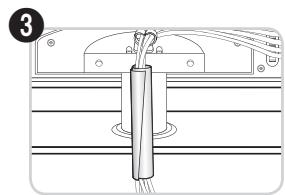
Za namestitev na steno
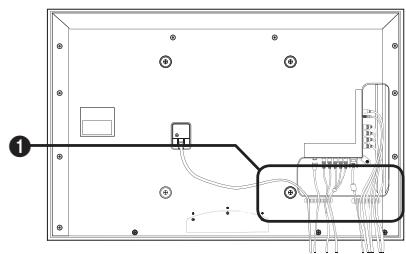
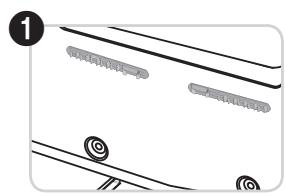
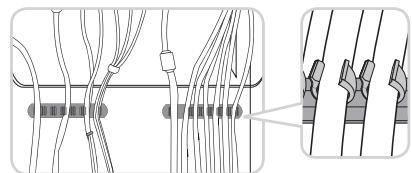
Ko urejate kable, jih ne vlecite premočno. S tem lahko poskodujete prikljuce izdelka.
Izdelek mora bita na zahtevani oddaljenosti od ostalih predmetov (npr. sten), da zagotovite ustrezno prezračevanje.
Sicer lahko pride do požara ali težave z izdelkom zaradi povšanja notranje temperature izdelka.
Izdelek namestite na zahevani oddaljenosti, ki je navedena na sliki.
Če Želite uporabiti stojalo ali opre mo za pritrditev na steno, uporabite samo dele, ki jih nudi podjetje Samsung Electronics.
- Čer uporabite dele drugih proizvajalcev, lahko pride do težav z izdelkom ali do telesne poškodbe zaradi padca izdelka.
- Če uporabite dele drugih proizvajalcev, lahko pride do težav z izdelkom ali do požara zaradi povisanja notranje temperature izdelka, ki je posledica slabega prezračevanja.
Videz se lahko razlikuje glede na izdelek.
Namestitev izdelka's stojalom
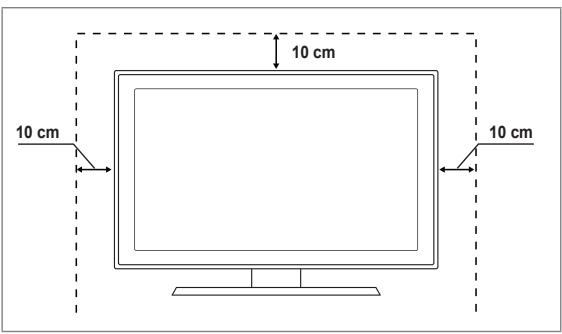
Namestitev izdelka z opremo za pritrditev na steno
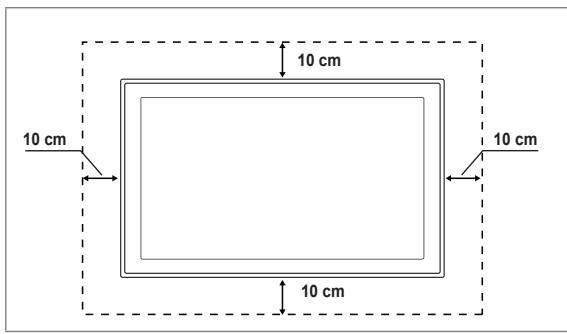
Pritrditev televizorja na steno

Pozor: Televizorja ni dovoljeno vleci, potiskati ali nanj plezati, saj lahko pade. Posebno bodite pozorni na to, da se na tevizor ne nagibajo ali ga premikajo otroci, saj se lahko prevrne, kar lahko povzroci teze je poškodbe ali smrt. Upostevajte varnostne ukrepe, navedene na priloženem letaku z varnostimiukrepi. Da zagotovite več stabilnosti, namestite varnostni pripomoček za preprečevanje padcev, kot je opisano v nadaljevanju.
Da prepreciete padec televizorja:
- Namestite vijaka v objemki in ju trdno privijte na steno. Preverite, ali sta vijaka trdno privita na steno.
Morda boste potrebovali dodaten material, kot je sidrni vložek, odvisno od vrste stene.
Ker vijaka, objemki in vrvica, ki so potrebni za to, niso priloženi, jih kupite posebej.
- Odstranite vijaka iz osrednjega dela hrbtne strani televizorja, namestite ju v objemki in privijte nazaj na televizor.
Vijaka morda nista priložena izdelku. V tem primeru kupite vijaka z naslednjimi specifikacijami.
Specifikacije vijakov
Za 32-55-palčni televizor LED: M8 X L10
- Objemi, namešćeni na televizorju, in objemki, pritrjeni na steno, povežite z močno vrvico in jo zavežite.
Televizor namestite blizu stene, tak da ne more pasti nazaj.
Vrvico je varno privezati takto, da sta objemki na steni v visini objemk na televizorju ali nizje.
Preden televizor premaknete, odvezite vrvico.
- Preverite, ali so vsi spoji trdni. Redno preverjaje, ali so spoji poškodovani. Če niste prepričani o varni namestitvi, se obnite na strokovnjaka za namestitev.
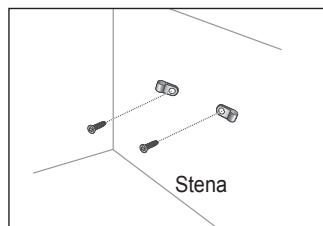
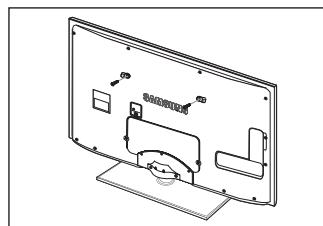
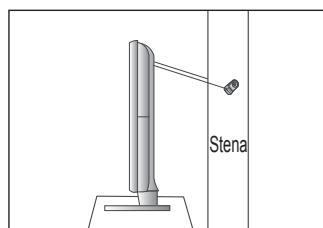
Ce imate vprašanja glede televizorja, si najprej oglejte taseznam. Ce noben od nasvetov za odpravljanje težav ni ustrezen, obišcite spltno mesto 'www.samsung.com' in nato kliknite Support ali paPokličite klicni center, ki je naseznamu na zadnji strani.
| Težava | Rešitev |
| Kakovost slike | Najprej izvedite Picture Test, da preverite, ali televizor pravilno prikazuje preskusno sliko.Pojdite na MENU - Support - Self Diagnosis - Picture testČe je preskusna slika pravilno prikazana, je slika morda slabe kakovosti zaradi vira ali signala. |
| Televisionsrika ni videti takodobro kot v trgovini. | Če imate analogni kabelski/običajni sprejemnik, nadgradite na sprejemnik. Za slikovisoke ločljivosti uporabite kabel HDMI ali componentniki kabel.Naročnik na kabelsko/satelitsko tevizijo: Poskusite s postajami visoke ločljivosti (HD (High Definition)) od kanala navzgor.Povezava antene: Izvedite samodejni program in nato poskusite s postajami visoke ločljivosti.Stevilni kanali visoke ločljivosti prikazujejo izboljsano vsebino standardne ločljivosti.Prilagodite ločljivost video izhoda kabelskega/običajnega sprejemnika na 1080i ali 720p.Prepričajte se, da televizijo gledate vsaj z minimale razdalje, priporočene gledevelikosti in ločljivosti prikazanega signala. |
| Slika je popačena: veliki bloki,majhni bloki, slikovne pike | Pri stiskanju video vsebine lahko pride so popačenja slike, še posebej pri gibljivihslikh, kot so pri športu ali akcijskh filmih.Slika je lahko popačena zaradi nizke stopnje signala ali slabekakovosti. Ne gre zaokvaro televizorja. |
| Ko je povezana componenta, jebarva napačna ali pa je ni. | Preverite, ali so componentniki kabli priključeni na ustrezne vtičnice. Nepravilina ali slabapovezava povezava lahko povzroči težave z barvami ali prazenzaslon. |
| Blede barve ali šibka svetlost. | V meniju televizorja prilagodite možnosti Picture. (nacin Picture, Color, Brightness,Sharpness)Prilagodite možnost Energy Saving v meniju Setup.Postkusite s ponastavitvivo slike, da si oglodate privzeto nastavitev slike. (Pojdite na MENU - Picture - Picture Reset.) |
| Na robu zaslona je pikčasta Črta. | Če je velikost slike nestavljena na Screen Fit, jo spremenite na 16:9.Spremenite ločljivost kabelskega/običajnega sprejemnika. |
| Samo pri vchodern signalu AV(kompozitnem) je slika Črno-bela. | Povežite video kabel (rumeni) na zelena vrata componentnega vhoda 1 na televizorju. |
| Slika zmrzne ali je popačena pri preklaplanju kanalov ali pa je zakasnjena. | Če je priključen kabelski sprejemnik, ga ponastavite. (Znova povežite kabel za izmeničntok in počakajte, da se kabelski sprejemnik znova zažene. To lahko traja do 20 minut.)Nastavite ločljivost izhoda kabelskega sprejemnika na 1080i ali 720p. |
| Kakovost zvoka | Najprej izvedite Sound Test, da preverite, ali zvok televizorja pravilno deluje.Pojdite na MENU - Support - Self Diagnosis - Sound TestČe je zvok v redu, težavo z vzikom morda povzroča vir ali signal. |
| Ni zvoka ali zvok je pri njavečijglasnosti pretih. | Preverite glasnost zunanje naprave, ki je povezana na televizor, nato ustreznoprilagodite glasnost televizora. |
| Slika je dobra, vendar ni zvoka. | V meniu zvoka nestavite možnosti Speaker Select na TV speaker.Prepričaje se, da so avdio kabli zunanje naprave priključeni na ustrezne avdio vtičnice na televizorju.Preverite možnosti avdio izhoda povezane naprave. (Npr.: Če imate na televizor priključenhDMI, je potrebno možnosti zvoka kabelskega sprejemnika spremeniti na HDMI.)Če uporabljate kabel za povezavo vrat DVI in HDMI, potrebujete ločeni avdio kabel.Ce je glasnost višja od vrednosti 30, izklopite funkcijo SRS.Izključite vtič iz vtičnice za slušalke. (Če je ta na televizorju.) |
| Iz zvočnika prihaja hrup. | Preverite, ali so kabli ustrezno povezani. Preverite, ali je video kabel priključen na avdio vhod.Pri povezavi antene/kabelske televizije preverite moč signala. Zaradi nizke stopnjesignala je lahko popačen zvok. |
| Ni slike, ni videoa | |
| Televisiona ni mogoče vklopi. | Poskrbite, da je napajalni kabel za izmenični tok trdno priključen na stensko vtičnico in televizor.Preverite, ali stenska vtičnica deluje.Pritisnite gumb POWER na televizorju, da preverite, ali daljinski upravljalnik deluje pravlno. Če se televizor vklopi, je morda razlog daljinski upravljalnik. Za odpravo težave z daljinskim upravljalnikom si ogleje spodnji razdelek 'Daljinski upravljalnik ne deluje'. |
| Televisione se samodejno izklopi. | Preverite, ali je možnost Sleep Timer nastavljena na On v meniju Setup.Ce je televizija povezana z računalnikom, preverite nestavitve napajanja v računalniku.Postkrbite, da je napajalni kabel za izmenični tok trdno priključen na stensko vtičnico in televizor.Ce pri povezavi antene/kabelske televizije 10-15 minut ni signala, se televizor izklopi. |
| Ni slike/videoa. | Preverite povezavo kablov (izključite in znova priključite vse kable televizorja in zunanjih naprav.)Nastavite video izhod zunanje naprave (kabelskega/običajnega sprejemnika, predvajalnika DVD, Blu-ray itd.) tak, da ustreza povezavam vhoda tevizorja. Na primer: izhod zunanje naprave: HDMI, izhod tevizorja: HDMI.Preverite, ali se povezana naprava napaja.Spritiskom gumba SOURCE na daljinskem upravljalniku izberite ustrezen vir televizorja. |
| Povezava RF(kabelska televizija/antena) | |
| Sprejem vseh signalov ni mogoč. | Poskrbite, da je kabel ante neuture ustrezno priključen.Poskusite z uporabo funkcjije Plug & Play, da dodate razpoložljive kanale naseznam kanalov. Pojdite na MENU - Setup - Plug & Play in počakajte, da se shranijo vsi razpoložljivi kanali.Preverite, ali je antenna ustrezno postavljena. |
| Slika je popačena: veliki bloki, majhni bloki, sikovne pike | Pri stiskanje video vsebine lahko pride so popačenja slike, še posebej pri gibljivih sikah, kot so pri športu ali akcijskh filmih.Zaradi nizke stopnjed signala je lahko popačena slike. Ne gre za okvaro televizora. |
| Povezava računalnika | |
| Sporocilo 'Način ni podpr'. | Nastavite ločljivost in frekvenco izhoda računalnika takto, da ustrezata ločljivostim, ki jih podpira televizor. |
| Računalnik je ves Čas pri可视an naseznamu virov, tudi Če ni povezan. | To je normalno, računalnik je pri可视an naseznamu virov, tudi Če ni povezan. |
| Pri povezavi HDMI je video v redu, vendar ni zvoka. | Preverite nestavitev avdio izhoda v računalniku. |
| Omrežna povezava (odvisno od modelov) | |
| Napaka povezave z brezžićnim omrežjem. | Za uporabo brezžićnega omrežja potrebujete Samsungov zašćtni kljuć USB za brezžćno omrežje.Prepričaje se, da je omrežna povezava nastavljena na Wireless.Televizor mora biti povezan z brezžćnim delilnikom (usmerjevalnikom) IP. |
| Drugo | |
| Slika ni prikazana celozaslonsko. | • Na kanalih visoke ločljivosti je pri prikazu izboljšane vsebine standardne ločljivosti (4:3) na obeh straneh zaslona Črna obroba. • Pri filmih z drugačnim razmerjem stranic spline, kot je razmerje na televizorju, je nad sliko in pod njо prikazana Črna obroba. • Prilagodite možnost velikosti spline na zunanji napravi ali televizorju na celozaslonsko. |
| Daljinski upravljalnik ne deluje. | • Znova namesite bateriji v daljinski upravljalnik tak, da je polariteta (+-) pravlna. • Očistite oddajno okno na zgornjem delu daljinskega upravljalnika. • Poskusite z usmeritvijo daljinskega upravljalnika naposredno v televizor na oddaljenosti 1,5-1,8 metra. |
| Z daljinskim upravljalnikom kabelskega/običajnega sprejemnika ne morem upravljati napajanja ali glasnosti televizorja. | • Daljinski upravljalnik kabelskega/običajnega sprejemnika TV programirajte tak, da bo nz nim mogоće upravljati televizor. V uporabnišekm priročniku kabelskega/satelitskega sprejemnika poisčite kodo televizorja SAMSUNG. |
| Sporović 'Način ni podpr'. | • Preverite, katere ločljivosti podpira televizor, in ustrezno prilagodite ločljivost izhoda zunanje naprave. V tem priročniku si preberite o nastavitah ločljivosti. |
| Na sprenjni plošći ni mogоće izklopiti Light Effect. (Pod logotipom podjetja SAMSUNG.) | • V meniju nestavitve prilagodite možnost Light Effect. Možnosti so: Off, In Standby, Watching TV in Always. • Light Effect ni na voljo pri vseh modelih. |
| Televizor oddaja vonj po plastiki. | • Ta vonj je normalen in bo sčasoma izginil. |
| Možnost televizorja Signal Information ni na voljo v meniju preskusa samodiagnostike. | • Ta funkcjja je na voljo samo pri digitalnih kanalih s povezavo antene (RF/koaksialni kabel). |
| Televizor je nagnjen desno ali levo. | • Odstranite spodnji del stojala s televizorja in ga znova sestavite. |
| Spodnjega dela stojala ni mogоće sestaviti. | • Zagotovite, da je televizor na ravni povrsini. Če ne uspete odstraniti vijakov s televizorja, uporabite magnetizirani izvjac. |
| Meni kanalov je siv (ni na voljo). | • Meni Channel je na voljo samo, Če je izbran vir televizorja. |
| Nastavitve se izbrišejo po 30 minutah ali ob vsakem izklopu televizorja. | • Če je televizor v načinu Store Demo, se bodo nestavitve zvoka in spline ponastavile vsakh 30 minut. Način Store Demo preklopite v način Home Use v postopku Plug & Play. S pritiskanjem gumba SOURCE izberite način TV, nato povjite na MENU → Setup → Plug & Play → ENTER. |
| Ponavljaco se izguba avdio ali video signala. | • Preverite, ali so kabli ustrezno povezani, in jih znova povežite. • Razlog so lahko premalo upogljivi ali predebeli kabli. Zagotovite, da so kabli dovolj upogljivi za dolgotrajno uporabo. Pri stenski namesitvi pri poročamo uporabo kablov z 90-stopinskiy priljukič. |
| Če od blizu pogledate rob okvirja televizijskega zaslona, boste morda videli delce. | • To je delzasnove izdelka in ni napaka. |
| Meni PIP ni na voljo. | • Funkcjja PIP je na voljo samo pri uporabi vira HDMI, računalnika alikomponente. |
| Pri uporabi kartice CAM-a za spošni vmesnik (CI+) je prikazano 'Kodiran signal' ali Šibek signal ali ni signala. | • Preverite, ali je v reži CAM-a za spošni vmesnik nameščena cartica za spošni vmesnik (CI+). • Izvlecite CAM iz televizorja in ga znova vstavite v režo. |
| Televizor se 45 minut po izklopu znova vklopi. | • To je normalno. Televizor sam upravlja funkcijo OTA (Over The Air), da nadgradi vgrajeno programsko opremo, ki se je prenesla med gledanjem. |
| Ponavljaco se težava s silko/ zvokom. | • Preverite in spremenite signal/vir. |
Ta plošča TFT LED je sestavljena iz osnovnih sikovnih pik, za izdelavo katerih je potrebna napredna tehnologija. Kljub temu je lahko na zaslonu nekaj svetlih ali temnih sikovnih pik. Te svetlobne pike neBODY vplivale na delovanje izdelka.
| Ime modela | UE32B7000,UE32B7020 | UE40B7000,UE40B7020 |
| Velikost zaslona(diagonala) | 32 palcev | 40 palcev |
| Ločljivost računalnika(optimalno) | 1920 x 1080 pri 60 Hz | 1920 x 1080 pri 60 Hz |
| Zvokizhod | 10 W x 2 | 10 W x 2 |
| Dimenzije (Š x G x V)Osrednj delS stojalom | 813 X 30 X 520 mm813 X 240 X 585 mm | 996 X 30 X 630 mm996 X 255 X 692 mm |
| TežaS stojalom | 14 kg | 19 kg |
| Okoljski vidikiDelovna temperaturaDelovna vlăznostTemperatura shranjevanjaVlažnost pri shranjevanju | 10 °C do 40 °C (50°F do 104°F)10% do 80%, brez kondenzacije-20 °C do 45 °C (-4°F do 113°F)5 % do 95 %, brez kondenzacije | |
| Vrtenje stojala(levo/desno) | -20° ~ 20° | |
| Ime modela | UE46B7000,UE46B7020 | UE55B7000,UE55B7020 |
| Velikost zaslona(diagonala) | 46 palcev | 55 palcev |
| Ločljivost računalnika(optimalno) | 1920 x 1080 pri 60 Hz | 1920 x 1080 pri 60 Hz |
| Zvokizhod | 10W x 2 | 15W x 2 |
| Dimenzije (Š x G x V)Osrednj delS stojalom | 1129 X 30 X 705 mm1129 X 275 X 767 mm | 1321 X 30 X 815 mm1321 X 305 X 877 mm |
| TežaS stojalom | 24 kg | 29 kg |
| Okoljski vidikiDelovna temperaturaDelovna vlăznostTemperatura shranjevanjaVlažnost pri shranjevanju | 10 °C do 40 °C (50°F do 104°F)10% do 80%, brez kondenzacije-20 °C do 45 °C (-4°F do 113°F) 5 % do 95 %, brez kondenzacije | |
| Vrtenje stojala(levo/desno) | -20° ~ 20° | |
Zasnovo in specifikacja lahko spremenimo brez obvestila.
Naprava je digitalni aparat razreda B.
Za napajanfe in porabo energije si oglejte nalepko na izdelku.
Ta stran je namerno puščena prazna.
□ Lisans