UE-40B7020 - Televisor SAMSUNG - Manual de utilização gratuito
Encontre gratuitamente o manual do aparelho UE-40B7020 SAMSUNG em formato PDF.



Perguntas dos utilizadores sobre UE-40B7020 SAMSUNG
0 pergunta sobre este aparelho. Responda às que conhece ou faça a sua.
Faça uma nova pergunta sobre este aparelho
Baixe as instruções para o seu Televisor em formato PDF gratuitamente! Encontre o seu manual UE-40B7020 - SAMSUNG e retome o controlo do seu dispositivo eletrónico. Nesta página estão publicados todos os documentos necessários para a utilização do seu dispositivo. UE-40B7020 da marca SAMSUNG.
MANUAL DE UTILIZADOR UE-40B7020 SAMSUNG
É possible impostare manually l'ora corrente.
Selezione Cable o Inalábrica como método para conectar con la red.
El menusoleseactivaisiestaconectarel'adaptadordelANinalambricadeSamsung
Cable
TruSurround HD, SRS e sintelo () sãoscarcascomerciais da SRS Labs, Inc. A Tecnologia TruSurround HD está incorpORA na licença da SRS Labs, Inc.

DIGITAL PLUS
Fabricado sob a licença da Dolby Laboratories. Dolby e o símbolo de duplo D são marcas commerciais da Dolby Laboratories.

- AsFeationalidades relationadas com a teileisao digital (DVB) apenas estoadisponveis em paises/areas onde os sinais digitais terrestres DVB-T (MPEG2 e MPEG4 AVC) sejam transmitidos, ou onde consiga aceder a um service de tevisao por cabo compativel com DVB-C (MPEG2 e MPEG4 AAC). Confirme com o seu representante local a possiblidade de receber sinal DVB-T ou DVB-C.
- DVB-T é a norma de consorcio europeia DVB para a transmissao de teileisao digital terrestre e DVB-C é a norma para a transmissao de teileisao digital por cabo. Existem, contudo, algumas funcaoes diferenciadas como o EPG (Guia electrico de programacao), VOD (Vdeo a pedido), entre otheras, que nao está incluidas esta especificaao. Por esse motivo, nao sao suportadas de momento.
- Embora este teovisor cumpra as mais recentes normas DVB-T e DVB-C [Agosto de 2008], nao é possivel garantir a compatibilidade com as futuras transmissoes digitais terrestres DVB-T e transmissoes digitais por cabo DVB-C.
- Dependendo do País/Área onde este teovisor éutilizzato,alguns fornecedores de television por cabo podem cobrar una taxa adicondional por cesses service e poder ser necessario concordar com os termos e condições dos seuosnegócios.
- Algumas funções da televisão digital podem estar indisponíveis em outros paises ou regões e o DVB-C poderá não funcionalmente corretoamente com outros fornecedores de serviços por cabo.
- Para mais informações, contacte o centro local de assistência ao cliente da SAMSUNG.
Precauções a ter ao ver imagens fixas
Uma imagem fixa pode danificar permanecelemente o摆在 do tevisor.
- Uma imagem fixa e parcialmente fixa não deve permanecer no pailen LED durante mais do que 2 horas,nox podec provocar uma retenção de imagem no ecr.Esta retenção de imagem tambem é conheça como queimadura de ecr. Para evitar a retenção de imagem, diminua o grau de brilho e de contraste do ecr ao visualizar uma imagem fixa.
A utilização do teletor LED no formato 4:3 durante um longo peródo de tempo pode deixar vestigios de margens na parte esquerda, direita e central do ecra, devido a diferencas de emissão de luz. Reproduzir um DVD ou ligar uma consola de jogos pode causar efeitos semelhantes no ecra. Os danos Cause os efeito acima mentionado não são cobertos pela garantia. - A visualização de imagens fixas de jogos de video ou de PC durante um longo periodo de tempo pode produzir pós-imagens parciais. Para fazer este efeito, reduza o 'brilho' e o 'contraste' quando visualizear imagens fixas.
CONTEUDOS
CONFIGURAR O TELEVISOR
Acessórios 2
■ Apresentação do poinel de controlo 2
■ Apresentação do pailé de liqação 3
■ Apresentação do telecomando 6
Telecomando Mini. 7
Colocar pilhas no telecomando 7
■Aceder aos menus. 8
■ Definir o tevisor para modo de espera. 8
■ Funcão Plug & Play (Dependendo do Modelo) 9
Visualização no ECB. 10
CANAL
■Menu Canal 10
■Gerir canais 13
IMAGEM
■ Configurar o menu Imagem 15
■Ver a imagem numa imagem. 18
Utilizar o televator como monitor de computador (PC) 19
SOM
■ Configurar o menu Som 20
■ Configurar o tevisor com o PC. 20
■ SeLECTIONAR o modo de Som 22
CONFIGURAR
■ Definir o menu Configurar 22
■ Acertar a hora 25
■Ligacao a rede 26
■ Definir a rede 28
ENTRADA / ASSISTÊNCIA
■ Ligar um dispositivo USB 34
■Funcao Media Play 35
- Ordenar a lista de fotografias / música / filmes 36
■ Menu de opções da lista de fotografias / MPEGs / films 37
- Menu de opções de Apresentação de diapositivos
Reprodução de música / Reprodução de filmes 38
Visualizar uma fotografia ou umaPRESENTação de diapositivos....39
Reproduzir uma musica 40
Reproduzir um ficheiro de这部电影 41
Utilizar o menu Setup 43
MEDIA PLAY-DLNA
Definir a rede DLNA. 44
InstalaraplicacaoDLNA 44
Utilizar a aplicação DLNA 45
Utilizar a funcão DLNA 46
ANYNET+
■ Ligar dispositivos Anynet+ 47
- Configurar a funcao Anynet+ 48
Altemar entre os dispositos Anynet+ 48
■ Gravacao 49
Ouvir através de um Receptor (Home theater) 49
Resolucao de problemas para o Anynet+ 50
CONTENT LIBRARY
Utilizar a aplicacao Content Library. 51
Utilizar os conteudos 51
Utilizar a opcao Content Management 52
INTERNET@TV
Introducao a aplicacao Internet@TV 53
■ Editor Snippets na Ancoragem 55
Utilizar o widget Profile 55
Utilizar a Yahoo!® Widget Gallery 56
Utilizar o Yahoo! Weather Widget 57
Utilizar o Yahoo! News Widget 57
Utilizar o Yahoo!® Flickr Widget 58
Utilizar o Yahoo!® Finance Widget 58
Resolucao de problemas da aplicacao Internet@TV 59
Website de ajuda 59
INTERNET@TV
Introdução à aplicação Internet@TV 60
■ Configurar o Internet@TV 60
Utilizar o service Internet@TV 61
Resolucao de problemas da aplicacao Internet@TV 62
Website de ajuda 62
CENTRO REDE DOMÉST.
Centro reede domest. 63
- Configurar a aplicação Centro rede domest 64
Utilizar a funcao Message 64
Utilizar a funcao Media 65
RECOMENDACOES
巧 Funcao de teletexto 66
Instalarabase 67
■ Desligar a base 68
Instalar o kit de montagem na parede 68
Dispositivo anti-roubo Kensington 68
A preparar antes de instalar o suporte de montagem na parede.... 68
Montar os cabos 69
■ Manter um espaço de instalacao seguro. 70
Fixar o televator à parede 70
Resolucao de problemas 71
■ Especificações 74
Simbolo
Nota
Tecla rápida
Botao TOOLS
Carregue
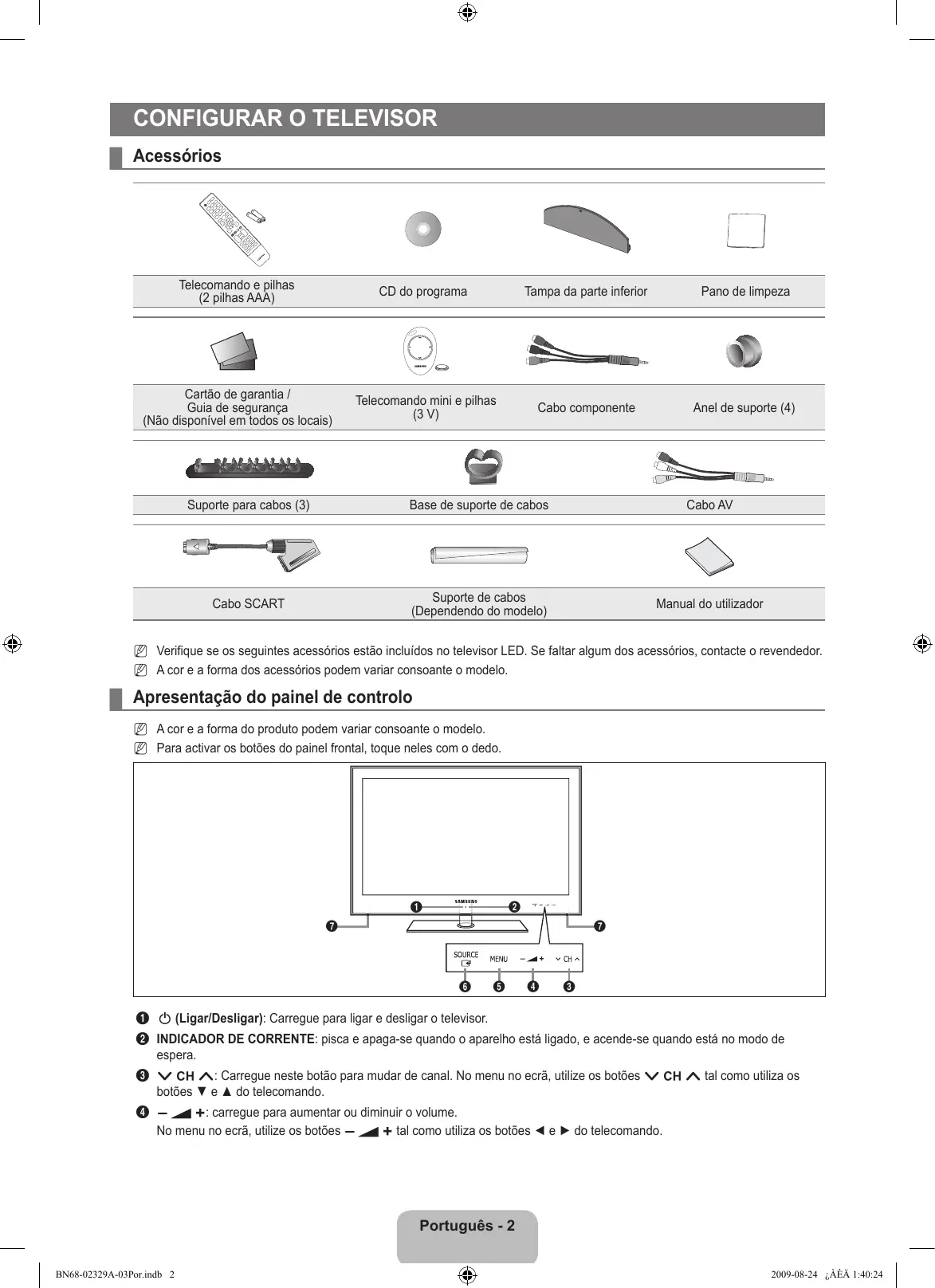
Acessórios
| Telecomando e pilhas (2 pilhas AAA) | CD do programa | Tampa da parte inferior | Pano de limpeza |
| Cartão de garantia / Guia de segurança (Não disponível em todos os locais) | Telecomando mini e pilhas (3 V) | Cabo componente | Anel de suporte (4) |
| Suporte para cabos (3) | Base de suporte de cabos | Cabo AV | |
| Cabo SCART | Suporte de cabos (Dependendo do modelo) | Manual do'utilizar | |
Verifique se os seguntees accesórios está incluidos no teilevisor LED. Se faltar algoa dos accesórios, contacte o revendedor.
A cor e a forma dos acessórios podervariar consoante omodelo.
Apresentação do paine de controlo
A cor e a forma do produits podem variar consoante o Modelo.
Para activar os botões dopainel frontal,toque neles com o dedo.
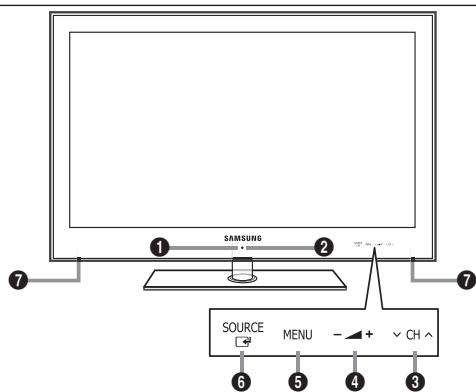
(1) (Ligar/Desligar): Carregue para ligar e desligar o televator.
2 INDICADOR DE CORRENTE: pisca e apaga-se quando o aparecido está ligado, e acende-se quando está no modo de esper.
CH: Carregue ntheste botao para mudar de canal. No menu no ecr,utilize os botoes CHA tal como utilize os botoes e do telecomando.
4 - +: carregue paraacular ou diminuir o volume.
No menu no ecra, utilize os botoes - + tal como utilizes os botoes e do telecomando.
5 MENU:carregue para ver o menu das funcoes do teilevisor no ecr.
SOURCE: alterna entre todas as fontes de entrada disponíveis. No menu no érá, utilize este botão tal como utilizes o botão ENTER do telecomando.
7 ALTIFALANTES
Apresentação do poinel de ligação
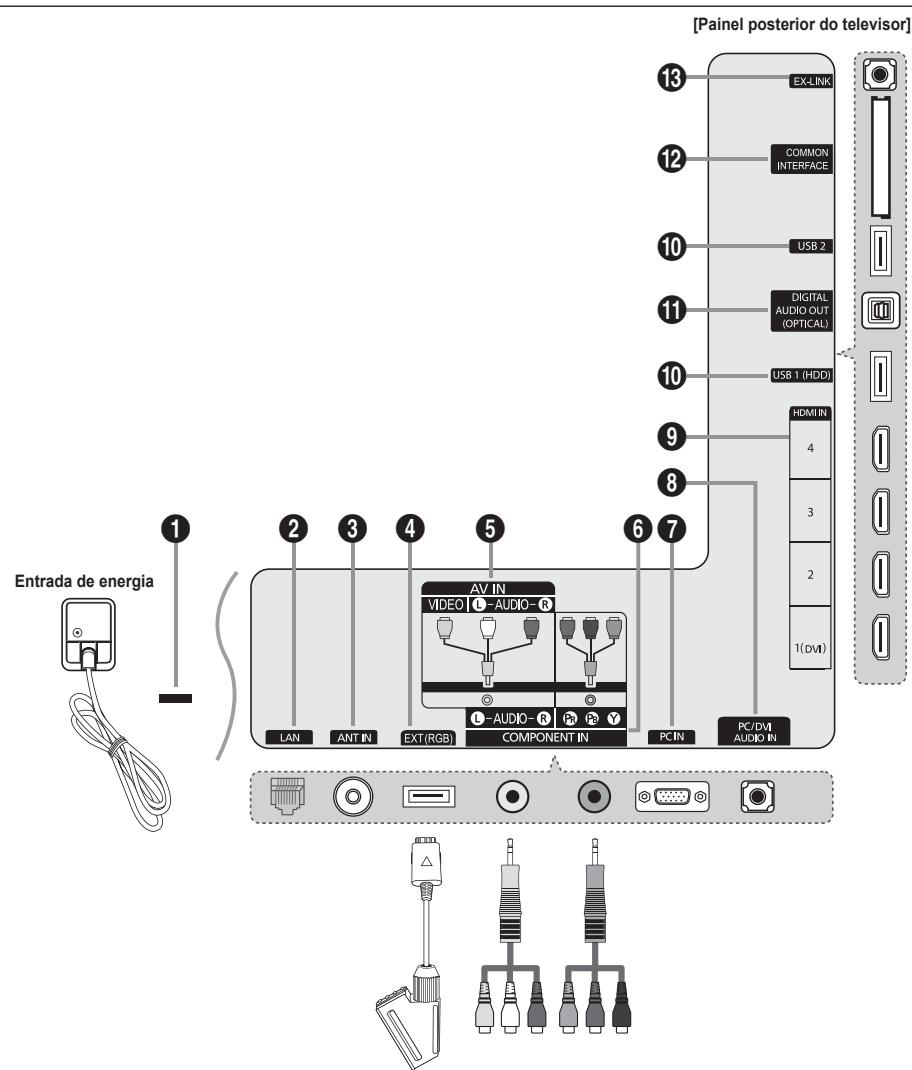
A cor e a forma do produits podem variar consoante o Modelo.
Para obter a melhor ligation, por cabo, a este produits, utilize um cabo com a espessura Tmaxa indica abaixo:
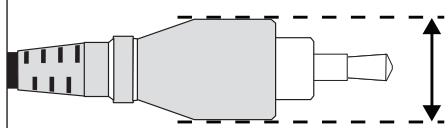
O dispositivo de bloqueio Kensington (optional) serve para fixar fisicamente o Sistema quando utilizes em locais Públicos.
Se quiser utiliser um dispositiivo de bloqueio, contacte o revendedor onde adquiriu o televator.
A localização do dispositivo de bloqueio Kensington pode serDIFFERente consoante o Modelo.
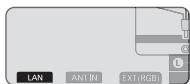
2 LAN
Ligue um cabo LAN a esta porta para estabelecar a ligação à rede.
ANT IN
Estabelece a ligaçao com uma antenna ouSYSTEMA de television por cabo.
EXT (RGB)
Entradas ou saidas para dispositivos externos, tais como videogravadores, consolas de jogos ou leitores de DVD.
Ao fazer a ligaçao,utilize um conector apropriad.
No Modo EXT, o DTV Out suporta apenas video e audio MPEG SD.
- Especificação de entradas / saidas
| Conector | Entrada | Sáida | ||
| Vídeo | Áudio (E / D) | RGB | Vídeo + Áudio(E / D) | |
| EXT | O | O | O | Apenas está disponible a saía TV ou DTV. |
AV IN [VIDEO] / [L-AUDIO-R]
Entradas de video e录音 para dispositivos externos como, por exemplo, uma-camera de video ou um videogravador.
Ao fazer a ligaçao,utilize um conector apropriado.
6 COMPONENT IN
Liga o video / audio do componente.
Ao fazer a ligaçao,utilize um conector apropriad.
PC IN
Liga-se às tomadas de saía de audio e de video no PC.
Se o seu PC suportar uma ligação HDMI, pode ligar ao terminal HDMI IN 1 (DVI), 2, 3 ou 4.
Se o seu PC suportar uma ligação HDMI, pode ligar ao terminal HDMI IN 1(DVI) / PC/DVI AUDIO IN.
PC/DVI AUDIO IN
Ligar àtomada de saida de audio no PC.
Estabelece a ligaçao à tomada HDMI de um dispositivo com uma saída HDMI.
Não é necessária nenhuma ligação de som adicional para a ligação HDMI a HDMI.
O que é HDMI?
- HDMI (High-Definition Multimedia Interface - Interface multimédia de alta definição) é uma interface que permit a transmissão de sinais de audio e video digital atraves de um singular cabo.
- A dificenca entre HDMI e DVI é que o dispositovo HDMI é mais pouco do que o de DVI.
O teovisor podao nao emir som e as imagens podem ser presentadas com cores estranhas quando estao ligados leitores de DVD / leitores de Blu-ray / caixas de television por cabo / receptores de satelite (set-top box) que suportem versoes HDMI anteriores a 1.3. Se ligar um cabo HDMI mais antigo e nao ouvir som, ligue o cabo HDMI a tomada HDMI IN 1(DVI) e os cabos de audio as tomas PC/DVI AUDIO IN na parte de tras do tevisor. Se isto acontecer, contacte a Empresa forcedora do leitor de DVD / leitor de Blu-ray / caixa de television por cabo / receptor de satelite (set-top box) para confirmar a versao HDMI e, em seguida, peça umaactualização.
Utilize a tomada HDMI IN 1(DVI) para a ligation DVI a um dispositivo externo. Utilize um cabo DVI para HDMI ou um adaptor de DVI-HDMI (DVI para HDMI) para uma ligation de video e as tomas PC/DVI AUDIO IN para audio. quando utilize a ligation de cabo HDMI / DVI, tem de utilizes a tomada HDMI IN 1(DVI).
Os cabos HDMI de versoes anteriores à 1.3 podem provocar imagens tremidas ou fazer com que não sejampresentadas imagens no esra.
10 USB 1 (HDD) / USB 2
Conector paraactualizacoes do software e Media Play,etc.
Pode estabelecar a ligaçao à rede Samsung sem fios utilizing o 'adaptador de LAN sem fios da Samsung' (vendido separamente).
Para USB HDD, utilize a porta USB 1 (HDD).
Estabelece a ligaçao com um componente de audio digital, tal como um receptor dosystema home theatre.
Quando umsystema de audio digital estiver ligado a tomada DIGITAL AUDIO OUT (OPTICAL): Diminua o volume do teilevisor e regule o nivenl de volume com o controlo do volume do systema.
Pode ouvir audio de 5.1 canais se o tevisor estiver ligado a um dispositivo externo que suporte 5.1 canais.
Se o receptor (sistema home theatre) estiver definido para Ligado, o som é reproduzido a partir da tomada optica do televisor. Se o televator aparecer um sinal DTV (antenna), este vais enviar som de 5.1 canais para o receptor do sistemas home theatre. Se a fonte for um componente digital, como um leitor de DVD / leitor de Blu-ray / caixa de televisao por cabo / receptor de satelite (set-top box), e estiver ligada ao televator atraves de um cabo HDMI,sole pode ouvir som de 2 canais a partir do receptor doSYSTEMA home theatre. Se quiser ouvir audio de 5.1 canais,ligue a toma de saida de audio digital ao leitor de DVD / leitor de Blu-ray / caixa de televisao por cabo / receptor de satelite (set-top box) directamente a um amplificador ou a umsystema home theatre, e não ao televator.
12 Ranhura COMMON INTERFACE
- Ao não introduzir o 'CI (CI+) CARD' em determinados canais, a mensagem 'Scrambled Signal' é aparecada no ecra.
- As informações de associação incluindo um número de téléphone, ID do 'CI(Cl+) CARD', ID do anfitrão e outras informações sãopresentadas circa 2 a 3 minutos antes. Se forapresentadauma mensagemdeerro,contacte o seu fornecedor de serviços.
- Assim que conclusu a configuraçao das informacoes dos canais, a mensagem 'Updating Completed' épresentada, indicando que a lista de canais ja estáactualizada.
Dependendo do modelo, quando o cartao Cl for novamente introduzido, pode aparecer uma mensagem a solicitar aPALAVRA-PASSO do Bloqueio para crianças.
Dependendo do modelo, mesmo que o Bloqueio para crianças esteja definido para Perm. Tudo pode aparecer uma mensagem a solicitar aPALavra-passe de programas paraadultos (18 anos ou mais).
Te m de solicitar um Cl(Cl+) CARD' ao fornecedor de servicos por cabo local. Retire o Cl(Cl+) CARD' puxando-o com cuidado para não o deixar cair e danificá-lo.
Introduza o 'CI(Cl+) Card' na direcção indica.
A localização da Ranhura COMMON INTERFACE pode serDIFFERente consoante o Modelo.
Uma vez que o "Cl(Cl+) CARD" não é suportado nalguns paises, regões, estações emissoras, verifique esta situação muito do seu revendedor autorizzato.
AfuncaoCl+apenasé aplicavelo modeloUE*P. Se tiver problemas,contacte o fornecedor de serviceis.
EX-LINK
Conector apenas para assistencia的技术ica.
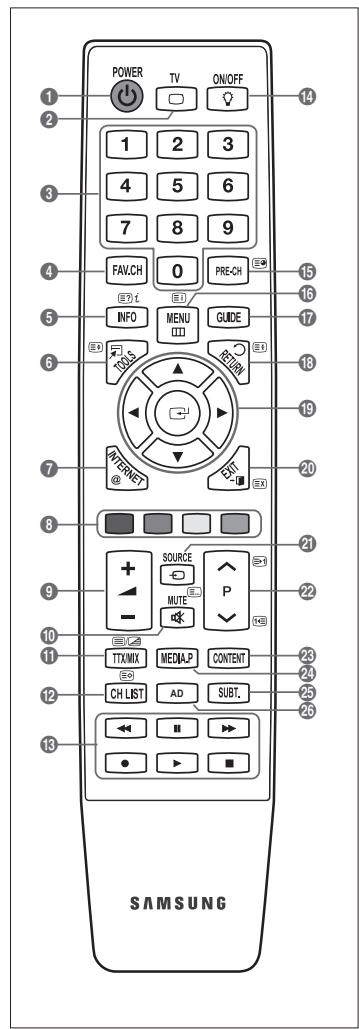
Pode utiliser o telecomando até aproximamente 7 metros de distáncia do televisor.
O funciona do telecomando pode ser afectado por luzes fortes.
A cor e a forma do produits podervariar consoante o Modelo.
1 POWER: liga e desiga o televator.
TV: selección o modo TV directamente.
BOTOES NUMERICOS: carregue para Mudar de canal.
4 FAV.CH: Utilido para做不到 a lista de canais favoritos no ecra.
3 INFO: corregue para aparear informacoes no eça do teilevisor.
TOOLS: utilize para seleccionar funções frequentlyphonidas.
7 INTERNET@: carregue;neste botao para utilizevar various servicios da Internet que permitem ver informacoes ueteis e conteudos deenetrenimento.
BOTOES COLORIDOS: Utilize estes botoes no menu Lista canais, Internet@TV, Media Play, etc.
9 -+:carregue para augmentar ou diminuir o volume.
10 MUTE: carregue para tirar o som ao television.
12 CH LIST: botãoutilizzato para做不到 a lista de canais no ecra.
Utilize estes botoes nos.". (): este telecomando pode serutilido para controlar a gravacao em gravadores da Samsung que tenham a funcionalidade Anynet+)
14 ON/OFF [ ]: se carregar no botão luminoso ON/OFF [ ], liga e des Liga. Se o telecomando estiver ligado e carregar num dos respectivos botões,"These ficam iluminados duranteagems segundos. (Se utilizes o telecomando com o botão luminoso ON/OFF [ ] definido para Lig., reduz o tempo deutilização das pilhas.)
PRE-CH: permite-lhe regressar ao canal esta a ver anteriormente.
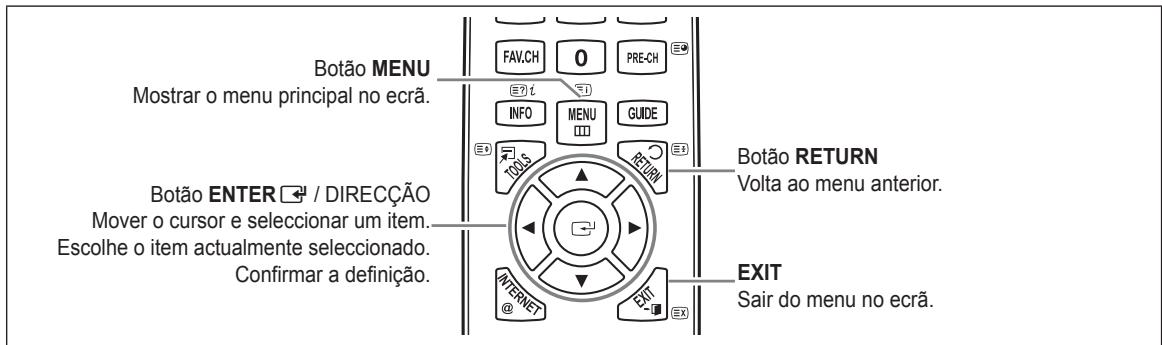
16 MENU:在哪o menu principal no ecra.
GUIDE: visualização do Guia de programação电子ico (EPG)
RETURN: volta ao menu anterior
19 PARA CIMA / PARA BAIXO / ESQUERDA / DIREITA / ENTER:utilize para seleccionar as opções de menu no ecra e alterar os respectivos valores.
20 EXIT: carregue para sair do menu.
SOURCE: carregue para seleccionar as fontes de video disponveis.
2 P :carregue para mudar de canal.
CONTENT: esta funciona permite-lhe ver a Content Library.
24 MEDIA.P: permite-lhe reproduzir ficheiros de musica, imagens e filmes.
SUBT.: visualização de legends digitais
AD: seleção da descrição录音.
Funcaesde Teletexto
2: sair da visualização de teletexto
5 E?:就是要:
6: seleção de tamanho do teletexto
3 SeLECTION DE Tópicos Fastext
10: selecao do modo de teletexto (LIST / FLOF)
11 ③/④: SeLECTIONAR alternadamente teletexto, duplo ou combinado.
12 E: memorizar teletexto
15 9: Págrina secundária de teletexto
16 ①:Índice do teletexto
18 [32]: modo de espera do teletexto
20 Ex): cancelar teletexto
22 3-1: páginaguide do teletexto 1-3: páginanteriordo teletexto
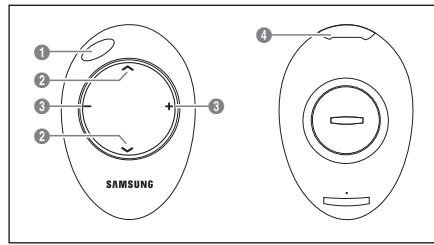
O telecomando Mini é um telecomando simplificado que conta apenas com os botões de alimentação, dos canais e do volume.
Botão Standby do televator
2 : Canal seguinte / : Canal anterior
+ :Aumentar volume/ - :Diminuir volume
4 Transmitter IrDA (infravermelhos)
Utilize o telecomando Mini de forma a que esta zona fique virada para o televator..
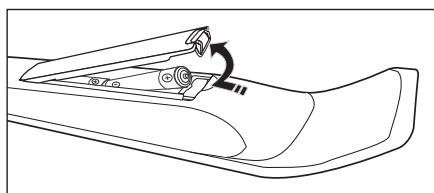
Colocar pilhas no telecomando
Telecomando
- Levante a tampa na parte de trás do telecomando tal como aparecido na figura.
- Coloque duas pilhas de tamanho AAA.
Faça corresponder os pôlos ‘+’ e ‘-’ das pilhas com o diagrama existente no compartmento.
- Volte a colocar a tampa.
Se não tencionar usar o telecomando durante muito tempo, retire as pilhas e guarde-as num local fresco e seco. (Em circunstâncias normais de functimento do televisor, as pilhas de um telecomando duram cerca de um ano.)
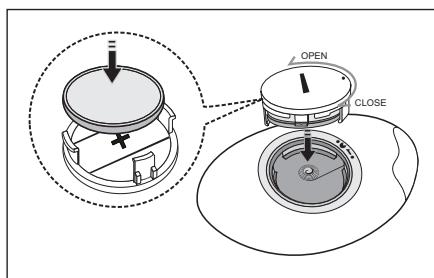
Telecomando Mini
- Rode a tampa do compartmento da pilha no sentido contrario ao dos ponteiros do relógio para destrancar e retire a tampa.
- Insira ailha de LItio de 3V correspondente.
-
Coloque a tampa do compartmento da pilha no telecomando, alinhando com as ranhuras e rode a tampa no sentido dos ponteiros do relógio para truncar.
Se o telecomando não funciona, verifique os itens abaixo: -
O tevisor está ligado?
- Os pôlos + e - das pilhas está invertidos?
- As pilhas está gastas?
Houve um corte de energia ou o cabo de alimentacao está desligado? - Ha alguma lámpada fluorescente especial ou luz de néon por perto?
Antes de utiliser o teovisor, siga os passos seguintes para saber como navegar no menu e selecionar ou ajustar differsenfe
funções.
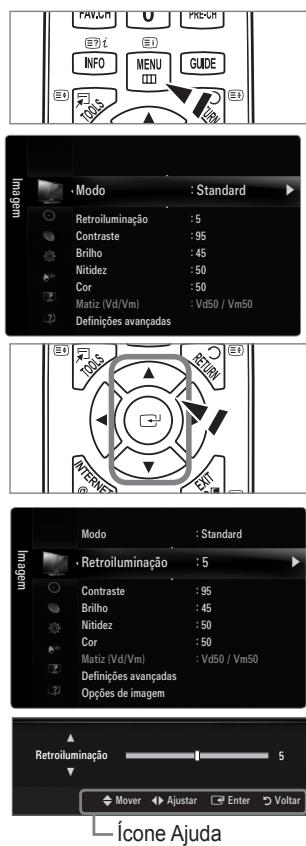
- Como utilizes OSD (On Screen Display - Visualização no écra)
O passo de acesso podeVAR consoante o menu selecionado.
- Carregue no botão MENU.
- O menu principal aparece no érá. No lado esquerdo do menu aparecem icones : Imagem, Som, Canal, Configurar, Entrada, Aplicação, Assistência.
- Carregue no botão ou para selecionar um dos icones.
- Em seguida, corregue no botão ENTER para aceder ao menu secundário do icone.
- Carregue no botão ▲ ou▼ para selecionar o menu secundário do icone.
- Carregue no botão
para diminuir ouacular valor de um determinado item. O OSD de ajuste pode variar consoante o menu selecionado. - Carregue no botão ENTER para construiir a configuração. Carregue no botão EXIT para sair.
Definir o televator para modo de espera
Pode definir o seu tevisor para o modo de espera, para reduzir o consumo de energia. O modo de espera éutil quando precise e interrormer a visualização temporariamente (por exemple, durante a refiço).
- Carregue no botão POWER no telecomando.
O ecra apaga-se e aparece o indicator luminoso do modo de espera no tevisor. - Para voltar a ligar o televator, basta carregar no botão POWER novamente.
Não deixe o tevisor em modo de espera durante longos periodos de tempo (por exemplo, quando vai de férias). Aconselho-se que desligue o tevisor da corrente eletrica e da antenna.
Quando ligar o televatorPGA primeira vez,as definiçõesbasicas sãoutilizadas de forma automaticae subsequente.
- Carregue no botão POWER do telecomando.
TÁMÉPodeutilizarobotao POWERdo teilevisor.
A mensagem Select the OSD Language. épresentada.
-
Carregue no botão ENTER. Selecione o idioma apropriadço correngando no botão ou▼. Carregue no botão ENTER para confirmar a escolha.
-
Carregue no botão
para的选择ar Demo Loja ou Uso Dométrico e, em seguida, no botão ENTER.
Recomendamos que defina o televisor para o modo Uso Domestico, de forma a usufrir da melhor imagem em sua casa.
Demo Loja destina-se apenas para locais de vend a retalho.
Se o tevisor for acidentalmente definido para o modo Demo Loja e quiser voltar ao modo Uso Domestico (padra): corregue no botao de volume do tevisor. Quando aparecer o OSD de volume, corregue sem soltar o botao MENU do tevisor durante 5 segundos.
- Carregue no botão ENTER. SeLECTIONO o País apropriadço correngando nos botões à ou▼. Carregue no botão ENTER para confirmar a escola.
Depos de seleccionar o pais no menu Pais algunos modelos permitem avançar para una opção adicular para definir o pin.
Quando introduz o número PIN, 0-0-0-0 não está disponible.
- Carregue no botão ▲ ou ▼ para selecionar Ar ou Cabo e, em seguida, carregue no botão ENTER
Ar: sinal de antenna.
Cabo: sinal de cabo.
- Carregue no botão ▲ ou▼ para selecionar a fonte do canal que pretende memorizar. Carregue no botão ENTER□ para selecionar Iniciar.
Se configurar a fonte de antenna para Cabo, pode definir um valor para a procura de canais digitais. Para obter mais informacoes, consulte Canal Memor. auto..
Digital e Analógico: canais digitais e analógicos. / Digital: Canais Digitais : / Analógico: Canais Analógicos.
A procura de canais começa e termina automaticamente.
Carregue no botao ENTER a qualquer altera para interromper o processo de memorização.
Depos de todos os canais disponveis terem sido memorizados, a mensagem Ajustar o Modo Relógio épresentada.
- Carregue no botão ENTER. Carregue no botão ou para selecionar Auto. e, em seguida, carregue no botão ENTER.
Se seleccionar Manual, a mensagem Ajustar data e hora actuais é aparecendo.
Seceber um sinal digital,ahora sera definida automaticamente.Caso contrario, selecione Manual para acertar o relógio.
-
É aparecido uma descrição do método de ligação que permite obter a melhor qualidade com o ecra HD. Consulte a descrição e carregue no botão ENTER.
-
Carregue no botão
para selecionar Ver Manual produits ou Ver teilevacao. Carregue no botao ENTER -
Ver Manual produto: é redirecionado para a opcao Guia de Produto,onde pode ver a introducao as funcoes principais do seu novo teilevisor HD.
- Ver televisão: pode ver os canais memorizados.
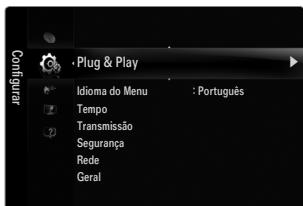
- Carregue no botão MENU para ver o menu. Carregue no botão ▲ ou▼ para selecionar Configurar e, em seguida, carregue no botão ENTER□.
- Carregue novamente no botão ENTER para selecionar Plug & Play.
- Introduza o número PIN de 4 digitos. O número PIN predefinido de um telesor novo é 0-0-0-0.
Se quiser alterar o número PIN, utilize a funciona Alterar PIN.
AfuncaoPlug&Playsoestadisponivelno modoTV.
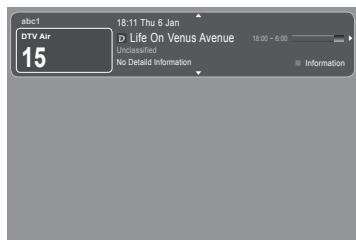
A visualização no écrá identifica o canal actual e o estado de determinadas definições de audio-video.
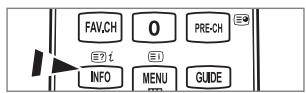
Carregue no botão INFO para visualizar as informações.
Carregue no botão INFO no telecomando. O canal, o tipo de som e o estado de determinadas definições de imagem e som sãopresentados no televator.
- , : pode visualizar outras informations do canal. Se quer passar para o canal actualmente selecionado, corregue no botão ENTER.
- , : pode visualizar as informações do programa pretendido no canal actual.
Carregue novamente no botão INFO ou espere aproximately 10 segundos e o éça desaparece automaticamente.
CANAL
Menu Canal
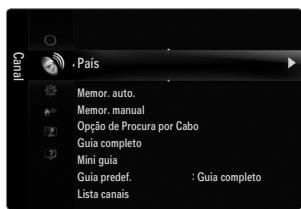
Pais
Canal analgico
Pode alterar o País para os Canais Analógicos.
Canal digital
Pode alterar o pais nos canais digitais.
Épresentado oecra para a introducao do numero PIN. Introduza o numero PIN de 4 digitos.
Memor. auto.
Pode procurar os intervalos de frequência disponíveis (a disponibilitadedepone do pais em que se encontra).Os他们在programas atribuindo automaticamente podem não corresponder ao他们在 programas existentes oupretendidos.
Se o canal estiver bloqueadoutilizando afuncaoBloq.crianças,a janela para a introducao do PIN épresentada.
Ar / Cabo
Fonte de antenna a memorizar.
Digital e Analógico: canais digitais e analógicos.
Digital: Canais Digitais.
- Análogico: Canais Analógicos.
Se seleccionar Cabo Digital e Analgico' ou Cabo Digital':
Introduza um valor para procarar canais de cabo.
- Modo de procura → Completa / Rede / Rápida
Rápida
- ID de rede: apareça o número de identificacao de rede.
- Freqência: apareça a frequência para o canal. (Difere de País para País)
ModULO: aparece os values de modULO disponible. - Taxa de símbolos: apareça as taxas de símbolos disponíveis.
Procura todos os canais com estações de transmissão activas e guarda-os na memória do teilevisor.
Se pretender parar a memorização automática, corregue no botão ENTER.
A mensagem Parar a programação automatica? estápresentada.
Selezione Sim correngando no botao ou e, em seguida, no botao ENTER
Memor. manual
Procura um canal manualmente e armazena na TV.
Se o canal estiver bloqueado utilizing a funcao Bloq. crianças, a janela para a introducao do PIN épresentada.
Canal digital
Armazenamento manual de canal digital.
- Canal: defina o número do canal utilizing o botão ▲, ▼ ou os botões numéricos (0~9).
- Freqência: definá a frequência'utilisation os botões numéricos.
Largura banda: defina a banda'utilizing o botão , ou os botões numéricos (0-9).
Quando concluso, os canais sãoactualizados na lista de canais.
Canal analógico
Armazenamento manual de canal analógico.
- Programa (Número do programa que pretende atribuir a um canal): define o número do programa utilizing os botões , ou Theméricos (0 9) .
- Sistema cores Auto. / PAL / SECAM / NTSC4.43: define os values do sistemas de coresutilizando os botoes ou .
- Sistema som BG / DK / I / E: define os values do sistemas de som utilizing os botões ▲ ou ▼.
- Canal (Se souber o número do canal que pretende memorizar): carregue no botão ou para selección C (canal de antenna) ou S (canal de cabo). Carregue no botão e, em seguida, no botão , ou nos botões numéricos (0~9) para selección o número pretendido.
Tentbem podselectionar directamente o numero do canal carrgando nos botoes numéricos (0 9)
Se não ouvir som ou se está não estiver em condições, volta a selecionar o padrão de som pretendido.
- Pesquisa (Se não souber os números dos canais): carregue nos botões ou para,iniciar a procura. O sintonizador procura a amplitude de frequências até aparecer no érá oPrimeiro canal, ou o canal selecionado.
- Armaz. (Quando memoriza o canal e o número do programa associado): definna para OK corregrando no botão ENTER ☐
Modo Canal
- P (Modo de programa): ao conclusir a sintonização, já terão sido atribuímos他们在 deposicao (de P00 a P99) às estações emissoras da sua area. Pode selecionar um canal, introduzindo o número da posicao neste modo.
- C (Modo de canal de antenna): pode selecionar um canal, introduzindo o número atribuído a cada estação emissora neste modo.
- S (Modo de canal de cabo): pode selectionar um canal, introduzindo o número atribuído a cada canal de cabo nthesto modo.
Opão de Procura por Cabo (consoante o País)
Define opções de procura adiconais, como a frequência e a taxa de SYMBOLOS, para procuras de rede por cabo.
- Iniciar frequência (Frequência inicial): define a frequência inicial (Difere consoante o País)
- Parar frequência (Frequência final): define a frequência final (Difere consoante o pais)
ModULO: aparece os values de modULO disponveis. - Taxa de símbolos: apareça as taxas de símbolos disponíveis.
As informações do EPG (Guia de programação电子ico) são fornecidas pelas estações emissoras. Pode havar entradas de programas em branco ou desactualizadas em consequencia da transmissao de informacoes de um determinado canal. O eça é actualizzato de forma dinamica à medida que novas informacoes ficam disponveis.
Támbemode aceder ao menu do guia correngando no botao GUIDE. (Para configurar a opção Guia predef., consulte as descrições.)
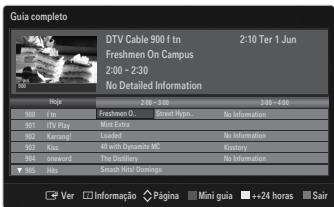
Guia completo
Apresenta as informacoes sobre os programas de hora em hora. Sao aparecidas informacoes de das horas de programacao, que pode percorrer para arente ou pararais no tempo.
Mini guia
As informacoes sobre cada programa sao aparecidas em cada LINHA do ecrdo Mini-gua do canal actual, a partir do programa actual, de acordo com a ordem do inico dos programas.
Pode decidir entre aparecer a opcao Guia completeness ou Mini guia quando carregar no botao GUIDE do telecomando.
- Listanais
Para procedimentos detalhados sobre a utilização de Listanais, consulte as instruções de 'Gerir canais'.
Para selecionar estas opções,asta carregar no botão CH LIST do telecomando.
Modo Canal
AoregaranobotaoPV/Anocanalmudadeacordocoma listadecanais selecionados.
Adicionar
A mudança de canal é feita de acordo com a lista de canais memorizados.
Canais favoritos
A mudança de canal é feita de acordo com a lista de canais favoritos.
Sintoniaina
Se a receção for nítida, não precise de fazer a sintonização boa do canal, uma vez que é feita automaticamente durante a procura e memorização. No entanto, se o sinal for frac o ou estiver distorcido, pode ser necessário fazer uma sintonização boa manual dos canais.
Os canais memorizados,onde foi efectuada a sintonização final,estao marcados com um asterisco *no lado direito do numero do canal, na faixa do canal.
Para repor a sintonização final, seleção Reiniciar correngando no botão ou e, em seguida, corregue no botão ENTER.
A sintonização finala apenas pode ser realizada nos canais analógicos.
Utilizar o Completa / Mini guia
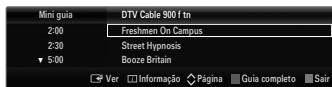
| Para... | Escolha... |
| Ver um programa da lista EPG | Selecionar um programa correngando nos botões▲,▼,▲,▲. |
| Sair do guia | Carregue no botão azul. |
| Se selecionar o programa segunte, este fica agendado com o icone de relógio visível. Se carregar novamente no botão ENTER®,carregue no botão▲,▲para selecionar Cancelar planos, os agendamentos são cancelados e o icone do relógio desaparece. | |
| Ver as informações dos programas | Selecionar um programa à sua escolha, correngando nos botões▲,▼,▲,▲. Carregue(before no botão INFO quando o programa que escolheu estiverrealçado.O nome do programa épresentado na parte de superior do centro do ecra. |
Clique no botão INFO para obter informações detalhadas. Nas informações detalhadas está incluíos aspectos como o Nível do canal, Duração do programa, Barra de estado, Autoridade parental, Informação sobre a qualida de video (HD / SD), Modos de som, Legendas ou Teletexto, Idiomas das legendas ou do teletexto, e um breve resumo sobre o programa realçado. [...] épresentado se o resumo for demasiado longo.
| Alternar entre Guía completeness e Mini guía | Carregar varías vezes no botão vermelho. |
| In Guía completeness Andar rapidamente pararaxs(24 horas). Andar rapidamente paraarente(24 horas). | Carregue varías vezes no botão verde. Carregue varías vezes no botão amarelo. |
Se utilizesse menu, pde adcionar / eliminar ou definir os canais favoritos e utilizear o guia de programas para transmissoes digitais.
- Todos os canais
Mostra todos os canais disponíveis.
Canais adiconados
Mostra todos os canais adiconados.
Favoritos
Mostra todos os canais favoritos.
Para seleccionar os canais definidos como favoritos, carregue no botao FAV.CH do telecomando.
Programado
Mostra todos os programasactualmente reservados.
Selection um canal no éra Todos os canais, Canais adiconados ou Favoritos correngando nos botões / e, em seguida, no botão ENTER. PodeOOTER o canal selecionado.
Utilizar os botões coloridos com a lista de canais
- Vermelho ( Tipo de canal): alterna entre TV, Rádio, Dados / Outros e Todas.
- Verde (Zoom): aumento ou diminui o número de um canal.
- Amarelo (Selec.): selección vásias listas de canais. Pode executar a funcção adicional/eliminar ou adicional os Favoritos/eliminar dos Favoritos, para various canais ao mesmo tempo. Escolha os canais pretendidos e carregue no botão amarelo para definir todos os canais selecionados ao mesmo tempo. A marca √ épresentada à esquerda dos canais selecionados.
- TOOLS (Ferramentas): Mostra o menu Apagar (ou Adicional), Adacional aos favoritos (ou Apagar dos favoritos), Bloquear (ou Desbloq.), Visual. temp., Editar nome de canal, Edação do Canal n^0 , Orderar, Selec. Todos (ou Anular seleção), Memor. auto.. (O menu Opções podeVAR consoante a situação.)
圆 icones do ecran sobre o estado do canal
A : um canal analógico.
- √: um canal selecionado correngando no botão amarelo.
- : um canal definido como favorito.
: um programa que está a ser transmitido.
:um canal bloqueado.
- : um programareshervado
Menu de opções da lista de canais (em Todos os canais / Canais adiconados / Favoritos)
Carregue no botao TOOLS para usar o menu de opocoes.
O menu de opções podeVAR dependendo do estado do canal.
Adicionar / Apagar
Pode eliminar ou adicional um canal a serpresentado nos canaispretendidos.
© Todos os canais eliminados sãopresentados no menu Todos os canais.
Um canal a cinzento indica que este foi eliminado.
O menu Adicionalsolepresentado para canais eliminados.
Alternatively, do mesmo modo, eliminar um canal do menu Canais adiconados ou Favoritos.
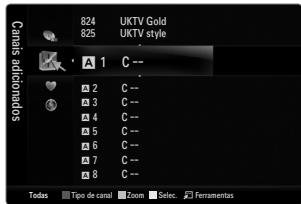
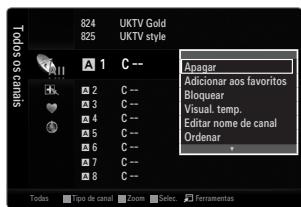
Adicionar aos favoritos / Apagar dos favoritos
Pode definir os canais que vê frequentemente como favoritos.
Carregue no botao TOOLS para ver o menu Ferramentas. Temembode definir a funcao adiconar ao (ou eliminar dos) Favoritos, selecionando Ferramentas Adiconar ao favors (ou Apagar dos favoritos).
O symbolo “♥” éPRESENTado e o canal é definido como favorito.
© Todos os canais favoritos sãopresentados no menu Favoritos.
Pode bloquear um canal para que o mesmo não sera nen selecionado nem visualizzato.
Estafuncaosoestadisponivel quandoaopcaoBloq.criançasestadedefinidaparaLig..
Épresentado o écran para a introdução do número PIN. Introduza o número PIN de 4 digitos.
O número PIN predefinido de um teletovisor novo é 0-0-0-0. Pode alterar o PIN, selecionando a opção Alterar PIN do menu.
Épresentadoosímboloe“o e canalébloqueado.
Visual.temp.
Se reservar um programa quequeira assistir, o tevisor muda automaticamente para o canal da lista ondeinhareshvado o programa,meso que esteja a visulizarouto canal. Para reservar um programa,defina em primeiro lugar a hora actual.
Apenas canais memorizados poder ser reservados.
Pode definir directamente o canal, o dia, o mês, o ano, a hora e o minuto, ao carregar nos botões numéricos do telecomando.
A reserva de um programa épresentada no menu Programado.
Guia de programas digitais e Reservas de visualização
Se selecionar um canal digital e carregar no botão , aparece o guia de programas do canal. Pode resolver um programa se seguir os procedimentos descriitos acima.
Os canais poder ser etiquetados de modo a que as letras que os definem sejam aparecidas quando osleasedosao selecionados.
Os names dos canais digitais são atribuidos automaticamente e não podem ser alterados.
Edicao do Canal ^o (apenas canais digitais)
Pode également editor o número do canal se_carregar nos botões numéricos do telecomando.
Esta operação permite alterar os números de programa dos canais memorizados.Esta operação pode ser necessária(before de utilizes a memorização automatica.
- Select. Todos / Anular seleção
- Selec. Todos: pode seleccionar todos os canais da lista de canais.
- Anular selecao: pode退市ar a selecao a todos os canais anterionmente selecionados.
So pode escolher Anular selecao se houver um canal selecionado.
■ Memor. auto.
Para obter informacoes detalhadas sobre os procedimentos necessarios para configurar opções, consulte as instruções de 'Menu Canal'.
Se o canal estiver bloqueadoutilizingafuncaoBloq.crianças,a janela para a introducao do PIN épresentada.
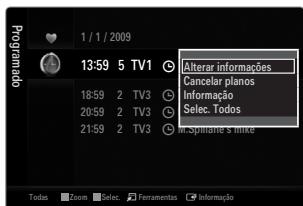
Menu de opções da lista de canais (em Programado)
Pode visualizar, modificar ou eliminar umaresherva.
Carregue no botao TOOLS para utilizear o menu de opcões.
Alterar informações
Selecione esta opcao para alterar umaresherva em visualizacao.
Cancelar planos
Selecione esta opcao para visualizar umaresherva emvisualização.
(T Madness pode alterar as informacoes de reserva.)
Selec. Todos
Selezione todos os programas reservados.
Configurar o menu Imagem
Modo
Pode seleccionar o tipo de imagem que melhor seADEQUE aos seuis requisitos de visualização.
Carregue no botão TOOLS para ver o menu Ferramentas. Não pode definir o modo de imagem selecionando Ferramentas → Modelo Imagem.
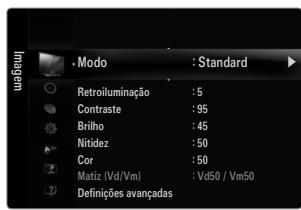
Dinamico
Seleciona a imagem para que sera exibida com uma maior definição numa sala iluminada.
Standard
Seleciona a imagem para que sera exibida em condições ideais num ambiente normal.
Natural
Seleciona uma visualização de imagem optima e comportavel para os olhos.
Esta funcão não está disponible no modo PC.
■ Filme
Selección a imagem ideal para ver filmes numa sala escura.
Retroiluminação / Contraste / Brilho / Nitidez / Cor / Matiz (Vd/Vm)
O teilevisor tem varias opções de definição que permitem controlar a qualida da imagem.
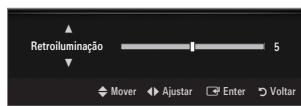
- Retroiluminação: ajusta o brilho da retro-luminação do LED.
- Contraste: ajusta o;nivel de contraste da imagem.
- Brilho: ajusta o;nével de brilho da imagem.
- Nitidez: ajusta a definição das extremidades da imagem.
Cor:ajustaa saturação da cor da imagem.
Matiz (Vd/Vm):ajustao matiz da cor da imagem.
Nos modelos TV, Ext., AV analógos do sistemas PAL, não pode usar a funcção Matiz (Vd/Vm).
Quando faz alteracoes a Retroiluminação, Contraste, Brilho, Nitidez, Cor ou Matiz (Vd/Vm), o OSD ajusta-se de acordo com as mesmas.
No modo PC,solepazar alteracoesaRetroiluminao,ContrasteeBrilho.
As definições podem ser ajustadas e guardadas para cada dispositivo externo que ligar a uma entrada do teilevisor.
O consumo de energia durante a utilização pode ser reduzido de forma significativa se diminuir o;nível de brilho da imagem, o que significica uma redução no custo geral de funcimento.
Definições avançadas
O novo tevisor da Samsung permite-lhe definir de modo mais preciso as imagens do que os modelos anteriores.
Definições avançadas está disponível no modo Standard ou Filme.
No modo PC,solepafazer alteracoesaContraste dinam.,Gamae Equilib.branco de entre os itens de Definições avançadas.
Tonalidade de preto Deslig. / Escuro / Mais esuro / Muito esuro
Pode seleccionar o;nível de preto no摆在 paraaabstar a intensidade.
Contraste dinâm. → Deslig. / Baixo / Médio / Alto
Pode ajustar o contraste do ecra ate obter o contraste ideal.
Gama
Pode ajustar a intensidade das cores primarias (vermelho, verde, azul).
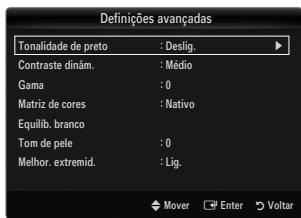
Matriz de cores
A matriz de cores é um esquema de cores composto por vermelho, verde e azul. Seleciona a sua matriz de cores favorita para obter uma cor mais natural.
- Auto.: a matriz de cores automatica ajusta automaticamente a tonalidade de cor mais natural com base em fontes do programa.
- Nativo: a matriz de cores nativa fornece uma tonalidade mais rica e profunda.
- Personalizar: ajusta o intervalo de cores de acordo com a sua preferência.
Se alterar os valuores de ajuste, sera efectuada aactualizaçãodoocr.
As definições podem ser ajustadas e guardadas para cada dispositivo externo que ligar a uma entrada do teilevisor. Por exemplo, se houver um leitor de DVD ligado a HDMI 1 e estiveractualmente selecionado, as definições e os ajustes são guardados para o leitor de DVD.
Cor: Vermelho, Verde, Azul, Amarelo, Ciano ou Magenta
Cor está disponible quando Matriz de cores está definido para Personalizar.
Na opçao Cor, pode ajustar os valore RGB para a cor selecionada.
Para repo valor RGB ajustado, selezione Reiniciar.
- Vermelho: ajusta o;nível deaturação de vermelho da cor selecionada.
- Verde: ajusta o;nível de saturação de verde da cor selecionada.
- Azul: ajusta o;nível de saturação de azul da cor selecionada.
- Reiniciar: repo es价值观 predefinidos da matriz de cores.
Equilib. branco
Pode ajustar a temperatura da cor de modo a obter imagens com cores mais naturais.
Vrm-Offset:ajustasecuridao do vermelho.
- Verde-Offset: ajusta a escuridade do verde.
- Azul-Offset: ajustaa escuridao do azul.
Vrm-Gain:ajustao brilho do vermelho.
- Verde-Gain: ajusta o brilho do verde.
Azul-Gain:ajustao brilho do azul.
Reiniciar: o equilibrio do branco ajustado anteriorsmente volta as predefinições.
Tom de pele
Pode realçar o tom de pele na imagem.
Se alterar os valuores de ajuste, sera efectuada aactualização do ecran.
Melhor. extremid. Deslig. / Lig.
Pode realçar os limites dos objectos na imagem.
xyYCC Deslig./Lig.
Activar o modo xvYCC, aumento o detalhe e a matriz de cores, se estiver a ver filmes a partir de um dispositivo externo (oucka, um leitor de DVD) ligado as tomas HDMI ou Component IN.
xvYCC está disponible quando o modo de imagem está definido para Cinema e a entrada externa está definida para o modo HDMI ou Componente.
Dependendo do dispositivo externo, esta funcao pode nao ser suportada.
Opçoes de imagem
No modo PC,solepefectuar alteracoesas opsoes Tonalidadeetamanho deentre os itensdeOpsoesdeimagem.
Tonalidade CoresFr / Normal / C. quentes1 / C. quentes2 / C. quentes3
C.quentes1,C.quentes2 ou C.quentes3soéactivada se o modo de imagemforFilme.
As definições podem ser ajustadas e guardadas para cada disposítivo externo que ligar a uma entrada do televisor.
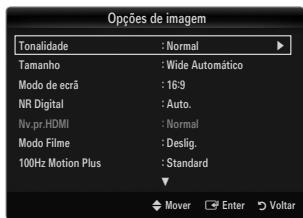
Tamanho
Eventually, pode pretender alterar o tamanho da imagem no eça. O seu tevisor inclui varías opções de tamanho de eça, cada uma delas concebida para functionar emAGO comtipsespecíficos de entradas de video.A sua caixa de television por cabo/receptor de satélite pode ter os seu proprios tamanhos de eça.No entanto, regra geral, as imagenspresentadas no tevisor encontrar-se, maioritariamente, no modo 16:9.
Carregue no botão TOOLS para ver o menu Ferramentas. Não pode definir o tamanho selecionando Ferramentas → Taman. de imagem.
- Wide Automático: ajusta automaticamente o tamanho da imagem para o formatting 16:9.
16:9:ajustao tamanho da imagem para 16:9,apropriado para DVD ou transmissao em banda larga. - Zoom amplo: aumenta o tamanho da imagem para mais de 4:3.
- Zoom: amplia a imagem de formato 16:9 (na direção vertical) para se fazer ao tamanho do ecra.
4:3: esta é a predefinição para um filme de video ou para uma transmissão normal. - Ajustar ao ecra: utilize esta funcao para ver a imagem inteira sem cortes durante a recepcao dos sinais HDMI (720p / 1080i / 1080p) ou do componente (1080i / 1080p).
As opôes de tamanho da imagem podervariar consoante a fonte de entrada.
As opções disponíveis podemVAR consoante o modo seleccióndo.
No modo PC,sole podajustar o modo 16:9e4:3.
As definições podem ser ajustadas e guardadas para cada dispositivo externo que ligar a uma entrada do teilevisor.
Pode ocorrre um retencao temporaria da imagem ao visualizar uma imagem fixa por um perdo superior a das horas.
Zoom amplo: carregue no botao para selecionar Posicao em seguda carregue no botao ENTER. carregue nos botoes ou para mover a imagem para cima e para baixo. Em seguida, carregue no botao ENTER
Zoom: carregue no botão para selecionar Posicao em seguida carregue no botao ENTER. carregue nos botoes ou para deslocar a imagem para cima e para baixo. Em seguida, carregue no botao ENTER. Carregue no botao para selecionar Tamanho e em seguida no botao ENTER. Carregue nos botoes ou para ampliar ou reduzir o tamanho da imagem na vertical. Em seguida, carregue no botao ENTER.
Depos de selecionar Ajustar ao ecra no modo HDMI (1080i / 1080p) ou Componente (1080i / 1080p): selecione Posicao correngando nos botoes ou . Utilize os botoes , , ou para mover a imagem. - Reiniciar: Carregue no botão
para selecionar Reiniciar e, em seguida, no botão ENTER. Pode inicializar a definição.
Se utilizes a funcao Ajustar ao ecr asuma entrada HDMI 720p, é cortada uma LINha na parte de cima, na parte de baixo, a esquerda e a direita como na funcao de procura.
Se o modo Double (■, ■) estiver definido para PIP, não é possivel definir o tamanho da imagem.
Modo de ecra → 16:9 / Zoom amplo / Zoom / 4:3
Se definir o tamanho da imagem para Wide Automática num teilevisor panorámic 16:9, pode determinar o tamanho em que pretende ver: a imagem 4:3 WSS (Wide Screen Service) ou nenhuma. Cada pais europeu quer um tamanho de imagem diferente pelo que esta função permite aes'utilizadores selecionar o tamanho.
16:9: define a imagem para o modo panoramicico 16:9.
- Zoom ample: augmente o tamanho da imagem para mais de 4:3.
- Zoom: aumento o tamanho da imagem na vertical.
4:3: define a imagem para o modo normal 4:3.
EstafuncaoestadisponivelnmoedWideAutomática.
Esta funcao nao está disponible nos modos PC, Componente ou HDMI.
NR Digital Deslig. / Baixo / Medio / Alto / Auto.
Se o sinal de transmissao recebido ao seu tevisor for fraco, pode activar a funcao de Reducao do ruido digital paraaabdar a diminuir os efeitos da electricidade estatica ou de fantasma que possam aparecer no ecra.
Se o sinal for frac, selecione umas das otheras opcaes ate que apareca no eira a melhor imagem.
Nv.pr.HDMI Normal / Baixo
Pode seleccionar o;nivel de preto no esra para ajustar a intensidade.
Estafuncaosoestayactivaquandoligarumdispositivoexternao televisoratravésdeum caboHDMI (sinais RGB).
Modo Filme Deslig./Auto.1/Auto.2
O tevisor pode ser definido para detectar e processor automaticamente sinais de terme de todas as fontes, e fazer a imagem a uma qualidade ideal.
Modo Filme é suportado em TV, AV, COMPONENTE(480i / 1080i) e HDMI(480i / 1080i).
- Deslig.: desactiva a funcao Film Mode.
- Auto.1: ajusta automaticamente a imagem para obter a melhor qualidade de imagem quando vê um cine.
- Auto.2: optimiza automaticamente o texto do video no érá (excluindo as legends fechadas) quando vê um cine.
100Hz Motion Plus Deslig. / Nítido / Standard / Suave / Personalizar / Demo
Elimina o arrastamento em cenas rapiadas com muito movimento para obter uma imagem mais nitida.
Se activar 100Hz Motion Plus, poder surgir interferencias no ecra. Se tal acontecer, defina 100Hz Motion Plus para Deslig..
Deslig.: desactiva opcao 100Hz Motion Plus.
- Nítido: define a opção 100Hz Motion Plus para o valor minimo.
- Standard: define a opção 100Hz Motion Plus para o valor médio.
- Suave: define a opção 100Hz Motion Plus para o valor máximo.
- Personalizar: ajusta o;nível de reducao da desfocagem e da trepidação de acordo com a sua preferencia.
- Reduzao desfocagem:ajusto nivel de reducao da desfocagem das fontes de video.
- Reducão vibração: ajusta o;nível de redução da trepidação das fontes de video quando reproducir filmes.
-
Reiniciar: repôe as definições personalizadas.
-
Demo: Mostra a dificenca entre os modos 100Hz Motion Plus ligado e desligado.
-
Modo Apenas azul Deslig. / Lig.
Esta func ao destina-se a especialistas de medico de dispositivos AV. Ea funcao apresenta o sinal azul apenas atraves da remoao dos sinais vermelho e verde do sinal de video, de modo a dar um efeito de filtro azul que eutilido para ajustar a cor e o matiz de equipamentos de video, tais como leitores de DVD, sistemas home theatre, etc. Se utilizear esta funcao, pode ajustar a cor e o matiz para values preferenciais adequados ao navel de sinal de cada dispositivo de video utilizingos os padros da barra de cores vermelho / verde / azul / ciano / magenta / amarelo, sem utilizear um filtrio azul adicular.
Modo Apenas azul está disponible se o modo de imagem estiver definido para Filme ou Standard.
- Reposicao de imagagem Repor modo de imagagem / Cancelar
Repoe os values predefinados das definições de imagem.
Repor modo de imagem: Os values actuais da imagem voltam para a predefinição de fabrica.
Ver a imagem numa imagem
Pode utilize a funcção PIP para ver o sintonizador de televisão e, em simultâneo, uma fonte de video externo. Este produit inclui um sintonizador incorporeado, que não permit o acontecimiento da opção PIP no mesmo modo. Consulte abaix o secção 'Definições da opção PIP' para obter mais informações.
Carregue no botão TOOLS para ver o menu Ferramentas. Não pode configurar as definições relacionadas com a opção PIP selecionando Ferramentas PIP.
Se selecionar o som da imagem da opcao PIP, consulte as instruções em 'Configurar o menu Som'.
Definções da opção PIP
| Imagem principal | Imagem secundária |
| Componente | |
| HDMI1/DVI, HDMI2, HDMI3, HDMI4 | TV |
| PC |
Se desliger e voltar a ligar o tevisor quando vê imagens no modo PIP, a janela PIP desaparece.
A imagem na janela PIP pode ficar pouco natural se utilizear o ecra principal para ver um jogu ou um programa de karaoke.
Durante a operationa da operatione Internet@TV, não pode'utilizar a funcão PIP.
PIP Deslig./Lig.
PodeactivourdesactivarfuncaoPIP.
Tamanho / / /
Pode selección o tamanho da imagem secundária.
Posicao //1/
Pode selecionar a posicao da imagem secundaria.
No modo Double (■, ■), não pode selecionar a opção Posicao.
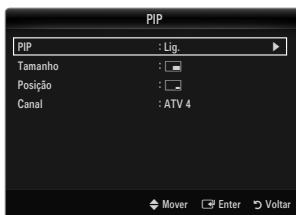
Canal
Pode seleccionar o canal para o eça secundário.
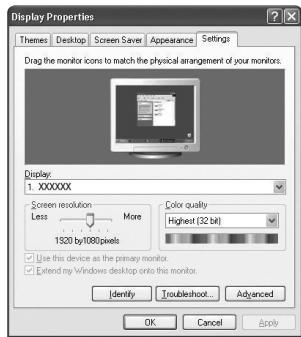
Configurar o software do PC (com base em Windows XP)
As definições de visualização do Windows num computador normal são aparecidas abaixo. Os eços que aparecem no monitor do seu PC são provavelmente发展目标, dependendo da sua versão do Windows e a placá de video. Contudo, mesmo que os eços sejam发展目标, em quase todos os casos, aplicam-se as vezes informações de configuraçãobinejas. (Se tal não acontecer, contacte o fabricante do computador ou um revendedor Samsung.)
- Em primeiro lugar, clique em 'Painel de controlo' no menu Iniciar do Windows.
- Quando a janela do pailen de controlo for aparecada, clique em 'Aspecto e Temas' es surgirá uma janela de dialogo.
- quando a janela do panel de controlo for aparecido, clique em 'Visualização' e surgirá uma janela deDSLgo.
-
Navegue pelo separator 'Definições' na janela de dialogo de visualização.
-
Definção de tamanho correcta (resolução) - optima: 1920 X 1080 pixels
- Se existir uma opção de frequência vertical na janela de dialogo das definições da visualização, o valor correto é '60' ou '60 Hz'. Se não for o caso, basta fazer em 'OK' e sair da caixa de dialogo.
Modos de visualização
Se o sinal doSYSTEMA for igual ao do modo de sinal padrão, o é automaticamente ajustado. Se o sinal do systema não for igual ao do modo de sinal padrão, ajuste o modo consultando o manual do'utilizar da sua placarça; caso contrário, o video não é reproduzido. No caso dos modeos de visualização listedos na网页 segunte, a imagem no é FOi optimizada durante o fabrico.
Entrada D-Sub e HDMI/DVI
| Modo | Resolução | Frequência horizontal (KHz) | Frequência vertical (Hz) | Frequência do relógio em pixels (MHz) | Polaridade de sincronização (H/V) |
| IBM | 640 x 350 | 31,469 | 70,086 | 25,175 | +/- |
| 720 x 400 | 31,469 | 70,087 | 28,322 | -/+ | |
| MAC | 640 x 480 | 35,000 | 66,667 | 30,240 | -/- |
| 832 x 624 | 49,726 | 74,551 | 57,284 | -/- | |
| 1152 x 870 | 68,681 | 75,062 | 100,000 | -/- | |
| VESA CVT | 720 x 576 | 35,910 | 59,950 | 32,750 | -/+ |
| 1152 x 864 | 53,783 | 59,959 | 81,750 | -/+ | |
| 1280 x 720 | 44,772 | 59,855 | 74,500 | -/+ | |
| 1280 x 720 | 56,456 | 74,777 | 95,750 | -/+ | |
| 1280 x 960 | 75,231 | 74,857 | 130,000 | -/+ | |
| VESA DMT | 640 x 480 | 31,469 | 59,940 | 25,175 | -/- |
| 640 x 480 | 37,861 | 72,809 | 31,500 | -/- | |
| 640 x 480 | 37,500 | 75,000 | 31,500 | -/- | |
| 800 x 600 | 37,879 | 60,317 | 40,000 | +/+ | |
| 800 x 600 | 48,077 | 72,188 | 50,000 | +/+ | |
| 800 x 600 | 46,875 | 75,000 | 49,500 | +/+ | |
| 1024 x 768 | 48,363 | 60,004 | 65,000 | -/- | |
| 1024 x 768 | 56,476 | 70,069 | 75,000 | -/- | |
| 1024 x 768 | 60,023 | 75,029 | 78,750 | +/+ | |
| 1152 x 864 | 67,500 | 75,000 | 108,000 | +/+ | |
| 1280 x 1024 | 63,981 | 60,020 | 108,000 | +/+ | |
| 1280 x 1024 | 79,976 | 75,025 | 135,000 | +/+ | |
| 1280 x 800 | 49,702 | 59,810 | 83,500 | -/+ | |
| 1280 x 800 | 62,795 | 74,934 | 106,500 | -/+ | |
| 1280 x 960 | 60,000 | 60,000 | 108,000 | +/+ | |
| 1360 x 768 | 47,712 | 60,015 | 85,500 | +/+ | |
| 1440 x 900 | 55,935 | 59,887 | 106,500 | -/+ | |
| 1440 x 900 | 70,635 | 74,984 | 136,750 | -/+ | |
| 1680 x 1050 | 65,290 | 59,954 | 146,250 | -/+ | |
| VESA GTF | 1280 x 720 | 52,500 | 70,000 | 89,040 | -/+ |
| 1280 x 1024 | 74,620 | 70,000 | 128,943 | -/- | |
| VESA DMT / DTV CEA | 1920 x 1080p | 67,500 | 60,000 | 148,500 | +/+ |
Quandoutilizaruma ligationode caboHDMI/DVI,temdeutilizaratomadaHDMIIN1(DVI).
O modo entrelacado não é suportado.
O aparecido pode não funciona correctamente se for selección um tipo de video não padrão.
São suportados os modelos Separado e Composto. SOG não é suportado.
Cabos VGA muito longos ou de baixaquality pode causar interFERencias na imagem em modos de resolution muito alto (1920 x 1080).
Predefinicao: carregue no botao SOURCE para selecionar o modo PC.
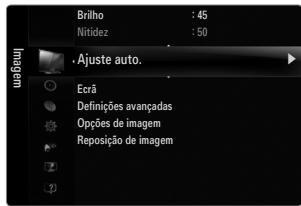
Ajuste auto.
Utilize a funcao de ajuste automatico para que o tevisor ajuste automaticamente os sinais de video recebidos.
A funcão también executa automaticamente a sintonização finala das definições e ajuda as posções e os valuores de frequência.
Carregue no botão TOOLS para ver o menu Ferramentas. Não pode definir o ajuste automatico selecionando Ferramentas → Ajuste auto..
Esta funcao nao está disponible no modo DVI-HDMI.
Ecrä
Grosso / Fino
O objectivo do ajuste da qualidade da imagagem é o de remover ou reduzir o ruido da imagem. Se não consiguiar retrar o ruido fazendo apenas a sintonização finala, ajuste a frequência o melhor possível (Grosso) e voltte a fazer a sintonização finala. Depois de reduzido o ruido, voltte aNJustar a imagem de forma a ficar alinhada no centro do ecra.
Posicao do PC
Pode ajustar a posicao do ecran do PC se esta nao se ajustar por completenesso ao televator.
Carregue no botão ▲ ou ↓ paraaabstar a posicao vertical. Carregue nos botoes ou paraaabstar a Posicao horizontal.
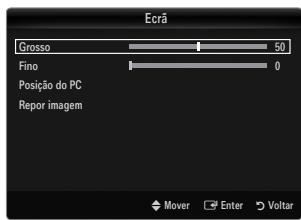
Repor imagem
Pode substituir todas as definições da imagemços价值观es predefinidos.
SOM
Configurar o menu Som
Modo Standard / Música / Filme / Voz nitida / Personalizar
Carregue no botão TOOLS para ver o menu Ferramentas. Não pode definir o modo de som selecionando Ferramentas → Modo Som.
- Standard: selección o modo de som normal.
- Música: dá enfase à música em detrimento das vozes.
- Filme: proporción a melhor calidad de som para filmes.
Voz nítida: dá enfase à voz em detrimento de outrossons. - Personalizar: volta a chamar as suas definições de som personalizadas.
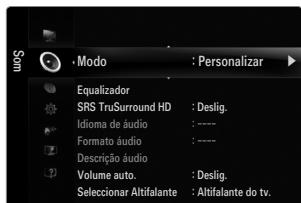
Equalizadora
Pode ajustar as definições de som de acordo com as suas preferências pessoas.
- Modo: seleciona o modo de som de entre as predefinições.
- Balanco L/R: ajusta o equilibrio entre os altifalantes esquerdo e direito.
100Hz / 300Hz / 1KHz / 3KHz / 10KHz (Ajuste da largura de banda): para和睦ar o nível de differentes frequencias de largura de banda. - Reiniciar: repo es values predefinidos do equalizar.
SRS TruSurround HD Deslig./Lig.
TruSurround HD é uma Tecnologia patenteada da SRS que permite reproducir conteudos 5.1 multi-canais apenas cominous altifalantes. A Tecnologia TruSurround proportiona um excellente som surround virtual, atraves de qualquerSYSTEMA de reproducao com dos altifalantes, incluindo os altifalantes internos de teilevores. É totalmente compatível com todos os formatos multi-canal.
Carregue no botão TOOLS para ver o menu Ferramentas. Não pode definir o SRS TruSurround HD selecionando Ferramentas → SRS TS HD.
Idioma de audio
Pode alterar o valor predefinido dos idiomas de audio. Apresenta as informacoes do idioma da transmissao a ser recebida.
Quando estiver a ver um canal digital, pode selecionar esta funcao.
Apenas pode selecionar de entre os idiomas disponveis pela transmissao.
□ Formato audio MPEG/Dolby Digital
Se o som for emitido tanto pelo altifalante principal como pelo receptor de audio, pode ouvir-se um eco devido à diferência na velocidade de descodificação entre o altifalante principal e o receptor de audi. Neste caso, utilize a funcão Altifalante do teilevisor.
Quando estiver a ver um canal digital, pode selecionar esta funcao.
O Formato de audio épresentado consoante o sinal de transmissao.
Descrizo audio
Esta é uma funcção auxiliar de audio que fornece uma faixa de audio adicional para pessoas com deficiências visuais. Esta função gere o Fluxo de audio para o AD (Descrição de audio), quando éenviado pelo transmissor juntamente com o Audio principal. Os Utilizadores podem ligar ou desligar a Descrição de audio e regular o volume.
Carregue no botao AD no telecomando para selecionar Deslig. ou Lig..
Descrição audio Deslig. / Lig.
Ligue e deslige a funcao de descricao de audio.
Volume
Pode regular o volume da descrição de audio.
Volume está activa quando Descrição audio está definido para Lig.
Quando estiver a ver um canal digital, pode selecionar esta funcao.
Volume auto. Deslig./Lig.
Cada estação emissora tem condições de sinal específicas e, por isso, não é fácil regular o volume sempre que muda de canal. Esta função permite regular automaticamente o volume do canal pretendido, baixando o som quando o sinal de moduldação está alto, ouDSPo o umo quando o sinal de moduldação está baixo.
Selectionar Altifalante
Quando vir televisao com umsystema home theatre ligado, deslige os altifalantes do televisor para poder ouvir o som dos altifalantes (externos) do systema home theatre.
- Altifalante Exter.: opção'utilizada para ouvir o som dos altifalantes externos (sistema home theatre).
- Altifalante do tv.: opção'utilizada para ouvir o som dos altifalantes do televisor.
Os botoes de volume e MUTE não funciona quando SeLECTIONAR Altifalante está definido para Altifalante Exter.
Se selecionar Altifalante Exter. no menu SeLECTIONAR Altifalante, as definições de som são limitadas
| Altifalantes internos do televisor | Saida de.audio (saïda óptica, L/R) para o Sistema de som | |
| RF / AV / Componente / PC / HDMI | RF / AV / Componente / PC / HDMI | |
| Altifalante do tv. | Saía de som | Saía de som |
| Altifalante Exter. | SilÊncio | Saía de som |
| Sem sinal de video | SilÊncio | SilÊncio |
- Seleção do Som → Principal / Sub
Se a função PIP estiver activada, pode ouvir o som da imagem secundária (PIP).
Pode selecionar esta opcao se PIP estiver definido para Lig.
Carregue no botão TOOLS para ver o menu Ferramentas. Não pode definir o som da imagem secundária selecionando Ferramentas → PIP → Seção do Som.
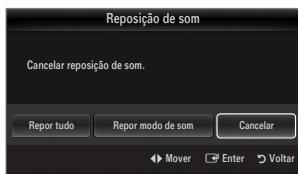
- Reposicao de som Repor todo / Repor modo de som / Cancelar
Pode repor as definições de Som predefinidas.
Repor modo de som: os valore de som actuais voltam a predefinição.
Pode definir o modo de som no menu Ferramentas. Quando define para Dual I II, o modo de som actual é aparecido no ecran.
Se sinal de estéreo for fraco e ocorrer uma mudança automática, mude para o modo mono.
Estáfuncaapenasestáactivanosinaldesomestéreo. Estadesactivado nsinal de som mono.
Esta funcao apenas está disponible no modo TV.
CONFIGURAR
Definir o menu Configurar
IdiomadoMenu
Pode definir o idioma dos menus.
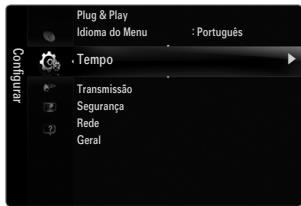
Tempo
Para obter informações detalhadas sobre os procedimentos necessários para configurar opções, consulte as instruções em 'Acertar a hora'.
Transmissao
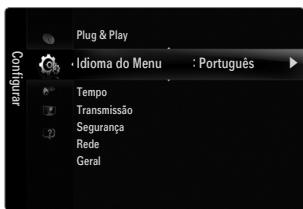
Legenda
Pode activar e desactivar as legends. Utilize this menu para definir o modo de Legends. A opcao Normal por baixo do menu indica que se tratate de una legenda basia e Surdos assinala uma legenda para pessoas com deficiencias auditivas.
Legenda Deslig./Lig.
Se o programa que estiver a ver não suportar a funcao Surdos, a opao Normal é automaticamente activada, mesmo que o modo Surdos esta selecionado.
O ingrês é a predefinição para os casos em que o idioma selecionado não está disponível na transmissão.
Para selecionar estas opções?asta carregar no botão SUBT. do telecomando.
Se o programa Transmitir com texto digital, esta funcao é activada.
É uma boa internacional para sistemas de codificacao de dadosutilizada em multimédia e hipermedia. Funciona a um niven mais elevado do que oSYSTEMA MPEG, incluindo hipermedia de ligationao de dados, como imagens fixas, service de caracteres, animacao,graficos e ficheiros de video,bem como dados multimedia.MHEG éuma technologia de interacao com outilidador em tempo de execuaao e está a ser aplicada a diversos Campos, incluindo VOD (Video-On- Demand), ITV (Interactive TV), EC (Electronic Commerce), tele-educationa, teleconferencia, bibliotecas digitais e jogos em rede.
Idiomadoteletexto
Pode definir o idioma do Teletexto selecionando o idioma.
O ingrês é a predefinição para os casos em que o idioma selecionado não está disponível na transmissão.
Preferência
- Idioma principal / Idioma secundário / Idioma princ. Legends / Idioma secund. Legends / Idioma principal do teletexto / Idioma secund. Teletexto
Ao utilize a funcionalidade, os Utilizadores podem selecionar um dos idiomas. O idioma selecionado quando é o predefinido para quando o utilizesseiona um canal. Se alterar a definição de idioma, o Idioma das legendas, o Idioma de audio e o Idioma do teletexto do menu Idioma mudam automaticamente para o idioma selecionado.
As opções Idioma das legends, Idioma de audio e Idioma do teletexto do menu Idioma aparem uma lista de idiomas suportados pelo canal actual e a seleção é realçada. Se alterar esta definição, a nova seleção está valida para o canal actual. A definição alterada não muda a definência do Idioma principal, do Idioma principal das legends, nem do Idioma principal do teletexto no menu Preferência.
Interface comum
- Menu CI
Permite ao utiliser selecionar a partir do menu fornecido pelo CAM. SeLECTIONO o Menu CI com base no menu PC Card.
- Informação sobre aplicações
Contém informações sobre o CAM introduzido na ranhura Cl e apareça-as no ecra. Os dados aparecimentos em Application Info referem-se ao 'CI(Cl+) CARD'. Pode instalar o CAM em qualquer alta, independentemente de o televisor estar ligado ou desligado.
- Adquiró o modulo Cl CAM no revendedor mais proxies ou por téléphone.
- Introduza o 'Cl(Cl+) CARD' no CAM na direção da seta até ficar encaixado.
- Introduza o CAM com o 'Cl(Cl+) CARD' colocado na ranhura da interface comum. (Introduza o CAM até ao fim na direção da seta, de modo a ficar paralelo à ranhura.)
- Verifique se consegue ver una imagem num canal de sinal codificado.
Segurarca (Dependendo do Modelo)
Antes de a janela de configuraçao ser aparecda, surge o eça para a introducao do numero PIN. Introduza o numero PIN de 4 digitos.
O número PIN predefinido de um teletovisor novo é 0-0-0-Pode alterar o PIN selecionando Alterar PIN do menu.
Alguns modelosrequireemqueo numero PINdefinidoseja selecionado quandoestiverafuncionar oPlug&Play.
■ Bloq. crianças → Deslig. / Lig.
Esta funcao impede que utilizes o não autorizados, como crianças, vejam programas nao apropriados, cortando a imagem e som.
Pode bloquear canais da lista de canais.
Bloq. crianças são está disponible no modo TV.
■ Bloqueio para crianças
Esta func tion impede que que utilizadores nao autorizados, como crianças, assistam a programas nao apropriados através de um��o PIN (nunofo de identificacao personal) de 4 digitos definido aoutilizarod.
O item de Bloqueio para crianças varia consoante o País.
Quando o Bloqueio para crianças está activado, o síbolo épresentado.
Perm. Tudo: corregue para desbloqueear as classificacoes do teilevisor.
Bloq. Tudo: carregue para bloquear as classificacoes do teilevisor.
Alterar PIN
Pode alterar o seu número de identificacao pessoal necessario para configurar o teilevisor.
Caso se esqueça do�� PIN, carregue nos botões do telecomandoPGA segunte sequência, repondo o PIN para 0-0-0-0: POWER (Deslig.) MUTE 8 2 4 POWER (Lig.).
- Rede Tipo de rede / Configurar Rede
Para obter informações deta/hadas sobre os procedimentos necessários para configurar opções, consulte as instruções de 'Definir a rede'.
Geral
Modo Jogo Deslig./Lig.
Quando ligar una consola de jogos, como a PlayStation™ ou Xbox™, pode tirar parte de una experiencia de jogo mais realista selecionando o menu Jogos.
Restrições no modo Jogos (Atença)
- Para desligar a consola de jogos e ligar及其他 dispositivo externo, definir a configuraçao.
Se vir o menu TV no Modo Jogo, o eça treme ligeiramente.
Modo Jogo não está disponible nos modos TV, PC e Ext..
Duraente a operacao da opcao PIP, nao pode utilizear a funcao Modo Jogo.
Se, depuis de ligar o dispositivo externo ao tevisor, a imagem nao estiver em condições, verifique se a opção Modo Jogo está definida para Lig.. Defina Modelo Jogo para Deslig. e ligue os dispositivos externos.
Se a opção Modo Jogo estiver definira para Lig.:
- O modo de imagem muda automaticamente para Standard e não pode ser alterado.
- O modo de som muda automaticamente para Personalizar e não pode ser alterado. Regule o somutilizando o equalizador.
A função Reset Sound é activada. Se selecionar a função Reset antes de definir o equalizarador, repõe os valuores de fabrica.
BD Wise Deslig./Lig.
Proporciona a calidad de imagem ideal para produits DVD, Blu-ray e sistemas home theatre da SAMSUNG que suportem a opção BD Wise. Pode desfrutar de uma优质的 de imagem superior se utilizear theseculos ligados a este televisor Samsung.
Utilize um cabo HDMI para ligar produits da SAMSUNG que inclua a funcão BD Wise.
Se a opção BD Wise estiver definira para Lig., o modo de imagem é automaticamente alterado para a resolutionização optima.
BD Wise está disponible no modo HDMI.
Poupanca energ. Deslig. / Baixo / Medio / Alto / Imagem Desligada / Auto.
Estao a jsta o brho do tevisor para reduzir o consumo de energia. Quando estiver a ver teisao aoite, defina opao Poupanca ener. para Alto, de forma a reduzir a faciga ocular, bem como o consumo de energia.
Se selecionar Imagem Desligada, o éra deslga-se e apenas促成ir ouvir o som. Carregue em qualquer botao para sair da funcio Imagem Desligada.
No menu Ferramentas, a funcão Imagem Desligada não é suportada.
Carregue no botão TOOLS para ver o menu Ferramentas. Não pode definir a opção Energy Saving selecionando Ferramentas → Pouança energia..
Transparência de Menu → Brilhante / Escuro
Pode definir a transparência do menu.
Melodia Deslig. / Baixo / Medio / Alto
O som da melodia pode ser definido para quando o televator é ligado ou desligado.
A Melodia não toca
- Quando o televisor não emite som, porque algoém carregou no botão MUTE.
- Quando o teilevisor não emite som, porque algoém reduziu o volume para o valor minimo com o botão (-).
- Quando o televisor é desligado pela função Temporizador.
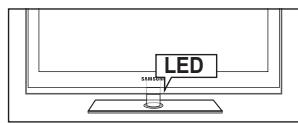
Efeito de luz Deslig. / Modo Standby lig / Modo visual. lig / Sempre
Desligue-o para poupar energia ou caso o LED o incomode. Desligue-o para poupar energia ou caso o LED o incomode.
Deslig.: o LED está sempre desligado.
- Modo Standby lig: o LED fica aceso quando o televator está desligado.
- Modo visual. lig: o LED fica aceso cuando vê televisão.
- Sempre: o LED está sempre acaso, independenteamente das definições do televator.
Defina Efeito de luz para Deslig. para reduzir o consumo de energia.
A cor da luz podeVARI consoante o Modelo.
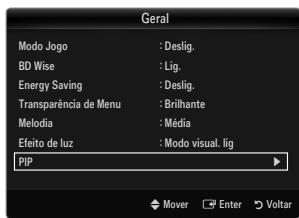
PIP
Para obter informacoes detalhadas sobre os procedimentos necessarios para configurar opções, consulte as instruções de 'Ver a imagem na imagem'.
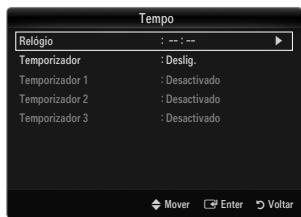
Relógio
Tem de acertar o relógio de modo a que possa usar todas as funcionalidades do temporizador do televisor.
A hora actual é aparecada sempre que carregar no botão INFO.
Se deslugar o cabo de alimentacao, tem de acertar novamente o religio.
Modo Relógio
Pode définir a hora actual de forma manual ou automatica.
- Auto.: definá automaticamente a hora actual, utilizes a hora da transmissão digital.
- Manual: defina manualmente a hora actual para uma hora específica.
Consoante a estaqao de transmissao e o sinal, a hora actual pode nao ser acertada correctamente. Se tal acontecer, acerte a hora manually.
A antenna ou cabo devem estar ligados para que a hora sera acertada automaticamente.
Ajuste o Relógio
Pode definirmanualmenteahoraactual.
EstafuncaosoestadisponivelquandoaopaoModoRelogioestadedefinadaparaManual.
Pode definir directamente o dia, o mês, o ano, a hora e o minuto, aoregarar nos botões numéricos do telecomando.
Temporalizador
O temporizador desliga automaticamente o televisor après o tempo predefinido (30, 60, 90, 120, 150 e 180 horas).
Carregue no botão TOOLS para ver o menu Ferramentas. Não pode definir o temporizador selecionando Ferramentas → Temporizador.
Para cancelar a funcao Temporizador, selecione Deslig..
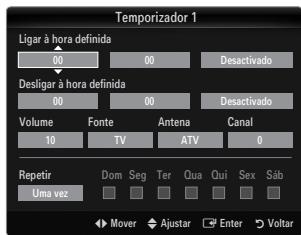
Pode configurar tres definições发展目标a para ligar / desligar atraves do temporizador.
Deve acertar o relógio primo.
- Ligar à hora definida: Defina a hora, os minutos e active / desactive. (Para activating o temporizador com a definição escolhida, defina Activado.)
- Desligar à hora definida: Defina a hora, os minutos e active / desactive. (Para activar o temporizador com a definição escolhida, define Activado.)
Volume:Selezione o niven de volume pretended. - Fonte: Pode selecionar o conteudo do dispositivo TV ou USB a reproduzir quando o tevisor se ligar automaticamente. SeLECTIONE TV ou USB. (Verifique que há um dispositivo USB ligado ao seu tevisor.)
- Antena ( quando a opção Fonte está definida para TV): Selecione ATV ou DTV.
- Canal ( quando a opção Fonte está definida para TV): seleciono o canal pretendedo.
- Conteudos ( quando Fonte está definida para USB): Pode selecionar uma pasta no disposito USB, com ficheiros de música ou de fotografia, que queira reproducir quando o televisor se ligar automaticamente.
Se não existREM ficheiros de música no USB ou se a pasta que contém um ficheiro de música não estiver selecionada, a funcção Temporizador não funciona correctamente.
Quando ha apenas um ficheiro de fotografia no dispositivo USB, a aparecao de diapositivos não é reproduzida.
Se o nome da pasta for demasiado comprido, não pode selecionar a pasta.
SeutilizardoisdispositivosUSBdomesmoto,certificque-sede queaspastas temnomesdiferentesparaquesea lido ocorrecto.
- Repetir: Selezione Uma vez, Diaria., Seg~Sex, Seg~Sáb, Sáb~Dom ou Manual.
Quando Manual está selecionado, carregue no botão para selecionar o dia da semana pretendido. Carregue no botão ENTER sobre o dia pretendido e a marca aparece.
Pode acertar as horas, os minutos e o canal carrgando nos botoes numéricos do telecomando.
Desligar automaticamente: quando activar o temporizador, o teilevisor acabara por se desligar se não carregar em nenhum commando durante 3 horas antes de o temporizador ter ligado o teilevisor. Essa funcao so está disponible no modo Lig. do temporizador e permitte evitar sobreaquecimentos, que podem ocorro se o teilevisor permanecer ligado durante muito tempo.
Pode configurar o protocolo de Internet paraunar com varias redes ligadas.
Ligação à rede - Cabo
Ligação LAN para um ambiente DHCP
Seguem-se os procedimentos necessários para configurar a rede utilizing o protocolo de configuraçao de servidor dinamico (DHCP - Dynamic Host Configuration Protocol). Uma vez que o endereço IP, a mascara de sub-rede, a gateway e o DNS são automaticamente atribuindo quando o DHCP é selecionado, não é necessario introduzi-losmanualmente.
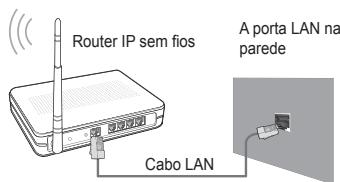
- Ligue a porta LAN no painei traseiro do teilevisor ao modem externo com um cabo LAN.
- Ligue a porta do Modem na parede ao modem externo com um cabo de modem.
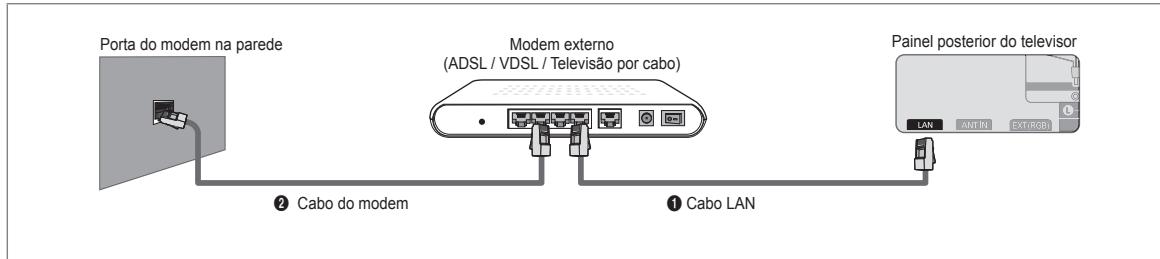
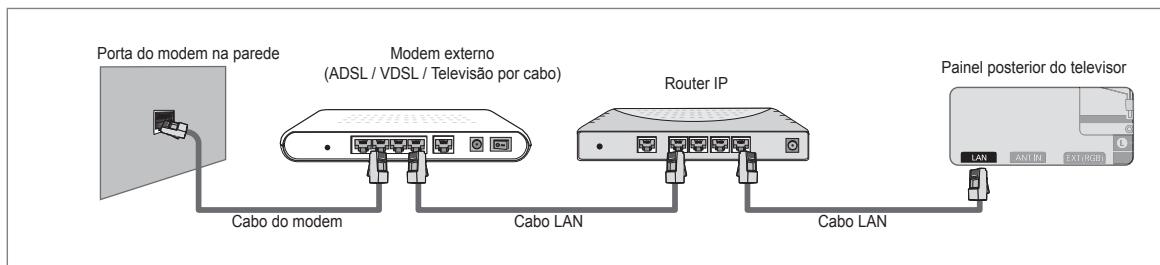
Pode ligar a LAN através de um router.
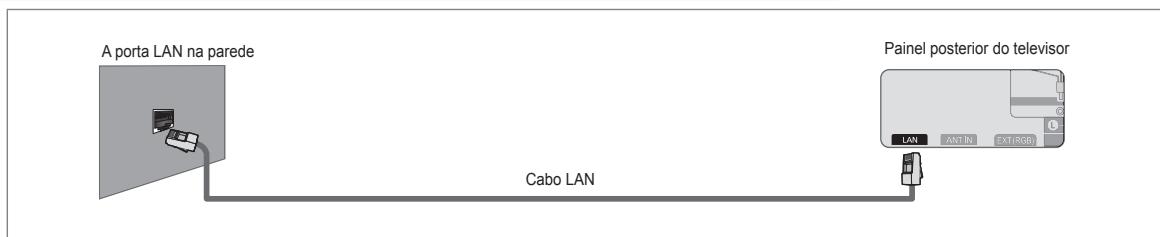
Dependendo do estado da rede, pode ligar a porta LAN directamente ao tevisor.
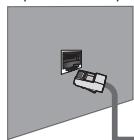
Os terminais (a posicao da porta e o tipo) do dispositivo externo pode variar consoante o fabricante.
Se atributiono do enderego IP pelo servidor DHCP falhar, deslige o modem externo, volta a ligal-o après, no minimo, 10 segudos e, em seguida, tente novamente.
Para saber quais as ligações entre o modem externo e o router, consulte o manual do'utilizar do produits correspondente.
Pode ligar o tevisor directamente à LAN sem'utilizar um router.
Não pode'utilizar um modem ADSL de ligação manual, porque este não suporta DHCP. Tem de'utilizar um modem ADSL de ligação automatica.
Ligação LAN para um ambiente de IP estatico
Seguem-se os procedimentos necessários para configurar a redeutilizando um endereço IP estatico. Tem de introduzir manualmente o endereço IP, a mascar de sub-rede, a gateway e o DNS fornecidos pelo seu fornecedor de serviços de Internet (ISP - Internet Service Provider).
- Ligue a porta LAN no paine traseiro do teilevisor à porta LAN na paredeutilizing o cabo LAN.
A porta LAN na parede
1 Cabo LAN
Painel posterior do televator

Pode ligar a LAN através de um router.
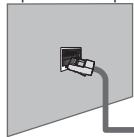
A porta LAN na parede
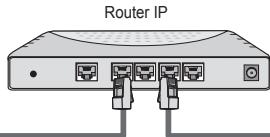
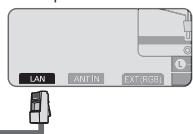
Painel posterior do televator
Cabo LAN
Cabo LAN
Os terminais (a posicao da porta e o tipo) do dispositivo externo pode variar consoante o fabricante.
Se estiver autilizar um enderego IP estatico, o seu ISP informa-lo-a acerca do enderego IP, mascarara de sub-rede, gateway e DNS. Tem de introduzir these values para poder conclusir as definições de rede. Se nao souber os values, pergunte ao seu administrador de rede.
Para obter informacoes sobre a configura o a liga de um router, consulte o manual do'utilizar do produits correspondente.
Pode ligar o tevisor directamente à LAN sem'utilizar um router.
Se utilizes um router IP que suporte DHCP, pode configurar o disposito como DHCP ou IP estatico.
Para saber quais os procedimentos necessários para utilizear um endereço IP estácico, contacte o seu fornecedor de serviços de Internet.
Ligação à rede - Sem fios
Pode estabelecar a ligationa redesem fios atraves de um router IP sem fios.
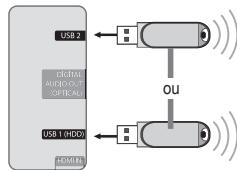
Painel posterior do televator
Adaptador de LAN sem fios da Samsung
- Ligue o 'adaptador de LAN sem fios da Samsung' ao terminal USB 1 (HDD) ou USB 2 do televator.
Tem de utiliser o adaptador de LAN sem fios da Samsung' (WIS09ABGN) para poder usar una rede sem fios.
O adaptor de LAN sem fios da Samsung é vendido separadamente. O adaptor de LAN sem fios da Samsung (WIS09ABGN) é disponible por revendedores selecionados, sitios de e-commerce e除去 site Samsungparts.com.
Para utiliser una rede sem fios, o seu televisor deve estar ligado a um router IP sem fios. Se o router IP sem fios suportar DHCP, o seu televisor pode usar DHCP ou um endereço IP estatico para estabelecra a ligaçao à rede sem fios.
O adaptor de LAN sem fios da Samsung suporta as normas IEEE 802.11A, IEEE 802.11B, IEEE 802.11G, IEEE 802.11N. Se reproduzir um video DLNA com uma ligationo IEEE 802.11B/G, o video pode não ser reproduzido normalmente.
Se o router IP sem fios permitir activar/desactivar a funcao de ligaao Ping, active-a.
Selection um canal para o router IP sem fios que não esteja a ser realizadoactualmente. Se o canal definido para o router IP sem fios estiver a ser realizadoactualmente por及其他 dispositivo por perto, poder verificar-se interferências e as comunicações poder falhar.
Se aplicar umsystema de segunca differente dos sistemas listedos abaixo,este nao funciona com o teilevisor.
- Quando aplicar a chape de segurar ao AP (router IP sem fios), so são disponibilizadas as seguients opções.
1) Modo de autenticação: OPEN, SHARED, WPAPSK, WPA2PSK
2) Tipo de codificacao : WEP, TKIP, AES
- Quando aplicar a chave de segurar ao modo Ad-hoc, so são disponibilizadas as seguições opções.
1) Modo de autenticação : SHARED, WPANONE
2) Tipo de codificacao : WEP, TKIP, AES
Se o seu AP supoar WPS (Wi-Fi Protected Setup - Configuração Wi-Fi protegida), pode estabelecer a ligação à rede atraves de PBC (Push Button Configuration) ou PIN (Personal Indentification Number - Nível de identificacao pessoal). O WPS configura automaticamente a chave SSID e WPA em qualquer um dosoples.
Se o dispositivo não estiver certificateo, não pode estabelecer a ligação ao teilevisor atraves do 'adaptador de LAN sem fios da Samsung'.
Definir a rede
- Tipo de rede
Selecione Cable ou Wireless como(method de ligaçao à rede.
O menu soit activado se tiver ligado um 'adaptador de LAN sem fios da Samsung'.
Cabo
Estabelecar a ligaçao à redeutilizando um cabo.
Sem fios
Estabelecarigaoa redsemfios.
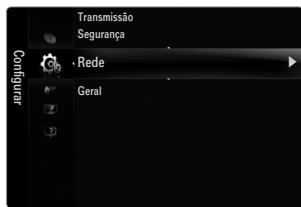
- Configurar Rede
- Configurar cabo de rede
- Config. Protoc. Internet Auto. / Manual
- Teste de rede: pode testar ou confirmar o estado da ligação à rede depuis de configurar a rede.
Se não consiguiar estabelecar a ligaçao a uma rede com fios
Se o seu fornecedor de serviços de Internet tiver registado o endereço MAC do dispositivo utilizao para estabelecar a ligation ao Internet pela primeira vez e autenciar o endereço MAC sempre que estabelecar a ligacao ao Internet, o seu tevisor pode nao促成 estabelecar a ligation ao Internet, pois o endereço MAC é Differente do endereço MAC do dispositivo (PC).
Neste caso, contacte o seu fornecedor de serviços de Internet para saber quais os procedimentos necessários para ligarculos dispositivos differentes do seu PC (como o seu teletor) à Internet. Se o seu fornecedor de serviços de Internet solicitar uma ID ou umaPALavra-passa para estabelecar a ligaçao à Internet (rede),o seu teletor pode nãoconseguir estabelecar a ligaçao à Internet. Neste caso, tem de introduzir a sua ID ou palavra-passe quando estabelecar a ligaçao à Internetutilizando um router de Internet.
A ligaçao à Internet pode falhar, devido a um problema na firewall. Neste caso, contacte o seu fornecedor de serviços de Internet. Se não consuigui estabelecer a ligaçao à Internet, mesmo que tenha seguido os procedimentos indicados pelo seu fornecedor de serviços de Internet, contacte a Samsung Electronics.
Se ligar o cabo LAN e este suportar DHCP, as definições do protocolo de Internet (IP - Internet Protocol) são automaticamente configuradas.
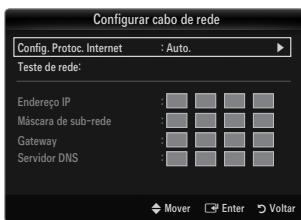
- Defina Tipo de rede para Cabo.
- Selegione Configurar cabo de rede.
- Defina Config. Protoc. Internet para Auto..
O protocolo de Internet e definido automaticamente.
- Selezione Teste de rede para vericar a conectividade da rede.
Configurar cabo de rede-Manual
Para ligar o teletor à LAN'utilizando um endereço IP estácico, deve configurar o protocolo de Internet (IP - Internet Protocol).
- Defina Tipo de rede para Cabo.
- Selegione Configurar cabo de rede.
- Defina Config. Protoc. Internet para Manual.
- Configure as opções Endereço IP, Máscara de sub-rede, Gateway e Servidor DNS.
Carregue nos botões numéricos do telecomando quando pretender definir a redemanualmente.
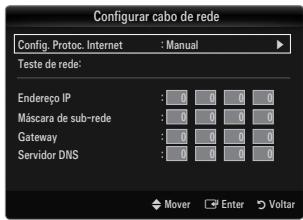
- SeLECTIONE Teste de rede para verficar a conectividade da rede.
Config. rede sem fios
O menu soit Activado se tiver ligado um 'adaptador de LAN sem fios da Samsung'.
- Config. Protoc. Internet Auto./ Manual
- Teste de rede: pode testar ou confirmar o estado da ligação à rede"Afters de configurar a rede.
Se não conseuir estabelecar a ligaçao a um AP (Access Point - Ponto de acesso)
O seu tevisor pode não consigui localizar um AP (Access Point - Ponto de acesso) que esteja configurado como SSID privado. Neste caso, altere as definições do AP e volté a tentar. Se o seu fornecedor de serviços de Internet tiver registado o endereço MAC do dispositivoutilizando para estabelecera ligaçao à InternetPGAprimeira vez e autenciar o endereço MAC sempre que estabelecera a ligaçao à Internet, o seu tevisor pode não consigui estabelecera a ligaçao à Internet, poi o endereço MAC édifferente do endereço MACdo dispositivo(PC).
Neste caso, contacte o seu fornecedor de serviços de Internet para saber quais os procedimentos necessários para ligarculos dispositivos differentes do seu PC (como o seu televisor) à Internet. Se não consiguiar estabelecer a ligation à Internet,masque que tenha seguido os procedimentos indicados pelo seu fornecedor de serviços de Internet,contacte a Samsung Electronics.
- Seccionar uma rede
- Ponto de acesso: pode selecionar o router IP que pretende'utilizar com uma rede sem fios.
Se um punto de acesso sem fios não aparecer na lista de pontos de acesso, corregue no botão vermelho.
Quando a ligaçao for estabelecida, sera automaticamente redirectionacion para o eça.
Se tiver selecionado um punto de acesso com uma autenticação de segurança: épresentado o ecra para a introducao da chave de segurança. Introduza a chave de segurança e carregue no botão azul do telecomando.
Se o tipo de codificacao de segurarca for WEP, 0~9, A~F ficam disponveis quando introduz a chape de segurarca.
Ligar um WPS (Wi-Fi Protected Setup - Configuração Wi-Fi protegida)
- Se a opção Chave segur. já estiver definida: Na lista de pontos de acesso, selección WPS.
Pode selectionar PBC, PIN, Chave segur..
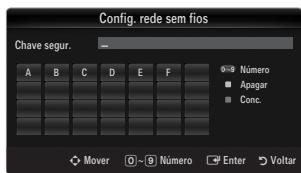
- Estabelecer a ligação'utilizando a opção PBC: Selecione um PBC (Push Button Configuration). Carregue no botão PBC do AP (Access point - Ponto de acesso) no espoço de 2 minutos e espere que a ligação está estabecida.
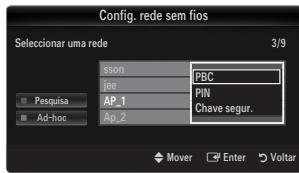
- Estabelecer a ligação'utilizando a opção PIN: Seletecione um PIN (Personal Identification Number - Nível de identificacao pessoal).
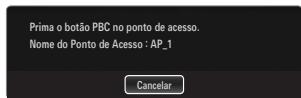
ÉpresentadaamensagemcomocóquidoPIN.IntroduzocoquidoPIN no disposito APdentre de2minutos.SelecioneOKeaguardeela ligation.
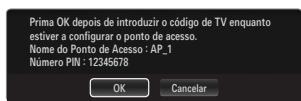
Tente novamente se a ligação não funciona
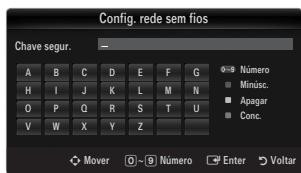
Quando a ligação não é estabelecida, mesmo tendo tentado novamente, reponha o punto de acesso. Consulte o manual de cada punto de acesso.
- Estabelecar a ligationutilizando a opcao Chave de seguranca: Se selecionar Chave segur., a janela de introducao épresentada. Introduza a chave de seguranca e carregue no botao.
Tente novamente se a ligação não funciona.
- Se a opção Chave segur. não estiver definira: Se o AP que suporta WPS não tiver uma definição de segança, pode selecionar PBC, PIN, Sem segança. A opção Sem segança permitte estabelecar a ligationao ao AP direcamente sem utilizear a funcao WPC.
O processo para as opções PBC, PIN érial ao descriço acima. Consulte-o se a opção Chave segur. ja estiver definida.
Tente novamente se a ligação não funciona.
- Ad-hoc: pode estabelecar a ligaçao a um dispositivo molev sem um punto de acesso através do 'adaptador de LAN sem fios da Samsung' utilizing uma rede par-a-par.
Como estabelecer a ligaçao a uma nova rede Ad-hoc
- Escolha SeLECTIONAR una rede e, em seguida, é aparecada una lista de dispositivos.
- Na lista de dispositivos, carregue no botão azul do telecomando ou selecione Ad-hoc.
A mensagem O Sistema de rede existente pode ter funcionalidade limitada. Deseja alterar a ligation de rede? é aparecido.
- Introduza o Nome de Rede (SSID): e a Chave segur. gerados no disposicao com o qual pretende estabelecer a ligation.
Como estabelecar a ligaçao a um dispositoivo Ad-hoc existente
- Escolha SeLECTIONAR una rede e a lista de dispositivos é aparecada.
- SeLECTIONO dispositivo pretendeda lista de dispositivos.
- Se a chave de segurarca tiver sido aplicada, volte a introduzi-la.
Se a rede não funciona normalmente, confirma novamente o Nome de Rede (SSID) e a Chave segur.. Se a Chave segur. estiver incorrecta, pode ser esta a razão do mau functimento.
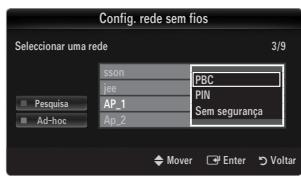
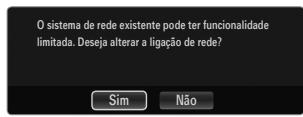
Config. rede sem fios-Auto.
Se quiser estabelecer a ligação ao AP, este deve suportar DHCP. Só os dispositivos que suporem o modo Ad-hoc podem ser ligados sem DHCP.
- Defina Tipo de rede para Sem fios.
- Sezione Config. rede sem fios.
- Defina Config. Protoc. Internet para Auto.
O protocolo de Internet é definido automaticamente.
- SeLECTIONE uma rede atraves da opção SeLECTIONAR uma rede.
- Selezione Teste de rede para vericar a conectividade da rede.
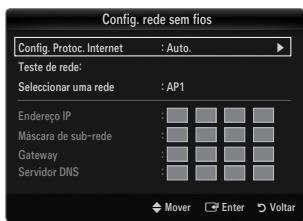
Config. rede sem fios-Manual
- Defina Tipo de rede para Sem fios.
- Sezione Config. rede sem fios.
- Defina Config. Protoc. Internet para Manual.
- Configure as opções Endereço IP, Máscara de sub-rede, Gateway e Servidor DNS.
Carregue nos botões numéricos do telecomando quando pretender definir a redemanualmente.
- SeLECTIONAuma rede atraves da opcao SeLECTIONARuma rede
- SeLECTIONE Teste de rede para verficar a conectividade da rede.
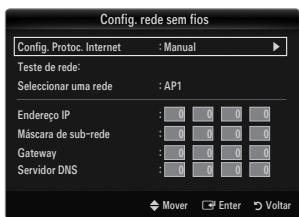
Menu Entrada
- List de fontes
Utilize esta opção para selecionar o televisor ou outras fontes de entrada externas, como leitores de DVD / leitores de Blu-ray / caixa de televisão por cabo / receptores de satélite (set-top box) ligados ao televisor. Utilize para selecionar a sua fonte de entrada preferida.
Carregue no botão SOURCE do telecomando para ver uma fonte de sinal externo. O modo TV pode ser selecionado correngando no botão TV.
TV / Ext. / AV / Componente / PC / HDMI1/DVI / HDMI2 / HDMI3 / HDMI4 / USB 1 / USB 2
Pode escolher apenas os dispositivos externos que está ligados ao tevisor. Em lista de fontes, as entradas ligadas são realizadas eordenadas no topo. As entradas que não esteamigadasseraoordenadasna parte debaixo.
Se os dispositivos USB estiverem ligados às tomadas USB 1 (HDD) e USB 2, sãopresentados como USB1 e USB2, por esta ordem.
Ext. e PC permanecem sempre activados.
Utilizar os Botoes coloridos do telecomando com a lista de fontes
- Vermelho (Actualizar):actualiza os dispositivos externos ligados. Carregue esta opção se a sua fonte estiver activada e ligada, mas não aparecer na lista.
- TOOLS (Ferramentas): aparece os menus Editar nome e Informação.
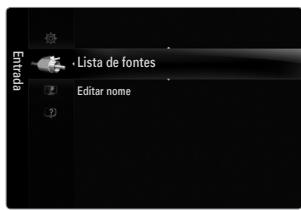
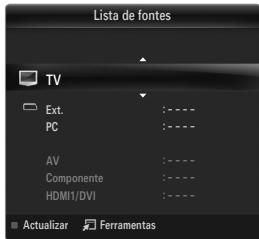
Editor nome
VCR / DVD / STB Cabo / Satélite STB / STB PVR / Receptor AV / Jogos / Câmara de Video / PC / DVI / DVI PC / TV / IPTV / Blu-ray / HD DVD / DMA
Atribua um nome ao disposicao ligado as tomas de entrada para faculdar a selecao da fonte de entrada.
Quando um PC com uma resolution de 1920 x 1080@60 Hz está ligado à porta HDMI IN 1(DVI), deve definir o modo HDMI1/ DVI para DVI PC em Editor nome do modo Entrada.
Ao ligar um cabo HDMI/DVI à porta HDMI IN 1(DVI),uve definir o modo HDMI1/DVI para DVI ou DVI PC em Editar nome do modo Entrada. Neste caso, é necessária uma ligation de som em分开ado.
Menu Assistência
Aviso legal
Consulte as opções Legal Notice e General Disclaimer relativas aos conteudos de terreiros e a assistência.
O conteudo da opção General Disclaimer podeVARI consoante o País.
Guia de Produkte
A opção Product Guide fornece informações sobre as funções mais importantes deste teletor. As descrições fornecidas por esta funcção está apenas em inglês.
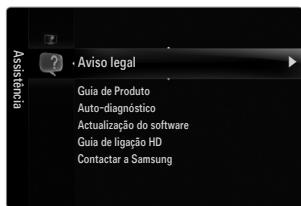
Utilizar os botões do telecomando no menu Guia de Produto
| Botão | Operações |
| Botão amarelo | Mostra os conteudos da opção Guia de Produkte de forma sequential. (Reprodução automática) |
| ↓/▶ | Move o cursor e seleciona um item. |
| ENTER ↓ | Escolhe o itemactualmente selecionado. |
| RETURN | Volta ao menu anterior. |
| EXIT | Pára a função actual e volta ao menu principal da opção Guia de Produkte. |
Auto-diagnóstico
Testede imagem
Caseto nenhaalgumproblemacoma qualidade da imagem,executeo testede imagem.Verifique o padrado de cores no eça para ver se o problema persiste.
- Sim: se o padrão de teste não aparecer ou se houver interferências no mesmo, seleção. Sim. Pode havem algo problema com o televisor. Nesse caso, contacte o centro de atendimento da Samsung para obter assistência.
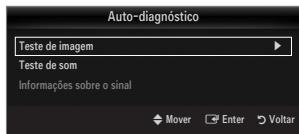
- Não: se o padrão de teste for visualizzato correctamente, selecionce Não. Pode havem algo problema com o equipoamento externo. Verifique as lagoções. Se o problema persistir, consulte o manual do'utilizar do disposicao externo.
Testede som
Cas tena algo problema com o som, execute o teste de som. Pode vericar o som reproducindo una melodia incorpora através do televisor.
Se não ouvir som a partir dos altifalantes do televisor, antes de executar um teste de som, certifique-se de que SeLECTIONAR Altifalante está definido para Altifalante do tv. no menu Som.
A melodia sera ouvida durante o teste se SeLECTIONAR Altifalante estiver definido para Altifalante Exter. ou, se nao houver som, correngando no botao MUTE.
- Sim: se, durante o teste de som,solecongir ouvir som de um altifalante ou de nenhum, selezione Sim. Pode haver algo problema com o televisor. Nesse caso, contacte o centro de atendimento da Samsung para obter assistencia.
- Não: se consiguiou ouvir som a partir dos altifalantes, seleção Não. Pode havem algo problema com o equipamento externo. Verifique as ligações. Se o problema persistir, consulte o manual do'utilizar do dispositoivo externo.
Informações sobre o sinal (apenas canais digitais)
Ao contrario dos canais analgicos, cuja qualidade de recepcao pode variar entre 'com interferencias' e clara, os canais digitais (HDTV) poder ter uma qualidade de recepcao perfeita ou nao ter qualquer recepcao. Por isso, ao contrario dos canais analgicos, nao pode fazer a sintonização finala aos canais digitais. Pode, contudo, ajustar a antenna para melhorar a recepcao dos canais digitais disponiveis.
Se o medidor da intensidade do sinal indicar que o sinal é frac, ajuste fisicamente a antenna para augmentar a intensidade do sinal. Continue a melhor posicao com o sinal mais forte.
Actualização do software
Futuramente, a Samsung pode Ofreceractualizacoes para o firmware do teilevisor. Estasactualizacoes podem ser efectuadas atraves do teilevisor, se este estiver ligado a Internet,ou atraves da transferencia de novo firmware do site samsung.com para um dispositivo dememoria USB.
Versão actual é o software já instalado no televator.
Software Alternativo (Backup) minha a versão anterior que vais ser substituária.
O software épresentado como 'Ano/Mês/Dia_Versão'. Quanto mais recente for a data, mais nova é a versão do software. Recomenda-se a instalação da versão mais recente.
Introduza no tevisor a unidade USB que contém aactualização do firmware transferida do site samsung.com. Tenha cuidado para não desigar a corrente ou retiring a unidade USB quando as actualizações estiverem a ser executadas. O tevisor desiga-se e volta a ligar automaticamente antes terminar aactualização do firmware. Verifique a versão do firmware进驻 de conclusir as actualizações (a nova versão terá um número superior à versão anterior). quando o software é actualizzato, as definições de audio e de video que fez voltam às predefinições (de fábrica). Recomenda-se que anote as suas definições para que possa repôlias fácilmente进驻 daactualização.
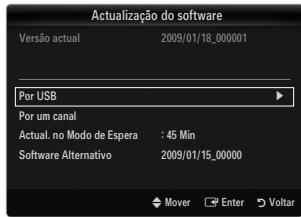
Por um canal
Actualiza o software atraves do sinal de transmissao.
Se a funcao for selecionada durante o periodo de transmissao de software, esta funcao procura software disponivel e transfere-o.
O tempo necessário para a transferência do software é determinado pelo estado do sinal.
ParaContinuar aactualizar o software com o interruptor de corrente principal ligado, selecione On,carregando nos botoes ou .45minutos depos de entrada no mode de espera,umaactualizaçãomanual éiniada automaticamente.Dado que o aparelho está ligado internamente, o LED pode ficar acaso durante algo um tempo. Este fenomeno pode persistir durante mais de 1 hora até aactualizaçãodo software ficar conclusão.
Software Alternativo (Cópia de segurarça)
Se surgir algo um problema com o novo firmware, que esteja a afectar o functiomento, pode alterar o software para a versao anterior.
Se o software for alterado, éPRESENTADO o software existente.
Pode substituir o software actual por um software alternatively em 'Software Alternativo'.
Guia de ligação HD
Este menu aparece o método de ligaçao que proporciona a melhor qualidade para um teilevisor HD.Consulte estas informacoes quando ligar dispositivos externos ao teilevisor.
□ Contactar a Samsung
Leia estas informacoes quando o teletor nao funcraar correctamente ou caso queiraactualizar o software. esta informacao serlhe-autilnoqudizrespeitoao centrode atendimentoeios métodosdetransferrencia de ficheirosde softwareeprodukos.
Ligar um dispositivo USB
- Carregue no botão POWER para ligar o televator.
- Ligue um dispositivo USB que containha ficheiros de fotografia, música e/ou这部电影 à tomada USB1(HDD) ou USB2 na parte lateral do televisor.
- Quando surgir o érá de seleção Aplicação, corregue no botão ENTER para selecionar Media Play (USB & DLNA).
O MTP (Media Transfer Protocol) não é suportado.
Osystema deficheiros suporta FAT16,FAT32eNTFS.
Determinados temas de cármas digitais e dispositivos audio USB podem não ser compatíveis com este televisor.
Media Play sou suporta dispositivos USB de classe de armazenamento de massa (MSC). MSC é um dispositivo de transporte em volume de classe de armazenamento de massa. São exemplos de MSC as mini-unidades USB, leitores de cartões flash e USB HDD (os USB HUB não são suportados).
Ligue directamente à porta USB do televisor. Se estiver autilizar um ligation por cabo em separado, pode ocorro um problema de compatibilidade USB.
Antes de ligar o dispositorio ao televisor, efectue uma copia de segurarca dos seu ficheiros de modo a prevenir danos ou perda de dados. A SAMSUNG não se responsabiliza por qualquer dano ou perda de dados.
Ligue um USB HDD à porta dedicada, a porta USB1 (HDD). No entanto, se o disposito vigado necessitar de um niven elevado de potencia, a entrada USB1 (HDD) pode não suportar o dispositovo..
Não deslgue o disposito USB quando estiver aregar.
O MSC suporta ficheiros MP3 e JPEG,ylvania um dispositivo PTP so suporta ficheiros JPEG.
Quanto maior for a resolucao da imagem, mais tempo leva a serpresentada no ecr.
A resolution JPEG maximalusportadae de15360x8640pixels.
Para ficheiros não suportados ou danificados, épresentada a mensagem 'Not Supported File Format'.
Se a tecla de ordenação estiver definida para Basic View, pode ver até 1000 ficheiros por pasta. A othera tecla de ordenação pode做不到e 1000 ficheiros.
Não é possivel reproduzir ficheiros MP3 com DRM que tenham sido transferidos atraves de um website pagar. Agestão de direitos digitais (DRM - Digital Rights Management) é uma Tecnologia que suporta acriação, distribuição e gestão de conteudos, de forma integrada e abrangente, incluindo a proteção de direitos e intolerances dos fornecadores do conteudo, a prevenção de copias ilegais do conteudo e, también, a gestão de cobranças e de contratos.
Quando pretender visualizar una fotografia, o corregado da mesma pode levar algunos segundos. Nesse momento, o icone de corregado aparece no ecra.
Se houver mais de 2 dispositivos PTP ligados, soit utiliser um de cada vez.
Se houver mais de um dispositoo MSC ligado,agems deles podem nao ser reconhecidos. Se um dispositoo necessitar de um navel elevado de potencia (mais de 500 mA ou 5 V), o dispositoo USB pode nao ser suportado.
Se surgir uma mensagem de征求意见 ao excesso de potência (Fail add new device USB1/USB2 Power Overload) quando ligar ou utilizez um dispositivo USB, este pode não ser reconhecido ou pode não funciona correctamente.
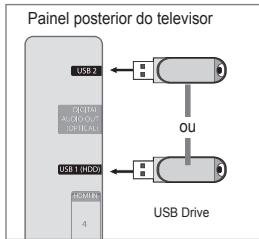
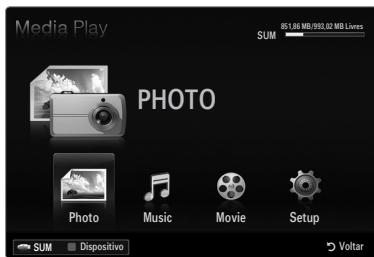
Utilizar os botões do telecomando no menu Media Play
| Botão | Operações |
| ▲/▼/▲/▲ | Move o cursor e seleciona um item. |
| ENTER | Escolhe o itemactualmente selecionado. Durante a reprodução de uma apareçao de diapositivos, um ficheiro de这部电影 ou de música: - Se carregar no botão ENTER durante a reprodução, está é interrompida. - Se carregar no botão ENTER durante a pausa, a reprodução é retomada. |
| ▶/|| | Reproduc ou interrompe a apareçao de diapositivos, a música ou o这部电影. |
| RETURN | Volta ao menu anterior. |
| TOOLS | Executa vásias funções a partir dos menus Fotografia, Música e这部电影. |
| ■ | Interrompe a apareçao de diapositivos, o ficheiro de música ou de这部电影 actual. |
| ←/→ | Salta para o grupo anterior/salta para oroupo segunte. |
| INFO | Apresenta as informações do ficheiro. |
| MEDIA.P | Sai do modo Media Play. |
| ^ P√, EXIT, TV | Pára o modo Media Play e volta ao modo TV. |
Esta função permite visualizar e ouvir ficheiros de fotografia, música e/ou cinego guardados num dispositivo USB de classe de armazenamento de massa (MSC).
O equipoamento pode não funciona correctamente com ficheiros multimédia não licenciados.
Entrar no menu Media Play (USB & DLNA)
- Carregue no botão MENU. Carregue no botão ▲ ou▼ para selecionar Aplicação e, em seguida, carregue no botão ENTER
- Carregue no botão ▲ ou▼ para selecionar Media Play (USB & DLNA) e, em seguida, carregue no botão ENTER.
O menu Media Play (USB & DLNA) épresentado.
Carregue no botao MEDIA.P do telecomando para visualizar o menu Media Play.
Carregue no botao SOURCE do telecomando para visualizar a lista de fontes. Em seguida, carregue no botao ou para seleccionar USB.
- Carregue no botão vermelho e, em seguida, no botão ou para selecionar a memória USB. Carregue no botão ENTER.
Estáfunção difere consoante o dispositoVMemória USB/dispositivo DLNA ligado.
O nome do dispositalo USB selecionado épresentado no canto inferior esquerdo do ecran.
- Carregue no botão
para selecionar um icone (Photo, Music, Movie, Setup) e, em seguida, carregue no botão ENTER.
Para sair do modo Media Play, corregue no botão MEDIA.P do telecomando.
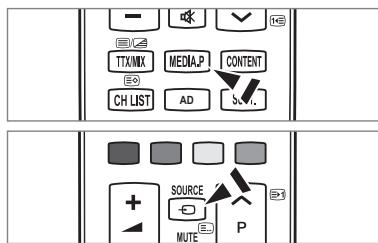
Remover um disposicao de memoria USB com segurarca
Pode remover o disposito do teilevisor com segurance.
- Carregue no botão TOOLS no éra da lista de ficheiros Media Play, ou durante a reprodução de uma apareção de diapositivos, de uma música ou de um filme.
- Carregue no botão ▲ ou▼ para selecionar Remover em segurar e, em seguida, carregue no botão ENTER.
- Remova o dispositorio USB do teilevisor.
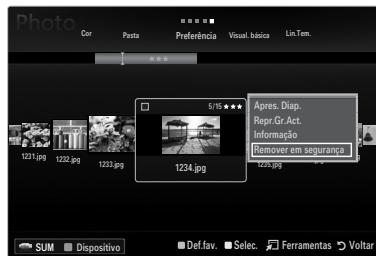
Descrição do ecra
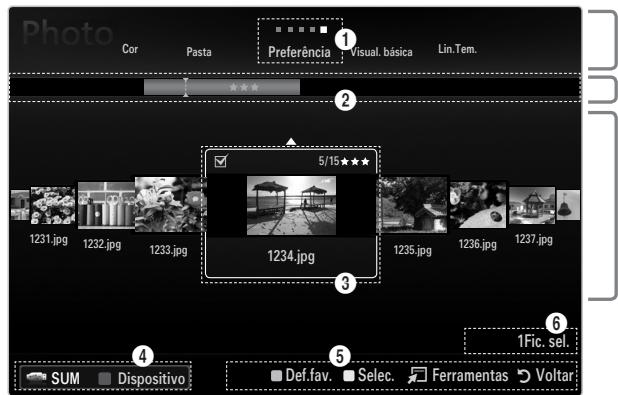
Secção da lista de teclas de ordenação
Secção da lista de:^
Secção da lista de ficheiros
Vá para a 'Secção da lista de teclas de ordenação', 'Secção da lista deroupos' ou 'Secção da lista de ficheiros'utilizando os botõespara cima e para baixo. Após selecionaruna secção, carregue nos botões ou para selecionar um item.
Tecla de ordenação actual: Este campo apareça o padrão actual para a ordenação dos ficheiros. Carregue no botão ou paralterar o padrão de ordenação dos ficheiros.
2 Ver modelos: Mostra os detalles dos modelos de ficheiros ordinados de acordo com a tecla de ordenação selecionada. O grupo de ordenação em que se encontra o ficheiro actualmente selecionado é realçado.
Ficheiro actualmente selecionado: O ficheiro selecionado é o ficheiro que passou a poder controlar. Os ficheiros de fotografia e filme sãopresentados como imagens em miniatura.
Dispositivo actual: Mostra o nome do dispositivoactualmente selecionado. Carregue no botao vermelho para selectionar um dispositivo.
- Botão vermelho (Dispositivo): SeLECTIONA um dispositivo ligado.
Itens de ajuda
- Botão verde (Def.fav.): altera as definições de Favourites Settings para o ficheiro selecionado. Carregue varías vezesledge botão até aparecer o valor pretendido.
- Botão amarelo (Selec.): seleciona ficheiros da lista de ficheiros. Os ficheiros selecionados está marcados com o símbolo . Carregue novamente no botão amarelo para cancelar a seleção de um ficheiro.
- Botão TOOLS (Ferramentas): minha os menus de opções. (O menu de opções é alterado consoante o estado actual.)
Informacoes sobre a selecao de itens: Mostra o numero de ficheiros selecionados corrigando no botao amarelo.
Organar a lista de fotografias / música / filmes
Visual.básica
Mostra as pastas no disposito de的记忆 USB. Se selecionar uma pasta e carregar no botão ENTER, sãoPRESENTados os ficheiros correspondentes (Fotografia / Música / Filme) que se encontrar na pasta selecionada.
Quandoordenardeacordo comVisual.básica, nãopodedefinirficheiros favoritos.
Pasta
Ordena os ficheiros por pasta. Se existrem muitas pastas no USB, os ficheiros de fotografia sãopresentados por ordem em cada pasta. O ficheiro na pasta de raiz épresentado em primeiro lugar e os restantes são presentados por ordem alfabetica.
Preferência → ★★★ / ★★★ / ★★★ / ★★★
Ordena os ficheiros por preferência (Favoritos).
Alterar as definições dos Favoritos
Seleciona a fotografia pretendida na lista de ficheiros e, em seguida, correque varias vezes no botão verde até ser aparecada a definição pretendida.
As estrelas servem apenas para agrupar os ficheiros. Por exemplo, um ficheiro com 3 estrelas não tem qualquer prioridade sobre um ficheiro com uma estrela.
Lin.Tem. (Photo / Movie)
Ordnà e apareça os titulos das música ou dos filmes por símbolo/número/ordem alfabetética/ordem especial.
Ordena as fotografias por cor. Pode alterar as informacoes relatives a cor da fotografia.
Active Utilizar visual. a cores no menu Setup antes deordenar as fotografias por cor.
Music
Artista
Ordena o ficheiro de música por artista, por sintbolo/numbo/ordem alfabetica/ordem especial.
Disposicao Energético / Rítmico / Triste / Alegre / Calmo / Não classi.
Ordena os ficheiros de música pela disposicao. Pode alterar as informacoes de disposicao da musica.
Généo
- Carregue no botão MEDIA.P.
- Carregue no botão
para selecionar Photo, Music ou Movie e em seguida carregue no botão ENTER. - Carregue no botão
para selecionar o ficheiro pretendido.
Selectionar variedificiros
- Carregue no botão
para selecionar o ficheiropretendido.Em seguida,carregue no botao amarelo. - Repita a operação acima descriça para selecionar various ficheiros.
-
A marca √ aparece no ficheiro selecionado.
-
Carregue no botão TOOLS.
O menu de opções é alterado consoante o estado actual.
Repr.Gr.Act.
Neste menu, pode reproducir uma apareção de diapos它们utilizando apenas os ficheiros de fotografia no grupo de ordenaçãoactualmente selecionado.
Anular selecao (Quando selecionar,elo menos,um ficheiro)
Pode anular a selecao de todos os ficheiros.
Amarca indica que o ficheiro correspondente selecionado está oculto.
□ Informação
A informação do ficheiro de fotografia/ música/这部电影 épresentada. Pode ver as informações de ficheiros durante umaPRESENTação de diapositivos seguido o mesmo procedimento.
Carregue no botao INFO para visualizar as informacoes.
Remover em segurarca
Pode remover o dispositivo do teilevisor com seguranca.
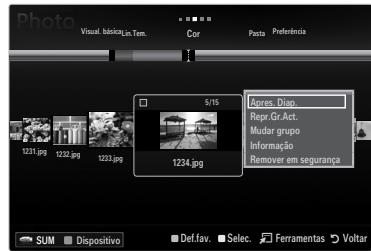
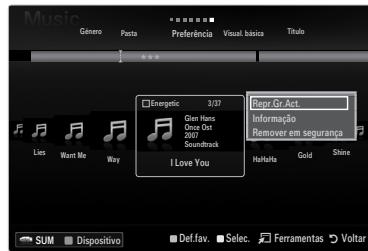
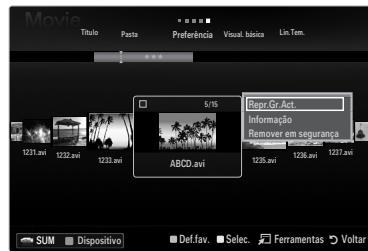
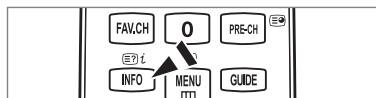
Photo
Apres.Diap.
Neste menu, pode reproducir uma apareção de diapos它们utilizing os ficheiros de fotografia no dispositivo de memória USB.
Mudar grupo (Quando a tecla de orgenação for Cor)
Pode alterar as informacoes relativas à cor do ficheiro de fotografia selecionado (ou grupo de ficheiros) e movê-lo de um grupo de cores para除外.
Este procedimento não altera a cor da fotografia.
As informacoes de grupo do ficheiro actual saoactualizadas e as fotografias sao movidas para o novo groupe de cores.
Para alterar as informacoes em various ficheiros, selecione os ficheirospretendidoscarregando no botao amarelo.
Music
Mudar grupo (Quando a tecla de orgenação for Disposicao)
Pode alterar a informacao de disposicao dos ficheiros de musica. As informacoes de grupo do ficheiro actual saoactualizadas e o ficheiro é movido para o novo grupo. Para alterar as informacoes de various ficheiros, selecione os ficheiros corrigando no botao amarelo.
- Durante umaPRESENTação de diapositivos (ou quando visualiza uma fotografia), ou a reprodução de uma música ou这部电影, carregue no botão TOOLS para definir a opção.
- Carregue no botão ▲ ou ▼ para selecionar a opção pretendida e, em seguida, carregue no botão ENTER□
Definção de Imagem / Definições do Som
Pode selectionar as definições de imagem e de som.
Informação
Aparecem as informações do ficheiro.
□ Remove em segurarca
Pode remover o dispositoivo do teilevisor com seguranca.
Menu de opções da apareção de diapositivos
Parar apareção de slides / Iniciar apareção de slides
Pode inicial ou parar umaPRESENTação de diapositivos.
Vel. apr. diap. Lenta / Normal / Rápida
Pode selecionar a velocidade da aparecao de diapositivos.
Estafuncaosoestadisponivelduranteumaapresentacaodediapositivos.
Témem poder altera velocidade da aparecao de diapositivos corrigando no botao (REW) ou (FF) durante a mesma.
Efe.apres.diap.
Pode selecionar o efeito de transicao do ecranutilho na aparecao de diapositivos.
Nenhum / Desvan. 1 / Desvan. 2 / Cortina / Espiral / Xadrez / Linear / Escada / Limpar / Aleatorio
2 Estaingletonsoestadisponivelduranteumaapresentacaodediapositivos.
Rodar
Pode rodar fotografias guardadas num dispositivo de memória USB.
Sempre que carregar no botao , a fotografia roda 270^ 180^ 90^0^
Sempre que carregar no botão ▷, a fotografia roda 90^ , 180^ , 270^ e 0^ .
O ficheiro rogado não é guardado.
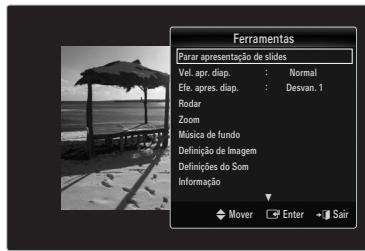
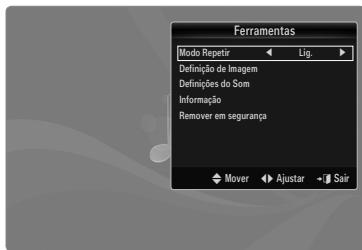
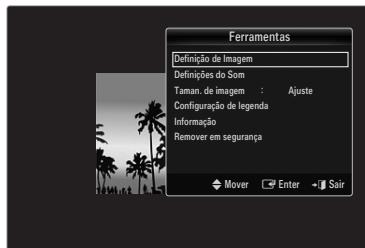
Zoom
Pode ampliar fotografias guardadas num dispositivo de memória USB. (x1 x2 x4)
Para mover a fotografia ampliada, corregue no botao ENTER e, em seguida, corregue nos botoes / / .Quando a imagem ampliada é mais很小a do que o tamanho original do esra, a funcao de alteracao do local nao funciona.
O ficheiro ampliado não é guardado.
Música de fundo
Pode selecionar a musica de fundo durante a visualização de uma aparezao de diapositivos.
Para utiliser esta funciona, devem existir ficheiros de música e fotografia guardados no disposito USB.
É necessárioregar ficheiros de música para alterar o modo BGM. Reproduza ficheiros de música por categoria de música a carregar.
Menu de opções de reprodução de_musicas
Modo Repetir Lig./Deslig.
Pode reproduzir ficheiros de música varías vezes.
Menu de opções de reprodução de filmes
Taman. de imagem Ajuste / Original
Reproduzir video no tamanho do eça ou no tamanho original.
Configuração de legenda
Visualizar umaPRESENTação de diapositivos
Todos os ficheiros na secção da lista de ficheiros serao realizados para apresenceção de diapositivos.
Durante a apareção de diapositivos, os ficheiros sãopresentados por ordem a partir do ficheiroactualmente exibido.
O progresso da apareção de diapositivos é efectuado pela ordem definira na sequção da lista de ficheiros.
Os ficheiros de música podem ser automaticamente reproduzidos durante apresenceção de diapositivos se a opção Música de fundo estiver definea paraLig..
Enquanto uma fotografia é aparecada, corregue no botão (Reproduzir) / ENTER no telecomando para,iniciar a apareção de diapositivos.
Botoes de controlo da aparecao de diapositivos
| Botão | Operações |
| ENTER | Reproducir/interrompe aPRESENTação de diapositivos. |
| ▶ | Reproducir aPRESENTação de diapositivos. |
| || | Interrompe aPRESENTação de diapositivos. |
| ■ | Sai dapresentação de diapositivos e volta à lista de fotografiais. |
| ←/→ | Altera a velocidade de reprodução dapresentação de diapositivos. |
| TOOLS | Executa varias funções a partir dos menus de fotografiaia. |
- Carregue no botão ▲ para passar à secção de teclas de ordenação.
- Carregue no botão
para selecionar um padrão de ordenação. - Carregue no botão para passar a secção da lista deoples.
- Seleccione um equipo utilizingo os botoes e
- Carregue no botão (Reproduzir). Inicia-se umaPRESENTação de diapositivos com os ficheiros do grupo selecionado.
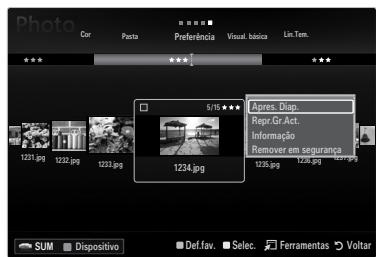
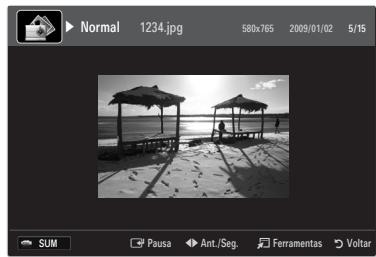

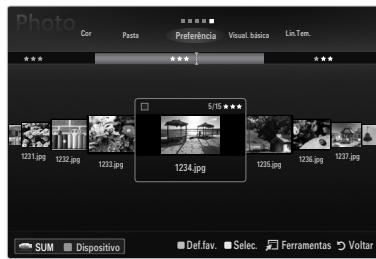
Em alternativea
- SeLECTIONA uma tecla de ordenação e, em seguida, na sequção da lista de ficheiros seleciona as fotografias que se encontrar no grupo pretendido.
Para ir para o grupo anterior/segunte, carregue no botão (REW) ou (FF).
-
Carregue no botão TOOLS.
-
Carregue no botão ▲ ou▼ para selecionar Repr.Gr.Act. e, em seguida, carregue no botão ENTER
Apenas as fotografias no grupo de ordenação, incluindo os ficheiros selecionados, serao realizados na apareção de diapositivos.
Para reproduzir umaPRESENTação de diapositivos apenas com os ficheiros selecionados
- Carregue no botão para selecionar a secção da lista de ficheiros.
- Carregue no botão
para selecionar a fotografia pretendada na sequção da lista de ficheiros. - Carregue no botão amarelo.
- Repita a operação acima descrita para selecionar varias fotografias.
Amarca apareceaesquerda fotografia seleccionada.
Se selecionar um ficheiro, a aparezao de diapositivos não é reproduzida.
Para anular a selecao de todos os ficheiros selecionados, carregue no botao TOOLS e escolha Anular selecao.
- Carregue no botao (Reproduzir)/ENTER
Os ficheiros selecionados serao realizados para apresentacao de diapositos.
Em alternative
- Na sequao da lista de ficheiros, corregue nos botoes amarelos para selecionar as fotografias pretendidas.
- Carregue no botão TOOLS
- Carregue no botão ▲ ou ▼ para selecionar Apres. Diap. e, em seguida, carregue no botão ENTER
Os ficheiros selecionados seront utilizados para aPRESENTA de diapositivos.
Reproduzir um ficheiro de música
- Carregue no botão para selecionar a和地区 da lista de ficheiros.
-
Carregue no botão
para selecionar o ficheiro de música que pretende reproducir. -
Carregue no botão (Reproduzir) / ENTER
Este menu so aparece ficheiros com a extensão MP3. Os ficheiros com除外s extensoes não sãopresentados, mesmo que estejam guardados no mesmo dispositorio USB.
O ficheiro selecionado épresentado na parte superior, com o respectivo tempo de reproducao.
Para regular o volume da música, corregue no botão do volume do telecomando. ParaURTAR o som, corregue no botão MUTE do telecomando.
Se o som se aparecerar irregular durante a reproducao de ficheiros MP3, regule a opcao Equalizar e SRS TruSurround HD no menu Som. (Um ficheiro MP3 com muita modulacao pode causar um problema no som.)
A duração de reprodução de um ficheiro de música pode serpresentada como '00:00:00',se a informação de tempo de reprodução não for encontrar no inico do ficheiro.
(REW) ou (FF) não funciona durante a reprodução.
Botoes de controlo de reproducao de musica
| Botão | Operações |
| ENTER | Reproducir interrompe o ficheiro de música. |
| Reproducir o ficheiro deundry. | |
| Interrompe o ficheiro deundry. | |
| Sai do modo de reprodução e volta à lista de_musicas. | |
| TOOLS | Executa varías funções a partir dos menus deundry. |
icone de informacoes da funcao de musica
| Quando todos os ficheiros de música da pasta (ou o ficheiro selecionado) são repetidos. Modo Repetir está definido para Lig.. | |
| Quando todos os ficheiros de música da pasta (ou o ficheiro selecionado) são reproduzidos uma vez. Modo Repetir está definido para Deslig.. |
Reproduzir o grupo de música
- Carregue no botão ▲ para passar à secção de teclas de ordenação.
- Carregue no botão
para selecionar um padrão de orgenação. - Carregue no botão ou ENTER para passar a secção da lista deroupos.
- Carregue no botão (Reproduzir). Os ficheiros do grupo selecionado podem ser reproduzidos.
Emalternativa
- SeLECTIONE uma tecla de ordenação e, em seguida, na sequção da lista de ficheiros, selecionce os ficheiros que se entrainam no grupo pretendido.
Para ir para o grupo anterior/segunte, carregue no botão (REW) ou (FF).
-
Carregue no botão TOOLS.
-
Carregue no botão ▲ ou ▼ para selecionar Repr.Gr.Act. e, em seguida, carregue no botão ENTER
Os ficheiros de musica do grupo de ordenação, incluindo o ficheiro selecionado, são reproduzidos.
Reproduzir os ficheiros de música seleccionados
- Carregue no botão para selecionar a secção da lista de ficheiros.
- Carregue no botão
para selecionar o ficheiro de música pretendedo. - Carregue no botão amarelo.
- Repita a operação acima descrita para selecionar various ficheiros de música.
Amarca aparecea esquerda do ficheiro de musica seleccionado.
Para anular a selecao de todos os ficheiros selecionados, carregue no botao TOOLS e escolha Anular selecao.
- Carregue no botao (Reproduzir) / ENTER
Os ficheiros selecionados são reproduzidos.
Reproduzir um ficheiro de这部电影
- Carregue no botão para selecionar a��a da lista de ficheiros.
-
Carregue no botão
para selecionar o ficheiro de这部电影 que pretende reproduzir. -
Carregue no botão (Reproduzir) / ENTER
O ficheiro selecionado é reproduzido.
O ficheiro selecionado épresentado na parte superior, com o respectivo tempo de reproducao.
A duração de um ficheiro de filmmakers pode serpresentada como '00:00:00', se as informações de tempo de reprodução não surgirem no iniciço do ficheiro.
Pode reproduzir(emocionantes ficheiros multimédia de jogos,masa funçãodejogo não é suportada.
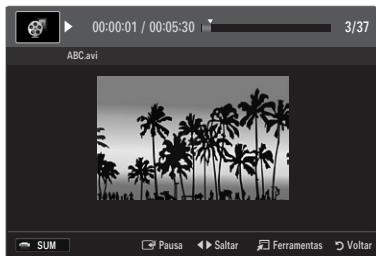
| Nome | Extensão do ficheiro | Formato |
| MPEG-4 (texto baseado no tempo) | . txt | XML |
| SAMI | . smi | HTML |
| SubRip | . srt | baseado emcadeias de texto |
| Subscriber | . sub | baseado emcadeias de texto |
| Micro DVD | . sub ou .txt | baseado emcadeias de texto |
| Botão | Operações |
| ENTER | Reproducir/interrompe o ficheiro de这部电影 |
| ▶ | Reproducir o ficheiro de这部电影 |
| II | Interrompe o ficheiro de这部电影 |
| TOOLS | Executa varias funções a partir dos menus de这部电影. |
| ■ | Sai do modo de reprodução e volta à lista de filmes. |
| ▲ / ▲ | Avança ou retrocede no ficheiro de这部电影. |
| ▲ / ▼ | Vai para o primeiro/ultimo ficheiro. |
| ▶ | Reproducir o ficheiro ao dobro da velocidade. Esta função pode não ser suportada consoante o codec. |
Reproduzir o grupo de filmes
- Carregue no botão ▲ para passar à secção de teclas de ordenação.
- Carregue no botão
para selecionar um padrão de orgenação. - Carregue no botão ou ENTER para passar a��a lista deoples.
- Carregue no botão (Reproduzir). Só os ficheiros do grupo selecionado começam a ser reproduzidos.
Em alternativea
- SeLECTIONE uma tecla de ordenação e, em seguida, na sequção da lista de ficheiros, selecione os ficheiros que se entrainam no grupo pretendido.
Para ir para o grupo anterior/segunte, carregue no botão (REW) ou (FF). - Carregue no botão TOOLS.
- Carregue no botão ▲ ou ▼ para selecionar Repr.Gr.Act. e, em seguida, carregue no botão ENTER
Os ficheiros de这部电影 do grupo de ordenação, incluindo o ficheiro selecionado, são reproduzidos.
Reproduzir os ficheiros de这部电影 selecionados
- Carregue no botão para selecionar a classe da lista de ficheiros.
- Carregue no botão
para selecionar o ficheiro de música pretendedo. - Carregue no botão amarelo.
Amarca aparece à esquerda do ficheiro de这部电影 seleccionado.
Para anular a selecao de todos os ficheiros selecionados, carregue no botao TOOLS e escolha Anular selecao.
- Repita a operação acima descrita para selecionar various ficheiros de这部电影.
- Carregue no botão (Reproduzir) / ENTER
So é reproduzido o ficheiro selecionado.
Reproduzir um这部电影 de modo continuo (Retomar reproducao)
Se sair da funcao de reproducao de filmes, pode reproducir o cine posteriormente a partir do punto em que parou.
- SeLECTIONO o ficheiro de这部电影 que pretende reproduzir de modo continuo correngando no botao ou para o escolher na sequcao da lista de ficheiros.
- Carregue no botao (Reproduzir) / ENTER
- SeLECTIONe Rep.Cnt. (Retomar reproducao) correngando no botao azul.
O这部电影 irá iniciar a reprodução a partir do punto no qual foi interrompido.
Se a funcao Lemb. reprod. cont. filme estiver definida para Lig. no menu Setup, aparece uma mensagem decontexto quando retoma a reproducao de um ficheiro de filme.
A opção Setup apareça as definições do'utilizar do menu Media Play.
- Carregue no botão MEDIA.P.
- Carregue no botão
para selecionar Setup e, em seguida, carregue no botão ENTER - Carregue no botão ▲ ou▼ para selecionar a opçãopretendida.
- Carregue nos botões
para selecionar a opção. Para sair do modo Media Play, carregue no botão MEDIA.P do telecomando.
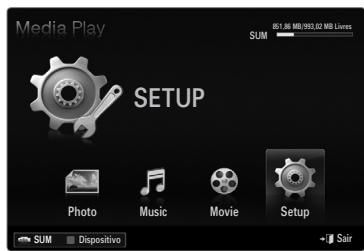
Use Cor Ver Lig./Deslig.
Pode escolher ordinar fotografias por cor. Se esta opção estiver definiça para On, o tempo de carreamento podeLERar para recolher as informaçoes relativas à cor das fotografias.
Modo Repetir Lig./Deslig.
Selecione esta opcao para aparecer a mensagem decontexto de ajuda para areproducao de filmes de modo continuo.
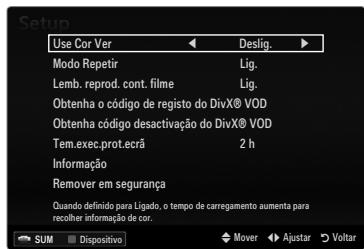
Obtenha o documento de registo do DivX® VOD
Mostra orowningo registo autorizzato para o teilevisor. Se aceder ao website da DivX e registrar orowningo registo com uma conta pessoal, pode transferir o ficheiro de registo VOD.
Se reproduzir o registo VOD'utilizando a aplicação Media Play, o registo é conclusão.
Para obter mais informacoes sobre o DivX® VOD, visite o site www.DivX.com.
Obtenha��desactivacao do DivX® VOD
Se o DivX® VOD não estiver registrar, o)c原标题 do registrar épresentado.
Se executar esta função com o DivX® VOD registado, o registrar do DivX® VOD actual é desactivado.
Tem.execprot.ecra 2h / 4h / 8h
Selecione esta opcao para definir o tempo de espera antes de serpresentada a protecao de ecra.
Informação
Selecione esta opcao para visualizar as informacoes do dispositivo ligado.
Remover em segurarca
Pode remover o dispositivo do teilevisor com segurarca.
Definir a rede DLNA
A DLNA permite visualizar imagens, ouvir MPEG e ver videos guardados no PC ou no tevisor atraves de uma ligação à rede no modo Media Play. Isto elimina a necessidade de copia-os para um dispositivo de armazenamento USB e, em seguida, ligar o dispositivo ao tevisor. Para utilize a DLNA, o tevisor deve estar ligado à rede e a aplicação DLNA deve estar instalada no PC.
- Para obter mais informacoes sobre como configurar a rede, consulte 'Definir a rede'.
Recomenda-se que localize o televisor e o PC na mesma sub-rede. As 3 primeiras partes do endereço de sub-rede do televisor e dos endereços IP do PC devem ser iguals e so a ultima parte (o endereço do anftriao) deve ser alterada. (p.ex., Endereço IP: 123.456.789.**) - Ligue o PC no qual o programa Samsung PC Share Manager sera instalado e o modem externo utilizing um cabo LAN.
Pode ligar o televator directamente ao PC sem'utilizar um router.
Instalar a aplicação DLNA
Para reproduzir conteudos do PC no teletor, tem de instalar a aplicacao primeiro. Para utilizear a funcao DLNA sem problemas, utilize o programa no CD-ROM fornecido com o teletor ou utilize o programa Samsung PC Share Manager correspondente ao Modelo de teletor, que pode ser transferido do web site da Samsung.
Requisitos do Sistema
- Introduza no PC o CD do programa fornecido com este televator.
- São necessários 30 MB de espaço livre no disco rígido para a instalação do programa.
Se partilhar ficheiros, é necessário um空間 libre no disco rígido até 30 MB para cada 100 ficheiros.
Se cancelar a partilha de ficheiros, o espaço do disco rígido utilizado para a informação das miniatures é igualmente libertado.
Formatos suportados
- Imagem: JPEG/ Audio: MP3/ Video: categoria AVI, MKV, ASF, MP4, 3GPP, PS, TS. Para obter mais informações sobre quais os formatos de video suportados, consulte as instruções de 'Reproducir um ficheiro defilme'.
Instalaraplicacao
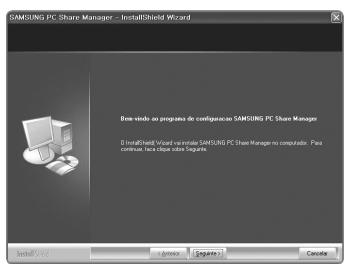
→
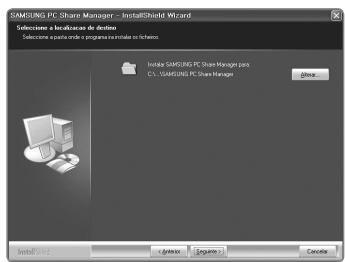
→
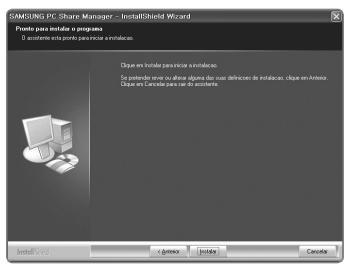
→
- Execute o ficheiro Setup.exe do programa do CD fornecido com o produits.
Em alternative, pode transferir o ficheiro em www.samsung.com. - Instale o SAMSUNG PC Share Manager como aparecido nas figuras abaixo.
- Concluía a instalación, o icone do PC Share Manager aparece no ambiente de trabajo.
Clique duas vezes no icone para executar o programa.
Utilizar a aplicação DLNA
O ecrado programa
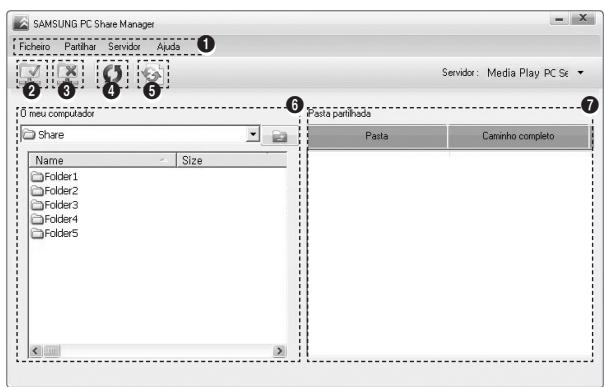
- Menu: São fornecidos os seguições menus da aplicação: Ficheiro, Partilhar, Servidor e Ajuda.
- Clique;nesteicone para partilhar a pasta de servidordo PC seleccionada.
- Cliqueestoicene para cancelarapartilha.
- Clique neste icone paraactualizaras pastaseos ficheirosdo PC.
- Clique;nesteicone para sincronizar o estado de partilha.
- São listedos os ficheiros e as pastas do PC que pretende partilhar.
- São listadas as pastas partilhadas pelo'utilizador.
Partilhar
Partilharuma Pasta
Pode partilhar uma pasta do PC no televator.
Cancelar uma Shared Pasta
Aplicar as definições actuais
Efectue esta ação quando for necessário sincronizar devo a uma nova pasta partilhada ou ao cancelamento de uma pasta partilhada. O menu Set Mudar State aplicá as alterações nas pastas partilhadas aos dados guardados com o programa de partilha do PC.
Uma vez que a aplicação de alterações aos dados internos é umprocesso que demora algo um tempo, estafunção permite ao utilizesdoes aplicar alteracoes ao dadossempreque necessario.Até o menu Set Mudar State ser selecionado,o estado alterado da pasta partilhada não é aplicado ao servidor. As alterações efectuadas em pastas partilhadas não são aplicadas no computador até selecionar o menu Set Mudar State.
Definir a permissao de acesso
Para permitir que o teletor localize o PC, o teletor deve estar definido para Set Dispos. Policy na janela de definições de permissão de acesso. Além disso, o servidor do PC e o teletor devem estar na mesma sub-rede.
- Método: Seleteione o menu Share e escolha Set Dispositivo Policy. Os itens rejeitados sãopresentados acinzero. Pode alterar as permissoes de acessoutilizando o botaoAllow Aceitar / Recusar. Para eliminar um item, seleciono-e escolha Apagar Item.
Servidor
Servidor
Pode executar ou parar de utilizes o PC como servidor.
■ Executor DLNA Digital Media Server quando o Windows inicia
Pode determinar se pretende inear automaticamente o servidor do PC quando o Windows arranca.
Mudar server Nome
Pode alterar o nome do servidor do PC.
Utilizar a funcao DLNA
Utilizar o menu DLNA
A DLNA (Digital Living Network Alliance) permite reproduir conteudos guardados no servidor DLNA (habitualmente no PC) ligado ao teletor ou em rede. A aplicacao Media Play permite reproduir conteudos guardados num dispositivo de memoria USB ligado ao teletor, quando a DLNA permite reproduir conteudos guardados num servidor DLNA (o PC) ligado ao teletor ou em rede. Os procedimentos para utilizear os conteudos são os outros realizados para a aplicacao Media Play (USB & DLNA).
-
Carregue no botão MEDIA.P do telecomando para visualizar o menu DLNA.
-
Carregue no botão
para selecionar umicone (Photo, Music, Movie, Setup) e, em seguida, carregue no botao ENTER
Para sair do modo DLNA, carregue no botão MEDIA.P do telecomando.
A DLNA não suporta as següntes funções.
- As fonções Background Music e Background Music Setting.
- A ordenação de ficheiros por preferência nas pastas Photo, Music e Movie.
AfuncaoChangeGroup.
AfuncaoCopy/Apagar.
Afuncao Remove Safely. - As fonções das teclas REW/FF (▶/▶) durante a reprodução de um这部电影.
- Função de reprodução de um cine de modo continuo (Retomar reprodução).
AfuncaoSkippode naofuncionarcomalgunefornatos,comooasfe mkv.
Divx DRM, multi-áudio, legends incorpuras não são suportados.
O Samsung PC Share Manager delve ser autorizzato除去 programa de firewall instalado no PC.
As funções deavanço/retroprocesso (teclas / ) ou de pausa pode não functionar durante a reprodução de um cine na DLNA de outros fabricantes, dependendo das respectivas informações dos conteudos.
O tempo de reprodução pode não serpresentado durante a reproduçãode um cine.
Anynet+ é uma coisa que permite controlar, a partir do telecomando, todos os dispositivos Samsung ligados que suportam Anynet+. O Sistema Anynet+ pode ser utilizado com os dispositivos Samsung que tenham a funcionalidade Anynet+. Para se certificate de que o dispositorio Samsung dispõe esta funcionalidade, verifique se existe um logólico Anynet+.
Para ligar ao televator
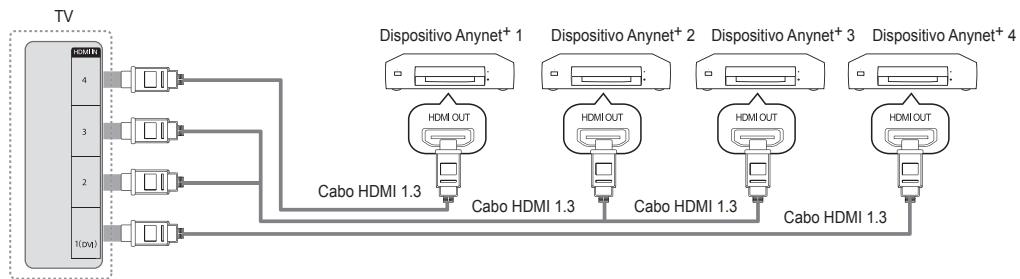
- Ligue a tomada HDMI IN (1 (DVI), 2, 3 ou 4) do televisor e a tomada HDMI OUT do dispositivo Anynet+ correspondente, utilizing um cabo HDMI.
Ligue o cabo optico entre a tomada DIGITAL AUDIO OUT (OPTICAL) do seu televisor e a entrada de audio digital dosystema home theatre.
Se seguir a ligação acima descriita, a tomada optica sou emite audio de 2 canais. O som sou é reproduzido no subwoofer e nos altifalantes frontais esquerdo e direito dosystema home theatre. Para ouvir audio de 5.1 canais, ligue directamente a tomada DIGITAL AUDIO OUT (OPTICAL) do leitor de DVD / caixa de satélite (ou sera, o dispositivo Anynet 1 ou 2) ao amplificador ou ao systema home theatre, e não ao televisor.
Ligue apenas umsystemahome theatre.
Pode ligar um dispositivo Anynet+utilizing o cabo HDMI 1.3.Alguns cabos HDMI poder nao suportar funcaoes Anynet+.
Anynet ^+ funciona cuando o dispositivo AV que suporta Anynet ^+ está no estado de espera ou ligado.
O Anynet ^+ suporta ate 12 dispositivos AV. Pode ligar ate 3 dispositivos do mesmo tipo.
Carregue no botão TOOLS para ver o menu Ferramentas. Não pode ver o menu Anynet+ selecionando Ferramentas → Anynet+ (HDMI-CEC).
Configurar
Anynet+ (HDMI-CEC) Deslig. / Lig.
Para usar a função Anynet+, o Anynet+ (HDMI-CEC) tem de estar definido para Lig..
Quando a funcao Anynet+ (HDMI-CEC) está desactivada, todas as operacoes relacionadas com o Anynet+ são desactivadas.
Desligar automat. → Nāo / Sim
Configurar um disposicao Anynet+ para se desligar automaticamente quando o tevisor é desligado.
A fonte activa no telecomando do teovisor deve estar definida para TV de modo a poder utilizes a funcao Anynet+.
Se definir Desligar automat. para Sim, os dispositivos externos ligados también são desligados quando o televisor for desligado. Se um disposicao externo ainda estiver a gravar, este pode não se desligar.
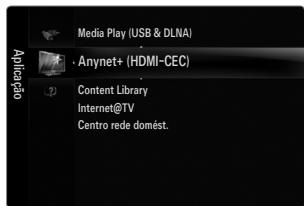
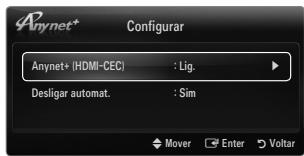
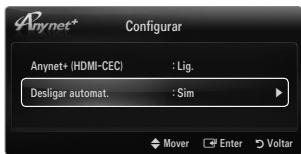
- Carregue no botão TOOLS. Carregue no botão ENTER [a] para selecionar Anynet+ (HDMI-CEC).
- Carregue no botão ▲ ou▼ para selecionar Listadispos. e, em seguida, carregue no botao ENTER
É aparenda uma lista dos dispositivos Anynet+ ligados ao televator.
Se não encontrar o disposítivo que pretende, corregue no botão vermelho para procurar dispositivos.
- Carregue no botão ▲ ou▼ para selecionar um determinado disposito e carregue no botão ENTER. Alterna para o disposito selecionado.
So quando define Anynet+ (HDMI-CEC) para Lig. no menu Aplicacao, aparece o menu Liga dispos..
Alternar para os dispositivos selecionados pode demorar até 2 minutos. Não pode cancelar a operação durante o processo de comutation.
O tempo necessário para a procura de dispositivos é determinado pelo número de dispositivos ligados.
Quando a procura de dispositivos estiver conclusa, nao aparece o numero de dispositivosencionados.
Embora o teletorprocure automaticamentea lista de dispositivos quando é ligado atraves do botao de alimentacao,os dispositivos ligados ao teletor podem nao ser semprepresentados automaticamente na lista de dispositivos.Carregue no botao vermelho para proccuar o dispositivo ligado.
Se selecionou o modo de entrada externa correngando no botao SOURCE, não pode'utilizar a funcao Anynet+. Mude para um disposito Anynet+utilizando a opcao Listaispos..
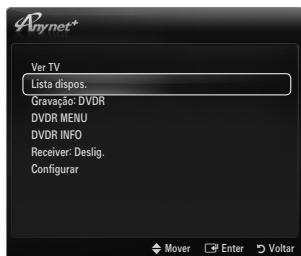
Menu Anynet+
O menu Anynet+ muda, dependendo do tipo e do estado dos dispositivos Anynet+ ligados ao tevisor.
| Menu Anynet+ | Descrição |
| Ver TV | O modo Anynet+ muda para o modo de transmissão de TV. |
| Lista dispos. | Apresenta a lista de dispositivos Anynet+. |
| (nome_dispositivo) MENU | Apresenta os menus dos dispositivos ligados. Por exemplo, se está ligado um gravador de DVD, éPRESENTADO O menu do disco do gravador de DVD. |
| (nome_dispositivo) INFO | Apresenta o menu de reprodução do dispositivo ligado. Por exemplo, se um gravador de DVD está ligado, épresentado o menu de reprodução do gravador de DVD. |
| Gravacao: (*gravador) | Começa imeditamente a gravar,utilizando o gravador.(Esta functãosole está disponível para dispositivos que suportem a funcção de gravacao.) |
| Parar gravacao: (*gravador) | Pára a gravação. |
| Receiver | O som é reproduzido atraves do receptor. |
Se mais do que um dispositivo estiver ligado, são presentados como (gravador) e sesole estiver ligado um dispositivo, épresentado como (nome_dispositivo).
| Tipo de dispositivos | Estado de funciona | Botões disponíveis |
| Dispositivo Anynet+ | Depois de alternar para o dispositivo, quando o menu do dispositivo correspondente for aparecido no alcra. | Botões numéricos ▲/▼/▲/▲/ENTERBOTões coloridos / botãoEXIT |
| Depois de alternar para o dispositivo, quando reproduc um ficheiro | (Procura para trás) / (Procura para arente) / (Parar) / (Reproduzir) / (Pausa) | |
| Dispositivo com sintonizador incorporado | Depois de comutar para o dispositivo, quando estiver a ver um programa televisivo | P√/P^ |
| Dispositivo de.audio | Quando o receptor está aktivado | - + / MUTE |
Afuncao Anynet+so funciona quando a fonte activa no telecomando estiver definida para o tevisor.
O botão so的功能no estado de gravacao.
Não consgue controlar os dispositivos Anynet+utilizing os botões do teilevisor. So consgue controlar os dispositivos Anynet ^+ utilizing o telecomando do teilevisor.
O telecomando do teovisor pode nao funcirar sob determinadas condições. Neste caso, volta a selecionar o disposito Anynet+.
As funções Anynet+ não funciona com produits de outros fabricantes.
As operations , 也可能 diferir, consoante o dispositivo.
Gravacao
Pode gravar um programa televisivo'utilizando um gravador Samsung.
- Carregue no botão TOOLS. Carregue no botão ENTER [a] para selecionar Anynet+ (HDMI-CEC).
- Carregue no botão ▲ ou ▼ para selecionar Recording Immediately e carregue no botão ENTER □. A gravacao Começa.
Quando ha mais do que um disposito de gravacao.
Quando está ligados various dispositivos, são listedos os dispositivos de gravacao.
Carregue no botao ou para selecionar um disposito de gravacao e carregue no botao ENTER A gravacao começa.
Quando o disposito de gravacao não for aparecido, selecione Listadoispos. e carregue no botao vermelho para procurar dispositivos
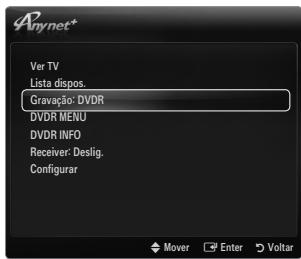
- Carregue no botão EXIT para sair.
Pode gravar as transmissões da fonte selecionando Gravação: (nome_dispositivo).
Se carregar no botão , grava aquilo que estiver a ver no momento. Se estiver a ver imagens atraves de outras disposicao, estas sera as imagens gravadas.
Antes de gravar, verifique se a tomada da antenna está devidamente ligada ao disposicao de gravacao. Para ligar correctamente uma antenna a um dispositivo de gravacao, consulte o manual de'utilizar do mesmo.
Ouvir através de um Receptor (Home theater)
Pode ouvir o som atraves de um receptor em vez do altaflante do televator.
- Carregue no botão TOOLS. Carregue no botão ENTER [q] para selecionar Anynet+ (HDMI-CEC).
-
Carregue no botão ▲ ou▼ para selectionar Receiver. Carregue no botão
para的选择ar Lig. ou Deslig.. -
Carregue no botão EXIT para sair.
Se o receptor so supoará audio, pode não aparecer na lista de dispositivos.
O receptor funciona quando tiver ligado correctamente a tomada optica do receptor à tomada DIGITAL AUDIO OUT (OPTICAL) do televisor.
Se o receptor (sistema home theatre) estiver definido para Lig., o som é reproduzido a partir da tomad optica do tevisor. Se o tevisor aparecer um sinal DTV (antena), este vai enviar som de 5.1 canais para o receptor home theatre. Se a fonte for um componente digital, como um leitor de DVD e estiver ligada ao tevisor atraves de um cabo HDMI, so pode ouvir som de 2 canais a partir do receptor dosystema home theatre.
Se houver uma falha na alimentacao do teilevor com o Receiver definido para Lig. (desligando o cabo de alimentacao ou por um corte de energia), a opcao SeLECTIONAR Altifalante pode ser definida para Altifalante Exter. quando voltar a ligar o teilevor.
| Problema | Solução possivel |
| O Anynet+ não funciona. | Verifique se o dispositivo é um dispositivo Anynet+. OSYSTEMA Anynet+sole suporta dispositivos Anynet+.Ligue apenas um receptor (systema home theatre).Verifique se o cabo de alimentação do dispositivo Anynet+ está ligado corremente.Verifique as ligações por cabo de video/audio/HDMI 1.3 do dispositivo Anynet+.Verifique se o Anynet+(HDMI-CEC) está aktivado no menu de configuraçao do Anynet+.Verifique se o telecomando do teletoré está no modo TV.Verifique se é um telecomando exclusivo para Anynet+.O Anynet+não funciona em determinadas situações. (Pesquisa de canais,utilização do Media Play, Plug & Play, etc.)Quando ligar ou remove o cabo HDMI 1.3, certificado-se de que procura novamente dispositivos ou que deslga e volta a ligar o teletor. Certifice-se de que a função Anynet+do dispositivo Anynet+está activada. |
| Quero,iniciar o Anynet+. | Verifique se o dispositivo Anynet+ está corrementeligado ao teletor e se OAnynet+(HDMI-CEC) está definido para Lig. no menu de configuraçao Anynet+.Carregue no botão TV do telecomando para mudar para TV. Em seguida,carregue no botão TOOLS para ver o menu Anynet+e seleção o menu pretendido. |
| Quero sair do Anynet+. | Selecione Ver TV no menu Anynet+.Carregue no botão SOURCE do telecomando do teletor e seleção um dispositivo que não está Anynet+.Carregue em P VIA, PRE-CH, e FAV.CH para mudar o modo TV. (O botão de canalsolefunção quando não estiver ligado um dispositivo Anynet+com sintonizador incorporeo.) |
| A mensagem 'Ligação a Anynet+dispositivo' aparece no(ECR). | Não pode utilizear o telecomando quando está a configurar o Anynet+ou a mudar para um modo de visualização.Uselize o telecomando quando a definição do Anynet+ou a mudança para o modo devisualização estiverem conclusíveis. |
| O dispositivo Anynet+não reproducz. | Não pode utilizear a função de reprodução quando o Plug & Play está a decorrer. |
| O dispositivo ligado não épresentado. | Verifique se o dispositivo suportas as funções Anynet+.Verifique se o cabo HDMI 1.3 está ligado corrementeVerifique se a função Anynet+(HDMI-CEC) está definida para Lig. no menu de configuraçao Anynet+.Procure novamente dispositivos Anynet+.Pode ligar um dispositivo Anynet+utilizando apenas um cabo HDMI 1.3. Alguns cabos HDMIpodem não suportar funções Anynet+.Se for interrompido por uma situação anomala, tal como a desconexão do cabo HDMI ou do cabo de alimentação, ou por uma falha na corrente, repita a procura de dispositivos. |
| Não consigo gravar oprograma de television. | Verifique se a tomada da antenna do dispositivo de gravação está ligada corremente. |
| O som do teletor não é reproduzido atraves do receptor. | Ligue o cabo ótico entre o teletor e o receptor. |
Utilizar a aplicacao Content Library
A aplicação Content Library permite-lhe desfrutar de various conteudos no televisor. Pode'utilizar os conteudos predefinidos guardados na memória do televisor, ou pode desfrutar de novos conteudos utilizing um dispositivo USB.
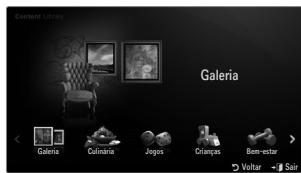
Utilizar o botão do telegramdo no menu Content Library
| Botão | Operações |
| ▲/▼/▲/▼ | Move o cursor e seleciona um item. |
| ENTER □ | Escolhe o itemactualmente selecionado. |
| RETURN | Volta ao menu anterior. |
| EXIT | Pára a função actual e volta ao menu principal da aplicação Content Library. |
| ^ P √ | Pára o modo Content Library e volta ao modo TV. |
| Botões coloridos | Teclas que permitem aceder a funções descriitas na网页a correspondente. |
| - + / MUTE | Pode controlar o volume dos conteudos reproduzidos. |
A APLICACAO CONTENT LIBRARY CONTÉM TEXTO, GRÁFICOS, IMAGENS, MultIMÉDIA E OUTROS MATERIALS PARA FINS MERAMENTE PROMOCIONAI E INFORMATIVOS. OS MATERIALIS DA APLICACAO Content Library FORAM MODIFICADOS E CONTINUAM A SER REVISTOS E ACTUALIZADOS. OS MATERIALIS DA APLICACAO Content Library PODEM NÃO SER ADEQUADOS PARA TODOS OS PÉUBICOIS.
AS INFORMAÇOÉS DA APLICACAO Content Library SÃO DISPONIBILIZADAS 'SEM TRATAMENTO PREVIO'. EMBORA AS INFORMAÇOÉS DISPONIBILIZADAS AOS UTILIZADOS NA APLICACAO Content Library SEJAM OBTIDAS DE FONDES QUE ACREDITAMOS SEREM FIÁVEIS, A SAMSUNG NÃO PODE NEM GARANTE A PRECISÃO, A VALIDADE, A PERTINÊNCIA OU A INTEGRIDADE
DE QUASISQUER INFORMAÇOES OU DADOS DISPONIBILIZADOS AOS UTILIZADORES PARA UM FIM ESPECÍFICO. EM NENHUMA CIRCUNSTÂNCIA, INCLUINDO NEGLIGÊNCIA, PODE A SAMSUNG SER RESPONSABILIZADA, SEJA POR CONTRATO OU POR DELITO CIVIL, RESULTANTES DE DANOS DIRECTOS, INDIRECTOS, ACIDENTAIS, ESPECIAIS OU CONSEQUÊNCIAIS, HONORÂRIOS DE ADVOGADOS, DESPESAS OU QUASISQUER OUTROS DANOS RESULTANTES DE, OU COM RELÂÇÃO A, QUALQUER INFORMAÇO CONTIDA EM, OU PELA UTILIZATION DA APLICACÉO Content Library, AINDA QUE AVISADA DA POSSIBILIDADE DE OCORRENCIA DE TAIS DANOS.
Utilizar os conteudos
Pode desfrutar de conteudos guardados na memória do televator.
Para voltar ao menu principal da aplicacao Content Library, corregue no botao EXIT.
A visualização do volume não aparece, mas pode controlá-lo.
Galeria
Esta funcção reproduz uma apareção de diapositivos com alta resolutione de imagens e música de fundo e produz various ambientes. Utilizando a funcção Gallery do tevisor, pode alterar o ambiente.
Os direitos de autor dos conteudos da opção Galeria e todos os assuntos relacionados com osleasedos Reservedosela TimeSpace,Inc.
Carregue no botao ENTER 4 para interromper a aparecao de diapositivos e carregue no botao ENTER 4 para retomá-la.
Carregue no botao INFO para visualizar as informacoes da fotografia selecionada. (Estas nao são aparecidas se a fotografia não contiver informacoes.)
Culinária
Pode visualizar varias receitas que pode seguir fácilmente passo a passo. Desfrute destes conteudos que Ihe oferecem ideas fantásticas para refeições.
As receitas apareceras nos conteudos da opção Culinária do televisor Samsung são baseadas em receitas publicadas pela Anness Publishing.
Os direitos de autor dos conteudos da opção Culinária e todos os assuntos relacionados com osleasedos reservados pela Practical Pictures.
Jogos
Para saber quais os botõesutilizados nos jogos, consulte as instruções no ecra.
Botoes coloridos para os jogos
| Botão | Operações |
| Vermelho | Carregue;neste botão para ir para oocrainicial do jogo |
| Verde | Carregue;neste botão para interromper o jogo |
| Amarelo | Tecla de opçao |
| Azul | Carregue;neste botão para sair do jogo |
Crianças
Inclui conteudos educacionais e interactivos que as crianças podem ver varias vezes.
Os direitos de autor dos conteudos da opcao Crianças e todos os assuntos relacionados com osleasedos Reservedos pela UpToTen.
Bem-estar
Inclui conteudos benêicos de gestão de Saúde que podem ser desfrutados por toda a familia.
Utilizar a opção Content Management
Gestão de conteudos
Pode seleccionar various itens de conteudos escolhendo itens varias vezes e correngando no botão amarelo.
Os meus conteudos
Pode ver os conteudos guardados na memória do teletor para cada subitem da aplicação Content Library.
- SeLECTION um item de conteudo e carregue no botão ENTER. Pode reproducir ou eliminar o item de conteudo selecionado.
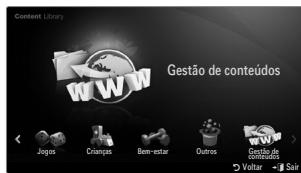
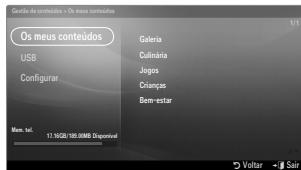
USB
Pode ver os conteudos guardados no disposito USB para cada subitem da aplicacao Content Library.
- SeLECTION um item de conteudo e correque no botão ENTER. Pode reproducir o item de conteudo selecionado.
Content Library so suporta dispositivos USB de classe de armazenamento de massa (MSC). MSC é um disposito de transporte em volume de classe de armazenamento de massa. São exemplos de MSC as mini-unidades USB e os leitores de cartões flash.
Se jogar um jogoutilizando umdispositivo externode的记忆iaUSB,poderaguardorogo (consoante ojogo).Se retirar o dispositovof的记忆iaUSBenquanto guardadadosno mesmo,poedperosdados.
Transferir novos conteudos São disponibilizados, de forma gratuita, novos conteudos para lem dos conteudos incorpordados, atraves do website Samsung.com. Para poder transferir conteudosaskanas,precisa do numero UDN.Verifique o numero UDN antes de transferir um novo item de conteudo.
-
Transferir conteudos
-
Visite o website www.samsung.com.
- Selezione um item de conteudo na página de transferência de conteudos.
- Transfira os conteudos para o disposito do memória USB.
- Vá para o menu principal da aplicação Content Library correngando no botão CONTENT ou selecionando Content Library(MENU → Aplicação → Content Library).
- Introduza a memória USB na porta USB na parte lateral do televator.
- Pode ver o subitem de conteudo que transferiu.
- SeLECTIONE um item de conteudo e carregue no botão ENTER
- Pode reproducir o item de conteudo seleccionado.
Configurar
- Tem.exec.prot.ecr: SeLECTIONE esta opção para definir o tempo de espera antes de serpresentada a proteção de ecr.
Guardar UDN: Guarda o número UDN num disposicao USB.
Um dispositivo de armazenamento USB de formato NTFS não guarda UDN. Recomendamos a utilizesao de um dispositivo de armazenamento USB de formato FAT.
Se tiver algo um problema ao utilizear o service widget, contacte o fornecedor de conteudo. No widget, corregue no botao verde e obtenha informacao sobre o contacto ou consulte o website de ajuda para obter informacoes sobre o fornecedor do service widget.
Consoante a regiao, pode ser suportado apenas o inglês no服务于 widget.
Dependendo do País, esta funciona para ser suportada. (Não disponível em todos os locais)
Introdução à aplicação Internet@TV
Internet@TV oferece Internet integrae e a experiencce tevisiva fornecida pela Yahoo! 值 Widget Engine. Pode seguir as bolas de valores, partilhar fotografias com os amigos e a familia e accompanying as noticias e a meteorologia atraves do service Internet@TV no seu tevisor.
Se as condições de rede foram instáveis, esta funcção pode não functionar. Assim, o televisor desiga-se automaticamente. Caso contrário,DSLigues o televisorutilizando o botao de alimentação.
Quandoutilizarestafaço,ofunctionamento podesserlentoouterinterferencias,devidaoascondicoesda rede.
Quando executar o Internet@TV pela primarya vez, as definições基本情况 são realizadas automaticamente.
O primeiro passo consiste em definir a sua rede. Para obter mais informacoes sobre como configurar a rede, consulte 'Definir a rede'.
Após a sua rede estar operacional, o software da aplicação Internet@TV guia-o atraves do assistente de configuração passo a passo.
- Carregue no botão MENU. Carregue no botão ▲ ou▼ para selecionar Application e, em seguida, carregue no botão ENTER.
- Carregue no botão ▲ ou▼ para selecionar Internet@TV e, em seguida, carregue no botão ENTER.
Internet@TV incia.
Carregue no botao INTERNET@ no telecomando para visualizar o menu Internet@TV.
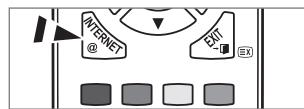
- O texto Termo de responsabilitid. é aparecido no eça. Selecionce Aceito ou Não aceito.
Para obter mais informacoes sobre o texto Termo de responsabilitid., consulte 'Aviso legal'.
- O "ecra de boas-vindas" é o punto de partir da configuração guiada da aplicação Internet@TV.
Se selecciónar Exit Setup, este passo é retomado quando carregar no botão INTERNET@.
Selection Let's get started!
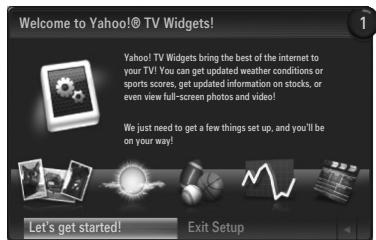
- A escolha da sua localização permite aos Widgets TV usar conteudos no seu idioma.
Selectiono paisapartirda listofornecida.
-
É necessário aceitar a Yahoo!® TV Widget Engine Privacy Policy (Política de privacidade) de forma a poder usar a Internet@TV.
Selection OK, I Accept. -
É necessário aceitar os Yahoo!® TV Widget System Terms of Service (Termos do service) de forma a poder'utilizar a Internet@TV.
Selection OK, I Accept. -
Introduza o seu nome para configurar o seu perfil. Cada perfil tem a sua和个人istica de widgets. Pode Criar um perfil para cada pessoa que utilizes a Internet@TV.
Introduza o nome e selecione Save this name.
Para obter mais informacoes, consulte "Utilizar o Profile Widget".
- A Internet@TV verifies a liação à rede.
Se o teste falhar, configure novamente a rede.
Para obter mais informacoes, consulte "Definir a rede".
- A configuração guiada está conclusão. Em seguida, épresentado um tutorial sobre como utilizes a Internet@TV.
Selectione Continue para visualizar o tutorial.
Selection Exit setup para iniciar a utilização da Internet@TV.
Para executar o tutorial novamente, selezione Profile Widget System Setting Repeat Tutorial.
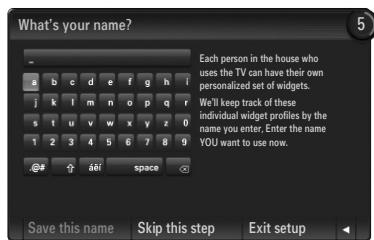
- Carregue no botão INTERNET@ do telecomando para visualizar a interface de utilizesdor da Internet@TV.
Modo de ANCORagem
Uma faixa de boas-vindas épresentada com o nome do seu perfil no canto superior direito.
Estafiaixa desaparece aposo um curto esponc de tempo.
A faixa realçadoes atalhos do telecomando.
Se_carregar no botão azul(Viewport) do telecomando, a visualização alterna entre 'modo Viewport' e 'modo Overlay'. No modo Viewport, o televisor ou o video reproducem imagens numa area reduzida com graficos fora dessa area. No modo Overlay, os graficos são sobrepostos no televisor ou video.
Se carregar no botão amarelo (Edit Snippet) do telecomando, épresentada uma janela de ajuda e o snippet realçado pode sereditado.
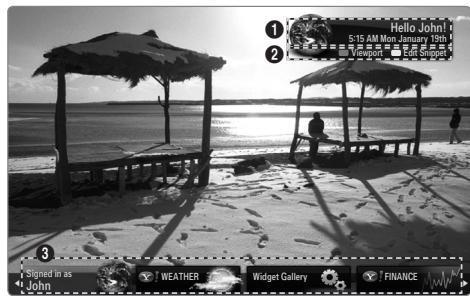
3 Carregue no botão INTERNET@ do telecomando para fazer.
A lista horizontal noAGO do ecrdo tevisor chama-se 'ancoragem'.
Os itens da lista chamam-se 'snippets'.
Um snippet é um atalho que inicia um Widget TV.
Um Widget TV é uma aplicação da Internet concebida para ser executada no televator.
Desloque-se entre snippetscarregando nos botoes ou do telecomando.
O destaque é feito no lado esquerdo (realçado a azul).
A noragagem faz deslizar snippets para debaixo deste punto central.
Inicie um Widget TV aoregarar no botao ENTER do telecomando quando o snippet está focado.
Quando adicona snippets, estes formam una listaPGA qual pode navegar carregando nos botoes ou
Dois Widgets TVesionicos aparecem na anoragem: o Profile Widget e o Gallery Widget. Estes nao podem ser eliminated.
Aancoragemdesaparecedoecraaposumperiodopausa.
Modo Barra lateral
Realce um snippet e carregue no botão ENTER para,iniciar a barra lateral do Widget TV. O logó tipo do Widget TV e Home entrainse no topo da barra lateral.
2 O menu actual épresentado abaixo do logólico do Widget TV.
Para voltar ao esra anterior, selecione-o e carregue no botao ENTER
TentambodecarregarnobotaoRETURNdo telecomando.
A seleção actual é sempre realçada a azul. O botão realçado fica em destaque e é activado quando carrega no botão ENTER.
4 Quandexistemmuchidados,éutilizadoum controlodepageia.
A páginá actual e a totalidade das páginasas sãopresentadas.
Desloque-se entre as páginas correngando nos botões ou >.
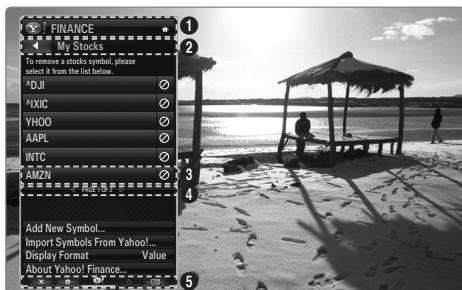
A barra de ferramentas na parte inferior inclui botoes coloridos que correspondem acos botoes vermelho, verde, amarelo e azul no telecomando.
- Botão vermelho: fechar o widget.
- Botão verde: alterar a definição do widget.
-
Botão amarelo: gerir os seu snippets.
-
Botão azul: dimensional o video de forma a ajustar-se ao eça ou expandi-lo até ocupar o eça inteiro.
Alguns botões podem não estar disponívelis consoante o widget.
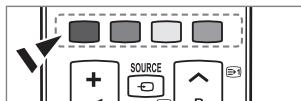
Editor Snippets na Ancoragem
- Edit um snippet realçando-o na ancoragem e carregando no botão amarelo.
-
O snippet move-se para a segunda posicao e o mosaico respectivo desliza para cima de forma a partirar o texto de ajuda segunte:
-
Eliminar (botão vermelho): Remove this Widget TV.
Os widgets eliminados podem ser reinstalados utilizing a Widget Gallery. - Mover (botão azul): Encomendar novamente o snippet. Carregue nos botões
para se deslocar. Carregue no botão amarelo paralargar o snippet na nova posicao.
Terminar (botão amarelo): Sair do menu Edit Snippet.
Utilizar o widget Profile
O widget Profile configura o/perfil deutilizador.
Pode configurar various perfis e cada perfil mantém a suapropria lista de widgets.
O menu Switch Profile permite-lhe mudar para um perfil de'utilizar diferente.
Devem ser registados, no minimumo, dois perfis. Se pretender adcionar um perfil, consulte 'Administrative Controls'.
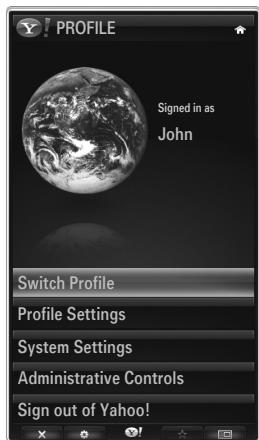
O menu Profile Settings permite-lhe personalizar e proteger o profil.
- Os perfis dos'utilizadores podem ser personalizados com um Name e um Avatar (uma imagem realizada para representar o perfil) únicos.
- O Name do perfil e o Avatar sãopresentados no snippet do perfil na ANCORagem.
- Os perfis podem ser protegidos com a opção Create Profile PIN.
Quando definir o PINPGA.
O menu Profile Settings pode limitar o acesso a widgets.
- Caso se esqueça do Profile PIN pode responder a uma Security Question que está associada ao seu perfil.
- Um/peril que tenha o indicator Limit Profile (perfil limitado) ligado não lhe permite instalar novos widgets.
Defina o PIN do proprietário para usar esta função. Para definir o PIN do proprietário, consulte 'Administrative Controls'.
O menu System Settings permite-lhe:
- Modifique a Location e defina o Zip Code (apenas EUA) para adaptar o conteudo à sua região.
- Repeat the Tutorialdehyde during a configuração guiada.
- Restore Factory Settings para eliminar todas as configurações e informações dos widgets.
- Definir o intervalo de Screen Saver para evitar danificar o ecra.
- Create Owner PIN e definir a Security Question para controlar outros Perfis.
- Crie um novo Perfil que pode ser configurado com umconjunto diferente de widgets.
- Prague o/perfil existente.
A partir do widget Profile pode Sign in to Yahoo!® utilizing a Yahoo! ID.
- Se tiver uma ID da Yahoo!, pode aceder ao seu conteudo personalizzato da Yahoo! TV Widgets.
- Todos os Widgets TV da Yahoo! que está instalados são automaticamente registados no seu perfil da Yahoo! ID.
Se não tiver uma conta Yahoo!, visite www.yahoo.com ecri uma. - Pode não consuer inicair sessao com uma ID criada no website da Yahoo num pais que nao suporte a aplicacao Internet@ TV.
- O widget Profile
Carregar no botão verde.
Pode ver uma breve descrição das opções Profile Widget, Copyright Policy, Terms of Service, e Privacy Policy.
Utilizar a Yahoo!® Widget Gallery
Utilize a Yahoo!® Widget Gallery para adicional mais widgets ao televator.
Veja os Widgets TV disponíveis nas categorias seguintes:
- Latest Widgets: Mostra os widgets recentamente actualizados.
- Yahoo!® Widgets: Apresenta os widgets disponiblezados pela Yahoo!®.
Samsung Widgets: Apresenta os widgets disponibilizados pela Samsung. - Mais Categories: Apresenta todos os widgets por categoria.
Para instalar um widget, não esca de detalles, selección Add Widget to My Profile e carregue no botão ENTER. O widget é instalado eoga disponível naansomagem.
- Widget Gallery Settings
Carregue no botão verde.
About Yahoo! Widget Gallery...
Para obter mais informacoes sobre como Criar o seu propre widget, visite o meu site para programadores no endereço http:// connectedtv.yahoo.com/
O Yahoo! Weather Widget fornece-lhe informacoes actualizadas sobre as suas localizations meteorologicas favoritas. O conteudo muda de forma dinamica com as condições meteorológicas.
- Carregue no botão verde do telecomando para visualizar o menu Settings do Yahoo! Weather Widget.
- A partir do menu Settings pode adcionar ou eliminar uma localidade sobre a qual pretende ver as informacoes meteorologicas.
No menu Settings:
- Add New City introduzindo o nome da localidade. Uma vez os resultados aparecimentos, seleciona a localidade que pretende e carregue no botão ENTER.
- Delete City的选择a localidade que pretende eliminar da lista de localidades. Carregue no botão ENTER e confirme a eliminação.
- Alterar o modo de indentação da temperatura Pode alterar o modo de indentação da temperatura para Imperial ou Metric. Por exemplo, a opção Imperial àsuma atempo em Fahrenheit e a opção Metric em Celsius.
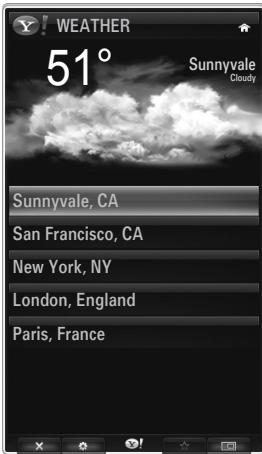
Crie um snippet para a localidade favorita
- Selezione a località na página inicial do Yahoo!® Weather Widget e visualize as informações meteorologicas detalhadas.
- Carregar no botão amarelo.
- Selezione OSD menu Add Snippet e carruege em ENTER para adcionar a localidade como um snippet.
Delete um snippet de uma localidade
- Iniciar o snippet.
- Carregar no botão amarelo.
- SeLECTIONAR o menu Eliminar snippet e carregar em ENTER para remover o snippet.
Utilizar o Yahoo!® News Widget
O Yahoo! News Widget fornece-lhe as ultimas manchetes de noticias sobre negócios, entretenimento, politica, desporto, destaques e muitas outras categorias.
O Flickr Widget pode disponibilizar-lhe o acesso às suas fotografias favoritas de amigos e família quando vê televisão. Partilhe as suas fotografias com a sua familia no grande eça do seu teletvisor atraves de umaPRESENTação de diapositivos.
- Personalize o Flickr Widget registando-se na Yahoo! ID.
- Para obter informações detalphadas sobre os procedimentos de inico de sessao, consulte as instruções de 'Utilizar o widget Profile'.
- Para obter mais informações sobre o Flickr, visite http://www.flickr.com.
Your Photos presenta fotografias que registou com o website do Flickr.
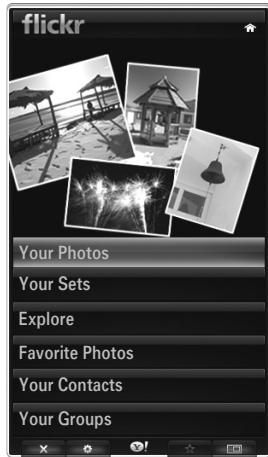
Para visualizar fotografias do Flickr numa aparecao de diapositivos:
- SeLECTIONA uma fotografia em miniatura e carregue no botão ENTER para visualizar os detailhes da fotografia.
- Selezione Start Slideshow e carregue no botão ENTER.
Para controlar a visualização da apareção de diapositivos:
- Carregue no botão ENTER é durante a apareção de diapositivos.
- As miniaturas das fotografias são-presentadas na parte inferior do ecran.
Quando o controlo da aparecao de diapositivos épresentado, pode utilize as opções Pausa, Reproduzir e Para durante a aparecao.
Se selecionar o menu e carregar em ENTER, pode visualizar as informacoes da fotografia selecionada.
- O menu Your Sets permite-lhe visualizar fotografias que classificou no Flickr.
- O menu Explore permite-lhe explorar as fotografias incluidas no website do Flickr. Pode visualizar as fotografias actualizadas diariamente.
- O menu Mark as Favorite ou Remove From Favorites move as fotografias para o Conjunto de fotografias favoritas ou remove as mesmas.
- O menu Favorite Photos permite-he visualizar fotografias que classificou como favoritas.
- O menu Your Contacts permite-lhe visualizar asactualizacoeseffectuadas pela familia epelos'amigos.
O menu Your Groups permite-lhe selecionar os seuos grupos favoritos do website do Flickr para partilhar e desfrutar fotografias com osutilizadores da comunidade Flickr.
Para configurar as definições do Yahoo!® Flickr Widget correque no botão verde do telecomando.
- O menu Time Per Slide controla a velocidade da aparecao de diapositivos.
- O menu Repeat reinicia a aparezao de diapositivos desde o inicio après a ultima fotografia serpresentada.
Utilizar o Yahoo!® Finance Widget
Apresenta informações sobre o mercado bolsista e as ultimas noticias daolta com o Yahoo!® Finance Widget.
Carregue no botão verde para definir as suas acções.
Utilize o menu Add New Symbol para introduzir o nome de umaburgh nova.
- SeLECTIONA a acação que pretende adiconlar a partir dos resultados da pesquisa, selecione o menu Add Symbol (Adiconder=símbolo) e carregue no botão ENTER.
Ação selecionada é adicondada à lista My Stocks.
-
Utilize o menu Import Symbols From Yahoo!® para recuperar o portfolio do Yahoo!® Finance.
-
O menu Merge Symbols combina os símbolos do Yahoo!® Finance Widget com os símbolos do seu portfolio.
-
O menu Import Symbols elimina os símbolos do Yahoo!® Finance Widget e substitui osarethmos por símbolos do seu portfolio.
-
Utilize o menu Display Format para modifier a transicao da flutuação do preco das acções para Value ou Percentage.
-
Crie um snippet para umaburgha favorita.
-
Seleciono o*símbolo da acção na páginicinaldo Yahoo!® Weather Widget e visualize as informações financeiras detahtadas.
-
Carregar no botão amarelo.
-Selezione o menu Add Snippet e carregue em ENTER para adcionar a acso como um snippet. -
Delete um snippet
-
Inicia o snippet da ANCORagem
- Carregar no botão amarelo.
- Selecciono menu Delete Snippets e carregue em ENTER para remove o snippet.
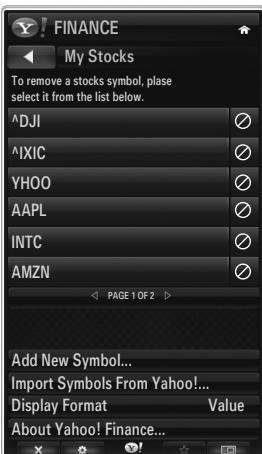
| Problema | Solução possível |
| Alguns serviços widget não funciona. | Fale com o fornecedor deServiço. No widget, correque no botão verde e obtenha informação sobre contactos ou consulte o website de ajuda para obter informações sobre o fornecedor deServiço widget. Consulte a páagina de Ajuda do website. |
| Alguns conteudos de widgets são apenas em他们在s. Como posso Mudar o doença? | O idioma do conteudo widget pode serDIFFERente do idioma da interface deutilizador do widget. Dependem do fornecedor deServiço. |
| Após a reposicao dos values predefinidos, o的服务 Yahoo Widget não funciona e épresentada uma mensagem de征求意见. | Desígue e volta a ligar o teletorapós antes a reposicao dos values predefinidos. Em seguida reinicie a aplicação Internet@TV. |
| No widget Flickr, registo-me na minha conta,mas não consigo ver a minha fotografia. | Visite o website Yahoo, e arrive a sua conta Flickr na Yahoo! ID. |
| No widget Profile, mudei a localidade, masapatrecem as definições anteriores. | Desígue e volta a ligar o teletor. Em seguida reinicie a aplicação Internet@TV.Agora pode desfrutar dos serviços widget suportados na localidade alterada. |
Website de ajuda
| Páís | Website de ajuda |
| Austria | www.samsung.com → Produkte → Fernseher → medi@2.0 → Internet@TV |
| Belgium | www.samsung.com → Producten → televisies → medi@2.0 → Internet@TV |
| www.samsung.com → Produkte → téléviseurs → medi@2.0 → Internet@TV | |
| Czech | www.samsung.com → Produktky → televizory → medi@2.0 → Internet@TV |
| Denmark | www.samsung.com → Produktker → stue & soveværelse → medi@2.0 → Internet@TV |
| Finland | www.samsung.com → Tuotteet → kodineleukroniikka → medi@2.0 → Internet@TV |
| France | www.samsung.com → Produits → télévisions → medi@2.0 → Internet@TV |
| Germany | www.samsung.com → Privatkunden → Fernseher → medi@2.0 → Internet@TV |
| Greece | www.samsung.com → Προίντα → τηλεράσεις → medi@2.0 → Internet@TV |
| Hungary | www.samsung.com → Termékek → televíziók → medi@2.0 → Internet@TV |
| Ireland | www.samsung.com → Products → Television → medi@2.0 → Internet@TV |
| Italy | www.samsung.com → Prodotti → TV → medi@2.0 → Internet@TV |
| Netherlands | www.samsung.com → Producten → televisies → medi@2.0 → Internet@TV |
| Norway | www.samsung.com → Produktker → hverdagsrom & soberom → medi@2.0 → Internet@TV |
| Poland | www.samsung.com → Produktky → televizory → medi@2.0 → Internet@TV |
| Portugal | www.samsung.com → Produtos para Consumadores → televisores → medi@2.0 → Internet@TV |
| Slovakia | www.samsung.com → Produktky → televízory → medi@2.0 → Internet@TV |
| Spain | www.samsung.com → Productos → televisores → medi@2.0 → Internet@TV |
| Sweden | www.samsung.com → Produktker → vardagsrum & sovrum → medi@2.0 → Internet@TV |
| Switzerland | www.samsung.com → Produits → télévisions → medi@2.0 → Internet@TV |
| www.samsung.com → Produktke → Fernseher → medi@2.0 → Internet@TV | |
| United Kingdom | www.samsung.com → Products → Television → medi@2.0 → Internet@TV |
| Turkey | www.samsung.com → Türkitici Ürünleri → televizyon → medi@2.0 → Internet@TV |
| Estonia | www.samsung.com → Klientidele → Televisorid → medi@2.0 → Internet@TV |
| Latvia | www.samsung.com → Klientiem → Televizori → medi@2.0 → Internet@TV |
| Lithuania | www.samsung.com → Namams → Televizoriai → medi@2.0 → Internet@TV |
| Russia | www.samsung.com →Проб-kindties → Телевизоры → medi@2.0 → Internet@TV |
| Ukraine | www.samsung.com → ПOTразиTubeckne песлобkindу → Телевизоры → medi@2.0 → Internet@TV |
Oproximo passopodeseralterado maistarde.
Podoserligoaceodes diferentespara paisespeciais.
Dependendo do País, esta funciona para ser suportada. (Não disponível em todos os locais)
Se tiver algo um problema quando utilise um service widget, contacte o fornecedor de service.
No widget, corregue no botao verde e obtenha informacao sobre contactos ou consulte o website de ajuda para obter informacoes sobre o fornecedor de service.
Consoante a região, pode ser suportado apenas o inglês no服务于 widget.
Introdução à aplicação Internet@TV
Internet@TV disponiblezza lavoros widget da SAMSUNG atraves de una liga a rede. Os conteudos do Internet@TV podem ser alterados consoante o fornecedor de conteudos. Pode aceder a varias informacoes como o YouTube, atraves do service Internet@TV.
A configuracao dos widgets e dos serviços disponibilizados pode fazer consoante o País selectionado. Depoi de alterar o País, designe e voltte a ligar o teilevisor. Pode entao utilizeo service widget suportado no País alterado. Se a opcao Pais estiver definida para Outros, o teilevisor nao reconhece o País. Neste caso, selezione direcamente a partir da lista de paises do service.
Se um determinado tipo de letra de um conteudo fornecido pelo fornecedor de conteudos não for suportado pelo tevisor, este pode não ser visualizzato normalmente.
Para mais informações sobre como configurar o seu País, consulte as instruções da "Função Plug & Play".
Quandoutilizarestafaço,ofonquenamento podesserlentoouterinterferencias,devidaoascondicoesda rede.
Antes de utilizes a aplicacao Internet@TV, configura a rede. Para obter mais informacoes sobre como configurar a rede, consulte 'Definir a rede'.
quando executa o服务于 Internet@TV para primarya vez, as definições基本情况 são realizadas automaticamente. Aactualização pode demorarageminqosminutos.
- Carregue no botão MENU. Carregue no botão ou para selecionar Aplicação e, em seguida, carregue no botão ENTER
- Carregue no botão ▲ ou ▼ para selecionar INTERNET@TV e, em seguida, carregue no botão ENTER
Carregue no botão Internet@ do telecomando para visualizar o menu Internet@TV.
- O 'Acordo do'utilizar' épresentado. Selecione Agree para aceitar o acordo.
- A 'Estatística eanalise' épresentada. Selecione Agree para aceitar o acordo.
Configurar o Internet@TV
Pode vericar eutilizar os menus relativamente ao Single Sign On (SSO),gestao de systeme e propriedades.Carregue no botao
ou para selecionar Configurar e, em seguida, carregue no botao ENTER
Single Sign On
Pode utiliser este menu para Criar ou eliminar a conta.
Utilizando o Single Sign On, pode controlar a sua conta, incluindo os conteudos de informacao da conta do site.
Não é necessário um início de sessão adicional.
A conta é開放 para o internet@TV.
Criar una conta
Pode Criar uma conta e ligar-se ao site do service pretendido.
Poder ter até 10 contag.
A conta avera ter ante 10 characteres.
Se nenhum service necessitar de inico de sessao, nao é possivel Criar uma conta.
Gestao da conta
- Site de Serviço: Pode registrar a informação de início do sessão do site do service (como o YouTube).
- Altr. palavra-passe: Altera a palavra-passe da sua conta.
- Eliminar: Elimina a conta.
Caso se esqueça daPALavra-passeda conta,carregue nos botoes do telecomando na sequencia segunte,que repoe as predefinições da aplicação Internet@TV: POWER (Deslig.) MUTE 9 4 8 POWER (Lig.).
Seutilizar estafuncao,todasascontasseraoeliminadas.
- Config. systemd
Exe.auto do Ticker, Duração do Ticker pode não ser suportadas consoante o País.
Alterar aPALAVRA-passedoBloqueiode service
A palavra-passe predefinida de um televator novo é 0-0-0-0.
Casosesqueca da palavra-passe,carregue nos botoes do telecomando pela segunte sequencia,repondo a palavra-passepara0-0-0-0:POWER(Deslig.) MUTE 8 2 4 POWER(Lig.).
Duração do service
Selecione para definir o tempo de duração do service antes de serpresentada a proteção de eça.
Exe.auto do Ticker Deslig./Lig.
Selezione para definir se o ticker deve ou não ser executado automaticamente quando liga o televator.
Duração do Ticker
Selecione para definir o tempo de duração do service antes de serpresentada a proteção de eça.
Propriedades
Apresenta informação sobre o Internet@TV.
Pode medir a velocidade do seu service Internet TV utilizing Measuring the speed of the Internet TV service.
Utilizar o的服务Internet@TV
Num widget que aparece variedes menus de category, pode ver os conteudos dos menus de category utilizing os botões
e
Inicio de sessao da conta
- Carregue no botão vermelho.
-
SeLECTIONA Conta de utiliserpretendida e carregue no botao ENTER
-
Introduza aPALAVRA-Passe.
Quando inicair sessao, a conta de utilizador é aparecada no ecran.
Pelo menos uma ou mais contas devem estar registadas para iniciar sessao. Se pretende Criar uma conta, consulte 'Configurar o Internet@TV'.
Utilizar a opçao Widget Gallery
Pode utilize as opções Execut.的服务,Bloquear,Instalar service no widget existente e pode ver a descrição do的服务widget que não está instalado.
Na aplicação Internet@TV, pode adcionar e utilizear various widgets disponibilizados ao fornecedor de service.Esta opcao podvariar consoante o fornecedor de conteudos.
- Execut.Serviço: Executa o服务于工具。
- Bloquear: Define obloqueio do service
- InstalarServiço (ou EliminarServiço):Instala ou elimina oServiço widget.
Utilizar o widget YouTube
Pode visualizar o filmmakers fornecido pelo YouTube.
Se tem uma conta no YouTube, registre a informação de contautilizando a gestão de contas. Depois, pode utilize a categoria Os meus favoritos.
O menu pode ser alterado pelo service web.
Podem existir conteudos inadequados para crianças. Neste caso, utilize a funcao Bloquear na Galeria Widget.
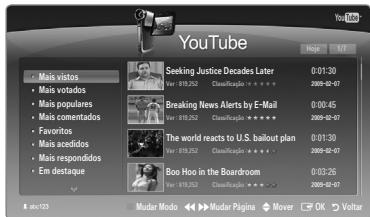
| Problema | Solução possível |
| Alguns serviços widget não funciona. | Fale com o fornecedor deServiço. No widget, carregue no botão verde e obtenha informação sobre contactos ou consulte o website de ajuda para obter informações sobre o fornecedor deServiço widget. Consulta a páagina de Ajuda do website. |
| Qual é avantagem de um início de sessão único? | Secriar uma conta e registrar a informação de在内的 do他们在pretendido, pode aceder a conteudos personalizados sem início de sessão adicional. |
| quando occurs umerro de rede, não épossível utilizear outros menus excepto o menu das definições. | Se a liação à rede não funciona, ou seu的服务e pode estar limitado. Tal deve-se ao facto de todas as funções, excepto o menu das definições, serem necessarias para ligar à Internet. |
| Há POSSIBILDADE de ver filhos para≧altos no YouTube? | Básicamente, este conteudo é excluído da lista do menu. Mas épossível GPLarantarthis Conteudo utilizinga:a...)funcação de procura. Neste caso, bloqueie o的服务o widgetutilizando a Widget Gallery. |
Website de ajuda
| Paiś | Website de ajuda |
| Austria | www.samsung.com → Produkte → Fernseher → medi@2.0 → Internet@TV |
| Belgium | www.samsung.com → Producten → televisies → medi@2.0 → Internet@TV |
| www.samsung.com → Prodùits → téléviseurs → medi@2.0 → Internet@TV | |
| Czech | www.samsung.com → Produktty → televizory → medi@2.0 → Internet@TV |
| Denmark | www.samsung.com → Produktter → stue & soveværelse → medi@2.0 → Internet@TV |
| Finland | www.samsung.com → Tuotteet → kodineleukroniikka → medi@2.0 → Internet@TV |
| France | www.samsung.com → Produits → télévisions → medi@2.0 → Internet@TV |
| Germany | www.samsung.com → Privatkunden → Fernseher → medi@2.0 → Internet@TV |
| Greece | www.samsung.com → Προίντα → τηλεράσεις → medi@2.0 → Internet@TV |
| Hungary | www.samsung.com → Termékek → televiziók → medi@2.0 → Internet@TV |
| Ireland | www.samsung.com → Products → Television → medi@2.0 → Internet@TV |
| Italy | www.samsung.com → Prodotti → TV → medi@2.0 → Internet@TV |
| Netherlands | www.samsung.com → Producten → televisies → medi@2.0 → Internet@TV |
| Norway | www.samsung.com → Produktter → hverbagsrom & soberom → medi@2.0 → Internet@TV |
| Poland | www.samsung.com → Produktty → televizory → medi@2.0 → Internet@TV |
| Portugal | www.samsung.com → Produtos para Consumadores → televisores → medi@2.0 → Internet@TV |
| Slovakia | www.samsung.com → Produktty → televízory → medi@2.0 → Internet@TV |
| Spain | www.samsung.com → Productos → televisores → medi@2.0 → Internet@TV |
| Sweden | www.samsung.com → Produktter → vardagsrum & sovrum → medi@2.0 → Internet@TV |
| Switzerland | www.samsung.com → Produits → télévisions → medi@2.0 → Internet@TV |
| www.samsung.com → Produktge → Fernseher → medi@2.0 → Internet@TV | |
| United Kingdom | www.samsung.com → Products → Television → medi@2.0 → Internet@TV |
| Turkey | www.samsung.com → Tüketici Ürünleri → televizyon → medi@2.0 → Internet@TV |
| Estonia | www.samsung.com → Klientidele → Televisorid → medi@2.0 → Internet@TV |
| Latvia | www.samsung.com → Klientiem → Televizori → medi@2.0 → Internet@TV |
| Lithuania | www.samsung.com → Namams → Televizoriai → medi@2.0 → Internet@TV |
| Russia | www.samsung.com →Проб-kindties → Телевизоры → medi@2.0 → Internet@TV |
| Ukraine | www.samsung.com → ПOTriebпельскіеprox kind'tь → телевизоры → medi@2.0 → Internet@TV |
O próximo passo pode ser alterado mais tarde.
Podemserligaocdesdiferentesparapairsespeciais.
Centro rede domést.
A aplicação Centro rede domest.
A aplicação Centro rede domest. liga o teletor a telemóveis atraves de uma rede. Pode ver as chamadas recebidas, o conteudo de mensagens de texto e os compromisesos definidos no telemóvel atraves do teletorutilizando a aplicação Centro rede domest. Além disso, pode reproducir os conteudos multimédia guardados no telemóvel, como videos, fotografias e música controlando-os para o teletor atraves da rede.
Se o dispositivo suportar a funcao DLNA DMC (Digital Media Controller), a aplicacao Home Network Centre fica disponivel.
Esta funcao é necessaria para compatibilidade com o telemóvel da Samsung a ser, futuromente, lançado. Para mais informacoes, vá a www.samsung.com ou contacte-nos atraves do centro de atendimento da Samsung. Pode ser necessario instalar software adicular no dispositovo molev. Para obter mais informacoes, consulte os respectivos manuais do'utilizar.
Ligar a aplicação Centro rede domest.
Para obter mais informacoes sobre as definições de rede, consulte 'Configurar a rede'.
-
Ligação a uma rede Wi-Fi ad-hoc
-
Ligue o 'adaptador de LAN sem fios da Samsung' à porta USB 1 (HDD) ou USB 2 do televator.
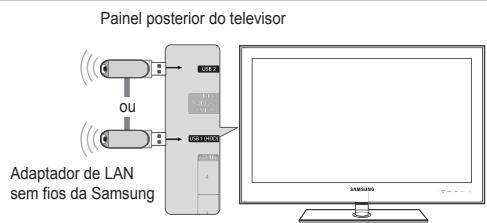
- Para obter mais informações sobre como configurar uma rede ad-hoc, consulte 'Definir a rede'.
Para obter mais informacoes sobre a configuraao das definições de rede do telemóvel, consulte o manual do telemóvel. - Configure o endereço IP, o SSID e aPALavra-passede telemóvel nas definições Ad-hoc do mesmoutilizando o Nome de Rede (SSID) e Chave segur. (palavra-passe) apareados no televisor.
- Ligação atraves de um router IP com fios/sem fios
- Ligue a porta LAN do televisor e o router IP com ou sem fios'utilizing o cabo LAN ou ligue a porta USB 1 (HDD) ou USB 2 do televisor e o "Adaptador de LAN sem fios da Samsung".
Para obter mais informacoes sobre os procedimentos de configuraao do router com fios/sem fios e do telemóvel, consulte o manual do disposito correspondente.
Telemóvel
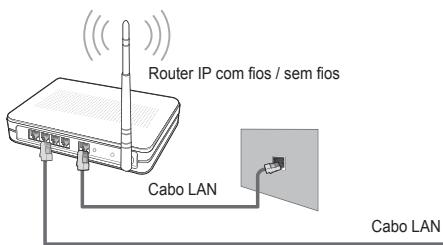
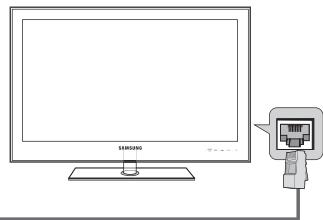
Telemóvel
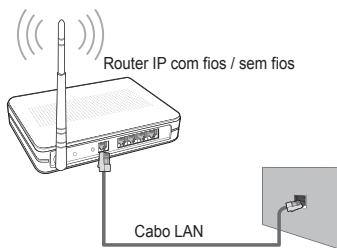
Apresenta una lista de telemóveis que foram configurados com este tevisor de modo a utiliser a função Message ou Media.
A função Media encontrar-se disponível noutsros dispositivos MQeis que suportem DLNA DMC.
Permit.
Autoriza o telemóvel.
Recus.
Bloqueia o telemóvel.
Apagar
Elimina o telemóvel da lista.
This function eliminates apenas o nome da lista. Se o dispositivo ével eliminao for ligado ou tentar estabelecra a ligaçao com o teilevisor, pode aparecer na lista.
Configurar
■ Mensag. Lig./Deslig.
Pode determinar se pretende usar a função Message (as chamadas recebidas, o conteudos de mensagens de texto e os compromisesos definidos no telemóvel).
Média Lig./Deslig.
Pode selecionar se pretende'utilizar a funcao Media que reproducos os conteudos (videos, fotografias, musica) a partir do telemóvel.
Nome de TV
Pode definir o nome do televisor para encontrar encontrar fácilmente o televator no disposivo móvil.
Se seleccionar Ent.utiliz.,pode escrever o nombre do televator no OSK(On Screen Keyboard).
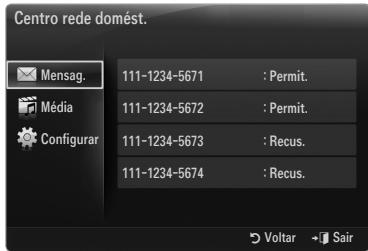
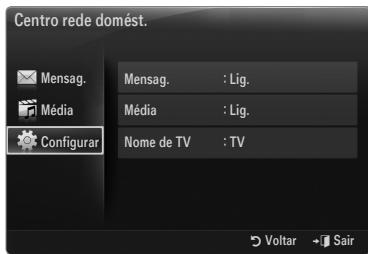
Utilizar a functao Message
Nesta funcão, pode visualizar as chamadas recebidas, o conteudo de mensagens de texto e os compromisesos definidos no telemóvel atraves da janela de alarme quando às vezes televisão.
Para desactivar esta janela de alarme Mensag., define Mensag. para Deslig. na opção Configurar da aplicação Centro rede domest..
A janela de alarme aparece durante 20 segundos. Se não carregar em nenhuma teça ou se Cancelar estiver selecionado, aparece até muito vezes em intervalos de 5 minutos.
Se seleccionar OK, ou se OK não estiver seleccionado nas vezes quando a mensagem aparece, está é eliminada. A mensagem não é eliminada do telemóvel.
Pode ver esta janela de alarme simples quando utilizes algumas aplicacoes, como Media Play, Content Library, etc. Neste caso, para ver os conteudos da mensagem, mude para o modo de visualização TV.
Se for aparecna a mensagem de um telemóvel desconhecido, selecionce o telemóvel no item Mensag. da aplicacao Centro rede domest. e selecionce Recus. para bloquear o téléphone.
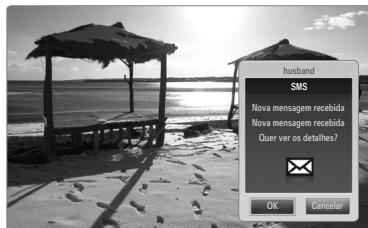
Visualizar mensagem
Se receber uma nova mensagem de texto (SMS) quando vê televisão, aparece a janela de alarme. Se fazer no botão OK, os conteudos da mensagem sãopresentados.
Pode configurar as definições de visualização dos conteudos das mensagens de texto (SMS) no telemóvel. Para obter mais informações sobre os procedimentos, consulte o manual do telemóvel.
Alguns caricantes especials poder aparecer em branco ou corrompidos.
Alarmede chamada recebida
Se receber uma chamada quando vê televisão, aparece a janela de alarme.
Alarmedecompromisso
Enquanto vê televisão, a janela de alarme aparece e minha os compromissos registados.
Pode configurar as definições de visualização dos conteudos do compromisso no telemóvel. Para obter mais informações sobre os procedimentos, consulte o manual do telemóvel.
Alguns caracteres especials poder aparecer em branco ou corropidos.
Utilizar a funcao Media
Aparece una janela de alarme a informar o'utilizar que os conteudos multimédia (videos, fotografias, música) enviados do telemóvel sãoPRESENTados no televisor.
Os conteudos são reproduzidos automaticamente 3segundos après a janela de alarmeparecer.
Se_carregar no botão RETURN ou EXIT quando a janela de alarme aparece, os Media Contents não são reproduzidos.
Para desactivar a transmissao dos conteudos multimedia do telemóvel, define Media para Deslig. na opcao Configurar da aplicacao Centro rede domest..
Os conteudos podem não ser reproduzidos no tevisor consoante a sua resolution e sentido.
\Botões de controlo da aplicação Media Play
| Botão | Operações |
| ▲/▲ | Move o cursor e seleciona um item.Enquanto reproduc um ficheiro de这部电影: Avança ou retrocede no ficheiro de这部电影. |
| ENTER | Se carregar no botão ENTER ● durante a reprodução, está é interrompida.Se carregar no botão ENTER ● durante a pausa, a reprodução é retomada. |
| RETURN | Volta ao menu anterior. |
| TOOLS | Executa varías funções a partir dos menus Fotografia, Música e Filme. |
| INFO | Apresenta as informações do ficheiro. |
| EXIT | Pára o modo Media Play e volta ao modo TV. |
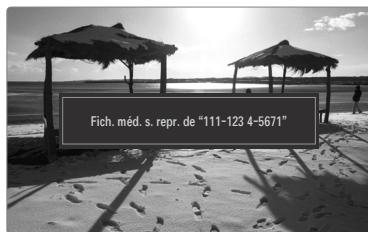
Os botões ENTER e </> pode não functionar consoante o tipo de conteudos multimédia.
Se utilizes o dispositivo molev, pode controlar a reproducao dos dados multimedia. Para obter mais informacoes, consulte os respectivos manuais do'utilizar.
Funcao de teletexto
A maior das estações de televisão fornecce serviços de informação por escrito atraves da função de teletexto. A págnia de indice do service do teletexto fornecce informações sobre como utiliser o service. Além disso, pode selecionar varías opções de acordo com os seu requisitos,utilizando os botões do telecomando.
Para que as informações de teletexto sejam presentadas correctamente, é preciso que a receção dos canais se processe em boas condições. Caso contrário, pode fazer informations ou podem não aparecer algumas páginas.
1 (sair)
Para sair da apareção de teletexto.
2 (mostrar)
Botãoutilizando para做不到 o texto oculto (respostas a questionários,porexample). Para ver o écrà normal,carreguemovamente no botão.
3 (tamanho)
Carregue nthesto botao para visualizar as letras com o dobro do tamanho na metade superior do ecr. Para ver a metade inferiordo ecr,carregue novamente nthesto botao.Para visualizar o ecr normal,carregue novamente no botao.
4 Botoes coloridos (vermelho/verde/amarelo/azul)
Se a estação emissora utilizar o Sistema FASTEXT, os发展目标 típicos aparecês na págná de teletexto aparecem codificados por cores e podem ser selecionados_carregando nos botões coloridos.
Carregue num dos botões que corresponda à cor pretendida. A网页 inclui outras informações a cores que podem ser selecionadas da mesma forma. Para visualizar a网页 anterior ou a网页 segunte, carregue no botão colorido correspondente.
3 (modulo)
Carregue nthobotao para selecionar o modo de teletexto (LIST/FLOF).Se carregar no modo LIST, muda para o modo de memorização de lista. No modo de memorização de lista, pode guardar teletexto na listautilizando o botão (memorizar)..
Carregue neste botão para fazer o modo de teletexto antes de selecionar o canal que disponibilize o服务于 teletexto. Carregue às vezes;neste botão para sobrepor o érá de transmissão actual ao teletexto.
7 (memorizar)
Botãoutilizzatoparamemorizaras páginasde teletexto.
8 (páginasecundária)
Botão utilizes para visualizar a págnasecundária disponible.
0 ① (indice)
Botãoutilizzatoparaverapagina deindice(conteos)a qualermomento,enchanto estáa visualizar o teletexto.
10 (modedespera)
Botãoutilizado para manter o
ecra numa determinada páginá,
se esta estiver ligada a varías
páginas secundarias que aparecem
automaticamente de forma sequential.
Paracontinuar,carregue novamente
nestobotão.
1 Ex (cancelar)
Botãoutilizzatoparaveremissao enquantoprocurauma págnia.
12 (pagina acima)
Botãoutilizzatoparaverapagina seguinto do teletexto.
18 (páginá abaixo)
Botãoutilizzatoparaverapagina anteriordo teletexto.
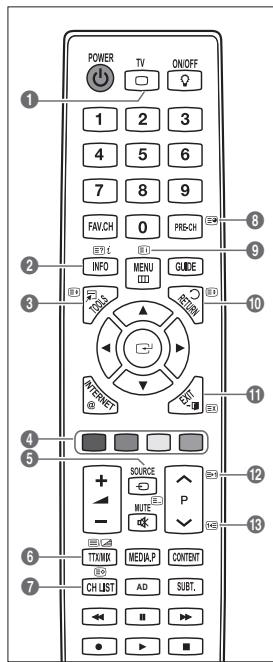
Pode mudar as páginass de teletexto correngando nos botões numéricos do telecomando.
As páginas do teletexto está divididas em seiis categorias:
| Parte | Conteos |
| A | Número da páginas selecionada. |
| B | Nome da本站ação emissora. |
| C | Número da páginas actual ou indicatores da procura. |
| D | Data e hora. |
| E | Texto. |
| F | Informações sobre o estado. |
| Informações FASTEXT. |
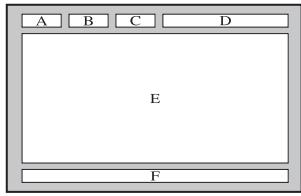
As informacoes do teletexto está, muitas vezes, divididas em various páginases presentadas de forma sequential às quando pode aceder:
- Introduzindo o número da páginá
- SeLECTIONANDO um titulo numa lista
- Seccionando um titulo a cores (sistema FASTEXT)
O[nível de teletexto suportado pelo televisor é a versão 2.5 que permit e tambem a visualização de graficos ou textos adiconais.
Dependendo da transmissao, pode surgir paineos laterais em branco durante a visualização do teletexto.
Nestes casos, não são transmitidos graficos ou textos adiconais.
Os televisores mais antigos que não suportam a versão 2,5 não permitem a visualização de graficos ou textos adiconais, independente da transmissão de teletexto.
Carregue no botão TV para sair do teletexto.
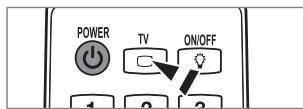
Instalar a base
Predefinicao: colocque a base guia e o tubo de cobertura no suporte e fixe-outilizando os parafusos.
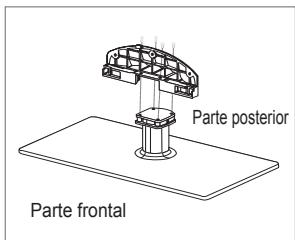
- Colique o televator LED na base.
O teovisor deve ser transporte por das ou mais pessoas.
Certifique-se de que distinguue a parte da fronte da parte deTRS da base quando está a montá-la.
Para se assegurar de que o teovisor está colocado na base a um nivel aproprioado, não exerca demasiada pressao na parte superior esquerda ou direita do teovisor.
- Aperte os parafusos na posicao 1 e, em seguida, aperte-os na posicao 2.
Coloque o produit de pé e aperte os parafusos. Se apertureos parafusos com o televisor LED deitado, este pode ficar inclinado.
A base é instalada para modelos com ecranas de 55 polegadas ou superiores.
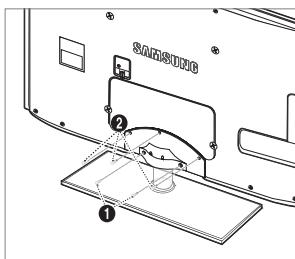
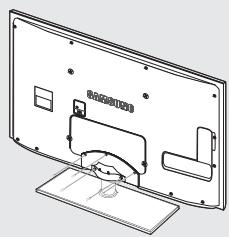
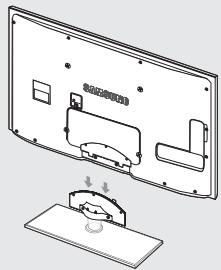
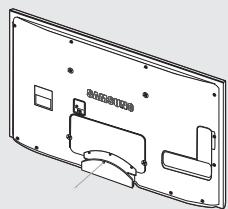
- Retire os parafusos da parte posterior do televator.
- Separate a base do televator.
O televator deve ser transporte por duas ou mais pessoas.
- Tape o orificio inferior com a tampa.
Instalar o kit de montagem na parede
Os acessórios de montagem na parede (vendidos em分开o) permitem montar o televator na parede.
Para saber mais sobre como instalar o kit de montagem na parede, consulte as instruções que acompanham os respectivos acessórios. Contacte um técnico para obter assistência na instalação do suporte de montagem na parede.
Se a instalacao for feita pelo cliente, a Samsung Electronics não se responsabiliza por quaisquer danos no produits nem por ferimentos sofridos pelo cliente ou por outras pessoas.

Não instale o kit de montagem na parede com o tevisor ligado. Pode resultar em ferimentos devido aCHOQUES ELECTRICOS.
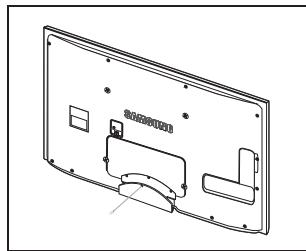
O disposito dobloqueioKensington serve para fixar fisicamente osystema quando outilizar num local publico.A aparência e o método de bloqueio pode diferir da ilustração dependendo do fabricante.
Consulte o manual fornecido com o dispositoivo de bloqueio Kensington para uma'utilisation correcta.
O dispositivo de bloqueio tem que ser adquirido separatamente.
A localização do dispositalo de bloqueio Kensington pode serDifferente consoante o modelo.
- Introduza o disposito dobloqueio na ranhura Kensington do tevisor LED (1) e rode-o na direccao de bloqueio (2).
- Ligue o cabo do dispositovo de bloqueio Kensington (3).
- Fixe o dispositivo de bloqueio Kensington a una secretaria ou a um objecto estatico pesado.
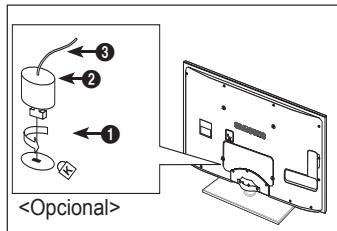
A preparar antes de instalar o suporte de montagem na parede
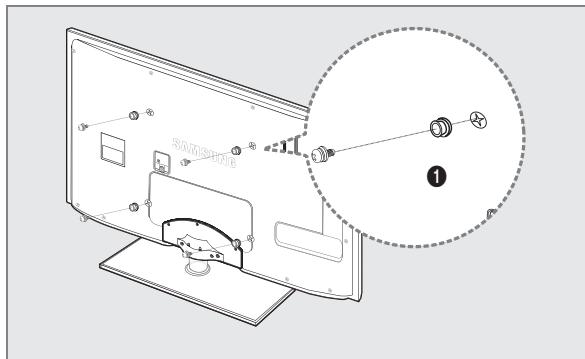
Caso A. Instalar a Montagem na Parede da Samsung
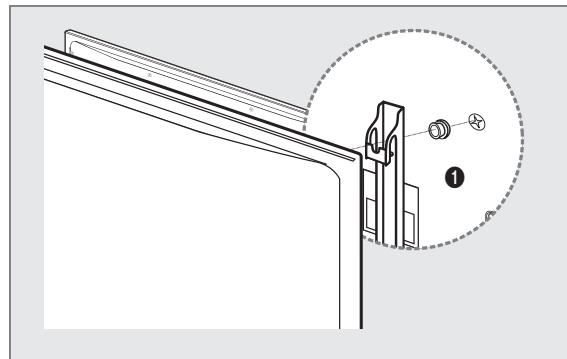
Casco B. Instalar除外upe de parede da companhia
Para instalar una montagem na parede, utilize o Anel de所提供 1
□ Tipo de base
Envolva os cabos no suporte de cabos, para que estas não fiquem invisíveis através da base transparente.
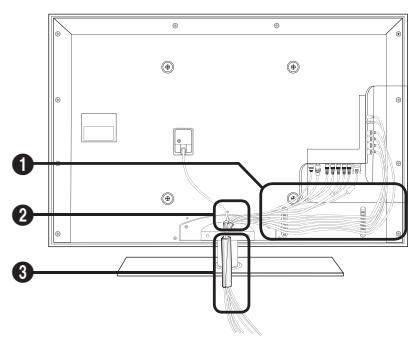
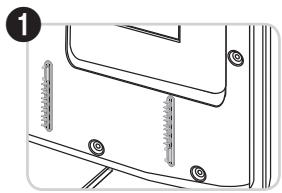
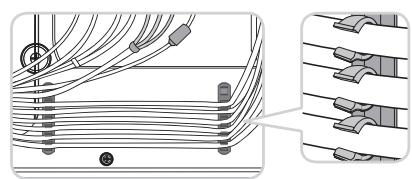
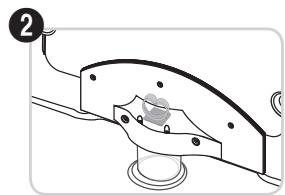
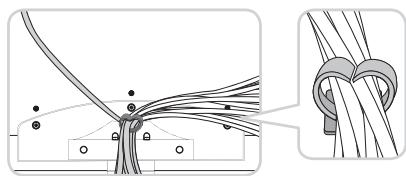
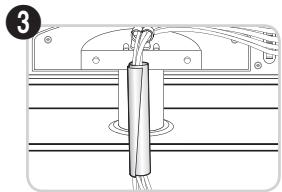
- Tipo de montagem na parede
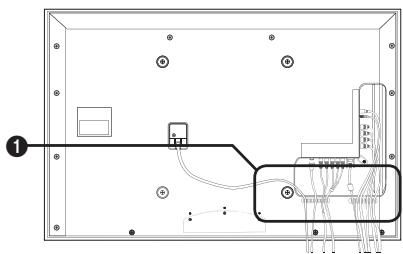
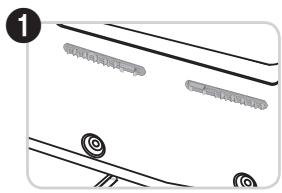
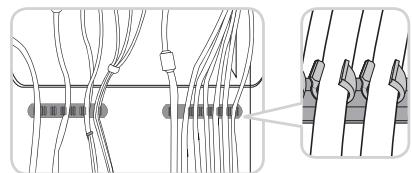
Não puxe demasiadoelines cabos, quando osorganizar..Se o fazer, pode danificar os terminais de ligaçao do produits.
Mantenha as distências recomendadas entre o produto e outros objectos (por exemplo, uma parede) para garantir a ventilação adequada.
Caso contrario, pode provocar um incendio ou danificar o produits devido ao aumento de temperatura no interior do mesmo. Instale o produits de modo a que as distancias recomendadas, assinaladas na figura segunte, sejam respeitadas.
Seutilaruma base ou suporte para montagem na parede,utilize apenas as peças fornecidas dela Samsung Electronics.
- O facto de utiliser peças fornecidas por outras fabricante, pode resultar em danos materiais ou ferimentos graves em caso de queda do produits.
- O facto de utilizes peças fornecidas por及其他 fabricante, como: fabricating and manufacturing of other fabrics.
O aspecto exterior pode ser diferente, dependendo do produits.
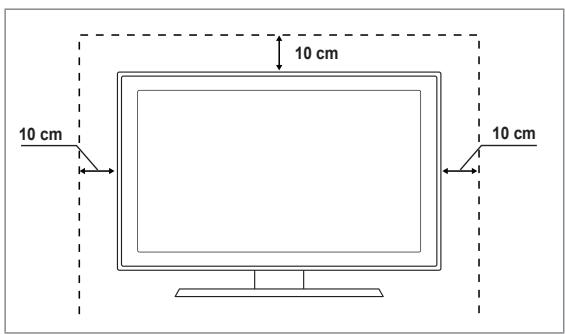
Se instalar o produit com uma base
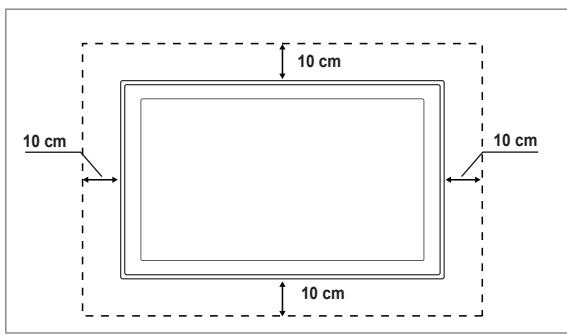
Se instalar o produito com um suporte para montagem na parede
Atenção: Se puxar, empurrar ou subir para o tevisor pode provocar a queda do mesmo. Em especial, certifique-se de que as crianças não se penduram nem desestabilizam o tevisor, o que poderia provocar a queda do mesmo e resultar em acidentes graves ou morte. Siga todas as precações de segurarça fornecidas no folheto de segurança incluío. Para uma maior estabilitadé, instale o dispositivo antiquada por razões de segurança, como descririto em seguida.
Para evacitar a queda do televator:
- Introduza os parafusos nos gramos e aparafuse-os com firmeza à parede. Verifique se os parafusos foram aparafusados com firmeza à parede.
Pode necessitar de material adicional, tal como una bucha, consoante o tipo de parede.
Uma vez que os grampos, parafudos e fios necessários não são fornecidos, adquira-os emeparado.
- Retire os parafusos da parte posterior central do teilevisor, introduza os parafusos nos grampos e aparafuse os parafusos ao teilevisor novamente.
Os parafusos podem não ser fornecidos com o produits. Se for esse ou caso, adquirá os parafusos com as següentes espécificações.
Especificações dos parafusos
Para um tevisor LED entre 32 e 55 polegadas: M8 X L10
- Ligue os gramps fixados ao televisor e os grampos fixados à parede com um fio forte e, em seguida, aparez-o muito bem.
Instale o televator perto da parede para que este nao caia para theres.
É mais seguro ligar o fio de modo a que os gramps fixados à parede estejam ao mesmo;nível ou abaixo dos gramps fixados ao televator.
Desaperte o fio antes de transporte o televator.
- Verifique se todas as lagoões está devidamente presas. Verifique regularamente as lagoões para fazer qualcer sinal de gasto ou falha. Se tiver alguma dúvida sobre a segança das suas lagoões, contacte um instalador professionnel.
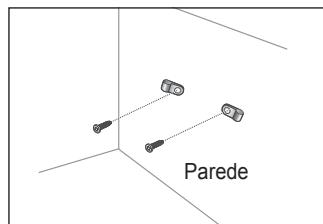
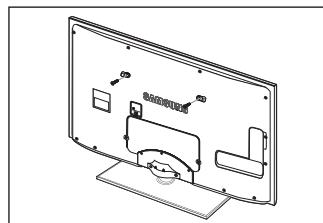
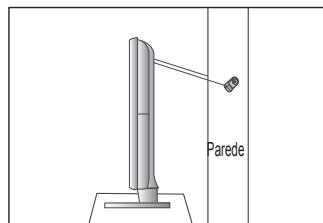
Se tiver alguma dúvida sobre o televisor, consulte primeiro esta lista. Se nenhuma destas sugestões para resolução de problemas se aplicar, consulte o site 'www.samsung.com' e, em seguida, clique em Assistência ou contacte o Centro de atendimento na lista da ultima págnia.
| Problema | Solução |
| Qualidade de imagem | Primeiro, execute oTeste de imagempara confirmar se o tevisor está a aparecer correto. • Vá para o MENU - Assistência - Auto-diagnóstico - Teste de imagem Se a imagem de teste for aparecindo correto, a imagem de má优质的 pode ser provocada pela fonte ou sinal. |
| A imagem do televisor não parece ser de tão boa qualida de como na loja. | • Se tiver uma caixa de televisão por cabo/set top box analógica actualize-a. Utilize cabos HDMI ou de Componente para obter uma qualida de imagem HD. • Subscritor de cabo/satélite: Tente estações HD (Alta Definição) a partir de canais codificados. • Ligação de antenna: Tente estações HD antes executar o Programa automatico. Vários canais HD são realizados a partir de conteudos SD (Definição standard). • Ajuste a resolution de saída de video da caixa de televisão por cabo/set top box para 1080i ou 720p. • Certifque-se de que está a ver televisão à distência minima recomendada, com base no tamanho e na definição do sinal que está a visualizar. |
| A imagem está distorcida: macro-bloco, bloco muito, pontos, pixelização | • A compressão de conteudos de video pode causar uma distorcão na imagem, especialmente nas imagens de movimento rápidos como no desporto e filmes de acção. • Um[nível] de sinal baixo ou uma maior qualida pode causar distorcão de imagem. Não é um problema do tevisor. |
| Cor errada ou inexistente com a ligação de Componente. | • Certifque-se de que os cabos de Componente está ligados às tomadas correctas. As ligações incorrectly ou soltas podem provocar problemas na cor ou o ecra pode ficar em branco. |
| Cor ou brilho fracos. | • Ajuste as opções de Imagem no menu do tevisor. (Modolimagem, Cor, Brilho, Nitidex) • Ajuste a opção de Poupança energia. no menu Configurar. • Tente a reposicao de imagem para visualizar as predefinições da imagem. (Vá para MENU - Imagem - Reposicao de imagem) |
| Linha pontilhada na extremidade do ecra. | • Se o tamanho da imagem estiver definido para Ajustar ao ecra, altere o mesmo para 16:9. • Altere a resolução da caixa de televisão por cabo/set top box. |
| A imagem é a preto e branco apenas com entrada AV (Composto). | • Ligue o cabo de video (amarelo) à tomada verde da entrada de componente 1 do tevisor. |
| A imagem fica bloqueada ou distorcida quando muda de canais ou a imagem está atrasada. | • Se estiver ligado a uma caixa de televisão por cabo, tente reinicuar a caixa de televisão por cabo. (ligure novamente o cabo de CA e espere àsque a caixa de televisão cabo reinicie. Pode demorar às 20 minutos.) • Defina a resolution de saída da caixa de televisão por cabo para 1080i ou 720p. |
| Qualidade do som | Primeiro, execute o Teste de som para confirmar se o audio do tevisor está a funcional corretamente. • Vá para o MENU - Assistência - Auto-diagnóstico - Teste de som Se o audio estiver a funcional corretamente, o problema de som pode ser provocado pela fonte ou sinal. |
| Não se ouve som ou o som é demasiado baixo mesmo com o volume no máximo. | • Verifique o volume do dispositivo externo ligado ao tevisor e, em seguida, ajuste o volume do meio. |
| A imagem é boa, mas não tem som. | • Defina a opção Selecionar Altifalante para Altifalante do tv. no menu do som. • Certifque-se de que os cabos de录音 do dispositivo externo está ligados às tomadas de entrada de audiorectas no tevisor. • Verifique a opção de s'aía de录音 do dispositivo ligado. (ex: Pode ser necessário alterar a opção de录音 da caixa de televisão por cabo para HDMI quando tiver o cabo HDMI ligado ao tevisor.) • Se estiver a充分利用 um cabo DVI para HDMI, é necessário um cabo de录音 suplementar. • Desactive a função SRS se definir o volume acima do valor 30. • Remova a ficha da tomada dos auscultadores. (se disponível no tevisor) |
| Ruído nos auscultadores. | • Verifique as ligações dos cabos. Certifque-se de que um cabo de video não está ligado à entrada de audiore. • Para ligações antenna/cabo, verifique a intensidade do sinal. Um[nível] de sinal baixo pode causar distorcão de imagem. |
| Sem imagem, sem video | |
| O tevisor não liga. | • Certificque-se de que o cabo de alimentação CA está ligado corretoamente à tomada de parede e ao televisor. • Verifique se a tomada de parede está a functionar devidamente. • Tente carregar no botão POWER no tevisor para ter a certeza de que o telecomando está a functionar corretoamente. Se o tevisor ligar, o problema pode ser causado pelo telecomando. Para resolver o problema do telecomando, consulta 'O telecomando não funciona' abaixo. |
| O tevisor des Liga-se automaticamente. | • Verifique se o Temporizador está definido para Lig. no menu Configurar. • Se ligar o tevisor ao PC, verifique as definições de alimentação do PC. • Certificque-se de que o cabo de alimentação CA está ligado corretoamente à tomada de parede e ao tevisor. • Se não houver qualquer sinal durante 10 a 15 minutos com a ligação por antenna/cabo, o tevisor des Liga-se. |
| Sem imagem/vídeo. | • Verifique as ligações dos cabos (remova e ligue novamente todos os cabos do tevisor e dispositivos externos) • Defina a saía de video do dispositivo externo (cabo/set top box, DVD, Blu-ray, etc.) para responder às ligações de entrada do tevisor. Por exemplo, saía do dispositivo externo: HDMI, entrada do tevisor: HDMI. • Certificque-se de que o dispositivo está ligado. • Certificque-se de que selección a fonte correcta do tevisor,_carregando no botão SOURCE do Telecomando. |
| Ligação RF (cabo/antena) | |
| Impossível receber todos os canais. | • Certificque-se de que o cabo de antenna está corretoamente ligado. • Tente Plug & Play para adcionar canais disponíveis à lista de canais. Vá para MENU - Configurar - Plug & Play e aguarde até que todos os canais disponíveis são memorizados. • Verifique se a antenna está na posção correto. |
| A imagem está distorcida: macro-bloco, bloco(PC), pontos,pixelização | • A compressão de conteudos de video pode cusar uma distortion na imagem, especialmente nas imagens de movimento rápidos como no desporto e filmes de acção. • Um nível de sinai baixo pode cusar distortion de imagem. Não é um problema do tevisor. |
| Ligação ao PC | |
| Mensagem 'Função Não Disponível'. | • Defina a resolution de saía do computador e frequência para que corresponda às resoluções suportadas pelo tevisor. |
| O computador é semprepresentado na lista de fontesmesso que não está ligado. | • Isto é normal; o computador é semprepresentado na lista de fontes mesmo que umcomputer não está ligado. |
| O video está a functionarcorrectamente, mas não há audiocom liação HDMI. | • Verifique as definições da saía de audiocom no seu computador. |
| Ligação de rede(consoante osmodelos) | |
| Falha de liação da rede semfios. | • É necessária uma chave anticópia USB sem fios da Samsung para utilizear a rede semfios. • Certificque-se de que a Liação de rede está definida para Sem fios. • O tevisor deve estar ligado a um router IP sem fios (Router). |
| Outros | |
| A imagem não éPRESENTada em eça inteiro. | • Serão presentadas barras pretas em ambos os lados nos canais HD sempre que foram presentados conteudos SD (4:3) realizados. • Serão presentadas barras pretas na parte superior e inferior dos filmes que tenham um formato diferente do seu teletor. • Ajuste a opção de tamanho da imagem no seu dispositoivo externo ou teletor para eça inteiro. |
| O telecommando não funciona. | • Substitua as pilhas do telecommando com o tipo de polaridade correto (+ -). • Limpe a janela de transmissão localizada na parte de cima do telecommando. • Tente apontar o telecommando direcionamente para o teletor a 5-6 pés (1,5 m a 1,8 m) de distência. |
| Não é possível controlar o volume e a energia do teletor com o telecommando da caixa de televisão por cabo/set top box. | • Programe o telecommando da caixa de televisão por cabo/set top box para functional com o teletor. Consulte o manual do utilizescador cabo/satélite para identificar o)córgo do teletor SAMSUNG. |
| Mensagem 'Função Não Disponível'. | • Verifique a resolução suportada pelo teletor e ajuste a resolução de saída do dispositoivo externo em conformidade. Consulte as definições de resolutionnéstemanual. |
| Não é possível deslagir a opção Efeito de luz na parte da fronte da moldura. (Por baixo do logódromo da SAMSUNG) | • Ajuste a opção Efeito de luz no menu de configuração. As opções são: Deslig., Modo Standby lig, Modo visual. lig e Sempre. • Efeito de luz não está disponível em todos os modelos. |
| Cheiro a plácico proveniente do teletor. | • Este cheiro é normal e dissipa-se com o passar do tempo. |
| TV Informações sobre o sinai não se encontrar disponível no menu Auto-diagnóstico. | •Esta função conta-se apenas disponível para canais digitais com uma liação de antenna (RF/coaxial). |
| O teletor está inclinado para a esquerda ou para a direita. | • Remova a base do suporte do teletor e monte novamente. |
| Não é possível montar a base do suporte. | • Certifque-se de que o teletor se conta sobre uma superficie plana. Se não consiguiar retirar os parafusos do teletor, utilize uma chave de parafusos magnetizada. |
| O menu do canal está a cinzento. (indisponível) | • O menu Canal está disponível quando a fonte de TV está selecionada. |
| Perde as suas definições après 30 minutos ou sempre que o teletor for desligado. | • Se o teletor estiver no modo Demo Loja, as definições de录音 e imagem são repostas a cada 30 minutos. Altere o modo Demo Loja para o modo Uso Dométrico no procedimento Plug & Play. Prima o botão SOURCE para selecionar o modo TV, às até MENU → Configurar → Plug & Play → ENTER. |
| Perda intermitente de录音 ou video. | • Verifique as liações dos cabos e ligue novamente. • Pode ser devido à utilização de cabos excessivamente rígidos ou finos. Certifque-se de que os cabos são suficientemente flexíveis para uma Utilização a longo prazo. Para montagem na parede, recomenda-se a utilitydo de cabos com conectores de 90 graus. |
| Pode verPEGues partículas se olhar de perto para a extremidade da moldura em volta do eça do teletor. | • Tal faz parte do design do produits e não constitui um defeito. |
| O menu PIP não está disponível. | • A funcionalidade PIP está disponível apenas quando está a visualizar uma fonte de HDMI, PC ou componentes. |
| 'Sinal codificado' ou 'Sem sinal/Sinal frac' com CAM CARD (Cl/Cl+). | • Verifique se o CAM tem o Cl(Cl+) CARD colocado na ranhura da interface comum. • Retire o CAM do teletor e introduza-o na ranhura novamente. |
| Quando desligado e après 45 minutos, o teletor liga-se. | • É normal, o teletor usa a funcão OTA (Over The Air) paraactualizar o firmware transferido quando vê Televisão. |
| Prolema imagem/som recorrente. | • Verifique e altere o sinalFONTe. |
O LED TFT utilizes um paine composto por pixels secundarios que requirem Tecnologia sofisticada para serem reproduzidos. No entanto, pode existir algois pixels claros ou esuros no era. Estes pixels nao afectam o desempinho do produits.
| Nome do Modelo | UE32B7000, UE32B7020 | UE40B7000, UE40B7020 |
| Tamanho do ecra(Diagonal) | 32" | 40" |
| Resolução do PC(Ideal) | 1920 x 1080 @ 60 Hz | 1920 x 1080 @ 60 Hz |
| SomSaída | 10 W X 2 | 10 W X 2 |
| Dimensoes (LxAxA) | ||
| Caixa | 813 X 30 X 520 mm | 996 X 30 X 630 mm |
| Com base | 813 X 240 X 585 mm | 996 X 255 X 692 mm |
| Peso | 14 kg | 19 kg |
| Com base | ||
| Considerações ambientais | ||
| Temperatura de funcaoamento | 10°C a 40°C (50 °F a 104 °F) | |
| Humidade de funcaoamento | 10 a 80%, sem condensação | |
| Temperatura de armazenamento | -20°C a 45°C (-4 °F a 113 °F) | |
| Humidade de armazenamento | 5 a 95%, sem condensação | |
| Base rotativa(esquerda / direita) | -20° ~ 20° | |
| Nome do Modelo | UE46B7000, UE46B7020 | UE55B7000, UE55B7020 |
| Tamanho do ecra(Diagonal) | 46" | 55" |
| Resolução do PC(Ideal) | 1920 x 1080 @ 60 Hz | 1920 x 1080 @ 60 Hz |
| SomSaída | 10 W X 2 | 15 W X 2 |
| Dimensoes (LxAxA) | ||
| Caixa | 1129 X 30 X 705 mm | 1321 X 30 X 815 mm |
| Com base | 1129 X 275 X 767 mm | 1321 X 305 X 877 mm |
| Peso | 24 kg | 29 kg |
| Com base | ||
| Considerações ambientais | ||
| Temperatura de funcaoamento | 10°C a 40°C (50 °F a 104 °F) | |
| Humidade de funcaoamento | 10 a 80%, sem condensação | |
| Temperatura de armazenamento | -20°C a 45°C (50 °F a 104 °F) | |
| Humidade de armazenamento | 5 a 95%, sem condensação | |
| Base rotativa(esquerda / direita) | -20° ~ 20° | |
O design e as espécificações está sujeitos a alterações sem avis prévio.
Trata-se de um aparelho digital de classe B.
Para obter informacoes sobre a fonte de alimentacao e o consumo de energia, veja a etiqueta colada ao produits.
Esta頁agonal fou intencionalmente deixada em branco.
Licenca

TruSurround HD, SRS in simbol () so blagovne znamke podjetja SRS Labs, Inc. Tecnologija TruSurround HD je vgrajena pod licenco podjetja SRS Labs, Inc.

Izdelano pod licenco podjetja Dolby Laboratories. Dolby in simbol DD sta blagovni znamki podjetja Dolby Laboratories.