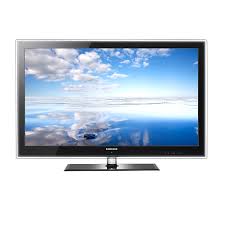
UE-40B7020 - TELEVISOR SAMSUNG - Manual de uso y guía de instrucciones gratis
Encuentra gratis el manual del aparato UE-40B7020 SAMSUNG en formato PDF.



| Tipo de producto | Televisor LED |
| Tamaño de la pantalla | 40 pulgadas |
| Resolución | 1920 x 1080 píxeles (Full HD) |
| Tecnología de visualización | LED |
| Frecuencia de actualización | 100 Hz |
| Conectividad | HDMI, USB, Ethernet, Wi-Fi |
| Alimentación eléctrica | 100-240 V, 50/60 Hz |
| Dimensiones aproximadas (L x H x P) | 90,5 x 56,5 x 8,5 cm (sin soporte) |
| Peso | 10,5 kg (sin soporte) |
| Funciones principales | Smart TV, acceso a aplicaciones, función de duplicación |
| Mantenimiento y limpieza | Utilizar un paño suave y seco, evitar productos químicos |
| Piezas de repuesto y reparabilidad | Disponibilidad variable, consultar a un reparador autorizado |
| Garantía | 2 años |
Preguntas frecuentes - UE-40B7020 SAMSUNG
Preguntas de los usuarios sobre UE-40B7020 SAMSUNG
0 pregunta sobre este aparato. Responde a las que conoces o haz la tuya.
Hacer una nueva pregunta sobre este aparato
Descarga las instrucciones para tu TELEVISOR en formato PDF gratis! Encuentra tus instrucciones UE-40B7020 - SAMSUNG y toma tu dispositivo electrónico nuevamente en la mano. En esta página están publicados todos los documentos necesarios para el uso de su dispositivo. UE-40B7020 de la marca SAMSUNG.
MANUAL DE USUARIO UE-40B7020 SAMSUNG
Uso del widget YouTube
Las figuras y las ilustraciones de este Manual del usuario se proportionsionan como referencia solamente y pueda ser differses del aspecto real del producto.
El diseño y las specifications del producto están susjetos a Cambios sin previo aviso.
Licencia

TruSurround HD
DIGITAL
TruSurround HD, SRS y (●) el símbolo son marcas registradas de SRS Labs, Inc. Laegovía
TruSurround HD está incorpORA bajo licencia de SRS Labs, Inc.

DIGITAL PLUS
Fabricado bajo licencia de Dolby Laboratories. Dolby y el símbolo de la doble D son marcas commerciales de Dolby Laboratories.

- Notasobre la TV digital
- Las functions relacionadas con la TV digital (DVB) solo está disponible en páíses o regiones donde se emitanseedales terrestres digitales DVB-T (MPEG2 y MPEG4 AVC) o donde seonga acces a servicios de television por cable compatibles con DVB-C (MPEG2 y MPEG4 AAC). Póngase en contacto con su distribuidor para poder si pueda recibirseedales DVB-T o DVB-C.
- DVB-T es una forma del consorcio europeo para la transmisión de la television digital terrestre y DVB-C lo es para la transmisión de la television digital por cable. Sin embargo, en esta asignacion no se incluyen的一些 functions diferenciadas, como EPG (Guía electrónica de programas), VOD (Video a la carta) y除外. Por ello, en这些东西 they are not yet available.
- Este equipo de television cumple las más actuales normas de DVB-T y DVB-C, de [agosto de 2008], pero no se garantiza la compatibiliad con futuras emisiones de television digital terrestre DVB-T y por cable DVB-C.
- Según los páíSES o regiones donde se usa este equipo de TV, algunos proveedores de la television por cable pueda cobrar un pago adicional por este servicios y poder exigir al usuario su aceptación de los关键时刻 y conditiones de su Empresa.
- Algunas functions de television digital mueben no estar disponibles en algunos países o regiones y DVB-C o pueda no funciona correctamente con algunos proveedores del service del cable.
- Para Obtener más información,pongase encontacto con su centro de atencion al cliente de SAMSUNG.
Precauciones al做不到 en la pantalla unaImagen fija
LaImagen fija puede causar daños permanentes en la pantalla del televisor.
No deje una imagen fija, total o parcial, en la pantalla LED durante mas de 2 horas ya que se podra produir una retencion de la imagen en la pantalla. Este fenomeno de retencion de imgenes también se denomina "quemadura de pantalla". Para evitar que se produzca esta persistencia de la imagen, reduzca el nivel de brillo y de contraste de la pantalla cuando muestre imgenes fjias.
El uso del telesor LED en forma 4:3 durante un tiempo prolongado pueda dejar rastos de cordes en las partes izquierda, referencia y central de la pantalla debido a las diferencias en la emisión lumínea de la pantalla. Reproducir un DVD o una videoconsola能把 causar un efecto similar en la pantalla. La garantía no cubre这些东西 daños.
- Ver imágenes fijas de videojuegos y PC durante más tiempo del indicado pueda producir imágenes fantasma parciales. Para evaporar este efecto, reduzca el 'brillo' y el 'contraste' cuando vea imágenes fijas.
CONTENIDO
CONFIGURACION DEL TELEVISOR
Accesorios 2
■ Aspecto general del panel de control 2
■ Aspecto general del panel de conexiones 3
■ Aspecto general del mando a distancia. 6
■ Minimando a distancia 7
Instalación de las pilas en el mando a distancia 7
Visualizacion de los menus 8
Cómoponereltelevisor enmodeodeespera. 8
■Funcion Plug & Play (Segun el Modelo) 9
Visualizacion de la pantalla 10
CANAL
■ Menu del canal 10
■Gestion de los canales 13
IMAGEN
■ Configuración del menu deImagen 15
■Visualizacion PIP (Imagen enImagen) 18
■Uso del televisor como una pantalla de ordinador (PC) 19
SONIDO
■ Configuración del menu de sonido 20
■ Ajuste del televisor con el ordinador 20
■Selección del modo de sonido 22
CONFIGURACION
■ Configuración del menu de configuración 22
■ Configuración de la hora 25
Conexión de la red 26
■ Configuración de la red 28
ENTRADA/AYUDA
■ Menu de entrada 31
■ Menu deridge 31
MEDIA PLAY (USB & DLNA)
Conexión de un dispositivo USB 34
Media Play Funciones 35
- Clasificacion de la lista deotos/musica/pelliculas 36
■ Menús de.optiones de la lista deotos/música/pelliculas. 37
■ Menús de options de las presentaciones y la reproducción de música ypelículas 38
Visualizacion de una foto o una presentacion 39
Reproduccion de musica 40
Reproduccion de un archivo de或多....... 41
■Uso del menu de Setup 43
MEDIA PLAY -DLNA
■ Configuración de la red DLNA. 44
Instalación de la aplicación DLNA 44
■Uso de la aplicacion DLNA 45
■Uso de la funcional DLNA 46
ANYNET+
Conexión de dispositivos Anynet+ 47
- Configuración de Anynet+ 48
Conexión entre dispositivos Anynet+ 48
■Grabación 49
Escucha a trovés de un receptor (sistema Home Cinema) 49
SolutiOn de problemas de Anynet+ 50
CONTENT LIBRARY
■Uso de la Content Library. 51
- Utilización de loscontents 51
■Uso del gestor de contenido 52
INTERNET@TV
■Primeros pasos con Internet@TV 53
■ Edicn del extracto en el acoplamento 55
Uso del widget de un perfil 55
Uso de la galeria de widgets de Yahoo! 56
■Uso del serviceo meteorologico de Yahoo! 57
■Uso del service de noticias de Yahoo!® 57
■ Uso del service Filckr de Yahoo! 58
Uso del service de finanzas de Yahoo! 58
SolutiOn de problemas de internet@TV 59
Pqina web de ]. 59
INTERNET@TV
■Primeros pasos con Internet@TV 60
- Configuración de Internet@TV 60
■Uso del service Internet@TV 61
SolutiOn de problemas de internet@TV 62
Pagina web de ayuda 62
CENTRO DE RED DOMESTICA
Centro de red domestica 63
■ Configuración del Centro de red domérica 64
■Uso de la functiOn de mensajeria 64
■Uso de la funcional multimedia 65
RECOMENDACIONES
Funci de teletexto 66
Instalacion del soporte 67
■ Desconexión del soporte 68
Instalacion del equipo de montaje en la pared 68
■ Bloqueo antirrobo Kensington 68
Preparación para instalar el montaje mural. 68
Montaje de los cables 69
■ Seguidad en el espacio de instalacion 70
Fijacion del televator a la pared 70
SolutiOn de problemas 71
■ Especillas 72
Simbolo
Nota
Botón de una pulsación
月
Botón TOOLS
Pulsar
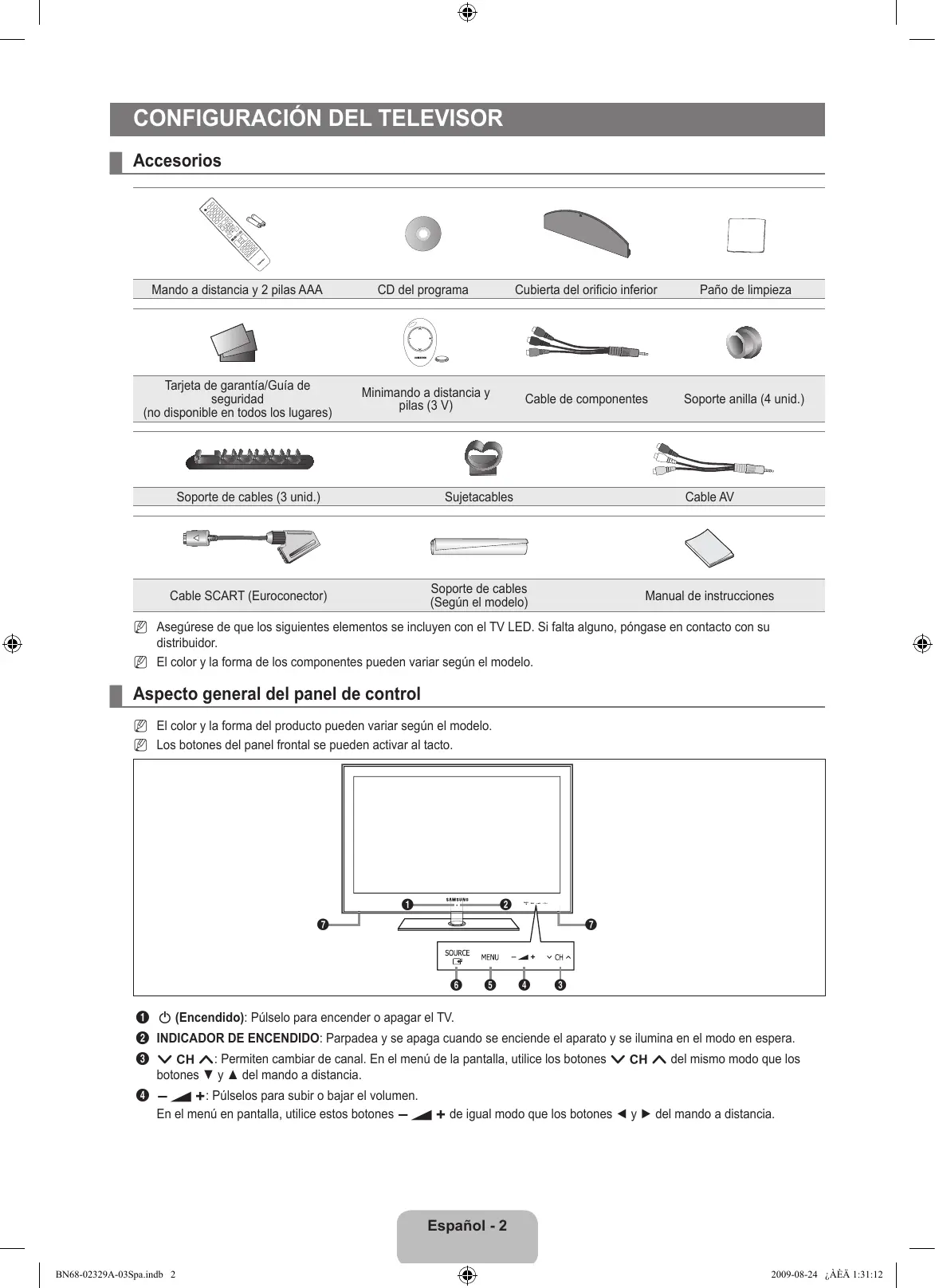
Accesorios
| Mando a distancia y 2 pilas AAA | CD del programa | Cubierta del orificio inferior | Paño de limpieza |
| Tarjeta de garantía/Guía deapuridad(no disponible en todos los lugares) | Minimando a distancia y pilas (3 V) | Cable de componentes | Sóporte anilla (4 unid.) |
| Soporte de cables (3 unid.) | Sujetacables | Cable AV | |
| Cable SCART (Euroconector) | Soporte de cables(Según el modelo) | Manual de instructcciones |
Asegürese de que los siguientes elementos se incluyen con el TV LED. Si falta algo, pángase en contacto con su distribuidor.
El color y la forma de los componentes能把 variar según el Modelo.
Aspecto general del panel de control
El color y la forma del producto pueda variar según el Modelo.
Los botones del panel frontal se pueda activar al tacto.
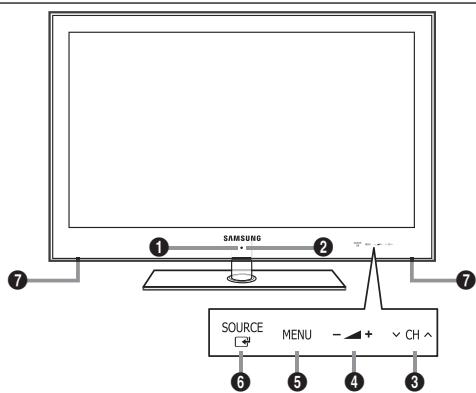
1 (Encendido): Pulselo para encender o apagar el TV.
2 INDICADOR DE ENCENDIDO: Parpadea y se apaga cuando se enciende el aparato y se ilumina en el modo en espera.
3 CH : Permiten curry de canal. En el menu de la pantalla, utilise los botones CH del mesmo modo que los botones y del mando a distancia.
4 - +: Púlsos para subir o bajo el volumen. En el menu en pantalla, utilise这些 botones + de izual modo que los botones del mando a distancia.
5 MENU: Pulselo para ver un menu en pantalla con las options del telector.
SOURCE Cambia entre todas las fuentes de entrada disponibles. En el menu en pantalla, utilise este botón de igual modo que el botón ENTER del mando a distancia.
7 ALTAVOCES
Aspecto general del panel de conexiones
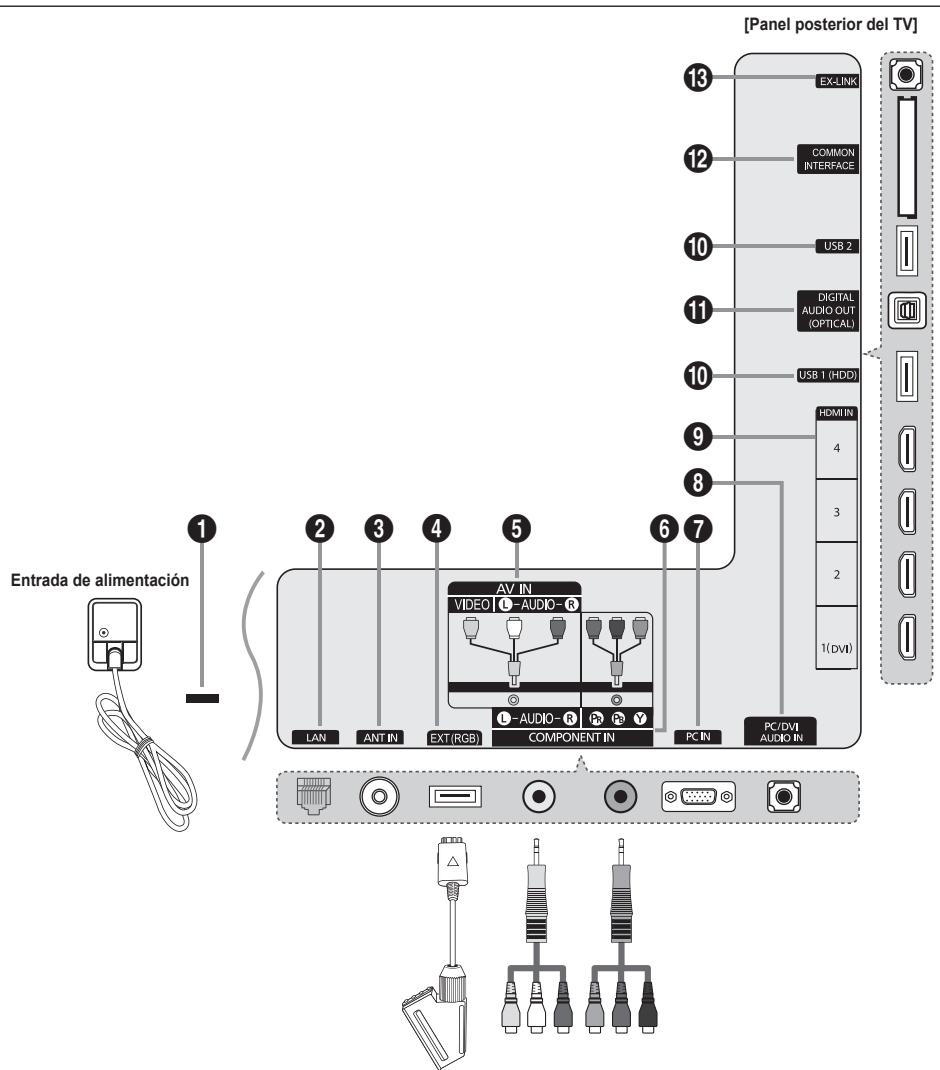
El color y la forma del producto pueda variar según el Modelo.
Para encontrar la mejor connexion por cable con este producto, utilise un cable con el grosor máximo que se explic a continuación.
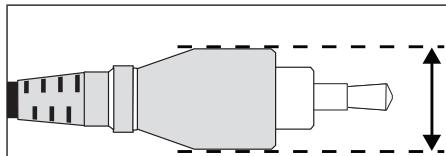
- Modelos de menos de 40 pulgadas: Max. 0,47 pulgadas (12 mm)
- Modelos de 40 pulgadas y más: Max. 0,55 pulgadas (14 mm)
1 BLOQUEO KENSINGTON (según el Modelo)
El bloqueo Kensington (optional) es un dispositivo que se usa para fjar fisicamente el sistemas cuando se usa en un situ publico. Si desea usar un dispositivo de bloqueo,pongase en contacto con el distribuidoronde adquirido teveisor.
Laubicación delbloqueoKensingtonpuedevarigushen losmodelos.
2 LAN
Conecte un cable LAN a este puerto para conectarse a la red.
3 ANT IN
Se conecta a un sistemas de television por cable o antenna.
EXT (RGB)
Terminales de entrada o calidad para dispositivos externos, como aparatos de video, reproductores de DVD, consolas de videojuegos o reproductores de videodiscos.
En la connexion, utilise el conector apropiado.
En el modo EXT, la calidad DTVsole admite video y audio MPEG SD.
- Especillas de entrada/salida
| Conector | Entrada | Salida | ||
| Vídeo | Audio (I/D) | RGB | Vídeo + Audio (I/D) | |
| EXT | O | O | O | Sólo está disponible la calidad de TV o DTV. |
AV IN [VIDEO] / [L-AUDIO-R]
Entradas de video y audio para dispositivos externos, como una videocámara o un reproductor de video.
En la connexion, utilise el conductor apropiado.
6 COMPONENT IN
Permite conectar el video/audio de componentes.
En la connexion, utilise el conector apropiado.
PC IN
Permite conectar a los terminales de calidad de video de su PC.
Si el ordinador admite una conexión HDMI, se pueda conectar esta al terminal HDMI IN 1(DVI), 2, 3 o 4.
Si el ordinador admite una conexion DVI, se pueda conectar esta al terminal HDMI IN 1(DVI) / PC/DVI AUDIO IN.
PC/DVI AUDIO IN
Permite conectar al terminal de calidad de audio del PC. Salidas de audio DVI para dispositivos externos.
HDMI IN 1(DVI), 2, 3, 4
Permite conectar al terminal HDMI un dispositorio que tengà salute HDMI.
No se necesita connexion de sonido para una connexion de HDMI a HDMI.
QuesHDMI?
HDMI, o interfaz multimedia de alta definacion, es una interfaz que permite la transmision de senales digitales de audio y de video mediante un solo cable.
- La diferencia entre los dispositivos HDMI y DVI es que el HDMI es más(PC)que el DVI.
Puede que el teovisor no proporcione salda de sonido y muestre imagenes con colores anomalos si hay connectados reproductores de DVD/Blu-Ray, o bien receptores de cable/satélite (decodificadores) que admiten versiones de HDMI anteriores a la version 1.3. Si se conecta un cable antiguo HDMI y no hay sonido, conecte el cable HDMI al terminal HDMI IN 1(DVI) y los cables de audio a los terminales PC/DVI AUDIO IN de la parte posterior del teovisor. Si sucede este, póngase en contacto con la Empresa suministradora del reproductor de DVD/Blu-Ray/receptor de satélite/cable (decodificador) para confirmar la version HDMI y Solicitar unaactualizacion.
Use el terminal HDMI IN 1(DVI) para la connexion de DVI a un dispositivo externo. Use un cable de DVI a HDMI o un adaptor de DVI-HDMI (DVI a HDMI) para la connexion del video y los terminals PC/DVI AUDIO IN para el audio. Cuando se usa una connexion de cable HDMI/DVI, se debe conectar en el terminal HDMI IN 1(DVI).
Los cables HDMI que no son 1.3能把 un molesto parpadeo o que no se muestra la pantalla
10 USB 1 (HDD) / USB 2
Conector paraactualizaciones de software, Media Play, etc.
Se peutes conectar la red inalambrica de Samsung mediante el adaptador de LAN inalambrica de Samsung' (se vende por separado).
Para el disco duro de USB, use el puerto USB 1 (HDD).
Cuando un sistemas de audio digital se conecta al terminal DIGITAL AUDIO OUT (OPTICAL): Reduzca el volumen del TV y ajuste el volumen con el control del sistemas.
El audio de 5.1 canales es possible cuando el televisor está connectado a un dispositivo externo que admita 5.1 canales.
Cuando el receptor (sistema Home Cinema) está activado, se pueda oir la calidad de sonido desde el terminal optico del tevelor. Cuando se ve la television a traverses de un DTV (aereo), el tevelor envia el sonido de 5.1 canales al receptor delsystemaHomeCinema.Cuongla fuente es un componente digital, como un DVD/Blu-Ray/receptor de cable osatelite (decodificador), y esta connectada al tevelor a traverses de HDMI, solo se oye el sonido de 2 canales del receptor del systemaHomeCinema. Si deseaa or audio de 5.1 canales, conecte el terminal de calidad de audio digital del DVD/Blu-ray/receptor de cable osatelite (decodificador) directamente a un amplificador o unystemaHomeCinema, no al tevelor.
12 Ranura COMMON INTERFACE
Inserte la tarjeta Cl (Interfaz común) en la ranura.
- Si no se inserta una 'TARJETA CI(Cl+) ' con algunos canales, en la pantalla aparece 'Scrambled Signal'.
- En 2 o 3关键时刻 apareceré en la pantalla la información del enlace que contiene un número Telefonico, un identificador de 'TARJETA Cl(Cl+)', un identificador delsystema ydemas información. Si aparece un mensaje de error,pongase en contacto con su proveedor de servicios.
- Si ha terminado la configuración de la información del canal, aparecerá el mensaje 'Updating Completed', que indica que la lista de canales ya se haactualizzato.
Según el modelo,uede que aparezca un mensaje solicitándole la contraseña de Bloqueo paterno al volver a insertar la tarjeta Cl. - Según el modelo, excepta Bloqueo paterno está configurado como Perm. todo, pueda que aparezca un mensaje solicitándole la contraseña para los programas dirigidos aadultos (más de 18 años).
Debe obtener una 'TARJETA Cl(Cl+) en un proveedor local de servicios. Para retirar la 'TARJETA Cl(Cl+)', extrágala cuidadosamente con los dedos,lisho que si cae al suejo se pue dañar.
Inserte la 'TARJETA CI(Cl+) en la directionmarca sobre ella.
La ubicacion de la ranura COMMON INTERFACEuedevarigsegunlosmodelos.
La 'TARJETA CI(Cl+) no se admite en algunos païses, zonas o emisoras; consulte a su distribuidor local.
La funciona Cl+sole sole se aplicale modelo UE*P. Si tiene algoq problema,pongase encontacto con elproveedor del service.
EX-LINK
Conector solo para servicios.
Puedeutilizarelmando aunadistancia deltelevisordehsa7metros.
El excesso de luz可以选择 influer en el rendimiento del mando a distancia.
El color y la forma del producto pueda variar según el Modelo.
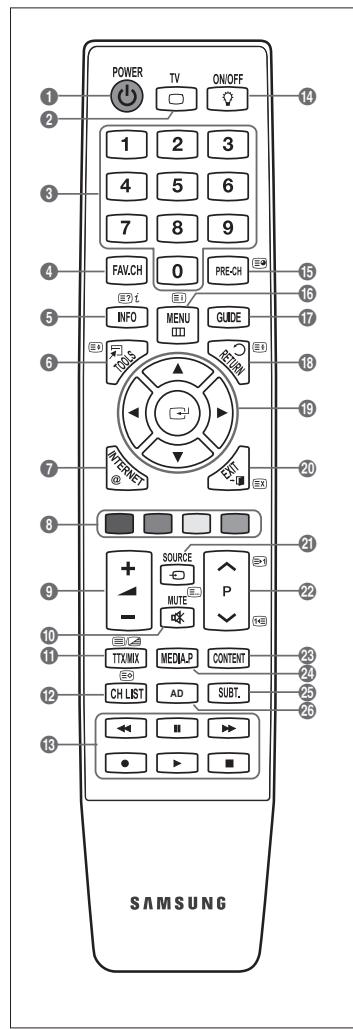
1 POWER: Enciende o apaga el TV.
TV:Seleccióndirectamenteel modo TV.
BOTONES NUMERICOS: Permiten curry de canal.
4 FAV.CH: Se usa para做不到 las listas de canales favoritos en la pantalla.
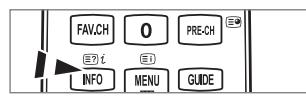
5 INFO: Pulselo paraunar informacion en la pantalla.
TOOLS: Se usa para selectionar rápidamente las functions que se usan con mayor Frequencia.
INTERNET@: Pulse para usar diferentes servicios de Internet con el fin de ver informacion UTI y contentsidos deenetrenimiento.
BOTONES DE COLORES: Utilice"These botones en los menus Lista de canales, Internet@TV, Media Play, etc.
9 -+: Pulselos para subir o bajo el volumen.
10 MUTE: pulsole para cortar temporalmente el sonido.
12 CH LIST: Muesra las listas de canales en la pantalla.
13 Use these botones in losodos Media Play y Anynet+. (Eeste mando remoto se puee usable para controlar la grabacion en las grabadoras de Samsung con la referencia Anynet+)
14 ON/OFF: Al pulsar el botón de iluminación ON/OFF se activa y desactiva. Cuando el mando a distancia está activo y se pulsa un botón, los botones se iluminan durante uno momentos. (El uso del mando a distancia con los botones de iluminación ON/OFF activados reduce el tiempo de uso de las pilas.)
PRE-CH: Permite volver al canal que se ha estado viendo anteriamente.
16 MENU: Muesstra el menu de pantalla principal.
GUIDE: Visualizacion de la Guia electrónica de programas (EPG).
18 RETURN: Vuelte al menu anterior
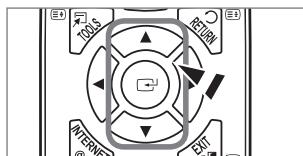
19 ARRIBA / ABAJO / IZQUIERDA / DERECHA / ENTER: Uselo para seleccionar los elementos del menu en la pantalla yCambiar los valores del menu.
20 EXIT: Pulselo para salir del menu.
SOURCE: Pulselo para做不到 y seleccionar las fuentes de video disponibles.
2 P :Permiten cambiar de canal.
CONTENT:Estamericano ver la Content Library.
24 MEDIA.P: Permitreproducir archivos de musica, imagenes ypelliculas.
SUBT.: Visualizacion de subtitutos digitales
AD: Audio Description selection.
Funciones de teletexto
2: Sale de la pantalla de teletexto
5: Mostrar el teletexto
6:Selección del dato del teletexto
3 SeLECTION de tema de Fastext
10:Selección del modo de teletexto (LIST/FLOF)
1: SeLECTIONAR alternatively Teletext, Double o Mix.
12:Guarddar teletexto
15: Págrina secundaria del teletexto
16 [i]: Indice del teletexto
18 三:Retener teletexto
20 Ex: Cancelar teletexto
22 1 : Páginasignificantede teletexto ① = 3 :Págnainterior del teletexto
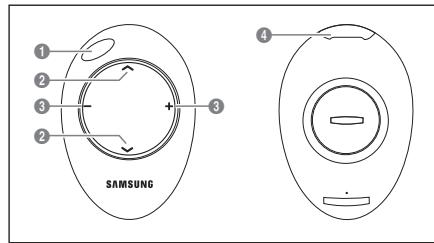
El minimando a distancia es un mando a distancia simplificado que solo tiene los botones de encendido y del control de los canales y del volumen.
1 Botón de suspENSION del telesor
2 : Canal suiviente / : Canal anterior
+: Subir volumen / -: Bajar volumen
4 Transmisor irDA
Cuando utilise el minimando encare esta parte al televator.
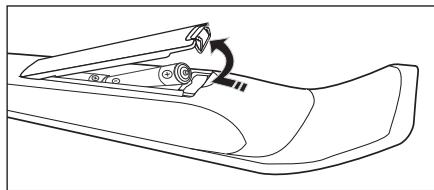
Instalación de las pilas en el mando a distancia
Mando a distancia normal
- Levante la tapa de la parte posterior del mando a distancia, como se muestra en la ilustración.
- Inserte dos pilas de時間 AAA.
Respete los extremos "+" y "-" de las pilas que se indicaten en el diagrama del interior del compartmento.
- Vuelva aponer la tapa.
Saque las pilas y guardelas en un lugar fresco y seco si no va a utiliser el mando a distancia durante un periodo de tiempo prolongado. (Con un uso normal del TV, las pilas duran alrededor de un año.)
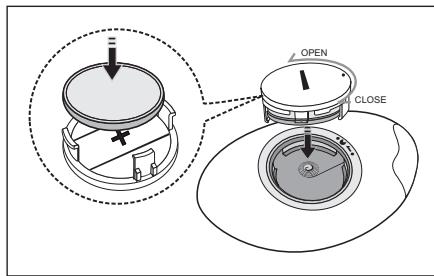
Minimando a distancia
- Gire hacla izquierda la tapa de la pila para desbloquearla y abrala.
- Inserte una pila de litio 3 V apropiada.
- Coloque la tapa de la pila en el minimando alineada con las ranuras y gírela hacía la derecha para bloquearla.
Si el mando a distancia no funciona, haga estas comprobaciones:
- ¿Está encendido el televator?
- ¿Están intercambiados los polos positivos y negativos de las pilas?
- Se han agotado las pilas?
- Ha habido un corte de luz o el cable está desenchufado?
- Hay un fluorescente o un neón aoca distancia?
Antes de utiliser el telesor, siga los pasos que se explican a continuacion para,auder a desplazar por el menu a fin de seleccionar y ajustar las differentes funcciones.
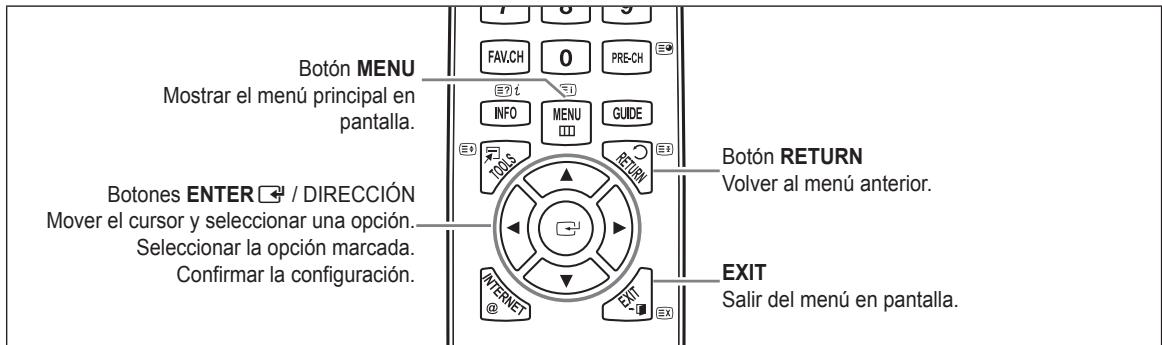
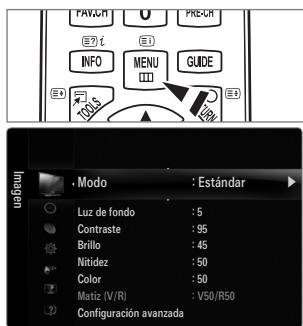
- Funcionamiento de la visualización en pantalla
El paso de acceso puede variar según el menu seleccióndo.
- Pulse el botón MENU.
- Se muestra el筷 principal en la pantalla. En el lado izquierdo del筷 hay los iconos: Imagen, Sonido, Canal, Configuracion, Entrada, Aplicacion, Asistencia tecnica.
- Pulse los botones o para selectionar uno de los iconos.
- Después pulse el botón ENTER para acceder al submenu del icono.
- Pulse los botones o para seleccionar el submenu del icono.
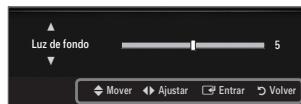
- Pulse los botones o para reducir oacular en valor de una optacion concreta. La visualizacion en pantalla de ajuste possible variar segun el menu seleccionado.
- Pulse el botón ENTER para completar la configuración. Pulse el botón EXIT para salir.
Icono de ayuda
comoponereltelevisionenmododeespera
El aparato pueda ponser en modo de espera para reducir el consumo electrico. El modo de espera es muy util si desea interruptpir la visualizacion momentaneamente (durante la comida, por exemple).
- Pulse el botón POWER del mando a distancia.
La pantalla se apaga y aparece un indicator de modo de espera en el equipo. - Para volver a encenderlo,sole tiene que volver a pulsar el botón POWER
No deje el aparato en modo de espera durante periodos largos de tiempo (cuando está de vacaciones, por exemple). Lo mejor es desenchufar el aparato de la red electrica y de la antenna.
Cuando el teóvisor se enciende por primera vez, los values se inician correlativamente de forma automática.
- Pulse el botón POWER del mando a distancia.
Alternatively, you can use the boton POWER del televator.
Se muestra el mensaje Select the OSD Language..
-
Pulse el botón ENTER. Selección el idioma con los botones o . Pulse el botón ENTER para confirmar la elección.
-
Pulse los botones para seleccionar Demo tienda o Uso domestico y, a continuacion, pulse el boton ENTER.
Es recomendable configurar el televisor en el modo Uso domestico para Obtener la mejorImagen en un entorno domestico.
Demo Tienda solo es besoino en los entornos commerciales.
Si la unidad accidentalmente se configura en el modo Demo tienda y se desea volver a Uso domestico (normal): Pulse el botón del volumen del televisor. Cuando se muestra la OSD del volumen, mantenga pulsado el botón MENU del televisor durante 5 segundos.
- Pulse el botón ENTER. Selección el País pulsando los botones o . Pulse el botón ENTER para confirmar la elección.
Después de selección el País en el menu País, algunos modelos你能 presentar una.option adicional para configurar el número PIN.
Para introducir el número PIN, 0-0-0-0 no está disponible.
- Pulse los botones o para selectionar Aerea o Cable y, a continuacion, pulse el boton ENTER
Aérea: Senal de antenna aérea.
Cable: Senal de antenna del cable.
- Pulse los botones o para selectionar la fuente de canal que desea memorizar. Pulse el boton ENTER para selectionar Empezar.
Al configurar la fuente de antenna en Cable, se muestra un paso para permitirle configurar un valor para la búsueda de canales digitales. Para Obtener más información, consulte Canal → Guardado automatico.
Digital y Analógico: Canales digitales y analógicos. / Digital: Canales digitales. / Analógico: Canales analógicos.
La búsqueada de canales se inicia y terminará automatistically.
Pulse el botón ENTER enequalquiermomento para interrupir el procesode memorización.
Una vez memorizados todos los canales disponibles, se muestra el mensaje Configurar el modo del reloj.
- Pulse el botón ENTER ☐. Pulse los botones ▲ o▼ para selecciónar Auto y, a continuación, pulse el botón ENTER ☐.
Si selecciona Manual, se muestra Configurar Fecha y hora actuales.
Si ha recibido una señal digital, se ajustará la hora automatístico. En caso negativo, selección Manual paraaabustar el reloj.
- Se muestra la descripción del método de connexion para encontrar la mejor calidad de la pantalla HD. Compruebe la descripción y pulse el botón ENTER.
-
Pulse los botones o para seleccionar Ver Guia producto o Ver TV. Pulse el boton ENTER
-
Ver Guía producto: Lleva a Guía de producto, donde se pueda ver la explicación de las unidades principales del nuevo televisor de alta definición.
- Ver TV: Puede ver los canales memorizados.
Si deseña reinecer esta funciona...
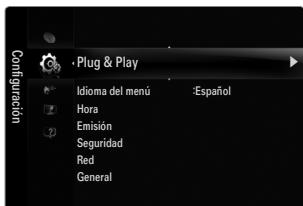
- Pulse el botón MENU para ver el menu. Pulse los botones o para selección Configuración y, a continuación, pulse el botón ENTER.
- Pulse de nuevo el botón ENTER para selecciónar Plug & Play.
- Escribe su número PIN de 4 digitos. El número PIN predeterminado para un teovisor nuevo es 0-0-0-0.
Si desea cambiar el numero PIN, utilise la referencia Cambiar PIN.
La funciona Plug & Play está disponible sólo en el modo TV.
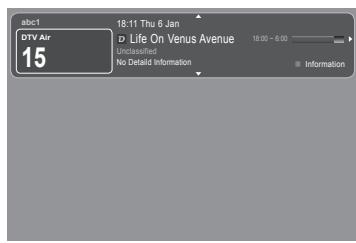
La pantalla identifica el canal actual y el estado de algunos ajustes de audio-video.
Pulse el botón INFO para ver la información.
Pulse el botón INFO del mando a distancia. El tevisor做不到 el canal, el tipo de sonido y el estado de ciertos ajustes deImagen y sonido.
- , : Puede ver otra información del canal. Si desea ir al canalactualmente selecciónado, pulse el botón ENTER.
- , : Puede ver la información de programas del canal actual.
Pulse el botón INFO otra vez o espere uno 10 seguidos; la información desaparecerá automatistically.
CANAL
Menu del canal
Pais
Canal analógico
Se peuté combiar el pays de los canales analógicos.
Canal digital
Aparece la pantalla para la introduccion del numero PIN. Escribe su numero PIN de 4 digitos.
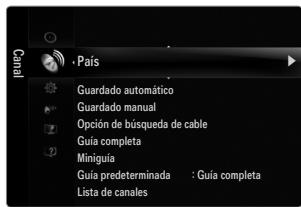
Guardado automatico
Se peutes explorar los rangelos de fecuencia disponibles (la disponibilitad depende del pays). Puede que los numero de programas asignados automatistically no correspondan a los numero de programa reales o desenos.
Si el canal estábloqueado con lafunciionSegur.niñosaparece laventana para la introduccion delcodigo PIN.
Aérea / Cable
Fuente de antenna que guardar
Digital y Analógico: Canales digitales y analógicos.
Digital: Canales digitales.
Analogico: Canales analgicos.
Al seleccionar Cable 'Digital y Analógico' o 'Cable Digital':
Proporcione un valor para explorar los canales de cable.
- Modo Búsueda → Completa / Red / Rápida
Rápida
ID red: Muestra el numero de identificacion de la red.
- Frecuencia: Muestra la fecuencia del canal. (Es diferente en cada País)
Modulación: Muestra los values de modulación disponibles.
- Velocidad symbolo: Muesra las velocidades de symbolo disponibles.
Busca todos los canales de las emisoras activas y los memoriza en el televisor.
Si desea detener el guardado automatico, pulse el boton ENTER.
Aparece el mensaje 念 Detener programacion automatica?
Pulse los botones para seleccionar Si y, a continuacion, pulse el boton ENTER
Guardado manual
Busca un canal manualmente y lo memoriza en el televator.
Si el canal estábloqueado con lafunciionSegur.niñosaparece laventana para la introduccion delcodigo PIN.
Canal digital
Almacenamento manual de canales digitales.
Canal digital solo está disponible en el modo de TV digital.
- Canal: Establezca el número del canal con los botones , o numéricos (0~9).
- Frecuencia: Establezca la fecuencia con los botones numéricos.
- Ancho de banda: Establezca el ancho de banda con los botones , o numéricos (0~9).
Unavezfinalizada,la listade canales seactualiza automatically.
Canal analógico
Almacenamento manual de canales analgicos.
- Programa (número de programa que asignar a un canal): Establishzca el número del programa con los botones , o numéricos (0~9).
- Sistema de color → Auto / PAL / SECAM / NTSC4.43: Establishca el Sistema del color con los botones ▲ o▼.
- Sistema de sonido → BG / DK / I / L: Establezca el Sistema del sonido con los botones ▲ o ▼.
- Canal (si conoce el número de canal que desea guardar): Pulse los botones o para seleccionar C (canal aereo) o S (canal por cable). Pulse el boton y afterwards, o los botones numéricos (0~9) para seleccionar el número que desee.
Alternatively, you can also use the following method.
Si se produce un sonido anomalo no se produce sonido,whelming a seleccionar el estandar de sonido adecuado.
- Buscar (si no se conoce el número de los canales): Pulse los botones o para iniciar la búsqueada. El sintonizador explora el rango de Frequencia hasta que se recibe en la pantalla el primer canal o el canal que se ha selecciónado.
Guardar (cuando guarde el canal y el numero de programa asociado): Establishzca OK pulsando el boton ENTER
Modo Canal
- P (modo de programa): Al finalizar la sintonización, las estaciones de emisión de su zona se habrán asignado a los nombres de posición comprehendidos entre P00 y P99. Puede selectionar un canal introduciendo el número de posición en este modo.
- C (modo de canal aéreo): Puede selectionar un canal introduciendo el número asignado a cada emisora aérea en este modo.
- S (modo de canal por cable): Puede selectionar un canal introduciendo el número asignado a cada canal por cable en este modo.
- Opción de búsqueada de cable (según el País)
Establece options adiconales de buesque, como la fecuencia y la velocidad de simbolo para la buesque de red por cable.
- Frecuencia inicio(Frecuencia de inicio): Configure la fecuencia de inicio (es diferente en cada País)
- Frecuencia parada(Frecuencia de paro): Configure la fecuencia de paro (es不一样 en cada País)
Modulación: Muesra los values de modulación disponibles. - Velocidad symbolo: Muestra las velocidades de symbolo disponibles.
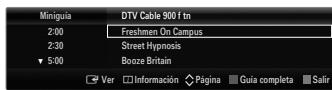
Guía completa / Minigua
La informacion de la Guia electrònica de programas (EPG) la proportionan las emisoras. Las entradas de los programas peuvent aparecer vacias u obsoletas, segun la informacion proportionada por un canal determinado. La pantalla se actualiza dinamicamente tan prento como haynea informacion disponible.
Tambienpuveverelmenudela guia pulsandoelbotonGUIDE.(ParaconfigurarlaGuiapredeterminada,siga las instrucciones.)
Guía completa
Muestra la informacion de los programasordenados por hora en segmentos de una hora. Muestra la informacion de dos horas de programa que se puece desplazar adelante o atras en el tiempo.
Minigua
La informacion de cada programa se muestra en una linea de la pantalla de la miniguia del canal actual desde el programa actual en adelante segun elorden de la hora de inicio del programa.
Guía predeterminada → Guía completa / Miniguía
Puede decidir que se muestre la Guia completa o la Miniguia cuando se pulsa el boton GUIDE del mando a distancia.
- List de canales
Para Obtener una descripción detallada sobre el uso de la lista de canales, consulte las instrucciones de 'Gestión de los canales'.
Puede seleccionar estas options simplement pulsando el boton CH LIST del mando a distancia.
Modo Canal
Cuando pulse el P / , Los canales se cambiarán en la lista de canales seleccionados.
Canalesañadidos
Los canales se cambian en la lista de canales memorizados.
Canales favoritos
Los canales se cambian en la lista de canales favoritos.
Sintonizacion final
Si la Reception es clara, noiene que realizar la sintonizacion final del canal, ya que esta operation se hace de forma automatica durante la businga y la memorizacion. Si la seals en debil o está distorsionada,uede que deba realizar manualmente la sintonizacion final del canal.
Los canales que se han ajustado con sintonizacion final se marcan con un asterisco ** a la derecha del numero de canal en la banda del canal.
Para reinicair la sintonia final, selezione Rest. pulsando los botones o y, a continuacion, pulse el boton ENTER
Sólo pueda ajustarse la sintonización de los canales de television analógicos.
Uso de la guía completa y la minigua
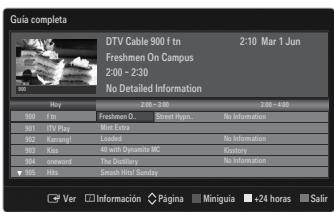
| Para... | Debe... |
| Ver un programa en la lista EPG | Selecciónar una posición pulsando los botones▲,▼,▲,▲. |
| Salir de la guía | Pulsar el botón azul. |
| Si el programa suiviente está的选择acionado, se concreta con un icono de reloj. Si se vuela a pulsar el botón ENTER y se pulsan los botones▲,▲ para selectionar Cancelar progr., la programación se cancela y el icono del reloj desaparece. | |
| Ver informatión de los programs | Selecciónar un programa pulsando los botones▲,▼,▲,▲. A continuación pulse el botón INFO cuando se resalte el programa deseado. El<t Titulo del programa se muestra en la parte superior del centro de la pantalla. |
Pulse el botón INFO para Obtener información detallada. En la información detallada se incluye el número del canal, la hora deexecution, la barra de estado, el nivel del control paterno, la información de calidad del video (HD/SD), los modelos de sonido, subtitutos o teletexto, los idiomas de los subtitutos o del teletexto y un resumen breve del programa selectionacion. '...se muestra si el resumen es largo.
| Intercambiartre Guía completa y Minigua | Pulsar el botón rojo varias varces. |
| En la guía completa | |
| Desplazarse rápidamente hacía antes (24 horas). | Pulsar el botón verde varias varces. |
| Desplazarse rápidamente hacía adelante (24 horas). | Pulsar el botónamarillo varias varces. |
Con este menu你可以regarar y borrar los canales o configurarlos como favoritos y usar la guía de programas de las emisoras digitales.
- Dos los canales
Muestra todos los canales disponiblesactualmente.
Canalesañadidos
Muestra todos los canalesañadidos.
Favoritos
Muestra todos los canales favoritos.
Si desea seleccionar los canales favoritos que ha configurado, pulse el boton FAV.CH del mando a distancia.
Programado
Muestra todos los programasactualmente reservados.
Selection un canal en la pantalla Todos los canales, Canales añadidos o Favoritos con los botones / y pulse el botón ENTER. A continuación peut ver el canal selecciónado.
Uso de los botones de-coloredes en la lista de canales
- Rojo ( Tipo de canal): Cambiar entre TV, Radio, Datos / Otr y Todo.
- Verde (Zoom): Augmente o reduce un numero de canal.
- Amarillo (Selecc.): Señecióna varías listas de canales. Puede aplicar la función deañadir/borrar o deañadir a favoritos/borrar de favoritos a various canales al mesmo tiempo. Señecióne los canales que deseey pulse el botón amarillo para configurar los canales selecciónados al mesma tiempo. Aparece la marca a la izquierda de los canales selecciónados.
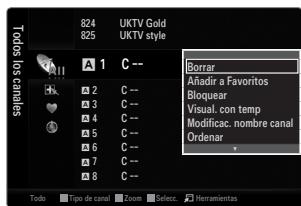
- TOOLS (Herramrientas): Muestra los manos Borrar (o Añadir), Añadir a Favoritos (o Borrar de Favoritos), Bloquear (o Desbloquear), Visual. con temp, Modificac. nombre canal, Modificac. número canal, Orderar, SeLECTIONAR todos (o Deselecc. todos), Guardado automático. (Los manos de lasideasuen都可以携带, dependiendo de la situacion.)
Iconos de la pantalla de estado del canal
A:Canal analogico.
- : Canal seleccionado con el botónamarillo.
- : Canal configurado como favorito.
:Programa que se está emitiendo.
:Canalbloqueado.
- : Programa reservado
Menús de options de la lista de canales (en Todos los canales / Canalesañadidos / Favoritos)
Pulse el botón TOOLS para usar el menu de options.
Los elementos del menu de options peuvent variar según el estado del canal.
Anadir/Borrar
Puede suprimir oañadir un canal para que se muestren los canales que desee.
Todos los canales borrados se mostraran en el menu Totodos los canales.
Un canal de color gris quiere decir que se ha suprimido.
El menu Añadir sólo aparece con los canales borrados.
Alternatively, you can also use the following two methods to find the maximum number of colors in a given set.
Añadir a Favoritos / Borrar de Favoritos
Puede configurar como favoritos los canales que vea con más Frequencia.
Pulse el botón TOOLS para ver el menu Hervramientos. Internacionalmente, sucescirce la selección Herramentas → Añadir a Favoritos (o Borrar de Favoritos).
Se做不到 el significo "♥" y el canal se configurará como favorito.
© Todos los canales seleccionados se做不到 en el menu Favoritos.
■ Bloquear / Desbloquear
Se peutesbloquear un canal para que no se pueda seleccionar ni visualizar.
EstáfunciestadisponiblesólowhenSegur.ninostah configuradocomoAct..
Aparece la pantalla para la introduccion del numero PIN. Escribe su numero PIN de 4 digitos.
El número PIN predeterminado para un teovisor nuevo es 0-0-0-0. Se pueda携带 el PIN seleccionando Cambiar PIN en el menu.
Se muestra el*simbolo 一 ^ 一 y el canal queda bloqueado.
Visual. con temp
Si reserva un programa que desea ver, el canal se cambia automatistically al canal reservado en la lista de canales excepte viendo除外 canal. Para resolver un programa, en primer lugar debe configurar la hora actual.
Só se pueda resolver los canales memorizados.
Puedeajustarel canal,el dia,el mes,el ano,la hora y el minuto directamente pulsando los botones numéricos del mando a distancia.
Lareshavedeunprogramase mueste enelmenuProgramado.
Guía de programas digitales yresherva de visualización
Si se ha seleccionado un canal digital y se pulsa el botón aparece la guía de programas del canal. Se pueda resolver un programa mediante el procedimiento descripto anteriorsmente.
Modificac. nombre canal (sólo canales analógicos)
Los canales se PUden etiquetar con el proposto de que al selectionaresticos se pueda ver su nombre.
Los nombres de los canales digitales se asignan automatistically y no se pueda renombar.
Modificac. número canal (sólo canales digitales)
Tambienpuedetarelnumbedornelpulsando los botones numéricos del mandoa distancia.
- Ordenar (sólo canales analógicos)
Esta operación permitecaeber losnumeros de programadelos canalesmemorizados.Puede quesea necessariorealizarla
despuedsela memorizacionautomática.
Selectionar todos / Deselecc. todos
- Se前锋际 todos: Puede seleccionar todos los canales de la lista.
- Deselecc. todos: Puede anular la seleccion de todos los canales.
Só le sueceptionar Deselecc. todos si hay canales selecionados.
Guardado automatico
Para poder el procedimiento detallado sobre las options de configuracion, consulte la instruetiones de 'Menu del canal'.
Si el canal estábloqueado con lafunciionSegur.niñosaparece laventana para la introduccion delcodigo PIN.
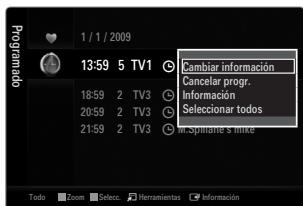
Menús de options de la lista de canales (en Programado)
Se peut ver,Cambiar o borrar unaresherva.
Pulse el botón TOOLS para usar el menu devinciones.
Cambiari informacion
Seleccióno paracaebarlareserva devisualizacion.
Cancelar progr.
Seleccióno para cancelar laresherva de visualizacion.
Información
Seleccióno para ver unaresherva de visualización.
(Tambien peutecambiar la informacion de la reserva.)
Selectionar todos
Seleccionar todos los programas reservados.
Configuración del menu deImagen
Modo
Puede seleccionar el tipo deImagen que mejor cumpla sus requisitos de visualizacion.
Pulse el botón TOOLS para ver el menú Herramentas. también puede configurar el modo de laImagen selecciónndo Herramente → ModoImagen.
Dinamico
Selección la visualización con una definición mejorada, en una habitación luminosa.
Estándar
Selección la visualización optima de laImagen, en un entorno normal.
Natural
Selección la visualización optima y más Comfortable de laImagen.
EstamericanoestadaisponderbeinelmodoPC.
Pellicula
Selección la visualización para verPEGILUCAS en una sala oscura.
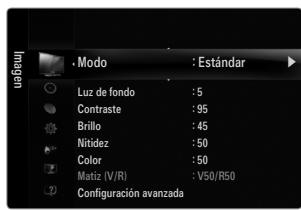
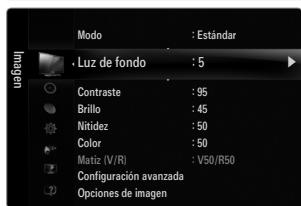
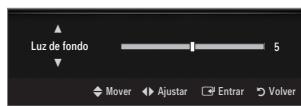
Luz de fondo / Contraste / Brillo / Nitidez / Color / Matiz (V/R)
El telector tiene varias.optiones de configuracion que permitted controlar la calidad de laImagen.
- Luz de fondo: Ajusta el brillo de la luz de fondo de la pantalla LED.
- Contraste: Ajusta el nivel del contraste de laImagen.
- Brillo: Ajusta el nivel del brillo de laImagen.
- Nitidez: Ajusta la definccion de los bordes de laImagen.
Color: Ajusta la saturacion del color de laImagen.
Matiz (V/R): Ajusta el matiz del color de laImagen.
En los modelos analógicos TV, Ext., AV del Sistema PAL no se pueda usar la funciona Matiz (V/R).
Cuando haga转型发展 en Luz de fondo, Contraste, Brillo, Nitidez, Color o Matiz (V/R) el color de la OSD también se ajustará.
En el modo PC,sole se pueda hacer cambio en Luz de fondo,Contraste y Brillo.
La configuracion de cada dispositivo externo connectado a una entrada del teilevisor se pueda ajustar y guardar.
La energia consumida durante el uso se pueda reducir significativamente si se disminuye el nivel del brillo de laImagen, ya que asi se reduce el coste total de funcionaimiento.
- Configuración avanzada
Los nuevostelevisoresSamsungpermitenunaconfiguracionmásprecisaaunde la imagen que los modelos anteriores.
Configuración avanzada está disponible en los modos Estándar o Película.
En el modo PC,sole se puedaCambiar Contraste dinam.,Gamma y Balance de blanco entre las options de Configuracion avanzada.
Tono del negro Des. / Oscuro / Más oscuro / El más oscuro
Se puede selectionar el nivel de negro en la pantalla paraajsar la profundidad de esta.
Contraste dinám. → Des. / Bajo / Medio / Alto
Se puede ajustar el contraste de la pantalla para conseguir un contraste optimo.
Gamma
Se puedaajsar la intensidad de loscolores primarios (rojo,verde y azul).
Configuración avanzada
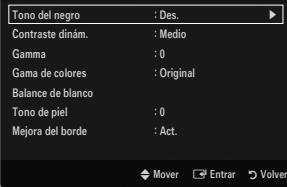
Gama de-colored
La gama de colores es una matriz compuesta por los colores rojo, verde y azul. Seccione su espacio de color favorito y disrute de uno colores autenticamente naturales.
- Auto: Ajusta automatically al tono de color mas natural de acuerdo con las fuentes del programa.
- Original: Proporcióna tonos de color profundos y ricos.
- Personal: Ajusta la gama del color según las preferencias del usuario.
Al cambiar el valor de ajuste seactualizará la pantalla ajustada.
La configuración de cada dispositivo externo conectado a una entrada del teovisor se pueda ajustar y guardar. Por exemple, si seiene un reproductor DVD conectado a HDMI 1 y está selectionado, se guardarán la configuración y los ajustes del reproductor DVD.
Color: Rojo, Verde, Azul, Amarillo, Cian o Magenta
Color está disponible si Gama de-coloredes está configurado como Personal.
En Color, se pueda ajustar los valeurs RGB del color selectionado.
Para restablecer el valor RGB ajustado, seleccione Rest..
- Rojo: Ajusta el nivel de saturación del rojo del color selectionado.
- Verde: Ajusta el nivel de saturación del verde del color seleccióndo.
- Azul: Ajusta el nivel de saturación del azul del color selectionado.
- Rest.: Restablece el espacio de color en los values predeterminados.
Balance de blanco
Se peutes ajustar la temperature del color para conseigir colocres mas naturales.
- Rojo -: Ajusta la intensidad del color rojo.
- Verde :-: Ajusta la intensidad del color verde.
- Azul -: Ajusta la intensidad del color azul.
- Rojo +: Ajusta el brillo del color rojo.
- Verde +: Ajusta el brillo del color verde.
Azul +: Ajusta el brill del color azul. - Rest.: El balance de blanco anteriorsmente ajustado se restablecerá con los values predefinidos de fabrica.
Tono depiel
Permite acntuar el 'tono piel' rosado de las imagenes.
Al cambiar el valor de ajuste seactualizará la pantalla ajustada.
Mejora del borde Des./Act.
Permite acontezar los bordes de los objetos en las imagenes.
xvYCC Des./Act.
Si activa el modo xvYCC se augmente el detalle y el espacio de color,minteras se venpelliculas desde undispositivo externo (por典型案例, un reproductor DVD) conectado en las tomas HDMI o Component IN.
xyVCC está disponible cuando el modo deImagen está configurado en Película y la entrada externa está establecida en los modelos HDMI o Componente.
Es possible que esta funciona no se admita, según el dispositivo externo.
- Opcionedes imagen
En el modo PCsole se pueda hacer cambio en los elementos Tono color y Taman del menu Opciones de imagen.
Tono color Frio / Normal / Caldo1 / Caldo2 / Caldo3
Cálido1, Cálido2 o Cálido3soleo estan disponible cuando el modo de imagen está configurado en Pellicula.
La configuración de cada dispositivo externo conectado a una entrada del televisor se pueda ajustar y guardar.
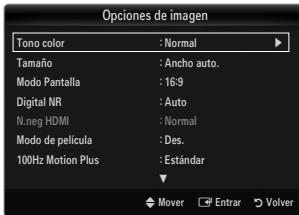
Tamaño
Es possible que alguna vez deseee cabiar el tamafo de la imagen en la panta. El tevisor se suministra con varias optiones de tamafo de la panta, cada una diseñada para que funcie lo mayor posible con tipspecificos de entrada de video. Es possible que el receptor de cable o sateliteonga también su propia gama de tamaños de panta. Sin embargo, en general, debe ver el tevisor en el modo 16:9 tanto como sea possible.
Pulse el botón TOOLS para ver el menu Hervamientas. también se pueda configurar el tamaño seleccionando Herramientos → Taman de imagen.
Ancho auto.: Ajusta automatistically el時間 de laImagen a la relacion de aspecto de la pantalla 16:9.
16:9: Ajusta el时间为 laImagen a 16:9, adecuado para ver los DVD o las emisiones en formatting ancho.
- Zoom ancho: Aumenta el tiempo de laImagen más que 4:3.
- Zoom: Amplía laImagen ancha de 16:9 (en sentido vertical) para que laImagen ocupe el時間 de la pantalla.
4:3: Es la configuración predeterminada para una película de video o una emisión normal.
- Ajuste pantalla: Use esta funciona para ver laImagen completa sin cortes cuando la entrada de la SERIAL SEA HDMI (720p/1080i/1080p) o Componente (1080i/1080p).
Según la fuente de entrada, las-optiones de这段时间 de laImagen peuvent variar.
Las options disponibles peuvent diferir según el modelos selectionado.
En el modo PC, solo se puedaJKLM 16:9 y 4:3.
La configuración de cada dispositivo externo conectado a una entrada del teilevisor se pueda ajustar y guardar.
Puede producirse una retencion temporal de imagen cuando se ve una imagen estatica durante mas de dos horas.
Zoom ancho: Pulse el botón para selectionar Posición y, a continuación, pulse el botón ENTER. Pulse los botones o para desplazar laImagen hacía arriba o hacía abajo. Pulse el botón ENTER.
Zoom: Pulse el botón para selectionar Posición y, a continuación, pulse el botón ENTER. Pulse los botones o para desplazar laImagen hacía arriba o hacía abajo. Pulse el botón ENTER. Pulse el botón para selectionar Taman y, a continuación, pulse el botón ENTER. Utilice los botones o para ampliar o reducir el taman de laImagen en dirección vertical. Pulse el botón ENTER.
Despues de seleccionar Ajuste pantalla en los modos HDMI (1080i / 1080p) o Componente (1080i / 1080p): SeLECTION Posicion con los botones o . Use los botones , , o para mover laImagen.
- Rest.: Pulse los botones para selectionar Rest. y, a continuación, pulse el botón ENTER. Puede inicializar la configuración.
Si se usa la funciona Ajuste pantalla con la entrada HDMI 720p, en los laterales superior, inferior, derecho e izquierdo de la pantalla se cortara 1 linea como en la funciona de sobreexploracion.
Si se haseclassionado elmode doble (,)enelmenuPIP,el tamao de la imagen no se puede definir.
Modo Pantalla 16:9 / Zoom ancho / Zoom / 4:3
Cuando se configura el時間 de laImagen como Ancho auto. en un tevisor panoramicico 16:9, se pueda determinar el时间和 de laImagen para ver unaImagen en pantalla panoramicá 4:3 WSS o ninguna. Cada País europeo exige un時間 deImagen diferente, de modo que esta función está Concebida con la intencion de que los usuario la seleccionen.
16:9: Ajusta la imagen al modo panoramicico 16:9.
- Zoom ancho: Augenta el tiempo de laImagen más que 4:3.
- Zoom: Augmente el tiempo de laImagen verticalmente en la pantalla.
4:3: Ajusta laImagen al modo normal 4:3.
Estamericano.
Estamericano no está disponible en los modos PC, Componente o HDMI.
Digital NR Des. / Bajo / Medio / Alto / Auto
Si la seals de emision que recibe el tevisor es debil,可以使 activarse la funcion Digital Noise Reduction para reduir la estatica y las imagenes superpuestos que peuvent aparecer en la pantalla.
Cuando la signaled sea débil, selección alguna de las otheras optiones hasta que se vea una imagen de mejor calidad.
N.neg HDMI Normal / Bajo
Se puede selectionar el nivel de negro en la pantalla paraajsar la profundidad de esta.
Estamericanos.
Modo depellicula Des./Auto1/Auto2
El teovor se pue configurar para que perciba y procese automatamente las snales de pellicula de todas las fuentes y ajuste la mayor calidad de imagen.
Modo de película es compatible con TV, AV, COMPONENTE(480i/1080i) y HDMI(480i/1080i).
Des.: Desactiva la funciona del modo depellicula.
- Auto1: Ajusta automatistically laImagen con la mejor calidad cuando se ve unapellicula.
- Auto2: Optimiza automatically el texto de video en la pantalla (sin incluir los subtitlelos para sordos) cuando se ve una película.
100Hz Motion Plus Des. / Claro / Estandar / Suave / Personal / Demo
Elimina los retrasos de las escalas rápidas con mucho movimiento para encontrar imagenes más claras.
Si se habilita 100Hz Motion Plus, se puede producir ruido en la pantalla. Si esta ocurre, establezca 100Hz Motion Plus como Des..
Des.: Desactiva 100Hz Motion Plus.
- Claro: Establishce 100Hz Motion Plus en un valor minimo.
Estandar: Establishce 100Hz Motion Plus en un valor medio.
- Suave: Establishce 100Hz Motion Plus en un valor maximal.
- Personal: Ajusta el nivel de reduccion de disenfoque y vibracion segun las preferencias del usuario.
- Reducc. disenfoque: Ajusta el nivel de reduccion de desenfoque en las fuentes de video.
- Reducc. vibracion: Ajusta el nivel de reduccion de la vibracion en las fuentes de video al reproducirpelliculas.
-
Rest.: Restablece la configuración personalizada.
-
Demo: Muestra la diferencia entre los modos activado y desactivado de 100Hz Motion Plus.
Sólo modo azul → Des. / Act.
Esta func tion es para expertos en la medico de dispositivos AV. esta func tion muestra solo una senal azul ya que se eliminan las snales rojas y verdes de la senal de video a fin de proportiocrar un efecto de filtro azul que se usa para ajustar el color y el matiz de los equipos de video, como reproductores DVD, sistemas Home Cinema, etc. Con this func tion, sue pde ajustar el color y el matiz de acuero con los valores preferidos adecuados al nivel de la senal de cada dispositivo de video mediate los patrones de barras de colores rojo/verde/azul/cian/magenta/amarillo, sin usar un filtro azul adicional.
Sólo modo azul está disponible cuando el modo deImagen está configurado como Película o Estándar.
- Reinicio de laImagen Rest. modoImagen / Cancelar
Restablece todos los ajustes predeterminados.
Rest. modoImagen: Los values actuales de laImagen vuelen a la configuracion predeterminada.
Visualización PIP (Imagen enImagen)
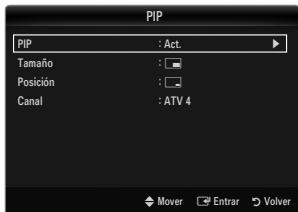
Puede usar la funciona PIP para ver simultaneamente la television y una fuente de video externa. Este productoEGA va un sintonizador incorporedo que no permite la funciona PIP en el mesmo modo. En el apartado Configuracion de PIP'encuentrarasmallles.
Pulse el botón TOOLS para ver el menuñ Herramentas. también puede estarcer la configuración PIP relacionada seleccionando Herramentas → PIP.
Si selección el sonido de laImagen PIP, consulte elApartado 'Configuración del menu de sonido'.
Configuración de PIP
| Imagen principal | Imagen secundaria |
| Componente | |
| HDMI1/DVI, HDMI2, HDMI3, HDMI4 | Televisor |
| PC |
Si@mras mira la television en el modo PIP, apaga el televator y vuela a encenderlo, la ventana PIP desaparecerá.
Puede notar que la imagen de la ventana PIPiego a ser ligeramente artificial cuando utilizes la pantalla principal para visualizar juegos o karaoke.
Con la.option Internet@TV activada, la funciona PIP no se pueda usar.
PIP Des./Act.
Puede activar o desactivar la funciona PIP.
Tamaño / / /
Puede selectionar el tiempo de laImagen secundaria.
Posic //10
Puede seleccionar la posicion de laImagen secundaria.
En el modo doble (■, ■), Posicion no se pueda selectionar.
Canal
Puede selectionar el canal de la pantalla secundaria.
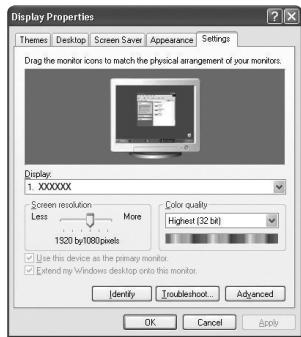
Configuración del software del PC (basado en Windows XP)
A continuación se muestra la configuración de pantalla de Windows para un ordinador típico. Probablyla pantalla real de su PC seadistincta,según la version concreta de Windows y de la tarjeta de video que teng.a.Aunque las pantallas reales Sean differs,la informacion de configuracion basiaque se aplicac en casi todos los casos es la misma.En caso contrario, póngase encontacto con el fabricante del ordinador o con el distribuidor de Samsung.)
- Primero, hagablick en 'Panel de control' en el menu Inicio de Windows.
- Cuando aparezca la ventana del panel de control, hagablick en 'Apariencia y temas' y aparecerá un cuadro de dialogo.
- Cuando aparezca la ventsa del panel de control, hagablick en 'Pantalla' y aparecerá un cuadro de dialogo.
-
Seleeccione la ficha Configuracion en el cuadro de dialogo.
-
Configuración correcta del時間 (resolución) - Óptima: 1920 x 1080 pixeles
- Si existe una optación de Frequencia vertical en el cuadro de dialógo de configuración de la pantalla, el valor correcto es '60' o '60 Hz'. En caso contrario, hagablick en 'Aceptar' y salga del cuadro de dialógo.
Modos de pantalla
Si la seals del system es igual al mode de signal estandar, la pantalla se ajuda automatamente. Si la signal del system no es igual al mode de signal estandar, ajuste el mode consultando la guia del usuario de la tarjeta de video; de lo contrario,uede no haber seals de video. LaImagen de pantalla se ha optimado durante la fabricacion para los modes de visualizacion enumerated en la pagina seguiente.
Entradas D-Sub y HDMI/DVI
| Modo | Resoluciones | Frecuencia horizontal (KHz) | Frecuencia vertical (Hz) | Frecuencia de reloj de pixeles (MHz) | Polaridad sincr. (H/V) |
| IBM | 640 x 350 | 31,469 | 70,086 | 25,175 | +/- |
| 720 x 400 | 31,469 | 70,087 | 28,322 | -/+ | |
| MAC | 640 x 480 | 35,000 | 66,667 | 30,240 | -/- |
| 832 x 624 | 49,726 | 74,551 | 57,284 | -/- | |
| 1152 x 870 | 68,681 | 75,062 | 100,000 | -/- | |
| VESA CVT | 720 x 576 | 35,910 | 59,950 | 32,750 | -/+ |
| 1152 x 864 | 53,783 | 59,959 | 81,750 | -/+ | |
| 1280 x 720 | 44,772 | 59,855 | 74,500 | -/+ | |
| 1280 x 720 | 56,456 | 74,777 | 95,750 | -/+ | |
| 1280 x 960 | 75,231 | 74,857 | 130,000 | -/+ | |
| VESA DMT | 640 x 480 | 31,469 | 59,940 | 25,175 | -/- |
| 640 x 480 | 37,861 | 72,809 | 31,500 | -/- | |
| 640 x 480 | 37,500 | 75,000 | 31,500 | -/- | |
| 800 x 600 | 37,879 | 60,317 | 40,000 | +/+ | |
| 800 x 600 | 48,077 | 72,188 | 50,000 | +/+ | |
| 800 x 600 | 46,875 | 75,000 | 49,500 | +/+ | |
| 1024 x 768 | 48,363 | 60,004 | 65,000 | -/- | |
| 1024 x 768 | 56,476 | 70,069 | 75,000 | -/- | |
| 1024 x 768 | 60,023 | 75,029 | 78,750 | +/+ | |
| 1152 x 864 | 67,500 | 75,000 | 108,000 | +/+ | |
| 1280 x 1024 | 63,981 | 60,020 | 108,000 | +/+ | |
| 1280 x 1024 | 79,976 | 75,025 | 135,000 | +/+ | |
| 1280 x 800 | 49,702 | 59,810 | 83,500 | -/+ | |
| 1280 x 800 | 62,795 | 74,934 | 106,500 | -/+ | |
| 1280 x 960 | 60,000 | 60,000 | 108,000 | +/+ | |
| 1360 x 768 | 47,712 | 60,015 | 85,500 | +/+ | |
| 1440 x 900 | 55,935 | 59,887 | 106,500 | -/+ | |
| 1440 x 900 | 70,635 | 74,984 | 136,750 | -/+ | |
| 1680 x 1050 | 65,290 | 59,954 | 146,250 | -/+ | |
| VESA GTF | 1280 x 720 | 52,500 | 70,000 | 89,040 | -/+ |
| 1280 x 1024 | 74,620 | 70,000 | 128,943 | -/- | |
| VESA DMT/ DTV CEA | 1920 x 1080p | 67,500 | 60,000 | 148,500 | +/+ |
Cuando se usa una connexion de cable HDMI/DVI, se debe conectar en el terminal HDMI IN 1(DVI).
No se admite el modo entrelazado.
El aparato puede functionar incorrectly si se selecciona un formatting de video que no sea estandar.
Los modelos Independiente y Compuesto no se admiten. SOG no se admite.
Un cable VGA demasiado长大o o de mala calidad可以使 provocar que se va laImagen con ruido en los发展模式 de resolution alta (1920 x 1080).
Preselección: Pulse el botón SOURCE para selecciónar el modo PC.
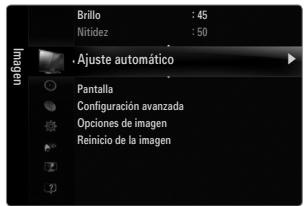
Ajuste automatico
Mediente la función de ajuste automatico se pueda establecer que el tevisor se ajuste automatistically de acuerdo con las señales de video que reciba.
La funciona también ajusta automatically con másprecision y ajusta los valores y las posiciones de la Frequencia.
Pulse el botón TOOLS para ver el menuñ Herramrientas. también puede estarlecer el ajuste automatico seleccionando Herramentas → Ajuste automatico.
Estamericano sepuedestiluzermodoDVI-HDMI.
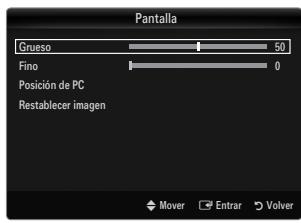
Pantalla
Grueso / Fino
El objetivo del ajuste de la calidad deImagen es eliminar o reducir las interferencias. Si el ruido no desaparece solo con la sintonizacion final, realice los ajustes de fecuencia hasta el maximo (Grueso) ywhelminga realization a sintonizacion final. Despues de reduir el ruido,whelmingaajustar la imagen para que quede alineada en el centro de la pantalla.
Posión de PC
Ajuste la posicion de la pantalla del PC si no se acopla a la pantalla del TV.
Pulse los botones o paraaabrear la posicón vertical.Pulse los botones < 0> paraaabrear la posicón horizontal.
RestablecerImagen
Puede recuperar todos los ajustes deImagen predeterminados de fabrica.
SONIDO
Configuración del menu de sonido
Modo Estandar / Música / Película / Voz clara / Personal
Pulse el botón TOOLS para ver el menuñ Herramentas. también puede configurar el modo del sonido selecciónndo Herramentas → Modo de sonido.
Estandar:Selecciona el modo de sonido normal.
- Música: Realiza la música respecto de las voces.
- Película: Proporción el mejor sonido para verpelículas.
Voz clara: Realza las voces respecto de los sonidos.
- Personal: Recupera la configuración de sonido personalizada.
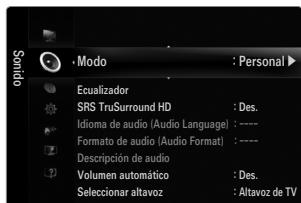
Ecuador
Es possible ajustar los parámetros del sonido según las preferencias personales.
- Modo: SeLECTIONA el modo de sonido entre los values predefinidos.
Balance I / D: Ajusta el balance entre los altavoces izquierdo y derecho. - 100Hz / 300Hz / 1KHz / 3KHz / 10KHz (ajuste de ancho de banda): Para和睦ar el nivel de las differentes Frequencias de ancho de banda
- Rest.: Restablece todos los ajustes predeterminados del ecualizador.
SRS TruSurround HD Des./Act.
SRS TruSurround HD es una Tecnología SRS patentada que solventa el problema de reproducir contenido multicanal 5.1 en dos altavoces. TruSurround proportióna una experiencia de sonido virtual convincente a工程技术 de该如何 sustanding de reproducción con dos altavoces, incluso con los altavoces internos del telesor. Es totalmente compatible con todos los formatos multicanal.
Pulse el botón TOOLS para ver el menu Herramentas. también puede estarce SRS TruSurround HD selec tionando Herramentas SRS TS HD.
Idiomadeaudio
Se pueda携带 los values predeterminados para los idiomas del audio. Muestra la informacion del idioma para el flujo de entrada.
Cuando se visualiza un canal digital se pueda selectionar esta optacion.
Sólo se pueda selectionar uno de los idiomas que Offerce la emisora.
□ Formato audio MPEG/Dolby Digital
Cuando el sonido se emite desde un altavoz principal y un receptor de audio, se pueda originar un sonido de eco debido a las diferencias en la velocidad de decodificacion entre el altavoz principal y el receptor de audio. En tales cases, use la function Altavoz de TV.
Cuando se visualiza un canal digital se pueda selectionar esta optacion.
El formatting de audio aparece según el tipo de Signals de emisión.
□ Descripción de audio
Es una funciona auxiliar de audio que proporciona una pista de audio adicional para personas con problemas de vista.Esta funciona maneja el flujo de audio de AD (Descripción de audio) cuando se envía desde el emisor con el audio principal. Los sistemas你能 activar o desactivar la descripción de audio y controlar el volumen.
Pulse el botón AD del mando a distancia para selecciónar Des. o Act..
Descripción de audio → Des. / Act.
Activa y desactiva la funciona de descripción de audio.
Volumen
Puedeajustarelvolumedela descripiondeaudio.
Volumen está activo cuando Descripción de audio se configura como Act..
Cundo se visualiza un canal digital se pueda selectionar esta opticon.
Volumen automatico Des. / Act.
Cada emisora tiene sus propias conditiones de seal y resulta incomdo ajustar el volumen cada vez que se cambia de canal.Esta funciona permite ajustar automatamente el volumen de un canal disminuyendo la calidad de sonido cuando la seals de modulacion es alta o augmentando la calidad de sonido cuando la seals de modulacion es baja.
Selectionar altavoz
Cuando se ve el televisor connectado a un systema Home Theatre, se debe apagar los altavoces del televisor para que la calidad de audio del televisor utilise los altavoces del Home Theatre (externos).
- Altavoz externo: Utiliza los altavoces externos (Home Cinema) para la calidad del sonido.
- Altavoz de TV: Utiliza los altavoces del TV para la calidad del sonido.
Los botones del volumen y MUTE no funciona cuando SeLECTIONAR altovoz está configurado como Altavoz externo.
Si se selección Altavoz externo en el menu Selectonar altovoz se limita la configuracion del sonido
| Altavoces internos del televisor | Salida de audio (óptica,R/L Out) para el sistemas de sonido | |
| RF / AV / Componente / PC / HDMI | RF / AV / Componente / PC / HDMI | |
| Altavoz TV | Salida de sonido | Salida de sonido |
| Altavoz除外 | Silencio | Salida de sonido |
| SinSEOnal del video | Silencio | Silencio |
- Selección de sonido → Principal / Sub
Cuando la optación PIP está activada, se可以选择 escurrchar el sonido de laImagen secundaria (PIP).
Puede seleccionar esta opticon cuando PIP está ajustado como Act..
Pulse el botón TOOLS para ver el menuñ Herramrientas. Internacionalmente,你可以 configurar el sonido de laImagen secundaria的选择和音量 Hertramentas → PIP → Señeción de sonido.
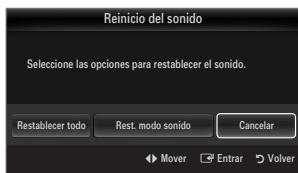
Reinicio del sonido Restablecer todo / Rest. modo sonido / Cancelar
Puede restaurar la configuración del sonido con los values predeterminados de fibrama.
Rest. modo sonido: Se restablecen los valeurs del sonido predeterminados.
Puede definir el modo de sonido en el menu Hemandimentas. Cuando se configura Dual I-II, el modo de sonido actual se muestra en la pantalla.
| Tipo de audio | Dual 1 / 2 | Predeterminado | |
| A2 estéreo | Mono | MONO | Cambio automatístico |
| Estéreo | Estéreo ↔ MONO | ||
| Dual | DUAL 1 ↔ DUAL 2 | DUAL 1 | |
| NICAM estéreo | Mono | MONO | Cambio automatístico |
| Estéreo | MONO ↔ Estéreo | ||
| Dual | MONO ↔ DUAL 1 DUAL 2 | DUAL 1 |
Si la seals de estereos es debil y el modo cambia de forma automatica, cambie a mono.
This funcio solo está activa en la senal de sonido estereo. Estadesactivada en la senal de sonido monoaural.
Estamericano.
Configuración
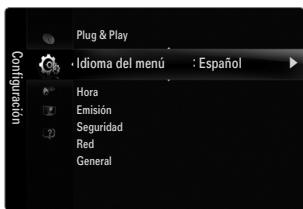
Configuración del menu de configuración
Idioma del menu
Se peutes establecer elidioma de los menus.
Hora
Para poder esearcedimiento detallado sobre lasoptiones de configuracion,consulte la instrucciones de Configuracion de la hora'.
Emission
Subtitulos
Se pueda activar o desactivar los subtoyulos. Use este menu para configurar el modo de subtoyulo. Normal es la option basia y Duro de oido es la option para personas con problemas de audicion.
Subítulos Des. / Act.
Activa o desactiva los subtitulos.
- Modo → Normal / Duro de oído
Ajustaloododelafunciode subtiulos.
Idioma de los subtitulos
Estabilece el idioma de los subtitulos.
Si el programa que se está viendo no admite la option Duro de oido, automatistically se activa Normal excepte seleccione Duro de oido.
El inglés es el idioma predeterminado cuando en una emisión no está disponible la selección de idiomas.
Puede seleccionar estas opciones pulsando el boton SUBT. del mando a distancia.
Texto digital Inhabilar / Habilitar (sólo RU)
Si el programa se emite con texto digital, estaopyc estáactivada.
MHEG (Multimedia and Hypermedia Information Coding Experts Group-Grupo de expertos para la codificacion de la informacion hypermedia y multimedia)
Es una forma internacional para los sistemas de codificacion de datos que se utilizen en hypermedia y multimedia. Es un nivel superior alsystema MPEG que incluye hypermedia vinculado a datos, como imagenes fijas, servicios de caricantes, animaciones,graficos y ARCHivos de video asif como datos multimedia.MHEG es una Tecnologia de interacion de tiempo deexecution del usuario que se aplica en various Campos, como VOD (video a la carta),ITV (television interactiva),EC (comercio electrico),educationa distancia,teleconferencias,bibliotecas digitales y juegos de red.
Idioma del teletexto
Se peut configurar el idioma del teletexto seleccionando el tipo de idioma.
El inglés es el idioma predeterminado cuando en una emisión no está disponible la selección de idiomas.
Preferencia
- Idioma principal audio / Idioma secundario audio / Idioma princ. subtitulos / Idioma sec. subtitulos / Idioma principal del teletexto / Idioma secundario del teletexto
Con esta función los usuario coulden selectionar uno de los idiomas. El idioma seleccionado aquie se convierte en el predeterminado cuando se selecciona un canal. Si se cambia la configuracion del idioma, las options de idioma de los subtiutos, del audio o del teletexto del menu de idioma se cambian automatamente al idioma selectionado.
Las options de idioma de los subítculos, del audio y del teletexto, del menu de idioma, muestran una lista de los idiomas admitidos en el canal actual y la selección se的结果。Si cambia la configuración del idioma, está solo es confirmada en el canal actual. LosCambiosde configuracionnoafectanalosoptionedesidiomaprincipaldelossubítulos,delaudioodelteletextodel menude preferencias.
Interfaz común
- Menu CI
Permite al usuario realizar selecciones en el menu CAM proportionado. SeLECTIONE el menu Cl segun el menu de la tarjeta PC.
- Info. sobre la aplicación
La interfaz común contiene y muestra información acerca del CAM insertado en la ranura Cl. La información de la aplicación insertada se refiere a la 'TARJETA Cl(Cl+)' La instalación del CAM pueda efectuarse con el teovisor encendido o apagado.
- Puede adquirir el modulo del CAM de Cl por téléphone o en el distribuidor mas cercano a su domicilio.
- Inserte la 'TARJETA Cl(Cl+) en el CAM suguiendo la direccion de la flecha hasta que encaje.
- Inserte el CAM con la 'TARJETA Cl(Cl+)'. instalada en la ranura para interfaz común. (Inserte el CAM, sugiuendo la direccion de la flecha, hasta el fondo, de modo que quede paralelo a la ranura.)
- Compruebe si se ven imagens en un canal de Signals codificada.
Seguidad (Segun el Modelo)
Antes de que se mueste la pantalla de configuracion, aparece la pantalla para la introduccion del numero PIN. Escribe su numero PIN de 4 digitos.
El número PIN predeterminado para un teovisor nuevo es 0-0-0-0. Se pueda携带 el PIN seleccionando Cambiar PIN en el menú.
Algunos modelo requieren el numero PIN cuando se utilize Plug & Play.
Segur. niños Des./Act.
Estamericano.
Se puedabloquearalgunoscanales enla lista de canales.
Segur. niños solo está disponible en el modo TV.
■ Bloqueo paterno
Con esta función se pueda impedir por medio de un número PIN (Número de identificación personal) de 4 digitos definido por el usuario que personas no autorizadas, como los niños, vean programs inadecuados.
El elemento Bloqueo paterno funciona según el País.
UnavezestablecidoBloqueopaterno,semuestra elsimpolo
Perm. todo: Se pulsa para desbloquear todos los programas de television.
Bloq. todo: Se pulsa para bloquear todos los programas de television.
CambiarpIN
Si ha olvidado el numero PIN, pulse los botones del mando a distancia en lasuma de secuencia para reinicuar el PIN a 0-0-0-0: POWER (Des.) MUTE 8 2 4 POWER (Act.).
Red Tipo de red / Configuración de red
Para poder conecer el procedimiento detallado sobre las options de configuracion, consulte la instrucciones de Configuracion de la red'.
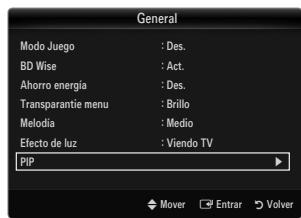
General
Modo Juego Des./Act.
Cuando se conecta una videoconsola como PlayStation™ o Xbox™, se pueda experimentar una sensación más realista al selectionar el menu de juegos.
Restricciones en el modo de juegos (precauciones)
- Para desconectar la consola de videojuegos y conectar otro dispositivo externo, configurue Modo Juego en Des. en el menu de configuración
- Cuando se muestra el menu de TV en el Modo Juego, la pantalla tiembla ligeramente.
Modo Juego no está disponible en los modos normales de TV, PC y Ext.
Con PIP activo, la funciona Modo Juego no se pueda usar.
Si laImagen es deficiente cuando se conecta el dispositivo externo al televisor, compruebe si el Modelo Juego está en Act. Configure Modelo Juego en Des. y conecte los dispositivos externos.
Si Modo Juego estáactivado:
- El modo deImagen cambia automatistically a Estándar y no se puedaCambiar.
- El modo de sonido cambia automatistically a Personal y no se pueda Cambiar. Ajuste el sonido con el ecualizador.
La funciona para establercer el sonido está activada. Si selecciona la functiOn de restablecer el sonido afteres de configurar el equivalidor, la configuracion de este recupera los parametros predeterminados de fabrica.
BD Wise Des./Act.
Proporciona una calidad optima deImagen para los productos DVD, Blu-ray y Home Cinema de SAMSUNG compatibles con BD Wise. Cuando se utilizes conectados a este telector Samsung permiten disfrutar de mejoras imagenes.
Conecte los productos SAMSUNG con BD Wise mediante un cable HDMI.
Si BD Wise se ha configurado en Act., el modo deImagen se cambia automatistically a la resolution optima.
BD Wise está disponible en el modo HDMI.
Ahorro energia → Des. / Bajo / Medio / Alto / Imagen desact. / Auto
Estafuncionajustelabrillo deltelevisionloculreduceelconsumo deenergia.Sidesea ver la television porla noche,ajuste la option del mode Ahorro energia en Alto; sus ojos se lo agradecerany,adelmas,reducirale consumo deenergia.
Si se selección Imagen desact., la pantalla se apaga y sólo se pueda oir el sonido. Pulse该如何 botón para salir de Imagen desact..
En el menu Herramentas, la función Imagen desact. no se admite.
Pulse el botón TOOLS para ver el menu Herramrientas. también puede configurar esta.option的选择和Herramrientas→Ahorro energia.
Transparencia de menu → Brillo / Oscuro
Puede definir la transparencia de los manos.
Melodia Des. / Bajo / Medio / Alto
Se puede establercer un sonido de melodia que se oiga cuando el televator se encienda o se apague.
La melodia no se reproduce
- Cuando no hay calidad de sonido desde el televisor porque se ha activado el boton MUTE.
- Cuando no hay calidad de sonido desde el teilevisor porque se ha reducido al minimo con el boton de volumen (-).
- Cuando la funciona de temporizador ha apagado el televator.
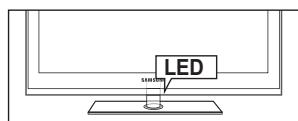
■ Efetu de luz → Des. / En espera / Viendo TV / Siempre
Apague el LED para ahorrar energia o si le molesta. Apague el LED para ahorrar energia o si le molesta.
Des.: El LED está sempre apagado.
- En espera: El LED está encendido cuando el televator está apagado.
Viendo TV: El LED está encendido cuando se ve la television.
- Siempre: El LED está encendido siempre, searialaa configuración del telesor.
Ajuste la option Efecto de luz en Des. para reducir el consumo de energia.
El color de la luz puede variar según el Modelo.
PIP
Para poder es el procedimiento detallado sobre las options de configuracion, consulte la instrucciones de Visualizacion PIP (Imagen en imogen).
Reloj
Para usar lasdietresfuncciones deltemporizador del teilevisor es necessario configurar el reloj.
La hora actual aparecerá sempre que se pulse el botón INFO.
Si desconecta el cable de alimentacion,debecfgurar el reloj de nuevo.
Modo de reloj
Se peutes configurar la hora actual manuel o automatisticamente.
- Auto: Configure la hora automáticamente mediante la información de la hora de la emisión digital.
- Manual: Configure la hora actual manualmente.
Según la emisión y la seals, la hora automática no se pueda ajustar correctamente. En este caso, ajuste la hora manualmente.
La antenna y el cable se deben conectar paraajsugar la hora automatamente.
Ajustar hora
Se puede configurar la hora actual manuales.
Estafuncionsolesta disponiblesiModode relojestacfguradocomoManual.
Puede ajustar el día, el mes, el año, la hora y el minuto directamente pulsando los botones numéricos del mando a distancia.
Temp. desc.
El temporizador de desconexión apaga automatistically el tevisor après de un periodo prefijado (30, 60, 90, 120, 150 y 180关键时刻).
Pulse el botón TOOLS para ver el menuñ Herramentas. también puede configurar el temporizador selecciónnando Herramente → Temp. desc..
Para cancelar la funciona Temp. desc. selecciona Des..
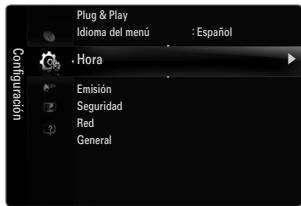
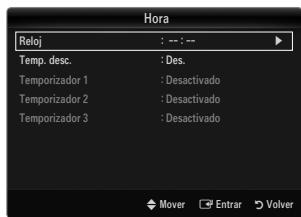
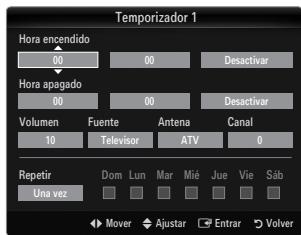
- Temporizador 1 / Temporizador 2 / Temporizador 3
La activación y desactivación del temporizador se pueda configurar de tres maneras.
Debe ajustar el reloj en primer lugar.
- Hora encendido: Puede configurar la hora y los Minutes y activar o desactivar el temporizador. (Para activar el temporizador con la configuracion elegida, establisho en Activar.)
- Hora apagado: Puede configurar la hora y los Minutes y activar o desactivar el temporizador. (Para activar el temporizador con la configuración elegida, establishzcalo en Activar.)
- Volumen: Configure el nivel de volumen deseado.
- Fuente: Puede selectionar el contenido de TV o del dispositivo USB que se producirá cuando el teovisor se enciende automatistically. SeLECTIONO TV o USB. (Compruebe que haya un dispositivo USB conectado al teovisor.)
- Antena (cuando Fuente está configurado como TV) Seleectione ATV o DTV.
- Canal (cuando Fuente está configurado como TV) Permite seleccionar el canal deseado.
- Contenso (cuando Fuente está configurado como USB) Se可以选择ar una carpeta del disposito USB con ARCHivos de música o fot que se reproducirán cuando el teovisor se enciendamaticamente.
Si no hay ARCHivos de música en el USB o no se ha seleccionado la carpeta que contenga los ARCHivos de música, el temporizador no funciona correctamente.
Si solo hay un archivo de foto en el dispositivo USB, la presentacion no se producirá.
Si el nombre de la carpeta es demasiado largo, esta no se seleccionar.
Si usa dos dispositivos USB del mesmo tipo, asegürese de que los nombres de la carpeta sean differsentes para que se pueda leer el USB correcto.
- Repetir: Selezione Una vez, Cada día, Lun~Vie, Lun~Sáb, Sáb~Dom o Manual.
Con Manual selectionado, pulse el boton para seleccionar el dia de la semana. Pulse el boton ENTER sobre el dia desrado y aparecerá lamarca .
Puedeajustar la hora,losminutes y el canal pulsando los botones numéricos del mando a distancia.
Apagado automatico: Si activa el temporizador, el telesor de apagar si no se pulsa ningun boton durante 3 horas, despues de que el temporizador lo haya puesto en marcha.Esta func tion solo está disponible si el temporizador está activado y evita el recalentamento que se pueda produir si el telesor está encendido durante demasiado tiempo.
Puede configurar el protocolo de Internet para que se puedaunarcondivas redes conectadas.
Conexión de la red - Cable
Conexión LAN para un entorno DHCP
A continuación se describe el procedimiento para configurar la red mediante el protocolo de configuración dinámica de host (DHCP). Dado que la direccion IP, la mascara de subred, la puerta de enlace y el DNS se asignan automatistically cuando se selección DHCP, no esnecessary introducirlosmanualmente.
- Conecte el puerto LAN del panel posterior del televisor y el MODem externo con un cable LAN.
- Conecte el puerto de MODem de la pared y el MODem externo con un cable de MODem.

Cable del módem
Cable LAN
Puede conectar la LAN con un compactor (enrutador).

Puerto de módem en la pared
Cable del módem
Cable LAN
Cable LAN
Puede conectar el puerto LAN y el televator directamente según el estado de la red.

Puerto LAN en la pared
Los terminales (la posicón del puerto y el tipo) del dispositivo externoSEO.
Si falla la asignacion de la direction IP por el servidor DHCP, apague el módem externo,whelming a encenderlo al menos despues de 10 segundos e intelectelo de nuevo.
Para las conexiones entre el módem externo y el compañero (enrutador), consulate el manual del usuario del producto correspondiente.
Se peut conectar el televisor a la LAN directamente sin usar compañero (enrutador).
No se pueda usar un@módem ADSL de tipo de connexion manual ya que no admite DHCP. Se debe usar un@módem ADSL de tipo de connexion automática.
Conexión LAN para un entorno IP estáctico
A continuación se describe el procedimiento para configurar la red con una direccion IP esta. Se debe introducir manualmente la direccion IP, la mascara de subred, la puerta de enlace y el DNS proportionsionados por el proveedor de servicios de Internet (ISP).
- Conecte el puerto LAN del panel posterior del televator y el puerto LAN de la pared con un cable LAN.
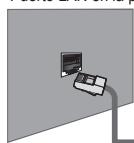
Puerto LAN en la pared
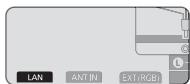
1 Cable LAN
Panel posterior del TV

Puede conectar la LAN con un compañero (enrutador).
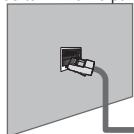
Puerto LAN en la pared
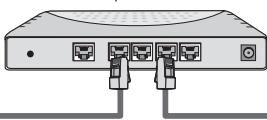
Compactor IP
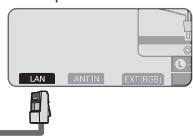
Panel posterior del TV
Cable LAN
Cable LAN
Los terminales (la posicón del puerto y el tipo) del dispositivo externoSEO.
Si uses a direc tion estatica, su ISP le informar de la direction IP, la mascar de subred, la puerta de enlace y el DNS. Debe introducir these values para completar la configuracion de la red. Si no los conoce, consulte a su administrador de la red.
Para Obtener informacion sobre como configurar y conectar un compañero (enrutador), consulte el manual del usuario del producto correspondiente.
Se pueda conectar el teovisor a la LAN directamente sin usar compactor (enrutador).
Si usa un compañero IP (enrutador IP) que admite DHCP, se pueda configurar el dispositivo como DHCP o IP estatico.
Para saber como usar una direccion IP estática, consulte a su proveedor de servicios de Internet.
Conexión de la red - Inalámbrica
Es posible conectar a la red de manera inalámbrica a trovés de un compañero IP inalámbrico.
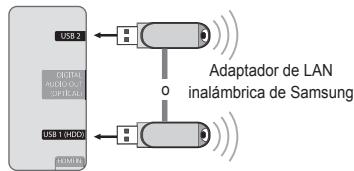
Panel posterior del TV
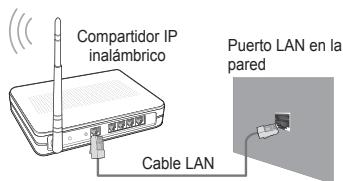
- Conecte el 'adaptador de LAN inalámbrica de Samsung' en el terminal USB 1 (HDD) o USB 2 del televator.
Para usar una red inalámbrica nécessita el 'adaptador de LAN inalámbrica de Samsung' (WIS09ABGN).
El adaptor de LAN inalámbrica de Samsung se vendse por separado. El adaptor de LAN inalámbrica WIS09ABGN se ofrece a trovés de distribuidores selecctionados, sitios web de commercio electrónico y Samsungparts.com.
Para usar una red inalámbrica, el telesor debe estar conectado a un compañero IP inalámbrico. Si el compañero IP inalámbrico admite DHCP, el telesor peut utilizing DHCP o una direccion IP esta para connectarse a la red inalámbrica.
El adaptor de LAN inalámbrica de Samsung es compatible con IEEE 802.11A, IEEE 802.11B, IEEE 802.11G e IEEE 802.11N. Si reproduce el video DLNA en una conexión IEEE 802.11B/G, es posible que el video no se reproduzca correctamente.
Si el compañero IP inalámbrico permite activar o desactivar la funciona de connexion Ping, activa.
Selection un canal para el compañero IP inalámbrico que no se esté using en este momento. Si el canal ajustado para el compañero IP inalámbrico lo está using en este momento或其他o dispositivo cercano, se producirán interferencias y es posible que lacomingsiónfalle.
Si se aplica un sistema de seguridaddistincto de los sistemas que se muestran a continuacion, no funciona con el televisor.
- Cuando aplique la clave de seguridad para el punto de acceso (compartidor IP inalámbrico) sólo se admiten las-optiones siguientes.
1) Modo de autenticacion: OPEN, SHARED, WPAPSK, WPA2PSK
2) Tipo de cifrado: WEP, TKIP, AES
- Cuando aplique la clave de seguridad para el modo Ad-hoc,sole se admiten las OPCIONES seguides.
1) Modo de autenticacion: SHARED, WPANONE
2) Tipo de cifrado: WEP, TKIP, AES
Si el punto de acceso admite WPS (Configuracion protegida Wi-Fi),可以更好 connectarse a la red via PBC (Configuracion del boton) o PIN (Numero de identificacion personal). De该如何 modo, WPS configuraray automatamente las claves SSID y WPA.
Si el dispositivo no está certificado,uede que no se conecte al teovisor mediante el adaptador de LAN inalambrica de Samsung'.
Configuración de la red
- Tipo de red
Se conecta a la red mediente un cable.
Inalámbr.
Se conecta a la red de modo inalámbrico.
- Configuración de red
- Configuración de red por cable
(cuando Tipo de red está configurado como Cable)
Compruebsi el cable LAN está conectado.
- Config. protocolo Internet Auto / Manual
- Prueva de red: Puede probar o confirmar el estado de conexión de la red cuando de configurarla.
Cuando no pueda connectarse a una red cableada
Si su proveedor de servicios de Internet ha registrado la direccion MAC del dispositivo utilisé para connectarse a Internet por primera vez y autentificla la direccion MAC cada vez que se conecta a Internet, el televisor quizás no pueda connectarse a Internet ya que la direccion MAC difiere de la del dispositivo (PC).
En tal caso, Solicite a su proveedor de servicios de Internet que le explique el procedimiento para conectar dispositivos que no sean un ordinador (por exemple su televisor) a Internet. Si su proveedor de servicios de Internet necesita un ID o una contraseña para connectarse a Internet (red), su televisor quizás no pueda connectarse a Internet. En tal caso, deben introducir su ID o contraseña cuando se conecte a Internet mediante un compañero de Internet (enrutador).
La connexion de Internet peut fallar por problemas del servidor de seguridad. En este caso,pongase en contacto con el proveedor de servicios de Internet. Si no pueda connectarse a Internet aunue haya seguido el procedimiento de su proveedor de servicios de Internet, deben ponerse en contacto con Samsung Electronics.
Configuración de red por cable-Auto
Si se conecta el cable LAN en unaubicacion que admita DHCP,losajustes del protocolo de Internet (IP) se configuraran automatistically.
- Configure Tipo de red como Cable.
- Seleccione Configuracion de red por cable.
- Configure Config. protocolo Internet como Auto.
El protocolo de Internet se configura automatistically.
- Selezione Prueva de red para comprar la conectividad de la red.
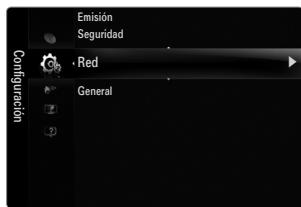
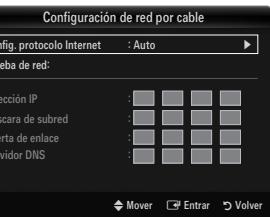
Configuración de red por cable-Manual
Para conectar el teovisor a la LAN mediante una direccion IP estatica, se debe configurar el protocolo de Internet (IP).
- Configure Tipo de red como Cable.
- Seccione Configuracion de red por cable.
- Configure Config. protocolo Internet como Manual.
- Configure Dirección IP, Máscara de subred, Puerta de enlace y Servidor DNS.
Pulse los botones numéricos del mando a distancia para configurar la red manualmente.
- Seleccione Prueba de red para comprobar la conectividad de la red.
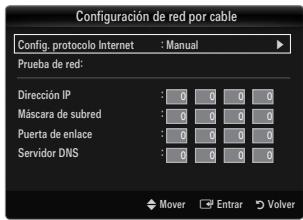
Config. red inalamb.
El menusoleseactivaisiestaconctadoel'adaptadordelANinalambricadaSamsung
- Config. protocolo Internet Auto / Manual
- Prueva de red: Puede comprobar o confirmar el estado de conexión de la red après de configurarla.
Cuando no pueda connectarse a un PA (punto de acceso)
Su telesor quzas no puea enar un puto de accso (PA) que este configurado como un tipo SSID privado. En tal caso, cambie la configuracion del PA y vuela a intentar la operation. Si el proveedor de servicios de Internet ha registrar la direc tion MAC del dispositivo utilized para connectarse a Internet por prima y autentificla la direc tion MAC cada vez que se conecta a Internet, el telesor quzas no suea connectarse a Internet ya que la direc tion MAC difiere de la del dispositivo (PC).
En tal caso, Solicite a su proveedor de servicios de Internet que le explique el procedimiento para conectar dispositivos que no Sean un ordinador (por exemple su televisor) a Internet. Si no pue doctarse a Internet aunque haya seguido el procedimiento de su proveedor de servicios de Internet, deben ponerse en contacto con Samsung Electronics.
- Se前锋际 una red
- Nombre punto de acces : Puede selectionar el compañero IP que utilizear cuando configure una red inalámbrica.
Sialgunptoedeaccessoapanapee enlaista,pulseelbotonrojo.
Cuando se establezca la connexion, volver a la pantalla automatamente.
Si ha seleccionado un punto de acceso con autenticacion de seguidad:
Aparece la pantalla de la clave de seguridad. Especifique la clave de sécurité y pulse el botón azul del mando a distancia.
Si el tipo de cifrado de seguridad es WEP,oulda utilizing 0 9 y A-F cuando especifique la clave de segundad.
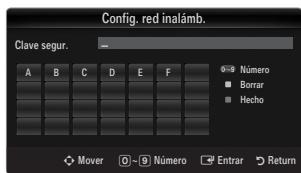
Conexión WPS (Configuración protegida Wi-Fi)
- Si Clave segur. ya está configurada: En la lista de+puntos de acceso, seleccione WPS.
Puede selectionar PBC, PIN, Clave segur..
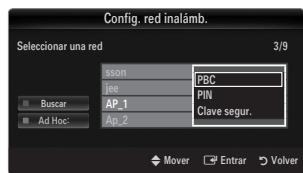
- Conexión mediante PBC: Selección PBC (Configuración del botón). Pulse el botón PBC en el punto de acceso (PA) antes de 2关键时刻 y espere a que se efectúa la conexión.
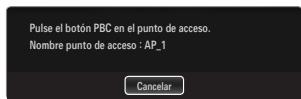
- Conexión mediante PIN: Selección un PIN (Número de Identificación Personal).
Se我院a un mensaje con el cuestion PIN. Escribe el cuestion PIN en el dispositivo del punto de acceso antes de 2 instantos. Seleccion OK y espere a que se efectue la connexion.
Si esta no funciona correctamente,whelming a intentarlo
Cuando la connexion no se establiece ni siquiera afterwards de intentarlo de nuevo, reinicie el punto de acceso. Consulte el manual de cada punto de acceso.
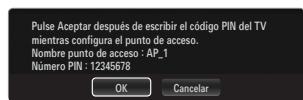
- Conexión mediante Clave segur.: Al selecciónar Clave segur., se muestra la ventana de entrada. introduzca la clave de seguridad y pulse el botón Azul.
Si está no funciona correctamente,whelmingaintentarlo.
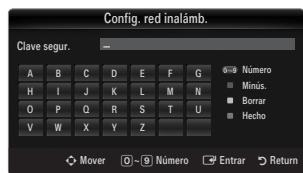
- Si Clave segur. no está configurada: Cuando no se ha configurado la clave de seguridad en el punto de acceso compatible con WPS, pueda selectionar PBC, PIN, Ninguna seguridad. Ninguna calidad permite la connexion directa al punto de acceso sin usar la funciona WPS.
El procedimiento de PBC, PIN es el本身就是 que el anterior. Consultelo si Clave segur. ya está configurada.
Si está no funciona correctamente,whelming a intentarlo.
- Ad Hoc: Puede connectarse a un dispositivo móvil sin punto de acceso a工程技术 de un 'adaptador de LAN inalámbrica de Samsung' mediante una red par a par.
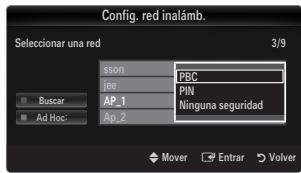
Cóme conectarse al nuevo Ad Hoc
- Elija SeLECTIONAR una red para que aparezca una lista de dispositivos.
- En la lista de dispositivos, pulse el botón azul del mando a distancia o selección Ad Hoc.
Se muestra el mensaje El Sistema de red existente puede tener una funcionalidad limitada. DeseaEAR la conexión de la red?
- Introduzca los Nombre de la red (SSID) y Clave segur. generados en el dispositivo que desea conectar.
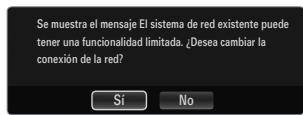
Cómo connectarse al dispositivo Ad Hoc existente
- Elija SeLECTIONAR una red para que aparezca una lista de dispositivos.
- Seleccione el dispositivo que desea en la lista.
- Si se ha aplicado la clave de seguridad, introduzcala de nuevo.
Si la red no funciona normalmente, compruebe de nuevo Nombre de la red (SSID): y Clave segur.. El motivo del funciona incorrecto no se da sea correcta.
Config. red inalamb.-Auto
Si deseña conectar el punto de acceso, este debe admits DHCP. Sólo los dispositivos compatibles con el modo Ad Hoc se pueda conectar sin DHCP.
- Configure Tipo de red como Inalámbr.
- Selezione Config. red inalamb..
- Configure Config. protocolo Internet como Auto.
El protocolo de Internet se configura automatistically.
- Selegione una red mediante Selecionar una red.
- SeLECTIONE Prueba de red para comprobar la conectividad de la red.
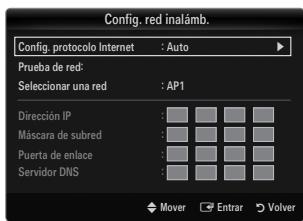
Config. red inalamb.-Manual
- Configure Tipo de red como Inalámbr.
- Selezione Config. red inalamb..
- Configure Config. protocolo Internet como Manual.
- Configure Dirección IP, Máscara de subred, Puerta de enlace y Servidor DNS.
Pulse los botones numéricos del mando a distancia para configurar la red manualmente.
- Selezione una red mediante SeLECTIONAR una red.
- SeLECTIONe Prueva de red para comprobar la conectividad de la red.
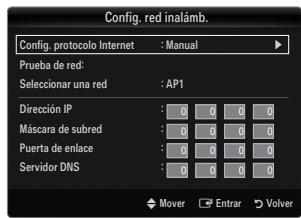
Menu de entrada
Fuentes
Se utilizes para seleccionar TV u或其他rientes de entrada externas como reproductores de DVD/Blu-ray o receptores de cable o satélite (decodificadores), conectados al televisor. Permite seleccionar la fuente de entrada que se prefería.
Pulse el botón SOURCE del mando a distancia para ver una fuente de Signals externa. El modo TV se pueda selectionar pulsando el botón TV.
TV / Ext. / AV / Componente / PC / HDMI1/DVI / HDMI2 / HDMI3 / HDMI4 / USB1 / USB2
Puede elegir solamente los dispositivos externos que estén connectados al telector. En Fuentes, las entradas connectadas se resalten y seordenan en la parte superior. Las entradas que no está conectadas seordenan en la parte inferior.
Si hay dispositivos USB conectados a los terminals USB 1 (HDD) y USB 2, aparecen como USB1 y USB2 en orderly.
Ext. de PC sempre está activado
Uso de los botones de-coloredes del mando a distancia con la lista de fuentes Rojo (Actualizar): Actualiza los dispositivos externos connectados. Pulselo si la fuente está activada y connectada pero no se muestra en la lista.
- TOOLS (Herramentas): Muestra los menus Editar nombre e Informacion.
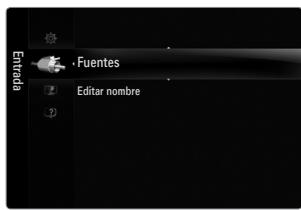
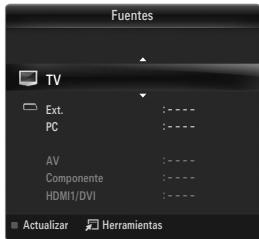
Editor nombre
Video / DVD / Cable STB / Satélite STB / PVR STB / Receptor AV / Juego / Videocármara / PC / DVI / DVI PC / TV / IPTV / Blu-ray / HD DVD / DMA
Dé un nombre al disposativo conectado en las tomas de entrada; de esta manière sera más fácil selectionar el disposativo de entrada.
Cuando se conecta un ordinador con una resolution de 1920 x 1080 a 60 Hz al puerto HDMI IN 1(DVI), se debe configurar el modo HDMI1/DVI como DVI PC en Editar nombre del modo Entrada.
Cuando se conecta un cable HDMI/DVI al puerto HDMI IN 1(DVI), se debe establercer el modo HDMI1/DVI como DVI o DVI PC en Editar nombre del modo Entrada. En este caso, se就需要 una connexion de sonido independiente.
Menu deridge
Aviso legal
Ver el avis legal y el descargo de responsabilidad general relacionados con el contenido y los servicios de terceros.
El descargo de responsabilidad puede variar según el País.
Guia de producto
La guía del producto proporcióna información sobre las caracteristicas más importantes del televisor.
Las descricciones proporcionadas en esta referencia solo está en inglés.
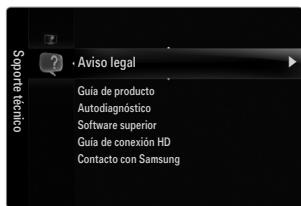
Uso de los botones del mando a distancia en el menu Guia de producto.
| Botón | Función |
| Botónamarillo | Muestra el contenido de Guía de producto de forma secuencial. (Reproducción automática) |
| ↓/◆ | Mover el cursor y selecciónar una option. |
| ENTER□ | Selecciónar la.optionmarca. |
| RETURN | Volver al menuanterior. |
| EXIT | Detener la funciona actual y volver al menu principal de Guía de producto. |
Autodiagnostico
Prueba deImagen
Si cree queiene un problema con laImagen, efectue la prueba deImagen. Compruebe el patron del color en la pantalla para ver si persiste el problema.
-
Sí: Si no se muestra el patron de prueba o hay ruido en el patron de prueba, selección Sí. Puede haber un problema en el televisor. Por consiguiente, debe ponerse en contacto con el centro de servicios de Samsung.
-
No: Si el patron deprobue se muestra correctamente, seleccione No. Puede haber un problema en el equipo externo. Compruebe las conexiones. Si persiste el problema, consulte el manual del usuario del dispositivo externo.
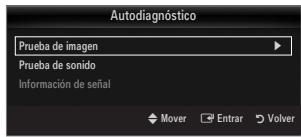
Prueba de sonido
Si cree queiene un problema con el sonido, efectue la prueba de sonido. Puede comprobar el sonido reproduciendo el sonido de una melodia incorpora a工程技术 del televisor.
Si no oye sonido a工程技术 de los altavoces del teilevisor, antes de realizar la prueba de sonido compruebe que SeLECTIONAR altevoz está configurado como Altavoz de TV en el menu Sonido.
La melodia se oirá durante la prueba awhile Selectionar altavoz esté establecido como Altavoz externo o se haya silenciado el sonido con el botón MUTE.
- Sí: Si durante la prueba de sonido sólo se oye sonido de un altovo o no se oye sonido en ninguno, selección Sí. Puede haber un problema en el televisor. Por consiguiente, deben ponerse en contacto con el centro de servicios de Samsung.
- No: Si oye sonido desde los altavoces, seleccione No. Puede haber un problema en el equipo externo. Compruebe las conexiones. Si persiste el problema, consulte el manual del usuario del dispositivo externo.
Información de postal (sólo canales digitales)
A diferencia de los canales analgicos, en los que puede variar la calidad de la recepcion desde 'con nieve' hasta nítida, los canales digitales (HDTV)ienen una calidad de recepcion perfecta o no hay recepcion. Por ello, a diferencia de los canales analgicos, no se puede realizar una sintonizacion final de un canal digital. Se puede, no obstarve, ajustar la antenna para melhorar la recepcion de los canales digitales disponibles.
Si el medidor de la intensidad de la seals indica que esta es debil, mueva la antenna para augmentar la intensidad de la seals. Siga ajustando la antenna hasta que encontrar la mejor posicion para recibir la seals mas fuerte.
Software superior
Samsung puede-ofreceractualizacionesparaelfirmawardeltevisor enel futuro.EstasactualizacionessepodencarobacavartesdeltevisorcuandoseconctaInterneto mediantela descarga delnewo firmwarede samsung.comaldispositivodememoriaUSB.
Version actual es el software ya instalado en el televator.
Software alternative (copia de seguidad) muestra la version anterior que se sustituir.
El software se representa como 'Año/Mes/Día_version'. Cuanto más reciente sea la Fecha, más ahora sera la version de software. Se recomienda la instalación de la ultima version.
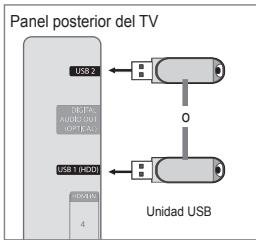
Por USB
Inserte unaunidad USB que contenga laactualización del firmware descargado de samsung. com.No desconecte la alimentación ni extraiga launidad USB,msteadas se aplican las actualizaciones.El televisor se apagar y se encenderá automatisticallydespues de completar laactualización del firmware.Compruebe la version del firmware afterwardsque hayan terminado lasactualizaciones (la nuova version tendrá un número superior a la anterior). Cuando seactualiza el software, la configuración de video y audio que se haya efectuado volver a la configuración predeterminada (de fábrica).Es acontejal be anotar la configuración para recuperarla fácilmente afterwards de laactualización.
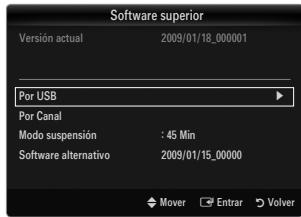
Por Canal
Actualiza el software a工程技术 de una seals de emisión.
Si selecciona esta func tion durante la fase de transmis ion del software, busca el software disponible y lo descarga.
El tiempoecessary para la descarga del software lo determina el estado de la seals.
Modo suspENSION
ParaContinuar con laactualizacion del software con el comutador de encendido principal activado,activelo pulsando los botones o .45 minutes despues de haber entrado en el mode de suspENSION,se inicia automaticallyunaactualizacion manual.Dado que la alimentacion de la unidad esta activada internamente,la pantalla LED可以使 encenderse ligeramente. Este fenomeno peut durar 1 hora,masinas laactualizacion del software se completea.
Software alternative (copia de seguidad)
Si hay problemas con el nuevo firmware que afecten al funcionalement,可以更好ear el software a la version anterior.
Si se ha cambado el software, se muestra el software existente.
Puede embarir el software actual a uno alternatively mediante 'Software alternativo'.
Este menu presenta el método de connexion que proporcióna la mejor calidad deImagen en el televisor de alta definencia. Consulte esta información cuando conecte dispositivos externos al televisor.
□ Contacto con Samsung
Revise esta informacion cuando el teovisor no funcione correctamente o cuando desee actualizar el software. Puede ver la informacion relacionada con el centro de llamadas, el producto y el método de descarga del archivo de software.
Conexión de un dispositivo USB
- Pulse el botón POWER para encender el televator.
-
Conecte un dispositivo USB que contenga ARCHivos deotos,música opeléculas al terminal USB1 (HDD) o USB2 del lateral del televisor.
-
Cuando se muestre la pantalla de seleccion Aplicacion, pulse el boton ENTER para selectionar Media Play (USB & DLNA).
MTP (Protocolo de transferencia de recursos) no se admite.
El Sistema de ARCHivos admite FAT16, FAT32 y NTFS.
Ciertos temas de-camera digital USB y dispositivos de audio quizás no sean compatibles con este televisor.
Media Play sólo admite dispositivos USB de classe de almacenimiento masivo (MSC). MSC es un dispositivo de classe de almacenimiento masivo sólo de transporte de gran capacité. Ejemplos de MSC son las unidades de almacenimiento en miniatura, los lectores de tarjetas Flash y las unidades de disco duro de USB (no se admiten concentradores de USB).
Conecte directamente al puerto USB del teovisor. Si utilizes una connexion con un cable independiente, pueda haber problemas de compatibiliad con el USB.
Antes de conectar el dispositivo al televisor, haya una copia de seguridad de sus ARCHivos para estar daños o perdidas de datos. SAMSUNG no se hace responsable por该如何 darro en los archivos o perdida de datos.
Conecte un disco duro de USB al puerto reservado, el puerto USB1 (HDD). Sin embargo, si el dispositivo conectado precise una gran potencia, es possible que el puerto USB1 (HDD) no admita el dispositivo.
No deselecte el dispositivo USB cuando se está cargando.
MSC admite archivos MP3 y JPEG, cuando que un dispositivo PTPsole admite ARCHivos JPEG.
Cuanto mayor sea la resolucion de la imagen, mas tiempo tardar en visualizarse en la pantalla.
La resolución JPEG maximala admitida es 15360 × 8640 pixeles.
Con ARCHIVOs dañados o que no se admiten, se muestra el mensaje 'Formato de archivo no admitido'.
Si la clave de clasificacion se establiece en la vista basia, se pueda做不到aar 1000 archivos en cada carpeta. La
otra clave de clasificacion能看出做不到aar 10000 archivos.
Los ARCHivos MP3 con DRM descargados desde un situ de pago no se pueda reproducir. La Tecnologia Gestion de derechos digitales (DRM) admite la creacion de contentsos, la distribucion y gestion de estos de modo integrado y general, incluida la proteccion de los derechos e intereses de los proveedores de los contentsos, la prevencion de copias ilegales de los contentsos, asi como la gestion de cobros y acuerdos.
Cuando se desplaza a una Foto, la energia peut tardar various segundos. En este punto, aparecerá en la pantalla el icono de energia.
Si hay más de 2 dispositivos PTP conectados, sólo se做不到ly uno.
Si hay mas de un dispositivo MSC conectado, algoo de ellos quizas no se reconozca. Si un dispositivo exige mucha energia (más de 500mA o 5 V), el dispositivo USB quizás no se admita.
Si se muestra un mensaje de advertencia de sobrecarga (error en la adiccion de nuevo dispositivo por la sobrecarga de alimentacion de USB1/USB2) cuando conecta o usa un dispositivo USB, es possible que este no se reconozca o que funciona mal.
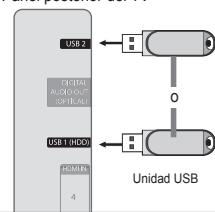
Panel posterior del TV
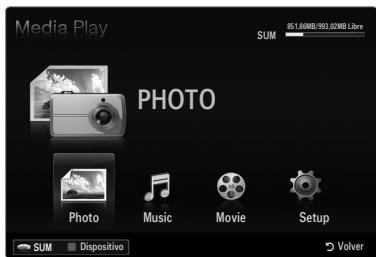
Uso de los botones del mando a distancia en el menu Media Play.
| Botón | Función |
| ▲/▼/<▶ | Mover el cursor y selectionar una opcción. |
| ENTER ☐ | Selecciónar la optionmarca. Mientras se está reproduciendo una presentación de diapositivas, unapelícula o un ARCHivo de música: - Pulsando el botón ENTER ☐duringe la reproducción se hace una pausa en esta. - Pulsando el botón ENTER ☐duringa reproduction se reanuda esta. |
| ☐/H | Reproducir o interruptir el archivo de presentación de diapositivas, depelícula o de música. |
| RETURN | Volver al menu anterior. |
| TOOLS | Ejecutar diversas functions desde los menús deotos, música ypelícula. |
| ■ | Detener el archivo de presentación de diapositivas, música opelícula. |
| ←/→ | Saltar al grupo anterior/Saltar al grupo singular. |
| INFO | Mostrar información del archivo. |
| MEDIA.P | Salir del modo Media Play. |
| ^P√, EXIT, TV | Detener el modo Media Play yvoltar al modo TV. |
Permite ver y esecuchar ARCHivos deotos,música opelcillas guardados en undispositivo de clase dealmacenamento masivo USB (MSC).
Puede que no funciona correctamente con archivos multimedia sin licencia.
Acceso al menu Media Play (USB & DLNA)
- Pulse el botón MENU. Pulse el botón ▲ o▼ para selectionar Aplicación y, a continuación, pulse el botón ENTER.
- Pulse el botón ▲ o▼ para selectionar Media Play (USB & DLNA) y, a continuación, pulse el botón ENTER.
Se muestra el menu Media Play (USB & DLNA).
Pulse el botón MEDIA.P del mando a distancia para que se mueste el menu Media Play.
Pulse el botón SOURCE del mando a distancia para ver la lista de fuentes. Pulse los botones o para selecciónar USB.
- Pulse el botón rojo y, a continuación, los botones o para selecciónar la memoria USB. Pulse el botón ENTER.
La funciona varia según el dispositivo de memoria USB/DLNA.
El nombre del dispositivo USB seleccionado aparece en la parte inferior izquierda de la pantalla.
- Pulse los botones o para selectionar un icono (Photo, Music, Movie, Setup) y, a continuación, pulse el botón ENTER.
Para salir del modo Media Play, pulse el botón MEDIA.P del mando a distancia.
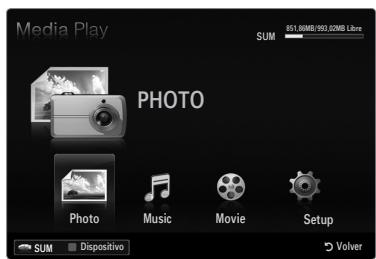
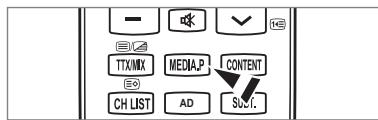
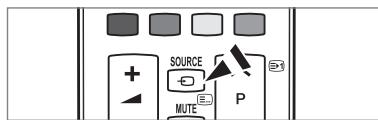
Extracción segura del dispositivo de memoria USB
Se puede qitar el dispositorio del teovisor con seguidad.
- Pulse el botón TOOLS en la pantalla de la lista de ARCHivos del reproductor multimedia o cuando se está reproduciendo unPRESENTación de diapositivas, música o unapellicula.
- Pulse el botón ▲ o▼ para selectionar Retirar con seguridad y, a continuación, pulse el botón ENTER.
- Retire el dispositivo USB del televator.
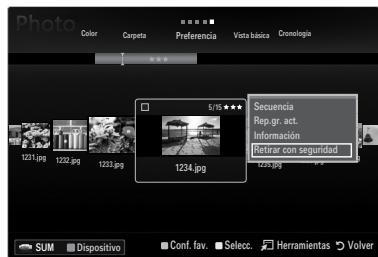
Pantalla de visualización
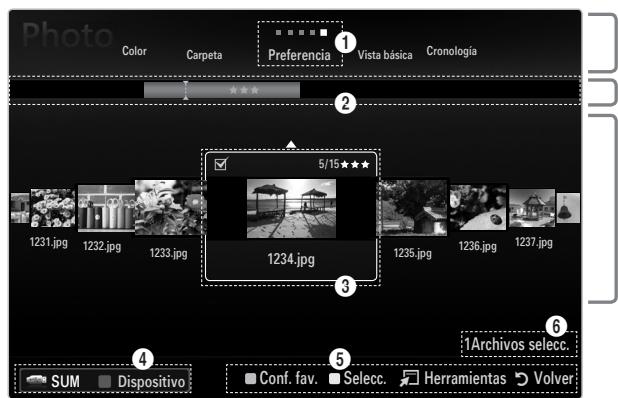
Sección de la lista de teclas de clasificacion
Sección de la lista de grupos
Sección de la lista de ARCHivos
Vaya a 'Seccion de la lista de teclas de clasificacion', 'Seccion de la lista de groupos' o 'Seccion de la lista de ARCHivos' con los botones arriba/abajo. Después de selectionaruna seccion, pulse los botones o para selectionarun elemento.
Tecla de clasificacion actual: Este campo muestra la norma actual de la clasificacion de ARCHivos. Pulse los botones para携带 la norma de clasificacion de archivos.
2 Ver modelos: Muestra en detalle los equipos de ARCHIVOS clasificados de acuerdo con la tecla de clasificacion seleccionada. El。, 10
el。,
3 Archivoactualmente seleccionado:Sólo seuedecontrolarel archivoselectionado.Losarchivosdeotosypelliculasse muestran como miniaturas.
Dispositivo actual: Muestra el nombre del dispositivoactualmente seleccionado. Pulse el boton rojo para selectionar un dispositivo.
- Botón rojo (Dispositivo): Secciones un dispositivo conectado.
6 Elementos de ayud
- Botón verde (Conf. fav.): Cambia la configuración de favoritos del archivo selectionado. Pulse este botón varías vezes hasta que se mueste el valor que desee.
- Botón amarillo (Selecc.): Seleección un archivo en la lista de ARCHIVos. Los archivos selecionados se marcan con un ". Vuelva a pulsar el botón amarillo para cancelar la selección del archivo.
- TOOLS (Herramientos): Muestra los menos de-option. (El筷 de optiones cambia de acuerdo con el estado actual.)
Información de selección del elemento: Muestra el número de ARCHivos que se han选取ado mediante la pulsación del botónamarillo.
Clasificacion de la lista deotos/música/películas
Vista basia
Muestra las carpetas del dispositivo de memoria USB. Si selección una carpeta y pulsa el botón ENTER, sólo se muestran los ARCHivos deotos incluidos en la carpeta seleccionada.
Cuando se clasifican según la Vista Basics, no se pueda configurar los ARCHivos favoritos.
Carpeta
Ordena lasotos porcarpeta.Si hayvarias carpetas enel USB,los ARCHivos deotos se muestranordenados en cada carpeta.El archivo depelliculasde la carpeta raiz se muestra primero y losotrosse muestranordenados alfabeticamente por nombre.
□ Preferencea //
Ordnalos archivos de musica por preferencias (favoritos).
Cambio de la configuración de favoritos
Selección una Foto en la lista deotos y pulse varias vezes el botón verde hasta que aparezca la.option的愿望.
Las estrellas son para la agrupacion solamente. Por exemple, la optacion de 3 estrellas noiene prioridad alla sobre la optacion de una estrella.
Cronologia (Photo / Movie)
Ordena y muestra los títulos depelículas según el symbolo,el número,alfabéticamente yorden especial.
Clasificas los títculos de música según el symbolo, el número, alfabetécamente yorden especial, y muestra el archivo de música.
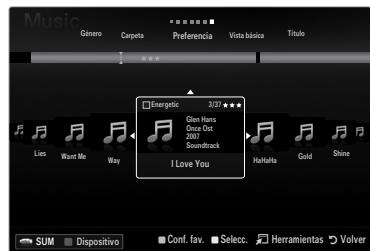
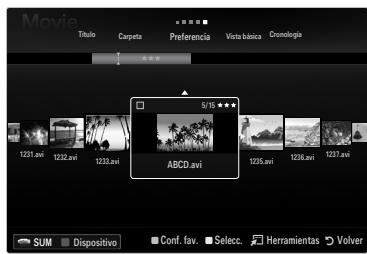
Photo
Color Rojo / Amarillo / Verde / Azul / Magenta / Negro / Gris / Sin clasificar
Ordnalasotosporcolor.Puedechangiarlainformaciondelcolorde laoto.
Debe activar Usar vista de color en el menu Setup antes deordenar lasOTOS por color.
Music
Artista
Ordena los ARCHivos de música por artista según el símbolo, el número, alfabetécamente yorden especial.
Ánio → Energico / Rítmico / Triste / Excitante / Calm / Sin clasificar
Ordnalos archivos de musica por el estado de animo.PuedeCambiar la informacion del tipo de musica.
Genero
Ordena los ARCHIVOS de música por género.
- Pulse el botón MEDIA.P.
- Pulse los botones para seleccionar Photo, Music o Movie y, a continuacion, pulse el boton ENTER.
- Pulse los botones para selectionar el archivo que desee.
Selection de varieds archivos
- Pulse los botones para selectionar el archivo que dese. A continuación pulse el botón amarillo.
- Repita el proceso anterior para seleccionar varieds ARCHIVOS.
-
Junto al archivo seleccionado aparece la marca
-
Pulse el botón TOOLS.
Elmenudopocionescambiadeacueroconel estadoactual.
Rep.gr. act.
Con este menu se pueda realizar una presentacion de diapositivas de los ARCHivos deotos del grupo de clasificacionactualmente seleccionado.
Deselecc. todos (Si hay, al menos, un archivo selectionado)
Puede cancelar la seleccion de todos los ARCHivos.
La marca ✓ indica que el archivo correspondiente seleccionado está oculto.
Información
Se muestra la información del archivo deotos/música/pelliculas. Se pueda ver la información de los ARCHivos durante una presentación siguiendo el mesmo procedimiento.
Pulse el botón INFO para ver la información.
Retirar con seguridad
Se peut qitar el dispositivo del tevisor con seguidad.
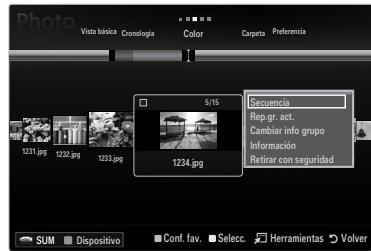
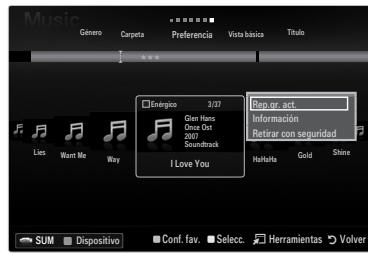
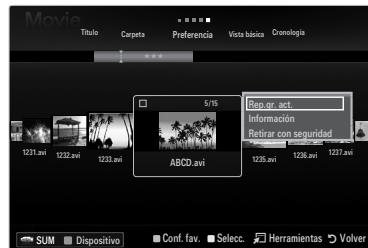
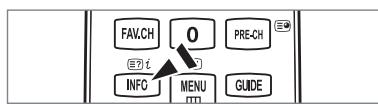
Photo
Secuencia
Con este menu puede realizar una presentacion de diapositivas de los ARCHivos deotos del dispositivo de memoria USB .
- Cambiar info grado (Si la tecla de clasificacion es Color)
Se peutecambiar la informacion de color de un archivo (o groupe de archivos) de una fot selectionada para mover esta de un.
Grupo de color a other.
Esto no cambia el color real de la Foto.
La informacion del grupo del archivo actual se haactualizo y las fotos se han movido al nuevo grupo de color.
Para embarir la informacion de variedos archivos, seleccione los que deseecambiar con el boton amarillo.
Music
- Cambiar info grupo (Si la tecla de clasificacion es Animo)
Se peuté partager la información del estado de animo de los ARCHivos de música. La información del grupo del archivo actual se haactualizo y el archivo se ha movido al nuevo grupo. Para partager la informacion de various ARCHIVos, seleccione these con el boton amarillo.
- Durante una presentación (o la visualización de una Foto) o la reproducción de música opelículas, pulse el botón TOOLS para establecer unaooth.
- Pulse el botón ▲ o▼ para selecciónar la option deseada y, a continuación, pulse el botón ENTER
- Configuración de laImagen / Configuración del sonido
Puede seleccionar la configuracion de laImagen y el sonido.
Información
Se muestra la informacion del archivo.
Retirar con seguridad
Se peut quitar el dispositivo del televisor con seguridad.
Menu de options de la presentación de diapositivas
Detener presentación / Iniciar visionado automatico
Se pueda起初 detener una presentación.
Vel. secuencia Lenta / Normal / Rápida
Se puede selectionar la velocidad de la presentacion.
Estamericano.
Durante la presentación, también se puedaCambiar la velocidad de esta pulsando el botón (REW) o FF).
Efecto de secuencia
Puede seleccionar los efectos de transicion de pantalla que se utilizes en la presentacion.
Ninguno / Fundido 1 / Fundido 2 / Persiana / Espiral / Tablero / Lineal / Escaleras / Cortinilla / Aleatorio
Estamericano.
Girar
Puede girar las fotos guardadas en el dispositivo de memoria USB.
Con cada pulsacion del boton ,la imagen gira 270^ 180^ 90^ y 0^
Con cada pulsacion del boton , la imogen gira 90^ 180^ 270^ y 0^
El archivo girado no se guarda.
Zoom
Puede ampliar las fotos guardadas en el dispositivo de memoria USB. (x1 x2 x4)
Para mover una Foto ampliada, pulse el botón ENTER y, a continuación, los botones / / . Tenga enckeña que si un imagen ampliada es menor que el tameno de la pantalla original, la funcion de cambio deubicacion no esta operativa.
El archivo ampliado no se guarda.
Música de fondo
Puede selectionar una música de fondo para la presentacion.
Para usar esta funciona, en el dispositivo USB debe haber ARCHivos de musica y fotos almacenados.
Se deben cargas archivos de musica para acceder al modo BGM. Reproduzca los ARCHIVOS DE MUSICA en la categoria de musica para cargarlos.
Menu de options de la reproduccion de musica
Modo de repetition Act./Des.
Puede reproducir ARCHivos de musica repetidamente.
Menús de options de la reproducción depelículas
Tamaño deImagen Ajustar / Original
Reproducir video al tameno de la pantalla o al original.
- Configuración del subtitulo
Puede configurar los subtoyulos de lapellicula.
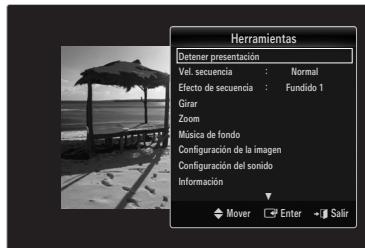
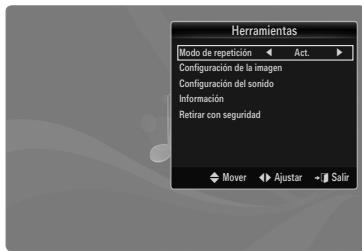
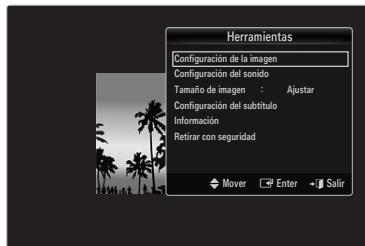
Visualización de unapresentation
En la presentación se usesn todos los ARCHIVos de la sección de la lista de ARCHIVOs.
En la presentación, los ARCHivos se muestran enorden a partir del archivo que se muestra en este momento.
La presentación se ejecta según elorden de la clasificacion de la section de la lista de ARCHivos.
Los ARCHivos se música se pueda reproducir automatistically durante la presentación si Música de fondo está configurado como Act..
Cuando se mueste una lista deotos, pulse el boton (reproducir)/ENTER del mando a distancia para起初ar la presentacion.
Botones de control de la presentación
| Botón | Función |
| ENTER | Reproducir/hacer unaunda presentación. |
| ▶ | Reproducir lapresentación. |
| || | Hacer unaunda presentación. |
| ■ | Salir de lapresentación yvoltar alista deotos. |
| <|/>|> | Cambiarielocuidadde la reproducciónde la presentación. |
| TOOLS | Ejecutarvariablenueionesde losmenúsdeotos. |
Reproducción del grupo actual
- Pulse el botón ▲ para ir a la sección de las teclas de clasificacion.
- Pulse los botones o para selectionar una forma de clasificacion.
- Pulse el botón para ir a la sección de la lista de grupos.
- Sezione un dato con los botones y
- Pulse el botón (Reproducir). Se inicia la presentación de diapositivas de los ARCHivos del grupo selectionado.
- Otra posibilidad
- SeLECTIONA una tecla de clasificacion y, en la seccion de la lista de ARCHivos, selecciona lasotos delgrupo quedesee.
Para ir al grupo anterior/siguiente, pulse los botones (REW) o (FF). - Pulse el botón TOOLS.
- Pulse el botón ▲ o▼ para selecciónar Rep.gr. act. y, a continuación, pulse el botón ENTER
En la presentacion se useso solo las fotos del grupo de clasificacion que incluye los ARCHivos selectionados.
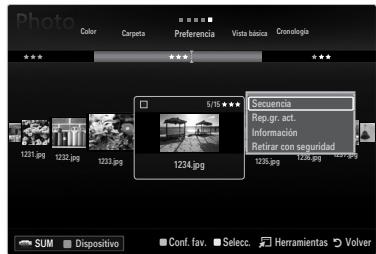
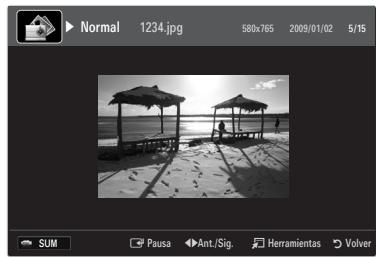

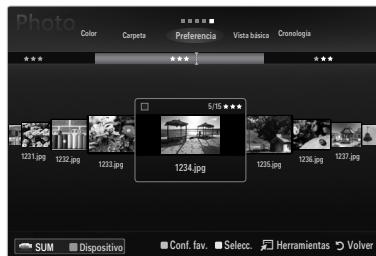
Para ver una presentación sólo con los ARCHivos seleccionados
- Pulse el botón para seleccionar la seccion de la lista de ARCHivos.
- Pulse los botones o para seleccionar la foto que desea en la seccion de la lista de ARCHivos.
- Pulse el botón amarillo.
- Repita el proceso anterior para seleccionar variasotos.
La marca aparece a la izquierda de la Foto seleccionada.
Si selecciónsoleuarchivo,lapresentaciónnosefectuará.
Para cancelar la seleccion de los ARCHivos, pulse el boton TOOLS y seleccion Deselecc. todos.
- Pulse el botón (reproducir) / ENTER
Los ARCHivos seleccionados se usan en la presentación.
- Otra posibiliad
- En la sección de la lista de ARCHivos, pulse los botones amarillos para selectionar lasotosdesadas.
- Pulse el botón TOOLS.
- Pulse el botón ▲ o▼ para selecciónar Secuencia y, a continuación, pulse el botón ENTER
Los ARCHivos seleccionados se usan en la presentacion.
Reproduccion de un archive de musica
- Pulse el botón para selecciónar la sección de la lista de ARCHivos.
-
Pulse los botones para seleccionar el archivo de musica que desee.
-
Pulse el botón (reproducir) / ENTER
Esté menú sólo muestra ARCHivos con la extension MP3. Los archivos conoras extensiones no se muestran, excepte se hayan guardado en el mismodispositivo USB.
El archivo selectionado se visualiza en la parte superior con su tiempo de reproduccion.
Paraajustar el volumen de la musica, pulse el boton del volumen del mando a distancia. Para silenciar el sonido, pulse el boton MUTE del mando a distancia.
Si, al reproducir ARCHivos MP3, el sonido no se oye correctamente, ajuste Ecualidator y SRS TruSurround HD en el menu Sonido. (Un archivo MP3 con una modulacion excessiva puede causar problemas de sonido.)
La duración de la reproducción de un archivo de música pueda visualizarse como '00:00:00' si la información del tiempo de reproducción no se incluye al inizio del archivo.
(REW) o (FF) no funciona durante la reproduccion.
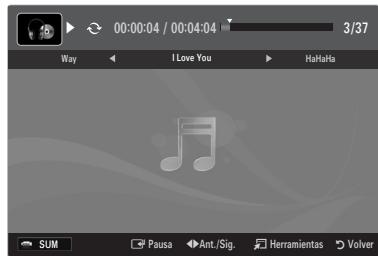
Botones de control de la reproduccion de musica
| Botón | Función |
| ENTER | Reproducir/hacer una pausa en el archivo de música. |
| ▶ | Reproducir el archivo de música. |
| || | Hacer una pausa en el archivo de música. |
| ■ | Salir del modo de reproducción y volver a la lista de música. |
| TOOLS | Ejecutar varias functions de los niños de música. |
Icono de informacion de la functiOn de la musica
| Cuando todos los ARCHivos de música de la carpeta (o el archivo selectionado) se repiten. Modo de repetition está Act.. | |
| Cuando todos los ARCHivos de música de la carpeta (o el archivo selectionado) se reproducen una vez. Modo de repetition está Des.. |
Reproduccion de un grupo de musica
- Pulse el botón ▲ para ir a la sección de las teclas de clasificación.
- Pulse los botones para seleccionar una forma de clasificacion.
- Pulse el botón o ENTER para ir a sección de la lista de-grupos.
-
Pulse el botón (reproducir). Se inicia la reproducción de los ARCHivos del grupo selectionado.
-
Otra posibilidad
-
SeLECTIONA une tecla de clasificacion y en la seccion de la lista de ARCHivos selecione los archivos del groupe que desee.
Para ir al grupo anterior/siguiente, pulse los botones (REW) o (FF).
-
Pulse el botón TOOLS.
-
Pulse el botón ▲ o▼ para selecciónar Rep.grr. act. y, a continuación, pulse el botón ENTER
Se reproducen los ARCHIVOS de musica incluidos en el archivo selectionado.
Reproduccion de ARCHivos de musica seleccionados
-
Pulse el botón▼ para seleccionar la sección de la lista de ARCHivos.
-
Pulse los botones para seleccionar el archivo de musica deseado.
-
Pulse el botón amarillo.
-
Repita el proceso anterior para selectionar various ARCHIVOS de musica.
La marca aparece a la izquierda del archivo de música selectionado.
Para cancelar la seleccion de los ARCHivos, pulse el boton TOOLS y seleccione Deselecc. todos.
- Pulse el boton (reproducir) / ENTER
Se reproducen los ARCHIVOS selec tionados.
Reproduccion de un archive depellicula
- Pulse el botón para seleccionar la seccion de la lista de ARCHivos.
-
Pulse los botones o para seleccionar el archivo depellicula que desee.
-
Pulse el botón (reproducir) / ENTER
El archivo selectionado se reproduce.
El archivo selectionado se visualiza en la parte superior con su tiempo de reproduccion.
La duración de la reproducción de un archivo depelícula pueda visualizarse como '00:00:00' si la información del tiempo de reproduccion no se incluerta al inizio del archivo.
Se pueda reproducir emulatorantes ARCHivos multimedia de juegos, pero la funciona de jeu no se admite.
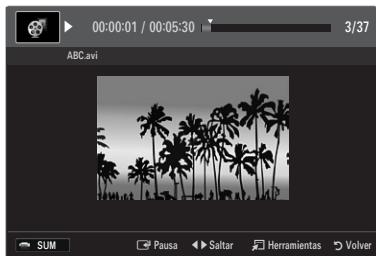
Formatos de subtitleDMIddos
| Nombre | Extensaión del archivo | Formato |
| Texto bajo en tiempo MPEG-4 | .txt | XML |
| SAMI | .smi | HTML |
| SubRip | .srt | basado en cadenas |
| Subscriber | .sub | basado en cadenas |
| Micro DVD | .sub o .txt | basado en cadenas |
Formatos de video admitidos
| Extensaión del archivo | Conteditor | Decodificador de video | Códec de audio | Resolución |
| *.avi | AVI | Divx 3.11 / 4.x / 5.1 / 6.0 | MP3 | 720x576 |
| XviD | AC3 | 1920x1080 | ||
| H.264 BP / MP / HP | LPCM | 1920x1080 | ||
| MPEG4 SP / ASP | ADPCM | 1920x1080 | ||
| Motion JPEG | 800x600 | |||
| *.mkv | MKV | Divx 3.11 / 4.x / 5.1 / 6.0 | MP3 | 720x576 |
| XviD | AC3 | 1920x1080 | ||
| H.264 BP / MP / HP | LPCM | 1920x1080 | ||
| MPEG4 SP / ASP | ADPCM | 1919x1080 | ||
| Motion JPEG | 800x600 | |||
| *.asf | ASF | Divx 3.11 / 4.x / 5.1 / 6.0 | MP3 | 720x576 |
| XviD | AC3 | 1920x1080 | ||
| H.264 BP / MP / HP | LPCM | 1920x1080 | ||
| MPEG4 SP / ASP | ADPCM | 1900x1080 | ||
| Motion JPEG | WMA | 800x600 | ||
| *.wmv | ASF | VC1 | WMA | 1920x1080 |
| *.mp4 | MP4 (SMP4) | H.264 BP / MP / HP | MP3 | 1920x1080 |
| MPEG4 SP / ASP | ADPCM | 1920x1080 | ||
| XVID | AAC | 1920x1080 | ||
| *.3gp | 3GPP | H.264 BP / MP / HP | ADPCM | 1920x1080 |
| MPEG4 SP / ASP | AAC | 1920x1080 | ||
| *.vro | VRO VOB | MPEG2 | AC3 | 1920x1080 |
| MPEG2 | MPEG | 1920x1080 | ||
| *.mpg | PS | MPEG1 | AC3 | 1920x1080 |
| *.mpeg | MPEG2 | MPEG | 1920x1080 | |
| MPEG2 | LPCM | |||
| *.ts | TS | MPEG2 | AAC | 1920x1080 |
| *.tp | H.264 | MP3 | 1920x1080 | |
| *.trp | VC1 | 1920x1080 |
Botones de control de la reproduccion de video
| Botón | Función |
| ENTER | Reproducir/hacer una pausa en el ARCHivo depelícula |
| ▶ | Reproducir el archivo depelícula |
| II | Hacer una pausa en el archivo depelícula |
| TOOLS | Ejecutar varias functions de los menús depelículas. |
| ■ | Salir del modo de reproducción y volver a la lista depelículas. |
| / ▲ | Saltar hacer adelante o hacerships en el archivo depelícula. |
| ▲ /▼ | Ir al principio o al final del archivo. |
| → | Reproducir el archivo a doble velocidad. Es possible que esta funciona no se admita,según el codec. |
Reproduccion de un grupo depellicas
- Pulse el botón ▲ para ir a la sección de las teclas de clasificacion.
- Pulse los botones o para selectionar una forma de clasificacion.
- Pulse el botón o ENTER para ir a la sección de la lista de-grupos.
- Pulse el botón (reproducir). Sólo se inicia la reproducción de los ARCHivos del grupo selectionado.
- Otra posibilidad
1 SeLECTIONA une tecla de clasificacion y en la seccion de la lista de archivos selecione los archivos del groupe que desee.
Para ir al grupo anterior/siguiente, pulse los botones (REW) o (FF).
2. Pulse el botón TOOLS.
3. Pulse el botón ▲ o▼ para selección Rep.gr. act. y, a continuación, pulse el botón ENTER
Se reproducen los ARCHIVOS depelliculas del groupe de ordenacion, incluido el archivo seleccionado.
Reproduccion de ARCHivos depellicas seleccionados
- Pulse el botón para seleccionar la seccion de la lista de ARCHivos.
- Pulse los botones o para seleccionar el archivo de musica deseado.
- Pulse el botón amarillo.
La marca aparece a la izquierda del archivo depellicula seleccionado.
Para cancelar la seleccion de los ARCHivos, pulse el boton TOOLS y seleccion Deselecc. todos.
-
Repita el proceso anterior para selectionar variedes ARCHIVOS DE PEIJULAS.
-
Pulse el botón (reproducir) / ENTER
Só se reproduce el archivo selectionado.
Continuación de la reproducción de una película (reanudar reproducción)
Si sale de la direccion de reproduccion de la pellicula, esta se possible reproducir posteriormente desde el punto en que se detuvo.
- SeLECTIONe el archivo de la pellicula que desee seguir reproduciendo, pulsando los botones o en la seccion de la lista de ARCHivos.
- Pulse el boton (reproducir) / ENTER
- Seleccione Contin. (reanudar reproduccion) con el boton azul.
Lapellicase reproduciradesedelpuntoenque sedetuvo.
Si la funciona Recordar contin. Pelic. está configurada como Act. en el menu Setup, aparecerá un mensaje emergente cuando se reanude la reproduccion de un archivo depellicula.
Muestra la configuración del usuario del menu Media Play.
- Pulse el botón MEDIA.P.
- Pulse los botones para seleccionar Setup y, a continuacion, pulse el boton ENTER
- Pulse el botón ▲ o▼ para selecciónar la option deseada.
- Pulse los botones para selectionar la optacion.
Para salir del modo Media Play, pulse el botón MEDIA.P del mando a distancia.
Usar vista de color Act./Des.
Puede Ordering lasotos por color. Si se haactivado esta option, el tiempo de carga(puede augmentarse para recoger informacion de color de lasotos.
Puede selectionar que los ARCHivos de musica se repitan continuamente.
Recordar contin. pelvic. Act./Des.
Selección para estar el mensaje deridge emergente para la reproduccion de unapellicula desde el punto en que se dejo de ver anteimmente.
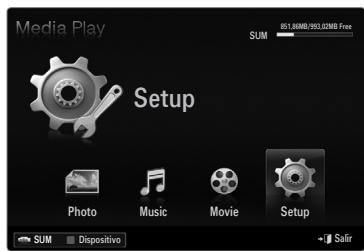
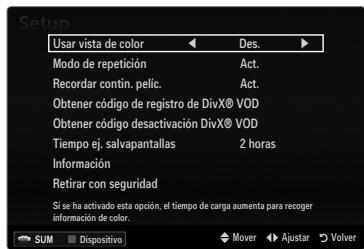
Obtener número de registrar de DivX® VOD
Muestra el #: de registrar autorizo para el telesor. Si se conecta al situ Web DivX y registra el #: de registrar con una!. cuesta personal, suee descargar el archivo de registrar VOD.
Si reproduce el registrar VOD mediante el reproductor multimedia, el registrar se ha terminado.
Para Obtener más información sobre DivX® VOD, visita www.DivX.com
Obtener número desactivacion DivX® VOD
Si DivX® VOD no está registrado, aparece el número de desactivación de registrar.
Si ejecta esta func tion cuando DivX® VOD se ha registrardo, el registrar do actual de DivX® VOD se desactiva.
Tiempo ej. salvapantallas 2 horas / 4 horas / 8 horas
Puede configurar el tiempo de esperar necessitiesario para que se execute el salvapantallas.
Información
Puede configurar que se muestre la informacion del dispositivo conectado.
Retirar con seguridad
Se peut quitar el dispositivo del televisor con seguridad.
Configuración de la red DLNA
DLNA permite reproduir imagenes, musica y videos guardados en el ordinador o en el telesorar a través de una conexión de red en modo Media Play. De esta forma se elimina la necessities de copiarlos en un dispositivo de almacenamento USB y después conectar este al telesorar. Para utiliser DLNA, es necessario conectar el telesorar a la red e instalar la aplicacion DLNA en el ordinador.
Diagrama de connexion con la red - Cable
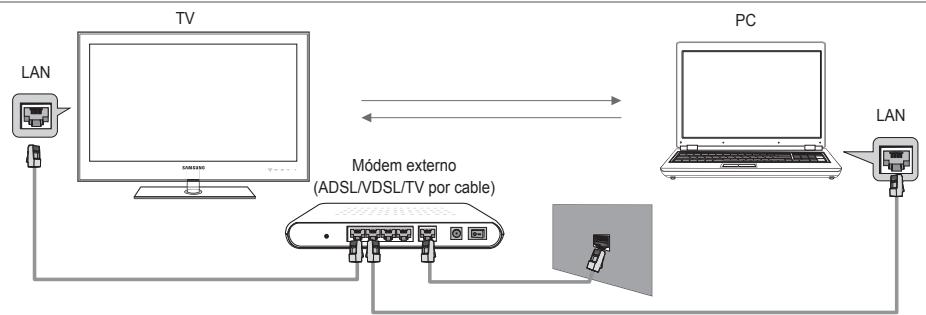
Diagrama de connexion con la red - Inalambrica
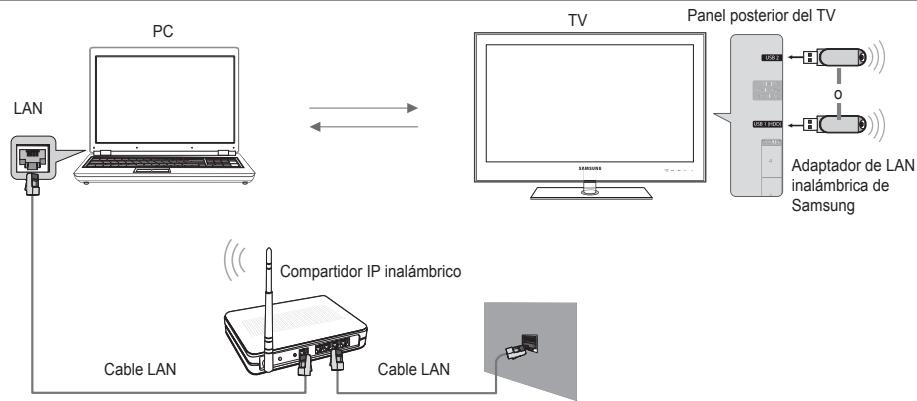
- Para Obtener más información sobre como configurar la red, consulte 'Configuración de la red'.
Se le recomienda que abideue el tevelor y el PC en la msta subred. Las 3 primeras partes de la direc tion de la subred del tevelor y las direciones IP del PC deben ser iguales; solo la ultima parte (la direc tion host) se debe cabiar. (Por典型案例, direc tion IP: 123.456.789.**) - Conecte el ordinador en el que se instalará el programa Samsung PC Share Manager y el MODem externo con un cable LAN.
Se pueda conectar el televisor al ordinador directamente sin usar compactor (enrutador).
Instalación de la aplicación DLNA
Para reproducir Contents del orderador en el televisor, primero hay que instalar la aplicacion. Para usar la referencia DLNA sin problemas, use el programa del CD-ROM suministrado con el televisor o use el programa PC Share Manager de Samsung que se corresponda con el modelo de televisor que se pueda descargar del situ Web de Samsung.
Requisitos del sistema
- Inserte en el ordinador el CD del programa suministrado con el televisor.
- Para instalar el programa se necesitan 30 MB libres de espacio en disco duro.
Si se comparten ARCHivos, se necesitan hasta 30 MB de espacio en disco duro por cada 100 archivos.
Si se cancela el acceso compado a ARCHivos, también se libera el espacio en el disco duro utilizdo para la informacion de las miniaturas.
Formatos compatibles
- Imagen: JPEG/Audio: MP3/ Video: AVI, MKV, ASF, MP4, 3GPP, PS, contentedor TS. Con el fin de poder de forma detallada los formatos de video admitidos, consulte las instrucciones 'Reproduccion de un archivo depellicula'.
Instalación de la aplicación
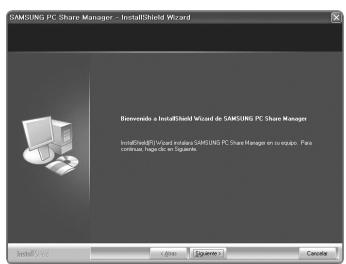
→
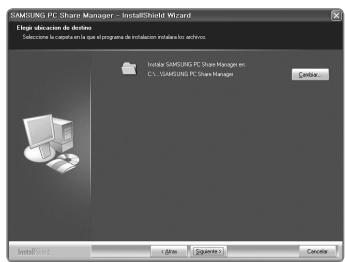
→
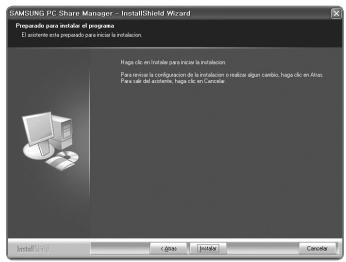
→
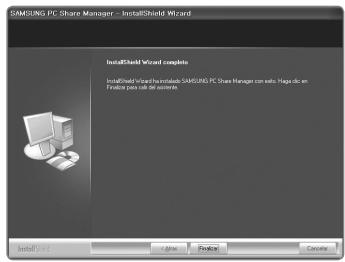
- Execute el archivo Setup.exe que se encontrar en el CD del programa suministrado con el producto.
Otra.option esdescendingar el archivo desde www.samsung.com. - Instale SAMSUNG PC Share Manager como se muestra en las ilustraciones siguientes.
- Cuando la instalación haya finalizzato, se做不到 en el escritorio el icono de PC Share Manager.
Haga dobleblickesobreelicono paraejecutarelprograma.
Uso de la aplicacion DLNA
Diseño de la pantalla del programa
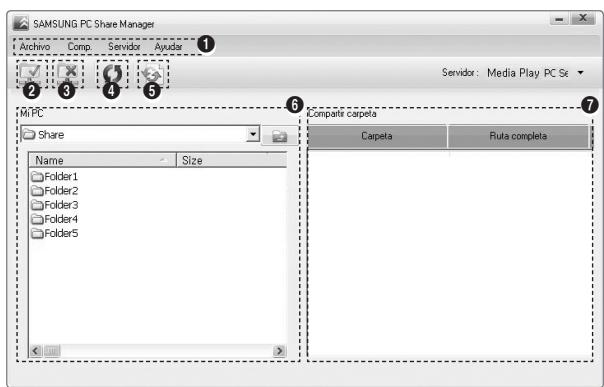
- Menús: La aplicación incluye los menús siguides: Arch., Compartir, Servidor y Ayudar.
- Hagablick para partir la carpeta del servidor PC.
- Hagablick para cancelar el acceso compiarto.
- Hagablick paraactualizarla carpeta y los archivos delordenador.
- Hagablick para sincronizar el estado de acceso compartmento.
- Se做不到 las carpetas y los ARCHivos del ordinador que se compartirán.
- Se做不到 las carpetas que comperte el usuario.
Compartir
Cómo partir una Carpeta
Se pueda partir carpetas entre el ordinador y el televator.
Cómo cancelar una Carpeta compinta
Se peutecancelar el acceso a una carpeta partida en el ordinador. Seleccioneuna carpeta del panel Carpeta partida y selecione no compartir carpeta.
Aplicación de los ajustes actuales
Realice este procedimiento cuando seanecessary sincronizardebido a lacreacion deuna newa carpetapartida oalancelacion deuna carpeta partida.El menu Configurar estado Cambado aplicao los cambios de las carpetas partidas allos datos guardados con el programa de accesocompartido delordenador.
Como aplicar los Cambios a los datos internos es un proceso lento, esta funciona permite a los usuario aplicar los Cambios a los datos solo cuando resultanecessary. LosCambios en el estado de la carpeta compartmenta no se aplican al servidor hasta que se selecciona el menu Configurar estado燮ado. Los Cambios en las carpetas partidas no se aplican al ordinador hasta que se selecciona el menu Configurar estado燮ado.
Ajuste de los permisos de acceso
Para permitir que el telesor esencreete en ordnator,es necasario ajustar aquel en Config. forma dispositivo en la ventana de configuracion de los permisos de acceso. Ademas, es necasario que el ordnador servidor y el telesor se envocuentren en la sama subred.
La función de servidor del ordinador se pueda起初 o detener.
■ Execute el servidor digital multimedia DLNA cuando se inicia Windows.
Puede determinar si desea que el servidor del ordinador se inicia automatamente cuando Windows se inicia.
Cambiarnoresserv.
Es possible cambiar el nombre al servidor del ordinador.
Uso de la funciona DLNA
Uso del menu DLNA
DLNA (Digital Living Network Alliance) permite reproduir el contenido guardado en un servidor DLNA (normally un ordinador) conectado al televisor o a trovés de una red. El Reproductor multimedia permite reproduir Contentsos guardados en un dispositivo de memoria USB conectado al televisor, cuando que DLNA permite reproduir contentido guardado en un servidor DLNA (el ordinador) conectado al televisor o a trovés de la red. Los procedimientos para usar los contentsidos son los mismos que los de Media Play (USB & DLNA).
- Pulse el botón MEDIA.P del mando a distancia para que se muestre el筷 DLNA.
- Pulse los botones o para selectionar un icono (Photo, Music, Movie, Setup) y, a continuacion, pulse el boton ENTER
Para salir del modo DLNA, pulse el botón MEDIA.P del mando a distancia.
DLNA no es compatible con lasmericanes siguidentes.
Las functions de música de fondo y configuración de la música de fondo.
- La clasificacion de ARCHivos por preferencias en las carpetas Photo, Music y Movie.
- La función del cambio de grupo.
Las functions de copiar / eliminar.
- La función de retiring con seguridad.
Las functions de tecla REW/FF ( ( 一 一 ) )¿))))¿) se reproduce unapellicula.
- Función de continuación de la reproducción de una película (reanudar reproducción).
Es possible que la funciona Skip no funciona con某个 contentedor como asf y mkv.
No se admite el subtitleo incorporado, Multi-audio ni DivX DRM.
Samsung PC Share Manager debe ser compatible con el programa cortafuegos del ordinador.
Es possible que las functions de omitir (teclas y dePGA no functionen,minteras se reproduce una pellicula para el DLNA deothers fabricantes,dependiendo de la informacion de contentsos correspondiente.
Es possible que no se muestre el tiempo de reproduccion cuando se visualiza unapellicula.
Conexión de dispositivos Anynet+
Que es Anynet+?
Anynet+ es una funciona que permite controlar con el mando a distancia del telesor Samsung todos los dispositivos de Samsung connectados que sean compatibles con Anynet+. El Sistema Anynet+sole se pueda usar con dispositivos de Samsung que tengan la direccion Anynet+. Para asegurar de que el dispositivo de Samsungonga dicharection,compruebe si leva el logotipo Anynet+.
Para conectar al televator
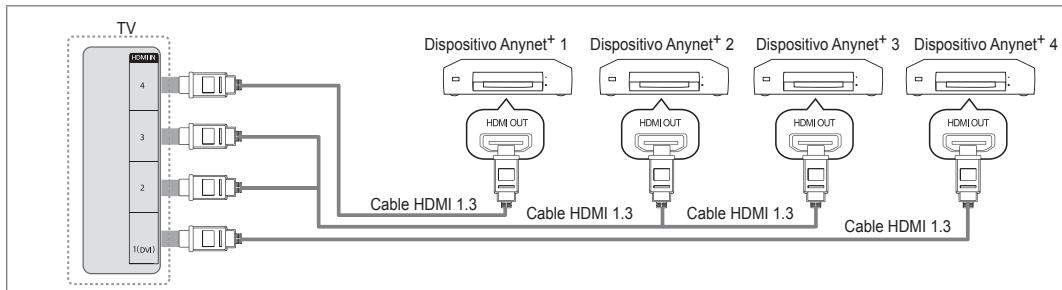
- Conecte el terminal HDMI IN (1 (DVI), 2, 3 o 4) del teovisor y el terminal HDMI OUT del dispositivo Anynet+ correspondiente mediate un cable HDMI.
Para conectar al sistema Home Cinema
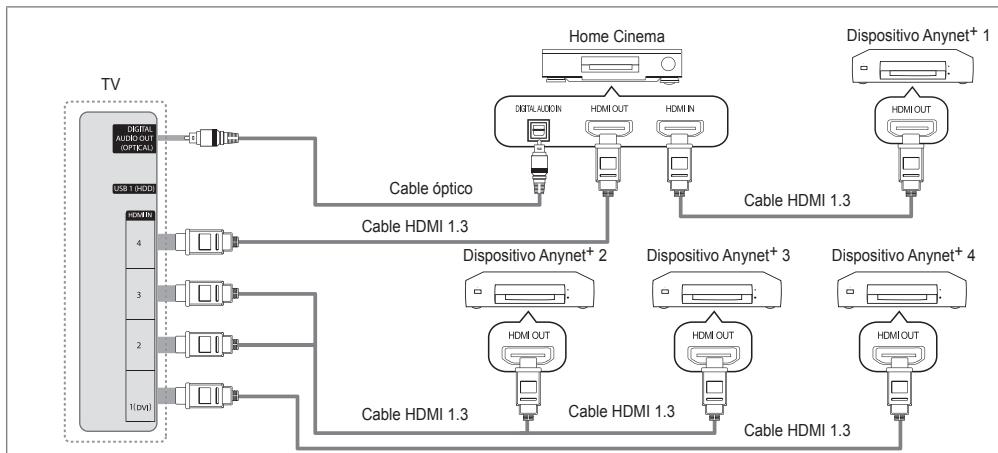
- Conecte el terminal HDMI IN (1 (DVI), 2, 3 o 4) del teovisor y el terminal HDMI OUT del dispositivo Anynet+ correspondiente mediate un cable HDMI.
- Conecte el terminal HDMI IN del sistemas Home Cinema y el terminal HDMI OUT del dispositivo Anynet+ correspondiente mediante un cable HDMI.
Conecte el cable optico entre el terminal DIGITAL AUDIO OUT (OPTICAL) del teovisor y la entrada de audio digital delsystema Home Cinema.
Si se sige la conexion anterior, el terminal Optical solo produce la calidad de 2 canales de audio. Sóo oira sonido de los altavoces frontales izquierdo y derecho y del subwoofer delsystema Home Theatre. Para escuchar el canal de audio 5.1, connecte el terminal DIGITAL AUDIO OUT (OPTICAL) del DVD/decodificador de satélite (eskaar, dispositivo Anynet 1 o 2) directamente al amplificador o systemdome Home Cinema, no al tevisor.
Conecte solo un sistema Home Cinema.
Puede conectar un dispositivo Anynet+ mediante el cable HDMI 1.3. Algunos cables HDMI peuvent no admitir las functions Anynet+.
Anynet ^+ referencia cuando el dispositivo de AV que admite Anynet ^+ seswana en estado de esper a de encendido.
Anynet+ admite hasta 12 dispositivos de AV en total. Tenga en cuenta que pueda conectar hasta 3 dispositivos del mesmo tipo.
Pulse el botón TOOLS para ver el menuñ Herramrientas. también puede做不到 el menuñ Anynet+ selecciónnando Herramrientas → Anynet+ (HDMI-CEC).
Configuración
Anynet+ (HDMI-CEC) Des./Act.
Para usar la funciona Anynet+, Anynet+ (HDMI-CEC) deben estar configurado como Act..
Cuando la funcion Anynet+ (HDMI-CEC) está desactivada, todas las operaciones relacionadas con Anynet+ se desactivan.
Apagado automático No/Sí
Configuración de un dispositivo Anynet+ para que se desactive automatistically cuando el televisor se apaga
La fuente activa del mando a distancia del televisor se debe configurar para que este utilise la referencia Anynet+.
Si establiece Apagado automatico como Si, los dispositivos externos connectados también se desactivan cuando se apaga el televisor. Si un dispositivo externo todas esta está grabando,uedeapagarse o no.
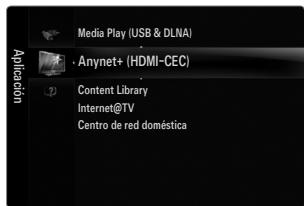
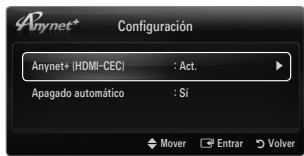
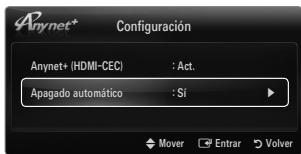
Conexión entre dispositivos Anynet+
- Pulse el botón TOOLS. Pulse el botón ENTER y para selección Anynet+ (HDMI-CEC).
- Pulse los botones o para selectionar List de dispositivos y, a continuacion, pulse el boton ENTER.
Se muestran los dispositivos Anynet+ conectados al televator.
Si no enquiry el dispositivo que desea, pulse el botón rojo paraUGCar losdispositivos.
- Pulse los botones o para seleccionar un dispositivo determinado y, a continuacion, pulse el boton ENTER. Se cambia al dispositivo selectionado.
Sólo cuando se configura Anynet+ (HDMI-CEC) como Act. en el menu Aplicación, aparece el menu Vista de dispositivos.
El cambio a los dispositivos seleccionados puede tardarunos 2minutos.No se pueda cancelar la operation de cambio de dispositivo cuando esta se está efectuando.
El tiempoecessaryarpara labuesqueaddesdispositivosdependede lacantaddepositivosconectados.
Cuando finaliza la búsqueada de dispositivos, no se muestra el número de dispositivos encontrados.
Aunque el tevisor busca automaticallyla lista de dispositivos cuando se enciende con el boton de alimentacion, es possible que los dispositivos que se conectan al tevisor no aparezcan siempre automatically en la lista de dispositivos. Pulse el boton rojo para buscar el dispositivo conectado.
Si ha seleccionado el modo de entrada externa pulsando el boton SOURCE, no podra usar la referencia Anynet+. Asegürese de!.
cantar a un dispositivo Anynet+ mediante la lista de dispositivos.
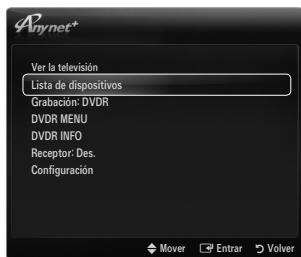
Menu Anynet+
El menu Anynet+ cambia según el tipo y el estado de los dispositivos Anynet+ conectados al televator.
| Menú Anynet+ | Descripción |
| Ver la television | El modo Anynet+ Cambia al modo de emisión de TV. |
| Lista de dispositivos | Muestra la lista de dispositivos de Anynet+. |
| (nombre_dispositivo) MENU | Muestra los menos del dispositivo connectado. Por exemple, si se has conectado un grabador de DVD, se muestra el menú del disco del grabador de DVD. |
| (nombre_dispositivo) INFO | Muestra el menú de reproducción del dispositivo connectado. Por exemple, si se has conectado un grabador de DVD, se muestra el menú de reproducción del grabador de DVD. |
| Grabación: (*grabador) | Inicia inmediamente la grabación en el grabador. (Sólo está disponible en los dispositivos que admiten la función de grabación.) |
| Detener la grabación: (*grabador) | Detiene la grabación. |
| Receptor | La reproducción del sonido se efectúa a性和 del receptor. |
Cuando hay conectados various dispositivos de grabacion, estos se muestran como (grabador), pero si solo hay conectado un dispositivo, este se muestra como (nome_dispositivo).
Botones del mando a distancia del televisor disponibles en el modo Anynet+
| Tipo de dispositivo | Estado de funciona | Botones disponibles |
| Dispositivo Anynet+ | Después de cambio al dispositivo, cuando el-menú de este aparece en la pantalla. | Botones numéricos Botones ▲/▼/▲/▶/ ENTER ☐ Botones de colores/botón EXIT |
| Después de cambio al dispositivo,@mstead se reproduce un ARCHivo | ( Búsueda atrás) / ( Búsueda adelante) / (Detener) / ( Reproducir) / ( Pausa) | |
| Dispositivo con sintonizador incorporado | Después de cambio al dispositivo,mstead se ve un programa de TV | P √/P ∧ |
| Dispositivo de audio | Cuando el receptor está activado | - +/MUTE |
La referencia Anynet+soleo es operativa cuando la fuente activa del mando a distancia del teilevisor está ajustada en TV.
El botón ● funciona sólo cuando la grabación es possible.
Los dispositivos Anynet+ no se pueda controlar con los botones del TV. Los dispositivos Anynet+sole se pueda controlar mediante el mando a distancia del televisor.
El mando a distancia del teovisor suepe no funcionar en determinadas circunstancias. En ese caso, vuela a seleccionar el dispositivo Anynet+.
Las functions Anynet+ no funciona con los productos deOthers fabricantes.
El funciona de , pueda variar según el dispositivo.
Grabación
La grabadora de Samsung permite efectuar una grabación de un programa de television.
- Pulse el botón TOOLS. Pulse el botón ENTER [a] para selección Anynet+ (HDMI-CEC).
- Pulse los botones o para selectionar la grabacion inmediata y, a continuacion, pulse el boton ENTER. Comienza la grabacion.
Cuando hay mas de un dispositivo de grabacion
Cuando hay variedisdispositivosdegrabacionconectados,estossemuestran enuna lista.Pulse los botones o para seleccionar undispositivo degrabaciony pulse el botonENTER. Comienza la grabacion.
Si el dispositivo de grabacion no aparece, seleccione lista de dispositivos y pulse el boton rojo para巴斯car dispositivos
- Pulse el botón EXIT para salir.
Se pueda grabar las transmissions de la fuente seleccionando Grabacion: (nombre_dispositivo).
Si pulsa el boton l , se grabar lo que está viendo en ese momento. Si está viendo un video desde othero dispositivo, seoca el video de este.
Antes de grabar, compruebe si la toma de antenna está connectada correctamente al dispositivo de grabación. Para conectar correctamente una antenna a un dispositivo de grabación, consulte el manual del usuario del dispositivo de grabación.
Escucha a工程技术 de un receptor (sistema Home Cinema)
Se peut eschar sonido a trovés de un receptor en lugar de hacerlo mediante el altovoz del TV.
- Pulse el botón TOOLS. Pulse el botón ENTER y para selección Anynet+ (HDMI-CEC).
- Pulse los botones o para selectionar Receptor. Pulse los botones o para selectionar Act. o Des..
- Pulse el botón EXIT para salir.
Si el receptorsoleadmiteaudio,quizasnosemuestre la lista dedispositivos.
El receptor funciona si se hacketado correctamente el terminal de entrada optical del receptor con el terminal DIGITAL AUDIO OUT (OPTICAL) del televator.
Cuando el receptor (sistema Home Cinema) está activado, se可以选择 oir la calidad de sonido desde el terminal optico del televisor. Cuando se ve la television a trovse de una signal de DTV (aereo),el televisor envia el sonido de 5.1 canales al receptor delsystemaHomeCinema.Cuongla fuente es un componente digital,como un DVD,yestacnectada al televisor atravesdeHDMI,solo se oye el sonido de 2 canales del receptor delsystemaHome Cinema.
Si hay una interrupción en la alimentación del telesor con la option Receptor configurada en Act. (por desconectar el cable de alimentacion o por un fallo de corrente), puisde que SeLECTIONar altovoz este establishido como Altavoz external al volver a encender el telesor.
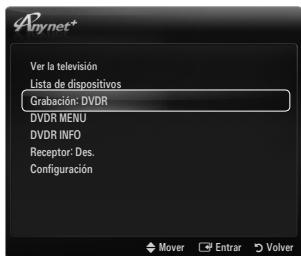
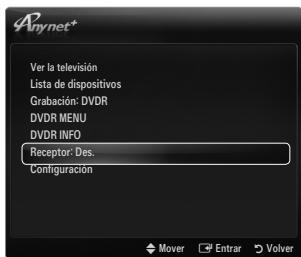
| Problema | Posible solución |
| \( Anynet^+ \) no funciona. | Compruebe si el dispositivo es un dispositivo \( Anynet^+ \). El(systema \( Anynet^+ \)sólo admitedispositivos \( Anynet^+ \).Conecte sólo un receptor (systema Home Cinema).Compruebe si el cable de alimentación del dispositivo \( Anynet^+ \) está debidamente connectado.Compruebe las conexiones de los cables de Video/Audio/HDMI 1.3 del dispositivo \( Anynet^+ \).Compruebe si \( Anynet^+ \)(HDMI-CEC) está activado en el menú de configuración de \( Anynet^+ \).Compruebe si el mando a distancia del telesorer está en modo TV.Compruebe si es un mando a distancia exclusivo para \( Anynet^+ \).\( Anynet^+ \)no funciona en algunos situaciones. (Búsueda de canales,funcionalmente deMedia Play, Plug & Play, etc.)Cuando se conecta o se desconnecta el cable HDMI 1.3,se han de buscar de nuevo losdispositivos o volver a apagar y encender el telesor. Compruebe si la functión \( Anynet^+ \) del dispositivo \( Anynet^+ \)está activada. |
| Deseo起初 \( Anynet^+ \). | Compruebe si el dispositivo \( Anynet^+ \) estácorrectamente connectado al telesor y compruebe si \( Anynet^+ \)(HDMI-CEC) estáestablishido en Act. en el menú de configuración de \( Anynet^+ \).Pulse el botón TV del mando a distancia del telesorpara携带a TV. Acontinuación pulse elbotón TOOLSpara visualizarelmenú \( Anynet^+ \)y selecciónarelmenú que deseee. |
| Deseo salir de \( Anynet^+ \). | Selección Ver la television en el menú \( Anynet^+ \).Pulse el botón SOURCE del mando a distancia del telesor y selecciónune dispositivo que nosea \( Anynet^+ \).Pulse \( P \vee I \wedge \),PRE-CH y FAV.CH para携带el modo TV. (Tenga enIELDque el botónde canalsolefunciona cuando no hay ningúndispositivo \( Anynet^+ \)con sintonizador incorporedoconectar.) |
| En la pantalla aparece lemensaje 'Conectando aun dispositivo \( Anynet + \)'. | El mando a distancia no se pueda utiliser cuando se está configurando \( Anynet^+ \) oambiandoa un modo de visualización. Utilice el mando a distancia cuandohayariaminar la configuración de \( Anynet^+ \) o el cambio almode de visualización. |
| El dispositivo \( Anynet^+ \) no reproduce. | No se pueda usar la functión de reproduccion@mienes se efectúauna conexión Plug & Play. |
| El dispositivo connectado no se muestra. | Compruebe si el dispositivo admite las functiones \( Anynet^+ \).Compruebe si el cable HDMI 1.3 estádebidamente connectado.Compruebe si \( Anynet^+ \)(HDMI-CEC) estáestablishido como Act. en el menú de configuraciónde \( Anynet^+ \).Vuelva aeffectuaruna búsueda dedispositivos \( Anynet^+ \).Sólopuceconectarundispositivo \( Anynet^+ \)medianteel cable HDMI 1.3.Algunos cables HDMIpuede no admitlerasfunctiones \( Anynet^+ \).Si se ha interrupido por una situaciónanormal comola desconexión del cable HDMI o el delalimentación o por un fallo en la corrienteeléctrica,defererepetrirbúsueda deldispositivo. |
| El programa de广播电视no se pueda grabar. | Compruebe laconductión de la toma de antenna deldispositivo degrabación. |
| El sonido del telesorornsale a工程技术del receptor. | Conecte el cable opticaloentre el telesor y el receptor. |
Uso de la Content Library
La biblioteca de Contentspermitedisfrutardedarrentedescontentseneltelevisor.Secouldenzuliarloscontentspredeterminadosalmacenadosenlamemoria deltelevisorolostcontentsnuevosmedianteundispositivoUSB.
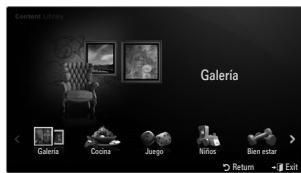
Uso de los botones del mando a distancia con el menu de la Content Library
| Botón | Función |
| ▲/▼/▲/▼ | Mover el cursor y selectionar una opcción. |
| ENTER ☐ | Selección la.optionmarca. |
| RETURN | Volver al menú anterior. |
| EXIT | Detener la funciona actual y volver al menú principal de Content Library. |
| ^ P √ | Detiene el modo Content Library y vuelve al modo TV. |
| Botones de colores | Las teclas que-ofrece cada funciona se describen en su págrina correspondiente. |
| - + / MUTE | Se pueda controlar el volumen del contenido que se reproduce. |
LA CONTENT LIBRARY INCLUDE TEXTOS, GRÁFICOS, IMAGENES, MULTIMEDIA Y OTROS MATERIALS CON FINES SOLO INFORMATIVOS Y PUBLICITARIOS. LOS MATERIALIES DE LA BIBLIOTECA DE CONTENIDOS SE HAN MODIFICADO Y SE MANTIEN EN REVISADOS Y ACTUALIZADOS. LOS MATERIALIES DE LA CONTENT LIBRARY PUEDEN NO SER APROPIADOS PARA TODAS LAS AUDIENCIAS.
LA INFORMACION DE LA CONTENT LIBRARY SE PROPORTIONA "TAL CUAL". AUNIQUE LA INFORMACION PROPORCIONADA EN LA CONTENT LIBRARY SE HA OBTENIDO O RECOPILADO EN Fuentes QUE CONSIDERAMOS FIABLES, SAMSUNG NO PUEDE GARANTizar NI GARANTIZA LA PRECISION, VALIDZ, VIGENCIA O INTEGRIDAD DE CUALQUIER INFORMACION O DATO DISPONIBLE PARA UN PROPOSTITO EN PARTICULAR. BAJO NINGUNA CIRCUNSTANCIA, INCLUDEA NEGLIGENCIA, SAMSUNG SE HACE RESPONSABLE, YA SEA POR CONTRATO YA SEA POR AGRAVIO, DE CUALQUIER DANO DIRECTO, INDIRECTO, INCIDENTAL, ESPECIAL O CONSECUENTE, GASTOS LEGALES, PAGOS Y CUALQUIER OTRO DANO DERIVADOS DE O RELACIONADOS CON CUALQUIER INFORMACION INCLUDEA, O COMO RESULTADO DEL USO DE LA CONTENT LIBRARY, NI SIQUIERA EN EL CASO DE QUE SE HAYA ADVERTIDO DE LA POSIBILIDAD DE TALES DANOS.
Utilización de loscontents
Puede disfrutar del contenido guardado en la memoria del televator.
Para volver al menu principal de Content Library, pulse el botón EXIT.
La Appalacha del volumen no se muestra pero este se pueda controlar.
Galería
Esta funciona reproduce una presentación deotos con imágenes en alta resolución y música de fondo, y produce variedes ambientes. Con la función Galería del TV, se pueda携带 el ambiente de casa.
Los copyrights de los contentsos de Galeria y todas las cuestiones relacionadas con los mismos estarán reservados por TimeSpace, Inc.
Pulse el botón ENTER para hacer una pausa en la presentación; pulse también el botón ENTER para reanudarla.
Pulse el botón INFO para estar la información de la Foto selección. (Si la Foto no incluye información, está no se muestra.)
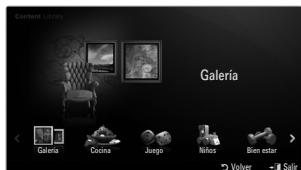
Cocina
Muestra varias recetas que despues se pueda seguir fácilmente bajo a pas. Disrute de these contents que le ofrecen excellentes sugerencias para preparar comidas.
Las recetas incluidas en elApartado Cocina del TV Samsung se basan en recetas publicadas por Anness Publishing.
Los copyrights de los contentsos de Cocina y todas las cuestiones relacionadas con los mismos estan reservados por Practical Pictures.
Juego
Esta catégorie-ofrece juegos deentrenimiento para toda la familia.
Paraocular que botones usar en cadaGAME, consulte las instrucciones que aparezcan enpellata.
Botones de-coloredas para los juegos
| Botón | Función |
| Rojo | Púlselo para ir a la pantalla inicial de los juegos |
| Verde | Púlselo para poder el juego enedium |
| Amarillo | Tecla de-optiones |
| Azul | Púlselo para salir del jeu |
Niños
Incluye contenido educativo e interactivo que pueda ver los niños indefinidamente.
Los copyrights de los contentsos de Niños y todas las cuestiones relacionadas con los mismos, estáreservados por UpToTen.
Bienenstar
Incluye contentsados para un estilo de vida saluteable (música relajante) de los que pueda disfrutar toda la familia.
Uso del gestor de contenido
Gestión del contenido
Puede selectionar various elementos de los contentidos pulsando el boton amarillo.
Mi contenidoo
Puede comprar el contenido de cada subelemento de la biblioteca de contentsos guardado en la memoria del televisor.
- Seleeccion un elemento y pulse el boton ENTER. Puede reproducir o borrar el elemento de contenido selectionado.
USB
Puede probar el contenido de cada subelemento de Content Library guardado en el disposativo USB.
- Seleccione un elemento y pulse el botón ENTER. Puede reproducir el elemento de contenido selectionado.
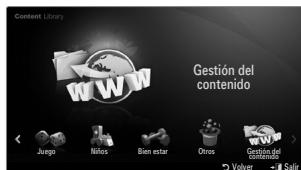
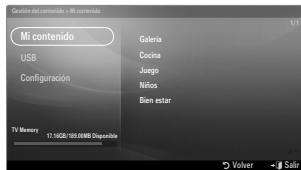
Content Librarysole admite dispositivos USB de clase de almacenamento masivo (MSC).MSC es un dispositivo de clase de almacenamento masivo solo de transporte de gran capacité. Las unidades de almacenamento en miniatura y los lectores de tarjetas Flash son ejemplos de MSC.
Jugar a un jeu con un dispositivo de memoria USB externa le permitirá guardar el estado del juego (dependiendo del jeu). Tenga cuidado de noutar el dispositivo de memoria USB cuando se está guardando datos en el本身就是, ya que thisould provocar la perdida de los datos.
Descarga de contentsos nuevos Además de los contentsos incorporedados, se Offerceran contentsos nuevos Gratis tos a través del sitio web Samsung.com. Paradescendingar contentsides pago,se necesita un numero UDN.Compruebe el numero UDN ante dedescendingar un nuevo elemento de contenido.
-
Descarga de contentsidos
-
Visite el situio web www.samsung.com.
- Seleccione un elemento de contenido en la pagina de descargas de contentsidos.
- Descargue los contentsos en el dispositivo de memoria USB.
- Vaya al menu principal de Content Library pulsando el botón CONTENT oeligible Content Library (MENU Aplicación Content Library).
- Enchufe la memoria USB en el puerto USB situado en el lateral del televisor.
- Puede ver el subelemento del contenido que ha descargado.
- Sezione un elemento y pulse el botón ENTER
- Puede reproducir el elemento de contenido selectionado.
Configuración
- Tiempo ej. salvapantallas: Puede configurar el tiempo de esperas你需要 para que se execute el salvapantallas.
Guardar UDN: Guarda el número UDN en un dispositivo USB.
El dispositivo de almacenimiento USB de formatting NTFS no admite que se garde el UDN. Recommendamos usar un dispositivo de almacenimiento USB de Formatting FAT.
Si Tiene problemas cuando utilizes某个 service widget, póngase en contacto con el proveedor del service. En el widget, pulse el botón verde para Obtener información de contacto o consulte la págin web deships para Obtener información del widget.
Según la region, pueda que en el service del widget sólo se admita el inglés.
Es possible que esta funciona no se admita, segun el pays. (no disponible en todos los Lugares)
Primeros pasos con Internet@TV
Internet@TV proporciona contenido integrado de Internet y television de Yahoo!® Widget Engine. Puede superviar la informacion bursatl, partirotos con amigos y familiars y acceder a noticias e informacion meteorologica a trovés del service Internet@TV en el teovisor.
Si la condidon de la red no es estable, es possible que no este operativa esta funcion. El tevisor se apagar a automatico. Si no, apague el tevisor con el boton de encendido.
Puede que sufra un functiamento lento o titubeante quando use esta func tion bajo a las conditiones de la red.
Cuando se ejecta Internet@TV por primera vez, la configuración.baidu se inicia automatistically.
El primer paso es configurar la red. Para Obtener más información sobre como configurar la red, consulte 'Configuración de la red'.
Una vez que la red está operativa, el software Internet@TV le guiára bajo a pasob con el asistente de configuración.
- Pulse el botón MENU. Pulse el botón ▲ o▼ para selecciónar la Aplicación, a continuación, pulse el botón ENTER
2 Pulse el botón ▲ o▼ para selecciónar Internet@TV y, a continuación, pulse el botón ENTER
Internet@TV starts.
Pulse el botón INTERNET@ del mando a distancia para que se mueste el筷 Internet@TV".
- Se muestra en la pantalla el Descargo respons. grat.. Seleccione Acepto o No acepto.
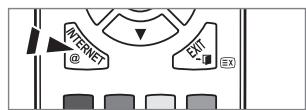
Para Obtener más información sobre el Descargo respons. grat., consulte el 'Aviso legal'.
- La pantalla de bienvenida es el punto de inizio de la guía de configuración de Internet@TV.
Si selección Salir, se reanudará este paso cuando pulse el botón INTERNET@.
Selectione JManos a la ora!
-
La elección de laubicacion permite que los widgets de televisionutilicen contenido.
Selectione el pays en la lista. -
Se debeaabetarla politica deprivacidadde Yahoo! TVWidgetEngineparautilizarInternet@TV.
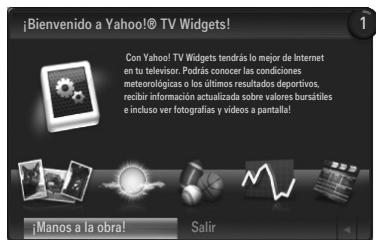
Seecc. OK, Acepto.
-
Se deben acceptor los关键时刻 de servicios de Yahoo!® TV Widget Engine para utiliser Internet@TV.
Select. OK, Adepto. -
Escribe su nombre para configurar su/perfil. Cada/perfil tiene su propia lista de widgets. Puede create un/perfil para cada persona que utilize Internet@TV.
Escriba un nombre y seleccione Guardar.
Para Obtener más información, consulte 'Uso del widget de un perfl'.
- Internet@TV comprueba la configuracion de la red.
Si esta prueba falla, vuelva a configurar la red.
Para Obtener más información, consulte 'Configuración de la red'.
- Se complete la configuración guiada. El suiviente Paso es un tutorial para utiliser Internet@TV.
Selectione Continue para ver el tutorial.
Selectione Salir si desea empezar a usar Internet@TV ahora.
Para volver a executar el tutorial, seleccione Profile Widget Ajustes del sistema Repetir tutorial.
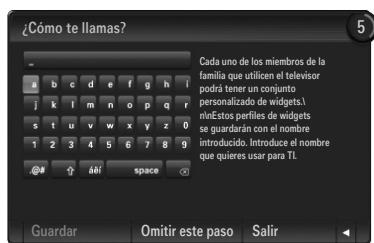
- Pulse el botón INTERNET@ del mando a distancia para que se muestre la interfaz del usuario de Internet@TV.
Modo Dock
1 Se muestra una pancarta de bienvenida con el nombre del perfil en la esquina superior derecha.
Trasunosmomentosdesaparecela Pancarta.
La pancarta的结果的大小。
Si pulsa el botón azul (Visor) del mando a distancia, la pantalla cambia entre 'Viewport mode' y 'Overlay mode'. En el modo Viewport, la television o el video se reproduce en una area a escalá reducida con gráficos en el exterior. En el modo Overlay, los graficos se muestran sobre la television o el video.
Si pulsa el botón amarillo (Editar snippet) del mando a distancia, se muestra una ventana deridge y el extracto resultado se pueda editor.
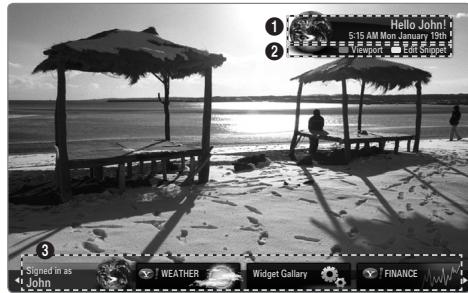
3 Pulse el botón INTERNET@ del mando a distancia para comenzar.
La lista horizontal en la parte inferior de la pantalla del televisor se denomina 'el acoplamento'.
Los elementos de la lista se denominan 'extractos'.
Un extracto es un acceso directo que ejecta un widget del televator.
Un widget del teovisor es una aplicacion de Internet disenda para executarse en el teovisor.
Con los botones o del mando a distancia能把 desplazarse por los extractos.
El enfoque se localiza en el area más a la izquierda (resaltado en azul).
El acoplamenteDSLiza los extractos bajo de este punto focal.
Ejecute el widget de TV pulsando el boton ENTER del mando a distancia cuando se resalta el extracto.
Cuando se añadernextractos,ésstos formanuna pilarporla que es posidesplazarsecon los botones ▲o▼
En el acoplamento hay dos widgets de TV especials: el Profile Widget y el Gallery Widget. No se pueda eliminar.
El acoplamento se desliza fuera de la pantalla tras un periodo de tiempo.
ModoSidebar
Enfoque un extracto y pulse el botón ENTER para executar la barra lateral del widget de TV. El logotipo del widget de TV y de inicio está en la parte superior de la barra lateral.
Elmenúactualsemuestra debajo dellogotipodel widgetdeTV.
3 La selección actual siempre está resultada en azul.. El botón resultado tiene el enfoque y se activa cuando se pulsa el botón ENTER.
Si hay muchos datos se utilizes un control de págrina.
Se muestran todas las páginases jusqu'à laactual.
Desplacese entre las páginas con los botones o
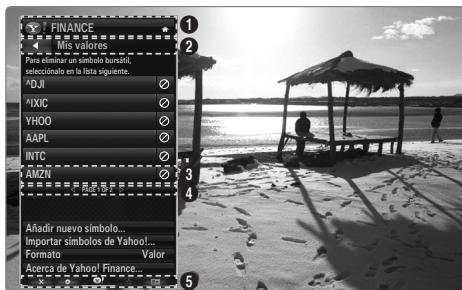
La barra de herramrientas inferior incluye los botones de-coloredes que se corresponden con los botones rojo, verde, amarillo y azul del mando a distancia.
- Botón rojo: Cerrar el widget.
- Botón amarillo: Cambiar la configuración del widget.
- Botón verde: Administrar los extractos.
- Botón azul: Cambiar el時間 del video para ajustarlo o做不到 una pantalla completa.
Según el widget es possible que algunos botones no estén disponibles.
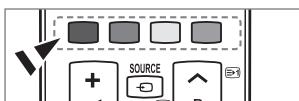
Todlos contents y servicios accesibles a travs de este dispositivo pertenecen a tercero y se enunciaran protegidos por las leyes de Derechos de autor, patentes, marcas y demas legislacion en materia de propidad intelectual. Dichos contents y servicios se ofrecen unicamente para su uso personal y no commercial. Los contents y servicios no podran serutilados de nl anterionmente dispeso, salvo con la previa y expresa autorizacion del correspondiente propietario de los contents o proveedor del serviceo. Sin limitacion de lo anteriormente dispeso, salvo con la previa y expresa autorizacion del correspondiente propietario de los contents o proveedor del serviceo, no podra Usted modifier, copiar, republicar, carrgar, incluir, transmitir, traducir, vendar, explotar o distribuir de nlghuna forma y en ningun medio los contents o servicios ofrecidos a travs de este dispositivo, ni crear travaos derivados de these.
Samsung no interviene como proveedor de servicios de Internet, por lo que no está sujeta a ninguno de los requisitos derivados de these. LOS CONTENIDOS Y SERVICIOS DE TERCEROS SE PROPORCIONAN "TAL CUAL". SAMSUNG NO GARANTIZA LOS CONTENIDOS O SERVICIOS OFRECIDOS CONFORME A LO ANTERIORMENTE INDICADO, DE FORMA EXPRESA O IMPLICITA, PARA NINGUN FIN ESPECIFICO. SAMSUNG EXCLAIMYE EXPRESAMENTE TODAS LAS GARANTías IMPLICITAS, INCLUYENDO, SIN LIMITACION ALGUNA, LAS GARANTías DE COMERCIABILIDAD O ADECUACIÁN A UN FIN CONCRETO. SAMSUNG NO GARANTIZA LA PRECISION, VALIDEZ, PUNTUALIDAD, LEGALIDAD O EXHAUSTIVIDAD DE LOS CONTENIDOS O SERVICIOS OFRECIDOS A TRAVÉS DE Este DISPOSITIVO Y NO SERÁ RESPONSABLE EN NINGUN CASO, INCLUYENDO EN CASO DE NEGLIGENCIA, CONTRACTUAL O EXTRACONTRACTUAL, POR CUALESQUIERA DANOS DIRECTOS, INDIRECTOS, DERIVADOS, ESPECIALES O EMERGENTES, HONORARIOS DE ABOGADOS, GASTOS U OTROS DANOS RELATivos A CUALQUIER INFORMACION DERIVADA DEL USO DE LOS CONTENIDOS O SERVICIOS POR SU PARTE O POR PARTE DE CUALQUIER TERCERO, AUN CUANDO HAYA SIDO ADVERTIDO DE LA POSIBILIDAD DICHOS DANOS. LA RESPONSABILITY DE SAMSUNG NO QEDARÁ EXCLIIDA EN CASO DE NEGLIGENCIA GRAVE, CONDUCTA ILICITA DOLOSA, RESPONSABILITY CIVIL POR PRODUCTO DEFECTUOSO O CUALQUIER OTRO TIPO DE RESPONSABILITYDAD QUE NO PUEDA SER OBJECTO DE EXCLUSIONO LIMITACION EN VIRTUD DE LA LEGISLACION APLICABLE.
Los servicios de terceros PODrnan ser suspendidos o interruptados en qualquer momento, y Samsung no realiza ninguna manifestacion ni otorga贯穿na garantia en el sentido de que los contentsos o servicios estaran disponibles durante un periodo de tiempo determinado. Los contentsos y servicios son transmitidos por terceros a travers de redes e instalaciones de transmisio sobre las que Samsung noiene ningun tipo de control. Sin limitacion del character general de esta exclusion de responsabilitad, Samsung excluye expresamente qualier responsabilitad por la interrupcion o suspENSION de qualquera de los contentsos o servicios ofrecidos a travs de este dispositivo. Samsung excluye qualier tipo de responsabilitad editorial por los contentsos accesibles a travs de este dispositivo.
Samsung no es responsable del service al cliente relativo a los contentsos y servicios. Todas las dudas o cuestiones relativas a los contentsos o servicios deben formularse directamente a los respectivos proveedores de contentsos y servicios. Samsung considera que esta exclusión de responsabilidad es aceptada por una persona con capacidad legal suficiente para tener sus关键时刻 y excluye cualquier responsabilidad por ellos.
Ediciones del extracto en el acoplamento
- Edit un extracto: seleccionelo en el acoplamento y pulse el botónamarillo.
-
El extracto se desplaza a lasegunda posicjion y su miniatura se desliza hacarriba para lostrar el texto de ayuda seguiente:
-
Borrar (botón rojo): Eliminar este widget de TV.
Los widgets eliminados se peuvent volver a instalar con la Galeria de widgets.
- Mover (botón azul): Reordenar el extracto. Pulse los botones o para desplazar. Pulse el botón amarillo para soltar el extracto en laews posición.
Finalizar (botón amarillo): Salir del menu Editor snippet.
Uso del widget de un perfil
El widget de un perfil configura el perfil del usuario.
Se pueda establercer various perfiles; cada uno mantiene su propia lista de widgets.
El menu Cambiar de perfil permite cambiar de perfil.
Al menos se deben registrar dos perfiles. Si deseanardir un perfil, consulte 'Controles administrativos'.
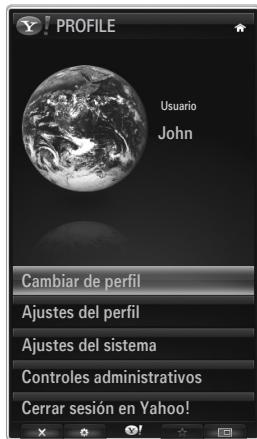
El menu Ajustes del perfil permite personalizar y proteger un perfil personal.
- Los perfiles de usuario se deben personalizar con un Nombre y un Avatar exclusivos (un avatar es unaImagen que se usa para representar el/perfil del usuario).
- El Nombre y el Avatar del usuario se muestran en el extracto del perfil en el acoplimiento.
- Los perfiles se pueda proteger con Crear PIN del/perfil.
Cuando se configura el PIN por primera vez, se pueda estarlecer una pregunta de seguridad.
El menu de configuración del perfil limita el acceso a los widgets.
- Si se olvida el PIN del perfil se pueda contestar a una Pregunta de seguridad que está asociada con这么做 perfil.
- Un/perfil que tiene un Limit Profile activado no permitirá que se instalen nuevo widgets.
Para esta referencia se debe utilize el PIN propietario. Para establecer el PIN propietario, consulte 'Controles administrativos'.
El menu Ajustes del sistema permite:
- Cambiar la Lugar y establecer el Codig postal (solo Estados Unidos) para que se ajuste el contenido a la zona del usuario.
- Repetir el tutorial que se ha hecho durante la configuración.
- Restuar los ajustes predeterminados para eliminar todas las configuraciones y la informacion de los widgets.
En el menu Controles administrativos se pueda:
Establecer la temporizacion del Salvapantallas para prevenir daños en la pantalla.
- Crear PIN de propietario y establecer una Pregunta de seguridad para controlar otros perfiles.
- Create un nuevo Profile con el que se pueda configurar unconjunto differentes de widgets.
- Borrar un profil existente.
Des el widget del peril se suepe Iniciar sesion en Yahoo! mediate el ID del Yahoo! personal. ID.
Si dispone de un ID de Yahoo!, pode acceder a su contenido personalizzato mediante los widgets de TV de Yahoo!.
- Todos los widgets de TV de Yahoo! que está instalados se registrar automatistically con el perfil del usuario del ID de Yahoo! ID.
- Si noiene una cuenta Yahoo!, visite www.yahoo.com y creela.
- Es possible que no pueda inceriar la sesión con un ID créé en el Sitio web de Yahoo en un País que no admita Internet@TV.
Acerca del widget del perfil
Pulse el botón verde.
Puede ver una breve descripción del service de noticias, Politéca de copyright, Condiciones de service y Politéca de privacidad.
Uso de la galeria de widgets de Yahoo!®
Utilice de la galeria de widgets de Yahoo!® para encontrar más widgets a su tevisor.
Puede ver los widgets de TV disponibles en las siguientes categorías:
- Ultimos widgets: Muesra los widgets recientamenteactualizados.
- Yahoo!® Widgets: Muesla los widgets proportionados por Yahoo!®.
Samsung Widgets: Muestra los widgets proportionados por Samsung. - Más categorías:Muestra todos los widgets por categorías..
Para instalar un widget, acceda a la pantalla de detailles, seleccione Añadir widget a Mi profil y pulse el botón ENTER. Se instala el widget y queda disponible en el acoplimiento.
- Configuración Widget Gallery
Pulse el botón verde.
Acerca de Yahoo! Widget Gallery...
Puede ver una breve descripción de Galería de widgets, Politéca de copyright, Condiciones de servicios y Politéca de privacidad.
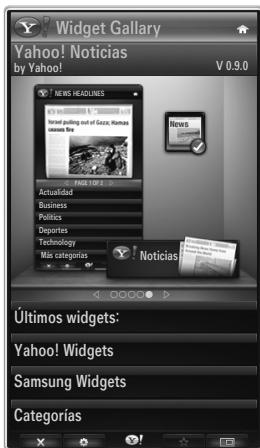
En el menu de Configuración del disparrollador se pueda construir un widget propio.
Para Obtener más información sobre como construir un widget propio, visite nuestra sede del desarrollador http://connectedtv.yahoo.com/.
El servicios meteorológico de Yahoo!® proportionscíaactualizaciones de la información meteorológica de las ciencias y regiones que se desee. El contenido cambia dinamicamente al mesmo tiempo que las conditiones climáticas.
- Pulse el botón verde del mando a distancia para estar el筷 de Ajustes del service meteorológico de Yahoo!®.
- En este menu你能 encontrar o eliminar una Ciudad cuya información meteorológica dequee ver.
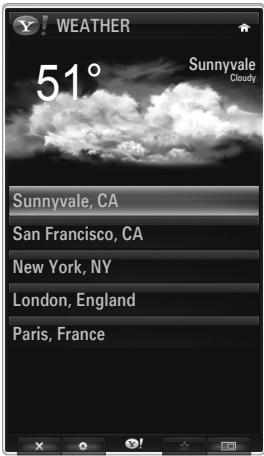
En el menu Ajustes peuvent:
- Añadir Ciudad escribiendo el nombre de esta. Cuando se muestren los resultados, selección la ciudad que deseey pulse el botón ENTER.
- Eliminar Ciudad selecciónando la Ciudad que desea borrar de la lista de ciencias. Pulse el botón ENTER para confirmar la supresión.
- Cambio del método de indicación de la temperatura Puedecaejar el método de indicación de la temperatura a Sistema imperial o Sistema métrico. Por exemple, Sistema imperial做不到 temperatas en grado Fahrenheit y Sistema métrico en grado Celsius.
Creación del extracto de una Ciudad
- Selección la Ciudad en la página de inizio del service meteorológico de Yahoo!® y vea la información meteorológica detallada.
- Pulsar el botón Amarillo.
- Seleccione el menu Añadir snippet y pulse el botón ENTER paraañadir la Ciudad a un extracto.
Supresión del del extracto de una Ciudad
- Execute el extracto.
Pulsar boton amarillo. - Seleccione el menu Eliminar snippet y pulse ENTER para eliminar el extracto.
Uso del service de notifications de Yahoo!®
El servicios Noticias de Yahoo!® proportionscía las ultimas noticias économicas, de entrenimiento, políticas, deportivas,actualidad y otheras categorías.
Selección una categoria, selección un titular en la categoria y vea un resumen que se actualiza dinámicoamente.
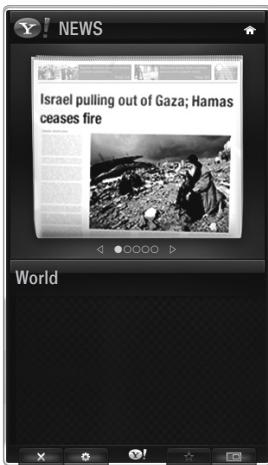
El servicios Flickr permite acceder a las fotos favoritas de(amigos y famírias)m间隙as se ve la television. Comparta sus fotos con su familia en la pantalla grande del televisor viendolas en forma de presentación.
- Personalice el widget Flickr registrandose con su ID de Yahoo! ID.
- Con el fin de podercer el procedimiento detallado para el inicio de sesión, consulte las instrucciones 'Uso del widget de un perfil'.
- Para Obtener más información sobre Flickr, visite http://www.flickr.com.
Tusotosmuestra lasotos registradas en la pagina web de Flickr.
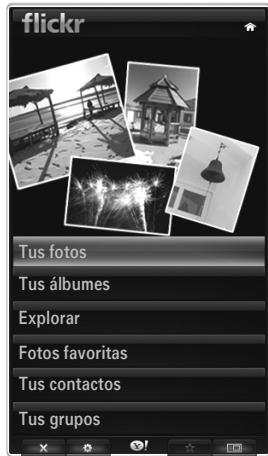
Para verotosdeFlickrenunapresentacion:
- Selecciona una miniatura de una Foto y pulse el boton ENTER para ver los detailles de la Foto.
- Seleccione Iniciar presentacion y pulse el boton ENTER.
Para controlar la pantalla de la presentacion:
- Pulse el botón ENTER ④ durante una presentación.
Las miniaturas de las fotos se muestran en la parte inferior de la pantalla.
Cuando se muestran los controlles de la presentacion, seuede Pause,Play y Stop la presentacion.
Si selecciona el menu y pulsa ENTER,可以更好 ver informacion sobre la Foto seleccionada.
- El menu Tus albumes permite ver las fotos que haya clasificado en Flickr.
- El menu Explorar permite examinar las fotos de la网页 web de Flickr. Puede ver la fotosactualizadas diariamente.
- Los menos Marcar como preferita o Quitar de favoritas mueven las fotos a las listas de las fotos favoritas y las eliminan de las listas.
- El menu Fotos favoritas permite ver lasOTOS que haya clasificado como favoritas.
- El menu Tus contactos permite ver las fotosactualizadas de sus amigos y famíreas.
El menu Tus grupos permite selectionar los grupos de favoritos de la page web de Flickr para partirlos con la comunidad de usuario de Flickr.
Para configurar el service Flickr de Yahoo! pulse el botón verde del mando a distancia.
- El menu Tiempo por diapositiva controla la velocidad de la presentación.
- El menu Repetir reinicia la presentación desde el principio.
Uso del service de finanzas de Yahoo!®
Vea información bursátil y los ultimos values de las做的事情 con el service de finanzas de Yahoo!®.
Pulse el botón verde para configurar su mercado bursátil.
Utilice el menu Añadir nuevo SYMBOL para encontrar el nombre del mercado bursátil.
- Selección el mercado que deseeeañadir en los resultados relacionados, selección el menu y pulse el botón ENTER.
El mercado seleccionado se añeada a la lista Mis valore.
-
Utilice el menu Importar@simbolos de Yahoo!® para recuperar la cartera de finanzas de Yahoo!®.
-
El menu Formato agrupa losvinculos del service de finanzas de Yahoo!® con losvinculos de la cartera del usuario.
-
El menu Sustituir SYMBOLOS borra los SYMBOLOS del service de finanzas de Yahoo!® y los reemplaza por los SYMBOLOS de la cartera del usuario.
-
Utilice el menu Formato paraCambiar la transiencia de la fluctuacion de los valores bursatiles como Valor o Porcentage.
-
Cree el extracto de un mercado favorito
-
Selección el símbolo del mercado en la párgina de inizio del service de finanzas de Yahoo!® y vea la información financiera detallada.
- Pulsar el botón Amarillo.
-
Seleccione el menu Añadir snippet y pulse el botón ENTER paraañadir el mercado a un extracto.
-
Borrar un extracto
-
Ejecute el extracto en el acoplimiento.
- Pulsar el botón Amarillo.
- Seleccione el menu Eliminar snippet y pulse ENTER para eliminar el extracto.
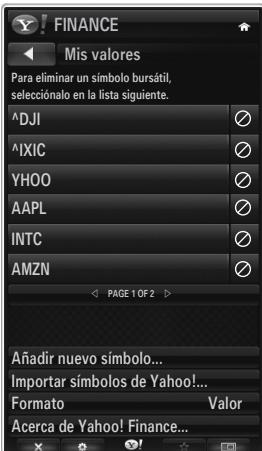
SolutiOn de problemas de internet@TV
Pagina web deridge
| Problema | Posible solución |
| Algunos servicios de widget no funciona. | Compruebe con su proveedor del serviceo.En el widget, pulse el botón verde para Obtener información de contacto o consulte la Paginga web deridge para Obtener información del widget.Consulte la Paginga web de laridge. |
| Algunos containidos de los widgets sólo estan en ingles.¿Có como couldar el idioma? | El idioma del contentido del widget pueda ser deferente del idioma de la interfaz del usuario. Este depende del proveedor del serviceo. |
| Con la configuración predeterminada de fábrica restablecida, el serviceo del widget de Yahoo! no funciona y se muestra un mensaje de advertencia. | Después de restablecer la configuración predeterminada de fábrica, apague y encienda el televisor. A continuación, reinicie Internet@TV. |
| He registrado mi cuenta en un widget de Flickr. Pero nocould ver misotos. | Vaya a la Paginga web de Yahoo! y active su conta de Flickr en el ID de Yahoo! ID. |
| En el widget del perfil, heimbledon laubicación pero se mantiene la configuración anterior. | Apane y encienda el televisor. A continuación, reinicie Internet@TV.Ahora,oulda ver los servicios de widgets admitidos en laubicación MMIatabiada. |
| Paiś | Páçina web de ayuda |
| Austria | www.samsung.com → Produkte → Fernseher → medi@2.0 → Internet@TV |
| Belgium | www.samsung.com → Producten → televisies → medi@2.0 → Internet@TV |
| www.samsung.com → Produkte → téléviseurs → medi@2.0 → Internet@TV | |
| Czech | www.samsung.com → Produktky → televizory → medi@2.0 → Internet@TV |
| Denmark | www.samsung.com → Produktker → stue & soveværelse → medi@2.0 → Internet@TV |
| Finland | www.samsung.com → Tuotteet → kodineleukroniikka → medi@2.0 → Internet@TV |
| France | www.samsung.com → Produits → télévisions → medi@2.0 → Internet@TV |
| Germany | www.samsung.com → Privatkunden → Fernseher → medi@2.0 → Internet@TV |
| Greece | www.samsung.com → Προίντα → τηλεράσεις → medi@2.0 → Internet@TV |
| Hungary | www.samsung.com → Termékek → televíziók → medi@2.0 → Internet@TV |
| Ireland | www.samsung.com → Products → Television → medi@2.0 → Internet@TV |
| Italy | www.samsung.com → Prodotti → TV → medi@2.0 → Internet@TV |
| Netherlands | www.samsung.com → Producten → televisies → medi@2.0 → Internet@TV |
| Norway | www.samsung.com → Produktker → hverdagsrom & soberom → medi@2.0 → Internet@TV |
| Poland | www.samsung.com → Produktky → televizory → medi@2.0 → Internet@TV |
| Portugal | www.samsung.com → Produtos para Consumadores → televisores → medi@2.0 → Internet@TV |
| Slovakia | www.samsung.com → Produktky → televízory → medi@2.0 → Internet@TV |
| Spain | www.samsung.com → Productos → televisores → medi@2.0 → Internet@TV |
| Sweden | www.samsung.com → Produktker → vardagsrum & sovrum → medi@2.0 → Internet@TV |
| Switzerland | www.samsung.com → Produkte → télévisions → medi@2.0 → Internet@TV |
| www.samsung.com → Produktke → Fernseher → medi@2.0 → Internet@TV | |
| United Kingdom | www.samsung.com → Products → Television → medi@2.0 → Internet@TV |
| Turkey | www.samsung.com → Türkeci Ürünleri → televizyon → medi@2.0 → Internet@TV |
| Estonia | www.samsung.com → Klientidele → Televisorid → medi@2.0 → Internet@TV |
| Latvia | www.samsung.com → Klientiem → Televizori → medi@2.0 → Internet@TV |
| Lithuania | www.samsung.com → Namams → Televizoriai → medi@2.0 → Internet@TV |
| Russia | www.samsung.com →Проб-kindties → Телевизоры → medi@2.0 → Internet@TV |
| Ukraine | www.samsung.com → ПOTразиTubeckne заughtь → Телевизоры → medi@2.0 → Internet@TV |
Los datos de contacto能把ar posteriormente.
Puede haber enlaces différentes para algunos paises.
Es possible que esta funciona no se admita, según el País. (no disponible en todos los lugares)
Si Tiene problemas cuando utilizes algo nyservicio widget, pongase en contacto con el proveedor del service.
En el widget, pulse el botón verde para Obtener información de contacto o consulte la págrina web deridge para Obtener información del proveedor del service.
Según la region, pueda que en el service del widget sólo se admita al inglés.
Primeros pasos con Internet@TV
Internet@TV proporciona servicios widget de SAMSUNG a工程技术 de red. El contenido de Internet@TV se suece alterar segun el proveedor del service del contentido. Puede acceder a informacion diversa, como YouTube, a工程技术 del service de Internet@TV.
La configuración de los widgets y los servicios que他们是mericanos para variegar según el pais selecciónado. Después dechangir de Pais,apague y encienda el telesor. A continuacion可以使 el service del widget admitido por el Pais que ha comeado.Si Country esta configurado como Others,el telesor no puebe reconocer el Pais.En este caso,haga la selecciondirectamente enla lista depaises del service.
Si el teovisor no admite alguna fuente del contentido proportionado por el proveedor,可以更好 que el contentido no se va adeuadamente.
Para Obtener más información sobre como configurar el País, consulte las instrucciones de 'Función Plug & Play'.
Puede que sufra un functiamento lento o titubeante when use this func tion应该如何 be used in the red.
Configure la red antes de usar Internet@TV. Para Obtener más información sobre是如何 configurar la red, consulte 'Configuración de la red'.
Cuando se ejecta Internet@TV por primera vez, la configuración.baidu se inicia automatistically. Puede tardar algunos Minutes enactualizarse.
- Pulse el botón MENU. Pulse el botón ▲ o▼ para selección Aplicación y, a continuación, pulse el botón ENTER
2 Pulse el botón ▲ o▼ para selecciónar Internet@TV y, a continuación, pulse el botón ENTER
Pulse el botón Internet@ del mando a distancia para que se muestre el menu Internet@TV.
- Se muestra el 'Acuerdo del usuario'. Seleccione Azepto para acceptar el(acuerdo.
- Se muestra 'Estadisticas y analisis'. Seleccione Azepto para acceptar el acuerdo.
Configuración de Internet@TV
Puede comprobar y utiliser los manos relacionados con Single Sign On (SSO), la gestion del sistemas y las propiedades. Pulse los botones o para selectionar Configuracion y, a continuacion, pulse el boton ENTER.
Single Sign On
Puedeutilizareste menu paracrearorborrarlahotela.
Con Single Sign On, puede controlar su cuenta, incluida la informacion de la cuenta del situ del contenido.
No esnecessary iniciar un sesión adscionl.
La cuentasoleesparainternet@TV.
Crear cuenta
Puede crear una cuenta y vincularla con el situ de servicios que desee.
Puede createhast10cuentas.
El nombre de la cuenta no pueda superar los 10 caracteres.
Si no hay un service que necesite un inicio de sesión, no pueda create la cuenta.
- Administración@cuentas
- Sitio增值服务: Puede registrar la informacion del registrar del situo de service (como YouTube).
- Cambio Contrasena: Cambiar la contraseña de la cuenta.
- Borrar: Borrar la cuenta.
Si ha olvidado la contraseña de la cuenta, pulse los botones del mando a distancia en elordenCEE, para restablecer Internet@TV: POWER (Des.), MUTE 9 4 8 POWER (Act.).
Si utilizes esta funciona, se borraran todas lasCNTas.
- Configuración del sistema
Ejec.auto teletipo, Duracion teletipouede que no se admitan segun el pais.
Cambiarylcontrasea debloqueo del service
El numero de la contraseña predeterminada para un televator nuevo es 0-0-0-0.
Si ha olvidado la contraseña, pulse los botones del mando a distancia en lasuma secuencia para reinicir la contraseña como 0-0-0-0: POWER (Des.), → MUTE → 8 → 2 → 4 → POWER (Act.).
Duración增值服务
Selección para configurar el tiempo de duración del serviceo antes de que se Ejecute el salvapantallas.
Ejec.auto teletipo Des./Act.
Selección para establercer que el teletipo se ejecte automatamente o no cuando se enciende el tevisor.
Duración teletipo
Selección para configurar el tiempo de duración del serviceo antes de que se Ejecute el salvapantallas.
Propiedades
Mostrar la información de Internet@TV.
Puede medir la velocidad del service Internet TV mediante Measuring the speed of the Internet TV service.
Uso del serviceo Internet@TV
En un widget que proportione variedes de categorias, se peut veer el contenido de these con los botones y
Registrar de la cuenta
- Pulse el botón rojo.
- SeLECTIONA La Cuenta usuario deseada y, a continuacion, pulse el boton ENTER
- Escribe la contrasea.
Una vez registrada la cuenta del usuario, esta se做不到 en la pantalla.
Para incerla sesion, se deben haber registrar una o masCNTas. Si desea create unca enta, consulte Configuracion de Internet@TV'.
Uso de la galeria de widgets
Puede utiliser Ejec. servicios, Bloquear, Instalar servicios en el widget existente y pueda ver la descripción del service del widget que no está instalado.
En Internet@TV, se puedaañadir y utiliser variedes widgets proportionados por el proveedor del service. Puede variar según el proveedor.
Ejec.的服务:Ejecuta el service del widget.
- Bloquear: Establecer el bloqueo del service.
- Instalando servicios (o Borrar servicios): Instalar o borrar el service del widget.
Uso del widget YouTube
Puede verpelliculasproporcionadas porYouTube.
Si tiene una cuenta en YouTube, registre la información de la cuenta mediante la Administración de la cuenta. A continuación, pueda usar la categorías Mis favoritos.
El service de la web puedeCambiar elmenu.
Puede haber contentsados inapropiados para los niños. En tal caso, utilise la funciona Bloquear en Galeria de widgets.
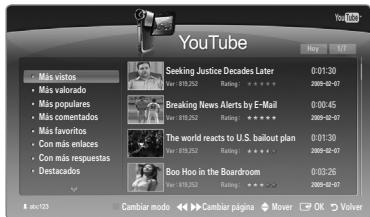
| Problema | Possible solución |
| Algunos servicios de widget no funciona. | Compruebe con su proveedor del serviceo.En el widget, pulse el botón verde para Obtener información de contacto o consulate la网页 web deridge para Obtener información del widget.Consulta la网页 web de laridge. |
| ¿Qué ventajas tiene registarse? | Si create una cuenta y registra la información de inicio de sesión del serviceo deseado, pueda acceder al contenido personalizzato sin un registrar adicional. |
| Cuando hay un error de red, no couldob利用率或其他 que no se han de configuración. | Si hay un error de交代 de la red, el serviceo能把 quedar limitado.Porque todas las functions excepto el menú de configuración nécessitan la交代a Internet. |
| ¿Se pueda做不到pellicas paraadultos en YouTube? | Básicamente, en la lista del menú, estas se filtran. Sin embargo, con la functiOnde búsueda se pueda做不到ar. En este caso, utilise la galería de widgets parabloquear el serviceo del widget. |
Pagina web deridge
| Paiś | Páçina web deNEY |
| Austria | www.samsung.com → Produkte → Fernseher → medi@2.0 → Internet@TV |
| Belgium | www.samsung.com → Producten → televisies → medi@2.0 → Internet@TV |
| www.samsung.com → Produkte → téléviseurs → medi@2.0 → Internet@TV | |
| Czech | www.samsung.com → Produktу → televizory → medi@2.0 → Internet@TV |
| Denmark | www.samsung.com → Produktur → stue & soveværelse → medi@2.0 → Internet@TV |
| Finland | www.samsung.com → Tuotteet → kodinelektroniikka → medi@2.0 → Internet@TV |
| France | www.samsung.com → Produits → télévisions → medi@2.0 → Internet@TV |
| Germany | www.samsung.com → Privatkunden → Fernseher → medi@2.0 → Internet@TV |
| Greece | www.samsung.com → Προίντα → τηλεράσεις → medi@2.0 → Internet@TV |
| Hungary | www.samsung.com → Termékek → televiziók → medi@2.0 → Internet@TV |
| Ireland | www.samsung.com → Products → Television → medi@2.0 → Internet@TV |
| Italy | www.samsung.com → Prodotti → TV → medi@2.0 → Internet@TV |
| Netherlands | www.samsung.com → Producten → televisies → medi@2.0 → Internet@TV |
| Norway | www.samsung.com → Produktur → hverbagsrom & soberom → medi@2.0 → Internet@TV |
| Poland | www.samsung.com → Produktury → televizory → medi@2.0 → Internet@TV |
| Portugal | www.samsung.com → Produtos para Consumadores → televisores → medi@2.0 → Internet@TV |
| Slovakia | www.samsung.com → Produktury → televízory → medi@2.0 → Internet@TV |
| Spain | www.samsung.com → Productos → televisores → medi@2.0 → Internet@TV |
| Sweden | www.samsung.com → Produktur → vardagsrum & sovrum → medi@2.0 → Internet@TV |
| Switzerland | www.samsung.com → Produkte → télévisions → medi@2.0 → Internet@TV |
| www.samsung.com → Produktura → Fernseher → medi@2.0 → Internet@TV | |
| United Kingdom | www.samsung.com → Products → Television → medi@2.0 → Internet@TV |
| Turkey | www.samsung.com → Tüketici Ürünleri → televizyon → medi@2.0 → Internet@TV |
| Estonia | www.samsung.com → Klientidele → Tevisorid → medi@2.0 → Internet@TV |
| Latvia | www.samsung.com → Klientiem → Televizori → medi@2.0 → Internet@TV |
| Lithuania | www.samsung.com → Namams → Televizoriai → medi@2.0 → Internet@TV |
| Russia | www.samsung.com →Проб-kindties → Телевизоры → medi@2.0 → Internet@TV |
| Ukraine | www.samsung.com → ПOTriebпельскіеprox kind'tь → Телевизоры → medi@2.0 → Internet@TV |
Los datos de contacto能把ar posteriormente.
Puede haber enlaces différentes para algunos paises.
Centro de red doméstica
Acerca del Centro red domestica
El Centro de red domestica conecta el televisor y los moviles a travers de la red. Puede ver en el televisor las llamadas entrantes, el contenido de los mensajes de texto y las planificaciones programadas en el móvil mediante el Centro de red domestica.
Asimismo, peut reproducir el contenido multimedia guardado en los móvil, como videos,otos y música, controlandolo en el televisor a工程技术 de la red.
Si el dispositivo admite la referencia DLNA DMC (Digital Media Controller), la referencia Centro de red domestica está disponible.
Esta func tion permite a compatibilidad con telfonos moviles de Samsung que estaran disponibles posteriormente. Para obtener mas informacion, visite www.samsung.com o pongase en contacto con el centro de llamas de Samsung. Es possible que el dispositivo movil requiera la instalacion de software adicular. Para obtener mas informacion, consulte la guia del usuario correspondiente.
Conexión del Centro de red domérica
Para Obtener más información sobre la configuración de la red, consulte 'Configuración de la red'.
-
Conexión a una red Wi-Fi Ad-hoc española
-
Conecte el 'adaptador de LAN inalámbrica de Samsung' en el puerto USB 1 (HDD) o USB 2 del televator.
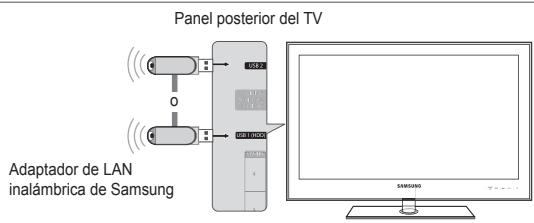
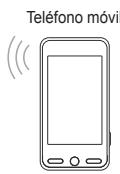
- Para Obtener más información sobre como configurar la red españica, consulte 'Configuración de la red'.
Para Obtener informacion sobre la configuracion de la red del movil, consulte el manual del aparato. - Establishzca la direccion IP, SSID y la contraseña para el móvil en la configuración españica del móvil mediante Network Name (SSID) y Clave segur. (contraseña) que aparece en el televator.
- Conexión a展览会 de un compañero IP cableado/inalábrico
- Conecte el puerto LAN del TV y el compañero con cable o inalábrico mediante el cable LAN o conecte los puertos USB 1 (HDD) o USB2 del televisor y del 'adaptador de LAN inalábrica de Samsung'.
Si desea poder las instrucciones para configurar el compañero cableado/inalambrico y el Telefono movable, consulte el manual del dispositivo correspondiente.
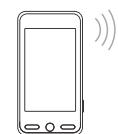
Telefonomovil
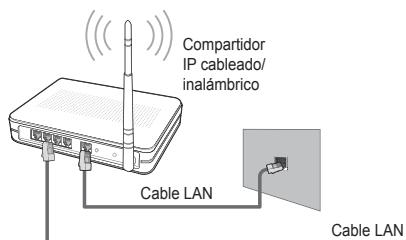
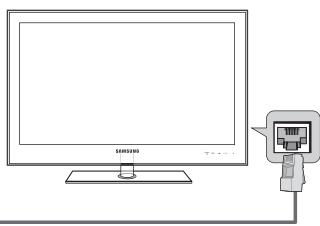
Telefonomovil
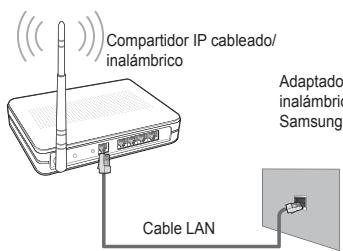
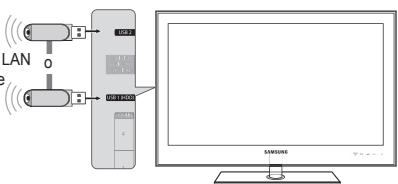
Panel posterior del TV
□ Mensaje / Multim.
Muestra una lista de Telefonos móvil que se han configurado con este tevisor para usar la funciona de mensajeria o multimedia.
La funciona multimedia está disponible enotherstelefonosmobilesqueadmitendLDAADC.
Permtdo
Permite el movil.
Dnegado
Bloquea el móvil.
Borrar
Borra el móvil de la lista.
Esta func tion elimina el nombre de la lista. Si el dispositivo movil borrado se enciende o intenta conectarse con el tevisor, sueque que aparezca en la lista.
Configuración
■ Mensaje Act./Des.
Puede determinar si usar la funciona de mensajes (llamadas entrantes, contenido de mensajes de texto y planificaciones existables en el móvil).
Multim. Act./Des.
Puede selectionar si usar la funciona multimedia que reproduce el contenido (videos,otos o música) del téléphone móvil.
Nombre TV
Puede configurar el nombre del televisor para encontrarlo fácilmente en el dispositivo móvil.
Si selecciona SeLECTIONA,可以更好cebir el nombre del teilevisor mediente el OSK (teclado en pantalla).

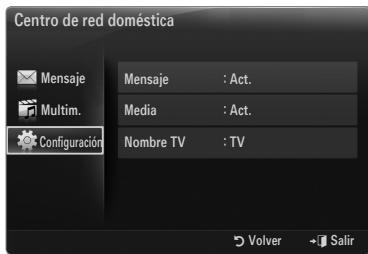
Uso de la functiOn de mensajeria
Mediente esta funciona能把 ver las lllamadas entrantes, el contenido de los mensajes de texto y las planificaciones existables en el móvil mediante la ventana de alarmas,mIJtras mira el televisor.
Para desactivar esta ventana de alarma de Mensaje configure Mensaje en Des. en la Configuracion del Centro red domestica.
La ventana de alarma aparece durante 20 segundos. Si no se pulsaaculara tecla o si se selecciona Cancelar, aparece hasta 3 vezes en intervalos de 5 Minutes.
Si no se accepts, o bien si no se ha acaptado cuando el mensaje aparecía tres vezes, el mensaje se borrará. El mensaje no se borra del móvil.
Puede aparecer la ventana de alarma simple,mencras se usan的一些 aplicaciones como el Reproductor multimedia,la Biblioteca de contentsos,etc.En este caso,para ver el contenido del mensaje,cambie al mode de visualizacion de television.
Si aparece el mensaje de un móvil desconocido, seleccione el móvil en el elemento Mensaje del Centro red domestica y seleccione Dnegado para bloquear el Telefono.
Visualización del mensaje
Si llama un nuevo mensaje de texto (SMS) cuando ve la television, aparece la ventana de alarma. Si haceblick en el boton OK, apareceré el contenido del mensaje.
Puede configurar las options de visualizacion del contenido de los mensajes de texto (SMS) en el móvil. Para poder los procedimientos, consulte el manual del móvil.
Es possible que algunos caractères espéciales se muestren como caractères dañados o en blanco.
Alarma de llamada entrada
Si entra una llama cuando mira la television, aparece la ventilana de alarma.
Alarma de planificacion
Mientras mira la television, aparece la ventsa de alarma para estar la planificacion registrada.
Puede configurar las options de visualizacion del contenido de la planificacion en el movil. Para poder los procedimientos, consulte el manual del movil.
Es possible que algunos caractères espéciales se muestren como caractères Danishos o en blanco.
Uso de la referencia multimedia
Aparece una ventana de alarma para informar al usuario de que el contenido multimedia (videos,otos,música) enviado desdeelmovilapareceré eneltevisor. El contentido se reproducirá automatistically 3segundos despuesde que aparezca la ventilana de alarma.
Si pulsa el botón RETURN o EXIT cuando aparece la ventsa de alarma, no se reproduce el Media Contents.
Para desactivar la transmisión de contenido multimedia desde el móvil,configure Multim. en Des. en la Configuracion del Centro red domestica.
Es possible que el contenido no se reproduzca en el televisor, según laResolution y el formatting.
\Botones de control de la reproduccion multimedia
| Botón | Función |
| ▲/▲ | Mover el cursor y selectionar una.option. Mrientas se reproduce un ARCHivo depelícula: Saltar haceradelante o hacer atrás en el archivo depelícula. |
| ENTER□ | Pulsando el botón ENTER□duringe la reproducciónsehace una pausa en esta.Pulsando el botón ENTER□duringe la reproducción se reanuda esta. |
| RETURN | Volver al menu anterior. |
| TOOLS | Ejecutar diversas functionsdesideros los manos deotos,música ypelícula. |
| INFO | Mostrarinformation del archivo. |
| EXIT | Detener el modo Media Playvolver al modo TV. |
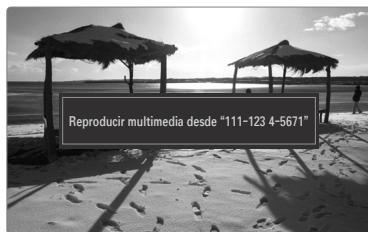
Los botones ENTER y y▶ pourrait que no funciona, según el tipo de contenido multimedia.
Mediante el dispositivo de móvil se pueda controlar la reproduccion de ARCHivos multimedia. Para Obtener más informacion, consulte la guia del usuario correspondiente.
Función de teletexto
La mayoría de los canales de television proportionsan servicios de información españia mediate el teletexto. La párgina de indices de dicho增值服务 proportionscna informacion sobre el uso de este. Asimismo, se pueda selectionar diversas options mediate los botones del mando a distancia paraaabstar el service a las necessities del usuario.
Para que la informacion del teletexto se visualice correctamente, la Reception del canal debe ser estable. En caso contrario, suepe perderse informacion o的一些as paginasgue no visualizarse.
1 (salir)
Sale de la visualización de teletexto.
2 (mostrar)
Se usa para做不到 el texto oculto (respuestos a juegos, por exemple). Púlfelo de nuevo paravoltar a la presentación normal.
3 (tamañó)
Se utilizes para做不到arcarboneres de doble tamaño en la parte superior de la pantalla. Si desea mostrarlos también en la parte inferior,whelming a pulsar el boton. Pulselo de nuevo una vez paravoltar a la presentacion normal.
4 Botones de-coloredos (rojo/verde/amarillo/azul)
Si una emisora utilizes el sistemas FASTEXT, losDistinctos temas cubiertos en una pagina de teletexto se codificaran en color y podra selectionarlos pulsando los botones de color. Pulse el correspondiente al tema deseado. La pagina muestra other informacion con cuestiono de color que se pueda selectionar de la mesma forma. Pulse el boton del color correspondiente para ver la pagina anterior o la.),
5 (modulo)
Se utilizes para selectionar el modo de teletexto (LIST/FLOF). Si lo pulsa en el modo LIST, cambia al modo de guardar lista. En el modo de guardar lista se pueda guardar la Paginga de teletexto en la lista mediante el botón (guardar).
6 (activar teletexto/mezcla)
Se utilizes para activar el modo de teletexto tras seleccionar el canal que proporciona el service. Pulse dos veces para superponer el teletexto a la pantalla de emisión actual.
7 (guardar)
Se utilizes para guardar las páginas del teletexto.
8 (pagina secundaria)
Se utilizes para做不到 la páginasecundaria disponible.
9 (indice)
Se utilizes para做不到 la páginade de indice (vv) en qualquermomento durante la visualizacion de teletexto.
10 (retener)
Se utilizes para retener la presentación en una párgina determinada si esta está enlazada con varias páginas secundarias que se muestran automatistically. Para reanudar,whelming a pulsar el botón.
1 (cancelar)
Se utilizes para visualizar la emisión cuando se busca una págin.
12 (avanzar páginá)
Se utilizes para做不到ar la pagina?.
siguiente de teletexto.
18 (retroceder páginá)
Se utilizes para做不到ar la pagina anterior de teletexto.
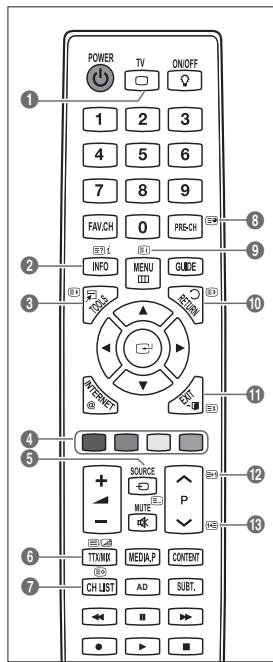
Puede embar páginas de teletexto pulsando los botones numéricos del mando a distancia.
Las páginas de teletexto se organizan enphisccategorias:
| Parte | Contenido |
| A | Número de páginaseLECTIONADO. |
| B | Identidad del canal. |
| C | Número de páginaactual oindicaciones de la búsqueada. |
| D | Fecha y hora. |
| E | Texto. |
| F | Informaciónde estado. |
| InformaciónFASTEXT. |
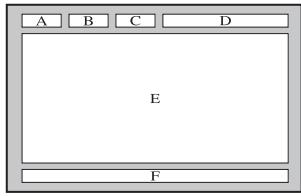
La informacion de teletexto se suele dividir en varias paginas que aparecen en secuencia y a las que se pueda acceder:
- Introduciendo el número de páginas.
- SeLECTIONando un titulo de la lista.
- Seccionando un encabezado de color (sistema FASTEXT).
El nivel de teletexto que admite el televisor es la version 2.5, capaz de encontrar texto o graficos adiconiales.
Según la transmisión,uede haber paneles laterales en blanco al做不到 el teletexto.
En theseos casos, el texto o los graficos adiconiales no se transmiten.
LosTelevisoresmasantiguosque noadmitenla version2.5no soncapacesde mostrar texto orgaciaos adiconiales, independiente mente de la transmisio de teletexto.
Pulse el botón TV para salir de la visualización de teletexto.
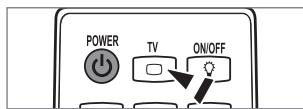
Instalación del soporte
Preselección: Coloque el soporte de la guía y el cuello de la cubierta en el soporte y, a continuación, fijelo mediante los tornillos.
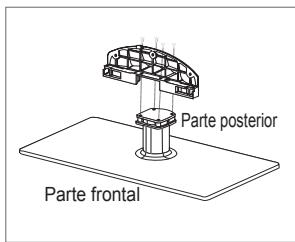
- Monte el TV de pantalla LED en el soporte.
Se necesitan dos o más personas para trasladar el televator.
Para realizar el montajeDebe tener en cuenta cuales es la parte frontal y cuales la posterior del soporte.
Para asegurar que el telesorist este instalado sobre el soporte al nivel adecuado, no ejerza una excessiva presion sobre la parte superior del lateral izquierdo o decrecho del telesorist.
- Apriete los tornillos en la posicón y, a continuación, apriete los tornillos en la posicón 2.
Levante el producto y apriete los tornillos. Si aprieta los tornillos con el TV LED turbado, este se pueda inclinar hacía un lado.
El soporte se instala en modelos de 55 pulgadas o más.
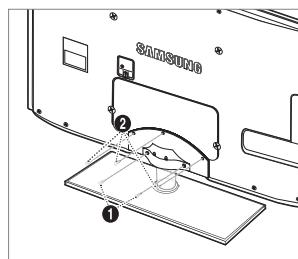
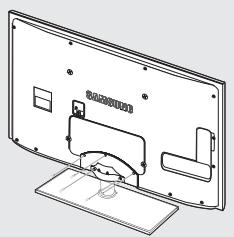
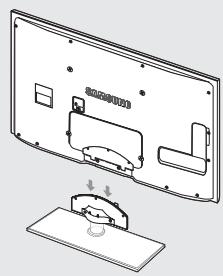
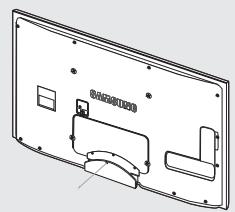
- Desmonte los tornillos de la parte posterior del televator.
- Separe el soporte del TV.
Se necesitan dos o más personas para trasladar el televator.
- Cubra el orificio inferior con la tapa.
Instalación del equipo de montaje en la pared
Los elementos del montaje en la pared (se venden por分开) permiten instalar el televator en una pared.
Si desea más información sobre la instalación de los componentes para montaje en la pared, consulte las instrucciones que se Facilitan con dichos elementos. Si necesita ayud con la instalación del soporte mural, pángase en contacto con un先进技术.
Samsung Electronics no se hace responsable de los días causados al producto o al usuario si este ha efectuado la instalacion del teovisor.
No instale el equipo de montaje mural cuando el telesorista encendido. Se podria producir una descarga eletrica con risgo de causar lesiones personales.
El bloqueo Kensington es un dispositivo que se usa para fjar fisicamente el sistema cuando se usa en un situatorio. La aparancia y el método de bloqueo puede diferir de la ilustración según los fabricantes.
Consulte el manual que acomaña al bloqueo Kensington para utiliser correctamente.
El dispositivo de bloqueoDebe adquirirse por分开rado.
Laubicación delbloqueoKensingtonpuedevariatsgunlosmodelos.
- Inserte el dispositivo de bloqueo en la ranura Kensington del TV LED (①) y girelo en el sentido del bloqueo (②).
- Conecte el cable del bloqueo Kensington (3).
- Fije el bloqueo Kensington a la mesa o a un objeto estatico pesado.
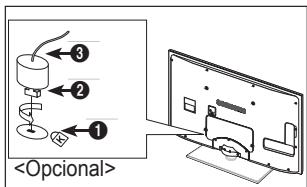
Preparación para instalar el montaje mural
Case A. Installing the SAMSUNG Wall-Mount
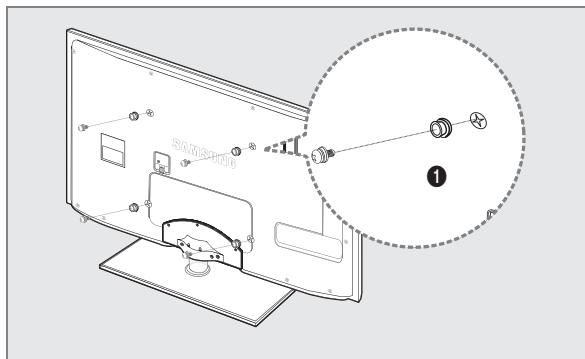
Casco B. Instalacion del montaje mural de other Empresa
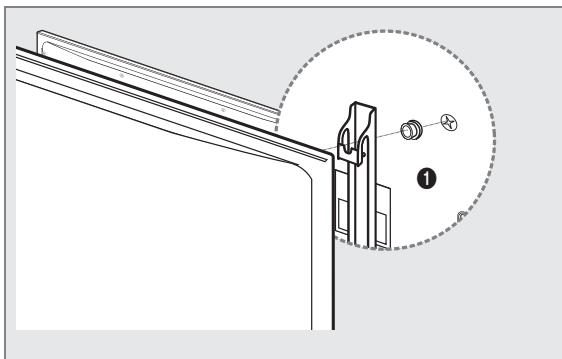
Para instalar un montaje mural, utilise el soporte de anilla 1
- Tipo soporte
Sujete los cables con la funda de cables para queesticos no sean visibles a技术水平 desoporte transparente.
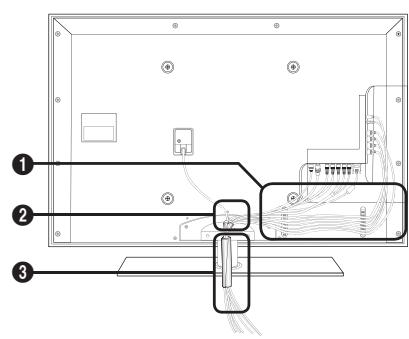
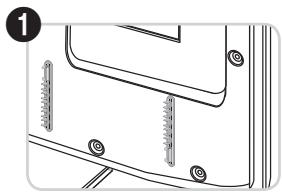
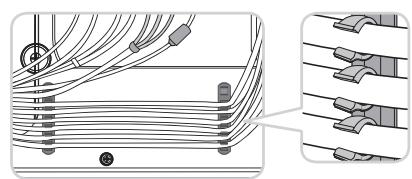
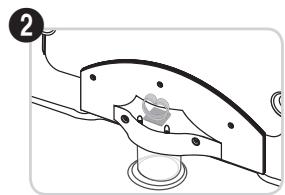
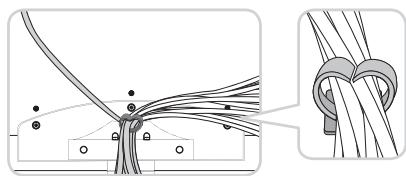
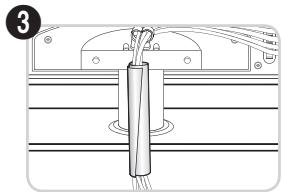
- Tipo montaje mural
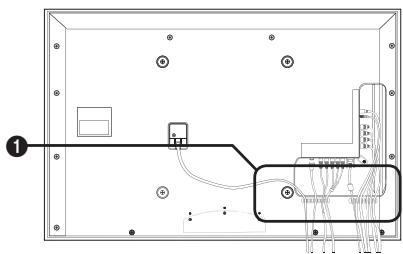
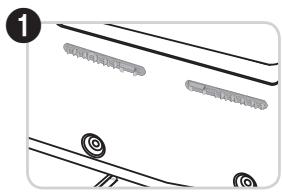
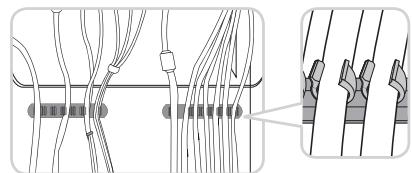
No tire de los cables con demasiada fuerza cuando los coloque. Podria dañar los terminales de connexion del producto.
Mantenga la distancia requerida entre el producto y otros objetos (por exemple, paredes) para asegurar la ventilacion adecuada. En caso contrario, seoulda producir un incendio por un incremento de la temperatura interna del producto. Instale el producto a la distancia requerida como se muestra en la ilustracion.
Cuando utilise un soporte o un montaje mural, use solo las piezas proportionadas por Samsung Electronics.
- Si utilizes piezas proporcionadas por other fabricantes, podra tener problemas con el producto o este se podra caer con el riesgo de cuasar lesiones personales.
Siutilizapiesparotribantespodir tenerproblemasconelproductoeste podria incendiarpor el incremento de la temperatura interior debido a una mala ventilacion.
El aspecto puede variar según el producto.
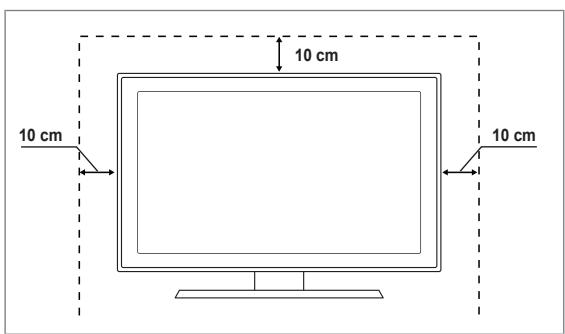
Instalación del producto sobre un soporte
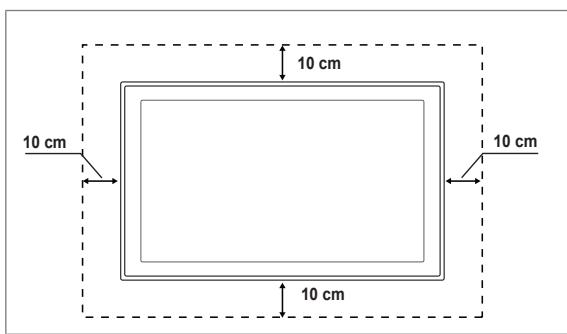
Instalación del producto en un montaje mural
Fijación del teovisor a la pared

Precaución: Tirar del telector, empujarlo o colgarse de el pueda provocar su caía. En especial, procure que los niños no se cuelgen del telector ni lo desestabilicen; este podra caerse sobre ellos y Causearles lesiones graves o incluo la muerte. Siga las precauciones de seguridad del folloto de seguridad incluido con el producto. Para melhorar la estabilidad instale un dispositivo antivuelco, como se explicá a continuación.
Para impedir que el televisor se caiga:
- Aprietefirmamente las grapas sobre la pared con los tornillos. Asegürese de que los tornillos estén bien affirmados en la pared.
Según el tipo de pared quizás nécessite uno material adicional para el anclaje.
Las grasas, los tornillos y lacedena no se suministran con el producto; deben adquirirlos por分开ado.
- Quite los tornillos de la parte central posterior del televisor y con ellos monte las grapas en el televisor.
Quizás con el telesor no vayan incluidos los tornillos. En tal caso debe adquirirlos por分开ado con estas specifications.
Especificaciones de los tornillos
- Televisores LED de 32~55 pulgadas: M8 X L10
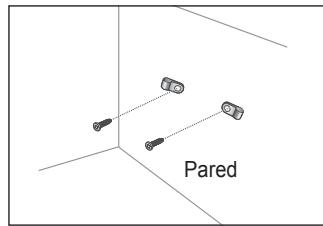
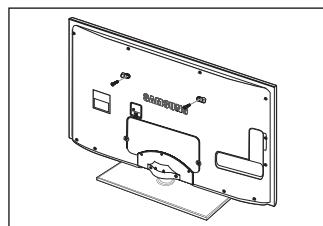
- Monte unaceda fuerte entre las grapas del televisor y de la pared de manera que quede bien tensada.
Instale el tevisor circa de la pared para evitar que caiga hacía atras.
Las grasas de la pared han de estar a laquia o a menor alta que las grasas del teovisor.
Cuando deseeer mover el teilevisorderabad afojar la cadena.
- Compruebe que todas las conexiones estén bien aseguradas. Comprébelas periodically para detectar cualquier signo de fatiga o de fallo. Si Tiene dudas sobre la seguridad de la instalación,pongase en contacto con un instalador profesional.
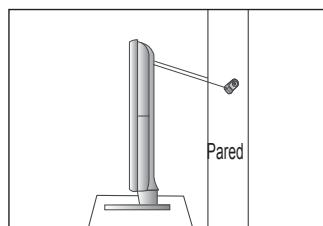
Si tiene algo problema con el telesor, consulte esta lista en primer lugar. Si ninguno de los consejos funciona, visite www. samsung.com' y haga clic en Support o llame al centro de atencion al cliente que encontrar a en la lista de la ultima pagina.
| Problema | Solutión |
| Calidad de laImagen | En primer lugar, Ejecute Prueva deImagen para confirmar que el广播电视 mystra correctamente laImagen de prueba. · Vaya a MENU - Asistencia técnica - Autodiagnosticto - Prueva deImagen Si laImagen de la prueba se muestra correctamente, laImagen deficiente pueda provenir de la fuente o la SSHnal. |
| LaImagen del广播电视 no se ve tan bien como en la Tienda. | · Si tiene un receptor de cable/decodificador analógico, cambie a un decodificador. Utilice cables HDMI o de componentes para encontrar la mayor calidad deImagen de alta definiencia. · Suscriptor de cable/satélite: Pruebe con emisoras de alta definiencia (HD) de la-oferta de canales. · Conexión de antenna: Pruebe con emisoras de alta definiencia (HD) despues de ejectar la programación automática. · Muchos canales de alta definiencia (HD) mejoran los contentsidos SD (definición estándar). · Ajuste laResolution de la calidad de video del receptor de cable/decodificador en 1080i o 720p. · Compruebe que está viendo la television a la distancia minima recommendada según el taman y la definiación de la SSHnal que está visualizando. |
| LaImagen se ve distorsionada: macrobloques, microbloques,+puntos,pixelización | · La compresión de losContainidos de video puede causar imgenes distorsionadas especiallyne en las escenas de movimiento rápido, como en los deportes y laspelículas de'action. · Un nivel de senal débil o de mala calidadagle causear imgenes distorsionadas. No es un problema del广播电视. |
| Color de mala calidad o no hay color en la交代 de componentes. | · Compruebe que los cables de los componentes estén connectados en los terminales correctos. Las conexiones incorrectas o sueltasuenir original problemas en el color o que la pantalla se quede en blanco. |
| Color o brillo de mala calidad. | · Ajuste lasoptionedesImagenen elmenú del TV (modoImagen, Color,Brillo, Nitidez) · Ajuste laoptionAhorroenergíaen elmenú Configuración. ·Intente reiniciarlaImagenpara verla configuracióndeImagenpredeterminada. (Vaya a MENU - Imagen - Reiniciode laImagen) |
| Linea de+puestos en el borde lapellalla. | · Si el tamanó de laImagen estáestablishecido enAjustepellalla, c的身体lo a 16:9. · Cambie la resolución del receptor de cable/decodificador. |
| LaImagenseve sólo en blanco ynegro en la entrada AV (compuesto). | · Connecte el cable de video (amarillo) enelterminal verde de la entrada 1 de componentes del广播电视. |
| Imágenescongeladas odistorsionadas alcabiar de canaloretraso en la aparcidón de laImagen. | · Si se ha-connectado un decodificador de cable, intente reiniciarlo. (Vuelva a connectar el cable de alimentación y espere a que el decodificador se reinicia. Puede tardar hasta 20minutos.) ·Establezca la resolución de salida del decodificador de cable en 1080i o 720p. |
| Calidad del sonido | En primer lugar, Ejecute Prueva de sonido para confirmar que el audio del广播电视funciona correctamente. · Vaya a MENU - Asistencia técnica - Autodiagnosticto - Prueva de sonido Si el audio es correcto, el problema del sonidoagle provenir de la fuente o la SSHnal. |
| No se percibe ningúnsonido, o muy bajo, con el volumen al maximo. | · Compruebe el volumen del dispositivo externocorrectado altveter yajustele volumen del television segúnsea más conveniente. |
| LaImagenes Bueno pero no haysonido. | · Establezca la optionSelectionar altavoz en Altavoz de TV enelmenú de sonido. · Compruebe que los cables deldispositivoexternostén connectados alosternales de entrada de audio correctos deltveter. · Compruebe laoptionadelidaof audio deldispositivoconectado. (Porejemplo,quizás debacambiarlaoptiondeaudio deldecodificadorde cableaHDMI si teneconnectado HDMI altveter.) · Si seutilizaun cableDVI aHDMI,se necesitaun cabledeaudioindependiente. · Desactive lafunciónSRSsi vaajustarelvolumenaun valorsuperiora30. ·Desconecteellateralde los auricularares(sisposible ensu tveter) |
| Se oye ruidon el altavoz. | · Compruebe lasconexionesde los cablesCompruebe queel cablede video no estéconctado enuna entrada de audiob. · En la conexiónde antenna/cable,compruebe laintensidadde la SSHnal.Un nivel dedeléndebilpuedecausar sonido distorsionado. |
| No hayImagen, ni video | |
| El television no se enciende. | Compruebe que el cable de alimentación está bien connectado en la toma de la pared y en el television.Compruebe que la toma de la pared funciona.Pulse el botón POWER del television para asegurar de que el mando a distancia funciona adequadamente. Si el television se enciende, pueda ser bajo al mando a distancia. Para SOLUTIONAR el problema del mando a distancia, consulte 'El mando a distancia no funciona' a continuación. |
| El television se apaga automatistically. | Compruebe si Temp. de desc. está establishido como Act. en el menú Configuración.Si el television está-connectado a un PC, disfruebe la configuración de la alimentación de este.Compruebe que el cable de alimentación está bien connectado en la toma de la pared y en el television.Si no hay/señal durante uno de 10~15 horas en la conexión de antenna/cable, el television se apagará. |
| No hayImagen/video. | Compruebe las conexiones de los cables (desconecte y vuela a connectar todos los cables del television y de los dispositivos externos).Establezca la calidad de video de los dispositivos externos (receptor de cable/decodificador, DVD, Blu-ray, etc.) de modo que coincida con las conexiones de la entrada de TV. Por exemple,性和 del dispositivo externo: HDMI, entrada del TV:HDMI.Compruebe que el dispositivo externo está encendido.Asegúrese de selecciónar la fuente correcta del TV pulsando el botón SOURCE del mando a distancia del television. |
| Conexión RF (cable/antenna) | |
| No se reciben todos los canales. | Compruebe que el cable de antenna estáfirmamente connectado.Ejecute Plug & Play paraañadir los canales disponibles a la lista de canales. Vaya a MENU - Configuración - Plug & Play y espere hasta que se guarden todos los canales disponibles.Compruebe la posición de la antenna. |
| LaImagen se ve distorsionada: macrobloques, microbloques,+puntos, pixelización | La compresión de los contentsidos de video puede causar imagenes distorsionadas especiallymente en las escalas de movemento rápido, como en los deportes y laspelículas de accesión.Un nivel deSEO可能导致cecauseimagenes distorsionadas. No es un problema del television. |
| Conexión del PC | |
| Mensaje 'Modo no compatible'. | Establishca la Frequencia y la resolución de salute del PC de modo que coincida con la resoluccion admittingida por el television. |
| El PC siempre aparece en la lista de+fuentes,aunque no estéconnectado. | Esto es normal;el PC siempre aparece en la lista de fuentes,aunque no estéconnectado. |
| El video es correcto pero no se oye el audio con una conexiónHDMI. | Compruebe la configuración de la salute de audio del PC. |
| Conexión de la red(segun elmodelo) | |
| Error en la conexión de la red inalámbrica. | Para utilizing la red inalámbrica se requiere la mochila USB inalámbrica de Samsung.Compruebe que la conexión de la red estáestablishcida como Inalámbr...El telesor se debe connectar a un compañero (enrutador) IP inalámbrico. |
| Otros | |
| LaImagen no se muestra en噎a. | En cada lado se muestran barras negras en los canales de alta definiencia cuando se muestran contentsos SDesionados (4:3). |
| Barras negras en las partes inferior y superior cuando se venpelliculas que tenen differentes formatos que el telesor. | |
| Ajuste la option del tamanfo deImagen del dispositivo externo o del telesor al mode de噎a. | |
| El mando a distancia no funciona. | Sustituya la pilas del mando a distancia con la polaridad correcta (+-). |
| Limpie la ventana de transmisión que se encuentra en la parte superior del mando a distancia. | |
| Apunte con el mando a distancia directamente al telesor desde una distancia de 1,5-2 metros. | |
| No se pueda controlar la alimentación o el volumen del telesor con el mando a distancia del receptor de cable/decodificador. | Programe el mando a distancia del receptor de cable/decodificador para que haga configurar el telesor.Consulte el manual del decodificador de cable/satélite para poder el código del TV SAMSUNG. |
| Mensaje 'Modo no compatible'. | Compruebe la resoluzione admitida del telesor y ajuste consecuentemente la resoluzione de salute del dispositivo externo. Consulte la configuracion de la resolution en este manual. |
| No se pueda desactivar Efecto de luz en la zona biselada frontal (debajo del logotipo de SAMSUNG). | Ajuste la option Efecto de luz en el menu de configuracion. Las options son: Des., En espera, Viendo TV y Siempre.Efecto de luz no está disponible en todos los modelos. |
| Olor a plácico en el telesor. | Este olor es normal y desaparece con el tiempo. |
| La Información de senal del telesor no está disponible en el menu de prueba de autodiagnóstico. | Esta funcionasole está disponible en los canales digitales con las conexiones de antenna (RF/coaxial). |
| El telesor está inclinado hacía la izquierda o hacía la derecha. | Retire la base del soporte de telesor y vuelva a montarla. |
| No se pueda montar la base del soporte. | Compruebe que el telesorestá instalado sobre una superficie plana. Si no可以选择 quitar los tornillos del telesor, utilise un destornillador magnetizado. |
| El menú del canal se ve de color gris (no disponible). | El menú Canalsole está disponible cuando está selectionada la fuente TV. |
| La configuración se pierde despues de 30 minuto s o cada vez que se apaga el telesor. | Si el telesor está en el modo Demo tienda, la configuración del audio y la imagen se restablecerá cada 30 minutos. DebeCambiar el mode Demo tienda al modo Uso domestico en el procedimiento Plug & Play. Pulse el botón SOURCE para selectionar TV, vaya a MENU → Configuración → Plug & Play → ENTER ☐. |
| Pérdida intermitente del audio o del video. | Compruebe las conexiones de los cables y vuelva a conectarlos.Speceberá que los cables son demasiado rígidos o gruesos. Debe asegurar de que los cables Sean lo suficientmente flexibles para un长大o periodo de uso. En un montaje mural, es acontejable utiliser cables con connectores de 90 grados. |
| Puede verpeguñas partículas si mira deorca el borde biselado de la噎a del telesor. | Este es una particularidad del Diseño del producto y no es un defecto. |
| El menú PIP no está disponible. | La función PIPsole está disponible cuando se ve una fuente HDMI, PC o de componentes. |
| 'Señal codificada' o 'Sin Seedal/Señal débil' con TARJETA (CI/CI+) en CAM. | Compruebe que el CAMonga la tarjeta Cl(Cl+) instalada en la ranura para interfaz común.Retireel CAM del telesor e insertelo de nuevo en la ranura. |
| El telesor se enciende por su cuenta cuando lleeva 45 minuto apagado. | Este es normal, ya que el telesorejecuta la función OTA (en el aire) por sí solo a fin deactualizar el firmware descargado cuando se vaía la television. |
| Problema deImagen/sonido recurrente. | Compruebe y cambie la senal/fuente. |
El panel LED TFT usa un panel que consta de muchos pixeles de infimo時間 que requiren en una technologia altoamente sofisticada para su fabricacion. No obiste, peut que existan uns quantos pixeles brillantes u oscuros en la
pantalla. Estos pixeles no influrirán en el rendimiento del aparato.
Esta頁aNse ha dejado intencionadamente en blanco.
As imagens e ilustracoes这是我 manual do uso de referencia e podem serDifferentes do produits real. O design e as espécografies do produits podem ser alterados sem avisamento.
Licença

TruSurround HD
DIGITAL
■Menu Entrada 31
■Menu Assistencia. 31
MEDIA PLAY (USB & DLNA)
- Modelo inferior a 40 polegadas: 0,47 polegadas (12 mm), no máximo
- Modelos de 40 polegadas eMASTERos: 0,55 polegadas (14 mm), no maioro
DISPOSITIVO DE BLOQUEIO KENSINGTON (consoante o Modelo)
Saidas de audio DVI para dispositivos externos.
HDMI IN 1(DVI), 2, 3, 4
Se quiser repor esta funcao...
Canal digital so está disponible no modo DTV.
■ Bloquear / Desbloq.
Editor name de canal (apenas canais analógicos)
- Ordenar (apenas canais analógicos)
Selecione esta opcao para cancelar unaresherva de visualizacao.
Informação
| Tipo de.audio | Dual 1 / 2 | Predefinido | |
| Estéreo A2 | Mono | MONO | Mudança automática |
| Estéreo | Estéreo ↔ MONO | ||
| Dual | DUAL 1 ↔ DUAL 2 | DUAL 1 | |
| NICAM Estéreo | Mono | MONO | Mudança automática |
| Estéreo | MONO ↔ Estéreo | ||
| Dual | MONO ↔ DUAL 1 DUAL 2 | DUAL 1 |
Texto digital Desactivar / Activar (só Reino Unido)
- Temporizador 1 / Temporizador 2 / Temporizador 3
(se Tipo de rede estiver definido para Cabo)
Verifique se o cabo LAN está ligado.
Configurar cabo de rede-Auto.
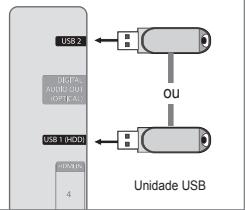
Painel posterior do televator
Por USB
Actual. no Modo de Espera
Ordena os ficheiros de música por género.
Reproduzir o grupo actual
Formatos de legenda suportados
Formatos de video suportados
| File extension | Container | Video Decoder | Audio codec | Resolução |
| *.avi | AVI | Divx 3.11 / 4.x / 5.1 / 6.0 | MP3 AC3 LPCM ADPCM | 720x576 |
| XviD | 1920x1080 | |||
| H.264 BP / MP / HP | 1920x1080 | |||
| MPEG4 SP / ASP | 1920x1080 | |||
| Motion JPEG | 800x600 | |||
| *.mkv | MKV | Divx 3.11 / 4.x / 5.1 / 6.0 | MP3 AC3 LPCM ADPCM | 720x576 |
| XviD | 1920x1080 | |||
| H.264 BP / MP / HP | 1920x1080 | |||
| MPEG4 SP / ASP | 1919x1080 | |||
| Motion JPEG | 800x600 | |||
| *.asf | ASF | Divx 3.11 / 4.x / 5.1 / 6.0 | MP3 AC3 LPCM ADPCM WMA | 720x576 |
| XviD | 1920x1080 | |||
| H.264 BP / MP / HP | 1920x1080 | |||
| MPEG4 SP / ASP | 1920x1080 | |||
| Motion JPEG | 800x600 | |||
| *.wmv | ASF | VC1 | WMA | 1920x1080 |
| *.mp4 | MP4 (SMP4) | H.264 BP / MP / HP | MP3 ADPCM AAC | 1920x1080 |
| MPEG4 SP / ASP | 1920x1080 | |||
| XVID | 1920x1080 | |||
| *.3gp | 3GPP | H.264 BP / MP / HP | ADPCM AAC | 1920x1080 |
| MPEG4 SP / ASP | 1920x1080 | |||
| *.vro | VRO VOB | MPEG2 | AC3 MPEG LPCM | 1920x1080 |
| MPEG2 | 1920x1080 | |||
| *.mpg *.mpeg | PS | MPEG1 | AC3 MPEG LPCM | 1920x1080 |
| MPEG2 | 1920x1080 | |||
| *.ts *.tp *.trp | TS | MPEG2 | AAC MP3 | 1920x1080 |
| H.264 | 1920x1080 | |||
| VC1 | 1920x1080 |
Botoes de controlo de reproducao de video
Selecione esta opcao para reproducir varias vezes ficheiros de musica.
Lemb. reprod.cont.filme Lig./Deslig.
Ligar dispositivos Anynet+
O que é o Anynet+?
Esta catégorie disponibleza jogos e entretenimento para toda a familia.
Selección una categoria, selección una manchete de acordo con a categoria e visualize de forma dinámica o sumario de noticiasactualizo.
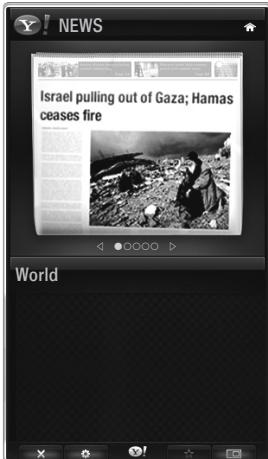
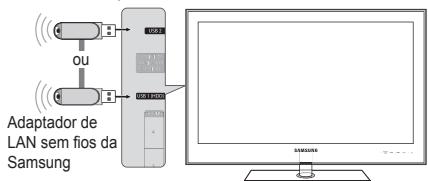
Painel posterior do televator