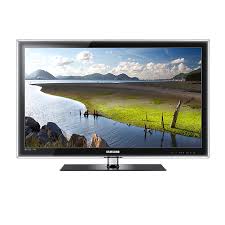
MODE D'EMPLOI UE-37C5100QW SAMSUNG
Les figures et illustrations contenues dans ce mode d'emploi sont fournies pour référence uniquement. Elles peuvent différer de l'aspect réel du produit. La conception et les spécifications du produit sont susceptibles d'être modifiées sans préavis.
Avis concernant le téléviseur numérique
- Les fonctions relatives à la télévision numérique (DVB) ne sont disponibles que dans les pays ou régions où des signaux terrestres numériques de type DVB-T (MPEG2 et MPEG4 AVC) sont diffusés ou dans lesquels vous have accès à un service de télévision par cable compatible DVB-C (MPEG2 et MPEG4 AAC). Consultez ce distributeur local pour connaître les possibilités en matière de reception des signaux DVB-T ou DVB-C.
- DVB-T est la norme du consortium européen DVB pour la diffusion de signaux terrestres de télévision numérique. La norme DVB-C est, quant à elle, prévue pour la diffusion des signaux de télévision numérique par câble. Certaines fonctions particulières, telles que le guide électronique des programmes (Electric Program Guide - EPG) ou encore la vidéo à la demande (Video On Demand - VOD), ne sont pas toutes inclues dans cette spécification. Dès lors, elles ne seraient pas traitées pour l'instant.
- Bien que ce téléviseur soit conforme aux dernières normes DVB-T et DVB-C (août 2008), il n'est pas garanti qu'il soit compatible avec les futures diffusions de signaux numériques terrestres DVB-T et par cable DVB-C.
- En fonction du pays ou de la région où vous vous trouvez, certains opérateurs de télévision par câble peuvent facturer des frais supplémentaires pour un tel service. Il se peut également que vous deviez accepter les termes et conditions de ces sociétés.
- Il se peut que certaines fonctions de TV numérique ne soient pas disponibles dans certains pays ou certaines régions et que la réception des signaux DVB-C ne soit pas correcte avec tous les opérateurs.
- Pour plus d'informations, contactez votre service client Samsung.
Les différentes méthodes de diffusion adoptées en fonction des pays peuvent affecter la qualité de réception du téléviseur. Vérifiez le fonctionnement du téléviseur chez votre revendeur agréé SAMSUNG ou contactez le centre d'appel de Samsung pour savoir s'il est possible d'en améliorer les performances en reconfigurant les réglages.
Avertissement d'image fixe
Evitez d'afficher sur l'écran des images fixes (telles que des photos au format JPEG) ou des éléments d'images fixes (telles que des logos de programmes TV, un format d'image 4:3 ou panoramique, des bandeaux d'actualités ou d'informations boursières au bas de l'écran, etc.). L'affichage permanent d'images fixes risque, en effet, d'entraîner l'apparition d'images fantôme à l'écran, ce qui peut se traduire par une dégradation de la qualité d'image. Pour atténuer les risques, suivez scrupuleusement les recommandations suivantes:
Évitez d'afficher le même canal de télévision pendant de longues périodes. Essayez d'afficher l'image en plein écran ; pour obtenir une correspondance optimale, utilisez le menu de format d'image du téléviseur. Réduisez les valeurs de luminosité et de contraste sur le minimum requis pour obtenir la qualité d'image souhaitée. L'utilisation de valeurs trop élevées risque d'accélérer le processus de brûlure. Utilisez fréquemment toutes les fonctions du téléviseur conçues pour réduire le phénomène de rémanence et la brûlure d'écran. Pour plus d'informations à ce sujet, consultez la section appropriée du mode d'emploi.
Sécurisation de l'espace d'installation
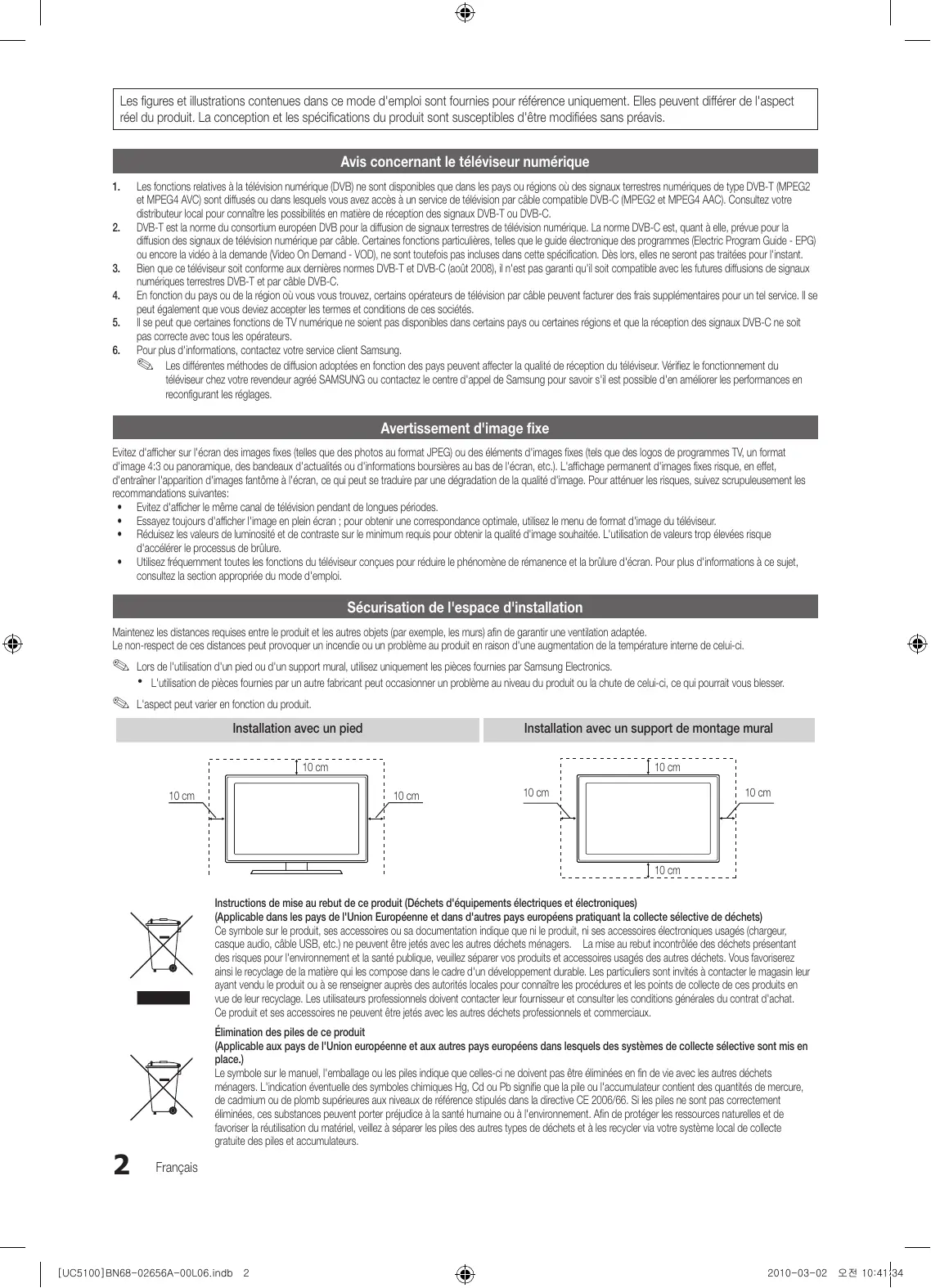
Maintenez les distances requises entre le produit et les autres objets (par exemple, les murs) afin de garantir une ventilation adaptée.
Le non-respect de ces distances peut provoquer un incendie ou un problème au produit en raison d'une augmentation de la température interne de celui-ci.

Lors de l'utilisation d'un pied ou d'un support mural, utilisez uniquement les pièces fournies par Samsung Electronics.
L'utilisation de pièces fournies par un autre fabricant peut occasionner un problème au niveau du produit ou la chute de celui-ci, ce qui pourrait vous blesser.

L'aspect peut varier en fonction du produit.
Installation avec un pied
Installation avec un support de montage mural

Instructions de mise au rebut de ce produit (déchets d'équipements électriques et électroniques)
Ce symbole sur le produit, ses accessoires ou sa documentation indique que ni le produit, ni ses accessoires électroniques usagés (chargeur, casque audio, câble USB, etc.) ne peuvent être jetés avec les autres déchets ménagers. La mise au rebut incorrecte des déchets représentant des risques pour l'environnement et la santé publique, veillez séparer vos produits et accessoires usagés des autres déchets. Vous favoriserez ainsi le recyclage de la matière qui les compose dans le cadre d'un développement durable. Les particuliers sont invités à contacter le magasin leur ayant vendu le produit ou à se renseigner auprès des autorités locales pour connaître les procédures et les points de collecte de ces produits en vue de leur recyclage. Les utilisateurs professionnels doivent contacter leur fournisseur et consulter les conditions générales du contrat d'achat. Ce produit et ses accessoires ne peuvent être jetés avec les autres déchets professionnels et commerciaux.

Élimination des piles de ce produit
(Applicable aux pays de l'Union Européenne et aux autres pays européens dans lesquels des systèmes de collecte sélective sont mis en place.)
Le symbole sur le manuel, l'emballage ou les piles indique que celles-ci ne doivent pas être éliminées en fin de vie avec les autres déchets ménagers. L'indication éventuelle des symboles chimiques Hg, Cd ou Pb signifie que la pile ou l'accumulateur contient des quantités de mercure, de cadmium ou de plomb supérieures aux niveaux de référence stipulés dans la directive CE 2006/66. Si les piles ne sont pas correctement éliminées, ces substances peuvent porter préjudice à la santé humaine ou à l'environnement. Afin de protéger les ressources naturelles et de favoriser la réutilisation du matériel, veillez à séparer les piles des autres types de déchets et à les recycler via votre système local de collecte gratuite des piles et accumulateurs.
Mise en route

4 Accessoires 5 Présentation du panneau de configuration 6 Présentation de la télécommande 7 Raccordement à une antenne 7 Plug & Play (configuration initiale)
Connexions

8 Connexion à un périphérique AV
9 Connexion à un système audio
10 Changement de la source d'entrée
Fonctions de base

11 Navigation dans les menus
11 Utilisation du bouton INFO (Guide Now & Next)
11 Planification des émissions à regarder
13 Menu Canal
15 Menu Image
17 Menu Son
19 Menu Configuration
22 Menu Assistance
Fonctions avancées

23 Connexion à un ordinateur
24 Connexion réseau
30 Media Play
37 Anynet+
40 AllShare

42 Fonction Télétexte de chaîne analogue 43 Assemblage des câbles 44 Installation du support mural 46 Verrou antivol Kensington 46 Fixation du téléviseur au mur 47 Dépannage 50 Caractéristiques techniques 51 Index
Vérifiez la présence du symbole!

Cette fonction peut être utilisée lorsqu vous appuyez sur le bouton TOOLS de la télécommande.

Remarque

Bouton tactile
Accessoires

Vérifiez que les éléments suivants sont fournis avec votre téléviseur à LED. S'il manque des éléments, contactez votre revendeur.

Les couleurs et les formes des éléments peuvent varier en fonction des modèles.

Les câbles qui ne se trouvent pas dans le contenu de l'emballage peuvent être achetés séparément.
- Télécommande et piles (AAA x 2)
- Chiffon de nettoyage
- Manuel d'utilisation Cordon d'alimentation
- Carte de garantie / Manuel de sécurité (non disponible dans certains pays)
- Cache
Anneau de support (4 EA)
Support du serre-cable
- Attache du cordon d'alimentation
- Attache de câble
- Type SCART
Adaptateur composante
Adaptateur AV
Pour installer le pied, consultez le guide approprié.
- Pied (1EA)
Support de guidage (1EA)
5EA (M4 X L12)
5EA (M4 X L8) Vis (10EA)

Pour obtenir la meilleure connexion câblée possible vers cet appareil, utilisez des câbles de l'épaisseur maximale indiquée ci-dessous.
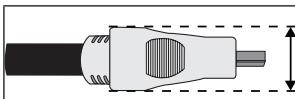
- Épaisseur maximale: 0,55 pouces (14 mm)
Présentation du panneau de configuration

La couleur et la forme du produit peuvent varier en fonction du modèle.
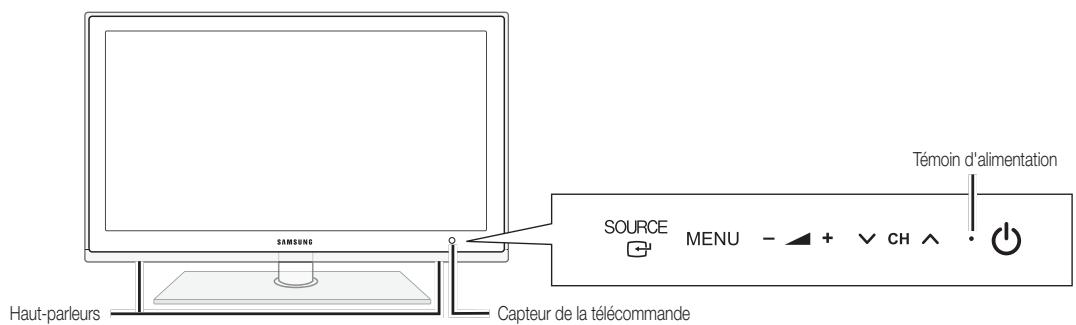
Capteur de la télécommande
SOURCE
MENU


Témoin d'alimentation
Alimentation
Dirigez la télécommande vers ce point du téléviseur.
Bascule entre toutes les sources d'entrée disponibles. Dans le menu du téléviseur, ce bouton a la même fonction que le bouton ENTER de la télécommande.
Affiche un menu à l'écran OSD (on screen display) représentant les fonctions de votre téléviseur.
Règle le volume. Dans l'affichage à l'écran, utilisez les boutons - + de la même façon que les boutons et de la télécommande.
Permet de modifier les chaînes. Dans l'affichage à l'écran, utilisez les boutons CH de la même façon que les boutons et de la télécommande.
Clignote, puis s'arrête lorsque le téléviseur est allumé. S'allume en mode Veille.
Permet d'allumer et d'éteindre le téléviseur.
Mode veille
Ne laissez pas le téléviseur en mode Veille pendant de longues périodes (lorsque vous partez en vacances, par exemple). Même s'il est en veille, l'appareil consomme toujours une petite quantité d'énergie. Il est préférable de débrancher le cordon d'alimentation.
Présentation de la télécommande

Ceci est une télécommande spéciale destinée aux malvoyants. Elle dispose de points Braille sur les boutons Power, Channel et Volume.
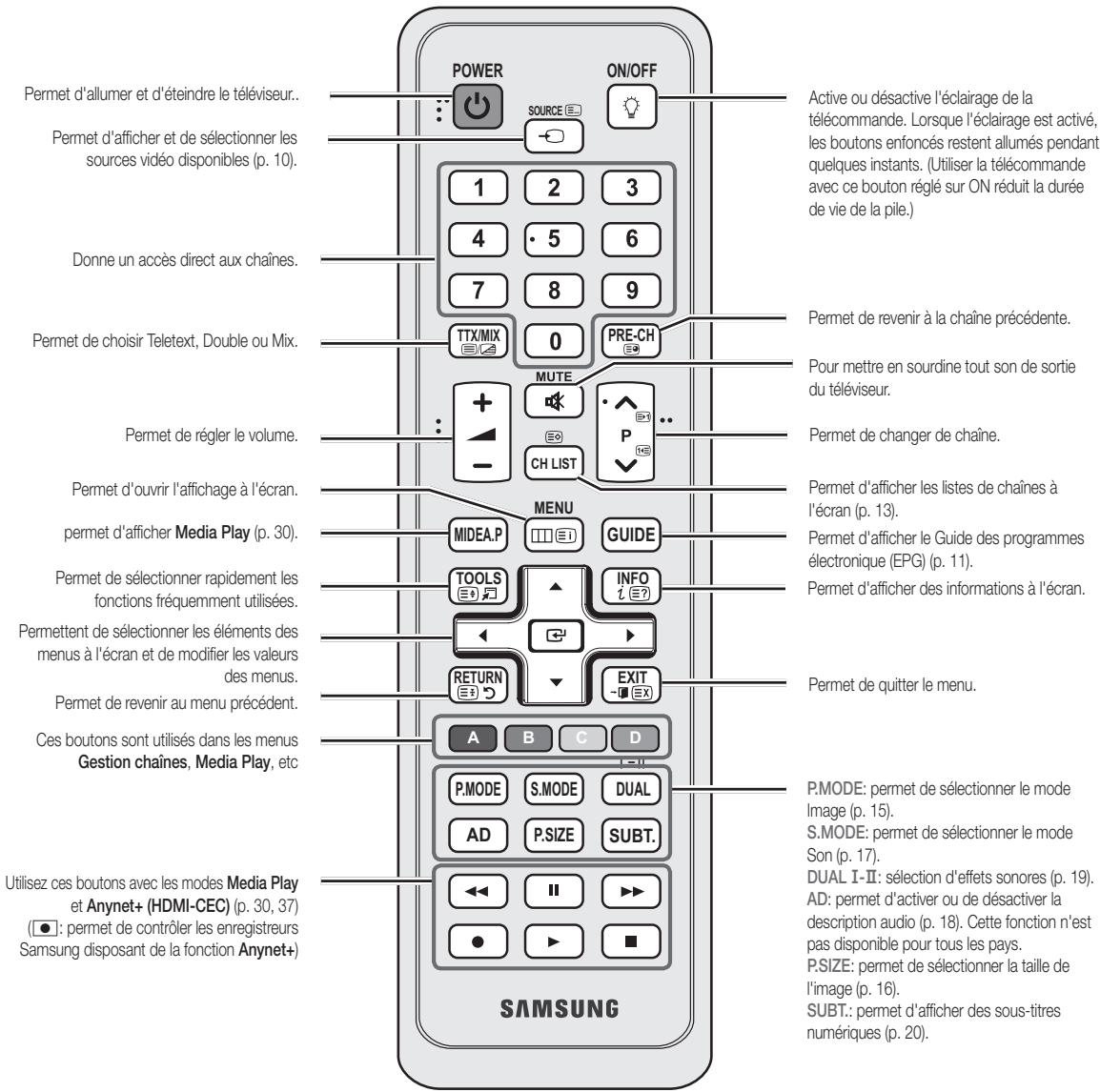
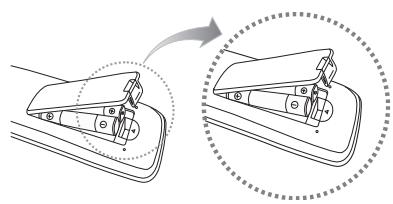

Remarque
- Utilisez la télécommande à une distance maximale de 7 metres du téléviseur.
- Une lumière intense peut affecter le bon fonctionnement de la télécommande. Évitez de l'utiliser à proximité d'une lampe fluorescente spéciale ou d'une enseigne au néon.
- La couleur et la forme peuvent varier en fonction du modèle.
Raccordement à une antenne
Lorsque vous allumez le téléviseur pour la première fois, des réglages de base s'effectuent de manière automatique.

Préreglage: connexion du câble d'alimentation et de l'antenne.

Plug & play (configuration initiale)
Lorsque le téléviseur est allumé pour la première fois, plusieurs invites s'affichent pour vous aider à configurer les réglages de base. Appuyez sur le bouton POWER Plug & Play est disponible uniquement si la source Entrée est définie sur TV.

Pour revenir à l'étape précédente, appuyez sur le bouton rouge.
| 1 | Choix d'une langue | Appuyez sur le bouton ▲ ou ▼, puis sur ENTER□.
Sélectionnez la langue de votre可以选择 pour le menu à l'écran. |
| 2 | Sélection de Enr. démo ou de Util. domicile | Appuyez sur le bouton ▲ ou ▶, puis sur ENTER□.
• Sélectionnez le mode Util. domicile. Le mode Enr. démo est prévu pour un usage en magasin.
• Rétabliesez les paramètres du télévisuer de Enr. démo sur Util. domicile (standard): appuyez sur le bouton Volume du télévisuer. Lorsque l'affichage écran du volume apparait, appuyez pendant 5 secondes sur MENU. |
| 3 | Sélection d'un pays | Appuyez sur le bouton ▲ ou ▼, puis sur ENTER□.
Sélectionnez le pays de votre可以选择. Si le pays ne figure pas dans le menu, Sélectionnez Autre.
Après la sélection du pays dans le menu Pays, certains modèles peuvent demander, en plus, le code PIN
Lors de l'entrée du code PIN, 0-0-0-0 n'est pas disponible. |
| 4 | Sélection d'une antennne | Appuyez sur le bouton ▲ ou ▼, puis sur ENTER□.
Sélectionnez Hertzien ou Câble. |
| 5 | Sélection d'une chaîne | Appuyez sur le bouton ▲ ou ▼, puis sur ENTER□.
Sélectionnez la source des chaînes à mémoriser. Lors du réglage de la source d'antenne sur Câble, une fenêtre s'affiche pour vous permettre d attribuer des valeurs numériques (fréquences) aux chaînes. Pour plus d'informations, reportez-vous à Canal → Mémorisation Auto (p. 13).
Appuyez sur le bouton ENTER□ à tout moment pour interrompre la mémorisation. |
| 6 | Réglage du Mode Horloge | Régliez le Mode Horloge automatiquement ou manuellement.
Appuyez sur le bouton ▲ ou ▼ pour sélectionner Auto., puis sur ENTER□. |
| 7 | Fuseau horsaire | Appuyez sur le bouton ▲ ou ▼ pour sélectionner votre fuseau horsaire, puis appuyez sur le bouton ENTER□. (en fonction du pays) |
| 8 | Affichage du Guide de connexion HD | La méthode de connexion assurant laffective qualité d'image en HD s'affiche à l'écran. |
| 9 | Profitez de votre téléviseur. | Appuyez sur le bouton ENTER□. |
Si vous souhaitez réinitialiser cette fonction...
Sélectionnez Configuration - Plug & Play (Configuration initiale). Entrez votre code PIN à quatre chiffres. Le code PIN par défaut est "0-0-0-0". Si vous souhaitez modifier le code PIN, utilisez la fonction Modifier PIN.
Utilisation d'un cable HDMI ou HDMI/DVI: connexion HD (jusqu'à 1080P)
Périphériques disponibles: lecteur DVD, lecteur Blu-ray, décodeur câble HD, récepteur satellite HD (boîtier décodeur), décodeur câble, récepteur satellite (décodeur)
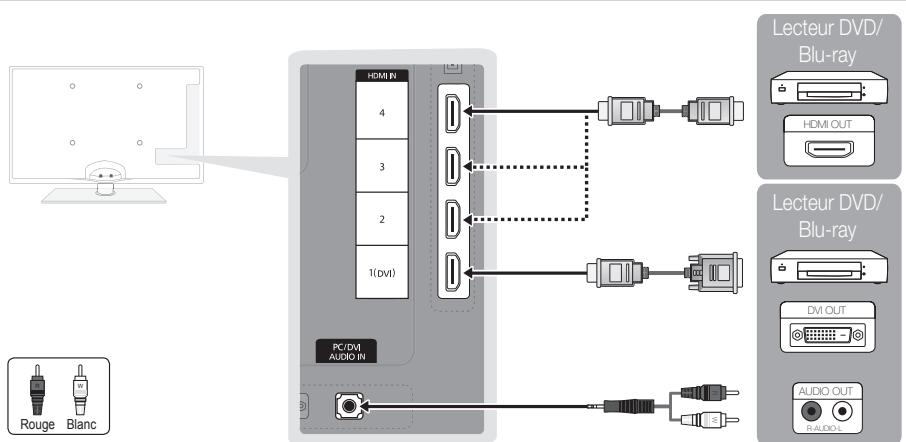

- Lorsque vous utilisez une connexion avec câble HDMI/DVI, vous devez utiliser la borne HDMI IN 1(DVI) pour les vidéos. Un lecteur DVD ou Blu-ray, un décodeur cable HD, un récepteur satellite HD, un décodeur cable ou un récepteur satellite (décodeur) peuvent nécessiter un câble DVI-HDMI (DVI vers HDMI) ou un adaptateur DVI-HDMI (DVI vers HDMI). La prise PC/DVI AUDIO IN est indispensable pour les signaux audio.
- Si vous connectez un périphérique externe, tel qu'un lecteur DVD, un lecteur Blu-ray, un décodeur cable, un récepteur satellite (boitier externe) prenant en charge une version HDMI antérieure à 1,3, il se peut que le téléviseur ne fonctionne pas correctement (par exemple : absence d'image, absence de son, scintillement, couleurs anormales).
- Si aucun son n'est émis après la connexion d'un cable HDMI, vérifie la version HDMI du dispositif externe. Si vous pensez qu'il utilise peut-être une version HDMI antérieure à 1,3, contactez le fabricant pour en avoir la confirmation et demander une mise à niveau.
- Il vous est recommandé d'acheter un cable certifié HDMI. Sinon, il se peut qu'un écran vierge apparaisse ou qu'une erreur de connexion se produise.
Utilisation d'un câble composant (jusqu'à 1080P) ou audio/video (480I uniquement) et d'un câble scart
Périphériques disponibles: DVD, lecteur Blu-ray, décodeur câble, récepteur satellite (boîtier externe), magnétoscope


En mode Ext., la sortie DTV prend uniquement en charge les signaux audio et vidéo MPEG SD.

Pour obtenir une qualité d'image optimale, il est préférible d'opter pour la connexion Composante (plutôt que la connexion A/V).
Utilisation d'une connexion optique (numérique) ou d'une sortie casque
Périphériques disponibles: système audio numérique, amplificateur, système home cinema DVD


- Lorsqu'un système audio numérique est relié à la prise DIGITAL AUDIO OUT (OPTICAL), baissez le volume du téléviseur et du système. Le mode audio 5.1 est disponible uniquement si le téléviseur est relié à un dispositif externe prenant en charge ce mode.
- Lorsque le récepteur (home cinema) est activé, vous pouvez écouter le son sortant de la prise optique du téléviseur. Lorsque le téléviseur reçoit un signal DTV, il envoie du son 5.1 canaux au récepteur du système home cinema. Si la source est un composant numérique (par exemple, un lecteur DVD, un lecteur Blu-ray, un décodeur cable ou un récepteur satellite) connecté au téléviseur en HDMI, le récepteur home cinema émet uniquement du son sur 2 canaux. Pour obtenir un son en mode 5.1, reliez la prise de sortie audio numérique du lecteur DVD, du lecteur Blu-ray, du décodeur cable ou du récepteur satellite (boîtier externe) directement à un amplificateur ou un système home cinema.

Casques : vous pourriez brancher vos écouteurs sur la prise casque du téléviseur. Lorsque le casque est branché, les enceintes intégrées n'émettent plus de son.
- La fonction Son peut être limitée lorsque des écouteurs sont connectés au téléviseur.
- Le volume des écouteurs et celui du téléviseur sont régles séparation.
Emplacement COMMON interface pour les connexions
Pour regarder les chaînes payantes, la carte d'interface commune (CI(CI+)) CARD) doit être insérée.
- Si vous ne l'insérez pas, certaines chaînes afficheront le message "Signal brouillé".
- Les informations détaillées contenant un numéro de téléphone, l'ID de la carte d'interface commune (CI+ CARD), l'ID de l'hôte et d'autres informations s'afficheront dans 2 ou 3 minutes. Si un message d'erreur s'affiche, contactez your fournisseur d'accès.
- Lorsque la configuration des informations sur les canaux est terminée, le message "Mise à jour terminée" s'affiche, indiquant que la liste des chaînes est mise à jour.

Remarque
- Vous devez vous procurer une carte d'interface commune (CI(Cl+) CARD) auprès d'un fournisseur local de diffusion par câble. Lorsque vous sortez la carte d'interface commune (CI(Cl+) CARD), tirez-la délicatement. Une chute pourrait en effet l'endommager.
- Insérez la carte d'interface commune (CI(Cl+) CARD) dans le sens indiqué sur celle-ci.
- L'emplacement de la fente COMMON INTERFACE peut varier en fonction du modèle.
- La carte d'interface commune (CI+ CARD) n'est pas prise en charge dans certains pays et certaines régions ; vérifiez auprès de ce revendeur agréé.
- Si vous rencontrez des problèmes, contactez le fournisseur d'accès.
- Insert the "Cl or Cl+ CARD" that supports the current antenna settings. L'image sera déformée, voire invisible.
Liste source
A utiliser pour sélectionner le téléviseur ou d'autres sources d'entrée externes, telles que des lecteurs DVD/Blu-ray, des décodeurs cable ou des récepteurs satellite (boîtiers décodeurs).

Les entrées connectées sont mises en surbrillance dans la Liste Source.

Les options Ext. et PC sont toujours activées.

Modification nom
Magnétoscope / DVD / Décodeur Câble / Décodeur satellite / Décodeur PVR / Récepteur AV / Jeux / Caméoscope / PC / DVI PC / Periph. DVI / TV / IPTV / Blu-ray / HD DVD / DMA: Nommé le périphérique connecté aux prises d'entrée pour faciliter la sélection de la source d'entrée.

Si un PC d'une résolution de 1920 x 1080 à 60 Hz est connecté au port HDMI IN 1(DVI), vous devez régler le mode DVI PC sous Modif. Nom.

Lorsque vous connectez un cable HDMI/DVI au port HDMI IN 1(DVI), vous recevez regler le port en mode DVI PC ou Periph. DVI sous Modif. Nom.
Avant d'utiliser le téléviseur, procédez comme suit pour apprendre à naviguer dans le menu afin de sélectionner et de régler les différentes fonctions.

1 ENTER / Bouton de direction: déplacez le curseur pour sélectionner un élément. Confirmez le réglage. Bouton RETURN: permet de revenir au menu précédent. Bouton MENU: permet d'afficher le menu principal à l'écran. Bouton EXIT: permet de quitter le menu affiché à l'écran.
Manipulation de l'affichage à l'écran (OSD)
La méthode d'accès peut varier en fonction du menu sélectionné.
| 1 | MENU ⓷ | Les options du menu principal apparaissent à l'écran: Image, Son, Canal, Configuration, Entrée, Application, Assistance. |
| 2 | ▲ / ▼ | Sélectionnez une icône à l'aide du bouton ▲ ou ▼. |
| 3 | ENTER ⓹ | Appuyez sur ENTER ⓸ pour accéd au sous-menu. |
| 4 | ▲ / ▼ | Sélectionnez le sous-menu de votrechoix à l'aide du bouton ▲ ou ▼. |
| 5 | ← / ▶ | Réglez la valeur d'un élément à l'aide du bouton ▲ ou ▶. Les informations de réglage affichées à l'écran peuventvarier en fonction du menu sélection. |
| 6 | ENTER ⓹ | Appuyez sur le bouton ENTER ⓹ p Terminer la configuration. |
| 7 | EXIT ⓹ | Appuyez sur EXIT. |
Utilisation du bouton INFO (guide now & next)
L'affichage identifie la chaîne en cours et l'état de certains paramètres audio et vidéo.
Le Guide Now & Next affiche des informations quotidiennes sur les programmes de télévision en fonction de l'heure de diffusion.
- Faites défilier à l'aide des boutons, pour afficher des informations sur le programme de votre choix, tout en regardant la chaîne actuelle.
- Faites défilier à l'aide des boutons, pour afficher des informations sur d'autres chaînes. Pour accéder à la chaîne actuellement sélectionnée, appuyez sur le bouton ENTER
abc1
DTV Air
D Life On Venus Avenue
Guide
Les informations du Guide électronique des programmes (EPG) sont fournies par les diffuseurs. Les programmes planifiés fournis par les diffuseurs vous permettent de planifier les émissions que vous souhaitez regarder, de telle sorte que le téléviseur change automatiquement de chaîne à l'heure indiquée. Des entrées de programmes peuvent être vides ou ne pas être à jour en raison de l'état d'une chaîne.

Utilisation de la vue chaînes
Utilisation de l'option Diffusion programmée
1 Rouge (Mode aff.): affiche la liste des programmes en cours de diffusion ou futur. Jaune (+24 heures): affiche la liste des programmes qui seront diffusés dans plus de 24 heures. Le bouton bleu (Mode CH): permet de sélectionner le type des chaînes à afficher dans la fenêtre Vue chaînes: (Tous, TV, Radio, Donn/autre, Ma chaine 1~4) 4 Information: affiche des détails sur le programme sélectionné. (5) (Page): passer à la page précédente ou suivante. Bouton ENTER
- Si vous sélectionnez le programme en cours, vous pouvez le regarder.
- Si vous sélectionnez un programme à partir, vous pouvez le réserver. Pour annuler la programmation, appuyez de nouveau sur ENTER et sélectionnez Annuler progr..
Gestion chaînes
Supprimez ou définissez des chaînes favorites et utilisez le guide des programmes pour les émissions numériques. Sélectionnez une chaîne dans l'écran Chaînes, Mes chaînes ou Programme.

Chaînes : affiche la liste des chaînes selon le type de chaîne. Mes chaînes : affiche le groupe du canal. Programme : affiche tous les programmes réservés actuellement.
Utilisation des boutons de couleur avec la fonction gestion chaînes
- Rouge (Antenne) : permet de basculer entre Hertzien et Câble.
- Vert (Zoom): agrandit ou réduit un nombre de chaînes.
- Jaune (Sélectionner): sélectionnez les chaînes voulues, puis appuyez sur le bouton jaune pour TRAITER toutes les chaînes sélectionnées en même temps. La marque s'affiche à gauche des chaînes sélectionnées.
- Bleu (Tri des canaux): change l'ordre des chaînes classées par nom ou par numéro.
- (Page) : passer à la page précédente ou suivante.
- (Outils): affiche le menu d'options Gestion des chaînes. (Les menus options peuvent varier en fonction de la situation.)
Icônes d'état des chaînes
| Icône | Opérations |
| A | Chaîne analogique. |
| ✓ | Chaîne sélectionnée. |
| ♥ | Chaîne définie comme favorite. |
| ◎ | Programme en cours de diffusion. |
| ◎ | Chaîne verrouillée. |
| ◎ | Programme réservé. |
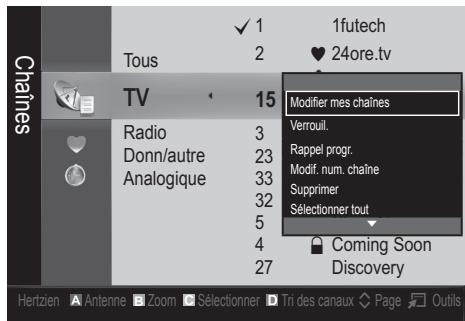
Mes chaînes
Affiche toutes les chaînes favorites.
- Modifier mes chaînes (TOOLS) : vous pouvez définir les chaînes sélectionnées dans le groupe Mes chaînes souhaite.
Le symbole "♥" s'affiche et la chaîne est définie en tant que Ma chaîne.
- Sélectionnez une chaîne et appuyez sur le bouton TOOLS.
- Ajoutez ou supprimez une chaîne dans les groupes Ma chaîne de votre choix : 1, 2, 3 ou 4.
- Vous pouvez sélectionner un ou plusieurs groupes.
- Une fois les paramètres modifiés, la liste des chaînes pour chaque groupe peut être affichée dans mes chaînes.
Liste des chaînes
Vous vouez afficher toutes les chaines recherchées.

Nouvelle synchronisation des chaînes
Avant que vous télévisuer ne puisse commencer à memoriser les chaînes disponibles, vous devez spécifier le type de la source du signal reliée au télévisuer (c'est-à-dire : système Hertzien, ou Câble).
Pays
L'écran de saisie du code PIN apparait. Entrez votre code PIN à quatre chiffres.
- Chaîne numérique : permet de changer de pays pour les chaînes numériques. Chaîne analogue : permet de changer de pays pour les chaînes analogiques.
Mémorisation auto
Recherche automatiquement une chaîne et la mémorise dans le téléviseur.
Il est possible que les numéros de programme attribués automatiquement ne correspondent pas aux numéros de programme souhaités ou réels. Si une chaîne est verrouillée par la fonction Verrouillage Parental, la fenêtre de saisie du code PIN s'affiche. Antennes (Hertzien / Câble) TOOLS : sélectionnez la source d'antenne à mémoriser. Source des chaînes (Numér. et Anal. / Numérique / Analogique) : sélectionnez la source des chaînes à mémoriser. Lors de la sélection de Câble Numér. et Anal. ou Numérique : fournissez une valeur à rechercher pour les chaînes câblées. Mode de rech. (Complet / Réseau / Rapide) : recherche toutes les chaînes avec des stations de diffusion actives et les enregistre dans la mémoire du téléviseur.
Si vous sélectionnez Rapide, vous pouvez définir Réseau, ID réseau, Fréquence, Modulation et Taux de symbole manuellement en appuyant sur le bouton de la télécommande.
Réseau (Auto. / Manuel) : Sélectionnez le mode de réglage ID réseau Auto ou Manuel.
ID réseau : si Réseau est défini sur Manuel, vous pouvez configurer un ID réseau à l'aide des boutons numériques.
Fréquence: affiche la fréquence correspondant à la chaîne (varie d'un pays à l'autre)
Modulation: affiche les valeurs de modulation disponibles.
Taux de symbole: affiche les taux de symboles disponibles.
Mémorisation manuelle
Recherche manuellement une chaîne et la mémorise dans le téléviseur.
Si une chaîne est verrouillée par la fonction Verrouillage Parental, la fenêtre de saisie du code PIN s'affiche.
- Chaîne numérique : Au terme de la recherche, les chaînes de la liste sont mises à jour.
Lors de la sélection de Antenne Hertzien: Chaîne, Fréquence, Bande passante Lors de la sélection de Antenne Cable: Fréquence, Modulation, Taux de symbole
Chaîne analogue (Programme, Système de Couleur, Système Sonore, Canal, Recherche) : si aucun son ne sort ou si le son produit est anormal, sélectionnez de nouveau la norme son requise.
Mode canal
- P (Mode Programme) : à la fin du réglage, des numéros de position compris entre P0 et P99 sont attribués aux stations de radiodiffusion de votre région. Dans ce mode, vous pouvez Sélectionner une chaîne en saissant son numéro de position.
- C (antenne) / S (câble) : ces deux modes vous permettent de sélectionner une chaîne en entrant le numéro affecté à chaque station de radiodiffusion (antenne) ou canal (câble).
- Sélectionnez une chaîne et appuyez sur le bouton TOOLS. 2. Modifiez le nom ou le numéro de la chaîne à l'aide du menu Modifi. nom de chaîne ou Modif. num. chaîne. Modifi. nom de chaîne (chaînes analogiques uniquement) : attribuez-vous propre nom à la chaîne. Modif. num. chaîne (chaînes numériques uniquement) : modifiez le numéro en appuyant sur les boutons du numéro souhaité.
Option de recherche de cable
(en fonction du pays)
Définit des options de recherche supplémentaires, telles que la fréquence et le taux de symbole pour une recherche sur un réseau cable.
Fréq. début / Fréq. fin : définit la fréquence de début ou de fin (différente dans chaque pays). Modulation : affiche les valeurs de modulation disponibles. Taux de symbole : affiche les taux de symboles disponibles.
Définissez chaque chaîne à l'aide des options du menu Gestion chaînes (Verrouil./Déverr., Rappel progr., Tri des canaux, Supprimer, Sélectionner tout/Désélectionner tout). Les options de menu peuvent varier selon l'état de la chaîne.
- Sélectionnez une chaîne et appuyez sur le bouton TOOLS.
- Sélectionnez une fonction et modifiez ses réglages.
Lock/Unlock: verrouillez une chaîne afin qu'elle ne puisse pas être sélectionnée ni visualisée.
Remarque
- Cette fonction n'est disponible que si l'option Verrouillage Parental est définie sur Activé
- L'écran de saisie du code PIN apparait. Entrez votre code PIN à 4 chiffres ; "par défaut "0-0-0-0". Modifiez le code PIN à l'aide de l'option Modifier PIN.
Rappel programmé : vous pouvez programmer l'affichage automatique d'une chaîne déterminée à l'heure prévue. Avant d'utiliser cette fonction, vous devez régler l'heure.
Lorsqu'une chaîne numérique est sélectionnée, appuyez sur le bouton pour afficher le programme numérique.
Tri des canaux (chaînes analogiques uniquement) : cette opération vous permet de changer les numéros de programme des chaînes mémorisées. Cela peut s'avérer nécessaire après avoir utilisé la mémorisation automatique. Supprimer : Vous pouvez supprimer une chaîne afin d'afficher les chaînes de votre choix. ■ Sélectionner tout / Désélectionner tout : permet de désélectionner toutes les chaînes ou de désélectionner celles sélectionnées dans le gestionnaire de chaînes.
L'écran de saisie du code PIN apparait. Entrez votre code PIN à quatre chiffres. Importe ou exporte la carte des chaînes. Vous devez connecter un périphérique de stockage USB pour utiliser cette fonction.
- Importer depuis le périphérique USB : permet d'importer une liste de chaînes depuis un périphérique USB.
- Exporter vers le périphérique USB : permet d'exporter une liste de chaînes vers un périphérique USB. Cette fonction est disponible lorsqu'un périphérique USB est connecté.
Programme
Vous pouvez voir, modifier ou supprimer une émission que vous avez réservée.
Infos modif.: modifier une émission que vous avez réservée. Annuler progr.: annulez une émission que vous avez réservée. Information: permet d'afficher les informations relatives à une émission que vous avez réservée (et d'en modifier les informations de réservation). ■ Sélectionner tout / Déselectionner tout: permet de sélectionner ou de désélectionner tous les programmes réservés.
Réglage fin
Chaînes analogiques uniquement
Si le signal est faible ou déformé, vous pouvez effectuer manuellement un réglage fin du canal.

Les chaînes finement réglerées sont marquées par un astérisque "***".

Pour réinitialiser le réglage précis, sélectionnez Réinitialiser.
Mode d'emploi
Sélectionnez le type d'image que vous préférez.
Dynamique: adapté à un environnement lumineux. Standard: adapté à un environnement normal. Naturel: permet de réduire la fatigue oculaire.
L'option Naturel n'est pas disponible en mode PC.
Cinéma: convient au visionnage de films dans une pièce.
Rétroéclairage / contraste / luminosité / netteté / couleur / teinte (v/r)
Votre téléviseur dispose de plusieurs options de réglage pour le contrôle de la qualité d'image.
Remarque
- Dans les modes TV, Ext., AV du système PAL, vous ne pouvez pas utiliser la fonction Teinte (V/R).
- En mode PC, vous ne pouvez modifier que les paramètres Rétroéclairage, Contraste et Luminosité.
- Les paramètres peuvent être régés et mémorisés pour chaque dispositif externe connecté au téléviseur.
Solution eco
Mode eco. (Arrêt / Bas / Moyen / Elevé / Image désactivée / Auto.) TOOLS : Cette fonction permet de régler la luminosité du téléviseur afin de réduire la consommation. Si vous sélectionnez Image désactivée, l'écran est éteint, mais le son reste activé. Appuyez sur n'importe quel bouton, excepté celui du volume, pour allumer l'écran. - Capteur Eco (Arrêt / Activé) : cette fonction permet d'optimiser vos économies d'énergie; les réglages de l'image s'adaptent automatiquement en fonction de la luminosité de la pièce.
Lors du réglage du Rétroéclairage, l'Capteur Eco passée sur Arrêt.
Rétro-écl. min: Lorsque Capteur Eco est sur Activé, la luminosité minimale de l'écran peut être réglée manuellement.
Si Capteur Eco est Activé, la luminosité de l'écran peut changer (il devient plus ou moins lumineux) en fonction de l'intensité de la lumière environnante.
Veille si aucun signal (Arrêt / 15 min / 30 min / 60 min) : Pour éviter toute consommation d'énergie inutile, définissez la durée d'activation du téléviseur lorsqu'il ne reçoit pas de signal. Il est désactivé lorsque le PC est en mode d'économie d'énergie.
Paramètres avancés
(Disponible en mode Standard / Cinéma)
Vous pouvez régler les paramètres avancés de votre écran, notamment la couleur et le contraste.
En mode PC, vous ne pouvez modifier que les options Contraste Dynamique, Gamma, Balance des blancs et Balay. retro. LED.
| Paramètres avancés |
| Nuance de noir : Arrêt | ▶ |
| Contraste Dyn. : Moyen | |
| Réglage Luminosité : -2 | |
| Gamma : 0 | |
| RVB uniquement : Arrêt | |
| Espace de couleur : Natif | |
| Balance blancs | |
| Déplacer Entrer Retour |
Nuance de noir (Arrêt / Sombre / Plus nombre / Le plusASF) : sélectionnez le niveau de noir afin de régler la profondeur d'écran. Contraste Dyn. (Arrêt / Bas / Moyen / Elevé) : permet de régler le contraste de l'écran. Réglage Luminosité (-2 +2) : permet d'augmenter la luminosité des images sombres. Gamma : permit de régler l'intensité des couleurs primaires. RVB uniquement (Arrêt / Rouge / Vert / Bleu) : vous pouvez régler la Couleur ou la Teinte (V/R) du Rouge, Vert ou Bleu pour l'image d'un dispositif externe (lecteur DVD, système home cinéma, etc.).
Fonctions de base
- Espace de couleur (Auto. / Natif) : permet de régler la gamme des couleurs disponibles pour créer l'image. Balance des blancs : permet de régler la température des couleurs pour que l'image soit plus naturelle.
Aj. Rouge / Aj. Vert / Aj. Bleu: Réglez la profondeur de chaque couleur (rouge, vert, bleu).
Régl. Rouge / Régl. Vert / Régl. Bleu: Réglez la luminosité de chaque couleur (rouge, vert, bleu).
Réinit. : rétablit les paramètres Balance blancs par défaut.
Carnation: Accentue la rougeur de la carnation. Netteté des contours (Arrêt / Activé): fait ressortir les contours des objets. Balay. retro. LED (Arrêt / Activé): supprime les trainées des scènes rapides avec beaucoup de mouvements, ce qui rend l'image plus claire.
Options d'image
En mode PC, vous pouvez uniquement apporter des modifications aux options Nuance Coul., Taille et Temps protection auto.
Options d'image
| Nuance Coul. | : Normal |
| Taille | : 16/9 auto |
| Mode écran | : 16:9 |
| Filtre Bruit num. | : Auto. |
| Filtre Bruit MPEG | : Auto. |
| Niv. noir HDMI | : Normal |
| Mode Film | : Arrêt |
Nuance Coul. (Froide / Normal / Chaude1 / Chaude2)
Les options Chaude1 ou Chaude2 sont désactivées avec le mode d'image Dynamique. Les paramètres peuvent être régés et mémorisés pour chaque dispositif externe connecté à une entrée du téléviseur.
Taille: il se peut que votre décodeur cable / récepteur satellite dispose de son propre jeu de tailles d'écran. Il est toutefois vivement conseillé d'utiliser le mode 16:9.
16:9 Auto: Règle automatiquement la taille de l'image au format 16:9.
16:9: règle la taille de l'image sur 16:9 de façon appropriée pour les DVD ou la diffusion au format cinémascope.

Zoom large: Agrandit l'image à une taille supérieure à 4:3. Reglez la Position à l'aide des boutons ▲ et ▼.
Zoom: Agrandit les images en 16:9 dans le sens vertical pour l'adapter à la taille de l'écran. Reglez la Position ou la Taille à l'aide des boutons ▲, ▼.
4:3: Paramètre par défaut pour un film cinéma ou la diffusion normale.
Ne regardez pas un film au format 4:3 pendant une période prolongée. Les traces de cordures situées sur la gauche, sur la droite et au centre de l'écran peuvent donner lieu au phénomène de rémanence (brûlure d'écran) non couvert par la garantie.
Adapter à l'écran : Affiche l'intégralité de l'image sans coupure lors de l'entrée de signaux HDMI (720p / 1080i / 1080p) ou Composant (1080i / 1080p).
Remarque
- Les options de taille de l'image peuvent varier en fonction de la source d'entrée.
- Les options disponibles peuvent varier en fonction du mode sélectionné.
- En mode PC, seuls les modes 16:9 et 4:3 peuvent être réglés.
- Les paramètres peuvent être régles et mémorisés pour chaque dispositif externe connecté à une entrée du téléviseur.
- Après avoir sélectionné l'option Adapter à écran en mode HDMI (1080i / 1080p) ou Composant (1080i / 1080p) : réglez la Position ou la Taille à l'aide des boutons

- Si vous utilisez la fonction Adapter à écran avec l'entrée HDMI 720p, une ligne sera coupée en haut, en bas, à gauche et à droite, comme c'est le cas avec la fonction Overscan.
Mode écran (16:9 / Zoom large / Zoom / 4:3) : disponible uniquement lorsque la taille d'image est définie sur 16:9 Auto. Vous pouvez déterminer la taille d'image souhaitée sur 4:3 WSS (Wide Screen Service) ou sur la taille d'origine. Chaque pays européen requiert une taille d'image différente.
Non disponible en mode PC, Composant et HDMI.
Filtre Bruit num. (Arrêt / Bas / Moyen / Elevé / Auto. / Visualisation auto) : lorsque le signal de diffusion est faible, des bruits parasites ou une impression fantôme peuvent apparaitre. Sélectionnez l'une des options jusqu'à l'obtention d'une image de qualité optimale.
Visualisation auto : permet, lors de la modification de chaînes analogiques, d'afficher l'intensité du signal en cours et de définir le filtrage de bruit de l'écran.
Disponible uniquement pour les chaînes analogiques.
Filtre Bruit MPEG (Arrêt / Bas / Moyen / Elevé / Auto.): réduit le bruit MPEG afin d'offrir une meilleure qualité d'image. Niv. noir HDMI (Normal / Bas): permet de définir le niveau de noir pour régler la profondeur de l'écran.
Disponible uniquement en mode HDMI (signaux RVB).
Mode Film (Arrêt / Auto.1 / Auto.2): règle le télévisueur de sorte qu'il détecte et TRAITE automatiquement les signaux de cinéma en provenance de toutes les sources et adapte l'image afin d'obtenir une qualité optimale. Disponible en modes TV, AV, COMPOSANT (480i / 1080i) et HDMI (480i / 1080i). Temps protection auto (2 heures / 4 heures / 8 heures / 10 heures / Arrêt): Si l'écran est inutilisé et affiche une image fixe pendant un certain temps défini par l'utilisateur, l'économiseur d'écran est activé de manière à prévenir la formation d'images parasites sur l'écran.
Réinitialisation de l'image (OK / annuler)
Rétablit les paramètres par défaut du mode d'image actuel.
Configuration du téléviseur avec le PC
Réglez le mode d'entrée sur PC.
Réglage automatique
Cette option permet de régler les positions/valeurs de fréquence et d'affiner automatiquement les paramètres.

Non disponible en cas de connexion à l'aide d'un câble HDMI/DVI.
Écran
Régl. Base / Regl. Pré: élimine ou réduit les parasites visuels. Si vous ne pouvez pas éliminer ces parasites au moyen d'un réglage précis uniquement, réglez la fréquence (Régl. Base) au moins, puis effectuez de nouveau un réglage précis. Une fois les parasites réduits, effectuez un nouveau réglage de l'image pour l'aligner au centre de l'écran. Position: réglez la position de l'écran du PC à l'aide des boutons directionnels (▲ / ▼ / ▲ / ▶). Réinitialiser Image : Rétablit les valeurs par défaut de l'image.
Utilisation de votre téléviseur comme écran d'ordinateur (PC)
Configuration de votre logiciel PC (instructions basées sur Windows XP) En fonction de la version de Windows et de la carte vidéo, il se peut que les écrans de votre PC seront un aspect différent. Dans ce cas, les mêmes informations de paramétrage de base seront presque always d'application. Dans le cas contraire, contactez le fabricant de votre ordinateur ou votre revendeur Samsung.
- Cliquez sur "Panneau de configuration" dans le menu Démarrer de Windows.
- Cliquez sur "Apparence et thèmes" dans le "Panneau de configuration" et une boite de dialogue apparait.
- Cliquez sur "Affichage" et une boîte de dialogue apparait.
- Naviguez vers l'onglet "Paramètres" dans la boîte de dialogue.
- Réglage correct de la taille (résolution) [Optimal: 1920 x 1080 pixels]
- S'il existe une option de fréquence verticale dans votre boîte de dialogue des paramètres d'affichage, la valeur correcte est "60" ou "60 Hz". Sinon, cliquez sur "OK" et quittez la boîte de dialogue.
Mode d'emploi
Standard : sélectionne le mode son normal. ■ Musique : accentue la musique par rapport aux voix. Cinéma : offre le meilleur son pour les films. Voix claire : accentue les voix par rapport aux autres sons. Amplifier : augmente l'intensité du son aigu pour garantir une meilleure écoute aux personnes malentendantes.
Égaliseur
Cette fonction permet de régler le mode de son (mode de son standard uniquement).
Balance G/D : règle la balance entre les haut-parleurs droit et gauche. 100Hz / 300Hz / 1kHz / 3kHz / 10kHz (Réglage de la bande passante) : permet de régler le niveau de fréquence de la bande passante. Réinit. : rétablit les paramètres par défaut de l'égaliseur.
Systèmes sonores, etc.
(mode de son standard uniquement)
Cette fonction garantit un son surround virtuel 5.1 canaux par le biais de deux haut-parleurs ou d'un casque grâce à la technologie HRTF (Head Related Transfer Function - Fonction de transfert asservie aux mouvements de la tête).
Clarté dialogues (arrêt / activé)
(mode de son standard uniquement)
Cette fonction permet d'accentuer l'intensité d'une voix par rapport au fond musical ou aux effets sonores, de manière à rendre les dialogues plus clairs.
(chaînes numériques uniquement)
Permet de modifier la valeur par défaut des langues audio.
La langue disponible peut varier en fonction de l'émission.
(chaînes numériques uniquement)
Lorsque le son est émis à la fois par le haut-parleur principal et le récepteur audio, un effet d'écho peut se produire en raison de la différence de vitesse de décodage entre le haut-parleur principal et le récepteur audio. Dans ce cas, utilisez la fonction Haut-parleur TV.
Format Audio peut varier en fonction de la diffusion. Le son Dolby Digital 5.1 est disponible uniquement en cas de connexion d'un haut-parleur externe au moyen d'un câble optique.
Description audio
(non disponible dans tous les pays) (chaînes numériques uniquement)
Cette fonction traite le flux audio relatif à la Description audio AD qui est envoyé avec le son principal par le radiodiffuseur.
Description audio (Arrêt / Activé) : active ou déactive la fonction de description audio. Volume : permet de régler le volume de description audio.

Volume auto (arrêt / normal / nuit)
Pour équilibrer le niveau de volume sur chaque canal, définissez cette option sur Normal. Nuit : ce mode propose un meilleur son que celui du mode Normal, ne faisant presque aucun bruit. Il s'avère particulièrement utile pendant la nuit.
Sélection haut-parleur (ht-parl ext / haut-parleur TV)
Un effet d'écho peut se produire en raison de la différence de vitesse de décodage entre le haut-parleur principal et le récepteur audio. Dans ce cas, réglez le téléviseur sur Ht-parl ext.

Lorsque Sélection Haut-parleur est défini sur Ht-parl ext, les boutons MUTE et du volume ne fonctionnent pas et les paramètres sonores sont limités.

Lorsque Sélection Haut-parleur est défini sur Ht-parl ext. Haut-parleur TV: Arrêt, Ht-parl ext: Activé

Lorsque Sélection Haut-parleur est défini sur Haut-parleur TV. - Haut-parleur TV: Activé, Ht-parl ext: Activé

En l'absence de signal vidéo, les deux haut-parleurs sont coupés.
Paramètre suppl.
(chaînes numériques uniquement)
Niveau Audio DTV (MPEG / HE-AAC) : cette fonction vous permet de réduire la disparité d'un signal vocal (à savoir l'un des signaux reçus lors d'une émission de télévision numérique) sur le niveau souhaité.

En fonction du type de signal de radiodiffusion, les options MPEG/HE-AAC peuvent être régées sur une valeur comprise entre -10 dB et 0 dB.

Pour augmenter ou diminuer le volume, réglez ces valeurs entre 0 et -10, respectivement.
Sortie SPDIF: SPDIF (Sony Philips Digital Interface) permet d'offrir un son numérique et de réduire ainsi les interférences vers les haut-parleurs et divers périphériques numériques tels qu'un lecteur DVD.
Format Audio: Lors de la réception d'un programme TV numérique, vous pouvez sélectionner le format de sortie audio numérique (SPDIF) à partir des options PCM ou Dolby Digital.

La connexion de haut-parleurs 5.1 canaux dans un environnement Dolby Digital vous permet d'optimiser votre environnement sonore 3D interactif.
Retard Audio : permet de corriger la différence audio-video, lorsque vous regardez la télévision ou une video, et d'écouter une sortie audio numérique à l'aide d'un périphérique externe tel qu'un récepteur AV (0 ms ~ 250 ms).
Comp Dolby Digital (Line / RF) : cette fonction réduit la disparité entre un signal Dolby Digital et un signal vocal (à savoir, Audio MPEG, HE-AAC, Son ATV).

Sélectionnez Line pour obtenir un son dynamique et RF pour réduire la différence entre les sons forts et faibles pendant la nuit.
Line : permet de définir le niveau de sortie des signaux supérieurs ou inférieurs à -31 dB (référence) sur -20 dB ou -31 dB.
RF 20 dB (référence) sur -10 dB ou -20 dB.
Réinitialisation du son (OK / annuler)
Cette fonction permet de rétablir tous les paramètres sonores par défaut.
Sélection du mode son
Lorsque vous définissez Dual I-Ⅱ, le mode Son actuel est affiché à l'écran.

| Type d'audio | Dual I-II | Par défaut |
| Sté reproduction A2 | Mono | Mono | Changement automatique |
| Sté reproduction | Sté reproduction ↔ Mono |
| Dual | Dual I ↔ Dual II | Dual I |
| NICAM Sté reproduction | Mono | Mono | Changement automatique |
| Sté reproduction | Mono ↔ Sté reproduction |
| Dual | Mono ↔ Dual I « Dual II « | Dual I |

Si le signal stéreo est faible et qu'une commutation automatique se produit, passez alors en Mono.

Cette fonction n'est activée qu'avec un signal sonore stéreo.

Disponible uniquement lorsque la source Entrée est définie sur TV.
Heure
Horloge : le réglage de l'heure est nécessaire pour utiliser différentes fonctions de minuterie du téléviseur.

L'heure actuelle s'affiche à chaque fois que vous appuyez sur le bouton INFO.

Si vous débranchez le cordon d'alimentation, vous nevez régler de nouveau l'horloge.
Mode horloge (auto. / manuel)

En fonction du signal et de la station de diffusion, il se peut que la configuration automatique de l'heure soit incorrecte. Dans ce cas, regalez l'heure manuellement.

L'antenne doit être connectée pour permettre le réglage automatique de l'heure.
Réglage Horloge: Réglez les options Jour, Mois, Année, Heure et Minute manuellement.

Disponible uniquement lorsque l'option Mode Horloge est définie sur Manuel.
Fuseau Horaire (en fonction du pays) : Sélectionnez votre fuseau horaire

Cette fonction est disponible lorsque l'option Pays est définie sur Autres.

Cette fonction n'est disponible que si l'option Mode Horloge est définie sur Auto.
Utilisation de la veille
Veille TOOLS éteint automatiquement le téléviseur après une période déterminée (30, 60, 90, 120, 150 ou 180 minutes).

Pour annuler la fonction Veille, sélectionnez Arrêt.
Réglage de la minuterie de mise en marche/arrêt
■ Minuteur 1 / Minuteur 2 / Minuteur 3 : vous pouvez définir trois règles de mise en marche/arrêt différents. Vous devez, au préalable, régler l'horloge.

Fonctions de base
Période d'activation / Période de désactivation: sélectionnez l'heure, les minutes et l'action Activer/Désactiver. (Pour activer le minuteur selon les réglages définis, CHOISSEZ Activ.)
Volume: permet de sélectionner le volume désiré.
Source: Sélectionnez le contenu TV ou USB à lors de la mise sous tension automatique du téléviseur. (L'option USB peut uniquement être sélectionnée lorsqu'un périphérique USB est connecté au téléviseur.)
Antenne (lorsque Source est réglé sur TV) : sélectionnez ATV ou DTV.
Canal (lorsque Source est réglé sur TV) : sélectionnez la chaîne de votre choix.
Contenu (lorsque Source est réglé sur USB) : permet de sélectionner un dossier du périphérique USB contenant les fichiers de musique ou les images devant être lus lorsque le téléviseur s'allume automatiquement.
Si le périphérique USB ne contient aucun fichier audio ou si le dossier contenant un fichier audio n'est pas sélectionné, la fonction de voix ne fonctionne pas correctement. Si le périphérique USB ne contient qu'un seul fichier photo, la fonction de diaporama ne démarre pas. Les dossiers dont le nom est trop long ne peuvent pas être sélectionnés. Chaque périphérique USB utilisé se voit attribuer son propre dossier. Si vous utilisez plusieurs périphériques USB du même type, assurez-vous que les dossiers affectés à chacun d'eux portent des noms différents.
Répétition : Sélectionnez Une fois, Quotid., Lun~Ven, Lun~Sam, Sam~Dim ou Manuel. Si vous sélectionnez Manuel, vous pouvez déterminer le jour d'activation de la minuterie. La marque ✓ indique le jour sélectionné.
Mise hors tension auto. (disponible uniquement lorsque le téléviseur est allumé par le minuteur) : le téléviseur est mis hors tension automatiquement après trois heures d'inactivité pour éviter toute surchauffe.
Sécurité
L'écran de saisie du code PIN s'affiche avant l'écran de configuration. Entrez votre code PIN à 4 chiffres ; "par défaut "0-0-0-0". Modifiez le code PIN à l'aide de l'option Modifier PIN.
Verrouillage Parental (Arrêt / Activé): Vous pouvez verrouiller des chaînes dans la fonction Gestion chaînes afin d'empêcher certains utilisateurs, tels que des enfants, de regarder des émissions qui ne leur sont pas destinées.
Disponible uniquement lorsque la source Entrée est définie sur TV.
Verrouillage parental : Cette fonction permet d'empêcher certains utilisateurs, tels que des enfants, de regarder des émissions qui ne leur sont pas destinées, à l'aide d'un code PIN à 4 chiffres défini par l'utilisateur. Si la chaîne sélectionnée est verrouillée, le symbole “ ” apparait.
Autoriser tout (en fonction du pays) : déverrouille toutes les évaluations TV (fonction non prise en charge en France).
Lorsque la fonction Verrouillage parental est définie sur 18, l'écran de saisie du code PIN s'affiche avant chaque changement de chaîne (France uniquement).
Vous pouvez bloquer certaines émissions TV en fonction des évaluations sous Verrouillage parental: I (enfants), T (tout public), SC (non classé) et X (classé X). Lorsque la fonction Verrouillage parental est définie sur X, l'écran de saisie du code PIN s'affiche avant chaque changement de chaîne (Espagne uniquement). - Modifier PIN: permet de modifier le code personnel demandé pour pouvoir configurer le téléviseur. Si vous avez oublié ce code, appuyez sur les boutons de la télécommande dans l'ordre suivant, ce qui remet le code à 0-0-0-0: POWER (Arrêt) MUTE 8 2 4 POWER (Active).
Autres fonctionnalités
Langues des menus : définissez la langue des menus. Langue du télétexte : sélectionnez la langue qui doit être utilisée pour le télétexte.
L'anglais est utilisé par défaut si la langue sélectionnée n'est pas diffusée. Préférence (Langue Audio principale / Langue Audio secondaire / Langue princ. sous-titres / Langue sec. sous-titres / Langue Télétexte principale / Langue Télétexte secondaire) : sélectionnez la langue qui sera utilisée par défaut lors de la sélection d'une chaîne.
Sous-titres
Utilisez ce menu pour définir le mode Sous-titres.
Sous-titres (Arrêt / Activé) : active ou désactive les sous-titres. Mode (Normal / Malentendant) : configure le mode des sous-titres. - Langue des sous-titres : définit la langue des sous-titres.
Si le programme visionné ne prend pas en charge la fonction Malentendant, le mode Normal est automatiquement activé, même si le mode Malentendant est sélectionné. L'anglais est utilisé par défaut si la langue sélectionnée n'est pas diffusée.
Texte numérique (désactiver / activer)
(Royaume-Uni uniquement)
Si le programme diffuse du texte numérique, cette fonction est activée.
Réseau (type de réseau / config. du réseau / test réseau)
Pour plus d'informations sur la configuration des options, reportez-vous à la section "Connexion réseau" (p. 24).
Général
Mode Jeu (Arrêt / Activé): En reliant le téléviseur à une console de jeu telle que PlayStation™ ou Xbox™, vous pouvez profiter d'une expérience de jeu plus réaliste en sélectionnant le mode de jeu.
Remarque
- Précautions et limitations pour le mode de jeu
- Pour déconnecter la console de yeux et connecter un autre périphérique externe, définissez Mode Jeu sur Arrêt dans le menu de configuration.
- Si vous affichez le menu du téléviseur en Mode Jeu, l'écran tremble légèrement.
- L'option Mode Jeu n'est pas disponible lorsque la source d'entrée est sélectionnée sur TV ou PC.
- Après avoir connecté la console de jeu, définissez Mode Jeu sur Activé. Malheureusement, il se peut que la qualité d'image soit moins bonne.
- Si le Mode Jeu est défini sur Activé :
- Le mode Image est défini sur Standard et le mode Son est défini sur Cinéma.
- L'égaliseur n'est pas disponible.
Transparency menu (Lumineux / Sobre) : permet de définir la transparence du menu. Mélodie (Arrêt / Bas / Moyen / Élevé) : cette option permet de définir la lecture d'une mélodie lors de la mise en marche ou l'arrêt du téléviseur.
Interface commune
- CI Menu: permet à l'utilisateur d'opérer une sélection dans le menu du module CAM. SéLECTIONnez le CI Menu en fonction du menu Carte PC. Infos sur l'application: affiche des informations sur le module CAM inséré dans l'emplacement Cl et sur la "CARTE Cl ou Cl+insérée dans le module CAM. Vous pouvez installer le module CAM, que le téléviseur soit allumé ou étant.
- Vous pouvez acheter un module CI CAM chez le revendeur le plus proche ou le commander par téléphone.
- Insérez fermement la "CARTE Cl ou Cl+" dans le module CAM en suivant le sens de la flèche.
- Insérez le module CAM avec la "CARTE Cl ou Cl+" dans la fente de l'interface commune (dans le sens de la flèche), de telle sorte qu'il soit aligné parallèlement à la fente.
- Vérifiez si une image est visible sur une chaîne à signal brouillé.
Incrustation d'image (PIP)
Vous pouvez regarder simultanément le tuner TV et une source vidéo externe. PIP (Picture-in-Picture) ne fonctionne pas dans le même mode.
Remarque
- Pour le son PIP, reportez-vous à Sélection du son.
- Si vous éteignez le téléviseur alors que le mode PIP est activé, la fenêtre PIP disparaît.
- Il est possible que l'image affichée dans la fenêtre PIP semble légèrement moins naturelle lorsque vous utilisez l'écran principal pour un jeu ou un karaoke.
- Reglages PIP
| Image principale | Image secondaire |
| Composant, HDMI1/DVI, HDMI2, HDMI3, HDMI4, PC | TV |
PIP (Arrêt / Active) : active ou désactive la fonction PIP. Canal : permet de choisir la chaîne affichée dans l'écran secondaire. Taille ( / ) : permet de sélectionner une taille pour l'image secondaire. Position ( / / / ) : permet de sélectionner une position pour l'image secondaire. Sélection du son (Principal / Secondaire) : vous pouvez sélectionner le mode audio de votre choix (Principal / Secondaire) en mode PIP.
Diagnostic automatique

Le diagnostic automatique peut prendre quelques minutes; ce phénomène est normal.
Test de l'image (Oui / Non) : utilisez cette option pour rechercher d'éventuels problèmes d'image. Test du son (Oui / Non) : utilisez la mélodie intégrée pour rechercher d'éventuels problèmes sonores.

Si les haut-parleurs du téléviseur restent muets, avant d'effectuer le test du son, vérifie que l'option Sélection Haut-parleur est réglée sur Haut-parleur TV dans le menu Son.

La mélodie est diffusée pendant le test, même si l'option Sélection Haut-parleur est réglée sur Ht-parl ext ou si le son a été désactivé en appuyant sur le bouton MUTE.
- Informations de signal: (chaînes numériques uniquement) la qualité de réception des chaînes HDTV est parfaite ou les chaînes sont indisponibles. Réglez votre ANTENNE afin d'augmenter l'intensité du signal. Résolution des problèmes: consultez cette description s'il vous semble que le téléviseur pourrait avoir un problème.

Signal Dominge s'applique au problème rencontré, contactez le service clientèle de Samsung.
Mise à niveau du logiciel
La mise à niveau du logiciel peut être effectuée via un signal diffusé ou en téléchargeant le dernier micrologiciel depuis le site samsung.com vers une unité de stockage USB.
Version actuelle du logiciel déjà installé sur le téléviseur.

Le numéro de version est affiché au format suivant : "année/mois/jour_version".
Mise à niveau du logiciel
Version actuelle
2010/01/18 000001
USB
En ligne
Canal
Mise à niveau en mode veille
: Arret
2010/01/15_00000
Déplacer
Entrez
Retour
Installation de la version la plus récente
USB : insérez dans le téléviseur un lecteur USB contenant la mise à niveau du micrologiciel, téléchargée depuis le site "www.samsung.com".
Veillez à ne pas couper l'alimentation ni retirer le lecteur USB pendant l'application des mises à
Panneau arrêté du téléviseur
niveau. Une fois la mise à niveau du microprogramme terminée, le téléviseur se met automatiquement hors tension, puis se rallume. Lorsque la mise à niveau du logiciel est terminée, les paramètres video et audio par défaut sont réinitialisés. Nous vous recommendons de noter vos réglages pour les rétablier facilement après la mise à niveau.
En ligne : permet de mettre le logiciel à niveau par Internet.
Commencez par configurer votre réseau. Pour plus d'informations sur l'utilisation de la fonction Config. du réseau, reportez-vous à la section "Connexion réseau". Si la connexion Internet ne fonctionne pas correctement, il se peut que la connexion soit interrompue. Réessayez le téléchargement. Si le problème persiste, effectuez la procédure de téléchargement USB et procédez à la mise à niveau.
- Canal : met à niveau le logiciel en utilisant le signal de radiodiffusion.
Si la fonction est sélectionnée pendant la période de transmission du logiciel, ce dernier est automatiquement recherché et téléchargé. Le temps nécessaire au téléchargement du logiciel dépend de l'état du signal.
Mise à niveau en mode veille : une mise à niveau manuelle est automatiquement effectuée à l'heure indiquée. Etant donné que la mise sous tension s'effectue de façon interne, il se peut que l'écran LED s'allume légèrement. Le phénomène peut se poursuivre pendant plus d'une heure jusqu'à ce que la mise à jour du logiciel soit terminée. Autre logiciel (sauvegarde) : Affiche la version du logiciel téléchargé par le biais de l'option En ligne. Cette fonction est activée si la procédure est interrompue au niveau de la dernière étape du processus de mise à niveau du logiciel.
Guide de connexion HD
Consultez ces informations lors de la connexion de périphériques externes au téléviseur.
Consultez ces informations si le téléviseur ne fonctionne pas correctement ou si vous pouvez mettre à niveau le logiciel. Vous pouvez trouver des informations concernant nos centres d'appel et la manière de télécharger des produits et logiciels.

Modes d'affichage (entrées d-sub et hdmi/dvi)
La résolution optimale est de 1920 × 1080 à 60 Hz.
| Mode | Résolution | Fréquence horizontal (kHz) | Fréquence vertical (Hz) | Fréquence d'horloge pixels (MHz) | Polarité synchronisée (H/V) |
| IBM | 640 x 350 | 31.469 | 70.086 | 25.175 | +/- |
| 720 x 400 | 31.469 | 70.087 | 28.322 | -/+ |
| MAC | 640 x 480 | 35.000 | 66.667 | 30.240 | -/- |
| 832 x 624 | 49.726 | 74.551 | 57.284 | -/- |
| 1152 x 870 | 68.681 | 75.062 | 100.000 | -/- |
| VESA CVT | 720 x 576 | 35.910 | 59.950 | 32.750 | -/+ |
| 1152 x 864 | 53.783 | 59.959 | 81.750 | -/+ |
| 1280 x 720 | 56.456 | 74.777 | 95.750 | -/+ |
| 1280 x 960 | 75.231 | 74.857 | 130.000 | -/+ |
| VESA DMT | 640 x 480 | 31.469 | 59.940 | 25.175 | -/- |
| 640 x 480 | 37.861 | 72.809 | 31.500 | -/- |
| 640 x 480 | 37.500 | 75.000 | 31.500 | -/- |
| 800 x 600 | 37.879 | 60.317 | 40.000 | +/+ |
| 800 x 600 | 48.077 | 72.188 | 50.000 | +/+ |
| 800 x 600 | 46.875 | 75.000 | 49.500 | +/+ |
| 1024 x 768 | 48.363 | 60.004 | 65.000 | -/- |
| 1024 x 768 | 56.476 | 70.069 | 75.000 | -/- |
| 1024 x 768 | 60.023 | 75.029 | 78.750 | +/+ |
| 1152 x 864 | 67.500 | 75.000 | 108.000 | +/+ |
| 1280 x 1024 | 63.981 | 60.020 | 108.000 | +/+ |
| 1280 x 1024 | 79.976 | 75.025 | 135.000 | +/+ |
| 1280 x 720 | 45.000 | 60.000 | 74.250 | +/+ |
| 1280 x 800 | 49.702 | 59.810 | 83.500 | -/+ |
| 1280 x 800 | 62.795 | 74.934 | 106.500 | -/+ |
| 1280 x 960 | 60.000 | 60.000 | 108.000 | +/+ |
| 1360 x 768 | 47.712 | 60.015 | 85.500 | +/+ |
| 1440 x 900 | 55.935 | 59.887 | 106.500 | -/+ |
| 1440 x 900 | 70.635 | 74.984 | 136.750 | -/+ |
| 1680 x 1050 | 65.290 | 59.954 | 146.250 | -/+ |
| VESA GTF | 1280 x 720 | 52.500 | 70.000 | 89.040 | -/+ |
| 1280 x 1024 | 74.620 | 70.000 | 128.943 | -/- |
| VESA DMT / DTV CEA | 1920 x 1080p | 67.500 | 60.000 | 148.500 | +/+ |

Remarque
- Dans le cas d'une connexion avec câble HDMI/DVI, vous devez utiliser la prise HDMI IN 1 (DVI). Le mode entrelacé n'est pas pris en charge.
- Le téléviseur peut fonctionner de façon anormale si le format video sélectionné n'est pas standard.
- Les modes Séparé et Composite sont pris en charge. Le mode SOG (Sync On Green) n'est pas pris en charge.
Connexion réseau
Vous pouvez configurer votre téléviseur de telle sorte qu'il puisse accéder à Internet par le biais de votre réseau local (LAN) à l'aide d'une connexion câlée ou sans fil.
Connexion à un réseau câble
Vous pouvez connecter votre téléviseur au réseau local de trois manières différentes:
- En connectant le port LAN situé à l'arrière du téléviseur à un modem externe à l'aide d'un cable de catégorie 5. Voir le schéma ci-dessous.

- En connectant le port LAN situé à l'arrière du téléviseur à un routeur IP connecté, à son tour, à un modem externe. Utilisez un cable de catégorie 5 pour effectuer cette connexion. Voir le schéma ci-dessous.

- En fonction de la configuration de votre réseau, il se peut que vous puissiez connecter directement le port LAN situé à l'arrière du téléviseur à une prise réseau murale à l'aide d'un câble de catégorie 5. Voir le schéma ci-dessous. Nous attirons votre attention sur le fait que la prise murale est connectée à un modem ou routeur situé en un autre point de la maison.

Si vous possédez un réseau dynamique, vous nevez utiliser un modem ou routeur ADSL prénant en charge le protocole DHCP (Dynamic Host Configuration Protocol). Les modems de ce type fournissant automatiquement l'adresse IP, le masque de sous-réseau, la passerelle et les valeurs DNS dont votre télévisuer a besoin pour acceder à Internet. Aucune saisie manuelle n'est donc requise. La plupart des réseaux domestiques sont de type dynamique.
Certains reseaux nécessiter une adresse IP statique. Si tel est votre cas, vous devez saisir manuellement l'adresse IP, le masque de sous-rièreau, la passerelle et les valeurs DNS dans I'écran de configuration cable de voitréleviseur lors de la configuration de la connexion reseau. Pour obtenir ces données, contactez your fournisseur d'accès Internet. Si vous disposez d'un ordinateur Windows, vous pouvez également utilise ce dernier pour obtenir ces paramètres.
Si votre réseau nécessite une adresse IP statique, vous pouvez utiliser un modem ADSL prenant en charge le protocole DHCP. En effet, les modems de ce type vous permettent également d'utiliser des adresses IP statiques.
Configuration du réseau (auto.)
Utilisez l'option Config. du réseau (Auto.) lors de la connexion du téléviseur à un réseau prenant en charge le protocole DHCP. Pour configurer automatiquement la connexion réseau par câble de votre téléviseur, procédez comme suit :
Procédure de configuration automatique
- Connectez-vous téléviseur au réseau local en suivant la procédure décrite à la section précédente.
- Allumez le téléviseur, appuyez sur le bouton MENU de la télécommande, utilisez le bouton ou pour sélectionner Configuration, puis appuyez sur le bouton ENTER
- Utilisez le bouton ou pour sélectionner Réseau dans le menu Configuration et appuyez ensuite sur le bouton ENTER. L'écran Réseau apparait.
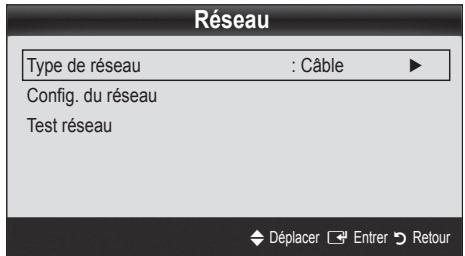
- Dans l'écran Réseau, sélectionnez Type de réseau.
- Définissez l'option Type de réseau sur Câble.
- Sélectionnez Config. du réseau. L'écran Config. du réseau apparaît.

- Définissez l'option Config. prot. Internet sur Auto.
- L'option Auto. récapitule et entre automatiquement les valeurs Internet requises. Une fois cette opération terminée, appuyez sur le bouton RETURN de votre télécommande.
- Sélectionnez Test réseau pour vérifier la connexion Internet.
- Si la fonction Réseau n'a pas recapacité les valeurs de connexion au réseau, consultez les instructions relatives au mode Manuel.
Configuration du réseau (manuel)
Utilisez l'option Config. du réseau (Manuel) lors de la connexion du téléviseur à un réseau qui nécessite une adresse IP statique.
Obtention des valeurs de connexion au réseau
Pour obtenir les valeurs de connexion au réseau sur la plupart des ordinateurs Windows, procédez comme suit :
- Cliquez avec le bouton droit de la souris sur l'icône Réseau située dans le coin inférieur droit de l'écran.
- Cliquez sur État dans le menu contextuel.
- Cliquez sur Assistance dans la boîte de dialogue affichée.
- Cliquez sur le bouton Détails dans l'onglet Assistance. Les valeurs de connexion réseau sont affichées.
Procédure de configuration manuelle
Pour configurer manuellement la connexion réseau par câble de votre téléviseur, procédez comme suit:
- Suivez les étapes 1 à 6 de la procédure de configuration automatique.
- Définissez l'option Config. prot. Internet sur Manuel.
- Appuyez sur le bouton de la télécommande pour accéder au premier champ de saisie.
- Entrez les paramètres Adresse IP, Masque de sous-réseau, Passerelle et Serveur DNS. Utilisez les touches numériques de votre télécommande pour saisir des chiffres et les touches fléchées pour passer d'un champ de saisie à un autre.
- Une fois cette opération terminée, appuyez sur le bouton RETURN de votre télécommande.
- Sélectionnez Test réseau pour vérifier la connexion Internet.
Connexion à un réseau sans fil
Pour établir une connexion sans fil entre le téléviseur et le réseau, vous avez besoin d'un routeur ou d'un modem et d'un adaptateur LAN sans fil Samsung (WIS09ABGN), que vous connectez à la prise USB située sur le panneau latéral ou arrière du téléviseur. Voir l'illustration ci-dessous.

Panneau arrière du téléviseur
L'adaptateur LAN sans fil de Samsung est vendu séparément. Vous pouvez vous le procurer auprès de certains revendeurs, sur les sites de commerce électronique et sur Samsungparts.com. Cet adaptateur prend en charge les protocoles de communication IEEE 802.11A/B/G et N. Samsung vous conseille d'utiliser le protocole IEEE 802.11N. Si vous lisez la vidéo sur une connexion IEEE 802.11B/G, des saccades risquent d'apparaître.

Remarque
- Vous devez employer l'adaptateur LAN sans fil Samsung (WIS09ABGN) pour utiliser un réseau sans fil. L'adaptateur LAN sans fil Samsung est vendu séparément. L'adaptateur réseau sans fil WIS09ABGN est disponible auprès de certains revendeurs, sur les sites de commerce électronique et sur Samsungparts.com.
- Pour utiliser un réseau sans fil, vous devez connecter le téléviseur à un réseau IP sans fil. Si ce réseau prend en charge le protocole DHCP, le téléviseur peut utiliser DHCP ou une adresse IP statique pour se connecter au réseau sans fil.
- Sélectionnez un canal inutilisé pour le routeur IP sans fil. Si le canal affecté au routeur IP sans fil est actuellement utilisé par un autre périhérique à proximité, il y aura des interférences et des interruptions de communication.
- Si vous utilisez des paramètres de sécurité différents de ceux indiqués ci-dessous, le routeur ne fonctionnera pas avec le téléviseur.
- Si le mode Pure High-throughput (Greenfield) 802.11n est sélectionné et que le type de cryptage est défini sur WEP, TKIP ou TKIP-AES (WPS2Mixed) pour votre point d'accès, les téléviseurs Samsung ne prendront pas en charge la connexion, conformément aux nouvelles specifications de certification Wi-Fi.
- Si votre point d'accès prend en charge le WPS (Wi-Fi Protected Setup), vous pouvez vous connecter au réseau via PBC (Push Button Configuration) ou à l'aide d'un code PIN (Personal Identification Number). La fonction WPS configurera automatiquement le SSID et la clé WPA dans ces deux modes.
- Si votre routeur, modem ou appareil n'est pas certifié, il risque de ne pas pouvoir se connecter au transmetteur via l'adaptateur LAN sans fil Samsung.
- Méthodes de connexion : vous pouvez configurer la connexion réseau sans fil de quatre façons différentes.
PBC (WPS) - Configuration automatique (à l'aide de la fonction Recherche réseau automatique) - Configuration manuelle - Ad Hoc
L'adaptateur LAN sans fil Samsung doit être connecté directement au port USB du téléviseur. L'utilisation d'un concentrateur USB n'est pas prise en charge.
Avis
L'image peut apparaître altérée ou statique pour certaines chaînes lorsque le téléviseur est connecté à l'adaptateur LAN sans fil Samsung. Le cas échéant, établissez une connexion à l'aide de l'une des méthodes suivantes :
Méthode 1
Connexion à l'aide de l'adaptateur USB à angle droit

Méthode 2
Connexion via un câble d'extension

Configuration à l'aide de la méthode PBC (WPS)
Si votre routeur est pourvu d'un bouton PBC (WPS), procédez comme suit:
- Connectez votre téléviseur au réseau local en suivant la procédure décrite à la section précédente.
- Allumez le téléviseur, appuyez sur le bouton MENU de la télécommande, utilisez le bouton ou pour sélectionner Configuration, puis appuyez sur le bouton ENTER
- Utilisez le bouton ou pour sélectionner Réseau dans le menu Configuration et appuyez ensuite sur le bouton ENTER
- Dans l'écran Réseau, Sélectionnez Type de réseau.
- Définissez l'option Type de réseau sur Sans fil.
- Sélectionnez Config. du réseau. L'écran Config. du réseau apparaît.
Configuration du réseau
Sélectionnez un réseau.
Non sélectionné
Config. prot. Internet
: Auto.
Adresse IP

Masque de sous-réseau

Passerelle

DNS
: Auto.
Serveur DNS

A PBC(WPS)
Déplacer
Entrez
Retour
- Appuyez sur le bouton rouge de votre télécommande.
- Appuyez sur le bouton PBC (WPS) de votre routeur dans les deux minutes. Vote le lecteur TV récupère automatiquement tous les paramètres réseau dont il a besoin et se connecte à votre réseau.
- Une fois la connexion configurée, appuyez sur le bouton RETURN pour quitter l'écran Config. du réseau.
Configuration du réseau (auto.)
La plupart des réseaux sans fil disposent d'un système de sécurité en option qui oblige les périphériques qui y accèdent à transmettre un code de sécurité chiffré, appelé Clé d'accès ou de sécurité. Cette clé de sécurité repose sur une phrase de passe ; il s'agit généralement d'un mot ou d'une série de lettres et de chiffres d'une longueur donnée que vous avez été invité à saisir lors de la configuration de la sécurité de votre réseau sans fil. Si vous utilisez cette méthode de configuration et qu'une clé de sécurité est définie pour votre réseau sans fil, vous devrez saisir la phrase de passe lors de la procédure de configuration.
Procédure de configuration automatique
Pour configurer automatiquement la connexion sans fil, précisé comme suit :
- Suivez les étapes 1 à 6 de la section "Configuration à l'aide de la méthode PBC (WPS)" (p. 27).
- Appuyez sur le bouton ▲ pour sélectionner Config. prot. Internet, puis sur le bouton ENTER. Appuyez sur le bouton ou pour sélectionner Auto., puis sur ENTER.
- Appuyez sur le bouton ▲ pour accéder à l'option Sélectionnez un réseau, puis sur le bouton ENTER. La fonction Réseau recherche les réseaux sans fil disponibles. Lorsque vous avez terminé, la liste des réseaux disponibles s'affiche.
- Dans la liste des réseaux, appuyez sur le bouton ou ▼ pour sélectionner un réseau, puis sur le bouton ENTER.
Si le point d'accès est caché (Invisible), vous devez actionner l'option Ajouter réseau et entrer les valeurs Nom du réseau (SSID) et Code de sécurité pour établir la connexion.
- Si la fenêtre contextuelle Sécurité. PIN s'affiche, passe à l'étape 6. Si l'écran de connexion réseau apparait, passe à l'étape 10.
- Appuyez sur le bouton ou pour sélectionner Sécurité ou PIN. Pour la plupart des réseaux domestiques, vous devez désirer Sécurité (pour Code de sécurité). L'écran Sécurité apparait.

- Dans l'écran Sécurité, entrez la phrase de passer de votre réseau.
La phrase de passe doit normalement se trouver sur l'un des écrans de configuration que vous avez utilisés pour configurer votre routeur ou modem.
- Pour entrer la phrase de passe, suivez les instructions ci-dessous:
- Appuyez sur les boutons numériques de la télécommande pour entrer des chiffres.
- Utilisez les boutons de direction de la télécommande pour passer d'un bouton à un autre sur l'écran Code de sécurité.
- Appuyez sur le bouton rouge pour changer la casse ou afficher des symboles/caractères.
- Pour entrer une déte ou un symbole, vous devez y accéder, puis appuyer sur le bouton ENTER.
- Pour supprimer le dernier caractère saisi (chiffre ou lecture), appuyez sur le bouton vert de la télécommande.
- Une fois cette opération terminée, appuyez sur le bouton bleu de votre télécommande. L'écran de connexion réseau apparait.
- Attendez que le message de confirmation de connexion s'affiche, puis appuyez sur le bouton ENTER. L'écran Config. du réseau s'affiche à nouveau.
- Pour tester la connexion, appuyez sur le bouton RETURN, sélectionnez Test réseau et appuyez enfin sur le bouton ENTER.
Configuration du réseau (ad hoc)
l'adaptateur LAN sans fil Samsung vous permet de vous connecter à un périphérique mobile sans faire usage d'un point d'accès, en utilisant un réseau point-à-point.
Procédure de connexion au nouvel appareil ad hoc
- Suivez les étapes 1 à 6 de la section "Configuration à l'aide de la méthode PBC (WPS)" (p. 27).
- Choisissez l'option Sélectionnez un réseau. La liste des appareils/réseaux s'affiche.
- Dans la liste des appareils, appuyez sur le bouton bleu de la télécommande.
Le message Ad-hoc est connex. Wi-Fi directe avec telephone portable ou PC. La fonctionnalité du système de réseau existant est peut-être restreinte. Souhaitez-vous changer la connexion réseau? s'affiche. 4. Saisissez le Nom du réseau (SSID) généré, puis le Code de sécurité dans le périphérique auquel vous souhaitez vous connecter.
- Suivez les étapes 1 à 6 de la section "Configuration à l'aide de la méthode PBC (WPS) (PBC (WPS))" (p. 27).
- Choisissez l'option Sélectionnez un réseau. La liste des appareils/réseaux s'affiche.
- Sélectionnez l'appareil de votre choix dans la liste.
- Si la saisie d'un code de sécurité est requise, entrez-le.
Si le réseau ne fonctionne pas correctement, vérifie à nouveau les paramètres Nom du réseau (SSID) et Code de sécurité. Un Code de sécurité incorrect peut, en effet, provoquer un dysfonctionnement.
Configuration du réseau (manuel)
Si les autres méthodes ne fonctionnent pas, vous devez saisir manuellement les valeurs de configuration du réseau.
Obtention des valeurs de connexion au réseau
Pour obtenir les valeurs de connexion au réseau sur la plupart des ordinateurs Windows, procédez comme suit :
- Cliquez avec le bouton droit de la souris sur l'icône Réseau située dans le coin inférieur droit de l'écran.
- Cliquez sur État dans le menu contextuel.
- Cliquez sur Assistance dans la boîte de dialogue affichée.
- Cliquez sur le bouton Détails dans l'onglet Assistance. Les paramètres du réseau s'affichent.
Procédure de configuration manuelle
Pour saisir manuellement les valeurs de connexion au réseau, procédez comme suit:
- Suivez les étapes 1 à 6 de la section "Configuration à l'aide de la méthode PBC (WPS)" (p. 27).
- Appuyez sur le bouton pour sélectionner Config. prot. Internet, puis sur le bouton ENTER. Appuyez sur le bouton ou pour sélectionner Manuel, puis sur ENTER.
- Appuyez sur le bouton pour accéder au premier champ de saisie (Adresse IP).
- Utilisez les boutons numériques pour saisir des chiffres.
- Après avoir renseigné un champ, utilisez le bouton pour passer au champ suivant. Vous pouvez également utiliser les autres boutons fléchés pour vous déplacer vers le haut, vers le bas ou vers l'arrière.
- Entrez les paramètres Adresse IP, Masque de sous-réseau et Passerelle.
- Appuyez sur le bouton ↓ pour sélectionner DNS.
- Appuyez sur le bouton ↓ pour accéder au premier champ de saisie DNS. Entrez les valeurs numériques comme indiqué précédemment.
- Une fois cette opération terminée, appuyez sur le bouton ▲ pour accéder à l'option Sélectionnez un réseau. Sélectionné chez la réserve, puis appuyez sur le bouton ENTER □
- Allez à l'étape 4 de la procédure de configuration automatique (p. 28) et suivez les instructions à partir de ce point.
Si le téléviseur ne parvient pas à se connecter à internet
Il se peut que la connexion échoue car votre fournisseur d'accès Internet a enregistré, de manière permanente, l'adresse MAC (numéro d'identification unique) de votre ordinateur ou modem et qu'il utilise cette adresse à des fins d'authentication chaque fois que vous vous connectez à Internet. Cela a pour but d'empêcher tout accès non autorisé. Dans la mesure où votre téléviseur possède une adresse MAC différente, votre fournisseur d'accès Internet ne peut pas l'authentifier, ce qui rend impossible toute connexion.
Pour remédier à ce problème, demandez à votre fournisseur d'accès la procédure à suivre pour connecter des appareils autres que votre PC (votre téléviseur, par exemple) à Internet. Si votre fournisseur d'accès exige un identifiant (ID) ou un mot de passe pour la connexion à Internet, votre téléviseur ne pourrait peut-être pas se connecter à Internet. Si tel est le cas, vous devez entrer l'identifiant ou le mot de passe lors de la connexion à Internet. La connexion à Internet peut échouer en raison d'un problème de pare-feu. Dans ce cas, contactez votre fournisseur d'accès Internet.
Si vous ne parvenez toujours pas à vous connecter à Internet après avoir suivi les procédures indiquées par votre fournisseur d'accès, contactez Samsung Electronics au 1-800-SAMSUNG.

Voyez les photos, la musique et/ou les films enregistrés sur un périphérique USB de type MSC et/ou sur tout ordinateur.
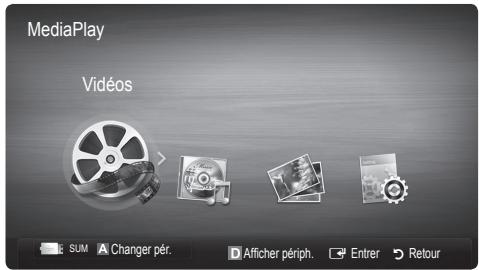
Connexion d'un périphérique USB
- Allumez votre téléviseur.
- Connectez un périphérique USB contenant des fichiers photo, de la musique et/ou des films à la prise USB 1 (HDD) ou USB 2 située sur le côté du téléviseur.
- Lorsqu'un périphérique USB est connecté au téléviseur, une fenêtre contextuelle s'ouvre. Vous pouvez alors sélectionner Media Play.
Panneau d'arrêt du téléviseur
Connexion à l'ordinateur par le biais du réseau
Vous pouvez lire images, la musique et les vidéos enregistrées sur votre ordinateur à l'aide d'une connexion réseau en mode Media Play.
Si you utilise Media Play par le biais d'un fichier enregistré sur tout ordinateur, vous devez télécharger "PC Share Manager" et le manuel utilisateur sur le site Web "www.samsung.com".

- Pour plus d'informations sur la configuration de votre réseau, reportez-vous à la section "Connexion réseau". (p. 24).
- Nous recommandons de placer le téléviseur et l'ordinateur sur le même sous-réseau. Les 3 premières parties de l'adresse de sous-réseau du téléviseur et les adresses IP du PC doivent être les mêmes et seulement la première partie (adresse de l'hôte) doit être modifiée. (ex. adresse IP: 123.456.789.)
- A l'aide d'un câble réseau, connectez le modem externe et l'ordinateur sur lequel le programme Samsung PC Share Manager sera installé.
- Vous pouvez connecter directement le téléviseur à un ordinateur sans passer par un routeur.

Fonctions non prises en charge lors de la connexion à l'ordinateur via le réseau :
- Fonctions Fond musical et Paramètres de musique de fond.
- Tri des fichiers par préférence dans les dossiers Photos, Musique et Videos.
- Bouton (Retour arrière) ou (Avance rapide) pendant la lecture d'un film.

Les sous-titres intégrés multi-audio DivX DRM ne sont pas pris en charge.

Samsung PC Share Manager doit être autorisé par le pare-feu de l'ordinateur.

Lors de l'utilisation du mode Media Play sur une connexion réseau, selon les fonctions du serveur fourni :
La méthode de tri peut varier. - Il se peut que la fonction de recherche de scène ne soit pas prise en charge. Il se peut que la fonction Lecture en continu, qui reprend la lecture d'une vidéo interrompue, ne soit pas prise en charge.
- l'endroit auquel l'utilisateur le plus récent a arrêté la lecture.)
- Il se peut que le bouton ou ne fonctionne pas suivant les informations de contenu.
- Si la vidéo saccade lors de la lecture sur réseau sans fil, nous vous recommandons d'utiliser un réseau câble.

Il se peut que le fonctionnement ne soit pas correct avec des fichiers multimédias sans licence.

Ce qu'il faut savoir avant d'utiliser la fonction Media Play
- Le protocole MTP (Media Transfer Protocol) n'est pas pris en charge.
- Le système de fichiers prend en charge les formats FAT16, FAT32 et NTFS.
- Il est possible que certains types d'appareils photo numériques et de périphériques audio USB ne soient pas compatibles avec ce téléviseur. Media Play ne prend en charge que les périphériques de stockage de masse USB de la catégorie MSC. Cette dernière est dédiée aux périphériques de transport de masse uniquement. Il s'agit notamment des clés USB, lecteurs de cartes Flash et disques durs USB (les concentrateurs USB ne sont pas pris en charge). Les périphériques doivent être connectés directement au port USB du téléviseur.
- Avant de connecter l'appareil au téléviseur, sauvegardez vos fichiers afin d'éviter qu'ils ne soient endommagés ou que des données ne soient perdues. SAMSUNG ne saurait, en aucun cas, être tenue responsable de la perte de données ou de l'endommagement d'un fichier de données.
- Connectez un disque dur USB au port dédié, le port USB 1 (HDD).
- Ne déconnectez pas le périphérique USB en cours de chargement.
- Plus la résolution de l'image est élevée, plus le temps d'affichage à l'écran sera long.
- La résolution JPEG maximale prise en charge est de 15360 x 8640 pixels.
- Pour les fichiers non pris en charge ou endommagés, le message "Format de fichier inconnu" s'affiche.
- Si le critère de tri est défini sur Aff. de base, il est possible d'afficher jusqu'à 1000 fichiers dans chaque dossier.
- Les fichiers MP3 avec gestion des droits numériques (DRM) téléchargés à partir d'un site payant ne peuvent pas être lus. La technologie de gestion des droits numériques (DRM) prend en charge la création de contenu, la distribution et la gestion du contenu de manière intégrée et complète (par exemple, la protection des droits et des intérêts des fournisseurs de contenu, la prévention de la copie illégale du contenu), ainsi que la gestion de la facturation et des règlements.
- Si plusieurs péripériques PTP sont connectés, vous ne pouvez en utiliser qu'un à la fois.
- Si plusieurs périphériques MSC sont connectés, il se peut que certains d'entre eux ne soient pas reconnus. Un périphérique USB nécessitant beaucoup de puissance (plus de 500mA ou 5V) ne sera peut-être pas pris en charge.
- Si un message d'advertisement de surcharge s'affiche lorsque vous connectez ou utilisez un périphérique USB, il se peut que le périphérique ne soit pas reconnu ou qu'il fonctionne mal. Si aucune entrée n'a été reçue au cours de la période définie en de paramètre Temps protection auto, l'économiseur d'écran s'active. Le mode d'économie d'énergie de certains disques durs externes peut être désactivé automatiquement lors d'une connexion au téléviseur.
- Si un câble d'extension USB est utilisé, il se peut que le périphérique USB ne soit pas reconnecté ou que les fichiers qui y sont stockés ne soient pas lus. Si un périphérique USB connecté au téléviseur n'est pas reconnu, si la liste des fichiers qui y sont stockés est corrompue ou si un fichier de la liste est illisible, connectez le périphérique en question à l'ordinateur, formatez le périphérique et vérifiez la connexion.
- Si un fichier supprimé depuis le PC apparaît encore lors de l'exécution de Media Play, utilisez la fonction "Vider la Corbeille" du PC pour supprimer définitivement ce fichier.
Affichage
Accédez au fichier de sua choice à l'aide des boutons haut/bas/droite/gauche et appuyez ensuite sur le bouton ENTER ou (Lecture). La lecture du fichier commence.

Prise en charge de Afficher périp. et Accueil dans la page d'accueil Media Play.

Lecture de vidéo
- Appuyez sur le bouton / / pour sélectionner Vidéos, puis appuyez sur ENTER dans le menu Media Play.
- Appuyez sur le bouton / / pour sélectionner le fichier de votre choix dans la liste des fichiers.
- Appuyez sur le bouton ENTER ou (Lecture).
- Le fichier sélectionné s'affiche en haut de l'écran, avec le temps de lecture.
- Si les informations sur la durée de la vidéo sont inconnues, la durée de lecture et la barre de progression ne s'affichent pas.
- Pendant la lecture de la vidéo, vous pouvez effectuer une recherche à l'aide des boutons et.

Ce mode vous permet d'écouter la bande son (clips) d'un jeu vidéo, mais pas de jouer au jeu proprement dit.
- Formats de sous-titres pris en charge
| Nom | Extension de filchier | Format |
| MPEG-4 time-based text | .txt | XML |
| SAMI | .smí | HTML |
| SubRip | .srt | chaînes |
| Subscriber | .sub | chaînes |
| Micro DVD | .sub ou .txt | chaînes |

- Formats vidéo pris en charge
| Extension de fichier | Contueur | Codec vvdo | Résolution | Fréquence d'images (i/s) | Débit binaire (Mbps) | Codec audio |
| *.avi*.mkv | AVIMKV | Divx 3.11 / 4.x / 5.1 / 6.0 | 1920x1080 | 6 ~ 30 | 8 | MP3 / AC3 / LPCM / ADPCM / DTS Core |
| XviD | 1920x1080 | 6 ~ 30 | 8 |
| H.264 BP / MP / HP | 1920x1080 | 6 ~ 30 | 25 |
| MPEG4 SP / ASP | 1920x1080 | 6 ~ 30 | 8 |
| *.asf | ASF | Divx 3.11 / 4.x / 5.1 / 6.0 | 1920x1080 | 6 ~ 30 | 8 | MP3 / AC3 / LPCM / ADPCM / WMA |
| XviD | 1920x1080 | 6 ~ 30 | 8 |
| H.264 BP / MP / HP | 1920x1080 | 6 ~ 30 | 25 |
| MPEG4 SP / ASP | 1920x1080 | 6 ~ 30 | 8 |
| *.wmv | ASF | Window Media Video v9 | 1920x1080 | 6 ~ 30 | 25 | WMA |
| *.mp4 | MP4 | H.264 BP / MP / HP | 1920x1080 | 6 ~ 30 | 25 | MP3 / ADPCM / AAC |
| MPEG4 SP / ASP | 1920x1080 | 6 ~ 30 | 8 |
| XVID | 1920x1080 | 6 ~ 30 | 8 |
| *.3gp | 3GPP | H.264 BP / MP / HP | 1920x1080 | 6 ~ 30 | 25 | ADPCM / AAC / HE-AAC |
| MPEG4 SP / ASP | 1920x1080 | 6 ~ 30 | 8 |
| *.vro | VROVOB | MPEG1 | 1920x1080 | 24 / 25 / 30 | 30 | AC3 / MPEG / LPCM |
| MPEG2 | 1920x1080 | 24 / 25 / 30 | 30 |
| *.mpg*.mpeg | PS | MPEG1 | 1920x1080 | 24 / 25 / 30 | 30 | AC3 / MPEG / LPCM / AAC |
| MPEG2 | 1920x1080 | 24 / 25 / 30 | 30 |
| H.264 | 1920x1080 | 6 ~ 30 | 25 |
| *.ts*.tp*.trp | TS | MPEG2 | 1920x1080 | 24 / 25 / 30 | 30 | AC3 / AAC / MP3 / DD+/HE-AAC |
| H.264 | 1920x1080 | 6 ~ 30 | 25 |
| VC1 | 1920x1080 | 6 ~ 30 | 25 |

Remarque
- Si le contenu d'un codec présente un problème, ce dernier ne sera pas pris en charge.
- Si les informations concernant un conteneur sont incorrectes et que le fichier présente une erreur, le conteneur ne pourra pas effectuer une lecture correcte.
- Le son ou la vidéo ne peut ne pas fonctionner si le contenu a un débit binaire/une fréquence d'images standard supérieur aux taux d'images par seconde repris dans le tableau ci-dessus.
- Si une erreur survient dans la table d'index, la fonction de recherche (passer) n'est pas prise en charge.
| Décodeur videoe | Décodeur audio |
| • Prise en charge jusqu'à la norme H.264, Level 4.1
• Les normes H.264 FMO / ASO / RS, VC1 SP / MP / AP L4 et AVCHD ne sont pas prises en charge.
• GMC n'est pas pris en charge.
• H.263 n'est pas pris en charge. | • Prend en charge jusqu'à WMA 7, 8, 9, STD
• WMA 9 PRO ne prend pas en charge l'audio deux canaux, multicanaux ou sans perte.
• Le taux d'échantillonnage WMA 22050 Hz mono n'est pas pris en charge. |
Lecture d'un fichier vidéo en continu (reprise de la lecture)
Si vous quittez la fonction de lecture de vidéos, il est possible de reprendre la lecture ultérieurement, au point où vous l'avez arrêtée.
- Pour sélectionner le fichier film que vous souhaitez lire en continu, appuyez sur le bouton ou dans la section Liste de fichiers.
- Appuyez sur le bouton (Lecture) / ENTER
- Sélectionnez Lecture en continu (Reprenez la lecture) en appuyant sur le bouton bleu. Le film reprend à l'endroit précis où vous aviez arrêté la lecture.
Le bouton bleu est disponible lorsque vous relancez la lecture.
Si la fonction Aide lecture continue a été réglée sur Activé dans le menu Paramètres, un message s'affiche lorsque vous reprenez la lecture d'un fichier video.
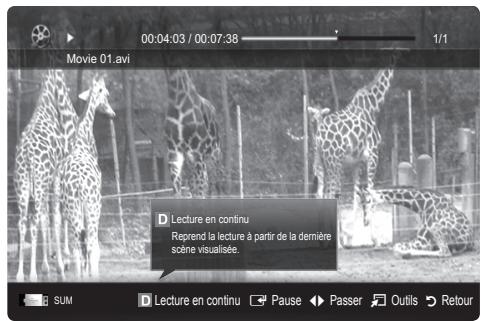
Lecture de musique
- Appuyez sur le bouton ou pour sélectionner Musique, puis appuyez sur ENTER dans le menu Media Play.
- Appuyez sur le bouton / / pour Sélectionner le fichier de votre choix dans la liste des fichiers.
- Appuyez sur le bouton ENTER 4 ou 5 (Lecture).
- Pendant la lecture de la musique, vous pouvez effectuer une recherche à l'aide des boutons et.
- Les boutons (Retour arrêté) et (Avance rapide) ne fonctionnent pas durant la lecture.
Seuls les fichiers portant les extensions MP3 et PCM sont affichés. Les fichiers portant d'autres extensions ne s'affichent pas, même s'ils sont enregistrés sur le même périphérique USB.

Si le son est déformé lors de la lecture de fichiers MP3, régalez l'option Égaliseur dans le menu Son. (Un fichier MP3 surmodulé peut être à l'origine d'un problème sonore.)
Visualisation d'une photo (ou d'un diaporama)
- Appuyez sur le bouton / / ou pour sélectionner Photos, puis appuyez sur ENTER dans le menu Media Play.
- Appuyez sur le bouton / / pour sélectionner le fichier de votre choix dans la liste des fichiers.
- Appuyez sur le bouton ENTER ou (Lecture).
- Lorsqu'une liste de photos est affichée, appuyez sur le bouton (Lecture) / ENTER de la télécommande pour lancer le diaporama.
- Tous les fichiers de la section Liste des fichiers sont alors affichés dans le diaporama.
- Pendant le diaporama, les fichiers apparaissent dans l'ordre, à partir de celui en cours d'affichage.
Des fichiers musicaux peuvent être lus automatiquement pendant le diaporama, si l'option Fond musical est définie sur Activé. Il n'est pas possible de changer le Mode musical tant que le chargement de BGM n'est pas terminé.
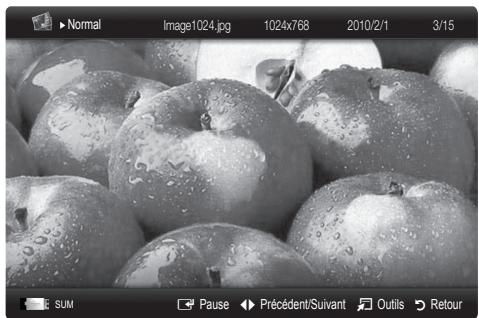
Lecture des fichiers vidéo audio/photos sélectionnés
- Appuyez sur le bouton jaune dans la liste des fichiers pour sélectionner le fichier de votre choix.
- Répétez l'opération ci-dessus pour sélectionner plusieurs fichiers.

Remarque
- La marque √ s'affiche à gauche des fichiers sélectionnés.
- Pour annuler votre sélection, appuyez de nouveau sur le bouton jaune.
- Pour désélectionner tous les fichiers, appuyez sur le bouton TOOLS et sélectionnez Désélectionner tout.
- Appuyez sur le bouton TOOLS et sélectionnez ensuite Lire contenu sélectionné.
Lecture du groupe de fichiers vidéo photos
- Lorsqu'une liste de fichiers est affichée, vous pouvez accéder à n'importe quel fichier dans le groupe de votre choix.
- Appuyez sur le bouton TOOLS et sélectionnez ensuite Lire gp act.
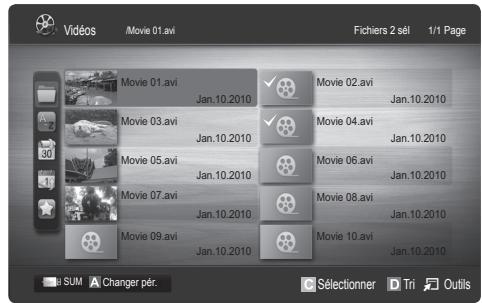
Tri de la liste des fichiers
Appuyez sur le bouton bleu dans la liste des fichiers pour trier les fichiers.
| Catégorie | Opérations | Videos | Musique | Photos |
| Aff. de base | Affiche le dossier complet. Pour regarder les photos, sélectionnez le dossier. | ✓ | ✓ | ✓ |
| Titre | Les titres des fichiers sont triés et affichés par symbole/numéro/ordre alphabétique/ordre spécial. | ✓ | ✓ | ✓ |
| Préférence | Les fichiers sont triés et affichés par préférence. Les préférences d'un fichier peuvent être modifiées dans la section Liste de fichiers à l'aide du bouton vert. | ✓ | ✓ | ✓ |
| Date pl. rec. | Trie et affiche les fichiers selon la date la plus récente. | ✓ | | ✓ |
| Date pl. anc. | Trie et affiche les fichiers selon la date la plus ancienne. | ✓ | | ✓ |
| Artiste | Les fichiers musicaux sont triés par artiste dans l'ordre alphabétique. | | ✓ | |
| Album | Trie les fichiers musicaux par album et par ordre alphabétique. | | ✓ | |
| Genre | Trie les fichiers musicaux par genre. | | ✓ | |
| Humeur | Trie les fichiers musicaux par ambiance. Vous pouvez modifier les informations d'ambiance de la musique. | | ✓ | |
| Mensuel | Trie et affiche les photos par mois. Le tri s'effectue uniquement sur la base du mois (de janvier à décembre),quelle que soit l'année. | | | ✓ |
Pendant la lecture d'un fichier, appuyez sur le bouton TOOLS.
| Catégorie | Opérations | VidEOS | Musique | Photos |
| Titre | You pouvez déplacer directement l'autre fisier. | ✓ | | |
| Mode Répartition | You pouvez dire des fisiers musicaux et video en boucle. | ✓ | ✓ | |
| Format de l'image | You pouvez régler le format de l'image suivant vos préférences. | ✓ | | |
| Réglage de l'image | You pouvez régler les paramètres d'image. (p. 15, 16, 17) | ✓ | | ✓ |
| Réglage du son | You pouvez régler les paramètres sonores. (p. 17, 18, 19) | ✓ | ✓ | ✓ |
| Param. de sous-titre | You pouvez visionner la videoa avec des sous-titres. Cette fonction ne fonctionne que si les sous-titres possèdent le même nom de filchier que le filchier video. | ✓ | | |
| Arrêté le diaporama / Lancer le diaporama | You pouvez lancer ou arrêter un diaporama. | | | ✓ |
| Vit. diaporama | You pouvez selectionner la vitesse du diaporama pendant sa diffusion. | | | ✓ |
| Fond musical | You pouvez définir et selectionner le fond musical d'un diaporama. | | | ✓ |
| Zoom | You pouvez zoomer sur les images lorsque vous étes en mode Plein écran. | | | ✓ |
| Pivoter | You pouvez faire pivoter les images lorsque vous étes en mode Plein écran. | | | ✓ |
| Information | You pouvez afficher des informations détaillées sur le filchier lu. | ✓ | ✓ | ✓ |
Aide lecture continue (Reprise de la lecture) (Activé / Arrêt) : sélectionnez cette option pour afficher le message d'aide relatif à la lecture continue des films. Obtenir code d'enr. de DivX® VOD : affiche le code d'enregistrement autorisé pour le téléviseur. Connectez-vous au site Web DivX et entrez le code d'enregistrement avec un compte personnel pour pouvoir télécharger le fichier d'enregistrement VOD (vidéo à la demande). Si vous lisez l'enregistrement VOD à l'aide de Media Play, l'enregistrement est terminé.
Pour plus d'informations sur la VOD DivX®, visitez le site "www.divx.com".
Obtenir code de-désactivation de DivX® VOD: si DivX® VOD n'est pas enregistré, le code de désactivation de l'enregistrement s'affiche. Si vous exécutez cette fonction alors que DivX® VOD est enregistré, l'enregistrement DivX® VOD en cours est désactivé. Information: permet d'afficher les informations relatives au périphérique connecté.
Anynet+ est une fonction qui vous permet de contrôler tous les périphériques Samsung connectés compatibles Anynet+ avec votre télécommande Samsung. Le système Anynet+ peut être utilisé uniquement avec les appareils Samsung disposant de la fonction Anynet+. Pour être sûr que votre appareil Samsung dispose de cette fonction, vérifie qu'il comporte le logo Anynet+.
Connexion à un système home cinéma

- A l'aide d'un cable HDMI, reliez la prise HDMI IN (1(DVI), 2, 3 ou 4) du téléviseur à la prise HDMI OUT du périphérique Anynet+ correspondant.
- A l'aide d'un cable HDMI, reliez la prise HDMI IN du système home cinema à la prise HDMI OUT de l'appareil Anynet+ correspondant.
Remarque
- Connectez le câble optique entre la prise DIGITAL AUDIO OUT (OPTICAL) de votre téléviseur et l'entrée audio numérique de votre système home cinema.
- En suivant les instructions de connexion ci-dessus, la prise Optique diffuse uniquement du son sur 2 canaux. Vous n'entendrez du son qu'au niveau des haut-parleurs avant, gauche et droit et du caisson de basses de votre système home cinema. Pour écouter du contenu audio 5.1, branchez la prise DIGITAL AUDIO OUT (OPTICAL) du lecteur DVD ou du décodeur satellite (c'est-à-dire, le périphérique Anynet 1 ou 2) directement sur l'amplificateur ou sur le système home cinema, et non sur le téléviseur.
- Ne connectez qu'un seul système home cinema.
- Vous pouvez connecter un appareil Anynet+ à l'aide du câble HDMI. Il se peut que certains câbles HDMI ne prennent pas en charge les fonctions Anynet+.
- Anynet+ fonctionnelle lorsque l'appareil AV compatible est en veille ou en marche. Le système Anynet+ prend en charge jusqu'à 12 appareils AV. Vous pouvez connecter jusqu'à 3 appareils du même type.
Fonctions avancées
Le menu Anynet+ varie selon le type et l'état des appareils Anynet+ connectés au téléviseur.
Menu Anynet+
| Menu Anynet+ | Description |
| Voir télévision | Fait basculer le mode Anynet+ en mode de diffusion TV. |
| Liste d'appareils | Affiche la liste des appar兼s Anynet+. |
| (nom_APPareil) MENU | Affiche les menus de l'appareil connecté. Par exemple, si un graveur DVD est connecté, son menu de disque s'affiche. |
| (nom_APPareil) INFO | Affiche le menu de lecture de l'appareil connecté. Par exemple, si un graveur DVD est connecté, son menu de lecture s'affiche. |
| Enregistrement: (*enregistrreur) | Lance immédiatement l'enregistrement à l'aide de l'enregistrreur. (Cette fonction n'est disponible que pour les appar兼s prénant en charge la fonction d'enregistrement.) |
| Arrêter Enr.: (*enregistrreur) | Arrêté l'enregistrement. |
| Récepteur | Le son est diffusé par l'intérémédiare du récepteur. |
Si plusieurs enregistrateurs sont connectés, ils s'affichent sous la forme (enregistrur) ; si un seul enregistrateur est connecté, il s'affiche sous la forme (nom_APPareil).
Configuration
Anynet+ (HDMI-CEC) (Arrêt / Activé): pour utiliser la fonction Anynet+, l'option Anynet+ (HDMI-CEC) doit être définie sur Activé. Lorsque la fonction Anynet+ (HDMI-CEC) est désactivée, toutes les activités qui y sont associées sont indisponibles.
Arrêt automatique (Non / Oui): configuration de l'arrêt automatique d'un appareil Anynet+ lorsque le téléviseur est mis hors tension.
La source active sur le téléviseur doit être définie sur TV pour pouvoir utiliser la fonction Anynet+. Même si un appareil externe est en train d'enregistrer, il se peut qu'il s'éteigne.
Basculement entre des appareils anynet+
- La liste des produits Anynet+ connectés au téléviseur s'affiche.
Si le périphérique désiré est introuvable, appuyez sur le bouton rouge pour actualiser la liste.
- Sélectionnez un périphérique et appuyez sur ENTER. Vous pouvez basculer vers l'appareil sélectionné.
Le menu Liste d'appareils s'affiche uniquement si Anynet+ (HDMI-CEC) est défini sur Activ dans le menu Application.
Le basculement vers l'appareil sélectionné peut prendre 2 minutes. Il est impossible d'annuler l'opération de basculement. - Si vous avez besoin d'un mode d'entrée externe en appuyant sur le bouton SOURCE, il est impossible d'utiliser la fonction Anynet+. Veillez à basculer vers un appareil Anynet+ à l'aide de la Liste d'appareils.
Enregistrement
Vous pouvez enregistrer un programme télévisé à l'aide d'un enregistreur Samsung.
1. Sélectionnez enregistrement.
S'il existe plusieurs enregistreurs - Si plusieurs enregistreurs sont connectés, la liste de ces appareils s'affiche. Sélectionnez un enregistreur dans la Liste d'appareils. Si l'enregistreur ne s'affiche pas, sélectionnez Liste d'appareils, puis appuyez sur le bouton rouge pour rechercher des appareils.
- Appuyez sur le bouton EXIT pour quitter le menu.
Vous pouvez effectuer un enregistrement en sélectionnant Enregistrement: (nom_APPareil). En appuyant sur le bouton (REC), vous enregistrez ce que vous regardez. Si vous regardez une video provenant d'un autre appareil, cette réserve est enregistrée. Avant d'enregistrer, vérifiez la connexion de la prise d'antenne à l'enregistreur. Pour connecter correctement une ANTENA à un périhérique d'enregistrement, reportez-vous à la documentation de ce dernier.
Écoute via un récepteur
Vous pouvez diffuser du son via un récepteur (c'est-à-dire un système home cinema) au lieu du Haut-parleur TV. 1. Sélectionnez Récepteur et définissez l'option sur Activé. 2. Appuyez sur le bouton EXIT pour quitter le menu.

Si votre récepteur ne prend en charge que l'audio, il se peut qu'il ne figure pas dans la liste d'appareils.

Le récepteur fonctionnera lorsque vous aurez correctement raccordé la prise d'entrée optique du récepteur à la prise DIGITAL AUDIO OUT (OPTICAL) du téléviseur.

Lorsque le récepteur (p. ex. Home cinema) est activé, vous pouvez écouter le son sortant de la prise optique du téléviseur. Lorsque le téléviseur affiche un signal DTV (antenne), il envoie un son 5.1 canaux au récepteur. Lorsque la source est un composant numérique (un lecteur DVD, par exemple) connecté au téléviseur via HDMI, seul un son 2 canaux est diffusé par le récepteur.

Remarque
- Vous pouvez commander n'importe quel appareil Anynet+ à l'aide de la télécommande, et non des boutons du téléviseur.
- Il se peut que la télécommande du téléviseur ne fonctionne pas dans certaines situations. Dans ce cas, sélectionnez de nouveau le périphérique Anynet+.
- Les fonctions d'Anynet+ ne fonctionnent pas avec les produits d'autres fabricants.
Résolution des problèmes anynet+
| Problème | Solution possible |
| Anynet+ ne fonctionne pas. | • Vérifiez si l'apparil est compatible Anynet+. Le système Anynet+ ne prend en charge que les apparéils compatibles Anynet++.
• Ne connectez qu'un seul récepteur (horne cinéma).
• Vérifiez que le cordon d'alimentation de l'apparil Anynet+ est bien connecté.
• Vérifie la connexion des cables video/audio/HDMI du pérophérique Anynet++.
• Vérifie que l'options Anynet+ (HDMI-CEC) est définie sur Activé dans le menu de configuration d'Anynet++.
• Vérifie si la télécommande du téléviseur est en mode TV.
• Vérifie qu'il s'agit d'une télécommande exclusive Anynet++.
• Anynet+ ne fonctionne pas dans toutes les conditions. (Recherche de chaînes, fonctionnement de Media Play ou Plug & Play (configuration initiale), etc.)
• Lorsque vous branchez ou retirrez le cable HDMI, veillez à relancer une recherche d' apparéils ou à éteindre et rallumer votre téléviseur.
• Vérifie que la fonction Anynet+ de l'apparil Anynet+ est activée. |
| Je veux démarrer Anynet+. | • Assurez-vous que le pérophérique Anynet+ est bien connecté au téléviseur et que la fonction Anynet+ (HDMI-CEC) est définie sur Activé dans le menu de configuration d'Anynet++.
• Appuyez sur le bouton TOOLS pour afficher le menu Anynet+ et sélectionnez le menu de votrechoix. |
| Je veux quitter Anynet++. | • Sélectionnez Voir télévision dans le menu Anynet++.
• Appuyez sur le bouton SOURCE de la télécommande et désisissez un pérophérique non compatible Anynet++.
• Appuyez sur P √ / ∧ et PRE-CH pour modifier le mode TV. (Remarque: le bouton de chaîne ne fonctionné que si chaque apparéil Anynet+ à tuner incorpore n'est pas connecté.) |
| Le message "Connexion à Anynet+..." apparaît à l'écran. | • Il est impossible d'utiliser la télécommande lorsque vous configUREZ Anynet+ ou bascules vers un mode d'affichage.
• La télécommande n'est utilisable qu'au terme de la configuration d'Anynet+ ou du passage vers un mode d'affichage. |
| La lecture ne démarre pas sur l'apparil Anynet+. | • Vous ne pouverez pas utiliser la fonction de lecture lorsque Plug & Play (configuration initiale) est en cours. |
| Le pérophérique connecté ne s'affiche pas. | • Vérifiez si l'apparil est ou nonCompatible avec les fonctions Anynet+.
• Vérifiez que le cable HDMI est bien connecté.
• Vérifie que l'options Anynet+ (HDMI-CEC) est définie sur Activé dans le menu de configuration d'Anynet++.
• Lancez une nouvelle recherche d' apparéils Anynet++.
• Vous pouverez uniquement connecter un apparéil Anynet+ à l'aide du cable HDMI. Il se peut que certains cables HDMI ne prenent pas en charge les fonctions Anynet++.
• En cas d'arrêt anormal résultat d'une déconnexion du cable HDMI ou du cable d'alimentation, ou encore d'une panne de courant, effectuez une nouvelle recherche d' apparéils. |
| Le programme TV ne s'enregistre pas. | • Vérifiez que la fiche d'antenna est correctement branchée sur l'enregistreur. |
| Le son du téléviseur n'est pas diffusé par le récepteur. | • Reliez le téléviseur au récepteur à l'aide du cable optique. |
AllShare connecte votre téléviseur, vos téléphones portables et d'autres appareils compatibles par l'intermédiaire d'un réseau. Vous pouvez ainsi être averti, sur l'écran de votre téléviseur, de la réception d'appels, lire des messages SMS ou encore afficher les programmes définis sur votre téléphone portable. Vous pouvez, en outre, lire du contenu multimédia (photos, vidéos et musique) enregistré sur votre téléphone portable ou autres appareils (un PC, par exemple) en le contrôlant via le réseau. Enfin, votre téléviseur peut faire office de moniteur pour votre téléphone portable lorsque vous surfez sur le Web.
Pour plus d'informations, rendez-vous sur "www.samsung.com" ou contactez le centre d'appel Samsung. Il peut s'avérer nécessaire d'installer des logiciels supplémentaires sur l'appareil mobile. Pour plus d'informations, reportez-vous au mode d'emploi de l'appareil concerné.
Configuration
Message (Acté / Arrêt) : active ou déactive la fonction de message (ou la réception d'appels, les SMS ou les programmes définis sur vos téléphones portables). ■ Média (Activé / Arrêt) : active ou désactive la fonction multimédia. Lorsque cette fonction est activée, elle lit les vidéos, les photos et la musique en provenance d'un téléphone portable ou de tout autre appareil prenant en charge AllShare. - ScreenShare (Activé / Arrêt) : active ou désactive la fonction ScreenShare afin d'utiliser le téléphone portable comme une télécommande. Nom TV : définit le nom du téléviseur afin que vous puissiez le retrouver aisément sur un appareil mobile.

Si vous sélectionnez Entrée utilis., vous pouvez entrer le nom du téléviseur à l'aide du clavier virtuel (OSK).

Affiche la liste des téléphones portables ou appareils connectés qui ont été configurés avec ce téléviseur en vue d'utiliser la fonction Message, Media ou ScreenShare.
La fonction Media est disponible sur tous les appareils mobiles prenant en charge la fonction AllShare. Autor./Refuse: autorise/bloque le téléphone portable. Supprimer: supprime le téléphone portable de la liste.
Cette fonction efface simplement le nom du téléphone de la liste. Si l'appareil mobile s'allume ou tente de se reconnecter au téléviseur, il est possible qu'il s'affiche à nouveau.
Utilisation de la fonction message
Cette fonction permet d'afficher les appels reçus, les SMS et les programmes définis sur le téléphone portable via la fenêtre d'alarme lorsque vous regardez la télévision.

Remarque
- Pour désactiver la fenêtre d'alarme, définissez Message sur Arrêt dans le menu Configuration de la fonction AllShare.
- Si OK est sélectionné, ou OK s'il ne l'est pas alors que le message a été affiché à trois reprises, le message est supprimé, sans toutefois être supprimé du téléphone portable.
- La fenêtre d'alarme peut s'afficher pendant l'utilisation de certaines applications telles que Media Play, etc. Pour afficher le contenu d'un message, basculez vers le mode d'affichage de la télévision.
- En cas d'affichage d'un message d'un téléphone portable inconnu, CHOISSEZ ce dernier dans le menu Message de la fonction AllShare, puis sélectionnez Refuse pour le bloquer.
Affichage du message
Si un nouveau message SMS arrive alors que vous regardez la télévision, la fenêtre d'alarme s'affiche. Si vous cliquez sur le bouton OK, le contenu du message s'affiche.
Vous pouvez configurer les paramètres d'affichage des SMS sur le téléphone portable. Pour plus d'informations, reportez-vous au manuel du téléphone portable. Certains types de caractères spéciaux peuvent s'afficher sous la forme de caractères vides ou altérés.
Alarme de réception d'appel
Si vous recevez un appel alors que vous regardez la télévision, la fenêtre d'alarme s'affiche.
Alarme des programmes
Lorsque vous regardez la télévision, la fenêtre d'alarme s'ouvre et affiche l'événement enregistré.

Voulez configurer les paramètres d'affichage du contenu du programme sur le téléphone portable. Pour plus d'informations, reportez-vous au manuel du téléphone portable.

Certains caractères spéciaux peuvent s'afficher sous la forme de caractères vides ou altérés.
Une fenêtre d'alarme informe l'utilisateur que le contenu multimédia (vidéos, photos, musique) provenant d'un téléphone portable va s'afficher sur le téléviseur. Le contenu est lu automatiquement 3 secondes après l'affichage de la fenêtre d'alarme. Si vous appuyez sur le bouton RETURN ou EXIT lorsque la fenêtre d'alarme s'affiche, le contenu multimédia n'est pas lu.

Remarque
- S'il s'agit de la première exécution de la fonction Media (Média), la fenêtre contextuelle d'avertissement s'affiche. Appuyez sur le bouton ENTER pour sélectionner Autor. et vous pourriez utiliser la fonction Média sur ce dispositif.

- Pour désactiver la transmission du contenu multimédia en provenance du téléphone portable, définissez l'option Média sur Arrêt dans la configuration de la fonction AllShare.
- En fonction de sa résolution et de son format, il se peut que le contenu ne soit pas lu sur le téléviseur.
- Il se peut que les boutons ENTER et / / ne fonctionnent pas avec certains types de contenu multimédia.
- Il est possible de contrôler la lecture de contenu multimédia à l'aide de l'appareil mobile. Pour plus d'informations, reportez-vous au mode d'emploi de l'appareil concerné.
- Si vous souhaitez contrôler du contenu multimédia à partir de votre ordinateur, sélectionnez l'icône du PC sur l'écran principal de la fonction AllShare. Le menu Media Play du téléviseur change automatiquement. Pour de plus amples informations, reportez-vous à la section "Media Play" (p. 30).
Utilisation de la fonction screenshare
ScreenShare affiche la même page Web que celle fournie sur le téléphone portable. La fonction ScreenShare vous permet d'ouvrir les différents types de contenu enregistrés sur un téléphone portable. Ainsi, l'image de droite illustre une page d'accès au contenu d'un téléphone portable. Vous pouvez lire les différents fichiers stockés sur le téléphone portable, consulter le réseau téléphonique ou encore afficher le calendrier sur le téléviseur. Vous pouvez, en outre, utiliser le réseau pour passer un appel ou envoyer un SMS.

Remarque
- Dans le cas des téléphones portables Samsung, ScreenShare doit être installé et l'application nécessaire doit être exécutée. Vous pourrez alors exécuter la fonction ScreenShare.
- Les boutons disponibles sur la télécommande peuvent varier en fonction de la page. Doc Viewer peut lire des fichiers au format DOC, mais pas les modifier. L'écran peut changer suivant l'appareil connecté.

Utilisation de votre téléphone samsung pour commander facilement votre téléviseur
Avant de pouvoir utiliser cette fonction, vous devez établir une connexion à un téléphone portable Samsung prenant en charge les fonctions ScreenShare. Lorsque vous commandez le téléviseur à l'aide du téléphone portable, seuls les boutons POWER, -, +, P ∧ / √ et MUTE sont pris en charge.

Même si vous maintenez enfoncé un bouton de commande (chaîne ou volume) du téléphone portable, la valeur n'augmentera ou ne diminuera que d'une seule unité.
Fonction télétexte de chaîne analogique
La page d'index du télétexte contient des instructions sur l'utilisation du service. Pour que les informations du télétexte s'affichent correctement, la réception des chaînes doit être stable. Autrement, des informations pourraient manquer ou certaines pages ne pas s'afficher.

Vous pouvez changer de page de téletexte en appuyant sur les boutons numériques de la télécommande.
1 (Télétexte activé/mix): active le mode télétexte pour la chaîne. Appuyez deux fois sur cette touche pour superposer l'affichage télétexte sur l'émission en cours de diffusion. (2) (mémoriser): permet de mémoriser les pages télétexte. (3+)(taille): permet d'afficher la moitié supérieure de l'écran en caractères deux fois plus grands. Pour afficher le texte dans la moitié inférieure de l'écran, appuyez une nouvelle fois sur ce bouton. Pour rétablir l'affichage normal, appuyez dessus une fois de plus. (4) (stop): arrête l'affichage sur la page en cours, au cas où plusieurs pages supplémentaires suivraient automatiquement. Pour annuler, appuyez de nouveau sur cette touche. 5 Boutons de couleur (rouge, vert, jaune, bleu): si la société de radiodiffusion utilise le système FASTEXT, les différents sujets traités dans la page télétexte sont disponibles d'un code couleur et peuvent être sélectionnées à l'aide des boutons de couleur de la télécommande. Appuyez sur la couleur correspondant au sujet de votre choix. Une nouvelle page avec code couleur est affichée. Les éléments peuvent être sélectionnés de la même manière. Pour afficher la page précédente ou la page suivante, appuyez sur le bouton de couleur correspondant. 6 (mode): permet de sélectionner le mode Télétexte (LIST/FLOF). Si vous appuyez sur ce bouton alors que le mode LIST est sélectionné, il passe en mode d'enregistrement de liste. Dans ce mode, vous pouvez enregistrer une page télétexte dans une liste à l'aide du bouton (mémoriser). 7 (page secondaire): permet d'afficher une page secondaire.

(3-1) (page suivante) : page suivante du télétexte.
X (index): permet d'afficher la page 10 d'index du télétexte (sommaire). (afficher): affiche le texte masqué (les réponses à un questionnaire, par exemple). Appuyez à nouveau sur ce bouton pour rétablir le mode d'affichage normal. x (annuler): réduit l'écran télétexte pour le superposer à l'émission en cours.
Page télétexte type
| Catéorie | Contenu |
| A | Nombre de la page選érationnée. |
| B | Identité de la chaîne émettrice. |
| C | Nombre de la page actuelle ou indications de recherche. |
| D | Date et heures |
| E | Texte. |
| F | Informations sur l'état.Informations FASTEXT. |
Type de support
Insérez les câbles dans l'attache de câble, de telle sorte qu'ils ne soient pas visibles à travers le pied transparent.

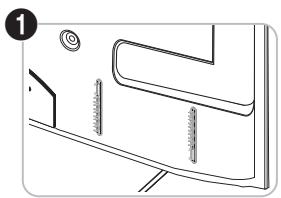


Type de montage mural


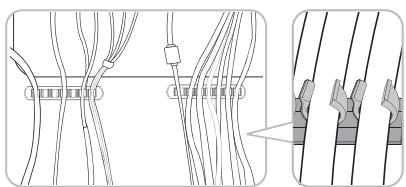

Ne tirez pas trop sur les câbles lorsque vous les manipulez. Les bornes de connexion du produit risqueraient d'être endommagées.
Assemblage du cache
Si vous fixez le téléviseur à un mur, attachez le cache de la manière indiquée sur le dessin.

Assemblage du cordon d'alimentation
Si vous fixez le téléviseur à un mur, attachez le cordon d'alimentation comme illustré.


- Retirez la vis illustrée dans la première image ci-dessus.
- Fixez l'attache du cordon d'alimentation au téléviseur.
- Fixez l'attache du cordon d'alimentation au téléviseur à l'aide de la vis retirée, comme illustré.
Préparation avant l'installation d'un dispositif de fixation murale
Cas A. Installation du dispositif de fixation murale SAMSUNG
Cas B. Installation du support mural d'un autre fabricant
Pour installer un support mural, utilisez l'anneau de support 1.
Installation du kit de montage mural
Le kit de montage mural (vendu séparément) permet de fixer le téléviseur au mur.
Pour plus d'informations sur l'installation du support mural, reportez-vous aux instructions fournies avec le support mural. Faites appel à un technicien pour installer la fixation murale.
Samsung Electronics ne saurait être tenu pour responsable d'un endommagement du produit ou d'une blessure si vous choisissez d'effectuer vous-même l'installation murale.
Caractéristiques du kit de fixation murale (VESA)

Le kit de fixation murale n'est pas inclus, mais vendu séparément.
Installez votre fixation murale sur un mur solide perpendiculaire au sol. Si vous souhaitez la fixer sur d'autres matériaux de construction, veillez prendre contact avec votre revendeur le plus proche. Si vous l'installez au plafond ou sur un mur non droit, la fixation risque de tomber et de provoquer de graves blessures.

Remarque
- Les dimensions standard pour tous les kits de fixation murale sont indiquées dans le tableau ci-dessous. Le kit de fixation murale s'accompagne d'un manuel d'installation détaillé et de toutes les pièces nécessaires au montage.
- N'utilisez pas de vis non conformes aux specifications des vis VESA standard. N'utilisez pas de vis plus longues que la dimension standard ou non conformes aux caractéristiques des vis VESA standard. Des vis trop longues pourraient endommager l'intérieur du téléviseur.
- Pour les fixations murales non conformes aux caractéristiques des vis VESA standard, la longueur des vis peut varier, selon les caractéristiques de la fixation murale.
- Ne serrez pas trop les vis : cela pourrait endommager le produit ou provoquer sa chute, entraînant des blessures corporelles. Samsung ne peut être tenue responsable de ce type d'accident. Samsung ne peut être tenue responsable de tout dommage au produit ou toute blessure corporelle dans le cas de l'utilisation d'une fixation murale non-VESA ou non spécifiée, ou si l'utilisateur ne suit pas les instructions d'installation du produit.
- N'inclinez pas le téléviseur de plus de 15 degrés.
| Famille de produits | pouces | Spéc. VESA (A * B) | Vis standard | Quantité |
| Télévisur à rétroéclairage LED [Ultraplat] | 19~22 | 75 X 75 | M4 | 4 |
| 23~29 | 200 X 100 | M8 |
| 32~37 | 200 X 200 |
| 40~55 | 400 X 400 |
| 56~65 | 600 X 400 |


N'installez pas votre kit de fixation murale lorsque le téléviseur est allumé. Vous risqueriez de vous électrocuter.
Verrou antivol kensington
Le verrou antivol Kensington n'est pas fourni par Samsung. L'antivol Kensington est un dispositif utilisé pour fixer physiquement le système lorsqu'il est utilisé dans un endroit public. L'aspect du verrou et la méthode de verrouillage peuvent différer de l'illustration en fonction du fabricant. Consultez le manuel fourni avec le verrou Kensington pour obtenir des instructions d'utilisation supplémentaires.
Une icône "®" est présente à l'arrêté du téléviseur. Un verrou Kensington se trouve à côté de l'icône "®". 1. Insérez le dispositif de verrouillage dans la fente Kensington du téléviseur LED ①, puis tournez-le dans le sens de verrouillage ②. 2. Branchez le câble du verrou Kensington 3 3. Fixez le verrou Kensington à un bureau ou à tout autre objet lourd inamovible. Le dispositif de verrouillage est vendu séparément. L'emplacement du verrou Kensington peut varier en fonction du modèle.

Fixation du téléviseur au mur

Attention: si vous tirez ou poussez le téléviseur ou si vous grimpez dessus, il risque de tomber. Veillez notamment à ce que vos enfants ne se suspendent pas au téléviseur, ni ne le déséquilibrent, car cela pourrait le faire basculer et occasionner des blessures graves, VOIRE entraîner la mort. Respectez toutes les précautions de sécurité indiquées dans la brochure relative à la sécurité. Pour une stabilité et une sécurité accrues, installez le dispositif antichute comme indiqué ci-après.
Pour éviter toute chute du téléviseur
- Placez les vis dans les colliers et fixez-les fermement au mur. Assurez-vous que les vis ont été fermement fixées au mur.
En fonction du type de mur, il est possible que vous ayez besoin de matériel supplémentaire, tel que des chevilles. Les colliers, vis et chainettes n'étant pas fournis, vous devez les acheter séparément.
- Retirez les vis situées sur la partie centrale arrêté du téléviseur, placez-les dans les colliers, puis fixez-les à nouveau sur le téléviseur.
Il se peut que les vis ne soient pas fournies avec le produit. Dans ce cas, achetez des vis représentant les caractéristiques suivantes.
○ Caractéristiques des vis
Pour un téléviseur de 19 à 22 pouces : M4 Pour un téléviseur de 23 à 65 pouces : M8
- Reliez les colliers fixés au téléviseur et ceux fixés sur le mur à l'aide de chaînettes, puis attachez-les fermement.
REMARQUE
- Placez le téléviseur à proximité du mur afin qu'il ne bascule pas vers l'arrière.
- Il est recommandé de placer la chaînette de façon à ce que les colliers fixés au mur soient placés à la même hauteur ou plus bas que ceux fixés au téléviseur.
- Détechez la chaînette avant de déplacer le téléviseur.
- montrent aucun signe d'usure. Si vous avez un doute quant à la sécurité des connexions, contactez un installateur professionnel.


Dépannage
Si vous avez des questions sur le téléviseur, commencez par consulter la liste ci-dessous. Si aucune de ces solutions de dépannage ne s'applique à votre problème, rendez-vous sur le site "www.samsung.com", puis cliquez sur Assistance ou contactez le centre d'appels dont les coordonnées figurent sur la dernière page de ce manuel.
| Problèmes | Solutions et explications |
| Qualité de l'image | Exécutez tout d'abord le Test de l'image pour vérifier que votre téléviseur affiche correctement l'image de test. (Accédéz à MENU - Assistance - Diagnostic automatique - Test de l'image) (p. 22)Si l'image de test s'affiche correctement, sa qualité médiocre peut être due à la source ou au signal. |
| La qualité de l'image affichée par le téléviseur n'est pas aussi bonne que dans le magasin. | • Si vous posséez un décodeur cable/boîter décodeur analogique, passerez à un décodeur numérique. Utilisez des cables HDMI ou Compositant pour fournir une qualité d'image HD (haute définition).• Abonnés cable/satellite : essayez les chaînes HD dans la liste des canaux.• Connexion de l'antenna : essayez les chaînes HD après avoir effectué une mémorisation automatique.De nombreuses chaînes HD sont mises à niveau à partir de contenu SD (Standard Definition).• Réglez la résolution de sortie video du décodeur cable/boîter décodeur sur 1080i ou 720p.• Veilèz à respecter la distance minimale recommendée entre vous et le téléviseur (distance basée sur la taillée et la définition du signal). |
| L' image est déformée: erreur macrobloc, petit bloc, points, pixélisation. | • La compression de contenu video peut engendrer une déformation de l'image, en particulier pour les mouvements rapides comme le sport et les films d'action.• Un niveau de signal faible ou de mauvaise qualité peutdéformer l'image. Il ne s'agit pas d'un problème lié au téléviseur. |
| Couleur incorrecte ou manquante. | • Si vous utilisez une connexion Compositant, vérifie que les cables sont connectés aux prises adéquates. Des raccordements desserrés ou incorrents peuvent engendérer des problèmes au niveau de la couleur ou un écran vide. |
| La couleur ou la luminosité est de mauvaise qualité. | • Réglez les options Image dans le menu du téléviseur (décisionnez Mode Image / Couleur / Luminosité / Nettété) (p. 15)• Réglez l'option Mode éco. dans le menu du téléviseur (Accédéz à MENU - Image - Solution Eco - Mode éco.) (p. 15)• Essayez de réinitialiser l'image pour en afficher les paramétres par défaut (Accédéz à MENU - Image - Réinitialisation de l'image) (p. 17) |
| Il y a une ligne pointillée sur les bords de l'écran. | • Si la taille de l'image est réalisée sur Adapter à écran, remplacez cette valeur par 16:9 (p. 16).• Changez la résolution du décodeur cable/boîter décodeur. |
| L' image est en noir et blanc. | • Si vous utilisez une entree composite AV, connectez le cable video (jaune) au connecteur vert de l'entrée composant 1 du téléviseur. |
| Lors d'un changement de chaîne, l'image se bloque, est déformée ou s'affiche avec un léger décalage. | • En cas de raccordement à un décodeur cable, essayez de réinitialiser ce dernier. Rebranche le cordon d'alimentation secteur et patientez jusqu'à re démarrage du décodeur cable. Cette opération peut prendre jusqu'à 20 minutes.• Réglez la résolution de sortie du décodeur cable sur 1080i ou 720p. |
| Qualité sonore | Exécutez tout d'abord le Test du son pour vérifier que le système audio de votre téléviseur fonctionné correctement. (Accédéz à MENU - Assistance - Diagnostic automatique - Test du son) (p. 22)Si le système audio fonctionné correctement, le problème lié au son peut provenir de la source ou du signal. |
| Il n'y a aucun son ou celui-ci est trop faible au volume maximum. | • Vérifie le volume de l'apparéil externe connecté à votre téléviseur. |
| La qualité d'image est bonne, mais aucun son n'est émis. | • Réglez l'option Sélection Haut-parleur sur Haut-parleur TV dans le menu Son. (p. 18)• Si vous utilisez un apparéil extree, assurez-vous que les cables audio sont raccordés aux prises d'entree audio appropriées du téléviseur.• Si vous utilisez un péripérisque extree, vérifie l'option de sortie audio du péripérisque. (Par exemple, il se peut que vous deviez replacer l'option audio de votre décodeur cable par HDMI si vous utilisez la connexion HDMI.)• Si vous utilisez un cable DVI-HDMI, un cable audio distinct est requis.• Si vous utilisez un equipé d'une prise casque, assurez-vous que rien n'y est connecté. |
| Les haut-parleurs émettunt un son inhabituel. | • Vérifie les connexions des cables. Vérifie qu'aucun cable video n'est raccordé à une entree audio.• Pour les connexions de télédistribution (cable) ou antennene, vérifie l'intensité du signal. Un niveau de signal faible peut provoquer une distorsion sonore. |
| Aucune image, aucune vidéo |
| La télévision ne s'allume pas. | • Vérifie que le cordon d'alimentation secteur est branché correctement sur la prise murale et sur le téléviseur.• Vérifie que la prise murale est opérationnelle.• Essayez d'appuyer sur le bouton POWER du téléviseur pour vérifier que la télécommande fonctionné correctement. Si le téléviseur s'allume, reportez-vous au problème "La télécommande ne fonctionner pas" ci-après. |
| Le téléviseur s'éteint automatiquement. | • Vérifie que la fonction Veille est définie sur Arrêt dans le menu Configuration (p. 19).• Si vous PC est connecté au téléviseur, vérifie les paramétres d'alimentation de votre PC.• Vérifie que le cordon d'alimentation secteur est branché correctement sur la prise murale et sur le téléviseur.• Lorsque vous regardez la télévision sur une connexion de télédistribution (cable) ou antennene, le téléviseur s'éteint après 10 à 15 minutes en l'absence de signal. |
| Problèmes | Solutions et explications |
| Une image/vidente est affichée. | • Vérifie le raccordement des cables (retirez tous les cables connectés au téléviseur et aux apparciels externes, puis rebranche-les).• Réglez les sorties video de vos péripériques externes (décodeur cable/boitier décodeur, DVD, Blu-ray, etc.) pour faire correspondre les connexions à l'entrée du téléviseur. Par exemple, si la sortie d'un disque dur externe est une sortie HDMI, elle doit être reliée à une entrée HDMI du téléviseur.• Vérifie que les apparciels connectés sont sous tension.• Veiliez à sélectionner la source appropriée du téléviseur en appuyant sur le bouton SOURCE de la télécommande. |
| Connexion RF (câble/antenne) |
| Le téléviseur ne recoit pas toutes les chanines. | • Vérifie que le câble de l'antenne est raccordé correctement.• Essayez la fonction Plug & Play (configuration initiale) pour ajouter des chanines disponibles à la liste. Choisissez MENU - Configuration - Plug & Play (Configuration initiale) et attendez que toutes les chanines disponibles soient mérmisées (p. 7).• Vérifie que l'antenne est positionnée correctement. |
| L'image est déformée: erreur macrobloc, petit bloc, points, pixélisation. | • La compression de contenu video peut provoquer une déformation de l'image, en particulier pour les mouvements rapides comme le sport et les films d'action.• Un niveau de signal faible peut déformer l'image. Il ne s'agit pas d'un problème lié au téléviseur. |
| Connexion PC |
| Le message "Mode non pris en charge" est affché. | • Réglez la fréquence et la résolution de sortie de votre PC pour qu'elle correspondant aux résolutions prises en charge par le téléviseur (p. 23). |
| "PC" apparait toujours dans la liste des sources, même si aucun PC n'est connecté. | • C'est normal; "PC" apparait toujours dans la liste des sources, même si aucun PC n'est connecté. |
| La qualité de la vente est bonne, mais aucun son n'est émis. | • Si vous utilisez une connexion HDMI, vérifie le paramètre de sortie audio sur votre PC. |
| Connexion réseau (selon les modèles) |
| La connexion au réseau sans fil a échoué. | • La clé USB sans fil Samsung est requise pour utiliser un réseau sans fil.• Assurez-vous que le paramètre de connexion réseau est définir sur Sans fil (p. 26).• Assurez-vous que le téléviseur est connecté à un routeur IP sans fil. |
| Autres |
| L'image ne s'affiche pas en mode plein écran. | • Des barres noires s'affichent de chaque côté des chaînes HD lors de l'affichage de contenu SD (4:3) mis à niveau.• Des barres noires s'affichent en haut et en bas des films dont le format d'image est différent de celui de votre téléviseur.• Définissez les options de taillie de l'image de votre apparéil extérieur ou téléviseur sur Plein écran. |
| La télécommande ne fonctionne pas. | • Vérifie que la polarité (+/-) des piles de la télécommande est dans la bonne direction.• Nettoyez la lentille de la télécommande.• Essayez de diriger directement la télécommande vers le téléviseur à une distance de 1,5 à 1,8 m. |
| La télécommande du décodeur cable/boitier décodeur ne fonctionne pas. | • Programmez la télécommande du décodeur cable/boitier décodeur de telle sorte qu'elle puisse commander le téléviseur.Consultez le mode d'emploi du décodeur cable/boitier décodeur pour obliter le code du téléviseur SAMSUNG. |
| Le message "Mode non pris en charge" est affché. | • Vérifie la résolution prise en charge du téléviseur et vérifie la résolution de sortie du péripéroidique externe en conséquence. Reportez-vous aux paramétres de résolution indiqués à la page 23 de ce manuel. |
| Une odeur de plastique se dégage du téléviseur. | • Cette odeur est normale et s'atténuera avec le temps. |
| L'option Informations de signal du téléviseur n'est pas disponible dans le menu de test du diagnostic automatique. | • Cette fonction n'est disponible qu'avoc des chaînes numériques avec connexion d'antenne (RF/coaxial) (p. 22). |
| Le téléviseur penche sur le côté. | • Retirez le support de base du téléviseur et réassembléz-le. |
| L'assemblage du support de base s'effectue difficlement. | • Veiliez à placer le téléviseur sur une surface plane. Si vous ne parvenez pas à retirer les vis du téléviseur, utilisez un tournevis aimanté. |
| Le menu des chaînes est grisé (independable). | • Le menu Canal n'est disponible que si la source TV est séLECTIONnée. |
| Vos paramètres sont perdus après 30 minutes ou à chaque mise hors tension du téléviseur. | • Si le téléviseur est en mode Enr. démo, les paramètres audio et video sont réinitialisés toutes les 30 minutes. Remplacez le mode Enr. démo par le mode Util. domicile dans la procédure Plug & Play (configuration initiale). Appuyez sur le bouton SOURCE pour sélectionner le mode TV et accédez à MENU → Configuration → Plug & Play (Configuration initiale) → ENTER (p. 7). |
| Perte intermittente du signal audio ou video. | • Vérifie le raccordement des cables; rebranche-les au besoin.• Une perte de l'image ou du son peut être provoquée par l'utilisation de cables trop rigides ou écais. Veiliez à ce que les cables soient suffisamment souplés pour une utilisation à long terme. En cas d'installation du téléviseur en position murale, nous vous recommendons d'utiliser des cables avec des connecteurs de 90 dégrès. |
| Des petites particules sont visibles lorsqu vous observez de在此之前 le bord du cadre du téléviseur. | • Elles font partie de la conception du produit et ne constituent pas un défaut. |
| Le menu PIP n'est pas disponible. | • La fonctionnalité PIP n'est disponible que lorsqu vous utilisez une source HDMI, PC ou Composant (p. 21). |
| Message "Scramble signal" ou "Weak Signal/No Signal". | • Si vous utilissez une CARTE CAM (CI/CI+), vérifie qu'elle est installée dans la fente de l'interface commune.• Si le problème persiste, retirez la CARTE CAM du téléviseur et réintroduisez-la dans la fente. |
| Le téléviseur s'est rallumé 45 minutes après sa mise hors tension. | • Cela est tout à fait normal. Le téléviseur exécuté, en effet, la fonction de liaison radio (OTA) pourmettre à niveau le microprogramme téléchargeé au cours de son'utilisation. |
| Problèmes récurrents liés à l'image/au son. | • Vérifiez et modifiez le signal/la source. |
| Il peut y avoir une réaction entre les coussinets en caoutchouc situés sur le support de base et la finition de certains meubles. | • Pour éviter que cela ne se produise, utilisez des coussinets de feut sur toute surface du téléviseur en contact direct avec un meuble. |

Ce téléviseur LED TFT est équipé d'un écran constitué de sous-pixels dont la fabrication nécessite une technologie sophistiquée. Il se peut toutefois que quelques points clairs ou sombres apparaisent à l'écran. Ils n'ont aucune incidence sur la performance du produit.

DIGITAL PLUS
PULSE
Fabriqué sous licence Dolby Laboratories. Dolby et le symbole du double D sont des marques de Dolby Laboratories.

2.0+Digital Out
\section*{Caractéristiques techniques}
| Résolution native du panneau | 1920 x 1080 à 60 Hz |
| Considérations environnementales | | |
| Température de fonctionnement | de 10 °C à 40 °C (de 50 °F a 104 °F) |
| Humidité en cours de fonctionnement | de 10% à 80%, sans condensation |
| Température de stockage | de -20 °C à 45 °C (de -4 °F a 113 °F) |
| Humidité sur le lieu de stockage | de 5% à 95%, sans condensation |
| Système TV | Analogue: B/G, D/K, L, I (en fonction de votre pays) |
| Numérique: DVB-T/DVB-C |
| Système de couleur/vidente | Analogue: PAL, SECAM, NTSC-4.43, NTSC-3.58, PAL60 |
| Numérique: MPEG-2 MP@ML, MPEG-4, H.264/AVC MP@L3, MP@L4.0, HP@L4.0 |
| Système Sonore | BG. OK NICAM. MPEGI |
| HDMI IN 1 ~ 4 | Vidéo: 1080 24p, 1080p, 1080i, 720p 576p, 576i, 480p, 480i |
| Audio: 2Ch Linear PCM 32/44.1/48kHz, 16/20/24bits. |
| Entrée audio analogue (HDMI IN1 uniquement) |
| Entrée PC (HDMI IN1 uniquement) |
| Support pivotant (Gaugue / Droite) | -20° ~ 20° |
| Nom du modele | UE32C5100 | UE37C5100 |
| Taille de l'écran(diagonale) | 32 pouces | 37 pouces |
| Son(Sortie) | 10W x 2 |
| Dimensions (LxPxH) | | |
| Corps | 785,0 X 29,9 X 491,0 mm | 908,0 X 29,9 X 561,0 mm |
| Avec socle | 785,0 X 240,0 X 550,0 mm | 908,0 X 255,0 X 621,0 mm |
| Poids | | |
| Sans socle | 8.2 kg | 10.6 kg |
| Avec socle | 11.0 kg | 14.2 kg |
| | |
| Nom du modele | UE40C5100 | UE46C5100 |
| Taille de l'écran(diagonale) | 40 pouces | 46 pouces |
| Son(Sortie) | 10W x 2 |
| Dimensions (LxPxH) | | |
| Corps | 972,0 X 29,9 X 596,0 mm | 1107,0 X 29,9 X 671,0 mm |
| Avec socle | 972,0 X 255,0 X 621,0 mm | 1107,0 X 275,0 X 731,0 mm |
| Poids | | |
| Sans socle | 12.1 kg | 15.7 kg |
| Avec socle | 15.7 kg | 19.7 kg |
La conception et les spécifications peuvent être modifiées sans préavis. Pour plus d'informations sur les caractéristiques d'alimentation et de consommation électrique, reportez-vous à l'étiquette fixée au produit.
| Aff. de base | 35 |
| AllShare | 40 |
| Amplifier | 17 |
| Antenne | 13 |
| Anynet+ | 37 |
| Attaché de cable | 4, 43 |
| Balance blancs | 16 |
| Balance G/D | 18 |
| Cache | 44 |
| Capteur Eco | 15 |
| Caracteristiques techniques | 50 |
| Carnation | 16 |
| Casques | 9 |
| Chaude | 16 |
| Composant | 8 |
| Config. du réseau | 25 |
| Connexion à un ordinateur | 23 |
| Connexion à un système audio | 9 |
| Connexion réseau | 24 |
| Contraste Dyn. | 15 |
| Dépannage | 47 |
| Diagnostic automatique | 22 |
| Diaporama | 34 |
| DIGITAL AUDIO OUT | 9, 37 |
| DivX® VOD | 36 |
| D-Sub | 23 |
| Dynamique | 15 |
| Edition des chaînes | 14 |
| Egaliseur | 18 |
| Enregistrement | 38 |
| EPG (Electronic Programme Guide) | 11 |
| Espace d'installation | 2 |
| Fond musical | 36 |
| Format de l'image | 16, 36 |
| Formats video | 33 |
| Fréquence | 13 |
| Gestion chaînes | 12 |
| Guide Now & Next | 11 |
| Haut-parleur externe | 18 |
| Haut-parleur TV | 18 |
| HDMI | 8, 37 |
| Home cinéma | 9, 37 |
| Horloge | 19 |
Informations de signal 22
| Langue | 20 |
| Lecteur USB | 22, 30 |
| Licence | 49 |
| Liste Source | 10 |
| Luminosité | 15 |
| Media Play | 30 |
| Mélodie | 21 |
| Menu Canal | 13 |
| Mes chaînes | 13 |
| Minuterie | 19 |
| Mise à niveau du logiciel | 22 |
| Mode éco. | 15 |
| Mode Film | 17 |
| Mode Répartition | 36 |
| Mode Veille | 5 |
| Modif. Nom | 10 |
| Modifier un code PIN | 20 |
| Musique | 34 |
| Navigation | 11 |
| Netteté | 15 |
| Nuance Coul. | 16 |
| Nuance de noir | 15 |
| Photos | 34 |
| Files | 6 |
| PIP (Image dans l'image) | 21 |
| Pivoter | 36 |
| Plug & Play | 7 |
| Récepteur | 39 |
| Réglage automatique | 17 |
| Réglage fin | 14 |
| Résolution optimale | 23 |
| RVB uniquement | 15 |
| Sélection Haut-parleur | 18 |
| Sélectionner tout | 14 |
| Sous-titres | 20 |
| Support mural | 44 |
| Symboles | 3 |
| Télécommande | 6 |
| Témoin d'alimentation | 5 |
| Titre | 35 |
| Transparence du menu | 21 |
| Utilisation de la Vue chaînes | 11 |
| Utilisation de l'option Diffusion programmée | 12 |
| Utilisation des chaînes favorites | 13 |
| Veille | 19 |
| Verrouil. | 14 |
| Vidéos | 32 |
| Volume | 5 |
| Volume auto | 18 |
Taux de symbole: taux de symboles disponibles.
Pode ligar o televator à LAN'utilizando o cabo de très formations différentes: