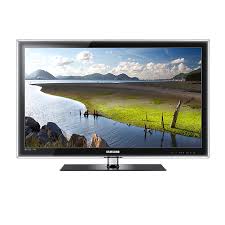
NAVODILA ZA UPORABO UE-37C5100QW SAMSUNG
- Funkcije, ki so povezane z digitalim televizijskim signalom (DVB), so na voljo samo v državah/na območijh, kjer se oddajao digitalni prizemn signali (MPEG2 in MPEG4 AVC) ali kjer je mogoč dostop do združljive storitve kabelske televizije DVB-C (MPEG2 in MPEG4 AAC). Pri likalnem trgovcu preverite, ali imate dostop do signala DVB-T ali DVB-C.
- DVB-T je standard DVB evropskega konzorjca za oddajanje digitalne prizemne tevizije, DVB-C pa je standard za oddajanje digitalne tevizije prek kabla. V tej specifikaci pa niso vklučene nikatere funkcije, kot so EPG (elektronski programski vodnik), VOD (video na zahtevo) itd. Torej jih zaenkat še ni mogće uporabljati.
- Čeprav je televizor v skladu z najnovejšima standardoma DVB-T in DVB-C [avgust 2008], ni mogoče jamčiti združljivosti s prihodnjimi sistemi digitalne prizemne televizije in digitalne kabelske televizije.
- Nekateri ponudniki kabelske televizije morda takšno storitev dodatno zaracunavoj in se boste zato morda morali strinjati z dolocbami in pogoji njihovega poslovanja. Odisno od države/območja, kjer uporabljate tevizor.
- Vnekaterih drzavah ali regjiah nekatere fungcije digitalne televizije morda niso na voljo in digitalna kabelska tevizija morda ne bo delovala pravlno pri nekaterih ponudnikih kabelskih storitev.
- Za dodatne informacione se obrte na lokalni Samsungov center za pomoč strankam.
Na sprejem televizjskih signalov lahk ovlvajro razike v naclin oddajanva drzavah. Pri pooblašenem zastopniku za SAMSUNG ali Samsunggovem klicnem cetru preverite, ali je delovanje televizije mogoce izboljatsi s ponovno konfiguraciono nastivitev televizorja.
- Izogibaje se daljšemu prikazovanju istega televizjskega kanala.
- Slide vedno skušajte prikazati celozaslonsko, uporabljaje meni televizjskega silkovega formata za njabolje ujemanje.
Zmanjsaje vrednosti svetosti in kontrasta na najnizjo potrebno stopnio, da dosezete zeleno kakovost silke, pretirane vrednosti lahko namre pospejsjo nestajanje vzgane silke.
- Redno uporabljaje vse fungcije televizije, ki so zasnovane za zmanjevanje zadrzevanja slike in vzganih sik; za podrobnosti si oglejte ustrezne razdelke uporabniškega priročnika.
Zaščita prostora za namesitev
Izdelek mora biti ustrezno oddaljen od ostalih predmetov (npr. sten), da zagotovite ustrezno prezačevanje.
Sicer lahko pride do požara ali težave z izdelkom zaradi povisjanja notranje temperature izdelka.

Če Želite uporabiti stojalo ali opremo za pritrditev na steno, uporabite samo dele, ki jih nudi podjetje Samsung Electronics.
- Čer uporabite dele drugih proizvajalcev, lahko pride do težav z izdelkom ali do telesne poškodbe zaradi padca izdelka.
Videz se lahko razlukje glede na izdek.
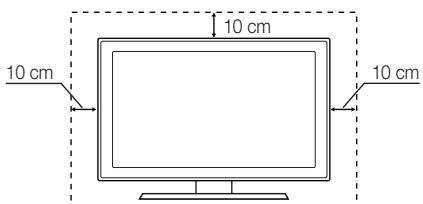
Namestitev s stojalom
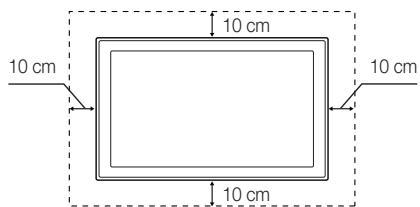
Namestitev z opremo za pritrditev na steno.

Ustrezno odstranjevanje tega izdelka (odpadna elektricna in elektronska oprema)
(Velja za Evropsko unijo in druge evropske države s sistemi za ločeno zbiranje.)
Ta oznaka na izdelku, dodatni opremi ali dokumentaci pomeni, da izdelka in dodatne elektronske opreme (npr. polnilnika, slušalk, USB-kabla) po koncu njihove Živjenjske dobe ni dovoljeno odlagati skupaj z drugimi gospodjinskimi odpadki. Da bi preprečil morebitno tveganje za okolé ali choveško zdravje zaradnikadenzorvanega odstranjanja odpadkov, te izdelke ločite od drugih vrst odpadkov in jih odgovorno reciklajre ter taklo spodbudite trajostno ponovno uporabo materialin virov.
Uporabniki v gospodinstvih naj za podrobnosti o tem, kam in kako lahko odnesejo te izdele na okolju varno recikiranje,Pokiičejo trgovino, kjer so izdelek kupili, ali lokalni Vladni urad. Podjetja se morajo obrmita no dobavitelja in preveriti določbe in pogoje kupne pogodbe. Izdelka in elektronske dodatne opreme ni dovoljeno mešati z drugimi komunalimi odpadki.

Ustrezno odstranjevanje baterij v tem izdelku
(Veljavno v Evropski uniji in drugih evropsikh državah s sistemi za ločeno vračilo baterij.)
Ta oznaka na bateriji, prirocniku ali embalazi pomeni, da baterji v tem izdelku po koncu njihove zivjenjske dobe ni dovoljeno odlagati skupaq z drugimi gospodinskimi odpadki. Ce s neoadeni kemici simboli Hg, Cd ai Pb, to pomeni, da kolicina zivega srebra, kadmija ali svinca v bateriji presega kolicino, ki je priporocena v direktivi ES 2006/66. Ce baterije niso pravilno odstranjene, lahko te snovi skodujejo clovekovemu zdravju al okolju. Da prioporatore k varovanju naravih virov in porovni uporabi materialov, baterij locite od drugih odpadkov in jih recikliraje prek brezplačega lokalnegaSYSTEMA ZRAVCI BATERIJ.
Kazalo
Začetak uporabe
4
Povezave
8
Osnovne funkcije
11
Napredne funkcije
23
42
4 Dodatna oprema
5 Ogled nadzorne plošće
6 Ogled daljinskega upravljalnika
7 Povezava antene
7 Plug & Play (začetna nastavitev))
8 Povezava z napravo AV
9 Povezava z avdio napravo
10 Spreminjanje vhdnega vira
11 Krmarjenje po menijih
11 Uporaba gumba INFO (vodnik po trenutnem in naslednjem programu)
11 Načrtovanje gledanja
13 Meni Channel
15 Men slike
17 Meni zvoka
19 Meni Setup
22 Meni Support
23 Povezava z računalnikom
24 Omrežna povezava
30 Media Play
37 Anynet+
40 AllShare
42 Funkcija teleteksta analogega kanala
43 Zdruzitev kablov
44 Namestitev opreme za pritrditev na steno
46 Klučavnica Kensington proti kraji
46 Pritrditev televizorja na steno
47 Odpravljanje težav
50 Specifikacao
51 Stvarno kazalo
Bodite pozorni na simbole!

To fungcijo lahko izberete s pritiskom
gumba TOOLS na daljinskem
upravljalmiku.

Opomba

Gumb na dotik
Dodatna oprema
Preverite, ali ste s televizorjem LED prejeli naslednje predmete. Če kateri predmet manjka, se obrnite na prodajalca.
Barva in oblika predmetov sta odvisni od modelov.
Kabli, ki niso v paketu, so na prodaj posebej.
Daljinski upravljalnik in baterji (AAA x 2)
Cistilna krpa
- Uporabnikova navodila
- Napajalni kabel
- Garancijska kartica/varnostni priročnik (ponekod ni na voljo)


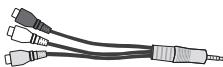
Kabelska gezica
-
Adapter SCART
-
Komponentni adapter
-
Adapter AV
Zanamestitev stojala s oglejte ločena navodila.

Stojalo (1)

Vodilo stojala (1)

5EA (M4 X L12)

5EA (M4 X L8)
Vijaki (10)
Za najboljso povezavo izdelka s kablom uporabite kable, debele največ toliko, kot je navedeno spodaj:
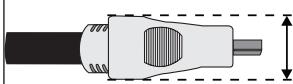
- Največja debelina - 0,55 Palci (14 mm)
Ogled nadzorne plosce

Barva in oblika izdelka sta odvisni od modela.
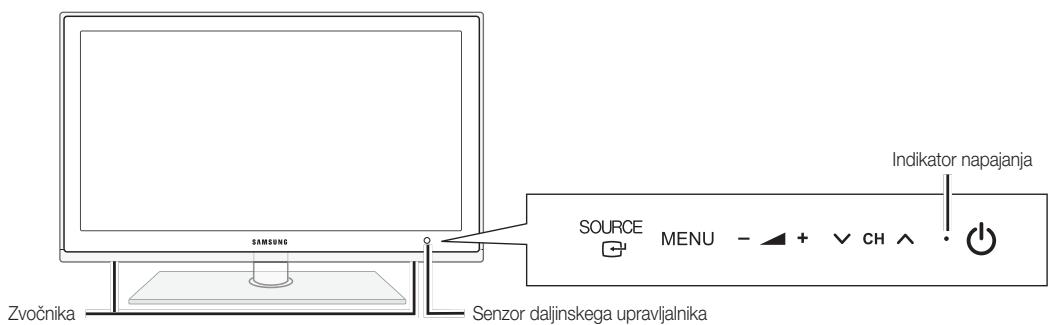
Senzor daljinskega upravljalnika
SOURCE
MENU


Indikator napajanja
(b) (napajanje)
Daljinski upravljalnik usmerite proti tej točki na televizorju.
Za preklaplanje med vsemi razpoložljivimi vhodnimi viri. Na meniju na zaslonu ta gumb uporabljaje kot gumb ENTER na daljinskem upravljaniku.
Za prikaz menija na zasplunu, prikaza na zasplunu, s funkcjjami televizorja.
za prerlagajange glasnosti. V prikazu na zaslonu uporabljaje gumba - +, kot uporabljate gumba in na daljinskem upravljalniku.
Za preklaplanje kanalov. V prikazu na zaslonu uporabljaje gumba CH , kot uporabljate gumba in ▲ na daljinskem upravjalniku.
Utripa in se izklopi, ko je napajanke vklopljeno, in zaene svetiti v stanju pripravljenosti.
Vklopi ali izklopi televizor.
Stanje pripravljenosti
Televizorja ne puščajte v stanju pripravljenosti dlje šcas (na primer, ko greste na dopust). Tudi ko je gumb za napajanje izklopljen, se porablja manjsa količina elektricne energije. Priporočamo, da izklopite napajalni kabel.
Ogled daljinskega upravljalnika

To jePOSEben daljinski upravljalnik za slabovidne; gumbi za napajanje, kanale in glasnost so opremljeni z Braillevo pisavo.
Za vklop in izklop tevizorja.
Zaprak in izbiro razpoložljivih video virov (10.str.).
Za neposreden dostop do kanalov.
Za izbiro moznosti teleteksta, dvojega ali mešanega.
Za nitro izbiro pogosto uporabljenih funkcjj.
Za izbiro elementov menija na zaslonu in spreminjanje vrednosti v meniju.
Vrnitev na prejsnji meni.
Te gumbe uporablajte v menijh Channel Manager, Media Play itd.
Te gumbe uporabljaite v nacinih
Media Play in Anynet+ (HDMI-CEC)
(30., 37. str.).

Vklopi ali izklopi lucko daljinskega
upravljalnika. Če je ta funkcija vklopljena, so gumbi ob pritisku za trenutek
osvetljeni. Če je ta gumba na daljinskem
upravljalniku nastvijen na On, se Ās
uporabe baterije skrajša.)
Za vrmitev na prejsnji kanal.
Za izklop vsega zvoka televizorja.
Zaspreminanjekanalov.
Zaprak seznamov kanalov na zaslunu (13.str.).
Za prikaz EPG (Electronic Programme Guide) (11. str.).
Za prikaz informacij na televizijskemzaslonu.
Izhod iz menija.
P.MODE: Pritisnite za izbiro sikovnega načina (15.str.).
S.MODE: Pritisnite za izbiro zvočnega načina. (17. str.).
DUAL I-II: Za izbiro zvočnega učinka (19.str.).
AD: zvklop ali izklop zvočega opisa (18.str.). Ponekod ni na voljo.
PSIZE: za izbiro velikosti slike (16.str.). SUBT.: za prikaz digitalinih podnapisov (20.str.).

Vstavljanje baterij (velikost baterije: AAA)

OPOMBA
- Daljinski upravjalnik uporablajte na oddalienosti do 7 m od televizorja.
- Na delovanje daljinskega upravljalnika lahko vpliva močna svetloba. Izogibajte se uporabi upravljalnika v blizini posebnih fluorescentnih luči ali neonskih tabel.
- Barva in oblika sta odvisni od modela.
Povezava antene
Pri prvm vklopu televizorja se samodejno prikazejoo osnovne nastavitve.
Prednastavitev: priklucitev napajania in antenna.

Plug & Play (začetna nastavitev)
Pri prvm vklopu televizorj si lahko pri konfiguraciji osnovnih nastavitev pomagate z zaporedjem pozivov. Pritisnite gumb POWER . Funkcija Plug & Play je na voljo samo,Če je vir Input nastavljen na televizor.
Za vrnitev na prejsnjil korak pritisnite rdeci gumb.
| 1 | Izbira jezika | Pritisnite gumb ▲ ali ▼ in nato pritsnite gumb ENTER□.
Izberite Želeni jezik za prikaz na zaslonu. |
| 2 | Izbira možnosti
Store Demo ali
Home Use | Pritisnite gumb ▲ ali ▶ in nato pritsnite gumb ENTER□.
• Izberite način Home Use. Način Store Demo je namenjen uporabi
v trgovinah.
• Za vrnitév nastavitev enote iz načina Store Demo v način
Home Use (standardno): na televizorju pritsnite gumb za glasnost.
Ko na zaslonu vidite prikaz glasnosti, pritsnite gumb MENU in ga
držite 5 sekund. |
| 3 | Izbira države | Pritisnite gumb ▲ ali ▼ in nato pritsnite gumb ENTER□.
Izberite ustrezno državo. Če Želene države ni v meniju, izberite možnost Others.
• Ko uporabnik izbere državo v meniju Country se pri nikaterih modelih prikaže
dodatna možnost za nastavitev številke PIN.
• Ko vnašate številko PIN, 0-0-0-0 ni na voljo. |
| 4 | Izbira antene | Pritisnite gumb ▲ ali ▼ in nato pritsnite gumb ENTER□.
Izberite Air ali Cable. |
| 5 | Izbira kanala | Pritisnite gumb ▲ ali ▼ in nato pritsnite gumb ENTER□.
Izberite vir kanala, ki ga Želite shraniti. Ko vir ante nastavljate na Cable, pridete do koraka,
pri katerem lahko kanalam dodelite številčne vrednosti (frekvence kanalov). Za več informacij
si oglejie Channel → Auto Store (13. str.).
• Če Želite shranjevanje kadarkoli prekiniti, pritsnite gumb ENTER□. |
| 6 | Nastavitev načina
Clock Mode | Način Clock Mode je mogoće nastaviti samodejno ali ročno.
S pritiskanjem gumba ▲ ali ▼ izberite Auto in nato pritsnite gumb ENTER□. |
| 7 | Time Zone | S pritiskanjem gumba ▲ ali ▼ izberite Časovni pas in nato pritsnite gumb ENTER□.
(Ovisno od države.) |
| 8 | Ogled navodil
HD Connection Guide. | Prikaže se način povezave za njajboljišo kakovost zaslona v visoki ločljivosti. |
| 9 | Enjoy your TV. | Pritisnite gumb ENTER□. |
Za ponastavitev te funkcije ...
Izberite Setup - Plug & Play (začetna nastavitev). Vnesite 4-mestno kodo PIN. Privzeta koda PIN je "0-0-0-0". Čeželite spremeniti stevilko PIN, uporabite funkcijo Change PIN.
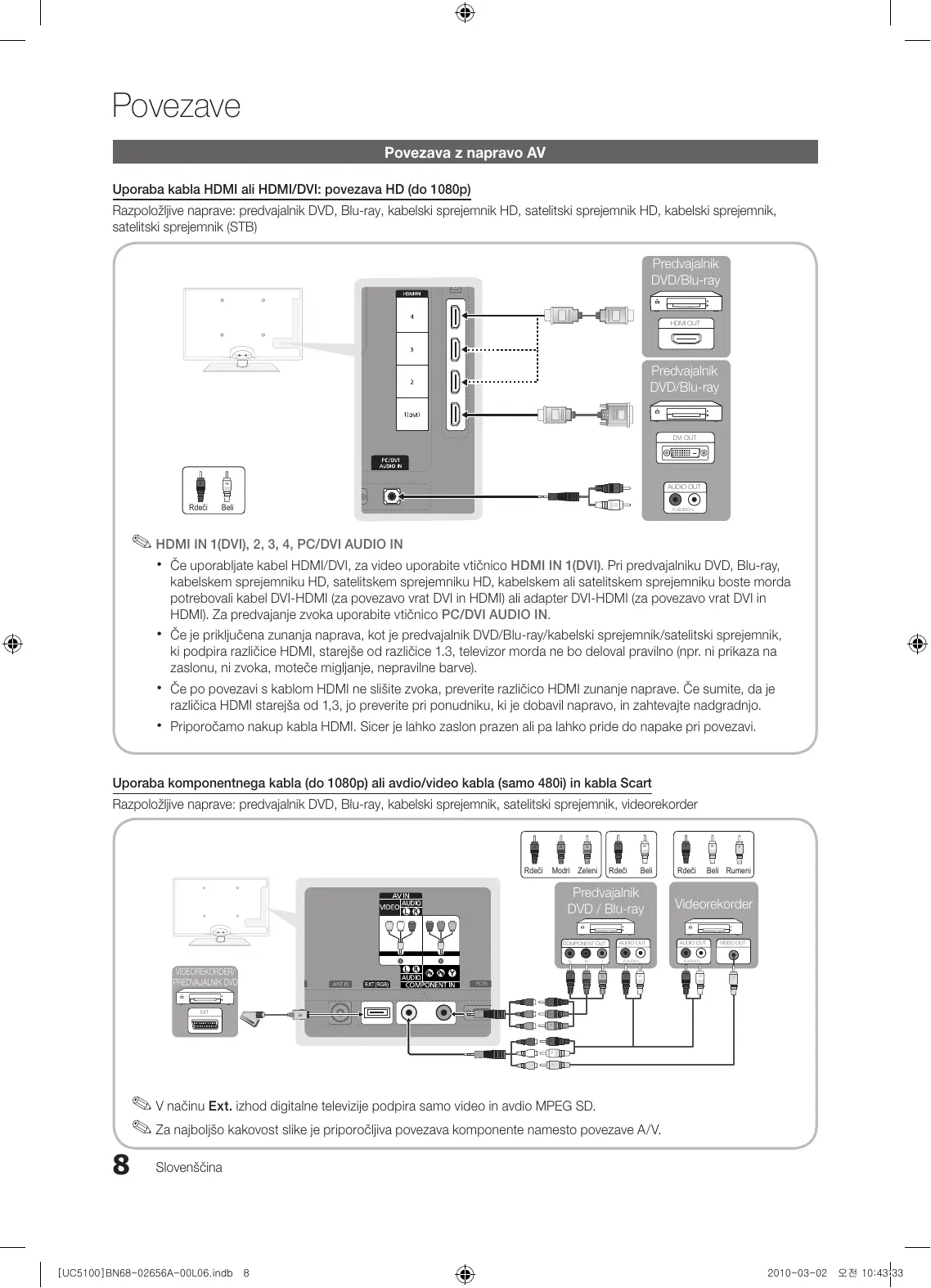
Povezava z napravo AV
Uporaba kabla HDMI ali HDMI/DVI: povezava HD (do 1080p)
Razpoložljive naprave: predvajalnik DVD, Blu-ray, kabelski sprejemnik HD, satelitski sprejemnik HD, kabelski sprejemnik, satelitski sprejemnik (STB)

HDMI IN 1(DVI), 2, 3, 4, PC/DVI AUDIO IN
- Če uporabljate kabel HDMI/DVI, za video uporabite vtičnico HDMI IN 1(DVI). Pri predvajalniku DVD, Blu-ray, kabelskem sprejemniku HD, satelitskem sprejemniku HD, kabelskem ali satelitskem sprejemniku boste morda potrebovali kabel DVI-HDMI (za povezavo vrat DVI in HDMI) ali adapter DVI-HDMI (za povezavo vrat DVI in HDMI). Za predvajanje zvoka uporabite vtičnico PC/DVI AUDIO IN.
- Če je prikrjucena zunanja naprava, kot je predvajalnik DVD/Blu-ray/kabelski sprejemnik/satelitski sprejemnik, ki podpira razlicice HDMI, starejse od razlicice 1.3, televizor morda ne bo deloval pravilno (npr. ni prikaza nazaslonu, ni zvoka, motece migljanje, nepravilne barve).
- Če po povezavi s kablom HDMI ne slište zvoka, preverite razlìčico HDMI zunanje naprave. Če sumite, da je razlìčica HDMI starejá od 1,3, jo preverite pri ponudniku, ki je dobavit napravo, in zahevajte nadgradnjo.
- Priporočamo napuk kabla HDMI. Sicer je lahko zaslon prazen ali pa lahko pride do napake pri povezavi.
Uporaba componentnega kabla (do 1080p) ali avvio/video kabla (samo 480i) in kabla Scart
Razpoložljive naprave: predvajalnik DVD, Blu-ray, kabelski sprejemnik, satelitski sprejemnik, videorekorder

V načinu Ext. izhod digitalne televizije podpira samo video in avdio MPEG SD.
Za njalbjso kakovost slike je priporocljiva povezava komponente namesto povezave A/V.
Uporaba opticne (digitalne) povezave ali slusalk
Razpoložljive naprave: digitalni avdio systemd, ojačevalnik, systemd DVD za domači kino


- Ce je digitalni avdio system povezan z vtičnico DIGITAL AUDIO OUT (OPTICAL), znižajte glasnost televizorjainsystema.
- 5.1-kanalni zvok je podprt, Če je televizor povezan z zunanjo napravo, ki podpira 5.1-kanalni zvok.
- Če je sprejemnik (domaci kino) vklopljen, zvok prihaja iz opticne vtičnice na televizorju. Kadar tevizor sprejema signal DTV, posilja 5.1-kanalni zvok v sprejemnik domačega kina. Če je vir digitalna componenta, kot je prevdajnakik DVD/Blu-Ray/kabelski sprejemnik/satelitski sprejemnik, in je s televizorjem povezan prek vhoda HDMI, bo sprejemnik domačega kina prevdajal samo 2-kanalni zvok. Za 5.1-kanalni zvok povežite vtičnico za digitalni avdio izhod na prevdajnakiku DVD/Blu-ray/kabelskem sprejemniku/satelitskem sprejemniku reposredno z ojačevalnikom ali domačim kinom.

Slusalke: slusalke lahko povezete z izhodom za slusalke na televizorju. Ko so prikljucene slusalke, je zvok iz vgrajenih zvočnikov onemogocen.
- Če imate na televator priklučene slusalke, je uporaba funkcjie zvoka lahko omejena.
- Glasnost slušalk se nastavlja ločeno od glasnosti televizorja.
Reza COMMON INTERFACE za povezave
Za gledanje placljivh kanalov mora biti vstavljena kartica "Cl ali Cl+ CARD".
- Če ne vystavite kartice "Cl ali Cl+ CARD", se na zaslonu prikaže sporočilo "Scrambled Signal".
V 2-3 minutah se prikazejo informacione o zdruzitvi s Telefonko stevilko, ID-jem kartice "CI ali CI+ CARD", ID-jem gostitelja in druge informacione. Ce se prikaze sporocilo o napaki, se obrnite na ponudnika storitev.
- Ko je konfiguracija informacij o kanalih dokonçana, se prikaže sporocilo "Posodobitev konçana", kar pomeni, da jeseznam kanalov posodobljen.


OPOMBA
- Kartico "Cl ali Cl+ CARD" dobite pri lokalnem ponudniku kabelske televizije.
- Kartico "Cl ali Cl+ CARD" odstranite takto, da jo previdno izvlecte z rokami, saj se pri padcu laho poškoduje.
- Kartico "CI ali CI+ CARD" vstavite v smeri, ki je označena na nnej.
- Kje se nahaja reza COMMON INTERFACE, je odvisno od modela.
- Kartica "CI ali CI+ CARD" v nekaterih državah in regijah ni podphta. Preverite pri pooblaščenem prodajalcu.
- Če ste naleteli na kakrsne koli težave, se obrnite na ponudnika storitev.
Vstavite cartico "Cl ali Cl+ CARD", ki podpira trenutne nastavitve antene. Slika na zaslonu bo popačena ali ne bo vidna.
Spreminjanje vchodega vira
Source List
Za izbiro televizorja ali zunanjih vchodnih virov, na primer predvajalnika DVD/Blu-Ray/kabelskega/satelitskega sprejemnika.
TV/Ext./PC/AV/Component/HDMI1/DVI/HDMI2/HDMI3/HDMI4/USB
Naseznamu virov Source List so označeni povezani vhodi.
Možnosti Ext. in PC sta vedno aktivirani.

Edit Name
VCR / DVD / Cable STB / Satellite STB / PVR STB / AV Receiver / Game / Camcorder / PC / DVI PC / DVI Devices / TV / IPTV / Blu-ray / HD DVD / DMA: poimenujte napravo, ki je priključena na vchodne vtčnice, da boste lažje izbrali vchodne vire.
Ce je na vrata HDMI IN 1(DVI) povezan računalnik z ločljivostjo 1920 x 1080 pri 60 Hz, nastavite vrata na način DVI PC v možnosti Edit Name.
Pri povezavi kabla HDMI/DVI z vrati HDMI IN 1 (DVI) nastavite na način DVI PC ali DVI Devices v možnosti Edit Name.
Osnovne funkcije
Krmarjenje po menijih
Pred uporabo televizorja sledite spodnjim korakom, da senaucite kmariti po meniju in izbrati in preragoditi razlicne funkcije.

ENTER / Smerni gumb: za premikanje kazalca in izbiro elementa. Za potrivatev nastavitve.
Gumb RETURN: Vrnitev na prejsnji meni.
Gumb MENU: za prikaz glavnega menija na zaslonu.
Gumb EXIT: za izhod iz menija nazaslonu.
Uporaba prikaza na zaslunu
Korak za dostop se lahko razlikuje glede na izbrani meni.
| 1 | MENU |
| 2 | ▲/▼ |
| 3 | ENTER |
| 4 | ▲/▼ |
| 5 | ▲/▼ |
| 6 | ENTER |
| 7 | EXIT |
Nazaslonu se prikazejno moznosti glavnega menija:
Za izbiro ikone prittiskajte gumb Ali▼.
Zadostopdo podmenija pritsnite ENTER
Za izbiro zeelenega podmenija pritiskajte gumb ali .
Zanastavitev glasnosti elementa pritiskajte gumb ali
Nastavitev prikaza na zaslunu se lahko razlikuje glede na izbrani meni.
Pritisnite gumb ENTER, da dokoncate konfiguracao.
Pritisnite EXIT.
Uporaba gumba INFO (vodnik po trenutnem in naslednjem programu)
Prikaz označuje trenutni kanal in stanje dolocenih zvočnih in silkovnih nastavitev. Vodnik po trenutnem in naslednjem programu prikazuje dnevne informacije o programu za vsak kanal v skladu s Časom oddajanja.

- Za ogled informacij za zeeleni program med gledanjem trenutega kanala se pomikajte z gumboma , .
- Za ogled informacij za druge kanale se pomikajte zgumboma , . Ce se zeilite pomakniti na trenutno izbran kanal, pritisnite gumb ENTER.
abc1
DTV Air
15
D Life On Venus Avenue
Unclassified No Detidal Information
18:00~6:00
Watch Information
Načrtovanje gledanja
Guide
Informacije EPG (elektronski programski vodnik) posredujejo izdajatelji tevizijskega programa. Z razporedi programov, ki jih posredujejo izdajatelji tevizijskega programa, lahko vnaprej izberete programe, ki si jih zelite ogledati, in kanal se ob dolocenem chasu samodejno preklopi na kanal z izbranim programom. Informacije o programu so lahko zastarele ali jih ni, odvisno od stanja kanala.
Uporaba moznosti Channel View

Osnovne funkcije
Uporaba moznosti Scheduled View

1 Rdece(View Mode): za ogled seznama programov, ki se ali se Bodies predvajali.
Rumeno (+24 Hours): za ogledseznama programov, ki se bodo predvajali cz 24 ur.
Modro (Ch. Mode): za izbiro vrste kanalov, za katere zeilite, da se prikazejo v oknu Channel View. (All, TV, Radio, Data/Other, My Channel 1~4)
4 Information: za prikaz podrobnosti izbranega programa.
(5) (Page): za pomik na naslednjo ali prejsnjo stran.
Gumb ENTER
- Med izbiranjem trenutnega programa lahko gledate izbrani program.
- Med izbiranjem prihodnega programa lahko rezervirate ogled izbranega programa. Za preklic razporeda znova pritsnite gumb ENTER in izberite moznost Cancel Schedules.
Channel Manager
Za brisanje ali nastavitev priljublenih kanalov in za uporabo programskega vodnika za digitalne prenose. Izberite kanal nazaslonu Channels, My Channels ali Scheduled.

Channels: za prikaz seznama kanalov glede na vrsto kanala.
My Channels: za prikaz skupine kanalov.
Scheduled: za prikaz vseh trenutno rezerviranih programov.
Uporaba barvnih gumboz moznostjo Channel Manager
A Rdeci (Antenna): za preklaplanje med moznostma Air in Cable.
Zeleni (Zoom): za povečanje ali pomanjišanje stevilke kanala.
- Rumeni (Select): Čeželite istorcasno nastaviti vse izbrane kanale, izberite Želene kanale in pritsnite rumeni gumb. Levo od izbranih kanalov se prikaže oznaka ✓.
- Blue (Sort): za spreminanje seznama glede na ime kanala ali številko kanala.
- (Page): za pomik na naslednjo ali prejsno stran.
- (Tools): za prikaz menija z moznostj o Channel Manager. (Meniji moznosti so lahko drugačni, odvisno od okolisčin.)
Ikone stanja kanala
| Ikone | Delovanje |
| A | Analogni kanal. |
| ✓ | Izbrani kanal. |
| ♥ | Kanal, ki je nastavljen kot priljubljeni. |
| ◎ | Program, ki se trenutno predvaja. |
| ◎ | Zaklenjen kanal. |
| ◎ | Rezerviran program. |
My Channels
(v moznosti Channel Manager)
Prikaz vseh priljubjenih kanalov.
Edit My Channels TOOLS: izbrane kanale lahko.
nastavite na zenelo skupino mojih kanalov.
Prikaze seMBOL “♥” in kanal bo nastavljen kot priljubljeni.
- Izberite kanal in pritsinite gumb TOOLS.
-
Dodajte ali izbrišite kanal vŽeleni skupini mojih kanalov 1, 2, 3 in 4.
-
Izberete lahko eno ali več skupin.
-
Ko spremenite nastavitve, si lahko ogledate beznam kanalov za vsako skupino v moznosti mojih kanalov.

Channel List
Za ogled vseh iskanih kanalov.

Meni Channel
Ponovna naravnava kanalov
Preden začnete s shranjevanjem kanalov, ki so na voljo, v vaš televizor, morate dolociti vrsto vira signala, ki je priključen na televizor (npr. system Air ali Cable).
Country
Prikaže se zaslon za vnos kode PIN. Vnesite 4-mestno kodo PIN.
Digital Channel: za spremembo države digitalnih kanalov.
Analogue Channel: za spremembo države analognih kanalov.
Auto Store
Za samodejno iskanje kanalov in shranjevanje v televizorju.
Samodejno dodeljene stevilke programov mogoce ne ustrezajo dejanskim ali zelenim stevilkam programov. Ce je kanal zaklenjen s fungcijo Child Lock, se prikaze okno za vnos kode PIN.
Antenna Source (Air / Cable) TOOLS: za izbiro vira antene, ki ga zelite shraniti.
■ Channel Source (Digital & Analogue / Digital / Analogue): Izberite vir kanala, ki ga zeilite shraniti.
Ce izberete Cable → Digital & Analogue ali Digital: vnesite vrednost za iskanje kabelskih kanalov.
Search Mode ( Full / Network / Quick ): s to moznostj o poiscete vse kanale aktivnih tevizijskih postaj in jih shranite v televizor.
Ce nastavite na Quick, lahko roćno nastavite možnosti Network, Network ID, Frequency, Modulation in Symbol Rate tak, da pritisnete gumb na daljinskem upravljalniku.
Network (Auto / Manual): za izbiro načina nastavitve Network ID med Auto ali Manual.
Network ID: Če je možnost Network nastavljena na Manual, lahko nastavite Network ID s številskimi gumbi. Frequency: za prikaz frekvence kanala. (Razlikuje se od države do države.)
Modulation: za prikaz razpólžljivih vrednosti modulacije.
Symbol Rate: za prikaz razpoložljivih simbolnih hitrosti.
Manual Store
Zarocno iskanje kanalov in shranjevanje v tevizorju.
Če je kanal zaklenjen s funkcijo Child Lock, se prikaže okno za vnos kode PIN.
Digital Channel : ko se iskanje zakljuci, se posodobijo kanali naseznamu kanalov.
Če izberete možnost Antenna → Air: Channel, Frequency, Bandwidth
Ce izberete moznost Antenna → Cable: Frequency, Modulation, Symbol Rate
■ Analogue Channel (Programme, Colour System, Sound System, Channel, Search): Če ni zvoka ali ta ni normalen, znova izberite zahtevani zvočni standard.
Osnovne funkcije
Naacin kanala
P (programski način): po končani naravnavi so oddajnim postajam na vašem območju dodeljene stevilke položajev od P0 do P99. Kanal lahko izberete z vnosom stevilke položaja v tem načinu.
C (način zunanje antene) / S (način kabelskega kanala): ta dva načina omogocata izbiro kanala z vnosom dodeljene stevilke za posamezno oddajno postajo ali kabelski kanal.
Urejanje kanalov
Meni moznosti Channel Manager
(v moznosti Channel Manager)
- Izberite canal in pritsinite gumb TOOLS.
- Uredite ime ali Stevilko kanala z menijem Edit Channel Name ali Edit Channel Number.
Edit Channel Name (samo pri analognih kanalih): za poimenovanje kanala.
Edit Channel Number (samo pri digitalnih kanalih): za urejanje stevilke pritiskanjem zenelenih stevilsikh gumbov.
Druge fungkijee
Cable Search Option
Zanastavitevdodatnihioznostiiskanjaza kabelsko omreje, kot sta frekvenca in hitrost simbolov.
Freq.Start / Freq_Stop: za nastavitev začetne ali končné frekvence (se razlukje glede na državo).
Modulation: za prikaz razpoložljivih vrednosti modulacije.
Symbol Rate: za prikaz razpoložljivih simbolnih hitrosti.
Channel Manager
Meni moznosti Channel Manager
Zanastavitev vsakega kanala z moznostmi menija Channel Manager (Lock / Unlock, Timer Viewing, Sort, Delete, Select All / Deselect All). Elementi menija z moznostmi se lahko razlikujujo, odvisno od stanja kanala.
- Izberite canal in pritsinite gumb TOOLS.
- Izberite fungcijo in spremenite njene nastavitve.
Lock/Unlock:kanal lahko zaklenete,tako da ga ni mogoce izbrati in gledati.
OPOMBA
- Ta fungcija je na voljo samo, Če je możnost Child Lock nastavljena na On.
- Prikaže se zaslon za vnos kode PIN. Vnesite 4-mestno kodo PIN. Privzeta koda PIN je "0-0-0-0". Kodo PIN spremenite z možnostjo Change PIN.
Timer Viewing: Želeni kanal lahko nastavite takto, da se začne samodejno predvajati ob dolocenem Času. Za uporabo te funkcjije mora biti najprej nastavljen trenutni Čas.
Ce je izbran digitalni kanal, pritisnite gumb ▷, da si ogledate digitalni program.
Sort (samo pri analognih kanalih): ta postopek omogoča spreminjanje stevik programov shranjenih kanalov. Ta postopek boste morda morali izvesti po uporabi funkcjije samodejnega shranjevanja.
Delete: Iahko izbrišete kanal, da prikazete Želene kanale.
■ Select All / Deselect All: za izbiro ali preklic izbire vseh izbranih kanalov v moznosti Channel Manager.
Prikaže sezaslon za vnos kode PIN. Vnesite 4-mestno kodo PIN. Za uvoz ali izvoz sheme kanalov. Za uporabo te funkocije prikljucite pomnilnik USB.
Import from USB: za uvoz seznama kanalov iz pomnilinika USB.
Export to USB: za izvoz seznama kanalov v pomnilnik USB. Funkcija je na voljo, ce je prikljucen pomnilnik USB.
Scheduled
(v moznosti Channel Manager)
Za ogled, spremembo ali brisanje oddaje, ki ste jo rezervirali za ogled.
Change Info: za spremembo oddaje, ki ste jo rezervirali za ogled.
■ Cancel Schedules: za preklic oddaje, ki ste jo rezervirali za ogled.
Information: za prikaz oddaje, ki ste je rezervirali za ogled. (Spremenite lahko tudi podatke o rezervaciji.)
■ Select All / Deselect All: izbira ali preklic izbire vseh rezerviranih programov.
Fine Tune
(samo pri analognih kanalih)
Ce je signal šibak ali popačen, boste morda morali kanal ročno fino naravnati.

Fatančno nastavljeni kanali so označeni z vzezdico “*”.

Čeželite ponastaviti fino naravnavo, izberite Reset.
Menislide
Spreminjanje prednastavljenega slikovnega načina
Mode
Izberite Želeno vrsto slide.
Dynamic: primerno za svetel prostor.
Standard: primerno za obicajno okolje.
Natural: primerno za zmanjišanje naprezanja oci.
Natural ni na voljo v načinu PC.

Movie: primerno za gledanje filmov v temnem prostoru.
Prilagoditev slikovnih nastavitev
Televizor ima na voljo več nastavitev za nadzor kakovosti slike.
OPOMBA
- Funkcija Tint (G/R) ni na voljo v analognih nacinih TV, Ext., AVsystema PAL.
V načinu računalnika je mogoce spreminjati samo možnostih Backlight, Contrast in Brightness.
- Prilagodite in shranite lahko nastavitve za vse zunanje naprave, ki so povezane s televizorjem.
Varcne resitve
Eco Solution
Eco Sensor (Off / On): za varčnejišo porabo energijee; nastavitve slike bodo samodejno prilagojene svetlosti prostora.
Če prilagodite možnost Backlight, se Eco Sensor nastavi na Off.
Min Backlight: Če je možnost ECO sensor nastavljena na On, lahko ročno prerlagajate najnižjo svetlost zaślona.
Če je možnost Eco Sensor nastavljena na On, se lahko spremeni svetlost załona (rahlo se zniža ali zviša), odvisno od intenzivnosti okolíške svetlobe.
No-Signal Power Off (Off / 15 min / 30 min / 60 min): Da se izognete nepotrebni rabi energia, nastavite, kako dolgo naj televizor ostane vklopljen, ce ne prejema signala.

Funkcija je onemogocena, ko je računalnik v načinu varčevanja z energhijo.
Za preragajanje podrobnih nastavitevzaslona,vklučno zbarvo in kontrastom.

V načinu računalnika je mogoce spreminjati samo možnosti Dynamic Contrast, Gamma, White Balance in LED Motion Plus.
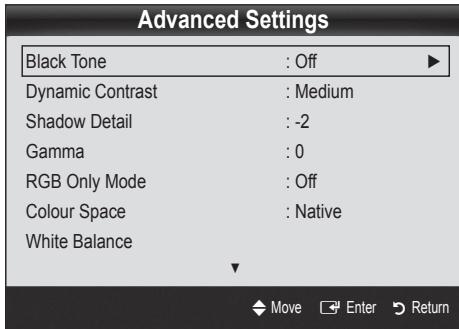
Black Tone (Off / Dark / Darker / Darkest) : izbira ravni crne za prilagoditev globinezaslona.
Dynamic Contrast (Off / Low / Medium / High): za nastavitev kontrasta zaslona.
- Shadow Detail (-2 +2) : za povečanje svetlosti temnih sik.
Gamma: za prilagoditev intenszivnosti primarnih barv.
RGB Only Mode (Off / Red / Green / Blue): za prilagoditev mozmosti Colour ali Tint (G/R) barv Red, Green ali Blue slide pri gledanju iz zunanje naprave (predvajalnik DVD, domači kino itd.).
Osnovne funkcije
Colour Space (Auto / Native): za prilagoditev razpona barv, ki so na voljo za ustvarjenje slike.
White Balance: prilagoditev barvine temperature za naravnejso sliko.
R-Offset / G-Offset / B-Offset: za prilagoditev temnosti posamezne barve (rdeca, zelena, modra).
R-Gain / G-Gain / B-Gain: za prilagoditev svetlosti posamezne barve (rdeča, zelena, modra).
Reset: za ponastavitev moznosti White Balance na privzete nastavitve.
Flesh Tone: za poudaranje roznatega koznega tona.
■ Edge Enhancement (Off / On): za poudarjanje robov predmetov.
LED Motion Plus (Off / On): odstrani nejasnost, ki nastane pri hitrih prizorih z veliko gibanja, takao da je slika jasna.
Picture Options
V načinu računalnika je mogoće spreminjati samo možnosti Colour Tone, Size, ter Auto Protection Time

Možnosti Warm1 ali Warm2 bosta deaktivirani,Če je sikovni način nastvjen na Dynamic.
Prilagodite in shranite lahko nastavitve za vse zunanje naprave, ki so povezane s televizorjem.
Size: tudi kabelski/satelitski sprejemnik ima lahko na voljo vec moznosti velikostizaslona. Vendor je priporočljivo, da vecinoma uporabljate način 16:9.
Auto Wide: velikost slike se samodejno prilagodi razmerju stranic 16:9.
16:9 : velikost slike se prilagodi razmerju stranic 16:9 za DVD-je in sirokozaslonsko oddajanje.

Wide Zoom: povečava slike nad 4:3.
Prilagoditev Position z gumboma ,
Zoom: povecava slike, siroke 16:9, da se navpično prilagodi velikosti zaslona.
Prilagoditev moznosti Position ali Size z gumbi
4:3: privzeta nastavitev za film ali obicajne prenose.
Dolgoročno gledanje televizorja pri razmerju stranic 4:3 ni priporočljivo. Sledi okvirja na levi in desni strani ter na sredini zaslona lahko povzroćijo zadrževanje slike (vžgano silko), Česar garancija ne krije.
Screen Fit: za prikaz celotne slike brez prirezovanja pri vchodem signalu HDMI (720p / 1080i / 1080p) ali Component (1080i / 1080p).
OPOMBA
- Možnosti velikosti slike se lahko razlikujejo gledo na vchodni vir.
Razpoložljivi elementi se lahko razlikujujo glide na izbrani način.
V načinu računalnika lahko prilagodite samo načina 16:9 in 4:3.
- Prilagodite in shranite lahko nastavitve za vse zunanje naprave, ki so povezane s televizorjem.
- Po izbirmi moznosti Screen Fit v načinu HDMI (1080i/1080p) ali načinu Component (1080i/1080p): Prilagoditev moznosti Position ali Size z gumbi ▲, ▼, ▷.
- Če funkcjio Screen Fit uporabite pri vhodu HDMI 720p, bo odrezana po 1 vrstica zgoraj, spodaj, levo in desno, kot pri funkcjiji zmanjsanja prevelike slike.
Screen Mode (16:9 / Wide Zoom / Zoom / 4:3): na voljoismo,cejevelikost slike nastavljena na AutoWide.Zelenovelikost slikehako dolcite v velikosti 4:3 WSS (Wide Screen Service)ali izvirni velikosti.V posameznih evropsikh drzavah so zahevane razlichene velikosti slike.
Ni na voljo v nacinu računalnika, komponente in HDMI.
Digital Noise Filter (Off / Low / Medium / High / Auto / Auto Visualisation): Če je signal prenosa šibak, lahko pride do stacičnih motenj in odsevov. Izberite eno od možnosti, takо da je slika prikazana z najvećjo kakovostjo.
Auto Visualisation: pri prekapljanju analognih kanalov prikaže moč trenutnega signala in dolovi filter šuma zazaslon.
Na voljo samo pri analognih kanalih.
MPEG Noise Filter (Off / Low / Medium / High /
Auto): zmanja šum MPEG za zagotovitev izboljsane kakovosti slike.
HDMI Black Level (Normal / Low): za izbiro ravni Črne na zaslonu, da prilagodite globino zaslona.
Na voljo samo v načinu HDMI (signali RGB).
■ Film Mode (Off / Auto1 / Auto2): za nastavitev televizorja takto, da samodejno zazna in obdela filmske signale iz vseh virov in preragodi sliko na optimalno kakovost.
Na voljo v načinih televizorja, AV, componente (480i/1080i) in HDMI (480i/1080i).
■ Auto Protection Time (2 hours / 4 hours / 8 hours / 10 hours / Off): Če zaslon za dolocen Čas, ki ga doloci uporabnik, ostane nedejaven z mirujuco sliko, se vklopi ohranjevalnik zaslona, da prepreči nestajanje vžganih vorcev na zaslonu.
Picture Reset (OK/Cancel)
Ponastavitev trenutega sikovega načina na privzete nastavitve.
Nastavitev televizorja z računalnikom
Zanastavitevvhodnegarana raucunalnik.
Samodejna prilagoditev vrednosti/položajev frekvence in fina naravnava nastavitev.
Ni na voljo pri povezavi s kablom HDMI/DVI.
Screen
Coarse / Fine: odpravi ali zmanjsha sume slide. Če šum ni odstrjen z natančno nastavitvijo, Čim bolje prilagodite frekvenco (Coarse) in znova natančno nastavite. Po zmanjšanju šumov znova nastavite sliko takó, da bo poravnana na sredino zaslona.
Position: prilagoditev polożaja računališkega zaslona s smernim gumbom (▲ /▼ /▲/▶).
Image Reset: ponastavitev slike na privzete nastavitve.
Uporaba televizorja kot računalniškegazaslona
Nastavitev programske opreme računalnika (v okolju Windows XP)
Dejanski prikazi na računalnišekem zaslonu so lahko drugačni, odvisno od razlicice operacijskegaSYSTEMa Windows in graficne kartice. V tem primeru skoraj vedno veljazo iste osnovne nastavitvene informacije. (Sicer se obrnite na proizvajalca računalnika ali prodajalca Samsungovih izdelkov.)
- Najprej kliknite możnost "Nadzorna plośc" v meniju Start v operacijskem systemd Windows.
- Kliknite "Videz in teme" v oknu "Nadzorna plošča" in prikazalo se bo pogovorno okno zaslona.
- Kliknite "Zaslon" in odprlo se bo pogovorno okno zaslona.
-
Pomaknite se na zavihek "Nastavitve" v pogovornem oknuzaslona.
-
Ustrezna nastavitev velikosti (ločljivost) [optimalna: 1920 x 1080 sikovnih pik]
- Če je v pogovornem oknu nastavitev zaslona na voljo možnost za navpično frekvenco, je njena ustrezna vrednost "60" ali "60 Hz". Sicerramento kliknite "V redu" in zaprite pogovorno okno.
Menizoka
Spreminanje prednastavljenega načina zvoka
Mode
Standard: za izbiro obicajnega zvočnega načina.
Music: glasba je bolj poudarjena kot glasovi.
Movie: najboljsci zvok za这部电影.
Clear Voice: glasovi so bolj poudarjeni kot drugi zvoki.
Amplify: povečanje intensznivnosti visoko frekvenčega zvoka za boljiše zvočno doživetje za osebe za okvaro sluha.
Osnovne funkcije
Prilagoditev zvočnih nastavitev
Equalizer
Prilagoditev načina zvoka (samo standardni zvočni način).
Balance L/R: za prilagoditev ravnovesja med desnim in levim zvočnikom.
100Hz / 300Hz / 1kHz / 3kHz / 10kHz (nastavitev pasovne širine): za nastavitev stopnje frekventa določenih pasovniširin.
Reset: ponastavitev izenačevalnika na privzetenastavitve.
Zvočni systemd itd.
Virtual Surround (Off / On)
(samo standardni zvočni način)
Ta funkcjja omogoca 5.1-kanalni navidezn prostorski zvok prek para zvočnikov ali slušalk s tehnologijo HRTF (Head Related Transfer Function).
Dialog Clarity (Off / On)
(samo standardni zvočni način)
S to funkcijo lahko povecate intenzivosti glasu v primerjavi z glasbo ali zvočnimi učinki v ozadju, da boste razločneje slišali pogovore.
(samo pri digitalnii kanalih)
Spreminjanje privzete vrednosti za jezik avdia.

Razpoložljivi jezik je lahko drug, odvisno od prenosa.
(samo pri digitalnih kanalih)
Pri istorocasnem oddajanzu zvoka iz glavnega zvočnika in avdio sprejemnika lahko pride do odmeva zaradi razlicitne hitrosti dekodiranja za glavni zvočnik in avdio sprejemnik. V tem primuru uporabite funkcijo zvočnika televizorja.
Možnost Audio Format je lahko drugačna, odvisno od prenosa. 5.1-kanalni zvok Dolby Digital je na voljo samo pri povezavi zunanega zvočnika z optičnim kablon.
Audio Description
(samo pri digitalnih kanalih; ponekod ni na voljo)
Ta funkcija je namenjena zvočnemu toku za AD (Audio Description), ki ga ponudnik signalov posilja skupaj z glavnim zvokom.
Audio Description (Off / On): vklop ali izklop funkcjje zvočnega opisa.
Volume:za nastavitev glasnosti zvochnega opisa.

Za izenačitev glasnosti na vseh kanaih nastavite na Normal.
Night: ta način zagotavla boljiši zvok, v primerjavi z načinom Normal, skoraj brez šumov. Koristen je predvsem ponoči.
DTV Audio Level (MPEG / HE-AAC): ta funkocija omogoca zmanjšanje neenakosti zvočega signala (ki je eden od signalov, prejetih med digitalnim televizijskim oddajanjem) na Želeno raven.
Možnost MPEG / HE-AAC je mogoče nastavit med -10 in 0 dB, odvisno od vrste signala prenosa.
Za zvišanje ali znižanje glasnosti nastavite med 0 in -10.
SPDIF Output: SPDIF (Sony Philips Digital InterFace) se uporablja za digitalni zvok z zmanjsanjem motenj v zvočnikih in različnih digitalnih napravah, kot je predvajalnik DVD.
Audio Format: med sprejemanjem digitalnegatelevizijskega prenosa lahko izberete format izhodadigitalnegafavdia (SPDIF) v moznostih PCM ali
Dolby Digital.

S povezavo 5.1-kanalnih zvočnikov v nastavitvi Dolby Digital se poveča interaktivni 3D-zvok.
Audio Delay: za popravek neskladnosti med zvočnimi in video signali med gledanjem tevizijskega programa ali videoposnetkov in poslušanjem zvoka digitalnae avdio izhoda iz zunanje naprave, kot je sprejemnik AV (0 ms~250 ms).
Dolby Digital Comp (Line / RF): ta funkocija zmanjša neskladnosti med signalom Dolby Digital in glasovnim signalom (npr. MPEG Audio, HE-AAC, ATV Sound).

Za dinamčić nzvok izberite možnost Line, za zmanjsanje razlik med glasnimi in tihimi zvoki ponoči pa izberite možnost RF.
Line: za nastavitev ravni izhoda signalov, ki so višji ali nizji kot -31 dB (referenca), na -20 dB ali -31 dB.
RF: za nastavitev ravni izhoda signalov, ki so višji ali nižji kot -20 dB (reference), na -10 dB ali -20 dB.
Sound Reset (OK/Cancel)
Ponastavitev vseh zvočnih nastavitev na tovarniško privzete vrednosti.
Izbira načina zvoka
Če nastavite na Dual I-II, se na zaslunu prikažte trenutni zvočni način.

| Vrsta zvoka | Dual I-II | Privzeto |
| A2 Stereo | Mono | Mono | Samodejen preklop |
| Stereo | Stereo ↔ Mono |
| Dual | Dual I ↔ Dual II | Dual I |
| NICAM Stereo | Mono | Mono | Samodejen preklop |
| Stereo | Mono ↔ Stereo |
| Dual | Mono ↔ Dual I « Dual II « | Dual I |

Če je stereo signal šibak in pride do samodejnga preklopα, preklopite na mono.

Aktivirano samo v stereo zvočnem signalu.

Na voljo samo, ce je vhdni vir Input nastavljen na TV.
Meni Setup
Nastavitev casa
Time
Clock: uro morate nastaviti, da lahko uporabljate razliche funkcije casovnika televizorja.

Ob vsakem pritisku gumba INFO se prikaze trenutnichas.

Če izkljucite napajalni kabel, morate uro znova nastaviti.
Clock Mode (Auto / Manual)

Samodejni Čas morda ne bo pravilen, odvisno od oddajne postaje in signala. V tem primeru Čas nastavite ročno.

Da je mogoca samodejna nastavitev chasa, mora biti povezana antenna.
Clock Set: Za ročno nastavitev možnosti Day, Month, Year, Hour in Minute.

Na voljoismo,ce je moznost Clock Mode.
nastavljena na Manual.
Time Zone (odvisno od države): za izbiro šcasovnegapasu.

Ta funkcija je na voljo, ce je moznost Country
nastavljena na Others.

Ta funkcija je na voljo samo,Če je možnost Clock Mode nastavljena na Auto.
Uporaba izklopnega casovnika
Sleep Timer TOOLS: samodejno izklopi televizor po prednastavljenem Času (30, 60, 90, 120, 150 in 180 minut).

Če Želite preklicati delovanje funkcjie Sleep Timer, izberite Off.
Nastavitev vklopa / izklopa chasovnika
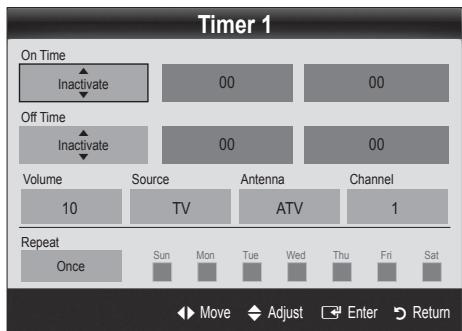
Timer 1 / Timer 2 / Timer 3: opravite lahko tri razljene nastavitve vklopa/izklopa chasovnika. Najprej morate nastaviti uro.
Osnovne funkcije
On Time / Off Time: nastavitev ure, minut in aktiviranje/ deaktiviranje. (Če Želite aktivirati Časovnik z izbrano nastavitvijo, nastavite na možnost Activate.)
Volume: za nastavitevŽelene glasnosti.
Source: izberite vsebino TV ali USB za predvajanje ob samodejnm vklopu televizorja. (Možnost USB lahko izberete samo,Če je naprava USB povezana s televizorjem.)
Antenna (ce je moznost Source nastavljena na TV): za izbiro moznosti ATV ali DTV.
Channel (ce je moznost Source nastavljena na TV): za izbiro zelenega kanala.
Contents (e je moznost Source nastavljena na USB): izbira mape v napravi USB, ki vsebuje glasbene ali sikovne datoteke za predvajanje ob samodejnem vklopu televizorja.
Če v napravi USB ni glasbene datoteke ali Če mapa z glasbeno datoteko ni izbrana, funkocija Časovnika ne deluje pravilno.
Ce je v napravi USBismo ena slikovna datoteka, se diaprojekcija ne predvaja.
Ce je ime mape predolgo, mape ni mogoche izbrati.
Vsaka naprava USB, ki jo uporabljate, imadodeljeno svjo mapo. Ce uporabljate vec napravUSBiste vrste, morajo imeti vsaka napravemaposvojimimenom.
Repeat: Izberite Once, Everyday, Mon-Fri, Mon-Sat, Sat-Sun ali Manual za nastavitev po meri. Če izberete Manual, lahko nastavite dan, ko Želite, da se Časovnik vklopi.
Oznaka označuje, da je bil izbran dan.
Samodejni izklop (na voljo samo,重点领域 je casovnik izklopil televizor): televizor se samodejno izklopi po 3 urah nedejavosti, da se prepreci pregrevanje.
Zaklepanje programov
Security
Preden se pojav nestavitveni zaslon, se prikaze zaslon za vnos kode PIN.
Vnesite 4-mestno kodo PIN. Privzeta koda PIN je "0-0-0-0". Kodo PIN spremenite z możnostjo Change PIN.
Child Lock (Off / On): za zaklep kanalov v moznosti Channel Manager, s Čimer lahko nepooblašćenim uporabnikom, na primer otrokom, preprećite gledanje neprimernih programov.
Na voljo samo, Če je vchodni vir Input nastavljen na TV.
Parental Lock (Ovisno od države): funkocija nepooblašćenim uporabnikom, na primer otrokom, preprećuje gledanje neprimernéga programa, in sicer s 4-mestno kodo PIN, ki jo določi uporabnik. Če je izbrani kanal zaklenjen, se prikaže simbol “ Ⓒ ”.
Allow All: za odklep vseh oznak televizijski vsebine (ni podprto v Franciji).
Ce je moznost Parental Lock nastavljena na 18, se, preden lahko preklopite kanal, prikazezaslon za vnos kode PIN (samo Francija).
Televizijski programme lahko blokirate tako, da nastavite oznako v moznosti Parental Lock: I (za otroke), T (za celotno publiko), SC (brez oznake) ali X (samo za odrasle). Če je moznost Parental Lock nastavljena na X, se, preden lahko preklopite kanal, prikažezaslon za vnos kode PIN (samo Španija).
Change PIN: sprememba osebne identifikacjske stevilke, ki je potrebna za nastavitev televizorja.
Ce PIN pozabite, pritsnite gumbe na daljinskem upravljalniku v naslednjem zaporedju, s cimer PIN ponastavite na "0-0-0-0": POWER (off) → MUTE → 8→ 2→ 4→ POWER (on).
Druge funkcije
Language
■ Menu Language: za nastavitev jezika menija.
Teletext Language: za nastavitevŽelenega jezika teleteksta.
Ce program ne omogoča izbranega jezika, je privzeti jezik angleščina.
■ Preference (Primary Audio Language / Secondary Audio Language / Primary Subtitle Language / Secondary Subtitle Language / Primary Teletext Language / Secondary Teletext Language): za izbiro gezika, ki bo privzeti gezik ob izbiri kanala.
Subtitle
Subtitle (Off / On): za vklop ali izklop podnapisov.
Mode (Normal / Hearing Impaired): za nastavitev načina podnapisov.
Subtitle Language: za nastavitev jezika podnapisov.
Ce program, ki ga gledate, ne podpira funkcije Hearing Impaired, se samodejno vklopi način Normal, Čeprav je izbran način Hearing Impaired.
Ce program ne omogoça izbranega jezika, je privzeti jezik anglescina.

Ta funkcjja je omogočena, Če je program oddajan z digitalnim besedilom.
Za podrobnosti o moznostih nastavitse si oglejte navodila "Omrežna povezava" (24. str.).
General
Game Mode (Off / On): Če prikljucite igralno konzolo, kot je PlayStation™ ali Xbox™, lahko uzivate v bolj realistični izkusnjti igre, Če izberete način iger.
OPOMBA
-
Varnostni ukrepi in omejitve za način iger
-
Da izklopite igralno konzolo in povežete drugo zunanjo napravo, v meniju nastavitve nastavite Game Mode na Off.
-
Če meni televizorja prikažete v načinu Game Mode, zaslon rahlo miglia.
-
Način Game Mode je na voljo, Če je vchodni vir nastavljen na televizor ali računalnik.
- Ko prikljucite igralno konzolo, nastavite način Game Mode na On. Žal se lahko kakovost slike zniža.
-
Ce je nacin Game Mode nastavljena On:
-
način Picture je nastavljen na Standard in način
Sound je nastavljen na Movie.
Equalizer ni na voljo.
■ Menu Transparency (Bright / Dark): za nastavitev prosojnosti menija.
Melody (Off / Low / Medium / High): za nastavitev predvajanja melodije ob vklopu ali izklopu televizorja.
Common Interface
Cl Menu: uporabniku omogoca izbiro moznosti iz menija, ki ga omogoca CAM. Meni splo'snega vmesnika izberite glede na računalniško kartico.
Application Info: ogled informacij na CAM-u, ki je vstavljen v režo za splošni vmesnik in informacij na kartici "CI ali CI+ CARD", ki je vstavljena v CAM. CAM lahko namestite kadar koli, ne glede na to, ali je tevizor vklopljen ali izklopljen.
- Modul CI CAM kupite pri njbližjem trgovcu ali po telefonu.
- Kartico "Cl ali Cl+ CARD" trdno vstavite v CAM v smeri puščice.
- CAM s kartico "CI ali CI+ CARD" vstavite v rezo za splošni vmesnik v smeri puščice takto, da je poravnan vzporedno z režo.
- Preverite, ali na kanalu z motenim signalom vidite sliko.
Slika v sliki (PIP)
Istočasno lahko gledate slike iz televizijskega sprejemnika in enega zunanjega video vira. PIP (Picture-in-Picture) ne deluje vistem načinu.
OPOMBA
- Za zvok pri funkciji PIP si oglejte navodila Sound Select.
- Ce televizor izklopite, ko je v načinu PIP, okno PIP izgine.
- Ko na glavnem zaslonu gledate igro ali karaoke, lahko slika v oknu PIP postane malce nenoravna.
- Nastavitve funkcjie PIP
| Glavna slika | Podslika |
| Component, HDMI1/DVI, HDMI2, HDMI3, HDMI4, PC | TV |
PIP (Off / On): za aktiviranje ali deaktiviranje funkcjie PIP.
Channel: za izbiro kanala za podzaslon.
Size ( / ) : za izbiro velikosti podslike.
Position ( / / / ) : za izbiro polożaja podslike.
Sound Select (Main / Sub): za izbiro zeelenega zvoka (Main / Sub) v načinu PIP.
Meni Support
Self Diagnosis
Samodiagnostika lahkoTRAJA nekaj sekund, to je za televizor normalno.
Picture Test (Yes / No): za preveranja, ali obstajajo težave s silko.
Sound Test (Yes / No): težave z zvokom lahko preverite s predvajanjem melodije.
Če iz zvočnikov televizorja ne prihaja zvok, pred preskušanjem zvoka preverite, ali je možnost Speaker Select nastavljena na TV speaker v meniju Sound.
Med preskusom se melodija predvaja tudi, ce je moznost Speaker Select nastavljena na External Speaker ali ce je bil zvok izklopljen s prittiskom gumba MUTE.
■ Signal Information: (samo pri digitalnih kanalih) kakovost sprejetega signala HDTV je popolna ali pa kanali niso na voljo. Nastavite anteno, da povecate močsignala.
Troubleshooting: Če imate s televizorjem težave, si oglejte ta opis.
Ce noben od nasvetov za odpravljanje težav ni ustrezen, se obrnite na Samsungov center za pomoč strankam.
Software Upgrade
Funkcijo Software Upgrade lahko opravite prek oddajnega signala ali s prenosom majnovejse vdelane programske opreme s splte nega mesta "www.samsung.com," v pomnilniško napravo USB.
Current Version je programska oprema, ki je ze namescena v televizorju.
Programska oprema je zapisana v obliki "leto/msec/ dan_razlicica".

Namestitev najnovejse razlichice
By USB: pogon USB, v katerem je nadgradnja vdelane programske opreme, prenesena s splenetega mesta "www.samsung. com," vstavite v tevizor. Pazite, da med posodobitvjo ne odklopite napajania ali odstranite pogona USB. Ko bo posodobitev vdelane programske opreme koncana, se bo tevizor samodejno izklopil in znova vklopil. Ko je programska oprema nadgrajena, se uporabniške nastavitve videa in zvoka vrnejo na privzete vrednosti. Priporočamo, da si svojene nastavitve zapišete, takao da jih boste po nadgradnji brez težav ponastavili.
By Online: posodobitev programske opreme prek interneta.
Najprej konfiguriraje omrezej. Za podrobne postopke o uporabi moznosti Network Setup si ogleje navodila za povezavo z omrezejem "Network Connection".
Če internetna povezava ne deluje pravilno, je povezava lahko prekinjena. Znova poskusite prenesti. Če je težava še vedno prisotna, posodobitve prenesite prek USB-ja in nadgradite.
By Channel: nadgradnja programske opreme z oddajnim signalom.
Če med prenašanjem programske opreme izberete to funkcijo, zaženete samodejno iskanje in prenos programske opreme.
Cas prenosa programske opreme je odvisen od stanja signala.
Standby Mode Upgrade: ob izbranem Času se samodejno izvede ročna posodobitev. Ker je napajanje enote vklopljeno notranje, lahko zaslon izdelka LED rahlo sveti. Ta povaj lahkoTRAJa već kot 1 uro, dokler se nadgradnja programske opreme ne dokonca.
Alternative Software (varnostna kopija): za prikaz različice programske opreme, prenesene prek možnosti By Online. Če se prekine postopek nadgradnje programske opreme v prejšnjem koraku, se aktivira ta funkcjija.
HD Connection Guide
Te informacije si oglejte, ce na televizor povezujete zunanje naprave.
Te informacije si oglejte, Če televizor ne deluje pravilno ali Če Želite nadgraditi programsko opremo. Tu lahko najdete informacije o nasih klicnih centrih in o prenosu izdelkov in programske opreme.
- Ce uporabljate kabel HDMI/DVI, uporabite vtichnico HDMI IN 1(DVI).
- Naacin prepletanja ni podprt.
- Če izberete nestandardno obliko video zapisa, televizor morda ne bo deloval pravilno.
- Podprta sta načina za ločeno in kompozitno. SOG(Sync On Green) ni podprto.
Omrežna povezava
Televizor lahko nastavite takto, da lahko dostopa do interneta prek lokalnega omrežja (LAN-a) z ožičeno ali brezžićno povezavo.
Povezava z ožičenim omrežjem
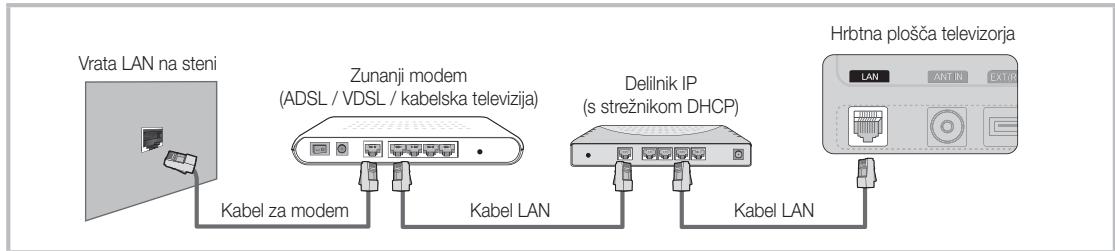
Televizor lahko s kablom povezete v omrezej LAN na tri načine:
- Televizor lahko v omrežje LAN povežete tak, da s kablon Cat.5 povežete vrata LAN na hrbtni strani tevizorja in zunanji modem. Oglejti spodnji diagram.

- Televizor lahko v omrezej LAN povezete tak, da povezete vrata LAN na hrbtni strani tevizorjia in delilnik IP, ki je povezan z zunanjim modemom. Uporabite kabel Cat.5. Ogleje si spodnji diagram.
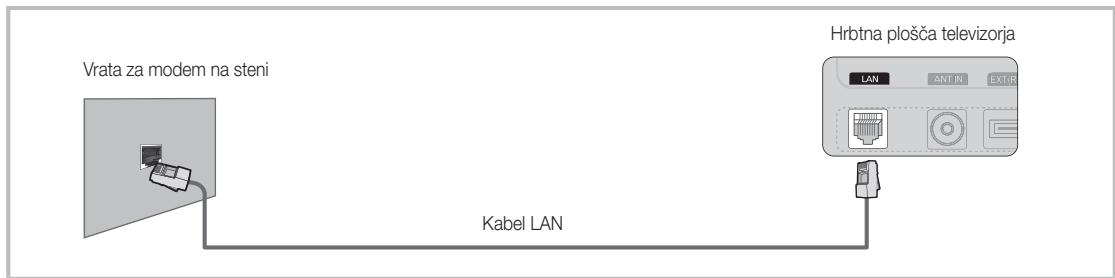
- Morda je omrežje konfigurirano takto, da lahko televizor v omrežje LAN povežete takto, da neposredno povežete vrata LAN na hrbstni strani televizorja in stensko omrežno vtčnico s kablom Cat.5. Oglejte si spodnji diagram. Stenska vtčnica je priključena na modem ali usmerjevalnik nekjde drugje v stavbi.
Če imate dinamično omrežje, uporabite modem ADSL ali usmerjevalnik, ki podpira protokol za dinamično konfiguracao gostitelja (DHCP). Modemi in usmerjevalniki, ki podpirajo DHCP, samodejno zagotovijo vredosti za naslov IP, masko podomrežja, prehod in DNS, ki jih televizor potrebuje za dostop do interneta, zato vam jih ni treba ročno vnesti. Večina domacih omrežij je dinamičnih.
Nekatero omreža zahtevajostični naslov IP. Če vaše omrežje zahteva stačični naslov IP, ročno vnesite vrednosti za naslov IP, masko podomreža, prehod in DNS na tevizijskem zaslonu za nastavitev kabelske povezave, ko nastavljate omrežno povezavo. Za vrednosti naslova IP, maske podomreža, prehoda in DNS-a se obrnite na ponudnika internetnih storitev. Če imate računalnik s systemom Windows, lahko vrednosti pridobite prek njega.

Če omrežje zahteva stacični naslov IP, lahko uporabite modeme ADSL, ki podpirajo DHCP. Modemi ADSL, ki podpirajo DHCP, omogočajo uporabo staciñih naslovov IP.
Network Setup (Auto)
Samodejno moznost Network Setup uporabite, Če tevizor povezujete v omreže, ki podpira DHCP. Za samodejno nastavitev povezave tevizorja v kabelsko omreže sledite naslednjim korakom:
Samodejna nastavitev
- Povežite televizor v omrežje LAN, kot je opisano v prejšnjem razdelku.
- Vklopite televizor, pritsnite gumb MENU na daljinskem upravljalniku, z gumbom ali izberite Setup in nato pritsnite gumb ENTER
- Z gumbom ali izberite omrežje v meniju Setup in nato pritisnite gumb ENTER. Prikaže sezaslon omrežja.

- Na zaslonu Network izberite Network Type.
- Nastavite Network Type na Wired.
- Izberite moznost Network Setup. Prikaze se zaslon Network Setup.

- Nastavite Internet Protocol Setup na Auto.
- Možnost Auto samodejno pridobi in vnese potrebne vrednosti interneta.
9 Ko koncate, pritisnite gumb RETURN na daljinskem upravljalniku.
- Izberite Network Test, da preverite povezljivost interneta.
- Če funkcjja Network ni pridobila vrednosti omrežne povezave, si oglejte navodila za možnost Manual.
Network Setup (Manual)
Ročno možnost Network Setup uporabite, Če tevizor povezujete v omrežje, ki zahteva stacični naslov IP.
Pridobivanje vrednosti omrežne povezave
Pri vecini računalnikov s systemdom Windows vrednosti omrežne povezave pridobite po naslednjem postopku:
- Z desno tipko miške kliknite ikono omrežja na spodnjem desnem delu zaslona.
- V pojavem menju kliknite Stanje.
- V prikazanem pogovornem oknu izberite zavihek Podpora.
- Na zavihku Podpora kliknite gumb Podrobnosti. Prikazejoe se vrednosti omrežne povezave.
Ročna nastavitev
Za ročno nastavitev povezave televizorja v kabelsko omrežje sledite naslednjim korakom:
- Sledite korakom od 1. do 6. v postopku "Samodejna nastavitev".
- Nastavite Internet Protocol Setup na Manual.
- Pritisnite gumb na daljinskem upravljalniku, da se pomaknete na prvo vnosno polje.
- Nastavite vrednosti za IP Address, Subnet Mask, Gateway in DNS Server. S stevilskimi gumbi na daljinskem upravlajniku vnesite stevilke, med polji pa se pomikajte s smernimi gumbi.
- Ko koncate, pritisnite gumb RETURN na daljinskem upravljaniku.
- Izberite Network Test, da preverite povezljivost interneta.
Za povezavo televizorja v brezzično omreže potrebujete brezzični usmerjevalnik ali modem in Samsungovo kartico za brezzični LAN (WIS09ABGN), ki jo vstavite v vticnico USB na hrbtni ali stranski plošci televizorja. Ogleje si spodnjolo silko.
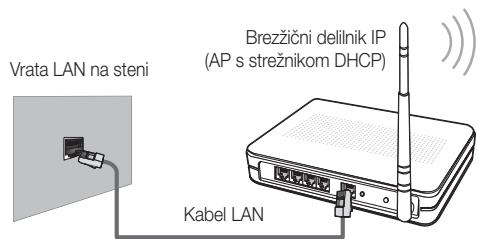

Hrbtna plošča televizorja
Samsungova karta za brezicii LAN je na prodaj posebej. Na voljo je pri izbranih trgovcih, v spltehih trgovinah in na spltnem mestu Samsungparts.com. Samsungova karta za brezicii LAN podpira komunikacjske protokole IEEE 802.11A, B, G in N. Samsung priporoca uporabo IEEE 802.11N. Pri predvajanju video prek povezave IEEE 802.11B/G lahko pride do motenj.

OPOMBA
- Če Želite uporabljiati brežično omrežje, uporabite "Samsungovo kartico za brežični LAN" (WIS09ABGN).
- Samsungova cartica za brežični LAN je naprodaj posebej. Kartica za brežični LAN WIS09ABGN je na voljo pri izbranih trgovcih, v splte.nih trgovinah in na spltehem mestu Samsungparts.com.
- Da lahko uporabljate brezici no omrezej, mora biti tevizor povezan z brezici nim usmerjevalnikom IP. Če brezici ni usmerjevalnik IP podpira DHCP, se lahko tevizor poveze z brezici nim omrezejem prek DHCP-ja ali staticnega naslova IP.
- Za brežićni usmerjevalnik IP izberitekanal,ki trenutno ni v uporabi. Ce kanal,nastavljen za brežićn delilnik IP, uporablja drugnaprava v blizini,lahko pride do motenj in komunikacija morda ne bo uspešna.
- Če uporabite varnostni system, ki ni naveneden zgoraj, ne bo deloval pri televizorju.
- Če je za AP izbran način Čiste visoke prepustnosti (Greenfield) 802.11n in je način šifriranja nastvljen na WEP, TKIP or TKIP-AES (WPS2 mešano), Samsungov televizor ne bo podpiral povezave, ki je v skladu z novimi specifikacijami povezave Wi-Fi.
- Če dostopna točka podpira podpira WPS (zaščiteno nastavitev omrežja Wi-Fi), se lahko v omrežje povežete prek PBC-ja (konfiguracije s pritiskom gumba) ali PIN-a (osebne identifikacijske številke). WPS bo samodejno konfiguriral kliguča SSID in WPA v ustreznem načinu.
- Če usmerjevalnik, modem ali naprava ni potrjena, je s televizorjem ni mogoče povezati prek "Samsungove kartice za brežični LAN".
- Načini povezave: brežično omrežn o povezavo lahko nastavite na štiri načine
PBC (WPS)
- Samodejna nastavitev (uporaba funkcjje samodejnga iskanja omreža)
- Ročna nastavitev
- Ad-Hoc
- Samsungove kartic za brezici ni LAN se priključijo naposredno na vrata USB na televizorju. Zvezdišca USB niso podphta.
Obvestilo
Če je v televizor vstavljena Samsungova kartica za brežični LAN, je lahko slika na nekaterih kanalih poškodovana ali so na njej statične motnje. V takem primeru povezavo vzpostavite na enega od naslednjih načinov:
1. način
Povezava s pravokotnim adapterjem USB

2. nacin
Nastavitev z možnostjo PBC (WPS)
Ce je usmerjevalnik opremljen z gumbom PBC (WPS), sledite tem korakom:
- Povežite televizor v omrežje LAN, kot je opisano v prejšnjem razdelku.
- Vklopite televizor, pritsnite gumb MENU na daljinskem upravljalniku, z gumbom ali izberite Setup in nato pritsnite gumb ENTER
- Z gumbom ▲ ali▼ izberite omrežje v meniju Setup in nato pritsnite gumb SetupENTER
- Na zaslonu Network izberite Network Type.
- Nastavite Network Type na Wireless.
- Izberite moznost Network Setup. Prikaze se zaslon Network Setup.
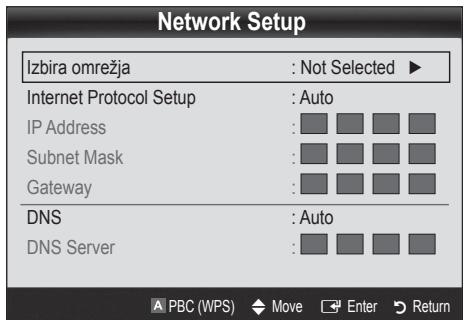
- Pritisnite rdeci gumb na daljinskem upravljnakiku.
- V dveh minutah pritsnite gumb PBC (WPS) na usmerjevalniku. Televizor samodejno pridobi vse potrebne vrednosti za nastavitev omrežja in se poveze v omrežje.
- Ko je omrežna povezava nastvljena, pritsnite gumb RETURN, da zapustite zaslon Network Setup.
Network Setup (Auto)
Večina brežžićnih omrežij je opremljenih z izbirnim varnostnim systemom, tak do morajo naprave za dostop do omrežja oddati šifrirano varnostno kodo, imenovano ključ za dostop ali varnostni ključ. Varnostni ključ temelji na geslu, obicajno je to beseda ali zaporedje Črk in številk dolocene dolzine, ki ste ga morali vnesti, ko ste nastavljali varnost brežićna omrežja. Če uporabite ta način nastavitve omrežne povezave in imate varnostni ključ za brežićno omrežje, boste morali med nastavitvijo vnesti to geslo.
Napredne funkcije
Samodejna nastavitev
Za samodejno nastavitev breziciene povezave sledite naslednjim korakom:
- Sledite korakom od 1. do 6. v razdelku "Nastavitev z moznostjo PBC (WPS)" na 27. str.
- S pritiskanjem gumba izberite Internet Protocol Setup in nato pritsnite gumb ENTER. S pritiskanjem gumba ali izberite Auto in nato pritsnite gumb ENTER
- S pritiskanjem gumba se pomaknite na Select a Network in nato pritsnite gumb ENTER Funkcija Network poisce brezicna omreža, ki so na voljo. Ko je postopek koncan, se prikazeseznam omrežij, ki so na voljo.
- Naseznamu omrežijs pritiskanjem gumba ali izberite omrezejinato pritisnite gumb ENTER
Ce je AP nastavljena na skrito (nevidno), izberite Add Network in vnesite ustrezno vrednost za Network Name (SSID) in Security Key, da vzpostavite povezavo.
- Če se prikaže pojavno okno za varnost/PIN, pojdite na 6. korak. Če se prikaže zaslon povezovanja v omrežje, pojdite na 10. korak.
- S pritiskanjem gumba ali izberite PIN ali Security. Pri vecini domacih omrezij je treba izbrati izbrati moznost varnosti (za Security Key). Prikaze se zaslon Security.

- Na zaslonu Security vnesite omreznno geslo.
Geslo bi morali najti na enam od nastavitvenihzaslonov, s katerimi ste nastavili usmerjevalnik ali modem.
-
Pri vna'anju gesla sledite naslednjim sploznim navodilom:
-
Stevilke vnesite s stevilskimi gumbi na daljinskem upravljalniku.
- Med gumbi nazaslonu Security Key se pomikajte s smernimi gumbi na daljinskem upravljalniku.
- Za velike/male Črke ali prikaz simbolov/črk pritisnite rdeči gumb.
- Za vnos Črke ali symbola, se pomaknite na to Črko ali symbol in nato pritisnite gumb ENTER.
-
Za brisanje nazadnje vnesene crke ali stevilke pritisnite zeleni gumb na daljinskem upravljalniku.
-
Ko koncate, pritsinite modri gumb na daljinskem upravljalniku. Prikaze se zaslon povezovanja v omrezej.
- Pocakajte, da se prikaze sporocilo s potrdotvijo povezave, in pritisnite gumb ENTER. Znova se prikaze zaslon Network Setup.
- Za preskus povezave s pritiskanjem gumba RETURN izberete Network Test in nato pritsnite gumb ENTER
Network Setup (Ad-Hoc)
z mobilno napravo se lahko povežete neposredno brez dostopne točke s "Samsungovo kartico za brežićni LAN" z uporabo enakovrednega omrežja.
Povezava nove zachasne naprave
- Sledite korakom od 1. do 6. v razdelku "Nastavitev z możnostjo PBC (WPS)" na 27. str.
- Izberite Select a network. Prikaže se beznam naprav/ omrežij.
- Ko je prikazanseznam naprav, pritisnite modri gumb na daljinskem upravljalniku.
- Sledite korakom od 1. do 6. v razdelku "Nastavitev z možnostjo PBC (WPS)" na 27. str.
- Izberite Select a network. Prikaže se beznam naprav/ omrežij.
- Naseznamu naprav izberite zenelo napravo.
- Če je zahtevan varnostni kliquo, ga vnesite.
Če omrežje ne deluje normalno, znova preverite Network Name (SSID) in Security Key. Napačen Security Key lahko povzroči napako.
Network Setup (Manual)
Če drugi načini ne delujejo, vrednosti za nastavitev omrežja vnesite ročno.
Pridobivanje vrednosti omrežne povezave
Pri vecini računalnikovs systemom Windows vrednosti omrežne povezave pridobite po naslednjem postopku:
- Z desno tipko miške kliknite ikono omrežja na spodnjem desnem delu zaslona.
- V pojavem menju kliknite Stanje.
- V pri Kazanem pogovornem oknu izberite zavihek Podpora.
- Na zavihku Podpora kliknite gumb Podrobnosti. Prikazejoe se nastavitve omreža.
Ročna nastavitev
Za ročni vnos vrednosti omrežne povezave sledite naslednjim korakom:
- Sledite korakom od 1. do 6. v razdelku "Nastavitev z možnostjo PBC (WPS)" na 27. str.
- S pritiskanjem gumba izberite Internet Protocol Setup in nato pritsisnite gumb ENTER. S pritiskanjem gumba ali izberite Manual in nato pritsisnite gumb ENTER
- S pritiskanjem gumba se pomaknite na prvo vnosno polje (IP Address).
- S stevilskimi gumbi vnesite stevilke.
- Ko izpolnite posamezno polje, se z gumbom pomaknite na naslednje polje. Uporabite lahko tudi ostale smerne gumbe in se pomikate navzgor, navzdol in nazaj.
- Vnesite vrednosti za IP Address, Subnet Mask in Gateway.
- S pritiskanjem gumba ali se pomaknite na DNS.
- S pritiskanjem gumba▼ se pomaknite na prvo vnosno polje za DNS. Vnesite številke po zgornjem postopku.
- Ko koncate, se s pritiskanjem gumba ▲ pomaknite na Select a Network. Izberite omrezej in pritisnite gumb ENTER
- Pojdite na 4. korak v razdelku "Samodejna nestavitev" (str. 28) in sledite navodilom od tega koraka naprej.
Ce se televizor ne poveze z internetom
Televizor se morda ne more povezati z internetom, ker je ponudnik internetnih storitev trajno registrar naslov MAC (enolični ID) vašega računalnika ali modema, pristnost katerega se zato preverja ob vsaki povezavi z internetom, s Čimer se Želi preprečiti nepooblašćen dostop. Ker ima televizor drugačen naslov MAC, ponudnik internetnih storitev ne more preveriti pristnosti naslova MAC televizorjá, in ta se ne more povezati.
Da odpravite težavo, ponudnika internetnih storitev povprašajte po postopkih povezave naprave, ki ni računalnik (na primer tevizorja), z internetom. Če ponudnik internetnih storitev za povezavo z internetom zahteva ID ali geslo, se tevizor morda ne bo mogel povezati z internetom. V tem primuru morate pri povezovanju z internetom vnesti vaš ID ali geslo. Internetna povezava morda ne bo uspela zaradi požarnega zida. V tem primuru se obrnite na ponudnika internetnih storitev.
Če se z internetom ne uspete povezati, Čeprav ste izvedli postopke, ki jih je navedel ponudnik internetnih storitev, se obrnite na družbo Samsung Electronics na Telefonski stevilki 1-800-SAMSUNG.

Uživajte v slikovnih, glasbenih in/ali filmskih datotekah, ki so shranjene v napravi USB MSC (Mass Storage Class) in/ali v računalniku.

Prikljucitev naprave USB
- Vklopite televator.
- Napravo USB, v kateri so silkovne, glasbene in/ali filmske datoteke, priključite na vtčnico USB 1 (HDD) ali USB 2 ob strani televizorja.
- Ko USB prikljucite na televizor, se prikaze pojavno okno. Nato lahko izberete Media Play.

Hrbtna plošča televizorjá
Slike, glasbo in video, shranjene v računalniku, lahko predvajate prek omrežne povezave v načinu Media Play.
Ce fungkcijo Media Play uporabljate prek datoteke, shranjene v računalniku, prenesite program “PC Share Manager” in uporabniški priročnik s spljetnega mesta “www.samsung.com”.

- Za več informaciž o konfiguriranju omrežja si oglejte razdelek "Omrežna povezava". (24. str.).
- Priporočamo, da sta televizor in računalnik vistem podomrežju. Prvi trije deli naslova maske podomrežja televizorja in naslova IP računalnika morajo biti enaki, spremenite samo zadnj del (naslov gostitelja) (npr. naslov IP: 123.456.789.**)
- S kablom LAN povezite zunani modem in računalnik, v katerega boste namestiti program Samsung PC Share Manager.
- Televizor Iahko z računalnikom povežete neposredno, brez povezave prek usmerjevalnika.
Pri povezavi z računalnikom prek omrežja niso podprte naslednje funkcjë:
- Funkciji Background Music in Background Music Setting.
- Razvrščanje datotek po pomembnosti v mapah Photo, Music in Videos.
Gumba (REW) ali (FF) med predvajanjem filma.
Divx DRM, večkanalni zvok in vdelani napisi niso podprt.
Program Samsung PC Share manager mora biti dovoljen s strani požarnega zida računalnika.
Pri uporabi načina Media Play prek omrežne povezave morda velja spodaj navedeno, odvisno od funkcjj uporabljenega strežnika:
- Način razvrščanje se lahko razlikuje.
- Funkcija iskanja prizora morda ni podpra.
-
Funkoja Play Continuously za nadaljevanje predvajanja video morda ni podphta.
-
Funkcija Play Continuously ne podpira več uporabnikov istočasno. (Zapomni pa si, na kateri točki je nehal igrati zadnji igralec.)
Gumba ali morda ne bo deloval, odvisno od informacij o vsebini.
- Če se video v brežičem omrežju ne prevdaja gladko, uporabite ožićeno omrežje.
Morda ne bo mogoce predvajati večpredstavnostnih datotek brez veljavnih licenc.
Seznam informacij, ki jih morate poznati pred uporabo funkcije Media Play
- Protokol MTP (Media Transfer Protocol) ni podprt.
- Datotečni systemd podpira FAT16, FAT32 in NTFS.
- Nekatere vrste digitalnih Fotoapatov in avdio naprav s standardom USB morda ne bodo združljve s televizorjem.
- Predvajanje prestavnosti podpira samo naprave USB MSC (Mass Storage Class). MSC je samo masovna prenosna naprava. MSC-ji so ključi, bralniki pommilnišik h kartic, trdi diski USB itd. (zvezdišca USB niso podphta). Naprave morajo biti povezane neposredno z vrati USB na televizorju.
- Preden napravo prikljucite na televizor, naredite varnostno kopijo datotek, da se ne poškodujejo ali izgubijo. Podjetje SAMSUNG ne odgovarja za poškodbe ali izgubo datotek.
- Prikljucite trdi disk USB na namenska vrata USB 1 (HDD).
- Naprave USB ne izklučujte med nalaganjem.
- Viška kot je ločljivost slike, dalj Časa se bo slika nalagala na zaslon.
- Največja podprta ločljivost datotek JPEG je 15360 x 8640 slickovnih pik.
- Pri nepodprith ali poškodovanih datotekah se prikaže sporočilo "Not Supported File Format".
- Če so datoteke razvršcene po osnovem pogledu, je v posamezni mapi mogoče prikazati do 1000 datotek.
- Datotek MP3 z DRM-jem, prenesenih z mesta, ki ni brezplačno, ni mogće predvajati. Upravljanje digitalnih pravic (DRM) je tehnologija, ki omogoca ustvaranje, posredovanje in upravljanje vsebine v neokrnjeni in celoviti obliki, vklučno z zašcit vo pravic in interesov ponudnikov vsebine, prepreševanjem nezakonitega kopiranja ter upravljanjem zaracunavanja in ochunavanja.
- Če je povezanih več kot dve naprvi PTP, je mogoče naenkrat uporabljati samo eno.
- Če sta povezani več kot dve napravi MSC, nekatere od njih morda ne bodo prepoznane. Naprava USB, ki potrebujeveliko energije (več kot 500 mA ali 5 V), morda ne bo podrta.
- Če se med priključevanjem ali uporabo naprave USB prikaže opozorilo o previsoki moči, naprava morda ne bo prepoznana ali ne bo delovala pravilno.
- Če prikaz na televizorju miruje tolko šasa, kot je nastavljeno v možnosti Auto Protection Time, se zažene ohranjevalnik zaslona.
- Pri povezavi nekaterih zunanjih trdih diskov na televizor se lahko samodejno sprosti način varčevanja z energojo.
- Če boste uporabili podaljšek kabla USB, naprava USB morda ne po prepoznana ali pa datoteke v napravi ne bodo prebrane.
- Če naprava USB, povezana s tevizorjem, ni prepoznana, Če jeseznam datotek v napravi poškodovan ali Če se datoteka sseznama ne predvaja, prikrljučite napravo USB na računalnik, formatirajte napravo in preverite povezavo.
- Če je datoteka, ki ste jo izbrisali iz računalnika, vseeno njdena ob zagonu funkcjie predvajanja prestavnosti, datoteko trajno izbrišite s funkcijo računalnika "lzpraznite koš".
Napredne funkcjije
Prikaz na zaslonu
Pomaknite se naŽeleno datoteko z gumbi navzgor/navzdol/desno/levo in nato pritisnite gumb ENTER al. Datoteka se začne prevdajati.
Na domaci strani Media Play podpira View Devices in Home.

Gumbi za upravljanje
Rdeci (Change Device): za izbiro prikljucene naprave.
Zeleni (Preference): za nastavitev pomembnosti datotek (ni podprto v moznosti osnovega pogleda).
Rumeni (Select): za izbro voč datotek s seznama datotek. Izbrane datotek so označene s simuloboln.
Blue (Sorting): za izbiro seznama razvrščanje.
Tools: za prikaz menija z moznosti mi.
Z gumbom (REW) ali (FF) se poseznamudatotek lahko premaknete na naslednjo ali prejnsno stran.
Videos
Predvajanje video
- Pritiskajte gumb ali , da izberete możnost Videos, nato pa pritsnite gumb ENTER v meniju Media Play.
-
S pritiskanjem gumba / / / izberite zeleno datoteko naseznamu datotek.
-
Pritisnite gumb ENTER ali gumb (predvajanje).
-
Izbrana datoteka je prikazana na vrhu, skupaj sČasom predvajanja.
- Če dolžina video ni znana, ās predvajana in vrstica napredovanja nista prikazana.
- Med predvajanem video lahko išćete z gumboma in .
V tem načinu lahko uživate v filmskih izrezkih, ki so na voljo v možnosti igre, ni pa mogoče predvajati same igre.
- Podprte oblike zapisa podnapisov
| Ime | Datotečna pripona | Oblika zapisa |
| Časovno dolovičeno besedilio MPEG-4 | .txt | XML |
| SAMI | .smì | HTML |
| SubRip | .srt | Na osnovi niza |
| SubViewer | .sub | Na osnovi niza |
| Mikro DVD | .sub ali .txt | Na osnovi niza |

Podprte oblike video zapisa
| Datotečna pripona | Vsebnik | Video kodek | Ločljivost | Hitrost sličic (sličic / s) | Bitna hitrost (Mbps) | Zvočni kodek |
| *.avi*.mkv | AVIMKV | Divx 3.11 / 4.x / 5.1 / 6.0 | 1920 x 1080 | 6 ~ 30 | 8 | MP3 / AC3 / LPCM / ADPCM / DTS Core |
| XviD | 1920 x 1080 | 6 ~ 30 | 8 |
| H.264 BP / MP / HP | 1920 x 1080 | 6 ~ 30 | 25 |
| MPEG4 SP / ASP | 1920 x 1080 | 6 ~ 30 | 8 |
| *.asf | ASF | Divx 3.11 / 4.x / 5.1 / 6.0 | 1920 x 1080 | 6 ~ 30 | 8 | MP3 / AC3 / LPCM / ADPCM / WMA |
| XviD | 1920 x 1080 | 6 ~ 30 | 8 |
| H.264 BP / MP / HP | 1920 x 1080 | 6 ~ 30 | 25 |
| MPEG4 SP / ASP | 1920 x 1080 | 6 ~ 30 | 8 |
| *.wmv | ASF | Window Media Video v9 | 1920 x 1080 | 6 ~ 30 | 25 | WMA |
| *.mp4 | MP4 | H.264 BP / MP / HP | 1920 x 1080 | 6 ~ 30 | 25 | MP3 / ADPCM / AAC |
| MPEG4 SP / ASP | 1920 x 1080 | 6 ~ 30 | 8 |
| XVID | 1920 x 1080 | 6 ~ 30 | 8 |
| *.3gp | 3GPP | H.264 BP / MP /HP | 1920 x 1080 | 6 ~ 30 | 25 | ADPCM / AAC / HE-AAC |
| MPEG4 SP / ASP | 1920 x 1080 | 6 ~ 30 | 8 |
| *.vro | VROVOB | MPEG1 | 1920 x 1080 | 24 / 25 / 30 | 30 | AC3 / MPEG / LPCM |
| MPEG2 | 1920 x 1080 | 24 / 25 / 30 | 30 |
| *.mpg*.mpeg | PS | MPEG1 | 1920 x 1080 | 24 / 25 / 30 | 30 | AC3 / MPEG / LPCM / AAC |
| MPEG2 | 1920 x 1080 | 24 / 25 / 30 | 30 |
| H.264 | 1920 x 1080 | 6 ~ 30 | 25 |
| *.ts*.tp*.trp | TS | MPEG2 | 1920 x 1080 | 24 / 25 / 30 | 30 | AC3 / AAC / MP3 / DD+/HE-AAC |
| H.264 | 1920 x 1080 | 6 ~ 30 | 25 |
| VC1 | 1920 x 1080 | 6 ~ 30 | 25 |
Druge omejitve

OPOMBA
- Če se pojavijo težave z vsebino kodeka, ta ne bo podprt.
- Če so informacije za vsebnik nepravilne in je datoteka poškodovana, se vsebnik ne bo mogel pravlno predvajati.
- Zvok in slika morda ne bosta delovala, Če je standardna bitna hitrost/hitrost sličic vsebina višja od podprte hitrosti sličic/s, ki je navedena v zgornji tabeli.
- Če je kazalo poškodovano, funkcjja iskanja (skoka) ni podphta.
| Video dekoder | Avdio dekoder |
| • Podpira do H.264, raven 4.1
• H.264 FMO / ASO / RS, VC1 SP / MP / AP L4 in AVCHD niso podpirti.
• GMC ni podrt.
• H.263 ni podprt. | • Podpira do WMA 7, 8, 9, STD
• WMA 9 PRO podpira do 2-kanalni zvok in ne podpira zvoka brez izgub.
• Frekvenca vtorčenja WMA 22050 Hz mono ni podphta. |
Napredne funkcjje
Neprekinjeno predvajanje filmske datoteke (nadaljevanje predvajanja)
Če zapustite funkcijo predvajanja video, je video mogoče pozneje predvajati od mesta, kjer ste ga ustavili.
- Z gumbom ali v razdelku sseznamom datotek izberite film, ki ga zeilite predvajati neprekinjeno.
- Pritisnite gumb (Predvajaj) / ENTER
- S pritiskanjem modrega gumba izberite moznost Play Continuously (nadaljevanje predvajanja). Film se začne predvajati na mestu, kjer ste ga ustavili.
Modri gumb je na voljo, ko nadalujete s predvajanjem.
Če je funkcija Cont. movie play help nastavljena na On v meniju Settings, se ob nadaljevanju predvajanja filmske datotek prikaže pojavno sporošilo.

Music
Predvajanje glasbe
- Pritisnite gumb ali in izberite moznost Music, nato pa pritisnite gumb ENTER v meniju Media Play.
- S pritiskanjem gumba / / / izberite zeeleno datoteko na seznamu datotek.
-
Pritisnite gumb ENTER ali gumb (predvajanje).
-
Med predvajanjem glasbene lahko išcete z gumboma in .
- Gumba (REW) in (FF) med predvajanjem ne delujeta.
Prikazane soismo datoteke s priconama MP3 in PCM. Datoteke z drugimi prigonami niso prikazane, tudi ce so shranjene vistnapravi USB.
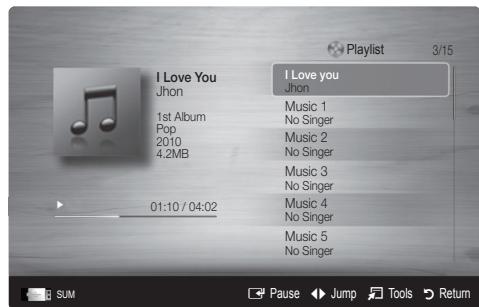
Če imajo datoteke MP3 med predvajanjem nenavaden zvok, preragodite možnost Equalizer v meniju Sound. (Preveč modulirana datoteka MP3 lahko povzroči težave z zvokom.)
Photos
Med diaprojekcjo se lahko samodejno predvajajo glasbene datoteke, ce je moznost Background Music nastavljena na On.
Načina BGM Mode ni mogoće spremeniti, dokler se glasba za ozadje ne naloži.
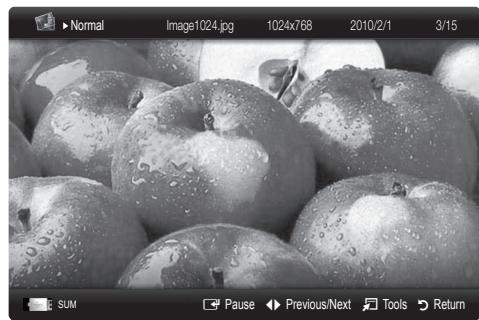
Predvajanje izbranih video/glasbenih/slikovnih datotek
- Naseznamudatotek pritisnite rumeni gumb, da izberete zeelenodatoteko.
- Če Želite izbrati vec datotek, ponovite zgornji postopek.

OPOMBA
Levo od izbranih datotek se prikazeznak heckmark
- Za preklic izbire znova pritisnite rumeni gumb.
- Če Želite preklicati izbiro vseh izbranih datotek, pritisnite gumb TOOLS in izberite Deselect All.
Razvršanje seznama datotek
Naseznamudatotek pritisnite modrigumb,darazvstite datoteke.
| Kategorija | Delovanje | Videos | Music | Photos |
| Basic View | Za prikaz celotne mape. Fotografijo si lahko ogledate tako, da izberete mapo. | ✓ | ✓ | ✓ |
| Title | Za razvrstitev in prikaz naslovov datotek po simbolih/Števikah/abecedi/v posebnem vrstnem redu. | ✓ | ✓ | ✓ |
| Preference | Za razvrstitev in prikaz datotek po pomembnosti. Pomembnost datotek lahko spremenite v razdelku sseznamom datotek z uporabo zelenega gumba. | ✓ | ✓ | ✓ |
| Latest Date | Za razvrstitev in prikaz datotek glede na najnovejši datum. | ✓ | | ✓ |
| Earliest Date | Za razvrstitev in prikaz datotek glede na majstarejši datum. | ✓ | | ✓ |
| Artist | Za razvrstitev glasbenih datotek po abecednem redu izvajalcev. | | ✓ | |
| Album | Za razvrstitev glasbenih datotek po abecednem redu albumov. | | ✓ | |
| Genre | Za razvrstitev glasbenih datotek po Žanru. | | ✓ | |
| Mood | Za razvrstitev glasbenih datotek po vzdušju. Informacije o glasbenem vzdušju lahko spremenite. | | ✓ | |
| Monthly | Za razvrstitev in prikaz foto datotek po mesecih. Razvrsti jih le po mesecih (od januarja do decembrà), ne glede na leto. | | | ✓ |
Napredne funkcjje
Med predvajanem datoteke pritisnite gumb TOOLS.
Meni z moznostmi za predvajanje videov/glasbe/fotografij
| Kategorija | Delovanje | Videos | Music | Photos |
| Title | Za reposredno premikanje druge datoteke. | ✓ | | |
| Repeat Mode | Za ponavljoće se predevajanje filmskih in glasbenih datotek. | ✓ | ✓ | |
| Picture Size | Za prilagoditev velikosti slike po vaših Željah. | ✓ | | |
| Picture Setting | Za prilagoditev nastavitev slike (15, 16, 17. str.). | ✓ | | ✓ |
| Sound Setting | Za prilagoditev nastavitev zvoka (17., 18., 19.str.). | ✓ | ✓ | ✓ |
| Subtitle Setting | Za predvajanje video datoteke s podnapisi. Ta funkcjja deluje samo, Če ima datoteka s podnapisi enak naslov kot video datoteka. | ✓ | | |
| Stop Slide Show / Start Slide Show | Za zagon ali zaustavitev diaprojekcije. | | | ✓ |
| Slide Show Speed | Za izbiro hitrosti diaprojekcije med ogledom diaprojekcije. | | | ✓ |
| Background Music | Za nastavitev in izbiro glasbe za ozadje med ogledom diaprojekcije. | | | ✓ |
| Zoom | Za povečavo slick v celozaslonskem načinu. | | | ✓ |
| Rotate | Zazasuk sik v celozaslonskem načinu. | | | ✓ |
| Information | Za ogled podrobnih informacij o predevajani datoteki. | ✓ | ✓ | ✓ |
Settings
Uporaba menija Setup
Cont. movie play help (nadaljevanje predvajanja) (On / Off): za prikaz pojavih sporošil s pomočjo za neprekinjeno predvajanje filmov.
Get DivX® VOD registration code: za prikaz registracijski kode, ki je dodeljena televizorju. Če se povežete s spltnim mestom podjetja DivX in prek osebnega računa registrirate registracijski kodo, lahko prenesete registracijski datoteko za video na zahteo. Če zaženate registracijo videa na zahteo zu uporabo funkcjie Media Play, se izvede registracija.
Za več informacij o videu na zahtevo DivX® obišcite “www.DivX.com”.
Get DivX® VOD deactivation code: Če video na zahtevo DivX® ni registrariran, se prikaže koda za deaktiviranje registracije. Če to funkcijo izvedete, ko je video na zahtevo DivX® registrariran, se trenutna registracija video na zahtevo DivX® deaktivira.
Information: za ogled informacij o prikljuceni naprvi.
Anynet+
Anynet+ je funkcija, ki omogoča upravljanje vseh povezanih Samsungovih naprav, ki podpirajo Anynet+, z daljinskim upravljarnikom televizorja Samsung. Sistem Anynet+ lahko uporabljate pri Samsungovih napravah, ki imajo funkcijo Anynet+. Prepricajte se, da ima vaša Samsungova naprava to funkcijo, in sicer takto, da preverite, ali je na njej logotip Anynet+.
Povezava z domacim kinom

- Vtičnico HDMI IN (1(DVI), 2, 3 ali 4) na televizorju in vtičnico HDMI OUT na ustrezni napravi, ki podpira Anynet+, povežite s kablom HDMI.
- Vtičnico HDMI IN na domačem kinu in vtičnico HDMI OUT na ustrezni naprvi v sistemas Anynet+ povežite s kablim HDMI.
OPOMBA
- Z opticnim kablom povezite vtičnico DIGITAL AUDIO OUT (OPTICAL) na televizorju in digitalni avdio vchod na domačem kinu.
- Če uporabite zgornj oputezavo, omogoc a optica nvtichnica sam izhod 2-kanalnega zvoka. Slišali boste sam zo k iz sprednega, levega in desneg a zvočnika domacega kina in globokotonca. Za 5.1-kanalni zvok povežite vticnico DIGITAL AUDIO OUT (OPTICAL) na predvajalniku DVD / satelitskem sprejemniku (npr. naprava, ki podpira Anynet, 1 ali 2) reposredno z ojačevalnikom ali domacim kinom in ne s tevizorjem.
- Povežite sono en domaci kino.
- Napravo, ki podpira Anynet+, lahko povežete s kablom HDMI. Nekateri kabli HDMI morda ne podpirajo funkcjijsystema Anynet+.
- Anynet+ deluje, Če je naprava AV, ki podpira Anynet+, v stanju pripravljenosti ali je vklopljena.
- Anynet+ podpira skupno največ 12 naprav AV. Povežete lahko do tri naprave iste vrste.
Napredne funkcije
Meni Anynet+
Vsebina menija Anynet+ je odvisna od vrste in stanja naprav, ki podpirajo Anynet+ in ki so povezane s televizorjem.
| Meni Anynet+ | Opis |
| View TV | Način Anynet+ se preklopi v način televizijskega oddajanja. |
| Device List | Za prikaz seznama naprav, ki podpirajo Anynet+. |
| (ime_naprave) MENU | Za prikaz menijev povezane naprave. Npr. če je priključen snemalnik DVD, se prikaže meni diska snemalnika DVD. |
| (ime_naprave) INFO | Za prikaz menija predvajanja povezane naprave. Npr. če je priključen snemalnik DVD, se prikaže meni predvajanja snemalnika DVD. |
| Recording : (*snemalnik) | Za takojšen začetak snemanja s snemalnikom. (Na voljo samo za naprave, ki podpirajo snemanje.) |
| Stop Recording: (*snemalnik) | Za ustavitev snemanja. |
| Receiver | Zvok se predvaja prek sprejemnika. |
Če je povezanih več snemalinih naprav, so prikazane kot (snemalnik), Če pa je povezana samo ena snemalna naprava, je prikazana kot (ime_naprave).
Nastavitev problema Anynet+
Setup
Anynet+ (HDMI-CEC) (Off / On): ce ze lite uporabljati funkcijoSYSTEMA Anynet+, mora biti moznost Anynet+ (HDMI-CEC) nastavljena na On.
Ko je funkcija Anynet+ (HDMI-CEC) onemogocena, so deaktivirane vse moznosti, povezane s systemom Anynet+.
Auto Turn Off (No / Yes): nastavitev samodejnega izklopa naprave, ki podpira Anynet+, ob izklopu televizorja.
Da lahko uporabljate funkcijo Anynet+, mora biti aktivni vir na televizorju nastavljen na TV.
Tudi Če zunanja naprava še snema, se bo morda izklopila.
Preklaplanje med napravami, ki podpirajo Anynet+
- Prikaže seseznam naprav v sintemu Anynet+, ki so povezane s televizorjem.
Če ne najdeteželene naprave, pritisnite rdeči gumb za osvežitevseznama.
- Izberite napravo in pritisnite gumb ENTER. Preklopite lahko na zeeleno napravo.
Meni Device List se prikazeismo,ce nthastavite Anynet+ (HDMI-CEC) na On v meniju Application.
- Preklop na izbrano napravo lahko traja največ 2 minuti. Operacije ni mogće preklicati med preklapljanjej.
- Če ste nacin zunanjega VHoda izbrali z gumbom SOURCE, ne morete uporabiti fungkije Anynet+. Ne pozabite preklopiti na napravo, ki podpira Anynet+, z uporabo možnosti Device List.
Recording
S Samsungovim snemalnikom lahko posnamete televizijski program.
Če obstajata vec kot dve snemalni napravi
- Če je povezanih več snemalnih naprav, so navedene. Izberite snemalno napravo naseznamu Device List.
Ce snemalna naprava ni prikazana, izberite Device List in pritisnite rdeci gumb za iskanje naprav.
- Za izhod pritisnite gumb EXIT.
Tokove vira lahko posnamete tak, da izberete moznost Recording: (ime_naprave).
S pritiskom gumba (REC) posname, kar trenutno gledate. Ce gledate video vsebino iz druge naprave, se posname ta vsebina.
Pred snemanjem preverite, ali je vticnica za anteno ustrezno povezana s snemalno napravo. Za prvilno povezavo antene s snemalno napravo si ogleje uporabniški priročnik za snemalno napravo.
Posluşanje prek sprejemnika
Zvok lahko poslušate prek sprejemnika (npr. domačega kina) namesto uporabe možnosti TV Speaker.
-
Izberite Receiver in nastavite na On.
-
Za izhod pritisnite gumb EXIT.

Če smemalnik podpira samo zvok, morda ni prikazan naseznamu naprav.

Sprejemnik bo deloval, ce ste ustrezno povezali opticno vchodno vticnico sprejemnika in vticnico DIGITAL AUDIO OUT (OPTICAL) na televizorju.

Če je sprejemnik (npr. domaci kino) vklopljen, zvok prihaja iz opticne vtičnice na televizorju. Kadar tevizor prikazuje obiciajne signale DTV (antena), posilja 5.1-kanalni zvok v sprejemnik. Če je vir digitalna componenta, kot je predvajalnik DVD, in je s televizorjem povezana prek VHoda HDMI, bo sprejemnik prevdajal samo 2-kanalni zvok.

OPOMBA
- Naprave, ki podpirajo Anynet+, lahko nadzorujete samo z daljinskim upravljalnikom televizorja, in ne z gumbi na televizorju.
- Daljinski upravljalnik televizorja v dolocenih razmerah morda ne bo deloval. V tem primeru znova izberite napravo, ki podpira Anynet+.
- FunkcijeSYSTEMAAnynet+ niso združljivez izdelki drugih产品经理
Odpravljanje težav s funkcijo Anynet+
| Težava | Mоžna rešitev |
| Anynet+ ne deluje. | Preverite, ali naprava podpira Anynet+. Sistem Anynet+ podpiraammo naprave, ki podpirajo Anynet+.Povežiteammo en sprejemnik (domači kino).Preverite, ali je napajalni kabel naprave, ki podpira Anynet+, pravilno namesčen.Preverite povezave naprave v sistemu Anynet+ s kablon video/avdio/HDMI.Preverite, ali je v meniju nastavivteSYSTEMA Anynet+ možnost Anynet+(HDMI-CEC) nastavljena na On.Preverite, ali je daljinski upravljainik televizorja nastavljen na nočin televizorja.Preverite, ali daljinski upravljainik podpira Anynet+.V določenih razmerah Anynet+ ne deluje. (Iskanje kanalov, uporaba načina Media Play ali Plug & Play (Začetna nastavitev) itd.)Ko povezujete ali odstranjujete kabel HDMI, znova poščite naprave ali izklopite in znova vklopite televizor.Preverite, ali je funkcjia Anynet+ naprave, ki podpira Anynet+, vklopljena. |
| Želim zagnati Anynet+. | Preverite, ali sta naprava, ki podpira Anynet+, in televizor pravilno povezana in ali je funkcjia Anynet+(HDMI-CEC)v meniju za nastavitve/systema Anynet+ nastavljena na On.Pritisnite gumb TOOLS, da se pričaje meni Anynet+, in izberiteŽeleni meni. |
| Želim zapreti Anynet+. | V meniju Anynet+ izberite View TV.Na tevizijskem daljinskem upravljainiku pritsnite gumb SOURCE in izberite napravo, ki ne podpira systema Anynet+.Pritsnite P✓/▲, in PRE-CH da preklopite način televizorja. (Gumb za kanale delujeammo,Že naprava vsistemu Anynet+, ki je vdelana v kanalnik, ni priključena.) |
| Nazaslonu se pričaje sporočilo“Connecting to Anynet+ device...”. | Med konfiguriranjemystema Anynet+ ali preklapljanjem na način gledanja ne morete uporabljiati daljinskega upravljainika.Daljinski upravljainik lahko uporabite potem, ko nestavite systema Anynet+ ali preklopite na način gledanja. |
| Naprava, ki podpira Anynet+, ne predvaja. | Funkcjie predvajanja ne morete uporabljiati, ko se izvaja funkcjia Plug & Play (začetna nastavitev). |
| Povezana naprava ni pri Kazakhstan. | Preverite, ali naprava podpira funkcjie Anynet+.Preverite, ali je kabel HDMI pravilno namesčen.Preverite, ali je v meniju nastavitveSYSTEMA Anynet+ možnost Anynet+(HDMI-CEC) nastavljena na On.Ponovite iskanje naprav, ki podpirajo Anynet+.Pnoprav, ki podpira Anynet+, je mogće povezatiammo s kablam HDMI. Nekateri kabli HDMI morda ne podpirajo funkcjiaSYSTEMA Anynet+.Če pride do prekinite zaradi nepredvidljivih okolišćin, kot je izklučitev kabla HDMI, napajalnega kabla ali okvare napajanja, ponovite iskanje naprav. |
| Televizijskega programa ni mogoče posneti. | Preverite, ali je vtčnica za anteno na smelnini naprav pravilno povezana. |
| Žvok televizorja ne prihaja iz sprejemnika. | Televizor in sprejemnik povežite z optičnim kablam. |
Napredne funkcije
AllShare
Storitech AllShare
AllShare povezujte televizor in mobilne telephone ter druge naprave, ki so združljive prek omrežja. Na televizorju si lahko ogledate prejeme kicev, sporocila SMS in razporede, nastavljene v mobilnih Telefonih. Poleg tega lahko predvajate prestavnostno vsebino, vklučno z videi, fotografijami in glasbo, ki je shranjena v mobilnih Telefonih in drugih napravah (npr. v računalniku), takto, da jo upravljate v televizorju prek omrežja. Televizor lahko uporabljate tudi kotzaslon, medtem ko brskate po spltetri strani.
Za več informacij obišcite "www.samsung.com" aliPokličite Samsungov klicni center. V mobilne naprave bo morda treba namestiti dodatno programsko opremo. Za podrobnosti si oglejte uporabniške priročnike za naprave.
Nastavitev storitve AllShare
Setup
■ Message (On / Off): omogovi ali onemogovi funkcijo sporocil (za prejeme klicev, sporocila SMS in razporede, ki so nastvljeni v mobilnih Telefonih).
Media (On / Off): omogovi ali onemogovi funkcijo predstavnosti. Če je funkcija predstavnosti vklopljena, lahko predvajate videe, fotografije inglasbo iz mobilnega Telefona ali druge naprave, ki podpira AllShare.
ScreenShare (On / Off): omogovi ali onemogovi funkcijo ScreenShare za uporabo mobilega Telefona kot daljinskega upravjalnika.
TV name: za nastavitev imena televizorja takto, da ga je mogoče preprosto najti v mobilni naprvi.

Če izberete User Input, Iahko tipkate v televizor s tipkovnico na zaslonu.

Za prikaz geznama mobilnih Telefonov ali povezanih naprav, ki so nastvljeni s televizorjem za uporabo funkcije Message, Media ali ScreenShare.
Funkcjja Media je na voljo na vseh mobilnih napravah, ki podpirajo funkcijo AllShare.
■ Allowed / Denied: za omogočanje/blokiranje mobilnega telefona.
Delete: za brisanje mobilnega Telefona s seznama.
Ta funkcija izbriše samo ime mobilnega Telefona s beznama. Če se izbrisana mobilna naprava vklopi ali poskusa vzpostaviti povezavo s televizorjem, se lahko znova prikaže na beznamu.
Uporaba funkcije Message
S to funkcijo si laho med gledanjem televizorja prek okna alarma ogledate prejeme klicev, sporocila SMS in razporede, nastavljene v mobilinem Telefonu.
OPOMBA
- Da onemogocte okno alarma, nastavite Message na Off v moznosti Setup funkcije AllShare.
- Če izberete OK ali Če možnosti OK ne izberete potem, ko se sporocílo prikaže trikrat, bo sporocílo izbrisano. Sporocílo se ne izbriše iz mobilnega Telefona.
- Okno alarma se lahko prikaze med uporabo nekaterih aplikacij, kot je Media Play itd. Za ogled vsebine sporocil preklopite v nacin gledanja televizorja.
- Če se prikaže sporocílo iz neznanega Telefona, izberite mobilí telefon v meniju sporocíl funkcjë. AllShare in izberite Denied, da blokirate Telefon.
Ogled sporocila
Če med gledanjem televizije, prejmete sporocilo SMS, se prikaže okno alarma. Če kliknete gumb OK, se prikaže vsebina sporocila.
Konfigurirate lahko nastavitve ogleda sporočil SMS v mobilihn Telefonih. Za postopke si oglejte priročnik za mobilni Telefon.
Nekatere vrste znakov so lahko prikazane kot manjkajovi ali okvarjeni znaki.
Alarm ob prejemu klica
Če medtem ko gledate televizijo, prejmete klic, se prikaže okno alarmsa.
Alarmrazporeda
Med gledanjem televizije se prikaze okno alarma, v katerem je prikazan registiran dogodek.

Konfigurrate lahko nastavitve ogleda vsebine razporedov v mobilnih Telefonih. Za postopke si oglejie priročnik za mobilnih Telefon.

Posebniznaki so lahko prikazani kot manjkajovi ali okvarjeni.
Prikaze se okno alarma, ki sporoča, da bodo na televizorju prikazane predstavnostne vsebine (videi, fotografije, glasba), poslane iz mobilnega Telefona. Vsebine se samodejno predvajao tri sekunde po prikazu okna alarma. Če ob prikazu okna alarma pritsinete gumb RETURN ali EXIT, se predstavnostne vsebine ne predvajao.

OPOMBA
- Ob prvem zagonu predstavnostne funkcjije se prikažejo opozorilna pojavna okna. S pritiskanjem gumba ENTERi izberite Allow in takvo naprvi omogocite uporabo funkcjije predstavnosti.

- Če Želite izklopiti prenos predstavnostne vsebine iz mobilnega Telefona, nastavite Media na Off v nastavitvi AllShare.
Vsebina se morda ne bo predvajala na televizorju, odvisno od lochlivosti in oblike zapisa.
Gumba ENTER in / morda ne bosta delovala, odvisno od predstavnostne vsebine.
- Z mobilno napravo lahko upravljate predvajanje predstavnosti. Za podrobnosti si oglejte uporabniške priročnike za mobilnetelephone.
- Če Želite predvajati predstavnostno vsebino iz računalnika, izberite ikono računalnika na glavnemzaslonu funkcije AllShare. Meni televizorja Media Play se samodejno spremeni. Za podrobnejše informacije si oglejte razdelek "Media Play" (30. str.).
Uporaba fungcije ScreenShare
Funkcija ScreenShare prikazuje spletno stran, ki je prikazana v Telefonu. S funkcijo ScreenShare lahko odprete razlicno vsebino, shranjeno v mobilem Telefonu. Slika na desni strani na primer prikazuje stran dostopa do vsebine v mobilem Telefonu. Na televizorju lahko berete razlicne datoteke, igloledate imenik in koledar mobilnega Telefona. Izimenika lahko tudi opravite klic ali pošljete sporocilo SMS.

OPOMBA
- Funkcijo ScreenShare lahko uporabljate s Samsungovimi mobilnimi Telefoni z namesčeno funkcijo ScreenShare in zagnano povezano aplikacijo.
Razpoložljivi gumbi na daljinskem upravljalniku so lahko za vsako stran razlčni.
Doc Viewer lahko uporabljate za branje datotek v obliki .doc, ne pa tudi za njihovo urejanje.
- Prikaz na zaslonu se lahko razlikuje, odvisno od povezane naprave.

Enostavno upravljanje televizorja s Samsungovim Telefonom
Za uporabo te funkcije se morate povezati s Samsungovim mobilnim Telefonom, ki podpira funkcijo ScreenShare. Ko upravljate televizor z mobilnim Telefonom, so podpri tamo gumbi POWER, - +, P ∧/v in MUTE.

Tudi ob dolgem pritisku gumba za upravljanje (kanalov ali glasnosti) na mobilem Telefonu, se bo vrednost premaknilaismoza eno enoto navzgor ali navzdol.
Funkcija teleteksta analogega kanala
Na začetni stran teleteksta boste dobili informacije o tem, kako uporablji storitev. Za pravilen prikaz informacij teleteksta mora biti sprejem kanala stabilen. Sicer lahko manjkajo informacije ali pa nekatere strani ne morejo biti prikazane.

Strani teleteksta lahko spremenite pritiskom stevilsikh gumbov na daljinskem upravljalniku.
1 (teletekt stvklopljen/ mešano): za vklop načina teleteksta za trenutni kanal. Pritisnite dvakrat, da s teletekstom prekrijete trenutno silko.
2 (shrani): za shranjevanje strani teleteksta.
3 (velikost): za prikaz teleteksta v dvojni velikosti na zgornji polovicizaslona. Za pomik besedila na spodnjo polovicozaslona pritsnite znova. Za obicajni prikaz pritsnite še enkrat.
4 (zadrži): Če je več sekundarnih strani, ki si samodejno sledijo, s tem gumbom zadržite prikaz trenutne strani. Če Želite izbor razveljaviti, znova pritisnite gumb.
5 Barvni gumbi (rdeci, zeleni, rumeni, modri): ce tevizjska postaja uporablja system FASTEXT, so razliche teme na strani teleteksta označene z razlčnimi barvami, izberete pa jih lahko s pritiskom na barvne gumbe. Pritisnite gumb, ki je enake barve kotŽelena tema. Prikaže se nova stran, označena z barvami. Elemente izberete na enak način. Za prikaz prejsnej ali naslednje strani pritsinite ustrezni barvni gumb.
6 (način): za izbiro načina teleteksta (LIST/FLOF). Če ga pritsinete v načinu LIST, preklopite v način shranjevanjaseznama. V načinu shranjevanjaseznama lahko z gumbom (shrani) shranite stran teleteksta na beznam.
7 (podstran): za prikaz razpolożljive podstrani.
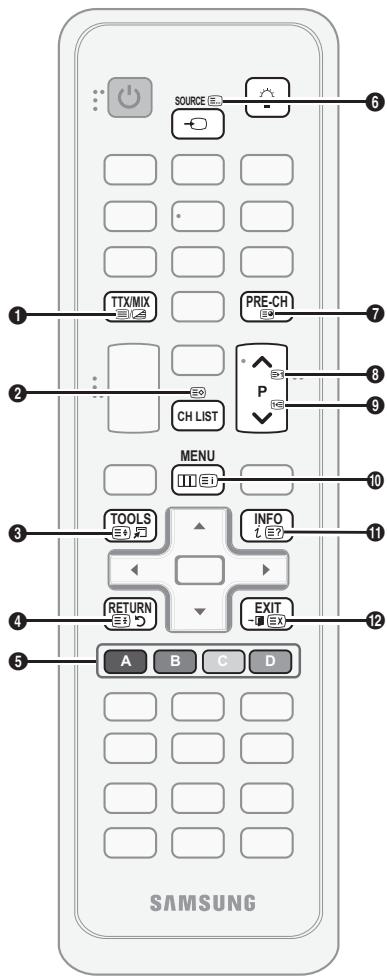
(3-1) (naslednja stran): za prikaz ③ naslednje strani teleteksta.
( prejsnja stran): za prikaz 9 prejsnje strani teleteksta.
(31) (kazalo): za prikaz strani s kazalom kadar koli med prikazom teleteksta.
(3? (razkrij): za prikaz skritega besedila (na primer odgovorov na vprašanja iz kviza). Za prikaz obicajnega zaslona pritsinite znova.
( preklič): za pomanji sanje prikaza teleteksta takto, da prekriva trenutni program.
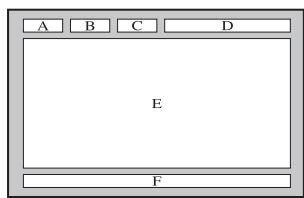
Tipčna stran teleteksta
| Del | Kazalo |
| A | Številka izbrane strani. |
| B | Ideneteta televizjskega kanala. |
| C | Številka trenutne strani ali indicatorji iskanja. |
| D | Datum in Čas. |
| E | Besedilo. |
| F | Informacije o stanju. Informacije FASTEXT. |
Stojeci
Kable ovjte s kabelsko vezico, takao da jih ni mogoce videti skozni prozorno stojalo.
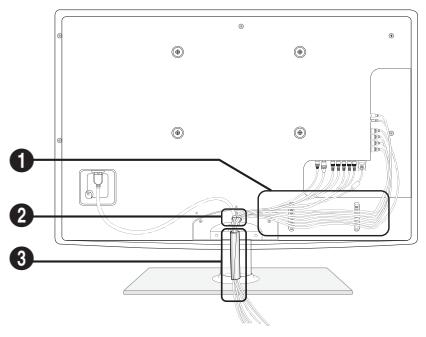
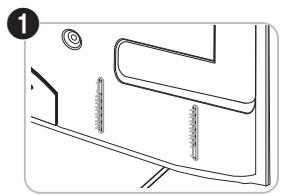

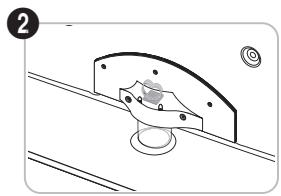


Zanamestitev na steno

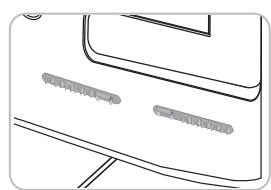


Ko urejate kable, jih ne VLCeite premočno. S tem lahko poskodujete prikljuce izdelka.
NamestitevPokrovcka v odprtino za stojalo
Pri nameschancju televizorjana steno, pritrditePokrovcek, kot je prikazano.
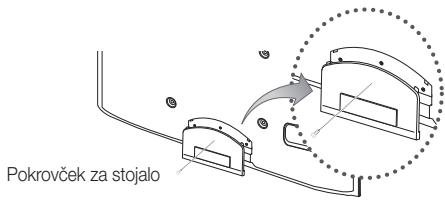
Namestitev napajalega kabla
Pri nameschancju televizorjana steno pritrdite napajalni kabel, kot je prikazano.
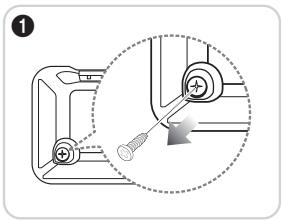


- Odstranite vijak, prikazan na prvi sliki zgoraj.
- Namestite sponko za napajalni kabel na napajalni kabel.
- Z odstranjenim vijakom pritrdite sponko napajalnega kabla na televizor, kot je prikazano.
Priprava na namestitev opreme za pritrditev na steno

Primer A. Namestitev stenskega nosilca SAMSUNG

Primer B. Namestitev stenskega nosilca drugega proizvajalca
Zanamestitev stenskega nosilica uporabite drzalni obroč 1.
Namestitev kompleta opreme za pritrditev na steno
Z opremo za pritrditev na steno (naprodaj posebej) lahko televizor pritrdite na steno.
Za podrobine informacione o pritridti na steno si oglejte navodila, ki so priložena opremi za pritrditev na steno. Če namešcate nosilec za pritriditev na steno, se za pomoč obrnite na tehnika.
Samsung Electronics ne odgovarja za poškodovanje izdelka ali telesne poškodbe, Če se odločite, da boste sami namestiti televizor.
Specifikacja opreme za pritrditev na steno (VESA)

Oprema za pritrditev na steno ni prilozena, na prodaj je posebej.
Opremo za pritrditev na steno namestite na trdno steno, pravokotno na tla. Pri pritjevanju na druge gradbene materiale se obrnite na njblizjega prodajalca. Če jo namestite na strop ali poševno steno, lahko pade in povzroči hude telesne poskodbe.

OPOMBA
- Standardne dimenzije opreme za pritrditev na steno so navedene v spodnji tabeli.
- Pri nakupu naše opreme za pritrditev na steno so prilozena podrobna navodila za namestitev in vsi potrebni deli.
- Ne uporablijte vijakov, ki ne ustrezajo specifikacijam za vijake standarda VESA.
- Ne uporabljate vijakov, daljsh od standardnih dimenzij ali ne ustrezajo specifikacijam za vijake standarda VESA. Predolgi vijaki lahko poškodujejo notranjost televizorja.
- Pri opremi za pritrditev na steno, ki ne ustreza specifikacijam za vijake standarda VESA, se lahko dolžina vijakov razlikuje glede na njene specifikacije.
Vijakov ne privijajte premočno, saj lahko poškodujete izdelek ali povzročite, da ta pade, in takо poškodujete sebe ali druge. Samsung ni odgovoren za take nasreče.
- Samsung ni odgovoren za poskodovanje izdelka ali telesne poskodbe,Če stranka uporablja opre mo za pritrditev na steno,ki ni VESA,ali ki ni odobrena,ali Če ne upošteva navodil za namestitev izdelka.
- Pri nameščanju televizorja ga ne nagnite za več kot 15 stopinj.
| Družina izdelkov | Palci | Spec. VESA (A * B) | Standardni vijak | Število |
| Televizor LED [izjemno tanek] | 19~22 | 75 x 75 | M4 | 4 |
| 23~29 | 200 x 100 | M8 |
| 32~37 | 200 x 200 |
| 40~55 | 400 x 400 |
| 56~65 | 600 x 400 |
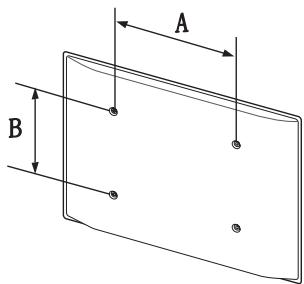

Opreme za pritrditev na steno ne nameščajte, ko je televator vklopljen. To lahko povzroči telesne poškodbe zaradi elektrickega udara.
Kljucavnica Kensington proti kraji
Kljucavnice Kensington ne dobavija podjetje Samsung. To je naprava, ki se uporablja za fizićno pritrditevSYSTEMA, ko se ta uporablja na javem mestu. Videz in način zaklepanja se lahko razlikujeta od slide, odvisno od proizvajalca. Za dodatne informacije o pravlni uporabi si oglejte priročnik, ki je priložen kljucavnici Kensington.
Poišcite ikono "R" na hrbtni strani televizorja. Reža Kensington je poleg ikone "R".
1. Napravo za zaklepanje vstavite v režo Kensington 1 na televizorju LCD in jo obrnite, kot je prikazano 2.
2. Povežite kabel klučavnice Kensington 3.
3. Klučavnico Kensington pritrdite na mizo ali težak nepremičen predmet.
Napravo za zaklep je treba kupiti posebej.
Kje se nahaja reza za ključavnico Kensington, je odvisno od modela televizorja.

Pritrditev televizorjna steno

Pozor: televizora ni dovoljeno vleci, potiskati ali nanj plezati, saj lahko pade. Posebno bodite pozorni na to, da se na televizor ne nagibajo ali ga premikajo otroci, saj se lahko prevrne, kar lahko povzroci tezej peoskodbe ali smrt. Upostevajie varnostne ukrepe, navedene na prilozemem letaku z varnostimiukrepi. Da zagotovite več stabilosti in varnosti, namestite pripomoček za preprečevanje padcev, kot je opisano v nadaljevanju.
Da preprečite padec televizorja
- Namestite vijaka v objemki in ju trdno privijte na steno. Preverite, ali sta vijaka trdno privita na steno.

Morda boste potrebovali dodaten material, kot je sidrnvi vlozek, odvisno od vrste stene.

Ker potrebna vijaka, objemki in vrvica niso priloženi, jih kupite posebej.
- Odstranite vijaka iz osrednjega dela hrbtne strani televizorja, namestite ju v objemki in privije nazaj na televizor.

Vijaka morda nista priložena izdelku. V tem primerus kupite vijaka z naslednjimi specifikacijami.

Specifikacije vijakov
- Za 19-22-palcneme modele: M4
-
Za 23-65-palcnne modele: M8
-
Objemki, namesčeni na televizorju, in objemki, pritrjeni na steno, povežite z močno vrvico in jo zavežite.

OPOMBA
- Televizor namesite blizu stene, takao da ne more pasti nazaj.
- Vrvico je varno privezati takto, da sta objemki na steni v visini objemk na televizorju ali nizje.
-
Preden televizor premaknete, odvezite vrvico.
-
Preverite, ali so vsi spoji trdni. Redno preverjate, ali so spoji poškodovani. Če niste prepričani o varni namestitvi, se obrnite na strokovnjaka za namestitev.

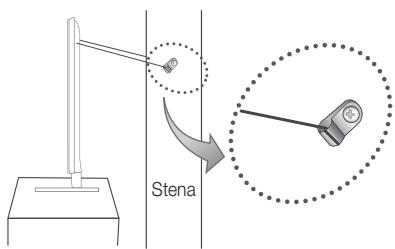
Odpravljanetezav
Če imate vprašanja glede televizorja, si njajprej ogleje taz seznam. Če noben od nasvetov za odpravljanje težav ni ustrezen, obišcite spltetno mesto "www.samsung.com" in nato kliknite Support ali paPokličite klicni center, ki je naven den na hrbtri strani tega priročnika.
| Težava | Resitve in razlaga |
| Kakovost slike | Najprej izvedite funckojo Picture Test, da preverite, ali tevditor pravilno prikazujce preskusno silko. (Pojdite na MENU - Support - Self Diagnosis - Picture Test) (22. str.)
Če je preskusna slika pravilno prikazana, ja slika morda slabe kakovosti zaradi vira ali signala. |
| Tevizijska silka ni videti takuto dobro kot v trgovini. | Če imate analogni kabelski/obicijni sprejemnik, ga nadgradite na digitalni sprejemnik. Za sliko visoke ločljivosti (HD) uporabite kabel HDMI ali componenttri kabel.
Naročniki na kabelsko/satelitsko tevdizio: poskuste s postajami visoke ločljivosti od kanala navzgor.
Povezava antene: izvedite samodejni program in nato poskuste s postajami visoke ločljivosti.
Številni kanali visoke ločljivosti prikazujeo izboljsano vsebino standardne ločljivosti.
Prilagodite ločljivost video izhoda kabelskega/obiciajnegra sprejemnka na 1080i ali 720p.
Prepričaje se, da tevdizio gledate vsaj z majmaniše priporočene razdalje glede velkost in ločljivost signala. |
| Slika je popačena: napake velikih blokov, majhni bloki, slikovne pike | Pri stiskanju video vsebine lahko pride so popačenja slike, še posebej prihitro glibjivih silkh, kot so pri športu ali akcijskh filmih.
Slika je lahko popačena zaradi nizke stopnej spezila slade kakovosti. Ne gre za okvaro tevdizura. |
| Barva je napačna ali je ni. | Če uporabljie povezavo component, se prepričaje, da so componenttri kabl provezani z ustreznimi vtčnicami. Nepravlna ali slaba povezava lahko povzroči težave z barvami ali prazen zaslon. |
| Blede barve ali šibka svetlost. | V meniju tevdizera prilagodite možnosti Picture. (Pojdite na način Picture / Colour / Brightness / Sharpness) (15.str.)
V meniju tevdizera prilagodite možnost Energy Saving. (Pojdite na MENU - Picture - Eco solution - Energy Saving) (15.str.)
Poskusite ponastavitii silko, da si ogledate privzete nestavitve silke. (Pojdite na MENU - Picture - Picture Reset) (17.str.) |
| Na robuzaslona je pikčasta Črta. | Če je velikost slike nastavljena na Screen Fit, jo spremenite na 16:9 (16.str).
Spremenite ločljivost kabelskega/obiciajnega sprejemnika. |
| Slika je Črno-bela. | Če uporabljie kompoztni vchod AV, povežite video kabel (rumeni) z z zelenimi vrati componenttnega vhoda 1 na tevdizurji. |
| Pri preklaplanju kanalov silka zamrzné ali je popačena ali pa je zakasnjena. | Če je priključen kabelski sprejemnik, ga pnastavite. Znova povezite kabel za izmenični tok in počakajte, da se kabelski sprejemnik znova zažene. To lahko traja do 20 minut.
Nastavite ločljivost izhoda kabelskega sprejemnika na 1080i ali 720p. |
| Kakovost zvoka | Najprej izvedite Sound Test, da preverite, ali zvok tevdizera pravilino deluje. (Pojdite na MENU - Support - Self Diagnosis - Sound Test) (22.str.)
Če je zvok v redu, težavo z zvokom morda povzroča vir ali signal. |
| Ni zvoka ali zvok je pri najevçi glasnosti pretih. | Preverite glasnost zunanje naprave, ki je povezana s tevdizernjem. |
| Slika je dobra, vendar ni zvoka. | V meniu zvoka nestavite možnost Speaker Select na TV speaker (18.str).
Če uporabljie zunanjopnaprave, se prepričaje, da so avdlo kabl priključeni na ustrezne avdlo vtčnici na tevdizurji.
Če uporabljie zunanjopnaprave, preverite možnost avdlo izhoda naprave (Če imate na primer na tevdizar priključen HDMI, je potrebno možnost zvoka kabelskega sprejemnka spremeniti na HDMI).
Če uporabljie kabel za povezavo vrad VDI in HDMI, potrebujete ločeni avdlo kabel.
Če ima tevdizar vtčnico za slušalke, se prepričaje, da vanjo ni priključena nobena naprava. |
| Zvočniki oddajazo nenavaden šum. | Preverite, ali so kabli ustrezno povezani. Prepričaje se, da video kabel ni priključen na avdlo vchod.
Pri povezavi antei ali kabelske televizije preverite moč signala. Zaradi nizke stopnjë signala je lahko popačen zvok. |
| Ni slike, ni videa |
| Tevdizorjá ni mogoće vklopiti. | Poskrbite, da je napajali kabel za izmenični tok trdno priključen na stensko vtčnicino in tevdizor.
Preverite, ali stenska vtčnica deluje.
Pritisnite gumb POWER na tevdizurji, da preverite, da težave ne povzroča daljinski upravljalnik. Če se tevdizur vklopi, si oglejte spodnjì razdelek "Daljinski upravljalnik ne deluje". |
| Tevdizor se samodejno izklopi. | Preverite, ali je možnost Sleep Timer nastavljena na Off v meniju Setup (19.str).
Če je je računalnik povezan s tevdizernjem, preverite nestavitve napajaniya v računalniku.
Poskrbite, da je napajali kabel za izmenični tok trdno priključen na stensko vtčnicino in tevdizor.
Pri gledanju tevdizora prek antei ali kabelske povezaje se tevdizor izklopi po 10-15 minutah, Če ni signala. |
| Težava | Resitve in razlaga |
| Ni slike/video. | • Preverite povezavo kablov (izklučite in znova priključite vse kable, povezane s tevdizorjem in zunanjimi napravami).
• Nastavite video izhode zunanjih naprav (kabelskega/občajnega sprejemnika, predvajnalika DVD, Blu-ray itd.) tako, da ustrezajo povezavam vhoda tevdizorja. Če je na primer izhod zunanje naprave HDMI, mora biti povezan z vchodom HDMI na tevdizorju.
• Preverite, ali se povezane naprav napojao.
• S pritiskom gumba SOURCE na daljinskem upravjalniku izberite ustrezen vir tevdizorja. |
| Povezava RF (kabelska tevdizija/antena) |
| Television ne sprejema vseh kanalov. | • Poskrbite, da je kabel ante nustrozno prukljen.
• Uporabite funckcjio Plug & Play (začetna nastavitev), da dodate razpoložiljekanale naseznam kanalov. Pojdite na MENU - Setup - Plug & Play (začetna nastavitev) in počakajte, da se shranijo vsi kanali, ki so na voljo (7. str.).
• Preverite, ali je antenna ustrezno postavljena. |
| Sika je popačena: napake velikh blokov, majhni bloki, silkovne pike | • Pri stiskanje video vsebine lahko pride so popačenja silke, še posebej pri hitro gibljivsh sikah, kot so pri športu ali akcijskh filmih.
• Zaradi šibkega signala je lahko silka popačena. Ne gre za okvaro tevdizorja. |
| Povezava računalnika |
| Prikaže se sprežilo "Not Supported Mode". | • Nastavite ločljivost in frekvenclo izhoda računalnika takto, da ustrezata ločljivostim, ki jih podpira tevdizor (23. str.). |
| "Računalnik" je ves Ās cis prikazan naseznamu virov, tudi ďe ni povezan. | • To je normalno; "računalnik" je ves Ās cis prikazan naseznamu virov, tudi ďe ni povezan. |
| Video je v redu, vendar ni zvoka. | • Če uporabljate povezavo HDMI, preverite nastavitev avdio izhoda v računalniku. |
| Omrežna povezava (odvisno od modelov) |
| Napaka povezave z brežičnim omrežjem. | • Za uporabo brežičega omrežja potrebujete Samsungov zaščtni klujč USB za brežično omrežje.
• Prepričajte se, da je omrežna povezava nastavljena na Wireless (26. str.).
• Prepričajte se, da je tevdizor povezan z brežičnim delilnikom (usmerjevalnikom) IP. |
| Drugo |
| Sika se noče prikazati v celozaslonskem načinu. | • Na kanailin visoke ločljivosti je pri prikazu izboljšane vsebine standardne ločljivosti (4:3) na obeh straneh zaslona Čma obroba.
• Pri filmih z drugacnjim razmerjem stranic silke, kot je razmerje na tevdizorju, je nad silko in pod njo prikazana Čma obroba.
• Prilagodite možnosti velikosti silke na zunanji napravi ali tevdizorju na celozaslonsko. |
| Daljinski upravjalnik ne deluje. | • Zamenjate baterije daljinskega upravjalnika in pri tem bodite pozorni na pravilno polarnost (+/-).
• Očistte oddajno okno senzorja na daljinskem upravjalniku.
• Poskusite z usmeritvjivo daljinskega upravjalnika neposredno v tevdizor na oddajnenosti 1,5-1,8 metra. |
| Daljinski upravjalnik kabelskega/občajnega sprejemnika ne vklopi ali izklopi tevdizorja ali prilagodi glasnosti. | • Daljinski upravjalnik kabelskega/občajnega sprejemnika programiraje tako, da bo z njim mogoče upravljati tevdizor. V uporabnišek miročniki kabelskega/občajnega sprejemnika pošćite kodo tevdizorja SAMSUNG. |
| Prikaže se sprežilo "Not Supported Mode". | • Preverite, katere ločljivosti podpira tevdizor, in ustrezno prilagodite ločljivost izhoda zunanje naprave. Ogleje se nastavitve ločljivosti na 23. str. tega priročnika. |
| Tevdizor oddaja vonj po plastiki. | • Ta vonj je normalen in bo sčasoma izginil. |
| Moznost tevdizora Signal Information ni na voljo v meniju samodiagnostižnega preskusa. | • Ta funkcjja je na voljoammo pr digitalnih kanaih s povezavo antene/RF/koaksialni kabel (22. str.). |
| Tevdizor je nagnjen vstran. | • Odstranite osnovno stojalo s tevdizorja in ga znova sestavite. |
| Težave pri namestivi stojala. | • Zagotovite, da je tevdizor na ravni povrsini. Če ne morete odstaniti vijakov s tevdizorja, uporabite magneti nazija. |
| Meni kanalov je sv (ni na voljo). | • Meni Channel je na voljoammo, Če je izbran vir tevdizorja. |
| Nastavitve se izbrisejo po 30 minutah ali ob vaskem izklopu tevdizorja. | • Če je tevdizor v načinu Store Demo, se Bodo nastavitve zvoka in silke ponastavile vsakh 30 minut. Način Store Demo pruklopite v Home Use v postopku Plug & Play (začetna nastavitev). Pritsnite gumb SOURCE in izberite način TV, nato pa izberite MENU → Setup → Plug & Play (začetna nastavitev) → ENTER (7. str.). |
| Ponavljaco se izguba avdio ali video signala. | • Preverite, ali so kabli ustrezno povzani, in jih znova povežite.
• Razlog za zgubo avdio ali video signala so laho kremno ulpogljivi ali predebeli kabli. Zagotovite, da so kabli dovolj upogljivi za dolgotrjno uporabo. Pri stenski namestitvi tevdizorja je priporošćjiva uporaba kablov z 90-stopjinskimi príkjički. |
| Težava | Rešitve in razlaga |
| Če od blizu pogledate rob okvirja televizorja, se vidijo delci. | To je del zasnove izdelka in ni napaka. |
| Meni PIP ni na voljo. | Funkcija PIP je na voljo samo pri uporabi vira HDMI, računalnika alikomponente (21.str.). |
| Prikaže se sporocilo "Moten signal" ali "Šibek signal/ni signala". | Če uporabljate Kartico CAM CARD (Cl/Cl+), preverite, ali je vstavljena v režo za splošni vmesnik.
Če je težava še vedno prisotna, kartico CAM CARD izvlecite iz televizorja in jo znova vstavite v režo. |
| Televizor se 45 minut po izklopu znova vklopi. | To je obićajen pojav. Televizor sam upravljka Funkcijo OTA (Over The Aerial), da nadgradi vdelano programsko opremo, ki se je prenesla med gledanjem. |
| Ponavljacoa se težava s sliko/zvokom. | Preverite in spremenite signal/vir. |
| Med gumijasto podlago stojala in zgornjo plastjo nekaterega pohištva lahko pride do trenja. | To se prepreći z uporabo klobučevinastih podstavkov na kateri koli povrsini televizorja, ki pride v stik s pohištvom. |

Ta plošča TFT LED uporablja plošćo, ki je sestavljena iz osnovnih silkovnih pik, za izdelavo katerih je potrebna posebna tehnologija. Kljub temu je lahko na zaslonu nekaj svetlih ali temnih silkovnih pik. Te silkovne pike ne vplivajo na delovanje izdelka.
Licenza
DOLBY
DIGITAL PLUS
PULSE
Izdelano pod licenco podjetja Dolby Laboratories. Dolby in simbol DD sta blagovni znamki podjetja Dolby Laboratories.

dtts
2.0+Digital Out
Zasnova in specifikacione se lahko spremenijo brez predhodnega obvestila.
Za informacije o napajanju in vec o porabi energije si ogleje nalepko na izdelku.
Stvarno kazalo
A
AllShare 40
Amplify 17
Antenna 13
Anynet+ 37
Auto Adjustment 17
Auto Volume 18
B
Background Music 36
Balance L/R 18
Basic View 35
Baterije 6
Black Tone 15
Brightness 15
C
Change PIN 20
Channel Manager 12
Clock 19
Colour Tone 16
Component 8
D
Daljinski upravljalnik 6
DIGITAL AUDIO OUT 9,37
DivX® VOD 36
Domači kino 9,37
D-Sub 23
Dynamic 15
Dynamic Contrast 15
E
Eco Sensor 15
Edit Name 10
Energy Saving 15
EPG (Electronic Programme Guide)11
Equalizer 18
External Speaker 18
F
Film Mode 17
Fine Tune 14
Flesh Tone 16
Frequency 13
G
Oprema za pritrditev na steno 44
Optimalna lochijvost 23
P
Photos 34
Picture Size 16,36
Pokrovček za stojalo 44
Povezava z avdio napravo 9
Prostor za namestitev 2
R
Receiver 39
Recording 38
Repeat Mode 36
RGB Only Mode 15
Rotate 36
S
Select All 14
Self Diagnosis 22
Sharpness 15
Signal Information 22
Simbol 3
Sleep Timer 19
Slide Show 34
Slusalke 9
Software Upgrade 22
Source List 10
Speaker Select 18
Specifikacije 50
Stanje priapravljenosti 5
Subtitle 20
T
Timer 19
Title 35
Tools 3
TV Speaker 18
U
Uporaba moznosti Channel View 11
Uporaba moznosti Scheduled View12
Uporaba priljublenih kanalov 13
Urejanje kanalov 14
V
Videos 32
Volume 5
W
Warm 16
White Balance 16