KULLANIM KILAVUZU UE-37C5100QW SAMSUNG
Bu Kullanıcı Kılavuzundaki şekiller ve resimler yalnızca referans amacıyla verilmiştir ve ürünün görünümünden farklı olabilir. Ürün tasarımı ve teknik özellikler bildirim yapılmaksızın değiştirilebilir.
Dijital TV uyarıları
- Dijital TV (DVB) ile ilgili alan işlevleri, yalnızca DVB-T (MPEG2 ve MPEG4 AVC) dijital yer üstü sinyallerin yayınlandığı ya da uyumlu bir DVB-C (MPEG2 ve MPEG4 AAC) kablolu TV servisine erişiminizin olduğu ülkelerde/alanlarda kullanılabilir. Lütfen bölgenizdeki DVB-T ya da DVB-C sinyallerin alınma olasılığı hakkında yerel bayiniz ile görüşünüz.
- DVB-T, dijital yer üstü televizyon yayını için bir DVB Avrupa Birliği standardıdır ve DVB-C ise, kablolu dijital TV'lerin yayını içindir. Ancak, EPG (Elektronik Program Kılavuzu), VOD (Talep Üzerine Video) ve diğerleri gibi bazı ayrıntılı özellikler, bu spesifikasyona dahil edilmemiştir. Bu nedenle, şu anda desteklenmemektedir.
- Bu TV seti [Agricultos, 2008] itibarıyla geçerli DVB-T ve DVB-C standartlarını karşılasa bile, gelecekteki DVB-T dijital karasal yayın ve DVB-C dijital kablo yayınları ile uyumluluğu garanti edilemez.
- Bu TV setinin kullanıldığı ülkelere/alanlara bağlı olarak bazı kablolu TV sağlayıcıları, bu tür bir hizmet için ek ödeme talep edebilirler ve onların koşullarına ve şartlarına uymanız gerekebilir.
- Bazı Dijital TV işlevleri, bazı ülkelerde ya da bölgelerde kullanımda olmayabilir ve DVB-C, kablolu hizmet sağlayıcılarından bazıları ile düzgün çalışmayabilir.
- Daha fazla bilgi için, lütfen yerel Samsung müşteri hizmetleri merkeziniz ile iletişim kurun.
TV'den sağlanan kalite, ülkeler arasındaki yayın yöntemlerinin farklılığından etkilenebilir. Lütfen TV performansının TV ayarınızı yeniden yapılandırarak iyileştirilip iyileştirilmeyeceğini görmek için, yerel SAMSUNG Yetkili Bayinizde veya SAMSUNG Çağrı Merkezinde kontrol edin.
Sabit görüntü uyarısı
Ekranda sabit görüntü (jpeg resim dosyaları gibi) veya sabit görüntü öğesi (TV programı logosu, panorama veya 4:3 görüntü formatı, ekranın altındaki stok veya haber şeridi) görüntülemekten kaçının. Sabit görüntünün sürekli görüntülenmesi LED ekranın bozulmasına neden olarak görüntü kalitesini etkiler. Bu etkinin oluşma riskini azaltmak için, lütfen aşağıdaki önerileri izleyin:
Uzun süre aynı TV kanalını görüntülemekten kaçının. Herhangi bir görüntüyü her zaman tam ekran görüntülemeye çalışın, mümkün olan en iyi eşleme için TV'de ayarlanmış resim formatını kullanın. - İstediğiniz resim kalitesini elde etmek için, parlaklık ve kontrast değerlerini en düşük düzeye indirin, çok yüksek değerler yanma sürecini hızlandırabilir. Görüntü kalıntısını ve ekran yanmasını azaltmak için tüm TV özelliklerini sık sık kullanın, ayrıntılı bilgi için uygun kullanım kılavuzu bölümüne bakın.
Kurulum Alanının Sabitlenmesi
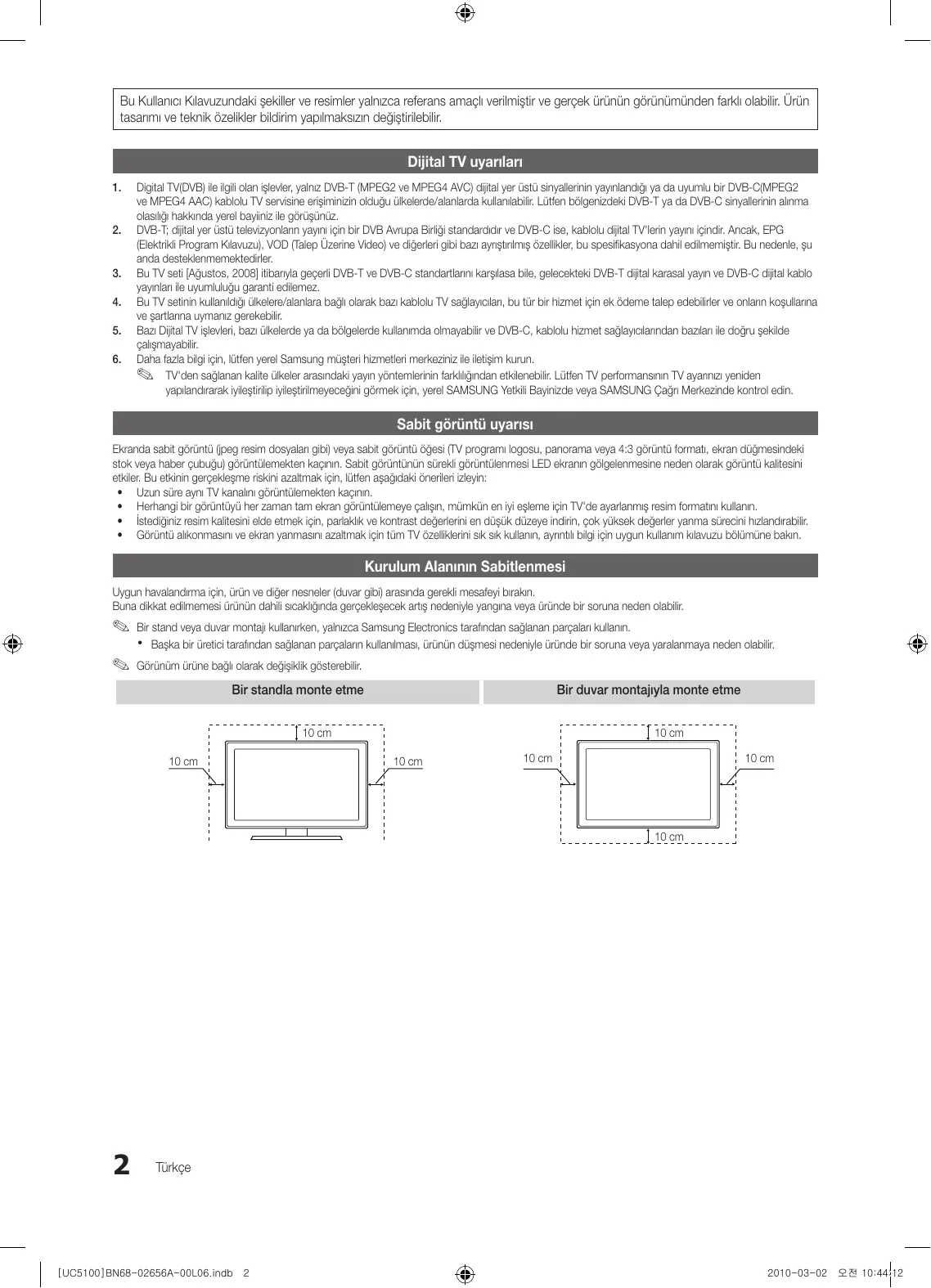
Uygun havalandırma için, ürün ve diğer nesneler (duvar gibi) arasında gerekli mesafeyi bırakın.
Buna dikkat edilmemesi, ürünün dahili sıcaklığında gerçekleşecek artış nedeniyle yangına veya üründe bir soruna neden olabilir.
Bir stand veya duvar montajı kullanırken, yalnızca Samsung Electronics tarafından sağlanan parçaları kullanın.
- Başka bir üretici tarafından sağlanan parçaların kullanılması, ürünün düşmesi nedeniyle üründe bir soruna veya yaralanmaya neden olabilir.
Görünüm ürüne göre değişiklik gösterebilir.
Bir standla monte etme
Bir duvar montajıyla monte etme
İçindekiler
Başlarken

4 Aksesuarlar 5 Kontrol Paneline Bakış 6 Uzaktan Kumandaya Bakış 7 Bir Antene Bağlanma 7 Plug & Play (Başlangıç Kurulumu)
Bağlantılar

8 AV Cihazına Bağlama 9 Bir Ses Cihazına Bağlama 10 Giriş Kaynağını Değiştirme
Temel Özellikler

11 Menülerde Nasıl Gezilir 11 INFO düğmesini kullanma (Şimdiki ve Sonraki kılavuz) 11 İzlemenizi Planlama 13 Kanal Menüsü 15 Görüntü Menüsü 17 Ses Menüsü 19 Kurulum Menüsü 22 Destek Menüsü
Gelişmiş Özellikler

23 Bir PC'ye bağlama 24 Ağ Bağlantısı 30 Media Play 37 Anynet+ 40 AllShare
Diğer Bilgiler

42 Analog Kanal Teletekst Özelliği 43 Kabloların Montajı 44 Duvara Montajının Takılması 46 Hırsıza Karşı Kensington Kilidi 46 TV'yi Duvara Sabitleme 47 Sorun Giderme 50 Teknik Özellikler 51 Dizin
CE
Sembolü Kontrol Edin!

Bu işlev uzaktan kumanda üzerindeki
TOOLS Düğmesine basılarak
kullanılabilir.

Not

Tek Basma Düğme
Aksesuarlar
LED TV'nizle birlikte aşağıdaki öğelerin verildiğinden emin olun. Öğelerden herhangi biri eksikse, bayinizle görüşün. Öğelerin rengi ve şekli modele bağlı olarak farklılık gösterebilir. Paket içeriğinde bulunmayan kablolar ayrı olarak satın alınabilir.
Uzaktan Kumanda ve Piller (AAA x 2) Temizleme Bezi Kullanım Kılavuzu Güç Kablosu - Garanti Kartı / Güvenlik Kılavuzu (Bazı yerlerde yoktur)
- Kapatma Braketi
Tutucu-Halka (4EA)
Tutucu-Halka standı
Güç Kablosu Sıkıştırma Parçası
Kablo Bağı
SCART Adaptörü
- Component Adaptörü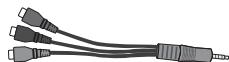
AV Adaptörü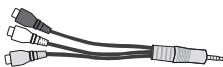
Standı monte etmek için, ayrı kılavuza bakın.
- Stand (1 ADET)
- Kılavuz Stand (1 ADET)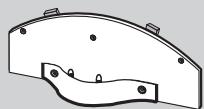


5 ADET (M4 X L12)
5 ADET (M4 X L8)
Vidalar (10 ADET)
Bu ürüne en iyi kablo bağlantısı için maksimum kalınlığa sahip bir kablo kullandığınızdan emin olun.
- Maksimum kalınlık - 0,55 inç (14 mm)
Kontrol Paneline Bakış
Ürünün rengi ve şekli, modele bağlı olarak farklılık gösterebilir.

| Uzaktan kumanda sensörü | Uzaktan kumandayi TV üzerindeki bu noktaya.Doğru tutun. |
| SOURCE | Mevcut:tüm,girgis kaynaklanarasindaGPCiç yapar.Ekran menüssünde,bu duggmeyi uzaktan kumanda üzerindeki ENTER duğmesini kullandügeniz gibi kullanin. |
| MENU | TV özelliklerinizin ekran menüsunyani OSD'yi (ekran menüsü) gürntüller. |
| -▲+ | Sesduzeyini ayarlar. OSD'de,uzaktan kumandada▼ve▷duğmelerini kullandügeniz gibi -▲+duğmelerini kullanin. |
| ✓CH▲ | Kanallan değistirir. OSD'de,uzaktan kumandada▼ve ▲duğmelerini kullandügeniz gibi ✓CH▲duğmelerini kullanin. |
| Güç Göstergesi | Güç,açıkkenyanıp,sönerevapanıvebeklememodunda surekliyanar. |
| (Güç) | TV'yi,açar vetyapakatir. |
Bekleme modu
TV'nizi uzun süre (örneğin, tatile gittiğinizde) bekleme modunda bırakmayın. Güç düğmesi kapatılsa bile, az miktarda güç tüketimi hala devam eder. Fişi prizden çıkarmak en iyi yoldur.
Uzaktan Kumandaya Bakış

Bu uzaktan kumanda, görme sorunu olan kişiler için özel olarak tasarlanmıştır. Güç, Kanal ve Ses seviyesi düğmelerinin üzerinde Braille noktaları bulunmaktadır.

Pillerin takılması (Pil boyutu: AAA)


NOT
- Uzaktan kumandayı TV'den en fazla 7 m uzaklıkta kullanın.
- Parlak ışık uzaktan kumandanın performansını etkileyebilir. Yakınlarda özel floresan lambası veya neon işaretleri kullanmaktan kaçının.
- Renk ve şekil, modele bağlı olarak farklılık gösterebilir.
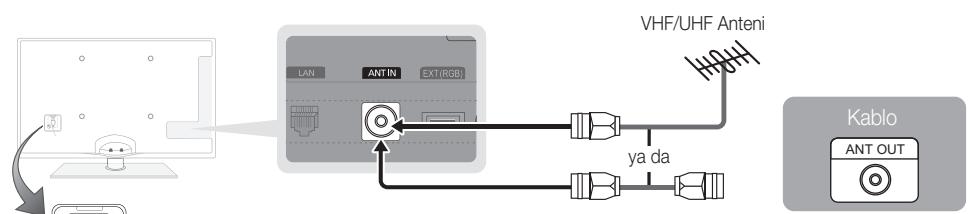
Bir Antene Bağlanma
TV ilk kez açıldığında, temel ayarlar otomatik olarak devam eder.

Ön ayar: Elektrik kabloları ve anten bağlama.
Plug & Play (Başlangıç Kurulumu)
TV ilk kez açıldığında, sıralı ekran uyarıları temel ayarların yapılandırılmasına yardımcı olur. POWER düğmesine basın. Plug & Play yalnızca Giriş kaynağı TV olarak ayarlandığında kullanılabilir.

Önceki adıma geri dönmek için, Kırmızı düğmeye basın.
| 1 | Bir dil seçme | ▲ veya ▼ Düğmesine basin, ardindan ENTER□ Düğmesine basin.
lstedigiñiz OSD (On Screen Display) dilini seçın. |
| 2 | Dükkan Demosu veya
Evde Kullanım modunu
seçme | ▲ veya ▲ Düğmesine basin, ardindan ENTER□ Düğmesine basin.
• Evde Kullanım modunu seçın. Dükkan Demosu Modu yalınzca satı
ortamları ileçindir.
• Cihazın ayar;lanni Dükkan Demosu modundan Evde Kullanim
(standart) moduna geri getirin: TV'deki ses Düğmesine basin. Ses
OSD'sini:görduğünüzde, MENU Düğmesine basin ve 5 saniye boyunca
basili tutun. |
| 3 | Bir ülke seçme | ▲ veya ▲ Düğmesine basin, ardindan ENTER□ Düğmesine basin.
Uygun ülkeyi seçın. lstedigüniz ülke menüde yoksa, Diger seçeneşini seçın. |
| Ülke menüsunden ülkeyi seçtikten sonra, bazı modeller pin numarası ayarlamak icin ek
bir seçenek icerebilir. |
| PIN numarası girdigünizde, 0-0-0-0 kullanilabilirdehyildir. |
| 4 | Bir anten seçme | ▲ veya ▲ Düğmesine basin, ardindan ENTER□ Düğmesine basin.
Dis Anten veya Kablo seçeneşini seçın. |
| 5 | Bir kanal seçme | ▲ veya ▲ Düğmesine basin, ardindan ENTER□ Düğmesine basin.
Hatürlanacak kanal kaynagıni seçın. Anten kaynagıni Kablo olarak ayarlıdağınzda, kanallara
saysal birdehyer (kanal frekanslı) ataman;zı-SAŞluyan bir adim,görüntülenir. Daha fazla bilgi icin,
Kanal → Otomatik kayit kismina bakin (s. 13). |
| Kayda alma islemini herhangi biranda kesmek icin, ENTER□ Düğmesine basin. |
| 6 | Saat Modu seçeneşini
ayarlama | Saat Modu seçeneşini otomatik veya manuel olarak ayarlayin.
Otomatik seçimi yapmak icin ▲ veya ▼ Düğmesine, adindan ENTER□ Düğmesine basin. |
| 7 | Saat Dilimi | Saat diliminizi seçmek icin, ▲ veya ▼ Düğmesine basin, ardindan ENTER□ Düğmesine basin.
(ülkeye baglı olarak) |
| 8 | HD Bağlantısi Kilavuz'u
Görüntüleme. | En iyi HD ekran kalitesi icin baglanti yöntemi,görüntülenir. |
| 9 | TV'nizden keyif aln. | ENTER□ Düğmesine basin. |
Bu Özelliği Sıfırlamak İstiyorsanız...
Kurulum - Plug & Play (Basit Kurulum) seçeneğini seçin. 4 basamaklı PIN numaranızı girin. Varsayılan PIN numarası "0-0-0-0"dır. PIN numarasını değiştirmek istiyorsanız, PIN Değiştir işlevini kullanın.
AV Cihazına Bağlama
Bir HDMI veya HDMI/DVI kablosu kullanın: HD bağlantısı (1080p'ye kadar)
Kullanılabilir cihazlar: DVD, Blu-ray oynatıcısı, HD kablo kutusu, HD STB (Set Üstü Cihazı) uydu alıcısı, kablo kutusu, uydu alıcısı (STB)


HDMI IN 1(DVI), 2, 3, 4, PC/DVI AUDIO IN
- HDMI / DVI kablo bağlantısı kullanırken HDMI IN 1(DVI) jakını kullanmalısınız. Bir DVD, Blu-ray oynatıcısı, HD kablo kutusu, HD STB uydu alıcısı, kablo kutusu veya STB uydu alıcısı bir DVI-HDMI (DVI to HDMI) kablo veya DVI-HDMI (DVI to HDMI) adaptör gerektirebilir. Ses için PC/DVI AUDIO IN jakı gerekir.
- 1.3'ten eski HDMI sürümlerini destekleyen DVD / Blu-ray oynatıcısı / kablo kutusu / STB uydu alıcısı gibi harici cihazlar bağlıysa, TV anormal şekilde çalışabilir (örn. ekran görüntüsü olmaması / ses olmaması / sinir bozucu yanıp sönmeler / anormal renk).
- HDMI kablosu bağlandıktan sonra ses yoksa, harici cihazın HDMI sürümünü kontrol edin. Sürümün 1.3'ten eski olduğundan şüpheleniyorsanız, HDMI sürümünü onaylamak ve bir yükseltme istemek için cihaz sağlayıcınıza başvurun.
- HDMI onaylı bir kablo satın almanız önerilir. Aksi takdirde, ekran boş olarak görüntülenebilir veya bir bağlantı hatası meydana gelebilir.
Bir Component (1080p'ye kadar) veya Ses/Video (yalnızca 480i) ve Scart Kablosu Kullanma
Kullanılabilir cihazlar: DVD, Blu-ray oynatıcısı, kablo kutusu, STB uydu alıcısı, VCR


Harici modda, DTV Out yalnızca MPEG SD Video ve Sesi destekler.

En iyi görüntü kalitesini elde etmek için, Komponent bağlantısını A/V bağlantısı üzerinden yapılması önerilir.
Optik (Dijital) Bağlantıyı veya Kulaklık Bağlantılarını Kullanma
Kullanılabilir cihazlar: dijital ses sistemi, amplifikatör, DVD ev sineması
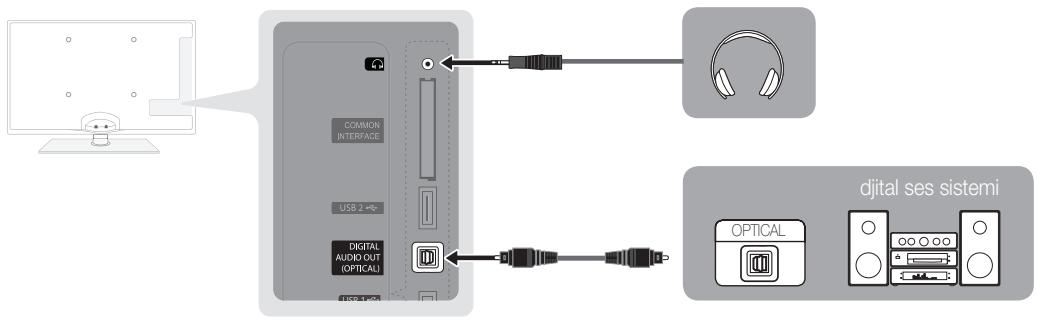

- Bir dijital ses sistemi DIGITAL AUDIO OUT (OPTICAL) jakına bağlandığında, hem TV'nin hem de sistemin sesini azaltın.
- 5.1 CH (kanal) sesi, TV 5.1 CH'yi destekleyen bir harici cihaza bağlandığında kullanılabilir.
- Alıcı (ev sineması) Açık olarak ayarlandığında, TV'nin optik jakından çıkan sesi duyabilirsiniz. TV bir DTV sinyali aldığında, TV, 5.1 CH sesi ev sineması alıcısına gönderir. Kaynak, DVD / Blu-ray oynatıcısı / kablo kutusu / STB (Set Üstü Kutusu) uydu alıcısı olduğunda ve HDMI ile TV'ye bağlandığında, yalnızca 2 CH ses ev sineması alıcısında duyulur. 5.1 CH ses dinlemek istiyorsanız, DVD / Blu-ray oynatıcısı / kablo kutusu / STB uydu alıcısındaki dijital ses çıkış seksiyonunu doğrudan bir amplifikatöre ya da ev sinemasına bağlayın.

Kulaklıklar: Kulaklıklarınızı cihazınızdaki kulaklık çıkışına bağlayabilirsiniz. Kulaklıklar takılıyken, dahili hoparlörlerden gelen ses kapatılacaktır.
- Kulaklıklar TV'ye bağlandığında ses işlevi kısıtlanabilir.
- Kulaklık ses düzeyi ve TV ses düzeyi ayrı olarak ayarlanır.
Ücretli kanallar izlemek için, "CI veya CI+ CARD" takılı olmalıdır.
- "CI veya CI+ CARD" kartı takmazsanız, bazı kanallar "Karışmış Sinyal" mesajıyla birlikte görüntülenir.
- Bir Telefon numarası, "CI veya CI+ CARD" Kimliği, Ana Makine Kimliği ve diğer bilgileri içeren eşleşme bilgileri yaklaşık 2~3 dakika içinde görüntülenecektir. Bir hata mesajı görüntülenirse, lütfen servisi arayın.
- Kanal bilgileri yapılandırması tamamlandığında, kanal listesinin güncelleştirildiğini belirten "Güncelleme Tamamlandı" mesajı görüntülenir.


NOT
- Yerel bir kablo hizmet sağlayıcısından bir "CI veya CI+ CARD" edinmeniz gerekir.
- "CI veya CI+ CARD" çıkarırken, "CI veya CI+ CARD" kartının düşmesi hasar görmesine neden olabileceği için ellerinizle dikkatli bir şekilde çekin.
- "CI veya CI+ CARD" kartı üzerinde işaretli yönde takın.
- COMMON INTERFACE yuvasının konumu, modele bağlı olarak farklılık gösterebilir.
- "CI veya CI+ CARD" bazı ülkelerde ve bölgelerde desteklenmez, yetkili bayinize danışın.
- Herhangi bir sorun yaşarsanız, lütfen servis sağlayıcınız ile irtibat kurun.
- Geçerli anten ayarlarında desteklenen "CI veya CI+ CARD" takın.
Giriş Kaynağını Değiştirme
Kaynak Listesi
TV'yi veya DVD / Blu-ray oynatıcı / kablo kutusu / STB uydu alıcısı gibi harici giriş kaynaklarını seçmek için kullanın.
TV/Harici/PC/AV/Component/HDMI1/DVI/HDMI2/HDMI3/HDMI4/USB

Kaynak Listesi öğesinde, girişler vurgulanır.

Harici ve PC her zaman etkin olarak kalır.

İsim Değiştir
VCR / DVD / Kablo STB / Uydu STB / PVR STB / AV Alıcısı / Oyun / Video Kamera / PC / DVI PC / DVI Cihazlar / TV / IPTV / Blu-ray / HD DVD / DMA: Giriş kaynağı seçiminizi kolaylaştırmak için giriş jakına cihazlara isim verin.

Çözünürlüğü 1920 x 1080 @ 60Hz olan bir PC, HDMI IN 1(DVI) bağlantı noktasına bağlıysa, bağlantı noktasını İsim Değiştir kısmında DVI PC moduna ayarlamalısınız.

Bir HDMI/DVI kablosunu HDMI IN 1(DVI) bağlantı noktasına bağlarken, İsim Değiştir kısmında DVI PC veya DVI Cihazları moduna ayarlamalısınız.
Menülerde Nasıl Gezilir
TV'yi kullanmadan önce, menüde nasıl dolaşabileceğinizi ve değişik işlevlerin nasıl seçileceğini ve ayarlanacağını öğrenmek amacıyla aşağıdaki adımları izleyin.
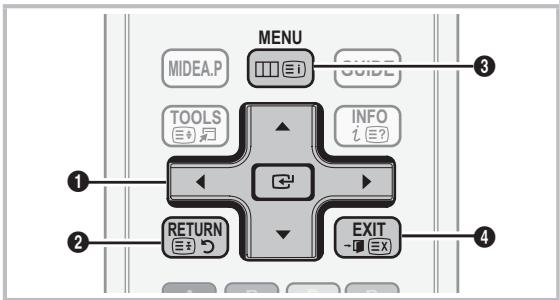
1 ENTER / Yön Düğmesi: İmleci hareket ettirin ve bir öğe seçin. Ayarları onaylayın. RETURN Düğmesi: Önceki menüye geri döner. 3 MENU Düğmesi: Ana ekranda menü sistemini gösterir. 4 EXIT Düğmesi: Ekran menüsünden çıkar.
OSD (Ekran Menüsü) Nasıl Çalışır
Erişim adımı seçilen menüye göre farklılık gösterebilir.
| 1 | MENU III | Ekranda ana menu seçenekleriGORUNÜR:GÖruntü, Ses, Kanal, Kurulum,Giris, Uygulama, Destek. |
| 2 | ▲/▼ | ▲ veya ▼ Düğmesiyle bir simge**
seçin. |
| 3 | ENTER ☐ | Alt menüye erişmek icin, ENTER ☐
düğmesine**
basin. |
| 4 | ▲/▼ | ▲ veya ▼ Düğmesiyle istedügeniz alt
menüyü**
seçin. |
| 5 | ▲/▼ | ▲ veya ▲ Düğmesiyle bir ○ügenin
değerini ayarlayin. OSD ayarlama
islemi**
seçilen menüye**
göre farklilik**
gösterebilir. |
| 6 | ENTER ☐ | Yapilandirmayı tamamlamak icin,
ENTER ☐
düğmesine**
basin. |
| 7 | EXIT → ☐ | EXIT Düğmesine**
basin. |
INFO düğmesini kullanma (Şimdiki ve Sonraki Kılavuz)
Ekran, geçerli kanalı ve bazı belirli ses-video ayarlarının durumunu tanımlar. Şimdiki ve Sonraki Kılavuz, yayın süresine göre TV program bilgilerini gösterir.
- Mevcut kanalı izlerken istediğiniz programa ait bilgileri görüntülemek için, ◀, ▶ düğmelerini kaydırın.
- Diğer kanalların bilgilerini görüntülemek için, ▲, ▼ düğmelerini kaydırın. Geçerli durumda seçili kanala gitmek istediğinizde, ENTER düğmesine basın.

İzlemeyi Planlama
Kılavuz
EPG (Elektronik Program Kılavuzu) bilgileri yayıncılar tarafından sağlanır. Yayıncılar tarafından sağlanan programı kullanarak izlemek istediğiniz programları önceden belirleyebilirsiniz, böylece kanal belirtilen sürede otomatik olarak seçili programa geçer. Program girişleri kanal durumuna bağlı olarak boş veya günü geçmiş olarak görüntülenebilir.

Kanal Görünümünü Kullanma
1 Kırmızı (Görünüm Modu): Şu anda oynatılan veya gelecekte oynatılacak programların listesini gösterir. 2 Sarı (+24 Saat): 24 saat sonra yayınlanacak programların listesini gösterir. 3 Mavi (CH Modu): Kanal Görünümü penceresinde görüntülemek istediğiniz kanalların türünü seçin. (Tümü, TV, Radyo, Veri/Diğer, Kanalım 1~4) 4 Bilgi: Seçilen programın ayrıntılarını gösterir. 5 (Sayfa): Sonraki ya da önceki sayfaya gider. 6 ENTER düğmesi
- Mevcut programı seçerken, seçili programı izleyebilirsiniz.
- Gelecekteki programı seçerken, seçili programı izlemeyi rezerve edebilirsiniz. Programı iptal etmek için, tekrar ENTER düğmesine basın ve Programı Değiştirme seçeneğini seçin.
Kanal Yöneticisi
Sık kullanılan kanalları silebilir ya da ayarlayabilir ve dijital yayınlar için program kılavuzunu kullanabilirsiniz.
Kanallar, Kanallarım veya Programlar ekranında bir kanal seçin.
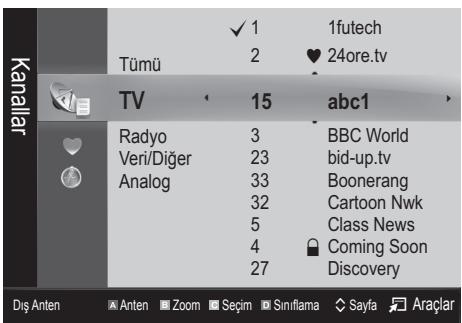

Kanallar: Kanal türüne göre kanal listesini gösterir.

- Kanallarım: Kanal grubunu gösterir.

Programlar: Mevcut durumda rezerve edilmiş tüm kanalları gösterir.

Kanal Yöneticisi öğesiyle renk düğmelerinin kullanılması
- Kırmızı (Anten Tipi): Dış Anten veya Kablo arasında geçiş yapar.
- Yeşil (Yakınlaştır): Bir kanal numarasını büyütür ya da küçültür.
- Sarı (Seçim): Tüm seçilmiş kanalları aynı anda ayarlamak için istediğiniz kanalı seçin ve Sarı düğmeye basın. Seçilen kanalların solunda ✔ işareti görünür.
- Mavi (Sınıflama): Kanal adına veya kanal numarasına göre sıralanmış listeyi değiştirir. (Sayfa): Sonraki ya da önceki sayfaya gider. (Araçlar): Kanal Yöneticisi seçenek menüsünü görüntüler. (Seçenekler menüsü duruma göre değişebilir.)
Kanal Durum Ekranı Simgeleri
| Simgeler | İşlemler |
| A | Analog bir kanal. |
| ✓ | Bir kanal seksili. |
| ♥ | Favori olarak ayarlanmışı bir kanal. |
| ♂ | Oanda:yayınlanmakta olan bir program. |
| ♀ | Kilitlenmişbir kanal. |
| ◎ | Rezerv edilmişbir program. |
♥ Kanallarım
(Kanal Yöneticisi öğesinde)
Tüm favori kanalları gösterir.
- Kanallarımı Düzenle ARAÇLAR: Seçilen kanalları istediğiniz kanallarım grubuna ayarlayabilirsiniz.
“♥” sembolü görüntülenir ve kanal bir kanalım olarak ayarlanır.
- Bir kanal seçin ve ARAÇLAR düğmesine basın.
- 1, 2, 3 ve 4 arasında istediğiniz kanal grubuna bir kanal ekleyin veya gruptaki bir kanalı silin.
- Bir ya da daha fazla grup seçilebilir.
- Ayarları değiştirdikten sonra, her bir grubun kanal listesi Kanallarım öğesinde görüntülenir.

Kanal Listesi
Arama: tüm kanalları seçebilirsiniz.

Kanal Menüsü
Kanalların Yeniden Ayarlanması
Anten Tipi (Dış Anten / Kablo)
Televizyonunuz mevcut kanalları belleğe almadan önce, TV'ye kanal kaynağını (örn. Dış Anten veya bir Kablo Sistemi) belirtmelisiniz.
Ülke
PIN giriş ekranı görünür. 4 basamaklı PIN numaranızı girin.
Dijital Kanal: Dijital kanallar için ülkeyi değiştirir. ■ Analog Kanal: Analog kanallar için ülkeyi değiştirir.
Otomatik kayıt
Bir kanalı otomatik olarak tarar ve bunu TV'ye kaydeder.
Otomatik olarak yerleştirilen program numaraları, GPCEK ya da istenen program numaraları olmayabilir. Bir kanal Çocuk Kilidi işlevi kullanılarak kilitlenmişse, PIN giriş penceresi görünür. Anten Kaynağı (Dış Anten / Kablo) TOOLS: Hatırlanacak anten kaynağını seçin. Kanal Kaynağı (Dijital ve Analog / Dijital / Analog): Hatırlanacak kanal kaynağını seçin.
Kablo → Dijital & Analog veya Dijital seçildiğinde: Kablo kanallarını taramak için bir değer girin.
Arama Modu (Tam / Ağ / Hızlı): Etkin yayın istasyonları olan tüm kanalları tarar ve bunları TV'ye kaydeder.
Hızlı seçeneğini seçtiyseniz, uzaktan kumandadaki düğmeye basarak Ağ, Şebeke Kimliği, Frekans, Modülasyon ve Simge Hızı öğelerini manuel olarak ayarlayabilirsiniz.
Ağ (Otomatik / Manuel): Otomatik veya Manuel arasından Şebeke Kimliği ayar modunu seçer.
Şebeke Kimliği: Ağ Manuel olduğunda, sayısal düğmeleri kullanarak Şebeke Kimliği öğesini ayarlayabilirsiniz.
Frekans: Kanalın frekansını gösterir. (her ülkede farklılık gösterir)
Modülasyon: Kullanılabilir modülasyon değerlerini gösterir.
Simge Hızı: Kullanılabilir simge hızlarını gösterir.
Elle kayıt
Bir kanalı manuel olarak tarar ve bunu TV'ye kaydeder.
Bir kanal Çocuk Kilidi işlevi kullanılarak kilitlenmişse, PIN giriş penceresi GÖRÜNÜR.
Dijital Kanal: Tarama tamamlandığında, kanal listesindeki kanallar güncellenir.
Anten Tipi → Dış Anten seçeneğini seçerken: Kanal, Frekans, Bant genişliği. Anten Tipi → Kablo seçeneğini seçerken: Frekans, Modülasyon, Sembol Hızı.
■ Analog Kanal (Program, Renk Sistemi, Ses Sistemi, Kanal, Ara): Normal olmayan bir ses varsa veya ses yoksa, gerekli ses standardını yeniden seçin.
Temel Özellikler
Kanal modu
- P (program modu): Ayarlama tamamlandığı zaman, bölgenizdeki yayın istasyonları, P0 ile P99 arasındaki konum numaralarına atanırlar. Bu modda ilgili konum numarasını girerek bir kanalı seçebilirsiniz.
- C (anten kanal modu) / S (kablolu kanal modu): Bu iki mod, her bir anten yayın istasyonu veya kablolu kanal için atanmış bir numarayı girerek kanal seçmenizi sağlar.
Kanalları Düzenleme
Kanal Yöneticisi Seçeneği Menüsü
(Kanal Yöneticisi öğesinde)
- Bir kanal seçin ve TOOLS düğmesine basın.
- Kanal Adı Düzenle veya Kanal No Düzenle menüsünü kullanarak kanal adını veya numarasını düzenleyin. ■ Kanal Adı Düzenleme (yalnızca analog kanallar): Kendi kanal adınızı atayın. ■ Kanal No Düzenleme (yalnızca dijital kanallar): İstediğiniz sayı düğmelerine basarak numarayı düzenleyin.
Diğer Özellikler
Kablolu Arama Seçeneği
(ülkeye bağlı olarak)
Bir kablolu şebeke araması için frekans ve sembol hızı gibi ek arama seçeneklerini ayarlar.
■ Başlangıç Sıklığı / Bitiş Sıklığı: Başlangıç veya bitiş sıklığını ayarlar (her ülkede farklılık gösterir). Modülasyon: Kullanılabilir modülasyonları görüntüler. ■ Sembol Hızı: Kullanılabilir sembol hızlarını görüntüler.
Kanal Yöneticisi
Kanal Yöneticisi Seçenek Menüsü
Kanal Yöneticisi menü seçeneklerini kullanarak her bir kanalı ayarlar (Kilit / Kilit aç, Zamanlayıcılı Seyir, Sınıflama, Sil, Tümünü Seç / Tüm seçimleri kaldır). Seçenek menüsü öğeleri kanal durumuna göre değişebilir.
- Bir kanal seçin ve TOOLS düğmesine basın.
- Bir işlev seçin ve ayarlarını değiştirin.
■ Kilit / Kilit aç: Bir kanalı kilitleyin, böylece kanal seçilemez ve izlenemez.
NOT
- Bu işlev yalnızca Çocuk Kilidi öğesi Açık olarak ayarlandığında kullanılabilir. PIN giriş ekranı görüntülenir. 4 haneli PIN'inizi girin, varsayılan PIN numarası "0-0-0-0"dır. PIN Değiştir seçeneğini kullanarak PIN'i değiştirin.
Zamanlayıcılı Seyir: Planlanan zamanda otomatik olarak görüntülenmesi için istediğiniz kanalı ayarlayabilirsiniz. Bu işlevi kullanmak için önce geçerli saati ayarlayın. Dijital bir kanal ayarlandığında, dijital programı görüntülemek için ▶ düğmesine basın. ■ Sınıflama (yalnızca analog kanallar): Bu işlem, kayıtlı kanalların program numarasını değiştirmenizi sağlar. Bu işlem otomatik kaydetme kullanıldıktan sonra gerekli olabilir. Sil: İstediğiniz kanalları görüntülemek için bir kanalı silebilirsiniz. Tümünü Seç / Tüm seçimleri kaldır: Kanal yöneticisindeki tüm kanalları seçer veya seçili tüm kanalların seçimini kaldırır.
Kanal Listesi Transferi
PIN giriş ekranı görüntülenir. 4 basamaklı PIN numaranızı girin. Kanal eşlemesini alır veya verir. Bu işlevi kullanmak için bir USB depolama aygıtı bağlamalısınız.
USB'den alın: Kanal listesini USB'den alın. USB'ye gönder: Kanal listesini USB'ye gönderin. Bu işlev USB bağlı olduğunda etkindir.

Programlanan
(Kanal Yöneticisi öğesinde)
İzlemek için rezerv ettiğiniz bir şovu görüntüleyebilir, değiştirebilir ya da silebilirsiniz.
■ Bilgileri Değiştirme: İzlemek için rezerv ettiğiniz bir şovu değiştirir. ■ Programları Değiştirme: İzlemek için rezerv ettiğiniz bir şovu iptal eder. ■ Bilgi: İzlemek için rezerv ettiğiniz bir şovu görüntüler. (Ayrıca, rezervasyon bilgisini de değiştirebilirsiniz.) Tümünü Seç / Tüm seçimleri kaldır: Tüm rezerv edilmiş programları seçer veya seçimlerini kaldırır.
İnce Ayar
(yalnızca analog kanallar)
Sinyal zayıf ya da bozuksa, kanala manuel olarak ince ayar yapın.

İnce ayar yapılan kanallar bir yıldız işaretiyle *** işaretlenir.

İnce ayarı sıfırlamak için, Sıfırla seçeneğini seçin.
Önceden Ayarlı Görüntü Modunun Değiştirilmesi
Modu
Tercih ettiğiniz görüntü tipini seçin.
Dinamik: Aydınlık bir oda için uygundur. Standart: Normal bir ortam için uygundur. Doğal: Göz zorlanmasını azaltmak için uygundur.
Doğal PC modunda kullanılamaz.
■ Film: Karanlık bir odada film izlemek için uygundur.
Görüntü Ayarlarının Yapılması
Arka Aydınlatma / Kontrast / Parlaklık / Netlik / Renk / Ton (G/R)
Televizyonunuzda, görüntü kalitesi kontrolü için çeşitli ayar seçenekleri bulunmaktadır.

NOT
PAL sisteminde analog TV, Harici, AV modlarında Ton (G/R) işlevi kullanılamaz. - PC modunda, yalnızca Arka Aydınlatma, Kontrast ve Parlaklık ayarlarında değişiklik yapabilirsiniz. - Ayarlar, TV'ye bağlı her bir harici cihaz için ayarlanabilir ve kaydedilebilir.
Ekonomik Çözümler
Eko Çözümü
Enerji Tasarrufu (Kapalı / Düşük / Orta / Yüksek / Resim Kapalı / Otomatik) TOOLS: Bu, güç tüketimini azaltmak için TV'nin parlaklığını ayarlar. Resim Kapalı seçeneğini seçerseniz, ekran kapanır ve yalnızca sesi duyabilirsiniz. Ekranı açmak için ses düğmesi hariç herhangi bir düğmeye basın. Eko Sensör (Kapalı / Açık): Güç tasarrufunuzu artırmak için, resim ayarları odanın parlaklığına göre otomatik olarak ayarlanır.
Arka Aydınlatma özelliğini ayarlarsanız, Eko Sensör, Kapalı olarak ayarlanacaktır.
Min Arka Işık: Eko Sensör Açık durumunda olduğunda, minimum ekran parlaklığı manuel olarak ayarlanabilir.
Eko Sensör Açık durumdaysa, ekran parlaklığı ortam ışık yoğunluğuna göre değişebilir (hafif daha açık veya koyu olabilir).
Sinyal Yok Bekleme (Kapalı / 15 dak / 30 dak / 60 dak): Gereksiz enerji tüketimini önlemek için, herhangi bir sinyal alınmadığında TV'nizin ne kadar açık durumda kalacağını ayarlayın.

PC güç tasarrufu modunda olduğunda devre dışı bırakılır.
Resim Seçeneklerinin Değiştirilmesi
Gelişmiş Ayarlar
(Standart / Film modunda kullanılabilir)
Ekranda renk ve kontrast dahil olmak üzere ayrıntılı ayar yapabilirsiniz.

PC modunda, yalnızca Dinamik Kontrast, Gamma, Beyaz Dengesi ve LED Motion Plus ayarlarında değişiklik yapabilirsiniz.
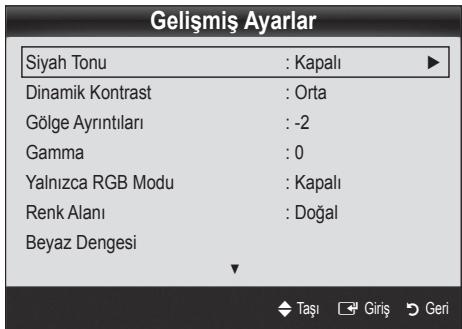
Siyah Tonu (Kapalı / Koyu / Daha Koyu / En Koyu): Ekran derinliğini ayarlamak için siyah düzeyini ayarlar. Dinamik Kontrast (Kapalı / Düşük / Orta / Yüksek): Ekran kontrastını ayarlar. Gölge Ayrıntıları (-2~+2): Koyu görüntülerin parlaklığını artırır. Gamma: Öncelikli renk yoğunluğunu ayarlar. Salt RGB Modu (Kapalı / Kırmızı / Yeşil / Mavi): Harici bir cihazdan alınan (DVD oynatıcı, ev sineması, vb.) resim için Kırmızı, Yeşil veya Mavi renklerinin Renk veya Ton (G/R) öğelerini ayarlayabilirsiniz.
Temel Özellikler
■ Renk Alanı (Otomatik / Doğal): Görüntü oluşturmak için mevcut renklerin aralığını ayarlar. Beyaz Dengesi: Daha doğal bir resim için renk sıcaklığını ayarlar.
R-Ofseti / G-Ofseti / B-Ofseti: Her bir rengin (kırmızı, yeşil, mavi) koyuluğunu ayarlar.
R-Kazanımı / G-Kazanımı / B-Kazanımı: Her bir rengin (kırmızı, yeşil, mavi) parlaklığını ayarlar.
Sıfırla: Beyaz Dengesi seçeneğini varsayılan ayarlarına sıfırlar.
Ten Tonu: Pembe "Ten Tonu" öğesini vurgular. Kenar Geliştirme (Kapalı / Açık): Nesne sınırlarını vurgular. LED Motion Plus (Kapalı / Açık): Daha net resimler elde etmek için birçok hareket içeren hızlı sahnelerden yavaş hareketleri kaldırır.
Resim Seçenekleri
PC modunda, yalnızca Renk Tonu, Boyut ve Oto Koruma Süresi ayarlarında değişiklik yapabilirsiniz.

■ Renk Tonu (Mavi / Normal / Kırmızı1 / Kırmızı2)
Kırmızı1 veya Kırmızı2 görüntü modu Dinamik olarak ayarlandığında devre dışı bırakılır.

Ayarlar, TV'deki bir girişe bağlı her bir harici cihaz için ayarlanabilir ve kaydedilebilir.
Boyut: Kablo TV alıcınız/uydu alıcınızın da kendi ekran boyutu ayarı olabilir. Ancak, çoğu zaman 16:9 modunu kullanmanızı öneririz.
Oto Geniş: Resim boyutunu otomatik olarak 16:9 en-boy oranına ayarlar.
16:9: Resim boyutunu, DVD'ler ya da geniş yayınlar için 16:9 oranına getirir.

Geniş Zoom: Resmin boyutunu 4:3'ten daha fazla büyütür.

▲,▼ düğmelerini kullanarak Konum ayarlar.
Zoom: 16:9 genişliğindeki resmi dikey olarak büyüterek ekran boyutuna sığdırır.

▲,▼ düğmelerini kullanarak Konum veya Boyut öğelerini ayarlar.
4:3: Film ya da normal yayın için varsayılan ayardır.

Uzun bir süre 4:3 formatında izlemeyin. Ekranın solunda, sağında ve ortasında görülen çizgi şeklindeki izler garanti kapsamında olmayan görüntü kalıntısına (ekran yanması) neden olabilir.
Ekrana Sığdır: HDMI (720p / 1080i / 1080p) veya Component (1080i / 1080p) sinyalleri girilirken herhangi bir yerini kesmeden tam görüntüyü gösterir.

NOT
- Giriş kaynağına bağlı olarak, resim boyutu farklılık gösterebilir.
- Kullanılabilir öğeler, seçilen moda göre farklı olabilir.
- PC modunda, yalnızca 16:9 ve 4:3 modları ayarlanabilir.
- Ayarlar, TV'deki bir girişe bağlı her bir harici cihaz için ayarlanabilir ve kaydedilebilir.
- HDMI (1080i / 1080p) veya Komponent (1080i / 1080p) modunda Ekrana Sığdır seçildikten sonra: ◄, ▲, ▼, ► düğmelerini kullanarak Konum veya Boyut öğelerini ayarlayın.
- HDMI 720p girişiyle Ekrana Sığdır işlevini kullanırsanız, aşırı tarama işlevinde olduğu gibi 1 satır üstten, alttan, soldan ve sağdan kesilir.
Ekran Modu (16:9 / Geniş Zoom / Zoom / 4:3): Yalnızca resim boyutu Oto Geniş olarak ayarlandığında kullanılabilir. İstediğiniz resim boyutunu 4:3 WSS (Geniş Ekran Hizmeti) boyutunda veya orijinal boyutta belirleyebilirsiniz. Her bir Avrupa ülkesi farklı bir resim boyutu gerektirir.

PC, Component veya HDMI modunda kullanılamaz.
Dijital Parazit Filtresi (Kapalı / Düşük / Orta / Yüksek / Otomatik / Oto Görüntüleme): Yayın sinyali güçsüz olduğunda, bazı parazit ya da gölgeler görülebilir. En iyi resim görüntüleninceye kadar diğer seçenekleri deneyin.
Oto Görüntüleme: Analog kanalları değiştirirken, gelen sinyalin yoğunluğunu görüntüler ve ekran parazit filtresini tanılar.
Yalnızca analog kanallar için kullanılabilir.
MPEG Parazit Filtresi (Kapalı / Düşük / Orta / Yüksek / Otomatik): Gelişmiş resim kalitesi sağlamak için MPEG parazitini azaltır.
HDMI Siyahlık Düzeyi (Normal / Düşük): Ekran derinliğini ayarlamak için ekrandaki siyahlık düzeyini seçer.
Yalnızca HDMI modunda kullanılabilir (RGB sinyalleri).
■ Film Modu (Kapalı / Oto1 / Oto2): TV'yi tüm kaynaklardan film sinyallerini otomatik olarak algılayacak ve işleyecek ve en iyi kalitede resmi ayarlayacak şekilde ayarlar.

TV, AV, COMPONENT (480i / 1080i) ve HDMI (480i / 1080i) modlarında kullanılabilir.
- Oto Koruma Süresi (2 saat / 4 saat / 8 saat / 10 saat / Kapalı): Kullanıcı tarafından belirlenen bir süre boyunca ekran sabit bir görüntüyle boşa kalırsa, ekran üzerinde gölgelenme meydana gelmesini engellemek için ekran koruyucu etkinleştirilir.
Resim Şifreleme (Tamam / İptal)
Mevcut resim modunu varsayılan ayarlara sıfırlar.
TV'nizin PC'nizle Ayarlanması
Giriş kaynağını PC olarak ayarlayın.
Otomatik Ayarlama
Frekans değerini/konumlarını ve ince ayarı otomatik olarak ayarlar.
HDMI/DVI kablosuyla bağlandığında kullanılamaz.
Ekran
Kaba / İnce: Resim parazitini kaldırır veya azaltır. Parazitler yalnızca ince ayarla ortadan kaldırılamaz, bu nedenle frekans ayarını en iyi şekilde ayarlayın (Kaba) ve yeniden ince ayar işlemi yapın. Parazit azaldığında, resmi ekranın ortasına gelecek şekilde yeniden ayarlayın. Konum: Yön Düğmeleriyle (▲ / ▼ / ◀ / ▶) PC ekran konumunu ayarlayın. Görüntü Sıfırla: Görüntüyü varsayılan ayarlarına sıfırlar.
TV'nizi Bir Bilgisayar (PC) Ekranı Olarak Kullanma
PC Yazılımınızın Ayarlanması (Windows XP'ye göre)
Windows ve video kartı sürümüne bağlı olarak, PC'nizdeki gerçek ekran her zaman uygulanan temel kurulum bilgisinden farklılık gösterebilir. (Değilse, bilgisayar üreticinize ya da Samsung Bayiinize başvurun.)
- Windows başlat menüsünde "Denetim Masası" düğmesini tıklayın.
- "Denetim Masası" penceresinde "Görünüm ve Temalar" düğmesini tıklayın, bir ekran iletişim kutusu görüntülenir.
- Ekran üzerine tıklayın, böylece bir ekran iletişim kutusu açılır.
- İletişim kutusunda "Ayarlar" seçeneğine gidin.
- Doğru boyut ayarı (çözünürlük) [En iyi: 1920 x 1080 piksel]
- Ekran ayarları iletişim kutusunda dikey frekans seçeneği varsa, doğru değer "60" veya "60 Hz"dir. Yoksa, 'Tamam'ı tıklatın ve iletişim kutusundan çıkın.
Ses Menüsü
Önceden Ayarlanmış Ses Modunun Değiştirilmesi
Mod
Standart: Normal ses modunu seçer. Müzik: Müziği diğer seslerin üstünde vurgular. Film: Filmler için en iyi sesi sağlar. Sesi Netleştir: Konuşma seslerini, diğer seslere göre güçlendirir. Yüksek: İşitme engelli kişilere daha iyi bir dinleme deneyimi sunmak için yüksek frekanslı ses yoğunluğunu artırır.

Ses Ayarının Yapılması
Ekolayzer
Ses modunu ayarlar (yalnızca standart ses modu).
Balans Sol/Sağ: Sağ ve sol hoparlörler arasındaki dengeyi ayarlar. 100Hz / 300Hz / 1kHz / 3kHz / 10kHz (Bant Genişliği Ayarı): Belirli bant genişliği frekanslarının seviyelerini ayarlar. Sıfırla: Ekolayzeri varsayılan ayarlara sıfırlar.
Ses Sistemi Vb.
Virtual Surround (Kapalı / Açık)
(yalnızca standart ses modu)
Bu işlev, HRTF (Başa İlişkin Aktarım İşlevi) teknolojisi kullanan bir çift hoparlör veya kulaklıkla sanal 5.1 kanal surround ses deneyimi sunar.
Konuşma Netliği (Kapalı / Açık)
(yalnızca standart ses modu)
Bu işlev, fon müziğindeki ses yoğunluğunu ve ses efektlerini artırmanızı sağlar, böylece konuşma daha net duyulabilir.
(yalnızca dijital kanallar)
Ses dillerinin varsayılan ayarını değiştirir.
Kullanılabilir dil yayına göre değişebilir.
Ses Biçimi
(yalnızca dijital kanallar)
Hem ana hoparlörden hem ses alıcısından ses verildiğinde, ana hoparlör ve ses alıcısı arasındaki sifre çözme hızı farkından dolayı ses yankısı oluşabilir. Bu durumda, TV Hoparlörü işlevini kullanın.
Ses Biçimi seçeneği yayına göre değişebilir. 5.1ch Dolby dijital ses yalnızca optik bir kabloyla harici bir hoparlöre bağlandığında kullanılabilir.
Sesli Açıklama
(her yerde yoktur) (yalnızca dijital kanallar) Bu işlev, yayıncıdan gelen ana sesle birlikte gönderilen AD (Sesli Açıklama) için Ses Akışı seçeneğini kullanın.
Sesli Açıklama (Kapalı / Açık): Ses açıklaması işlevini açar ya da kapatır. Volume (Ses Düzeyi): Sesli açıklamanın ses düzeyini ayarlar.

Oto ses ayarı (Kapalı / Normal / Gece)
Her kanaldaki ses düzeyini eşitlemek için Normal seçeneğini seçin. Gece: Bu mod, Normal moduna kıyasla gelişmiş bir ses deneyimi sunarak neredeyse hiç ses çıkarmaz. Geceleri uygundur.
Hoparlör Seçimi (Harici Hoparlör / TV Hoparlörü)
Ana hoparlör ve ses alıcısı arasındaki ses çözme hızı farkından dolayı ses yankısı oluşabilir. Bu durumda, TV'yi Harici Hoparlör olarak ayarlayın.
Hoparlörü Seçin öğesi Harici Hoparlör olarak ayarlandığında, ses ve MUTE düğmeleri çalışmaz ve ses ayarları sınırlandırılır.
- TV Hoparlör: Kapalı, Harici Hoparlör: Açık
Hoparlörü Seçin öğesi TV Hoparlörü olarak ayarlandığında: TV Hoparlör: Açık, Harici Hoparlör: Açık
Hiç video sinyali yoksa, her iki hoparlör de sessizdir.
Ek Ayarlar
(yalnızca dijital kanallar)
- DTV Ses Düzeyi (MPEG / HE-AAC): Bu işlev, bir ses sinyalinin (bir dijital TV yayını sırasında alınan sinyallerin biri) istenen düzeye ayarlanmasını sağlar.
Yayın sinyalinin türüne göre, MPEG / HE-AAC -10dB ve 0dB arasında ayarlanabilir. Ses düzeyini artırmak veya azaltmak için, sırasıyla 0 ve -10 aralığında bir değer ayarlayın.
SPDIF Çıkışı: SPDIF (Sony Philips Dijital Arayüz) dijital ses sinyallerini hoparlörlere ve DVD oynatıcı gibi çeşitli dijital cihazlara giden paraziti azaltır.
Ses Biçimi: Dijital TV izlenirken, PCM veya Dolby Digital seçeneklerinden Dijital Ses çıkışı (SPDIF) biçimini seçebilirsiniz.

Bir Dolby Digital kurulumundaki 5.1ch hoparlörleri bağlayarak, etkileşimli 3D ses deneyimini maksimuma çıkarın.
Ses Gecikmesi: TV veya video izlerken ve AV alıcısı (örn. ~250ms) gibi harici bir cihaz kullanarak dijital ses dinlerken, ses-video yanlış eşleşmesini düzeltin.
Dolby Digital Comp (Line / RF): Bu işlev, bir Dolby Digital sinyali ile bir ses sinyali arasındaki sinyal farkını en düşük düzeye indirir (örn. MPEG Audio, HE-AAC, ATV Sound).

Dinamik ses elde etmek için Line seçeneğini ve gece gürültü ile yumuşak sesler arasındaki farkı azaltmak için RF seçeneğini seçin.
Line: -31dB'den (referans) daha büyük veya daha küçük sinyallerin çıkış düzeyini -20dB veya -31dB'ye ayarlar.
RF: -20dB'den (referans) daha büyük veya daha küçük sinyallerin çıkış düzeyini -10dB veya -20dB'ye ayarlar.
Ses Sıfırlama (Tamam / İptal)
Tüm ses ayarlarını fabrika varsayılanlarına sıfırlar.
Ses Modunun Seçilmesi
Dual I-II konumuna ayarladığınızda geçerli ses modu ekranda görüntülenecektir.

| Ses Türü | Dual I-II | Varsayilan |
| A2 Stereo | Mono | Mono | Otomatikdehyistirme |
| Stereo | Stereo ↔ Mono |
| Dual | Dual I ↔ Dual II | Dual I |
| NICAM Stereo | Mono | Mono | Otomatikdehyistirme |
| Stereo | Mono ↔ Stereo |
| Dual | Mono ↔ Dual I\ Dual II < | Dual I |

Stereo sinyali zayıfsa ve otomatik geçiş meydana geliyorsa mono moduna geçin.

Yalnızca stereo ses sinyalinde etkinleştirilir.

Yalnızca Giriş kaynağı TV olarak ayarlandığında kullanılabilir.
Kurulum Menüsü
Saati Ayarlama
Zaman
■ Saat: Saatin ayarlanması TV'nin çeşitli saat özelliklerini kullanabilmek içindir.

Geçerli saat INFO düğmesine basıldığında görüntülenir.

Elektrik kablosunun bağlantısını keserseniz, saati yeniden ayarlamanız gerekir.
Saat Modu (Otomatik / Manuel)

Yayın istasyonuna ve sinyale bağlı olarak, otomatik saat ayarı yapılamayabilir. Bu durumda, saati manuel olarak ayarlayın.

Saati otomatik olarak ayarlamak için anten bağlı olmalıdır.
Saat Ayarı: Gün, Ay, Yıl, Saat ve Dakika seçeneklerini manuel olarak ayarlayın.

Yalnızca Saat Modu Manuel olarak ayarlandığında kullanılabilir.
Saat Dilimi (ülkeye bağlı olarak): Saat diliminizi seçin.

Ülke Diğerleri olarak ayarlandığında, bu işlevi kullanabilirsiniz.

Bu işlev yalnızca Saat Modu öğesi Otomatik olarak ayarlandığında kullanılabilir.
Kapanış Ayarının Kullanılması
Kapanış Ayarı TOOLS: Önceden ayarlanmış bir sürenin sonunda, TV'yi otomatik olarak kapatır. (30, 60, 90, 120, 150 ve 180 dakika).

Kapanış Ayarı öğesini iptal etmek için, Kapalı seçeneğini seçin.
Açma / Kapama Zamanlayıcısını Ayarlama
Zamanlayıcı 1 / Zamanlayıcı 2 / Zamanlayıcı 3: Üç farklı açık/kapalı zamanlayıcı ayarı yapılabilir. Üç durum ayarlamanız gerekir.

Temel Özellikler
Açılış Zamanı / Kapanış Zamanı: Saati, dakikayı ve etkinleştir/devre dışı bırak ayarını yapın. (Zamanlayıcıyı seçtiğiniz ayara göre etkinleştirmek için Etkinleştir ayarına getirin.)
Ses Düzeyi: İstenilen ses düzeyini seçin.
Kaynak: TV otomatik olarak açıldığında oynatılacak TV veya USB içeriğini seçin. (USB yalnızca bir USB aygıtı TV'ye bağlı olduğunda seçilebilir)
Anten Tipi (Kaynak TV olarak ayarlandığında): ATV veya DTV seçeneğini seçin.
Anten Tipi (Kaynak TV olarak ayarlandığında): İstediğiniz kanalı seçin. İçindekiler (Kaynak USB olarak ayarlandığında): TV otomatik olarak açıldığında oynatılacak müzik veya fotoğraf dosyalarını içeren USB aygıtında bir klasör seçin.
USB aygıtında müzik dosyası veya müzik dosyası içeren klasör yoksa, Zamanlayıcı işlevi düzgün şekilde çalışmaz. USB aygıtında yalnız bir fotoğraf dosyası varsa, Slayt Gösterisi yürütülmez. Klasör adı çok uzunsa, seçilemeyebilir. Kullandığınız her bir USB kendi klasörüne atanır. Aynı türde birden fazla USB kullanıyorsanız, her bir USB'ye atanan klasörlerin farklı adlara sahip olduğundan emin olun.
Tekrarla: Size en uygun olacak şekilde, Bir Kez, Her gün, Pzt-Cum, Pzt-Cmt, Cmt-Paz veya Manuel seçeneğini seçin. Manuel seçeneğini seçerseniz, zamanlayıcıyı etkinleştirmek istediğiniz günü ayarlayabilirsiniz.
✓ işareti günün seçildiğini gösterir.
Auto Power Off (yalnızca TV Zamanlayıcı ile açıldığında kullanılabilir): TV aşırı ısınmayı önlemek için, hiç kullanılmadığı süre 3 saati doldurunca otomatik olarak kapatılır.
Programları Kilitleme
Güvenlik
Kurulum ekranından önce, PIN giriş ekranı görünür. 4 haneli PIN'inizi girin, varsayılan PIN numarası "0-0-0-0"dır. PIN Değiştir seçeneğini kullanarak PIN'i değiştirin.
Çocuk Kilidi (Kapalı / Açık): Çocuklar gibi istenmeyen kullanıcıların uygun olmayan programları izlemesini engellemek için, Kanal Yöneticisi öğesindeki kanalları kilitler.
Yalnızca Giriş kaynağı TV olarak ayarlandığında kullanılabilir.
Ebeveyn Kilidi (ülkeye bağlı olarak): Kullanıcı tanımı 4 haneli PIN koduyla çocuklar gibi istenmeyen kullanıcıların uygun olmayan programları izlemesini önler. Seçilen kanal kilitlenirse, " sembolü görüntülenir.
Tüm İzin Ver: Tüm TV derecelendirmelerinin kilidini kaldırır.
Ebeveyn Kilidi 18 olarak ayarlandığında, PIN giriş ekranı kanalları değiştirmeden önce görüntülenir (yalnızca Fransa).
TV programlarını derecelendirmeyi Ebeveyn Kilidi öğesinde I (çocuklar), T (Tümü genel), SC (Sınıflandırılmamış) ve X (X derecesi) olarak ayarlayarak engelleyebilirsiniz. Ebeveyn Kilidi X olarak ayarlandığında, PIN giriş ekranı kanalları değiştirmeden önce görüntülenir.
PIN Değiştir: TV'nin kurulum için gereken kişisel kimlik numaranızı değiştirir. PIN kodunu unutursanız, PIN'in "0-0-0-0" olarak sıfırlanması için uzaktan kumanda düğmelerine aşağıdaki sırayla basın: POWER (kapalı) → MUTE → 8 → 2 → 4 → POWER (açık).
Diğer Özellikler
Dil
■ Menü Dili: Menü dilini ayarlar. Teletekst Dili: Teletekst için istenen dili ayarlar.
Seçilen dilin yayında kullanılabilir olmaması durumunda İngilizce varsayılan dildir. Tercih (Birinci Yayın Dili / İkinci Yayın Dili / Birinci Altyazı Dili / İkinci Altyazı Dili / Birinci Teletekst Dili / İkinci Teletekst Dili): Kanal seçildiğinde varsayılan dil olması için bir dil seçer.
Altyazı
Altyazı modunu ayarlamak için bu menüyü kullanın.
Altyazı (Kapalı / Açık): Altyazıları aç ya da kapatır. Modu (Normal / İşitme Engelli): Altyazı işlevi modunu ayarlar. Altyazılı: Altyazıları ayarlar.
Seyrettiğiniz program İşitme Engelli işlevini desteklemiyorsa, İşitme Engelli modu seçilse bile otomatik olarak Normal ayarı etkinleşir. Seçilen dilin yayında kullanılabilir olmaması durumunda İngilizce varsayılan dildir.

Dijital Metin (Devre Dışı / Etkinleşir)
(Sadece İngiltere için)
Program dijital metinle yayınlanırsa bu özellik etkinleştirilir.
Ağ (Ağ Türü / Ağ Kurulumu / Ağ Testi)
Seçeneklerin ayarlanması hakkındaki ayrıntılı bilgi için, "Ağ Bağlantısı" yönergelerine bakın (s. 24).
Genel
Oyun Modu (Kapalı / Açık): PlayStation™ ya da Xbox™ gibi bir oyun konsoluna bağladığınızda, oyun modunu seçerek daha gerçekçi bir oyun deneyiminin keyfini çıkarabilirsiniz.

NOT
- Oyun modu önlemleri ve sınırlamalar
- Oyun konsolunun bağlantısını kesmek ve başka bir harici cihaz bağlamak için ayar menüsünde Oyun Modu öğesini Kapalı olarak ayarlayın.
- Oyun Modu öğesinde TV menüsünü görüntülediğinizde ekranda hafif bir titreme meydana gelir.
- Oyun Modu giriş kaynağı TV ya da PC modunda olduğunda kullanılabilir.
- Oyun konsoluna bağlandıktan sonra, Oyun Modu öğesini Açık olarak ayarlayın. Maalesef, düşük resim kalitesi yaşayabilirsiniz.
- Oyun Modu öğesi Açık durumda ise:
Görüntü modu Standart olarak ve Ses modu Film olarak ayarlanır. Ekolayzer kullanılamaz.
■ Menü Saydamlığı (Parlak / Koyu): Menünün saydamlığını ayarlar. Melodi (Kapalı / Düşük / Orta / Yüksek): TV açıldığında veya kapatıldığında, bir melodi çalacak şekilde ayarlar.
Genel Arayüz
■ CI Menüsü: Bu, kullanıcının CAM ile sağlanan (CC) seçim yapmasına olanak sağlar. Menü PC Kartına Göre CI Menü'yü seçin. Uygulama Bilgisi: CI yuvasına takılmış CAM'a ve CAM'a takılmış "CI veya CI+ CARD"a ilişkin bilgileri gösterir. TV açık ya da kapalı da olsa istediğiniz zaman CAM öğesini yükleyebilirsiniz.
- En yakın bayinizden veya telefonla arayarak CI CAM modülü satın alın.
- "CI veya CI+ CARD"ı CAM'a ok yönünde sıkıca takın.
- "CI veya CI+ CARD"a sahip CAM'ı genel arayüz yuvasına ok yönünde takın, böylece yuva ile paralel şekilde hizalanır.
- Karışmış sinyal kanalında bir resim görüp görmediğinizi kontrol edin.
Resim İçinde Resim (PIP)
TV ayarcısını ve bir harici video kaynağını eşzamanlı olarak izleyebilirsiniz. PIP (Resim İçinde Resim) aynı modda çalışmaz.

NOT
- PIP sesi için, Ses Seçimi talimatlarına bakın. TV'yi PIP modunda izlerken kapatırsanız, PIP penceresi kaybolur. Ana ekranı bir oyun veya karaoke için kullandığınızda PIP penceresindeki görüntünün biraz bozulduğunu fark edebilirsiniz.
- PIP ayarları
| Ana resin | Alt resin |
| Component, HDMI1/DVI, HDMI2, HDMI3, HDMI4, PC | TV |
PIP (Kapalı / Açık): PIP işlevini etkinleştirir ya da devre dışı bırakır. Kanal: Alt ekran için kanal seçer. Boyut (□/□): Alt resim için bir boyut seçer. Konum (□/□/□/□): Alt resim için bir konum seçer. Ses Seçimi (ANA / ALT): PIP modunda istediğiniz sesi (ANA / ALT) seçebilirsiniz.
Destek Menüsü
Kendi Kendini Tanılama
Kendi Kendini Teşhis birkaç saniye sürebilir, bu TV'nin normal çalışma kısmıdır. Görüntü Testi (Evet / Hayır): Resim sorunlarını kontrol etmek için kullanın. Ses Testi (Evet / Hayır): Ses sorunlarını kontrol etmek için, yerleşik melodi sesi kullanın.
Ses testini gerçekleştirmeden önce TV hoparlörlerinden ses işitmezseniz, Ses menüsündeki Hoparlörü Seçin değerinin TV Hoparlör olduğundan emin olun. Hoparlörü Seçin, Harici Hoparlör olarak ayarlansa veya MUTE düğmesine basılarak ses kapatılsa bile melodi test sırasında duyulacaktır.
Sinyal Bilgileri: (yalnızca dijital kanallar) HDTV kanalının alım kalitesi ya mükemmeldir ya da kanallar kullanılamıyordur. Sinyal kuvvetini artırmak için anteninizi ayarlayın. Sorun Giderme: TV'de bir sorun var gibi görünüyorsa, bu açıklamaya bakın.
Sorun giderme ipuçlarından hiçbirisi işe yaramıyorsa, Samsung müşteri hizmetleri merkeziyle temasa geçin.
Yazılım Yükseltme
Yazılım Yükseltme: yayınlanan bir sinyal veya ağ bağlantısı aracılığıyla veya en son yerleşik bellek "www.samsung.com" adresinden bir USB bellek aygıtına yüklenerek gerçekleştirilebilir.
Geçerli Sürüm, TV'nizde yüklü olarak gelen yazılımdır.
Yazılım "Yıl/Ay/Gün_Sürüm" olarak görüntülenir.

En Son Sürümü Yükleme
Çevrimiçi olarak: "www.samsung.com" adresinden TV'ye indirilmiş yerleşik bellek yükseltme dosyasını içeren bir USB sürücüsü takın. Yükseltmeler tamamlanıncaya kadar, lütfen güç bağlantısını kesmemeye ya da
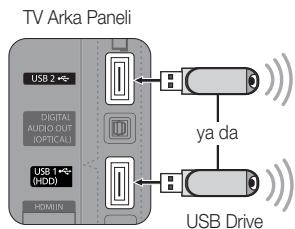
USB sürücüsünü çıkarmamaya dikkat edin. Yerleşik bellek yükseltmesi tamamlandıktan sonra TV otomatik olarak kapanıp açılır. Yazılım yükseltildiğinde yaptığınız görüntü ve ses ayarları varsayılan ayarlarına geri dönecektir. Ayarlarınızı bir yere yazmanızı öneririz, bu sayede yükseltmeden sonra kolayca sıfırlayabilirsiniz.
Çevrimiçi olarak: Yazılımı İnternet kullanarak yükseltin.
Önce, ağınızı yapılandırın. Ağ Kurulumu kullanımına ilişkin ayrıntılı yordamlar için "Ağ Bağlantısı" yönergelerine bakın. İnternet bağlantısı düzgün çalışmıyorsa, bağlantı düşmüş olabilir. Lütfen tekrar yüklemeye çalışın. Sorun devam ederse, USB ile indirin ve yükseltin.
■ Kanal yoluyla: Yazılımı Yayın sinyalini kullanarak yükseltin.
Yazılım iletimi sırasında sinyal kesilirse, yazılım otomatik olarak aranır ve yüklenir. Yazılımın indirilmesi için gereken süre sinyal durumuna göre belirlenir.
■ Bekleme Modunda Yükseltme: Seçilen saatte otomatik olarak manuel bir yükseltme gerçekleştirilir. Cihazın gücü içeriden açıldığı için, LED ürünün ekranı hafifçe açılabilir. Yazılım yükseltmesi tamamlanıncaya kadar, 1 saatten uzun sürebilir. Alternatif Yazılım (yedek): Çevrimiçi olarak indirilen Yazılım sürümünü gösterir. Yazılım yükseltme sırasında, yükseltme son adımda yarım bırakılacaksa, bu işlev etkinleştirilir.
HD Bağlantısı Kılavuzu
TV'ye harici cihazlar bağlarken buradaki bilgilere başvurun.
Samsung'a Başvurun
TV'niz düzgün çalışmadığında ya da yazılım yükseltmesi istediğinizde bu bilgilere göz atın. Çağrı merkezimize ve ürünlerin ve yazılımın nasıl yükleneceğine ilişkin bilgileri bulabilirsiniz.
Bir PC'ye bağlama
Bir HDMI/DVI Kablosu / D-sub Kablosu kullanma

Ekran Modu (D-Sub ve HDMI/DVI Girişi)
Optimal çözünürlük 1920 X 1080 @ 60 Hz'dir.
| Modu | Çüzünurlük | Yatay Frekans (KHz) | Dikey Frekans (Hz) | Piksel Saati Frekansı (MHz) | Senk. Polarite (Y / D) |
| IBM | 640 x 350 | 31.469 | 70.086 | 25.175 | +/- |
| 720 x 400 | 31.469 | 70.087 | 28.322 | -/+ |
| MAC | 640 x 480 | 35.000 | 66.667 | 30.240 | -/- |
| 832 x 624 | 49.726 | 74.551 | 57.284 | -/- |
| 1152 x 870 | 68.681 | 75.062 | 100.000 | -/- |
| VESA CVT | 720 x 576 | 35.910 | 59.950 | 32.750 | -/+ |
| 1152 x 864 | 53.783 | 59.959 | 81.750 | -/+ |
| 1280 x 720 | 56.456 | 74.777 | 95.750 | -/+ |
| 1280 x 960 | 75.231 | 74.857 | 130.000 | -/+ |
| VESA DMT | 640 x 480 | 31.469 | 59.940 | 25.175 | -/- |
| 640 x 480 | 37.861 | 72.809 | 31.500 | -/- |
| 640 x 480 | 37.500 | 75.000 | 31.500 | -/- |
| 800 x 600 | 37.879 | 60.317 | 40.000 | +/+ |
| 800 x 600 | 48.077 | 72.188 | 50.000 | +/+ |
| 800 x 600 | 46.875 | 75.000 | 49.500 | +/+ |
| 1024 x 768 | 48.363 | 60.004 | 65.000 | -/- |
| 1024 x 768 | 56.476 | 70.069 | 75.000 | -/- |
| 1024 x 768 | 60.023 | 75.029 | 78.750 | +/+ |
| 1152 x 864 | 67.500 | 75.000 | 108.000 | +/+ |
| 1280 x 1024 | 63.981 | 60.020 | 108.000 | +/+ |
| 1280 x 1024 | 79.976 | 75.025 | 135.000 | +/+ |
| 1280 x 720 | 45.000 | 60.000 | 74.250 | +/+ |
| 1280 x 800 | 49.702 | 59.810 | 83.500 | -/+ |
| 1280 x 800 | 62.795 | 74.934 | 106.500 | -/+ |
| 1280 x 960 | 60.000 | 60.000 | 108.000 | +/+ |
| 1360 x 768 | 47.712 | 60.015 | 85.500 | +/+ |
| 1440 x 900 | 55.935 | 59.887 | 106.500 | -/+ |
| 1440 x 900 | 70.635 | 74.984 | 136.750 | -/+ |
| 1680 x 1050 | 65.290 | 59.954 | 146.250 | -/+ |
| VESA GTF | 1280 x 720 | 52.500 | 70.000 | 89.040 | -/+ |
| 1280 x 1024 | 74.620 | 70.000 | 128.943 | -/- |
| VESA DMT / DTV CEA | 1920 x 1080p | 67.500 | 60.000 | 148.500 | +/+ |

NOT
- HDMI / DVI kablo bağlantısında, HDMI IN 1(DVI) jakını kullanmalısınız.
- Geçmeli tarama modu desteklenmemektedir.
- Standartlara uymayan bir video biçimi seçilirse, cihaz normal olarak çalışmayabilir.
- Ayrı ve Kompozit modlar desteklenir. SOG (Yeşilde Senk.) desteklenmez.
Ağ Bağlantısı
TV'nizi kablolu veya kablosuz bağlantı kullanarak yerel alan ağı (LAN) ile İnternete erişecek şekilde ayarlayabilirsiniz.
Kablolu Bir Ağa Bağlanma
TV'nizi üç yol kullanarak LAN'ınıza bağlayabilirsiniz:
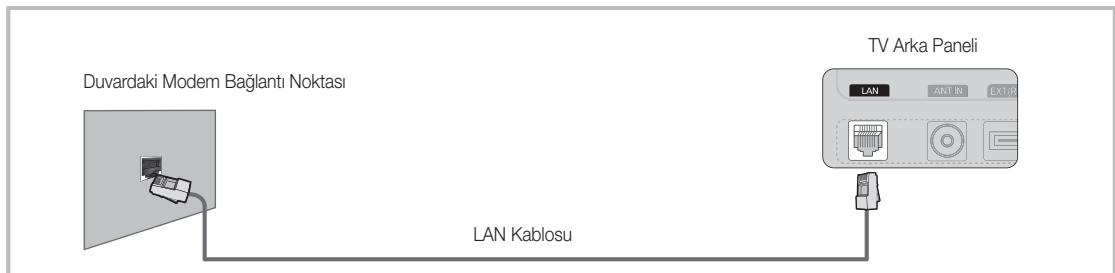
TV'nizin arkasındaki LAN bağlantı noktasını Cat 5 kablo ile harici bir modeme bağlayarak TV'nizi LAN'a bağlayabilirsiniz. Aşağıdaki şekle bakın.
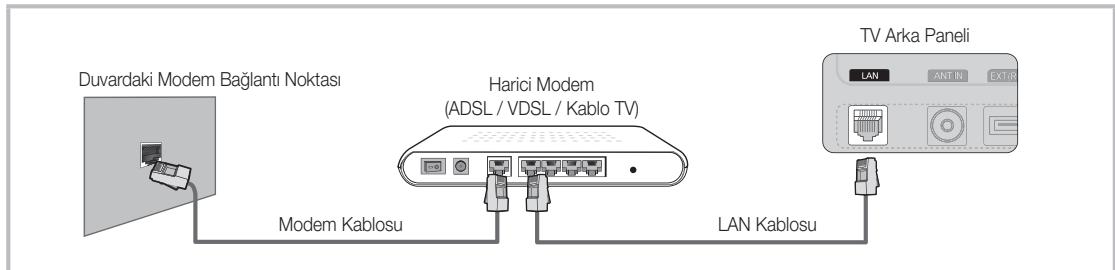
TV'nizin arkasındaki LAN bağlantı noktasını harici bir modeme bağlı IP Paylaştırıcıya bağlayarak TV'nizi LAN'a bağlayabilirsiniz. Bağlantı için Cat 5 kablo kullanın. Aşağıdaki şekle bakın.

- Ağınızın nasıl yapılandırıldığına bağlı olarak, TV'nizin arkasındaki LAN bağlantı noktasını Cat 5 kablo ile doğrudan duvar çıkışına bağlayarak TV'nizi LAN'ınıza bağlayabilirsiniz. Aşağıdaki şekle bakın. Duvar çıkışının evinizin herhangi bir yerinde bir modeme veya yönlendiriciye bağlı olduğunu unutmayın.
Dinamik Ağa sahipseniz, Dinamik Ana Bilgisayar Yapılandırma Protokolünü (DHCP) destekleyen bir ADSL modem kullanmalısınız. DHCP'yi destekleyen modemler ve yönlendiriciler IP adresini, alt ağ maskesini, ağ geçidini ve TV'nizin İnternet'e erişmek için gereksinim duyduğu DNS değerlerini otomatik olarak destekler, böylece bunları elle girmeniz gerekmez. Pek çok ev ağı Dinamik Ağdır.
Bazı ağlar Statik IP adresi gerektirir. Ağınız Statik bir IP adresi gerektiriyorsa, IP adresini, alt ağ maskesini, ağ geçidini ve DNS değerlerini ağ bağlantısı kurulduğunda TV'nizin Kablo Kurulum Ekranına manuel olarak girmelisiniz. IP adresi, alt ağ maskesi, ağ geçidi ve DNS değerleri almak için İnternet Hizmet Sağlayıcınızla (ISP) iletişime geçin. Bir Windows bilgisayarınız varsa, bu değerleri bilgisayarla da alabilirsiniz.
Ağınız Statik IP adresi gerektiriyorsa, DHCP'yi destekleyen ADSL modemleri kullanabilirsiniz. DHCP'yi destekleyen ADSL modemleri de Statik IP adresi kullanmanıza izin verir.
Ağ Kurulumu (Oto)
TV'nizi DHCP'yi destekleyen bir ağa bağlarken, Otomatik Ağ Kurulumu kullanın. TV'nizin kablo bağlantısını otomatik olarak kurarken, şu adımları izleyin:
Otomatik olarak nasıl kurulur
- TV'nizi LAN'ınıza önceki bölümde açıklandığı gibi bağlayın.
- TV'nizi açın, uzaktan kumandanızdaki MENÜ düğmesine basın, Kurulum seçeneğini seçmek için ▲ veya ▼ düğmelerini kullanın ve ardından ENTER düğmesine basın.
- Kurulum menüsünde Ağ seçeneğini seçmek için ▲ veya ▼ düğmelerini kullanın ve ardından ENTER düğmesine basın. Ağ ekranı görüntülenir.

- Ağ ekranında, Ağ Türü seçeneğini seçin.
- Ağ Türü öğesini Kablo olarak ayarlayın.
- Ağ Kurulumu seçeneğini seçin. Ağ Kurulumu ekranı görüntülenir.

- İnternet Protokolü Ayarları öğesini Otomatik olarak ayarlayın.
- Otomatik olarak elde edilir ve İnternet değerlerinin otomatik olarak girilmesini gerektirir. Bitince, uzaktan kumandanızdaki RETURN düğmesine basın.
- İnternet bağlanabilirliğini kontrol etmek için Ağ Testi öğesini seçin.
- Ağ, İnternet değerlerini alamazsa, Manuel yönergelerine gidin.
Ağ Kurulumu (Manuel)
TV'nizi Statik IP adresi gerektiren bir ağa bağlarken, Manuel Ağ Kurulumu öğesini kullanın.
Ağ Bağlantı Değerlerini Alma
Ağ bağlantı değerlerini pek çok Windows bilgisayarda almak için, şu adımları izleyin:
- Ekranın sağ alt kısmındaki Ağ simgesini sağ tıklatın.
- Görüntülenen açılır menüde, Durum öğesini tıklatın.
- Görüntülenen iletişim kutusunda, Destek sekmesini tıklatın.
- Destek sekmesinde, Ayrıntılar düğmesini tıklatın. Ağ bağlantı değerleri görüntülenir.
Manuel olarak kurulur
TV'nizin kablo ağ bağlantısını manuel olarak kurarken, şu adımları izleyin:
- "Otomatik olarak kurulur" yordamında bulunan 1-6 arasındaki adımları izleyin.
- İnternet Protokolü Ayarları öğesini Manuel olarak ayarlayın.
- İlk giriş alanına gitmek için, uzaktan kumandanızda ✔ Düğmesine basın.
- IP Adresi, Alt Ağ Maskesi, Ağ Geçidi ve DNS Sunucusu değerlerini girin. Numaraları girmek için uzaktan kumandadaki sayı düğmelerini, bir giriş alanından diğerine geçmek için ok düğmelerini kullanın.
- Bitince, uzaktan kumandanızdaki RETURN Düğmesine basın.
- İnternet bağlanabilirliğini kontrol etmek için Ağ Testi öğesini seçin.
TV'nizi kablosuz olarak ağa bağlamak için, bir kablosuz yönlendirici veya modem ve TV'nizin arkasına veya yan panel USB jakına bağlamış olduğunuz bir Samsung Kablosuz LAN Adaptörü (WIS09ABGN) gerekir. Aşağıdaki bölüme bakın.


Samsung'un Kablosuz LAN adaptörü ayrı olarak satılır ve seçkin bayiler, E-ticaret siteleri ve Samsungparts.com sitesi tarafından sağlanır. Samsung'un Kablosuz LAN adaptörü IEEE 802.11A/B/G ve N iletişim protokollerini destekler. Samsung IEEE 802.11N kullanmanızı önerir. IEEE 802.11B/G bağlantısı üzerinden video oynattığınızda video düzgün bir şekilde oynatılamayabilir.

NOT
- Bir kablosuz ağ kullanmak için "Samsung Kablosuz LAN Adaptör" (WIS09ABGN) kullanmanız gerekir. Samsung Kablosuz LAN Adaptörü ayrı satılır. WIS09ABGN Kablosuz LAN adaptörü seçkin bayiler, E-ticaret siteleri ve Samsungparts.com tarafından sunulmaktadır.
- Bir kablosuz ağ kullanmak için TV'nizin bir kablosuz IP paylaştırıcısına bağlanmış olması gerekir. Kablosuz IP paylaştırıcısı DHCP'yi destekliyorsa, TV'niz kablosuz ağa bağlanmak için bir DHCP ya da statik IP adresi kullanabilir.
- Kablosuz IP paylaştırıcısında kullanılmayan bir kanal seçin. Kablosuz IP paylaştırıcısı seçilen kanalı yakındaki başka bir cihaz tarafından kullanılıyorsa, bu parazite ve bağlantı sorununa neden olur.
- Aşağıda listelenenler dışında bir güvenlik sistemi uygularsanız, TV ile çalışmayacaktır.
- Tamamen Yüksek yayılım (Greenfield) 802.11n modu seçiliyse ve Şifreleme Türü AP'niz için WEP, TKIP veya TKIP-AES (WPS2Mixed) olarak ayarlanmışsa, Samsung TV'ler yeni Wi-Fi onay özelliklerine uygun bir bağlantıyı desteklemez.
- AP'niz WPS (Wi-Fi Korumalı Kurulum) özelliğini destekliyorsa, PBC (Push Düğmesi Yapılandırması) veya PIN (Kişisel Kimlik Numarası) aracılığıyla ağa bağlanabilirsiniz. WPS; SSID ve WPA anahtar alanını her modda otomatik olarak yapılandırır.
- Yönlendiriciniz, modem veya aygıt onaylı değilse, TV'ye "Samsung Kablosuz LAN Adaptörü" üzerinden bağlanamayabilir.
- Bağlantı Yöntemleri: Kablosuz ağ bağlantınızı dört şekilde kurabilirsiniz.
PBC (WPS) - Otomatik Kurulum (Otomatik Ağ Arama işlevi kullanarak) - Manuel Kurulum - Ad-Hoc
- Tüm Samsung Kablosuz LAN Adaptörleri TV'nizin USB bağlantı noktasına doğrudan bağlanmalıdır. USB HUB desteklenmez.
Uyarı
Bir uzatma kablosu kullanarak bağlayın

Ağ Kurulumu (PBC (WPS))
PBC (WPS) kullanılarak nasıl kurulur
Yönlendiriciniz bir PBC (WPS) Düğmesine sahipse, şu adımları izleyin:
- TV'nizi LAN'ınıza önceki bölümde açıklandığı gibi bağlayın.
- TV'nizi açın, uzaktan kumandanızdaki MENU düğmesine basın, Kurulum seçeneğini seçmek için ▲ veya ▼ tuşlarını kullanın ve ardından ENTER düğmesine basın.
- Kurulum menüsünde Ağ seçeneğini seçmek için ▲ veya ▼ düğmelerini kullanın ve ardından ENTER düğmesine basın.
- Ağ ekranında, Ağ Türü seçeneğini seçin.
- Network Type (Ağ Türü) öğesini Wireless (Kablosuz) olarak ayarlayın.
- Ağ Kurulumu seçeneğini seçin. Ağ Kurulumu ekranı görüntülenir.
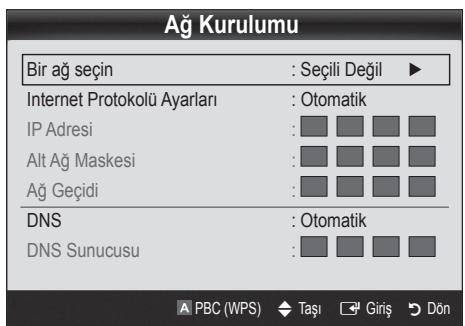
- Uzaktan kumandadaki kırmızı düğmeye basın.
- 2 dakika içinde uzaktan kumandanın PBC (WPS) düğmesine basın. TV oynatıcınız gerek duyduğu ağ ayar değerlerini otomatik olarak alır ve ağınıza bağlar.
- Ağ bağlantınız tamamlandıktan sonra, Ağ Kurulumu ekranından çıkmak için RETURN düğmesine basın.
Ağ Kurulumu (Oto)
Pek çok kablosuz ağ, Erişim veya Güvenlik Anahtarı adı verilen şifrelenmiş güvenlik kodunu iletmek için ağa erişen aygıtlar gerektiren isteğe bağlı bir güvenlik sistemine sahiptir. Güvenlik Sistemi, genel olarak kablosuz ağınız için güvenliği kurarken girmeniz istenen bir kelime veya belirli uzunlukta harflerden ve rakamlardan oluşan bir kombinasyon Geçiş ifadesidir. Ağ bağlantınızı kurarken bu yöntemi kullanırsanız ve kablosuz ağınız için Güvenlik Anahtarınız varsa, kurulum işlemi sırasında Geçiş ifadesini girmeniz gerekir.
Gelişmiş Özellikler
Otomatik olarak nasıl kurulur
Kablosuz ağ bağlantını otomatik olarak kurarken, şu adımları izleyin:
- Yukarıdaki "PBC (WPS) kullanılarak nasıl kurulur" bölümünde (s. 27) bulunan 1 - 6 arasındaki Adımları izleyin.
- İnternet Protokolü Ayarlı öğesini seçmek için ▲ düğmesine basın ve ardından ENTER düğmesine basın. Otomatik seçimi yapmak için ▼ veya ▲ düğmesine, ardından ENTER düğmesine basın.
- Bir aş seksin öğesine gitmek için ▲ düğmesine basın ve ardından ENTER düğmesine basın. Aş ilevi kullanılabilir kablosuz ağları arar. Tamamlandığında, kullanılabilir ağların bir listesi görüntülenir.
- Aigner listede bir ağ seçmek için ▼ veya ▲ düğmesine basın ve ardından ENTER düğmesine basın.
AP Gizli (Görünmez) olarak ayarlanmışsa, Ağ Ekle seçeneğine girmeniz ve bağlantıyı kurmak için doğru Ağ Adı ve Güvenlik Anahtarı girmeniz gerekir.
- Güvenlik/PIN açılır penceresi görüntülenirse, Adım 6'ya gidin. Ağ Bağlantı Ekranı görüntülenirse, Adım 10'a gidin.
- Güvenlik veya PIN seçeneğini seçmek için ▲ veya ▼ düğmesine basın. Pek çok ev için, (Güvenlik Anahtarı için) Güvenlik seçeneğini seçersiniz. Güvenlik Ekranı görüntülenir.
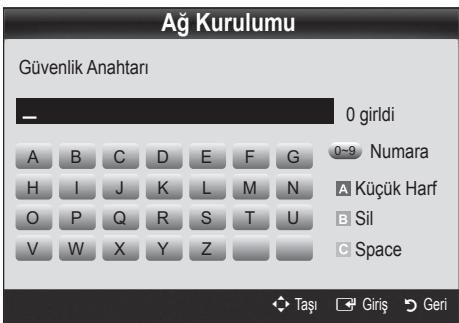
- Güvenlik ekranında, ağınızın Geçiş İfadesini girin.

Yönlendiriciyi veya modemi kurmak için kullandığınız kurulum ekranlarının birinde Geçiş İfadesini bulabilirsiniz.
- Geçiş İfadesini girmek için, aşağıdaki genel yordamları izleyin:
- Sayıları girmek için, uzaktan kumandanın sayı düğmesine basın.
- Güvenlik Anahtar ekranında düğmeden düğmeye hareket etmek için, uzaktan kumandadaki yön düğmelerini kullanın.
- Büyük/küçük harfi değiştirmek veya sembolleri/karakterleri görüntülemek için, Kırmızı düğmeye basın.
- Bir harf veya sembol girmek için, harfe veya sembole gidin ve ardından ENTER düğmesine basın.
- Girdiğiniz son harf veya sayıyı silmek için, uzaktan kumandadaki Yeşil düğmeye basın.
- Bitince, uzaktan kumandanızdaki Mavi düğmeye basın. Ağ Bağlantı ekranı görünür.
- Bağlantı onay mesajı görülünceye kadar bekleyin ve ardından ENTER düğmesine basın. Ağ Kurulumu ekranı yeniden görülür.
- Bağlantıyı test etmek üzere Ağ Testi seçeneğini seçmek için RETURN düğmesine basın ve ardından ENTER düğmesine basın.
Ağ Kurulumu (Ad-Hoc)
Bir mobil aygıtı bir erişim noktası olmadan, "Samsung Kablosuz LAN Adaptörü" üzerinden, eşler arası bir ağ kullanarak bağlayabilirsiniz.
Yeni Ad-hoc aygıtına bağlanılır
- Yukarıdaki "PBC (WPS) kullanılarak nasıl kurulur" bölümünde (s. 27) bulunan 1 - 6 arasındaki adımları izleyin.
- Bir ağ seçeneğini seçin. Aygıtların bir listesi görülür.
- Cihaz listesi içerisinde iken kumanda üzerinden Mavi düğmeye basın.

Ad-hoc, cep telefonu veya PC ile doğrudan Wi-Fi bağlantısıdır. Varolan ağ sistemi sınırlı işlevselliğe sahip olabilir. Ağ bağlantısını değiştirmek istiyor musunuz? mesajı görüntülenir.
- Oluşturulan Ağ Adı ve Güvenlik Anahtarı öğelerini bağlanmak istediğiniz cihaza girin.
Mevcut Ad-hoc cihazına nasıl bağlanılır
- Yukarıdaki "PBC (WPS) kullanılarak nasıl kurulur" bölümünde (s. 27) bulunan 1 - 6 arasındaki Adımları izleyin.
- Bir ağ seçeneğini seçin. Ağ/Ad listesi görüntülenir.
- Cihaz listeden tercih ettiğiniz cihazı seçin.
- Güvenlik kodu gerekiyorsa, güvenlik anahtarını girin.

Ağ normal şekilde çalışmazsa, Ağ Adı ve Güvenlik Anahtarı öğelerini tekrar kontrol edin. Yanlış bir Güvenlik Anahtarı bir arızaya neden olabilir.
Ağ Kurulumu (Manuel)
Diğer yöntemlerle yapılamazsa, Ağ ayar değerlerini manuel olarak girmeniz gerekebilir.
Ağ Bağlantı Değerlerini Alma
Ağ bağlantı değerlerini pek çok Windows bilgisayarda almak için, şu adımları izleyin:
- Ekranın sağ alt kısmındaki Ağ simgesini sağ tıklatın.
- Açılır menüde, Durum öğesini tıklatın.
- Görüntülenen iletişim kutusunda, Destek sekmesini tıklatın.
- Destek sekmesinde, Ayrıntılar düğmesini tıklatın. Ağ ayarları görüntülenir.
Manuel olarak nasıl kurulur
Ağ bağlantı değerlerini manuel olarak girmek için, şu adımları izleyin:
- Yukarıdaki "PBC (WPS) kullanılarak nasıl kurulur" bölümünde (s. 27) bulunan 1 - 6 arasındaki adımları izleyin.
- Internet Protokolü Ayarları öğesini seçmek için düğmesine basın ve ardından ENTER düğmesine basın. Manuel seçeneğini seçmek için veya düğmesine basın ve ardından ENTER düğmesine basın.
- İlk giriş alanına (IP Adresi) gitmek için, ▼ düğmesine basın.
- Numaraları girmek için sayı düğmelerini kullanın.
- Her bir alan tamamlandığında, hemen bir sonraki alana geçmek için düğmesine basın. Yukarı, aşağı ve geri gitmek için diğer ok düğmelerini de kullanabilirsiniz.
- IP Adresi, Alt Ağ Maskesi ve Ağ Geçidi değerlerini girin.
- DNS'ye gitmek için ▲ veya ▼ düğmelerine basın.
- İlk DNS giriş alanına gitmek için, ◆ düğmesine basın. Yukarıdaki gibi sayıları girin.
- Tamamlandığında, Bir aş seçin seçeneğine gitmek için ▲ düğmesine basın. Ağınızı seçin ve ardından ENTER düğmesine basın.
- "Otomatik olarak nasıl kurulur" (s. 28) kısmındaki Adım 4'e gidin ve o noktadan itibaren yönergeleri izleyin.
TV'niz İnternete Bağlanamazsa
TV'niz İnternete bağlanamıyor olabilir, çünkü ISP'niz PC veya modemizin MAC adresini (benzersiz bir tanımlama numarası) kalıcı olarak kaydetmiş olabilir, bu daha sonra yetkisiz erişimi önlemenin bir yolu olarak siz İnternete her bağlandığınızda kimlik doğrulaması yapar. TV'niz farklı bir MAC adresine sahip olduğu için, ISP MAC adresinin kimlik doğrulaması yapamaz ve TV'niz bağlanamaz.
Bu sorunu çözmek için, ISP'nize PC'niz dışındaki cihazları (TV'niz gibi) İnternete bağlamak için gerekli yordamları sorun. İnternet servis sağlayıcınız İnternet bağlantısı için bir kullanıcı adı ve parola istiyorsa, TV'niz İnternete bağlanamayabilir. Bu durumda, İnternete bağlanırken kimliğinizi veya parolanızı girmeniz gerekir. İnternet bağlantısı bir güvenlik duvarı sorunu nedeniyle başarısız olabilir. Bu durumda, İnternet servis sağlayıcınız ile iletişim kurun.
İnternet servis sağlayıcınızın yordamlarını izledikten sonra hâlâ İnternete bağlanamıyorsanız, lütfen 1-800-SAMSUNG'dan Samsung Electronics ile iletişim kurun.

Bir USB Yığın Depolama Sınıfı (MSC) aygıtında ve/veya PC'nizde kayıtlı fotoğraf, müzik ve/veya film dosyalarının tadını çıkarın.
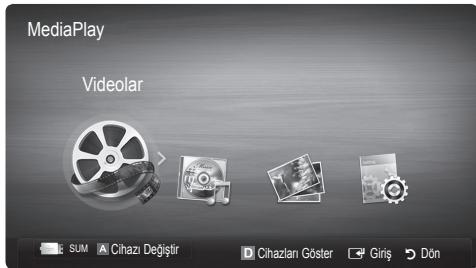
Bir USB Aygıtı Bağlama
- Televizyonunuzu açın.
- Fotoğraf, müzik ve/veya film dosyaları içeren bir USB aygıtını TV'nin yan tarafındaki USB 1 (HDD) veya USB 2 jakına bağlayın.
- USB TV'ye bağlandıktan sonra, açılır pencere görüntülenir. Ardından, Media Play seçeneğini seçebilirsiniz.
TV Arka Paneli
PC'ye Ağ Üzerinden Bağlanma
Media Play modunda bir ağ bağlantısı aracılığıyla, PC'nizde kayıtlı resim, müzik ve videolar oynatabilirsiniz.
Media Play seçeneğini PC'nizde kayıtlı bir dosya aracılığıyla kullanıyorsanız, "www.samsung.com" adresinden "PC Share Manager" programını ve kullanım kılavuzunu yüklemeniz gerekir.
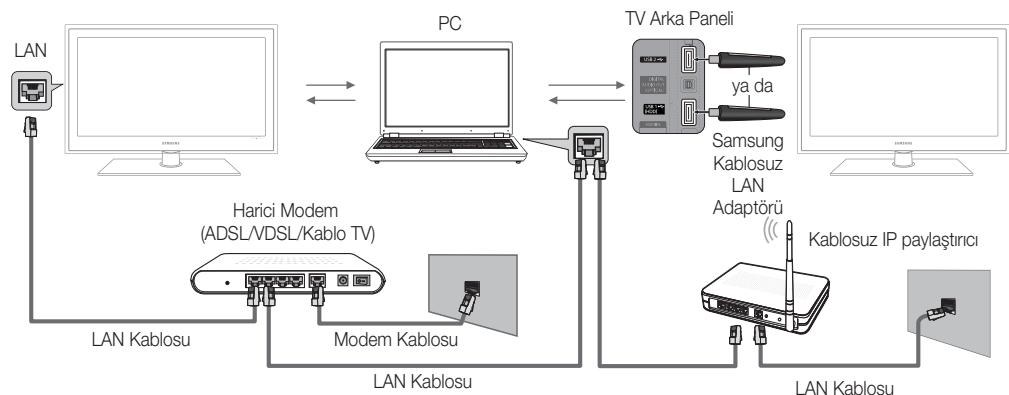
- Ağınızı yapılandırma hakkında daha fazla bilgi için "Ağ Bağlantısı" kısmına bakın. (s. 24).
- TV ve PC'yi aynı alt ağda bulundurmanız tavsiye edilir. TV ve PC IP alt ağ adresinin ilk 3 bölümü aynı olmalıdır ve yalnızca son bölümü (ana makine adresi) değişmelidir. (örnek; IP Adresi: 123.456.789.)
- Bir LAN kablosu kullanarak, PC Share Manager programının yüklü olduğu harici modem ve PC arasında bağlantı kurun.
- TV'yi bir Paylaşımcı (Yönlendirici) üzerinden bağlamadan DOĞRUDAN PC'ye bağlayabilirsiniz.
Ağ ile PC'ye bağlandığında desteklenmeyen Özellikler:
- Fon Müziği ve Fon Müziği Ayarı işlevleri.
- Fotolar, Müzik ve Videolar klasörlerindeki dosyaları tercihe göre sırala.
- Film oynatılırken (REW) veya (FF) düğmesi.
DivX DRM, çoklu ses, karıştırılmış altyazı desteklenmez.
PC'nizdeki güvenlik duvarı programı, Samsung PC Share Manager'ın izin verir. Media Play modunu bir ağ bağlantısı aracılığıyla kullanıyorsanız, sağlanan sunucunun işlevlerine bağlı olarak:
- Sıralama yöntemi değişebilir.
- Sahne arama işlevi desteklenmeyebilir.
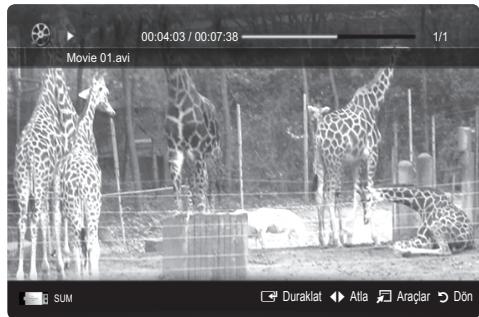
- Bir videonun oynatılmasını devam ettiren Skrloyn işlevi desteklenmeyebilir.
- Skrloyn işlevi birden fazla kullanıcıyı desteklemez. (Yalnızca en son kullanıcının oynatmayı durdurduğu noktayı belleğine alabilir.)
- İçerik bilgisine bağlı olarak, düğme çalışmayabilir. Kablosuz bir ağ üzerinde bir video oynatırken dosya kesintisi sorunu yaşarsanız, kablolu bir ağ kullanmanızı öneririz.
Lisanslı olmayan multimedya dosyaları ile düzgün çalışmayabilir. Media Play'i kullanmadan önce Bilinmesi Gerekenler Listesi
- MTP (Media Transfer Protocol) desteklenmez.
- Dosya sistemi FAT16, FAT32 ve NTFS'yi destekler.
- Bazı USB dijital fotoğraf makineleri ve ses aygıtları bu TV ile uyumlu olmayabilir. Media Play yalnızca USB Yığın Depolama Sınıfı (MSC) aygıtlarını destekler. MSC, bir Yığın Depolama Sınıfı Salt Yığın Akış aygıtıdır. MSC'ye örnek olarak, Thumb sürücüler, Flash Kart Okuyucular ve USB HDD (USB HUB desteklenmemektedir) verilebilir. Aygıtlar doğrudan TV'nin USB bağlantı noktasına bağlanmalıdır.
- Aygıtınızı TV'ye bağlamadan önce, verilerin HASAR görmesini ya da kaybolmasını önlemek için lütfen verilerinizi yedekleyin. SAMSUNG, veri dosyası hasarı ve veri kaybından sorumlu değildir.
- USB HDD'yi özel bir bağlantı noktası olan USB 1 (HDD) bağlantı noktasına bağlayın.
- Yükleme işlemi devam ederken, USB aygıtı çıkarmayın. Görüntü çözünürlüğü arttıkça ekranda görüntülenme süresi de artacaktır.
- Desteklenen maksimum JPEG çözünürlüğü 15360X8640 pikseldir.
- Desteklenmeyen ya da bozuk dosyalar için, "Desteklenemeyen Dosya Formatı" mesajı görüntülenir.
- Dosyalar Temel Görünüm olarak sıralandıysa, her bir klasörde 1000 adede kadar dosya görüntülenebilir.
- Ücretli bir siteden indirilen DRM'li MP3 dosyaları yürütülemez. Dijital Haklar Yönetimi (DRM) faturalandırma ve ödemeleri yönetmenin yanı sıra içerik sağlayıcıların hak ve çıkarlarının korunması ve içeriklerin yasa dışı yollarla kopyalanmasının engellenmesi ile birlikte içeriğin bütünleşik ve kapsamlı bir şekilde oluşturulmasını, dağıtılmasını ve yönetilmesini destekleyen bir teknolojidir.
- 2'den fazla PTP aygıtı bağlıysa, aynı anda yalnızca birini kullanabilirsiniz.
- İkiden fazla MSC aygıtı bağlıysa, bazıları tanınmayabilir. Yüksek güç gerektiren bir USB aygıtı (500mA veya 5V'den fazla) desteklenmeyebilir.
- Bir USB aygıtı bağlanırken veya kullanılırken aşırı güç uyarı mesajı görüntülenirse, aygıt tanınmayabilir veya yanlış çalışabilir.
- Oto Koruma Süresi öğesinde zaman ayarlanırken TV'ye hiçbir işlem yapılmazsa, Ekran Koruyucu çalışır.
- Bazı sabit disk sürücülerinin güç tasarrufu modu TV'ye bağlandığında otomatik olarak açılabilir.
- Bir USB uzatma kablosu kullanılıyorsa, USB aygıtı tanınmayabilir veya aygıttaki dosyalar okunamayabilir. TV'ye bağlanan bir USB aygıtı tanınmazsa, aygıttaki dosyaların listesi bozulur veya listedeki bir dosya oynatılmaz, USB aygıtını PC'ye bağlayın, aygıtı biçimlendirin ve bağlantıyı kontrol edin.
- PC'den silinen dosya Media Play çalıştırılırken hala mevcutsa, dosyayı kalıcı olarak silmek için PC'deki "Geri Dönüşüm Kutusunu Boşalt" işlevini kullanın.
Yukarı/aşağı/sağ/sol düğmelerini kullanarak istediğiniz dosyaya gidin ve ardından ENTER veya (Oynat) düğmesine basın. Dosya oynatılır. Media Play ana sayfasındaki Cihazları Göster ve Ana Sayfa özelliklerini destekler.

Videolar
Video oynatma
- Videolar seçeneğini seçmek için < veya > düğmesine basın, ardından Media Play menüsünde ENTER düğmesine basın.
- Dosya listesinde istediğiniz dosyayı seçmek için, / / düğmesine basın.
- ENTER düğmesine veya (Oynat) düğmesine basın.
- Seçili dosya çalma süresiyle birlikte en üstte görüntülenir.
- Video süresi bilgisi bilinmiyorsa, oynatma süresi ve ilerleme çubuğu görüntülenmez. Video oynatılırken, ve düğmesini kullanarak arama yapabilirsiniz.
Bu modda bir Oyun içinde yer alan film kliplerinin keyfini çıkarabilirsiniz, ancak Oyunun kendisini oynayamazsınız.
- Desteklenen Altyazı Biçimleri
| İsim | Dosya uzantı | Biçim |
| MPEG-4 zaman tabanlı metin | .txt | XML |
| SAMI | .smı | HTML |
| SubRip | .srt | dize-tabanlı |
| Subscriber | .sub | dize-tabanlı |
| Mikro DVD | .sub ya da .txt | dize-tabanlı |
- Desteklenen Video Formatları
| Dosya uzantı | Kapsaycı | Video Codec'ı | Çozünurlük | Çerçeve Higgins (f/s) | Bit Higgins (Mbps) | Ses Codec'ı |
| *.avi*.mkv | AVIMKV | Divx 3.11 / 4.x / 5.1 / 6.0 | 1920x1080 | 6 ~ 30 | 8 | MP3 / AC3 / LPCM / ADPCM / DTS Core |
| XviD | 1920x1080 | 6 ~ 30 | 8 |
| H.264 BP / MP / HP | 1920x1080 | 6 ~ 30 | 25 |
| MPEG4 SP / ASP | 1920x1080 | 6 ~ 30 | 8 |
| *.asf | ASF | Divx 3.11 / 4.x / 5.1 / 6.0 | 1920x1080 | 6 ~ 30 | 8 | MP3 / AC3 / LPCM / ADPCM / WMA |
| XviD | 1920x1080 | 6 ~ 30 | 8 |
| H.264 BP / MP / HP | 1920x1080 | 6 ~ 30 | 25 |
| MPEG4 SP / ASP | 1920x1080 | 6 ~ 30 | 8 |
| *.wmv | ASF | Window Media Video v9 | 1920x1080 | 6 ~ 30 | 25 | WMA |
| *.mp4 | MP4 | H.264 BP / MP / HP | 1920x1080 | 6 ~ 30 | 25 | MP3 / ADPCM / AAC |
| MPEG4 SP / ASP | 1920x1080 | 6 ~ 30 | 8 |
| XVID | 1920x1080 | 6 ~ 30 | 8 |
| *.3gp | 3GPP | H.264 BP / MP / HP | 1920x1080 | 6 ~ 30 | 25 | ADPCM / AAC / HE-AAC |
| MPEG4 SP / ASP | 1920x1080 | 6 ~ 30 | 8 |
| *.vro | VROVOB | MPEG1 | 1920x1080 | 24 / 25 / 30 | 30 | AC3 / MPEG / LPCM |
| MPEG2 | 1920x1080 | 24 / 25 / 30 | 30 |
| *.mpg*.mpeg | PS | MPEG1 | 1920x1080 | 24 / 25 / 30 | 30 | AC3 / MPEG / LPCM / AAC |
| MPEG2 | 1920x1080 | 24 / 25 / 30 | 30 |
| H.264 | 1920x1080 | 6 ~ 30 | 25 |
| *.ts*.tp*.trp | TS | MPEG2 | 1920x1080 | 24 / 25 / 30 | 30 | AC3 / AAC / MP3 / DD+/HE-AAC |
| H.264 | 1920x1080 | 6 ~ 30 | 25 |
| VC1 | 1920x1080 | 6 ~ 30 | 25 |
Diğer Kısıtlamalar

NOT
- Bir codec'in içeriğiyle ilgili bir sorun olduğunda, codec desteklenmez.
- Bir kapsayıcının bilgileri yanlışsa ve dosya hatalıysa, kapsayıcı düzgün şekilde oynatılmaz.
- İçerik yukarıdaki tabloda listelenen uyumlu çerçeve/saniyenin üzerinde standart bir bit hızına/çerçeve hızına sahipse, ses veya video çalışmayabilir.
- Dizin tablosu hatalıysa, Seek (Jump) işlevi desteklenmez.
| Video Dekoderi | Ses Dekoderi |
| • H.264, Düzey 4.1'e kadar destekler
• H.264 FMO / ASO / RS, VC1 SP / MP / AP L4 ve AVCHD
desteklenmez.
• GMC desteklenmemektedir.
• H.263 desteklenmemektedir. | • WMA 7, 8, 9, STD've kadar destekler
• WMA 9 PRO 2 kanal arginçõesku kanal vya yitimsiz ses Özelliklerini
desteklemez.
• WMA örnek alma yüz 22050Hz mono desteklenmez. |
Gelişmiş Özellikler
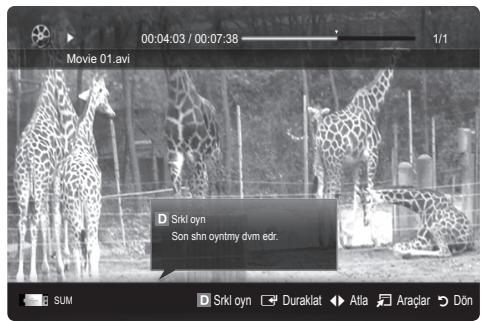
Film dosyasını kaldığı yerden oynatma (Çalmayı Sürdür)
Video oynatma işlevinden çıkarsanız, daha sonra durdurulduğu yerden oynatılabilir.
- Dosya Listesi Bölümü'nden seçmek için, düğmesine basarak sürekli oynatmak istediğiniz film dosyasını seçin.
- (Oynat) / ENTER düğmesine basın.
- Mavi düğmeye basarak Oynat seçeneğini seçin. Film durdurulduğu yerden itibaren oynatılmaya başlar.
Mavi düğme oynatma devam ederken kullanılabilir.
Filmi devam ettir hatırlatma işlevi Ayarlar menüsünde Açık olarak ayarlanırsa, bir film dosyasını oynatmayı sürdürdüğünüzde bir açılır mesaj görüntülenecektir.
Müzik
Müzik Çalma
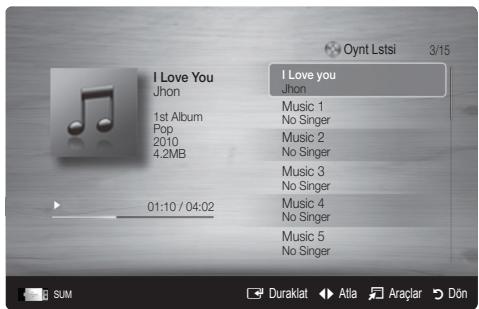
- Müzik seçeneğini seçmek için < veya > düğmesine basın, ardından Media Play menüsünde ENTER Ⓞ düğmesine basın.
- Dosya listesinde istediğiniz dosyayı seçmek için, ▲/▼/◀/▶ düğmesine basın.
- ENTER düğmesine veya (Oynat) düğmesine basın.
- Müzik oynatılırken, ◀ ve ▶ düğmesini kullanarak arama yapabilirsiniz.
- (REW) ya da (FF) düğmeleri, oynatma işlemi sırasında çalışmaz.
Yalnızca MP3 ve PCM dosya uzantılı dosyaları görüntüler. Diğer dosya uzantıları, aygıta USB kaydedilmiş olsalar bile görüntülenmez.
MP3 dosyalarını çalarken ses garip geliyorsa, Ses menüsünde Ekolayzer ayarını yapın. (Aşırı... MP3 dosyalarında ses sorunu olabilir.)
Fotoğraflar
Fotoğraf (ya da Slayt Gösterisi) İzleme
- Fotoğraflar seçeneğini seçmek için —veya— düğmesine basın, ardından Media Play menüsünde ENTER düğmesine basın.
- Dosya listesinde istediğiniz dosyayı seçmek için, ▲/▼/◀/▶ düğmesine basın.
- ENTER düğmesine veya (Oynat) düğmesine basın.
- Bir fotoğraf listesi görüntülenirken, slayt gösterisini başlatmak için ▶ (Play)/ENTER düğmesine basın.
- Slayt gösterisi, dosya listesi bölümündeki dosyalar kullanılır.
- Slayt gösterisi sırasında, dosyalar geçerli olarak gösterilenden grayscale sıra ile görüntülenir.
Fon Müziği Açık olarak ayarlandıysa, Slayt Gösterisi sırasında müzik dosyaları otomatik olarak oynatılır. BGM Modu, BGM yüklemeyi bitirene kadar değiştirilemez.

Seçili video/müzik/fotoğraf dosyalarını oynatma
- İstediğiniz dosyayı seçmek için, dosya listede Sarı düğmeye basın.
- Birden çok dosya seçmek için yukarıdaki işlemi tekrar edin.

NOT
- Seçilen dosyaların solunda √ işareti görünür.
- Bir seçimi iptal etmek için, Sarı Düğmeye tekrar basın.
- Tüm dosya seçimlerini iptal etmek için TOOLS Düğmesine basın ve Tüm seçimleri kaldır öğesini seçin.
- TOOLS düğmesine basın ve Seçilen içerikleri Oynat seçeneğini seçin.

Seçili video/müzik/fotoğraf dosya grubunu oynatma
- Bir dosya listesi görüntülendiğinde, istediğiniz grupta herhangi bir dosyaya gidin.
- TOOLS düğmesine basın ve Geçerli Grubu Oynat seçeneğini seçin.
Dosya listesini sıralama
Dosyaları sıralamak için, dosya listesinde Mavi düğmeye basın.
| Kategori | İşlemler | Videoar | Müzik | Fotolar |
| Temel Gırkıncı | Tüm klasörü gostaerir. Klasörü/seçerek fotografi:gırkıylebilirsiniz. | ✓ | ✓ | ✓ |
| Başkık | Simge/Numara/Alfabetik/Özel siraya,göre dosya baslıkın siralar ve,görendebuler. | ✓ | ✓ | ✓ |
| Tercih | Dosyayı tercihe,göre siralar ve,görendebuler.Yeosil düzmei kullanarak dosya listede dosya tercihinidehyistirebilirsiniz. | ✓ | ✓ | ✓ |
| 30En Son Tarih | Dosyalan enGPCarihe,göre siralar ve,görendebuler. | ✓ | | ✓ |
| En Erken Tarih | Dosyalan en erken tarihe,göre siralar ve,görendebuler. | ✓ | | ✓ |
| Sanatçı | Müzik dosyaları sanatçıya,göre alfabetik sirada siralar. | | ✓ | |
| Albüm | Müzik dosyaları albümey,göre alfabetik sirada siralar. | | ✓ | |
| Tür | Müzik dosyaları,türe,görende siralar. | | ✓ | |
| Atmosfer | Müzik dosyaları atmossfere,göre siralar.Müzik atmosfer bilgilerindehyistirebilirsiniz. | | ✓ | |
| Aylık | Fotograf dosyalarıaya,göre siralar ve,görendebuler.Yildan bağımsiz olarak yalinizcaaya(Oçaktan Araiğa),göre siralar. | | | ✓ |
Gelişmiş Özellikler
Bir dosya oynatılırken, TOOLS düğmesine basın.
Video/Müzik/Fotoğraf Oynatma Seçeneği
| Kategori | İşlemler | Videoar | Müzik | Fotolar |
| Başkık | Dogrudan/DDer dosyaya gidebilirsiniz. | ✓ | | |
| Tekrar Modu | Film veMZiK dosyaları tekrar tekrar Çalabilirsiniz. | ✓ | ✓ | |
| Resim Boyutu | Resim boylunu terciheGXe're ayarlayabilirsiniz. | ✓ | | |
| Resim Ayan | Resim ayarnı yapabilirsiniz.(s. 15, 16, 17) | ✓ | | ✓ |
| Ses Ayarlan | Ses ayarnı yapabilirsiniz.(s. 17, 18, 19) | ✓ | ✓ | ✓ |
| Altyazi Ayan | Video dosyasıl Altayazıyla oynatabilirsiniz. Bu ilelv yalinizca altyzilar video dosyasıyla�能i dosya adina sahip oludunda kullanilabilir. | ✓ | | |
| Slayt GösterisiniDurdur / SlaytGösterisini Başlat | Bir Slayt Gösterisini BAşlatabilir ya da durdurabilirsiniz. | | | ✓ |
| Slayt Gösterisi Hizi | Slayt gÖsterisi sirasinda slayt gÖsterisi hizin seçebilirsiniz. | | | ✓ |
| Fon Muziği | Bir Slayt Gösterisini izlerken, fon muziğin yiaylayabilir ve seçebilirsiniz. | | | ✓ |
| Zoom | Resimleri tam ekran modunda yakınlaştrabilirsiniz. | | | ✓ |
| Dondür | Resimleri tam ekran modunda dondürebilirsiniz. | | | ✓ |
| Bilgi | Oynatlan dosya hakkndaayo ntl bilgileri gorebilirsiniz. | ✓ | ✓ | ✓ |
Ayarlar
■ Filmi devam ettir hatırlatıcısı (Yürütme Devam) (Açık / Kapalı): Filmi kaldığı yerden oynatma işlevi için açılan yardımcıyı görüntülemek için seçin. DivX® VOD kayıt kodunu alın: TV'nin onaylı kayıt kodunu gösterir. DivX web sitesine bağlanır ve kişisel bir hesapla kayıt kodunu kaydederseniz, VOD kayıt dosyasını indirebilirsiniz. Media Play'i kullanarak VOD kaydını oynatırsanız kayıt tamamlanır.
DivX® VOD hakkında daha fazla bilgi için "www.DivX.com" adresini ziyaret edin.
DivX® VOD devre dışı bırakma kodunu alın: DivX® VOD kayıtlı değilken, kayıt devre dışı bırakma kodu görüntülenir. DivX® VOD kaydedildiğinde bu işlevi yürütürseniz, gelecekteki DivX® VOD kaydı devre dışı bırakılır. ■ Bilgi: Bağlı aygıt bilgilerini görüntülemek için seçin.
Anynet+
Anynet+, Anynet+ özelliğini destekleyen tüm Samsung cihazlarını Samsung TV'nizin uzaktan kumandası ile kumanda etmenizi sağlar. Anynet+ sistemi yalnızca Anynet+ özelliği olan Samsung cihazlar ile kullanılabilir. Samsung cihazınızda bu özelliğin olup olmadığından emin olmak için üstünde bir Anynet+ logosu olup olmadığını kontrol edin.
Ev Sinemasına bağlamak için

- Bir HDMI kablosu kullanarak TV'nin HDMI IN (1(DVI), 2, 3 veya 4) jakını karşılık gelen Anynet+ cihazının HDMI OUT jakına bağlayın.
- HDMI kablosunu kullanarak ev sinemasının HDMI IN jakını ve karşılık gelen Anynet+ cihazının HDMI OUT jakını bağlayın.

NOT
TV'nizdeki DIGITAL AUDIO OUT (OPTICAL) jak ile Ev Sinemasındaki Dijital Ses Girişi arasına optik kablo bağlayın. - Yukarıdaki bağlantıyı izlerken Optik jak yalnızca 2 kanal ses çıkışı verir. Yalnızca Ev Sineması'nın Ön Sol ve Sağ hoparlörleri ile subwoofer'dan ses duyacaksınız. 5.1 kanal ses dinlemek istiyorsanız, DVD / Uydu Alıcısındaki (örn. Anynet Cihazı 1 ya da 2) DIGITAL AUDIO OUT (OPTICAL) jakını TV'ye değil doğrudan Amplifikatör ya da Ev Sinemasına bağlayın. - Yalnızca bir Ev Sineması bağlayın. - Bir Anynet+ cihazını HDMI kablosu kullanarak bağlayabilirsiniz. Bazı HDMI kabloları Anynet+ işlevlerini desteklemeyebilir. - Anynet+ sistemi destekleyen AV cihazı, Standby (Bekleme) ya da On (Açık) durumdayken Anynet+ çalışır. - Anynet+ toplamda en fazla 12 AV cihazı destekler. Aynı türden en fazla 3 cihazı bağlayabileceğinizi unutmayın.
Anynet+ menüsü, TV'ye bağlı Anynet+ cihazlarının türüne ve durumuna bağlı olarak değişiklik gösterir.
| Anynet+ Menüü | Açıklama |
| TV'yi,görtüntüle | Anynet+ modunu TV)yayınodu olarakdehyşir. |
| Cihaz Listesi | Anynet+ cihaz listedesini,görtüntüler. |
| (cihaz_adi) MENU | Bağlı cihaz menüllerini,göhsterir.Örn,bir DVD kaydediciaconsımsaDVD kaydedicinin diskmenüsu,görtunecekbir. |
| (cihaz_adi) INFO | Bağlı cihazin oynatma menüsunu,göhsterir.Örn,bir DVD kaydediciaconsımsaDVD kaydedicinoinaynatma menüsun,görtunecekbir. |
| Kaydediliyor: (*kaydedici) | Hemen kaydediciyi kullanarak kaydio).(Bu yalnizca可视 ilevini destekleyen cihazlar icingeçerlidir.) |
| KaydioDurdur: (*kaydedici) | Kaydio durdurur. |
| Aliç | Ses alcidan çalınir. |
Birden fazla kayıt cihazı bağlıysa, bunlar (kaydedici) olarak gösterilir ve yalnızca bir kayıt cihazı bağlıysa (cihaz_adı) şeklinde temsil edilir.
Anynet+ Kurulumu
Kurulum
Anynet+ (HDMI-CEC) (Kapalı / Açık): Anynet+ İşlevini kullanmak için, Anynet+ (HDMI-CEC) Açık olarak ayarlanmalıdır.
Anynet+ (HDMI-CEC) işlevi devre dışı bırakıldığında, tüm Anynet+ ile ilgili işlemler devre dışı kalır.
Otomatik Kapatma (Hayır / Evet): TV kapanınca bir Anynet+ Cihazını otomatik olarak kapanacak şekilde ayarlar.
Anynet+ işlevinin kullanılması için etkin kaynağın TV'nin TV olarak ayarlanması gerekir. Bir harici cihaz kayıt yapmaya hala devam etse bile, kapatılabilir.
Anynet+ Cihazları arasında geçiş yapma
- TV'ye bağlı Anynet+ cihazlar listelenir.
İstediğiniz bir cihazı bulamıyorsanız, listeyi yenilemek için Kırmızı düğmeye basın.
- Bir cihaz seçin ve ENTER düğmesine basın. Seçilen cihaza geçebilirsiniz.
Yalnızca Anynet+ (HDMI-CEC) Uygulama menüsünde Açık olarak ayarlandığında, Cihaz Listesi menüsü görüntülenir.
- Seçilen cihaza geçiş yapılması 2 dakika kadar sürebilir. Geçiş işlemi sırasında işlemi iptal edemezsiniz.
- Harici giriş modunu SOURCE düğmesine basarak seçtiyseniz, Anynet+ işlevini kullanamazsınız. Cihaz Listesi seçeneğini kullanarak bir Anynet+ cihazına geçiş yaptığınızdan emin olun.
Kaydediliyor
Bir Samsung kaydedici kullanarak bir TV programının kaydını yapabilirsiniz.
- Kaydediliyor seçeneğini seçin.
İkiden fazla kayıt cihazı olduğunda - Birden çok kayıt cihazı bağlandığında, kayıt cihazları listelenir. Cihaz Listesi seçeneğinde bir kayıt cihazı seçin. Kayıt cihazı görüntülenmediğinde Cihaz Listesi seçeneğini seçin ve cihazları aramak için Kırmızı düğmeye basın.
- Çıkmak için EXIT düğmesine basın.
Kayıt sırasında Kaydediliyor: (cihaz_adı) seçimi yaparak kaydedebilirsiniz. (REC) düğmesine basıldığında o anda izlediğiniz şey kaydedilecektir. Başka bir cihazdan video izliyorsanız cihazdaki video kaydedilir. Kaydetmeden önce anten jakının kayıt cihazına düzgün bağlanıp bağlanmadığını kontrol edin. Bir anteni bir kayıt cihazına doğru şekilde bağlamak için kayıt cihazının kullanıcı kılavuzuna başvurun.
TV hoparlörü yerine bir alıcı (örn. Ev Sineması) yoluyla ses dinleyebilirsiniz.
- Alıcı seçeneğini seçin ve Açık olarak ayarlayın.
- Çıkmak için EXIT düğmesine basın.

Alıcınız yalnızca sesi destekliyorsa cihaz listesinde görünmeyebilir.

Alıcı, alıcının optik giriş jakını TV'nin DIGITAL AUDIO OUT (OPTICAL) jakına doğru şekilde bağladığınızda çalışacaktır.

Alıcı (örn. Ev Sineması) Açık olarak ayarlandığında TV'nin Optik jakından çıkan sesi duyabilirsiniz. TV bir DTV (anten) sinyali görüntülediğinde, TV, 5.1 kanal sesini alıcıya gönderir. Kaynak, DVD gibi bir dijital bileşen olduğunda ve TV'ye HDMI aracılığıyla bağlandığında, alıcıdan yalnızca 2 kanal ses duyulur.

NOT
- Anynet+ cihazlarını, yalnızca TV uzaktan kumandasıyla kontrol edebilirsiniz, TV'nin üzerindeki düğmeleri kullanarak kontrol edemezsiniz.
- TV uzaktan kumandası belirli koşullar altında çalışmayabilir. Bu durumda, Anynet+ cihazını yeniden seçin.
- Anynet+ işlevleri diğer üreticilerin ürünleri için çalışmaz.
Anynet+ için Sorun Giderme
| Sorun | Olası Çozüm |
| Anynet+ çalşmyor. | • Cihazın bir Anynet+ cihazi olup olmadıyın kontrl edin. Anynet+, yalizca Anynet+ cihazlarnı destekler.
• Yalinizca bir alci (ev sineması) baglıyan.
• Anynet+ cihazınificant kablosunun Dennis takilp takilmadiıyın kontrl edin.
• Anynet+ cihazın Video/Ses/HDMI kablo baglantiların kontrl edin.
• Anynet+(HDMI-CEC) seçenegınan Anynet+ kurulum menüldende Aşkı ayannda olup olmadıyın kontrl edin.
• TV uzaktan kumandasın TV modunda olup olmadıyın kontrl edin.
• Cihazın Anynet+ özel uzaktan kumandasın olup olmadıyın kontrl edin.
• Anynet+ belirli kosullarda calismaz. (Kanallar aranırken, Media Play veya Plug & Play (Başlangı Kürulum) calisirken, vb.)
• HDMI kablosunu takken veya*cikarıken, cihazlar tekrar arattıgünizdan emin olun veya TV'nizi yeniden basylatı.
• Anynet+ cihazın Anynet+ İslevinin aşkı oludgün sun control edin. |
| Anynet+ sistemini baslatmak istiyorum. | • Anynet+ cihazın TV'ye Dennis baglanıpe baglanmadiıyın ve Anynet+(HDMI-CEC) öğesinin Anynet+ Kurulum menüldende Aşkı ayannda olup olmadıyın kontrl edin.
• Anynet+ menüldende Görtintulemev dieligiüzmen üyü seçmek icin TOOLS düzmesine basin. |
| Anynet+ sisteminden*cikmak istiyorum. | • Anynet+ menüldende TV'yi Görtintulese seçmini yapın.
• TV uzaktan kumandasinda SOURCE düzmesine basin ve Anynet+ cihazlan disinda bir cihaz seçın.
• TV moduno要考虑mek icin P √/▲ ve PRE-CH düzmerilerine basin. (Kanal düzmesin yalinizca kanal ayarcı gümülü Anynet+ cihazı baglı olmadıyın calistigiün unutmayın.) |
| Ekranda "Anynet+ cihazina başlanilyor..." mesaj,görtintülenir. | • Anynet+ yaplandırden va da izleme moduna geleç ileyaparken uzaktan kumandaşkullanamazsiniz.
• Anynet+ ayan va da izleme moduna geleç ileyapankı tamamlandykı uzaktan kumandaşkullanin. |
| Anynet+ cihazi oynatilmyor. | • Plug & Play (Başlangı Kurulum) yırutulüyorken oynatma ilevini kullanamazsiniz. |
| Başlanmş cihaz,görtintülenmýor. | • Cihazın Anynet+ ilselvlerini destekleyip desteklemediıyın kontrl edin.
• HDMI kablosun Dunuzgü bilanıpe baglanmadiıyın kontrl edin.
• Anynet+(HDMI-CEC) seçeneğınin Anynet+ kurulum menüldende Aşkı ayannda olup olmadıyın kontrl edin.
• Anynet+ cihazlari n terkr arayın.
• Bir Anynet+ cihazınyalnizca HDMI kablosu kullanarak baglayabilirsiniz. Bazı HDMI kablolari Anynet+ ilselvlerini desteklemeyebilir.
• HDMI kablosun veya Dennis keselesmiye elektrik kesintisi gibi normal olmayan bir durumlsonlammssa,lüften cihaz taramasın tekrarlayın. |
| TV Programi kaydedilemýor. | • Kayit cihazindaki anten jakinn Dennis baglanıpe baglanmadiıyın kontrl edin. |
| TV sesi alcidan*cikmýor. | • TV ve alici alanı optik kabloyu bagluyin. |
AllShare Hakkında
AllShare TV'nizi, cep telefonunuzu ve uygun diğer aygıtları bir ağ üzerinden bağlar. TV'nizde, tüm aramaları, SMS mesajlarını ve cep telefonunuzda ayarlanmış tüm programları görüntüleyebilirsiniz. Ayrıca video, fotoğraf ve müzik de dahil olmak üzere cep telefonunuzda veya diğer aygıtlarda (PC'niz gibi) kayıtlı ortam içeriklerini ağ aracılığıyla TV'de kontrol ederek oynatabilirsiniz. Bunun yanı sıra, TV'nizi bir web sayfasına göz atarken cep telefonunuzun monitörü olarak da kullanabilirsiniz.

Daha fazla bilgi için, "www.samsung.com" adresini ziyaret edin veya Samsung çağrı merkeziyle iletişime geçin. Mobil aygıtlar için ek yazılım yüklemesi gerekebilir. Ayrıntılar için, her bir cihazın kullanım kılavuzuna bakın.
AllShare Kurulumu
Kurulum
- Mesaj (Açık / Kapalı): Mesaj işlevini etkinleştirir veya devre dışı bırakır (aramalar, SMS mesajları ve cep telefonunuza ayarlanmış tüm programlar). Medya (Açık / Kapalı): Medya işlevini etkinleştirir veya devre dışı bırakır. Medya işlevi açıldığında, bir cep telefonundan veya AllShare özelliğini destekleyen başka bir cihazdan video, fotoğraf, müzik oynatır. ScreenShare (Açık / Kapalı): Cep telefonunu uzaktan kumanda olarak kullanmak için ScreenShare işlevini etkinleştirir veya devre dışı bırakır. TV adı: TV adını ayarlar, böylece mobil bir cihazda kolayca bulabilirsiniz.

Kullanıcı Girişi seçeneğini seçerseniz, TV adını OSK (On Screen Keyboard) ile yazabilirsiniz.

Mesaj / Medya / ScreenShare
Mesaj, Medya veya ScreenShare işlevini kullanmak için bu TV ile ayarlanmış cep telefonlarının veya bağlı aygıtların bir listesini görüntüler.

Medya işlevi, AllShare özelliğini destekleyen diğer cep telefonlarında da mevcuttur.
- İzin Ver / Reddet: Cep telefonuna izin verir veya cep telefonunu engeller.

Sil: Cep telefonunu listeden siler.

Bu işlev yalnızca cep telefonunun adını listeden siler. Seçilen mobil cihaz açılırsa veya TV'ye bağlanmaya çalışılırsa, listede tekrar görüntülenebilir.
Mesaj İşlevini Kullanma
Bu işlevi kullanarak, TV izlerken gelen aramaları, SMS mesajlarını ve cep telefonunda ayarlı zamanlamaları alarm penceresinden görebilirsiniz.

NOT
- Alarm penceresini devre dışı bırakmak için, Mesaj işlevini AllShare Kurulumunda Kapalı olarak ayarlayın.
- Tamam seçildiyse veya mesaj üç kez görüntülendikten sonra Tamam seçilmezse, mesaj silinir. Mesaj cep telefonundan silinmez. Media Play vb. bazı uygulamaları kullanırken bir alarm penceresi görüntülenebilir. Mesajın içeriğini görüntülemek için, TV görüntüleme moduna geçin.
- Bilinmeyen bir cep telefonundan bir mesaj görüntülenirken, cep telefonunu AllShare özelliğindeki mesaj menüsüne ekleyin ve telefonu engellemek için Reddet seçeneğini seçin.
Mesaj Görünümü
TV seyrederken yeni bir SMS mesajı gelirse alarm penceresi görünür. OK düğmesini tıklatırsanız, mesajın içeriği görüntülenir.

Cep telefonunuzdaki SMS mesajlarının görüntülenme ayarlarını yapılandırabilirsiniz. Yöntemler için, cep telefonunuzun kılavuzuna bakın.

Bazı karakter türleri boş olarak veya bozuk olarak görüntülenebilir.
Arama Geldi Alarmı
TV seyrederken aranırsanız alarm penceresi görünür.
Program Alarmı
TV seyrederken, alarm penceresi kayıtlı olayı göstermek için görünür.

Cep telefonunuzdaki program içeriklerinin görüntülenme ayarlarını yapılandırabilirsiniz. Yöntemler için, cep telefonunuzun kılavuzuna bakın.

Bazı özel karakterler boş olarak veya bozuk olarak görüntülenebilir.
Medya İşlevini Kullanma
Cep telefonundan gönderilen ortam içeriğinin (videolar, fotoğraflar, müzik) TV'nizde görüntüleneceğini kullanıcıya bildiren bir alarm penceresi görünür. İçerik alarm penceresi göründükten 3 saniye sonra otomatik olarak oynatılır. Alarm penceresi görünürken RETURN veya EXIT düğmesine basarsanız, ortam içerikleri oynatılmaz.

NOT
- Ortam işlevi ilk kez çalıştırılıyorsa, uyarı açılır pencereleri görüntülenir. İzin ver seçeneğini seçmek için ENTER düğmesine basın, ardından bu aygıt üzerinde Ortam işlevini kullanabilirsiniz.
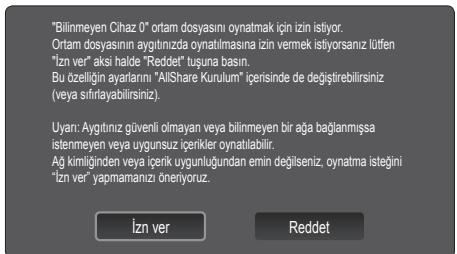
- Cep telefonundan ortam içeriği aktarımını kapatmak için, Medya seçeneğini AllShare kurulumda Kapalı olarak ayarlayın.
- İçerik çözünürlüğü ve formatına bağlı olarak TV'nizde oynatılamayabilir.
- ENTER ve / düğmeleri ortam içeriğine bağlı olarak çalışmayabilir.
- Mobil cihazı kullanarak ortam oynatmayı kontrol edebilirsiniz. Ayrıntılar için, her bir cep telefonunun kullanıcı kılavuzuna bakın.
- Ortam içeriklerini PC'nizden oynatmak istiyorsanız, ana AllShare ekranındaki PC simgesini tıklatın. Ardından, TV'nin Media Play menüsü otomatik olarak değişir. Daha fazla bilgi için "Media Play" kısmına bakın (s. 30).
ScreenShare İşlevini Kullanma
ScreenShare, bazı web sayfalarını cep telefonunda saklandığı gibi görüntüler. ScreenShare işlevini kullanarak, bir cep telefonunda kayıtlı çeşitli içerikleri açabilirsiniz. Örneğin, bir cep telefonundan içeriklere erişim sayfasını görüntüler. Cep telefonunun çeşitli dosyalarını okuyabilir, rehberi ve takvimi TV üzerinde görüntüleyebilirsiniz. Ayrıca, rehberde bir kişiyi arayabilir veya SMS gönderebilirsiniz.

NOT
- Samsung cep telefonunda, ScreenShare yüklü olmalıdır ve destekleyici uygulama çalıştırılmalıdır; böylece ScreenShare işlevini kullanabilirsiniz.
- Uzaktan kumanda üzerinde kullanılabilir düğmeler her bir sayfada farklılık gösterebilir. Doc Viewer, doc formatındaki dosyaları okuyabilir, ancak değiştiremez.
- Ekran görünümü, bağlı cihaza göre farklılık gösterebilir.
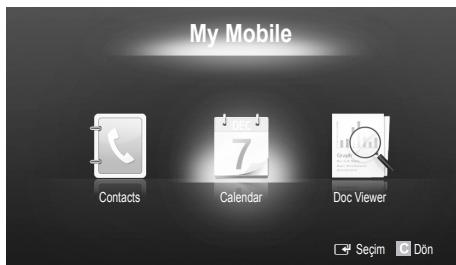
TV'nizi basit bir şekilde kontrol etmek için Samsung Telefonunuzu kullanma
Bu özelliği kullanmadan önce, ScreenShare işlevlerini destekleyen bir Samsung cep telefonu bağlamalısınız. TV'yi cep telefonunuzla çalıştırırken, yalnızca POWER, - +, P∧V ve MUTE düğmeleri desteklenir.

Cep telefonunda herhangi bir kumanda düğmesine (kanal veya ses düzeyi) basılı tutsanız bile, değer bir birim yukarı veya aşağı gider.
Analog Kanal Teletekst Özelliği
Teletekst hizmetinin dizin sayfasında, nasıl kullanılacağıyla ilgili bilgiler bulunur. Teletekst bilgilerinin düzgün bir şekilde görüntülenmesi için kanal alış düzeni olması zorunludur. Aksi takdirde bilgiler eksik olabilir ya da bazı sayfalar görüntülenmeyebilir.

Uzaktan kumandanın sayısal tuşlarına basarak Teletekst sayfalarını değiştirebilirsiniz.
1 (Teletekst): Geçerli kanalda Teletekst modunu etkinleştirir. Teletekst, normal ekranın üzerinde iki kez görüntülenir. 2 (Kayıt): Teletekst sayfalarını kaydeder. 3 (Boyut): Ekranın üst yarısında çift boyutta teleteksti görüntüler. Metni ekranın alt yarısına taşımak için yeniden basın. Normal görünüm için bir kez daha basın. 4 (Tut): Otomatik olarak izlenen birkaç ikincil sayfa olması durumunda ekranı geçerli sayfada tutar. Geri almak için yeniden basın. 5 Renkli düğmeler (kırmızı, yeşil, sarı, mavi): Yayın şirketi FASTEXT sistemi kullanıyorsa, Teletekst sayfasındaki çeşitli konuların renkleri farklıdır ve bu konular renk düğmeleri basılarak seçilebilir. Tercih ettiğiniz konuya karşılık gelen renge basın. Yeni bir renk kodlu sayfa görüntülenir. Öğeler aynı şekilde seçilebilir. Önceki ya da sonraki sayfayı görüntülemek için ilgili renkli düğmeye basın. 6 (Mod): Teletekst modunu (LIST/FLOF) seçer. LIST modunda basılırsa, modu Liste kaydetme modu olarak değiştirir. Liste kaydetme modunda, (kaydet) düğmesine basarak teletekst sayfasını listeye kaydedebilirsiniz. 7 (Alt sayfa): Mevcut alt sayfaları görüntülemek için kullanılır.

(Sayfa yukarı): Sonraki Teletekst sayfasını görüntüler. (Sayfa aşağı): Önceki Teletekst sayfasını görüntüler. (1) (Dizin): Teleteksti görüntülerken istediğiniz zaman dizin (içindekiler) sayfasını görüntüler. (Aç/kapat): Gizli metinleri (örneğin, yarışma oyunları yanıtlarını) görüntüler. Normal ekranı görüntülemek için yeniden basın. ≡ (İptal): Teletekst ekranını normal yayınla birleştirmek için küçültür.
Tipik Teletekst sayfası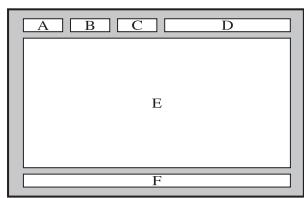
| Bölüm | İçındepiler |
| A | Secilen sayfa numarası. |
| B | Yayın yapan kanalın adı. |
| C | Geçerli sayfa numarası ya da arama güstergeleri. |
| D | Tarih ve-SAat. |
| E | Metin. |
| F | Durum bilgileri.FASTEKST bilgileri. |
Kabloların Montajı
Stand Tipi
Kablo bağlantısı içindeki kabloları, saydam standdan görülmeyecek şekilde sarın.


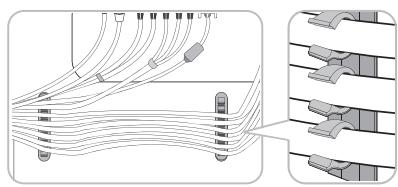


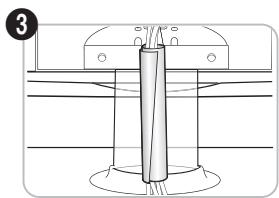
Duvara Monteli Tip
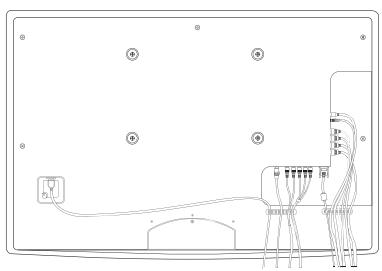
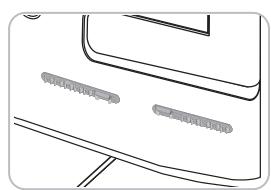
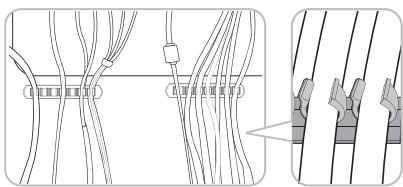

Kabloları düzenlerken çok sert bir şekilde çekmeyin. Aksi halde ürünün bağlantı terminallerine hasar verebilirsiniz.
Duvara Montajın Takılması
Kapatma Braketinin Montajı
TV'yi duvara monte ederken, Kapatma Braketini gösterildiği gibi takın.
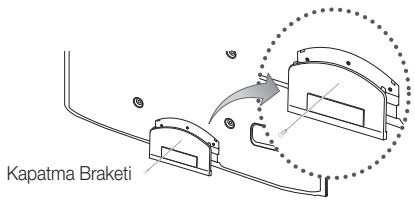
Güç Kablosunu Takma
TV'yi duvara monte ederken, Güç Kablosunu gösterildiği gibi takın.
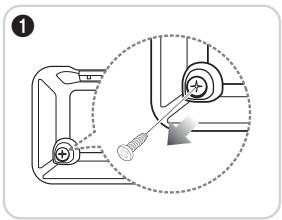


- Vidaları, yukarıdaki ilk resimde gösterildiği gibi çıkarın.
- Güç kablosu kelepçesini güç kablosuna takın.
- Çıkarılan vidayı kullanarak, güç kablosu kelepçesini gösterildiği gibi TV'ye monte edin.
Duvara Montaj kitini takmadan önceki hazırlık
Durum A. SAMSUNG Duvara Montaj Kitinin takılması
Durum B. Diğer şirketin Duvar Askısının takılması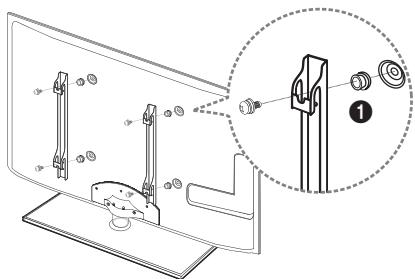
Bir duvara montaj kiti takmak için Tutucu Halkayı kullanın 1.
Duvara Montaj Kitinin Takılması
Duvara montaj kiti (ayrı satılır) TV'nin duvara monte edilmesini sağlar.
Duvara montaj kitinin takılmasıyla ilgili daha fazla bilgi için, duvara montaj ile birlikte verilen talimatlara bakın. Duvara montaj braketini takarken yardım için bir teknisyenle görüşün.
Samsung Electronics, TV'yi kendiniz monte etmeyi seçtiğinizde kendinize ya da başkalarına vereceğiniz hasarlardan sorumlu değildir.
Duvar Montaj Kiti Teknik Özellikleri (VESA)
Duvara montaj kiti tedarik edilmez, ayrı olarak satılır.
Duvara montajınızı zemine dik olacak şekilde sağlam bir duvara monte edin. Diğer bina malzemelerine takarken lütfen en yakınınızdaki bayi ile görüşün. Tavana veya eğik bir duvara monte edilirse, düşebilir ve ciddi kişisel yaralanmaya neden olabilir.
NOT
Duvara montaj kitlerinin standart boyutları aşağıdaki tabloda gösterilmiştir. - Duvara montaj kitimizi satın alırken, ayrıntılı bir kurulum kılavuzu ve montaj için gerekli tüm parçalar sağlanır. - VESA standart vida teknik özelliklerine uymayan vidalar kullanmayın. - Standart boyuttan daha uzun olan vidalar VESA standart vida teknik özelliklerine uymaz. Çok uzun vidalar TV setinin iç kısmının hasar görmesine neden olabilir. - VESA standardı vida özelliklerine uymayan duvar montajı için, vidaların uzunluğu duvara montaj teknik özelliklerine göre değişebilir. Vidaları çok fazla sıkmayın, bu ürüne hasar verebilir ve ürünün düşerek kişisel yaralanmaya neden olmasına yol açabilir. Samsung bu tür kazalardan sorumlu değildir. - VESA olmayan veya belirtilmemiş duvar montajı kullanıldığında veya Müşteri yükleme yönergelerine uymadığında, Samsung, ürünün zarar görmesinden veya yaralanmalardan sorumlu değildir. TV'yi 15 derecelik eğimden daha fazla eğimde monte etmeyin.
| Ürün Allesi | içç | VESA Tek. Öz. (A * B) | Standart Vida | Adet |
| LED-TV [Aşın物业管理] | 19~22 | 75 X 75 | M4 | 4 |
| 23~29 | 200 X 100 | M8 |
| 32~37 | 200 X 200 |
| 40~55 | 400 X 400 |
| 56~65 | 600 X 400 |
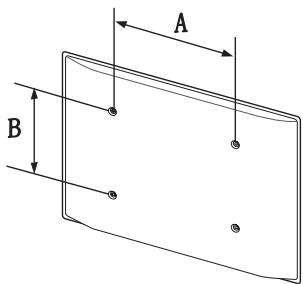

Duvara Montaj Kitinizi TV'niz açıkken kurmayın. Elektrik Çarpması sonucunda kişisel yaralanmaya neden olabilir.
Hırsıza Karşı Kensington Kilidi
Kensington Kilidi Samsung tarafından sağlanmaz. Kensington kilidi, televizyonu halka açık bir ortamda kullanıyorsanız, sistemi fiziksel olarak sabitlemek için kullanılan bir aygıttır. Üreticiye bağlı olarak, görünüm ve kilitleme yöntemi resimde gösterilenden farklı olabilir. Doğru kullanım ve ek bilgiler için, Kensington Kilidiyle birlikte verilen kılavuza başvurun.
Lütfen TV'nin arkasındaki "囧" simgesini bulun. Kensington yuvası "囧" simgesinin yanındadır. 1. Kilitleme cihazını LED TV'deki Kensington yuvasına takın ① ve aşağıdaki şekil ② de gösterildiği gibi döndürün. 2. Kensington kilidi kablosunu ③ takın. 3. Kensington Kilidini masa veya ağır bir sabit nesneye sabitleyin. Kilitleme cihazının ayrıca satın alınması gerekmektedir. Kensington yuvasının konumu, TV modeline bağlı olarak farklılık gösterebilir.
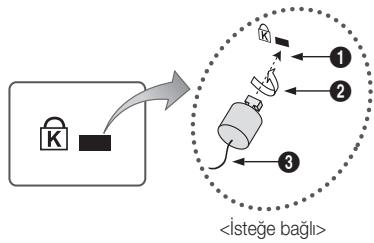
TV'yi Duvara Sabitleme

Dikkat: TV'yi çekme, itme veya üzerine çıkma TV'yi düşürebilir. Özellikle çocuklarınızın TV'ye asılmamasına veya TV'nin dengesini bozmamasına özen gösterin; böyle bir durumda, TV devrilebilir ve ciddi yaralanmalara veya ölüme neden olabilir. Güvenlik Notundaki tüm güvenlik önlemlerine uyun. Birimin daha dengeli ve güvenli durması için, Düşmeyi önleyici cihazı aşağıda olduğu gibi takın.
TV'nin Düşmesini Önlemek için:
- Vidaları sıkıştırıcı parçalara yerleştirin ve duvara sıkı bir şekilde sabitleyin. Vidaların, duvara sağlam bir şekilde takıldıklarını onaylayın.
Duvar tipine bağlı olarak dübel gibi ek malzemelere ihtiyacınız olabilir. Gerekli sıkıştırıcı parçalar, vidalar ve bağ ürünle birlikte sağlanmadığı için, lütfen bunları ayrı olarak satın alın.
- TV'nin arkasında ortadaki vidaları çıkarın, sıkıştırıcı parçaların içinden geçirin ve daha sonra, yeniden TV'ye takıp sıkıştırın.
Vidalar ürünle birlikte verilmemiş olabilir. Bu durumda, lütfen aşağıdaki özelliklere uygun vidaları alın. Vida Özellikleri
19~22 inç için: M4 23~65 inç için: M8
- TV'ye ve duvara sabitlenmiş sıkıştırıcı parçaları sağlam bir bağ ile birleştirin ve daha sonra, bağı sıkı bir şekilde bağlayın.
NOT
TV'yi arkaya doğru düşmemesi için duvara yakın bir yere yerleştirin. - Bağı, duvardaki sıkıştırıcı parçalar, TV'ye sabitlenen sıkıştırıcı parçalarla aynı hizada veya daha aşağıda olacak şekilde bağlayabilirsiniz. TV'yi taşımadan önce bağı çözün.
- Tüm bağlantıların uygun şekilde sabitlendiğini doğrulayın. Belirli aralıklarla bağlantılarda yorgunluk belirtisi olup olmadığını kontrol edin. Bağlantılarınızın güvenliğiyle ilgili herhangi bir şüpheniz varsa, bir kurulum uzmanıyla görüşün.

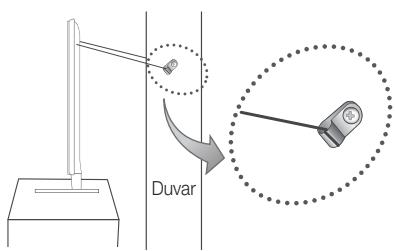
Sorun Giderme
TV'ye ilişkin herhangi bir sorunuz varsa, öncelikle bu listeye başvurun. Bu sorun giderme ipuçlarının hiçbiri işe yaramazsa, lütfen 'www.samsung.com' sitesini ziyaret edin ve ardından Destek düğmesini tıklatın veya bu kılavuzun arka sayfasında listelenen çağrı merkezi ile iletişime geçin.
| Sorunlar | Çozümler ve Açıklamalar |
| Görüntü Kalitesi | Öncelilkle, lüfter TV'nizin test,görüntüyü,düzgün bir sekilde,görüntüledigi onaylamak icin,Görüntü Testi isleminiGPCsekteirn.(MENU - Destek - Kendi Kendini Tanima - Görüntü Testi ögesine gidin)(p. 22)Test,görüntü,düzgün bir sekilde,görüntüleniyorsa,bozuk resmin nedeni kaynak vya sinyal olabilir. |
| TV,görüntüsumağazada oldugu kadar iyi,görünmyor. | • Bir analog kablo/set üstukutuyahipseniz,dijital set üstukutuyu yükseltin.HD(yüksktanlml)görüntü kalitesi elde etmek icin,HDMI veya Komponent kabolar kullanim.Kablolu TV/Ydyu abonelikleri: Kanal hattindaki HD istasyonlarni deyein.Anten违法行为: Otomatik program ilemigiGPCsekteildiktensonra HD istasyonlarni deyein.Pekçok HD kanali SD(Standart Tanıml)iceriçinden daha,yüksek kalitededir.Kablo/Set üstkutudenoceçozunurlügün1080i veya720polarayarlayn.TV'yi,görüntülemelekteoldugunuzsinyalinboyutuna ve tanımina bisher Önerilen minimummesafe de izlediginizden emin olun. |
| Resim bozk:makro blok hatasi,küçukblok,noktaralar,piksellenme | • Video iceriklerinin skistilmasiözellile de spor programlan ve aksiyon filmeri gibi hazl hareket edengörüntüller uzerinde resim bozulmasina yol acabilar.Düşük sinaldehyevaya kottulake,resim bozulmasina yol acabilar.Bu TV'yle ilgili bir sorun degildir.Renk yanluye kysik. |
| Renk yanluye eyesik. | • Bir component,görüntükullanyorsanz,komponent kabolari:dogrujaklar,baglandigindemanolun.Yanluye veyagveşekbaglantilar renk sorunlanna ve boşbir ekrana neden olabilir. |
| Yetersiz renk yea parlaklik mevcut. | • TV menündeGörüntüsegeneklerini ayarlayin.(Görüntü modu/ Renk/Parlaklik/Netlik)(s.15)TV menündeEnj.Tasarrufu segeneklerini ayarlayin.(MENU-Görüntü-Eko Çozüm-Enj.Tasarrufu ögesine gidin)(s.15)Varsaylan,görüntüayar alanı,görüntülemek icin,görüntüyufsfr lamayi deneyn.(MENU-Görüntü-Resim Sfirlama ögesine gidin)(s.16) |
| Ekranınkenarnda noktali satir var. | • Resim boyluyEkranaSiddirolarak ayarlandlya,16:9 Olarak,degristirin(s.16).Kablo/set üstukutoluçunluyüdeğistirin. |
| Görüntüsiyahayaz. | • AV komposit,giris kullanyorsanz,video kablosun(sar)TV uzerindeki component girisi 1'in Yesiljakina baglayin. |
| Kanallar,degristirilirken,resim donuyor veyabozuluyor ya da resim gecikiyor. | • Kablo katusuya birlikte,baglandlya,Lüften kablo katusunu,sifrlamayi deneyin.AC kablosunu tekrarbaglayin ve kablo katusu yeniden,yükleninceye kadakbekleyin.Bu 20 dakika kadat süebilir.Kablo katusunucikoczunurlügün1080i veya720polarayarlayn. |
| SesKalitesi | Öncelilkle,lüfter TV'nizin sessevysinin,düzgünbir sekildeçalışgün onaylamak icin,Ses Testi,isleminiGPCsekteirn.(MENU-Destek-Kendi Kendini Tanima-Ses Testi ögesine gidin)(s.22)SesseviesTamamsa,sesorunu kaynakatan vya sinyalden kaynaklanyor olabilir. |
| Hic sesyokveya maksimum ses,düzeyinde ses,düzuk. | • Lüften TV'nize baglharicihici cihazin ses,düzeyini kontrl edin. |
| Görüntüi,ancak sesyok. | • HoparlörSeçinseçeneşini sesmenündereTV Hoparlörüolaraayarlayin(s.18).Haricibir cihazkullanyorsanz,ses kabolari:nTV'deki.Doşusirgisiklanna,baglioldugundanemilon. Haricibir cihazkullanyorsanz,cihazin sesçönseçeneşini kontrl edin(Örn.TV'nize baglibir HDMI'ye sahipseniz,kablo katunuzun sesceneşeniHDMIolakdegistirmenizgereke bilir.DVI-HDMI kablosu kullanyorsanz,aybir ses kablosu gerekir.TV'nizbir kulaklikjakina sahipse,takilibir kulaklikolmadigiendanemilon. |
| Hoparlörgaripbir,gürültüyapyror. | • Kablo,gloorlanlarmontrol edin.Ses,girisebir video kablosu,baglanmadiğindan emin olun.Anten veya kablo,gloorlanlariçin,ainyailkvetini kontrl edin.Düşuksinyal seviyesi sesbozukluğuna yol,açabilir. |
| Resim Yok,Video Yok |
| TV açilmyor. | • AC,guc kablosu,fşininduvardaki priz ve TV'ye,düzgünbir sekilde,takildigiendan emin olun.Prizinçalışgün,dan emiloun.Sorununuzaktankumandayla ilgiliolmaligi onaylamak icin,TV'deki POWERdüzmesinebasmanydeneyin.TV açilirsa,agağdaki"Uzaktan kumandaçalışmyor"bolülmünebakın. |
| TV otomatikolarakapanyor. | • KapanisAyanayann KurulummenündereKapaliolaraayarlandigiendan emin olun.(s.19).PC'nizTV'ye,bäglysa,PCgucayarlanlntrol edin.AC guc kablosu,fşininduvardakipriz ve TV'ye,düzgünbir sekilde,takildigiendan emin olun.Bir anten veya kablo,glooransindanTV izlerken,TV hçsinyalolmadigienda10~15dakika sonrakapanir. |
Diğer Bilgiler
| Sorunlar | Çozümürle ve Açıklamalar |
| Resim/Video yok. | · Kablo böglantilanni kontrol edin (TV'ye ve harici cihazlara böglı timum kablolan çiçarn ve tekrar takın).
· Harici cihazinizin (Kablo/Set Üstü Kutu, DVD, Blu-ray vb.) video çiçıni TV girişine yaplan böglantilara eşleşecik seksilde ayarlayn. Örneğin, bir harici cihaz çiçıni HDMI isle, TV'deki bir HDMI girişine böglı olmaldir.
· Bağlanan cihazlann污染防治 Olduguundan emin olun.
· TV uzaktan kumandasın source扭矩ine basrar TV'nin扭矩ru kaynagını seçkıziniden emin olun. |
| RF(Kablo/Anten)Baçlantisi |
| TV:tüm kanallan almyor. | · Anten kablosunun扭矩ru bir seksilde扭矩ündan emin olun.
· Kanal listesine mevcut kanallan eklemek,... lütten Plug & Play (Başlangç Kurulum) ilemini demeyin.MENU - Kurulum - Plug & Play (Başlangç Kurulum) böümüne gidin ve mevcut:timumkanallar kaydedilinceyed kadbkylein (s. 7).
· Antenin düzgün bär seksilde konumlandinildgün onaylayn. |
| Resim bozk: makro blok hatasi,)...kılık bloc, noktaralar, piksellenme | · Video iceriklerin sin)...özüllekle de spor programlan ve aksyon filmleri gibi hizli hareket eden,göruntüller...,überinde resim bozulmasina yol)...acdibil.
· Düşük sinyal resin bozkluğuna yol)...acdibil. Bu TV'yle ilgili bir sorun)...değildir. |
| PC Baçlantisi |
| "Desteklenmeyen Mod" mesaji,göruntüleniyor. | · PC'nizin,...çönün...) ve frekansinī TV tarafindan desteklenen,...çönün...) üdikere uygun olacak,...sekolide ayarlayn (s. 23). |
| "PC",bir PC böglı olmasa bile her zaman kaynak listede)...gösterilir. | · Bu normaldir, "PC",bir PC'nin,...olup olmamasindan,...bagmsiz,...olarak her zaman kaynak listede)...gösterilir. |
| Video var,ancak ses yok. | · Bir HDMI baçlantisi kullanyorsanz,PC'nizdéki ses,...çönŞ ayannı kontrl edin. |
| Ağ Baçlantisi (Modellere)...göll Olarak) |
| Kablosuz,...a)...gözlanamadi. | · Kablosuz,...a)...kullanmak,...in,Samsung Kablosuz USB,...güne,...gerekiyor.
· Network Connection (Ağ Baçlantisln) Kablosuz,...olarak ayarland,...gündan emin olun (s. 26).
· TV'nin kablosuz bir IP paylastrincina (yönldirici)..."gündan emin olun. |
| Dügerleri |
| Resim tam ekranda,...göz)...tulerniyor. | · HD kanallan yüksek kalitede (4:3),...icerik,...c)...üderungen,...ekranin,...her iki tarfinda,...siyah,...cubuklara,...ahipolur.
· TV'nizden farklaki,...oralanna,...sahip,...filmder...ust ve alt,...kismda,...siyah,...cubuklar,...göntülenir.
· Harici cihazinzduki ve TV'nizdéki resim boyutu,...seçenklerini,...tam ekran,...olarak ayarlayn. |
| Uzaktan kumanda,...calismýor. | · Uzaktan kumanda pillerini kutuplar (+/-),...grodu,...nde olacak,...sekilde,...değistirin.
· Sensor,...iletim,...penceresini,...uzaktan kumanda,...üzerinde,...temizleyin.
· Uzaktan kumanda...TV'den 1,5-2 m uzaktayken kullanmayi,...deneyn. |
| Kablo/set,...utu kutu uzaktan kumandasiTV'yi,...apk katymyor vaya se,...düzeyini ayarlamyor. | · Kablo/Set,...utu kutu uzaktan kumandasi TV'yi,...çalistracak,...sekilde,...programlayn.
SAMSUNG TVkodu,...in,Kablol TV/Yydu kullanici klavuzuna,bakin. |
| "Desteklenmeyen Mod" mesaji,göruntüleniyor. | · TV'nin desteklen,...c)...üder,...kontrol edin ve harici cihazin,...c)...c)...c)...u,...uygun,...sekilde,...ayarlayn. Bu klavuzun 23. sayfasindaki,...c)...c)...u,...uyarlayn.bakin. |
| TV'den plastik kokusu geliyor. | · Bu koku,...normal dir ve zaman,...icnde,...gecektir. |
| TV Sinyal Bilgisi, Kendi Kendini TeshisTesti,...menü,...ndeveldir. | · Bu,...iev yalinca Anten/RF/Koaks,...b)...dijital kanallar,...in mevcuttur (s. 22). |
| TV,...egiliyor. | · Taban,...standini TV'den,...c)...kânnin ve tekrar takın. |
| Stand tabani montaji,...göz)...kçanyor. | · TV'nin,...düzgün...bir,...yüde de konumland,...id...) emin olun. Vidalari TV'den,...c)...kigaramazsaniz,,...mikanatilbir tornavida,...kullan. |
| Kanal,...menü,...gizil. | · Kanal,...menü,...yalinzca TV,...ga,...seçiii,...oldu,...nda,...mevcuttur. |
| Ayarlanniz her 30 dokkada bir vaya her TVkapatild,...gindaka bayolur. | · TV „Dükkan Demo modundaya“,ses ve resim,...aryanni her 30 dokkada bir,...sifir.„Dükkan Demomodunu, Plug & Play (Başlangç Kurulum) yordamindaki Evde Kullanim,...moduyla,...değistirin. TVmodunu,...seçmak,...icn, SOURCE,...düz,...sesine basin, MENU → Kurulum → Plug & Play (BaşlangçKurulum) → ENTER...b)...b)...u,...d)... |
| Geçici,...se...ve,...göz)...kânniz var. | · Kablo,...baçlantlanni,...kontrol edin ve tekrar,...güzyl. |
| Sorunlar | Çozümler ve Açıklamalar |
| TV Çerçeverinin keşarlına yakindan)\
baktıınizdakıçık partüller\
gözürsunuz. | Bu ürün tasarminin bir parçasır ile kusurdehyildir. |
| PIP menüss mevcutdehyil. | PIP ilevi,yalınzca bir HDMI,PC veya componentler kaynagii kullanyorsanz mevcuttur (s. 21). |
| "Kanışmş sinyal" veva "Sinyal yok/Güçüz\
sinyal" mesaji gürüntüleniyor. | Bir CAM CARD (CI/CI+) kullanyorsanz,genel arayüz yuvasınakılığıni kontrl edin.Sorun devam ederse,CAM CARD'i TV'den çikan ve yuvaya tekrar takın. |
| TV'yi 45 dakka.Once kapattıniz ve tekrar\
açılyor. | Bu normaldir TV siz TV izlerken:yüklenen Güvenlik duvariniGPCellemek icin OTA (Over The Air) islevini\
kendiligiinden calistırı. |
| Tekrarlanan resim/se ses sorunu var. | Sinyali/kaynagii kontrl edin vedehyşirin. |
| Taban standindaki lastik minded pedleri\
ve bazı eşylarınlustmiş alanı\
reaksiyon erfolGPLeşibilir. | Bunu onlemek icin,TV'nin.Doğrudan eşylaya temas eden:yüzeyleri Üzerinde keç pełder kullanı. |

TFT LED paneli, karmaşık bir üretim teknolojisi gerektiren iç piksellerden oluşan bir panel kullanmaktadır. Bununla birlikte, ekranda birkaç parlak veya karanlık piksel bulunabilir. Bu piksellerin, ürünün performansına olumsuz etkisi olmaz.
Lisans

DIGITAL PLUS
PULSE
Dolby Laboratories lisansı altında üretilmiştir. Dolby ve double-D (çift D) sembolü, Dolby Laboratories'in ticari markalarıdır.


2.0+Digital Out
Tasarım ve özellikler önceden haber verilmeden değiştirilebilir. Güç kaynağı ve Güç tüketimi hakkında daha fazla bilgi için, ürün üzerindeki etikete bakın.
İthalatçı Firma
SAMSUNG
SAMSUNG Electronics Istanbul Pazarlama ve Ticaret LTD. ŞTİ.
Flatofis Istanbul İş Merkezi, Otakçılar Cad. Bina
No: 78, Kat:3, No: B3, 34050, Eyüp, İstanbul /Türkiye
Tel: (0212) 467 06 00

EEE Yönetmeliğine Uygundur.
Bu ürünün ortalama yaşam süresi 10 yıldır.
| İmalatçı | SAMSUNG ELECTRONICS CO., LTD.
416 Maetan-3 Dong, Yeongtong-Gu, Suwon City Gyeonggi-Do, Korea, 443-742
Tel: +82-2-2255-0114 / Fax: +82-2-2255-0117 |
| LVD | KTL (Korea Testing Laboratory) |
| NEMKO Korea Co.,Ltd |
| EMC | DIGITAL EMC CO., LTD. |
| CTK Co., Ltd. |
| Samsung Electronics Co., Ltd. |
| NEMKO Korea Co.,Ltd | 296, Osan-Ri, Mohyeon-Myeon, Cheoin-Gu, Yongin-Si, Gyeonggi-Do, Korea 449-582
Tel: +82-31-322-2333 / Fax: +82-31-322-2332 |
| KTL(Korea Testing Laboratory) | 222-13, Guro-3dong, Guro-gu, Seoul, 152-718, Korea
Tel: +82-2-860-1114 / Fax: +82-2-838-2675 |
| DIGITAL EMC CO., LTD. | 683-3, Yubang-Dong, Yongin-Si, Kyunggi-Do, Korea. 449-080
Tel: +82-31-321-2664 / Fax: +82-31-321-1664 |
| CTK Co., Ltd. | 386-1, Ho-dong, Cheoin-gu, Yongin-si, Gyeonggi-do, 449-100, Korea
Tel: +82-31-339-9970 / Fax: +82-31-339-9855 |
| Samsung Electronics co., Ltd. | Suwon EMC test Lab 416 Maetan-3 Dong, Yeongtong-Gu, Suwon-City Gyeonggi-Do, Korea, 443-742
Tel: +82-31-200-2185 / Fax: +82-31-200-2189 |
Dizin
A
A 24 Ayarlar 25 Kurulumu 25 Alıcı 39 AllShare 40 Altyazı 20 Anten 13 Anynet+ 37 Araçlar 3
B
Balans Sol / Sağ 18 Başlık 35 Bekleme modu 5 Beyaz Dengesi 16 Bir PC'ye bağlama 23 Bir Ses Cihazına Bağlama 9
D
DIGITAL AUDIO OUT 9,37 Dil 20 Dinamik 15 Dinamik Kontrast 15 DivX® VOD 36 Dondur 36 D-sub 23 Duvara Montaj 44
E
EkoSensor 15 Ekolayzer 18 Enerji Tasarrufu 15 EPG (Electronic Programme Guide) 11 Ev Sineması 9,37
F
Film Modu 17 Fon Müziği 36 Fotoğraflar 35 Frekans 13
G
Gezin 11 Güç Göstergesi 5
H
Harici Hoparlör 18 HDMI 8,37 Hoparlör Seçimi 18
1
İnce Ayar 14 İsim Değiştir 10
K
Kablo Bağı 4,43 Kanal Görünümünü Kullanma 11 Kanal Menüsü 13 Kanal Yöneticisi 12 Kanalları Düzenleme 14 Kanallarım 13 Kapanış Ayari 19 Kapatma Braketi 44 Kaydediliyor 38 Kaynak Listesi 10 Kendi Kendini Tanıma 22 Kilit 14 Component 8 Kulaklıklar 9
L
Lisans 49
M
Media Play 30 Melodi 21 Menü Şeffaflığı 21 Montaj Boşluğu 2 Müzik 34
N
Netlik 15
0
ON/OFF düğmesi 6 Optimal çözünürlük 23 Otomatik Ayarlama 17 Otomatik Ses Seviyesi 19
P
Parlaklık 15 Piller 6 PIN Değiştir 20 PIP (Resim içinde Resim) 21 Plug & Play 7 Programlanmış Görünümü Kullanma 12
R
Renk Tonu 16 Resim Boyutu 16,36
S
Saat 19 Sembol 3 5 Sıcak 16 Sık Kullanılan Kanallar'ı Kullanma 13 Şimdiki ve Sonraki kılavuz 11 Sinyal Bilgileri 22 Siyah Tonu 15 Slayt Gösterisi 34 Sorun Giderme 47
T
Teknik Özellikler 50 Tekrar Modu 36 Temel Görünüm 35 Ten Tonu 16 Tümünü Seç 14 TV Hoparlörü 18
U
USB Sürücüsü 22,30 Uzaktan Kumanda 6
V
Video Formatları 33 Videolar 32
Y
Yalnızca RGB Modu 15 Yazılım Yükseltme 22 Yüksek 17
Z
Zamanlayıcı 19