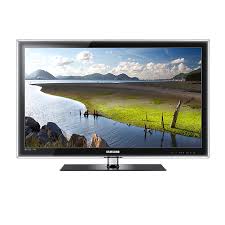
MANUAL DE USUARIO UE-37C5100QW SAMSUNG
Las figuras y las ilustraciones de este Manual del usuario se proportionsionan como referencia solamente y pueda ser differsentes del aspecto real del producto. El disen y las specifications del producto estan susjetos a Cambios sin previo aviso.
Notasobre la TV digital
- Las faciciones relationadas con la TV digital (DVB) solo estan disponible en paises o regionesonde se emitan senales terrestres digitales DVB-T (MPEG2 y MPEG4 AVC) o donde seonga acces a servicios por cable compatibles con DVB-C (MPEG2 y MPEG4 AAC). Pongase en contacto con su distribuidor para saber si我可以 recibir senales DVB-T o DVB-C.
- DVB-T es una norma del consorcio europeo para la transmisión de la television digital terrestre y DVB-C lo es para la transmisión de la television digital por cable. Sin embargo, en esta specifications no se incluyen algunos functions diferenciadas, como EPG (Guía electrónica de programas), VOD (Video a la carta) y除外. Por el, en这些东西mortos ain no están disponibles.
- Este equipo de television cumple las mas actuales normas de DVB-T y DVB-C, de [agosto de 2008], pero no se garantiza la compatibiliad con futuras emisiones de television digital terrestre DVB-T y por cable DVB-C.
- Según los paises o regiones sobre se utilise este equipo de TV, algunos proveedores de la television por cable能把 poder un pago adicional por este service y poder exigir al usuario su aceptación de los关键时刻 y conditiones de suEmpresa.
- Algunas funeciones de television digital mueen no estar disponibles en algunos paises o regiones y DVB-C mueen no funcionar correctamente con algunos proveedores del service del cable.
- Para Obtener más información,pongase en contacto con su centro de atencion al cliente de Samsung.
La calidad de la recepcion de la television peut resultar afectada por las diferencias de los métodos de transmisión entre los paises. Compruebe el funciona del telesor en un distribuidor local de SAMSUNG autorizzato o el centro de llamadas de Samsung tanto si se pueda mejorivarloviendoa configurarelTVcomo sino.
Advertencia sobre las imagenes fjias
Evite mostrar en la planta imagenes fijas (como ARCHivos de imagenes jpeg) o elementos con imagenes fijas (como logotipos de los programas de television o con formatting deImagen 4:3, barras de cotizaciones o de noticias en la parte inferior de la planta, etc). Una visualizacion continua de una imagen fija pueda create imagenes fantasmas en la planta LED, lo que afechara a la calidad de laImagen. Para reduir este riesgo, siga estas recomendaciones:
- Evite做不到 el本身就是 canal de television durante largos periodos de tiempo.
Intente ver sempre las imagenes en pantalla completa, utilise el menu del fornado de imagen del teilevisor para obtener la mayor coincidencia.
- Reduzca los values del brillo y el contraste al minimumnecessary para促成 la calidad de imagen deseada, ya que los values superiores pueda acelerar la velocidad del proceso de quemado.
- Utilice con fecuencia todas las functions del television diseñadas para reducir la retencion de laImagen y el desgaste de la pantalla; consulte el apartado adecuado del manual del usuario para Obtener más informacion.
Seguidad en el espacio de instalacion
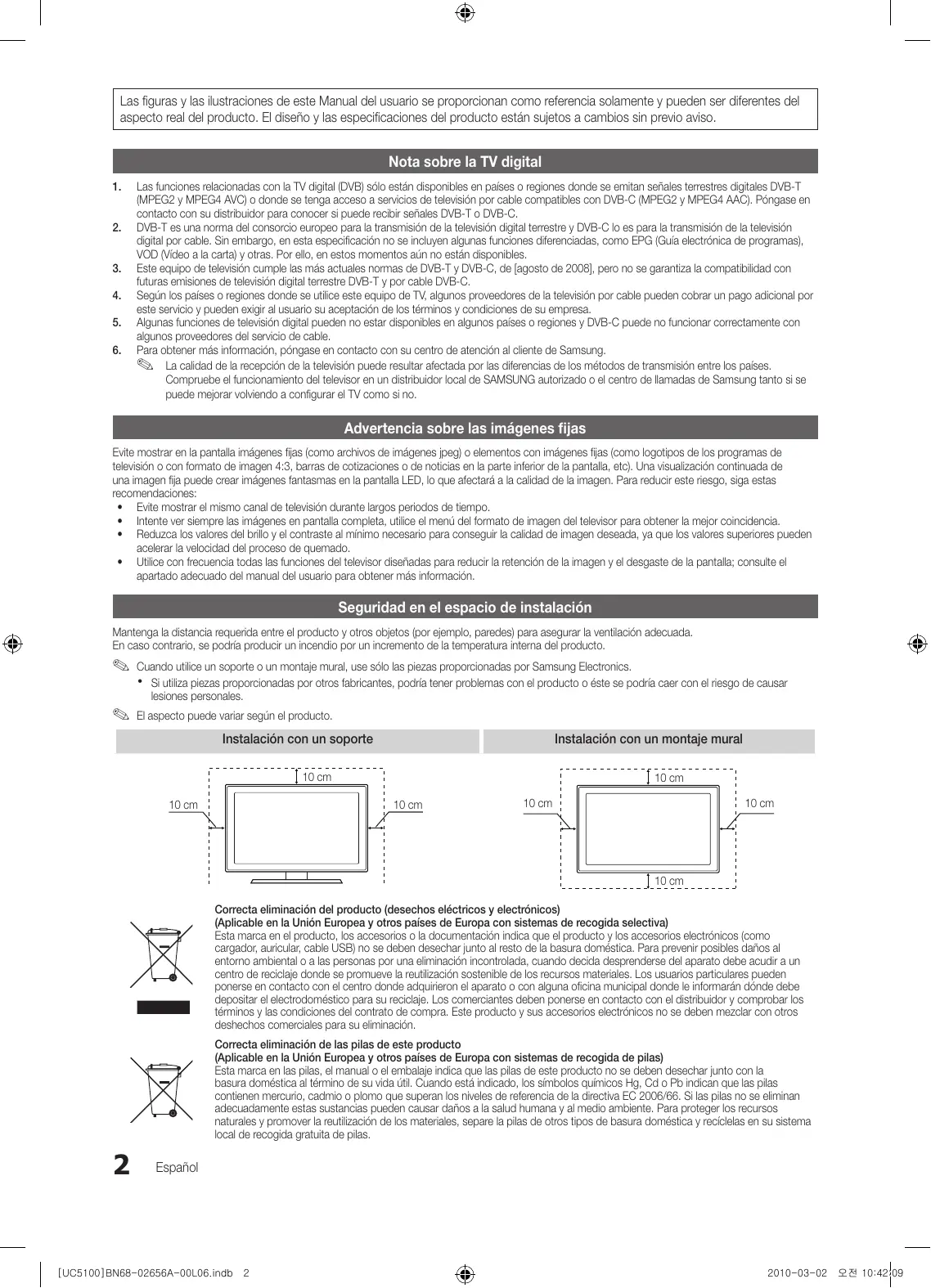
Mantenga la distancia requerida entre el producto y otros objetivos (por exemple, paredes) para asegurar la ventilacion adecua.
En caso contrario, se podra produir un incendio por un incremento de la temperatura interna del producto.

Cuando utilise un soporte o un montaje mural, use solo las piezas proportionadas por Samsung Electronics.
- Si utilizes piezas proportionadas por other fabricantes, podra tener problemas con el producto o este se podra caer con el risgo de causar lesiones personales.

El aspecto puede variar según el producto.
Instalacion con un soporte
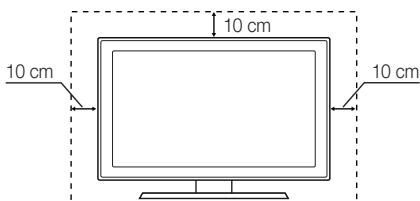
Instalación con un montaje mural



Correcta eliminación del producto (desechos electricos y electrónicos)
(Aplicable en la Unión Europea y otros Países de Europa con sistemas de recogida selectiva)
Esta marca en el producto, los accesos o la documentacion indica que el producto y los accesos electronicos (como cargador, auricular, cable USB) no se deben desechar jusqu al resto de la basura domestica. Para prevenir posibles daños al entorno ambiental o a las personas por una eliminacion incontrolada, cuando decide desperrenderde el aparato debe acudir a un centro de recicaje sobre se promueve la reutilizacion sostenible de los recursos materiales. Los usarios particulares peuvent ponsere en contacto con el centro sobre deaquierron el aparato o con una oficina municipal sobre le informaran donde debe depositar el electrodomestico para su recicaje. Los commerciantes deben ponsere en contacto con el distribuidor y comprobar los terminos y las conditiones del contrato de compra. Este producto y sus accesos electronicos no se deben mezclar con.Ofros deshechos commerciales para su eliminacion.

Correcta eliminación de las pilas de este producto
(Aplicable en la Unión Europea y otros países de Europa con sistemas de recogida de pilas)
Esta marca en las pilas, el manual o el embalaje indica que las pilas de este producto no se deben hacer junto con la basura domestica al termino de su vidautil. Cuando estadicho, los simbolos quimicos Hg, Cd o Pb indican que las pilas containen mercurio, cadmio o plomo que superan los niveles de referencia de la directiva EC 2006/66. Si las pilas no se eliminan adequamente estas sustancias peuvent causar daños a la salute humana y al medio ambiente. Para proteger los recursos naturales y promover la reutilizacion de los materiales, separe la pilas de otheros tips de basura domestica y reciccleras en su systemalocal de recogida gratuite de pilas.
Contedio
Introduccion

4 Accessories
5 Aspecto general del panel de control
6 Aspecto general del mando a distancia
7 Conexión de una antenna
7 Plug & Play (configuración inicial)
Conexiones

8 Conexión a un dispositivo AV
9 Conexión a un dispositivo de audio
10 Cambio de la fuente de entrada
Funciones bfaces

11 Cmo desplazarse por los menus
11 Uso del botón INFO (Guía actual yproxima)
11 Planificación de la television
13 Menu de canales
15 Menu de laImagen
17 Menu del sonido
19 Menu de configuración
22 Menu de assistencia的技术ica
Funciones avanzadas

23 Conexión a un PC
24 Conexión de la red
30 Media Play
37 Anynet+
40 AllShare
42 Funcion de teletexto de los canales analgicos
43 Montaje de los cables
44 Instalación del montaje mural
46 Bloqueo antirrobo Kensington
46 Fijación del teovisor a la pared
47 Solución de problemas
50 Especificaciones
51 Indice
jCompruebe thissymbolo!

Estamericano se especeutilizar pulsando el boton TOOLSdel mando a distancia.

Nota

Botón de una pulsación
Introduccion
Accesorios
Asegürese de que los siguientes elementos se incluyen con el TV LED. Si falta algo, pángase en contacto con su distribuidor.
El color y la forma de los componentes puede variar según los modelos.
Los cables que no se incluyen en el contenido del paquete se pueda adquirir porSeparated.
- Mando a distancia y 2 pilas AAA
Paño del limpieza
- Manual del usuario
- Cable de alimentación
- Tarjeta de garantía/Guía de seguridad (no disponible en algunos lugares)





Adaptador SCART
Adaptador del TV
Consulte la guía para instalar el soporte.

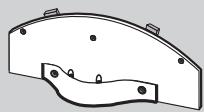
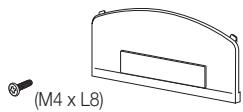
- Soporte de la guía (1️ unidad)

(M4 × L12), 5 unid.

(M4 x L8), 5 unid.
Para encontrar la mejor conexión por cable con este producto, utilise cables con el grosor máximo que se explicá a continuación:

Grosor maximo: 0,55 pulgadas (14 mm)
Aspecto general del panel de control

El color y la forma del producto pueda variar según el Modelo.
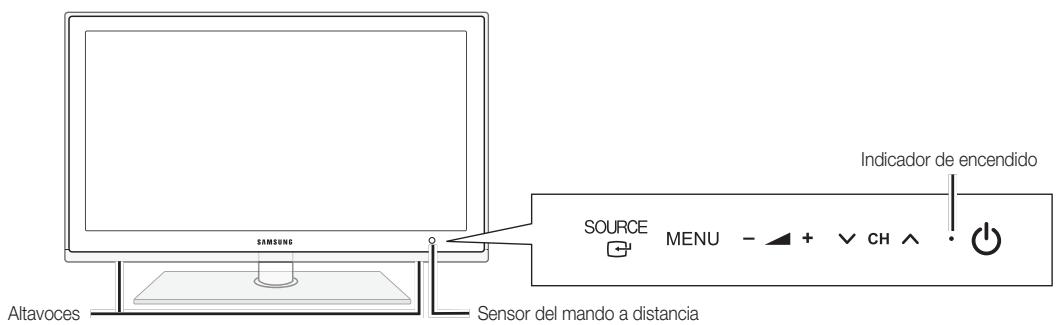
Sensor del mando a distancia
SOURCE
MENU


Indicador de encendido
(Encendido)
El mando a distancia debe dirigirse hac以此 punto del tevisor.
Cambia entre todas las fuentes de entrada disponibles. En el menu en pantalla, utilise este botón como lo haría con el botón ENTER del mando a distancia.
Muestra un menu en pantalla, la OSD (on screen display) de las unidades del TV.
Ajusta el volumen. En la OSD, utilise les botones - + de igual modo que los botones y del mando a distancia.
Cambian los canales. En la OSD, utilise les botones CH de igual modo que los botones y del mando a distancia.
Parpadea y se apaga cuando se enciende el aparato y se illumina en el modo en espera.
Enciende o apaga el televator.
Modo de espera
No deje el televisor en modo de espera durante periodos largos de tiempo (cuando esté de vacaciones, por exemple). Aúnque este apagado continua consumiendo unalittlecantidaddeenergia. Se recomienda desenchufar el cable de alimentacion.
Aspecto general del mando a distancia

Este mando a distancia es especial para personas con discapacidades visuales y presenta+puntos Braille en los botones de encendido, de canales y del volumen.
Enciende o apaga el TV..
Muestra y selección las fuentes de video disponibles (pág. 10).
Acceso directo a los canales..
Abre la pantalla OSD.
Muestra Media Play (Media Play) (pag. 30).
Selección rápidamente lasmericanes que se usan con mayor fecundía. Selección los elementos del menu en pantalla y cambia los values que aparecen en el menu.
Vuelle al menu anterior.
Utiliceesticobotonenlosmenus Admin.de canales,MediaPlay,etc.
Utilice把这些 botones en los发展模式 Media Play y Anynet+ (HDMI-CEC) (pag. 30, 37).
(□: Controla la grabación de las grabadoras de Samsung que disponen de la función Anynet+)

Activo o desactiva la luz del mando a distancia. Cuando está activada, los botones se iluminan durante un momento cuando se pulsan. (El uso del mando a distancia con los botones iluminados reduce el tiempo de uso de las pilas.)
Velve al canal anterior.
Para silenciar el sonido de salute del televator.
Cambia los canales.
Muestra las listas de canales en la
pantalla (pag.13).
Muestra la informacion de la Guia
electrónica de programas (EPG) (pag. 11).
Muestra informacion en la pantalla del
television.
Sale del menu.
P.MODE: Se pulsa para seleccionar el
mode de laImagen (pag.15).
S.MODE: Se pulsa para seleccionar el
mode del sonido (pag.17).
DUAL I-II:Seleccion de efectos de
sonido (pag.19).
AD: Enciende y apaga la descripcion
de audio (pag.18).Esta functio no esta
disponible en algunos lugares.
PSIZE:Selecciona el tameno deImagen
(pag.16).
SUBT.: Muesstra subtitulos digitales (pag. 20).

Instalación de las pilas (tamaño de las pilas: AAA)

NOTA
- Utilice el mando a distancia a menos de 7 metros (23 pies) del televator.
- Una luz muy brillante puede afectar al funcionaimiento del mando a distancia. No lo utilise cerca de luces fluorescentes o de neón.
- El color y la forma puede variar según el Modelo.
Conexión de una antenna
Cuando el televisor se enciende por primera vez, los parámetros Basics se inician de forma automática.
Preparación: Conexión del cable de alimentación y la antenna.

Plug & Play (configuración inicial)
Cuando el televisor se enciende por primera vez, una secuencia deindicaciones en pantalla permite configurar los parámetros báscicos. Pulse el botón POWER. Plug & Play sólo está disponible cuando la fuente Entrada está configurada como TV.
Para volver al paso anterior, pulse el botón rojo.
| 1 | Selección de un idioma | Pulse los botones ▲ o ▼ y a continuación pulse el botón ENTER□.
Selección el idioma deseado para la OSD (presentación en pantalla). |
| 2 | Selección de Demo tienda o Uso domésico | Pulse los botones ▲ o ▲ y a continuación pulse el botón ENTER□.
• Seleectione el modo Uso domésico. El modo Demo tienda se usa en los enteros commerciales.
• Recupere la configuración de launidad desde Demo commercio a Uso domiciliario (estándar): Pulse el botón del volumen del televisor.
Cuando vea la OSD del volumen mantenga pulsado el botón MENU durante 5seguidos. |
| 3 | Selección de un País | Pulse los botones ▲ o ▼ y a continuación pulse el botón ENTER□.
Selección el País que deseee. Si no existe el País que deseea en el menu, selección Otros.
• Después de selectionar el País en el menuu País, algunos modelos能把aruna opção adicular para configurar el número PIN.
• Para introducir el número PIN, 0-0-0-0 no está disponible. |
| 4 | Selección de una antenna | Pulse los botones ▲ o ▼ y a continuación pulse el botón ENTER□.
Permitte selecciónar Aérea o Cable. |
| 5 | Selección de un canal | Pulse los botones ▲ o ▲ y a continuación pulse el botón ENTER□.
Seleectione la fuente del canal que desea memorizar. Al configurar la fuente de la antenna en Cable, se muestra un paso que le permite asignar values numéricos (frecuencias de los canales) a los canales. Para Obtener más información, consulte Canal → Almacenimiento automatístico (pág. 13).
• Pulse el botón ENTER□ en cualquier momento para interruptir el proceso de memorización. |
| 6 | Configuración del Mode de reloj | Configure el Mode de reloj automática o manualmente.
Pulse los botones ▲ o ▼ para selectionar Automático, y a continuación pulse el botón ENTER□. |
| 7 | Zona horaria | Pulse los botones ▲ o ▲ para selectionar la zona horaria y, a continuación, pulse el botón ENTER□. (según el País) |
| 8 | Visualización de la Guía de conexión HD. | Se muestra el modo de conexión para Obtener una mejor calidad de pantalla HD. |
| 9 | Disfrute de su televisor. | Pulse el botón ENTER□. |
Si desea reinecer esta funciona...
Selección Configuración - Plug & Play (configuraionicial). Escribe su numero PIN de 4 digitos. El número PIN predeterminado es "0-0-0-0". Si desea cambiar el número PIN, utilise la direccion Cambiar PIN.
Conexión a un dispositivo AV
Uso de un cable HDMI o HDMI/DVI: Conexión HD (hasta 1080p)
Dispositivos disponibles: DVD, reproductor Blu-ray, receptor por cable HD, receptor por satérite HD STB (decodificador), decodificador, receptor por satérite (STB)


HDMI IN 1(DVI), 2, 3, 4, PC/DVI AUDIO IN
- Cuando se usa una connexion de cable HDMI/DVI, se debe conectar en el terminal HDMI IN 1(DVI) para video. Es possible que un reproductor de DVD, Blu-ray, receptor por cable HD, receptor por satélite HD STB, decodificador o receptor por satélite STB necesse un cable DVI-HDMI (de DVI a HDMI) o un adaptor DVI-HDMI (de DVI a HDMI). Se necesse el terminal PC/DVI AUDIO IN para el sonido.
- Si se conecta un dispositivo externo como un reproductor DVD/Blu-ray/decodificador/receptor por satélite STB que admita versiones HDMI anteriores a 1,3, el telesor quizás no funcione normalmente (por exemple, no se muestrá la pantalla/no haya sonido/parpadeos molestos/colores anormales).
- Si tras conectar un cable HMDI no hay sonido, compruebe la version HDMI del dispositivo externo. Si sospocha que es una version anterior a 1,3,pongase en contacto con el proveedor del dispositivo para confirmar la version de HDMI y Solicitar unaactualizacion.
- Es aconsejable adquirir un cable certificado HDMI. De lo contrario, la pantalla可以选择 aparecer vacia o producirse un error de connexion.
Uso de un cable de componentes (hasta 1080i) o audio/video (sólo 480i) y un cable euroconector (Scart)
Dispositivos disponibles: Reproductor DVD, Blu-ray, decodificador, receptor por satérite STB, VCR


En el modo Ext., la calidad DTVsole admite video y audio MPEG SD.

Para Obtener la mejor calidad deImagen, se recomienda la connexion de componentes antes que la connexion A/V.
Uso de una connexion de cable optico (digital) o de auriculares
Dispositivos disponibles: sistemas de audio digital, amplificador, sistemas Home Theatre DVD


- Cuando un sistema de audio digital se conecta al terminal DIGITAL AUDIO OUT (OPTICAL), se reduce el volumen del televisor y del sistemas.
- El audio de 5.1 canales está disponible cuando el teovisor se conecta a un dispositivo externo que admite audio de 5.1 canales.
- Cuando el receptor (sistema Home Theater) está encendido, se可以选择 oir la calidad de sonido del terminal optico del televisor. Cuando el televisor recibe una SIGNAL DTV, envía el sonido de 5.1 canales al receptor delsystema Home Theatre. Cuando la fuente es un componente digital, como un reproductor DVD/Blu-ray/receptor de cable o satélite (decodificador), y está connectada al televisor a travers de HDMI,sole se oye el sonido de 2 canales del receptor delsystema Home Theater. Si deseña oir el audio de 5.1 canales, conecte el terminal de la calidad de audio digital del reproductor DVD/Blu-ray/decodificador/receptor por satélite STB directamente al amplificador o alsystema Home Theater.

Auriculares: Puede conectar los auriculares a la calidad de auriculares del equipo. Cuando estan connectados los auriculares, el sonido de los altovoces integrados se desconecta.
- El uso de la función de sonido pueda estar restringido cuando se conectan auriculas al tevisor.
- El volumen de los auriculas y el del televator se ajustan por分开.
Ranura de las CONEXIONES COMMON INTERFACE
Para ver canales de pago se debe insertar una "TARJETA Cl o Cl+".
- Si no se inserta una "TARJETA Cl o Cl+," algunos canales estarán el mensaje de "Señal codificada".
- En 2 o 3 horas apareceré en la pantalla la información del enlace que contiene un número Telefonico, un identificador de “TARJETA Cl o Cl+”, un identificador delsystema ydemásinformation. Si aparece un mensaje de error,pongase en contacto con su proveedor de servicios.
- Si ha terminado la configuración de la información del canal, aparecerá el mensaje "Actualización completa",indicando que la lista de canales ya se haactualizzato.


NOTA
- Debe obtener una "TARJETA Cl o Cl+ en un proveedor local de servicios.
- Para retirar la "TARJETA Cl o Cl+", extráigala cuidadosamente con las manos,lisho que si cae al suejo se puede dañar.
- Inserte la "TARJETA Cl o Cl+ en la dirección marcada sobre ella.
- La ubicación de la ranura COMMON INTERFACE pueda variar según los modelos.
- La "TARJETA Cl o Cl+ no se admite en algunos païses o zonas; consulte a su distribuidor local.
- Si tiene cadaquier problema,pongase en contacto con un proveedor del service.
- Inserte la "TARJETA Cl o Cl+'' que admita la configuracion de la antenna actual. La pantalla no se verá, o bien se verá distorsionada.
Cambio de la fuente de entrada
Fuentes
Se utilizes para selectionar TV u otheras fuentes de entrada externas como reproductores de DVD/Blu-ray/receptores de television por cable/satélite (decodificador).
TV/Ext./PC/AV/Component/HDMI1/DVI/HDMI2/HDMI3/HDMI4/USB


En Fuentes, se resalting las entradas conectadas.

Ext. y PC sempre permanecen activados.
Editar nombre
- Video / DVD / Cable STB / Satélite STB / PVR STB / Receptor AV / Juego / Filmadora / PC / DVI PC / Dispositivos DVI / TV / IPTV / Blu-ray / HD DVD / DMA: Dé un nombre al disposativo conectado en las tomas de entrada; de esta wayra sera más fácil selectionar el disposativo de entrada.

Cuando se conecta un ordinador con una resolution de 1920 x 1080 a 60 Hz al puerto HDMI IN 1(DVI), se debe configurar el puerto en el modo Dispositivos DVI en Editor nombre.

Cuando se conecta un cable HDMI/DVI al puerto HDMI IN 1(DVI), se debe configurar el puerto en el modo DVI PC o Dispositivos DVI en Editar Nombre.
Funciones básicas
Antes de usar el televisor, siga los pasos siguientes para poderivar como explorar el menu y seleccionar yaabdar las diversas functions.
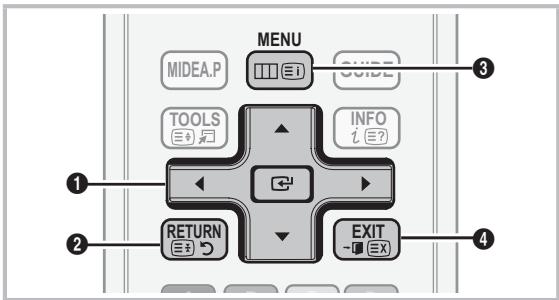
ENTER / Botón direccionales: Mueva el cursor y selección una option. Confirme la configuración.
Botón RETURN: Vuelve al menu anterior.
Botón MENU: Muestra el menu principal en pantalla.
4 Botón EXIT: Sale del menu en pantalla.
Funcioncimiento de la OSD (presentación en pantalla)
El procedimiento de acceso puede variar según el menu selección.
| 1 | MENU III | Las-optiones del menú principal semuestran en la pantalla:Imagen, Sonido, Canal,Configuración, Entrada, Aplicación,Asistencia técnica. |
| 2 | ▲ /▼ | Selección un icono con los botones▲ o▼. |
| 3 | ENTER ☐ | Pulse ENTER ☐ para acceder almenú secundario. |
| 4 | ▲ /▼ | Selección un menú secundario conlos botones▲ o▼. |
| 5 | ▲ /▼ | Ajuste el valor de un elemento conlos botones▲ o ▲. El ajuste de lavisualización en pantalla pueda variarsegún el menú selecciónado. |
| 6 | ENTER ☐ | Pulse el botón ENTER ☐ paracompletar la configuración. |
| 7 | EXIT → ☐ | Pulse EXIT |
Uso del botón INFO (Guía actual yproxima)
La pantalla identifica el canal actual y el estado de algunos ajustes de audio-video.
La Guía actual yproxima muestra la información de la programación diaria de cada canal de television de acuerdo con la hora de emisión.
- Desplácese con , para ver la información de un programa cuando ve un canal.
- Desplaces con , para ver la informacion deculos canales. Si desea ir al canalactualmente seleccionado, pulse el boton ENTER.

Planificacion de la television
Guía
La informacion de la Guia electrònica de programas (EPG) la proportionan las emisoras. Mediente la planificacion de la programacion proportionada por las emisoras, seuede especficar por adelantado el programa que se desea ver de modo que a la hora especificada el teilevisor cambie automatistically al canal del programa selectionado. Las entradas de los programas poden aparecer vacias o desfasadas segun el estado del canal.
Uso de la vista del canal

Funciones básicas

Uso de la vista planificada
1 Rojo (Modo Vista): Ver la lista de programas que se está emitiendo o se van a emitir.
Amarillo (+24 horas): Ver la lista de los programas que se van a emitir al cabo de 24 horas.
3 Azul (Modo can): SeLECTIONE el tipo de canales que desee ver en la ventsa Vista can.. (Todos, TV, Radio, Datos/Otr, Mi canal 1~4)
4 I Informacion: Muestra detalles del programas leecesionado.
(5) (Págrina): Vaya a la págrinasumae o anterior.
6 Boton ENTER
- Cuando se selección el programa actual, se pueda ver el programa seleccionado.
- Cuando se selección un programa futuro, se pueda resolver el programa selectionado. Para cancelar una programación,whelming a pulsar el botón ENTER y selección Canc. programac..
Admin. de canales
Borrar o establercer los canales favoritos y usar la guía de programas de las emisiones digitales. Seleeccione un canal en las pantallas Canales, Mis canales o Programado.

Canales: Muestra la lista de canales según el tipo de canal.
Mis canales: Muestra el grupo del canal.
Programado: Muestra todos los programas reservadosactualmente.
Uso de los botones de-coloredes con el Admin.de canales
- Rojo (Antena): Elija entre Aérea o Cable.
- Verde (Zoom): Aumenta o disminuye el número del canal.
- Amarillo (Selección): Selección los canales que deseey pulse el botónamarillo para configurar todos los canales seleccionados al mesmo tiempo. Lamarca aparece a la izquierda de los canales seleccionados.
- Azul (Ordinalar): Ordene la lista por nombre o por número de canal.
- (Pagina): Vaya a la páginá fácile o anterior.
- (Herramientos): Muestra el menu de-option Admin. de canales. (Los manos de las.optionoes能把nvenir,dependiendo de la situacion.)
Iconos de la pantalla de estado del canal
| Iconos | Función |
| A | Canal analógico. |
| ✓ | Canal seleccióno. |
| ♥ | Canal configurado como favorito. |
| ◎ | Programa que se está emitiendo. |
| ● | Canal bloqueado. |
| ◎ | Programa reservado. |
♥ Mis canales
(en Admin. de canales)
Muestra todos los canales favoritos.
Editor Mis canales TOOLS: Puede establecer los canales seleccionados en el equipo de Mis canales.
Se做不到 the symbolo “♥” y el canal se configurará como favorito.
- Selezione un canal y pulse el botón TOOLS.
-
Añada o borre un canal del grupo de canales que desee entre 1, 2, 3 y 4.
-
Es possible seleccionar uno o más grupos.
-
Después dechangiar la configuración, la lista de canales de cada grupo se pueda ver en Mis canales.
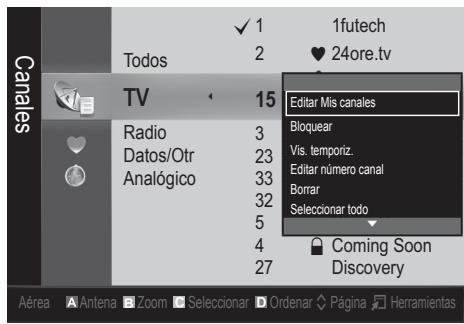
Lista de canales
Puede ver todos los canales encontrados.

Sintonizacion de los canales
Antena (Aérea / Cable)
Antes de que el telector empiece a memorizar los canales disponibles, deben indicar el tipo de origen de la seals conectada al telector (es decide, Aerea o Cable).
Pais
Aparece la pantalla para la introduccion del numero PIN. Escribe su numero PIN de 4 digitos.
Canal digital: Cambie el País de los canales digitales.
- Canal analógico: Cambie el País de los canales analógicos.
Almacenimiento automatico
Busca un canal automatistically y lo guarda en el televator.
Puede que los nombres de programa asignados automatistically no correspondan a los nombres de programa reales o deseados. Si el canal está bloqueado con la funciona Bloqueo niños aparece la ventsa para la introduccion del documento PIN.
- Tipo de antenna (Aérea / Cable) [TOOLS] : Selección el tipo de antenna que desee memorizar.
- Tipo de canal (Digital y Analógico / Digital / Analógico): Seleectionla fuente del canal que desea memorizar.
Cuando seleccione Cable Digital y Analogico o Digital: Proporcione un valor para explorar los canales de cable.
Modo búsqueda ( Completa / Red / Rápida ): Busca todos los canales de las emisoras activas y los guarda en el televisor.
Si se establoce Rápida, se pueda configurar manualmente Red, ID de red, Frecuencia, Modulación, Velocidad SYMBOLS pulsando el botón del mando a distancia.
Red ( Automático / Manual ): Seleección el modo de configuración de ID de red entre Automático o Manual.
ID de red: Cuando Red está establecido en Manual, se suepe configurar ID de red con los botones numéricos.
Frecuencia: Muestra la fecuencia del canal. (es不一样 en cada País)
Modulación: Muestra los values de modulación disponibles.
Velocidad@simbolos:Muestra las velocidades de@simbolo disponibles.
Almacenamento manual
Busca un canalmanualte y lo guarda en el televator.
Si el canal está bloqueado con la función Bloqueo niños aparece la ventsa para la introduccion del numero PIN.
- Canal digital: Una vez finalizada la búsqueda, la lista de canales seactualiza automatistically.
Al seleccionar Antena Aerea: Canal, Frecuencia, Ancho de banda
Al seleccionar Antena Cable: Frecuencia, Modulacion, Velocidad@simbolos
- Canal analógico (Programa, Sistema de color, Sistema de sonido, Canal, Buscar): Si se produce un sonido anomal o no se produce sonido,whelming a selección ar estándar de sonido adequado.
Funciones básicas

Modo de canal
- P (modo de programa): Al finalizar la sintonización, las estaciones de emisión de su zona se habrán asignado a los nombres de posición comprehendidos entre P0 y P99. Puede selectionar un canal introduciendo el número de posición en este modo.
- C (modo de canal aereo) / S (modo de canal por cable): Estos dosodospermiten seleccionar un canal introduciendo el numero asignado a cada emisora aerea o por cable.
Ediciones de canales
(en Admin. de canales)
- Selezione un canal y pulse el botón TOOLS.
- Edit el nombre o el número del canal mediante los nombres Modificac. nombre canal o Editar número canal.
Modificac. nombre canal (sólo canales analógicos): Asigne un nombre de canal personal.
Editor numero canal (sólo canales digitales): Edit el número pulsando los botones numéricos.
Otras unidades
Opiconbuesquedadecable
(segun el pais)
Establece-optiones adiconiales de búsqueda, como la fecuencia y la velocidad de símbolos para la búsqueda de red por cable.
Frecuencia inicio / Frecuencia parada: Configure la fecuencia de inicio o de parada (es不一样 en cada paises).
Modulación: Muestra los values de modulación disponibles.
■ Velocidad SYMBOLOS: Muestra las velocidades de SYMBOLO disponibles.
Admin. de canales
Menu de options del administrador de canales
Establezca cada canal mediante las options del menu Admin. de canales (Bloquear / Desbloquear, Vis. temporiz., Ordenar, Borrar, SeLECTIONAR todos / Deselectionar todo). Los elementos del menu de options peuvent variar según el estado del canal.
- Selezione un canal y pulse el botón TOOLS.
- Selección una funciona y cambie la configuración.
■ Bloquear / Desbloquear: Se pueda bloquear un canal para que no se pueda selectionar ni visualizar.

NOTA
-Estafunciúnsoledo está disponiblesi elBloqueoninos está configurado como Activado.
- Aparece la pantalla para la introduccion del numero PIN. Escribe un numero de 4 digitos, el predeterminado es "0-0-0-0". Cambie el PIN mediante la option Cambiar PIN.
Vis. temporiz.: Se pueda establecer que el canal que se desee se muestre automatistically a una hora reservada. Para utiliser esta direccion, en primer lugar configure la hora actual.

Cuando se ha seleccionado un canal digital, pulse el botón para ver el programa digital.
- Ordinar (sólo canales analógicos):Esta operation permitte cambio los nombres de programa de los canales memorizados. Puede queSEAnecessaryrealizarladesqués de la memorización automática.
Borrar: Puede suprimir un canal para que se muestren los canales que dese.
- SeLECTIONAR todos / Deselectionar todo: SeLECTIONO de seleccione todos los canales selectionados en el administrador de canales.
Transfer. lista canales
Aparece la pantalla para la introduccion del numero PIN. Escribe su numero PIN de 4 digitos. mporto o exporta la asignacion del canal. Para usar esta direccion se debe conectar un dispositivo USB.
Importar de USB: Importar la lista de canales del USB.
Exportar a USB: Export channel list to USB. this function is available when USB is connected.

Programado
(en Admin. de canales)
Puede ver, modifier o borrar un programa que haya reservado para ver.
- Cambiar información: Bombie un programa que haya reservado para ver.
Canc. programac.: Cancele un programa que haya reservado para ver.
- Información: Muestre un programa que haya reservado para ver. (Tambien puedeCambiar la informacion de laresherva.)
- Selectionar todos / Deselectionar todo: Selecciono o deselectione todos los programas reservados.
Sintonizacionina
(sólo canales analógicos)
Si la seals debil o está distorsionada, realicemanualamente la sintonizacion final del canal.

Los canales bien sintonizados estar marcados con un asterisco **.

Para reinecer la sintonia finala, seleccione Restab..
Cambiodelmodedeimaginenpreselectionado
Modo
Seleccione el tipo deImagen preferido.
Dinámico: Adecido para un entorno iluminado.
Estándar: Adecuado para un entorno normal.
Natural : Adecuado para reducir la fatigao ocular.
Natural no está disponible en el modo PC.
Película: Adecido para verpelículas en un entorno oscuro.
Ajuste de la configuración de laImagen
Luz de fondo / Contraste / Brillo / Nitidez / Color / Matiz (V/R)
El teovisoriene diferentesoptionede configuracion para controlar la calidad de la imagen.

NOTA
- En los发展模式 analágicos TV, Ext., AV del Sistema PAL, no se pueda usar la función Matiz (V/R).
- En el modo PC,solesepuederamarkbionsinlasoptionesc LuzdefondoContrasteyBrillo.
- La configuración de cada dispositivo externo conectado al televisor se pueda ajustar y guardar.
Solutiones economicas
Solución economica
- Ahorro energia (Desactivado / Bajo / Medio/ Alto / Imagen desact. / Automático) TOOLS: De este modo se ajusta el brillo del teovisor, lo cual reduce el consumo de energia. Si se seleccióna Imagen desact., la pantalla se apaga, pero se oye el sonido. Pulse cualesquier botón, excepto el del volumen, para encender la pantalla.
Sensor económico (Desactivado / Activado): Para melhorar el ahorro de energia, la configuración de laImagen se adapta automatistically a la iluminación de la habitación.
Si se ajusta la Luz de fondo, el Sensor Eco se debe establecer como Apagado.
Retroilumin. min.: Cuando Sensor economico está configurado como Activado, el brillo minimo de la pantalla se pueda ajustar manualmente.
Si el Sensor econólico está configurado como Activado, el brillo de la pantalla puedaCambiar (ligeramente más oscuro o más brillante) según la intensidad de la iluminación del entorno.
- Espera sin sealal (Desactivado / 15 min / 30 min / 60 min): Paraatar un consumo de energia innecasarion, establezca cuando tiempo desea que el telesor permanezca encendido si no recibe ninguna seals.
Deshabilitado cuando el PC está en el modo de ahorro de energia.
Cambio de las options de laImagen
Configuración avanzada
(disponible en losodos Estándar / Película)
Se pueda ajustar detalladamente la configuracion de la pantalla, incluidos el color y el contraste.
En el modo PC,solese的前提下cambiarto Contraste dinamico,Gamma,Balance de blanco y LED Motion Plus.
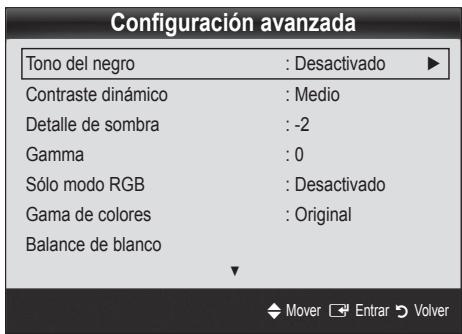
Tono del negro (Desactivado / Oscuro / Más oscuro / El más oscuro):Selección el nivel de negro paraaabstar la profundidad de la pantalla.
Contraste dinamico (Desactivado / Bajo / Medio / Alto): Ajuste el contraste de la pantalla.
Delle sombras (2 +2) :Aumente el brillo de las imagenes oscuras.
Gamma: Ajuste la intensidad del color primario.
Sólo modo RGB (Desactivado / Rojo / Verde / Azul): Se pueda ajustar Color o Matiz (V/R) del Rojo, Verde o Azul de laImagen de un dispositivo externo (reproductor DVD, sistemas Home Theater, etc.).
Funciones básicas
Gama de-coloreds(Automático/ Original): Ajuste la gama decoloresdisponiblesparacrearla imagen.
Balance de blanco: Ajuste la temperatura del color para Obtener unaImagen más natural.
Rojo - / Verde - / Azul -: Ajuste la intensidad de cada color (rojo, verde, azul).
Rojo +/ Verde +/ Azul +: Ajuste el brillo de cada color (rojo, verde, azul).
Restab.: Restablece los valores predeterminados de Balance de blanco.
Tono depiel: Mejore el tono rosado de la piel.
- Mejora del borde (Desactivado / Activado): Mejora los bordes del objecto.
LED Movimiento perfecto (Desactivado / Activado):
Elimina los retrasos de las escenas rápidas con mucho movimiento para encontrar imagenes más claras.
Opiones deImagen

En el modo PC solo se pueda Cambiar Tono color, Tamaño y Tiempo protec. autom.
Opiones deImagen
| Tono color : Normal |
| Tamaño : Ancho automatico |
| Modo Pantalla : 16:9 |
| Filtro ruido digit. : Automático |
| Filtro ruido MPEG : Automático |
| N.neg HDMI : Normal |
| Modo de pantalla : Desactivado |
Tono color (Frio / Normal / Caldo1 / Caldo2)
Cálico1 or Cálico2 se desactivan cuando el modo deImagen es Dinámico.
La configuración de cada dispositivo externo connectado a una entrada del televisor se pueda ajustar y guardar.
Tamaño: Es possible que el receptor de satélite o cableonga también su propia gama de tamaños de pantalla. Sin embargo, es muy aconsejable usar el modo 16:9 la mayoría de las vezes.

automátamente el tiempo de laImagen ala relacion de aspecto de la pantalla 16:9.
16:9: Ajusta el tiempo de laImagen a 16:9, para ver los DVD o las emisiones en formatting ancho.
Zoom ancho: Aumenta el tiempo de laImagen más que 4:3.
Ajusta la Posicion mediante los botones ,
Zoom: Amplía laImagen ancha de 16:9 en sentido vertical para que laImagen ocupe el tiempo de la pantalla.
Ajuste Posicion o Tamanio mediante los botones
A, V.
4:3: Configuración predeterminada para una película o una emisión normal.
No vea la television en formato 4:3 durante largos periodos de tiempo. Los rastos de cordes a la izquierda, referencia o centro de la pantalla能把 provocar un desgaste de la pantalla por la retencion de laImagen que no está cubierto por la garantía.
Ajuste bikini: Muestra laImagen completa sin cortes cuando la entrada de la seals HDMI (720p / 1080i / 1080p) o Componente (1080i / 1080p).

NOTA
- Según la fuente de entrada, las OPTIONES de時間 de laImagen puede variar.
- Los elementos disponibles你可以 hacer según el modelo selección.
- En el modo PC sólo se pueda ajustar los modelos 16:9 y 4:3.
- La configuración de cada dispositivo externo conectado a una entrada del teovisor se pueda ajustar y guardar.
- Después de selección Ajuste pantalla en los modelos HDMI (1080i / 1080p) o Componente (1080i / 1080p): Ajuste Posición o Tamanío mediante los botones ▲, ▼, ▶.
-
Si se usa la funciona Ajuste pantalla con la entrada HDMI 720p, en los laterales superior, inferior, derecho o izquierdo de la pantalla se cortará 1 linea como en la funciona de sobreexploración.
-
Modo Pantalla (16:9 / Zoom ancho / Zoom / 4:3): Sólo disponible cuando laImagen está configurada como
Ancho automatico. Se puede determinar el時間 deImagen deseado en el tiempo deImagen panoramaica 4:3 WSS o el original. Cada País europeo requiere un tiempo deImagen diferente.
No disponible en los modos PC, Componente o HDMI.
Filtro ruido digit. (Desactivado / Bajo / Medio / Alto / Automática / Autovisualización): Cuando la seals de emisión es débil pueda aparecer imagenes fantasmas o estáticas. Selección una de estas-optionesa hasta que vea laImagen de mejor calidad.
Autovisualización: Cuando se cambian los canales analógicos, muestra la intensidad de la señal actual y define el filtro del ruido de la pantalla.
Sólo disponible en los canales analógicos.
Filtro ruido MPEG (Desactivado / Bajo / Medio / Alto / Automática): Reduce el ruido MPEG para proportionar una mejor calidad deImagen.
N.neg HDMI (Normal / Bajo): Secciona el nivel de negro en la pantalla paraaabstarla profundidadde esta.
Disponible solo en el modo HDMI (señales RGB).
- Modo película (Apagado / Auto1 / Auto2): Configura el teovisor para detectar automatamente y procesar las señales de laspellicas procedentesde todas las fuentes yaabustar la imagen para促成ir una calidad optima.
Disponible en TV, AV, COMPONENT (480i / 1080i) y HDMI(480i / 1080i).
Tpo. proteccion auto. (2 horas / 4 horas / 8 horas / 10 horas / Apagado): Si la pantalla sigue inactiva con unaImagen fija durante un cierto tiempo define por el usuario, el salvapantallas se activa para impedir la formacion de imagenes superpuestos en la pantalla.
Reinicio de laImagen (ACEPTar / Cancelar)
Restablece la configuracion predeterminada del modo de laImagen actual.
Ajuste del televisor con el ordinador
Defina la fuente de entrada al PC.
Ajuste automatistically los values y las posiciones de la Frequencia y afine la configuración.
No disponible en las conexiones a工程技术 HDMI/ DVI.
Pantalla
- Grueso / Fino: Elimina o reduce el ruido de laImagen. Si el ruido no desaparece solo con la sintonizacion final, realize los ajustes de fecuencia hasta el maximum (Grueso) ywhelming a realizar la sintonizacion final. Después de reducir el ruido,whelming aaabstaring imagen para que quede alineada en el centro de la pantalla.
Posicion: Ajuste la posicion de la pantalla del PC con los botones direccionales ( / / / ).
- RestablecerImagen: Restablece la configuración predeterminada de laImagen.
Uso del televisor como una pantalla de ordinador (PC)
Configuración del software del PC (basado en Windows XP)
Según la version de Windows y la tarjeta de video, las pantallas reales del PC pueda ser differsentes, en caso se aplicará casi siempre la misma información de configuración Basics. (En caso contrario,pongase en contacto con el fabricante del ordinador o con el distribuidor de Samsung.)
- Hagablick en "Panel de control"en el menu de inicio de Windows.
- Hagablick en "Apariencia y temas" en la ventana "Panel de control" y aparecerá un cuadro de dialogo.
- Hagablick en "Pantalla" y aparecerá una cuadro de dialogo sobre la pantalla.
-
Seleccione la ficha "Configuracion" en el cuadro de dialogo.
-
Configuración correcta del時間 (resolución) [Áptima: 1920 x 1080 pixeles]
- Si existe unaopping de freuencia vertical en el cuadro de dialgo de configuracion de la pantalla, el valor correcto es "60" o "60 Hz". Si no, haha啉 en "Aceptar" y salga del cuadro de dialgo.
Cambio del modo de sonido preseLECTIONado
Modo
Estándar:Selección el modo de sonido normal.
Música: Refuerza la música por encima de las voces.
Película: Ofrece el mejor sonido parapelliculas.
Voz clara: Realza las voces respecto de los sonidos.
Amplificar: Aumenta la intensidad del sonido de alta Frequencia para permitir una mejor audicion a las personas con problemas de audicion.

Funciones básicas
Ajuste de la configuración del sonido
Ecualizador
Ajuste el modo de sonido (sólo modo de sonido normal).
Balance I/D: Ajusta el balance entre los altavoces izquierdo y decrecho.
100Hz / 300Hz / 1kHz / 3kHz / 10kHz (ajuste de ancho de banda): Ajusta el nivel de Frequencias especillas de ancho de banda.
- Restab.: Restablece la configuración del ecualizador.
Sistemas de sonido, etc.
Virtual Surround (Desactivado / Activado)
(sólo modo de sonido estándar)
Esta función proporcióna una sensación de sonido surround virtual de 5.1 canales a工程技术 del par de altavasces o de los auriculares mediante la Tecnología HRTF (funciOn de transferencia relativa a lackeza).
Claridad dialogo (Desactivado / Activado)
(sólo modo de sonido estándar)
Esta funciona permiteacular la intensidad de las voces por encima de la música de fondo o los efectos de sonido a fin de que el dialgo se pueda oir más claramente.
(sólo canales digitales)
Cambie los valores predeterminados para los idiomas del audio.

El idioma disponible puede variar según la emisión.
(sólo canales digitales)
Cuando el sonido se emite desde un altovo principal y un receptor de audio, se pueda originar un sonido de eco debido a las diferencias en la velocidad de decodificacion entre el altovo principal y el receptor de audio. En tales casos, use la referencia Altavoz de TV.

La-option Formato audio puede variar según la emisora. El sonido Dolby Digital de 5.1 canales sólo está disponible cuando se conecta un altovo externo mediante un cable optico.
Descripción de audio
(no está disponible en todas las localidades) (sólo canales digitales)
Esta funciona maneja el flujo de audio de AD (Descripción de audio) cuando se envía desde el emisor con el audio principal.
- Descripción de audio (Desactivado / Activado): Activá y desactiva la función de descripción de audio.
Volumen: Ajuste el volumen de la descripción del audio.

Para equilibrar el nivel del volumen de cada canal, se ha de configurar como Normal.
Nocturno: Este modo proportiona una sensacion de sonido mejorada en comparacion al modo Normal, ya que casi no se produce ruido. Esutil por la noche.
Selecciónal altavoz (Altavoz externo / Altavoz de TV)
Debido a las diferencias en la velocidad de decodificacion entre el altavoz principal y el receptor de audio se pueda originar un eco. En tales casos, establisha TV como Altavoz externo.

Cuando SeLECTIONAR altavoz está establisho como Altavoz externo, los botones de volumen y MUTE no funciona y se limita la configuracion del sonido.

Compruebe si SeLECTIONAR altavoz está establecido como Altavoz除外
- Altavoz de TV: Desactivado, Altavoz externo: Activado

Compruebe si SeLECTIONAR altavoz está establecido como Altavoz de TV
- Altavoz de TV: Activado, Altavoz externo: Activado

Si no hay Seal de video, ambos altavoces se silencian.
Configuración adiocional
(sólo canales digitales)
Nivel de audio DTV (MPEG/HE-AAC):Esta funciona permite reducir la disparidad de una BCH de voz (que es una de las cuales recibidas durante las emisiones de TV digital) al nivel deseado.

Según el tipo de senal de emisión, MPEG / HE-AAC se pueda ajustar entre -10dB y 0dB.

Para subir o bajo el volumen, ajuste entre un rango de 0 y -10 respectivamente.
- Salida SPDIF: SPDIF (Interfaz digital de Sony Philips) se utilizes para proportionar sonido digital, reduciendo las interferencias entre los altavoces y losDistinctosdispositivos digitales, como un reproductor DVD.
Formato audio: Durante la Reception de una emisión de TV digital se pueda selectionar el formato de salute de audio digital (SPDIF) entre lasustralianos PCM o Dolby Digital.

Si se conectan altavoces de 5.1 canales en una configuracion Doby Digital, se的最佳a la sensacion de sonido 3D interactivo.
Retardo de audio: Corrija los problemas de sincronizacion entre audio y video, cuando vea la television o un video, y cuando escuche un salute de audio digital mediante un dispositivo externo, como un receptor AV (0ms ~ 250ms).
Comp Dolby Digital (Line / RF): Este funciona minimiza la dispersidad de postal entre una postal Doby Digital y una de voz (por exemple, audio MPEG, HE-AAC, sonido ATV).

Selección Line para Obtener un sonido dinámico y RF para reducir la diferencia entre los sonidos fuertes y suaves durante la noche.
Line: Establezca el nivel de calidad de las senales superiores o inferiores a -31dB (referencia) en -20dB o -31dB.
RF: Establishzca el nivel de calidad de las senales superiores o inferiores a -20dB (referencia) en -10dB o -20dB.
Reinicio del sonido (ACEPTar / Cancelar)
Restablezca todas las configuraciones de sonido predeterminadas de fabrica.
Selección del modo de sonido
Cuando se configura Dual I-II, el modo de sonido actual se muestra en la pantalla.

| Tipo de audio | Dual I-Ⅱ | Predeterminado |
| A2 estéreo | Mono | Mono | Cambio automático |
| Estéreo | Estéreo ↔ Mono |
| Dual | Dual I ↔ Dual II | Dual I |
| NICAM Estéreo | Mono | Mono | Cambio automático |
| Estéreo | Mono ↔ Estéreo |
| Dual | Mono ↔ Dual I < Dual II √ | Dual I |

Si la señal de estéreo es débil y el modo cambia de forma automática, cambie a mono.

Só se activa en la seals de sonido estéreo.

Sólo disponible cuando la fuente de Entrada se configura como TV.
Configuración de la hora
Tiempo
- Reloj: La configuración del reloj se usa endietablesuccessores del temporizador del televisor.

La hora actual aparecerá siempre que se pulse el botón INFO.

Si desconecta el cable de alimentacion, deben configurar el reloj de nuevo.
Modo de reloj (Automático / Manual)

Según la emisión y la seals, la hora automática no se puedaJKLM. En este caso, ajuste la hora manualmente.

La antenna debe estar connectada para poder ajustar la hora automáticamente.
Ajustar hora: Configure Día, Mes, Año, Hora y Minuto manualmente.

Sólo disponible si Modo de reloj está configurado como Manual.
Zona horaria (según el País): Selección la zona horaria.

Cuando País está configurado como Otros, se suele usar esta funciona.

Estamericano.
Uso del temporizador de desconexión
Temp. de desc. TOOLS: Apaga automatamente el televisor tras un periodo de tiempo establecido. (30, 60, 90, 120, 150 y 180 Minutes).

Para cancelar Temp. de desc. seleccione Desactivado.
Activación y desactivación del temporizador
- Temporizador 1 / Temporizador 2 / Temporizador 3: Laactivación y desactivación del temporizador se pueda configurar de tres manos. Debeaabustar el reloj en primer lugar.

Funciones básicas
Hora encendido /Hora apagado: Puede configurar la hora y los Minutes y activar o desactivar el temporizador. (Para activar el temporizador con la configuracion elegida, establishzcalo en Activar.)
Volumen: Configure el nivel de volumen deseado.
Fuente:Selección el contenido TV o USB que se ha de reproducir cuando el televisor se encienda automatistically. (USB se pueda selectionar sólo cuando el dispositivo USB está connectado al televisor)
Antena (cuando Fuente está configurado como TV): Seleectione ATV o DTV.
Canal (cuando Fuente está configurado como TV) Permite seleccionar el canal deseado.
Contenido (cuando Fuente está configurado como USB.): Seleccione una carpeta en el dispositivo USB que contenga ARCHivos de música o deotos que se han de reproducir cuando el televisor se encienda automatistically.
Si no hay ARCHivos de música en el dispositivo USB o no se ha seleccionado la carpeta que contenga los ARCHivos de música, el temporizador no funciona correctamente.
Si sólo hay un archivo deotos en el dispositivo USB, la presentación no se reproducirá.
Si el nombre de la carpeta es demasiado largo, esta no se seleccionara.
Cada USB que se utilizes está asignado a su propia carpeta. Cuando se usa más de un tipo de USB, asegúrese de que la carpeta asignada a cada dispositivo USBonga un nombre diferente.
Repetir: Seleezione Una vez, Todos, Lun~Vie, Lun~Sab, Sáb~Dom o Manual para configurarlo como más le convenga. Si seleccióna Manual, pueda configurar el día en que desee activar el temporizador.
La marca ✓ indica que se ha seleccionado el día.

Apagado automatico (sólo disponible cuando el televisor se ha encendido con el temporizador): El televisor se apagará automatamente 3 horas afterwards de que se haya sido inactivo para prevenir un sobrecalentamento.
Bloqueo de los programas
Seguridad

La pantalla de la entrada del PIN aparece antes que la pantalla de configuración.

Escriba un número de 4 digitos, el predeterminado es "0-0-0-0". Cambie el PIN mediante la option Cambiar PIN.

Bloqueo niños (Desactivado / Activado): Bloquee los canales en el Admin. de canales para impedir que los)."
os)."
programas inadequados para ellos.

Sólo disponible cuando la fuente de Entrada se configura como TV.

Bloqueo paterno (según el País): Impida que los usuario no autorizados, como los niños, accedan a programas inadeccuados para ellos con un número PIN de 4 digitos establish por el usuario. Si el canal selección está bloqueado, se muestra el símbolo "".
Perm. todo: Desbloquea todas las clasificaciones de TV (no se admite en Francia).

Cuando Bloqueo paterno está establecido en 18, la pantalla para introducir el PIN aparece antes de cambio los canales (sólo Francia).

Se puedabloquear los programas de TV establishe la clasificacion Bloqueo paterno como I (niños),T (todolo publicos), SC (sin clasificar) y X (clasificada X).Cuando Bloqueo paterno está establishido en X,la pantalla para introducir el PIN aparece siempre antes deCambiar los canales (sólo España).
- Cambiar PIN: Cambie su número ID personal necessario para configurar el televisor.

Si ha olvidado el número PIN, pulse los botones del mando a distancia en lasuma sequencia para reinicuar el PIN a "0-0-0-0": POWER (apagar) MUTE 8 2 4 POWER (encender).

Otras unidades
Idiomaa
Idioma del menu: Ajuste el idioma de los nombres.
Idioma del teletexto: Establishza el idioma que deseee para el teletexto.

El inglés es el idioma predeterminado cuando en una emisión no está disponible la selección de idiomas.
- Preferencia (Idioma principal audio / Idioma secundario audio / Idioma prin. subtitlelos / Idioma sec. subtitlelos / Idioma principal del teletexto / Idioma secundario del teletexto):
Selección un idioma, que sera el predeterminado cuando se selección un canal.
Subtitulos
Use this menu para configurar el modo de Subtiños.
Subítulos (Desactivado / Activado): Activa o desactiva los subítulos.
- Modo (Normal / Disc. Auditivos): Ajusta el modo de la función de subtitulos.
Idioma de subítulos: Establishe elidioma de los subítulos.

Si el programa que se está viendo no admite la optacion Disc. Auditivos, automatamente se activa Normal awhilese seleccionDisc.Auditivos.

El inglés es el idioma predeterminado cuando en una emisión no está disponible la selección de idiomas.
Texto digital (Inhabilitar / Habilitar)
(sólo Reino Unido)
Si el programa se emite con texto digital, estaopyc estáactivada.
Red ( Tipo de red / Configuración de red / Prueva de red)
Para Obtener más información sobre las options de configuración, consulte las instrucciones "Conexión de la red" (pág. 24).

General
- Modo Juego (Desactivado / Activado): Cuando se conecta una videoconsola como PlayStation™ o Xbox™, se pueda experimentar una sensación más realista al selectionar el modo de juegos.

NOTA
-
Precauciones y limitaciones del modo de juego
-
Si desea desconectarse de la consola de videojuegos y connectarse a otro dispositorio externo, ajuste laoothacion Modo Juego como Desactivado en el menu de configuracion.
-
Si visualiza el menu de TV en el Modo Juego, la pantalla tiembla ligeramente.
-
Modo Juego no está disponible cuando la fuente de entrada está en el modo TV o PC.
- Tras conectar la consola de videojuegos, configure Modo Juego como Activado. Desgraciamente, pueda que advierte una reduccion en la calidad de laImagen.
-
Si Modo Juego se configura como Activado:
-
El modo Imagen se configura como Estándar y el de Sonido como Pellicula.
- Ecualizarón no está disponible.
Transpar. de menu (Brillo / Oscuro): Establezca la transparencia del menu.
Melodia (Desactivado / Bajo / Medio / Alto): Establishzca que una melodia se oiga cuando el televisor se encienda o se apague.
Interfazcomings
-
Menu Cl: Permite al usuario realizar selecciones en el usuario CAM proportionado. SeLECTIONE el usuario Cl según el usuario de la tarjeta PC.
Info. sobre la aplicacion: Vea la informacion sobre el CAM insertado en la ranura Cl y sobre la "TARJETA Cl o Cl+insertada en el CAM. La instalacion del CAM可以使 efectuarse con el televator encendido o apagado.
-
Puede adquirir el modulo del CAM de Cl por téléphone o en el distribuidor más cercano a su domicilio.
- Inserte firmamente la "TARJETA Cl o Cl+ " en el CAM en la direction de la flecha.
- Inserte el CAM con la "TARJETA Cl o Cl+ " en la ranura de la interfaz common en la direccion de la flecha de modo que quede paralela a la ranura.
- Compruebe si se ven imagenes en un canal de Signals codificada.
Imagen sobreImagen (PIP)
Puede ver simultaneamente el sintonizador de television y otra fuente de video externa. PIPE,Imagen sobreImagen, no se admite en el本身就是 mode.

NOTA
- Para Obtener información sobre el sonido de PIP, consulte las instrucciones de Señeción de sonido.
- Si apaga el teovisor cuando mira la television en el modo PIP, la ventsa PIP desaparecerá.
- Puede notar que laImagen de la ventana PIPiego a ser ligeramente artificial cuando utilizes la pantalla principal para visualizar juegos o karaoke.
- Configuración de PIP
| Imagen principal | Imagen secundaria |
| Componente, HDMI1/DVI, HDMI2, HDMI3, HDMI4, PC | TV |
PIP (Desactivo / Activado): Active or desactive la func iON PIP.
Canal:Selezione el canal de la pantalla secundaria.
- Tamanio (□/□): Seleccione un tamanio para la imagen secundaria.
Posicion ( / / / ) : SeLECTIONA una posicion para laImagen secundaria.
■ SeLECTION de sonido (Principal / Secundario): Puede elegir el sonido que desee (Principal / Secundario) en el modo PIP.
Autodiagnostico
El autodiagnostico可以选择 tardar一些 seguidos; es parte del funciona normal del televisor.
- Prueva deImagen (Si / No): Se utilizes para comprobar si hay problemas en laImagen.
- Prueva de sonido (Sí / No): Utilice el sonido de la melódía corporada para comprobar si hay problemas con el sonido.
Si no oye sonido en los altavoces del televisor, antes de realizar la prueba de sonido, asegúrese de que SeLECTIONAR altavoz está configurado como Altavoz de TV en el menu Sonido.
La melodia se oirá durante la prueba también SeLECTIONAR altavoz esté establecido como Altavoz externo o se haya silenciado el sonido con el botón MUTE.
- Información de ASN: (Sólo canales digitales) La calidad de la recepción del canal HDTV es perfecta o los canales no está disponible. Ajuste la antenna para augmentar la intensidad de la ASN.
SolutiOn de problemas: Si parece que hay problemas en el televisor, consulte este apartado.
Si no se pueda aplicar本身就是 de los consejos para resolverar los errors,pongase en contacto con el centro de atencion al cliente de Samsung.
Actualización del software
Actualización del software se pueda realizar a工程技术 de una postal de emisión o descargando elultimate firmware desde "www.samsung.com" en un dispositivo de memoria USB.
Version actual es el software ya instalado en el televator.
El software se representa como "Año/Mes/Día_Version".

Instalación de la version más actual
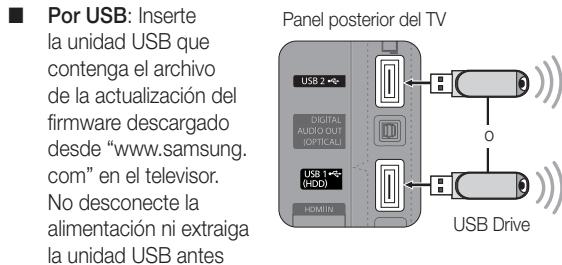
de finalizar lasactualizaciones.Eltelevisor seapagaray seencenderáautomáticamentedespués decompletar laactualización del firmware.Cuando seactualiza el software,la configuración del video y del audio que sehayefactuado vuede la configuración predeterminada.Leaconsejamosque anote la configuración para recuperarla fácilmentedespuésde laactualización.
En linea: Actualice el software a工程技术 de Internet.
Primero, configure la red. Para poder es procedimiento detallado sobre como configurar la red, consulte las instrucciones de "Conexión de la red".
Si la connexion de Internet no funciona adecuadamente, se pueda interruptir. Vuelva a intentar la descarga. Si el problema persiste, haya la descarga mediante USB y lleve a cabo laactualizacion.
Por canal: Actualice el software a工程技术 de una seals de emisión.
Si selección esta funciona durante la fase de transmisión del software, este se usa automatistically y se descarga.
El tiempo necessario para la descarga del software lo determina el estado de la SERIAL.
- Modo suspENSION: A la hora seleccionada se ejecta automatistically unaactualizacionmanual. Dado que la alimentacion de la unidad está activada internamente, es possible que la pantalla LED del producto se enciende ligeramente. Este fenomeno peut durar más de 1 hora,msteadaslaactualizaciondel softwaresecomplete.
- Software alternative (copia de seguridad): Muestra la version de software descarga: a工程技术 de En linea. Durante laactualizacion del software, cuando esta se interrupma en elultimate paso, seactivarasta referencia.
Guía de conexión HD
Consulte esta información cuando conecte dispositivos externos al televisor.
Consulte esta información si el televisor no funciona adequadamente o si deseaactualizar el software. Puede buscar información relacionada con nuestroscentros de llamadas, paradescendingar los productos y el software.
Conexión a un PC
Uso de cables HDMI/DVI / D-sub

Modos de visualización (entradas D-Sub y HDMI/DVI)
La resolution optima es 1920 × 1080 a 60Hz .
| Modo | Resolución | Frecuencia horizontal (KHz) | Frecuencia vertical (Hz) | Frecuencia de reloj de pixeles (MHz) | Polaridad de sincronización (H/V) |
| IBM | 640 x 350 | 31.469 | 70.086 | 25.175 | +/- |
| 720 x 400 | 31.469 | 70.087 | 28.322 | -/+ |
| MAC | 640 x 480 | 35.000 | 66.667 | 30.240 | -/- |
| 832 x 624 | 49.726 | 74.551 | 57.284 | -/- |
| 1152 x 870 | 68.681 | 75.062 | 100.000 | -/- |
| VESA CVT | 720 x 576 | 35.910 | 59.950 | 32.750 | -/+ |
| 1152 x 864 | 53.783 | 59.959 | 81.750 | -/+ |
| 1280 x 720 | 56.456 | 74.777 | 95.750 | -/+ |
| 1280 x 960 | 75.231 | 74.857 | 130.000 | -/+ |
| VESA DMT | 640 x 480 | 31.469 | 59.940 | 25.175 | -/- |
| 640 x 480 | 37.861 | 72.809 | 31.500 | -/- |
| 640 x 480 | 37.500 | 75.000 | 31.500 | -/- |
| 800 x 600 | 37.879 | 60.317 | 40.000 | +/+ |
| 800 x 600 | 48.077 | 72.188 | 50.000 | +/+ |
| 800 x 600 | 46.875 | 75.000 | 49.500 | +/+ |
| 1024 x 768 | 48.363 | 60.004 | 65.000 | -/- |
| 1024 x 768 | 56.476 | 70.069 | 75.000 | -/- |
| 1024 x 768 | 60.023 | 75.029 | 78.750 | +/+ |
| 1152 x 864 | 67.500 | 75.000 | 108.000 | +/+ |
| 1280 x 1024 | 63.981 | 60.020 | 108.000 | +/+ |
| 1280 x 1024 | 79.976 | 75.025 | 135.000 | +/+ |
| 1280 x 720 | 45.000 | 60.000 | 74.250 | +/+ |
| 1280 x 800 | 49.702 | 59.810 | 83.500 | -/+ |
| 1280 x 800 | 62.795 | 74.934 | 106.500 | -/+ |
| 1280 x 960 | 60.000 | 60.000 | 108.000 | +/+ |
| 1360 x 768 | 47.712 | 60.015 | 85.500 | +/+ |
| 1440 x 900 | 55.935 | 59.887 | 106.500 | -/+ |
| 1440 x 900 | 70.635 | 74.984 | 136.750 | -/+ |
| 1680 x 1050 | 65.290 | 59.954 | 146.250 | -/+ |
| VESA GTF | 1280 x 720 | 52.500 | 70.000 | 89.040 | -/+ |
| 1280 x 1024 | 74.620 | 70.000 | 128.943 | -/- |
| VESA DMT/DTV CEA | 1920 x 1080p | 67.500 | 60.000 | 148.500 | +/+ |

NOTA
- En una connexion de cable HDMI/DVI, se debe utilizes el terminal HDMI IN 1(DVI).
- No se admite el modo entrelazado.
- El aparato pueda functionar Incorrectamente si se selecciona un formatting de video que no sea estandar.
- Los modelos Independiente y Compuesto no se admiten. SOG (Sincronizacion en verde) no se admite.
Funciones avanzadas
Conexión de la red
Puede configurar el teovisor de forma que se pueda acceder a Internet a工程技术 de la red de area local (LAN) medianta una conexión con o sin cable.
Conexión a una red por cable
Puede conectar el televator o la red LAN mediante un cable de tres发展模式:
- Puede conectar el tevelor a la red LAN si conecta el puerto LAN de la parte posterior del tevelor con un módem除外, mediante un cable Cat 5. Véase elsignificante diagrama.

- Puede conectar el teovisor a la red LAN si conecta el puerto LAN de la parte posterior del teovisor con un compañero IP que esté conectado con un módem externo. Para la connexion, utilise un cable Cat 5. Véase el siguientes diagrama.

- Según como está configurada la red, pueda conectar el telesor ala red LAN si conecta el puerto LAN de la parte posterior del telesor directamente a una toma de red de pared mediante un cable Cat 5. Véase el siguientes diagrama. La toma de pared está connectada a un módem o enrutador enequalier lugar de su casa.

Si dispone de red dinámica, deben usar un enrutador o@módem ADSL que admita el protocolo de configuración dinámica de host (DHCP). Los módems y los enrutadores compatibles con DHCPmericanamente la direction IP, la mascarade subred, la puerta de enlace y los values de DNS que el teovisor nécessita para acceder a Internet, de wayra que no es必需ario specifiesarlos manualmente. La mayoría de las redes domesticas son dinámicas.
Algunas redes necessitan una direccion IP estatistica. Si la red necesa una direccion IP estatistica, debe especificarmanualmente en la pantalla de configuracion de cable del tevelor la direccion IP, la mascara de subred, la puerta de enlace y los values DNS cuando configure la connexion de red. Para poder la direccion IP, la mascara de subred, la puerta de enlace y los valeurs DNS,pongase en contacto con el proveedor de servicios de Internet (ISP).Siiene un ordinador con Windows, también peutconseguir这些东西 valores a工程技术 del ordinador.
Configuración de red (Automática)
Utilice la Configuración de red automática cuando conecte el televisor a una red que sea compatible con DHCP. Para configurar automatistically la connexion de red con cable del televisor, siga these pasos:
Configuración automática
- Conecte el televisor a la red LAN, tal como se indica en la sección anterior.
- Encienda el televisor, pulse el botón MENU del mando a distancia, utilise los botones o para selecciónar Configuración y, a continuación, pulse el botón ENTER
- Utilice los botones o para selectionar Red en el menu Configuracion y, a continuacion, pulse el boton ENTER. Aparece la pantalla de la red.

- En la pantalla Red, seleccione Tipo de red.
- Establishzca Tipo de red como Cable.
- Seleectione Configuracion de red. Aparece la pantalla Configuracion de red.

- Establishzca Config. protocolo Internet como Automática.
- Automático obtiene y espécifica automatística los valores necessarios para Internet.
9 Cuando haya terminado, pulse el botón RETURN del mando a distancia.
- SeLECTIONE Prueva de red para probar la connectividad de Internet.
- Si la funciona Red no ha consegado los values de conexión de red, consulte las instrucciones que se indicate a continuación para Manual.
Configuración de red (Manual)
Utilice la Configuración de red manual cuando conecte el televator a una red que necesse una direccion IP estática.
Obtencion de los values de connexion de red
Para Obtener los values de connexion de red en la mayoría deordenadores con Windows, siga"These pasos:
- Hagablick con el boton derecho en el icono de Red, en la esquina inferiorckecha de la pantalla.
- En el menu emergente que aparece, hagablick en Estado.
- En el cuadro de dialogo que aparece, hagablick en la ficha. Soporte.
- En la ficha Soporte, haga clicked en el botón Detalles. Se muestran los values de la conexión de red.
Configuración manual
Para configurar manualmente la connexion de red con cable del televator, siga these pasos:
- Siga los pasos del 1 al 6 del procedimiento "Configuración automática".
- Establishzca Config. protocolo Internet como Manual.
- Pulse el botón▼ del mando a distancia para ir al primer camino de entrada.
- Especifique los values de Dirección IP, Máscara de subred, Puerta de enlace y Servidor DNS. Utilice los botones numéricos del mando a distancia para especifar los númeroos, y los botones de flecha para ir de un camino de entrada a otro.
- Cuando haya terminado, pulse el botón RETURN del mando a distancia.
- SeLECTIONE Prueva de red para comprobar la conectividad de Internet.
Si desea conectar sin cables el telesor a la red, necesita un mdoem o enrutador inalambrio y un adaptador LAN inalambro de Samsung (WIs09ABGN), que debe conectar al terminal USB del panel lateral o posterior del telesor. Vase la numero ilustracion.


El adaptador LAN inalámbrico de Samsung se vendé por分开 y se ofrece en distribuidores selecionados, sitios de commercio electrónico y Samsungparts.com. El adaptador LAN inalámbrico de Samsung admite los protocolos de propaganda IEEE 802.11A/B/G y N. Samsung recomienda el uso de IEEE 802.11N. Si reproduce un video en una conexión IEEE 802.11B/G, es possible que el video no se reproduca correctamente.

NOTA
- Para usar una red inalámbrica nécessita el "adaptador de LAN inalámbrica de Samsung" (WIS09ABGN).
- El adaptor de LAN inalámbrica de Samsung se vendte por separado. El adaptor de LAN inalámbrica WIS09ABGN se ofrece a工程技术 de distribuidores selecctionados, sitios web de commercio electrónico y Samsungparts.com.
- Para usar una red inalámbrica, el telesor debe estar conectado a un compidor IP inalámbrico. Si el compidor IP inalámbrico admite DHCP, el telesor能把 utiliser DHCP o una dirección IP estatica para connectarse a la red inalámbrica.
- Selección un canal para el compañero IP inalábrico que no se esté usingo en ese momento. Si el canal ajustado para el compañero IP inalábrico lo está usingo en ese momento othero dispositivo cercano, se produirán interferencias y la comunicación se interrupirá.
- Si se aplica un sistema de seguridaddistinctode los sistemas que se muestran a continuacion, no funciona con el televisor.
- Si se selección el modo 802.11n (Greenfield) puro de gran procesamiento y se configura el tipo de codificación WEP, TKIP o TKIP-AES (WPS2Mixed) para el PA, losTelevisores Samsung no admitarán una conexión con las;nuevas specifications de la certifications Wi-Fi.
- Si el punto de acceso admite WPS (Configuracion protegida Wi-Fi), pueda connectarse a la red via PBC (Configuracion del botón) o PIN (Numero de identificacion personal). De在哪quer modo, WPS configurará automatamente las claves SSID y WPA.
- Si el enrutador, el módem o el dispositivo no está certificados,uede que no se conecte al teovisor mediante el "adaptador de LAN inalambrica de Samsung".
- Métodos de connexion: Puede configurar la connexion de red inalámbrica de seis formas.
PBC (WPS)
- Configuración automática (mediante la función de búsqueda de red automática)
- Configuración manual
- Ad-Hoc
- Todos los adaptadores LAN inalábricos de Samsung se deben conectar directamente al puerto USB del televisor. Los concentradores (hub) USB no se admiten.
Aviso
LaImagenece apecer daada o con interferencias en alquos canales cuando el tevisor se conecta al adaptador de LAN inalambrica de Samsung. En tales cases, establezca una conexion mediate uno de los métodos seguides:
Método 1
Conexión mediante el adaptor USB en ángulo recto

Método 2
Conexión mediante un alargador

Configuración de red (PBC (WPS))
Si el enrutadoriene un boton de PBC (WPS), siga these pasos:
- Conecte el teilevisor a la red LAN, tal como se indica en la seccion anterior.
- Encienda el telesor, pulse el boton MENU del mando a distancia, utilise los botones o para seleccionar Configuracion y, a continuacion, pulse el boton ENTER
- Utilice los botones o para selectionar Red en el menu Configuracion y, a continuacion, pulse el boton ENTER
- En la pantalla Red, seleccione Tipo de red.
- Establishzca Tipo de red como Inalámbr..
- Seleccione Configuracion de red. Aparece la pantalla Configuracion de red.

- Pulse el botón rojo del mando a distancia.
- Pulse el botón PBC (WPS) del enrutador antes de que transcurran 2 horas. El reproductor de television obtiene automatistically todos los values de configuración de la red que nécessita y se conecta a la red.
- Después de configurar la connexion de red, pulse el botón RETURN para salir de la pantalla Configuración de red.
Configuración de red (Auto)
La mayoría de las redes inalámbricas disponible de un sistemas de seguridad optional que precise dispositivos que accedan a la red, con el fin de transmitir un número decurity cifrado llamado clave de sécurité o de acces.Esta clave de seguridad se basa en una contraseña, normalmente una palabra o una série de letras y nombres con una longitud determinada que se le pidióearspecficar cuando configuróla seguridad de la red inalámbrica. Siutiliza este método para configurar la connexion de red, y dispone de una clave decurity para la red inalámbrica,deferáespecficarla contraseña durante el proceso de configuración.
Funciones avanzadas
Configuración automática
Para establercera unconexion inalambrica automatisticamente, siga these pasos:
- Siga los pasos del 1 al 6 de la sección anterior "Cómo realizar la configuración mediante PBC (WPS)" (pág. 27).
- Pulse el botón▼ para selectionar Config. protocolo Internet y, a continuación, pulse el botón ENTER. Pulse los botones ▲ o▼ para selectionar Automático, y a continuación pulse el botón ENTER.
- Pulse el botón ▲ para ir a Señecionar una red y, a continuación, pulse el botón ENTER. La funciona Red busca redes inalábricas disponibles. Cuandotera, muestra una lista de las redes disponibles.
- En la lista de redes, pulse los botones o para selectionar una red y, a continuación, pulse el botón ENTER.

Si el PA está configurado como oculto (invisible), se debe seleccionar Agregar red e introducir el Nombre de la red (SSID) y la Clave seguidad: correctos para establishar la connexion.
- Si aparece la ventana emergente de PIN/Seguridad, vaya al paso 6. Si aparece la pantalla de connexion de red, vaya al paso 10.
- Pulse los botones o para selectionar Seguridad o PIN. En la mayoría de las redes domésticas, selecciónaría Seguridad (para Clave seguridad). Aparece la pantalla Seguridad.

- En la pantalla Seguridad, especifiedla contraseña de la red.

Busque la contraseña en una de las pantallas de configuración que utilizes para configurar el MODem o el enrutador.
-
Para especificar la contraseña, siga estas indicaciones generales:
-
Pulse los botones numéricos del mando a distancia para específicar los número.
- Use los botones de direccion del mando a distancia para ir de un botón a otro en la pantalla Clave seguridad.
- Pulse el botón rojo para Cambiar entre mayúsculas y minúsculas oETHER simbolos/characteres.
- Para específicar una letra o un símbolo, seleccióno y pulse el botón ENTER.
-
Para eliminar laULTima letra o elultimate numero que haya especified, pulse el boton verde del mando a distancia.
-
Cuando haya terminado, pulse el botón azul del mando a distancia. Aparece la pantalla de conexión de red.
- Espere a que aparezca el mensaje de confirmación de la conexión y, a continuación, pulse el botón ENTER. Vuelve a aparecer la pantalla Configuración de red.
- Para probar la connexion, pulse el botón RETURN para selecciónar Prueva de red y, a continuación, pulse el botón ENTER.
Prueva de red (Ad-Hoc)
Puede connectarse a un dispositivo móvil sin punto de acceso a工程技术 del "adaptador de LAN inalámbrica de Samsung" mediante una red par a par.
Cóme conectarse al nuevo dispositivo Ad-hoc
- Siga los pasos del 1 al 6 de "Có como realizar la configuración mediante PBC (WPS)" (pág. 27).
- Elija SeLECTIONAR una red. Se muestra una lista de dispositivos/redes.
- En la lista de dispositivos, pulse el botón azul del mando a distancia.
Se muestra el mensaje Ad-hoc es una conexión Wi-Fi directa con el téléphone móvil o el PC. El sistemas de red existente puede tener una funcionalidad limitada. ¿Desea cambiar la conexión de la red?
4. Introduzca el Nombre de la red (SSID) y la Clave seguridad generados en el dispositivo con el que se desea conectar.
Cómo connectarse a un dispositivo Ad-hoc existente
- Siga los pasos del 1 al 6 de "Cómo realizar la configuración mediante PBC (WPS)" (pág. 27).
- Elija SeLECTIONAR una red. Se muestra la lista de dispositivos/redes.
- Seleccione el dispositivo que deseee en la lista.
- Si se solicita una clave de seguridad, introduzcala.
Si la red no funciona normalmente, compruebe de nuevo Nombre de la red (SSID) y Clave seguridad. Una Clave sécurité incorrecta能把 causar un mal funciona;.
Configuración de red (Manual)
Si los除外 métodos no funciona, deben estar manualmente los values de configuración de la red.
Obtencion de los values de connexion de red
Para Obtener los values de connexion de red en la mayoría deordenadores con Windows, siga these pasos:
- Hagablick con el boton derecho en el icono de Red, en la esquina inferiorckecha de la pantalla.
- En el menu emergente, haga tic en Estado.
- En el cuadro de dialogo que aparece, hagablick en la ficha Soporte.
- En la ficha Soporte, haga tic en el boton Detalles. Se muestra la configuracion de la red.
Configuración manual
Para introducir los values de connexion de la red manualmente, siga these pasos:
- Siga los pasos del 1 al 6 de "Cómo realizar la configuración mediante PBC (WPS)" (pág. 27).
- Pulse el botón▼ para selectionar Config. protocolo Internet y, a continuación, pulse el botón ENTER. Pulse los botones ▲ o▼ para selectionar Manual, y a continuación pulse el botón ENTER.
- Pulse el botón▼ para ir al primer campo de entrada (Dirección IP).
- Utilice los botones numéricos para introducer los nombres.
- Cuando acum con cadaerto, utilise el botón para ir suscesivamente alerto. Yasién peut ser lo othero botones de flecha para subir, bajo e ir hacía extras.
- Especifique los values de Dirección IP, Mascará de subred y Puerta de enlace.
- Pulse los botones o para ir a DNS.
- Pulse el botón▼ para ir al primer campo de entrada de DNS (DNS). Escribe los nombres como se ha indicado anteriorsmente.
- Cuando termine, pulse el botón ▲ para ir a Señecionar una red. Señecione su red y, a continuación, pulse el botón ENTER.
- Vaya al paso 4 del procedimiento "Configuración automática" (pág. 28) y siga lasindicaciones a partir de ese punto.
Si el televator no se conecta a Internet
Es posible que el telector no pueda connectarse a Internet porque su proveedor de servicios de Internet haya registrado permanentemente la direccion MAC (un número de identificacion exclusivo) del ordinador o del módem, el cui se autentica cada vez que se conecta a Internet como forma de impeder accesos no autorizados. Puesto que el telector Tiene una direccion MAC diferente, su proveedor de servicios de Internet no pueda autenciar su direccion MAC, y el telector no pueda connectarse.
Para SOLUTIONAR este problema, Solicite a su proveedor de servicios de Internet que le explique el procedimiento necessario para conectar dispositivos que no Sean un ordinador (por exemple su televisor) a Internet.
Si su proveedor de servicios de Internet necesita un ID o una contraseña para connectarse a Internet, su tevisualor quiza no pueda connectarse a Internet. Si esteoca el caso,Debe,),) escribeir su ID o contraseña cuando se conecte a Internet. La
conexión de Internetuede fallar por problemas del servidor de seguridad. Si esteoca el caso,pongase en contacto con elproveedor de servicios de Internet.
Si no puede connectarse a Internet también haya seguido el procedimiento de su proveedor de servicios de Internet, deben ponserse en contacto con el centro de servicios técnico de Samsung Electronics a工程技术 del número 1-800-SAMSUNG.

Disfrute de ARCHivos deotos,música ypelículas almacenados en un dispositivo de clase delalmacenimiento masivo (MSC) USB o en su PC.

Conexión de un dispositivo USB
- Encienda el televator.
- Conecte un dispositivo USB que contenga ARCHivos deotos,música opeléculas al terminal USB 1 (HDD) o USB 2 que se encontrar en el lateral del televisor.
- Cuando el USB está connectado al telesor, aparece una ventsa emergente. A continuación puede selectionar Media Play.
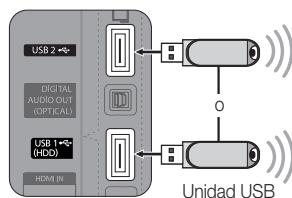
Panel posterior del TV
Conexión al PC a工程技术 de la red
Puede reproducir imagenes, musica y videos guardados en el ordinador a travers de una connexion de red en el modo Media Play.
SiutilizaMediaPlaya travésde un archivo guardado enel PC,debere descargar“PCShareManager”y elmanual del usuari de"www.samsung.com".
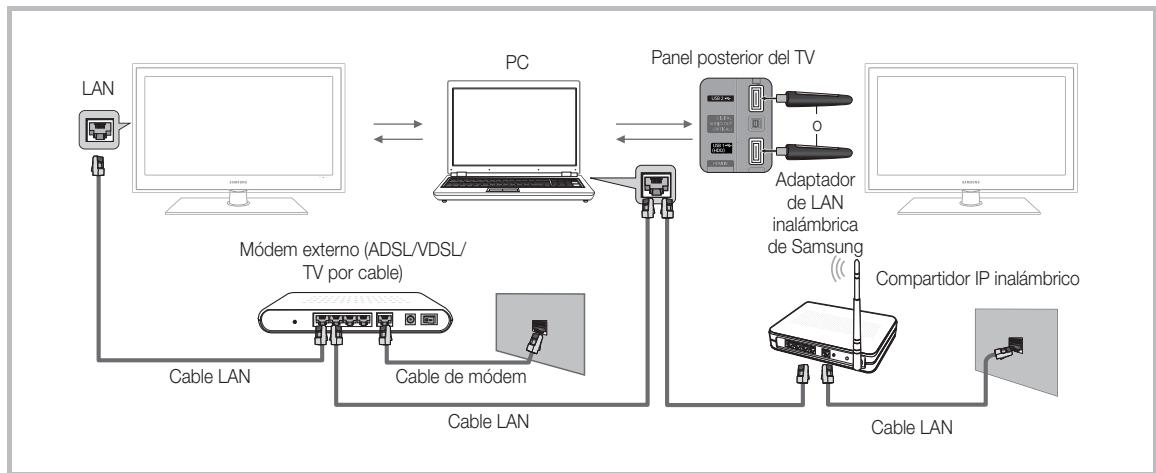
-
Para Obtener más información sobre como configurar la red, consulte "Conexión de la red". (pag. 24).
-
Se le recomienda que ubique el televisor y el PC en la misma subred. Las 3 primeras partes de la direccion de la subred del televisor y las direcciones IP del PC deben ser iguales; sólo la ultima parte (la direccion host) se debecaear. (Por exemple, direccion IP: 123.456.789.**)
-
Conecte el ordinador en el que se instalará el programa Samsung PC Share Manager y el MODem externo con un cable LAN.
-
Se puede conectar el teovisor al ordinador directamente sin usar compactor (enrutador).
Funciones que no se admiten al conectarse al ordinador a工程技术 de la red:
Las functions Música de fondo y Configuración de la música de fondo.
- Clasificacion de ARCHivos por preferencias en las carpetas Foto, Música y Cine.
- Los botones (REW) o (FF) durante la reproduccion de unapellicula.
No se admite el subtitleo incorporeal, Multi-audio ni DivX DRM.
Samsung PC Share Manager debe ser compatible con el programa cortafuegos del ordinador.
Cuando utilise el modo Media Play a trovés de una connexion de red, de acuerdo con lasmericanas del servidor proportionsacionado:
- El método de clasificacionuedevariar.
- Es possible que la función de búsqueada de escenas no sea compatible.
-
Es possible que la funciona Contin., que reanuda la reproduccion de un video, no sea compatible.
-
La configuración Contin. no admite various.usuarios. (Sólo habrémemorizado el puntodonde detuvo la reproduccionel usuario másreciente.)
-
Es possible que las botones o no funciona, según la información del contenido.
- Si durante la reproduccion de un video en una red inalámbrica se advierterialquier vacilación, es aconsejable utilizing unred por cable.
Puede que no funciona correctamente con ARCHivos multimedia sin licencia.
- Liga de lo que deben saber antes de utiliser Media Play
- MTP (Protocolo de transferencia de recursos) no se admite.
- El sistemas de ARCHivos admite FAT16, FAT32 y NTFS.
- Ciertostips de camera digital USB y dispositivos de audio quizas no sean compatibles con este tevdisor.
Media Playsole admite dispositivos USB de clase de almacenamento masivo (MSC). MSC es un dispositivo de clase de almacenamento masivo sole de transporte de gran calidad. Ejemplos de MSC son las unidades de almacenamento en miniatura, los lectores de tarjetas Flash y las unidades de disco duro de USB (no se admiten concentradores de USB). Los dispositivos se deben conectar directamente al puerto USB del televisor.
- Antes de conectar el dispositivo al televisor, haya una copia de seguridad de sus ARCHivos para evitar daños o perdidas de datos. SAMSUNG no se hace responsable porrialquier daño en los archivos o perdida de datos.
- Conecte un disco duro de USB al puerto reservado, el puerto USB 1 (HDD).
- No desconecte el dispositivo USB cuando se esté cargando.
- Cuanto mayor sea laResolution de laImagen, más tiempo tardaré en visualizarse en la pantalla.
- LaResolution JPEGmaximaadmitidaes 15360× 8640 pixeles.
- Con ARCHIVOS dañados o que no se admiten, se muestra el mensaje "Numero de archivo no admitido".
- Si los ARCHIVOS estanordenados por la vista basia, se pueen做不到 hasta 1000 archivos en cada carpeta.
- Los archivos MP3 con DRM descargados desde un situ de pago no se pueda reproducir. La Tecnología Gestion de derechos digitales (DRM) admite la 创建ion de contentsos, la distribución y gestión de these of mode integrado y general, incluida la proteccion de los derechos e intereses de los proveedores de los contentsos, la prevencion de copias ilecales de los contentsidos, asi como la gestion de cobros y acuerdos.
- Si hay más de 2 dispositivos PTP conectados, sólo se pueda usar uno al mesmo tiempo.
- Si se hacketado más dos dispositivos MSC, uno de ellos pueda que no se reconozca. Un dispositivo que exija mucha energia (más de 500mA o 5 V), quizás no se admita.
- Si se muestra un mensaje de advertencia de sobrealimentacion al conectar o usar un dispositivo USB, es possible que el dispositivo no se reconozca o que funciona Incorrectamente.
- Si el teovisor no recibe senal de entrada durante el tiempo establecido en Tiempo protec. autom., se iniciae el salvapantallas.
- El modo de averro de energia de lasn unidades de disco duro externas se pue desactivar automatamente cuando estas se conectan al tevdisor.
- Si se utilizes un cable de extension USB, es posible que el dispositivo USB no se reconozca o que los ARCHivos del dispositivo no se pueda leer.
- Si no se reconoce un dispositivo USB conectado al teilevisor, la lista de ARCHivos del dispositivo está dañada o un archivo de la lista no se reproduce, conecte el dispositivo USB al ordinador, formatee el dispositivo y disfruebe la connexion.
- Si un archivo borrado del PC aún se encuesta cuando se ejecta el reproductor multimedia, utilise la función "Vaciar la papelera de reciclaje" del PC para borrar permanecelemente el archivo.
Funciones avanzadas
Pantalla de visualización
Vaya al archivo que紊ee medante los botones arriba/abajo/derecha/izquierda y, a continuacion, pulse el boton ENTER o (reproducir). El archivo se reproduce.

Admite Ver dispositivos y Inicio en la párgina de inicio de Media Play.

Funcionamente de los botones
Rojo (Cambiar dispos.): SeLECTIONA un dispositivo connectado.
B Verde (Preferencia): Establishe la preferencia del archivo (no se admite en la vista báscica)
Amarillo (Selección): Secciona variedos ARCHivos de la lista de archivos. Los archivos selecionados se marcan con un*simbolo.
Azul (Clasif.): SeLECTIONA la lista de clasificacion.
Herramientos: Muestra el menu de.optiones.

Gracias a los botones (REW) o (FF), la lista de ARCHivos se pueda mover a la págrina Spiritsa o anterior.
Videos
Reproduccion de video
- Pulse los botones para selectionar Videos y, a continuacion, pulse el boton ENTER en el menu Media Play.
-
Pulse los botones / / para seleccionar el archivo que deseee en la lista de ARCHivos.
-
Pulse los botones ENTER o (reproducir).
-
El archivo selecciónado se visualiza en la parte superior con su tiempo de reproducción.
- Si se desconce la informacion de la hora del video, no se muestran ni el tiempo de reproduccion ni la barra de progreo.
- Durante la reproduccion de un video, se peutrealizar búsquetas con los botones y .

En este modo, se pueda ver clips depelículas contentsados en un juego, pero no se pueda reproducir este.
- Formatos de subtitleo admitidos
| Nombre | Extensaión del archivo | Formato |
| Texto bajo en tiempo MPEG-4 | .txt | XML |
| SAMI | .smì | HTML |
| SubRip | .srt | basado en cadenas |
| Subscriber | .sub | basado en cadenas |
| Micro DVD | .sub o .txt | basado en cadenas |

- Formats de video admitidos
| Extensión del archivo | Contenor | Códec de video | Resolución | Velocidad de transferencia (fps) | Velocidad en bits (Mbps) | Códec de audio |
| *.avi | AVI | Divx 3.11 / 4.x / 5.1 / 6.0 | 1920x1080 | 6 ~ 30 | 8 | MP3 / AC3 / LPCM / ADPCM / DTS Core |
| *.mkv | MKV | XviD | 1920x1080 | 6 ~ 30 | 8 |
| H.264 BP / MP / HP | 1920x1080 | 6 ~ 30 | 25 |
| MPEG4 SP / ASP | 1920x1080 | 6 ~ 30 | 8 |
| *.asf | ASF | Divx 3.11 / 4.x / 5.1 / 6.0 | 1920x1080 | 6 ~ 30 | 8 | MP3 / AC3 / LPCM / ADPCM / WMA |
| XviD | 1920x1080 | 6 ~ 30 | 8 |
| H.264 BP / MP / HP | 1920x1080 | 6 ~ 30 | 25 |
| MPEG4 SP / ASP | 1920x1080 | 6 ~ 30 | 8 |
| *.wmv | ASF | Window Media Video v9 | 1920x1080 | 6 ~ 30 | 25 | WMA |
| *.mp4 | MP4 | H.264 BP / MP / HP | 1920x1080 | 6 ~ 30 | 25 | MP3 / ADPCM / AAC |
| MPEG4 SP / ASP | 1920x1080 | 6 ~ 30 | 8 |
| XVID | 1920x1080 | 6 ~ 30 | 8 |
| *.3gp | 3GPP | H.264 BP / MP / HP | 1920x1080 | 6 ~ 30 | 25 | ADPCM / AAC / HE-AAC |
| MPEG4 SP / ASP | 1920x1080 | 6 ~ 30 | 8 |
| *.vro | VRO VOB | MPEG1 | 1920x1080 | 24 / 25 / 30 | 30 | AC3 / MPEG / LPCM |
| MPEG2 | 1920x1080 | 24 / 25 / 30 | 30 |
| *.mpg | PS | MPEG1 | 1920x1080 | 24 / 25 / 30 | 30 | AC3 / MPEG / LPCM / AAC |
| *.mpeg | PS | MPEG2 | 1920x1080 | 24 / 25 / 30 | 30 |
| H.264 | 1920x1080 | 6 ~ 30 | 25 |
| *.ts | TS | MPEG2 | 1920x1080 | 24 / 25 / 30 | 30 | AC3 / AAC / MP3 / DD+/HE-AAC |
| *.tp | | H.264 | 1920x1080 | 6 ~ 30 | 25 |
| *.trp | | VC1 | 1920x1080 | 6 ~ 30 | 25 |
Otras restricciones
NOTA
- Si hay problemas con el contenido de unCORD, este no sera compatible.
- Si la información de un contentedor es incorrecta y el archivo presente erros, no seouldra reproducir correctamente el contentedor.
- El sonido y el video pueda no funciona si el contenido tiene una velocidad de bits y de transferencia superior a la de marco/segundo relacionada en la tabla anterior.
- Si hay un error en la tabla de indices, la funciona de búsqueada (omitir) no se admite.
| Decodificador de video | Decodificador de audio |
| • Admite hasta H.264, nivel 4.1
• H.264 FMO/ASO/RS, VC1 SP/MP/AP L4 y AVCHD no se admite.
• GMC no se admite.
• H.263 no se admite. | • Admite hasta WMA 7, 8, 9, STD
• WMA 9 PRO no admite multicanal superior a 2 canales o audio sin pérdida.
• La Frequencia de muestreo de WMA de 22050 Hz mono no se admite. |
Funciones avanzadas
Continuación de la reproducción de un archivo depelícula (reanudar reproducción)
Si sale de la direccion de reproduccion de videos, se possible reproducir posteriormente desde el punto en que se detuvo.
- Seccione el archivo de pellicula que desee seguir reproduciendo pulsando los botones o en la section de la lista de ARCHivos.
- Pulse el botón (Reproducir) / ENTER
- Seleccione Contin. (reanudar reproduccion) con el boton azul. La pellicula se producirá desde el punto en que se detuvo.
El botón azul está disponible al reanudar la reproducción.
Si la funciona Recordar contin. Pelic. está configurada como Activado en el menu Config. aparecerá un mensaje emergente cuando se reanude la reproduccion de un archivo de或多.
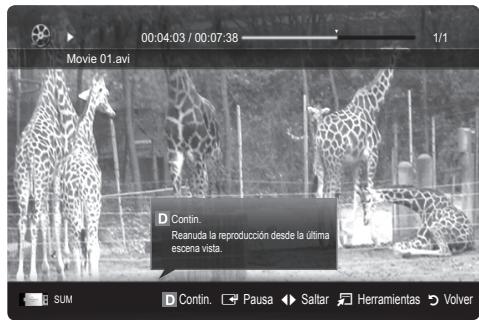
Música
Reproducción de música
- Pulse los botones o para selectionar Música y, a continuación, pulse el botón ENTER en el menu Media Play.
- Pulse los botones / / para seleccionar el archivo que deseee en la lista de ARCHivos.
-
Pulse los botones ENTER o (reproducir).
-
Durante la reproduccion de un�数, se peutrealizar búsqueadas con los botones y.
- Los botones (REW) y (FF) no funciona durante la reproduccion.
Sólo se muestran los ARCHIVOS con la extension y PCM. Los archivos con otheras extensiones no se muestran, excepte se hayan guardado en el mesmo dispositivo USB.

Si, al reproducir ARCHivos MP3, el sonido no se oye correctamente, ajuste Eualizador en el menu Sonido. (Un archivo MP3 demasiado modulado能把 occasional problemas de sonido.)
Fotos
Visualización de una Foto (o una presentación)
- Pulse los botones para selectionar Fotos y, a continuación, pulse el botón ENTER en el menu Media Play.
- Pulse los botones / / para seleccionar el archivo que deseee en la lista de ARCHivos.
-
Pulse los botones ENTER o (reproducir).
-
Mientras se muestra una lista deotos, pulse los botones (reproducir)/ENTER del mando a distancia para起初ar la presentacion.
- En la presentación se usesan todos los ARCHivos de la sección de la lista de ARCHIVOS.
- Durante la presentación, los ARCHivos se muestran enorden a partir del archivo que se muestra en este momento.
Los ARCHivos de música seonianly reproductor automatically.
durante la presentacion si Música de fondo está configurado
como Activado.
El Modo BGM no se可以选择 estar cuando no haya finalizzato la carga de BGM.

Reproduccion de ARCHivos de video/música/fotos selecciónns
- Pulse el botón amarillo en la lista de ARCHivos para selectionar el archivo que desee.
- Repita el proceso anterior para selectionar various ARCHivos.

NOTA
- La marca √ aparece a la izquierda de los ARCHivos seleccionados.
- Para cancelar la selección, pulse de nuevo el botón amarillo.
-
Para cancelar la selección de todos los ARCHivos, pulse el botón TOOLS y selección Deselecciónar todo.
-
Pulse el botón TOOLS y selección Reproducir conten. selec..
Reproduccion de equipos de ARCHivos de video/música/fotos
- Cuando se muestre una lista de ARCHivos, vaya arialquier archivo del grupo deseado.
- Pulse el botón TOOLS y selección Rep.gr. act..
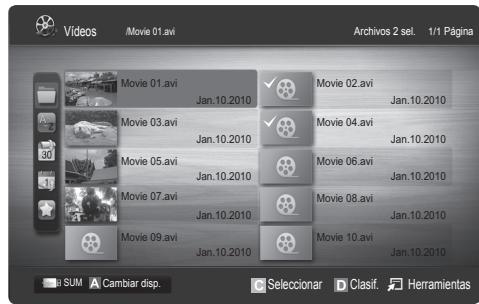
Clasificación de la lista de ARCHivos
Pulse el botón azul en la lista de ARCHivos para orderarlos.
| Categorías | Función | Víeos | Música | Fotos |
| Vista Basicsa | Muestra toda la carpeta. Puede ver una Foto selectionando la carpeta. | ✓ | ✓ | ✓ |
| Túlio | Ordena y muestra los títulos de ARCHivos por symbolo/número/orden alfabetétrico/especial. | ✓ | ✓ | ✓ |
| Preferencia | Ordena y muestra los archivos por preferencias. PuedeCambiar la preferencia del archivo en la sección de la lista de ARCHivos con el botón verde. | ✓ | ✓ | ✓ |
| FucaULTa | Ordena y muestra los archivos por la Fecha más reciente. | ✓ | | ✓ |
| Fecha primera | Ordena y muestra los archivos por la Fecha más antigua. | ✓ | | ✓ |
| Artista | Ordena los archivos de música por artista y enorden alfabetétrico. | | ✓ | |
| Álibum | Ordena los archivos de música porálbum y enorden alfabetétrico. | | ✓ | |
| Género | Ordena los archivos de música por género. | | ✓ | |
| Ánio | Ordena los archivos de música por el tipo de estado de animo. Puede Cambiar la información del tipo de música. | | ✓ | |
| Mensual | Ordena y muestra los archivos deotos por peses. Ordena sólo por peses (de enero a días) sin tener en cuesta el ano. | | | ✓ |
Funciones avanzadas
Pulse el botón TOOLS durante la reproducción de un archivo.
Menu de options de reproduccion de videos/música/fotos
| Categorías | Función | Videos | Música | Fotos |
| TÍntulo | Puede ir a otro archivo directamente. | ✓ | | |
| Modo de repetition | Puede reproducir ARCHivos depelículas o de música repetidamente. | ✓ | ✓ | |
| Tamanão deImagen | Puede ajustar el tiempo de laImagen según las preferencias. | ✓ | | |
| Configuración de laImagen | Puede ajustar la configuración de laImagen. (pág. 15, 16, 17) | ✓ | | ✓ |
| Configuración del sonido | Puede ajustar la configuración del sonido. (pág. 17, 18, 19) | ✓ | ✓ | ✓ |
| Config. de subítculos | Puede reproducir el archivo de video con subtitleles.Esta funcionasoleo seactiva si los subítulostienen el mesmo nombre de archivo que el archivo de video. | ✓ | | |
| Detener presentación/ Iniciar visionado automático | Se pueda起初 o detener una presentación. | | | ✓ |
| Vel. secuencia | Puede selectionar la velocidad de presentación durante la misma. | | | ✓ |
| Música de fondo | Puede selectionar una música de fondo para la presentación. | | | ✓ |
| Zoom | Puede ampliar las imagenes en el modo de pantalla completea. | | | ✓ |
| Girar | Puede girar las imagenes en el mode de pantalla completa. | | | ✓ |
| Información | Puede ver información detallada acerca del archivo reproducido. | ✓ | ✓ | ✓ |
Config.
- Recordar contin. pelic. (reanudar reproduccion) (Activado / Desactivado): Selecionar para loar el mensaje de ayuda emergente para la reproduccion de una pellicula desde el punto en que se dejo de ver anteriormente.
Obtener@cdo de rego de DivX@ VOD: Muestra el cdo de registro autorizo para el tevisor. Si se conecta at site web de Divx y registra el cdo de registro con una cunta personal, pue do descargar el archivo de registro VOD. Si reproduce el registro VOD medante el reproductor multimedia, el registro se ha terminado.

Para Obtener más información sobre DivX® VOD, visite "www.DivX.com".
Obtener@cdo desactivacion DivX® VOD: Si DivX® VOD no está registrado, aparece el@cdo de desactivacion de registrar. Si ejecta esta funcion cuando DivX® VOD se ha registrado, el registrar actual de DivX® VOD se desactiva.
- Información: Seleectione para ver la informacion del dispositivo conectado.
Anynet+
Anynet+ es una configuración que permite controlar con el mando a distancia del televisor Samsung todos los dispositivos de Samsung connectados que Sean compatibles con Anynet+. El sistemas Anynet+ sólo se pueda usar con dispositivos de Samsung que tengan la configuración Anynet+. Para asegurarse de que el dispositivo de Samsungonga dicha configuración, compruebe slla va el logotipo Anynet+.
Para conectar al sistema Home Theatre

- Conecte los internales HDMI IN (1(DVI), 2, 3 o 4) del teovisor y el terminal HDMI OUT del dispositivo Anynet+ correspondiente mediante un cable HDMI.
- Conecte el terminal HDMI IN del sistemas Home Theatre y el terminal HDMI OUT del dispositivo Anynet+ correspondiente mediante un cable HDMI.
NOTA
- Conecte el cable optico entre el terminal DIGITAL AUDIO OUT (OPTICAL) del teovisor y el terminal Digital Audio Input del
systema Home Cinema.
- Si se vigue la connexion anterior, el terminal Optical solo produce la calidad de 2 canales de audio. Sóo oirá sonido de los altavoces frontales izquierdo y derecho y del subwoofer delsystema Home Theatre. Para escuchar el canal de audio 5.1, conecte el terminal DIGITAL AUDIO OUT (OPTICAL) del DVD/decodificador de satélite (eskaar, dispositivo Anynet 1 o 2) directamente al amplificador o al systema Home Theater, no al televisor.
- Conecte solo un sistema Home Theatre.
- Puede conectar un dispositivo Anynet+ mediante el cable HDMI. Algunos cables HDMI peuvent no admitir lasmerican Anynet+.
- Anynet+ funciona cuando el dispositivo de AV que admite Anynet+ seswana en estado de esper a de encendido.
- Anynet+ admite hasta 12 dispositivos de AV en total. Tenga en cuenta que pueda conectar hasta 3 dispositivos del mesmo tipo.
Funciones avanzadas
El menu Anynet+ cambia según el tipo y el estado de los dispositivos Anynet+ conectados al televator.
Menu Anynet+
| Menú Anynet+ | Descripción |
| Ver la television | Cambio el modo Anynet+ al modo de emisión de TV. |
| Lista de dispositivos | Muestra la lista de dispositivos de Anynet+. |
| MENU (name_dispositivo) | Muestra los menús del dispositivo connectado. Por exemple, si se ha connectado un grabador de DVD, se muestra el menús del disco del grabador de DVD. |
| INFO (name_dispositivo) | Muestra el menús de reproducción del dispositivo connectado. Por exemple, si se ha connectado un grabador de DVD, se muestra el menús del disco del grabador de DVD. |
| Grabación: (*grabador) | Inicia inmediamente la grabación en el grabador. (Sólo está disponible en los dispositivos que admiten la función de grabación.) |
| Detener la grabación: (*grabador) | Detiene la grabación. |
| Receptor | La reproducción del sonido se efectúa a工程技术 del receptor. |
Cuando hay conectados various dispositivos de grabacion, estas se muestran como (grabador), pero si solo hay conectado un dispositivo, este se muestra como (nome_dispositivo).
Configuración de Anynet+
- Configuración
Anynet+ (HDMI-CEC) (Desactivado / Activado): Para usar la funciona Anynet+, Anynet+ (HDMI-CEC) deben estar configurado como Activado.
Cuando la func tion Anynet+ (HDMI-CEC) esta desactivada, todas las operaciones relacionadas con Anynet ^+ se desactivan.
Apagado automatico (No / Si): Configuración de un dispositivo Anynet+ para que se desactive automatically when el televisor se apaga.
La fuente activa del teilevisor se debe configurar para que este utilise la func tion Anynet+.
Aúnque un dispositivo externo aún está grabando, se pueda apagar.
Conmutación entre dispositivos Anynet+
- Se muestran todos los dispositivos Anynet+ connectados al tevisor.
Si no enquirytra el disposito que desea, pulse el boton rojo paraactualizar la lista.
- Sezione un canal y pulse el botón ENTER. Puede migliorar al disposito seleccionado.
Sólo cuando Anynet+ (HDMI-CEC) se configura como Activado en el menu Aplicación, aparece el menú Vista de dispositivos.
- El cambio al dispositivo seleccionado puede tardarunos2minutos.No se pueda cancelar la operation de cambio de dispositivo cuando esta se está efectuando.
- Si ha seleccionado el modo de entrada externa pulsando el botón SOURCE, nooulda usar la funciona Anynet+. Asegürese decaeir al dispositivo Anynet+ mediate la lista de dispositivos.
Grabación
La grabadora de Samsung permite efectuar una grabación de un programa de television.
Cuando hay más de dos dispositivos de grabación
- Cuando hay variedisdispositivosdegrabacionconectados,estosse muestran enuna lista.Seleccionundespositivo degrabacionenListadedispositivos.
Si no se muestra el dispositivo de grabacion, seleccione Lista de dispositivos y pulse el boton rojo para buscar los dispositivos.
2. Pulse el botón EXIT para salir.
Se pueda grabar las transmissions de la fuente seleccionando Grabacion: (nome_dispositivo).
Si pulsa el botón (REC), grabará lo que está viendo en ese momento. Si está viendo un video desde othero dispositivo, se graba el video de este.
Antes de grabar, compruebe si la toma de antenna está connectada correctamente al dispositivo de grabacion. Para conectar correctamente una antenna a un dispositivo de grabacion, consulte el manual del usuario del dispositivo de grabacion.
Se peut eschar sonido a través de un receptor (como Home Theater) en lugar de hacerlo mediante el Altavoz de TV.
- Sezione Receptor y configure como Activado.
- Pulse el boton EXIT para salir.
Si el receptorsoleo admite audio,quizas no se muestre la lista de dispositivos.
El receptor no funciona si no se ha connectado correctamente el terminal de entrada optico del receptor con el terminal DIGITAL AUDIO OUT (OPTICAL) del televisor.
Cuando el receptor (sistema Home Theatre) está establisho en Activado, se puece oir la calidad de sonido del terminal Optical del televisor. Cuando se ve la television a trovés de un DTV (aereo), el televisor envía el sonido de 5.1 canales al receptor. Cuando la fuente es un componente digital, como un DVD, y está conectada al televisor a trovés de HDMI, solo se oye el sonido de 2 canales del receptor.

NOTA
- Sólo puede controlar los dispositivos Anynet+ mediante el mando a distancia del televisor, no con los botones de este.
- El mando a distancia del televisor pueda no funciona en determinadas circunstancias. En ese caso,whelming a seleccionar el dispositivo Anynet+.
- Las sistemas Anynet+ no funciona con los productos deOthers fabricantes.
Solución de problemas de Anynet+
| Problema | Posible solución |
| Anynet+ no funciona. | Compruebe si el dispositivo es un dispositivo Anynet+. Elsystema Anynet+soledmite dispositivos Anynet+. Conectesoleu receptor(sistema Home Theatre). Compruebe si el cable de alimentacionde Anynet+estadebidamenteconectar. Compruebeslasconexionesdellos cablesde video/ audio/HDMI deldispositivo Anynet+. Compruebe si Anynet+(HDMI-CEC)estadestablecidoen Activado enelmenudef configuracionde Anynet+. Compruebeselmandoa distancia deltelevisionestadenoTV. Compruebesisuenmadoa distanciaexclusivoparaAnynet+. Anynet+no funciona enalganasituaciones.(Búsuedadecanales,funcionamente deMedia Playo Plug&Play,(configuraciónincial),etc.) Cuandoseconnectaouseconecteela电缆HDMI,sehandbuscardeNuevolosdispositivosovolverapagar yencendereltelevision. Compruebesi lafunciónAnynet+deldispositivoAnynet+estáactivada. |
| Deseo始建anynet+. | Compruebesi el dispositivo Anynet+estadebidamenteconectaralTVyssalopiónAnynet+(HDMI-CEC) delmenudef configuraciónesteadébastecidaen Activado. AcontinuaciónpulsetobónTOOLsparavisualizarelmenúAnynet+y selecciónelmenquedesee. |
| Deseo salirde Anynet+. | SelecciónVerla TelevisiónenelmenúAnynet+. PulseelbotónSOURCEdel mandoa distancia deltelevisorylesecciónune Dispositivoque no seaAnynet+. Pulse los botonesP√/▲yPRE-CHparacerrarelmodeTV.(Tenga encuentaqueelbotónedanalsofofunctuidoohayningúndispositivoAnynet+con sintonizadorincorporadoconectaro.) |
| En la Pantalla apareceelmensaje“Conectando aldispositivoAnynet+...”. | El mandoa distancia no sepuede利用率when se estadef configurandoAnynet+ocambiandoa unmode devisualización. Utilicelemandoa distanciawhen hayo terminadola configuracióndeAnynet+olémbioal mode devisualización. |
| EldispositivoAnynet+no funciona. | No sepuede利用率da reproducciónsi se estadecujendoPlug&Play(configuraciónincial). |
| Eldispositivoconectarodeno semuestra. | Compruebesi eldispositivo admite lasfunctionesAnynet+. Compruebesi elcableHDMIestadebidamenteconectaro. Compruebesi Anynet+(HDMI-CEC)estadestablecidoen Activado enelmenudef configuraciónde Anynet+. Vueltaaffectuaruna búsuedadedispositivosAnynet+. SólopececonectarundispositivoAnynet+medianteel cableHDMI.Algunos cablesHDMIpuede noadmitirlasfunctionesAnynet+. Si seha interrupido porasituaciónanormalcomola desconexióndel cableHDMI oledel alimentaciónopor unfallosel corrienteeléctrica,deberrapatrivallbúsuedadeldispositivo. |
| Elprogramadevisiónno sepuedegrabar. | Compruebeslaconexiónde latomaof antenna deldispositivodegrabación. |
| Elsonido deltelevisor no sale atravésdelreceptor. | Conecteel cableópticoentreeltelevisor yelreceptor. |
Funciones avanzadas
AllShare
Acerca de AllShare
AllShare connecta el televisor, los Telefonos móvil y otros dispositivos compatibles a工程技术 de una red. En el televisor se pueda ver la lllamadas entrantes, los mensajes de SMS y las planificaciones de los Telefonos móvil. Asimismo, se pueda reproducir el contenido multimedia guardado en los móvil yotiros dispositivos (por exemple, un PC), como videos,otos y música controlandolo en el televisor a工程技术 de la red. Además, se pueda usar el televisor como monitor del Telefono móvil para buscar páginas web.
Para Obtener más información, visite "www.samsung. com" o pángase en contacto con el centro de llamadas de Samsung. Es posible que los dispositivos móvilrequirean la instalación de software adicional. Para Obtener más información, consulte la guía del usuario de cada dispositivo.
Configuración de AllShare
Configuración
■ Mensaje (Activado / Desactivado): Habilita o,inhabilita lafuncion de mensajes (para llamadas entrantes, mensajes deSMS y las planificaciones de los Telefonos móvil).
Multim. (Activado / Desactivado): Habilita o,inhabilita lafuncion multimedia.Cuando esta está habilita,se pueendreproducir videos,otos y música desde eltelefonomovil uotrodispositivoqueadmitaAllShare.
- ScreenShare (Activado / Desactivado): Habilita o日在actividad la funciona ScreenShare para usar el téléphone móvil como mando a distancia.
- Nombre TV: Establece el nombre del televisor para que的结果 más fácil bajo el teléfonó móvil.

Si selecciona Entr. usu., puedeir el nombre del televator mediante el teclado en pantalla (OSK).

Mensaje / Multim. / ScreenShare
Muestra una lista detelefonos moviles o dispositivos
conectados que se han configurado en el televisor para utilizear
las functions Mensaje, Multim. o ScreenShare.

La funciona Multim. está disponible en todos los dispositivosuales que admiten AllShare.
Permitido / Denegado: Permite/bloquea el Telefono móvil.

Borrar: Elimina el Telefono movil de la lista.
Esta funciona solo borra de la lista el nombre del téléphone móvil. Si el dispositivo móvil borbado se enciende o intenta conectarse con el televisor, puede que aparezca de nuevo en la lista.
Uso de la referencia Mensaje
Mediante esta funciona能把 ver las lllamadas entrantes, los mensajes de SMS y las planificaciones programadas en el téléphone móvil a工程技术 de la ventana de alarmas cuando ve la television.

NOTA
- Para inhabitar la ventsa de la alarma, establezca Mensaje como Desactivado en Configuracion de AllShare.
- Si se selección Aceptar, o bien si no se ha selección Aceptar antes de que el mensaje aparezca tres vezes, el mensaje se borrará. El mensaje no se elimina del téléphone móvil.
- La ventana de alarma se pueda ver@msteadasseusanalgunas aplicaciones como Media Play etc. Paraver el contenido del mensaje, cambie al modo devisualizacion de television.
- Cuando se mueste un mensaje de un téléphone móvil desconocido, selección el téléphone móvil en el menu del mensaje en AllShare y selección Denegado para bloquear el téléphone.
Visualizacion de mensajes
Siriba un nuevo mensaje de SMS cuando ve la television, aparece la ventana de alarma. Si hace click en el botón Aceptar, aparecerá el contenido del mensaje.

Puede configurar la visualización de los mensajes de SMS en su téléphone móvil. Para poder el procedimiento, consulte el manual del téléphone móvil.

Es possible que algunos caracteres se muestren en blanco o dañados.
Alarma de llamada entrada
Si entra una llama,msteadas ve la television,aparece la ventana de alarma.
Alarma de planificacion
Mientras ve la television, aparece la ventsa de alarma para estar en el evento registrado.

Puede configurar la visualizacion de los contentsidos planificados de su téléphone móvil. Para poder el procedimiento, consulte el manual del téléphone móvil.

Es possible que algunos caracteres especials se muestren en blanco o dañados.
Uso de la referencia Multim.
Aparece una ventana de alarma para informar al usuario de que el contenido multimedia ( videos,otos,música) enviado desde untelefonomovil apareceré enel television.El contenidose reproduce automatically 3segundos despues de queaparezca la ventana de alarma. Si pulsa el botón RETURN oEXIT cuando aparece la ventana de alarma, no se reproduce elcontentod multimedia.

NOTA
- Si la funciona multimedia se ejecta por primera vez, aparece la ventsa emergente de advertencia. Pulse el botón ENTER para selección Permitir; a continua seoulda utiliser la funciona Multimedia en dicho dispositivo.
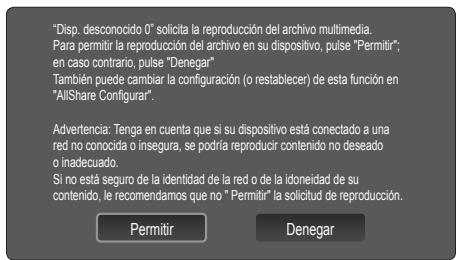
- Para desactivar la transmisión del contenido multimedia desde el téléphone móvil, configure Multim. como Desactivado en la configuracion de AllShare.
- Es possible que el contenido no se reproduzca en el televisor, según laResolution y el formatting.
- Los botones ENTER y / puede que no funciona, según el tipo de contenido multimedia.
- Mediente el dispositivo móvil se pueda controlar la reproduccion de ARCHivos multimedia. Para Obtener más informacion, consulte la guía del usuario del téléphone móvil.
- Cuando deseee reproducir contenido multimedia en el PC, selección el icono del PC en la pantalla principal de AllShare. El menu Media Play del teovisor cambia automatamente. Para Obtener más información, consulte "Media Play" (pag. 30).
Uso de la referencia ScreenShare (ScreenShare)
Screenshot muestra la misma网页 que la proportionscióna en el móvil. Mediente la compartmentación de pantalla, se pueda abrirdietentes contentidos guardados en el Telefonomóvil. Por exemple, la imagen seguido muestra una頁igna deaccesso a los contentidos en un Telefonomóvil. Puede leer variousarchivos del Telefonomóvil y ver la agenda y el calendario en eltelevator. Asimismo, en la agenda,uede hacer una llamada atoreshersono o enviarle un SMS.

NOTA
- En el móvil de Samsung, deben instalarse ScreenShare y deben executarse la aplicacion de apoyo; posteriormenteEARá'utilizar la referencia ScreenShare.
- Los botones disponibles del mando a distancia puede ser differsentes para cada頁ina.
Doc Viewer peut leer ARCHivos con formatting.doc, pero no los maye modifier.
- La pantalla可以选择 variar según el dispositivo conectado.

Uso del téléphone móvil de Samsung para controlar el televisor
Antes de utiliser esta funciona, se debe establishar una connexion con un téléphone móvil de Samsung que admita las sistemas ScreenShare. Cuando utilise el televisor con el téléphone móvil, sólo se admiten los botones POWER, - +, P ∧/V y MUTE.

Aúnque siga pulsando un botón de control (canal o volumen) en el Telefono móvil, el valor sólo subirá o bajará unaunities.
Función de teletexto de los canales analógicos
La párgna de indices de dicho servicios proportiña información sobre el uso de este. Para que la información del teletexto se visualice correctamente, la recepción del canal debe ser estable. En caso contrario,gue perderse informacion o的一些as páginasueno visualizarse.

Puede embarrar páginas de teletexto pulsando los botones numéricos del mando a distancia.
1 (activar teletexto/mezcla): Activ a modo de teletexto en el canal actual. Púlselo dos veces para superponer el teletexto a la pantalla de emisión actual.
2 (guardar): Guarda las páginas del teletexto.
3 (tamaño): Muestra characteres de doble taman en la parte superior de la pantalla. Si deseamostatlos también en la parte inferior, vuelva a pulsar el botón. Pulselo de nuevo una vez paravoltar a la presentación normal.
4 (retener): Mantiene en la pantalla la頁ina actual, en el caso de que haya varias Pagesas secundarias que siguen automatisticamente. Para deshacer la。,vuela a pulsar el boton.
5 Botones de-colored (rojo, verde,amarillo y azul): Si la emisorautiliza el sistemas FASTEXT, losdistinctos temas de una page de teletexto se codificarán en colorypodrá seleccionarlos pulsando los botones de color.Pulse el color correspondiente al tema quedesee ver. Se muestra una nuevopagea codificada encolors.Loselementos se peuvent seleccionardela mismaforma.Pulse el boton del color correspondiente para ver lapagea anterior o la?sigue.
6 (mode): Secciona el mode de teletexto (LIST/FLOF). Si se pulsa durante el mode LIST, cambia al modo de guardar lista. Enicho modo se possible guardar la pagina de teletexto en la lista mediente el boton (guardar).
7 (pagina secundaria): Muesra la pagina secundaria disponible.

(avanzar páginá): Muestra la 3想找e páginadel teletexto.
(13 retroceder páginá): Muestra la 9 páginá anterior del teletexto.
3i (indice): Muestra la página de 10
índice (contenido) en cuales quier
momento durante la visualización de
teletexto.
(37) (mostrar): Múastra el texto oculto (respuestos a juegos, por exemple). Púlselo de nuevo paravoltar a la presentación normal.
EX (cancelar): Reduce la pantalla del teletexto para superponerla con la emisión actual.
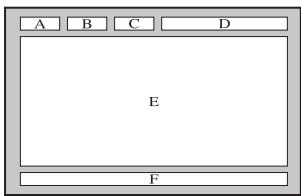
Págrina normal de teletexto
| Sección | Contenido |
| A | Número de páginaseLECTIONADO. |
| B | Identidad del canalemisor. |
| C | Número de páginaactual oindicaciones dela búsqueada. |
| D | Fecha y hora. |
| E | Texto. |
| F | Información de estado.Información FASTEXT. |
Tiposoporte
Sujete los cables con el sujetacables para que estos no sean visibles a工程技术 del soporte transparente.
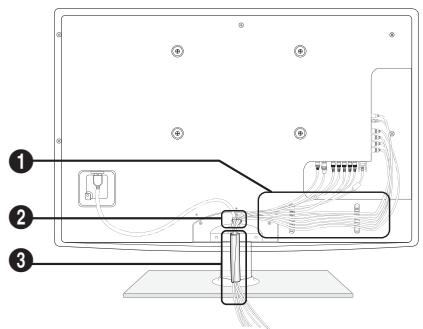


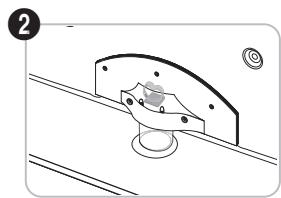
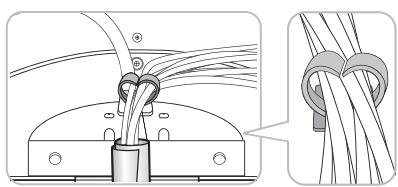

Tipomontaje mural


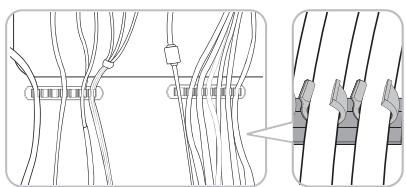

No tire de los cables con demasiada fuerza cuando los coloque. Podria darar los terminales de connexion del producto.
Instalación del montaje mural
Montaje del soporte de proteccion
Al instalar el televator en una pared, Coloque el soporte de proteccion como se indica.
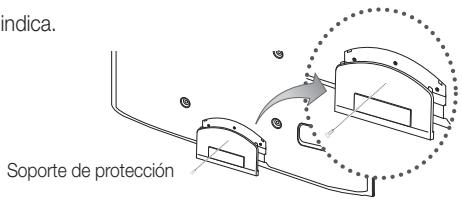
Montaje del cable de alimentación
Al instalar el televator en una pared, colocque el cable de alimentacion como se indica.


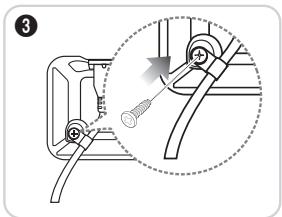
- Quite el tornillo como se muestra en la primera ilustracion.
- Monte la brida del cable de alimentacion.
- Fije la brida del cable de alimentacion en el televisor con el tornillo retirado, como se muestra en la ilustracion.
Preparación para instalar el montaje mural

Casco A. Instalación del montaje mural de SAMSUNG

Caso B. Instalación del montaje mural de另一边 Empresa
Para instalar un montaje mural, utilise el soporte de anilla 1.
Instalación del equipo de montaje mural
El kit de montaje mural (se vendte por separado) permite instalar el tevisor en una pared.
Si desea mas informacion sobre la instalacion de los componentes para el montaje mural, consulte las instruetiones que se facilian con dichos elementos. Si necesita ayuda con la instalacion del soporte mural,pongase en contacto con un technician.
Samsung Electronics no se hace responsable de los daños causados al producto o al usuario si este ha efectuado la instalación del televisor.
Especificaciones del equipo de montaje mural (VESA)

El kit de montaje mural se vendepor separado.
Instale el montaje mural en una pared sólida, perpendicular al suejo. Para colocarlo en otros materiales de construction,pongase en contacto con el distribuidor más cercano. Si se instala en el techo o en una pared inclinada, pueda caarse y causar graves lesiones personales.

NOTA
Las dimensiones estandar de los equitos de montaje mural se muestran en la tabla suiviente.
- Al adquirir el equipo de montaje mural, también se distribuya un manual de instalacion detallado y todas las piezas necessarias para el montaje.
- No use tornillos que no cumplan las espécificaciones de tornillos estándar VESA.
- No use tornillos con una longitud superior a la medida estandar o que no cumplan con las espacificaciones de tornillos estandar VESA. Los tornillos que Sean demasiado largos peuvent causar daños en el interior del televator.
- Para montajes murales que no cumplen las asignaciones de tornillos estandar VESA, la longitud de these pue variar dependiendo de las asignaciones del montaje mural.
- No apriete excessivamente los tornillos, ya que podra dar aar el producto o provocar la caia de este con riesgo de causar lesiones personales. Samsung no se has done responsible de este tipo de accidentes.
Samsung no se hace responsable de damos o lesiones personales cuando se usa un montaje mural que no cumple las especillas VESA o si el cliente no sigue las instrucciones de instalacion del producto.
- No monte el televator con una inclinacion de mas de 15 grados.
| Familia de producto | pulgadas | Especillasiones VESA (A * B) | Tornillo estándar | Cantidad |
| TV LED [Ultra delgado] | 19~22 | 75 X 75 | M4 | 4 |
| 23~29 | 200 X 100 | M8 |
| 32~37 | 200 X 200 |
| 40~55 | 400 X 400 |
| 56~65 | 600 X 400 |


No instale el equipo de montaje mural cuando el televisor está encendido. Se podía producir una descarga electrica con rísgo de Causear lesiones personales.
Bloqueo antirrobo Kensington
Samsung no suministra el bloqueo antirrobo Kensington. Es un dispositivo que se usa para fjar fisicamente el sistema cuando se usa en un situatorio. El aspecto y el método de bloqueo pueda ser differsentes a los que se muestran en la ilustración según el fabricante. Consulte el manual proportionado con el bloqueo Kensington para Obtener más información sobre el uso correcto.
Busque el icono "R" en la parte posterior del televisor. Junto al icono "R" hay una ranura Kensington.
1. Introduzca el dispositivo de bloqueo en la ranura Kensington del TV LED y girelo como se muestra en 2.
2. Conecte el cable del bloqueo Kensington 3
3. Fije el bloqueo Kensington a la mesa o a un objeto estálico pesado.
El dispositovo de bloqueo debe adquirirse por seperado.
Laubicación del ranuraKensingtonpuedevariarsegúneltelevisor.

Fijación del teovisor a la pared

Precaución: Tirar del televisor, empujarlo o colgarse de el pueda provocar su caida. En especial, procure que los niños no se cuelgen del televisor ni lo desestabilicen; este podra caerse sobre ellos y causarles lesiones graves o incluo la muerte. Siga las precauiones de seguridad del folleto de seguridad incluedo con el producto. Para melhorar la estabilidad y lacurity instale un dispositivo antivuelco, como se explic a continuacion.
Para impedir que el televisor se caiga.
- Apriete firmamente las grasas sobre la pared con los tornillos. Asegürese de que los tornillos estén bien affirmados en la pared.
Según el tipo de pared quizás necesite alcún material adicional para el anclaje.
Las grasas, los tornillos y la cadena no se suministran con el producto; deben adquirirlos por分开ado.
- Quite los tornillos de la parte central posterior del telector y con ellos monte las grapas en el telector.
Quizás con el televisor no vayan incluidos los tornillos. En tal caso debe agarirlos porSeparatedo con estas specifications.
Especificaciones de los tornillos
NOTA
- Instale el televisor cerca de la pared para evaporar que caiga hacíaDSL.
- Algo en el caro.
- Las grapas de la pared han de estar a laquia o a menor ALTURA que las grapas del televisor.
-
Cuando desee mover el televisor deben aflojar la cadena.
-
Compruebe que todas las conexiones estén bien aseguradas. Comprévelas periodically para detectar cualquier signo de fatiga o de fallo. Si Tiene dudas sobre la seguridad de la instalación,pongase en contacto con un instalador profesional.


SolutiOn de problemas
Si Tiene algo n problema con el telesor, consulte esta lista en primer lugar. Si ninguno de los consejos funciona, visite "www. samsung.com" y haga click en Asistencia Tecnica o llama al centro de atencion al cliente que encontrar a en la lista de la ultima pagsina.
| Problemas | Solucciones y explicaciones |
| Calidad de laImagen | En primer lugar, EjecUTE la Prueva deImagen para confirmar que el telesor mandu correctamente laImagen de prueba. (vaya a MENU - Asistencia técnica - Autodiagnostico - Prueba deImagen) (pág. 22)Si laImagen de la prueba se muesta correctamente, la mala calidad de laImagen suepe de deferse a la fuente o a la SERIAL. |
| LaImagen del telesor no se ve tan bien como en la tienda. | Si tiene un decodificador por cable analógico, actualcelo a digital. Utilice un cable HDMI o de componentes para促成 una calidad deImagen de alta definicción (HD).Suscriptores de cable/satélfite: Pruebe con estaciones de alta definicción (HD) en la oferta de canales.Conexión de antenna: Pruebe con emisoras de alta definicción (HD) despues de ejectar la programación automatica.Muchos canales de alta definicción (HD) mejoran los contentsos SD (definicción estandar).Ajuste la resolution de la calidad de video del receptor de cable/decodificador en 1080i o 720p.Compruebe que está viendo la television a la distancia minima recommendada según el tamanjo y la definicción de la SERIAL. |
| LaImagen se ve distorsionada: error de macrobloques, microbloques,+puntos, pixelización | La compresión de losContainidos de videojpeguede causar imagenes distorsionadaspecialmente en las escalas de movimiento rápido, como en los deportes y laspellicules de accesón.Un nivel de senial débil o de mala calidad可能导致causar imagenes distorsionadas.No es un problema del telesor. |
| El color es de mala calidad o falta. | Si utilizes una conexión de componentes, compruebe que los cables de los componentes estén connectados en los terminales correctos. Las conexiones incorrectas o sueltasuen做一个 original problema en el color o que la pantalla se quede en blanco. |
| El color o el brillo es de mala calidad. | Ajuste lasoptiones de Imagen en el menu del TV. (vaya a losmos Imagen/Color / Brillo / Nitidez) (pág. 15)Ajuste la option Ahorro energia en el menu del TV. (vaya a MENU - Imagen - Solución economica - Ahorro energia) (pág. 15)Intente reiniciar laImagen para ver la configuración deImagen predeterminada. (vaya a MENU - Imagen - Reinicio de laImagen) (pág. 17) |
| Hay una linea de+pontos en el borde la pantalla. | Si el tamanfo de laImagen está establishido en Ajuste pantalla, cambielo a 16:9 (pág. 16).Cambie la resoluzione del receptor de cable/decodificador. |
| LaImagen se ve sólo en blanco y negro. | Si está utilizingando una entrada compuesta AV, conecte el cable de video (amarillo) en el terminal verde de la entrada 1 de componentes del telesor. |
| Al Cambiar de canal, laImagen se congelea, se ve distorsionada o aparece con retraso. | Si está-connectado al receptor de cable, reinicie este Vuelva a conectar el cable de alimentacion y espere a que el decodificador se reinicie. Puede tardar hasta 20 minutes.Establishza la resoluzione de salute del decodificador de cable en 1080i o 720p. |
| Calidad del sonido | En primer lugar, EjecUTE la Prueva de sonido para confirmar que el audio del telesor funciona correctamente. (vaya a MENU - Asistencia técnica - Autodiagnostico - Prueba de sonido) (pág. 22)Si el audio es correcto, el problema del sonidoSEO provenir de la fuente o la SERIAL. |
| No hay sonido o se oye demasiado bajo con el volumen al maxiimo. | Compruebe el volumen del dispositivo externo划定 al telesor. |
| LaImagen es buena pero no hay sonido. | Configura la option Selectionar altovoz como Altavoz de TV en el menu de sonido (pág. 18).Si utilizes un dispositivo externo, compruebe que los cables de audio estén connectados a los terminales de entrada de audio correctos del telesor.Si usa un dispositivo externo, compruebe que la option de calidad de audio del dispositivo (por exemple, quizás deba cambiar la option de audio del decodificador de cable a HDMI si Tiene划定 HDMI al telesor.Si se usa un cable DVI a HDMI, se necesa un cable de audio independiente.Si el telesor tiene un terminal de auriculares, asegürese de que éstos no estén connectados. |
| Los altavoces hace un ruido inapropiado. | Compruebe lasconexiones de los cables. Compruebe que no haya un cable de video划定a un entrodua de audio.Para la conexión antenna/cable, compruebe la potencia de senal. Un nivel de senal débilSEO provenir de la fuente o la SERIAL. |
| No hayImagen, no hay video |
| El telesor no se enciende. | Compruebe que el cable de alimentacion CA esté bien划定 en la toma de la pared y en el telesor.Compruebe que la toma de la pared funciona. Intente pulsar el botón POWER del telesor para asegurarde que el problema no está en el mando a distancia. Si el telesor se enciende, consulte "El mando a distancia no funciona" acontinuation. |
| El telesor se apaga automatistically. | Compruebe si laoptionTemp. de desc. está划定a. Desactivado en el menu Configuración (pág. 19).Si el telesor está划定a un PC, compruebe la configuración de la alimentacion de este.Compruebe que el cable de alimentacion CA esté bien划定a en la toma de la pared y en el telesor.Cuando se ve la television con una conexión de antenna o cable, el telesor se apaga tras 10-15 si no hay senal. |
| Problemas | Solutaciones y explicaciones |
| No hayImagen/video. | Compruebe las conexiones de los cables (desconecte y vuela a conectar todos los cables del telesor y de los dispositivos externos).Estableczla la calidad de video de los dispositivos externos (receptor de cable/decodificador, DVD, Blu-ray, etc.) de modo que coincida con las conexiones de la entrada de TV. Por exemple, si la calidad de un dispositivo externo es HDMI, se debe conectar a una entrada HDMI en el telesor.Compruebe que los dispositivos externos estén encendidos.Asegürese de selectionar la fuente correcta del TV pulsando el botón SOURCE del mando a distancia. |
| Conexión RF (Cable/Antena) |
| El telesor no recibe todos los canales. | Compruebe que el cable de antenna está firmamente connectado.Ejecute Plug & Play (configuración inicial) paraañadir los canales disponibles a la lista de canales. Vaya a MENU - Configuración - Plug & Play (configuración inicial) y espere a que todos los canales disponibles se guarden (pág. 7).Compruebe la posición de la antenna. |
| La imagen se ve distorsionada: error de macrobloques, microbloques,+puntos, pixelización | La compresión de los Contents de video pueda causear imagenes distorsionadas especially in las escalas de movimiento rápido, como en los deportes y laspelliculas de accesón.Un nivel deSEOnal débiluede causear imagenes distorsionadas. No es un problema del telesor. |
| Conexión de PC |
| Aparece un mensaje de "Modeo no compatible". | Establezca la Frequencia y la Resolución de salute del PC de modo que coincide con la resolución admitida por el telesor (pág. 23). |
| "PC" sempre aparece en la lista de fuentes,aunque el PC no está-connectado. | Esto es normal; "PC" siempre aparece en la lista de fuentes,aunque no haya ningún PC connectado. |
| La imagen es buena pero no hay sonido. | Si utilizes una configuraión HDMI, compruebe la configuración del audio del PC. |
| Conexión de la red (según los modelos) |
| Error en la configuraión de la red inalámbrica. | Para usar la red inalámbrica se requiere la mochila USB inalámbrica Samsung.Compruebe que la configuraión de la red está establishada como Inalámbr. (pág. 26).Compruebe que el telesor está connectado a un compañero (enrutador) IP inalámbrico. |
| Otros |
| La imagen no se mueira en pantallacomplete. | En cada lado se muestran barras negras en los canales de alta definiación (HD) cuando se muestran contentsidos SD mejorados (4:3).Barras negras en las partes inferior y superior cuando se ven pelliculas queienen differsentes formatos queel telesor.Ajuste la option del tiempo de imagen del dispositivo externo o del telesor al mode del pantalla completa. |
| El mando a distancia no funciona. | Cambie las pilas del mando a distancia; haga coincidir los polos (+/-).Limpie la ventana de transmisión del sensor del mando a distancia.Apunte con el mando a distancia directamente al telesor desde una distancia de 1,5-2 metros. |
| El mando a distancia del cable/decodificador no enciende ni apaga eltelesor ni ajusta el volumen. | Programe el mando a distancia del cable/decodificador para que haga configurar el telesor. Consulte el manual del decodificador de cable/satélète para sabercer el已久的 del TV SAMSUNG. |
| Aparece un mensaje de "Modeo no compatible". | Compruebe la resolution que admite el telesor y ajuste en consecuciónla resolución de salute del dispositivo externo. Consulte como configurar la resolución en la págrina 23 de este manual. |
| Se advertise un olor a plácico que proviene del telesor. | Este olor es normal y desaparece con el tiempo. |
| La Información deSEOnal del telesor no está disponible en elmenü de prueba deautodiagnóstico. | Esta configuraciónsole está disponible en los canales digitales con las conexiones de antenna/RF/Coaxial(pág. 22). |
| El telesor está inclinado hacía unluck. | Retire la base del soporte de telesor y vuela a montarla. |
| Cuesta montar la base del soporte. | Compruebe que el telesor está instalado sobre una superficie plana. Si no可以选择 qutar los tornillos del telesor, utilize un destornillador imantado. |
| El menü del canal se ve de color gris (no disponible) | El menü Canalsole está disponible cuando está selecciónada la fuente TV. |
| La configuración se pierdeupon de30 minutos o cada vez que se apaga eltelesor. | Si el telesor está en el mode Demo tienda, la configuración del audio y la imagen se restablecerá cada30minutos. Cambie el mode de la configuración de Demo tienda a Uso dométrico en el procedimientoPlug & Play (configuraión inicial). Pulse el botón SOURCE para selectionar el mode TV,=vaya a MENU →Configuraión → Plug & Play(configuraión inicial) → ENTER (pág. 7). |
| Pérdida intermitente de audio o video. | Compruebe las conexiones de los cables y vuela a conectarlos.La Pérdica de audio o video se sueleDebera a que los cables son demasiado rígidos o gruesos.Debe asegurar de que los cables sean lo suficientmente flexibles para un longo periodo de uso. En un montaje mural del telesor, es acontejalble utilizing cables con conectores de 90 grados. |
| Puede verkleuñaspartículassimira decerce el borde del marcel del telesor | Esto es una particularidad del Diseño del producto y no es un defecto. |
| ElmenúPIP no está disponible. | La funciónPIPsolesta disponible cuando seutilizauna fuente HDMI,PC o de componentes(pág.21). |
| Apareceelmensaje“Señal codificada”o“Señal débíl/SinSEOnal”. | Siutilizauna TARJETA(CI/CI+)en CAMcompruebeque estécorrectamenteinsertada enla ranura.Si persiste el problema,saque la TARJETA CAM del telesor y vuela a insertarla. |
| Haapagadoel telesorhace 45minutos yse ha vuelto a encender. | Esto es normal.El telesorjecutlamericanOTA(en el aire)porsi solo a fin deactualizarel firmwaredescargado,msteadasveía la television. |
| HayproblemasdeImagen/sonidorecurrentes. | Compruebycambielañafuente. |
| Puedehabera reaciónentrelasalmohadillasdeamortiguacióndecauchode la base del soporte y elabajo delmueble. | Para preveniresto,utilicealmohadillasdeliertoen qualquier superficieledtelesorque entreencargo conelmueble. |

El panel LED TFT utilizes a panel que consta de pixeles de infimo tamaño que requieren de una的技术ía altamente sofisticada para su fabricación. No obstarce, pueda que existan unos cuando pixeles brillantes u oscuros en la pantalla. Estos pixeles no influirán en el rendimiento del aparato.
Licencia
DOLBY
DIGITAL PLUS
PULSE
Fabricado bajo licencia de Dolby Laboratories. Dolby y el símbolo de la doble D son marcas commerciales de Dolby Laboratories.

dtst
2.0+Digital Out
| Especificaciones |
| Panel nativo | 1920 x 1080 @ 60 Hz |
| Consideraciones medioambientales | | |
| Temperatura de funciona | 10°C a 40°C (50°F a 104°F) |
| Humidad de funciona | 10% al 80%, sin condensacion |
| Temperatura de almacenimiento | -20°C a 45°C (-4°F a 113°F) |
| Humidad de almacenimiento | 5% al 95%, sin condensacion |
| Sistema de television | Analógico: B/G, D/K, L, I (Según la selección del País) Digital: DVB-T/DVB-C |
| Sistema de color / video | Analógico: PAL, SECAM, NTSC-4.43, NTSC-3.58, PAL60 Digital: MPEG-2 MP@ML, MPEG-4, H.264/AVC MP@L3, MP@L4.0, HP@L4.0 |
| Sistema de sonido | BG. OK NICAM. MPEGI |
| HDMI IN 1 ~ 4 | Vidente: 1080 24p, 1080p, 1080i, 720p 576p, 576i, 480p, 480i Audio: Lineal de dos canales PCM 32/44,1/48 kHz, 16/20/24 bits. Entrada de audio analógico (sólo HDMI IN1) Entrada de PC (sólo HDMI IN1) |
| Soporte giratorio (izquierda/derecha) | -20° ~ 20° |
| Nombre del modelo | UE32C5100 | UE37C5100 |
| Tamaño de pantalla (Diagonal) | 32 pulgadas | 37 pulgadas |
| Sonido (Salida) | 10W X 2 |
| Dimensiones (An x Pr x Al) | | |
| Cuerpo principal | 785,0 x 29,9 x 491,0 mm | 908,0 x 29,9 x 561,0 mm |
| Con el soporte | 785,0 x 240,0 x 550,0 mm | 908,0 x 255,0 x 621,0 mm |
| Peso | | |
| Sin el soporte | 8,2 kg | 10,6 kg |
| Con el soporte | 11,0 kg | 14,2 kg |
|
| Nombre del modelo | UE40C5100 | UE46C5100 |
| Tamaño dePGA (Diagonal) | 40 pulgadas | 46 pulgadas |
| Sonido (Salida) | 10W X 2 |
| Dimensiones (An x Pr x Al) | | |
| Cuerpo principal | 972,0 x 29,9 x 596,0 mm | 1107,0 X 29,9 X 671,0 mm |
| Con el soporte | 972,0 x 255,0 x 621,0 mm | 1107,0 X 275,0 X 731,0 mm |
| Peso | | |
| Sin el soporte | 12,1 kg | 15,7 kg |
| Con el soporte | 15,7 kg | 19,7 kg |
El Diseño y las espécificaciones你能onian previo aviso.
Para Obtener más información sobre la fuente de alimentación y el consumo de energia, consulte la etiqueta adherida al producto.
Indices
A
Actualizacion del software 22
Admin.de canales 12
Ahorro energia 15
Ajuste automático 17
AllShare 40
Altavoz de TV 18
Altavoz externo 18
Amplificar 17
Antenna 13
Anynet+ 37
Auriculas 9
Autodiagnostico 22
B
Balance de blanco 16
Balance L/R 18
Bloquear 14
Boton ON/OFF 6
Brillo 15
C
Cálico 16
Cambiar PIN 20
Componente 8
Conexión a un dispositivo de audio 9
Conexión a un PC 23
Conexión de la red 24
Configuración de la red 25
Contraste dinamico 15
D
Definimiento 15
DIGITAL AUDIO OUT 9,37
Dinamico 15
DivX® VOD 36
D-sub 23
E
Eualizador 18
Edicón de canales 14
Editor nombre 10
Espacio de instalación 2
Especificaiones 50
F
Formatos de video 33
Fotos 34
Frequency (Frecuencia) 13
Fuentes 10
G
Girar 36
Grabación 38
Guía actual yproxima 11
H
HDMI 8,37
Herramentas 3
Home Theatre 9,37
1
Idioma 20
Indicador de encendido 5
Información de senal 22
L
Licencia 49
M
Mando a distancia 6
Media Play 30
Melodia 21
Menu de canales 13
Mis canales 13
Modo de espera 5
Modo depellicula 17
Modederepetition 36
Montaje mural 44
Música 34
Música de fondo 36
N
Navegar 11
P
Pilas 6
PIP (imagen en imagen) 21
Plug & Play 7
Presentación 34
R
Receptor 39
Reloj 19
Resolución optima 23
S
Seleccionar altavoz 18
Seleccionar todo 14
Sensor economico 15
Simbolo 3
Sintonizcán fina 14
Sólo modo RGB 15
SolutiOn de problemas 47
Soporte de proteccion 44
Subítulos 20
Sujetacables 4,43
T
Tamañode imagen 16,36
Temporalizador 19
Temporizador de desconexión 19
Túlio 35
Tono color 16
Tono de piel 16
Tono del negro 15
Transparencia de menus 21
U
Unidad USB 22,30
Uso de la vista del canal 11
Uso de la vista planificada 12
Uso de los canales favoritos 13
V
Videos 32
VistaBsica 35
Volumen 5
Volumen automatico 18

- Base de suporte de cabos
Canais: après a lista de canais consoante o tipo de canal.
Os Meus Canais: aparea o grupo do canal.
- Planeado: aparece todos os programas actualmente reservados.
Canal Digital: altera o País para canais digitais.
Canal Analógico: altera o País para canais analógicos.
Memor. Auto.
Opçao de Procura por Cabo
(consoante o pays)
(apenas canais analógicos)
(aperanas canais digitais)
Altera o valor predefinido dos idiomas de audio.

| Tipo de audió | Dual I-Ⅱ | Predefinição |
| Estéreo A2 | Mono | Mono | Mudança automática |
| Estéreo | Estéreo ↔ Mono |
| Dual | Dual I ↔ Dual II | Dual I |
| NICAM Estéreo | Mono | Mono | Mudança automática |
| Estéreo | Mono ↔ Estéreo |
| Dual | Mono ↔ Dual I Dual II ← | Dual I |
Pode'utilizar esta funcao, se País estiver definido para Outros.

Canal (se Fonte estiver definido para TV): selecciono o canal pretendedo.
A hora ✓ indica que o dia se encontra seleccionado.
Idioma do Menu: define o idioma do menu.
Idioma do Teletexto: define o idioma pretendido para o teletexto.
Texto Digital (Desactivar / Activar)
(so R.U.)
Se o programa for Transmitido com texto digital, esta funcao é activada.
Rede ( Tipo de Rede / Configurar Rede / Teste de Rede)
Por USB: introduza no Paineal posterior do televisor


Painel posterior do televator
LigueutilizandoadaptadorUSB emangulo recto

Método 2
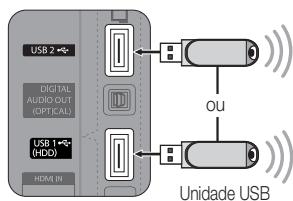
Painel posterior do televator
- Formatos de legenda suportados
- Formatos de video suportados
| Extensão do ficheiro | Categoria | Codec de video | Resolução | Taxa de fotogramas (fps) | Taxa de bits (Mbps) | Codec de录音 |
| *.avi*.mkv | AVIMKV | Divx 3.11 / 4.x / 5.1 / 6.0 | 1920x1080 | 6 ~ 30 | 8 | MP3 / AC3 / LPCM / ADPCM / DTS Core |
| XviD | 1920x1080 | 6 ~ 30 | 8 |
| H.264 BP / MP / HP | 1920x1080 | 6 ~ 30 | 25 |
| MPEG4 SP / ASP | 1920x1080 | 6 ~ 30 | 8 |
| *.asf | ASF | Divx 3.11 / 4.x / 5.1 / 6.0 | 1920x1080 | 6 ~ 30 | 8 | MP3 / AC3 / LPCM / ADPCM / WMA |
| XviD | 1920x1080 | 6 ~ 30 | 8 |
| H.264 BP / MP / HP | 1920x1080 | 6 ~ 30 | 25 |
| MPEG4 SP / ASP | 1920x1080 | 6 ~ 30 | 8 |
| *.wmv | ASF | Window Media Video v9 | 1920x1080 | 6 ~ 30 | 25 | WMA |
| *.mp4 | MP4 | H.264 BP / MP / HP | 1920x1080 | 6 ~ 30 | 25 | MP3 / ADPCM / AAC |
| MPEG4 SP / ASP | 1920x1080 | 6 ~ 30 | 8 |
| XVID | 1920x1080 | 6 ~ 30 | 8 |
| *.3gp | 3GPP | H.264 BP / MP / HP | 1920x1080 | 6 ~ 30 | 25 | ADPCM / AAC / HE-AAC |
| MPEG4 SP / ASP | 1920x1080 | 6 ~ 30 | 8 |
| *.vro | VROVOB | MPEG1 | 1920x1080 | 24 / 25 / 30 | 30 | AC3 / MPEG / LPCM |
| MPEG2 | 1920x1080 | 24 / 25 / 30 | 30 |
| *.mpg*.mpeg | PS | MPEG1 | 1920x1080 | 24 / 25 / 30 | 30 | AC3 / MPEG / LPCM / AAC |
| MPEG2 | 1920x1080 | 24 / 25 / 30 | 30 |
| H.264 | 1920x1080 | 6 ~ 30 | 25 |
| *.ts*.tp*.trp | TS | MPEG2 | 1920x1080 | 24 / 25 / 30 | 30 | AC3 / AAC / MP3 / DD+/HE-AAC |
| H.264 | 1920x1080 | 6 ~ 30 | 25 |
| VC1 | 1920x1080 | 6 ~ 30 | 25 |
Outras restricções
NOTA

Págrain de teletexto característica
Resolucao de Problemas