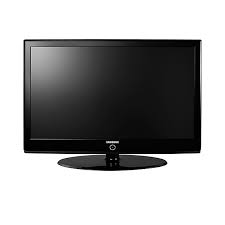
MODE D'EMPLOI LE40M86BD SAMSUNG
Si vous avez des suggestions ou des questions concernant les produits Samsung, veuillez contacter le Service Consommateurs Samsung.
Kontakt zu Samsung
LNA (Low Noise Amplifier)
text_image
TV
Clock Set : Off
Sleep Timer : 30
Timer 1 : 60
Timer 2 : 90
Timer 3 : 120
Timer 3 : 150
:
:
:
180
Move Enter Return
Précautions à prendre lors de l'affichage d'une image fixe
Une image fixe peut causer des dommages irrémédiables à l'écran du téléviseur.
• N'affichez pas une image fixe sur l'écran LCD plus de 2 heures. Cela pourrait provoquer une rémanence de l'image à l'écran.
Cette rémanence de l'image est également appelée "brûlure de l'écran".
Pour éviter une telle rémanence de l'image à l'écran, réduisez la luminosité et le contraste de l'écran lorsque vous laissez une image fixe affichée.
Regarder l'écran LCD du téléviseur en format 4:3 pendant une longue période peut laisser des traces de bordures à gauche, à droite et au centre de l'écran, à cause de la différence d'émission de lumière sur l'écran. La lecture d'un DVD ou l'utilisation d'une console de jeu peut avoir un effet similaire sur l'écran. Les dommages provoqués par les effets qui précèdent ne sont pas couverts par la garantie.
• L'affichage d'images fixes de jeux vidéo et d'ordinateurs pendant plus longtemps qu'une période spécifique peut provoquer des rémanences.
Pour éviter cela, réduisez la "luminosité" et le "contraste" lors de l'affichage d'images fixes.
Sommaire
BRANCHEMENT ET INSTALLATION DE VOTRE TELEVISEUR
◆ Liste des pièces .... 3
◆ Installation du support mural ...... 3
◆ Présentation du panneau de commande ..... 4
◆ Présentation du panneau de branchement ..... 5
◆ Présentation de la télécommande.... 7
◆ Insertion des piles dans la télécommande ..... 8
◆ Mise en marche et arrêt .... 8
◆ Mise en mode veille de votre téléviseur ...... 8
◆ Plug & Play....9
REGLAGE DES CANAUX
◆ Mémorisation automatique des canaux ..... 10
◆ Mémorisation manuelle des canaux....11
◆ Réglage des listes des chaînes ...... 12
◆ Activation du verrouillage parental ...... 12
◆ Organisation des canaux mémorisés.... 13
◆ Attribution de noms aux canaux.... 13
◆ Réception des canaux grâce à la syntonisation fine .... 14
◆ LNA (Amplificateur à faible bruit).... 14
REGLAGE DE L'IMAGE
◆ Changement de la norme Image.... 15
◆ Réglage de l'image personnalisée .... 15
◆ Changement de la nuance couleur ...... 16
◆ Activation du rétroéclairage.... 16
◆ Réglages des détails de l'image .... 17
◆ Changement de la taille de l'image .... 18
◆ Arrêt sur image.... 19
◆ Sélection du mode d'affichage .... 19
◆ Reinitialisation des paramètres d'image à leur valeur par défaut. 19
◆ NR numérique / Couleur active / DNle / Movie Plus.... 20
◆ Affichage Picture In Picture (PIP)...... 21
◆ Niveau de noir HDMI 22
REGLAGE DU SON
◆ Changement de la norme Son ...... 22
◆ Réglage des paramètres du son ...... 23
◆ Réglage du TruSurround XT (SRS TS XT) ..... 23
◆ Branchement du casque 24
◆ Sélection du mode Son 24
◆ Réglage automatique du volume ...... 24
◆ Sélection de Silence Int.... 25
◆ Ecoute du son accompagnant l'image secondaire.... 25
◆ Reinitialisation des paramètres de son à leur valeur par défaut 26
REGLAGE DE L'HEURE
◆ Réglage et affichage de l'heure actuelle ..... 26
◆ Réglage du minuteur de mise en veille ...... 27
◆ Mise en marche et arrêt automatiques de votre téléviseur 27
DESCRIPTION DES FONCTIONS
◆ Choix de la langue ...... 28
◆ Utilisation du mode Jeu 28
◆ Sélection du mode d'écran bleu / Sélection de la mélodie 29
◆ Branchement de l'ensemble PC
Home cinéma 29
◆ Configuration de l'effet lumineux (LE40N8, LE46N8).... 30
◆ Utilisation de la fonction d'économie
d'énergie .... 30
◆ Sélection de la source.... 31
◆ Modification du nom de la source d'entrée ..... 31
UTILISATION DE LA FONCTION DTV
◆ Aperçu du Système Menu DTV.... 32
◆ Mise à jour automatique de la liste des chaînes.... 33
◆ Mise à jour manuelle de la liste des chaînes ... 33
◆ Modification de vos canaux favoris .... 34
◆ Sélection de la liste des chaînes 36
◆ Affichage des informations relatives aux programmes 36
◆ Affichage des informations relatives au Guide de programme électronique (GPE)...... 37
◆ Utilisation de la liste réglée ...... 38
◆ Configurer le Guide par défaut.... 38
◆ Visualisation de tous les canaux et des canaux favoris .... 39
◆ Réglage de la transparence du menu ...... 40
◆ Configuration du contrôle parental .... 40
◆ Configuration des sous-titres ...... 41
◆ Configuration du Mode Sous-titres...... 41
◆ Sélection du format sonore .... 41
◆ Sélection du texte numérique (Royaume-Uni uniquement) 42
◆ Sélection du fuseau horaire (Espagne uniquement) ..... 42
◆ Affichage des informations relatives au produit .... 42
◆ Vérification des informations relatives au signal.... 43
◆ Mise à jour du logiciel.... 43
◆ Visualisation de l'interface commune .... 44
◆ Sélection du menu CI (Interface commune)..... 44
◆ Réinitialisation 45
◆ Sélection de la langue
(Sous-titres, Audio ou Teletext) 45
◆ Préférence.... 46
UTILISATION DE LA FONCTION TELETEXTE
◆ Décodeur télétexte 46
◆ Affichage des informations télétexte ...... 47
◆ Sélection d'une page télétexte spécifique...... 47
◆ Utilisation de Fastext pour sélectionner une page télétexte...... 48
◆ Réglage de la télécommande 48
◆ Codes de télécommande 49
REGLAGE DU PC
◆ Configuration de votre logiciel PC (basée sur Windows XP).... 52
◆ Modes d'affichage .... 52
◆ Configuration du PC 53
Réglage de la fixation murale
(LE40M8, LE46M8, LE52M8, LE40N8, LE46N8)
(vendue séparément).... 54
ANNEXE
◆ Qu'est-ce que Anynet⁺ ? 55
◆ Connexion d'appareils Anynet+...... 55
◆ Configuration d'Anynet+ 56
◆ Recherche d'appareils Anynet+ et basculement entre des appareils.... 56
◆ Enregistrement.... 57
◆ Ecoute via un récepteur .... 58
◆ Vérifications avant de faire appel au service d'assistance 58
RECOMMANDATIONS D'UTILISATION
◆ Utilisation du verrouillage Kensington antivol... 59
Dépannage : Avant de contacter le personnel du service d'assistance 59
◆ Spécifications techniques et environnementales....60
Symboles

Appuyer

Important

Remarque

Bouton d'accès rapide
Liste des pièces
Vérifiez que les éléments suivants sont inclus avec votre téléviseur LCD. S'il manque des éléments, contactez votre revendeur.
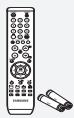


Télécommande
/ Piles
(AAA x 2)
Cordon d'alimentation
Bouchon - Base
Chiffon de nettoyage
- Manuel d'utilisation
- Carte de garantie
- Manuel de sécurité
- Cartes d'enregistrement
Carte de garantie/ Manuel de sécurité / Cartes d'enregistrement (Non disponibles dans tous les pays)
Selon le modèle, il se peut que le support et les vis ne soient pas inclus.
Les éléments du support mural (vendus séparément) permettent de fixer le téléviseur au mur.
Pour plus d'informations sur l'installation du support mural, reportez-vous aux instructions fournies avec les éléments du support mural. Faites appel à un technicien pour installer la fixation murale.
Samsung Electronics ne saurait être tenu responsable de tout dommage sur le produit ni de toute blessure subie par vous ou par d'autres personnes si vous choisissez d'effectuer l'installation murale.
Enlevez le support, bouchez l'orifice de la base et fermez à l'aide de deux vis.
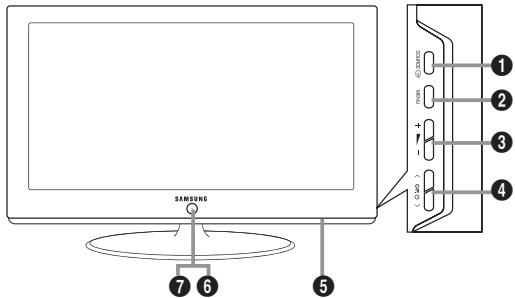
[LE37M8 LE40M8 LE46M8 LE52M8]
text_image
SAMSUNG
⑦ ⑥
⑤
①
②
③
④
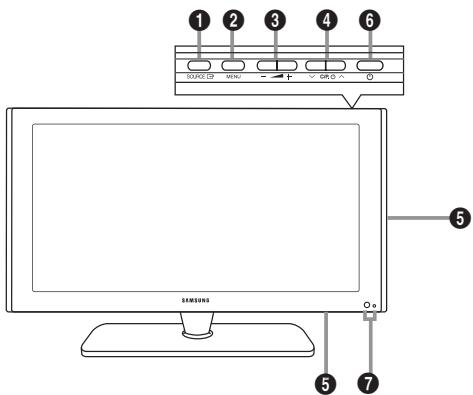
[LE40N8 LE46N8]
text_image
1
2
3
4
SOURCE OF
MENU
+ -
OR
O
5
SAMSUNG
7
La couleur et la forme du produit peuvent varier en fonction du modèle.
① SOURCE
Affiche un menu de toutes les sources d'entrée disponibles
(TV, Ext.1, Ext.2, AV, S-Viséo (S-Video),
Composant (Component), PC, HDMI1, HDMI2 et HDMI3, DTV). Dans le menu à l'écran, utilisez ce bouton de la même façon que le bouton ENTER/OK de votre télécommande.
Permet d'afficher le menu des fonctions de votre téléviseur sur l'écran.
En mode DTV, le menu DTV s'affiche.
③ + ▲ -
Permet d'augmenter ou de baisser le volume.
Dans le menu à l'écran, utiliser les boutons
+ ▶ - de la même façon que les boutons
◀ et ▶ de la télécommande.
4 < C/P. ⏻ >
Permet de changer de canal.
Dans le menu à l'écran, utiliser les boutons < C/P. ⊙> de la même façon que les boutons
▲ et ▼ de la télécommande.
(Vous pouvez allumer votre téléviseur sans votre télécommande à l'aide de ces boutons.)
⑤ Haut-parleurs
⑥ ⏻ (Alimentation)
Permet d'allumer et d'éteindre le téléviseur.
⑦ Témoin d'alimentation
Clignote et s'éteint lorsqu'il est sous tension et s'allume en mode Veille.
Capteur de la télécommande
Dirigez la télécommande vers ce point du téléviseur.
text_image
1
2
3
4
5
6
7
8
9
10
Entrée de l'alimentation
11
12
AUX
COM/CON/INTERF
VDDI
AVIO
COM/CON/INTERF
VDDI
AVIO
COM/CON/INTERF
VDDI
AVIO
COM/CON/INTERF
VDDI
AVIO
COM/CON/INTERF
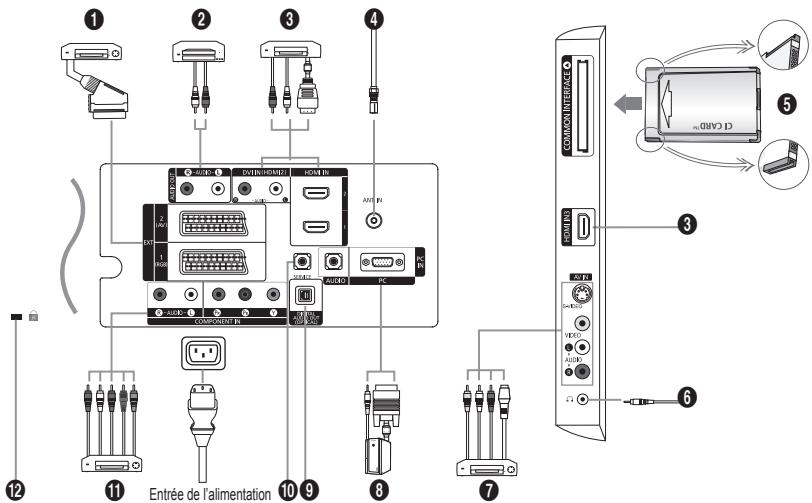
La couleur et la forme du produit peuvent varier en fonction du modèle.
Lorsque vous branchez un périphérique externe à votre téléviseur, assurez-vous que celui-ci est éteint.
Lorsque vous branchez un périphérique externe, faites correspondre les couleurs de la borne de connexion et du câble.
Branchement d'un boîtier décodeur, d'un magnétoscope ou d'un lecteur DVD
| Connecteur | Entrée | Sortie |
| Vidéo | Audio (L/R) | RGB | Vidéo + Audio (L/R) |
| EXT 1 | O | O | O | Seule la sortie TV ou DTV est disponible. |
| EXT 2 | O | O | | Sortie que vous pouvez sélectionner. |
- Entrées ou sorties pour périphériques tels que des magnétoscopes, des lecteurs DVD, des consoles de jeux vidéo ou des lecteurs de vidéodisques.
② Connexion des fiches AUDIO
- Branchez les câbles audio RCA au connecteur "R - AUDIO - L" situé à l'arrière de votre poste et aux connecteurs d'entrée audio correspondants sur l'amplificateur ou le système Home Cinema.
③ HDMI IN 1, HDMI IN 2, HDMI IN 3
- Prend en charge les connexions entre des périphériques audio/vidéo compatibles HDMI (boîtiers décodeurs, lecteurs DVD).
- Aucune connexion audio supplémentaire n'est nécessaire pour une connexion HDMI - HDMI.
Qu'est-ce que HDMI ?
- "High Definition Multimedia interface" permet la transmission de données vidéo numériques haute définition et plusieurs canaux de son numérique (5. 1 canaux).
- Le terminal HDMI/DVI prend en charge la connexion DVI vers un périphérique raccordé avec le câble adéquat (non fourni). La différence entre HDMI et DVI est que le périphérique HDMI est plus petit, est équipé de la fonction de codage HDCP (High Bandwidth Digital Copy Protection), et gère le son numérique multicanal.
Il se peut que les périphériques externes avec une version antérieure du mode HDMI ne prennent pas de sortie sonore en charge pour le téléviseur doté de la dernière version HDMI (HDMI 1.3).
Dans ce cas, effectuez la connexion à HDMI IN 2 et DVI IN (HDMI 2) "R - AUDIO - L" sur le panneau arrière du téléviseur.
Certains câbles HDMI de versions antérieures peuvent provoquer des nuisances à l'écran ou une absence d'image.
Dans ce cas, utilisez un câble prenant en charge la dernière version HDMI (HDMI 1.3)
DVI IN (HDMI 2) (AUDIO R/L)
- Lorsque vous connectez ce produit à un décodeur, un lecteur DVD, une console de jeu, etc. via HDMI ou DVI, veillez à le définir dans un mode compatible avec une sortie vidéo, comme illustré dans le tableau ci-dessous. Dans le cas contraire, vous risquez une distorsion, rupture ou absence d'image.
- L'utilisation d'une connexion par câble HDMI/DVI n'est possible qu'à partir du terminal HDMI 2.
Utilisez le câble DVI-HDMI ou l'adaptateur DVI-HDMI pour cette connexion et la borne "R - AUDIO - L" sur DVI pour la sortie audio.
➢ Modes pris en charge pour HDMI/DVI et Component (Composant)
| 480i | 480p | 576i | 576p | 720p | 1080i | 1080p |
| HDMI/DVI 50Hz | X | X | X | O | O | O | O |
| HDMI/DVI 60Hz | X | O | X | X | O | O | O |
| Composant | O | O | O | O | O | O | O |
4 Branchement à un réseau de télévision câblée ou hertzienne
Afin de retransmettre correctement les canaux de télévision, le téléviseur doit recevoir un signal depuis l'une des sources suivantes :
- une antenne extérieure, un réseau de télévision câblée ou un réseau par satellite.
⑤ Branchement de la CI CARD (carte d'interface commune)
- Si vous n'insérez pas la carte d'interface commune dans certains canaux, "Signal brouillé" s'affiche sur l'écran.
- Les informations de pairage contenant un numéro de téléphone, l'ID de la CI CARD, l'ID de l'hôte et d'autres informations s'afficheront dans 2 ou 3 minutes. Si un message d'erreur s'affiche, contactez votre prestataire de service.
- Lorsque la configuration des informations sur les canaux est terminée, le message "Mise à jour terminée" s'affiche, indiquant que la liste des chaînes est dorénavant mise à jour.
Vous devez obtenir une CI CARD provenant d'un fournisseur local de diffusion par câble. Retirez la CI CARD en la tirant délicatement avec vos mains. Sa chute pourrait l'endommager.
Insérez la carte d'interface commune (CI-Card) dans le sens indiqué sur celle-ci.
7 Branchement de périphériques audio/vidéo externes
- Branchez un câble RCA ou S-VIDEO à un périphérique audio/vidéo externe approprié tel qu'un magnétoscope, un lecteur DVD ou un caméscope.
- Branchez les câbles audio RCA sur la prise "R - AUDIO – L" située à l'arrière du téléviseur et leurs autres extrémités sur les prises de sortie audio correspondantes du périphérique audio/vidéo.
- Vous pouvez brancher un casque à la prise casque (6) située à l'arrière du téléviseur/moniteur. Lorsque le casque est branché, les haut-parleurs intégrés n'émettent plus de son.
8 Branchement d'un ordinateur
- Branchez le câble secondaire D (D-Sub) (en option) sur la prise "PC (PC IN)" située à l'arrière du téléviseur et son autre extrémité sur la carte vidéo de votre ordinateur.
- Branchez le câble audio stéréo à la prise "AUDIO (PC IN)" située à l'arrière de votre téléviseur, puis l'autre extrémité à la prise "Audio Out" de la carte son de votre ordinateur.
- A connecter à un composant audio numérique.
10 SERVICE
- Connexion de maintenance pour ingénieur de maintenance qualifié.
Branchement d'appareils composants (téléviseur numérique/lecteur DVD)
- Branchez les câbles composants vidéo (en option) au connecteur de composant ("P R ", "P B ", "Y") à l'arrière de votre téléviseur et les autres extrémités aux connecteurs de sortie vidéo du composant correspondants sur le téléviseur numérique ou le lecteur DVD.
- Si vous souhaitez brancher à la fois le boîtier décodeur et le téléviseur numérique (ou lecteur DVD), vous devez brancher le boîtier décodeur au téléviseur numérique (ou lecteur DVD) et le téléviseur numérique (ou lecteur DVD) au connecteur de composant ("Y", "P," "P") de votre téléviseur.
- Les connecteurs Y, P_s et P_s de vos appareils composants (téléviseur numérique ou lecteur DVD) sont parfois désignés par les lettres Y, B-Y et R-Y ou Y, Cb et Cr.
- Branchez les câbles audio RCA (en option) sur la prise "R - AUDIO - L" située à l'arrière du téléviseur et leurs autres extrémités sur les prises de sortie audio correspondantes du téléviseur numérique ou du lecteur DVD.
- Ce téléviseur LCD affiche une image optimale en mode 1080p.
- Ce téléviseur LCD affiche une résolution d'image optimale en mode 1080p.
⑫ Verrouillage Kensington
- Le verrouillage Kensington (en option) est un dispositif utilisé pour fixer physiquement le système dans le cas d'une utilisation dans un endroit public.
- Si vous désirez utiliser un dispositif de verrouillage, contactez le revendeur où vous avez acheté le téléviseur.
- L'emplacement du verrou Kensington peut varier en fonction du modèle.
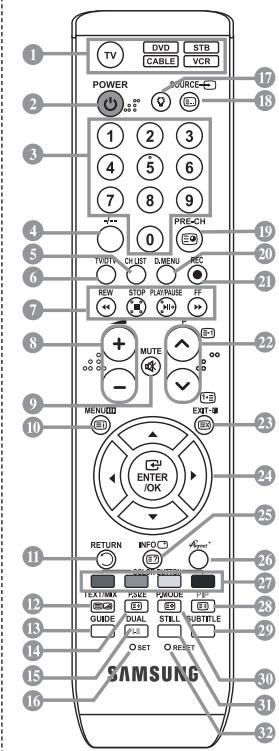
1 Sélectionne un dispositif cible qui sera commandé par la télécommande Samsung (TV, DVD, STB, CABLE, VCR) (Reportez-vous aux pages 49\~51)
② Bouton de mise en veille du téléviseur
③ Pavé numérique pour l'accès direct aux canaux
4 Sélection de canaux à 1 ou 2 chiffres
⑤ Affiche la “Liste des chaînes” à l’écran.
⑥ Permet de sélectionner directement le mode TV et DTV
7 Fonctions du magnétoscope/lecteur DVD (retour en arrière, arrêt, lecture/pause, avance rapide)
8 ⊕ Augmenter le volume
- Baisser le volume
⑨ Arrêt temporaire du son
10 Affichage du menu et confirmation de changement
⑪ Revient au menu précédent
13 Affichage EPG (Guide électronique des programmes)
14 Sélection de la taille de l'image
15 Sélection de l'effet sonore
16 Réglage de 5 appareils différents : TV, DVD, STB, CABLE, VCR.
17 Lorsque vous appuyez sur ce bouton, certaines touches de la télécommande (par ex. les boutons de sélection d'un dispositif cible, du volume, des canaux) s'allument pendant quelques secondes, puis s'éteignent pour économiser de l'énergie. Cette fonction permet d'utiliser confortablement la télécommande dans l'obscurité.
18 Sélection de la source disponible
19 Canal précédent
20 Affichage du menu DTV
21 Enregistrement de programmes en direct (Fonction Anynet+ uniquement) (Reportez-vous aux pages 57)
22 P○: Canal suivant
P▽: Canal précédent
23 Sortir de l'OSD
24 Permet de commander le curseur dans le menu
25 Permet d'afficher les informations relatives au programme en cours
26 Actionne les fonctions d'affichage Anynet et configure les périphériques Anynet.
27 Boutons de couleur : Appuyez pour ajouter ou supprimer des canaux et pour mémoriser des canaux dans la liste de canaux favoris dans le menu "Liste des chaînes".
28 Activation/désactivation du mode PIP
29 Affichage numérique des sous-titres
30 Sélection de l'effet d'image
31 Mise en pause de l'image
32 Si la télécommande ne fonctionne pas, changez les piles et appuyez sur le bouton "RESET" pendant 2 à 3 secondes.
Fonctions télétexte
6 Quitte l'affichage télétexte
10 Index télétexte
⑫ Choisissez Teletext, Double, ou Mix.
14 Sélection de la taille du télétexte
18 Sélection du mode télétexte (LISTE/FLOF)
19 Page secondaire télétexte
22 P: Page télétexte suivante
P: Page télétexte précédente
23 Annulation du télétexte
25 Activation du télétexte
27 Sélection des rubriques Fastext
28 Pause télétexte
30 Mémorisation télétexte
Une lumière intense peut affecter le bon fonctionnement de la télécommande.
Ceci est une télécommande spéciale destinée aux malvoyants. Elle dispose de points Braille sur les boutons Power, Canal, STOP, PLAY/PAUSE et Volume.
text_image
TV
DVD
STB
CABLE
VCR
POWER
SOURCE
1 2 3
4 5 6
7 8 9
0 PRE-CH
TV/DVD
CHUST
D MENU
REC
NEW STOP PLAY/MAKE
FE
MUTE
-
MENU
EXIT
ENTER/OK
RETURN INFO
ATTEN
TEXT/MARK PUSH PAVINGS F/B
GUIDE DUAL STILL SUBTITLE
O SET RESET
SAMSUNG
17
18
19
20
21
22
23
24
25
26
27
28
29
30
31
32
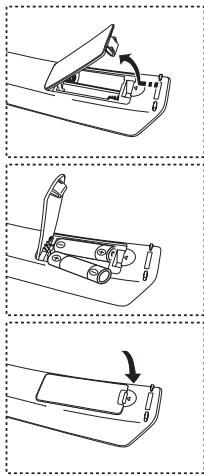
Insertion des piles dans la télécommande
- Soulevez le couvercle situé à l'arrière de la télécommande comme indiqué sur la figure.
- Placez-y deux piles AAA.
Assurez-vous que les pôles "+" et "-" des piles correspondent au schéma situé à l'intérieur du compartiment.
3. Remettez le couvercle en place.
Retirez les piles et stockez-les dans un endroit frais et sec si vous n'utilisez pas la télécommande pendant longtemps. La télécommande peut être utilisée jusqu'à environ 7 mètres du téléviseur. (Dans des conditions d'utilisation normale du téléviseur, les piles durent environ un an.)
Si la télécommande ne fonctionne pas :
- Le téléviseur est-il sous tension ?
- Les bornes + et - des piles ne sont-elles pas inversées ?
- Les piles sont-elles déchargées ?
- Le cordon d'alimentation est-il débranché ou y a-t-il une panne de courant ?
- Une lampe fluorescente ou néon est-elle allumée à proximité ?
Mise en marche et arrêt
Le câble relié au secteur est fixé à l'arrière du téléviseur/moniteur.
- Branchez le cordon d'alimentation sur une prise secteur appropriée.
Le voyant de veille s'allume sur la façade du téléviseur.
- Appuyez sur le bouton ⏻ situé sur la façade de votre téléviseur.
Vous pouvez également appuyer sur le bouton POWER ^® ou sur le bouton TV/DTV de votre télécommande pour allumer le téléviseur.
Le dernier programme que vous avez regardé est automatiquement re-sélectionné.
- Appuyez sur les boutons numériques (de 0 à 9), sur les boutons canal suivant/précédent (⊗/⊗) de la télécommande ou sur le bouton < C/P. ⊙> situé sur le côté droit du téléviseur.
Lorsque vous allumez le téléviseur pour la première fois, vous devrez choisir la langue dans laquelle vous souhaitez que les menus s'affichent.
- Pour éteindre votre téléviseur, appuyez de nouveau sur le bouton POWER
Mise en mode veille de votre téléviseur
Vous pouvez mettre votre téléviseur en mode Veille afin de réduire la consommation électrique. Le mode veille peut être utile si vous souhaitez éteindre votre téléviseur temporairement (pendant un repas par exemple).
- Appuyez sur le bouton POWER de la télécommande.
L'écran s'éteint et un voyant de veille rouge apparaît sur la façade de votre téléviseur.
- Pour rallumer le téléviseur, appuyez de nouveau sur le bouton POWER, les boutons numériques (de 0 à 9), le bouton TV/DTV ou les boutons canal suivant/précédent (∅/⊗).
Ne laissez pas le téléviseur en mode Veille pendant de longues périodes (lorsque vous êtes en vacances par exemple). Il est conseillé de débrancher le téléviseur du secteur et de l'antenne.
Lorsque vous allumez le téléviseur pour la première fois, plusieurs réglages de base s'effectuent l'un après l'autre de manière automatique. Les réglages disponibles sont les suivants :
Toute fonction relative à la télévision numérique (DVB) ne peut fonctionner que dans un pays ou une région où des signaux terrestres numériques de type DVB-T (MPEG2) sont diffusés. Consultez votre revendeur pour savoir si vous pouvez recevoir des signaux DVB-T. Bien que ce téléviseur soit conforme à la norme DVB-T, il n'est pas garanti qu'il soit compatible avec les futures émissions terrestres numériques DVB-T. Il se peut que certaines fonctions ne soient pas disponibles dans certains pays.
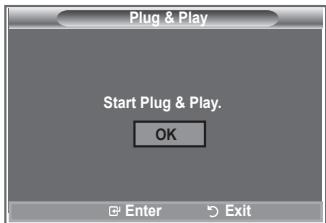
- Appuyez sur le bouton POWER de la télécommande.
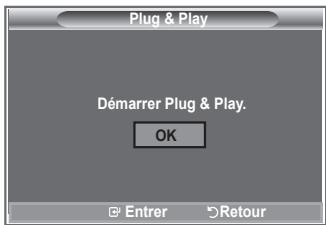
Le message "Start Plug & Play" s'affiche et la mention "OK" est sélectionnée.
- Sélectionnez la langue souhaitée en appuyant sur le bouton ▲ ou ▼. Appuyez sur le bouton ENTER/OK pour confirmer votre choix.
- Appuyez sur les boutons ◀ ou ▶ pour sélectionner "Magasin" ou "Domicile", puis sur le bouton ENTER/OK.
Nous vous recommandons de régler le téléviseur sur le mode Domicile pour une meilleure qualité d'image dans votre environnement personnel.
Le mode Magasin n'est prévu que pour un usage en magasins.
Si l'unité est accidentellement définie sur le mode Magasin et que vous souhaitez revenir au mode Dynamique (Domicile), appuyez sur le bouton Volume puis maintenez enfoncé le bouton MENU situé sur le panneau latéral du téléviseur pendant cinq secondes.
- Le message "Vérifier l'entrée de l'antenne." s'affiche s'affiche et la mention "OK" est alors sélectionnée. Appuyer sur le bouton ENTER/OK.
Veuillez vérifier que le câble de l'antenne est correctement branché.
- Sélectionnez le pays souhaité en appuyant sur le bouton ▲ ou ▼. Appuyez sur le bouton ENTER/OK pour confirmer votre choix.
-
Le message "Il est possible que certaines fonctions DTV ne soient pas disponibles. Balayage numérique?" s'affiche. Appuyez sur le bouton ◀ ou ▶ pour sélectionner "Oui" ou "Non", puis sur le bouton ENTER/OK.
-
Oui : Une recherche ATV est d'abord lancée, suivie d'une recherche automatique des canaux DTV.
♦ Non : Seule la recherche ATV est effectuée.
Cette fonction est prise en charge dans tous les pays, à l'exception des suivants: Royaume-Uni, Autriche, France, Allemagne, Italie et Espagne.
- Le menu "Mémorisation Auto" s'affiche et l'option "Démarrer" est sélectionnée. Appuyez sur le bouton ENTER/OK.
La recherche de canaux démarrera et se terminera automatiquement.
Le menu de balayage du canal DTV s'affiche et le canal DTV est automatiquement mis à jour.
Si le canal DTV est mis à jour, la source dans la liste correspondante du menu Entrée est automatiquement réglée sur DTV.
Une fois que tous les canaux disponibles sont mémorisés, le menu “Réglage Horloge” s'affiche.
Appuyez sur le bouton ENTER/OK à tout moment pour interrompre la mémorisation.
Pour des descriptions détaillées sur la mise à jour des canaux DTV, reportez-vous à la page 33 de ce manuel. Une fois tous les canaux numériques disponibles mémorisés, l'écran de sélection du fuseau horaire s'affiche, en fonction du pays.
- Appuyez sur le bouton ENTER/OK.
Sélectionnez “Mois”, “Date”, “Année”, “Heure” ou “Minute” en appuyant sur le bouton ◀ ou ▶. Sélectionnez les “Mois”, “Date”, “Année”, “Heure” ou “Minute” en appuyant sur le bouton ▲ ou ▼.
Vous pouvez également définir les heures et les minutes en appuyant sur le pavé numérique de la télécommande.
- Appuyez sur le bouton ENTER/OK pour confirmer votre choix.
♦ Langue : Sélectionnez votre langue.
♦ Pays: Sélectionnez votre pays.
♦ Mémorisation Auto : Balaie et mémorise automatiquement tous les canaux disponibles dans votre zone.
♦ Réglage Horloge : Pour régler l'heure actuelle du téléviseur.
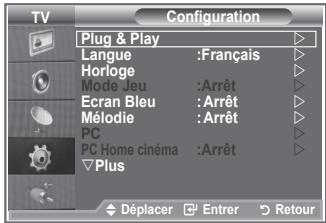
Si vous souhaitez réinitialiser cette fonction...
- Appuyez sur le bouton MENU pour afficher le menu.
Appuyez sur le bouton ▲ ou ▼ pour sélectionner “Configuration” puis appuyez sur le bouton ENTER/OK.
- Appuyez de nouveau sur le bouton ENTER/OK pour sélectionner le mode "Plug & Play".
- Le message "Démarrer Plug & Play" s'affiche. (Reportez-vous aux pages 9)
text_image
Configuration
Plug & Play
Langue :Français
Horloge
Mode Jeu :Arrêt
Ecran Bleu : Arrêt
Mélodie : Arrêt
PC
PC Home cinéma : Arrêt
Plus
Déplacer Enter Retour
text_image
Plug & Play
Démarrer Plug & Play.
OK
Entrer Retour
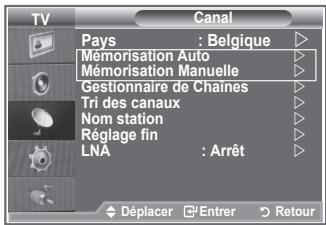
- Mémorisation automatique des canaux
- Mémorisation manuelle des canaux
text_image
TV
Canal
Pays : Belgique
Mémorisation Auto
Mémorisation Manuelle
Gestionnaire de Chaînes
Tri des canaux
Nom station
Réglage fin
LNA : Arrêt
Déplacer Enterr Retour
Mémorisation automatique des canaux
Vous pouvez chercher les plages de fréquence disponibles par balayage (leur disponibilité dépend de votre pays).
Il est possible que les numéros de programme attribués automatiquement ne correspondent pas aux numéros de programme souhaités ou réels. Vous pouvez toutefois trier les numéros manuellement et supprimer les canaux que vous ne souhaitez pas regarder.
- Appuyez sur le bouton MENU pour afficher le menu.
Appuyez sur les boutons ▲ ou ▼ pour sélectionner “Canal” puis appuyez sur le bouton ENTER/OK.
- Appuyez sur le bouton ENTER/OK pour sélectionner "Pays".
-
Sélectionnez le pays approprié en appuyant sur les boutons ▲ ou ▼.
Appuyez sur le bouton ENTER/OK pour confirmer votre choix.
Même si vous avez modifié le paramètre de pays dans ce menu, le paramètre de pays pour DTV reste le même. Utilisez la fonction Plug & Play pour modifier le paramètre de pays pour DTV.
(Reportez-vous aux pages 9)
-
Appuyez sur les boutons ▲ ou ▼ pour sélectionner “Mémorisation Auto” puis appuyez sur le bouton ENTER/OK.
-
Appuyez sur le bouton ENTER/OK.
Le téléviseur commence à mémoriser tous les canaux disponibles.
Appuyez sur le bouton ENTER/OK à tout moment pour interrompre le processus de mémorisation et retourner au menu “Canal”.
- Une fois que tous les canaux disponibles sont mémorisés, le menu “Tri des canaux” s'affiche.
Vous pouvez mémoriser jusqu'à 100 canaux, y compris ceux reçus via les réseaux câblés. Lors de la mémorisation manuelle des canaux, vous pouvez choisir :
◆ de mémoriser ou non chaque canal trouvé ;
♦ le numéro du programme qui vous servira à identifier chaque canal mémorisé.
- Appuyez sur le bouton MENU pour afficher le menu.
Appuyez sur le bouton ▲ ou▼ pour sélectionner "Canal" puis appuyez sur le bouton ENTER/OK.
- Appuyez sur le bouton ▲ ou ▼ pour sélectionner “Mémorisation Manuelle” puis appuyez sur le bouton ENTER/OK.
- Appuyez sur le bouton ENTER/OK pour sélectionner "Programme".
- Pour attribuer un numéro de programme à un canal, vous pouvez trouver le chiffre correspondant en appuyant sur le bouton ▲ ou ▼ puis appuyez sur le bouton ENTER/OK.
Vous pouvez également attribuer un numéro de programme en appuyant sur le pavé numérique de la télécommande.
- Appuyez sur le bouton ▲ ou ▼ pour sélectionner "Système de Couleur" puis appuyez sur le bouton ENTER/OK.
- Sélectionnez la norme couleur requise en appuyant sur le bouton ▲ ou ▼ puis appuyez sur le bouton ENTER/OK.
- Appuyez sur le bouton ▲ ou ▼ pour sélectionner “Système Sonore” puis appuyez sur le bouton ENTER/OK.
- Sélectionnez la norme son requise en appuyant sur le bouton ▲ ou ▼ puis appuyez sur le bouton ENTER/OK.
S'il n'y a aucun son ou si le son est anormal, re-sélectionnez la norme son requise.
- Si vous connaissez le numéro du canal à mémoriser, appuyez sur le bouton ▲ ou ▼ pour sélectionner "Channel". Appuyez sur le bouton ENTER/OK. Sélectionnez C (Canal hertzien) ou S (Canal câblé) en appuyant sur le bouton ▲ ou ▼. Appuyez sur le bouton ▶ pour choisir le canal. Sélectionnez le numéro de votre choix en appuyant sur le bouton ▲ ou ▼ puis appuyez sur le bouton ENTER/OK.
➢ Mode Canal : P (Mode Programme), C (Mode Canal hertzien), S (Mode canal câblé)
Vous pouvez également attribuer un numéro de programme en appuyant sur le pavé numérique de la télécommande.
-
Si vous ne connaissez pas les numéros de canaux, appuyez sur le bouton ▲ ou ▼ pour sélectionner "Recherche". Appuyez sur le bouton ENTER/OK. Lancez une recherche en appuyant sur le bouton ▲ ou ▼ puis appuyez sur le bouton ENTER/OK.
-
Appuyez sur le bouton ▲ ou ▼ pour sélectionner "Mémoriser". Appuyez sur le bouton ENTER/OK pour sélectionner "OK".
- Répétez les étapes 3 à 11 pour chaque canal à mémoriser.
♦ Programme : Sélectionne un numéro de programme pour un canal
♦ Système de Couleur : Configure le système de prise en charge des couleurs.
♦ Système Sonore : Configure le système de prise en charge des sons.
♦ Canal : Sélectionne un canal.
♦ Recherche : Balaie pour trouver la valeur des fréquences du canal.
♦ Mémoriser : Sauvegarde vos réglages.
Réglage des listes des chaînes
Réglez les canaux selon vos préférences.
Vous pouvez facilement supprimer, ajouter ou verrouiller des canaux.
- Appuyez sur le bouton MENU pour afficher le menu.
Appuyez sur le bouton ▲ ou ▼ pour sélectionner “Canal” puis appuyez sur le bouton ENTER/OK.
- Appuyez sur le bouton ▲ ou ▼ pour sélectionner "Gestionnaire de Chaînes" puis appuyez sur le bouton ENTER/OK.
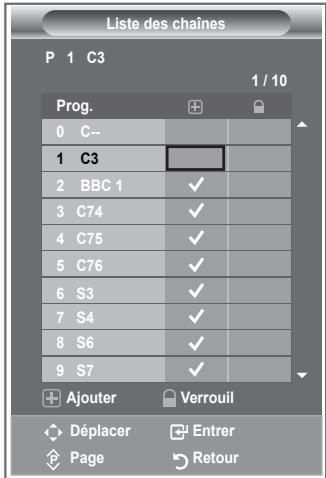
- Appuyez à nouveau sur le bouton ENTER/OK pour sélectionner "Liste des chaînes".
- Appuyez sur le bouton ▶ pour sélectionner “ ⊕ ”.
- Appuyez sur le bouton ▲ ou ▼ pour sélectionner le canal non souhaité puis appuyez sur le bouton ENTER/OK pour annuler.
-
Répétez l'étape 5 pour chaque canal à sélectionner ou à annuler.
-
Appuyez sur le bouton EXIT pour quitter le menu.
“💡” est actif lorsque “Verrouillage Parental” est définie sur “Marche”.
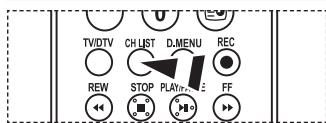
Vous pouvez sélectionner ces options en appuyant sur le bouton CH LIST de votre télécommande.
text_image
Liste des chaînes
P 1 C3
1 / 10
Prog.
0 C--
1 C3
2 BBC 1 ✓
3 C74 ✓
4 C75 ✓
5 C76 ✓
6 S3 ✓
7 S4 ✓
8 S6 ✓
9 S7 ✓
+ Ajouter Verrouil
→ Déplacer Entrer
✓ Page Retour
Activation du verrouillage parental
Cette fonction, qui bloque la vidéo et coupe le son, vous permet d'éviter toute utilisation non autorisée, par des enfants par exemple, qui pourraient visionner des programmes ne leur étant pas destinés.
Le verrouillage parental ne peut pas être désactivé en utilisant les touches du panneau latéral.
Le verrouillage parental ne peut être désactivé qu'à partir de la télécommande ; conservez donc la télécommande hors de portée des enfants.
- Appuyez sur le bouton MENU pour afficher le menu.
Appuyez sur le bouton ▲ ou▼ pour sélectionner “Canal” puis appuyez sur le bouton ENTER/OK.
- Appuyez sur le bouton ▲ ou ▼ pour sélectionner "Gestionnaire de Chaînes" puis appuyez sur le bouton ENTER/OK.
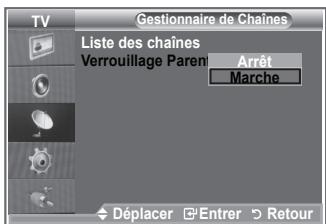
- Appuyez de nouveau sur le bouton ▲ ou ▼ pour sélectionner "Verrouillage Parental" puis appuyez sur le bouton ENTER/OK.
- Appuyez de nouveau sur le bouton ▲ ou ▼ pour sélectionner "Marche" ou "Arrêt". Appuyez sur le bouton ENTER/OK.
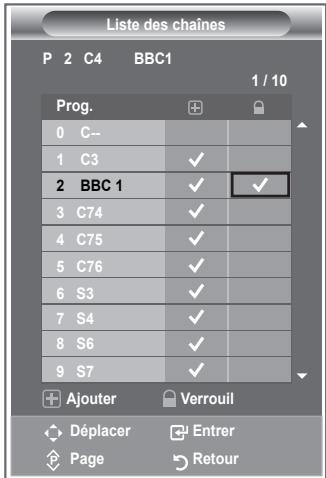
- Appuyez sur le bouton ▲ ou ▼ pour sélectionner "Liste des chaînes" puis appuyez sur le bouton ENTER/OK pour annuler.
- Appuyez sur le bouton ▶ pour sélectionner “ 🔒 ”.
- Appuyez sur le bouton ▲ ou ▼ pour sélectionner les canaux à verrouiller, puis appuyez sur le bouton ENTER/OK.
- Répétez les étapes 7 pour chaque canal à verrouiller ou déverrouiller.
- Appuyez sur le bouton EXIT pour quitter le menu.
Sélectionnez "Marche" ou "Arrêt" dans "Verrouillage Parental" pour que les canaux définis sur " 🔒 " soient actifs ou inactifs.
text_image
Gestionnaire de Chaînes
Liste des chaînes
Verrouillage Paren
Arrêt
Marche
Déplacer Entrer Retour
text_image
Liste des chaînes
P 2 C4 BBC1
1 / 10
Prog.
0 C--
1 C3 ✓
2 BBC 1 ✓ ✓
3 C74 ✓
4 C75 ✓
5 C76 ✓
6 S3 ✓
7 S4 ✓
8 S6 ✓
9 S7 ✓
+ Ajouter Verrouil
→ Déplacer Entrer
→ Page Retour
Organisation des canaux mémorisés
Vous pouvez intervertir les numéros de deux canaux pour :
◆ Changer l'ordre numérique dans lequel ces canaux ont été mémorisés automatiquement.
- Attribuer des numéros facilement mémorisables aux canaux que vous regardez le plus souvent.
-
Appuyez sur le bouton MENU pour afficher le menu.
Appuyez sur le bouton ▲ ou ▼ pour sélectionner “Canal” puis appuyez sur le bouton ENTER/OK.
-
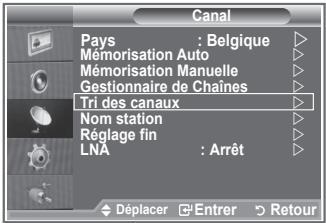
Appuyez sur le bouton ▲ ou ▼ pour sélectionner "Tri des canaux" puis appuyez sur le bouton ENTER/OK.
-
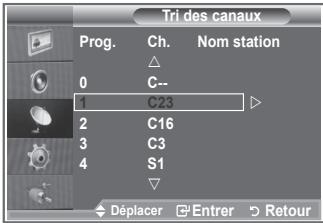
Sélectionnez le numéro de canal que vous souhaitez modifier en appuyant à plusieurs reprises sur le bouton ▲ ou ▼. Appuyez sur le bouton ENTER/OK.
Le numéro du canal sélectionné et le nom passent au côté droit.
- Appuyez sur le bouton ▲ ou ▼ pour passer à la position que vous souhaitez modifier puis appuyez sur le bouton ENTER/OK.
Le canal sélectionné se substitue à celui associé précédemment au numéro choisi.
-
Répétez les étapes 3 à 4 pour enregistrer un autre canal.
-
Appuyez sur le bouton EXIT pour quitter le menu.
text_image
Canal
Pays : Belgique
Mémorisation Auto
Mémorisation Manuelle
Gestionnaire de Chaines
Tri des canaux
Nom station
Réglage fin
LNA : Arrêt
Déplacer Entrer Retour
text_image
Tri des canaux
Prog. Ch. Nom station
0 C--
1 C23
2 C16
3 C3
4 S1
Deplacer Entrer Retour
Attribution de noms aux canaux
- Appuyez sur le bouton MENU pour afficher le menu.
Appuyez sur le bouton ▲ ou▼ pour sélectionner “Canal” puis appuyez sur le bouton ENTER/OK.
- Appuyez sur le bouton ▲ ou ▼ pour sélectionner "Nom station" puis appuyez sur le bouton ENTER/OK.
- Si nécessaire, sélectionnez le canal auquel vous souhaitez attribuer un nouveau nom en appuyant sur le bouton ▲ ou ▼. Appuyez sur le bouton ENTER/OK.
La barre de sélection s'affiche autour de la case du nom.
| Pour... | Alors... |
| Sélectionner une lettre, un nombre ou un symbole | Appuyez sur le bouton ▲ou ▼ |
| Passer à la lettre suivante | Appuyez sur le bouton ▶ |
| Revenir à la lettre précédente | Appuyez sur le bouton ◀ |
| Confirmer le nom | Appuyez sur le bouton ENTER/OK. |
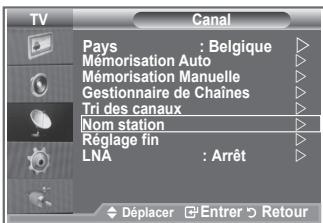
text_image
TV
Pays : Belgique
Mémorisation Auto
Mémorisation Manuelle
Gestionnaire de Chaînes
Tri des canaux
Nom station
Réglage fin
LNA : Arrêt
Déplacer Entrer Retour
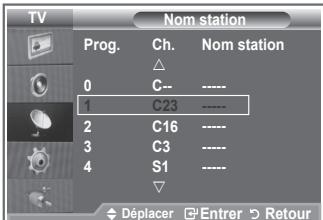
text_image
TV
Nom station
Prog. Ch. Nom station
0 C-- ----
1 C23 ----
2 C16 ----
3 C3 ----
4 S1 ----
Déplacer Entrer Retour
Les caractères disponibles sont : Les lettres de l'alphabet (A\~Z) / les nombres (0\~9) / caractères spéciaux (-, espace)
- Répétez les étapes 3 à 4 pour chaque canal auquel attribuer un nouveau nom.
- Appuyez sur le bouton EXIT pour quitter le menu.
Réception des canaux grâce à la syntonisation fine
Utilisez la syntonisation précise pour régler manuellement un canal spécifique en vue d'une réception optimale.
- Utilisez le pavé numérique pour sélectionner directement le canal à régler.
- Appuyez sur le bouton MENU pour afficher le menu.
Appuyez sur le bouton ▲ ou▼ pour sélectionner “Canal” puis appuyez sur le bouton ENTER/OK.
- Appuyez sur le bouton ▲ ou ▼ pour sélectionner "Réglage fin" puis appuyez sur le bouton ENTER/OK.
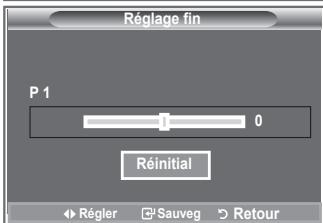
- Appuyez sur le bouton ◀ ou ▶ pour effectuer une syntonisation précise.
Appuyez sur le bouton ENTER/OK.
- Appuyez sur le bouton EXIT pour quitter le menu.
Les canaux réglés et mémorisés sont repérés par un astérisque “*” placé à droite de leur numéro dans la bannière des canaux. Le numéro du canal devient rouge.
Pour réinitialiser le réglage, sélectionnez "Réinitialiser" à l'aide du bouton ▲ ou ▼, puis appuyez sur le bouton ENTER/OK.
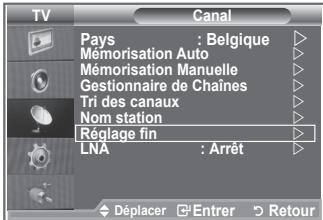
text_image
TV
Canal
Pays : Belgique
Mémorisation Auto
Mémorisation Manuelle
Gestionnaire de Chaînes
Tri des canaux
Nom station
Réglage fin
LNA : Arrêt
Déplacer Entrer Retour
text_image
Réglage fin
P 1
0
Réinitial
► Régier □ Sauveg ▶ Retour
LNA (Amplificateur à faible bruit)
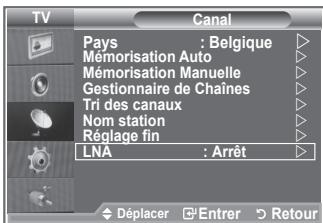
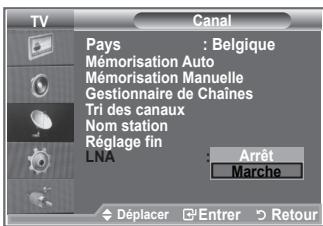
Si le téléviseur fonctionne dans une zone où le signal est faible, la fonction LNA peut parfois améliorer la réception (un préamplificateur à faible bruit augmente le signal d'arrivée).
-
Appuyez sur le bouton MENU pour afficher le menu.
Appuyez sur le bouton ▲ ou ▼ pour sélectionner “Canal” puis appuyez sur le bouton ENTER/OK.
-
Appuyez sur le bouton ▲ ou ▼ pour sélectionner "LNA" puis appuyez sur le bouton ENTER/OK.
-
Appuyez sur le bouton ▲ ou ▼ pour sélectionner "Marche" ou "Arrêt".
Appuyez sur le bouton ENTER/OK.
- Appuyez sur le bouton EXIT pour quitter le menu.
text_image
TV
Canal
Pays : Belgique
Mémorisation Auto
Mémorisation Manuelle
Gestionnaire de Chaînes
Tri des canaux
Nom station
Réglage fin
LNA : Arrêt
Déplacer Entrer Retour
text_image
TV
Canal
Pays : Belgique
Mémorisation Auto
Mémorisation Manuelle
Gestionnaire de Chaînes
Tri des canaux
Nom station
Réglage fin
LNA : Arrêt
Marche
Déplacer Entrer Retour
Changement de la norme Image
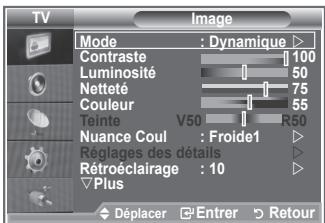
Vous pouvez sélectionner le type d'image qui correspond le mieux à vos exigences d'affichage.
- Appuyez sur le bouton MENU pour afficher le menu.
Appuyez sur le bouton ENTER/OK pour sélectionner "Image".
- Appuyez de nouveau sur le bouton ENTER/OK pour sélectionner "Mode".
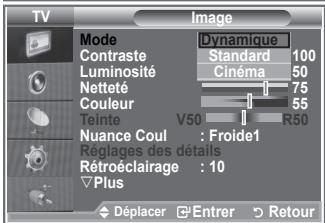
- Appuyez sur le bouton ▲ ou ▼ pour sélectionner l'effet d'image souhaité. Appuyez sur le bouton ENTER/OK.
- Appuyez sur le bouton EXIT pour quitter le menu.
♦ Dynamique : Sélectionnez l'image pour un affichage haute définition dans une pièce claire.
Standard : Sélectionnez l'image pour un affichage optimal dans un environnement normal.
♦ Cinéma : Sélectionnez l'image pour un affichage agréable dans une pièce sombre.
Le mode Image doit être réglé séparément pour chaque source d'entrée.
Vous pouvez réinitialiser la valeur par défaut des paramètres d'image en sélectionnant "Réinitialiser". (Voir "Reinitialisation des paramètres d'image à leur valeur par défaut" à la page 19)
text_image
TV
Image
Mode : Dynamique ▶
Contraste 100
Luminosité 50
Netteé 75
Couleur 55
Teinte V50 R50
Nuance Coul : Froide1 ▶
Réglages des détails ▶
Rétroéclairage : 10 ▶
Plus ▼
Déplacer Entrer Retour
text_image
TV
Image
Mode
Contraste
Luminosité
Netteé
Couleur
Teinte
Nuance Coul : Froide1
Réglages des détails
Rétroéclairage : 10
Plus
Déplacer
Entrer
Retour
Dynamique
Standard 100
Cinéma 50
75
55
V50 R50
text_image
COLOR BUTTON
TEXT/MIX P.SIZE P.MODE PIP
GUIDE DUAL STILL SU
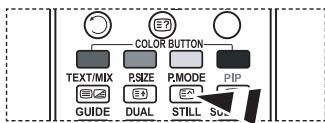
Vous pouvez également appuyer sur le bouton P.MODE de la télécommande pour sélectionner un des paramètres d'image.
Réglage de l'image personnalisée
Votre téléviseur dispose de plusieurs réglages qui vous permettent de contrôler la qualité de l'image.
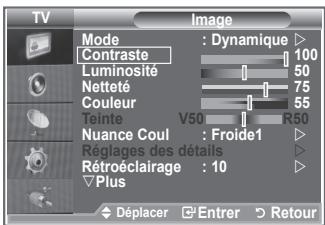
- Pour sélectionner l'effet d'image requis, suivez les instructions 1 à 3 du chapitre "Changement de la norme Image".
- Appuyez sur le bouton ▲ ou ▼ pour sélectionner un élément spécifique. Appuyez sur le bouton ENTER/OK.
- Appuyez sur le bouton ◀ ou ▶ pour augmenter ou diminuer la valeur d'un élément spécifique. Appuyez sur le bouton ENTER/OK.
- Appuyez sur le bouton EXIT pour quitter le menu.
text_image
TV
Image
Mode : Dynamique ▶
Contraste 100
Luminosité 50
Netteté 75
Couleur 55
Teinte V50 R50
Nuance Coul : Froide1 ▶
Réglages des détails ▶
Rétroéclairage : 10 ▶
Plus ▽
Déplacer Enterr Retour
♦ Contraste : Permet de régler la luminosité et les ombres entre les objets et l'arrière plan.
♦ Luminosité : Règle la luminosité de l’écran.
♦ Netteté : Permet de régler les contours de l'objet pour les rendre plus nets ou plus ternes.
♦ Couleur : Permet de régler les couleurs, les éclaircit ou les assombrit.
Teinte (NTSC ou DTV uniquement) : Permet d'ajuster la couleur des objets, de les rendre plus rouges ou verts pour un air plus naturel.
Les valeurs réglées sont mémorisées en fonction du mode Image sélectionné.
En mode PC, seuls les paramètres "Contraste", "Luminosité" peuvent être réglés.
La fonction "Teinte" n'est disponible qu'en mode "HDMI" et "Composant".
Changement de la nuance couleur
Vous pouvez sélectionner la nuance de couleur la plus agréable au regard.
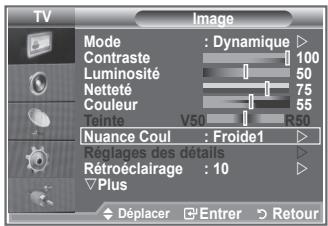
- Pour sélectionner l'effet d'image requis, suivez les instructions 1 à 3 du chapitre "Changement de la norme Image" (à la page 15).
- Appuyez sur le bouton ▲ ou ▼ pour sélectionner "Nuance Coul." puis appuyez sur le bouton ENTER/OK.
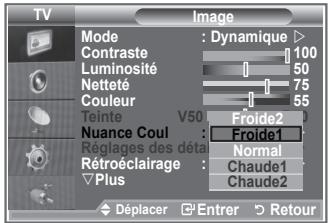
- Appuyez sur le bouton ▲ ou ▼ pour sélectionner la nuance de couleurs souhaitée. Appuyez sur le bouton ENTER/OK.
- Appuyez sur le bouton EXIT pour quitter le menu.
◆ Froide2 : Rend la température de couleur plus bleue que le menu “Froide1”.
♦ Froide1 : Rend les blancs bleuâtres.
♦ Normal : Laisse les blancs blancs.
♦ Chaude1 : Rend les blancs rougeâtres.
♦ Chaude2 : Rend la température de couleur plus rouge que le menu “Chaude1”.
text_image
TV
Image
Mode : Dynamique >
Contraste 100
Luminosité 50
Netteté 75
Couleur 55
Teinte V50 R50
Nuance Coul : Froide1 >
Réglages des détails >
Rétroéclairage : 10
Plus
Déplacer Entrer Retour
text_image
TV
Image
Mode : Dynamique ▶
Contraste 100
Luminosité 50
Netteté 75
Couleur 55
Teinte V50 Froide2
Nuance Coul : Froide1
Réglages des détais Normal
Rétroéclairage : Chaude1
Plus Chaude2
Déplacer Entrer Retour
Les valeurs réglées sont mémorisées en fonction du mode Image sélectionné.
Lorsque le mode Image est réglé Dynamique ou Standard, les menus Chaude1 et Chaude2 ne peuvent pas être sélectionnés.
Activation du rétroéclairage
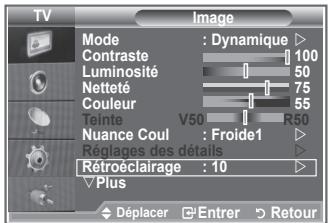
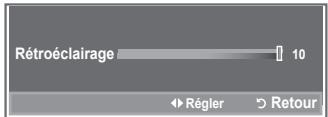
Vous pouvez régler la luminosité de l'écran en réglant la luminosité du rétroéclairage LCD. (0\~10)
- Pour sélectionner l'effet d'image requis, suivez les instructions 1 à 3 du chapitre "Changement de la norme Image" (à la page 15).
- Appuyez sur le bouton ▲ ou ▼ pour sélectionner "Rétroéclairage" puis appuyez sur le bouton ENTER/OK.
- Appuyez sur le bouton ◀ ou ▶ pour augmenter ou diminuer la valeur d'un élément spécifique.
- Appuyez sur le bouton ENTER/OK
Appuyez sur le bouton EXIT pour quitter le menu.
text_image
TV
Image
Mode : Dynamique ▶
Contraste 100
Luminosité 50
Nette 75
Couleur 55
Teinte V50 R50
Nuance Coul : Froide1 ▶
Réglages des détails ▶
Rétroéclairage : 10 ▶
Plus
Déplacer Entrer Retour
text_image
Rétroéclairage
10
► Régler ► Retour
Réglages des détails de l'image
Vous pouvez sélectionner la nuance de couleur la plus agréable au regard.
- Appuyez sur le bouton MENU pour afficher le menu.
- Appuyez sur le bouton ENTER/OK pour sélectionner "Image".
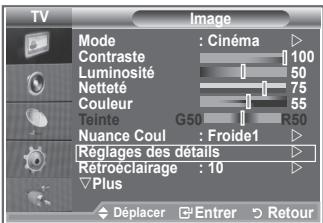
- Appuyez sur le bouton ▲ ou ▼ pour sélectionner "Réglages des détails" puis appuyez sur le bouton ENTER/OK.
- Sélectionnez l'option requise en appuyant sur le bouton ▲ ou ▼ puis appuyez sur le bouton ENTER/OK.
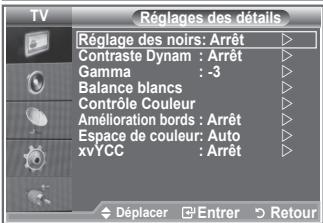
Options disponibles : Réglage des noirs, Contraste Dynam., Gamma, Balance blancs, Contrôle Couleur, Amélioration des bords, Espace de couleur.
- Lorsque vous êtes satisfait de la configuration, appuyez sur le bouton ENTER/OK.
- Appuyez sur le bouton EXIT pour quitter le menu.
Lorsque le mode Image est réglé Cinéma ou Standard, les Réglages des détails peuvent être sélectionnés.
Si la fonction DNle est désactivée, la fonction Réglages des détails ne peut pas être sélectionnée si le mode Image est réglé sur Standard
◆ Réglage des noirs : Arrêt/Bas/Moyen/Elevé
Vous pouvez directement sélectionner le niveau de noir sur l'écran pour régler la profondeur de l'écran.
◆ Contraste Dynam. : Arrêt/Bas/Moyen/Elevé
Vous pouvez régler le contraste de l'écran pour obtenir un contraste optimal.
◆ Gamma : -3\~ 3
Vous pouvez régler la luminosité moyenne des images.
Appuyez sur le bouton ◀ ou ▶ pour obtenir le réglage qui convient.
◆ Balance blancs : Aj. Rouge/Aj. Vert/Aj. Bleu/Regl. Rouge/Regl. Vert/Regl. Bleu/Réinitialiser
Vous pouvez régler la température des couleurs pour que celles-ci soient plus naturelles.
Aj. Rouge/Aj. Vert/Aj. Bleu/Regl. Rouge/Regl. Vert/Regl. Bleu : La modification des valeurs de réglage permet d'actualiser l'écran que vous venez de retoucher.
Sélectionnez l'option de votre choix en appuyant sur le bouton ▲ ou ▼ puis appuyez sur le bouton ENTER/OK.
Appuyez sur le bouton ◀ ou ▶ pour obtenir le réglage qui convient.
Réinitialiser : La balance des blancs réglée précédemment est ramenée à sa valeur par défaut.
◆ Contrôle Couleur : Rose/Vert/Bleu/Blanc/Réinitialiser
Ces réglages peuvent être effectués en fonction de vos préférences personnelles.
Rose/Vert/Bleu/Blanc : la modification des valeurs de réglage permet d'actualiser l'écran que vous venez de retoucher.
Sélectionnez l'option de votre choix en appuyant sur le bouton ▲ ou ▼ puis appuyez sur le bouton ENTER/OK.
Appuyez sur le bouton ◀ ou ▶ pour obtenir le réglage qui convient.
Réinitialiser : Les couleurs mises au point précédemment sont ramenées à leurs valeurs par défaut.
◆ Amélioration bords : Arrêt/Marche
Vous pouvez faire ressortir la bordure des objets.
◆ Espace de couleur : Auto./Large
Vous pouvez régler l'espace de reproduction de couleur pour le signal d'entrée sur Auto. ou Large.
◆ xvYCC : Arrêt/Marche
L'activation du mode xvYCC augmente les détails et l'espace de couleur lorsque vous regardez des films depuis un périphérique externe (p. ex. lecteur DVD) relié à l'entrée HDMI ou aux prises d'entrée de composant. Vous devez définir le mode Image sur Cinéma pour bénéficier de cette fonction.
text_image
TV
Mode : Cinéma
Contraste 100
Luminosité 50
Nette 75
Couleur 55
Teinte G50 R50
Nuance Coul : Froide1
Réglages des détails
Rétroéclairage : 10
Plus
Déplacer Entrer Retour
text_image
TV
Réglages des détails
Réglage des noirs: Arrêt
Contraste Dynam : Arrêt
Gamma : -3
Balance blancs
Contrôle Couleur
Amélioration bords : Arrêt
Espace de couleur: Auto
xvYCC : Arrêt
Déplacer Enterr Retour
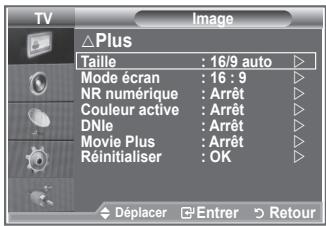
Changement de la taille de l'image
Vous pouvez sélectionner la taille d'image qui correspond le mieux à vos besoins d'affichage.
- Appuyez sur le bouton MENU pour afficher le menu.
Appuyez sur le bouton ENTER/OK pour sélectionner "Image".
- Appuyez sur le bouton ▲ ou ▼ pour sélectionner "Taille" puis appuyez sur le bouton ENTER/OK.
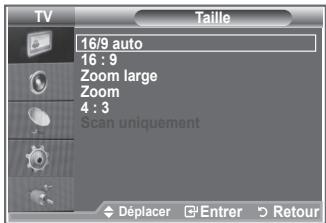
- Sélectionnez l'option requise en appuyant sur le bouton ▲ ou ▼. Appuyez sur le bouton ENTER/OK.
- Appuyez sur le bouton EXIT pour quitter le menu.
◆ 16/9 auto : Règle automatiquement la taille de l'image au format "16:9".
◆ 16 :9: Règle la taille de l'image sur 16:9 de façon appropriée pour les DVD ou la diffusion au format cinémascope.
◆ Zoom large : Donnez à l'image une taille supérieure à 4:3.
◆ Zoom : Agrandit l'image en 16:9 (dans la direction verticale) pour l'adapter à la taille de l'écran.
◆ 4:3: C'est le paramètre par défaut pour un film cinéma ou de la diffusion normale.
◆ Scan affiche les scènes d'entrée lorsqu'elles uniquement : sont sans coupure quand les signaux HDMI 720p, 1080i, 1080p servent d'entrée.
text_image
TV
ΔPlus
Taille : 16/9 auto
Mode écran : 16 : 9
NR numérique : Arrêt
Couleur active : Arrêt
DNle : Arrêt
Movie Plus : Arrêt
Réinitialiser : OK
Déplacer Entrer Retour
text_image
TV
Taille
16/9 auto
16 : 9
Zoom large
Zoom
4 : 3
Scan uniquement
Déplacer Entrer Retour
text_image
COCUMBUTION
TEXT/MIX P.SIZE P.MODE PIP
GUIDE DUAL I-II SUBTITLE
RESET OFFSET
La fonction "16/9 auto" est uniquement disponible en mode "TV", "Ext1", "Ext2", "AV" et "S-Vidéo".
En mode PC, seuls les modes "16:9" et "4:3" peuvent être sélectionnés.
Zoom : Sélectionnez en appuyant sur le bouton ◀ ou ▶. Utilisez le bouton ▲ ou ▼ pour déplacer l'image en haut et en bas. Après avoir sélectionné, utilisez le bouton ▲ ou ▼ pour agrandir ou réduire la hauteur de l'image.
➢ Zoom large : Déplacez l'image vers le haut ou vers le bas à l'aide du bouton ▲ ou ▼ après avoir sélectionné 📄 en appuyant sur le bouton ▶ ou ENTER/OK
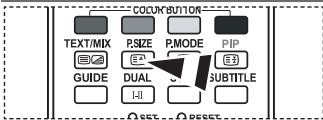
Vous pouvez sélectionner ces options simplement en appuyant sur le bouton P.SIZE de votre télécommande.
Arrêt sur image
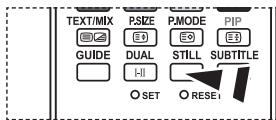
Appuyez sur le bouton STILL pour transformer une image mouvante en une image fixe.
Appuyez de nouveau pour annuler.
text_image
TEXT/MIX
P.SIZE
P.MODE
PIP
GUIDE
DUAL
STILL
SUBTITLE
I-II
O SET
O RESET
Sélection du mode d'affichage
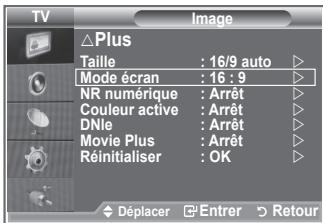
Lorsque vous fixez la taille de l'image à 16/9 auto sur un téléviseur 16:9, vous pouvez déterminer la taille selon laquelle vous voulez afficher une image 4:3 WSS (Wide Screen Service, service d'écran large) ou rien. Chaque pays européen emploie une taille d'image ; cette fonction permet aux utilisateurs de sélectionner la leur.
- Appuyez sur le bouton MENU pour afficher le menu.
Appuyez sur le bouton ENTER/OK pour sélectionner "Image".
- Appuyez sur le bouton ▲ ou ▼ pour afficher "Mode écran" puis appuyez sur le bouton ENTER/OK.
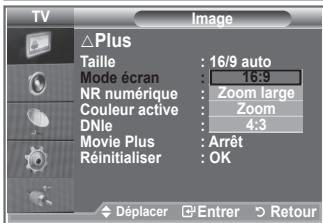
- Sélectionnez l'option requise en appuyant sur le bouton ▲ ou ▼. Appuyez sur le bouton ENTER/OK.
Options disponibles : 16:9, Zoom large, Zoom, 4:3
◆ 16:9: Pour régler l'image en mode 16:9 large.
◆ Zoom large : Donnez à l'image une taille supérieure à 4:3.
◆ Zoom : Agrandit la taille de l'image sur l'écran dans le sens vertical.
◆ 4:3: Règle l'image en mode Normal, c'est-à-dire en 4:3.
text_image
TV
Image
△Plus
Taille : 16/9 auto ▶
Mode écran : 16 : 9 ▶
NR numérique : Arrêt ▶
Couleur active : Arrêt ▶
DNle : Arrêt ▶
Movie Plus : Arrêt ▶
Réinitialiser : OK ▶
Déplacer Entrer Retour
text_image
TV
ΔPlus
Taille : 16/9 auto
Mode écran : 16:9
NR numérique : Zoom large
Couleur active : Zoom
DNle : 4:3
Movie Plus : Arrêt
Réinitialiser : OK
Déplacer Entrer Retour
- Appuyez sur le bouton EXIT pour quitter le menu.
La taille de l'image est disponible en mode 16/9 auto
Cette fonction n'est pas disponible en mode PC, Composant ou HDMI.
Reinitialisation des paramètres d'image à leur valeur par défaut.
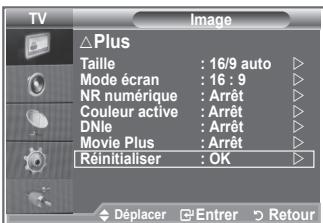
Vous pouvez réinitialiser la valeur par défaut des paramètres d'image.
- Pour sélectionner l'effet d'image souhaité, suivez les instructions 1 à 3 du chapitre "Changement de la norme Image" à la page 15.
- Appuyez sur le bouton ▲ ou ▼ pour sélectionner "Réinitialiser" puis appuyez sur le bouton ENTER/OK.
- Appuyez sur le bouton ▲ ou ▼ pour sélectionner "OK" ou "Annuler". Appuyez sur le bouton ENTER/OK.
- Appuyez sur le bouton EXIT pour quitter le menu.
La fonction "Réinitialiser" est configurée pour tous les modes d'image.
text_image
TV
ΔPlus
Taille : 16/9 auto
Mode écran : 16 : 9
NR numérique : Arrêt
Couleur active : Arrêt
DNle : Arrêt
Movie Plus : Arrêt
Réinitialiser : OK

text_image
TV
Image
Plus
Taille : 16/9 auto
Mode écran : 16 : 9
NR numérique : Arrêt
Couleur active : Arrêt
DNle : Arrêt
Movie Plus : Arrêt
Réinitialiser : OK
Annuler
Déplacer Entrer Retour
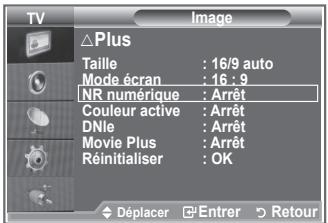
Si le signal de radiodiffusion reçu est faible, vous pouvez activer la fonction Réduction du bruit numérique pour favoriser la réduction d'images fantômes ou statiques qui peuvent apparaître à l'écran.
- Appuyez sur le bouton MENU pour afficher le menu.
Appuyez sur le bouton ENTER/OK pour sélectionner "Image".
- Sélectionnez l'option requise en appuyant sur le bouton ▲ ou ▼ puis appuyez sur le bouton ENTER/OK.
Options disponibles : NR numérique / Couleur active / DNle / Movie Plus.
text_image
TV
ΔPlus
Taille : 16/9 auto
Mode écran : 16 : 9
NR numérique : Arrêt
Couleur active : Arrêt
DNle : Arrêt
Movie Plus : Arrêt
Réinitialiser : OK
-
Lorsque vous êtes satisfait du réglage, appuyez sur le bouton ENTER/OK.
-
Appuyez sur le bouton EXIT pour quitter le menu.
◆ NR numérique : Arrêt/Bas/Moyen/Elevé/Auto.
Si le signal reçu par le téléviseur est faible, vous pouvez activer cette fonction pour favoriser la réduction des images statiques ou fantômes qui peuvent apparaître à l'écran.
Cette fonction n'est pas disponible en mode PC.
◆ Couleur active : Marche/Arrêt
Si vous activer cette option, la couleur du ciel ou du gazon sera plus intense et plus claire pour une image plus nette à l'écran.
Cette fonction n'est pas disponible en mode PC.
Cette fonction n'est pas disponible en mode Cinéma et Standard.
◆ DNle : Arrêt / Démo / Marche
Pour offrir une grande qualité d'image, ce téléviseur est doté de la fonction DNle. Si vous activez l'option DNle, la fonction DNle sera activée à l'écran. Lorsque vous activez le mode Démo de la fonction DNle, une image normale et une image avec la fonction DNle appliquée s'affichent à l'écran à des fins de démonstration. Cette fonction vous permet de constater la différence de qualité d'affichage.
DNle™ (Digital Natural Image engine - Moteur d'images numériques d'aspect naturel) DNle™
Cette fonction vous apporte une image plus détaillée tout en permettant une réduction de bruit 3D et une amélioration des détails, des contrastes et des blancs. Le nouvel algorithme de compensation d'images vous offre une image plus lumineuse, plus claire et plus détaillée. La technologie DNle™ adaptera tous les signaux à votre vue, quels qu'ils soient.
Cette fonction n'est pas disponible en mode PC.
Cette fonction n'est pas disponible en mode Cinéma.
◆ Movie Plus : Marche/Arrêt
Vous pourrez apprécier des images plus naturelles et des textes plus nets. Même dans les scènes rapides ne sont pas floues.
Utilisez cette fonction lorsque vous regardez un film.
Le mode Zoom large, Zoom et Scan uniquement n'est pas pris en charge
Cette fonction n'est pas disponible en mode PC.
Affichage Picture In Picture (PIP)
Vous pouvez afficher une image secondaire dans l'image principale du programme télévisé ou de l'entrée vidéo. De cette manière, vous pouvez regarder ou surveiller le programme télévisé ou l'entrée vidéo depuis n'importe quel équipement branché tout en regardant l'image principale.
-
Appuyez sur le bouton MENU pour afficher le menu.
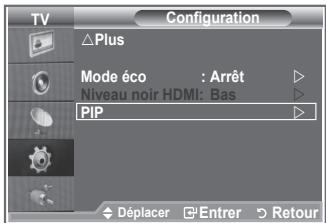
Appuyez sur le bouton ▲ ou ▼ pour sélectionner "Configuration" puis appuyez sur le bouton ENTER/OK.
-
Appuyez sur le bouton ▲ ou ▼ pour sélectionner "PIP" puis appuyez sur le bouton ENTER/OK.
-
Appuyez de nouveau sur le bouton ENTER/OK.
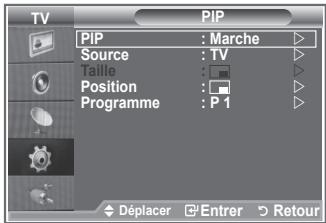
Appuyez sur le bouton ▲ ou ▼ pour sélectionner "Marche" puis appuyez sur le bouton ENTER/OK.
Lorsque la fonction PIP est activée, l'image principale apparaît en "16:9".
- Appuyez sur le bouton ▲ ou ▼ pour sélectionner "Source" puis appuyez sur le bouton ENTER/OK. Sélectionnez une source d'image secondaire en appuyant sur le bouton ▲ ou ▼ puis appuyez sur le bouton ENTER/OK.
L'image secondaire peut alimenter différentes sélections de sources selon la configuration de l'image principale.
- Appuyez sur le bouton ▲ ou ▼ pour sélectionner "Taille" pour l'image secondaire puis appuyez sur le bouton ENTER/OK. Sélectionnez la taille de l'image scondaire en appuyant sur le bouton ▲ ou ▼ puis appuyez sur le bouton ENTER/OK.
Si l'image principale est en mode "PC" et "Composant", l'option "Taille" n'est pas disponible.
text_image
TV
Configuration
Plus
Mode éco : Arrêt
Niveau noir HDMI: Bas
PIP
Déplacer Entrer Retour
text_image
TV
PIP
PIP : Marche
Source : TV
Taillo :
Position :
Programme : P 1
Déplacer Enter Retour
text_image
COCOMPUTION
TEXT/MIX
P.SIZE
P.MODE
PIP
GUIDE
DUAL
STILL
SUBTITLE
I-I
SET...RESET
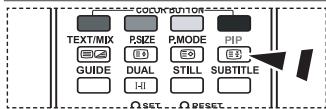
Appuyez plusieurs fois sur le bouton PIP de la télécommande pour activer ou désactiver le mode "PIP".
-
Appuyez sur le bouton ▲ ou ▼ pour sélectionner "Position" puis appuyez sur le bouton ENTER/OK. Sélectionnez la position de l'image secondaire en appuyant sur le bouton ▲ ou ▼ puis appuyez sur le bouton ENTER/OK.
-
Appuyez sur le bouton ▲ ou ▼ pour sélectionner "Programme" puis appuyez sur le bouton ENTER/OK.
Vous pouvez sélectionner le canal à visualiser en image incrustée en appuyant sur le bouton ▲ ou ▼. Appuyez sur le bouton ENTER/OK.
L'option "Programme" peut être activée lorsque l'image secondaire est configurée sur le téléviseur.
- Appuyez sur le bouton EXIT pour quitter le menu.
Il est possible que l'image dans la fenêtre PIP devienne légèrement moins naturelle lorsque vous utilisez l'écran principale pour un jeu ou un karaoké.
Source : Permet de sélectionner la source de l'image secondaire.
♦ Taille : Permet de sélectionner la taille de l'image secondaire.
♦ Position : Utilisée pour déplacer l'image secondaire.
♦ Programme : Permet de changer l'image secondaire.
Réglages PIP
O : La fonction PIP est utilisable La fonction PIP n'est pas utilisable
| Principal\Secondaire | TV analog | Ext.1 | Ext.2 | AV | S-Viséo | Composant | HDMI | PC | TV digital |
| Composant | O | O | O | O | X | X | X | X | X |
| HDMI | O | O | O | O | X | X | X | X | X |
| PC | O | O | O | O | X | X | X | X | X |
Niveau de noir HDMI
Vous pouvez directement choisir le niveau de noir sur l'écran pour régler la profondeur de l'écran.
- Appuyez sur le bouton MENU pour afficher le menu.
Appuyez sur le bouton ▲ ou ▼ pour sélectionner "Configuration" puis appuyez sur le bouton ENTER/OK.
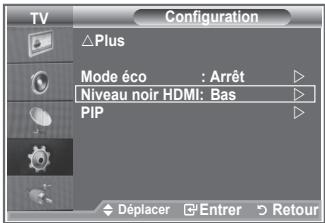
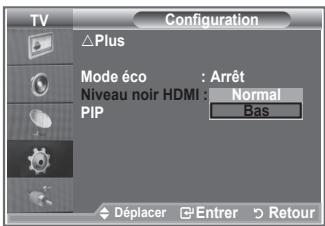
- Appuyez sur le bouton▲ ou ▼ pour sélectionner "Niveau noir HDMI" puis appuyez sur le bouton ENTER/OK.
- Appuyez sur le bouton ▲ ou ▼ pour sélectionner "Normal" ou "Bas" puis appuyez sur le bouton ENTER/OK.
- Appuyez sur le bouton EXIT pour quitter le menu.
Cette fonction n'est active que lorsque l'entrée externe se connecte à HDMI (signaux RVB).
♦ Normal : L'écran s'éclaircit.
♦ Bas : L'écran s'assombrit.
text_image
TV
Configuration
△Plus
Mode éco : Arrêt ▷
Niveau noir HDMI: Bas ▷
PIP ▷
Déplacer Entrer Retour
text_image
TV
Configuration
△Plus
Mode éco : Arrêt
Niveau noir HDMI : Normal
PIP Bas
Déplacer Entrer Retour
Changement de la norme Son
Vous pouvez sélectionner le type d'effet sonore souhaité lorsque vous regardez un programme donné.
- Appuyez sur le bouton MENU pour afficher le menu.
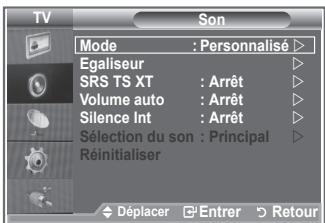
Appuyez sur le bouton ▲ ou ▼ pour sélectionner “Son” puis appuyez sur le bouton ENTER/OK.
- Appuyez à nouveau sur le bouton ENTER/OK pour sélectionner "Mode".
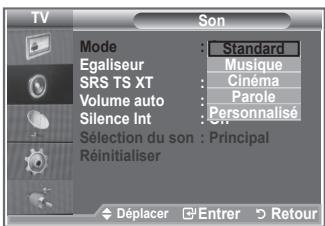
- Sélectionnez l'effet sonore requis en appuyant à plusieurs reprises sur le bouton ▲ ou ▼ puis appuyez sur le bouton ENTER/OK.
- Appuyez sur le bouton EXIT pour quitter le menu.
♦ Standard : Sélection du mode son normal.
♦ Musique : Accentue la musique par rapport aux voix.
♦ Cinéma : Offre un son en direct et entier pour les films.
◆ Parole : Accentue les voix par rapport aux autres sons.
♦ Personnalisé : Sélection des réglages sonores personnalisés. (Voir “Réglage des paramètres du son”)
text_image
TV
Son
Mode : Personalisé ▶
Egaliseur
SRS TS XT : Arrêt ▶
Volume auto : Arrêt ▶
Silence Int : Arrêt ▶
Sélection du son : Principal ▶
Réinitialiser
Déplacer Entrer Retour
text_image
TV
Son
Mode : Standard
Egaliseur : Musique
SRS TS XT : Cinéma
Volume auto : Parole
Silence Int : Personnalisé
Sélection du son : Principal
Réinitialiser
Déplacer Entrer Retour
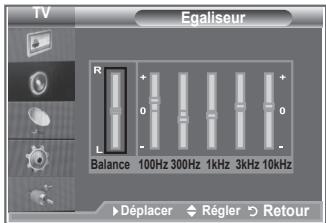
Réglage des paramètres du son
Les paramètres du son peuvent être réglés selon vos préférences personnelles.
- Appuyez sur le bouton MENU pour afficher le menu.
Appuyez sur le bouton ▲ ou ▼ pour sélectionner “Son” puis appuyez sur le bouton ENTER/OK.
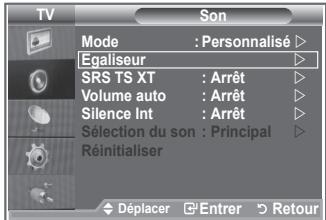
- Appuyez sur le bouton ▲ ou ▼ pour sélectionner "Egaliseur" puis appuyez sur le bouton ENTER/OK.
- Appuyez sur le bouton ◀ ou ▶ pour sélectionner un élément spécifique. Appuyez sur le bouton ENTER/OK.
- Appuyez sur le bouton ▲ ou ▼ pour atteindre le paramètre requis. Appuyez sur le bouton ENTER/OK.
- Appuyez sur le bouton EXIT pour quitter le menu.
Si vous changez de quelque façon que ce soit ces paramètres, le mode Son est automatiquement réglé sur "Personnalisé".
text_image
TV
Son
Mode : Personalisé ▶
Egaliseur ▶
SRS TS XT : Arrêt ▶
Volume auto : Arrêt ▶
Silence Int : Arrêt ▶
Sélection du son : Principal ▶
Réinitialiser
Déplacer Entrer Retour
text_image
TV
Egaliseur
R
+
0
-
L
Balance 100Hz 300Hz 1kHz 3kHz 10kHz
Déplacer Régier Retour
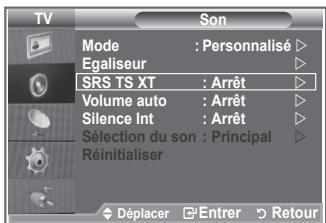
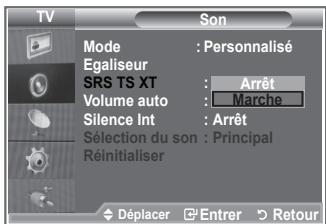
Réglage du TruSurround XT (SRS TS XT)
Le TruSurround XT est une technologie SRS brevetée qui remédie au problème de la lecture du contenu d'un disque multicanal 5,1 sur deux haut-parleurs. Le TurSurround produit un son surround virtuel fascinant au moyen de n'importe quel système de lecture à deux haut-parleurs, dont les haut-parleurs internes du téléviseur. Il s'adapte parfaitement à tous les formats multicanaux.
- Appuyez sur le bouton MENU pour afficher le menu.
Appuyez sur le bouton ▲ ou ▼ pour sélectionner “Son” puis appuyez sur le bouton ENTER/OK.
- Appuyez sur le bouton ▲ ou ▼ pour sélectionner "SRS TS XT" puis appuyez sur le bouton ENTER/OK.
- Appuyez sur le bouton ▲ ou ▼ pour sélectionner "Marche" ou "Arrêt". Appuyez sur le bouton ENTER/OK.
- Appuyez sur le bouton EXIT pour quitter le menu.
text_image
TV
Son
Mode : Personnalisé ▷
Egaliseur ▷
SRS TS XT : Arrêt ▷
Volume auto : Arrêt ▷
Silence Int : Arrêt ▷
Sélection du son : Principal ▷
Réinitialiser ▷
Déplacer Entrer Retour
text_image
TV
Son
Mode : Personnalisé
Egaliseur
SRS TS XT : Arrêt
Volume auto : Marche
Silence Int : Arrêt
Sélection du son : Principal
Réinitialiser
Déplacer Enterr Retour

TruSurround XT, SRS et le symbole (●) sont des marques déposées de SRS Labs, Inc. La technologie TruSurround XT est protégée par la licence de SRS Labs, Inc.
Branchement du casque
Vous pouvez brancher un casque à votre téléviseur, si vous souhaitez regarder un programme sur votre téléviseur sans déranger les autres personnes présentes dans la pièce.
Lorsque vous insérez la prise casque dans le port correspondant, vous pouvez utiliser uniquement les options "SRS TS XT" et "Volume auto" dans le menu "Son".
L'utilisation prolongée d'un casque à un niveau sonore élevé peut endommager l'ouïe.
Aucun son n'est émis depuis les enceintes lorsque vous connectez le casque à l'appareil.
Le volume du casque et celui du téléviseur sont réglés différemment.

Sélection du mode Son
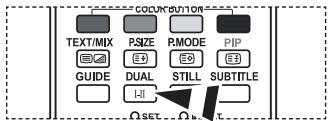
Vous pouvez configurer le mode sonore en appuyant sur le bouton "DUAL". Lorsque vous appuyez sur ce bouton, le mode sonore courant s'affiche à l'écran.
| Type Audio | DUAL 1/2 | Par défaut |
| Stéréo FM | Mono | MONO | Changement automatique |
| Stéréo | STEREO ⇔ MONO |
| Dual | DUAL 1 ⇔ DUAL 2 | DUAL 1 |
| NICAM Stéréo | Mono | MONO | Changement automatique |
| Stéréo | MONO ⇔ STEREO |
| Dual | [IMAGE] | DUAL 1 |
text_image
CODUCUTION
TEXT/MIX
PSIZE
P.MODE
PIP
GUIDE
DUAL
STILL
SUBTITLE
L-I
OSET O-I
Vous pouvez également configurer ces options en appuyant sur le bouton DUAL de votre télécommande.
Si le signal stéréo est faible et qu'une permutation automatique se produit, passez alors en Mono.
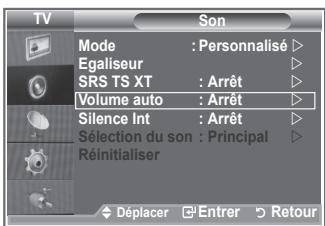
Réglage automatique du volume
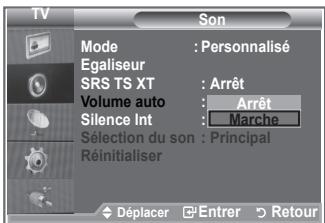
Chaque station d'émission possède ses propres conditions de signal et il n'est donc pas facile de régler le volume chaque fois que vous changez de canal. Cette fonction vous permet de régler automatiquement le volume du canal désiré en réduisant la puissance sonore lorsque le signal de modulation est élevé ou en augmentant la puissance sonore lorsque le signal de modulation est faible.
- Appuyez sur le bouton MENU pour afficher le menu.
Appuyez sur le bouton ▲ ou ▼ pour sélectionner “Son” puis appuyez sur le bouton ENTER/OK.
- Appuyez sur le bouton ▲ ou ▼ pour sélectionner "Volume auto" puis appuyez sur le bouton ENTER/OK.
- Appuyez sur le bouton ▲ ou ▼ pour sélectionner "Marche" ou "Arrêt". Appuyez sur le bouton ENTER/OK.
- Appuyez sur le bouton EXIT pour quitter le menu.
text_image
TV
Son
Mode : Personnalisé ▷
Egaliseur ▷
SRS TS XT : Arrêt ▷
Volume auto : Arrêt ▷
Silence Int : Arrêt ▷
Sélection du son : Principal ▷
Réinitialiser ▷
Déplacer □Entrer ▶Retour
text_image
TV
Son
Mode : Personnalisé
Egaliseur
SRS TS XT : Arrêt
Volume auto : Arrêt
Silence Int : Marche
Sélection du son : Principal
Réinitialiser
Déplacer Enterr Retour
Sélection de Silence Int.
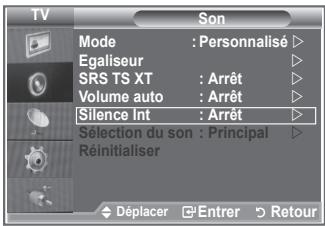
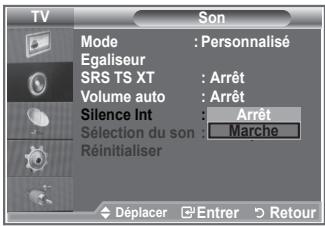
Pour entendre le son par l'intermédiaire de haut-parleurs séparés, désactivez l'amplificateur interne.
- Appuyez sur le bouton MENU pour afficher le menu.
Appuyez sur le bouton ▲ ou ▼ pour sélectionner “Son” puis appuyez sur le bouton ENTER/OK.
- Appuyez sur le bouton ▲ ou ▼ pour sélectionner "Silence Int." puis appuyez sur le bouton ENTER/OK.
- Appuyez sur le bouton ▲ ou ▼ pour sélectionner "Marche" ou "Arrêt". Appuyez sur le bouton ENTER/OK.
- Appuyez sur le bouton EXIT pour quitter le menu.
Lorsque la fonction "Silence Int." est réglée sur "Marche", aucun des menus Son ne peut être réglé, sauf "Sélection du son" (en mode "PIP").
text_image
TV
Son
Mode : Personnalisé ▷
Egaliseur ▷
SRS TS XT : Arrêt ▷
Volume auto : Arrêt ▷
Silence Int : Arrêt ▷
Sélection du son : Principal ▷
Réinitialiser ▷
Déplacer □Entrer □Retour
text_image
TV
Son
Mode : Personnalisé
Egaliseur
SRS TS XT : Arrêt
Volume auto : Arrêt
Silence Int : Arrêt
Sélection du son : Marche
Réinitialiser
Déplacer Entrer Retour
Ecoute du son accompagnant l'image secondaire
Lorsque la fonction PIP est activée, vous pouvez écouter le son accompagnant l'image secondaire.
- Appuyez sur le bouton MENU pour afficher le menu.
Appuyez sur le bouton ▲ ou ▼ pour sélectionner “Son” puis appuyez sur le bouton ENTER/OK.
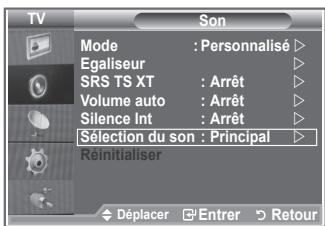
- Appuyez sur le bouton ▲ ou ▼ pour sélectionner "Sélection du son" puis appuyez sur le bouton ENTER/OK.
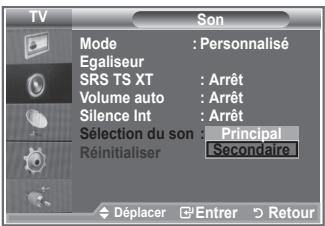
- Appuyez sur le bouton ▲ ou ▼ pour sélectionner "Secondaire".
Appuyez sur le bouton ENTER/OK.
- Appuyez sur le bouton EXIT pour quitter le menu.
♦ Principal : Pour écouter le son accompagnant l'image principale.
♦ Secondaire : Pour écouter le son accompagnant l'image secondaire.
Vous pouvez sélectionner cette option lorsque le PIP est défini sur "Marche".
text_image
TV
Son
Mode : Personnalisé ▷
Egaliseur ▷
SRS TS XT : Arrêt ▷
Volume auto : Arrêt ▷
Silence Int : Arrêt ▷
Sélection du son : Principal ▷
Réinitialiser
Déplacer □ Entrer ▶ Retour
text_image
TV
Son
Mode : Personalisé
Egaliseur
SRS TS XT : Arrêt
Volume auto : Arrêt
Silence Int : Arrêt
Sélection du son : Principal
Réinitialiser : Secondaire
Déplacer Entrer Retour
Reinitialisation des paramètres de son à leur valeur par défaut
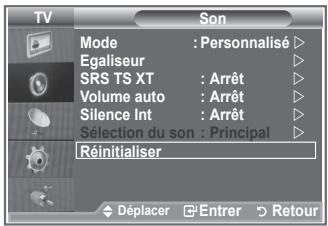
Si le mode Jeu est activé, la fonction Réinitialiser est activée. Sélectionner la fonction Réinitialiser après avoir réglé l'égaliseur rétablit ses paramètres par défaut.
-
Appuyez sur le bouton MENU pour afficher le menu.
Appuyez sur le bouton ▲ ou ▼ pour sélectionner “Son” puis appuyez sur le bouton ENTER/OK.
-
Appuyez sur le bouton ▲ ou ▼ pour sélectionner "Réinitialiser" puis appuyez sur le bouton ENTER/OK.
-
Appuyez sur le bouton EXIT pour quitter le menu.
Vous pouvez sélectionner cette option lorsque le "Mode Jeu" est défini sur "Marche".
text_image
TV
Son
Mode : Personnalisé ▷
Egaliseur ▷
SRS TS XT : Arrêt ▷
Volume auto : Arrêt ▷
Silence Int : Arrêt ▷
Sélection du son : Principal ▷
Réinitialiser
Déplacer Entrer Retour
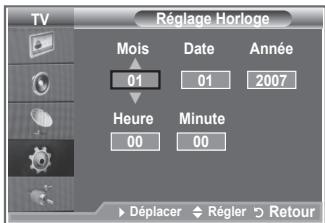
Réglage et affichage de l'heure actuelle
Vous pouvez régler l'horloge du téléviseur de telle sorte que l'heure actuelle s'affiche lorsque vous appuyez sur le bouton INFO. Vous devez également régler l'heure si vous souhaitez utiliser les minuteurs de mise sous/hors tension.
-
Appuyez sur le bouton MENU pour afficher le menu.
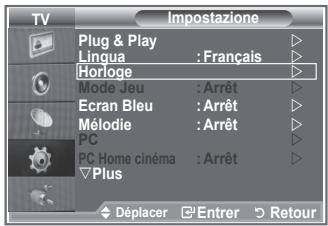
Appuyez sur le bouton ▲ ou ▼ pour sélectionner "Configuration" puis appuyez sur le bouton ENTER/OK.
-
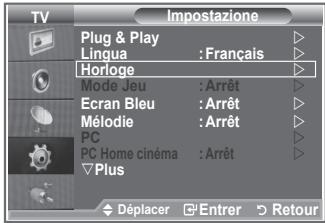
Appuyez sur le bouton ▲ ou ▼ pour sélectionner "Horloge" puis appuyez sur le bouton ENTER/OK.
-
Appuyez sur le bouton ENTER/OK pour sélectionner l'élément "Réglage Horloge".
| Pour... | Appuyez sur... |
| Naviguer entre les “Mois”, “Date”, “Année”, “Heure” ou “Minute” | ◀ ou ▶ |
| Régler les “Mois”, “Date”, “Année”, “Heure” ou “Minute” | ▲ ou ▼ |
| Appuyez sur le bouton ENTER/OK. | |
text_image
TV
Impostazione
Plug & Play
Lingua : Français
Horloge
Mode Jeu : Arrêt
Ecran Bleu : Arrêt
Mélodie : Arrêt
PC
PC Home cinéma : Arrêt
Plus
Déplacer Enterr Retour
text_image
TV
Réglage Horloge
Mois Date Année
01 01 2007
Heure Minute
00 00
Déplacer Régler Retour
- Appuyez sur le bouton EXIT pour quitter le menu.
Si vous débranchez le cordon d'alimentation, vous devrez régler à nouveau l'horloge.
Vous pouvez également définir l'année, les mois, la date, les heures et les minutes en appuyant sur le pavé numérique de la télécommande.
Réglage du minuteur de mise en veille
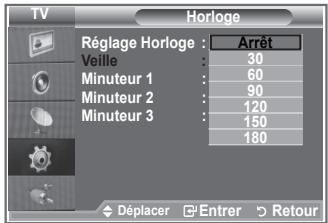
Vous pouvez sélectionner une durée (entre 30 et 180 minutes) à l'issue de laquelle le téléviseur passe automatiquement en mode veille.
- Appuyez sur le bouton MENU pour afficher le menu. Appuyez sur le bouton ▲ ou ▼ pour sélectionner "Configuration" puis appuyez sur le bouton ENTER/OK.
- Appuyez sur le bouton ▲ ou ▼ pour sélectionner "Horloge" puis appuyez sur le boutonENTER/OK.
- Appuyez sur le bouton ▲ ou ▼ pour sélectionner "Veille" puis appuyez sur le bouton ENTER/OK.
- Appuyez à plusieurs reprises sur le bouton ▲ ou ▼ jusqu'à ce que l'heure souhaitée apparaisse (Arrêt, 30, 60, 90, 120, 150, 180). Appuyez sur le bouton ENTER/OK.
- Appuyez sur le bouton EXIT pour quitter le menu.
Le téléviseur passe automatiquement en mode veille lorsque le minuteur atteint 0.
text_image
TV
Plug & Play
Lingua : Français
Horloge
Mode Jeu : Arrêt
Ecran Bleu : Arrêt
Mélodie : Arrêt
PC
PC Home cinéma : Arrêt
Plus
Déplacer Entrer Retour
text_image
TV
Horloge
Réglage Horloge : Arrêt
Veille : 30
Minuteur 1 : 60
Minuteur 2 : 90
Minuteur 3 : 120
Arrêt
150
180
Déplacer Entrer Retour
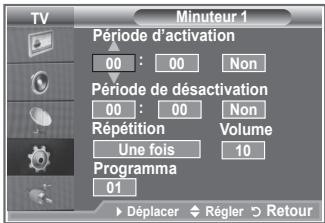
Mises en marche et arrêt automatiques de votre téléviseur
- Appuyez sur le bouton MENU pour afficher le menu.
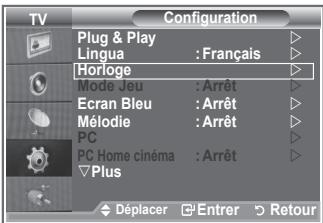
Appuyez sur le bouton ▲ ou ▼ pour sélectionner “Configuration” puis appuyez sur le bouton ENTER/OK.
- Appuyez sur le bouton ▲ ou ▼ pour sélectionner "Horloge" puis appuyez sur le boutonENTER/OK.
- Appuyez sur le bouton ▲ ou ▼ pour sélectionner "Minuteur 1", "Minuteur 2" ou "Minuteur 3" puis appuyez sur le bouton ENTER/OK.
- Appuyez sur le bouton ▲ ou ▼ pour régler "Heure" puis appuyez sur le bouton ▶ pour passer à l'étape suivante.
Configurez d'autres paramètres en utilisant la même méthode.
| Oui/Non | Appuyez sur le bouton ▲ ou ▼ |
| Répéter | Sélectionnez Once (Une fois), Everyday (Tous les jours), Mon-Fri (Lun-Ven), Mon-Sat (Lun-Sam), Sat- Sun (Sam-Dim) | Appuyez sur le bouton ▲ ou ▼ |
| Volume | Réglez de 0 à 100 | Appuyez sur le bouton ▲ ou ▼ |
| Programme | Réglez de Programme | Appuyez sur le bouton ▲ ou ▼ |
text_image
Configuration
Plug & Play
Lingua : Français
Horloge
Mode Jeu : Arrêt
Ecran Bleu : Arrêt
Mélodie : Arrêt
PC
PC Home cinéma : Arrêt
Plus
Déplacer Entrer Retour
text_image
TV
Minuteur 1
Période d'activation
00 : 00 Non
Période de désactivation
00 : 00 Non
Répétition Volume
Une fois 10
Programma
01
Déplacer Régler Retour
Lorsque vous avez terminé, appuyez sur le bouton RETURN pour quitter.
Choix de la langue
Lorsque vous utilisez le téléviseur/moniteur pour la première fois, vous devez sélectionner la langue utilisée pour afficher les menus et les indications.
- Appuyez sur le bouton MENU pour afficher le menu à l'écran. Appuyez sur le bouton ▲ or ▼ pour sélectionner "Configuration" puis appuyez sur le bouton ENTER/OK.
- Appuyez sur le bouton ▲ ou ▼ pour sélectionner "Langue" puis appuyez sur le bouton ENTER/OK.
- Sélectionnez la langue souhaitée en appuyant de façon répétée sur le bouton ▲ ou ▼. Appuyez sur le bouton ENTER/OK.
Vous pouvez choisir parmi 17 langues.
- Appuyez sur le bouton EXIT pour quitter le menu.
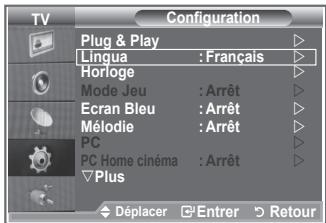
text_image
Configuration
Plug & Play
Lingua : Français
Horloge
Mode Jeu : Arrêt
Ecran Bleu : Arrêt
Mélodie : Arrêt
PC
PC Home cinéma : Arrêt
Plus
Déplacer Entrer Retour
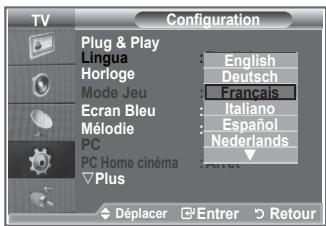
text_image
TV
Configuration
Plug & Play
Lingua
Horloge
Mode Jeu
Ecran Bleu
Mélodie
PC
PC Home cinéma
Plus
English
Deutsch
Français
Italiano
Español
Nederlands
Déplacer
Entrer
Retour
Utilisation du mode Jeu
Si vous connectez une console de jeu PlayStation™ ou Xbox™, vous pouvez profiter d'une expérience ludique encore plus réaliste en sélectionnant le menu Jeu.
- Appuyez sur le bouton MENU pour afficher le menu.
Appuyez sur le bouton ▲ ou ▼ pour sélectionner "Configuration" puis appuyez sur le bouton ENTER/OK.
- Appuyez sur le bouton ▲ ou ▼ pour sélectionner "Mode Jeu" puis appuyez sur le bouton ENTER/OK.
-
Appuyez sur le bouton ▲ ou ▼ pour sélectionner "Marche" ou "Arrêt". Appuyez sur le bouton ENTER/OK.
-
Appuyez sur le bouton EXIT pour quitter le menu.
Pour déconnecter la console de jeu et connecter un autre périphérique externe, annulez le mode Jeu dans le menu Image.
Si vous affichez le menu TV dans le mode Jeu, l'écran tremble légèrement.
Le mode Jeu n'est pas disponible en mode TV.
Si le mode Jeu est activé :
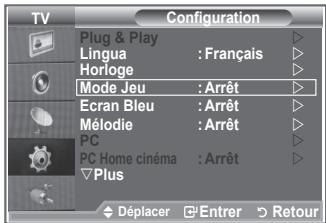
text_image
TV
Configuration
Plug & Play
Lingua : Français
Horloge
Mode Jeu : Arrêt
Ecran Bleu : Arrêt
Mélodie : Arrêt
PC
PC Home cinéma : Arrêt
Plus
Déplacer Enterr Retour
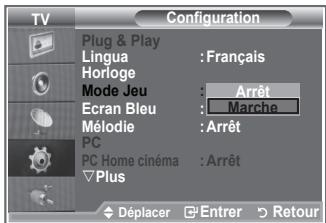
text_image
TV
Configuration
Plug & Play
Lingua : Français
Horloge
Mode Jeu : Arrêt
Ecran Bleu : Marche
Mélodie : Arrêt
PC
PC Home cinéma : Arrêt
Plus
Déplacer Enterr Retour
- Le mode Image se change automatiquement en Standard et le mode Son en Personnalisé. L'utilisateur ne peut pas changer ces paramètres.
- Le mode Son du menu Son est désactivé. Réglez le son à l'aide de l'égaliseur.
- La fonction Réinitialiser est activée. Sélectionner la fonction Réinitialiser après avoir réglé l'égaliseur rétablit ses paramètres par défaut.
Sélection du mode d'écran bleu / Sélection de la mélodie
Ecran bleu :
Lorsque le signal est très faible ou inexistant, un écran bleu remplace automatiquement l'image brouillée.
Si vous souhaitez continuer à visionner une image de médiocre qualité, vous devez régler le mode “Ecran Bleu” sur “Arrêt”.
Mélodie :
Cette fonction vous permet d'entendre une mélodie à la mise sous ou hors tension de votre téléviseur.
- Appuyez sur le bouton MENU pour afficher le menu.
Appuyez sur le bouton ▲ ou ▼ pour sélectionner "Configuration" puis appuyez sur le bouton ENTER/OK.
- Appuyez sur le bouton ▲ or ▼ pour sélectionner "Ecran bleu" ou "Mélodie". Appuyez sur le bouton ENTER/OK.
- Lorsque vous êtes satisfait du réglage, appuyez sur le bouton ENTER/OK.
◆ Ecran Bleu : Arrêt/Marche.
◆ Mélodie : Arrêt/Bas/Moyen/Elevé.
4. Appuyez sur le bouton EXIT pour quitter le menu.
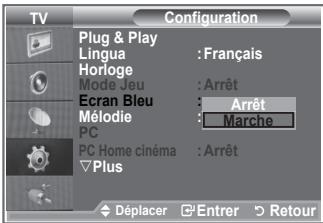
text_image
TV
Configuration
Plug & Play
Lingua : Français
Horloge
Mode Jeu : Arrêt
Ecran Bleu : Arrêt
Mélodie : Marche
PC
PC Home cinéma : Arrêt
Plus
Déplacer Enterr Retour
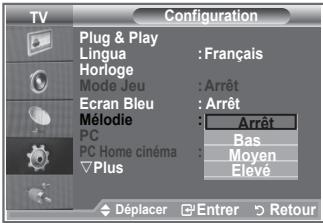
text_image
TV
Configuration
Plug & Play
Lingua : Français
Horloge
Mode Jeu : Arrêt
Ecran Bleu : Arrêt
Mélodie : Arrêt
PC
PC Home cinéma : Bas
Plus : Moyen
Elevé
Déplacer Enterr Retour
Branchement de l'ensemble PC Home cinéma
Vous pouvez visualiser des images haute qualité en configurant les paramètres de l'écran en Mode PC.
Si vous activez la fonction PC Home cinéma, vous pouvez configurer les paramètres Détails (quand le mode Image est configuré sur Standard ou sur Cinéma) comme dans le Mode PC.
- Appuyez sur le bouton MENU pour afficher le menu.
Appuyez sur le bouton ▲ ou ▼ pour sélectionner "Configuration" puis appuyez sur le bouton ENTER/OK.
- Appuyez sur le bouton ▲ ou ▼ pour sélectionner "PC Home cinéma".
Appuyez sur le bouton ENTER/OK.
- Appuyez sur le bouton ▲ ou ▼ pour sélectionner "Marche" ou "Arrêt".
Appuyez sur le bouton ENTER/OK.
- Appuyez sur le bouton EXIT pour quitter le menu.
Cette fonction est uniquement disponible en mode PC.
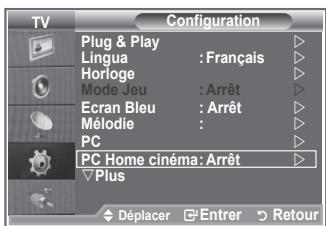
text_image
TV
Configuration
Plug & Play
Lingua : Français
Horloge
Mode Jeu : Arrêt
Ecran Bleu : Arrêt
Mélodie :
PC
PC Home cinéma: Arrêt
Plus
Déplacer Entrer Retour
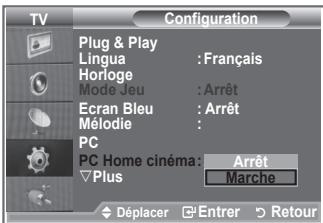
text_image
TV
Configuration
Plug & Play
Lingua : Français
Horloge
Mode Jeu : Arrêt
Ecran Bleu : Arrêt
Mélodie :
PC
PC Home cinéma:
Plus
Arrêt
Marche
Déplacer Enterr Retour
Configuration de l'effet lumineux (LE40N8 LE46N8)
Vous pouvez allumer/éteindre la LED bleue à l'avant de votre téléviseur en fonction de la situation. Recourez à cette fonction pour économiser de l'énergie ou lorsque la LED fatigue vos yeux.
- Appuyez sur le bouton MENU pour afficher le menu à l'écran.
Appuyez sur le bouton ▲ ou ▼ pour sélectionner "Configuration" puis appuyez sur le bouton ENTER/OK.
- Appuyez sur le bouton ▲ ou ▼ pour sélectionner "Effet lumineux" puis appuyez sur le bouton ENTER/OK.
- Sélectionnez l'option souhaitée (Arrêt, LED act. veille, LED act. marche, Marche) en appuyant sur le bouton ▲ ou ▼. Appuyez sur le bouton ENTER/OK.
♦ Arrêt : Le voyant LED ne s'allume pas.
♦ LED act. veille : Permet d'allumer le voyant LED en mode veille.
♦ LED act. marche : Permet d'allumer le voyant LED lorsque
lorsque vous regardez la télévision.
♦ Marche : Témoins Le voyant LED s'allume lorsque vous éteignez le téléviseur.
- Appuyez sur le bouton EXIT pour quitter le menu.
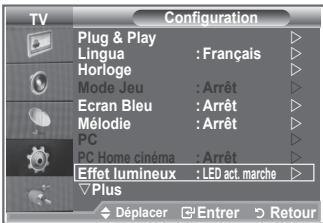
text_image
TV
Configuration
Plug & Play
Lingua : Français
Horloge
Mode Jeu : Arrêt
Ecran Bleu : Arrêt
Mélodie : Arrêt
PC
PC Home cinéma : Arrêt
Effet lumineux : LED act. marche
Plus
Déplacer Entrer Retour
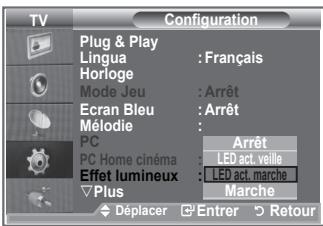
text_image
TV
Configuration
Plug & Play
Lingua : Français
Horloge
Mode Jeu : Arrêt
Ecran Bleu : Arrêt
Mélodie :
PC
PC Home cinéma : Arrêt
Effet lumineux : LED act. veille
Plus : LED act. marche
Marche
Déplacer Entrer Retour

text_image
SAMSUNG
Utilisation de la fonction d'économie d'énergie
Cette fonction règle la luminosité du téléviseur afin de réduire la consommation d'énergie. Lorsque vous regardez la télévision la nuit, définissez l'option "Mode éco." sur "Elevé" pour réduire la fatigue des yeux et la consommation d'énergie.
-
Appuyez sur le bouton MENU pour afficher le menu à l'écran.
Appuyez sur le bouton ▲ ou ▼ pour sélectionner
"Configuration" puis appuyez sur le bouton ENTER/OK.
-
Appuyez sur le bouton ▲ ou ▼ pour sélectionner "Mode éco." puis appuyez sur le bouton ENTER/OK.
-
Sélectionnez l'option souhaitée (Arrêt, Bas, Moyen, Elevé, Auto.) en appuyant sur le bouton ▲ or ▼. Appuyez sur le bouton ENTER/OK.
-
Appuyez sur le bouton EXIT pour quitter le menu.
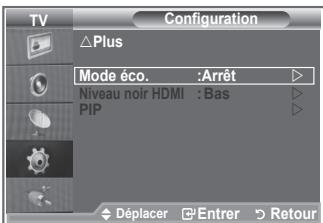
text_image
TV
Configuration
Plus
Mode éco. :Arrêt
Niveau noir HDMI : Bas
PIP
Déplacer Enterr Retour
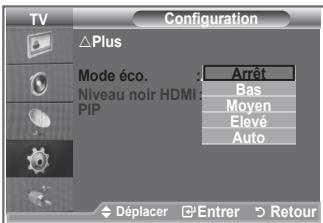
text_image
TV
Configuration
△Plus
Mode éco.
Niveau noir HDMI:
PIP
Arrêt
Bas
Moyen
Elevé
Auto
Déplacer
Entrer
Retour
Sélection de la source
Vous pouvez sélectionner parmi les sources extérieures connectées aux prises d'entrée du téléviseur.
- Appuyez sur le bouton MENU pour afficher le menu.
Appuyez sur le bouton ▲ ou ▼ pour sélectionner "Input" puis appuyez sur ENTER/OK.
- Appuyez à nouveau sur le bouton ENTER/OK pour sélectionner "Liste Source".
Lorsque aucun périphérique externe n'est connecté, seules les options "TV", "Ext.1", "Ext.2" sont activées dans la "Liste sources". "AV", "S-Viséo", "Composant", "PC", "HDMI1", "HDMI2", "HDMI3", "DTV" sont uniquement activés lorsqu'ils sont connectés à votre téléviseur.
- Sélectionnez l'option souhaitée en appuyant sur le bouton
▲ ou ▼.
Appuyez sur le bouton ENTER/OK.
Appuyez sur le bouton SOURCE de votre télécommande pour passer d'une source disponible à l'autre. Le Mode TV peut être sélectionné en appuyant sur le bouton TV/DTV, les boutons numériques (de 0 à 9) ou les boutons canal suivant/précédent (∅/_) de la télécommande. Mais il ne peut pas être sélectionné en utilisant le bouton SOURCE.
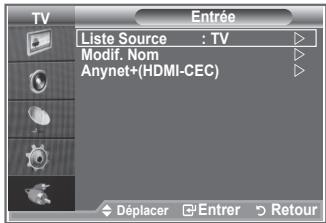
text_image
TV
Liste Source : TV
Modif. Nom
Anynet+(HDMI-CEC)
Déplacer Entrer Retour
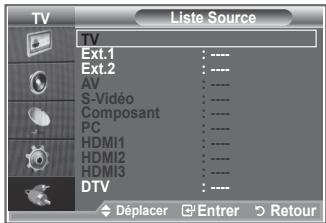
text_image
Liste Source
TV
Ext.1
Ext.2
AV
S-Vidéo
Composant
PC
HDMI1
HDMI2
HDMI3
DTV
Déplacer Entrer Retour
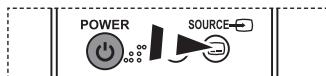
Modification du nom de la source d'entrée
Nommez le périphérique connecté aux prises d'entrée pour rendre la sélection des sources d'entrée plus facile.
- Appuyez sur le bouton MENU pour afficher le menu.
Appuyez sur le bouton ENTER/OK pour sélectionner "Input".
- Appuyez sur le bouton ▲ ou ▼ pour sélectionner "Modif. Nom" puis appuyez sur le bouton ENTER/OK.
- Appuyez sur le bouton ▲ or ▼ pour sélectionner le périphérique que vous souhaitez éditer. Appuyez sur le bouton ENTER/OK.
- Appuyez sur le bouton ▲ ou ▼ pour sélectionner le périphérique requis.
Appuyez sur le bouton ENTER/OK.
- Appuyez sur le bouton EXIT pour quitter le menu.
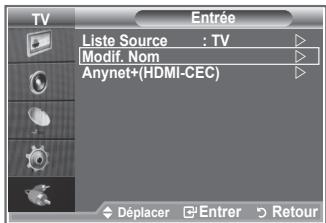
text_image
TV
Liste Source : TV
Modif. Nom
Anynet+(HDMI-CEC)
Déplacer Entrer Retour
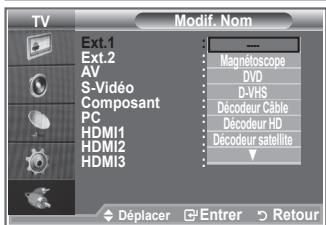
text_image
TV
Ext.1
Ext.2
AV
S-Video
Composant
PC
HDMI1
HDMI2
HDMI3
Modif. Nom
-
Magnétoscope
DVD
D-VHS
Décodeur Câble
Décodeur HD
Décodeur satellite
Déplacer
Entrer
Retour
La société ne peut pas garantir l'utilisation normale du menu DTV pour les pays autres que les 6 pays pris en charge (Royaume-Uni, Allemagne, France, Italie, Espagne, Autriche) car seules les normes de ces pays sont prises en charge. De plus, lorsque le pays du flot d'émission diffère du pays sélectionné par l'utilisateur, la bande apparaissant dans la bannière des canaux, Info, Guide, Gestionnaire de Chaînes, etc. ne peut être affichée correctement.
Disponible en mode TV. Préréglez le mode DTV à l'aide du bouton TV/DTV de votre télécommande. Pour vous aider à naviguer dans le système de menu à l'écran et à régler les différents paramètres disponibles, voir l'illustration suivante.
Appuyez sur le bouton D.MENU.
Guide
Guide Now & Next
Guide Complet
Liste en annexe
Par défaut
Main./Après, Guide Complet
Canal
Mémorisation Auto
Mémorisation Manuelle
Modif. les canaux favoris
Liste des chaînes
Configuration
Transparence du menu — Elevé, Moyen, Bas, Opaque
Verrouillage parental
Sous-titres
Mode Sous-titres
Format Audio
Texte numérique
Fuseau Horaire
Système
Saisir Code PIN
Arrêt, Marche
Normal, Malentendants
PCM/Dolby Digital
Désactiver, Activer
Information produit
Informations de signal
Mise à niveau du logiciel
Interface commune
Réinitialiser
Langue
Langue audio
Langue des sous-titres
Langue du télétexte
Préférence
Première Langue Audio
Deuxième Langue Audio Première
Langue de Sous-titres
Deuxième langue de Sous-titres
Première Langue Télétexte
Deuxième Langue Télétexte
Les éléments secondaires du menu CI peuvent être différents selon le modèle CAM.
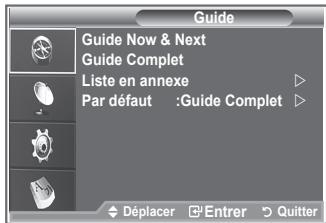
text_image
Guide
Guide Now & Next
Guide Complet
Liste en annexe
Par défaut :Guide Complet
Déplacer Entrer Quitter
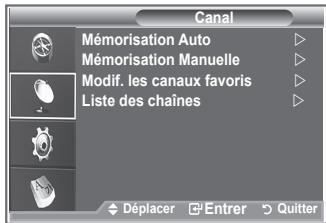
text_image
Canal
Mémorisation Auto
Mémorisation Manuelle
Modif. les canaux favoris
Liste des chaînes
Déplacer Entrer Quitter
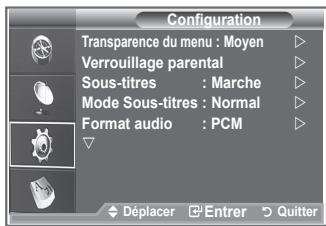
text_image
Configuration
Transparence du menu : Moyen
Verrouillage parental
Sous-titres : Marche
Mode Sous-titres : Normal
Format audio : PCM
Déplacer Entrer Quitter
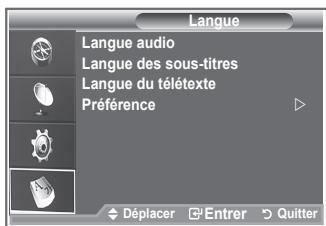
text_image
Langue
Langue audio
Langue des sous-titres
Langue du télétexte
Préférence
Déplacer Entrer Quitter
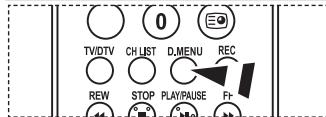
Vous pouvez sélectionner ces options simplement en appuyant sur le bouton D.MENU de votre télécommande.
Mise à jour automatique de la liste des chaînes
Vous pouvez mettre à jour la liste des chaînes lorsque l'émetteur ajoute de nouveaux services ou si vous déplacez votre téléviseur.
- Appuyez sur le bouton D.MENU pour afficher le menu DTV.
- Appuyez sur le bouton ▲ ou ▼ pour sélectionner "Canal", puis appuyez sur le bouton ENTER/OK.
- Appuyez à nouveau sur le bouton ENTER/OK pour sélectionner "Mémorisation Auto".
Appuyez sur le bouton ENTER/OK.
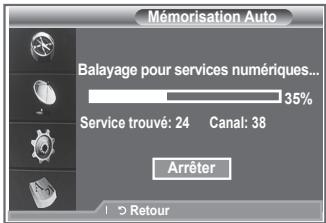
text_image
Mémorisation Auto
Balayage pour services numériques...
35%
Service trouvé: 24 Canal: 38
Arrêter
1 Retour
- Lorsque c'est terminé, le nombre de services balayés s'affiche.
La liste existante des chaînes préférées n'est pas effacée lorsque la liste des chaînes est mise à jour.
Pour arrêter la recherche avant la fin, appuyez sur la touche ENTER/OK après avoir sélectionné "Arrêt".
- Appuyez sur le bouton EXIT pour quitter le menu.
Si l'état du signal est faible, le message "Aucun service trouvé! Contrôlez câble antenne" s'affiche.
Mise à jour manuelle de la liste des chaînes
Vous pouvez spécifier le canal pour une recherche rapide.
- Appuyez sur le bouton D.MENU pour afficher le menu DTV.
- Appuyez sur le bouton ▲ ou ▼ pour sélectionner "Canal", puis appuyez sur le bouton ENTER/OK.
- Appuyez sur le bouton ▲ ou ▼ pour sélectionner "Mémorisation Manuelle" puis appuyez sur le bouton ENTER/OK.
- Appuyez sur le bouton ▲ ou ▼ pour sélectionner "Canal", puis appuyez sur le bouton ENTER/OK.
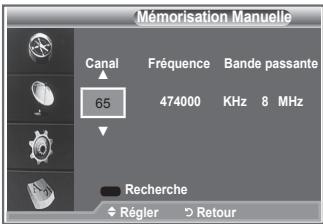
text_image
Mémorisation Manuelle
Canal Fréquence Bande passante
65 474000 KHz 8 MHz
Recherche
Régler Retour
- Canal : Les canaux 5 à 69 sont affichés l'un après l'autre au Rouyaume-Uni. (En fonction du pays)
- Fréquence : La fréquence disponible dans le menu Canal s'affiche.
- Bande passante : Les bandes passantes disponibles sont 7 et 8 MHz.
-
Lorsque c'est terminé, le nombre de services balayés s'affiche.
-
Appuyez sur le bouton EXIT pour quitter le menu.
Modification de vos canaux favoris
Vous pouvez modifier vos canaux favoris à l'aide des quatre boutons de couleur.
- Appuyez sur le bouton D.MENU pour afficher le menu DTV.
- Appuyez sur le bouton ▲ ou ▼ pour sélectionner "Canal", puis appuyez sur le bouton ENTER/OK.
- Appuyez sur le bouton ▲ ou ▼ pour sélectionner "Modif. les canaux favoris" puis appuyez sur le bouton ENTER/OK.
- Appuyez sur le bouton rouge pour afficher l'ensemble des canaux actuellement mémorisés.
- Appuyez sur le bouton ▲ ou ▼ pour sélectionner le canal souhaité. Appuyez sur le bouton ENTER/OK.
L'icône "★" est affichée près du canal sélectionné et cette dernière sera ajoutée à la liste des chaînes favorites.
• Pour annuler, appuyez une nouvelle fois sur le bouton ENTER/OK.
- Sélect. tout : Sélectionne tous les canaux actuellement affichés.
- Sélect. aucun : Désélectionne tous les canaux.
-
Aperçu : Affiche les canaux actuellement sélectionnés.
Le réglage des canaux favoris est terminé.
-
Appuyez sur le bouton EXIT pour quitter le menu.
♦ Ajouter
Utilisez cette fonction lorsqu'au moins un canal favori est sélectionné.
- Appuyez sur le bouton D.MENU pour afficher le menu DTV.
- Appuyez sur le bouton ▲ ou ▼ pour sélectionner "Canal", puis appuyez sur le bouton ENTER/OK.
- Appuyez sur le bouton ▲ ou ▼ pour sélectionner "Modif. les canaux favoris" puis appuyez sur le bouton ENTER/OK.
- Appuyez sur le bouton rouge dans le menu "Modif. les canaux favoris". Pour ajouter d'autres canaux, reportez-vous à l'étape 5 de la description précédente.
- Pour savoir si le canal est bien mémorisé, appuyez sur le bouton D.MENU. Appuyez sur le bouton EXIT pour quitter le menu.
• Pour ajouter tous les canaux à la liste des chaînes favorites, appuyez sur le bouton rouge.
- Pour supprimer tous les canaux, appuyez sur le bouton vert.
- Aperçu : Affiche les canaux actuellement sélectionnés.
- Appuyez sur le bouton CH LIST pour afficher le gestionnaire des canaux favoris.
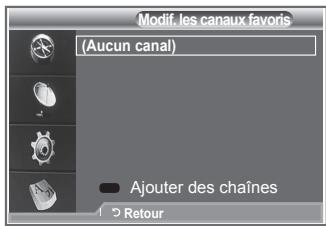
text_image
Modif. les canaux favors
(Aucun canal)
Ajouter des chaînes
Retour
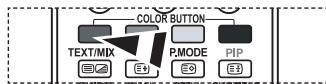
flowchart
graph TD
    A["TEXT/MIX"] --> B["P.MODE"]
    B --> C["PIP"]
    D["COLOR BUTTON"] --> A
    D --> B
    D --> C
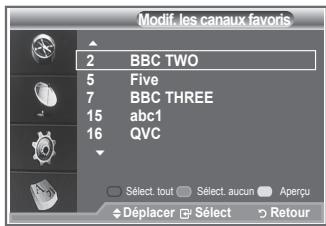
text_image
Modif. les canaux favors
2 BBC TWO
5 Five
7 BBC THREE
15 abc1
16 QVC
Select. tout Select. aucun Aperçu
Déplacer Select Retour
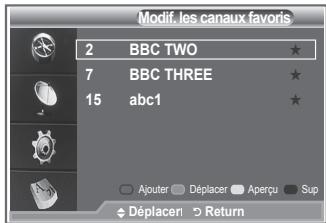
text_image
Modif. les canaux favors
2 BBC TWO
7 BBC THREE
15 abc1
Ajouter Déplacer Aperçu Sup
Déplacer Return
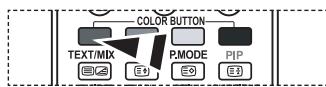
flowchart
graph TD
    A["TEXT/MIX"] --> B["P.MODE"]
    A --> C["PIP"]
    D["COLOR BUTTON"] --> E["Text/Mix"]
    D --> F["P.MODE"]
    D --> G["PIP"]
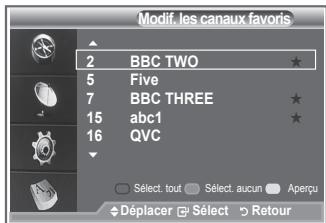
text_image
Modif. les canaux favors
2 BBC TWO ★
5 Five
7 BBC THREE ★
15 abc1 ★
16 QVC
Sélect. tout SÉlect. aucun Aperçu
Déplacer SÉlect Retour
Déplacer
- Appuyez sur le bouton D.MENU pour afficher le menu DTV.
- Appuyez sur le bouton ▲ ou ▼ pour sélectionner "Canal", puis appuyez sur le bouton ENTER/OK.
- Appuyez sur le bouton ▲ ou ▼ pour sélectionner "Modif. les canaux favoris" puis appuyez sur le bouton ENTER/OK.
- Sélectionnez le canal souhaité en appuyant sur le bouton ▲ ou ▼.
- Appuyez sur le bouton vert.
L'icône "♦" s'affiche à gauche du nom du canal.
- Appuyez sur le bouton ▲ ou ▼ pour sélectionner le canal à modifier, puis appuyez sur le bouton vert ou sur ENTER/OK.
- Appuyez sur le bouton EXIT pour quitter le menu.
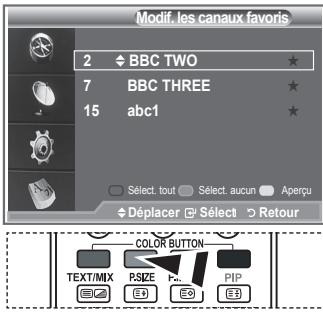
text_image
Modif. les canaux favors
2 ◆ BBC TWO ★
7 BBC THREE ★
15 abc1 ★
Sélect. tout SÉlect. aucun Aperçu
Déplacer SÉlect Retour
COLOR BUTTON
TEXT/MIX PSIZE PIP
◆ Aperçu
- Dans le menu "Modif. les canaux favoris", sélectionnez le canal à prévisualiser en appuyant sur le bouton ▲ ou ▼.
- Appuyez sur le bouton jaune.
Le canal actuellement sélectionné s'affiche.
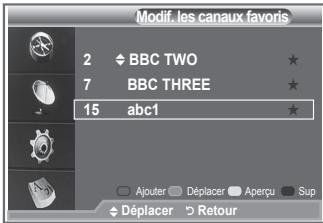
text_image
Modif. les canaux favors
2 ◆ BBC TWO ★
7 BBC THREE ★
15 abc1 ★
Ajouter Déplacer Aperçu Sup
Déplacer Retour
Supprimer
- Dans le menu "Modif. les canaux favoris", sélectionnez le canal à supprimer de la liste des canaux favoris en appuyant sur le bouton ▲ ou ▼.
- Appuyez sur le bouton bleu.
Le canal et le numéro sélectionnés seront supprimés.
Pour réintégrer un canal supprimé dans la liste des chaînes favorites, reportez-vous à "Ajouter", à la page 34.
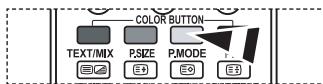
text_image
COLOR BUTTON
TEXT/MIX P.SIZE P.MODE
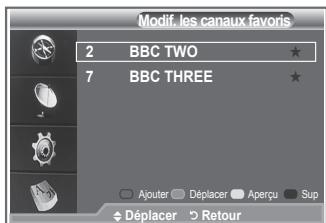
text_image
Modif. les canaux favors
2 BBC TWO ★
7 BBC THREE ★
Ajuter Déplacer Aperçu Sup
Déplacer Retour
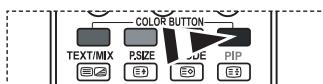
text_image
COLOR BUTTON
TEXT/MIX P.SIZE CODE PIP
Sélection de la liste des chaînes
Vous pouvez exclure les canaux que vous avez choisis des canaux que vous avez balayés. Lors du balayage des canaux mémorisés, ceux que vous avez choisi d'ignorer ne s'affichent pas. Tous les canaux que vous ne choisissez pas spécifiquement d'ignorer s'affichent lors du balayage.
- Appuyez sur le bouton D.MENU pour afficher le menu DTV.
- Appuyez sur le bouton ▲ ou ▼ pour sélectionner "Canal", puis appuyez sur le bouton ENTER/OK.
- Appuyez sur le bouton ▲ or ▼ pour sélectionner "Liste des chaînes".
Appuyez sur le bouton ENTER/OK.
- Appuyez sur le bouton ▲ or ▼ pour sélectionner "Tous", "Favoris" ou "Par défaut".
Appuyez sur le bouton ENTER/OK.
- Appuyez sur le bouton jaune pour passer de vos canaux favoris aux autres.
Vos canaux favoris ne sont affichés que si ils ont été préalablement définis dans le menu “Modif. les canaux favoris” (reportez-vous à la page 34).
6. Appuyez sur le bouton rouge ou vert pour afficher la page précédente ou suivante de la liste des chaînes.
7. Appuyez sur le bouton ▲ ou ▼ pour sélectionner un canal à régler.
Appuyez sur le bouton ENTER/OK.
Le numéro, le nom et l'icône du canal sont affichés dans l'angle en haut à gauche de l'écran lorsque vous en changez. Le numéro et le nom du canal sont affichés si le canal fait partie de tous les canaux, et une icône s'affiche si il fait partie des canaux favoris.
- Appuyez sur le bouton bleu pour basculer entre TV, Radio, Data/Other et All.
- Pour fermer la liste des chaînes, appuyez sur le bouton sur CH LIST.
Lorsque vous regardez un canal, des informations supplémentaires sur le programme en cours peuvent être affichées.
-
Durant un programme, appuyez sur le bouton INFO.
Les informations relatives au programme sont affichées.
-
Pour quitter le bandeau, appuyez sur le bouton INFO.
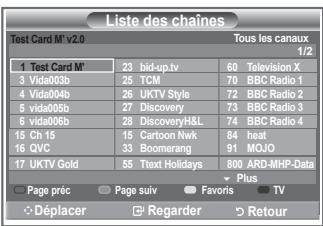
text_image
Liste des chaînes
Test Card M' v2.0
Tous les canaux
1/2
1 Test Card M' 23 bid-up.tv 60 Television X
3 Vida003b 25 TCM 70 BBC Radio 1
4 Vida004b 26 UKTV Style 72 BBC Radio 2
5 vida005b 27 Discovery 73 BBC Radio 3
6 vida006b 28 DiscoveryH&L 74 BBC Radio 4
15 Ch 15 15 Cartoon Nwk 84 heat
16 QVC 33 Boomerang 91 MOJO
17 UKTV Gold 55 Text Holidays 800 ARD-MHP-Data Plus
Page préc Page suiv Favoris TV
Déplacer Regarder Retour
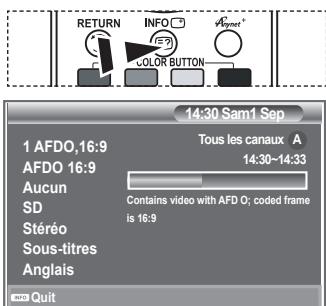
text_image
RETURN INFO
COLOR BUTTON
14:30 Sam1 Sep
1 AFDO,16:9
AFDO 16:9
Aucun
SD
Stéréo
Sous-titres
Anglais
Tous les canaux A
14:30-14:33
Contains video with AFD O; coded frame
is 16:9
Quit
Les informations relatives au Guide de programme électronique (GPE) sont fournies par les émetteurs. Les entrées de programmes peuvent apparaître en blanc ou ne pas être à jour en raison de l'information diffusée sur un canal donné. L'affichage fera une mise à jour automatique dès qu'une nouvelle information sera disponible.
◆ Guide Now & Next
Pour les six canaux indiqués dans la colonne de gauche, les informations relatives au programme actuel et au programme suivant sont affichées
◆ Guide complet
Affiche les informations relatives au programme toutes les heures. Des informations sur deux heures de programme sont affichées et peuvent être parcourues en avançant ou en remontant dans le temps.
- Appuyez sur le bouton D.MENU pour afficher le menu DTV.
- Appuyez sur le bouton ENTER/OK pour sélectionner "Guide".
- Appuyez sur le bouton ▲ ou ▼ pour sélectionner "Guide Now & Next" ou "Guide complet". Appuyez sur le bouton ENTER/OK.
Vous pouvez aussi afficher le guide en appuyant tout simplement sur le bouton GUIDE.
| Pour... | Alors... |
| Regarder un programme de la liste EPG | • Sélectionnez un programme en appuyant sur le bouton ▲, ▼, ◀, ►. • Appuyez sur le bouton ENTER/OK. |
| > Si le programme suivant est sélectionné, il est réglé avec l'icône de l'horloge affiché. Si vous appuyez à nouveau sur le bouton ENTER/OK le réglage est annulé et l'icône de l'horloge disparaît. Pour plus d'informations sur les programmes réglés, voir page suivante. |
| Voir les informations relatives aux programmes | • Sélectionnez un programme de votre choix en appuyant sur le bouton ▲, ▼, ◀, ►. • Appuyez sur le bouton INFO lorsque le programme souhaité est surligné. |
| Choisissez entre “Guide Now & Next” et “Guide complet” | • Appuyez à plusieurs reprises sur le bouton rouge. |
| Afficher les listes “Favoris” et “Tous les canaux” | • Appuyez à plusieurs reprises sur le bouton vert. |
| Permet de reculer rapidement (24 heures). | • Appuyez à plusieurs reprises sur le bouton jaune. |
| Permet d'avncer rapidement (24 heures). | • Appuyez à plusieurs reprises sur le bouton bleu. |
| Quitter le guide | • Appuyez sur le bouton EXIT. |
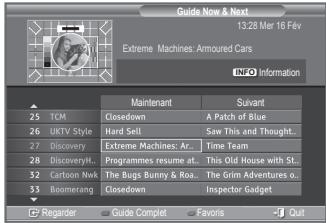
text_image
Guide Now & Next
13:28 Mer 16 Fév
Extreme Machines: Armoured Cars
INFO Information
Maintenant Suvant
25 TCM Closedown A Patch of Blue
26 UKTV Style Hard Sell Saw This and Thought...
27 Discovery Extreme Machines: Ar... Time Team
28 DiscoveryH..._Programmes resume at....This Old House with St...
32 Cartoon Nwk_The Bugs Bunny & Roa... The Grim Adventures o...
33 Boomerang Closedown Inspector Gadget
Regarder Guide Completer Favors Quit
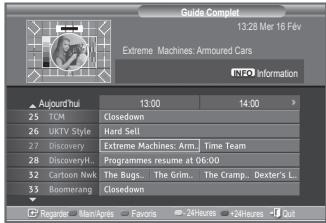
text_image
Guide Complet
13:28 Mar 16 Fév
Extreme Machines: Armoured Cars
IN20 Information
Aujourd'hui 13:00 14:00
25 TCM Closedown
26 UKTV Style Hard Sett
27 Discovery Extreme Machines: Arm Time Team
28 Discovery... Programmes resume at 06:00
32 Cartoon Nwk The Bugs... The Grim... The Cramp... Dexter's L...
33 Boomerang Closedown
Register Main/Apris Favons 24Hours 24Hours - Out
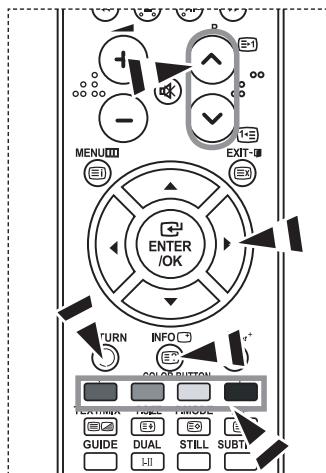
text_image
MENU
EXIT-B
ENTER
/OK
TURN INFO
COLOR BUTTON
TERTAIN RED PINDLE
GUIDE DUAL STILL SUBTIN
LII
Le titre du programme se trouve sur la partie haute du centre de l'écran. Veuillez appuyer sur le bouton INFO pour plus d'informations. Numéro de canal, temps de fonctionnement du programme, barre d'état, niveau de contrôle parental, informations sur la qualité vidéo (HD/SD), modes sonores, sous-titres ou Teletext, Langue des sous-titres ou du Teletext et bref résumé du programme surligné font partie des informations supplémentaires. “...” apparaîtra si le résumé est long.
Six canaux sont affichés. Pour vous déplacer entre les canaux, passez de l'un à l'autre en appuyant sur le bouton ▲ ou ▼. Pour passer d'une page à l'autre, appuyez sur le bouton P ⚙ ou ⚙.
Utilisation de la liste réglée
Si vous créez une liste réglée de visionnage de programmes que vous souhaitez regarder, le canal passera automatiquement au programme programmé à l'heure programmée même si vous en regardez un autre.
- Appuyez sur le bouton D.MENU pour afficher le menu DTV.
- Appuyez sur le bouton ENTER/OK pour sélectionner "Guide".
-
Appuyez sur le bouton ▲ ou ▼ pour sélectionner "Liste en annexe", puis appuyez sur le bouton ENTER/OK.
-
Press the red button rouge. Le canal passera au programme programmé.
-
Appuyez sur le bouton ENTER/OK pour sélectionner un élément et régler avec le bouton ◀ ou ▶
Vous pouvez également définir les heures et les minutes en appuyant sur le pavé numérique de la télécommande.
- Canal : Réglez le canaux d'enregistement.
- Horloge : Réglez l'heure.
- Date Réglez l'année, le mois et le jour.
- Fréquence Réglez la fréquence.
(Once, Daily quotidien ou Weekly hebdomadaire
- Après avoir configuré la programmation, appuyez sur le bouton rouge.
- Appuyez sur le bouton EXIT pour quitter le menu.
- Enregistrer Enregistrer la programmation.
- Annuler : Annuler la programmation.
- Ajouter programme : Ajouter une nouvelle programmation.
- Modifier Modifier la programmation.
- Sup Supprimer la programmation.
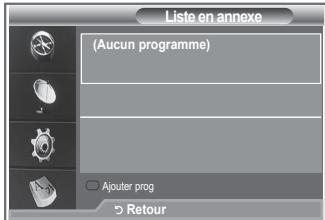
text_image
Liste en annexe
(Aucun programme)
Ajouter prog
Retour
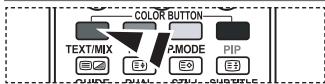
flowchart
graph TD
    A["COLOR BUTTON"] --> B["TEXT/MIX"]
    A --> C["P.MODE"]
    A --> D["PIP"]
    B --> E["IMAGE"]
    C --> F["IMAGE"]
    D --> G["IMAGE"]
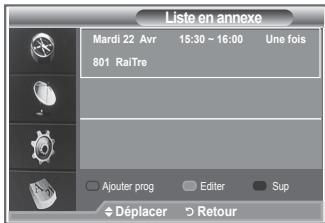
text_image
Liste en annexe
Mardi 22 Avr 15:30 ~ 16:00 Une fois
801 RaiTre
Ajouter prog Éditer Sup
Déplacer Retour
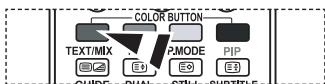
flowchart
graph TD
    A["COLOR BUTTON"] --> B["TEXT/MIX"]
    A --> C["P.MODE"]
    A --> D["PIP"]
    B --> E["GUIDE"]
    C --> F["DUAL"]
    C --> G["OTHER"]
    C --> H["SUBTITLE"]
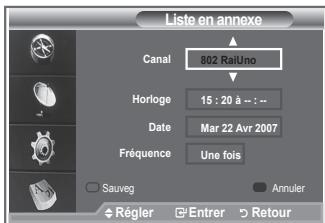
text_image
Liste en annexe
Canal 802 RaiUno
Horloge 15 : 20 à -- --
Date Mar 22 Avr 2007
Fréquence Une fois
Sauveg Annuler
Régler Entrer Retour
Vous pouvez programmer le style du Guide par défaut.
- Appuyez sur le bouton D.MENU pour afficher le menu DTV.
- Appuyez sur le bouton ENTER/OK pour sélectionner "Guide".
-
Appuyez sur le bouton ▲ or ▼ pour sélectionner "Par défaut" puis appuyez sur le bouton ENTER/OK.
-
Sélectionnez "Guide Now & Next" ou "Guide complet" en appuyant sur le bouton ▲ ou ▼, puis appuyez sur le bouton ENTER/OK.
-
Appuyez sur le bouton EXIT pour quitter le menu.
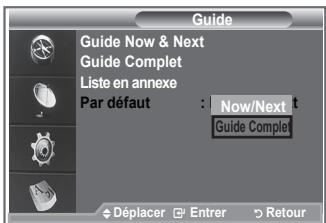
text_image
Guide
Guide Now & Next
Guide Complet
Liste en annexe
Par défaut : Now/Next t
Guide Complet
Déplacer Entrer Retour
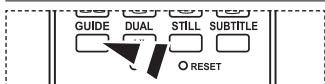
flowchart
graph TD
    A["GUIDE"] --> B["DUAL"]
    B --> C["STILL"]
    C --> D["SUBTITLE"]
    D --> E["RESET"]

Vous pouvez sélectionner ces options en appuyant sur le bouton GUIDE de votre télécommande.
Visualisation de tous les canaux et des canaux favoris
- Appuyez sur le bouton D.MENU pour afficher le menu DTV.
- Appuyez sur le bouton ENTER/OK pour sélectionner "Guide".
- Sélectionnez l'option requise ("Guide Now & Next" ou "Guide complet") en appuyant sur le bouton ▲ ou ▼.
- Appuyez de nouveau sur le bouton ENTER/OK.
- Appuyez sur le bouton vert. Toutes les listes de chaînes et les listes de chaînes favorites sont balayées.
- Sélectionnez un programme de votre choix en appuyant sur le bouton ▲, ▼, ◀ ou ▶.
- Appuyez sur le bouton INFO pour afficher les informations relatives au programme surligné.
-
Lorsque la liste "Modif. les canaux favoris" n'a pas été configurée :
-
Le message “La liste des favoris est vide. Souhaitez-vous choisir vos favoris maintenant ?” s'affiche.
- Sélectionnez "Oui"
Le menu “Modif. les canaux favoris” s'affiche. Si vous sélectionnez “Non”, les canaux restent inchangés.
- Pour modifier vos canaux préférés, reportez-vous à la page 34 pour plus d'informations.
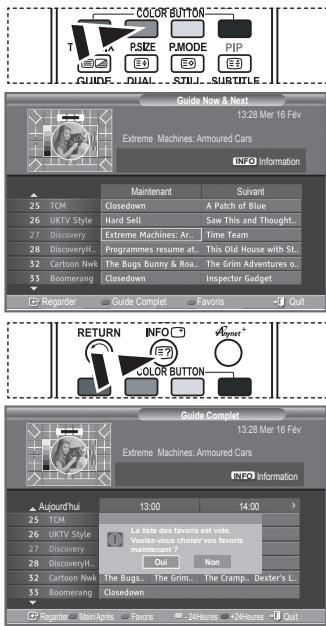
text_image
COLOR BUTTON
T
P SIZE
E4
P MODE
E5
PIP
E6
GUIDE
DUAL
STU...
SUBTITLE
Guide Now & Next
13:28 Mer 16 Fév
Extreme Machines: Armoured Cars
INFO Information
Maintenant
Suvant
25 TCM
Closedown
A Patch of Blue
26 UKTV Style
Hard Sell
Saw This and Thought..
27 Discovery
Extreme Machines: Ar.. Time Team
28 DiscoveryH..
Programmes resume at.. This Old House with St..
32 Cartoon Nwk The Bugs Bunny & Roa.. The Grim Adventures o..
33 Boomerang Closedown Inspector Gadget
Regarder Guide Complet Favoris Quit
RETURN INFO
E?
COLOR BUTTON
CHANGE
13:28 Mer 16 Fév
Extreme Machines: Armoured Cars
INFO Information
Guide Complet
13:28 Mer 16 Fév
Aujourd'hui 13:00 14:00
25 TCM
La liste des favors est vide.
26 UKTV Style
Voules yours choise vos favoris
27 Discovery
maintenant ?
28 DiscoveryH..
Out Non
32 Cartoon Nwk The Bugs... The Grim... The Cramp... Dexter's L..
33 Boomerang Closedown
Regarder Main/Apris Favors -24Heures -24Heures -1 Quit
- Appuyez sur le bouton EXIT pour quitter le menu.
“Tous les canaux” est une liste des chaînes qui ont été balayées pendant la mise à jour de la liste des chaînes. Tous les canaux sont affichés en mode tous canaux.
Vos canaux “favoris” ne sont affichés que si ils ont été préalablement définis dans le menu “Modif. les canaux favoris” (reportez-vous à la page 34).
- Appuyez sur le bouton D.MENU pour afficher le menu DTV.
- Appuyez sur le bouton ▲ ou ▼ pour sélectionner "Configuration" puis appuyez sur le bouton ENTER/OK.
- Appuyez sur le bouton ▲ ou ▼ pour sélectionner "Transp. menu" puis appuyez sur le bouton ENTER/OK.
- Sélectionnez l'option de votre choix ("Elevé", "Moyen", "Bas" ou "Opaque") en appuyant sur le bouton ▲ ou ▼ puis appuyez sur le bouton ENTER/OK pour changer la configuration.
- Appuyez sur le bouton EXIT pour quitter le menu.
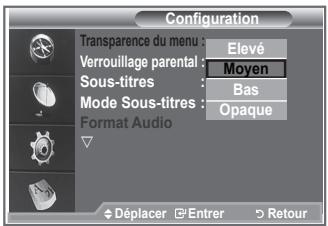
text_image
Configuration
Transparence du menu :
Elevé
Verrouillage parental :
Moyen
Sous-titres :
Bas
Mode Sous-titres :
Opaque
Format Audio
Déplacer Entrer Retour
Configuration du contrôle parental
Cette fonction vous permet d'éviter toute utilisation non autorisée, par des enfants par exemple, qui pourraient visionner des programmes ne leur étant pas destinés par un code PIN à chiffres (Code d'identification personnelle) défini par l'utilisateur. Le menu à l'écran vous demandera d'attribuer un code PIN (vous pouvez le changer ultérieurement si nécessaire).
- Appuyez sur le bouton D.MENU pour afficher le menu DTV.
- Appuyez sur le bouton ▲ ou ▼ pour sélectionner "Configuration" puis appuyez sur le bouton ENTER/OK.
- Appuyez sur le bouton ▲ ou ▼ pour sélectionner "Verrouillage Parental", puis appuyez sur le bouton ENTER/OK.
- Le message "Saisir Code PIN" s'affiche.
- Entrez votre code NIP à quatre chiffres en utilisant les boutons numériques (0 à 9). Les options disponibles dans le groupe "Verrouillage parental" s'affichent et l'option "Classement parental" est alors sélectionnée.
Le code PIN par défaut d'un nouvel écran à plasma est "0000".
Si vous entrer un code PIN non-valable, le message “Code PIN non-valable. Veuillez réessayer.” s'affiche.
-
Appuyez de nouveau sur le bouton ENTER/OK.
-
Appuyez sur le bouton ▲ ou ▼ pour sélectionner l'âge auquel vous souhaitez que le verrouillage s'active. Appuyez sur le bouton ENTER/OK.
- Si vous souhaitez changer le code PIN, sélectionnez "Modifier PIN" en appuyant sur le bouton ▲ ou ▼. Appuyez sur le bouton ENTER/OK.
“Entrer Nouveau Code PIN” s'affiche.
- Entrez votre nouveau code PIN en utilisant les boutons numériques (0 à 9).
Le message "Confirmer Nouveau Code PIN" s'affiche.
- Entrez à nouveau le nouveau code PIN pour confirmer en utilisant les boutons numériques (0 à 9).
Le message Votre code PIN a été modifié avec succès s'affiche.
- Appuyez de nouveau sur le bouton ENTER/OK.
- Appuyez sur le bouton EXIT pour quitter le menu.
Si vous avez oublié le code PIN, appuyez sur les boutons de la télécommande dans l'ordre suivant, ce qui remet le code PIN à 0-0-0-0: POWER (Arrêt), MUET, 8, 2, 4, POWER (Marche).
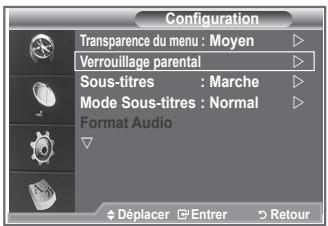
text_image
Configuration
Transparence du menu : Moyen
Verrouillage parental
Sous-titres : Marche
Mode Sous-titres : Normal
Format Audio
Déplacer Entrer Retour
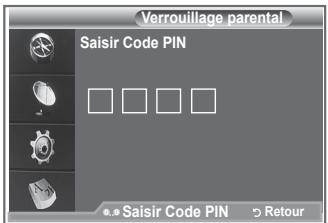
text_image
Verrouillage parental
Saisir Code PIN
Saisir Code PIN Retour
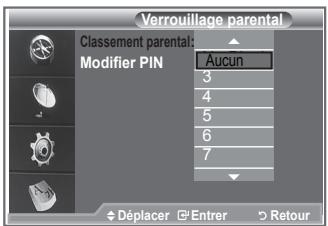
text_image
Verrouillage parental
Classement parental:
Modifier PIN
Aucun
3
4
5
6
7
Déplacer Entrer Retour
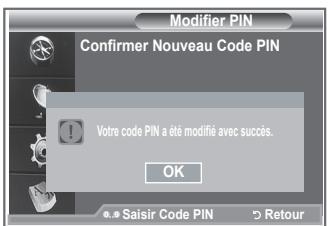
text_image
Modifier PIN
Confirmer Nouveau Code PIN
1
Votre code PIN a été modifié avec succès.
OK
Saisir Code PIN > Retour
Configuration des sous-titres
Vous pouvez activer ou désactiver la fonction sous-titres.
- Appuyez sur le bouton D.MENU pour afficher le menu DTV.
- Appuyez sur le bouton ▲ ou ▼ pour sélectionner "Configuration" puis appuyez sur le bouton ENTER/OK.
- Appuyez sur le bouton ▲ ou ▼ pour sélectionner "Sous-titres" puis appuyez sur le bouton ENTER/OK.
- Sélectionnez "Marche" en appuyant sur le bouton ▲ ou ▼. Appuyez sur le bouton ENTER/OK.
- Appuyez sur le bouton EXIT pour quitter le menu.
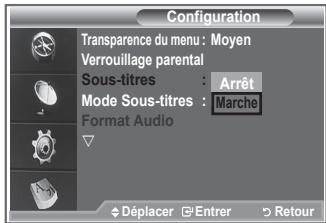
text_image
Configuration
Transparence du menu : Moyen
Verrouillage parental
Sous-titres : Arrêt
Mode Sous-titres : Marche
Format Audio
Déplacer Entrer Retour
Configuration du Mode Sous-titres
“Normal” s'affiche sous le menu pour les sous-titres de base et “Malentendants” sont les sous-titres pour les personnes malentendantes.
- Appuyez sur le bouton D.MENU pour afficher le menu DTV.
- Appuyez sur le bouton ▲ ou ▼ pour sélectionner "Configuration" puis appuyez sur le bouton ENTER/OK.
- Appuyez sur le bouton ▲ ou ▼ pour sélectionner "Mode Sous-titres" puis appuyez sur le bouton ENTER/OK.
- Appuyez sur le bouton ▲ ou ▼ pour sélectionner "Normal" ou "Malentendants". Appuyez sur le bouton ENTER/OK.
- Appuyez sur le bouton EXIT pour quitter le menu.
Si le programme que vous regardez ne prend pas en charge la fonction “Malentendants”, la fonction “Normal” est activée automatiquement même si le mode “Malentendants” est sélectionné.
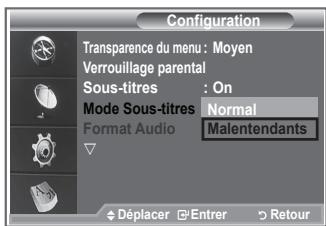
text_image
Configuration
Transparence du menu : Moyen
Verrouillage parental
Sous-titres : On
Mode Sous-titres Normal
Format Audio Malentendants
Déplacer Entrer Retour
Le son Dolby Digital ne peut être entendu que via un récepteur audio connecté par un câble optique. Le son PCM ne peut être entendu que via le haut-parleur principal.
Lorsque le son est émis à la fois par le haut-parleur principal et le récepteur audio, un effet d'écho peut se produire en raison de la différence de vitesse de décodage entre le haut-parleur principal et le récepteur audio. Dans ce cas, utilisez la fonction de sourdine interne.
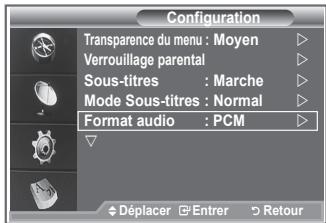
text_image
Configuration
Transparence du menu : Moyen
Verrouillage parental
Sous-titres : Marche
Mode Sous-titres : Normal
Format audio : PCM
Déplacer Entrer Retour
- Appuyez sur le bouton D.MENU pour afficher le menu DTV.
- Appuyez sur le bouton ▲ ou ▼ pour sélectionner "Configuration" puis appuyez sur le bouton ENTER/OK.
- Appuyez sur le bouton ▲ ou ▼ pour sélectionner "Format Audio" puis appuyez sur le bouton ENTER/OK.
- Appuyez sur le bouton ▲ or ▼ pour sélectionner "PCM" ou "Dolby Digital". Appuyez sur le bouton ENTER/OK.
- Appuyez sur le bouton EXIT pour quitter le menu.
Le Format sonore s'affiche en fonction du signal de l'émetteur. Le son Dolby Digital est uniquement disponible lorsque le téléviseur est connecté à une enceinte externe via un câble optique.
Sélection du texte numérique (Royaume-Uni uniquement)
Si le programme est diffusé avec du texte numérique, cette fonction est activée.
- Appuyez sur le bouton D.MENU pour afficher le menu DTV.
- Appuyez sur le bouton ▲ ou ▼ pour sélectionner "Configuration" puis appuyez sur le bouton ENTER/OK.
- Appuyez sur le bouton ▲ ou ▼ pour sélectionner "Texte numérique" puis appuyez sur le bouton ENTER/OK.
- Appuyez sur le bouton ▲ ou ▼ pour sélectionner "Désactiver" ou "Activer".
Appuyez sur le bouton ENTER/OK.
- Appuyez sur le bouton EXIT pour quitter le menu.
MHEG (Multimedia and Hypermedia Information Coding Experts Group) Norme internationale pour les systèmes de codage des données utilisés avec le multimédia et l'hypermédia. Niveau supérieur à celui du système MPEG, qui inclut de l'hypermédia à liaison de données tel que des images fixes, le service de caractères, l'animation, les fichiers graphiques et vidéo et les données multimédia. MHEG est une technologie utilisateur d'interaction de durée d'utilisation appliquée à divers domaines, dont la vidéo à la demande (VOD), la télévision interactive (ITV), le commerce électronique, la téléformation, la téléconférence, les bibliothèques numériques et les jeux en réseau.
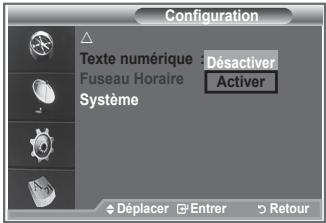
text_image
Configuration
Texte numérique : Désactiver
Fuseau Horaire Activer
Système
Déplacer Entrer Retour
Sélection du fuseau horaire (Espagne uniquement)
Sélection du fuseau horaire où vous vous trouvez.
- Appuyez sur le bouton D.MENU.
- Appuyez sur le bouton ▲ ou ▼ pour sélectionner "Configuration" puis appuyez sur le bouton ENTER/OK.
- Appuyez sur le bouton ▲ ou ▼ pour sélectionner "Fuseau Horaire" puis appuyez sur le bouton ENTER/OK.
- Sélectionnez le fuseau où vous vous trouvez en appuyant sur le bouton ▲ ou ▼. Appuyez sur le bouton ENTER/OK.
Les options suivantes sont disponibles.
Péninsule ibérique et Iles Baléares - Iles Canaries
- Appuyez sur le bouton EXIT pour quitter le menu.
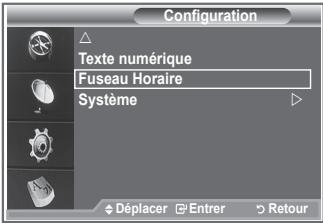
text_image
Configuration
Texte numérique
Fuseau Horaire
Système
Déplacer Entrer Retour
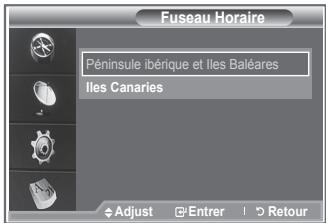
text_image
Fuseau Horaire
Péninsule ibérique et Iles Baléares
Iles Canaries
Adjust Entrer Retour
- Appuyez sur le bouton D.MENU pour afficher le menu DTV.
- Appuyez sur le bouton ▲ ou ▼ pour sélectionner "Configuration" puis appuyez sur le bouton ENTER/OK.
- Appuyez sur le bouton ▲ ou ▼ pour sélectionner "Système" puis appuyez sur le bouton ENTER/OK.
- Appuyez à nouveau sur le bouton ENTER/OK pour sélectionner "Information produit".
Le menu des informations relatives au produit est sélectionné.
- Version du logiciel, version du firmware
- Appuyez sur le bouton EXIT pour quitter le menu.
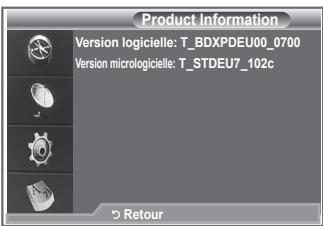
text_image
Product Information
Version logicielle: T_BDXPDEU00_0700
Version micrologicielle: T_STDEU7_102c
Retour
- Appuyez sur le bouton D.MENU pour afficher le menu DTV.
- Appuyez sur le bouton ▲ ou ▼ pour sélectionner "Configuration" puis appuyez sur le bouton ENTER/OK.
- Appuyez sur le bouton ▲ ou ▼ pour sélectionner "Système" puis appuyez sur le bouton ENTER/OK.
- Appuyez sur le bouton ▲ ou ▼ pour sélectionner "Informations de signal" puis appuyez sur le bouton ENTER/OK.
- Appuyez sur le bouton EXIT pour quitter le menu.
Si l'état du signal est faible, le message "Aucun signal" s'affiche.
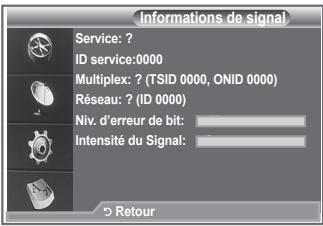
text_image
Informations de signal
Service: ?
ID service:0000
Multiplex: ? (TSID 0000, ONID 0000)
Réseau: ? (ID 0000)
Niv. d'erreur de bit:
Intensité du Signal:
Retour
Mise à jour du logiciel
Pour garder le produit à jour avec les options Digital Television, les mises à jour logiciel sont régulièrement diffusées dans le signal télévision normal.
Le téléviseur détecte automatiquement ces signaux et affiche le bandeau de mise à jour logiciel. Vous avez le choix d'installer ou non la mise à jour.
- Appuyez sur le bouton D.MENU pour afficher le menu DTV.
- Appuyez sur le bouton ▲ ou ▼ pour sélectionner "Configuration" puis appuyez sur le bouton ENTER/OK.
- Appuyez sur le bouton ▲ ou ▼ pour sélectionner "Système" puis appuyez sur le bouton ENTER/OK.
- Appuyez sur le bouton ▲ ou ▼ pour sélectionner "Mise à niveau du logiciel", puis appuyez sur le bouton ENTER/OK.
- Appuyez sur le bouton ▲ ou ▼ pour sélectionner “Informations relatives au logiciel”, “Mise à niveau manuelle” ou “Mise à niveau du mode Veille”. Appuyez sur le bouton ENTER/OK.
◆ Informations relatives au logiciel.
Appuyez sur le bouton ENTER/OK. La version actuelle du logiciel s'affiche. Pour afficher les information relatives à la version du logiciel, appuyez de nouveau sur le bouton ENTER/OK.
◆ Mise à niveau manuelle
Appuyez sur le bouton ENTER/OK pour rechercher le nouveau logiciel parmi les canaux émettant actuellement.
◆ Mise à niveau du mode veille Marche/Arrêt
Appuyez sur le bouton ENTER/OK. Pour poursuivre la mise à jour du logiciel en gardant le téléviseur sous tension, sélectionnez On (Actif) en appuyant sur le bouton ▲ ou ▼. 45 minutes après que le mode veille a été activé, une mise à jour manuelle est réalisée automatiquement. Etant donné que le courant est activé de façon interne, l'écran peut s'allumer brièvement pour les produits LCD. Le phénomène peut se poursuivre durant une heure jusqu'à ce que la mise à jour logiciel soit terminée.
- Appuyez sur le bouton EXIT pour quitter le menu.
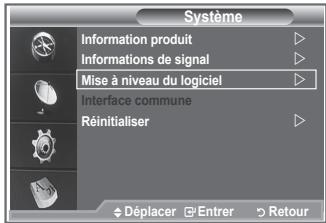
text_image
Système
Information produit
Informations de signal
Mise à niveau du logiciel
Interface commune
Réinitialiser
Déplacer Entrer Retour
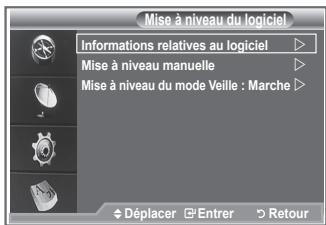
text_image
Mise à niveau du logiciel
Informations relatives au logiciel ▷
Mise à niveau manuelle ▷
Mise à niveau du mode Veille : Marche ▷
Déplacer ☑ Entrer > Retour
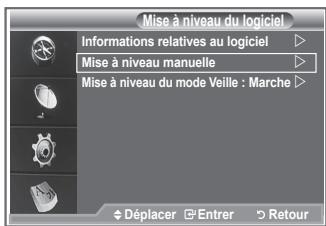
text_image
Mise à niveau du logiciel
Informations relatives au logiciel
Mise à niveau manuelle
Mise à niveau du mode Veille : Marche
Déplacer Entrer Retour
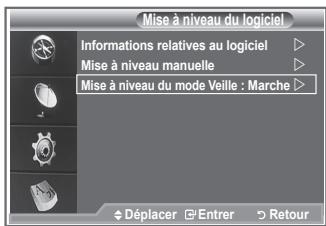
text_image
Mise à niveau du logiciel
Informations relatives au logiciel
Mise à niveau manuelle
Mise à niveau du mode Veille : Marche
Déplacer Entrer Retour
Visualisation de l'interface commune
- Appuyez sur le bouton D.MENU pour afficher le menu DTV.
- Appuyez sur le bouton ▲ ou ▼ pour sélectionner "Configuration" puis appuyez sur le bouton ENTER/OK.
- Appuyez sur le bouton ▲ ou ▼ pour sélectionner "Système" puis appuyez sur le bouton ENTER/OK.
- Appuyez sur le bouton ▲ ou ▼ pour sélectionner "Interface commune", puis appuyez sur le bouton ENTER/OK.
- Appuyez sur le bouton ENTER/OK pour pour afficher les informations relatives à votre application.
- Appuyez sur le bouton EXIT pour quitter le menu.
L'application "Insertion d'informations" concerne la CI CARD.
Vous pouvez installer la CAM que le téléviseur soit allumé ou éteint.
- Achetez le module CI CAM en vous rendant chez le revendeur le plus proche ou par téléphone.
- Insérez la CI CARD dans la CAM dans la direction indiquée par la flèche jusqu'à ce qu'elle soit emboîtée.
- Insérez la CAM avec la CI CARD installée dans la fente de l'interface commune. (Insérez la CAM dans la direction indiquée par la flèche, juste au-dessus de l'extrémité pour qu'elle soit parallèle à la fente.)
- Vérifiez si une image est visible sur un canal à signal brouillé.
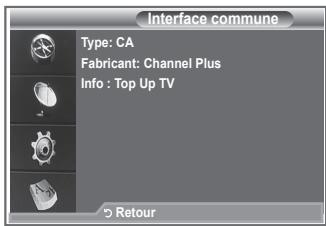
text_image
Interface commune
Type: CA
Fabricant: Channel Plus
Info : Top Up TV
5 Retour
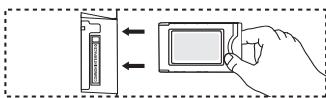
- Appuyez sur le bouton D.MENU pour afficher le menu DTV.
- Appuyez sur le bouton ▲ ou ▼ pour sélectionner "Configuration" puis appuyez sur le bouton ENTER/OK.
- Appuyez sur le bouton ▲ ou ▼ pour sélectionner "Système" puis appuyez sur le bouton ENTER/OK.
- Appuyez sur le bouton ▲ ou ▼ pour sélectionner "Interface commune", puis appuyez sur le bouton ENTER/OK.
- Sélectionnez "CI Menu" en appuyant sur le bouton ▲ ou ▼. Appuyez sur le bouton ENTER/OK.
- Sélectionnez l'option requise en appuyant sur le bouton ▲ ou ▼ puis appuyez sur le bouton ENTER/OK.
- Appuyez sur le bouton EXIT pour quitter le menu.
➤ Sélectionnez le Menu CI dans le menu PC Card.
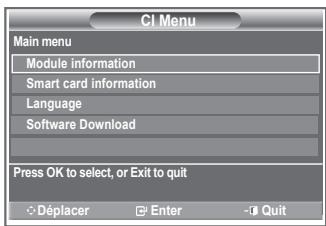
Vous pouvez ramener tous les réglages mémorisés à leur valeur par défaut..
La réinitialisation supprime toutes les informations relatives aux canaux et les préférences de l'utilisateur.
-
Appuyez sur le bouton D.MENU pour afficher le menu DTV.
-
Appuyez sur le bouton ▲ ou ▼ pour sélectionner "Configuration" puis appuyez sur le bouton ENTER/OK.
-
Appuyez sur le bouton ▲ ou ▼ pour sélectionner "Système" puis appuyez sur le bouton ENTER/OK.
-
Appuyez sur le bouton ▲ ou ▼ pour sélectionner "Réinitialiser" puis appuyez sur le bouton ENTER/OK.
-
L'écran "Saisir code PIN" apparaît.
-
Entrez votre code NIP à quatre chiffres en utilisant les boutons numériques (0 à 9).
Un message d'avertissement apparaît. Tous les réglages seront effacés en appuyant sur les boutons de couleur les uns après les autres (rouge, vert, jaune et bleu).
- Appuyez sur le bouton EXIT pour quitter le menu.
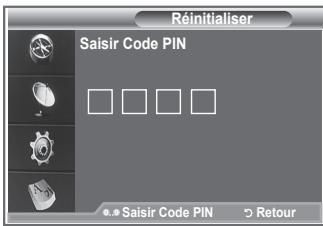
text_image
Réinitialiser
Saisir Code PIN
Saisir Code PIN Retour
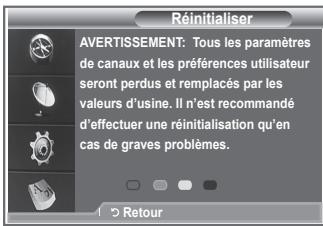
text_image
Réinitialiser
AVERTISSEMENT: Tous les paramètres
de canaux et les préférences utilisateur
seront perdus et remplacés par les
valeurs d'usine. Il n'est recommandé
d'effectuer une réinitialisation qu'en
cas de graves problèmes.
Retour
Sélection de la langue (Sous-titres, Audio ou Teletext)
Modification de la valeur par défaut des langues des sous-titres et audio.
- Appuyez sur le bouton D.MENU pour afficher le menu DTV.
- Appuyez sur le bouton ▲ ou ▼ pour sélectionner "Langue" puis appuyez sur le bouton ENTER/OK.
-
Appuyez sur le bouton ▲ ou ▼ pour sélectionner "Langue audio", "Langue des sous-titres" ou "Langue du télétexte". Appuyez sur le bouton ENTER/OK.
-
Sélectionnez la langue souhaitée en appuyant de façon répétée sur le bouton ▲ ou ▼. Appuyez sur le bouton ENTER/OK.
L'anglais est la langue par défaut si la langue sélectionnée n'est pas disponible.
- Appuyez sur le bouton EXIT pour quitter le menu.
Les sous-titres peuvent être sélectionnés pendant que vous regardez un programme. Les laugues audio peuvent être sélectionnées pendant que vous regardez un programme.
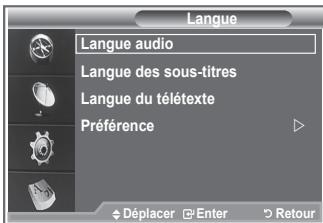
text_image
Langue
Langue audio
Langue des sous-titres
Langue du télétexte
Préférence
Déplacer Enter Retour
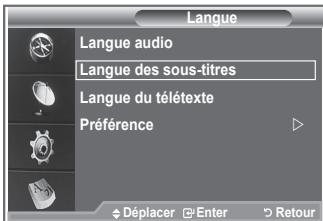
text_image
Langue
Langue audio
Langue des sous-titres
Langue du télétexte
Préférence
Déplacer Enter Retour
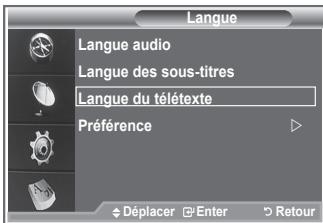
text_image
Langue
Langue audio
Langue des sous-titres
Langue du télétexte
Préférence
Déplacer Enter Retour
Préférence
Première Langue de Sous-titres, Deuxième langue de Sous-titres, Première Langue Audio, Deuxième Langue Audio, Première Langue Télétexte, Deuxième Langue Télétexte.
A l'aide de cette fonction, les utilisateurs peuvent sélectionner une de ces langues (anglais, allemand, italien, français, gallois, gaélique, irlandais, danois, finnois, norvégien, espagnol, tchèque et grec). La langue sélectionnée ici est la langue par défaut lorsque l'utilisateur sélectionne un canal.
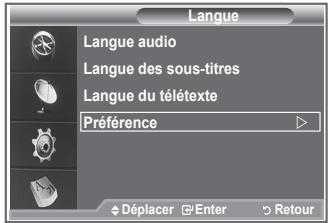
text_image
Langue
Langue audio
Langue des sous-titres
Langue du télétexte
Préférence
Déplacer Enter Retour
◆ Appuyez sur le bouton ▲ ou ▼ button pour sélectioner le menu
requis Première Langue de Sous-titres, Deuxième langue de Sous-titres, Première Langue Audio, Deuxième Langue Audio, Première Langue Télétexte et Deuxième Langue Télétexte puis appuyez sur le bouton ENTER/OK. Les options du menu sélectionné s'affichent.
◆ Appuyez sur le bouton ▲ ou ▼ button pour sélectioner l'option requise (anglais, allemand, italien, français, gallois, gaélique, irlandais, danois, finnois, norvégien, espagnol, tchèque et grec) puis appuyez sur le bouton ENTER/OK.
Si vous changez le réglage de la langue, les options Langue de Sous-titres, Langue Audio et Langue Télétexte du menu Langue (voir page 45) s'adaptent automatiquement à la langue sélectionnée.
Langue des sous-titres, Langue audio et Langue du télétexte du menu affichent la liste des langues prises en charge par le canal actuel et la sélection est surlignée. Si vous modifiez le réglage des langues, la nouvelle sélection n'est valable que pour le canal actuel. Le nouveau réglage n'affecte pas la Première Langue de Sous-titres, la Première Langue Audio ni la Première Langue Télétexte du menu Préférence.
Décodeur télétexte
La plupart des canaux du téléviseur/moniteur possèdent des pages "Télétexte", qui fournissent des informations telles que :
♦ les horaires des programmes télévisés
◆ des bulletins d'information et des prévisions météorologiques
◆ des résultats sportifs
◆ Des sous-titres pour les malentendants
Les pages télétexte sont organisées en six catégories :
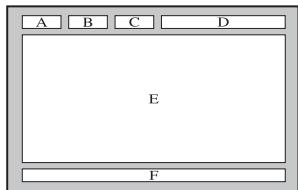
text_image
A B C D
E
F
| Catégorie | Sommaire |
| A | Numéro de la page sélectionnée. |
| B | Identité de la station de radiodiffusion. |
| C | Numéro de page actuelle ou état de recherche. |
| D | Date et heure. |
| E | Texte. |
| F | Informations sur l’état. |
Affichage des informations télétexte
Vous pouvez afficher des informations télétexte à tout moment, mais la réception du signal doit être bonne. Dans le cas contraire :
◆ des informations peuvent manquer
◆ certaines pages peuvent ne pas s'afficher
Pour activer le mode télétexte et afficher les informations télétexte :
- Sélectionnez le canal qui propose le service télétexte grâce aux boutons P ⚙ (≡1) ou P ⚑ (1≡).
- Appuyez sur le bouton TEXT/MIX (☐/☐) pour activer le mode télétexte.
La page de sommaire s'affiche. Vous pouvez l'afficher de nouveau à tout moment en appuyant sur le bouton MENU (☐).
- Appuyez de nouveau sur le bouton TEXT/MIX (☐/☐).
Le programe actuel est affiché avec "Teletext", "Double" et "Mix" sur l'écran.
- Appuyez sur le bouton TV/DTV pour quitter l'affichage télétexte.
Si un caractère cassé apparaît lors de la visualisation du texte, assurez-vous que la langue du texte est identique à la langue du mode menu “Configuration”. Si les deux langues sont différentes, sélectionnez la même langue pour la langue de texte dans le menu “Configuration”.
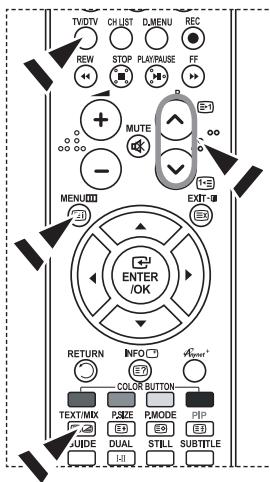
text_image
TV/DIV
CHLIST
D.MENU
REC
REW
STOP
PLAY/PUASE
FF
MUTE
E-1
MENU
EXIT-
ENTER
/OK
RETURN
INFO
VOUT
COLOR BUTTON
TEXT/MIX
P SIZE
RMODE
PIP
GUIDE
DUAL
STILL
SUBTITLE
Sélection d'une page télétexte spécifique
Appuyez sur les touches numériques de la télécommande pour entrer directement le numéro de page :
- Entrez le numéro de page à trois chiffres indiqué dans le sommaire en appuyant sur les boutons numériques correspondants.
- Si la page sélectionnée est liée à plusieurs pages secondaires, celles-ci sont affichées une par une. Pour figer l'affichage sur une page donnée, appuyez sur le bouton PIP (≡3). Appuyez de nouveau sur le bouton PIP (≡3) pour reprendre la lecture.
- Utilisation des diverses options d'affichage :
| Pour afficher... | Appuyez sur... |
| A la fois les informations télétexte et le programme normal | TEXT/MIX (≡/∅) |
| Le texte caché (réponses de jeux par exemple)L'écran normal | INFO (∃?)INFO (∃?) |
| Une page secondaire, en entrant son numéro à 4 chiffres | PRE-CH (∅) |
| La page suivanteLa page précédente | P ⚠ (∅-1)P √ (∅-2) |
| Les lettres de taille double dans la :• Moitié supérieure de l'écran• Moitié inférieure de l'écranÉcran normal | P.SIZE (∅‡)• Une fois• Deux fois• Trois fois |
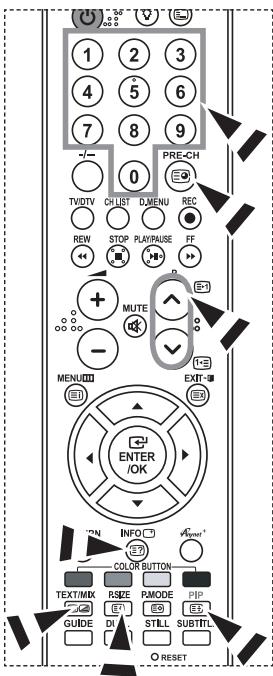
text_image
1 2 3
4 5 6
7 8 9
PRE-CH
0
TVDTV CH LIST DLMENU REC
REW STOP PLAYPAUSE FF
MUTE
-
MENU
EXIT
ENTER/OK
N INFO □ A
COLOR BUTTON
TEXT/MIX RSIZE RAMODE PIP
GUIDE DR STILL SUBTITLE
O RESET
Utilisation de Fastext pour sélectionner une page télétexte
Les différents sujets inclus dans les pages télétexte disposent d'un code de couleur et peuvent être sélectionnés à l'aide des boutons colorés de la télécommande.
- Affichez les informations télétexte en appuyant sur le bouton TEXT/MIX (☐/☒).
- Appuyez sur le bouton coloré correspondant au sujet que vous voulez sélectionner (les sujets disponibles sont listés sur la ligne d'informations d'état).
- Appuyez sur le bouton rouge pour afficher la page précédente.
Appuyez sur le bouton vert pour afficher la page suivante.
- Appuyez sur le bouton TV/DTV pour quitter l'affichage télétexte.
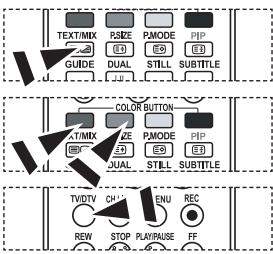
flowchart
graph TD
    A["TEXT/MIX"] --> B["CSEE"]
    B --> C["PA MODE"]
    C --> D["PIP"]
    D --> E["GUIDE"]
    E --> F["DUAL"]
    F --> G["STILL"]
    G --> H["SUBTITLE"]
    I["TV/TV"] --> J["CHU"]
    J --> K["ENU"]
    K --> L["REC"]
    L --> M["STOP PLAYRAUSE FF"]
    N["COLOR BUTTON"] --> O["AT/MIX"]
    O --> P["ICE"]
    P --> Q["PA MODE"]
    Q --> R["PIP"]
    R --> S["STILL"]
    S --> T["SUBTITLE"]
Réglage de la télécommande
Une fois correctement réglée, votre télécommande peut fonctionner selon cinq modes différents : TV, magnétoscope, câble, lecteur DVD ou décodeur. En appuyant sur le bouton correspondant de la télécommande, vous pouvez passer d'un mode à l'autre et commander l'appareil de votre choix.
La télécommande peut ne pas être compatible avec certains magnétoscopes, lecteurs DVD, boîtes de jonction et boîtiers décodeurs.
Réglage de la télécommande pour piloter le magnétoscope, CABLE, DVD ou STB
- Eteignez votre VCR, CABLE, DVD ou STB.
- Appuyez sur le bouton VCR, CABLE, DVD ou STB de la télécommande de votre téléviseur.
- Appuyez sur le bouton SET de la télécommande de votre téléviseur.
- A l'aide des touches numériques de votre télécommande, saisissez les trois chiffres du code magnétoscope figurant sur la liste de la page 49\~51 de ce manuel correspondant à la marque de votre magnétoscope. Veillez à saisir tous les chiffres du code, même si le premier chiffre est un "0".(Lorsque plusieurs codes figurent dans la liste, essayez d'abord le premier.)
- Appuyez sur le bouton POWER ⏻ de la télécommande. Votre magnétoscope doit se mettre en marche si votre télécommande est correctement réglée. Si votre magnétoscope ne s'allume pas une fois le réglage terminé, répétez les étapes 2, 3 et 4, et essayez l'un des autres codes de la liste correspondant à votre marque de magnétoscope. Si aucun autre code n'est répertorié, essayez chaque code de magnétoscope, de 000 à 080.
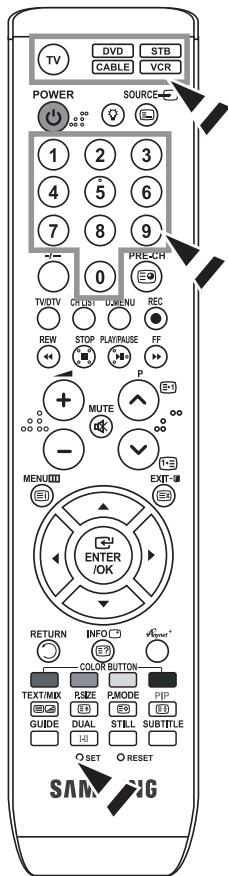
text_image
TV
DVD
STB
CABLE
VCR
POWER
SOURCE
1 2 3
4 5 6
7 8 9
0 PRE-CH
TV/DTV CRT/ST O/DENU REC
REW STOP PLAY/Pause FF
P MUTE
-
MENU/OK EXIT/
ENTER /OK
RETURN INFO □ VPower*
COLOR BUTTON
TEXT/MK PSIZE PMODE PIP
GUIDE DUAL STILL SUBTITLE
O SET O RESET
SAM-FIG
Magnétoscope
| Marque | Code |
| SAMSUNG | 000 001 002 003 004 005 077 078 079 |
| ADMIRAL | 020 |
| AIWA | 025 |
| AKAI | 004 027 032 |
| AUDIO DYNAMICS | 007 026 |
| BELL&HOWELL | 018 |
| BROKSONIC | 022 |
| CANDLE | 002 003 006 008 015 055 |
| CANON | 021 056 |
| CITIZEN | 002 003 006 008 015 055 |
| COLORTYME | 007 |
| CRAIG | 002 024 |
| CURTIS MATHES | 002 007 008 017 021 025 056 064 066 |
| DAEWOO | 003 010 011 012 013 014 015 016 |
| DB | 007 026 |
| DIMENSIA | 017 |
| DYNATECH | 025 |
| ELECTROHOME | 034 |
| EMERSON | 001 003 006 021 022 025 030 032 034 040 047 050 052 060 063 065 066 067 069 073 |
| FISHER | 018 024 028 029 048 051 061 |
| FUNAI | 025 |
| GENERAL ELECTRIC | 002 005 017 021 056 |
| GO VIDEO | 002 |
| HARMAN KARDON | 007 |
| HITACHI | 019 025 041 042 074 |
| INSTANT REPLAY | 021 |
| JC PENNEY | 002 007 018 019 021 026 037 041 054 056 |
| JCL | 007 008 018 021 026 037 |
| JVC | 081 082 083 |
| KENWOOD | 007 008 018 021 026 037 |
| KLH | 070 |
| KONIA | 036 |
| LG(Goldstar) | 006 007 008 009 010 |
| LIOYD | 025 |
| LOGIK | 038 |
| LXI | 025 |
| MAGNAVOX | 021 056 059 |
| MARANTZ | 007 008 018 021 026 037 062 |
| MARTA | 006 |
| MEI | 021 |
| MEMOREX | 006 021 024 025 |
| MGA | 034 |
| MIDLAND | 005 |
| MINOLTA | 019 041 075 |
| MITSUBISHI | 019 034 041 046 |
| Marque | Code |
| MONTGOMERY WARD | 020 |
| MTC | 002 025 |
| MULTITECH | 002 005 025 038 |
| NEC | 007 008 018 026 037 062 064 |
| OPTIMUS | 020 |
| ORION | 073 074 075 076 |
| PANASONIC | 021 056 071 072 |
| PENTAX | 019 041 075 |
| PENTEX RESEARCH+ | 008 |
| PHILCO | 021 056 059 |
| PHILIPS | 021 080 |
| PIONEER | 019 026 039 053 |
| PORTLAND | 015 049 055 |
| PROSCAN | 017 |
| QUARTZ | 018 |
| QUASAR | 021 056 |
| RADIO SHACK/ REALISTIC | 006 018 020 021 024 025 029 034 048 056 |
| RCA | 002 017 019 021 035 041 043 057 068 076 |
| SANSUI | 026 |
| SANYO | 018 024 |
| SCOTT | 003 047 052 067 |
| SEARS | 006 018 019 024 028 029 041 048 051 |
| SHARP | 020 034 045 015 |
| SHIMTOM | 027 033 038 058 |
| SIGNATURE | 025 |
| SONY | 027 033 044 |
| SYLVANIA | 021 025 056 059 |
| SYMPHONIC | 025 |
| TANDY | 018 025 |
| TASHIKA | 006 |
| TATUNG | 037 |
| TEAC | 025 037 068 |
| TECHNICS | 021 |
| TEKNIKA | 006 021 025 031 |
| TMK | 066 |
| TOSHIBA | 003 019 029 051 052 |
| TOTEVISION | 002 006 |
| UNITECH | 002 |
| VECTOR RESEARCH | 007 026 |
| VICTOR | 026 |
| VIDEO CONCEPTS | 007 026 |
| VIDEOSONIC | 002 |
| WARDS | 002 003 006 019 020 021 024 025 034 038 041 |
| YAMAHA | 007 008 018 026 037 |
| ZENITH | 023 027 033 |
DECODEUR D'EMISSIONS CABLEES
| Marque | Code |
| SAMSUNG | 000 001 002 003 004 005 006 007 |
| GI | 041 |
| HAMLIN | 003 024 031 |
| HITACHI | 025 030 |
| JERROLD | 038 039 |
| MACOM | 025 030 |
| MAGNAVOX | 019 023 028 |
| OAK | 026 |
| PANASONIC | 003 022 027 037 044 |
| PHILIPS | 019 021 023 028 |
| PIONEER | 004 018 020 044 |
| RCA | 014 022 040 |
| REGAL | 003 |
| Marque | Code |
| REGENCY | 015 023 |
| SA | 042 043 |
| SCIENTIFIC ATLAN | 042 043 |
| SPRUCER | 022 |
| STARGATE 2000 | 036 |
| SYLVANIA | 016 |
| TEXSCAN | 016 |
| TOCOM | 032 |
| UNIVERSAL | 033 034 |
| VIEWSTAR | 019 021 023 028 |
| WAMER AMEX | 046 |
| ZENITH | 017 029 035 037 045 |
| |
LECTEUR DVD SAMSUNG
| Produit | Code |
| DVD | 000 001 002 |
| DVDR | 003 004 |
| BD Record | 005 006 |
| VCR COMBO | 007 008 009 010 011 |
| VCR Record | 012 |
| DHR COMBO | 013 |
| Produit | Code |
| Home Theater VCR COMBO | 014 015 016 |
| HDD Recorder COMBO | 017 |
| TWIN TRAY COMBO | 018 |
| STB DVD COMBO | 019 |
| DVD Receiver | 020 |
| AV Receiver | 021 |
LECTEUR DVD
| Marque | Code |
| ANAM | 030 |
| AUDIOVOX | 075 |
| AUDIOLOGIC | 085 |
| ANABA | 072 |
| APEX DIGITAL | 070 071 074 086 083 084 088 111 112 |
| AIWA | 114 |
| BROKSONIC | 062 |
| BLAUPUNKT | 074 |
| B&K | 122 123 |
| CURTIS MATHES | 027 |
| CYBER HOME | 077 078 079 082 |
| CLARION | 080 125 |
| CIRRUS | 081 |
| CYBER HOME | 065 |
| CINEVISION | 095 |
| DAEWOO | 066 |
| DENON | 146 |
| FARENHEIT | 067 068 |
| FISHER | 090 |
| GPX | 060 |
| GO VIDEO | 061 089 133 135 |
| GE | 069 074 |
| GREENHILL | 074 |
| HITACHI | 064 113 |
| HITEKER | 071 |
| HOYO | 073 |
| HARMAN / KARDON | 091 110 |
| IRT | 089 |
| Marque | Code |
| INTEGRA | 092 |
| JBL | 091 |
| JVC | 022 033 115 116 |
| JATON | 073 |
| KENWOOD | 051 108 109 |
| KISS | 073 |
| KONKA | 059 100 106 107 |
| KLH | 074 075 |
| LG(Goldstar) | 025 031 |
| LOEWE | 057 |
| LASONIC | 058 |
| MOBILE AUTHORITY | 054 |
| MEMOREX | 055 |
| MALATA | 056 |
| MAGNAVOX | 076 093 |
| MINTEK | 074 094 |
| MONYKA | 073 |
| NORCENT | 048 049 050 |
| NEXT BASE | 052 |
| NEC | 053 |
| NANTAUS | 144 |
| NESA | 074 |
| OPTOMEDIA ELECTRONICS | 105 |
| OPTIVIEW | 072 |
| ONKYO | 076 092 119 |
| PHILCO | 044 045 |
| PRINCETON | 046 047 |
| PROSCAN | 023 |
LECTEUR DVD
| Marque | Code |
| PANASONIC | 024 034 124 134 136 137 138 |
| PHILIPS | 036 076 |
| ROTEL | 117 118 |
| RIO | 120 |
| RCA | 023 035 074 075 131 132 |
| RAITE | 073 |
| ROWA | 038 |
| SAMPO | 104 |
| SONY | 026 029 126 127 128 129 130 141 |
| SHERWOOD | 039 041 |
| SVA | 042 |
| SYLVANIA | 043 093 |
| SHARP | 140 |
| SANSUI | 062 |
| SANYO | 062 090 |
| SHINSONIC | 094 |
| Marque | Code |
| THOMSON | 145 |
| TOSHIBA | 028 062 076 |
| TECHNICS | 139 |
| TVIEW | 072 |
| TOKAI | 073 |
| TEAC | 096 |
| TECHWOOD | 097 |
| TREDEX | 098 099 101 |
| URBAN CONCEPTS | 076 |
| VENTURER | 075 |
| VOCOPRO | 102 |
| YAMAHA | 032 063 |
| YAMAKAWA | 040 073 |
| XWAVE | 103 |
| ZENITH | 076 121 |
| |
Configuration de votre logiciel PC (basée sur Windows XP)
Les paramètres d'affichage Windows indiqués ci-dessous sont ceux d'un ordinateur type. Les écrans réels de votre PC peuvent être différents, en fonction de votre propre version de Windows et de votre propre carte vidéo. Même si vos écrans réels apparaissent différents, les mêmes informations de base s'appliquent dans la plupart des cas. (Dans le cas contraire, contactez le fabricant de votre ordinateur ou votre revendeur Samsung.)
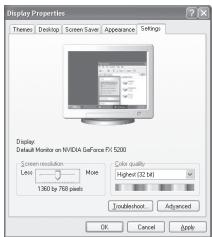
- Cliquez sur “Panneau de configuration” dans le menu Démarrer de Windows.
- Lorsque vous êtes sur l'écran du Panneau de configuration, cliquez sur "Apparence et thèmes" et une boîte de dialogue Propriétés de l'affichage apparaît.
- Lorsque vous êtes sur l'écran du panneau de configuration, cliquez sur "Affichage" et une boîte de dialogue Propriétés de l'affichage apparaît.
- 4 Allez sur l'onglet "Paramètres" dans la boîte de dialogue Propriétés de l'affichage. Réglage correct de la taille (résolution) Optimum-1920 X 1080
S'il existe une option de fréquence verticale sur votre boîte de dialogue des paramètres d'affichage, la valeur correcte est “ 60 ” ou “ 60Hz ”. Sinon cliquez sur “ OK ” et quittez la boîte de dialogue.
Modes d'affichage
La taille et la position de l'écran varient en fonction du type d'écran du PC et de sa résolution. Les résolutions du tableau sont recommandées. (Toutes les résolutions entre les limites indiquées sont prises en charge)
D-Sub Entrée
| Mode | Résolution | Horizontale Fréquence (kHz) | Verticale Fréquence (Hz) | Horloge pixels Fréquence (MHz) | Polarité synchronisée (H/V) |
| IBM | 640 x 350 | 31,469 | 70,086 | 25,175 | +/- |
| 640 x 480 | 31,469 | 59,940 | 25,175 | -/- |
| 720 x 400 | 31,469 | 70,087 | 28,322 | -/+ |
| VESA | 640×480 | 35,000 | 70,000 | 28,560 | -/+ |
| 640×480 | 37,861 | 72,809 | 31,500 | -/- |
| 640×480 | 37,500 | 75,000 | 31,500 | -/- |
| 800×600 | 35,156 | 56,250 | 36,000 | +/+ |
| 800×600 | 43,750 | 70,000 | 45,500 | -/+ |
| 800×600 | 37,879 | 60,317 | 40,000 | +/+ |
| 800×600 | 48,077 | 72,188 | 50,000 | +/+ |
| 800×600 | 46,875 | 75,000 | 49,500 | +/+ |
| 1024×768 | 57,672 | 72,000 | 78,434 | -/- |
| 1024×768 | 48,364 | 60,000 | 65,000 | -/- |
| 1024×768 | 56,476 | 70,069 | 75,000 | -/- |
| 1024×768 | 60,023 | 75,029 | 78,750 | +/+ |
| 1152 x 864 | 67,500 | 75,000 | 108,000 | +/+ |
| 1280 x 960 | 60,000 | 60,000 | 108,000 | +/+ |
| 1280×1024 | 63,981 | 60,020 | 108,000 | +/+ |
| 1280×1024 | 74,620 | 70,000 | 128,943 | -/- |
| 1280×1024 | 76,824 | 72,000 | 132,752 | -/- |
| 1280×1024 | 79,976 | 75,025 | 135,000 | +/+ |
| 1600×1200 | 75,000 | 60,000 | 162,000 | +/+ |
| 1920×1080 | 66,587 | 59,934 | 138,500 | +/- |
HDMI/DVI Entrée
| Mode | Résolution | Horizontale Fréquence (kHz) | Verticale Fréquence (Hz) | Horloge pixels Fréquence (MHz) | Polarité synchronisée (H/V) |
| IBM | 640 x 350 | 31,469 | 70,086 | 25,175 | + / - |
| 640 x 480 | 31,469 | 59,940 | 25,175 | - / - |
| 720 x 400 | 31,469 | 70,087 | 28,322 | - / + |
| VESA | 800×600 | 37,879 | 60,317 | 40,000 | +/+ |
| 1024×768 | 48,364 | 60,000 | 65,000 | -/- |
| 1280×1024 | 63,981 | 60,020 | 108,000 | +/+ |
| 1920×1080 | 66,587 | 59,934 | 138,500 | +/- |
Le mode interface n'est pas pris en charge.
Le téléviseur peut fonctionner de façon anormale si un format vidéo non standard est sélectionné.
Des modes séparés et composites sont pris en charge. SVSV n'est pas pris en charge.
Configuration du PC
Réglage de base et réglage précis de l'image (Verrouillage Image) :
Lorsque vous réglez la qualité de l'image, l'objectif est d'éliminer ou de réduire les parasites visuels.
Si ces parasites ne sont pas éliminés uniquement avec une syntonisation fine (Réglage précis), réglez la fréquence du mieux que vous pouvez (Réglage de base) puis effectuez à nouveau une syntonisation plus fine.
Une fois les parasites réduits, réajustez l'image pour l'aligner au centre de l'écran.
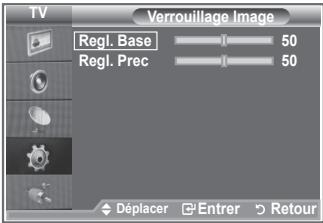
text_image
TV
Verrouillage Image
Regl. Base 50
Regl. Prec 50
Déplacer Entrer Retour
- Préréglage : Appuyez sur le bouton SOURCE pour sélectionner le mode PC.
- Appuyez sur le bouton MENU pour afficher le menu.
Appuyez sur le bouton ▲ ou ▼ pour sélectionner “Configuration” puis appuyez sur le bouton ENTER/OK.
- Appuyez sur le bouton ▲ ou ▼ pour sélectionner "PC" puis appuyez sur le bouton ENTER/OK.
- Appuyez à nouveau sur le bouton ENTER/OK pour sélectionner "Verrouillage Image".
- Appuyez sur le bouton ▲ ou ▼ pour sélectionner "Regl. Base" ou "Regl. Prec" puis appuyez sur le bouton ENTER/OK.
- Appuyez sur le bouton ◀ ou ▶ pour régler la qualité de l'écran. Appuyez sur le bouton ENTER/OK.
- Appuyez sur le bouton EXIT pour quitter le menu.
Changement de la position de l'image
Réglez la position de l'écran du PC si elle ne convient pas à l'écran du téléviseur.
- Suivez les instructions 1 à 3 du chapitre "Réglage de base et réglage précis de l'image (Verrouillage Image)".
- Appuyez sur le bouton ▲ ou ▼ pour sélectionner "Position" puis appuyez sur le bouton ENTER/OK.
- Appuyez sur le bouton ▲ ou ▼ pour régler la position verticale. Appuyez sur le bouton ◀ ou ▶ pour régler la position horizontale. Appuyez sur le bouton ENTER/OK.
- Appuyez sur le bouton EXIT pour quitter le menu.
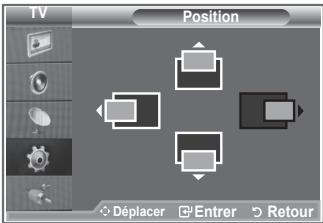
text_image
Position
Déplacer Entrer Retour
Réglage automatique de l'écran PC
Le réglage automatique permet à l'écran PC affiché sur le téléviseur d'être ajusté automatiquement en fonction du signal vidéo PC. Les valeurs des options Regl. Prec., Regl. Base ou Position sont définies automatiquement.
- Suivez les instructions 1 à 3 du chapitre "Réglage de base et réglage précis de l'image (Verrouillage Image)".
- Appuyez sur le bouton ▲ or ▼ pour sélectionner "Réglage automatique" puis appuyez sur le bouton ENTER/OK.
- Appuyez sur le bouton EXIT pour quitter le menu.
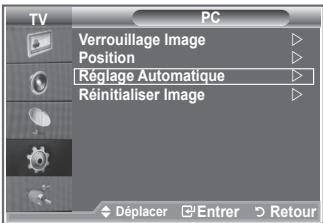
text_image
TV
PC
Verrouillage Image
Position
Réglage Automatique
Réinitialiser Image
Déplacer
Entrer
Retour
Initialisation des réglages de l'image (Réinitialiser Image) :
Vous pouvez ramener tous les réglages d'image à leur valeur par défaut.
- Suivez les instructions 1 à 3 du chapitre "Réglage de base et réglage précis de l'image (Verrouillage Image)".
- Appuyez sur le bouton ▲ ou ▼ pour sélectionner "Réinitialiser Image" puis appuyez sur le bouton ENTER/OK.
- Appuyez sur le bouton EXIT pour quitter le menu.
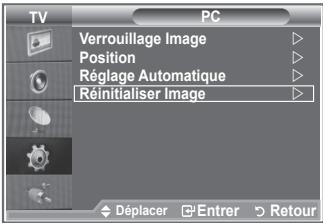
text_image
TV
PC
Verrouillage Image
Position
Réglage Automatique
Réinitialiser Image
Déplacer
Entrer
Retour
Réglage de la fixation murale(LE40M8, LE46M8, LE52M8, LE40N8, E46N8)(vendue séparément)
Grâce à l'installation d'une fixation murale, vous pouvez régler facilement la position de votre téléviseur.
- Appuyez sur le bouton MENU pour afficher le menu. Appuyez sur le bouton ▲ ou ▼ pour sélectionner "Configuration" puis appuyez sur le bouton ENTER/OK.
- Appuyez sur le bouton ▲ or ▼ pour sélectionner "Ajustement fixation murale" puis appuyez sur le bouton ENTER/OK.
- Réglez à la position souhaitée à l'aide des boutons ▲, ▼, ◀ ou ▶.
- Appuyez sur le bouton EXIT pour quitter le menu.
Si vous appuyez sur une touche fléchée lorsqu'aucun affichage n'est affiché sur l'écran du téléviseur, l'écran Régler s'affiche.
Lorsque vous l'éteignez, votre téléviseur revient à sa position d'installation initiale. Lorsque vous l'allumez, votre téléviseur se place à la dernière position que vous avez réglée et qui a été mémorisée.
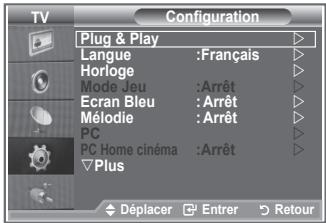
text_image
Configuration
Plug & Play
Langue :Français
Horloge
Mode Jeu :Arrêt
Ecran Bleu : Arrêt
Mélodie : Arrêt
PC
PC Home cinéma : Arrêt
Plus
Déplacer Enter Retour
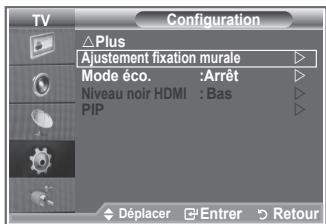
text_image
TV
Configuration
Plus
Ajustement fixation murale
Mode éco. :Arrêt
Niveau noir HDMI : Bas
PIP
Déplacer Entrer Retour
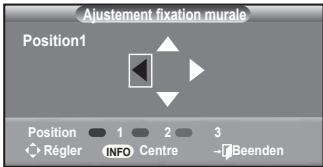
text_image
Adjustment fixation murale
Position1
Position 1 2 3
Régler INFO Centre -Beenden
Utilisation des boutons de la télécommande
| Bouton | Description |
 | Réglage de l’angle de la fixation murale | Incline vers le haut, incline vers le bas, tourne vers la droite, tourne vers la gauche |
 | Réinitialiser | Revient à la position d’installation initiale |
[3TZZ] [385X]  | Mémorisation de la position et déplace-ment jusqu’à la position mémorisée | Mémorise 3 positions à l’aide des boutons rouge, vert et jaune.Se déplace jusqu’à la position mémorisée à l’aide de ces 3 boutons colorés. |
Pour l'installation, consultez le Manuel d'installation fourni.
Pour l'installation du produit ainsi que l'installation et le déplacement de la fixation murale, adressez vous à une société d'installation spécialisée.
Utilisez ces instructions d'installation si vous souhaitez fixer le support mural sur un mur. Si vous souhaitez le fixer sur d'autres matériaux de construction, veuillez prendre contact avec votre revendeur le plus proche.
Qu'est-ce que Anynet+ ?
Anynet+ est un système de réseau AV qui fournit une interface AV conviviale aux utilisateurs, en contrôlant tous les appareils AV connectés via le menu Anynet+ lorsque des appareils AV Samsung Electronics sont connectés.
Connexion d'appareils Anynet+
Le système Anynet+ ne prend en charge que les appareils AV compatibles Anynet+. Assurez-vous que l'appareil AV connecté au téléviseur porte bien un label Anynet+.
Connexion directe au téléviseur
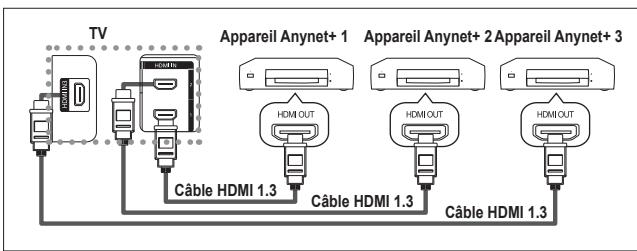
flowchart
graph TD
    TV["TV"] --> HDMI1["HDMI"]
    HDMI1 --> HDMI2["HDMI OUT"]
    HDMI2 --> HDMI3["HDMI OUT"]
    HDMI3 --> HDMI4["HDMI OUT"]
    HDMI4 --> HDMI5["HDMI OUT"]
    HDMI5 --> HDMI6["HDMI OUT"]
    HDMI6 --> HDMI7["HDMI OUT"]
    HDMI7 --> HDMI8["HDMI OUT"]
    HDMI8 --> HDMI9["HDMI OUT"]
    HDMI9 --> HDMI10["HDMI OUT"]
    HDMI10 --> HDMI11["HDMI OUT"]
    HDMI11 --> HDMI12["HDMI OUT"]
    HDMI12 --> HDMI13["HDMI OUT"]
    HDMI13 --> HDMI14["HDMI OUT"]
    HDMI14 --> HDMI15["HDMI OUT"]
    HDMI15 --> HDMI16["HDMI OUT"]
    HDMI16 --> HDMI17["HDMI OUT"]
    HDMI17 --> HDMI18["HDMI OUT"]
    HDMI18 --> HDMI19["HDMI OUT"]
    HDMI19 --> HDMI20["HDMI OUT"]
    HDMI20 --> HDMI21["HDMI OUT"]
    HDMI21 --> HDMI22["HDMI OUT"]
    HDMI22 --> HDMI23["HDMI OUT"]
    HDMI23 --> HDMI24["HDMI OUT"]
    HDMI24 --> HDMI25["HDMI OUT"]
    HDMI25 --> HDMI26["HDMI OUT"]
    HDMI26 --> HDMI27["HDMI OUT"]
    HDMI27 --> HDMI28["HDMI OUT"]
    HDMI28 --> HDMI29["HDMI OUT"]
    HDMI29 --> HDMI30["HDMI OUT"]
    HDMI30 --> HDMI31["HDMI OUT"]
    HDMI31 --> HDMI32["HDMI OUT"]
    HDMI32 --> HDMI33["HDMI OUT"]
    HDMI33 --> HDMI34["HDMI OUT"]
    HDMI34 --> HDMI35["HDMI OUT"]
    HDMI35 --> HDMI36["HDMI OUT"]
    HDMI36 --> HDMI37["HDMI OUT"]
    HDMI37 --> HDMI38["HDMI OUT"]
    HDMI38 --> HDMI39["HDMI OUT"]
    HDMI39 --> HDMI40["HDMI OUT"]
    HDMI40 --> HDMI41["HDMI OUT"]
    HDMI41 --> HDMI42["HDMI OUT"]
    HDMI42 --> HDMI43["HDMI OUT"]
    HDMI43 --> HDMI44["HDMI OUT"]
    HDMI44 --> HDMI45["HDMI OUT"]
    HDMI45 --> HDMI46["HDMI OUT"]
    HDMI46 --> HDMI47["HDMI OUT"]
    HDMI47 --> HDMI48["HDMI OUT"]
    HDMI48 --> HDMI49["HDMI OUT"]
    HDMI49 --> HDMI50["HDMI OUT"]
    HDMI50 --> HDMI51["HDMI OUT"]
    HDMI51 --> HDMI52["HDMI OUT"]
    HDMI52 --> HDMI53["HDMI OUT"]
    HDMI53 --> HDMI54["HDMI OUT"]
    HDMI54 --> HDMI55["HDMI OUT"]
A l'aide du câble HDMI, reliez la prise [HDMI 1], [HDMI 2] ou [HDMI 3] du téléviseur à la prise HDMI OUT de l'appareil Anynet+ correspondant.
Connexion à un système Home Theater
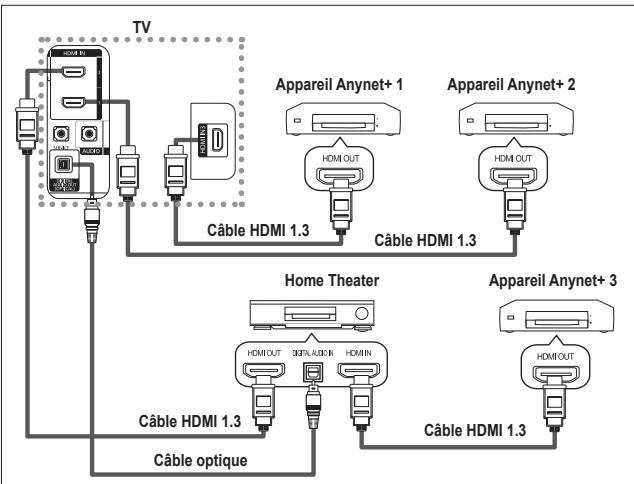
flowchart
graph TD
    TV["TV"] -->|Câble HDMI 1.3| Home_Theater["Home Theater"]
    TV -->|Câble HDMI 1.3| ApparelAnynet+1["Appareil Anynet+ 1"]
    TV -->|Câble HDMI 1.3| ApparelAnynet+2["Appareil Anynet+ 2"]
    TV -->|Câble HDMI 1.3| ApparelAnynet+3["Appareil Anynet+ 3"]
    TV -->|Câble optique| Home Theater
    Home Theater -->|Câble HDMI 1.3| ApparelAnynet+3
    Home Theater -->|Câble HDMI 1.3| ApparelAnynet+2
    Home Theater -->|Câble HDMI 1.3| ApparelAnynet+1
- A l'aide du câble HDMI, reliez la prise [HDMI 1], [HDMI 2] ou [HDMI 3] du téléviseur à la prise HDMI OUT de l'appareil Anynet+ correspondant.
- A l'aide du câble HDMI, reliez la prise HDMI IN du système Home Theater à la prise HDMI OUT de l'appareil Anynet+ correspondant.
Veillez à connecter le téléviseur et le récepteur au moyen d'un câble optique.
Ne connectez qu'un seul récepteur.
Vous pouvez écouter le son 5.1 canaux par l'intermédiaire des enceintes du système Home Theater. Dans le cas contraire, vous ne pouvez écouter que du son stéréo 2 canaux. Si vous voulez écouter le son du téléviseur via le système Home Theater, veillez à relier correctement la prise Digital Audio IN (optique) du système Home Theater au téléviseur. Il est toutefois impossible d'écouter le son de l'enregistreur BD envoyé au système Home Theater via le téléviseur en mode 5.1, car le téléviseur ne peut produire que du son stéréo 2 canaux. Reportez-vous à la documentation du système Home Theater.
Pour établir une connexion entre des appareils Anynet+, employez des câbles HDMI 1.3.
Anynet+ fonctionne si l'appareil AV compatible est en mode Veille ou en Marche.
Anynet+ prend en charge jusqu'à 8 appareils AV.
Configuration d'Anynet+
Les fonctions d'Anynet+ emploient les réglages suivants.
Utilisation de la fonction Anynet+
- Appuyez sur le bouton Anynet+.
Appuyez sur le bouton ▲ ou ▼ pour sélectionner Configuration puis appuyez sur le bouton ENTER/OK.
- Appuyez sur le bouton ENTER/OK pour sélectionner Anynet+ (HDMI-CEC), puis appuyez sur le bouton ENTER/OK.
- Sélectionnez Marche en appuyant sur le bouton ▲ ou ▼, puis appuyez sur le bouton ENTER/OK.
La fonction Anynet+ (HDMI-CEC) est activée.
Si vous choisissez Arrêt, la fonction Anynet+ (HDMI-CEC) est désactivée.
Lorsque la fonction Anynet+ (HDMI-CEC) est désactivée, toutes les activités associées à Anynet+ sont indisponibles.
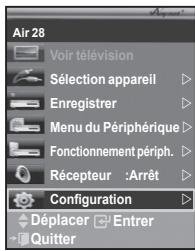
text_image
Air 28
Voir télévision
Sélection appareil ▶
Enregistrer ▶
Menu du Périphérique ▶
Fonctionnement périph. ▶
Récepteur :Arrêt ▶
Configuration ▶
Déplacer Entrer
Quitter
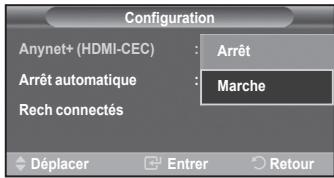
text_image
Configuration
Anynet+ (HDMI-CEC) : Arrêt
Arrêt automatique : Marche
Rech connectés
Déplacer Entrer Retour
Extinction automatique d'un appareil Anynet+ lorsque le téléviseur est mis hors tension
- Appuyez sur le bouton ▲ ou ▼ pour sélectionner Arrêt automatique, puis appuyez sur le bouton ENTER/OK.
- Sélectionnez Marche en appuyant sur le bouton ▲ ou ▼, puis appuyez sur le bouton ENTER/OK.
La fonction de mise hors tension automatique est activée.
Si vous choisissez Arrêt, la fonction est désactivée.
Appuyez sur le bouton EXIT pour quitter.
Le réglage Sélectionner appareil de la télécommande du téléviseur doit être fixé à TV pour pouvoir utiliser la fonction Anynet+.
Si vous réglez Auto Turn Off sur Marche, les appareils externes connectés s'éteignent lorsque le téléviseur est mis hors tension. Toutefois, si l'appareil est en train d'enregistrer, il ne peut pas être éteint.
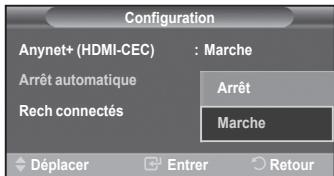
text_image
Configuration
Anynet+ (HDMI-CEC) : Marche
Arrêt automatique
Arrêt
Rech connectés
Marche
Déplacer
Entrer
Retour
Recherche d'appareils Anynet+ et basculement entre des appareils
- Appuyez sur le bouton Anynet+
- Appuyez sur le bouton ▲ ou ▼ pour sélectionner Sélection appareil puis appuyez sur le bouton ENTER/OK.
- Appuyez sur le bouton ▲ ou ▼ pour sélectionner un appareil, puis appuyez sur le bouton ENTER/OK. Vous passez ainsi à l'appareil sélectionné.
- Si l'appareil désiré est introuvable, appuyez sur le bouton ▲ ou ▼ pour sélectionner Rech connectés, puis appuyez sur le bouton ENTER/OK.
Le message Configuration de la connexion Anynet+... s'affiche. Au terme de la recherche, les appareils connectés sont indiqués dans le menu Anynet+.
Le basculement vers l'appareil sélectionné peut prendre 2 minutes. Il est impossible d'annuler l'opération de basculement.
Le temps nécessaire pour rechercher les appareils dépend du nombre d'appareils connectés.
Au terme de la recherche d'appareils, le nombre d'appareils trouvé n'est pas indiqué.
Bien que le téléviseur recherche automatiquement les appareils lorsqu'il est allumé à l'aide du bouton POWER, les appareils
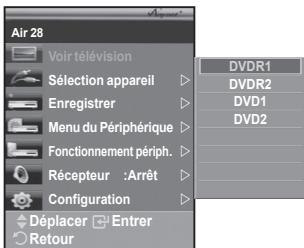
text_image
Air 28
Voir télévision
Sélection appareil
Enregistrer
Menu du Périphérique
Fonctionnement périph.
Récepteur :Arrêt
Configuration
Déplacer
Entrer
Retour
DVDR1
DVDR2
DVD1
DVD2
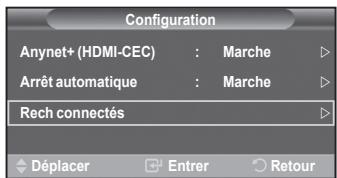
text_image
Configuration
Anynet+ (HDMI-CEC) : Marche
Arrêt automatique : Marche
Rech connectés
Déplacer Entrer Retour
connectés lorsque le téléviseur est allumé ou dans des conditions spécifiques ne sont pas affichés dans la liste des appareils. Dans un tel cas, utilisez le menu Rech connectés pour rechercher ces appareils.
Si vous avez choisi un mode d'entrée externe en appuyant sur le bouton SOURCE, il est impossible d'utiliser la fonction Anynet+. Veillez à passer à un appareil Anynet+ au moyen du bouton Anynet+.
Le menu Anynet+ varie selon le type et l'état des appareils Anynet+ connectés au téléviseur.
| Menu Anynet+ | Description |
| Voir télévision | Passe d'Anynet+ au mode de diffusion TV. |
| Sélection appareil | Le téléviseur se connecte à l'appareil correspondant. |
| Enregistrer | Démarre l'enregistrement (ce menu ne fonctionne qu'avec un appareil capable d'enregistrer). |
| Menu du Périphérique | Affiche le menu de l'appareil connecté.Exemple : Si un enregistreur de DVD est connecté, son menu titre s'affiche. |
| Fonctionnement périph. | Affiche le menu de commande de l'appareil connecté.Exemple : Si un enregistreur de DVD est connecté, son menu de contrôle de lecture qui s'affiche. |
| Récepteur | Le son est émis par l'intermédiaire du récepteur. |
| Configuration | Permet de configurer l'environnement d'utilisation d'Anynet+. |
Boutons de la télécommande du téléviseur disponibles en mode Anynet+
| Type d'appareil | Mode de fonctionnement | Boutons disponibles |
| Appareil Anynet+ | Après le basculement vers cet appareil, lorsque son menu s'affiche à l'écran. | Touches numériques▲/▼/◄/►/ENTERTouches coloréesBouton EXIT |
| Après le basculement vers l'appareil, pendant la lecture d'un fichier | ◄◄ (Recherche vers l'arrière)►► (Recherche vers l'avant)■ (Arrêt)►|| (Lecture/Pause) |
| Appareil à tuner intégré | Après le basculement vers l'appareil, lorsque vous regardez un programme télévisé | Bouton CH ▲/▼ |
| Appareil audio | Lorsque le récepteur est activé | Bouton VOL +/-Bouton MUTE |
| Anyview2 | Lorsque vous regardez la télévision | ►||(Lecture/Pause) |
La fonction Anynet+ n'est utilisable que quand la télécommande est réglée en mode TV.
Le bouton REC ne fonctionne que lorsque l'appareil est dans un état où l'enregistrement est possible.
Il est impossible de commander les appareils Anynet+ à l'aide des boutons sur le côté du téléviseur. Les appareils Anynet+ ne peuvent être commandés qu'au moyen de la télécommande du téléviseur.
Il se peut que la télécommande du téléviseur ne fonctionne pas dans certaines situations. Dans ce cas, sélectionnez de nouveau l'appareil Anynet+.
Les fonctions d'Anynet+ ne peuvent pas commander des produits d'autres fabricants.
En mode Anynet+, les boutons de couleur peuvent ne pas fonctionner correctement.
Les opérations ◀◀ et ▶▶ peuvent varier en fonction de l'appareil.
Enregistrement
Vous pouvez enregistrer un programme télévisé à l'aide d'un enregistreur.
Appuyez sur le bouton REC.
L'enregistrement débute. Le système d'enregistrement compatible Anynet+ doit toutefois être connecté.
Le programme télévisé actuel est enregistré lorsque vous regardez la télévision. Si vous regardez une vidéo provenant d'un autre appareil, c'est cette vidéo qui est enregistrée.
Vous pouvez également effectuer un enregistrement en sélectionnant Record après avoir appuyé sur le bouton Anynet+.
Avant d'enregistrer, vérifiez la connexion de la prise d'antenne au périphérique d'enregistrement. Pour la connexion de l'antenne au périphérique d'enregistrement, reportez-vous au manuel de l'utilisateur de ce dernier.
Ecoute via un récepteur
Le son peut être émis par l'intermédiaire d'un récepteur au lieu de l'enceinte du téléviseur.
- Appuyez sur le bouton Anynet+.
Appuyez sur le bouton ▲ ou ▼ pour sélectionner Récepteur puis appuyez sur le bouton ENTER/OK.
- Sélectionnez Marche en appuyant sur le bouton ◀ ou ▶, puis appuyez sur le bouton ENTER/OK.
Le son est désormais émis via le récepteur.
- Appuyez sur le bouton EXIT pour quitter le menu.
Lorsque le récepteur est activé, vous pouvez écouter le son du téléviseur via le récepteur à 2 canaux.
Si le récepteur n'est destiné qu'à un système Home Theater (et ne prend en charge que l'audio), il se peut qu'il ne figure pas dans la liste des appareils.
Le récepteur ne peut fonctionner que s'il est connecté correctement à la prise optique du téléviseur.
Si vous utilisez du contenu confronté à un problème de droits d'auteur, il se peut que l'écoute via le récepteur ne fonctionne pas correctement.
Lors de l'écoute via le récepteur, des restrictions s'appliquent à l'utilisation des menus liés auxfonctions PIP et audio.
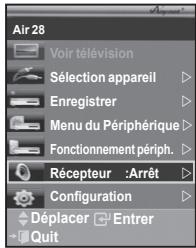
text_image
Air 28
Voir télévision
Sélection appareil
Enregistrer
Menu du Périphérique
Fonctionnement périph.
Récepteur :Arrêt
Configuration
Déplacer Entrer
Quit
Vérifications avant de faire appel au service d'assistance
| Symptôme | Solution |
| Anynet+ ne fonctionne pas. | ■ Vérifiez si l'appareil est compatible Anynet+. Le système Anynet+ ne prend en charge que les appareils compatibles Anynet+. ■ Ne connectez qu'un seul récepteur. ■ Vérifiez que le cordon d'alimentation de l'appareil Anynet+ est bien connecté. ■ Vérifiez la connexion des câbles vidéo/audio/HDMI 1.3 de l'appareil Anynet+. ■ Vérifiez que Anynet+ (HDMI-CEC) est défini sur On dans le menu de configuration Anynet+. ■ Vérifiez que la télécommande du téléviseur est en mode TV. ■ Vérifiez qu'il s'agit d'une télécommande exclusive Anynet+. ■ Anynet+ ne fonctionne pas dans toutes les conditions. (Recherche de canaux) ■ Lorsque vous branchez ou de retirez le câble HDMI 1.3, veillez à relancer une recherche de périphérique ou à redémarrer votre téléviseur. ■ Vérifiez que la fonction Anynet+ du périphérique Anynet+ est activée. |
| Je veux démarrer Anynet+. | ■ Assurez-vous que l'appareil AV est bien connecté au téléviseur, et assurez-vous que la fonction Anynet+ (HDMI-CEC) est réglée sur Marche dans le menu Configuration d'Anynet+. ■ Appuyez sur le bouton TV de la télécommande pour allumer le téléviseur. Appuyez ensuite sur le bouton Anynet+ pour afficher le menu Anynet+, et sélectionnez le menu désiré. |
| Je veux quitter Anynet+. | ■ Choisissez Voir télévision dans le menu Anynet+. ■ Appuyez sur le bouton SOURCE de la télécommande et choisissez un appareil non compatible Anynet+. ■ Appuyez sur le bouton CH, CH LIST, PRE-CH, etc. pour modifier le mode TV. Remarque : Le bouton de canal ne fonctionne que si aucun appareil Anynet+ à tuner incorporé n'est connecté. |
| Connexion à un appareil Anynet+ apparaît à l'écran. | ■ Il est impossible d'employer la télécommande quand vous configurez Anynet+ ou quand vous passez à un mode de visualisation. ■ La télécommande n'est utilisable qu'au terme de la configuration d'Anynet+ ou du passage au mode de visualisation. |
| La lecture ne démarre pas sur l'appareil Anynet+. | Vous ne pouvez pas utiliser la fonction de lecture lorsque Plug & Play est en cours. |
| L'appareil connecté n'est pas affiché. | ■ Vérifiez si l'appareil est ou non compatible avec les fonctions d'Anynet+. ■ Vérifiez que le câble HDMI 1.3 est bien connecté. ■ Vérifiez que la fonction <Anynet+ (HDMI-CEC)> est définie sur <Marche> dans le menu de configuration Anynet+. ■ Lancez une nouvelle recherche d'appareils Anynet+. ■ Vous ne pouvez connecter un appareil Anynet+ qu'à l'aide du câble HDMI 1.3. Certains câbles HDMI peuvent ne pas prendre en charge les fonctions Anynet+. |
| Le programme TV ne s'enregistre pas. | Vérifiez que la prise d'antenne du périphérique d'enregistrement est correctement branchée. |
| Le son du téléviseur ne sort pas via le récepteur. | Connectez le câble optique entre le téléviseur et le récepteur. |
Utilisation du verrouillage Kensington antivol
Le verrouillage Kensington est un dispositif utilisé pour fixer physiquement le système dans le cas d'une utilisation dans un endroit public. Le dispositif de verrouillage doit être acheté séparément. L'aspect et la méthode de verrouillage peuvent différer de l'illustration en fonction du fabricant. Reportez-vous au manuel fourni avec le verrouillage Kensington pour une utilisation correcte.
- Insérez le dispositif de verrouillage dans (figure 1) la fente Kensington de la télévision LCD et tournez-le dans le sens de verrouillage (figure 2).
- Branchez le câble du verrouillage Kensington.
- Fixez le verrouillage
Kensington sur un bureau ou
tout autre objet lourd inamovible.
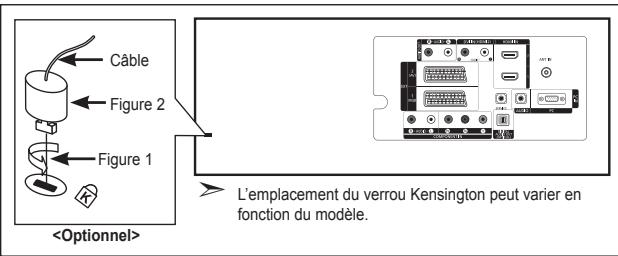
text_image
Câble
Figure 2
Figure 1
Optionnel>
L'emplacement du verrou Kensington peut varier en fonction du modèle.
Dépannage : Avant de contacter le personnel du service d'assistance
| Aucune image ou aucun son | Vérifiez que le cordon d'alimentation est branché à une prise secteur.Vérifiez que vous avez appuyé sur le POWER bouton situé sur la façade de votre téléviseur..Vérifiez les paramètres de contraste et de luminosité.Vérifiez le volume. |
| Image normale, mais aucun son | Vérifiez le volume.Vérifiez si le bouton MUTE de la télécommande a été actionné.Vérifiez si “Silence Int.” est désactivée |
| Aucune image ou image en noir et blanc | Réglez les paramètres de couleur.Vérifiez que le système d'émission sélectionné est correct. |
| Interférence du son et de l'image | Essayez d'identifier l'appareil électrique qui perturbe le téléviseur et éloignez-le.Branchez le téléviseur à une autre prise. |
| Image neigeuse ou floue,son altéré | Vérifiez l'orientation, l'emplacement et les branchements de votre antenne.Cette interférence est souvent due à l'utilisation d'une antenne intérieure. |
| Dysfonctionnements de latélécommande | Remplacez les piles de la télécommande.Nettoyez la partie supérieure de la télécommande (fenêtre de transmission).Vérifiez les bornes des piles. |
| Le message “Vérifiez le câble de signal” s'affiche. | Assurez-vous que le câble de signal est bien branché au PC ou aux sources vidéo.Assurez-vous que les sources vidéo ou le PC sont allumés. |
| En mode PC, le message “ Mode non pris en charge ”.s'affiche. | Vérifiez la résolution maximale et la fréquence de l'adaptateur vidéo.Comparez ces valeurs aux données du graphique de fonctionnement des modes d'affichage. |
Le panneau TFT LCD utilise un panneau constitué de sous-pixels (6.220.800) dont la fabrication fait appel à une technologie avancée. Il se peut toutefois que des points clairs ou sombres apparaissent à l'écran. Ils n'ont aucune incidence sur la performance du produit.
Spécifications techniques et environnementales
| Nom du modèle | LE37M8 | LE40M8 | LE46M8 |
| Taille de l’écran (diagonale) | 37 pouces | 40 pouces | 46 pouces |
| Consommation électrique | 200 W | 240 W | 260 W |
| Résolution PC | 1920 x 1080 @ 60 Hz | 1920 x 1080 @ 60 Hz | 1920 x 1080 @ 60 Hz |
| Son | | | |
| Sortie | 10 W X 2 | 10 W X 2 | 10 W X 2 |
| Dimensions (L x P x H) | | | |
| Corps | 916 X 87 X 595 mm | 971 X 87 X 628 mm | 1106 X 104 X 706mm |
| Avec pied | 916 X 300 X 654 mm | 971 X 300 X 687 mm | 1106 X 326 X 768 mm |
| Poids(avec support) | 19 Kg | 21 Kg | 30 Kg |
| Considérations environnementales | | | |
| Température de fonctionnement | De 10^ à 40^ de 10 % à 80 %, sans condensation | De 10^ à 40^ de 10 % à 80 %, sans condensation | De 10^ à 40^ de 10 % à 80 %, sans condensation |
| Humidité au cours du fonctionnement | | | |
| Température de stockage | de -20^ à 45^ .de 5 % à 95 %, sans condensation | de -20^ à 45^ .de 5 % à 95 %, sans condensation | de -20^ à 45^ .de 5 % à 95 %, sans condensation |
| Nom du modèle | LE52M8 | LE40N8 | LE46N8 |
| Taille de l’écran (diagonale) | 52 pouces | 40 pouces | 46 pouces |
| Consommation électrique | 310 W | 240 W | 260 W |
| Résolution PC | 1920 x 1080 @ 60 Hz | 1920 x 1080 @ 60 Hz | 1920 x 1080 @ 60 Hz |
| Son | | | |
| Sortie | 10 W X 2 | 10 W X 2 | 10 W X 2 |
| Dimensions (L x P x H) | | | |
| Corps | 1257 X 111 X 800 mm | 1041 X 97 X 615 mm | 1176 X 114 X 694 mm |
| Avec pied | 1257 X 326 X 860 mm | 1041 X 290 X 671 mm | 1176 X 320 X 761 mm |
| Poids(avec support) | 36 Kg | 22 Kg | 31 Kg |
| Considérations environnementales | | | |
| Température de fonctionnement | De 10°C à 40°C | De 10°C à 40°C | De 10°C à 40°C |
| Humidité au cours du fonctionnement | de 10 % à 80 %, sans condensation | de 10 % à 80 %, sans condensation | de 10 % à 80 %, sans condensation |
| Température de stockage | de -20 °C à 45 °C. | de -20 °C à 45 °C. | de -20 °C à 45 °C. |
| Humidité sur le lieu de stockage | de 5 % à 95 %, sans condensation | de 5 % à 95 %, sans condensation | de 5 % à 95 %, sans condensation |
Support pivotant (gauche/droite)
La conception et les spécifications sont susceptibles de changer sans préavis.
Ce périphérique est un appareil numérique de classe B.
Pour les caractéristiques d'alimentation, voir l'étiquette fixée au produit.
Cette page est laissée intentionnellement en blanc.
KONFIGURIEREN DES PCS
LNA (rauscharmer Verstärker)
LNA (Low Noise Amplifier)
LNA (Low Noise Amplifier)
text_image
TV
Clock Set : Off
Sleep Timer : 30
Timer 1 : 60
Timer 2 : 90
Timer 3 : 120
Timer 3 : 150
:
:
:
180
Move Enter Return
(Applicable dans les pays de l'Union Européen et aux autres pays européens disposant de systèmes de collecte sélective)
Ce symbole sur le produit ou sa documentation indique qu'il ne doit pas être éliminé en fin de vie avec les autres déchets ménagers. L'élimination incontrôlée des déchets pouvant porter préjudice à l'environnement ou à la santé humaine, veuillez le séparer des autres types de déchets et le recycler de façon responsable. Vous favoriserez ainsi la réutilisation durable des ressources matérielles. Les particuliers sont invités à contacter le distributeur leur ayant vendu le produit ou à se renseigner auprès de leur mairie pour savoir où et comment ils peuvent se débarrasser de ce produit afin qu'il soit recyclé en respectant l'environnement. Les entreprises sont invitées à contacter leurs fournisseurs et à consulter les conditions de leur contrat de vente. Ce produit ne doit pas être éliminé avec les autres déchets commerciaux.