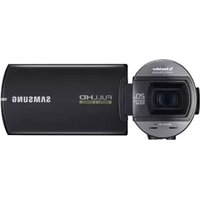
SMX-F30 BLACK - Caméscope SAMSUNG - Notice d'utilisation et mode d'emploi gratuit
Retrouvez gratuitement la notice de l'appareil SMX-F30 BLACK SAMSUNG au format PDF.

| Intitulé | Description |
|---|---|
| Type de produit | Caméscope numérique |
| Résolution vidéo | 720 x 480 pixels (SD) |
| Capteur | Capteur CCD |
| Zoom optique | 34x |
| Écran | Écran LCD de 2,7 pouces |
| Format d'enregistrement | AVI |
| Alimentation électrique | Batterie lithium-ion rechargeable |
| Dimensions approximatives | 60 x 115 x 55 mm |
| Poids | 400 g |
| Compatibilités | Compatible avec Windows et Mac OS |
| Type de batterie | Batterie lithium-ion |
| Tension | 3,7 V |
| Fonctions principales | Enregistrement vidéo, prise de photos, lecture vidéo |
| Entretien et nettoyage | Nettoyer l'objectif avec un chiffon doux, éviter l'humidité |
| Pièces détachées et réparabilité | Réparabilité limitée, pièces disponibles auprès du fabricant |
| Sécurité | Ne pas exposer à l'eau, éviter les températures extrêmes |
| Informations générales | Idéal pour les débutants en vidéo, léger et facile à utiliser |
FOIRE AUX QUESTIONS - SMX-F30 BLACK SAMSUNG
Questions des utilisateurs sur SMX-F30 BLACK SAMSUNG
0 question sur cet appareil. Repondez a celles que vous connaissez ou posez la votre.
Poser une nouvelle question sur cet appareil
Téléchargez la notice de votre Caméscope au format PDF gratuitement ! Retrouvez votre notice SMX-F30 BLACK - SAMSUNG et reprennez votre appareil électronique en main. Sur cette page sont publiés tous les documents nécessaires à l'utilisation de votre appareil SMX-F30 BLACK de la marque SAMSUNG.
MODE D'EMPLOI SMX-F30 BLACK SAMSUNG
Caméscope à mémoire guide d'utilisation
imaginez toutes les possibilités
Merci d'avoir acheté un produit Samsung.
Pour obtenir notre service complet, enregistrez votre produit sur le portail de
www.samsung.com/register
Particularités importantes de votre caméoscope à mémoire flash
Écran LCD couleur haute résolution format écran large (écran TFT LCD large 2,7 pouces)
Le caméoscope à mémoire flash Samsung dispose d'un écran large LCD 2,7 pouces de 112 pixels qui permet un affichage net et lumineux. En outre, l'action renforcée de l'optimisateur LCD qui adapte la couleur et la luminosité de l'écran aux conditions de l'éclairage ambiant permet un meilleur visionnage sous une forte lumière solaire.
Codage H.264 (MPEG4 partie 10/Codage video évolué)
La plus récente technologie de compression vidéo, le codage H.264 utilise un niveau de compression élevé permettant d'améliorer considérablement la durée d'enregistrement sur un support de stockage particulier.
Interface utilisateur simple et facile à manier
Conque pour offrir une facilité d'utilisation optimale, grâce à une forme ergonomique comprenant une disposition des touches personnalisables, correspondant à l'enregistrement et la lecture et aux fonctions fréquemment utilisées. Une interface utilisateur graphique améliorée fournit un nouveau design innovant et une grande capacité de maniement.
Mémoire flash intégrée de grande capacité (8GB (SMX-F33BN/LN/RN/SN only) / 16GB (SMX-F34BN/LN/RN/SN only))
Le caméoscope possède une mémoire flash intégrée de grande capacité vous permettant d'enregistrer des fichiers vidéo ou photos.
Fonctions conviviales
La fonction conviviale EASY Q optimise votre caméoscope à mémoire flash pour les conditions d'enregistrement automatique, ce qui assure les valeurs de performance, même aux utilisateurs débutants.
Avec double option de mémoire
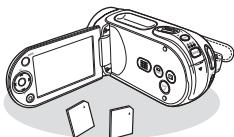
Le logement externe du caméscope à mémoire prend en charge les cartes de capacité élevée de type SDHC et MMCplus. Effectue la lecture et le transfert de vidéos rapidement et facilement à partir de la mémoire de votre chien. En plus de cette fente, le caméscope est doté d'une mémoire flash intégrée (8GB (SMX-F33BN/LN/RN/SN only)/16GB (SMX-F34BN/LN/RN/SN only)) Images à haute définition avec le moteur Samsung d'amélioration numérique des images naturelles (DNle)
Notre caméoscope à mémoire flash dispose des options Samsung de réduction du bruit tridimensionnel (3DNR), de reproduction à haute sensibilité des couleurs (couleurs intelligentes), de notre système anti-vibration à haute performance (Hyper DIS), de l'option de détection automatique des visages (Face Detection) et encore beaucoup plus.
Peut capturer des images à des distances imperceptibles à l'œil humain
(zoom optique 34X 42X Intelli-zoom zoom numérique 1200X)
Les zooms optiques puissants de Samsung rapprochant la nature sans devoir pour autantacrifier la qualité de l'image. De plus, l'interpolation d'un zoom numérique permet que les situations de zoom extrêmes demeurent plus nettes et moins déformées qu'avec les anciens zooms numériques.
Fonctions d'enregistrement multiples
Le caméscope à mémoire flash offre les fonctions de stabilisateur d'image électronique (HDIS), les effets numériques et une gamme étendue d'autres fonctions à sélectionner en fonction de la scène à enregistrer. pages 57 à 72
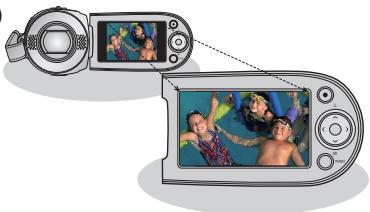

Capture un sujet mobile instantanément et sauvegarde la scène sous forme d'image photo. page 48
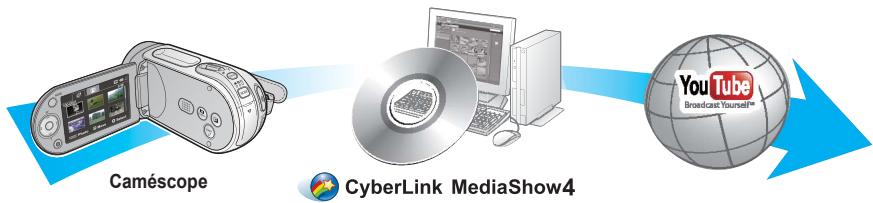
Téléchargement facile vers youtube
Voulez charger vidéo enregistrée sur YouTube avec l'aide de CyberLink Media Show4. page 98
Savoir profiter de toutes les options de lecture
Contrairement aux systèmes à cassette, la lecture avec le caméscope à mémoire flash est simple, facile et rapide puisque les fonctions de rebobinage et d'avance rapide sont désormais inutilles. Beaucoup de fonctions demeurent disponibles et elles vous offrent plusieurs choix de lecture. pages 73 à 79
Lecture sur ordinateur
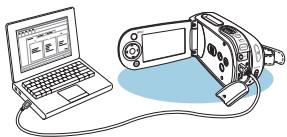
L'interface USB 2.0 permet un transfert en douceur de vidéos ou photos sur un ordinateur. L'offre groupée de logiciels permet le transfert de vos vidéos sur votre ordinateur. page 97
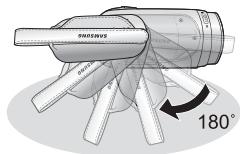
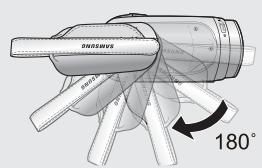
La poignée pivote pour des prises de création libre (rotation max. de 180 degrés)
Il n'est pas nécessaire de rester debout ou de vous accroupir pour prendre vosVIDEOS ou photos. Le caméscope à mémoire flash de Samsung est doté d'une nouvelle poignée pivotante. Vous pouvez maintenant prendre vosVIDEOS ou photos en plongée ou en contre-plongée tout en demeurant debout. Maintenant, vous pouvez librement tourner desVIDEOS en plongée ou en contre-plongée tout en demeurant debout.
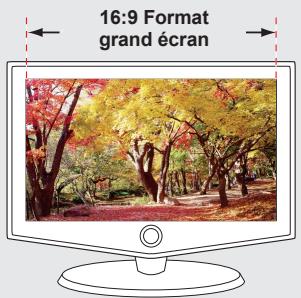
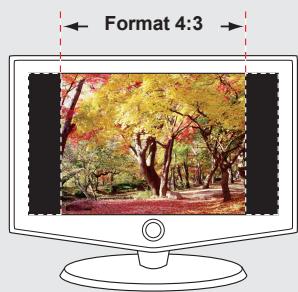
Enregistrement et visionnement polyvalent au format 4:3 et 16:9
En vous proposant le choix d'effectuer vos prises en deux formats d'écran - 4:3 et 16:9, SAMSUNG s'assure que vous prendrez l'image au complet ; cela en permet la lecture sur tous les appareils à partir des nouveaux modèles de téléviseurs jusqu'à votre tout nouveau téléviseur grand format.
Consignes de sécurité
Description des icônes et symboles contenus dans ce manuel :
| AVERTISSEMENT | Indique un risque mortel ou de lésions corporelles. |
| ATTENTION | Indique un risque potentiel de lésions corporelles ou de dommage matériel. |
| ATTENTION | Respectez ces consignes de sécurité fondamentales afin de réduire les risques d'incendie, d'explosion, de décharge électrique ou de lésions corporelles lorsque vous utilisez votre caméscope : |
| Propose des trucs ou des pages de referencia pour vous aider à manipuler le caméscope. |
Ces symboles d'avertissement sont insérés à ces endroits pour prévenir les lésions corporelles, pour vous et pour les autres. Veuillez les respecter à la lecture. Après avoir lu cette section, veuillez la ranger dans un endroit sûr pour référence ultérieure.
Avertissement!
- Ce caméscope doit toujours être branché sur une prise murale CA avec broche de mise à la terre.
- Évitez d'exposer les bloc-piles aux chaleurs excessives : soleil, feu etc...
Attention
Danger d'explosion si le bloc-piles est remplacé par un autre type.
Insérez uniquement un bloc-piles neuf identique ou du même type.
Utilisez un adaptateur approprié si l'alimentation est du type 240 V CA.
- Ce caméoscope est conçu exclusivement pour accueillir la mémoire flash intégrée (8GB(SMX-F33BN/LN/RN/SN only)/16GB(SMX-F34BN/LN/RN/SN only)) de grande capacité et les cartes mémoires amovibles.
- Ce caméoscope à mémoire flash enregistre les vidéos au format H.264/AVC (MPEG4 partie 10/Codage vidéo évolué) conforme au format de résolution standard (SD-VIDEO).
- Veuillez prendre note que ce caméscope à mémoire flash n'est pas compatible avec d'autres formats vidéo numériques.
- Procédez à un essai avant d'enregistrer une vidéo importante.
Effectuez la lecture de votre essai pour vous assurer de la qualité de la vidéo et de la bande sonore.
- Aucun dédommagement n'est disponible pour les contenus enregistrés :
Samsung n'est aucunement responsable des dommages survenus en raison d'un enregistrement anormal ou d'un enregistrement illisible en raison d'une défaillance du caméscope à mémoire flash ou de la carte mémoire. En outre, Samsung n'est aucunement responsable de vos enregistrements vidéo ou audio. - Les données d'enregistrement peuvent se perdre en raison d'une mauvaise manipulation du caméscope DVD, de la carte mémoire, etc.
Samsung n'est aucunement responsable de la perte des données enregistrées.
- Faites une copie de sauvegarde de vos données importantes
- Protégéz vos données importantes en copient vos fichiers sur un ordinateur. Nous vous recommendons de les copier de votre ordinateur sur un autre support de stockage pour les conserver. Reportez-vous au guide d'installation du logiciel et des raccords USB.
- Droits d'auteur: Veuillez prend note que ce caméscope à mémoire flash est destiné uniquement à l'utilisation personnelle.
- ataire des droits d'auteur sauf pour votre jouissance personnelle. Nous vous recommandons d'obtenir au préalable la permission d'enregistrer même des événements tels que les spectacles, les performances ou les expositions.
Remarque importante
- Manipulez l'afficheur à cristaux liquides (ACL) avec soin :
L'écran ACL est un dispositif d'affichage très fragile : évitez d'appuyer fortement sur sa surface, ne le frappez pas et ne le piquez pas avec un objet acéré. Lorsque vous appuyez sur la surface de l'écran ACL, cela produit une déformation de l'image. Si la déformation ne disparait pas, éteignez le caméscope et patientez quelques moments, puis rallumez-le. - Ne déposez pas le caméscope avec son écran ACL face vers le sol lorsqu'il est ouvert. - Rabattez l'écran ACL lorsque vous n'utilisez pas le caméscope.
- Écran à cristaux liquides:
L'écran ACL est une composante de haute précision. Parmi le nombre total de pixels (environ 112 000 pixels pour un écran ACL), 0,01 % ou moins peuvent demeurer éteints (points noirs) ou être allumés en points de couleur (rouge, bleu ou vert). Cela indique les limites de la technologie actuelle et ne représente pas une défaillance pouvant influencer l'enregistrement. L'écran ACL apparaît plus souvent que la normale à BASSE TEMPERATURE : environnement froid ou à l'allumage. La luminosité normale revient lorsque la température interne du caméscope augmente. Notez que ce phénomène n'influence aucunement l'enregistrement, donc ne vous en inquiétez pas.
Tenez le caméscope à mémoire flash correctement :
- Évitez de prendre le caméoscope à mémoire flash par l'écran ACL : l'écran ACL peut s'en détacher et le caméoscope peut tomber.
- Évitez les impacts :
Le caméscope à mémoire flash est un appareil de haute précision. Évitez avec soin de le frapper contre un objet dur ou de le laisser tomber. - Évitez d'utiliser le caméoscope à mémoire flash sur un trépied dans des endroits sujets aux vibrations ou aux impacts violents.
- Pas de sable et pas de poussière!
- Le sable fin ou la poussière pénétrant le caméscope à mémoire flash ou l'adaptateur CA peut provoquer des défaillances ou des dommages.
- Pas d'eau et pas d'huile!
- L'eau ou l'huile PENTRANT le camoscope à mémoire flash ou l'adaptateur CA peut provoquer des défaillances ou des dommages.
- Réchauffement de la surface de l'appareil:
- La surface du caméoscope à mémoire flash se réchauffera quelque peu en cours d'utilisation; ceci n'est pas une défaillance.
- Soyez attentif aux températures ambiantes inhabituelles:
- Utiliser le camér re des enregistrements ou des lectures inhabituelles.
- Évitez de laisser le caméoscope à mémoire flash sur la plage ou dans un véhicule clos où la température demeure très élevée pendant longtemps : cela peut provoquer une défaillance technique.
- Évitez d'orienter l'objet directement vers le soleil :
- La lumière directe du soleil sur l'objet peut provoquer une défaillance du caméscope à mémoire flash ou un incendie.
- N'exposez jamais l'écran ACL du caméoscope à mémoire flash à la lumière directe du soleil : cela peut provoquer une défaillance technique.
- N'utilise jamais le caméscope à mémoire flash près d'un téléviseur ou d'une radio:
- Cela peut provoquer des parasites à l'écran ou sur la diffusion radio.
N'utilisez jamais le caméscope à mémoire flash à portée des ondes radio ou ondes magnétiques puissantes:
- L'utilisation du caméoscope à portée des ondes radio ou ondes magnétiques puissantes (un pylône radio ou des appareils électriques) peut provoquer des parasites sur l'enregistrement vidéo et audio. Cela peut aussi produire des parasites à l'écran et sur le son en cours de lecture d'enregistrements vidé
- Evitez d'exposer le caméscope à mémoire flash à la sueur ou à la vapeur:
- La suite ou la vapeur peut endommager le boîtier du caméoscope à mémoire flash ou provoquer une défaillance.
N'utilisez jamais le caméscope à mémoire flash dans un environnement à atmosphère corrosive:
- L'utilisation du caméoscope à mémoire flash dans un endroit exposé aux gaz d'échappement des engins à essence ou au diesel, ou à des gaz corrosifs comme le sulfure d'hydrogène, peut provoquer l'oxydation des bornes internes et externes et empêcher son fonctionnement normal; cela peut aussi provoquer l'oxydation des bornes du bloc-piles empêchant l'allumage de l'appareil.
N'utilisez jamais le caméoscope à mémoire flash près d'un humidificateur ultrasonore:
- Le calcium ou d'autres produits chimiques dissous dans l'eau peuvent s'échapper dans l'air et des particules blanches peuvent adhérer à l'objectif du caméoscope à mémoire flash, provoquant un fonctionnement anormal.
N'utilisez jamais de benzène ou de solvant pour nettoyer le boîtier du caméscope:
- La surface du boîtier peut peler ou se dégrader.
- Veuillez suivre les directives si vous utilisez un chiffon de nettoyage contenant des produits chimiques.
- Gardez la carte mémoire hors de la portée des enfants; ils pourraient l’avaler.
Pour débrancher l'appareil du réseau électrique, retirez la fiche de la prise murale; par conséquent, la prise demeure facilement en état de marche.
À PROPOS de ce GUIDE d'utilisation
- Le SMX-F33BN/LN/RN/SN et SMX-F34BN/LN/RN/SN accueillent une mémoire flash intégrée de (8GB (SMX-F33BN/LN/RN/SN only)/16GB (SMX-F34BN/LN/RN/SN only)) Go.
- Ce guide d'utilisation contient les illustrations du modèle SMX-F34BN.
- Les affichages présentés dans le manuel peuvent ne pas correspondre à ceux que vous verrez à l'écran ACL.
- La conception et les spécifications du support de stockage et d'autres accessoires peuvent être modifiées sans préavis.
Remarques sur la MARQUE de commerce
- Toutes les appellations commerciales et marques déposées citées dans ce manuel ou dans toute documentation fournie avec votre appareil Samsung appartiennent à leurs propriétaires respectifs.
- Windows® est la marque déposée ou une marque de commerce de Microsoft Corporation, déposée aux États-Unis et dans d'autres pays. Macintosh is trademark of Apple Computer, Inc. Macintosh est une marque de commerce de Apple Computer Inc.
- Tous les autres noms de produit mentionnés dans le présent document sont susceptibles d’être des appellations commerciales et marques déposées appartenant à leurs propriétaires respectifs.
- En outre, les symboles "TM" et "R" n'apparaissent pas systématiquement dans le manuel.
Prise en MAIN
07 09 Articles compris avec votre caméoscope à mémoire flash 10 Vue d'avant et de gauche 11 Vue de côté et d'en dessous
12 Utilisation des accessoires 14 Branchement sur une source d'alimentation 22 Fonctionnement de base de votre caméoscope à mémoire flash 23 Témoins de l'écran ACL 30 Activation des témoins d'écran (act./désac.)(IOI/ iCHECK) 31 Utilisation de l'égalisateur paramétrique ACL 32 Réglage de l'écran ACL 32 Utilisation de la touche MENU 32 Utilisation des touches de contrôle 34 Menu des raccourcis (Guide OK) 36 Mise en service : fuseau horaire, horodatage et langue d'affichage à l'écran
39 Sélection du support de stockage 40 Insérer / éjecter une carte mémoire 41 Sélectionner une carte Comment choisir la carte mémoire adaptée 44 Durée d'enregistrement et capacité
Enregistrement
46 L'enregistrement de vidéos 47 Enregistrement facile pour les débutants (mode EASY Q) 48 Prise de photos 49 Zoom avant et zoom arrière
Comment changer de mode de lecture
51 Lecture des images vidéo 54 Visionnage des images photo
Options d'enregistrement
55 Modifier les réglages du menu 57 Éléments du menu 58 Éléments du menu d'enregistrement 58 iSCENE 59 White Balance (Balance des blancs) 60 Exposure (Exposition) 61 Shutter (Obturateur) 62 Focus (Mise au point) 64 Anti-Shake (HDIS) (Stabilisation (HDIS)) 65 Digital Effect (Effet numérique) 66 16:9 Wide (16:9) 66 Resolution (Résolution) 67 Wind Cut (Coupe vent) 67 Voice Mute (Muet) 68 Back Light (Rétroéclairage) 69 Interval REC (Interval ENR) (Enregistrement par intervalle) 71 C. Nite 71 Fader (Fondu) 72 Guideline (Viseur) 72 Digital Zoom (Zoom numérique)
Options de lecture
Éléments du menu Réglage des options de lecture Suppression d’images Protection d’images Copie d’images Information fichier Diaporama
Options de réglage
80 Modifier les réglages du menu "Settings" (Réglage) 81 Éléments du menu 82 Utilisation des éléments du menu de réglage 82 Storage (Stockage) 82 Storage Info (Info mémoire) 83 Format (Formatage) 83 File No. (N^ fichier) 84 Time Zone (Fuseau horaire) 86 Date/Time Set (Régl. Date/Heure) 86 Date Format (Format de la date) 86 Time Format (Format de l'heure) 86 Date/Time (Date/Heure) 87 LCD Brightness (Luminosité LCD) 87 LCD Color (Couleur LCD) 87 Beep Sound (Signal sonore) 88 Auto Power Off (Arrêt automatique) 88 TV Display (Affichage TV) 88 Default Set (Réglage défaut) 89 Version 89 Menu Color (Couleur menu) 89 Transparency (Transparent) 89 Language 89 Demo (Demo)
Raccordementàun ordinateur

90 Transfert d'un fichier enregistré via une connexion USB 90 CyberLink MediaShow4 92 Installation de CyberLink MediaShow4 94 Branchement du câble USB 95 Visionnement du contenu du support de stockage 97 Transfert de fichiers du caméscope à mémoire flash vers votre ordinateur 98 Téléchargement de VIDEOS du caméscope à mémoire flash vers YouTube
Raccordement à d'autres appareils
99 Raccordement à un téléviseur 100 Visionner sur un écran de téléviseur 101 Enregistrement (reproduction) de vidéos sur un magnétoscope ou sur un graveur DVD/HDD
Entretien et informations supplementaires
Entretien Information supplémentaire Utilisation du caméoscope à mémoire flash à l'étranger
Dépannage
106 Dépannage
Introduction aux caractéristiques de base

Ce chapitre présente les caractéristiques fondamentales de votre caméoscope à mémoire flash. Reportez-vous aux pages de référence pour plus de détails.
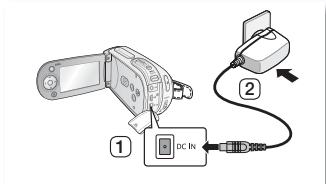
Étape 1: prise en main
- Branchement de l'alimentation. → page 14
- Contrôle du support de stockage. page 39 Réglage de la date, de l'heure et de la langue d'affichage. pages 36 et 38
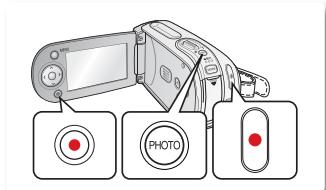
Étape 2 : enregistrement
- Enregistrement d'images vidéo ou photo → pages 46, 48
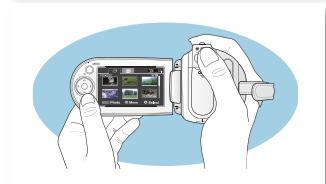
Étape 3 : lecture
Comment sélectionner une image pour la lecture à partir de la touche de contrôle. page 51 - Visionner sur votre téléviseur ou votre ordinateur à partir du caméoscope. → pages 94-97, 99-101

★ Ce chapitre présente les caractéristiques fondamentales de votre caméoscope à mémoire flash. Reportez-vous aux pages de référence pour plus de détails.
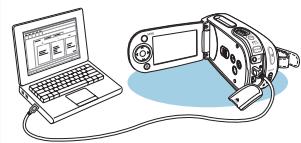
Étape 4 : raccordement à un ordinateur
- Le logiciel d'application CyberLink Media Show 4 fourni à cet effet vous permet de visionner et de monter vos vidéos ou photos. Par la même occasion, CyberLink MediaShow4 vous permet de télécharger rapidement vos vidéos sur YouTube (YouTube).
Étape 5 : téléchargement facile vers youtube
- Vous pouvez charger votre vidéo enregistrée sur YouTube à l'aide de CyberLink Media Show4. page 98
Familiarisez-vous avec votre caméscope à mémoire FLASH articles compris avec votre caméscope à mémoire FLASH
Votre nouveau caméscope est distribué avec les accessoires ci-après. S'il manque un accessoire dans la boîte de livraison, contactez le Centre de service à la clientèle Samsung.
La forme exacte de chaque article peut varier selon le modèle.
Adaptateur CA (TYPE AA-E9)

Câble audio/vidéo

Cable USB

CD d'installation des logiciels

Guide d'utilisation sur CD

Guide de démarrage rapide

Mallette*

Tore magnétique

- Le contenu peut varier en fonction du lieu de vente de l'appareil.
- Les pièces et les accessoires sont disponibles chez votre revendeur SAMSUNG le plus proche et auprès du centre de service technique.
- La carte mémoire n'est pas comprise. Voir page 40 pour les détails relatifs à la carte mémoire de votre caméoscope à mémoire flash.
- Il faut relier l'adaptateur secteur au socle lors de la connexion de périphériques externes à l'aide de ce même socle.
- Voir caméscope est fourni avec un manuel d'utilisation sur CD et un guide de démarrage rapide (imprimé). Pour obtenir des instructions plus détaillées, reportez-vous au manuel d'utilisation (PDF) contenu sur le CD. *En option): Cet accessoire est en option. Contactez votre revendeur Samsung le plus proche pour vous en procurer.
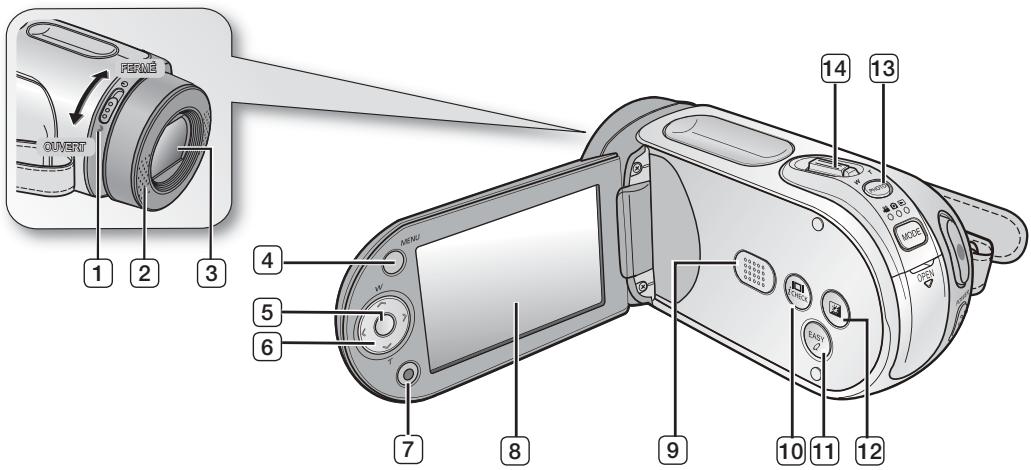
① Commutateur d'ouverture/fermeture de l'objet ② Microphone interne ③ Objectif ④ Touche MENU ⑤ Touche OK ⑥ Touche de contrôle (// / / W / T) ⑦ Touche démar./arrêt d'enregistrement
8 Écran ACL Haut-parleur intégré 10 Touche IIOI/ICHECK 1 Touche EASY Q 12 Touche de I'EGALISATEUR PARAMETRIQUE D'ACL) (24) 13 Touche PHOTO 14 Molette de zoom (W/T)
Familiarisez-vous avec votre caméscope à mémoire flash
Vue de côté et d'en dessous
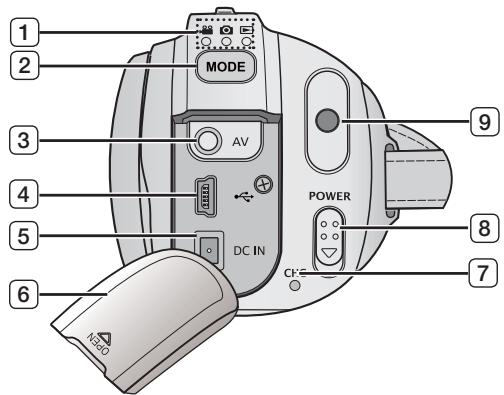
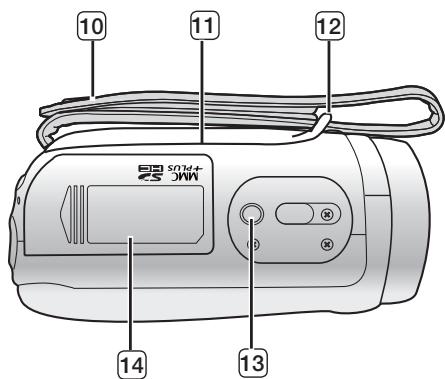
Témoin de mode (Video / Photo / Lecture) ② Touche MODE ③ Prise du câble AV (AV) ④ Prise USB (USB) ⑤ Prise d'entrée CC (DC IN) ⑥ Cache-prise Témoin de charge (CHG)
⑧ Touche POWER ⑨ Touche démar./arrêt d'enregistrement ⑩ Dragonne ⑪ Poignée pivotante ⑫ Agrafe de dragonne ⑬ Emplacement pour trépied ⑭ Cache de la carte mémoire et du bloc-piles
Cartes mémoire compatibles (16 Go maxi.)
SDHC
MMCplus
Prise en main
Cette section présente l'information nécessaire à l'utilisation du caméoscope à mémoire flash telle que l'utilisation des accessoires compris, comment charger le bloc-piles, comment configurer les modes de fonctionnement et la première mise en service.
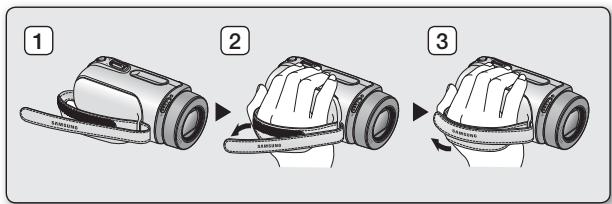
Fixation de la dragonne
- Placez votre main droite en dessous du caméoscope à mémoire flash jusqu'à la base de votre pouce.
- Positionnez votre main de sorte que la touche Début/fin d'enregistrement, la touche PHOTO ainsi que le levier de Zoom soient faciles à utiliser.
- Ajustez la longueur de la dragonne de manière à pouvoir mainte
- Retirez la dragonne.
- Ajustez la longueur de la dragonne.
- Attachez la ceinture.
Réglage de l'angle
Le caméscope à mémoire flash de Samsung est doté d'une nouvelle poignée pivotante. La poignée pivote avec l'angle de prise de vue. Vous pouvez maintenant prendre vos photos ou photos en plongée ou en contre-plongée tout en demeurant.
- Tournez la poignée pivotante sur l'angle le plus convenable.
- Elle peut pivoter vers le bas jusqu'à un angle de 180 degrés.
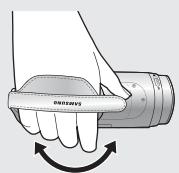
Notez que si vous forcez pour introduire votre main dans la dragonne alors que celle-ci est trop serrée, vous ATTENTION risquez d'endommager le crochet de la dragonne du camescope à mémoire flash.

Assurez-vous de ne pas tourner la poignée à l'envers; cela peut occasionner des dommages.
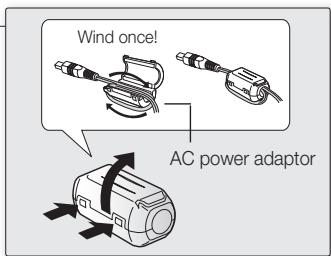
Installation du TORE magnetique
Installez le tore magnétique sur l'adaptateur CA afin de réduire le brouillage électrique.

- Pour l'attacher, prenez un tour du cordon de l'adaptateur CA sur le tore magnétique.
- Prenez garde de ne pas abîmer le cordon en l'enroulant autour du tore magnétique.
Branchement sur une SOURCE d'alimentation
- Deux types de source d'alimentation peuvent être raccordés à votre caméoscope.
- N'utilisez pas les adaptateurs d'alimentation compris sur d'autres appareils.
- Le bloc-piles : utiliser lorsque vous filmez en extérieur.
- L'adaptateur CA : utiliser lorsque vous filmez en intérieur ou pour la lecture. page 21
Insertion/éjection du bloc-piles
Nous vous recommandons de vous procurer un ou plusieurs blocs-piles supplémentaires pour une utilisation continue de cette caméscope à mémoire flash.
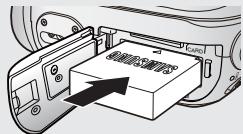
Insertion du bloc-piles
- Faites glisser le couvercle du logement du bloc-piles tel qu'illustré sur la figure.
- Insérez le bloc-piles dans son logement jusqu'à ce que vous entendiez un léger déclic.
- Prenez soit de bien orienter le logo SAMSUNG face vers le haut lorsque vous placez l'appareil, conformément à l'illustration.
- Faites coulisser le couvercle du logement du bloc-piles pour le refermer.
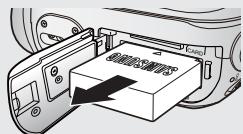
Éjection du bloc-piles
- Faites glisser le couvercle du logement du bloc-piles pour l'ouvrir et appuyez sur le bouton de verrouillage.
- Poussez doucement le bouton de verrouillage du bloc-piles dans le sens indiqué sur l'illustration pour l'éjecter.
- Retirez le bloc-piles dans le sens indiqué sur l'illustration.
- Faites coulisser le couvercle du logement du bloc-piles pour le refermer.
Touche [BATT. RELEASE]
Déverrouillage de la batterie

- Lorsque vous n'utilisez pas le caméoscope à mémoire flash, il est préférible d'en retirer le module batterie et de stocker ce dernier séparément.
- Nous vous recommandons de prévoir une batterie supplémentaire complètement chargée pour une utilisation prolongée de l'appareil en extérieur.
- Contactez votre centre de service technique Samsung le plus proche pour l'achat d'un module batterie supplémentaire.
Insertion
Ejection
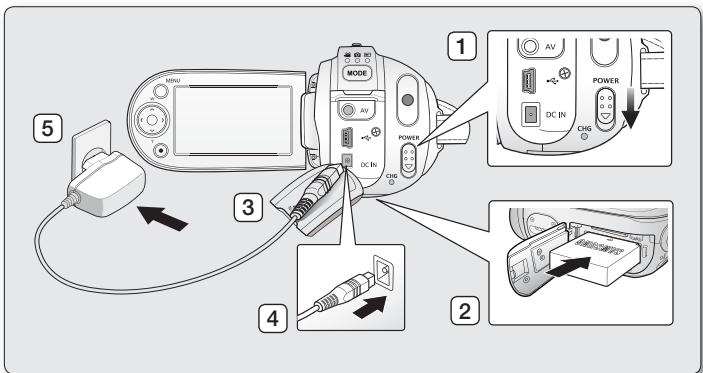
Charge du bloc-piles
Assurez-vous de charger le bloc-piles avant d'utiliser le caméscope à mémoire flash. Utilisez un bloc-piles de type IA-BP85ST uniquement. Il se peut que le bloc-piles soit légèrement chargé au moment de l'achat.
- Faites coulisser le commutateur POWER vers le bas pour éteindre l'appareil.
- Insérez un bloc-piles dans le caméscope à mémoire flash. page 14
- Soulevez le cache prise DC IN/USB/AV.
- Branchez l'adaptateur CA dans la prise DC IN du caméoscope à mémoire flash.
- Branchez l'adaptateur d'alimentation CA sur une prise murale.
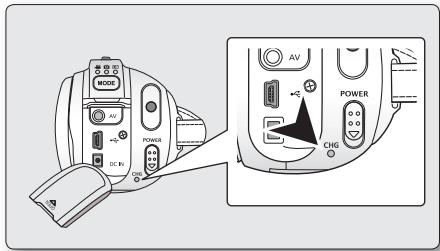
Le témoin orange CHG (sous charge) s'allume pour indiquer que le chargement est en cours. Le témoin vert CHG (sous charge) s'allume lorsque le bloc-piles est complètement chargé. page 16
- À la fin du chargement, débranchez l'adaptateur CA du caméoscope à mémoire flash.
Si le bloc-piles est laissé dans son logement, il continue de se décharger, même lorsque le caméoscope à mémoire flash est hors tension. Nous vous conseillons de désteroler le bloc-piles du caméoscope à mémoire flash.

Le chargement de la batterie à basse température peut prendre plus de temps ou ne pas aboutir à une charge complète (le voyant vert ne s'allume pas dans ce cas). - Vérifiez qu'aucune substance étrangère n'est contenue dans la prise et la fiche lorsque vous connectez l'alimentation secteur au caméoscope à mémoire flash. Veillez à charger complètement la batterie avant d'utiliser l'appareil. - Si vous utilisez l'alimentation secteur, placez l'appareil à proximité de la prise murale. Au moindre dysfonctionnement observé lors de l'utilisation du caméoscope à mémoire flash, débranchez immédiatement l'alimentation secteur de la prise murale. N'utilisez pas l'alimentation secteur dans un espace réduit ou étroit, comme par exemple entre les meubles.

- Pour l'enregistrement en intérieur avec la prise murale disponible, il est commode d'utiliser l'alimentation secteur au lieu du module batterie.
- Il est recommandé de charger le module batterie à une température ambiante de 10^ 30^.
Témoin de charge
Trucs pour déterminer le niveau de charge du bloc-piles
La couleur de la DEL indique le niveau de charge.
- Si le bloc-piles est complètement chargé, le témoin de charge est vert.
- Si le bloc-piles est sous charge, ce témoin est orange.
- Si une erreur se produit en cours de chargement du bloc-piles, ce témoin sera orange clignotant.
| Niveau de charge | Alimentation | Charge | |||
| Allumé (mode Sélectionner) | Éteint | Sous charge | Charge pleine | Erreur | |
| Couleur de la DEL | Bleu | - | Orange | Vert | Rouge (clignotant) |
Fonction auto power off (arrêt automatique)
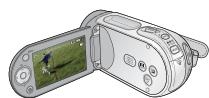
Pour économiser le bloc-piles, vous pouvez activer la fonction "Auto Power Off" (Arrêt automatique), qui permet de mettre le caméoscope à mémoire flash hors tension lorsque celui-ci n'est plus utilisé pendant 5 minutes. Pour désactiver cette option, changez le réglage de la fonction "Auto Power Off" (Arrêt automatique) en le spécifique sur "Off" (Arrêt). page 88
Après 5 minutes
Affichage du niveau de charge du bloc-piles
L'affichage du niveau de charge du bloc-piles permet de visualiser la quantité d'énergie restante.
| Témoin du niveau du bloc-piles | État | Message |
| ¶¶ | Bloc-piles plein | - |
| ¶¶ | Épuisé de 20 à 40 % | - |
| ¶¶ | Épuisé de 40 à 60 % | - |
| ¶¶ | Épuisé de 60 à 80 % | - |
| ¶ | Épuisé de 80 à 99 % | - |
| - | Épuisé (le tímein de niveau clignote): L'appareil est sur le point de s'éteindre. Remplacez le bloc-piles)dès que possible. | - |
| - | (Le tímein clignote): L'appareil va s'éteindre automatiquement au bout de 5 secondes. | "Low battery" (Batterie faible) |
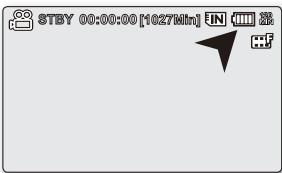

- Avant d'utiliser le caméscope à mémoire flash, chargez le bloc-piles.
- Les chiffres ci-dessus sont calculés pour un bloc-piles complètement chargé, à une température de fonctionnement normale. Une faible température ambiantе peut avoir un impact sur la durée d'utilisation du bloc-piles.
Durée de charge, d'enregistrement et de lecture avec un bloc-piles complètement chargé (sans utilisation de zoom, etc.)
- Les durées approximatives avec un bloc-piles complètement chargé vous sont offertes comme référence :
| Type de bloc-piles | IA-BP85ST | ||||
| Durée de charge | Env. 2 h | ||||
| Résolution de la vente | 720 x 480 (60i) | 640 x 480 | |||
| TV Super Fine (TV élevé) | TV Fine (TV Supérieur) | TV Normal | Web & Mobile (Web & Portable) | ||
| Mode | Durée d'enregistrement en continu | environ 180min. | environ 180min. | environ 180min. | environ 180min. |
| Durée de lecture | environ 300min. | environ 300min. | environ 300min. | environ 300min. | |
- La durée n'apparaît qu'à titre indicatif. Les valeurs ci-dessus ont été mesurées par Samsung dans des conditions d'essai et peuvent varier en fonction de l'utilisateur et des conditions d'utilisation.
- Nous vous conseillons d'utiliser l'adaptateur CA avec la fonction ENR. intervalle.
Enregistrement en rafale (sans zoom)
La durée d'enregistrement en continu du tableau démontre la durée d'enregistrement disponible pour un caméoscope à mémoire flash en mode d'enregistrement et sans utilisation d'autres fonctions après le lancement de l'enregistrement. Dans des conditions d'enregistrement réelles, le bloc-piles peut s'épuiser 2 ou 3 fois plus rapidement que la durée de référence puisque les fonctions d'enregistrement, de démarrage et d'arrêt, de zoom et de lecture sont utilisées. Prévoyez que la durée d'enregistrement avec un bloc-piles complètement chargé demeure entre 1/2 et 1/3 de celle de la table. Gardez un type et un nombre suffisant de blocs-piles à portée de la main pour la durée d'enregistrement anticipée. Notez que le bloc-piles s'épuise plus rapidement dans un environnement froid.

La durée de charge varie en fonction du niveau de charge restant.
- Les avantages du bloc-piles : Le bloc-piles est petit mais possède une grande capacité d'accumulation. Le bloc-piles doit être mis sous charge à une température comprise entre 0 et 40°C (32 et 104°F). Cependant, lorsqu'il est exposé à des températures froides (en dessous de 0°C (32°F)), sa durée de service est réduite et il peut cesser de fonctionner. Si cela se produit, mettez-le dans vos poches ou dans un endroit chaud et protégé pour quelques minutes, puis replacez-le dans le caméscope mémoire.
- La durée d'enregistrement est sensiblement réduite lorsqu'il fait froid. Les durées d'enregistrement en continu données dans le manuel d'utilisation ont été établies à l'aide d'un bloc-piles complètement chargée fonctionnant à 25 °C (77 °F). Étant donné que la température et les conditions d'utilisation peuvent varier, la durée d'enregistrement en continu correspondant à la charge restante du bloc-piles peut différer des valeurs données dans le manuel.
- Afin de ménager le bloc-piles, éteignez votre caméscope lorsque vous ne vous en servez pas.
- Pour économiser le bloc-piles, vous pouvez activer la fonction "Auto Power Off" (Arrêt automatique), qui permet de mettre le caméoscope à mémoire flash hors tension lorsqu'il n'est plus utilisé pendant 5 minutes. Pour désactiver cette option, changez le réglage de la fonction "Auto Power Off" (Arrêt automatique) en le spécifique sur "Off" (Arrêt). page 88
- Évitez de toucher aux bornes ou évitez qu'elles ne viennent en contact avec des objets en métal.
- Confirmez que le bloc-piles est inséré correctement. Ne laissez jamais tomber le bloc-piles. Vous risquez de l'endommager.
- Prenez soin de garder le bloc-piles hors de portée des enfants. Un enfant pourrait l'avaler. L'utilisation répétée de l'écran ACL, les lectures fréquentes, le rebobinage ou l'avance rapide contribuent à une dépense plus rapide de l'énergie du bloc-piles.
- Retirez le bloc-piles et rangez-le après en avoir terminé avec votre caméscope à mémoire flash.
- Il peut se décharger complètement s'il est laissé dans le caméscope sur une période prolongée.
- çu pour protéger le bloc-piles, le témoin de charge DEL s'allume habituellement en deça de 5 minutes. Ne vous en inquiétez pas.
Entretien du bloc-piles
- Nous vous conseillons donc d'utiliser un bloc-piles identique à l'original disponible chez tous les détaillants Samsung. Lorsque le bloc-piles arrive en fin de vie, adressez-vous à votre détaillant le plus proche. Le bloc-piles doit être traité comme des déchets chimiques.
- Éliminez les corps étrangers des bornes avant d'insérer le bloc-piles.
- Ne placez pas le bloc-piles à proximité d'une source de chaleur (feu ou appareil de chauffage, par exemple). Le bloc-piles ne doit être ni démonté, ni forcé, ni chauffé.
- Évitez de court-circuiter les bornes + et - du bloc-piles. Des fuites, dégagements de chaleur, surchauffes ou incendies peuvent en résulter. N'exposez pas le bloc-piles à l'humidité ou à l'eau. Ce dernier n'est pas résistant à l'eau.
- Les cellules internes risquent de s'abîmer si le bloc-piles est complètement déchargé. Le bloc-piles risque de fuir s'il est complètement déchargé. Retirez-le du chargeur ou de l'appareil sous tension s'il n'est pas utilisé. Si le bloc-piles est laissé dans son logement, il continue de se décharger, même lorsque le caméoscope à mémoire flash est hors tension.
- Si vous n'utilisez pas le caméoscope à mémoire flash pendant une période prolongée : nous vous conseillons de charger complètement le bloc-piles deux fois par an (aux 6 mois), de l'installer dans le caméoscope à mémoire flash et de l'épuiser ; retirez-le ensuite et rangez-le à nouveau dans un endroit frais.
L'autonomie du bloc-piles diminue avec le temps et une utilisation répétée. Si son autonomie entre les charges diminue de façon importante, il est fort probable que l'heure de le remplacer soit venue. - La durée de tout bloc-piles est contrôlée par ses conditions de rangement, d'utilisation et les conditions environnementales.
Utilisez toujours des bloc-piles approuvés. N'utilisez pas les bloc-piles d'autres fabricants.
Sinon, il existe un risque d'explosion, de feu ou de surchauffe.
Samsung n'est aucunement responsable des problèmes causés par l'utilisation d'un bloc-piles non recommandé.
Utilisation d'une source de courant domestique
Effectuez les mêmes branchements que pour le chargement du bloc-piles. Dans le cas lié sents, le bloc-piles ne perd pas son énergie.
Utilisation du caméoscope à mémoire flash avec l'adaptateur CA
Nous vous recommandons d'utiliser l'adaptateur CA pour alimenter le caméoscope à mémoire flash à partir d'une prise murale pour en définir les paramètres, pour effectuer une lecture ou si vous l'utilisez à l'intérieur.
- Effectuez les mêmes branchements que pour le chargement du bloc-piles. page 15
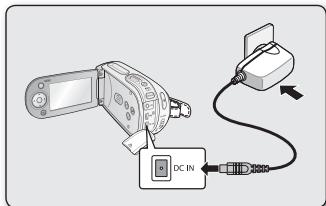

Veillez à utiliser l'adaptateur CA spécifié par le manufacturier pour alimenter le camoscope à mémoire flash. L'utilisation d'un autre type d'adaptateur CA peut provoquer un incendie ou une décharge électrique. L'adaptateur CA peut être utilisé dans tous les pays. Une fiche d'adaptation CA est nécessaire dans certains pays. Vous pouvez vous en procurer une chez votre détaillant.

- Avant de désinstaller la source d'alimentation, veillez à ce que le caméscope à mémoire flash soit hors tension. Le non-respect de cette procédure peut provoquer une défaillance du caméscope à mémoire flash.
- Branchez l'adaptateur CA sur une prise murale à proximité. Débranchez immédiatement l'adaptateur CA de la prise murale si toute défaillance se produit en cours d'utilisation du caméoscope à mémoire flash.
- Évitez de brancher l'adaptateur CA dans un espace étroit comme entre le mur et un meuble.
Fonctionnement de BASE de votre caméscope à mémoire FLASH
Cette section vous présente les techniques fondamentales de l'enregistrement de vidéos et d'images photo ainsi que les réglages de base de votre caméoscope à mémoire flash. Réglez le mode de fonctionnement selon vos préférences à l'aide du commutateur POWER et de la touche MODE.
Mise sous et hors tension du caméscope à mémoire flash
Mettez l'appareil sous ou hors tension en faisant glisser l'interrupteur POWER vers le bas.
- Faites glisser le commutateur POWER plusieurs fois pour basculer de on à off.
Configuration des modes de fonctionnement
- Vous pouvez basculer le mode de fonctionnement dans l'ordre suivant à chaque fois que vous appuyez sur la touche MODE.
- Mode Enregistrement vidéo () Mode Enregistrement photo () Mode Lecture () Pour basculer entre les vignettes vidéo et photo en mode Lecture vidéo/photo, appuyez sur le bouton MENU et servez-vous du bouton de commande pour sélectionner Mode lect -> Video ou Photo. Le réglage du menu Mode lect est disponible uniquement en mode d'affichage vignette.
Mode Enregistrement vidéo (
Pour enregistrer les images vidéo. page 46
Mode Enregistrement photo
Pour enregistrer les images photo. page 48
Mode Lecture vidéo
Pour lire les images vidéo. page 51
Mode Lecture photo
Pour lire les images photo. page 54

Lorsque vous allumez le caméscope à mémoire flash, sa fonction d'autodiagnostic s'active et un message pourrait s'afficher. Dans ce cas, reportez-vous à la rubrique "Avertissements et messages" (pages 106 à 108) et corrigez le problème. Le mode vidéo est réglé par défaut à l'allumage.
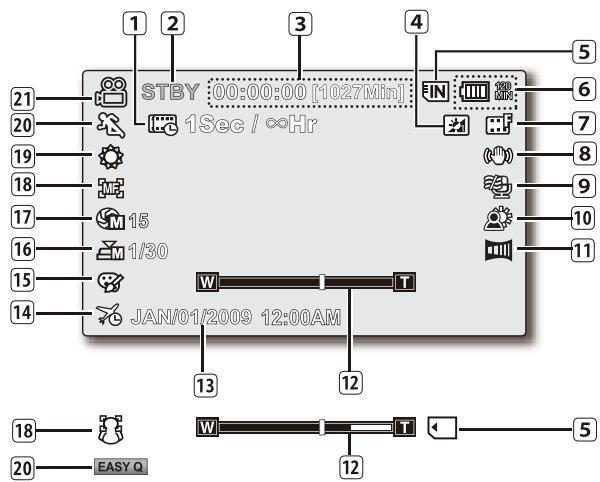

L'écran ci-dessus est présenté à titre d'exemple : Il est différent de votre écran. - Les témoins d'écran sont fondés sur une capacité de mémoire de 2 Go (carte mémoire SDHC). - Les fonctions comportant un * ne sont pas conservées au redémarrage du caméoscope à mémoire flash. - Les indications d'affichage et leur ordre sont sujets à modification sans préavis afin d'en améliorer la performance.
Mode d'enregistrement vidéo
| 1 | Time Lapse REC (Time Lapse ENR)* |
| 2 | État de fonctionnement ([STBY] (veille) ou [●] (enregistrement)) |
| 3 | Minuterie (durée d'enregistrement video : durée d'enregistrement restante) |
| 4 | Égalisateur paramétrique de l'ACL* |
| 5 | Support de stockage (mémoire intégrée (8GB (SMX-F33BN/LN/RN/SN only)/16GB (SMX-F34BN/LN/RN/SN only)) ou carte mémoire) |
| 6 | Rensignements sur le bloc-piles (niveau de charge/durée) |
| 7 | Résolution de la video |
| 8 | Anti-Shake (HDIS) (Stabilisation(HDIS)) |
| 9 | Wind Cut (Coupe vent) |
| 10 | Back Light (Rétroéclairage) |
| 11 | Fader (Fondu)* |
| 12 | Zoom (Optique/Intelli-zoom/Digital zoom (Zoom numérique)) |
| 13 | Date/Time (Date/Heure) |
| 14 | Time Zone (Fuseau Horaire) |
| 15 | Digital Effect (Effet numérique) |
| 16 | Manual Shutter (Obturator manuel)*/C.Nite* |
| 17 | Manual Exposure (Exposition manuelle)* |
| 18 | Manual Focus (Mise au point manuelle)*/Face Detection (Délect visages)* |
| 19 | White balance (Balance des blancs) |
| 20 | iSCENE/EASY Q* |
| 21 | Enregistrement video |
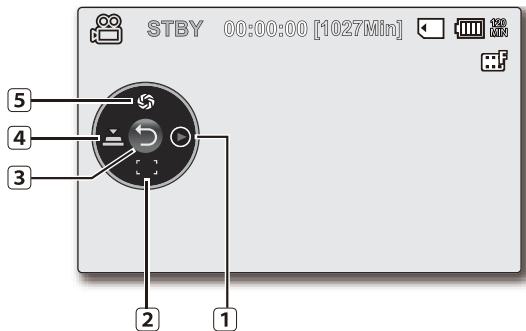
Mode d'enregistrement vidéo: menu des raccourcis (guide OK)
Quick view Focus (Auto Focus/Face Detection/Manual Focus) (Mise au point (Mise au point auto/Detect visages/Mise au point manuelle)* 3 Shortcut menu (OK Guide) / Return (Menu des raccourcis (Guide OK)/Retour) 4 Shutter (Auto Shutter / Manual Shutter (Obturateur (Obturateur auto/Obturateur manuel))* Exposure (Auto Exposure / Manual Exposure (Exposition (Expo. auto/Exposition manuelle))*
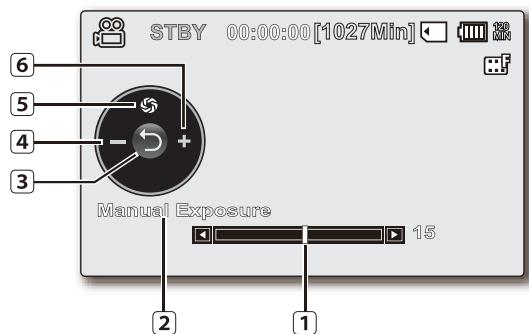
Mode d'enregistrement vidéo: menu des raccourcis (manuel)
1 Barre du contrôle manuel/valeur 2 Nom de menu 3 Menu des raccourcis (Guide OK)/Retour 4 Réglage de la valeur (bas) 5 Exposition manuelle 6 Réglage de la valeur (haut)

Voici un schéma d'exposition manuelle à titre d'exemple. - Les fonctions comportant un * ne sont pas conservées au redémarrage du caméscope à mémoire flash. - Servez-vous de la touche de raccourcis afin d'accéder directement au menu sélectionné. Appuyez sur la touche OK afin d'afficher le menu des raccourcis les plus récemment utilisés sur l'écran LCD.
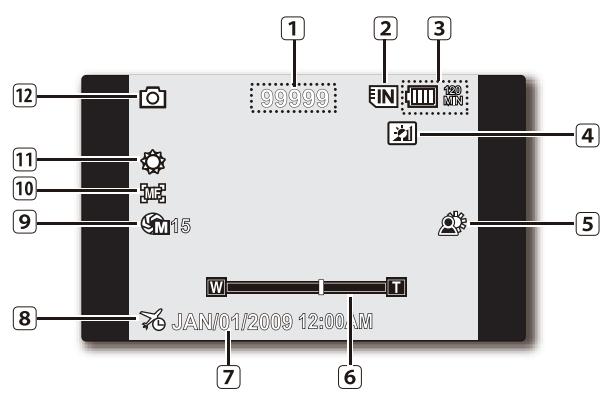

Mode d'enregistrement photo
1 Compteur d'images (nombre total de photos enregistrables) Support de stockage (mémoire intégrée (8GB (SMX-F33BN/LN/RN/SN only)/16GB (SMX-F34BN/LN/RN/SN only)) ou carte mémoire) 3 Renseignements sur le bloc-piles (niveau de charge/durée) 4 Égalisateur paramétrique de l'ACL 5 Back Light (Rétroéclairage) 6 Zoom (Optique zoom) Date/Time (Date/Heure) Time Zone (Fuseau Horaire) 9 Manual Exposure (Exposition manuelle) 10 Manual Focus (Mise au point manuelle)* 11 White balance (Balance des blancs) 12 Mode Enregistrement photo

La valeur indiquée par le compteur est calculée en fonction de l'espace restant sur le support de stockage ; si la valeur demeure la même après un enregistrement, le compteur n'est pas à jour.
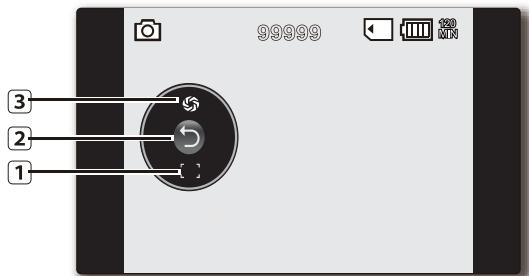
Mode enregistrement photo : menu des raccourcis (guide OK)
Exposition (Expo. auto/Exposition manuelle) Shortcut menu (Menu des raccourcis (Guide OK))/Retour Focus (Mise au point (Mise au point auto/Detect visages/Mise au point manuelle)*
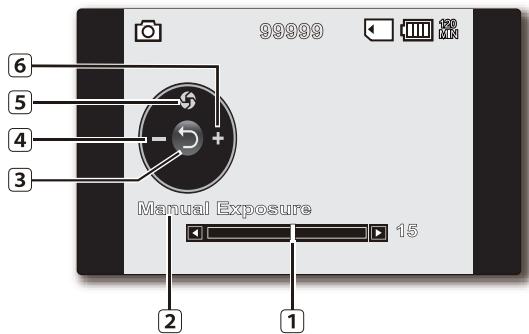
Mode enregistrement photo : menu des raccourcis (manuel)
1 Barre du contrôle manuel/valeur 2 Nom de menu 3 Menu des raccourcis (Guide OK)/Retour 4 Réglage de la valeur (bas) 5 Exposition manuelle 6 Réglage de la valeur (haut)

Voici un schéma d'exposition manuelle à titre d'exemple. - Les fonctions comportant un * ne sont pas conservées au redémarrage du caméscope à mémoire flash. - Servez-vous de la touche de raccourcis afin d'accéder directement au menu sélectionné. Appuyez sur la touche OK afin d'afficher le menu des raccourcis les plus récemment utilisés sur l'écran LCD.
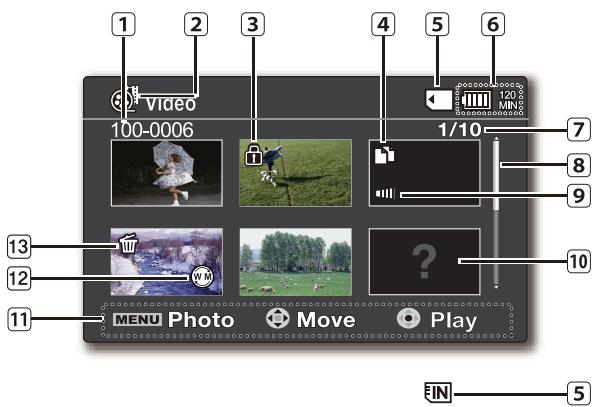
Mode de lecture vidéo : vignette
1 Mode de lecture vidéo 2 Onglet Lecture vidéo 3 Protect (Protégé) 4 Copie sélectionnée Support de stockage (mémoire intégrée (8GB SMX-F33BN/LN/RN/SN only)/16GB (SMX-F34BN/LN/RN/SN only)) ou carte mémoire) 6 Renseignements sur le bloc-piles (niveau de charge/durée) 7 Nom de fichier décompte actuel/Nombre total de fichiers 8 Barre de défillement 9 Fader (Fondu) 10 Erreur fichier 11 Guide des touches 12 Web & Mobile (Web & portable) 13 Sélection de la date
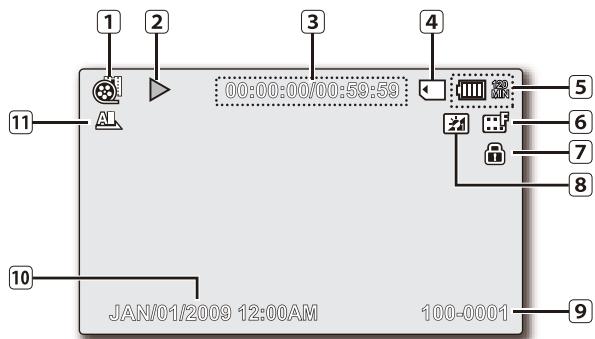
Mode de lecture vidéo : vue unique
1 Mode de lecture vidéo 2 État de la lecture (Lecture () / Pause ()) 3 Compteur (temps écoulé / durée de l'enregistrement) Support de stockage (mémoire intégrée (8GB SMX-F33BN/LN/RN/SN only) / 16GB (SMX-F34BN/LN/RN/SN only)) ou carte mémoire 5 Renseignements sur le bloc-piles (niveau de charge / durée) 6 Résolution de la vente 7 Protect (Protégé) 8 Égaliseur paramétrique de l'ACL 9 Nom de fichier 10 Date/Time (Date/Heure) 11 Options de lecture
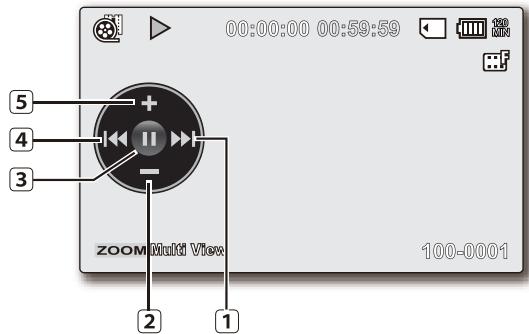
Menu des raccourcis (guide OK)
| 1 | Déplacement vers le fichier suivant/ Avance rapide → page 53 |
| 2 | Diminution du volume |
| 3 | État de la lecture (Lecture (►) / Pause (■)) |
| 4 | Déplacement vers le fichier précédent / Rembobinage → page 53 |
| 5 | Augmentation du volume |
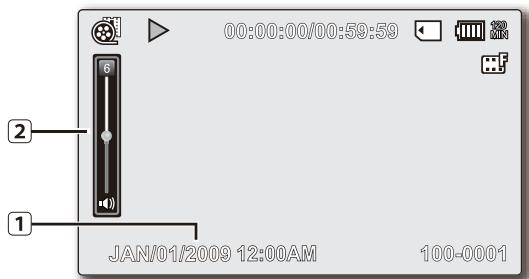
Mode de lecture vidéo: unique (volume)
| 1 | Date/Heure |
| 2 | Barre du volume |
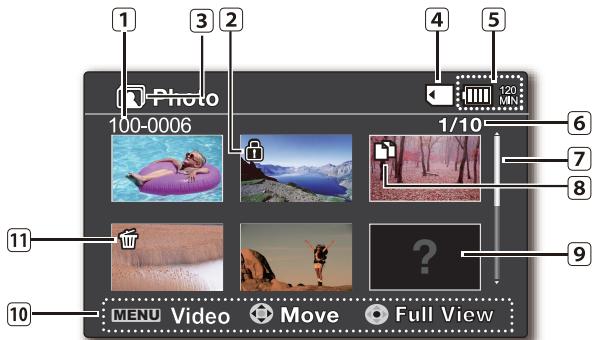
Mode enregistrement photo : vignette
Mode de lecture vidéo 2 Protect (Protégé) 3 Onglet Lecture photo Support de stockage (mémoire intégrée (8GB SMX-F33BN/LN/RN/SN only)/16GB (SMX-F34BN/LN/RN/SN only)) ou carte mémoire 5 Renseignements sur le bloc-piles (niveau de charge/durée) 6 Nom de fichier décompte actuel/Nombre total de fichiers 7 Barre de défilement 8 Copie sélectionnée 9 Erreur fichier 10 Guide des touches 11 Sélection de la date
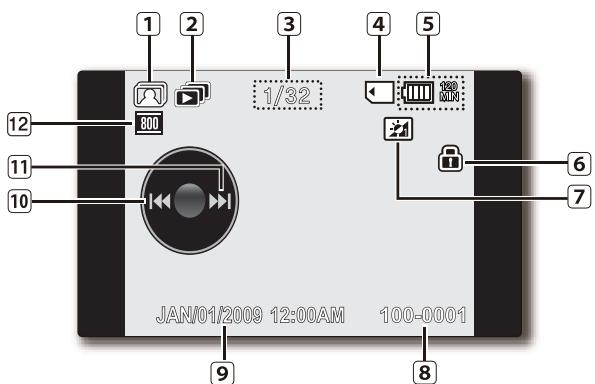
Mode enregistrement photo : vue unique
Mode Enregistrement photo Diaporama 3 Compteur d'images (image actuelle/nombre total d'images enregistrées) Support de stockage (mémoire intégrée (8GB SMX-F33BN/LN/RN/SN only)/16GB (SMX-F34BN/LN/RN/SN only)) ou carte mémoire) 5 Renseignements sur le bloc-piles (niveau de charge/durée) 6 Protect (Protégé) 7 Égalisateur paramétrique de l'ACL Nom de fichier (numéro de fichier) 9 Date/Time (Date/Heure) 10 Guide OK (Image précédente) Guide OK (Image suivante) 12 Résolution des images photo
Pour basculer le mode d'affichage de l'information à l'écran
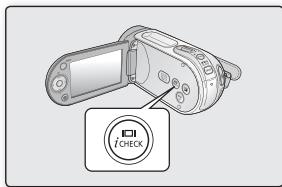
- Vous pouvez basculer le mode d'affichage de l'information à l'écran : Appuyez sur la touche / i CHECK pendant que la caméra est activée. Les modes complet et minimal s'affichent en alternance. Mode d'affichage complet : toutes les informations s'affichent. Mode d'affichage minimal : seul le témoin d'état de fonctionnement s'affiche.

Si le caméscope à mémoire flash doit vous avertir d'une erreur, un message s'affiche.
Pour vérifier la charge restante et la mémoire restante
Il est possible de vérifier la charge du bloc-piles et la mémoire disponible sans avoir à allumer le caméoscope.
- Si le caméscope est éteint (bloc-piles en place): appuyez momentanément sur la touche / iCHECK pour afficher le niveau du bloc-piles.
- Si le caméscope est allumé (bloc-piles en place): maintenez la touche / i CHECK enfoncée pendant 2 à 3 secondes pour afficher le niveau du bloc-piles.
- Après un moment, la durée d'enregistrement approximative sur le support sélectionné et le niveau du bloc-piles s'affichent pendant environ 10 secondes.
- Le support de stockage utilisé est indiqué en vert. ; "No card" (pas de carte) s'affiche en l'absence de carte mémoire.
- Appuyer sur □ / iCHECK ou sur toute autre touche sur le menu d'information du bloc-piles vous ramène à l'écran précédent.
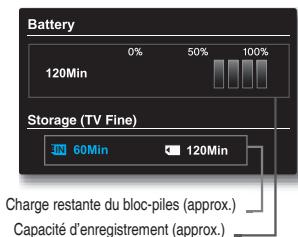

- Les informations relatives au bloc-piles ne sont disponibles que lorsque celui-ci est inséré. Si l'appareil est branché sur un adaptateur secteur CA sans que la batterie ne soit installée, le message "No Battery" (Pas de batterie) s'affichera. Il affiche aussi des mises en garde et des avis en fonction de son état.
- La touche □□/i CHECK est désactivée sur les écrans menu et menu rapide.
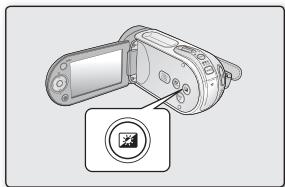
Utilisation de l'égaliseur paramétrique ACL
- Améliorez le contraste afin d'obtenir une qualité d'image claire et nette. Cet effet s'applique aussi aux conditions extérieures en plein soleil.
- Il est aussi possible d'ajuster la luminosité de l'écran en deux niveaux distincts rements.
- Appuyez sur la touche LCD ENHANCER (24).
- Le témoign de réglage (24) de l'écran ACL apparait et l'écran ACL s'illumine.
- Vous pouvez basculer le mode de fonctionnement dans l'ordre suivant à chaque fois que vous appuyez sur la touche LCD ENHANCER () button.
Relâcher → Égalisateur paramétrique ACL niveau 1 (24) → LCD Égalisateur paramétrique ACL niveau 2 (25) → Relâcher
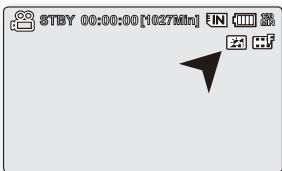
- Égalisateur paramétrique ACL niveau 1 (24): Égalisateur paramétrique de l'ACL activé.
- Égalisateur paramétrique ACL niveau 2 (24): Vous permet d'obtenir une meilleure luminosité d'écran que la fonction à niveau unique.

- La fonction de l'égalisateur paramétrique ACL n'affecte pas la qualité de l'image à enregistrer.
- Des rayures peuvent apparaître à l'écran lorsque l'égalisateur paramétrique de l'ACL fonctionne à faible luminosité. Il ne s'agit pas d'une anomalie. L'utilisation de l'égalisateur paramétrique ACL peut entraîner des distorsions de couleur à l'écran.
Réglage de l'écran ACL
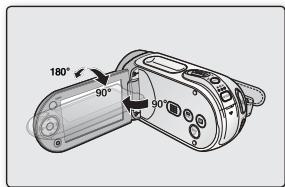
- Déployez l'écran ACL de 90 degrés avec votre doigt.
- Faites-le pivoter sur le meilleur angle d'enregistrement ou de lecture.
- Si vous pivotez l'écran ACL de 180 degrés face vers l'objet, vous pouvez le rabattre face vers l'extérieur. Option très utile pour la lecture.

- Voir en page 87 pour ajuster la luminosité et le contraste de l'écran ACL.
- Une rotation excessive peut endommager l'intérieur de la charnière qui relie l'écran ACL au caméscope à mémoire flash.

Évitez de soulever le caméoscope à mémoire flash par l'écran ACL.
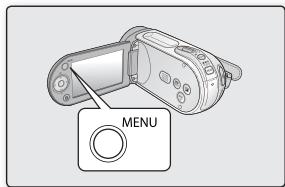
Utilisation de la TOUCHE MENU
- Réglez le mode en appuyant sur la touche MODE.
- Appuyez sur la touche MENU.
- Déplacez le curseur en appuyant sur la touche de contrôle (N/√</>) pour sélectionner l'élément souhaité du menu, puis appuyez sur la touche de contrôle OK pour confirmer.
- Appuyez sur la touche MENU pour terminer le réglage.

La touche MENU est désactivée en mode EASY Q.
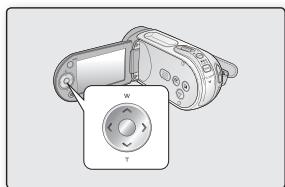
Utilisation des touches de contrôle
Utilisées pour la lecture, une pause momentanée, le rebobinage et l'avance rapide.
Elles seront également des touches directionnelles (haut, bas, gauche, droite) et permettent d'opérer une sélection de vidéos, d'images photo ou de menus.
- Appuyez sur la touche de contrôle (< >) pour vous déplacer sur la gauche ou sur la droite.
- Appuyez sur la touche de contrôle (A/V) pour vous déplacer vers le haut ou vers le bas.
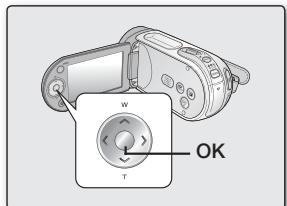
- Confirmez votre sélection en appuyant sur la touche OK.

- La touche de contrôle (OK / (< >)) est désactivée en mode EASY Q.
- La touche OK vous permet un accès direct au menu des raccourcis. page 34
Utilisation des touches de contrôle
| Touche | Mode Enregistrement video(®)/Mode Enregistrement photo() | Mode Lecture (®) | Menu selection | |
| Mode Lecture video (®) | Mode Lecture photo (®) | |||
| OK | - Accès au menu des raccourcis - Confirmer la sélection - Quitter le menu des raccourcis | - Le menu des raccourcis (guide OK) s'affiche. - Lecture/Pause | Lecture d'une seule image | Confirme la sélection |
| VERS LE HAUT | Zoom (grand angle) | Augmentation du volume | - | Déplacer le curseur vers le haut |
| VERS LE BAS | Zoom (déléobjectif) | Réduire le volume | - | Déplacer le curseur vers le bas |
| GAUCHE | - | - Recherche en cours de lecture Vitesse de recherche arrêté (RPS - ReversePlayback Search): x2→x4→x8→x16 - Sauter à la lecture précédente | Image précédente | Permet de revenir au menu précédent |
| DROITE | - | - Recherche en cours de lecture Vitesse de recherche avant (FPS - Forward Playback Search): x2→x4→x8→x16 - Sauter à la lecture suivante - Lecture image par image - Lecture en talenti (Vitesse de lecture au ralent: x1/2 → x1/4 → x1/8 → x 1/16) | Image suivante | Passer au menu suivant |
Menudes raccourcis(guide OK)
Le menu des raccourcis (guide OK) présente les fonctions le plus souvent utilisées selon le mode sélectionné.
Exemple: Réglage de l'exposition en mode Enregistrement vidéo via le menu de raccourcis (Guide OK).
- Appuyez sur la touche OK.
- Le menu des raccourcis (guide OK) s'affiche.
- automatique; appuyez sur OK pour définir les temps d'exposition.
- manuelle et la barre de contrôle; appuyez sur la touche de contrôle ( / ) pour définir les temps d'exposition.
- Appuyez sur la touche OK pour confirmer votre choix.
- Le témoin de Manual Exposure (Exposition manuelle) (15) apparaît à l'écran.
- Appuyez sur la touche OK pour quitter le menu des raccourcis.

Le menu des raccourcis (guide OK) n'est pas disponible en mode EASY Q. - Appuyez sur la touche de contrôle de chacun des menus pour basculer entre "Auto" et "Manual" (Manuel). - L'illustration se rapporte au mode Enregistrement vidéo. Avant de sélectionner un élément de menu, régalez d'abord le mode (Enregistrement vidéo/Enregistrement photo). page 22

STBY 00:00:00 [1027] IN IN

Auto Exposure

STBY 00:00:00 [1027Min] IN III

Manual Exposure

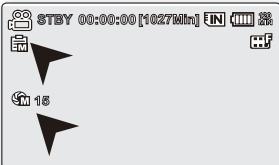
Fonction Raccourcis à l'aide des touches de contrôle
| Touches | Mode Enregistrement videoo (®) | Mode Enregistrement photo (®) | Mode Lecture (®) | |
| Mode Lecture videoo (®) | Mode Lecture photo (®) | |||
| OK | - Accès au menu des raccourcis - Confirmer la sélection - Quitter le menu des raccourcis | - Le menu des raccourcis (guide OK) s'affiche. - Lecture/Pause | Lecture d'une seule image | |
| VERS LE HAUT | Exposure (Exposition) - Auto - Manual (Manuel) | Augmenter le volume | - | |
| VERS LE BAS | Focus (Mise au point) - Auto - Face Detection (DéTECT visages) - Manual (Manuel) | Réduire le volume | - | |
| GAUCHE | Shutter (Obturator) - Auto - Manual (Manuel) | - | - Recherche en cours de lecture Vitesse de recherche arrière (RPS - Reverse Playback Search) : x2→x4→x8→x16 - Sauter à la lecture précédente | Image précédente |
| DROITE | Quick View | - Recherche en cours de lecture Vitesse de recherche avant (FPS - Forward Playback Search) : x2→x4→x8→x16 - Sauter à la lecture suivante - Lecture image par image - Lecture en ralenti (Vitesse de lecture au ralenti: x1/2 → x1/4 → x1/8 → x 1/16) | Image suivante | |
Mise en service: FUSEAU horaire, horodatage et language d'affichage à l'écran
- La fonction de mise en service est disponible dans tous les modes.
- Configurez la langue d'affichage de votre choix pour les menus ou les messages.
- Configurez la fonction date/heure afin de pouvoir l'enregistrer.
Allumage du caméscope et réglage de l'horodatage
Réglez l'horodatage lorsque vous utilisez le caméscope à mémoire flash pour la première fois. Si vous ne configurez pas l'horodatage, le menu de réglage s'affiche dès l'allumage du caméscope à mémoire flash.
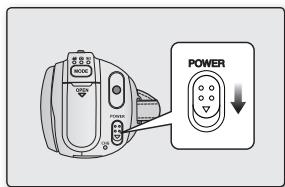
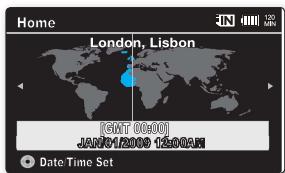
- Faites glisser le commutateur POWER vers le bas pour mettre le caméscope sous tension. Lors de la première mise sous tension de votre caméscope, l'écran qui s'affiche indique le fuseau horaire correspondant à celui de Lisbonne et Londres.
- Vous pouvez également régler l'option Time Zone (Fuseau Horaire) ("Home" (Dom)) depuis le menu "Settings" (Réglages). →page 84
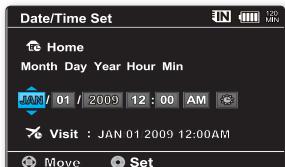
- Sélectionnéz la zone géographique souhaïée à l'aide de la touche de contrôle (</>) puis appuyez sur la touche OK. L'écran Date/Time Set (Réglage Date/Heure) apparait.
- Indiquez la date du jour via la touche de contrôle ( / ), puis passez au réglage suivant à l'aide de la touche de contrôle (< / >).
- Déterminez le mois, l'heure et les minutes (AM/PM) de la même manière puis passez au réglage suivant à l'aide de la touche de contrôle (< / >).
- Spécifiez le réglage DST (♂) via la touche de contrôle (< / >).
Activez l'icône () pour avancer l'heure d'une unité.
(Réglage DST : heure avancée)
- Vérifiez que l'heure est correctement réglée puis appuyez sur la touche OK.
L'horloge démarre. - Vous pouvez régler l'année jusqu'en 2037.

- Mise sous charge de la pile rechargeable
La pile rechargeable intégrée est automatiquement chargée à la mise sous tension du caméscope. Si la pile intégrée n'est pas chargée, les données saisies ne seront pas sauvegardées. L'horodatage s'affiche tel que suit : "JAN/01/2009 12:00 AM" lorsque l'option "Date/Time" (Date/Heure) est "On" (Marche).
- La date et l'heure sont enregistrées automatiquement sur le support de stockage dans une zone réservée à ce type de données.
Activation/désactivation de l'horodatage
Pour activer ou désactiver l'horodatage, accédez au menu et modifiez le mode Date/Heure. page 86
Réglage rapide de l'horloge par différence d'heure
Permet de régler l'horloge à l'heure locale en définissant une différence d'heure pour utiliser votre caméoscope à mémoire flash à l'étranger. Au menu, sélectionnez "Time Zone" (Fuseau horaire), puis régalez la différence d'heure.
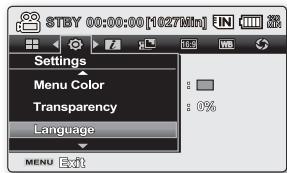
Choix de la langue d'affichage à l'écran
Vous pouvez choisir la langue d'affichage des menus et des messages.
- Sélectionnez le mode "Settings" (Réglage).
L'écran correspondant apparait. - Reportez-vous à la rubrique Définir le mode de configuration pour accéder au mode "Settings" (Réglage). page 80
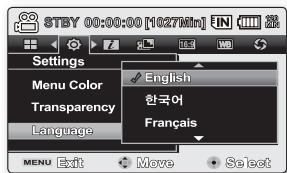
- Appuyez sur la touche de contrôle ( / ) pour sélectionner "Language", puis appuyez sur OK.
- Appuyez sur la touche de contrôle ( / ) pour sélectionner la langue d'affichage, puis appuyez sur OK.
- English / / Français / Deutsch / Italiano / Espanol / Portugues / Nederlands / Svenska / Suomi / Norsk / Dansk / Polski / Čestina / Slovensky / Magyar / limba româna / Бълар SCP / ČPnCK / Hrvatski / Ykpaɪnchka / Рүйн / / ДУТ/ Тırке / Дусь/ Дусь/ Дусь/ Дусь/ Дусь/ Дусь/ Дусь/ Дусь/ Дусь/ Дусь/ Дусь/ Дусь/ Дусь/ Дусь/ Дусь/ Дусь/ Дусь/ Дусь/ Дусь/ Дусь/ Дусь
- Appuyez sur MENU pour quitter le menu.
- L'affichage à l'écran est rafraîchi pour tenir compte de la langue sélectionnée.

Le réglage de la langue est conservé même lorsqu'il n'y a plus de bloc-piles ou d'alimentation CA. - L'option "Language" peut être modifiée sans préavis.
Selection du support de stockage
Il est possible d'enregistrer sur la mémoire interne ou sur une carte mémoire. Vous devez donc sélectionner le support de stockage avant de lancer un enregistrement ou d'effectuer une lecture. - Les cartes mémoire SDHC et MMCplus sont compatibles avec le caméscope à mémoire flash. (Certaines cartes sont incompatibles selon la marque ou le type de carte.) - Avant d'insérer ou d'extraire la carte mémoire, éteignez le caméscope.
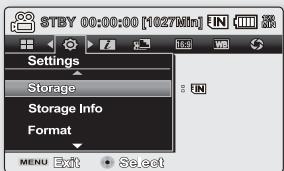
Pour sélectionner le support de stockage
- Appuyez sur la touche MENU. La liste de menus s'affiche.
- Appuyez sur la touche de contrôle ( / ) pour sélectionner "Settings" (Réglages).
- Appuyez sur la touche de contrôle ( / ) pour sélectionner "Storage" (Stockage), puis appuyez sur OK.
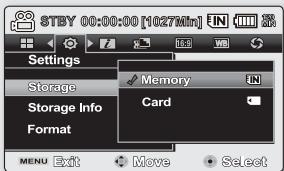
- Appuyez sur la touche de contrôle ( / ) pour sélectionner "Memory" (Mémoire int) ou "Card" (Carte SD), puis appuyez sur OK. "Memory" (Mémoire int) : avec la mémoire intégrée "Card" (Carte SD) : avec la carte mémoire.
- Appuyez sur la touche MENU pour quitter.
Avec la mémoire intégrée (8GB (SMX-F33BN/LN/RN/SN only) / 16GB (SMX-F34BN/LN/RN/SN only))
- Le caméoscope à mémoire flash est doté d'une mémoire intégrée de 8Go ou 16 Go; il est donc inutile d'acheter d'autres supports de stockage. Il vous est donc possible d'enregistrer ou de dire une réserve ou une photo de façon pratique.
Comment utiliser une carte mémoire (non comprise)
- Le caméoscope possède une fente multi-cartes permettant l'utilisation des cartes SDHC (grande capacité numérique sécuritaire) et MMCplus.
- Les cartes mémoire SDHC et MMCplus sont compatibles avec le caméoscope à mémoire flash.
- (Certaines cartes sont incompatibles selon la marque ou le type de carte.)

- Ne formatez jamais la mémoire intégrée (8GB (SMX-F33BN/LN/RN/SN only)/16GB (SMX-F34BN/LN/RN/SN only)) ou la carte mémoire sur un ordinateur.
- Si vous insérez une carte mémoire alors que le caméscope est en fonction, une fenêtre popup vous demande automatiquement de sélectionner le support de stockage.
- Seule la mémoire intégrée (8GB (SMX-F33BN/LN/RN/SN only)/16GB (SMX-F34BN/LN/RN/SN only)) est disponible lorsqu'une carte mémoire n'est pas insérée.
- N'éjectez jamais une carte mémoire en cours d'utilisation par le caméscope. Vous risquez d'endommager la carte mémoire ou d'en ALTERER les données.
- N'éteignez jamais ou ne retirez jamais le bloc-piles ou l'adaptateur CA en cours d'enregistrement, de lecture ou lorsque vous tentez d'autre façon d'accéder au support de stockage sous peine d'endommager ce dernier ou d'en altérer les données.
Insérer une carte mémoire
- Éteignez le caméscope.
- Faites coulisser le cache fente sur la droite pour l'ouvrir.
- Insérez la carte mémoire dans la fente et dans la direction indiquée par la flèche jusqu'à ce que vous entendiez un léger déclic.
- Refermez le cache-fente.
Éjecter une carte mémoire
- Éteignez le caméscope.
- Faites coulisser le cache-fente sur la droite pour l'ouvrir.
- Poussez légèrement la carte mémoire vers l'intérieur jusqu'à ce qu'elle s'éjecte.
- Sortez la carte mémoire de son compartiment et refermez le cache fente.
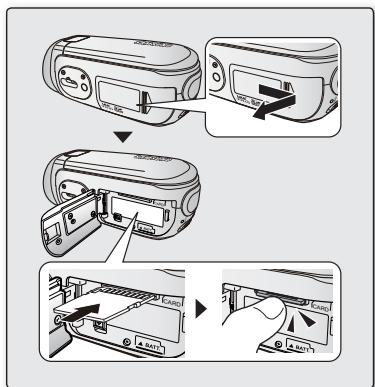

Faites coulisser la carte mémoire vers l'intérieur, étiquette vers le bas tel qu'illustré. Si l'étiquette est orientée vers le haut, le caméscope peut fonctionner mal ou vous risquez d'endommager le bout de la carte mémoire.
Une carte mémoire est un support de stockage dont la capacité excède celle d'une disquette.
- Vous pouvez utiliser les cartes mémoire SDHC et MMCplus. (Achetez-en une a part si nécessaire.)
- Vous pouvez aussi utiliser une carte mémoire SD, mais nous vous conseillons d'utiliser une carte mémoire SDHC ou MMCplus avec le caméoscope à mémoire flash. (Les cartes SD de plus de 2 Go sont incompatibles avec ce type de caméoscope.)
- Vous pouvez utiliser les cartes mémoire (SDHC ou MMCplus) de capacité suivante : 512 Mo à 16 Go Supports d'enregistrement compatibles
- Nous garantissons le fonctionnement des supports de stockage ci-après avec le caméoscope à mémoire flash. Nous ne garantissons pas le fonctionnement d'autres types de carte; soyez donc prudents lorsque vous achêterez de tels produits. Les cartes mémoire SDHC ou SD : de Panasonic, SanDisk et TOSHIBA MMC plus : de Transcend
(512 Mo à 16 Go)
L'utilisation d'autres types de support peut entraîner un mauvais enregistrement ou occasionner la perte de données déjà enregistrées. Pour vos enregistrements vidéo, utilisez une carte mémoire pouvant soutenir des vitesses d'écriture plus rapide (min. 2 Mo par seconde).
- Les cartes mémoire SDHC sont conformes aux nouvelles normes SD Ver. 2.00.
Cette dernière norme a été établie par la SD Card Association afin d'obtenir une capacité de données dépassant les 2 Go.
- La carte mémoire SDHC compte un volet de protection en écriture mécanique. Le réglage du volet permet d’éviter la suppression accidentelle des fichiers enregistrés sur la carte mémoire SDHC. Pour permettre l’écriture sur la carte, déplacez le volet vers le haut, en direction des bornes. Pour empêcher l’écriture, déplacez le volet vers le bas.
- Suite aux modifications du système d'allocation de fichiers et de son aspect physique, la carte mémoire SDHC ne peut plus être utilisée avec les dispositifs hôtes SDHC actuels. La carte mémoire SDHC ne peut être utilisée qu'avec les dispositifs hôtes SDHC dotés du logo SDHC ou compris dans le mode d'emploi.
Mmcplus (carte multi media plus)
- Dans le cas des cartes MMCplus, celles-ci ne possèdent pas de volet de protection. Veillez à utiliser la fonction de protection disponible dans le menu.
Précautions communes aux cartes mémoire
Il est impossible de récupérer des données altérées. Nous vous conseillons de faire une copie de sauvegarde de vos données importantes sur le disque dur de votre ordinateur. - Éteindre l'appareil ou retirer la carte mémoire en cours d'opérations telles que formater, supprimer, enregistrer et lire peut entraîner une perte de données. - Si vous modifiez le nom d'un fichier ou d'un dossier enregistré sur la carte mémoire à l'aide d'un ordinateur, il est possible que le caméscope ne reconnaisse pas le fichier modifié.
Manipulation de la carte mémoire
Pour ne pas risquer de perdre des données, nous vous conseillons d'éteindre l'appareil avant d'insérer ou de retirer la carte mémoire. Il est possible que les cartes mémoire formatées sur d'autres appareils soient incompatibles. Il est important de formater votre carte mémoire sur le caméoscope à mémoire flash. - Les cartes mémoire neuves, celles contenant des données non reconnues par le caméscope ou enregistrées sur un autre appareil doivent être formatées. - Notez que le formatage supprime toute l'information contenue sur la carte mémoire. S'il est impossible d'utiliser une carte mémoire déjà utilisée sur un autre appareil, formatez-la sur votre caméoscope à mémoire flash. Notez que le formatage supprime toute l'information contenue sur la carte mémoire. - Toute carte mémoire dispose d'une durée de vie propre. S'il devient impossible d'enregistrer de nouvelles données, achetez une carte mémoire. La carte mémoire est un médium électronique de précision. Évitez de la plier, de la laisser tomber ou de la frapper fortement. - Ne l'utilisez et ne la rangez pas dans un endroit chaud, humide ou poussièreux. - Évitez que des corps étrangers ne se déposent sur les bornes de la carte mémoire. Utilisez un chiffon doux et sec pour en nettoyer la surface. - Évitez de coller une autre étiquette que celle en exclusivement sur l'espace aménagé. Veillez à garder la carte mémoire hors de la portée des enfants; ils pourraient l'avaler.
Le caméoscope à mémoire flash peut accueillir les cartes mémoire SDHC et MMCplus pour le stockage de données.
Le débit de stockage varie selon le manufacturier et le système de production. L'utilisateur d'une carte mémoire à écriture moins rapide peut reconnaître certaines difficultés lors de l'enregistrement d'une vidéo. Il est même possible de perdre les données de la vidéo en cours d'enregistrement. - Dans le but de conserver toute pièce de l'enregistrement, le caméoscope à mémoire flash stocke la vidéo sur la carte mémoire par défaut et affiche une mise en garde : "Low Speed Card. Please record a lower resolution." (Vitesse écriture carte lente. Sélectionnez qualité enregistrement inférieur.).
Nous vous conseillons d'utiliser une carte mémoire à vitesse d'écriture supérieure pour faciliter l'enregistrement de vidéos.
- S'il vous est impossible d'utiliser autre chose qu'une carte à faible vitesse, la résolution et la qualité de l'enregistrement peuvent être de moindre qualité que celle des valeurs définies. → page 66 Cependant, plus le niveau de qualité est élevé, plus la demande de mémoire augmente.
- Trois options de qualité sont disponibles pour l'enregistrement d'une réserve à l'aide du caméoscope à mémoire flash : "TV Super Fine" (TV élevé), "TV Fine" (TV Supérieur), "TV Normal", "Web&Mobile" (Web & portable). Pour une performance optimale du caméoscope à mémoire flash, assurez-vous d'acheter une carte mémoire à vitesse d'écriture supérieure.
La capacité de la carte formatée peut être moindre puisque son micrologiciel en utilise une partie.

Samsung n'est pas responsable des pertes de données causées par une mauvaise utilisation. Pour éviter tout risque de perte des données, rangez la carte mémoire dans un boîtier de protection, à l'abri des manipulations et de l'électricité statique. Au bout d'un certain temps d'utilisation, la carte mémoire s'échauffe. Il ne s'agit pas d'une défaillance.
Durée d'enregistrement et capacité
La durée d'enregistrement maximale du caméoscope à mémoire flash et le nombre d'images en fonction de la résolution et de la capacité de mémoire sont présentés ci-après. - Prenez bien note de ces limites maximales avant de prendre une vidéo ou des photos.
Durée d'enregistrement vidéo
| Support | mémoire intégrée | Carte mémoire | ||||||
| Capacité | 8Go | 16Go | 1Go | 2Go | 4Go | 8Go | 16Go | |
| "TV Super Fine" (TV élevé) (®) | 720x480(60i) | environ 190min. | environ 380min. | environ 23min. | environ 47min. | environ 95min. | environ 190min. | environ 380min. |
| "TV Fine" (TV Supérieur) (®) | 720x480(60i) | environ 240min. | environ 480min. | environ 30min. | environ 60min. | environ 120min. | environ 240min. | environ 480min. |
| "TV normal" (®) | 720x480(60i) | environ 310min. | environ 620min. | environ 38min. | environ 77min. | environ 155min. | environ 310min. | environ 620min. |
| "Web & Mobile" (Web & portable) (®) | 640x480 | environ 460min. | environ 920min. | environ 57min. | environ 115min. | environ 230min. | environ 460min. | environ 920min. |
Nombre d'images photo enregistrables
| Support | mémoire intégrée | Carte mémoire | ||||||
| Capacité | 8Go | 16Go | 1Go | 2Go | 4Go | 8Go | 16Go | |
| "TV Super Fine" (TV élevé) (GB) | 800x600 | environ 15,000 | environ 31,000 | environ 1,800 | environ 3,600 | environ 7,500 | environ 15,000 | environ 31,000 |
1 Go = 1 000 000 000 octets : La capacité réelle de la carte formatée peut être moindre puisque son micrologiciel en utilise une partie.

- Les valeurs ci-dessus ont été mesurées par Samsung dans des conditions d'essai d'enregistrement standard et peuvent varier en fonction des conditions d'utilisation. Le caméoscope à mémoire flash offre quatre options de résolution pour l'enregistrement vidéo : - "TV Super Fine" (TV élevé), "TV Fine" (TV Supérieur), "TV Normal", "Web&Mobile" (Web & portable). Pour la même scène, la résolution la plus élevée enregistre une image de toute quality avec une quantité de données plus élevée .
- Le taux de compression augmente tout en réduisant la résolution ( ). Plus la compression est élevée, plus la résolution se détériore. Cependant, la durée d'enregistrement augmente.
- Le taux de compression s'ajuste à l'image enregistrée, donc la durée d'enregistrement peut varier.
- Les cartes mémoire SDHC et MMCplus sont compatibles avec le caméscope à mémoire flash. Certaines cartes sont incompatibles selon la marque ou le type de carte.
- Nous ne garantissons pas un fonctionnement normal avec des cartes mémoire formatées sur un autre appareil que le caméoscope à mémoire flash. Formatez directement sur le caméoscope à mémoire flash.
- Nous vous conseillons d'utiliser une carte mémoire à vitesse d'écriture supérieure pour faciliter l'enregistrement de vidéos. (Vitesse d'écriture : 2 MoB/sec ou plus) Si vous utilisez une carte mémoire à faible vitesse, l'enregistrement peut s'interrompre avec le message "Low Speed Card. Please record a lower resolution." (Vitesse écriture carte lente. Sélectionnez qualité enregistrement inférieur.).
- Il fonctionnera adéquatement avec une carte mémoire de capacité maximale de 16 Go pour l'enregistrement et la lecture. Les cartes à capacité de mémoire de plus de 16 Go peuvent s'avérer incompatibles.
- La carte mémoire utilisée pour enregistrer une vidéo peut comporter des secteurs non inscriptibles ; cela peut affecter la durée d'enregistrement et l'espace mémoire libre.
- La taille maximale d'enregistrement d'un fichier vidéo (H.264/AVC) ne peut dépasser les 1.8 Go.
- Vous pouvez stocker jusqu'à 9 999 images vidéo et photo sur une carte mémoire. Le caméscope à mémoire flash ne peut pas lire les fichiers vidéo (ou photo) enregistrés sur un autre appareil.
Enregistrement
Les procédures de base pour enregistrer une vidéo ou une photo sont présentées plus bas et sur les pages qui suivent.
L'enregistrement de vidéos
Il n'est possible d'enregistrer des images vidéo qu'en mode Enregistrement vidéo. page 22 Le caméoscope à mémoire flash vous offre deux touches marche/arrêt de l'enregistrement. L'une est située à l'endos du caméoscope et l'autre sur l'écran ACL. Choisissez la touche marche/arrêt de l'enregistrement en fonction de son utilisation.
- Allumez le caméscope.
- Branchez une source d'alimentation sur le caméoscope à mémoire flash. → pages 14 et 21 (Un bloc-piles ou un adaptateur CA)
- Faites coulisser le commutateur POWER vers le bas pour l'allumer. → page 22
- Définissez le support de stockage ajustable. page 39
(Si vous souhaitez enregistrer sur une carte mémoire, insérez-la maintenant.)
- Réglez le commutateur de l'objet ouvert/fermé sur ouvert (→). → page 10
- À la mise sous tension du caméscope à mémoire flash, le mode par défaut est Enregistrement vidéo.
- Réglez la mise au point du sujet sur l'écran ACL.
- Appuyez sur la touche marche/arrêt de l'enregistrement.
- Le témoin d'enregistrement ( Ⓒ ) s'affiche et l'enregistrement commence.
- Si vous appuyez à nouveau sur la touche marché/arrêt de l'enregistrement en cours d'enregistrement, le caméoscope passée en mode pause d'enregistrement.
- Éteignez le caméscope à la fin de l'enregistrement.
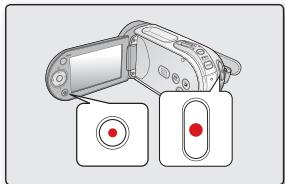
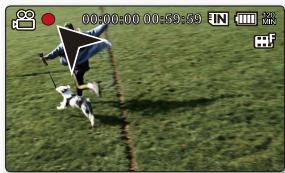

- Affichage de l'information à l'écran. page 23.
- Retirez le bloc-piles à la fin de l'enregistrement pour éviter toute consommation inutile d'énergie. Durée d'enregistrement approximative. page 44. Diverses fonctions disponibles pour l'enregistrement de vidéos. pages 57 à 72 S'il est difficile d'effectuer la mise au point, faites une mise au point manuelle. page 63
- Certaines touches ne sont pas disponibles durant un enregistrement. (La touche MODE, La touche MENU, etc.) Le son est enregistré à l'aide du microphone intégré placé sur le devant du caméoscope à mémoire flash. Veillez donc à ce qu'il ne soit pas bloqué. Avant d'enregistrer une vidéo importante, faites un essai afin d'éviter tout problème d'enregistrement vidéo ou audio.
- Évitez d'insérer ou de désinsérer la carte mémoire au cours d'un enregistrement. Cela peut produire et enregistrer du bruit. Ne utilisez pas le commutateur de mise sous tension ou ne retirez pas la carte mémoire pendant que vous tentez d'accéder au support de stockage. Cela peut entraîner des dommages au support de stockage ou en altérer les données.

- Il est impossible d'utiliser une carte mémoire verrouillée pour enregistrer. Un message s'affiche indiquant que le verrouillage empêche l'enregistrement.
- Permet de sélectionner la résolution de la vidéo à enregistrer. page 66
- Notez qu'une coupure de courant survenue durant un enregistrement à la suite du débranchement de la prise CC ou de l'épuisement du bloc-piles risque de corrompre le fichier.
Enregistrement FACILE pour les débutants (mode EASY Q)
- Les images video ne sont enregistrables qu'en mode Enregistrement video. page 22 La fonction EASY Q permet le réglage automatique de la plupart des options, vous-libérant ainsi des détails du réglage.
- Faites coulisser le commutateur POWER vers le bas pour allumer le caméscope.
- Appuyez sur la touche MODE pour sélectionner le mode d'enregistrement de la vidéo ( ). page 22
- Appuyez sur la touche EASY Q.
Lorsque vous appuyez sur la touche EASY Q, la plupart des fonctions se désactivent et les fonctions suivantes passent en mode "Auto". (Exposition, mise au point, obturateur, etc.) - Les témoins EASY Q et Anti-Shake(HDIS) (Stabilisation(HDIS)) (®) apparaissent simultanément à l'écran.
- Appuyez sur la touche marche/arrêt de l'enregistrement pour enregistrer la vidéo.
L'enregistrement débute en utilisant les réglages automatiques de base.
Pour désactiver le mode EASY q
Appuyez à nouveau sur la touche EASY Q.
- Les témoins EASY Q et Anti-Shake(HDIS) (Stabilisation(HDIS)) (®) disparaissent de l'écran.
- La plupart des réglages reviennent sur celui défini avant l'activation du mode EASY Q.
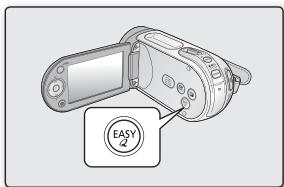
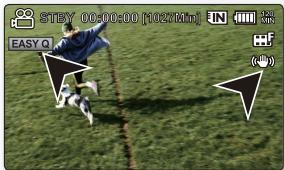

Touches non disponibles en mode EASY q
- Les touches et les fonctions de menu suivantes ne sont pas disponibles puisqu'elles sont automatiquement définies. Le message "Release the EASY Q" (Désactive EASY. Q) peut s'afficher si vous tentez une opération non disponible. - Les touches MENU / OK / etc. Si vous souhaitez ajouter des effets ou des paramètres aux images, désactivez la fonction EASY Q.
- Les réglages du mode EASY Q sont désactivés à la mise hors tension du caméscope.
- Le mode EASY Q active automatiquement l'option "Anti-Shake (HDIS)" (Stabilisation (HDIS)).
- Vous pouvez accéder directement au mode iSCENE en appuyant sur la touche EASY Q pendant 3 secondes. page 58
Prise de PHOTOS
Il n'est possible de saisir des images photo qu'en mode Enregistrement photo. → page 22 - Vous pouvez prendre des images photo avec la touche PHOTO.
- Allumez le caméscope.
- Branchez une source d'alimentation sur le caméoscope à mémoire flash. → pages 14 et 21 (Un bloc-piles ou un adaptateur CA)
- Faites coulisser le commutateur POWER vers le bas pour l'allumer. → page 22
- Réglez le commutateur de l'objet ouvert/fermé sur ouvert ( ). page 10
- Appuyez sur la touche MODE pour spécifier le mode Enregistrement photo ( 📦 ). → page 22.
- Réglez le support de stockage approprié. → page 39
(Si vous souhaitez effectuer l'enregistrement sur une carte mémoire, insérez-en une maintenant.)
- Vérifiez la mise au point du sujet sur l'écran LCD.
- Appuyez sur la touche PHOTO.
- Vous entendrez un bruit d'obturateur. Les témoins disparaissent de l'écran et l'image photo est enregistrée.
- Vous ne pouvez pas procéder à un nouvel enregistrement tant que l'enregistrement de l'image photo sur la carte mémoire est en cours.
- À la fin de la prise d'images photo, mettez le caméoscope à mémoire flash hors tension.
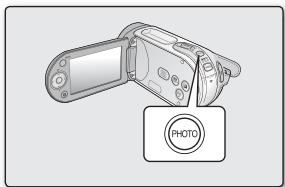
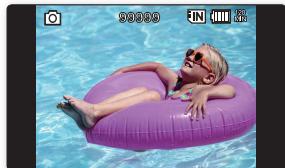

- Les images photo ne sont prises qu’au format 4:3, comme l’indique l’illustration. Il n’est pas possible d’enregistrer du son avec une image photo sur le support de stockage.
- En cas de difficulté de mise au point, servez-vous de la fonction de mise au point manuelle. page 63
- Ne actionnez pas l'interrupteur POWER et ne retirez pas la carte mémoire lorsque le système accède au support de stockage. Ceci peut occasionner des dommages au support de stockage ou en ALTERER les données.
- Les fichiers d'image photo enregistrés à l'aide du caméoscope à mémoire flash sont conformes aux normes universelles "DCF (Design rule for Camera File system)" établies par la JEITA (Japan Electronics and Information Technology Industries Association).
- DCF est un format de fichier image intégré aux caméras numériques : Les fichiers image sont compatibles avec tous les dispositifs numériques conformes au format DCF. La taille de l'image photo enregistrée est de 800 X 600.
- Appuyer sur la touche PHOTO en mode d'enregistrement video permet de passer en mode d'enregistrement de photo
Utilisez le zoom pour l'enregistrement en gros plan ou à grand angle.
- Vous pouvez utiliser le levier de zoom ou la touche de contrôle (W/T) de l'écran ACL.
- L'agrandissement au-delà de 34x s'effectue par traitement numérique; il est donc appelé zoom numérique. Le zoom numérique est disponible jusqu'à 1200x.
Réglez "Digital Zoom" (Zoom numérique) sur "On" (Marche). page 72
Zoom avant
- Faites glisser le levier de zoom vers le T (téléphoto).
(Ou appuyez sur la touche de contrôle (ν) sur l'écran ACL.)
- Faites glisser le levier de zoom vers le W (grand angle)
(Ou appuyez sur la touche de contrôle (A) sur l'écran ACL.)

- Si vous actionnez la molette de zoom (W/T) durant l'enregistrement, le son du levier pourrait être enregistré en même temps.
- Vous pouvez aussi utiliser la touche de contrôle (W/T) sur l'afficheur ACL.
- La distance minimale à respecter entre le caméoscope et le sujet tout en conservant la netteté de la mise au point est de 1 cm (environ 0,39 po) pour le grand angle et de 1 m (environ 39,4 po) pour la téléphotographie.
- La mise au point change lorsque vous effectuez un zoom après une mise au point manuelle. Dans ce cas, il convient d'exécuter une mise au point automatique ou d'appliquer un zoom pour saisir la scène souhaitée avant de régler la mise au point manuelle. page 63
- Le zoom optique conserve la qualité de l'image. Cependant, la qualité d'image peut souffrir de l'utilisation du zoom numérique.
- Un zoom rapide ou un zoom effectué sur un sujet éloigné peut ralentir la mise au point. Dans ce cas, utilisez le mode "Manual Focus" (Mise au point manuelle). page 63.
- Nous vous conseillons la fonction "Anti-Shake (HDIS)" (Stabilisation (HDIS)) pour la prise de vue manuelle si vous faites un zoom ou agrandissez le sujet. Utiliser le zoom avant ou zoom arrière consomme davantage d'énergie.
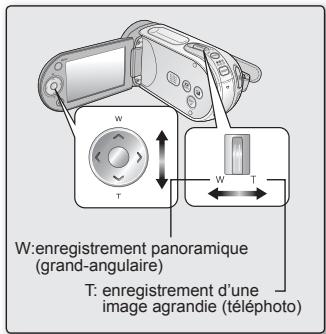
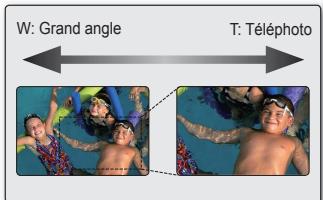
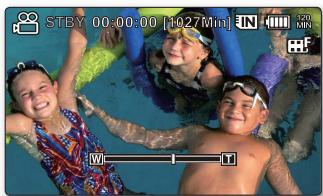
Lecture
Vous pouvez visionner les images vidéo et photo enregistrées sur l'index des vignettes et les diriger de plusieurs façons.
Comment changer de mode de lecture
- Appuyez sur le bouton MODE pour passer tour à tour en mode Enregistrement vidéo (a), Enregistrement photo (c) et Lecture vidéo/photo (e).
- Les enregistrements seront stockés en mode d'affichage de vignette vidéo ou photo selon le mode d'enregistrement sélectionné.
- Pour basculer entre les vignettes vidéo et photo en mode Lecture vidéo/photo, appuyez sur le bouton MENU et servez-vous du bouton de commande pour sélectionner Mode lect -> Vidéo ou Photo. Le réglage du menu Mode lect est disponible uniquement en mode d'affichage vignette.
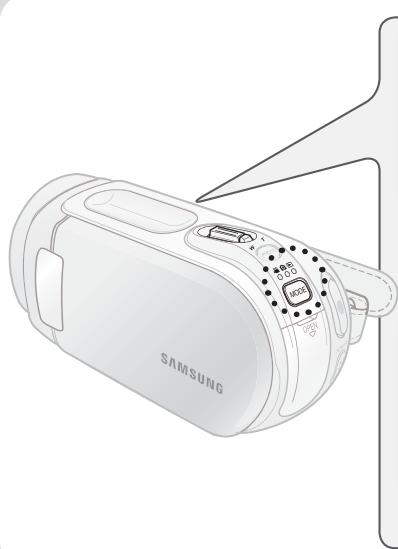
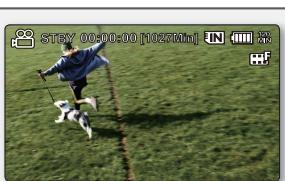

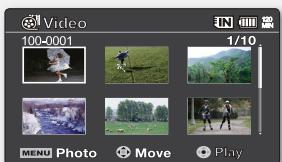


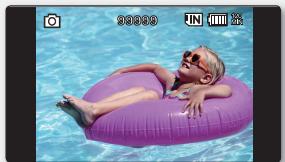
MENU

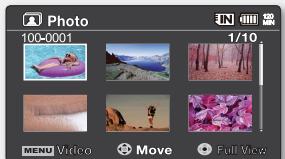
Lecture d'images vidéo
- Cette fonction ne peut être activée qu'en mode Lecture vidé éo.
- Allumez le caméscope à mémoire flash.
- Faites coulisser le commutateur POWER vers le bas pour l'allumer.
- Définissez le support de stockage ajustable enant.)
- Déployez l'écran ACL.
- Ajustez la brillance ou la couleur de l'écran ACL. page 87
- Appuyez sur la touche MODE pour spécifier le mode Lecture ( l ). page 22
L'écran de l'index des vignettes apparaît sur l'afficheur LCD en conséquence. (L'affichage des vignettes peut nécessiter un certain temps.)
- Appuyez sur le bouton MENU et servez-vous du bouton de commande pour sélectionner Mode lect -> Video.→ page 50
L'index de vignettes des images vidéo s'affiche.
- Appuyez d'abord sur la touche de Commande ( / / / ) pour sélectionner les images video de votre choix puis sur la touche OK.
- Le menu de raccourcis relatif à la lecture s'affiche pendant un certain temps.
- Le mode de lecture des images vidéo sélectionnées est déterminé par le réglage "Play Option" (Option lect). page 74
- Pour arrêter la lecture et retourner sur l'index des vignettes, déplacez le levier de zoom.
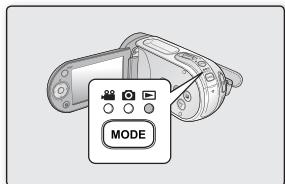
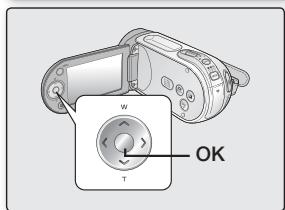
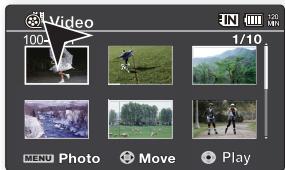
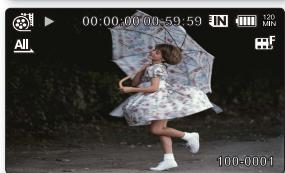
Lecture

- Seldom fichier n'est enregistré, le message "Empty" (Vide) apparait. Rabatte l'écran ACL en cours de lecture désactive automatiquement le son.
- La lecture de fichiers vidéo peut être impossible dans les cas ci-après :
- Fichier vidéo monté ou renommé sur un ordinateur
- Fichier vidéo enregistré sur un appareil autre que le caméscope à mémoire flash
- Format de fichier ou de vidéo non accepté par le caméscope à mémoire flash
- Si vous raccordez un câ êtes raccordé à un périphérique, le réglage du volume doit être effectué sur le périphérique.) Il est possible de différer une vidéo sur un téléviseur en y raccordant le caméscope. pages 94, 99
- Vous pouvez charger votre vidéo enregistrée sur YouTube à l'aide de CyberLink Media Show4. page 98
- Reportez-vous à la rubrique "playback options" (Options de lecture) pour plus de détails sur les fonctions disponibles pendant la lecture. pages 73 à 79
Régler le volume
- Le haut-parleur intégré vous permet d'entendre les sons enregistrés.
- Contrôlez le volume à l'aide de la touche de contrôle ( / ).
- Ajustez le niveau sonore entre 0 et 10. (Si vous rabattez l'écran ACL en cours de lecture, vous n'entendrez plus aucun son en provenance du haut-parleur.)
Appuyez sur la touche de contrôle (/) pour augmenter ou diminuer le volume.
- L'échelle du volume disparaît après trois ou quatre secondes.
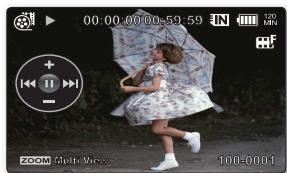
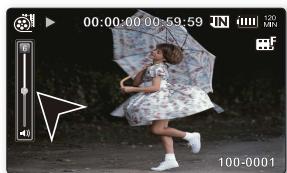
Lecture fixe (pause) ( / )
- Appuyez sur la touche OK en cours de lecture.
- Pour reprendre la lecture normale, appuyez à nouveau sur la touche OK.
- Maintenez la touche de contrôle () enfoncée en lecture normale pour effectuer une recherche vers l'avant, ou à gauche pour une recherche vers l'arrière.
- Appuyez plusieurs fois sur la touche de contrôle ( < / > ) pour augmenter la vitesse de recherche dans toutes les directions.
- Vitesse de recherche arrière (RPS - Reverse Playback Search) : x2→x4→x8→x16
- Vitesse de recherche avant (FPS - Forward Playback Search) : x2→x4→x8→x16
- Pour reprendre la lecture normale, appuyez sur la touche OK.
Saut de lecture (1</</></>1)
- Appuyez sur la touche de contrôle (>) en cours de lecture pour localiser le début du fichier suivant. Appuyez sur la touche de contrôle (>) à plusieurs reprises pour sauter les fichiers vers l'avant.
- Appuyez sur la touche de contrôle (<) en cours de lecture pour localiser le début du fichier en cours. Appuyez sur la touche de contrôle (<) à plusieurs reprises pour sauter les fichiers vers l'arrière.
- Appuyez sur la touche de contrôle (<) en moins de 3 secondes du début ; l'appareil saute à la première image du fichier précédent.
Lecture image par image (II)
- Appuyez sur la touche de contrôle () en mode Pause.
- Appuyez sur la touche de contrôle ( > ) à plusieurs reprises pour avancer ou recycler les images figées une par une.
- Pour reprendre la lecture normale, appuyez sur la touche OK.
Lecture en ralenti (▶)
- En mode Pause, maintenez la touche de contrôle (▶), enfoncée ; le caméscope produit la vidéo image par image aux vitesses x1/2, x1/4, x1/8 et 1/16 de façon semblable à la lecture en ralenti. Pour reprendre la lecture normale, appuyez sur la touche OK.
- Le son n'est pas reproduit durant la lecture en ralenti.
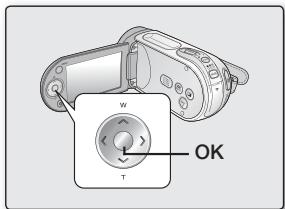

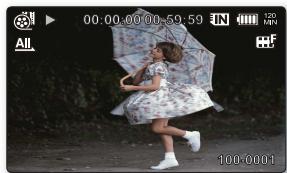
Visionnage des IMAGES PHOTO
- Cette fonction ne peut être activée qu'en mode Lecture photo. page 22
- Vous pouvez localiser et afficher rapidement les images photo de votre choix depuis l'index des vignettes.
- Allumez le caméscope à mémoire flash.
- Faites coulisser le commutateur POWER vers le bas pour l'allumer.
- Définissez le support de stockage ajustable. → page 39
(Si vous souhaitez enregistrer sur une carte mémoire, insérez-la maintenant.)
- Déployez l'écran ACL.
- Ajustez la brillance ou la couleur de l'écran ACL. page 87
- Appuyez sur la touche MODE pour spécifier le mode Lecture (▶). → page 22
L'écran de l'index des vignettes apparait sur l'afficheur LCD en conséquence.
(L'affichage des vignettes peut nécessiter un certain temps.)
- Appuyez sur le bouton MENU et servez-vous du bouton de commande pour sélectionner Mode lect -> Photo. → page 50
L'index de vignettes des images photo s'ouvre.
- Appuyez d'abord sur la touche de commande ( / / / ) pour sélectionner les images photo de votre choix puis sur la touche OK.
- Le menu de raccourcis relatif à la lecture s'affiche pendant un certain temps.
- Pour afficher la photo précédente/suivante, appuyez sur la touche de contrôle (</>). Pour retourner sur l'index de vignettes, déplacez le levier de zoom.

La lecture des images photo (JPEG) (en mode vignette et plein écran) ne prend en charge que les images prises avec le modèle.
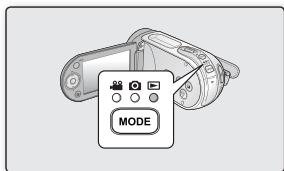
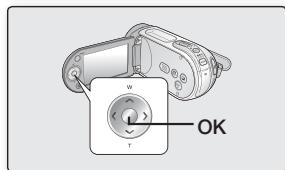
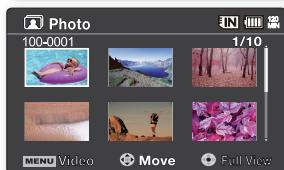
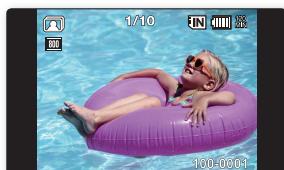
Modifier les réglages du MENU
Vous pouvez modifier les réglages du menu pour personnaliserYOUR caméscope à mémoire flash.
Ouvrez le menu souhaité en suivant les étapes ci-après et modifiez les différents réglages.
- Faites coulisser le commutateur POWER vers le bas pour allumer le caméoscope à mémoire flash.
- Sélectionnez le mode d'opération. → page 22
- Appuyez sur la touche MENU.
L'écran correspondant apparait.
- Sélectionnez le sous-menu et son élément à l'aide de la touche de contrôle ( ∧/ ∨ / </ > ) et appuyez sur OK.
- Appuyez sur la touche MENU pour revenir à l'écran normal.
- Selon le mode sélectionné, il peut s'avérer impossible de sélectionner ou de modifier certains éléments de menu.

Il est aussi possible d'accéder au menu des raccourcis en appuyant sur OK.
page 35
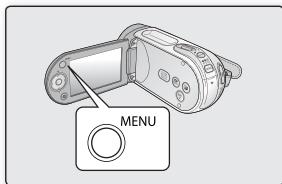
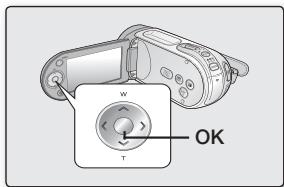
Astuces au sujet des touches
a. La touche MENU : pour accéder au ou quitter le menu. b. La touche de contrôle ( / / < / >) : pour vous déplacer vers le haut, vers le bas, sur la gauche ou sur la droite. c. La touche OK : pour sélectionner ou confirmer le menu.
Suivez les directives ci-après pour utiliser chacun des éléments du menu présentés.
Exemple : réglage de l'équilibre des blancs en mode d'enregistrement vidéo.
- Faites coulisser le commutateur POWER vers le bas pour allumer le caméscope à mémoire flash.
- Sélectionnez le mode de fonctionnement.
- Pour atteindre les menus d'enregistrement vidéo : appuyez sur la touche MODE pour régler l'option Record ( ).
- Appuyez sur la touche MENU. L'écran correspondant apparait.
- Appuyez sur la touche de contrôle ( / ) et sélectionnez "White Balance" (Balance des blancs).
- Sélectionnez l'élément du sous-menu à l'aide de la touche de contrôle ( / ), puis appuyez sur OK.
- Appuyez sur la touche MENU pour quitter.

- L'option sélectionnée s'applique et son témoin s'affiche. Toutefois, dans le cas de certains éléments tels que "Auto", le témoin ne s'affiche pas. (iSCENE, White Balance (Balance des blancs), Exposure (Exposition), Shutter (Obturateur), Focus (Mise au point))
- Vous pouvez aussi modifier les paramètres du menu ; le menu des raccourcis offre les fonctions les plus fréquemment utilisées. page 35
- L'illustration se rapporte au mode Enregistrement video. Avant de sélectionner un élément de menu, réglez d'abord le mode (Enregistrement vidéo/Enregistrement photo). page 22
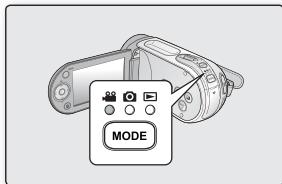
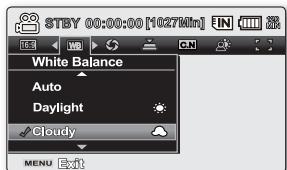
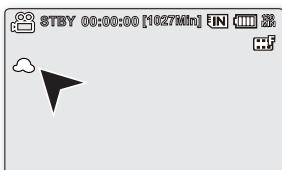
Éléments du MENU
- Les éléments accessibles sur le menu varient en fonction du mode d'opération.
- Reportez-vous à la page correspondante pour les détails du fonctionnement. → pages 58 à 72
: Possible
X: Impossible
Éléments du menu d'enregistrement
| Éléments | Enregistrement video (®) | Enregistrement photo (®) | Valeur par défaut | Page |
| iSCENE | ● | × | Auto | 58 |
| Resolution (Résolution) | ● | × | TV Fine (TV Supérieur) | 66 |
| 16:9 Wide (16:9) | ● | × | On (Marche) | 66 |
| White Balance (Balance des blancs) | ● | ● | Auto | 59 |
| Exposure (Exposition) | ● | ● | Auto | 60 |
| Shutter (Obturator) | ● | × | Auto | 61 |
| C.Nite | ● | × | Off (Arrêt) | 71 |
| Back Light (Rétroéclairage) | ● | ● | Off (Arrêt) | 68 |
| Focus (Mise au point) | ● | ● | Auto | 62 |
| Anti-Shake (HDIS) (Stabilisation(HDIS)) | ● | × | Off (Arrêt) | 64 |
| Digital Effect (Effet numérique) | ● | × | Off (Arrêt) | 65 |
| Fader (Fondu) | ● | × | Off (Arrêt) | 71 |
| Wind Cut (Coupe vent) | ● | × | Off (Arrêt) | 67 |
| Zoom Type | ● | × | Intelli-Zoom | 72 |
| Time Lapse REC * (Interval ENR) | ● | × | Off (Arrêt) | 69 |
| Guideline (Viseur) | ● | ● | Off (Arrêt) | 72 |
| Settings (Réglage) | ● | ● | - | 80 |
Utiliser les éléments du MENU
Vous pouvez régler les éléments du menu pour les enregistrements vidéo et la prise de photos.
Le caméscope à mémoire flash règle automatiquement la vitesse de l'obturateur et du diaphragme pour un enregistrement optimal en fonction de l'illumination du sujet : vous pouvez aussi préciser l'un des cinq modes selon les conditions du sujet, de l'enregistrement ou le but de l'enregistrement.
| article | contenu | affichage à l'écran |
| "Auto" | - Il est impossible de prendre des images en mode automatique. | Aucun |
| "Sports"(Sport) | - Réduit les flous lorsque vous enregistrez des sujets qui se déplacent rapidement comme au golf ou au tennis. L'utilisation du mode sport à la lumière fluorescente peut provoquer un scintillagement de l'image. Dans ce cas, utilisez le mode d'enregistrement Auto. | |
| "Portrait" | - Permet que la personne ou le sujeit apparaisse sur un arrêté plan adouci en créé un champ peu profond. - Le mode portrait est plus efficace en extérieur. - La vitesse de l'obturateur varie automatiquement de 1/60 à 1/1000 de seconde. | |
| "Spotlight" (Contre-jour) | - Prévient la surexposition du visage du sujeit lorsqu'une force luminance frappe celui-ci (un mariage ou sur scène par exemple). | |
| "Beach" (Plage) | - Lorsque vous enregistrez sur la plage ou sur le bord d'un lac, le bleu de l'eau est trop clair. | |
| "Snow" (Neige) | - Utilisé ce mode pour prévenir les couleurs délavées et enregistrer des images nettes lorsque vous enregistrez sur la neige ou en d'autres endroits où l'écran semble trop blanc. | |
| "High Speed" (Vitesse élevée) | - Sert à enregistrer des sujets se déplaçant rapidement tels que des joueurs de golf ou de tennis. | |
| "Food" (Nouriture) | - Enregistrer des objets satures en gros plans. | |
| "Waterfall" (Chute eau) | - Prises d'une chute ou d'une fontaine. | |
| "Manual" (Manuel) | - Les réglages nécessaires à la prise de vue sont automatiques, ce qui ne vous empêche pas de procéder, selon les besoins, à des ajustements spécifique concernant notamment la valeur d'exposition ou la vitesse de l'obturateur. En outre, vous pouvez aussi définir les fonctions de prise de vue de votrechoix via les menus. |

- Cette fonction ne peut pas être activée en mode EASY Q.
- L'information affichée à l'écran vous permet de vérifier le mode "iSCENE". Cependant, rien n'apparaît en mode "Auto".
- En mode iSCENE, le réglage de l'exposition sur "Manual" (Manuel) fait appliquer l'exposition en premier (priorité à l'ouverture).
- Vous pouvez accéder directement au mode iSCENE en appuyant sur la touche EASY Q pendant 3 secondes.
- L'illustration se rapporte au mode Enregistrement vidéo. Avant de sélectionner un élément de menu, réglez d'abord le mode (Enregistrement vidéo/Enregistrement photo). page 22
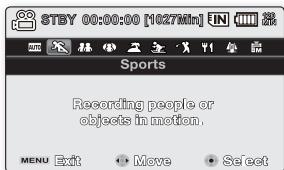
White balance (balance des blancs)
Le caméscope à mémoire flash règle automatiquement la couleur du sujet. Modifiez l’équilibre des blancs en fonction des conditions d’enregistrement.
| article | contenu | affichage à l'écran |
| "Auto" | Règle automatiquement l'équilibre des blancs. | Aucun |
| "Daylight" (Jour) | Règle automatiquement l'appareil en fonction des conditions extérieures par temps clair, au crépuscule, pour les scènes de nuit, la présence d'enseignes au néon ou de deux d'artifice. | |
| "Cloudy" (Nuageux) | Règle l'appareil pour le temps nuageux ou les endroits ombragés. | |
| "Fluorescent" | Règle l'appareil pour l'éclairage fluorescent blanc. | |
| "Tungsten" (Tungstène) | Règle l'appareil dans les endroits illuminés à l'aide d'ampoules incandescentes ou pour les endroits très illuminés comme les studio de photographie. | |
| "Custom WB" (Bal blancs person ) | Règle manuellement l'équilibre des blancs pour correspondre à la source de lumière ou à la situation de prise. |
Réglage manuel de l'équilibre des blancs :
- Sélectionnez "Custom WB" (Balance des blancs personnalisée).
- Le témoin (®) et le message "Set White Balance" (Réglage de la balance des blancs.) s'affichent.
- Cadrez un objet blanc (une feuille de papier) afin qu'il remplisse complètement l'écran. Utilisez un objet opaque.
- Si l'objet remplissant l'écran n'est pas mis au point automatiquement, utilisez la fonction "Manual Focus" (Mise au point manuelle). page 62
- Appuyez sur la touche OK.
- Les paramètres de la fonction d'équilibre des blancs s'appliquent et le témoin (®) s'affiche.
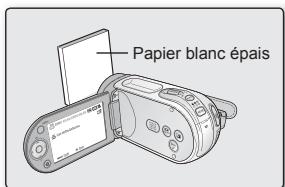
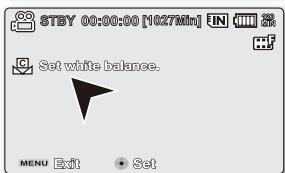

- Veuillez enregistrer un sujet sous diverses conditions de lumière en intérieur (naturelle, fluorescente, chandelle, etc.). Puisque la température de la couleur varie en fonction de la source de lumière, la teinte du sujet varie selon les réglages de l'équilibre des blancs. Utilisez cette fonction pour obtenir des résultats plus naturels. La fonction d'équilibre des blancs n'est pas disponible avec l'option EASY Q.
- Nous vous conseillons de désactiver l'option "Digital Zoom" (Zoom numérique) sur "Off" (Arrêt) avant de régler l'équilibre des blancs. page 72
- Modifiez le réglage de l'équilibre des blancs si les conditions d'éclairage changent.
- Lors d’un enregistrement en extérieur dans des conditions normales, passer en mode auto peut permettre d’obtenir de plusieurs résultats. Ne utilisez pas un objet de couleur pour régler l’équilibre des blancs : il sera alors impossible d’obtenir la teinte convenable.
En temps normal, le caméscope à mémoire flash règle automatiquement le temps d'exposition. Vous pouvez aussi régler le temps d'exposition en fonction des conditions d'enregistrement.
| article | contenu | affichage à l'écran |
| "Auto" | Cette option ajuste automatiquement la luminance de l'image en fonction des conditions de lumière ambiente. | Aucun |
| "Manual" (Manuel) | - Permet de régler manuelles le luminance de l'image. - Ajustez la luminance lorsque le sujet est trop clair ou tropASF. | XX |
Réglage manuel du temps d'exposition :
Lorsque vous régalez manuellement le temps d'exposition, le réglage par défaut apparait comme la valeur régée automatiquement en fonction des conditions de lumière ambiance.
- Appuyez sur la touche de contrôle ( < / > ) pour régler l'exposition en visionnant l'image à l'écran ACL.
- Confirmez votre sélection en appuyant sur la touche OK.
- La valeur d'exposition peut être réglée entre "00" et "29".
- Si vous avez choisi l'exposition manuelle, plus le temps d'exposition est élevé, plus la luminosité sera la photo enregistrée.
Nous vous conseillons d'utiliser l'exposition manuelle dans les situations ci-après :
- Pour les prises en contre-jour ou lorsque l'arrière-plan est trop clair. Pour les prises sur un arrêté plan réfléchissant comme une plage ou une pente de ski. Lorsque l'arrière-plan est trop sombre ou que le sujet est vivement illuminé.

- Vous pouvez aussi régler le temps d'exposition sur le menu des raccourcis. → page 35
- En mode EASY Q, l'option "Exposure" (Exposition) est automatiquement réglée sur "Auto".
- En mode iSCENE, le réglage de l'exposition sur "Manual" (Manuel) fait appliquer l'exposition en premier et le mode iSCENE est automatiquement spécifique sur "Manual" (Manuel).
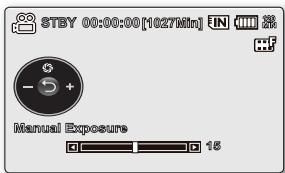
Shutter (obturateur)
Le caméscope a mémoire flash régule automatiquement la vitesse de l'obturateur selon la luminance du sujet. Vous pouvez aussi la régler selon les conditions de la scène.
| Réglages | Contenu | Affichage à l'écran |
| "Auto" | Le caméoscope à mémoire flash règle automatiquement la vitesse d'ouverture de l'obturateur. | Aucun |
| "Manual" (Manuel) | La vitesse de l'obturateur peut être réglée sur 1/60e, 1/100e, 1/2500e, 1/500e, 1/1000e, 1/2000e, 1/4000e ou 1/10000e. | © 1/XXX |
Réglage manuel de la vitesse de l'obturateur
Vous pouvez régler manuellement la vitesse d'obturateur. Une grande vitesse d'obturateur peut figer le mouvement d'un sujet se déplaçant rapidement : une vitesse plus lente peut donc le sujet flouir tout en donnant une impression de mouvement. Le nouveau réglage s'applique immédiatement après avoir déplacé
la touche de contrôle ( / ) pour l'ajuster.
- Appuyez sur la touche de contrôle ( ) pour sélectionner "Manual" (Manuel).
Le témoin de mise au point apparait.
- Appuyez sur la touche de contrôle ( «/» ) pour sélectionner le témoin souhaité, puis appuyez sur OK.
Le nouveau réglage s'applique immédiatement après avoir appuyé sur la touche de contrôle («/») pour l'ajuster. Les paramètres du réglage manuel de l'obturateur s'appliquent et le témoin (1/XXX) s'affiche.

La vitesse de l'obturateur peut aussi être réglée dans le menu des raccourcis. - page 35
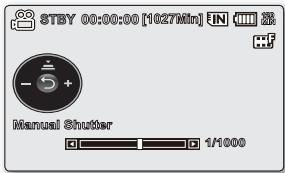
Vitesses d'obturateur recommandées pour l'enregistrement:
| Vitesse d'obturateur | Conditions |
| 1/60 | La vitesse d'obturateur est régée sur 1/60e de seconde. Les bandes noires apparaissant à l'écran du téléviseur deviennent plus minces. |
| 1/100 | La vitesse d'obturateur est régée sur 1/100e de seconde. Sports en salle comme le basket-ball. Le scintillagement qui se produit sous les lumières fluorescentes ou aux vapeurs de mercury est réduit. |
| 1/250, 1/500, 1/1000 | ou voitures en mouvement ou tout autre vehicule se déplaçant rapidement (wagonnet de montagnes russes, par exemple) |
| 1/2000, 1/4000, 1/10000 | Sports de plein air comme le golf ou le tennis. |

Si appliqueuron en premier lieu. L'image peut paraître moins lisse lorsque la vitesse de l'obturateur est élevée. - Cette fonction est réglée sur "Auto" en mode EASY Q. Lorsque vous effectuez un enregistrement à des vitesses d'obturateur de 1/1000 ou supérieure, assurez-vous que l'objectif n'est pas en plein soleil. L'illustration se rapporte au mode Enregistrement vidéo. Avant de sélectionner un élément de menu, régalez d'abord le mode (Enregistrement vidéo/Enregistrement photo). page 22 French
Focus (mise au point)
Le caméscope effectue habituellement une mise au point automatique sur un sujet (auto focus). - Vous pouvez aussi effectuer une mise au point manuelle sur un sujet en fonction des conditions d'enregistrement.
| élement | contenu | affichage à l'écran |
| "Auto" | Dans la plupart des cas, il est préféable d'utiliser la mise au point automatique car elle vous laisse vous concentrer sur la partie créative de votre enregistrement. | Aucun |
| "Face Detect" (Détect. visages) | Enregistrement sous des conditions optimales en détectant automatiquement le visage. | 35 |
| "Manual" (Manuel) | La mise au point manuelle peut s'avérer nécessaire dans certains cas où la mise au point automatique s'avéré difficile ou peu fiable. | 40 |
Cette fonction détecte et reconnaît toute forme apparentée à un visage et effectue automatiquement la mise au point et les réglages de couleur et d'exposition appropriés. Elle spécifie également les conditions d'enregistrement optimis pour le visage détecte.
- Appuyez sur la touche de contrôle ( / ) pour sélectionner "Face Detection" (DéTECT. visages), puis appuyez sur OK.
- Détecte le visage et l'encadre. Le visage détecté est automatiquement optimisé.

- Les mémoires des options Face Detection (Detect. visages) (♂) et Face Detection Frame (Cadre Detect. visage) (□) ne sont pas enregistrés.
- Si vous cadrez le visage d'une personne tout en ajustant la fonction Face Detection (Detect. visage), vous obtiendrez le réglage automatique de la mise au point et de l'exposition sur les valeurs optimales.
- L'option Face Detection (Détection, visage) peut être inopérante selon les conditions de prise de vue. Par exemple, l'option Face Detection Frame (Cadre Détection, visage) pourrait apparaître lors du cadrage d'une forme apparentée à un visage même si le sujet n'est pas réellement un visage humain. Dans ce cas, désactiver la fonction Face Detection (Détection, visage).
- La fonction Face Detection (Détection visage) ne s'applique pas à la prise de vue d'un visage de profil. Pour cela, il faut faire face au visage du sujet concerné.
- Le mode Web&Mobile (Web et portable) ne prend pas en charge la fonction Face Detection (Détection visage). L'option "Face Detection" (Détection visages) ne s'utilise pas avec les fonctions suivantes : Easy Q, ISCENE, Shutter (Obturateur), Exposure (Exposition), Digital Effect (Effet numérique), C. Nite. page 118
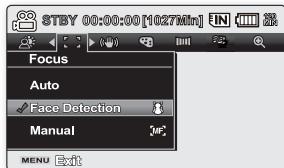
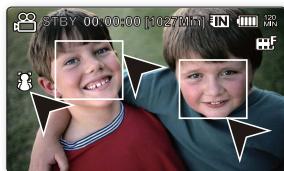
Mise au point manuelle en cours d'enregistrement :
Le caméoscope à mémoire flash peut effectuer une mise au point automatique sur un sujet depuis un gros plan jusqu'à l'infini. Cependant, il peut s'avérer impossible d'obtenir une mise au point équade en raison des conditions d'enregistrement.
Dans ce cas, utilisez le mode de mise au point manuelle.
- Appuyez sur la touche de contrôle ( / ) pour sélectionner "Manual" (Manuel).
- Le témoin de réglage de la mise au point apparait.
- Appuyez sur la touche de contrôle (< / >) pour sélectionner le témoin de mise au point souhaité, puis appuyez sur OK.
Mise au point sur un sujet rapproché
Pour permettre au point un sujet rapproché, deplacez-vous sur le témoin (<)
Mise au point sur un sujet éloigné
Pour permettre au point un sujet éloigné, déplacez-vous sur le témoin (>
L'icône rapprochée ou éloignée ( < / > ) apparaît au centre lorsque le réglage de la mise au point atteint sa fin. Le nouveau réglage s'applique immédiatement après avoir appuyé sur la touche de contrôle (< / >) pour l'ajuster. - Les paramètres de la mise au point manuelle s'appliquent et le témoin ( ) s'affiche.
Nous vous conseillons d'utiliser la fonction de mise au point manuelle dans les situations ci-après :
- Une image comptant plusieurs objets : certains proches du caméscope, d'autres plus éloignés.
- Un sujet enveloppé par le brouillard ou se détachant sur un fond enneigé.
- Des surfaces brillantes ou réfléchissantes comme une carrosserie de voiture.
- Une personne ou un objet se déplaçant de manière constante et rapide (un sportif ou une foule).
- Vous pouvez églée sur un point situé sur la scène cadree alors que la mise au point automatique se fait directement au centre du cadre.
- En mode EASY Q, la mise au point est automatiquement réglée sur "Auto". Avant d'effectuer la mise au point manuelle, il convient de cadrer votre-scène en utilisant le zoom. L'utilisation du zoom après la mise au point requiert une nouvelle mise au point.
- Avant d'effectuer la mise au point manuelle, assurez-vous que la fonction "Digital Zoom" (Zoom numérique) est désactivée. Si la fonction "Digital Zoom" (Zoom numérique) est activée, la mise au point manuelle ne se fera pas avec précision. Désactiver la fonction "Digital Zoom" (Zoom numérique). page 72 Lorsque la mise au point atteint sa limite, un témoin s'affiche au centre de l'écran ACL.
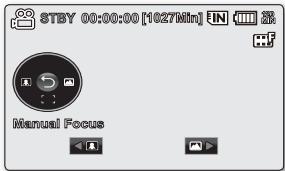
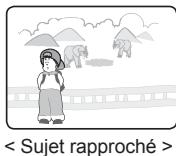
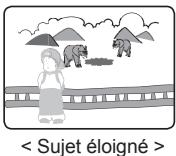
Anti-shake (HDIS) (stabilisation(hdis))
Corrige le flou de l'image lorsque vous utilisez le zoom pour enregistrer un sujet agrandi.
| élément | contenu | affichage à l'écran |
| "Off" (Arrêt) | Déactive la fonction. | Aucun |
| "On" (Marche) | Compense l'instabilité de l'image provoquée par les tremblements de laamera, sur tout dans les conditions d'agrandissement extrêmes. | © |
La fonction anti-shake (HDIS) (stabilisation(hdis)) produit une image plus stable lors de :
- l'enregistrement à l'aide de la fonction zoom;
- l'enregistrement de petits objets;
- l'enregistrement en marchant ou en bougeant; et
- l'enregistrement par la fenêtre d'un véhicule en mouvement.

- Le mode EASY Q active automatiquement l'option "Anti-Shake (HDIS)" (Stabilisation (HDIS)).
- Si vous choisissez d'activer la fonction "Anti-Shake (HDIS)" (Stabilisation(HDIS)), vous percevez une légère différence entre le mouvement réel et le mouvement à l'écran.
- Il est parfois impossible de corriger totally les tremblements deamera exagérés même si la fonction "Anti-Shake (HDIS)" (Stabilisation(HDIS)) est reglee sur "ON" (Marche). Tenez fermement le caméoscope à mémoire flash à deux mains.
- Nous vous conseillons de régler "Anti-Shake (HDIS)" (Stabilisation(HDIS)) sur "Off" (Arrêt) lorsque vous utilisez le caméoscope à mémoire flash sur une table ou avec un trépied.
- Lorsque vous enregistrez des photos agrandies 34x ou plus dans un endroit souvent et que la fonction "Anti-Shake (HDIS)" (Stabilisation(HDIS)) est activée, des images rémanentes peuvent en résulter. Dans ce cas, nous vous conseillons d'utiliser un trépied et de désactiver la fonction "Anti-Shake (HDIS)" (Stabilisation(HDIS)). L'illustration se rapporte au mode Enregistrement video. Avant de sélectionner un élément de menu, réglez d'abord le mode (Enregistrement video/Enregistrement photo). page 22
Effet numérique
La fonction Effet numérique vous permet d'apporter une touche personnelle à vos enregistrements. - Sélectionnez l'effet numérique correspondant au type d'image que vous souhaitez enregistrer et à l'effet que vous souhaitez créer. - Il existe 10 options d'effets numériques.
| élement | contenu | affichage à l'écran |
| "Off" (Arrêt) | Désactive la fonction. | Aucun |
| 1 "BLK&WHT" (Noir et Blanc) | Transforme l'image en noir et blanc. | BV |
| 2 "Sepia" (Sépia) | Ce mode donne aux images une coloration brun rougeâtre. | S |
| 3 "Negative"(Négatif) | Permet d'inverser les couleurs et la luminance afin de donner l'aspect d'un négatif. | N |
| 4 "Art" | Ajoute des effets artistiques à l'image. | B |
| 5 "Emboss" (Relief) | Ce mode creée un effet 3D (relief). | C |
| 6 "Mosaic" (Mosaïque) | Une transparence en mosaïque recouvre l'image. | E |
| 7 "Mirror" (Miroir) | Ce mode sépare l'image en deux et créé une image miroir sur la secondedemie. | F |
| 8 "Pastel" | Ce mode applique un effet de pastel à l'image. | G |
| 9 "Cosmetic" (Cosmetiq) | Cette option vous permet de corriger les imperfections des visages. | H |
| 10 "Stepprinting" (Effet stronbo) | Technique d'enregistrement de l'image en segments. | I |

- La fonction "Digital Effect" (Effet numérique) n'est pas disponible en mode EASY Q.
- En mode "16:9 Wide" (16:9) ou "C. Nite", il est impossible d'utiliser les fonctions suivantes : "Mosaic" (Mosaïque), "Mirror" (Miroir) et "Stepprinting" (Effet stronbo) (Effet numérique). Pour utiliser ces fonctions, il faut désactiver préalablement les menus "16:9 Wide" (16:9) ou "C. Nite" en les réglant sur "Off" (Arrêt). L'illustration se rapporte au mode Enregistrement vidéo. Avant de sélectionner un élément de menu, régalez d'abord le mode (Enregistrement vidéo/Enregistrement photo). page 22
Vous pouvez choisir le format d'affichage de l'écran ACL pour enregistrer ou effectuer la lecture (format 16:9 Grand écran ou 4:3).
| élement | contenu | affichage à l'écran |
| "Off" (Arrêt) | Désactive la fonction. Affiche l' image au format 4:3.Sélectionne le format d'affichage à l'écran 4:3. | Aucun |
| "On" (Marche) | Enregistrement et visonnement au format d'écran 16:9. | Aucun |

- En mode "16:9 Wide" (16:9), il est impossible d'utiliser les fonctions suivantes : "Mosaic" (Mosaïque), "Mirror" (Miroir) et "Stepprinting" (Effet stroboscope) ("Digital Effect" (Effet numérique)). Pour utiliser ces fonctions, il faut désactiver préalablement le menu "16:9 Wide" (16:9) en le réglant sur "Off" (Arrêt).
- Spécifiez le format d'image avant de lancer l'enregistrement. Le réglage par défaut est "16:9 Wide" (16:9). Le mode "16:9 Wide" (16:9) est indisponible lorsque la résolution est spécifiée sur "Web & Mobile" (Web & portable). L'illustration se rapporte au mode Enregistrement vidéo. Avant de sélectionner un élément de menu, régalez d'abord le mode (Enregistrement vidéo/Enregistrement photo). page 22
Résolution
Vous pouvez choisir la qualité des vidéos à enregistrer. Ce camescope a mémoire flash enregistre en modes "TV Super Fine" (TV elevated), "TV Fine" (TV Supérieur), "TV Normal" et "Web&Mobile" (Web & portable). La qualité TV supérieure est réglée à l'usine par défaut.
| élement | contenu | affichage à l'écran |
| "TV Super Fine" (TV élevé) | Images video enregistrées au format de résolution 720x480(60i) de qualité extra. | |
| "TV Fine" (TV Supérieur) | Images video enregistrées au format de résolution 720x480(60i) de qualité supérieure. | |
| "TV Normal" | Images video enregistrées au format de résolution 720x480(60i) de qualité normale. | |
| "Web & Mobile" (Web & portable) | Images video enregistrées au format de résolution 640x480 de qualité normale. La prise en charge de l'affichage sur un ordinateur personnel est assurée en une résolution optimale. |

- Vous pouvez enregistrer une scène avec quatre de résolution : "TV Super Fine" (TV élevé), "TV Fine" (TV Supérieur), "TV Normal" ou "Web&Mobile" (Web & portable). Toutefois, plus la résolution est élevée plus la mémoire est sollicitée. La durée d'enregistrement varie selon la résolution de la vidéo. page 44
- C'est le format 4:3 qui s'applique au mode d'enregistrement "Web&Mobile" (Web & portable). L'illustration se rapporte au mode Enregistrement vidéo. Avant de sélectionner un élément de menu, régalez d'abord le mode (Enregistrement vidéo/Enregistrement photo). page 22 French
Options d'enregistrement
Permet de réduire le bruit du vent lorsque vous enregistrez à l'aide du microphone intégré.
Si "Wind Cut" (Coupe vent) est réglé sur "On" (Marche), les composantes à BASSE fréquence du son capté par le microphone sont éliminées.
durant l'enregistrement : Cela améliore les voix et les autres sons pour offrir une meilleure lecture.
- Utilisez l'option coupe vent lorsque vous enregistrez dans des endroits exposés au vent (plage, par exemple) ou près de bâtiments.
| élement | contenu | affichage à l'écran |
| "Off" (Arrêt) | Désactive la fonction. | Aucun |
| "On" (Marche) | Réduit le bruit du vent et autres bruits en cours d'enregistrement. | © |

Assurez-vous que "Wind Cut" (Coupe vent) est réglé sur "Off" (Arrêt) si vous souhaitez que le microphone demeure le plus sensible possible. - L'option coupe vent ne fonctionne qu'avec le microphone intégré. La fonction Coupe vent n'est pas disponible avec l'option EASY Q. L'illustration se rapporte au mode Enregistrement video. Avant de sélectionner un élément de menu, régalez d'abord le mode (Enregistrement video/Enregistrement photo). page 22
Maintenez la touche de contrôle () enfoncée en lecture normale pour effectuer une recherche vers l'avant, ou à gauche pour une recherche vers l'arrière. Appuyez plusieurs fois sur la touche de contrôle (< / >) pour augmenter la vitesse de recherche dans toutes les directions.
- Vitesse de recherche arrière (RPS - Reverse Playback Search): x2 x4 x8 x16
- Vitesse de recherche avant (FPS - Forward Playback Search): x2 x4 x8 x16
- Pour reprendre STBY, appuyez sur la touche OK.
- Photo mode: Then you can press the Control button ( V ) to delete the current image.

- La vue rapide ne peut être définie que dans le menu raccourci. page 35
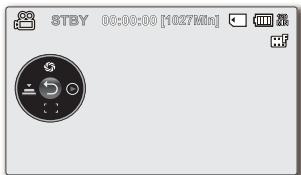
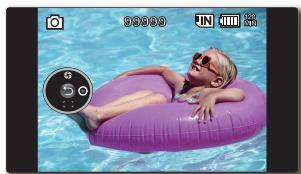
Back light (rétroéclairage)
Cette fonction compense la luminosité des prises à contre-jour pour éviter que le sujet ne soit trop sombre.
| élement | contenu | affichage à l'écran |
| "Off" (Arrêt) | Désactive la fonction. | Aucun |
| "On" (Marche) | - Compensation de contre-jour activée. - La compensation de contre-jour illumine rapidement le sujet. |
Un contre-jour se produit lorsque le sujet est plus sombre que l'arrière-plan :
- Le sujet se trouve devant une fenêtre.
- Le sujet se trouve devant un arrêté-plan enneigé.
- Le sujet est en extérieur et le temps est couvert.
- Les sources lumineuses sont trop fortes.
- La personne à enregistrer porte des vêtements blancs ou brillants et est placée devant un arrière-plan lumineux : son visage étant trop lumineux pour en désigner les traits.

L'option "Back Light" (Rétroéclairage) n'est pas disponible avec l'option EASY Q.
Time lapse REC (interval ENR) (enregistrement par intervalle)
Des images fixes sont enregistrées à intervalles programmés et elles s'affichent à la suite en ralenti et de façon continue. Cette fonction peut être utile pour observer les mouvements des nuages, les changements de luminosité du jour ou les fleurs qui éclosent, etc.
| élement | contenu | affichage à l'écran |
| "Off" (Arrêt) | Désactive la fonction. | Aucun |
| "On" (Marche) | - Durée d'intervalle ("Sec"): l'image du sujet est prise en fonction de l'intervalle définie 1 → 3 → 5 → 10 → 15 → 30 Sec (secondes) - Durée totale de l'enregistrement ("Hr (heure)"): Durée totale de l'enregistrement, du début à la fin de l'enregistrement par intervalle. 24 → 48 → 72 → ∞ Hr (heures) |
Pour définir l'intervalle :
- Appuyez sur la touche MENU.
- Appuyez sur la touche de contrôle ( < / > ) pour sélectionner "Time Lapse REC" (Interval ENR), puis appuyez sur OK.
- Appuyez sur la touche de contrôle ( / ) pour sélectionner "On" (Marche), puis appuyez sur OK.
- Les éléments Durée d'intervalle ("Sec") et Durée d'enregistrement ("Hr (heure)") s'affichent.
- Définissez la durée d'intervalle souhaitée ("Sec") et les limites d'enregistrement ("Hr (heure)") avec la touche de contrôle ( / / / ).
- Une fois le dernier élément réglé, appuyez sur la touche OK pour terminer les réglages. L'enregistrement à intervalle débute lorsque vous lancez l'enregistrement video.
- Prise d'images d'un sujet et son enregistrement sur le support de stockage en fonction de l'intervalle définit et de la période totale d'enregistrement.
- La lecture affiche 30 images par seconde. (Le son est désactivé.) Par exemple : si la fonction Intervalle est définie à "30 Sec" et que la durée totale d'enregistrement est de "24 Hr" (24 heures), la prise par intervalle du sujet et son enregistrement sur le support de stockage s'effectue toutes les 30 secondes pendant 24 heures. (La lecture de la vidéo après une période d'enregistrement de 24 heures durera environ 48 minutes.)
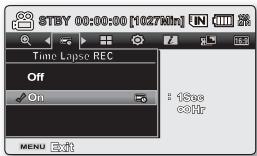
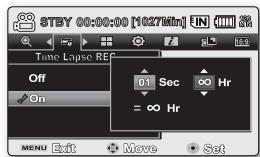
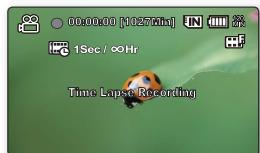
Exemple d'enregistrement par intervalle
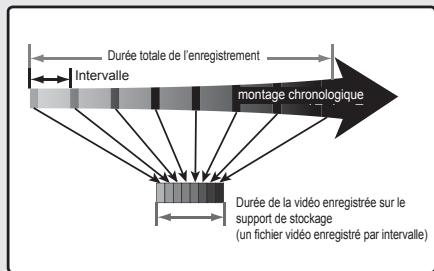
Un enregistrement à intervalles tourne des images à intervalles prédéfinis durant toute la durée d'enregistrement pour produire une vidéo chronocinématographique. À titre d'exemple, un enregistrement à intervalles sera utilisé dans les cas ci-après :
- Des fleurs qui éclosent La mue d'un insecte Le mouvement des nuages

Le mode d'enregistrement par intervalle se déactive à la fin de l'enregistrement. Pour répéter l'enregistrement par intervalle, reprenez les étapes 1 à 5. - Une prise de vue de 30 images contigues compose un extrait vidéo de 1 seconde. Puisque la longueur minimale d'enregistrement d'une vidéo par le caméscope est de 1 seconde, la fonction Intervalle définit la longueur d'intervalle de la prise. Par exemple : si vous définissez un intervalle de "30 Sec", l'enregistrement par intervalle doit durer au moins 15 minutes pour un enregistrement vidéo de longueur minimale d'une seconde (30 images). - Dès que l'enregistrement par intervalle se termine, l'appareil passe en mode de veille. Si l'espace mémoire est insuffisant pour l'enregistrement par intervalle, l'appareil passe en mode de veille dès que la durée d'enregistrement réalisable est atteinte. Lorsque le bloc-piles se décharge au cours d'un enregistrement par intervalle, l'enregistrement est maintenu jusqu'à ce que l'appareil bascule en mode veille, affiche un message indiquant que le bloc-piles est épuisé et se mette hors tension automatiquement. - Ne désactivez pas l'écran ACL pendant l'enregistrement par intervalle. Pour interrompre l'enregistrement, appuyez sur la touche Mar./Arrêt de l'enregistrement. L'enregistrement par intervalle n'enregistre pas les sons. (Enregistrement muet) lorsque l'enregistrement vidéo atteint sa capacité maximale de 1,8 Go, un nouveau fichier d'enregistrement est automatiquement lancé à ce stade. La fonction de fondu est indisponible lorsque l'enregistrement par intervalle est activé. page 118 - Nous vous conseillons d'utiliser l'adaptateur CA avec la fonction ENR. intervalle. L'illustration se rapporte au mode Enregistrement vidéo. Avant de sélectionner un élément de menu, régalez d'abord le mode (Enregistrement vidéo/Enregistrement photo). page 22
C. nite
Permet la prise d'un objet en ralenti en contrôlant la vitesse de l'obturateur. Il permet aussi de prendre une photo plus claire dans un endroit sans en affecter les couleurs.
| élement | containu | affichage à l'écran |
| "Off" (Arrêt) | Déactive la fonction. | Aucun |
| "Auto" | Le caméoscope à mémoire flash règle automatiquement la luminance des images. | CN AUTO |
| "1/30" | Enregistre une image plus claire. | CN 1/30 |
| "1/15" | Enregistre une image plus claire même dans un endroitASFIRE. | CN 1/15 |

Lorsque vous utilisez l'option C. nuit, l'image semble présenter un effet de ralenti. Si vous utilisez l'option C. nuit, la mise au point s'effectue lentement et des points blancs peuvent apparaitre à l'écran ; il ne s'agit pas d'une anomalie. La fonction C. Nite est indisponible lors de l'utilisation des fonctions suivantes : "iSCENE", "Anti-Shake(HDIS)" (Stabilisation(HDIS)) ou EASY Q - Les effets "Mirror (Miroir)", "Mosaic" (Mosaïque) et "Stepprinting" (Effet stroboscope) ne sont pas disponibles avec l'option "C. Nite" page 65 L'illustration se rapporte au mode Enregistrement vidéo. Avant de sélectionner un élément de menu, régalez d'abord le mode (Enregistrement vidéo/Enregistrement photo). page 22
Fader (fondu)
Permet de donner un aspect professionnel à votre enregistrement à l'aide d'effets spéciaux comme l'ouverture ou la fermeture en fondu au début ou à la fin d'une séquence.
| élement | contenu | affichage à l'écran |
| "Off" (Arrêt) | Déactive la fonction. | Aucun |
| "In" (Ouverture) | Ouverture en fondu depuis le début de l'enregistrement. | |
| "Out" (Fermeture) | Fermeture en fondu à la fin de l'enregistrement. | |
| "In-Out" (Ouvert-Fermé) | Ouverture et fermeture en fondu au début et à la fin de l'enregistrement. |
Ouverture en fondue
Appuyez sur la touche Mar./Arrêt de l'enregistrement lorsque "Fader" (Fondu) est réglé sur "In" (Ouverture). L'enregistrement débute sur un écran noir puis l'image et le son sont introduits graduellement.
Fermeture en fondu
Appuyez sur la touche Mar./Arrêt de l'enregistrement lorsque "Fader" (Fondu) est réglé sur "Out" (Fermeture). L'enregistrement se termine sur une fermeture en fondu du son et de l'image.
Ouverture-fermeture en fondu
Appuyez sur la touche Mar./Arrêt de l'enregistrement lorsque "Fader" (Fondu) est réglé sur "In Out" (Ouvert-Fermé). L'enregistrement débute sur un écran noir puis l'image et le son sont introduits graduellement. L'enregistrement se termine sur une fermeture en fondu du son et de l'image.
Ouverture (environ 3 secondes)


Fermeture (environ 3 secondes)

L'illustration se rapporte au mode Enregistrement video. Avant de sélectionner un élément de menu, réglez d'abord le mode (Enregistrement video/Enregistrement photo). page 22
- Affiche des lignes de référence à l'écran ACL. Cela vous permet d'effectuer plus facilement la composition de l'image pour l'enregistrement de vidéos ou de photos.
- Le caméscope à mémoire flash vous offre 3 types de lignes de référence.
| élement | contenu | Affichage à l'écran |
| "Off" (Arrêt) | Déactive la fonction. | Aucun |
| "Cross" (Colimateur) | Enregistre le sujet positionné au centre comme pour la plupart des compositions d'enregistrement normales. | |
| "Grid" (Grille) | Enregistre le sujet en composition horizontale ou verticale ou en gros plan. | |
| "Safety Zone" (Zone sécurisée) | Enregistre le sujet situé dans la zone de sécurité empêchant ainsi le rognage de gauche et de droite au montage 4:3 et du haut et du bas au montage 2,35:1. Activez la "Safety Zone" (Zone sécurisée) si vous souhaitezmettre plusieurs sujets dans la même scène et à la bonne taille. |

- Positionnement du sujet sur le point de croisement pour une composition équilibrée.
- Les lignes de référence ne sont pas enregistrées avec l'image.
Zoom type
Le côté droit de la barre indique le facteur de zoom numérique.
La zone de zoom apparait lors de la sélection du niveau de zoom.
- Les éléments accessibles sur le menu varient en fonction du mode d'opération. Voir l'utilisation des touches et les fonctions de lecture en page 50 à 54. Voir les détails des éléments du menu de lecture en page 73 à 80.
Éléments du menu de lecture (▶)
: Possible
| Éléments | Affichage à l'écran | Lecture video (®) | Lecture photo (®) | X: impossible Valeur par défaut | Page |
| Play mode | - | ● | ● | Video | 50 |
| Play Option (Option lecture) | AI | ● | × | Play All (Lire tout) | 74 |
| Slide Show (Diaporama) | ® | × | ● | - | 79 |
| Delete (Suppr) | ® | ● | ● | - | 75 |
| Protect (Protégger) | ® | ● | ● | - | 76 |
| Copy (Copie) | ® | ● | ● | - | 77 |
| File Info (Info fichier) | - | ● | ● | - | 78 |
| Settings (Réglage) | - | ● | ● | - | 80 |
- Permet la lecture de toutes les vidéos en continu ou uniquement la lecture des vidéos sélectionnées.
- Vous pouvez aussi activer l'option de lecture en boucle de toutes les vidéos.
- Faites coulisser le commutateur POWER vers le bas pour allumer le caméoscope à mémoire flash.
- Définissez le support de stockage ajusté.
(Si vous souhaitez enregistrer sur une carte mémoire, insérez-la maintenant.)
- Appuyez sur la touche MODE. Appuyez ensuite sur le bouton MENU et servez-vous du bouton de commande pour sélectionner Mode lect -> Video.→page 50 L'écran de l'index des vignettes apparaît sur l'afficheur LCD en conséquence.
- Appuyez sur la touche MENU.
- Appuyez sur la touche de contrôle ( / ) pour sélectionner "Play Option" (Option lecture)
- Appuyez sur la touche de contrôle ( / ) pour sélectionner une option, puis appuyez sur OK.
| élement | contenu |
| "Play All" (Lire tout) | Lance la lecture à partir de la video sélectionnée jusqu'à la的最后一 minute video disponible. |
| "Play One" (Lire une fois) | Les images video sélectionnées sont lues. |
| "Repeat All" (Répéter tout) | Toutes les vidés sont lues de manière répétée. |
| "Repeat One" (Répéter un) | Les vidés sélectionnées sont lues de manière répétée. |
- Appuyez sur la touche MENU pour quitter le menu.
- En cours de lecture, l'élement sélectionné s'applique

- Appuyez sur la touche Mar./Arrêt de l'enregistrement pour passer en mode d'enregistrement vidéo pendant que l'écran des menus ou l'écran des vignettes est affiché.
- En général, l'index des vignettes et l'affichage image par image utilisent la même méthode pour les réglages liés aux fonctions, alors que les options détaillées peuvent être différentes.
- Cette fonction ne peut être activée qu'en mode Lecture vidéo. Avant de sélectionner un élément de menu, spécifiez d'abord le mode Lecture vidéo. page 50
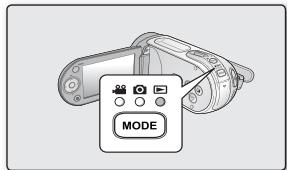
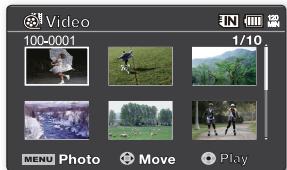

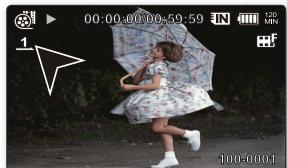
Suppression d'images
- Vous pouvez supprimer les images vidéo (ou photo) enregistrées.
- Faites coulisser le commutateur POWER vers le bas pour allumer le camoscope à mémoire flash.
- Définissez le support de stockage ajustat. (Si vous souhaitez enregistrer sur une carte mémoire, insérez-la maintenant.)
- Appuyez sur la touche MODE. Appuyez ensuite sur le bouton MENU et servez-vous du bouton de commande pour sélectionner Mode lect → Video ou Photo page 50 L'écran de l'index des vignettes apparait sur l'afficheur LCD en conséquence.
- Appuyez sur la touche MENU.
- Appuyez sur la touche de contrôle ( / ) pour sélectionner "Delete" (Suppr).
- Sélectionnez une option en appuyant sur la touche de contrôle ( / ) puis appuyez sur OK.
| élement | contenu |
| "This File" (Ce fichier) | Supprime l'image videoe (ou photo) sélectionnée. (Disponible en mode de lecture image par image.) |
| "Select Files" (Sélection fischier) | Supprime l'image videoe (ou photo) individuelle sélectionnée. - Pour supprimer les images videoe (ou photo) individuelles, sélectionnéz les images videoe (ou photo) que vous pouze supprimer en appuyant sur la touche OK. Appuyez ensuite sur la touche MENU pour supprimer. - Le tímein (à ) s'affiche sur les images videoe (ou photo) sélectionnées. - Appuyer sur la touche OK bascule la sélection et la désactive. |
| "All Files" (Tous les fjichiers) | Supprime toutes les images videoe (ou photo). |
- Le menu contextuel de sélection apparait en fonction de l'élément du menu sélectionné. Dans le cas présent, sélectionnez
- La vignette de la vidéo sélectionnée disparaît en conséquence.

- En général, l'index des vignettes et l'affichage image par image utilisent la même méthode pour les réglages liés aux fonctions, alors que les options détaillées peuvent être différentes.
- Un fichier supprimé ne peut être récapacité.
- Les fichiers protégés ne seront pas supprimés. Pour protéger vos images importantes de toute suppression accidentelle, activez la protection de l'image. page 76 Lorsque l'onglet de protection en écriture de la carte mémoire est verrouillé, vous ne pouvez pas effectuer de suppression. Notez que le retrait du bloc-piles ou le débranchement de l'adaptateur secteur CA en cours de suppression de fichier risque d'endommager le support de stockage. L'illustration se rapporte au mode Lecture vidéo. Avant de sélectionner un élément de menu, régalez d'abord le mode (Lecture vidéo/Lecture photo).
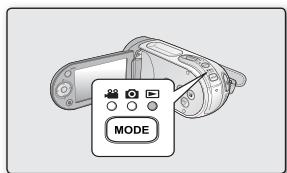
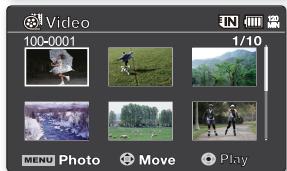
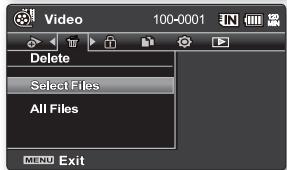
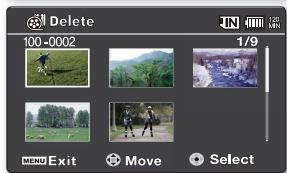
Protection d'images
- Vous pouvez protéger les images vidéo (ou photo) importantes que vous avez sauvegardées contre toute suppression accidentelle.
- Les vidéos protégées ne peuvent être supprimées, sauf si vous désactivez la protection ou formatez la mémoire.
- Faites coulisser le commutateur POWER vers le bas pour allumer le caméoscope à mémoire flash.
- Définissez le support de stockage ajustat.
(Si vous souhaitez enregistrer sur une carte mémoire, insérez-la maintenant.)
- Appuyez sur la touche MODE. Appuyez ensuite sur le bouton MENU et servez-vous du bouton de commande pour sélectionner Mode lect -> Video ou Photo. page 50
L'écran de l'index des vignettes apparait sur l'afficheur LCD en conséquence.
- Appuyez sur la touche MENU.
L'écran Menu apparaît.
- Appuyez sur la touche de contrôle ( / ) pour sélectionner "Protect" (Protéger).
- Sélectionnez une option en appuyant sur la touche de contrôle ( / ) puis appuyez sur OK.
| élement | contenu |
| "On" (Marche) | Protège l'image videoo (ou photo) sélectionnée contre la suppression. (Disponible en mode de lecture image par image.) |
| "Select Files" (Sélection fisier) | Protège les images videoo (ou photo) sélectionnées contre la suppression. - Pour protéger les images videoo (ou photo) individuelles, sélectionnéz les images videoo (ou photo) souhaitées en appuyant sur la touche OK. Appuyezez ensuite sur la touche MENU pour confirmer. - Le tímoin ( ) s'affiche sur les images videoo (ou photo) sélectionnées. - Appuyer sur la touche OK bascule la sélection et la désactive. |
| "All On" (Activer tout) | Protège toutes les images videoo (ou photo). |
| "All Off" (Déscientiver tout) | Annule la protection de toutes les images videoo (ou photo). |
- Le menu contextuel de sélection apparait en fonction de l'élément du menu sélectionné. Dans ce cas, sélectionnez l'élément à l'aide de la touche de contrôle ( / ) et de la touche OK.

- En général, l'index des vignettes et l'affichage image par image utilisent la même méthode pour les réglages liés aux fonctions, alors que les options détaillées peuvent être différentes.
- Les images vidéo (ou photo) protégées s'affichent avec le témoin ( ).
- Si le volet de protection en écriture de la carte mémoire est positionné Verrouillé, vous ne pouvez pas activer la protection de l'image. L'illustration se rapporte au mode Lecture vidéo. Avant de sélectionner un élément de menu, régalez d'abord le mode (Lecture vidéo/Lecture photo).
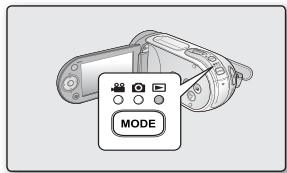
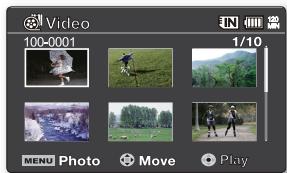
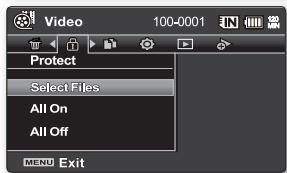
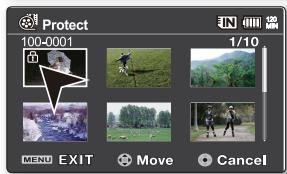
Options de lecture
- Les images sont copiées sur l'emplacement de stockage de destination et les images d'origine conservées sur leur emplacement de stockage source.
- Le caméoscope à mémoire flash copie de la mémoire en cours d'utilisation vers une autre. Si la mémoire interne (8GB(SMX-F33BN/LN/RN/SN only)/16GB(SMX-F34BN/LN/RN/SN only)) est utilisée par exemple, il copie sur une carte mémoire.
- Faites coulisser le commutateur POWER vers le bas pour allumer le caméscope à mémoire flash.
- Définissez le support de stockage ajusté. (Si vous souhaitez enregistrer sur une carte mémoire, insérez-la maintenant.)
- Appuyez sur la touche MODE. Appuyez ensuite sur le bouton MENU et servez-vous du bouton de commande pour sélectionner Mode lect -> Video ou Photo. page 50 L'écran de l'index des vignettes apparait sur l'afficheur LCD en conséquence.
- Appuyez sur la touche MENU. L'écran Menu apparait.
- Appuyez sur la touche de contrôle ( < / > ) pour sélectionner "Copy" (Copie).
- Sélectionnez une option en appuyant sur la touche de contrôle ( / ) puis appuyez sur OK.
| élement | contenu |
| "This File" (Ce fichier) | Copie les images videoe (ou photo) sélectionnées. (Disponible en mode de lecture image par image.) |
| "Select Files" (Sélection fisier) | Copie les images videoe (ou photo) individuelles. - Pour copier les images videoe (ou photo) individuelles, sélectionnée les images videoe (ou photo) souhaitées en appuyant sur la touche OK. - Le tímein ( [ ] ) s'affiche sur les images videoe (ou photo) sélectionnées. Appuyez ensuite sur la touche MENU pour confirmer. - Appuyer sur la touche OK bascule la sélection et la désactive. |
| "All Files" (Tous les fisiers) | Copie toutes les images videoe (ou photo). |
- Le menu contextuel de sélection apparaît en fonction de l'élément du menu sélectionné.
Dans le cas présent, sélectionnez l'élément à l'aide de la touche de contrôle («/») et de la touche OK.

- En général, l'index des vignettes et l'affichage image par image utilisent la même méthode pour les réglages liés aux fonctions, alors que les options détaillées peuvent être différentes.
- Il est impossible d'exécuter la fonction "Copy" (Copie) si une carte mémoire n'est pas présente.
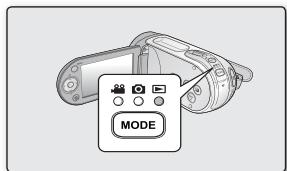
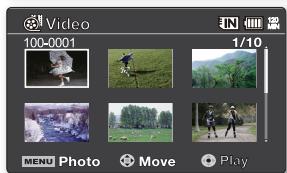
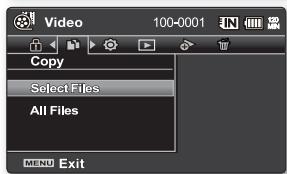
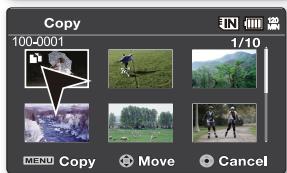

- Si le support de stockage ne dispose pas de suffisamment d'espace libre, la copie pourra s'avérer impossible. Supprimez les images inutiles. → page 75
- Les photos ou les photos copiées n'ont aucune protection même si l'original est protégé. La copie peut prendre un certain temps selon le nombre et la taille des fichiers concernés. La copie ne peut pas fonctionner si la charge du bloc-piles est insuffisante. Pour effectuer une copie, il vaut mieux utiliser adaptateur CA, lorsque celui-ci est disponible, afin d'éviter les coupures de courant.
- Notez que le retrait du bloc-piles ou le débranchement de l'adaptateur secteur CA en cours de copie de fichier risque d'endommager le support de stockage. Suivez les mêmes directives pour copier des extraits vidéos ou des photos de la carte mémoire vers la mémoire intégrée (8GB (SMX-F33BN/LN/RN/SN only) / 16GB (SMX-F34BN/LN/RN/SN only)). Avant d'utiliser cette fonction, sélectionnez le support de stockage contenant les vidéos ou les photos à copier. L'illustration se rapporte au mode Lecture vidéo. Avant de sélectionner un élément de menu, régalez d'abord le mode (Lecture vidéo / Lecture photo).
Information fichier
- Permet de visualiser les informations de toutes les vidéos.
- Faites coulisser le commutateur POWER vers le bas pour allumer le caméoscope à mémoire flash.
- Définissez le support de stockage ajustat. (Si vous souhaitez enregistrer sur une carte mémoire, insérez-la maintenant.)
- Appuyez sur la touche MODE. Appuyez ensuite sur le bouton MENU et servez-vous du bouton de commande pour selectionner Mode lect -> Video ou Photo.▶page 50 L'écran de l'index des vignettes apparait sur l'afficheur LCD en conséquence.
- Sélectionnez la vidéo souhaitée, à l'aide de la touche de contrôle.
- Appuyez sur la touche OK.
- Le mode de lecture des images vidéo sélectionnées est déterminé par le réglage "Play Option" (Option de lecture).
- Appuyez sur la touche MENU.
- Appuyez sur la touche de contrôle (< >) pour sélectionner "File Info" (Info fichier)
- Appuyez sur la touche OK.
- Appuyez à nouveau sur la touche MENU après avoir confirmé.
- Les informations du fichier sélectionné s'affichent tel qu'illustré ci-après.
- Date Duration (Durée de lecture) Size (Taille) - Resolution (Résolution)

- Cette fonction ne peut être activée qu'en mode Lecture vidéo.
- L'illustration se rapporte au mode Lecture video. Avant de sélectionner un élément de menu, réglez d'abord le mode (Lecture video/Lecture photo).
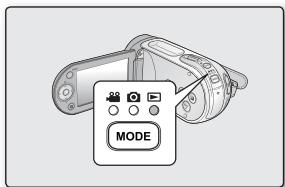
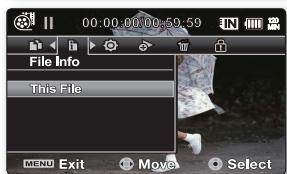
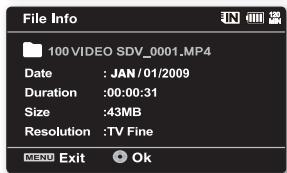
Diaporama
Vous souhaiterez automatiquement toutes les images gpotos stockees sur le support de stockage.
- Allumez le caméscope à mémoire flash.
- Faites coulisser le commutateur POWER vers le bas pour l'allumer.
- Définissez le support de stockage ajustable enant.)
- Déployez l'écran ACL.
- Ajustez la brillance ou la couleur de l'écran ACL. page 87
- Appuyez sur la touche MODE. Appuyez sur le bouton MENU et servez-vous du bouton de commande pour sélectionner Mode lect -> Photo. → page 50 L'écran de l'index des vignettes apparaît sur l'afficheur LCD en conséquence.
- Appuyez sur la touche MENU.
- Appuyez sur les touches de Commande (</>) pour sélectionner "Slide Show" (Diaporama), puis sur la touche OK.
- Le témoin (®) s'affiche. Le diaporama commence à partir de l'image actuellement affichée.
- Toutes les images photo défilent l'une après l'autre, séparées par des intervalles de 2 à 3 secondes.
- Pour arrêter le diaporama, appuyez à nouveau sur la touche OK.

Cette fonction ne peut être activée qu'en mode Lecture photo.
Avant de sélectionner un élément de menu, spécifiez d'abord le mode Lecture photo. page 50
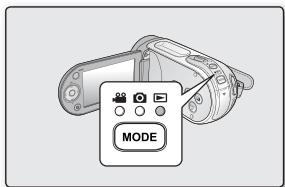
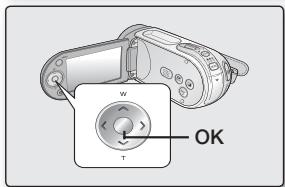
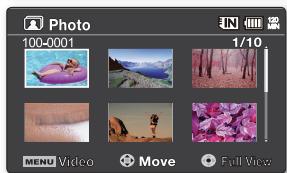
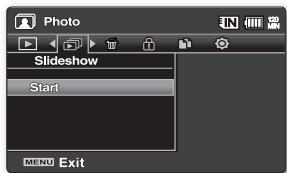
Modifier les réglages du MENU "SETTINGS" (réglement)
Permet de modifier les réglages du menu pour personnaliser votre caméoscope à mémoire flash.
Ouvrez le menu souhaité en suivant les étapes ci-après et modifiez les différents réglages.
- Faites coulisser le commutateur POWER vers le bas pour allumer le caméoscope à mémoire flash.
- Appuyez sur la touche MENU.
L'écran du menu correspondant apparait.
- Appuyez sur la touche de contrôle( / ) pour sélectionner "Settings" (Réglage).
- Le menu du mode "Settings" (Réglage) apparait.
- Sélectionnez le sous-menu et son élément à l'aide de la touche de contrôle (A/V) et appuyez sur OK.
- Appuyez sur la touche MENU pour revenir à l'écran normal.
- Certains éléments ne peuvent être modifiés en fonction du mode sélectionné. (Si aucun support de stockage n'est inséré, il vous est donc impossible d'en sélectionner un ; il s'affiche en mode estompé dans le menu : "Storage" (Stockage), "Storage Info" (Info mémoire), "Format" (Formatage), etc.)
Astuces au sujet des touches
a. La touche MENU : pour accéder au ou quitter le menu. b. La touche de contrôle ( / / / ) : pour vous déplacer vers le haut, vers le bas, sur la gauche ou sur la droite. c. La touche OK : pour sélectionner ou confirmer le menu.

- Le menu contextuel de sélection apparaît en fonction de l'objet du menu sélectionné. Dans le cas présent, sélectionnez l'objet à l'aide de la touche de contrôle («/») et de la touche OK.
- L'illustration se rapporte au mode Enregistrement vidéo. Avant de sélectionner un élément de menu, réglez d'abord le mode (Enregistrement vidéo/Enregistrement photo/Lecture vidéo/Lecture photo). page 22
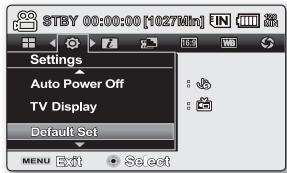
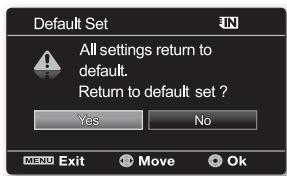
Éléments du MENU
- Permet le réglage de l'horodatage, de la langue d'affichage et les réglages du caméroscope à mémoire flash.
: Possible
× : Impossible
Réglages des éléments de menu (
| Éléments | Mode Enregistrement video (28) | Mode Enregistrement photo (30) | Mode Lecture(41) | Valeurs par défaut | Page | |
| Mode Lecture video (42) | Mode Lecture photo (43) | |||||
| Storage (Stockage) | ● | ● | Memory (Mémoire int) | 82 | ||
| Storage Info (Info mémoire) | ● | ● | - | 82 | ||
| Format (Formatage) | ● | ● | - | 83 | ||
| File No. (N° fichier) | ● | ● | Series (Séries) | 83 | ||
| Time Zone (Fuseau Horaire) | ● | ● | Home (Dom) | 84 | ||
| Date/Time Set (Réal date/heure) | ● | ● | JAN/01/2009 12:00 AM | 86 | ||
| Date Type (Format de la date) | ● | ● | JAN/01/2009 | 86 | ||
| Time Type (Format de l'heure) | ● | ● | 12hr (12h) | 86 | ||
| Date/Time Display(Date/Heure) | ● | ● | Off (Arrêt) | 86 | ||
| LCD Brightness (Luminosité LCD) | ● | × | 0 | 87 | ||
| LCD Color (Couleur LCD) | ● | × | - | 87 | ||
| Beep Sound (Signal sonore) | ● | ● | On (Marche) | 87 | ||
| Shutter Sound | ● | ● | On (Marche) | 87 | ||
| Auto Power Off (Arrêt automatique) | ● | ● | 5 min | 88 | ||
| TV Display (Affichage TV) | ● | × | On (Marche) | 88 | ||
| Default Set (Réglage défaut) | ● | ● | - | 88 | ||
| Version | ● | ● | - | 89 | ||
| Menu Design | ● | ● | Mystic White | 89 | ||
| Transparency (Transparent) | ● | × | 0% | 89 | ||
| Language | ● | ● | English | 89 | ||
| Demo (Démo) | ● | ● | Off (Arrêt) | 89 | ||

- Ces éléments et les valeurs par défaut sont susceptibles d’être modifiés sans préavis.
- Certaines fonctions du menu ne peuvent pas être activées simultanément. Il est impossible de sélectionner les éléments de menu grisés.
Options de réglage
UTILISATION DES ÉLÉMENTS DU MENU DE RÉGLAGE
Il est possible d'enregistrer des vidéos et des photos sur la mémoire interne (8GB(SMX-F33BN/LN/RN/SN only)/16GB(SMX-F34BN/LN/RN/SN only)) ou sur une carte mémoire. Vous nevez donc sélectionner le support de stockage avant de lancer un enregistrement ou d'effectuer une lecture.
| réglages | contenu | affichage à l'écran |
| "Memory" (Mémoire int) | Sélectionnez la mémoire intégrée (8GB(SMX-F33BN/LN/RN/SN only)/16GB(SMX-F34BN/LN/RN/SN only)) comme support de stockage de sorte à enregistrer ou dire les images sur celle-ci. | EN |
| "Card" (Carte SD) | Sélectionnez une carte mémoire comme support de stockage de sorte à enregistrer ou dire les images sur celle-ci. |

Si aucun support de stockage n'est inséré, il vous est donc impossible d'en sélectionner un. Il s'affiche en mode estompé dans le menu.
Illustrer les informations de stockage. Permet de visualiser le support de stockage, l'espace utilisé et l'espace disponible.
| réglages | contenu | affichage à l'écran |
| "Memory" (Mémoire int) | Illustré les informations sur la mémoire du support de stockage intégré (8GB(SMX-F33BN/LN/RN/SN only)/16GB(SMX-F34BN/LN/RN/SN only)). | Aucun |
| "Card" (Carte SD) | Illustré les informations sur la mémoire de la carte mémoire insérée. | Aucun |

Si aucun support de stockage n'est inséré, il vous est donc impossible d'en sélectionner un. Il s'affiche en mode estompé dans le menu.
Format (formatage)
La fonction Format supprime complètement tous les fichiers et les options enregistrés sur le support de stockage, y compris les fichiers protégés. Vous pouvez formater (initialiser) les données d'enregistrement sur le support de stockage. Vous devez formater un support de stockage préutilisé ou les cartes mémoire neuves sur le caméoscope à mémoire flash avant de pouvoir les utiliser. Ceci permet l'obtention d'une vitesse et d'opérations stables lorsque vous tentez d'accéder au support de stockage.
Rappelez-vous que tous les fichiers et toutes les données, y compris les fichiers protégés, seront supprimés.
| réglages | contenu | affichage à l'écran |
| "Memory"(Mémoire int) | Formate le support de stockage intégré (8GB(SMX-F33BN/LN/RN/SN only)/16GB(SMX-F34BN/LN/RN/SN only)). | Aucun |
| "Card" (Carte SD) | Formate la carte mémoire. | Aucun |

- Ne tentez pas de retirer le support de stockage ou d'effectuer tout autre genre d'opération (éteindre l'appareil par exemple) pendant le formatage. De plus, assurez-vous d'utiliser l'adaptateur CA car les données du support de stockage seront altérées si le bloc-piles s'épuise pendant le formatage. Si les données du support de stockage sont altérées, reformatez-le.
- Il est impossible de formater une carte mémoire si la languette de sûreté est en position verrouillée. page 41
- Si, aucun support de stockage n'est inséré, il vous est donc impossible d'en sélectionner un.

Ne formatez jamais le support de stockage sur un ordinateur ou sur un autre appareil. Assurez-vous de formater le support de stockage sur le caméscope à mémoire flash.
Les numéros de fichier sont attribués aux vidéos dans l'ordre dans lequel elles ont été
| réglages | contenu | affichage à l'écran |
| "Series"(Série) | Attribue les numéroes de fichier de la série même si la carte mémoire est remplaçée à la suite d'un formatage ou de la suppression de tous les fichiers. Le numéro de fichier est remis à zéro à la création d'un nouveau fichier. | 1 |
| "Reset" (Réini) | Réinitialise le numéro de fichier à 0001 même à la suite d'un formatage, d'une suppression de tous les fichiers ou à l'insertion d'une nouvelle carte mémoire. | 2 |

Lorsque vous régalez "File No." (N° financier) sur "Series" (Séries), chaque financier se voit attribué un numéro différent afin d'éviter la duplication des noms de financier. Cette fonction se révèle très utile lorsque vous souhaitez gérer vos fichiers sur ordinateur.
Options de réglage
Vous pouvez aisément régler l'horloge sur l'heure locale afin d'utiliser votre caméscope à mémoire flash au gré de vos déplacements.
| réglages | contenu | affichage à l'écran |
| "Home" (Dom) | Applique l'horodatage en fonction du réglage du menu "Date/Time Set" (Réal date/heure). Sélectionner si vous utilisez le caméoscope à mémoire flash pour la première fois ou lorsque vous ramenez l'horodatage à l'heure de votre domicile. | Aucun |
| "Visit" (Visite) | Cela permet de définir l'heure locale en visite dans un autre fuseau hora sans modifier l'heure à domicile. L'horloge s'ajuste à la différence d'heure. | ©L |
Réglage de l'horloge selon l'heure locale ("visit" (visite))
Au cours de vos voyages, vous pouvez facilement adapter l'horloge au fuseau horaire de la région que vous visitez.
- Appuyez sur la touche de contrôle ( / ) pour sélectionner "Time Zone" (Fuseau Horaire), puis appuyez sur OK.
L'écran des fuseaux horaires s'affiche.
- Sélectionnez "Visit"(Visite) à l'aide de la touche de contrôle ( / ), puis sélectionnez votre fuseau local à l'aide de la touche de contrôle ( < / > ).
- Permet de vérifier la différence d'heure entre "Home" (Dom) et "Visit"(Visite).
- Appuyez sur la touche OK pour confirmer.
L'horodatage est maintenant réglé à l'heure de l'endroit de votre visite. - Si vous avez défini "Date/Time" (Date/Heure) : "On" (Marche), l'icône (%) s'affiche auprès de l'horodatage. page 86

Il est possible de régler l'horodatage dans les options "Date/Time Set" (Régl. date/heure) du menu "Settings" (Réglages). page 36

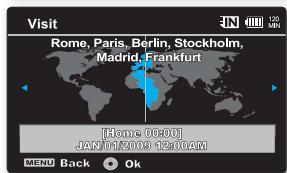
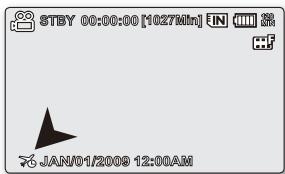
Villes sélectionnées pour déterminer le fuseau horaire.
| Villes | Villes |
| London, Lisbon | Adelaide |
| Rome, Paris, Berlin, Stockholm, Madrid, Frankfurt | Guam, Sydney, Brisbane |
| Athens, Helsinki, Cairo, Ankara | Solomon Islands |
| Moskva, Riyadh | Wellington, Fiji |
| Teheran | Samoa, Midway |
| Abu Dhabi, Muscat | Honolulu, Hawaii, Tahiti |
| Kabul | Alaska |
| Tashkent, Karachi | LA, San Francisco, Vancouver, Seattle |
| Calcutta, New Delhi | Denver, Phoenix, Salt Lake City |
| Almaty, Kathmandu | Chicago, Dallas, Houston, Mexico City |
| Dacca | New York, Miami, Washington D.C., Montreal, Atlanta |
| Yangon | Caracas, Santiago |
| Bangkok | Buenos Aires, Brasília, Sao Paulo |
| Hong Kong, Beijing, Taipei, Singapore, Manila | Fernando de Noronha |
| Seoul, Tokyo, Pyongyang | Azores, Cape Verde |
Options de réglage
Réglez la date et l'heure afin qu'elles soient correctement enregistrées lors de vos sessions d'enregistrement. page 36
Permet de choisir le format d'affichage de la date.
| réglages | contenu | affichage à l'écran |
| 2009/01/01 | La date s'affiche au format année/mois/jour. | - |
| 01/JAN/2009 | La date s'affiche au format jour/mois/année. | - |
| JAN/01/2009 | La date s'affiche au format mois/jour/année. | - |
| 01/01/2009 | La date s'affiche au format jour/mois/année. | - |
Permet de choisir le format d'affichage de l'heure.
| réglages | contenu | affichage à l'écran |
| "12 Hr" (12 h) | L'heure s'affiche au format 12 heures. | - |
| "24 Hr" (24 h) | L'heure s'affiche au format 24 heures. | - |
Permet de régler l'affichage de la date et de l'heure sur l'écran ACL.
- Vous devez regarder l'horloge avant d'utiliser la fonction "Date/Time" (Date/Heure) page 36
| réglages | contenu | affichage à l'écran |
| "Off" (Arrêt) | La date et l'heure ne s'affichent pas. | Aucun |
| "Date" | La date s'affiche. | JAN/01/2009 |
| "Time" (Heure) | L'heure s'affiche. | 12:00 AM |
| "Date & Time" (Date/Heure) | La date et l'heure s'affichent. | JAN/01/2009 12:00 AM |

La date et l'heure s'affichent "JAN/01/2009 12:00 AM" dans les conditions suivantes :
- L'enregistrement de la vidéo ou de la photo a été effectué avant le réglage de l'horodatage du caméoscope à mémoire flash.
- La pile rechargeable intégrée est faible ou à plat.
- Cette fonction dépend du réglage "Date Format" (Format de la date).
- Permet de régler la luminance de l'écran ACL pour compenser l'éclairage ambiant.
- Appuyez sur la touche de contrôle (>) pour éclaircir l'écran ; appuyez sur la touche de contrôle (<) pour l'assombrir.

- Un écran ACL très lumineux consomme davantage d'énergie.
- Réglez la luminance de l'écran ACL lorsque l'éclairage ambiant est trop lumineux et l'écran difficilement lisible en intérieur.
- La luminance de l'écran ACL n'affecte en rien la luminance des images enregistrées.
- La luminance de l'écran ACL peut être réglée entre -15 et 15.
LCD color (couleur LCD)
- Offre plusieurs options pour modifier l'effet couleur de l’écran en ajustant le niveau de rouge et de bleu. Lorsque vous définissez la gamme des couleurs, plus le chiffre est élevé, plus l’écran ACL sera clair.
- Il est possible d'ajuster le niveau de couleur de l’écran ACL (rouge/bleu) de -15 à 15 à l’aide de la touche de contrôle ( / ).

Le réglage des couleurs de l'écran ACL n'altère pas les enregistrements.
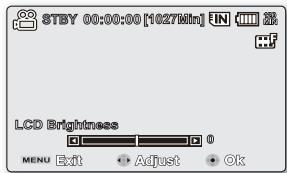
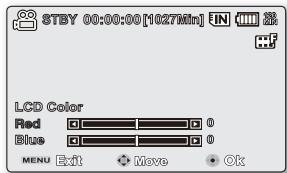
Active ou déactive le bip sonore. Lorsque vous configurez le menu de réglage en conséquence, le bip sonore s'active à la mise en marche de l'appareil.
| réglages | contenu | affichage à l'écran |
| "Off" (Arrêt) | Désactive la fonction. | Aucun |
| "On" (Marche) | Lorsque cette fonction est activée, un bip sonore retentit chaque fois que vous appuyez sur une touche. | Aucun |

- Si le bip sonore est désactivé, le son marche/arrêt est désactivé. Le bip sonore est désactivé durant l'enregistrement. Si you inserez une prise AV dans le camescope a memoire flash, le bip sonore sera automatiquement désactivé.
Auto power off (arrêt automatique)
Pour économiser l'énergie du bloc-piles, activez la fonction "Auto Power Off" (Arrêt automatique) qui permet de mettre l'appareil photo hors tension lorsqu'il n'est pas utilisé pendant une durée prolongée.
| réglages | contenu | affichage à l'écran |
| "Off" (Arrêt) | Le caméscope à mémoire flash ne s'éteint pas automatiquement. | # |
| "5 Min" | A des fins d'économie d'énergie, le caméscope à mémoire flash s'éteint automatiquement au bout de 5 minutes d'inactivité en mode STBY (VEILLE) sur l'index des vignettes. | #5 |

La mise hors tension automatique ne fonctionne pas dans les situations ci-après :
- Si vous avez branché un câble USB ; et
- Lorsque le caméscope à mémoire flash est branché sur l'adaptateur CA.
(Il devient impossible de sélectionner l'élément, qui s'affiche en mode estompé dans le menu.)
TV display (affichage TV)
- Permet de sélectionner le chemin de sortie de l'affichage à l'écran (OSD).
| réglages | contenu | affichage à l'écran |
| "Off" (Arrêt) | Affichage à l'écran ACL uniquement. | © |
| "On" (Marche) | L'affichage apparaît à l'écran ACL et sur votre téléviseur. (Raccordement à un téléviseur ⇒page 99) | §2 |
Default set (réglage défaut)
Vous pouvez rétablir le caméoscope à mémoire flash à ses valeurs par défaut (réglages en usine).
La réinitialisation du caméoscope à mémoire flash à ses valeurs par défaut n'affecte pas la qualité des images enregistrées.

Suite à une réinitialisation du caméoscope à mémoire flash, réglez à nouveau les fonctions "Time Zone" (Fuseau Horaire) et "Date/Time Set" (Réglage date/heure). page 36
Les informations relatives à la version peuvent être modifiées sans préavis.
Menu color (couleur menu)
Permet de choisir les couleurs d'affichage du menu.
"Mystic White" → "Premium Black"
Permet de choisir la transparence d'affichage du menu.
Permet de choisir la langue d'affichage des menus et des messages. page 38
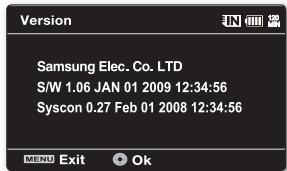
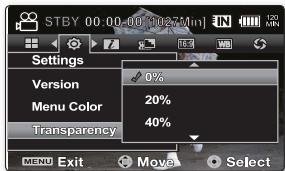
La démonstration automatique présente les principales fonctions de votre caméoscope à mémoire flash pour en faciliter l'utilisation.
| réglages | contenu | affichage à l'écran |
| "Off" (Arrêt) | Désactive la fonction. | Aucun |
| "On" (Marche) | Active le mode de démonstration mode et présente les diverses options à l'écran ACL. | Aucun |

La démonstration s'active dans les cas suivants:
- Immédiatement après le réglage de "Demo" (Démo) sur "On" (Marche)
- Avec l'option "Auto Power Off" (Arrêt automatique) régée sur "Off" (Arrêt), après un intervalle inactif d'environ 5 minutes en mode STBY (VEILLE).
- Appuyez sur une autre touche (MENU, contrôle, Mar./arrêt de l'enregistrement, etc) pour interrompree momentanément la démonstration. Si la fonction de mise hors tension automatique est reglee sur "5 Min", elle prend la priorite sur la fonction Demo. Pour lancer la fonction Demo, désactive la fonction d'arrêt automatique. page 88
- Appuyez sur la touche MENU et maintenez-la enfoncée pendant 5 secondes en mode STBY (VEILLE) pour exécuter immédiatement la fonction "Demo" (Démo).
Raccordement à un ordinateur
Ce chapitre présente les raccords vers un ordinateur à l'aide d'un câble USB pour effectuer différentes fonctions.
- Pour raccorder un câble USB sur un ordinateur, reportez-vous aux instructions d'installation du logiciel et aux caractéristiques techniques de l'ordinateur.
Transfert d'un fichier enregistré VIA une connexion USB
Le caméscope prend en charge les normes USB 1.1 et 2.0 (en fonction des spécifications de l'ordinateur). - Permet de transférer un enregistrement d'une carte mémoire vers un ordinateur par le biais d'une connexion USB.
Débit de la connexion USB en fonction du système
- La connexion USB à haut débit est prise en charge par les pilotes de périphérique Microsoft (Windows) uniquement. Windows 2000 - Connexion USB 2.0 sur un ordinateur programme avec le Service Pack 4 ou une version plus récente.
- Windows XP - Connexion USB 2.0 sur un ordinateur programme avec le Service Pack 1 ou une version plus récente. Windows VISTA - Connexion USB à haut débit sur un ordinateur programme avec le Service Pack 1 ou une version plus récente.

Configuration système
CyberLink MediaShow4 nécessite ce qui suit.
| UCT | Intel® Pentium® 4 - nous recommendons un minimum de 3,0 GHz/AMD |
| Système d'exploitation (Système d'exploitation) | Windows Vista/XP (Windows XP Service Pack 2) * Nous recommendons l'installation standard. Le fonctionnement n'est pas assureé suite à une mise à niveau de ces systèmes. |
| MÉMOIRE VIVE | 512 Mo (nous recommendons 1 Go ou plus) |
| Résolution | 800 x 600, couleurs 16 bits ou plus |
| USB | USB 2.0 à haut débit |
| VGA | Proesseur Intel® 945GM ou supérieur Proesseur NVIDIA GeForce 6600 ou supérieur Proesseur ATI Radeon X1600 ou supérieur - Sur un système graphique de faible performance, l'exécution de MediaShow4 risque de causeur des erreurs ou d'empêcher l'application de certains effets graphiques. |
| Divers | Internet Explorer 5.5 ou ultérieur, DirectX 9.0 ou ultérieur |
| Supports de stockage | DVD+R/RW, DVD-R/RW Consultez le site Web de CyberLink pour les détails concernant lesgraveurs DVD/CD compatibles : http://fr.cyberlink.com/multi/products/main_112_FRA.html |
- Nous vous recommandons la configuration des systèmes mentionnées plus haut. Le fonctionnement n'est pas garanti même sur un système qui satisfait aux normes de configuration.
- Sur un ordinateur Macintosh, vous pouvez également transférer les données en connectant un câble USB, mais le logiciel CyberLink MediaShow4 fourni n'est pas compatible Macintosh. Sur un ordinateur Macintosh, il est possible de charger des enregistrements à l'aide de l'application iMovie.
- Le présent caméscope à mémoire flash ne peut servir de périphérique de stockage amovible que sur les ordinateurs exécutant les systèmes d'exploitation Macintosh OS (version 10.3 ou ultérieure) et Windows 2000.

- Sur un ordinateur plus lent que ce qui est recommandé, la lecture de film risque de sauter des images et de fonctionner de façon imprévue.
- Si vous utilisez Windows XP/Vista, connectez-vous avec des privilèges Administrateur (administrateur de l'ordinateur ou utilisateur bénéficiant de privilèges équivalents) pour installer le pilote.
- Vérifiez le support de stockage du caméoscope à mémoire flash avant de brancher le câble USB. Si une carte mémoire non formatée ou aucune carte mémoire n'est insérée, votre ordinateur ne reconnaîtra pas votre caméoscope à mémoire flash comme disque amovible.
- Si vous débranchez le cable USB de l'ordinateur ou du caméoscope pendant le transfert de données, ce dernier s'interrompt et les données risquent d'être altérées.
- Si vous branchez le câble USB sur un ordinateur en utilisant un répéteur multiport USB ou d'autres périphériques en même temps, cela risque de provoquer un conflit et de ne pas fonctionner correctement. Si tel est le cas, retirez tous les autres périphériques USB et tentez de vous connecter à nouveau.
- Intel® Pentium III® ou Pentium 4® sont des marques déposées d'Intel Corporation.
- Windows® est une marque déposée de Microsoft® Corporation. Toutes les autres appellations et marques appartiennent à leurs propriétaires respectifs.
- CyberLink MediaShow4 est optimisé pour les processeurs Intel® Core 2 Duo, les UCT pouvant accueiller MMX, SSE, SSE2, 3DNow!, et la technologie HyperThreading d'Intel.
- DirectX est nécessaire au fonctionnement convenable de CyberLink MediaShow4 : il s'installe automatiquement avec le logiciel CyberLink MediaShow4.
- Nous vous conseillons d'utiliser l'adaptateur CA comme source d'alimentation et non le bloc-piles.
Installation de CyberLink MEDIASHOW4
CyberLink MediaShow4 est un logiciel convivial pour effectuer le montage des fichiers vidéo MPEG, AVI etc., des images figées et d'autres fichiers pour créer une vidéo. Le logiciel est doté d'une interface permettant d'effectuer un montage en plan chronologique ou en mode scénarimage ; il conserve une qualité d'image supérieure, utilise le moteur d'édition SVRT (Technologie de montage vidéo intelligente) pour un rendu à haut débit et comprend beaucoup d'autres options d'édition vidéo évoluées. Ce manuel n'expose que l'installation du logiciel et les raccordements à un ordinateur.
Pour plus de détails concernant ce logiciel, reportez-vous au guide d'aide en ligne "Online help/Readme" du CD CyberLink MediaShow4.
Avant de commencer:
Quittez tous les programmes en cours.
Assurez-vous qu'aucun autre programme n'apparaît sur la barre d'état.
- Insérez le CD compris Expomédia CyberLink MediaShow4 dans l'ordinateur.
L'écran de configuration s'affiche pendant plusieurs secondes. Si l'écran de configuration ne s'affiche pas, double-cliquez sur l'icône CD-ROM dans la fenêtre "Poste de travail". - Cliquez sur "Install Now". (Installer)
- Sélectionnez le choix de langue et cliquez sur "OK".
- L'écran relatif au processus d'installation du logiciel "CyberLink MediaShow 4.0" s'affiche.
- Cliquez sur "Next" (Suivant).
- La fenêtre "License Agreement" (Concession du droit d'utilisation du logiciel) apparaît.
- Cliquez sur "Yes" (Accepter).
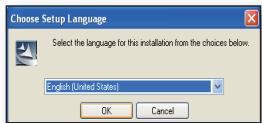
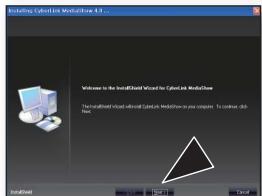
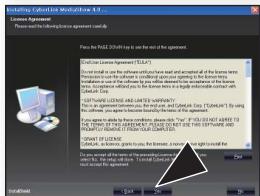
- La fenêtre "Customer Information" (Renseignements pour les clients) apparaît.
- Cliquez "Next". (Suivant)
- La fenêtre "Choose Destination Location" (Choix de destination) apparaît.
- Choisissez la destination de l'installation.
- Cliquez sur "Next". (Suivant)
- "Setup Complete" (Installation complétée) apparait.
- Cliquez sur "Finish." (Terminer). L'icône "CyberLink MediaShow4" est créée sur votre bureau.

- Si vous tentez d'installer le logiciel et qu'il est déjà installé, la désinstallation est lancée.
Dans ce cas, réinstallez le logiciel lorsque la désinstallation sera terminée.
- Ce manuel n'expose que l'installation du logiciel et les raccords à un ordinateur. Pour plus de détails concernant ce logiciel, reportez-vous au guide d'aide en ligne "Online help/Readme" du CD CyberLink MediaShow4.
Raccordement du câble USB
Raccordez le câble USB pour copier une vidéo d’un support de stockage vers un ordinateur et vice versa. Si le câble USB est branché en mode d’enregistrement ou de lecture, l’appareil passe automatiquement en mode USB.
- Raccordez le caméscope à mémoire flash à l'ordinateur à l'aide d'un câble USB.

- Ne tentez pas de forcer l'insertion ou l'extraction d'une fiche USB.
- Vérifiez la direction d'insertion de la fiche USB avant de l'insérer.
- Nous vous conseillons d'utiliser l'adaptateur CA comme bloc d'alimentation que le bloc-piles.
- Allumer ou éteindre le caméscope à mémoire flash pendant que le câble USB est branché peut provoquer une défaillance de l'ordinateur.
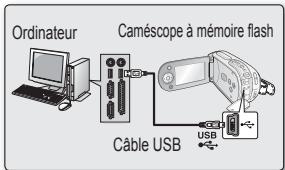
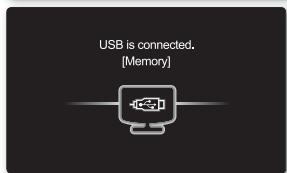
Débranchement du câble USB
Avant d'installer ou de désinstaller des supports de stockage ou d'éteindre l'ordinateur, débranchez le câble USB et éteignez le caméscope à mémoire flash. Après avoir terminé le transfert de données, vous devez débrancher le câble de la façon suivante :
- Cliquez sur l'icône "Débranchement ou éjection du matériel" dans la barre des tâches.
- Sélectionnez "Périphérique de stockage USB" ou "Disque USB", puis cliquez sur "Arrêt".
- Cliquez sur "OK."
- Débranchez le câble USB du caméoscope à mémoire flash et de l'ordinateur.

3:05PM

- Si vous déconnectez le câble USB de l'ordinateur ou du caméscope pendant le transfert de données, le transfert s'interrompt et les données risquent d'être altérées.
- Si vous branchez le cable USB sur un ordinateur par l'intermédiaire d'un hub USB, ou si vous branchez le cable USB et que d'autres appareils USB sont raccordés, le caméscope à mémoire flash pourrait ne pas fonctionner convenablement. Le cas échéant, retirez tous les appareils USB de l'ordinateur et reconnectectez le caméscope.
- Faites coulisser le commutateur POWER vers le bas pour allumer le caméscope.
- Définissez le support de stockage ajustable. → page 39
(Si vous souhaitez enregistrer sur une carte mémoire, insérez-la maintenant.)
- Raccordez le caméscope à mémoire flash à l'ordinateur à l'aide du câble USB. page 94
- Vérifiez la connexion USB à l'écran ACL.
Si vous utilisez les versions de windows® XP ou vista :
- La fenêtre "Disque amovible" apparait à l'écran après un court moment.
- Sélectionnez "Ouvrir les dossiers dans Windows Explorer pour visionner les fichiers" puis cliquez sur "OK."
Si vous utilisez la version windows® 2000 :
a. Double-cliquez sur l'icône "Poste de travail" du bureau.
L'icône "Disque amovible" représentant le support de stockage de la mémoire du caméoscope à mémoire flash apparaît dans la fenêtre "Poste de travail".
b. Double-cliquez sur l'icône "Disque amovible".
- Les fichiers du support de stockage apparaissent.
- Certains types de fichiers sont stockés dans des dossiers différents.

- Si la fenêtre "Disque amovible" n'apparaît pas, vérifie les raccords (page 94) ou recommencez les étapes 1 et 2.
- Si le disque amovible n'apparaît pas automatiquement, ouvre le dossier Disque amovible sur votre Poste de travail.
- Voiture ordinateur ne reconnaît qu'un seul support de stockage (mémoire (8GB (SMX-F33BN/LN/RN/SN only)/16GB (SMX-F34BN/LN/RN/SN only)) ou carte intégrée) à la fois lié au caméoscope. Si vous n'arrivez pas à détecter le disque amovible que vous recherchez, il faudra changer le réglage de stockage (mémoire (8GB (SMX-F33BN/LN/RN/SN only)/16GB (SMX-F34BN/LN/RN/SN only))/carte intégrée) de votre caméoscope.
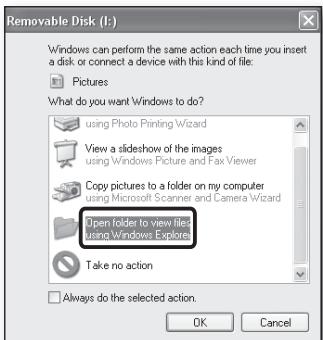
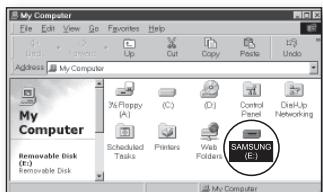
Images photo Vidéo
Organisation des dossiers et des fichiers du support de stockage
L'organisation des dossiers et des fichiers de la mémoire intégrée (8GB (SMX-F33BN/LN/RN/SN only)/16GB (SMX-F34BN/LN/RN/SN only)) est représentée ci-après : - Évitez de modifier ou de supprimer les noms de dossier ou de fichier de façon arbitraire. Il pourrait devenir impossible à.
Fichier video (h.264) ①
Les noms d'images vidéo de qualité SD sont au format SDV #. MP4 et leurs des images vidéo de fichier Web au format WEB #. MP4.
Le nombre de fichier augmente automatiquement à la création d'un nouveau fichier vidéo. Un dossier peut contenir jusqu'à 9999 fichiers. Un nouveau dossier est créé lorsque le nombre de fichiers atteint 9999.
Fichier image photo ②
Comme pour les fichiers vidéo, le nombre de fichier augmente automatiquement à la création d'un nouveau fichier photo. Le nombre maximal de fichiers est le même que pour les vidéos. Un nouveau dossier stocke les fichiers à partir de DCAM_0001.JPG. Les noms de dossier se développent selon l'ordre 100PHOTO 101PHOTO etc. Il est possible de créer jusqu'à 9 999 fichiers au sein d'un même dossier. Au-delà de 9 999 fichiers, un nouveau dossier est créé.
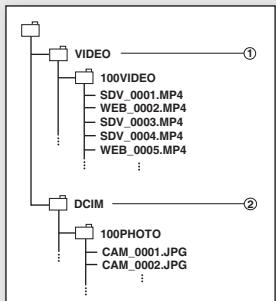
Vidéo
- Les vidéos sont compressées au format H.264. L'extension de nom de fichier est ".MP4". La taille de l'image est de 720 x 480 (60i) ou 640 x 480 (WEB). page 66
Images photo
- Les images photo sont compressées au format JPEG (Joint Photographic Experts Group). L'extension du fichier est ".JPG".
- La taille des images est de 800 × 600.

Lorsque le nombre de fichiers atteint 9 999 dans le dossier 999 (ex : SDV_0999.MP4 créédans le dossier 999VIDEO), il est impossible de créer un autre dossier. Sauvegardez vos fichiers sur un ordinateur, puis formatez la carte mémoire ; réinitialisez ensuite la numérotation des fichiers à partir du menu. - Vous pouvez modifier le nom d'un fichier ou d'un dossier contenu sur le support de stockage à l'aide d'un ordinateur. Il se peut que le caméscope à mémoire flash ne puisse reconnaître des fichiers modifiés. - Vous avez la possibilité d'utiliser votre caméscope à mémoire flash comme une mémoire auxiliaire. Vous pouvez de ce fait stocker les données générées sur le support de stockage du caméscope à mémoire flash. L'image est prise eniquement au format 4:3.
Transfert de fichiers du caméscope à mémoire FLASH vers votre ordinateur
Vous pouvez copier l'image vidéo (ou photo) sur votre ordinateur pour des fins de lecture sur celui-ci.
- Suivez la procédure : "VISIONNER LE CONTENU DU SUPPORT DE STOCKAGE."
Page 95 - Les fichiers du support de stockage apparaissent.
- Créez un nouveau dossier, saisissez son nom et double-cliquez sur celui-ci.
- Sélectionnez le dossier à copier, puis glissez-déposez dans le dossier de destination.
- Le dossier est copie à partir du support de stockage (mémoire intégrée (8GB (SMX-F33BN/LN/RN/SN only)/16GB (SMX-F34BN/LN/RN/SN only))(tous les modèles), ou carte mémoire vers l'ordinateur.
- Il ne faut ni déplacer ni dénommer les dossiers et fichiers du caméoscope après leur transfert. Si vous modifiez le nom initialement attribué aux dossiers et fichiers du caméoscope, ces derniers ne seront plus reconnus par la mémoire de l'appareil et ils ne pourront pas être lus.
- Si votre caméscope ne reconnaît pas la mémoire intégrée (mémoire intégrée (8GB (SMX-F33BN/LN/RN/SN only)/16GB (SMX-F34BN/LN/RN/SN only))) ou la carte SD, vous devrez formater ces supports à l'aide du caméscope.
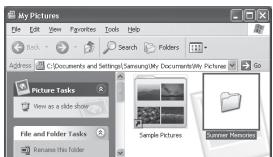
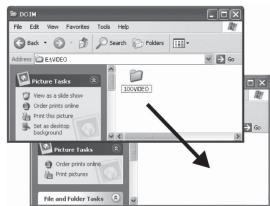
Lecture de fichiers sur un ordinateur
Utilisez le logiciel fourni (CyberLink MediaShow4) pour visionner les vidéos sur un ordinateur.
Les vidéos enregistrées sur toute caméscope à mémoire flash ne peuvent pas être lues par d'autres logiciels.

- Sur un ordinateur Macintosh, vous pouvez également transférer les données en connectant un câble USB, mais le logiciel CyberLink MediaShow4 fourni n'est pas compatible Macintosh. Sur un ordinateur Macintosh, il est possible de charger des enregistrements à l'aide de l'application iMovie.
- Le présent caméscope à mémoire flash ne peut servir de périphérique de stockage amovible que sur les ordinateurs exécutant les systèmes d'exploitation Macintosh OS (version 10.3 ou ultérieure) et Windows 2000.
Telechargement de VIDEOS du caméscope à mémoire FLASH vers youtube
Permet de connecter l'ordinateur et de télécharger des vidéos directement vers YouTube par le biais du logiciel CyberLink MediaShow4. Si vous êtes un utilisateur Mac, téléchargez votre contenu vers YouTube par le biais de iMovie.
- Raccordez le caméoscope à mémoire flash à l'ordinateur à l'aide du câble USB. page 94
- Installez le logiciel (compris) CyberLink MediaShow4, puis passez en mode Vidéo. pages 92 et 93
L'exécution de CyberLink MediaShow4 pour la première fois peut donner lieu à l'affichage d'un écran d'enregistrement.
- Cliquez sur Importer à l'écran principal. Ouvrez l'un des dossiers du disque amovible de gauche, puis sélectionnez le fichier souhaité.
- Cliquez ensuite sur Importer tout ou sur Importer la sélection pour lancer l'importation de vidéos.
- Tous les fichiers ou ceux sélectionnés selon votre choix seront importés.
- Cliquez sur Retour pour revenir à la page d'accueil.
- Cliquez sur l'icône du raccourci vers YouTube de l'onglet Partager.
La boîte de dialogue d'ouverture de session ou d'inscription apparait. - En premier lieu, ouvre une session sur un site YouTube, puis cliquez sur Télécharger dans le coin de droite au haut du menu principal.
- La fenêtre de téléchargement vidéo apparait; suivez les directives à l'écran pour télécharger les vidéos en ordre.
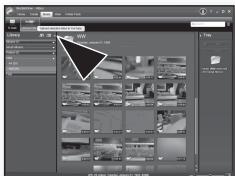
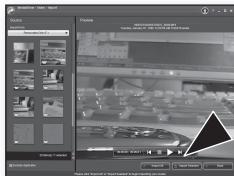
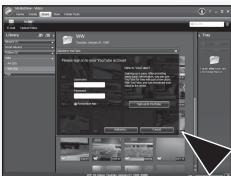
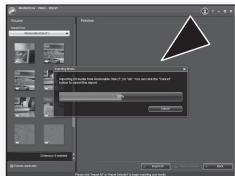
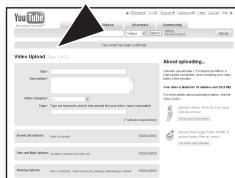

YouTube est un site Web de partage de vidéos où vous pouvez télécharger, visionner et partager des clips vidéo. Le service hébergé à San Bruno utilise la technologie Adobe Flash pour offrir une grande variété de contenus vidéo créés par les usagers; ceci inclut les clips de film, de télévision et les clips de musique vidéo en plus de blogosphères et courts métrages vidéo originaux. http://www.youtube.com/
Raccordement à d'autres appareils
Vous pouvez visionner les vidéos et les images photos enregistrées sur grand écran en raccordant le caméscope à mémoire flash à un téléviseur.
Raccordementàun téléviseur
- Votre téléviseur doit être compatible avec le format NTSC pour lire vos enregistrements. page 105
- Nous vous conseillons d'utiliser l'adaptateur CA pour alimenter le caméoscope à mémoire flash.
Utilisez le câble AV compris pour raccorder le caméscope au téléviseur comme suit :
- Branchez la fiche unique du câble AV sur la prise AV du caméoscope à mémoire flash.
- Branchez le bout avec les fiches vidéo (jaune) et audio gauche (blanche) et droite (rouge) sur le téléviseur.
Téléviseur ordinaire

- Reportez-vous au mode d'emploi du téléviseur pour plus de détails sur les raccords. Veillez à ce que le volume du téléviseur soit baissé avant d'en effectuer le raccordement : cet oubli peut provoquer un grésillement provenant des haut-parleurs du téléviseur.
- Raccordez avec soin les câbles d'entrée et de sortie aux prises correspondantes de l'appareil utilisé avec le caméscope à mémoire flash.
Type stereo
Type monaural
Visionner sur un écran de téléviseur
- Allumez le téléviseur et régalez le sélecteur de source d'entrée sur celle utilisée par le caméscope à mémoire flash.
- Parfois appelé "ligne". Reportez-vous au mode d'emploi du téléviseur pour plus de détails sur la sélection de la source.
- Allumez le caméscope à mémoire flash.
- Faites glisser le commutateur POWER, puis appuyez sur la touche MODE pour configurer l'option Lecteur (▶) → page 22 L'Image visionnée sur le camiscope apparait a l'écran du téléviseur.
- Vous pouvez aussi visionner l'image à l'écran ACL du caméoscope à mémoire flash.
- Lecture.
- Permet de lire, enregistrer ou configurer le menu tout en regardant l'écran du téléviseur.
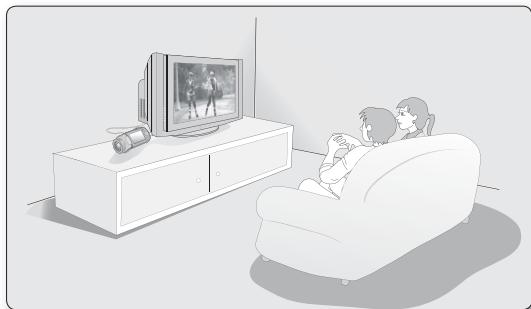

- Vous ne pouvez afficher qu'une partie de l'information ou éteindre l'afficheur : Reportez-vous à la rubrique "ACTIVATION DES TÉMOINS MARCHE/ARRÉT DE L'ÉCRAN (I O I)" à la page 30, puis appuyez sur la touche I O I / I CHECK pour changer l'état de l'afficheur. Lorsque la fonction "TV Display" (Affichage TV) est réglée sur "Off" (Arrêt), l'affichage à l'écran n'apparaît pas sur le moniteur du téléviseur. page 88
- Un renforcement peut se produire lorsque le caméoscope à mémoire flash est situé trop près de certains appareils ou que le volume est trop élevé. Gardez le caméoscope à mémoire flash éloigné des autres appareils qui lui sont raccordés.
- Le haut-parleur intégré se débranche automatiquement lorsque le câble Multi-AV est raccordé au caméoscope à mémoire flash.
Icône
Sujet
L'image s'affiche en fonction du format de l'écran ACL et du téléviseur ratio
| Enregistrement | Photo | ACL | Téléviseur | ||
| 16:9 | 4:3 | ||||
| 16:9 (Image videoe uniquement) | ● | - | ● | ● | ● |
| 4:3 | ● | ● | ● | ● | ● |

Reportez-vous à la page 66 pour le réglage "16:9 Wide" (16:9) écran.
Enregistrement (reproduction) de vidéos sur un magnetoscope ou sur un graveur dvd/hdd
Permet de copier (réproduire) des images lues sur le caméoscope à mémoire flash vers d'autres appareils comme les magnétoscopes ou les graveurs DVD/HDD. Utilisez le câble AV (compris) pour raccorder le caméoscope à mémoire flash à un autre appareil vidéo tel qu'illustré dans la figure ci-après :
- Appuyez sur la touche MODE pour sélectionner l'option Lecteur (▶). → page 22
- Sélectionnez images enregistrées (copies) dans l'index des vignettes puis appuyez sur la touche OK.
- Appuyez sur la touche d'enregistrement de l'appareil raccordé.
Le caméscope à mémoire flash lance la lecture et l'appareil enregistreur démarre la copie (reproduction).
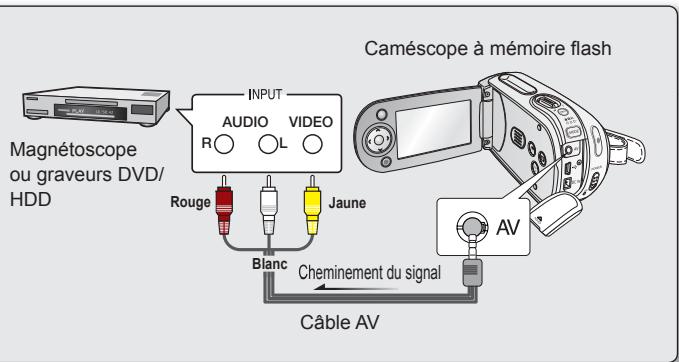

Utilisez plusieurs adaptateurs CA branchés sur une prise murale lorsque vous utilisez le caméscope à mémoire flash raccordé à un autre appareil afin de prévenir les coupures d’énergie du bloc-piles pendant l’enregistrement. Pour empêcher l’enregistrement des informations qui s’affichent à l’écran en même temps que le signal AV, il faut spécifier l’option "TV Display" (Affichage TV) sur "Off" (Arrêt) dans les réglages de menu. page 88
Entretien
Votre camescope à mémoire flash est un appareil de conception et de fabrication supérieure. Prenez-en grand soin. Les recommandations qui suivent vous aideront à comprendre et à observer vos engagements envers la garantie et vous permettront de profiter du produit pendant plusieurs années.
Eteignez le camescope à mémoire flash avant de le ranger.
- Retirez le bloc-piles et l'adaptateur CA. page 14
- Retirez la carte mémoire. page 40
Mises en garde concernant le rangement
- Évitez de ranger le caméoscope à mémoire flash dans un endroit où la température demeure élevée pendant longtemps :
La température à l'intérieur ou dans le coffre d'un véhicule peut devenir très élevée en saison chaude. Si vous rangez le caméoscope à mémoire flash dans un tel endroit, il peut mal fonctionner ou cela peut endommager le boîtier. N'exposez pas le caméoscope à mémoire flash à la lumière directe du soleil et ne le placez pas après un appareil de chauffage.
- Évitez de ranger le caméscope à mémoire flash dans un endroit où le niveau d'humidité est élevé ou dans un endroit poussièreux :
La poussière pénétrant le caméscope à mémoire flash peut provoquer des défaillances. Un taux élevé d'humidité peut encourager la formation de moisissure sur l'objet rendant le caméscope à mémoire flash inopérant. Nous recommandons de mettre le caméscope à mémoire flash dans une boîte et d'y déposer un désiccatif avant de le ranger dans un placard, etc.
- Évitez de ranger le caméscope à mémoire flash dans un endroit sujet à de fortes ondes magnétiques ou aux vibrations intenses :
cela peut provoquer une défaillance technique.
- Retirez le bloc-piles du caméoscope à mémoire flash et rangez-le dans un endroit frais :
Le laisser sur le caméscope ou le ranger dans un endroit trop chaud peut affecter la durée de vie.
Nettoyage du caméscope à mémoire flash
Avant de commencer le nettoyage, éteignez le caméscope à mémoire flash et retirez le bloc-piles et débranchez l'adaptateur CA.
Pour nettoyer l'extérieur
- Nettoyez délicatement avec un chiffon doux et sec. N'appuyez pas trop fort lors du nettoyage ; frottez doucement en surface.
- Ne jamais utiliser de benzène ou de solvant pour nettoyer le caméoscope. La surface du boîtier peut peler ou se dégrader.
Pour nettoyer l'écran ACL
Nettoyez délicatement avec un chiffon doux et sec. Prenez garde à ne pas endommager l'écran.
Pour nettoyer l'objectif
Utilisez un souffleur d'air (fourni en option) pour éliminer la saleté et autres petits dépôts. N'essuyez pas l'objectif avec un chiffon ou avec vos doigts. Si nécessaire, utilisez un papier spécial pour le nettoyer.
- Un objectif sale encourage la formation de moisissure.
- Si l'objectif semble opaque, éteignez le caméscope à mémoire flash et attendez pendant 1 heures environ.
Support de stockage
Suivez avec soin les directives ci-dessus pour éviter d’altérer ou d’endommager vos données d’enregistrement.
- Évitez de laisser tomber ou de plier le support de stockage, les vibrations, les chocs ou une pression trop forte.
- Évitez de mouiller le support de stockage.
- Évitez d'utiliser le support de stockage, de le remplacer ou de le ranger dans un endroit exposé à l'électricité statique ou aux bruits électriques.
- N'eteignez ou ne retirez jamais le bloc-piles ou l'adaptateur CA en cours d'enregistrement, en cours de lecture ou lorsque vous tentez d'autre façon d'accéder au support de stockage.
- Gardez le support de stockage éloigné des objets qui produisent un champ magnétique ou électromagnétique puissant.
- Évitez de le ranger dans un endroit trop chaud ou trop humide.
- Évitez d'en toucher les parties en métal.
Recopiez les fichiers d'enregistrement importants sur votre ordinateur. Samsung n'assume aucune responsabilité pour toute perte de données.
Nous vous conseillons de copier vos données sur un ordinateur ou sur un autre support de stockage.
- Une défaillance peut entraîner un mauvais fonctionnement du support de stockage. Samsung ne garantit pas la perte de contenu.
- Reportez-vous aux pages 39 à 45 pour plus de détails.
Écran ACL
Pour éviter les dommages à l'écran ACL
- Ne le poussez pas trop fort et évitez de le cogner.
- Évitez de le déposer avec son écran ACL face vers le bas.
- Évitez de le frottier avec un chiffon rugueux pour en prolonger la durée de service.
- Demeurez averti des phénomènes suivants concernant l'utilisation des écrans ACL. Ils ne sont pas considérés comme une défaillance.
- La surface du contour de l'écran ACL peut s'échauffer en cours d'utilisation.
- Si vous le laissez allumé pendant une longue période, le contour de l'écran ACL se réchauffe.
Blocs-piles
Le bloc-piles fourni est composé d'une batterie au lithium-ion. Lisez attentivement les consignes de sécurité qui suivent avant d'utiliser le bloc-piles fourni ou un substitut :
Pour éviter tout danger
- Ne le jetez pas au feu.
- Ne court-circuitez pas les bornes. Transportez-le dans un sac en plastique.
- Ne le démontez et ne le modifiez jamais.
- Évitez de l'exposer à des températures dépassant les 60°C (140 °F), il pourrait s'échauffer, s'exposer ou prendre feu.
Pour éviter les dommages et en prolonger la durée
- Évitez de le cogner.
- Chargez-le dans un endroit où la température se maintient dans les tolérances indiquées ci-après. Il s'agit d'une pile à réaction chimique - les températures froides entravent la réaction chimique mais les températures plus chaudes en empêchent le chargement complet. Rangez-le dans un endroit frais et sec. Une exposition prolongée à des températures élevées en augmente la décharge naturelle et en réduit la durée.
- Chargez le bloc-piles à pleine capacité au moins tous les 6 mois lorsqu'il est entreposé pour une longue période.
- Retirez-le du chargeur ou du caméscope lorsqu'il n'est pas utilisé; certains appareils consomment de l'énergie même lorsqu'ils sont.

- Nous vous conseillons de n'utiliser que des bloc-piles Samsung authentiques avec le caméoscope à mémoire flash.
L'utilisation de bloc-piles génériques fabriqués par autre que Samsung peut provoquer une défaillance des circuits de chargement internes.
Il est normal que le bloc-piles se réchauffe pendant qu'il est sous charge ou après son utilisation.
Spécifications relatives aux gammes de température
- Sous charge : de 10 à 35 °C (50 à 95 °F).
- Fonctionnement normal : de 0 à 40°C (32 à 104°F).
- Entreposage: de -20 à 60°C (-4 à 132°F)
- Plus la température est BASSE, plus le chargement est long.
- Reportez-vous aux pages 14 à 20 pour plus de détails.
Utilisation du caméscope à mémoire FLASH à l'étranger
- Chaque pays ou zone géographique possède ses propres normes électriques et codes de couleurs.
- Avant d'utiliser votre caméscope à l'étranger, vérifiez les points suivants :
Sources d'alimentation
L'adaptateur CA compris est équipé d'un dispositif de sélection automatique de tension variant de 110 à 240 V CA. Vous pouvez utiliser le caméscope dans la gamme située entre 100 et 240 V CA à 50/60 Hz. Utilisez si nécessaire un raccord de prise CA acheté dans le commerce selon la forme des prises murales locales.
Votre caméscope est conforme au système NTSC. Si vous souhaitez visionner vos enregistrements sur un téléviseur ou les copier vers un périphérique, ces derniers doivent être conformes au système NTSC et doivent posséder les prises audio/video appropriées. (convertisseur de format NTSC-PAL).
Pays et régions compatibles au format NTSC
Amérique centrale, Bahamas, Canada, États-Unis d'Amérique, Japon, Mexique, Philippines, Corée, Taiwan, etc.
Pays et régions compatibles au format PAL
Allemagne, Arabie Saoudite, Australie, Autriche, Belgique, Bulgarie, Chine, Communauté des États indépendants, Danemark, Égypte, Espagne, Finlande, France, Grande-Bretagne, Grèce, Hong Kong, Hongrie, Inde, Iran, Irak, Koweït, Libye, Malaisie, Maurice, Mauritanie, Norvège, Pays-Bas, Roumanie, Singapour, République slovaque, République tchèque, Suède, Suisse, Syrie, Thaïlande, Tunisie, etc.

Vous pouvez enregistrer avec votre caméscope à mémoire flash et visionner des images sur l'écran ACL n'importe où dans le monde.
Avant de contacter le centre de service technique agréé Samsung, effectuez les vérifications élémentaires ci-après.
Vous pourrez ainsi vous épargner le temps et les coûts d'un appel inutile.
Témoins d'advertisement et messages
Source d'alimentation
| Message | Icône | Fournit les informations suivantes... | Opérations à effectuer |
| Low Battery (Batterie faible) | - | Le bloc-piles est presque épuisé. | Remplacez-le ou utilisez l'adaptateur CA. Rechargeze-le. |
| Auto Power Off (Arrêt automatique) | - | Si aucune touche n'est activée pendant environ 5 minutes, le caméoscope à mémoire flash s'éteint automatiquement. | Pour désactiver cette option, réglez "Auto Power Off" (Arrêt automatique) sur "Off" (Arrêt) ⇒ page 88 |
Support de stockage
| Message | Icône | Fournit les informations suivantes... | Opérations à effectuer |
| Memory Full (Mémoire pleine) | Espace libre insuffisant sur la carte mémoire. | • Supprimez les fichiers inutilles de la mémoire intégrée (mémoire intégrée (8GB (SMX-F33BN/LN/RN/SN only)/16GB (SMX-F34BN/LN/RN/SN only)). Utilisez une carte mémoire. • Sauvegardez vos fichiers sur un autre support et supprimez-les. | |
| Insert Card (Insérer carte) | Aucune carte mémoire dans le compartment. | Insérez une carte mémoire. | |
| Card Full (Carte pleine) | Espace libre insuffisant sur la carte mémoire. | • Supprimez des fichiers de la carte mémoire. Utilisez la mémoire interne (mémoire intégrée (8GB (SMX-F33BN/LN/RN/SN only)/16GB (SMX-F34BN/LN/RN/SN only)). • Sauvegardez vos fichiers sur un autre support et supprimez-les. • Insérez une carte memoivre à capacité suffisante. | |
| Card Error (Erreur carte) | ! | La carte mémoire est défectueuse et n'est pas reconnectue. | Formatez la carte mémoire ou remplacez-la. |
| Card Locked (Carte verrouillé) | ! | Le volet de protection de la carte SDHC est verrouillé. | Dégagez le volet de protection contre l'écriture. |
| Not Supported Card (Carte non pris en charge) | ! | La carte mémoire ne peut être accueillie par le caméoscope. | Remplacez par une carte mémoire recommandaée. |
| Please format! (Formatez!) | ! | La carte mémoire n'est pas formatée. | Formatez la carte mémoire à l'aide de l'élement du menu. |
| Not formatted. Format the Card? (Format the memory ?) (Non formatée.Formater la carte?(Formater la mémoire?) | - | Ce format de filchier n'est pas pris en charge par la mémoire du caméoscope. | • Le format de filchier est incompatible.Vérifiez le filchier original. • Formatez la carte mémoire à l'aide de l'élement du menu. |
| Low speed card. Please record a lower resolution. (Vitesse écriture carte lente.\nSéléctionnez qualité enregistrement inférieur.). | - | La carte mémoire n'est pas assez formarmente pour effectuer l'enregistrement. | • Enregistrez la réserve à faible résolution. • Remplacez la carte mémoire par une carte plus rapide.▶page 41 |
Enregistrement
| Message | Icône | Fournit les informations suivantes... | Opérations à effectuer |
| Check the lens cover (Vérifier le cache objectif!) | Le cache objectif est en place. | Retirez le cache objectif. | |
| Write Error (Erreur écriture.) | - | Cerains problèmes seprésentent durant l'écriture de données sur le support de stockage. | Formatez le support de stockage à l'aide de l'élement du menu après avoir sauvégardé vos fichiers importants sur un ordinateur ou sur un autre support de stockage. |
| Release the EASY Q (Désactivez EASY Q) | - | Certaines fonctions sont inactives en mode manuel lorsque EASY Q est activé. | Désactevez la fonction EASY Q |
| The Number of video files is full. Cannot copy videos.(Nombre maximum deVIDEOS atteint. Enreg impossible.) | - | Les numérios de dossier et de fidchier attribuables sont écuisés, vous ne pouvez plus effectuer d'enregistrement. | Formatez le support de stockage depuis l'élement de menu concerné après avoir préalablement sauvégardé les fichiers importants sur votre ordinateur ou un autre péripérisque de stockage. Spécifiez le réglage "File No." (N° fichier) sur "Reset" (Réinit.). |
| The Number of photo files is full. Cannot copy photos.(Le dossier Photos est plein. Copie impossible.) | - | Le dossier et les fichiers ont atteint la capacité maximale et vous ne pouvez pas prendre de photo. | Formatez le support de stockage depuis l'élement de menu concerné après avoir préalablement sauvégardé les fichiers importants sur votre ordinateur ou un autre péripérisque de stockage. Spécifiez le réglage "File No." (N° fichier) sur "Reset" (Réinit.). |
Lecture
| Message | Icône | Fournit les informations suivantes... | Opérations à effectuer |
| Read Error (Erreur lecture) | - | Certains problèmes seprésentent durant la lecture de données à partir du support de stockage. | Formatez le support de stockage à l'aide du menu après avoir sauvégardé vos fichiers importants sur un ordinateur ou autre support. |

S'il comporte des signes de condensation, mettez-le de côté pendant un certain temps
Qu'est-ce que la condensation?
La condensation se produit lorsque le caméoscope à mémoire flash est déplacé dans un endroit ou qu'il est soumis à une grande différence de température. En d'autres mots, les vapeurs de l'air se condensent à cause des différences de température ; elles se condensent sur ou à l'intérieur de l'objet, sur l'objet de réflexion et sur la surface du disque du caméoscope à mémoire flash.
Si cela se produit, il vous est temporairement impossible d'utiliser les fonctions d'enregistrement et de lecture du caméoscope à mémoire flash.
En outre, cela peut provoquer une défaillance ou endommager le caméscope à mémoire flash si vous l'utilisez alors qu'il est couvert de condensation.
- Que puis-je faire?
Eteignez l'appareil et retirez le bloc-piles. Laissez-le sécher dans un endroit sec pendant une heure ou deux avant de le réutiliser.
- Quand la condensation se produit-elle ?
La condensation se produit lorsque l'appareil est déplacé dans un endroit où la température est plus élevée, ou qu'il subit une hausse de température soudaine.
- Lorsque vous enregistrez en extérieur, en hiver et par température froide, pour l'utiliser ensuite à l'intérieur.
- Lorsque vous enregistrez en extérieur, par température chaude, après l'avoir utilisé à l'intérieur ou dans un automobile climatisée.
Prendre en note avant d'envoyer réparer votre caméoscope à mémoire flash.
- Si ces instructions n'apportent aucune solution à votre problème, contactez le centre de service/agréé Samsung le plus proche.
- En fonction du problème, le disque dur actuel nécessite peut-être une réinitialisation ou un remplacement ; toutes les données seront supprimées. Faites une copie de sauvegarde de toutes vos données contenues sur le disque dur sur un autre support de stockage avant de l'envoyer réparer.
Samsung n'est pas tenu responsable des pertes de données.
Si vous rencontrez des problèmes en cours d'utilisation de votre caméscope à mémoire flash, vérifiez ce qui suit avant de l'envoyer pour réparation.
Si ces instructions n'apportent aucune solution à votre problème, contactez le centre de service agréé Samsung le plus proche.
Alimentation
| Symptôme | Explication et/ou solution |
| L'appareil ne s'allume pas. | • Le bloc-piles n'est pas installé sur le caméscope à mémoire flash. Insérez un bloc-piles. • Le bloc-piles est à plat. Chargez le bloc-piles ou remplaceze-le. • Si vous utilisez l'adaptateur de courant CA, assurez-vous qu'il est branché correctement sur la prise murale. |
| Il s'éteint automatiquement. | • Est-ce que "Auto Power Off" (Arrêt automatique) est régée sur "5 Min"? Si aucune touche n'est activée pendant environ 5 minutes, le caméscope à mémoire flash s'éteint automatiquement ("Auto Power Off" (Arrêt automatique)). Pour désactiver cette option, réglez "Auto Power Off" (Arrêt automatique) sur "Off" (Arrêt).▶page 88 • Le bloc-piles est presque épuisé. Chargez le bloc-piles ou remplaceze-le. • Branchez l'adaptateur CA. |
| Impossible d'éteindre l'appareil. | • Retirez immédiatement le bloc-piles ou débranchez l'adaptateur CA. Rebranche ensuite la source d'alimentation sur le caméscope avant de l'allumer. |
| Le bloc-piles s'épuise rapidement. | • La température ambiente est trop BASSE. • Le bloc-piles n'est pas complètement chargé. Rechargeze-le. • Le bloc-piles a atteint la fin de sa durée de vie et ne peut plus être chargé. Remplaceze-le. |
Dépannage
Écrans
| Symptôme | Explication et/ou solution |
| La videoe enregistrée parait plus étroite ou plus large que l'originale. | Vérifiez le format d'enregistrement avant de début.▶page 66 |
| Une image inconnue s'affiche à l'écran ACL. | Le caméscope à mémoire flash est en mode Démo. Si vous ne souhaitez pas voir la videoe de démonstration, réglez l'options "Demo" (Démo) sur "Off" (Arrêt).▶page 89 |
| Un tímein inconnu s'affiche à l'écran ACL. | Un tímein d'advertissement ou un message apparait à l'écran.▶pages 106 à 108 |
| L'image rémanente demeure à l'écran ACL. | Cela se produit lorsque vous débranchez l'adaptateur CA pour-retirer le bloc-piles sans avoir étéint l'ordinateuil au préalable. |
| Les images apparaisent sombres à l'écran ACL. | La lumière ambiente est trop vivie. Réglez la luminance et l'angle de l'écran ACL.▶Utilisez l'égalisateur paramétrique de l'ACL. |
Dépannage
Support de stockage
| Symptôme | Explication et/ou solution |
| Impossible d'utiliser les fonctions de la carte mémoire. | • Insérez correctement une carte mémoire dans le caméscope. ➔page 40 • Si vous utilisez une carte mémoire formatée sur un ordinateur, reformatez-la sur le caméscope. ➔page 77 |
| L' image ne peut pas être supprimée. | • Il est impossible de supprimer une image protégée par un autre apparéil. Annulez la protection sur le même apparéil. ➔page 83 • Dégagez le volet de protection de la carte mémoire (Carte mémoire SDHC, etc.) s'il existe. ➔page 41 |
| Impossible de formater la carte mémoire. | • Dégagez le volet de protection de la carte mémoire (Carte mémoire SDHC, etc.) s'il existe. ➔page 41 • Copiez vos fichiers importants sur un ordinateur avant de formater. Samsung n'assume aucune responsabilité pour toute perte de données. (Nous vous conseillons de copier vos données sur un ordinateur ou sur un autre support de stockage.) |
| Le nom du filchier de données est incorrect. | • Le filchier est possiblement ALTERÉ. • Le format du filchier n'est pas pris en charge par le caméscope. • À moins que la répartition du répertoire ne respecte les normes universelles, seul le nom du filchier s'affiche. |
| Ne se charge ni ne fonctionné même lors de l'insertion du bloc-piles. | • Vérifiez l'authenticité du bloc-piles. Un bloc-piles non authenticate n'est pas correctement reconnu par le caméscope à mémoire flash. |
Enregistrement
| Symptôme | Explication et/ou solution |
| L'enregistrement n'est pas lancé lorsque vous appuyez sur la touche Mar./Arrêt de l'enregistrement. | Appuyez sur la touche MODE pour définir le mode d'enregistrement video ( ).Il n'y a pasASFespace libre pour l'enregistrement sur la mémoire intégrée (8GB (SMX-F33BN/LN/RN/SN only)/16GB (SMX-F34BN/LN/RN/ SN only)) ou sur la carte mémoire.Assurez-vous que la carte mémoire est insérée ou que le volet de protection n'est pasverrouillé.La température interieure du caméoscope est inhabituellement élevéÉteignez le caméoscope et laissez-le refroidir dans un endroit frais.Le caméoscope est mouillé ou humide à l'intérieur (condensation). Éteignez le caméoscope et laissez-le dans un endroit frais et secpendant une heures.▶page 102 |
| La durée d'enregistrement réelle est moindre que la durée prévue. | La durée d'enregistrement suggérée varie en fonction du contenu et des fonctions utilisées.L'enregistrement d'un sujet se déplaçant rapidement augmente le débit binaire, donc la limite nécessaire de mémoire libre. Cela peut entraîner une diminution de la durée d'enregistrement disponible. |
| L'enregistrement s'arrête automatiquement. | Il n'y a plus d'espace libre pour enregistrer sur le support de stockage.Sauvegardez vos fichiers importants sur un ordinateur et formatez le support de stockage ou supprimez les fichiers inutiles.Les enregistements ou les suppressions françées réduisent la performance de la mémoire flash intégrée (8GB (SMX-F33BN/LN/RN/SN only)/16GB (SMX-F34BN/LN/RN/SN only)). Dans ce cas, reformatez la mémoire intégrée (8GB (SMX-F33BN/LN/RN/SN only)/16GB (SMX-F34BN/LN/RN/SN only)).Si vous utilisez une carte mémoire à BASSE VITSS d'écriture, le caméoscope à mémoire flash interrupt automatiquement l'enregistrement et affiche le message correspondant à l'écran ACL. |
| Une ligne verticale apparait en cours d'enregistrement d'un sujeit fortement illuminé. | Le caméoscope à mémoire flash ne peut pas enregistrer à ces niveaux de luminance. |
Dépannage
Enregistrement
| Symptôme | Explication et/ou solution |
| L'écran tourne au rouge ou au noir pendant quelques instants lorsqu'il est exposé à la lumière du soleil en cours d'enregistrement | N'exposez jamais l'écran ACL du caméoscope à mémoire flash à la lumière directe du soleil. |
| L'horodatage n'apparaît pas en cours d'enregistrement. | L'options "Date/Time" (Date/Heure) est régée sur off (Arr). Réglez l'options "Date/Time" (Date/Heure) sur on (Ma).▶page 86 |
| Le bip sonore ne se fait pas entendre. | Réglez "Beep Sound" (Signal sonore) sur "On"(Marche).Le bip sonore est temporalement déactivé durant l'enregistrement d'une dette.Lorsque le cable A/V est branché sur le caméoscope à mémoire flash, le bip sonore est automatiquement déactivé. |
| Il existe un intervalle entre la période où vous appuyez sur la touche Mar./Arrêt de l'enregistrement et le point où l'enregistrement commence ou s'accête. | Vôte caméoscope peut présenter un court intervalle entre le point où vous appuyez sur la touche Mar./Arrêt de l'enregistrement et le point réel où l'enregistrement commence ou s'accête. Il ne s'agit pas d'une anomalie. |
| L'enregistrement s'accête. | La température interieure du caméoscope est inhabituellement élevé. Éteignez le caméoscope et laissez-le refroidir dans un endroit frais.Le caméoscope est mouillé ou humide à l'intérieur (condensation).Éteignez le caméoscope et laissez-le dans un endroit frais et sec pendant une heures.▶page 102 |
| Impossible d'enregistrer une image photo. | Spécifiez votre caméoscope à mémoire flash en mode Enregistrement photo.▶page 22Désactive le volet de protection de la carte mémoire, s'il existe.Le support de stockage est saturé. Utilisez une nouvelle carte mémoire ou formatez le support de stockage.▶page 83 Ou bien encore suppri-mez les images inutiles.▶page 75 |
Réglage de l'image en cours d'enregistrement
| Symptôme | Explication et/ou solution |
| La mise au point ne se fait pas automatiquement. | • Réglez "Focus" (Mise au point) sur "Auto".→page 62 • Les conditions d'enregistrement ne se présent pas à la mise au point automatique. Effectuez une mise au point manuelle.→page 62. • La surface de l'obturator est poussièreuse. Nettoyez la lentille et vérifiez la mise au point. • L'enregistrement s'effectue dans un endroitASF. Illuminez l'endoit. |
| L'image apparait trop claire, papillote ou change de couleur. | • Cela se produit lorsqu vous effectuez un enregistrement à la lumière fluorescente, ou sous une lampe au sodium ou au mercure. Désactivez "iSCENE" pour minimiser le phénomène.→page 58 |
| L'équilibre des couleurs de l'image n'est pas naturel. | • L'équilibre des blancs doit être ajusté. Réglez "White Balance" (Balance des blancs) ajustement.→page 59 |
| L'options de contre-jour ne fonctionne pas. | • Le rétroéclairage ne fonctionne pas en mode EASY Q. |
Dépannage
Lecture sur le caméscope à mémoire flash
| Symptôme | Explication et/ou solution |
| Appuyer sur la touche de lecture/pause (Play/Pause) ne lance pas la lecture. | • Appuyez sur la touche MODE pour définir le mode de lecture video (▶). • Parfois, les enregistrents video que vous n'avez pas réalisés avec le caméoscope à mémoire flash ne peuvent pas être lus. • Confirmez la compatibilité de la carte mémoire. ➔page 41 |
| La fonction sauter ou recherche ne fonctionne pas convenablement. | • Le caméoscope ne fonctionne pas convenablement si sa température interne est trop élevé. Éteignez le caméoscope et patientez quelques moments, puis allumez-le à nouveau. |
| La lecture s'interrompt sans raison. | • Vérifie les branchements de l'adaptateur CA et du bloc-piles ; voirlez à ce qu'ils demeurent bien branchés et stables. |
| Il est impossible d'entendre le son d'une réserve enregistrée avec la fonction Enr. intervalle. | • L'enregistrement par intervalle n'enregistre pas les sons. (enregistrement muet) ➔page 69 |
| Les photos stockées sur le support ne s'affichent pas à la bonne taille. | • Les images photo enregistrées sur un autre apparil ne s'affichent pas toujours à leur dimension effective. • Il ne s'agit pas là d'une erreur. |
Lecture sur un autre appareil (développé sur, etc.)
| Symptôme | Explication et/ou solution |
| Impossible de visionner l'image ou d'entendre le son sur l'appareil raccordé. | • Raccordez le cable AV entre votre caméoscope et l'autre apparéil (dévelopeur, graveur DVD, etc.). (rouge - droite, blanc - gauche) • Le cable AV n'est pas branché correctement Confirmez que le cable AV est bel et bien branché sur la bonne prise. ➔page 99 |
Raccordement à un ordinateur
| Symptôme | Explication et/ou solution |
| L'ordinaire ne reconnaît pas le caméscope pour la lecture video. | • Installé le logiciel fourni.▶pages 92 et 93 • Débranchez les autres disposits USB (sauf le clavier, la souris et le caméscope à mémoire flash) de l'ordinaire. • Débranchez le cable entre l'ordinaire et le caméscope, redémarrez l'ordinaire, puis raccordeez-les convenableness. |
| Impossible de dire un fisier video sur l'ordinaire. | • Vous doivent enerir un codec video pour dire les fisiers enregistrés sur le caméoscope à mémoire flash. • Installé le logiciel fourni avec le caméoscope.▶pages 92 et 93 • Veuillez l'installer à l'aide du CD logiciel fourni avec le caméoscope. • Nous ne pouvons garantir la compatibilité avec toutes les versions de CD. • Assurez-vous d'insérer la fiche dans le bon sens, puis branchez fermement le cable USB dans la bonne prise du caméoscope. • Débranchez le cable de l'ordinaire et redémarrez-le. Rebranchez-le correctement. |
| Impossible d'utiliser le logiciel "CyberLink Media Show4" fourni sur un ordinaire Macintosh. | • Sur un ordinaire Macintosh, vous pouze également transférer les données en connectant un cable USB, mais le logiciel CyberLink MediaShow4 fourni n'est pas compatible Macintosh. Sur un ordinaire Macintosh, il est possible de charger des enregistements à l'aide de l'application iMovie. • Le présente caméoscope à mémoire flash ne peut servir de péripérisque de stockage amovible que sur les ordinateurs exécutant les systèmes d'exploitation Macintosh OS (version 10.3 ou ultérieure) et Windows 2000. |
| "CyberLink MediaShow4" ne fonctionne pas correctement. | • Quittez l'application "CyberLink MediaShow4" et redémarrez l'ordinaire Windows. |
| Votre ordinaire ne reproduit pas convenableness les images ou les sons. | • Notre ordinaire peut interromper momentanément la lecture video ou le son selon le modele. Cela n' affecte pas la video ou le son copiedé sur votre ordinaire. • Si vous caméoscope est racordé à un ordinateur qui ne prend pas en charge la fonction USB à haut débit (USB 2.0), la lecture de l'image ou du son peut en être affectée. |
| Cela n'afecte pas la video ou le son copié sur toute ordinaire. | • L'écran de lecture fige ou l'image est déformée.▶page 90 • Vérifie les besoin des systèmes avant d'effectuer une lecture video. • Quittez toutes les applications de l'ordinaire. Si vous tentez de dire une video lorsque le caméoscope est raccordé à un ordinateur, l'image peut semble moins lisse en raison de la vitesse du transfert. Copiez le fichier sur toute ordinaire, puis recommence la lecture. |
Dépannage
Raccord/reproduction à l'aide d'un autre appareil (téléviseur, lecteur DVD, etc.)
| Symptôme | Explication et/ou solution |
| Le cable AV n'affre pas une reproduction convenable. | • Assurez-vous que le cable AV est branché sur la bonne prise. (ex : sur la prise d'entrée d'un autre appeareil afin de reproduire l'image de votre caméscope.) →page 99 |
Fonctionnement global
| Symptôme | Explication et/ou solution |
| La date et l'heure sont inexactes. | • Est-ce que le caméscope est demeuré rangé pendant une longue période? La pile de secours rechargeable intégrée est possiblement à plat. ➔page 37 |
| Le caméscope ne s'allume pas, ou ne fonctionne pas lorsque vous appuyez sur une touche. | • Retirez immédiatement le bloc-piles ou débranchez l'adaptateur CA. Rebranchez ensuite la source d'alimentation sur le caméscope avant de l'allumer. |
Menu
| Symptôme | Explication et/ou solution | |
| Les éléments du menu sont estompés. | Ils est impossible de sélectionner un élément estompé dans la situation d'enregistrement/lecture présente.La plupart des éléments du menu ne sont pas disponibles en mode EASY Q.Si aucun support de stockage n'est inséré, il vous est donc impossibly d'en sélectionner un ; il s'affiche en mode estompé dans le menu : "Storage" (Stockage), "Storage Info" (Info mémoire), "Format"(Formatage), etc.)Certaines fonctions ne peuvent être activées simultanément. La liste ci-après vous offre des exemples de combinaisons de fonctions ou d' éléments de menu incompatible. Si vous souhaitez définir ces fonctions, veuillez ne pas défini�reesels elements en premier lieu. | |
| <Non disponible> | <En raison des réglages suivants> | |
| "C.Nite", "Digital Zoom" (Zoom numérique) , "Digital Effect : Mirror", (Effet numérique : Miroir) "Digital Effect : Mosaic", (Effet numérique : Mosaic" Digital Effect : Stepprinting" (Effet numérique : Effet strobono) | "Anti-Shake (HDIS)" (Stabilisation(HDIS)) | |
| "Digital Zoom" (Zoom numérique), "Exposure : Manual" (Exposition : Manuel), "Shutter : Manual" (Obturator : Manuel), "Focus : Face Detection" (Mise au point : Détect visages), "Back Light" (Rétroéclairage), "ISCENE : Manual (Manuel)", "Digital Effect : Mirror", (Effet numérique : Miroir) "Digital Effect : Mosaic", (Effet numérique : Mosaic" Digital Effect : Stepprinting" (Effet numérique : Effet strobono) | "C.Nite" | |
| "C.Nite", "Focus : Face Detection" (Mise au point : Détect visages) | "ISCENE" | |
| "Focus : Face Detection" (Mise au point : Détect visages) | "Digital Effect" (Effet numérique) | |
| "Focus : Face Detection", (Mise au point : Détect visages) "Digital Zoom" (Zoom numérique) | "Digital Effect : Mirror", (Effet numérique : Miroir) "Digital Effect : Mosaic", (Effet numérique : Mosaic" Digital Effect : Stepprinting" (Effet numérique : Effet strobono) | |
| "Digital Effect : Mirror", (Effet numérique : Miroir) "Digital Effect : Mosaic", (Effet numérique : Mosaic" Digital Effect : Stepprinting" (Effet numérique : Effet strobono) | "16:9 Wide" (16:9) | |
| "Fader" (Fondu) | "Time Lapse REC" (Interval ENR) | |
| "Focus : Face Detection" (Mise au point : Détect visages) | "Exposure : Manual" (Exposition : Manuel), "Shutter : Manual" (Obturator : Manuel) | |
Caractéristiques techniques
Nom du modèle : SMX-F30BN/F30LN/F30RN/F30SN & SMX-F33BN/F33LN/F33RN/F33SN & SMX-F34BN/
F34LN/F34RN/F34SN
| Système | |
| Signal matériel | NTSC |
| Format de compression de l'image | H.264/format AVC |
| Format de compression audio | AAC (Advanced Audio Coding) |
| Résolution d'enregistrement | TV extra (env. 5,0 Mbits/s), TV supérieure (env. 4,0 Mbits/s), TV normale (env. 3,0 Mbits/s), Web et Mobile (env. 2,0 Mbits/s) |
| Dispositif d'image | CCD (Mémoire à transfert de charges) (Efficacité max.: 680 k/460 k pixels) |
| Objectif | F1.6 à 4.3, 34x (optique), 42x (Intelli-Zoom)1200x (numérique) Objectif à zoom électronique |
| Longueur fiscale | 2,3 à 96.6 mm |
| Luminance minimale | 3,0 lux |
| Diamètre du filtré | Ø30,5 |
| Écran ACL | |
| Taille/nombre de points | Largeur 6,9 cm (2,7 po) 112 k |
| Méthode de l'écran ACL | Écran à balayage entrelacé de 4,06 cm (1,6 po), écran ACL/matrice active (TFT) |
| Prises | |
| Sortie vidéo composite | 1,0 V c-à-c, 75 Ω, analogique |
| Sortie audio | (-7,5 dBm 47 kΩ, analogique, stéréo) |
| Sortie USB | Type mini-B (USB 2.0 à haut débit) |
| Divers | |
| Source d'alimentation | 8,4 V (avec adaptateur CA), 7,4 V (avec bloc-piles lithium ion) |
| Type de source d'alimentation | Alimentation (100 à 240 V) 50/60 Hz, bloc-piles lithium ion |
| Consommation d'énergie | 2 W (écran ACL allumé) |
| Température de fonctionnement | 0 à 40°C (32 à 104°F) |
| Humidité relativependant le fonctionnement | 10% ~80% |
| Température de rangement | -20 à 60°C (-4 à 140°F) |
| Dimensions (H x L x P) | Environ 60.5 x 60 x 125 mm (2,38 x 2,36 x 4,92 po) |
| Poids | Environ 280 g (0,61 lb) (sauf bloc-piles et carte mémoire) |
| MICRO interne | Microphone stéréo multidirectionnel |
- Cette conception et ces spécifications techniques sont sujettes à être modifiées sans préavis.
Garantie samsung limitée
La société SAMSUNG Electronics Canada Inc. (SECA) garantit que ce produit est exempt de tout défaut matériel ou de fabrication. De plus, SECA s'engage, à sa discrétion, à réparer ou à remplacer le produit s'il ne fonctionnait pas correctement à cause d'un défaut matériel ou de fabrication pendant la période de garantie. Toute réparation effectuée dans le cadre de la garantie doit être réalisée par un centre de service agréé par SECA. Le nom et l'adresse du centre de service agréé le plus proche peuvent être obtenus en
appelant gratuitement le : (1-800-726-7864).
Garantie un an pièces et main-d'œuvre.
Pour des modèles devant être ramenés par le client au centre de service agréé, le transport du matériel vers le centre de réparation et à partir de celui-ci est à la charge du client.
Le reçu de caisse original et la date doivent être conservés par le client et constituent l'unique preuve valide d'achat. Ils doivent être présentés au service agréé au moment de la réparation.
Cette garantie ne couvre pas les dommages provoqués par un accident, un incendie, une inondation, des cas de force majeure, une mauvaise utilisation de l'appareil, l'utilisation d'une tension électrique incorrecte, une installation défectueuse, des réparations incorrectly ou non autorisées, l'utilisation à des fins commerciales, ou les dommages survenus lors du transport du matériel.
La garantie ne couvre pas le revêtement de l'appareil, la finition intérieure, les ampoules, ni les optiques. Les réglages relevant du client, décrits dans ce mode d'emploi, ne sont pas couverts par les termes de cette garantie. De même, elle ne s'applique pas si l'appareil ne porte pas de numéro de série ou si celui-ci est modifié. Cette garantie s'applique uniquement aux produits achetés et utilisés au Canada.
L'enregistrement de la garantie de votre produit est disponible en visitant notre site web au www.samsung.com/ca
Samsung Électronique Canada Inc., Service à la Clientèle
55 Standish Court Mississauga, Ontario L5R 4B2
Canada
TEL. 1-800-SAMSUNG (726-7864) FAX. (905) 542-1199
W: www.samsung.com/ca
Pour contacter samsung dans le monde entier
Si vous avez des commentaires ou des questions concernant les produits Samsung, veuillez contacter notre centre de service à la clientèle SAMSUNG.
| Region | Country | Contact Center | Web Site |
| North America | CANADA | 1-800-SAMSUNG (726-7864) | www.samsung.com/ca |
| MEXICO | 01-800-SAMSUNG (726-7864) | www.samsung.com/mx | |
| U.S.A | 1-800-SAMSUNG (726-7864) | www.samsung.com/us | |
| Latin America | ARGENTINE | 0800-333-3733 | www.samsung.com/ar |
| BRAZIL | 0800-124-421, 4004-0000 | www.samsung.com/br | |
| CHILE | 800-SAMSUNG (726-7864) | www.samsung.com/cd | |
| NICARAGUA | 00-1800-5077267 | www.samsung.com/latin | |
| HONDURAS | 800-7919267 | www.samsung.com/latin | |
| COSTA RICA | 0-800-507-7267 | www.samsung.com/latin | |
| ECUADOR | 1-800-10-7267 | www.samsung.com/latin | |
| EL SALVADOR | 800-6225 | www.samsung.com/latin | |
| GUATEMALA | 1-800-299-0013 | www.samsung.com/latin | |
| JAMAICA | 1-800-234-7267 | www.samsung.com/latin | |
| PANAMA | 800-7267 | www.samsung.com/latin | |
| PUERTO RICO | 1-800-682-3180 | ||
| REP. DOMINICA | 1-800-751-2676 | www.samsung.com/latin | |
| TRINIDAD & TOBAGO | 1-800-SAMSUNG(726-7864) | www.samsung.com/latin | |
| VENEZUELA | 0-800-100-5303 | www.samsung.com/latin | |
| COLOMBIA | 01-8000112112 | www.samsung.com.co | |
| Europe | BELGIUM | 02 201 2418 | www.samsung.com/be |
| CZECH REPUBLIC | 800-726-786 (800 - SAMSUNG) | www.samsung.com/cz | |
| DENMARK | 70 70 19 70 | www.samsung.com.dk | |
| FINLAND | 030-6227 515 | www.samsung.com/fi | |
| FRANCE | 3260 SAMSUNG (€ 0,15/Min), 08 25 08 65 65 (€ 0,15/Min) | www.samsung.com/fr | |
| GERMANY | 01805 - SAMSUNG(726-7864 € 0,14/Min) | www.samsung.com/de | |
| HUNGARY | 06-80-SAMSUNG (726-7864) | www.samsung.com/hu | |
| ITALIA | 800-SAMSUNG (726-7864) | www.samsung.com/it | |
| LUXEMBURG | 02 261 03 710 | www.samsung.com/lu | |
| NETHERLANDS | 0900-SAMSUNG (726-7864 € 0,10/Min) | www.samsung.com/nl | |
| NORWAY | 815-56 480 | www.samsung.com/no | |
| POLAND | 0.801 801 881 022-607-93-33 | www.samsung.com/pl | |
| PORTUGAL | 80820-SAMSUNG(726-7864) | www.samsung.com/pt | |
| SLOVAKIA | 0800-SAMSUNG (726-7864) | www.samsung.com/sk | |
| SPAIN | 902-1-SAMSU(72678) | www.samsung.com/es | |
| SWEDEN | 0771-400 209 | www.samsung.com/se | |
| UK | 0845 SAMSUNG (7267864) | www.samsung.com.uk | |
| EIRE | 0818 717 100 | www.samsung.com/le | |
| AUSTRIA | 800-SAMSUNG(726-7864) | www.samsung.com/at | |
| SWITZERLAND | 800-SAMSUNG(726-7864) | www.samsung.com/ch | |
| CIS | RUSSIA | 8-800-555-55-55 | www.samsung.ru |
| KAZAHSTAN | 8-10-800-500-55-500 | www.samsung.com/kz_ru | |
| UZBEKISTAN | 8-10-800-500-55-500 | www.samsung.com/kz_ru | |
| KYRGYZSTAN | 00-800-500-55-500 | ||
| TADJIKISTAN | 8-10-800-500-55-500 | ||
| UKRANIE | 8-800-800-0000 | www.samsung.us | |
| LITHUANIA | 8-800-77777 | www.samsung.it | |
| LATvia | 8000-7267 | www.samsung.com.lv | |
| ESTONIA | 800-7267 | www.samsung.ee | |
| Asia Pacific | AUSTRALIA | 1300 362 603 | www.samsung.com/au |
| NEW ZEALAND | 800 SAMSUNG (0800 726 786) | www.samsung.com/nz | |
| CHINA | 800-810-5858, 400-810-5858, 010-6475 1880 | www.samsung.com/cn | |
| HONG KONG | 3698 - 4698 | www.samsung.com/hk | |
| INDIA | 3030 8282, 1800 110011, 1-800-3000-8282 | www.samsung.com/in | |
| INDONESIA | 800-112-8888 | www.samsung.com/id | |
| JAPAN | 0120-327-527 | www.samsung.com/jp | |
| MALAYSIA | 1800-88-9999 | www.samsung.com/my | |
| PHLIPINES | 1800-10-SAMSUNG (726-7864) | www.samsung.com/ph | |
| SINGAPORE | 1800-SAMSUNG (726-7864) | www.samsung.com/sq | |
| THAILAND | 1800-29-3232, 02-689-3232 | www.samsung.com/th | |
| TAIWAN | 800-329-999 | www.samsung.com/w | |
| VIETNAM | 1 800 588 889 | www.samsung.com/vn | |
| Middle East & Africa | TURKEY | 444 77 11 | www.samsung.com/tr |
| SOUTH AFRICA | 0860-SAMSUNG (726-7864) | www.samsung.com/za | |
| U.A.E | 800-SAMSUNG (726-7864), 8000-4726 | www.samsung.com/ae |
Si vous avez des questions ou des commentaires concernant les produits Samsung, veuillez contacter le Service à la clientèle SAMSUNG de Samsung Electronics America, inc. 1-800-SAMSUNG (726-7864) www.samsung.com/ca