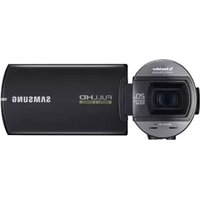
VP-MX20 - Caméscope SAMSUNG - Notice d'utilisation et mode d'emploi gratuit
Retrouvez gratuitement la notice de l'appareil VP-MX20 SAMSUNG au format PDF.

| Intitulé | Détails |
|---|---|
| Type de produit | Caméscope numérique |
| Résolution vidéo | 720 x 480 pixels (SD) |
| Capteur | 1/6" CCD |
| Zoom optique | 34x |
| Zoom numérique | 1200x |
| Écran | Écran LCD de 2,7 pouces |
| Format d'enregistrement | MPEG-2 |
| Capacité de stockage | Carte SD/SDHC |
| Alimentation électrique | Batterie lithium-ion |
| Type de batterie | BP-70A |
| Durée d'enregistrement | Environ 90 minutes avec une batterie pleine |
| Dimensions approximatives | 60 x 120 x 70 mm |
| Poids | 400 g (avec batterie) |
| Compatibilités | Compatible avec Windows et Mac OS |
| Fonctions principales | Enregistrement vidéo, prise de photos, mode nuit |
| Entretien et nettoyage | Nettoyer l'objectif avec un chiffon doux, éviter l'humidité |
| Pièces détachées et réparabilité | Disponibles via le service après-vente Samsung |
| Sécurité | Ne pas exposer à l'eau, éviter les températures extrêmes |
| Informations générales | Idéal pour les débutants en vidéo, léger et portable |
FOIRE AUX QUESTIONS - VP-MX20 SAMSUNG
Questions des utilisateurs sur VP-MX20 SAMSUNG
0 question sur cet appareil. Repondez a celles que vous connaissez ou posez la votre.
Poser une nouvelle question sur cet appareil
Téléchargez la notice de votre Caméscope au format PDF gratuitement ! Retrouvez votre notice VP-MX20 - SAMSUNG et reprennez votre appareil électronique en main. Sur cette page sont publiés tous les documents nécessaires à l'utilisation de votre appareil VP-MX20 de la marque SAMSUNG.
MODE D'EMPLOI VP-MX20 SAMSUNG
Caméscope à mémoire manuel d'utilisation
imaginez les possibités
Nous vous remercions d'avoir choisi un produit Samsung. Pour bénéficier d'un service plus complet, veuillez enregistrer votre produit sur le site
www.samsung.com/global/register
principales caractéristiques de votre caméoscope à mémoire flash
Vision élargie
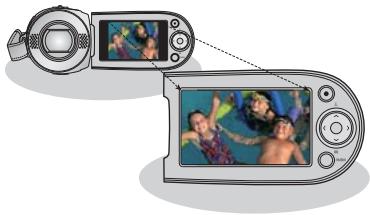
Grace au grand écran ACL de 2,7 pouces, plus rien ne vous échappe.
Le format 16:9 du large écran ACL de 2,7 pouces dont dispose l'appareil vous permet de capturer l'essential de l'action.
Encode H.264 (MPEG4 part 10/Advanced Video Coding)
La technologie de compression video de pointe H.264 utilise un taux de compression élevé pour augmenter considérablement la durée d'enregistrement tout en conservant la même taille de stockage autorisé.
Mémoire flash intégrée de grande capacité (8 Go)
(VP-MX20C/MX20CH uniquement)
Le caméoscope dispose d'une mémoire flash intégrée de grande capacité qui vous permet d'enregistrer des vidés.
Deux fois plus d'options de mémoire (VP-MX20C/MX20CH uniquement)
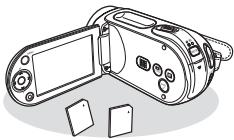
Le logement exter du camiscope à mémoire prend en charge les cartes de capacité élevée de type SD, SDHC et MMC. Vous pouvez ainsi dire et transférer des videos facilement etrapidement, à l'aide du type de mémoire de chaque choice. Outre ce logement, le camiscope dispose d'une mémoire flash intégrée.
Image haute résolution via DNle Engine
Le caméoscope à mémoire dispose de caractéristiques 3DNR (réduction de bruit trimdimimensionnelle), expression de couleurs haute sensibilité (expression de couleur intelligente), fonction anti-vibration haute performance (Hyper DIS), détction de visage automatique (Déféct. visage), etc.
Prise de vue de sujets distants imperceptibles à l'eel nu (zoom optique 34x/zoom numérique 1200x)
Extrèment performants, les objectifs grand angle de Samsung autorisent un cadrage large d'objets proches sans rienacrifier à la qualité de l'image. De plus, l'interpolation du zoom numérique permet de réaliser des prises de vue très rapprochées plus nettes et moins déformées qu'avce les anciens zooms numériques.
Plusieurs fonctions d'enregistrement
Le caméscope à mémoire flash prend en charge les fonctions HDIS (stabilisateur numérique d'image) et DSE (Effets spéciaux numériques) ainsi qu'une large variété d'autres fonctionnalités sélectionnables selon les besoin. -pages 52~67
Chargement facile sur YouTube
Vouspouvez chargervoirevideoenregistree surYouTubeaI'aide deCyberLinkMediaShow4. 一 pages 92

Grande variété de fonctions de lecture disponibles
Contrairement aux fonctions liées aux bandes, la lecture sur ce caméoscope à mémoire flash est simple et facile car les opérations de rembobinage et d'avance rapide qui y sont associées n'impliquent aucun délambda.
Plusieurs fonctions, permettant de tirer parti de différents modes de lecture, sont proposées. pages 68~73
Lecture sur ordinateur
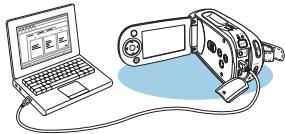
L'offre groupée de logiciels vous permet de transférer et de dire facilement vos propres vidés sur un ordinateur page 91
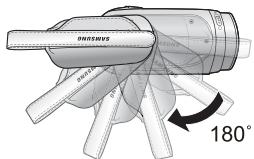
Poignée pivotante pour des prises de vue en toute liberté (rotation maximale de 180 degrés)
Plus besoin d'êtreABOUT ou accroupi pour filmer. Ce caméoscope à mémoire flash de Samsung est équipe d'une nouvelle poignée pivotante. Vous reglez celle-ci sur un angle maximal de 180^ en fonction de la situation d'enregistrement. Vous pouvez désormais effectuer vos prises de vue en toute liberté, en plongée ou en contre-plongée, tout en restantbout.
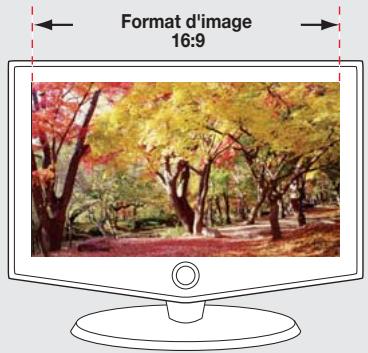
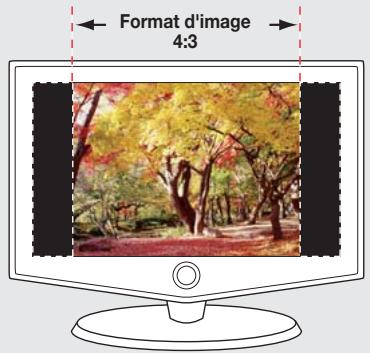
Flexibilité de l'enregistrement et de l'affichage grâce à la prise en charge des formats 4:3 et 16:9.
En offrant un besoin de prises de vue en deux formats différents, SAMSUNG garantit que l'image est saisie dans son intégralité à des fins de reproduction sur tous types de supports, sur les ancients téléviseurs aussi bien que sur les écrons grand format des moniteurs numériques à haute définition les plus récents.
avertissements de sécurité
Signification des icônes et des symboles figurant dans ce manuel d'utilisation :
| AVERTISSEMENT | Indique un risque potentiel de blessure corporelle grave ou de mort. |
| ATTENTION | Indique un risque potentiel de dommage corporel ou matériel. |
| ATTENTION | Pour limiter les risques d'incendie, d'explosion, de décharge électric qu'en de dommage corporel lors de l'utilisation de votre caméscope, respectez les consignes de sécurité élémentaires ci-après. |
| Signale des astuces ou des pages de référence susceptibles de vous aider à utiliser le caméscope. |
Ces symboles d'advertisement seront à prévenir toute lésion corporelle tant pour l'utilisateur du caméscope que pour les autres personnes.
Suivez-les de maniere explicite. Avec avoir lu cette section, conserveze ce manuel dans un endroit sur pour vous y reférer ulterieurement.
mesures de sécurité
Avertissement !
Le caméscope doit toujours être branché sur une prise murale CA avec une broche de mise à la terre.
- Les batteries ne doivent pas etre exposées à une source de chaleur excessive,notamment aux rayons directs du soleil ou aux flammes.
Attention
Il existe un risque d'explosion lié au remplacement incorrect de la batterie.
Assurez-vous de remplaner la batterie usagée par une batterie neuve identique ou d'un type équivalent recommendé par le fabricant.
Pour débrancher l'appareil de la prise murale en toute sécurité, vous doivent saissir la fiche du magnétoscope pour la retiree deraisie. Il importe, par consequence, que la prise murale soit facilement accessible.
AVANT D'UTILISER LE CAMÉSCOPE
- Ce caméoscope est exclusivement concu pour être utilisé avec une mémoire flash intégrée de grande capacité et une carte mémoire externe.
- Ce caméoscope à mémoire flash enregistr de videos au format H.264/AVC (MPEG4 part 10/Advanced Video Coding) conforme à la norme de résolution standard SD-VIDEO.
- Veuillez noter que ce caméscope à mémoire flash ne prend pas en charge d'autres formats video numériques.
-
Avant d'enregistrer une video importante, procédez à un test préalable.
-
Lisez la série d'essay pour vérifier que les données video et audio ont eté correctement enregistrées.
- Les contenus enregistrés ne font l'objet d'aucun dédommagement :
Samsung ne peut etre tenu responsable des dommages occasionnes par un enregistrement non conforme ou par I'echec de lecture d'un enregistrement en raison d'une defaillance du camescope a mémoire flash ou de la carte mémoire.
En outre, Samsung n'est aucunement responsable de vos enregistements video ou audio.
- Les données d'enregistrement peuvent être perdues à cause, notamment, d'une mauvaise manipulation du caméoscope à mémoire flash ou de la carte mémoire.
Samsung n'est nullement tenu d'indemniser les dégats occasionnés par la perte de données enregistrées.
-
RÉalissez une copie de sauvégarde de vos données enregistrées les plus importantes.
-
Protégéz toutes vos données enregistrées importantes en copier les fichiers concernés sur un ordinateur. Nous vous recommendons également de copier les données de votre ordinateur sur un autre support d'enregistrement à des fins de stockage. Reportez-vous à la procédure d'installation du logiciel et au guide de connexion USB correspondant.
-
Droits d'auteur: veuillez noter que ce caméscope à mémoire flash est exclusivement destiné à un usage personnel et privé.
-
Les données enregistrées sur la carte de ce caméoscope à mémoire flash à l'aide d'autres supports ou péripériques numériques/analogiques sont protégées par la loi sur les droits d'auteur et ne peuvent pas été utilisées sans l'autorisation du contrôle du droit concerné, sauf pour un usage personnel. Meme lorsque vous enregistrez, pour votre usage personnel, un événement tel qu'un spectacle, une représentation ou une exposition, nous vous recommendons d'obtenir préalablement une autorisation.
REMARQUE IMPORTANTE
- Manipulez l'écran LCD avec le plus grand sein :
L'ecran LCD est un dispositif d'affichage extrement fragile : ne lui appliquez pas de pression excessive, ne lui assevez pas de coup et ne I'entaillez pas avec un objet acéré.
- En appuyant sur la surface de l'écran LCD, vous risque de creator des irrégulartés au niveau de l'affichage. Si ces déformations ne disparaisent pas, il faudra être le caméoscope, patienter quelques instants puis rallumer l'appareil.
- Ne placez pas le caméscope en appui contre son écran LCD lorsque celui-ci est déployé.
Rabattez l'écran LCD lorsque vous n'utilise pas le caméscope.
- Affichage à cristaux liquides :
L'écran LCD est le fruit d'une technologie de haute précision. Sur un total d'environ 112,000 pixels, l'écran LCD compte un pourcentage égal ou inférieur à 0,01 % de pixels éteints (points noirs) ou constament allumés sous forme de points colorés (en rouge, bleu et vert). Ceci démontré les limites de la technologie actuelle mais ne constitue aucune défaillance susceptible de compromètement l'enregistrement.
L'ecran LCD s'assombrit légèrement lorsque le caméoscope est à basse température, comme par exemple dans un climat froid ou à la mise sous tension de l'appareil. L'écran retrouve sa luminosité normale lorsque la température interne du caméoscope augmente à nouveau. Il faut noter que ceci n' affecte absolument pas les images conservées sur le support de stockage. Il n'y a donc aucune inquiétude à ce sujet.
- Position de maintain correcte du caméoscope à mémoire flash :
- Evitez de saisir le caméoscope à mémoire flash par l'écran LCD pour le soulever. Vous risqueriez en effet de désolidariser l'écran du corps de l'appareil et de faire tomber ce dernier.
Evitez les impacts :
- Ce caméoscope à mémoire flash est un apparéil de haute précision. Evitez soigneusement de le hourter contre un objet dur ou de le laisser chuter.
- N'utilise pas le caméscope à mémoire flash sur un trépied dans des endroits soumis à de fortes vibrations ou à des impacts violents.
- Pas de sable ni de poussière
Le sable fin et la poussiere qui pénétre dans le caméscope à mémoire flash ou l'adaptateur secteur risquent de provoquer des dysfonctionnements et des défaillances.
Infiltration d'eau ou d'huile
L'eau ou l'huile qui s'infiltrent dans le caméoscope à mémoire flash ou l'adaptateur secteur risquent de provoquer des décharges électriques, des dysfonctionnements et des défaillances.
- Réchauffement de la surface de l'appareil :
-
La surface du caméoscope à mémoire flash s'échauffe légèrement en cours d'utilisation, mais ceci n'indique pas une défaillance.
-
Soyez attentif aux températures ambiantes inhabituelles :
-
L'utilisation du caméoscope à mémoire flash dans un environnement dont la température est supérieure à 40^ ou inférieure à 0^ entraine un dysfonctionnement au niveau des opérations d'enregistrement et de lecture.
-
Evitez de laisser trop longtemps le caméoscope à mémoire flash sur la plage ou dans un vehicule fermé où la température est très élevé, au risque d'entrainer des dysfonctionnements.
-
Evitez d'orienter l'objectif directement vers le soleil :
-
L'exposition de l'objet aux rayons directs du soleil peut cause le dysfonctionnement du caméoscope à mémoire flash ou provoquer un incendie.
- N'exposez jamais l'écran LCD du caméoscope à mémoire flash à la lumière directe du soleil, au risque d'entrainer des dysfonctionnements.
N'utilisez jamais le camescape à mémoire flash à proximate d'un téléviseur ou d'une radio :
- Cela peut induire des interférences au niveau de l'affichage à l'écran ou de la diffusion radio.
N'utilisez jamais le caméscope à mémoire flash à proximé d'ondes magnétiques ou radio puissantes :
-
L'utilisation du caméoscope à mémoire flash prés d'ondes magnétiques ou radio puissantes (pylône radio ou apparéils électriques) peut provoquer des interférences au niveau des données video et audio en cours d'enregistrement. Le bruit géné de ce fait risque également d'affector la qualité de l'image et du son durant la reproduction de séquences video et audio normalement enregistrées. Dans le pire des cas, cette peut entraîner le dysfonctionnement du caméoscope à mémoire flash.
-
Evitez d'exposer le caméoscope à mémoire flash à la suite ou à la vapeur :
-
La suite et la vapeur endommagent le boîtier du caméoscope à mémoire flash et provoquent des défaillances.
N'utilisez jamais le camescope à mémoire flash à proximé de gaz corrosifs :
-
L'utilisation du caméoscope à mémoire flash dans un environnement exposé aux gaz d'échémpement produits par les moteurs à essence et au diesel ou coumis à des gaz corrosifs tels que le suture d'hydrogène risque de corroder les bornes internes et externes de l'appareil et d'entraver le bon fonctionnement de celui-ci. Ceci peut également attaquer les bornes de la batterie et empêcher la mise sous tension de l'appareil.
-
N'utilise jamais le caméoscope à mémoire flash à proximate d'un humidificateur à ultrasons :
-
Le calcium ainsi que d'autres produits chimiques dissous dans l'eau peuvent se disperser dans l'air et les particules blanches adhérer à la tête optique du caméoscope à mémoire flash, entrainant de ce fait le dysfonctionnement de ce dernier.
-
Ne nettoyez pas le corps du caméoscope à mémoire flash avec du benzène ou un solvant :
-
Le revêtement extérieur de l'appareil risque en effet de s'écailler et la surface du boîtier de se dégrader.
-
Lorsque you utilisez un chiffon de nettoyage impregné d'un produit chimique, suivez les instructions fournies.
-
Gardez la carte mémoire hors de portée des enfants pour éviter que ceux-ci ne l'avent.
-
Pour débrancher l'appareil de la prise murale en toute sécurité, vous doivent saissir la fiche du magnétoscope pour la retiree der la pris. Il importe, par consequent, que la prise murale soit facilement accessible.
À PROPOS DE CE MANUEL D'UTILISATION
- Ce manuel d'utilisation couvre la gamme complet de des modèles VP-MX20, VP-MX20H, VP-MX20L, VP-MX20R et VP-MX20C, VP-MX20CH.
Les caméscopes VP-MX20, VP-MX20H, VP-MX20L, VP-MX20R ne gérènt pas de mémoire flash intégrée alors que les modèles VP-MX20C, VP-MX20CH prennet en charge une mémoire flash intégrée de 8 Go.
Bien que les systèmes VP-MX20, VP-MX20H, VP-MX20L, VP-MX20R et VP-MX20C, VP-MX20CH comprendn ent certaines fonctionnalités qui different selon les modèles, ils fonctionnent tous de la même manière.
- Ce manuel d'utilisation reproduit les illustrations du modele VP-MX20C.
- Les affichages figurant dans ce manuel peuvent ne pas correspondre à ceux que vous Voyez sur l'écran LCD.
La conception et les specifications du support de stockage ainsi que d'autres accessoires sont soumises à modification sans préavis.
REMARQUES CONCERNANT LA MARQUE DE COMMERCE
- Toutes les appellations commerciales et les marques déposées citées dans ce manuel ou dans toute autre documentation fournie avec votre apparantue à leurs propriétaires respectifs.
- Windows® est une marque déposée ou une marque de commerce de Microsoft Corporation aux Etats-Unis et dans d'autres pays.
Macintosh est une marque de commerce d'Apple Computer Inc.
Tous les autres noms de produit mentionnés dans le present document sont susceptibles d'être des appellations commerciales ou des marques déposées apparanten à leurs propriétaires respectifs. - En outre, les symboles "TM" et "R" n'apparaissent pas systématiquement dans le manuel.

Comment éliminer ce produit (déchets d'équipements électriques et électroniques)
(Applicable dans les pays de l'Union europeenne et les autres pays européens disposant de systèmes de collecte sélective)
Ce symbole sur le produit ou sa documentation indique qu'il ne doit pas etre elimine en fin de vie avec les autres déchets menagers. L'élimination incontrolée des déchets pouvant porter préjudice à l'environnement ou à la santé humaine, veuilliez le séparer des autres types de déchets et le recycler de façon responsable. Vous favoriserez ainsi la réutilisation durable des ressources matérielles.
Les particuliers sont invités à contacter le distributeur leur ayant vendu le produit ou à se renseigner auprès de leur marie pour savoir où et comment ils peuvent se débarrasser de ce produit afin qu'il soit recyclé en respectant l'environnement.
Les entreprises sont invitees a contacter leurs fournisseurs et a consultier les conditions de leur contrat de vente. Ce produit ne doit pas eteelimine avec les autres dechets commerciaux.
INTRODUCTION AUX FONCTIONNALITES DE BASE
FAMILIARISATION AVEC LE CAMÉSCOPE À MÉMOIRE FLASH
09
PREPARATION 12
À PROPOS DU SUPPORT DE STOCKAGE
37
07
09 Elements fournis avec votre camescope a memoire flash
10 Vue avant gauche
11 Vue de cote et de dessous
12 Utilisation des accessoires
14 Branchement d'une source d'alimentation
22 Fonctionnement de base de votre caméoscope à mémoire flash
23 Indications de l'écran LCD
27 Activation/desactivation des indications d'ecran (I / i CHECK )
28 Utilisation de l'optimisateur LCD
29 Reglage de I'ecran LCD
29 Utilisation de la touche MENU
30 Utilisation des touches de direction
32 Menu de raccourcis (Guide OK)
34 Réglage initial: fuseau hora, date et heures et langue du menu à l'écran
37 Sélection du support de stockage (VP-MX20C/MX20CH uniquement
38 Insertion/éjection d'une carte mémoire
39 Selection d'une carte memoire adequate
42 Duree et capacité d'enregistrement
ENREGISTREMENT
44
LECTURE
OPTIONS D'ENREGISTREMENT
50
44 Enregistrement video
45 Enregistrement facile pour débutants (mode EASY Q)
46 Zoom avant et arrête
47 Lecture video
50 Modification des reglages de menu
52 Eléments de menu
53 Utilisation des elements du menu enregistrement
53 iSCENE
54 White Balance (Balance des blancs)
55 Exposure (Exposition)
56 Shutter (Obturateur)
57 Focus (Mise au point)
59 Anti-Shake(HDIS) (Stabilisation(HDIS))
60 Digital Effect (Effet numérique)
61 16:9 Wide (16:9)
61 Resolution (Résolution)
62 Wind Cut (Coupe vent)
62 Voice Mute (Muet)
63 Back Light (Retroéclairage)
64 Interval REC (Interval ENR)
65 C.Nite
66 Fader (Fondu)
67 Guideline (Viseur)
67 Digital Zoom (Zoom numérique)
OPTIONS DE LECTURE
68
68 Eléments de menu
69 Réglage de l'option de lecture
70 Suppression des images video
71 Protection des images video
72 Copie des images video
73 Informations relatives aux fichiers
OPTIONS DE RÉGLAGE
74
74 Modification des réglages de menu dans le menu Réglage
75 Éléments de menu
76 Utilisation des éléments du menu de réglage
76 Storage (Stockage)
76 Storage Info (Info mémoire)
77 Format (Formatage)
77 File No. (N° fichier)
78 Time Zone (Fuseau Horaire)
80 Date/Time Set (Régl date/heure)
80 Date Format (Format de la date)
80 Time Format (Format de l'heure)
80 Date/Time (Date/Heure)
81 LCD Brightness (Luminosite LCD)
81 LCD Colour (Couleur LCD)
81 Beep Sound (Signal sonore)
82 Auto Power Off (Arret automatique)
82 TV Display (Affichage TV)
82 Default Set (Réglage défaut)
83 Version
83 Menu Colour (Couleur menu)
83 Transparency (Transparent)
83 Language
83 Demo (Demo)
RACCORDEMENTÀUN ORDINATEUR
84
84 Utilisation de l'interface USB
84 CyberLink MediaShow4
86 Installation de CyberLink MediaShow4
88 Raccordement du cable USB
89 Affichage du contentu du support de stockage
91 Transfert de fichiers du caméscope à mémoire flash vers votre ordinateur
92 Telechargement de videotos du camescape à mémoire flash dans YouTube
93 Connexion à un téléviseur
94 Visionnage sur un écran de télévision
95 Enregistrement (copie sonore) des images sur un magnétoscope, un graveur DVD ou un enregistreur à disque dur
ENTRETIEN ET INFORMATIONS COMPLEMENTAIRES
96 Entretien
97 Informations supplementaires
99 Utilisation du caméoscope à mémoire flash à l'étranger
RÉSOLUTION DE PROBLEMES
100 Résolution de problèmes
CHARACTERISTIQUES
113
introduction aux fonctionnalités de base

Ce chapitre vous présente les fonctionnalités de base de votre caméoscope à mémoire flash.
Reportez-vous aux pages de référence pour plus de détails.
Etape 1: Préparatifs
- Branchement d'une source d'alimentation. page 14
- Vérification du support de stockage. page 37
- Réglage de la date et l'heure, et de la langue d'affichage à l'écran.
→pages 36 et 37
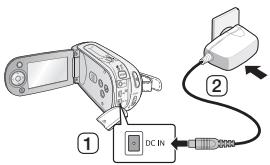
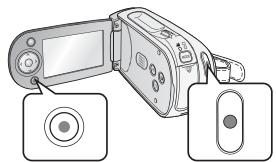
Etape 2: Enregistrement
Enregistrement video. page 44
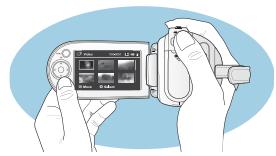
Etape 3: Lecture
- Sélection d'une image à dire depuis la vue de d'aperçu à l'aide des touches de direction page 47
- Visualisation de la lecture d'images depuis le caméoscope à mémoire flash sur un ordinateur ou un téléviseur pages 88-91 et 93-94

Ce chapitre vous présente les fonctionnalités de base de votre caméoscope à mémoire flash.
Reportez-vous aux pages de référence pour plus de détails.
Etape 4: Raccordement à un ordinateur
- Vous avez la possibilité de dire et de modifier une video enregistrée à l'aide de l'application CyberLink MediaShow4 foumie avec le produit. L'utilisation de CyberLink MediaShow4 permet également de charger facilement des fischiers video enregistrés sur YouTube (YouTube).
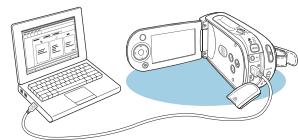
Etape 5:Chargement facile sur YouTube
- Vous pouze charger votre video enregistrée sur YouTube à l'aide de CyberLink MediaShow4. - page 92

CyberLink MediaShow4

YouTube
Broadcast Yourself
familiariséz-vous avec votre caméoscope à mémoire flash
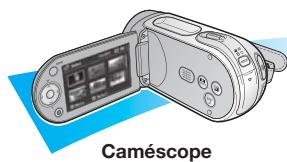
ELEMENTS FOURNIS AVEC VOTRE CAMESCOPE A MEMOIRE FLASH
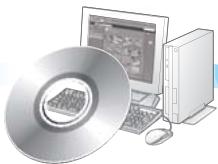
Votre nouveau camescope a mémoire flash est livré avec les accessoires répertoriés ci-après. Si vous constaze l'absence de l'un de ces éléments de votre emballage, vous devrez contacter le Service clientèle de Samsung.
L'apparace des articles varie selon le modele utilisé.
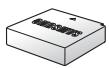
Module batterie (IA-BP85ST)

CD d'installation des logiciels

Pochette*
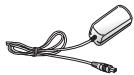
Adaptatour secteur (type AA-E9)

CD du manuel d'utilisation

Etui*
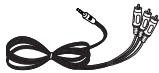
Cable video

Guide de démarrage rapide

Cable USB
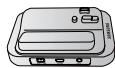
Socle de recharge (VP-MX20C/MX20CH)

- Le contenu peut varier en fonction du lieu de vente de l'appareil.
- Les pieces et les accessoires sont disponibles auprès de votre revendeur Samsung ou du service après-vente le plus proche.
- La carte mémoire n'est pas incluse. Reportez-vous à la page 39 pour plus d'informations sur les cartes mémoire compatibles avec votre caméoscope à mémoire flash.
*En option): il s'agit d'un accessoire proposé en option. Pour l'acquérir, contactez votre revendeur Samsung le plus proche. French 09
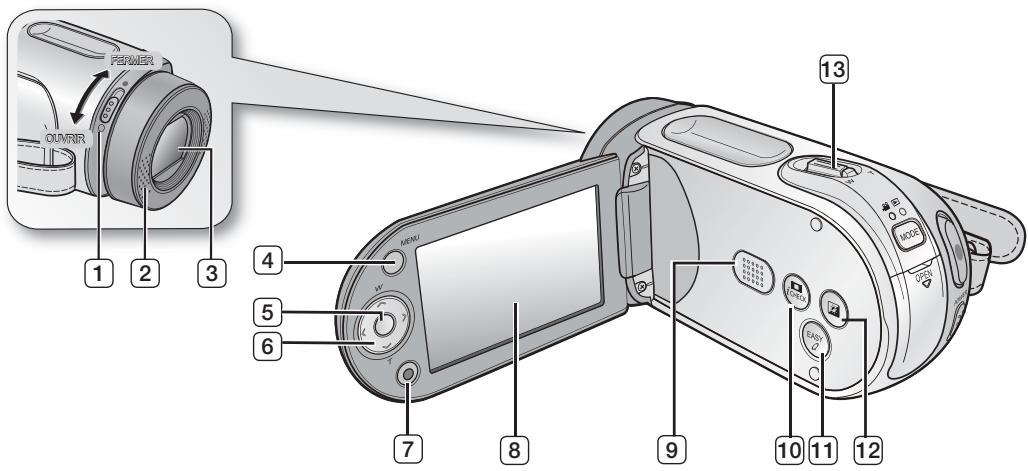
① Interrupteur d'ouverture/fermeture de l'objet
2 Microphone interne
③ Objectif
④ Touche MENU
⑤ Touche OK
6 Touches de direction ( / / / / W / T
⑦ Touche de démarrage/arrêt de l'enregistrement
Ecran LCD
Haut-parleur intégré
10 Touche IIOI /iCHECK
1 Touche EASY Q
12 Touche OPTIMISATEUR LCD (24)
13 Levier de zoom (W/T)
presentation du caméscope à mémoire flash
VUE INFERIEURE ARRIERE
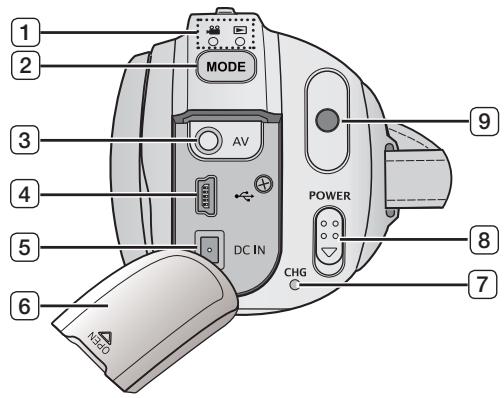
Voyant MODE (Enregistrement (量) / Lecture (量)
② Touche MODE
3 Prise cable video
(4) Prise USB
5 Prise DC IN (Entrée CC)
⑥ Cache-prise
Voyant de charge (CHG)
Interrupteur marche/arrêt
9 Touche de démarrage/arret de l'enregistrement
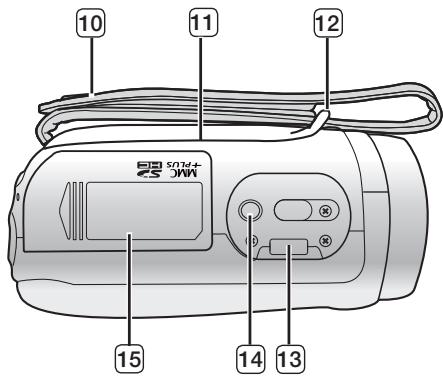
10 Dragonne
11 Poignée pivotante
12 Crochet de dragonne
Fiche pour socle de recharge (VP-MX20C/MX20CH uniquement)
14 Douille de trépied
15 Carte mémoire / trappe batterie
Cette section présente les informations nécessaires au maniement du caméoscope à mémoire flash telles que l'utilisation des accessoires fournis, le chargement de la batterie, la configuration du mode de fonctionnement et l'initialisation de la mise en service.
UTILISATION DES ACCESSOIRES
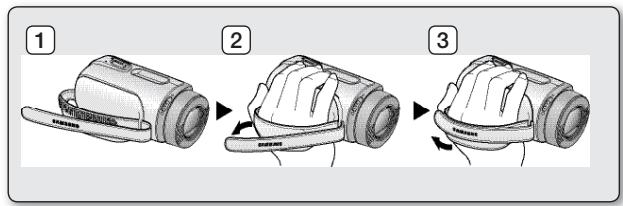
Fixation de la dragonne
- Introduisez votre main droite sous le caméscope à mémoire flash jusqu'à la base du pouce.
- Positionnez votre main de manière à actionner facilement la touche de démarrage/arrêt de l'enregistrement et le levier de zoom.
-
Réglez la longueur de la dragonne de sorte à maintainir le caméscope à mémoire flash en position stable lorsque vous appuyez sur la touche de démarrage/arrêt de l'enregistrement avec votre pouce.
-
Detached la courroie.
- Ajustez la longueur de la dragonne.
- Fixez la courroie.
Réglage de l'angle
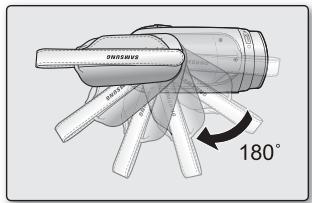
Ce caméscope à mémoire flash est équipé d'une nouvelle poignée pivotante, dont la rotation s'effectue en fonction de l'angle de prise de vue. Vous pouvez désormais effectuer vos prises de vue en toute liberté, en plongée ou en contre-plongée, tout en étantABOUT.
- Tourmez la poignée pivotante selon l'angle le plus approprié.
- Vous pouvez la faire pivoter vers le bas d'un angle allant jusqu'à 180^ .

Assurez-vous de ne pas tourné la poignée pivotante en sens inverse car cela pourrait endommager l'appareil.
Utilisation du socle (VP-MX20C/MX20CH uniquement)
- Connexion du caméoscope à mémoire flash via son socle à un ordinateur ou un téléviseur
Le caméoscope à mémoire flash se connecte facilement à un ordinateur personnel, un téléviseur ou d'autres péripériques depuis le socle de l'appareil. Ce type de connexion préserve le caméoscope à l'abri tout en autorisant sa connexion à un moniteur de télévision ou à des connecteurs AV et USB, ce qui est extrémement commode.
- Il faut relier l'adaptateur secteur au socle lors de la connexion de périphériques externes à l'aide de ce même socle.
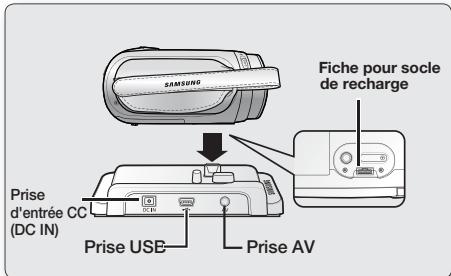

- Si vous branchez votre caméoscope à mémoire flash au socle fourni en utilisant plusieurs types de câbles de sortie, l'ordre de priorité des signaux de sortie sera le suivant: Câble USB →câble video.
- En reliant le caméoscope au socle, la prise de connexion située sur le caméoscope lui-même (prises USB et video) n'émet pas de signaux.
- Ne branchez pas les câbles de connexion au caméoscope à mémoire flash et au socle en même temps car cela risque de creer un conflit et d'entraver le fonctionnement de l'appareil. Si tel est le cas, il faudra retarder tous les câbles connectés et tenter une nouvelle connexion.
BRANCHEMENT D'UNE SOURCE D'ALIMENTATION
- Vous pouvez brancher votre caméoscope à mémoire flash sur de deux types de source d'alimentation.
-
N'utilisez pas les adaptateurs d'alimentation fournis avec d'autres apparéils.
-
Le module batterie : utilise pour l'enregistrement en extérieur.
- L'adaptateur secteur CA : utilise pour l'enregistrement et la lecture en interieur. page 21
Insertion/Ejection de la batterie
Nous vous recommendons de vous procurer une ou plusieurs batteries supplémentaires pour garantir à votre caméoscope à mémoire flash une'utilisation en continu.
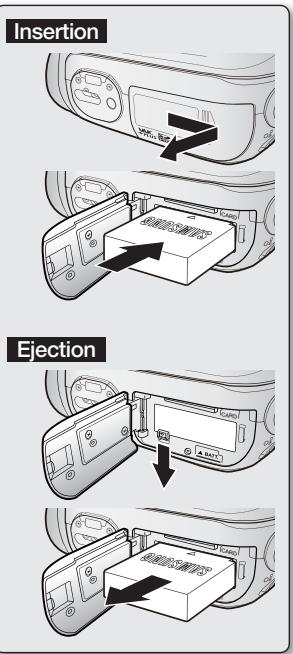
Insertion de la batterie
- Faites glisser la trappe de la batterie pour l'ouvrir, comme illustré.
- Insérez le module batterie dans son logement jusqu'à ce que vous entendiez un léger déclic.
Assurez-vous que le logo SAMSUNG est correctement orienté face vers le haut lorsque vous positionné le la batterie comme illustré.
- Faites glisser la trappe de la batterie pour le refermer.
Ejection du bloc batterie
- Faites glisser la trappe de la batterie pour l'ouvrir et tirez sur le dispositif de verrouillage du module.
- Poussez doucement le dispositif de verrouillage du module dans la direction indiquée sur le schéma pour ejecter la batterie.
- Tirez sur la batterie ejectee dans le sens indiqué sur l'illustration.
- Faites glisser la trappe de la batterie pour le refermer.
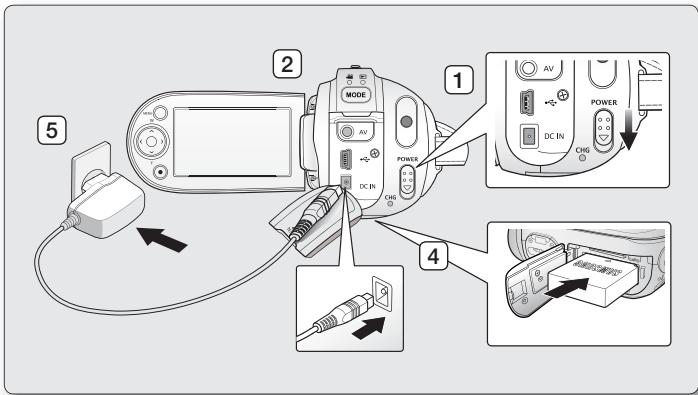
Charge de la batterie
Assurez-vous de charger la batterie avant d'utiliser le caméscope à mémoire flash.
Utilisez uniquement une batterie de type IA-BP85ST.
Il se peut que cette batterie soit faiblement chargée au moment de l'achat.
- Faites glisser l'interrupteur marche/ arrêt vers le bas pour éteindre l'appareil.
- Ouvrez l'écran LCD et insérez la batterie dans le caméoscope à mémoire flash.
page 14 - Soulevez le cache-prise DC IN/USB/ AV.
- Branchez l'adaptateur secteur dans la prise DC IN du caméscope à mémoire flash.
- Reliez l'adaptateur secteur à une prise murale.
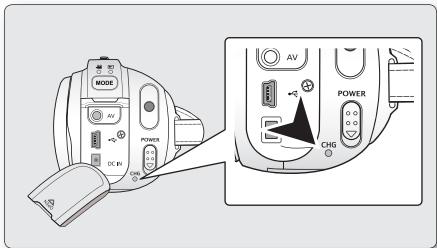
Levoyant de charge s'allume en orange pour indiquer que la batterie est en cours de chargement.
Levoyant vert CHG (charge en cours) s'allume lorsque le module batterie est complètement charge. page 16
-
Aussitôt que la batterie est complètement chargé, déconnectez l'adaptateur secteur du caméoscope à mémoire flash.
-
Si la batterie est laissée dans son logement, elle continuera de se décharger, même lorsqu'el'alimentation est coupée. Par conséquent, nous vous recommendons desterolir la batterie du camoscope à mémoire flash.

Voyant de charge
Astuces pour identifier le niveau de charge de la batterie
Chaque couleur devoyant DEL correspond à un état de charge spécifique.
- Si la batterie a été entièrement chargée, levoyant de charge s'allumera en vert.
- Si la batterie est en cours de charge, cevoyant sera orange.
- Si une erreur se produit en cours de chargement du module batterie, le témoin de charge sera rouge clignotant.
| Etat de charge | Alimentation | Charge | |||
| Sous tension (sélection de mode) | Hors tension | En charge | Charge complète | Erreur | |
| Couleur duvoyant DEL | Bleu | - | Orange | Vert | Rouge (clignotant) |
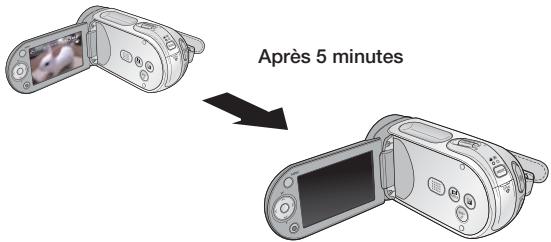
Mise hors tension automatique
Pour economiser le module batterie, vous pouvez activer la fonction "Auto Power Off" (Arrêt automatique), qui permet demettre le caméoscope à mémoire flash hors tension lorsquelsui-ci n'est plus utilisé pendant 5 minutes. Pour désactiver cette option, changez le réglage de la fonction "Auto Power Off" (Arrêt automatique) en le spécifique sur "Off" (Arrêt) page 82
Affichage du niveau de charge de la batterie
L'affichage du niveau de charge de la batterie indique la quantité d'énergie disponible.
| Voyant du niveau de charge de la batterie | Etat | Message |
| Batterie complètement chargée | - | |
| Taux d'utilisation de 20 à 40 % | - | |
| Taux d'utilisation de 40 à 60 % | - | |
| Taux d'utilisation de 60 à 80 % | - | |
| Taux d'utilisation de 80 à 99 % | - | |
| Batterie épuisée (levoyant de charge clignote): l'appareil est sur le point de s'éteindre. Changez la batterie aussi vite que possible. | - | |
| - | (Levoyant clignote): L'appareil va s'éteindre automatiquement au bout de 5 secondes. | "Low battery" (Batterie faible) |

- Avant d'utiliser le caméscope à mémoire flash, chargez le module batterie.
- Les chiffres ci-dessus sont calculés pour un module batterie complètement chargé à une température de fonctionnement normale.
Une faible température ambiente peut avoir un impact sur la durée d'utilisation de la batterie.
Temps de charge, d'enregistrement et de lecture avec une batterie complètement chargée (sans'utilisation de zoom, etc.)
Les durées approximatives avec une batterie complètement chargée vous sont fournies à des fins de référence :
| Type de batterie | IA-BP85ST | ||||||
| Durée de charge | environ 2 h | ||||||
| Résolution de la réserve | 720 x 576 (50i) | 640 x 480 | |||||
| TV Super Fine (TV élevé) | TV Fine (TV Supérieur) | TV Normal | Web & Mobile (Web & portable) | ||||
| Support | Mémoire intégrée | Mode | Durée d'enregistrement en continu | environ 175 min. | environ 180 min. | environ 185 min. | environ 190 min. |
| Durée de lecture | environ 300 min. | environ 300 min. | environ 300 min. | environ 300 min. | |||
| Carte mémoire SD/SDHC/MMCplus | Durée d'enregistrement en continu | environ 175 min. | environ 180 min. | environ 185 min. | environ 190 min. | ||
| Durée de lecture | environ 300 min. | environ 300 min. | environ 300 min. | environ 300 min. | |||
- Ces durées sont données à titre indicatif. Les valeurs ci-dessus ont été mesurées par Samsung dans des conditions d'essai et peuvent varier en fonction de l'utilisteur et des conditions d'utilisation.
- Nous vous recommendons d'utiliser l'adaptateur secteur CA lors de l'execution de la fonction Interval REC (Enreg. Intervalles).
Enregistrement en continu (sans zoom)
La durée d'enregistrement en continu du caméoscope à mémoire flash dans le tableau indique la durée d'enregistrement disponible lorsqu'elle caméoscope à mémoire flash est en mode Enregistrement sans qu'aucune autre fonction n'ait été déclenchée après le lancement de l'enregistrement. Dans les conditions d'enregistrement réelles, la batterie peut s'épuiser 2 ou 3 fois plus rapidement que la durée de référence puisque les fonctions de début/fin d'enregistrement, de zoom et de lecture sont exécutées toutes en même temps. Il faut prévoir que la durée d'enregistrement avec une batterie complètement charge varie entre la moitié et le tiers des valeurs affchéées dans le tableau. Il convient donc de disposer d'un nombre suffisant de batteries à portée de main pour toute la durée de l'enregistrement sur le caméoscope à mémoire flash. Notez que la batterie s'épuise plusrapidément dans un environnement froid.
A propos des batteries
- Avantages des batteries : La batterie est certes de petite taille mais elle offre une grande capacité d'alimentation. Elle doit être rechargée à une température comprise entre 0 °C et 40 °C.
Cependant, lorsqu'elle est exposée à des températures froides (en dessous de 0^ ), sa durée de service est réduite et elle peut cesser de fonctionner. Si cela se produit, vous placerez la batterie dans votre poche ou dans un endroit chaud et protégé pendant quelques minutes avant de la remetre dans le caméoscope à mémoire flash.
- La durée d'enregistrement est considérablement réduite lorsqu'il fait froid. Les durées d'enregistrement en continu cites dans le manuel d'utilisation ont été établies à l'aide d'une batterie complètement chargée fonctionnant à 25^ . Cependant, la durée d'enregistrement restante peut être différente des durées d'enregistrement en continu approximatives indiquées dans les instructions car elle varie en fonction de la température ambiente et des conditions environnementales.
A propos de la manipulation d'une batterie
-
Afin de préserver l'énergie de la batterie, éteignez votre caméoscope à mémoire flash lorsque vous ne vous en servez pas.
-
Pour economiser le module batterie, vous pouvez activer la fonction "Auto Power Off" (Arrêt automatique), qui permet demettre le caméoscope à mémoire flash hors tension lorsque celui-ci n'est plus utilisé pendant 5 minutes. Pour désactiver cette option, changez le réglage de la fonction "Auto Power Off" (Arrêt automatique) en le spécifique sur "Off" (Arrêt) → page 82
-
Ne touchez pas aux bornes de la batterie et évitez de les méttre en contact avec des objets métalliques.
Assurez-vous que la batterie est correctement insérée. Ne la laissez jamais tomber.
Vous risqueriez de l'endommager.
Veillez a conserve le module batterie hors de portee des enfants pour eviter que ceux-ci ne l'avalent.
L'usage frquent de I'ecran LCD ou des touches de rembobinage et d'avance rapide epuisent plus rapidement la batterie.
-
Par mesure de précaution, retirez la batterie du caméoscope une fois que vous ne comptez plus vous en servir.
-
Le fait de conserver la batterie dans l'appareil pour une période prolongée risque de la décharger complètement.
- Une batterie épuisée peut ne pas entraîner l'allumage duvoyant de charge.
Si levoyant s'allume normalement au bout de 5 minutes, vous pourrez utiliser la batterie sans aucun souci, car ce voyant est specifquement concu pour proteger la batterie.
Entretien de la batterie
- Nous vous conseillons d'utiliser exclusivement une batterie identique au modele original, disponible chez tous les détaillants Samsung. Lorsque la batterie arrive en fin de vie, adressez-vous à votre revendeur le plus proche. Les batteries doivent être traitées comme des déchets chimiques.
- Nettoyez les bornes de la batterie de tout corps étranger avant de l'insérer.
- Ne placez pas la batterie à proximé d'une source de chaleur (telle qu'une flamme ou un apparéil de chauffage, par exemple).
- La batterie ne doit être ni démontré ni soumise à pression ni chauffée.
- Evitez de court-circuiter les bornes + et - de la batterie, au risque de provoquer des fuites, un dégagement de chaleur, une surchauffe ou un incendie.
- Ne mettez pas la batterie en contact avec de l'eau, car celui-ci n'est pas étanche.
- Les cellules internes de la batterie pourront s'abimer si celle-ci est complètement décharge. La batterie est sujette à des fuites lorsqu'elle est épuisée.
Retirez la batterie du chargeur ou de l'unité lorsque celle-ci n'est pas utilisée. Si la batterie est laissée dans son logement, elle continues a de se décharger, même lorsque le caméoscope à mémoire flash est éteint.
Si you n'utilise pas le camiscope a mémoire flash pendant une période prolongée : Il est conseilé de charger complètement la batterie une fois tous les 6 mois, de l'insérer dans le camiscope à mémoire flash et de l'utiliser, puis de la retirer et de la stocker à nouveau dans un endroit frais.
A propos de l'autonomie de la batterie
L'autonomie la batterie diminue avec le temps et l'utilisation repétée. Si son autonomie entre les différentes charges décroit de manière significative, il sera grand temps de la replacer.
L'autonomie d'une batterie dépend des conditions de stockage, de fonctionnement et d'environnement auxquelles elle est soumise.
Optez uniquement pour des batteries agreées. N'utilise pas les batteries produites par d'autres fabricants.
Autrement, vous exposez l'appareil à des risques de surchauffe, d'incendie ou d'explosion.
Samsung ne saurait être tenu responsable en cas de problème lié à l'utilisation de batteries non agrées.
Utilisation d'une source d'alimentation domestique
Effectuez les mêmes raccordements que pour charger la batterie.
Celle-ci ne se déchargera pas dans ce cas.
Utilisation du caméscope à mémoire flash avec un adaptateur secteur
Nous vous recommendons d'utiliser l'adaptateur CA afin d'alimenter le caméoscope à mémoire flash à partir d'une prise murale pour configurer ses réglages, reproductive des images ou utiliser l'appareil en interieur.
- Effectuez les mêmes raccordements que pour charger le module batterie. page 15
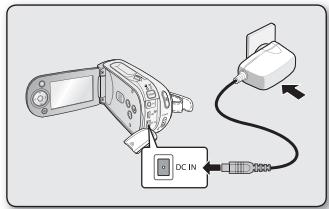

Veillez autiliser l'adaptateur secteur foumi pour alimenter le camoscope a mémoire flash.
L'utilisation d'un autre type d'adaptateur secteur peut provoquer une décharge électrique ou un incendie.
L'adaptateur secteur peut etre utilise partout dans le monde. Une fiche d'adaptation CA est toutfois requise dans certaines regions.
You pouvez vous en procurer auprès de votre distributeur.

Avant de débrancher la source d'alimentation, veillez à ce que le camoscope à mémoire flash soit éteint.
Le non respect de cette procedure peut provoquer une defaillance du camscope à mémoire flash.
- Branchez l'adaptateur secteur dans une prise murale à proximé de l'appareil. Débranchez immédiatement l'adaptateur secteur de la prise murale en cas de défaillance survenue au cours de l'utilisation du caméoscope à mémoire flash.
Evitez de connecter I'adaptateur secteur dans un espace etroit, en le coinant, par exemple, entre le mur et un meuble. - La batterie rechargeable intégrée à ce produit ne peut pas être remplacée par l'utilisateur.
- Pour plus d'informations sur son remplacement, contactez votre fournisseur de services.

Elimination des batteries de ce produit
(Applicable aux pays de l'Union europeenne et aux autres pays européens dans lesquels des systèmes de collecte sélective sont mis en place.)
Le symbole sur la batterie, le manuel ou l'emballage indique que les batteries de ce produit ne doivent pas etre éliminées en fin de vie avec les autres déchets ménagers. L'indication eventuelle des symboles chimiques Hg, Cd ou Pb signifie que la batterie contient des quantités de mercure, de cadmium ou de plomb supérieures aux niveaux de reference stipulés dans la directive CE 2006/66. Si les batteries ne sont pas correctement éliminées, ces substances peuvent porter préjudice à la santé humaine ou à l'environnement.
Afin de protégier les ressources naturelles et d'encourager la réutilisation du matériel, voirlez à séparer les batteries des autres types de déchets et à les recycler via votre système local de collecte gratuite des batteries.
FONCTIONNEMENT DE BASE DE VOTRE CAMESCOPE A MEMOIRE FLASH
Cette section you presente les techniques fondamentales de I'enregistrement de videos, ainsi que les reglages requis
pour ce faire sur votre caméoscope à mémoire flash.
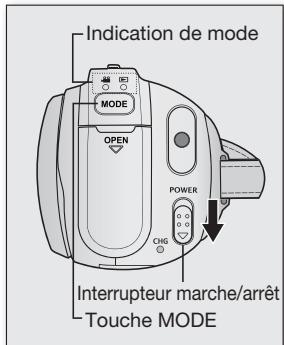
Spécifiez le mode de fonctionnement approprié selon votre préférence à l'aide de l'interrupteur marche/arrêt et de la touche MODE.
Mise sous/hors tension du caméoscope à mémoire flash
Mettez l'appareil sous ou hors tension en faisant coulibsser l'interrupteur marche/arrêt vers le bas.
- Faites glisser cet interrupteur de maniere repétée pour allumer/éteindre l'appareil.
Réglage des modes de fonctionnement
-
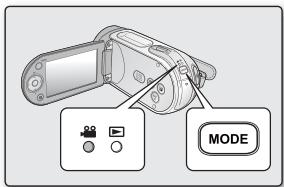
Vous basculez le mode de fonctionnement entre les états suivants à chaque fois que vous appuyez sur la touche MODE.
-
Mode Enregistrement video (品) mode Lecture video (品) mode Enregistrement video (品)
-
Levoyant correspond au mode selectionné s'allume à chaque fois que vous changez de mode de fonctionnement.
-
Mode Enregistrement video (89) : pour enregistrer les videos.
- Mode Lecture video (▶): pour visionner une dette.

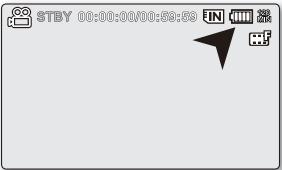
Lorsque you allumez le camescope a memoire flash, sa fonction d'autodiagnostic s'active et un message peut s'afficher en consquence.
Dans ce cas, reportez-vous à la section "Voyants et messages d'advertisement" (pages 100 à 102) afin de prendre les mesures correctives qui s'imposent.
- L'appareil est régle par défaut en mode Video lors de sa mise sous tension.
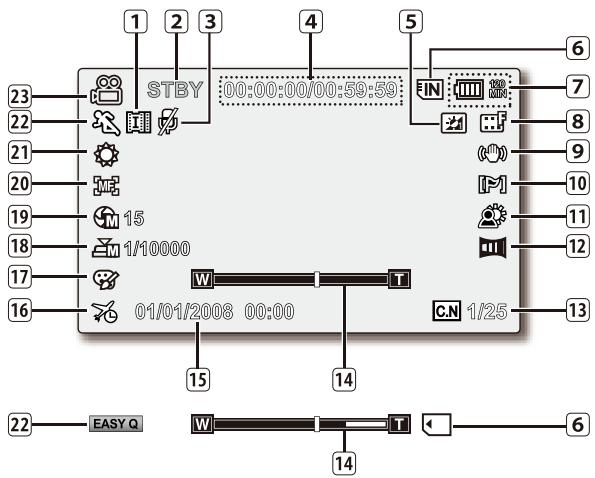

L'écran ci-dessus est fourni à titre d'exemple : il est différent de votre écran.
- Les voyants d'affichage à l'écran sont basés sur une capacité de mémoire de 2 Go (carte mémoire SDHC).
- Les fonctions signalées par un astérisque "**" ne sont pas conservées au redémarrage du caméoscope à mémoire flash.
- Pour une amélioration des performances, les indications et l'ordre d'affichage sont susceptibles d'être modifiés sans préavis.
Mode Enregistrement video
1 Interval REC (Interval ENR)
Etat de fonctionnement ([STBY] (veille) ou [O] (enregistrement))
Voice Mute (Muet)
4 Compteur de temps (durée d'enregistrement video: durée d'enregistrement restante)
Optimisateur LCD
Support de stockage (mémoire intégrée (VP-MX20C/MX20CH uniquement) ou carte mémoire)
7 Battery INFO. (INFO batter.) (niveau de charge/ durée de la batterie restant(e))
8 Résolution de la vente
9 Anti-Shake (HDIS) (Stabilisation(HDIS))
Wind Cut (Coupe vent)
11 Back Light (Retroeclairage)
12 Fader* (Fondu*)
13 C.Nite
14 Zoom (zoom optique / zoom numérique)
15 Date/Time (Date/Heure)
16 Time Zone (Fuseau Horaire)
Digital Effect (Effet numérique)
18 Manual Shutter (ObturateUr manuel)
19 Manual Exposure (Exposition manuelle)
Manual Focus (Mise au point manuelle) / Face Detection (Détect visages)
21 White Balance (Balance des blancs)
22 iSCENE / EASY Q*
23 Enregistrement video
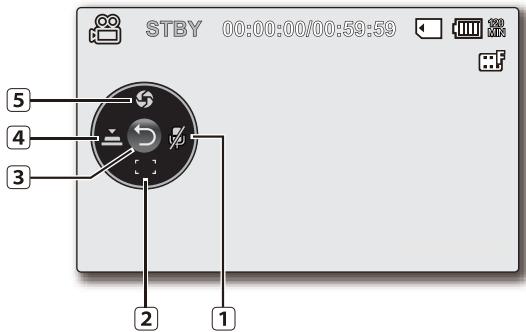
Mode Enregistrement video : menu de raccourcis (Guide OK)
| 1 Voice Mute* (On/Off) (Muet (actéve/Arrêt))* |
| 2 Focus* (Auto Focus/Face Detection/Manual Focus) (Mise au point* (Mise au point auto/Détect visages/Mise au point manuelle)) |
| 3 Menu de raccourcis (Guide OK) / Retour |
| 4 Shutter* (Auto Shutter / Manual Shutter) (Obturator* (Obturator Auto / Obturator manuel) |
| 5 Exposure* (Auto Exposure / Manual Exposure) (Exposition* (Expo. auto / Exposition manuelle)) |
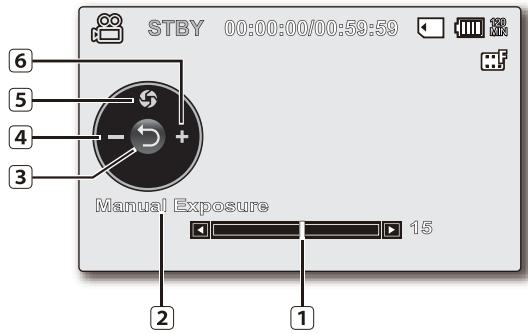
Mode Enregistrement video : menu de raccourcis (manuel)
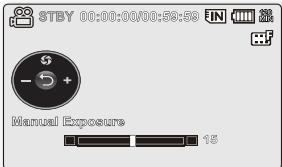
| 1 | Barre de commande manuelle / Valeur |
| 2 | Nom de menu |
| 3 | Menu de raccourcis (Guide OK) / Retour |
| 4 | Réglage de valeur (diminution) |
| 5 | Manual Exposure (Exposition manuelle) |
| 6 | Réglage de valeur (augmentation) |
Ceci est un schéma illustratif du réglage Manual Exposure (Exposition manuelle).
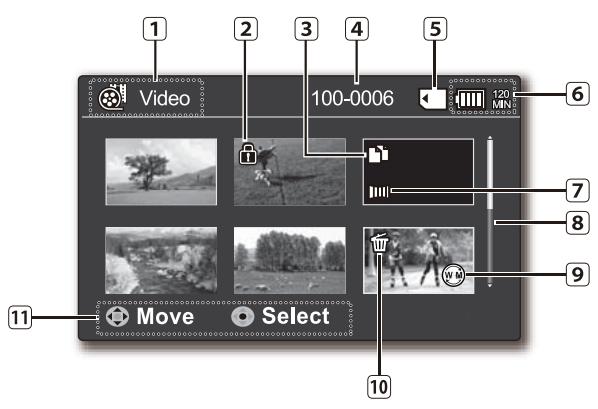
Mode Lecture video : affichage au format aperçu
| 1 | Mode Lecture video |
| 2 | Protect (Protégger) |
| 3 | Copie sélectionnee (VP-MX20C/MX20CH uniquement) |
| 4 | Nom de fichier |
| 5 | Support de stockage (mémoire intégrée (VP-MX20C/ MX20CH uniquement) ou carte mémoire) |
| 6 | Battery INFO. (INFO batter.) (niveau de charge/ durée de la batterie restant(e)) |
| 7 | Fader* (Fondu)* |
| 8 | Barre de défilament |
| 9 | Web & Mobile (Web & portable) |
| 10 | Suppression sélectionnée |
| 11 | Guide des touches |
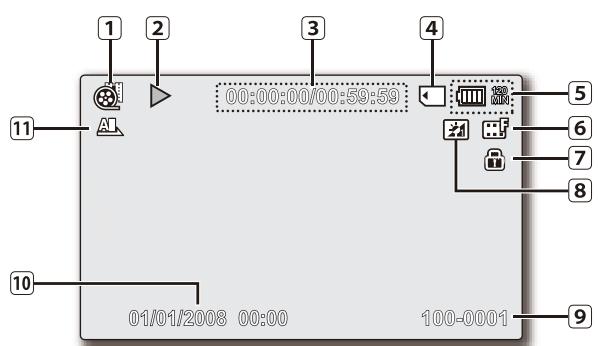
Mode Lecture video : affichage simple
| 1 | Mode Lecture video |
| 2 | Etat de la lecture (Lecture (▲) / Pause (■)) |
| 3 | Code de minuterie (tempes écoulé / durée de l'enregistrement) |
| 4 | Support de stockage (mémoire intégrée (VP-MX20C/MX20CH uniquement) ou carte mémoire) |
| 5 | Battery INFO. (INFO batter.) (Niveau de charge/durée de la batterie restant(e)) |
| 6 | Résolution de la vente |
| 7 | Protect (Protégé) |
| 8 | Optimisateur LCD |
| 9 | Nom de filchier |
| 10 | Date/Time (Date/Heure) |
| 11 | Play Option (Option lecture) |
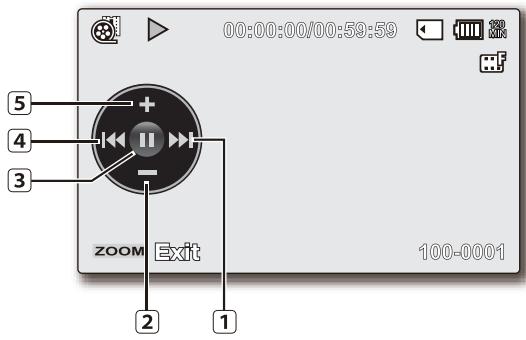
Mode Lecture video : menu de raccourcis (Guide OK)
AR (Avance rapide)
2 Diminution de volume
3 Etat de la lecture (Lecture () / Pause ()
RR (Rembobinage)
5 Augmentation de volume
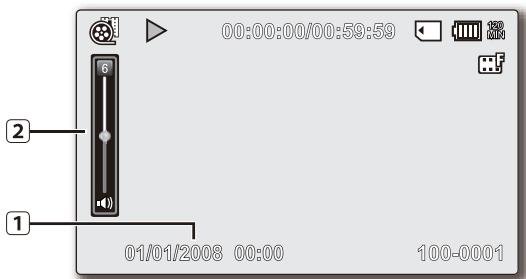
Mode Lecture video : affichage simple (volume)
Date/Time (Date/Heure)
2 Barre de volume
Modification du mode d'affichage des informations
- Vous pouvez basculer entre les différences modes d'affichage des informations à l'écran. Il suffit d'appuyer sur la touche [O] / iCHECK lorsque le caméscope est sous tension. Les modes d'affichage minimum et complèt apparaissent en alternance.
Mode d'affichage complet: affichage de tous types d'informations. Mode d'affichage minimum: seul levoyant d'etat de fonctionnement apparait a I'ecran.

Si le caméscope à mémoire flash doit afficher un averissement, un message apparaitra en conséquence.
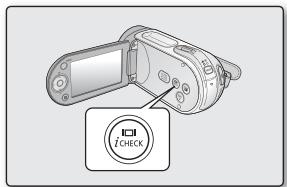
Pour vérifier la charge et la capacité de mémoire restantes
Sansmettrelecamescope sous tension,ilestpossibledeverifierlacharge restante de la batterieaisinaquelacapacitede mémoiredisponible.
- Lorsque le caméscope est hors tension et qu'il fonctionne sur batterie, appuyez sur la touche / iCHECK puis relâchez celle-ci afin d'afficher la capacité restante de la batterie.
- Si le caméoscope est sous tension et la batterie insérée, vous appuièrez sur la touche ☐ / i CHECK etMaintiendrez celle-ci enfonnée pendant plusieurs secondes afin d'afficher la capacité restante de la batterie.
- Au bout d'un moment, la durée d'enregistrement approximative sur le support de stockage sélectionné ainsi que les informations relatives à la batterie s'affichent pendant une dizaine de secondes.
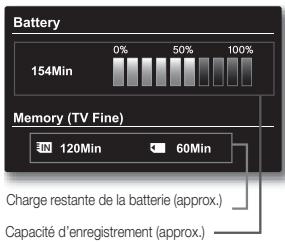

Les informations relatives à la batterie ne sont disponibles que lorsque celleci est insérée. Si l'appareil est branché sur un adaptateur secteur CA sansque la batterie ne soit installée, le message "No Battery" (Pas de batterie) s'affichera.
UTILISATION DE L'OPTIMISATEUR LCD
- Le contraste est amélioré pour produit une image claire et lumineuse.
Cet effet s'applique également en extérieur avec une lumière du jour intense. -
Vous pouvez également régler la luminosité de l'écran par incréments à deux niveaux, ce qui vous permet de bénéficier d'un affichage plus lumineux que dans le cas d'un incrément à un niveau unique pour effectuer vos enregistements.
-
Appuyez sur la touche OPTIMISATEUR LCD (23).
Levoyant deréglage (21) de I'écran LCD apparait et I'écran s'illumine.
- Vous basculez la fonction d'optimisateur LCD entre les états suivants à chaque fois que vous appuyez sur la touche OPTIMISATEUR LCD (24).
Relâchement Optimisateur LCD à 1 niveau ( 24 ) Optimisateur LCD à 2 niveau ( 23 ) Relâchement
- Optimisateur LCD à 1 niveau (2): L'optimisateur LCD est appliqué.
- Optimisateur LCD à 2 niveau ([2]): Vous pouvez ainsi obtenir un écran plus lumineux qu'en utilisant un seul niveau de réglage uniquement.
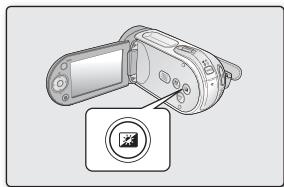
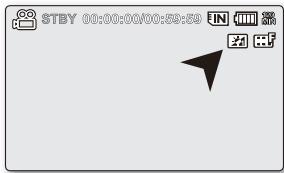

- La fonction d'optimisateur LCD n'affecte pas la qualité de l'image en cours d'enregistrement.
Lorsque I'optimisateur LCD est utilise avec un faible éclairage, des bandes peuvent apparaitre sur I'écran LCD. Il ne s'agit pas d'un dysfonctionnement.
L'utilisation de la fonction de l'Optimisateur LCD peut entraîner des distorsions de couleur à l'écran.
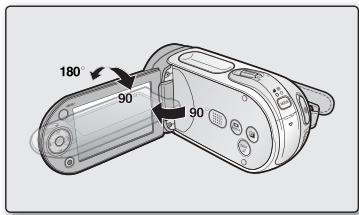
REGLAGE DE L'ECRAN LCD
- Déployez l'écran ACL de 90 degrès avec votre doigt.
-
Faites-le pivoter de manière à obtenir l'angle le moins adapté à l'enregistrement ou la lecture.
-
Si vous faites pivoter l'écran LCD de 180 degrès du (:o)bjectif, vous pourrez le rabattre en conservant l'écran orienté vers l'extérieur. Cette caractéristique s'avéré être particulièrement utile en cours de lecture.

Reportez-vous en page 81 pour ajuster la luminosité et la couleur de l'écran LCD.
- Une rotation excessive peut endommager l'intérieur de la charnière reliant l'écran LCD au caméoscope à mémoire flash.

AVERTISSEMENT
Evitez de soulever le caméoscope à mémoire flash en le saississant au niveau de l'écran LCD.
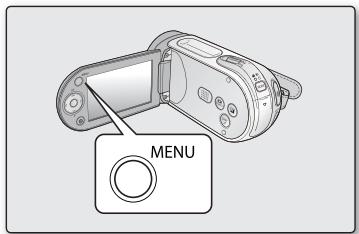
UTILISATION DE LA TOUCHE MENU
- Reglez le mode de votre可以选择 en appuyant sur la touche MODE.
- Appuyez sur la touche MENU.
- Déplacez le curseur en appuyant sur les touches de direction (A/V/</>) afin de selectionner l'objet de menu souhaité puis appuyez sur la touche OK pour valider votre choix.
- Appuyez sur la touche MENU pour terminer le réglage.

La touche MENU ne fonctionne pas en mode EASY Q.
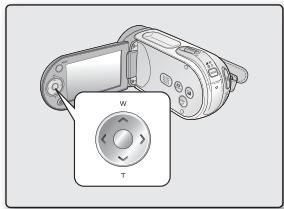
UTILISATION DES TOUCHES DE DIRECTION
Ces touches sont utilisées pour les fonctions de lecture, de pause, d'avance rapide et de rembobinage.
Elles seront également de touches directionnelles (haut, bas, gauche, droite) et permettent d'opérer une sélection de videos ou de menus.
- Appuyez sur les touches de direction (< />) pour effectuer un déplacement vers la gauche/droite.
-
Appuyez sur les touches de direction ( / ) pour effectuer un déplacement vers le haut/bas.
-
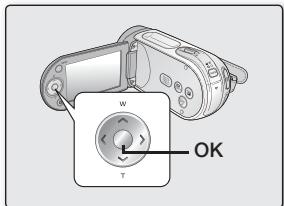
Confirmez votre sélection en appuyant sur la touche OK.

- La touche OK et les touches de direction (OK / (< />) ne fonctionnent pas en mode EASY Q.
- Servez-vous de la touche OK pour acceder directement au menu de raccourcis. - page 32
Utilisation de des touches de direction
| Touche | Mode Enregistrement video ( ☐ ) | Mode Lecture video ( ☐ ) | Sélection de menu |
| OK | - Accès au menu de raccourcis - Confirmation de la sélection - Sortie du menu de raccourcis | - Affichage du menu de raccourcis (Guide OK) - Lecture/Pause | Confirmation de la sélection |
| VERS LE HAUT | Zoom (grand angle) | Augmentation de volume | Déplacement du curseur vers le haut |
| VERS LE BAS | Zoom (telégobjectif) | Diminution de volume | Déplacement du curseur vers le bas |
| GAUCHE | - | - Recherche en cours de lecture Vitesse RPS (Recherche en lecture arrière): x2→x4→x8→x16 - Saut de lecture précédent | Retour sur le menu précédent |
| DROITE | - | - Recherche en cours de lecture Vitesse FPS (Recherche en lecture avant): x2→x4→x8→x16 - Saut de lecture suivant - Lecture image par image - Lecture au ralentit (Vitesse de lecture au ralentit: x1/2 → x1/4 → x1/8 → x 1/16) | Passage au menu suivant |
MENU DE RACCOURCIS (GUIDE OK)
Le menu de raccourcis (Guide OK) représenté les fonctions les plus frequently consultées dans le mode sélectionné.
Exemple: réglage de l'exposition en mode video via le menu de raccourcis (Guide OK).
- Appuyez sur la touche OK.
- Le menu de raccourcis (Guide OK) s'affiche.
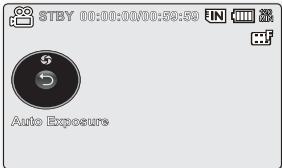
- Appuyez sur la touche de direction ( ) pour afficher l'écran de menu de raccourcis de l'exposition automatique, dans lequel vous pouvez appuyer sur OK pour paramétrel l'exposition.
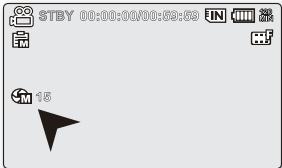
- Appuyez une nouvelle fois sur la touche de direction ( ) pour faire apparaitre l'écran de menu de raccourcis de l'exposition manuelle, doté d'une barre de commande manuelle qui vous permet de régler la valeur de votre choix en appuyant sur les touches de direction (< />)
- Appuyez sur la touche OK pour valider votre selection.
Levoyant de l'exposition manuelle (15) apparait a I'ecran.
- Appuyez sur la touche OK pour quitter le menu de raccourcis.

- Le menu de raccourcis (guide OK) est inaccessible en mode EASY Q.
- Appuyez sur les touches de direction de chaque menu pour basculer entre les réglages "Auto" (Automatique) et "Manual" (Manuel).
Fonction de raccourci à l'aide des touches de direction
| Touches | Mode Enregistrement video (▲) | Mode Lecture video (▶) |
| OK | - Accès au menu de raccourcis - Confirmation de la seLECTION - Sortie du menu de raccourcis | - Affichage du menu de raccourcis (Guide OK) - Lecture/Pause |
| VERS LE HAUT | Exposure (Exposition) - Auto (Automatique) - Manual (Manuel) | Augmentation de volume |
| VERS LE BAS | Focus (Mise au point) - Auto (Automatique) - Face Detection (Détect visages) - Manual (Manuel) | Diminution de volume |
| GAUCHE | Shutter (Obturator) - Auto (Automatique) - Manual (Manuel) | - Recherche en cours de lecture Vitesse RPS (Recherche en lecture arrêté) : x2→x4→x8→x16 - Saut de lecture précédent |
| DROITE | Voice Mute (Muet) - Off (Arrêt) - On (Marche) | - Recherche en cours de lecture Vitesse FPS (Recherche en lecture avant) : x2→x4→x8→x16 - Saut de lecture suivant - Lecture image par image - Lecture au ralenti (Vitesse de lecture au ralenti : x1/2 → x1/4 → x1/8 → x1/16) |
REGLAGE INITIAL : FUSEAU HORAIRE, DATE ET HEURE ET LANGUAGE DU MENU À L'éCRAN
- Le réglage initial est disponible pour tous les modes opérateores.
Pour lere les menus et messages dans la langue de voire choix, configrez la langue d'affichage a I'ecran en consequence. - Si vous souhaitez stocker les réglages de date et d'heure durant l'enregistrement, il faudra configurer les paramètres de fuseau horsé et de date/heure.
Mise sous tension et réglage de la date et de l'heure
Vous devez régler la date et l'heure lors de la première utilisation de votre caméoscope à mémoire flash. Si vous ne définissez pas ces paramètres, l'écran de réglage de la date et de l'heure, "Fuseau horsaire", apparait à chaque mise sous tension du caméoscope.
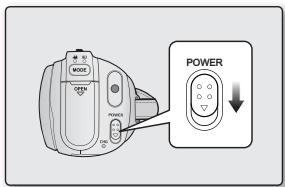
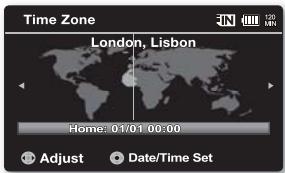
- Faites glisser l'interrupteur POWER vers le bas pourmettre le camoscope sous tension. Lors de la première mise sous tension de votre camoscope, I'écran qui s'affiche indique le fuseau hora correspondant à celui de Lisbonne et Londres.
- Vous pouvez également régler le Fuseau horsaire ("Home" (Dom.)) depuis le menu "Settings" (Réglage) → page 78
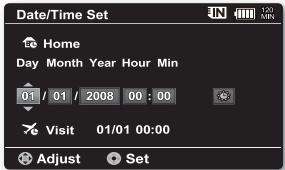
- Sélectionnez votre zone géographique à l'aide des touches de direction (< / >) puis appuyez sur la touche OK.
L'écran de configuration Date/Time Set (Régl date/heure) apparait. - Indiquez la date du jour via la touche de direction ( / ) , puis passes au réglage suivant à l'aide de la touche de direction ( / ) .
- Déterminez le mois, l'hour et les minutes (AM/PM) de la même manière puis passez au réglage suivant à l'aide de la touche de direction ( / ) .
-
Spécifie le réglage DST (♂) via les touches de direction ( / ).
-
Activez l'icone (®) pour avancer l'heure d'une unité. (Réglage DST ; heures avancée)
-
Vérifiez que l'heure est correctement régée et appuyez sur la touche OK.
L'horloge démarre automatiquement.
- Vous pouvez régler l'année jusqu'en 2037.

- A propos de la charge de la batterie intégrée rechargeable
La batterie rechargeable intégrée est automatiquement chargée à la mise sous tension du caméoscope. Utilisez votre caméoscope après avoir chargé la batterie intégrée rechargeable. Si celle-ci n'est pas chargee, les données d'entrée ne seront pas sauvégardées et le réglage de la date/l'heure s'affichera à l'écran sous la forme suivante : "01/01/2008 00:00" (lorsque l'affichage "Date/Time" (Date/Heure) est défini sur "On" (Marche).
- Une fois le réglage effectué, la date et l'heure sont automatiquement enregistrées dans une zone du support de stockage réservée à ce type de données.
Affichage/Masquage de la date et de l'heure
Pour activer ou désactiver l'affichage de la date et de l'heure, accedez au menu et modifiez le mode Date/heure. 一 page 80
Définition simplifiée de l'horloge par décalage horsaire
- Vous pouvez facilement définir l'horloge à une heures locale lors de vos déplacements à l'étranger en fonction du décalage horsere. Sélectionnez "Time Zone" (Fuseau horsere), puis définissez le décalage horsere. 一 page 78
REGLAGE INITIAL : FUSEAU HORAIRE, DATE ET HEURE ET LANGUAGE DU MENU À L'éCRAN
Choix de la langue d'affichage à l'écran
Vousspeez selectionner la langue de vourchoix pour l'affichage des menus et des messages a I'ecran.
- Réglez le mode "Settings" (Réglage).
L'écran du menu de réglage s'affiche.
- Reportez-vous à la section "Configuration du mode Réglage" pour acceder au mode "Settings" (Réglage). page 74
- PAppuyez sur les touches de direction (/) pour selectionner "Language" puis sur la touche OK.
-
Appuyez sur les touches de direction (/) pour sélectionner la langue d'affichage à l'écran de votre choix, puis appuyez sur la touche OK.
-
English / 汉国語 / Français / Deutsch / Italiano / Espanol / Portugues / Nederlands / Svenska / Suomi / Norsk / Dansk / Polski / Čeština / Slovensky / Magyar / ÜpcaiHcbka / Pycckn / 中文 / İntüg / Türçce / İsylı / İsylı/ IsiZulu
-
Appuyez sur la touche MENU pour quitter le menu.
-
L'affichage à l'écran est modifié pour tener compte de la langue sélectionnée.
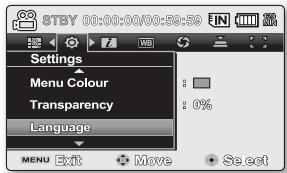
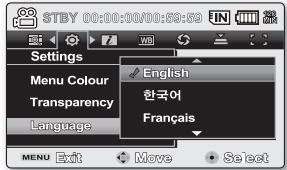

Le réglage de la langue est conservé même lorsqu'il n'y a plus de batterie ou d'alimentation électric.
- Les options de "Language" peuvent être modifiées sans préavis.
SELECTION DU SUPPORT DE STOCKAGE (VP-MX20C/MX20CH UNIQUEMENT)
- Vous pouvez effectuer vos enregistements sur la mémoire intégrée ou sur une carte mémoire. Vous devez donc sélectionner le support de stockage souhaïte avant de démarrer l'enregistrement ou la lecture.
- Vous pouvez utiliser des cartes SDHC et MMCplus sur votre caméoscope à mémoire flash. (Certaines cartes sont incompatibleles, en fonction du fabricant de la carte mémoire ou des types de carte mémoire disponibles selon la marque ou le type de carte.)
- Avant d'insérer ou d'éjecter la carte mémoire, éteignez le caméscope à mémoire flash.
Sélection du support de stockage
-
Appuyez sur la touche MENU.
-
La liste des menus apparait.
-
Appuyez sur les touches de direction ( / ) pour selectionner "Settings" (Réglage).
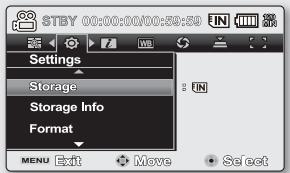
- Appuyez sur les touches de direction ( / ) pour selectionner "Language" puis sur la touche OK.
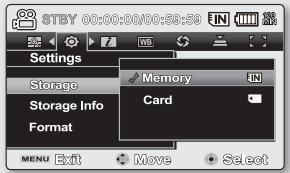
- Appuyez sur les touches de Commande (A/V) pour selectionner "Memory" (Mémoire int) ou "Card" (Carte SD), puis appuyez sur la touche OK.
"Memory" (Mémoire int) : lors de l'utilisation de la mémoire intégrée.
"Card" (Carte SD): lors de l'utilisation de la carte mémoire.
- Appuyez sur la touche MENU pour quitter l'application.
Utilisation de la mémoire intégrée (VP-MX20C/MX20CH uniquement)
- Ce caméoscope à mémoire flash dispose d'une mémoire intégrée de 8 Go. Par conséquén, il est inutile d'acheter un support de stockage supplémentaire. Vous pouvez exécuter les procédures de lecture, de déplacement et d'enregistrement de manière commode.
Utilisation d'une carte mémoire (non fournie)
- Le caméoscope à mémoire flash possède une fente multicartes permettant l'utilisation des cartes SDHC (Secure Digital High Capacity) et MMCplus.
- Vous pouvez utiliser des cartes SDHC et MMCplus sur votre caméoscope à mémoire flash. - La compatibilité des cartes mémoire varie selon le fabricant et le type de carte concernée.

- Ne formatez jamais la mémoire intégrée ou la carte mémoire sur un ordinateur.
- Si vous insérez une carte mémoire alors que le caméoscope à mémoire flash est sous tension, un message contextual s'affichera automatiquement et vous invitera à selectionner le type de stockage souhaïte.
- En l'absence de carte de mémoire insérée, seule la mémoire intégrée est disponible.
- N'éjectez pas la carte mémoire lorsqu'elle est en cours d'utilisation sur le caméscope. La carte mémoire et les données qu'elle contient risqueraient d'être endommagées.
- Ne foupez pas l'alimentation (de la batterie ou de l'adaptateur) lorsque vous utilisez le support de stockage à des fins d'enregistrement, de lecture, de formatage, de suppression, etc. Le support de stockage et les données qu'il contient risqueraient d'être endommagés.
INSERTION/EJECTION D'UNE CARTE MÉMOIRE
Insertion d'une carte mémoire
- Eteignez le caméscope à mémoire flash.
- Faites glisser la trappe de la carte mémoire vers la droite pour l'ouvrir.
- Insérez la carte mémoire dans le logement prévu à cet effet en respectant le sens de la flèche figurant sur l'illustration jusqu'à ce que vous entendiez un léger déclic.
- Fermez la trappe.
Ejection d'une carte mémoire
- Eteignez le caméscope à mémoire flash.
- Faites glisser la trappe de la carte mémoire vers la droite pour l'ouvrir.
- Poussez légèrement la carte mémoire vers l'intérieur jusqu'à ce qu'elle s'éjecte.
- Sortez la carte mémoire de son logement, puis fermez la trappe.
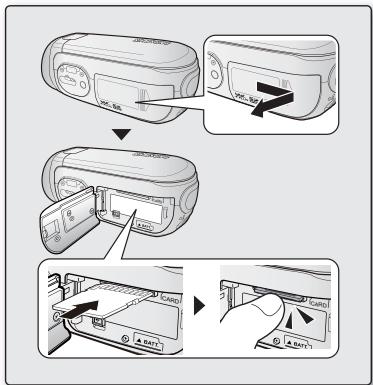

Tel qu'indiqué sur le schéma, faites glisser la carte mémoire vers l'intérieur avec son étiquette orientée vers le bas. Si l'étiquette de la carte mémoire est orientée vers la face avant lors du glissement de celle-ci dans son logement, le caméscope à mémoire flash pourra ne pas fonctionner ou l'extrémité de la carte risquera d'être endommagée.
à propos du support de stockage
SELECTION D'UNE CARTE MEMOIRE ADEQUATE
Une carte mémoire est un support de stockage portable compact, dont la capacité en données dépasse celle d'une disquette.
- Vous pouvez utiliser une carte mémoire SDHC ou MMCplus.
(Si nécessaire, achetez une carte mémoire séparément.)
-
Vous pouze également recourir à une carte mémoire SD, mais il est recommendé d'utiliser des cartes mémoire SDHC et MMC plus avec votre caméoscope à mémoire flash. (Les cartes mémoire SD dépassant 2Go de capacité sont incompatibleles avec ce caméoscope à mémoire flash.)
-
Sur leprésent caméoscope à mémoire flash, vous pouvez utiliser des cartes mémoire (SDHC ou MMCplus) d'une capacité comprise entre 512 Mo et 16 Go
Supports d'enregistrement compatibles
- Le bon fonctionnement des supports de stockage ci-après a été certifié sur ce camoscope à mémoire flash. Par contre, l'utilisation d'autres types de cartes n'est pas garantie. Il vous apparient donc d'acquerir de telles cartes avec prudence. Cartes mémoire SDHC ou SD compatibles : de type Panasonic, SanDisk et TOSHIBA. MMC plus: de type Transcend
L'utilisation d'autres types de support peut entrainer un mauvais enregistrement ou occasionner la perte de données déjà enregistrées.
- Pour l'enregistrement video, optez pour une carte mémoire prénant en charge une vitesse d'écriture plus rapide (au moins 2Mo/s).
La carte mémoire SDHC est conforme aux nouvelles spécifications SD version 2.00.
Celle-ci a ete estabie par la SD Card Association pour parvenir a une capacite depassant les 2 Go.
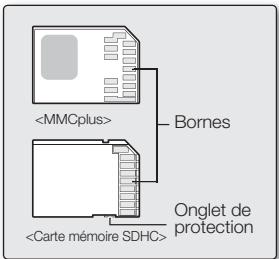
- La carte mémoire SDHC compte un loquet de verrouillage en écriture mécanique. Le réglage du loquet de verrouillage permet d'éviter la suppression accidentelle des fichiers enregistrés sur la carte mémoire SDHC. Pour autoriser l'écriture sur la carte, déplacez le loquet de verrouillage vers le haut, en direction des bornes. Pour empêcher l'écriture sur la carte, déplacez le loquet de verrouillage vers le bas.
- En raison de son système d'attribution de fichiers et ses caractéristiques physiques, la carte mémoire SDHC ne peut pas être utilisée sur les périhériques hôtes compatibles SD actuels. La carte mémoire SDHC est exploitable uniquement sur les périhériques hôtes compatibles portant le logo SDHC, apposé sur le matériel ou le manuel d'utilisation.
MMCplus (Carte Multi Media plus)
- Les cartes MMCplus ne possèdent pas de volet de protection. Veillez à utiliser la fonction de protection disponible via le menu.
Précautions communes aux cartes mémoire
- Il est impossible de récapérer les données altérées. Nous vous conseillons donc d'enregistrer sur ordinateur une copie de sauvagearde distincte de vos données importantes.
- La mise hors tension de l'appareil ou le retrait de la carte mémoire en cours d'opération de formatage, de suppression, d'enregistrement ou de lecture peuvent entrainer une perte de données.
Si you changez le nom d'un fichier ou d'un dossier enregistré sur la carte memoire à l'aide d'un ordinateur, le camescope pourra ne pas reconnaître le fichier modifie.
Manipulation de la carte mémoire
Pour ne pas risquer de perdre des données, nous vous conseillons d'eteindre l'appareil avant d'inserer ou de retirer la carte memoire.
L'utilisation, sur ce camoscope, de cartes mémoire formatées sur d'autres apparciels n'est pas garantie. Il est important de formater votre carte mémoire sur ce camoscope.
- Vous doivent formater les cartes mémoire nouvellement acquises, les cartes mémoire importante des données non reconnues par toute caméoscope ou sauvégardées sur d'autres périhériques. Notez que le formatage supprime toutes les informations containes sur la carte mémoire.
S'il you est impossible d'exploiter une carte mmoire déjà utilise sur un autre dispositif, you pourrez formater ci sur Your camescope a mmoire flash. Not que le formatage supprime toutes les informations continues sur la carte mmoire.
- Toute carte mémoire dispose d'une autonomie propre. S'il devient impossible d'enregistrer de nouvelles données, vous devrez acheter une nouvelle carte mémoire.
- Une carte mémoire est un support électronique de haute précision. Nous vous recommendons de ne pas la plier ni la laisser tomber et de lui éviter tout chic violent.
- Ne l'utilisez pas et ne la rangez pas dans un endroit chaud, humide ou poussiereux.
- Evitez de laisser des substances étrangères se déposer sur les bornes de la carte mémoire. Utilisez un chiffon doux et sec pour en nettoyer les bornes, selon les besoin.
- Ne collez rien d'autre que l'étiquette sur la partie réservée à cet effet.
Veillez a garder la carte mémoire hors de la portée des enfants car ils pourraient l'avaler.
Le caméoscope à mémoire flash prend en charge les cartes mémoire SDHC et MMCplus pour le stockage de données.
- Le débit de stockage varie selon le fabricant et le système de production.
- Il est possible que vous rencontres des difficultés de stockage lorsque vous utilisez une carte mémoire à vitesse d'écriture plus lente pour l'enregistrement d'un film. Il est même possible que vous perdiez vos données correspondantes lors de l'enregistrement.
- Afin de préserver chaque bit de la video enregistrée, le caméoscope à mémoire flash force l'enregistrement de la video sur la carte mémoire et affiche le message d'ajretissement suivant : "Low speed card. Please record a lower resolution." (Vitesse écriture carte lente. Sélectionnez qualité enregistrement inférieur.).
Afin de faciliter l'enregistrement du film, il est recommendé d'utiliser une carte mémoire prenatal en charge une vitesse d'écriture plus rapide.
- Si vous utilisez invariablement une carte mémoire à vitesse lente, la résolution et la qualité de l'enregistrement pourront être inférieures à la valeur de reference. - page 61 Cependant, plus la résolution et la qualité sont élevées, plus l'espace mémoire utilisé est important.
- Le caméoscope à mémoire flash vous propose quatre options pour enregistrer une réserve : "TV Super Fine" (TV élevé), "TV Fine" (TV Supérieur), "TV Normal", "Web & Mobile" (Web & portable).
- Pour tirer le meilleur parti du caméoscope à mémoire flash, voirlez à utiliser une carte mémoire rapide.
La carte formée peut etre de moindre capacite puisque son microprogramme consomme une partie de la memoire.

Samsung ne saurait etre tenu responsable en cas de pertes de donnee dues a une utilisation non conforme.
Pour éviter tout risque de perte des données, rangez la carte mémoire dans un boîtier de protection, à l'abri des manipulations et de l'électricité statique.
- Au bout d'un certain temps d'utilisation, la carte mémoire s'échauffe. Ceci est normal et ne peut être considéré comme un dysfonctionnement.
Durée d'enregistrement video
| Support | Mémoire intégrée | Carte mémoire | |||||
| Capacité | 8Go | 1Go | 2Go | 4Go | 8Go | 16Go | |
| TV Super Fine (TV élevé) | 720 x 576 (50i) | environ 190 min. | environ 23 min. | environ 47 min. | environ 95 min. | environ 190 min. | environ 380 min. |
| TV Fine (TV Supérieur) | 720 x 576 (50i) | environ 240 min. | environ 30 min. | environ 60 min. | environ 120 min. | environ 240 min. | environ 480 min. |
| TV Normal | 720 x 576 (50i) | environ 310 min. | environ 38 min. | environ 77 min. | environ 155 min. | environ 310 min. | environ 620 min. |
| Web & Mobile (Web & portable) | 640 x 480 | environ 460 min. | environ 57 min. | environ 115 min. | environ 230 min. | environ 460 min. | environ 920 min. |
1 Go = 1,000,000,000 octets : la carte formative peut être de moindre capacité puisque son microprogramme consomme une partie de la mémoire.
à propos du support de stockage

- Les valeurs ci-dessus ont ete mesureres par Samsung dans des conditions d'essai d'enregistrement standard et peuvent varier en fonction des conditions de test et d'utilisation.
Le caméoscope à mémoire flash offre quatre options de résolution pour l'enregistrement video : "TV Super Fine" (TV élevé), "TV Fine" (TV Supérieur), "TV Normal", "Web & Mobile" (Web & portable). Pour une même scène, un réglage de plus haute résolution conserve la(Meilleure) image, dotée du volume le plus important de données selon l'ordre suivant : "TV Super Fine" (TV élevé), "TV Fine" (TV Supérieur), "TV Normal", "Web & Mobile" (Web & portable). - Le taux de compression augmente avec la diminution de la résolution (dans l'ordre suivant : "TV Super Fine" (TV élevé), "TV Fine" (TV Supérieur), "TV Normal", "Web & Mobile" (Web & portable). Plus le taux de compression est important plus la résolution de l'image est déterminée mais la durée d'enregistrement en est rallongée.
- Le taux de compression s'adapte automatiquement à l'image enregistrée et la durée de l'enregistrement peut varier en conséquence.
- Vous pouvez utiliser des cartes SDHC et MMCplus sur votre caméoscope à mémoire flash. La compatibilité des cartes mémoire varie selon le fabricant et le type de carte concernée.
Il est impossible de garantir le bon fonctionnement des cartes mémoire non formatées sur ce caméoscope à mémoire flash. Il vaut moins dans ce cas en exécuter le formatage directement sur le caméoscope à mémoire flash. - Afin de facilitier l'enregistrement video, il est recommandé d'utiliser une carte mémoire prénant en charge une vitesse d'écriture plus rapide. (Vitesse d'écriture : 2Mo/s minimum). Si vous utilisez une carte mémoire à vitesse d'écriture lente, l'enregistrement pourra s'internomme et l'appareil afficher le message suivant : "Low speed card. Please record a lower resolution. (Vitesse écriture carte lente. Sélectionnez qualité enregistrement inférieur.)".
Le caméoscope gère le fonctionnement de cartes mémoires d'une capacité allant jusqu'à 16 Go pour l'enregistrement et la lecture video. Les cartes mémoire de capacité supérieure à 16 Go risquent de ne pas fonctionner correctement sur l'appareil. - La carte mémoire utilisée pour stocker une video peut creer une zone non inscrbutible, ce qui entraine une réduction de la durée d'enregistrement et libre de l'espace mémoire.
- La taille maximale d'un fichier (H.264/AVC) video enregistrable en une seule fois ne peut pas dépasser les 1.8Go.
- Vous pouvez stocker jusqu'à 9999 vidéos sur une carte mémoire.
Le caméscope à mémoire flash ne peut pas dire les fichiers video enregistrés sur un autre apparéil. - La mémoire intégrée est utilisé uniquement sur les modèles VP-MX20C/MX20CH.
Les procédures de base pour l'enregistrement video sont décrites ci-dessous.
ENREGISTREMENTVIDEO
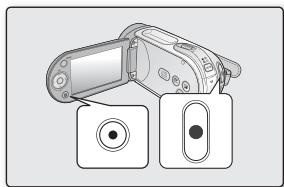
Le caméscope à mémoire flash est doté de deux touches de Demarrage/arrêt de l'enregistrement. L'une se trouve à l'arrière du caméoscope et l'autre sur le panneau LCD. Sélectionnez la touche Demarrage/arrêt de l'
enregistrement selon l'utilisation en cours.
-
Mettez le caméscope à mémoire flash sous tension.
-
Branchez une source d'alimentation au caméoscope à mémoire flash.▶pages 14,21 (Batterie ou adaptateur secteur)
- Faites glisser l'interrupteur marche/arrêt vers le bas pourmettre l'appareil sous tension. page 22
- Sélectionnez le support de stockage approprié. -page 37 (VP-MX20C/MX20CH uniquement)
(Si vous souhaitez effectuer l'enregistrement sur une carte mémoire, insérez-en une maintainant.)
- Vérifiez la mise au point du sujet sur l'écran LCD.
- Appuyez sur la touche Demarrage/arret de l'enregistrement.
Levoyant d'enregistrement () s'affiche et l'enregistrement démarre.
- Appuyez à nouveau sur la touche Demarrage/arrêt de l'enregistrement durant l'enregistrement pour régler le caméoscope à mémoire flash en mode de pause d'enregistrement.
- A la fin de l'enregistrement, mettez le caméscope à mémoire flash hors tension.
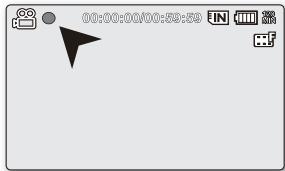

- Affichage des informations à l'écran. page 23
- Retirez la batterie à la fin de l'enregistrement afin d'éviter toute consommation inutile d'énergie.
Durée d'enregistrement approximative. page 42
- Diferentes fonctions disponibles pour l'enregistrement video pages 52~67
Lorsqu'il est difficile d'effectuer la mise au point automatique, il convient d'utiliser la fonction de mise au point manuelle. page 57
- Durant l'enregistrement, certaines opérations liées aux touches sont indisponibles (touche MENU, etc.).
Le son est enregistré à l'aide du microphone stéreo intégré, situé à l'avant du caméoscope à mémoire flash. Par conséquent, veillez à ce que le microphone ne soit pas obstrué.
- Avant d'enregistre une video importante, faites un essai afin d'éviter tout problème d'enregistrement audio ou video.
Lors de I'enregistrement, n'inserez pas et n'ejctez pas la carte memoire car le bruit émis risque d'être enregistré.
N'actionnez pas linterrupteur marche/arrêt et ne retirez pas la carte mémoire lorsque le système accede au support de stockage, Ceci peut occasionner des dommages au support de stockage ou en ALTERER les données.

- Y'll est impossible d'utiliser une carte mémoire verrouillée pour l'enregistrement. Un message s'affiche, indiquant que la fonction d'enregistrement n'est pas disponible en raison du verrouillage.
- Vous avez la possibilité de selectionner la résolution des videos à enregistrer. -page 61
- Notez qu'une coupure de courant survenue durant un enregistrement à la suite du débranchement de la prise CC ou de l'épasurement de la batterie risque de corrompre le fichier.
ENREGISTREMENT FACILE POUR DEBUTANTS (MODE EASY Q)
Grace a la fonction EASY Q, la plupart des reglages des camescopes a memoire flash sont automatiquement specifiés, ce qui vous evite d'avoir a effectuer des ajustements détaillés.
- Faites glisser l'interrupteur marche/arrêt vers le bas pourmettre le caméoscope à mémoire flash sous tension.
-
Appuyez sur la touche MODE pour specifier le mode Enregistrement video ( ). page 22
-
Appuyez sur la touche EASY Q.
-
Lorsque vous appuyez sur la touche EASY Q, la plupart des fonctions se désactivent et les fonctions suivantes se réglent sur "Auto" (Automatique) : Exposition, Mise au point, Obturateur, etc.
EASY Q et l'indication Anti-Shake(HDIS) (Stabilisation(HDIS)) (R) s'affichent à l'écran simultanément. -
Pour enregistrer des videos appuyez sur la touche Demarrage/arrêt de l'enregistrement.
L'enregistrement debute et les réglages automatiques de base lui sont appliqués.
- Presque tous les réglages de l'appareil sont réinitialisés sur leurs valeurs respectives définies avant le bascurement en mode EASY Q.
Pour annuler le mode EASY Q
Appuyez à nouveau sur la touche EASY Q.
- Les voyants EASY Q et Anti-Shake(HDIS) (Stabilisation(HDIS)) ( ) disparaissent de l'écran.

Touches indisponibles en mode de fonctionnement EASY Q.
- La touche suivante et les opérations liées aux menus ci-après détaillés ne sont pas disponibles du fait du réglage automatique des éléments concernés. Le message correspondant "Release the EASY Q" (Désactive EASY Q) pourrait s'afficher si vous tentez d'effectuer des opérations indisponible.
- Touche MENU / touche OK / etc.
- Reportez-vous en page 105 pour consulter la liste des fonctions indisponibles.
Il you faudra annuler la fonction EASY Q si vous souhaitez ajouter des effets ou des réglages aux images. - Les réglages du mode EASY Q sont supprimés à la mise hors tension du caméoscope à mémoire flash.
Le mode EASY Q entraine automatique l'activation "On" (Marche) de la fonction Anti-Shake(HDIS) (Stabilisation(HDIS)) lors de l'utilisation de la touche EASY Q.
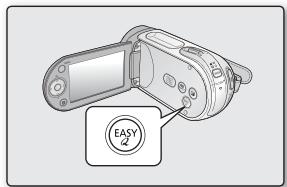
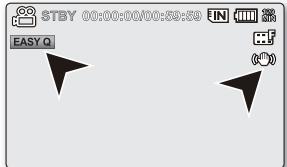
ZOOM AVANT ET ARRIERE
Utilisez cette fonction pour les gros plans et les enregistements grand angle. Ce caméoscope à mémoire flash vous permet d'effectuer des enregistements à l'aide d'un puissant zoom optique 34x et d'un zoom numérique 1200x.
- Vous pouvez réaliser un zoom grâce au levier de zoom ou à la touche de Commande (W/T) du panneau LCD.
- Plus you poussez le levier de zoom, plus l'action est rapide.
- L'agrandissement de plus de 34x se fait à l'aide d'un traitement numérique de l' image; il est donc appelé zoom numérique. Le zoom numérique est possible jusqu'à 1200x.
Réglez "Digital Zoom" (Zoom numérique) sur "On" (Marche). page 67
Pour effectuer un zoom avant
- Faites glisser le levier de zoom vers T (teleobjectif).
(Ou bien appuyez sur la touche de direction ( v ) panneau LCD.)
Pour effectuer un zoom arrière
- Faites glisser le levier de zoom vers W (grand angle).
(Ou bien appuyez sur la touche de direction (A) du panneau LCD.)

- Si vous actionné le levier zoom (W/T) durant l'enregistrement, le son du levier pourrait être enregistré en même temps.
- Vous pouvez effectuer un zoom grâce à la touche de direction (W/T) du panneau LCD.
- La distance minimale possible à respecter entre le caméoscope et le sujet sans perdre la netteté de la mise au point est d'environ 1 cm pour le grand angle et 1m pour le téléobjectif.
- La mise au point change lorsque vous effectuez un zoom après une mise au point manuelle. Dans ce cas, il convient d'exécuter une mise au point automatique ou d'appliquer un zoom pour saisir la scène souhaïée avant de régler la mise au point manuelle. page 57
- Le zoom optique préserve la qualité de la vente. Par contre, la qualité des images peut être alterée lors de l'utilisation du zoom numérique.
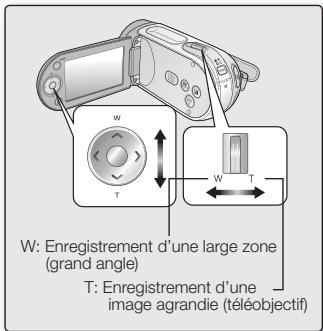
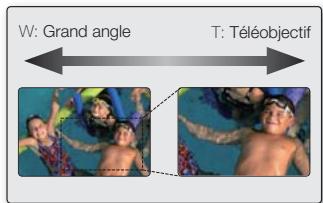
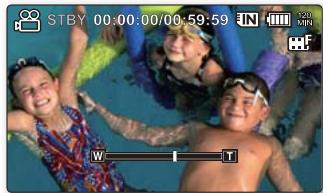
LECTUREVIDEO
L'aperçu vous permet de tracerrapidement un enregistrement video.
-
Mettez le caméscope à mémoire flash sous tension.
-
Faites glisser l'interrupteur marche/arrêt vers le bas pourmettre l'appareil sous tension.→page 22
-
Sélectionnez le support de stockage approprié. -page 37 (VP-MX20C/MX20CH uniquement) (Si vous souhaitez effectuer l'enregistrement sur une carte mémoire, insérez-en une maintainant.)
-
Déployez l'écran LCD.
-
Reglez la luminosité ou le contraste de l'écran LCD. page 81
-
Appuyez sur la touche MODE.
-
Permet de basculer en mode Lecture video (图).
L'aperçu affiche les vidêos enregistrées. -
Appuyez sur les touches de direction ( / / < / > ) pour selectionner les vidés de votre choix, puis appuyez sur la touche OK.
-
Le menu de raccourcis relatif à la lecture s'affiche pendant un certain temps.
- Chaque pression appliquée sur la touche OK permet de basculer entre les modes de lecture et de pause.
- Si vous déplacez le levier de zoom durant la lecture, le caméscope passera à la vue de l'aperçu.
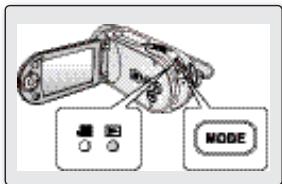
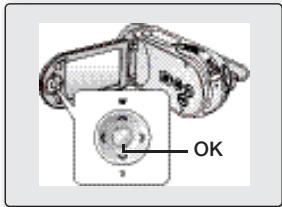
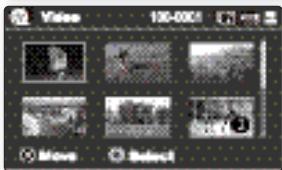
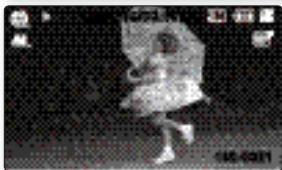

- Sieldom fiachier n'est enregistré, le message "Empty" (Vide) s'affichera.
Lorsque le cable AV est branché sur le caméscope à mémoire flash, le haut-parleur intégré est automatiquement désactivé et vous ne pouvez pas ajuster la barre de réglage du volume. - L'image peut prendre quelles temps à apparaître en fonction de la taille de la réserve de lecture.
- Les données d'imageéditées sur ordinateur ou certains types de données image peuvent ne pas s'afficher sur ce caméoscope à mémoire flash.
- Les données d'image enregistrées sur un autre caméoscope risquent de ne pas être lues sur cet apparéil.
- Vous pouvez également visionner les videos sur un moniteur de télévision en reliant le caméoscope à mémoire flash à un téléviseur. - page 93
Pour les différentes fonctions disponibles durant la lecture, reportez-vous à la section "options de lecture".
→pages 68-73
Réglage du volume
- Le haut-parleur intégré vous permet d'entendre lessons enregistrés.
- Vous pouvez contrôler le volume à l'aide des touches de direction (A/V).
- Il est possible de régler le niveau sonore entre 0 et 10. (Si vous rabattez l'écran LCD en cours de lecture, vous n'entendrez plus aucun son en provenance du haut-parleur.)
Appuyez sur les touches de direction (/) pour augmenter ou diminuer le volume.
- La barre de volume disparaît après trois à quatre secondes.
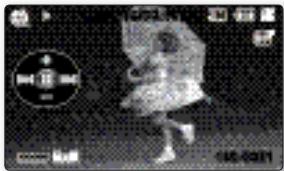
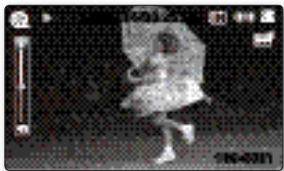
Diverses opérations de lecture
Arrêt sur image (pause) ( / )
- Appuyez sur la touche OK en cours de lecture.
- Pour reprendre la lecture normale, appuyez une nouvelle fois sur la touche OK.
Recherche en cours de lecture ( /
- En cours de lecture normale, appuyez sur la touche de direction () et maintenez-la enforcée pour effectuer une recherche avant ou tirez-la vers la gauche pour lancer une recherche arrière.
-
Appuyez sur les touches de direction ( / ) de manière répétée afin d'augmenter la vitesse de recherche dans les différentes directions.
-
Vitesse RPS (Recherche en lecture arriere) : x2→x4→x8→x16
-
Vitesse FPS (Recherche en lecture avant) : x2→x4→x8→x16
-
Pour reprendre le mode de lecture normal, appuyez une nouvelle fois sur la touche OK.
Saut de lecture (I/II)
- En cours de lecture, appuyez sur la touche de direction () pour localiser le point de début du fichier suivant. En appuyant successivement sur la touche de direction () , vous esquivez les fischiers en lecture avant.
- En cours de lecture, appuyez sur la touche de direction (<) pour localiser le point de début du fjichier en cours et appuyez sur la touche de direction (<) de manière répetée afin de sauter les fjichiers en lecture arrêté.
- Si vous appuyez sur la touche de direction (<) dans les trois premières secondes après le point de début, vous passerez directement sur la première image du fjichier précédent.
Lecture image par image (II)
-
Appuyez sur la touche de direction (≥) lorsque la lecture est à l'arrêt.
-
En appuyant successivement sur la touche de direction () , vous faites avancer l'arrêt sur image cadre par cadre.
- Pour reprendre le mode de lecture normal, appuyez sur la touche OK.
Lecture au ralenti (▶)
- Pendant que la lecture est à l'arrêt, appuyez sur la touche de direction () et maintenez-la enforcée afin de déclencher la lecture image par image, tout comme au ralenti, à la vitesse de 1/2x , 1/4x , 1/8x ou 1/16 .
- Pour reprendre le mode de lecture normal, appuyez sur la touche OK.
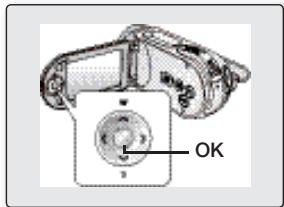
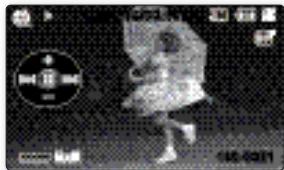
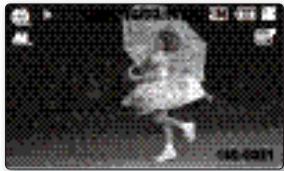
MODIFICATION DES REGLAGES DE MENU
Voussoupiezmodifierlesreglagesde menu pour personaliservotrecamescopea mémoire flash. Ouvrez l'écran de menu souhaité en suivant les étapes ci-après et modifiez-y les différencés réglages.
- Faites glisser l'interrupteur marche/arrêt vers le bas pour allumer le caméoscope à mémoire flash.
- Sélectionnéz le mode de fonctionnement. page 22
- Appuyez sur la touche MENU.
L'ecran correspondant apparait.
- Sélectionné le sous-menut et l'élement de menu de votre besoin à l'aide des touches de direction ( ∧/ ∨ / < / > ) et de la touche OK.
Pour revenir en mode de visualisation normale, appuyez sur la touche MENU.
- Selon le mode sélectionné, les éléments ne sont pas tous modifiables.
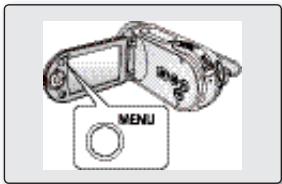

Vou puez également acceder au menu de raccourcis via la touche OK.→page 32
Astuces liées à l'utilisation des touches
a. Touche MENU : permet d'accéder à un menu et de le quitter.
b. Touches de direction ( / / / ) : servent à se déplacer vers le haut, le bas, la droite et la gauche.
c. Touche OK: selectionne ou valide un menu.
Suivez les directives ci-après pour utiliser les différents éléments de menu décrits dans les pages suivantes.
Exemple : réglage de l'objet White Balance (Balance des blancs) en mode Enregistrement video.
- Faites glisser l'interrupteur marche/arrêt vers le bas pourmettre le caméscope à mémoire flash sous tension.
-
Sélectionnéz le mode de fonctionnement.
-
Pour le menu du mode Enregistrement video : appuyez sur la touche MODE pour régler la fonction Enregistrement ( ).
-
Appuyez sur la touche MENU.
L'ecran correspondant apparait. - Appuyez sur les touches de direction (< />) pour sélectionner "White Balance" (Balance des blancs).
- Sélectionnez l' éléments de sous-menu souhaïé à l'aide des touches de direction (A/V), puis appuyez sur la touche OK.
- Appuyez sur la touche MENU pour quitter le menu.

- L'élement sélectionné est appliqué et l'indication correspondante s'affiche. Cependant, dans certains cas, tels que celui de l'élement "Auto" (Automatique), l'indication correspondante peut ne pas apparaitre à l'écran. (iSCENE, White Balance (Balance des blancs), Exposure (Exposition), Shutter (Obturat), Focus(Mise au point))
- Vous pouvez également modifier le réglage de menu en ayant recours au menu de raccourcis, qui représenté l'une des fonctions les plus utilisées. page 33
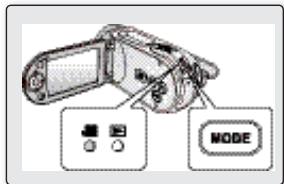
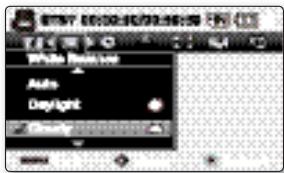
options d'enregistrement
ELEMENTS DE MENU
- Les éléments accessibles par le menu varient en fonction du mode de fonctionnement.
- Reportez-vous à la page correspondante pour les détails du fonctionnement. - pages 53-67
Eléments de menu sous Enregistrement video ( )
| Elément | Valeur par défaut | Page |
| iSCENE | Auto (Automatique) | 53 |
| White Balance (Balance des blancs) | Auto (Automatique) | 54 |
| Exposure (Exposition) | Auto (Automatique) | 55 |
| Shutter (Obturator) | Auto (Automatique) | 56 |
| Focus (Mise au point) | Auto (Automatique) | 57 |
| Anti-Shake(HDIS) (Stabilisation(HDIS)) | Off (Arrêt) | 59 |
| Digital Effect (Effet numérique) | Off (Arrêt) | 60 |
| 16:9 Wide (16:9) | On (Marche) | 61 |
| Resolution (Résolution) | TV Fine (TV Supérieur) | 61 |
| Wind Cut (Coupe vent) | Off (Arrêt) | 62 |
| Voice Mute (Muet) | Off (Arrêt) | 62 |
| Back Light (Rétroéclairage) | Off (Arrêt) | 63 |
| Interval REC (Interval ENR) | Off (Arrêt) | 64 |
| C.Nite | Off (Arrêt) | 65 |
| Fader (Fondu) | Off (Arrêt) | 66 |
| Guideline (Viseur) | Off (Arrêt) | 67 |
| Digital Zoom (Zoom numérique) | Off (Arrêt) | 67 |
| Settings (Réglage) | - |
UTILISATION DES ELEMENTS DU MENU ENREGISTREMENT
Yououpouvezreglerleselementsdumenu pour lesenregistrementsvideo.
iSCENE
Ce caméoscope à mémoire flash règle automatiquement la vitesse et l'ouverture de l'obturator en fonction de la luminosité du sujet pour obtenir un enregistrement d'une qualité optimale. Vous pouvez également spécifique l'un des six modes en fonction des conditions du sujet, de l'environnement dans lequel est effectué l'enregistrement ou le but de la video.
| Elément | Contenu | Affichage à l'écran |
| "Auto" (Automatique) | - Il est possible d'effectuer des prises de vue en mode de réglage automatique. | Aucun |
| "Sports" (Sport) | - Réduction des flous lors de l'enregistrement de sujets se déplaçant rapidement comme au golf ou au tennis.L'utilisation de ce mode dans une lumière fluorescente peut entrainer le tremblotement de l'image.Dans ce cas, passerez en mode Auto pour l'enregistrement. | # |
| "Portrait" | - Création d'une petite profondeur de champ de sorte à faire apparaitre le sujet contre un arrêt-plan adouci.- Ce mode est plus efficace en extérieur.- La vitesse d'obturation varie automatiquement de 1/50 à 1/1000 par seconde. | # |
| "Spotlight" (Contré-jour) | - Empôche toute surexposition du visage du sujeet, etc., en cas d'éclairage intense, comme par exemple, lors d'un mariage ou sur scene. | # |
| "Beach" (Plage) | - Lorsque vous effectuez des prises de vue au bord d'un lac par exemple, le bleu de l'eau est capité avec nettoyé. | # |
| "Snow" (Neig) | - Lors de l'enregistrement de scènes enneigées ou de paysages susceptibles de faire apparaitre la totalité de l'écran en blanc, utilisez ce mode pour faire rerssoir les contrastes de couleurs et garantir la clarté des prises de vue. | # |
| "High Speed" (Vitesse élevée) | - Pour enregistrer des sujets se déplaçant rapidement tels que des joueurs de golf ou de tennis. | # |
| "Food" (Nouriture) | - Enregistrement d'objets en gros plan avec saturation élevée. | # |
| "Waterfall" (Chute eau) | - Condition telle que chute d'eau ou fontaine. | # |
| "Manual" (Manuel) | - Les régliages nécessaires à la prise de vue sont automatiques, ce qui ne vous empêche pas de procéder, selon les besoins, à des ajustements spécifiques concernant notamment la valeur de l'exposition ou la vitesse de l'obtraturateur. En outre, vous pouvez aussi définir les fonctions de prise de vue de votre choix via les menus. | # |

- Cette fonction ne peut pas être activée en mode EASY Q.
- L'information affichée à l'écran vous permet de vérifier le mode "iSCENE".
- Cependant, rien n'apparait en mode "Auto" (Automatique).
- En mode iSCENE, le réglage de l'exposition sur "Manual" (Manuel) fait appliquer l'exposition en premier (priorité à l'ouverture).
- Vous pouvez selectionner directement le mode "iSCENE" en appuyant sur la touche EASY Q pendant 3 secondes.
White Balance (Balance des blancs)
Le caméoscope à mémoire flash règle automatiquement la couleur du sujet. Modifiez le réglage de la balance des blancs en fonction des conditions d'enregistrement.
| Elément | Contenu | Affichage à l'écran |
| "Auto" (Automatique) | Réglage automatique de la balance des blancs | Aucun |
| "Daylight" (Jour) | Adaptation aux conditions extérieures, qu'il s'agisse d'un ciel clair, d'un coucher de soleil, d'une scène de nuit, d'une lumière généree par des néons ou des feuels d'artifice. | |
| "Cloudy" (Nuageux) | Ajustement à un ciel couvert ou un emplacement ombragé. | |
| "Fluorescent" | Réglage correspondant à un éclairage blanc fluorescent. | |
| "Tungsten" (Tungstène) | Ajustement en fonction des éclairages par luminères incandescentes ou vives, tels que les studios de photo. | |
| "Custom WB" (Bal blancs persono) | Réglage manuel de l'équilibre des blancs selon la source de lumière ou l'atmosphère ambiente. |
Réglage manuel de la balance des blancs :
- Sélectionnez "Custom WB" (Bal blancs person).
L'indication ( ) et le message "Set White Balance" (Réglage de la balance des blancs.) s'affichent.
- Cadrez un objet blanc, tel qu'une feuille de papier, afin de recouvrir complètement l'écran.
Utilizez un objet opaque.
Si I'objet recouvrant I'écran n'est pas régle, corrigez sa mise au point à l'aide de l'options "Manual Focus" (Mise au point manuelle) page 57
- Appuyez sur la touche OK.
Le réglage de la balance des blancs est appliqué et l'indication ( )appeaît.
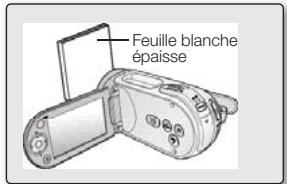

- Puisque la température de la coulee varie en fonction de la source de lumière, la teinte du sujet change selon les réglages de la balance des blancs. Utilise cette fonction pour obtenir des résultats plus naturels.
La balance des blancs ne peut pas etre utilise en mode EASY Q. - Nous vous recommendons de régler la fonction "Digital Zoom" (Zoom numérique) sur "Off" (Arrêt) avant de régler la balance des blancs. page 67
- Modifiez le réglage de la balance des blancs en fonction des changements de conditions d'éclairage.
- Lors d'un enregistrement en extérieur dans des conditions normales, un basculement vers le mode Auto peut permettre d'obtenir de plusieurs résultats.
Nutilise pas d'objet de couleur pour regler la balance des blancs : il vous sera impossible d'obtenir la teinte appropriee de cette façon.
En temps normal, le caméoscope à mémoire flash règle automatiquement la durée d'exposition. Vous pouvez aussi régler la durée d'exposition en fonction des conditions d'enregistrement.
| Élement | Contenu | Affichage à l'écran |
| "Auto" (Automatique) | Cette option ajuste automatiquement la luminosité de l'image en fonction des conditions de lumière ambiente. | Aucun |
| "Manual" (Manuel) | - Ceci permet de régler manuellement la luminosité de l'image. - Ajustez la luminosité lorsque le sujét est trop clair ou tropASFIRE. | XX |
Réglage manuel de la durée d'exposition :
Lorsque vous reglez manuellement la durée d'exposition, le réglage par défaut apparait comme la valeur réglée automatiquement en fonction des conditions de lumière ambiente.
-
Appuyez sur les touches de direction ( / ) pour régler l'exposition tout en visionnant l'image sur l'écran LCD.
-
Confirmez votre sélection en appuyant sur la touche OK.
- La valeur de l'exposition peut être réglée dans une plage comprise entre "00" et "29".
Si you reglez l'exposition en mode manuel, plus l'exposition sera elevée, plus l'image enregistrée sera lumineuse.
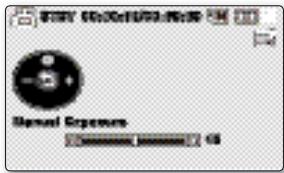
Nous vous conseillons d'utiliser l'exposition manuelle dans les situations ci-après :
Pour les prises en contre-jour ou lorsque l'arrière-plan est trop clair.
Pour les prises sur un arriere-plan reflechissant comme une plage ou une pente de ski.
Lorsque l'arriere-plan est trop nombre ou que le sujet est vivement illumine.

L'exposition peut être également régée via le menu de raccourcis. page 32
- En mode EASY Q, la valeur de la fonction "Exposure" (Exposition) est automatiquement régée sur "Auto" (Automatique).
- En mode iSCENE, le réglage de l'exposition sur "Manual" (Manuel) fait appliquer l'exposition en premier et le mode iSCENE est automatiquement spécifique sur "Manual" (Manuel).
Shutter (Obturateur)
Le caméoscope à mémoire flash règle automatiquement la vitesse d'obturation selon la luminosité du sujet.
Yououpouvezaussilarégler selonlesconditionsde la scène.
| Élement | Contenu | Affichage à l'écran |
| "Auto" (Automatique) | Le caméoscope à mémoire flash règle automatiquement la valeur d'ouverture de l'obturator laiams adaptations. | Aucun |
| "Manual" (Manuel) | La vitesse d'obturation peut être réglée sur 1/50, 1/120, 1/250, 1/500, 1/1000, 1/2000, 1/4000 ou 1/10000. | M 1/XXX |
Réglage manuel de la vitesse d'obturation
Voupe rregler manuellement la vtesse d'obturation. Une grande vtesse d'obturation fige le mouvement d'un suje t deplacant rapidement ; une vtesse plus lente rend le suje flou en donnant une impression de mouvement. La valeur ajustee s'applique tout de
suite après le déplacement des touches de direction ( / ) pour régler la vitesse d'obturation
- Appuyez sur la touche de direction ( ) pour selectionner " Manual " (Manuel).
- Les voyants de réglage manuel de la vitesse d'obturation apparaissent.
- Appuyez sur les touches de direction (</>) afin de selectionner le voyant souhaité pour régler la vitesse d'obturation, puis appuyez sur la touche OK.
- La valeur ajustée s'applique dés que vous appuyez sur les touches de direction (</>) pour régler la vitesse de l'obturator.
Le réglage manuel de l'obturator est appliqué et l'indication ( 1/XXX ) apparait.

La vitesse d'obturation peut être également régée via le menu de raccourcis. page 32
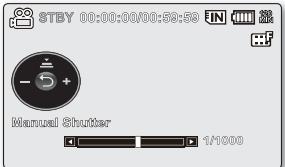
Valeurs recommendées pour la vitesse d'obturation en fonction du type d'enregistrement :
| Vitesse d'obturation | Conditions |
| 1/50 | La vitesse d'obturation est réalisée sur 1/50 de seconde. Les bandes noires qui apparaissent d'ordinaire lorsque l'on filme un monitateur de télévision s'amincissant. |
| 1/120 | La vitesse d'obturation est réalisée sur 1/120 de seconde. Sports en salle tels que le basket-ball. Le scintillagement qui se produit sous les lumières fluorescentes ou aux vapeurs de mercury est réduit. |
| 1/250, 1/500, 1/1000 | Voitures et trains en mouvement ou tout autre vehicule se déplaçant rapidement (wagonnet de montagnes russes, par exemple). |
| 1/2000, 1/4000, 1/10000 | Sports de plein air comme le golf ou le tennis. |

- Si vous modifie manuellement la vitesse de l'obturator après avoir selectionné la fonction "iSCENE", les modifications manuelles s'appliqueront en premier lieu.
L'imagpe peut paraitre moins lissé lorsquela vitesse de I'obturateur est elevée. - Cette fonction est régée sur "Auto"(Automatique) en mode EASY Q.
Lorsque you effectuez un enregistrement a des vitesses d'obturator de 1/1000 ou supérieure, assurez-vous que l'objectif n'est pas en plein soleil. French 56
Focus (Mise au point)
- En temps normal, le caméscope à mémoire flash effectue un autofocus sur un sujet (mise au point automatique).
- Vous pouvez aussi effectuer une mise au point manuelle sur un sujet en fonction des conditions d'enregistrement.
| Élément | Contenu | Affichage à l'écran |
| "Auto" (Automatique) | Il est préférible, dans la plupart des cas, d'utiliser la mise au point automatique car elle vous permit de vous concentrer sur la partie créative de votre enregistrement. | Aucun |
| "Face Detection" (Détect visages) | Ceci permet d'effectuer un enregistrement dans des conditions optimales grâce à la détéction automatique des visages. | |
| "Manual" (Manuel) | La mise au point manuelle peut s'avérer nécessaire dans certaines conditions qui rendent la mise au point automatique difficile ou non fiable. |
Cette fonction détecte et reconnait toute forme apparentée à un visage et effectue automatiquement la mise au point et les réglages de couleur et d'exposition appropriés. Elle spécifie également les conditions d'enregistrement optimales pour le visage détecté.
1. Appuyez sur les touches de direction ( / ) sélectionnez "Face Detection" (Detect visages), puis appuyez sur la touche OK.
- Lorsqu'un visage est détecté, il est signalé par un cadre. La zone du visage est automatiquement optimisée.
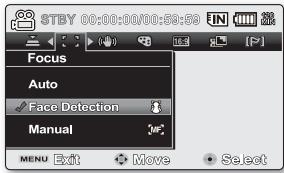

- Levoyant de Detection de visage (3) et levoyant du Cadre de détction de visage (□) ne sont pas enregistrés.
- Si vous cadrez le visage d'une personne tout en ajustant la fonction de Détéction de visage, vous obtiendaçre le réglage automatique de la mise au point et de l'exposition sur les valeurs optimales.
Loption Face Detection (Dect. visage) peut etre inopereante selon les conditions de prise de vue.Par exemple,l'option Face Detection Frame (Cadre Dect. visage) pourra apparaitre lors du cadrage d'une forme apparentee a un visage meme si le sujet n'est pas reallement un visage humain. Dans ce cas, desactive la fonction Face Detection (Detect. visage).
La fonction Face Detection (Detect. visage) ne s'applique pas à la prise de vue d'un visage de profil. Pour cela, il faut faire face au visage du sujet concerné. - Le mode Web & portable ne prend pas en charge la fonction Détction de visage.
L'option "Face Detection" (Detect visages) ne s'utilise pas avec les fonctions suivantes : EASY Q, iSCENE, Shutter (Obturator), Exposure (Exposition), Digital Effect (Effet numérique), C.Nite page 105
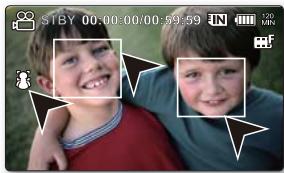
options d'enregistrement
Mise au point manuelle en cours d'enregistrement :
Le caméscope à mémoire flash peut effectuer une mise au point automatique sur un sujeit depuis un gros plan jusqu'à l'infini.
Cependant, it is est possible de ne pas pouvoir réaliser une mise au point adequate en fonction des conditions d'enregistrement. Dans ce cas, utilisez le mode de mise au point manuelle.
- Appuyez sur la touche de direction (/) pour selectionner "Manual" (Manuel).
Levoyant deréglagedela misaeu point apparait. - Appuyez sur les touches de direction ( / ) )afin de selectionner le voyant souhaite pour regler la mise au point, puis appuyez sur la touche OK.
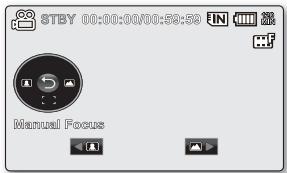
Mise au point sur un sujet éloigné
Pour effectuer la mise au point sur un sujet éloigné, appuyez sur la touche de direction (<) duvoyant (<).
Mise au point sur un sujet rapproché
Pour effectuer la mise au point sur un sujet rapproché, appuyez sur la touche de direction () duvoyant ( ) .
- L'icone rapproche ou éloignée (O / O) apparait entre les voyants lorsqu'la mise au point est terminée. La valeur ajustée s'applique des que vous appuyez sur les touches de direction (< / >) pour regler la mise au point.
- Le réglage la mise au point manuelle est appliqué et l'indication (2) apparait.

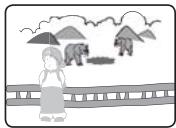
La mise au point manuelle est conseillée dans les situations suivantes :
- Image comportant plusieurs objets, certains proches du caméoscope à mémoire flash et d'autres plus éloignés.
Sujet enveloppé par le brouillard ou se détachant sur un fond enneige. - Surfaces brillantes ou liésantes comme une carroserie de voiture.
- Sujet ou objet se déplaçant de manière constante et rapide, tel un sportif ou une foule.

- Vous pouvez facilement ajuster la mise au point à l'aide de la touche de raccourci. page 32
- La mise au point manuelle est reglee sur un point situé sur la scene cadree alors que la mise au point automatique se fait directement au centre du cadre.
- En mode EASY Q, la mise au point est automatiquement régée sur "Auto" (Automatique).
- Avant d'effectuer la mise au point manuelle, il convient de cadrer votre scene en utilisant le zoom. L'utilisation du zoom après la mise au point requiert une nouvelle mise au point.
- Avant d'effectuer la mise au point manuelle, assurez-vous que la fonction de Zoom numérique est désactivere. Si la fonction de Zoom numérique est activée, la mise au point manuelle ne se fera pas avec précision. Désactive la fonction de Zoom numéroque. page 67
Lorsque la mise au point atteint sa limite, un voyant s'affiche au centre de I'ecran LCD.
Anti-Shake (HDIS) (Stabilisation(HDIS))
Corrige le flou de l'image lorsque vous utilisez le zoom pour enregistrer un sujet grossi.
| Éléments | Contenu | Affichage à l'écran |
| "Off" (Arrêt) | Désactive la fonction. | Aucun |
| "On" (Marche) | Compense l'instabilité des images provoquée par les tremblements de laamera, surtout dans les conditions de grossissement extrème. | © |
La fonction Anti-Shake(HDIS) (Stabilisation(HDIS)) offre une image plus stable dans les cas de figure suivants :
- Enregistrement en effectuant un zoom
- Enregistrement de petits objets
Enregistrement en marchant ou en bougeant - Enregistrement par la fenetre d'un vehicule

- Le mode EASY Q entraine automatiquement l'activation "On" (Marche) de la fonction "Anti-Shake(HDIS)" (Stabilisation(HDIS)) lors de l'utilisation de la touche EASY Q.
Lorsque l'option "Anti-Shake(HDIS) : On" (Stabilisation(HDIS) : Marche) est spécifiée, vous percevez une légère différence entre le mouvement réel et le mouvement à l'écran. - Les tremblements qui se produit sur de gros caméoscope ne peuvent pas toujours être complètement corrigés même lorsqu'le option "Anti-Shake(HDIS) : On" (Stabilisation(HDIS) : Marche) est spécifiée. Tenez fermement le caméoscope à mémoire flash avec les deux mains.
- Nous vous conseillons d'opter pour la fonction "Anti-Shake(HDIS) : Off" (Stabilisation(HDIS) : Arrêt) lorsque vous utilisez le caméoscope à mémoire flash sur un bureau ou avec un trépied.
- Lorsque vous enregistrez des photos agrandies de 34x minimum et que la fonction "Anti-Shake(HDIS) : On" (Stabilisation(HDIS) : Marche) est déclenchée dans les endroits sombres, il est possible d'avoir une rémanence de certaines images consécutives. Dans ce cas, nous vous recommendons d'utiliser un trépied et de désactiver l'option "Anti-Shake(HDIS)" (Stabilisation(HDIS)) enChoosinger "Off" (Arrêt).
options d'enregistrement
Digital Effect (Effet numérique)
- Les effets numériques permettent de donner une touche de créativité à vos enregistements.
- Sélectionnez l'effet numérique approprié au type d'image que vous souhaitez enregistrer et à l'effet que vous pouze créé.
- Il existe 10 effets numériques différents.
| Élément | Contenu | Affichage à l'écran |
| "Off" (Arrêt) | Change les images en noir et blanc. | Aucun |
| 1 "BLK&WHT" (Noir et Blanc) | Change les images en noir et blanc. | BW |
| 2 "Sepia" (Sépia) | Ce mode confère aux images une coloration brun rougeâtre. | BS |
| 3 "Negative" (Négatif) | Inverse les couleurs et la luminosité afin de donner l'aspect d'un négatif. | BV |
| 4 "Art" | Ajoute des effets artistiques à l'image. | B |
| 5 "Emboss" (Relief) | Ce mode creée un effet 3D (relief). | C |
| 6 "Mosaic" (Mosaïque) | Superpose à l'image une trame semblable à une mosaïque. | C |
| 7 "Mirror" (Miroir) | Ce mode coupe l'image en deux et met en miroir l'image dans sa seconde moitié. | C |
| 8 "Pastel" | Ce mode applique un effet de pastel à l'image. | C |
| 9 "Cosmetic" (Cosmetique) | Ce mode permet de corriger les imperfections du visage. | C |
| 10 "Stepprinting" (Effet stronbo) | Technique d'enregistrement de l'image par segments. | C |

- Les modes "Digital Effect" (Effet numérique) ne sont pas disponibles lorsqu'le mode EASY Q est activé.
- En mode "16:9 Wide "(16:9)" ou "C.Nite", il est impossible d'utiliser les fonctions suivantes : "Mosaic" (Mosaïque), "Mirror" (Miroir) et "Stepprinting" (Effet strobono) (Digital Effect). Pour utiliser ces fonctions, il faut désactiver préalablement les menus "16:9 Wide" (16:9) ou "C.Nite" en les réglant sur "Off" (Arrêt).
16:9 Wide (16:9)
Vou puez selectionner le format de I'image souhaite sur I'ecran LCD pour I'enregistrement et la lecture (16:9/4:3).
| Éléments | Contenu | Difféquence à l'écran |
| "Off" (Arrêt) | Déselective la fonction. Affiche l'image au format 4:3.SéLECTIONnez ceci pour obtenir un format d'affichage standard de 4:3 à l'écran. | Aucun |
| "On" (Marche) | Enregistrement et affichage au format 16:9. | Aucun |

- En mode "16:9 Wide" (16:9), il est impossible d'utiliser les fonctions suivantes : "Mosaic" (Mosaique), "Mirror" (Miroir) et "Stepprinting" (Effet stronbo) (Digital Effect). Pour utiliser ces fonctions, il faut désactiver préalablement le menu "16:9 Wide" (16:9) en le réglient sur "Off" (Arrêt).
- Spécifiez le format d'image avant de lancer l'enregistrement. Le réglage par défaut est "16:9 Wide" (16:9).
Le mode 16:9 Wide (16:9) est indisponible lorsqu la résolution est spécifiée sur "Web & Mobile" (Web & portable).
Resolution (Résolution)
Voue pouvez choose la resolution d'une video a enregistrer. Ce camescope a memoire flash peut efectuer des enregistements en modes "TV Super Fine" (TV elevated), "TV Fine" (TV Supérieur), "TV Normal" et "Web & Mobile" (Web & portable). Le mode TV Fine (TV Supérieur) est le réglage par défaut, spécifique à l'usine.
| Éléments | Contenu | Affichage à l'écran |
| "TV Super Fine" (TV élevé) | Védois enregistrées selon une résolution de 720x576(50i) en une qualité d'image extra élevé. | !!! |
| "TV Fine" (TV Supérieur) | Védois enregistrées selon une résolution de 720x576(50i) en une qualité d'image élevé. | !!! |
| "TV Normal" | Védois enregistrées selon une résolution de 720x576(50i) en une qualité d'image normale. | !!! |
| "Web & Mobile" (Web & portable) | Védois enregistrées selon une résolution de 640x480 en une qualité d'image normale. La prise en charge de l'affichage sur un ordinateur personnel est assurée en une résolution optimale. | WM |

- Vous pouze enregistrer une scène selon quatre niveaux de résolution : "TV Super Fine" (TV élevé), "TV Fine" (TV Supérieur), "TV Normal", "Web & Mobile" (Web & portable). Cependant, plus la résolution estAMLRE, plus grande la capacité en mémoire utilisée.
La durée d'enregistrement d'une video dépend de sa résolution. 一 page 42 - C'est le format 4:3 qui s'applique au mode d'enregistrement "Web & Mobile" (Web & portable).
options d'enregistrement
Wind Cut (Coupe vent)
Il est possible de réduire le bruit du vent lors d'un enregistrement à l'aide du microphone intégré.
Si l'option "Wind Cut" (Coupe vent) est reglee sur "On" (Marche), les composantes a basse frquence du son capte par le microphone seront eliminées durant l'enregistrement. Cela améliore les voix et le son durant la lecture.
Utilisez la fonction de suppression du bruit du vent Wind Cut lorsque vous effectuez des enregistrements dans des endroits venteux tels qu'une plage, par exemple.
| Éléments | Contenu | Diffichage à l'écran |
| "Off" (Arrêt) | Désactive la fonction. | Aucun |
| "On" (Marche) | Réduit le bruit du vent et autres bruits en cours d'enregistrement. | [ ] |

Assurez-vous que l'option "Wind Cut" (Coupe vent) est reglee sur "Off" (Arrêt) si vous souhaitez que le microphone soit le plus sensible possible.
- La fonction de suppression du vent Wind Cut ne fonctionne qu'vec le microphone intégré.
Voice Mute (Muet)
La fonction Voice Mute est utilise pour bloquer le son extre entrant afin d'effectuer un enregistrement muet.
| Éléments | Contenu | Difféquence à l'écran |
| "Off" (Arrêt) | Déactive la fonction. | Aucun |
| "On" (Marche) | LesVIDEOS sont enregistrées sans le son. | © |

La fonction Voice Mute peut être également régée via le menu de raccourcis. page 32
Back Light (Rétroéclairage)
Cette fonction compense la luminosité des prises à contre-jour lorsque le sujet est illuminé par derrière pour éviter qu'il ne soit trop nombre.
| Éléments | Contenu | Affichage à l'écran |
| "Off" (Arrêt) | Désactive la fonction. | Aucun |
| "On" (Marche) | - La compensation de contre-jour est activée. - La compensation de contre-jour illumine rapidement le sujet. |
Un contre-jour se produit lorsque le sujet est plus souvent que l'arrête-plan :
- Le sujet se trouve devant une fenêtre.
- Le sujet se trouve devant un arrêté-plan enneigé.
- Le sujet est en extérieur par temps couvert.
- Les sources lumineuses sont trop fortes.
- Le sujet faisant l'objet de l'enregistrement porte des vêtements blancs ou brillants et est placé devant un arrêt-plan lumineux.
Le visage du sujet est trop nombre pour en désigner les traits.

La fonction "Back Light" (Rétroéclairage) ne peut pas être utilisée en mode EASY Q.
options d'enregistrement
Interval REC (Interval ENR) (Intervalles Enregistrement)
Vou enregistrrez des images fiques selon un intervalle selectionné et affiche celles-ci au ralenti, en lecture rapide ou en continu. Cette fonction sert à observer les mouvements des nuages, les changements de luminosité au cours d'une journee, des fleurs en pleine floraison, etc.
| Élement | Contenu | Effichage à l'écran |
| "Off" (Arrêt) | Déactive la fonction. | Aucun |
| "On" (Marche) | - Durée d'enregistrement de l'intervalle : 1 / 3 / 5 / 10 / 15 / 30 Sec(s) - Durée limite d'enregistrement : 24 / 48 / 72 / 00 Hr(h) | [ ] |
Réglage de l'intervalle :
- Appuyez sur la touche de direction ( / ) pour Sélectionner "Interval REC" (Interval ENR), puis sur la touche OK.
-
Appuyez sur la touche de direction ( / ) pour sélectionner "On" (Marché), puis sur la touche OK.
-
La durée de l'intervalle et le réglage de la durée limite d'enregistrement sont mis en surbrilance.
-
Réglez la durée de l'intervalle souhaitée ("Sec") et la durée limite d'enregistrement ("Hr") à l'aide de la touche de direction ( / / / ).
-
"Sec" (durée de l'intervalle): 1 image par seconde sélectionnée est enregistrée. (25 images sont affichées en 1 seconde)
-
"Hr": durée d'enregistrement limitée.
-
Une fois le dernier élément paramétré, appuyez sur la touche OK pour finaliser le réglage. Lorsque vous commencez l'enregistrement video et l'enregistrement par intervalles est lancé.
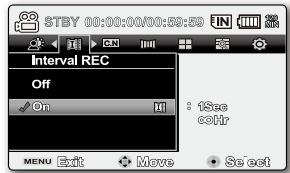
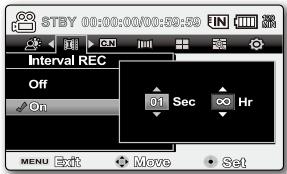

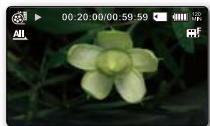
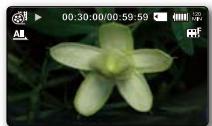

Lorsque la batterie se decharge au cours d'un enregistrement par intervals, l'enregistrement est maintainu jusqu'à ce que l'appareil bascule en mode veille, affiche un message indiquant que la batterie est epuisee et se mette hors tension automatiqueement.
- N'éteignez pas l'écran LCD durant l'enregistrement par intervalles.
- Appuyez sur la touche de Démarrage/arrêt de l'enregistrement pour arrêter l'enregistrement par intervalles.
L'enregistrement par intervalles ne prend pas en charge l'entrée de son. (enregistrement muet).
- La fonction d'enregistrement par intervalles est désactivée une fois que l'enregistrement de l'intervalle est effectué.
- Lorsqu'un enregistrement video atteint une capacité de 1,8 Go, un nouveau fjichier d'enregistrement est automatiquement lancé à ce stade. (VP-MX20C/MX20CH uniquement)
- La fonction de fondu est indisponible avec l'enregistrement par intervalles. page 105
- Nous vous recommendons d'utiliser l'adaptateur secteur CA lors de l'execution de la fonction Interval REC (Enreg. Intervalles).
C.Nite
Vou puez photographier un sujet se déplacant lentement en contrôlant la vitesse d'obturation ou prendre une photo plus lumineuse dans un endroit nombre sans aléiation des couleurs d'origine.
| Éléments | Contenu | Affichage à l'écran |
| "Off" (Arrêt) | Déactive la fonction. | Aucun |
| "Auto" (Automatique) | Le caméscope à mémoire flash règle automatiquement la luminosité de l' image. | AUTO |
| "1/25" | Enregistre une image encore plus claire que l'originale, déjà lumineuse. | 1/25 |
| "1/13" | Enregistre une image plus claire même dans un endroitASFIRE. | 1/13 |

- Lorsque vous utilisez la fonction C.Nite, l'image est dotée d'un effet de kalenti.
- Si vous utilisez l'option C.Nite, la mise au point s'effectuera lentement et des points blancs pourront s'afficher à l'écran, mais cela n'est pas une défaillance.
- La fonction C.Nite est indisponible lors de l'utilisation des fonctions suivantes.
: "iSCENE", "Anti-Shake(HDIS)" (Stabilisation(HDIS)) ou EASY Q
- Les options "Mirror" (Miroir), "Mosaic" (Mosaïque) et "Stepprinting" (Effet stronbo) sont indisponibles en mode "C.Nite".→page 60
options d'enregistrement
Fader (Fondu)
Vouss pouvez donner à votre enregistrement un aspect professionnel en utilisant des effets spéciaux comme l'ouverture ou la fermetre en fondu, en début ou en fin de séquence.
| Éléments | Contenu | Affichage à l'écran |
| "Off" (Arrêt) | Désactive la fonction. | Aucun |
| "In" (Ouverture) | Aussitôt que vous commencez l'enregistrement, la fonction de fondu est activée. | |
| "Out" (Fermeture) | Le fondu est exécuté à la fin de l'enregistrement. | |
| "In-Out" (Ouvert-Fermé) | Lorsque vous débutez ou arrêtez l'enregistrement, le fondu est appliqué en conséquence. |
Ouverture en fondu
Appuyez sur la touche de Démarrage/arrêt de l'enregistrement lorsque l'options "Fader" (Fondu) est réglée sur "In" (Ouverture).
L'enregistrement debute par un écran noir sur lequel viennent s'inscrite l'image et le son en ouverture par fondu.
Fermetre en fondu
Appuyez sur la touche de Demarrage/arret de l'enregistrement lorsque l'option "Fader" (Fondu) est reglee sur "Out" (Fermeture).
L'enregistrement s'arrête avec la fermeture en fondu de l'image et du son.
Ouverture-fermeture en fondu
Appuyez sur la touche de Demarrage/arret de l'enregistrement lorsque I'option "Fader" (Fondu) est reglee sur "In-Out" (Ouvert-Fermé).
L'enregistrement débute par un écran noir sur lequel viennent s'inscrite l'image et le son en ouverture par fondu. L'enregistrement s'arrête avec la fermeture en fondu de l'image et du son.

Ouverture en fondu (envviron 3 secondes)
Fermeture en fondu (environ 3 secondes)
Guideline (Viseur)
- La fonction Guideline permet d'afficher un modele sur l'ecran LCD de sorte que vous puissiez facilement regler le cadrage de la photo lors de l'enregistrement video ou de photos.
Le caméscope à mémoire flash dispose de trois types de guide.
| Élément | Contenu | Affichage à l'écran |
| "Off" (Arrêt) | Désactive la fonction. | Aucun |
| "Cross" (Colimateur) | Enregistre le sujeit place au centre comme cadrage le plus classique. | |
| "Grid" (Grille) | Enregistre le sujeit sur le cadrage horizontal ou vertical ou en gros plan. | |
| "Safety Zone" (Zone sécurisée) | Enregistre le sujeit au sein d'une zone de sécurité qui le protège contre toute coupure au montage en 4:3 à gauche et droite et 2.35:1 pour le haut et le bas. Réglez l'option "Safety Zone" (Zone sécurisée) pour afficher plusieurs sujets à la taille correcte au sein d'une même scène. |

Le positionnement du sujet au point de croissement du guide permet d'obtenir un cadrage équilibré.
Le guide ne peut pas etre enregistré sur les images en cours d'enregistrement.
Digital Zoom (Zoom numérique)
- Vous pouvez selectionner le niveau de zoom maximal pour effectuer un zoom supérieur à 34x (réglage par défaut) en cours d'enregistrement. Jusqu'à 34x, le zoom est optique. Au-delà de cette valeur et jusqu'à 1200x, le zoom est numérique. Il convient de noter que le zoom numérique peut affecter la qualité des images.
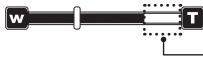
Le côté droit de la barre indique la zone de zoom numérique.
La zone de zoom apparait lorsque vous selectionnez le niveau de zoom.
| Élément | Contenu | Affichage à l'écran |
| "Off" (Arrêt) | Seul le zoom optique est disponible jusqu'à 34x. | Aucun |
| "On" (Marche) | Le zoom numérique est possible jusqu'à 1200x. Le déplacement du levier de zoom entraîne l'affichage de la barre de zoom numérique. | Aucun |

- Vous pouvez aussi effectuer un zoom à l'aide de la touche de direction (W/T) du panneau LCD.
La qualite de l'imagpe peut s'alterer selon le coefficient de zoom applique au sujeet. - Poussé au maximum, le zoom peut donner une image de moindre qualité.
options de lecture
ÉLÉMENTS DE MENU
- Les éléments accessibles par le menu varient en fonction du mode de fonctionnement.
Reportez-vous aux pages 47-49 pour les instructions sur la lecture video et le fonctionnement des touches. - Reportez-vous aux pages 69-73 pour les détails relatifs aux éléments de menu en cours de lecture.
Eléments de menu sous Lecture video (▶)
| Elément | Affichage à l'écran | Valeur par défaut | Page |
| Play Option (Option lecture) | ATL | Play All (Lire tout) | 69 |
| Delete (Suppr) | W | - | 70 |
| Protect (Protégé) | B | - | 71 |
| Copy (Copie) (VP-MX20C/MX20CH uniquement) | D | - | 72 |
| File Info (Info fichier) | - | - | 73 |
| Settings (Réglage) | - | - | 74 |
REGLAGE DE L'OPTION DE LECTURE
- Vous pouvez dire toutes les videos en continu ou simplement la video selectionnée.
-
Vous avez également la possibilité de régler l'option de répétition pour toutes les videos.
-
Faites glisser l'interrupteur marche/arrêt vers le bas pourmettre le caméscope à mémoire flash sous tension.
-
Réglez le support de stockage approprié. (VP-MX20C/MX20CH uniquement) (Si vous souhaitez effectuer l'enregistrement sur une carte mémoire, insérez-en uneMSN.)
-
Appuyez sur la touche MODE. page 22
- Permet de basculer en mode Lecture video (▶).
L'aperçu affiche les videois enregistrées. - Appuyez sur la touche MENU.
- Appuyez sur les touches de direction ( / ) pour sélectionner "Play Option" (Option lecture).
- Appuyez d'abord sur les touches de direction ( / ) pour sélectionner une option puis sur la touche OK.
| Élément | Contenu |
| "Play All" (Lire tout) | Lance la lecture à partir de l'image sélectionnée jusqu'à la première image disponible. |
| "Play One" (Lire une fois) | LesVIDEOS sélectionnées sont lues. |
| "Repeat All" (Répéter tout) | Toutes lesVIDEOS sont reproduites de manière répétée. |
| "Repeat One" (Répéter un) | LesVIDEOS sélectionnées sont lues de manière répétée. |
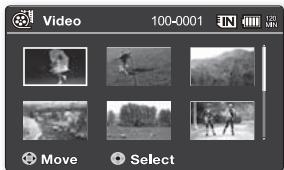
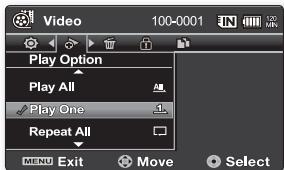
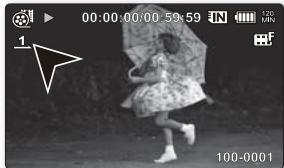
-
Appuyez sur la touche MENU pour quitter le menu.
-
L'élement sélectionné est appliqué en cours de lecture.

Lorsque I'ecran de menu ou videos est affiché, le fait d'appuyer sur la touche de démarrage/arret de l'enregistrement permet d'acceder au mode Enregistrement video.
- En général, l'affichage au format vignette et l'affichage image par image utilisant la même méthode pour les réglages liés aux fonctions, alors que les options détaillées peuvent être différentes.
SUPPRESSION DES VIDEOS
-
Vous pouvez supprimer les images video enregistrées.
-
Faites glisser l'interrupteur marche/arrêt vers le bas pourmettre le caméoscope à mémoire flash sous tension.
-
Réglez le support de stockage approprié. (VP-MX20C/MX20CH uniquement)
(Si vous souhaitez effectuer l'enregistrement sur une carte mémoire, insérez-en une maintainant.)
-
Appuyez sur la touche MODE. page 22
-
Permet de basculer en mode Lecture video (▶).
-
Sélectionnez lesVIDEOS souhaitées à l'aide des touches de direction.
-
Appuyez sur la touche MENU.
- Appuyez sur les touches de direction (< / >) pour selectionner "Delete" (Suppr).
- Sélectionnez l'option de votre可以选择 en appuyant d'abord sur les touches de direction (/) puis sur la touche OK.
| Éléments | Contenu |
| "This File" (Ce fjichier) | Supprime la video sélectionnée. (Disponible en mode de lecture image par image.) |
| "Select Files" ( SéLECTION fjichier) | Supprime les videos individuelles sélectionnées. - Pour supprimer les videos individuelles, sélectionnez les vidés souhaitées en appuyant sur la touche OK. Appuyez ensuite sur la touche MENU pour effectuer la suppression. - L'indication ( ◆) s'affiche sur les vidés sélectionnées. - Appuyez sur la touche OK pour basculer entre les opérations de selection et de désactivation. |
| "All Files" (Tous les fjichiers) | Supprime toutes les vidés. |
- Le menu de selection déroulant s'affiche selon l'élément de menu sélectionné.
Dans ce cas, Sélectionnez l'élement souhaité à l'aide des touches de direction
( < / > ) et de la touche OK.
- Les aperçus correspondant aux images supprimées disparaisent également de ce fait.

- En général, l'affichage au format vignette et l'affichage image par image utilisant la même méthode pour les réglages liés aux fonctions, alors que les options détaillées peuvent être différentes.
- Une fois supprimée, une image ne peut pas être recupérée.
- Les fichiers protégés ne sont pas supprimés.
Pour proteger vos images importantes de toute suppression accidentelle, activez la protection de l'image. page 71
Lorsque l'onglet de protection en ecriture de la carte memoire est verrouillé, vous ne pouvez pas effectuer de suppression.
Notez que le retrait du module batterie ou le débranchement de l'adaptateur secteur CA en cours de suppression de fichier risque d'endommager le support de stockage. French 76
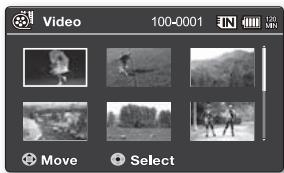
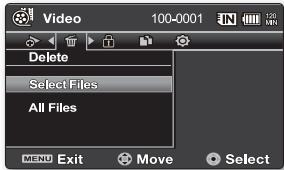
- Vous pouvez protégger vos vidésos importantes contre la suppression accidentelle.
-
Les images protégées ne peuvent pas être supprimées, sauf si vous désactiver leur protection ou formatez la mémoire.
-
Faites glisser l'interrupteur marche/arrêt vers le bas pourmettre le caméscope à mémoire flash sous tension.
-
Réglez le support de stockage approprié. (VP-MX20C/MX20CH uniquement) (Si vous souhaitez effectuer l'enregistrement sur une carte mémore, insérez-en une maintainant.)
-
Appuyez sur la touche MODE. page 22
-
Permet de basculer en mode Lecture video (▶).
-
Sélectionnez lesVIDEOS souhaitées à l'aide des touches de direction.
-
Appuyez sur la touche MENU.
L'écran de menu s'affiche.
- Appuyez sur les touches de direction ( / ) pour selectionner "Protect" (Protégger).
- Sélectionnez l'option de votrechoix en appuyant d'abord sur les touches de direction ( /) puis sur la touche OK.
| Éléments | Contenu |
| "On" (Ma) | Protège la videoo sélectionnée contre la suppression. (Disponible en mode de lecture image par image.) |
| "Select Files" (Sélection fischier) | Protège lesVIDEOS sélectionnées contre la suppression. - Pourprotégerlesvideos individuelles, sélectionné lesvidésoushaïtées en appuyant sur la touche OK. Appuyez ensuite sur la touche MENU pour valider l'opération. - L'indication ( ) s'affiche sur lesvidés sélectionnées. - Appuyez sur la touche OK pour basculer entre les opérations deselection et de désactivation. |
| "All On" (Activer tout) | Protège toutes lesvidés. |
| "All Off" (Déscientiver tout) | Annule la protection de toutes lesvidés. |
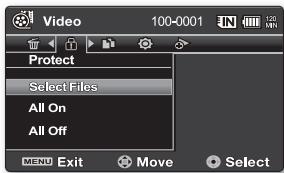
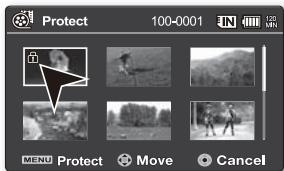
- Le menu de selection déroulant s'affiche selon l'élement de menu sélectionné.
Dans ce cas, selectionnez l'élement souhaïte à l'aide des touches de direction (< / >) et de la touche OK.

- En général, l'affichage au format vignette et l'affichage image par image utilisent la meme methode pour les reglages lies aux fonctions, alors que les options détaillées peuvent etre differentes.
- Les vidêos protégées s'affichent avec l'indication ( ).
- Si l'onglet de protection en écriture de la carte mémoire est verrouillé, vous ne pourrez pas activer la protection de l'image.
COPIE DES VIDÉOS (VP-MX20C/MX20CH UNIQUEMENT)
- Les images video sont copiées sur l'emplacement de stockage de destination et les images d'origine conservées sur leur emplacement de stockage source.
-
La copie est effectue depuis la mémoire actuellément utilisée vers une autre mémoire. Par exemple, lorsque la mémoire intégrée est utilisée, la copie est stockée sur une carte mémoire.
-
Faites glisser l'interrupteur marche/arrêt vers le bas pour allumer le caméoscope à mémoire flash.
-
Réglez le support de stockage approprié.
(Si vous souhaitez effectuer l'enregistrement sur une carte mémoire, insérez-en une maintainant.)
-
Appuyez sur la touche MODE. page 22
-
Permet de basculer en mode Lecture video (▶).
-
Sélectionnez lesVIDEOS souhaitées à l'aide des touches de direction.
-
Appuyez sur la touche MENU.
L'écran Menu s'affiche.
- Appuyez sur les touches de direction ( / ) pour selectionner "Copy" (Copie).
- Sélectionnez l'option de votre choix en appuyant d'abord sur les touches de direction (A/V) puis sur la touche OK.
| Éléments | Contenu |
| "This File" (Ce fjichier) | Copie lesVIDEOS séLECTIONNÉES. (Disponible en mode de lecture image par image.) |
| "Select Files" ( Sélection fjichier) | Copie lesVIDEOS individuelles. - Pour copier lesVIDEOS individuelles, Sélectionnéez lesVIDEOS souhaitées en appuyant sur la touche OK. - L'indication ( [ ] ) s'affiche sur lesVIDEOS séLECTIONNÉES. Appuyez ensuite sur la touche MENU pour valider l'opération. - Appuyez sur la touche OK pour basculer entre les opérations de sélection et de désactivation. |
| "All Files" (Tous les fjichiers) | Copie toutes lesVIDEOS. |
- Le menu de selection déroulant s'affiche selon l'élement de menu sélectionné. Dans ce cas, sélectionné l'élement souhaïe à l'aide des touches de direction ( < /> ) et de la touche OK.

- En général, l'affichage au format vignette et l'affichage image par image utilisant la même méthode pour les réglages liés aux fonctions, alors que les options détaillées peuvent être différentes.
- Si la carte mémoire n'est pas insérée, vous ne pourrez pas exécuter la fonction "Copy" (Copie).
- Si le support de stockage ne dispose pas de suffisamment d'espace libre, la copie pourra s'avérer impossible. Suprimé les images initultés. page 70
- Une image copée n'est pas protégée même lorsque l'original est spécifique comme étant protégé.
La copie peut prendre un certain temps selon le nombre et la taille des fichiers concernés.
La copie pour ne pas fonctionner si la charge de la batterie est insuffisante. Pour effectuer une copie, it vaut moins utiliser un adaptateur CA, lorsque celui-ci est disponible, afin d'évier les coupures de courant.
Notez que le retrait du module batterie ou le débranchement de l'adaptateur secteur CA en cours de copie de fichier risque d'endommager le support de stockage.
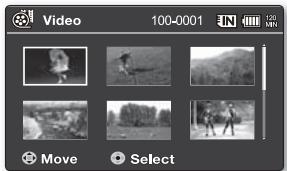
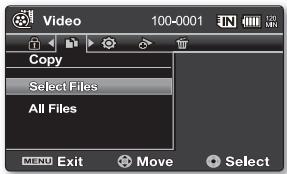
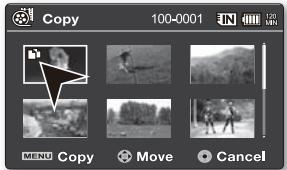
INFORMATIONS RELATIVES AUX FICHIERS
-
Il est possible de visualiser les informations relatives à toutes les images.
-
Faites glisser l'interrupteur marche/arrêt vers le bas pour allumer le caméoscope à mémoire flash.
-
Réglez le support de stockage approprié.
(VP-MX20C/MX20CH unquement)
(Si vous souhaitez effectuer l'enregistrement sur une carte mémoire, insérez-en une maintainant.)
-
Appuyez sur la touche MODE. page 22
-
Permet de basculer en mode Lecture video (▶).
-
Sélectionnez les videos souhaitées à l'aide des touches de direction.
- Appuyez sur la touche OK.
Le mode de lecture des images video sélectionnées est déterminé par le réglage "Play Option" (Option lect).
- Appuyez sur la touche MENU.
- Appuyez sur les touches de direction ( / ) pour selectionner "File Info" (Info fichier).
-
Appuyez sur la touche OK.
-
Une fois l'opération validée, appuyez de nouveau sur la touche MENU.
-
Les informations liées au fichier sélectionné s'affichent comme suit :
-
Date
- Duration (Durée de lecture)
- Size (Taille)
- Resolution (Résolution)
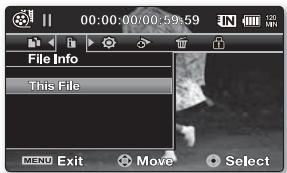
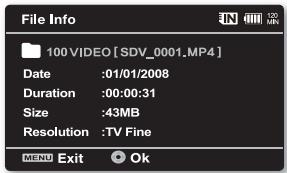
MODIFICATION DES REGLAGES DU MENU RÉGLAGE
Youou pouez modifier les reglages de menu pour personaliser voitre camescope a mmoire flash. Ouvrez Iecran de menu souhaite en suivant les etapes ci-apres et modifiez-y les differents reglages
- Faites glisser l'interrupteur marche/arrêt vers le bas pour allumer le caméoscope à mémoire flash.
- Appuyez sur la touche MENU.
L'ecran correspondant apparait.
- Appuyez sur les touches de direction ( / ) pour selectionner "Settings" (Réglage).
-
Les menus en mode "Settings" (Réglage) s'affichent.
-
Sélectionnez le sous-menu et l'objet de menu de votrechioix à l'aide des touches de direction ( / ) et de la touche OK.
-
Pour revenir en mode de visualisation normale, appuyez sur la touche MENU.
- Selon le mode sélectionné, les éléments ne sont pas tous modifiables. (En l'absence d'un support de stockage inséré, il est impossible de sélectionner certains éléments qui apparaîtront estompés dans le menu : "Storage" (Stockage), "Storage Info" (Info mémoire), "Format" (Formatage) etc.)
Astuces liées à l'utilisation des touches
a. Touche MENU : permet d'accéder à un menu et de le quitter.
b. Touches de direction ( / / / ) : servent à se déplacer vers le haut, le bas, la droite et la gauche
c. Touche OK: selectionne ou valide un menu.

Le menu de Sélection déroulant s'affiche selon l'élement de menu sélectionné. Dans ce cas, Sélectionnez l'élement souhaité à l'aide des touches de direction («/») et de la touche OK.
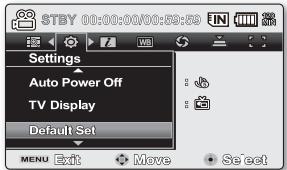
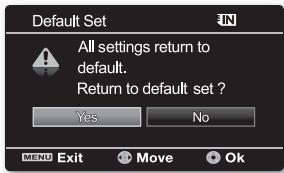
ELEMENTS DE MENU
- Vous pouvez régler la date et l'heure, la langue d'affichage à l'écran ainsi que les réglages d'affichage du caméoscope à mémoire flash.
| Elément | Valeurs par défaut | Page |
| Storage (Stockage) (VP-MX20C/MX20CH uniquement) | Memory (Mémoire int) | 76 |
| Storage Info (Info mémoire) | - | 76 |
| Format (Formatage) | - | 77 |
| File No. (N° fichier) | Series (Séries) | 77 |
| Time Zone (Fuseau Horaire) | Home (Local) | 78 |
| Date/Time Set (Réal date/heure) | 01/01/2008 00:00 | 80 |
| Date Format (Format de la date) | DD/MM/YY (JJ/MM/AA) | 80 |
| Time Format (Format de l'heure) | 24Hr (24 h) | 80 |
| Date/Time (Date/Heure) | Off (Arrêt) | 80 |
| LCD Brightness (Luminosite LCD) | 0 | 81 |
| LCD Colour (Couleur LCD) | - | 81 |
| Beep Sound (Signal sonore) | On (Marche) | 81 |
| Auto Power Off (Arrêt automatique) | 5 Min | 82 |
| TV Display (Affichage TV) | On (Marche) | 82 |
| Default Set (Réglage défaut) | - | 82 |
| Version | - | 83 |
| Menu Colour (Couleur menu) | Blue (Bleu) | 83 |
| Transparency (Transparent) | 0% | 83 |
| Language | English | 83 |
| Demo (Démo) | Off (Arrêt) | 83 |
options de réglage
UTILISATION DES ELEMENTS DU MENU DE REGLAGE
Storage (Stockage)
Vou puez sauegarder vos fichiers de video sur la memoire integree ou sur une carte mmoire. Vou nece donc selectionner le support de stockage souhaite avant de demarrer I'enregistrement ou la lecture.
| Éléments | Contenu | Affichage à l'écran |
| "Memory" (Mémoire int) | Sélectionnez la mémoire intégrée comme support de stockage, de sorte à enregistrer ou dire le fjichier video sur celle-ci. (VP-MX20C/MX20CH uniquement) | IN |
| "Card" (Carte SD) | Sélectionnez une carte mémoire comme support de stockage, de sorte à enregistrer ou dire le fjichier video sur celle-ci. | 4 |

En l'absence de support de stockage inséré, aucun élément ne peut être seLECTIONné. Les éléments concernés apparaissent alors estompés sur le menu.
Storage Info (Info mémoire)
Ceci affiche les informations relatives au stockage. Vous pouvez visualiser le support de stockage, l'espace mémoire utilisé et l'espace mémoire disponible ainsi que la durée d'enregistrement selon la qualité.
| Éléments | Contenu | Effichage à l'écran |
| "Memory" (Mémoire int) | Affiche les informations sur la mémoire liée au support de stockage intégré. (VP-MX20C/MX20CH uniquement) | Aucun |
| "Card" (Carte SD) | Affiche les informations relatives à la mémoire liée à la carte mémoire insérée. | Aucun |

- En l'absence de support de stockage inséré, aucun élément ne peut être seLECTIONné. Les éléments concernés apparaissent alors estompés sur le menu.
- En l'absence de support de stockage inséré, aucune sélection ne peut aboutir. Les éléments concernés apparaissent alors estompés sur le menu. Dans le cas des modèles VP-MX20/MX20H/MX20L/MX20R, les informations concernant la carte mémoire s'affichent après la sélection de l'option "OK".
Format (Formatage)
La fonction de formatage efface complètement l'ensemble des fichiers et des options contenus sur le support de stockage, dont les fichiers protégés. Vous pouvez formater (initialiser) les données d'enregistrement conservées sur le support de stockage. Il est toute fois nécessaire de formater les supports de stockage préalablement utilisés avant de les exploiter sur le caméoscope à mémoire flash ou d'acheter des nouvelles cartes mémoire à cet effet. Ceci induit des vitesses de transfert et de fonctionnement stables durant l'accès au support d'enregistrement.
Notez cependant que la totalité des fichiers et des données, notamment les fichiers protégés, seront supprimés à l'issue de l'opération.
| Éléments | Contenu | Effacement à l'écran |
| "Memory" (Mémoire int) | Formate le support de stockage intégré. (VP-MX20C/MX20CH uniquement) | Aucun |
| "Card" (Carte SD) | Formate la carte mémoire. | Aucun |

Durant le formatage, ne retirez pas le support d'enregistrement et n'execute aucune autre operation (de type mise hors tension de l'appareil, par exemple). Veillez également a vous servir de l'adaptateur sector, car le support d'enregistrement pourra être correspun si la batterie s'épuise pendant le formatage. Si le support d'enregistrement se corrompt, il faudra le formater à nouveau.
- Une carte mémoire munie d'un oranglet de protection régle sur la position de verrouillage ne peut pas être formatée. page 39
- En l'absence de support de stockage inséré, aucune sélection ne peut aboutir. Les éléments concernés apparaissent alors estompés sur le menu.
- Dans le cas des modèles VP-MX20/MX20H/MX20L/MX20R, le formatage s'exécute une fois que vous avez sélectionné "OK".

AVERTISSEMENT
Ne formatez pas le support d'enregistrement sur l'ordinateur ou sur tout autre apparéil.
Assurez-vous de formater le support d'enregistrement sur un caméoscope à mémoire flash.
File No. (N° fichier)
Les nombres de fichier sont attribués aux fichiers enregistrés selon leur ordre d'enregistrement.
| Éléments | Contenu | Affichage à l'écran |
| "Series" (Sériés) | Attribue les numérodes fichier de la séquence même en cas de remplacement de la carte mémoire, à la suite d'un formatage ou après la suppression de tous les fichiers. Le numéro de fichier est réinitialisé à la création d'un nouveau dossier. | 1 |
| "Reset" (Réinit.) | Réinitialise le numéro de fichier sur 0001 même à la suite d'un formatage, après la suppression de tous les fichiers ou à l'insertion d'une nouvelle carte mémoire. | 2 |

Lorsque vous reglez "File No." (N° fichier) sur "Series" (Séries), chaque fichier se voit attribuer un numéro différent infin d'éviter la duplication des noms de fichier. Cela vous sera fort commode si vous souhaitez gérer vos fichiers sur
ordinateur.
options de réglage
Time Zone (Fuseau Horaire)
Vou pouve aient regler lhoroge sur l'heure locale afin dutiliser vrie camoscope a meoire flash au gr de vos déplacements.
| Éléments | Contenu | Affichage à l'écran |
| "Home" (Local) | Les paramètres d'horloge utilisés seront ceux définis dans le menu "Date/Time Set" (Réal date/heure). Choisissez cette option lorsque vous utilisez或者其他 caméoscope à mémoire flash pour la première fois, ou lorsque vous VOULEZ rétablier l'horloge à son réglage d'origine. | © |
| "Visit" (Visite) | Lorsque vous voyagez dans une région dont le fuseau horsaire est différent, cette option vous permet de définir l'heure locale sans modifier vos paramètres d'origine. L'horloge sera automatiquement ajustée en fonction du décalage horsaire. | © |
Réglage de l'horloge selon l'heure locale ("Visit"(Visite))
Au cours de vos voyages, vous pouvez facilement adapter l'horloge au fuseau horaire de la région que vous visitez.
- Appuyez sur les touches de direction ( / ) pour sélectionner "Time Zone" (Fuseau hora), puis appuyez sur la touche OK.
L'ecran correspondant apparait.
-
Sélectionnez l'option "Visit" à l'aide des touches de direction (A/V), puis définissee votre zone géographique avec cette même touche (</>)
-
Vous pouvez vérifier le décalage horsaire en basculant entre les paramètres "Home" (Local) et "Visit"(Visite).
-
Appuyez sur la touche OK pour confirmer.
L'horloge est alors définie sur l'horaire du lieu de votre déplacement.
Lorsque "Date/Time" (Date/Heure) est défini sur "On" (Marche), l'icône (♂) est affichée à gauche de la date et de l'heure. →page 80

You pouze modifier la date et l'heure dans I'écran "Date/Time set"
(Régl date/heure) du menu "Settings" (Réglage).→page 34
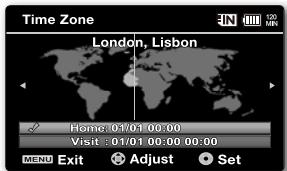
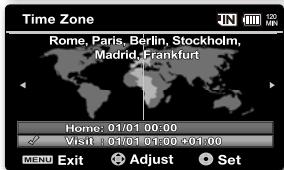
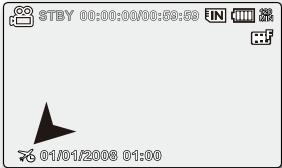
Villes sélectionnées pour déterminer le fuseau horsaire
| Villes | Villes |
| London, Lisbon | Adelaide |
| Rome, Paris, Berlin, Stockholm, Madrid, Francfort | Guam, Sydney, Brisbane |
| Athens, Helsinki, Cairo, Ankara | Solomon Islands |
| Moskva, Riyadh | Wellington, Fiji |
| Teheran | Samoa, Midway |
| Abu Dhabi, Muscat | Honolulu, Hawaii, Tahiti |
| Kabul | Alaska |
| Tashkent, Carracci | LA, San Francisco, Vancouver, Seattle |
| Calcutta, New Delhi | Denver, Phoenix, Salt Lake City |
| Almaty, Kathmandu | Chicago, Dallas, Houston, Mexico City |
| Dacca | New York, Miami, Washington D.C., Montréal, Atlanta |
| Yangon | Caracas, Santiago |
| Bangkok | Buenos Aires, Brasília, Sao Paulo |
| Hong Kong, Beijing, Taipei, Singapore, Manila | Fernado de Noronha |
| Seoul, Tokyo, Pyongyang | Azores, Cape Verde |
Date/Time Set (Régl date/heure)
Configurez la date et l'heure en cours de sorte que la date et l'heure auxquelles vous effectuez un enregistrement soient correctement enregistrées. page 34
Date Format (Format de la date)
Vos pouvezCHOISIR le format d'affichage de la date.
| Éléments | Contenu | Affichage à l'écran |
| "YY/MM/DD" (AA/MM/JJ) | La date s'affiche au format année/mois/jour. | - |
| "DD/MM/YY" (JJ/MM/AA) | La date s'affiche au format jour/mois/année. | - |
| "MM/DD/YY" (MM/JJ/AA) | La date s'affiche au format mois/jour/année. | - |
Time Format (Format de l'heure)
Yououpouvezchoisirelformatd'affichagede l'heure.
| Éléments | Contenu | Affichage à l'écran |
| "12 Hr" (12 h) | L'heure s'affiche au format de 12 heures. | - |
| "24 Hr" (24 h) | L'heure s'affiche au format de 24 heures. | - |
Date/Time (Date/Heure)
Vou puez regler l'affichage de la date et de I'heure sur I'ecran LCD.
Avant d'utiliser la fonction "Date/Time"(Date/Heure), il faut d'abord regler la date et l'heure. 一 page 34
| Éléments | Contenu | Affichage à l'écran |
| "Off" (Arrêt) | La date et l'heure ne s'affichent pas. | Aucun |
| "Date" | La date s'affiche. | 01/01/2008 |
| "Time" (Heure) | L'heure s'affiche. | 00:00 |
| "Date & Time" (Date/Heure) | La date et l'heure s'affichent. | 01/01/2008 00:00 |

Le format de date/heure est "01/01/2008 00:00" dans les conditions suivantes :
- L'enregistrement video a ete effectue avant de regler la date/l'heure du camescope a mmoire flash.
- La batterie rechargeable intégrée est faible ou épuisée.
- Cette fonction dépend du réglage "Date Format" (Format de la date).
- Vous pouvez régler la luminosité de l'écran LCD pour compenser l'éclairage ambient.
- Appuyez sur la touche de direction (<) pour renforcer la luminosité de l'écran et sur la touche de direction (>) pour assombrir celui-ci.

- Un écran LCD plus lumineux consomme davantage d'énergie de la batterie.
- Si vous reglez la luminosité de l'écran LCD lorsque l'éclairage ambient est trop lumineux, il vous sera difficile de visualiser l'écran en interieur.
La luminosité de l'écran LCD n'affecte en rien la luminosité des images à stocker. - Vous pouvez régler la valeur du paramètre LCD Brightness (Luminosite LCD) dans une plage comprise entre -15 et 15.
LCD Colour (Couleur LCD)
- Vous pouvez varier la nuance des couleurs à l'écran grâce à une variété d'options de couleurs proposées, en ajustant le pourcentage du rouge et du bleu au sein d'une couleur.
- Lorsque vous reglez la plage des couleurs rouge et bleu, plus le chiffre est élevé plus l'écran LCD est lumineux.
- Vous pouvez régler la couleur de l'écran LCD (rouge/bleu) sur une valeur comprise entre -15 et 15, à l'aide des touches de direction (< / >).
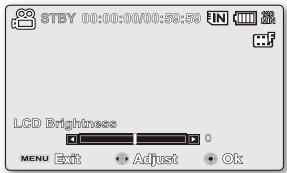
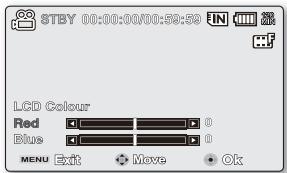

Le réglage des couleurs de l'écran LCD n'afecte pas les enregistements.
Beep Sound (Signal sonore)
Vou puez activer ou désactiver le signal sonore. Si un signal retentit lors d'une opération liée aux réglages de menu, le réglage concerné sera activé.
| Éléments | Contenu | Affichage à l'écran |
| "Off" (Arrêt) | Déactive la fonction. | |
| "On" (Marche) | Lorsque cette fonction est activée, un signal sonore retentit à chaque fois que vous appuyez sur une touche. |

Lorsque le signal sonore est désactivé, le son de la mise sous/hors tension l'est également.
Le signal sonore est désactivement lors de l'enregistrement en mode video.
Si you inserez une prise AV dans le camescope a memoire flash, le bip sonore sera automatiquement desactive.
Auto Power Off (Arret automatique)
Pour economiser la batterie, vous pouvez activer la fonction "Auto Power Off" (Arrêt automatique), qui permet d'éteindre le caméoscope à mémoire flash lorsque celui-ci n'est pas utilisé pendant un certain temps.
| Éléments | Contenu | Effichage à l'écran |
| "Off" (Arrêt) | Le caméoscope à mémoire flash ne s'était pas automatiquement. | 20 |
| "5 Min" | A des fins d'économie d'énergie, le caméoscope à mémoire flash s'était automatiquement au bout de 5 minutes d'inactivité en mode Veille sur l'index des vignettes. | 15 |

La fonction Arrêt automatique ne fonctionne pas dans les situations suivantes.
-lorsqu'un cable USB est branché.
- lorsque le caméoscope à mémoire flash est connecté à l'adaptateur secteur.
(II devient impossible de selectionner l'élément, qui s'affiche en mode estompé dans le menu.)
TV Display (Affichage TV)
- Vous pouvez selectionner le chemin de sortie de l'affichage à l'écran.
| Élement | Contents | Affichage à l'écran |
| "Off" (Arrêt) | L'affichage à l'écran n'apparait que sur un écran LCD. | ◇ |
| "On" (Marche) | L'affichage à l'écran apparait à l'écran LCD et le moniteur de télévision. (Connexion à un téléviseur ➔page 93) | ◇ |
Default Set (Réglage défaut)
Vouas aze la possibite de reinitialiser le camescope a mmoire flash sur ses reglages par defaut (specifi es en usine). La reinitialisation du camescope a mmoire flash sur ses valeurs par defaut n'afecte pas la qualite des images enregistrées.

Une fois le caméoscope à mémoire flash réinitialisé sur ses valeurs d'origine, réglez les options "Time Zone" (Fuseau horsaire) et "Date/Time Set" (Réal date/heure). pages 34
Version
Les informations relatives à la version peuvent être modifiées sans préavis.
Menu Colour (Couleur menu)
Yououpouzeselectionnerlacouleurde menu devoe rchoix pourafficherle menu.
- "Blue" (Bleu) "Pink" (Rose) "Purple" (Violet) "Orange" (Orange) "Green" (Vert)
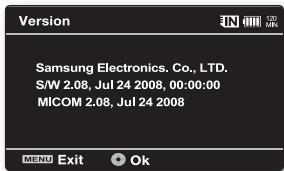
Vou pousse selectionner la transparence de votrechioix pour afficher le menu.
Vouaves la possibilité deCHOISIR la langue d'affichage des menus et des messages. page 36
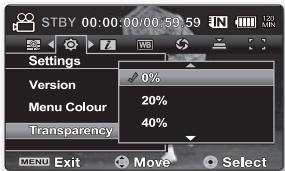
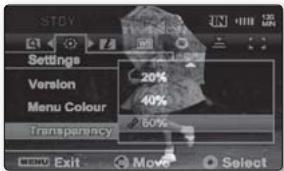
Demo (Démo)
La démonstration vous montre automatiquement les principales fonctions de votre caméscope à mémoire flash afin que vous puissiez les maîtriser plus facilement.
| Éléments | Contenu | Effichage à l'écran |
| "Off" (Arrêt) | Déactive la fonction. | # |
| "On" (Marche) | Active le mode de démonstration et affiche différentes fonctions sur l'écran LCD. | # |

La démonstration est lancée dans les cas suivants :
-
Immediatement après le réglage de "Demo" (Démo) sur "On" (Marche).
Lorsque la fonction "Auto power off" (Arrêt automatique) est spécifiée sur "Off" (Arrêt), au bout de 5 minutes d'inactivité en mode STBY. -
Vouarreze la démonstration temporairement en appuyant sur certaines touches, notamment la touche MENU, les touches de direction et la touche de démarrage/arrêt de l'enregistrement.
Lorsque la fonction d'arrêt automatique "Auto power off" (Arrêt automatique) est régée sur "5 Min", elle est prioritaire par rapport à la fonction de démonstration. Si vous exécutez la fonction de démonstration, il faudra dés-activer la fonction d'arrêt automatique. -page 82 - Appuyez sur la touche MENU et maintenez-la enforcée pendant 5 secondes en mode VLLE pour exécuter immidiatement la fonction Démonstration.
raccordement à un ordinateur
Ce chapitre vous explique comment relier un ordinateur au caméoscope à l'aide du cable USB pour effectuer différentes fonctions.
- Pour brancher un cable USB sur un ordinateur, reportez-vous aux instructions d'installation du logiciel et aux caractéristiques techniques de l'ordinateur.
TRANSFERT D'UN FICHIER ENREGISTRÉ VIA UNE ConnEXION USB
Le caméscope prend en charge les normes USB 1.1 et 2.0 (selon les spécifications de l'ordinateur).
- Vous pouvez transférer un fichier enregistré sur une carte mémoire vers un ordinateur via une connexion USB.
Débit de la connexion USB en fonction du système
- La connexion USB à haut débit est prise en charge par les pilotes de périhérique Microsoft (Windows) uniquement.
Windows 2000: connexion USB à haut débit sur un ordinateur équipé du Service Pack 4 ou d'une version ultérieure. - Windows XP : connexion USB à haut débit sur un ordinateur équipé du Service Pack 1 ou d'une version ultérieure.
- Windows VISTA: connexion USB à haut débit sur un ordinateur équipé du Service Pack 1 ou d'une version ultérieure.

CyberLink MediaShow4
Configuration système
CyberLink MediaShow4 nécessite la configuration suivante.
| Proesseur | Intel® Pentium® 4, 3,0 GHz/AMD minimum recommandé |
| OS(Système d'exploitation) | Windows Vista / XP (Windows XP Service Pack 2)* Une installation standard estCOMMENDÉLe fonctionnement n'est pas garantie en cas de mise à niveau des systèmes d'exploitation mentionnés ci-dessus. |
| Mémoire RAM | 512 Mo (1 Go minimum recommandé) |
| Résolution | 800 x 600, couleur 16 bits ou plus |
| USB | USB 2.0 à haut débit |
| VGA | Proesseur Intel 945GM ou supérieureProesseur NVIDIA GeForce 6600 ou supérieureProesseur ATI Radeon X1600 ou supérieure-Sur un système graphique de faible performance, l'exécution de MediaShow4 risque de causeurs des erreurs ou d'empêcher l'application de certains effets graphiques. |
| Divers | Internet Explorer 5.5 ou version ultérieure, DirectX 9.0 ou version ultérieure |
| Support de stockage | DVD+R/RW, DVD-R/RWPour les détails concernant lesgraveurs DVD/CD compatibles, consultez le site Web de CyberLink :http://www.gocyberlink.com/english/products/powerproducer/2_gold/comp_dvd_drives.jsp |
- Les configurations système mentionnées ci-dessus sont recommendées. Cependant, il n'est pas garantie que les opérations soient effectuees correctement, meme sur des systèmes repondant aux exigences.
- Sur un ordinateur Macintosh, vous pouze également transférer les données via un cable USB, mais le logiciel CyberLink DVD Suite fourni n'est pas compatible Macintosh. Sur un ordinateur Macintosh, il est possible de charger des enregistements à l'aide de l'application iMovie.
- Le present caméoscope à mémoire flash ne peut servir de périhérique de stockage amovible que sur les ordinateurs exécutant les systèmes d'exploitation Macintosh OS (version 10.3 ou ultérieure) et Windows 2000.

- Sur un ordinateur plus lent que ce qui est commandé, la lecture video risque de sauter des images et de fonctionner de façon imprévue.
- Sous XP/Vista, connectez-vous en tant qu'administrateur (administrateur de l'ordinateur ou utilisateur bénéficiant de privilèges équivalents) pour installer le pilote.
- Vérifiez le support de stockage du caméoscope à mémoire flash avant de relier le cable USB. Si aucune carte mémoire n'est insérée ou si une carte mémoire non formaitée est introduite, votre ordinateur ne reconnaîtra pas votre caméoscope comme un support amovible.
- Si vous déconnectez le cable USB de l'ordinateur ou du caméoscope pendant le transfert de données, le transfert sera interrompu et les données pourront être endommagées.
- Si vous connectez le cable USB à un ordinateur en utilisant un concentrateur USB ou d'autres péripériques en même temps, vous risquerez de creer un conflit et de provoquer des dysfonctionnements. Si tel est le cas, retirez tous les autres péripériques USB et réessayez de vous connecter.
- Intel® Pentium III® et Pentium®4 sont des marques déposées d'Intel Corporation.
- Windows® est une marque déposée de Microsoft® Corporation.
Toutes les autres appellations et marques appartiennent à leurs propriétaires respectifs. - Le logiciel CyberLink MediaShow4 est optimisé pour les processeurs Intel Core 2 Duo, les processeurs prénant en charge MMX, SSE, SSE2, 3DNow! et la technologie HyperThreading de Intel.
- DirectX est nécessaire au bon fonctionnement de CyberLink MediaShow4. Le composant est automatiquement installé durant l'installation de ce logiciel.
- La configuration système citée plus haut ne garantit pas le bon fonctionnement des logiciels fournis sur tous les ordinateurs satisfaisant à ces exigences.
- Nous vous conseillons d'utiliser l'adaptateur CA comme source d'alimentation只不过 que le module batterie.
raccordement à un ordinateur
INSTALLATION DE CYBERLINK MEDIASHOW4
CyberLink MediaShow4 est un logiciel facile à utiliser pour effectuer le montage des fischiers MPEG, AVI et autres fischiers videoe, des images figees et d'autres contenus afin de creer une videoe. Ce logiciel est doté d'une interface qui permet d'éditer les fischiers en mode chronologique ou storyboard, de conserver une qualité d'image supérieure, d'utiliser la technologie SVRT (Smart Video Rendering Technology) pour un rendu haut débit, et offre une pléiade d'autres fonctions d'édition de videoe avances. Ce manuel fait uniquement liérefère à l'installation du logiciel et la connexion à l'ordinateur. Pour plus de détails concernant ce logiciel, reportez-vous au guide d'aide en ligne " Online
help/Readme " du CD CyberLink MediaShow4.
Avant de commencer :
Fermez toutes les applications en cours.
(Vérifiez dans la barre d'etat qu'aucune autre application n'est en cours d'utilisation.)
- Chargez dans l'ordinateur le CD-ROM CyberLink MediaShow4.
L'écran d'installation apparait au bout de quelques secondes.
Si l'écran d'installation ne s'affiche pas, double-cliquez sur l'icone du CD-ROM dans votre poste de travail.
- Cliqueur "Install Now"(Installer maintenant).
-
Sélectionnez la langue souhaïée et cliquez sur OK.
-
L'écran relatif au processus d'installation du logiciel "CyberLink MediaShow 4.0" s'affiche.
-
Cliquez sur " Next " (Suvivant).
-
L'écran " License Agreement " (Accord de licence logicielle) apparait.
-
Cliquez sur " Yes " (Oui).
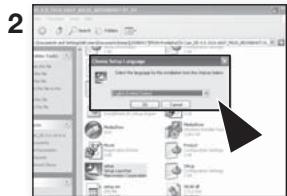
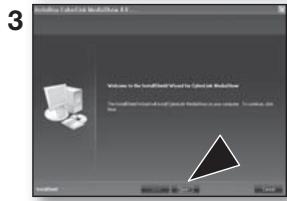
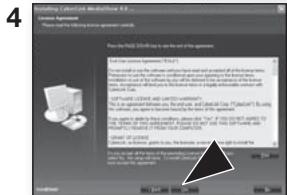
-
L'écran " Customer Information " (Informations clients) " apparait.
-
Cliquez sur " Suivant".
-
L'écran “ Choose Destination Location “ (Choisisir l'emplacement de destination) apparait.
-
Sélectionnez l'emplacement de destination dans lequel vous pouze installer le logiciel.
-
Cliquez sur " Next " (Suivant).
-
La mention " Setup Complete " (Installation terminée) s'affiche.
-
Cliquez sur "Finish" (Terminer).
- L'icone de " CyberLink MediaShow4 " (CyberLink Media Show) est créé sur le Bureau.
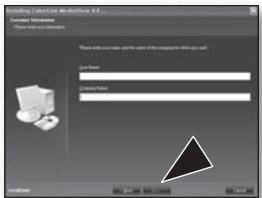
5
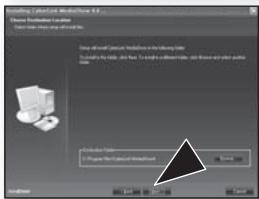
6
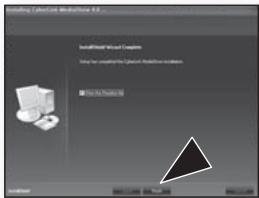
7

- Si vous installez un logiciel déjà installé, le programme de désinstallation sera lancé. Dans ce cas, réinstallé le programme une fois la désinstallation terminée.
- Ce manuel couvre uniquement l'installation du logiciel et la connexion à l'ordinateur. Pour plus de détails concernant ce logiciel, reportez-vous au guide d'aide en ligne "Online help/Read me" du CD CyberLink MediaShow4.
raccordement à un ordinateur
RACCORDEMENT DU CABLE USB
Reliez le cable USB pour copier les videos stockées sur un support d'enregistrement sur l'ordinateur et vice versa. Lorsque le cable USB est connecté en mode Enregistrement/Lecture, l'apparil passe immédiatement en mode
USB.
- Raccordez le caméscope à mémoire flash à votre ordinateur via un cable USB.

- N'appliquez de force excessive sur la prise USB lorsque vous insérez ou retirez celle-ci.
- Vérifie la direction d'insertion de la prise USB avant de l'insérer.
- Il est recommendé d'utiliser un adaptateur secteur comme source d'alimentation只不过 qu'une batterie.
- Lorsque le cable USB est connecté, la mise sous/hors tension du caméscope provoque des dysfonctionnements sur l'ordinateur.
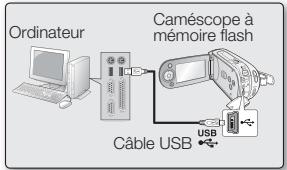
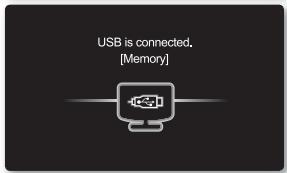
Débranchement du cable USB
Avant de charger ou décharger des supports d'enregistrement ou d'éteindre l'ordinateur, il faut d'abord déconnecter le cable USB etmettre le caméscope à mémoire flash hors tension. Avres avoir effectué le transfert de données, vous nevez débrancher le cable de la maniere suivante :
- Cliquez sur l'icone "Déconnexion ou éjection de matériel " dans la barre des tâches.
- Sélectionnez “ Périphérique de stockage de masse USB “ ou “ Disque USB “, puis cliquez sur “ Arrête“.
- Cliquez sur "OK".
- Debranchez le cable USB du caméscope à mémoire flash et de l'ordinateur.

3:05PM

-
Si vous déconnectez le cable USB de l'ordinateur ou du caméoscope pendant le transfert de données, la transmission de données s'internompra et les données pourrait être endommagées.
Si you branche le cable USB sur un ordinateur via un concentrateur USB ou si you connectez simultanement le cable USB avec d'autres peripherals USB, le camscope pourra ne pas fonctionner correctement. Le cas échéant, debranchez tous les appeareils USB de l'ordinateur et raccordez a nouveau le camscope à mémoire flash. -
Faites glisser l'interrupteur marche/arrêt vers le bas pour allumer le caméoscope à mémoire flash.
-
Sélectionnez le support de stockage approprié. page 37
(Si vous souhaitez effectuer l'enregistrement sur une carte mémoire, insérez-en une maintainant.)
-
Branchez le caméscope à mémoire flash sur votre ordinateur via un cable USB. page 88
-
Vérifiez la connexion USB sur le moniteur LCD.
Si vous utilise Windows XP, Vista :
- La fenêtre du " Disque amovible " apparait à l'écran après un court moment.
- Sélectionnez " Ouvrir les dossiers avec Windows Explorer pour visionner les fichiers " puis cliquez sur " OK ".
Si vous utilisez Windows® 2000 :
a. Double-cliquez sur I'icone de " Poste de travail " sur le bureau.
L'icone de " Disque amovible " représentant le support de stockage sur le caméoscope à mémoire flash apparait dans la fenêtre " Poste de travail ".
b. Double-cliquez sur l'icone de " Disque amovible ".
-
Les dossiers contenus sur le support de stockage apparaisent.
-
Certains types de fichiers sont stockés dans des dossiers différents.

- Si la fenêtre " Disque amovible " n'apparait pas, vérifie la connexion (page 88) ou recommencez les étapes 1 et 2.
- Si le disque amovible ne s'affiche pas automatiquement, ouvre le dossier du disque amovible à partir du Poste de travail.
- Voiture ordinaire ne reconnaît qu'un seul support de stockage (mémoire ou carte intégrée) à la fois lié au caméscope. Si vous n'arrivez pas à détecter le disque amovible que vous recherchez, il faudra changer le réglage de stockage (mémoire/carte intégrée) de votre caméscope.
page 37 (VP-MX20C/MX20CH uniquement).
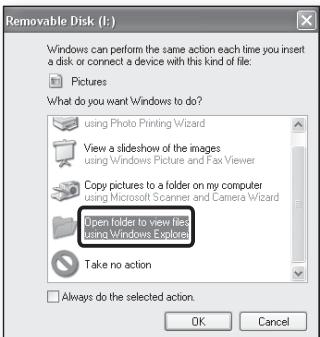
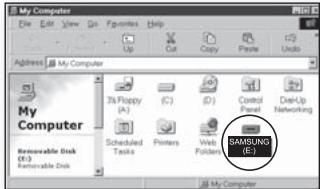
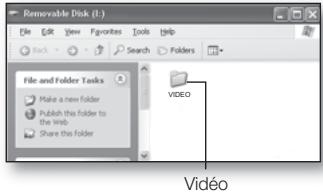
Organisation des dossiers et des fichiers du support de stockage
L'organisation des dossiers et des fichiers de la mémoire intégrée ou de la carte mémoire estprésentée ci-après.
- Evitez de modifier ou de supprimer le nom d'un dossier ou d'un fichier de façon arbitraire. L'objet concerne risque de devenir illisible.
Fichier video (H.264)
Les noms d'images video de qualité SD sont au format SDV_####MP4 et ceux des images video de fisier Web au format WEB_#####MP4.
Le nombre de fichier est automatiquement incrémented lorsqu'un nouveau fichier video est créé.
Un même dossier peut contenir jusqu'à 9999 fichiers. Au-delà de 9999 fichiers, un nouveau dossier est créé.
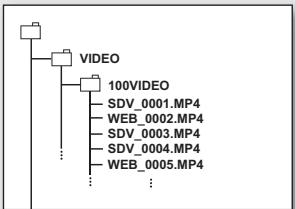
Format d'image
védés
- Les videos sont compressées au format H.264. L'extension du filchier correspondante est ".MP4".
- La taille de l'image est de 720 x 576(50j) ou 640 x 480 (WEB). page 61

- A la création du 9999e fisier dans le 999e dossier (par ex., SDV_9999.MP4 est créé dans le 999e dossier VIDEO), il n'est plus possible de creer de nouveau dossier. Vous nevez alors copier les fisiers sur votre ordinateur et formater la carte SD.
- Vous pouvez modifier le nom d'un fichier ou d'un dossier contenu sur le support de stockage à l'aide d'un ordinateur. Il se peut que le caméoscope à mémoire flash ne reconnaissse pas les fichiers modifiés.
- Vous avez la possibilité d'utiliser votre caméscope à mémoire flash comme une mémoire auxiliaire. Vous pouvez de ce fait stocker les données générées sur le support de stockage du caméscope à mémoire flash.
TRANSFERT DE FICHIERS DU CAMESCOPE A MEMOIRE FLASH VERS VOTRE ORDINATEUR
Vou puez copier des videoos sur votre ordinateur pour les reproduire.
- Executez la procEDURE décrite à la section “AFFICHAGE DU CONTENU DU SUPPORT DE STOCKAGE“. →page 89
- Les dossiers contenus sur le support de stockage s'affichent.
- Créez un nouveau dossier, saisissez un nom de fichier et double-cliquez sur celui-ci.
-
Sélectionnez le dossier à copier, puis effectuez-en un glisser-deposer dans le dossier de destination.
-
Le dossier est copied depuis le support de stockage (carte mémoire (de tous modèles) ou mémoire intégrée (VP-MX20C/MX20CH)) sur l'ordinateur.
- Il ne faut ni déplacer ni renomer les dossiers et fichiers du caméscope après leur transfert. Si vous modifie le nom initialement attribué aux dossiers et fichiers du caméscope, ces derniers ne seront plus reconnus par la mémoire de l'appareil et ils ne pourront pas été lus.
- Si vous camèscope ne reconnaît pas la mémoire intégrée ou la carte SD, vous dévrez formater ces supports à l'aide du camèscope.
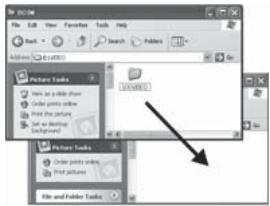
Reproduction de fichiers sur l'ordinateur
Executez le logiciel CyberLink MediaShow4 foumi pour reproductive les videos sur l'ordinateur.
Les videos enregistrées sur votre caméoscope à mémoire flash risquent de ne pas se reproduire via d'autres programmes.

- Sur un ordinateur Macintosh, vous pouze également transférer les données via un cable USB, mais le logiciel CyberLink DVD Suite fourni n'est pas compatible Macintosh. Sur un ordinateur Macintosh, il est possible de charger des enregistements à l'aide de l'application iMovie.
- Le present caméoscope à mémoire flash ne peut servir de périhérique de stockage amovible que sur les ordinateurs exécutant les systèmes d'exploitation Macintosh OS (version 10.3 ou ultérieure) et Windows 2000.
raccordement à un ordinateur
TELECHARGEMENT DE VIDÉOS VIDEO DU CAMESCOPE A MEMOIRE FLASH VERS YouTube
Vouaves la possibite de connecter le camoscope à l'ordinateur afin d'effectuer directement vos telechargesments dans YouTube via le logiciel CyberLink MediaShow4.
Si vous étés un utilisateur Mac, vous pourrez télécharger vos contenus dans YouTube à l'aide de iMovie.
- Branchez le caméoscope à mémoire flash sur votre ordinateur via un cable USB. page 88
- Installes le logiciel CyberLink MediaShow4 foumi puis passez en mode Video.▶pages 86 et 87
-
Cliquez sur Import (Importer) sur l'écran principal.
-
Ouvrez un dossier depuis le disque amovible de gauche et sélectionnez les fichiers de votrechoix.
-
Cliquez ensuite sur Import all (Importer tout) ou Import selected (Importer élément sélectionné) afin de lancer
l'importation de fichiers de videos.
- Selon votrechoix,touslesfichiersouseulslesfichiers
selectionnés sontcharge. -
Cliquez sur "Back" (Retour) pour revenir sur la page d'accueil.
-
Cliquez sur l'icone de raccourci YouTube dans l'onglet Share (Partager).
-
Vous affichez la boite de dialogue de connexion ou de souscription.
-
Connectez-vous d'abord à un site YouTube puis cliquez sur la commande "Upload" (Chargement) située dans le coin supérieur droit du menu principal.
-
La fenêtre "Video Upload" (Charger la video) apparait, dans laquelle
yououpouvezsuivreins instructionsa l'écran pourchargerlesvédospar ordre.
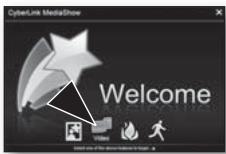
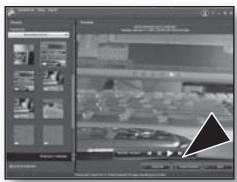
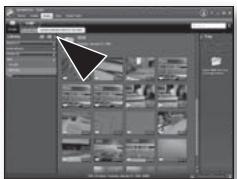
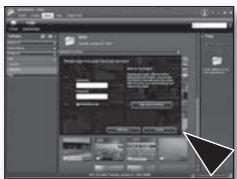
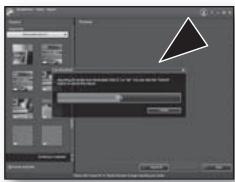
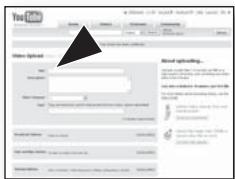

YouTube est un site Web de partage de videos qui permet aux utilisateurs de charger, visionner et partager des videos. Basé à San Bruno, en Californie, ce service fait appel à la technologie Adobe Flash pour afficher une grande variété de contenus video générés par les utilisateurs, dont des videos, des téléinserts et des videos musicales ainsi que des contenus amateur tels que des blogs video ou des videos courtes originales.
http://www.youtube.com/
raccordement à d'autres périhériques
Vouss povez visionner les videoes enregistrées sur un large ecran en raccordant le camescope a memoire flash a un téléviseur.
CONNEXION A UN TELEVISEUR
Pour lire vos enregistements, le téléviseur connecté doit être compatible avec la norme PAL. page 99
- Nous vous recommendons d'utiliser l'adaptateur secteur comme source d'alimentation du caméoscope à mémoire flash.
Utilisez le cable video fourni pour raccorder le camiscope à mémoire flash au téléviseur comme suit :
- Branchez l'extrémité du cable video doté d'une fiche unique dans la prise video du caméoscope à mémoire flash.
- Connectez l'autre extrémité au télévisuer via les prises video (jaune) et audio gauche (blanche) / droite (rouge).
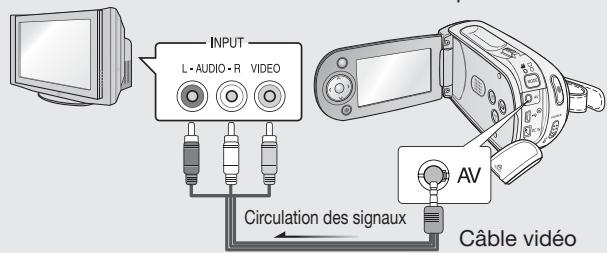
Televiseur normal
Caméscope à mémoire flash

Pour plus de détails sur les connexions, reportez-vous au manuel d'utilisation de votre téléviseur.
Veillez à ce que le volume du téléviseur soit au niveau minimum avant d'effectuer le raccordement, au risque de générer un bruit de renronnements en provenance des haut-parleurs du téléviseur.
- Raccordez avec soit les cables d'entrée et de sortie aux prises correspondantes de l'appareil utilisé avec le caméoscope à mémoire flash.
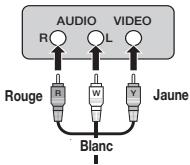
Type stéreo
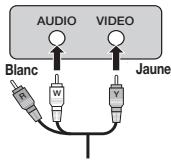
Type monaural
-
Allumez le telsiseur et reglez le selecteur d'entree sur la connexion d'entree à laquelle le camescope a memoire flash est relié.
-
Ceci est souvent désigné par "ligne". Reportez-vous au guide d'utilisation du téléviseur pour plus de détails sur la sélection de l'entrée.
-
Mettez le caméscope à mémoire flash sous tension.
-
Faites glisser l'interrupteur marche/arrêt vers le bas et appuyez sur la touche MODE pour régler le mode Player (Lecteur) (▶) → page 22
L'imagé affichée par le caméscope à mémoire flash apparait sur l'écran du téléviseur. -
Vous pouvez aussi contrôle l'image affichée sur l'écran LCD du caméoscope à mémoire flash.
-
Lancez la lecture.
-
Vous pouvez exéçuter les opérations de lecture, d'enregistrement ou de configuration de menu tout en regardant l'écran du téléviseur.

- Si vous tentez de dire une video protégée contre la copie, aucune image n'apparaître à l'écran du téléviseur.
- Les informations en cours d'enregistrement sur le camiscope à mémoire flash apparaisent sur le moniteur de télévision. Vous pouvez aussi n'afficher qu'une partie des informations ou éteindre l'écran. Reportez-vous à la section "ACTIVATION/DESAKTIVATION DES INDICATIONS D'ÉCRAN (口) " en page 27, puis appuyez sur la touche ☐ / ☑ CHECK afin de faire basculer l'état de l'écran.
Lorsque la fonction "TV Display" (Affichage TV) est reglee sur "Off" (Arrêt), l'affichage a l'écran n'apparait pas sur le moniteur du téléviseur. 一 page 82 - La proximé du caméoscope à mémoire flash avec d'autres péripériques ou le niveau sonore trop élevé de celui-ci peuvent provoquer un bruit de ronronnements.
Dans ce cas, il faut veiller à gardez le caméoscope à mémoire flash raisonnablement éloigné des périhériques connectés.
Lorsque le cable AV est branché sur le camiscope à mémoire flash, le haut-parleur intégré est automatiquement désac-tivé et vous ne pouvez pas ajuster la barre de réglage du volume.
Affichage de l'image en fonction du format de l'écran LCD ou du moniteur TV
| Enregistrement | LCD | TV | ||
| 16:9 | ||||
| 4:3 | ||||

Reportez-vous à la page 61 pour les détails sur le réglage" 16:9 Wide"(16:9).

ICONE

Sujet
raccordement à d'autres périphériques
ENREGISTREMENT (COPIE SONORE) DES IMAGES SUR UN MAGNETOSCOPE, UN GRAVEUR DVD OU UN ENREGISTREUR SUR DISQUE DUR
Il you est possible d'enregistrer (ou de copier) des images lues sur le caméscope à mémoire flash sur d'autres dispositifs video, tels que les magnétoscopés, les graveurs DVD ou les enregistrureurs à disque dur. Utilisez le cable videoo (fourni) pour raccorder le caméoscope à mémoire flash à un autre apparéil video tel qu'illustré dans la figure ci-après :
- Appuyez sur la touche MODE pour selectionner le mode Player (Lecteur) (▶). →page 22
- Sélectionnez la réserve enregistrée (copiee) dans l'aperçu puis appuyez sur la touche OK.
- Appuyez sur la touche d'enregistrement de l'appareil raccordé.
Le caméscope à mémoire flash lance la lecture et l'appareil enregistreur démarre la copie.
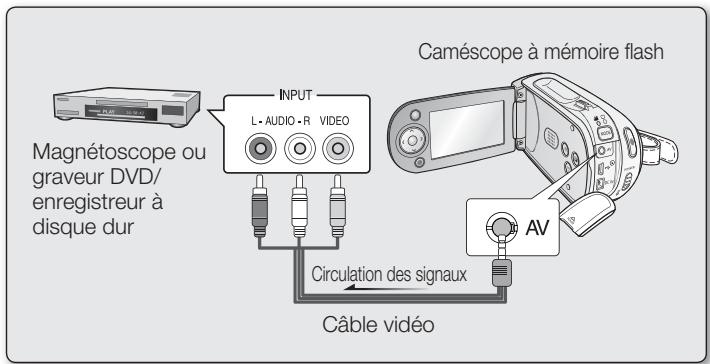

- Veillez à toutjours à alimenter le caméoscope à mémoire flash via l'adaptateur secteur CA branché sur une prise murale afin de prévenir les coupures d'énergie de la batterie pendant les enregistements sur un autre dispositif video.
Pour empêcher l'enregistrement des informations qui s'affichent à l'écran en même temps que le signal AV, il faut spécifique l'option "TV Display" (Affich. TV) sur "Off" (Arrêt) dans les réglages de menu.
page 82
entretien et informations complémentaires
ENTRETIEN
Votre camescope a mmoire flash est un apareil de conception et de fabrication superieures, qui merite detre manipule avec le plus grand soin. Les recommandations qu suivevent vous aideront a comprendre et a observer vos engagements envers la garantie et yous permittron de profiter du produit pendant plusieurs années.
Par mesure de sécurité, eteignez le camescope a memoire flash avant de le ranger.
Retirez-en la batterie et l'adaptateur secteur. page 14
Retirez-en la carte mémoire. page 38
Précautions à prendre lors du stockage
- Evitez de ranger le caméoscope à mémoire flash dans un endroit où la température reste élevée durant des périodes prolongées :
La température à l'intérieur d'un vehicule ou dans le coffre d'une voiture peut doivent très élèvee en saision chaude. Si vous rangeez le caméoscope à mémoire flash dans un tel endroit, vous pourez provoquer son dysfonctionnement ou endommager son étui. N'exposez pas le caméoscope à mémoire flash à la lumière directe du soleil et ne le placez pas prés d'un apparell de chaffage.
- Evitez de ranger le caméoscope à mémoire flash dans un endroit où le niveau d'humidité est élevé ou dans un environnement poussièreux :
La poussiè qui s'infiltre dans le caméoscope à mémoire flash peut entrainer le dysfonctionnement de l'appareil. Un taux élevé d'humidité risque de profoquer la formation de moississeture sur l'objet, rendant ainsi le caméoscope à mémoire flash inopérant. Nous vous conseillons demettre le caméoscope à mémoire flash dans une boîte, d'y déposer un petit sachet de dessiccatif et de le ranger dans un placard, par exemple.
- Evitez de ranger le caméoscope à mémoire flash dans un endroit soumis à de fortes ondes magnétiques ou à des vibrations intenses :
Cela risque d'entrainer le dysfonctionnement de l'appareil.
- Retirez la batterie du caméoscope à mémoire flash et rangez-la dans un endroit frais :
Le fait de garder la batterie dans le camiscope ou de la ranger dans un endroit trop chaud peut en écouter la durée de vie.
Nettoyage du caméscope à mémoire flash
Avant de proceder au nettoyage du camoscope à mémoire flash, mettez celui-ci hors tension et retirez-en la batterie ainsi que l'adaptateur secteur.
-
Pour nettoyer l'appareil de l'extérieur
-
Procedez au nettoyage avec un chiffon doux et sec. N'appuyez pas trop fort sur l'appareil lors du nettoyage; frottez-le doucement en surface.
- N'utilise jamais de benzène ou de solvant pour nettoyer le caméscope. Le revêtement externe de l'appareil peut s'écailler ou son étui se dégrader.
Pour nettoyer I'ecran LCD
Procedez au nettoyage avec un chiffon doux et sec. Prenez garde à ne pas endommager l'écran.
Pour nettoyer l'objetif
Utilisez un soufflet d'air proposé en option pour éliminer les saletés et autres petits dépôts. N'essuyez pas l'objet avec un chiffon ou avec les doigts.
Si nécessaire, utilisez du papier spécial pour le nettoyer.
- Un objectif sale entraine la formation de moisissure.
- Si l'objet semble nombre, éteignez le caméscope à mémoire flash et patientez pendant une heures environ.
INFORMATIONS SUPPLEMENTAIRES
Support de stockage
Suivez minutieusement les directives ci-apres pour eviter de corrompre ou d'endommager vos données enregistrées.
Evitez de laisser tomber ou de plier le support de stockage, de soumettre celui-ci à une forte pression, à des vibrations ou des chocs.
- Evitez d'asperger d'eau le support de stockage.
- Evitez d'utiliser le support de stockage, de le remplacer ou de le ranger dans un endroit exposé à une forte électricité statique ou aux bruits électriques.
- Ne mettez jamais le caméscope hors tension et n'en retirez pas la batterie ou l'adaptateur secteur pendant l'enregistrement, en cours de lecture ou lorsque vous tentez d'acceder au support de stockage par quelque autre moyen.
- Gardez le support de stockage loin des objets qui produit un champ magnétique ou électromagnétique puissant.
- Evitez de ranger le support de stockage dans un endroit à la température ou l'humidité elevées.
- Evitez de toucher les parties métalliques de l'appareil.
- Copiez les fichiers d'enregistrement sur votre ordinateur. Samsung n'assume aucune responsabilité pour toute perte de données. (Nous vous conseillons de copier vos données sur un ordinateur ou sur un autre support de stockage.)
- Une défaillance peut entraîner un mauvais fonctionnement du support de stockage. Samsung n'offre aucune compensation pour la perte de contenu.
- Reportez-vous aux pages 37 à 43 pour les détails.
Ecran LCD
Pour éviter d'endommager l'écran LCD
- Ne lui appliquez pas de pression excessive et évitez de le heurter contre d'autres objets.
-
Evitez de déposer le caméscope avec son écran LCD face vers le bas.
-
Evitez de le frottier avec un chiffon rugueux pour en prolonger la durée de service.
L'utilisateur doit être averti des phénomènes suivants se rapportant au fonctionnement des écrans LCD. Il ne s'agit pas de défaillances. -
La surface du contour de l'écran LCD peut s'échauffer en cours d'utilisation du caméscope.
Si you laissez l'appareil sous tension sur une perteode prolongee de temps, le contour de I'ecran LCD s'échauffera.
entretien et informations complémentaires
Batterie
La batterie fournie est une batterie au lithium-ion. Lisez attentivement les consignes de sécurité suivantes avant d'utiliser la batterie, qu'il s'agisse de l'unité fournie ou d'un module proposé en option :
Pour éviter tout danger
- Ne jetez pas la batterie au feu.
- N'en court-circuitez pas les bornes. Transportez-la dans un sac en plastique.
- Ne la modifiez pas et ne la démontez jamais.
- Evitez de l'exposer à des températures dépassant les 60^ , elle pourrait s'échauffer, exploser ou prendre feu.
Pour éviter les dommages et en prolonger la durée de service
- Ne le soumettez pas à des chocol inutiles.
- Chargez-le dans un endroit où la température se maintain dans les tolérances indiquées ci-après. Il s'agit d'une batterie à réaction chimique dont les températures froides entravant la réaction chimique et les températures plus chaudes empêchent le chargement complet.
- Rangez-le dans un endroit frais et sec. Une exposition prolongée à des températures élevées en augmente la décharge naturelle et en réduit l'autonomie.
- Lorsque la batterie est entreprisespendant une durée de temps prolongée, il convient de la charger complètement au moins tous les 6 mois.
Retirez la batterie du chargeur ou de l'appareil sous tensionlorsqu'elle n'est pas utilisée car certaines machines consomment de I'énergie même lorsqu'elles sont éteintes.

- Nous vous recommendons d'utiliser exclusivement les veritables batteries Samsung sur ce camoscope. L'utilisation de batteries générées non fabriqués par Samsung peut provoquer une défaillance des circuits de chargement internes.
Il est anormal pour une batterie de s'échauffer après le chargement ou l'utilisation.
Spécifications de la plage de températures
- Charge en cours : 10 °C à 35 °C
- Fonctionnement normal : 0 °C à 40 °C
-
Stockage : -20 °C à 60 °C
-
Plus la température est BASSE, plus le chargement est long.
Reportez-vous aux pages 14 à 20 pour les détails.
UTILISATION DU CAMESCOPE A MEMOIRE FLASH A L'ETRANGER
- Chaque pays ou zone géographique possède ses propres normes électriques et codes de couleurs spécifique.
- Avant d'utiliser votre caméoscope à mémoire flash à l'étranger, vérifie les points suivants.
Sources d'alimentation
L'adaptateur secteur fourni est équipé d'un dispositif de sélection de tension automatique variant de 110 Vca à 240 Vca. Vous pouze utiliser le caméoscope à mémoire flash dans tous les pays et les différentes régions en vous servant de l'adaptateur secteur fourni avec l'appareil sur une plage de valeurs comprises entre 100 Vca et 240 Vca, 50/60 Hz. Utilisez si nécessaire un racord de prise secteur acheté dans le commerce selon la forme des prises murales.
A propos des codes de couleurs de téléviseur
Votre camescope utilise le système PAL. Pour visionner vos enregistements sur un téléviseur ou les copier sur un apparéil exterme, ces derniers doivent également être de type PAL et posseder les prises Audio/Video déquiates. Si tel n'est pas le cas, vous aurez peut-être besoin d'une carte de transcodage video séparée (convertisseur de format PAL-NTSC).
Pays et régions compatibles PAL :
Allemagne, Arabie Saoudite, Australie, Autriche, Belgique, Bulgarie, Chine, Communauté des Etats indépendants, Danemark, Egypte, Espagne, Finlande, France, Grande-Bretagne, Grèce, Hong Kong, Hongrie, Inde, Iran, Irak, Koweit, Libye, Malaisie, Île Maurice, Mauritanie, Norvège, Pays-Bas, Roumanie, Singapour, République slovaque, République tchèque, Suède, Suisse, Syrie, Thailande, Tunisia, etc.
Pays et régions compatibles NTSC :
Bahamas, Canada, Amérique centrale, Japon, Corée, Mexique, Philippines, Taiwan, Etats-Unis d'Amérique, etc.

Vouss pouvez effectuer des enregistements avec votre camscope à mémoire flash et en visualiser les images sur écran LCD n'importe où dans le monde.
RÉSOLUTION DE PROBLEMES
Avant de contacter le service technique agréé Samsung, effectuez les vérifications élémentaires ci-après.
Vous pourrait ainsi vous épargner un appel inutil.
Témoins d'advertisement et messages
Source d'alimentation
| Message | Icône | Indique que... | Action |
| Low Battery (Batterie faible) | - | Le module batterie est presque complètement décharge. | Utilisez un module charge ou un adaptateur secteur. Chargez la batterie. |
| Check authenticity of the battery (Vérifier authenticité de la batterie.) | - | Ceci n'est pas une batterie agréeé Samsung. | • Utilisez une batterie agréeé Samsung. • Nous vous recommendons d'utiliser exclusivement de ∀vrites batteries Samsung sur ce caméscope. |
| Auto Power Off (Arrêt automatique) | - | Si vous n'appuyez sur aucune touchependant environ 5 minutes, le caméscope à mémoire flash s'éteint automatiquement. | Pour désactiver cette option, réglez la fonction "Auto Power Off" (Arrêt automatique) sur "Off" (Arrêt). ▶page 82 |
Support de stockage
| Message | Icône | Indique que... | Action |
| Memory Full (Mémoire pleine) | Espace libre insuffisant pour effectuer un enregistrement sur la mémoire intégrée. | • Supprimez les fichiers inutiles de la mémoire intégrée. (VP-MX20C/MX20CH)Utilisé une carte mémoire. • Sauvegardez les fichiers sur toute ordinateur ou un autre support de stockage puis supprimez les fichiers. | |
| Insert Card (Insérer carte) | Aucune carte mémoire n'est insérée dans le logement prévu à cet effet. | Insérez une carte mémoire.(VP-MX20/MX20H/MX20L/MX20R) | |
| Card Full (Carte pleine) | Espace libre insuffisant pour effectuer un enregistrement sur la carte mémoire. | • Supprimez les fichiers inutilles stockés sur la carte mémoire. Utilisez la mémoire intégrée. (VP-MX20C/MX20CH) • Sauvegardez les fichiers sur toute ordinateur ou un autre support de stockage puis supprimez les fichiers. • Remplacez la carte par une autre carte mémoire dotée d'une plus grande capacité d'espace disponible. | |
| Card Error (Erreur carte) | La carte mémoire présente un dysfonctionnement et ne peut pas être reconnaue. | Formatez la carte mémoire ou remplacez celle-ci par une nouvelle carte. | |
| Card Locked (Carte verrouillé) | L'onglet de protection en écriture sur une carte SDHC a été verrouillé. | Déactivez l'onglet de protection en écriture. | |
| Not Supported Card (Carte non pris en charge) | La carte mémoire n'est pas prise en charge sur ce caméoscope. | La carte mémoire n'est pas prise en charge sur ce caméoscope. | |
| Please format! (Formatez!) | La carte mémoire n'est pas formatée. | Formatez la carte mémoire à l'aide de l'élement de menu. | |
| Not formatted. Format the Card?(Format the memory?) (Non formatée. Formater la carte?(Formater la mémoire?)) | - | Ce format de fichier n'est pas pris en charge par la mémoire du caméoscope. | • Le format du fichier n'est pas pris en charge. Vérifiez le fichier pris en charge. • Formatez la carte mémoire à l'aide de l'élement de menu. |
| Low speed card. Please record a lower resolution. (Vitesse écriture carte lente. Sélectionnez qualité enregistrement inférieur.) | - | La carte mémoire n'est pas suffisamment performante pour l'enregistrement. | • Enregistrez la réserve à une résolution inférieure. • Remplacez la carte mémoire par une carte plus rapide. → page 39 |
Enregistrement
| Message | Icône | Indique que... | Action |
| Write Error (Erreur écriture.) | - | Certaines problèmes survient lors de l'écriture de données sur le support de stockage. | Formatez le support de stockage via les menus après avoir sauvégardé les fischiers importants sur votre ordinateur ou un autre support de stockage. |
| Release the EASY Q (Déactivé EASY Q) | - | Certaines fonctions ne sont pas opérationnelles manuellement lorsque le mode EASY Q est activé. | Déactivé la fonction EASY Q. |
| Number of video files is full. Cannot record video. (The Number of video files is full. Cannot copy videos.) | - | Les numérios de dossier et de filcher attribuables sont écuisés, vous ne pouvez plus effectuer d'enregistrement. | Formatez le support de stockage depuis l'élement de menu concerné après avoir préalablement sauvégardé les fischiers importants sur votre ordinateur ou un autre périsphérique de stockage. Spécifié le réglage "File No." (N° fichier) sur "Reset" (Réinit.). |
résolution de problèmes
Lecture
| Message | Icône | Indique que... | Action |
| Read Error (Erreur lecture) | - | Certains problèmes sont survenus durant la lecture de données à partir du support de stockage. | Formatez le support de stockage via les menus après avoir sauvégardé les fichiers importants sur votre ordinateur ou un autre péripérique de stockage. |

En cas de condensation, attendez quelques instants avant d'utiliser l'appareil
- Qu'est-ce que la condensation ?
La condensation se forme lorsque le caméoscope à mémoire flash est déplace dans un lieu où il est soumis à une grande différence de température par rapport à son emplacement précédent. En d'autres termes, la vapeur d'eau contenue dans l'air se condense en raison de la différence de température et se dépose, comme de la rosée, sur les lentilles externe et interne de l'objet du caméoscope à mémoire flash ainsi que sur la lentille de réflexion.
Si cela se produit, il vous sera temporairement impossible d'utiliser les fonctions d'enregistrement et de lecture du caméoscope à mémoire flash.
Par ailleurs, vous risquez d'endommager l'appareil ou de provoquer un dysfonctionnement en le maintainant allumé alors qu'il présente de la condensation.
- Que faire ?
Eteignez l'appareil après en avoir retiré la batterie et placez-le dans un endroit sec pendant 1 à 2 heures(s) avant de l'utiliser à nouveau.
- A quel moment le phénomène de condensation se produit-il?
La condensation se forme sur l'appareil lorsque vous déplaceç cesui-ci d'un emplacement à un autre plus chaud ou que vous l'utilise en faisant brusquement irruption dans un environnement à température élevé.
- Lorsque vous enregistrez une scene en extérieur l'hiver et que vous utilisez le caméscope en interieur tout de suite après.
- Lorsque vous enregistrez une scène en extérieur par temps chaud après avoir utilisé l'appareil en interieur ou dans une voiture climatisée.
Il convient de prendre note des éléments suivants avant d'envoyer votre caméoscope à mémoire flash en réparation.
- Si ces instructions n'apportent aucune solution à votre problème, contactez le centre de service technique/agree Samsung le plus proche.
- Selon la nature du problème, il peut s'avérer nécessaire de réinitialiser ou de remplacer le disque dur actuel, auquel cas, toutes les données seront supprimées. Assurez-vous de sauvégarder les données du disque dur sur un deuxième support de stockage avant d'envoyer votre caméscope en réparation. Samsung ne peut pas être tenu responsable des pertes de données.
Lorsque vous rencontres des problèmes liés à l'utilisation de votre caméoscope, vérifie les points suivants avant d'envoyer celui-ci en réparation.
Si ces instructions n'apportent pas de solution à votre problème, contactez le service technique agree Samsung le plus proche.
Problèmes et solutions
Alimentation
| Problème | Explication/solution |
| Le caméoscope ne s'allume pas. | • La batterie n'est peut-être pas installée sur votre caméoscope à mémoire flash. Insérez la batterie dans le caméoscope à mémoire flash. • La batterie insérée peut être décharge. Rechargez la batterie ou remplacez-la par une batterie chargée. • Si vous utilisez un adaptateur secteur, veillez à le connecter correctement à la prise murale. |
| L'appareil s'éteint automatiquement. | • Le réglage "Auto power off" (Arrêt automatique) est-il définir sur "5Min"? En l'absence d'activation de touche pendant 5 minutes environ, le caméoscope à mémoire flash s'éteint automatiquement ("Auto power off" (Arrêt automatique)). Pour désactiver cette option, modifiez le réglage de la fonction "Auto Power Off" (Arrêt automatique) en le spécifique sur "Off" (Arrêt). • La batterie est presque complètement décharge. Rechargez la batterie ou remplacez-la par une batterie chargée. • Branchez l'adaptateur secteur CA. |
| Impossible d'éteindre l'appareil. | • Retirez immédiatement la batterie ou débranchez l'adaptateur secteur. Rebranchez ensuite la source d'alimentation sur le caméoscope avant de l'allumer. |
| La batterie se décharge rapidement. | • La température de fonctionnement est trop basse. • La batterie n'est pas complètement chargeée. Rechargez-la. • La batterie a atteint la fin de son autonomie et ne peut plus être rechargée. Remplacez-la. |
résolution de problèmes
Ecran
| Problème | Explication/solution |
| L'image enregistrée est plus étroite ou plus=grosse que l'originale. | Veillez à vérifier la taille spécifique avant de procéder à l'enregistrement.▶page 61 |
| Une image inconnue s'affiche à l'écran LCD. | Le caméscope à mémoire flash est en mode Demo (Démo). Si vous ne souhaitez pas voir l'image de démonstration, réglez "Demo" (Démo) sur "Off " (Arrêt).▶page 83 |
| Une indication inconnue s'affiche à l'écran LCD. | Une indication ou un message d'avertissement apparait à l'écran.▶pages 100 à 102 |
| Une image rémanente demeure à l'écran LCD. | Cela se produit lorsque vous débranchez l'adaptateur secteur ou retirez la batterie d'étéindre l'ordinateil. |
| L'image de l'écran LCD estASFROP. | La lumière ambiente est trop vivie. Réglez la luminosité et l'angle d'inclinaison de l'écran LCD. Utilisez à cet effet l'optimisateur LCD. |
Menu
| Problème | Explication/solution | |
| Les éléments de menu sont grisés. | Il est impossible de sélectionner un élément grisé dans le mode d'enregistrement/lecture en cours.La plupart des éléments de menu ne sont pas sélectionnables en cas d'activation de la fonction EASY Q.En l'absence d'un support de stockage inséré, il est impossible de sélectionner certains éléments qui apparaîtront estompés dans le menu:"Storage" (Stockage), "Storage Info" (Info mémoire), "Format" (Formatage) , etc.Certaines fonctions ne peuvent pas être activées simultanément. La liste ci-après vous offre des exemples de combinaisons de fonctions ou d'éléments de menu incompatibles.Lorsque vous reglez les fonctions de votrechioïv , veuillage ne pas activer les éléments suivants en premier. | |
| <Impossible d'utiliser> | <Si la fonction suivante est activée> | |
| "C.Nite", "Digital Zoom"(Zoom numérique), "Digital Effect : Mirror"(Effet numérique : Miroir), "Digital Effect : Mosaic"(Effet numérique : Mosaic), "Digital Effect : Stepprinting"(Effet numérique : Effet strobo) | "Anti-Shake (HDIS)"(Stabilisation(HDIS)) | |
| "Digital Zoom"(Zoom=numique), "Exposure"(Exposition), "Shutter"(Obturat), "Focus :Face Detection"(Mise au point : Détect visages), "Back Light"(Rétrocél), "SCENE : Manual"(Manuel)"Digital Effect : Mirror"(Effet numérique : Miroir), "DigitalEffect : Mosaic"(Effet numérique : Mosaic), "DigitalEffect : Stepprinting"(Effet numérique : Effet strobo) | "C.Nite" | |
| "C.Nite", "Focus : Face Detection"(Mise au point : Détect visages) | "ISCENE" | |
| "Focus : Face Detection"(Mise au point : Détect visages) | "Digital Effect"(Effet numérique) | |
| "Focus : Face Detection"(Mise au point : Détect visages), "Digital Zoom"(Zoom=numique) | "Digital Effect : Mirror"(Effet numérique : Miroir), "Digital Effect : Mosaic"(Effet numérique : Mosaic), "Digital Effect : Stepprinting"(Effet numérique : Effet strobo) | |
| "Digital Effect : Mirror"(Effet numérique : Miroir), "Digital Effect : Mosaic"(Effet numérique : Mosaic), "Digital Effect : Stepprinting"(Effet numérique : Effet strobo) | "16:9 Wide"(16:9) | |
| "Fader"(Fondu) | "Interval REC"(Interval ENR) | |
résolution de problèmes
Support de stockage
| Problème | Explication/solution |
| Impossible d'utiliser les fonctions de la carte mémoire. | • Insérez correctement une carte mémoire dans votre caméscope. ➔page 38 • Si vous utilisez une carte mémoire formattée sur un ordinateur, reformatez-la directement sur le caméscope. ➔page 77 |
| Impossible de supprimer l'image. | • Vous ne pouvez pas supprimer des images protégées par un autre périphérique. Désactive la protection de l'image sur le périphérique. ➔page 71 • Déverrouillez l'onglet de protection en écriture de la carte mémoire (carte SDHC, carte mémoire standard SD, etc.), s'il est verrouillé. ➔page 39 |
| Impossible de formater la carte mémoire. | • Déverrouillez l'onglet de protection en écriture de la carte mémoire (carte SDHC, carte mémoire standard SD, etc.), s'il est verrouillé. ➔page 39 • Copiez sur votre ordinateur les fischiers enregistrrés importants avant de procéder au formatage. Samsung n'assume aucune responsabilité en cas de perte de données. (Nous vous recommendons de copier vos données sur l'ordinateur ou sur un autre support de stockage.) |
| Le nom du filchier de données est incorrect. | • Le filchier est peut-être corrompu. • Le format du filchier n'est pas pris en charge par le caméscope. • Si la structure du réseau ne respecte pas la norme internationale en vigueur, seul le nom du filchier s'affiche. |
Enregistrement
| Problème | Explication/solution |
| L'enregistrement n'est pas lancé lorsque vous appuyez sur la touche de démarrage/arrêt de l'enregistrement. | • Appuyez sur la touche MODE pour spécifique le mode Enregistrement video ( ). • Il n'y a pas suffisamment d'espace libre pour procéder à l'enregistrement sur la mémoire intégrée ou la carte mémoire. • Assurez-vous que la carte mémoire est correctement insérée ou que l'onglet de protection en écrite n'est pas verrouillé. • La température interne du caméoscope est inhabituellement élevée. • Eteignez le caméoscope et laissez-le refroidir dans un endroit frais et sec. • Le caméoscope est Mouillé ou humide à l'intérieur (condensation). Eteignez votre caméoscope et laissez-le refroidir durant 1 heures dans un endroit frais. ▼page 96 |
| La durée d'enregistrement actuelle est inférieure au temps prévu. | • La durée d'enregistrement estimée varie selon le contenu et les fonctionnalités utilisées. • L'enregistrement d'un suje se déplaçantrapidement augmente le débit binaire et, par conséquent, le volume de l'espace requis pour l'enregistrement, ce qui peut conduire à une durée d'enregistrement disponible écouriée. |
| L'enregistrement s'accêté automatiquement. | • L'espace mémoire est insuffistant pour procéder à l'enregistrement sur le support de stockage. • Sauvegardez les fichiers importants de votre ordinateur puis formatez le support de stockage ou supprimez les fichiers inutilles. • Si vous effectuez féquèment des opérations d'enregistrement ou de suppression, les performances de la mémoire flash intégrée se détermineront. Dans ce cas, reformatez vosupport de stockage. • Si vous utilise une carte mémoire à BASSE VITÉS d'écriture, le caméoscope à mémoire flash arrête automatiquement l'enregistrement et affichera le message correspondant à l'écran LCD. |
| Des lignes verticales apparaissent durant l'enregistrement d'un suje très fortément illuminé. | • Le caméoscope à mémoire flash est incapable d'enregistrer ces niveaux de luminosité. |
résolution de problèmes
Enregistrement
| Problème | Explication/solution |
| L'écran devient rouge ou noir pendant quelques instants lorsqu'il est exposé à la lumière directe du soleil en cours d'enregistrement. | N'exposez jamais l'écran LCD du caméoscope à mémoire flash à la lumière directe du soleil. |
| Le réglage de la date et l'heure n'apparait pas en cours d'enregistrement. | La fonction "Date/Time" (Date/Heure) est spécifiée sur off (arrêt). Réglez l'options "Date/Time" (Date/Heure) sur on (marche).▶page 80 |
| Le signal sonore n'est pas audible. | Réglez "Beep Sound" (Signal sonore) sur "On" (Marche).Le signal sonore est temporairement désactivé durant l'enregistrement video. |
| Il y a un décalage entre le moment où vous appuyez sur la touche de démarrage/arrêt de l'enregistrement et celui où l'enregistrement début ou s'arrête. | Votre caméoscope peut présenter un léger lié entre le moment où vous appuyez sur la touche de démarrage/arrêt de l'enregistrement et le moment où l'enregistrement commence ou s'arrête réalisément. Il ne s'agit pas là d'une erreur. |
| L'enregistrement s'arrêté. | La température interne du caméoscope est inhabituellement élevé. Eteignez le caméoscope et laissez-le refroidir dans un endroit frais et sec.Le caméoscope est mouillé ou humide à l'intérieur (condensation). Eteignez votre caméoscope et laissez-le refroidir durant 1 heures dans un endroit frais.▶page 96 |
Réglage de l'image en cours d'enregistrement
| Problème | Explication/solution |
| L'autofocus ne fonctionne pas. | • Réglez "Focus" (Mise au point) sur "Auto" (Automatique). • page 57 • Les conditions d'enregistrement ne se présent pas à l'autofocus. Effectuez la mise au point manuellement. • page 57 • La surface de l'objet est pousièreuse. Nettoyez la lentille et vérifie la mise au point. • L'enregistrement s'effectue dans un endroitASF. Illuminez l'endetrot. |
| L'image affichée est trop lumineuse, clignote ou change de couleur. | • Ceci se produit lors de l'enregistrement d'images sous une lampe fluorescente, à vapeur de sodium ou à mercure. Annulez l'options "ISCENE" pour minimier ce phénomène. • page 53 |
| La balance des couleurs de l'image n'est pas naturelle. | • La balance des blancs doit être ajustée. Réglez l'options "White Balance" (Balance des blancs) de manière appropriée. • page 54 |
| La fonction de rétro-éclairage n'est pas opérationnelle. | • En mode d'enregistrement EASY Q, le rétro-éclairage ne fonctionne pas. |
Lecture sur le caméoscope à mémoire flash
| Problème | Explication/solution |
| L'activation de la touche de lecture/pause ne lance pas la lecture. | • Appuyez sur la touche MODE pour spécifique le mode Lecture video (▶). • Il arrive parfois que les fichiers image enregistrrés via un autre péripéhérique soient illisibles sur le caméoscope à mémoire flash. • Vérifie la compatibilité de la carte mémoire.▶page 39 |
| Les fonctions Skip (Sauter) ou Search (Rechercher) ne fonctionnent pas correctement. | • Le caméoscope ne fonctionnera pas correctement si sa température interne est trop élevé. Eteignez le caméoscope et patientez quelques moments, puis rallumez-le. |
| La lecture s'interrrompt sans raison. | • Vérifie si l'adaptateur secteur et la batterie sont correctement connectés et stables. |
Lecture sur d'autres périhériques (televiseur, etc.)
| Problème | Explication/solution |
| Le son est inaudible lors de la lecture d'une réserve enregistrée via la fonction Interval Recording (Interval ENR). | L'enregistrement par intervalles ne prend pas en charge l'entrée de son (enregistrement muet).▶page 64 |
| Impossible de visionner l'image ou d'entendre le son sur l'appareil raccordé. | Raccordez la ligne audio du cable video entre votre caméoscope et le pérophérique connecté (dévisueur, graveur DVD, etc.) (rouge-droite, blanc-gauche).Le cable video n'est pas correctement branché. Vérifiez que le cable video est branché dans la prise ajustate.▶page 93 |
Connexion à un ordinateur
| Problème | Explication/solution |
| Lors du visionnage deVIDEOS, l'ordinateur ne reconnaît pas votre caméoscope. | • Installé le logiciel fourni.▶pages 86 et 87 • Déconnectez de l'ordinateur les péripériques USB autres que le clavier, la souris et le caméoscope. • Débranché le cable reliant l'ordinateur au caméoscope, redémarrez l'ordinateur, puis raccordez les deux unités de manière appropriée. |
| Impossible de dire un fichier video sur l'ordinateur. | • Il est nécessaire de disposeur d'un codevédoo pour dire les fichiers enregistrés sur le caméoscope à mémoire flash. • Installé le logiciel fourni avec vote caméoscope.▶pages 86 et 87 • Installé le programme à l'aide du CD d'installation fourni avec ce caméoscope. • Nous ne pouvons garantir la compatibilité de l'ordinateur avec les différentes versions de CD disponibles. • Assurez-vous d'insérer le connecteur selon l'orientation correcte, puis branchez ferme-ment le cable USB dans le connecteur USB équate du caméoscope. • Débranché le cable de l'ordinateur et du caméoscope puis redémarrez l'ordinateur. Reconnectez le cable correctement. |
| Impossible d'utiliser le logiciel CyberLink MediaShow4 fourni sur l'ordinateur Macintosh. | • Sur un ordinateur Macintosh, vous pouze également transférer les données via un cable USB, mais le logiciel CyberLink DVD Suite fourni n'est pas compatible Macintosh. Sur un ordinateur Macintosh, il est possible de charger des enregistrentements à l'aide de l'application iMovie. • Le présente caméoscope à mémoire flash ne peut servir de péripérisque de stockage amabile que sur les ordinateurs exécutant les systèmes d'exploitation Macintosh OS (version 10.3 ou ultérieure) et Windows 2000. |
| Le logiciel CyberLink MediaShow4 ne fonctionne pas correctement. | • Quittez CyberLink MediaShow4 et redémarrez l'ordinateur Windows. |
| Les données audio et vidéo générées sur le caméoscope ne sont pas correctement reproduites sur l'ordinateur. | • La lecture audio ou video peut s'interncompre momentarilyment sur certains ordinateurs. Cela n'affecte pas les données vidéo ou audio copiées sur votre ordinateur. • Si vous caméoscope est raccordé à un ordinateur qui ne prend pas en charge la fonction USB (USB 2.0) à haut débit, la lecture audio ou video pourrait en être affectée. • Cela n'affecte pas les données vidéo ou audio copiées sur votre ordinateur. |
| La lecture à l'écran s'interrêtment ou l'image est déformée. | • Vérifie la configuration système avant d'effectuer une lecture video.▶page 84 • Quittez toutes les applications qui s'exçutient actuellement sur l'ordinateur. • Si vous tentez de dire une dette sur votre caméoscope raccordé à un ordinateur, l'image pourrait sembler moins lisse selon la vitesse de transfert. Copiez le fichier sur toute ordinateur, puis lance-en la lecture. |
Connexion/Copie via d'autres périhériques (televiseur, lecteur DVD, etc.)
| Problème | Explication/solution |
| Vou ne pouvez pas effectuer de copie correcte à l'aide d'un cable video. | • Le cable video n'est pas correctement branché. Veillez à ce que le cable video soit connecté à la prise appropriée, comme par exemple à la prise d'entrée de l'appareil utilisé pour la copie d'images provenant de votre caméoscope. ➔page 93 |
Généralités
| Problème | Explication/solution |
| La date et l'heure sont incorrectes. | • Le caméscope est-il resté inutilisé pendant une longue période ? • La batterie rechargeable intégrée est peut-être déchargée. ➔page 35 |
| Le caméscope ne s'allume pas ou ne fonctionne pas lorsque vous appuyez sur ses touches. | • Retirez immédiatement la batterie ou débranchez l'adaptateur secteur. Rebranchez ensuite la source d'alimentation sur le caméscope avant de l'allumer. |
caracteristiques techniques
Nom du modele:VP-MX20/VP-MX20H/VP-MX20L/VP-MX20R
VP-MX20C/VP-MX20CH
| Système | |
| Signal matériel | PAL |
| Format de compression matériel | Format H.264/AVC |
| Format de compression audio | AAC (Advanced Audio Coding) |
| Résolution de l'enregistrement | TV élevé (environ 5,0 Mbits/s), TV Supérieur (environ 4,0 Mbits/s), TV Normal (environ 3,0 Mbits/s), Web & portable (environ 2,0 Mbits/s) |
| Capteur | CCD (résolution max./réelle : 800 000/460 000 pixels) |
| Objectif | F1.6 à 4.3, 34x (optique), 1200x numérique), objectif à zoom électronique |
| Distance focale | 2,3-78,2 mm |
| Luminosité minimale | 3,0 lux |
| Diamètre du filtre | Ø30,5 |
| Ecran LCD | |
| Taille/nombre de points | Largeur 6,86 cm (2,7 pouces), 112 000 points |
| Mode de l'écran LCD | Balayage entrelacé 1,6 pouce, dalle LCD /matrice active TFT |
| Connecteurs | |
| Sortie matériel composite* | 1,0 V c. à c. 75 Ω, analogique |
| Sortie audio | (-7,5 dBm 47 KΩ, analogique, stéroyo) |
| Sortie USB | Connecteur de type mini USB-B (USB 2.0 à haut débit) |
| Divers | |
| Source d'alimentation | 8,4 V (avec adaptateur secteur), 7,4 V (avec batterie au lithium-ion) |
| Type de source d'alimentation | Alimentation secteur (100 V à 240 V) 50/60 Hz, batterie au lithium-ion |
| Consommation d'énergie | 2,0 W (écran LCD allumé) |
| Température de fonctionnement | 0°C à 40°C |
| Humidité de fonctionnement | 30 - 80 % |
| Température de stockage | -20 °C à 60 °C |
| Dimensions (H x L x P) | Environ 60 mm x 62,5 mm x 121 mm |
| Poids | Environ 280 g (sans la batterie ou la carte mémoire) |
| Entrée micro interne | Microphone stéroyo multidirectionnel |
- La conception et les spécifications techniques de l'appareil sont susceptibles d'être modifiées sans préavis.
contactez SAMSUNG world wide
Pour toutes questions ou observations concernant les produits Samsung, veuillez contacter le service clientèle de SAMSUNG.
| Region | Country | Contact Centre | Web Site |
| North America | CANADA | 1-800-SAMSUNG (726-7864) | www.samsung.com/ca |
| MEXICO | 01-800-SAMSUNG (726-7864) | www.samsung.com/mx | |
| U.S.A | 1-800-SAMSUNG (726-7864) | www.samsung.com/us | |
| Latin America | ARGENTINE | 0800-333-3733 | www.samsung.com/ar |
| BELL | 0800-124-421, 4094-0000 | www.samsung.com/br | |
| CHILE | 800-SAMSUNG (726-7864) | www.samsung.com/c | |
| NICARAGUIA | 00-1800-507-7267 | www.samsung.com/latn | |
| HONDURAS | 800-7919267 | www.samsung.com/latn | |
| COSTA RICA | 0-800-507-7267 | www.samsung.com/latn | |
| ECUADOR | 1-800-10-7267 | www.samsung.com/latn | |
| EL SALVADOR | 800-6225 | www.samsung.com/latn | |
| QUATEMALA | 1-800-299-0013 | www.samsung.com/latn | |
| JAMAICA | 1-800-234-7267 | www.samsung.com/latn | |
| PANAMA | 800-7267 | www.samsung.com/latn | |
| PUERTO RICO | 1-800-682-3180 | www.samsung.com/latn | |
| REP. DOMINICA | 1-800-751-2676 | www.samsung.com/latn | |
| TRINIDAD & TOBAGO | 1-800-SAMSUNG(726-7864) | www.samsung.com/latn | |
| VENEZUELA | 0-800-100-5303 | www.samsung.com/latn | |
| COLOMBIA | 01-80001212 | www.samsung.com.co | |
| Europe | BELGIUM | 0032 (02) 201 24 18 | www.samsung.com/be |
| CZECH REPUBLIC | 800-726-786 (800 - SAMSUNG) | www.samsung.com/cz | |
| DENMARK | 70 70 19 70 | www.samsung.com/dk | |
| FINLAND | 030-6227 515 | www.samsung.com/fi | |
| FRANCE | 3260 SAMSUNG (€ 0.15/Min), 08 25 08 65 65 (€ 0.15/Min) | www.samsung.com/fr | |
| GERMANY | 01805 - SAMSUNG(726-7864 € 0.14/Min) | www.samsung.de | |
| HUNGARY | 06-80-SAMSUNG (726-7864) | www.samsung.com/hu | |
| ITALIAN | 800-SAMSUNG (726-7864) | www.samsung.com/lt | |
| LUXEMBURG | 0035 (02) 261 03 710 | www.samsung.com/lu | |
| NETHERLANDS | 0900-SAMSUNG (726-7864 € 0.10/Min | www.samsung.com/nl | |
| NORWAY | 815-56 480 | www.samsung.com/no | |
| POLAND | 0 801 801 881 022-607-93-33 | www.samsung.com/pl | |
| PORTUGAL | 80820-SAMSUNG(726-7864) | www.samsung.com/pt | |
| SLOVAKIA | 0800-SAMSUNG (726-7864) | www.samsung.com/sk | |
| SPAIN | 902-1-SAMSUNG(726-7878) | www.samsung.com/es | |
| SWEDEN | 0771-400 200 | www.samsung.com/se | |
| U.K. | 0845 SAMSUNG (726-7864) | www.samsung.com/uk | |
| EIRE | 0818 717 100 | www.samsung.com/le | |
| AUSTRIA | 0800-SAMSUNG(726-7864) | www.samsung.com/at | |
| SWITZERLAND | 0800-SAMSUNG(726-7864) | www.samsung.com/ch | |
| CIS | RUSSIA | 8-800-555-5-55 | www.samsung.ru |
| KAZakhstan | 8-10-800-500-55-500 | www.samsung.com/kz.ru | |
| UZBEKISTAN | 8-10-800-500-55-500 | www.samsung.com/kz.ru | |
| KYrgyzstan | 00-800-500-55-500 | ||
| TADJIKISTAN | 8-10-800-500-55-500 | ||
| UKRAINE | 8-800-502-0000 | www.samsung.ua | |
| LITHUANIA | 8-800-77777 | www.samsung.it | |
| LATvia | 8000-7267 | www.samsung.com/lv | |
| ESTONIA | 800-7267 | www.samsung.ee | |
| AUSTRALIA | 1300 362 603 | www.samsung.com.au | |
| Asia Pacific | NEW ZEALAND | 0800 SAMSUNG (0800 726 786) | www.samsung.com/zn |
| CHINA | 800-810-5858, 400-810-5858, 010-6475 1880 | www.samsung.com/cn | |
| HONG KONG | 3698 - 4698 | www.samsung.com/hk | |
| INDIA | 3030 8282, 1800 110011, 1-800-3000-8282 | www.samsung.com/in | |
| INDONESIA | 0800-112-8899 | www.samsung.com/id | |
| JAPAN | 0120-327-527 | www.samsung.com/jp | |
| MALAYSIA | 1800-88-9999 | www.samsung.com/my | |
| PHILIPPINES | 1800-10-SAMSUNG (726-7864) | www.samsung.com/ph | |
| SINGAPORE | 1800-SAMSUNG (726-7864) | www.samsung.com/sq | |
| THAILAND | 1800-29-3232, 02-689-3232 | www.samsung.com/th | |
| TAIWIAN | 0800-329-999 | www.samsung.com/tw | |
| VIETNAM | 1 800-888 889 | www.samsung.com/vt | |
| Middle East & Africa | YALKUSH | 444 77 11 | www.samsung.com/yr |
| SOUTH AFRICA | 0800-SAMSUNG (726-7864) | www.samsung.com/zj | |
| U.A.E | 800-SAMSUNG (726-7864), 8000-4726 | www.samsung.com/ae |