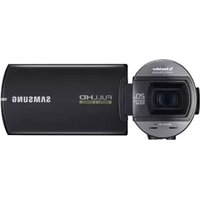
VP-DX100 - Caméscope SAMSUNG - Notice d'utilisation et mode d'emploi gratuit
Retrouvez gratuitement la notice de l'appareil VP-DX100 SAMSUNG au format PDF.

| Intitulé | Description |
|---|---|
| Type de produit | Caméscope numérique |
| Caractéristiques techniques principales | Capteur CCD, résolution vidéo 720x480, zoom optique 34x, écran LCD de 2,7 pouces |
| Alimentation électrique | Batterie lithium-ion rechargeable |
| Dimensions approximatives | 100 x 65 x 50 mm |
| Poids | Environ 400 g |
| Compatibilités | Compatible avec les cartes mémoire SD et SDHC |
| Type de batterie | Batterie lithium-ion |
| Tension | 7,4 V |
| Puissance | Consommation d'énergie : environ 4,5 W |
| Fonctions principales | Enregistrement vidéo, prise de photos, lecture vidéo, fonction de stabilisation d'image |
| Entretien et nettoyage | Nettoyer l'objectif avec un chiffon doux, éviter l'humidité |
| Pièces détachées et réparabilité | Disponibilité limitée des pièces détachées, service après-vente recommandé pour les réparations |
| Sécurité | Ne pas exposer à l'eau, éviter les températures extrêmes, ne pas démonter l'appareil |
| Informations générales utiles | Vérifier la compatibilité des accessoires avant l'achat, consulter le manuel d'utilisation pour des instructions détaillées |
FOIRE AUX QUESTIONS - VP-DX100 SAMSUNG
Questions des utilisateurs sur VP-DX100 SAMSUNG
0 question sur cet appareil. Repondez a celles que vous connaissez ou posez la votre.
Poser une nouvelle question sur cet appareil
Téléchargez la notice de votre Caméscope au format PDF gratuitement ! Retrouvez votre notice VP-DX100 - SAMSUNG et reprennez votre appareil électronique en main. Sur cette page sont publiés tous les documents nécessaires à l'utilisation de votre appareil VP-DX100 de la marque SAMSUNG.
MODE D'EMPLOI VP-DX100 SAMSUNG
manuel d'utilisation
DVD Camcorder
user manual
imaginez toutes les possibilités
Nous vous remercions d'avoir besoin ce produit Samsung.
Pour bénéficier d'un service plus complet, veuillez enregistrer.
votre produit à l'adresse
www.samsung.com/global/register
imagine the possibilities
principalas caractéristiques de votre caméscope DVD
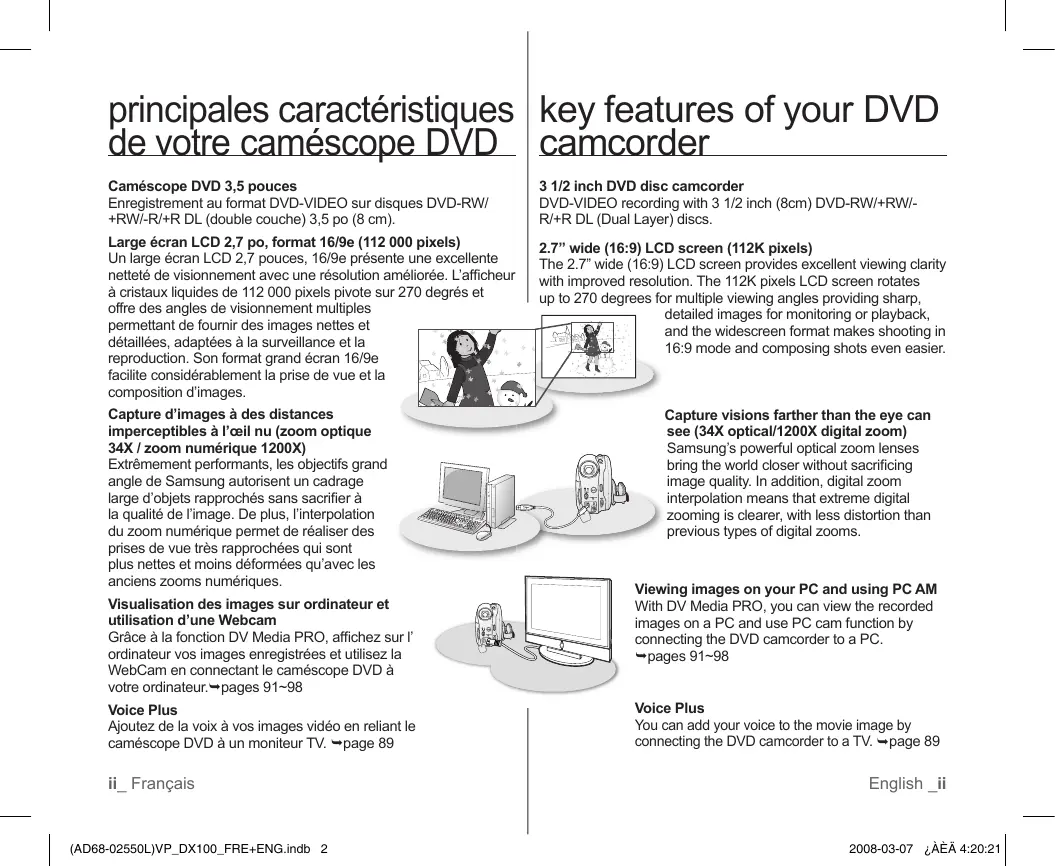
Caméscope DVD 3,5 pouces
Enregistrement au format DVD-VIDEO sur disques DVD-RW/+RW/-R/+R DL (double couche) 3,5 po (8 cm).
Large écran LCD 2,7 po, format 16/9e (112 000 pixels)
Un large écran LCD 2,7 pouces, 16/9e présente une excellente nettedé de visionnement avec une résolution améliorée. L'afficheur à cristaux liquides de 112 000 pixels pivote sur 270 degrès et
offre des angles de visionnement multiples perceptant de fournir des images nettes et détaillées, adaptées à la surveillance et la reproduction. Son format grand écran 16/9e facile considérablement la prise de vue et la composition d/images.
Capture d'images à des distances imperceptibles à l'eel nu (zoom optique 34X / zoom numérique 1200X)
Extrémement performants, les objectifs grand angle de Samsung autorisent un cadre large d'objects rapprochés sansacrément à la qualité de l'image. De plus, l'interpolation du zoom numérique permet de réaliser des prises de vue très rapprochées qui sont plus nettes et moins déformées qu'avez les anciens zooms numériques.
Visualisation des images sur ordinateur et utilisation d'une Webcam
Grace à la fonction DV Media PRO, affichez sur l' ordinateur vos images enregistrées et utilisez la WebCam en connectant le camscope DVD à votre ordinateur. pages 91~98
Voice Plus
Ajoutez de la voix à vos images video en reliant le caméoscope DVD à un monitateur TV. →page 89
consignes de sécurité
Description des icônes et symboles contenus dans ce manuel :
| AVERTISSEMENT | Signale un risque de mort ou d'accident corporel grave. |
| ATTENTION | Signale un risque potentiel d'accident corporel ou de dommage matériel. |
| ATTENTION | Pour limiter les risques d'accidie, d'expllosion, de décharge électrique ou d'accident corporel lors de l'utilisation de votre caméoscope, respectez les consignes de sécurité élémentaires suivantes : |
| Signale des astuces ou des pages de référence susceptibles de vous aid à faire fonctionner le caméoscope DVD. |
Ces symboles d'advertissement sont insérés à ces endroits afin de prévenir les accidents corporels pour soit et les autres.
Veilze à les respecter scrupleusement. Àprouve avoir lu cette section, conservez-la dans un endroit sur对你 y reférer ultérieurement.
précautions
Avertissement!
Le camescode doit tousuresetre branché sur une prise murale secteur avec un connecteur de mise à la terre.
- Les piles ne doivent pas'être exposées à une source de chaleur excessive, notamment aux rayons directs du soleil ou aux flammes.
Attention
Il existe un risque d'explosion lié au remplacement incorrect des piles. Les piles doivent être replacées par des piles de même type ou de type équivalent.
Pour déconneter l'appareil de la tension sectoré, il suffit de débrancher la fiche de la prise murale. Par cons sequent, celle-ci doit être facilement accessible.
informations importantes relatives à l'utilisation du produit
AVANT D'UTILISER LE CAMESCOPE
- Ce caméoscope DVD enregistre les séquences video au format MPEG2 en mode caméoscope DVD, au format MPEG4 en mode appréil photo numérique avec une définition standard (SD-VIDEO).
- Notez que ce caméscope DVD n'est pas compatible avec d'autres formats video numériques.
- Avant d'enregistre une réserve importante,procédez à un test d'enregistrement.
Reproduiriez cette essai d'enregistrement afin de vérifier que les données videoe et audio ont eté correctement enregistrées.
Les contenus enregistrés ne font l'objet d'aucun dédommagement :
Samsung ne saurait etre tenu responsable des dommages survenus a la suite de I'echec de reproduction d'un enregistrement en raison d'une defaillance du camscope DVD ou de la carte memonire. Samsung n'est aucment responsable de vos enregistements video ou audio.
- Les données d'enregistrement peuvent se perdre en raison, notamment, d'une mauvaise manipulation du camescope DVD ou de la carte memoir. Samsung n'assume aucune responsabilité et n'offre aucune compensation pour les dégats occasionés par la perte de données enregistrées.
- Faites une copie de sauvégarde de vos données enregistrées les plus importantes.
Protégéz toutes vos données enregistrées importantes en copier les fichiers concernés sur ordreur. Nous vous recommandons également de copier ces fichiers depuis votre ordreur vers un autre support d'enregistrement à des fins de stockage. Reportez-vous au guide d'installation relative à l'installation du calculi et aux connecteurs USB.
- Droits d'auteur: Notez que le caméscope DVD est réservé au seul usage personnel.
Les données enregistrées sur la carte du camescope DVD à l'aide d'autres supports ou péphériques numériques/analogiques sont protégées par la loi sur le droit d'auteur et ne sauraient été utilisées sans l'autorisation du contrôleur du droit concerné, sauf pour usage personnel. Meme lorsque vous enregistrrez, pour votre usage personnel, un événement tel qu'un spectacle, une peformance ou une exposition, nous vous recommendans d'obtenir préalablement une autorisation pour ce faire.
- Le précédent manuel d'utilisation couvre les modules VP-DX100(i)/DX100H/DX102/ DX103(i)/DX104/DX105(i). Notez que les modules dont les noms comptument un « i » sont dotés d'une fonction « Analogue In » (Entrée analogue). Les systèmes VP-DX103(i)/DX104/DX105(i) disposent de deux supports de stockage, d'un disque et d'une carte. Bien que les modules VP-DX100(i)/DX100H/DX102/DX103(i)/DX104 and DX105(i) seront différents du point de vue de leur apparèsse extime, les fonctionsnément neannions de manière similaire.
Les illustrations utilisées dans ce manuel d'utilisation sont celles du VP-DX105(i). - Les affichages représentés dans leprésent manuel peuvent ne pas correspondé à celles que vous Voyez sur l'écran LCD.
-
La conception et les specifications du camiscope et d'autres accessoires peuvent changer sans prévis.

MARQUES APPOSEES EN REGARD DES
- Certaines fonctions de ce camescope DVD sont indisponibles en cas d'utilisation de carte memoire ou de disque.
Reportez-vous aux marques apparaisant à droite, au-dessus des différentes fonctions, afin de déterminer si les cartes mémoire ou les disques sont compatibles avec la fonctionnalité concernée. Aidez-vous de ces marques pour identifier les fonctions et les opérations compatibles avec les cartes mémoire et les disques que vous utilisez.
REMARQUES CONCERNANT LA MARQUE DE COMMERCE
- Lesnoms commerciaux et les marques déposées mentionés dans ce manuel ou toute autre documentation fournie avec votre produit Samsung sont la propriété de leurs déteneurs respectifs.
- Windows® est une marque déposée ou une marque de commerce de Microsoft Corporation aux États-Unis et dans autres pays.
Macintosh est une marque de commerce de Apple Computer Inc.
Tous les autres noms de produit mentionnés dans le present document sont susceptibles d'être des noms commerciaux ou des marques déposées appartenant à leurs propriétaires respectifs. - En outre, les symboles "TM" et "R" n'apparaisant pas systématique dans ce manuel.

Fabrique sous licence de Dolby Laboratories.
- "Dolby" et le symbole du Double disque sont des marques de commerce de Dolby Laboratories.
Certaines portions de ce logiciel sont sous copyright © 2006 The Free Type Project. Site Web : http://www.freetype.org. Tous droits réservés.
précautions d'utilisation
REMARQUE IMPORTANTE
Manipuez l'afficheur a cristaux liquides (LCD) avec le plus grand soin :
- L'écran LCD est un dispositif d'affichage très fragile : ne lui appliquée pas depression excessive, ne frappez pas-dessus et ne l'entaillepas avec un objectif de pression.
- En appuyant sur la surface de l'écran LCD, vous risque de creator des irregularités au niveau de l'affichage. Si ces déformations ne disparaissent pas, il faudra éteindre le camescoscope, patienter quelques instants puis rallumer l'appraièr.
- Ne placez pas le camescope en appui contre son ecran LCD lorsque celui-ci est déployé.
Rabattez I'ecran LCD lorsque vous n'utilise pas le camoscope.
Ecran a cristaux liquides:
L'éran LCD s'assombrit quelque peu lorsquel caméoscope est a bassé température, dans un climat froid ou à l'allumage. L'afficheur retrousee sa luminosité normale lorsque la temperature interne du caméoscope augmente à nouveau. Ceci n'affecté absolutif pas les images conservées sur le support de stockage. Il n'y a donc aucune inquiétude à ce sujet.
Tenez le caméscope DVD correctement :
- Evitez de saissir le camoscope DVD par l'écran LCD par le soulever : la visueur ou l'écran LCD risquent de se détacher et le camoscope DVD peut tomber.
Evitez de soumettre le camescope DVD à des impacts : :
- Ce camèoscope DVD est un apparuie hlaute préciné. Evitez soigneusement de le heures contre un objet dur ou de le laisser chuter.
-
N'utilises pas le camescope DVD sur un trépied dans des endroits sujets aux vibrations ou aux impacts violents.
-
Prenez garde au sable et à la poussière!
Le sable fin et la poussière qui penèntrent dans le caméoscope DVD ou l'adaptateur sectori qu'enfant de provoquer des dysfonctionsnements et des défaillances matérielles.
- Prenez garde à l'eau et à l'huile!
L'eau ou l'huile qui s'influent dans le caméoscope DVD ou l'adaptateur secteur risquent de provoquer des décharges électriques, des dysfonctionnements et des défaillances matérielles.
- Réchauffement de la surface de l'appareil :
La surface du camiscope DVD s'échauffe légarement en cours d'utilisation, mais il ne s'aqit pas la d'une defaillant.
Soyez attentif à la température ambiente :
L'utilisation du caméoscope DVD dans un environnement ou la température est supérieure 60^ (140°F) ou inférieure à 0^ (32°F) entraine un dysfonctionnement au niveau des opérations d'enregistrement et de lecture
- Evitez de laisser trop longtemps le camiscope DVD sur la plage ou dans un vehicule clos où la temperature est très élevée, au risque de provoquer des dys fonctionnements.
-
Ne pointez pas l'objet directement vers le soleil :
-
L'exposition de l'objet aux rayons directs du solil peut cause le dysfonctionnement du camescope DVD ou provoquer un incidence.
- N'expose jamais l'écran LCD du camescope DVD à la lumière directe du soleil, au risque de provoquer des dys fonctionnements.
N'utilisez jamais le caméscope DVD à proximé d'un téléviseur ou d'une radio :
- Cela peut introduire du bruit et des interférences au niveau de l'affichage et de la diffusion radio.
precautions when using
IMPORTANT NOTE
-
This could cause noise to appear on the TV screen or in radio broadcasts.
-
N'utilisez jamais le camoscope DVD à proximité de puissantes ondes magnétiques ou radio :
L'utilisation du camoscope DVD préd a un champ d'ondes magnétiques ou puissantes comme par exemple à proximate d'un pylone radio ou d'appareils électriques, risque de provquer du bruit dans les données videoe et audio en cours d'enregistrement. Le bruit géné de ce fait peut également affecter la qualité de l'image et du son durant la reproduction de séquences videoe et audio normalement enregistrées. Dans le pire des cas, cette peut entrainer le dys fonctionnement du camoscope DVD.
Evitez d'exposer le camoscope DVD à la suite ou la vapeur :
- La suite épaissé et la vapeur condensée endommagent le boîter du camécscope DVD et provoqué le dys fonctionnement de l'appareil.
N'tutilisez jamais le camescope DVD dans un environnement de gas corrosif :
L'utilisation du camscope DVD dans un environnement exposé aux gaz d'échéappement produits par les moteurs à essence ou au diesel ou couims à des gaz corrosifs tel que le sulfure d'hydrogène risque de corroder les bornes internes et externes de l'airpèreil et d'entrailler le bon fonctionnement de celui-ci. Ceci peut également attaquer les bornes des pilié et empêcher la mise sous tension d'un unité.
Evitez d'exposer le camelscope DVD aux pesticides :
Les pesticides pénétrant dans le camescope DVD peuvent salir l'objet du capteur laser et, dans ce cas, affecter le fonctionnement normal de l'airpèride. Avant d'utiliser un pesticide, éteignez le camescope DVD et recouvre-le d'une feuille de vinyle.
N'utilisez pas de produitnettoyant pour I'objectif 3,5 pouces (8cm) :
- Il ne sera pas nécessaire de nettoyer l'objet du camscscope DVD si celui-ci est utilisé de façon normale.
- L'utilisation d'un produit de nettoyage pour l'objet 3,5 pouces (8cm) peut provoquer le dys fonctionnement du camoscope DVD.
Evitez de toucher I'objectif du bloc de capteur laser.
Si vous touchez directement l'objet d bloc du capteur laser, vous pourrez provocer un dysfonctionnement de l'appareil. Le bloc de capteur laser n'est pas garantie contre les dommages occasionnés par une mauvaise utilisation. Soyez donc très prudent lorsque vous faits fonctionner le camelscope.
Evitez de nettoyer le corps du camescope DVD avec du benzene ou du solvant :
Le revettement extérieur de l'appareil risque en effet de s'écailler et la surface du boillier de se dégrader.
Gardez la carte mémoire hors de portée des enfants de peu que ceux-ci ne l'avent.
Comment eliminer ce produit
(dechets d'équipements électriques et électroniques)
(Applicable dans les pays de l'Union Européen et aux autres pays européens disposant de systèmes de collecte sélective)
Ce symbole sur le produit ou sa documentation indique qu'il ne doit pas être éliminé en fin de vie avec les autres déchets menagers. L'élimination inconnée des déchets pouvant porter préjudice à l'environnement ou à la santé humaine, veuillez le séparer des autres types de déchets et le recycler de façon responsable. Vous favoriserez ainsi la réutilisation durable des ressources matérières.
Les particuliers sont inviteurs à contacter le distributeur leur ayant vendu le produit ou à se renseignier auprès de leur mairie pour savoir où et comment les peuvent se débarrasser de ce produit afin qu'il soit recyclé en respectant l'environnement. Les entreprises sont inviteurs à contacter leurs fournisseurs et à consulter les conditions de leur contrat de vente. Ce produit ne doit pas être éliminé avec les autres déchets commerciaux.
09 Accessories fournis avec votre caméoscope DVD
10Vue avant et de droite
11 Vue de gauche et dessus
12 Vue arriere et dessous
PREPARATIFS 13
13 Telekomande (VP-DX102/DX104/ DX105(i) uniquelement)
14 Installation de la pile bouton
15 Comment tenir le caméscope DVD
16 Chargement du bloc-piles
21 Fonctionnement de base du camscope DVD
22 Temoins d'écran
26 Utilisation de la touche d'écran (I□)
26 Utilisation du levier de commande
27 Utilisation de I'ecran LCD
27 Utilisation du viseur
28 Réglage initial: Langue d'affchage à l'écran, date et heures
Mode caméscope DVD : AVANT DE DEBUTER L'ENREGISTREMENT
30 Sélection du support de stockage (VP-DX103(i)/DX104/DX105(i) uniquement)
30 Insertion et retrait de disque
32 Durée d'enregistrement
30
contents
INTRODUCTION TO 06 BASIC FEATURES
GETTING TO KNOW YOUR DVD CAMCORDER
33 L'enregistrement de videos
35 Enregistrement facile pour les débutants (Mode EASY.Q)
36 Capture d'instantanés durant la lecture d'images videoe (VP-DX103(i)/DX104/DX105(i) uniquely)
37 Zoom
38 Lecture de videos
MODE CAMESCOPE DVD : MONTAGE DES IMAGES VIDEOS
40
40 Suppression d/images
41 Suppression d'une partie de l'image video (suppression partielle)
42 Lieste de lecture
Mode caméscope DVD: GEST. DISQUE
47
47 Final. Disque
49 Non fin. disque
50 Formatage d'un disque
51 Informations relatives aux disques
contents
DVD CAMCORDER MODE:
RECORDING/ PLAYBACK
33
52 Insertion et éjection d'une carte mémoire
55 Durée d'enregistrement et nombre d'images
56 L'enregistrement de videos
57 Prise de photos
58 Lecture de videos
59 Visionnage des photos
60 Protection contre la suppression accidentelle
61 Suppression d/images
UTILISATION DES ELEMENTS DE MENU
62
62 Manipulation des menus
63 Eléments de menu
65 Elements du menu d'enregistrement
78 Eléments du menu de lecture
78 Reglages des éléments de menu
IMPRESSION D' IMAGES PHOTOS (VP-DX103(i)/ DX104/DX105(i) UNIQUEMENT)
83 Paramètres d'impression DPOF
84 Impression en direct avec PictBridge
83
contents
DIGITALCAMERA MODE (VP-DX103(i)/DX104/ DX105(i)ONLY)
52
86 Connexion à un téléviseur
88 Copie sonore des images sur un magnétoscope ou un lecteur DVD/HDD
89 Utilisation de Voice Plus
90 Enregistrement (copie) d'un programme TV ou de contenus externes sur un disique (V-PDX100i/DX103i/DX105i only)
CONNEXION A UN ORDINATEUR (VP-DX103(i)/ DX104/DX105(i) UNIQUEMENT)
91
91 Configuration du système
92 Installation du DV Media PRO
94 Raccordement du cable USB
95 Affichage du contentu du support de stockage
97 Transfert de filchiers du camscope DVD versVote ordinaire
98 Utilisation de la fonction Webcam
ENTRETIEN ET INFORMATION SUPPLEMENTAIRES
99 Entretien
100 Informations supplémentaires
103 Utilisation du camescape DVD à l'étranger
DEPANNAGE
104 Dépannage
CHARACTERISTIQUES TECHNIQUES
113
contents
CONNECTING TO AV DEVICES
86
introduction aux fonctionnalités de base
Ce chapitre vous présente les fonctionnalités de base de votre caméscope
DVD. Reportez-vous aux pages de referrerce pour plus de details.
- Chargement du bloc-piles page 18
- Configuration de la langue OSD et du format date/heure.
- pages 28, 29
-
Sélection du support de stockage (DISQUE ET CARTE) (VP-DX103(i)/DX104/DX105(i) uniquement) - page 30
Vou� avec la capacité d'enregistre des images video et des photos sur toute appearance. -
Cependant, vous ne pouvez réaliser des photos qu'à partir de la carte memoire. En effet, les disques DVD ne prenrent pas en charge le mode photo.
- Avant d'acquérir une carte mémoire, reportez-vous aux pages 52~54 pour vous renseigner sur les cartes compatibles avec l'appareil.
Step 1: Preparation
Enregistrement d'images video sur un disque DVD.
Selectionne le disque adeguat autiliser.
Souhaitez-vous supprimer ou editor vos images video sur le camscope DVD ?
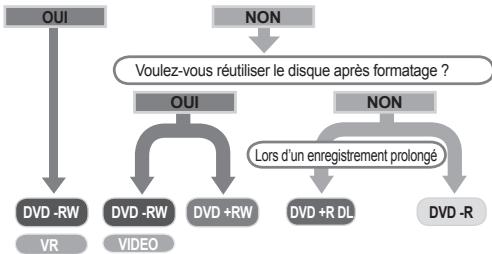
- Les disques DVD+RW, DVD+R DL et DVD-R ne disponible pas de scélection en mode Video ou VR.
- Vous pouce supprimer l'image video uniquement sur un disque DVD-RW (mode VR).
- Sélection et formatage du disque souhaite. - pages 30-31

Etape 2:Enregistrement
Enregistrement des images video pages 33\~37,56
- Prise d'images photo (VP-DX103(i)/DX104/DX105(i) uniquely) page 57
Etape 3:Lecture/montage
- Sélection d'une image à dire depuis la vue de l'index de vignettes pages 38, 58-59
- Visualisation de la lecture des images depuis le camscope DVD sur un ordinateur (VP-DX103/) / DX104/DX105(i) uniquement) ou un moniteur de télévision pages 86-90, 97
- Montage d'images video selon vos préférences (fonction de montage disponible uniquement sur DVD-RW (mode VR)) pages 40-46
Etape 4: Affichage sur les apparciels de DVD
Vouve nevez avoir préalablement finalisé le disque de stockage pour visualiser sur un lecteur de DVD les images videoe enregistrées sur le camascope DVD. (La finalisation est la fonction qui autorise la lecture d'un disque enregistré sur un camoscope DVD sur des apparciels tels que des lecteursDVD.)
Step 2: Recording
- Recording the movie images pages 33~37, 56
Taking the photo images (VP-DX103(i)/DX104/DX105(i) only) page 57
introduction aux fonctionnalités de base
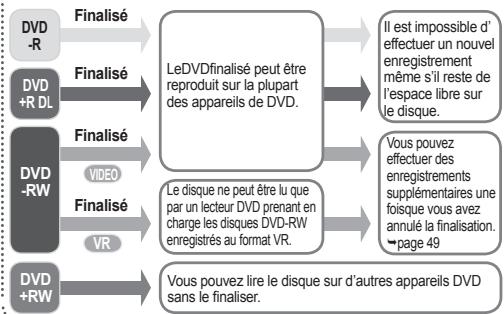
La fonction de finalisation dépend du type de disque utilisé.

Les disques suivants sont incompatibles.
Disques CD/DVD 5 po (12cm)
- CD/CD-R/CD-RW/DVD-ROM/RV/DR+ (simple cassette) /DVD-RAM/DVD-R (double cassette), disquettes, MO, MD, iD, LD
Nous ne sommes pas responsables des pertes de donnees sur un disque.
Nous ne fournissons aucune garantie en cas de dormages ou de pertes du(e) s à un échéc de l'enregistrement ou de la lecture occasionné par un dysfonctionnement du disque ou de la carte.
Nous ne}sommes pas tenus responsables et n'offrons aucune autre compensation pour tout échéac d'enregistrement, toute perte de matériel enregistré ou modifie et/ou tout dommage subsis par legraveur à la suite d'une mauvaise manipulation des disques.
Pour bénéficié d'enregistres et de lectures d'une qualité stable et permanente, nous vous recommendons d'utiliser des disques TDK, MKM ou Verbatim portant respectivement l'inscription "en" si vous avec recours à autres types de disques, vous risquèze de comprommettre le bon fonctionnement des opérations d'enregistrement et de lecture ou de vous retrouver dans l'incapacité d'éjecter le disque du caméoscope.
Le délambda de finalisation varie en fonction du temps d'enregistrement sur le disque.
Il est impossible d'écraser, d'editor ou de formater un disquefinalisé. En cas de besoin, il faut annulier l'al finalisation du disque (DVD-RW uniquement).—page 49
Il est possible que certains lecteurs/enregresse DVD ne puisant pas dire les disques finalisser au camsexcope DVD. Reportez-vous au manuel d'utilisation du lecteur/graveur DVD concerne pour plus de détails sur la compatibilité des disques.
Pouroirerideroplus amplementsinformationsurlesdisquesdisponibles,consultez lespage 102-103.
familiariséz-vous avec votre caméscope DVD
Votre nouveau caméoscope DVD est distribué avec les accessoaires répertoriés ci-après. Si vous constazent l'absence d'un élément dans l'emballage, vous contactez le Centre d'assistance à la clientèle de Samsung.
L'apparence des articles varie selon le modele utilisé.
1 Bloc-piles
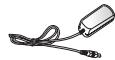
2 Adaptateur CA((type AA-E9)
3 Cable AV
4 Cable USB
5 Manuel d'utilisation
6 Pile bouton pour l'horloge interne (TYPE : CR2025) ou télécommandee (VP-DX102/ DX104/DX105(i) uniquement)
7 Telecommande (VP-DX102/DX104/ DX105(i) unquigment)
8 CD du logiciel(DV Media PRO) (VP-DX103(i)/DX104/DX105(i) uniquement)
9 Etui (option)
Disque DVD-RW 3,5 pouces (8 cm) (option)
1

2
3

4

5

6

7

8

9

10


- Le contenu peut varier en fonction du lieu de vente de l'appareil.
- Les pieces et les accessoires sont disponibles chez vous revende Samsung le plus proche.
- La carte mémoire n'est pas fournie. Reportez-vous aux pages 52-53 pour les détails concernant la compatibilité des cartes mémoire avec votre camscope DVD. (VP-DX103(i)/DX104/DX105(i) uniquement)
- Contactez votre revendeur Samsung le plus proche pour vous procurer les accessories proposés en option.

familiariséz-vous avec votre caméscope DVD
1 Interrupteur d'ouverture/fermeture de I'objectif
Objectif
3 Télocapteur (VP-DX102/DX104/DX105(i)uniquement)
Eclair. (VP-DX102/DX105(i) uniquely)
5 Microphone intégré
6 Crochet de dragonne
7 Dragonne
8 Poignée pivotante
9 Couvercle dudisque
1 Touche d'écran (□□)
2 Touche EASY Q
3 Haut-parleur intégré
4 Touche FINALISE
5 Selecteur BATT. de déverrouillage du bloc-piles
6 Sélecteur mode stockage (DISC/CARD) (modèles VP-DX103(i)/DX104/DX105(i) uniquement)
7 Bloc-piles
Ecran LCD
9 Touche de démar./arrêt de l'enregistrement
Levier de commande (haut/bas/droit/gauche/Sélectionnez, W/T)
11 Touche MENU
12 Emplacement pour trepied
13 Compartiment de la carte mémoire (VP-DX103(i)/DX104/DX105(i) uniquement)
familiariséz-vous avec votre caméscope DVD
VUE ARRIÈRE ET DESSUS
Viseur
2 Levier zoom (W/T)/Réglage du volume sonore
3 Touche PHOTO (VP-DX103(i)/DX104/DX105(i) uniqueness)
4 Bouton de réglage de la mise au point
5 Touche MODE/témoin Mode (mode Enregistrement (c) / Lecture ())
6 Touche de démar./arrêt de l'enregistrement
Témoin ACCESS/CHG
8 Touche OPEN
9 Prise AV
10 Prise USB (VP-DX103(i)/DX104/DX105(i) uniqueness)
11 Prise DC IN/ USB/Cache-prise AV
12 Prise DC IN
13 Interrupteur POWER
Viewfinder
2 Zoom (W/T) lever/ Volume control
3 PHOTO button (VP-DX103(i)/DX104/DX105(i) only)
4 Focus adjustment knob
MODE button / Mode indicator (Record (圆) )/Play (回) mode)
6 Recording start/stop button
7 ACCESS/CHG indicator
8 OPEN switch
9 AV jack
10 USB jack (VP-DX103(i)/DX104/DX105(i) only)
DC IN/USB /AV jack cover
DC IN jack
13 POWER switch
préparatifs
Cette section présente les informations nécessaires à la compréhension du principe de fonctionnement du caméoscope DVD, telles que l'utilisation des accessoires fournis, les modalités de chargement du bloc-piles, la configuration du mode opératione et la mise en service initiale.
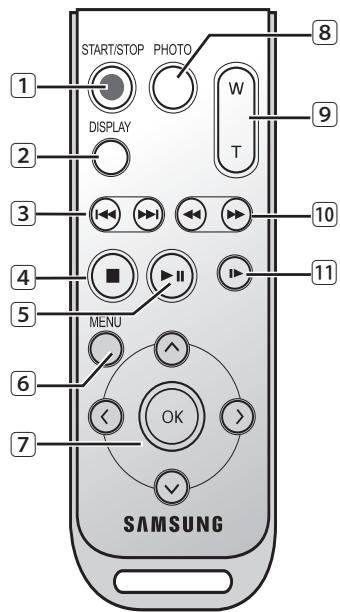
TELECOMMANDANDE (VP-DX102/DX104/DX105(i) uniqueness)
preparation
① Touche START/STOP
② Touche DISPLAY
3 Touche Sauter ( / )
4 Touche d'arrêt (⑥)
5 Touche Lecture/Pause (
6 Touche MENU
7 Touches de contrôle (O/O/O/O/O)
8 Touche PHOTO
9 Touche Zoom (W/T)
10 Touche Rechercher ( / )
11 Touche Lecture lente (

Les touches de la télécommande ont la même fonction que celles du camoscope DVD.
1 START/STOP button
② DISPLAY button
③ Skip ( / ) button
4 Stop () button
⑤ Play/Pause (⊙) button
6 MENU button
Control ( / / / / ) buttons
8 PHOTO button
9 Zoom (W/T) button
10 Search ( / ) button
11 Slow playback () button

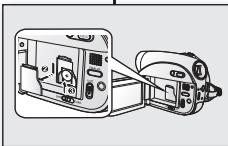
Installation du selecteur de déverrouillage du bloc-piles de l'horloge interne
- Ouvrez l'écran LCD et faits glisser le sélecteur BATT. de déverrouillage du bloc-piles dans la direction indiquée par la flèche pour retarder le bloc-piles.
- Retirez le couvercle du compartment à piles.
-
Remplacez la pilebouton puis remetterze le couvercle du compartment en place.
-
Positionnéz la pile bouton en orientant sa borne positive (+) vers l'extérieur dans le compartment destiné à la pile bouton.
Insertion de la pile de l'horloge interne
La pile bouton gère le fonctionnement de l'horloge ainsi les contenus présélectionnés en mémoire, même lorsque le bloc-piles ou l'adaptateur secteur est supprimé.
La durée de vie de la pile au lithium est d'environ six mois à partir de son installation dans le caméoscope DVD, sous des conditions d'exploitation normales.
Si la pîte bouton est faible ou déchécharge, le témoin date/heure affichera « 01/JAN/2008 00:00 » lorsque vous scélectionnez l'écran de réglée de la date et l'heure.
Installation dela pile bouton dans la télémande (VP-DX102/DX104/DX105(i) uniquement)
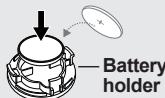
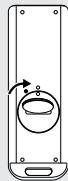
- Ouvrez le support de piles en le faisant tourner avec votre ouge ou à l'aide d'une pierce de monnaie dans le sens inverse des aiguilles d'une montre (tel qu'indiqué par le repère (⊙)). Le support de piles s'ouvre.
- Insérez la pile dans le support à pêles en orientant sa borne positive (+) vers le bas puis appuyez fermement dessus jusqu'à ce que vous entendiez un délic signal sa mise en place.
- Replacez le support de piles dans la télémande, suivant (O) le repere (O) indiqued sur la télémande, puis touze le support de piles dans le sens des aiguilles d'une montre pour le verrouiller en place.
Précautions relatives à la pile bouton
- Il existe un risque d'exploitation lié au remplacement incorrect de la pile bouton. Les piles doivent être replacées par des piliés de même type ou de type équivalent.
- Ne manipuliez pas la pite avec des pincettes ou des outils metalliques. Cela risque de provoquer un court-circuit.
- La pile ne doit être ni rechargesée ni démontré ni chauffée ou immergée dans l'eau pour évider les risques d'explosion.

Conservez la pile bouton hors de portée des enfants. En cas d'ingestion de la pile, consultez immeditariat unmedicine.
1

2
3
preparation
INSTALLING THE BUTTON-TYPE BATTERY
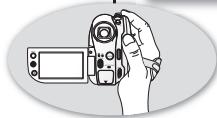
Introduisez votre main droite sous le caméscope DVD jusqu'à la
base du pouce.
Placez votre main de façon à ce que vous puissiez facilement manipuler la touche de démar./arrêt de l'enregistrement, la touche PHOTO et le levier zoom.
Ajustez la longueur de la dragonne de manière à maintenir le caméoscope
DVD en position stable lorsque vous appuyez avec le pouce sur la touche de démar./arrêt de l'enregistrement.
- Tirez sur la dragonne pour la libreter.
Insérez la dragonne dans son support tel qu'indiqued dans la figure. - Passez votre main dans la dragonne puis ajustez la longueur de cette démarche.
- Refermez la dragonne.
Réglage de l'angle
Tourmez la poignée pivotante selon l'angle le plus approprié.
You pouvez la tourner vers le bas selon un angle maximum de 140^

Assurez-vous de ne pas tourné la poignée à l'envers car cette pourrait occasionner des dommages.
HOLDING THE DVD CAMCORDER
- Vous pouvez brancher leur caméoscope DVD sur deux types de source d'alimentation.
N'utilisez pas les adaptateurs d'alimentation fournis avec d'autres apparèils.
Le bloc-piles: pour l'enregistrement en extérieur.
L'adaptateur secteur: pour l'enregistrement en interieur.
Chargement du bloc-piles
Assurez-vous de charger le bloc-piles avant d'utiliser le camscope DVD.
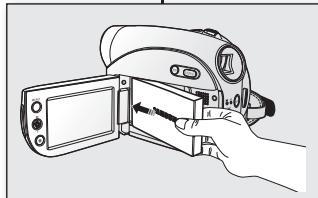
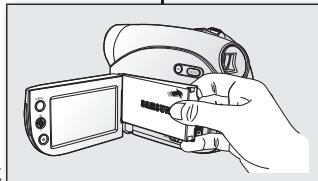
Installation du bloc-piles dansle camoscope DVD
- Ouvrez l'ecran LCD avec le doigt et déployez-le d'un angle de 90 degrees.
- Placez le bloc-piles dans son compartment et poussze-le tel qu'indiqué sur l'illustration jusqu'à ce que vous entendez un déclic.
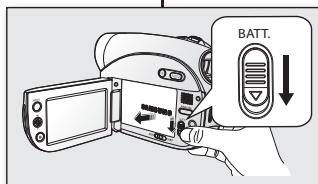
Retrait du bloc-piles ducaméscopeDVD
- Ouvrez l'ecran LCD avec le doigt et déployez-le d'un angle de 90 degrees.
- Faibles glisser le selectiveur BATT, de déverrouillage du bloc-piles dans la direction indiquée sur l'illustration et retirez le bloc-piles.

AVERTISSEMENT
Insérez le bloc-piles en respectant l'orientation indiquée sur l'illustration.
Lorsque le bloc-piles est mal inséré, cela peut entrainer le dysfonctionnement du camscope DVD et du bloc-piles.

- Nous vous recommend des vous procurer un ou plusieurs blocs-piles supplémentaires pour une utilisation continue de leur caméoscope DVD.
- Des modules de blocs-piles sont disponibles chez votredistributeurSamsung local.
- Si vous n'avez pas l'intention d'utiliser le camoscope DVD pendant un certain temps, retrez-en le bloc-piles.
Utilisé toujours des bloc-pilesapprovés par Samsung. Ne désisisse pas de bloc-piles issus d'autres fabricants.
Autrement, vous exposesz l'appareil à un risque de surchauffe, d'incendie ou d'explosion.
Samsung ne saurait être tenu responsable en cas de problème lié à l'utilisation de piles non agrées.
preparation
CHARGING THE BATTERY PACK
A propos des blocs-piles
Le bloc-piles doit être recharged à une température comprise entre 0 et 40^ (32 et 104^ ). Cependant, lorsqu'il est exposé à des Températures froides (en dessous de 0^ (32^) ), sa durée de service est réduite et it peut cesser de fonctionner. Si cela se produit, vous placrez le bloc-piles dans cette poche ou dans un endroit chaud et protégépendant quelques minutes avant de l'emmettre dans le camscope DVD.
- Ne placez pas le bloc-piles pres d'une source de chaleur (flammou ou apparéel de chauffage).
Le bloc-piles ne doit etre ni demonté ni force ni exposé à une source de chaleur.
- Evitezde provoquerun court-circuits sur les bornes du bloc-piles. Des fuites, des dégagements de chaleur, des surchauffues ou des incendes peuvent en résultat.
Entretien du bloc-piles
La durée d'enregistrement dépend des conditions de température et d'utilisation.
- La durée d'enregistrement est sensiblement réduite jusqu'à faitroid. Les durées d'enregistrement en continu citées dans le manuel d'utilisation ont été établiées à l'aide d'un bloc-piles complètement chargé fonctionnant à 25^ ( 77^ ). Etant donné la variation des conditions de temperature et d'utilisation, la durée d'enregistrement en continu correspondant à la charge restante du bloc-piles peut différer des valeurs indiquées dans le manuel.
- Nous vous conseignons donc d'utiliser le bloc-piles d'origine, disponible chez tous les détaillants Samsung. Lorsque la batterie arrive en fin de vie, adresse-vous à votre revendeur le plus proche. Les bloc-piles doivent être traités comme des déchets chimiques.
Assurez-vous que le bloc-piles est complètement chargé avant de commencer un enregistrement.
- Les cellules intermes du bloc-piles pourron s'abrir si celui-ci est complètement déchéargé. Les piles risquent deprésenter des fuites lorsqu'elles sont complètement déchéçées.
- Retirrez le bloc-piles du caméoscope lorsque celui-ci n'est pas utilisé. Si le bloc-piles est laissée dans son logement, il continueuera de se décharger, même lorsque le caméoscope DVD est étant.
- A des fins d'économie d'énergie, le camelscope DVD passes automatique en mode veille au bout de 3 minutes d'absence de fonctionnement en mode STBY (VILLE) et sur l'index des vignettes de photos. En l'absence d'opération dans les 3 minutes suivantes, l'appareil est automatique mis hors tension. Dés qu'une action est déchéenne en mode veille, le camelscope DVD quitterle mode veille. Cette fonction ne sera opérationnelle que si la réglée « Auto Power Off » (Arrêt auto) est spécifique sur « 6 Min. » (6 min).**page 80
Assurez-vous que le bloc-plices est correctement inséré. Ne laissez jamais tomber le bloc-plices; vous risquè de l'endomagner.
A propos de l'autonomie du bloc-piles
L'autonomie du bloc-piles diminue avec le temps et une utilisation repétée.
Lorsque son autonomie entre les charges diminue de façon importante, il est probablement grand temps de le replacier.
La durée de vie de chaque bloc-plices est affectée par les conditions de stockage, de fonctionnement et d'environnement.
About battery packs
Chargement du bloc-piles
Utilisez unquiescentubloc-piles de type IA-BP80W.
Il se peut que le bloc-piles soit déjà faiblement charge au moment de l'achat.
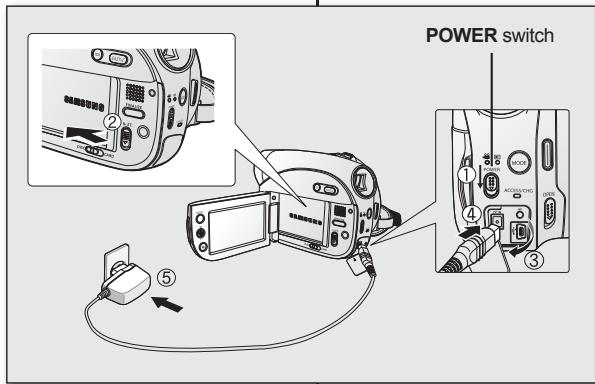
1. Faibles glisser l'interrupteur pourmettre I'appareil hors tension.
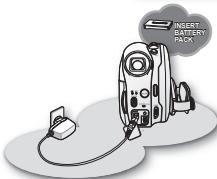
2. Déployez l'écran LCD et installez le bloc-piles dans le caméoscope DVD. 一 page 16
3. Souleve le cache prise DC IN/USB/AV.
4. Branchez l adaptateur CA sur la prise DC IN du caméoscope DVD.
5. Branchez le cordon d' alimentation CA sur une prise murale.
Le témoin orange ACCESS/CHG (en cours de chargement) s'allume et le chargement début. Le témoin vert ACCESS/CHG (en cours de chargement) lorsque le bloc-piles est complètement charge.
-
Une fois le changement terminé, débranchez l'adaptateur CA de la prise DC IN du camoscope DVD.
-
Si le bloc-piles est laissé sur le caméoscope DVD, il continuera de se décharger, même lorsque le caméoscope DVD est étient. Par conséquent, nous vous recommendans de retarder le bloc-piles du caméoscope DVD.
Témoin de charge
La couleur du témoin ACCESS/CHG (en cours de chargement) signale l'état de l'alimentation ou du changement.
- Si la pile a été entièrement chargée, le témoin de charge est vert.
- Lorsque la pile est en cours de chargement, la couleur du témoinde charge estorange.
- S'il se produit une erreur lors du chargement du bloc-piles, le témoin de charge orange clignotera.
Temps de charge, d'enregistrement et de lecture avec un bloc-piles complètement chargé (sans'utilisation de zoom, etc.)
Les durées approximatives avec un bloc-piles complètement charge vous sont fournies à des fins de referencia :
| Bloc-piles | ||
| Durée de charge | 1 hr 50 min | |
| Durée d'enregistrement en continu | Durée de lecture | |
| LCD | 60 min | 65 min |
| Viseur | ||
- Les durées ci-dessus sont calculées en mode Fine (Supérieure). Les résultats peuvent être différents en mode Super Fine (Extra) ou Normal (Normale).
- La durée n'apparait qu'a titre indicatif. Les valeurs ci-dessus ont été mesurées par Samsung dans des conditions d'essay et peuvent varier en fonction de vos conditions d'utilisation réelles.
- La durée de charge varie en fonction du niveau de charge restant.
Temps d'enregistrement en continu (sans zoom)
Les durées d'enregistrement en continu affichées dans le tableau démontré la durée d'enregistrement disponible pour un caméoscope DVD en mode d'enregistrement et sans utilisation d'aucune autre fonction après le lancement de l'enregistrement. Dans les conditions d'enregistrement réelles, le bloc-piles peut s'épouce 2 ou 3 fois plus rapidement que la durée de-reference puisque les fonctions d'enregistrement, de démarrage et d'arrêt, de zoom et de lecture sont exécutées toutes en même temps. Prévoyez que la durée d'enregistrement avec un bloc-piles complètement charge varie entre la moitié et le tiers des valeurs affichées dans le tableau. Il convient donc de disposer d'un nombre suffisant de blocs-piles à portée de la main pour toute la durée de l'enregistrement sur le caméoscope DVD.
Notez que le bloc-piles s'épaise plus rapidement dans un environnement froid.
Utilisation du caméoscope DVD avec l'adaptateur CA
Nosyouv recommandons d'utiliser l.adaptateur CA pour alimenter le camescope DVD a partir d'une prise murale afin de configurer les réglages, finaliser un disque, reproduire ou monter des images ou encore utiliser l'appareil et l'intérieur. 一 Page 18

- Veiliez à utiliser l'adaptateur CA foumi pour alimenter le caméoscope DVD. L'utilisation d'un autre type d'adaptateur CA peut provoquer un incendie ou une décharge électrique.
L'adaptateur CA peut être utilisé dans tous les pays. Une fiche d'adaptation CA est toute fois requise dans certaines régions. Pour en accérir une, adressé-vous à votre distributeur Samsung local.

ATTENTION
-
Avant de-retirer la source d'alimentation,veiliez a ce quelecamescopeDVDsoit hors tension.
Le non respect de cette procedure peut provoquer une defaillance du camescope DVD. -
Branchez l'adaptateur CA sur une prise murale à proximité. Débranchez immédiatement l'adaptateur CA de la prise murale en cas de défaillance au cours de l'utilisation du caméoscope DVD.
- Evitez de brancher l'adaptateur CA dans un espace étroit, en le coinant par exemple entre le mur et un meuble.
preparation
Mise sous/hors tension du caméscope DVD
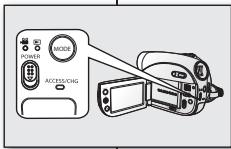
Mettiez l'appareil sous ou hors tension en faisant glisser l interrupteur POWER vers le bas.
Sélection des modes de fonctionnement
- Spécífiez le mode de fonctionnement en réglant le sélecteur du mode stockage (VP-DX103(i)/DX104/DX105(i) uniquement) et la touche MODE avant de procédé à l'enregistrement ou d'exécuter une fonctionNELconque.
-
Reglez le sélecteur du mode stockage sur DISC u card. (VP-DX103(i)/DX104/DX105(i) uniquemé)
-
Mode camescope DVD: pour enregister une video sur un disque DVD. page 33
-
Mode apparéel photo numérique : pour enregistrer une réserve ou des images photos sur une carte mémoire. -pages 56-57
-
Appuyez sur la touche MODE pour spécifier le mode Enregistrement ( ) ou Lecture ( ).
Chaque fais que vous appuyez sur la touche MODE, vous bascules la selection entre les modes Enregistrement ( et Lecture (

Lorsque you allumez le camoscope DVD, sa fonction d'auto-diagnostic s'active et un message peut s'afficher en conséquence. Dans ce cas, reportez-vous aux indicateurs et messages d'advertissement (pages 104~106) afin de prendre les mesures correctives appropriées.
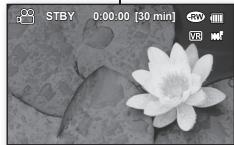
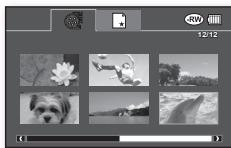
Première mise en service de ce camoscope
- Si vous utilisez le camescape DVD pour la première fois ou que vous reinitialise ces ci-dess, le menu «Date/Time Set» (Régl. Horloge) s'affichera sur l'écran de démarriage. Si vous ne reglez pas la date et l'heure, l'écran « (Date/Time Set) » (Régl. Horloge) apparaitra à chaque mise sous tension du camescape.
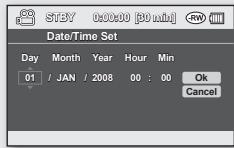
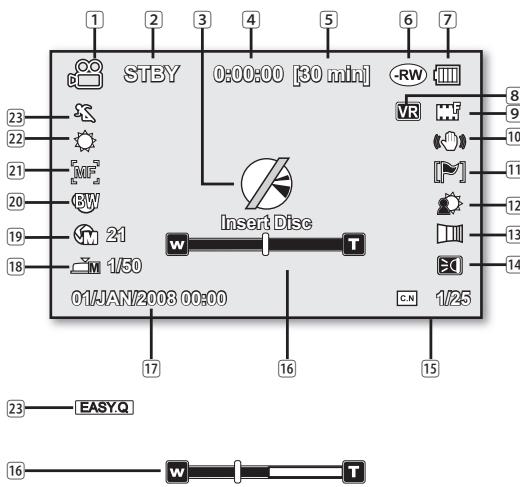
Mode d'enregistrement du caméoscope DVD
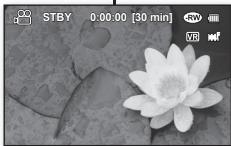
1 Mode d'enregistrement video
Mode de fonctionnement (STBY (veille) ou (enregistrement))
3 Témoins d'rapidissement et messages
4 Minuterie (durée d'enregistrement video)
5 Durée restante
Support de stockage (disque)
Info bloc-piles (niveau de charge)
8 Type de format de disque (disque DVD-RW uniquement)
9 Qualité
10 Anti vibr.(DIS)
Supp. Vent
12 Contre jour
13 Atten.
Eclair.* (VP-DX102/DX105(i) uniquely)
C.Nite*
16 Position de zoom/zoom numérique
17 Date/Heure
18 Obtur. manuel*
19 Exposition manu.*
20 Effet numér.
21 MAP manuelle*
Bal. blancs
23 Mode Scene (AE)/EASY.Q

- Ces indicateurs d'affichage à l'écran sont basés sur le disque DVD-RW.
L'éran ci-dessus est donné à titre d'exemple : il est différent de celui qui s'affiché réelément sur l'appareil. - Les fonctions qui ne sont pas suivies de l'astérisque * ne sont pas conservées en mémoire lorsque vous éteignez plus rallumez à nouveau votre caméoscope DVD.
Le témoin du bloc-piles apparait 8 secondes après la mise sous tension. Il s allumera instantanement si le bloc-piles est de faible charge.
preparation
SCREEN INDICATORS
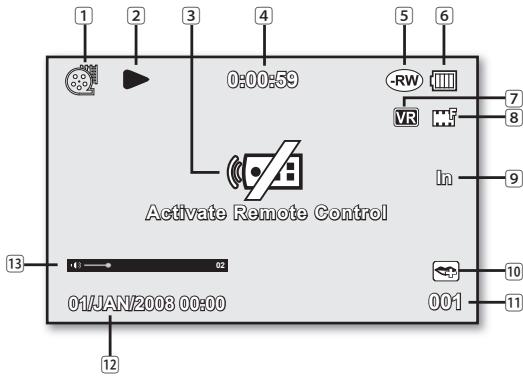
Mode de lecture du caméscope DVD
1 Mode de lecture video
2 Etat de fonctionnement (lecture/pause)
3 Témoins d'avertissement et messages
Code de minuterie (temps écoulé)
Support de stockage (disque)
6 Info bloc-piles (niveau de charge)
Form. Disq.(RW mode video/VR uniquely)
8 Qualité
Ent. AV (VP-DX100i/DX103i/ DX105i uniquement)
Voice Plus
11 N° de video
Date/Heure
13 Réglage du volume sonore
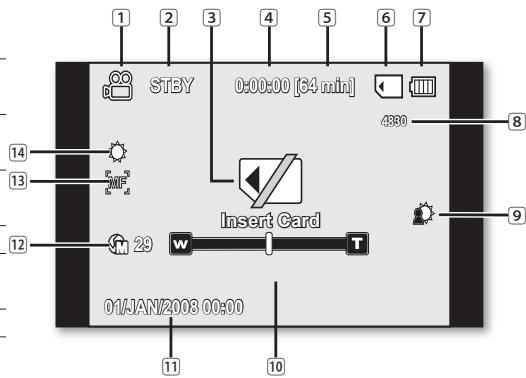
Mode enregistrement d'appareil photo numérique
Mode enregistrement
2 Mode de fonctionnement (STBY (veille) ou • (enregistrement
3 Témoins d'advertissement et messages
4 Minuterie (durée d'enregistrement video)
5 Durée restante
Support of stockage (carte mémoire)
7 Info bloc-piles (niveau de charge)
8 Nombre total de photos enregistrables
9 Contre jour
10 Position de zoom
11 Date/Heure
12 Exposition manu.
13 MAP manuelle
14 Bal. blancs
Le mode apparéil numérique est uniquement disponible sur les modèles (VP-DX103(i)/DX104/DX105(i)).

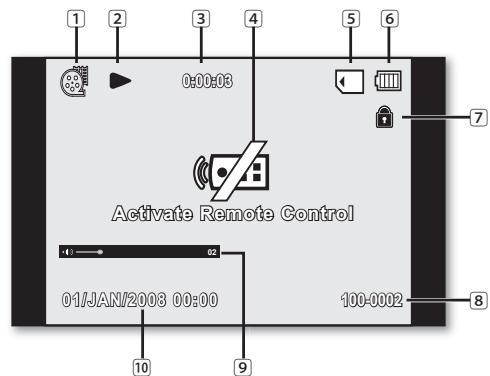
Mode lecture d'appareil numérique (video)
1 Mode de lecture video
2 Etat de fonctionnement (lecture/pause)
3 Code de minuterie (temps écoulé)
4 Témoins d'advertissement et messages
Support de stockage (carte mémoire)
6 Info bloc-piles (niveau de charge)
Protection contre l'effacement
8 Nom de fichier (nom de dossier-fic
9 Reglage du volume sonore
10 Date/Heure
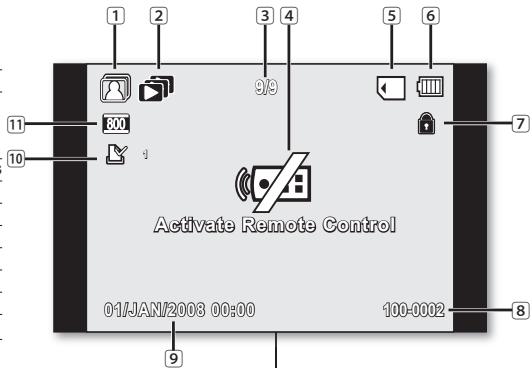
Mode lecture d'appareil numérique (photo)
1 Mode de visonnement de photos
2 Diaporama
3 Compteur d'images (image actuellément affichee/ nombre total d'images enregistrées)
4 Témoins d'ajvertissement et messages
Support de stockage (carte mémoire)
6 Info bloc-piles (niveau de charge)
7 Protection contre l'effacement
8 Nom de fichier (nom de dossier-fichier)
9 Date/Heure
10 Marque d'impression (DPOF)
11 Résolution de photo

Le mode apparéil numérique est uniquement disponible sur les modèles (VP-DX103(i)/DX104/DX105(i)).
Basculement du mode d'affichage des informations à l'écran
Vous ave la capacité de naviguer entre les différents modes d'affichage des informations à l'écran :
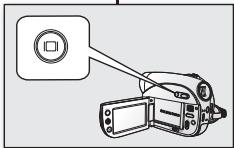
Faibles glisser l'interruuteur POWER vers le bas pourmettre l'appareil sous tension, puis appuyez sur la touche d'écran (□).
Les pressions successives sur la touche permettent de basculer entre l'etat d'activation/désactivation de la fonction OSD (Affichage à l'écran).
Mode affichage complet : toutes les information apparaissent à l'écran.
Mode affchage minimal: seuI te temoi d'etat de fonctionnement applait a I ecran.
Si le caméscope DVD doit vous averrir d'une erreur, un message s'affichera en conséquence.
UTILISATION DU LEVIER DE COMMANDE
Le levier de commande permet d'effectuer une sélection et de déplacer le curseur respectivement vers la gauche, la droite, le haut et le bas.
Gracé à ce levier de commande, vous sélectionnez facilement les éléments et naviguez à l'intérieur des menus.
- Déplacement vers l'objet de menu précédent/Réglage de l'objet sélectionné (vers la gauche).
- Déplacement vers un élément du sousmenu/Réglage de l'élément sélectionné (vers la droite).
- Déplacement vers un élément de menu de niveau inférieur.
- Déplacement vers un élément de menu de niveau supérieur.
- Appuyez pour effectuer votre sélection (Sélectionnez).
preparation
USING THE DISPLAY (□) BUTTON
Switching the information display mode
Réglage de l'écran LCD
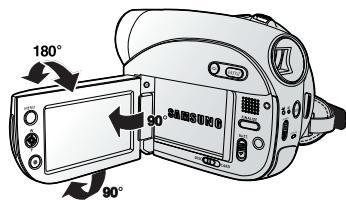
- Ouvrez Iecran LCD with the doigt and depoyez-le d'un angle de 90 degrés.
- Faites-le pivoter sur le meilleur angle d'enregistrement ou de lecture possible.

Evitez de touvelle le camscope DVD par l'écran LCD.

- Une rotation excessive peut endomager l'intérieur de la charnière reliant l'écran LCD au camoscope DVD.
Reportez-vous en page 79 pour ajuster la luminosite et le contraste de I'ecran LCD.
UTILISATION DU VISEUR
Le viseur vous permet de visionner les photos correctement lorsque les imagessemblant de mauvaise qualite à l'écran LCD.
Le viseur fonctionne lorsque l'écran LCD est rabattu.
USING THE LCD SCREEN
Réglage de la mise au point
Le bouton de mise au point du viseur permet aux personnes ayant des problèmes de vue de voir les images plus avec plus de netteté.
- Rabattez l'écran LCD.
- Utilisé le bouton de mise au point du viseur pour régler la nettable de l'image.

Ne regardez pas le soleil ni aucune source de lumière intense dans le viseur pendant une période prolongée : vous risqueriez de subir des lesions occulaires temporaires ou permanentes.
Adjusting the focus
Le réglage initial est disponible pour tous les modes opérateurs. Page 21
Pour dire les menus et messages dans votre langue preféree, configurez la langue d'affichage à l'écran en conséquence.
Si you souhaitez stocker les réglages de date et d'heure durant l'enregistrement, il faudra configurer la fonction date/heure.
- Réglez la date et l'heure lorsqu'you utilisez le caméoscope DVD pour la première fois. 一 page 21
Vous avez également la possibilité de spécifique la date et l'heure via le menu de réglages. 一 page 29
Choix de la langue d'affichage à l'écran
Vous pouvezCHOISIR la langue d'affichage des menus et des messages.
- Appuyez sur la touche MENU.
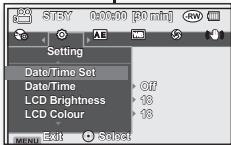
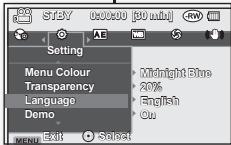
Le menu apparait. - Déplacez le levier de commande vers la droite ou la gauche pour sélectionner « Setting » (Réglage).
Le menu des réglages s'affiche. - Déplacez le levier de commande vers le haut ou le bas pour selectionner « Language», puis appuyez sur le levier de commande.
- Déplacez le levier de commande vers le haut ou le bas pour selectionner la langue souhaitée puis appuyez sur le levier de commande.
- Pour quitter, appuyez sur la touche MENU.

Le réglage de la langue est conservé même en l'absence de bloc-piles ou d'alimentation CA.
L'option « Language » peut être modifiée sans préavis.
preparation
INITIAL SETTING: OSD LANGUAGE & DATE AND TIME
Réglage de la date et de l'heure
Réglez la date et l'heure lorsqu vous utilisez le caméoscope DVD pour la première fois.
La date et l'heure de l'enregistrement sont stockées sur la catégorie ou sur les images photo (VP-DX103(i)/DX104/DX105(i) uniquement).
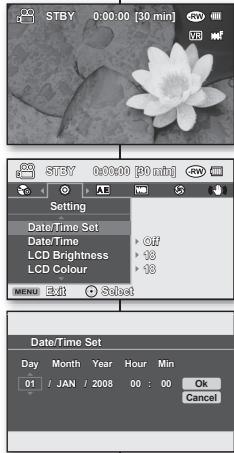
- Appuyez sur la touche MENU.
Le menu apparait. - Déplacez le levier de commande vers la droite ou la gauche pour seLECTIONner « Setting » (Réglage).
Le menu des réglages s'affiche. - Déplacez le levier de commande vers le haut ou le bas pour sélectionner « Date/Time Set » (Rég. Horloge), puis appuyez sur le levier de commande.
Le jour est ainsi sélectionné. - Déplacez le levier de commande vers la droite ou la gauche pour selectionner l'élement souhaïe (jour, mois, année, heures, minute) puis déplacez le levier de commande vers le haut ou le bas pour spécifique les valeurs.
- Pour enregistrer les réglages de date et d'hourne, déplacez le levier de commande vers la droite ou la gauche sur « Ok», puis appuyez sur le levier de commande.
Pour annuler le réglage, déplacez le levier de commande afin de sélectionner « Cancel » (Annul.), puis appuyez sur le levier de commande.
- Pour quitter, appuyez sur la touche MENU.
Si la pile bouton est epuisée, la date et l'heure seront réinitialisés sur la valeur « 01/JAN/2008 00:00. »
Procédez au remplacement de la pile bouton pour l'horlige interne. -page 14
- Vous pouvez effectuer le réglage de l'année jusqu'à l'an 2040.
L'horodatage n'apparait pas en cours d'enregistrement mais il est automatiquement enregistré sur le support de stockage et peut s'afficher lorsque vous activez l'affichage de la date et I'heur.
Activation/désactivation de l'horodatage
Pour activer ou désactiver l'horodatage, accedez au menu et modifiez le mode date/heure. page 79

mode caméscope DVD : avant de début l'enregistrement
SELECTION DU SUPPORT DE STOCKAGE (VP-DX103(i)/DX104/DX105(i) uniquely)
Il est possible d'enregistrer des videotos et des images photos sur le support de stockage souhaite (disque DVD ou carte méroaire.) Vous devez donc seLECTIONner le support de stockage avant de lancer un enregistrement ou d'effectuer une lecture. Notez qu'il est impossible d'enregistrer les images photos sur un diseque DVD.
Un disque DVD est uniquement disponible en mode video.
Sélection du support de stockage
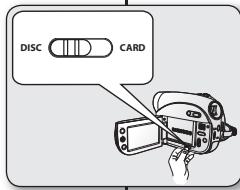
-
Réglez le sélecteur du mode stockage sur DISC ou CARD. (DISC CARD)
-
Mode camscope DVD : pour enregistrer une video sur un disque DVD. page 33
- Mode apparéil photo numérique : pour enregistrer une réserve ou des images photos sur une carte mémoire.
- pages 56-57
INSERTION ET RETRAIT DE DISQUE
Lorsque you inserez un disque ou fermez le couvercle du compartment à disques, veiliez à ne pas appliquer de force excessive, sous peine de provoquer une défaillance d'appareil.
- Vous ne pouvez pas ouvrir le compartment à disque pendant le changement.
- Vous pouvrez utiliser un disque neuf DVD -RW, DVD+RW, DVD-R, ou DVD+R DL (double couche) de 3,5 po (8 cm) pour l'enregistrement video. Les photos ne peuvent pas etre enregistrées sur un disque DVD.
Un disque DVD est uniquement disponible en mode video.
Insertion de disque
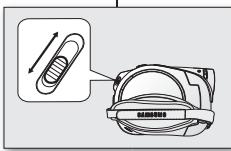
- Faites coulisser le selecteur OPEN dans la direction de la flèche.
Le couvercle du compartment a disque s'ouvre partiellement.
- Ouvrez doucement et complètement le couvercle à la main.
-
Poussé le disque dans le compartment jusqu'à ce que vous entendiez un déclic.
-
La surface d'enregistrement del disque doit etre positionnnee face a l'intérieur du camescope DVD.
Evitez de toucher I'objectif du capteur. -
Poussez doucement le couvercle du compartment pour le fermer.
-
Une fois inséré, léisique estreconnu et le témoin ACCESS/ CHG clignette. Ne débranche pas l'appareil pendant ce temps. Ne le secouez pas et ne lui appliquée aucune pression, sous peine de provquer une défaillance de l'apparil.
- Specifie lesélecteur du mode de stockage sur DISC. (VP-DX103)(i)/DX104/DX105(i) uniquement
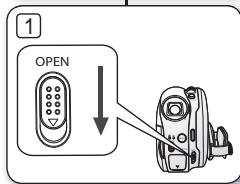
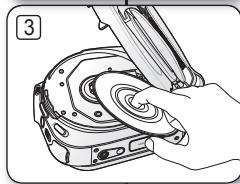
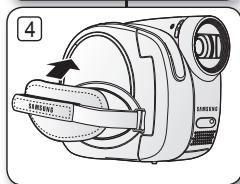
Dégagze la dragone afin qu'elle n'empliè pas sur l'insertion ou l'éjection du disque.
Le couverde du compartment peut être ouvert lorsque l'apporeil est branché sur un adaptateur CA ou le bloc-piles, même si s'est这样才能.

Ce produit utilise un rayon laser. L'utilisation des commandes, les réglages ou l'execution de procédures autres que celles précisées ci-dessus risquent d'entrainer une exposition dangereuse aux radiations.
N'ouvrez pas les couverces et ne regardez pas à l'intérieur de l'appareil lorsque le mechanisme de verrouillage est endommage.
Avertissement
Prenez garde à ne pas endommager le mécanisme de verrouillage.
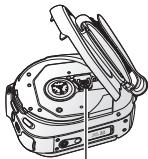
pickup lens
Caution
Utilisation d'un nouveau disque : formatage d'un disque vierge
Il peut s'avérer nécessaire de formater un disque neuf lors de son insertion. La reconnaissance du disque commence.
Pour un disque DVD-R/+R DL: le formatage est lancé automatiquement.
Pour un disque DVD-RW: le menu de formatage vous est proposé.
Selectionnez le format d'enregistrement : mode Video ou VR.
Formatez le disque à l'aide du menu « Disc Manage » (Gest. disque)
lorsque you souhaitez recommencer l'opération de formatage. page 50
| Differences entre les modes Videoe et VR | Vidente (mode videoe) : Si le disque a été finalisé, vous serez en mesure de le reproduire sur la piupart des lecteurs/graveurs/unités DVD. |
| VR (mode VR) : Vous pouze écrire un disque sur un caméoscope DVD, mais la lecture n'est possible que sur un graveur DVD DVD prénant en charge le mode VR. |
- Reportez-vous à la page 8 pourfinaliser la compatibilité du disque.
Pour les disques DVD+RW : le menu de formatage vous est proposé. Le formatage supprime toutes les données enregistrées et vous permet de réutiliser le disque comme s'il était neuf.
When using a new disc: formatting a new disc
mode caméscope DVD : avant le début de l'enregistrement
Retrait d'un disque
- Faites glisser le selecteur OPEN dans la direction de la flèche.
Le couvercle du compartment à disque s'ouvre partiellement. - Ouvrez complètement le couvercle à la main, avec grand solein.
- Retirez le disque.
- Tout en appuyant sur le centre dufuseau du disque, prenez celui-ci par les bords et retrez-le.
- Poussez doucement le couvercle du compartment pour le fermer.

- Les fonctions de finalisation et deformationsont indisponible sur un faibleniveau de batterie sous (国)。
Utilisez l'adaptateur secteur AC pour finaliser/formater un disque DVD.
- Vous ne pouvez pas ouvrir le compartment à disque pendant le chargement. Attendez la fin du chargement de disque pour ce fait.
- N'actionné pas l'interrupteur POWER et ne retirez pas le disgue auquel vous tentez d'acceder,
car cela pourrait endommager le disque ou corrompre ses données.
Il sera impossible de procéder à l'enregistrement si le couverde du compartment du disque est ouvert. Une icône et un message s'affichant indiquant l'impossibilité d'enregistrer transient que le couverde est ouvert.
- Il est parfis plus long d'ouvir le couverde lors de l'utilisation de disques DVD+RW qu'avant d'autres types de disques. En effet, it fauf compte dans ce cas-la plus de 5 minutes, notamment en présence d'un grand nombre d'images videoe enregistrées sur le disque.
DUREE D'ENREGISTREMENT
Durée d'enregistrement des images video
| StockageCapacitéQualité de la vente | DVD+RWI-/RWI-R | DVD+R DL |
| 1,4 Mo | 2,6 Mo | |
| Super Fine (Extra) | Env. 20 min | Env. 35 min |
| Fine (Supérieure) | Env. 30 min | Env. 53 min |
| Normal | Env. 60 min | Env. 106 min |
La capacité réelle de la carte formatée peut être moinsindre, puisque son micrologiciel utilise une portion de la mémoire.

- Lesvaleurs ci-dessus ont été mesurées par Samsung dans des conditions de test d'enregistrement standard et peuvent varier en fonction des conditions d'utilisation réelles.
Le camescope DVD offre trois options de qualite d'enregistrement video: « Super Fine » (Extra) « Fine » (Supérieure) et « Normal » Plus la qualite est elegee, plus la capacite meore utilisée est importante.
Le taux de compression augmente avec des réglages de moindre qualité. Plus le taux de compression est élevé, plus la durée d'enregistrement augmenté. Cependant, la qualité de la videoe est dans ce cas bien moindre
Le camoscope DVD ne peut pas dire les fichiers video enregistrés sur un autre apparéil.
mode caméscope DVD : enregistrement/lecture
ENREGISTREMENT D'IMAGES VIDÉO
Il faut regier la touche du mode stockage sur DISC avant de lancer l'enregistrement sur disque. (VP-DX103(i)/DX104/DX105(i) uniquement) page 30
- Vous pouce enregistrer une vente à l'aide de la télécommande. (VP-DX102/DX104/DX105(i) uniquement) page 13
- Ce caméscope DVD est doté de deux touchesdémar./arrêt de l'enregistrement. La première est située à l'arrière du caméscope et la deuxième sur le panneau LCD. Choisissez la touche marche/arrêt d'enregistrement qui vous convient le moyen.
-
Mettez le caméscope DVD sous tension.
-
Branchez votre caméoscope DVD sur une source d'alimentation.
(Bloc-piles ou adaptateur secteur CA.) - Faites glisser l'interrupteur POWER vers le bas pour allumer le caméoscope DVD.
- Reglez le sélecteur du mode stockage sur DISC. (VP-DX103(i)/DX104/DX105(i) uniquement)
-
page 30
-
Réglez la mise au point du sujet sur l'écran LCD. (Objectif et LCD)
-
Réglez le sélection d'ouverture/fermeture de l'objectif sur la position d'ouverture (©). →page 10
-
Appuyez sur la touche de démar./arrêt de l'enregistrement.
Le témoin( ) d'enregistrement s'affiche et l'enregistrement peut débuter.
- Appuyez à nouveau sur la touche de démar.Jarrét de l'enregistrement pour arrêter l'enregistrement.
- Eteignez le camescope DVD à la fin l'enregistrement.
mode caméscope DVD : enregistrement/lecture

La taille de l'image video enregistrée est de 720 X 576.
- Retirrez le bloc-piles à la fin de l'enregistrement afin d'éviter toute consommation inutile d'énergie.
- Affichage des informations à l'écran : reportez-vous à la page 22.
Durée d'enregistrement approximative : reportez-vous à la page 32.
- Le son est enregistré depuis le microphone stéreo intégré, situé à l'avant du caméoscope DVD. Par consécut, veillez à ce que le microphone ne soit pas bloqué.
- Avant d'enregistre une video importante, faites un essai fin d'évitter tout problème d'enregistrement video ou audio.
- Fonctions disponibles pour l'enregistrement de videos : reportez-vous aux pages 65-77
- N'actionnez pas l'interruuteur POWER et ne retirez pas le disque auquel vous tentez d'acceder, car cela pourrait endommager le disque ou corrompere ses données.
- Si vous spécifie le support de stockage sur DVD, vous pourez creer jusqu'à 253 images video sur les disques DVD-R/+RW/+R DL-/RW (Mode video) et un total de 999 images video sur les disques DVD-RW (Mode VR).
Il est impossible de procéder à l'enregistrement lorsque le couvercle du组成部分 à disque est ouvert. Une icône et un message s'affichent indiquant l'impossibilité d'enregistrer pendant que le couvercle du组成部分 à disque est ouvert.
- Si vous appuyez sur la touche démar./arrêt de l'enregistrement alors qu'une opération de menu est en cours, le camisope DVD débutera l'enregistrement.
- Si vous mettez le caméscope DVD hors tension durant l'enregistrement, vous devrez le callumer en ayant au prétable inséré le support de stockage La réparation du support de stockage sera automatiquement exécutée avec un message. Ne mettez pas l'appareil hors tension et ne retirez pas le support de stockage lorsque le caméscope est en train de récapaciter ses données, car cela risque d'endommager les données ou le support de stockage. La récapération des données s'effectue normalement en quelques minutes mais cette tâche nécessite parfois davantage de temps. Utilisez l'adaptateur CA lors de la récapération de données.
- La fonction EASY.Q rège automatiquement la plupart des réglages du caméoscope DVD, ce qui vous invite de nevoir effectuer les réglages détaillés.
-
Faites glisser l'interrupteur POWER vers le bas pour allumer l'appareil.
-
Spécifiez le sélecteur du mode stockage sur DISC. (VP-DX103(i)/DX104/DX105(i) uniquement)
-
page 30
-
Appuyez sur la touche EASY Q.
-
Lorsque vous appuyez sur la touche EASY Q, la plupart des fonctions sont désactivées et les fonctions suivantes sont régliées sur « Auto »
-
« Scene Mode(AE)» (Mode Scène(AE)), « White Balance » (Bal. blancs), « Exposure » (Exposition), « Anti-Shake(DIS) » (Anti vibr.(DIS)), « Digital Effect » (Effet numér), « Focus » (Mise pt), « Shutter » (Obturateur), « Back Light » (Contré jour), « C. Nite », etc.
-
Les tiemoins(EASYQ) et Anti vigor.(DIS)(@)) apparaisant à l'écran au même moment.
-
Pour enregistrer des images video, appuyez sur la touche démar./arrêt de l'enregistrement.
Pour annuler le mode EASY.Q
Appuyez sur la touche EASY Q une nouvelle fois.
- Les témoins(EASYQ) et Anti蚜c.(DIS) (E)) ) disparaisse simultanément de l'écran
- La plupart des réglages reviennent sur les valeurs définies avant l'activation du mode EASY Q.
Il est impossible d'annuler le mode EASY.Q en cours d'enregistrement.

- Touches indisponibles durant'opération EASY.Q. Les commandes suivantes sont indisponibles du fait du réglage automatique des éléments.
Le message correspondant « (Release the EASY.QI) (Désactévez Easy QI) » pourra s'afficher si vous tentez d'effectuer des opérations indisponibles.
-
Touche Menu, levier de commande.
-
Relâchéz la fonction EASY.Q pour ajouter des effets ou des réglages aux images.
- Les réglages du mode EASY.Q sont reliachés lorsque le camoscope DVD est désactivé.
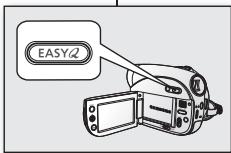
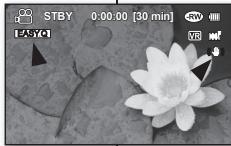
RECORDING WITH EASE FOR BEGINNERS (EASY.Q MODE)
mode caméscope DVD : enregistrement/lecture
CAPTURE D'INSTANTANES DURANT LA LECTURE D'IMAGES VIDEO (VP-DX103(i))/DX104/DX105(i) uniquely)
- Cette fonction ne peut être activée qu'en mode lecture. page 21
Lorsque you appuyez sur la touche PHOTO en cours de lecture, celle-ci s'interrrompt et I' apparéil enregistre un instantané de la scène fiquée sur la carte mémoire. - Faites glisser l'interrupteur POWER vers le bas pourmettre l'appareil sous tension et reglez le sélecteur du mode stockage sur DISC.
Appuyez sur la touche MODE pour spécifier le mode lecture. page 21
L'index des vignettes s'affiche.
- Servez-vous du levier de commande pour selectionner l'image video de votrechoix.
Pour modifier la page de vignettes en cours, déplacez le levier de commande vers le bas pourmettre en surbriliance la barre de page, puis positionnez le levier de commande à droite ou à gauche afin de sélectionner la page. - Appuyez sur le levier de commande.
Le fichier sélectionné s'affiche à l'écran et il est lu automatiquement.
-
Appuyez sur la touche PHOTO à l'emplacement souhaïte.
-
Un bruit d'obturateur retentit. L'image photo est enregistrée sur la carte mémoire et le message « Photo capture » (Capture Photo) s'affiche.

- Les instantanés réalisés à partir des images video vers le support de stockage sont enregistrés au format 800x600.
La fonction zoom sert à réaliser des enregistrements en gros plan ou en grand angle.
Ce caméscope DVD vous permet d'effectuer des
enregistres à l'aide d'un puissant zoom optique 34x et d'un zoom numérique 1200x.
Le levier zoom est situé sur la partie supérieure du camoscope.
- Vous pouvez également utiliser la fonction de zoom en déplaçant le levier de commande (W/T) vers le haut ou le bas.
Zoom avant
Faites glisser le levier zoom vers le T (telephoto).
Zoom arrriere
Faites glisser le levier zoom vers le W (grand-angle).
- Plus you poussez le levier zoom, plus l'action est rapide.
L'agrandissement zoom de plus de 34x s'effectue a l'aide d'un traitement numérique ; il est donc appelé zoom numérique. Le zoom numérique est possible jusqu'à 1200x.
Réglez le « Digital Zoom » (Zoom numéro) sur la valeur souhaïte. page 76
En mode video, vous pouvez régler le zoom numérique jusqu'à 1200x.
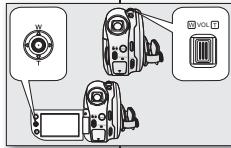
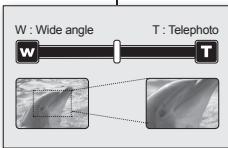
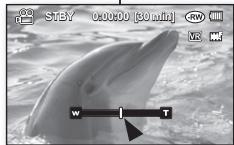
ZOOMING
Veillez a garder le doigt positionné sur le levier zoom. Si vous soulevez le doigt du levier zoom, l'opération sonne déclenchée par ce mouvement risquera d'être aussi enregistrée.
- La distance minimale possible à respecter entre le caméoscope et le sujet sans perdre la nettable de la mise au point est d'environ 1 cm (0,39 po) en grand angle et 50 cm (prése de 19,68 po) en téléphoto.
- La mise au point sera modifiée si vous utilisez le zoom une fois que cette-ci a ete effectuée. Dans ce cas, il convient d'executer une mise au point automatique ou d'appliquer un zoom pour saisir la scene sousaaitee avant de regler la mise au point manuellement. -page 70
- Le zoom optique préserve la qualité de la vente, mais le zoom numérique peut au contraire affecter la qualité des images.

mode caméscope DVD : enregistrement/lecture
LECTURE DE VIDEOS
- Cette fonction est opérationnelle en mode lecture. page 21
- Vous pouvez passer en mode lecture à l'aide de la touche MODE.
L'index des vignettes vous permet de tracer rapidement un enregistrement video. - Servez-vous des touches de lecture de la télécommande. (VP-DX102/DX104/105(i) uniquely) page 13
-
Faites glisser l'interrupteur POWER vers le bas afin demettre l'appareil sous tension puis ouvrez I'écran LCD.
-
Reglez le selecteur du mode Stockage sur DISC. (VP-DX103(i)/DX104/DX105(i) uniquely) page 30
-
Reglez la luminosité de l'écran LCD. →page 79
-
Appuyez sur la touche MODE pour specifier le mode lecture.
L'index des vignettes apparent. La vignette en surbrillance indique le dernier fjichier créé ou lu.
Pour modifier la page de vignettes en cours, déplacez le levier de commande vers le bas pourmettre en surblanciar la barre de page,puis positonné le levier de commande à droite ou a gauche afin de sélectionner la page.
- Déplacez le levier de commande pour sélectionner l' image video souhaiée puis appuyez sur le levier de commande.
Le fichier sélectionné s'affiche à l'écran et il est lu automatiquement.
- Pour arreter la lecture, déplacez le levier de commande vers le bas.

- Appuyez sur la touche (□) d'écran pour basculer entre les états d'activation/désactivation de la fonction OSD (Affichage à l'écran).
L'imagpe peut prendre quelque temps a apparaître en fonction de la falte de la video de lecture. - Les videotos montées sur ordinateur peuvent ne pas s'afficher lisibilité sur le caméscope DVD.
- Les videotos enregistrées sur un autre caméoscope peuvent ne pas se reproduir correctement sur le caméoscope DVD.
- You pouce contrcler le volume sonore en cours de lecture a la aide du levier zoom.
Le haut-parleur intégré vous peut d'entendre les ans enregistrés.
Il est possible de regler le niveau sonore entre 0 et 19.

Si vous rattachabez l'écran LCD en cours de lecture, vous n' entendrez plus aussi son en provenancede la haut-parfait.
Opérations de lecture diverses
Lecture/Pause/Arrêt
- Les fonctions delecture et de pause sont activées en alternance lorsqu'you appouvrez sur lejevier de commande.
- Déplacez le levier de commande vers le bas pour arreter la lecture.
- Vous pouce effectuer la même opération à l'aide de la télécommunicatione(⊙). (VP-DX102/DX104/DX105(i) uniquément)
Recherche en cours de lecture
- Déplacez le levier de commande vers la droite ou la gauche tout en le maintainant enforcé durant la lecture.
Vitesse RPS (Recherche en lecture arrriere): x2 x16 x2
Vitesse FPS (Recherche en lecture avant): x2 x16 x2
Pourreprisesleractuernormale,appuyezsurle leviede commande.
- Vous pouce effectuer la même opération à l'aside de la télécommande ( ) . (VP-DX102/DX104/DX105 (i) uniquement)
Saut de lecture
-
Déplacez le levier de commande vers la droite ou la gauche durant la lecture.
-
Si vous déplacez le levier de commande vers la gauche dans les 3 secondes qui suivent le lancement de l'image, l' image precedente sera reproduite.
- Si vous déplacez le levier de commande vers la gauche dans les 3 secondes qui suivent le lancement de l'image, l'image en cours sera reliacée depuis le début.
-
Si vous désplace le levier de commande vers la troite, l' image qui suit sera reproductive.
-
Vous pouce effectuer la même opération à l'aide de la télécommunication ( / ) . (VP-DX102/DX104/DX105(;) uniquément)
Lecture lente
- Il est possible d'internorme la lecture en appuyant d'abord sur le levier de commande, puis en replacant le levier de commande vers la droite ou la gauche. L'image videoe est lui à l'avant comme à l'arrière à une vitesse deux fois plus lente.
- Pour reprendre la lecture normale, appuyez sur le levier de commande.
La reproduction lente se poursuit pendant 3 minutes. - Vous pouce effectuer la même opération à l'aide de la télécommunicatione (©), (VP-DX102/DX104/DX105(i) uniquement)
Lorsque you appuyez sur les touches () ou () sur la télécommande durant la lecture lente, la reproduction s'effectue lentement soit vers l'avant soit a l'arriere. (VP- · DX102/DX104/DX105(i) uniquement)
mode caméscope DVD : montage des images vidés
SUPPRESSION D'IMAGES

- Cette fonction ne peut etre activée qu'en mode lecture.
- Vous pouvez supprimer les images videoi indesirables enregistrées sur le disque.
- Cette fonction est opérationnelle uniquement sur un disque DVD-RW (mode VR).
- Une image supprimée ne peut pas etre récapurée.
-
Faites glisser interrupteur POWER vers le bas pour allumer I' apparéel.
-
Réglez le sélecteur du mode stockage sur DISC.
-
page 30
-
Appuyez sur la touche MODE pour spécifique le mode lecture.
Lindex des vignettes apparait. - Appuyez sur la touche MENU.
- Déplacez le levier de commande vers la droite ou la gauche pour sélectionner « Delete » (Suppr.).
-
Déplacez le levier de commande vers la haut ou le bas pour sélectionner l'options sautéhait « Select file » (Séi. fichier) ou « Select All » (Sélect. tt), puis appuyez sur le levier de commande.
-
« Select file » (Sél. fichier): supprime les images individuelles.
Pour supprimer une image individuelle, servez-vous du levier de commande afin de selectionner l'image à supprimer.
Le témoin (w) s'affiche sur les images sélectionnées.
Appuyez sur le levier de commande afin de basculer entre les états d'affichage du témoin signalant les vignettes sélectionnées pour la suppression (le témoin (S) s'affiche sur l'image) et de suppression de l'affichage (le témoin (S) est retire de l'image). Déplacez le levier de commande vers le haut pour selectionner « Execute » (Exécuter), puis appuyez sur le levier de commande.
« Select All » (Select. tt) : supprime toutes les vidEOS.
- Déplacez le levier de commande vers le haut afin de scélectionner « Execute » (Exécuter), puis apuyez sur le levier de commande.
-
Le message concernant l'option sélectionnée apparait. Déplacez le levier de commande vers la droite ou la gauche pour sélectionner « Yes » (Oui), qui appuyez sur le levier de commande.
-
A la fin de l'opération, les images sélectionnées sont suprimées. (Par voie de conséquence, les fichiers supprimés disparaisent aussi de la liste de lecture. 一 page 45)
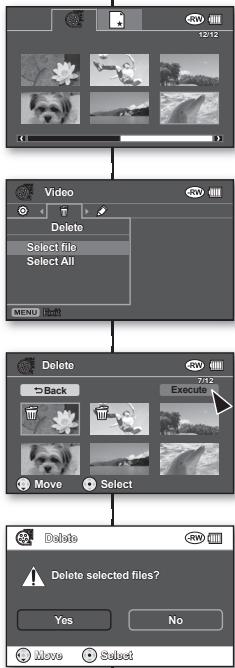
- Cette fonction ne peut être activée qu'en mode lecture. page 21
- Réglez le selector du mode stockage sur DISC. (VP-DX103(i)/DX104/DX105(i) uniquement) page 30
Il est possible de supprimer partiellement une image. - Appuyez sur la touche MENU, puis déplace le levier de commande vers la droite ou la gauche afin de sélectionner « Edit » (Modif.).
- Appuyez sur le levier de commande pour sélectionner « Partial Delete » (Suppr. part).
- Servez-vous du levier de commande pour sélectionner l'image videooouhaierte,puappuyez sur le levier de commande.
Le fichier selectionné s'affiche à l'écran en mode pause.
Pour returner en mode normal, utilisez le levier de commande afin de selectionner « Back » (Retour) puis apuyez sur le levier de commande.
- Déplacez le levier de commande vers la croite pour dire l' image videoe.
- Appuyez sur le levier de commande sur le point de début de suppression.
Le point de début de suppression est marqué du signe « 》.
- Déplacez le levier de commande vers la droite pour rechercher le point de fin de suppression. Appuyez sur le levier de commande.
Le point de fin de suppression est marqué du signe « » - Appuyez sur le levier de commande pour supprimer la partie sélectionnée.
- Le message « Partial Delete? Selected part of a file will be deleted » (Suppression part.? La partie sélect. du filché sera supprimée.) s'affiche.
- Déplacez le levier de commande vers la gauche pour selectionner « Yes » (Oui), puis appuyez sur le levier de commande.
La partie selectionnée de l'image video sera supprimée.

- Ne refretz pas le bloc-piles ou l'adaptateur CA alors qu'une suppression partielle est en cours, au risque de corrampe le fjcher.
- Une partie supprimée de l'image video ne peut pas'être récuperée.
- La fonction de suppression partiele est indisponible pour les enregistements inférieurs à 3 secondes.
- La suppression partielle est indisponible durant la section des 3 secondes de l'image video ainsi que pendant la section des 3 secondes du temps restant.
Lorsch'une suppression partielle est executée, les images video connexes dans la liste de lecture sont partiellement supprimées.
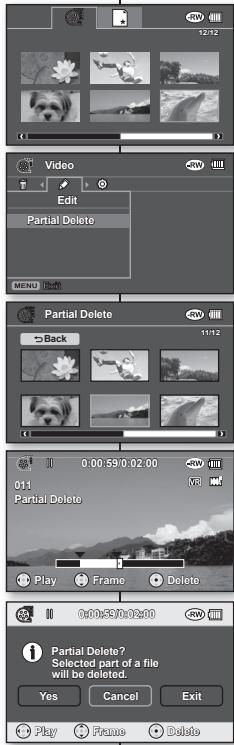
mode caméscope DVD : montage des images vidés
LISTE DE LECTURE

Qu'est-ce qu'une liste de lecture?
- Vous pouvez creer une liste de lecture sur le même disque en réunissant vos scènes favorites à partir de vos images videos enregistrées. Lorsque vous creez ou suprimez une liste de lecture, l'image videoe originale n'est pas effacée. L'ajout ou la suppression de videos d'une liste de lecture n'affecté pas la vente originale.
- Cettefonction est opérationnelle uniquement sur un disque DVD-RW (mode VR). Nous vous conseillons de formater le DVD-RW en mode VR avant d'effectuer un enregistrement. page 50
Exemplé: Vous ave enregistré plusieurs scènes sur un DVD. Vous souhaite sauvégarder l'engagement original, mais vous voulez aussi creer un condensé regroupant toutes vos scènes préférentes.
Le cas échéant, vous pouze creer une liste de lecture en scélectionnant vos scènes favorisés, tout en gardant intact l'enregistrement d'origine.
Création d'une liste de lecture
- Cette fonction ne peut etre activee qu'en mode lecture.
- Specifié le sélecteur du mode stockage sur DISC. (VP-DX103(i)/DX104/DX105(i) uniquement) - page 30
- Vous avez la capacité de creer une liste de lecture en regroupant vos images préférente à partir de vos videos.
-
Vous ne pouvez creer qu'une seule liste de lecture.
-
Déplacez le levier de commande affin de scélectionner l'onglet (♀) dans l'index des vignettes.
L'index des vignettes de la liste de lecture apparait. - Appuyez sur la touche MENU, puis déplacez le levier de commande à droite ou à gauche pour sélectionner « Edit » (Modif.).
- Déplacez le levier de commande vers le haut ou le bas pour sélectionner « Add » (Ajout), puis appuyez sur le levier de commande.
- Servez-vous du levier de commande pour sélectionner les images videoe à ajouter à la liste de lecture.
Le témoin () s'affiche sur les images video sélectionnées.
- Appuyez sur le levier de commande pour basculer entre les états d'affichage du témoin signalant les vignettes sélectionnées pour la création d'une liste de lecture (le témoin (√) apparait sur l'imagne dans ce cas) ou de suppression de l'affichage de témoin (le témoin (√) est alors retire de l'imagne).
Pour returner sur l'état précédent, servez-vous du levier de commande pour selectionner « Back » (Retour), puis appuyez sur le levier de commande.
-
Déplacez le levier de commande pour sélectionner « Execute » (Exécuter), puis appuyez sur le levier de commande.
-
Le message « Add selected files to playlist? » (Ajout. fch selec. à liste de lect?) s'affiche.
-
Déplacez le levier de commande vers la droite ou la gauche pour selectionner « Yes » (Oui), puis appuyez sur le levier de commande.
-
Les fichiers scélectionnés sont ajoutés à la liste de lecture.
- Vous reproduciez une liste de lecture de la même manière qu'une image video. -page 38

- Si l'espace libre sur le disque est insuffisant, vous devrez supprimer les images video inultes.
- Vous pouvez inclure jusqu'à 64 images video sur une liste de lecture.
- Le compteur qui s'affiché lors de l'exécution de la liste indicate le décompte total de cette-ci.
Pour回头er sur l'index des vignettes d'images video, utilisez le levier de commande infan de selectionner fonglet (q) de lecture.
Creating a playlist
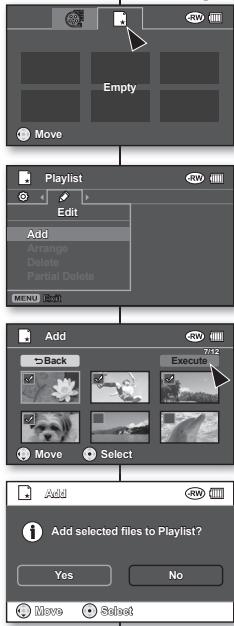
mode caméscope DVD : montage des images vidés
Classement de l'ordre des images video au sein d'une liste de lecture
- Cette fonction ne peut être activée qu'en mode lecture.
- Spécífiez le sélecteur du mode stockage sur DISC. (VP-DX103(i)/DX104/DX105(i) uniquely) →page 30
-
Vous pouce classer les images video au sein d'une liste de lecture en les déplacant sur la position de votre choix.
-
Déplacez le levier de commande afin de sélectionner l'onglet (↓) dans l'index des vignettes.
Lindex des vignettes de la liste de lecture apparait.
- Appuyez sur la touche MENU, puis déplacez le levier de commande à droite ou à gauche pour sélectionner « Edit » (Modif.).
- Déplacez le levier de commande vers le haut ou le bas pour seLECTIONner « Arrange » (Classer), puis appuyez sur le levier de commande.
- Servez-vous du levier de commande pour selectionner l'image video a classer.
Le témoin (4) s'affiche sur les images video sélectionnées.
- Appuyez sur le levier de commande pour basculer entre les états d'affchage du témoin signalant les vignettes selectionnées pour la création d'une liste de lecture (le témoin ( ) apparait sur l'image dans ce cas) ou de suppression de l'affchage de témoin (le témoin ( ) est alors retire de l'image).
- Une barre s'affiche également à côté de l'image video sélectionné.
- Déplacez le levier de commande pour sélectionner la position souhaiée, puis appuyez sur le levier de commande.
Le fichier sélectionné est classé dans la position souhaitée.
- Pour returner sur l'état antérieur, utilisez le levier de commande et selectionnez « Back » (Retour) puis appuyez sur le levier de commande.
-
Pour executer l'action, déplacez le levier de commande afin de selectionner « Execute » (Exécuter), puis appuyez sur le levier de commande.
-
Le message « Arrange selected a file to this order? » (Organiser fch sélect. ds cet ordre?) apparait.
-
Déplacez le levier de commande vers la droite ou la gauche pour sélectionner « Yes » (Oui), puis appuyez sur le levier de commande.
- Les fichiers sélectionnés sont classés dans la position choisis.
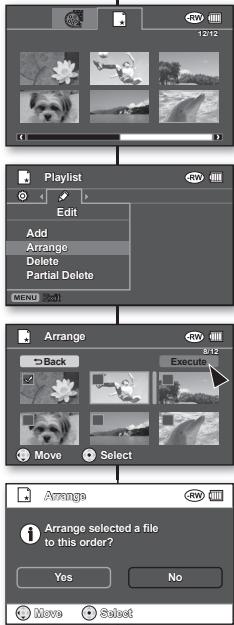
Suppression d'image video d'une liste de lecture
- Cette fonction ne peut être activée qu'en mode lecture.
- Spécífiez le sélecteur du mode stockage sur DISC. (VP-DX103(i)/DX104/DX105(i) uniquement)
- page 30
-
Vous pouvce supprimer les images videotos inutilles d'une liste de lecture.
-
Déplacez le levier de commande afin de selectionner l'onglet (□) dans l'index des vignettes.
L'index des vignettes de la liste de lecture apparait.
- Appuyez sur la touche MENU, puis déplacez le levier de commande à droite ou à gauche pour sélectionner « Edit » (Modif.).
- Déplacez le levier de commande vers le haut ou le bas pour sélectionner « Delete » (Suppr.), puis appuyez sur le levier de commande.
- Servez-vous du levier de commande pour sélectionner l'image video à supprimer.
Le témoin (7) s'affiche sur les images video sélectionnées.
- Appuyez sur le levier de commande pour basculer entre les états d'affichage du témoin signalant les vignettes séLECTIONnées pour être suprimées d'une liste de lecture (le témoin) apparait sur l'image dans ce cas) ou de suppression de l'affichage de témoin (le témoin) est alors retire de l'image).
Pour returner sur I'etat precedant, servez-vous du levier de commande et selectionnez
« Back » (Retour), puis appuyez sur le levier de commande.
- Déplacez le levier de commande pour sélectionner « Execute » (Executer), puis appuyez sur le levier de commande.
Le message « Delete files from playlist? Original file not deleted » (Suppr. fich. de liste lect? Fich. orig. non suppr.) apparait. - Déplacez le levier de commande vers la droite ou la gauche pour selectionner « Yes » (Oui), puis appuyez sur le levier de commande.
- Les fichiers sélectionnés sont supprimés.
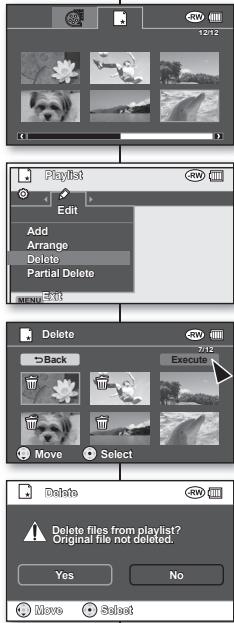
mode caméscope DVD : montage des images vidEOS
Suppression d'une partie d'image video dans une liste de lecture
- Cette fonction ne peut etre activee qu'en mode lecture.
- Réglez le sélecteur du mode stockage sur DISC. (VP-DX103(i)/DX104/DX105(i) uniquement) page 30
- Vou pousse supprimer une partie d'image video au sein d'une liste de lecture.
- Appuyez sur la touche MENU, puis déplacez le levier de commande à droite ou à gauche pour sélectionner « Edit » (Modif.).
- Appuyez sur le levier de commande pour sélectionner « Partial Delete » (Suppr. part).
- Déplacez le levier de commande pour scélectionner l'image videoo souhaïe, puis appuyez sur le levier de commande.
Le fichier selectionné s'affiche à l'écran en mode pause.
- Déplacez le levier de commande vers la croite pour exécouter l'image video.
- Appuyez sur le levier de commande au point de début de suppression.
Le point de début de suppression est marqué du signe « »
- Utilise le levier de commande pour atteindre le point de fin de suppression. Appuyez sur le levier de commande.
Le point de début de suppression est marqué du signe «▼».
-
Appuyez sur le levier de commande pour supprimer la partie sélectionnée.
-
Le message « Partial Delete? Selected part of a file will be deleted » (Suppression part. ? La partie selective. du fjichier sera supprimée.) s'affiche.
-
Déplacez le levier de commande vers la gauche pour selectionner « Yes » (Oui), puis appuyez sur le levier de commande.
La partie selectionnée de l'image video sera supprimée.

- Ne retirez pas le bloc-piles ou l'adaptateur CA alors qu'une suppression partielle est en cours, au risque de corrompé le fjichier.
- Une partie suprimée de l'image video ne peut pas été recoupérée.
- La fonction de suppression partelle est indisponible pour les enregistements inférieurs à 3 secondes.
- La suppression partielle est indisponible durant la section des 3 secondes de l'image video ainsi que pendant la section des 3 secondes du temps restant.
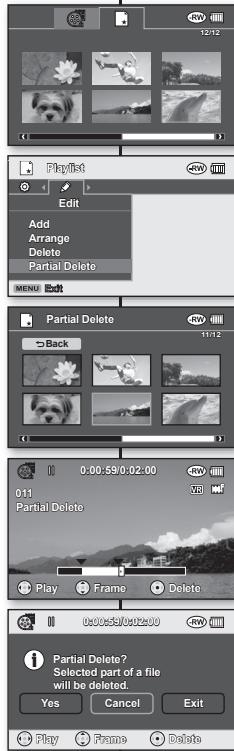
mode caméscope DVD : gest. disque
FINAL. DISQUE

- Cette fonction ne peut etre activée qu'en mode enregistrement 一 page 21
- Si you sousahtiez le contente d'un disque DVD-RW/R-I/R+DL sur un autre lecteur/graveur DVD, vous devretz finaliser le disque. La charge restante du bloc-piles doit être suffisante pour terminer la finalisation. Si vous utilisez l'adaptateur CA, assuresz-vous que la prise est correctement enchachieée. Une coupree d'alimentation en cours de finalisation peut affecter la lecture du disque.
- Faites glisser l'interrupteur POWER vers le bas pour allumer l'appareil. page 21
- Reglez le sélecteur du mode stockage sur DISC. (VP-DX103(i)/DX104/ DX105(i) uniquemilé) -page 30
- Appuyez sur la touche MENU puis déplace le levier de commande versus la droite ou la gauche pour séLECTIONner « Disc Manage » (Gest, disque).
- Déprécié le levier de commande vers le haut ou le bas pour sélectionner « Disc Finalise» (« Final Disque», puis appuyez sur le levier de commande.
- You pouv要把 tout simplement finaliser le disque à l'aide de la touche FINALIZE du caméoscope DVD.
- Le message « DVD needs to finalise for other DVD player or recorder to be played. But no more recording is allowed after finalising » (Finalisation du DVD pour une utilisation sur d'autres apparèilis.)
Aucen reignestrement possible après la finally), s'affiche. Déplacez le levier de commande vers la droite ou la gauche pour séLECTIONner
« Next » (Suivant), puis appuyez sur le levier de commande.
Les informations relatives au disque s'affichent. - Dépouce lelevier de commande vs la trode ou la gauche pour se saudé « Écteurs», (Écteur), puis appuyez sur le levier de commande.
- Pour quitter, servez-vous du levier de commande pour scélectionner « Exit » (Quit), puis appuyez sur le levier de commande.
- Dépréance le levier de commande vers la droite ou la gauche pour sélectionner « Yes » (Oui), puis appuyez sur le levier de commande.
Le message indiquant la finalisation du disque apparait.

AVERTISSEMENT
Durant la finalisation, veillée à protéger le caméoscope DVD contre les chocs et les vibrations. Ceci risque en effet de provoquer des dys fonctionnements.

- Lafonction dénalisation est indisponible lorsque le niveau de charge est faible (图)
- Une fois finalisées, les images vidés et les listes de lecture ne peuvent être ni supprimées ni modifies.
- Le déali requis pour la finalisation varie selon le type de disque utilisé.
- Reportez-vous à lapage 8 pour les détails sur la compatibilité des disques finalisés.
- La lecture n'est pas garantie sur tous les lecteurs/graveurs DVD. Pour plus d'etails sur la compatibilite, reportez-vous au manuel d'utilisation de cette lecture/graveur DVD.
- Une fois le disque DVD-R/R DL finalise, il est impossibly de la reenregistrer sur le caméoscope DVD.
- Il est possible de lire les disquises DVD+RW sur d'autres apparèlés sans les finaliser.
- Vou ne poucvez pas procéder à un enregistrement supplémentaire sur le disque DVD-RW sans annuler sa finalisation une fois qu'il aétéfinalse.
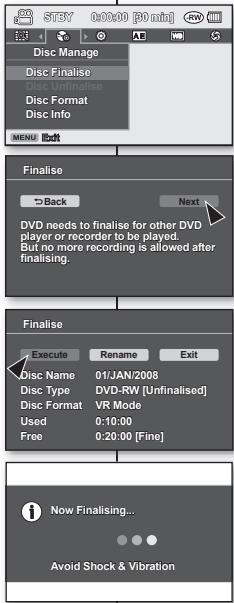
mode caméscope DVD : gest. disque
Lecture sur un ordinateur à l'aide d'un lecteur DVD
Il est possible de dire le disque DVD sur un ordinaire à l'aide d'un support exécutant les DVD (lecteur DVD).
- AllumezVoteordinateur.
-
Insérez un disque finalisé dans le lecteur DVD de l'ordinateur.
-
L'application logicielle de lecture DVD est lancée et le disque s'est exécuté.
- Si l'application de lecture de DVD ne démarre pas directement, il faudra l'executer à l'aide du menu de démarriage.

Utilissez un lecteur de DVD compatible avec les disques 8 cm (3.5 po).
- Les fichiers enregistrés sur DVD peuvent ne pas être lus dans « Windows Media Player »
- Les logos Microsoft et Windows sont des marques déposées de Microsoft Corporation Inc. aux États-Unis et dans d'autres pays.
- Les données videoe et audio peuvent s'interrompore ou sauter lorsqu vous lisez un disque DVD sur leur ordinateur. Si cela se produit, il faudra copier les données sur leur disque dur.
Lecture d'un disque finalisé sur un lecteur/graveur DVD
Lecture d'un disque
Il est possible de dire une disque DVD-R/-RW (mode video)/+R DL finalise sur un lecteur/graveur DVD.
La lecture n'est pas garantie sur tous les lecteurs/graveurs DVD. Reportez-vous au guide d'utilisation de votre lecteur/graveur DVD pour plus de détails sur la compatibilité des disques.
La pupart descléteurs/graveurs de DVD peuvent dire les disquesDVD+RW nonfinalisés.
- Reportez-vous en page 8 pourles détails sur la compatibilité des disques finalisés.
- Allumez le lecteur/graveur de DVD.
- Insérez leDVDfinalisé dans le tiroir du lecteur/graveur DVD.
Celui-qui peut lancer la lecture automatiquement, sinon, appuyez sur la touche de lecture.
Pour plus de détails sur la lecture de DVD, reportez-vous au manuel d'utilisation de chaque lecteur/graveurDVD.
Pour lire les disques DVD-RW enregistrés au format VR :
Un disque DVD-RW finalisé au format VR peut être lu sur un graveur DVD le prénant en charge.
DVD -R
DVD +R DL
DVD -RW



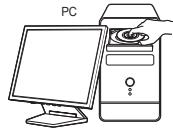
DVD -R
DVD + DL
DVD -RW



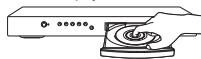
DVD player/recorder
- Cette fonction ne peut être activée qu'en mode enregistrement.
- page 21
- Vous pouvez annuler la finalisation d'un disque DVD-RW finalisé au format VR ou video pour ajouter un enregistrement. Assurez-vous que le bloc-piles est siffisamment chargé pour annuler la finalisation. Si vous utilise . l'adaptateur CA, assurez-vous que la prise est branchée correctement.
- Faites glisser l'intéré往来 power vers le bas pourmettre l'appareil sous tension. 一 page 21
- Regléz le sélecteur du mode stockage sur DISC. (VP-DX103(i)/DX104/DX105(i) uniquement) page 30
- Appuyez sur la touche MENU, puis déplace le levier de commande à droite ou à gauche pour sélectionner « Disc Manage » (Gest. disque.).
-
Déplacez le levier de commande vers le haut ou le bas pour sélectionn « Disc Unfinalise » (Non fin. disque), puis appuyez « le levier de commande.
-
Vous pouvez tout simplement finaliser le disque à l'aide de la touche FINALIZE du caméscope DVD.
Les informations relatives au disque s'affichent. -
Déplacez le levier de commande pour sélectionner « Execute » (Exécuter), puis appuyez sur le levier de commande.
Pour quitter, servez-vous du levier de commande afin de selectionner « Back » (Retour), puis appuyez sur le levier de commande.
-
Le message « Make the disc recordable? » (Rendre l'enreg, possible?) apparait. Déplacez le levier de commande vers la croite ou la gauche pour seLECTIONner « Yes » (Oui) puis appuyez sur le levier de commande.
-
Le message indiquant l'annulation de la finalisation en cours apparait et l'annulation du disque devient effective.

AVERTISSEMENT
- La fonction d'annulation de la finalisation sera indisponible si le niveau de charge est faible (■).
Durant l'annulation de la finalisation, veillez à protégé le camoscope DVD contre les chocs et les vibrations.
Ceci peut provoquer une défaillance technique.
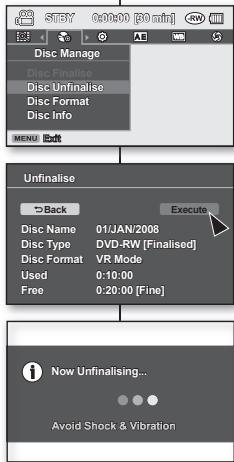
mode caméscope DVD : gest. disque
FORMATAGE D'UN DISQUE

RW
- Cette fonction ne peut s'activer qu'en mode enregistrement page 21
-
Vous pouvez formater un disque enregistré en vue de sa réutilisation.
Le formatage supprime toutes les données du disque. -
Faites glisser l'interrupteur POWER vers le bas pourmettre l'appareil sous tension. 一 page 21
- Reglez le sélecteur du mode stockage sur DISC. (VP-DX103(i)/DX104/DX105(i) uniquement) page 30
- Appuyez sur la touche MENU, puis déplacez le levier de commande à droite ou à gauche pour sélectionner « Disc Manage » (Gest. disque).
- Déplacez le levier de commande vers le haut ou le bas pour selectionner « Disc Format » (Form. Disq.), puis appuyez sur le levier de commande.
Lors de l'insertion d'un disque DVD-RW neuf, déplace le levier de commande vers la croite ou la gauche pour selectionner « Video » ou « VR » selon le mode d'utilisation choisi pour le disque, puis appuyez sur le levier de commande.
- Si un disque DVD+RW est inséré, déplacez le levier de commande pour selectionner « Yes » (Oui), puis appuyez sur le levier de commande.

- La fonction de formatage sera indisponible si le niveau de charge est faible ().
Le formatage supprime tout le content enregistré sur le disque. Prenez soit de ne pas supprimer vos données par erreur.
- N'éteignez pas l'appareil durant l'opération de formatage. Cela risque d'alterer les données enregistrées sur le disque.
Assurez-vous d'utiliser l'adaptateur de courant CA pour formater un disque afin d'éviter que le caméoscope DVD ne s'éteigne en cours d'opération.
- Reportez-vous aux pages 102~103 pour les détails sur le type de format de disque.
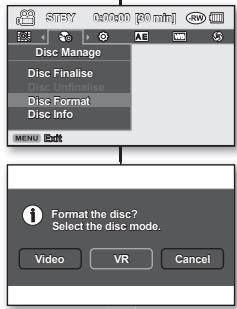
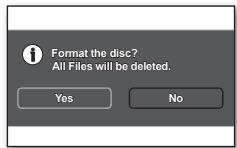
- Cette fonction ne peut être activée qu'en mode enregistrement du caméoscope DVD.
- page 21
- Elle indique les renseignements tels que le nom du disque, le type de disque, son format, etc.
REMARQUE: Assurez-vous d'avoir inséré un disque dans l'appelil. Page 30
- Faites glisser l'intéruteur POWER vers le bas pourmettre l' apparére sous tension. page 21
Réglez le sélecteur du mode stockage sur DISC. (VP-DX103(i)/DX104/DX105(i) uniquement) page 30 - Appuyez sur la touche MENU, puis déplacez le levier de commande à droite ou à gauche pour sélectionner « Disc Manage » (Gest. disque.).
-
Déplacez le levier de commande vers le haut ou le bas pour selectionner « Disc Info » (Info disque), puis appuyez sur le levier de commande.
-
« Disc Name » (Nom disq.), « Disc Type » (Type disque), « Disc Format » (Form. Disq.), « Used » (Util.) et « Free » (Lib.) s'affirmé.
Pour revenir à l'état précédent, déplacez le levier de commande vers la droite ou la gauche de seLECTIONner « Back » (Retour), puis apuyez sur le levier de commande.
Pour renommer le disque
- Déplacez le levier de commande vers la droite ou la gauche pour sélectionner « Rename » (Renommer), puis appuyez sur le levier de commande.
L'écran Disc Name (Nom disq.) s'ouvre. - Utilize the levier de commande pour désigner le scourur sur « Delete » (Suppress), puis appuyez sur le levier de commande afin de supprimer le nom du disque existant.
- Déplacez le levier de commande pour sélectionner les caractères et éléments souhaités, puis appuyez sur le levier de commande.
- Déplacez le levier de commande pour sélectionner « Done » (Termine), puis appuyez sur le levier de commande.
La valeur « Disc Name » (Nom disq.) est modifiée.
Pour revenir à l'état précédent, déplaceze le levier de commande vers la droite ou la gauche afin de seLECTIONner « Back » (Retour), puis appuyez sur le levier de commande.

- Les informations relatives au disque varient selon le type de disque utilisé.
DISC INFORMATION
(RWRRR)
mode apparéil photo numérique (VP- DX103(i)/DX104/DX105(i) uniquement)
INSERTION ET EJECTION D'UNE CARTE MEMOIRE
-
Ce camescope DVD dispose d'un logement multi-cartes permettant l'utilisation des cartes SD (Secure Digital) et MMC (MultiMediaCard).
-
La compatibilite des cartes mémoire varie selon le fabricant et le type de la carte concernée.
Insertion d'une carte mémoire
- Ouvrez le compartment à carte mémoire.
- Insérez la carte mémoire dans son logement jusqu'à ce que vous entendez un léger déclic.
Assurez-vous quela parte sur laquelle est appossee I'etiquette est orientee vers le haut et que le camescope est positonne tel qu'indique dans l'illustration.
- Fermez le compartment à carte mémoire.
Ejection de la carte mémoire
- Ouvrez le compartment à carte mémoire.
- Poussez légarment la carte mémoire vers l'intérieur jusqu'à ce qu'elle s'éjecte automatique
- Retirez la carte mémoire de son logement et refermez-en le couvercle.
Selectiond'une carte mémoireadéquate
- Vous pouvez utiliser des cartes SD et MMC.
L'insertion des cartes RS MMC ou Mini SD nécessite un adaptateur (non foumi).
- Le précédent camoscope DVD prend en charge les cartes mémoire d'une capacité maximale de 2 Go
Pour l'enregistrement de videos, il convient d'utiliser une carte memoivre capable de gérer une vitesse d'écritureplus rapide (d'a moins 1,25 Mo/s).
- La carte mémoire SD compte un sélecteur de protection en écriture mécanique. Le réglage du sélecteur permet d'éviter la suppression accidentelle des fichiers enregistrés sur la carte mémoire SD. Pour autoriser l'écriture sur la carte, déplacez le sélecteur vers le haut, en direction des bornes. Pour spécifique la protection en écriture, déplacez le sélecteur vers le bas.
Carte MMC (Carte Multi Media)
- Les cartes MMCne disposènt pas d'onglet de protection, veuillée par consécutif utiliser la fonction de protection proposée dans le menu. page 60
Précautions communes aux cartes mémoire
- Les données correspues ne sont pas reçupérables. Nous vous consignés donc enregistrer sur ordinaire une copie de sauvégarde distincte de vos données importantes.
- La mise hors tension de l'appareil ou le retrait de la carte mémoire en cours d'opération (formatage, suppression, enregistrement et lecture) peuvent entrainer une perte de données.
- Si vous modifie le nom d'unchyer ou d'un dossier enregistré sur la carte mémoire à l'aide d'un ordinateur, il est possible que le camscope ne reconnaissase pas lechyter modifié.
Manipulation de la carte mémoire
- Pour ne pas risqueré de perdre des données, nous vous conseillons d'éteindre l'article avant d'insérer ou de retirer la carte memoire.
L'utilisation, sur ce caméoscope, de cartes mémoire formattées sur d'autres apparèels n'est pas garantie. Il est important de formater votre carte mémoire sur le caméoscope DVD. - Il est imparatif de formater les cartes mémoire sur ce caméoscope DVD avant de les utilisier.
- S'il est impossible d'exploiter une carte mémoire déjà utilisée sur un autre dispositif, formatez ce孤儿-si sur une camscope DVD. Notez que le formatage supprime toutes les informations contenues sur la carte mémoire.
- Toute carte mémoire dispose d'une durée de vie propre. S'il devient impossible d'enregistrer de nouvelles données, vous devrez acheter une nouvelle carte mémoire.
- Ne piez pas la carte mémoire, ne la faites pas tomber et ne lui appliqué peu impact puissant.
- Ne l'utilise pas et ne la stockez pas dans un endroit chaud, humide ou poussiereux.
- Evitez que des substances étrangères ne se dépôt sur les bornes de la carte mémoire. Utilisé un chiffon douch et sec pour en nettoyer la surface.
N'ajoutez pas d'étiquette supplémentaire sur la carte mémoire. - Veilze à garder la carte mémoire hors de portée des enfants, qui pourrait autrement l'avaler.
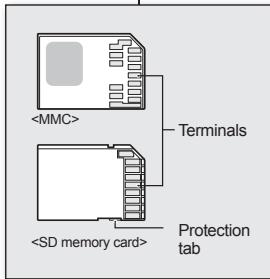
SD memory card
mode apparéil photo numérique (VP- DX103(i)/DX104/DX105(i) uniquement)
Remarques concernant l'utilisation de l'appareil
Samsung ne saurait ete tenu responsable en cas de pertes de donnees dues a une utilisation non conforme.
- Pour évier tout risque de perte des données, rangez la carte mémoire dans un boîtier de protection, à l'abri des manipulations et de l'électricité statique.
- Au bout d'un certain temps d'utilisation, la carte mémoire chauffe. Ceci est normal, il ne s'agit pas là d'un dys fonctionnement.
- Les fichiers d'images photo enregistrées sur une carte mémoire à l'aide du caméoscope DVD sont conformes aux normes universelles (DCF (Design rule for Camera File system)) établies par la JEITA (Japan Electronics and Information Technology Industries Association).
- DCF est un format de fischiers photo intégrés pour les caméras numériques : les fischiers d'images sont compatibles avec tous les dispositifs numériques conformés au format DCF.
Le camescope DVD prend en charge les cartes SD et MMC pour le stockage de données.
Le début de stockage varie selon le fabricant et le système de production.
- Système cellule à niveau simple SLC (Single Level Cell): activités pour une vitesse d'écriture plusrapide.
- Système à niveaux multiples MLC (Multi Level Cell): prend uniquement en charge les vitesses d'écriture plus lentes.
Pour厥rir les meilleurs résultats, nous vous recommandons d'utiliser une carte memoire pouvant gérer une vitesse d'écriture plus rapide.
Une carte mémoire à vitesse d'écriture lente peut présenter des difficultés d'utilisation lors de l'enregistrement d'une réserve, au niveau du stockage de la réserve sur la carte. Il est même possible de perdre les données de la réserve en cours d'enregistrement.
Dans le but de conserver le moindre bout d'enregistrement effectué, le caméoscope DVD stocke le film de force sur la carte mémérique et affiche une mise en garde: « Low speed card » (Carte à vit. d'écrit. lente).
Durée d'enregistrement des images video
| Stockage | Carte mémoinde | ||||
| Capacité | 128 Mo | 256 Mo | 512 Mo | 1 Go | 2 Go |
| Vidéo | Environ 8 min. | Environ 16 min. | Environ 32 min. | Environ 64 min. | Environ 120 min. |
Nombre d'images photo enregistrables
| Stockage | Carte mémoire | ||||
| Capacité Photo Quality (Qualite Photo) | 128Mo | 256 Mo | 512 Mo | 1 Go | 2 Go |
| Super Fine (Extra) | Env. 600 | Env. 1200 | Env. 2400 | Env. 4830 | Env. 9740 |
La capacité de la carte formative peut être moindre puisque son micrologiciel en utilise une partie.

- Lesvaleurs ci-dessus ont été mesurées par Samsung dans des conditions d'essai d'enregistrement standard et peuvent varier en fonction des conditions d'utilisation réelles.
- Le camesccope DVD propose exclusivement la qualité de photo Super Fine (Extra).
- Le taux de compression augmente avec des réglages de moinsindre qualité. Plus le taux de compression est élevé, plus la qualité de l'image est mauvaise mais la durée d'enregistrement diminue. Cependant, la qualité de la vente diminue.
- Les cartes à capacité de mémoire de plus de 2 Go peuvent être incompatibles.
Le caméoscope DVD ne peut pas dire les fichiers video enregistrés sur un autre appeil.
mode apparéil photo numérique (VP- DX103(i)/DX104/DX105(i) uniquement)
L'ENREGISTREMENT DE VIDEOS
- Réglez le sélecteur de mode stockage sur CARD avant derialc a l'enregistrement sur carte memoire.
- Vous pouvez enregistrer une video à l'aide de la télécommande. (VP-DX104/DX105(i) uniquement) 一 page 13
-
Ce camiscope DVD est doté de deux touches de démar/ arrêt de l'enregistrement. La première est située à l'arrière du camiscope et la deuxième sur le panneau LCD. Choisissez la touche démar/ arrêt de l'enregistrement qui vous convient le moyen.
-
Mettez le camoscope DVD sous tension.
-
Branchez votre caméoscope DVD sur une source d'alimentation.
(Bloc-piles ou adaptateur secteur CA) - Faites glisser l'interrupteur POWER vers le bas pour allumer le camoscope DVD.
- Réglez le sélection de mode stockage sur CARD.
-
page 30
-
Reglez la mise au point du sujeet sur l'écran LCD. (Objectif et LCD)
-
Reglez le sélecteur d'ouverture/fermeture de l'objet sur la position d'ouverture (O), page 10
-
Appuyez sur la touche de démar./arrêt de l'enregistrement.
Le témoin d'enregistrement (●) s'affiche et l'enregistrement peut débuter.
- Appuyez à nouveau sur la touche marche/arrêt de l'enregistrement pour intercompter l'enregistrement.
- Eteignez le camescope DVD à la fin l'enregistrement.

- Vous pouze utiliser la fonction zoom en cours d'enregistrement. -page 37
Pour plus de détails, reportez-vous en page 63. - Les images video sont enregistrées selon le rapport de format 4:3 sur la carte mémoire.
La taille de l'image video enregistrée est de 720 X 576.
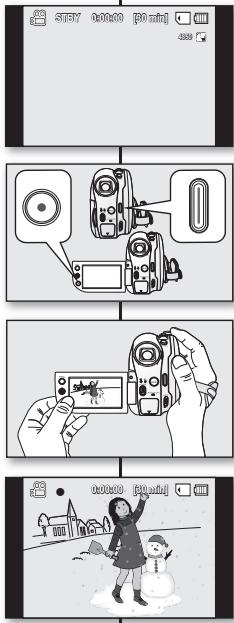
- Réglez le sélection de mode stockage sur CARD avant de procédé à l'enregistrement sur carte mémoire.
-
Vous pouvez prendre des images video à l'aide de la télécommande. - page 13 (VP-DX104/DX105(i) uniquement)
-
Faites glisser l'interrupteur POWER vers le bas pour allumer le camoscope DVD.
-
Réglez le sélection de mode stockage sur CARD.
-
page 30
-
Regélez la mise au point du sujeit sur l'écran LCD. (Objectif et LCD)
-
Réglez le sélecteur d'ouverture/fermeture de l'objet sur la position d'ouverture (O).→page 10
-
Appuyez sur la touche PHOTO pour prendre la photo.
-
Un bruit d'obturateur retentit. L'image photo image est enregistrée avec le message « Photo capture » (Capture Photo).
- Vous ne pouvez pas procéder à un nouvel enregistrement tant que l'enregistrement de l'image photo sur la carte mémoire est en cours.

- Vous pouvez utiliser la fonction zoom en cours d'enregistrement. - page 37
- Le nombre d'images photos qu'il est possible de stocker dépend de la qualité et de la taille de l' image. page 55
L'imagé photo est prise selon le rapport 4:3 sur la carte mémoire. - Les données audio ne seront pas enregistrées avec l' image photo sur le carte mémoire.
- Veuiliez vérifier le réglage de l'onglet de protection sur la carte mémoire avant d'effectuer' enregistrement.
L'enregistrement risquera de ne pas s'activer si I onglet est verrouille.
- en cas de difficulté de mise au point, servez-vous de la fonction de prise au point manuelle. - page 70
- N'actionne pas l'interrupteur POWER et ne retirez pas la carte memoire lorsque le système est en cours d'accès à la carte de stockage, sous peine d'endommager le support de stockage ou d'altere les données.
- Les images photo réelles sont plus larges qu'elles n' apparaisant à l'écran ACL.
La taille de l'image photo enregistrée est de 800 X 600.
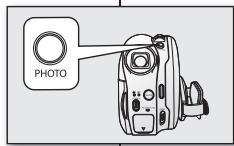
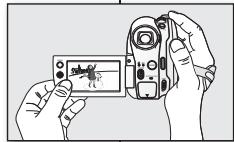
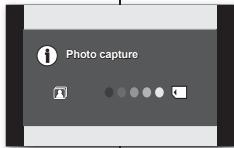
TAKING PHOTO IMAGES
mode apparéil photo numérique (VP- DX103(i)/DX104/DX105(i) uniquement)
LECTURE DE VIDEOS
- Cette fonction ne peut être activée qu'en mode lecture. page 21
Pour basculer en mode lecture, il suffit d'appuyer sur la touche MODE.
Lindex des vignettes you permit de couver rapidement une image video. -
Servez-vous des touches relatives à la lecture sur la télémande.
page 13 (VP-DX104/DX105(i) uniquement) -
Faïtes glisser l'intéré往来 POWER vers le bas afin demettre l'approuil sous tension puius ouvrez l'écran LCD.
-
Reglez le sélecteur de mode stockage sur CARD.
Réglez la luminosité des couleurs de l'écran LCD. page 79 -
Appuyez sur la touche MODE pour spécifier le mode lecture.
L'index des vignettes apparait. La vignette en surbrillance indique le dernier fjicher créé ou lu.
Pour modifier la page de vignettes en cours, déplacez le levier de commande vers le bas pourmettre en surbilrance la barre de page, puis déplacez le levier de commande a droite ou a gauche afin de的选择tionner la page.
- Servez-vous du levier de commande pour sélectionner l'image videou sahaitee puis appuyez en sur le levier de commande.
Le fichier selectionné s'affiche à l'écran et il est lu automatiquement.
Pour arrer la lecture, deplacez le levier de commande ves le bas.
- Servez-vous du levier de commande pour essayer différentes opérations de lecture.
- Appuyez sur le levier de commande pour introduire une pause ou actionner la lecture.
- Déprécié le levier de commande vers la droite ou la gauche pour aller directement sur l'image suivante ou passer à la précédente.
-
Déplacez le levier de commande vers la droite ou la gauche et maintenance-le enforcé pour exécuter les fonctions d'avancerapide ou delétour(x2).
-
Pour returner sur l'index des vignettes, déplacez le levier de commande vers le bas.

- You poucze contrcler le volume sonore en cours de lecture a laide du levier zoom. page 39
- La lecture lente est disponible en mode d'appareil photo numérique.
- Appuyez sur la touche d'écran ([C]) pour basculer entre les états d'activation/désactivation de la fonction OSD (Affichege à l'écran).
L'Image peut prendre quelques temps à apparaitre, en fonction de la taille de la vente de lecture. - Les videos montées sur ordinateur peuvent ne pas s'afficher lisibilité sur le caméscope DVD.
- Les videos enregistrées sur un autre caméoscope peuvent ne pas se reproduire correctement sur le caméoscope DVD.
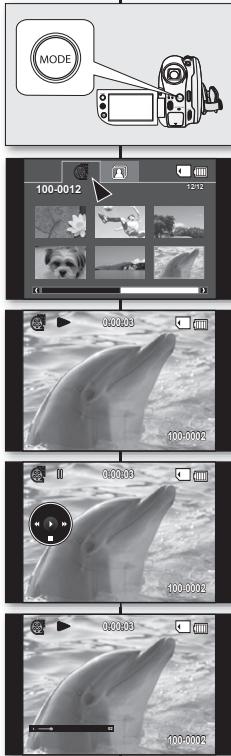
- Cette fonction ne peut être activée qu'en mode lecture. page 21
- Vous pouce reproductive et visualiser les images photos enregistrées sur la carte méroaire.
-
Faibles glisser l'interrupteur POWER vers le bas afin demettre l'apparéel sous tension puls ou vrouxé l'écran LCD.
-
Reglez le sélecteur de mode stockage sur CARD. page 30
-
Reglez la luminosité des couleurs de l'écran LCD. page 79
-
Appuyez sur la touche MODE. Servez-vous du levier de commande pourmettre ensurblillation fongité de photo ( ).
Lindex des vignettes de photos s'ouvre.
- Pour modifier la page de vignettes en cours, déplace le levier de commande vers le bas pourmettre en surbrillance la barre de page, puis déplace le levier de commande à droite ou a gauche afin de sélectionner la page.
- Servez-vous du levier de commande pour selectionner l'image photo souhaitation, puis appuyez sur le levier de commande.
Pour visualiser l'image precedente, déplace le levier de commande vers la gauche.
Pour visualiser l'image precedente, déplace le levier de commande vers la troite.
- Pour rechercher rapidement une image, déplacez le levier de commande vers la gauche ou la droite et maintenez-le enforcé. En fait, le nombre d'image est modifié durant la recherche mais les images restent inchangées.
- Pour returner sur l'index des vignettes, déplacez le levier de commande vers le bas.

Toutes les icônes disparaisse ou apparaissent lorsque vous appuyez sur la touche d'écran (□) sur le caméoscope.
- La durée de chargement varie en fonction de la taille des images.
Toute image de grande taillie prise par un autre apparseil sera affchiee au format vignette.
Réglez la fonction diaporama en affichage continu.
- Appuyez sur la touche MENU en mode d'affichage d'image unique.
-
Déplacez le levier de commande vers la droite ou la gauche pour sélectionner « Slide Show » → « Start » (Début) puis appuyez sur le levier de commande.
-
Le témoin (s) s'affiche. Le diaporama commence à partir de l'image actuellément affichée.
Toutes les images se reproducient consécuitivement durant 2 à 3 secondes chacune.
Pour quitter le diaporama, déplacez le levier de commande vers le bas puis appuyez sur la touche MENU.
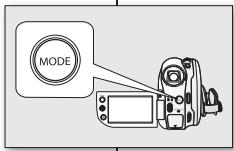
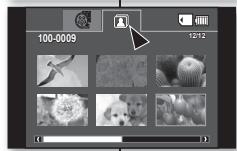
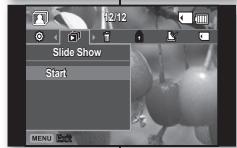
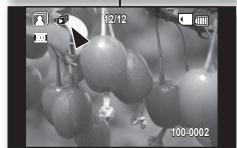
mode apparéil photo numérique (VP- DX103(i)/DX104/DX105(i) uniquement)
PROTECTION CONTRE LA SUPPRESSION ACCIDENTELLE
- Cette fonction ne peut être activée qu'en mode lecture. page 21
- Vous pouvez protégier les images importantes contre la suppression accidentelle.
-
Si vous lancez le formatage, tous les fichiers y compris les fichiers protégés seront effacés.
-
Faites glisser l'interrupteur POWER vers le bas pourmettre l'appareil sous tension.
-
Réglez le sélection du mode stockage sur CARD. -page 30
-
Appuyez sur la touche MODE pour spécifique le mode lecture.
L'index des vignettes apparait.
Pour afficher l'index des vignettes d'images videoe, servez-vous du levier de commande pour selectionner l'onglet de photo (图)。
- Servez-vous du levier de commande pour sélectionner l'image à protéger, appuyez sur la touche MENU.
- Déplacez le levier de commande vers la droite ou la gauche pour sélectionnner « Protect » (Protégé).
-
Déplacez le levier de commande vers le haut ou le bas pour sélectionner l'options souhaiée (« Off » (Déactivé) ou « On » (Activé)), puis appuyez sur le levier de commande.
-
A la fin de l'opération, les images sélectionnées sont protégées.
Le témoin ( ) s'affiche sur l'image sélectionnée.

- Cette fonction est opérationnelle à l'identique en mode d'affichage de l'image complète (image unique affichée à l'écran). (Images photo uniquement)
- Les images protégées s'affichent avec le témoin ( Ⓒ).
Si I'onglet de protection en ecriture de la carte mémoire est verrouillé, vous ne pourrez pas activer la protection de l' image. 一 page 53
- Cette fonction ne peut etre activée qu'en mode lecture.
- Vous pouce supprimper les images videoindsirables enregistrées sur la carte memoir.
- Si vous souhaitez supprimer des images protégées, vous dévrez tout d'abord désactiver la protection de l' image.
- Une image supprimée ne peut pas etre récapucérée.
-
Faites glisser l'interrupteur POWER vers le bas pour allumer l'appelére.
-
Réglez le sélecteur de mode stockage sur CARD.
-
page 30
-
Appuyez sur la touche MODE pour spécifier le mode lecture.
L'index des vignettes d'images video s'ouvre.
Pour afficher l'index des vignettes d'images video,servez-vous du levier de commande pour selectionner l'onglet de photo (
- Utilise le levier de commande pour sélectionner l image a supprimer, puis appuyez sur la touche MENU.
- Déplace le levier de commande vers la droite ou la gauche pour sélectionner « Delete » (Suppr.).
-
Déplacez le levier de commande vers le haut ou le bas pour sélectionner l'options souhaitee (« This File » (Cefich.) ou « All Files » (Ts les fich.)), puis appuyez sur le levier de commande.
-
« This File » (Ce fich.) : supprime le fjichier sélectionné.
-
« All Files » (Ts les fich.) : supprime toutes les images.
-
Le message concernant l'options sélectionnée apparait. Déplacez le levier de commande vers la droite ou la gauche pour sélectionner « Yes » (Oui), puis appuyez sur le levier de commande.
A la fin de l'opération, les images selectionnées sont supprimées.

Cette fonction est opérationnelle à l'identique en mode d'affichage de l'imagé complète (image unique affichée à l'écran). (Images photo uniquement)
- Activez la protection d'image pour protégger vos images importantes contre la suppression. 一 page 60
- Une image protégée ne peut pas être suprimée. Vous doivent utiliser la fonction de protection afin de supprimier une image. ©page 60
DELETING IMAGES
utilisation des éléments de menu
MANIPULATION DES MENUS
Suive les instructions ci-après pour utiliser chacun des éléments de menu presentés sur cette page.
Exemple : mise au point
Utilisation de la touche MENU
- Faites glisser l'interrupteur POWER vers le bas pourmettre I'appareil sous tension.
- Réglez le support de stockage approprié. (VP-DX103(i)/DX104/DX105(i) uniquement)
- page 30
- Appuyez sur la touche MENU
- Déplacez le levier de commande vers la droite ou la gauche pour seLECTIONner « Focus » (Mise pt).
- Déplacez le levier de commande vers le haut ou le bas afin de seLECTIONner la position souhaitée, puis appuyez sur le levier de commande.
- Déplacez le levier de commande vers la croite ou la gauche pour réglier la mise au point manuellement.
- Pour quitter, appuyez sur la touche MENU.
Utilisation du levier de commande
Vodnik omogoca hitreji dostop do pogosto uporabljenih menijev, ne da bi moral priti同事们 gumb MENU.
- Faites glisser l'interrupteur POWER vers le bas pourmettre I'appareil sous tension.
- Za prikaz vodnika pritsnite krmilno palicico.
- Déplacez le levier de commande vers le bas pour sélectionner la mise au point ( ).
- Déplacez le levier de commande vers le bas pour sélectionner l'option souhaïette.
Le déplacement du levier de commande vers le bas permet de basculer entre les réglages « Auto Focus » (MAP auto) et « Manual Focus » (MAP manuelle).
- Les éléments accessibles par le menu varient en fonction du mode de fonctionnement.
using the menu items
HANDLING MENUS
- Les éléments accessibles par le menu varient en fonction du mode de fonctionnement.
- Reportez-vous à la page correspondante pour les détails du fonctionnement.
Éléments du menu d'enregistrement
| Mode de fonctionnement | DISC | CARD(VP-DX103(i)DX104/DX105(i)uniquement) | Valeur par défaut | Page |
| Scene Mode (AE) (Mode Scène(AE)) | ● | X | Auto | 65 |
| White Balance(Bal. blancs) | ● | ● | Auto | 66 |
| Exposure (Exposition) | ● | ● | Auto | 67 |
| Anti-Shake(DIS)(Anti vibr.(DIS)) | ● | X | Off (Désactivé) | 68 |
| Digital Effect(Effet numér.) | ● | X | Off (Désactivé) | 69 |
| Focus (Mise pt) | ● | ● | Auto | 70 |
| Shutter (obturator) | ● | X | Auto | 71 |
| 16:9 Wide (16:9) | ● | X | On (Activé) | 72 |
| Quality (Qualité) | ● | X | Fine (Supérieure) | 72 |
| Wind Cut (Supp. Vent) | ● | X | Off (Désactivé) | 73 |
| Back Light (Contré jour) | ● | ● | Off (Désactivé) | 73 |
| C. Nite | ● | X | Off (Désactivé) | 74 |
| Light (Eclair.)(VP-DX102/DX105(i)uniquement) | ● | X | Off (Désactivé) | 74 |
| Fader (Attén.) | ● | X | Off (Désactivé) | 75 |
| Guideline (Repère) | ● | ● | Off (Désactivé) | 75 |
| Digital Zoom (Zoom numér.) | ● | X | Off (Désactivé) | 76 |
| File No. (N° de filcher) | X | ● | Series (Série) | 77 |
| Disc Manage(Gest. disque) | ● | X | - | 47~51 |
: possible, X : impossible

- Certains éléments n'apparaisant pas pour certains types de support de stockage. (VP-DX103(i)/DX104/DX105(i) uniquement)
Certaines fonctions du menu ne peuvent pas etre actives simultanement. Il est impossible de selectionner les éléments de menu en gris.
Pour le dépannage, reportez-vous aux exemples de combinaisons inopérantes de fonctions et d' éléments de menu. page 112
MENUITEMS
: possible, X : not possible

utilisation des éléments de menu
Eléments du menu de lecture
| Mode de fonctionnement | DISC | CARD(VP-DX103(j)/DX104/DX105(i)uniquement) | Valeur pardéfaut | Page | ||
| Vidéo | Photo | |||||
| Delete (Suppr.) | ● | ● | ● | - | 40,61 | |
| Edit (Modif.) | Partial Delete(Suppr. part.) | ● | X | X | - | 41,46 |
| Protect (Protégé) | X | ● | ● | - | 60 | |
| Card Manage (Gestion carte) | X | ● | ● | - | 78 | |
| Print Mark(DPOF)(Voyant D'Imp. (DPOF)) | X | X | ● | - | 83 | |
| Slide Show (mode photo unique affichée à l'écran) | X | X | ● | - | 59 | |
:possible,X:impossible
Réglages des éléments de menu
| Mode de fonctionnement | Valeur par défaut | Page | |
| Date/Time Set (Régli. Horloge) | 01/JAN/2008 00:00 | 78 | |
| Date/Time (Date/heure) | Off (Déactifé) | 79 | |
| LCD Brightness (Luminosité LCD) | 18 | 79 | |
| LCD Colour (Couleur LCD) | 18 | 79 | |
| Beep Sound (Signal sonore) | On (Activé) | 80 | |
| Shutter Sound (Son obturator) (VP-DX103(i)/DX104/DX105(i) unquivalent) | On (Activé) | 80 | |
| Auto Power Off (Arrêt auto) | 6 Min (6 min.) | 80 | |
| Remote (Télécommande) (VP-DX102/DX104/DX105(i) unquivalent) | On (Activé) | 81 | |
| TV Display (Afficheg TV) | On (Activé) | 81 | |
| USB Connect (Conn. USB) (VP-DX103/DX105) unquivalent) | DISC | PC Cam | 81 |
| CARD | Mass Storage (Mémoire aux.) | ||
| AV In/Out (Ent/Sort. AV) (VP-DX100i/DX103(i)/DX104/DX105(i) unquivalent) | Out (Sortie) | 81 | |
| Default Set (Rég. par déf.) | - | 82 | |
| Menu Colour (Coul. menu) | Midnight Blue (Bleu nuit) | 82 | |
| Transparency (Transparent) | 20% | 82 | |
| Language | - | 82 | |
| Demo (Démo) | On (Activé) | 82 | |
using the menu items
Playback menu items
: possible, X : not possible
Setting menu items
| Operating mode | Default value | Page | |
| Date/Time Set | 01/JAN/2008 00:00 | 78 | |
| Date/Time | Off | 79 | |
| LCD Brightness | 18 | 79 | |
| LCD Colour | 18 | 79 | |
| Beep Sound | On | 80 | |
| Shutter Sound (VP-DX103(i)/DX104/DX105(i) only) | On | 80 | |
| Auto Power Off | 6 Min | 80 | |
| Remote (VP-DX102/DX104/DX105(i) only) | On | 81 | |
| TV Display | On | 81 | |
| USB Connect(VP-DX103(i)/DX104/DX105(i) only) | DISC | PC Cam | 81 |
| CARD | Mass Storage | ||
| AV In/Out (VP-DX100i/DX103i/DX105i only) | Out | 81 | |
| Default Set | - | 82 | |
| Menu Colour | Midnight Blue | 82 | |
| Transparency | 20% | 82 | |
| Language | - | 82 | |
| Demo | On | 82 | |
ELEMENTS DU MENU D'ENREGISTREMENT
Yououpez configurer les éléments du menu pour I'enregistrement.
Scene Mode (AE) (Mode Scène(AE))
Le camiscope DVD règle automatiquement la vitesse de l'obtraturéur et du diaphragme pour un enregistrement optimal en fonction de l'illumination du sujet. Vous pouvez aussi préciser l'un des six modes disponibles selon les conditions, l'environnement de l'enregistrement ou le but de la prise de video.
| Réglages | Sommaire | Affiche à l'écran |
| Auto | - Equilibrage automatique entre le sujeet et l'arrêté-plan.- A utiliser dans des conditions normales.- La vitesse de l'obturator est ajusté automatiquement en fonction de la scène. | Aucun |
| Sports | - Permet de saisir des personnes ou des objets se déplaçantrapidement. L'exploitation du mode Sports sous une lumière fluorescente peut provoquer un scintillage de l'image. Dans ce cas, utilisez le mode d'enregistrement Auto. | |
| Portrait | - Permet que la personne ou le sujeit apparaisse sur un arrêté plan adouci en créé un champ peu profond.- Le mode portrait est plus efficace en extérieur. | |
| Spotlight (Projecteur) | - Prévient la surexposition du visage du sujeet, lorsqu'une forte luminosité frappe celui-ci (au cours d'un marriage ou sur scène par exemple). | |
| Beach/Snow (Sable/Neig.) | - Prévient la sous-exposition du visage du sujeet dans des conditions de lumière intense, comme par exemple, à la plage, par un beau jour d'étéou sur une pente de ski. | |
| High Speed (Vit. Rapide) | - Réduit les flous lorsque vous enregistrrez des sujets qui se déplacentrapidement comme sur un terrain de golf ou de tennis. |

- Vous pouvez consulter le mode « Scène Mode (AE) » (Mode Scène(AE)) grâce à l'affichage des informations à l'écran. Cependant, rien n'apparait en mode « Auto »).
- Cette fonction doit être spécifiée sur le réglage « Auto » en mode EASY.Q.
- Cette fonction ne peut être régisée qu'en mode enregistrement du camscope DVD.
RECORDING MENU ITEMS
utilisation des éléments de menu
White Balance (Bal. blancs)
Le caméscope DVD règla automatique la couleur du sujeit. Modifie l'équilibre des blancs en fonction des conditions d'enregistrement.
| Réglages | Sommaire | Affichage à l'écran |
| Auto | Ce mode est généralement utilisé pour contröler automatiquement l'équilibre des blancs. | Aucun |
| Daylight (Jour) | Ceci contrôle l'équilibre des blancs selon l'ambiance en extérieur ou en interieur, particulièrement pour les gros plans et lorsque le sujeit est d'une couleur dominante. | |
| Cloudy (Nuageux) | Cette option est utilisé pour les enregistements par tempsnuageux. | |
| Fluorescent | Cette option est utilisé pour les enregistements à la lumière fluorescente blanche. | |
| Tungsten (Tungstène) | Cette option est utilisé pour les conditions de luminée au tungstène de moins de 3 200 k. | |
| Custom WB (Per bal bic) | Ceci vous permet de régler manuellement l'équilibre des blancs pour correspondir à la source de luminée ou à l'atmosphère ambiente. |
Réglage manuel de l'équilibre des blancs
- Déplacez le levier de commande vers le haut ou le bas pour sélectionner « Custom WB » (Per bal bc), puis appuyez sur le levier de commande. Le témoin « Set White Balance » (Déf. bal. des b LCS) s'affiche.
-
Cadrez un objet blanc tel une feuille de papier afin qu'il recouvre complètement l'écran.
Servez-vous d'un objet non transparent. -
Si l'objet qui remplit t'écran n'est pas mis au point, vous en corrigérer la mise au point à l'aide de l'option « Manual Focus » (MAP manuelle)
- page 70
- Appuyez sur la touche MENU pour annulier cette action.
Appuyez sur le levier de commande.
Le réglage relatif à équilibre des blancs s'applique et (c) le témoin s'affiche.
Pour quitter, appuyez sur la touche MENU.
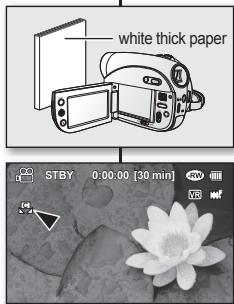
using the menu items
White Balance
- La prise de vue d'un suje peut se faire, en intérieur, dans des conditions de lumière diverses (lumière naturelle, fluorescente, chandelierles, etc.). Puisque la temperature de la coulée change en fonction de la source de lumière, la fénte du suje varie selon les réglages de l'équilibre des blancs. Utilisez cette fonction pour obtenir des résultats plus naturels.
- Nous vous conseillons de définir le réglage « Digital Zoom » (Zoom numéro.) : « Off » (Désactivé) («page 76) avant d'ajuster l'équilibre des blancs.
- N'utilise pas un objet de valeur pour regler l'équilibre des blancs : il vous sera impossible d'obtenir la tiente appropriée de cette façon.
- Cette fonction doit être spécifiée sur le réglage « Auto » en mode EASY.Q.
- Modifiez le réglage de l'équilibre des blancs en cas de changement des conditions d'éclairage.
- Lors d'un enregistrement en extérieur dans des conditions normales, un basclement vers le mode Auto peut permettre d'obtenir de nouveaux résultats.
En temps normal, le camescope DVD règle automatiquement la durée d'exposition.
Voupez aussi spécifique la durée d'exposition en fonction des conditions d'enregistrement.
| Réglages | Sommaire | Affichage à l'écran |
| Auto | Cette option ajusté automatiquement la luminosité de l' image en fonction des conditions de lumière ambiente. | Aucun |
| Manual (Manuel) | Ceci peut de régier manuellement la luminosité de l' image. Ajustez la luminosité lorsque le sujet est trop clair ou trop souvent. | XXX |
Réglage manuel de la durée d'exposition :
Lorsque vous regéz manuellement la durée d'exposition, le réglage par défaut apparait comme la valeur régée automatiquement en fonction des conditions de lumière ambiente.
- Déplacez le levier de commande vers la trode ou la gauche pour regler l'exposition tout en visionnant l'image sur l'éran LCD.
- L'exposition peut être régée sur une valeur comprise entre « 0 » et « 29 »
- Appuyez sur le levier de commande.
Le réglage d'exposition manuelle est applicé et le témoin (f) s'affiche. - Pour qu'il, appuyez sur le levier de commande à plusieurs reprises jusqu'à faire disparaitre le guide OK.

utilisation des éléments de menu
Nous vous conseillons d'utiliser l'exposition manuelle dans les situations décrites ci-après :
Pour les prises de vue en contre-jour ou lorsque l'arriere-plan est trop clair.
- Pour les prises de vue sur un arrêté-plan refléchissant, comme une plage ou une pente de ski.
Lorsque l'arriere-plan est trop nombre ou le sujeit illumine.

- Si vous modifier manuellement la valeur d'exposition après avoir sélectionné la fonction « Scene Mode(AE) » (Mode Scène(AE)) les modifications manuelles s'appliqueront en premier lieu.
- Cette fonction doit être spécifiée sur le réglage « Auto » en mode EASY.Q.
Anti-Shake(DIS) (Anti vibrator.(DIS))
Corrige le flou de I'image lorsque vous utilisez le zoom pour enregistrer un sujet grossi.
| Réglages | Sommaire | Affichage à l'écran |
| Off (Déactivé) | Déactive la fonction. | Aucun |
| On (Activé) | Compense l'instabilité des images provoquée par les tremblements de la camera, sur tout dans les conditions de grossissement extrème. | © |

Le mode EASY Q regle automatique l'option « Anti-Shake(DIS) » (Anti.vibr.(DIS)) sur « On » (Active).
Lorsque le réglage « Anti-Shake(DIS) » (Anti fibr.(DIS)) est spécifique sur « On » (Activé), vous percevez une légère différence entre le mouvement réel et le mouvement à l'écran.
- Les gros tremblements deamera risquent de ne pas être entierement corrignés lorsque l'option « Anti-Shake(DIS) » (Anti vigor.(DIS)) est spécifiée sur « On » (Actifé).
Tenez fermement le camescape DVD avec les deux mains.
Il vous est recommendé de spécifique « Anti-Shake(DIS) » (Antivibr.(DIS)) sur « Off » (Déactivé) lorsque vous utilise le camscope DVD sur un trépied (non fouri).
- Lorsque vous enregistrez des photos avec un grossissement de 34x ou avantage et que le réglage « Anti-Shake(DIS) » (Anti Vibr.(DIS)) est spécifique sur « On » (Active) dans les emplacements sometimes, les images consecutives peuvent s'en tracer soulignées. Dans ce cas, nous vous recommendons de recourir à un triplé (non fini) et de désactiver l'option « Anti-Shake(DIS) » (Anti vibr.(DIS)) en la réglant sur « Off » (Désactive).
- Cette fonction ne peut être régée qu'en mode enregistrement du camscope DVD.
using the menu items
Digital Effect (Effet numér.)
La fonction d'effets numériques vous permet d'apporter une touche personnelle créative à vos enregistrements. Sélectionné l'effet numérique correspondant au type d'image que vous pouze enregistrer ainsi que l'effet que vous souhaitez créé. Il existe 10 options d'effets numériques.
| Régliages | Sommaire | Affichage à l'écran | |
| Off (Déactivé) | Déactivé la fonction. | Aucun | |
| 1 | Black & White (Noir&Blanc) | Ce mode transforme les images couleurs en images noir et blanc. | |
| 2 | Sepia (Sépia) | Ce mode confère aux images une coloration brun-rougêtre. | |
| 3 | Negative (Négatif) | Ce mode inverse les couleurs, et créé une image en négatif. | |
| 4 | Art | Ce mode donne aux images un aspect grossier. | |
| 5 | Emboss1 (Relief1) | Ce mode créé un effet 3D (relief). | |
| 6 | Emboss2 (Relief2) | Ce mode créé un effet 3D (relief) sur le contour de l'image. | |
| 7 | Mosaic (Mosaïque) | Ce mode découvertes les images en mosaïque. | |
| 8 | Mirror (Miroir) | Ce mode scinde l'image en deux par un effet mirir. | |
| 9 | Pastel1 | Ce mode applique un effet de pastel à l'image. | |
| 10 | Pastel2 | Ce mode applique un effet de pastel au contour de l'image. | |
Digital Effect
- L'option « Mirror » (Miroir) n'est pas disponible en mode 16.9. Libérrez d'abord le mode 16.9 pour définir la fonction « Mirror » (Miroir).
- Cette fonction doit être réquée sur « Off » (Désactivé) en mode EASY.Q.
- Les modes « Emboss2 » (Relief2), « Mosaic » (Mosaique) « Mirror » (Miroir) « Pastel1 » et « Pastel2 » sont indisponibles lorsque les réglages « Anti-Shake (DIS) » (Antivibr.(DIS) ) ou « C. Nite » sont spécifique.
Le zoom numérique est indisponible en mode « Empboss2» (Relief2) « Mosaic » (Mosaic«, « Mirror » (Miroir), « Pastel1 », ou « Pastel2 »). - Cette fonction ne peut etre reglee qu'en mode enregistrement du camescope DVD.

utilisation des éléments de menu
Focus (Mise pt)
En temps normal, le camscope DVD effectue une mise au point automatique sur un sujet (auto focus). La mise au point automatique s'acte des la mise sous tension du camscope. Vous pouze aussi effecuter une mise au point manuelle sur un sujet en fonction des conditions d'enregistrement.
| Régliages | Sommaire | Affichage à l'écran |
| Auto | Il est préférible, dans la plupart des cas, d'utiliser la mise au point automatiquecar elle vous permet de vous concentrer sur la partie créative de votre re新格局ement. | Aucun |
| Manual (Manuel) | La mise au pointmanuelle peut s'avérer être nécessaire dans certaines conditions qui rendent la mise au point automatique difficile ou non faisable. | M13 |
Mise au point manuelle en cours d'enregistrement
Le caméoscope DVD peut effectuer une mise au point automatique sur un sujet depuisupon gros plan jusqu'à l'infini.
Cependant, il est possible de ne pas pouvoir Obtir la mise au point adequate en fonction des conditions d'enregistrement. Dans ce cas, utilisez le mode de mise au point manuelle.
- Déplacez le levier de commande vers le haut ou le bas pour séLECTIONner « Manuel » (Manuel), puis approuverez sur le levier de commande.
Le témoin de réglage de la mise au point manuelle apparait.
- Déplacez le levier de commande vers la droite ou la gauche afin de seLECTIONner le témoin sahaité pour régier la mise au point, puis appuyez sur le levier de commande.
Mise au point sur un sujet éloigné
Pour effectuer la mise au point sur un sujeit égonné, déplacez le levier de commande vers le témoin (
Mise au point sur un sujet rapproché
Pour effectuer la mise au point sur un suje rapporté, déplacez le levier de commande versus le témoin (20).
L'icône rapprochée ou éloignée (F)(F) apparait entre les témoin lorsquel la mise au point est terminée. La valeur ajustée s'aupplique tout de suite après le déplacement du levier de commande vers la droite ou la gauche afin de regler la mise au point.
Le réglage de mise au point manuel est alors appliqué et le témoin (x) s'affich.
3 Pour quitter, appuyez sur le levier de commande à plusieurs reprises jusqu'à faire dispararre le guide.
Dans les situations suivantes, il est possible que vous obtienez de mêleurs résultats en faisant la mise au point manuellement :
- Une image compondant plusieurs objets, certains proches du camescope DVD, d'autres plus élognées.
Un sujet enveloppe par le brouillard ou se detachant sur un fond enneige.
Une surface brillante ou reliisante comme celle d'une carrosserie de voiture.
Un sujet ou un objet se déplacant de manière constante et rapide, tel un sportif ou une foule.
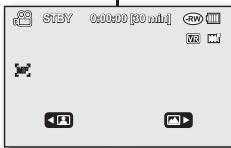
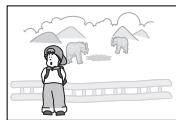
using the menu items
Focus
La fonction « Focus » (Mise pt) permet de basculer entre les mises au point manuelle et automatique. Aucune indication n'apparait a l'écran en mode de mise au point automatique.
- Si vous n'êtes pas familiarisé(e) avec les caméscopes DVD, nous vous conseillerons d'utiliser la mise au point automatique.
- Cette fonction doit être spécifiée sur le réglage « Auto » en mode EASY.Q.
Shutter (obturateur)
Le camoscé DVD régle automatiquel la vitesse de l'obtraturer selon la brillante du sujet. Vous pouvè aussi la règler selon les conditions de la scene.
| Réglages | Sommaire | Affichage à l'écran |
| Auto | Le caméoscope DVD règle automatiquement la valeur appropriée d'ouverture de l'obtraturer. | Aucun |
| Manual (Manuel) | La vitesse de l'obturator ne peut être régliée sur 1/50, 1/120, 1/250, 1/500, 1/1000, 1/2000, 1/4000 ou 1/10000. | 1200 |
Réglage manuel de la vitesse de l'obturateur
Voupezé régler manuellement la vitesse de l'obturator. Une vitesse rapide de l'obturator peut figer le mouvement d'un suje et se déplacantrapidement. Par contre, une vitesse
plus lente rend le sujet flou en donnant une impression de mouvement. La valeur ajustée s'applique tout de suite après le déplacement du levier de commande vers la droite ou la gauche afin de regler la vitesse de l'obturateur.
-
Déplacez le levier de commande vers le haut ou le bas pour sélectionner le réglage « Manuel » (Manuel)puis appuyez sur le levier de commande
-
Les témoin de réglage manuel de la vitesse de l'obliturateur apparaisant.
-
Déplacez le levier de commande vers la droite ou la gauche pour sélectionner le fémin permottant de régir la vitesse de l'obtrateur, puis appuyez sur le levier de commande.
-
La valeur ajustée s'applique tout de suite après le déplacement du levier de commande vers la droite ou la gauche afin de reglier la vitesse de l'obtraturé.
Le régiale manuel de la vitesse de l'obtraturé est appliqué et le témoin (1/1/XX) s'affich. -
Pour quitter, appuyez sur le levier de commande à plusieurs reprises jusqu'à faire dispararé le guide.
Valeurs recommendes pour la vitesse de l'obturator en fonction du type d'enregistrement
| Vitesse de l'obturateur | Conditions |
| 1/50 | La vitesse de l'obturateur est régile sur 1/50 de seconde. Les bandes noires apparaissant à l'écran du téléviseur deviensment plus minces. |
| 1/120 | La vitesse de l'obturateur est fixée sur /120 secondes pour les sports en salle tel que le basketball. Le scintillagement qui se produit sous les lumières fluorescentes ou aux vapeurs de mercure est réduit. |
| 1/250, 1/500, 1/1000 | Trains ou voitures en mouvement ou tout autre vehicule se déplaçantrapidement tels que les wagon nets de montagnes russes. |
| 1/2000, 1/4000, 1/10000 | Sports de plein air comme le golf ou le tennis. |

utilisation des éléments de menu

- Nous vous conseillons d'utiliser un trépied pour les prises de vue à basse vitesse d'obtraturer.
- Si vous modifiez manually la vitesse de l'obtraturer après avoir selectionné le mode « Scène Mode(AE) » (Mode Scène(AE)), les modifications manuelles s'appliqueront en priorité.
L'imagpe peut paraitre moins lissé lorsque la vitesse de l'obturateur est elevée. - Cette fonction doit être spécifiée sur le réglage « Auto » en mode EASY.Q.
Lorsque you enregirrez a des vitesses d'obturator de 1/1000 ou plus, assurez-vous que l'objet n'est pas en plein soleil.
La vitesse de l'obtraturé ne peut être régée qu'en mode enregistrement du caméoscope DVD. - Une valeur élevée de la vité sèvre d'obturator autorisé la prise de vue d'un sujet se déplacantrapidement en une image unique et nette.
16:9 Wide (16:9)
L'image video est capturée au format 16:9 ou 4:3, en fonction du rapport souhaité. Réglez le rapport adéquat en fonction du format de votre TV. La fonction 16:9 ne peut être activée qu'en mode enregistrement du camscope DVD.
| Régliages | Sommaire | Affichage à l'écran |
| Off (Désactivé) | Enregistre les images en mode plein écran sur un monitreur TV au format 4:3. | - |
| On (Activé) | Enregistre les images en mode plein écran sur un monitueur TV au format 16:9. | - |

- Les modes miroir et zoom numérique ne sont pas disponibles en mode grand écran 16:9.
- Une image videoe estrodupte au ratio 16:9 sur le camescope DVD. Lorsque i'imagé videoe enregistrée au format 4:3 est lue sur le camescope DVD ou sur écran au format 16:9, i'mage affichée peut parfaitre plus large que sa falle réelle.
Quality (Qualité)
Vou pouverez désirier la qualité des produits à enregistrer. Le caméoscope DVD peut enregistrer en mode SF (Super Fine (Extra)), F (Fine (Supérieure)) et N (Normal (Normale)). Le mode Fine est régèle à l'usine par défaut.
| Régliages | Sommaire | Affichage à l'écran |
| Super Fine (Extra) | Enregistre lesVIDEOS avec des images de qualité extra. | TSP |
| Fine (Supérieure) | Enregistre lesVIDEOS avec des images de qualité supérieure. | TIF |
| Normal | Enregistre lesVIDEOS avec des images de qualité normale. | TIN |

- Les images enregistrées sont encodées à début binaire variable (VBR).
VBR est un système d'encodage qui permet de régler automatique le début binaire selon l'Image enregistrée.
La qualite ne peut etre reglee qu'en mode enregistrement du camescope DVD.
using the menu items

Il est possible de réduire le bruit du vent lorsque vous enregistrez à l'aide du microphone intégré.
Si le réglage « Wind Cut » (Supp. Vent) est spécifique sur « On » (Activé),
les composants BASSE FREquence du son capte s par le microphone seront
coupés durant l'enregistrement : cela améliore l'audition dessons et des voix durant la reproduction.
- Utilisez la fonction Wind Cut lorsquelle you est effecutive des enregistements dans des endroits exposés au vent.tsels qu'une plaque.
| Réglages | Sommaire | Affichage à l'écran |
| Off (Déactivé) | Désactive la fonction. | Aucun |
| On (Actifé) | Minimisele bruit du vent ou tout autre type de bruit durant l'enregistrement. | [¶] |

Assurez-vous que le réglage « Wind Cut » (Supp. Vent) est spécifique sur « Off » (Désactive) lorsque vous souhaitez que le microphone soit aussi sensible que possible.
- La fonction Wind Cut ne peut être activée qu'en mode enregistrement du caméscope DVD équité d'un microphone intégré.
Back Light (Contre jour)
Cette fonction compensée la luminosité des prises à contre-jour lorsque le sujet est illuminé par derrière pour élever qu'il ne soit trop souvent.
| Réglages | Sommaire | Affichage à l'écran |
| Off (Déactivé) | Déactive la fonction. | Aucun |
| On (Activé) | - Compensation de contre-jour activée. - La compensation de contre-jour illumine rapidement le sujeet. |
Un contre-jour se produit lorsque le sujet est plus nombre que l'arrêteplan:
Le sujet se trouve devant une fenetre.
Le sujet faisant l'objet de l'enregistrement porte des vêtements blancs ou brillants et est placé devant un arrêt-plan lumineux, son visage étant trop souvent pour en désigner les traits.
Le sujet est en extérieur par temps couvert.
- Les sources lumineuses sont trop fortes.
- Le sujet se trouve devant un arrêt-plan enneige.
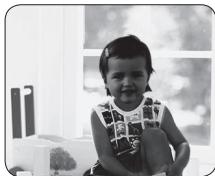
Wind Cut
Cette fonction doit être spécifiée sur le réglage « Off » (Désacté) en mode EASY.Q.

utilisation des éléments de menu
C. Nite
Vou pouvez faire appararre le sujet enregistré au ralenti en contrôlant la vitesse de l'obtraturer ou obtaining une image plus lumineuse dans les endroitssons sans aucune concession au niveau des couleurs.
| Réglages | Sommaire | Affichage à l'écran |
| Off (Déactivé) | Déactive la fonction. | Aucun |
| 1/25 | Enregistre une image encore plus claire que l'originale, déjà lumineuse. | C.N 1/28 |
| 1/13 | Enregistre une image plus claire même dans un endroitASFIRE. | C.N 1/18 |

- WSI you utilise C.Nite, la mise au point s'effectuera lentement et des points blancs pouffron s'afficher a 'écran; celle n'est pas une défaiable.
- La fonction C. Nite function est indisponible avec les fonctions suivantes : « Scène Mode(AE) » (Mode Scène(AE), « Shutter » (Obturator), « Exposure » (Exposition), « Digital Zoom » (Zoom numér.), « Digital Effect » (Effet numér.) « Emboss2 » (Relief2), « Mosaic » (Mosaicque), « Mirror » (Miroir) « Pastel1 » et « Pastel2 »).
- Si le réçAGE Anti-Shake(DIS) (Anti vigor(DIS)) est spécifique, le mode C.Nite sera reliéchée.
- Cette fonction ne peut etre activee qu'en mode enregistrement du camescope DVD.
- Cette fonction doit être spécifiée sur le réglage « Off » (Désacté) en mode EASYQ.
Light (Éclair.) (VP-DX102/DX105(i) uniquely)
Vou pouve enregistrer des images plus lumineuses dans un endroitASF.
| Réglages | Sommaire | Affichage à l'écran |
| Off (Désactifé) | Enregistrre une image sans lumière. | Aucun |
| On (Actifé) | Enregistrre une image plus claire dans un endroit社会发展 sans rienacrifier aux couleurs. | × |

ATTENTION
La diode lumineuse peut devenir très chaude. Ne la touche pas pendant l'enregistrement ou juste après son extinction car des blessures graves pouraient en résultat.
Ne remettez pas le camoscope DVD dans son etu tout de suite après utilisefaction de la lampe car celle-ci demeure extrémentement chaude pendant un certain temps.
Ne l'utilise pas a proximite de matieres inflammables ou explosives.

- La lampe vous permet d'effectuer des enregistements d'un sujet dans des endroitssons.
La lampe ne s'allume ni ne s'eteint en cours d'enregistrement.
La portee de la lampe est limitee. (2 m maximum).
- Cette fonction ne peut etre reglee qu'en mode enregistrement du camoscope DVD.
- Cette fonction doit être spécifique sur le réglage « Off » (Désactivé) en mode EASY.Q.
using the menu items
C. Nite
Voupezvezdoneretreignementunaspectprofessionnelenutilisantdeseffets speciaux comme l'ouverture ou la fermeture en fondu au début ou la fin d'une sequence. Fade in (approx.3 se
| Réglages | Sommaire | Affichage à l'écran |
| Off (Déactivé) | Déactive la fonction. | Aucun |
| On (Activé) | La fonction Fader (Atten.) s'exécute. | [Ⅲ] |
Appuyez sur la touche de démar./arret de l'enregistrement lorsque le réglage « Fader » (Atten.) est spécifique sur « On » (Active). L'enregistrement début par un écram noir sur lequel viennent s inscire l'image et le son en ouverture par fondu (fade in(Ouv. fon.).
Fade out (Ferm. fon.)
Lorsque you sauhtaiez arreret l'enregistrement sans fermeture en fondu, il suffit de spécifier le réglage « Fader » (Atten.) sur « On » (Activé) une nouvelle fois durant l'enregistrement. Appuyez ensuite sur la touche de démar./arrêt de l'enregistrement. L'enregistrement s' arrêt là que l'image et le son se sont fermés par fondu sonore (fad out), l'image et le son s'étant ouverts par fondu sonore (fad in).

- Cette fonction ne peut être régée qu'en mode enregistrement du camescope DVD.
- Cette fonction doit être spécifiée sur le réglage « Off » (Désacté) en mode EASY.Q.
Guideline (Repère)
- La section des consignes affiche un certain motif sur l'écran LCD, de sort que vous poussiez régrée la composition d'images tout en enregistrant des images video ou des photos.
Le caméscope DVD fournit 3 sortes de consignes.
| Réglages | Sommaire | Affichage à l'écran |
| Off (Désactifé) | Désactive la fonction. | Aucun |
| Cross (Grille1) | Enregistré le sujeit placé au centre comme la composition d'enregistrement le plus générique. | |
| Grid (Grille2) | Enregistré le sujeit au sein d'une composition horizontally ou verticale ou avec gros plan. | |
| Safety Zone (Zone de séc.) | Enregistré le sujeit au sein d'une zone de sécurité qui le protège contre toute coupure au montage en 4:3 à gauche et droite et 2:35:1 pour le haut et le bas. Réglez « Safety Zone (Zone de séc.) » lorsque vos souhaïtEZ disposér des plusieurs sujets variés en une seule scène avec une tâille appropriée. | + |

- En plaçant le sujeet sur le point de fondu de la consigne, vous créez une composition équilibriée.
- Il est impossible d'enregistre des consignes sur les images en cours d'enregistrement.
Fade in
utilisation des éléments de menu
Digital Zoom (Zoom numérique)
Vou puez selectionner le niveau de zoom maximal pour effectuer un zoom a un niveau plus elevé que 34x (réglage par défaut) pendant un enregistrement. Le zoom numérique permet de grossir au-delà de 34x, et même jusqu'à 1 200x lorsqu'il est combiné avec un zoom optique.
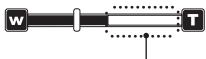
Le côté droit de la barre indique le facteur de zoom numérique. La zone de zoom apparait lorsqu'on vous scéléctionné chez le niveau de zoom.
| Réglages | Sommaire | Affichage à l'écran |
| Off (Désactivé) | Zoom optique jusqu'à 34x. | Aucun |
| 100x, 200x, 400x, 1200x | Le zoom jusqu'à 34x est effectué avec le zoom optique, et après cela, jusqu'à 100x (200x, 400x ou 1200x) sont effectuels avec le zoom numérique. | Aucun |

- La qualite de l'image peut s'alterer selon le coefficient de zoom appliqué au sujeit.
- Pousse au maximum, le zoom peut donner une image de moins dire qu'à.
- Le zoom numérique est indisponible avec les fonctions « Anti-Shake (DIS) » (Anti vibr.(DIS)), « EASY.Q », « C. Nite », « Digital Effect » (Effet numér.) (« Emboss2 » (Relief2), « Mosaic » (Mosaicque), « Mirror » (Miroir) « Paste1 » et « Paste2 »).
- Une fois que les réglages «Anti-Shake (DIS)», (Anti vigor.(DIS)), «C.Nite», «EASY.Q», «Digital Effect», (Effet numér.), «Emboss2», (Relief2), «Mosaic», (Mosaïc), «Mirror», (Miroir) «Pastel1» et «Pastel2» sont scélectionnes, le mode zoom numérique est relaché. (Le mode zoom numérique est sauvégardé lorsque ces réglages sont relachés.«C.Nite» «EASY.Q» uniquement))
- Cette fonction ne peut etre reglee qu'en mode enregistrement du camoscope DVD.
using the menu items
Digital Zoom
- Les nombres de fichiers sont attribués aux images photos dans l'ordre dans lequel celles-ci ont été enregistrées.
| Réglages | Sommaire | Affichage à l'écran |
| Series (Série) | Attribue les numérodes de fichiers de la séquence même si la carte mémoire est remplaçée, à la suite d'un formatage ou de la suppression de tous les fichiers. Le nombre de fichier est réinitialisé à la création d'un nouveau fichier. | Aucun |
| Reset (Réinitialiser) | Réinitialise le nombre de fichier à 0001 même à la suite d'un formatage, d'une suppression de tous les fichiers ou à l'insertion d'une nouvelle carte mémoire. Utilisez la fonction « Reset » (Réinitialiser) lorsqu'il devient impossible de créé d'autres dossiers ou d'autres fichiers grâce que la limite a été atteinte. | Aucun |

- Cette fonction ne peut être régée qu'en mode enregistrement d'appareil numérique.
utilisation des éléments de menu
ELEMENTS DU MENU DE LECTURE
Card Manage (Gestion carte)(VP-DX103(i)/DX104/DX105(i) uniquely)
- Il est possible d'utiliser une carte mémoire pour l'enregistrement en mode lecture d'appréel numérique.
| Régliages | Sommaire | Affichage à l'écran |
| Format | Supprime l'ensemble de fichiers et des options sur la carte mémoire, notamment les fichiers protégés. | Aucun |
| Card Info (Info carte) | Affiche les informations relatives à la carte, telles que l'espace utilisé, l'espace disponible. | Aucun |

- Si vous exécutez la fonction de formatage, tous les fichiers seront complètement supprimés et les fichiers effacés non récapérables.
N'eteignez pas l'appareil pendant le formatage. - Il est impossible de formater une carte mémoire dont l'onglet de protection est verrouillé.
- page 53
- Les informations relatives à la carte peuvent apparue, selon le type de la carte concenné.
- Cette fonction ne peut être rég嫌 qu'en mode lecture d'approuil numérique.
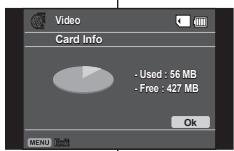

Vous pouvrez regler la date et l'heure, la langue d'affichage, la sortie videoe et les parametres d'affichage du camelscope DVD.
Régle la date et l'heure en cours de sorte que ces informations seront correctement enregistrées. page 29
SETTING MENU ITEMS
Vouppouvezreglerl'affichagede la date et l'heure sur I'ecranLCD.
- Avant d'utilisant la fonction « Date/Time » (Date/Heure), vous devez régler la date et l'heure. -page 29
| Réglages | Sommaire | Affichage à l'écran |
| Off (Désactif) | La date et l'heure en cours ne s'afficht pas. | Aucun |
| Date | Affiche la date actuelle. | 01/JAN/2008 |
| Time (Heure) | Affiche l'heure actuelle. | 00:00 |
| Date&Time (Date&Heure) | Affiche la date et l'heure actuelles. | 01/JAN/2008 00:00 |

-
le réglage date/time (Régl. Horloge) sera « 01/JAN/2008 00:00 » dans les conditions suivantes
-
Si l'enregistrement d'une photo ou d'une photo a ete effectue avant le reglage de l'horloge du camescope DVD.
Lorsque la pile bouton de l'horloge interne devient faible ou s'épuise.
You pouv要把ler la luminosite de I'ecran LCD pour compenser I' éclairage ambient.
Le déplacement du levier de commande vers la croite illumine l'écran alors que son déplacement vers la gauche asombrit celui-ci.

- Un écran LCD très lumineux consomme davantage d'énergie.
- Vous pouvrez régier la luminosité de l'écran LCD de 0 à 35 lorsqu'leclairage ambient est trop fort et que la vision de l'écran est ardu.
- La luminosité de l'écran LCD n'afecte en rien celle des images enregistrées.
LCD Colour (Couleur LCD)
Lorsque you.Reglez la plage de couleurs, plus le chiffre est elevé plus l'écran LCD est lumineux.
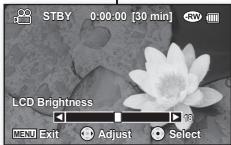
LCD Brightness
utilisation des éléments de menu
Beep Sound (Signal sonore)
Voussouspoucezactiveroudésactiverlesignalsonore.
| Réglages | Sommaire | Affichage à l'écran |
| Off (Désactifé) | Désactive le signal sonore. | Aucun |
| On (Actifé) | Lorsque cette fonction est activée, un bip sonore retentit chaque fois que vous appuyez sur une touche. | Aucun |

Le signal sonore est désactivé pendant l'enregistrement deVIDEOS.
Lorsque le signal sonore est désactivé, la commande d'activation/désactivation du son l'est aussi.
Shutter Sound (Son obturateur) (VP-DX103(i)/DX104/ DX105(i) unquiemet)
You pouez activer ou desactiver le son de Iobturateur.
| Réglages | Sommaire | Affichage à l'écran |
| Off (Désactivé) | Désactive le son de l'obtraturer. | Aucun |
| On (Activé) | Lorsque la fonction est activée, le son de l'obtraturer se fait entendre à chaque fois que vous appuyez sur la touche PHOTO. | Aucun |
Auto Power Off (Arret auto)
Vou pouvage régier le camoscope DVD pour qu'il s'étiègnate automatiquement dés qu'il reste inutilisé pendant plus de 6 minutes en mode STBY (VILLE) et l'index des vignettes.
| Régliages | Sommaire | Affichage à l'écran |
| Off(Désactivé) | - Le caméoscope DVD ne s'était pas automatique.- Le caméoscope DVD ne passée pas en mode veille, même au bout de 3 minutes d'absence d'activation de touche. | Aucun |
| 6 Min (6 min.) | - Le caméoscope DVD passée automatique en mode veille au bout de 3 minutes d'absence de fonctionnement en mode STBY ou sur l'index des vignettes de photos. En l'absence d'opération dans les 3 minutes suivantes, fappareil est automatique mis hors tension. Cependant,ès qu'une action est déclenchée en mode veille, le caméoscopeDVD quitte le mode veille.- Le caméoscope DVD ne se met pas hors tension automatique durant l'enregistrement et la lecture. | Aucun |
using the menu items
Beep Sound
Remote (Télécommande) (VP-DX102/DX104/DX105(i) uniquement)
Cette fonction vous permet d'activer ou de désactiver la télécommande en vue de l'utiliser avec le caméoscope DVD.
| Réglages | Sommaire | Affichage à l'écran |
| Off (Désactif) | Désactive la fonction. - Le féminin (162) s'affiche lorsque vous utilisez la télécommande. | Aucun |
| On (Activé) | Permet de contrôle le camiscope DVD à l'aide de la télécommande. | Aucun |
TV Display (Affichage TV)
La fonction d'affichage du télévisuer est disponible en mode d'enregistrement et de lecture. Vous pouce selectionner le chemin de sortie de l'affichage à l'écran. Cette vous permit de régler l'affichage à l'écran pour le visionnage de film à l'aide du visueur, l'écran LCD ou un télévisuer périmétrie.
| Réglages | Sommaire | Affichage à l'écran |
| Off (Déactivé) | L'affichage à l'écran apparaît sur l'écran LCD et dans le viseur unquivalent. | Aucun |
| On (Activé) | L'affichage à l'écran apparaît sur l'écran LCD, dans le viseur et sur le monitier de télévisions. | Aucun |
USB Connect (Conn. USB) (VP-DX103(i)/DX104/DX105(i) uniquement)
A'aide du cable USB, vous pouvez relier votre caméoscope DVD à un ordinateur ou une imprintante.
Voupez copier vos films et vos photos depuis la carte mémoire vers l'ordinateur et imprimer vos images photos en mode d'appelre photo numérique. Vous avez la possiblité d'utiliser le camescope DVD comme une Webcam en mode de énregistrement du camescope DVD.
| Réglages | Sommaire | Affichage à l'écran |
| Mass Storage (Mémoire aux.) | Raccordement à un ordinaire pour l'utilisation du caméoscope DVD comme périphérique de mémoire auxiliaire en mode d'apparériel numérique. (VP-DX103(i)/DX104/DX105(i) uniquement) | Aucun |
| PictBridge | Raccordement à une imprimante (VP-DX103(i)/DX104/DX105(i) uniquement) | Aucun |
| PC Cam | Raccordement à un ordinaire pour l'utilisation du caméoscope DVD comme Webcam en mode enregistrement du caméoscope DVD. | Aucun |
AV In/Out (Ent./Sort. AV) (VP-DX100i/DX103i/DX105i uniquement)
You pouvez énergister des signaux à partir de sources externes. De la même façon, vous pouvez envoyer vos videos vers des péphériques externes à des fins d'enregistrement ou de lecture.
| Réglages | Sommaire | Affichage à l'écran |
| In (Ent.) | Enregistrre le contentu d'un pérophérique extérieur sur le caméoscope. | In (Ent.) |
| Out (Sortie) | Copie ou réproduit le contentu de ce caméoscope sur le pérophérique extérieur. | Aucun |
- Cette fonction ne peut être régée qu'en mode lecture du caméoscope DVD.
utilisation des éléments de menu
Default Set (Rég. par déf.)
Vou pouverez réinitialiser les réglages du caméoscope DVD sur leurs valeurs respectives par défaut, telles que spécifiées en usine.
La réinitialisation du camscope DVD sur ses valeurs par défaut n'afecte pas les images enregistrées.
Menu Colour (Coul. menu)
Vousspevez selectionner la couleur de menu de voitrich pour afficher le menu.
« Midnight Blue » (Bleu nuit) → « Lovely Pink » (Rose tendre) → « Mystic Purple »
(Violet mystique) « Sunny Orange » « Oasis Green » (Vert oasis)
Vou puez selectionner la transparence de voire choix pour afficher le menu.
0% 20% 40% 60%

- Cette fonction peut être régée en mode enregistrement uniquement.
Language
Voussoupiezchoisirla langued'affichagedevoercthorechioipourlesmuesetmessees.
《 English » → « 曾国》 » → « Français » → « Deutsch » → « Italiano » → « Espanol » →
« Polski » → « Cesky » → « Slovensky » → « Magyar » → « Украинсьka » → « Ручим »
Les options « Language » peuvent être modifiées sans préavis.
Demo (Demo)
La démonstration vous montre automatique les principales fonctions de votre camscope DVD afin que vous puissiez les maltriser plus facilement.
| Réglages | Sommaire | Affichage à l'écran |
| Off (Déactivé) | Déactive la fonction. | Aucun |
| On (Activé) | Active le mode démonstration et en affiche les différentes fonctionnalités. | Aucun |

La démonstration est lancée dans les cas suivants :
- Immediatement après le réglage de « Demo » (démo) est spécifique sur « On » (Actéve).
Lorsque le réglage « Auto Power Off » (Arrêt auto) est spécifique sur « Off » (Désactive),ès qu'il y a une absence de fonctionnement pendant precedé de 6 minutes en mode STBY,qu'il y ait insertion de disque ou non. - La démonstration s'arresté temporairement lorsqu vous appuyez sur d'autres touches (MENU, levier de commande, touche de démar./arrêt de l'enregistrement, etc.).
- La démonstration est estompée dans le menu de réglages en cours d'enregistrement.
- En mode d'enregistrement d'appareil numérique, la démonstration n'aura pas lieu même si la fonction est spéciée sur « On » (Activité) (VP-DX103(i)/DX104/DX105(i) uniquement).
using the menu items
Default Set
Il est possible d'imprimer des images photos en inserant une carte de réglage DPOF dans une imprimante compatible DPOF ou en raccordant le caméoscope DVD à une imprimante compatible avec le format PictBridge.
PARAMETRES D'IMPRESSION DPOF
- Cette fonction ne peut etre activee qu'en mode lecture. page21
- Ce camscope DVD est compatible avec le format DPOF (Digital Print Order Format). Le camscope DVD vous permet de sélectionner les photos à imprimer et le nombre d'impressions. Cette caractéristique est utilisé pour l'impression avec une imprintante pouvant accouiller le format DPOF ou lorsque vous confiez votre support de stockage au laboratoire photographique pour impression.
- Faites glisser l'interrupteur POWER vers le bas pourmettre! appeareil sous tension.
Réglez la touche du mode stockage sur CARD. page 30
- Appuyez sur la touche MODE, puis utilise le levier de commande afin de séLECTIONner l'onglet (Z9) de photos permettant de désigner le modelecture dephotos.
Lindex des vignettes de photos s'ouvre. - Appuyez sur la touche MENU
- Déplacez le levier de commande vers la droite ou la gauche pour sélectionner « Print Mark (DPOF) » (Voyant D'Imp. (DPOF)).
-
Déplacez le levier de commande vers le haut ou le bas pour scélectionner l'optionsoon Haitée « (Set All » (Déf. tt) ou « Reset All » (Reinit. tt)), puis appuyez sur le levier de commande.
-
« Set All » (Déf. tt): Marque toutes les photos pour l'impression. Vous pouvez désirer d'imprimer une seule copie par page en scéléonnant « Set All » (Déf. tt).
« Reset All » (Reinit. tt): Retire la marque pour l'impression. -
Le message concernant l'option sélectionné apparait. Déplacez le levier de commande vers la droite ou la gauche pour sélectionner « Yes » (Oui), puis appuyez sur le levier de commande.
Le nombre d'impressions ne peut être définii qu'en mode d'affiche unique. Appuyez sur la touche MENU qui désplace le levier de commande vers la droite ou la gauche afin de sélectionner « Print Mark (DPOF) » (Voyant D'imp.(DPOF)). Déplace le levier de commande vers le haut ou le bas pour sélectionner le nombre d'impressions. Vous pouvrez regardé l'imprimpante pour un total de 99 copies pour chaque photo. Pour quitter, appuyez sur la touche MENU.

- Les images de photos marquées pour l'impression affichant le témoin (3) lorsqu'elles apparaisant à l'écran.
- L'option « ResetAll » (Reinit. tt) peut nécessiter du temps, selon le nombre de pages stockées.
Le format DPOF (Digital Print Order Format) vous permet d'enregistrer l'information imprimée dans le dossier MISC de votre support d'enregistrement. Sélectionné les photos à imprimer et le nombre d'impressions à effectuer. - Cette fonction est indisponible pour les images vidEOS.
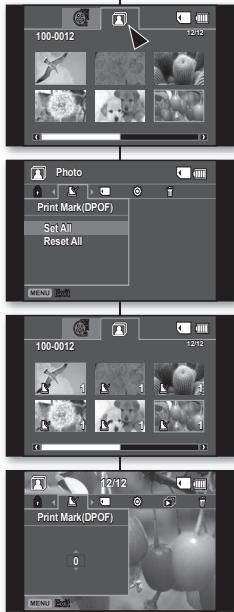
- Si votre imprimante prend en charge le format PictBridge, vous pourrez facilement imprimer vos photos en raccordant votre caméoscope directement à l'imprime à l'aide du cable USB. Le format DPOF n'est pas configurable lors de l'utilisation de PictBridge. -page 83
REMARQUE: Àprouvésalelectionné l'élement « PictBridge » dans le menu, raccordez le cable USB.
-
Sélectionnéz le mode lecture de photos. →page 59
-
Reglez le selecteur de mode stockage sur CARD.
-
Appuyez sur la touche MODE et servez-vous du levier de commande pour sélectionner l'onglet de photo (凹) permettant de régir le mode lecture de photos.
-
Sécopézie le réglage « USB Connect » (Conn. USB) sur « PictBridge. » page 81
-
(Appuyez sur la touche MENU Servez-vous du levier de commande pour sélectionner « Setting » (Réglage) → « USB Connect » (Conn. USB) → « PictBridge »)
- Raccordez votre camescope DVD à l'imprimante en utilisant le cable USB fourni.
- Mettez votre imprimante sous tension.
L'écran du menu PictBridge apparait automatiquement après un brief instant.
Pour visionner l'image photo precedente ou suivante, appuyez sur la touche MENU et déplacez le levier de commande gauche ou droite.
- A chaque fois que vous appuyez sur la touche MENU, vous bascuez entre les états d'activation/désactivation de l'écran menu PictBridge.
- Appuyez sur la touche MENU. Déplacez le levier de commande vers la droite ou la gauche pour sélectionner « Print » (Impression) puis appuyez sur le levier de commande pour effectuer l'impression.
L'imag photo selectionnee sera imprimee.
Pour arreret l'impression après le离婚deI' imprintante,appuyez sur la touche MENU.
Définition du nombre de copies à imprimer
Appuyez sur la touche MENU.
Déplacez le levier de commande vers la droite ou la gauche, pour sélectionner « Copies », puis déplacez le levier de commande vers le haut ou le bas afin de sélectionner le nombre de copies.
Pour quitter, appuyez sur la touche MENU.
- Si l'image est déplacé sur l'emplacement précédent ou suivant, le numéro de copié est réinitialisé.
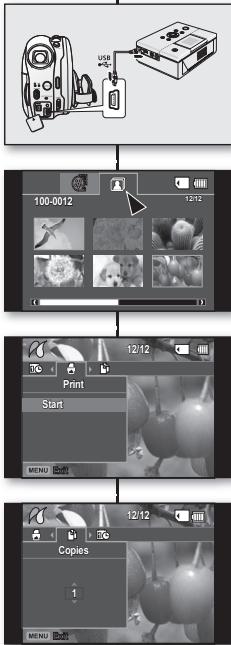
Réglage de l'option d'impression de l'horodatage
Déplace le levier de commande vers la droite ou la gauche pour sélectionner « Date/Time » (Date/Heure), puis déplace le levier de commande vers le haut ou le bas pour sélectionner l'options sau Haitée. Pour quitter, appuyez sur la touche MENU. impression à l'aide du format DPOF
Si l'imprimeante rend en charge le DPOF, vous pourez utiliser le réglage DPOF. -page 83

- Si le caméoscope ne reconnait pas l'imprimate, ou pour imprimer à nouveau, suite à une impression directe avec PictBridge, refretze le cable USB, sélectionnez « PictBridge » dans le menu à nouveau, puis raccordéz le cable.
- Si le menu « USB Connect » (Conn. USB) est défini sur « Mass Storage » (Mémoire aux.), il sera impossible de raccorder une imprimante compatible Pictbridge au camscope DVD à l'aise du cable USB. Il arrive parfais que le camscope DVD ne se connecte pas à l'imprimante. Cela dépendu du fabricant de l'imprimante. Si la connexion est refusée, vous débrancherez le cable USB, éteignerez l'imprimante et la rallumerez à nouveau. Raccordez ensuite le cable USB puis règlez le camscope DVD sur « Pictbridge »
L'option de la date et l'heure peut ne pas etre prise en charge sur toutes les imprimantes. Renseignez-vous aupres du fabricant de deve la responsante. Il sera impossible de parameter le menu « Date/Time » (Date/Heure) si I'imprimante ne prend pas en charge cette option. - PictBridge™ est une marque déposée de CIPA (Camera & Imaging Products Association), une norme de transfert d'image développement par Canon, Fuji, HP, Olympus, Seiko Epson et Sony.
Utilisez le cable USB fourni avec le camoscope DVD. - Utilisez l'adaptateurCA de votre camscope DVD pendant l'impression directe PictBridge. Si vous éteignez votre camscope DVD pendant l'impression, vous risquerez d'alterer les données de votre support de stockage.
Il est impossible d'imprimer des images vidEOS. - Vous pouvez paraméter différentes options d'impression en fonction de l'imprimante. Reportez-vous au guide d'utilisation de l'imprimante pour plus de détails.
- Ne débranche jamais le cable USB ni ne retirez la carte mémoire pendant l'impression.
Voussene pourrez peut-etre pas imprimer des photos prises sur un autre apparell.
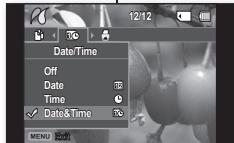
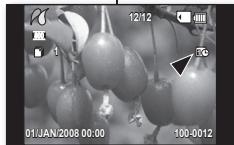
connexion aux périphériques AV
Vou pousse visionner les videos et les images photos enregistrées (VP-DX103(i) /DX104/DX105(i) uniquement) sur grand écran en raccordant le caméoscope DVD à un téléviseur.
CONNEXION A UN TELEVISEUR
Le télévisuer doit être compatible avec la norme PAL pour vous permettre de visionner vos enregistements. page 103
- Nous vous conseignés d'utiliser l'adaptateur CA pour alimenter le caméoscope DVD.
Utilisez le cable AV fournir para raccorder le camoscope DVD au téléviseur comme suit
- Branchez l'extremité d'une cable d'oté d'une fiche unique sur la prise AV du caméoscope DVD.
- Branchez l'autre extrémité sur le télévisueur via les prises video (jaune) et audio gauche (blanche)/droite (rouge).
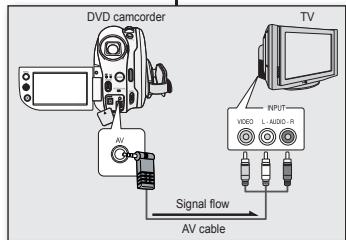
Pour plus de détails sur les connexions, reportez-vous au manuel d'utiliser levoir téléviseur.
- Veiliez à ce que le volume du téléviseur soit spécifique sur le niveau minimum avant d'effectuer le raccordement : cet oubli peut provoquer un ronrondolement provenant des haut-parleurs du téléviseur.
- Connectez avec sous les cables d'entrée et de sortie aux prises correspondantes d'el'article utilisé avec le camoscope DVD.
Assurez-vous de regardier l'option « AV In/Out » (Ent./Sort. AV) sur « Out » (Sortie) avant de branchier l'apparéil à un périhérique externe. (VP-DX100i/DX103i/DX105i uniquement) page 81
Visionnage sur un écran de télévision
-
Allumez le téléviseur et reglez le selecteur d'entrée sur la connexion d'entrée utilisée par le caméscope DVD.
-
Ceci est souvent appelé « ligne ». Reportez-vous au guide d'utilisation du télévisueur pour plus de détails sur la sélection de la source.
-
Allumez le camescope DVD.
-
Faites glisser l'interrupteur POWER vers le bas, puis ouvrez l'écran LCD.
- Réglez le support de stockage approprié. (VP-DX103(i)/DX104/DX105(i) uniquement) page 30
-
Appuyez sur la touche MODE pour régler le mode lecture. page 21
L'imag du camoscope DVD apparait a Iecran du televiseur. -
Effectuez la lecture.
-
Vous pourlezire,enregisteruou configurerle menu tout en regardantI' écran du téléviseur.

- Réglez le volume sonore du téléviseur.
- La télécommande vous sera utilisé pour manipuler le caméoscope DVD tout en visionnant une image à l'écran du télévisuer. (VP-DX102/DX104/DX105(i) uniquement)
- Si seulement l'entrée audio mono est disponible sur le périphérique connecté (TV, etc.,) vous utiliserez la prise blanche du cable audio (Audio L).
- Si vous pentez de莉 une vente protégée contre la copie, aucune image n'apparaitra à l'écran du téléviseur.
Lorsque l'option « TV Display » (Afficheg T) est reglee sur « Off » (Désactive), l'affeghacé l'écran OSD n apparait plus à l'écran du poste de télévision. page 81
L information enregistrée par le camescope DVD apparait sur le moniter de télévision. Appuyez sur la touche d'ecran (|□|) pour changer l'état de l'écran. page 26 - La proximité du caméoscope DVD avec d'autres périhériques ou son niveau sonore élevé risquent pafois de provoquer une réaction acoustique ou un renonnement. Dans ce cas, il faut veiller à gardez le caméoscope DVD raisonnalement éloigné des périhériques connectés.
L'image s'affiche en fonction du format de l'écran du téléviseur
| Stockage | Format d'enregistrement | Téléviseur grand écran (16:9) | Téléviseur 4:3 |
| DISC | Les images enregistrées au format 16:9 (16:9 Wide (16:9) : On (Activé)) | ||
| Les images enregistrées au format 4:3 (16:9 Wide (16:9) : Off (Déactivé)) | |||
| CARD (VP-DX103(i)/DX104/DX105(i) uniquement) | • Images vidEOS • Images photos |
- Reportez-vous à la page 72 pour le réglage « 16:9 Wide » (16:9).

connexion aux péripériques AV
COPIE SONORE DES IMAGES SUR UN MAGNETOSCOPE OU UN LECTEUR DVD/HDD
Il vous est possible de copier des images lues sur le caméoscope DVD vers d'autres apparèts comme les magnétoscopies ou lesgraveurs DVD/HDD. Utiliséz le cable AV (compris) pour raccorder le caméoscope DVD à un autre apparèil video tel qu'illustré dans la figure ci-après :
- Faites glisser l'interruption POWER vers le bas pourmettre l'appareil sous tension puis ouvrez I'écran LCD. page 21
Réglez le support de stockage approprié. (VP-DX103(i)/DX104/ DX105(i) uniquement) page 30 - Appuyez sur la touche MODE pour désigné le mode lecture.
- Servez-vous du levier de commande pour séLECTIONner l'image enregistrée
(copie) dans l'index des vignettes, puis appuyez sur le levier de commande.
-
Appuyez sur la touche d'enregistrement de l'appareil raccordé.
-
Le camelscope DVD débute la lecture et l'appareil enregistre démarque la copie.

Reportez you au chapitre « Montage » pour creer uneiste de lecture en selectionnant les scènes souhaitées parmi celles qui sont enregistrées sur le camoscope DVD. pages 40-46
- Le haut-parleur produit lessons audio.Un volume trop elevatedpeut provoquer des parasites sur I'nage copiee.
- Ayez toujours recours à l'adaptateur CA branché sur une prise murale lorsqu vous utiliseze le caméoscope DVD raccordé à un autre appeaireafin de prévenir les coupures d'énergie du bloc-piles pendant l'enregistrement.
Assurez-vous de regler l'option « AV In/Out » (Ent./Sort. AV) sur « Out » (Sortie) avant de brancher l'appareil à un périphérique exte. (VP-DX100 i /DX103 i /DX105 i uniquement) page 81
- Prenze garde à ne pas déconnecter le cable AV accidentellement en faisant glisser l'interrupteur OPEN.
Lafonction Voice Plus ne peut étreactivée qu'en mode lecture du camescope DVD. page 38
- Cette fonction vous permet d'intégrer votre narration à un disque préenregistré à l'aide du microphone cdu caméoscope DVD.
- Si vous souhaïez dupliquer un DVD sur d'autres péripériques AV (graveur DVD, magnétoscope), vous pourez copier le son de votre voix provenant du microphone interne du caméoscope DVD sur un péripérique AV, au lieu de copier les signaux audio sur undisque préenregistr.
1. Connectez le camescope DVD à votre périphérique AV via le cable AV. page 86
2. Reglez le sélecteur de mode stockage sur DISC. (VP-DX103(i)/DX104/DX105(i) uniquement) page 30
3. Insérez le disque que vous souhaitez dire dans le caméscope DVD.
4. Appuyez sur la touche MODE pour regler le mode lecture.
5. Servez-vous du levier de commande pour sélectionner l'image souhaïée.
6. Appuyez sur la touche de démar/arrêt de l'enregistrement sur le point souhaït dans la lecture.
L'icone de Voice Plus («éne») s'affiche et « Voice » clignote pendant quelques temps.
C'est le son du microphone interne sera copie sur un périmétrie AV raccordé plutôt que le son du disque préenregistré.
- Pour annuler, appuyez à nouveau sur la touche de démar./arrêt de l'enregistrement.

- Voice Plusn is disponible que lorsque le cable AV est raccordé. Lorsqu'un cable USB est connecté, la fonction Voice Plus risque de ne pas fonctionner normalement. (VP-DX103(i)/DV104/DX105(i) uniquement)
- Si vous procédez à des opérations de type arrêt, lecture, pause; retard ou avance rapide alors que la fonctionVoice Plus est en cours d'exécution, celle-ci sera déactivée.
- Lorsque la fonction Voice Plus est executée, les touches MENU ou PHOTO sont inopérationnelles.
- La fonction Voice Plus n'afecte passe son d'origines sur le disque enregistré.
Lorsque la fonction Voice Plus est utilisé, le son est transféré du microphone intégré du camescope DVD vers le dispositif AV raccordé. Veilzez donc à ce que le microphone ne soit ni couvert ni bloqué d'uneuxie facon. - Réglez le volume sonore du dispositif exterme raccordé. (TV, système audio etc.)
- Une réaction acoustique risque de ce produit lorsquel le caméoscope est placé à l'arrière du haut-parler sur un pénhérique exterme.
- Baissez le volume du périphérique extreme et conservez le caméoscope à une distance raisonnablement égl原因.
Assurez-vous de régier l'option « AV In/Out » (Ent/Sort. AV) sur « Out » (Sortie) avant de brancher l'apparéil à un périhérique extreme. (VP-DX100 i/IDX103 / i/IDX105 i uniquement) →page 81
connexion aux péripériques AV
ENREGISTREMENT (COPIE) D'UN PROGRAMME TV OU DE CONTENUS EXTERNES SUR UN DISQUE (VP-DX100I/DX103I/DX105I UNIQUEMENT)
- La fonction d'enregistrement (copie) ne peut être activée qu'en mode lecture du camiscope DVD. page 21
- Connectez votre camescope DVD à votre magnétoscope ou téléviseur à l'aide d'une prise AV/S pour enregistrer un programme télévisé ou copier une cassette VH-S sur un disque.
Veilaz a regler « AV In/Out » (Ent./Sort. AV) sur « In » (Ent.) avant la connexion à un périphérique extérieur. page 81
Enregistrement (Copie) vers un disque
- Connectez the camscope DVD à votre magnétoscope, lecteur DVD/HDD ou télévisuer via un cable AV.
Connectez le cable AV à la prise de sortie de votre magnétoscope, lecteur DVD/HDD ou télévisuer.
Prise jaune : video
- Prise blanche : audio (L) - mono
Prise rouge : audio (R)
- Insérez un disque vierge dans votre caméscope DVD.
Veuillez you referer aux pages 102~103 pour la selection et le formatage de disques.
Enregistrement à partir d'un magnétoscope ou d'un graveur/enregistrure DVD/HDD
- Insérez la bande à dire dans votre magnétoscope ou graveur/enregistreur DVD/HDD.
Suspendez la lecture au point de depart. - Lancze la copie en appuyant sur la touche de demar/arrêt de l'enregistrement sur son camescope DVD.
- Appuyez sur la touche de lecture sur toute magnétoscope ou graveur/ enregistrer DVD/HDD pour réproduire la bande.
Enregistrement depuis un téléviseur
- Sélectionnez une chaîne de télévision à enregistrer.
- Lancez l'enregistrement en appuyant sur la touche de démar/arrêt de l'enregistrement sur son caméoscope DVD.
A la fin de l'enregistrement (copie) :
Appuyez sur la touche de démar/arrêt de l'enregistrement sur votre caméoscope DVD pour arrêté l'enregistrement (la copie).

- Si vous faittes fonctionner le camiscope DVD relié en connexion avec un autre DVD, vous devretz toujours raccorder le camiscope DVD à une prise secteur CA à l'aide d'un adaptateur CA.
- Ce caméscope DVD ne peut enregistrer les cassettes videoe protégées par le droit d'auteur comme celles de Macrovision ou les signaux de télévision instables.
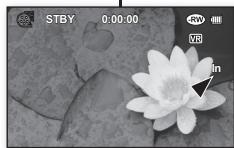
connexion à un ordinateur (VP-DX103(i)/DX104/ DX105(i) uniquement)
Ce chapitre presente les connexions du camscope vers un ordateur à l'aide du cable USB pour effectuer différentes fonctions.
Pour brancher un cable USB sur un ordinateur, reportez-vous aux instructions d'installation du logiciel et aux caractéristiques techniques de l'ordinateur détaillées ci-après.
Les exigences suivantes doivent être satisfaites pour utiliser DV Media PRO.
| Système d'exploitation | Windows Vista(32 bits, 64 bits), XP ou 2000 * Nous recommendons l'installation standard. Le bon fonctionnement de l'apparéil ne sera pas garantit si le système d'exploitation ci-dessus n'est pas mis à niveau. |
| Proesseur | Intel® Pentium® 4, 2 GHz recommandé |
| MEMOIRE VIVE | 512 Mo (2 Go ou plus recommends) |
| Connecteur | Prise USB1.1/2.0 |
| Affichage | 1024 x 768, couleur 24 bits ou plus |
| Divers | Internet Explorer 5.5 ou ultérieur DirectX 9.0 ou ultérieur |

- Les portes USB doivent être aux normes USB 2.0 ou USB 1.1 standard.
Nous recommendons la norme USB haute-vitesse (USB 2.0).
L'interface USB n'est pas prise en charge sur les systèmes d'exploitation Macintosh. - La configuration système citée plus haut ne garantit pas le bon fonctionnement des logiciels fournis sur l'ensemble des ordinateurs satisfaisant aux exigences citées.
- Sur un ordinateur moins puissant, la lecture de videos risque de ne pas être fluide et l'edition de videos peut prendre beaucoup de temps.
- Sur un ordinateur plus lent que ce qui est recommandé, la lecture video risque de sauter des images et de fonctionner de façon improuvez.
- Intel® Pentium III™ ou Pentium 4™ sont des marques de commerce d'Intel Corporation.
Windows® est une marque déposée de Microsoft® Corporation. - Toutes les autres appellations et marques appartiennent à leurs propriétairesrespectifs.
connexion à un ordinateur (VP- DX103(i)/DX104/DX105(i) uniquement)
INSTALLATION DU DV MEDIA PRO
L'installation du logiciel DV Media PRO sur votre ordinateur avec le système d'exploitation Windows vous permet de profiter des opérations suivantes en y raccordant votre camscope DVD à l'aide d'un cable USB.
Visionnage de films enregistrés et de photos sur ordinateur : DV Driver, DirectX 9.0, Video Codec
- Fonction PC Camera/USB Streaming (Webcam/USB en continu) : DV Driver, DirectX 9.0, Video Codec
Avant de commencer!
- Allumez votre ordinateur. Quittez toutes les autres applications.
- Insérez le CD fourni dans le lecteur de CD-ROM de votre ordinateur.
L'écran d'installation s'affiche automatiquement après l'insertion du CD. Si ce écran ne s'affiche pas, vous cliquerez sur la bouton « Start » (Démarrer) suspendé dans le coin inférieur gauche et scéléactionnerze « Run » (Exécuteur) pour afficher la boîte de dialogue. Saisissez « D: autorun.exe » et appuyez en ENTER, si vous lecteur de CD-ROM est relié à « D:Drive »
Installation de pilotes - DV Driver et DirectX 9.0
- DV Driver est un pilote nécessaire pour prendre en charge une connexion établie avec un PC.
(S'il n'est pas installé, certaines fonctions ne seront pas prises en charge.) -
Cliquez sur "DV Driver" sur l'écran d'installation.
-
Le logiciel du pilote nécessaire est installé automatique. Les pilotes suivants serontinstallés:
-
Pilote Webcam/USB en continu (pilote de prise d'image)
-
Cliquez sur "Confirm" pour terminer l'installation du pilote.
-
Si "DirectX 9.0" n'est pas installe, il le sera automatiquempres le réglage (DV Driver).
-
Veuillez redémarrer l'ordinateur après l'installation de (DirectX 9.0).
Si le calculicid Direx 9.0 est deja installe, vous n'aurez pas besoin de redemarrer l'ordinateur.
Installation d'application - Video Codec
- Cliquez sur "Video Codec" sur l'écran d'installation. La fonction "Video Codec" est nécessaire pour dire les fichiers video enregistrées par ce caméoscope DVD sur un ordinateur.
-
Cliquez sur « Quick Time » sur l'écran d'installation.
-
QuickTime est une technologie d'Apple utilisée pour le traitement de videos, de bandes son, d'annulations, de graphiques, de texte, de musique ainsi que de panoramicas virtuels 360 degrés (VR).

- Installéze ce programme à l'aide du CD d'installation fourni avec le caméscope DVD. Nous ne garantissons pas la compatibilité surles différentes versions de CD.
Pour tire des films sur un ordinateur, installez les logiciels dans l'ordre suivant: DV Driver, DirectX 9.0, Video Codec
Pour utiliser une Webcam, installez les logiciels dans l'ordre suivant : DV Driver, DirectX9.0, Video Codec - Vous doivent installer DV Driver, DirectX 9.0, Video Codec pour executer DV Media Pro correctement.
Si le message « Digital Signature not found » (Signature numérique introuvable) ou un message similaire s'affiche, ignorez-le et poursuivie l'installation.
Si I'avertissement du test LOGO de Microsoft s'affiche en cours d installation, vous cliquerez sur « Continue (C) »
connexion à un ordinateur (VP-DX103(i)/DX104/DX105(i) uniquement)
RACCORDEMENT DU CABLE USB
Pour couper les videos et les photos sur toute ordinateur, raccordez celui-ci à sa camescope DVD à l'aide du cable USB.
- Reglez « USB Connect » (Conn. USB) sur « Mass Storage » (Mémoire aux.) page 81
- Raccordezle the camscope DVD al ordinateur a l'aide du cable USB.

- Ne tentez pasde forcer I'insertion ou l'extraction d'un cable USB dans/depuis une prise USB.
Insérez un cable USB après avoir verified la validité de la correction. - Nous recommendans la norme USB haute-vitesse (USB 2.0).
Débranchement du cable USB
Après avoir terminé le transfert de données, vous devez débrancher le cable de la façon suivante :
- Clique sur l'icone « de débranchement ou d'éjection du matériel » dans la barre des tâches.
- Sélectionnez « USB Mass Storage Device » ou « USB Disk », puis cliquez sur « Stop. »
- Cliquez sur « OK »
- Debranche le cable USB du camoscope DVD et de l'ordinateur.

- Nous vous conseignés d'utiliser'adaptateur CA comme source d'alimentation plus que le bloc-piles.
Lorsque le cable USB est branché, allumer et étreindre le camoscope DVD peut provoquer une défaillance technique. - Si vous déconnectez le cable USB de l'ordinateur ou du caméoscope DVD pendant le transfert de données, le transfert de données poursuira s'internomme et les données risquencer d'être altersées.
- Si vous branchez le cable USB sur un ordinaire par l'intermédiaire d'un hub USB ou si vous branchez simultanément le cable USB sur d'autres apparéels USB, le caméoscope DVD pour ne pas fonctionner convenables. Si cela se produit, débranché tous les apparéels USB de l'ordinaireur raccordez à nouveau le caméoscopeDVD.

- Vous pouce transférer ou copier des fichiers sauvégardés sur la carte mémoire vers un ordinateur à l'aide d'un cable USB.
- Faibles glisser l'interrupteur POWER vers le bas pourmettre l'appareil sous tension puis regler le selecteurdu mode stockage sur CARD. pages 21,30
Le disque amovible ne prend en charge que la carte memoire (les DVD ne sont pas gérés).
- Connectez le camoscope DVD à l'ordinaire à l'aide d'un cable USB. page 94
- Si vous utilisez Windows® XP/Vista :
La fénétre « Removable Disk » (Disque amovible) s'affiche à l'écran de l'ordinateur après un moment.
- Sélectionné « Open folders to view files using Windows Explorer » (Ouvrir les dossiers avec Windows Explorer pour visionner les fichiers) puis cliquez sur « OK ».
Si vous utilise la version Windows® 2000 :
a. Double-cliquez sur I'icone « My Computer » (Poste de travail) sur le bureau.
L'odore « Removable Disk » (Disque amovible) représentant le support de stockage sur le caméoscope DVD apparait dans la fenêtre « My Computer » (Poste de travail).
b. Double-cliquez sur I'icone « Removable Disk » (Disque amovable).
4. Les dossiers du support de stockage apparaisent.
- Certains types de fichiers sont stockés dans des dossiers différents.

Si la fenêtre « Removable Disk » (Disque amovible) ne s'affiche pas, vérifie la connexion (page 94) ou exécutez les étapes 1 et 2.
- Si la fenêtre « Removable Disk » (Disque amovible) n'apparait pas,clinque sur l'icone « My Computer » (Poste de travail) poussir « Removable Disk »
- En mode apparéel photo numérique, assurez-vous que la carte mémoire est insérée dans le camèscope DVD avant de connecter le cable USB. Si aucune carte mémoire n'est insérée ou si une carte mémoire non formatée est insérée, votre ordinateur ne reconnaîtra pas cette camèscope DVD comme un disque amovible.
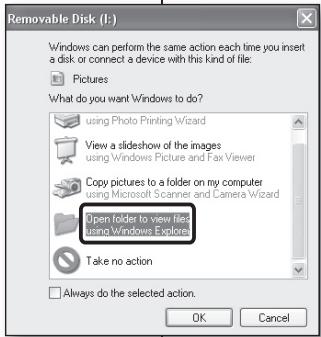
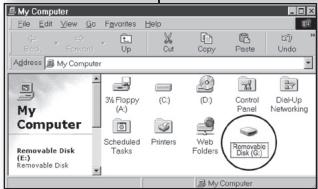
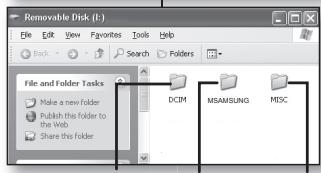
Photo images Movie images Setting data
VIEWING THE CONTENTS OF STORAGE MEDIA
connexion à un ordinateur (VP-DX103(i)/ DX104/DX105(i) uniquement)
Organisation des dossiers et des fichiers du support de stockage
- La structure des dossiers et fichiers de la carte mémoire est comme suit :
- Evitez de modifier ou de supprimer le nom d'un dossier ou d'unchyter de façon arbitraire. Celui-ci pourrait revenir impossible à dire.
- L'attribution des nombres de fiéchet est conforme à la reècle DCF (Design rule for Camera File System).
Fichier de configuration des images ①
Les données des fisiers photos teils que DPOF y sont stockées.
Fichier video ②
Le formatage des images videos se fait selon le nom de filchier suivant : SMOV/0001. Le numéro de filchier augmente automatiquement à la création d'un nouveau filchier video. Lorsque le nombre de filchiers dépasse 99, un nouveau dossier est créé et stocké dans 101SSMOV.
Fichier image photo ③
Comme pour les fisiers images, le nombre de fisier augmente automatique à la création d'un nouveau fisier image. Lorsque le nombre de fisiers dépasse 99, un nouveau dossier est créé.
Un nouveau dossier stocke les fichiers depuis DCAM0001. Le nom de dossier augmente selon l'ordre suivant: 100SSDVC 101SSDVC, etc.
Format d'image
Image video
- Les images sont compressées au format MPEG4 (Moving Picture Experts Group). L'extension de nom de ARCHER est « .AVI »
La fille des photos est de 720X576.
Image photo
- Les photos sont compressées au format JPEG (Joint Photographic Experts Group). L'extension de nom de ARCHIER est «.JPG »
La taille de l'imagé est de 800x600.

- Un dossier peut containir jusqu'à 99 fichiers. Un nouveau dossier est créé lorsque le nombre de fichiers dépasse 99.
- Vous pouvez modifier le nom d'un filchéur ou d'un dossoir stocké sur la carte mémoire à l'aise d'un ordinateur. Il se peut que le camoscope DVD ne puisse pas reconnnaître des filchiers modifiés.
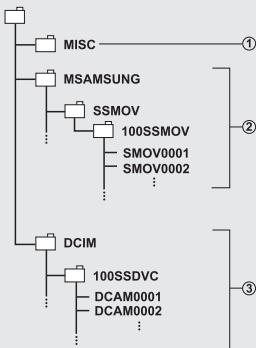
Vous pouvez copier et dire des fichiers videotos sur notre ordinaire.
- Suivez la procédure décrite à la section "Affichage du contentu du support de stockage". pages 95-96
- Les fichiers du support de stockage apparaissent.
- Creez un nouveau dossier, saississez son nom et double-cliquez sur celui-ci.
-
Sélectionné le dossier à copier, puis effectué-en un glisser-de+poser dans le dossier de destination.
-
Le dossier est copie depuis la carte mémoire sur l'ordinaireur.
Il n'est pas garantite que les fichiers téléchéargés depuis l'ordinaire quisient être lus.
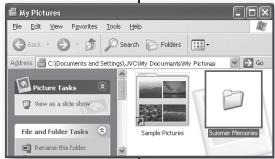
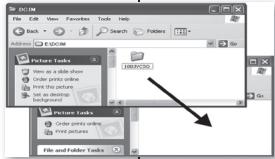
TRANSFERRING FILES FROM THE DVD CAMCORDER TO YOUR PC
connexion à un ordinateur(VP- DX103(i)/DX104/DX105(i) uniquement)
UTILISATION DE LA FONCTION WEBCAM
- Cette fonction ne peut etre activée qu'en mode enregistrement du camescope DVD. page 21
Pour utiliser la fonction Webcam, les programmes DV Driver, Video Codec et DirectX 9.0 doivent être installés sur l'ordinateur. - Ce caméoscope DVD peut également servir de Telecom.
Lorsque vous vous connectez à un site Web proposant des conversations video en ligne, vous pouvez utiliser leur camoscope DVD à cette fin. - Lorsque vous utilisez le caméscope DVD à des fins de visioconference (tel que via NetMeeting), la transmission de la voix peut ne pas être prise en charge, en fonction du logiciel utilisé. Dans ce cas, branchez un microphone externe sur la carte son de votre ordinateur pour activer la transmission de voix.
- En utilisant le caméscope avec un programme de réunion via Internet, de type Net-meeting, installé sur votre ordinateur, vous pouze participer à une videoconference.
- La taille de l'écran de la Webcam (le débit de transfert video à partir de la Webcam étant de 12,5 images par seconde) : - 640 X 480 pixels (VGA) pour une connexion USB 2.0.
- Si l'ordinateur est relié au caméscope DVD à l'aide d'un cable USB, seul l'interrupteur POWER et le levier zoom seront actionnables.
- Lancez une application de conversation video telle que Windows Messenger et appréciée cette fonctionnalité.
- Diferentes applications bénéficient de la fonction Webcam. Pour plus de détails, reportez-vous à la documentation des produits concernés.
- Réglez le sélecteur du mode stockage sur DISC. (VP-DX103(i)/DX104/DX105(i) uniquement) page 30
- Branchez une extrémité du cable USB sur la prise USB du camoscope DVD et l'autre extrémité sur le connecteur USB de votre ordinateur.
entretien et informations supplémentaires
ENTRETIEN
Votre camescope DVD est un apparéel de conception et de fabrication supérieure. Prenzeen grand soin. Les commandations qui seront vous aidérer à comprendre et à observer vos engagements envers la garantie et vous permetront de profiter du produitpendant plusieurs années.
Pour préserver votre caméoscope, éteignez le caméoscope DVD avant de le ranger.
Retirez le bloc-piles et I'adaptateur CA. pages 16, 18
Retirez la carte memoire et le disque DVD. pages 32, 52
Précautions de rangement
- Evitez de ranger le camoscope DVD dans un endroit où la température demeure élevée pendant longtemps:
La tempête à l'intérieur d'un vehicule ou dans le coffre de la voiture peut dévenir très élevée en saision chaude. Si vous rangez le caméoscope DVD dans un tel endroit, il risquera de mal fonctionner ou cette puurma endoublementger le boitier. N'expose pas le caméoscope DVD à la lumière directe du soleil et ne le place pas pris d'un apparéel de chauffage. - Evitez de ranger le camoscope DVD dans un endroit où le niveau d'humidité est élevé ou dans un endroit poussières :
La poussière qui s'inflètre dans le caméoscope DVD peut provoquer des dysfonctionnements de l'appareil. Un taux élevé d'humidité peut encourager la formation de moississe sur l'objet, rendant le caméoscope DVD inoperant. Nous vous conseillons demettre le caméoscope DVD dans une bolte et d'y déposer un petit sachet de dessiccatif avant de le ranger dans un placard. - Evitez de ranger le camoscope DVD dans un endroit sujet à de fortes ondes magnétiques ou à des vibrations intensées :
Cela peut provoquer une défaillance technique. - Retiree le bloc-piles du caméoscope DVD et rangez-le dans un endroit frais et sec :
Si vous laissiez le bloc-piles installe dans le camoscope ou si vous rangez celui-ci dans un endroit trop chauv, vous risquèez d'é,en coufter la durée de vie.
Nettoyage du caméscope DVD
- Avant de procéder au nettoyage, déactivé le camscope DVD et retirez-en le bloc-piles et l'adapateur secteur.
Pour nettoyer l'extérieur
Nettoyez avec un chiffon doux et sec. N'appuyez pas trop fort lors du nettoyage; frôtez douchement en surface.
- N'utilises jamais de benzène ou de solvant pour nettoyer le camscope. La surface du boilier peut peler ou se dégrader.
Pour nettoyer I'ecran LCD
Nettoyez avec un chiffon doux et sec. Prenez garde à ne pas endommager l'écran.
Pour nettoyer les objectifs
Utilisé un soufflet d'air propose en option pour éliminer les salatés et autres petitsdéparts. N'essayez pas l'objet avec un chiffon ou avec vos doits. Si nécessaire, utilisez un papier spécial pour le nettoyer.
Un objectif sale encourage la formationde moisissure.
- Si l'objetifssemblé seront, éteignez le caméscope DVD et attendez pendant une昼夜 environ.
entretien et informations supplémentaires
Nettoyage et manipulation du disque
- Evitez de toucher la face de l'enregistrement (de couleur arc-en-ciel) du disque avec vos doits. Les disques contaminées par les emprincees digitales ou les substances étrangères risquènt de ne pas été correctement lus.
- Utilisé un chiffon doux et sec pour nettoyer le disque.
Nettoyez-le doudauci a partir ducentre en allant vers les bords. Une
opération de nettoyage en cercle ou trop intense égratique le disque et provoque un dysfonctionnement de lecture.
- N'utilise pas de benzène, de solvant, d'agent nettoyant, d'alcool ou d'aerosol antistatique pour nettoyer le disque. Ceà peut prévoir une défaillation.
Appuyez sur le fuseau central du boitier pour en retarder le disque facilement. - Manipuérez les disques par les bords et le trou central pour éviter les empreintes digitales sur la face d'enregistrement.
- Ne pliez pas le disque et évitez de le chauffer.
- En case de non utilisation des disques, rangez toujours ceux-ci à la verticale, dans leur boîtier en plastique.
- Rangez-lei on de la luziere directde du soleil, des rechauffeurs, de la moissure ou de la piousere.
INFORMATIONS SUPPLEMENTAIES
Support de stockage
-
Suivez avec sois les directives ci-après pour éviter l'altération ou la corruption de vos données d'enregistrement.
-
Evitez de plier le support de stockage, ne la laissez pas tomber et ne le soumettez pas à des vibrations, des secousses ou à une pression forte.
- Evitez de mouiller le support de stockage.
- Evitez d'utiliser le support de stockage, de le remplacer ou de le ranger dans un endroit exposé à l'électricité statique ou aux bruits électriques.
- Ne mettez jamais le caméscope hors tension ni n'en retireze le bloc-piles ou l'adaptateur CAendant l'enregistrement, en cours de lecture ou lorsque vous tentez d'acceder au support de stockage par quelque autre moyen.
- Gardez le support de stockage loin des objets qui produit un champ magnétique ou electromagnétique pouissant.
- Evitez de ranger le support de stockage dans un endroit trop chaud ou trop humide.
-
Evitez d'en toucher les parties métalliques
-
Copiez les fischiers d'enregistrement importants sur votre ordinaireur. Samsung n' assume aucune responsabilité pour toute perte de données.
- Une défaillance peut entrainer un mauvais fonctionnement du support de stockage. Samsung n'offreaucune compensation pour la perte de contenu.
Reportez-vous auxpages 30~32, 52~55 pourles détails.
-
Evitez de ranger le camoscope DVD dans un endroit où la tempête demeure élevée pendant longtemps:
Pour éviter les dommages à l'écran LCD -
Ne lui appliqué pasde pression excessive et évitez de le heures contre d'autres objets.
- Evitez de déposer le caméoscope avec son écran LCD face vers le bas.
Pour prolonger la durée de vie du produit, évitez de le frôtter avec un chiffon rugieux.
L'utilisateur doit être averti des théonnements suivants se rapportant au fonctionnement des écans LCD. Il ne s'agit pas de défaïabilité.
- Lors de l'utilisation du camoscope, la surface entourant I'ecran LCD peut s'échauffer.
- Si vous laissézzel l'airpèvre sous tension sur une période prolongée de temps, le contour de l'écran LCD s'échauffera.
Bloc-piles
Si vous n'utilisez pas le camiscope DVD pendant une période prolongée :
Nosotros conse Guillons de charger completement le bloc-piles une fois par an, de l'installer dans le camescope DVD et de l'épuiser. Retirez-le ensuite et rangez-le à nouveau dans un endroit frais et sec.
Le bloc-piles compris est une batterie au lithium-ion. Lisez attentivement les consignes de sécurité qui seront avant d'utiliser le bloc-piles, qu'il s'agisse de l'unité fournie ou d'un module proposé en option :
Pour éviter tout danger
- Ne le jetez pas au feu.
N'en court-circuitez pas les bornes. Transportez le dans un sac en plastique. - Ne le démontez et ne le modifiez jamais.
- Evitez de l'exposer à des températures dépassant les 60^ (140°F), il pourrait s'échauffer, exploirer ou préduir feu.
Pour éviter les dommages et en prolonger la durée de vie
- Ne le soumettez pas à des choses inutiles.
- Chargez-le dans un endroit où la temperature se maintain dans les tolérances indiquées ci-après.
Il s'agit d'une pile à reaction chimique: les températures basses risquent d'entraver la reaction chimique alors que les températures élevées peuvent en empêcher le changement complet.
- Rangez-le dans un endroit frais et sec. Une exposition prolongée à des températures élevées en augmente la décharge naturelle et en réduit la durée.
- Retiré-ze le chargeur ou de l'unité sous tension lorsque celle-ci n'est pas utilisé; certains apparentés consommé de l'énergie même lorsquils sont éteints.

- Nous vous recommendans de n'utiliser avec le camscope DVD que des bloc-piles Samsung.authenticnes. L'utilisation de bloc-piles générées non fabriqués par Samsung peut provoquer une défaillance des circuits de chargement internes.
- Il est anomalpourt un bloc-piles de s'échauffer après le chargement ou l'utilisation.
Specifications de la plage de temperatures
Chargement:de 10^ a 35^ 50°Fa95°F
Fonctionnement: de 0^ à 40^ (32°F à 104°F)
Stockage: -20°C à 50°C (-4°F à 122°F)
Plus la température est BASSE, plus le chargement est long.
Reportez-vous aux pages 16~19 pour les détails.
LCD screen
entretien et informations supplémentaires
Description des types de disque
| Types de disque | DVD-R (3 1/2") | DVD+R DL (3,5") | DVD-RW (3,5") | DVD+RW ((3,5") | |
| Mode | - | - | VR (Enregistrement video) | Vidéo | - |
| Capacité | 1,4 Go | 2,6 Go | 1,4 Go | 1,4 Go | 1,4 Go |
| Formatage d'un disque neuf ①page 31 | Auto | Auto | ● ② | ● ③ | |
| Enregistrementpages 33-37 | ● | ● | ● | ● | ● |
| Suppressionpage 40 | X | X | ● | X | X |
| Réenregistrement | X | X | ● | ● | ● |
| Lecture sur un autre lecteur DVD ④(Finalisation ⑤)page 48 | ● | ● | X | ● | ● ⑥ |
| Lecture sur un autre lecteur DVD ⑧page 48 | ● | ● | ● | ● | ● ⑤ |
| Enregistrement supplémentaire après finalisation (Nonfinalisation)page 49 | X | X | ● | ● | — ⑥ |
| Montagepage 40-46 | X | X | ● | X | X |
| Réutilisation du disque par formatage ⑦(Formatage)page 50 | X | X | ● | ● | ● |
:possible,X:impossible,-nonnecessaire
Vous devez formater un disque neuf avant d'effectuer des enregistements dessus.
Lorsque you chargez un DVD-RW, you recez le formater en mode Video ou VR.
Lorsque you chargez un DVD+RW, you vedez le formater.
Nou ne pouvons pas garantir que le disque pourrait être lu sur tous les caméscopes DVD, lectures/graveurs de DVD ou ordinateurs d'autres marques. Pouvoir obtien des informations concernant la compatibilité d'appareil que vous souhaïze utiliser, veilleux vous reporter au manuel d'utilisation de celui-ci.
5 Les disques doivent être finalisés avant qu'il ne soit possiblé des jouer sur des lecteurs/graveurs DVD standard.
Reportez-vous à la page 8 pour l'autoparticulétesdisques finalisés.
⑥ Il est possible de dire les disques DVD+RW sur un autre lecteur/graveur DVD sans avoir a les finaliser.
⑦ Lorsqueyou formatezundisqueenregistrres,lesdonnéesenregistréeses surle disque sont supprimées et lacapacité du disque rétable.您 pouvez ainsi réutiliser le disque.
UTILISATION DU CAMÉSCOPE DVD À L'ETRANGER
- Chaque pays ou région possède son propre système électrique et son codage rouge.
- Avant d'utiliser votre camscope DVD à l'étranger, vérifie les points suivants:
- Sources d'alimentation L'adaptateur secteur CA fourni est equiped e'un dispositif de selection automatique de tension variant de 100 V à 240 V. Vous pouce utiliser le camoscope dans n'importe quel pays ou celle région, a l'aide de I'adaptateur secteur CA fourni avec I'appareil, dans la gamme située entre 100 Vca et 240 Vca, a 50 / 60Hz .Utilisez si nécessaire une fiche d'adaptation CA achetee dans le commerce selon la forme des prises murales locales.
- A propos des systèmes de couleurs TV
- Voitre caméoscope est un dispositif basé sur le système PAL.
- Si vous souhaïez visionner vos enregistrements sur un télévisuer ou les copier sur un périphérique externe, celui-ci doit être un monateur TV basé sur le système PAL ou un périphérique externe bénéficiant des prises audio/vidéo appropriées. Si tel n'est pas le cas, vous devrez peut-être utiliser une carte de transcodage video distincte (convertisseur de format PAL-NTSC).
Pays et régions compatibles PAL
Allemagne, Arabie Saoudite, Australie, Autriche, Belgique, Bulgarie, Chine, Communauté des Etats indépendants, Danemark, Egypte, Espagne, Finlande, France, Grande-Bretagne, Gréce, Hong Kong, Hongrie, Inde, Iran, Irak, Koweit, Libye, Malaisie, Maurice Mauritanie, Norvège, Pays-Bas, Roumanie, Singapour, République slovaque, République chèque, Suédé, Suisse, Syrie, Thaïlande, Tunisia, etc.
Pays et régions compatibles NTSC
Amérique centrale, Bahamas, Canada, Corée, Etats-Unis d'Amérique, Japon, Mexique, Philippines, Taiwan, etc.
Avant de contacter le centre de service technique agréé Samsung, effectuez les vérifications élémentaires suivantes.
You pourrez ainsi vous épargner un appel inutile.
Témoins d'advertissement et messages
Fonctionnement global
| Message | Icône | Donne les informations suivantes... | Opérations à effectuer |
| Low Battery (Batt. faible) | ■ | Le bloc-piles est presque épuisé. | Remplacez par un bloc-piles chargeé ou branchez l'adaptateur secteur. (Si l'adaptateur CA est branchependant l'affrachge du lémon « Low Battery » (Betteorie faible), l'appeil s'éleindra et le bloc-piles sera mis sous charge.) |
| Cover is opened (Le boiler est ouvert) | ■ | Le couverde est ouvert. | Refermez le couverde du compartment. |
Disques
| Message | Icône | Donnez les informations suivantes... | Opérations à effectuer |
| Insert Disc (Inser. disq) | Aucun disque DVD n'est inséré dans le caméoscope DVD. | Insérez un disque. | |
| Disc Full (Disque plein!) | Espace libre insuffisant. | Changez de disque. Supprimez les images enregistrées. | |
| Finalised Disc (Disque finalisé) | Le disque est finalisé. | Annulée la finalisation des disques DVD-RW+RW pour enregistrer. | |
| Not Supported Disc (Disque non pr. en ch.) | Ce disque n'est pas reconnu par le caméoscope DVD. Le disque a été finalisé par un caméoscope fabriké par un fournisseur tiers. | Les disques pris en charge sont comme suit : DVD-R, DVD+R DL, DVD-RW et DVD+RW. Utilisez un disque neuf. | |
| Disc Error (Erreur disque) | Le système de fichiers ne correspond pas au disque. Le disque a été formaté sur un ordinaireur. | Reformatez le disque au format -RW+RW. La surface du disque ne devrait pas être égralignée. | |
| Write Error (Err. écriture) | Voir le disque ou carte mémoire a rencontre certains problèmes au niveau de l'écriture des données. Le disque accuse des choses lorsque les videos y sont enregistrées. | Pour récapaciter les données prédéciantes stockées sur toute disque ou carte mémoire, mettez l'appellé hors tension puis sous tension. Suite à la récapération des données, le système passée en mode STBY (VILLE). En cas d'échec de récapération des données, les messages « Disc Error » (Erreur disque) ou « Card Error » (Erreur carte) s'affichient. |
troubleshooting
TROUBLESHOOTING
| Message | Icon | Informs that... | Action |
| Insert Disc | There is no disc in DVD camcorder. | Insert a disc. | |
| Disc Full | There is not enough disc space. | Change to a new disc. Erase recorded image. | |
| Finalised Disc | The disc is finalised. | To record on a DVD-RW/+RW disc, unfinalise it. | |
| Not Supported Disc | The disc is not recognised in the DVD camcorder. The disc is finalised in the camcorders manufactured by other companies. | The supported discs are DVD-R, DVD+R DL, DVD-RW and DVD+RW. Use a new disc. | |
| Disc Error | File system does not match to the disc. Disc is formatted in the PC. | Reformat the disc for -RW/+RW. There should be no scratches on the surface of the disc. | |
| Write Error | Your disc or memory card has some problems in writing data. Disc is shocked while movies is being recorded onto the disc. | To recover previous data in your disc or memory card, turn the power off and on. After recovering data, the system will be switched to STBY mode. If it fails to recover data, "Disc Error" or "Card Error" appear. | |
| Message | Icône | Donne les informations suivantes... | Opérations à effectuer |
| Recovering Data... Don't power off (Récep, données... Ne pas éteindre) | L'écriture du cashier ne s'effectua pas correctement si vous étiquènées brusquement l'apparére en cours d'enregistrement. Le message suivant s'affiché à l'allumage de l'apparére « Récovery Data... Don't power off (Récep, données... Ne pas éteindre) » | Si vous mèttez le caméoscope DVD hors tension durant l'enregistrement, vous déverrez le ballumer en y'avant au préaliable insère la carte de mémoire : La réparation du disque ou de la carte mémoire est automatiquement exécutée avec ce message. N'éteignez pas l'apparére en cours de récuppération de données. Exécutées les mesures suivantes pour ne pas endombarner les données ou le support de stockage (disque ou carte mémoire) : - Connectez'adaptateur sectorel - Ne retirees pas le disque ou la carte mémoire - Ne retiretz pas le bloc-plices - Ne s'esteuté pas le caméoscope DVD à defortes vibrations ou à des impacts violents. La récapération des données s'effectue en général en quelques minutes mais elle peut parfait s'avérer plus longue. - La récapération des données peut ne pas aboutir en cas de couprie de courant ou lorsque les enregistrites provenant de caméoscopes ou degraveurs DVD sont prêts sur le support de stockage. |
Cartes mémoire (VP-DX103(i)/DX104/DX105(i) uniquely)
| Message | Icône | Donnés les informations suivantes... | Opérations à effectuer |
| Insert Card (Insér. carte) | Aucune carte mémoire n'est insérée dans le compartment. | Insérez une carte mémoire. Utilisez un autre support de stockage.▶pages 30 | |
| Card Full (C. pleine) | Espace libre insuffistant pour effectuer un enregistrement sur la carte mémoire. | Supprimez les fichiers inutilles stockés sur la carte mémoire. Utilisez un autre support de stockage.▶page 30 | |
| Not Supported Card (Carte non pr' en ch.) | La carte mémoire n'est pas prise en charge sur ce caméoscope. | Changez la carte mémoire recommendée par nos soins.▶pages 52-53 | |
| Card Error (Erreur cartel) | La carte mémoire ou le contrôleur sont correspoux. | Vous risquez d'endommager la carte mémoire. Essayez une autre carte mémoire. | |
| Low speed card (Carte à vit. d'écrit. lente). | Le caméoscope DVD ne peut pas enregistrer sur une carte à vités d'écriture lente. | Utilissez la carte mémoire recommendée.▶pages 52-53 | |
| Not formatted! (Non formaité) | Le système de fichiers n'est pas adapté à la carte mémoire. La carte mémoire a été formatée sur un ordinateur. La carte mémoire doit être formaté. | Formatez la carte mémoire.▶page 78 | |
| Card Locked (Mémoire protégéel) | La carte mémoire est protégée en écriture. | Libéréz l'onglet de protection en écriture sur la carte mémoire. |
| Message | Donnez les informations suivantes... | Opérations à effectuer |
| Read Error (Err. lecture) | Problèmes de filchier. | Libérez la protection. |
| Ink Error (Err. encre) | Problème de cartouché d'encre. | Vérifiez la cartouché d'encre. Remplaceze la cartouché d'encre. |
| Paper Error (Err. papier) | Problèmes de papier. | Vérifiez le papier chargé dans l'imprimante. S'il n'y en pas, insérez du papier. |
| Print Error (Erreur Imprimante) | Problèmes d'imprimante. | Eteignez l'imprimante et rallumez-la. |
Reportez-vous aussi au guide d'utilisation de l'imprimante.

ATTENTION
S'il compte des signes de buee, mettez-le camescape de cote pendant un certain temps.
Qu'est-ce que la buee?
La buee se produit lorsque le camescape DVD est de placé dans un endroit où il est soumis à une grande différence de température par rapport à son emplacement précément. L'humilité se condense sur ou à l'intérieur de l'objectif, l'objet de réflexion et sur la surface du disque du camescape DVD associés à la lecture. Si cela se produit, il vous sera temporarmairement impossible d'utiliser les fonctions d'enregistrement et de lecture du camescape DVD. De plus, l'utilisation du camescape en présence de buee peut entrainer une défaillance ou provquer des domages.
Que faire?
Etleignez l'appareil et retirez le bloc-piles. Laissez-le secher dans un endroit sec pendant au moins une houre ou deux avant de l'utilier a nouveau.
- Quant la buée se produit-elle?
La buese se produit lorsque l'appareil est déplace dans un endroit où la température est plus élevé que précédendum ou qu'il subit une hausse de température soudaine.
- Lorsque vous enregistrrez en extérieur, en hiver et par température froide, pour l'utiliser ensuite à l'intérieur.
Lorsque you enregistrez en extérieur, par chaude température, après I'aiurloisuite a l'intérieur ou dans un automobile climatisé.
Il convient de prendre note de ces éléments avant d'envoyer votre camscope DVD en réparation.
- Si ces instructions ne résolvent pas votre problème, veillez contacteurie centre de service après-vente Samsung agregèle plus proche.
- En raison du problème, la memoivre interne nécessite peut-être d'étrérisinéilisée ou remplaçée; toutes les données seront suprimées.
Sauvegardez vos données sur un ordinaireur avant d'envoyer le camscope chez un reparateur.
Samsung n'est pas tenu responsable des pertes de données.
troubleshooting
PictBridge (VP-DX103(i)/DX104/DX105(i only)
Si vous rencontres des problèmes en cours d'utilisation de votre camscope DVD, vérifie ce qui suit avant de l'envoyer en réparation.
Si ces instructions ne résolvent pas toute problèmes, veuillez contacter le centre de service après-venture Samsung/agree le plusproche.
Symptômes et solutions
Alimentation
| Problème | Explication/solution |
| L'appareil s'éteint automatique. | • Is « Auto Power Off » (Arrêt auto) régèle sur « 6Min » (6 min.)? En l'absence d'activation de touchependant 6 minutes en mode STBY, le camiscopeDVD est automatiquement désectivé. Pour déspectiver cette option, régiez « Auto Power Off » (Arrêt auto) sur « Off » (Désective). -page 80• Le bloc-piles est presque épuisé. Chargez le bloc-piles ou remplacez-le. Connectez l'adaptateur secteur. |
| Impossible d'éteindre l'appareil. | • Retirez immédiatrement le bloc-piles ou débranchez l'adaptateur CA. Rebranchez ensuite la source d'alimentation sur le camiscope avant de l'fallumer. |
| Le bloc-piles s'épuiserapidement. | • La temperature ambiente est trop BASSE. • Le bloc-piles n'est pas complètement chargé. Rechargeze-le. • Le bloc-piles a attêté la fin de sa durée de vie et ne peutplus être charge. Remplacez-le. |
Ecrans
| Problème | Explication/solution |
| L'afficheur LCD est étient. | Gardez-le élogné de tout object magnétique. Si vous approchuez un matériel magnétique du côté gauche du camelscope DVD, l'écran LCD pourra s'éteindre ; il ne s'agit pas là d'une défaillance. |
| L'imagne dans le viseur est floue. | L'objet d'vous n'a pas été régile.Ajustez la molette de commande du viseur jusqu'à ce que les voyants affichés sur le viseur parviennent à une mise au point nette. |
| L'écran LCD ou le moniter du télévisuer affichant des images déformées ou comptont des barres respectivement dans leurs parties supérieure, inférieure, gauche et droite. | Cela se produit lorsque vous enregistrez ou lisze une réserve au format 16:9 sur un télévisuer au format 4:3 ou l'inverse.Reportez-vous aux caractéristiques de l'écran pour plus de détails. |
| Un témoin inconnu s'affiche à l'écran LCD. | Un témoin d'advertissement ou un message apparait à l'écran. ▼pages 104-106 |
| Une image rémanente restée affchéée sur l'écran LCD. | Cela se produit lorsque vous débranchez l'adaptateur CA ou retirez le bloc-piles sans avoir ététinl'appareil au préalable. |
| L'écran LCD est noir, seulement les témoins sont affichés. | Vérifiez le cache-objectif. Ouvrez le cache-objectif si celui-ci est fermé. |
| Problème | Explication/solution |
| Impossible de retarder le disque. | • Le caméoscope est mouillé ou humide à l'intérieur (buee). La température interférie du caméoscope est inhabituillément élevée. Éteignez le caméoscope et laissez-le refridoir durant 1 heures dans un endroit frais et sec. • La finalisation a été intercomptque par la mise hors tension de votre caméoscope. Mettez votre caméoscope sous tension et ref retire le disque à la fin de la finalisation uniquément. • pages 47-48 |
| Le disque n'est pas reconnu et le couverde s'ouvre. | • Le disque est corrompu. Remplaceze-le par un disque neuf. |
Cartes mémoire (VP-DX103(i)/DX104/DX105(i)uniquement)
Enregistrement
| Problème | Explication/solution |
| Mode apparéral photo numérique non fonctionnel. | • Insérrez correctement une carte mémoire dans le caméoscope. ←page 52 • Si vous utilise une carte mémoire formatée sur un ordinateur, reformatéz-la sur le caméoscope. ←page 78 |
| Impossible de supprimer l'image. | • Libérrez l'onglet de protection de la carte mémoire (carte SD), s'il existe. ←page 53 • Vous ne pouverez passapprimer des images protégées par une autre péphérique. Annuliez la protection de l'image sur cet apparéil. |
| Impossible de formater la carte mémoire. | • Libérrez l'onglet de protection en écriture de la carte mémoire (carte SD), s'il existe. ←page 53 • Carte mémoire non prise en charge sur votre caméoscope ou problème de carte. |
| Le nom du filchéir de données est incorrect. | • Le filchéir est possiblement alteré. • Le format du filchéir n'est pas pris en charge par toute caméoscope. • Seul le nom de filchéir s'affichelorsque la structure du repertoire est conforme aux normes internationales en la matière. |
| Problème | Explication/solution |
| Le fait d'appuyer sur la touche de démar./arrêt de l'enregistrement ne lance pas l'enregistrement. | Appuyez sur la touche MODE pour spécifierle mode STBY.(42)Espace mémoire insuffistant pour enregistrer sur le supportde stockage.Assurez-vous que la carte mémoire est insérée ouque l'onglet de protection n'est pas verrouilé.(VP-DX103(i)/DX104/DX105(i) uniquement)←page 53Le camiscope est moulé ou humide à l'intérieur (buee).Eteignez le camiscope et laissez-le dans un endroit fais etsec pendant une-heure.←page 106 |
troubleshooting
Discs
| Symptom | Explanation/Solution |
| Pressing the Recording start/stop button does not start recording. | • Press the MODE button to set the STBY mode. (40). • There is not enough free space to record on the storage media. • Check if memory card is not inserted or write-protect tab is set to lock. (VP-DX103(i)/DX104/DX105(i) only) →page 53 • Your camcorder is damp and moist inside (condensation). Turn off your camcorder and leave it for about 1 hour in a cool, dry place. →page 106 |
| Problème | Explication/solution |
| La durée d'enregistrement actuelle est moins que la durée prévue. | • La durée d'enregistrement prévue est calculée selon certaines références • Si vous enregistrrez un objet en mouvement rapide, la durée d'enregistrement actuelle pourrait diminuer. |
| L'enregistrement s'arrête automatiquement. | • La température interieure du caméoscope est inhabituèlement BASSE. Gardez-le allumé et attendez qu'il se rechauffe. • Les enregistements répétés et les suppressions fréquentes réduisant la performance du support de stockage. Dans ce cas, reformez votre support de stockage. • Si vous utilise une carte mémoire à basse vitesse d'écriture, le caméoscope arrêtera automatiquement l'enregistrement et affichera le message correspondant à l'écran LCD. |
| Des lignes verticales apparaisent durant l'enregistrement d'un sujét fortement illuminé. | • Il ne s'agit pas d'une défaillance. |
| L'écran tourne au rouge ou au noir pendant quelques instantls lorsqu'il est exposé à la lumière direct du soleil durant l'enregistrement | • Il ne s'agit pas d'une défaillance. |
| L'horodatage n' apparait pas en cours d'enregistrement. | • Le réglage « Date/Time » (Date/Heure) est régisé sur « Off » (Déactivité). Sécfricané le réglage « Date/Time » (Date/Heure) sur On (Actifé). «page 29 |
| Impossible d'enregistrer une image photo. (VP-DX103(i)/DX104/DX105(i) uniquement) | • Réglez vos caméoscope en mode enregistrement d'apparérielérique. «page 30 • Libéré l'onglet de protection en écriture de la carte mémoire, s'il existe. • La carte mémoire est pleine. Utilisez une carte mémoire neuque ou formatette celle-ci. «pages 52-54 Ou supprimez les images inutilles. «page 61 • Vous n'arrive pas à prendre des images photo sur un disque. Sécfricané le selectiveur du mode stockage sur CARD. |
| Il existe un intervalte entre le point où vous appuyez sur la touche de démar./arrêt de l'enregistrement et le point où l'enregistrement commence ou s'arrête. | • Notre caméoscope peut partager un court intervalle entre le point où vous appuyez sur la touche de démar./arrêt de l'enregistrement et le point où l'enregistrement commence ou s'arrête réellement. Il ne s'agit pas d'une erreur. |
| Le format videoe (16:9/4:3) ne peut pas être modifié. | • Le format videoe 16:9 ne peut pas être modifié au format 4:3. |
Réglage de l'image en cours d'enregistrement
| Problème | Explication/solution |
| La mise au point ne se fait pas automatiqueque. | • Spécifie le réglage « Focus » (Mise pt) sur « Auto. »page 70• Les conditions d'enregistrement ne se présent pas à la mise au point automatique.Régélez la mise au point manuellement. page 70• La surface de l'objet est poussériese. Nettoyez l'objet et vérifie la mise au point. |
| L'image apparait trop claire, papillité ou change decoulleur. | • Ceci peut se produit lorsqu vous effectuez un enregistrement sous une lumière fluorescente ou sous une lampe au sodium ou au mercure.Annulze le réglage « Scène Mode (AE) » (Mode Scène(AE)) pour éviter ou minimiser le problème. page 65 |
| L'équilibre de la coualeur de l'image n'est pas naturelle. | • Il est nécessaire de rectifier le réglage White balance (Bal. blancs). Réglez correctement la fonction « White Balance » (Bal. blancs).page 66 |
Lecture sur le caméoscope DVD
| Problème | Explication/solution |
| Appuyer sur la touche de lecture (Play/Pause) ne lance pas la lecture. | • Appuyez sur la touche MODE pour spécifier le mode lecture. • Les enregistements video réalisés sur un autreapparèil ne peuvent pas toujours se lièr sur votre caméoscope. • Sélectionné un support de stockage adéquat. (VP-DX103(i)/DX104/DX105(i) uniquement) ←page 30 • Vérifie la compatibilité de la cartemémoire. ←page 52~54 |
| La fonction sauter ou recherche ne fonctionne pas convenablement. | • Le caméoscope ne fonctionnera pas convenablement si sa température interne est trop élevé. • Mettez le caméoscope hors tensionpuis sous tension un peu plus tard. |
troubleshooting
Connexion/reproduction à l'aide d'autres péripériques (televiseur, lecteur DVD, etc.)
| Problème | Explication/solution |
| Impossible de visionner l' image ou d'entendre le son sur l'apparéil raccordé. | Raccordez le cable AV à votre caméoscope ou à l'apparéil relié (déteilésur,graveur DVD,etc.).(Couleurrouge)- droite, couleurblanche- gauche)Le cable AV n'est pas correctement branché.Vérifié que le cable de raccord est branché dans la prise ajustée.-pages 86-87 |
| L'image est déformée sur un téléviseur au format 4:3. | Cela se produit lorsque vous tentez de dire une image enregistrée au format grand écran 16:9 sur un téléviseur au format 4:3.Si vous souhaït que l'image s'affich correctement sur votre téléviseur, vérifie le format de celui-ci et régírez le format d'écran (« 16:9 Wide » (16:9)) avant de débuter l'enregistrement.-page 72 |
| Voune你不 pouverez pas effectuer de copie correcte à l'aide d'un cable AV. | Le cable AV n'est pas correctement relié. Veillée à ce que le cable AV soit connecté à la prise ajustée (préise d'entrée de l'apparéil utilisé pour l'ajout de la bande son aux images provenant de votre caméoscope).-page 88 |
Connexion à un ordinateur
| Problème | Explication/solution |
| L'ordinaire ne reconnait pas le camiscope. | Déconnectez de l'ordinaire les péphériques USB autres que le clavier, la souris et le camiscope.Débranche le cable USB entre l'ordinaire et le camiscope, redémarrez l'ordinaire, puis raccordez-les convenablement.Vous ne pouverez pas utiliser le camiscope en mode camiscope DVDavec un Macintosh. |
| Impossible de dire un fjicheur video sur l'ordinaire. | Assurez-vous d'insérer le connecteur dans le bon sens, puis branchez fermement le cable USB dans la prise USB adequate du camiscope.Débranche le cable de l'ordinaire et du camiscope; redémarrez l'ordinaire.Rébranche-le convenablement. |
| Les données d'image et de son générées sur le camiscope ne sont pas correctement reproduites sur l'ordinaire. | La lecture video ou le son peuvent s'internoprément momentarilyanté pour des raisons liées à votre ordinaire.Cela n'affecte pas pour autant la vente ou le son copés sur toute voire ordinaire.Si cette camiscope est racordé à un ordinaire ne prenant pas en charge la fonction USB (USB2.0) à haut débit, la lecture de l'image ou du son poursuira en être affectée. Les données d'image video et de son copés sur toute voire ordinaire n'en seront pas touchées. |
| L'écran de lecture s'interrompt ou l'image est déformée. | Vérifie la configuration système avant d'effectuer une lecture video.→page 91Quilitez toutes les applications qui s'exécutent actuelles sur l'ordinaire.Si vous tentez de dire une vente lorsque le camiscope est raccordé à un ordinaire, l'image pourra semble moins fissé en raison de la vitesse du transfert. Copiez le fjichir sur toute voire ordinaire, puis reconnexé la lecture. |
Fonctionnement global
| Problème | Explication/solution |
| La date et l'heure sont incorrectes. | • Le caméoscope est-il resté inutilisé sur une longue période ? La pile de la mémoire de secours (pile bouton) peut être déchargée. Remplacez-la avec une nouvelle pile.▶page 14 |
Menu
| Problème | Explication/solution | |||
| Les éléments de menu sont grisés. | Il est impossible de sélectionner un élément estompé (grisè) dans le mode d'enregistrement/lecture actuellément sélectionné.Certaines fonctions ne peuvent pas être activées simultanément. La liste ci-après vous offre des exemples de combinaisons de fonctions ou d'éléments de menu incompatibles.Le menu ne peut pas être utilisé en mode EASY.Q.Le menu suivant ne peut pas être utilisé durant l'enregistrement : « Anti-Shake(DIS) » (Anti vibr.(DIS)), « 16:9 Wide » (16:9), « Quality » (Qualité), « Wind Cut » (Supp. Vent), « Digital Zoom » (Zoom numéro.), « Disc Manage » (Gest. disque) | |||
| Impossiblen)d'utiliser | En raison des régliages suivants | Impossiblen)d'utiliser | En raison des régliages suivants | |
| Scene Mode (AE) (Mode Scène(AE)) | Exposure (Manual) (Exposition (Manuel)) | Digital Zoom (Zoom numéro.) | Digital Effect (Effetnummer.) Mosaic (Mosaic)/Emboss2/(Relief1)/(Relief2)/Mirror (Miror) | |
| Shutter (Manual) (Obturator (Manuel)) | ||||
| C. Nite | Anti-Shake(DIS) (Anti vibr.(DIS)) | |||
| Digital Effect (Effetnummer):Mosaic(Mosaic/e)/Emboss2(Relief2)Paste1/Paste2 | Anti-Shake(DIS) (Anti vibr.(DIS)) | Shutter (Manual) (Obtur. manuel) | C. Nite | |
| C. Nite | Exposure (Manual) (Exposition manu.) | C. Nite | ||
| Digital Effect (Effetnummer):Mirror (Miroir) | 16:9 Wide (16:9) | C. Nite | Anti-Shake(DIS) (Anti vibr.(DIS)) | |
| Anti-Shake(DIS) (Anti vibr.(DIS)) | ||||
| C. Nite | ||||
troubleshooting
Overall operations
caractéristiques techniques
NOM DU MODELE:VP-DX100(i)/DX100H/DX102/ DX103(i)/DX104/DX105(i)
| Système | |
| Signal video | PAL |
| Format de compression de l'image | MPEG-2 (Disque), MPEG-4 (Carte) |
| Dispositif d'image | CCD (Dispositif à coupage de charge) 800 000 pixels |
| Objectif | F1.6 34x (optique), 1 200x (numérique) Objectif à zoom électronique |
| Longueur foucle | f2,3 ~ 78,2 mm |
| Diamètre du filtre | Ø30,5 |
| Ecran LCD/Viseur | |
| Taille/nombre de points | Largeur 6,86 cm (2,7 po) 112 000 |
| Méthode de l'écran LCD | TFT LCD |
| Viseur | ColourLCD (Couleur LCD) |
| Connecteurs | |
| Sortie combinée (Composite) | 1 Vc-a-c (75 Ø terminé) |
| Sortie audio | -7,5 dB (600 Ø terminé) |
| Sortie USB | Connector type mini B |
| Divers | |
| Source d'alimentation | 8,4 V CC, bloc-piles au lithium-ion 7,4 V |
| Type de source d'alimentation | Bloc-piles au lithium-ion, alimentation secteur (100 V à 240 V) 50/60 Hz |
| Consommation d'énergie (enregistrement) | 4,6 W (LCD/Viseur) |
| Température de fonctionnement | 0° à 40°C (32° à 104° F) |
| Température de stockage | -20° à 60°C (-4° à 140° F) |
| Dimensionsexternes | Largeur 51,5 mm (2,03 po), Hauteur 87,5 mm (3,44 po), Longueur 122 mm (4,80 po) |
| Poids | 439 g (0,92 lb, 14,71 oz) (hors batterie lithium-ion) |
| Entrée microphone interne | Microphone stéreo multidirectionnel |
| Télécommande (VP-DX102/DX104/DX105(i) uniquement) | in intérieur: supérieur à 49 ft (15 m) (en ligne droite), en extérieur : environ16,4 ft (5 m) (en ligne droite) |
- Cette conception et ces specifications techniques sont susceptibles d'être modifiées sans préavis.
specifications
MODEL NAME: VP-DX100(i)/DX100H/DX102/
DX103(i)/DX104/DX105(i)
Chers clients, nous vous remercions d'avoir acheté un produit SAMSUNG.
La présente carte à pour objet de préciser les modalités de la garantie que la société Samsung Electronics France vous offreet éxpendament des garanties qui vous sont déjà offertes par le revendeur à qui vous avez acheté votre produit, et des garanties prévues par la loi (notamment la garantie des vices cachés prévue aux articles 1641 et suivants du Code civil, et la garantie légale de conformité prévue aux articles L.211-1 et suivants du Code de la consommation).
Aussi, si vous rencontres un problème avec votre produit SAMSUNG, nous vous invités :
- soit à contacter directement notre service consommateur:
Samsung Service Consommateurs 66 rue des Vanesses BP 50116 - Villepinte - 95950 ROISSY cedex France
TEL: 3260 SAMSUNG(726-7864) 08 25 08 65 65 (€ 0,15/Min)
Fax:0148630638
ou encore sur notre site Internet à l'adresse suivante :
www.samsung.com/fr rubrique Support SAV;
- soit à vous adresser au revendeur à qui vous l'avez acheté.
ETENDUE DE LA GARANTIE DE SAMSUNG ELECTRONICS FRANCE
Samsung Electronics France garantit le produit contre tout défaut de matière ou de fabrication (pièces et main d'oeuvre) pendant le délambda de 1 (un) an pour les caméscopes et de 1(an) pour les MP3.
La période de garantie commence le jour ou vous avez acheté l'appareil au revendeur.
En cas de défaut de matière ou de fabrication, et à condition de respecter les modalités indiquées ci-dessous, Samsung Electronics France s'engage à réparer ou faire réparer le produit sous garantie, ou à le remplaçier si la réparation n'est pas possible ou apparait disproportionné.
Les réparations ou les échanges de produits sous garantie n'ont pas pour effet de prolonger la durée initiale de la garantie.
■ MODALITES
Si le produit que vous ave acheté s'avere défectueux pendant la période de garantie du fait d'un dernier visé ci-dessus, adressez vous à notre service consommateurs à l'adresse indiquée ci-dessus.
Celui-ci vous expliquera les démarches à effectuer ; étant d'ores et déjà précisé que vous aurez besoin de votre facture d'achat, et de la presente carte de garantie durement remplie.
Le produit qui nous sera returné fera alors l'objet d'un contrôle par notre centre de réparation/agree et sera alors soit répandre gratuitem, soit échangé si la réparation n'est pas possible, et vous sera returné sans frais.
(Vous conservez bien sur la possibité de vous adresser au revendeur à qui vous avez acheté votre produit.)
EXCLUSIONS
La présente garantie ne couvre pas les produits consommables.tsels que les piles,les ampoules,les cartouches d'encre,etc.
Par ailleurs, la garantie ne pourrait pas jouer :
- en cas de casse du produit par l'utilisateur ;
- si le dernier est causé par une utilisation du produit non conforme à la notice d'utilisation ;
- dans le cas ou le produit aurait eté modifié, démontré ou réparé par une personne autre que Samsung Electronics France ou ses centres de service agrés,
- pour les produits dont le nombre de série a été retire;
- lorsqu'un équipement auxiliaire non fourni ou non recommendé par Samsung est fixé sur le produit ou utilisé en konjction avec celui-ci;
- au cas où la facture d'achat et/ou la carte de garantie ne seraient pas returnées ;
- au cas où la carte de garantie ne serait pas dument remplie".
pour contacter SAMSUNG dans le monde entier
Si vous ave des commentaires ou des questions concernant les produits Samsung, veuillez contacter notre centre de service à la clientèle SAMSUNG.
contact SAMSUNG world wide
Conformé à la directive RoHS
Notre produit est conforme à la directive RoHS relative à la "La limitation de l'utilisation de certaines substances dangereuses dans les composants électriques et Electroniques". Nous n' utilisons pas les six matières dangereuses suivantes dans la fabrication de nos apparueels : cadmium (Cd), plomb (Pb), mercure (Hg), chrome hexavalent (Cr + 6) , polybromodiphényles (PBB) et polybromodiphénylethers (PBDE).