
SNS-110P - Système home cinéma SAMSUNG - Notice d'utilisation et mode d'emploi gratuit
Retrouvez gratuitement la notice de l'appareil SNS-110P SAMSUNG au format PDF.




| Type de produit | Transmetteur Web / Serveur vidéo pour surveillance |
| Marque | SAMSUNG |
| Modèle | SNS-110P (SNS-110) |
| Alimentation | Adaptateur secteur AC 110-240V, 50/60Hz, sortie DC 5V, 3A |
| Consommation électrique | Inférieure à 12 W |
| Entrées vidéo | 4 entrées composites (BNC), couleur et noir/blanc, NTSC/PAL |
| Sortie vidéo | 1 sortie Loop Through (BNC), impédance 75 Ω automatique |
| Compression vidéo | Motion JPEG |
| Résolution maximale | 704×480 (NTSC) / 704×544 (PAL) |
| Images par seconde | Jusqu'à 30 ips (mode simple, 1 connexion) |
| Interface réseau | Ethernet 10/100BaseT, modem câble |
| Protocoles réseau | TCP/IP, ARP, HTTP, FTP, SMTP, DHCP |
| Fonctions principales | Surveillance à distance, écran simple/quad/séquentiel, contrôle PTZ (RS-485), alarme (4 entrées + 1 relais), envoi d'images par email/FTP |
| Sécurité | Protection par mot de passe (administrateur et utilisateur) |
| Ports série | 1 RS-232 (console), 1 RS-485 (contrôle PTZ) |
| Température de fonctionnement | 0 °C à 40 °C |
| Humidité de fonctionnement | 20 % à 85 % HR |
| Entretien et nettoyage | Nettoyer avec un chiffon sec ; pour saletés tenaces, utiliser un détergent neutre puis essuyer. Éviter benzène, alcool ou essence. |
| Informations générales | Transmetteur web pour caméras de surveillance, permet la visualisation et le contrôle à distance via navigateur. Compatible avec les contrôleurs PTZ Samsung et PELCO. |
FOIRE AUX QUESTIONS - SNS-110P SAMSUNG
Questions des utilisateurs sur SNS-110P SAMSUNG
0 question sur cet appareil. Repondez a celles que vous connaissez ou posez la votre.
Poser une nouvelle question sur cet appareil
Téléchargez la notice de votre Système home cinéma au format PDF gratuitement ! Retrouvez votre notice SNS-110P - SAMSUNG et reprennez votre appareil électronique en main. Sur cette page sont publiés tous les documents nécessaires à l'utilisation de votre appareil SNS-110P de la marque SAMSUNG.
MODE D'EMPLOI SNS-110P SAMSUNG
version of system : sns110.1.1, webserver : 3.1, ocx : 1.0.1.6
buildtime : detected 01.10.16.13.55, cookie report 110.1.0.170
--Network parameter
Mac: <00-00-f0-ff-a1-ba>, IP: <168.219.13.113>
Netmask: <255.255.255.192>, gateway: <168.219.13.65>
SMTP:<>,DNS:<>
HTTP port : 80
ftp server:<> /
DHCP:off,BOOTP:off,RARP:on
--User information
number of user : 2
user list
0
1
--Camera setting
SNS-110 Manuel de l'utilisateur (Version 1.1)
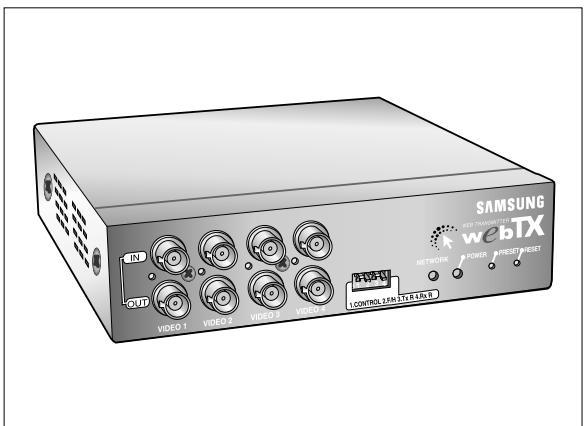
Avant Utilisation
Ce manuel est un guide de base pour tous les utilisateurs du transmetteur Web SNS-110. Il présente principalement les générations sur le produit, les méthodes d'installation et de connexion par les navigateurs et l'interface GUI (Graphic User Interface) après la connexion.
Veuillez vous familiariser avec le content de ce manuel avant d'utiliser l'appareil SNS-110. Contactez un expert en cas de nécessité d'ouvrir le boîtier extérieur pour une réparation. Si vous avez des questions ou si vous suspectez un dommage au produit, veuillez contacter votre revendeur local.
Attention
[Adaptateur d'alimentation]
Vous doivent utiliser uniquement un adaptoratateur d'alimentation compatible avec l'adaptateur fourni avec l'appareil SNS-110.
[Fusible]
Voudevezutiliserunquiemunfusibledidentiqueau fusible(250V,T3,15A) integrefadansl'appareilSNS-110.
[Batteries]
Voudevezutiliseruniquementdesbatteries(CC3V)adequates pour l'appareilSNS-110afin d'éviter tout risque d'explosion.



Note: Ce matériel a été testé et déclaré conforme aux limites définies pour un dispositif numérique de classe B, en vertu de la section 15 de la réglementation de la FCC. Ces limites sont conçues pour fournir une protection raisonnable contre les interférences nuisibles dans les installations résidentielles.
Cet apparéil génére, utilise et peut émettre une énergie haute fréquence et peut provoquer des interférences nuisibles pour les communications radio, s'il n'est pas installé et utilisé conformément aux instructions. Les risques d'interférences ne peuvent toutfois pas être totalement exclus dans certaines installations. Dans le cas d'interférences nuisibles pour la réception des émissions de radio ou télédiffusées (pour le constater, il suffit d'allumer et d'éteindre l'appareil), l'utilisateur est invite à prendre une ou plusieurs mesures suivantes pour les eliminer :
- Réorienter et replacer l'antenne réceptrice.
- Éloigner l'appareil du récepteur.
- Brancher le matériel sur une prise ou un circuit différent de celui de l'appareil récepteur.
- Consulter un revendeur ou un technician de radio/télévision experimenté pour obtenir de l'aide.
Table des matieres
Chapitre 1. Généralités sur l'appareil SNS-110 6
Introduction 6
Fonctions & Descriptions 6
Noms & Fonctions 8
Chapitre 2. Installation 10
Parametres de configuration 10
Précaution à prendre lors de l'installation 11
Désemballage 14
Chapitre 3. Connexion aux instruments 15
Connexion à laamera et aux lecteurs video 15
Connexion aux instruments externes 16
ConnexionRéseau 17
Connexion au détecteur d'alarme et aux dispositifs externes 18
Connexion au contrôleur PAN/TILT/ZOOM/FOCAL 19
Connexion RS-232C 20
Connexion du cable RS-232C 21
Configuration de communication d'émulation de terminal 21
Connexion du cable Ethernet 22
Chapitre 4. Configuration de I'adresse IP 23
Avant de commencer 23
Configuration sous Ethernet 24
Configuration sous Unix 26
Configuration avec "IP Installer" 28
Configuration d'informations supplémentaires sur le réseau 32
Changer I'adresse IP 32
Connexion reseau par modem-cable 33
Chapitre 5. Login 34
Spécifications ideales 35
Login par Netscape 34
Login par Explorer 35
Chapitre 6.Mode d'application (Mode de surveillance video) 39
Ecran initial 39
Ecran simple 39
Ecran quadruplex 40
Écran séquentiel automatique 40
Écran simple avec contrôleur PAN/TILT/ZOOM 41
Chapitre 7. Mode d'administration 42
Ecran initial 42
Configuration de laamera 43
Configuration PAN/TILT/ZOOM 45
Configuration Quad/Séquentiel 46
Configuration du transmetteur Web 47
Configuration de la sortie Alarme/Relais 50
ConfigurationRéseau 52
Configuration Transfert du fichier 55
Configuration Interface Utilisateur Client 57
A PROPOS/SUPPORT/AIDE 58

Appendice A 60
Spécifications techniques 61
Appendice B 64
Valeurs usine par défaut 65
Appendice C 67
Commentutiliserlaconsole 68
Appendice D 77
Transfert d'informations sur I'adresse IP dynamique 78
Appendice E 84
FAQ 85
Chapitre 1. Généralités sur l'appareil SNS-110
Introduction
En étant connecté aux caméras de surveillance ou à autres dispositifs externes, l'appareil SNS-110 compresse des images video en motion JPEG par l'algorithmte ZIP et les transmet vers un site distant par réseau (Ethernet, modem-cable).
L'appareil SNS-110 peut être connecté jusqu'à 4 sources d'images video et transmet simultanément ces images sous forme d'écran simple, quadruplex ou séquentiel automatique. De plus, ce système offre aux utilisateurs à distance la fonction d'alarme, le contrôle à distance PAN/TILT/ZOOM/FOCAL et de nombreuses autres applications externes.
Fonctions & Descriptions
- Ce système transmet des images en temps réel et à tout moment par le réseau actuel (Ethernet, modem-cable).
- Les utilisateurs sur Internet n' ont pas besoin d'instructor de logiciel supplémentaire pour receivevoir des images videoe simultanées. Ils peuvent faire le login simplement en accédant à l'adresse IP de SNS-110 par le navigateur Web (Netscape ou Explorer).
- Les utilisateurs peuvent selectionner le type d'écran parmi : Écran simple, Écran quadruplex et Écran séquentiel automatique. Ils peuvent également désirir la vitesse et la résolution de transmission.
L'écran "Séquentiel Automatique" permet aux utilisateurs de configurer la taille d'images entrées pour qu'elle change séquentiellement et automatiquement.
- Ce système transmet des images vers une adresse e-mail enregistrée, à l'heure précisé pour l'activation de l'alarme.
- Les utilisateurs peuvent facilement contrôler à distance les fonctions PAN/TILT/ZOOM/FOCAL par la connexion RS485.
- Mème si des images transmises ne sont pas verrouillées, les utilisateurs peuvent ymettre un identifient et un mot de passer.
- Le système de diffusion d'Images (NTSC/PAL) fonctionne par reconnaissance automatique sans tener compte de la mémoire.
-
La fonction d'impédance de sortie retire automatiquement l'impédance de sortie de 75Ω avec une connexion video "Loop Through". Upgraded Functions of VERSION 1.1
-
Vous pouvez envoyer des fischiers d'image video à le serveur FTP à heures précise ou à intervalle de temps régulier. Les utilisateurs peuvent acceder au serveur FTP et rechercher les fischiers videoe enregistrées.
- Vous pouvez changer l'image du logo, la couleur de l'arrière-plan ou les couleurs de la police de l'écran SNS-110.
Recherche "SNS-110" pour télécharger le logiciel le plus récent sur http://www.samsungelectronics.com.
Noms & Fonctions
Familiarisez-vous avec les noms et les fonctions des composants des panneaux avant/arrête avant de proceder à l'installation de l'appareil SNS-110.
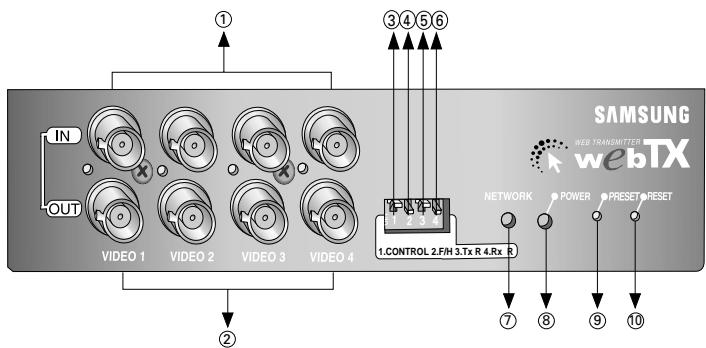
Vue avant
| Noms | Fonctions |
| ① Entrée Video | Reçoit des signaux d'entrée video (jusqu'à 4 signaux). |
| ② Sortie Video(Sortie "Loop Through") | Transmet des images de sortie aux camères ou à autres dispositifs externes video. * En étant connectée, l'impédance de sortie de 75? est automatiquement réglée. |
| ③ Contrôle dulogiciel | Off : Lors de l'utilisation du port RS-232C connecté à un PC. On : Lorsque l'interface RS-232C est connectée à un modem externe. * La version actuelle ne supporte pas de connexion avec un modem externe. |
| ④ FH (Logiciel) | Off : Utilise l'interface RS-485 à l'envers comme mode semi-duplex. On : Utilise l'interface RS-485 à l'envers comme mode duplex intégral TX. |
| ⑤ Tx R (Logiciel) | Off : Tx Impédance de sortie 120Ω off On : Tx Impédance de sortie 120Ω on |
| ⑥ Rx R (Logiciel) | Off : Rx impédance de sortie 120Ω off On : Rx impédance de sortie 120Ω on |
| ⑦ LED Réseau | Clignote lors de l'envoi ou de la réception des données lorsque la connexion est correcte. |
| ⑧ LED Tension | Indique si la tension est mise ou pas. |
| ⑨ Bouton Preset | Retourne aux valeurs usine par défaut. |
| ⑩ Bouton Reset | Redémarre l'appareil SNS-110 sans leMETTR hors tension. |
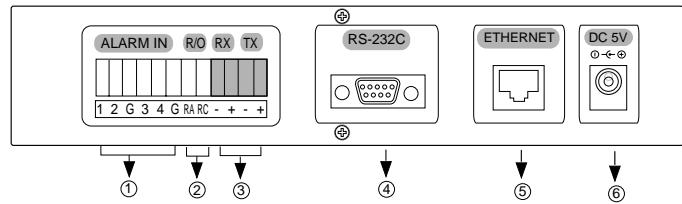
Vue arrête
| Noms | Fonctions | |
| ① Entrée Alarme (1,2,3,4) | Sortie Détecteur : 1,2,3,4 Signal GND : G | Connexion aux 4 détecteurs d'alme max. |
| ② R/O (Sortie Relais) | RA RC | Connexion au dispositif externe pour le contrôle à distance |
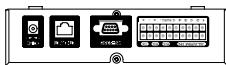
| ③ RS-485(+,-) | RX(+,-) TX(+,-) | Connexion au cable RS-485 et réglage à distance des contrôleurs PAN/TILT/ZOOM/FOCAL.* Actuellesment, seul le mode semi-duplex et le mode duplex intégral TX sont supportés. |
| ④ RS-232C | Connecteur Sub-D 9 broches | Connexion à la console et au modem externe par le cable RS-232C.* Il est recommendé d'utiliser le cable RS-232C fourni avec l'appareil SNS-110.* La version actuelle ne supporte pas de connexion d'un modem externe. |
| ⑤ Port Réseau | Connecteur RJ-45 | Connexion au Ethernet (10BaseT/100BaseT) et au réseau par modem-cable. |
| ⑥ Entrée d'alimentation | Alimente l'appareil SNS-110 par le terminal d'entrée CC 5V.* Utilisez uniquement l'adaptateur CC 5V compatible à l'adaptateur fourni avec l'appareil SNS-110. | |
Preparation et installation de l'appareil SNS-110
Paramètres de configuration
Lisez attentivement les précautions à prendre lors de l'installation de l'appareil SNS-110.
Ce produit doit être installé horizontally et de manière stable, et il ne doit pas être incliné ou positionné verticalement. L'installation électrique centrale est Cruciale pour assurer lesbons fonctionsnements de l'appareil. Les dispositifs trop proches l'un de l'autre ou une ventilation insuffisante peuvent provoquer un dysfonctionnement de l'appareil et rendre difficile l'entretien et la réparation.
Le lieu d'installation doit être bien aéré et le couvercle du boitier doit être fermement fixé afin d'éviter tout dysfonctionnement ou toute panne provoquée par les facteurs externes. Certaines parties internes étant extrémement sensibles aux environnements anormaux, veuillez ne pas ouvrir le boitier.
SNS-110 doit être installé dans un endroit où la température et l'humidité seront maintaines dans les conditions suivantes :
- Température de fonctionnement: 0^ à 40^
- Température de stockage : -20°C à 60°C
- Humidité de fonctionnement : 20% à 85% RH
- Humidité de stockage : 20% à 85% RH
Tension d'entree:CC 5V Tension d'entree de I'adaptateur (CA 110-240V, 50 / 60Hz 0,5A) Tension de sortie de I'adaptateur (CC + V,3A) - Consommation électrique : Inférieure à 12 W
Attention
La variation de tension doit être limitée à 10% de la tension réglementaire et la prise électrique doit toujours être mise à la terre. Les apparèels produit de la chaleur tels que sèche-cheveux, fer, réfrigerateur, etc. ne doivent pas être utilisés sur la même prise que l'appareil SNS-110. L'AVR est recommandé pour assurer une alimentation stable.
Précautions à prendre lors de l'installation
Prenez les précautions suivantes lors de l'installation de l'appareil SNS-110.
- Mettez toujours l'appareil SNS-110 hors tension avant de l'insteller.

- Évitez tout chic ou vibration car cela peu provoquer un dysfonctionnement de l'appareil.

- Évitez des endroits proches des champes magnétiques ou électriques, ou de la radio ou de la télé.

- Évitez des endroits poussiêux pour l'installation ou le stockage de l'appareil SNS-110.
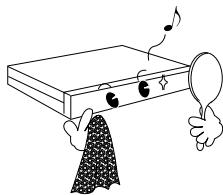
- Placez l'appareil dans un endroit ouvert, sur une surface plane et a une température adequate.
Nettoyez l'espace entre l'arrière de l'appareil et le mur.

Veilliez à ce qu'aucune matière conductrice ne tombe dans le trou de ventilation de l'appareil.

- Mettez l'appareil hors tension et débranche le cordon d'alimentation lors du changement du fusible de protection sur le circuit.

- Évitez le rayonnement direct du soleil et éloignez l'appareil des endroits trop féquentés.

- La surface du bas de l'appareil doit être protégée contre l'humidité.
Soyez attentif à tous les facteurs delicatels teas que le cable de rallonge, le cordon d'alimentation endommagé et la mise à la terre.

L'émission de fumée ou d'odeur inhabituel est un signe de dysfonctionnement de l'appareil. Lors de l'identification de ces signes, veuillez débrancher le cordon d'alimentation et contacter un expert chez votre centre de service local.

NOTE
Utilisez toujours un torchon sec lors du nettoyage de l'appareil. Si l'appareil est très sale, nettoyez-le d'abord avec un détergent neutre, puis avec un torchon sec.
Évitez d'utiliser des matières volatiles telles que benzéne, alcool ou essence pour nettoyer la surface de l'appareil, car cela peut abîmer la surface de l'appareil.
Désemballage
Lors du désemballage de l'appareil SNS-110, retirez d'abord l'enveloppe et placez le produit sur une surface plane ou au lieu d'installation.
Ensuite, vérifie que tous les éléments indiqués ci-dessous sont inclus dans l'emballage :
Apparel SNS-110
Guide de l'utilisateur
Adaptateur d'alimentation (1 piece)
Cordon d'alimentation (1 piece)
Cable RS-232C (1 piece)
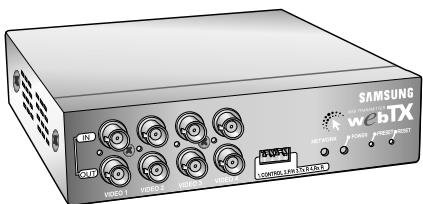
Appareil SNS-110
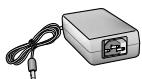
Adaptateur d'alimentation (1 piece)

Guide de l'utilisateur

Cordon d'alimentation (1 piece)
Vou puez connecter les elements suivants a l'appareil SNS-110 : lecteurs video (VTR, DVD, etc...), dispos
titifs reseau, detecteurs d'alarme, contrôleurs PAN/TILT/ZOOM/FOCAL et consoles connectees au PC.
Attention
Une tension supérieure à CC 2V ne doit jamais être connectée à l'entrée/sortie video 1 à 4.
Connexion à laamera et aux lecteurs video (VTR, DVD, TV)
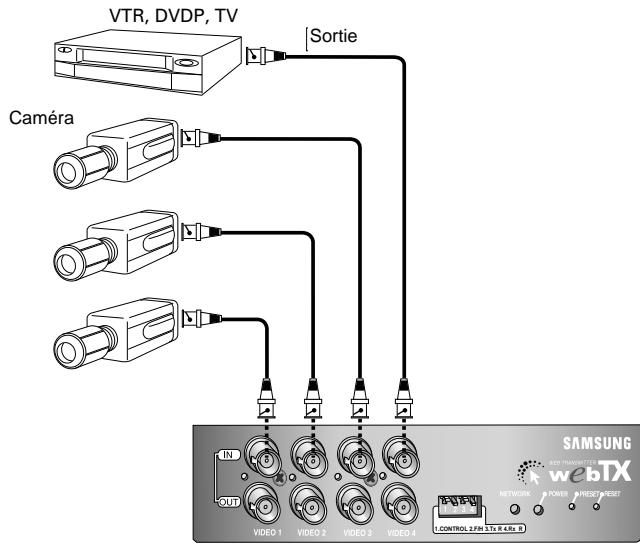
Les lecteurs video sont préférentes pour être connectés à l'entrée/sortie video 1 à 4 du système. Tout application différente de cette-ci risque de diminuer la résolution de certains systèmes de diffusion.
Connexion aux instruments externes
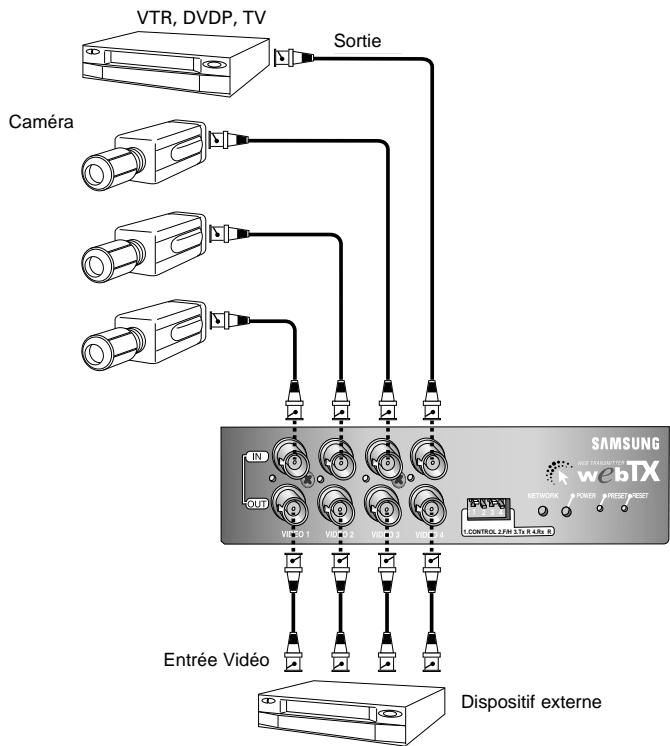
L'appareil SNS-110 produit le signal video du canal correspondant, si il est connecté aux instruments externes par la sortie video 1 à 4 (RNC "Loop Through"). L'impédance de sortie de 75 sera automatique réglée par la connexion aux instruments externes.
Dispositifs externes
Appareils de contrôle de surveillance : Frame Switcher, Quad Switcher, Sequential Switcher, Multi-player, Moniteur, etc...
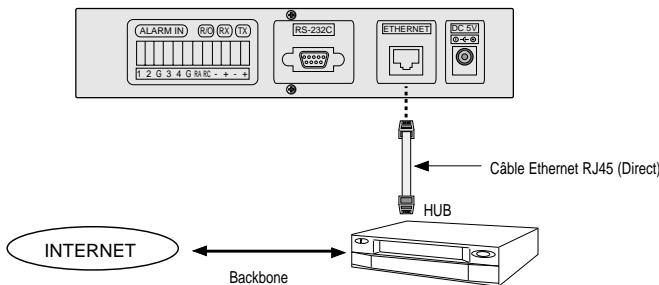
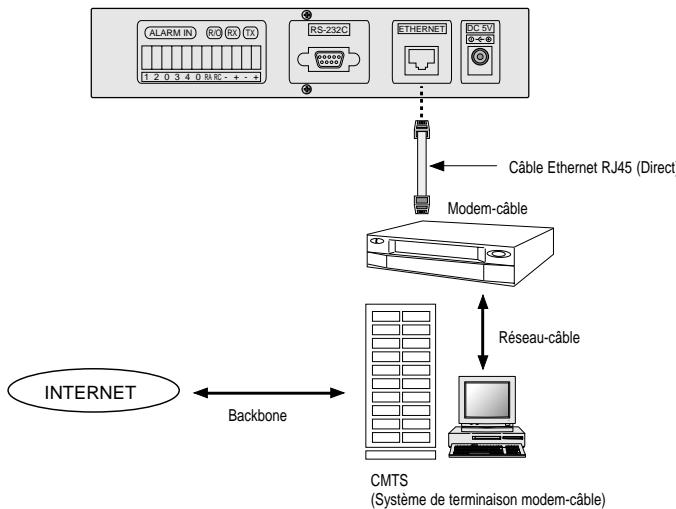
Connexion Réseau
Ethernet (10BaseT/100BaseT)
Modem-cable
Connexion au détector d'alarme
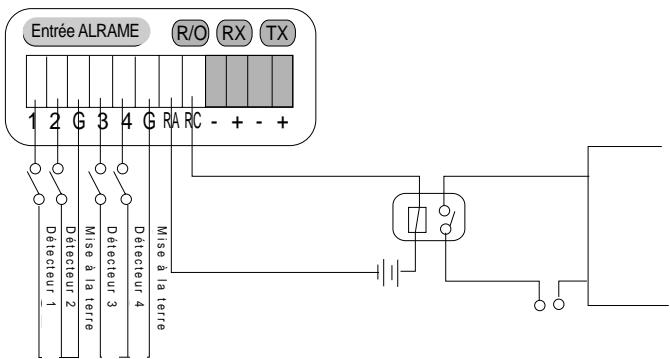
| Fonction | Nom | Capacité moyenne |
| Entrée Alarme | Alarmé 1/2/3/4/G | -Niveau TTL (5VCC) |
| Sortie Relais | RA/RC | -Résistance initiale de contacte (Max.): 75mβ丫 -Alimentation maximale: 60W, 62.5VA -Tension maximale: 220VDC/125VAC -Courant maximal: 2A -Tension de contact (résistif): 2A 30VDC/0.5A 125VAC |
Des détecteurs d'alarme et des dispositifs externes peuvent être utilisés en les connectant respectivement aux entrées Alarme et aux sortie Relais (terminaux R/O) situés à l'arrière de l'appareil SNS-110.
Attention
Lors de la connexion d'un dispositif externe au terminal R/O, il est recom-mandé d'utiliser un "Relais" supplémentaire pour la protection de chaque dispositif.
Connexion au contrôle PAN/TILT/ZOOM/FOCAL
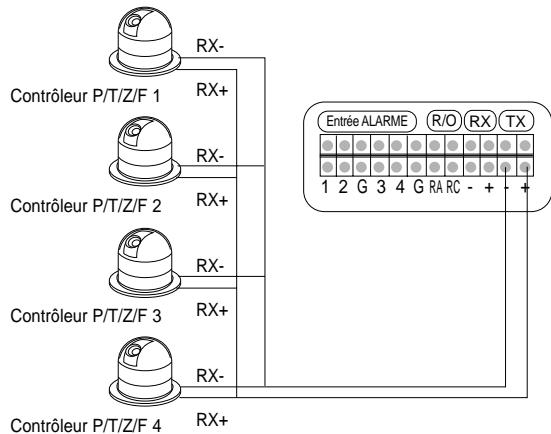
Les terminaux RX/TX à l'arrière de l'appareil SNS-110 utilisent l'interface RS-442/485 et les contrôleurs PAN/TILT/ZOOM/FOCAL peuvent être connectés à ces terminaux.
Les contrôleurs PAN/TILT/ZOOM/FOCAL supportés sont les suivants :
Lors de la connexion de "Samsung Smart-Dome Camera (SCC-641)", vous neccess connecter I'appareil SNS-110 au terminal TxDt de la camera SCC-641. Dans ce cas, le débit en baud supporté est de 38 400 bps et de 19 200 bps. Pour plus de détails, veuillez consulter le manuel de l'utilisateur de la camera SCC-641.
Si vous pouze utiliser des dispositifs différents des caméras et des contrôleurs PAN/TILT/ZOOM/FOCAL précises ci-dessus, contactez le magasin où vous les avez achétés afin d'obtenir des renseignements sur ces produits.
Les terminaux TX + et TX- sont connectés aux terminaux externes du contrôleur PAN/TILT/ZOOM/FOCAL comme le montre la figure ci-dessus et en général, les polarités (+, -) sont indiquées sur le terminal externe. Assurez-vous de ne pas vous tromper dans les polarités. Abaissez le bouton F/H du panneau avant de l'appareil SNS-110 sur la position "On".
Consultez le manuel du contrôleur PAN/TILT/ZOOM/FOCAL et vérifie et reglez les éléments suivants :
Débit en baud
- Bit de données
Bit d'arrêt
-
Bit de parité
-
Identifiant du contrôleur (N'utilisez pas le même identificant pour plusieurs contrôleurs.)
Attention
Si vous pouze utiliser plusieurs contrôleurs PAN/TILT/ZOOM/FOCAL, ceux-ci doivent être de même méthode.
Connexion RS-232C
Lors de la connexion du port série du PC (COM1, COM2) par l'interface RS-232C à l'arrière de l'appareil SNS-110, vous pouvez selectionner le mode console de l'appareil SNS-110 en utilisant le programme d'émulation de terminal du PC (Hyper Terminal).
Le logiciel de contrôle du panneau avant doit être positionné sur "OFF".
Attention
En mode console, si vous changez incorrectement les données existantes, le système peut rencontres des problèmes sérieux.
| N° de la broche | Nom | Direction |
| 1 | NC | |
| 2 | TxD(Transmission des données) | Sortie |
| 3 | RxD(Reception des données) | Entrée |
| 4 | NC | |
| 5 | SG(Signal GND) | Tension |
| 6 | NC | |
| 7 | NC | |
| 8 | NC | |
| 9 | NC |
Connexion RS-232C au cable
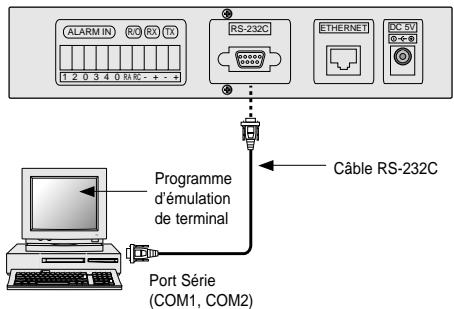
Connexion du cable RS-232C
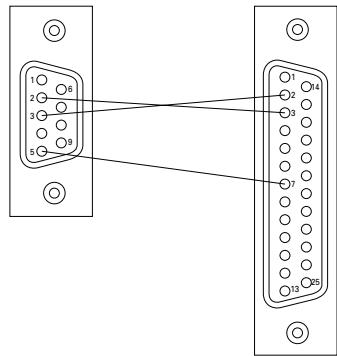
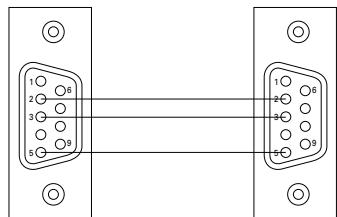
Le cable RS-232C étant fourni avec l'appareil SNS-110 et vous n'avez pas à vous en procurer. Référez-vous au schéma de raccordement ci-dessous.
Prise 9 broches femelle a prise 25 broches femelle
Prise 9 broches femelle à prise 9 broches femelle
Configuration de communication d'émulation de terminal
| Item | Contenu |
| Débit en baud | 38400 bps |
| Bit de données | 8 Bit |
| Parité | Aucune |
| Bit d'arrêt | 1 Bit |
| Contrôle de la circulation | Aucun |
| Code de données | ASCII |
Connexion du cable Ethernet
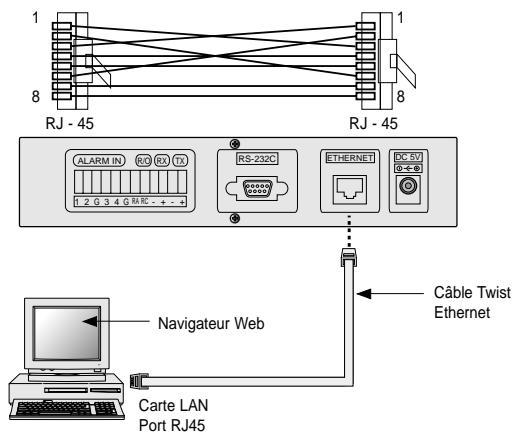
Le cable Ethernet n'endet pas fourni avec l'appareil SNS-110, l'utilisateur doit s'en procurer un.
Connexion de SNS-110 à Hub (Câble Direct)
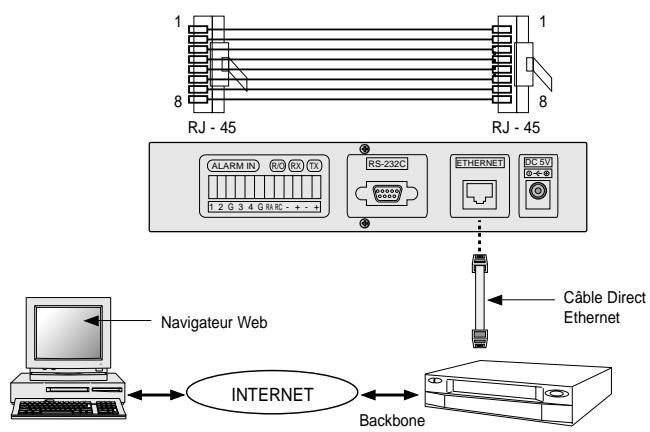
Connexion de SNS-110 à PC (Câble Twist)
Aucune information sur le réseau n'est configurée sauf Ethernet (Adresse MAC) en valeurs usine par défaut. Vous doivent donc configurer l'adresse IP lors de l'installation.
Attention
L'adresse Ethernet (00-00-f0-XX-XX-XX) est indiquée en bas du produit.
Cette adresse pouvant être effacée par accident, veuillez la noter ailleurs par sécurité.
Avant de commencer
(1) Verifiez l'adresse Ethernet (00-00-f0-XX-XX-XX) indiquée en bas de l'appareil SNS-110.
Vou des ce numéro pour configurer l'adresse IP.
(2) Vérifiez l'alimentation de l'appareil SNS-110.
(3) Vérifie la connexion Résseau.
Lorsque la connexion Résseau Ethernet est correcte, la LED Résseau du panneau avant clignote.
(4) Pour utiliser l'appareil SNS-110 sous l'environnement Ethernet (10baseT/100baseT), une adresse IP non utilisée doit être assignée à l'appareil SNS-110 par un serveur reseau. Pour cela, vérifie les informations suivantes relatives au réseau :
Adresse IP
- Entreee
- Masque de sous-réseau
- Nom de Domaine
DNS
(5) Si vous configUREZ une adresse IP dans le serveur DHCP et si l'appareil SNS-110 est connecte correctement au réseau, vous serez automatiquement assigné avec une adresse IP, une entrée et un masque de sous-réseau en démarrant l'appareil. Vérifie cette adresse IP automatiquement assignée par la RS-232C connectée au programme d'émulation de terminal PC (Hyper Terminal). Veillez consultER "Connexion RS-232C" et I'appendice C, "Comment utiliser la console". Consultez I'appendice D, "Transfert d'informations sur I'adresse IP dynamique" pour envoyer I'adresse IP dynamiquement assignée au serveur d'administration.
(6) Configurez l'adresse IP selon l'environnement reseau comme suit :
Vous doivent correctement configurer une adresse IP selon votre environnement reseau.
Configuration sous Ethernet (10 baseT/100baseT)
Pour Windows 95/98/ME/NT/2000/XP
(1) Ouvrez une fenêtre DOS sur le PC connecté au réseau avec SNS-110.
(2) Exécutez "arp -s".
arp -s < Adresse IP de SNS-110>
Example :
arp -s 168.219.15.250 00-00-f0-ff-a1-0a
(3) Verifiez si l'adresse IP correspond exactement à l'adresse Ethernet comme indiqué ci-dessous en exécutant "arp -a".
arp -a
Example :
arp -a
Adresse Internet
168.219.15.249
168.219.15.250
Adresse physique
00-00-f0-ff-a1-2b
00-00-f0-ff-a1-0a
Type
statique
statique
Si les deux adresses ne correspondent pas, effacez l'adresse IP actuelle en exécutant "arp -d" et répéteze les procédures (2) et (3).
arp -d
Example :
arp-d 168.219.15.250
(4) Veuillez patienter jusqu'à ce que vous reçcviez la réponse normale après avoir exécuté "ping".
ping

(5) En cas de non réponse, essayez encore une ou deux fois. Si vous n'avez toujours pas de réponse, consultez l'appendice D "FAQ".
Attention
Vous devez utiliser uniquement un PC dont l'entrée est identique à l'adresse
IP lors de la configuration de l'adresse IP sous Ethernet.
Configuration sous Unix
(1) Executez les instructions suivantes sur une machine Unix connecté au réseau avec SNS-110.
(2) Executez "rarp -s".
rarp -s
Example :
(3) Vérifiez si l'adresse IP correspond exactement à l'adresse Ethernet comme indiqué ci-dessous en exécutant "rarp - a".
rarp -a
Example :
rarp -a
Adresse IP
168.219.15.249
168.219.15.250
Type de matériel
10Mbps Ethernet
10Mbps Ethernet
Adresse de matériel
00-00-f0-ff-a1-2b
00-00-f0-ff-a1-0a
Si les deux adresses ne correspondent pas, effacez l'adresse IP actuelle en exécutant "rarp -d" et répétez les procédures (2) et (3).
rarp -d
Example :
rarp-d 168.219.15.250
(4) Veuillez patienter jusqu'à ce que vous reçouviez la réponse normale après avoir exécuté "ping".
ping
Exemple :
ping 168.219.15.250
(5) En cas de non réponse, appuyez sur les touches "Ctrl+C" pour arrêté et répétez plusieurs fois la procédure (4). Si vous n'avez toujours pas de réponse, consultez l'appendice D.
Attention
Voudevezutiliserunquement unPCdont l'entreeestidentiqueaIadresse
IP lors de la configuration de l'adresse IP sous Ethernet.
Pour plus de détails, consultez l'appendice E, "FAQ : Pas de réponse à PING lors de la configuration de l'adresse IP".
Configuration avec "IP installer"
"IP installer" est un programme d'application permettant une configuration facile des paramétres réseau de SNS-110 telis que l'adresse IP, l'entrée, le masque de sous-réseau, etc. Avant d'exécuteur "IP installer", le SNS-110 doit être connecté à un PC par cable RS-232. "IP installer" fonctionne sous Windows 95/98/ME/NT/2000/XP.
- Nom du programme : SetupWebTX_v11.exe
Note
Vous pouvez télécharger le programme "SetupWebTX_v11.exe" sur le site Web http://www.samsungelectronics.com.
(1) Telechargez le programme "SetupWebTX_v11.exe" et insallez-le sur votre PC.
(2) Connectez l'appareil SNS-110 à un PC par cable RS-232C en vous reférant au chapitre 3, "Connexion RS-232C".
Attention
Veuillez vérifier quel port série du PC (COM1 ou COM2) est assigné pour la connexion de SNS-110.
Lorsque vous connectez l'appareil SNS-110 à un PC, utilisez le cable RS232C fourni avec l'appareil SNS-110.
Le port série assigné ne doit être simultanément utilisé par d'autres dispositifs tels que modem ou souris.
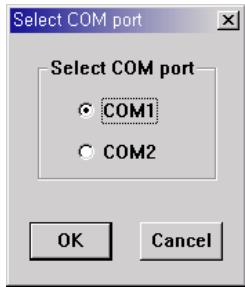
(3) Lorsque vous exécutez le programme "IP Installer" après son installation, la fenêtre suivante apparait. Sélectionné le port série que vous avez assigné pour la connexion de SNS-110, puis cliquez sur le bouton "OK".
Note
Si le port série que vous avez sélectionnée est utilise par un autre dispositif, la fenêtre suivant apparaitra.
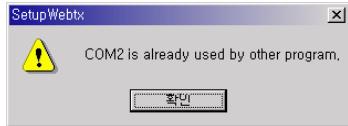
Dans ce cas, vous devez arréter l'utilisation de ce port série par un autre dispositif ou changer de port série pour la connexion de SNS-110.
(4) Si l'appareil SNS-110 est correctement connecté au PC par cable RS-232C, la fenêtre suivant apparait.
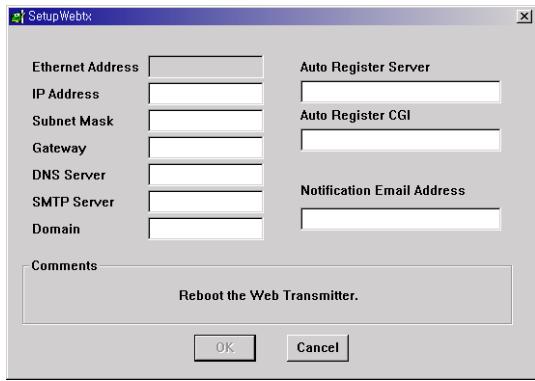
(5) Selon l'indication du programme, faites un reset de l'appareil SNS-110 en appuyant sur le bouton "RESET" ou en éteignant puis en rallumant l'appareil SNS-110. Ensuite, l'état actuel des paramétres réseau de SNS-110 s'affiche.
Si rien ne s'affiche à l'écran, vérifie la connexion série entre l'appareil SNS-110 et le PC, puis repéteze la procédure ci-dessus.
Note
Pour plus de renseignements sur les paramétres réseau, consultez le chapitre 7, "Configuration Réseau".
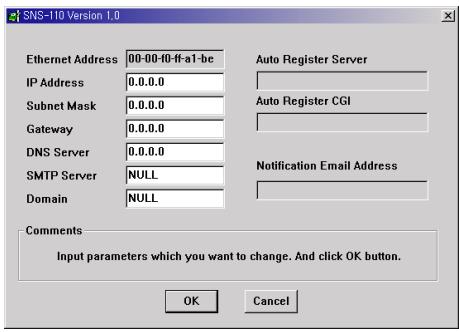
(6) Configurez ou modifie les paramètres réseau, puis cliquez sur le bouton "OK".
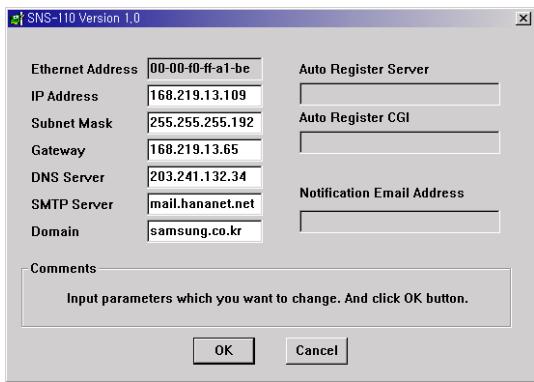
(7) Si la configuration des paramètres réseau est correcte, la fenêtre suivante apparait.
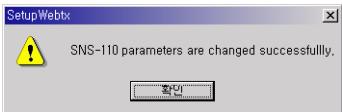
(8) Àprou la configuration des paramètres réseau, le système SNS-110 redémarre automatiquement. Lorsque tous les paramètres réseau sont correctement régés, vous pouvez procéder à la connexion de SNS - 110 par le navigateur Web.
Note
Si la fenêtre indiquant lesuccès de la connexion n'apparait pas au bout de 10 secondes après avoir cliqué sur le bouton "OK", arrêtez le programme en cliquant sur le bouton "Annuler (Cancel). Ensuite, executée le programme "SetupWebTX_v11.exe" et repêtzé la procédure ci-dessus.
Configuration d'informations supplémentaires sur le réseau
Après avoir configuré avec succès l'adresse IP Ethernet, suivez la méthode suivante pour configurer les informations réseau supplémentaire.
Voudevez ensuite configurer les informations suivantes confirmees par le serveur reseau pour vous connecter au reseau.
- Entreee
- Masque de sous-réseau
- Nom de Domaine
DNS
(1) Ouvrez le navigateur Web (Netscape ou Explorer) sur une machine Unix ou sur un PC connecté au réseau avec SNS-110.
(2) Faites login avec l'ADDRESS IP de SNS-110 configurée par le navigateur Web. Vous doivent entre l'identifiable (ID) et le mot dePASS exacts. Le nom d'utilisateur et le mot de PASS initiaux sont les suivants:
- Nom d'utilisateur: root
Mot de salle : w2000
(3) Àprous le login, configurer les informations supplémentaires sur le réseau en mode d'administration.
(4) N'oubliez pas d'effectuer "reset" ou d'eteindre puis de rallumer votre SNS-110 après la configuration.
Note
Veuillez consultier les chapitres 5 et 7 pour le login et la configuration réseau en mode d'administration. A
Changer l'adresse IP
(1) Pour changer l'adresse IP, faites login avec l'adresse IP actuelle. Ensuite, changez l'adresse IP dans la configuration reseau en mode d'administration. Reteze-vous au chapitre 7, "Configuration Reteau en mode d'administration".
(2) Rêférez-vous à l'appendice B, "Valeur usine par défaut" pour returner aux valeurs d'usine par défaut et configurer une nouvelle adresse IP en vous référant au chapitre 4, "Configuration de l'adresse IP".
Connexion réseau par modem-cable
(1) Connectez le modem-câble en vous référant au chapitre 3, "Connexion Résseau par modem-câble" et démarrez l'appareil SNS-110.
(2) L'appareil SNS-110 reçoit automatiquement les informations suivantes à partir du serveur réseau-cable en exécutant DHCP (Dynamic Host Configuration Protocol), s'il est connecté au réseau-cable par un modem-cable.
Adresse IP
- Entreee
- Masque de sous-réseau
(3) Confirmez l'adresse IP automatiquement assignée par le programme d'émulation de terminal du PC (Hyper Terminal) connectée à l'interface RS-232C.
Pour plus de détails, veuillage consultier "Connexion RS-232C" et l'appendice C, "Comment utiliser la console".
Après avoir configurée avec succès une adresse IP en vous reférant au chapitre 4, exécutez un navigateur Web (Netscape ou Explorer) sur un PC connecté à Internet.
Spécifications ideales
Si les specifications de votre PC ne sont pas compatibles avec l'appareil, la vitesse du processus d'image diminue dans votre navigateur Web en produitant un effet "image coupée".
De plus, un PC non compatible avec l'appareil peut provoquer un fonctionnement anormal de I'ap-. pareil du aux parties de ressource du PC.
En conséquence, utilisez la configuration minimale suivante :
- CPU: Pentium II ou supérieur
- Mémoire principale: 64 M Byte ou supérieure
Les navigateurs Web d'anciennes versions pouvant également cause des problèmes dans le processus d'image, utilisez :
- Netscape 4.0
- Explorer 4.0 ou supérieur
Note
Avec Netscape version 6.0 ou supérieure, il peut y avoir des erreurs lors du transfert d'image video.
Login par Netscape
(1) Ouvrez le navigateur Web Netscape.
(2) Entrez l'adresse IP de SNS-110 IP dans la case "Aller à: xxx.xxx.xxx.xxx
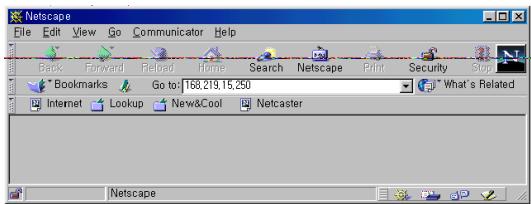
(3) Lorsque votre login est effectué correctement, l'indication suivante apparait.
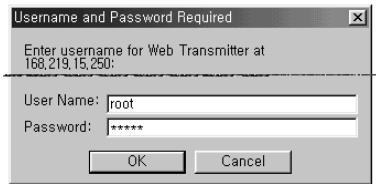
(4) Entrez correctement le nom d'utilisateur et le mot de passer, puis cliquez sur "OK". Ensuite, l'écran initial du chapitre 6, "Mode d'application" apparait.
Login par Explorer
Premier login
(1) Si vous n'avez jamais faitAAParavant de login par Explorer,telechargez d'abord le module externe Explorer a partir de SNS-110.
(2) Ouvrez le navigateur Web Explorer.
(3) Sécurité.
Assurez-vous que le niveau de sécurité est régèle sur "Moyen" ou sur un niveau inférieur. Simon, sélectionné "Moyen" ou un niveau inférieur puis appuyez sur "Confirmer".
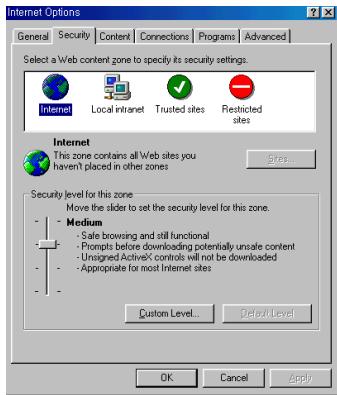
(4) Entrez l'adresse IP de SNS-110 dans la case "Adresse : xxx.xxx.xxx.xxx
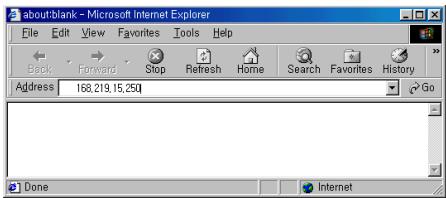
(5) Lorsque votre login est correctement effectué, l'indication suivante apparait.
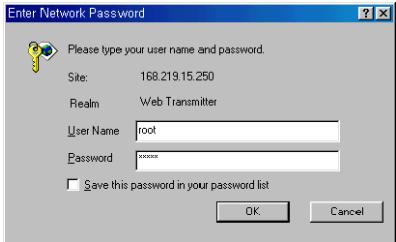
(6) Entrez correctement le nom d'utilisateur et le mot de passer, puis cliquez sur "OK". Ensuite, le message de sécurité ci-dessous apparait.
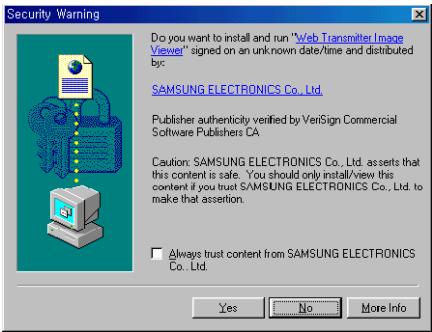
(7) Cliquez sur "Oui". Vous venez de terminer le téléchargement du module exter explorer à partir de SNS-110.
Ensuite, l'écran initial du chapitre 6, "Mode d'application" apparait.
(8) Si le niveau de sécurité est reglé sur "Haut", la fenêtre suivant apparait et le module ne peut pas être installé.
Dans ce cas, réglez le niveau de sécurité sur "Moyen" ou sur un niveau inférieur.

Attention
Après la fin du téléchargement, veuilles régler le niveau de sécurité sur son niveau d'origine.
À partir du deuxième login
(1) Ouvrez le navigateur Web Explorer.
(2) Entrez l'adresse IP de SNS-110 dans la case "Adresse: xxx.xxx.xxxxxx
(3) Lorsque votre login est correctement effectué, l'indication suivante apparait.
(4) Entrez correctement le nom d'utilisateur et le mot de passer, puis cliquez sur "OK". Ensuite, l'écran initial du chapitre 6, "Mode d'application" apparait.
Divers
(1) Le nom d'utilisateur et le mot de passé initiaux sont les suivants :
- Nom d'utilisateur: root
Mot de salle : w2000
(2) La fenêtre de login apparaît uniquement dans les conditions suivantes :
- Lorsque le mot de passer est activé dans la configuration du transmetteur Web en mode d'administration, et lorsque vous avez l'accès au mode d'application.
La valeur d'usine par défaut est 'Mot de passerse activé' - Lorsque le mot de passage est désactivé dans la configuration du transmetteur Web en mode d'administration, et lorsque vous avez l'accès au mode d'administration.
L'accès au mode d'administration est limité car ce mode est utilise pour modifier la configuration de SNS-110
Ecran initial
(1) Si vous avez entre le nom d'utiliser et le mot de passer corrects, ou lorsque vous cliquez sur le bouton "Application", l'écran initial du mode d'application ci-dessous apparait.
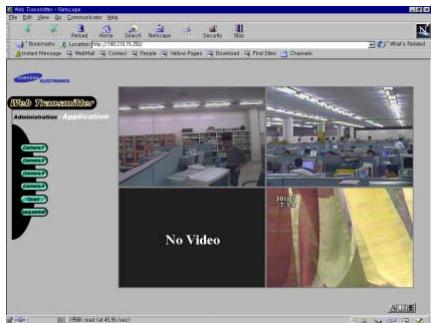
(2) L'écran quadruplex avec 4 entrées video apparaît. Ensuite, “Aucune-video” s'affiche à l'écran sans aucune entrée video.
Ecran simple
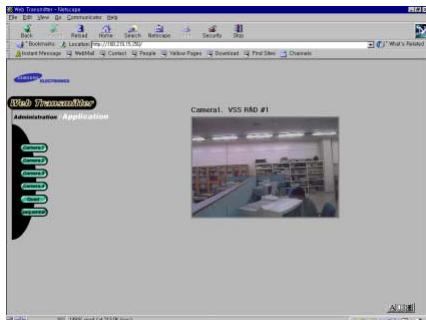
(1) En sélectionnant une image avec le bouton "Camera 1 à 4" situé à gauche de l'écran, vous pouvez voir cette image séparément.
(2) Cliquez sur le numero de l'image pour rafraîchir.
Ecran quadruplex
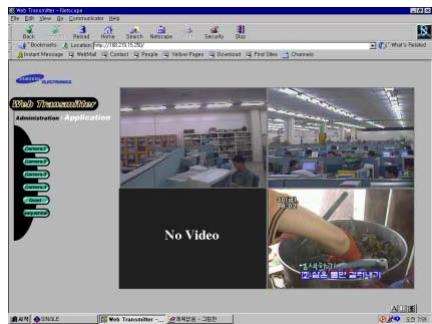
(1) Cliquez sur le bouton "Quad" situé à gauche de l'écran. 4 écrans séparés apparaissent à l'écran quadruplex.
(2) Cliquez sur l'un des ces 4 écans pour l'afficher seul (écran simple).
Écran séquentiel automatique
(1) Cliquez sur le bouton "Séquentiel"itué à gauche de l'écran dans le mode d'application. 4 écrans séparés apparaissent séquentiellement. L'intervalle du temps entre chaque écran peut être ajusté dans le mode d'administration.
(2) La configuration de l'écran est régée de la même manière que l'écran simple.
Attention
La qualité videoe de l'écran Quad/Séquentiel peut diminuer, car la qualité videoe transmise est régèle comme pour l'écran simple.
Lorsque vous voirz une image à la taille normale sur l'écran Quad/Séquentiel après avoir régèle l'écran simple sur "Taille petite / Qualité videoe haute", la qualité videoe est inférieure à celle sur l'écran simple avec "Taille normale / Qualité videoe haute".
Écran simple avec contrôleur PAN/TILT/ZOOM
(1) Àpès avoir activé les fonctions Pan/Tilt/Zoom dans le mode d'administration, Sélectionnéz une image avec le bouton "Camera 1 à 4" pour observer l'écran suivant.
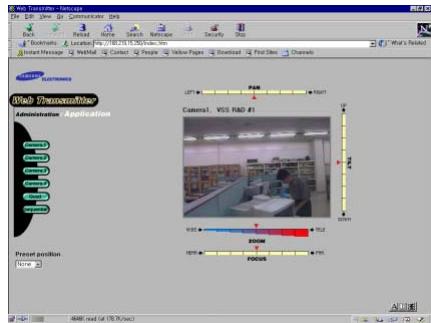
(2) Pour utiliser les fonctions Pan/Tilt/Zoom, le contrôleur Pan/Tilt/Zoom doit être connecté et la configuration P/T/Z doit être établie dans le mode d'administration.
(3) You trouvez les barres de défillement ajusté de l'image. Vous pouze selectionner l'angle et la position d'image préféres en cliquant sur chaque barre. Pour déplacer la camera sur une position prérgée, selectionné la position dans la boîte située en bas à gauche de l'écran.
(4) Pour arreter de déplacer l'image après avoir cliqué sur la barre de contrôle, cliquez sur "▲"itué au milieu de la barre pour dimensionner l'image. Il existe des différences entre les différents types de contrôleur Pan/Tilt/Zoom. Un ralentissement de l'image peut survenir à cause de la vitesse du réseau.
(5) En cliquant sur le bouton "Quad"itué à gauche de l'écran dans le mode d'application, vous pouvez simultanément afficher les 4 images.
(6) Pour vous déplacer dans le mode d'administration à partir du mode d'application, cliquez sur 'Administration'itué en haut à gauche de l'écran.
Chapitre 7. Mode d'administration
Ecran initial
(1) Vous doivent acceder "root" pour le nom de l'utilisateur et le mot de passer dans la fenêtre de login pour vous déplacer dans le mode d'administration dans les deux cas où le mot de passer est activé ou déactivé.
(2) Si laamera ne fonctionne pas correctement après avoir accedé au mode d'administration, l'icone de laamera concernée se trouble. Si laamera fonctionne correctement, la couleur de l'icone devient grise.
(3) Vous pouvez configurer les fonctions PAN/TILT/ZOOM, Quad/Séquentiel, Transmetteur Web, Alarme et Réseau en cliquant sur l'icone correspondante.
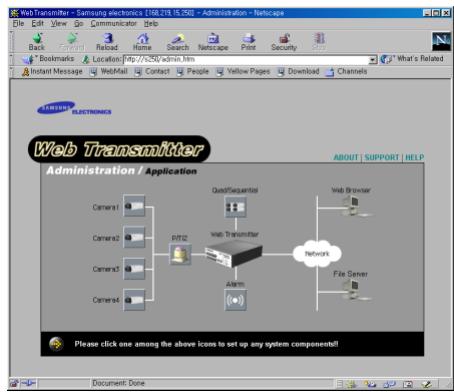
Note
Si le réglage n'est pas correctement effectué ou si ne nombreuses personnes effectuent le réglage en même temps dans le mode d'administration, l'appareil risque de ne pas fonctionner correctement. Veuillez garder confi-dientiellement votre mot de passer du compte d'administration et il est recom-mandé que seul l'administrateur puisse acceder à l'appareil.
Configuration de laamera
(1) Lorsque vous cliquez sur l'icone "Caméra" dans le mode d'administration, l'écran suivant apparait.
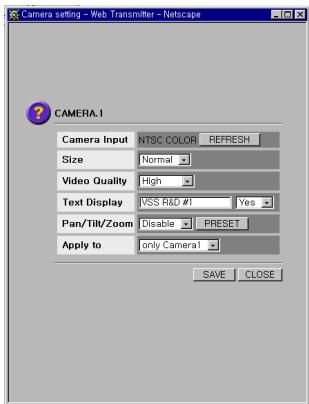
(2) Entre Camera
Elle reconnait automatiquement le système de diffusion d'image (NTSC/PAL) et le mode Couleur / Noir&Blanc / Aucune Video.
Lorsque vous cliquez sur le bouton "Rafraîch", cette fonction s'active est établie une nouvelle configuration du système de diffusion d'image (NTSC/PAL) et du mode Couleur / Noir&Blanc / Aucune Video.
(3) Taille
Comme taille d'image à l'écran, vous pouvez sélectionner "Petite", "Normale" ou "Grande".
(4) Qualité video
Sélectionnez parmi "Basse", "Moyenne" et "Haute".
(5) Affichage du texte
Pour afficher le titre de chaque image, tapez le texte en anglais ou en français.
Lorsque you appuyez sur "Oui", le texte s'affiche sur l'image correspondante.
Recommendations
En diminuant la taille ou la qualité d'image, vous pouvez augmenter la vitesse de transmission qui peut diminuer par le traffic ou par le réseau distant.
(6) Pan/Tilt/Zoom
Si le contrôleur Pan/Tilt/Zoom n'est pas connecté, sélectionnez "Désactiver". Le bouton "Préréglage (Preset)" sera alors déactivé.
Si le contrôleur Pan/Tilt/Zoom est correctement connecté, Sélectionnez "Activer".
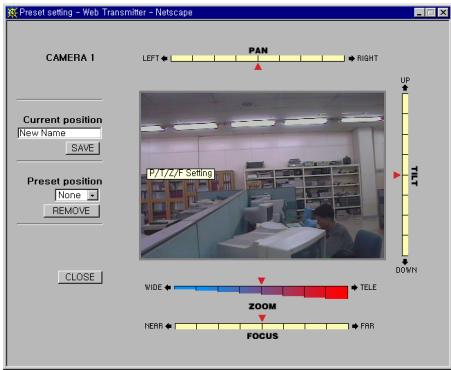
(7) PréRéglage (Preset)
Lorsque vous appuyez sur ce bouton, l'écran suivant apparait et vous pouvez contrôler à distance la position de laamera.
Après avoir positionné laamera selon vous souhait avec le contrôleur Pan/Tilt/Zoom/Focal, enregistrez cette position dans "Position actuelle". Ainsi, cette position peut désormais être selectionnée enclistuant sur le bouton "Prépréglage" dans le mode d'application.
La coordination des positions enregistrées est enregistrée dans 'Boite de sélection' de "Position prégrégée" dans "Page prégrégée".
Voupez effacer cette position en cliquant sur le bouton "Effacer" après avoir selectionné le nom de la position dans "Boite de selection".
(8) Appliquer à
La coordination initiale s'applique uniquement à uneamera d'entrée particulière : "Caméra 1 uniquement" - 'Caméra 4 uniquement'.
Si vous sélectionné "Toutes les camères", les informations sélectionnées s'appliquent aux 4 camères. Cette fonction ne s'applique pas aux textes affichés.
Configuration PAN/TILT/ZOOM
(1) Lorsque vous cliquez sur l'icone "P/T/Z" dans le mode d'administration, la fenêtre suivante apparait.
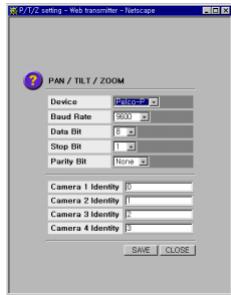
(2) Dispositif
Pour contrôler les fonctions PAN/TILT/ZOOM/FOCAL, connectez laamera et le contrôle PAN/TILT/ZOOM/FOCAL aux terminaux +, - RS-485 à l'arrêt du transmetteur Web. Pour plus de détails, consultez Chapitre 3, "Connexion PAN/TILT/ZOOM/FOCAL".
Voici les caméras et les contrôleurs PAN/TILT/ZOOM/FOCUS supportés.
- Caméra & Contrôleur "Smart Dome", fabriqué par Samsung Electronics
- Caméra et Récepteur Dôme Protocole P, fabriqué par PELCO
- CPU Receiver, fabrique par Sungjin Electronics
Note
Si vous poulez utiliser un dispositif différent du contrôleur Pan/Tilt/Zoom/Focal actuellément supporté, contactez votre revendeur.
(3) Débit en baud
Configrez convenablement le débit en baud selon le type de contrôleur.
(4) Bit de données
Selectionnez le bit de données (7Bit ou 8Bit) selon le type de contrôleur.
(5) Bit d'arrêt
Selectionnez le bit d'arrêt (1Bit ou 2Bit) selon le type de contrôleur.
(6) Bit de parité
Selectionnez le bit de parité (Pair, Impair ou Aucune) selon le type de contrôleur.
(7) Identification de laamera
Un maximum de 4 contrôleurs Pan/Tilt/Zoom/Focal peut être connecté. Lors de la connexion de plus d'un contrôleur, vous neccessent assigner un identatif à chaque contrôleur. Pour plus de détails sur l'identifant du contrôleur, veillezrez consulter le manuel du contrôleur.
Configuration Quad/Séquentiel
(1) Lorsque vous cliquez sur l'icone "Quad/Séquentiel" dans le mode d'administration, l'écran suivant apparait.
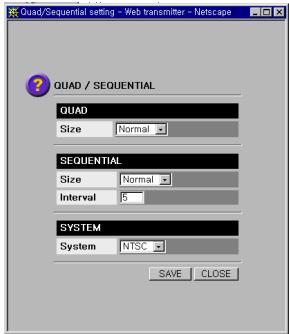
(2) Taille Quad
Sélectionnez petite ou Normale.
(3) Taille Séquentiel
Selectionnez petite, Normale ou Grande.
(4) Intervalle Séquentiel
Vou puez selectionner I'intervalle sequentiel entre 3 et 60 secondes. La durée que vous allez désirar correspond à l'intervalle du temps entre les 4 images qui s'afficheront à l'écran séquentiel.
(5) Systeme
Sélectionné le système de diffusion d'image (NTSC ou PAL) selon votre poste actuel. L'appareil SNS-110 est concu pour sélectionner automatiquement le système de diffusion d'image à partir du signal d'image d'entrée.
Si vous utilise les différents systèmes (NTSC et PAL), SNS-110 définit la taille d'image selon la configuration du système en écran quad/sequentiel.
Recommendations
Il est recommandé d'utiliser les signaux d'image identiques car la qualité videoe peut diminuer ou ne pas fonctionner correctement si vous utiliser différents signaux pour les 4 entrées video.
Configuration du transmetteur Web
(1) Lorsque vous cliquez sur "Transmetteur Web" dans le mode d'administration, la fenêtre suivante apparait.
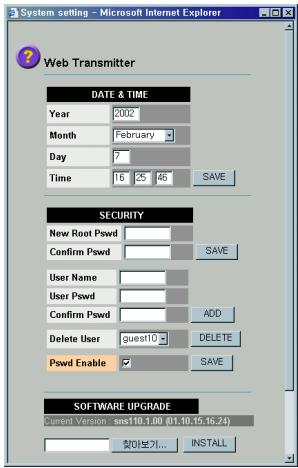
(2) Date & Heure
Selectionne la date et l'heure.
(3) Sécurité
① Nouveau mot de passer "root"
Voupeuschanger le mot de passage "root".Le nouveau mot de passage doit compterer entre 3 et 32 caractérente et doitContainir des chiffres.
Chaque fois que vous faites login dans le mode d'administration, vous doivent entre le nom de l'utilisateur et le mot de passer. Seul ce mot de passer root est valable pour le login.
② Nom d'utilisateur et Mot de passer
Yououpouzelimiterl'accesdesautresutilisateursenenregistrantlenomd'utilisateur.
Le nom d'utilisateur doit être composé avec moins de 32 caractères et le mot de passer soit compter entre 3 et 32 caractères et il doit contirnir des chiffres.
Pour effacer le nom d'utilisateur enregistré, Sélectionnez le nom d'utilisateur dans "Effacer l'utilisateur" et cliquez sur le bouton "Effacer".
③ Mot de passeré activé
Yououpouvezlimiterl'accedesautresutilisateurs.Lorsqueyoucochezla case'Motde passase activé'etcliquezurlebouton"Appliquer',youdevezentrelenomde l'utilisateur enregistrerd et sonmot de passadans la fenetre de loginafin d'accederau mode d'application.
Si vous ne cochez par la case "Mot de passé activé", n'importe qui peut acceder au mode d'application.
Attention
N'importe qui peut, en accédant au mode d'administration, changer la configuration de SNS-110. Si la configuration est effacée ou modifiée, le système peut être endommage ou fonctionner incorrectement. Pour cette raison, les valeurs d'usine par défaut sont configurées avec le mot de passé de racine.
Après la première installation, nous vous recommendons vivement de changer le mot de passer "root" et de limiter l'accès des autres utilisateurs.
(4) Mise à jour du logiciel
Mettez à jour le programme actuellement installé sur SNS-110 avec la version la plus récente.
① Telechargez la version mise a jour du programme sur le site Web de Samsung Electronics (www.samsungelectronics.com) ou par "SNS-110 service man". Le nom du fischiur du programme SNS-110 est "sns110_vXXX_XXXX.bin".
② Enregistrez la version mise à jour du programme dans le repertoire de SNS-110-connecté au PC.
③ Cliqueur sur "Parcouri" et selectionnez le programme mis à jour "sns110_vXXXX_XXX.bin" dans le repertoire. Le fjicher selectionné sera enregistré dans la fenêtre du navigateur.
Cliqueur "Installer" et ouvre la fenetre de dialogue. Lorsqu'un message d'advertisement apparait, cliqueur sur OK pour demarrer la mise a jour du programme. Lorsque la mise a jour est terminée, une nouvelle fenetre de dialogue apparaitra. Veillez patienter environ 2 minutes.
Attention
Lorsque le message "La mise à jour est terminée avec succès ! Un nouveau code sera chargé après le redémarrage" apparait, redemarrez l'appareil SNS-110 avant que ce message ne cause une erreur sérieue à la machine.
⑤ Redémarrez l'appareil SNS-110 après que la mise à jour soit terminée comme montré ci-dessous.
- Appuyez sur le bouton "Reset" du panneau avant.
- Eteignez puis rallumer l'appareil SNS-110.
⑥ Apre's la mise a jour du programme, execute le navigateur Web et faites le login.
Attention
Faites attention à ne pas installer d'autres fichiers que celui du programme SNS-110 (sns110_vXXX_XXX.bin) pendant la mise à jour du logiciel. Vous risquez de provoquer une erreur fatale sur le système. Redémarrez toujours le système après sa mise à jour.
Après la mise à jour, la configuration Réseau (Adresse IP, DNS...) ne change pas, mais les données de l'utilisateur sont initiaisées après le redémarrage du système et vous devez les spécifique dans le mode d'administration.
(5) Valeurs usine par defaut
Lorsque vous cliquez sur le bouton "Valeurs usine par défaut", toutes les informations sur SNS-110 ainsi que sa configuration se retournent aux valeurs lors de l'achat, sauf l'adresse Ethernet. Consultez l'appendice B "Valeurs usine par défaut" pour plus de détails.
Attention
Faites attention lorsqu'veux executez "Valeurs usine par defaut"car tout configuration de SNS-110 returnera a l'etat initial et le login sera impossible.
(6) Reset du logiciel
Faites reset de SNS-110 par réseau.
Attention
La fonction "Reset du logiciel" déconnectera toutes les connexions actuelles de SNS110. Juste après la mise à jour du logiciel, cette fonction n'est pas disponible.
Configuration de la sortie Alarme/Relais
(1) Connectez le détecteur d'alarme en vous reférant au chapitre 3, "Connexion aux instruments". Les niveaux des terminaux alarme 1 à 4 sont les suivants :
- Conditions normales : Niveau Haut TTL (CC 5V)
- Alarme : Niveau Bas TTL (CC 0V)
(2) Lors du déclenchement d'une alarme, l'appareil SNS-110 envoie des images videoux aux terminaux alarme 1 à 4, par e-mail ou par FRP sur un intervalle régulier. Vous pouvez transférer jusqu'à 5 images par e-mail, et jusqu'à 999 images par FTP.
(3) Vous pouvez afficher la fenêtre des paramètres ci-dessous en appuyant sur l'icone "Alarme/Relais" dans le mode d'administration.
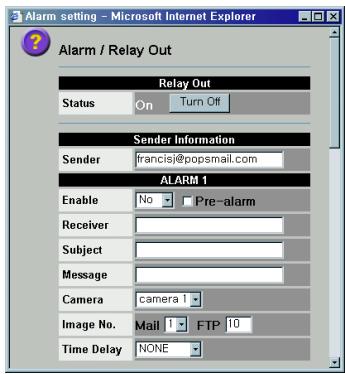
(4) État
Voupez verifier I'etat actuel de la sortie relais située a l'arriere de I'appareil SNS-110. Le bouton a bascule "Sous/Hors tension" est utilisé pour contrcler le dispositif externe connecte à la sortie relais.
(5) Expéditeur
Pour envoy des messages d'alarme et des images videoe par e-mail, vous doivent entre l'adresse e-mail de l'administrateur de SNS-110 afin d'identifier l'expéditeur. Si cette adresse e-mail n'est pas valide, des messages d'alarme et des images videoe ne seront pas envoyés.
Recommendations
Veuillez entre l'adresse e-mail valide de l'administrateur de SNS-110 dans la case "Expéditeur".
(6) Activation
Chaque terminal d'alarme doit être régile sur "Mail" ou sur "FTP" pour le transfert d'image. Si le détecteur d'alarme n'est pas installé ou si le signal d'entrée peut être ignoré, cliquez sur "Non".
(7) Pré-alarme
Si le transfert d'image est régé sur FTP, lors du déclenchement d'une alarme, cette fonction envoie des images qui ont été envoyées avant l'alarme. Le nombre d'images videoe envoyées avant l'alarme correspond au "Nombre d'images" de l'item (12) et si ce nombre dépasse 32, un maximum de 32 images seront transféré.
(8) Destinataire
Entrez les adresses de destinataires qui sont recevoir des messages d'alarme et des images videoi lors du déclenchement d'une alarme. Cette fonction est disponible lorsque la fonction "Mail" est sélectionnée dans l'article (6).
(9) Sujet
Entrez le sujet du message d'alarme. Un maximum de 30 caractères peut être entré.
Cette fonction est disponible lorsque la fonction "Mail" est séLECTIONnée dans l'item (6).
(10) Message
Entrez le message d'alarme. Un maximum de 30 caractères peut être entré.
Cette fonction est disponible lorsque la fonction "Mail" est sélectionnée dans l'item (6).
(11) Caméra
Spcifiez l'image (camera 1, 2, 3 ou 4) à transférer lors du déclenchement d'une alarme.
(12) Nombre d'image
Régléz le nombre d'images video à transférer. Si la fonction de l'article (6) est régisée sur "Mail", vous pouze envoyer de 1 à 5 images et si elle est régisée sur "FTP", vous pouze envoyer de 1 à 999 images.
(13) Intervalle de temps
Réglez l'intervalle de temps pour le transfert d'image. Si cette fonction est régée sur "2 secondes", une image fixe sera envoyée toutes les 2 secondes et le nombre de l'item (12) correspond au nombre de répetition. Si vous scélectionnez "Aucun", l'image fixe sera transmise à la fréquence maximale de l'appareil SNS-110.
Attention
Si vous serveur SMTP bloque le fjichier joint ou limite la taille du fjichier lors de l'envoi d'un fjichier d'image par e-mail, le fjichier d'image ne peut pas etre transféré.
Configuration Réseau
(1) Lorsque vous cliquez sur "Réseau" dans le mode d'administration, la fenêtre de configuration ci-dessous apparait.
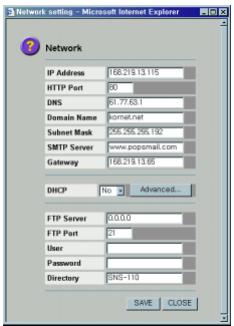
(2) Adresse IP
Entrez l'adresse IP de SNS-110. Si l'adresse IP est correctement configurée selon les instructions du chapitre 4 "Configuration de l'adresse IP", l'adresse IP sera automatiquement configurée et s'affichera dans la fenêtre.
Si l'adresse IP est modifiée pendant l'utilisation, réglez à nouveau l'adresse IP dans ce menu.
(3) Port HTTP
Configurez le port HTTP à connecter à un navigateur Web. La valeur par défaut est 80.
(4) DNS (Domain Name Server)
Configurez l'adresse du serveur DNS assignée par le serveur réseau.
Cette adresse doit etre en caracteteres alphabetiques comprenant des chiffres et des points ..
(5) Nom de Domaine
Configurez l'adresse du nom de Domaine assignée par le serveur réseau.
(6) Masque de sous-reseau
Configurez l'adresse du masque de sous-reseau assignée par le serveur reseau.
(7) Serveur SMTP (Simple Mail Transfer Protocol)
Configuréz l'adresse IP du serveur mail d'ou le message sera envoyé lors du déclenchement d'une alarme.
Attention
Le serveur SMTP doit supporter l'adresse e-mail entree dans la case
"Expéditeur" de la sortie Alarme/Relais.
(8) Entreee
Configurez l'adresse de l'entrée assignée par le serveur réseau.
Le DHCP est un protocole qui assigne automatiquement l'adresse IP dans l'environnement réseau.
Les environnements réseau sont automatiquement assignés avec l'adresse IP dans les cas suivants :
- Lorsque vous reglez le DHCP sur "Oui" dans Ethernet utilisant le serveur DHCP.
Lorsque vous reglez le DHCP sur "Oui" également dans le réseau-cable.
Le DHCP doit être régé sur "Non" dans l'environnement réseau sauf dans les deux cas décrits ci-dessus.
Cliquez sur "Avance" pour notification l'adresse IP dynamique par mail ou pour l'enregistrer par un serveur DB sépare. Pour plus de détails, consultez l'appendice.
Attention
Si le DHCP est régèle sur "Oui" dans l'environnement réseau dans lequel vous receivez manuellel l'adresse IP à partir du serveur réseau, les conditions du login peuvent être insatisfaisantes en démarrant ou en éteignant l'appareil. Ou bien si le DHCP est régèle sur "Non" dans l'environnement réseau assignant automatiquement l'adresse IP aux utilisateurs (exemple : réseau-cable), l'adresse IP ne sera pas assignée à votre terminal en démarrant ou en éteignant l'appareil. Dans ces cas, consultez la section FAQ.
(10) Veuillez configurer le DHCP pour un environnement réseau approprié lorsque vous voulez changer votre réseau.
Ensuite, éteignez l'appareil et connectez-vous au réseau.
- Metteze le "N" DHCP sur "Oui" lorsque vous changez de Ethernet (environnement IP manuellement assigné) à Ethernet réseau-câble (environnement IP dynamiquement assigné).
- Changez le DHCP de "Oui" à "Non" lorsque vous changez de Ethernet réseau-cable (environnement IP dynamiquement assigné) à Ethernet (environnement IP manuelle assigné).
Note
La forme de base de l'adresse Internet est xxx.xxx.xxx et xxx correspond aux chiffres entre 0 et 255.
(11) Serveur FTP
Sécicfiez l'adresse du serveur FTP pour envoyer une image fixe.
L'adresse du serveur doit être soit l'adresse IP réseau où SNS-110 peut acceder, soit le nom du Host.
(12) Port FTP
Selectionnez le port FTP par lequel des images fixes seront transférées au serveur FTP. La valeur par défaut est 21.
(13) Utilisateur
Spcifiez l'identifant de l'utilisateur pour acceder au serveur FTP.
(14) Mot de passer
Spécificiez le mot de passer de l'utilisateur pour acceder au serveur.
(15) Répertoire
Spcificiez le repertoire du serveur pour enregistrer l'image envoyee par le serveur FTP. Les caractères speciaux tels que /^*:? < > | ne peuvent pas etre utilisés.
Attention
Pour envoyer une image par le serveur FTP, spécifiez un utilisateur autorisé à acceder au serveur FTP pour creer les répertoires et faire de l'upload des fichiers. Le serveur FTP doit être spécifié pour creer les répertoires multiniveauurs. Sinon, l'envoi des images peut ne pas fonctionner correctement.
Configuration Transfert du fichier
(1) Cliquez sur "Serveur de fichier" dans le mode d'administration pour ouvrir la fenêtre suivante et pour spécifique le transfert du fichier par le serveur FTP.
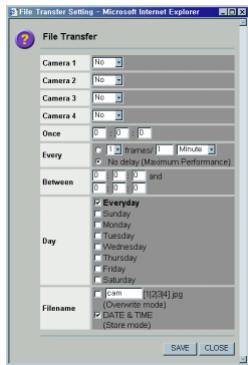
(2) Cameras 1 à 4
Spécifiez le transfert FTP pour l'image d'entrée en provenance des caméras 1 à 4. Cliquez sur "Non" pour ne pas utiliser le transfert FTP, cliquez sur "Une fois" pour le transfert à une date précise et cliquez sur "Tous les" pour le transfert à intervalle de temps régulier pendant une certaine durée. Cliquez sur "Les deux" pour utiliser à la fois les fonctions "Une fois" et "Tous les".
(3) Une fois
Spécifiez le moment du transfert du filchier d'image. Cette fonction s'applique uniquement aux fischiers régles comme "Une fois" ou "Les deux" selon l'indication (2). Spécifiez "Heure" (0 à 23), "Minute" (0 à 59) ou "Seconde" (0 à 59) pour transférer les fischiers d'image par le serveur FTP à une heures précise. Chaque filchier transféré est enregistré respectivement dans les repertoires de laamera et de date. Par exemple, dans la configuration Résseau, si vous spécifie un repertoire comme WebTxImage pour enregistrer le serveur FTP par lequel vous envoyez un filchier d'image de laamera 1, à 10 h12'15', le filchier est enregistré aux formats de filchier suivants :
-/WebTxImage/ch1/20001001/101215-once.jpg
-/WebTxImage/ch1/20001002/101215-once.jpg
(4) Tous les
Spcificiez le nombre d'images par heures pour le transfert du fichier d'image. Cette fonction s'applique uniquement aux fichiers régles comme 'Tous les' ou 'Les deux' selon l'indication (2). Vous pouvez selectionner le nombre d'images ou l'intervalle de temps, de 5 images par seconde à 1 image par 24 heures.
Cliquez sur "Aucun intervalle" pour le transfert à la vitesse maximale.
(5) Entre
Spécífiez l'heure de début et de fin du transfert du fidchier d'image. Cette fonction s'applique uniquement aux fichiers régés comme 'Tous les' ou 'Les deux' selon l'indication (2).
Voupez选拔ctionner 'Heure' (0 à 23), 'Minute' (0 à 59) ou 'Seconde' (0 à 59).
Si l'heure de début et l'heure de fin sont identiques, les fichiers d'image seront transférés toute la journée.
(6) Date
Spécífiez les dates pour le transfert du fichier d'image. Cette fonction s'applique uniquement aux fichiers régés comme "Tous les" ou "Les deux" selon l'indication (2). Vous pouvez sélectionner les dates pour le mode de transfert "Tous les". Si "Tous les jours" est sélectionné, toutes les valeurs sous "Tous les jours" seront ignores.
(7) Nom du fichier
Spécifié les noms du fichier. Cette fonction s'applique uniquement aux fichiers régés comme "Tous les" ou "Les deux" selon l'indication (2). Si vous scélectionné le mode "Écrire par-dessus", les noms spécifiés afficheront sur les fichiers. Si vous scélectionné le mode 'Enregistrer', les fichiers transférés seront enregistrées dans les repertoires "Camera", "Date" et "Heure".
Par exemple, dans la configuration Réseau, si vous spécifiez un repertoire comme WebTxImage pour enregistrer le serveur FTP par lequel vous envoyez un fidchir d'image de la camera 1 toutes les 10 secondes, le fidchir sera enregistré aux formats suivants :
-/WebTxImage/ch1/20001001/10/105940.jpg
-/WebTxImage/ch1/20001001/10/105950.jpg
-/WebTxImage/ch1/20001001/11/110000.jpg
Cliquez sur 'Enregistrer' après avoir spécifique tous les paramètres du transfert.
Attention
Si l'alarme est déclenchée en cours de transfert du fichier par le serveur FTP en mode "Une fois" ou "Tous les", le transfert en mode "Une fois" ou "Tous les" sera suspendu jusqu'à la fin du transfert d'image d'alarme. Les images seront transférées lorsque le transfert d'image d'alarme sera terminé.
Configuration Interface Utilisateur Client
(1) Cliquez sur l'icône "Navigateur Web" dans le mode d'administration pour ouvrir la fenêtre de "Configuration Utilisateur Interface Client" ci-dessous. Vous pouze scétionner la page de démarriage, le titre de la page, la couleur de l'arrête-plan et la langue.
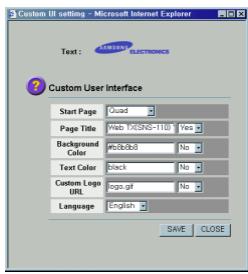
(2) Page de démarriage
Vou puezsezlectionnerlune descameras(1à4)etle modeQuadouSéquentiel pour la page de demarrage.
(3) Titre de la page
Entrez le titre à afficher en tete de page HTML et decide si vous l'appliquez ou pas. Ce titre s'affichera en haut de la fenetre du navigateur Web. Cliquez sur "Non" pour annigrer ce que vous ave entre et pour utiliser la valeur par défaut.
(4) Couleur de l'arrière-plan
Sélectionnez la couleur de l'arrière-plan de la page HTML et decide si vous l'appliquez ou pas. Vous pouvez désirer une couleur unie (exampie : Noir, Rouge...) ou la couleur RGB (exampie : #9aabab). Cliquez sur "Non" pour ignorer ce que vous avez entrez et pour utiliser la valeur par défaut.
(5) Couleur du texte
Selectionne la couleur des caractères affichés à l'écran puis decide si vous l'appliquez ou pas. Les valeurs disponibles sont les mêmes que celles décrites dans l'indication (4) ci-dessus. Cliquez sur "Non" pour ignorer ce que vous avons entrez et pour utiliser la valeur par défaut. La couleur du caractère en format d'image d'icône ne sera pas modifiée.
(6) URL du logo client
Spécifiez le chemin du fichier d'image qui sera utilisé pour l' image Logo. Vous devez entraïr le chemin et le nom du fichier complets
Si le fichier spécifique n'est pas lisible, il ne s'affiche pas sur le navigateur. Cliquez sur "Non" pour anneger les caractères entrés et pour appliquer la valeur par défaut.
(7) Langue
L'anglais et le français sont supportés par l'appareil SNS-110.
A propos / Support / Aide
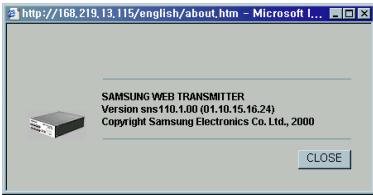
(1) A propos
Cette fonction vous offre les informations sur SNS-110.
(2) Support
Vou puez directement acceder à la page d'accueil de Samsung Electronics http://www.samsungelectronics.com/ (version anglaise).
Recherche avec le mot-clé webTX ou SNS-110 et vous pouvez télécharger le manuel de l'utilisateur de SNS-110, la mise à jour la plus récente du programme ainsi que les instructions de dépannage.
(3) Aide
Cette fonction contient les messages d'aide pour chaque fonction.
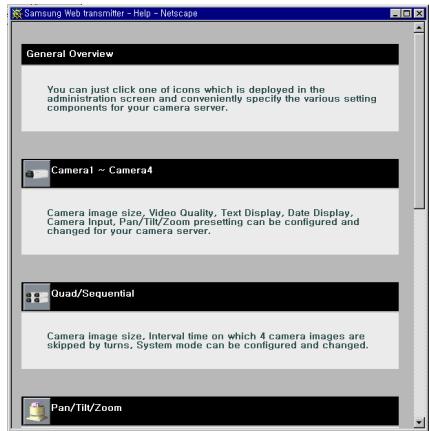
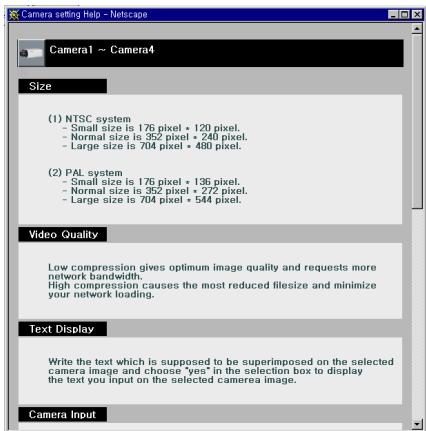
Voupez lire les messages d'aide comme indiqué ci-dessous en cliquant su fenetre de configuration du mode d'administration.

Exemple : L'aide suivante apparait lorsque vous cliquez sur ① dans la fenêtre de configuration de laamera.
WEB
Appendice A
Spécifications techniques
Specifications
Entrée/Sortie Video
- 4 Canaux Composites, Couleur & Noir/Blanc
- Compatible NTSC/PAL
- Type BNC
- Sortie Loop Through
- 1,0 Vp-p, 75 Hi Termination du type Z
Matériel
32Bit RISC CPU
- 2MByte Flash Memory
32MByte SDRAM
Système d'exploitation
- RTOS (Système Temps Réel)
Interface Réseau
10BaseT Ethernet
100BaseT Fast Ethernet
Modem-cable
Compression d-image
- Compression d'image
Protocole
- TCP/IP, ARP, HTTP, FTP, SMTP, DHCP
Résolution
| Mode | Taille | NTSC | PAL |
| Simple | Petite | 176X120 | 176X136 |
| Normale | 352X240 | 352X272 | |
| Grande | 704X480 | 704X544 | |
| Quad | Petite | 176X120X4 | 176X136X4 |
| Normale | 352X240X4 | 352X272X4 | |
| Séquentiel | Petite | 176X120 | 176X136 |
| Normale | 352X240 | 352X272 | |
| Grande | 704X480 | 704X544 |
Performances
- Max. 30 images/sec (1 connexion par utiliser en mode simple)
Entrée Alarme
- 4 Ports d'entrée
- Niveau TTL 'Bas' Actif
- Envoi de l'image video par e-mail lors du déclenchement d'une alarme.
Pre-alarme
Sortie Relais
I Port de sortie
- Capacité moyenne du relais
-2A30VCC
- 0.5A 125VCA
Connecteur série
- 1 Port RS-232 (Sub-D 9 broches) : Console
- 1 Port RS-485 (Bloc terminal) : Contrôle PAN/TILT/ZOOM
Installation & Mise à jour du logiciel
- Configuration IP: Protocole ARP, DHCP utilisant un cable RS-232
- Mise à jour du logiciel: RFC 1867
Navigateur Web
- Netscape 4.0 ou supérieur (Actuellement, nous avons des problèmes avec Netscape version 6.0 ou supérieur)
- Explorer 4.0 ou supérieur
Sécurité
Protection par mot de passer
Déviation de l'horloge programmée
Inférieure à ±30sec/mois
Environment
- Température de fonctionnement: 0^ à 40^
- Température de stockage: -20°C à 60°C
- Humidité de fonctionnement : 20% à 85% RH
- Humidité de stockage : 20% à 95% RH
Alimentation
Tension d'entree : CA110-240V, 50-60Hz, 0,5A
Tension de sortie : CC+5V, 3A
- Consommation électric : 12 Watts
Informations relatives à la réglementation

Note : Ce matériel a eté testé et déclaré conforme aux limites définies pour un dispositif numérique de classe B, en vertu de la section 15 de la règlementation de la FCC. Ces limites sont conçues pour fournir une protection raisonnable contre les interférences nuisibles dans les installations résidentielles.
Cet apparéil générale, utilise et peut émettre une énergie haute fréquence et peut provoquer des interférences nuisibles pour les communications radio, s'il n'est pas installé et utilisé conformément aux instructions. Les risques d'interférences ne peuvent toutefois pas être totalement exclus dans certaines installations. Dans le cas d'interférences nuisibles pour la réception des émissions de radio ou télédiffusées (pour le constater, il suffit d'allumer et d'éteindre l'appareil), l'utiliser est invite à prendre une ou plusieurs mesures suivantes pour les éliminer :
- Réorienter et replacer l'antenne réceptrice.
- Éloigner l'appareil du récepteur.
- Brancher le matériel sur une prise ou un circuit différent de celui de l'appareil récepteur.
- Consulter un revendeur ou un technicien de radio/télévision experimenté pour obtenir de l'aide.
Vue de l'extérieur
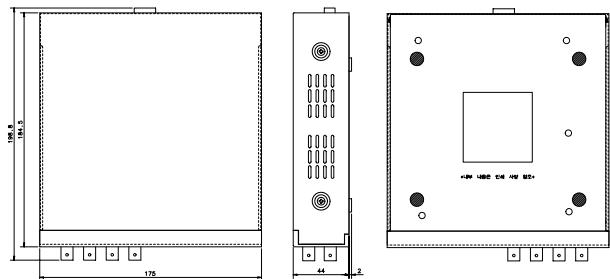
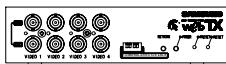
WEB
Appendice B
Valeurs usine par défaut
"Valeurs usine par défaut" rétablit le programme dans ses conditions d'origine au moment de l'achat. Veuiliez notes qu'au moment de l'activation de "Valeurs usine par défaut", les informations réseau s'effacent en même temps en rendant la connexion impossibly. Consultez le chapitre 4, "Configuration de l'adresse IP" pour configurer une nouvelle adresse IP.
Comment utiliser la fonction "Valeurs usine par défaut"
(1) Éteignez puis allumez l'appareil SNS-110 ou appuyez sur le bouton "Reset" en appuyant en continu sur le bouton Prééglage (Preset) situé sur le panneau avant de l'appareil SNS-110. La LED Tension du panneau avant s'allume et s'éteint juste une fois. Ceci indique la progression de la fonction "Valeurs usine par défaut".
(2) Lorsque la procédure "Valeurs usine par défaut" est terminée, la LED Tension s'allume à nouveau. Arréze d'appuyer sur le bouton "Reset".
(3) Toutes les paramètres de votre SNS-110 retrouvera ses conditions d'origine au moment de l'achat.
Valeurs de configuration SNS-110
| Items | Valeurs usine par défaut | |
| Caméra 1 à 4 | Entrée Caméra | Blanc |
| Taille | Normale | |
| Qualité video | Basse | |
| Affichage du texte | Blanc/Non | |
| PAN/TILT/ZOOM | Désactivés | |
| Applique à | Caméras 1 à 4 uniquement | |
| P/T/Z | Dispositif | Aucun |
| Débit en baud | 2400 | |
| Bit de données | 8 | |
| Bit d'arrêt | 1 | |
| Bit de parité | Aucun | |
| Identifient de caméra 1 | 0 | |
| Identifient de caméra 2 | 1 | |
| Identifient de caméra 3 | 2 | |
| Identifient de caméra 4 | 3 | |
| Quad/Séquentiel | Taille Quad | Normale |
| Taille Séquentiel | Normale | |
| Séquentiel interne | 3 | |
| Système | NTSC | |
| Transmetteur | Date & Heure | 01/Janvier/2001 00:00:00 |
| Web | Sécurité | ID d'administrateur : root / Mot de passer : W2000 |
| ID d'utilisateur : invité1 / Mot de passer : invité1 | ||
| Mot de passer activé | ||
| Mise à jour du logiciel | Blanc | |
| Sortie | État de sortie relais | Off |
| Alarmé/Relais | Expéditeur | Blanc |
| Activation | Non | |
| Récepteur | Blanc | |
| Sujet | Blanc | |
| Message | Blanc | |
| Caméra | Caméra 1, 2, 3, 4 | |
| Nombre d'images | Mail : 1 / FTP : 10 | |
| Intervalle de temps | Aucun | |
| Réseau | Adresse IP | 0.0.0.0 |
| Port HTTP | 80 | |
| DNS | 0.0.0.0 | |
| Nom de Domaine | Blanc | |
| Masque de sous-résseau | 0.0.0.0 | |
| Serveur SMTP | Blanc | |
| Entrée | 0.0.0.0 | |
| DHCP | Yes | |
| Serveur FTP | 0.0.0.0 | |
| Port FTP | 21 | |
| Utilisateur | Blanc | |
| Répertoiré | Blanc | |
| Directory | Blanc | |
| Serveur de fiéchier | Caméra1 | Non |
| Caméra2 | Non | |
| Caméra3 | Non | |
| Caméra4 | Non | |
| Une fois | 0:0:0 | |
| Tous les | 1image/1minute | |
| Entre | 0:0:0 et 0:0:0 | |
| Jour | Tous les jours | |
| Nom du fiéchier | cam | |
| Navigateur Web | Page de démarrage | Quad |
| Titre de la page | Transmetteur Web-Samsung Electronics/(N°) | |
| Couleur de l'arrière-plan | #b8b8b8/(N°) | |
| Couleur du texte | Blanc/(N°) | |
| URL du logo client | logo.gif/(N°) | |
| Langue | Anglais | |
Attention
Toutes les informations relatives au réseau sauf l'adresse Ethernet seront effacées. Soyez extrémement prudent lors de l'exécution de cette fonction.
WEB
Appendice C
Comment utiliser la console
La console permet de vérifier l'etat du système SNS-110 par une connexion au port RS-232C et de régler manuellement les informations sur le réseau.
Démarrage de la console
(1) Connectez la console au port RS-232C du PC en vous reférant au chapitre 3 "Connexion RS-232C".
(2) Reglez les paramètres RS-232C en utilisant le programme d'émulation de terminal (Hyper Terminal) du PC connecté.
(3) Lorsque vous démarrez l'appareil SNS-110, le message suivant apparait.
Messages
(1) Lors du démarriage, le message suivant apparait à l'écran de la console si l'appareil SNS-110 est correctement installé.
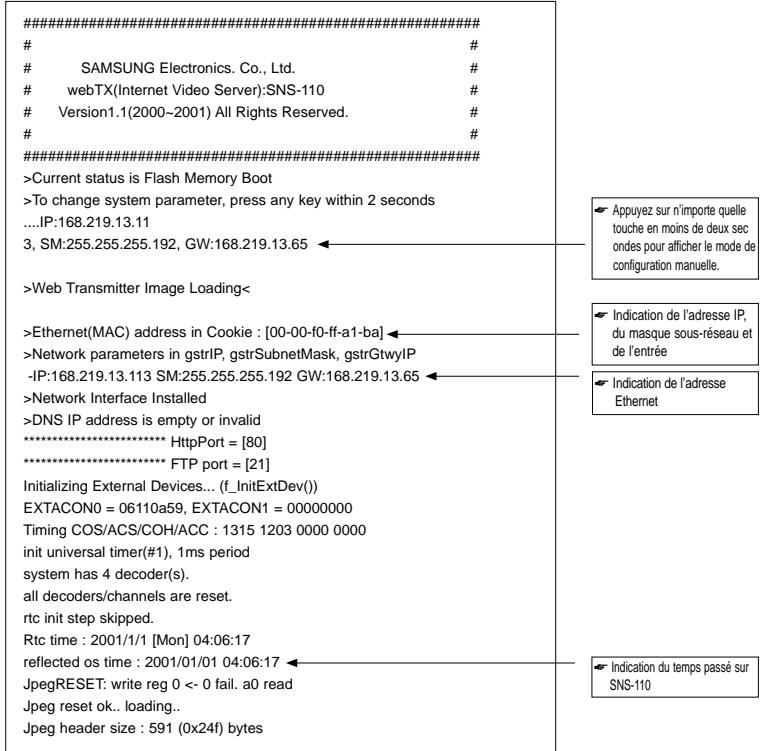
(2) Lorsque vous entrez correctement le nom de l'utilisateur "root" et le mot de passer, le message suivant apparait.
Log In : root
Password :
Welcome to SAMSUNG webTX SNS-110
SNS-110>
Indication of the version du logiciel installe sur SNS-110
Commands
(1) help : indique les items de la commande
SNS-110> help
telnet
ping help status tftpdn reset preset jpgtest
SNS-110>
(2) ping : indique l'etat de la connexion à l'adresse IP définie.
(3) status : indique les informations sur SNS-110 et son état actuel.
SNS-110>status
size of data = 2144
SNS-110 System Parameter List
Version sns110.1.1 build 01.10.16.13.55
** Board Parameters
Compiled option : Codec external bank, FIFO external bank I/O
*****************************************************************************************************
version of system : sns110.1.1, webserver : 3.1, ocx : 1.0.1.6
buildtime : detected 01.10.16.13.55, cookie report 110.1.0.170
--Network parameter
Mac: <00-00-f0-ff-a1-ba>, IP: <168.219.13.113>
Netmask: <255.255.255.192>, gateway: <168.219.13.65>
SMTP:<>,DNS:<>
HTTP port : 80
ftp server:<> /
DHCP:off,BOOTP:off,RARP:on
--User information
number of user : 2
user list
0
1
--Camera setting
(4) tftpdn : Vous pouvez télécharger un logiciel en utilisant le serveur ftp.
D'abord, le serveur tftpdn doit être installé sur le PC où vous voulez installer le nouveau veau calculiel.
Le serveur ftp n'étant pas fourni avec l'appareil SNS-110, les utilisateurs doivent utiliser lesurs propres programmes serveur ftp.
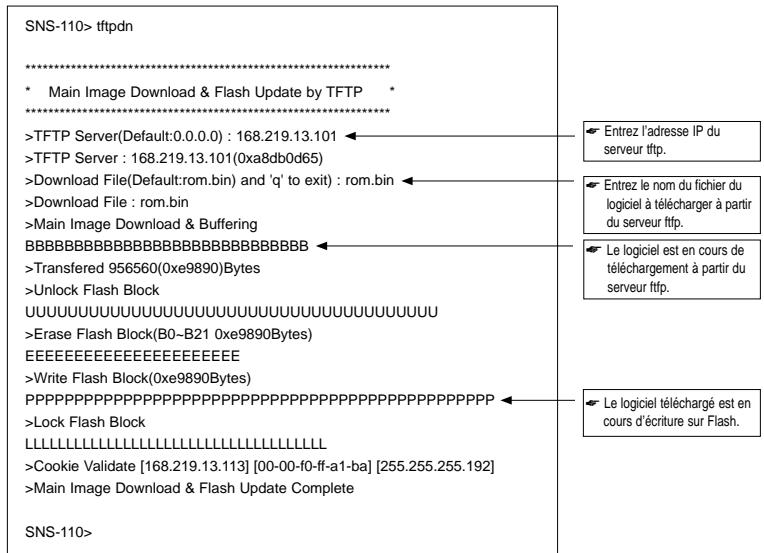
(5) REMETTEZ À ZÉRO SNS-110.
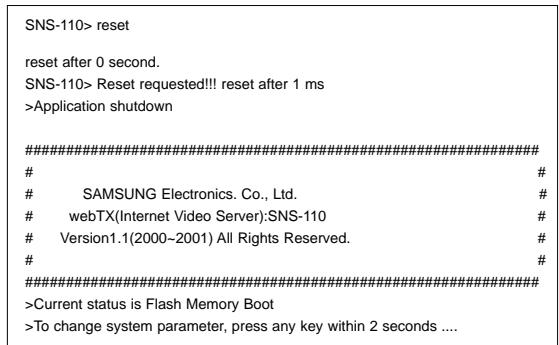
(6) freset : rétablit les paramètres par défaut du système SNS-110.
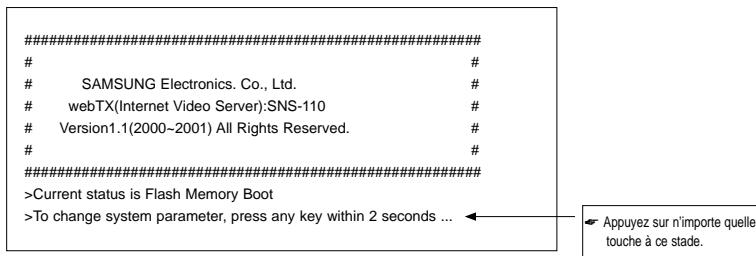
(1) Lorsque vous démarrez l'appareil SNS-110 et qu'il fonctionne correctement, le message suivant apparait. Appuyez sur n'importe qu'elle touche pour régler manuellement les valeurs.
Le message suivant apparait si vous n'appuyez pas sur la barre d'espace ou sur la touche Entrée.
Le système attend la réception de l'adresse IP transmise par réseau.
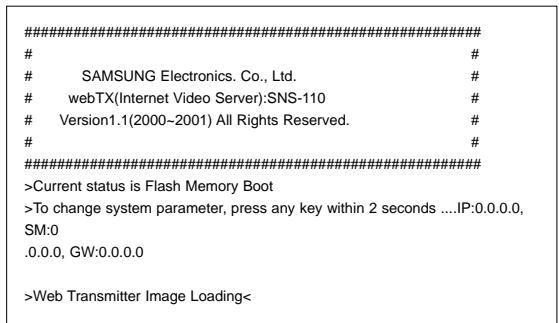
Pour passer à l' étape suivante, passez à l' étape (1) après avoir redémarré l'appareil SNS-110. Lorsque vous appuyez sur la barre d'espace ou sur la touche Entrée, l'écran suivant apparait.
(2) Lorsque le message suivant apparaît en exécutant les items ci-dessus, vous pouvez régler manuellement les informations relatives au réseau.
[WEB Transmitter(SNS-110) Version 1.1] Boot command Loop menu [p] Print Boot Parameters [c] Change Boot Parameters [q] Quit Menu Select items? []
(3) Tapez "p" dans "Select items?" pour acceder aux informations sur le réseau.
(4) Tapez "c" dans "Select items?" pour afficher le menu qui vous permettra de régler les informations sur le réseau.
Select items? [] c
[ WEB Transmitter ( SNS-110 ) Version 1.1 ]
Boot parameters modification menu
[i]. Ip address modify
[s]. Subnet mask address modify
[m]. SMTP mail server address modify
[d]. DNS server address modify
[g]. Gateway address modify
[n]. Domain name modify
[1]. IP auto-regist server address
[2]. IP auto-regist/cgi format
[3]. IP auto-regist enable/disable
[4]. IP notify-mail enable/disable
[5]. IP notify-mail address
[c]. dhcp flag modify
[q]. Quit menu
Select items? []
(5) Vous pouvez désormais changer oumettre à jour les informations sur le réseau.
Select items? []
Pour utiliser l'adresse IP statique, entreprises "0" pour "DHCP flag" et pour utiliser l'adresse IP dynamique, entreprises "1". La valeur par défaut est "1", mais si vous changez l'adresse IP, cette valeur devient automatiquement "0". Vérifie cette valeur pour une configuration exacte.
(6) Entrez "q" pour "Select items?" pour returnez au menu de l'indication (2).
(7) Si vous entrez "q" pour "Select items?", l'appareil SNS-110 redémarrera et le réseau sera configuré avec les valeurs que vous venez d'assigner.
WEB
Appendice D
Transfert d'informations sur l'adresse IP dynamique
Appendice D: Transfert d'informations sur l'adresse IP dynamique
IDans le cas où vous doivent assigné avec une IP dynamique par modem-cable, vous avez besoin d'une autre méthode car les utilisateurs ne peuvent pas connaître les informations sur l'IP. L'appareil SNS-110 dispose de deux moyens pour indiquer aux utilisateurs les informations sur l'IP dynamique. Le premier consiste à envoyer les informations sur l'IP à l'adresse e-mail de l administrateur, et le deuxième consiste à envoyer les informations sur l'IP au serveur d'administration.
- Pour que cette fonction fonctionne correctement, SMTP, DNS ou l'entrée doivent être correctement configurés. Si vous ne pouvez pas y acceder par le navigateur, consultez l'appendice C et régliez-les dans la console.
Pour envoyer les informations sur l'IP à l'adresse e-mail de l administrateur
Si vous est assigné avec une IP dynamique par DHCP, vous pouvez envoyer l'ADDRESS IP assignée par e-mail. Si vous ne poupez pas y acceder par le navigateur lors de la première configuration, utilisez la méthode suivante pour utiliser la console.
Execuéz le mode commande de démarrage selon les instructions de l'appendice C, "Mode de configuration manuelle", puis sélectionnez le menu "Changer les paramétres de démarrage".
[WEB Transmitter(SNS-110) Version 1.1]
Boot command Loop menu
[p] Print Boot Parameters
[c] Change Boot Parameters
[q] Quit Menu
Select items? [] c
[WEB Transmitter (SNS-110) Version 1.1]
Boot parameters modification menu
[i]. Ip address modify
[s]. Subnet mask address modify
[m]. SMTP mail server address modify
[d]. DNS server address modify
[g]. Gateway address modify
[n]. Domain name modify
[1]. IP auto-regist server address
[2]. IP auto-registercgi format
[3]. IP auto-regist enable/disable
[4]. IP notify-mail enable/disable
[5]. IP notify-mail address
[c]. dhcp flag modify
[q]. Quit menu
Select items? [ ]
Entez "5" et tapez l'adresse e-mail correspondante pour "IP notify-mail address" (adresse pour la notification de l'IP par mail).
Select items? [ ] 5
IP notify-mail address? [webtx@email.com] user@samsung.co.kr
Entrez "4" et activez (enable) la notification de l'IP par mail (IP notify-mail).
Select items? [] 4
Sélectionnez le menu Quitter (Quit) pour sortir du mode commande de démarrage.
Si toutes les configurations réseau sont correctes et lorsque la fonction DHCP est activée, les informations sur l'IP dynamique sont envoyées par e-mail à l'adresse désignée lors du démarrage de l'appareil SNS-110. Le message suivant apparait lors de l'envoi d'e-mail.
To: user@samsung.co.kr
Enregister les informations sur l'IP par le serveur d'administration
Installez le serveur HTTP qui peutTRAitter les propriétés transmises par SNS-110 ou receivevoir, à partir du fournisseur de service, un autre service permettant d'enregistrer les informations sur l'IP par le serveur d'administration. Les informations sur l'IP dynamiquement assignée peuvent être modifiées uniquement sur SNS-110,quel que soit le nom ou le serveur utilisé.Si vous ne pouvez pas y acceder par le navigateur,utilise la console pour la configuration.
Executez le mode commande de démarriage selon les instructions de l'appendice C, "Mode de configuration manuelle", puis selectionné le menu "Changer les paramêtres de démarriage".
SAMSUNG Electronics. Co., Ltd.
webTX(Internet Video Server):SNS-110
Tapez "1" puis entrez l'adresse du serveur Web pour "IP auto-regist serveur" (adresse du serveur pour l'enregistrement automatique de l'IP).
Exemple : 168.219.44.137 (Adresse IP) ou www.samsung.co.kr (Nom de host)
[WEB Transmitter (SNS-110) Version 1.1]
Boot parameters modification menu
Tapez "2" puis entrez le chemin du programme CGI à transmettre, le nom du chemin du programme ou le facteur de transfert pour "auto-registcgi format" (format CGI pour l'enregistrement automatique de l'IP).
[WEB Transmitter (SNS-110) Version 1.1]
Boot parameters modification menu
Les formats CGI à entrer sont les suivants :
[CGI path]: Chemin du repertoire où le programme CGI est situé commeçant par le symbole root (/).
Example : /cgi-bin/
[CGI program]: Un des noms du programme CGI fourni par le serveur.
Exemple:webtx.cgi.
[Format string]: Valeurs transmises en tant que facteur au programme CGI.
Si vous utilisez les valeurs suivantes commencerant par %, vous pouvez envoyer les informations sur le réseau de SNS-110.
%e : Les trois derniers chiffres de l'adresse Ethernet (forme Hex)
Exemple : ffa142
%f : Les six derniers chiffres de l'adresse Ethernet (forme Hex)
Exemple : 0000f0ffa142
%g : Adresse Ethernet (standard) Exemple : 00-00-f0-ff-a1-42
%i : Adresse IP (décimales séparées par des points) Exemple : 168-219-44-137
%u: Adresse IP (nombres entier de 32bit non signe, forme Hex)
Example : a8db2c89
%% : signifie %
Selectionnez le menu Quitter (Quit) pour sortir du mode commande de démarrage.
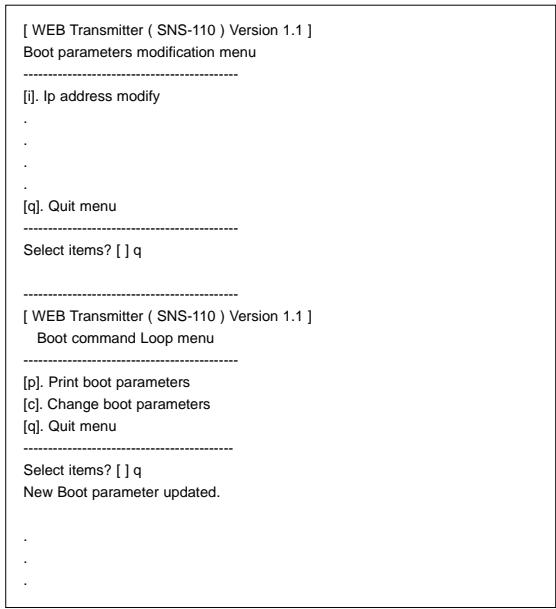
Lorsque vous entrez les valeurs selon les exemples ci-dessus, l'URL est transmise vers le serveur d'administration de SNS-110 (auto-regist server : serveur pour l'enregistrement automatique de l'IP) comme suit :
Cela indique le transfert des facteurs (regist=0000f0fa142' et 'host=168.219.44.137) à "cgi-bin/webtx.cgi" du serveur d'administration ayant l'adresse 168.219.44.147.
Samsung Electronics fournis des méthodes uniquement pour l'adresse Ethernet et l'adresse IP transmises vers le serveur d'administration. Le serveur d'administration doit enregistrer et gérer les informations reçues (Adresse Ethernet & Adresse IP) et les utilisateurs doivent enregistrer et gérer le programme avec les aides fournies par Samsung Electronics.
Configuration par navigateur
Si vous avez l'adresse SNS-110 et si vous pouze y acceder par le navigateur Web, vous pouze modifier la configuration comme indiqué ci-dessus dans le mode d'administration.
Lorsque vous ouvrez la fenêtre de configuration réseau selon les instructions du chapitre 7 et cliquez sur "Avancé" pour DHCP, la fenêtre de configuration IP dynamique apparait.
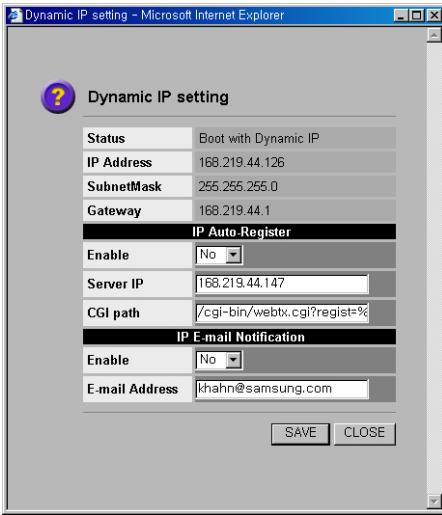
Vous pouvez modifier ou ajouter les valeurs régles dans la console.
Programme CGI pour le serveur d'administration
Visitez le site Web http://www.samsungelectronics.com pour obtenir des exemples du programme CGI pour la configuration du serveur d'administration.
WEB
Appendice E FAQ
Si vous rencontres des problèmes non précisés dans ce manuel en cours d'utilisation de l'appareil SNS-110, veuillez suivre les instructions suivantes afin de les identifier et de les résoudre.
Vous ne receivez aucun message après avoir connecter l'appareil SNS-110 à un PC avec le cable RS-232C et après avoir exécuté le programme d'émulation de terminal (exampie : hyper terminal).
(1) Consultez le chapitre 3, "Connexion RS-232C" et vérifie la connexion du cable RS-232C.
(2) Vérifiez s'il n'y a pas de conflit sur le port COM du PC connecté.
(3) Vérifiez si le programme d'émulation de terminal (Hyper Terminal) fonctionne sur le PC que vous allez connecter à l'appareil SNS-110.
(4) Vérifiez que les paramètres sont corrects comme indiqué dans "Connexion RS-232C".
Les connexions internes sont établies mais les connexions externes ne le sont pas.
(1) Assurez-vous que l'utilisateur externe dispose d'une connexion réseau correcte.
You pouze le vérifier en exécutant "Ping" à l'adresse IP de l'utilisateur dans la fenêtre DOS.
(2) Accedez au PC par la connexion interne et vérifie que les valeurs sont correctement régles pour l'adresse IP, pour l'entrée et pour le masque de sous-résseau de la configuration réseau dans le mode d'administration.
Les e-mails ne sont pas envoyés et l'alarme est désactivée.
(1) Assurez-vous que le détecteur est correctement connecté à l'appareil SNS 110 et qu'il fonctionne normalement.
(2) Consultez le chapitre 3, "Connexion au détecteur d'alarme".
(3) Vérifie les paramètres de l'alarme connectée dans le mode d'administration.
Veuillez notes l'adresse e-mail du récepteur.
(4) Vérifiez les valeurs assignées pour le nom de Domaine et la configuration de serveur SMTP dans le mode d'administration.
Ex) Nom de Domaine : samsung.co.kr
Serveur SMTP : vcr.sec.samsung.co.kr ou 168.219.13.12
(5) Assurez-vous que l'adresse e-mail entree dans la case "Expéditeur" de la sortie Alarme/Relais dans le mode d'administration est valide.
Il n'y pas de réponse lors de l'exécution de “Ping” pendant la configuration de l'adresse IP.
(1) Vérifiez les conditions du réseau auquel vous voulze connecter SNS-110. Lorsque le réseau est établie, la LED Réseau de SNS-110 clignote. Si elle ne clignote pas, contactez le serveur réseau.
(2) Si la LED Réseau de SNS-110 fonctionne correctement, il se peut que les valeurs du réseau soient incorrectly entées dans SNS-110. Dans ce cas, consultez l'appendice B, "Valeurs usine par défaut" pour remettre le système au mode initial en sortie d'usine. Ensuite, réessayez la configuration de l'adresse IP selon les instructions du chapitre 4.
Pour configurer l'adresse IP sur SNS-110, le PC doit utiliser l'adresse IP du même réseau que celui de l'adresse IP de SNS-110.
Par exemple, si l'adresse IP dont vous pouvez obtenir l'autorisation pour SNS-110 est 168.219.15.212, l'adresse IP du PC utilisé pour configurer l'adresse IP par ping / arp doit être 168.219.15.XX. C'est-à-dire que les deux adresses doivent avoir la même classe de réseau (168.219.15).
Dans le cas où les adresses du même réseau ne sont pas autorisées, utilisez l'Hyper Terminal pour configurer l'adresse IP.
La connexion au SNS-110 n'est pas possible après la connexion au réseau-cable.
(1) Vérifie si le modem-câble entre le réseau-câble et SNS-110 fonctionne correctement. Contactez le fournisseur du modem-câble.
(2) Si le modem-cable fonctionne sur Ethernet mais pas en mode de réseau-cable, Réglez la valeur du réseau sur "Oui" dans le mode d'administration et déconnectez-vous de Ethernet puis connectez vous au réseau-cable.
Si vous essayez de connecter le réseau-cable à Ethernet avec la valeur "Non", vous ne pouvez pas obtenir d'adresse IP et par conséquent, vous ne pouvez pas étabir de connexion. Dans ce cas, vous doivent utiliser le programme d'émulation de terminal de RS-232C (Hyper Terminal) pour régler de nouveau la valeur. Consultez l'appendice C, "Comment utiliser la console".
(3) Si aucune des aides ci-dessus ne vous a eté utile, consultez l'appendice B pour remettre le système aux valeurs usine par défaut et pour étabrir la connexion au réseau-cable.
Je voudrais vérifier l'adresse IP dans un environnement où l'adresse IP est automatiquement configurée.
(1) Sur le réseau du serveur DHCP utilisant le réseau-câble ou Ethernet, lorsque vous installez l'apparéil SNS-110 et que vous le démarrez, vous receivez une adresse IP à partir du serveur DHCP et les informations sur le réseau de SNS-110 seront automatiquement définies.
(2) Connectez SNS-110 et le cable RS-232C du PC périphérique à l'adresse IP de SNS-110, puis consultez l'appendice C, "Comment utiliser la console" pour vérifier les informations sur le réseau.
(3) Notez bien qu'une nouvelle adresse IP vous sera donnée à chaque démarrage de l'appareil SNS-110 en mode de configuration automatique de l'adresse IP.
(4) Si vous poulez recevoir une adresse IP fixe en mode de configuration automatique de l'adresse IP par Ethernet, vous devez contactez le serveur pour avoir une adresse IP fixe pour toute connexion en enregistrant或者其他 adresse IP et l'adresse Ethernet.
(5) Lorsque vous connectez SNS-110 avec le modem-cable, il est facile de gérer l'adresse IP assignée en utilisant le serveur d'administration selon les instructions expliquées avant.
Le logiciel fonctionné toujours avec la version antérieure même après la mise à jour avec la nouvelle version.
(1) Lors d'une mise à jour du logiciel avec la première version, le message "La mise à jour est terminée avec succès! Le nouveau code sera charge après le redémarrage du système." apparait. Lorsque ce message apparait, redémarrez l'appareil SNS-110 afin que le nouveau logiciel puisse redémarrer le système.
(2) Pour vérifier la version, appuyez sur "À propos" dans le mode d'administration de SNS-110.
Le système SNS-110 qui fonctionnait normalement ne fonctionne plus.
(1) Vérifiez si la LED du panneau avant de l'appareil SNS-110 clignote.
(2) Si elle ne clignote pas, contactez le serveur réseau pour vérifier l'etat du réseau. Si aucun défaut n'est identifié par le réseau, remettez le système à l'etat d'origine en vous référant à l'appendice B, "Valeurs usine par défaut", puis configUREz l'adresse IP selon les instructions du chapitre 4.
(3) Si le système ne fonctionne pas même après une nouvelle configuration de l'adresse IP, contactez notre centre de service local.
Le système SNS-110 ne fonctionne pas après avoir telécharge la nouvelle version pour la mise à jour du logiciel de SNS-110.
(1) Si vous mettez à jour le système SNS-110 en utilisant un fjichier différent de celui fourni par Samsung
Electronics, le système ne fonctionnera pas.
(2) Si vous SNS-110 ne fonctionne pas du tout, même si vous avez utilisé le fichier fourni par Samsung
Electronic pour la mise à jour du logiciel, contactez votre revendeur ou un centre de service.
Il y a des problèmes sur l'image video lors de la connexion à SNS-110 en utilisant Netscape.
(1) Ce problème peut survenir lorsque vous utilisez Netscape version 6.0 ou supérieure.
(2) Utilisez Netscape version 5.X ou antérieure.
(3) La résolution des problèmes avec Netscape 6.0 est en cours.
Je ne peux pas utiliser FTP pour le transfert avec la configuration de transfert par FTP.
(1) Cliquez sur [Demarrer] -> [Paramètres] pour vérifier si l'heure actuelle est régée pour le système SNS-110. Si l'heure actuelle n'est pas correctement régée, le transfert par FTP ne fonctionnera pas.
(2) Aliez au menu "Configuration Transfert du filchier" pour vérifier si chaqueamera est régée sur "Les deux", "Une fois" ou "Tous les". (Si elle est régée sur "Aucun", vous ne pouvez pas utiliser cette fonction.)
(3) Allez à l'item "Tous les" dans le menu "Configuration Transfert du fichier" pour vérifier si les valeurs sont correctement régées.
(4) Allez à l'item "Entre" dans le menu "Configuration Transfert du fjichier" pour vérifier si les valeurs sont correctement régliées. Le mode "Toute la journée" peut être régle comme 0:0:0 0:0:0 .
(5) Aliez à l'item "Jour" dans le menu "Configuration Transfert du filchier" pour vérifier si les valeurs sont correctement régles. Cliquez sur "Tous les jours" pour activer le mode "Tous les jours".
(6) Aliez au menu "Configuration Résseau" pour vérifier si "Adresse IP", "Port FTP", "Utilisateur", "Mot de passage" et "Répétoire" du serveur FTP sont correctement configurés.
(7) Vérifiez que "serveur FTP" est correctement configuré.
(8) Vérifiez que "serveur FTP" connecté à l'utilisateur est correctement configuré.
Si aucune des aides ci-dessus ne vous a permis de résoudre le problème, contactez votre revendeur ou le centre de service de SNS-110, afin de bénéficier d'une assistance professionnelle.
SAMNSUNG
ELECTRONICS
WEB
WEB
TRANSMITTER
MANUAL DE USUARIO SNS-110
(version 1.11)
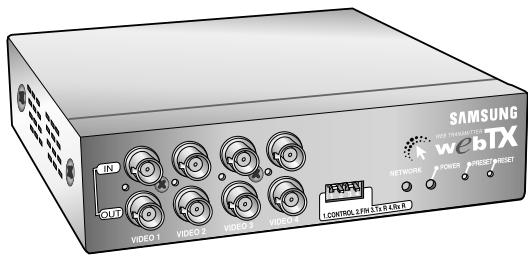

Antes de empezar
version of system : sns110.1.1, webserver : 3.1, ocx : 1.0.1.6
buildtime : detected 01.10.16.13.55, cookie report 110.1.0.170
--Network parameter
Mac: <00-00-f0-ff-a1-ba>, IP: <168.219.13.113>
Netmask: <255.255.255.192>, gateway: <168.219.13.65>
SMTP:<>,DNS:<>
HTTP port : 80
ftp server:<>/rom.bin>
DHCP:off,BOOTP:off,RARP:on
--User information
number of user : 2
user list
0
1
--Camera setting
version of system : sns110.1.1, webserver : 3.1, ocx : 1.0.1.6
buildtime: detected 01.10.16.13.55, cookie report 110.1.0.170
--Network parameter
Mac: <00-00-f0-ff-a1-ba>, IP: <168.219.13.113>
Netmask: <255.255.255.192>, gateway: <168.219.13.65>
SMTP:<>,DNS:<>
HTTP port : 80
tftp server:<> /
DHCP:off,BOOTP:off,RARP:on
--User information
number of user : 2
user list
0
1
--Camera setting
version of system : sns110.1.1, webserver : 3.1, ocx : 1.0.1.6
buildtime: detected 01.10.16.13.55, cookie report 110.1.0.170
--Network parameter
Mac: <00-00-f0-ff-a1-ba>, IP: <168.219.13.113>
Netmask: <255.255.255.192>, gateway: <168.219.13.65>
SMTP:<>,DNS:<>
HTTP port : 80
fttp server:<> /
DHCP : off, BOOTP : off, RARP : on
--User information
number of user : 2
user list
0 <root:w2000:10>
1 <guest1:guest1:1>
--Camera setting
Cam1 : size 1, CR 0, title off, <>
Cam2 : size 1, CR 0, title off, <>
Cam3 : size 1, CR 0, title off, <>
Cam4 : size 1, CR 0, title off, <>
Quad size 1, Quad mode 0, Seq size 1, Seq interval 1
Cam ptz control 0 0 0 0
User password enabled (1)
--Alarm parameter
alarm1 no, rcv addr , sender addr , camera 1, 0/10 images, interval 0
subject <>, message <>
alarm2 no, rcv addr , sender addr , camera 2, 0/10 images, interval 0
subject <>, message <>
alarm3 no, rcv addr , sender addr , camera 3, 0/10 images, interval 0
subject <>, message <>
alarm4 no, rcv addr , sender addr , camera 4, 0/10 images, interval 0
subject <>, message <>
--P/T/Z parameter
driver : <None>
serial : 2400 bps, data 8, stop 1, parity 0
ptz address 0 1 2 3
ptz preset setting list
(0) id0, name <None>
total 0 menu.
--FTP parameter
server:<> user:<> pass:<>
dir:<>
FTP port : 21
enable 0 0 0 0 once 0:0:0
every 1 min, betw 00:00:00~00:00:00, day 1
--Dynamic IP
reg enabled, server:<>cgi:/cgi-bin/webtx.cgi?regist=%e&host=%i>
mail enabled, addr:<webtx@samsung.co.kr>
--User Interface
title disabled, <WebTransmitter - Samsung electronics>
bgcolor disabled, <#b8b8b8>
txtcolor disabled, <black>
logo disabled, <logo.gif>
******** DHCP network parameters ****
system boot with fixed IP saved in NVRam
----
SNS-110>
- SNS-110 Manuel de l'utilisateur (Version 1.1)
- Avant Utilisation
- Attention
- Table des matieres
- Chapitre 1. Généralités sur l'appareil SNS-110
- Introduction
- Fonctions & Descriptions
- Noms & Fonctions
- Paramètres de configuration
- Précautions à prendre lors de l'installation
- NOTE
- Désemballage
- Connexion à laamera et aux lecteurs video (VTR, DVD, TV)
- Connexion aux instruments externes
- Dispositifs externes
- Connexion Réseau
- Connexion au détector d'alarme
- Connexion au contrôle PAN/TILT/ZOOM/FOCAL
- Connexion RS-232C
- Connexion RS-232C au cable
- Connexion du cable RS-232C
- Prise 9 broches femelle a prise 25 broches femelle
- Prise 9 broches femelle à prise 9 broches femelle
- Connexion du cable Ethernet
- Avant de commencer
- Configuration sous Ethernet (10 baseT/100baseT)
- Pour Windows 95/98/ME/NT/2000/XP
- Configuration sous Unix
- Configuration avec "IP installer"
- Configuration d'informations supplémentaires sur le réseau
- Changer l'adresse IP
- Connexion réseau par modem-cable
- Spécifications ideales
- Login par Netscape
- Login par Explorer
- Premier login
- À partir du deuxième login
- Divers
- Ecran initial
- Ecran simple
- Ecran quadruplex
- Écran séquentiel automatique
- Écran simple avec contrôleur PAN/TILT/ZOOM
- Chapitre 7. Mode d'administration
- Configuration de laamera
- Recommendations
- Configuration PAN/TILT/ZOOM
- Configuration Quad/Séquentiel
- Configuration du transmetteur Web
- Configuration de la sortie Alarme/Relais
- Configuration Réseau
- Configuration Transfert du fichier
- Configuration Interface Utilisateur Client
- A propos / Support / Aide
- A propos
- Support
- Aide
- WEB
- Appendice A
- Spécifications techniques
- Specifications
- Entrée/Sortie Video
- Matériel
- Système d'exploitation
- Interface Réseau
- Compression d-image
- Protocole
- Performances
- Entrée Alarme
- Sortie Relais
- Connecteur série
- Installation & Mise à jour du logiciel
- Navigateur Web
- Sécurité
- Déviation de l'horloge programmée
- Environment
- Alimentation
- Informations relatives à la réglementation
- Vue de l'extérieur
- Appendice B
- Valeurs usine par défaut
- Comment utiliser la fonction "Valeurs usine par défaut"
- Appendice C
- Comment utiliser la console
- Démarrage de la console
- Messages
- Commands
- Appendice D
- Transfert d'informations sur l'adresse IP dynamique
- Appendice D: Transfert d'informations sur l'adresse IP dynamique
- Pour envoyer les informations sur l'IP à l'adresse e-mail de l administrateur
- Enregister les informations sur l'IP par le serveur d'administration
- Configuration par navigateur
- Programme CGI pour le serveur d'administration
- Appendice E FAQ
- Vous ne receivez aucun message après avoir connecter l'appareil SNS-110 à un PC avec le cable RS-232C et après avoir exécuté le programme d'émulation de terminal (exampie : hyper terminal).
- Les connexions internes sont établies mais les connexions externes ne le sont pas.
- Les e-mails ne sont pas envoyés et l'alarme est désactivée.
- Il n'y pas de réponse lors de l'exécution de “Ping” pendant la configuration de l'adresse IP.
- La connexion au SNS-110 n'est pas possible après la connexion au réseau-cable.
- Je voudrais vérifier l'adresse IP dans un environnement où l'adresse IP est automatiquement configurée.
- Le logiciel fonctionné toujours avec la version antérieure même après la mise à jour avec la nouvelle version.
- Le système SNS-110 qui fonctionnait normalement ne fonctionne plus.
- Le système SNS-110 ne fonctionne pas après avoir telécharge la nouvelle version pour la mise à jour du logiciel de SNS-110.
- Il y a des problèmes sur l'image video lors de la connexion à SNS-110 en utilisant Netscape.
- Je ne peux pas utiliser FTP pour le transfert avec la configuration de transfert par FTP.
- SAMNSUNG
- ELECTRONICS
- TRANSMITTER
- MANUAL DE USUARIO SNS-110
- (version 1.11)
- Antes de empezar
Marque : SAMSUNG
Modèle : SNS-110P
Catégorie : Système home cinéma