
SNS-110P - Sistema home cinema SAMSUNG - Manuale utente e istruzioni gratuiti
Trova gratuitamente il manuale del dispositivo SNS-110P SAMSUNG in formato PDF.




| Tipo di prodotto | Trasmettitore Web / Server video per sorveglianza |
| Marca | SAMSUNG |
| Modello | SNS-110P (SNS-110) |
| Alimentazione | Adattatore AC 110-240V, 50/60Hz, uscita DC 5V, 3A |
| Consumo elettrico | Inferiore a 12 W |
| Ingressi video | 4 ingressi compositi (BNC), colore e bianco/nero, NTSC/PAL |
| Uscita video | 1 uscita Loop Through (BNC), impedenza 75 Ω automatica |
| Compressione video | Motion JPEG |
| Risoluzione massima | 704×480 (NTSC) / 704×544 (PAL) |
| Fotogrammi al secondo | Fino a 30 fps (modalità singola, 1 connessione) |
| Interfaccia di rete | Ethernet 10/100BaseT, modem via cavo |
| Protocolli di rete | TCP/IP, ARP, HTTP, FTP, SMTP, DHCP |
| Funzioni principali | Sorveglianza a distanza, schermo singolo/quad/sequenziale, controllo PTZ (RS-485), allarme (4 ingressi + 1 relè), invio immagini via email/FTP |
| Sicurezza | Protezione tramite password (amministratore e utente) |
| Porte seriali | 1 RS-232 (console), 1 RS-485 (controllo PTZ) |
| Temperatura operativa | 0 °C a 40 °C |
| Umidità operativa | 20 % a 85 % UR |
| Manutenzione e pulizia | Pulire con un panno asciutto; per sporco ostinato, usare un detergente neutro poi asciugare. Evitare benzene, alcol o benzina. |
| Informazioni generali | Trasmettitore web per telecamere di sorveglianza, consente la visualizzazione e il controllo a distanza tramite browser. Compatibile con i controller PTZ Samsung e PELCO. |
Domande frequenti - SNS-110P SAMSUNG
Domande degli utenti su SNS-110P SAMSUNG
0 domanda su questo apparecchio. Rispondi a quelle che conosci o fai la tua.
Fai una nuova domanda su questo apparecchio
Scarica le istruzioni per il tuo Sistema home cinema in formato PDF gratuitamente! Trova il tuo manuale SNS-110P - SAMSUNG e riprendi in mano il tuo dispositivo elettronico. In questa pagina sono pubblicati tutti i documenti necessari per l'utilizzo del tuo dispositivo. SNS-110P del marchio SAMSUNG.
MANUALE UTENTE SNS-110P SAMSUNG
(3) Sequenzialer Grosse
(4) Sequenzialer Abstand
Questo manuale è una guida basica per tutti utenti di Web Transmitter SNS-110.
Questo illustra in genere l'informazione, i metodi d'installazione e il collegamento del prodotto attraverso web browsers或者其他 che GUI(Graphic User Interface/Interfaccia Utente Grafica) dopo il collegamento.
Prego di far conoscere da solo dei contentuti nel manuale prima d'uso di prodotto SNS-110.
Assicurasi riferire a un esperto quando l'aperto la scatola outlet per il scopo di riparazione.
Anche, se haqualities o sospetta quali danneggio nel prodotto, prego di consultare a vosto venditore locale.
AVERTIMENO
[Adattatore Potenza]
Deve usesolo un adattatore di potenza compatibile allegato nel pacco
SNS-110.
[Fusibile]
Deve usare solo la fusibile identica(250V, T3, 15A) usato in SNS-110.
[Batteria]
Deve usare solo le batterie (DV3V) appropriato all'uso SNS-100 per evitare il rischio di esplozione.



Nota : l'équipaggiamento aveva stato testato e cercato conformarsi con la limita per il dispositivo digitale Classe B, pursuant alla parte 15 dei regolamenti FCC. Questi limiti sono progettati a fornire la protezione ragionevole contro l'interfaccia dannosa nell'st installatione residenziale.
Questo equipaggiamento genera, usa e può irradiare l'energia del radio fre-quenza, se non è installato e usato secondo con l'istruzione, perché causare l'interfaccia dannosa ai comunicazioni del radio. Ma, c'è niente garanzie che l'interfaccia non sare accadere nell'installazione particolare. Se questo equipaggiamento causa l'interfaccia danneggio al radio o la ricezione del televizione, che può determinato da sponge e accende l'equipaggiamento, l'utente è incoraggiato a provare all'interferenza da uno o più delle misure seguenti:
Riorienta di trasferire l'antenna del ricevente.
- Augenta la separazione fra l'equipaggiamento e il ricevente.
- Collegare l'equipaggiamento nell'outlet su una circuita differente da che il ricevitore collegato.
- Consultare il commerciente o il tecnico esperto di radio e TV per aiutare.
Tavolo di Contenuti
Capitolo1. SNS-110 Visione d'insieme 6
Visione d'insieme 6
Funzioni e Caratteri 6
Nomi e Funzioni 8
Capitolo2. Installazione SNS-110 10
Configurazione Setting 10
Catela per l'installazione 11
Disfacimento 14
Capitolo3 Collegamentoagli instrumenti 15
Collegamento alla Camera e i Player d'imagine Video 15
Collegamento ai instrumenti Esternale 16
Collegamento a Network 17
Collegamento al sensore d'allarme 18
Collegamento alla Camera PAN/TILT/ZOOM/FOUCUSE Controller 19
Collegamento a RS-232C 20
Creazione Cavo RS-232C 21
Set up Communicazione Emulazione Terminale 21
Creazione Cavo Ethernet 22
Capitolo 4. Setting un Indirizzo IP 23
Prima Iniziare 23
Setting Altri Network Informazione 32
Cambiamento IP Indirizzo 32
In Cavo Network traversalc Cavo Modem 33
Capitolo5 SNS-110 Login 34
Specifazione Ideale 35
Capitolo6. Modo Applicazione 39
Schemo Iniziale 39
Schemo Segnale 39
Schemo Quadrupede 40
Schemo Sequenziale Automatica 40
Schemo Segnale con Controllore PAN/TILT/ZOOM 41

Capitolo7. Modelo Amministrazione 42
ISchermo Iniziale 42
Camera Set-up 43
Set-up PAN/TILT/ZOOM 45
Set-up Quad/Sequenziale 46
Set-up Web Trasmettitore 47
Set-up Allarme 50
Set-up Network 52
Setting Traferimento File 55
Set-up Interfaccia Utente Cline t 57
ABOUT/SUPPORTO/AIUTO 58
Appendice A 60
Specificazioni SNS-110 61
Appendice B 64
Factory Ffault 65
Appendice C 67
Comeusa Console 68
Appendice D 77
Dinamica Informazione Trasferimento 78
Appendice E 84
FAQ 85
Capitolo 1 Visione d'insieme SNS-110
Visionedinsieme
SNS-110, collegato alla camera sorvegianza o il altro dispositorio esternale, comprime l'imagine del video come il modem JPEG attraverso l'algoritmo zip e trasmesso a un party remoto per network (Ethernet, modem cavo).
SNS-110 pou essere collegatoagliimmagini dei 4 video al massimo e trasmette l'immagine nella forma di scherno segnale, schermo quadruplo o schermo sequenziale automatico. Anche,questaSYSTEMFaorniscegliutenti rimoto nel internet con la funzione della procedura d'allarme
Funzioni e Caratteri
- LaSYSTEMA transmette gli imaginizi del tempo reale in qualunque tempo con il network(Ethernet, modem cavo) presente.
- Gli utenti nel internet non sono richiesti dell'installazione SW addizione per ricevere gli imagin del video simulanteo, ma cui lo inpute simplicente dal accesso gli indirizzi SNS-110 con il web browser d'esistente. (come Nescape o Explorer).
Gli utente può selezionare un tipi dello schermo, fra lo schermo segnale, schermo quadruplo e Scermo Sequentale automatico, eanche più scegliere, al suo o alla sua preferenza, la velocità trasmessa e la risoluzione. "Sequenziale Automatica" Schermo fornisce la sequenziale e automatica cambia nella misura degli immagini input, secondo come l'utente ha set up. - QuestaSYSTEMA trasmette l'immagine all'indirizzo e-mail registrato al pounto particolare del tempo, dal setting up l'allarme.
- L'utente cui rimoto controllare comodamente PAN/TILT/ZOOM/FOCUS nelle collegamento RS485.
- Attraverso l'immagini trasmesso non sono chiuso sotto un dato aspetto, l'utente cui set-up ID ed accesso il password.
- LaSYSTEMA della radiodiffusione dell'imagine(NTSC/PAL) è operato col riconoscimento automatico a dispetto della memoria.
-
La funzione della resistenza terminale auto ritira automaticamente la resistenza terminale di 75 col colleagueamento del video di cappio ATTRaverso cappio).
-
Puito mandare i file d'immagini del video atraverso il server FTP al certo tempo o nei intervali regolani. L'utente cui accedeere il server FTP e ricercare i file risparmiati del video.
- Può cambiare l'imagine LOGO sullo schermo SNS-110, o il colore del fondo o i colori fonte.
Ricerca SNS-110 per download il software più recente a http://www.samsungelectronics.com/
Nomi e Funzioni
Familiarizzarti coi nomi e i funzioni di agli parti sul frontale e al postriore dei pannelli, prima l'installazione SNS-110.
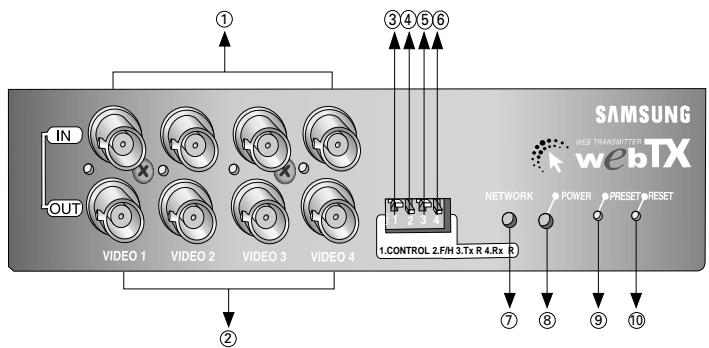
Vista Frontale di SNS-110
| Nomi | Funzione |
| ① Video In | Riceve input da Massimo dei segnali d'immagino del video. |
| ② Video Out (Cappioattraverso Furoi) | Trasmette l'immagine output a camere o altri dispositivi del video-immagne.* Quando è collegato, la resistanza terminale di 75 è misurato automaticamente. |
| ③ Controllo S/W | Off: Quando l'uso come console scopo con porto RS232C collegato a un PC. On: Quando RS232C era collegato a un Modem External.* Il versione corrente non è sostenegro il collegamento un Modem External. |
| ④ F H (S/W) | Off: Usare il RS-485 sulla parte inverso come Half Duplex. On: Usare il RS-485 sulla parte inverso come il modo Full Duplex TX. |
| ⑤ Tx R (S/W) | Off: Tx Resistenza Terminazione 120 offOn: Tx Resistenza Terminazione 120 on |
| ⑥ Rx R (S/W) | Off: Rx Resistenza Terminazione 120 offOn: Rx Resistenza Terminazione 120 on |
| ⑦ Network LED | Lampaggia quando la mandata o la cicevuta della data con il collegamento proprio. |
| ⑧ Potenza LED | Indica la potenza on/off |
| ⑨ Tasto Preset | Ritorna all'ambiente set-up iniziale della default di factory. |
| ⑩ Tasto Reset | Ricomincia SNS-110 perché il spento la potenza |
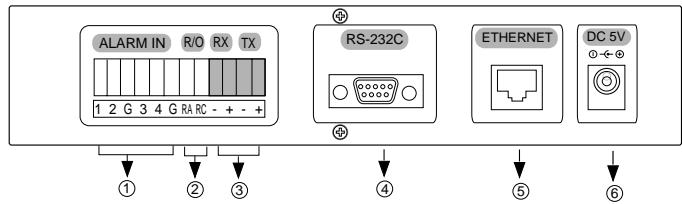
Posteriore di SNS-110
| Nome | Funzione | |
| ① Input Allarme(1,2,3,4) | Sensor Input 1,2,3,4Segnale GND: G | Collega al Massimo di 4 sensori d'allarme. |
| ② R/O(Relay Out) | RARC | Collegato al dispositivo esternale per il telecomando. |
| ③ RS-485(+,-) | RX(+,-)TX(+,-) | Collega al cavo RS-485 e regola rimotamente i controller PAN/TILT/ZOOM/FOCUSDuplex Piano:Usare Rex e TXHalf Duplex :use TXDuplex Meta :Usare TX |
| ④ RS-232C | 9Pin DsubCollegatore | Collega a console e un modem esternaleattraverso il cavo RS-232C del collegamento.* Sono recommando per usare il cavo impaccato con quello SNS-110.* Il versione corrente non sostenegro il collegamento un Modem Esternale. |
| ⑤ Porto Network | RJ-45 Collegatore | Collega a Ethernet(10BaseT/100BaseT) e il network modem del cavo. |
| ⑥ Potenza in | Fornisce la potenza a SNS-110 con um DC 5V input terminale.* Solo usa l'adattatore compatiblecircondato nel pacco SNS-110 e fornire DC5V. | |
La preparazione e l'installazione di SNS-110.
Configurazione Setting
Prego, fa conosceresi della condizione sicuro d'installazione SNS-110.
Questo prodotto deve essere orizzontalmente stabilizzato e non essere traboccato o posizionato verticalmente. La posizione e proprioamente il centro suo stanza d'impianto eletrico sono cruciale per sua funzione d'attitudine. Se i dispositivi sono troppo vicini con agli altri, o se la ventilazione non è sufficiente, quello cui provocare la disfunzione della ricerca e mantenere altre a riparare difficoltà per conseguire.
Ilippo devese essere ben ventilato e il coperto della scatola deve essere attacato insieme per evitare la disfunzione dellaSYSTEMA o chiudere laSYSTEMA dalle fattorie esternale. Certi parti interni sono suscettibile extremamente all'ambiente anormale, non deve aprire la scatola.
SNS-110 delve essere matenuto il posto colla temperatura costante e la umilità come indicato fatto.
- Temperatura Operazione: 0^ C - 40^ C
- Temperatura Caria : -20°C-60°C
- Umidità Operazione: 20% - 85% RH
- Voltaggio Input : DC 5V
Voltaggio Input Adattatore (AC 110-240V, 50/60Hz, 0.5A)
Voltaggio Output Adattatore (DC+V, 3A)
- Consumo Potenza: 12V o meno
Cautela
Il volaggio d'operazione della fluttuatione delve essere entro 10% del voltaggio regolamentozza e l'outlet elettrico delve essere sempreMESSO a terra. I dispositivo d'insulazione, casi come, l'asciugacappelli, il ferro da stiro, i frigoriferi, ecc, non delve essere usato insieme nella stessa presa con il SNS-110. AVR è Recommendation per l'alimentazione stabile.
Catele per l'installazione
rendersi conte delle cautele seguente quando l'installazione SNS-110.
- Sempre svenge prima l'installazione SNS-110.

- La vibrazione o l'impatto severo può causare la disfunzione.

- Evitare i posti con la magnetica forte o il Campo elettrico, o i posti vicino un radio o TV.

- Sempre mantiene il posto del polvero-libro quando l'installazione o il movimento SNS-110.

- Mettere in posizione lo nel spazio aperto con la superficie pianà, il mantimento della temperatura d'attitudine. Anche, mantiene il sgombro fra posteriore del corso principale e il muro.
- Sta attento non inseire alcuni materiale di condotta accidentalmente dello spazio di ventilazione del prodotto.
- Spengere e disimpregnare la corda della potenza dal corpo, quando il cambiamento il fusibile della circuita-proteto.
- Evitare la luce della razza diretta, e mantiene la sistanza della sicurezza fra il posto affollato e il prodotto或者其他 che sua assemble.
- Questa superficie del tasto delve l'umidità-libera. E, essere cauzioni per quale possible delle fattorie delicate, casi come il cavo della potenza abradata, la manzanza di messa a terra sicura.





- Non trascura il fumo o l'odore insolito, che può essere i simtomi di disturzione. Quando quosti sono indidentificati, pergo di scollegare instantamente la potenza e consultrare a un esperto dal centro di servizio locale.

Nota
Sempre usa un tessuto asciugato quando la pulizia quello prodotto. Se la contaminazione è serio, prego di asciugarlo prima con il detergente neutale, poi con il tessuto asciugato.

Disfacimento
Quando aquista SNS-110, dopo il rimovimento la pellicola, mette un prodotto sulla superficie piana o dove sarebbe essere installandolo.
Poi, controlling se c'é qialche parte Persons fag gli articolo seguenti.
SNS-110 Corpo Principale
Guida d'utente
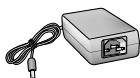
Adattatore della potenza (1EA)
Corda della potenza (1EA)
Cavo RS232C (1EA)
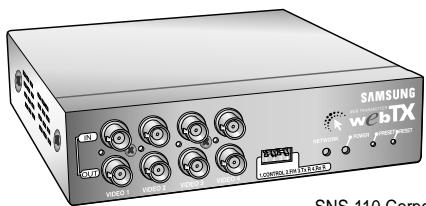
SNS-110 Corpo Principale
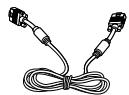
Cavo RS232C (1EA)
Adattatore della potenza (1EA)


Guida d'utente
Corda della potenza (1EA)
Capitolo3 Collegamentoagli instrumenti
Può collegare gli articoli seguenti con SNS-110, casi come i palyer d'imagine del video (ex; VTR, DVDP ecc.), i dispositivi network, i sensori d'allarme, i controlleri PAN/TILT/ZOOM/FOCUS, e i consoli PC collegati.
Cautela
Niente Voltaggio, più che DC2V, deve essere collegato al video inloutput terminale.1-4.
Collegamento alla Camera e i Player d'Imagine Video (es. VTR, DVDP, TV)
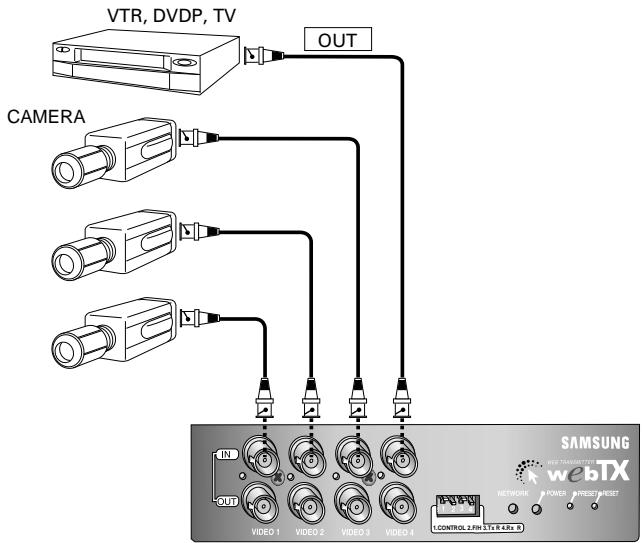
SNS-110 scoperta automaticamente NTSC/PAL e trametterlo come lo segnale d'imagine. Puito collegare le camere e i palyer d'imagine del video.(es. VTR, DVDP, ecc) al terminale video 1-4.
Cautela
I player d'immagine del video sono preferiti con laSYSTEMA identica quando il collegamento al video inlout 1-4. L'uso miscelleaneo poto diminuire la risoluzione di certaistema della teletrasmissione.
Collegamento ai Instrumenti Esternali
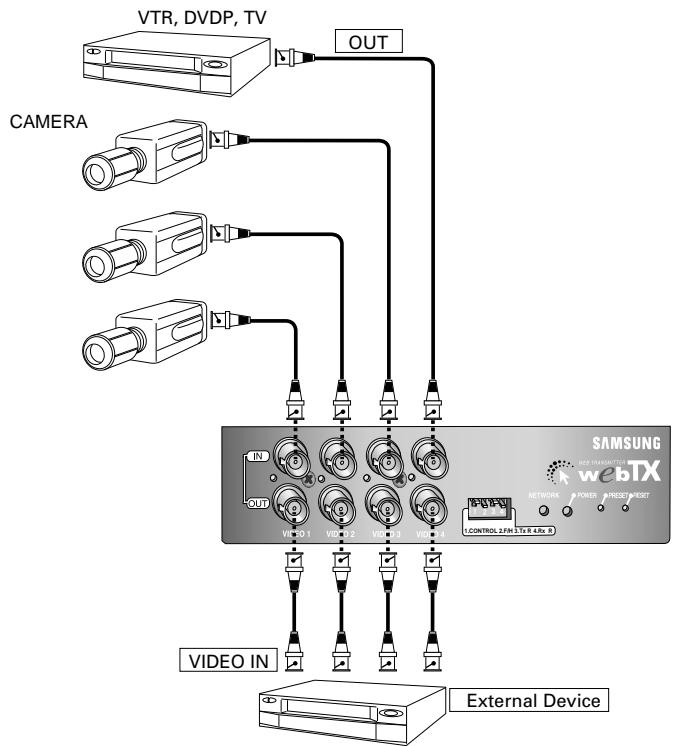
SNS-110 prouce le segnale d'immagine del video del cannae di corrispondenza, se è collegato coi instrumenti esternali al video fuori 1-4(capio atraverso RNC). La resistanza terminale di 75 sera essere automaticamente afferato dal collegamento coi instrumenti esternali.
Dispositivo Estemnale
Unit controllo Sorvegianza: Interrupttore Frame, Interrupttore Quad, Interrupttore Sequenziale, Muli-plexer, Monitor, ecc
Collegamento a Network
Ethernet(10Base/100BaseT)
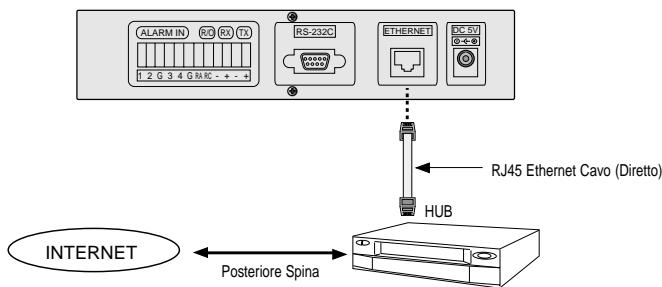
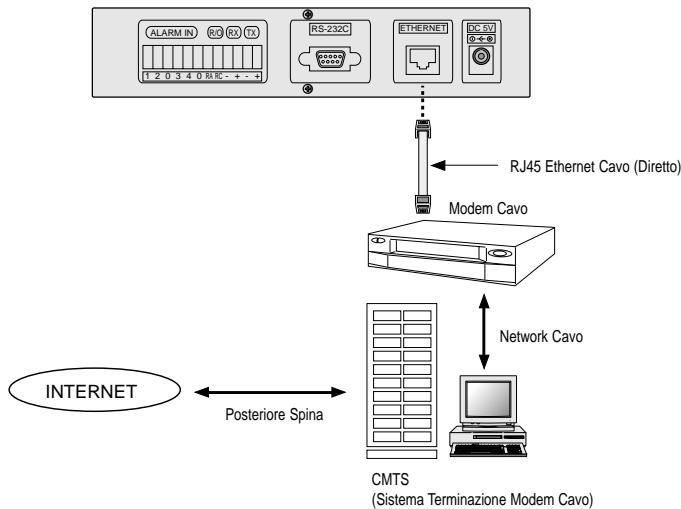
Modem Cavo

Collegamento al Sensore d'Allarme
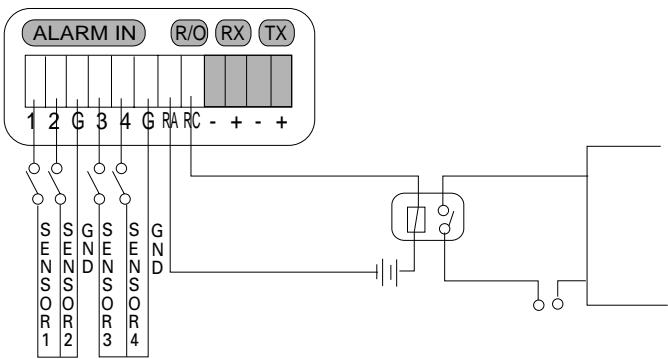
| Funzione | Nome | Capacità Regolare |
| Allarme In | Allarme 1/2/3/4/G | -Livello TTL(5VDC) |
| Ripetitore Out | RA/RC | -Resistenza Contatto Iniziale, Massimo : 75m -Massimo Potenza Interruttore : 60W, 62.5VA -Massimo Voltaggio Interruttore : 220VDC/125VAC -Massimo Corrente Portante : 2A -Contatto Valutazione (Resistente) : 2A 30VDC/0.5A 125VAC |
Il sensore d'allarme e i dispositivi esternali sono usabile dal collegamento a ALARM IN e terminali R/O della parte inverso del SNS-110 rispetivamente.
Cautela
Quando il collegamento un dispositivo esternale al terminale R/O, ha raccommando per usare addizionale "Relay" per il scopo del protezione di agli dispositivo.
Collegamento alla Camera PAN/TILT/ZOOM/FOUCUS E Controller
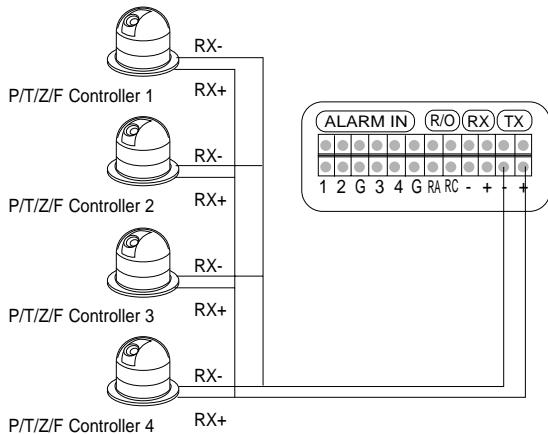
Il terminale RX/TX della parte inverso del SNS-110 usa l'interfaccia RS-442/485 e i controller PAN/TILT/ZOOM/FOCUS più essere collegato al terminale.
I controller PAN/TILT/ZOOM/FOCUS che sono sostecnato sono lo seguente.
Samsung Smart-Dome Camera (SCC-641) Pelco: Pelco-P Protocol Sostegno Controllo
- Sungjin Elettronico Communicazione: CPU-Ricevitore
Nota
Quando il collegamento Samsung Smart-Dome Camera(SCC-641), delve collagenare i SNS-110 al TxDt,-terminali di SCC-641. In questo caso, il Baud Rate Sostegna è 38400 e 19200bps. Per più informazione dettaglio, prego a riferire al manuale d'utente di SCC-641.
Riferimento chiede gli informazioni il negotio dove questo era acquistato per altri prodotti che la camera e i controller PAN/TILT/ZOOM/FOCUS di sopra.
IL T+e TX-del terminale come migliorato nel disegno, è collegagato al terminale esternale del controller PAN/TILT/ZOOM/FOCUS, e generalmente il terminale esterna ha un +, - polarità d'indicazione come essere sicuramente non interruttu la polarità.
Mette l'interrutore F/H a On(Manopola affrontare e vincere) sulla parte del frontale del SNS-110.
Riferisce al controller del manuale PAN/TILT/ZOOM/FOCUS e conferma e rimette gli articoli segmente.
Baud Rate Data Bit
Ferma Bit Parita Bit
- Controller ID(Attenti non duplicitare un controller ID differente)
Cautela
Se i controller diversi PAN/TILT/ZOOM/FOCUS sono usati, loro devono essere lo stesso modello.

Collegamento a RS-232C
Quando il collegamento di porto serialle PC(COM1.COM2) atraverso RS-232C da posteriore di SNS-110, cui selezione are il modo console di SNS-110 dall'uso la programmam emulazione terminale PC (Hyper Terminal)
S/W 1 dal pannello frontale delve essere posizionato "OFF"
Avvertimento
Nel modo console, se cambía la data d'esistente erroneamente, la sistemascouldoresultare nelle problema serie.
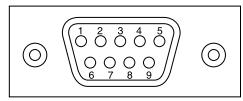
RS-232C Terminate (D-Sub 9Pin)
| Numero Pin | Nome | Direzione |
| 1 | NC | |
| 2 | TxD(Data Transmette) | Output |
| 3 | RxD(Data Riceve) | Input |
| 4 | NC | |
| 5 | SG(Segnale GND) | Potenza |
| 6 | NC | |
| 7 | NC | |
| 8 | NC | |
| 9 | NC |
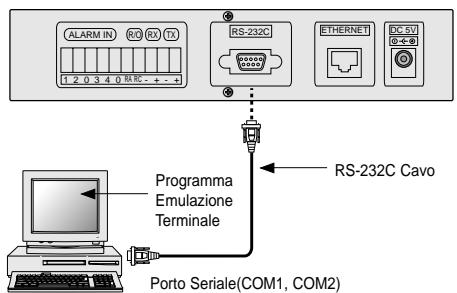
RS-232 Terminale (D-Sub 9Pin)
Creazione Cavo RS-232C
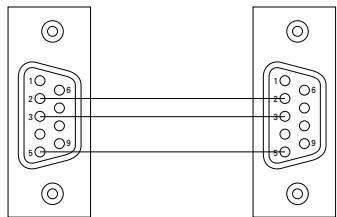
Il cavo RS-232C è impaccato con SNS-110, è percio non bisogna a produrrlo separamente. La diagramma d'impianto elettrico aveva molto a molto per.vostro informazione.
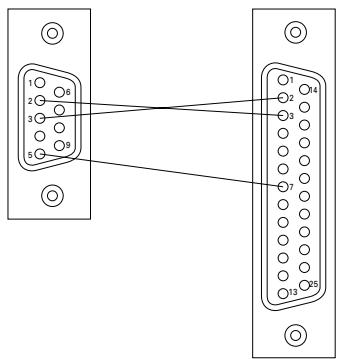
Femminile 9 Pin a Femminile 25Pin
Femminile 9 Pin a Femminile 9Pin
Set-up Communicazione Emulazione Terminale
| Articoli | Contenuti |
| Baud Rate | 38400 bps |
| Data Bit | 8 Bit |
| Partità | Niente |
| Ferma Bit | 1 Bit |
| Controllo Corrente | Niente |
| Coda Data | ASCII |

Creazione Cavo Ethernet
Da quando il Cavo Ethernet non è impaccato con SNS-110, l'utente ha per acquistare e uso separatemente.
Collegato da SNS-110 a Hub(Cavo Diretto)
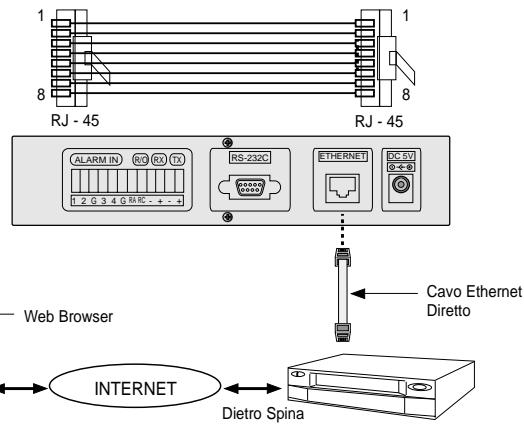
Collegato da SNS-110 a PC Diretto (Cavo Torsione)
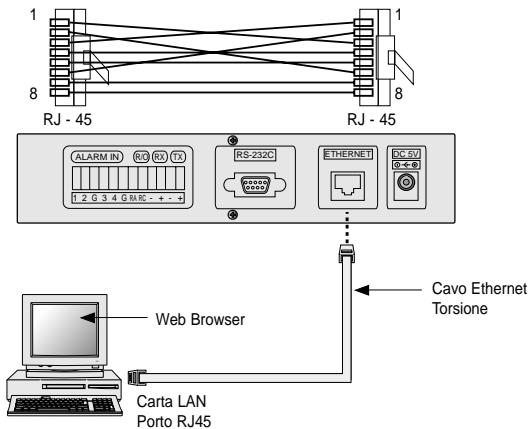
Capitolo 4 Setting un indirizzo IP
Niente l'informatazione molto network è set up eccetto Ethernet(MAC Indirizzo) nella fattoria delle mancanze. Deve set up l'indirizzo IP quando l'installazione.
Cautela
Indirizzo Ethernet(00-00-f0-XX-XX-XX) è registrato sul tasto del prodotto al tempo d'acquisto. Perché questo può essere cancellato accidentally, prego duplicitare il numero e migliorierlo in quale altri sono.
Prima cominciare
(1) Confermare l'indirizzo Ethenet (00-00-f0-XX-XX-XX) sul tasto di SNS-110. Deve mantenere quello numero per IP indirizzo set-up.
(2) Confermare l'alimentazione normale di SNS-110.
(3) Confermare il collegamento proprio con network.
Quando ha collegato propriamente al network coll'ambiente Ethernet, il network frontale LED lampeggia.
(4) Per usare vostro SNS-110 molto l'ambiente Ethernet(10 BaseT/100BaseT), un indirizzo IPrawnato使之 essere assegnato a SNS-110 da un network manager. A quello tempo, controlling il network seguente collegato l'informazione.
Indirizzo IP
- Entrata
- Maschera Sottomet
- Nome Domain
DNS
(5) Se set up un indirizzo IP atraverso il server DHCP nell'ambiente network, e se SNS-110 è collegato proprioamente al network, sarebbe aggenuato automaticamente con un indirizzo IP, Entrata e Maschera Sottonet dall'accesso. Conferma quello indirizzo IP auto-assegnato da RS-232C ha collegato l'emulazione terminale PC.(Hyper Terminal) Prego, riferisce a "Collegamento RS-232C" e APPENDIX C "Come Usare Console". Riferisce al Appendice D "IP Dinama Informazione Transfer" per mandare Dinamicamente Indirizzo IP assegnato al server d'amministrazione.
(6) Set up un indirizzo IP, secondo al ambiente network come seguente. Deve set up appropriamente un indirizzo IP costante vosto network d'ambiente.

Setting in Ethernet(10BaseT/100BaseT)
Per Window 95/98/NT
(1) Apire Dos window dal PC network-collegato con SNS-110.
(2) Eseguire "arp-s"
arp -s
Example :
arp -s 168.219.15.250 00-00-f0-a1-0a
(3) Confermare se l'indirizzo IP completeness piacevole l'indirizzo Ethernet come è molto a molto dall'eseguzione "arp-a".
arp -a
Example :
arp -a
Internet Address
168.219.15.249
168.219.15.250
Physical Address
00-00-f0-ff-a1-2b
00-00-f0-ff-a1-0a
Type
static
static
Se non si accorda Completelyo反过来 l'inseguito(2), cancella I'indirizzo IP presente dall'e-seguzione "arp-d" e ripete(2) e (3)
arp -d
Example :
arp-d 168.219.15.250
(4) Aspetta fino a riceve il riponde normale dopo l'eseguizione "ping"
ping
Example :
ping 168.219.15.250
You must enter it.

(5) Se sono prendendo niente le risposta, tenta 1-2 più volte. Se non sono prendendo continuamente nelle risposta, prego riferisce a APPENDIX D "FAQ".
Cautela
Deve solo usare il PC entro Entrata indenticale con l'indirizzo IP, quando setting up l'indirizzo IP in Ethernet.
Setting in Unix
(1) Eseguire l'instruzione seguente per le machine Unix di network-collegato con SNS-100.
(2) Eseguire: "rarp-s"
rarp -s
Example :
(3) Confermare se l'indirizzo è d'accordo completeness coll'indirizzo Ethernet come era molto a molto dall'eseguzione "rarp-a".
rarp -a
Example :
rarp -a
IP Address
168.219.15.249
168.219.15.250
HW Type
10Mbps Ethernet
10Mbps Ethernet
HW Address
00-00-f0-ff-a1-2b
00-00-f0-ff-a1-0a
Se non è d'accordo Completelyo后再i. Il calcolo gli indirizzizi IP presente dall'eseguizione "rarp-d" e ripete (2) e (3).
rarp -d
Example :
rarp-d 168.219.15.250
(4) Vede se riceve la risposta come era molto a molto après l'eseguzione "ping".
ping
Example :
ping 168.219.15.250
(5) Se non prende le risposta, tipo "Ctrl+C" per fermare e provare il numero(4) la coppia di più tempi per riesseguire. Se non prende le risposte ancora, riferisce all'appendice "D".
Cautela
Deve solo uses il PC entro l'entrata identicale con l'indirizzo IP, quando setting up un indirizzo IP nel Ethernet.
Per l'informatione dettagliato, riferisce all'appendice E. FAQ "Niente risposta a PING quando setting I'indirizzo IP"

Il 'Installer Ip è una programma d'applicazione che sostiene facile il setting di parametrico network di SNS-110 casi como Indirizzo IP, Entrata, Maschera Subnet ecc. Prima l'esecuzione il 'IP Installer', il SNS-110 delve essere collegato con PC atraverso il cavo RS-232C. Il 'IP installer' funziona sul window 95/98/Me/Nt/2000/XP.
- Nome Programma di IP Installer: SetupWebTX_v11.exe
Nota
Può download il "SetupWebTX_v11.exe' a "http:samsungelectronics.com".
(1) Download il 'SetupWebTX_v11.exe' e installa vosto PC.
(2) College SNS-110 con PC atraverso il cavo RS-100. Prego di riferisce al 'Collegamento a RS-232C" di Capitolo3.
Cautela
Prego identificare che il porto seriale è assegnato per il collegamento di SNS-110 fra COM1/COM2 di PC.
Quando il collegamento il SNS-110 con PC, usare il cavo RS-232C incluso nel pacco di SNS-110.
Deve confirma il porto serialle assegnato non essere usato simultaneamente da altri dispositivo così come il modem o il mouse.
(3) Quando I'eseguimento il 'IP Installer' dopo I'installazione, sera vedere il window seguente. Seleziona il porto serialle che ha assegnato per il collegamento di SNS-110, e poi scatta il tasto "OK"
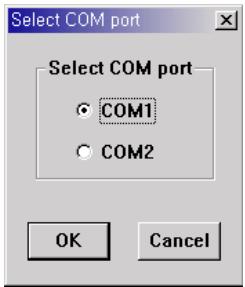
Nota
Se il porto seriale che vosto selezionamento è stando usato da altri dispositivo. Sarà vedere il window seguente.
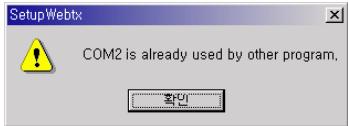
In questo caso, deve fermare l'uso del porto seriale da altre dispositorio o cambia il collegamento di SNS-110 a altre porto seriale.
(4) Se il SNS-110 e PC è collegato successivement atraverso il cavo RS-232C, sare vedere il window seguente.
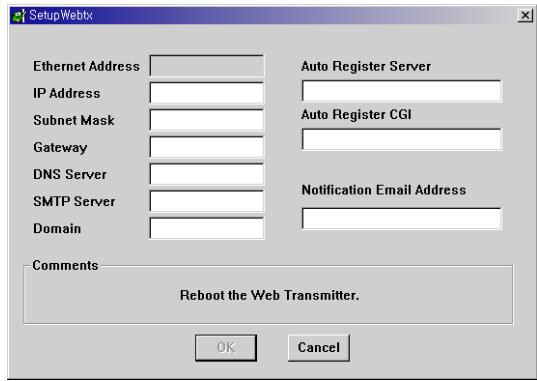
(5) Nell'obbedienza al 'Comments' della programmà, rimette SNS-110 alla spinta il tasto 'RESET' o dal spento e accende di SNS-110. Poi, il stato presente del parametro di SNS-110 sare aussi fatto display.
Se niente è fatto display nella programma, controlling the sequelae di SBS-100 e PC, e poi ripetere la procedura di sopra.
Nota
Per più informazione dettaglio di parametro network, prego a riferire al 'Network Set-up' di Capitolo 7.

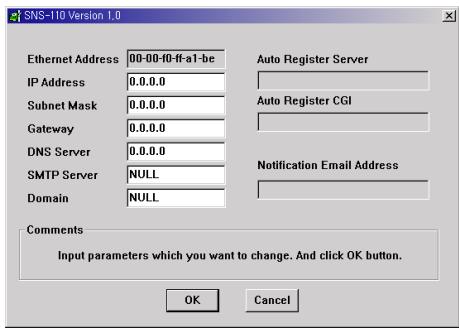
(6) Set up o modifica il parametro network, e poi scatta il tasto 'OK'.
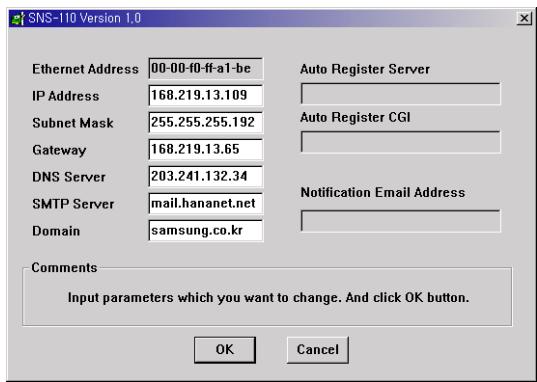
(7) Se il setting di network parametro riuscito, sare vedere il window seguente.
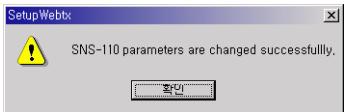
(8) Set up o modifica il parametro network, il SNS-110 sare riboot automaticamente. Se tutti di parametro network sono set propriamente, più collegare SNS-110 con Web Browser.

Se il messaggio 'success' window non appeare anche atraverso aspetta più che 10 secondi dopo lo scatto il tasto "OK", ferma la programmata dello scatto il tasto 'Cancel', E poi, eseguire il "SetupWebTX_v11.exe' e seguisce le procedure ancora.

Setting Altri Network Informazione
Dopo setting up l'indirizzo IP in Ethernet, seguisce la procedura prossima per set up addizione l'in-formazione network.
Dopo la procedura precedente, delve set up l'informazione seguente, ha confirmato dal gestore network, per collegare al network successivamente.
- Entrata
- Maschera Sottonet
- Nome Domain
DNS
(1) Apire un web browser(Nescape o Explorer) dal PC network-collegato o la macchina Unix con SNS-110 installato.
(2) Log in col SNS -110 indirizzi IP attraverso il web browser. Deve entrare il ID Esatto e il password. L'utente iniziale del nome e il password sono migliorato a quello.
- Nome Utente :root
- Password: w2000
(3) Dopo ha fatto log in, set up l'informazione network addizionale nel modo aministrazione.
(4) Assicurasi rimette o spenge e poi accende vosto SNS-110 dopo setting.
Nota
Prego, riferisce a Capitolo 5 e 7 per log-in e il modo d'aministrazione network setting up.
Cambiamento Indirizzo IP
(1) Per Cambiare l'indirizzo IP presente, log in con l'indirizzo IP presente. Poi, cambia l'indirizzo IP nel network set-up del modo d'aministrazione. Riferisce a Capitolo? setting Amministrazione Modo Network.
(2) Riferisce a APPENDIX B "Factory Default", per set up la fattoria difetto e set up un nuovo IP indirizzo secondo Capitolo4, Setting un Indirizzo IP.
In Cavo Network traversalc Cavo Modem
(1) Collegare seconda a "Collegamento a Modem Cavo" di Capitolo 3 Collegamento a Network, e accende SNS-110.
(2) SNS-110 riceve automaticamente l'informatione segunte dal cavo di dirigente network dall'esecuzione DHCP(Dinamica Host Configurazione Protocolo), se ha collegato al cavo network attraverso un modem di cavo.
- Indirizzo IP
- Entrata
- Maschera Sottomet
(3) Prego conformere l'indirizzo auto-assegnato dal PC dell'emulazione terminale(Hyper Terminal) collegato a RS-232C.
Prego, riferisce a "Collegamento a RS-232C" e APPENDICE C "Come usare Console".
Dopo setting up successivement un indirizzo IP come in capitolo4, eseguisce un web browser(Nescape o Explore) da un internet PC.
Specificaione Ideale
Se vostro PC perfomance più causare PC il funzione anormale perché le parti risorsa PC.
Anche la performance PC incompetence cui pote causare la funzione anomale PC a causa di parti risorgente PC.
Percio, usare
- CPU: Pentium II piu
- Memoria Man : 64M Byte o più
Perché la versione web browser bassoanchepuocausareiproblemi nell'immagine della procedura, delve usare.
- Netscape 4.0 o più alto versione
Explore 4.0 o più alto versone
Nota
Può essere i problemi con l'imagine del video transferimento se Netscape 6.0 oURT
Log in detraverso Netscape
(1) Aprisce Netscape web browser.
(2) Entrare l'indirizzo SNS-110 in Va a: xxx.xxx.xxx.xxx
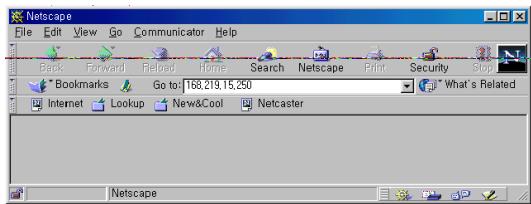
(3) Se ha fatto log in propriamente, Sara videere lo seguente.
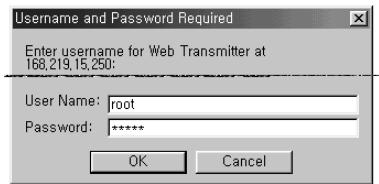
(4) Entrare proprioamente il nome e il password d'utente e scatta l'icona "OK". Deve essere vedere lo schermo iniziale di Capitolo 6 Modo Applicazione.
Log in detraverso Explorer
Tempo Primo
(1) Se niente ha fatto log intrasverso Explorer, prima download plug-in programma da SNS-110. poi, seguire la procedura prossima.
(2) Aprisce il web browser Explorer.
(3) Selezionale "Tools" dal menu top del browser. E, selezione "Opzioni Internet", poi "Sicurezza". Assicurarsi il livello delle sicurezza è messo al "Medium" o più basso. Se non, prego selezione "Conferma", dopo la selezionamento "Medium" o più basso.
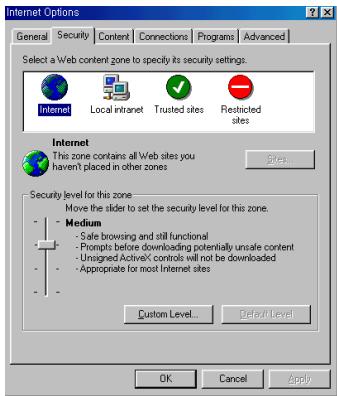
(4) Entrare l'indirizzo IP SNS-110 in Indirizzo: xxx.xxx.xxx.xxx
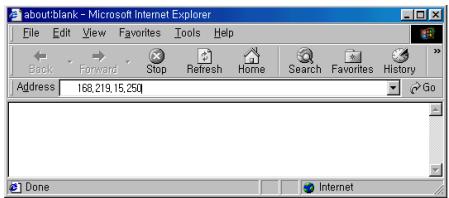
(5) Se ha fatto log in proprioamente, sare vedere il seguente.
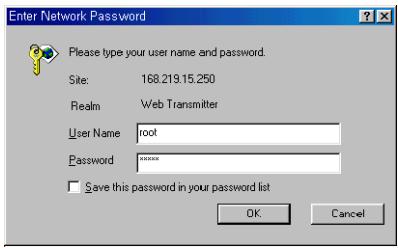
(6) Entrare proprioamente il nome e il password d'utente e scatta l'icona "OK". Poi, delve essere vedere il messaggio della sicurezza.
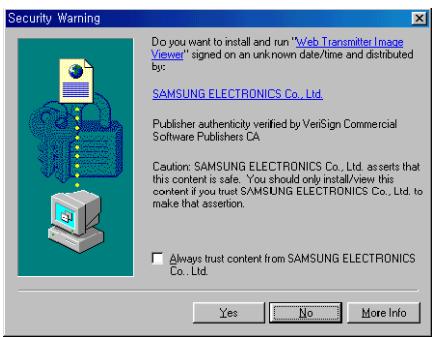
(7) Scatta "Yes", ha completato solo download Explorer plug-in della programmà da SNS-110. Poi, delve videere lo schermo iniziale di Capitolo6, Modo Applicazione.
(8) Se il levello della sicurezza èesso a "Alto", poi il window segmente appeare e la programmnon cui è essere installato.
Percio, va diaetro e mette il levello della sicurezza a "Medium" o più basso.

Aventimento
Dopo il download Explorer completa, prego mette il levello della sicurezza nella sua posizione originale.
Dopo il tempo Primo
(1) Aprisce web browser Explorer.
(2) Entare Indirizzo IP SNS-110 in Indirizzo: xxx.xxx.xxx.xxx
(3) Se ha accesso propriamente "Log in" window appeare.
(4) Entare popriamente il nome e il password dell'utente e scatta l'articolo "OK". Deve essere vedere lo schermo iniziale di Capitolo 6 di Modo Applicazione.

Altri
(1) Il nome e il password dell'utente iniziale nella fattoria delle mancanze sono come seguente.
- Nome Utente:root
- Password:w2000
(2) Il window Log-in appeare solo quello codizione seguente.
- Quando "Password Enable" è messo nel Web Transmitter setting del modo d'amministrazione e ha accesso al modo applicazione, il window Log-in apparisce
- L'accesso al modo d'aministrazione è limitato perché questo è usato per cancellare SNS-110.
Schemo iniziale
(1) Se haentrato corretamente il nome e il password d'utente o ha scattato il tasto "Applicazione", sarevvedere lo schermoiniziale prossimo del modo d'applicazione.
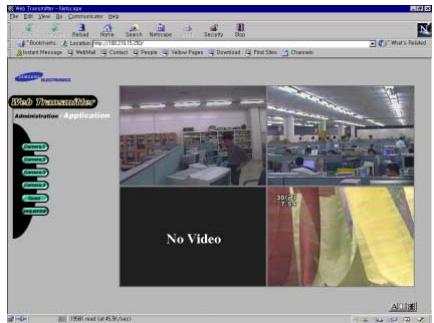
(2) Sarà vedere lo scherno di quadruplesso con l'input d'imagine 4-video. E, perché migliorie input imagine, sare vedere "Niente Video".
Schermo Segnale
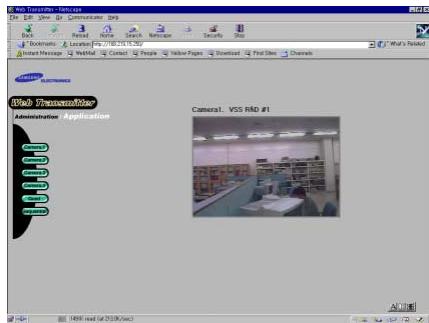
(1) Dal selezione un imagine dal tasting "Camera 1-4" sulla parte della sinistra dello schermo, sarevvedre l'immagine individuale corrispondente alla vostra selezione.
(2) Scatta il numero d'imagine presente per rinfrescare.

Schermo Quadrupede
(1) Scatta il tasto "Quad" sulla parte della sinistra dello schermo. Sara vedere gli schermi 4 per Vedere nelle schermo segnale.
(2) Scatta quale degli 4 schermi per vederlo dello schermo segnale.
Schermo Sequenziale Automatica
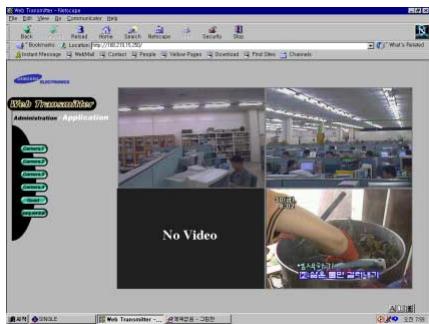
(1) Scatta il tasto "Sequenziale" sulla parte della sinistra dello schermo nel modo Applicazione. Sar vedere 4 schermo sequentialmente il cambiamento. Il tempo intervale fra agli schermo più essere regolato nel modo d'amministrazione.
(2) La configurazione dello schermo è quello come nello schermo segnale di condizione.
Cautela
La qualità del video nell'uso schermo Quad/Sequenziale più essere inferiore, perché la qualità del video trasmesso è quello per essere come lo schermo segnale.
Se vede un imagine con lo schermo Quad/Sequenziale nella misura normale, dopo la selezione dello schermo segnale come Misura Piccola/Alta Qualità Video, la qualità del video è inferiore a qunado vede lo schermo segnale con Misura Normale/Alta Qualità Video.
Schermo Segnale con Controllore PAN/TILT/ZOOM
(1) Dopo il permesso Pan/Tilt/Zoom nel modo d'aministrazione, se selezione un imagine dal tasto "Camera 1-4", sera vedere lo schermo prossimo.
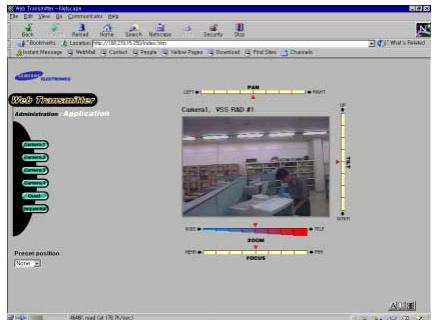
(2) Prima l'opération Pan/Tilt/Zoom, i controlleri Pan/Tilt/Zoom deve aveere stato collegato, e la configurazione di P/T/Z deve aveere stato costruito nel modo d'amministrazione.
(3) Saré vedere i bars di scorrimento sul video attorno l'imagine. Saré selezione vosto angolo di privilegiate e la posizione dell'imagine dal scatto agli ora. Per muovero la camera alla posizione prerisparmiato, selezione la posizione nella scatola sul tasto della sinistra dello schermo.
(4) Per fermare il movimento l'imagine dello scato il bar di controllo, scatta "▲" nel centro del bar a misurare l'imagine.
I differente esiste secondo i tipi del controller Pan/Tilt/Zoom.
L'indolentecouldaccadere nell'imagineacause deltempodidurazione in network.
(5) Se scatta il tastingo "Quad" sulla parte della sinistra dello schermo nel modo d'applicazione, cui ve dedere simultaneamente tutti 4 immagini.
(6) Per trasfere dal modo Applicazione al modo d'amministrazione, scatta "Amministrazione" sull'angolo superiore della sinistra dello schermo.
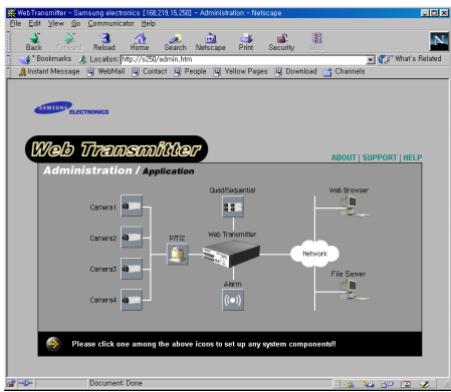
Schermo Iniziale
(1) Deve entrare "root" per il nome e sua password d'utente nel window log-in per trasferire al modo d'amministrazione di tutto per tutti due password-permesso e il password-disabile condizione.
(2) Se la camera non opera normalmente après l'accesso al modo d'amministrazione, l'artocolo della camera che è localizzato sullo schermo blurs, se la camera opera normalmente, ma, l'articolo在哪 in grego.
(3) Póu set up pan/tilt/zoom, quad/sequenziale, web transmettitore, l'allarme e il network dal scatto agli articoli corrispondente.
Nota
Se setting non è fatto correttamente o molti personi mette allo stato tempo nel modo d'amministrazione, quello prodotto più disfunzione. Percò essere accurate ad amministrare il password del log-in nel modo d'amministrazione e quello è recommando che solo la persona che amministra quello prodotto può usare il prodotto.
Camera Set-up
(1) Sarà vedere lo schermo seguente dal scatto dell'articolo "Camera" nel modo d'amministrazione.
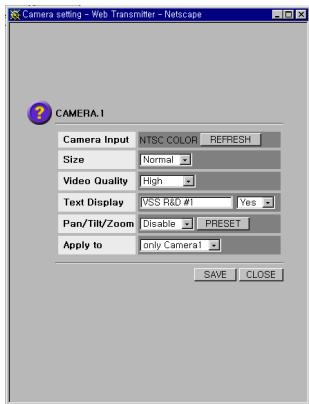
(2) Camera Input Riconse automaticamente l'imagine dellaSYSTEMAtransmissione(NTSC/PAL),Colore/Bianca e Nero, o Niente Video. Se scatta il tasto "Refresh" a quale tempo, Anything funzione sare corrente atraverso e set up novo configurazione d'immagine dellaSYSTEMAtransmissione(NTSC/Pal), Colore/Nero e Bianca, o Niente Video.
(3) Misura Come la misura dell'imagine nelle schermo, più selezionare "Small", "Normale" o "Large"
(4) Qualità Video
Seleziona uno di "Low", "Medium" e "High".
(5) Display Testo
Ne scopo del display del titolo per agli imagine, più battere il testo in inglese o Coreano. Se scatta "Yes", il testo è stampato sull'imagine correspONDente.
Raccomandato
Può melhorare la velocità del trasmesso, che è diminuito dal network digital o traffico, dal riduzione della misura o la qualità dell'imagine.
(6) Pan/Tilt/Zoom
Selezione "Non permette", se il controller Pan/Tilt/Zoom non è collegato. A quello tempo il tasto "Preset" è inattivato.
Se Pan/Tilt/Zoom sono collegato propriamente, selezione "Permette".
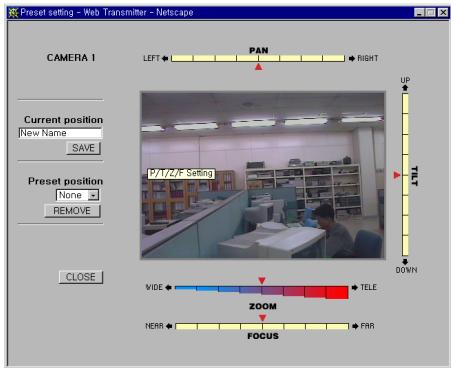
(7) Preset
Sara attenuato il tasto "Preset". A quello tempo, sareva vedere lo schermo prossimo, e puo controllare lontanamente la posizione della camera.
Dopo la posizione la camera como myosto preferenza con i controller Pan/Tilt/Zoom/Focus, risparmia esta posizione in "Posizione Corrente". Questa posizione risparmiata è essere selezionato nel futuro dal scatto il tasto "Preset" nel modo Applicazione.
(8) Applica a
Il ordinato iniziale solo applica alla camera input particolamente,osi come "Solo Camera 1" - "Solo Camera4".
Se selezione "Tutti Camere", l'informazione selezionato applica a tutti camere. Questa funizione non applica ai testi fatto display.
Set-Up PAN/TILT/ZOOM
(1) Può vedere il window prossimo, se scatta l'articolo "P/T/Z" nel modo amministrazione.
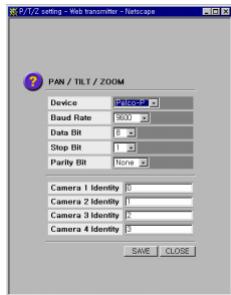
(2) Dispositivo
Per controllare PAN/TILT/ZOOM/FOCUS, collega la camera PAN/TILT/ZOOM/FOCUS e il controlloe al terminali + - di RS-485 sul posteriori di vostro web transmettitore. Per più informazione, riferisce a Capitolo 3 "Collegamento alla camera e il controller PAN/TILT/ZOOM/FOCUS.
Qui sono la camera e il controller PAN/TILT/ZOOM/FOCUS sostenuto.
- Velocità Dome Camera e Controller, prodotto da Samsung Elettronico
P Protocolo Dome Camera e Ricevitore, prodotto da PELCO - CPU Ricevitore, Prodotto da Sungjin Elettronico.
Nota
Se ha un dispositivo altro che il controller Pan/Title/Zoom/Focus che è sostenuto correttamente, contatare myistro venditore.
(3) Baud Rate
Set up appropriato Baud Rate secondo del tipi di controller.
(4) Data Bit
Selezione Data Bit da altri 7 Bit o 8Bit, secondo del tipi di controller.
(5)Ferma Bit
Selezione Stop Bit da altri 1 Bit o 2 Bit, secondo del tipo di controller.
(6) Parità Bit
Selezione Parità Bit da Odd, Even o Niente, secondo il tipi di controller.
(7) Camera Indentita
Massimo di 4 Pan/Tilt/Zoom/Foucus controlli più essere collegato. Quando il collegamento più che un controller, delve assegnare un ID per agli controller. Prego, riferisce al manuale di controller per suo ID.
(1) Sara videe lo schermo prossimo dal scatto l'icona Quad/Sequenziale nel modo d'aministrazione.
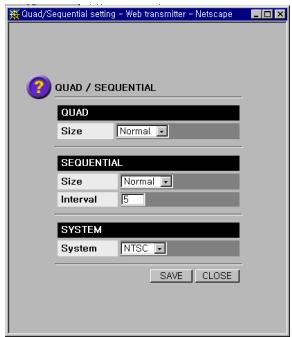
(2) Misura Quad
Selectionare da Small o Normal
(3) Misura Sequenziale
Selezionare uno da Small/Normal/Largo
(4) Interval Sequenziale
Può selezionare l'intervalo sequenziale da 3 secondi a 60 secondi. Ha selezionato il tempo sera essere l'intervalo fra 4 immagini input nell'immero sequestziale.
(5) Sistema
Selezionare laSYSTEMadi teletrasmissione dell'immaginefra NTSC e PAL,secondo dove sono SNS-110 è designato per selezionare automaticamente laSYSTEMadi teletrasmissione dell'immagine dal segnale d'imagine input.
Se usa miscellaneamente le sistème differente, casi comme NTSC e PAL, SNS-110 sottoporre a unprocesso la misura d'imagine secondo laSYSTEMA set-up nello schermo quad e sequenziale.
Raccomdata
Ha raccommando per usare lo segnale d'imagine identico, perché la qualita del video cui diminuire o disfunzione, se usa gli segnali differenti in input 4-video.
(1) Sarà vedere il window della configurazione prossimo dal scatto "Web Transmitter" in modo Amministrazione.
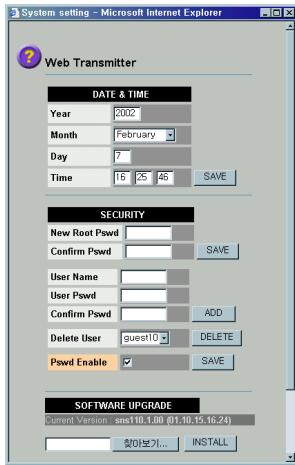
(2) Data e il tempo
Selezione la data e il tempo
(3) Sicurezza
① Nuovo root pswd
Cambia il password root. Nuovo passworduve essere più che 3 lettere e meno di 32, e delve includere i numero Arabian.
Ogni tempo fa log in al modo amministrazione, deve entrare il nome e il password dell'utente, e solo il valore del password è "root" password.
② Nome e Password d'utente
Puo restringere l'accesso da alte utenti dal nome d'utente registrazione. Il nome d'utente delve essere più di 32 lettere, e il password deve essere più di 3 lettere, e meno di 32, e deve includere i numero.
Quando vuole cancellare il nome d'utente registrato, selezione il nome d'utente in "Cancalla Utente" e scatta il tasto "Cancella".

③ Permette Pswd
Restringe l'accesso da altri utenti. Se controlla la scatola controla di "Permette Pswd" e scatta il tasto "Aplicola", deve essere input registrato il nome e il password d'utente in Log-in window per accederà al modo Applicazione.
Se non controllinga scatola del controllo di "Permette Pswd", qulacuno è accessibile al modo Applicazione.
Cautela
Qualcuno che è accessibile al modo amministrazione, perché cambiare la configurazione di SNS-110. Se la configurazione è cancellato o alternato, la ricerca può essere danneggiato o disfunzionato. Percio, il difetto della fattoria è set up con il password root.
Dopo l'installazione iniziale, sei raccomandato fortemente per cancellare il password root e restringe l'accesso da altri utenti.
(4) Upgrade S/W
Upgrade la programma installato correttamente in SNS-110 alla versione più aggiornato.
① Download la versione della programma aggiornata dal web site Samsung Electronics. (www.samsungelectronics.com), o alla persona di servizio SNS-110. Il nome del file della programma SNS-110 è SNS-110_vXXX_XXX.bin.
Risparmia la versione della programma aggiornata nella directory di SNS-110 PC collegato.
③ Scatta "Browse" e selezione la programma aggiornata, SNS-110_vXXX_XXX.bin, nel directory. Il file selezionato sarebbe risparmiato nel window browse.
④ Scatta "Install" e après il window dialog. Sarà vedere il messaggio del cautela, poi scatta "OK" per iniziare la programmà upgrade. Sotto il completeness Upgrade, sareva detere allog window. Deve aspettare approssimativamente per 2 minuti.
Cautela
Aspetta fino il messaggio "Upgrade è riuscito! Nuova coda sare assere fatto load dato rimette" appeare. Riboot SNS-110 prima quello messaggio cui causare il danneggio fatal alla machina.
⑤ Riboot SNS-110 après l'upgrade stando sompletato come ha mostrato a sotto.
- Premere il tasto "Reset" sul pannello frontale.
Spengere e poi accende SNS-110.
Dopo completeness upgrade la programm, eseguire web browser e log in.
Cautela
Attenti non installare altri file accetto la programma SNS-110(SNS-110_vXXX_XXX.bin.) perché upgraded S/w. Poteva accidentamente il grilletto il danneggio dellaSYSTEMA fatale. Sempre ribbot, dopo laSYSTEMA è fatto upgraded. Dop o'upgrade, Network setting(lp Indirizzo, DNS..) non è cambia-to ma l'input dell'utente è inizialato après il riboot e quello delve essere specificato al modo Amministrazione
(5) Default Factory
Se scatta il tasto "factory default", tutti informazioni o configurazione di SNS-110 sare ritrornare al punto d'acquisto, eccetto l'indirizzo Ethernet. Riferisce a APPENDICE B "Factory Default" per i dettagli.
Cautela
Attenti quando eseguisce "Factory Default", perché tutti configurazione di SNS-110 sare ritoriare al stato iniziale, e disinserisce il log-in.
(6) Reset Software
Riset il SNS-110 attraverso Network.
Cautela
Il 'Riset Software' sare scollegare tutti dei collegamenti presenti di SNS-110. Destra dopo il SW aggiornato 'Riset Software' non funziona.

(1) Collegare il sensore d'allarme ai dispositivo altro secondo a "Capitolo 3 Collegamento a Instrumenti".
Il levello d'allarme del terminale d'allarme 1-4 è lo seguente.
- Condizione Normale:TTL Livello Alto(DC 5V)
- Allarme :TTL Livello Basso (DC 0V)
(2) Se l'allarme è messo off il SNS-110 manda il video d'imagine collegato al terminale d'allarme 1-4, da E-mail o al server FTP sul tempoMESSO gap.5 frame per E-mail e 999 frame per FTP più essere transferito, e i E-mail con il messaggio preset e gli immagini del videoanche più essere transferito.
(3) Nel modo aministrazione quello setting window sare assere visto con uno scatto sull'icona "Allarme/Relay".
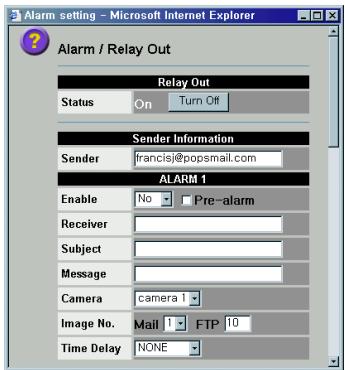
(4) Statue
Le statue presente sul terminale Relay Out della parte inverso del SNS-110, il tasto d'olivetta formato "Accento/Spento" è usato per controllare il dispositivo esternale collegato al terminale Relay Out.
(5) Mittente
Per mandare il messaggio dallarme e l'immagine del video da E-mail, E-mail indirizzo deve essere entrato come identificare il mittente. Se l'indirizzo E-mail è invalido il messaggio dallarme e l'immagne del video.
Racommandata
Prego, mette l'indirizzo e-mail valido di SNS-110 d'amministrazione a e-mail il 'sender'
(6) Permette
Ogni terminali d'allarme ha per essere什么意思 come per se le funzioni transfer "Mail" o "FTP" sarebbe usato.
Se il sensore d'allarme non è installato o se lo segnale input può essere ignorato, scatta "No".
(7) Pre allarme
Se l'immagne del video transferrimento è messo a FTP e l'allarme spende, quello sare mandare l'immagne che erano mandato prima l'alarme. Il numero dell'immagne del video che è mandato prima l'alarme è ugulae al "Immagne No." nell'articolo (12). E se l'immagne No. sorpassa 32, poi un Massimo di 32 frame sare essere transferito.
(8) Ricevitore
Questo mette l'indirizzo E-mail che sare ricevere il messaggio d'allarme e l'imagine del video quando l'allarme spento. Questo è usato quando il "Mail" è quello in articolo.(6)
(9) Soggetto
Questo mette il 'Soggetti' del messaggio d'allarme, e i caratteri 30 più essere entrato. Questo è usato quando il 'Mail' è quello in articolo.(6)
(10) Messaggio
Questo mette il messaggio d'allarme da solo, 30 caratteri più essere entrato. Questo è usato quando il 'Mail' èesso in articolo (6)
(11) Camera
Questo mette l'imagine che sare essere transferito fra Camera 1-4 quando l'allarme spends.
(12) Imagine No.
Questo mette il numero della pagina dell'immagine del video ricevuto. Se il "Mail" in articolo(6) èizzato, il mail No. è, se il FTP èizzato il FTP No. è usato. Mail può essere usato 1-5, e FTP 1-999.
(13)Tempo Ritardo
Questo mette la distanza del tempo quando l'immagne ora è ricevuto. Se è mette per "2 secondi", quello trasferisce uno catturato del taglio d'immagne fermo agli 2 secondi e la figura mette in articolo (12) è il numero di ripetizione.
Quando mette a "None", niente distanza del tempo è usato e l'imagine ferma è catturato e transmesso dal SNS-110 con sua abilità altissima.
Cautela
Se il file attacato è bloccato o la misura è limitato quando l'invio un file d'imagine sul server SMTP, il messaggio dell'allarme e il video d'imagine non cui quod assere transferito.
Set-up Network
(1) Sara videere il window della configurazione prossimo dal scatto "Network" nel modulo d'aministrazione.
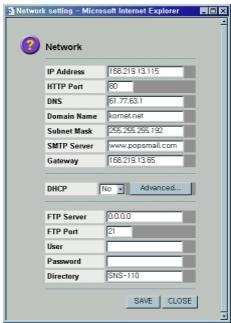
(2) Indirizzo IP
Entrare Indirizzo IP SNS-110. Se l'indirizzo IP ha stato propriamente set up secondo il capitolo 4 Setting up IP Indirizzo, il IP indirizzo sare automaticamente essere set up e ha lostrato nel window. Se l'indirizzo Ip è cambiatto in uso, ri-mettes l'indirizzo IP su quello menu.
(3) Porto HTTP
Mette il porto HTTP per collegare a un web browser. Il setting Diffetto è a 80.
(4) DNS(Domain Nome Server)
Set up l'indirizzo server DNS assegnato dal manager network e l'indirizzo delve essere nel lettere alpabeto l'incluso i numero e ".
(5) Nome Domain
Set-up l'indirizzo Nome Domain assegnato dal manager network.
(6) Maschera Subnet
Set-up L'Indirizzo della Maschera Subnet assegnato dal manager network.
(7) SMTP(Simple Mail Transfer Protocol) Server
Set-up l'indirizzo IP del mail server, dove il messaggio sare assere mandato l'allarme e rialzato.
Cautela
Il Server SMTP deve sostarare l'indirizzo d'e-mail che èMESSO al 'Sender' di Allarme/Relay Out.
(8) Entrata
Set-up l'indirizzo Gateway assegnato dal manager network.
(9) DHCP(Dinamica Host Configurazione Protocol)
DHCP è protocol, che automaticamente assegna l'indirizzo IP nell'ambiente network.
Questi ambienti network assegnato automaticamente con Indirizzo IP sono come seguenti.
- Mette DHCP "Yes" a Ethernet, che usa il Server DHCP.
- Anche mette DHCP "Yes" al cavo Network.
DHCP delve essere "NO" nei ambienti network accanto ai due casi di sopra.
Scatta “Advanced” per notificare l’indirizzo Dinamica IP attraverso il mail o per registrar con il server
DB separato. Riferisce al "Appendice" per più informazione.
Cautela
Se DHCP èMESSO a “Yes” nei ambienti di network, che riceve manualmente
l'indirizzo IP dal manager network, la condizione log-in può essere insodisfacente nella potenza on/off. O se DHCP è messo per essere "No" nei ambiento network, che assegnata automaticamente l'indirizzo IP per usare, così come Cavo Network, il IP indirizzo non può essere assegnato al terminale nelle potenza on/off. Quandoamenti accadono, pergono riferire alla sezione FAQ.
(10) Prego, set up DHCP per l'ambiente network appropriato, quando vuole cancellare vostro network. Poi, spenge e accende e collega al network.
Poi, spenge e collega al network.
- Cambia DHCP "No" a "Yes" quando cambia Ethernet (manualmente ambiente IP assegnato) a Cavo Network Ethernet (Dinamicamente Ip assegnato Network ambiente)
- Cambia DHCP "Yes" a "No" quando cambia Cavo Network, Ethernet(Dinamicamente IP assegnato Network ambiente_ a Ethernet (maualmente Ip aseagnato ambiento)
Nota
La forma basica dell'indirizzo internet è xxx.xxx.xxx e xxx è un numero fra 0-255.
(11) Server FTP
Specifica il server d'indirizzo FTP per mandare l'imagine ferma. L'indirizzo server deve essere tutti due Indirizzo Ip network dove SNS-110 può accessoo Host Nome
(12) Port FTP
Mette il porto FTP per transferire l'immagine ferma al server FTP. Il setting Difetto è a 21.
(13) Utente
Specifications l'utente ID per accesso il server FTP.
(14) Password
Specifications - Specifica il password d'utente per accesso il server FTP.
(15) Directoy
Specifica il server Directory per risparmiare l'immagine manda atraverso il server FTP. Sul base di casa direttamente dell'utente, un livello di directory cui èssere specificato. Qualche caratteri piace 1 / ^ : ?^ < > |1 non più essere entrato
Cautela
Per mandare l'immagine atraverso il server FTP, specifica un utente chi è autorizzato per accesso il server FTP per creare directori e upload file. Il server FTP deve essere specificato per creare il direktori multi-level, se non, mando dell'immagine non può lavorare successivamente.
Setting Transferimento File
(1) Scatta "File Server" al modo amministrazione per aprire il window seguente e per specificare il file transferimentoattraversoilserverFTP.
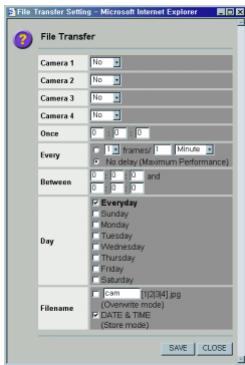
(2) Camera 1-4
Specifica il transferimento FTP per l'imagine input alla Camera 1 alla camera 4. Scatta "No" non usare FTP di trasferimento, scatta "Una volta" per trasfere a un Certain tempo un giorno, e scatta "Ogni giorno" per mandare nel tempo regolare la distance del tempo per il Certain periodo del tempo. Scatta "Tutti due" per usare tutti delle funzioni di "Una volta" e "Sempre".
(3) Una volta
Specifications
Specification i tempo per trasferire i file d'immagine Questo solo applica ai file che erannoMESSO come mette come "Una volta" o "Tutti due" a (2). Specifica "Tempo"(0-23), "Minuto"(0-59) o "Secondo" (0-59) per trasferire il file d'immagine atraverso il server FTP al tempo set. Ogni file transferrato sono risparmiato alle camera rispette e Diretori Date. Per esempio, a setting Network, se specifica un directory come WebTxImage per risparmiare il server FTP per mandare un file dell'immagine a Camera 1, a 10:12:15, il file è risparmiato come il file formato segente. -/WebTxImage/ch1/20001001/101215-once.jpg -/WebTxImage/ch1/20001001/101215-once.jpg
(4) Ogni giorni
Specifica il numero di frame per l'ora per traferire il file d'immagine. Questo solo applica a file che erano mette come "Ogni giorni" o "Tutti due" a (2). Può mettere il numero desiderato il numero di frame o il tempo valore o il tempo unita, e mette da 5 frame per secondo a 1 frame per 24 ore. Scatta "Niente Ritardo" per transferire alla velocità massima.
(5) Between
Specifica il comincio e il fine del tempo del file d'immagine trasferimento. Questo solo applica ai file che erannoesso come "ogni giorni" o "Tutti due" a (2). Puo mettere "Tempo" (0-23), "Minuto"(0-59) o "Secondo"(0-59). Se il comincio e il fine del tempo sono identicale, i file d'imagine sono transferrato tutti giorni.
(6) Giorno
Specifica i giorni per trasfere i file d'imagine. Questo solo applica ai file che erano quello coe "Ogni giorni" O "Tutti due" a (2). Puo scegliare i giorni per "Ogni giorni" modo del trasferimento. Se "Ogni giorni" e controllato, tutti valori sotto "Ogni giorni" e ignorato.
(7) Nome del file
Specifications i nomi del file. Questo solo applica a file che erano quello come "Ogni giorni" o "Tuttidue" a (2). Se scegli "Mode Overwrite", file sono accavallato ai nomi specificati. Se scegli "Modo Risparmia", file transferito sono stato risparmiato in anni "Camera" "Data", "Tempodiregory. Per esempio, a Network setting, se specifica un directory come web Tximage per risparmiare il server FTP per mandare un file d'immagine a Camera 1, a agli 10 secondi, il file èrisparmiato come la forma del file segente. WebTximage/ch1/20001001/10/105940.jpg WebTximage/ch1/20001001/10/105950.jpg WebTximage/ch1/20001001/11/10000.jpg
(8) Risparmia
Scatta "Save" per transferire dello specificazione tutti valori corretti.
Cautela
Se l'allarme è rialzato perché il file d'imagine da "Una volta" o "Ogni giorni" modi sono stati相对较verso il server FTP, il transferimento dal modo "Una volta" o "Ogni giorni" è riservato fino all'Allarme Imagine Transferimento è fatto. L'imagine è continuamente transferito dopo l'allarme Imagine Transferimento è completato.
Set-up Interfaccia Utente Cliente
(1) Dallo fatto l'icona "Web Browser" nel Modo Amministrazione, l'utente Cliente interfaccia setting window appear. Comincia la pagina, il titolo pagina, il colore di fondo, il colore font e la lingua vu o essere set up, come l'utente vuole.
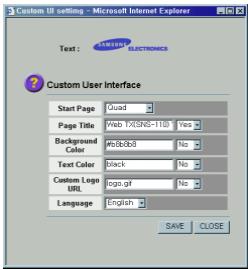
(2) Pagina Comincia
La pagina comincia nel Mdo Applicazione permette una scelta fra uno di Camera 1-4, Quad, e Sequenziale.
(3) Titolo Pagina
Qi i contenvuti e l'applicazione del Title String, che cade sotto la pagina Header di HTML, è messo. Il titolo cje è battuto a quì è indicato sul bar titolo del Web Browser. Se "No" è selezionato, i caratteri inputted sono incontrato e èesso ai difetto.
(4) Colore Fondo
Il colore fondo del HTML, è messo e domanda per l'applicazione. Il colore costante (Nero, Rosso...) o RGB(#9aabab) può essere entrato. Se "No" è selezionato, i caratteri inputted sono incontrato e è quello al difetto.
(5) Colore Testo
Il colore dei caratteri sullo scherno è messo e domanda per l'applicazione. Il metod oinput è lo stesso come ai fatto nell'articolo.(4). Se "No" è selezionato, i caratteri inputted sono ignorato è è quello ai difetto. Il colore dei caratteri con un icona d'imagine del formato non può essere cambiato.
(6) Cliente Logo URL
L'dirizzo del file d'imagine che sare assere usato per il logo è quello qui. L'dirizzo pieno e il nome del file ha essere entrato.
Ex)http://www.samsungelectronics.com/kr/images/site_s;ogan.gif.
Se il fiel d'imagine indicato è illeggibile, quello non essere visto sul browser.
Scatta "Niente" per ignorare i caratteri inputted e applica il settings difetto.
(7) Lingua
Inglese e Cinese poue essere usato come la lingua GUI del SNS-110.
About/Supporto/Aiuto
(1) About
Fornisce a voi l'informazione su SNS-110.
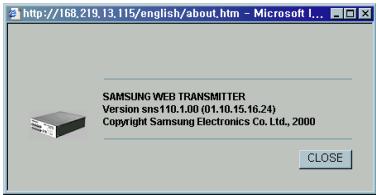
(2) Supporto
Samsung Electronics' Versione Inglese Homepage (http://www.samsungelectronics.com/)
é collegato.
Ricerca per un webTX o SNS-110 e più download SNS-110 il manuale d'utente, una programmà aggiornata ultima e istruzioni troubleshooting.
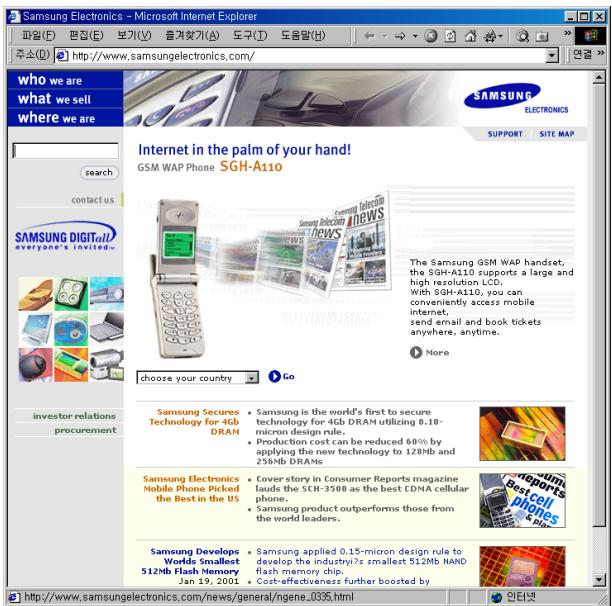
(3) Aiuto
Fornisce a voi con l'aiuto del messaggio su agli funzione.
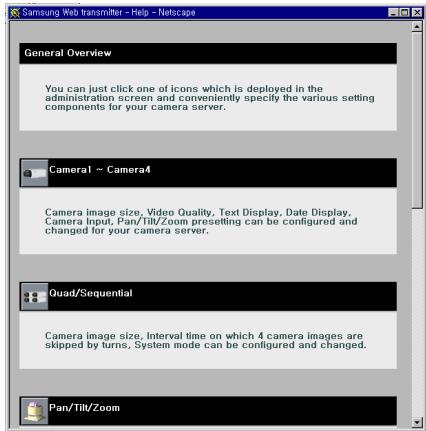
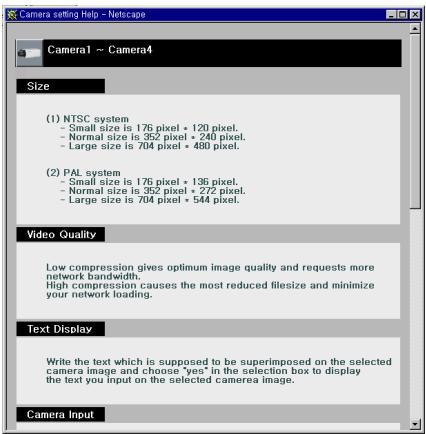
Può vedere l'aiuto del messaggio come ha migliorato a sosto dal scatto configurazione del modo d'aministrazione.

nel window di
Es) l'auto che appeare quando questo è scattato

sulla camera detting window.
SPECIFICAZIONI
Video In/Out
- Composite 4 Cannale, Colore e Nero/Bianco
- NTSC/Pal compatibile
BNC Tipo - Loop Attraverso Out
- 1.0 Vp-p, 75 Hi Z Terminazione tipo

Hardware
32Bit RISC CPU
- 2Mbyte Flash Memory
32Mbyte SDRAM
Sistema Operazione
- RTOS (Tempo Reale OS)
Interfaccia Network
10Base Ethernet
100BaseT Ethernet Presto
Modem Cavo
Compressione Imagine
- Mozione JPEG
Protocol
- TCP/IP, ARP, HTTP, FTP, SMTP, DHCP
Resoluzione
| Modo | Misura | NTSC | PAL |
| Segnale | Small | 176X120 | 176X136 |
| Normal | 352X240 | 352X272 | |
| Large | 704X480 | 704X544 | |
| Quad | Small | 176X120X4 | 176X136X4 |
| Normal | 352X240X4 | 352X272X4 | |
| Sequenziale | Small | 176X120 | 176X136 |
| Normal | 352X240 | 352X272 | |
| Large | 704X480 | 704X544 |
APPENDICE A
SNS-110 SPECIFICAZIONI

Performance
Massimo 25 Frame/Sec(Utente Segnale Modo Collegamento 1)
Allarme
- Input 4 Porto
- Livello TTI Activa "Basso"
- Manda uno schermo catturato attraverso e-mail nel caso quando l'allarme set off
Pre Allarme
Relay Out
- Output 1 Porta
- Capacità Regolare di Relay
-2A30VDC
-0.5A 125VA
Collegatore Seriale
RS-232 1 Porto(9pin D-Sub): Cosole
RS-485 1 Porto (Bloco Terminale): PAN/TILT/ZOOM Controllo
Installazione e Software Upgrade
- IP Configurazione:ARP, DHCP Protocol, Come usare RS-232 Cavo
Upgrade Software:RFC 1867
Web Browser
- Nescap 4.0 o più (Corretamente ha le problème con il sostegno Netscape 6.0)
Explore 4.0 o piu
Sicurezza
- Password Protezione
Deviazione di orologio programmato
±30 Sec/Mese o meno
Ambiete
- Operazione Temperatura: 0^ 40^
- Temperatura Messo in deposito: -20^ 60^
- Umidità Operazione: 20% 85% RH
- Umidità Messo in deposito: 20% 95% RH
Potenza
- Input Valutazione : AC110 ~ 240V, 50 ~ 60Hz, 0.5A
Output Valutazione: DC+5V, 3A - Consumo Potenza : 12 Watts
Approvazione Regolazione


Note:Questo equipaggamento ha stato testato e cercato a conformarsi con le limite per un Class B del disposito digitale, ai 15 parti del regolamento FCC. Queste delle limite sono designato per providere la protezione ragionevole contro l'interfaccia dannoso nell'installazione residenziale.
Questo equipaggiamento generate, usa e può irradiare la frequenza radio energia e, se non installato e uso inaccordanza con i instruzioni,ould causare I;interferenza danno ai comunità radio. Ma, C' è niente le garanzie che l'interferenza non sare accade nell'installazione particolare. Se questo equipaggiamento non causa l'interferenza danno al radio o il ricevimento del televisione, che cui essere determinato dal spento e accende l'equipaggiamento, I'utente è incorraggiato per provare a correggere l'interferenza da uno o più delle misure seguite;
-Riorientare di rimettere l'antenna del ricevimento.
-Aumentare la separazione fra l'equipaggiamento e il ricevitore.
-Collegare I'equipaggiamento nel un outlet su un circuito differente da che il ricevitore è collegato.
-Consultare il commerciante o un tecnico TV radio sperimentato per I'aiuto.
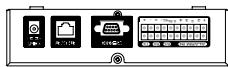
Vista Esterna
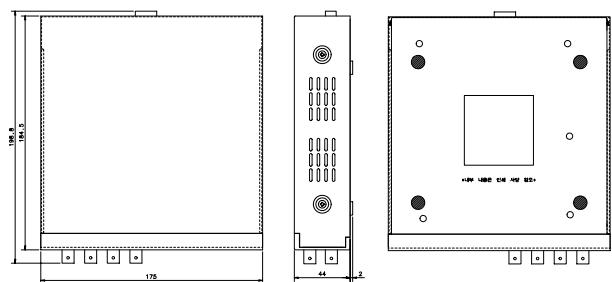
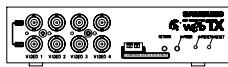

WEB
APPENDICE B
Factory Default
Factory Default mette la programma posteriori al condizione al tempo d'acquisto.
Prego notare che dato Factory Default ha stato permesso, l'informatione network èanche ancellato, perché la Fondazione del collegamento è impossibile. Riferisce a Capitolo 4, Setting un IP Indirizzo, perMETtere un nuovo IP Indirizzo.
Come entrare la factory Default
(1) Potenza sul SNS-110 o spinge il tasto "Reset" nella frontale del SNS-110 nelle del spinto il tasto "RESET". Poi la potenza LED di SNS-110 accende e spende solo un time. Lo sato girato della potenza LED parlà che il progresso della fattoria Difetto vanno bene. Buca sopra lo spinto il tasto "Reset".
(2) Quando il progresso di fattoria Difetto completa, Poetnza LED accende ancora. Ferma lo spinto il tasto "Reset"
(3) Tutti setting di SNS-110 ritorna come il stato d'acquista.
Valori per setting up SNS-110
| Articolo | Factory Default Valore | |
| Camera 1~4 | Camera Input | Blank |
| Misura | Normale | |
| Video Qualità | Basso | |
| Testo Display | Vuoto/No | |
| PAN/TILT/ZOOM | Disabile | |
| Applica a | Solo camera 1-4 | |
| P/T/Z | Dispositivo | Niente |
| Baud Rate | 2400 | |
| Data Bit | 8 | |
| Ferma Bit | 1 | |
| Parittà Bit | Niente | |
| Camera 1 Identità | 0 | |
| Camera 2 Identità | 1 | |
| Camera 3 Identità | 2 | |
| Camera 4 Identità | 3 | |
| Quad/Sequenziale | Misura Quad | Normale |
| Misura Sequenziale | Normale | |
| Internal Sequenziale | 3 | |
| Sistema | NTSC | |
| TransmettitoreWeb | Data E Tempo | 2001/Gennaio/1 00:00:00 |
| Sicurezza | Amministrazione ID : root/Password:W200 Utente ID:Ospite1/Password;ospite 1 Password Enabile. | |
| Upgrade Software | Vuoto | |
| Allarme/Relay out | Stati | Off |
| Mittente | Blanco | |
| Enable | No | |
| Ricevitore | Vuoto | |
| Soggetto | Vuoto | |
| Messaggio | Vuoto | |
| Camera | Camera 1,2,3,4 | |
| Immagine No. | Mail :1/FTP:10 | |
| Tempo Delay | Niente | |
| Network | Indirizzo IP | 0.0.0.0 |
| Porto HTTP | 80 | |
| DNS | 0.0.0.0 | |
| Domain Nome | Vuoto | |
| Maschera Subnet | 0.0.0.0 | |
| Server SMTP | Vuoto | |
| Entrata | 0.0.0.0 | |
| DHCP | Si | |
| Server FTP | 0.0.0.0 | |
| Porto FTP | 21 | |
| Utente | Vuoto | |
| Password | Vuoto | |
| Directory | Vuoto | |
| Setting Server File | Camera1 | Niente |
| Camera2 | Niente | |
| Camera3 | Niente | |
| Camera4 | Niente | |
| Una volta | 0:0:0 | |
| Ogni giorni | 1 frame/1 minuto | |
| Fra | 0:0:0 e 0:0:0 | |
| Giorno | Ognigiorno | |
| Filename | Cam | |
| Web Browser | Pagina Comincia | Quad |
| Titolo Pagina | Web Trasmittore-Samsung Electronics(No) | |
| Colore Fondo | #b8b8(Niente) | |
| Colore Testo | Nero(Niente) | |
| Cliente Logo URL | Logo.gif(Niente) | |
| Lingua | Inglese | |
Advertisement
Tutti informazioni network-ferito ma Indirizzo Ethernet sare è essere cancellato. Percò, delve essere attenti estremamente quando eseguisce QUESTa funzione.
WEB
APPENDICE C
Come usare Console
Console permette il condizione check-up di SNS-110 dal collegamento al porto RS-232C, maulemente setting network collegato l'informazione.
Comincio Console
(1) Collega al porto RS-232C sul PC in accordance con "Collegamento a RS-232C" di "Capitolo3, Collegamento altri equipaggiamenti"
(2) Usare Emulazione Terminale (Hyper Terminal dal PC collegato a mettere i valori per RS-232C attenuare Emulazione Terminale.
(3) Il messaggio seguente sare appare quando accende la potenza di SNS-110.
Messaggio
(1) Quando la potenza è accende, il messaggio seguèse sare è appare sullo schermo console quando SNS-110 ha stato installato successivamente.
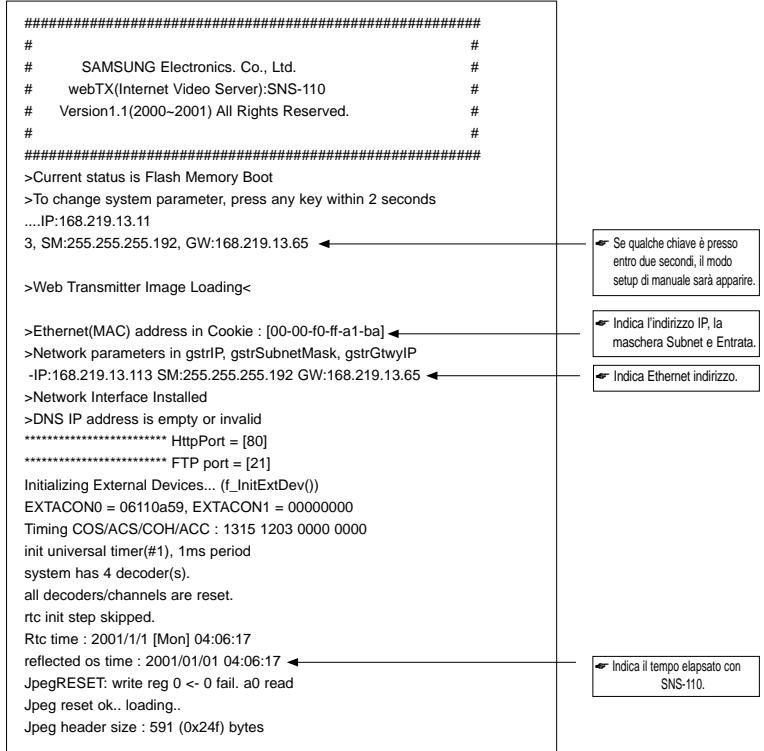
(2) quando entra corretamente il nome dell'utente "root" e il password, il messaggio seguente sera apparire.
Log In : root
Password :
Welcome to SAMSUNG webTX SNS-110
SNS-110>
- Indica il versione loadato s SNS-110.
Command
(1) Aiuto: Indica articolo commandato.
SNS-110> help
telnet
ping help status tftpdn reset preset jpgtest
SNS-110>
(2) ping:Indica gli stati di collegamento ai indirizzo Ip ha dato.
(3) Stati: indica il condizione corrente e l'informazione di SNS-110.
SNS-110>status
size of data = 2144
SNS-110 System Parameter List
Version sns110.1.1 build 01.10.16.13.55
****** Board Parameters ******
Compiled option : Codec external bank, FIFO external bank I/O
*****************************************************************************************************
(4) tftpdn:l'uso del Server ftp, software cui esere fatto download xome seguente. Prima il server tftpdn ha per essere corrente sul PC con il software nuovo.
Il server tftp non è offerto separamente. L'utente delve usare loeo tftp server della programma.
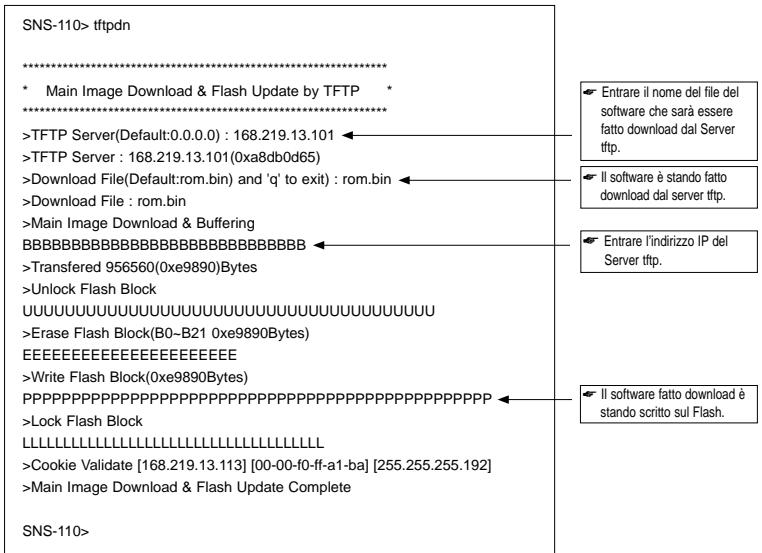
(5) Reset: Reset SNS-110.
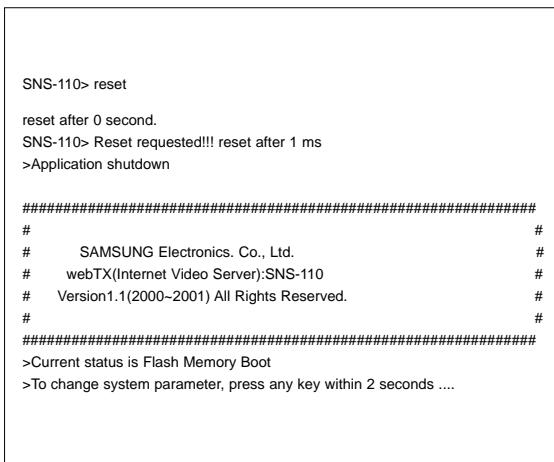
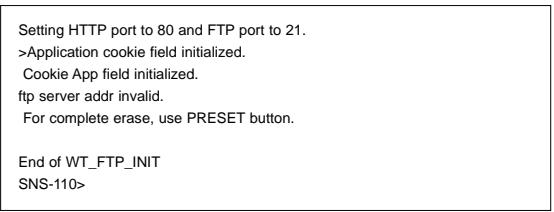
(6) Prset: il setting SNS-110 sono iniziato per la fattoria dello spedizione.
Modo Configurazione Manuale
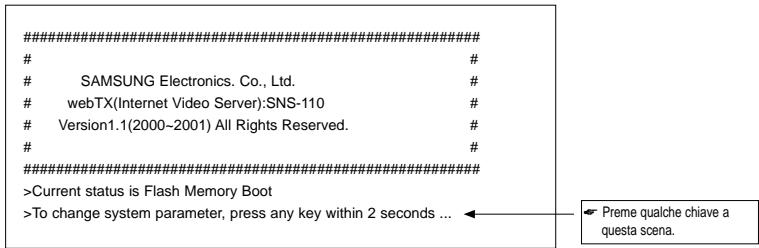
(1) Una volta spenge e i funzioni SNS-110 normalmente, il messaggio segunte sare apparire, e se preme alcuni chiave, sare potere aMETTE il valore manualmente.
Il messaggio seguente appeare se non preme Spazio Bar o Enter. Questo è per aspettare per il ricevimento del indirizzo IP, che è trasmesso alla traverso network.
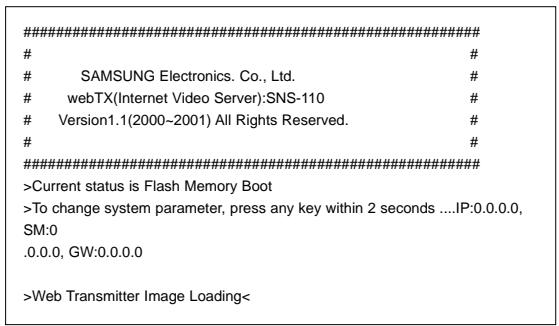
Per andare al livello prossimo, finisce al numero(1) dopo ri-correndo SNS-110. Quando haentrato successivamente Spazio Bar o Enter, lo schermo seguente apparae.
(2) Quando il messaggio seguente appara alla corsa l'articolo di sopra, cui mettere manually l'informatione di collegamento a Network.
[WEB Transmitter(SNS-110) Version 1.1] Boot command Loop menu [p] Print Boot Parameters [c] Change Boot Parameters [q] Quit Menu Select items? []
(3) Se entra "P" a "Selezione l'articolo?", cui accesso l'informatazione network.
(4) Se entra "c" quando "Selezione l'articolo?" appeare, sare assere fornito con il menu, che sera permettere a voi per mettere manually l'informazione di network.
Select items? [] c
[WEB Transmitter (SNS-110) Version 1.1]
Boot parameters modification menu
[i]. Ip address modify
[s]. Subnet mask address modify
[m]. SMTP mail server address modify
[d]. DNS server address modify
[g]. Gateway address modify
[n]. Domain name modify
[1]. IP auto-regist server address
[2]. IP auto-regist/cgi format
[3]. IP auto-regist enable/disable
[4]. IP notify-mail enable/disable
[5]. IP notify-mail address
[c]. dhcp flag modify
[q]. Quit menu
Select items? []

(5) Se c'é l'informazione a voi che piace a cancellare o aggiornare, più fare così a quello tempo.
Select items? []
Per usare I'indirizzo IP statico, mette "0" per il flg DHCP e per usare I'indirizzo IP Dinamica, mette "1". Il default è "1" ma quando cambia IP Indirizzo, il flag DHCP èambiato automaticamente a "0". Conferma per più setup accurate.
(6) Se entra "c" quando "Selezione l'articolo?" appeare, sare ritornare al menu di (2).
(7) Se enter "q" quando "Selezione l'articolo?" appeare, SNS-110 sera boot, e Network sare essere quello ai valori che ha assegnato.
WEB

Appendice D
Dinamica IP Informazione Transferimento
In questo ambiente dove devese assegnato con IP Dinamica come Modem Cavo, bisogna separare il mezzo dall'utente non puo concoscere l'informazione IP, SNS-110 usa due metodi per migliorare l'informazione IP dinamica per utenti. Uno e a mandare l'informazione IP al email d'amministrazione, e l'altri e mandato l'informazione IP dinamica al server di Amministrazione.
- Peresso funzione al lavoro propriamente, SMTP, DNS o Entrata deve essere tutto quello propriamente. Quando non è accesso attraverso il browser, riferisce al appendice C e mette al console.
Per mandare l'informazione IP al email amministrazione
Quando hai assegnato con IP Dinamica atraverso DHCP, può mandare l'indirizzo IP assegnato atraverso email. Quando non può accesso atraverso il browser al setting prima, usare il tipo segunte per essere il console.
Corre il Modo Commando Boot come spiegato in appendice C, "Modo Configurazione manulale" e scegliere il menu "Cambia Boot Parametri"
[WEB Transmitter(SNS-110) Version 1.1]
Boot command Loop menu
[p] Print Boot Parameters
[c] Change Boot Parameters
[q] Quit Menu
Select items? [] c
[WEB Transmitter (SNS-110) Version 1.1]
Boot parameters modification menu
[i]. Ip address modify
[s]. Subnet mask address modify
[m]. SMTP mail server address modify
[d]. DNS server address modify
[g]. Gateway address modify
[n]. Domain name modify
[1]. IP auto-regist server address
[2]. IP auto-registercgi format
[3]. IP auto-regist enable/disable
[4]. IP notify-mail enable/disable
[5]. IP notify-mail address
[c]. dhcp flag modify
[q]. Quit menu
Select items? [ ]
Entrare "5" e va a IP notifica-mail indirizzi a battere l'indirizzo email che vuole.
Select items? [ ] 5
IP notify-mail address? [webtx@email.com] user@samsung.co.kr
Entrare "4" e va a IP notifica-mail permette/non permette e permeterlo.
Select items? [ ] 4
Seleziona il menu Quit per uscire Modo Commando Boot.
Quando tutto il setting di network sono installato propria, emte e la funzione DHCP è permesso, l'informatazione Ip Dinamiche è mandato al email, che eraMESSO nelle SNS-110 erà booting. Il seguente è che secrete quando I'email è mandato.
To: user@samsung.co.kr
L'informatazione IP registrazione con server d'amminiatrazione
Installa il server HTTP, che può processo il proprioe trasmittato da SNS-110, o il ricevitore separa il servizio dal Servizio Provider per registrate l'informatione IP con il server Amministrazione.
Dinamicamente Informazione IP assegnato può essere solo a SNS-110, se il nome o il servizio sarebbe usato. Se non può accesso il browser, usare il console per set up.
Corre il Modo Commandato Boot come ha spiegato in Appendice C, "Modo Configurazione Manuale" e selezione il menu "Cambiamento boot parametri"
SAMSUNG Electronics. Co., Ltd.
webTX(Internet Video Server):SNS-110
Tipo "i" va ai indirizzi del server IP registrato auto" a battere l'indirizzo del web server registrato. L'esempio a sosto e I'Indirizzo IP casi come 168.219.44.137 o il nome del host registratoarsi come www.samsung.co.kr.
[WEB Transmitter (SNS-110) Version 1.1]
Boot parameters modification menu
Tipio "2" e va al fornato cgi del IP registrato auto a battere il sentiero della programma cgi per trasmettere o il nome del sentiero della programma, o il factor di transferimento.
[WEB Transmitter (SNS-110) Version 1.1]
Boot parameters modification menu
Il fornato Cgi a battere qui sono come seguente.
[sentiero CGI]: Questo è il sentiero del directory che la programmà CGI è localizzato.\ questo delve cominciare con il symbolo root(/).
L'esempio di sopra è webtx.cgi.
[Programma CGI]: Questo è uno del nome di programma che il server fornisce.
L'empreo di sopra è webtx.cgi.
[string Formato]: Questo è il valore che e trasmesso come factor alla programmata. Se usa il valore seguente con %, puri mandare i SNS-110 d'informazione network.
%e:tre digit ultimo di Ethernet indirizzo(Hex forma)
Esembio:ffa142
%f : sei digit di Ethernet indirizzo (Hex forma)
Esembio:0000f0ffa142.

%g : Ethernet indirizzo (standardo) Esempio: 00-00-f0-ff-a1-42
%I : Indirizzo IP (dottato decimale) Esempio:168-219-44-137
%u: Indirizzo IP (32bit unsegnato integer, hex form) Esempio:a8db2c89
%% : Significa %
Selezione il Menu Quit per uscire Modo Command Boot.
[WEB Transmitter (SNS-110) Version 1.1]
Boot parameters modification menu
Se haentrato come l'esempio di sopra, il URL che è trasmesso al SNS-110-set d'aministrazione Server (IP server registrarato auto) come seguente.
Questo significa per trasmettere i fattori come regist=0000f0ffa142
host=168.219.44.137 acgi-bin/webtx.cgi del server d'amministrazione che ha 168.219.44.147 indirizzo. Samsung Electtronico solo fornisce i metodi per l'indirizzo Ethernet e l'indirizzo IP, che transmette al server d'amministrazione. (Ethernet indirizzo e IP indirizzo) che è ricevuto. L'utente deve deploy il risparpio e il manegamento della programma per quello e Samsung Electtronico può fornire l'aio per quella.
Setting con il Broeser
Quando ha lindirizzo SNS-110 e più accesso atraverso il Web Browser, piùckiambiare il setting come di quello al Modo d'aministrazione.
Quando corre il Network Setting window come spiegato nel Capitolo 7 e scatta "Advanced" per DHCP, il Dinamica IP setting window appeare come di quello.
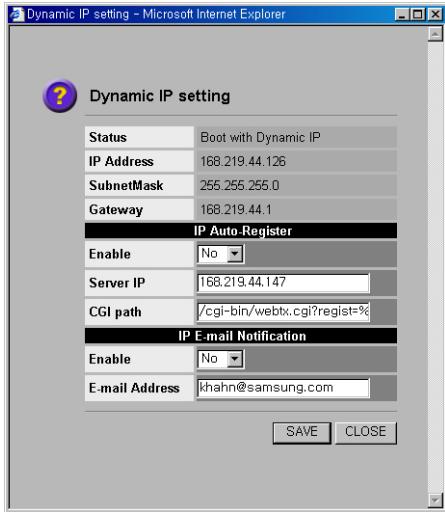
Può cambiare o aggiungere il valori mette al console.
CGI Programma per il Server Amministrazione
Riferisce a http://www.samsungelectronics.com/ per averre l'informazione sulla programmà CGI d'esempi per setting up il server amministrazione.

WEB
APPENDIC E
FAQ

APPENDIC E FAQ
Come continua per usare SNS-110, poteva essere migliorhe casi, che non ha ancorta discututo nel manuale. Nel caso, quello poteva essere actualmente quando SNS-110 ha un errone. Ma nel caso ricente, più fissare la dificoltà facile e subito. Prego riagire il sintomo da seguite l'istruzione a sostto.
QuandoPRENDENiente messaggiodoha collegato SNS-110e PC con il cavo RS-232C e ha eseguito Programma Emulazione Terminale.(e.g.hyper terminal)
(1) Riferisce a "Collegamento a RS-232C" di capitolo3, e controllingi condizione di collegamento del cavo RS-232C.
(2) Controlla se c'é niente conflitto al Porto PC di COM.
(3) Controlla se il Terminal Emulazione (Hyper Terminlae) è correndo al PC che vuole il collegamento costituito.
(4) Controlla se il setting sono corretto come èmentionato in "Collegamento a RS-232C"
Quando inner di collegamento sono costituito ma outer non sono.
(1) Controlla se l'utente esternale ha un collegamento proprio al Network.
Può controllare quello dall'eseguizione "Ping" ai indirizi IP dell'utente a Dos window.
(2) Accesso un PC attraverso il collegamento internale, e controlla se i valori sono mette per indirizzo IP, Entrata, e Maschera Subnet di setup network nel modo amminisrazione.
Quando e-mail non sono mandato e allarme mette off
(1) Controlla e videere se il sensore del'allarme è collegato proprioamente a SNS-110, e funziona normalmente.
(2) Riferisce a "Collegamento a Allarme Sensore" Capitolo 3.
(3) Controlla i valori collegati di setting d'allarme al modo Amministrazione. Prende il noto speciale per l'indirizzo e-mail del ricevitore.
(4) Controlla il valore assegnato per Nome Domain, il server SMTP setting al modo amministrazione.
Es) Nome Domain: Samsung.co.kr Server SMTP:vcr.sec.Samsung.co.kr o 168.219.13.12
(5) Assicurasi l'indirizzo E-mail entrato sul 'sender' del Allarme/Relay out nel modo Amministrazione è valido.
Quando c'è niente risponde dall'esecuzione "Ping" nel processo di setting l'indirizzo IP.
(1) Controlla la condizione del network che vuole collegare SNS-110. Una volta Network è costituito, LED di SNS-110 delve seere lampeggiato. Se quello non è, prego contattare il manager network.
(2) Se LED di Network per SNS-110 è lavorando coretamente, il valore per Network entro SNS-110 poteva essere stato incorrettamente entrato. Nel caso, riferisce Supplement B Factory Default per girare il setting al modo di factory. Poi, riprova setting IP d'indirizzo alla, come ha lostrato in Capitolo 4. Il PC per setup dell'indirizzo IP s SNS-110 deve usare l'indirizzo IP che ha il network stesso come l'indirizzo IP per serup a SNS-110. Per sesempio, l'indirizzo IPhe vuole essere autorizzato con SNS-110 è 168.219.15.212 il PC che è usato per settoming up l'indirizzo IPattraverso arp, ping delve essere 168.219.15.XX. Significa che delve ave il classe del stesso network.
Qunado collega a SNS-110 non può essere costruito, dopo ha collegato a Cable Network.
(1) Vedere se il modem del cavo fra il network cavo e SNS-110 è lavorando correttamente.
(2) Se quello lavora su Ethernet ma none sotto del modo network di cavo, ri mette il valore di network nel modo d'aministrazione a "Yes" e scollegato da Ethernet e installa il network del cavo. Se prova a collegare il network del cavo a Erhernet con il valore "NO", non più otenere un indirizzo IP, perché non più costruire un collegamento. In casi un caso, Emulazione Terminale (Hyper Terminale)uve essere usato nel valore ri-setting. Riferisce a Supplemento C, Come usare il Console.
(3) Se niente dei lavori di sopra, riferisce a Supplemento B per mettere i valori dietro al modo del Factory e installa Cavo Network.
Se vuole controllare l'indirizzo IP sotto l'ambiente Indirizzo auto-set IP
(1) Sotto in condizione network del server DHCP l'uso Cavo Network o Ethernet, installa SNS-110 e accende SNS-110, poi sare èsse dato con un indirizzo IP dal Server DHCP. Questo sareà auto-set l'informatazione per l'informatazione network SNS-110.
(2) Mette il SNS-110 e il periferial PC di SN-232C cavo all'indirizzo Ip di SNS-110, poi riferisce a Supplemento C Come usare Console per controllare l'informazione di network.
(3) Nota che gli indirizzi nuovi sare assere dato agli速度快 che ha accende per SNS-110 sulla set-Indirizzo IP.
(4) Se vuole per ricevere un indirizzo IP sarebbe dato l'indirizzo auto-set IP l'ambiente atraverso Ethernet, perché contatte il manager e ha un indirizzo IP fissato a vosto condizione dal-registrationvoestro indirizzo Ip e l'indirizzo Ethernet.
(5) Quando ha collegato SNS-110 con Modem Cavo, quello è facile per amministrazione l'indirizzo IP assegnato se usa il metodo l'uso il server d'amministrazione del server spiegato più iniziale.
Quando il software post-versione opera ancorta,anche dopo ha installato il versione aggiornato.
(1) Quando upgrade al versione ultimissima al software, il "Uploading è riuscito!" Nuova coda sera essere fatto load.
Quando il messaggio appeare riset o ricomincia SNS-110 e il software nuovo sare è riboot laSYSTEMA
(2) Per controllare la versione, premere "about" in "Modo Amministrazione" in SNS-110.
Quando la funzione normalmente SNS-110 non è collegato improvvisamente.
(1) Controllare se la luce LED è lamppeggiando sul frontale di SNS-110.
(2) Se Anything non è contatto il manager network per controllare i stati di network. Se niente diffetto è identificato dal network, riferisce Supplemento B, Factory Default, e nette l'informazione dio a sua stati originale, e usae il capitolo 4 aMETTER un indirizzo IP.
(3) Se laSYSTEMA non funzionaancheo indirizzo IP nuovbo ha stato selezionato, contattare vostro centro di servizio locale.
Quando SNS-110 non funzione dopo download per aggiornare al versione ultimissimo del software di SNS-110.
(1) Se ha fatto upgrade SNS-110 dal uso un file separato altri che uno erà fornito da Samsung Electronics, quello diverta niente-funzionlae.
(2) Se vosto SNS-110 non funzione a tutti,anche attraverso il software normalmente fornito da Samsung Electronics erà usato per l'aggiornamento, poi contatta dostro venditore o il Servizio Centro

Se il video d'imagine ha le probleme quando ha collegato al uso SNS-110 a Nescape.
(1) Questo più accaduto se Netscape 6.0 oURTRE è usato.
(2) Usare Netscape 5.X o sotto.
(3) I difetti riferito a Netscape 6.0 sono stando fissato.
Non più usare FTP per tarsferire quando setting up FTP trasferimento.
(1) Controlla [Start]-[Settings] per vedere se il tempo corrente èMESSO per SNS-110. Se il tempo corrente non èMESSO proprioamente, FTP trasferimento non funziona.
(2) Controlla "File Trasferimento setting menu" por veredere se ogni setting della camera èesso "Both" o "Once" o "Every" (Se dato è quello "none", quello non funzional.)
(3) Controllare Articolo di "Ogni giorni" nel "File Trasferimento menu" per vedere se i valori appropriamente sono mette.
(4) Controlla Articollo "Fra" nel File Trasferimento menu" per videere se i valore propriamente sono mette. "Tutti giorni modo" più essere甚么 como "0;0;0-0;0;0"
(5) Controlla Articolo "Giorno" ne "File Trasferimento Setting Menu" per vedere se il valore appropri sono mette "Ogni giorno" per "Ogni giorni modo"
(6) Controlla "Network Setting menu" per vedere se il Server FTP "Indirizzo IP" e "Utente" "Password", "Directory" èmesso proprioamente.
(7) Controlla "Server FTP" è quello appropriamente.
(8) Controlla "Server FTP" è collegato a "utente" èMESSO proprioamente.
Se niente di sopra aiuta per troubleshooting, prego conttatare il venditore, o conttatare il centro servizio di SNS-110, che sare rivevere l'assitenza professionale.

ELECTRONICS
WEB
TRANSMITTER
- AVERTIMENO
- Tavolo di Contenuti
- Capitolo 1 Visione d'insieme SNS-110
- Visionedinsieme
- Funzioni e Caratteri
- Nomi e Funzioni
- Configurazione Setting
- Cautela
- Catele per l'installazione
- Nota
- Disfacimento
- Capitolo3 Collegamentoagli instrumenti
- Collegamento alla Camera e i Player d'Imagine Video (es. VTR, DVDP, TV)
- Collegamento ai Instrumenti Esternali
- Dispositivo Estemnale
- Collegamento a Network
- Collegamento al Sensore d'Allarme
- Collegamento alla Camera PAN/TILT/ZOOM/FOUCUS E Controller
- Collegamento a RS-232C
- Avvertimento
- Creazione Cavo RS-232C
- Creazione Cavo Ethernet
- Capitolo 4 Setting un indirizzo IP
- Prima cominciare
- Setting in Ethernet(10BaseT/100BaseT)
- Per Window 95/98/NT
- Setting in Unix
- Setting Altri Network Informazione
- Cambiamento Indirizzo IP
- In Cavo Network traversalc Cavo Modem
- Specificaione Ideale
- Log in detraverso Netscape
- Log in detraverso Explorer
- Tempo Primo
- Aventimento
- Dopo il tempo Primo
- Altri
- Schemo iniziale
- Schermo Segnale
- Schermo Quadrupede
- Schermo Sequenziale Automatica
- Schermo Segnale con Controllore PAN/TILT/ZOOM
- Schermo Iniziale
- Camera Set-up
- Raccomandato
- Set-Up PAN/TILT/ZOOM
- Raccomdata
- Racommandata
- Set-up Network
- Setting Transferimento File
- Set-up Interfaccia Utente Cliente
- About/Supporto/Aiuto
- About
- Supporto
- Aiuto
- SPECIFICAZIONI
- Video In/Out
- Hardware
- Sistema Operazione
- Interfaccia Network
- Compressione Imagine
- Protocol
- Resoluzione
- APPENDICE A
- SNS-110 SPECIFICAZIONI
- Performance
- Allarme
- Relay Out
- Collegatore Seriale
- Installazione e Software Upgrade
- Web Browser
- Sicurezza
- Deviazione di orologio programmato
- Ambiete
- Potenza
- Approvazione Regolazione
- Vista Esterna
- WEB
- APPENDICE B
- Factory Default
- Come entrare la factory Default
- APPENDICE C
- Come usare Console
- Comincio Console
- Messaggio
- Command
- Modo Configurazione Manuale
- Appendice D
- Dinamica IP Informazione Transferimento
- Per mandare l'informazione IP al email amministrazione
- L'informatazione IP registrazione con server d'amminiatrazione
- Setting con il Broeser
- CGI Programma per il Server Amministrazione
- APPENDIC E
- FAQ
- APPENDIC E FAQ
- QuandoPRENDENiente messaggiodoha collegato SNS-110e PC con il cavo RS-232C e ha eseguito Programma Emulazione Terminale.(e.g.hyper terminal)
- Quando inner di collegamento sono costituito ma outer non sono.
- Quando e-mail non sono mandato e allarme mette off
- Quando c'è niente risponde dall'esecuzione "Ping" nel processo di setting l'indirizzo IP.
- Qunado collega a SNS-110 non può essere costruito, dopo ha collegato a Cable Network.
- Se vuole controllare l'indirizzo IP sotto l'ambiente Indirizzo auto-set IP
- Quando il software post-versione opera ancorta,anche dopo ha installato il versione aggiornato.
- Quando la funzione normalmente SNS-110 non è collegato improvvisamente.
- Quando SNS-110 non funzione dopo download per aggiornare al versione ultimissimo del software di SNS-110.
- Se il video d'imagine ha le probleme quando ha collegato al uso SNS-110 a Nescape.
- Non più usare FTP per tarsferire quando setting up FTP trasferimento.
- ELECTRONICS
- TRANSMITTER
Marca : SAMSUNG
Modello : SNS-110P
Categoria : Sistema home cinema