
SNS-110P - Heimkinosystem SAMSUNG - Kostenlose Bedienungsanleitung
Finden Sie kostenlos die Bedienungsanleitung des Geräts SNS-110P SAMSUNG als PDF.




| Produkttyp | Web-Transmitter / Video-Server für Überwachung |
| Marke | SAMSUNG |
| Modell | SNS-110P (SNS-110) |
| Stromversorgung | Netzteil AC 110-240V, 50/60Hz, Ausgang DC 5V, 3A |
| Stromverbrauch | Unter 12 W |
| Videoeingänge | 4 Composite-Eingänge (BNC), Farbe und Schwarz/Weiß, NTSC/PAL |
| Videoausgang | 1 Loop-Through-Ausgang (BNC), Impedanz 75 Ω automatisch |
| Videokompression | Motion JPEG |
| Maximale Auflösung | 704×480 (NTSC) / 704×544 (PAL) |
| Bilder pro Sekunde | Bis zu 30 fps (einfacher Modus, 1 Verbindung) |
| Netzwerkschnittstelle | Ethernet 10/100BaseT, Kabelmodem |
| Netzwerkprotokolle | TCP/IP, ARP, HTTP, FTP, SMTP, DHCP |
| Hauptfunktionen | Fernüberwachung, Einfach-/Quad-/Sequenzbildschirm, PTZ-Steuerung (RS-485), Alarm (4 Eingänge + 1 Relais), Bildversand per E-Mail/FTP |
| Sicherheit | Passwortschutz (Administrator und Benutzer) |
| Serielle Schnittstellen | 1 RS-232 (Konsole), 1 RS-485 (PTZ-Steuerung) |
| Betriebstemperatur | 0 °C bis 40 °C |
| Betriebsfeuchtigkeit | 20 % bis 85 % relative Feuchtigkeit |
| Wartung und Reinigung | Mit einem trockenen Tuch reinigen; bei hartnäckigen Verschmutzungen ein mildes Reinigungsmittel verwenden und dann abwischen. Benzol, Alkohol oder Benzin vermeiden. |
| Allgemeine Informationen | Web-Transmitter für Überwachungskameras, ermöglicht Fernanzeige und -steuerung über Browser. Kompatibel mit Samsung- und PELCO-PTZ-Controllern. |
Häufig gestellte Fragen - SNS-110P SAMSUNG
Benutzerfragen zu SNS-110P SAMSUNG
0 Frage zu diesem Gerät. Beantworten Sie die, die Sie kennen, oder stellen Sie Ihre eigene.
Eine neue Frage zu diesem Gerät stellen
Laden Sie die Anleitung für Ihr Heimkinosystem kostenlos im PDF-Format! Finden Sie Ihr Handbuch SNS-110P - SAMSUNG und nehmen Sie Ihr elektronisches Gerät wieder in die Hand. Auf dieser Seite sind alle Dokumente veröffentlicht, die für die Verwendung Ihres Geräts notwendig sind. SNS-110P von der Marke SAMSUNG.
BEDIENUNGSANLEITUNG SNS-110P SAMSUNG
SNS-110 Bedienungsanleitung
Version1.1)
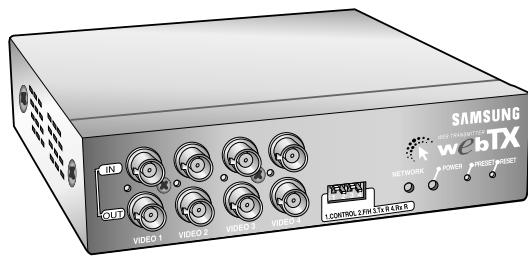
Dieses Handbuch ist der Grundfuhrer für alle Web Sender SNS-110 Benutzern.
Es illustriert hauptsächlich den Produkt Hintergrund, die Installation Methode und den
Anschluß durch Web Browser wie GUI(Graphische Benutzer Schnittstelle) nach dem
Anschluß.
Bitte, machen Sie selbst vertraut mit den Inhalt dieser Anleitung bevor Sie SNS-110
Produkt verwenden.
Stellen Sie sichere dem Fachmann zu beziehen, wenn Sie die Außenkiste für die
Reparatur geöffnet werden.
Ebenfalls, wenn Sie eine Nachfrage haben oder ein Schaden in dem Produkt
verdächtigen,itte konsultieren Sie Ihrlem lokal Handler.
Warning.
[Strom Adapter]
Sie müssen nur ein kompatibler Strom Adapter, eingeschließlich in dem SNS-110
Paket verwenden.
[Sicherung]
Sie müssen nur eine identische Sicherung(250V, T3, 15A) im SNS-110 ver
wenden.
[Batterie]
Sie müssen nur die Batterien(DC3V), anwendbar auf der SNS-110
Behandlung verwenden, von der Explosionsgefahr zu vermeiden.



Anmerkung: Diese Ausrüstung hat getestet und hat gefunden, sich nach den Limits für eine Klasse B Digital Gerät zu richten, verfolgt an Teil 15 der FCC Regel. Diese Limits werden entworfen, vernünftiger Schutz gegen schädlicher Schnittstelle in einer Wohn-installation zu besorgen.
These Ausrüstung führt zu, verwendet und kann die Radio Frenzenergie ausstrahlen und wenn es nicht nach den Anweisungen installiert und verwendet wird, kann schädliche Einmischung zu den Radio Kommunikationen verursachen. Jedenfalls, es gibt keine Garantie, daß die Einmischung in einer besonderen Installation nicht vorgekommen wird.
Wenn these Ausrüstung schädliche Schnittstelle zum Radio oder Fernsehen Empfang verursacht, die bei der Drehung der Ausrüstung zu Aus und Ein entschloßen werden kann, der Benutzer wird ermutigt, die Einmischung mit einem oder mehreren, folgenden Maße zu korrigieren:
-Ausrichten des Neulegens nach der Empfangs-antenne.
- Die Trennung zwischen der Ausrüstung und dem Empfänger erhöhen.
- Die Ausrüstung mit einem Abzug auf einem Stromkreis anschließen, anders als der Empfänger angeschlossen worden ist.
- Dem Handler oder einem erfahrenden Radio Fernsehen Fachmann um die Hilfe konsultieren.
Kapitel 1. SNS-110 Überblick 6
Uberblick 6
Funktionen und Merkmale 6
Namen und Funktion 8
Kapitel 2. SNS-110 Installieren 10
Aufstellung der Konfiguration 10
Vorsicht in der Installation 11
Auspaken 14
Kapitel 3. Anschluß zu den Instrumente 15
Anschluz zu den Kamera und Vidio Bildspieler 15
Anschluz zu den Aussen-instrumente 16
Anschluß zum Sendernetz 17
Anschluz zu den Alarm Sensors und Aussengeräte 18
Anschluz den PAN/TILT/ZOOM/FOKUS Kamera Kontrolleur 19
Anschluz zum RS-232C 20
Schaffen des RS-232 Kabels 21
Aufstellung der Terminal Wetteifer Kommunikation 21
Schaffen des Athernetz Kabels 22
Kapitel 4. Einstellung einer IP Adresse 23
Bevor Sie anfangen 23
Einstellung in Athernetz 24
Einstellung in Unix 26
Einstellung mit IP Installee 28
Einstellung der anderen Sendernetz Auskünfte 32
Änderung der IP Adresse 32
Im Kabel Sendernetz durch Kabel Modem 33
Kapitel 5. SNS-110 Log-in 34
Ideale Technische Daten 35
Log in durch Netscape 34
Log in durch Explorer 35
Kapitel 6. Application Mode (Video Bild Überwachungsmode) 39
Anfangsbildschirm 39
Einzelbildschirm 39
Vierfacher Bildschirm 40
Automatische Bildschirmfolge 40
Einzelbildschirm mit PAN/TILT/ZOOM Kontrolleur 41
Kapitel 7. Administration Mode 42
Anfangs-bildschirm 42
Aufstellung der Kamera 43
Vierfach/Sequenzial Set-up 46
Web Sender Set-up 47
Einstellung des ALARMS/ÜBERTRAGUNG Aus 50
Sendernetz Set-up 52
Einstellung der Datei Übertragung 55
Aufstellung der Kunde Benutzer Schnittstelle 57
UM/UNTERSTUZ/HILFE 58

Anhang A 60
SNS-110 Technische Daten 61
Anhang B 64
Fabrik Default 65
Anhang C 67
Wie man die Konsole verwenden kann 68
Anhang D 77
Dynamische IP Auskunft Übertragung 78
Anhang E 84
FAQ 85
Kapitel 1 SNS-110 Überblick
Uberblick
SNS-110, angeschloien mit den überwachenden Kameras und andere Außereräte drücken das Video Bild als Bewegung JPEG durch ZIP algorithmisch zusammen und setzen zu einer Fern-gruppe durch Sendernetz (Äthernetz, Kabel Modem).
SNS-110 kann mit den maximum 4 Bilder angeschloßen werden und gleichzeitig senden die Bilder in einem Form des Einzel-bildschirms, des Vierfach-bildschirms oder der automatischen sequential Bildschirm.
Ebenfalls,这点 System besorgt dem Fern-benutzer durch Internet mit der Alarm Verarbeitungs-funktion und Fernbedienung auf PAN/TILT/ZOOM/FOKUS, gelingt in einen unfassenden Applikationsbereich.
Funktionen und Merkmale
- Dises System tragt die Echtzeit Bilder jederzeit durch Sendernetz (Äthernetz, Kabel Modem) anwesend über.
- Benutzer in Internet braucht nicht eine zufügende S/W Installation, die gemeinsätze Video Bilder zu empfangen, aber kann einfach(feintragen)? eintragen, wenn Sie die SNS-110 IP Adresse mit dem existierenden Web Browser zugreifen. (Wie Netscape oder Explorer).
- Benutzer kann ein Typ des Bildschirms unter Einzig-bildschirm, Vierfach-bildschirm und Automatischem Sequenzialen Bildschirm auswahlen und, er kann auch je nach seinem Geschmack, die Übertragungs-schnelligkeit und die Resolution auswahlen. Der "Automatische Sequenzial" Bildschirm besorgt die folgende und automatische Änderungen in der Grosse der Input Bilder, je nachdem wie der Benutzer aufgestellt hat.
- Dieses System tragt das Bild zur registrierten E-mail Adresse an der genauen Zeit mit der Alarm-einstellung über.
Benutzer kann gänstig Fernbedienung PAN/TILT/ZOOM/FOKUS unter RS485 anschließen. - Obwohl die übertragende Bilder nicht zugeschloßen sind, jeder falls kann der Benutzer ID aufstellen und den Kennwort zugreifen.
-
Dieses System ist verwendbar, ohne Rücksicht auf das Gebiet, weil das Bild Übertrags-gungs-system(NTSC/PAL) entdeckt und mit der automatischen Wiedererkennung betrieben wird.
Die Auto Terminal Funktionzieht automatisch der Terminal Widerstand 75 mit dem Video Programmschleife (Schleife durch) Anschluß zurück. -
Sie können die Video Bild Datei durch FTP Server an der bestimmten Zeit oder in regelmäßigen Abstände geben, so kann der Benutzer der FTP Server zugreifen und die gespeicherte Video Dateiuchen.
- Sie können das LOGO Bild auf dem SNS-110 Bildschirm ändern oder die Hintergrund Farbe oder Fondfarben ändern.
SNS-110 für den Download der neuesten Software an http://www.samsungelectronics.com/ ausuchen.
Namen und Funktion
Sich vertraut machen mit den Namen und Funktion des Jedeteils auf den Front und Rückpaneele, bevor SNS-110 installiert wird.
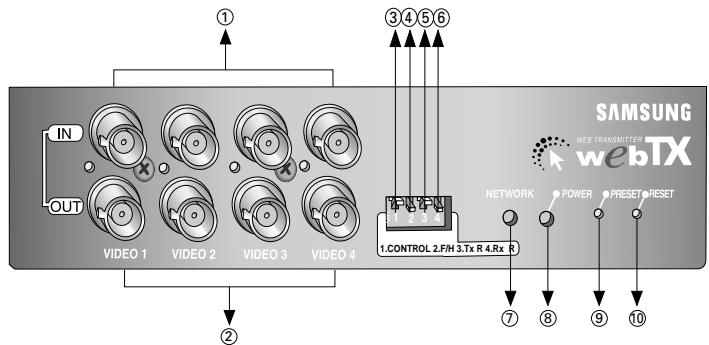
Front-ansicht des SNS-110
| Name | Funktion |
| ① Video Ein | Input von Maximum der 4 Video Bild Signale empfangen |
| ② Video Aus (Programmschleife durch Aus) | Senden die Bildausgabe zu den Kameras oder andere Außenvideo-Bild Geräte* Wenn es angeschieden wird, automatisch wird der Terminal Widerstand 75 ausgewähl. |
| ③ Kontrolle S/W | Aus: Bei der Verwendung als Konsole Zweck mit dem RS.232C Anschlußkabel angeschieden mit einem PCEin: Wenn RS-232C mit einem Außenmodem angeschieden wird.* Die aktuelle Version stützt nicht für den Anschluß mit einem Außenmodem unter. |
| ④ FH (S/W) | Aus: RS-485 auf der Rückseite als Halb DoppelTein: RS-485 auf der Rückseite als Voll Doppelte |
| ⑤ TxR (S/W) | Aus: TxTermination Widerstand 120 AusEin: TxTermination Widerstand 120 Ein |
| ⑥ RxR (S/W) | Aus: RxTermination Widerstand 120 AusEin: RxTermination Widerstand 120 Ein |
| ⑦ Sendernetz LED | Blinkt bei der Sendung oder des Empfangs der Daten mit dem rechtig-gen Anschluß |
| ⑧ Strom LED | Zeigt der Strum ein/aus an. |
| ⑨ Preset Taste | Zurückkommen zur anfänglichen Aufstellungs-umgebung des FabrikDefault. |
| ⑩ Reset Taste | SNS-110 ohne Drehen des Stroms neuanfangen. |
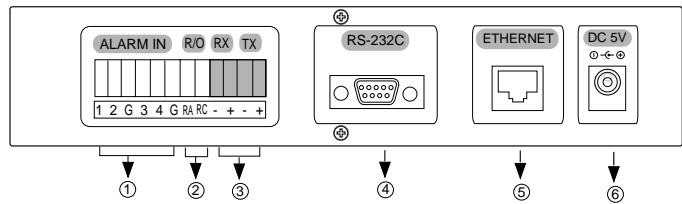
Rückseite des SNS-110
| Name | Function | |
| ① Alarm Input (1,2,3,4) | Sensor Input:1,2,3,4 Sensor GND: G | Anschließlich zu den maximum Alarm Sensors |
| ② R/O (Übertragung Aus) | RA RC | Anschließen zum Außergerät für die Fernbedienung |
| ③ RS-485(+,-) | RX(+,-) TX(+,-) | Anschließen zum RS-485 Kabel und entfernrt reguliert PAN/TILT/ZOOM/FOKUS Kontrolleur. Voll Doppel:TX undTX verwenden Halb Doppel:TX Verwenden |
| ④ RS-232C | 9 Stiften D Sub-Konnekteur | Anschließen zur Konsole und zum Außenmodem durch RS-232C Kabel Anschluß.* Sie sind empfohlen, RS-232C Kabel gpackt mit thisem SNS-110 zu verwenden. * Die aktuelle Version stützt nicht der Anschluß am Außenmodem unter. |
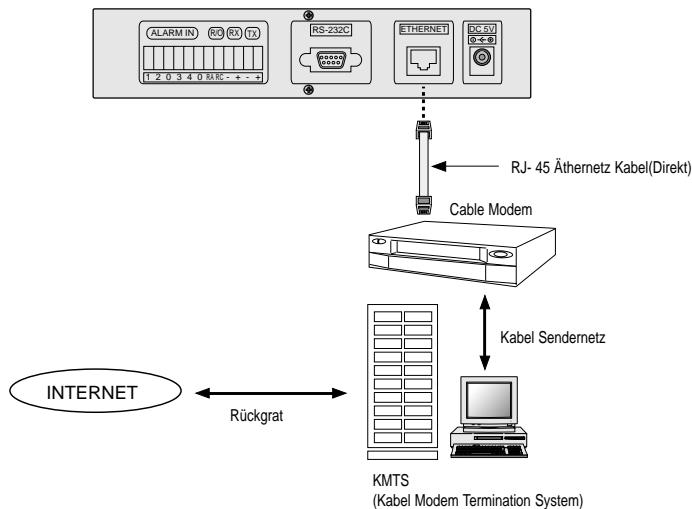
| ⑤ Sendernetz Anschlußkabel | RJ-45 Konnekteuer | Anschließen zum Äthernetz (10BaseT/110BaseT) und Kabel Modem Sendernetz |
| ⑥ Anschalten | Der Strom zu SNS-110 mit einem DC 5V Input Terminal versorgen.* Nur der Kompatibile Adapter verwenden, der eingeschlossen in dem SNS-110 Programpaket und versogt DC 5V. | |
Vorbereitung und Installation des SNS-110
Einstellung der Konfiguration
Bitte, sich vertraut machen mit der Sicherheits-bedingung der SNS-110 Installation.
Dieses Produkt muß waagerecht stabiliert und nicht neigt oder senkrecht gelagert werden. Die Position Nehmung und in der Mitte des Kabelsraums richtig Anbringen sind entscheidend für die Begabungs-funktion. Wenn die Geräte zu nah miteinander sind oder wenn die Ventilation nicht genug ist, kann es zur Systems-störung verursachen und zur Aufrechterhaltung wie auch die Reparatur-schwierigkeit bringen.
Die Lage soll sehr belüftet werden und die Kiste-abdeckung soll fest zusammen befestigt werden, die System-störung oder der System-schlüß von den Außenfaktoren zu vermeiden. Die bestimmte Teile sind äußertst empfänglich für die anomale Umgebung, drum die Kiste nicht öffnen.
SNS-110 muß in der Stelle mit ständiger Temperatur und Feuchtigkeit wie unter zeigt, gehalten werden.
- Betriebs-temperatur: 0^ - 40^
- Speicherungs-temperatur: -20°C - 60°C
- Betriebs-feuchtigkeit: 20%-85% RH
- Speicherungs-feuchtigkeit: 20% - 85% RH
- Input Spannung: DC 5V
Adapter Input Spannung (AC 110-240V, 50/60Hz, 0.5A)
Adapter Ausgabe Spannung (DC+V, 3A)
Strom Verbrauch: 12W oder niedriger
Vorsicht
Der Schwankung der Betriebs-spannung muß innert 10% der Regulier-spannung sein, und die elektrische Ausgabe muß immer geerdet werden. Die elektrische Heizgeräte, zum Beispiel, Haar Trockner, Bügeleisen, Kühlschrank, usw., dürfen nicht in der gleichen Ausgabe mit SNS-110 zusammen verwendet werden. AVR empfehlt sich für die stabile Strom Versorgung.
Vorsichten in der Installation
Seien Sie sich bewußt über die folgende Vorsichten, wenn Sie SNS-110 installmenten müssen.
- Der Strom immer ausschalten, bevor Sie SNS-110 installmenten möchten.

Schwere Aufprall oder Vibration kann die Störung verursachen.

- Vermeiden Sie die Lage mit stark magnetischen oder elektrischen Feld, oder die Stelle nah am Radio oder Fernsehapparat.

Die Lage immer staublos halten wenn Sie SNS-110 installieren oder transportieren.

- Stellen Sie in einem offenen Raum mit ebener Oberfläche, die begabte Temperatur zu halten.
Ebenfalls, halten Sie der Spielraum zwischen der Rückseite des Hauptkorpers und der Wand ausrecht.

- Stellen Sie sichere, irgend ein führende Mittel zufällig in dem Ventilationsraum des Produkts einzuwerfen.

- Der Strom ausschalten und das Stromkabel aus dem Körper lose, wenn die Stromkreis Schutz-sicherung wechsel wird.

- Direktes Sonnlicht vermeiden, und die sichere Entfernung zwischen über füllter Lage und dem Produkt wie auch seinen Zusammenbaue halten.

Die Boden-oberfliche muß öelfrei sein. Und stellen Sie von jeder möglichen empfindlichen Faktoren, wie nicht geerdeten Ausdehnungskabel, abgeschäften Stromkabel, mangel an Erdung sicher.

- Vernachlässigen Sie nicht Dämpfe oder ungewöhnliche Gerüche, die Störungssymptom sein kann.
Wenn es identifiziert wird,itte sofort der Strom abstellen und einem Fachmann von ihrer lokal Kundendienst konsultieren.

Anmerkung
Immer ein trockenes Tuch verwenden, wenn这点 Produktereinigt wird. Wenn die Verunreinigung ernst ist,itte zuerst mit einem neutralen Waschmittel wischen, dann mit einem trockenen Tuch reinigen. Das flüchtige Mittel, wie Alkohol, Benzin oder Sinner wegen des potentiellen Schadens nicht verwenden, wenn Sie die Oberfläche reinigen.
Auspacken
Wenn Sie SNS-110 kaufen, packen Sie aus und das Produkt auf einer ebenen Oberfläche oder wo Sie installieren möchten, plazieren.
Dann, prufen Sie über, ob alle Teile wieunte Artikel drinn sind.
SNS-110 Haupt Körper
Bedienungsanleitung
Strom Adapter (1EA)
Strom Kabel (1EA)
- RS-232C Kabel (1EA)
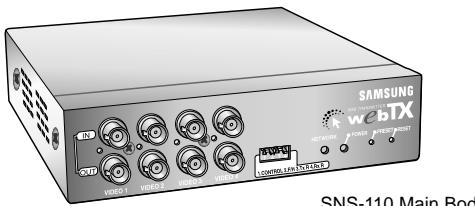
SNS-110 Main Body
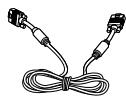
RS-232C Kabel (1EA)
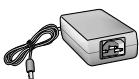
Strom Adapter (1EA)


Bedienungsanleitung
Strom Kabel (1EA)
Sie können die folgende Anteile mit SNS-110 anschlieben, wie Video Bildspieler (z.B. VTR, DVDP, usw.), Sendernetz Geräte, Alarm Sensors, PAN/TILT/ZOOM/FOKUS Kontrolleur und PC-angeschloßene Konsolen.
Vorsicht
Keine Spannung, mehr als DC 2V länger zur Video Ein/Ausgabe Terminal 1-4 angeschlossen werden.
Anschluz zur Kamera und Video Bildspiegler (z.B. VTR, DVDP, TV)
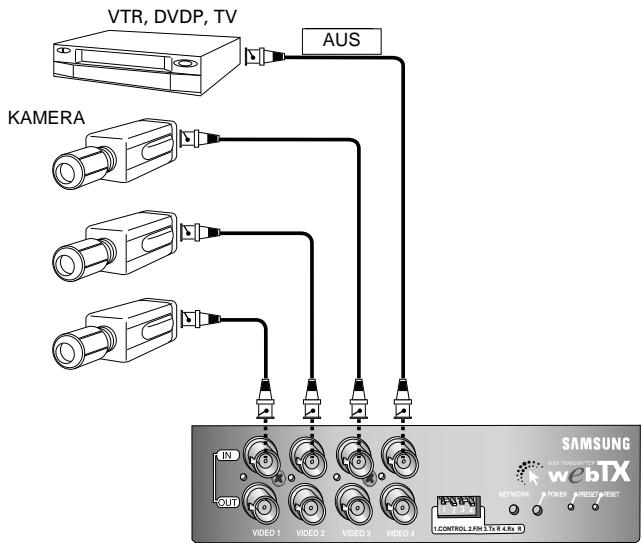
SNS-110 entdeckt automatisch NTSC/PAL und sendet es als Bildsignal. Drum, Sie können Kamera und Video Bildspieler zu den Video Terminal 1-4 anschließen.
Vorsicht
Die Video Bildspioneer sind mit dem identifizierten System vorgezogen, wenn Sie zu den Video Ein/Aus 1-4 anschließen. Die gemischte Verwendung kann die Resolution des bestimmten Übertragungs-system abnehmer.
Anschluß zu den Außen-instrumente
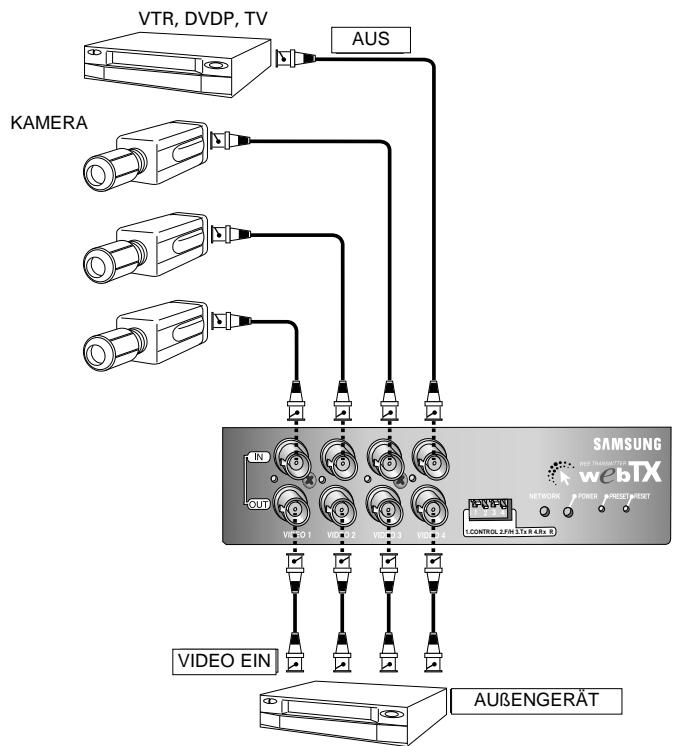
SNS-110 herstell das Video Bildsignal des entsprechenden Kanals, wenn es mit den Außen-instrumente zu Video Aus 1-4 anschließt (Schleife durch BNC). Der Terminal Widerstand 75 wird automatisch von dem Anschluß mit den Außen-instrumente ergriffen.
AuBengerat
Überwachungs-kontrolleinheiten: Rahmen-schalter, Vierfach-schalter, Sequenz-schalter, Multi-plexer, Moniter usw.
Anschluß zum Sendernetz
Athernetz(10BaseT/100BaseT)
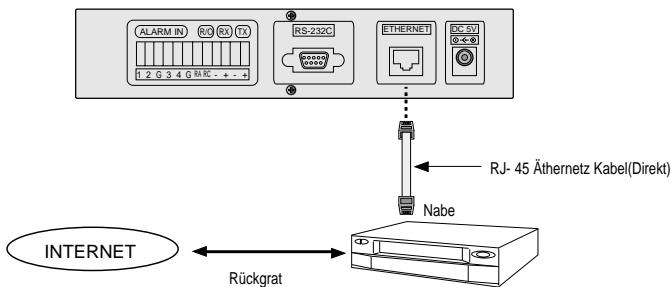
Cable Modem
Anschluß zu den Alarm Sensors und Außergräte
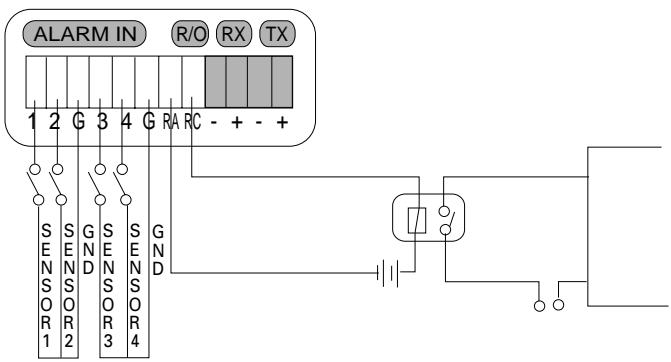
| Funktion | Name | Regelmäßige Fähigkeit |
| Alarm Ein | Alarm 1/2/3/4/G | -TTL Stufe (5VDC) |
| Übertragung | RA/RC | -Anfänglicher Kontakt Widerstand, Max: 75mβY -Max.Wechselstrom: 60W, 62.5VA -Max.Wechselspannung: 220VDC/125VAC -Max.Führungsstrom: 2A -Kontak Einschätzung(Resistiv): 2A30VDC/0.5A125VAC |
Die Alarm Sensors und die Außereräte sind nützlich, zu ALARM EIN und AUS und R/O Terminale der Rückseite des SNS-110 beziehungsweise anzuschreiben.
Vorsicht
Wenn Sie ein Außergerät mit der R/O Terminal anschließen, werden Sie empfohlen, die zugeführte Übertragung' für den Zweck des Schutz der jeder Geräte zu verwendene.
Anschluz zum PAN/TILT/ZOOM/FOKUS Kontrolleur
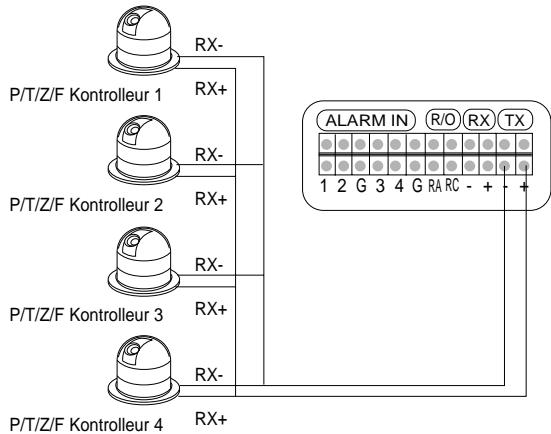
Die RX/TX Terminal der Rückseite des SNS-110 verwendet die RS-442/485 Schnittstelle und die PAN/TILT/ZOOM/FOKUS Kontrolleur können zur Terminal angeschlossen werden.
Die PAN/TILT/ZOOM/FOKUS Kontrolleur, die gefelwert werden, sind wie folgt:
Samsung Smart-Dom Kamera (SCC-641)
Pelco: Pelco-P Protokoll Unterstutz Kontrolle
- Sungin Electronic Communications: CPU-Empfänger
Anmerkung
Wenn Sie Samsung Smart-Dom Kamera (SCC-641) anschließen, * ^m Sie SNS-110 zu TxDt, Terminale des SCC-641 anschließen. In thisem Fall, der gelieferte Baud Rate ist 38400 und 192000bps. Fur mehrere Einzelheiten,itte beziehen Sie nach ihrer Bedienungsanleitung des Scc-641.
Auf die Hinweise erkundigen Sie nach dem Geschäft, wo Sie es gkauft haben, fur die Produkte, wie oben PAN/TILT/ZOOM/FOKUS Kamera und Kontrolleur.
TX+ and TX- der Terminal wie im Bild gesehen, wird zur AuBentermal des PAN/TILT/ZOOM/FOKUS Kontrolleur angeschloren, und im allgemeinen die AuBentermal hat ein +, - Polar-zeichen, so stellen Sie sicher, das Polar-zeichen nicht zu schalten.
Der F/H Schalter auf Ein (Knopf abwärts) auf der Frontseite des SNS-110 einstellen.
Beziehen sich auf der PAN/TILT/ZOOM/FOKUS Kontrolleur Buchlein und die folgende Antikel entsprechen & wiederstellen.
Baud Rate
-
Daten Bit
-
Stop Bit
-
Parität Bit
-
Kontrolleur ID (Stellen Sie sicher, ein anderer Kontrolleur ID nicht zu vervielfältigen.
Vorsicht
Wenn mehrere PAN/TILT/ZOOM/FOKUS Kontrolleur verwendet werden, * müssen Sie die gleiche Modelle sein.
Anschluß zum RS-232C
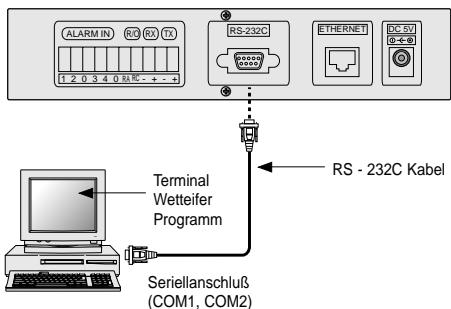
Wenn Sie PC Serialienschluss (COM1, COM2) durch RS-232C von der Rückseite des SNS-110 anschließen, können Sie die Konsol-mode des SNS-110 mit PC Terminal Wetteifer Programm auswahlen (Hyper-terminal).
S/W vom Front-panel zu kontrollieren, muß auf “AUS” gestellt werden.
Vorsicht
In der Konsol-mode, wenn Sie die existierende Daten unrichtigändern, kann das System zu den ernsten Probleme führen.
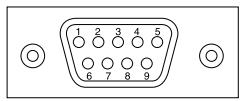
RS-232C Terminal (D-Sub 9 Stiften)
| Stift Nummer | Name | Führung |
| 1 | NC | |
| 2 | TxD(Ubertragungsdaten) | Ausgabe |
| 3 | RxD(Empfangsdaten) | Input |
| 4 | NC | |
| 5 | SG(Signal GND) | Strom |
| 6 | NC | |
| 7 | NC | |
| 8 | NC | |
| 9 | NC |
RS-232C Anshluz zum Kabel
Schaffen des RS-232C Kabels
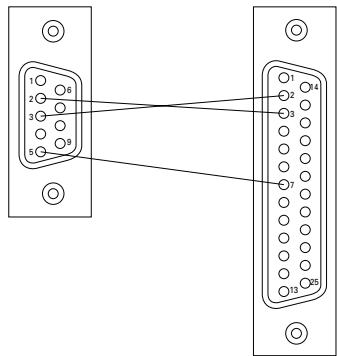
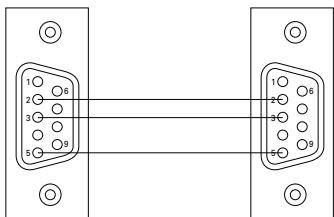
Das RS-232C Kabel wird mit SNS-110 gefleiert, und so brauchen Sie nicht es schaffen. Dasunte Leitungs-diagramm besteht.
9 Weibliche Stiften zu 25 Weiblichen Stiften
9 Weibliche Stiften zu 9 Weiblichen Stiften
Aufstellung der Terminal Wetteifer Kommunikation
| Artikel | Inhalt |
| Baud Rate | 38400bps |
| Daten Bit | 8 Bit |
| Parität | Nichts |
| Stop Bit | 1 Bit |
| Fluß Kontrolle | Nichts |
| Datenscode | ASCII |
Schaffung des Athernetz Kabels
Falls das Äthernetz Kabel mit SNS-110 nicht gefelwert wird, muß der Benutzer es kaufen und verwenden.
Anschluß von SNS-110 zur Nabe (Direkt Kabel)
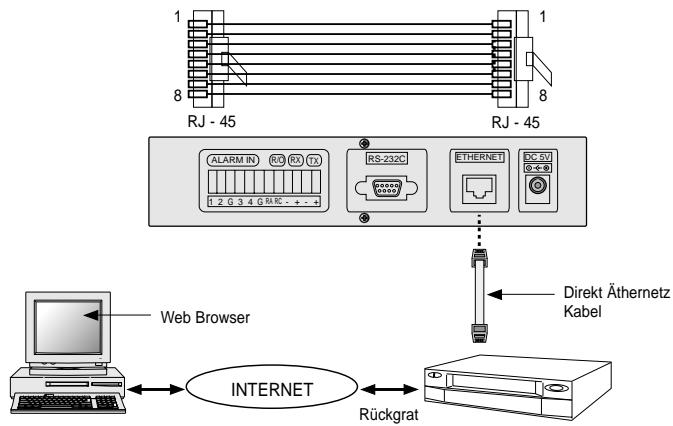
Anschluß von SNS-110 zu PC (Gewickelte Kabel)
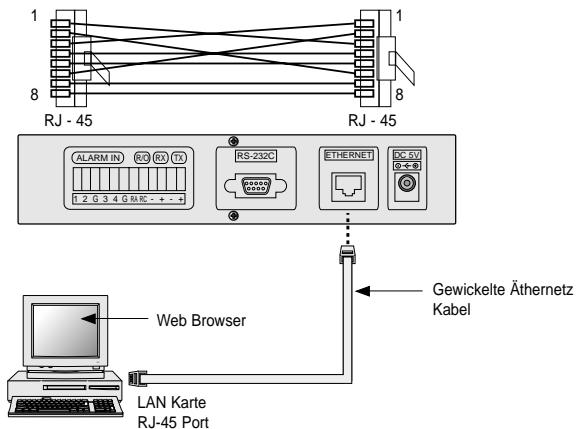
Keine Auskunft auf dem Sendernet wird außer Athernetz Adresse (MAC Adresse) in der Werkseitigen Standardeinstellung aufgestellt. Sie mußen die IP Adresse bei der Installation aufstellen.
Vorsicht
Die Athernetz Adresse (00-00-f0-XX-XX-XX) wird auf der Untereseite des Produkts an der Kaufszeit aufgenommen. Weil es zufällig geloschen werden kann,itte verwelfältigen Sie die Nummer und irgendwo es bewahren.
Bevor Sie anfangen
(1) Bestätigten Sie die Athernetz Adresse (00-00-f0-XX-XX-XX) auf der Untereseite des SNS-110. Sie mußen diese Nummer für die Aufstellung der IP Adresse bewahren.
(2) Bestätigen Sie die normale Strom-versorgung des SNS-110.
(3) Bestätigten Sie der richtige Anschluß mit dem Sendernetz. Wenn es zum Sendernetz mit Äthernetz Umgebung richtig angeschlossen wird, blinkt LED des Front-Sendernetz.
(4) Ihrer SNS-110 unter der Athernetz (10BaseT/100BaseT) Umgebung zu verwenden, muß eine unverwendete Adresse mit SNS-110 von einem Sendernetz Leiter zugewiesen werden. Nun, das folgende Sendernetz, verwandt mit der Auskunft überprüften.
IP Adresse
Einfahrt
Sub-netz Maske
- Domain(Gebiet) Name
DNS
(5) Wenn Sie eine IP Adresse durch DHCP Server in der Sendernetz Umgebung aufstellen, und wenn SNS-110 richtig zum Sendernetz angeschieden wird, werden Sie automatisch mit einer IP Adresse, Einfahrnt und Subnette Maske zugewiesen, wenn Sie der Strom anschalten. Bestätigten Sie die auto-zugewiesene IP Adresse von RS-232C, angeschieden PC Terminal Wetteifer(Hyper Terminal).itte, beziehen sich auf "Anschluß zum RS-232C" und ANHANG C "Wie kann man Konsole verwenden". Beziehen sich auf ANHANG D, "Dynamische IP Auskunft Änderung", um die Dynamisch Zugewiesene IP Adresse zum Administration Server zu senden.
(6) Eine IP Adresse aufstellen, nach der Sendernetz Umgebung wie folgt.
Sie muß ein eine passende IP Adresse, haltend von ihrer Sendernetz Umgebung aufstellen.
Einstellung in Athernetz (10BaseT/100BaseT)
Für Windows 95/98/ME/NT/2000/XP
(1) Dos Window von Sendernetz-angeschloßene PC mit SNS-110 öffnen.
(2) "arp-s" ausführren.
arp -s
Example :
arp -s 168.219.15.250 00-00-f0-ff-a1-0a
(3) Bestätigen Sie wenn die IP Adresse vollig mit Ethernetz Adresse, wie unter gesehen von der Ausführung "arp-a" einverstanden sind.
arp -a
Example :
arp -a
Internet Address
168.219.15.249
168.219.15.250
Physical Address
00-00-f0-ff-a1-2b
00-00-f0-ff-a1-0a
Type
static
static
Wenn es nach der Verfolgung(2) nicht vollig einverstanden sind, die aktuelle IP Adresse, ausgeführnt von "arp-d"löschen und dann wiederholen (2) und (3).
arp -d
Example :
arp-d 168.219.15.250
(4) Warten bis Sie die normale Antwort nach der Ausführung "ping" besteht.
ping
Example :
ping 168.219.15.250
You must enter it.
(5) Wenn Sie keine Antwortbekommen, versuchen Sie noch 1-2mal. Wenn Sie immer noch keine Antwortbekommen,itte beziehen sich auf ANHANG "FAQ".
Vorsicht
Sie mußen PC nur innerhalb identischer Einfahrmt mit der IP Adresse verwenden, wenn Sie IP Adresse in Äthernetz aufgestellt werden.
Einstellung in Unix
(1) Führn Sie diese folgende Anweisung für die Sendernetz-angeschloßene Unix Maschinen mit SNS-110 aus.
(2) "rarp-s" ausführren.
rarp -s
Example :
(3) Bestätigten Sie wenn die IP Adresse vollig einverstanden mit Äthernetz Adresse wie unter gesehen, aufgeführ't "rarp-a" sind.
rarp -a
Example :
rarp -a
IP Address
168.219.15.249
168.219.15.250
HW Type
10Mbps Ethernet
10Mbps Ethernet
HW Address
00-00-f0-ff-a1-2b
00-00-f0-ff-a1-0a
Wenn es vollig nicht einverstanden nach der Verfolgung(2) sind, loschen Sie aktuelle IP Adresse, ausgeführth "rarp-d"und (2) und (3) wiederholen.
rarp -d
Example :
rarp-d 168.219.15.250
(4) Kontrollieren Sie. ob Sie die normale Antwort wie unter gesehen nach der Ausführung "ping" emp fangen.
ping
Example :
ping 168.219.15.250
(5) Wenn Sie keine Antwort besteht, tippen Sie "Ctrl+C" anzuhalten und versuchen Sie Nummer (4) mehrmals auszuführen. Wenn Sie noch keine Antwort besteht, beziehen sich auf ANHANG "D".
Vorsicht
Sie mußen PC nur innerhalb identischer Einfahr mit der IP Adresse
verwenden, wenn Sie IP Adresse in Athernetz aufgestellt werden.
Für mehrere Einzelheiten, beziehen sich auf ANHANG E FAQ "Keine
Antwort zu PING wenn die IP Adresse eingestellt wird".
Einstellung mit IP Installee
Der "IP Installee" ist ein Anwendungs-programm, daß einfache Einstellung der Sendernetz Parameter des SNS-110 wie IP Adresse, Einfahrt, Subnetz Maske usw. unterszt wird. Bevor Sie "IP Installee" ausführten, * ^m üben Sie SNS-110 mit PC durch RS-232C Kabel angeschloßen werden. Der "IP Installee"betriebt auf Windows 95/98/ME/NT/2000/XP.
- Programm Name des IP Installer: SetupWebTXv11.exe
Vorsicht
Sie konnen"SetupWebTXv11.exe"von "http://www-samsungelectronics.com" runterladen.
(1) SetupWebTXv11.exe kopieren und Ihrtem PC installmenten.
(2) SNS-110 mit PC durch RS-232C Kabel anschließen.itte beziehen sich auf "Anschluz zu RS- 232C" im Kapitel 3.
Vorsicht
Bitte identifizieren Sie welcher Seriellanschluß mit der Verbindung des SNS-110 unter COM1/COM2 des PC zugewiesen wird.
Bei dem Anschluß des SNS-110 zu PC, verwenden Sie RS-232C Kabel inbegriffen im Paket des SNs-110.
Sie mußen bestätigten, der zugewiesene Seriellanschluß nicht gleichzeit von anderen Geräte wie Modem oder Maus verwendet wird
(3) Bei der Ausführung des "IP Installer", werden Sie das folgende Fenster sehen. Der Seriellanschluss auswahlen, was Sie für den Anschluß des SNS-110 zugewiesen werden, und dann die Taste "OK" drücken.
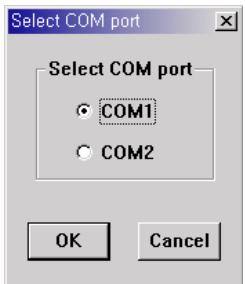
Anmerkung
Wenn der ausgewählte Seriellanschluss von anderen Geräte ausgewählt wird, werden Sie das folgende Fenster sehen.
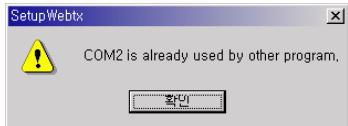
In thisem Fall, mußen Sie die Verwendung des Seriellanschluß von anderen Geräte anhalten, oder die Verbindung des SNS-110 zum anderen Seriellanschlußändem.
(4) Wenn der SNS-110 und PC erfolgreich durch RS.232C Kabel angeschloben werden, werden Sie das folgende Fenster sehen.
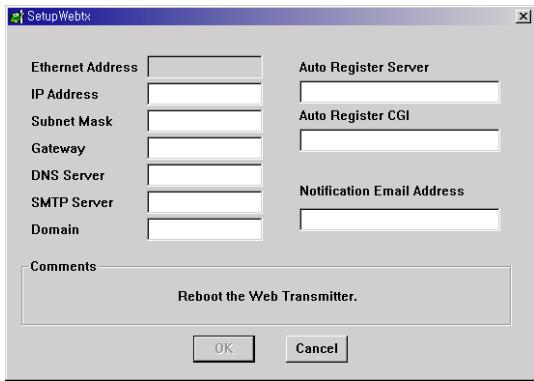
(5) Den "Bemerkungen" des Programms zu gehoren, stellen Sie SNS-110, die Taste "RESET" drückend oder SNS-110 ein- und ausschalten wieder ein. Dann, der aktuelle Zustand der Sendermetz Parameter des SNS-110 wird angezeigt. Wenn Nichts in dem Programm anziegt, prüfen Sie der Seriellanschluss des SNS-110 und PC über, und dann das obere Verfahren während holen.
Vorsicht
Für mehrere Einzelheiten auf Sendernetz Parameter,itte beziehen sich auf "Sendernetz Set-up"des Kapitel 7.
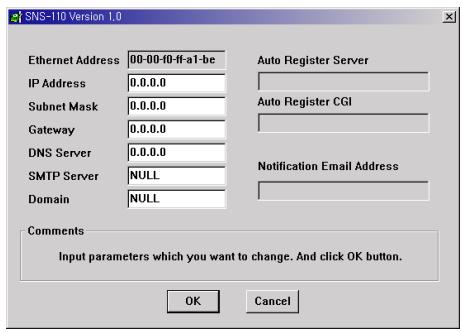
(6) Sendernetz Parameter aufstellen oder ändern, und dann die Taste "OK" drücken.
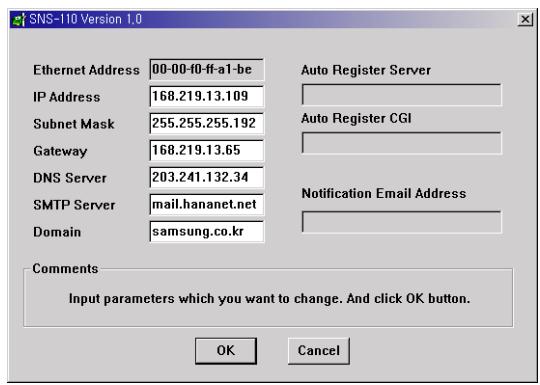
(7) Wenn die Einstellung der Sendernetz Parameter gelingt, werden Sie das folgende Fenster sehen.
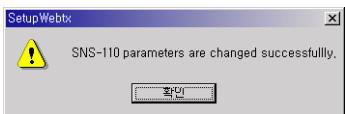
(8) Nach der Einstellung der Sendernetz Parameter, wird SNS-110 automatisch wiedereinsetzen. Wenn alle Sendernetz Parameter richtig eingestellt werden, können Sie SNS-110 mit Web Browse anschließen.
Vorsicht
Wenn das "Erfolg" Mitteilungs-fenster nicht erscheint, auch wenn Sie mehr als 10 Sekunden nach dem "OK" Taste gewartet haben, halten Sie das Programm, die Taste "Kanziel" druckend an. Und dann, führen Sie "SetupWebTXv11.exe" aus und versuchen Sie das obere Verfahren wieder.
Einstellung Anderer Sendernetz Auskunft
Nachdem Sie die IP Adresse erfolgreich in Athernetz eingestellt haben, folgen Sie das{nachste Verfahren, die zugefugte Sendernetz Auskunft aufzustellen.
Nach dem vorgen Verfahren, mußen Sie die folgende Auskunft aufstellen, bestätigt von Sendernet Leiter, zum Sendernetigkeit anzuschreiben.
Einfahr
- Subnetz Maske
- Domain Name
DNS
(1) Ein Web Browser (Netscape oder Explorer) von Sendernetz-angeschloßene PC oder Unix Maschine mt SNS-110 installiert, öffnen.
(2) Mit SNS-110 IP Adresse, aufgestellt durch Web Browser eingeben. Sie mußen genaue ID und Kennwort eingeben. Der anfängliche Benutzersname und Kennwort sind wie folgt:
Benutzersname : root
- Kennwort: w2000
(3) ANach dem Eingeben, die zugeführte Sendernetz Auskunft in der Administrationsmode aufstellen.
(4) Stellen Sie safer wiederzustellen oder auszuschalten und dann ihrer SNS-110 nach der Aufstellung anschalten.
Vorsicht
Bitte, beziehen sich auf Kapitel 5 und 7 für das Log-in und die Aufstellung des Administrationsmode Sendernetz.
Anderung der IP Adresse
(1) Die IP Adresse zuändern, geben Sie die aktuelle IP Adresse ein. Dann,ändern Sie die IP Adresse in Sendernetz, aufgestellt in der Administration Mode. Beziehen sich auf Kapitel 7 "Einstellung des Administrationsmode Sendernetz".
(2) Beziehen sich auf ANHANG B "Fabrik Default", die Werkseitige Standardeinstellung aufzustellen und eine neue IP Adresse nach dem Kapitel 4 "Einstellung einer IP Adresse" aufzustellen.
In Kabel Sendernetz durch Kabel Modem
(1) Nach "Anschluß zum Kabel Modem" des Kapitel 3 "Anschluß zum Sendernetz" anschließen, und der SNS-110 Strom anschalten.
(2) SNS-110 empfängt automatisch die folgende Auskunft vom Kabel Sendernetz Leiter mit der Ausführung DHCP (Dynamische Gastgeber Konfiguration Protokoll), wenn es zum Kabel Sendernetz durch Kabel Modem angeschieden wird.
IP Adresse
Einfahrt
- Subnetz Maske
(3) Beite bestätigten Sie die auto-zugewiesene IP Adresse vom PC Terminal Wetteifer (HyperTerminal), angeschloben mit RS-232C.
Bitte, beziehen sich auf "Anschluß zu RS-232C" und ANHANG C "Wie man Konsole verwenden".
Nachdem Sie eine IP Adresse wie in Kapitel 4 erfolgreich aufgestellt haben, führen Sie ein Web Browser (Netscape ode Explorer) von Internet PC aus.
Ideal Spezifikation
Wenn die PC Leistung nicht kompatibel ist, wird die verarbeitende Bild-schnelligkeit in ihrem Web Browser, das möglich Kurz-bild resultierend, abnehmer, Ebenfalls, die unfähige PC Leistung kann PC anomale Funktion verursachen, wegen den PC Ressourcen-teile. Drum, verwenden Sie
CPU: Mindestens Pentium II als
Haupt Speicherung: 64 MByte oder mehr
Die niedrige Web Browser Version kann auch Probleme in der Bild-verarbeitung verursachen, drum verwenden Sie
- Netscape 4.0 oder höhere Version
- Explorer 4.0 oder/highere Version
Anmerkung
Es kann Probleme mit Video Bild Übertragung sein, wenn Netscape 6.0 oderHigher ist.
Log-in durch Netscape
(1) Netscape Web Browser offen.
(2) SNS-110 IP Adresse im Gehen eingeben :XXX.XXX.XXX.XX
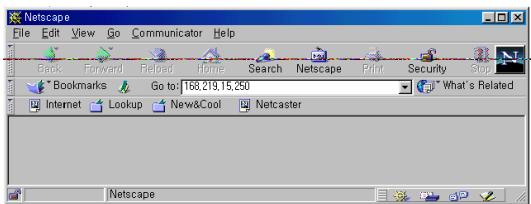
(3) Wenn Sie richtig eingegeben haben, werden Sie das folgenden sehen.
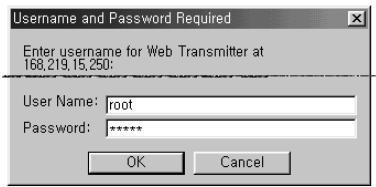
(4) Der Benutzersname und Kennwort richtig eingeben und die Taste "OK" drücken. Sie sollen den anfängliche Bildschirm der Kapitel 6 Anwendungsmode sehen.
Log-in durch Explorer
Erste Zeit
(1) Wenn Sie durch Explorier ne eingegeben haben, zuerst bringen Sie Plug-in Programm von SNS-110. Dann, folgen Sie das{nachste Verfahren.
(2) Explorer Web Browser offen.
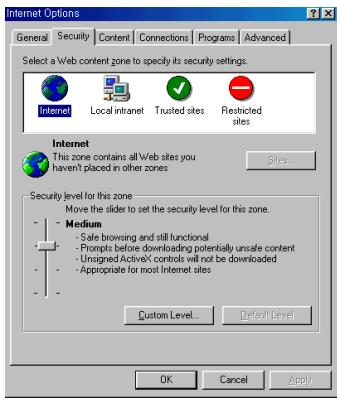
(3) "Werkzeug" vom oberen Menu des Browser auswahlen. Und, "Internet Optionen" dann "Sicherheit" wahren.
Stellen Sie safer, ob die Sicherheits-stufe an "Medium" oder niedriger eingestellt wird. Sonst,itte Bestätigung" nachdem Sie Medium" oder niedriger gewahlt haben, auswahlen.
(4) Die SNS-110 IP Adresse in Adresse eingeben: xxx.xxx.xxx.xxx
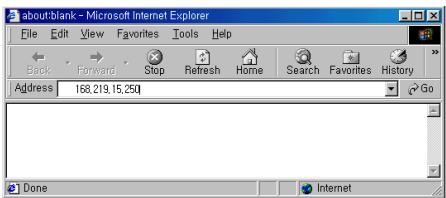
(5) Wenn Sie richtig eingegeben haben, werden Sie das folgende Fenster sehen.
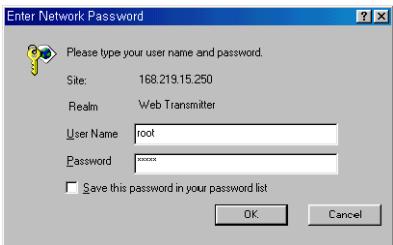
(6) Der Benutzersname und Kennwort richtig eingeben und die Taste "OK" drücken. Dann, sollen Sie die Sicherheits-mitteilung sehen.
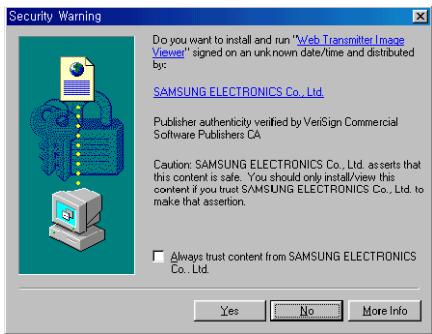
(7) "Ja" drücken. Sie habenGEDas runtergeladene Explorer Plug-inProgramm von SNS-110 ver vollständigt.
(8) Wenn die Sicherheits-stufe auf "Hoch" gestellt wird, dann erscheint das folgende Fenster und das Programm kann nicht installieren. Drum, zurückgehen und die Sicherheits-stufe auf "Medium" oder niedriger stellen.

Warning
Nachdem Explorier der Download verwollständift hat,itte stellen die Sicherheits-stufe in seiner originellen Position.
Nach der Erstanzeit
(1) Explorer Web Browser Öffnen.
(2) Die SNS-110 IP Adresse in Adresse eingeben: xxx.xxx.xxx.xxx
(3) Wenn Sie richtig zugegriffen haben, erscheint das "Log-in" Fenster.
(4) Der richtige Benutzersname und Kennwort eingeben und die Taste "OK" drücken. Sie sollen der anfängliche Bildschirm der Kapitel 6 Anwendungsmode sehen.
Anderes
(1) Der anfängliche Name und Kennwort in der Werkseitigen Standardeinstellung sind wie folgt.
Benutzer Name : root
- PKennwort : w2000
(2) Das Log-in Fenster erscheint, nur unter der folgenden Bedingung.
- Wenn "Kennwort Ermöglich" in Web Sender Setting der Administration Mode eingestellt wird und wenn Sie auf der Anwendungsmode Zugriff haben, erscheinit das Log-in Fenster.
- Wenn "Kennwort Unmöglich" in Web Sender Setting der Administration Mode eingestellt wird und wenn Sie auf Administrationsmode Zugriff haben, erscheidt das Log-in Fenster. Der Zugriff auf der Administrationsmode wird beschrankt, weil es für die Änderung der SNS-110 Konfiguration verwendet wird.
Anfangsbildschirm
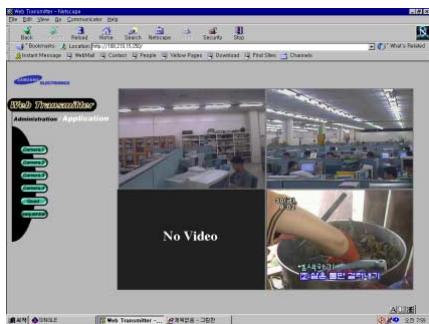
(1) Wenn Sie den Benutzersname und Kennwort richtig eingeben und die Taste "Anwendung" drucken, werden Sie der{nachste anfängliche Bildschirm der Anwendungsmode sehen.
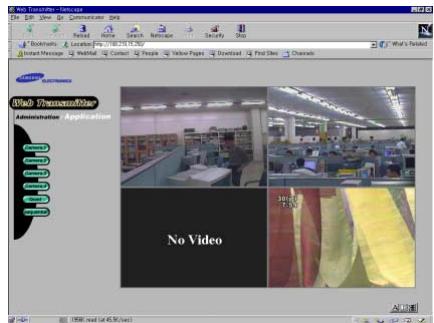
(2) Sie werden den Vierfachen Bildschirm mit 4-Video Bild Input sehen. Und, ohne irgendener Bildinput worden Sie "Kein Video" sehen.
Einzelbildschirm
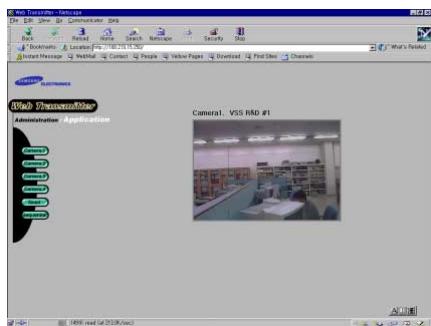
(1) Wenn Sie ein Bild von der "Kamera 1-4" Taste auf der linke Seite des Bildschirms auswahlen, werden Sie Einzel-bild, entsprechend mit ihrem Auswahl sehen.
(2) Drucken sie die aktuelle Bildnummer abzuwechseln.
Vierfacher Bildschirm
(1) Die Taste "Quad" auf der linke Seite des Bildschirms drücken. Sie werden 4 einzeln Bildschirme im Vierfachen Bildschirm sehen.
(2) Eins von den 4 Bildschirme drücken, der Einzelbildschirm zu sehen.
Automatische Bildschirmfolge
(1) Die Taste "Sequenzial" auf der linke Seite des Bildschirms in der Anwendungsmode drücken. Sie werden 4 einzeln Bildschirmae sequentialändern sehen. Die Zeitspanne unter dem jeder Bildschirm kann in der Administrationsmode reguliert werden.
(2) Die Bildschirm Konfiguration wird als in der Einzelbildschirm Bedingung eingestellt.
Vorsicht
Die Video Qualität im Vierfach/Sequenzial Bildschirm kann minderwertig sein, weil die übergetragene Video Qualität als Einzelbildschirm eingestellt wird.
Wenn Sie ein Bild mit dem Vierfach/Sequenzial Bildschirm in normaler Grösse sehen, nachdem der Einzelbildschirm als Grösse Klein/Video Qualität Hoch eingestellt haben, ist die Video Qualität minderwertiger als wenn Sie der Einzelbildschirm mit Grösse Normal/Video Qualität Hoch sehen.
Einzelbildschirm mit PAN/TILT/ZOOM Kontrolleur
(1) Nach dem Ermögliche PAN/TILT/ZOOM in der Administrationsmode, wenn Sie ein Bild von der Taste "Kamera 1-4" auswahlen, werden Sie den{nachsten Bildschirm sehen.
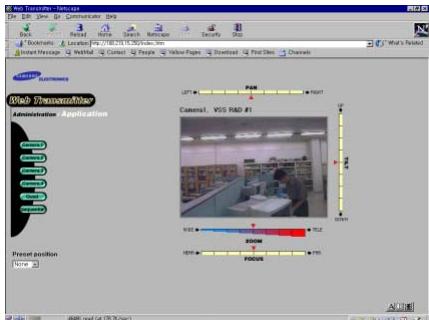
(2) Vor dem Betrieb PAN/TILT/ZOOM, * m üßen die PAN/TILT/ZOOM Kontrolleur angeschloben werden, und P/T/Z Konfiguration * m üßen in der Administrationsmode eingerichtet werden.
(3) Sie werden der Schieberegler um dem Bild sehen. Sie können ihrer vorziehenden Winkel und die Position des Bildes, jeder Taste drückend, auswahlen. Um die Kamera zur vorgeseicherten Position zu bewegen, wahren Sie die Position in dem Kästchen auf dem linken Boden des Bildschirms aus.
(4) Um das Bild nach dem Drücken der Kontrolltaste von der Bewegung anzuhalten, “▲” in der Mitte des Reglers drücken, das Bild zu ergreifen.
Die Verschiedenheit noch existiert ja nach dem Typ des PAN/TILT/ZOON Kontrolleurs.
Die Schlepperei kann im Bild wegen der Zeitdauer in Sendernetz vorkommen.
(5) Iwenn Sie die Taste "Vierfache" auf der linke Seite des Bildschirms in der Anwendungsmode drücken, können Sie gleichzeitig alle 4 Bilder sehen.
(6) Von de Anwendungsmode zur Administrationsmode zu senden, "Administration" auf der linken oberen Ecke des Bildschirms drucken.
Anfangs-bildschirm
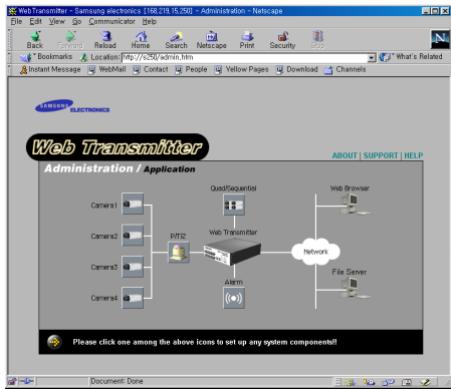
(1) Sie mußen "root" für den Benutzersname und seinen Kennwort im Log-in Fenster eingeben, zum unteren Administrationsmode Bildschirm für beiden Kennwort-ermöglichen und Kennwort-unmöglich Bedingung zu senden.
(2) Wenn die Kamera nach dem Zugriff auf der Administrationsmode nicht normal betriebt, verwackelt das Kamerasymbol, das auf dem Bildschirm gestellt wird. Wenn die Kamera normal betriebt, jederfalls, zeigt das Symbol in Grau.
(3) Sie können PAN/TILT/ZOOM, Vielfach/Sequenzial, Web Sender, Alarm und Sendernetz, gedrück jeodes entsprechenden Symbol aufstellen.
Anmerkung
Wenn die Einstellung nicht korrekt gemacht wird oder wenn viele Leute an der gleichen Zeit in der Administrationsmode einstellt, kann these Produkt zur Störung führen. So stellen Sie sicher, das Log-in Kennwort in der Administrationsmode zu leiten und es ist empfohlen, daß nur der Man, welcher these Produkte leiten kann, verwendet these Produkte.
Aufstellung der Kamera
(1) Sie werden den folgenden Bildschirm sehen, wenn Sie das "Kamera" Symbol in der Administrationsmode drucken.
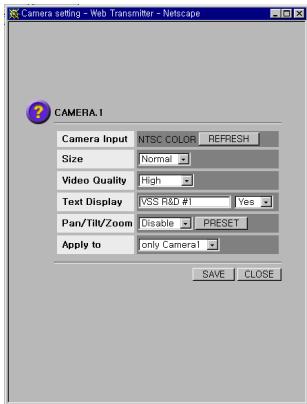
(2) Kamera Input Automatisch wird Bild Übertragungs-system (NTSC/PAL), Farbe/Schwarz&Weiss oder Kein Video erkannt. Wenn Sie "Auffrischung" Taste an jeder Zeit drücken, wird diese Funktion durchlaufen und neue Konfiguration des Bild Übertragungs-system (NTSC/PAL), Farbe/Schwarz &Weiss oder Kein Video aufgestellt.
(3) Grösse
Als die Grösse des Bildes im Bildschirm können Sie "Klein", "Normal" oder "Groß" auswahlen.
(4) Video Qualität
Eins unter den "Klein", "Normal" oder "Groß" auswahlen.
(5) Text Anzeige In der Absicht der Titel-anzeige fur das jeder Bild, konnen Sie den Text auf Englisch oder Koreanisch tippen. Wenn Sie "Ja" drucken, wird der Text auf dem entsprechenden Bild gedrucht.
Empfehlung
Sie können die Übertragungs-schnelligkeit verbessern, die von Ferne-sendernet oder Verkehr abgenommen wird, nachdem Sie eine Reduktion der Grösse oder der Qualität des Bildes gemacht haben.
(6) PAN/TILT/ZOOM
"Unmöglich" wahlen, wenn PAN/TILT/ZOOM Kontrolleur nicht angeschloßen wird. In dieser Zeit wird die Taste "Preset" untätig.
Wenn PAN/TILT/ZOOM richtig angeschloben wird, wahren Sie "Ermöglichen"
(7) Preset
Es wird die "Preset"Taste aktiviert. In dieser Zeit, werden Sie den nachsten Bildschirm sehen, und Sie können entfern't die Position der Kamera kontrollieren.
Nachdem Sie die Kamera als Ihr Vorzug mit PAN/TILT/ZOOM/FOKUS Kontrolleur gestellt haben, speichern Sie diese Position in "Aktuelle Position". Diese gespeicherte Position wird in der Zukunft ausgewählt, wenn Sie die Taste "Prest" in der "Anwendungsmode" drücken.
Die Abstimmung der gespeicherten Position wird im Auswahlkästchen der Preset Position in der Preset Seite gespeichert.
Sie konnen es loschen, wenn Sie die "Loschen"Taste drücken, nach dem der Name im Auswahlkästchen ausgewählt wird.
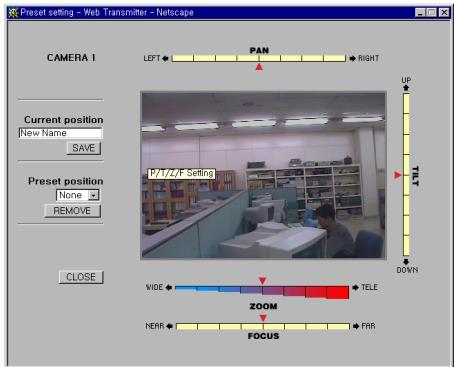
(8) Anwenden auf
Die anfängliche Abstimmung wendet nur auf dem bestimmen Kamera Input, wie "Nur Kamera 1"- "Nur Kamera4" an, Wenn Sie "Alle Kamas auswahlen, wendet die ausgewählte Auskunft auf allen 4 Kamas an. Diese Funktion wendet nicht auf den angezeigten Texte an.
(1) Sie werden das{nachste Fenster sehen, wenn Sie das "P/T/Z"Symbol in der Administrationsmode drucken.
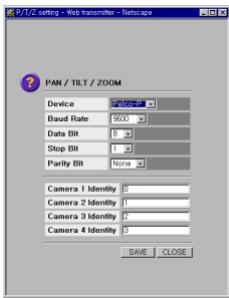
(2) Gerat
PAN/TILT/ZOOM/FOKUS überzuprufen, schreiben Sie PAN/TILT/ZOOM/FOKUS Kamera & Konrolleur zu +, - Terminale des RS-485 auf der Rückseite des Ihren Web Senders an. Weitere Einzelheiten, beziehen sich auf das Kapitel 3 "Anschluß zu PAN/TILT/ZOOM/FOKUS Kamera & Konrolleur".
Hier sind die PAN/TILT/ZOOM/FOKUS Kamera & Konrolleur".
- Smart Dom Kamera & Kontrolleur, hergestellt von Samsung Electronics
P Protokoll Dom Kamera und Empfänger, hergestellt von PELCO
CPU Empfänger, hergestellt von Sungin Electronics
Anmerkung
Wenn Sie ein Gerät anders als PAN/TILT/ZOOM/FOKUS Kontrolleur haben, das aktuell unterstützt, behnem Sie Kontakt mit dem Verkäufer.
3) Baud Rate
Geeignete Baud Rate, abgehängt vom Typ des Kontrolleur aufstellen.
(4) Daten Bit
Datum Bit von entweder 7Bit oder 8Bit, abgehängt vom Typ des Kontrolleur auswahlen.
(5) Stop Bit
Stop Bit von entweder 1Bit oder 2Bit, abgehängt vom Typ des Kontrolleur auswahlen.
(6) Parität Bit
Parität Bit von Gleich, Eben oder Nichts, abgehängt vom Typ des Kontrolleur auswahlen.
(7) Kamera Identität
Maximum 4 PAN/TILT/ZOOM/FOKUS Kontrolleur können angeschieden werden. Wenn es mehr als ein Kontrolleur angeschieden wird, * ^m * ^u * ^e Sie auf einem ID für jeder Kontrolleur zugewiesen werden.itte, beziehren sich auf das Kontrolleur Buchlein für seinen ID.
Vierfach/Sequenzial Set-up
(1) Sie werden den nachsten Bildschirm sehen, wenn Sie das Vierfach/Sequenzial Symbol in der Administrationsmode drucken.
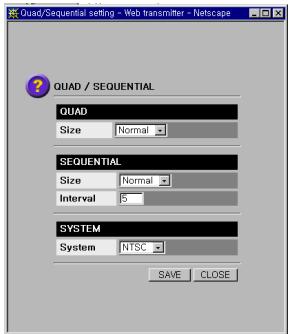
(2) Vierfache Grosse
Auswahlen von entweder Klein oder Normal.
Auswahlen Eins unter den Klein/Normal/Groß.
Sie können den sequenzialen Abstand von 3Sek bis 60Sek auswahlen. Ihr gewährte Zeit wird der Abstand unter 4 Input Bilder im sequenzialen Bildschirm sein.
(5) System
Das Bild Übertragungs-system unter den NTSC und PAL auswahlen, abgehängt wo Sie das System betreiben. SNS-110 wird entworen, automatisch das Bild Übertragungs-system vom Input Bildsignal auszuwahlen. Wenn Sie vermisch verteilendene Systeme wie NTSC und PAL verwenden, verarbeitet SNS-110 die Bildgrösse nach der System-aufstellung im Vielfachten und Sequenzialen Bildschirm.
Empfehlung
Sie werden empfohlen, identischer Typ des Bildsignals zu verwenden, weil die Video Qualität abnehmer oder stören kann, wenn Sie verschiedene Typ der Signale in 4-Video Input verwenden.
Web Sender Set-up
(1) Sie werden das nastiche Konfiguration Fenster sehen, wenn Sie "Web Sender" in der Administrationsmode drucken.
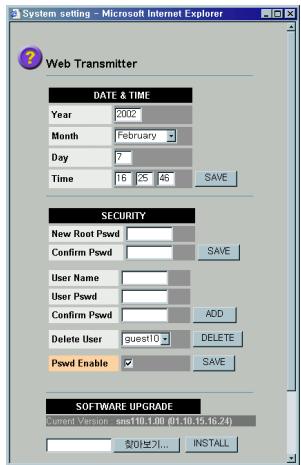
(2) Datum & Zeit
Datum und Zeit auswahlen.
(3) Sicherheit
① Neue Root Kennwort
Das Root Kennwort ändern. Neues Kennwort muß mehr als 3 Buchstaben und weniger als 32 sein, und die Arabische Nummer inbegriffen.
Jedesmal, wenn Sie zur Administrationsmode einsetzen, mußen Sie Benutzersname und Kennwort eingeben, und einzig gültiges Kennwort ist "root".
② Benutzersname und Kennwort
Sie konnen der Zugriff vom anderen Benutzer beschranken, wenn Sie Benutzersname registriert. Benutzersname muß weniger als 32 Buchstaben, und das Kennwort muß mehr als 3 Buchstaben und weniger als 32 sein, und die Nummer werden inbegrippen.
Wenn Sie den registrierten Benutzersname LOSchen mochten, wahlen Sie der Benutzersname in "Loschen Benutzer" und die Taste "Loschen" drucken.
③ Kennwort Ermöglichen
Beschränkt den Zugriff von anderen Benutzern. Wenn Sie das Kontrollkästchen de “Kennwort Ermöglichen” überprüften, und die Taste “Anwendung” drücken, sollen Sie den registrierten Benutzersname und seine Kennwort im Log-in Fenster eingeben, zur Anwendungsmode zuzu greifen.
Wenn Sie das Kontrollkästchen "Kenwort Ermöglichen" nicht überprüfen, ist jeder zur zugreif bar.
Vorsicht
Jeder, wer zur Anwendungsmode zubreifbar ist, kann die Konfiguration des SNS-110 ändern. Wenn die Konfiguration gelschen und geändert wird, kann das System schädlich sein und zur Störung führen. Deshalb, die Werkseitige Standardeinstellung wird mit Root Kennwort aufgestellt. Nach der Anfangs-installation, werden Sie stark empfohlen, das Root Kennwort ändern und der Zugriff von anderen Benutzern beschraken.
(4) S/W Upgrade
Das aktuell installierte Programm in SNS-110 auf der neusten Stand erhöhen.
① Der hoch eingestufe Programm Version von Samsung Electronics Web Site Download machen.
(www.samsungelectronics.com), oder von SNS-110 Dienstmann. Der Datename des SNS-110 Programms ist sns110-vXXX-XXX.bin.
② Die*höher eingestufte Programm Version in dem Verzeichnis des SNS-110-angeschloßene PC speichern.
③ "Browse" drücken und dasHighereingestufeProgramm, sns110-vXXX-XXXX-bin, im Verzeichnis auswahlen. Die ausgewählte Datei wird im Browse Fenster gespeichert.
④ "Installation" drucken und das Dialog Fenster öffnen. Sie werden die Vorsicht Mitteilung sehen, dann "OK" drucken, dasHigher eingesetzte Programm anzufangen. Wenn die Einstufung fertig gemacht hat, werden Sie das andere Dialog Fenster sehen.
Sie müssen ungebahr für 2 Minuten warten.
Vorsicht
Warten bis die Mitteilung "Hocheinstufung is erfolgreich gemacht! Neuer Code wird nach Reset gebracht." erschienen wird. Die Reeinsetzung des SNS-110 vor dieserer Mitteilung kann zur Maschine ein tödllicher Schaden verursachen.
SNS-110 nach dem der Hocheinstufung fertiggestellt geworden ist, wie unter gesehen, wieder einsetzen.
Die Taste "Reset" auf dem Frontpanel drücken.
- SNS-110 ausschalten und dann anschalten.
⑥ Wenn Sie die Einstufung des Programms erfolgreich beendet haben, führen Sie Web Browser aus und/TRagen Sie ein.
Vorsicht
Stellen Sie sichere, keine andere Datei außer SNS-110 Programm (sns110-vXXX-XXXX-bin) während der S/W Hocheinstufung zu installieren. Sie konnen zufällig den tödlichen System Schaden auslösen. Immer neu einsetzen, nachdem das System hoch eingestuft wird.
Nach der Einstufung, wird die Sendernetz Aufstellung (IP Adresse, DNS...) nicht geändert aber der Benutzersinput muß nach der neu Einsetzung initializiert und es an der Administrationsmode spezifiziert werden.
(5) Fabrik Default
Wenn Sie die Taste "Fabrik Default" drucken, werden alle Auskünfte oder Konfiguration des SNS-110 zum Einkaufs-punkt außer Athernete Adresse zurückkommen. Beziehen sich auf ANHANG B "Fabrik Default" für weitere Einheiten.
Vorsicht
Stellen Sie sicher, wenn Sie "Fabrik Default" ausfuhren, weil alle Konfiguration des SNS-110 zum Anfangsstand zurückkommen werden, und es macht Log-in unmöglich.
(6) Software Reset
SNS.110 durch Sendernetz wieder einsetzen.
Vorsicht
"Software Reset" wird alle aktuelle Anschlüsse des SNS-110 abgestellt.
Gerade nach der S/W Einstufung, betriebt "Software Reset" nicht.
Einstellung des ALARMS/UBERTRAGUNG Aus
(1) Der Alarm Sensor zum anderen Gerät nach dem "Kapitel 3 Anschluß zur Instrumente" anschließen. Die Alarm Stufe der Alarm Terminal 1-4 ist wie folgt:
- Normale Bedingung : TTL Hohe Stufe (DC 5V)
- Alarm: TTL Niedrige Stufe (DC 0V)
(2) Wenn der Alarm von dem SNS-110 ausgelost wird, die Video Bilder, die angeschloften mit den Alarm Terminal 1-4, via E-mail oder zum FTP Server in der Einsetz-zeitspanne senden. 5 Rahmen via E-mail und 999 Rahmen für FTP konnen übertragen, und E-mail mit den aktuellen Mitteilungen und die Video Bilder konnen auch gesamt werden.
(3) In der Administrationsmode wird theseissions-Einsatz-fenster mit einer Uhr auf dem "Alarm/Übertragung" Symbol gesehen.
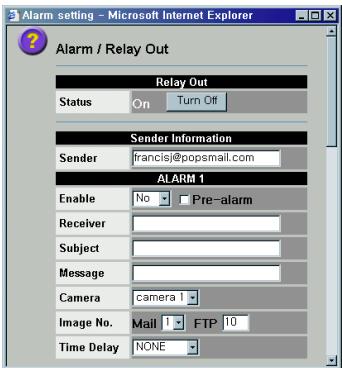
(4) Status
Der aktuelle Status auf der Übertragung Aus Terminal der Rückseite des SNS-110. Die Toggelformige "Drehen Ein/Aus" Taste wird verwendet, das Außergerät, angeschloften mit der Übertragung Aus Terminal anzuschreiben.
(5) Absender
Die Alarm Mitteilungen und die Video Bilder via E-mail abzusenden, muß E-mail eingeben, der Absender zu identifizieren. Wenn die E-mail Adresse ungültig ist,
Empfehlung
Bitte, setzen Sie die gültige E-mail Adresse des SNS-110 Administrator am E-mail "Absender" ein.
(6) Ermöglichen
Jede Alarm Terminal muß als für entweder "Mail" oder "FTP" Übertragungs-funktion, die verwendet wird, eingesetzt werden. Wenn der Alarm Sensor nicht installiert wird oder wenn das Input Signal ignoriert werden kann, "Nein" drücken.
(7) Pre-alarm
Wenn das Video Bild Sender zu FTP eingesetzt wird und der Alarm ausgeht, wird diese die Bilder, die vor dem Alarm gesand wird, übertragen. Die Nummer der Video Bilder, die vor dem Alarm gesand wird, ist gleich mit "Kein Bild" im Anteilk(12), und wenn das Bild Nr. trifft über 32, dann wird maximum 32 Rahmen gesandt.
(8) Empfänger
Das ist für die E-mail Adresse, die Alarm Mitteilungen und Video Bilder empfangen werden, wenn der Alarm ausgeht. Es wird verwendet, wenn der "Mail" in Antikel(6) eingesetzt wird.
(9) Subjekt
Es stellt "Subject" der Alarm Mitteilung ein, und 30 Buchstaben können eingebehen werden. Es wird verwendet, wenn der "Mail" in Antikel(6) eingesetzt wird.
(10) Mitteilung
Es stellt die Alarm Mitteilung selbst ein, 30 Buchstaben können eingebehen werden. Es wird verwendet, wenn der "Mail" in Antikel(6) eingesetzt wird.
(11) Kamera
Es stelt das Bild ein, daß unter den Kamera 1-4 übergetragen werden wenn der Alarm ausgeht.
(12) Bild Nr.
Es stellt die Seite Nummer der empfangenen Video Bilder ein. Wenn der "Mail" in Antikel(6) eingesetzt wird, wird diese Postnummer verwendet, und wenn FPT eingesetzt, wird die FTP Nr. verwendet. Mail kann 1-5 und FTP 1-999 verwendet werden.
(13) Zeit Aufschub
Es stellt die Zeitspanne ein, während das stille Bild empfangen wird. Wenn es für "2 Sekunden" eingesetzt wird,trägt ein gefangenes stille Bild jeder 2 Sekunden über und in Antikel (12) einge-. setzte Figur zeigt die Nummer der Wiederholung an.
Wenn zu Nichts" eingesetzt wird, wird keine Zeitspanne verwendet und das stille Bild wird gefangen und ubergetragen, durch SNS-110 mit seiner hohen Fähigkeit.
Vorsicht
Wenn die zusätzliche Datei blockiert wird oder die Grosse beschränkt ist, wenn sie eine Bilddatei auf dem SMTP Server übertragen, konnen die Alarm Miteilungen und die Video Bilder nicht übertragten werden.
Sendernetz Set-up
(1) Sie werden das{nachste Konfigurations-fenster sehen, wenn Sie "Sendernetz" in der Administrationsmode drucken.
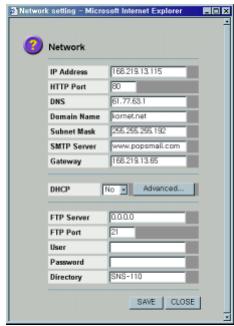
(2) IP Adresse
SNS-110 Adresse eingeben. Wenn die IP Adresse richtig nach dem Kapitel 4 "Einstellung der IP Adresse" aufgestellt wird, dann wird die IP Adresse automatisch aufgestellt und im Fenster gegeben. Wenn die IP Adresse im Gebrauch geändert wird, setzen Sie die IP Adresse auf dieser Menu wieder.
(3) HTTP Anschluß
Der HTTP Anschluß einsetzen, zum Web Browser anzuschreiben. Einsetz-default ist 80.
(4) DNS (Domain Name Server)
DNS Server Adresse, zugewiesen von der Sendernetz Leiter aufstellen und die Adresse sollen in alphabetischen Buchstaben, die Nummern und **inbegriffen werden.
(5) Domain Name
Der Domain Name, zugewiesen von der Sendernetz Leiter aufstellen.
(6) Subnetz Maske
Die Subnet Maske Adresse, zugewiesen von der Sendernetz Leiter aufstellen.
(7) SMTP (Einzelpost Sender Protikoll) Server
Die IP Adresse des Postserver aufstellen, wo die Mitteilung gesamt wird, wenn der Alarm erhöht wird.
Vorsicht
Der SMTP Server muß die E-mail Adresse unterstützen werden, der am "Absender" des Alarm/Übertragung Aus eingesetzt wird.
(8) Einfahrt
Die Einfahrt Adresse, zugewiesen von der Sendernetz Leiter, aufstellen.
(9) DHCP (Dynamisches Gastgeber Konfiguration Protokoll)
DHCP ist ein Protokoll, das automatisch von der IP Adresse in der Sendernetz Umgebung zugewiesen wird.
Solche Sendernetz Umgebungen, automatisch mit den IP Adressen zugewiesen werden, wie folgt:
- DHCP am Athernetz "Ja" einsetzen, das DHCP Server verwendet.
- DHCP auch am Kabel Sendernetz einsetzen.
DHCP muß in der Sendernetz Umgebung "Nein" sein, außer obige zwei Fälle.
"Fortschritt" drücken, Dynamische IP Adresse durch Post zu benachrichtigen oder mit dem getrennten
DB Server zu registrieren. Beziehen sich auf "ANHANG" für mehrere Einzelheiten.
Vorsicht
Wenn DHCP zu "Ja" in der Sendernetz Umgebung eingesetzt wird, in dem Sie manuell die IP Adresse vom Sendernetz Leiter empfangen, kann die Log-in Bedingung unzufrieden sein, während der Strom ein/ausschaltet wird. Oder, wenn DHCP zu "Nein" in der Sendernetz Umgebung eingesetzt wird, in dem automatisch die IP Adresse zu den Benutzern zuweist, wie Kabel Sendernetz, kann die IP Adresse mit ihrer Terminal während der Strom ein/ausschaltet wird, nicht zugewiesen werden. Wenn es so passiert,itte beziehen sich auf dem FAQ Abschnitt.
(10)itte, DHCP zur geeigneten Sendernetz Umgebung aufstellen, wenn Sie Ihres Sendernetz aendern möhen.
Dann, der Strom ausschalten und zum Sendernetz anschließen.
- DHCP "Nein" zu "Ja"ändern, wenn das Äthernetz (manuell zugewiesene IP Umgebung) zum Kabel Sendermetz Äthernetz (dynamisch zugewiesene IP Sendermetz Umgebung)ändern.
DHCP "Ja" zu "Nein"ändern, wenn das Kabel Sendernetz, Äthernetz (dynamisch zugewiesene IP Sendernetz Umgebung) zum Äthernetz (manuell zugewiesene IP Umgebung)ändern.
Anmerkung
Die Grundform der Internet Adresse ist xxx.xxx.xxx.xxx und xxx ist eine Nummer zwischen 0-255.
(11) FTP Server
Die FTP Server Adresse angegeben, ein stilles Bild zu senden. Die Server Adresse muß entweder Sendermetz IP Adresse wo SNS-110 zugreifen kann oder Gastgeber sein.
(12) FTP Anschluß
Der FTP Anschluß einsetzen, die stille Bilder zum FPT Server überzutragen. Default Setting ist 21.
(13) Benutzer
Der Benutzer ID angeben, auf FTP Server zuzugreifen.
(14)Kennwort
Das Benutzer Kennwort angeben, auf FTP Server zuzugreifen.
(15) Verzeichnis
Das Server Verzeichnis angegeben, das Bild, gesandt durch FTP Server, zu speichern.
Solche Charaktere wie?/*:????? konnen nicht eingegeben werden.
Vorsicht
Das Bild durch FTP Server zu senden, geben Sie einen Benutzer an, war autorisiert wird, FTP Server zuzugefahren für die Schaffung des Verzeichnis und Daté-Aufladung. Der FTP Server muß angegeben werden, Multi-stufe Verzeichnis zu schaffen, sonst, die Bild-übertragung kann nicht erfolgreich betreiben.
Einstellung der Datei Übertragung
(1) "Datei Server" an der Administrationsmode drucken, das folgende Fenster zu öffnen und der Dateisender durch FTP Server anzugegeben.
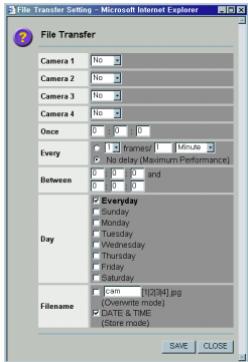
(2) Kamera 1-4
FTP Sender für das Input Bild von Kamera 1 zu Kamera 4 angegeben. "Nein" drücken, wenn Sie FTP Sender nicht verwenden, und "Einmal" drücken, an einer bestimmten Zeit am Tag zu senden, und "Jedesmal" drücken, in der regelmäßigen Zeitspanne für die bestimme Zeit-periode zu senden. Wenn Sie "Beides" drücken, konnen Sie die beiden Funktionen "Einmal" und "Jedesmal" verwenden.
(3) Einmal
Die Zeit angegeben, die Bilddatei zu senden. Es wenDET nur auf der Datei an, die als "Einmal" oder "Beides" am (2) eingesetzt wird. "Zeit"(0-23), "Minute"(0-59) oder "Sekunde"(0-59) angegeben, die Bilddatei durch FTP Server an der Einstell-zeit zu senden.
Jede übertrageteine Daten werden an den jeweiligen Kameras und Datum Verzeichnis gespeichert. Zum Beispiel, am Einstell-Sendernetz, wenn Sie ein Verzeichnis als Web TxBild angegeben, FTP Server zu speichern, eine Bilddatei an die Kamera 1, am 10:12:15, zu senden, wie das Dateifornat wird die Daten gespeichert.
-/WebTxilmage/ch1/20001101/101215-once.jpg
-/WebTxilmage/ch1/20001101/101215-once.jpg
···
(4) Jedesmal
Die Nummer des Rahmens angegeben, pro Stunde die Bilddatei zu senden. Es wendet nur auf der Datel an, als "Jedesmal" oder "Beides" am (2) einsgestellt wird. Sie konnen die gewünschte Nummer des Rahmens oder Zeitwert oder Zeiteinheit einstehen, und von 5 Rahmen pro Sekunde zu 1 Rahman pro 24 Stunden einstellen.
"Kein Aufschub" drücken, an der höchsten Schnelligkeit überzutragen.
(5) Zwischen
Die Anfangszeit und die Endezeit der Bilddatei Übertragung angegeben. Es wendet nur auf der Datein an, die als "Jedesmal" oder "Beides" am (2) eingestellt werden. Sie konnen "Zeit"(0-23),
"Minute"(0-59) oder "Sekunde"(0-59) einstehen. Wenn die Anfangs- und die Endezeit identisch sind, werden die Bilddatei alle Tage übergetragen.
(6) Tag
Die Tage angegeben, die Bilddatei zu senden. Es wendet nur auf der Datei an, die als "Jedesmal" oder "Beides" am (2) eingestellt wird. Sie konnen die Tage für die "Jedesmal" Sendermode wahren. Wenn "Jedentag" kontrolliert wird, wird alle Werte unter "Jedentag" ignoriert.
(7) Datiname
Die Name angegeben. Es wendt nur auf der Datei an, die als "Jedesmal" oder "Beides" am (2) eingestellt wird. Wenn Sie "Überschreiben Mode" auswahlen, werden die Datei zu den angegeben den Name übergelappt. Wenn Sie Speichern Mode" auswahlen, werden die gesandte Daten in jedem Kamera", Datum", Zeit" Verzeichnis gespeichert.
Zum Beispiel, an der Einstellung des Sendernetz, wenn Sie ein Verzeichnis als Web TxBild angegeben, FTP Server zu speichern, eine Bilddatei an die Kamera 1, an jeder 10 Sekunden zu senden, wird die Daten bei das Datenformat wird die Daten gespeichert.
~/WebTxImage/ch1/20001101/10/105940.jpg
~/WebTxtImage/ch1/20001101/10/105950.jpg
~/WebTxImage/ch1/20001101/11/111000.jpg
···
"Speichern" drücken, nach der Angebung alle korrekte Werte zu senden.
Vorsicht
Wenn der Alarm erhoht während die Bilddatei in der "Einmal" oder
"Jedesmal" Mode durch FTP Server übertragen werden, steth der Sender in der "Einmal" oder "Jedesmal" Mode bereit, bis der Alarm Bild Sender fertig gemacht wird.
Das Bild wird ununterbrochen übergetragen, nach dem der Alarm Bild Sender vollendet haben.
Aufstellung der Kunde Benutzer Schnittstelle
(1) Wenn Sie "Web Browser" Symbol in der Administrationsmode drücken, erscheidt das Kunde Benutzer Schnittelle Einstell-fenster. Anfangs-seite, Hintergrundfarbe, Fondfarbe und Sprache können aufgestellt werden, wie die Benutzer wünschen.
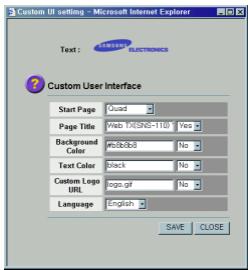
(2) Anfangs-seite
Die Anfangs-seite in der Anwendungsmode erlaubt eine Wahl zwischen einer der Kamera 1-4, Vierfache und Sequenziale.
(3)Seite Titel
Hier die Inhalt und die Anwendung der Titelreihe werden eingestellt, die fällt unter der Überschriftseite des HTML. Der Titel, der hier getippt wird, wird auf dem Titel-schieber des Web Browser angezeigt. Wenn "Nein" ausgewähl wird, werden die eingebene Buchstaben ignoriert und zum Standard eingestellt.
(4) Hintergrund-farbe
Die Hintergrund-farbe des HTML wird eingestellt und um die Anwendung gefragt. Die Farbe konstant (d.h. Schwarz, Rot...) oder RGB (d.h. #9aabab) kann eingebehen werden.
Wenn Sie "Nein" auswahlen, werden die eingegebene Buchstaben ignoriert und zum Standard eingestellt.
(5) Text Farbe
Die Farbe der Charaktere auf dem Bildschirm wird eingestellt und um die Anwendung gefragt. Die Input Methode ist die Gleiche wie in Antikel(4) gemacht wird. Wenn Sie "Nein" auswahlen, werden die eingebene Buchstaben ignoriert und zum Standard eingestellt. Die Farbe der Charaktere mit einem Symbol Bildformat kann nicht ändern.
(6) Kunde Logo URL
Die Adresse der Bilddatei, die für Logo verwennet wird, wird hier eingeseltt. Die ganze Adresse und Dateniname muß eingegeben werden.
Z.B.) http://www-samsungelectronics.com//kr//images/site-slogan.gif
Wenn die angezeigte Bilddatei unlesbar ist, wird es auf dem Browser nicht gesehen.
"Nein" drucken, die eingebene Buchstaben zu ignorieren und die Einstell-dafault anwenden.
(7) Sprache
English und Chinesisch können als GUI Sprache des SNS-110 verwedet werden.
UM/UNTERSTUZ/HILFE
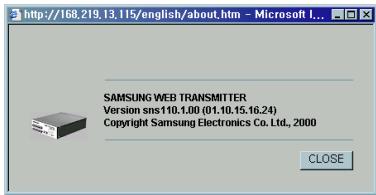
(1) UM
Stellt Ihnen Auskunft auf SNS-110 bereit.
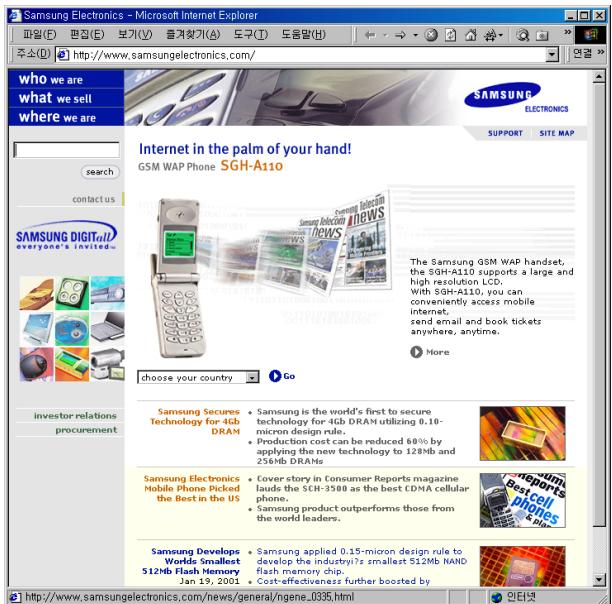
(2) UNTERSTUTZUNG
Samsung Elektronische Englische Version Homepage (http://smsungelectronics.com/) wird ver bunden.
Nach einem WebTX oder SNS-110 suchen und Sie konnen SNS-110 Anwendungsleitung, ein letztes erhöhte Programm und Störungsproblem Anweisungen runterladen
(3) HILFE
Stellt Ihnen mit den Hilfs-mitteilungen auf jeder Funktion bereit.
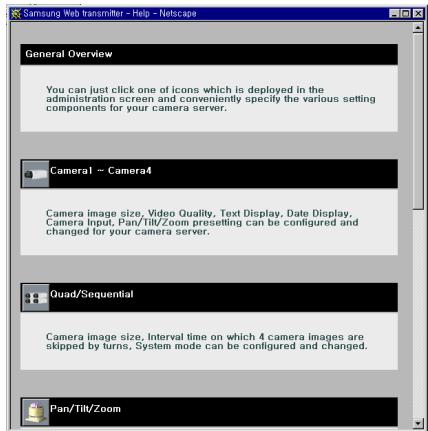
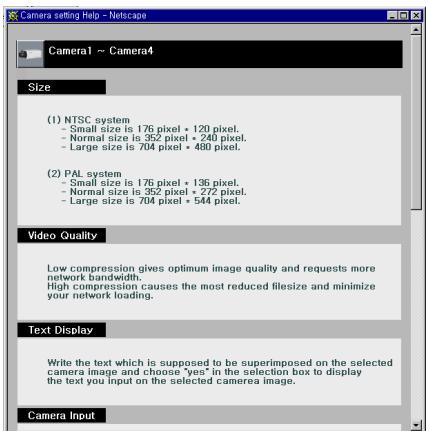
Sie können die Hilfs-mitteilung wie unter sehen, wenn Sie im Konfigurations-fenster der Administrationsmode drucken.
Z.B.) Die Hilfe, die erscheint, wenn auf dem Kamera Einstell-fenster gedrück wird.
WEB
ANHANG A
SNA-110 TECHNISCHE DATEN
TECHNISCHE DATEN
Video Ein/Aus
- Komponierte 4 Kanäle, Farbe? Schwarz/Weiss
- NTSC/PAL Kompatibel
BNC Typ
Ganzi Programm Schleife - 1.0Vp-p, 75HiZ Ablauf Typ
Hardware
32Bit RISC CPU
- 2MByte Flash Speicher
32MByte SDRAM
Betriebs-system
- RTOS (Echte Zeit OS)
Sendernetz Schnittstelle
10BaseT Athernetz
100BaseT Schnelles Athernetz
Kabel Modem
Bild Kompression
Bewegung JPEG
Protokoll
- TCP/IP, ARP, HTTP, FTP, SMTP, DHCP
Resolution
| Mode | Grösse | NTSC | PAL |
| Einzel | Klein | 176X120 | 176X136 |
| Normal | 352X240 | 352X272 | |
| Groß | 704X480 | 704X544 | |
| Vierfach | Klein | 176X120X4 | 176X136X4 |
| Normal | 352X240X4 | 352X272X4 | |
| Sequenzial | Klein | 176X120 | 176X136 |
| Normal | 352X240 | 352X272 | |
| Groß | 704X480 | 704X544 |
Leistung
- Max. 30 Rahmen/Sek (1 Benutzer Einzelmode Anschluß)
Alarm Ein
- Input 4 Anschlübe
- TTL Stufe "Niedrig" Aktiv
- Der Video Bildschirm durch E-mail/FTP senden, im Fall wenn der Alarm ausgelost wird.
Pre-Alarm
Übertragung Aus
Ausgabe 1 Anschluß
Regelmäßige Übertragungs-kapazität
-2A30VDC
-0.5A 125VAC
Seriellanschluß
RS-232C 1 Anschluß (9Stiften D-Sub):Konsole
- RS-485 1 Anschluß (Terminal Block):PAN/TILT/ZOOM Kontrolle
- Netscape 4.0 oder mehr
(Aktuell wir haben Probleme mit der Lieferung Netscape6.0 oder mehr) - Explorer 4.0 oder mehr
Sicherheit
- Kennwort Schutz
Abweichung der programmierten Uhr
±30 Sek/Monate oder weniger
Umgebung
- Betriebs-temperatur: 0^ - 40^
- Speicher-temperatur: -20°C- 60°C
- Betriebs-feuchtigkeit: 20% - 85% RH
- Speicher-feuchtigkeit: 20% - 95% RH
Strom
- Input Spannung: AC110-240V, 50-60Hz, 0.5A
Ausgabespannung: DC+5V, 3A
Leistungsaufnahme: 12Watt
Regulation Anerkennung

Anmerkung: Dies Ausrüstung hat getest und gefunden, sich nach den Limite für einen Klasse B Digital Gerat zurichten, verfolgt Teil 15 den FCC Vorschriften. Diese Limite werden entwickel, ein neufliger Schutz gegen eine schädliche Schnittstelle in einer Wohn-installation bereitztstellen.
These Ausrüstung erschaff, verwendet und kann die Frequenz Energie radioaktiv strahlen und, wenn es nach den Anweisungen nicht installiert und verwendet wird, kann schädliche Schnittstelle zu den Radio Kommunikationen verursachen. Jegenfalls, es gibt keine Garantie, daß die Einmischung in einer besonderen Installation sich nicht erreignet wird. Wenn diese Ausrüstung die schädliche Schnittstelle zum Radio oder Fernensehen Empfang verursacht, daß kann mit dem Drehen des Geräts ein und aus festgestellt werden, wird den Benutzer ermutigt, die Einmischung mit einer oder mehreren, folgenden Maßnahmen zu körrigieren:
-Ausrichtung der Wiederstellung der Empfangsantenne.
-Die Trennung zwischen der Ausrüstung und des Empfängers
-Die Ausrüstung mit einem Ablaß auf einem Kreis anschließen, der anders von welchem Empfänger angeschloßen wird.
-Dem Handler oder einem Radio, Fernsehen Fachmann um die Hilfe konsultieren.
Außenseite Ansicht
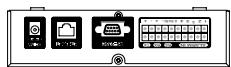
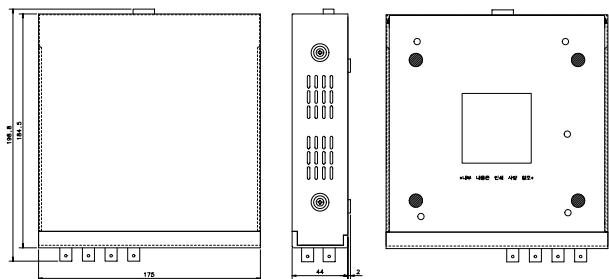
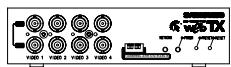
WEB
ANHANG B
Fabrik Default
Fabrik Default stellts das Programm zur Bedingung an der Kaufszeit zurück.
Bittenkem Sie an, daß nachdem Fabrik Default ermöglich worden ist, wird Sendernetz Auskunft auch gelschen, drum ein Anschluß einzuziranten ist unmöglich.
Beziehen sich auf das Kapitel 4 "Einstellung einer IP Adresse", eine neue IP Adresse einzustellen.
Wie man Fabrik Default eingeben kann
(1) SNS-110 anschalten oder die Taste "Reset" vor SNS-110 drücken, unter Drückung der Taste "PRESET". Dann LED the SNS-110 anschalten und nur einmal ausschalten. Der Dreh-zustand des Strom LED sagt, daß der Fortschnitt der Werkseitigen Standardeinstellung besteht. Die "Reset" Taste druckend halten.
(2) Wenn der Fortschritt der Werkseitigen Standardeinstellung vollendet, schaltet der Strom LED wieder an.
Die Taste "Reset" anhalten zu drücken.
(3) Alle Einstellungen des SNS-110 kommt, zum Kaufszustand zurück.
Werte für die Aufstellung SNS-110
| Antikel | Fabrik Default Wert | |
| Kamera 1~4 | Kamera Input | Leer |
| Grösse | Normal | |
| Video Qualität | Niedrig | |
| Text Anzeige | Leer/No | |
| PAN/TILT/ZOOM | Unmöglich | |
| Anwenden auf | Nur Kamera 1-4 | |
| P/T/Z | Gerät | Nichts |
| Baud Rate | 2400 | |
| Daten Bit | 8 | |
| Stop Bit | 1 | |
| Parität | Nichts | |
| Kamera 1 Identität | 0 | |
| Kamera 2 Identität | 1 | |
| Kamera 3 Identität | 2 | |
| Kamera 4 Identität | 3 | |
| Vierfach/Sequenzial | Vierfache Grösse | Normal |
| Sequenzial Grösse | Normal | |
| Sequenzial Interal | 3 | |
| System | NTSC | |
| Web | Datum & Zeit | 2001/Januar/1 00:00:00 |
| Sender | Sicherheit | Administration ID:root/Kennwort:w2000 |
| Benutzer ID:Gast 1/Kennwort:Gast1 | ||
| Kennwort Ermöglichen | ||
| Software Upgrade | Leer | |
| Alarm / Überwachung Aus | Überwachung Aus Status | Aus |
| Absender | Leer | |
| Ermöglichen | No | |
| Empfänger | Leer | |
| Thema | Leer | |
| Mitteilung | Leer | |
| Kamera | Kamera 1,2,3,4 | |
| Bild Nr. | Mail: 1/FTP: 10 | |
| Zeit Ausschub | Nichts | |
| Sendernetz | IP Adresse | 0.0.0.0 |
| HTTP Anschluß | 80 | |
| DNS | 0.0.0.0 | |
| Domain Name | Leer | |
| Subnetz Maske | 0.0.0.0 | |
| SMTP Server | Leer | |
| Einfahr | 0.0.0.0 | |
| DHCP | Ja | |
| FTP Server | 0.0.0.0 | |
| FTP Anschluß | 21 | |
| Benutzer | Leer | |
| Kennwort | Leer | |
| Verzeichnis | Leer | |
| Datei Server | Kamera1 | No |
| Kamera2 | No | |
| Kamera3 | No | |
| Kamera4 | No | |
| Einmal | 0:0:0 | |
| Jedesmal | 1 Rahmen/1 Minute | |
| Zwischen | 0:0:0 und 0:0:0 | |
| Tag | Jedentag | |
| Dateiname | cam | |
| Web Browser | Anfangs-seite | Vierfach |
| Seite Titel | Web Sender-Samsung Electronics/(No) | |
| Hintergrund Farbe | #b8b8b8/(No) | |
| Text Farbe | Schwarz/(No) | |
| Kunde Logo URL | Logo.gif/(No) | |
| Sprache | English | |
Warning
Alle Sendernetz-verwandte Auskünfte außer Athernetz Adresse werden geloschen. Deshalb, Sie mußen äußert vorsichtig sein, wenn Sie diese Funktion ausführten.
WEB
ANHANG C
Wie man Konsole verwenden kann
Die Konsole erlaubt die Bedingungs-überprüfung des SNS-110, wenn Sie RS-232C Anschluß verbunden werden, manuell eingestellte Sendernetz-auskunft.
Konsole starten
(1) Zum RS-232C Anschluß auf dem PC nach "Anschluß zum RS-232C" des "Kapitel3, Anschluß anderer Ausrüstungen" anschließen.
(2) Terminal Wetteifer (Hyper Terminal) vom angeschloßenen PC verwenden, der Wert für RS-232C durch Terminal Wetteifer einzustellen.
(3) Die folgende Mitteilung wird erschienen, wenn der Strom des SNS-110 angeschaltet wird.
Mitteilung
(1) Wenn der Strom angeschaltet wird, wird die folgende Mitteilung auf dem Konsole Bildschirm erschienen, wenn SNS-110 erfolgreich installiert wird.
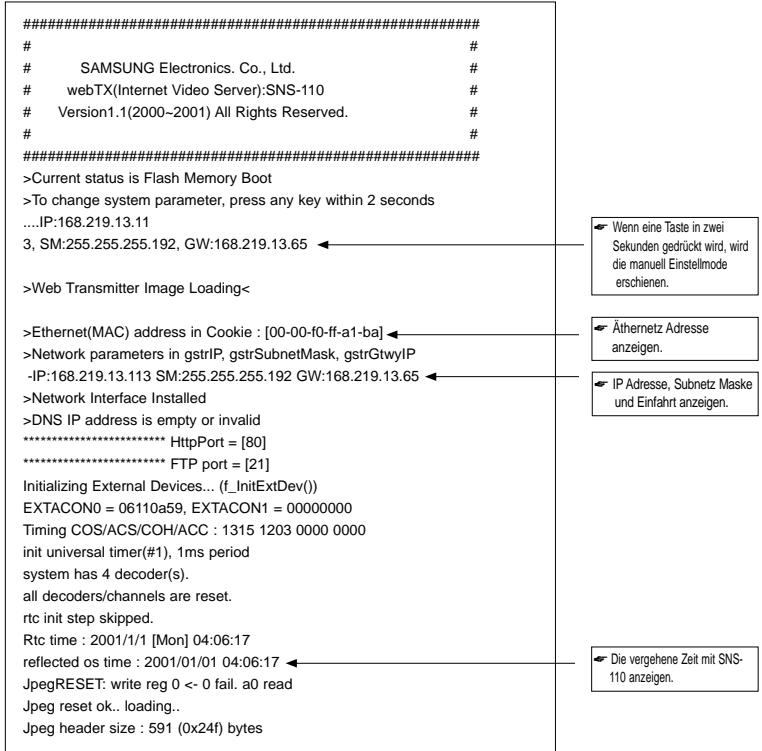
(2) Wenn Sie korrekt Benutzersname "root" und Kennwort eingeben, wird die folgende Mitteilung erschienen.
Log In: root
Password :
Welcome to SAMSUNG webTX SNS-110
SNS-110>
Die Software Version kopiert auf SNS-110 anziegen.
Empfehlung
(1) Hilfe: Empfehlungs-artikel anzeigen.
SNS-110> help
telnet
ping help status tftpdn reset preset jpgtest
SNS-110>
(2) ping: Der Anschluß-status zur gegebenen IP Adresse anzeigen.
(3) Status: Die aktuelle Bedingung und Auskunft des SNS-110 anzeigen.
SNS-110>status
size of data = 2144
SNS-110 System Parameter List
Version sns110.1.1 build 01.10.16.13.55
* Board Parameters*
Compiled option : Codec external bank, FIFO external bank I/O
****Cookie Parameters
(4) tftpdn: Der ftp Server, Software zu verwenden, kann wie folgt kopiert.
Zuerst der ftpdn Server muß auf dem PC mit neuer Software gelaufen werden.
Der ftp Server wird nicht getrennt angeboten. Die Benutzern * ^m eigene ftp Server Programm verwenden.
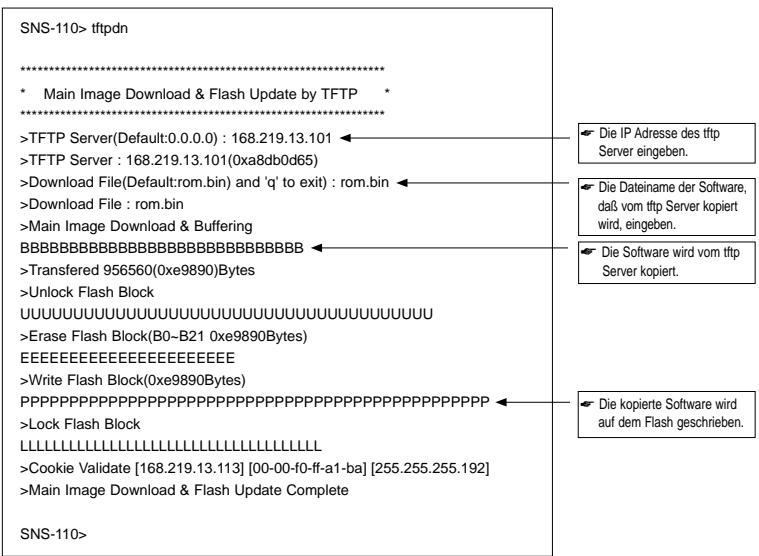
(5) Reset: Reset SNS-110.
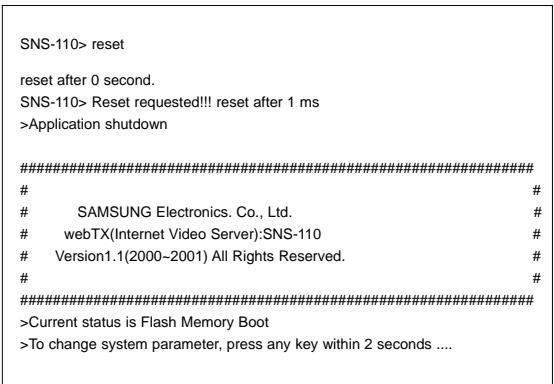
(6) Freset: Die SNS-110 Einstellungen werden für den Fabrik Versand initialisiert.
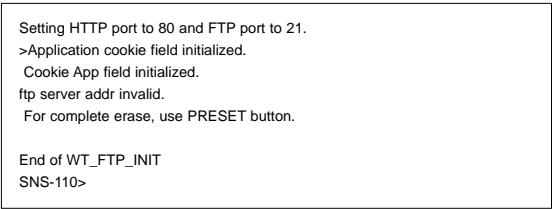
Manuell Konfigurationsmode
(1) Wenn Sie der Strom anschalten und SNS-110 Funktionen normal sind, erscheidt die folgende Mitteilung und wenn Sie jeder Taste drücken, können Sie die Werte manuell eingestellt werden.
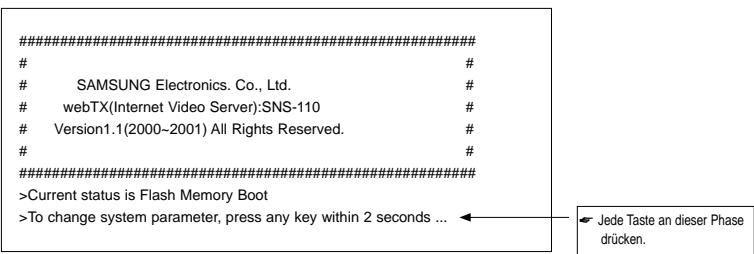
Die folgende Mitteilung erscheint, wenn Sie die Leertaste oder Enter nicht drücken. Es ist zum Warten für die Aufnahme oder die IP Adresse, die durch Sendernetz übergetragen wird.
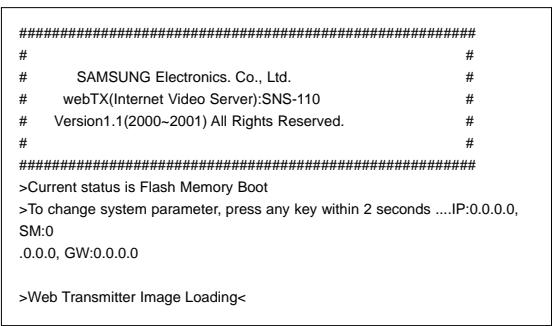
Zur nachsten Stufe zu gehen, gehen Sie zur Nummer(1) durch, nachdem SNS-110 wieder gelaufen wird. Wenn Sie erfolgreich die Leertaste oder Enter eingaben, erscheidt der folgende Bildschirm.
(2) Wenn die folgende Mitteilung eischeint, wenn der obere Antikel lauft, konnen Sie manuell die Auskunft, verwandt mit dem Sendernetz, einstellen.
[WEB Transmitter(SNS-110) Version 1.1] Boot command Loop menu [p] Print Boot Parameters [c] Change Boot Parameters [q] Quit Menu Select items? []
(3) Wenn Sie "p" am "Artikel auswahlen?" eingeben, können Sie die Sendernetz Auskunft zugreifen.
(4) Wenn Sie "c" eingeben, wenn "Artikel auswahlen?" erscheint, werden Sie mit dem Menu.
Select items? [] c
[WEB Transmitter (SNS-110) Version 1.1]
Boot parameters modification menu
[i]. Ip address modify
[s]. Subnet mask address modify
[m]. SMTP mail server address modify
[d]. DNS server address modify
[g]. Gateway address modify
[n]. Domain name modify
[1]. IP auto-regist server address
[2]. IP auto-regist/cgi format
[3]. IP auto-regist enable/disable
[4]. IP notify-mail enable/disable
[5]. IP notify-mail address
[c]. dhcp flag modify
[q]. Quit menu
Select items? []
(5) Wenn es die Auskunft gibt, die Sie ändern oder auf neuestem Stand bringen möchten, können Sie es an dieser Zeit machen.
Select items? []
Die staatische IP Adresse zu verwenden, "0" für DHCP Flag einsetzen und die Dynamische IP Adressen zu verwenden, "1." einsetzen. Der Default ist "1" aber wenn Sie die IP Adresse ändern, wird der DHCP Flag automatisch zu "0." geändert.
Bestätigen Sie für die genaue Einstellung.
(6) Wenn Sie "q" eingeben, wenn "Artikel auswahlen?" erscheint, werden Sie zum Menu(2) zusückgehen.
(7) Wenn Sie "q" eingeben, wenn "Artikel auswahlen?" erscheint, wird SNS-110 setzen, und das Sendernetz wird zu dem Werte, die Sie zugewiesen haben, eingestellt.
WEB
ANHANG D
Dynamische IP Auskunft Sender
Anhang D Dynamische IP Auskunft Sender
In solcher Umgebung wo Sie mit Dynamisches IP als Kabel Modem zugewiesen werden, brauchen Sie die getrennte Methode seit die Benutzern die IP Auskunft nicht worden können. SNS-110 verwendt zwei Methode, die Dynamische IP Auskunft zu den Benutzern anzugeigen. Eine Methode ist die Sendung der IP Auskunft zum Administrators-email, und die Andere ist die Sendung der Dynamische IP Auskunft zum Administrations-server.
- Diese Funktion richtig zu machen, SMTP, DNS oder Einfahrten alle rechtige Einstellung haben. Wenn Sie durch Browser nicht zugreifen konnen, beziehen sich auf Anhang C und an der Konsole einsetzen.
IP Auskunft zum Administrators-mail senden
IP Auskunft zum Administrators-mail senden Wenn Sie mit Dynamischem IP durch DHCP zugewiesen werden, können Sie die zugewiesene IP Adresse durch Email senden. Wenn Sie es durch den Browser an der ersten Einstellung nicht senden können, verwenden Sie die folgende Methode, die Konsole zu verwenden.
Die Boot Empfehlungsmode wie erklart in Anhang C "Manuell Konfigurationsmode" laufen, und das Änderung der Boot Parameter" Menu auswahlen.
| [WEB Transmitter(SNS-110) Version 1.1] Boot command Loop menu |
| [p] Print Boot Parameters |
| [c] Change Boot Parameters |
| [q] Quit Menu |
| Select items? [ ] c |
| [ WEB Transmitter ( SNS-110 ) Version 1.1 ] Boot parameters modification menu |
| [i]. Ip address modify |
| [s]. Subnet mask address modify |
| [m]. SMTP mail server address modify |
| [d]. DNS server address modify |
| [g]. Gateway address modify |
| [n]. Domain name modify |
| [1]. IP auto-regist server address |
| [2]. IP auto-regist/cgi format |
| [3]. IP auto-regist enable/disable |
| [4]. IP notify-mail enable/disable |
| [5]. IP notify-mail address |
| [c]. dhcp flag modify |
| [q]. Quit menu |
| Select items? [ ] |
"5" eingeben und zur IP Ankündigungspost gehen, die gewünschte Email Adresse zu tippen.
Select items? [ ] 5
IP notify-mail address? [webtx@email.com] user@samsung.co.kr
"4" eingeben und zur IP Ankündigungspost Ermöglichen/Unmöglich gehen und es ermöglich.
Select items? [ ] 4
Das Verlassen Menu auswahlen, die Boot Empfehlungsmode ausszugehen.
Wenn alle Sendernetz Einstellungen richtig instelliert werden und DHCP Funktion möglichst wird, wird die Dlamische IP Auskunft zum Email gesamt, der während SNS-110 eingesetzt wird, eingestellt worden ist. Der Folgende zeigt an, was kommt vor wenn der Email gesamt wird.
To: user@samsung.co.kr
IP Auskunft mit dem Administration Server registrieren.
HTTP Server installieren, der kann das Eigentum übergetragen von SNS-110 verarbeiten oder die getretenne Dienst vom Dienst Verseher empfangen, IP Auskunft mit dem Administration Server zu registrieren. Dynamisch zugewiesene IP Auskunft kann nur an SNS-110 eingestellt werden, beiden Name oder Server verwendet werden. Wenn Sie der Browser nicht zugreifen konnen, verwenden Sie die Konsole einzustellen.
Die Boot Empfehlungsmode wie erklart in Anhang C "Manuell Konfigurationsmode" laufen, und das Änderung der Boot Parameter" Menu auswahlen.
| # | # |
| # | SAMSUNG Electronics. Co., Ltd. |
| # | webTX(Internet Video Server):SNS-110 |
| # | Version1.1(2000~2001) All Rights Reserved. |
| # | # |
"1" tappen und zur IP auto-regist server Adresse" gehen, die registrierte Web Server Adresse zu tippen. Das unterbe Beispiel ist die Adresse wie 168.219.44.137 oder der registrierte Gastgeber Name wie www.samsung.co.kr.
[WEB Transmitter (SNS-110) Version 1.1]
Boot parameters modification menu
"2" tippen und zum IP auto-registcgi Format gehen, dercgi Programm Weg zu senden oder der Name des Programm Weg Namens, oder das Übertragungsfaktor zu tippen.
[WEB Transmitter (SNS-110) Version 1.1]
Boot parameters modification menu
Dascgi Format zu tippen, hier wie unter folgt.
[CGI path] : Es ist der Weg des Verzeinisses, daß cgi Programm gelegen wird und es muß mit dem root Symbol() anfangen.
Das obere Beispiel ist /cgi-bin/.
[CGI program]: Es ist eins der Name des CGI Programms, dessen Server besorgt. Das ober Beispiel ist webtx.cgi.
[Format string] : Es ist der Wert, daß als Faktor zum CGI Programm übergetragen wird. Wenn Sie die folgende Werte mit % verwenden, können Sie SNS-110 Sendernetz Auskunft übertragen.
%e: Die letzte drei Ziffern der Äthernetz Adresse (Hex Form) Beispiel: ffa142
%f : Die sechs Ziffern der Äthernetz Adresse (Hex Form)
Beispiel: 0000f0ffa142
%g : Athernetz Adresse (Standard) Beispiel: 00-00-f0-a1-42
%i : IP Adresse (Punktierte Dezimal) Beispiel: 168-219-44-137
%u:IP Adresse (32Bit Unmeldete Integer,Hex Form) Beispiel: a8db2c89
% % : Bedeutet %
Das Menu "Verlassen" auswahlen, Boot Empfehlung Mode auszugehen.
[WEB Transmitter (SNS-110) Version 1.1]
Boot parameters modification menu
Wenn Sie das obere Beispiel eingeben, wird URL zum SNS-110-Set Administration Server (IP autoregist server) übergetragen, wie folgt:
Es bedeutet, die Faktoren wie regist = 0000f0ffa142 and host = 168.219.44.137 zucgi-bin/webtx.cgi des Administration Server, der hat die Adresse 168.219.44.137 überzutragen. Einzig Samsung Electronics besorgt die Methode fur die Athernetz Adresse und IP Adressen, die zum Administration Server übertragen kann. Der Administration Server muß die empfangene Auskunft (Athernetz Adresse und IP Adresse) gespeichert und geführt werden. Die Benutzern muß das Speicher-und Fuhr-programm davon einsetzen und Samsung Electronics kann dafür eine Höhe besorgen.
Einstellung mit Web Browser
Wenn Sie die SNS-110 Adresse haben und durch Web Browser zugreifen konnen, können Sie die Einstellung wie oben an der Administratorsmode ändern.
Wenn Sie das Sendernetz Einstellfenster wie erklart im Kapitel 7 laufen und "Fortschnitt" für DHCP drücken, erscheidt das Dynamische IP Einstellfenster wie folgt:
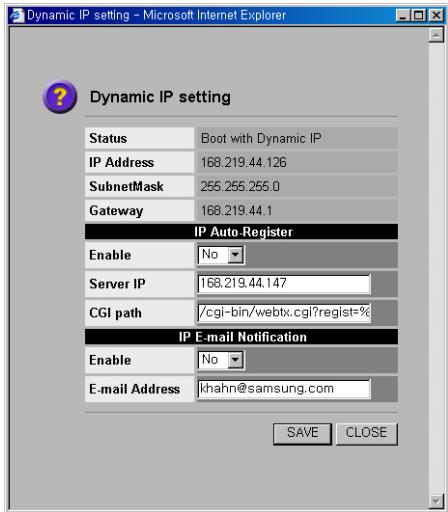
Sie können ändern oder die Werte Einstellung an der Konsole zufugen.
CGI Programm für den Administration Server
Beziehen sich auf http://www.samsungelectronics.com/, die Auskunft auf den CGI Programm Beispiele für die Aufstellung des Administration Server zubekommen.
WEB
ANHANG E
FAQ
Wenn Sie die Verwendung des SNS-110 fortsetzen, kann es einige Fälle geben, die in dieser Bächlein noch nicht besprochen wird. In solchem Fall, kann es sein, daß SNS-110 einen Fehler wirklich hat. Aber im meisten Fall, kann ein einfaches Recht sein, die Sache zu reparieren.itte die Symptome, folgt die andere Anleitungen, reagieren.
Wenn Sie keine Mitteilung haben, nachdem Sie SNS-110 und PC mit RS-232C Kabel und das ausgeführte Terminal Wetteifer Programm (d.h. Hyper Terminal) angeschloben wird.
(1) Beziehen sich auf "Anschluß zum RS-232C" des Kapitel 3 und die Anschluß-bedingung des RS-232C Kabels überprüfen.
(2) Prufen Sie über, ob es kein Konflikt am angeschloßenen PC COM Anschluß gibt.
(3) Prüfen Sie über, ob der Terminal Wetteifer (Hyper Terminal) zum PC gelaufen wird, der Sie einrichten möchten.
(4) Prüfen Sie über, ob die Einstellungen korrekt sind, wie in "Anschluß zum RS-232C" erwähnt hat.
Wenn Innen-anschlüge eingerichtet werden aber Außen-anschlüge nicht
(1) Prufen Sie über, ob der Außenbenutzer ein richtiger Anschluß zum Sendernetz hat. Sie konnen es überprüfen, wenn Sie "ping" zur Benutzer-IP Adresse am DOS Window ausführten.
(2) Greifen Sie ein PC durch Innen-anschlu zu, und prüfen Sie über, ob die Werte für die IP Adresse, Einfahr und Subnetz Maske der Sendernetz-aufstellung in der Administrationsmode normal eingestellt wird.
Wenn Email nicht gesandt wird und der Alarm auslõst
(1) Prüfen Sie über und sehen, ob der Alarm Server richtig zu SNS-110 angeschlossen wird und normal Funktioniert.
(2) Beziehen sich auf "Anschluß zum Alarm Server", Kapitel 3.
(3) Prufen Sie über die angeschloßene Werte der Alarm/Übertragung Aus Einstellung an der Administrationsmode. Sich Notizen über die Empfängers-mail-adresse machen.
(4) Prüfen Sie über die zugwiesene Werte für den Domain Name, SMTP Server Einstellung an der Administrationsmode.
Z.B.) Domain Name:samsung.co.kr
SMTP Server: vcr.sec.samsung.co.kr oder 168.219.13.12
(5) Stellen Sie sicher, ob eingebene Email-adresse auf dem "Absender"des Alarm/Übertragung Aus an der Administrationsmode gültig ist.
Wenn es keine Antwort gibt, wenn “ping” in der Verarbeitung der IP Adresse-einstellung ausfuhrt.
(1) Prüfen Sie über die Bedingung des Sendernetz, das Sie zu SNS-110 anschließen möhlen. Einmal Sie das Sendernetz eingericht haben, soll LED oder SNS-110 Sendernetz blinken. Sonst, bereits sich mit dem Sendernetz Leiter in Verbindung setzen.
(2) Wenn Sendernetz LED für SNS-110 korrekt betrieben wird, kann die Werte für Sendernetz in SNS-110 inkorrekt eingegeben worden sein. In solchem Fall, beziehen sich auf die Ergänzung B Fabrik Default, die Einstellungen zur Fabrikmode zurück zubringen. Dann versuschen Sie wieder, die IP Adresse einzustellen, wie in Kapitel 4 gesehen. Wenn PC eine IP Adresse am SNS-110 einstellt, muß die IP Adresse verwenden, die das Sendernetz hat, gleich wie die IP Adresse am SNS-110 aufgestellt hat, Zum Beispiel, die IP Adresse, die Sie mit SNS-110 autorisieren möchten, ist 168.219.15.212 und, der verwe dete PC, der für die Aufstellung der IP Adresse durch arp.ping mußen 168.219.15.xx sein. Das heißt, es muß dieGLEiche Sendernetz Klasse haben (168.219.15). Im Fall der gleichen Sendernetz Adressen kann nicht autorisiert werden, Hyper Terminal für die Aufstellug der IP Adresse verwenden.
Wenn die Anschlübe, nach dem zum Kabel Sendernetz angeschloßen wird, zu SNS-110 nicht eingerichtet werden kann,
(1) Prüfen Sie über, ob der Kabel Modem zwischen dem Kabel Sendernetz und SNS-110 korrekt betriebt. Sich mit dem Kabel Modem Lieferant in Verbindung setzen.
(2) Wenn es auf Athernetz betreibt aber nicht unter der Kabel Sendernetz-mode ist, setzen Sie wieder, der Wert des Sendernetz in der Administrationsmode zu "JA" ein und stellen Sie vom Athernetz ab und das Kabel Sendernetz installieren. Wenn Sie versuchen, das Kabel Sendernetz zum Athernetz mit dem Wert "NEIN" anzuschreiben, können Sie eine IP Adresse nicht erhalten, so werden Sie ein Anschluß nicht einrichten konnen. In solchen Fall, muß der RS-232C Terminal Wetteifer (Hyper Terminal) im Wieder-einstell-wert verwendet werden. Beziehen sich auf die Ergänzung C, Wie man die Konsole verwenden.
(3) Wenn Nichts davon lauft, beziehen sich auf die Ergänzung B, die Werte zur Werkseitigen Standardeinstellung zu bringen und installieren Sie Kabel Sendernetz.
Wenn Sie die IP Adresse unter auto-set IP Adresse Umgebung kon-rollieren möchten
(1) Unter der Sendernetz Bedingung des DHCP Server mit Kabel Sendernetz oder Äther netz, installmenten Sie SNS-110 und schalten Sie SNS-110 an, dann werden Sie eine IP Adresse vom DHCP Server gekommen. So wird die Auskunft für SNS-110 Sendernetz Auskunft automatisch eingestellt.
(2) SNS-110 und Peripher-PC RS-232C Kabel zur SNS-110 IP Adresse installieren, dann beziehen sich auf die Ergänzung C, Wie kann man die Konsole verwenden, die Sendernetz Auskunft überzuprufen.
(3) Notiz machen, daß eine neue IP Adresse jeder Zeit, wenn Sie für SNS-110 unter auto-set IP Adresse anschalten, gegeben wird.
(4) Wenn Sie eine fixierte IP Adresse unter der auto-set IP Adresse Umgebung durch Äther Netz bestehtten, können Sie sich mit dem Leiter in Verbindung setzen und eine IP Adresse, fixiert zu Ihr Anschluß haben, wenn Sie ihre IP Adresse und Äther Netz Adresse registriieren
(5) Wenn Sie SNS-110 mit dem Kabel Modem anschließen, ist es einfach, die zugewiesene IP Adresse zu führen, wenn Sie die Methode mit dem Administration Server verwenden. die früherer erklärten worden ist.
Wenn die Post-version Software noch betriebt, nachdem Sie die hoch eingestufte Version installiert haben
(1) Wenn Sie zur neuesten Version der Software hoch eingestuft haben, wird der neue "Upload wird erfolgreich gemacht" Code nach der Erscheinung der "Reset" Mitteilung kopiert. Wenn diese Mitteilung erscheidt, setzen Sie SNS-110 wieder ein oder starten und wird die neue Software das System wieder eingesetzt.
(2) Die Version überzuprufen, "UM" an der "Administrationsmode" in SNS-110 drücken.
Wenn normal Funktionierter SNS-110 plzlich nicht angeschloben wird
(1) Prüfen Sie über, ob das LED Licht auf der Frontseite des SNS-110 blinkt.
(2) Sonst, sich mit dem Sendernetz Leiter in Verbindung setzen, der Netzstatus zu kontrollieren. Wenn es kein Defekt vom Sendernetz identifiziert wird, beziehen sich auf die Ergänzung B, Fabrik Default, und die Auskunft zum Originalstatus zurückstellen und Kapitel 4 verwenden, eine IP Adresse einzustellen.
(3) Wenn das System nicht lauft, noch nach eine neue IP Adresse ausgewählt haben, sich mit dem lokal Dienstzentrum in Verbindung setzen.
Wenn SNS-110, nach der Arbeit, die zur neuesten Version des SNS-110 der Software higher eingestuft hat, nicht lauft
(1) Wenn Sie SNS-110 verwenden, mit einer anderen Datei als Samsung Electronics gefleiert hat, kann nicht Funktioniert werden.
(2) Wenn Ihrer SNS-110 Funktioniert überhaupt nicht, obwohl die Software normal gefleert von Samsung Electronics, verwendet für die hohenen Einstufung, dann sich mit dem Verkauf oder Dienst-zentrum in Verbindung setzen.
Wenn das Video Bild Probleme hat, wenn angeschloßener SNS-110 ein Netscape verwendet.
(1) Wenn Netscape 6.0 oder higher verwendet, kann passieren.
(2) Netscape 5.x oder niedriger verwenden.
(3) Die Defekte, verwandt an Netscape 6.0 werden angebracht.
Sie können FTP für die Übertragung nicht verwenden, wenn es FTP Sender aufgestellt wird.
(1) Prüfen Sie über (Start)-(Settings) zu sehen, ob die aktuelle Zeit für SNS-110 eingestellt wird. Wenn die aktuelle Zeit nicht richtig eingestellt wird, lauft FTP Sender nicht.
(2) Prufen Sie über "Datei Sender Einstell-menu" zu sehen, ob jeder Kameras-einstellung auf "Beides" oder "Einmal" oder "Jedesmal" eingestellt worden ist.(Wenn es auf "Nichts" eingestellt wird, lauft nicht)
(3) Prufen sie über "Jedesmal" Antikel in "Datei Sender Einstell-menu" zu sehen, ob die richtige Werte eingestellt worden ist.
(4) Prüfen Sie über "Zwischen" Antikel in "Datei Sender Einstell-menu" zu sehen, ob die richtige Werte eingestellt worden ist. "Alle Tage Mode" kann als "0:0:0-0:0:0" eingestellt werden.
(5) Prufen Sie über "Tag" Antikel in "Datei Sender Einstell-menu" zu sehen, ob die richtige Werte eingestellt worden ist. "Jedentag" für "Jedentag Mode" drucken.
(6) Prufen Sie über "Sendernetz Einstellmenu" zu sehen, ob FTP Server "IP Adresse", "FTP Anschluß" und "Benutzer", "Kennwort", "Verzeichnis" richtig eingestellt worden sind.
(7) Prufen Sie über, ob "FTP Server" richtig eingestellt worden ist.
(8) Prufen Sie über, ob "FTP Server" angeschlossen mit "Benutzer" richtig eingestellt worden ist.
Wenn Nichts für die Problemlösung hilft,itte sich mit dem Handler oder SNS-110 Dienst-zentrum in Verbindung setzen, in dem Sie ein fachmännische Beistandbekommen werden.
SAMNSUNG
ELECTRONICS
WEB
TRANSMETTEUR WEB
32Bit RISC CPU
2MByte Flash Memory
32MByte SDRAM
Operation System
- RTOS (Real Time OS)
Network Interface
10BaseT Ethernet
100BaseT Fast Ethernet
Cable Modem
Image Compression
Motion JPEG
Protocol
TCP/IP, ARP, HTTP, FTP, SMTP, DHCP
Resolution
| Mode | Size | NTSC | PAL |
| Single | Small | 176X120 | 176X136 |
| Normal | 352X240 | 352X272 | |
| Large | 704X480 | 704X544 | |
| Quad | Small | 176X120X4 | 176X136X4 |
| Normal | 352X240X4 | 352X272X4 | |
| Sequential | Small | 176X120 | 176X136 |
| Normal | 352X240 | 352X272 | |
| Large | 704X480 | 704X544 |
Performance
- SNS-110 Bedienungsanleitung
- Version1.1)
- Warning.
- Kapitel 1 SNS-110 Überblick
- Uberblick
- Funktionen und Merkmale
- Namen und Funktion
- Einstellung der Konfiguration
- Vorsicht
- Vorsichten in der Installation
- Anmerkung
- Auspacken
- Anschluz zur Kamera und Video Bildspiegler (z.B. VTR, DVDP, TV)
- Anschluß zu den Außen-instrumente
- AuBengerat
- Anschluß zum Sendernetz
- Anschluß zu den Alarm Sensors und Außergräte
- Anschluz zum PAN/TILT/ZOOM/FOKUS Kontrolleur
- Anschluß zum RS-232C
- Schaffen des RS-232C Kabels
- Schaffung des Athernetz Kabels
- Bevor Sie anfangen
- Einstellung in Athernetz (10BaseT/100BaseT)
- Für Windows 95/98/ME/NT/2000/XP
- Einstellung in Unix
- Einstellung mit IP Installee
- Einstellung Anderer Sendernetz Auskunft
- Anderung der IP Adresse
- In Kabel Sendernetz durch Kabel Modem
- Ideal Spezifikation
- Log-in durch Netscape
- Log-in durch Explorer
- Erste Zeit
- Warning
- Nach der Erstanzeit
- Anderes
- Anfangsbildschirm
- Einzelbildschirm
- Vierfacher Bildschirm
- Automatische Bildschirmfolge
- Einzelbildschirm mit PAN/TILT/ZOOM Kontrolleur
- Anfangs-bildschirm
- Aufstellung der Kamera
- Empfehlung
- Vierfach/Sequenzial Set-up
- Web Sender Set-up
- S/W Upgrade
- Einstellung des ALARMS/UBERTRAGUNG Aus
- Sendernetz Set-up
- Einstellung der Datei Übertragung
- Aufstellung der Kunde Benutzer Schnittstelle
- UM/UNTERSTUZ/HILFE
- UM
- UNTERSTUTZUNG
- HILFE
- WEB
- ANHANG A
- SNA-110 TECHNISCHE DATEN
- TECHNISCHE DATEN
- Video Ein/Aus
- Hardware
- Betriebs-system
- Sendernetz Schnittstelle
- Bild Kompression
- Protokoll
- Leistung
- Alarm Ein
- Übertragung Aus
- Seriellanschluß
- Sicherheit
- Abweichung der programmierten Uhr
- Umgebung
- Strom
- Regulation Anerkennung
- Außenseite Ansicht
- ANHANG B
- Fabrik Default
- Wie man Fabrik Default eingeben kann
- Werte für die Aufstellung SNS-110
- ANHANG C
- Wie man Konsole verwenden kann
- Konsole starten
- Mitteilung
- Manuell Konfigurationsmode
- ANHANG D
- Dynamische IP Auskunft Sender
- Anhang D Dynamische IP Auskunft Sender
- IP Auskunft zum Administrators-mail senden
- IP Auskunft mit dem Administration Server registrieren.
- Einstellung mit Web Browser
- CGI Programm für den Administration Server
- ANHANG E
- FAQ
- Wenn Sie keine Mitteilung haben, nachdem Sie SNS-110 und PC mit RS-232C Kabel und das ausgeführte Terminal Wetteifer Programm (d.h. Hyper Terminal) angeschloben wird.
- Wenn Innen-anschlüge eingerichtet werden aber Außen-anschlüge nicht
- Wenn Email nicht gesandt wird und der Alarm auslõst
- Wenn es keine Antwort gibt, wenn “ping” in der Verarbeitung der IP Adresse-einstellung ausfuhrt.
- Wenn die Anschlübe, nach dem zum Kabel Sendernetz angeschloßen wird, zu SNS-110 nicht eingerichtet werden kann,
- Wenn Sie die IP Adresse unter auto-set IP Adresse Umgebung kon-rollieren möchten
- Wenn die Post-version Software noch betriebt, nachdem Sie die hoch eingestufte Version installiert haben
- Wenn normal Funktionierter SNS-110 plzlich nicht angeschloben wird
- Wenn SNS-110, nach der Arbeit, die zur neuesten Version des SNS-110 der Software higher eingestuft hat, nicht lauft
- Wenn das Video Bild Probleme hat, wenn angeschloßener SNS-110 ein Netscape verwendet.
- Sie können FTP für die Übertragung nicht verwenden, wenn es FTP Sender aufgestellt wird.
- SAMNSUNG
- ELECTRONICS
- TRANSMETTEUR WEB
- Operation System
- Network Interface
- Image Compression
- Protocol
- Resolution
- Performance
Marke : SAMSUNG
Modell : SNS-110P
Kategorie : Heimkinosystem