
HT-J7750W - Heimkinosystem SAMSUNG - Kostenlose Bedienungsanleitung
Finden Sie kostenlos die Bedienungsanleitung des Geräts HT-J7750W SAMSUNG als PDF.


| Produkttyp | Heimkinosystem |
| Marke | Samsung |
| Modell | HT-J7750W |
| Abmessungen (B × H × T) | 430 × 65 × 310 mm |
| Gewicht | 3,5 kg |
| Stromversorgung | 220-240 V ~ 50/60 Hz |
| Stromverbrauch | 800 W |
| Lautsprecherkonfiguration | 5.1 Kanäle |
| Gesamtausgangsleistung | 1000 W |
| Unterstützte Audioformate | Dolby Digital, DTS, Dolby Pro Logic II |
| Unterstützte Videoformate | DivX, MKV, MP4, AVI, WMV |
| Konnektivität | HDMI (Eingang/Ausgang), USB, Bluetooth, Wi-Fi, Ethernet |
| Disc-Wiedergabe | Blu-ray, DVD, CD |
| Smart-TV-Funktionen | Internetzugriff, integrierte Apps |
| 4K-Upscaling | Ja, über HDMI |
| Pflege und Reinigung | Mit einem weichen, trockenen Tuch abwischen. Keine Chemikalien verwenden. |
| Sicherheit | Nicht Feuchtigkeit oder übermäßiger Hitze aussetzen. Vor Reinigung vom Netz trennen. |
| Ersatzteile und Reparierbarkeit | Ersatzteile erhältlich über den Samsung-Kundendienst. Reparierbarkeitsindex: 6,5/10. |
Häufig gestellte Fragen - HT-J7750W SAMSUNG
Benutzerfragen zu HT-J7750W SAMSUNG
0 Frage zu diesem Gerät. Beantworten Sie die, die Sie kennen, oder stellen Sie Ihre eigene.
Eine neue Frage zu diesem Gerät stellen
Laden Sie die Anleitung für Ihr Heimkinosystem kostenlos im PDF-Format! Finden Sie Ihr Handbuch HT-J7750W - SAMSUNG und nehmen Sie Ihr elektronisches Gerät wieder in die Hand. Auf dieser Seite sind alle Dokumente veröffentlicht, die für die Verwendung Ihres Geräts notwendig sind. HT-J7750W von der Marke SAMSUNG.
BEDIENUNGSANLEITUNG HT-J7750W SAMSUNG
Tel : 0330 SAMSUNG (7267864)
www.samsung.com/uk/support
EIRE
Tel: 0818 717100
www.samsung.com/ie/support
■ WARRANTY CONDITIONS
Utilisation des SAMSUNG APPS
Blu-ray™ Heimkino-System
Unvorstellbare Möglichkeiten
Vielen Dank, dass Sie sich für dieses Produkt von Samsung entschieden haben.
Wenn Sie einen umfassenderen Service nutzen möchten, registrieren Sie bitte Ihr Produkt unter
www.samsung.com/register

Das Folgende gilt ebenfalls für den Funkempfänger (SWA-7000).
ACHTUNG
STROMSCHLAGGEFAHR! NICHT ÖFFNEN!
ACHTUNG: ZUR VERMEIDUNG VON STROMSCHLÄGEN DARF DIESES GERÄT NICHT GEÖFFNET WERDEN. IM GERÄTEINNEREN BEFINDEN SICH KEINE VOM BENUTZER ZU WARTENDEN TEILE. LASSEN SIE REPARATUREN NUR VON QUALIFIZIERTEM KUNDENDIENSTPERSONAL DURCHFÜHREN.
- Die Schlitze und Öffnungen im Gehäuse und in der Rückwand oder im Boden sind für die Belüftung erforderlich. Um den zuverlässigen Betrieb des Geräts zu gewährleisten und es vor Überhitzung zu schützen, dürfen diese Öffnungen keinesfalls blockiert oder bedeckt werden.
- Stellen Sie das Gerät nicht in abgeschlossene Räume wie z. B. in ein Bücherregal oder einen Einbauschrank. Dieser Einbau ist nur dann zulässig, wenn für ausreichende Belüftung gesorgt wird.
- Außerdem darf das Gerät keinesfalls in der Nähe oder über einem Radiator oder Heizkörper aufgestellt werden, oder an Orten, an denen es direkter Sonneneinstrahlung ausgesetzt ist.
-
Stellen Sie keine Behälter (wie z. B. Vasen) mit Wasser auf dieses Gerät. Ausgegossenes Wasser kann zu Brand und Stromschlag führen.
-
Setzen Sie das Gerät keinesfalls Regen aus und stellen Sie es nicht in der Nähe von Wasser auf (Badewanne, Küchenspüle, feuchter Keller, Schwimmbecken usw.). Falls das Gerät dennoch Nässe ausgesetzt wurde, trennen Sie es von der Stromversorgung und wenden Sie sich umgehend an Ihren örtlichen Vertreter.
- Für den Betrieb dieses Geräts werden Batterien benötigt. Befolgen Sie die bei Ihnen Vorort geltenden Vorschriften über die Entsorgung von verbrauchten Batterien. Bitte wenden Sie sich bei Fragen zur ordnungsgemäßen Entsorgung an Ihre örtlichen Behörden.
- Überlasten Sie Steckdosen, Verlängerungskabel und Steckerleisten keinesfalls, da dies zu einem Brand oder Stromschlag führen kann.
- Verlegen Sie die Netzkabel so, dass nicht auf sie getreten werden kann oder das keine Gegenstände auf ihnen stehen. Achten Sie besonders auf Kabel im Bereich der Stecker, Steckdosen und den Kabelausgängen am Gerät.
- Zum Schutz des Geräts bei einem Gewitter oder längerem Nichtbetrieb trennen Sie das Gerät vom Netz. Trennen Sie darüber hinaus das Antennenkabel vom Gerät. Auf diese Weise werden Schäden durch Blitzschlag oder Spannungsstöße vermieden.
- Stellen Sie sicher, dass die Nennspannung des Netzteils für die örtliche Stromversorgung geeignet ist, bevor Sie das Netzkabel an die Stromversorgung anschließen.

Dieses Symbol weist auf eine hohe Spannung im Inneren des Geräts hin. Das Berühren von Teilen im Geräteinneren ist gefährlich.

Dieses Symbol weist darauf hin, dass diesem Gerät wichtige Anweisungen zu Betrieb und Wartung beigefügt sind.
- Stecken Sie keine Metallgegenstände in die Öffnungen des Geräts. Dies kann zu Stromschlägen führen.
- Berühren Sie keinesfalls Bauteile im Geräteinneren, um Stromschläge zu vermeiden. Das Gerät darf nur von einem qualifizierten Techniker geöffnet werden.
- Stellen Sie sicher, dass der Netzstecker fest in der Steckdose sitzt. Ziehen Sie das Netzkabel nur am Stecker aus der Steckdose. Ziehen Sie niemals am Netzkabel, um es aus der Steckdose zu ziehen. Berühren Sie das Netzkabel nicht mit nassen Händen.
- Wenn das Gerät nicht einwandfrei funktioniert, insbesondere beim Auftreten ungewöhnlicher Geräusche oder Gerüche aus dem Inneren, trennen Sie es unverzüglich von der Stromversorgung und wenden Sie sich umgehend an Ihren autorisierten Händler oder den Kundendienst.
- Wartung des Gehäuses.
- Wenn Sie andere Komponenten an dieses Gerät anschließen, müssen diese vorher abgeschaltet werden.
- Wenn das Gerät plötzlich von einem kalten an einen warmen Ort umgestellt wird, kann es zu einer Kondensation an den Betriebsteilen und der Linse kommen, was zu einer fehlerhaften Wiedergabe der Disk führen kann. Falls dieser Fall eintritt, den Netzstecker des Geräts ziehen, zwei Stunden warten und den Stecker erneut in die Steckdose stecken. Anschließend die Disk einlegen und die Wiedergabe erneut versuchen.
- Ziehen Sie den Netzstecker aus der Steckdose, wenn Sie das Gerät für längere Zeit nicht benutzen oder wenn Sie das Haus verlassen (insbesondere wenn sich Kinder, ältere oder behinderte Personen allein im Haus befinden).
- Staubansammlungen können zu Stromschlag, Kriechströmen oder einem Brand führen, da es am Netzkabel zu Funkenbildung, Überhitzung oder einer Verschlechterung der Isolierung kommen kann.
- Wenden Sie sich an einen autorisierten Kundendienst, um entsprechende Hinweise zu erhalten, wenn Sie das Gerät an einen Ort mit extremer Staubbelastung, hohen oder niedrigen Temperaturen, hoher Luftfeuchtigkeit oder an dem chemische Substanzen auftreten aufstellen wollen oder wenn es 24 Stunden am Tag betrieben werden soll, wie z. B. an Flughäfen, Bahnhöfen, usw. Falls Sie dies unterlassen, kann es zu einer ernsthaften Beschädigung des Produkts kommen.
- Verwenden Sie ausschließlich richtig geerdete Stecker und Steckdosen.
- Eine falsche Erdung kann zu Stromschlag oder Beschädigung des Geräts führen. (Nur Geräte der Klasse I.)
- Um das Gerät vollständig abzuschalten, muss der Netzstecker aus der Steckdose gezogen werden. Aus diesem Grund müssen die Steckdose und der Netzstecker jederzeit frei zugänglich sein.
• Halten Sie Kinder vom Gerät fern. - Bewahren Sie das Zubehör (Batterien usw.) an einem für Kinder nicht zugänglichen Ort auf.
- Stellen Sie das Gerät nicht an einem instabilen Ort, wie einem instabilen Regal, auf einer schrägen Fläche oder an einem Vibrationen ausgesetzten Ort auf.
- Das Gerät nicht fallen lassen oder Stößen aussetzen. Wenn das Gerät beschädigt ist, das Netzkabel aus der Steckdose ziehen und den Kundendienst benachrichtigen.
- Um das Gerät zu reinigen, das Netzkabel aus der Steckdose ziehen und das Gerät mit einem weichen, trockenen Tuch abwischen. Verwenden Sie keine Chemikalien, wie Wachs, Benzin, Alkohol, Verdünner, Insektizide, Luftfrischer, Schmiermittel oder Detergentien. Diese Chemikalien können die Oberfläche des Geräts beschädigen oder die Beschriftung auf dem Gerät entfernen.
- Das Gerät keinem Spritz- oder Tropfwasser aussetzen. Keine mit Flüssigkeiten gefüllten Behälter, wie Vasen, auf das Gerät stellen.
• Die Batterien nicht ins Feuer werfen. - Schließen Sie nicht mehrere elektrische Geräte an dieselbe Steckdose an. Eine Überlastung der Steckdose kann zu Überhitzung führen und einen Brand verursachen.
- Es besteht Explosionsgefahr, wenn Sie die Batterien in der Fernbedienung durch Batterien des falschen Typs ersetzen. Verwenden Sie ausschließlich Akkus des entsprechenden Typs.
WARNUNG:
- UM DAS AUSBRECHEN EINES BRANDES ZU VERHINDERN, DÜRFEN SICH KEINE KERZEN UND ANDERE GEGENSTÄNDE MIT OFFENEM FEUER IN DER NÄHE DES GERÄTS BEFINDEN.
- Schützen Sie das Gerät vor Regen und Feuchtigkeit, um die Gefahr von Bränden oder Stromschlägen zu verringern.

Dieses Gerät ist als CLASS 1 LASER Produkt eingestuft. Die Verwendung von anderen Bedienelementen, Einstellungen oder die Durchführung von Prozeduren, die von denen hier angegebenen abweichen, können zu einer zu einer gefährlichen Strahlenbelastung führen.
ACHTUNG :
- UNSICHTBARER LASERSTRAHL BEI GEÖFFNETEM GERÄT ODER BESCHÄDIGTER VERRIEGELUNG, KONTAKT MIT LASERSTRAHL VERMEIDEN!
CLASS 1 LASER PRODUCT KLASSE 1 LASER PRODUKT LUOKAN 1 LASER LAITE KLASS 1 LASER APPARAT PRODUCTO LÁSER CLASE 1
3D Vorsichtsmaßnahmen
WICHTIGE GESUNDHEITS- UND SICHERHEITSHINWEISE FÜR 3D-BILDER.
Lesen Sie die folgenden Sicherheitshinweise, bevor Sie die 3D-Funktion nutzen, und stellen Sie sicher, dass Sie diese verstanden haben.
- Bei einigen Zuschauern können beim Anschauen von 3D-Fernsehen Beschwerden auftreten, wie Schwindel, Übelkeit und Kopfschmerzen. Wenn bei Ihnen solche Symptome auftreten, unterbrechen Sie das Anschauen des 3D Programms, setzen Sie die 3D-Brille ab und machen Sie eine Pause.
- Das Betrachten von 3D-Bildern für einen längeren Zeitraum kann die Augen überlasten. Wenn Sie eine Ermüdung der Augen verspüren, unterbrechen Sie das Anschauen des 3D Programms, setzen Sie die 3D-Brille ab und machen Sie eine Pause.
- Eltern müssen Kinder beaufsichtigen, wenn diese die 3D-Funktion nutzen. Wenn die Kinder über ermüdete Augen, Kopfschmerzen, Schwindelgefühl oder Übelkeit klagen, unterbrechen Sie die Wiedergabe des 3D-Programms und lassen Sie die Kinder ausruhen.
- Die 3D-Brille nicht für andere Zwecke verwenden (wie als normale Brille, Sonnenbrille, Schutzbrille usw.).
- Verwenden Sie die 3D-Funktion oder die 3D-Brille nicht, während Sie umherlaufen. Wenn Sie die 3D-Funktion oder die 3D-Brille verwenden während Sie umherlaufen, können Sie gegen Gegenstände prallen, stolpern und/oder hinfallen und sich ernsthaft verletzen.
- Wenn Sie 3D-Inhalte genießen möchten, schließen Sie das 3D-Gerät (3D-fähiger AV-Receiver oder Fernsehgerät) über ein Hochgeschwindigkeits-HDMI-Kabel an den HDMI OUT Anschluss des Geräts an. Setzen Sie die 3D Brille auf, bevor Sie 3D Inhalte wiedergeben.
- Das Gerät gibt 3D Signale nur über ein an den HDMI OUT Ausgang angeschlossenes HDMI-Kabel wieder.
- Die Auflösung im 3D-Wiedergabemodus entspricht der Auflösung des originalen 3D-Videos. Sie können die Auflösung nicht ändern.
- Einige Funktionen, wie BD Wise, die Einstellung der Bildschirmgröße und Auflösung können im 3D-Wiedergabemodus eventuell nicht richtig funktionieren.
- Für die korrekte Wiedergabe von 3D Signalen müssen Sie ein Hochgeschwindigkeits-HDMI-Kabel verwenden.
- Bei der Betrachtung von 3D-Bildern müssen Sie einen Abstand vom Fernsehgerät von mindestens dreimal die Bildschirmbreite einhalten. Zum Beispiel, wenn sie einen 46 Zoll Bildschirm haben, müssen Sie einen Abstand von 3,5 Metern einhalten.
- Um beste 3D-Bilder zu erhalten, müssen Sie den 3D-Videobildschirm in Augenhöhe aufstellen.
- Beim Anschluss dieses Geräts an einige 3D-Geräte kann der 3D-Effekt nicht richtig funktionieren.
- Dieses Gerät kann keinen 2D-Inhalt nach 3D konvertieren.
- "Blu-ray 3D" und das "Blu-ray 3D" Logo sind eingetragene Markenzeichen der Blu-ray Disc Association.
ERSTE SCHRITTE
5 Zubehör
5 Lautsprecherkomponenten
6 Vorderseite
7 Rückseite
8 Fernbedienung
ANSCHLÜSSE
9 Anschließen der Lautsprecher
13 Anschließen an ein Fernsehgerät und externes Gerät
14 Anschließen an einen Netzwerk Router
EINSTELLUNGEN
15 Ersteinstellungen konfigurieren
15 Der Home Bildschirm im Überblick
16 Aufrufen des Einstellungen Bildschirms
16 Einstellungen Menü Funktionen
22 Radio Einrichten
23 Konfiguration des Netzwerks
25 Wi-Fi-Direkt
26 Aktualisieren der Software
WIEDERGABE VON INHALTEN
28 Wiedergabe von kommerziellen Disks
28 Wiedergabe von Multimedia Dateien
30 Steuern der Videowiedergabe
33 Steuern der Musikwiedergabe
38 Bluetooth verwenden
40 Anzeigen von Fotos
42 Verwenden der Tasten für Spezialeffekte auf der Fernbedienung
NETZWERKDIENSTE
43 Einloggen an Ihrem Samsung Konto
43 Bevor Sie SAMSUNG APPS verwenden
44 Verwenden von SAMSUNG APPS
46 Screen Mirroring
46 Verwenden des Webbrowsers
50 Ihre Internetdienst Konten mit dem Gerät verknüpfen
50 BD-LIVE™
ANHANG
51 Zusätzliche Informationen
52 Disk und Format Kompatibilität
59 Problembehebung
62 Technische Daten
64 Lizenzen
Erste Schritte
- Die Abbildungen in dieser Anleitung dienen nur als Referenz und können sich vom aktuellen Produkt unterscheiden.
- Es kann eine Gebühr erhoben werden, wenn:
a. Ein Techniker auf Ihre Anfrage bestellt wird und am Gerät kein Defekt vorliegt (z. B. weil Sie diese Bedienungsanleitung nicht gelesen haben)
b. Sie das Gerät in einer Reparaturwerkstatt abgegeben haben und am Gerät kein Defekt vorliegt (z. B. weil Sie diese Bedienungsanleitung nicht gelesen haben). - Die Höhe dieser Gebühr wird Ihnen mitgeteilt, bevor irgendwelche Arbeiten durchgeführt werden oder der Hausbesuch erfolgt.
Prüfen Sie, ob die im Folgenden aufgeführten Zubehör- und Lautsprecherkomponenten dem Karton beiliegen.
Zubehör
- Fernbedienung
- Lithium-Batterie
- Benutzerhandbuch
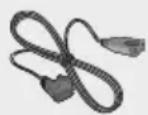

Netzkabel (Hauptgerät, SWA-7000) x 2 UKW-Antenne

WARNUNG, DIE BATTERIE NICHT VERSCHLUCKEN, VERÄTZUNGSGEFAHR, [Die mitgelieferte Fernbedienung] Dieses Gerät verfügt über eine Knopfzellen-Batterie.
Bei Verschlucken der Knopfzellen-Batterie kann es innerhalb von nur 2 Stunden zu ernsthaften inneren Verätzungen kommen, die zum Tod führen können. Halten Sie neue und verbrauchte Batterien von Kindern fern. Wenn das Batteriefach nicht sicher geschlossen werden kann, stellen Sie die Verwendung des Produkts ein und bewahren Sie es fern von Kindern auf. Wenn Sie den Verdacht haben, dass die Batterien verschluckt oder in irgendeine Körperöffnung eingeführt wurden, sofort ärztliche Hilfe aufsuchen.
Lautsprecherkomponenten
HT-J7500W - 5.1CH

Erste Schritte
HT-J7750W - 7.1CH
 |  |  | ||
| Lautsprecher Cable 2x | Schrauben (5x20) 16x | Ständerfuß 4x | Center | |
 |  |  | 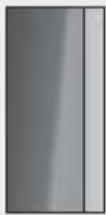 |  |
| Front/Front Top 2x | Ständer 4x | Surround Lautsprecher 2x | Subwoofer | Funkempfänger Modul (SWA-7000) |
Vorderseite
DISPLAY SYMBOLE
 |
Mobiltelefone oder mobile Geräte, die in der Nähe des Röhrenverstärkers aufgestellt werden, oder elektronische Geräte, die sich auf dem Gerät befinden, können Tonstörungen oder Verzerrungen hervorrufen.
Wenn das Gerät eingeschaltet ist, darauf achten, dass Kinder die Oberfläche des Geräts nicht berühren. Das Gerät ist heiß.
Um die Software des Geräts über den USB-Anschluss zu aktualisieren, benötigen Sie einen USB-Speicherstick.
Wenn das Gerät das Blu-ray-Disk Menü anzeigt, kann der Film nicht durch Drücken der Taste am Gerät oder auf der Fernbedienung gestartet werden. Um den Film abzuspielen, müssen Sie Film Wiedergabe oder Start im Menü der Disk auswählen und anschließend die OK Taste drücken.
Wenn Sie das Internet nutzen oder Inhalte von einem USB-Gerät an Ihrem Fernsehgerät über das Heimkinosystem wiedergeben, kann der BD/DVD Modus nicht mit der SOURCE Taste ausgewählt werden. Um den BD/DVD Modus auszuwählen, das Internet verlassen oder die Wiedergabe des auf dem Fernsehgerät wiedergegebenen Inhalts anhalten und dann den BD/DVD Modus wählen.
Rückseite
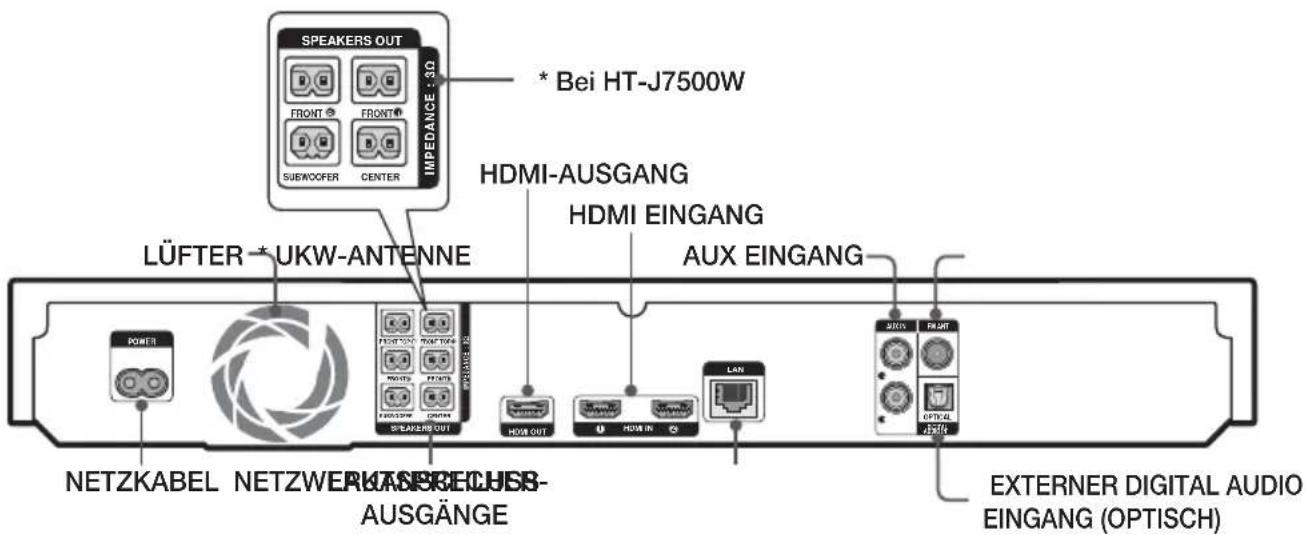
\* Anschließen der UKW-Antenne
- Schließen Sie die mitgelieferte UKW-Antenne an den FM ANT Anschluss an.
- Bewegen Sie den Antennendraht langsam hin und her, bis Sie einen guten Empfang haben. Befestigen Sie den Draht an der Wand oder einer festen Fläche.
Beim Aufstellen des Geräts ist ein Abstand von mindestens 10 cm auf allen Seiten einzuhalten, um eine ausreichende Belüftung zu gewährleisten. Halten Sie den Lüfter und die Belüftungsöffnungen stets frei.
Dieses Gerät empfängt keine MW-Übertragungen.
Fernbedienung
Übersicht der Fernbedienung

Wenn Sie Multimediainhalte in SAMSUNG APPS abspielen, die ▶Taste auf der Fernbedienung gedrückt halten, um die Wiedergabe zu unterbrechen. Um die Wiedergabe zu beenden, die →(EXIT) Taste auf der Fernbedienung gedrückt halten.
Batterien in die Fernbedienung einsetzen
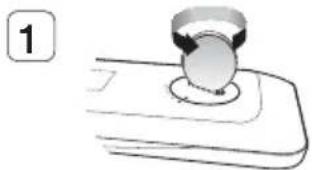
Verwenden Sie eine Münze, um den Verschluss wie in der nachfolgenden Abbildung dargestellt im entgegengesetzten Uhrzeigersinn zu drehen und zu entfernen.

Legen Sie eine 3V Lithium-Batterie ein. Beim Einlegen der Batterie muss der Pluspol (+) nach oben zeigen. Setzen Sie den Verschluss wieder ein und richten Sie die '•' Markierungen, wie in der obigen Abbildung dargestellt, aufeinander aus.
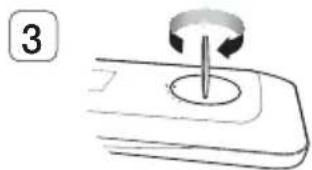
Verwenden Sie eine Münze, um den Verschluss soweit wie möglich im Uhrzeigersinn zu drehen, um den Verschluss zu schließen.
Anschlüsse
In diesem Kapitel werden verschiedene Methoden erläutert, mit denen dieses Gerät an andere externe Komponenten angeschlossen werden kann. Bevor Sie das Hauptgerät installieren oder an einer anderen Stelle aufstellen, müssen Sie es ausschalten und den Netzstecker ziehen.
Anschließen der Lautsprecher
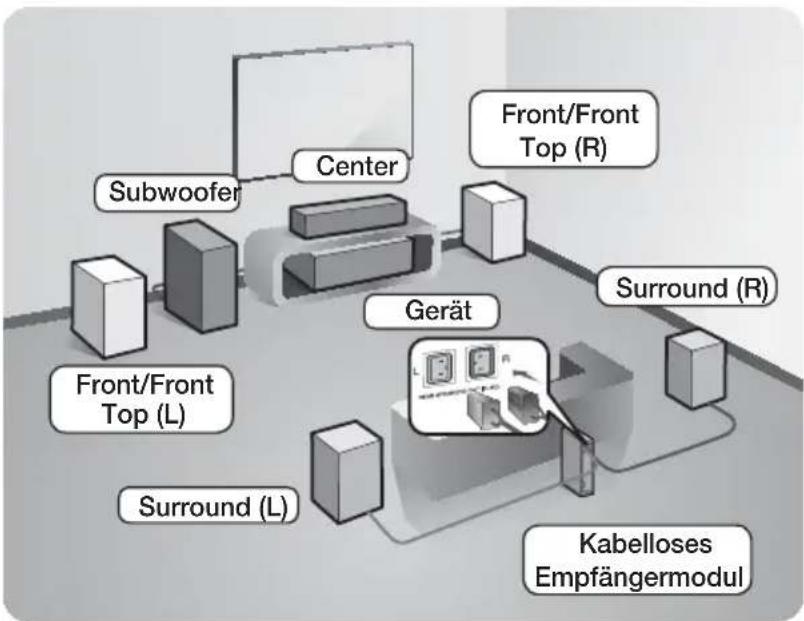
flowchart
graph TD
    A["Subwoofer"] --> B["Center"]
    B --> C["Front/Front Top (R)"]
    C --> D["Surround (R)"]
    D --> E["Kabelloses Empfängermodul"]
    F["Front/Front Top (L)"] --> G["Surround (L)"]
    G --> H["Gerät"]
    H --> I["Surround (L)"]
    style A fill:#ccc,stroke:#333
    style B fill:#ccc,stroke:#333
    style C fill:#ccc,stroke:#333
    style D fill:#ccc,stroke:#333
    style E fill:#ccc,stroke:#333
    style F fill:#ccc,stroke:#333
    style G fill:#ccc,stroke:#333
    style H fill:#ccc,stroke:#333
    style I fill:#ccc,stroke:#333
Platzierung des Hauptgeräts
Platzieren Sie das Hauptgerät auf einem Regal, einer Kommode oder unter dem Fernsehtisch.
Auswahl der Hörposition
Die Hörposition sollte sich in einem Abstand vom Fernsehgerät befinden, die das 2,5 bis 3-fache der Größe des Bildschirms beträgt. Wenn Sie zum Beispiel über einen 46 Zoll Bildschirm verfügen, sollte sich die Hörposition 2,92 bis 3,50 m vom Bildschirm entfernt befinden.
* Der Front-Top Lautsprecher ist nur beim Modell HT-J7750W verfügbar.
| HT-J7500W : Frontlautsprecher | Platzieren Sie diese Lautsprecher vor Ihrer Hörposition so, dass sie nach innen zeigen (in einem Winkel von ca. 45°) und auf Sie ausgerichtet sind. Platzieren Sie die Lautsprecher so, dass sich die Hochtöner auf Ohrhöhe befinden. Richten Sie die Vorderseite der Front-Lautsprecher an der Vorderseite des Center-Lautsprechers aus, oder versetzen Sie sie etwas vor die Center-Lautsprecher. |
| HT-J7750W : Front/Front-Top Lautsprecher | Platzieren Sie diese Lautsprecher vor Ihrer Hörposition so, dass sie nach innen zeigen (in einem Winkel von ca. 45°) und auf Sie ausgerichtet sind. Platzieren Sie die Lautsprecher so, dass sich die Hochtöner auf Ohrhöhe befinden. Richten Sie die Vorderseite der Front-Lautsprecher an der Vorderseite des Center-Lautspechers aus, oder versetzen Sie sie etwas vor die Center-Lautsprecher. |
| HT-J7500W : Center-Lautsprecher | Am besten ist es, den Center Lautsprecher auf der gleichen Höhe zu installieren, wie die Frontlautsprecher. Sie können ihn aber auch direkt über oder unter dem Fernsehgerät installieren. |
| HT-J7750W : Center-Lautsprecher | Am besten ist es, die Center Lautsprecher auf der gleichen Höhe zu installieren, wie die Front/Front-Top Lautsprecher. Sie können ihn aber auch direkt über oder unter dem Fernsehgerät installieren. |
Anschlüsse
| Surround-Lautsprecher | Stellen Sie die Rücklautsprecher seitlich von Ihrer Hörposition auf. Falls dafür der Platz nicht ausreicht, platzieren Sie die Rücklautsprecher einander gegenüberliegend. Platzieren Sie die Lautsprecher 60 bis 90 cm über Ihrem Kopf, leicht nach unten ausgerichtet.* Im Gegensatz zu den Front- und Center-Lautsprechern werden die Surround Lautsprecher hauptsächlich für Klangeffekte verwendet. Von diesen Lautsprechern wird nicht die ganze Zeit über Ton wiedergegeben. |
| Subwoofer | Die Position des Subwoofers ist nicht wichtig. Sie können ihn beliebig platzieren. |
* Die Surround Lautsprecher müssen an das kabellose Empfängermodul angeschlossen werden.
* Die Lautsprecher können anders aussehen als auf den Abbildungen dieser Bedienungsanleitung dargestellt.
* Jeder Lautsprecher verfügt über ein farbiges Etikett auf der Rück- bzw. Unterseite. An jedem Kabelende befindet sich ein farbiges Band. Schließen Sie die Kabel mit dem farbigen Bändern an die Lautsprecher mit den gleichfarbigen Etiketten an. Die genaue Anleitung finden Sie auf Seite 11.
Zum Installieren der Lautsprecher auf dem Tallboy-Stand.
\* Nur bei HT-J7750W
- Suchen Sie das am Ständer befestigte Lautsprecherkabel. Drehen Sie den Ständer und den Standfuß um, wickeln Sie das Kabel ab und ziehen Sie es durch die Öffnung im Standfuß.
Seien Sie beim Umgang mit dem Ständer vorsichtig. Er ist schwer.
-
Befestigen Sie den Ständerfuß auf der Unterseite des Ständers.
-
Setzen Sie die 5x20 Schrauben in die markierten Öffnungen im Ständerfuß ein und ziehen Sie sie wie in der Abbildung dargestellt mit einem Schraubenzieher fest.
-
Führen Sie das Lautsprecherkabel durch den Schlitz auf der Unterseite des Ständers.
-
Setzen Sie den Ständer und den Lautsprecher zusammen, indem Sie die Etiketten wie in der Abbildung dargestellt aufeinander ausrichten.
-
Setzen Sie eine Schraube (5x20) in die Öffnung auf der Rückseite des Lautsprechers ein und ziehen Sie sie mit einem Schraubenzieher im Uhrzeigersinn fest.
-
Wiederholen Sie die Schritte 1 bis 6 mit den restlichen Lautsprechern und Ständern.


Anschließen der Lautsprecherkabel
- Ordnen Sie jedes Lautsprecherkabel dem entsprechenden Lautsprecher zu, indem Sie die farbig gekennzeichneten Stecker den farbigen Aufklebern am Boden oder der Rückseite eines jeden Lautsprechers zuordnen.
- Schließen Sie die Stecker der Lautsprecherkabel aller Lautsprecher auf der Rückseite des Geräts an, wobei die Farbe des Steckers mit der Farbe der Anschlussbuchse übereinstimmen muss. Beim Anschließen darauf achten, dass die Farben der Kennzeichnungen auf der Rückseite der Lautsprecher mit den Kabeln übereinstimmen.
HT-J7500W
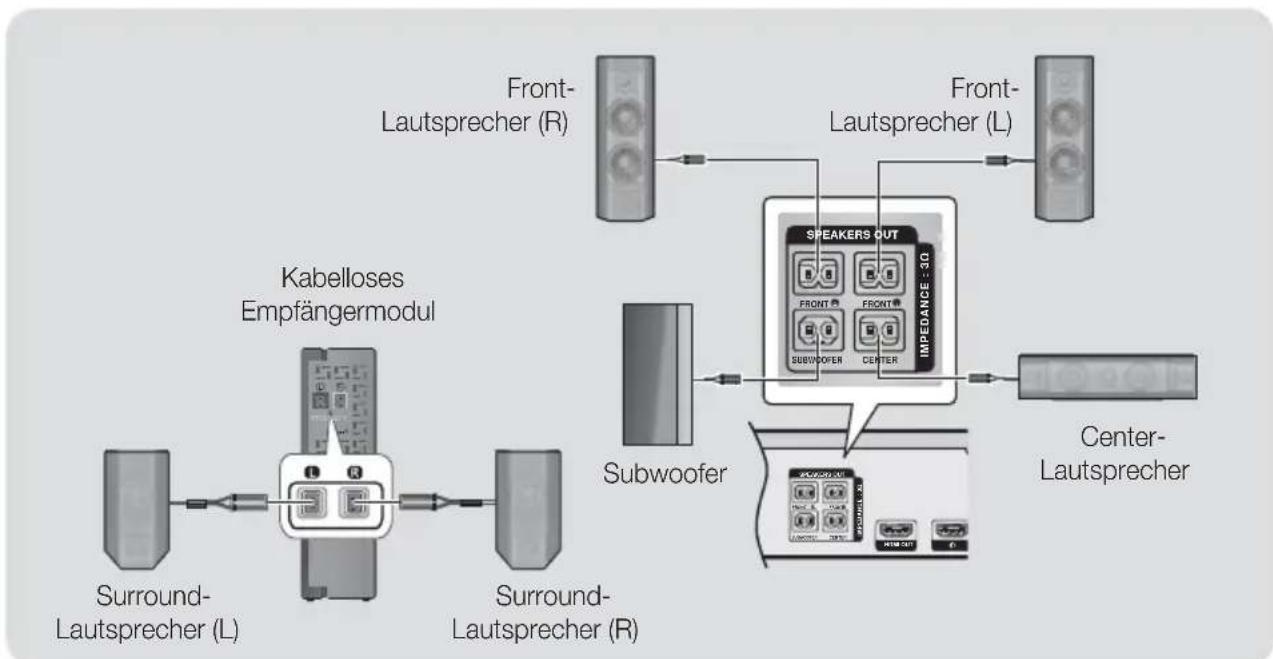
flowchart
graph TD
    A["Front-Lautsprecher (R)"] --> B["Speaker OUT"]
    C["Front-Lautsprecher (L)"] --> B
    D["Surround-Lautsprecher (L)"] --> E["Surround-Lautsprecher (R)"]
    F["Subwoofer"] --> B
    G["Center-Lautsprecher"] --> H["Speaker OUT"]
    I["Kabelloses Empfängermodul"] --> J["Surround-Lautsprecher (R)"]
    K["Speaker OUT"] --> L["Impedance: 30"]
    M["Speaker OUT"] --> N["Impedance: 30"]
HT-J7750W

Anschlüsse
Wenn Sie einen Lautsprecher in der Nähe des Fernsehers aufstellen, kann die Farbwiedergabe auf dem Bildschirm durch die von den Lautsprechern erzeugten magnetischen Felder gestört werden.
Stellen Sie den Funkempfänger hinter der Hörerposition auf. Wenn sich der Funkempfänger zu nahe am Gerät befindet, kann der Klang aufgrund von Interferenzen beeinträchtigt werden.
Sollten Sie Geräte, wie Mikrowellen, WLAN-Karten, Bluetooth oder andere Geräte in der Nähe dieses Geräts verwenden, welche dieselbe Frequenz von 2,4/5,8 GHz nutzen, kann es aufgrund von Interferenzen zu Unterbrechungen der Audioübertragung kommen.
Die maximale Übertragungsreichweite zwischen dem Hauptgerät und dem Funkempfänger beträgt etwa 10 m, ist jedoch ebenfalls von der Betriebsumgebung abhängig. Befindet sich zwischen Hauptgerät und drahtlosem Funkempfänger eine Wand aus Stahlbeton oder Metall, so funktioniert das System evtl. gar nicht, da die Funkwellen Metall nicht durchdringen können.
Wenn das Gerät keine Funkverbindung aufbaut, müssen Sie eine ID-Einstellung zwischen dem Gerät und dem drahtlosen Funkempfänger durchführen. Bei ausgeschaltetem Gerät die (MUTE) Taste auf der Fernbedienung für 5 Sekunden gedrückt halten. Schalten den Funkempfänger ein. Drücken Sie anschließend 5 Sekunden lang die "ID SET" Taste auf der Rückseite des Funkempfängers und schalten Sie dann das Gerät ein.
| ACHTUNG |
Wenn Sie die Lautsprecher an der Wand befestigen wollen, müssen Sie zuerst die Schrauben oder Nägel (nicht mitgeliefert) sicher in der Wand befestigen und anschließend den Lautsprecher an der Öffnung auf der Rückseite vorsichtig an der Schraube oder dem Nagel aufhängen.
Achten Sie darauf, dass Kinder nicht mit den Lautsprechern oder in deren Nähe spielen. Sie können durch umkippende Lautsprecher verletzt werden.
Stellen Sie beim Anschluss der Lautsprecherkabel an die Lautsprecher sicher, dass die Polarität (+/-) korrekt ist.
*Halten Sie den Subwoofer außerhalb der Reichweite von Kindern. Verhindern Sie, dass Kinder ihre Hände oder Fremdkörper in die Bassreflexöffnung des Subwoofers einführen.
Hängen Sie den Subwoofer nicht an der Schallöffnung an der Wand auf.
Der drahtlose Funkempfänger verfügt über eine eingebaute Antenne. Schützen Sie ihn vor Wasser und Feuchtigkeit.
Um eine optimale Wiedergabeleistung zu erzielen, achten Sie darauf, dass rund um den Funkempfänger keine Gegenstände stehen, die die Funkverbindung beeinträchtigen könnten.
Im 2-Kanal Modus wird kein Ton über die drahtlosen Surround-Lautsprecher wiedergegeben.
Anschließen an ein Fernsehgerät und externes Gerät

flowchart
graph TD
    A["TV"] --> B["HDMI IN (ARC)"]
    C["Rot"] --> B
    D["Weiβ"] --> B
    B --> E["Method 1"]
    E --> F["HDMI OUT"]
    F --> G["LAN"]
    G --> H["AUX IN IN FRONT"]
    H --> I["OPTICAL OUT"]
    J["External Geräte"] --> K["HDMI OUT"]
    L["AUDIO OUT"] --> M["W"]
    N["AUDIO OUT"] --> O["R"]
    P["Optical Out"] --> Q["Output"]
Anschluss an ein Fernsehgerät
Schließen Sie ein HDMI-Kabel (nicht mitgeliefert) an den HDMI OUT Ausgang auf der Rückseite des Geräts und an den HDMI IN Eingang an Ihrem Fernsehgerät an. Wenn das Fernsehgerät ARC unterstützt, können Sie den Ton von Ihrem Fernsehgerät über das Heimkino wiedergeben, indem Sie nur einfach nur dieses Kabel anschließen. Schlagen Sie auf Seite 19 dieser Anleitung und in dem Kapitel über ARC in der Bedienungsanleitung Ihres Fernsehgeräts nach um weitere Informationen zu erhalten.
Externe Geräte anschließen
Methode 1 HDMI EINGANG : Anschluss eines externen Geräts mit einem HDMI-Kabel.
Verbinden Sie ein HDMI-Kabel (nicht mitgeliefert) über den HDMI-Eingang (HDMI IN) an der Rückseite des Geräts mit dem HDMI-Ausgang (HDMI OUT) Ihres Digitalgeräts. Wählen Sie den HDMI1 oder HDMI2 Modus.
Methode 2 AUX EINGANG : Anschließen eines externen Analoggeräts
Mithilfe eines RCA Audiokabels (nicht mitgeliefert) den AUDIO Eingang des Geräts an den AUDIO Ausgang des externen Analoggeräts anschließen. ⇒ Wählen Sie den AUX Modus.
- Achten Sie darauf, die farbigen Kabelstecker an die Anschlussbuchsen gleicher Farbe anzuschließen.
Methode 3 OPTISCH : Anschließen eines externen Digitalgeräts
Verwenden Sie diese Methode, um den digitalen Audio-Ausgang an Geräten mit digitaler Audioausgabe, wie Kabelboxen und Satellitenempfänger (Set-Top-Boxen) an das Heimkino System anzuschließen. Mit der Hilfe eines optischen Kabels (nicht mitgeliefert) den optischen Digital Audio Eingang am Gerät mit dem optischen Digitalausgang am Receiver verbinden. → Wählen Sie den D. IN Modus.
Wenn Sie Videobilder über den Kabelanschluss oder den Satellitenempfänger sehen möchten, müssen Sie deren Videoausgang direkt an das Fernsehgerät anschließen.
Dieses System unterstützt eine digitale Abtastrate von 32 kHz oder höher von externen digitalen Geräten.
Dieses System unterstützt nur DTS und Dolby Digital Audio. MPEG Audio, ein Bitstream Format, wird nicht unterstützt.
Ein externes Gerät für die Wiedergabe auswählen
Um ein angeschlossenes externes Gerät auszuwählen, die SOURCE Taste drücken. Durch wiederholtes Drücken wird der Modus in folgender Reihenfolge umgeschaltet: BD/DVD → D. IN → AUX → HDMI1 → HDMI2 → FM → BT
Anschließen an einen Netzwerk Router
Sie können das Gerät mithilfe einer der im Folgenden beschriebenen Methoden mit Ihrem Netzwerk Router verbinden.
Kabelnetzwerk

flowchart
graph TD
    A["Router"] -->|Oder| B["Breitbandmodem (mit integriertem Router)"]
    A --> C["Breitband-Dienste"]
    A --> D["Breitband Modem"]
    A --> E["Breitband-Dienste"]
    A --> F["Breitband-Dienste"]
    A --> G["Breitband-Dienste"]
    A --> H["Breitband-Dienste"]
    A --> I["Breitband-Dienste"]
    A --> J["Breitband-Dienste"]
    A --> K["Breitband-Dienste"]
    A --> L["Breitband-Dienste"]
    A --> M["Breitband-Dienste"]
    A --> N["Breitband-Dienste"]
    A --> O["Breitband-Dienste"]
    A --> P["Breitband-Dienste"]
    A --> Q["Breitband-Dienste"]
    A --> R["Breitband-Dienste"]
    A --> S["Breitband-Dienste"]
    A --> T["Breitband-Dienste"]
    A --> U["Breitband-Dienste"]
    A --> V["Breitband-Dienste"]
    A --> W["Breitband-Dienste"]
    A --> X["Breitband-Dienste"]
    A --> Y["Breitband-Dienste"]
    A --> Z["Breitband-Dienste"]
    A --> AA["Breitband-Dienste"]
    A --> AB["Breitband-Dienste"]
    A --> AC["Breitband-Dienste"]
    A --> AD["Breitband-Dienste"]
    A --> AE["Breitband-Dienste"]
    A --> AF["Breitband-Dienste"]
    A --> AG["Breitband-Dienste"]
    A --> AH["Breitband-Dienste"]
    A --> AI["Breitband-Dienste"]
    A --> AJ["Breitband-Dienste"]
    A --> AK["Breitband-Dienste"]
    A --> AL["Breitband-Dienste"]
    A --> AM["Breitband-Dienste"]
    A --> AN["Breitband-Dienste"]
    A --> AO["Breitband-Dienste"]
    A --> AP["Breitband-Dienste"]
    A --> AQ["Breitband-Dienste"]
    A --> AR["Breitband-Dienste"]
    A --> AS["Breitband-Dienste"]
    A --> AT["Breitband-Dienste"]
    A --> AU["Breitband-Dienste"]
    A --> AV["Breitband-Dienste"]
    A --> AW["Breitband-Dienste"]
    A --> AX["Breitband-Dienste"]
    A --> AY["Breitband-Dienste"]
    A --> AZ["Breitband-Dienste"]
    A --> BA["Breitband-Dienste"]
    A --> BB["Breitband-Dienste"]
    A --> BC["Breitband-Dienste"]
    A --> BD["Breitband-Dienste"]
    A --> BE["Breitband-Dienste"]
    A --> BF["Breitband-Dienste"]
    A --> BG["Breitband-Dienste"]
    A --> BH["Breitband-Dienste"]
    A --> BI["Breitband-Dienste"]
    A --> BJ["Breitband-Dienste"]
    A --> BK["Breitband-Dienste"]
    A --> BL["Breitband-Dienste"]
    A --> BM["Breitband-Dienste"]
    A --> BN["Breitband-Dienste"]
    A --> BO["Breitband-Dienste"]
    A --> BP["Breitband-Dienste"]
    A --> BQ["Breitband-Dienste"]
    A --> BR["Breitband-Dienste"]
    A --> BS["Breitband-Dienste"]
    A --> BT["Breitband-Dienste"]
    A --> BU["Breitband-Dienste"]
    A --> BV["Breitband-Dienste"]
    A --> BW["Breitband-Dienste"]
    A --> BX["Breitband-Dienste"]
    A --> BY["Breitband-Dienste"]
    A --> BZ["Breitband-Dienste"]
    A --> CA["Breitband-Dienste"]
    A --> CB["Breitband-Dienste"]
    A --> CC["Breitband-Dienste"]
Die Richtlinien Ihres Router oder Internetanbieters lassen eventuell den Zugriff auf den Samsung Software-Aktualisierungsserver nicht zu. Falls dieser Fall eintritt, setzen Sie sich bitte mit Ihrem Internetanbieter in Verbindung, um weitere Informationen zu erhalten.
Bei Verwendung von DSL muss die Netzwerkverbindung über einen Router hergestellt werden.
Versuchen Sie, mit den CAT 7 Kabel eine Verbindung herzustellen.
Das Gerät kann nicht verwendet werden, wenn die Netzwerkgeschwindigkeit unter 10 Mbps liegt.
Um die DLNA Funktion nutzen zu können, muss Ihr PC, wie in der Abbildung oben dargestellt, mit einem Netzwerk verbunden sein. Die Verbindung kann über Kabel oder Funk erfolgen.
WLAN-Netzwerk

flowchart
graph TD
    A["Central Network Interface"] --> B["Kabelloser IP-Sharer"]
    B --> C["Breitband-Dienste"]
    D["Computer"] -->|Signal| B
    E["Wi-Fi"] -->|Signal| B
Wenn der WLAN-Router die DHCP-Funktion unterstützt, kann dieses Gerät eine DHCP oder statistische IP-Adresse für den Aufbau einer Netzwerkverbindung verwenden.
Stellen Sie Ihren WLAN-Router in den Infrastruktur Modus ein. Der Ad-hoc Modus wird nicht unterstützt.
Das Gerät unterstützt nur die folgenden Verschlüsselungsalgorythmen:
- WEP(OPEN/SHARED), WPA-PSK(TKIP/AES), WPA2-PSK(TKIP/AES)
Wählen Sie einen freien Kanal für den WLANRouter. Wenn der für den WLAN-Router gewählte Kanal gerade von einem anderen Gerät in der Nähe verwendet wird, führt dies zu Interferenzen und einer Kommunikationsstörung.
Im Gegensatz zu den neuesten Spezifikationen des Wi-Fi Zertifikats unterstützt das Samsung Heimkino nicht die WEP, TKIP oder TKIP-AES (WPS2 Mixed) Verschlüsselung in Netzwerken, die im 802.11n Modus betrieben werden.
In WLAN-Netzwerken kann es je nach
Betriebsbedingungen (AP-Leistung, Entfernung, Hindernisse, Störungen durch andere Funkgeräte, usw.), zu Interferenzen kommen.
Ersteinstellungen konfigurieren
- Das Home Menü wird nicht angezeigt, wenn die Ersteinstellungen nicht konfiguriert wurden.
- Bildschirmanzeige dieses Geräts kann sich möglicherweise nach Aktualisierung der Softwareversion ändern.
• Die Schritte für den Zugriff können sich je nach ausgewähltem Menü unterscheiden.
Schalten Sie, nachdem Sie das Heimkino an Ihr Fernsehgerät angeschlossen haben, das Fernsehgerät und Ihr Heimkino ein. Der erste Bildschirm für die Ersteinstellung wird angezeigt. Die Einrichtungsbildschirme werden in der folgenden Reihenfolge angezeigt: Sprache, Netzwerkkonfiguration, Geschäftsbedingungen und Datenschutzrichtlinien, Anzeigewauflösung (Bildformat) und Lautsprecheraufstellung nur HT-J7500W). Folgen Sie den Anweisungen auf allem Bildschirmen, die Sie durch die einfache Einrichtungsprozedur führen. Nachdem die Ersteinrichtung abgeschlossen ist, erscheint ein Anleitungsbildschirm, der durch das Home Menü führt. Um diesen Bildschirm zu verlassen, müssen Sie die ➤️ (EXIT) Taste auf Ihrer Fernbedienung drücken.
Um Ihre Einstellungen nach der Ersteinstellung bearbeiten zu können, auf dem Home Bildschirm Einstellungen > System > Zurücksetzen oder die Option Zurück auswählen. (Siehe Seite 21)
Der Home Bildschirm im Überblick

① DISC WIEDERGEBEN
Zeigt Informationen über die sich in der Disk-Lade befindenden Disk an. Drücken Sie die Taste OK, um die Wiedergabe der Disk zu starten.
② MULTIMEDIA
Gibt Videos, Fotos oder Musiktitel von Disks, USB-Speichergeräten, PCs, mobilen Geräten wieder.
3 SAMSUNG APPS
Herunterladen/Zugriff auf verschiedene kostenpflichtige oder kostenlose Anwendungen.
4 EMPFOHLEN
Eine Liste nützlicher und beliebter Anwendungen, die wir zum Herunterladen empfehlen.
⑤ EIGENE APPS
Zeigt heruntergeladene und installierte Anwendungen an. Die Anzeigereihenfolge kann geändert werden. (Siehe Seite 44)
⑥ Screen Mirroring
Dient zur Einrichtung der drahtlosen Mirroring Funktion zwischen dem Heimkino und dem Smartphone oder Tablet.
Je nach Land wird diese Menüfunktion eventuell nicht unterstützt.
7 Quelle
Wählen Sie je nach angeschlossenem externen Gerät und dessen Betriebszustand die gewünschte Quelle, z. B. Digital In, AUX, HDMI IN 1, HDMI IN 2, Tuner (FM Radio) oder Bluetooth aus. Sie können stattdessen auch die SOURCE Taste auf der Fernbedienung oder die Faste am Gerät verwenden.
8 Einstellungen
Passt verschiedene Funktionen an Ihre persönlichen Vorlieben an.
8 6
Einstellungen
■ Auswahl einer Option auf dem Home Bildschirm
- Um eine Option auf dem Home Bildschirm auszuwählen, müssen Sie mithilfe der ∧∨<< Tasten den Cursor bewegen, bis die gewünschte Option markiert ist und anschließend die OK Taste drücken.
Wenn nach Betätigung der Stopp Taste des Geräts das Gerät länger als 5 Minuten nicht benutzt wird, schaltet sich automatisch der Bildschirmschoner ein. Wenn sich der Player länger als 20 Minuten im Bildschirmschonermodus befindet, wird er automatisch ausgeschaltet.
Aufrufen des Einstellungen Bildschirms
- Auf dem Home Bildschirm Einstellungen auswählen und anschließend die OK. Taste drücken. Der Bildschirm Einstellungen wird angezeigt.

- Den Zugriff auf die Menüs, Untermenüs und Optionen auf dem Einstellungen Bildschirm, entnehmen Sie bitte der nachfolgenden Darstellung der Fernbedienung.
Im Einstellungen Menü verwendete Fernbedienungstasten

| 3 | OK / RICHTUNGSTASTEN Taste:• Mithilfe der <> Tasten können Sie den Cursorbewegen oder eine Position auswählen.• Drücken Sie dieOK Taste, um die ausgewählte Position zu aktivieren oder um eine Einstellung zu bestätigen. |
| 4 | →(EXIT) Taste: Verlassen des Menüs. |
Ausführliche Funktionsinformationen
Jede Einstellungen Funktion, Menüposition und individuelle Option wird ausführlich auf dem Bildschirm erklärt. Um sich eine Erklärung anzeigen zu lassen, verwenden Sie bitte die > Tasten, um eine Funktion, Menüposition oder Option auszuwählen. Die Erklärung wird für gewöhnlich auf der rechten Bildschirmseite angezeigt.
Eine Kurzbeschreibung für jede Einstellungen Funktion wird unten angezeigt. Zusätzliche Informationen über einige der Funktionen befinden sich ebenfalls im Anhang dieser Anleitung.
Einstellungen Menü Funktionen
Bild
UHD-Ausgabe
Mit dieser Option kann HDMI Video mit UHD (Ultra High Definition) Auflösung wiedergegeben werden. Diese Option ist nur verfügbar, wenn Film-Bildfrequenz auf Auto eingestellt ist.
Um diese Funktion nutzen zu können, müssen Sie dieses Produkt an ein Gerät anschließen, dass die UHD Auflösung unterstützt und der wiederzugebende Inhalt muss über eine Bildfrequenz von 24 Bildern pro Sekunde verfügen.
3D-Einstellungen
Einrichten der 3D Funktionen.
√ 3D Blu-ray-Wiedergabemod.: Sie können auswählen, ob eine Blu-ray Disk mit 3D-Inhalten im 3D-Modus wiedergeben soll. Wenn Sie zum Home oder Smart Hub Home Menü wechseln, während Sie sich im 3D Modus befinden, wird automatisch in den 2D Modus umgeschaltet.
√ Bildgröße: Geben Sie die Größe des an das Gerät angeschlossenen Fernsehgeräts ein. Das Gerät stellt die 3D Ausgabe automatisch auf die Bildschirmgröße des Fernsehgeräts ein.
Lesen Sie die Gesundheits- und Sicherheitshinweise sorgfältig durch, bevor Sie 3D Inhalte ansehen. (Siehe Seite 3)
TV-Format
Mit dieser Funktion kann die Bildausgabe des Geräts an die Bildschirmgröße Ihres Fernsehgeräts angepasst werden. (Siehe Seite 51)
BD Wise
BD Wise ist Samsungs neueste Geräteanschlussfunktion. Wenn Sie ein Samsung Gerät und ein Samsung-Fernsehgerät mit BD Wise über HDMI aneinander anschließen und BD Wise auf beiden Geräten aktiviert ist, gibt das Gerät das Video mit der Videoauflösung und der Bildfrequenz der Blu-ray/DVD-Disk wieder.
Auflösung
Mit dieser Funktion können Sie die Auflösung des HDMI Videosignals auf BD Wise, Auto, 1080p, 1080i, 720p, 576p/480p einstellen. Die Zahl zeigt die Anzahl der Zeilen des Videos pro Bild an. Das i und das p stehen entsprechend für „Interlace Scan“ (Zeilensprungverfahren) und „Progressive Scan“ (progressive Abtastung). Je mehr Zeilen, desto höher die Qualität.
Film-Bildfrequenz (24 F/s)
Wenn die Film-Bildfrequenz (24 F/s) Funktion auf Auto eingestellt wird, wird die HDMI-Ausgabe des Geräts für eine bessere Bildqualität auf 24 Bilder pro Sekunde eingestellt, wenn ein 24 F/s fähiges Fernsehgerät angeschlossen ist.
- Die Film-Bildfrequenz (24 F/s) Funktion kann nur auf Fernsehgeräten verwendet werden, die diese Bildfrequenz unterstützen.
- Film-Bildfrequenz steht nur zur Verfügung, wenn sich das Gerät im Modus für die HDMI 1080i oder 1080p Ausgabeauflösung befindet.
DVD 24 F/s konvertieren
Wandelt die DVD-Wiedergabe auf 24 Bilder pro Sekunde um und leitet die Wiedergabe auf HDMI um. Diese Option ist nur verfügbar, wenn Film-Bildfrequenz (24 F/s) auf Auto eingestellt ist.
Diese Funktion ist nur für NTSC-Disks bestimmt.
Auf Bildschirmgröße
Mit dieser Funktion können Sie die optimale Größe des Smart Hub oder des Screen Mirroring Bildschirms einstellen.
HDMI-Farbformat
Hier kann das Farbraumformat für die HDMI-Wiedergabe an die Möglichkeiten des angeschlossenen Geräts (Fernsehgerät, Bildschirm, usw.) angepasst werden.
HDMI-Deep Color
Mit dieser Option können Videos über die HDMI OUT Buchse mit der Deep Colour Farbtiefe wiedergeben werden. Deep Colour bietet genauere Farbwiedergabe mit größerer Farbentiefe.
Progressiver Modus
Mit dieser Funktion kann die Bildqualität bei der Wiedergabe von DVDs verbessert werden.
Ton
Einfache Lautsprechereinstellung (nur bei HT-J7500W)
Konfigurieren Sie die Einstellungen der angeschlossenen Lautsprecher, um den bestmöglichen Surround Klang zu erhalten.
√ Normalmodus : Wählen Sie diese Einstellung, wenn Sie die Lautsprecher in der empfohlenen Lautsprecheraufstellung mit den Surround Lautsprechern neben oder hinter der Hörposition aufgestellt haben.
√ Einfacher Modus : Wählen Sie diese Einstellung, wenn Sie Ihre Surround Lautsprecher vor der Hörposition aufgestellt haben. Mischt den Front Sound auf die Surround Sound Lautsprecher herunter.
SFE, Virtual 7.1 funktioniert nicht, wenn Einfacher Modus eingeschaltet ist.
Lautsprechereinstellung
√ Tonausgabe : Hier können Sie einstellen, ob Sie die Lautsprecher des Fernsehgeräts oder die des Heimkinos aktivieren möchten. √ Einstellungen (Heimkinolautsprecher) : Sie können die folgenden Lautsprechereinstellungen vornehmen und zum Testen den Testton ein- und ausschalten.
- Lautstärkepegel Sie können die relative Lautstärke des Lautsprechers zwischen 6dB bis -6dB einstellen. Wenn Sie zum Beispiel tiefe Bässe mögen, können Sie die Lautstärke des Subwoofers um 6dB erhöhen.
- Entfernung Sie können die relative Entfernung von jedem Lautsprecher zur Hörposition auf bis zu 9 Metereinstellen. Je größer der Abstand, desto lauter tönt der Lautsprecher.
- LautsprechertestStartet einen Test, um den besten Surround Sound Konfiguration einzustellen. Drücken Sie während des Test auf Test beenden um den Test abzubrechen.

Lautsprechertestreihenfolge
HT-J7500W : Front links → Front rechts → Center → Surround links → Surround rechts → Subwoofer
HT-J7750W : Front links → Front rechts → Center → Surround links → Surround rechts → Vorne oben links → Vorne oben rechts → Subwoofer
√ Lautsprechereinstellungen (Multiroom
Link) : Sie können den Klang über kabellose Lautsprecher hören, die über das Netzwerk an das Heimkino System angeschlossen sind. Um den Netzwerklautsprecher zu nutzen, Multiroom auswählen. Wenn ein Netzwerklautsprecher verfügbar bar ist, erscheint er auf dem Bildschirm.
- Nicht verwenden : Der Netzwerklaufsprecher wird nicht verwendet.
- Multiroom : Der Netzwerklaufsprecher gibt Ton wieder. Alle Lautsprecher geben denselben Ton wieder, unabhängig vom Kanal, der ausschließlich das PCM-Format nutzt.

SOUND EFFECT und 3D SOUND werden nicht angewendet, wenn Multiroom auf Ein gestellt ist.

Netzwerklaufsprecher sind nicht verfügbar, wenn Screen Mirroring aktiv ist.

Weitere Informationen finden Sie in der Multiroom Link Bedienungsanleitung. Multiroom Link Bedienungsanleitung: www.samsung.com > Support > Produktbezeichnung und Modellnummer > Multiroom Link > Downloads PDF
Klanganpassung
Mit dem Sound Customiser können Sie das Heimkino kalibrieren, um eine optimale Klangqualität auf Grundlage der von Ihnen bevorzugten Lautstärke und den Umgebungsbedingungen zu erreichen.
Um ein Benutzer-Klangprofilzu erstellen, folgen Sie diesen Schritten:
-
Wählen Sie im Klanganpassung Menü Benutzer-Klang hinzufügen aus.
-
Wählen Sie auf dem nächsten Bildschirm Start. Der Vorschau Bildschirm wird angezeigt.
-
Wählen Sie Vorschau, um eine Vorschau des Testtons zu hören. Wählen Sie Weiter und drücken Sie anschließend OK, um fortzufahren.
-
Es wird ein aus 6 Schritten bestehender Test gestartet. Bei jedem Schritt wird über das Fernsehgerät ein Testton mit einer anderen Frequenz wiedergegeben. Der Ton beginnt leise und wird nach und nach lauter. Wählen Sie Ja, wenn Sie den Testton hören können. Wenn Sie den Ton noch einmal hören möchten, wählen Sie Noch mal. Jedes Mal, wenn Sie Ja wählen, fährt das Fernsehgerät mit dem nächsten Ton fort. Nachdem der Test abgeschlossen ist, erscheint ein Bildschirm, auf dem Sie den ursprünglichen Klang mit dem kalibrierten Klang vergleichen können.
- Wählen Sie Weiter und drücken Sie die OK Taste, um fortzufahren. Die Bildschirmtastatur mit dem voreingestellten Profilnamen erscheint.
- Geben Sie einen Namen für das Kalibrierte Klangprofil ein oder übernehmen Sie den voreingestellten Namen, wählen Sie Fertig und drücken Sie anschließend die OK Taste.
- Wählen Sie auf dem nächsten Bildschirm Fertig und drücken Sie die OK Taste. Der Klanganpassung Bildschirm wird erneut aufgerufen.
√ Benutzer-Klangprofil : Wählen Sie ein von Ihnen erstelltes Klangprofil, um es zu aktivieren. Oder wählen Sie Hörgeschädigt, ein Benutzer-Klangprofil, das spezielle Klänge für Hörgeschädigte beinhaltet.
Wenn mehr als drei benutzerdefinierte Klangprofile registriert sind, wird der Familie Modus aktiviert, der den Mittelwert von allen drei registrierten Profilen erzeugt.
√ Benutzer-Klang hinzufügen : Erstellung und fügt ein neues Benutzer-Klangprofil hinzu. Die Anleitung finden Sie weiter oben.
√ Defin. Ton bearb.: Wählen Sie ein Benutzer-Klangprofil aus, um es zu ändern. Folgen Sie den gleichen Schritten, wie bei der Erstellung eines Klangprofils. Diese Funktion steht nur zur Verfügung, wenn Sie ein Benutzer-Klangprofil mithilfe von Benutzer-Klang hinzufügen hinzugefügt haben. (Siehe weiter oben.)
√ Benutzer-Klang verwalten : Sie können benutzerdefinierte Klangprofile umbenennen oder löschen. Diese Funktion steht nur zur Verfügung, wenn Sie ein Benutzer-Klangprofil mithilfe von Benutzer-Klang hinzufügen hinzugefügt haben. Um ein Profil auszuwählen, das Kontrollkästchen rechts vom Profil markieren und anschließend Umbenennen oder Entfernen auswählen.
Equalizer
Sie können die Equalizer Einstellungen von Hand konfigurieren.
Smart Volume-Lautstärke
Sie können das Gerät so einstellen, dass die Lautstärke unverändert bleibt, wenn ein Szenenwechsel stattfindet oder Sie den Sender wechseln.
Audioausgabekanal
Hier können Sie einstellen, den Ton vom Fernsehgerät auf die Lautsprecher des Heimkinos umzuleiten. Erfordert eine HDMI-Verbindung und ein Audioausgabekanal (ARC) kompatibles Fernsehgerät.
- Wenn Audioausgabekanal auf Ein eingestellt ist und das Gerät über ein HDMI-Kabel an das Fernsehgerät angeschlossen ist, wird der digitale optische Eingang deaktiviert.
- Wenn Audioausgabekanal auf Auto eingestellt ist und das Gerät über ein HDMI-Kabel an das Fernsehgerät angeschlossen ist, wird ARC und der digitale optische Eingang automatisch ausgewählt.
Digital-Ausgang
Mit dieser Funktion können Sie den Digital-Ausgang an die Möglichkeiten des an das Gerät angeschlossenen AV-Receivers anpassen. Für weitere Einzelheiten schlagen Sie bitte in der Auswahltabelle für den Digitalausgang nach. (Siehe Seite 57)
Dynamikumfangsteuerung
Mit dieser Funktion können Sie die Dynamikumfangsteuerung auf Dolby Digital, Dolby Digital Plus, und Dolby TrueHD Audio anwenden.
√ Auto: Steuert automatisch den Dynamikumfang von Dolby TrueHD Audio auf Grundlage der Informationen im Dolby TrueHD Soundtrack. Schaltet ebenfalls die Dynamikumfangsteuerung für Digital und Dolby Digital Plus aus.
√ Aus: Der Dynamikumfang wird nicht komprimiert und Sie hören den Originalklang.
√ Ein: Schaltet die Dynamikumfangsteuerung für alle drei Dolby Formate ein. Leisere Töne werden verstärkt und die Lautstärke von lauten Tönen wird reduziert.
Downmix-Modus
Mit dieser Einstellung können Sie Methode zum Heruntermischen von Mehrkanalton auswählen, die mit Ihrem Stereo System kompatibel ist. Sie können wählen, ob das Gerät auf Normal-Stereo oder auf Surround-kompatibel heruntermischen soll.
Audio-Sync
Wenn das Gerät an einen Digitalfernsehgerät angeschlossen ist, können Sie die Audioverzögerung einstellen, sodass die Audiowiedergabe mit dem Videobild synchron ist. Die Verzögerungszeit kann 0 und 300 Millisekunden eingestellt werden.
Das Funktionieren der Auto Funktion unter Audio-Sync wird nur für Samsung Fernsehgeräte garantiert, die die ARC-Funktion (Anynet+ Funktion) unterstützen.
Netzwerk
Netzwerkstatus
Hiermit können Sie den aktuellen Zustand der Netzwerk- und Internetverbindung prüfen.
Netzwerkeinstellungen
Mit dieser Funktion können Sie die Netzwerkverbindung konfigurieren, damit Sie Funktionen, wie Internetdienste oder DLNA Wi-Fi nutzen und Software Aktualisierungen durchführen können.
Wi-Fi-Direkt
Mit dieser Funktion können Sie ein Wi-Fi-Direkt Gerät an Ihr Gerät über ein Peer-to-Peer Netzwerk anschließen, ohne das Sie einen Wi-Fi-Router benötigen. Beachten Sie, dass wenn das Gerät an ein Wireless-Netzwerk angeschlossen ist, die Verbindung unterbrochen werden kann, wenn Sie Wi-Fi-Direkt benutzen. (Siehe Seite 25)
Textdateien mit Dateierweiterungen wie .TXT oder .DOC werden nicht angezeigt, wenn Sie die Wi-Fi-Direkt Funktion verwenden.
Multimedia-Geräteeinstellungen
Erlaubt anderen Geräten in Ihrem Netzwerk, wie Smartphones und Tablets, Inhalte mit diesem Gerät zu teilen.
Gerätename
Hier können Sie dem Gerät einen Namen zur Identifizierung geben. Verwenden Sie diesen Namen, um dieses Gerät zu identifizieren, wenn Sie externe Wi-Fi Geräte (Smartphones, Tablets, usw.) an dieses Gerät anschließen.
BD-Live-Einstellung.
Sie können verschiedene BD-Live Funktionen einstellen. BD-Live ermöglicht Ihnen den Zugriff auf Sonderfunktionen, die auf einigen Blu-ray Disks verfügbar sind, wenn Sie eine Internetverbindung haben.
√ BD-Live Internet-Verbindung : Hier können Sie eine BD-Live Internetverbindung vollständig oder teilweise erlauben bzw. verbieten.
√ BD-Datenmanagement : Dient zur Verwaltung der von einem BD-Live Dienst heruntergeladenen Daten oder einer Blu-ray-Disk.
Um BD-Live nutzen zu können, müssen Sie ein USB-Speichergerät an den USB-Anschluss des Heimkino-Geräts anschließen.
Smart Hub
Untertitel
Diese Funktion dient zur Änderung von Untertiteln bei der Wiedergabe von VOD, das Closes Captions unterstützt. Mit dieser Funktion kann die Schriftgröße und Farbe eingestellt werden.
Die Untertitel Funktion funktioniert nicht bei VOD-Diensten, die Closed Captions nicht unterstützen. Bei einigen VOD-Diensten, die Closed Captions nicht unterstützen, werden die Einstellungen dieser Funktion nicht übernommen.
Je nach Land wird diese Menüfunktion eventuell nicht unterstützt.
Geschäftsbedingungen & Datenschutz
Geschäftsbed., Datenschutzrichtl. für Samsung-Konten
Sie können die Geschäftsbedingungen und Datenschutzrichtlinien für Smart Hub oder Samsung-Konto und eine Reihe von anderen Diensten einsehen.
Smart Hub zurücksetzen
Setzt alle Smart Hub Einstellungen auf ihre Voreinstellungen zurück. Um auf diesen Inhalt nutzen zu können, müssen Sie die Sicherheits-PIN eingeben. Die 123 Taste gedrückt halten, bis die Nummerntastatur auf dem Bildschirm erscheint. Wenn die Nummerntastatur erscheint, mithilfe der ∧∨<> Taste eine Nummer auswählen und anschließend die OK Taste drücken.
Die voreingestellte PIN lautet 0000.
System
Zurücksetzen
Mit dieser Funktion können Sie die Ersteinstellungen erneut konfigurieren. Lesen Sie die auf dem Bildschirm angezeigten Beschreibungen.
Schnellstart
Mit dieser Einstellung können Sie zum Hochfahren benötigte Zeit verkürzen und das Gerät somit schneller einschalten.
Wenn diese Funktion auf Ein eingestellt ist, ist der Stromverbrauch im Standby-Modus höher. (Ca. 12W \~ 20W)
Sprache
Mit dieser Funktion können Sie die ihre bevorzugte Sprache für Bildschirmmenü, Diskmenü, Audio, Untertitel usw. auswählen.
- Die Sprache, die Sie für das Diskmenü, Disk Audio oder die Untertitel ausgewählt haben erscheint nur, wenn sie von der Disk unterstützt wird.
Gerätemanager
Sie können eine USB-Tastatur oder eine Maus an den USB-Anschluss auf der Vorderseite des Geräts anschließen.
√ Tastatureinstell.: Hier können die Einstellungen für eine an das Gerät angeschlossene kabellose USB-Tastatur vorgenommen werden.
Sie können die Tastatur nur dann verwenden, wenn ein QWERTY Tastatur Bildschirm oder Fenster im Webbrowser erscheint.
√ Mauseinstellungen: Hier können die Einstellungen für eine an das Gerät angeschlossene kabellose Maus vorgenommen werden. Sie können das Menü des Geräts mit der Maus auf die gleiche Weise bedienen, wie Sie es vom PC gewöhnt sind.
■ Das Menü des Geräts mit der Maus bedienen:
1. Schließen Sie die USB-Maus an das Gerätan.
2. Klicken Sie mit der Haupttaste, die Sie in den Mauseinstellungeneingestellt haben. Das Einfache Menü wird angezeigt.
3. Wählen Sie die gewünschten Menüoptionen aus.
Einige USB-HID Tastaturen oder Mäuse sind eventuell mit diesem Gerät nicht kompatibel.
Einige Tasten der HID Tastatur können unter Umständen nicht funktionieren.
Kabel USB-Tastaturen werden nicht unterstützt.
Einige Anwendungen werden unter Umständen nicht unterstützt.
Falls die kabellose Tastatur nicht funktioniert, platzieren Sie sie näher am Gerät.
Sicherheit
Die 123 Taste gedrückt halten, bis die Nummerntastatur auf dem Bildschirm erscheint. Wenn die Nummerntastatur erscheint, mithilfe der ∧V<> Taste eine Nummer auswählen und anschließend die OK Taste drücken. Die voreingestellte PIN lautet 0000. Geben Sei die voreingestellte PIN für den Zugriff auf die Sicherheitsfunktion ein, wenn Sie keine eigene PIN erstellt haben.
√ BD-Sicherungsstufe: Verhindert die Wiedergabe von Blu-ray-Disks mit der von Ihnen festgelegten Altersbeschränkung, bis die PIN eingegeben wurde.
√ DVD-Sicherungsstufe: Verhindert die Wiedergabe von Blu-ray-Disks mit der von Ihnen festgelegten Altersbeschränkung, bis die PIN eingegeben wurde.
√ PIN ändern: Ändern der 4-stelligen PIN für den Zugriff auf Sicherheitsfunktionen.
■ Wenn Sie die PIN vergessen haben
-
Entfernen Sie alle Disks und USB-Speichergeräte.
-
Drücken Sie die ■ Taste auf dem Bedienfeld und halten Sie sie für 5 Sekunden oder länger gedrückt. Alle Einstellungen werden auf die Werkseinstellungen zurückgesetzt.
Beim Zurücksetzen auf die Werkseinstellungen werden alle vom Benutzer gespeicherten BD-Daten gelöscht.
Allgemein
Hier können Sie die Bildschirmhelligkeit und die Zeitzone einstellen.
√ Frontdisplay: Hier können Sie die Helligkeit der Gerätevorderseite einstellen.
√ Zeitzone: Sie können die ihrer Region entsprechende Zeitzone auswählen.
√ Menütransparenz: Sie können die Transparenz des Menü Fensters einstellen.
Anynet+ (HDMI-CEC)
Bei Anynet+ handelt es sich um eine nützliche Funktion, die den vernetzten Betrieb mit anderen Samsung Geräten zur Verfügung stellt, die über die Anynet+ Funktion verfügen. Um diese Funktion zu nutzen, müssen Sie dieses Gerät mithilfe eines HDMI-Kabels an ein Samsung Fernsehgerät mit Anynet+ Funktion anschließen.
Um eine Anynet+ (HDMI-CEC) Funktion zu nutzen, folgen Sie den nachfolgenden Anweisungen.
1) Schließen Sie das Gerät mithilfe eines HDMI-Kabels an ein Anynet+ (HDMI-CEC) kompatibles Samsung Fernsehgerät an.
2) Aktivieren Sie die Anynet+ (HDMI-CEC) Funktion am Fernsehgerät und auf diesem Gerät auf Ein.
3) Suchen Sie dieses Gerät in der Anynet+ (HDMI-CEC) Liste des Fernsehgeräts und wählen Sie es anschließend aus. Für weitere Informationen bitte im Abschnitt Anynet+ in der Bedienungsanleitung des Fernsehgeräts nachschlagen.
DivX® Video On Demand
Anzeige von DivX® VOD-Registrierungscodes, um DivX® VOD-Inhalt zu erwerben und wiedergeben.
Unterstützung
Fernverwaltung
Wenn diese Option aktiviert ist, können die Mitarbeiter des Samsung Callicenters Probleme aus der Ferne diagnostizieren und beheben. Hierfür ist eine aktive Internetverbindung erforderlich. Fernverwaltung steht in einigen Ländern nicht zur Verfügung.
Software-Update
Für weitere Informationen über die Software-Update Funktion finden Sie unter "Aktualisieren der Software" auf Seite 26.
Modusauswahl
Hier können Sie den Modusauswahleinstellen. Wenn Sie das Heimkino zu Hause verwenden, wählen Sie bitte Privatgebrauchaus. Shop-Demo Store dient nur zur Darstellung der für den Verkauf gedachten Angaben auf der Anzeige.
Samsung kontaktieren
Hier erhalten Sie Kontaktinformationen, wenn Sie Hilfe für Ihr Gerät benötigen.
Zurück
Setzt alle Einstellungen, mit Ausnahme der Netzwerk- und Smart Hub Einstellungen auf die Voreinstellungswerte zurück. Sie müssen den PIN-Code eingeben. Die 123 Taste gedrückt halten, bis die Nummerntastatur auf dem Bildschirm erscheint. Wenn die Nummerntastatur erscheint, mithilfe der ∧∨<> Taste eine Nummer auswählen und anschließend die OK Taste drücken. Die voreingestellte PIN lautet 0000.
Radio Einrichten
- Um Radio hören zu können, müssen Sie die mitgelieferte UKW-Antenne anschließen.
Bedienen des Radios mit der Fernbedienung
- Drücken Sie die SOURCE Taste, um FM auszuwählen.
- Stellen Sie den gewünschten Sender ein.
- Gespeicherter Sender 1 : Drücken Sie die PRESET Taste, um PRESET auszuwählen. Drücken Sie anschließend die Tasten, um einen gespeicherten Sender auszuwählen.
- Bevor Sie voreingestellte Sender aufrufen können, müssen Sie die Sender im Gerät abspeichern.
- Manuelle Sendersuche : Drücken Sie die PRESET, um MANUAL auszuwählen. Drücken Sie anschließend die △V Taste, um eine niedrigere oder höhere Frequenz auszuwählen.
- Automatische Sendersuche : Drücken Sie die PRESET Taste, um MANUAL auszuwählen. Halten Sie anschließend die Taste gedrückt, um automatisch nach einer Frequenz zu suchen.
Mono oder Stereo einstellen
Drücken Sie die ST/MO Taste.
- Wird zwischen STEREO und MONO Empfang umgeschaltet.
- An Orten mit schlechtem Empfang, können Sie MONO einstellen, um einen klaren, rauschfreien Empfang zu erhalten.
Sender voreinstellen
Beispiel : Speichern des Senders FM 89.10.
- Drücken Sie die SOURCE Taste, um FM auszuwählen.
- Drücken die ∧∨ Tasten, um <89.10> auszuwählen.
- Drücken Sie die MEMORY Taste.
• Die NUMMER leuchtet auf dem Display auf.
-
Drücken Sie die Taste MEMORY erneut.
-
Drücken Sie die Taste MEMORY bevor NUMBER auf der Anzeige ausgeblendet wird.
-
Drücken Sie die Taste MEMORY gedrückt haben, wird NUMBER auf dem Bildschirm ausgeblendet und der Sender ist im Speicher gespeichert.
-
Zur Voreinstellung eines anderen Senders wiederholen Sie bitte Schritte 2 bis 4.
- Um einen gespeicherten Sender aufzurufen, die PRESET Taste betätigen, um PRESET auszuwählen und anschließend die V Tasten drücken, um den gespeicherten Sender zu wählen.
Radiosendungen aufzeichnen
Sie können Radiosendungen auf ein angeschlossenes USB-Speichergerät aufzeichnen.
- Schließen Sie ein USB-Gerät an den USB-Anschluss auf der Vorderseite des Geräts an.
- Drücken Sie die SOURCE Taste, um FM auszuwählen und betätigen anschließend einer der ∧∨ Tasten, um den Sender auszuwählen, den Sie aufzeichnen möchten.
- Drücken Sie die A (Rote) Taste, um die Aufzeichnung der Radiosendung zu starten. Die Aufnahme wird gestartet.
- Die aufgezeichnete Zeit wird auf der linken Seite und die dem freien Speicherplatz auf dem USB-Gerät entsprechende verbleibende Aufnahmezeit auf der rechten Seite angezeigt.
- Drücken Sie die → (EXIT) Taste, um die Aufnahme zu beenden. Die Aufnahme wird beendet und als mp3-Datei gespeichert. Um die Aufnahme wiederzugeben, schlagen Sie bitte unter "Wiedergabe von Dateien auf einem Speichergerät" nach.
Die aufgezeichnete Datei wird im Ordner Tuner gespeichert, der automatisch erstellt wurde.
Während eine Radiosendung aufgezeichnet wird, können nur die Tasten (ÖFFNEN/SCHLIESSEN), (NETZKABEL), (EXIT), (MUTE) und VOL +/- bedient werden.
Wenn Sie während der Aufnahme keine Taste drücken, wird der Bildschirmschoner aktiviert.
Klangeffekte, wie DSP, EQ, usw. werden bei der Aufzeichnung einer Radiosendung nicht aufgenommen.
Die Radiosendung wird mit einem fest eingestellten Aufnahmepegel aufgezeichnet, auch wenn Sie während der Aufnahme die Lautstärke ändern oder die (MUTE) Taste drücken.
Wenn Sie während der Aufnahme das USB-Gerät entfernen oder das Netzkabel ziehen, kann der bereits aufgezeichnete Teil nicht wiedergegeben werden.
Die Aufnahme wird nicht gestartet, wenn der verbleibende freie Speicherplatz auf dem USB-Speichergerät weniger als 2MB beträgt.
Wenn das USB-Gerät entfernt wird oder nur unzureichender Speicherplatz (unter 2 MB) zur Verfügung steht, wird eine entsprechende Meldung angezeigt und die Aufnahme wird beendet.
Konfiguration des Netzwerks
Wenn Sie dieses Gerät an ein Netzwerk anschließen, können Sie auf dem Netzwerk basierende Anwendungen und Funktionen, wie Smart Hub und BD-LIVE verwenden sowie die Software des Geräts aktualisieren. Für weitere Informationen über den Zugriff und die Verwendung von Internet Diensten lesen Sie bitte das Kapitel Netzwerkdienste auf den Seiten 43-50 in dieser Bedienungsanleitung. Die Anleitung für die Konfiguration der Netzwerkverbindung folgt im Anschluss.
Konfigurieren Ihrer Netzwerkverbindung
Wenn Sie die Netzwerkeinstellungen nicht während der Ersteinstellung durchgeführt haben oder Sie die Netzwerkverbindungen zurücksetzen müssen, folgen Sie bitte den folgenden Anweisungen.
Setzen Sie sich zuerst mit Ihrem Internetanbieter in Verbindung, um zu erfahren, ob Sie über eine statische oder dynamische IP-Adresse verfügen. Wenn es sich um eine dynamische Adresse handelt und Sie über Kabelnetzwerk oder ein kabelloses Netzwerk verfügen, empfehlen wir Ihnen die im Folgenden beschriebenen automatischen Konfigurationsprozeduren.
Wenn Sie eine Verbindung zu einem Kabelnetzwerk aufbauen möchten, schließen Sie das Gerät bitte mit einem Netzwerkkabel an einen Router an, bevor Sie mit der Konfiguration beginnen.
Um mit der Konfiguration der Netzwerkverbindung zu beginnen, folgen Sie diesen Schritten:
- Wählen Sie auf dem Home Bildschirm Einstellungen, und drücken Sie die OK Taste.
- Wählen Sie Netzwerk und drücken Sie die OK Taste.
- Wählen Sie Netzwerkeinstellungen und drücken Sie die OK Taste.
- Fahren Sie mit den Anweisungen für Kabelnetzwerke fort oder gehen Sie zu den Anweisungen für drahtlose Netzwerke auf der nächsten Seite.
Kabelnetzwerk
□ Kabel – Automatisch
Nachdem Sie die obigen Schritte 1 bis 3 befolgt haben:
-
Ändern Sie im Netzwerkeinstellungen Bildschirm Netzwerktyp auf Kabel. Wählen Sie anschließend Verbinden und drücken Sie die OK Taste. Das Gerät erkennt den Kabelanschluss, überprüft die Netzwerkverbindung und stellt anschließend eine Verbindung mit dem Netzwerk her.
-
Wenn dies erfolgt ist, OK markieren und anschließend die OK Taste drücken.
Kabel Manuell
Wenn Sie über eine statische IP-Adresse verfügen oder die automatische Einstellung nicht funktioniert, müssen Sie die Werte für die Netzwerkeinstellungen manuell eingeben.
Nachdem Sie die obigen Schritte 1 bis 3 befolgt haben:
- Ändern Sie im Netzwerkeinstellungen Bildschirm Netzwerktyp auf Kabel. Wählen Sie anschließend Verbinden und drücken Sie dann die OK Taste. Das Gerät sucht nach einem Netzwerk und zeigt anschließend die Verbindungsaufbau fehlgeschlagen Meldung an.
Wenn Sie Ihr Heimkino ohne Kabel an das Netzwerk anschließen können, wählen Sie in diesem Schritt Netzwerk wechseln aus und ändern Sie den Netzwerktyp auf Drahtlos. Fahren Sie anschließend mit den Anweisungen für kabellose Netzwerke auf der nächsten Seite fort.

- Mithilfe der <> Tasten IP-Einst. auswählen und die OK Taste drücken. Der Bildschirm IP-Einst. wird angezeigt.
- Wählen Sie das Feld IP-Einstell. und setzen Sie es auf Manuell eingeben.
- Wählen Sie einen einzugebenden Wert aus (z. B. IP-Adresse) und drücken Sie die OK Taste. Verwenden Sie die ∧V Tasten auf der Fernbedienung, um die Nummern für den Parameter einzugeben. Oder verwenden Sie die Nummerntastatur, um eine Parameternummer einzugeben. Die 123 Taste gedrückt halten, bis die Nummerntastatur auf dem Bildschirm erscheint. Wenn die Nummerntastatur erscheint, mithilfe der ∧V <> Taste eine Nummer auswählen und anschließend die OK Taste drücken. Verwenden Sie die <> Tasten auf der Fernbedienung, um von Eingabefeld zu Eingabefeld zu wechseln. Wenn die Eingabe für einen Wert abgeschlossen ist, die OK Taste drücken.
- Drücken Sie die ∧ oder ∨ Taste, um zu einem anderen Parameter zu wechseln und geben Sie die Ziffern für diesen Parameter wie unter Schritt 4 beschrieben ein.
Einstellungen
- Wiederholen Sie die Schritte 4 und 5, bis Sie die Parameter in alle Felder eingetragen haben.
Die Netzwerk Parameter können Sie bei ihrem Internetdienstanbieter erfragen.
- Nachdem Sie alle Werte für die Parameter eingegeben haben, OK auswählen und anschließend die OK Taste drücken. Das Heimkino überprüft die Netzwerkverbindung und stellt anschließend eine Verbindung zum Netzwerk her.
WLAN-Netzwerk
Eine drahtlose Netzwerkverbindung kann auf drei Arten eingerichtet werden:
- WLAN Automatisch
- WLAN Manuell
- WPS(PBC)
Bevor Sie die kabellose Netzwerkverbindung konfigurieren, muss jedes an das Gerät angeschlossene kabellose Netzwerkgerät oder, falls zutreffend, die aktuelle Kabelverbindung des Geräts getrennt werden.
Drahtlos - Automatisch
Befolgen Sie die Schritte 1 bis 3 unter "Konfigurieren Ihrer Netzwerkverbindung" auf Seite 23.
- Ändern Sie im Netzwerkeinstellungen Bildschirm Netzwerktyp auf Drahtlos. Das Gerät sucht nach verfügbaren Netzwerken und zeigt diese in einer Liste an.

- Wählen Sie das gewünschte Netzwerk aus und drücken Sie anschließend die OK Taste.
-
Geben Sie im Sicherheit Bildschirm den Sicherheitscode oder das Passwort des Netzwerks ein. Geben Sie einen Buchstaben ein, indem Sie ihn mithilfe der ∧∨<> Tasten markieren und anschließend die OK Taste drücken.
-
Anschließend Fertig auswählen und dann die OK Taste drücken. Das Gerät überprüft die Netzwerkverbindung und stellt anschließend eine Verbindung zum Netzwerk her.
Der Sicherheitscode oder das Passwort können Sie einem der Setup-Bildschirme entnehmen, die Sie bei der Konfiguration Ihres Modems oder Routers benutzt haben.
Drahtlos Manuell
Wenn Sie über eine statische IP-Adresse verfügen oder die automatische Einstellung nicht funktioniert, müssen Sie die Netzwerkeinstellung manuell durchführen.
Befolgen Sie die Schritte 1 bis 3 unter "Konfigurieren Ihrer Netzwerkverbindung" auf Seite 23.
- Ändern Sie im Netzwerkeinstellungen Bildschirm Netzwerktyp auf Drahtlos. Das Gerät sucht nach verfügbaren Netzwerken und zeigt diese in einer Liste an.
- Blättern Sie durch die Liste, wählen das gewünschte Netzwerk oder Netzwerk hinzufügen aus und drücken Sie anschließend die OK Taste.
- Wenn Sie in Schritt 2 ein Netzwerk ausgewählt haben, fahren Sie bitte mit Schritt 6 fort. Wenn Sie Netzwerk hinzufügen gewählt haben, fahren Sie bitte mit Schritt 4 fort.
-
Geben Sie den Namen des drahtlosen Netzwerks oder des Wi-Fi-Routers ein.
-
Geben Sie einen Buchstaben ein, indem Sie ihn mithilfe der ∧∨<> Tasten markieren und anschließend die OK Taste drücken.
- Um Großbuchstaben einzugeben (oder um zu Kleinbuchstaben zurückzukehren), wählen und dann die OK Taste drücken.
- Um Symbole und Satzzeichen einzugeben, 123#& auswählen und anschließend die OK Taste drücken. Um erneut Buchstaben anzuzeigen, die 123#& wählen und dann die OK Taste drücken.
Anschließend Fertig auswählen und dann die OK Taste drücken.
- Auf dem Sicherheitstyp Bildschirm mithilfe der ∧V Tasten Sicherheitstyp für das Netzwerk auswählen und die OK Taste drücken. Geben Sie auf dem nächsten Bildschirm Ihren Sicherheitscode oder das Passwort ein für das Netzwerk ein.
- Geben Sie einen Buchstaben ein, indem Sie ihn mithilfe der ∧∨<> Tasten markieren und anschließend die OK Taste drücken. Anschließend Fertig auswählen und dann die OK Taste drücken. Das Gerät sucht nach dem Netzwerk.
- Der Netzwerkverbindung fehlgeschlagen Bildschirm erscheint. Mithilfe der <> Tasten IP-Einst. auswählen und die OK Taste drücken.
- Wählen Sie das Feld IP-Einstell. und setzen Sie es auf Manuell eingeben.
- Wählen Sie einen einzugebenden Netzwerkparameter aus (z. B. IP-Adresse) und drücken Sie die OK Taste. Verwenden Sie die ∧∨ Tasten auf der Fernbedienung, um die Nummern für den Parameter einzugeben. Oder verwenden Sie die Nummerntastatur, um eine Parameternummer einzugeben. Die 123 Taste gedrückt halten, bis die Nummerntastatur auf dem Bildschirm erscheint. Wenn die Nummerntastatur erscheint, mithilfe der ∧∨ <> Taste eine Nummer auswählen und anschließend die OK Taste drücken. Verwenden Sie die <> Tasten auf der Fernbedienung, um von Eingabefeld zu Eingabefeld zu wechseln. Wenn die Eingabe für einen Wert abgeschlossen ist, die OK Taste drücken.
- Drücken Sie die ∧ oder ∨ Taste, um zu einem anderen Parameter zu wechseln und geben Sie die Ziffern für diesen Parameter wie unter Schritt 8 beschrieben ein.
- Wiederholen Sie die Schritte 8 und 9, bis Sie die Parameter in alle Felder eingetragen haben.
Die Netzwerk Parameter können Sie bei ihrem Internetdienstanbieter erfragen. - Anschließend OK auswählen und dann die OK Taste drücken. Der Sicherheitsbildschirm erscheint.
- Geben Sie im Sicherheitsbildschirm Ihren Sicherheitscode oder das Passwort ein für das Netzwerk ein. Geben Sie einen Buchstaben ein, indem Sie ihn mithilfe der ∧∨<> Tasten markieren und anschließend die OK Taste drücken.
- Wenn die Eingabe abgeschlossen ist, auf der rechten Bildschirmseite Fertig auswählen und anschließend die OK Taste drücken. Das Gerät überprüft die Netzwerkverbindung und stellt anschließend eine Verbindung zum Netzwerk her.
- Nachdem das Heimkino das Netzwerk verifiziert hat, OK auswählen und anschließend die OK Taste drücken.
Sie können ebenfalls mit der manuellen Netzwerkeinrichtung beginnen, indem Sie zu Einstellungen > Netzwerk > Netzwerkstatus gehen.
WPS(PBC)
Einer der einfachsten Wege die WLAN-Verbindung einzurichten, besteht in der Verwendung der WPS(PBC) Funktion. Wenn Ihr Wireless Router über eine WPS(PBC) Taste verfügt, folgen Sie diesen Schritten:
Befolgen Sie die Schritte 1 bis 3 unter "Konfigurieren Ihrer Netzwerkverbindung" auf Seite 23.
- Ändern Sie im Netzwerkeinstellungen Bildschirm Netzwerktyp auf Drahtlos. Das Gerät sucht nach verfügbaren Netzwerken und zeigt diese in einer Liste an.
- Blättern Sie durch die Liste, wählen Sie WPS(PBC) und drücken Sie die OK Taste.
- Drücken Sie innerhalb von 2 Minuten die WPS(PBC) Taste auf Ihrem Router. Das Gerät ruft automatisch alle erforderlichen Netzwerkeinstellungen ab und stellt nach der Verifizierung des Netzwerks eine Verbindung zum Netzwerk her.
- Nachdem dies erfolgt ist, OK markieren und anschließend die OK Taste drücken.
Für die WPS Verbindung müssen Sie die Verschlüsselung des Routers auf AES einstellen. Die WEP Verschlüsselung wird für WPS-Verbindungen nicht unterstützt.
Wi-Fi-Direkt
Die Wi-Fi-Direkt Funktion ermöglicht es Ihnen, Wi-Fi-Direkt Geräte und alle anderen, ein Peer-to-Peer Netzwerk verwendenden Geräte ohne einen WLAN-Router an dieses Gerät anzuschließen.
Einige Wi-Fi-Direkt Geräte unterstützen die DLNA Funktion eventuell nicht, wenn sie über Wi-Fi-Direktangeschlossenen sind. Ändern Sie in diesem Fall die Methode der Netzwerkverbindung, die Sie für den Verbindungsaufbau zwischen dem Gerät und dem Heimkino verwendet haben.
Wi-Fi-Direkt Übertragungen können von Bluetooth-Signalen gestört werden. Wir empfehlen dringend, dass Sie die Wi-Fi-Direkt Funktion auf jedem eingeschalteten Gerät ausschalten, bevor Sie die Bluetooth Funktion nutzen.
1. Schalten Sie das Wi-Fi-Direkt Gerät ein und aktivieren Sie dessen Wi-Fi-Direkt Funktion.
2. Wählen Sie auf dem Home Bildschirm
Einstellungen, und drücken Sie die OK Taste.
3. Wählen Sie Netzwerk, und drücken Sie die OK Taste.
4. Wählen Sie Wi-Fi-Direkt, und drücken Sie die OK Taste. Das Wi-Fi-Direkt Gerät, an das Sie das Heimkino anschließen können, erscheint.
![Einstellungen Wi-Fi-Direkt Gerätename : [HTS]J7500W Wählen Sie d. Wi-Fi-Direkt-Gerät für d. Verb. aus. AndroidXXXXXXXX Getrennt Aktual. Schließen](/content/2026/06/1282274/images/feb81af9942e65717b261c7bc6fa5573c6f4317f17c97ac771663776a14c4fa8.jpg)
-
Es stehen drei Wege zur Verfügung, die Wi-Fi-Verbindung abzuschließen:
-
Über das Wi-Fi Gerät.
- Über dieses Gerät mithilfe von PBC.
- Über dieses Gerät mithilfe einer PIN.
Jede dieser Möglichkeiten wird im Folgenden beschrieben.
Über das Wi-Fi Gerät
- Folgen Sie auf dem Wi-Fi Gerät den Anweisungen für den Anschluss an ein anderes Wi-Fi-Direkt Gerät. Schlagen Sie in der Bedienungsanleitung des Geräts für weitere Anweisungen nach.
- Wenn die Prozedur abgeschlossen ist, sollte auf dem Bildschirm des Fernsehgeräts ein Popup-Fenster mit der Meldung erscheinen, dass ein die Wi-Fi-Direkt Funktion unterstützendes Gerät eine Verbindung herstellen möchte. Wählen Sie OK, und drücken Sie die OK Taste, um zu bestätigen.
- Das Popup-Fenster für den Verbindungsaufbau gefolgt vom Popup-Fenster für die hergestellte Verbindung erscheinen. Wenn das Fenster geschlossen wird, sollte das Gerät auf dem Wi-Fi-Direkt Bildschirm als verbunden aufgelistet werden.
- Mit den PBC und PIN Prozeduren werden die Geräte automatisch verbunden.
Über dieses Gerät mit Hilfe von PBC
- Wählen Sie das Wi-Fi-Direkt Gerät, das Sie an dieses Gerät anschließen möchten, und drücken Sie anschließend die OK Taste.
- Das Popup-Fenster für den Verbindungsaufbau gefolgt vom Popup-Fenster für die hergestellte Verbindung erscheinen. Wenn das Fenster geschlossen wird, sollte das Gerät auf dem Wi-Fi-Direkt Bildschirm als verbunden aufgelistet werden.
Über dieses Gerät mithilfe einer PIN
-
Wählen Sie das Wi-Fi-Direkt Gerät, das Sie an dieses Gerät anschließen möchten, und drücken Sie anschließend die OK Taste.
-
Das PIN Popup-Fenster erscheint.
- Notieren Sie den PIN Code in dem Popup-Fenster und tragen Sie ihn in das entsprechende Feld des Wi-Fi-Direkt Geräts ein, das Sie anschließen möchten.
- Das Popup-Fenster für den Verbindungsaufbau gefolgt vom Popup-Fenster für die hergestellte Verbindung erscheinen. Wenn das Fenster geschlossen wird, sollte das Gerät auf dem Wi-Fi-Direkt Bildschirm als verbunden aufgelistet werden.
Die aktuelle Kabel- oder WLAN-Netzwerkverbindung wird unterbrochen, wenn Sie die Wi-Fi-Direkt Funktion nutzen.
Textdateien mit Dateierweiterungen wie .TXT oder .DOC werden nicht angezeigt, wenn Sie die Wi-Fi-Direkt Funktion verwenden.
Aktualisieren der Software
Mit dem Software-Update Menü können Sie Software-Updates herunterladen, welche die Leistung des Geräts verbessern oder zusätzliche Dienste zur Verfügung stellen.
- Das Gerät während des Aktualisierungsvorgangs niemals manuell ein oder aus schalten.
- Wählen Sie im Home Menü Einstellungen, und drücken Sie die OK Taste.
- Wählen Sie Unterstützung, und drücken Sie die OK Taste.
- Wählen Sie Software-Update, und drücken Sie die OK Taste.
- Um die aktuelle Softwareversion herunterzuladen und sofort zu installieren, Jetzt aktualisieren auswählen und anschließend die OK Taste drücken. Ausführliche Informationen finden Sie unter "Jetzt aktualisieren" auf der nächsten Seite.
- Damit das Gerät die aktuelle Software automatisch herunterladen kann, wenn diese verfügbar ist, Automatisches Update auswählen und die OK Taste drücken. (Siehe Seite 27)
Das Upgrade ist abgeschlossen, wenn sich das Gerät abschaltet und anschließend selbst wieder einschaltet.
Samsung Electronics haftet nicht für Fehlfunktionen des Geräts, die auf eine instabile Internetverbindung oder fahrlässiges Handeln des Benutzers während der Software-Aktualisierung zurückzuführen sind.
Wenn Sie das Upgrade während des Herunterladens der Software abbrechen möchten, müssen Sie die OK Taste drücken.
Wenn eine Aktualisierung des Systems durchgeführt wird, wird "UPDATE" auf dem Display angezeigt.
Jetzt aktualisieren
Sie können Jetzt aktualisieren verwenden, um die Software über Ihren Netzwerkanschluss oder über ein USB-Speichergerät zu aktualisieren. Es folgen die Anweisungen für die Aktualisierung über das Netzwerk. Die Anleitung für die Aktualisierung über ein USB-Speichergerät finden Sie auf dieser Seite.
- Wählen Sie Jetzt aktualisieren, und drücken Sie die OK Taste. Das Jetzt aktualisieren Popup-Fenster erscheint.
- Das Gerät sucht online nach der neuesten Softwareversion.
- Wenn keine Aktualisierung gefunden wird, erscheint das "Derzeit sind keine neuen Aktualisierungen vorhanden." Pop-up auf dem Bildschirm. Zum Verlassen die OK Taste drücken.
- Wenn eine neue Version gefunden wird, erscheint das Update Aufruf Popup-Fenster.
- Wählen Sie OK. Das Gerät aktualisiert die Software, schaltet sich ab und automatisch wieder ein.
- Wenn Sie innerhalb einer Minute nicht OK oder Abbrechen auswählen, wird die aktuelle Software vom Gerät gespeichert. Sie können die Software später mithilfe von Automatisches Update aktualisieren.
- Wenn Sie Abbrechen auswählen, bricht das Gerät die Aktualisierung ab.
Wenn die Aktualisierung des Systems abgeschlossen ist, prüfen Sie die Angaben zur Software im Abschnitt Produktinformationen auf dem Samsung kontaktieren Bildschirm.
Schalten das Gerät während der Software-Aktualisierung nicht aus. Das Gerät könnte beschädigt werden.
Automatisches Update
Sie können die Automatisches Update Funktion verwenden, damit das Gerät neue Updates herunterlädt, wenn es sich im Automatisches Update Modus befindet.
Im Automatisches Update Modus ist das Gerät eingeschaltet, seine Internetverbindung ist jedoch aktiv. Dies ermöglicht es dem Gerät Updates automatisch herunterzuladen, wenn Sie ihn gerade nicht benutzen.
-
Mithilfe der ∧V Tasten den Automatisches Update Modus auswählen, und die OK Taste drücken.
-
Wählen Sie Ein oder Aus. Wenn Sie Ein eingestellt haben, wird das abgeschaltete Gerät automatisch die neuen Updates herunterladen, wenn er sich im Auto Aktualisieren Modus befindet. Wenn die neuen Updates heruntergeladen werden, werden Sie gefragt, ob Sie das Update installieren möchten, wenn Sie das Gerät einschalten.
Um die Automatisches Update Funktion nutzen zu können, muss Ihr Gerät mit dem Internet verbunden sein.
Aktualisierung über USB
- Besuchen Sie die Webseite www.samsung.com.
- Klicken Sie oben rechts auf der Seite auf OWNERS & SUPPORT und anschließend in der Dropdown Leiste auf Manuals & Downloads.
- Geben Sie im nächsten Fenster die Modellnummer in das Suchfeld ein. Während der Eingabe der Modellnummer erscheint eine Klappliste mit den Geräten, die der Modellnummer entsprechen.
- Klicken Sie in der Klappliste mit der linken Maustaste auf die Modellnummer Ihres Geräts.
- Auf der angezeigten Seite Downloads anklicken.
- Suchen Sie Upgrade-Datei (USB-Typ) in der Spalte Beschreibung. Klicken Sie auf das ZIP Symbol in der Spalte Datei Download auf der rechten Seite.
- Klicken Sie im Popup-Fenster auf Send. Die Datei wird auf Ihren PC heruntergeladen.
- Entpacken Sie das Zip-Archiv auf Ihrem Computer. Sie sollten einen eigenen Ordner mit dem gleichen Namen wie die Zip-Datei anlegen.
- Den Ordner auf ein USB-Flash-Laufwerk kopieren.
- Stellen Sie sicher, dass sich keine Disk im Gerät befindet, und stecken Sie das USB-Flash-Laufwerk in den USB-Anschluss des Geräts.
- Im Menü des Geräts nach Einstellungen > Unterstützung > Software-Update wechseln.
- Wählen Sie Jetzt aktualisieren.
- Das Gerät sucht auf dem USB-Laufwerk nach der Software. Nachdem die Software gefunden wurde, erscheint das Update Aufruf Pop-up.
- Wählen Sie OK. Das Gerät aktualisiert die Software, schaltet sich ab und automatisch wieder ein.
Es darf keine Disk im Gerät eingelegt sein, wenn die Software über den USB-Anschluss aktualisiert wird.
Wenn die Aktualisierung des Systems abgeschlossen ist, prüfen Sie die Angaben zur Software im Abschnitt Produktinformationen auf dem Samsung kontaktieren Bildschirm.
Schalten das Gerät während der Software-Aktualisierung nicht aus. Das Gerät könnte beschädigt werden.
Software-Aktualisierungen über den USB-Anschluss dürfen nur mit einem USB-Flash-Laufwerk durchgeführt werden.
Wiedergabe von Inhalten
Ihr Heimkino kann Inhalte von Blu-ray/DVD/CD Disks, USB-Geräten, PCs, Smartphones, Tablets und aus dem Web wiedergeben.
Um auf Ihrem PC oder Mobilgeräten gespeicherte Inhalte wiederzugeben, müssen Sie den PC oder das mobile Gerät und dieses Gerät an Ihr Netzwerk anschließen. Um Inhalte auf Ihrem PC wiederzugeben, müssen Sie die DLNA Netzwerk Software herunterladen und installieren oder Sie verfügen bereits über eine DLNA Netzwerk Software auf Ihrem Computer.

PCs, die mit Windows 7 oder Windows 8 betrieben werden, verfügen bereits über die DLNA (Play To) Software.
Wiedergabe von kommerziellen Disks
- Drücken Sie die ▲ Taste, um das Diskfach zu öffnen.
- Legen Sie die Disk vorsichtig mit der bedruckten Seite nach oben in das Diskfach ein.

- Drücken Sie die ▲ Taste, um die Disklade zu schließen. Die Wiedergabe wird automatisch gestartet.
- Wenn die Wiedergabe nicht automatisch startet, bitte die ▶II Taste auf der Fernbedienung drücken.
Lagerung & Handhabung der Disks
• Umgang mit den Disks
- Fingerabdrücke oder Kratzer auf der Disk verschlechtern die Ton- und Bildqualität oder bewirken eine springende Wiedergabe.
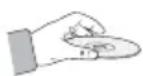
- Vermeiden Sie das Berühren der Oberfläche der Disk, auf der die Daten gespeichert sind.
- Halten Sie die Disk am Rand fest, sodass keine Fingerabdrücke auf die Oberfläche gelangen.
- Kein Papier oder Aufkleber auf die Disk kleben.
- Reinigung der Disks
- Wenn sich Fingerabdrücke oder Schmutz auf der Disk befinden, mit Seifenwasser und einem weichen Tuch reinigen.

- Beim Reinigen vorsichtig von innen in Richtung des Randes der Disk wischen.
- Disk-Lagerung
■ Setzen Sie die Disk keiner direkten Sonneneinstrahlung aus.
■ Bewahren Sie die Disk an einem kühlen, gut belüfteten Ort auf.
■ Bewahren Sie die Disk in einer Schutzhülle auf und lagern Sie sie senkrecht.
Wiedergabe von Multimedia Dateien
- Wählen Sie auf dem Home Bildschirm MULTIMEDIA, und drücken Sie die OK Taste. Der Zuletzt wiedergegeben Bildschirm erscheint.
-
Wählen Sie am unteren Bildschirmrand Speicherung, Netzwerkgerät aus.
-
Speicherung - Zeigt das an dieses Gerät angeschlossene Speichergerät an.
- Netzwerkgerät - Zeigt mobile Geräte, PCs, Tablets und ähnliche Geräte an, die ?er das Netzwerk verbunden sind.
Wenn Sie einen Eintrag auswählen, werden Informationen über diesen Eintrag am unteren Rand des Listenfensters dieses Eintrags eingeblendet.
- Wählen Sie einen Eintrag oder Gerät aus und drücken Sie die OK Taste. Es wird ein Bildschirm mit dem Inhalt des Eintrags oder Geräts angezeigt. Je nachdem, wie der Inhalt angeordnet ist, sehen Sie entweder Ordner, einzelne Dateien oder beides.
- Falls erforderlich, verwenden Sie die ∧∨<> Tasten, um einen Ordner auszuwählen und drücken Sie die OK Taste.
- Verwenden Sie die ∧∨<> Tasten, um eine Datei für die Wiedergabe auszuwählen und drücken Sie die OK Taste.
- Die ausgewählte Datei wird wiedergegeben.
- Drücken Sie die ◎ (RETURN) Taste, um einen Ordner zu verlassen oder die ➔ (EXIT) Taste, um zum Home Bildschirm zurückzukehren.
- Schlagen Sie auf den Seiten 30 - 42 nach, um zu erfahren, wie die Wiedergabe von Videos, Musik oder Bildern von einem Speichergerät gesteuert wird.
Um nur einen bestimmten Typ von Mediendateien aufzulisten, verwenden sie die Filter(▼) Funktion in der rechten oberen Ecke des Eintrag- oder Gerätebildschirms.
Wählen Sie in der Filter( ) Dropdown Liste Fotos, Videos oder Musik aus.
Obwohl das Gerät die Ordner für alle Inhalte anzeigt, werden nur die Dateien von der Art des Inhalts angezeigt, die Sie ausgewählt haben. Wenn Sie z. B. Musik ausgewählt haben, werden nur Musikdateien angezeigt.
Wiedergabe von Dateien auf einem Speichergerät
Methode 1 : Wenn das Gerät eingeschaltet
wird, nachdem ein Speichergerät
angeschlossen wurde
- Schalten Sie das Gerät ein.
- Folgen Sie den Anweisungen "Wiedergabe von Multimedia Dateien" auf Seite 28. Wählen Sie in Schritt 2 Speicherung.
Methode 2 : Wenn Sie ein USB-Gerätanschließen,
während das Gerät eingeschaltet ist
- Schließen Sie das Speichergerät an das Gerät an. (eine aufgenommene CD oder ein USB-Gerät, usw.). Das "Neues Gerät angeschlossen." Popup-Fenster erscheint. Wenn gleichzeitig zwei oder mehr Speichergeräte angeschlossen sind, verwenden Sie die <> Taste, um zwischen den Geräten umzuschalten.
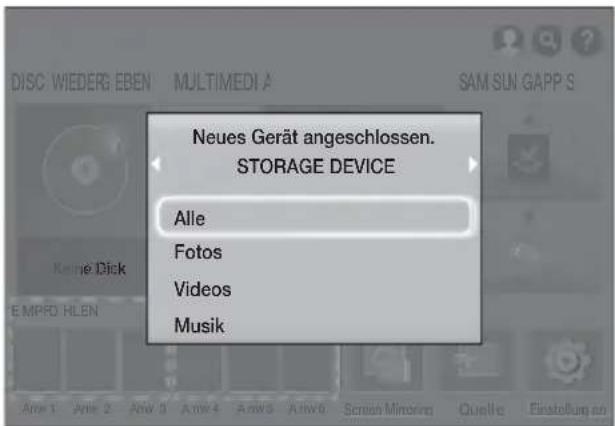
Wenn das Popup-Fenster nicht angezeigt wird, fahren Sie mit Methode 1 fort.
- Mithilfe der ∧∨ Tasten Alle, Fotos, Videos oder Musik auswählen, und drücken Sie die OK Taste. Je nachdem, wie der Inhalt angeordnet ist, sehen Sie entweder Ordner, einzelne Dateien oder beides.
Um nur einen bestimmten Typ von Mediendateien aufzulisten, verwenden sie die Filter(▼) Funktion in der rechten oberen Ecke des Eintrag- oder Gerätebildschirms.
Wählen Sie in der Filter( ) Dropdown Liste Fotos, Videos oder Musik aus.
Obwohl das Gerät die Ordner für alle Inhalte anzeigt, werden nur die Dateien von der Art des Inhalts angezeigt, die Sie ausgewählt haben. Wenn Sie z. B. Musik ausgewählt haben, werden nur Musikdateien angezeigt.
- Falls erforderlich, verwenden Sie die ∧∨<> Tasten, um einen Ordner auszuwählen und drücken Sie die OK Taste.
- Wählen Sie eine wiederzugebende Datei aus und drücken Sie die OK Taste.
- Drücken Sie die ⬆ (RETURN) Taste, um einen Ordner zu verlassen oder die ➔ (EXIT) Taste, um zum Home Bildschirm zurückzukehren.
- Schlagen Sie auf den Seiten 30-42 nach, um zu erfahren, wie die Wiedergabe von Videos, Musik oder Bildern von einem Speichergerät gesteuert wird.
Wenn Sie eine Disk einlegen, während Sie über ein USB-Gerät oder Telefon wiedergeben, wird der Gerätemodus automatisch auf "Disk" umgeschaltet.
Wenn Ihr Telefon DLNA kompatibel ist, können Sie auf dem Telefon gespeicherte Inhalte ohne Anschluss eines USB-Kabels wiedergeben.
Wiedergabe von auf einem Computer/Mobilgerät gespeicherten Medieninhalten
Sie können Medieninhalte über das Heimkino System wiedergeben, die auf Computern oder Mobilgeräten gespeichert sind, die an das gleiche Netzwerk angeschlossen sind, wie das Gerät.
Es können Schwierigkeiten auftreten, wenn Sie versuchen Mediendateien über einen DLNA-Server eines Drittanbieters wiederzugeben.
Inhalte auf dem Computer oder Mobilgerät können nicht wiedergegeben werden, wenn die Art der Codierung oder das Dateiformat des Inhalts nicht unterstützt werden. Darüber hinaus können einige Funktionen nicht verfügbar sein.
In Abhängigkeit vom Netzwerkstatus kann der Medieninhalt unter Umständen nicht störungsfrei wiedergegeben werden. Falls dies der Fall ist, verwenden Sie ein USB-Speichergerät.
Wiedergabe von Inhalten
- Wählen Sie auf dem Home Bildschirm MULTIMEDIA, und drücken Sie die OK Taste.
- Wählen Sie am unteren Bildschirmrand Netzwerkgerät aus und drücken Sie die OK Taste. Es werden an das gleiche Netzwerk wie das Heimkino-Gerät angeschlossene Speichergeräte aufgelistet.
- Wählen Sie ein Speichergerät und drücken Sie die OK Taste. Die Ordner und Dateien auf dem Speichergerät werden aufgelistet.
- Falls erforderlich, verwenden Sie die ∧∨<< Tasten, um einen Ordner auszuwählen und drücken Sie die OK Taste.
- Wählen Sie eine wiederzugebende Datei aus und drücken Sie die OK Taste.
- Drücken Sie die ◎ (RETURN) Taste, um einen Ordner zu verlassen oder die →(EXIT) Taste, um zum Home Bildschirm zurückzukehren.
- Schlagen Sie auf den Seiten 30 - 42 nach, um zu erfahren, wie die Wiedergabe von Videos, Musik oder Bildern von einem Speichergerät gesteuert wird.
Um nur einen bestimmten Typ von Mediendateien aufzulisten, verwenden sie die Filter(▼) Funktion in der rechten oberen Ecke des Eintrag- oder Gerätebildschirms.
Wählen Sie in der Filter( ) Dropdown Liste Fotos, Videos oder Musik aus.
Obwohl das Gerät die Ordner für alle Inhalte anzeigt, werden nur die Dateien von der Art des Inhalts angezeigt, die Sie ausgewählt haben. Wenn Sie z. B. Musik ausgewählt haben, werden nur Musikdateien angezeigt.
Alternative können Sie sich zum wiederzugebenden Medieninhalt bewegen und die OK Taste drücken, um den Inhalt wiederzugeben.
Steuern der Videowiedergabe
Sie können die Wiedergabe von Videoinhalten auf Blu-ray-Disks/DVDs, USB-Geräten, mobilen Geräten oder dem PC steuern. Je nach Disk oder Inhalt können einige in dieser Anleitung beschriebenen Funktionen nicht zur Verfügung stehen.
Tasten auf der Fernbedienung für die Videowiedergabe

① Bedienen des Disk Menüs, Titel Menüs, Popup Menüs und der Titelliste
DISC MENU
Während der Wiedergabe diese Taste drücken, um das Disk Menü aufzurufen.
TITLE MENU
Während der Wiedergabe diese Taste drücken, um das Titel Menü oder Popup Menü aufzurufen.
- Wenn Ihre Disk über eine Wiedergabeliste verfügt, drücken Sie die Sortieren nach Taste, um zur Wiedergabeliste zu wechseln.
② Wiedergabetasten
Das Gerät gibt bei der Suche oder bei der verlangsamten Wiedergabe keinen Ton wieder.
- Drücken Sie die Taste▶II, um zur normalen Wiedergabegeschwindigkeit zurückzukehren.
| ▶II | Startet/unterbricht die Wiedergabe. |
| →□ (EXIT) | Beendet die Wiedergabe. |
| Beschleunigte Wiedergabe | Während der Wiedergabe die I◀◀ oder ▶▶Taste gedrückt halten. Jedes Mal, wenn Sie die I◀◀ oder ▶▶Taste gedrückt halten, wird die Wiedergabegeschwindigkeit geändert. |
| Wiedergabe in Zeitlupe | Bei gedrückter Pause Taste, die ▶▶Taste gedrückt halten. Jedes Mal, wenn Sie die ▶▶Taste gedrückt halten, wird die Wiedergabegeschwindigkeit geändert. |
| Springen | Während der Wiedergabe dieI◀◀ oder ▶▶Taste drücken. Jedes Mal, wenn Sie die I◀◀ oder ▶▶Taste drücken, wird zum nächsten oder vorherigen Kapitel bzw. Datei gesprungen. |
EXTRAS Menü verwenden
Kommerzielle Disks.
Drücken Sie während der Wiedergabe die TOOLS Taste.
Dateibasiertes Video
Drücken Sie während der Wiedergabe die TOOLS Taste.
Verwenden Sie die <> Tasten, um Einstellungen (☐) in der oberen rechten Ecke auszuwählen und drücken Sie anschließend die OK Taste.
Vom Anfang wiedergeben
Wählen Sie diese Option, um zum Anfang des Films zurückzukehren und drücken Sie dann die OK Taste.
3D
Verwenden Sie das 3D Menü, um die
Nebeneinander oder Oben/Unten Option auszuwählen, wenn der gerade wiedergegebene 3D Inhalt nicht korrekt im 3D Modus dargestellt wird.

Verwenden Sie die 3D Menü ausschließlich für 3D Inhalte. Wenn Sie das Nebeneinander oder Oben/Unten für 2D Inhalte anwenden, wird dieser nicht korrekt dargestellt.
Szene auswählen
Sie können die Szene auswählen Funktion bei der Wiedergabe verwenden, um einen Film von der gewünschten Szene an anzuschauen oder zu starten.
Wenn die Index Informationen in der Datei beschädigt sind oder die Datei die Indexierung nicht unterstützt, kann die Szene auswählen Funktion nicht genutzt werden.
Wenn Sie die DLNA Funktion verwenden, nachdem Sie über das Netzwerk eine Verbindung mit dem Computer hergestellt haben, steht Szene auswählen eventuell nicht zur Verfügung.
√ Titel suchen: Wenn sich mehr als ein Film auf der Disk oder dem Gerät befindet, wählen, um einen anderen Titel zu starten.
- Wählen Sie Titel suchen, und drücken Sie die OK Taste.
- Wählen Sie mithilfe der ∧V Tasten einen Titel aus und drücken Sie anschließend die OK Taste.
Zur Suche auf einer DVD bei gestoppter Wiedergabe die TOOLS Taste drücken und gedrückt halten. Geben Sie 00 und anschließend die gewünschte Kapitel-/Titelnummer (01, 02, ..., usw.) ein.
√ Kapitelsuche : Dient zur Wiedergabe eines Kapitels Ihrer Wahl.
- Wählen Sie Kapitelsuche, und drücken Sie die OK Taste.
- Wählen Sie mithilfe der ∧∨ Tasten ein Kapitel und drücken Sie anschließend die OK Taste.
√ Zeitleiste durchsuchen :Wählen Sie diese Option, um den Film von einem bestimmten Zeitpunkt an wiederzugeben.
- Wählen Sie Zeitleiste durchsuchen, und drücken Sie die OK Taste.
- Die 123 Taste gedrückt halten, bis die Nummerntastatur auf dem Bildschirm erscheint. Wenn die Nummerntastatur erscheint, mithilfe der ∧∨<> Taste eine Nummer auswählen und anschließend die OK Taste drücken.
Sie können ebenfalls die<> Tasten verwenden, um den Film vor- oder zurückzuspulen. Jedes Mal, wenn Sie die <> Tasten drücken, wird der Film um eine Minute vor- oder zurückgespult.
Wiederholmod.
Mit dieser Option kann ein Titel, Kapitel oder ein bestimmter Abschnitt wiederholt werden.
- Aus : Kehrt zur normalen Wiedergabe zurück.
- Titel : Wählen Sie diese Einstellung, um einen gewählten Titel zu wiederholen.
- Kapitel : Wählen Sie diese Einstellung, um ein bestimmtes Kapitel zu wiederholen.
-
Wiederhol. A-B : Wählen Sie diese Einstellung, um einen bestimmten Abschnitt zu wiederholen.
-
Drücken Sie die OK Taste, um den Punkt zu markieren, an dem die Wiederholung starten soll (A).
-
Drücken Sie die OK Taste, um den Punkt zu markieren, an dem die Wiederholung enden soll (B).
In Abhängigkeit von der Disk werden eventuelle nicht alle Wiederholungsoptionen auf dem Bildschirm angezeigt.
Wenn ein als Digitaldatei aufgezeichnetes Video abgespielt wird, erscheinen die Optionen Aus, 1 wiederh. und A. wiederh.
Kapitel oder Titel wird eventuell nicht sofort auf dem Bildschirm angezeigt. Drücken Sie die ∧∨ Tasten solange, bis sich Ihre Auswahl in dem entsprechenden Feld befindet.
Wiederhol. A-B wird eventuell nicht sofort auf dem Bildschirm angezeigt. Drücken Sie die ∧V Tasten solange, bis sich Wiederhol. A-B im entsprechenden Feld befindet.
Der Punkt (B) muss mindestens 5 Sekunden hinter Punkt (A) liegen.
Bildmodus
Hier können Sie den Bildmodus einstellen.
- Dynamisch : Erhöht die Schärfe und Helligkeit.
- Standard : Wählen Sie diese Einstellung für die meisten Programme.
- Film : Die beste Einstellung zum Ansehen von Filmen.
- Benutzer : Ermöglicht die Einstellung der Schärfe und der Rauschunterdrückung.
Wenn Sie die BD Wise Funktion eingeschaltet haben, wird dieses Menü nicht angezeigt.
Equalizer-Modus
Schalten Sie den Equalizer-Modus ein, um den Equalizer nutzen zu können.
Equalizer-Einstell.
Hier können Sie den Equalizer einstellen.
Equalizer-Einstell. erscheint nur, wenn Equalizer-Modus auf Ein gestellt ist.
Audio
Wählen Sie diese Option, um die gewünschte Audiosprache einzustellen.
Audio-Sync
Wenn das Gerät an ein digitales Fernsehgerät angeschlossen ist, kann es vorkommen, dass das Tonsignal mit dem Videosignal nicht synchron ist. Wenn dieser Fall eintritt, müssen Sie Audio-Sync verwenden, um die Audio Verzögerungszeit an das Videosignal passen.
Untertitel
Mit dieser Option können Sie die gewünschte Untertitelsprache einstellen.
Untertiteleinstell.
Hier können Sie die gewünschten Untertiteloptionen einstellen.
Winkel
Wählen Sie diese Option, um eine Szene unter einem anderen Blickwinkel aus zu betrachten. Die Winkel Option zeigt die Anzahl der verfügbaren Blickwinkel an (1/1, 1/2, 1/3 usw.).
BONUSVIEW Video BONUSVIEW Audio
Hier können Sie die gewünschte Bonusview Option einstellen.
Drehen
Sie können den Bildschirm im Uhrzeigersinn oder im entgegengesetzten Uhrzeigersinn jeweils um 90 Grad drehen.
Vollbildschirm
Hier kann die Größe des Videobilds eingestellt werden. Wählen Sie zwischen Original, Modus1 (größer) oder Modus2 (am größten).
Information
Wählen Sie diese Option, um Informationen der Videodatei anzuzeigen.
Abhängig von der Disk oder dem Speichergerät kann das Extras Menü abweichen.
Videodateien mit hohen Bitraten von 20Mbps oder mehr beanspruchen das Gerät stark und können zu einer Unterbrechung der Wiedergabe führen.
Verwenden der Sortieren nach & Optionen Menüs
Wählen Sie die Filter( ) Funktion und anschließend Videos, um nur Videos anzuzeigen.
Obwohl das Gerät die Ordner für alle Inhalte anzeigt, werden nur die Dateien von der Art des Inhalts angezeigt, die Sie ausgewählt haben. Wenn Sie z. B. Videos ausgewählt haben, werden nur Videodateien angezeigt.
Auf dem Bildschirm mit den aufgelisteten Videodateien mithilfe der ∧V<> Tasten Sortieren nach oder Optionen in der oberen rechten Ecke auswählen und anschließend die OK Taste drücken.
Videos
Sortieren nach
- Datum
Zeigt alle Ordner mit Video Dateien nach Datum geordnet an. Wenn Sie einen Ordner auswählen und die OK Taste drücken, werden alle Videodateien im Ordner nach Datum sortiert angezeigt.
Titel
Zeigt alle Video Dateien auf dem Medien- oder Speichergerät nach Titeln sortiert an. - Ordner
Zeigt alle Ordner auf dem Medien- oder Speichergerät an.
Optionen
- Ausw. wiederg.
Mit Ausw. wiederg. können sie eine Wiedergabeliste durch die Auswahl der gewünschten wiederzugebeneden Dateien erstellen. Funktioniert grundsätzlich für alle Medien gleich. Siehe "Auswahl auf einer kommerziellen CD Wiedergeben" auf Seite 36.
■ Senden
Wählen Sie Senden um die ausgewählten Dateien auf Online-Dienste (Picasa, Facebook) oder ein Gerät hochzuladen. Um Senden auf einer Online-Seite nutzen zu können, müssen Sie ein Konto auf der Online Seite einrichten sich anschließend mit der Anmelden Funktion anmelden. Senden funktioniert im Wesentlichen für Musik, Fotos und Videos auf die gleiche Weise. Eine allgemeine Anleitung finden Sie unter "Verwenden der Senden Funktion" auf Seite 41.
Abhängig von der Disk oder dem Speichergerät können die Optionen und Sortieren nach Menüs abweichen. Eventuell werden nicht alle Optionen angezeigt.
Die Menüs Sortieren nach und Optionen sind verfügbar, wenn Sie Videodateien auf einem USB-Flash-Laufwerk, einem PC, einer selbst aufgezeichneten Disk oder einem Mobilgerät anschauen. Diese Menüs stehen normalerweise nicht zur Verfügung, wenn Sie Inhalte von kommerziellen Blu-ray-Disks, DVDs oder CDs ansehen.
Steuern der Musikwiedergabe
Sie können die Wiedergabe von auf DVDs, CDs, USB-Geräten, mobilen Geräten oder dem PC gespeicherten Musiktiteln steuern. Je nach Disk oder Inhalt können einige in dieser Anleitung beschriebenen Funktionen nicht zur Verfügung stehen.
Tasten auf der Fernbedienung für die Musikwiedergabe
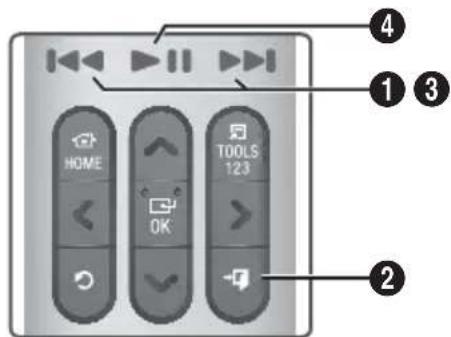
| 1 | I◀▶▶▶Tasten: Zum vorherigen oder nächsten Titel springen | |
| 2 | →▶(EXIT) Tasten: Stoppt die Wiedergabe eines Musiktitels. | |
| 3 | Schnelle Wiedergabe (nur bei Audio CDs [CD-DA])Während der Wiedergabe die I◀◀ oder ▶▶▶▶▶▶▶▶▶▶▶▶▶▶▶▶▶▶▶▶▶▶▶▶▶▶▶▶▶▶▶▶▶▶▶▶▶▶▶▶▶▶▶▶▶▶▶▶▶▶▶▶▶▶▶▶▶▶▶▶▶▶▶▶▶▶▶▶▶▶▶▶▶▶▶▶▶▶▶▶▶▶▶▶▶▶▶▶▶▶▶▶▶▶▶▶▶▶▶▶▶> | |
| 4 | ▶▶▶▶▶▶▶▶▶▶▶▶▶▶▶▶▶▶▶▶▶▶▶▶▶▶▶▶▶▶▶▶▶▶▶▶▶▶▶▶▶▶▶▶▶▶▶▶▶▶▶▶▶▶▶▶▶▶▶▶▶▶▶▶▶▶▶▶▶▶▶▶▶▶▶▶▶▶▶▶▶▶▶▶▶▶▶▶▶▶▶▶▶▶▶▶▶▶▶▲▶▶▶▶▶▶▶▶▶▶▶▶▶▶▶▶▶▶▶▶▶▶▶▶▶▶▶▶▶▶▶▶▶▶▶▶▶▶▶▶▶▶▶▶▶▶▶▶▶▶▶▶▶▶▶▶▶▶▶▶▶▶▶▶▶▶▶▶▶▶▶▶▶▶▶▶▶▶▶▶▶▶▶▶▶▶▶▶▶▶▶▶▶▶▶▶▶▶▶ |
Wiedergabe von Inhalten
Musik Bildschirm Steuerelemente

Die Titelliste wird angezeigt und der erste Titel wird wiedergegeben. Wenn Sie eine kommerziell aufgezeichnete Disk wiedergeben und keine Taste auf der Fernbedienung drücken, wird der Wiedergabe Bildschirm angezeigt. Um zum Bildschirm mit der Titelliste zurückzukehren, die ☐ (RETURN) Taste drücken.

Verwenden Sie in der Titelliste die ∧∨ Tasten, um den gewünschten Titel zu markieren. Drücken Sie die OK Taste, um den Titel abzuspielen.
Bildschirm Steuertasten für die Musikwiedergabe
| [T4XIC] | Unterbrechen eines Titels. |
| [8708] | Wiedergabe eines Titels. |
| [SWDA] | Springt zum vorherigen Titel. |
| [WKZT] | Springt zum nächsten Titel. |
| [S4HH] | Schneller Rücklauf des Titels. |
 | Schneller Vorlauf des Titels. |
 | Einen oder alle Titel wiederholen. |
 | Wiedergabe der Titel in zufälliger Reihenfolge. |
| [7302] | Zeigt den Equalizer an. |
 Wird nur auf dem Musikliste Bildschirm angezeigt. Wird nur auf dem Musikliste Bildschirm angezeigt. | Equalizer-Einstell. : Manuelle Einstellung des Equalizers. (Nur verfügbar, wenn der Equalizer Modus eingeschaltet ist) Ausw. wiederg. : Ausw. wiederg. dient zur Wiedergabe ausgewählter Titel. Funktioniert grundsätzlich für alle Medien gleich. Siehe "Auswahl auf selbst aufgezeichneten Medien (CDs, USB-Geräte, usw.) wiedergeben" auf Seite 36. Rippen :Die Rippen Funktion wandelt CD Audio in das MP3-Format um und speichert die umgewandelten Dateien auf einem an das Gerät angeschlossenen USB-Gerät. Siehe Rippen auf Seite 38. Information :Zeigt Informationen des Musiktitels an. |
Um auf die Steuerelemente zuzugreifen, geben Sie einen Titel aus und verwenden Sie anschließend die ∧∨<> Tasten, um zum gewünschten Steuerelement zu gelangen.
Die Musik Bildschirm Steuerelemente stehen nur zur Verfügung, wenn ein Titel wiedergegeben wird.
Es werden nicht alle Elemente gleichzeitig angezeigt.
Bei dateibasierten Inhalten unterscheiden sie die Optionen unter Einstellungen( ).
Verwenden der Sortieren nach & Optionen Menüs
Wählen Sie die Filter(F) Funktion und anschließend Musik, um nur Musikdateien anzuzeigen.
Obwohl das Gerät die Ordner für alle Inhalte anzeigt, werden nur die Dateien von der Art des Inhalts angezeigt, die Sie ausgewählt haben. Wenn Sie z. B. Musik ausgewählt haben, werden nur Musikdateien angezeigt.
Auf dem Bildschirm mit den aufgelisteten Musikdateien mithilfe der ∧V<> Tasten Sortieren nach oder Optionen in der oberen rechten Ecke auswählen und anschließend die OK Taste drücken.
Musik
Sortieren nach
Track
Zeigt alle Musiktitel auf dem Medien- oder Speichergerät an.
Album
Zeigt alle Musikdateien auf dem Medien- oder Speichergerät nach Alben geordnet an.
- Interpret
Zeigt alle Musikdateien auf dem Medien- oder Speichergerät nach Interpreten geordnet an.
Genre
Zeigt alle Musikdateien auf dem Medien- oder Speichergerät nach Genres geordnet an.
- Ordner
Zeigt alle Ordner auf dem Medien- oder Speichergerät an.
Optionen
■ Ausw. wiederg.
Ausw. wiederg. dient zur Wiedergabe ausgewählter Titel. Funktioniert grundsätzlich für alle Medien gleich. Siehe "Auswahl auf einer kommerziellen CD Wiedergeben" auf Seite 36 und "Auswahl auf selbst aufgezeichneten Medien (CDs, USB-Geräte, usw.) wiedergeben" wiedergeben" auf Seite 36.
- Senden
Wählen Sie Senden um die ausgewählten Dateien auf online Dienste (Picasa, Facebook, usw.) oder ein Gerät hochzuladen. Um Senden nutzen zu können, müssen Sie ein Konto auf der Online Seite einrichten und sich anschließend mit der Anmelden Funktion anmelden. Senden funktioniert im Wesentlichen für Musik, Fotos und Videos auf die gleiche Weise. Eine allgemeine Anleitung finden Sie unter "Verwenden der Senden Funktion" auf Seite 41.
■ Kodierung
Wählen Sie diese Option, um die Textcodierungsoptionen zu verwalten.
■ Wiedergabeliste umben.
Ermöglicht das Ändern des Namens einer Wiedergabeliste.
■ Wiedergabeliste löschen
Ermöglicht das Andern des Namens einer Wiedergabeliste.
■ Zu W.-Li. hinz.
Ermöglicht das hinzufügen zusätzlicher Dateien zu einer Wiedergabeliste.
Abhängig von der Disk oder dem Speichergerät kann das Optionen Menü abweichen. Eventuell werden nicht alle Optionen angezeigt.
Wiedergabeliste umben. und Wiedergabeliste löschen erscheinen nur, wenn eine Wiedergabeliste vorhanden ist.
Wiederholen von Titeln auf einer Audio CD.
Sie können das Gerät so einstellen, dass die Titel auf einer Audio-CD (CD-DA/MP3) wiederholt werden.
- Wählen Sie mithilfe der ∧∨<> Tasten auf dem Titelliste Bildschirm während der Wiedergabe in der linken unteren Ecke ✉ aus und drücken Sie anschließend die OK Taste.
- Wählen Sie mithilfe der ∧V Tasten zwischen den Wiederholmodi Aus, Ein Lied oder Alle aus und drücken Sie anschließend die OK Taste.

Titelliste Bildschirm


Wiedergabebildschirm
Drücken Sie die 5 (RETURN) auf der Fernbedienung, um zum Bildschirm mit der Titelliste zurückzukehren.
Wiedergabe von Inhalten
Wiedergabe der Titel auf einer Audio CD in zufälliger Reihenfolge
Sie können das Gerät so einstellen, dass die Titel auf einer Audio-CD (CD-DA/MP3) in zufälliger Reihenfolge wiedergegeben werden.
- Verwenden Sie während der Wiedergabe die ∧∨<> Tasten, um ✗ in der unteren linken Ecke des Bildschirms auszuwählen und drücken Sie anschließend die OK Taste.
- Schalten Sie mithilfe der ∧V Tasten den Zuf.-Wdg. Modus Aus oder Ein, und drücken Sie anschließend die OK Taste.
Auswahl auf einer kommerziellen CD Wiedergeben
-
Wählen Sie auf dem Titelliste Bildschirm Einstellungen (☐) unten links aus und drücken Sie die OK Taste. Das Einstellungen menü wird angezeigt.
-
Wählen Sie Ausw. wiederg. und drücken Sie die OK Taste. Der Ausw. wiederg. Bildschirm wird angezeigt.
-
Wählen Sie mithilfe der ∧∨ Tasten einen Titel aus und drücken Sie anschließend die OK Taste. Auf der linken Seite des Titels erscheint eine Markierung.
-
Wiederholen Sie Schritt 3, um weitere Titel auszuwählen und zu markieren.
-
Um einen Titel aus der Liste zu entfernen, zum Titel gehen und die OK Taste drücken. Die Markierung des Titels wird entfernt.
-
Anschließend unten links Wiederg auswählen und dann die OK Taste drücken. Der Titelliste Bildschirm erscheint erneut, in dem nur die von Ihnen ausgewählten Titel aufgeführt werden. Die ausgewählten Titel werden automatisch wiedergegeben.
-
Um Ausw. wiederg. abzubrechen, Einstellungen (☐) unten links auf dem Titelliste Bildschirm auswählen. Wählen Sie im Einstellungen Menü Alle wiedergeben aus. Der Titelliste Bildschirm erscheint erneut, auf dem alle Titel der CD aufgelistet sind.
Sie können mit Auswahl wiedergeben bis zu 99 Titel von einer Audio CD (CD-DA) auswählen.
Auf dem Ausw. wiederg. Bildschirm können Sie ebenfalls Alles auswählen, All. löschen und Abbr. auswählen.
- Verwenden Sie Alles auswählen, um alle Titel auszuwählen. Dadurch wird die Auswahl einzelner Titel abgebrochen. Wenn Sie die ⚙ (RETURN) Taste auf der Fernbedienung drücken oder die Wiederg Taste wählen und anschließend die OK Taste drücken, erscheinen alle Titel auf dem Titelliste Bildschirm und das Gerät gibt alle Titel beginnend mit Titel 001 wieder.
- Verwenden Sie All. löschen, um alle ausgewählten Titel gleichzeitig abzuwählen. Wählen Sie anschließend einzelne Titel aus oder verwenden Sie die Alles auswählen, um alle Titel auszuwählen und drücken Sie dann die ◎ (RETURN) Taste auf der Fernbedienung oder wählen Sie Wiederg und drücken Sie anschließend die OK Taste. Wenn Sie nicht Alles auswählen oder einzelne Titel auswählen, wird die Ausw. wiederg. Liste nicht geändert.
- Abbr. bricht alle Änderungen, die Sie auf dem Ausw. wiederg. Bildschirm gemacht haben ab. Wenn Sie zu Der Titelliste zurückkehren, bleibt die Ausw. wiederg. Liste unverändert.
Auswahl auf selbst aufgezeichneten Medien (CDs, USB-Geräte, usw.) wiedergeben
- Legen Sie eine selbst aufgezeichnete CD ein oder schließen Sie ein USB-Gerät mit selbst aufgenommenen Dateien an das Heimkino an. Das Neues Gerät angeschlossen. Popup-Fenster erscheint.
- Wählen Sie Musik und drücken Sie die OK Taste auf der Fernbedienung. Der Dateiliste Bildschirm erscheint, in dem Symbole für die Titel, Ordner oder beides angezeigt werden.
- Falls erforderlich, verwenden Sie die ∧∨<<Tasten, um einen Ordner auszuwählen und drücken Sie die OK Taste.
- Wenn die Titel, die Sie wiedergeben möchten, nicht angezeigt werden, wählen Sie Optionen oben rechts aus und drücken Sie die OK Taste.
- Wählen Sie Ausgewählte wiedergeben und drücken Sie die OK Taste. Es erscheinen Kontrollkästchen oben links auf den Titel-Symbolen.
- Wählen Sie mithilfe der ∧∨<> Tasten einen Titel aus und drücken Sie anschließend die OK Taste. Im Kontrollkästchen erscheint ein Häkchen.
- Wiederholen Sie Schritt 6, um die Auswahl zu prüfen und weitere Titel auszuwählen.
- Um einen Titel aus der Liste zu entfernen, zum Titel gehen und die OK Taste drücken. Die Markierung des Titels wird entfernt.
- Anschließend Wiedergabe auswählen und dann die OK Taste drücken. Der Titelliste Bildschirm erscheint, in dem nur die von Ihnen ausgewählten Titel aufgeführt werden. Die ausgewählten Titel werden automatisch wiedergegeben.
- Um die Ausgewählte wiedergeben Liste zu verlassen, die ⬆ (RETURN) Taste oder die →☐ (EXIT) Taste drücken. Wenn Sie ⬆ (RETURN) drücken, kehren Sie zu dem Bildschirm mit der Dateiliste zurück. Wenn Sie →☐ (EXIT) drücken, kehren Sie zum Home Bildschirm zurück.
Wenn Sie Ausgewählte wiedergeben für die Wiedergabe von Videos nutzen wollen, verwenden Sie die Filter( ) Funktion, um Videos anstelle von Musik auszuwählen.
Auswahl wiedergeben über den Home Bildschirm verwenden.
Wählen Sie DISK WIEDERGEBEN oder MULTIMEDIA je nachdem, welches Medium sie nutzen.
- Wenn Sie DISK WIEDERGEBEN gewählt haben, wird der Bildschirm mit der Titelliste angezeigt. Verwenden Sie die Filter( ) Funktion, um Musik auszuwählen und folgen Sie den Anweisungen ab Schritt 3 weiter oben. - Wenn Sie MULTIMEDIA ausgewählt haben, wählen Sie Speicherung oder Netzwerkgerät auf dem MULTIMEDIA Bildschirm. Wählen Sie anschließend Ihr Speichermedium auf dem Speicherung Bildschirm oder das Gerät auf dem Netzwerkgerät Bildschirm aus. Der Bildschirm mit der Dateilliste wird angezeigt. Verwenden Sie die Filter( ) Funktion, um Musik auszuwählen und folgen Sie den Anweisungen ab Schritt 3 weiter oben.
Erstellen und bearbeiten einer auf einem Speichergerät gespeicherten Wiedergabeliste
Erstellen einer Wiedergabeliste
-
Schließen Sie ein USB-Gerät mit gespeicherter Musik am USB-Anschluss des Heimkinos an und schalten Sie das Heimkino ein.
-
Wählen Sie auf dem Home Bildschirm MULTIMEDIA, und drücken Sie die OK Taste.
-
Wählen Sie auf dem MULTIMEDIA Bildschirm Speicherung und drücken Sie die OK Taste.
-
Wählen Sie das USB-Gerät und drücken Sie die OK Taste.
-
Wählen Sie am oberen Bildschirmrand Filter( ) → Musik. aus.
-
Wenn der Bildschirm erneut angezeigt wird, Optionen (☐) → Zu W.-Li. hinz. auswählen.
-
Wählen Sie auf dem nächsten Bildschirm eine vorhandene Wiedergabeliste aus und drücken Sie die OK Taste. ODER
Wählen Sie Neue Wiedergabeliste und drücken Sie die OK Taste. Wenn Sie eine vorhandene Wiedergabeliste gewählt haben, fahren Sie bitte mit Schritt 9 fort. Wenn Sie Neue Wiedergabeliste gewählt haben, fahren Sie bitte mit Schritt 8 fort.
- Übernehmen Sie den voreingestellten Namen für die Wiedergabeliste aus der Bildschirmtastatur oder geben Sie einen neuen Namen ein. Wenn sie fertig sind, Fertig auswählen, die OK Taste drücken und mit Schritt 9 fortfahren.
- Wechseln Sie zu dem Bildschirm, auf dem die Musiktitel aufgelistet sind, die Sie in die Wiedergabeliste aufnehmen möchten.
- Wählen Sie mithilfe der ∧V<> Tasten einen Titel aus und drücken Sie anschließend die OK Taste. Auf der linken Seite des Titel-Symbols erscheint ein Häkchen im Kontrollkästchen.
- Wiederholen Sie Schritt 10, um die Auswahl zu prüfen und weitere Titel auszuwählen.
- Um einen Titel aus der Liste zu entfernen, zum Titel gehen und die OK Taste drücken. Die Markierung des Titels wird entfernt.
- Wählen Sie als nächstes Hinzufügen am oberen Bildschirmrand und drücken Sie anschließend die OK Taste. Die Wiedergabeliste wird auf dem USB-Gerät gespeichert und das Hinzugefügt Popup-Fenster erscheint. Drücken Sie die OK Taste.
Wiedergabe einer Wiedergabeliste
- Schließen Sie das USB-Gerät mit der Wiedergabeliste an den USB-Anschluss des Heimkinos an.
- Gehen Sie zur Wiedergabeliste (Home Bildschirm → MULTIMEDIA → Speicherung → USB-Gerät → Wiedergabeliste).
- Wählen Sie die Wiedergabeliste aus und drücken Sie die OK Taste. Der Bildschirm mit der Titelliste wird angezeigt und der erste Titel in der Liste wird wiedergegeben.
Bearbeiten einer Wiedergabeliste
- Während der Wiedergabe einer Wiedergabeliste in der linken unteren Ecke des Bildschirms Einstellungen(☐) → Wiedergabeliste bearbeiten auswählen.
- Wählen Sie mithilfe der ∧∨<> Tasten einen Titel aus und drücken Sie anschließend die OK Taste. Ein Häkchen erscheint neben dem Titel.
- Um eine Auswahl abzuwählen, den Titel erneut auswählen und die OK Taste drücken.
Um alle Titel gleichzeitig auszuwählen, können Sie Alle auswählen verwenden. Um alle Titel gleichzeitig abzuwählen, können Sie Alle abwählen verwenden.
Wiedergabe von Inhalten
- Wählen Sie, wenn Sie fertig sind, Entfernen links unten auf dem Bildschirm aus und drücken Sie die OK Taste. Ein Bestätigungsfenster wird angezeigt.
- Ja auswählen und anschließend die OK Taste drücken.
Wenn alle Dateien aus einer Wiedergabeliste entfernt werden, wird die Wiedergabeliste selbst auch gelöscht.
Es können bis zu 5 Wiedergabelisten gespeichert werden.
Rippen
- Schließen Sie ein USB-Gerät an den USB-Anschluss auf der Vorderseite des Geräts an. Dies ist das Gerät, auf dem die gerippten Dateien gespeichert werden.
- Legen Sie eine Musik-CD in das Heimkino-Gerät ein. Nach ein paar Sekunden erscheint der Bildschirm mit der Titelliste.
- Wählen Sie auf dem Bildschirm mit der Titelliste unten links Einstellungen (☐) aus und drücken Sie die OK Taste. Das Einstellungsmenü wird angezeigt.
- Mithilfe der ∧V Tasten Rippen auswählen und die OK Taste drücken. Der Rippen Bildschirm wird angezeigt.
- Wählen Sie mithilfe der ∧V Tasten einen Titel aus und drücken Sie anschließend die OK Taste. Auf der linken Seite des Titels erscheint eine Markierung.
- Wiederholen Sie Schritt 5, um weitere Titel auszuwählen und zu markieren.
Um alle heruntergeladenen Anwendungen auszuwählen, Alles auswählen oben rechts auf dem Bildschirm auswählen und dann die OK Taste drücken.
-
Um einen Titel aus der Liste zu entfernen, zum Titel gehen und die OK Taste drücken. Die Markierung des Titels wird entfernt.
-
Wählen Sie anschließend mithilfe der ∧V Tasten die Ripp. Taste aus und drücken Sie die OK Taste. Das Ripp. Popup-Fenster erscheint.
-
Wählen Sie mithilfe der ∧V Tasten das Gerät aus, auf dem die gerippten Dateien gespeichert werden sollen, und drücken Sie die OK Taste. Der Rip-Vorgang wird gestartet.
Das Gerät während des Rippens nicht abtrennen.
- Wenn Sie einen bereits laufenden Rip-Vorgang abbrechen wollen, müssen Sie die OK Taste drücken und anschließend Ja auswählen. Wählen Sie Nein, um mit dem Rippen fortzufahren.
- Wenn das Rippen abgeschlossen ist, erscheint die Meldung "Erfolgreich kopiert.". Drücken Sie die OK Taste. Der Bildschirm mit der Titelliste wird angezeigt.
Bluetooth verwenden
Sie können von einem Bluetooth-Gerät Musik in bester Stereo Klangqualität ganz ohne Kabel genießen.
- Abstand für Verbindungsaufbau ; max. 2m, Betriebsreichweite : max. 10m
- Die Effizienz des Betriebs ist von der Umgebung abhängig, in der das Gerät eingesetzt wird, auch wenn das Gerät innerhalb der Betriebsreichweite betrieben wird.
Was ist Bluetooth?
Bluetooth ist eine neue Technologie, mit der es möglich ist, Bluetooth-fähige Geräte über eine kurze Funkverbindung miteinander zu verbinden.
- Eine Bluetooth-Verbindung kann Störungen aufweisen:
- Wenn das Empfangs-/Sendesystem eines Bluetooth-Geräts oder des Heimkinosystems berührt wird.
- Die Funkübertragung durch Wände, Ecken oder Bürotrennwände behindert wird.
- Interferenzen mit Geräten auftreten, welche dasselbe Frequenzband verwenden, wie medizinische Geräte, Mikrowellenherde oder Funknetzwerke.
- Verbinden Sie das Heimkino mit dem Bluetooth-Gerät auf eine kurze Entfernung.
- Mit zunehmender Entfernung zwischen Heimkino-System und Bluetooth-Gerät nimmt die Empfangsqualität ab. Wenn die Distanz den Bluetooth-Betriebsbereich übersteigt, geht die Verbindung verloren.
-
In Gebieten mit geringer Empfangssensibilität ist die Funktion der Bluetooth-Verbindung möglicherweise eingeschränkt.
-
In einer hindernisfreien Umgebung hat das Heimkino einen Empfangsradius von 10 m. Die Verbindung wird automatisch unterbrochen, wenn sich das Gerät außerhalb der Reichweite befindet. Selbst innerhalb dieses Radius kann die Klangqualität durch Hindernisse wie Mauern oder Türen beeinträchtigt werden.
- Dieses Funkgerät kann Interferenzen während des Betriebs verursachen.
Anschließen eines Bluetooth-Geräts an das
Heimkino

Bluetooth-Gerät
Stellen Sie bevor Sie beginnen sicher, dass das Bluetooth Gerät die Bluetooth Stereo Kopfhörer Funktion unterstützt.
- Drücken Sie die SOURCE Taste auf der Fernbedienung, um die BT Meldung anzuzeigen.
-
Wählen Sie auf dem Bluetooth-Gerät, mit dem Sie eine Verbindung herstellen möchten, das Bluetooth-Menü aus. Schlagen Sie bitte in der Bedienungsanleitung des Bluetooth-Geräts nach, um weitere Anleitungen zu erhalten.
-
Wählen Sie " [HTS]Jxxxxx" aus der Ergebnisliste.
- Wenn die Verbindung zwischen dem Heimkino und Bluetooth-Gerät hergestellt ist, erscheint der Name des angeschlossenen Bluetooth Geräts gefolgt vom Heimkino auf der Anzeige des Heimkinos.
- Starten Sie auf dem verbundenen Gerät die Musikwiedergabe.
- Sie können nun die vom Bluetooth-Gerät wiedergegebenen Musiktitel über das Heimkino System hören.
Das Heimkino unterstützt nur Middle Quality SBC (237kbps bei 48kHz). High Quality SBC (328kbps bei 44.1kHz) wird nicht unterstützt.
Die AVRCP Funktion wird unterstützt. Die Funktionalität ist je nach den Spezifikationen des angeschlossenen Geräts unterschiedlich.
Nur an ein Bluetooth-Gerät anschließen, das das A2DP Profil unterstützt.
Es kann nur eine Verbindung zu einem Bluetooth-Gerät hergestellt werden.
Die Suche oder der Verbindungsaufbau können unter folgenden Umständen nicht richtig funktionieren:
- Wenn sich das Heimkino in oder in der Nähe eines starken elektrischen Feldes befindet.
- Wenn mit mehreren Bluetooth-Geräten gleichzeitig eine Verbindung zum Heimkino hergestellt wurde.
- Wenn das Bluetooth-Gerät ausgeschaltet oder nicht angeschlossen ist oder nicht richtig funktioniert.
Beachten Sie, dass Geräte, wie Mikrowellenherde, WLAN-Geräte, Leuchtstoffröhren und Gasöfen den selben Frequenzbereich wie Bluetooth-Geräte verwenden, wodurch es zu Interferenzen kommen kann.
Um für beste Kompatibilität zwischen dem Heimkino und dem Bluetooth-Gerät oder irgendeinem anderen Gerät, wie einem Mobiltelefon, empfehlen wir, das Betriebssystem des Geräts auf die neueste Version zu aktualisieren.
Trennen des Bluetooth-Geräts vom Heimkino
Heimkino
Sie können die Verbindung zwischen Bluetooth-Gerät und Heimkino trennen. Schlagen Sie bitte in der Bedienungsanleitung des Bluetooth-Geräts nach, um weitere Anleitungen zu erhalten.
- Sobald das Heimkino-System vom Bluetooth-Gerät getrennt wurde, wird auf der Vorderseite des Heimkino-Systems DISCONNECTED angezeigt.
Trennen des Heimkinos vom Bluetooth-Gerät
Drücken Sie die (F) Taste auf der Vorderseite des Heimkinos, um von BT auf einen anderen Modus umzuschalten oder das Heimkino auszuschalten.
- Das angeschlossene Bluetooth-Gerät wartet eine gewisse Zeit auf eine Antwort vom Heimkino, bevor es die Verbindung unterbricht, es sei denn, dass es durch Umschalten der Funktion abgetrennt wird. (Je nach Bluetooth-Gerät kann der Zeitraum bis zur Trennung der Verbindung variieren.)
Wiedergabe von Inhalten
Die Bluetooth-Verbindung wird unterbrochen, wenn der Abstand zwischen dem Heimkino-System und dem verwendeten Bluetooth-Gerät mehr als 10 m beträgt. Wenn sich das Bluetooth-Gerät wieder in der Reichweite befindet oder Sie das Bluetooth-Gerät neu starten, müssen Sie die Verbindung zwischen diesen beiden Geräten erneut herstellen.
Im Bluetooth Modus wird der Bildschirmschoner gestartet, wenn sich das Bluetooth-Gerät für länger als 5 Minuten im Bereitschaftszustand befindet. Um eine erneut eine Verbindung mit dem Bluetooth-Gerät herzustellen, muss der Bildschirmschoner ausgeschaltet und die Verbindung zum Gerät aufgebaut werden. Um den Bildschirmschoner abzubrechen, eine beliebige Taste auf der Fernbedienung (die Lautstärketaste, ∧∨<> Tasten, usw.) drücken.
Verwenden von Bluetooth Schnellstart
Wenn das Heimkinosystem ausgeschaltet ist, kann durch Anschließen eines Smart Device, das bereits zuvor an das Gerät über eine Bluetooth-Verbindung angeschlossen wurde, das Heimkinosystem eingeschaltet werden.
Das Heimkino muss für Schnellstart eingerichtet sein.
Um diese Funktion nutzen zu können,
Einstellungen > System > Schnellstart auf Ein
setzen.
Um diese Funktion nutzen zu können, muss die Bluetooth-Verbindung zwischen dem Heimkino System und dem Smart Device zuvor hergestellt worden sein. Mit anderen Worten, das Heimkino muss sich auf der Liste der Bluetooth-Geräte befinden, mit denen Ihr Smart Device bereits eine Verbindung hergestellt hat.
1. Schließen Sie das bereits zuvor angeschlossene Smart Device über Bluetooth an das Gerät an. (Weitere Informationen über Bluetooth-Verbindungen finden Sie in der Bedienungsanleitung Ihres Smart Device.)
2. Nachdem die Verbindung hergestellt ist, schaltet sich das Heimkinosystem automatisch in den BT-Modus.
- Wählen Sie den gewünschten Musiktitel, den Sie von Ihrem Smart Device wiedergeben möchten.
Anzeigen von Fotos
Sie können auf DVDs, USB-Geräten, mobilen Geräten oder dem PC gespeicherte Fotos anzeigen.
Extras Menü verwenden
Drücken Sie während der Anzeige eines Fotos die TOOLS Taste auf der Fernbedienung.
Wählen Sie Einstellungen(☐) in der rechten oberen Ecke des Bildschirms aus und drücken Sie anschließend die OK Taste. Das Extras Dropdown Menu erscheint.
Diashow-Einstellg.
■ Geschwindigkeit : Wählen Sie diese Option, um die Geschwindigkeit der Diashow einzustellen.
■ Effekte : Wählen Sie diese Option, um die Spezialeffekte der Diashow einzustellen.
Drehen
Dreht das Bild. (Das Bild wird entweder im Uhrzeigersinn oder gegen den Uhrzeigersinn gedreht.)
Zoom
Vergrößert das aktuelle Bild. (bis zu vierfache Vergrößerung.)
Bildmodus
■ Dynamisch: Wählen Sie diese Option, um die Schärfe zu erhöhen.
- Standard: Diese Einstellung kann für die meisten Wiedergabeanwendungen verwendet werden.
■ Film : Dies ist die beste Einstellung zum Ansehen von Filmen.
■ Benutzer : Ermöglicht die Einstellung der Schärfe und der Rauschunterdrückung.
Hintergrundmusik
Wählen Sie diese Option, um während der Diashow Musik zu hören.
Equalizer-Modus
Wählen Sie Ein aus, um den Equalizer nutzen zu können. Mithilfe des Equalizers können Sie den Klang an Ihre Vorlieben anpassen.
Equalizer-Einstell.
Diese Funktion steht nur bereit, wenn Equalizer-Modus auf Ein gesetzt ist.
Senden
Wählen Sie Senden, um die ausgewählten Dateien auf online Dienste (Picasa, Facebook, usw.) oder ein Gerät hochzuladen. Um Senden auf einer Online-Seite nutzen zu können, müssen Sie ein Konto auf der Online Seite einrichten sich anschließend mit der Anmelden Funktion anmelden. Senden funktioniert im Wesentlichen für Musik, Fotos und Videos auf die gleiche Weise. Eine allgemeine Anleitung finden Sie unter "Verwenden der Senden Funktion" auf Seite 41.
Information
Zeigt die Bildinformationen an.
Abhängig von der Disk oder dem Speichergerät kann das Optionen Menü abweichen. Eventuell werden nicht alle Optionen angezeigt.
Um die Hintergrundmusik Funktion aktivieren zu können, muss sich die Bilddatei im gleichen Ordner befinden, wie die Musikdatei. Die Audioqualität kann durch die Bitrate der MP3-Datei, die Bildgröße und die Codierungsmethode beeinträchtigt werden.
Sie können den Untertitel und die PG-Grafik im Vollbildschirmmodus nicht vergrößern.
Verwenden der Sortieren nach und Optionen Menüs, wenn die Fotodatei Liste angezeigt wird
Wählen Sie die Filter( ) Funktion und anschließend Fotos, um nur Fotos anzuzeigen.
Obwohl das Gerät die Ordner für alle Inhalte anzeigt, werden nur die Dateien von der Art des Inhalts angezeigt, die Sie ausgewählt haben. Wenn Sie z. B. Fotos ausgewählt haben, werden nur Fotodateien angezeigt.
Auf dem Bildschirm mit den aufgelisteten Fotodateien mithilfe der ∧V<> Tasten Sortieren nach oder Optionen in der oberen rechten Ecke auswählen und anschließend die OK Taste drücken.
Fotos
Sortieren nach
- Datum
Gruppiert alle Foto Dateien auf dem Medien- oder Speichergerät nach Datum. Klicken Sie auf eine Gruppe, um die Fotos in einer Gruppe zu betrachten.
Titel
Zeigt alle Foto Dateien auf dem Medien- oder Speichergerät nach Titel sortiert an.
Ordner
Zeigt alle Ordner auf dem Medien- oder Speichergerät an.
Optionen
■ Diashow Startet die Diashow. Zeigt alle Dateien in dem aktuellen Ordner nacheinander an. Wenn Sie eine Diashow mit einer ausgewählte Gruppe von Fotos erstellen wollen, schlagen Sie unter Auswahl Wiedergeben weiter unten nach.
■ Ausw. wiederg.
Ausw. wiederg.dient zur Wiedergabe ausgewählter Titel. Funktioniert grundsätzlich für alle Medien gleich. Siehe "Auswahl auf selbst aufgezeichneten Medien (CDs, USB-Geräte, usw.) wiedergeben" auf Seite 36.
■ Senden
Wählen Sie Senden, um die ausgewählten Dateien auf online Dienste (Picasa, Facebook, usw.) oder ein Gerät hochzuladen. Um Senden auf einer Online-Seite nutzen zu können, müssen Sie ein Konto auf der Online Seite einrichten sich anschließend mit der Anmelden Funktion anmelden.
Abhängig von der Disk oder dem Speichergerät kann das Optionen Menü abweichen. Eventuell werden nicht alle Optionen angezeigt.
Verwenden der Senden Funktion
- Mithilfe der ∧V Tasten Senden auswählen, und die OK Taste drücken. Der Auswahl Bildschirm erscheint.
- Wählen Sie mithilfe der ∧∨ Tasten ein Foto aus und drücken Sie anschließend die OK Taste. Auf der linken Seite des Fotos erscheint eine Markierung.
- Wiederholen Sie Schritt 2, um weitere Fotos auszuwählen und zu markieren.
- Um ein Foto aus der Liste zu entfernen, zum Foto gehen und die OK Taste drücken. Die Markierung des Fotos wird entfernt.
Wiedergabe von Inhalten
- Nach Abschluss die ∧∨ Taste drücken, um Senden auszuwählen und anschließend die OK Taste drücken. Das Senden Popup-Fenster erscheint, in dem die Online-Dienste (Picasa, Facebook, usw.) oder die Geräte aufgelistet sind, an die Sie die Fotos senden können.
- Wählen Sie ein Ziel und drücken Sie die OK Taste.
- Wenn Sie die Fotos an einen Online-Dienst senden, wird die Seite aufgerufen. Loggen Sie sich ein und folgen Sie den Anweisungen auf dem Bildschirm.
Um Fotos an einen Online-Dienst senden zu können, müssen Sie über Konto bei diesem Dienst verfügen.
Verwenden der Tasten für Spezialeffekte auf der Fernbedienung
SOUND EFFECT Funktion

Mit dieser Funktion können Sie Modus für die Klangoptimierung auswählen.
- Drücken Sie die Taste SOUND EFFECT Taste.
- Wählen Sie mit den ∧∨ Tasten den gewünschten Modus: DSP, Virtual Surround, KFE-Modus oder Sport.
- Wählen Sie mit den Tasten <> den gewünschten Klangeffekt aus.
DSP
MP3 Enhancer : Mit dieser Option können Sie ein besseres Klangerlebnis erzielen (z.B. MP3 Musik) Sie können die Audioqualität vom MP3-Sound-Level (24 kHz, 8 Bit) auf CD-Sound-Level (44,1 kHz, 16 Bit) hochskalieren.
Power Bass : Erhöht den Lautstärkepegel von Basstönen und sorgt für kräftigere Bässe
- Virtual 7.1 (nur bei HT-J7500W) : Erzeugt einen virtuellen 7.1 Kanal Klang über das 5.1 Kanal Lautsprechersystem.
↓ Aus : Auswahl für normalen Klang.
Wenn Einfache Lautsprechereinstellung > Einfacher Modus gewählt wird, wird DSP wie folgt angezeigt. (Die Funktion Einfache Lautsprechereinstellung ist nur beim Modell HT-J7500W verfügbar.)
* Enhanced Stereo : Ein Klangfeldeffekt, der den Klang der Frontkanäle auch über die Surround-Kanäle wiedergibt.
Virtual Surround
Sie können eine Stereo Quelle im 5.1 Kanal Surround Modus wiedergeben.
KFE-Modus
Symphony Hall in Boston (Hall 1): Bietet eine helle Klangstimme wie in einer Konzerthalle.
Philharmonic Hall in Bratislava (Hall 2): Bietet ebenfalls eine helle Klangstimme wie in einer Konzerthalle, aber nicht so stark wie HALL1.
↓ Jazz Club in Seoul B : Empfohlene Einstellung für Jazz.
↓ Church in Seoul : Vermittelt den Eindruck, in einer großen Kirche zu sein.
Amphitheater (Rock) : Empfohlene Einstellung für Rock.
↓ Aus : Auswahl für normalen Klang.
Sport
Je nach Disk oder Speichergerät kann der Name dieser Funktion unterschiedlich sein.
Sprecher : Hebt die Stimme des Kommentators bei Sportveranstaltungen hervor, damit Sie sich noch mehr in das Spiel hinein versetzt fühlen.
Stadion : Hebt den Jubel der Zuschauer während einer Sportveranstaltung hervor, um die Dramatik hinzuzufügen.
↓ Aus : Auswahl für normalen Klang.
DTS Neo:Fusion II / 3D Sound

Sie können natürlicheren und lebendigeren Surround Klang erleben, indem Sie die Klangtiefe mithilfe der folgenden Pegeloptionen einstellen.
• DTS Neo:Fusion II : Aus→ Ein
• 3D Sound (nur bei HT-J7500W) : Aus → Stark → Gering
3D Sound steht im FM Modus nicht zur Verfügung.
3D Sound wird nur angezeigt, wenn Sie Einfache Lautsprechereinstellung > Einfacher Modus eingestellt haben.
Netzwerkdienste
Sie können Netzwerkdienste wie Video Streaming oder Online Apps in Anspruch nehmen, wenn Sie das Gerät an ein Netzwerk anschließen.
Um Netzwerkdienste nutzen zu können, müssen Sie zuerst:
- Schließen Sie das Gerät an ein Netzwerk an. (Siehe Seite 14)
- Konfigurieren Sie die Netzwerkeinstellungen. (Siehe Seiten 23-25)
Einloggen an Ihrem Samsung Konto
Bevor Sie auf SAMSUNG APPS zugreifen, empfehlen wir, sich bei Ihrem Samsung-Konto anzumelden.
Wenn Sie noch nicht über ein Samsung-Konto verfügen, erstellen Sie Ein Konto, indem Sie Konto erstellenauswählen.
Um ein Samsing-Konto zu erstellen, folgen Sie diesen Schritten:
- Drücken Sie, wenn der Home Bildschirm angezeigt wird, die 📄 Taste. Der Bildschirm Anmelden wird angezeigt.
- Wählen Sie das ID Feld aus und drücken Sie anschließend die OK Taste. Die Bildschirmtastatur wird angezeigt.
- Geben Sie mithilfe dieser Tastatur Ihre E-Mail Adresse ein. Wenn Sie fertig sind, die Fertig Taste und anschließend die OK Taste betätigen. Der Anmelden Bildschirm wird erneut angezeigt.
- Wählen Sie das Passwort Feld aus und drücken Sie anschließend die OK Taste. Die Bildschirmtastatur wird angezeigt.
- Geben Sie mithilfe der Tastatur Ihr Passwort ein. Wenn Sie fertig sind, die Fertig Taste und anschließend die OK Taste betätigen. Der Anmelden Bildschirm wird erneut angezeigt.
- Damit Sie sich beim nächsten Mal einfacher anmelden können, Automatisch anmeldenauswählen und anschließend die OK Taste drücken.
- Wählen Sie Anmelden, und drücken Sie die OK Taste.
- Der Bildschirm Allgemeine Geschäftsbed. für Samsung-Konten wird angezeigt.
- Wählen Sie Ich stimme zu, und drücken Sie die OK Taste.
- Wählen Sie ein Bild aus, das Sie für die Identifizierung Ihres Kontos verwenden wollen, und drücken Sie die OK Taste.
- Wählen Sie Fertig.
Wenn Sie Automatisch anmelden ausgewählt haben, wird das Gerät bei der nächsten Anmeldung automatisch Ihre E-Mail-Adresse und das Passwort eintragen. Sie müssen nur noch Anmelden auswählen.
Wenn Sie die Taste drücken, nachdem Sie sich angemeldet haben, wird der Anmelden Bildschirm angezeigt. Sie können zwischen Konten verknüpfen, Profil bearbeiten, Konto entfernen und Abmelden wählen.
Bevor Sie SAMSUNG APPS verwenden
Wenn Sie SAMSUNG APPS das erste Mal nutzen möchten und Smart Hub noch nicht eingerichtet haben, bittet Sie das Gerät, die Einrichtungsprozedur für Smart Hub durchzuführen.
- Wählen Sie auf dem Home Bildschirm SAMSUNG APPS aus und drücken Sie anschließend die OK Taste.
- Das Smart Hub Popup-Fenster erscheint mit der Frage, ob Sie Smart Hub einrichten wollen. Wählen Sie Ja, und drücken Sie die OK Taste. Der Willkommen Bildschirm wird angezeigt.
- Wählen Sie Start, und drücken Sie die OK Taste. Der Bildschirm Geschäftsbedingungen & Datenschutzrichtlinien für Smart Hub erscheint.
- Auf dem Zusätzliche Dienste und Auswahlmöglichkeiten Bildschirm müssen Sie sowohl die Geschäftsbedingungen als auch die Datenschutzrichtlinie durchlesen und annehmen, um Smart Hub nutzen zu können.
- Scrollen Sie nach unten und wählen Sie die Details anzeigen Taste, um den gesamten Text anzuzeigen.
Sie müssen den Zusätzlichen Datenschutzrichtlinien nicht zustimmen, jedoch eine oder mehrere Smart TV Funktionen stehen Ihnen nicht zur Verfügung, wenn Sie nicht zustimmen. - Wählen Sie Ich stimme allem zu, und drücken Sie die OK Taste. Der Setup abgeschlossen Bildschirm wird angezeigt. Drücken Sie die OK Taste.
Verwenden von SAMSUNG APPS
Über den SAMSUNG APPS Bildschirm können Sie Anwendungen aus dem Internet herunterladen und die heruntergeladenen Anwendungen auf Ihrem Fernsehgerät starten und ausführen. Um auf bestimmte Anwendungen zugreifen zu können, müssen Sie über ein Samsung-Konto verfügen.
Wenn Sie Multimediainhalte in SAMSUNG APPS abspielen, die ▶Taste auf der Fernbedienung gedrückt halten, um die Wiedergabe zu unterbrechen. Um die Wiedergabe zu beenden, die →(EXIT) Taste auf der Fernbedienung gedrückt halten.
Der SAMSUNG APPS Bildschirm im Überblick

| 1 | EMPFOHLEN : Zeigt empfohlene, von Samsung verwaltete Inhalte an. Empfohlene Anwendungen können nicht gelöscht werden. |
| 2 | EIGENE APPS : Zeigt Ihre persönliche Sammlung von Anwendungen auf dem EIGENE APPS Bildschirm an. |
| 3 | Sehr beliebt, Neues und Kategorien : Wählen Sie einer dieser Optionen, um nach zusätzlichen Anwendungen zu suchen und herunterzuladen. |
Wenn Sie den SAMSUNG APPS Bildschirm das erste Mal aufrufen, werden vom Heimkino System automatisch eine Reihe von kostenlosen Anwendungen heruntergeladen. Nachdem diese Anwendungen heruntergeladenen wurden, werden sie im SAMSUNG APPS Bildschirm aufgeführt. Um nach weiteren Anwendungen zu suchen, wählen Sie Sehr beliebt, Neues oder Kategorien am unteren Bildschirmrand und drücken Sie die OK Taste.
Sehr beliebt zeigt die populärsten Anwendungen an, Neues die neuesten. Kategorien zeigt eine Reihe von Symbole an, die Kategorien, wie Video, Spiel und Sport entsprechen. Wählen Sie das Symbol einer Kategorie aus und drücken Sie die OK Taste. Die Anwendungen in dieser Kategorie werden vom Heimkino System angezeigt.
Anwendungen herunterladen
- Wählen Sie Sehr beliebt, Neues oder Kategorien, und drücken Sie die OK Taste.
- Wenn Sie Kategorien ausgewählt haben, wählen Sie bitte das Symbol einer Kategorie und drücken Sie anschließend die OK Taste. Wenn nicht, fahren Sie bitte mit Schritt 3 fort.
Auf den Bildschirmen Sehr beliebt, Neues und Kategorien wird ein grüner Pfeil auf den Anwendungen angezeigt, die Sie bereits heruntergeladenen haben. - Wählen Sie die Anwendung, die Sie herunterladen möchten, und drücken Sie die OK Taste. Der Bildschirm mit den Detailinformationen der Anwendung wird angezeigt.
- Wählen Sie auf dem Bildschirm die Download Taste und drücken Sie anschließend die OK Taste. Download wird durch Abbrechen ersetzt und Anwendung wird heruntergeladen.
- Wenn Sie das Herunterladen der Anwendung abbrechen wollen, Abbrechen wählen und die OK Taste drücken.
- Nachdem das Herunterladen abgeschlossen ist, wird Abbrechen durch Öffnen ersetzt. Wählen Sie Öffnen, und drücken Sie dann die OK Taste, um die Anwendung zu starten. Sie können ebenfalls die 5 (RETURN) Taste drücken bis der SAMSUNG APPS Bildschirm erscheint. Die heruntergeladene Anwendung wird auf dem Anwendungen Bildschirm unter EIGENE APPS aufgelistet.
Starten einer Anwendung
- Auf dem Home Bildschirm SAMSUNG APPS auswählen und anschließend die OK Taste drücken.
- Verwenden Sie auf dem SAMSUNG APPS Bildschirm die ∧V <> Tasten, um eine Anwendung auszuwählen und drücken Sie die OK Taste. Die Anwendung wird gestartet.
Das Optionen Menü
Mit dem Optionen Menü können Sie Anwendungen zu EIGENE APPS hinzufügen oder löschen. Sie können ebenfalls die Position einer Anwendung in EIGENE APPS ändern und Anwendungen aktualisieren.
Verschieben
- Wählen Sie auf dem EIGENE APPS Bildschirm die Anwendung aus, die Sie verschieben wollen, und halten Sie die OK Taste für 3 Sekunden gedrückt. Das Optionsmenü wird angezeigt.
- Wählen Sie Verschieben, und drücken Sie die OK Taste.
- Verschieben Sie mithilfe der ∧∨<> Tasten die Anwendung.
- Wenn Sie sich die Anwendung an der gewünschten Stelle befindet, die OK oder →[EXIT] Taste drücken.
Entfernen
- Wählen Sie auf dem EIGENE APPS Bildschirm die Anwendung aus, die Sie löschen wollen, und halten Sie die OK Taste für 3 Sekunden gedrückt. Das Optionsmenü wird angezeigt.
- Wählen Sie Entfernen, und drücken Sie die OK Taste.
- Mithilfe der <> Tasten Ja auswählen und die OK Taste drücken.
Mehr löschen
- Wählen Sie auf dem EIGENE APPS Bildschirm eine Anwendung aus, die Sie löschen wollen, und halten Sie die OK Taste für 3 Sekunden gedrückt. Das Optionen Menü wird angezeigt.
- Wählen Sie Mehr löschen, und drücken Sie anschließend die OK Taste.
- Wählen Sie mithilfe der ∧∨<> Tasten die zu lösche Anwendung aus und drücken Sie die OK Taste.
- Mithilfe der V Taste Entfernenauswählen, und die OK Taste drücken.
Details anzeigen
- Wählen Sie auf dem EIGENE APPS Bildschirm die Anwendung aus, für die Sie ausführliche Informationen angezeigt bekommen wollen, und halten Sie die OK Taste für 3 Sekunden gedrückt. Das Optionsmenü wird angezeigt.
- Wählen Sie Details anzeigen, und drücken Sie die OK Taste.
Ansicht ändern
- Wählen Sie auf dem EIGENE APPS Bildschirm eine Anwendung aus, und halten Sie die OK Taste für 3 Sekunden gedrückt.
- Wählen Sie Ansicht ändern und drücken Sie die OK Taste. Wenn Sie sich in der Ansicht Am häufigsten genutzt befinden, werden Sie gefragt, ob Sie in die Benutzerdefinierte Ansicht wechseln wollen. Wenn Sie sich in der Benutzerdefinierten Ansicht befinden, werden Sie gefragt, ob Sie in die Ansicht Am häufigsten genutzt wechseln wollen. Unter Am häufigsten genutzt werden die Anwendungen nach der Anzahl sortiert, wie häufig Sie eine Anwendung verwendet haben. Unter Benutzerdefinierte Ansicht können Sie die Anwendungen nach Ihren Wünschen anordnen.
- Wählen Sie OK und drücken Sie dann die OK Taste. um die Ansicht zu ändern.
Sperren/Sperre aus
Wenn Sie eine Anwendung sperren, kann sie nicht so leicht ausversehentlich gelöscht werden.
- Wählen Sie auf dem EIGENE APPS Bildschirm die Anwendung aus, die Sie sperren wollen, und halten Sie die OK Taste für 3 Sekunden gedrückt. Das Optionsmenü wird angezeigt.
- Wählen Sie Sperren/Sperre aus, und drücken Sie die OK Taste.
- Das Popup-Fenster für die PIN Eingabe erscheint. Geben Sie Ihre PIN ein. Die 123 Taste gedrückt halten, bis die Nummerntastatur auf dem Bildschirm erscheint. Wenn die Nummerntastatur erscheint, mithilfe der ∧∨<>Taste eine Nummer auswählen und anschließend die OK Taste drücken. Wenn Sie keine PIN eingestellt haben, geben Sie die voreingestellte PIN 0000.
- Auf jedem Symbol der Anwendung erscheint ein Kontrollkästchen. Gehen Sie mithilfe der ∧∨<> Tasten zu der Anwendung, die Sie sperren möchten, und drücken Sie die OK Taste, um sie auszuwählen. Auf dem Symbol wird ein Häkchen angezeigt.
Netzwerkdienste
- Wiederholen Sie schritt 4, um weitere Anwendungen auszuwählen. Verwenden Sie Alle wählen oder Alle abwählen am unteren Rand des Bildschirms, um alle Anwendungen aus- oder abzuwählen. Um einzelne Anwendungen abzuwählen, die Anwendung erneut auswählen und dann die OK Taste drücken. Das Häkchen wird ausgeblendet.
- Wenn Sie die Markierung Ihrer Auswahl beendet haben, gehen Sie zu Speichern am unteren Bildschirmrand und drücken Sie die OK Taste.
- Auf dem Symbol der Anwendung erscheint ein Schloss-Symbol. Sie werden aufgefordert die PIN einzugeben, um eine gesperrte Anwendung zu löschen oder zu entsperren.
Apps aktualisieren
- Wählen Sie auf dem EIGENE APPS Bildschirm alle Anwendungen aus, die Sie löschen wollen, und halten Sie die OK Taste für 3 Sekunden gedrückt. Das Optionsmenü wird angezeigt.
- Wählen Sie Apps aktualisieren, und drücken Sie die OK Taste.
- Der Apps aktualisieren Bildschirm listet alle Anwendungen auf, für die Aktualisierungen bereitstehen. Wählen Sie alle Anwendungen aus, die Sie aktualisieren möchten, und drücken Sie die OK Taste. Sie können ebenfalls Alle wählen auswählen, um alle aufgelisteten Anwendungen zu aktualisieren.
- Wählen Sie Aktual., und drücken Sie die OK Taste.
Screen Mirroring
Die Screen Mirroring Funktion ermöglicht es den Bildschirm Ihres Smartphones oder Android Tablets auf dem Fernsehgerät anzuzeigen, das Sie an dieses Gerät angeschlossen haben.
- Wählen Sie auf dem Home Bildschirm Screen Mirroring, und drücken Sie die OK Taste.
- Starten Sie AllShare Cast oder Screen Mirroring auf Ihrem Gerät.
- Suchen Sie auf dem Gerät den Namen Ihres Bluray Geräts in der Liste der verfügbaren Geräte und wählen Sie es aus.
- Das Fernsehgerät zeigt eine Verbindungsmeldung an (z. B. Verbindungsaufbau zu Android 92gb...) und anschließend eine Meldung, dass die Verbindung hergestellt wurde.
- Nach ein paar Augenblicken erscheint der Bildschirm Ihres Geräts auf dem Fernsehbildschirm.
- Um Screen Mirroring zu beenden, die → (EXIT) oder 5 (RETURN) Taste auf der Fernbedienung drücken oder verlassen Sie die Screen Mirroring Funktion auf Ihrem Smartphone.
Sie können eine Verbindung zu einem Gerät herstellen, das AllShare Cast oder Screen Mirroring unterstützt. Beachten Sie, dass alle Geräte die über AllShare Cast oder Screen Mirroring verfügen, je nach Hersteller eventuell nicht vollständig unterstützt werden. Weitere Informationen über die Unterstützung mobiler Verbindungen entnehmen Sie bitte der Webseite des Herstellers.
Wenn Sie die Screen Mirroring Funktion verwenden, kann es je nach vorliegender Umgebung zu stotternder Videowiedergabe oder Tonausfällen kommen.
Bluetooth Übertragungen können das Screen Mirroring Signal stören. Wir empfehlen dringend, dass Sie die Bluetooth Funktion an Ihrem Smartphone oder Smart Device (Table, usw.) ausschalten, bevor Sie die Screen Mirroring Funktion verwenden.
Verwenden des Webbrowsers
Sie können mithilfe der Webbrowser Anwendung auf das Internet zugreifen.
- Auf dem Home Bildschirm SAMSUNG APPS auswählen und anschließend die OK Taste drücken.
- Wählen Sie auf dem SAMSUNG APPS Bildschirm WebBrowser aus und drücken Sie die OK Taste.
Wenn der Webbrowser ausgeführt wird, wenn das Gerät über ein HDMI-Kabel an das Fernsehgerät angeschlossen ist, der BD Wise unterstützt und BD Wise aktiviert ist, wird der Webbrowser im Vollbildmodus ausgeführt und die Auflösung des Fernsehgeräts wird automatisch auf die optimale Auflösung eingestellt.
Der Webbrowser unterstützt keine Java Anwendungen.
Mit dem Webbrowser können keine Flash Player Inhalte wiedergegeben werden.
Wenn Sie eine Datei herunterladen möchten und die Datei nicht gespeichert werden kann, erscheint eine Fehlermeldung.
Internethandel für den Online Kauf von Produkten wird nicht unterstützt.
ActiveX wird nicht unterstützt.
Der Zugriff zu einigen Webseiten oder mit bestimmten Webbrowsern kann gesperrt sein.
Link-Browsing und Browsen per Zeiger
Der Browser ermöglicht zwei Arten des Browsers, das Browsen per Zeiger und das Link-Browsing. Wenn Sie den Browser das erste Mal starten, ist Browsen per Zeiger aktiviert. Wenn Sie eine Maus zum Navigieren im Webbrowser verwenden, empfehlen wir Browsen per Zeiger aktiviert zu lassen. Mit Browsen per Zeiger bewegen Sie den Zeiger mithilfe der Richtungspfeiltasten auf Ihrer Fernbedienung. Der Zeiger bewegt sich frei auf dem Bildschirm, wie bei einem Computer, wenn Sie eine Maus verwenden. Bei Link-Browsing verwenden Sie die Richtungspfeiltasten um die Markierung von einer Verknüpfung, Taste oder einem Eingabefeld zum nächsten zu bewegen. Die Markierung ist auf Verknüpfungen, Tasten und Eingabefelder beschränkt.
Um Link-Browsing zu aktivieren, müssen die folgenden Schritte ausgeführt werden:
- Bewegen Sie mithilfe der ∧∨<> Tasten Ihrer Fernbedienung den Zeiger auf das Link Browsing Symbol rechts oben auf dem Bildschirm. Das Link Browsing Symbol ist das dritte von rechts. Der Zeiger befindet sich in der richtigen Position, wenn das Symbol blau erscheint und "Link Browsing" auf dem Bildschirm erscheint.
- Drücken Sie die OK Taste. Link Browsing ist aktiviert und ist aktiv, wenn Sie den Webbrowser aufrufen oder bis auf Pointer Browsing umschalten.
Die Systemsteuerung im Überblick
Die Systemsteuerung, die sich am oberen Rand des Bildschirms befindet, verfügt über eine Reihe von Symbolen, die eine Reihe von nützlichen Funktionen starten. Die Symbole werden im Folgenden Beschrieben.

• Wechselt zur vorherigen Seite.
• : Wechselt zur nächsten Webseite.
- : Zeigt die Lesezeichen und den Verlauf an. Sie können die aktuelle Seite mit einem Lesezeichen markieren, ein vorhandenes Lesezeichen auswählen, sowie Lesezeichen bearbeiten und löschen. Sie können sich ebenfalls den Verlauf Ihrer Internetaktivität anzeigen lassen und Seiten wiederholt besuchen.
• : Wechselt zur Startseite des Webbrowsers.
- http://www.samsung.com : Sie können eine Webadresse manuell über die virtuelle Tastatur eingeben.
• : Lädt die aktuelle Seite neu und aktualisiert sie auf dem Bildschirm.
• : Fügt die aktuelle Seite zu Ihren Lesezeichen hinzu.
• : Sie können Informationen suchen, indem Sie Wörter oder Zeichen mit der virtuellen Tastatur eingeben. Siehe "Verwenden der virtuellen Tastatur" auf der nächsten Seite.
• 100% : Sie können den Bildschirm in verschiedenen Prozentstufen vergrößern oder verkleinern.
• / : Sie können zwischen Browsen per Zeiger und Link-Browsing umschalten.
- : Sie können die Browser Einstellungen konfigurieren. Siehe "Verwenden des Einstellungen Menüs" auf Seite 49.
• ✗ : Schließt den Webbrowser.
Verwenden der virtuellen Tastatur
Wenn Sie http://www.samsung.com oder
anklicken oder auf ein Daten- oder Texteingabefeld zugreifen und anschließend die OK Taste drücken, erscheint die Popup-Tastatur.

Um die virtuelle Tastatur mit der Fernbedienung bedienen, die folgenden Schritte ausführen:
- Mithilfe der ∧∨<> Tasten auf Ihrer Fernbedienung die Markierung auf den gewünschten Buchstaben oder Ziffer bewegen.
- Drücken Sie die OK Taste, um den Buchstaben oder die Ziffer in das Eingabefeld einzugeben.
- Um Großbuchstaben einzugeben, müssen Sie die Markierung auf die Caps Taste oben links bewegen und dann die OK Taste drücken. Drücken Sie die OK Taste bei markierter Caps Taste erneut, um auf Kleinbuchstaben umzuschalten.
- Um Symbole und zusätzliche Interpunktszeichen zu verwenden, die 123#& Taste auf der linken Seite verwenden und dann die OK Taste drücken.
- Um ein eingegebenes Zeichen zu löschen, die Markierung auf die ← Taste bewegen und die OK Taste drücken.
- Um alle eingegebenen Zeichen zu löschen, die Markierung auf die Löschen Taste bewegen und die OK Taste drücken.
- Wenn Sie die Eingabe abgeschlossen haben die Markierung auf die Fertig Taste bewegen und die OK Taste drücken.
Wenn Sie eine kabellose Tastatur an Ihr Gerät angeschlossen haben, können Sie diese Tastatur für die Eingabe von Buchstaben, Ziffern, Symbolen und Interpunktszeichen verwenden. Beachten Sie bitte, dass die kabellose Tastatur nur funktioniert, wenn die virtuelle Tastatur angezeigt wird und nur für die Eingabe von Buchstaben, Ziffern, Symbolen und Interpunktszeichen verwendet werden kann.
Optionen der virtuellen Tastatur
Um die Optionen für die virtuelle Tastatur aufzurufen, die 📄 Taste unten links auf der Tastatur markieren und dann die OK Taste drücken.
Sprache
Wählt die Sprache der Tastatur aus. Sie können zwischen Englisch, Französisch, Russisch, usw. wählen.
Empfohlener Text
Die Tastatur schlägt bei der Texteingabe Wörter vor. Sie können diese Funktion Ein oder Aus schalten.
Empfohlene Textdaten zurücksetzen
Zurücksetzen löscht den Speicher der Samsung Tastatur. Wählen Sie OK, um alles was die Samsung Tastatur über Ihren Schreibstil gelernt hat, einschließlich der neuen von Ihnen verwendeten Wörter zurückzusetzen.
Nächsten Buchstaben vorhersagen
Die Tastatur schlägt bei der Eingabe von Buchstaben den nächsten Buchstaben vor. Die Vorschläge erscheinen in einem Ring um den Buchstaben, den Sie gerade eingegeben haben. Sie können den vorgeschlagenen Buchstaben übernehmen oder zu einem anderen Buchstaben gehen. Sie können diese Funktion Ein oder Aus schalten.
Zeichen mit Akzent – Vorschau
Wählen Sie diese Option, wenn Sie Buchstaben mit Akzenten eingeben wollen.
Verwenden des Einstellungen Menüs
Im Einstellungen Menü befinden sich Steuer- und Sicherheitsfunktionen des Browsers. Um das Einstellungen Menü zu öffnen, das Symbol in der Systemsteuerung markieren und die OK Taste drücken. Um eine Option im Einstellungen Menü auszuwählen, die Option markieren und anschließend die OK Taste drücken.
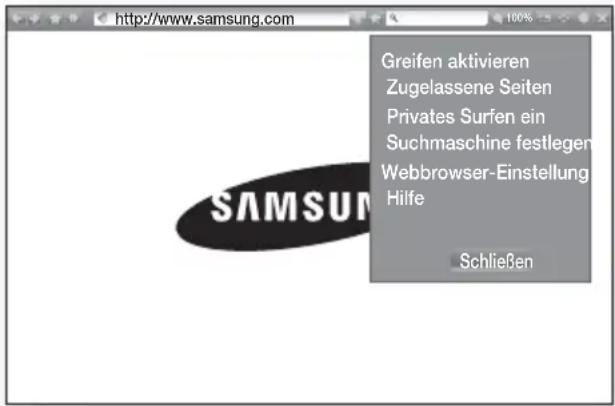
Greifen aktivieren/deaktivieren
Schaltet die Greifen Funktion ein und aus. Wenn die Greifen Funktion eingeschaltet ist, können Sie eine Webseite nach oben oder unten bewegen und die Bildlaufleiste zu verwenden.
Die Greifen Funktion ist nur bei Browsen per Zeiger verfügbar.
Zugelassene Seiten
Schränkt den Zugriff von Kindern auf ungeeignete Webseiten ein, indem es den Zugriff nur auf Webseiten zulässt, die von Ihnen registriert wurden.
Jedes Mal wenn Sie diese Funktion aufrufen, erscheint der PIN Bildschirm. Die 123 Taste gedrückt halten, bis die Nummerntastatur auf dem Bildschirm erscheint. Wenn die Nummerntastatur erscheint, mithilfe der ∧∨<> Taste eine Nummer auswählen und anschließend die OK Taste drücken. Wenn Sie das erste Mal auf diese Funktion zugreifen, muss die voreingestellte PIN 0000 eingegeben werden.
Sie können die PIN ändern, indem Sie die Funktion Passwort für Zugelassene Seiten zurücksetzen verwenden. Siehe unten.
■ Funktion Zugelassene Seiten : Schaltet die Funktion Zugelassene Seiten ein oder aus.
■ Passwort für zugelassene Seiten zurücksetzen : Ändert das Passwort für Zugelassene Seiten.
- Akt. Seite hinz.: Sie können die gerade angezeigte Webseite zu der Zugelassene Seiten Liste hinzufügen.
- Zugelassene Seiten verwalten : Sie können URLs zu der Zugelassene Seiten Liste hinzufügen und aus dieser Liste entfernen. Wenn Sie diese Funktion einschalten und keine Seite zu der Zugelassene Seiten Liste hinzugefügt haben, können Sie auf keine Internetseite zugreifen.
Privates Surfen ein/aus
Schaltet den privaten Modus ein oder aus. Wenn der Private Modus eingeschaltet ist, speichert der Browser die URL der von Ihnen besuchten Seiten nicht. Wenn Sie den privaten Modus aktivieren wollen, Ja wählen.
Wenn der private Modus ausgeführt wird, erscheint ein "Stopp" Symbol vor der URL am oberen Rand des Bildschirms. Um den privaten Modus zu deaktivieren, diese Option erneut auswählen.
Suchmaschine festlegen
Sie können die gewünschte Suchmaschine einstellen.
Webbrowser-Einstellung
- Als Startseite fest. : Sie können die Startseite des Browsers festlegen.
- Popup-Blocker : Schaltet den Pop-up Blocker ein und aus.
■ Seitenblocker : Sie können festlegen, dass Werbung blockiert wird und die URLs auswählen, auf denen Werbung blockiert werden soll.
- Allgemein: Sie können persönliche Informationen, wie den Webseiten Verlauf und Browser Daten (Cookies, usw.) löschen und alle Webbrowser Einstellungen auf die Werkseinstellungen zurückzusetzen. Sie können ebenfalls den Sicherheitsmodus einstellen.
Setzen Sie Sicherheitsmodus auf Ein, um den Zugriff auf schädliche/Phishing Seiten zu verhindern und das Ausführen von schädlichem Code zu unterbinden.
- Kodierung : Sie können die Kodierungseinstellungen für Webseiten auf Automatisch einstellen oder die Kodierung manuell über eine Liste einstellen.
- Pointer : Sie können die Geschwindigkeit des Zeigers einstellen, wenn der Zeiger auf Browsen per Zeiger eingestellt ist.
- Browser-Informationen : Zeigt die Versionsnummer und die Copyright Informationen des Webbrowsers an.
Hilfe
Stellt die grundsätzlichen Informationen über die Bedienung des Webbrowsers bereit.

Je nach Webseite können einige der
Webbrowser-Einstellung Funktionen nicht aktiv sein. Funktionen, die nicht aktiv sind, sind ausgegraut und können nicht verwendet werden.
Ihre Internetdienst Konten mit dem Gerät verknüpfen
Mit der Konten verknüpfen Funktion können Sie Ihr Gerät mit Ihren Konten auf Internetdiensten, wie z. B. Pandora verknüpfen, sodass Sie das automatisch bei diesen Diensten einloggen kann, wenn Sie die Anwendung für diesen Dienst starten.
Um ein Dienstkonto zu erstellen, folgen Sie diesen Schritten:
- Wählen Sie auf dem Home Bildschirm die Taste in der rechten oberen Ecke und drücken Sie die OK Taste, um sich bei Ihrem Samsung-Konto anzumelden.
- Wählen Sie, nachdem Sie sich angemeldet haben, die 🔒 Taste erneut und drücken Sie anschließend die OK Taste.
- Auf dem Eigenes Konto Bildschirm Konten verknüpfen auswählen und anschließend die OK Taste drücken.
- Auf dem Konten verknüpfen Bildschirm den Dienst auswählen, für den Sie eine Verknüpfung mit dem Gerät herstellen möchten und die OK Taste drücken.
- Auf dem ID und Passwort Bildschirm mit der virtuellen Tastatur die ID eingeben, mit der Sie sich bei dem Dienst anmelden. Anschließend Fertig auswählen und dann die OK Taste drücken.
- Wiederholen Sie den Vorgang für das Passwort. Anschließend Fertig auswählen und dann die OK Taste drücken.
- Wählen Sie OK, und drücken Sie die OK Taste.
BD-LIVE™
Sobald das Gerät mit dem Netzwerk verbunden ist, können sie verschiedene filmbezogene Serviceinhalte, unter Benutzung einer BD-LIVE konformen Disk, genießen.
- Schließen Sie einen USB Speichergerät an die USB-Buchse auf der Vorderseite des Geräts an und prüfen Sie den zur Verfügung stehenden Speicherplatz. Das Speichergerät muss für den BD-LIVE-Service mindestens über 1 GB freien Speicherplatz verfügen.
-
Auf dem Home Bildschirm Einstellungen auswählen und anschließend die OK Taste drücken.
-
Wählen Sie Netzwerk, und drücken Sie die OK Taste.
- Wählen Sie BD-Live-Einstellung., und drücken Sie die OK Taste.
- Wählen Sie BD-Datenmanagement, und drücken Sie die OK Taste.
- Wählen Sie Geräteauswahl, und drücken Sie die OK Taste.
- Wählen Sie USB-Gerät und drücken Sie die OK Taste.
- Legen Sie eine Blue-ray Disk ein, die BD-LIVE unterstützt.
- Wählen Sie eine Position der vom Disk-Hersteller zur Verfügung gestellten BD-LIVE-Inhalte aus.
Wie Sie BD-LIVE und dessen Funktionen nutzen können, kann je nach Disk variieren.
Zusätzliche Informationen
Hinweise
Aufstellungsarten
HDMI-AUSGANG
- Je nach Fernsehgerät stehen für den HDMI-Ausgang bestimmte Auflösungen möglicherweise nicht zur Verfügung.
- Sie müssen über einen HDMI-Anschluss verfügen, um Videos in 3D-Technologie genießen zu können.
- Ein langes HDMI-Kabel kann Bildrauschen verursachen. Wenn dieser Fall eintritt, im Menü HDMI-Deep Color auf Aus setzen.
Einstellungen
3D-Einstellungen
- Bei einigen 3D Disks muss zum Anhalten des Films währen einer 3D Wiedergabe die →(EXIT) Taste einmal gedrückt werden. Der Film wird angehalten und der 3D-Modus wird deaktiviert. Um während der Wiedergabe eines 3D-Films eine 3D-Einstellungsoption zu ändern, die →(EXIT) Taste einmal drücken. Das Blu-ray Menü wird angezeigt. Drücken Sie die →(EXIT) Taste erneut und wählen Sie anschließend im Blu-ray-Menü 3D-Einstellungen aus.
- Je nach Inhalt und Position des Bildes auf Ihrem Fernsehbildschirm können senkrechte schwarze Balken auf der linken oder rechten Seite bzw. auf beiden Seiten angezeigt werden.
TV-Format
- Einige Bildformate sind nicht bei allen Disks verfügbar.
- Wenn Sie ein Bildformat und eine Option wählen, welche sich vom Bildformat Ihres Fernsehgeräts unterscheidet, kann das Bild verzerrt erscheinen.
- Wenn Sie 16:9 Originaleinstellen, kann von Ihrem Fernsehgerät das 4:3 Pillarbox Format (schwarze Streifen an den Seiten des Bildes) anzeigt werden.
BD Wise (Nur bei Samsung Produkten)
- Wenn BD Wise auf Ein eingestellt ist, schaltet die Auflösung Einstellung automatisch auf BD Wise und BD Wise erscheint im Auflösung Menü.
- Wenn das Gerät an ein Gerät angeschlossen ist, das BD Wise nicht unterstützt, kann die BD Wise Funktion nicht verwendet werden.
- Um BD Wise fehlerfrei zu nutzen, die BD Wise Option sowohl auf diesem Gerät als auch am Fernsehgerät auf Ein stellen.
Digital-Ausgang
- Achten Sie darauf, den richtigen Digital-Ausgang auszuwählen, da andernfalls kein Ton oder ein Störgeräusch zu hören ist.
- Falls das HDMI-Gerät (Empfänger, TV) komprimierte Formate (Dolby digital, DTS) nicht unterstützt, wird das Audiosignal als PCM wiedergegeben.
- Reguläre DVDs haben keinen BONUSVIEW-Audio und keine Navigationssoundeffekte.
- Einige Blu-ray-Disks haben keinen BONUSVIEW-Audio und keine Navigationssoundeffekte.
- Die Digital-Ausgang Einstellung hat keine Auswirkung auf den analogen (L/R) Audioausgang oder den HDMI-Audioausgang. Die Einstellung beeinflusst die optische und HDMI Audiowiedergabe, wenn Ihr Gerät an einen AV-Receiver angeschlossen ist.
- Bei der Wiedergabe von MPEG-Soundtracks, wird das Audiosignal, unabhängig von der Digital-Ausgang Einstellung, als PCM (PCM oder Bitstrom) wiedergeben.
- Digital-Ausgang kann aktiviert werden, wenn Tonausgabe auf TV-Lautsprecher eingestellt ist.
BD-Live Internet-Verbindung
- Die Internetverbindung kann während der Nutzung der BD-LIVE-Inhalte eingeschränkt sein.
Anynet+ (HDMI-CEC)
- Je nach Fernsehgerät stehen für den HDMI-Ausgang bestimmte Auflösungen möglicherweise nicht zur Verfügung. Informationen dazu finden Sie in der Bedienungsanleitung Ihres Fernsehgeräts.
- Für diese Funktion muss das HDMI-Kabel CEC unterstützen.
- Wenn sich ein Anynet+ Logo auf Ihrem Samsung-Fernsehgerät befindet, wird die Anynet+-Funktion unterstützt.
BD-Datenmanagement
- Die Wiedergabe einer Disk kann im externen Speichermodus angehalten werden, wenn das USB-Gerät während der Wiedergabe entfernt wird.
- Es werden nur USB-Geräte mit einem FAT-Dateisystem (DOS 8.3 Datenträgerbezeichnung) unterstützt. Es wird die Verwendung eines USB-Geräts mit USB 2.0-Protokoll Unterstützung und einer Lese-/Schreibgeschwindigkeit von 4 MB/Sek. oder mehr empfohlen.
- Nach dem Formatieren des Speichergeräts funktioniert die Resume Play Funktion möglicherweise nicht.
- Die gesamte für das BD-Datenmanagement zur Verfügung stehende Speicherkapazität kann je nach vorliegenden Bedingungen abweichen.
DivX® Video On Demand
- Für weitere Informationen über DivX(R) VOD besuchen Sie bitte die Webseite "http://vod.divx.com".
Frontdisplay
- Die Helligkeit der 🔊 Taste und der VOL +, - Taste kann nicht geändert werden.
Lautsprechereinstellung
- Wenn Tonausgabe auf TV-Lautsprecher eingestellt ist, wird der Ton über die Lautsprecher des Fernsehgeräts wiedergegeben.
HDMI Audio
- Wenn der HDMI/Ton über den Fernsehlautsprecher wiedergegeben wird, wird er automatisch auf 2 Kanäle heruntergemischt.
Audioausgabekanal
- Wenn Anynet+ (HDMI-CEC) auf Aus gestellt ist, steht die Audioausgabekanal Funktion nicht zur Verfügung.
- Bei der Verwendung von HDMI-Kabeln ohne ARC (Audio Return Channel) Zertifikat, kann es zu Kompatibilitätsproblemen kommen.
- Die ARC-Funktion ist nur verfügbar, wenn ein ARC-fähiges Fernsehgerät angeschlossen ist.
Wiedergabe
Wiedergabe von Videodateien
- Videodateien mit hohen Bitraten von 20Mbps oder mehr beanspruchen das Gerät stark und können zu einer Unterbrechung der Wiedergabe führen.
Audiosprache wählen
- Die ◀▶ Anzeige wird nicht auf dem Bildschirm angezeigt, wenn der BONUSVIEW Bereich keine Einstellungen für BONUSVIEW-Audio enthält.
- Die über die Audiosprache Funktion zur Verfügung stehenden Sprachen hängen von den auf der Disk kodierten Sprachen ab. Diese Funktion oder einige Sprachen können nicht zur Verfügung stehen.
- Bei einigen Blu-ray-Disks können Sie entweder den englischsprachigen PCM oder Dolby Digital Audio auswählen.
Untertitelsprache wählen
- Je nach Blu-ray Disk / DVD können Sie den gewünschten Untertitel im Disk-Menü einstellen. Drücken Sie die DISC MENU Taste.
- Diese Funktion hängt von der Auswahl der Untertitel ab, die auf der Disk codiert sind, und können nicht auf allen Blu-ray Disk/DVDs zur Verfügung stehen.
- Informationen über den Hauptfunktion/ BONUSVIEW-Modus werden auch dann angezeigt, wenn die Blu-ray Disk über einen BONUSVIEW-Bereich verfügt.
- Diese Funktion wechselt gleichzeitig sowohl die primären als auch sekundären Untertitel.
- Es wird entsprechend die Gesamtanzahl der primären oder sekundären Untertitel angezeigt.
Wiedergabe von JPEG-Dateien
- Sie können den Untertitel und die PG-Grafik im Vollbildschirmmodus nicht vergrößern.
Wiedergabe von Inhalten
Verwenden derTOOLS Taste während der Wiedergabe von Bildern
- Wenn das Heimkinosystem an einen BD Wise kompatibles Fernsehgerät angeschlossen ist, bei dem BD Wise Ein gesetzt ist, wird das Bild Settings Menü nicht angezeigt.
- Die Hintergrundmusik Funktion funktioniert nicht, wenn sich die Fotodatei und die Musikdatei nicht auf dem selben Speichermedium befinden. Die Tonqualität kann durch die Bitrate der MP3-Datei, die Bildgröße und die Kodierungsmethode beeinträchtigt werden.
Disk und Format Kompatibilität
Von Ihrem Gerät unterstützte Disktypen und Inhalte
| Medium | Disktyp Details | |
| VIDEO | Blu-ray Disk3D Blu-ray-Disc | BD-ROM oder BD-RE/-R Disk aufgenommen im BD-RE Format. |
| DVD-VIDEO, DVD-RW, DVD-R, DVD+RW, DVD+R, VCD | DVD-VIDEO, aufgenommene DVD+RW/ DVD-RW(V)/DVD-R/+R Disks, die aufgenommen und abgeschlossen wurden, oder USB-Speichergeräte mit DivX, MKV, MP4, VCD Inhalten. | |
| MUSIK | CD-RW/-R, DVD-RW/-R, BD-RE/-R | Auf CD-RW/-R, DVD-RW/-R, BD-RE/-R Disks aufgenommene Musiktitel oder USB-Speichergeräte mit MP3 oder WMA Inhalten. |
| FOTO | CD-RW/-R, DVD-RW/-R, BD-RE/-R | Auf CD-RW/-R, DVD-RW/-R, BD-RE/-R Disks aufgenommene Fotos oder USB-Speichergeräte mit JPEG Inhalten. |
Das Gerät kann unter Umständen einige CD-RW/-R und DVD-R Disks aufgrund des Disktyps oder der Aufnahmebedingungen nicht wiedergeben.
Wenn eine DVD-RW/-R-Disk nicht korrekt im DVD-Videoformat aufgenommen wurde, kann sie nicht wiedergegeben werden.
Das Gerät kann keine Inhalte auf DVD-Rs wiedergeben, die bei einer Bitrate von mehr als 10 Mbps aufgenommen wurden.
Das Gerät kann keine Inhalte auf BD-R Disks oder USB-Geräten wiedergeben, die bei einer Bitrate von mehr als 30 Mbps aufgenommen wurden.
Auf einigen Disktypen oder bei der Verwendung von speziellen Funktionen, wie die Änderung des Winkels und der Einstellung des Seitenverhältnisses, kann die Wiedergabe nicht funktionieren. Ausführlichere Informationen zu den Disks finden Sie auf der jeweiligen Verpackung. Lesen Sie diese Informationen bei Bedarf durch.
Bei der Wiedergabe eines BD-J Titels kann das Laden länger dauern als bei einem normalen Titel oder einige Funktionen können langsamer ausgeführt werden.
Von Ihrem Gerät nicht unterstützte Disktypen
- HD DVD
• DVD-ROM/PD/MV usw.
• DVD-RW (VR-Modus)
• CVD/CD-ROM/CDV/CD-G/CD-I/LD(CD-Gs nur Audiowiedergabe, keine Grafiken.)
Dieses Gerät reagiert unter Umständen nicht auf alle Bedienungsbefehle, da einige Blu-ray-Disks, DVDs oder CDs eine spezielle oder eingeschränkte Bedienung ermöglichen und nur einige Wiedergabefunktionen zur Verfügung stellen. Hierbei handelt es sich nicht um einen Defekt des Geräts.
Samsung kann nicht garantieren, dass dieses Gerät jede Disk mit einem Blu-ray-Disks, DVDs oder CDs Logo wiedergibt, da sich die Diskformate ständig weiterentwickeln und bei der Erstellung von Blu-ray Disc, DVD, CD-Software und/oder bei der Herstellung von Disks Fehler auftreten können.
Wenn Sie Fragen haben, oder bei der Wiedergabe von Blu-ray-Disks, DVDs oder CDs mit diesem Gerät Probleme auftreten, wenden Sie sich bitte an den SAMSUNG Kundendienst. Weitere Informationen zu den Wiedergabebeschränkungen finden Sie in diesem Handbuch.
Einige kommerzielle Disks sowie DVDs aus Ländern außerhalb Ihrer Region können unter Umständen mit diesem Produkt nicht abgespielt werden.
Logos der von Ihrem Gerät unterstützten Disks


Blu-ray Disk 3D Blu-ray-Disk


BD-LIVE Dolby




DTS


Java DivX

PAL-Fernsehsystem in Großbritannien, Frankreich, Deutschland usw.
Regionalcode
Geräte und Disks sind nach Regionen codiert. Diese Regionalcodes müssen für die Wiedergabe einer Disk übereinstimmen. Wenn diese Codes nicht übereinstimmen, kann die Disk nicht wiedergegeben werden. Die Nummer der Region für dieses Gerät befindet sich auf der Rückseite dieses Geräts.
| Disktyp | Regionalcode | Region |
| Blu-ray Disk | Nordamerika, Mittelamerika, Südamerika, Korea, Japan, Taiwan, Hongkong und | |
| Europa, Grönland, Französische Überseegebiete, Naher Osten, Afrika, Australien und Neuseeland | ||
| Indien, China, Russland, Zentral- und Südasien. | ||
| DVD-VIDEO |  | USA, US-Territorien und Kanada |
 | Europa, Japan, Naher Osten, Ägypten, Afrika, Grönland | |
 | Taiwan, Korea, Philippinen, Indonesien, Hongkong | |
 | Mexiko, Südamerika, Mittelamerika, Australien, Neuseeland, Pazifische Inseln, Karibik | |
 | Russland, Osteuropa, Indien, Nordkorea, Mongolei | |
 | China |
Wenn der Regionalcode einer Blu-ray Disk/DVD nicht dem Regionalcode dieses Geräts entspricht, kann die Disk nicht vom Gerät wiedergegeben werden.
- Dieses Gerät kann Disks im AVCHD Format wiedergeben. Diese Disks werden normalerweise aufgezeichnet und in Camcordern verwendet.
- Das AVCHD-Format ist ein hochauflösendes digitales Videokameraformat.
- Das MPEG-4 AVC/H.264 Format komprimiert Bilder effizienter als das herkömmliche Bildkomprimierungsformat.
- Einige AVCHD-Disks verwenden das „x.v.Colour“ Format. Dieses Gerät kann AVCHD Disks wiedergeben, die das "x.v Colour" Format verwenden.
- „x.v.Color“ ist eine Handelsmarke von Sony Corporation.
- "AVCHD" und das AVCHD Logo sind ein eingetragenes Warenzeichen von Matsushita Electronic Industrial Co., Ltd. und Sony Corporation.
Einige Disk im AVCHD DivX-Format können aufgrund der Aufnahmebedingungen eventuelle nicht wiedergegeben werden.
AVCHD formatierte Disks müssen finalisiert werden.
„x.v.Colour“ bietet einen größeren Farbbereich als normale Camcorder DVDs.
Einige DivX, MKV- und MP4-Diskformate können möglicherweise nicht wiedergegeben werden. Dies hängt von deren Videoauflösung und der Bildfrequenz ab.
Unterstützte Formate
Hinweise für den USB-Anschluss
- Ihr Gerät unterstützt USB-Speichergeräte, MP3-Player, Digitalkameras und USB-Kartenleser.
- Das Gerät unterstützt keine Datei- oder Ordnernamen mit mehr als 128 Zeichen.
- Einige USB-Geräte oder Digitalkameras können unter Umständen nicht mit dem Gerät kompatibel sein.
- Das Gerät unterstützt die Dateisysteme FAT 16, FAT 32 und NTFS.
- Schließen Sie USB-Geräte direkt an den USB-Anschluss Ihres Geräts an. Der Anschluss über ein USB-Kabel kann zu Kompatibilitätsproblemen führen.
- Wenn mehr als ein Speichergerät in einen Multi-Kartenleser eingelegt wird, kann dies zu einer Fehlfunktion des Players führen.
- Das PTP (Peer to Peer) Protokoll wird von diesem Gerät nicht unterstützt.
- Entfernen Sie ein USB-Gerät nicht, während Daten übertragen oder aufgezeichnet werden.
- Je größer die Bildauflösung, desto länger dauert die Anzeige des Bildes.
- Das Gerät kann keine MP3-Dateien mit DRM (Digital Rights Management) abspielen, die von kommerziellen Webseiten heruntergeladenen wurden.
- Ihr Gerät unterstützt nur Videos mit einer Bildfrequenz von unter 30 BpS.
- Ihr Gerät unterstützt nur USB Mass Storage Class (MSC) Geräte, wie Pendrives und USB-Festplatten. (HUBs werden nicht unterstützt)
- Bestimmte USB-Festplatten, Multi-Kartenleser und USB-Sticks sind unter Umständen mit diesem Gerät nicht kompatibel.
- Wenn ein USB-Gerät einen hohen Stromverbrauch aufweist, kann die Funktion des USB-Geräts von der Sicherheitsschaltung eingeschränkt werden.
- Wenn die Wiedergabe über eine USB-Festplatte nicht stabil ist, schließen Sie die Festplatte an eine Steckdose an, um eine bessere Stromversorgung zu gewährleisten. Wenn das Problem weiterhin auftritt, setzen Sie sich bitte mit dem Hersteller der USB-Festplatte in Verbindung.
- SAMSUNG über nimmt keine Haftung für die Beschädigung von Dateien oder Datenverlust.
Unterstützte Videodatei
| Dateierweiterung | Container | Video Codec Resolution (fps) | Bitrate (Mbps) | Audio Codec | ||
| *.avi*.mkv*.asf*.wmv*.mp4*.mov*.3gp*.vro*.mpg*.mpeg*.ts*.tp*.trp*.mov*.flv*.vob*.svi*.m2ts*.mts*.divx*.ps | AVI MKV ASF MP4 3GP MOV FLV VRO VOB PS TS SVAF | MVC | 1920x1080 | 24/25/30 60 | AC3 LPCM ADPCM (IMA, MS) AAC HE-AAC WMA DD+ MPEG(MP3) DTS (Core, LBR) | |
| Motion JPEG | FHD : MAX 30 HD : MAX 60 | 30 | ||||
| H.264 BP/MP/HP | ||||||
| Divx 3.11 / 4 / 5 / 6 | ||||||
| MPEG4 SP/ASP | ||||||
| Window Media Video v9(VC1) | ||||||
| AVS | ||||||
| MPEG2 | ||||||
| MPEG1 | ||||||
| Microsoft MPEG-4 v3 | 1280x720 | MAX 30 | ||||
| Window Media Video v7(WMV1), v8(WMV2) | ||||||
| H 263 Sorrenson | 720x576 | |||||
| Microsoft MPEG-4 v1, v2 | ||||||
| VP6 640x480 | 6~30 4 | |||||
| *.webm | WebM VP8 1920x1080 | 6~30 20 Vorbis | ||||
| *.rmvb | RMVB RV8/9/10 (RV30/40) 1920x1080 | 6~30 20 | RealAudio 6 | |||
- Einschränkungen
- Dateien werden nicht unterstützt, wenn Probleme mit dem Inhalt unter den weiter oben aufgelisteten unterstützten Codecs auftreten.
- Die normale Wiedergabe wird nicht garantiert, wenn die Dateiinformationen im Container falsch sind oder die Datei selbst beschädigt ist.
- Der Ton oder die Bildwiedergabe kann bei Inhalten aussetzen, bei denen die Bitrate/Bildfrequenz über dem Standard liegen.
- Die Suche (Überspringen) Funktion steht nicht zur Verfügung, wenn die Indextabelle der Datei beschädigt ist.
- Je nach Zustand Ihres Netzwerks kann die Wiedergabe von über das Netzwerk wiedergegebenen Inhalten unterbrochen werden.
- Einige USB-Geräte oder Digitalkameras können unter Umständen nicht mit dem Gerät kompatibel sein.
- Das RMVB-Format wird in China, Honkong und Südostasien unterstützt.
- Der AVS Codec wird nur für China bestimmte Inhalte unterstützt.
- Die *.ps Dateierweiterung wird nur für Inhalte unterstützt, die für China bestimmt sind.
- DivX Codec wird nicht für Inhalte in den USA unterstützt.
■ Video Decoder
- Unterstützt bis H.264 Level 4.1 (außer FMO/ASO/RS)
- VC1 AP L4 wird nicht unterstützt.
- Außer für WMV v7, v8, MSMPEG4 v3, MVC, VP6 Unter 1280 X 720: 60 Bilder max. Über 1280 X 720: 30 Bilder max.
- GMC 2 oder höher wird nicht unterstützt
- Für 3D-Inhalte werden SVAF Top/Bottom, Side-By-Side und Left/Right (2 ES) unterstützt.
- Unterstützt nur BD MVC Spec.
■ Audio Decoder
- Unterstützt WMA 10 Pro (Bis 5.1).
- Verlustfreies WMA Audio wird nicht unterstützt.
- Unterstützung von M2 Profil
- Das verlustfreie RealAudio 10 Format wird von für China und Hongkong bestimmte Inhalte nicht unterstützt.
- QCELP, AMR NB/WB wird nicht unterstützt.
- vorbis: Unterstützt bis zu 5.1 Kanal
- DD+: Unterstützt bis zu 7.1 Kanal
- Der DTS LBR Codec wird nur in MKV/MP4/TS Containern unterstützt
Unterstützte Musikdatei
| Dateierweiterung | Typ Codec Bemerkungen | ||
| *.mp3 | MPEG | MPEG1 Audio Layer 3 - | |
| *.m4a*.mpa*.aac | MPEG4 | AAC - | |
| *.flac | FLAC | FLAC Unterstützt bis zu 2 Kanäle | |
| *.ogg | OGG | Vorbis Unterstützt bis zu 2 Kanäle | |
| *.wma | WMA | WMA | Unterstützt WMA 10 Pro (Bis 5.1)Verlustfreies WMA Audio wird nicht unterstützt.Unterstützung bis zu Profil M2 |
| *.wav | wav | wav - | |
| *.mid*.midi | midi | midi | Typ 0 und Typ 1Suche wird nicht unterstützt.Wird nur auf USB unterstützt. |
| *.ape | ape | ape NonSmart wird nicht unterstützt. | |
| *.aif*.aiff | AIFF | AIFF - | |
| *.m4a | ALAC | ALAC - |
Unterstützte Bilddateiformate
| Dateierweiterung | Typ | Resolution | Bemerkungen |
| *.jpg*.jpeg | JPEG | 15360x8640 | - |
| *.png | PNG | 4096x4096 | - |
| *.bmp | BMP | 4096x4096 | - |
| *.mpo | MPO | 15360x8640 | - |
Auswahl des Digitalausgangs
| Setup PCM | Bitstream (Unverarbeitet) | Bitstream (DTS Re-encoded) | Bitstream (Dolby D Re-encoded) | ||
| Anschluss HDMI-fähiger AV Receiver | |||||
| Audiostream auf der Blu-ray Disc | PCM Bis zu PCM 7.1ch PCM | DTS re-encoded | Dolby D. Re-encoded * | ||
| Dolby Digital | Bis zu PCM 5,1ch Dolby Digital | ||||
| Dolby Digital Plus | HT-J7500W : Bis zu PCM 5,1ch HT-J7750W : Bis zu PCM 7,1ch | Dolby Digital Plus | |||
| Dolby TrueHD | Dolby TrueHD | ||||
| DTS DTS | |||||
| DTS-HD High Resolution Audio | DTS-HD High Resolution Audio | ||||
| DTS-HD Master Audio | DTS-HD Master Audio | ||||
| Audiostream auf DVD | PCM PCM 2 Kanal | ||||
| Dolby Digital | Bis zu PCM 5,1ch Dolby Digital | ||||
| DTS | HT-J7500W : Bis zu PCM 5,1ch HT-J7750W : Bis zu PCM 7,1ch | DTS | |||
| Blu-ray Disk-Definition | Alle | Decodiert den Hauptaudio und BONUSVIEW Audio Strom zusammen in PCM Audio und fügt Navigationssoundeffekte hinzu. | Gibt nur den Haupt-Audiostream wieder, sodass der AV-Receiver den Audio-Bitstrom decodieren kann. Es werden kein BONUSVIEW Audio oder Navigationssoundeffekte wiedergegeben. | Decodiert den Hauptaudio und BONUSVIEW Audio Strom zusammen in PCM Audio, fügt Navigationssoundeffekte hinzu und codiert PCM-Audio erneut in den DTS-Bitstrom. | Decodiert die Hauptaudiospur und BONUSVIEW Audio Strom zusammen in PCM Audio, fügt Navigationssoundeffekte hinzu und codiert PCM-Audio erneut in den Dolby Digital-Bitstrom oder PCM. |
- Wenn es sich bei dem Ursprungssignal um ein 2 Kanal oder Mono Signal handelt, wird die "Re-encoded Dolby D" Einstellung nicht verwendet. Die Wiedergabe erfolgt im PCM 2 Kanal Modus.
Blu-ray Disks können drei Audio-Ströme enthalten :
- Hauptaudiospur : Haupt Audio-Soundtrack.
- BONUSVIEW Audio : Zusätzlicher Soundtrack wie Kommentare von Regisseuren und Schauspielern.
- Navigationssoundeffekte : Bei der Auswahl von einigen Menünavigationsoptionen können Navigationssoundeffekte zu hören sein. Die Navigationssoundeffekte sind je nach Blu-ray-Disk unterschiedlich.
Auflösung nach Art des Inhalts
| Setup\Art des Inhalts | Blu-ray Disk | E-contents/Digital contents | |||
| BD Wise Auflösung der Blu-ray-Disk 1080p bei 60 Bildern | |||||
| Auto | Film-Bildfrequenz: Auto | UHD-Ausgabe: Auto | 2160p bei 24 Bildern 2160p bei 1080p bei 24 Bildern 1080p bei Max. Auflösung of TV input Max. Auflösung of TV input | 24 Bildern | |
| UHD-Ausgabe: Aus | 24 Bildern | ||||
| Film-Bildfrequenz: Aus Max. Auflösung of TV input Max. Auflösung of TV input | |||||
| Film-Bildfrequenz: Auto (24 F/s)★ nur 1080p | 1080p bei 24 Bildern 1080p bei 24 Bildern | ||||
| 1080p 1080p bei 60 Bildern | 1080p bei 60 Bildern | ||||
| 1080i 1080i 1080i | |||||
| 720p 720p 720p | |||||
| 576p/480p 576p/480p 576p/480p | |||||
| Setup\Art des Inhalts | DVD | ||||
| BD Wise | 576i/480i | ||||
| Auto | Film-Bildfrequenz: Auto | DVD 24 F/s konvertieren: Auto | UHD-Ausgabe: Auto | 2160p bei 24 Bildern | |
| UHD-Ausgabe: Aus | 1080p bei 24 Bildern | ||||
| DVD 24 F/s konvertieren: Aus | Max. Auflösung of TV input | ||||
| Film-Bildfrequenz: Aus | Max. Auflösung of TV input | ||||
| Film-Bildfrequenz: Auto (DVD 24 F/s konvertieren: Automatisch)★ nur 1080p | 1080p bei 24 Bildern | ||||
| 1080p | 1080p bei 60 Bildern | ||||
| 1080i | 1080i | ||||
| 720p | 720p | ||||
| 576p/480p | 576p/480p | ||||
Wenn das Fernsehgerät, an das Sie dieses Gerät angeschlossen haben Film Bildfrequenz oder die eingestellte Auflösung nicht unterstützt erscheint die Meldung "Se dopo aver selezionato "Sì" non viene visualizzata nessuna immagine, attendere 15 secondi per tornare alla risoluz. preced. Cambiare risoluzione?". Wenn Sie Ja ausgewählt haben, erscheint der Bildschirm des Fernsehgeräts für 15 Sekunden schwarz und kehrt dann automatisch zur vorherigen Auflösung zurück.
Wenn der Bildschirm nach Änderung der Auflösung schwarz bleibt, entnehmen Sie bitte alle Disks aus dem Gerät und halten Sie die Taste ■ auf der Oberseite des Geräts für mehr als 5 Sekunden gedrückt Alle Einstellungen werden auf die werksseitigen Standardeinstellungen zurückgesetzt. Führen Sie die Ersteinstellungen Prozedur erneut durch. Gehen Sie anschließend zu Einstellungen > Bild > Auflösung im Menü und wählen Sie die richtige Auflösung für Ihr Fernsehgerät aus.
Wenn Sie die Ersteinstellungen Prozedur durchführen, wählen Sie nur die Sprache und das Bildschirmformat (Bildschirmgröße und Format). Durch das Zurücksetzen sind Ihre Netzwerkeinstellungen nicht betroffen, weshalb Sie Netzwerkeinstellungen und das Software-Update überspringen können.
Wenn die Werkseinstellungen wieder hergestellt werden, werden alle gespeicherten BD-Daten gelöscht.
Die Blu-ray Disk muss die Bildfrequenz von 24 Bildern unterstützen, damit das Gerät die Film-Bildfrequenz (24 F/s) nutzen kann.
Problembehebung
Schlagen Sie in der nachfolgenden Liste nach, wenn das Gerät nicht ordnungsgemäß funktioniert. Falls ihr Problem unten nicht aufgelistet oder die Problemlösung nicht hilfreich ist, das Gerät abschalten, den Netzstecker ziehen und setzen Sie sich mit dem nächstgelegenen autorisierten Händler oder dem Samsung Electronics-Servicecenter in Verbindung.
| Symptom Überprüfen/Beheben | |
| Die Disk wird nicht ausgeworfen. | Ist der Netzstecker richtig angeschlossen?Schalten Sie das Gerät aus und wieder ein. |
| Disk wird nicht wiedergegeben. | Überprüfen Sie den Regionalcode der Blu-ray/DVD-Disk. Im Ausland gekaufte Blu-ray/DVDs können möglicherweise mit diesem Produkt nicht wiedergegeben werden.CD-ROMs und DVD-ROMs können mit diesem Gerät nicht wiedergegeben werden.Überprüfen Sie die Altersfreigabe der Disk. |
| Die Wiedergabe startet nicht sofort, wenn die Taste ▶II gedrückt wird. | Ist die Disk verformt oder zerkratzt?Reinigen Sie die Disk. |
| Kein Ton. | Das Heimkino gibt bei der Zeitrafferwiedergabe, der Zeitlupenwiedergabe und der Einzelbildwiedergabe keinen Ton wieder.Sind die Lautsprecher richtig angeschlossen? Sind die Lautsprechereinstellungen korrekt?Ist die Disk schwer beschädigt? |
| HT-J7500W : Es wird nur über einige der 6 Lautsprecher ein Ton ausgegeben. | Bei einigen Blu-ray-Disks/DVDs wird der Ton nur für die Front-Lautsprecher (L/R) wiedergegeben.Überprüfen Sie, ob die Lautsprecher korrekt angeschlossen sind. |
| HT-J7750W : Es wird nur über einige der 8 Lautsprecher ein Ton ausgegeben. | Lautstärke regeln.Wenn Sie Audio von einer CD, aus dem Radio oder vom Fernsehgerät wiedergeben, gibt das Gerät den Ton nur über die Frontlautsprecher wieder. |
| HT-J7500W : Dolby Digital 5,1-Kanal-Raumklang wird nicht ausgegeben. | Ist die Disk mit Dolby Digital 5,1 CH" gekennzeichnet? Dolby Digital 5,1 CH Surround Sound wird nur wiedergegeben, wenn die Disk mit 5,1 Kanal Surround Sound aufgenommen wurde.Wird die Audio-Sprache auf der Informationsanzeige richtig als Dolby Digital 5,1-CH angezeigt? |
| HT-J7750W : Dolby Digital 7,1-Kanal-Raumklang wird nicht ausgegeben. | Ist die Disk mit Dolby Digital 7,1 CH" gekennzeichnet? Dolby Digital 7,1 CH Surround Sound wird nur wiedergegeben, wenn die Disk mit 7,1 Kanal Surround Sound aufgenommen wurde.Wird die Audio-Sprache auf der Informationsanzeige richtig als Dolby Digital 7,1-CH angezeigt? |
| Die Fernbedienung funktioniert nicht. | Verwenden Sie die Fernbedienung innerhalb der Reichweite der Fernbedienung und im richtigen Winkel zum Empfangssensor?Sind die Batterien leer? |
| Die Disk dreht sich, es wird jedoch kein Bild angezeigt.Die Bildqualität ist schlecht, und das Bild ist instabil. | Ist das Fernsehgerät eingeschaltet?Sind die Videokabel korrekt angeschlossen?Ist die Disk schmutzig oder beschädigt?Eine Disk mit Fabrikationsfehlern kann ggf. nicht korrekt wiedergegeben werden. |
| Die Audio-Sprache sowie die Untertitel funktionieren nicht. | Die Audio Sprache und Untertitel Funktionen funktionieren nicht, wenn die Disk keine mehrsprachigen Tonspuren oder Untertitel enthält. |
| Der Menü Bildschirm erscheint nicht, obwohl Sie die Menü Funktion gewählt haben. | Verwenden Sie eine Disk, die keine Menüs enthält? |
| Das Bildformat kann nicht geändert werden. | Sie können 16:9 Blu-ray/DVD Disks im 16:9 Vollbildmodus, 4:3 Letter Box Modus oder 4:3 Pan-Scan Modus wiedergeben, 4:3 Blu-ray/DVD Disks werden nur im 4:3 Bildformat wiedergegeben. Greifen Sie auf die Informationen an der Blu-ray Diskhülle zurück und wählen Sie die entsprechende Funktion. |
| Das Gerät funktioniert nicht. (Beispiel: Das Gerät schaltet sich aus oder es sind ungewöhnliche Geräusche zu hören.)Das Gerät funktioniert nicht fehlerfrei. | Halten Sie die Taste→■ (EXIT) der Fernbedienung im STANDBY Modus 5 Sekunden lang gedrückt. Dadurch wird das Gerät zurückgesetzt.- Durch Verwendung der RESET-Funktion gehen alle gespeicherten Einstellungen verloren. Verwenden Sie diese Funktion nur, wenn es dringend erforderlich ist. |
| Sie haben das Passwort für die Altersfreigabe wurde vergessen | Ohne Disk im Gerät die Taste■ des Geräts länger als 5 Sekunden gedrückt halten.INIT erscheint auf dem Bildschirm und alle Einstellungen werden auf die Werkseinstellungen zurückgesetzt.- Durch Verwendung der RESET-Funktion gehen alle gespeicherten Einstellungen verloren. Verwenden Sie diese Funktion nur, wenn es dringend erforderlich ist. |
| Der Radioempfang funktioniert nicht. | Ist die UKW-Antenne richtig angeschlossen?Installieren Sie bei einem schwachen Antennensignal eine externe UKW-Antenne an einem Ort mit gutem Empfang. |
| Bei der Wiedergabe des TV-Tons über das Gerät ist kein Ton zu hören. | Wenn Sie die ÖFFNEN/SCHLIESSEN▲ Taste drücken, währen der TV Ton wiedergegeben wird, während Sie die D. IN oder AUX Funktionen verwenden, werden die Blu-ray/DVD Disk Funktionen eingeschaltet und der TV Ton wird stumm geschaltet. |
| "Nicht verfügbar" erscheint auf dem Bildschirm. | Die Funktionen oder Option ist zur Zeit aus folgenden Gründen nicht verfügbar:1. Die Software der Blu-ray/DVD Disk lässt die Funktion oder Option nicht zu.2. Die Blu-ray/DVD-Software unterstützt die Funktion (z. B. Kamerawinkel) nicht.3. Die Funktion ist zur Zeit nicht verfügbar.4. Sie haben einen Titel, ein Kapitel oder eine Abtastzeit außerhalb des zulässigen Bereichs gewählt. |
| Wenn der HDMI-Ausgang mit einer Auflösung eingestellt ist, die Ihr Fernsehgerät nicht unterstützt (z. B. 1080p), wird möglicherweise kein Bild wiedergegeben. | Drücken Sie ohne eine Disk im Gerät die■ Taste auf dem vorderen Bedienfeld für mindestens 5 Sekunden. Alle Einstellungen werden auf die Werkseinstellungen zurückgesetzt. |
| Keine HDMI-Ausgang. | Prüfen Sie die Verbindung zwischen dem Fernsehgerät und dem HDMI-Anschluss des Geräts.Überprüfen Sie, ob Ihr Fernsehgerät die HDMI-Eingangsauflösungen 576p/480p/720p/1080i/1080p unterstützt. |
| Es erscheinen anormale HDMI-Signale auf dem Bildschirm angezeigt. | Wenn das Fernsehgerät HDCP (High-bandwidth Digital Content Protection) nicht unterstützt, wird nur ein Rauschen auf dem Bildschirm angezeigt. |
| BD-LIVE | |
| Das Heimkinosystem kann keine Verbindung mit dem BD-LIVE Server herstellen. | Prüfen Sie mithilfe der Netzwerkstatus Funktion, ob eine Netzwerkverbindung besteht.Überprüfen Sie, ob das USB-Speichergerät an das Gerät angeschlossen ist.Das Speichergerät muss mindestens über 1 GB freien Speicherplatz verfügen, um BD-LIVE Dienst aufnehmen zu können. Sie können den zur Verfügung stehenden Speicherplatz unterBD-Datenmanagementprüfen. (Siehe Seite 51)Prüfen Sie, ob dieBD-Live Internet-Verbindung Option auf Zulassen (alle) gesetzt ist.Wenn alle oben genannten Maßnahmen fehlschlagen, setzen Sie sich mit dem Anbieter des Inhalts in Verbindung oder aktualisieren Sie auf die neueste Firmware Version. |
| Fehler während der Benutzung von BD-LIVE-Service. | Das USB-Speichergerät muss mindestens über 1 GB freien Speicherplatz verfügen, um BD-LIVE Dienst aufnehmen zu können. Sie können den zur Verfügung stehenden Speicherplatz unterBD-Datenmanagementprüfen. (Siehe Seite 51) |

Wenn die Werkseinstellungen wieder hergestellt werden, werden alle gespeicherten BD-Daten gelöscht.

Hiermit erklärt Samsung Electronics, dass dieses Gerät mit den wesentlichen Anforderungen und die relevanten Bestimmungen der Richtlinie 1999/5/EC übereinstimmt.
Die original Übereinstimmungserklärung finden Sie auf http://www.samsung.com, unter Support > Produktsuche und geben Sie den Produktnamen oder die Artikelnummer ein.
Dieses Gerät darf in allen EU-Ländern betrieben werden.
Dieses Gerät darf nur in Innenräumen verwendet werden.
Technische Daten
| Allgemein | Gewicht 2,7 kg | |
| Abmessungen 430,0 (B) x 55,0 (H) x 312,0 (T) mm | ||
| Betriebstemperaturbereich +5°C bis +35°C | ||
| Zulässiger Luftfeuchtigkeitsbereich | 10 % bis 75 % | |
| UKW-Tuner | Signal/Rauschabstand 55 dB | |
| Verwendbare Empfindlichkeit 12 dB | ||
| Klirrfaktor 0,5 % | ||
| HDMI | Video | 2D : 2160p, 1080p, 1080i, 720p, 576p/480p3D : 1080p, 720p |
| Audio PCM Mehrkanal-Audio, Audio-Bitstrom, PCM-Audio | ||
| Verstärker | Ausgangsleistung der Front-Lautsprecher | 165W x 2(3Ω) |
| Front Top-Lautsprecherausgang (Nur bei HT-J7750W) | 165W x 2(3Ω) | |
| Lautsprecherleistung des Center-Lautsprechers | 170W(3Ω) | |
| Lautsprecherleistung der Surround-Lautsprecher | 165W x 2(3Ω) | |
| Ausgangsleistung des Subwoofers | 170W(3Ω) | |
| Frequenzgang | Analogeingang : 20 Hz bis 20 kHz (±3 dB) | |
| Digitaleingang : 20Hz bis 40kHz (±4dB) | ||
| Signal-Rauschabstand 70 dB | ||
| Kanaltrennung 60 dB | ||
| Eingangsempfindlichkeit (AUX) 500mV |
| HT-J7500W | |||||||
| Lautsprecher System | Impedanz | Frequenzbereich | Schalldruck | Eingangs-Bewertung | Maximale Eingangsleistung | Abmessungen (B x H x T) (Einheit : mm) | Gewicht (Einheit : kg) |
| Front | 95,0 x 150,3 Ω | 140Hz bis 0,0 x 101,0 0,6420kHz | 87dB/W/M | 165W | 330W | 95,0 x 280,0 x 101,0 1,75 | |
| Surround | |||||||
| Center | 170W | 340W | 320,0 x 80,5 x 101,0 1,02 | ||||
| Subwoofer | 20 Hz bis 200 Hz | 88 dB/W/M | 200,0 x 390,0 x 350,0 5,70 | ||||
| HT-J7750W | |||||||
| Lautsprecher System | Impedanz | Frequenzbereich | Schalldruck | Eingangs-Bewertung | Maximale Eingangsleistung | Abmessungen (B x H x T) (Einheit : mm) | Gewicht (Einheit : kg) |
| Front/ Front Top | 3 Ω | 140Hz bis 20kHz | 87dB/W/M | 165W | 830W | 95,0 x 1215,0 x 101,0 (Ständerfuß: 276,0 x 23,0 x 264,0) | 5,01 |
| Surround | 95,0 x 1160,0 x 101,0 (Ständerfuß: 276,0 x 23,0 x 264,0) | 4,73 | |||||
| Center | 170W | 840W | 320,0 x 80,5 x 101,0 1,02 | ||||
| Subwoofer | 20 Hz bis 200 Hz | 88 dB/W/M | 200,0 x 3 | 90,0 x 350,0 5,70 | |||
Netzwerkgeschwindigkeiten von 10 Mbps oder weniger werden nicht unterstützt.
Samsung Electronics Co., Ltd behält sich das Recht auf unangekündigte Änderungen vor.
Gewicht und Abmessungen können von den Angaben abweichen.
Gestaltung und Spezifikationen vorbehaltlich Änderungen.
Informationen bezüglich der Netzspannung und Stromaufnahme könne Sie dem Typenschild am Gerät entnehmen.
SWA-7000
| Gewicht 0,73 kg | |
| Abmessungen (B x H x T) 50,0 X 201,3 X 132,0 mm | |
| Betriebstemperaturbereich +5°C bis +35°C | |
| Zulässiger Luftfeuchtigkeitsbereich 10 % bis | 75 % |
| Ausgang 165W x 2 Kanäle | |
| Frequenzbereich | 20Hz bis 20KHz |
| Signal-Rauschabstand | 65 dB |
Lizenzen

Hergestellt unter Lizenz von Dolby Laboratories. Dolby" sowie das Doppel-D-Symbol sind Warenzeichen der Dolby® Laboratories.



Für DTS-Patente, siehe http://patents.dts.com. Hergestellt unter Lizenz von DTS Licensing Limited. DTS, DTS-HD, das Symbol, DTS und das Symbol zusammen, DTS-HD und das Symbol sind registrierte Warenzeichen von DTS Inc. DTS-HD
Master Audio | Essential und DTS Neo:Fusion II sind eingetragene Warenzeichen der DTS, Inc. © DTS, Inc. Alle Rechte vorbehalten.
DIVX. HD
Dieses DivX Certified® Gerät hat strenge Tests bestanden, um zu gewährleisten, dass DivX® Videos wiedergegeben werden können. Um die von Ihnen erworbenen DivX-Filme wiedergeben zu können, müssen Sie zuerst Ihr Gerät bei vod.divx.com registrieren. Den Registrierungscode finden Sie im DivX VOD-Bereich des Setup-Menüs des Geräts.
DivX Certified® für die Wiedergabe von DivX -Videos bis zu HD 1080p, einschließlich Premium-Inhalte. DivX®, DivX Certified® und die dazugehörigen Logos sind Marken von DivX, LLC und werden unter Lizenz verwendet. Geschützt durch eines oder mehrere der folgenden U.S. Patente: 7,295,673; 7,460,668; 7,515,710; 7,519,274.
HDMI
Die Begriffe HDMI und HDMI High-Definition Multimedia Interface sowie das HDMI Logo sind in den USA und anderen Ländern Warenzeichen oder eingetragene Warenzeichen der HDMI Licensing LLC.

Oracle und Java sind eingetragene Markenzeichen von Oracle und/oder deren verbundenen Unternehmen. Andere Namen können Marken ihrer entsprechenden Eigentümer sein.
Bei diesem Produkt kommen Kopierschutz Technologien zum Einsatz, die durch US-Patente und sonstige Rechte zum Schutz geistigen Eigentums geschützt sind. Reverse Engineering und Demontage sind verboten.
Das Blu-ray Disc™ und Blu-ray™ Logo sind eingetragene Markenzeichen der Blu-ray Disc Association.
Dieses Gerät nutzt die Cinavia Technologie, um die Erstellung illegaler Kopien kommerziell produzierter Filme und Videos sowie deren Soundtracks zu verhindern. Wenn die unzulässige Verwendung einer illegalen Kopie erkannt wird, erscheint eine Meldung und die Wiedergabe oder der Kopiervorgang werden abgebrochen. Mehr Informationen über die Cinavia Technologie finden Sie auf dem Online Verbraucher Informationzentrum unter http://www.cinavia.com. Wenn Sie zusätzliche Informationen über Cinavia über E-Mail erhalten möchten, senden Sie bitte eine Postkarte mit Ihrer E-Mail Adresse an: Cinavia Consumer Information Centre, P.O. Box 86851, San Diego, CA, 92138, USA. Dieses Gerät beinhaltet geschützte Technologie unter Lizenz der Verance Corporation und ist durch das U.S. Patent 7.369.677 und andere U.S. und weltweit ausgestellte oder beantragte Patente sowie das Urheberrecht und das Betriebsgeheimnis bestimmter Aspekte dieser Technologie geschützt. Cinavia ist eine Handelsmarke von Verance Corporation. Copyright 2004-2010 Verance Corporation. Alle Rechte vorbehalten für Verance Reverse Engineering und Disassemblierung sind verboten.
- Hinweise zu Open Source Lizenzen
Wenn Sie Open Source Software verwenden, sind Open Source Lizenzen auf dem Produkt verfügbar.

Kontakt zu Samsung
Falls Sie Fragen oder Anregungen zu Samsung-Produkten haben, freuen wir uns über Ihre Kontaktaufnahme mit der Samsung-Kundenbetreuung.
| Area Contact Centre | Web Site | |
| ■ Europe | ||
| AUSTRIA 0800 - SAMSUNG (0800 - 7267864) www.samsung.com/at/support | ||
| BELGIUM 02-201-24-18 | www.samsung.com/be/support(Dutch)www.samsung.com/be_fr/support(French) | |
| BOSNIA 051 331 999 www.samsung.com/support | ||
| BULGARIA 07001 33 11 , sharing cost www.samsung.com/bg/support | ||
| CROATIA 062 726 786 www.samsung.com/hr/support | ||
| CZECH | 800 - SAMSUNG (800-726786) www.samsung.com/cz/support | |
| Samsung Electronics Czech and Slovak, s.r.o. V Parku 2343/24, 148 00 - Praha 4 | ||
| DENMARK 70 70 19 70 www.samsung.com/dk/support | ||
| FINLAND 030 6227 515 www.samsung.com/fi/support | ||
| FRANCE 01 48 63 00 00 www.samsung.com/fr/support | ||
| GERMANY | 0180 6 SAMSUNG bzw.0180 6 7267864*0180 6 67267864*(0,20 €/Anruf aus dem dt. Festnetz, aus dem Mobilfunk max. 0,60 €/Anruf) | www.samsung.com/de/support |
| CYPRUS 8009 4000 only from landline, toll free | ||
| GREECE | 80111-SAMSUNG (80111 726 7864) only from land line(+30) 210 6897691 from mobile and land line | www.samsung.com/gr/support |
| HUNGARY | 0680SAMSUNG (0680-726-786)0680PREMIUM (0680-773-648) | http://www.samsung.com/hu/support |
| ITALIA 800-SAMSUNG (800.7267864) www.samsung.com/it/support | ||
| LUXEMBURG | 261 03 710 | www.samsung.com/support |
| Area Contact Centre | Web Site | |
| MONTENE-GRO | 020 405 888 www.samsung.com/support | |
| SLOVENIA | 080 697 267090 726 786 | www.samsung.com/si/support |
| NETHER-LANDS | 0900-SAMSUNG (0900-7267864) (€ 0,10/Min) | www.samsung.com/nl/support |
| NORWAY | 815 56480 | www.samsung.com/no/support |
| POLAND | 0 801-172-678* lub +48 22 607-93-33 ***(całkowity koszt połączenia jak za 1 impuls według taryfy operatora)** (koszt połączenia według taryfy operatora) | www.samsung.com/pl/support |
| PORTUGAL | 808 20 7267 www.samsung.com/pt/support | |
| ROMANIA | 08008 SAMSUNG (08008 726 7864)TOLL FREE No. | www.samsung.com/ro/support |
| SERBIA | 011 321 6899 | www.samsung.com/rs/support |
| SLOVAKIA | 0800 - SAMSUNG(0800-726 786) | www.samsung.com/sk/support |
| SPAIN 00349 | 02172678 | www.samsung.com/es/support |
| SWEDEN | 0771 726 7864 (SAMSUNG) | www.samsung.com/se/support |
| SWITZER-LAND | 0848 726 78 64 (0848-SAMSUNG) | www.samsung.com/ch/support(German)www.samsung.com/ch_fr/support(French) |
| U.K | 0330 SAMSUNG (7267864) | www.samsung.com/uk/support |
| EIRE | 0818 717100 | www.samsung.com/ie/support |
| LITHUANIA | 8-800-77777 | www.samsung.com/lt/support |
| LATVIA 8000 | 7267 | www.samsung.com/lw/support |
| ESTONIA | 800-7267 | www.samsung.com/ee/support |
Korrekte Entsorgung der Akkus in diesem Produkt
(Gilt in Ländern mit separaten Sammelsystemen).
Die Kennzeichnung auf der Batterie, in der Bedienungsanleitung oder der Verpackung zeigt an, dass die Batterien in diesem Gerät nicht über den Hausmüll entsorgt werden dürfen. Die chemischen Symbole Hg, Cd oder Pb geben an, dass die Batterie höhere Konzentrationen an Quecksilber, Cadmium oder Blei enthält, als in der EU-Richtlinie 2006/66 festgelegt. Werden die Akkus nicht korrekt entsorgt, können diese Substanzen die Gesundheit Ihrer Mitmenschen oder die Umwelt gefährden.
Um die Umwelt zu schützen und das Recycling zu unterstützen, trennen Sie bitte die Batterien von anderem Abfall und führen Sie sie ihrem lokalen Batterie Recycling System zu.

Korrekte Entsorgung der Akkus in diesem Produkt. (Entsorgung elektrischer & elektronischer Gegenstände)
(Gilt in Ländern mit separaten Sammelsystemen).
Dieses Kennzeichen weist darauf hin, dass dieses Produkt oder Zubehörteil (z.B. Ladegerät, Kopfhörer, USB-Kabel) am Ende seiner Nutzungsdauer nicht zusammen mit dem Hausmüll entsorgt werden darf. Um eine Schädigung der Umwelt oder Gesundheit zu durch unkontrollierte Müllentsorgung zu vermeiden, trennen Sie bitte diese Gegenstände von anderen Abfallarten und führen Sie sie dem Recycling zu, um die nachhaltige Wiederverwertung von Materialressourcen zu unterstützen.
Als privater Nutzer wenden Sie sich an den Händler, bei dem Sie dieses Produkt erworben haben oder an die örtliche Verwaltungsbehörde. Dort erhalten Sie Informationen darüber, wo und wie Sie Ihr Gerät entsorgen und so einer umweltfreundlichen Wiederverwertung zuführen können.
Gewerbliche Nutzer müssen sich mit Ihrem Lieferanten in Verbindung setzen, und die Kaufbestimmungen und Bedingungen zu prüfen. Dieses Produkt und sein elektronisches Zubehör darf nicht zusammen mit dem üblichen Gewerbeabfall entsorgt werden.
manuale utente
Blu-ray™
Sistema Home Entertainment


- ■ WARRANTY CONDITIONS
- Utilisation des SAMSUNG APPS
- Blu-ray™ Heimkino-System
- Unvorstellbare Möglichkeiten
- ACHTUNG
- STROMSCHLAGGEFAHR! NICHT ÖFFNEN!
- WARNUNG:
- ACHTUNG :
- 3D Vorsichtsmaßnahmen
- ERSTE SCHRITTE
- ANSCHLÜSSE
- EINSTELLUNGEN
- WIEDERGABE VON INHALTEN
- NETZWERKDIENSTE
- ANHANG
- Zubehör
- Lautsprecherkomponenten
- Vorderseite
- Rückseite
- \* Anschließen der UKW-Antenne
- Fernbedienung
- Übersicht der Fernbedienung
- Batterien in die Fernbedienung einsetzen
- Anschließen der Lautsprecher
- Platzierung des Hauptgeräts
- Auswahl der Hörposition
- Zum Installieren der Lautsprecher auf dem Tallboy-Stand.
- \* Nur bei HT-J7750W
- Anschließen der Lautsprecherkabel
- | ACHTUNG |
- Anschließen an ein Fernsehgerät und externes Gerät
- Anschluss an ein Fernsehgerät
- Externe Geräte anschließen
- Methode 1 HDMI EINGANG : Anschluss eines externen Geräts mit einem HDMI-Kabel.
- Methode 2 AUX EINGANG : Anschließen eines externen Analoggeräts
- Methode 3 OPTISCH : Anschließen eines externen Digitalgeräts
- Ein externes Gerät für die Wiedergabe auswählen
- Anschließen an einen Netzwerk Router
- Ersteinstellungen konfigurieren
- ① DISC WIEDERGEBEN
- ② MULTIMEDIA
- SAMSUNG APPS
- EMPFOHLEN
- ⑤ EIGENE APPS
- ⑥ Screen Mirroring
- Quelle
- Einstellungen
- 6
- Aufrufen des Einstellungen Bildschirms
- Ausführliche Funktionsinformationen
- Einstellungen Menü Funktionen
- Bild
- UHD-Ausgabe
- 3D-Einstellungen
- TV-Format
- BD Wise
- Auflösung
- Film-Bildfrequenz (24 F/s)
- DVD 24 F/s konvertieren
- Auf Bildschirmgröße
- HDMI-Farbformat
- HDMI-Deep Color
- Progressiver Modus
- Ton
- Einfache Lautsprechereinstellung (nur bei HT-J7500W)
- Lautsprechereinstellung
- Klanganpassung
- Equalizer
- Smart Volume-Lautstärke
- Audioausgabekanal
- Digital-Ausgang
- Dynamikumfangsteuerung
- Downmix-Modus
- Audio-Sync
- Netzwerk
- Netzwerkstatus
- Netzwerkeinstellungen
- Wi-Fi-Direkt
- Multimedia-Geräteeinstellungen
- Gerätename
- BD-Live-Einstellung.
- Smart Hub
- Untertitel
- Geschäftsbedingungen & Datenschutz
- Geschäftsbed., Datenschutzrichtl. für Samsung-Konten
- Smart Hub zurücksetzen
- System
- Zurücksetzen
- Schnellstart
- Sprache
- Gerätemanager
- Sicherheit
- Allgemein
- Anynet+ (HDMI-CEC)
- DivX® Video On Demand
- Unterstützung
- Fernverwaltung
- Software-Update
- Modusauswahl
- Samsung kontaktieren
- Zurück
- Radio Einrichten
- Bedienen des Radios mit der Fernbedienung
- Mono oder Stereo einstellen
- Sender voreinstellen
- Radiosendungen aufzeichnen
- Konfiguration des Netzwerks
- Konfigurieren Ihrer Netzwerkverbindung
- Kabelnetzwerk
- □ Kabel – Automatisch
- Kabel Manuell
- WLAN-Netzwerk
- Drahtlos - Automatisch
- Drahtlos Manuell
- WPS(PBC)
- Über das Wi-Fi Gerät
- Über dieses Gerät mit Hilfe von PBC
- Über dieses Gerät mithilfe einer PIN
- Aktualisieren der Software
- Jetzt aktualisieren
- Automatisches Update
- Aktualisierung über USB
- Wiedergabe von kommerziellen Disks
- Lagerung & Handhabung der Disks
- Wiedergabe von Multimedia Dateien
- Wiedergabe von Dateien auf einem Speichergerät
- Methode 1 : Wenn das Gerät eingeschaltet
- wird, nachdem ein Speichergerät
- angeschlossen wurde
- Methode 2 : Wenn Sie ein USB-Gerätanschließen,
- während das Gerät eingeschaltet ist
- Wiedergabe von auf einem Computer/Mobilgerät gespeicherten Medieninhalten
- Steuern der Videowiedergabe
- Tasten auf der Fernbedienung für die Videowiedergabe
- DISC MENU
- TITLE MENU
- EXTRAS Menü verwenden
- Kommerzielle Disks.
- Dateibasiertes Video
- Vom Anfang wiedergeben
- 3D
- Szene auswählen
- Wiederholmod.
- Bildmodus
- Equalizer-Modus
- Equalizer-Einstell.
- Audio
- Untertiteleinstell.
- Winkel
- BONUSVIEW Video BONUSVIEW Audio
- Drehen
- Vollbildschirm
- Information
- Verwenden der Sortieren nach & Optionen Menüs
- Videos
- Sortieren nach
- Optionen
- Steuern der Musikwiedergabe
- Tasten auf der Fernbedienung für die Musikwiedergabe
- Musik
- Wiederholen von Titeln auf einer Audio CD.
- Wiedergabe der Titel auf einer Audio CD in zufälliger Reihenfolge
- Auswahl auf einer kommerziellen CD Wiedergeben
- Auswahl auf selbst aufgezeichneten Medien (CDs, USB-Geräte, usw.) wiedergeben
- Auswahl wiedergeben über den Home Bildschirm verwenden.
- Erstellen und bearbeiten einer auf einem Speichergerät gespeicherten Wiedergabeliste
- Erstellen einer Wiedergabeliste
- Wiedergabe einer Wiedergabeliste
- Bearbeiten einer Wiedergabeliste
- Rippen
- Bluetooth verwenden
- Was ist Bluetooth?
- Anschließen eines Bluetooth-Geräts an das
- Heimkino
- Trennen des Bluetooth-Geräts vom Heimkino
- Trennen des Heimkinos vom Bluetooth-Gerät
- Verwenden von Bluetooth Schnellstart
- Anzeigen von Fotos
- Diashow-Einstellg.
- Zoom
- Hintergrundmusik
- Senden
- Verwenden der Sortieren nach und Optionen Menüs, wenn die Fotodatei Liste angezeigt wird
- Fotos
- Verwenden der Senden Funktion
- Verwenden der Tasten für Spezialeffekte auf der Fernbedienung
- SOUND EFFECT Funktion
- DSP
- Virtual Surround
- KFE-Modus
- Sport
- DTS Neo:Fusion II / 3D Sound
- Einloggen an Ihrem Samsung Konto
- Bevor Sie SAMSUNG APPS verwenden
- Verwenden von SAMSUNG APPS
- Anwendungen herunterladen
- Starten einer Anwendung
- Das Optionen Menü
- Verschieben
- Entfernen
- Mehr löschen
- Details anzeigen
- Ansicht ändern
- Sperren/Sperre aus
- Apps aktualisieren
- Screen Mirroring
- Verwenden des Webbrowsers
- Link-Browsing und Browsen per Zeiger
- Die Systemsteuerung im Überblick
- Verwenden der virtuellen Tastatur
- Optionen der virtuellen Tastatur
- Empfohlener Text
- Empfohlene Textdaten zurücksetzen
- Nächsten Buchstaben vorhersagen
- Zeichen mit Akzent – Vorschau
- Verwenden des Einstellungen Menüs
- Greifen aktivieren/deaktivieren
- Zugelassene Seiten
- Privates Surfen ein/aus
- Suchmaschine festlegen
- Webbrowser-Einstellung
- Hilfe
- Ihre Internetdienst Konten mit dem Gerät verknüpfen
- BD-LIVE™
- Zusätzliche Informationen
- Hinweise
- Aufstellungsarten
- HDMI-AUSGANG
- BD Wise (Nur bei Samsung Produkten)
- BD-Live Internet-Verbindung
- BD-Datenmanagement
- Frontdisplay
- HDMI Audio
- Wiedergabe
- Wiedergabe von Videodateien
- Audiosprache wählen
- Untertitelsprache wählen
- Wiedergabe von JPEG-Dateien
- Verwenden derTOOLS Taste während der Wiedergabe von Bildern
- Disk und Format Kompatibilität
- Von Ihrem Gerät unterstützte Disktypen und Inhalte
- Von Ihrem Gerät nicht unterstützte Disktypen
- Logos der von Ihrem Gerät unterstützten Disks
- Regionalcode
- Unterstützte Formate
- Hinweise für den USB-Anschluss
- - Einschränkungen
- ■ Video Decoder
- ■ Audio Decoder
- Problembehebung
- Lizenzen
- DIVX. HD
- HDMI
- Kontakt zu Samsung
- Korrekte Entsorgung der Akkus in diesem Produkt
- Korrekte Entsorgung der Akkus in diesem Produkt. (Entsorgung elektrischer & elektronischer Gegenstände)
- Blu-ray™
- Sistema Home Entertainment
Marke : SAMSUNG
Modell : HT-J7750W
Kategorie : Heimkinosystem